Transkripte
1. Intro: Hi, ich bin bereit.
Bouvier und Künstler, Illustrator und
Oberflächenmusterdesigner. Willkommen in meinem Studio in Chicago. Denn mein Mann und
ich
warten gespannt auf unseren Rivalen
unseres ersten Kindes. Ich habe mich intensiv
mit der Erstellung von Mustern befasst, hauptsächlich inspiriert von
Mustern der 70er, leuchtenden Farben mit
vielen Gänseblümchen. Das hat die gesamte Klasse inspiriert
. Ich hoffe also, dass Sie
mitmachen und jeden Moment und
jeden Schritt auf dem Weg
genießen. In diesem Kurs werde
ich Sie durch Ihre ersten Schritte zur
Erstellung eines Musters führen. Diese Muster sind ein
guter Ausgangspunkt , da wir
mit einem einfachen Raster arbeiten. Wir lassen uns von
der Flower Power-Ära der 70er Jahre inspirieren und kanalisieren unsere eigene Kreativität,
um wirklich einzigartige,
lebendige Muster zu kreieren , die Sie für alles verwenden
können. Mein Ziel mit diesem Kurs
ist es, Ihnen
ein
einschüchterndes Thema Musterdesign mit
leicht verständlichen Schritten näher zu bringen ein
einschüchterndes Thema Musterdesign mit , die
Sie
hoffentlich dazu inspirieren , danach Ihrer Kreativität
freien Lauf zu lassen. Während unserer gemeinsamen Zeit sammeln
wir Inspiration, richten unseren Arbeitsbereich ein,
skizzieren Ideen
und machen uns an die Arbeit, damit Sie im Handumdrehen Muster
erstellen können. Wenn Sie schon immer
anfangen wollten, Muster zu erstellen, wir uns
aber von
all den Prozessen, die es gibt
, eingeschüchtert fühlen . Dieser Kurs ist der
perfekte Ort, um zu beginnen. Nett und einfach. Ich hoffe, Sie begleiten mich auf dieser gemeinsamen Reise der
Kreativität. Also schnapp dir dein iPad und ich
hoffe, wir sehen uns im Unterricht.
2. Kursprojekt: Ich lasse Sie immer noch
entscheiden, sich mir anzuschließen und in die Erstellung der Rastermuster der
70er Jahre
einzutauchen . Lassen Sie uns nun genau durchgehen,
was wir in
diesem Kurs erstellen werden , damit Sie
weitermachen und sich die Hände schmutzig machen können . Nun, nicht dreckig, aber weißt
du, was ich meine? Für diesen Kurs erstellen
Sie
mit der Procreate-App
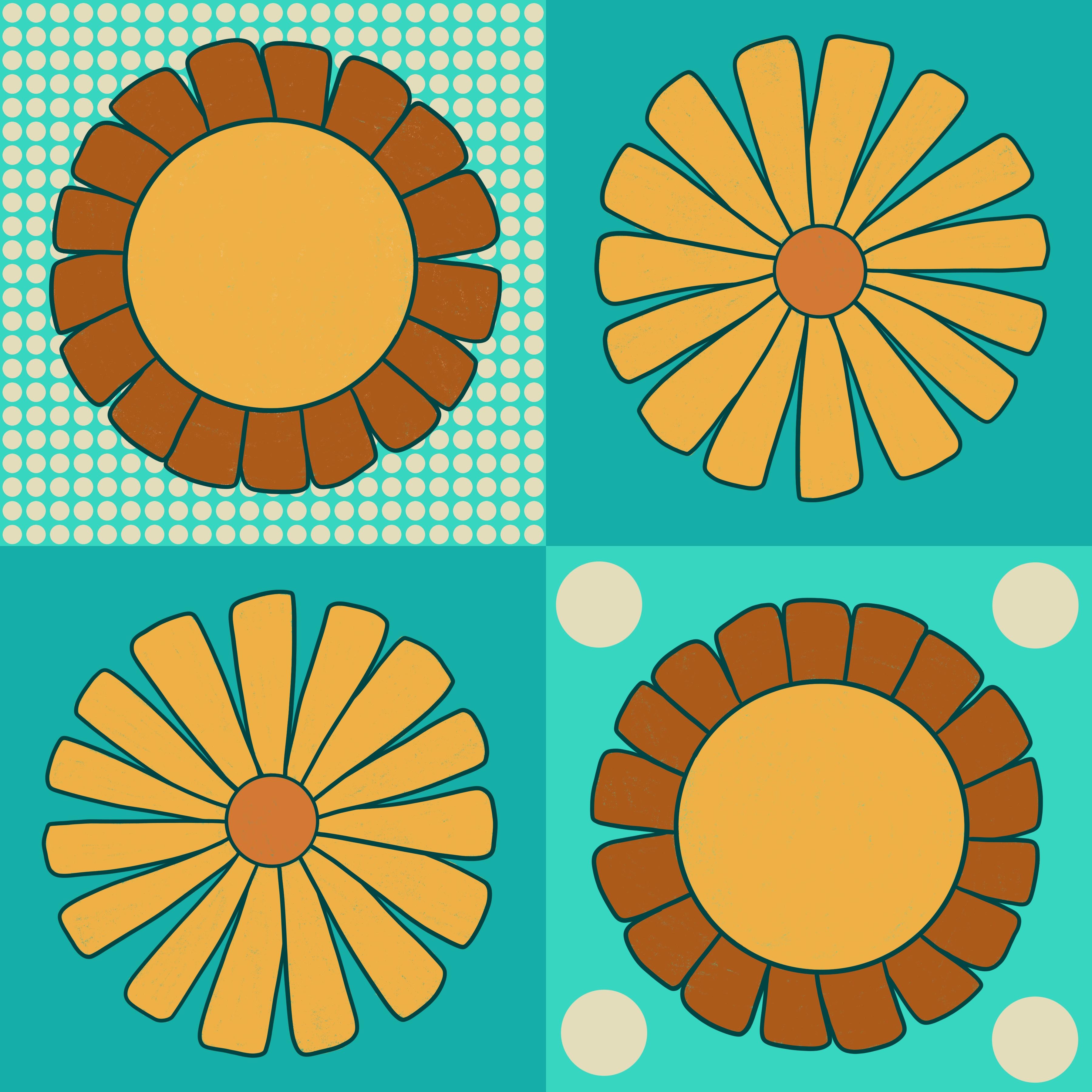
ein kariertes 70er-Jahre-Muster. Wir beginnen damit, eine
benutzerdefinierte Leinwandgröße zu erstellen, die unser Leben einfacher
macht, wenn wir mit der Arbeit an unserem Muster beginnen. Wir werden weiter die
Zeichenanleitung verwenden und unser Raster
mit lebendigen Farben einrichten , die von den 70ern
inspiriert sind. Von dort aus werfen wir
einen Blick auf verschiedene karierte Muster
im
Pinterest-Board, das ich für Sie erstellt habe. Sobald wir so kreativ
sind, werden wir anfangen, uns zu drehen. Wir fahren mit
der Skizzenphase fort in der wir uns inspirieren lassen
und uns an die Arbeit machen , um unseren eigenen
einzigartigen Stil in das Muster einzubringen . Nachdem wir eine allgemeine
Skizze für unsere Wiederholungskachel haben, werden wir damit fortfahren,
alle Details
mit Farbe, Form und Akzenten zu verfeinern . Jetzt, wo dein
Muster fertig ist, kannst du
dich darauf vorbereiten, es zu
testen und sicherzustellen, dass
alles aufeinander abgestimmt ist. Nachdem du deine
Wiederholungsmustertests bestanden hast, kannst
du deine
Wiederholungskachel direkt
im Projektbereich
des Klassenblogs teilen . Jetzt hast du
einen kleinen Vorgeschmack darauf bekommen , was in diesem Kurs
entstehen wird. Ich hoffe, du machst mit
der nächsten Lektion weiter. Wir sehen uns dort.
3. Eine Zeichenfläche erstellen: Lassen Sie uns
loslegen und
unsere erste Leinwand für
dieses spezielle Projekt erstellen unsere erste Leinwand für
dieses spezielle Projekt Da wir
ein Rastermuster erstellen, ist es am sinnvollsten, ein Quadrat
zu erstellen. Ich erstelle hier gerne
ein Quadrat, das
12 mal 12 Zoll groß ist , wenn
Sie in den USA sind. Und der Grund, warum ich
das mache, ist, dass, wenn ich dieses Muster in
der Funktion für Tapeten verwenden
möchte, Hintergrundbild
normalerweise 24 Zoll breit ist. Das wäre also in der Lage, das Muster zweimal
auf einem Tapetenstreifen zu
wiederholen . Wenn du hier oben rechts in
die Ecke gehst, kannst
du das Plus-Zeichen drücken. Lass uns eine neue Leinwand erstellen. Nochmals, weil wir
hier in den USA sind, werde
ich Zoll verwenden. Sie können jedoch jedes
Gleichheitsquadrat erstellen, mit dem Sie sich wohlfühlen, und zwar in jeder von Ihnen gewählten Größe oder Messung. Tippe im Bereich Breite auf 12. Tab 12 im Höhenbereich. Da wir
dieses Muster
höchstwahrscheinlich in Zukunft auf ein
Produkt drucken werden, möchte
ich sicherstellen,
dass unser DPI oder Punkte pro Zoll
mindestens 300 beträgt. Dadurch ist es leicht skalierbar und wir drucken sehr klar,
ohne pixelig zu sein. Und dann können Sie hier auch den Bonus
sehen, der uns
sagt, dass wir 37 Schichten haben, was
für dieses Projekt ausreichend ist. Wenn Sie möchten, können Sie auf die Stelle
tippen, an der
unbenannte Leinwand steht , und
Sie können die Größe auf ein quadratisches Rastermuster ändern. Sobald Sie Ihr Canvas umbenannt haben, können
Sie auf Erstellen klicken und es wird direkt
ein Fenster gefüllt. Bevor wir zur
nächsten Lektion übergehen und loslegen, möchte
ich Sie daran erinnern, dass diese Art, wie ich
Ihnen beibringe, ein Muster zu erstellen nur eine der
vielen Möglichkeiten
ist ein Muster
in Procreate zu erstellen. Und es gibt jede Menge
Unterricht, den ich Ihnen nur empfehlen kann, von vielen unglaublichen
Lehrern zu besuchen. Wir sehen uns in der nächsten Lektion.
4. Das Raster einrichten: Willkommen zurück. In dieser Lektion werden wir
daran arbeiten, unser Raster so einzurichten, dass sich unser Muster leicht
ausrichten lässt. Gehen wir von hier aus
zum kleinen Schraubenschlüsselsymbol tippen Sie unter Ihren Aktionen auf Canvas. Und dann wirst du hören,
du wirst eine Zeichenanleitung sehen. Ausgeschaltet. Lassen Sie uns das einschalten und dann auf Zeichnungsanleitung
bearbeiten klicken. Von dort aus können wir zur Symmetrie
übergehen, auf die Optionen tippen und wir werden heute tatsächlich die
Quadrantenoption verwenden. Das wird uns helfen
, uns auf unsere Foursquare vorzubereiten und dann zu testen, ob wir es
später in einer späteren Lektion wiederholen. Sobald Sie diese
Optionen ausgewählt haben, können Sie auf Fertig klicken. Während wir damit beginnen, die
Farben für
jedes einzelne Quadrat zu ermitteln, möchte
ich, dass Sie über
die Farbpalette nachdenken , die
Sie hier verwenden möchten. Und das ist nicht dauerhaft, du kannst
es jederzeit zu einem späteren Zeitpunkt ändern. Ich möchte hier nur
klarstellen, dass es immer hilfreich ist, eine allgemeine
Farbpalette
im Hinterkopf zu haben , aber Sie fühlen sich auch nicht daran
gebunden. Als Nächstes tippen wir hier im Ebenenbedienfeld
auf. Und wir werden vier neue Ebenen erstellen
, eine für jedes einzelne Feld oder Quadrat, das den Hintergrund
unseres Rastermusters bildet. Da wir also bereits einen haben, schalten
wir hier einfach
den Zeichenassistenten aus
, der automatisch aktiviert wird wenn Sie eine Zeichenanleitung erstellen. Aber wir werden
diese Funktion noch nicht verwenden. Benennen wir die
Ebene oben links um. Auf diese Weise wissen wir, wenn
wir später mit dem Ausmalen beginnen, dass wir
mit dem Quadrat oben links arbeiten werden. Fahren Sie fort und lassen Sie uns oben rechts eine Umbenennung vornehmen.
Füge eine neue Ebene hinzu. Unten links. Füge eine neue Ebene hinzu und benenne
sie unten rechts um. Als Nächstes
füllen wir
das gesamte Raster auf jeder
Ebene aus, die wir haben, aber wir werden sie getrennt halten
, damit wir
sie nach Belieben verschieben können. Komm her zu
deinem Farbpanel. Und wählen wir
mindestens zwei Farben. Wenn Sie hier also
zwei Farben auf den gegenüberliegenden
Seiten Ihres Rasters haben möchten, können Sie zwei Farben
für die Hintergründe wählen. Ich werde vier
verschiedene Farben verwenden, aber ich werde für meine
alle Arten
von Grün verwenden . Ich weiß also, dass ich
etwas Olivin und Dunkles will. Also werde
ich zuerst noch einmal sicherstellen
, dass ich oben links bin. Tippen Sie auf das Farbfeld und ziehen Sie den Punkt hierher, um
das gesamte Quadrat auszufüllen. Keine Sorge, wir werden das später ausarbeiten
, um die Größe zu ändern. Sie zu Ihrem Ebenenfenster zurück, klicken Sie oben rechts und wählen Sie Ihre zweite Farbe. Ziehen und ablegen. Füllen Sie die gesamte Seite aus. Das Gleiche. Komm zurück nach unten links. Tippe und ziehe
die Farbe, die du
auswählen möchtest , oder wenn du sie hier
in deinen Paletten gespeichert hast, kannst du das auch tun. Wenn Sie jedoch bereit sind,
ziehen Sie die Farbe darüber und füllen Sie die letzte Farbe auf der
unteren rechten Ebene aus. Du färbst dieses Bild neu und ziehst es darüber
und füllst die Ebene aus. Ich gehe davon aus, dass
dies im Moment möglicherweise
nicht die Farben sind , die ich wählen möchte. Und das habe ich mit
Absicht gemacht, weil ich Ihnen die Möglichkeit
geben
möchte, später zu ändern, und
Ihnen zeigen möchte, wie das geht. Anstatt zu versuchen,
dich dazu zu bringen, es jetzt zu tun, wähle alles auf einmal. Wenn ich also alleine an diesem Muster
gearbeitet hätte, nicht in einer Klasse, hätte
ich
vorher
eine ganze Farbpalette erstellt eine ganze Farbpalette und alle meine
Farben eingerichtet. Gehen wir von hier aus zurück zu der Ebene, auf der oben links steht. Klicken Sie oben auf den
Transformationspfeil. Dann bringe ich
meine Leinwand gerne etwas kleiner, damit ich das Ganze
sehen kann. Hier drüben. Stellen wir sicher, dass
die Uniform an ist. Das bedeutet nur, dass das
Quadrat sein Verhältnis beibehält. Und lassen Sie uns die
Fangdistanz und
-geschwindigkeit ganz nach oben drehen und die
Magnetik und das Einrasten einschalten. Tippe aus den Einstellungen
und nimm dann das, weil ich weiß, dass
wir dieses Quadrat zum oberen linken Raster machen
werden. Ich wähle es aus und ziehe es dann langsam an
die richtige Stelle. Und du wirst die gelben
Linien sehen, die da oben verschraubt sind. Der Grund, warum wir
es nicht sehen können, ist, dass es da oben ist, aber wir können es nach oben ziehen
, damit Sie sehen wir unsere Ebenen neu ausrichten können. Lass uns das nochmal machen. Lass uns das einfach ansprechen, damit wir wissen, an welchem
wir arbeiten. Tippen
wir also von oben rechts auf dieses. Drücken Sie das Transformationswerkzeug. Ziehen Sie vorsichtig, lassen Sie es einrasten
und heben Sie Ihren Finger an. Bevor Sie
die Leinwand erneut berühren, ist
dies wirklich wichtig. Manchmal können wir tippen
oder anstupsen und dadurch wird das Quadrat
tatsächlich verschoben, was bedeutet, dass Ihre Note
nicht mehr in der Reihe ist. Seien Sie also vorsichtig, ich mache
das rückgängig , sodass ich, wenn
ich es wieder einraste, einfach hierher komme und
die Transformation ausschalte , sodass ich nicht einen anderen Teil der Leinwand berühre ,
der diese Bewegung
erzeugt. Unerwünschte Bewegung, sollte ich sagen? Okay, tippen wir auf die
Ebene unten rechts. Tippen Sie auf das Transformationswerkzeug, ziehen Sie es
vorsichtig in die
untere rechte Ecke und schalten Sie die Transformation aus. Und dann haben wir
unser unteres linkes Bild. Und natürlich
sieht es so aus, als wäre es immer noch da, aber es ist tatsächlich ein volles, es hat immer noch die volle
Größe unseres Rasters, also wollen wir
sicherstellen, dass wir auch die Größe ändern. Tippen Sie also auf das Transformationswerkzeug, ziehen Sie es und bringen Sie es nach unten. Tippe auf das Transformationswerkzeug. Und jetzt haben wir vier
separate Quadrate. Wenn ich sie also deaktiviere, können
Sie sehen, dass sie alle
genau dort
sind, wo wir sie angegeben haben, indem wir sie umbenennen, und
sie haben alle die gleiche Größe. Was ich als
Nächstes gerne mache, nur um
mein Ebenenpanel
schön und sauber zu halten ,
ist, auf
jede Ebene zu tippen und dann nach rechts
zu ziehen , um alle vier auszuwählen. Und dann lassen Sie uns diese gruppieren. Tippe auf die Stelle, an der „Neue Gruppe“ steht. Benennen Sie die Ebene in Quadrate
im Hintergrund um. Und jetzt bist du bereit. Und ich treffe dich
in der nächsten Lektion.
5. Sammle Inspiration: In dieser Lektion
sammeln wir einige Anregungen für unsere Rastermuster. Unten im
Ressourcenbereich dieses Kurses direkt unter dem Video findest
du
direkt unter dem Video einen Link
zu einem Pinterest-Board, das
ich für dich erstellt habe. Hier kannst du auf den
Link klicken und du kommst zu diesem Board, das ich für eine Klasse
erstellt habe. Lassen Sie sich einfach von
Farbpaletten und anderen Methoden inspirieren
, wie andere Künstler
Raster verwendet haben , um wunderschöne
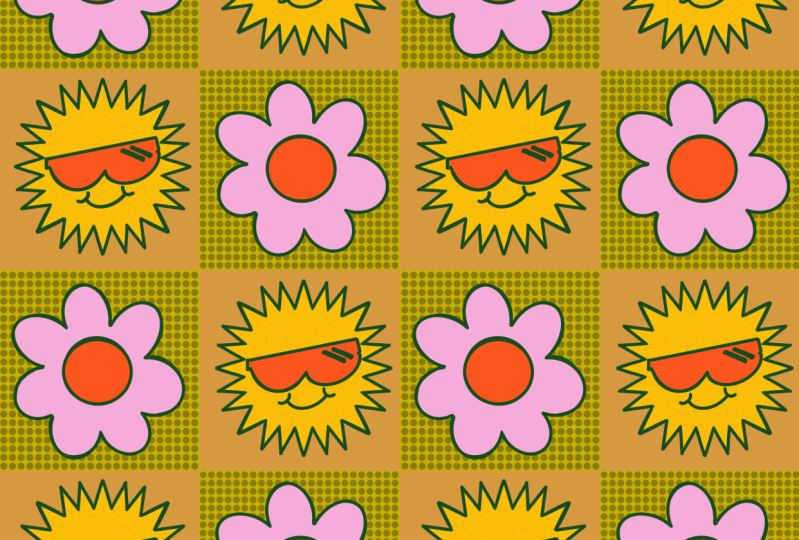
Blumenmuster zu kreieren, größtenteils von den 70ern inspiriert sind. Sie können sehen, dass es
viele leuchtende Farben, viele Gänseblümchenformen und eine Vielzahl anderer Symbole gibt. könntest du sehen. Ein paar
Smiley-Gesichter und Regenbögen. In vielen anderen
Dingen dazwischen. Ich bezeichne dieses Muster oft
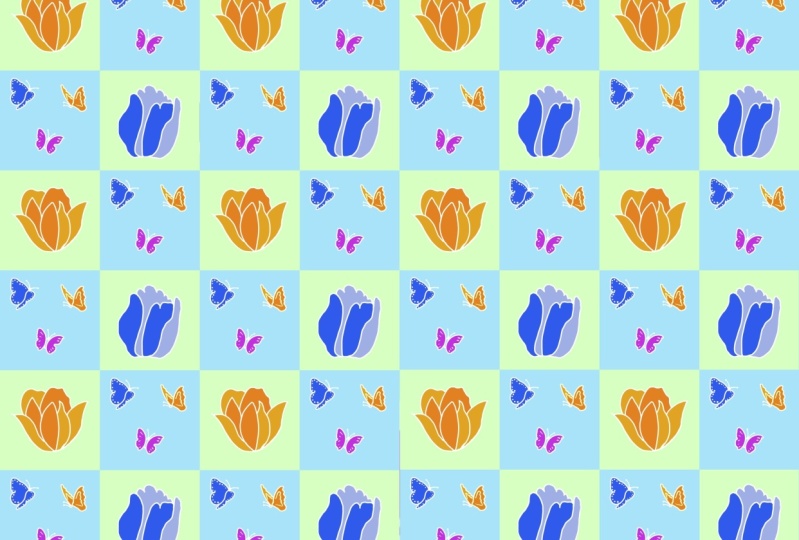
als Raster. Wie du hier sehen kannst,
sieht es für mich aus wie ein Raster, aber es ist auch ein
kariertes Muster, das in den 70ern sehr beliebt
ist oder war und langsam
wieder auftaucht und dir eine Vorstellung davon gibt, wie dein
Rastermuster
aussehen würde , wenn du
in allen Foursquares
deines Rasters
genau dieselbe Blume verwenden würdest. Dieser hier kann
Ihnen zeigen,
wie es wäre , wenn Sie zwei
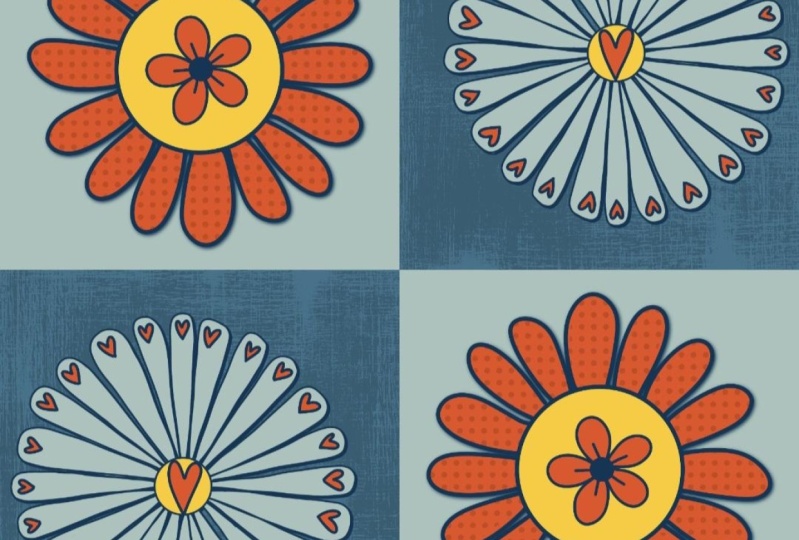
verschiedene Formen verwenden würden. Also haben wir
hier zwei Blumen und dann zwei Herzen. Sie könnten
diese also diagonal machen und es entsteht ein größeres
Rastermuster. Dies ist eine weitere Option, wiederum mit zwei verschiedenen, zwei verschiedenen Mustern
innerhalb jedes Quadrats. Ich kann die zwei
Blumen und
den festen Hintergrund und
dann das Karomuster darin sehen , ebenfalls
innerhalb eines Rasterquadrats. Eine Sache, die mir an dem Rastermuster sehr gut gefallen hat
, ist , dass es so einfach ist, dass
Sie Variationen erstellen können, aber innerhalb jedes Quadrats
oder innerhalb jedes Rasters viele Varianten, sogar
unter vielen Mehloptionen. Nun, Sie werden normalerweise sehen, dass
diese Art von DZ Form am
häufigsten begann, weil es
wie die Flower-Power-Ära der 70er Jahre war. Sie können jedoch in jedem Abschnitt jede
Art von Blume verwenden,
die Sie verwenden möchten . Sie müssen also keineswegs daran
gebunden sein. Ich habe es einfach geliebt, Ideen
auf Pinterest zu teilen, weil man gemeinsam sehen
kann,
wie ähnlich sie sind. Aber jeder Künstler hat
etwas ganz anderes gewählt. Sobald Sie sich etwas
Zeit genommen haben, um sich
diese und zwei Muster anzusehen , sammeln Sie selbst einige Ideen. Ich kann mich wieder fortpflanzen. Jetzt sind wir bereit,
möglicherweise
unsere Rasterquadrate oder
unsere ursprünglichen Farben
, die wir ausgewählt hatten, neu zu färben unsere Rasterquadrate oder
unsere . Ich möchte Ihnen
einen kleinen Trick
zeigen wie Sie Ihre Farben schnell und einfach
ändern können , damit
Sie sich von dem, was Sie gesehen haben,
inspirieren lassen können. Da wir
diese Gruppe erstellt haben, dupliziere ich sie, nur um diese Originale zu speichern,
falls wir es uns anders überlegen. Ich schalte das aus, komme zurück zur neuen Gruppe
von Hintergrundquadraten. Und von hier aus, weil wir sie umbenannt haben, können
wir ganz einfach eine neue Farbe
über jede einzelne ziehen und dort ablegen, indem wir die Ebenen auswählen. Also komme ich zurück zu meinem Farbpanel und
wähle eine andere Farbvariante
, die ich hier habe. Ich fange
mit dieser blaugrünen Farbe an. Ich habe unten links ausgewählt,
also das bedeutet das. Ich muss meine Farbe
ganz nach links unten ziehen . Halte es, und
wenn ich es fülle, stelle ich sicher, dass
der Schwellenwert bei 100% liegt. Das deckt also die gesamte
Auswahl auf der Ebene ab. Jetzt habe ich beschlossen,
dass ich
die beiden gegenüberliegenden
Quadrate haben möchte , dieselbe Farbe. Also komme ich hier zu meiner Ebene, die oben rechts
beschriftet ist. Ziehe dieselbe Farbe rüber. Ich wurde angehalten und vergewissere mich, dass
es vollständig gefüllt ist. Und dann werde ich sicherstellen, dass ich als nächstes das richtige Feld
auswähle. Unten rechts, nimm meine Farbe und komm dann wieder nach
oben links. Mach das Gleiche. Wunderbar. Jetzt, wo ich zwei Gruppen
von Hintergrundquadraten habe, werde
ich sie reduzieren
und dann auf
dieses eine Hintergrundquadrat tippen und es in
Blau umbenennen dieses eine Hintergrundquadrat , da dies eine
andere Palette ist. Jetzt. Jetzt habe ich wieder diesen Raum mit all diesen
Ebenen.
Wenn ich später entscheide, dass
ich diese nicht verwenden werde, kann
ich sie löschen und
mir viel mehr Ebenen geben. Wir alle wissen, wie wertvoll
die Menge an Schichten ist, die Sie für ein Kunstwerk verwenden
können. Okay. Jetzt, wo wir Ihre
kreativen Kräfte in Bewegung gesetzt haben
und Sie hoffentlich die Gelegenheit hatten, dies zu tun, falls
Sie sich für eine Neufärbung entschieden haben. Wir springen zur nächsten
Lektion und beginnen mit unserer Skizze.
6. Skizzieren: Willkommen zur nächsten Lektion,
in der wir damit beginnen können,
unsere Blumen zu skizzieren , die in unser Raster
eingefügt werden. Als Erstes wollen wir
rüberkommen und eine neue Ebene beginnen. Benennen wir diese
Ebene um, um
uns als Skizzen zu organisieren. Erstens, schalten Sie die
Zeichenhilfe ein, indem Sie auf
die ausgewählte Ebene tippen , und kommen hierher und schalten Sie die
Zeichenhilfe ein. Was diese Zeichenhilfe bedeutet, weil wir
das Quad-Set-Raster haben,
bedeutet das, dass alles, was ich
auf einem Quadrat zeichne,
automatisch in allen vier Quadraten
passiert. Gehen Sie zum
Farbfeld und wählen Sie eine andere Farbe aus
, die
sich über Ihrem Raster abhebt . Ich wähle einfach
ein neutrales Weiß. Und dann habe ich meinen Six-Bleistift
, der in
den Skizzierwerkzeugen zu finden ist. Für diese erste Option haben
wir vier exakt gleiche Blumen, die Sie möglicherweise später ändern
können. Aber ich
wollte Ihnen hier nur zeigen, wie Sie den Drawing Assist
zu Ihrem Vorteil nutzen
können. Ein kurzer Tipp hier: Wenn
Sie daran interessiert sind einige Ihrer
Pinterest-Inspirationen zu
verwenden, können
Sie das Pinterest
hier antippen und
ziehen können
Sie das Pinterest
hier antippen und
ziehen, sodass Sie einen geteilten Bildschirm
haben. Ich mag es, meine nur zu drei Vierteln zu haben, nur weil
ich mehr Platz zum Zeichnen habe. Wenn Sie sich entscheiden, dass Sie Blumen haben
möchten. Aber alle unterschiedlich, Sie
können dasselbe tun, aber Sie würden einfach die
Zeichenhilfe ausschalten und alle Ihre
Blumenskizzen separat
zurückziehen. Und dann hättest du später
verschiedene Blumen zum Tuschen. Für mein Muster möchte
ich zunächst
alle Blumen
gleich haben . Wenn Sie entscheiden, dass Sie nicht
möchten, dass alle Ihre Blumen gleich sind oder nicht
alle unterschiedlich sein sollen. Sie möchten verschiedene Blumen
auswählen um Abwechslung
in Ihrem Muster zu erzielen. Ich werde dir als nächstes zeigen, wie das diagonal
geht. Das ist also mein erster Sketch. Du kannst sehen, dass
alles, was ich auf
einem Quadrat mache , auf allen
passiert, denn ein kleiner Trick, den ich
hier gerne mache , ist,
eine neue Ebene mit
einer anderen Farbe einzubringen und einfach einen perfekten Kreis zu eine neue Ebene mit zeichnen. Nur um mir beim
Zeichnen meiner
Blütenblätter zu helfen , weil sie
manchmal
etwas wackelig werden. Deshalb hoffe ich, dass mir das
hilft, alles mit
den anderen Blütenblättern
in Einklang zu bringen. Dann kann ich zu meinen Skizzen zurückkehren
. Nochmals meine hellere Farbe, und dann fange ich noch einmal von vorne über alle vier gezeichneten Blumen
und sie sind identisch. Ich möchte Ihnen hier eine
Option zeigen, wie Sie
zwei verschiedene Varianten für
jede diagonale Auswahl haben können. Um dir das zu zeigen, schalte
ich meinen kleinen Kreis aus. Und dann möchte ich diese Skizze tatsächlich
duplizieren. Schalten Sie das erste Original aus. Und dann
benennen wir diese Skizzen in zwei Skizzen
um. Skizzen. Erstens, benenne es in Skizzen um. Was wir dann
hier machen, ist, da wir Skizzen
zur Auswahl haben, es nimmt dieses
Auswahlwerkzeug und verwendet unsere freie Hand. Also zeichnen wir um zwei
unserer Blumen herum , die
diagonal zueinander stehen. Streichen Sie drei Finger nach unten
und klicken Sie auf Ausschneiden und Einfügen. Wenn Sie sich nun Ihr Ebenen-Panel
ansehen, sehen
Sie, dass es hier
zwei Auswahlmöglichkeiten gibt , in denen ich die
Blumenelemente aufgeteilt habe. Ich deaktiviere
eine Firmenauswahl, nur um sie für den Fall zu speichern, dass wir sie benötigen. Und dann schalte
ich auch aus oder wenn Sie es nicht ganz
ausschalten möchten, können
Sie einfach die Opazität
verringern. Ich denke, es ist einfacher
für die nächste Auswahl , es komplett auszuschalten. Wir erstellen eine neue Ebene und benennen diese Skizzen um. Tippen Sie auf die Ebene und schalten Sie
die Zeichenhilfe ein. Das wird also
dazu führen, dass tatsächlich noch einmal vier davon gleichzeitig
gezeichnet gleichzeitig
gezeichnet weil wir das
Zeichenraster aktiviert haben. So werden wir in der Lage sein,
Elemente auszuwählen und
zu entfernen und dann die beiden
, die wir hinzufügen möchten
, miteinander zu
kombinieren . Tun Sie dasselbe,
wo Sie es verwenden. Wenn du einen Typen wie
mich benutzt hast, kannst du es einschalten. Und Sie können sich auf
die andere Variante der
Blumen vorbereiten , die Sie einbeziehen möchten. Sobald Sie sich ein paar Augenblicke
oder so viel
Zeit genommen haben, wie Sie gebraucht haben. Hoffentlich haben Sie
die Pause-Schaltfläche
unten verwendet , um Ihre
zweite Skizzenebene zu zeichnen. Nun, wie ihr hier an
meinen ersten Skizzen zur Version sehen könnt, habe ich diese beiden ausgewählt. Jetzt weiß ich, dass
ich auf dieser Ebene diejenigen auswählen muss
, die im helleren Blau sind. Also wähle ich
meine Skizzen dreilagig aus, verwende dieselbe Variante dieses
Auswahlwerkzeugs und habe freie Hand. Diese beiden Diagonalen. Ich nehme meine Finger
und streiche
drei Finger nach unten und wische
nach unten und drücke auf Ausschneiden und Einfügen. Jetzt habe ich das wieder in zwei Schichten
aufgeteilt. Also möchte ich eigentlich
Skizze drei nehmen und auch skizzieren. Jetzt, wo ich die Teile
entfernt habe. Jetzt können Sie hier in
diesen kleinen Fenstern
im Ebenenpanel sehen , dass diese beiden Blumen in jedem Abschnitt
gegenüberliegen. Jetzt möchte ich auf jede
Ebene tippen und sie zusammendrücken. Und jetzt kannst du sehen, dass wir meinen kleinen Kreisführer
ausschalten. Sie können sehen, dass ich jetzt zwei verschiedene Blumen hier
verfügbar habe. Jetzt sind meine Optionen die
mit zwei verschiedenen Blumen
oder wenn Sie sich entschieden haben, ein anderes Element hinzuzufügen, wie einen Käfer oder eine Herztür. Ich weiß, wir haben hier ein paar
Regenbögen gesehen. Diese, oder Sie können das ausschalten und Ihre Option mit den vier verschiedenen Blumen oder
vier gleichen Blumen wählen. Aus Gründen der Sauberkeit hier in meinem Ebenenbereich werde
ich diese tatsächlich nehmen und alle Ebenen löschen, die
ich nicht mehr verwende. Wenn Sie sie behalten möchten,
können Sie sie gerne speichern, bis Ihnen der Speicherplatz
ausgeht. Aber ich organisiere
mich hier sehr gerne. Also nehme ich
diese beiden Skizzenebenen und wische nach rechts und
gruppiere sie zusammen. Benennen Sie es einfach um. Ich weiß also, dass ich alle
meine Skizzen in einem Abschnitt habe. Auch hier haben Sie diese Optionen, wenn Sie umschalten und
sehen möchten , zu welchem
Sie
tendieren . Wenn Sie
ein bisschen mehr daran arbeiten möchten, das Layout
der Farben zu
finalisieren. Ich schlage vor, eine neue Ebene
unter Ihrer Skizzengruppe hinzuzufügen . Sie können entscheiden, an welchem
Sie zuerst arbeiten möchten. Also denke ich, ich schalte aus und mache alle Blumen
, die gleich sind. Also benenne ich
Color Sketch One um. Jetzt möchte ich sicherstellen, dass
meine Zeichenhilfe aktiviert ist. Und dann überlege ich,
welche Farben ich für diese Blumen
verwenden möchte . Und ich liebe den
Kontrast zwischen dieser Orange wirklich. Also wann soll ich
zu meinen Pinseln kommen und einfach einen schnappen, der
ein bisschen größer ist. Normalerweise versuche ich, mir etwas Farbe zu
schnappen. Hier unten in der Malabteilung. Wir werden dieses Acryl ausprobieren. Ich habe diesen seit einiger Zeit nicht mehr benutzt. Also spiel mit dem, wie groß der Pinsel ist. Und dann kannst du einfach ausfüllen. Nur um zu sehen, wie das aussehen
könnte. Ich denke, ich
hätte vielleicht
ein bisschen Gold für die Blütenblätter. Und ich werde meinen Pinsel
ein bisschen kleiner machen. Nur um Ihnen eine allgemeine Vorstellung
davon zu geben , wie Ihre
Farbpalette aussehen könnte. Sie könnten entscheiden, dass Ihre Blumen etwas
malerischer sein sollen , und Sie
können einen Pinsel verwenden. Sie müssen sich keine Gedanken über Konturen oder ähnliches machen. Ich verwende in meiner Arbeit viele
Konturen,
also denke ich, dass ich das
auch weiterhin tun werde. Sie können sehen, dass sogar dieser Pinsel
eine gewisse Transparenz hat. Also gehe ich einfach noch einmal
rüber, damit ich die Kühnheit des
Farbkontrasts ein bisschen besser
sehen kann . Wenn Sie sich entscheiden, zu
skizzieren und mit
den Farben in dieser diagonalen
Version Ihrer Skizzen zu spielen . Ich würde einfach
Ihre Zeichenhilfe
für diese Farbskizze ausschalten . Und ich werde eine
Farbskizze machen, um eine neue Ebene hinzuzufügen. Schalten Sie meine Zeichenhilfe ein
und stellen Sie dann sicher, dass ich diese Ebene aktiviert
habe. Und dann würde ich in dieser Farbe, glaube
ich, die gleiche Mitte behalten. Das wird also wieder auf alle vier
zurückgreifen, aber wir werden nur die
Teile entfernen, die wir nicht verwenden. Also werde ich auf diese
gelbliche Farbe zurückkommen. Okay, also um die
andere Blumenvariante hier zu machen, werde
ich einfach diese Auswahl
verwenden. Entferne diese beiden und ich werde
dieses Mal
eigentlich nur schneiden und dann eine neue Ebene
beginnen. Und dann stelle ich
einfach sicher, dass die Zeichenhilfe aktiviert ist
und
benenne sie nicht um , weil ich diese
beiden in nur einer Minute kombinieren
werde . Also komme ich zurück
zu den Farben. Also machen wir jetzt
dasselbe, außer dass
wir dieses Mal die
gegenüberliegenden Diagonalen schneiden. Streichen Sie drei Finger
nach unten und drücken Sie auf Ausschneiden. Jetzt können Sie sehen, dass die
Farbskizze zwei und die Version, die wir gerade gemacht haben,
jetzt bereit sind, kombiniert zu werden. Jetzt kannst du sie
antippen und ziehen und sie
in deine Skizzengruppe bringen . Jetzt können Sie
diese Variante sehen. Schalten Sie diese beiden aus und
sehen Sie sich diese Variante an. Jetzt, wo wir unser
Blumengitter fertig haben, unsere Hauptwiederholung fertig, werden
wir mit der
nächsten Lektion fortfahren und
unsere Blumen
und
alle anderen Elemente, die Sie in Ihr Raster
gezeichnet haben, verfeinern und Details hinzufügen . Und dann werden wir von dort
aus unsere Wiederholung und
nur ein paar kurze Lektionen testen. Wir sehen uns dort.
7. Verfeinerung deines Musters: Nun zur nächsten Lektion,
in der wir
die Blumen verfeinern und
all unsere Blumenideen finalisieren werden. Als Nächstes
erstelle ich gerne Konturen. Das liegt nur daran
, dass das ein wesentlicher Bestandteil
der Art von Arbeit ist
, die ich normalerweise mache. Wenn du also nicht jemand bist, der
gerne
irgendwelche Konturen macht, dann kannst du
mit den malerischen Blumen deinen Stil beibehalten. Vielleicht benutzt du einfach einen
Texturpinsel anstelle von Konturen. Das liegt ganz
bei dir. Für meins. Oder wenn du klare Konturen
haben möchtest, komme
ich her und schalte
meine Zeichenhilfe ein. Ich werde das in
meine Blumentinte umbenennen. Und dann
wähle ich meine Umrissfarbe. Und dann komme ich
zu einigen meiner Tintenpinsel. Sie haben also eine Menge Auswahlmöglichkeiten
hier unten und Tusche, Kalligrafie. Ich schlage oft vor, eine
Monolinie zu verwenden, wenn Sie nicht möchten, dass
Ihre Konturen durch Druck variieren. Ich habe auch
den Skriptpinsel sehr geliebt. Und dann fange ich mit diesen beiden größeren
Gänseblümchenblumen an, die ich hier oben habe. Und ich habe den Assisted aktiviert. Es wird also tatsächlich alle vier Blumen
zeichnen, aber das ist okay, weil
ich sie entfernen kann. Ich werde mir Zeit nehmen und die Konturen
dieser Blume
verfeinern. Nachdem ich meine ersten
Konturen fertiggestellt
habe, komme ich
zum Auswahlwerkzeug. Verwenden Sie diese
Freihandoption, schneiden Sie sie aus und fügen Sie sie ein. Der einzige Grund, warum ich
ausschneide und einfüge ist, sie für
einen späteren Moment aufzubewahren , nur für den
Fall , dass ich sie
für etwas anderes verwenden möchte. Nochmals, weil ich Platz
und genug Ebenen dafür habe, schalte die Auswahl aus, komme mit einer
neuen Ebene hierher zurück und benenne sie Flower Ink um, um meine
Zeichenhilfe zu aktivieren. Jetzt bin ich damit fertig,
mein zweites Blumenset zu skizzieren. Und ich werde genau das
Gleiche tun, wo ich
durchkomme , und ich wähle das
Gegenteil von Blumen. mit drei Finger nach unten und dann schneide ich
aus und füge sie ein, gruppiere sie
einfach und
benenne sie Extras, damit ich weiß
, dass ich sie hier habe. Wenn ich mich entscheide, sie zu verwenden, da ich meine Konturen fertig
habe, denke ich, dass ich
als Nächstes
eine neue Ebene erstellen und sie umbenennen werde . Ich nenne es immer gerne
Füllung, weil ich die Farbe einfülle . Also nennen wir das
Ganze eins und dann werde
ich die
Zeichenhilfe wieder einschalten. Was ich als
Nächstes tun möchte, ist auf diese
Skizzenebene
zurückzukommen, weil ich sie als Referenz für
die Farben
verwenden werde als Referenz für
die Farben
verwenden , die ich erstellen
möchte, meine Blütenfüllfarbe. Also tippe ich einfach
und halte es gedrückt, weil ich diese gelbe Senffarbe
verwenden möchte . Und dann schalte ich
die Sketche-Gruppe aus. Ich brauche sie nicht wirklich, ich benutze sie jetzt nur
für die Farbe. Für diese erste Füllung
weiß ich, dass ich an
dieser dünneren Blütenblüte arbeiten werde ,
und ich werde Folgendes verwenden Es gibt zwei verschiedene Methoden, auf die ich normalerweise
gerne arbeite. Und normalerweise würde
ich eine strukturierte Blume machen. Vielleicht komme ich zurück
und benutze den Six-B-Bleistift. Und ich drehe mich
um, ich überprüfe nur noch einmal, ob mein Schwerpunkt
auf liegt und ich tatsächlich reinkomme. Und manuell. Ich denke, manuell ist nicht
unbedingt das richtige Wort, aber ich würde einfach die Textur
, die ich hier erreichen möchte, zeichnen
und skizzieren oder ausfüllen und ausmalen. Wenn ich normalerweise mit
diesem Stift ausfülle, mache
ich normalerweise eine sehr
lockere Zeichnung. Mach dir keine Gedanken über
alles, was über
die Ränder geht , denn ich
komme später durch
und räume das auf. Ich mag diese Option weil sie
ein wenig
Textur hinterlässt und dem endgültigen Muster etwas
Tiefe verleiht. Dies ist eine Option
für Sie, wenn Sie einen eher malerischen Effekt verwenden möchten
oder wenn Sie eine
eher flache Farbfüllung bevorzugen. Als Nächstes kann ich
Ihnen eine tolle Abkürzung zeigen und wie das geht. Nehmen wir an, Sie möchten die Option „Flache Farbe“
verwenden. Was Sie tatsächlich tun können, ist
zu Ihrer Blumentinte zu kommen. Erstens, ich schalte
es einfach aus, um sicherzustellen, dass
ich die richtige Ebene verwende. Und das machen wir
zu einer Referenzebene. Alles, was sich
unter dieser Ebene befindet,
verweist nun auf diese Konturen. Wenn Sie sich entscheiden, Ihre Blütenblätter
auszufüllen,
sind Ihre Elemente in voller oder flacher Farbe. Sie können hier die
Drag-and-Drop-Option verwenden, müssen
jedoch sicherstellen, dass Sie den Assistenten
ausschalten. Vor allem, wenn Sie eine Variante wie
ich
verwenden , bei der ich zwei
verschiedene Blumenoptionen habe. Denn wenn du etwas
auf dieser Ebene machst und es
auf den anderen Ebenen keine geschlossene Form gibt, füllt
es auch den
gesamten Hintergrund aus. Von hier aus können Sie also tatsächlich gehen und jedes einzelne hineinwerfen, dann können Sie tatsächlich
weiter füllen. Wenn Sie nicht die
Option haben, die Assisted zu aktivieren, geht
es trotzdem ziemlich schnell wenn Sie
ihren Job so schnell anrufen können. Wenn Sie sich also für
die Option Schriftfarbe entscheiden, ist
dies eine gute Wahl für Sie. Jetzt mache ich einfach all
diese Aktionen rückgängig , damit
ich wieder meinen Strukturpinsel
verwenden kann . Wenn Sie
dem gefolgt sind und diese Option
nicht verwenden. Stellen wir sicher, dass wir die
Referenzebene
ausschalten , damit sie unsere aktuelle Zeichnung
nicht beeinträchtigt. Einige kommen zurück und
stellen sicher, dass ich
meinen Stift ausgewählt habe ,
und ich werde hier auf meinen Blütenblättern
weiterhin
Textur auftragen. Und ich treffe dich
in ein paar Minuten hier. Nachdem ich diese Blütenblätter
eingefärbt habe, komme
ich
zurück zu dieser Ebene und
wähle die beiden aus, die
offensichtlich nicht die richtige Blume sind. Und ich werde wieder ausschneiden
und einfügen. Ich verschiebe das nach unten die Auswahl oder die Gruppe
, die ich erstellt habe, die Extras
genannt wird, und lege sie dort ab,
bis ich sie vielleicht brauche. Ich schalte sie aus. Und jetzt komme ich auch hoch. Ich habe zwar
diese ausgewählt, werde aber eine neue Ebene erstellen. Füllen Sie 1,5 oder 1,2 aus, ich denke, wir sollten es tun. Und dann schalte ich die
Zeichenhilfe ein. Wenn Sie also jemals an einem meiner Kurse teilgenommen haben, schlage
ich immer vor, dass Sie
jedes Mal, wenn Sie eine neue Farbe
verwenden, sicherstellen, dass Sie auch eine neue Ebene
erstellen. Du kannst Dinge immer kombinieren, aber es ist schwieriger, sie nachträglich
zu entfernen. Es ist eine gute Angewohnheit, etwas zu kreieren. Ich komme zu
den Skizzen und hole mir dann einfach
wieder den Farbtropfen,
das Orange, das mir gefallen hat. Schalten Sie die Skizzen aus und füllen Sie
dann diesen
Kreis in der Mitte aus. zur gleichen Sache zurück, entfernen Sie die Diagonalen, die nicht die richtige Blume
sind. Ausschneiden und einfügen. Verschiebe das runter zu
meiner Extras-Gruppe. Im nächsten Schritt wende ich mich
wieder meinen Skizzen zu. Ich denke, mir
gefallen die Farben hier, also werde ich sie behalten und sicherstellen, dass mein
Orange richtig passt. Und ich komme
wieder hoch und erstelle eine neue Ebene. Dieses Mal habe ich das falsch
umbenannt, also werde ich das ganz
schnell korrigieren und einen
Punkt auf nicht voll füllen. Und jetzt mache ich dieses Mal, ich fülle die zweite
Runde mit Schichten, also nenne ich das auch Füllung. Schalte meine Zeichenhilfe ein, schalte diese Skizzen aus und dann komm her und
verbringe ein paar Minuten im Mittelpunkt
der nächsten Probleme zu
malen. Okay, ich bin
mit einer Auswahl fertig. Jetzt komme ich zurück und
entferne, schneide und füge diese Auswahl ein. Das ist auf meine Extras zurückzuführen. Dann erstelle ich eine
neue Ebene. Füllen Sie 2.2 aus. Während ich hier
mit meiner Zeichenhilfe an den Blütenblättern arbeite. Jetzt, wo ich mit dem Ausmalen
meines zweiten Blumensatzes fertig bin, komme
ich hierher und
verwende das Auswahlwerkzeug, um diejenigen zu entfernen, die nicht mit den Konturen
übereinstimmen. Wischen Sie nach unten und klicken Sie auf Ausschneiden und Einfügen. Nimm diese Auswahl, verschiebe
sie runter zu meinen Extras. Und jetzt kannst du sehen, dass
sich hier ein Muster entwickelt. Bevor ich zur
nächsten Lektion übergehe, in der wir darüber sprechen, einige Details
und vielleicht sogar etwas Textur hinzuzufügen . Ich möchte diese Ebenen
gruppieren. Und ich habe vergessen, auch die Tinte
einzubeziehen. Also gruppieren wir diese und benennen die Gruppe in Flower Finals
um. Sobald diese alle zu einer
Gruppe gehören, lassen Sie Ihren Griff fallen. Und dann sehe ich
Sie in der nächsten Lektion in der wir darüber sprechen, wie Sie einige zusätzliche
Details und Texturen
hinzufügen können.
8. Details hinzufügen: In dieser Lektion haben
Sie die Möglichkeit, zusätzliche
Texturen oder Schattierungen
oder sogar Elemente hinzuzufügen, oder sogar Elemente die Sie
in jedes Feld einfügen möchten. Um nur ein bisschen
mehr visuelles Interesse hinzuzufügen. Ich zeige Ihnen, wie Sie
das machen können und es
in jedem Quadrat verfeinern. Um die
Dinge in
jedem Quadrat oder jeder Auswahl,
dieser Top-Plus-Auswahl, zu verfeinern jedem Quadrat oder jeder Auswahl, ,
habe ich die Box. Wenn ich zu
meinen Hintergrundquadraten zurückkehren würde, möchte
ich auf dieser Ebene tatsächlich auf Auswahl
klicken. Jetzt, wo ich das
Quadrat ausgewählt habe, können
Sie sehen, wenn Sie diese diagonalen Linien vergrößern
und
zeigen, dass alles andere im Wesentlichen ausgegraut
ist. Als Nächstes
möchte ich eine neue Ebene hinzufügen. Ich werde es
über dieser Gruppe ansprechen, damit es dort nicht enthalten ist. Und ich dachte darüber nach
, ein paar Punkte hinzuzufügen, eine Option hier unten in
Texturen, die Dezimalzahlen genannt werden. Der Grund, warum ich
dieses Quadrat auswähle, ist,
dass nichts jemals über den Rand
geht. Das heißt, wenn wir unsere
Startaufstellung wiederholen, wird
alles immer noch in Ordnung sein. Wenn etwas über die Kante geht, bedeutet das, dass die Linie, die Linien später nicht richtig
ausgerichtet werden. Deshalb sind diese
Rastermuster wirklich wichtig, um alles
innerhalb des Quadrats zu halten. Sie erwägen
einen Hintergrund. Sie können mit
einigen dieser Optionen spielen. Tippe auf meinen Pinsel. Dann werde ich das ausmalen und sehen, ob mir die Idee gefallen hat. Und das tue ich tatsächlich. Vielleicht ändere ich die
Farbe ein wenig
, damit ich dir zeigen kann,
wie ich das machen würde. Was Sie tun können,
um die
Farbe von allem, was auf einer Ebene
ausgewählt wurde, schnell zu ändern , ist mit
zwei Finger nach rechts zu streichen und Sie können sehen, dass
meine Alpha-Sperre jetzt aktiviert ist. Sie können es auch antippen und auswählen. Und dann wählen Sie die
andere Farbe , die Sie in Betracht gezogen haben. Ich werde
das ein
wenig reduzieren und dann auf die
Ebene tippen und auf Füllen klicken. Sie können also sehen,
dass alles
geändert wurde, was auf dieser Ebene war. Eine weitere Option, die Sie in Betracht ziehen
könnten, ist das Füllen mehrerer Ebenen
oder sogar aller vier Ebenen, was Sie tun können,
indem Sie einfach
eine gesamte Ebene
innerhalb des Quadrats erstellen . Stellen Sie auch hier sicher, dass nichts über die Ränder
geht. Wenn ich hineinzoome, könnte ich hier
tatsächlich
ein Problem haben. Also müssen wir
das mit unserer Rasterwiederholung testen. Und wenn das der Fall ist
und es sich nicht wiederholt, kann
ich es jederzeit ausschalten. Das Schöne an
all diesen zusätzlichen Schichten. Sie können auch eine neue Ebene erstellen. Ich werde den Zeichenassistenten
einschalten und
rufe vorerst nur diese Details an . Hier kannst du wirklich mit deinem Stil
spielen. Vielleicht erwägen wir, ein paar zusätzliche Details
hinzuzufügen. Lass mich hier die Farbe ändern. Ich denke, ich möchte tatsächlich etwas
hinzufügen, das nicht
unbedingt auf
allen Quadraten stehen würde . Stattdessen schalte ich
die Zeichenhilfe aus. Um den Zusammenhalt
zu wahren. Ich denke, ich möchte dieselbe Farbe wählen , die ich für
die Punkte in diesem Raster habe. Und ich möchte diesen Punkt tatsächlich
reinbringen. Schau an die Ecken hier drüben. Also ich denke, für mich
sind meine Daten wahrscheinlich hier erledigt. Und das heißt, wenn
Sie noch arbeiten, fügen
Sie bitte weiterhin Details hinzu. Konzentrieren Sie sich auch hier
darauf, alles
in diesen kleineren Quadraten zu halten . Ich werde bald herausfinden, ob
dies in meiner
Wiederholung ziemlich schnell zu
Problemen führen wird , aber dafür habe ich tatsächlich
eine Lösung. Meine Lösung dafür
bestand eigentlich
darin, einfach das Transformationstool einzuschalten. Ich habe einfach ein paar Pixel auf die
Ebene getippt, wodurch sichergestellt wurde, dass sich jede Kreis- oder
Punktauswahl hier innerhalb dieses Quadrats befand. Das war also wirklich hilfreich. Jetzt sollten wir die
Wiederholung in der nächsten Lektion testen. Bitte arbeiten Sie weiter an allen Details, die Sie hinzufügen
möchten, und
integrieren Sie Ihren Stil vollständig in unser Karomuster. Wir sehen uns in der
nächsten Lektion, in der wir
die Wiederholung testen und sehen, wie unser Muster
in einer größeren Umgebung zusammenfügt.
9. Teste dein Muster!: Jetzt, wo Sie
Ihre Rasterkachel,
die Hauptkachel, fertiggestellt haben die Hauptkachel, ,
wiederholen Sie, das werden Sie in
der Branche für Oberflächenmuster
oft
hören . Das heißt
, um sicherzustellen dass alles hier gespeichert und
sicher
bleibt, werden
wir hier
zu den Aktionen übergehen und
das als
JPEG exportieren, um unsere Wiederholung zu testen. Wir werden auf Bild speichern klicken. Bevor wir weitermachen, möchte
ich eigentlich zu Canvas gehen
und zu den Canvas-Informationen gehen und diese als Skillshare,
Grid, Muster
speichern und auf Fertig klicken. Jetzt gehen wir zu unserer Hauptgalerie und kommen zu der Stelle, an der
wir diese Leinwand erstellt haben. Dann haben wir unsere
Skillshare-Klasse, 12 mal 12 gespeichert oder die 12 mal 12 gespeichert oder die gleiche Größe, die Sie zu Beginn
des Unterrichts verwenden. Jetzt haben wir ein Raster
, auf dem wir
eine Leinwand haben , die die gleiche Größe wie die Kachel, die wir bereits
erstellt und in
unserer Fotobibliothek gespeichert haben . Von hier aus richten wir es
genauso ein, indem wir die
Zeichenanleitung einschalten. Bearbeiten Sie die Zeichenanleitung, aktivieren Sie diese Symmetrie,
ändern Sie die Optionen
auf Quadrant. Klicken Sie auf Fertig, wenn
Sie fertig sind. Dann kannst
du von hier aus auf Hinzufügen gehen, ein Foto
einfügen und auf dein Foto tippen. Und jetzt haben Sie das JPEG-Bild hier
drüben. Wie du siehst. Eine Sache, die wir
tun können, bevor wir
unsere Rasterwiederholung testen , ist,
auf die Ebene zu tippen und die
Zeichenunterstützung auszuschalten. Auch hier, weil Sie die
Canvas-Zeichenanleitung aktivieren, wird
sie automatisch auf Ihrer ersten Ebene
aufgefüllt. In diesem Abschnitt
gehen wir zu unserem Transform-Tool. Du wirst sehen, dass wir
immer noch die Uniform
ausgewählt haben und unser
gesamtes Snapping aktiviert ist. Eine Sache, die ich
gerne wiederhole, ist, sobald wir dies in
die obere linke Ecke verwandeln. Denken Sie daran, zu versuchen,
das Werkzeug auszuschalten, bevor Sie etwas berühren oder
anstoßen,
da dies
Ihrem Wiederholungstest hier zusätzliche, zusätzliche Probleme bereiten wird. Wir nehmen Tap aus
den Einstellungen heraus. Ich schnappe
mir die untere rechte Ecke und bringe sie nach links. C, es bewegt sich langsam genug, es rastet ein und
du wirst die gelben Balken sehen. Nimm deinen Finger
oder deinen Stift. Schalten Sie dann das
Transformationswerkzeug aus. Weil wir die Größe bereits geändert
haben und
es tatsächlich als JPEG-Datei verwenden , die eingefügt wird. Wir testen es einfach,
indem wir die
Ebene dreimal duplizieren. Zuerst fangen wir mit diesem an. Ich ziehe es gerne nach rechts und es
rastet ein. Lassen Sie vorsichtig los,
schalten Sie die Transformation aus und duplizieren Sie diese Ebene. Drehen Sie das
Transformationswerkzeug, deaktivieren Sie es und dann können
wir es diesmal nach unten ziehen. Warten Sie, bis es einrastet, lassen Sie es
vorsichtig los und schalten Sie das Transformationswerkzeug aus. Komm zu deinem
Ebenen-Panel. Erneut duplizieren. Schalten Sie das Transformationswerkzeug aus und schieben Sie das
Raster dann nach links. Jetzt siehst du eine sehr große Wiederholung und
kannst dir ein Bild davon machen, wie dein
Muster aussehen wird. Was ich als Nächstes gerne mache, um
sicherzustellen, dass die Wiederholung in einwandfreiem Zustand
ist. Es gibt keinen Abstand
zwischen den einzelnen Rastern oder irgendetwas, das
Probleme bereiten könnte, sobald Sie es auf einem Drucker
sehen.
Der beste Weg, dies zu tun, besteht
darin , Ihre
Canvas-Anleitung vorerst auszuschalten. Dann fange ich eigentlich gerne einfach eine neue
Ebene an, nur für den Fall dass
ich irgendwelche Markierungen
oder irgendwas mit
meiner Hand mache oder zufällig etwas
anstupse. Ich stupse keine
anderen Ebenen an oder so. Und dann kann ich reinkommen
und tatsächlich
hineinzoomen , wo sich die Wiederholung
des Musters befindet, was offensichtlich genau
hier in der Mitte ist. Dann schaue ich mich einfach
um und zoome und
kneife , um zu sehen, ob es
etwas gibt , das ein Problem
verursachen könnte. Manchmal
siehst du Markierungen an deiner Hand oder deinem Bleistift
, wo er getippt hat. Und dann wissen wir
, dass wir, wenn wir das sehen, tatsächlich zu
unserer ursprünglichen Kachel zurückkehren können , wo wir
alle Ebenen haben , und Anpassungen
vornehmen können. Wenn alles in einer Reihe ist, haben
Sie Ihre
allerersten Raster
- oder Karomuster mit Blumenmuster aus den 70ern erstellt .
10. Teile deine Arbeit: Ich kann
dir wirklich nicht sagen, wie viel es mir bedeutet , dass du
es im Unterricht so weit geschafft hast,
und ich hoffe, du hast dir
die Zeit genommen,
deine Arbeit heute in der
Projektgalerie unter dem Kurs zu teilen .
Es ist ein großartiger Ort
für dich, um
mit anderen Leuten in Kontakt zu treten , die an dem Kurs teilgenommen
haben. Und es ermöglicht mir sogar
zu sehen, was Sie als Skillshare-Lehrer
geschaffen haben , was Sie als Skillshare-Lehrer
geschaffen .
Es lässt mein Herz
höher schlagen, wenn jemand ein ganzes Projekt
abschließt und beschließt, es mit mir zu teilen. Das bedeutet, dass ich all
die harte Arbeit geleistet
habe , um
diesen Kurs für Sie zu erstellen. Etwas, das dir
wirklich Spaß gemacht hat. Vielen Dank, dass Sie sich für
diesen Kurs entschieden haben, um Sie
auf eine Reise durch
die 70er Jahre mitzunehmen und einige
karierte Muster und Rastermuster zu erstellen. Nochmals vielen Dank, dass Sie sich
die Zeit genommen haben, und ich hoffe, in
der Projektgalerie und im
Diskussionsteil
dieses Kurses unten mit Ihnen in
Kontakt der Projektgalerie und im zu treten. Wenn du daran interessiert bist,
andere Wege zu finden , um
mit mir und meiner Arbeit in Kontakt zu treten, kannst
du
mir jederzeit auf Instagram
folgen, mir hier auf Skillshare folgen oder etwas auf meiner
Website unter Britney Blue.com
nachschauen. Ich freue mich darauf, von Ihnen zu
hören. Nochmals vielen Dank.
 Brittany Bouyer, artist + illustrator