Transkripte
1. EINFÜHRUNG: Viele Künstler träumen davon, ein großes Portfolio an Arbeiten zu haben
, die sie teilen oder verkaufen können. Es kann wirklich
entmutigend erscheinen, wenn man gerade erst anfängt oder
ein brandneues Medium lernt. Es muss nicht
so beängstigend sein, wie du denkst. Hi, ich bin Brittany
Bouyer, eine Künstlerin, Illustratorin und
Oberflächenmusterdesignerin , die in Chicago lebt und
arbeitet. Ich verwende hauptsächlich
die Procreate App , um den größten Teil meiner Arbeit zu erstellen. Seit 2019 verwende ich Procreate
jeden Tag. Seitdem habe ich über
250 Illustrationen und Muster erstellt , mein Geschäft
komplett verändern und
rationalisieren. Ich verkaufe meine Arbeit in meinem
Online-Shop an Orten wie Society 6 und Spoonflower und in kleinen Geschäften im
ganzen Land. Ich liebe es, Procreate zu verwenden
, weil es mir hilft,
alles an einem Ort
organisiert zu halten . Keine Notizen mehr
auf losen Seiten verlieren oder versuchen Sie sich daran zu erinnern,
welche Farben ich gemischt habe. Das Hinzufügen der Procreate App zu meinem Workflow hat mein Leben verändert. Nun, auch ich
erstelle manchmal individuelle Illustrationen, ich habe auch gelernt, wie
wichtig es ist,
diese Plattform zum Erstellen von
Werksammlungen zu verwenden . kann ich Brainstormen,
recherchieren
, Notizen machen Procreate App kann ich Brainstormen,
recherchieren
, Notizen machen, Ideen
organisieren und Miniaturansichten erstellen. Auf diese Weise auf meinem
iPad zu arbeiten, hat mir geholfen,
eine große Arbeit
in zusammenhängenden Themen aufzubauen . Mein Ziel in diesem Kurs
ist es,
Sie herauszufordern , eine neue
Art zu skizzieren. Sie müssen kein
Illustrator sein , der
nur digital zeichnet. Tatsächlich ist
dieser Kurs ideal für
Anfänger oder alle, die ihren Workflow
erweitern möchten , um größere
Arbeiten zu planen. Ich zeige Ihnen, wie Sie alle Ihre Pläne
direkt auf Ihrem iPad
erstellen und für viele
verschiedene Medien
verwenden können, z. B. wie Sie
auf einem Canvas projizieren oder Ihr iPad direkt als
Lightbox von Ihrem Skizzen. Jeder, der eine Sammlung
von Werken
erstellen möchte , sollte
an dieser Klasse teilnehmen. Ich führe Sie durch die Grundlagen und fordere
Sie auf, vorausschauend zu planen
, damit Sie die Dynamik
aufrechterhalten und jedes
einzelne Kunstwerk fertigstellen können. Wenn du bereit bist,
deine nächste Sammlung anzugehen, komm zu mir und lass uns die procreate App
verwenden, um sie von
Anfang an zu
erstellen.
2. Kursprojekt: [MUSIK] Das Klassenprojekt
wird speziell sechs
verschiedene Skizzen
für Ihre nächste Sammlung erstellen . Für das Klassenprojekt erstellen
Sie eine
Miniatur-Skizzenbuchseite und fünf Einzelskizzen
aus Ihrer neuen Sammlung. Sie lernen nicht nur einige
der grundlegenden Tools für den
Einsatz von procreate auf dem Weg. Aber Sie werden sehen, wie
vorteilhaft es sein kann die Details
Ihrer nächsten Arbeit
zu planen. Denken Sie daran, dass diese
Skizzen nicht verfeinert werden
müssen,
fertige Kunst. Sie sollten in Ihrem eigenen Tempo arbeiten und Ihre Ideen für
Ihre Sammlung wirklich entwickeln , um
den
Entscheidungsprozess viel einfacher zu gestalten . Ich würde mich freuen,
Ihre Arbeit zu jedem Zeitpunkt zu sehen, also stellen Sie sicher, dass Sie in
der
Projektgalerie-Sektion der Klasse teilhaben . Schnappen Sie sich jetzt Ihr iPad und einen bequemen Platz auf der
Couch und los geht's.
3. Warum Skizzenbücher?: [MUSIK] Ich gehe davon aus, dass wir bereits
alle Vorteile kennen , die
ein reguläres Skizzenbuch führen. Sprechen wir jedoch
über die Vorteile eines digitalen Skizzenbuchs. Ich denke, es hat ein weitaus besseres Potenzial für eine einfache
Bereinigung und Einrichtung. Richten Sie einfach Ihr iPad ein und los geht's. Sie müssen sich keine
Sorgen um die potenzielle Papierverschwendung machen, so gut für die Umwelt eignet. Es ist einfacher,
eine mobile Bibliothek mit
Ihren Ideen zu erstellen , die
Sie jederzeit anzeigen können. Sie können
schnelle Moodboards erstellen und zusammenbauen ,
ohne einen Drucker zu verwenden
, der diese lästigen
Dinge sowieso gerne benutzt [LACHEN]. Es ist super mobil, perfekt,
um Ideen jederzeit und
überall zu notieren , und ich verwende es
gerne in einem Flugzeug. Sie können
alle Ihre Ideen für
jedes Projekt oder jede Sammlung entwickeln , und es ist eine einfache Möglichkeit,
alles an einem Ort zu haben . Wenn Sie beispielsweise eine E-Mail von
einem Kunden oder einem Kunden
erhalten , können
Sie sein Foto automatisch
als Referenz für die Arbeit
verwenden , die
Sie für ihn erstellen. Werfen wir einen Blick auf einige Künstler, die
die Procreate App verwenden, um Skizzen zu erstellen und ihren Workflow zu verbessern. Hier können Sie sehen, wie die Künstlerin
Jessica Elena
ihre Procreate App benutzt , um
ein Skizzenbuch wie Spread zu erstellen. Hier sehen Sie, dass sie ein Bild
erstellt wie ein
Papierskizzenbuch
aussieht, aber stattdessen verwendet sie es als Vorlage
, um mehrere Bilder
aus einer Skizze zu erstellen. Jetzt gehe ich davon aus, dass
sie diese Vorlage für
die Skizzenbuchseite in ihrer Procreate App gespeichert
hat , und sie kann sie jederzeit
referenzieren, wenn sie eine
Skizzenbuchverbreitung wie diese beiden erstellen
möchte. Hier können Sie den
Künstler Dave Reed sehen der die Procreate
App als Skizzenbuch
verwendet. Auf der linken Seite sieht man, dass er viele seiner Skizzen
benutzt hat, um
in einigen seiner Illustrationen zu gestikulieren und Bewegung zu erzeugen. Auf seiner Skizze rechts sieht
man tatsächlich, wo er mit
verschiedenen Schritten und
verschiedenen Teilen
der Illustration angefangen hat verschiedenen Schritten und
verschiedenen Teilen
der und
ein vollständig fertiges
Stück in der Mitte kombiniert hat. Ich denke, eine der
vorteilhaftesten Möglichkeiten,
Procreate zu verwenden , ist eigentlich
genau das, was Dave Reed hier macht. Er beginnt mit der Skizze auf demselben Blatt Papier und entwickelt dann die
Illustration in der Mitte
vollständig. Sie können immer weitere Ebenen hinzufügen und diese entwickeln, während
Sie voranschreiten. Unsere nächste Künstlerin ist Iva Mikles. Ich liebe es wirklich, Iva
ihre Ideen direkt in
der Procreate App entwickelt zu
sehen . Ich liebe es, wie sie Notizen,
Miniaturskizzen,
Farbmuster
und dann die endgültige Illustration
integriert Miniaturskizzen,
Farbmuster , damit sie, wenn sie bereit ist, an ihrem letzten Stück zu
arbeiten, alles
bereits geplant hat. In ihrer linken Illustration
sieht
man tatsächlich, wo sie
mit vier verschiedenen Farbweisen spielt . Ich liebe es, wie sie sogar
Elemente an der Grenze hinzufügt , damit sich ihre Skizzen lebendiger
anfühlen. Unser nächster Künstler ist Mike Lowery. Mike erstellt seit Jahren
Reiseillustrationen in seinem Skizzenbuch. Ich mag
diese beiden Illustrationen
hier wirklich , weil
man auf der linken Seite erkennen kann, dass er
ein bisschen mehr
Zeit verbracht hat und sich
daran eine echte Erinnerung machen wollte . Rechts nahm er
etwas sehr Einfaches, wie zum Beispiel seinen Tag zu zeichnen und hat ihn in eine
schöne Komposition
verwandelt. Als nächstes haben wir Claudia
von maus haus. Viele Künstler entscheiden sich dafür, die Procreate App zu
verwenden, um ihre Arbeit zu skizzieren,
bevor sie
ein fertiges Gemälde
oder eine Druckgrafik machen würden . Procreate bietet Ihnen den Vorteil , dass Sie schnell
Farben ändern und testen können , welche für Sie
oder Ihre Marke oder
alles, was Sie wollen, visuell
ansprechender ist. Ich möchte auch erwähnen, dass alle Beispiele, die
wir heute von
anderen Künstlern gesehen haben , Bilder sind , die sie in
ihren sozialen Medien geteilt haben. Die meiste Zeit
sehen Sie die laufenden Arbeiten in den
sozialen Medien nicht als einfache
Linien und kleine Skizzen. Ich möchte nicht, dass Sie sich von diesen Kunstwerken
einschüchtern lassen, die aussehen, als wären sie vollständig geformt
gewesen. Denken Sie daran, dass wir hier
eine Sammlung erstellen und Procreate
verwenden, um zu planen. Ich möchte nicht, dass Sie denken
, dass Sie
diese Klasse verwenden müssen , um sechs
Arbeiten vollständig zu beenden. Lassen Sie uns als Nächstes darüber sprechen,
warum wir Procreate gezielt verwenden
möchten , wenn wir eine Sammlung von Arbeiten
erstellen. Ich habe bereits erwähnt, dass es ein großer Vorteil ist, alles haben
zu können , wenn Sie eine Sammlung
an einem Ort
bauen. Sie müssen sich nie darum
kümmern,
Ihr Skizzenbuch zu verlegen oder
sich zu fragen, wo eine bestimmte Farbe befindet. Es ist alles in Ordnung für dich. Procreate hilft Ihnen, schnell eine Stimmung mit Farben zu
schaffen, mit all seinen
vielseitigen Möglichkeiten, Farben aus
einer Vielzahl von Quellen zu integrieren. Sie können viele Kunstwerke
innerhalb der Sammlung schnell planen und gestalten, so
ziemlich gleichzeitig. Sie können Farben mit
nur wenigen einfachen Schnellaktionen blockieren
und testen . von jemandem kommen, der nicht immer am besten organisiert war, gibt es keine Möglichkeit,
Ihre Ideen zu verlieren , wenn sie sich
alle an einem einfachen Ort befinden. Sie können Markierungen auswählen
und leicht verschieben ,
ohne von vorne beginnen zu müssen. Wer liebt die Idee von
unbegrenzten Skizzenbuchseiten nicht? Natürlich
können Sie
Ihre Arbeit exportieren, um Sie
in jedem Medium zu unterstützen , in dem Sie Ihre letzte Arbeit beenden möchten
. Jetzt, da wir wissen,
wie nützlich es sein
kann, Ihr
Skizzenbuch in Procreate zu behalten, beginnen
wir mit
der nächsten Lektion zum Erstellen Ihrer
allerersten Canvas-Seite. [MUSIK]
4. Eine Zeichenfläche erstellen: [MUSIK] Jetzt ist es offiziell Zeit, sich bereit zu machen,
unser digitales Skizzenbuch zu erstellen. Was wir hier tun werden, ist ein ganz neues Skizzenbuch
in unserer Procreate-App zu erstellen. Ich gehe davon aus, dass
Sie möglicherweise nicht
so viele Gegenstände haben wie hier, wenn
Sie neu im Programm sind. Aber was du hier siehst,
nennt man die Galerie. Es ist im Grunde ein Raum, der jedes einzelne
Kunstwerk, jede
Skizze, jede Idee
oder jede Leinwand
enthält , die Sie in der App
erstellt haben. Um uns von
Anfang an zu organisieren, werde
ich Sie hier durchführen, wie
Sie eine neue Leinwand oder
ein neues Blatt Papier für ein
Skizzenbuch
erstellen in unserem Fall eine neue Leinwand oder
ein neues Blatt Papier für ein
Skizzenbuch
erstellen können. Komm hier in die
obere rechte Ecke und du siehst ein
kleines Pluszeichen. Wenn sich Ihre Schnittstelle im Lichtmodus
befindet, dies möglicherweise alles
im Hintergrund weiß und Ihre Schaltflächen oder
Wörter sind möglicherweise schwarz. Berühre den Pluspfeil. Hier drüben haben Sie
wahrscheinlich eine Liste mit
ein paar automatischen Leinwandgrößen. Ich arbeite gerne und
erstelle meine eigenen, damit ich genau
weiß, womit ich für die Dateigröße
arbeite. Normalerweise weiß ich, dass
ich, wenn ich ein Werk erstelle, auch in
Größen arbeiten werde , von denen ich weiß, dass ich später für Kunstdrucke
drucken möchte . Sie können hier sehen, dass
ich fünf mal sieben habe. Hier ist alles in Zoll,
weil ich in den USA ansässig bin, aber ich habe ein 11-mal 14, alle Größen, mit denen ich normalerweise
arbeite. Dort siehst du,
dass ich einen Test für uns gemacht habe. Was wir tun werden, ist, dass wir hier zur kleinen Box in
der oberen rechten Ecke kommen und
unsere eigene Leinwand erstellen. Wie gesagt,
arbeite ich gerne mit Zoll, weil ich weiß, dass ich normalerweise direkt von meinen Artikeln
drucken werde. In diesem Fall werde ich nicht
direkt
von der Arbeit drucken , die wir in diesem Skizzenbuch
erstellen. Aber ich weiß, dass ich
gerne auf einem Platz arbeite. Wenn ich in einem Quadrat arbeite, mache
ich gerne eine Leinwandgröße oder mag dieses leere Blatt
Papierkram,
das Leinwände erstellt , von einer Skizzengröße, in der ich
tatsächlich gerne arbeite, und ich arbeiten normalerweise in
einem Acht-Skizzenbuch. Ich tippe
dort auf, wo es Breite steht. Stellen Sie sicher, dass es hier unten
auf Zentimeter geändert wird, und ich werde das auf acht verwandeln. Tippen Sie auf meine Größe und
machen Sie weitere acht Zoll. Auch wenn Sie in einer anderen Größe
arbeiten möchten, können Sie dies
gerne tun. Ich zeige Ihnen auch, wie
Sie die Größe einer Leinwand ändern können, sobald Sie sie
erstellt haben, falls Sie später Ihre Meinung ändern. Die andere Sache, die ich gerne
behalte, ist, dass ich
den DPI oder die Punkte
pro Zoll gerne bei 300 halte . Dies ist wieder großartig,
wenn Sie
vorhaben, es in sozialen Medien zu teilen, es muss nicht so groß sein. Aber wenn Sie planen zu drucken, damit
Sie
es später für ein Gemälde verfolgen können, würde
ich den DPI bei 300 belassen,
damit Sie
es in großem Maßstab drucken können,
ohne an Integrität zu verlieren. Das Coole hier
ist, dass Sie tatsächlich
sehen können , wie viele maximale Ebenen Sie basierend auf der Größe auf dieser
Leinwand verwenden können. Sie werden sehen, dass, wenn Sie das in 8 mal 14
ändern würden, es auf 49 Ebenen gesunken ist. Es ändert, wie viel
Platz Sie haben. Ich gehe davon aus, dass wir hier keine 89 Layer verwenden werden, aber es ist gut zu wissen, dass
wir die Option haben würden. Bevor Sie dann schließen, ändere ich gerne den
Canvas-Namen von unbenannten Leinwand auf
die Größe der
Leinwand, um die es sich handelt. Ich lege acht mal acht
Skizzenbuchseite ein. Du musst nichts anderes
ändern. Aber wenn Sie neugierig
auf das Farbprofil sind, behalte
ich es gerne auf
der automatischen RGB-Option , um die es geht. Die meisten Dinge
, die ich in
Zukunft oder digital drucke , und ich kann das RGB-Farbprofil
verwenden,
also lasse ich es dabei. Sobald Sie fertig sind, können
Sie wiederkommen, überprüfen Sie, ob Ihre Abmessungen eingestellt
sind, alles ist gut. Ich drücke den gelben
„Erstellen“ -Button. Sobald Sie heute
diese benutzerdefinierte Leinwandgröße
für Ihr Blatt Papier erstellt haben , wird
es hier automatisch
zu diesem Blatt geöffnet. Erstellen Sie so viele benutzerdefinierte
Leinwandgrößen, wie Sie heute möchten. Dann werden
wir in der nächsten Lektion alles organisieren
und uns darauf einstellen, mit der Arbeit
zu beginnen. [MUSIK]
5. Organisiert bleiben: [MUSIC] Willkommen zurück. Wir befinden uns immer noch in unserem
leeren Blatt Leinwand oder leerem Papier, das wir
hier haben und das wir
in der letzten Lektion erstellt haben. Was wir tun werden, ist, dass wir
zurückgehen und hier
oben links auf die Galerie gehen und
es wird uns wieder reinbringen. Wenn Sie
mehrere Seiten erstellt haben, verschiedene
Leinwandgrößen, sehen Sie
hier vielleicht ein paar leere,
aber dafür möchte ich
weitermachen
und mich im Grunde so einrichten, als würden wir ein gesamtes Skizzenbuch basierend auf der Arbeit, die
wir heute erstellen werden. Von hier aus möchte ich, dass
du tatsächlich tippst , wo es heißt Untitled Artwork. Dort können wir eintippen, ich nenne
es gerne Skizzenbuch Seite 1. Aus Gründen des Kurses werde
ich alle
meine Skizzenbuchseiten genau
gleich groß halten . Ein cooler Trick, den Sie
tatsächlich tun können , ist,
Ihren Finger zu nehmen und nach links zu
wischen , und hier tauchen ein
paar Optionen auf. Wir können auf „Duplizieren“ klicken, und es wird tatsächlich genau
dieselbe Seite duplizieren. Sie können auch sehen, dass sie dasselbe
genannt werden, aber ich werde
diese in nur einer Sekunde ändern. Da ich weiß, dass
ich heute
sechs Blatt Papier oder
sechs Seiten in meinem Skizzenbuch haben möchte , werde
ich
dies duplizieren, damit ich sechs habe. Was ich jetzt tun werde, ist
, jeden einzelnen zu durchgehen, auf den Namen zu
tippen und einfach
die Skizzenbuch-Seitennummer zu ändern , damit ich mich
organisiert und in Ordnung halten kann. Ich habe alle sechs
meiner Seiten umbenannt. Eine der coolsten Funktionen
von Procreate ist, dass Sie
tatsächlich Ordner oder
Stapel erstellen können , wie sie sie nennen. Sie können
hier sehen, wie sie gestapelt sind , damit Sie alle
Ihre Projekte und
Abschnitte organisieren können Ihre Projekte und
Abschnitte organisieren während Sie vorankommen,
denn wie Sie sehen können, wird
es unordentlich, wenn Sie weitermachen. Tippe hier hoch und klicke auf „Auswählen“. Dann tauchten dieses kleine Fenster oder diese kleinen Kreise
auf, sie sind wie Checkboxen. Sie stellen einfach sicher
, dass Sie auf
den Kreis tippen und
jeden auswählen , den Sie Ihren Stack erstellen
möchten. Ich beziehe mich
hier
als unser Skizzenbuch und tippe dann oben auf
Stapel. Jetzt können Sie sehen, dass es hier einen
schönen Stapel von Ordnern gibt, aber wir befinden uns immer noch in
diesem Auswahlmodus. Stellen Sie
also sicher, dass Sie dies deaktivieren, indem Sie das X
in der oberen Ecke drücken. Tippen Sie auf den Namensstapel, in dem
Sie Ihr Skizzenbuch erstellt haben. Ich nenne das mein
Skillshare-Skizzenbuch. Sobald Sie Ihren Stack umbenannt haben, können
Sie auf „Fertig“ klicken. Wenn du bereit bist, vorwärts
zu gehen, kannst
du tatsächlich auf
den gesamten Stapel tippen und er öffnet ihn
dann in
dieser schönen Vorschau hier, die ich wirklich liebe, besonders wenn wir anfangen zu bauen Elemente
für unsere Kollektion. Es ist sehr,
sehr hilfreich, sie
hier verbreiten zu können . Ich weiß manchmal kann es tatsächlich frustrierend
sein, wenn
man in
einem physischen Skizzenbuch arbeitet ,
weil man durch
die Seiten und
alles blättern
muss , wenn
man durchgeht Farben auswählen und
an Elementen arbeiten. Dies ist eine meiner
Lieblingsfunktionen beim digitalen Arbeiten. Wenn Sie in
Ihr Skizzenbuch gekommen sind und tatsächlich sehen, dass die Seiten wie meine rückwärts
nummeriert sind , habe ich dies absichtlich gemacht,
damit ich es Ihnen zeigen kann. Sie können tatsächlich auf das
Foto tippen und es auf
der Leinwand verschieben , damit Sie die Seiten
ändern und neu organisieren können . Ich tippe sie einfach an und ziehe sie rüber, damit sie
tatsächlich in numerischer Reihenfolge sind. Ich könnte sie einfach umbenennen, aber ich wollte
dir zeigen, wie du
alles selbst innerhalb eines
Stapels oder deiner Hauptgalerie neu anordnen kannst . Jetzt, da wir alle unsere leeren Leinwände
oder unsere leeren Seiten hier in unserem Skillshare-Skizzenbuchstapel
eingerichtet
haben, können wir uns bereit machen, zur nächsten Lektion
zu wechseln. Ich zeige Ihnen, wie Sie die Größe einer Leinwand ändern können, wenn Sie nicht möchten, dass alle Ihre Seiten
genau gleich sind. Ich weiß, dass
wir manchmal unsere Meinung ändern und es ist wichtig zu wissen,
wie das in Zukunft geht. Wir sehen uns in der nächsten Lektion. [MUSIK]
6. Größe der Leinwand: [MUSIK] Jetzt, da Sie Ihr Skizzenbuch
eingerichtet und organisiert
haben , möchte
ich Ihnen zeigen,
wie Sie eine Canvas-Seite ändern oder die
Größe ändern können, sobald
Sie bereits begonnen haben. Weil ich manchmal weiß wenn
Sie an einer Sammlung arbeiten
, merken
Sie, dass Sie
vielleicht
etwas anders haben möchten
oder die Proportionen
ein wenig
ändern möchten und Anstatt dies direkt
auf der Skizzenbuchseite zu tun, möchten
Sie möglicherweise die Größe der Seite
ändern. Klicken wir am Ende hier auf eine Ihrer
Seiten. Ich kneife und
zoome gerne auf meine Seite nur damit ich sie
etwas kleiner machen und sehen kann. Wenn du unter deinen Aktionen auf das
Zahnradsymbol tippst, kannst du
hier unter Canvas auf Zuschneiden und Größe ändern tippen. Diese erste Option besteht darin, dass
Sie bereits wissen, dass Sie die Größe ändern
möchten bevor Sie auf der Seite
gezeichnet haben. Am einfachsten ist es
, zu den Einstellungen zu gehen
, und Sie können das Gleiche tun wie beim Erstellen einer Leinwand
und Änderung der Größe. Sie können tatsächlich darauf tippen
, wo Sie die Nummer haben. Ich habe meine immer noch als Zoll
ausgewählt. Nehmen wir an, ich möchte
dies auf 11 mal 14 Zoll ändern. Ich werde den DPI immer noch behalten, aber Sie haben die
Möglichkeit, sie zu ändern. Wenn Sie dann hier tippen, haben
Sie noch
nichts dauerhaft gemacht, aber Sie können
Ihre ursprüngliche Größe sehen und dann können
Sie die neue Leinwandgröße sehen. Hier entscheide ich mich offensichtlich dafür, es ein bisschen
größer
zu machen , und es gibt keine
Elemente auf meinem Bildschirm. Sie können auf Fertig klicken, wenn Sie
bereit sind , oder Zurücksetzen, wenn
Sie zurückgehen möchten. Lass mich dir noch einmal zeigen, wie das
geht. Ich werde
das auf eine 11 von 14 ändern. Ich verstehe, wie die Proportionen sein
werden. Ich denke, das ist gut.
Lasst uns auf Fertig klicken. Ich schneide meine Leinwand ab. Auch hier könnten Sie
Ihre Meinung ändern, und das funktioniert vielleicht nicht ganz. Wenn Sie zwei Finger benutzen, können
Sie tippen und unangemessen sein. zum Beispiel willen gehe
ich hier zu meinem Ebenen-Panel und
werde tatsächlich testen, ob ich etwas
Bestimmtes auf meiner Leinwand habe. Ich werde
tatsächlich eine andere Ebene erstellen damit Sie sehen können, wie mehrere
Dinge ausgewählt werden. Ich wollte
hier ein
paar Elemente hinzufügen , damit Sie sehen können,
wie es ist,
eine Leinwand zu beschneiden , sobald Sie bereits etwas Inhalt darauf
haben. Bevor Sie zuschneiden würden, müssen
Sie
hierher zu Ihren Ebenen gehen. Jede Ebene, die nicht von der Leinwand
abgeschnitten werden soll, müssen
Sie sicherstellen
, dass diese ausgewählt sind. Tippen Sie
auf eine und wischen Sie dann über jede Ebene, die Sie damit auswählen
möchten. Dann kommst du hierher
zum Transformieren-Werkzeug. Meine beiden Ebenen sind ausgewählt. Ich komme hierher
zum Transformationstool und werde
tatsächlich
sicherstellen , dass ich alles einheitlich in diese
untere rechte Ecke
ändere. Alles, was ich
gezeichnet habe, befindet sich hier immer noch auf meiner Leinwand,
so dass ich
beim Zuschneiden und Ändern der Größe keine Elemente
abschneiden werde. Ich möchte sicherstellen, dass
alles noch da ist. Deaktivieren Sie Ihr Transformationswerkzeug ,
dann können Sie dasselbe
tun wie zuvor,
wo Sie
zurückkommen, zu Aktionen, Leinwand,
Zuschneiden und Größe ändern. Wenn ich zu meinen
Einstellungen gehe, kann ich tippen. Sagen wir, ich möchte das
eine Fünf mal fünf statt
acht mal acht machen . Sie können hier tatsächlich sehen, diese Elemente an dieser Stelle möglicherweise
abgeschnitten werden, aber Sie können das Feld tatsächlich
überziehen und vergrößern und sehen, ob Ihre
Elemente überhaupt verschoben wurden. Ich werde es etwas
größer machen , nur für den Fall, dass
etwas am
Rande ist und ich auf diese Weise
zuschneiden kann. Wenn ich bereit wäre, könnte ich auf
Fertig klicken oder ich kann tatsächlich zurücksetzen drücken und ich muss nicht
einmal etwas eintippen. Ich kann das tatsächlich
beliebig verschieben und zuschneiden und es wird Ihnen die Höhe und
Breite nur in Pixeln
zeigen, was verwirrend sein kann,
wenn Sie mit den
verschiedenen Größenoptionen nicht vertraut sind. Aber es gibt auch eine Möglichkeit, all
das auch zu ziehen und zu tun. Ich gehe zurück und
mache das fünf mal fünf. Tippen Sie hier drüben, stellen Sie sicher, dass alle meine Elemente
eingeschaltet sind, und klicken Sie dann auf Fertig. Nun, nur um Ihnen zu
zeigen, wie die Dinge funktionieren, wenn ich alle meine
Elemente in der gleichen
Größe wie meine Leinwand gelassen Elemente in der gleichen
Größe wie meine Leinwand und dann wäre ich
gegangen, um diese fünf mal fünf zu
beschneiden und zu ändern, Sie können tatsächlich sehen, dass
es für mich keine Möglichkeit gibt, all das anzuziehen, es sei denn, ich
bin wieder zu einer größeren Größe zurückgekehrt. Sie müssen sicherstellen, dass
Sie die Elemente auswählen, die Sie auf der Leinwand verbleiben
möchten,
bevor Sie zuschneiden. Nachdem wir damit gespielt haben,
wie man die Größe einer Leinwand ändert, werden
wir uns bereit machen, in der nächsten Lektion direkt in
unsere Skizzenbuch-Tools
einzutauchen . Wir sehen uns dort. [MUSIK]
7. Verwenden von Tastaturbefehlen: [MUSIK] Wir sind wieder hier und ich möchte
Ihnen ein wenig
über die Verknüpfungen in
meinem Lieblings-Skizzenbuch-Tool zeigen über die Verknüpfungen in ,
damit wir direkt eintauchen können. Wenn Sie bereits mit der Verwendung von
Procreate
vertraut sind, können
Sie diese Lektion möglicherweise
überspringen, aber ich zeige Ihnen meine Lieblingstools speziell Bezug auf
skizzieren. Ich werde nicht auf jede einzelne
Sache
eintauchen , die die App bietet. Ich habe eine andere Klasse
namens Intro to Procreate,
Creating Depth with Layers. Beginnen wir mit der Verwendung spezifischer Skizzierwerkzeuge
und wir werden von dort aus weitermachen. Zuerst möchte ich
mit ein paar Pinseln beginnen. Ich verwende den Apple
Pencil 2 hier nur als Referenz und ich
habe die neueste Version der Procreate-App. Stellen Sie sicher, dass
Ihre App aktualisiert wird ,
damit Ihnen einige dieser
Funktionen, von denen ich
spreche , tatsächlich für
skizzenbuchspezifische Projekte
zur Verfügung stehen , an
denen ich arbeite. Ich empfehle,
einen Stift, einen Stift
und einen Pinsel zu haben, damit wir die Farbe
verwenden können, um später größere Bereiche
abzudecken, wenn wir anfangen,
überall in unserer Skizze zu blockieren. Wenn Sie zu Ihren
Pinselbibliotheken kommen , die sich
auf der rechten Seite befinden, werden
Sie feststellen, dass das erste tatsächlich Ihre Schreibwerkzeuge sind. Sie sind eigentlich alle genau
die gleichen Werkzeuge, aber diese in der Mitte
werden zum Verschmieren verwendet. Die hier werden als Radiergummis
verwendet, also sind sie alle genau die gleichen Pinsel, die Sie in jedem
haben, aber sie haben nur
unterschiedliche Zwecke. Hier ist dein Ebenen-Panel. Auch hier werde ich nicht vollständig darauf
eintauchen, aber wenn wir weitermachen, werden
Sie sehen, wie ich es in
meinem Workflow verwende , und das
werden Sie auch tun. Hier ist dein Farbfeld. Es gibt viele Möglichkeiten
, Farbe zu wählen. Wir werden in
eine spätere Lektion eintauchen, wenn wir Farben auswählen
und wie dies unsere Kollektion
widerspiegelt
, die wir erstellen. Um direkt mit
unseren Zeichenmaterialien einzutauchen, schlage
ich vor,
den Skizzierstift erneut zu verwenden. Ich benutze gerne den 6B-Stift. Eine Funktion, die sie kürzlich
der App hinzugefügt
haben , ist ein aktueller
Ordner hier oben. Jeder Pinsel, den du
hier auf
deinem Canvas markierst , wird tatsächlich
direkt in den
letzten Ordner gelangen . Gehen Sie hier runter zu Skizzieren, wählen Sie den 6B-Stift
aus, damit zu Ihrer Kategorie der letzten Punkte wechselt.
Sie müssen sicherstellen, dass Sie eine Markierung setzen. Im Moment können wir einfach auf
zwei Finger tippen, um das rückgängig zu machen. Wenn du es wiederholen willst, zeige
ich dir das ein paar Mal. Du tippst auf drei Finger
, um die Markierung zurückzubringen. Wahrscheinlich die vorteilhafteste
Verknüpfung, die Sie [MUSIC] während der gesamten Zeit
mit der Procreate-App verwenden werden. Jetzt können Sie zu
Ihrer Kategorie „Letzte“ gehen und Sie werden sehen, dass der
6B-Stift da ist. Der nächste, den ich vorschlage kommt auf die Kalligraphie hinaus. Ich benutze gerne den
Skriptstift, weil er
einen schönen feinen Punkt hat und er auch eine volle Deckkraft hat. Sie können hier einige
dieser Farbverläufe sehen, wir wollen das nicht für
diesen bestimmten Zweck, machen Sie damit eine Markierung,
machen Sie rückgängig, wenn Sie möchten. Wenn Sie zur
Malkategorie kommen, schlage
ich vor, entweder den
Rundpinsel oder den Flachpinsel zu verwenden. Normalerweise benutze ich den Flachpinsel. Sie können die Größe
des Pinsels hier
auf der linken Seite ändern . Wenn Sie den
Apple Pencil 2 verwenden, haben
Sie hier möglicherweise
einen kleinen Farbverlauf. Ich drücke sehr leicht
und wenn ich etwas
härter drücke und meinen Stift
stromaufwärts bringe, wird es kühner. Wenn Sie
die Deckkraft überhaupt ändern möchten, der zweite Teil
hier auf der linken Seite ist
der zweite Teil
hier auf der linken Seite, wie Sie die
Deckkraft insgesamt senken. Ich dränge voll, aber
die Deckkraft ist gesunken. Ich mache das alles rückgängig, bringe das Deckkraft-Backup für
meinen Pinsel und stelle uns dann sicher, dass sich all diese im letzten Ordner
befinden. Perfekt, die
ich hier benutzt habe. Fangen wir mit dem Bleistift an. Wählen Sie erneut eine Farbe aus, die ich
gerne eine warme Farbe mache. Ich werde ein bisschen
leichter machen, damit ich es hier in
meiner Ebenenvorschau sehen
kann. Lass uns drei separate Blumen machen. Wir testen nur
diese Bürsten. Die erste Blume spielt keine
Rolle, wo sie ist, mach es einfach. Wenn Sie dann zum Ebenenbedienfeld zurückkehren, tippen Sie auf das Pluszeichen, um eine neue Ebene zu
erstellen. Jetzt wähle ich den
Skriptpinsel, den Tintenpinsel. Der Grund, warum ich dich
eine neue Ebene machen lasse, ist
, dass ich denke, dass es wirklich wichtig ist, dass
Sie jedes Mal , wenn
Sie
ein neues Element, eine neue Linie, eine neue
Farbe und alles haben möchten , in die Gewohnheit, es auf einer neuen Ebene zu
erstellen. Denn sobald Sie
etwas auf einer neuen Ebene haben, können
Sie Dinge kombinieren, aber Sie können Dinge nicht unbedingt
immer trennen. Ich denke, dass dies immer
der beste Weg ist ,
sich einfach an die Gewohnheit zu gewöhnen. Weil ich einen neuen
Stift oder einen neuen Pinsel
verwende, komme ich hierher
und probiere es aus. Zieh das ein, dasselbe. Lassen Sie uns eine neue Ebene hinzufügen, weil
ich
zum Pinsel wechseln werde . Das ist sehr groß. [GELÄCHTER] Ich
komme hierher und ändere das ein bisschen kleiner. Großartig. Wenn Sie
zum Ebenenbedienfeld kommen, sehen
Sie, dass wir
drei separate Ebenen haben. Da dies nur
eine kleine Übung ist, werde
ich nicht alle
Ebenen umbenennen, die wir tun werden, wenn wir mit den nächsten Lektionen übergehen aber Sie können sehen, dass
sie alle getrennt sind. Ich hole mir diese Ebene 1, die die Ebene
mit meiner Bleistiftmarkierung ist. Wenn Sie
zum Transformieren-Werkzeug gekommen sind, das ist der diagonale Pfeil und es wird alles
auswählen , was sich auf dieser Ebene 1 befindet. Wenn ich das ausgewählt
habe, kann ich es tatsächlich
irgendwo auf dem Canvas verschieben. Wirklich hilfreich, wenn Sie etwas
auf einer Leinwand
planen. Wenn dir das
Klicken nicht gefällt, das passiert, brauchst du es
manchmal,
manchmal nicht, du willst dich freier bewegen, du
schaltest einfach all deine
Magnetik dort ein, wo du
abschnappst und du kannst bewege das
ein bisschen subtiler. Das ist sehr vorteilhaft. Normalerweise verwende ich die Uniform wenn ich etwas skalieren, größer oder kleiner
machen möchte und sie in
der intakten Form behält , die du am Anfang
erstellt hast. Wir können tatsächlich dasselbe
mit allen Ebenen
tun , wenn Sie möchten. Das Transformationswerkzeug
ergreift alles, was sich auf
dieser Ebene befindet , und ermöglicht es
Ihnen dann, dies frei zu bewegen. Wir werden diese drei
Ebenen hier im
Ebenenbedienfeld mitnehmen und Sie können sie
greifen und kneifen, um zu gehen. Ich lege sie jetzt alle
auf dieselbe Ebene. Nehmen wir an, wir hatten
tatsächlich alle drei dieser
Pinsel benutzt und
diese Blumen alle
auf derselben Ebene erstellt . Dir ist klar, dass du nicht
willst, dass das der Fall ist. Sie möchten sie separat
verschieben können. Das andere Tool, das
Sie am häufigsten verwenden,
heißt Auswahlwerkzeug. erscheint ein kleines Fenster Hier unten
erscheint ein kleines Fenster und es gibt
Ihnen viele Möglichkeiten. Unserem willen werden
wir höchstwahrscheinlich das Freehand benutzen. Freehand lässt Sie tatsächlich alles
auswählen, was Sie wollen. Nehmen wir
an, es gab Dinge , die
ich bewegen wollte. Sobald Sie diese
Auswahl geschlossen haben, können
Sie wieder
zum Transformieren-Werkzeug zurückkehren , und
es wird diese Auswahl tatsächlich verschieben,
obwohl sie sich auf derselben
Ebene dieser Elemente befindet, können
Sie wieder
zum Transformieren-Werkzeug zurückkehren, und
es wird diese Auswahl tatsächlich
verschieben,
obwohl sie sich auf derselben
Ebene dieser Elemente befindet,
kann sie ganz nah bewegen. Wenn ich sie wirklich nah bewege, also nehmen wir an, dass sie sich
hier
fast berühren und ich das
Auswahlwerkzeug ausschalte, sie befinden sich jetzt alle auf derselben Ebene,
aber berühren sich nur. Sagen wir, ich wollte
das Gleiche machen , aber es gefiel
mir nicht wirklich ,
wie das angelegt wurde. Wenn ich
mit diesem Freihand-Tool wieder hierher komme, hinterlässt
es hier
eine seltsame Spur zwischen
dem Ort, an dem ich ausgewählt habe. Deshalb schlage ich immer vor, dass Leute Dinge
auf verschiedene Ebenen legen. Denn jetzt kann man
an diesen beiden Blumen einen Rand sehen. Es wäre besser gewesen,
wenn ich sie einfach nicht auf
derselben Ebene
gehabt hätte und sie dann separat
übereinander
bewegt hätte. Sagen wir, ich
mag nichts davon. Auch hier kann ich
meine beiden Finger tippen und halten, um zurück zu gehen
und einige Aktionen rückgängig zu machen oder ich kann manuell
langsamer tippen und wiederholen und rückgängig machen. Das nächste, was ich
Ihnen zeigen möchte , während wir
hier
einige der Tools erforschen , ist, dass
wir uns auf dieser einen Ebene befinden. Alle drei Elemente sind da, ich komme wieder hierher
und stelle sicher, dass diese wieder getrennt
sind.
Das habe ich rückgängig gemacht. Nehmen wir an, ich möchte dies auf
einer separaten Ebene haben ,
weil ich vorhabe , diesen
Umriss in Zukunft eine
andere Farbe zu ändern. Ich möchte
zum Auswahlwerkzeug kommen und
verwende wieder die Freihandoption. Lassen Sie mich Ihnen das zeigen; Die
Option, ein Rechteck zu verwenden, wenn Sie diese
organischen Formen verwenden, kann manchmal
schwierig sein , wenn Sie
eine Reihe von Dingen
nahe beieinander haben , aber idealerweise macht es
dasselbe . Sobald es hier
unter dem Auswahlwerkzeug ausgewählt ist, kann
ich drei Finger
nach unten wischen und ein Kopier- und
Einfügefenster erscheint. Ich benutze das am meisten, wenn ich entweder ein Element duplizieren möchte , was sie manchmal tun, manchmal nicht,
weil es
tatsächlich seine ursprüngliche Integrität verlieren kann . Es könnte
das Element ein wenig verwischen oder verpixeln, aber normalerweise alle
Seiten manchmal bei einer späteren Option, dass
ich tatsächlich nicht möchte, dass sie sich auf
derselben Ebene befinden. schneide ich aus und füge es ein. Jetzt können Sie sehen
, dass diese Auswahl von Ebene 1 verschoben
wurde und zu einer eigenen Ebene
übergegangen ist. Jetzt kann ich das frei bewegen
und wenn ich es überstapelt habe, ist
es kein Problem, weil
es sich auf einer anderen Ebene befindet. Jetzt, da wir
einige der grundlegenden Tools erforscht haben ,
die wir heute verwenden werden, werden
wir wirklich anfangen,
an unseren Sammlungsideen zu arbeiten und wie wir Procreate bestmöglich
nutzen und nutzen können. Wir sehen uns in der nächsten Lektion. [MUSIK]
8. Auswahl des Collection: Sprechen wir darüber, wie Sie
ein Thema für Ihre Sammlung auswählen können. Die Auswahl eines Themas kann einer
der schwierigsten Teile
beim Erstellen einer Sammlung von Arbeiten sein. Vielleicht haben Sie das Gefühl, dass es etwas mehr
Druck
gibt , weil Sie mehr als ein Stück
erstellen. In dieser Lektion
werde ich einige meiner bevorzugten Möglichkeiten vorstellen,
alle Ihre Ideen in
ein Sammlungsthema
für den Unterricht einzugrenzen alle Ihre Ideen in
ein Sammlungsthema
für den Unterricht einzugrenzen . Eine der ersten Möglichkeiten
,
meine Ideen einzugrenzen , besteht darin, all
die Dinge zu überprüfen, die ich bewundere. sich einige Künstler ansehen
, die Sie auf
Instagram gefunden haben , vielleicht durch
Ihre gespeicherten Posts oder Personen, denen Sie folgen, schauen Sie sich diese an und sehen Sie, ob es ein Thema unter ihnen gibt. Ich bin sicher, dass viele von Ihnen
ein Pinterest-Konto haben, also schauen Sie sich einige Ihrer
bevorzugten und aktivsten Boards an. Möglicherweise können
Sie sogar von
Ihrer Homepage aus feststellen , was
viele Ihrer Interessen sind. Wenn Sie sich einige
dieser
gespeicherten Instagram-Posts und Ihre
Pinterest-Boards angeschaut haben, gibt es ein allgemeines Thema, vielleicht mit Farbe oder Thema, das Sie möglicherweise recherchieren
könnten? Vielleicht haben Sie einige alte oder moderne Künstler wirklich
bewundert . sich etwas Zeit nehmen, um
ihre gesamte Karriere zu recherchieren , können Sie
wirklich einen
Einblick geben , wie sich ihre Arbeit entwickelt hat. Weil Ihnen ihre Arbeit jetzt gefällt, vielleicht etwas, das vor
ein paar Jahren geschaffen wurde könnte Sie
vielleicht etwas, das vor
ein paar Jahren geschaffen wurde, für Sie
inspirieren. All diese Dinge zur Kenntnis zu nehmen,
kann sehr vorteilhaft und Sie könnten sogar ein paar Themen sehen. Machen Sie sich Notizen und fügen Sie
sie Ihrer Leinwand hinzu. Da wir
ein wenig über
meine Inspiration aus
meiner Sammlung gesprochen haben , möchte
ich Ihnen genau zeigen, wie ich ein bisschen Recherche
gefunden habe . Hier sehen Sie zwei Künstler, eine moderne Olga Masevich
und Alphonse Mucha. Ich habe diese beiden als Inspiration gewählt , weil ich die Farben
und die Bewegung liebe , die Olga in ihrer Illustration
verwendet. Ich war schon immer ein großer Fan
der Jugendstilbewegung
und Alphonse Mucha. Ich möchte viele
florale Illustrationen integrieren und auch viele der
Grenzen und Dinge
, die Sie in seiner Arbeit
sehen würden, werden auch in meinen gezeigt. Jetzt weiß ich, dass dies wie ein Kinderspiel
klingen mag, aber manchmal vergessen wir, dass
wir wirklich
unseren eigenen Interessen
folgen müssen , um
motiviert zu bleiben und gleichzeitig
eine ganze Kollektion zu erstellen. Ich möchte wirklich, dass du
dir
hier Zeit nimmst und diese Fragen beantwortest. Denken Sie an einige
Ihrer Hobbys, die Ihrem Kunstinteresse zu
tun haben. Worüber liest du im Allgemeinen
gerne? Auch wenn Sie
Artikel, Zeitschriften oder Bücher lesen, beachten
Sie die
Themen, von denen Sie sich im Allgemeinen angezogen fühlen. Wenn du gerne reist, wohin bist du gegangen
, das hat wirklich
bleibende Erinnerungen hinterlassen und was
hast du daran am meisten geliebt? darüber nachdenken, was Ihnen
Spaß macht, wenn Sie einen
freien Tag haben , sind einige der
aufschlussreichsten Dinge, die
Sie sich vorstellen können. Überlegen Sie, was Sie an
bestimmten Fernsehsendungen oder
Filmen lieben bestimmten Fernsehsendungen oder und was Sie dazu anzieht. Ist es das Thema? Sind
es die Charaktere? Ist es die Kleidung?
All das oben Gesagte. Was sind einige deiner
schuldigen Freuden? Hast du wirklich eine
Besessenheit mit dunkler Schokolade? Das bin ich. Gibt es gerade
etwas, an dem Sie einfach wirklich interessieren? Interessieren Sie sich plötzlich für Mode? Folgst du
wahre Kriminale-Podcasts? Wenn Sie etwas
im Kopf haben, auf das Sie neugierig sind
und über das Sie es kaum erwarten können, mit jemandem zu
sprechen, könnte
das ein perfektes Thema sein. Hier zeige ich Ihnen, wie
einige meiner eigenen Interessen in meine Sammlung gelangen
werden. Mein Interesse an der
Ermächtigung von Frauen und meiner Besessenheit mit Wildblumen. Ich bin derzeit in die
Recherche
von Künstlern aus den 1920er Jahren verliebt . Ich liebe französische Architektur
und positive Nachrichten. Auch dies mag
wie ein Kinderspiel erscheinen, aber bedenken Sie die Dinge, die Sie einfach nur zeichnen möchten. Ich gehe davon aus, dass du schon ein
Künstler bist, wenn du hier bist. Was ist etwas, das
Sie fast immer in jedes
Ihrer Kunstwerke aufnehmen
möchten? Was ist dein Go-to-Doodle? Gibt es etwas
, das Sie wirklich
sicher fühlen ,
ohne viel Stress zu zeichnen? Gibt es ein Thema, das Sie
gerne in Ihre Arbeit aufnehmen? Es ist wirklich wichtig
sicherzustellen, dass Sie Elemente
Ihres eigenen Stils
einschließen. Nehmen wir an, Sie zeichnen
gerne Papageien, aber Sie möchten an einer
Kollektion über Frauen arbeiten. Denken Sie darüber nach
, Arbeiten zu schaffen, die beide kombinieren sich
dennoch in Ihrem einzigartigen Stil treu bleiben. Als Nächstes zeige ich Ihnen, wie
ich einige
meiner charakteristischen Stilelemente in
ein völlig unverwandtes
Sammlungsthema aufnehmen werde meiner charakteristischen Stilelemente in . Wie Sie sehen können, gibt es hier
keine weiblichen Figuren. Aber das
bedeutet nicht unbedingt , dass ich sie nicht einbeziehen
oder eine ganz neue
Kollektion darüber erstellen kann . Wie Sie hier sehen können,
gibt es absolut keine weiblichen Formen und das ist das gesamte
Thema meiner Sammlung. Während ich mir in den
folgenden Lektionen Notizen mache, werde
ich versuchen herauszufinden, wie die neuen
Themenelemente
einbeziehen kann, darunter einige meiner
Mohnblumen, fließenden Blumen, Blätter, Reben und alle meine Lieblingsdinge
über den Jugendstil. Bevor wir auf
diese nächste Folie eintauchen, möchte
ich hier einen
kleinen Haftungsausschluss machen. Ich glaube nicht, dass Sie
eine Zielgruppe berücksichtigen
müssen , wenn Sie Ihre Arbeit
erstellen, auch wenn Sie verkaufen
möchten. Ich denke wirklich, dass Künstler
ihre erstaunlichste Arbeit machen, wenn sie
ihrer eigenen Leidenschaft
und ihrem eigenen Interesse folgen .
Daher kann es manchmal schwierig sein, ein Publikum zu betrachten. Trotzdem
müssen Sie
vielleicht mit Ihren kreativen Bemühungen hier etwas Geld verdienen . Ein wenig zu
studieren, basierend auf dem, womit Ihr Publikum beschäftigt,
kann sehr hilfreich sein. Auch hier glaube ich nicht, dass es der gesamte Treiber
Ihres Themas hier
oder Ihrer Sammlung sein muss ,
aber ich denke, dass es
gut ist, es in Betracht zu ziehen. Gibt es irgendwelche Muster, die Sie in Ihrem Publikum
sehen? Womit interagieren sie
normalerweise am meisten in den sozialen Medien? Was sind einige
Ihrer Bestseller? Welches Thema besprechen Sie und
Ihr Publikum viel? Wenn Ihnen beispielsweise jemand DMs auf der Grundlage
einiger Dinge
schickt , die Sie persönlich in
Ihren Geschichten
teilen , worum geht
es? Wenn sie dir etwas sagen, das
wirklich interessant ist, dann gibt es vielleicht
einen kleinen Funken , der dich inspirieren könnte. Was ich jetzt
über mein eigenes Publikum sagen kann ,
ist, dass es fast
immer am
besten reagiert , wenn ich wirklich
authentisch bin und
Geschichten darüber erzähle, warum ich
inspiriert wurde, etwas zu schaffen. Jeder ist wirklich nett,
weil sie sich mit
der Arbeit verbinden , weil ich auch
meine
eigene Geschichte darüber erzählt habe . Ich teile dieses Beispiel,
weil ich
dieses Design tatsächlich in
einigen Farbwellen habe und dies weitem das beliebteste in den
sozialen Medien
ist und
wie viele Verkäufe ich hatte. Da ich weiß, dass
diese Farben
die beliebteste Option sind , weiß
ich, dass ich
wahrscheinlich mehr
dieser wärmeren Farben in
diese kommende Kollektion integrieren sollte . Ich weiß auch, dass die visuelle Darstellung
einer Uterusanatomie wurde von der
Frauengemeinschaft, also meinem Publikum
, sehr geschätzt
und akzeptiert . Ich versuche
herauszufinden, wie ich mehr von dieser
Ermächtigung in die
nächste Sammlung
integrieren kann mehr von dieser
Ermächtigung in die
nächste Sammlung
integrieren . Jetzt weiß ich, dass ich sage, dass viele
Dinge mein Favorit sind, aber das ist definitiv
der beste Teil
daran , ein
neues Werk zu schaffen. Recherchieren kann Sie
auf so viele verschiedene Arten inspirieren. Eine meiner bevorzugten Möglichkeiten zum Recherchieren besteht darin,
sich Zeit zu nehmen, wenn ich auf Instagram
scrolle und
Beiträge in einem Sammlungsordner speichere . Auch hier gehe ich davon aus
, dass Sie alle
ein Pinterest-Konto oder
Zugriff auf Google Images haben . Es ist ein großartiger Ort, um
Inspiration zu erhalten, basierend auf einigen Inhalten, die Sie
bereits genossen haben. Ich persönlich liebe die
neue Funktion auf Pinterest bei der Sie ein
Board erstellt haben und wenn Sie nach unten scrollen, erhalten
Sie tatsächlich kuratierte Pins die sich auf alles
beziehen, was sich in diesem Board befand. Es ist im Wesentlichen unbegrenzt. Machen Sie Screenshots von
Anzeigen, die Sie sehen, machen Sie Fotos, wo immer Sie
hingehen, auch wenn Sie die Straße entlang gehen und eine Buswerbung
sehen,
machen Sie ein Foto davon. Ich habe das Gefühl,
dass du mit
all deiner Inspiration auf gute Weise überwältigt
sein wirst . Ich behalte gerne einen Ordner in
meiner Fotos-App auf meinem Handy namens Inspiration, damit du dich
jederzeit an ihn wenden kannst. Wenn ich persönlich in
dieser Forschungsphase bin, gehe
ich gerne zu
Pinterest und klicke auf ein paar Dinge
, die ich bereits weiß. Wie
bereits erwähnt, liebe
ich zum Beispiel Alphonse Muchas Arbeit. Ich werde ihn in der
Suchmaschine von Pinterest durchsuchen und von dort aus werden viele andere Kunst auftauchen
, die moderner ist. Dann fängt das
das Kaninchenloch an. Nun, wenigstens das aufregende
Kaninchenloch. Von dort aus war ich zu
einer Vintage-Fotografie, zur Stärkung
von
Frauen und vielem mehr übergegangen . Das Coole an all
diesen Forschungen ist, dass nicht alles hier spezifisch miteinander
zu tun hat. Aber das ist das Ziel unseres eigenen Sammlungsthemas ist es,
alles, was uns inspiriert, zu nehmen und es in unsere eigene Kreation zu
verwandeln. Wenn Sie immer noch nicht sicher sind welches Thema Sie heute auswählen
möchten, gibt es eine
Themenideenliste im
Abschnitt Projektresourcen der Klasse. Jetzt kommen wir dem Start
unserer Sammlung einen Schritt näher. In der nächsten Lektion werden wir uns
Notizen zu unseren Ideen machen. Wir werden potenzielle
Themen zum Einbeziehen brainstormen. Wir werden sich
in der gesamten
Sammlung
wiederholende Elemente erstellen und mit unseren
Miniatur-Skizzen beginnen und jedes Stück in
dieser Sammlung
auslegen . Ich freue mich sehr
, mit
dir in der nächsten Lektion anzufangen .
Wir sehen uns dort.
9. Miniskizze: Jetzt, da Sie Ihr Thema für
Ihre Werksammlung ausgewählt
haben , können
wir direkt in
den Brainstorming- und Planungsteil
Ihres Skizzenbuchs einsteigen. Ich möchte hierher
zu meinem Ebenen-Panel kommen. Ich möchte nur
diese Ebenen löschen und dann können Sie diese
tatsächlich tippen,
und Sie können es einfach löschen. Auf diese Weise haben wir immer noch eine
Schicht, an der wir arbeiten. Bevor ich anfange, stelle ich
immer sicher, dass ich überprüfe, an welcher
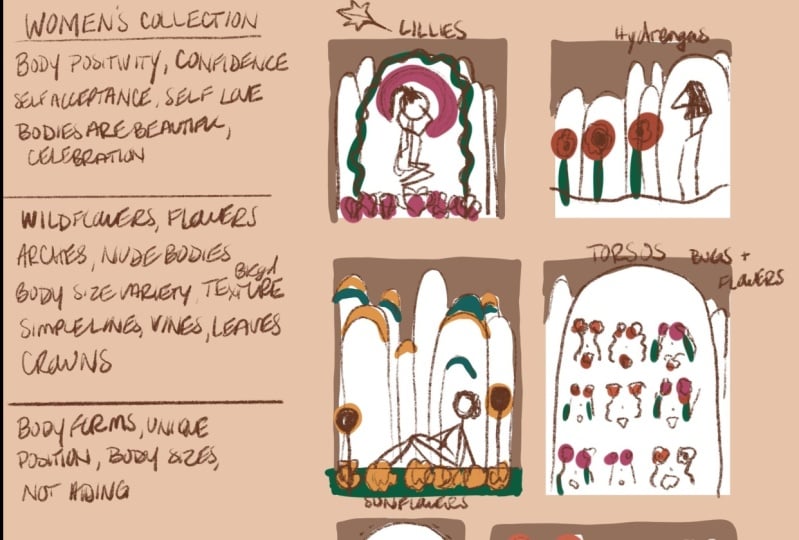
Ebene ich arbeite, ob es keine funky Sachen gibt. Wir haben eine klare, leere Seite, um zu beginnen. meiner Sammlung von
Arbeiten dreht sich
alles um Frauen
und weibliche Körper. Ich habe mich in letzter Zeit sehr davon
angezogen,
in meiner Arbeit an der Stärkung von Frauen und wie sich unser Körper mit zunehmendem Alter verändert und wie
wir arbeiten wollen und welche
Lebensphase wir uns befinden, akzeptieren. Dies kann zwar ein schweres
Thema oder ein Thema sein, aber jedes zentrale
Thema, bei dem Sie alle Stücke
zusammenbinden können , ist hier am wichtigsten denn dies ist die
nächste Werksammlung an dem ich arbeite, wusste
ich, dass dies
eine großartige Möglichkeit ist,
meinen Prozess zu teilen und
andere Menschen zu ermutigen , auch auf diese Weise etwas Arbeit mit diesem
Procreate-Skizzenbuch zu erstellen. Immer wenn ich meine erste Seite
meiner Skizzenbuchplanung
beginne, habe ich ein paar Schritte. Der erste Schritt, den ich
gerne mache, ist tatsächlich ein paar Notizen zu
machen oder Elemente
zu schreiben. Komm her und wähle
einfach eine Farbe aus. Normalerweise verwende ich ein Braun
anstelle eines Schwarzes. Sie können jedoch jede Farbe auswählen
, die Sie als Grundlage für das Starten
Ihrer Skizzen verwenden möchten . Ich komme hier unter dem
Pinsel in
meine Pinselbibliothek und
wähle meinen Skizzierstift aus. Ich werde kneifen und zoomen, drehe es nach
rechts, als
würde ich auf ein Blatt Papier schreiben. Ich möchte nur die
Größe dieses sehr schnell testen. Ich glaube, ich möchte, dass es
nur ein bisschen kleiner wird. In diesem ersten Schreibteil möchte
ich eigentlich nur ein paar Artikel
über das Thema
schreiben. Ich möchte, dass dies eine
Damenkollektion ist, weil ich ein wenig über
diese Kollektion
erklären möchte ein wenig über
diese Kollektion
erklären , damit
ich beim Skizzieren meiner Miniaturansichten
und
vorankomme,
darauf zurückgreifen und behalten kann ich denke jedes Mal, wenn ich eine
Entscheidung treffe. Ich konzentriere mich wirklich auf Körper,
Positivität, Selbstvertrauen. Nur ein paar Ideen von
Wörtern, die
mir in den Sinn kommen , damit ich mich immer wieder darauf
beziehen kann. Eine kleine Verknüpfung um Ihnen mitzuteilen, ist, wenn Sie das Apple Pencil Tool
verwenden, können
Sie tatsächlich zweimal mit dem Finger auf
den
Stift tippen und zwischen Radiergummi und
Bleistift wechseln und zwischen Radiergummi und
Bleistift wechseln. Das ist eine wirklich nette Abkürzung. Ich nehme den Bleistift und ziehe hier noch eine kleine Linie. Wenn ich tatsächlich anhalte und halte
und meinen Bleistift nicht aufhebe, kann
ich eine gerade Linie erstellen. Wenn Sie dann Ihre andere
Hand benutzen und auf einen Finger tippen, wird
es tatsächlich parallel
zur Kante sein und
diesen dort verriegeln. Das ist eine nette Kleinigkeit,
wenn du später arbeitest. diesem nächsten Abschnitt möchte
ich nur eine Liste
von Gesamtideen schreiben, die
mir einfallen, was ich in die Sammlung
aufnehmen könnte , was Elemente
angeht,
alles, was Sie sich vorstellen können. Auch wenn Sie im Garten
arbeiten, denken
Sie vielleicht, dass Sie möchten, dass es
darum geht, den Garten tatsächlich zu pflanzen. Wenn Sie den Garten pflanzen,
könnten Sie Dinge pflanzen. Es könnte sein, dass es
um die Samen, die Wurzeln, den Dreck nur an die
Elemente denkt, die Sie vielleicht
in Ihrer Sammlung wiederholen möchten . Ich werde
viele wilde Blumen einbeziehen. Wildblumen sind tendenziell viele Dinge, die
ich in meine Arbeit einschließe. Hoffentlich haben Sie eine Liste von etwa 10 Artikeln, die Sie
während der gesamten Sammlung wiederholen möchten. Wenn Sie anfangen zu zeichnen, können
Sie sich daran erinnern, dass dies
die sich wiederholenden
Elemente sind , die eine
ganze Sammlung miteinander
verbinden. Da wir alle unsere
Texte auf dieser einen Ebene haben, tippe
ich tatsächlich auf
die Ebene und werde mich umbenennen, damit wir
das schön und organisiert haben. Ich nenne diese Notes. Da ich dann nicht wirklich
wusste , wie groß ich schrieb, nehme
ich tatsächlich das Transformationswerkzeug und
wähle alles
aus, was sich auf dieser Ebene befindet. Ich werde es nur
ein bisschen kleiner machen. Jetzt habe ich diese
Uniform hier, damit ich weiß, dass sich das nicht
ändert oder verzerrt. Wenn ich die freie Form verwende, würde
dies den Text oder
den Text
meiner Handschrift verzerren . Bringe das ein
bisschen kleiner und
ich schiebe es
hier hoch in diese Ecke. Ich habe viel Platz, um an meinen Miniaturansichten zu
arbeiten. Wenn Sie denken, dass Sie Ihren Notizen ein bisschen
mehr
hinzufügen möchten , können
Sie hier natürlich so
viel hinzufügen, wie Sie möchten. Eigentlich füge ich hier unten
noch einen kleinen
Abschnitt hinzu. Die Idee für diesen Abschnitt
geht es immer noch um Notizen, aber ich möchte wirklich
ein paar Ideen schreiben, wie ich Körperpositivität
und Selbstvertrauen
interpretieren könnte , und all diese Wörter, die ich für die
Frauen
aufgeführt habe s Sammlung. Wir werden eine neue Ebene beginnen weil wir an
etwas ganz anderem arbeiten. Ich setze
Thumbnail-Hintergründe ein. Ich werde
ein wenig abkürzen, damit ich dort den gesamten
Umbenennungstitel sehen
kann. Was ich als nächstes tun würde, ist, dass ich diese Hintergrundfarbe tatsächlich in
etwas Wärmeres ändern
könnte etwas Wärmeres weil es meinen Augen weh tut, auf einen wirklich hellen
weißen Bildschirm wie diesen zu starren. Sie können das offensichtlich
überall mitbringen, wo Sie möchten. Aber ich habe hier gerne einen
etwas wärmeren Bildschirm. wir wissen, dass wir uns auf der
Miniaturbild-Hintergrundebene befinden, kommen
wir hierher
zum Auswahlwerkzeug und verwenden das Rechteck. Unter dem Rechteck werde
ich
versuchen, etwas so nah wie möglich
an ein Quadrat zu zeichnen. Ich komme hier rüber und schnappe mir ein reines Weiß und ziehe es
tatsächlich hinein. Da unsere Miniaturansichten wissen
wir, dass unsere Skizze mit Seiten alle quadratisch ist,
wenn
Sie Ihre nicht ändern, können Sie sie in einem
Verhältnis behalten, das Sie möchten. Was ich tun werde, ist diese Ebene tatsächlich zu
duplizieren, sie rüber
zu
ziehen und ich werde mein Fangen
vom Transformationswerkzeug aus einschalten , damit dies für mich in einer netten
kleinen Linie
bleibt. Dann
denke ich tatsächlich, dass ich die kneifen und schnappen werde , um die beiden
zusammenzubringen. Ich beginne eine neue Ebene. Wir müssen das noch nicht umbenennen,
aber ich denke,
dass ich
dieses Mal tatsächlich ein paar Rechtecke
verwende, vielleicht eine 11 mal 14. Ich fülle das aus,
lasse die Farbe fallen und fülle
sie in die Auswahl. Sie können sehen, wie die
Auswahl
dort angezeigt wird , und dann
dupliziere ich diese Ebene auch. Schnappen Sie sich das Transformieren-Werkzeug, bringen Sie es vorbei,
weil ich denke , dass ich
vielleicht zwei habe 11 mal 14
sind und dann
vielleicht zwei, die quadratisch sind. Dann kombiniere ich die. Wir haben alle unsere
Thumbnail-Hintergründe und ich werde sie nur ein bisschen nach
oben verschieben, damit ich hier unten noch
einen hinzufügen kann. Dieses Mal
denke ich, dass ich vielleicht ein paar kleinere Optionen
haben werde . Es gibt meinen fünften und ich denke, dass ich
vielleicht eine Horizontale habe, nur um mir eine Option zu geben, und wir ziehen die Farbe
rüber und füllen sie aus. Jetzt haben wir, Sie können sehen,
dass es hier alle meine Hintergrund-Miniaturansichten gibt, alles auf einer Ebene, was sehr hilfreich
ist. Aus irgendeinem Grund ist
es mit
meinem Gehirn durcheinander , dass die
unteren nicht ausgerichtet sind. Ich hole mir
das Auswahlwerkzeug. Ich benutze das Rechteck immer noch,
nur weil ich tatsächliche rechteckige Formen
verwendet habe . Tippen Sie auf das Transformieren-Werkzeug und dann schalte ich
das Schnappen aus, damit ich es dorthin ziehen kann,
wo ich das Gefühl habe, dass es sein
muss, und das
dann ausschalten kann. Dort sieht das viel besser aus und dann lasse ich gerne einen
kleinen Abschnitt hier unten in der
Ecke für weitere Farbauswahl später. Dann komme ich zu
meinen Notizen zurück, weil ich sehe, dass dieser Text tatsächlich so viel
größer ist als der andere. Ich gehe das einfach um und bringe es etwas kleiner, damit ich später mehr Platz
für die Farben habe. Jetzt sind wir bereit, dem Skizzieren
unserer Elemente hier fortzufahren. Eine neue Ebene starten. Ich werde
Skizze Nummer 1 setzen. Im Moment werde ich
alles auf separaten Ebenen belassen , nur damit wir uns
angewöhnen, dies zu tun. Für Skizze 1 möchte ich
zurückkommen und ich möchte dieses Pinselwerkzeug
hier
verwenden und ich
benutze meinen 6B-Stift. Um dann
die Farbe auszuwählen, die bereits da ist, möchte
ich Ihnen
diesen Trick auch zeigen. Ich denke, ich möchte
diese braune Farbe wieder verwenden. Anstatt
zum Farbbedienfeld zurückzukehren, kann
ich tatsächlich
meinen Finger
hierher ziehen und jede Farbe auswählen
, die sich bereits auf meiner Leinwand befindet. Wir können diese
dunkelbraune Farbe verwenden. Ich fange an,
meine erste Idee hier in
meiner kleinen Miniaturansicht zu zeichnen . Wenn ich in meine Liste der
Notizen schaue, die ich geschrieben habe, weiß
ich, dass ich denke, dass ich einige Bögen, ein
paar Blumen, eine
Körpergrößenvielfalt
und vielleicht einige Frauen
oder weibliche Formen haben
möchte paar Blumen, eine
Körpergrößenvielfalt . Ich frage mich, wie
kompositionell ich das gerne hätte. Diese Skizzen sind
wirklich einfach und wirklich nur darum, wie ich Gegenstände auslegen
möchte. Zum Beispiel denke ich hier an eine Körperform, die sehr cool
wäre. Ich denke, ich möchte ein
bisschen eine große
Bogenform herumlegen . Vielleicht etwas Abwechslung hier. Hier kann
man wirklich
mit der Gesamtansicht von
etwas in einer Kollektion spielen , denn manchmal gehen wir direkt
in die Gestaltung eines Stückes und vergessen dann oft,
wie wir das machen können beziehen sich auf ein anderes Element
in der Sammlung. Hier denke ich, ich möchte, dass diese
eine kleine Rebe um den Bogen herum hat. Diese wirklich coolen Pflanzen bei uns zu Hause richtig
und ich denke, vielleicht ziehe ich
außerhalb dieser Linie und habe eine Vorstellung von der
Pflanze, an die ich denke. Ich schreibe einfach eine
kleine Notiz hier oben. Dann
habe ich für diesen normalerweise ein
paar Blumen, habe ich für diesen normalerweise ein die ich ziemlich oft
in meiner Arbeit verwende. Ich denke, dass dieser mehr Lilien haben
wird. Ich möchte, dass sie unten nicht super
symmetrisch sind. Aber da kann ich wenigstens
einen kleinen Überblick darüber bekommen , wie
das funktioniert. Dann denke ich, weil
ich Alphonse Luca liebe, hätte
ich gerne etwas
Kronenform hinter der Frau. Ich möchte, dass sie
ihre Haare auf diese Weise hoch hat. Auch hier können wir
so detailliert eingehen, wie Sie möchten, aber das gibt mir
eine kleine Idee für das erste Quadrat. Ich gehe langsam zu meinen anderen Miniaturansichten und beziehe mich einfach immer wieder
auf meine Liste hier. Was können meine
sich wiederholenden Elemente sein? Ich denke, ich
mag diese Bögen wirklich, also denke ich, dass ich
sie alle hinzufügen werde und
einfach sehen, wie es aussieht,
und sehe, wie ich
mehr weibliche Formen in
ihnen hinzufügen kann mehr weibliche Formen in und wechseln Sie dann
die Blumen um. Nehmen Sie sich etwas Zeit und fangen Sie an, einfach mit den Elementen zu
spielen, die in jedem einzelnen
wiederholt werden. Dann können Sie es darauf beschränken ,
wie Sie das
in einer letzten Arbeit aussehen möchten . Ich habe gerade meine
Miniatur-Skizzen fertiggestellt. Ich hatte ursprünglich fünf
geplant, aber jetzt habe ich
vorerst sechs skizziert. Wir werden sehen, ob ich am Ende eine weitere Seite zu
meinem Skizzenbuchstapel
hinzufüge , den wir erstellt haben. Wenn du noch an
deinen Skizzen arbeitest, nimm dir Zeit. Ich treffe mich in
der nächsten Lektion, wo wir wiederkommen,
und wir planen unseren Abschnitt hier drüben alles über Farben und wie man Farben auswählt und wie man sie so wiederholt erstellt eine
zusammenhängende Sammlung. Wir sehen uns in der nächsten Lektion.
10. Auswahl von Farben: [MUSIK] Willkommen zurück zur nächsten Lektion, in
der wir uns darauf konzentrieren werden,
Farben zu
erstellen und auszuwählen , um eine
zusammenhängende Sammlung zu erstellen. Ich liebe es, diesen
Teil zu machen, während wir uns in der Miniaturphase der
Erstellung einer Sammlung befinden, hauptsächlich weil ich das Gefühl habe, dass
Sie
alles zusammen in einer Gruppe sehen müssen , während
Sie Farben auswählen. Ich zeige dir genau,
wie ich das in meiner Sammelplanung plane.
Lass uns nach oben gehen. Tippen wir hier auf der Hintergrundebene für Miniaturansichten und tippen darüber auf eine neue Ebene. Der Grund, warum wir das tun, ist
, dass wir
am Ende einige unserer Farben
in unserer Miniaturansicht skizzieren einige unserer Farben
in unserer werden
, damit wir die zusammenhängende Farbpalette auf unseren Skizzen tatsächlich
zusammen
sehen können . Benennen wir diese
Ebene in unsere Farben um. Ich werde diese Farbe tatsächlich
als eine Farbe
machen , weil wir hier zwei separate
Farbelemente
haben werden. Jetzt kann das Erstellen und Planen von
Farben und die Auswahl von
Farben einer
der schwierigsten Teile sein da es
im Wesentlichen unendlich ist. Wenn Sie hier drüben auf
das Farbbedienfeld tippen, können
Sie
hier unter Paletten tatsächlich sehen , dass es hier unzählige Paletten
gibt. Ich habe einige
davon selbst erstellt, einige davon
am Anfang hier unten. Sie werden tatsächlich einige sehen, die automatisch
in Ihrem sein
sollten. Ich habe
meine vielleicht so gelöscht, sie sollten
ungefähr so aussehen. Es gibt
wieder so viele Möglichkeiten, Farben zu wählen. Ich habe eine Farbpalette
, von der ich weiß, dass ich normalerweise für meine Arbeit verwende, die normalerweise diese ist. Sie können auf eine der sehen,
die Sie
sehen, tippen und sie als Standardeinstellung festlegen. Wenn es dann Ihre Standardeinstellung ist, wird
es tatsächlich hier
runter und erscheint hier in diesem kleinen Panel, wenn Sie zuerst auf Ihre Farben
klicken. Es ist wirklich einfach
, zwischen Ihren Farben, die
Sie verwenden möchten,
hin und her zu wechseln . Das Spaßige an
Farbpaletten ist
wiederum unendlich, aber es gibt viele Möglichkeiten, Farbpaletten zu erstellen ohne dies unbedingt manuell machen zu
müssen. Um dies jedoch manuell zu tun, zeige
ich Ihnen, dass wir hier oben
eine neue Palette hinzufügen können. Um eine neue Palette zu erstellen, klicken
Sie einfach auf „
Neue Palette erstellen“. Sie können dort tippen und jederzeit
mit Ihrer Tastatur
umbenennen. Ich nenne diesen
Test nur um es dir zu zeigen. Ich bekomme unbenannte Tests. Das bedeutet, dass ich hier
tatsächlich durchgehen und zu jeder Auswahl
zurückkehren kann . Ich benutze die Diskette gerne , weil ich das
ganze Farbrad bekomme. Ich kann tatsächlich hierher
kommen und einfach tippen wenn ich Farben wähle
, die ich wirklich will. Einfach und einfach. Wenn Sie einen tun, dass Sie ein Unfall waren, können
Sie tatsächlich tippen und halten, und es wird angezeigt, um
das Farbfeld zu löschen. Wenn Sie
eine der Farben ändern möchten, können
Sie die aktuelle Farbe einstellen. Eine der unterhaltsamsten Möglichkeiten
, eine neue
Farbpalette
hinzuzufügen, ist, dass Sie sie
tatsächlich von einer Kamera aus verwenden können . Ich benutze das gerne, wenn ich reise. Wenn es eine schöne Szene gibt, können
Sie sie tatsächlich
hochhalten und sie
bewegt sich manuell und wählt Farben aus
Ihrer aktuellen Umgebung aus. Eine der unterhaltsamsten
Möglichkeiten,
eine neue Farbpalette hinzuzufügen , besteht darin, zum Plus-Zeichen zu
kommen, auf „Neu von Fotos“ klicken
und ein Foto
aus Ihrer Fotobibliothek auszuwählen. Ich komme
aus einigen dieser flachen
Blätter, die ich im Laufe der Zeit
erstellt habe, hierher Blätter, die ich im Laufe der Zeit
erstellt habe, und füge eines davon ein. Wie Sie sehen können,
hat es eine Farbpalette
speziell aus allen Tönen
in diesem Bild erstellt speziell aus allen Tönen . Auch wenn Sie in einem Kunstmuseum waren
, waren
Sie in einer Show
und haben gerade
etwas wirklich Schönes gesehen und die Farben geliebt Wenn Sie ein Foto davon machen, können
Sie das Foto hier importieren und es wird eine Auswahl der vorherrschendsten Farben geben. Wirklich wertvolles Werkzeug hier und mag
die Farbpalette
wirklich. Was ich hier wieder
machen werde, kann
man in so viele
Möglichkeiten aus der Farbe führen. Ein paar Dinge, die Sie beachten sollten,
sind die Stimmung Ihrer Arbeit. Auch hier gebe ich Ihnen
Vorschläge für das Garten-Thema. Es könnte etwas an
den Samen und den Wurzeln sein, also könnten diese
tiefere Erdfarben sein. Wenn es mehr um den Frühlingsgarten
und das Laub und die Blumen geht ,
die aus dem Pflanzen stammen, haben
Sie vielleicht etwas
Lebendigeres und Mutigeres. Ich suche
etwas
Erdigeres und ein
bisschen mehr Juwel-Töne. Ich werde zu einem
meiner Favoriten zurückkehren und
dann habe ich in letzter Zeit auch einen
anderen gespeichert , der
das war, also werde ich als meine Standardeinstellung eingestellt. Komm her und
ich werde den Pinsel wählen , den ich zuvor gewählt
hatte. werde ich den
Rundpinsel benutzen Diesmal werde ich den
Rundpinsel benutzen, weil ich weiß, dass
es ein mutigerer Pinsel ist. Ich überprüfe
die Größe hier. Ich werde wahrscheinlich
nur ein paar Punkte machen damit Sie
eine Farbpalette auswählen können, kommen Sie auf die Festplatte, damit Sie die von Ihnen gewählte sehen
können. Sie können hier
auf die Diskette kommen und einfach die Farben aus
Ihrer Farbpalette
auswählen. Drücken Sie einfach und machen Sie ein wenig Farbe in
voller Größe, fast so, als würden Sie hier
unten selbst
ein kleines Mustermuster machen . Ich denke, es ist sehr
hilfreich, auch
die Farben neben
dem Kunstwerk zu sehen , denn dann kann man tatsächlich sehen, wie es auf jedem Stück
interpretiert wird. Sie können den
Tintenpinsel auch hier verwenden, wenn das sinnvoller ist. Ich mag diese
Farbvielfalt hier sehr, das
war die gleiche. Dann denke ich, dass ich in
einigen davon
tatsächlich einen schönen Ruby-Ton
einbeziehen könnte einigen davon
tatsächlich einen schönen Ruby-Ton . Das
füge ich auch hinzu. Sie können sehen, dass ich all diesen Farben ein
bisschen Wärme
hinzugefügt habe, weil ich das Gefühl habe, dass sie
sehr beruhigend sind. Da mein Thema
Positivität, Selbstvertrauen und
Akzeptanz und über Körper ist Positivität, Selbstvertrauen und
Akzeptanz und ,
habe ich das Gefühl, dass dies
großartige Farben sind , um Menschen zu
erden und ihnen tatsächlich das Gefühl zu geben, sich
wohl zu fühlen wenn sie diese Farben
sehen. Wenn ich noch ein paar hinzufügen möchte, kann
ich meine
Farben auch ein wenig herumziehen, sie in die Farbpalette stecken, was ich tatsächlich vergessen habe, das mit dem Rosa
zu tun. Ich wähle dieses leichtere
aus und wähle es hier aus. Ich sage gerne, wähle ungefähr fünf oder sechs, die du für alle verwenden wirst. Ich gehe davon aus, dass ich die meisten
dieser 10 und braunen Farben mit
dem Grün in allen verwenden werde . Dann sind meine Ausreißer mehr
von diesen kühneren Farben, diese Orangen, diese
Blues und diese Grüns. Ich denke auch, dass ich mehr wie eine Goldfarbe
brauche. Ich werde
das hier in meine Palette bringen und dann
sicherstellen, dass ich es auch hier zeichne. Was wir jetzt tun werden, also
haben wir das auf einer Ebene, wir fügen eine neue Ebene hinzu. Das nenne ich
gerne meine Farbskizze. Du wirst wahrscheinlich deinen Pinsel wechseln wollen
. Eigentlich mochte ich
die Deckkraft, die sich am Anfang dieses Pinsels zeigte
, nicht wirklich die Deckkraft, die sich am Anfang dieses Pinsels zeigte , also komme ich
zurück zu diesem Tintenpinsel. Ich bin auf meiner Farbskizze und habe meinen Tintenpinsel ausgewählt. Ich bringe es vielleicht ein wenig runter, da es sich um kleine Skizzen handelt. Wir legen diese
Farbskizzenebene auf das
Miniaturbild oder oben auf die Miniaturansichten,
damit sie wie auf dem
Papier
erscheinen und dann
unter der Skizze stehen. Ich gehe davon aus
, dass ich dieses Dunkelbraun tatsächlich als alle Umrisse oder
Formumrisse verwenden
werde , die ich tun könnte. Ich bin wirklich froh, dass ich
mich zuerst dafür entschieden habe. Ich wähle
dieses Gelb hier weil ich hier geschrieben habe, dass ich ein paar Sonnenblumen machen
werde. Wenn ich reinkomme und nur fast unter
diese Skizzen einfärbe, kann
ich mir eine Vorstellung machen, ob mir das gefällt,
wie das geplant ist. Ich denke vielleicht habe ich ein bisschen Farbe hier oben in
den Bögen. Dann denke ich,
dass ich vielleicht auch etwas von diesem Blau hier drin habe. Wirklich wie
das zusammen aussieht. Du durchgehst nur alle deine Skizzen und siehst
nur, wie die Farbe planen würde. Ich glaube, ich würde
mit ein bisschen Grün hierher kommen. Wenn dir nicht gefällt, wie die ganze Farbe
übereinander läuft, könnte
ich
hier eine neue Ebene hinzufügen und zurückkommen und
all das Grün darunter
hinzufügen , wenn ich wollte. Wenn Sie
ein bisschen
organisierter sein und Ihre Farbe wirklich
testen möchten , können
Sie weiterhin so viele
farbige Ebenen hinzufügen, wie Sie möchten. Ich mag es wirklich, wie
das ist. Ich denke,
dass ich am Ende
dieses hellere Braun nehme und tatsächlich ausfülle, wie der Hintergrund um diese Bögen herum aussehen
würde. Das Coole an
diesem Skizzenpinsel ist, sobald ich die Form geschlossen habe, also gibt es kein offenes Ende, ich kann tatsächlich den
Farbtropfen nehmen und
dort fallen lassen , damit er den gesamten Hintergrund ausfüllt. Mir gefällt es wirklich, wie das funktioniert, also muss ich das vielleicht auf dieser Seite
symmetrisch machen. Nehmen Sie sich etwas Zeit und
finden Sie die Farben, die sich durchgehend wiederholen. Ich weiß bereits, dass
ich das
Braun als mein Gliederungselement verwenden werde. Ich werde wahrscheinlich die Grüns in
jedem verwenden und dann füge ich
diese Ausreißerfarben hinzu. Nehmen Sie sich ein paar Minuten Zeit und holen Sie sich Ihre
Farbskizzen hier rein, und dann treffen wir uns
am Ende dieser Lektion und ich zeige Ihnen, wie
Sie exportieren können, damit wir dies als Referenz
verwenden können . [MUSIK] Sobald Sie mit
dem Auslegen Ihrer Farbminiaturansichten fertig sind, können
Sie sehen, dass ich hier
ein Thema habe. Ich habe die Wiederholung der Farbe
im Hintergrund, ich habe die wiederholte
Farbe der Umrisse. Dann habe ich viel Grün und
dann
eine kontrastierende warme
Farbe wie das Rosa, das Orange,
das schöne
helle Gelb hier
oder das schöne Sonnenblumengelb eingearbeitet dann
eine kontrastierende warme
Farbe wie das Rosa, das Orange, das schöne
helle Gelb hier
oder das schöne . Ich mag es wirklich, wie
das gerade Gestalt annimmt. Um
weiterzumachen, damit wir einige unserer
gesamten Seiten zusammen
skizzieren können einige unserer
gesamten Seiten zusammen
skizzieren und Sie damit
zufrieden sind , wie dies
in Ihren Farben funktioniert oder eingerichtet wird, zeige
ich Ihnen, wie Sie exportieren können. Ich möchte dies exportieren, weil
wir es
in alle unsere anderen Skizzen importieren in alle unsere anderen Skizzen ,
damit wir es als Referenz,
für unsere Farben, unsere Notizen
und dann alle unsere
Skizzenkompositionen verwenden können für unsere Farben, unsere Notizen
und dann alle unsere . Komm her zum
Zahnradsymbol, wir drücken „Teilen“. Da wir dies dann direkt
in unsere Dateien oder
unser Skizzenbuch
importieren , werden
wir tatsächlich das JPEG verwenden. Alles, was wir
tun werden, ist das Bild tatsächlich in
unserer Bildbibliothek zu
speichern. Jetzt sind wir bereit für
die nächste Lektion , in der wir alles einen kleinen Schritt weiter machen
und
an jeder einzelnen
Skizzenbuchseite arbeiten . Wir sehen uns dort. [MUSIK]
11. Skizzieren zusammen: Willkommen zurück zur nächsten Lektion. In der letzten Lektion
haben wir uns einen Moment Zeit genommen, um dieses Miniaturbild
in ein JPEG
zu
exportieren, und jetzt werden wir es auf
unsere nächste Skizzenbuchseite bringen unsere nächste Skizzenbuchseite , die wir für uns selbst
eingerichtet haben. Ich fange hier an und klicke
auf mein Skizzenbuch Seite 2. Wir kommen hier
zur Schraubenschlüssel-Ikone. Ich glaube, das ist ein Schraubenschlüssel. Dann klicken wir auf „Hinzufügen“. Ich möchte ein Foto einfügen und klicke direkt auf das Foto, das wir
exportiert haben , auf dem alle
unsere Miniaturansichten enthalten sind. Sie können automatisch
sehen, dass
das Transformieren-Werkzeug tatsächlich ausgewählt wurde ,
sobald Sie ein Foto hinzugefügt haben, aber was ich gerne mache, ist
hierher zu kommen und Sie können im Ebenenbedienfeld
tatsächlich sehen , dass es sich auf seinem eigene Ebene. Wir müssen es nicht die ganze Zeit
umschalten. Wir können
das tatsächlich aus- und einschalten, wann immer wir möchten, indem wir hier ein
kleines Kontrollkästchen verwenden, nur um darauf verweisen
zu können, wann immer wir nach unseren Farben
suchen unseren Farben
suchen oder
das Layout hier überprüfen möchten, vielleicht werden Sie an unsere Notizen erinnert, also haben wir diese gespeichert
, wann immer wir
darauf verweisen müssen. Lassen Sie uns eine neue Ebene
hinzufügen, und dann zeige ich Ihnen
einen weiteren kleinen Trick, den ich
gerne aus Skizzen verwende. Nehmen wir die Ebene
1 und schalten das aus. Eigentlich
benennen wir das zuerst um. Wir nennen das unsere Referenz. Dann möchte ich
zurück zur Galerie kommen, damit es dich zu
deinem Skizzenbuch bringt , das
du erstellt hast. Ich möchte auf die Miniaturansicht der
Skizzenbuchseite tippen. Wir kommen hierher zum
Ebenenbedienfeld. Eigentlich möchte ich diese
Skizzenebene verwenden, die ich habe, damit Sie sehen können, welche
Elemente das sind, wenn
Sie ein- und ausklicken . Ich möchte diese Ebene tatsächlich
greifen, ich halte sie gedrückt und ziehe sie wenn ich zurück zu meiner Galerie gehe, hierher zu meiner Seite 2 komme, und ich werde
den Drop tatsächlich veröffentlichen, und es wird das importieren
direkt auf diese Seite. Das ist eigentlich einer meiner
Lieblingsteile dazu. Eine Sache, die wir tun können, damit Sie hier sehen können, ist
eines Ihrer eingefügten Bilder. Ich würde eigentlich gerne mit einem davon
beginnen. Mal sehen, womit ich anfangen
möchte. Ich denke, ich fange vielleicht
mit den Lilien an, die hier
oben in der Ecke sind. Nehmen wir unseren Apple Pencil, und ich benutze das Auswahlwerkzeug und
zeichne tatsächlich freihändig um
diese Elemente, und ich werde es
ausschneiden und einfügen. Ich schalte
das eingefügte Bild aus,
also weiß ich, dass das eingefügte Bild
die anderen Skizzen ist , die wir gezeichnet haben. Von hier aus benenne ich
diese Ebene um , die nur
diese kleine Skizze enthält. Ich werde
diese Skizze 1 schichten. Von hier aus nehme ich es
an und
es wird
wirklich verzerrt sein, höchstwahrscheinlich weil es eine sehr kleine Skizze
war, und ich bringe sie nur
auf einen potenziellen Maßstab. Dann
nehme ich die Skizze 1, und wenn du auf die
Ebene klickst, auf der N steht, kannst
du die Deckkraft,
die eines meiner
Lieblingswerkzeuge ist, tatsächlich
verringern , benutze
ich es ständig. Ich bringe es gerne zwischen 20 und 30, wenn
ich an Skizzen arbeite. Tippe auf „Zurück“ auf diese neue Ebene. Wenn Sie keine neue Ebene 2 haben, können
Sie einfach auf das Symbol
dort tippen, um Ihnen eine neue Ebene zu geben. Ich benenne diesen
in Sketch 2 um. Grundsätzlich
ist es unser Plan , diese
Skizzen ein wenig zu verfeinern. Ich werde wahrscheinlich hier
1-2 weitere Skizzen machen und
dann vielleicht sogar eine Tintenschicht, damit ich tatsächlich sehen kann, dass
alles zum Leben erweckt wird. Ab Sketch 1 benutze
ich meinen Bleistift. Ich werde eine
dieser Farben finden , die ich für meine Skizze verwenden
möchte, und dann beginne ich
mit all skizzierten Elementen
, die ich hier habe. Selbst wenn ich meine Arbeit nicht
skizzieren würde, müsste
ich immer noch
davon abweichen, wie die Dinge aussehen. Eines der ersten Dinge, die ich tun werde, ich
weiß, dass das zentriert wird. Ich komme
hierher zur Canvas-Ebene
unter Aktionen, ich schalte meinen Zeichnungshandbuch und bearbeite
diesen Zeichnungshandbuch. Ich schalte
die Symmetrieoption ein
und stelle sicher, dass diese
Symmetrie vertikal ist. Das liegt daran, dass ich möchte
, dass alles vertikal zentriert wird. Klicken Sie auf „Fertig“. Jetzt habe ich später einen schönen
Bezugspunkt. Dann schalte ich den Zeichnungsassistent
aus, weil ich nicht möchte, dass er meine Zeichnung auf jeder Seite
kopiert. Ich habe meinen Bleistift, ich werde das etwas größer
ansprechen, und jetzt möchte ich mit diesem Bogen
beginnen, den ich in der Mitte
habe. Das ist im Grunde mein Rahmen, und ich werde wirklich anfangen, all das
zusammenzubringen. Immer wenn Sie einen Kreis oder
ein Element
zeichnen , das
Sie gerade haben möchten, wie dieselbe Linie, die
ich Ihnen zuvor gezeigt habe, können
Sie
Ihren Stift tatsächlich nicht aufnehmen und es
erzeugt eine glatte Ellipse aber wenn du einen
perfekten Kreis willst, kannst
du tatsächlich mit
deinem anderen Finger tippen und er bringt dich zu
einem perfekten Kreis. Ich denke, ich möchte, dass es
etwas größer wird, perfekt. Was ich dann tun kann, ist, weil es das einzige ist, was
auf dieser Ebene ist, ich kann tatsächlich hierher gehen und man sieht, dass es
etwas außerhalb der Mitte ist. Ich schalte meine
Magnetics und mein Snapping ein,
und du wirst sehen, wenn ich es rüber
ziehe, gibt es dort eine
schöne gelbe Linie. Perfekt genug für mich. Dann mache ich eines der Dinge, die
ich hier gerne mache, tatsächlich werde ich
diesen Drawing Assist anschalten. Was mit dem Drawing
Assist passiert, dass er Ihnen
zeigt, wie Sie auf beiden Seiten zeichnen
. Wenn ich auf diese
Seite zeichne, wird es
automatisch auf diese Seite zeichnen. Ich zeichne nach unten und
erstelle einfach diese Bogenform. Ich möchte es hier
ein bisschen bearbeiten. Dann werde ich sicherstellen, dass ich immer noch assistiert habe, und ich werde es löschen. Ich möchte sicherstellen, dass ich mit einem
Pinsel lösche, den ich mag. Lassen Sie mich zurück zu
meinem letzten Drehbuch. Ich lösche
damit. Ich will ein nettes sauberes Löschen. Dann war der Grund, warum ich
den Drawing
Assist beibehalten habe, weil ich wollte, dass er
auf beiden Seiten gelöscht werden sollte. Es gibt. Jetzt haben wir
unseren ersten Bogen. Ich komme zurück und
schalte Drawing Assist aus
, weil ich die Hilfe im Moment nicht
mehr
will . Jetzt, da wir alles für diese Skizze
eingerichtet haben, können
wir weiter
daran arbeiten und die
restlichen Details
ausfüllen. Ich treffe dich
am Ende dieser Lektion
in nur wenigen Minuten. Jetzt, da ich
wieder eine zweite
Runde Skizzen fertig gemacht habe, mache ich diese
Skizzen gerne sehr schnell. Ich muss
eigentlich keine weitere Skizze machen, aber was ich als nächstes machen möchte ist, den
Farbteil zusammen zu machen. Ähnlich wie wir früher gemacht haben, werde
ich tatsächlich
einen größeren Pinsel benutzen und ich werde darunter
farblocken. Also werde ich
diese erste Skizze ausschalten, die wir mitgebracht haben. Ich werde mich darauf konzentrieren, als nächstes an
der Farbe zu arbeiten ,
anstatt eine andere Skizzenebene zu erstellen. Aber du kannst das einfach weitermachen
, während du darauf baust. Sie können einen von ihnen ausschalten, Sie können diese senken
und eine weitere
Skizze verfeinern, wenn Sie möchten. Für mich
füge ich eine Ebene zwischen
den beiden Skizzen hinzu, die ich
habe, und ich nenne
diese meine Farbskizze. Was ich tun möchte, um
daran zu arbeiten und gleichzeitig
Farbe
zu erstellen , ist, dass wir ein Referenzfoto verwenden werden. Wenn Sie
hierher zu den Aktionen kommen können
Sie die Referenz tatsächlich
aktivieren, und dann können Sie ein paar
verschiedene Optionen
auswählen ,
wie Sie Ihre Referenz verwenden
möchten und man kann es tatsächlich etwas größer machen, ein bisschen kleiner. Ich benutze das
Bild und komme hierher zurück und benutze komme hierher zurück und benutze das gleiche Foto, das wir
hier benutzt haben, und ich werde ganz nah
hineinzoomen. Dann
ziehe ich das zur Seite. So kann ich genau sehen,
wie ich das ursprünglich
geplant hatte . Mal sehen. Als ich hier den farbigen
Hintergrund gemacht
habe, wusste ich, dass ich
mit ein bisschen Textur spielen wollte , also lass mich hierher zu
meinen Texturelementen kommen und
sehen, was ich verwenden möchte. Ich benutze vielleicht
etwas von der Zeichnung. Los geht's. Künstlerischer Buntstift
ist einer, den ich wirklich mag. Ich benutze diesen dünnen. Ich verwende vielleicht ein paar Farbskizzen
als Referenz, aber ich möchte, lass uns das wirklich groß machen
und das werde ich tatsächlich auf der ganzen Seite
machen. Das wird eine
Hintergrundtextur sein und ich
werde sie sehr niedrig
abschalten. Oder was ich tun kann, ist, das einfach
zu einer viel helleren
Farbe zu machen und sie neu zu färben,
indem ich sie rüberziehe. Manche mögen das ein
bisschen mehr. Ich möchte die
Deckkraft immer noch ein wenig senken. Jetzt füge ich eine
neue Ebene hinzu, weil ich weitere
Farbskizze mache. benenne ich um. Jetzt weiß ich, dass ich das nicht wirklich ablehnen
muss
, weil das die Farben
der Linien sind, die ich verwenden möchte, und dann möchte ich zu meinen Farben
zurückkommen und ich werde
stelle sicher, dass ich mein Skript
auswähle, weil es in voller Farbe ist
und so möchte ich das darlegen. Kommen wir
hier zurück zu diesem Grün und bringen das ein bisschen
runter, und ich denke, dass
ich diese Farbe tatsächlich verwenden werde , und ich habe vergessen, dass ich den Zeichenassistent auf der Rebe, also schalte ich es
einfach damit ich
mir ein wenig Zeit sparen kann. Ich sehe tatsächlich, wie das mit den
Farben aussehen
wird, die ich im Sinn hatte. Ich denke, dass ich
wahrscheinlich diese hellere
Farbe verwenden würde , und wieder behalte
ich die
Zeichenunterstützung, da diese Elemente hier
symmetrisch sind , von wo ich sie das erste Mal
gezeichnet habe. Ich werde diese einfach einfärben und einer von denen von euch ein bisschen leichter, dann kann ich wirklich sehen,
wie alles
zusammen aussieht und ob ich
bereit bin weiterzumachen. Das nimmt viel von
der Entscheidungsfindung weg, sobald wir
mit unserer Sammlung fertig sind. Sie können sie immer ändern, aber ich habe das
Gefühl, wenn Sie diese
Entscheidung bereits am Anfang getroffen haben, hilft
es Ihnen wirklich. Ich denke, diese Blätter
werden auch gleich grün sein. Perfekt. Auch hier behalte ich immer noch die
Zeichenhilfe, weil ich sie wieder für die Blumen benutzt habe, aber dieses Mal möchte ich, dass
die Blumen eine Vielzahl dieser rosa Farbe haben. Dieser wirklich tiefe, reiche Rubin. Wieder eine erdende,
erdige Farbe, und dann möchte ich auch
dieses hellrosa verwenden , damit
es nicht zu schwer ist. Gut. Jetzt denke ich
in meiner Originalskizze darüber nach, dass
ich hier einen
kleinen Heiligenschein gezeichnet habe, also frage ich mich, ob ich den Zeichenassistent
ausschalten werde und dann werde
ich einfach sehr schnell,
wieder zeichnen und versuchen zu sein
locker, weil ich nur plane, wie ich die Farben gerne zusammen
sehe. Wenn ich denke, wie
sie blockiert sind, macht es Sinn, dass
es gut ausgeglichen ist. Ich werde das einfach
abschneiden und abgeben. Dann denke ich, dass ich die dunklere Farbe
nehme und hier oben
ausfüllen werde. Das gefällt mir wirklich. Wie Sie sehen können,
wenn Sie herauszoomen, können
Sie sich wirklich vorstellen, wie
die Arbeit hier zum Leben erweckt
wird. Jetzt denke ich sogar
, dass ich etwas von
dieser blauen Farbe hinzufügen könnte , mal sehen, ich werde das etwas größer machen, wenn ich
denke,
dass dies eine der Farben ist,
die ich am
häufigsten verwende , also frage ich mich wenn es höchstwahrscheinlich auch hier erscheinen wird. Ich persönlich füge das hinzu damit ich wirklich sehen kann, ob die
Farbe ausgeglichen wird. Für mich gab es ein
bisschen zu viel von diesem strukturierten Hintergrund. Ich frage mich, ob ich ein bisschen
spielen kann. Ich möchte diese
rosa Farbe auch noch einmal machen. Ich schalte meinen
Zeichenassistent wieder ein, weil ich hier an einem
symmetrischen Teil
arbeite. Ich will nicht
über das Grün zeichnen. Wahrscheinlich
hätte ich dafür einfach eine neue Ebene machen können, aber das ist okay. Ich tippe und
halte mich fest, um einfach
weiterzumachen und schnell eine Farbe
auszuwählen, die sich
bereits auf der Leinwand befindet,
und ich denke, dass ich hier
etwas tun
könnte, nur um weitere Details hinzuzufügen, bringe etwas von der
rosa Farbe nach oben. Ich habe vergessen, den
Zeichnungsassistenten auszuschalten. Also machen wir es wieder aus. Es kann etwas sein,
das dir oft passieren wird. Ich schalte das aus, ich tippe
und halte die Maustaste gedrückt, um
diese rosa Farbe auszuwählen und etwas
davon auch hierher zu bringen . Wir benutzen beides. Insgesamt. Ich bin ziemlich zufrieden mit
der Farbbalance hier. Am Ende nehme ich vielleicht
ein bisschen mehr. Sie können sehen, dass ich diese Farbe total
durchgegangen bin, also mache ich das sehr
schnell und stelle sicher, dass ich das Grün
noch sehen kann ,
denn das ist wichtig, dass diese
Blätter auftauchen. Ich will nicht, dass sie
sich durch das Blaugrün verstecken. Ich komme
wieder hierher und stelle sicher, dass mein Zeichenassistent ausgeschaltet ist und
ich werde mich einfach einziehen. Lassen Sie mich das eigentlich rückgängig machen. Ich mache das auf
einer anderen Ebene
, damit es
unter alles geht. Ich bringe das
zwischen den Hintergrund und all den anderen
kleinen Elementen, die ich habe. Ich zeichne nur, Farbe füllt sich schnell, damit ich
einfach sehen kann , ob diese Dinge so auftauchen werden , wie ich es möchte. Manchmal, wenn deine Farben etwas zu nah
sind, glaube
ich nicht, dass es
den Kontrast erreicht, den ich will. Ich will ein bisschen Kontrast, aber nicht zu viel. Außerdem möchten Sie nicht, dass Dinge verloren
gehen, wenn zwei
ähnliche zusammen sind ,
wie diese Grüns. Ich muss
das Grün vielleicht ein wenig aufhellen. Das Beste an der Planung
all dies ist, dass Sie, sobald Sie es geplant haben, tatsächlich
genau so ausführen können , wie Sie es sich
vorstellen. Ich mag es wirklich, wie das ist. Ich denke jetzt bin ich bereit, mit den nächsten Phasen
überzugehen. Was Sie als Nächstes tun können, ist, dass Sie diese Referenz schließen
können. Nachdem Sie
Ihre erste
Skizzenbuchseite fertiggestellt haben und wir
unsere Farben geplant haben und wir
alle unsere Arbeit
hier auf dieser Seite erledigt haben , können
Sie genau die gleichen
Richtlinien befolgen und die nächsten vier oder fünf Seiten
in Ihrer Sammlung, weil Sie bereits die
Miniaturansichten haben und es so viel
einfacher
macht, voranzukommen. In der nächsten Lektion sprechen
wir über Export und wie
Sie diese Skizzen
für Ihr Kunstwerk in
Ihrer Sammlung verwenden für Ihr Kunstwerk in
Ihrer können, unabhängig davon,
welches Medium Sie verwenden. Wir sehen uns dort.
12. Deine Skizzen exportieren: [MUSIK] Jetzt, da wir zurück sind, möchte
ich Ihnen
genau zeigen, wie Sie
diese Skizzen in
Ihrem Skizzenbuch verwenden, um Ihr endgültiges Kunstwerk
zu erstellen. Sie können diese Seiten auf
viele verschiedene Arten
für verschiedene Zwecke exportieren . Eine meiner bevorzugten
Möglichkeiten, es
zu verwenden, ist hier auf Procreate zu erstellen, und ich zeige
Ihnen genau, wie ich das mache. Zuerst duplizieren Sie
die Datei vollständig. Sie nun
eine doppelte Seite
der Originalskizze haben , können
Sie hierher kommen und Sie können dies genau verwenden wie Sie
Ihre ursprüngliche Skizze verwendet haben , die Sie eingebracht haben. Sie können hierher kommen, wir können diese Layer ausschalten. Wir können hierher kommen und die Skizzenebene
ganz nach unten
drehen. Dann können Sie anfangen, direkt darüber zu färben
und Ihr Kunstwerk
aus der und Ihr Kunstwerk Skizze zu erstellen, die
Sie bereits erstellt haben. Es ist das Gleiche,
als würden Sie
Pauspapier oder etwas
aus einem Skizzenbuch verwenden . Es ist großartig, von hier aus einfach
Schicht für Schicht aufzubauen. Die nächste Option, die Sie tun können,
ist direkt von Ihrem iPad aus. Ich schalte zuerst
meinen Zeichnungshandbuch aus, aber wenn Sie ihn als Lightbox
verwenden möchten damit Sie sicherstellen können, dass Ihre Helligkeit
ganz oben ist, müssen
Sie Ihre
Einstellungen genehmigen, um Ihre bildschirm. Und dann kannst du
deine Skizze in dein
Papier direkt
drauf bringen deine Skizze in dein
Papier direkt
drauf und
direkt darüber zeichnen. Eine der anderen Optionen besteht darin, hier auf Ihr Aktionssymbol
zu gelangen. Sie können die
Auswahlfreigabe auswählen. Jetzt zeigt es Ihnen
die verschiedenen Möglichkeiten, wie Sie Ihre Datei exportieren, freigeben oder
übertragen
können. Wenn Sie vorhaben,
dies zu verwenden und
etwas in Illustrator zu erstellen, schlage
ich vor, ein PNG zu verwenden und Ihre Datei wie
die Skizze hier zu
exportieren, und dann auch eine andere Datei
mit eingeschalteter Farbe. Schalten Sie all das
wieder ein, damit Sie alles
sehen und
die Farbe als Referenzen verwenden können. Du würdest
dir zwei Akten schicken. Wenn Sie
wieder daran arbeiten möchten, nicht die
farbigen Abschnitte hier zu verwenden, sondern
einfach den Umriss oder
die Skizzenzeichnung exportieren möchten, können Sie das
PDF oder das JPEG verwenden und senden direkt auf Ihren
Computer und drucken Sie es aus. Wenn Sie an einem Gemälde arbeiten, würde
ich vorschlagen,
dass Sie es sogar
ausdrucken können, wenn Sie einen
großen Drucker zu Hause haben. Oder wenn Sie einen
lokalen FedEx haben, Klammern, so
etwas, können
Sie es auf die Größe
drucken lassen , die
Sie verwenden möchten. Dann können Sie es tatsächlich
mitbringen, es auf Ihre Leinwand oder in
welchem Bereich Sie malen
möchten,
kleben auf Ihre Leinwand oder in
welchem Bereich Sie malen
möchten, und dann von dort aus beginnen
und Ihr Bild übertragen. Sie könnten dies auch
direkt an Ihren Computer senden. Welcher
Dateityp auch immer für Sie funktioniert, und Sie können ihn von einem Projektor direkt
auf Ihren Canvas projizieren. Oder vielleicht
arbeitest du an einem MURAL, so
etwas,
das funktioniert großartig. Hier gibt es viele Möglichkeiten. Ich weiß, dass es überwältigend sein kann, aber ich bin mir sicher, dass Sie
bereits darüber nachgedacht haben wie Sie Ihre Skizzen
verwenden möchten. Ich freue mich darauf,
genau zu sehen, was Sie sich
einfallen lassen , wenn Sie Ihr
Projekt in der nächsten Lektion einreichen. [MUSIK]
13. Teilen deiner Arbeit: [MUSIK] Zuerst musst du dir
einen großen Applaus
oder ein nettes Klopfen auf den Rücken geben ,
je nachdem, was
für dich besser funktioniert, weil du diesen ganzen Kurs abgeschlossen
hast. Sie haben es bis zum
Ende geschafft und arbeiten vielleicht immer noch an
einigen Ihrer Skizzen, aber ich möchte, dass Sie wissen, dass
dieses Zeug Zeit braucht, es Übung braucht und
die Verpflichtung erfordert. Ich weiß, dass Sie mit den
ersten Schritten, die wir mit dieser ersten
Miniaturansichtsauswahl
beiseite gelegt
haben, in der Lage sein werden,
vorwärts zu gehen und an jeder einzelnen Skizze zu
arbeiten. Sobald Sie
all diese Skizzen fertiggestellt haben, hoffe
ich wirklich, dass Sie
sich die Zeit
nehmen werden die
Projektgalerie hochzuladen,
damit Sie es mit all Ihren
Mitschülern und mir teilen können. Weil ich offensichtlich sehen möchte, welche tollen Ideen
Sie sich einfallen lassen. Wenn Sie es in den sozialen Medien teilen, Sie
mir eine Nachricht und lassen Sie es mich wissen, denn ich würde einfach gerne sehen, was Sie erstellt haben. Vielen Dank, dass Sie
sich entschieden haben, diesen Kurs mitzunehmen, und ich hoffe, dass Sie das nächste Mal wieder zu
mir kommen werden.
 Brittany Bouyer, artist + illustrator