Transkripte
1. Einführung: Sind Sie jemand, der liebt es zu reisen? Sind Sie jemand, der es liebt, sich an
all die erstaunlichen Erfahrungen zu erinnern , die Sie erlebt haben, während Sie im Ausland oder an neuen Orten? Sind Sie jemand, der lernen wollte, wie man digital zeichnet, aber Sie fühlen sich einfach ein wenig eingeschüchtert? Wenn Sie ein Anfänger für digitales Zeichnen sind oder die Procreate App verwenden, ist
diese Klasse völlig für Sie. Hallo, mein Name ist Brittany Bouyer, und ich bin Künstler, Illustrator und Oberflächenmusterdesigner mit Sitz in Chicago. ein paar Jahren wusste
ich, dass es an der Zeit war, mit digitalen Illustrationen zu experimentieren. Es fühlte sich zunächst so entmutigend an mit all den Informationen da draußen, aber ich wusste, dass, wenn ich diese Karriere machen wollte, ich irgendwo anfangen musste. Ich wollte mein Wissen erweitern und meinen Kunstprozess vereinfachen. Um das Oberflächenmusterdesign zu lernen und meine Arbeit einfach zu manipulieren und zu bearbeiten, war
das iPad der richtige Weg. Ich kaufte einen und ging an die Arbeit, um den Unterricht zu nehmen und jeden Tag ein wenig zu lernen. Jetzt wird all meine Arbeit mit der erstaunlichen Procreate App erstellt. Bei diesem Klassenprojekt dreht sich alles um Reisen. Eine der besten Möglichkeiten, sich an
Ihre vergangenen Reisen zu erinnern , ist definitiv Kunst darüber zu kreieren. Ich werde Sie durch, wie Sie Ihr ganz eigenes Vintage-Stil Reiseplakat erstellen. Wir konzentrieren uns hauptsächlich auf die Verwendung von Ebenen und Farben, um einfache Dimensionen und Tiefe mit organischen Formen zu erstellen. Wir werden unsere Lieblingsorte eingrenzen und uns
inspirieren lassen, indem wir unsere eigenen Fotos und aus kostenlosen Quellen online nutzen. Wir organisieren unseren Workflow, erstellen Farbpaletten, fügen Text hinzu und teilen unsere Geschichten und unsere Arbeit natürlich mit unseren Reisebegeisterten. Ich hoffe, Sie sind genauso begeistert von diesem Projekt wie ich. Ich liebe alles, was mit Reisen und Abenteuer zu tun hat. Lassen Sie uns all diese Reiseerinnerungen nehmen und sie in etwas
Schönes verwandeln , das Sie online teilen oder in Ihrem Zuhause hängen können. Ich kann es kaum erwarten, die Orte zu sehen, die du wählst, also lasst uns anfangen.
2. Kursprojekt: Für diese Klasse erstellen Sie Ihr ganz eigenes Reiseplakat im Vintage-Stil. Für den Unterricht benötigen Sie ein iPad, einen Stylus und die neueste Version der Procreate App. Ich werde mein 12,9 Zoll iPad Pro und den Apple Pencil 2 verwenden. Wir beginnen mit einer kurzen Übersicht und Navigation von Procreate. Ich möchte Ihnen zeigen, wie Sie einige wichtige Aktionen und
Tools navigieren , die wir speziell für diese Klasse verwenden werden. Dies wird nicht ein tiefer Eintauchen in alles, was die App tun kann. Wir konzentrieren uns nur auf einige wenige, damit sich der gesamte Prozess besser überschaubar anfühlen kann. Dann tauchen wir in das Projekt ein, indem wir ein paar Pinsel auswählen
und herausfinden, an welchem Ziel wir heute am meisten interessiert sind. Sie haben wahrscheinlich so viele Orte, an denen Sie für dieses erste Stück
gedenken möchten , also werde ich Sie durch eine kurze Schreibübung führen, die Ihnen hilft, sich mit jedem
zu verbinden und das ideale Ziel einzugrenzen, mit dem Sie heute beginnen können. Ich meine, du kannst immer zurückkommen und nachsehen und alle Ideen auf deiner Liste machen. Sobald wir diese Ziele eingeengt haben, können
wir direkt dazu springen, Inspiration zu sammeln. Ich habe ein Pinterest-Board mit Tonnen von
Vintage-Style-Plakaten erstellt , damit du anfangen kannst, die kräftigen farbigen Schichten,
die einfachen Formen zu sehen und wie alles
zusammenkommt, um die Energie von jedem Ort zum Leben zu erwecken. Wir verwenden unsere eigenen Fotos und suchen kostenlose Fotos online auf Unsplash, damit wir wirklich visualisieren können, welche Elemente wir in unser Stück aufnehmen möchten. Nachdem wir diese klaren und scharfen inspirierenden Fotos gefunden
haben, können wir wirklich an unserem Projekt arbeiten. Ich habe einige einfache Vorlagen zur Verfügung gestellt, um Ihre Ideen zu geben und vielleicht wählen, welche Fotos am besten funktionieren könnten, um ein auffälliges Poster zu erstellen. Wir importieren unsere Fotos, skizzieren die Hauptelemente aus unseren Bildern mit einfachen Konturen und beginnen mit der Auswahl von Farbpaletten. Wir werden uns etwas Zeit nehmen, Farbe in allgemeinen Bereichen zu platzieren, so dass wir nicht stumpfe Verstöße sind. Als Nächstes kommen wir zu dem Teil, wo alles zusammenkommt. Mit der Split-Screen-Funktion auf dem iPad beginnen
wir, unsere Tintenpinsel zu verwenden und
die Grundfarbe für jedes Hauptelement unseres Designs zu legen . Wir werden tief in die Organisation unseres Layer-Panels gehen, um uns zu helfen, organisiert zu bleiben und den Workflow einfach zu halten. Sobald wir alle diese Basis gefärbt haben, werden
wir die kleineren organischen Formen mit unseren Glanzlichtern und unseren Schatten erstellen. Die Formen sehen vielleicht nicht wie viel aus, aber sobald Sie diese anderen Ebenen kombinieren und enthüllen, werden
Sie sehen, dass alles direkt vor Ihren Augen zusammenkommt. Nachdem wir die Detaillierung abgeschlossen
haben, werden wir Optionen zum Hinzufügen von Text,
Textur und anderen abschließenden Blüten erkunden , die Sie aufrufen. Jetzt haben Sie ein fertiges Stück, das Sie in der Projektgalerie teilen können, und ich zeige Ihnen, wie Sie sowohl für Print,
Web als auch für soziale Medien exportieren können. Ich werde Sie durch, wie Sie es tun und Ihnen sagen was Ihre besten Optionen für beide Ergebnisse sind. Während Sie Ihr Klassenprojekt erstellen, entdecken
Sie Ihre Lieblingspinsel, erstellen lustige Farbpaletten, zeichnen organische Formen und vor allem, wie Sie organisiert bleiben und Ebenen verwenden können. Ich hoffe, Sie sind genauso aufgeregt wie ich, wenn ich
Kunst zu meinen Lieblingsorten auf der ganzen Welt mache . Lassen Sie uns dieses wunderlose Gefühl angehen und erinnern an all unsere Lieblingsorte. Ich werde Sie in der nächsten Lektion sehen.
3. In Procreate navigieren: In dieser Lektion führe ich Sie durch, wie Sie in der Procreate App navigieren. Um die Dinge einfach und überschaubar zu halten, werde
ich Sie durch ein paar der hervorgehobenen Aktionen, Tools und einige Verknüpfungen entlang des Weges führen. Öffnen Sie die Procreate App und wenn Sie sofort ankommen, was Sie sehen, ist das, was wir die Galerie nennen. Was ich mit uns beginnen möchte, ist, wie Sie Ihre Leinwand oder Ihr leeres Papier erstellen. Hier oben rechts wird
ein kleines Fenster auftauchen, ich möchte dir beibringen, wie man eine neue Leinwand erstellt. Wenn Sie auf das kleine schwarze Pluszeichen tippen, benutze ich gerne meine in Zoll,
und der Grund, warum ich mich auf Zoll für das heutige Projekt konzentrieren würde, ist, weil wir in der Lage sein
wollen , unsere in einer Standardgröße zu drucken, die groß genug ist, um zu sehen, aber vielleicht nicht groß genug, um Ihre gesamte Wand aufzunehmen. Das ist eine Standardgröße in den USA ist ein 11 mal 14, so stellen Sie sicher, dass Sie tippen, dass Sie in Zoll sind. Gehen Sie zu Ihrer Breite, drücken Sie 11, tippen Sie auf Ihre Höhe, drücken Sie 14, und dann möchte ich auch meine Leinwand neu titeln, ich benenne sie auf die Größe, die sie ist, sobald Sie fertig sind, klicken Sie auf „Erstellen“. Jetzt haben wir eine ganze leere Leinwand. Eine Sache, die erstaunlich ist an Procreate ist, dass Sie Ihre Leinwand so klein
machen können , wie Sie wollen. Wie bei allem, was Sie auf Ihrem iPad gewohnt sind, sind
Sie wahrscheinlich daran gewöhnt, zu kneifen und zu zoomen, so dass es wirklich schön ist, dass Sie
diese Leinwand drehen und drehen können , während Sie heute im gesamten Projekt arbeiten. Das erste, was hier auf den Aktionen ist, gibt es eine kleine Symbolleiste, die nach unten erscheint ,
unter den Aktionen gibt es einen kleinen Anzeigenbereich. Wir werden die Optionen hier verwenden, die Spitze, wo wir später mit unseren Fotoreferenzen arbeiten werden, ich werde ins Detail gehen. Unter Ihrer Leinwand, wieder, viele Optionen, aber ich werde heute nicht über diese gehen, ich werde Ihnen zeigen, wie Sie exportieren und teilen und warum Sie einen anderen Dateityp wählen würden. Wenn du hier auf das Video
tippst, siehst du, dass es einige Zeitraffer-Einstellungen gibt. Sie haben wahrscheinlich auf sozialen Medien gesehen, diese wirklich coole Videos von Menschen, die das Kunstwerk aus der App erstellen. Von hier aus würde ich nur sicherstellen, dass Ihr Schalter eingeschaltet ist und dann kann ich Ihnen zeigen, wie Sie diese Videos
exportieren und speichern, sobald Ihr Kunstwerk abgeschlossen ist und Sie einige Aufnahmen haben. Als nächstes auf der Symbolleiste haben wir die Anpassungen. Unter diesen Anpassungen gibt es einige wirklich coole Sachen, die Sie zu einem späteren Zeitpunkt bekommen können. Hier, was wir als Auswahlwerkzeug nennen. Das Auswahlwerkzeug hilft Ihnen, bestimmte Elemente in Ihren Layern zu erfassen, also möchten Sie vielleicht etwas verschieben, vielleicht möchten Sie neu einfärben. Als nächstes haben wir das Transformationswerkzeug. Das Transformationswerkzeug hilft Ihnen dabei, Dinge auf Ihrer Leinwand zu verschieben. Schnapp dir ein wenig Farbe und ich werde nur einen Kreis zeichnen. Sobald ich dieses Transformationswerkzeug getroffen habe, gibt es hier unten einige Auswahlen, mit denen Sie verschiedene Möglichkeiten wählen können, Dinge zu transformieren. Meistens können Sie sich bewegen, und wenn Sie kein Fan des Schnappens oder des Magneten sind, das hält Sie in bestimmten Bereichen, können
Sie diese immer ausschalten, um sich freier bewegen zu können. Die andere Sache, die ich am Transformationswerkzeug mag, ist, dass Sie die Größe ändern können und Sie auch Form freigeben oder Dinge verzerren können, je nachdem, wie Sie es aussehen möchten. Das sind die Funktionen, die ich am meisten verwende und das Transformationswerkzeug, und manchmal verwende ich den Flip
, den du später sehen wirst, wenn ich an meinem Layout für mein Stück arbeite. Nachdem wir nun mit dem Transformationswerkzeug experimentiert
haben, kommen wir hierher zu unserer Pinsel-Bibliothek. Eine Pinselbibliothek verfügt über drei verschiedene Abschnitte, einen für Zeichenwerkzeuge, einen für Schmierwerkzeuge und einen zum Löschen. Wir werden höchstwahrscheinlich nicht das Verschmierwerkzeug verwenden, weil das
Dinge sind , die meist für einen Maler wie Effekt verwendet werden. Daran arbeiten wir heute nicht. In allen drei dieser Abschnitte sind
alle Pinsel genau gleich. Wenn Sie mit einem Element zeichnen, möchten Sie möglicherweise mit dem gleichen löschen, und Sie werden hier genau die gleichen Pinsel sehen. Was ich Ihnen als nächstes zeigen möchte, bevor wir in mehr von
den Pinseln bekommen , ist Ihr Farbfeld über auf der rechten Seite, je nachdem, was Ihre automatische Einstellung ist, werden
Sie ein paar Optionen unten sehen. Hier auf Paletten haben
Sie wahrscheinlich die Standardprodukte, die mit Ihrer Procreate App geliefert werden. Ich habe im Laufe der Jahre offensichtlich einige geschaffen. Es gibt viele Möglichkeiten und Möglichkeiten, Paletten zu erstellen die ich in einer späteren Lektion eingehen werde, wenn wir mit dem Färben beginnen. Ich möchte ein paar der coolen Dinge unten unten unten hier hervorheben,
und meine Lieblings-Art, Farben zu erstellen, ist eigentlich mit der Disc-Option. Ich mag die Disc-Option, weil Sie die gesamte Palette von Farbtönen hier haben, und dann können Sie den Ton auf dem äußeren Kreis ändern und es ist sehr visuell, es ist viel größer und Sie können sehen, welche Farben Sie wählen. Ich mag es auch wegen der Geschichte des Farbtons hier, also wenn es eine Farbe gibt, die ich kürzlich verwendet habe, ist
es nicht in einer Palette, dann habe ich das leicht verfügbar. Wir klopfen da raus, und dann möchte ich mich heute auf unsere Schichten konzentrieren. Dies ist unser Ebenenbedienfeld. Hier haben wir ein paar einfache Dinge, die automatisch kommen, Sie haben immer eine Hintergrundfarbe und dann sind Sie immer Standard mit einer Ebene. Sobald die Ebene ausgewählt ist, wird
sie dunkelblau angezeigt. Wenn Sie erneut darauf tippen, werden
Sie hier einige dieser Optionen sehen, an denen wir heute arbeiten werden, und wir werden mit diesen Top-Optionen arbeiten, wie Sie füllen, wie Sie auswählen, umbenennen, löschen und Wir werden die Basis mit Alpha-Sperre später berühren, wenn wir neu einfärben. Wenn Sie auf das Pluszeichen tippen
, können Sie auf diese Weise immer einen neuen Layer hinzufügen. Sie werden automatisch nach Ebene und Zahl umbenannt, aber ich mag es, organisiert zu bleiben und sie umbenennen, während wir gehen. Wir werden darauf eingehen, sobald wir mit
der Arbeit an unseren Schichten und Farben und Organisation beginnen . Ich werde hier auf eine dieser Ebenen tippen und beginnen. Tippen Sie aus dem Ebenenfenster, und dann möchte ich mit Pinseln experimentieren und Sie für die nächsten paar Lektionen einrichten. Unter Ihrer Pinsel-Bibliothek empfehle
ich, alle automatischen Pinsel zu verwenden, die mit der App geliefert werden. Sie werden auf jeden Fall mindestens ein Zeichenwerkzeug und ein Freihandwerkzeug benötigen. Für das Zeichenwerkzeug können Sie hier zum Skizzieren gehen. Ich mag den 6B Bleistift. Der 6B Bleistift fühlt sich an und wirkt wie ein normaler Bleistift. Es ist wirklich schnell und leicht und reagiert auf Druck. Es gibt keine Verzögerung oder Schnappen, und es fühlt sich wirklich natürlich an, es zu zeichnen. Ein cooler Trick hier ist, wenn Sie etwas rückgängig machen möchten, tippen
Sie auf den Bildschirm mit zwei Finger und es wird rückgängig gemacht, bis Sie aufhören zu tippen. Wenn Sie das zurückbringen und wiederholen möchten, tippen
Sie einfach mit drei Finger. Ich möchte Ihnen auch dieses Panel hier auf der linken Seite zeigen, Sie können die Größe des Pinsels auf dem oberen Teil ändern. Im unteren Bereich können
Sie die Deckkraft ändern. Wenn Sie mit einem größeren Pinsel arbeiten und vielleicht
möchten Sie die Schattierung etwas tiefer halten, können
Sie immer einen leichteren Pinsel haben, so dass Sie das mit jedem Pinsel tun können, den Sie haben. Wenn du wie ich bist und diesen Pinsel
liebst, wirst du ihn wahrscheinlich eine Tonne benutzen. Anstatt alle Ihre Pinsel in den Abschnitten gespeichert zu haben, die automatisch sind, möchte
ich meine in einer Favoritengruppe speichern. Ziehen Sie diese Seitenleiste nach unten, auf das Pluszeichen, tippen Sie hier, um es in Ihre Favoriten umzubenennen. Gehen Sie zurück zu dem Abschnitt, in dem sich Ihr Pinsel befand, wischen Sie nach links, um Duplicate zu treffen. Hier können Sie sagen, dass es die duplizierte Option ist, weil es den Kleinen daneben hat. Wir scrollen bis zum oberen Abschnitt, tippen und halten den Pinsel gedrückt und ziehen ihn in Ihren bevorzugten Bereich. Jetzt sehen Sie, dass der Pinsel, den Sie auf Ihren bevorzugten Abschnitt ziehen, jetzt hier ist. Jetzt können Sie alle Ihre Lieblingspinsel, die Sie in
einem Kunstwerk verwenden, behalten , so dass Sie nicht jedes Mal durch jeden Abschnitt gehen und ihn finden müssen. Als nächstes empfehle ich, einen Tintenpinsel zu finden, den Sie mögen, werden
wir am Ende spielen mit den Einstellungen nur ein wenig, so dass wir eine finden
können, die sich am natürlichsten für uns fühlt. Wenn Sie hier zum Farbbereich kommen, sind
einige meiner persönlichen Favoriten technische Kugelschreiber, Studiostift und Gesinski Tinte. Wir beginnen damit, mit ein paar davon zu spielen, zoomen und zu versuchen, einfach eine Form zu zeichnen und zu sehen, wie es sich anfühlt. Eines der schwierigsten Dinge beim Übergang zum
digitalen Zeichnen ist zu bemerken, dass es hier manchmal eine kleine Verzögerung geben kann, fast ein kleines Fangen oder Ziehen oder eine Verzögerung in Ihrer Zeichnung. Es kann wirklich schwer sein, sich daran zu gewöhnen, was bedeutet, dass der Pinsel genau so ist, wie Sie wollen, aber Ihr Geschmack, alles andere über Ihren Geschmack, den Druck, Ihren Geschmack, wie er saubere Kanten hat. Wenn Sie einen Pinsel leicht bearbeiten möchten, können
Sie zur Pinselbibliothek zurückkehren, indem Sie den ausgewählten Stift mit der
Registerkarte wechseln. Es gibt Tonnen von Einstellungen, mit denen Sie hier spielen können. Worauf ich mich für diese Klasse konzentrieren werde, ist die Stromlinienlinie. Je höher Ihre Stromlinie, desto wahrscheinlicher wird die App, dass Pinsel für Sie anpassen, so wird es im Grunde schneiden die kleinen rauen Kanten, die Sie mit einem anderen Stift bekommen könnten, wenn ich dies tue. Aber dieser schnappt es, um ein wenig mehr glatter Druck und glatte Kante zu haben. Wenn Sie etwas Natürlicheres wünschen, wie es wäre wie Zeichnen mit Stift, können
Sie zeichnen und ziehen, die Straffung weiter nach unten. Dies ist natürlicher, so dass Sie hier sehen können, dass sich die Stabilität ändert, weil die Stromlinie viel niedriger ist. Wenn ich das wieder aufdrehe, ändert sich das. Finden Sie einen Pinsel, den Sie mögen, spielen Sie mit diesen Einstellungen nur ein wenig, kommen Sie zurück zu Ihrer Pinsel-Bibliothek, duplizieren Sie diesen Pinsel auch, gleiten Sie hier nach unten, um sicherzustellen, dass Sie Ihre Favoritengruppe sehen können, Tippen und ziehen Sie es, und bringen Sie es zu Ihren Favoriten Abschnitt. Jetzt haben Sie Ihre Lieblings-Pinsel hier in diesem Panel gespeichert. Wenn Sie auf diese Weise später zwischen Ebenen klicken
, benötigen Sie viel weniger Zeit. Kommen Sie zurück hierher zu Ihrem Ebenenfenster, und anstatt all diese rückgängig zu machen, weil ich weiß, dass ich keines dieser Elemente für meine Zeichnung behalte, tippe
ich auf die Ebene und drücke „Löschen“, weil ich weiß, dass ich keines dieser Elemente für meine Zeichnung behalte,tippe
ich auf die Ebene und drücke „Löschen“,
wodurch die gesamte -Layer. Sie können auch jederzeit alles rückgängig machen, was Sie auf dem Ebenenbedienfeld oder anderswo tun, Sie doppelt tippen, indemSie doppelt tippen,
mit den Finger erneut tippen, um die Aktion erneut auszuführen. Ich werde auf dem Weg weitere Tools und Tipps und Verknüpfungen teilen, während wir fortfahren. Eine Sache, die ich vergessen habe, am Anfang zu erwähnen, ist, wenn Sie
eine linke Schublade oder Schriftsteller sind , würde
ich hier zu Ihren Einstellungen kommen, treffen Sie die Einstellungen und stellen Sie sicher, dass Sie die rechte Schnittstelle einschalten. Das einzige, was sich ändert, ist,
dass der Pinselanpassungsbereich hier die Seiten bewegt Je nachdem, auf welcher Seite Ihrer Hand Ihre Zeichenhand ist, möchten
Sie sicherstellen, dass Ihr Risiko das nicht berührt. Lassen Sie uns zusammenfassen, dass wir eine neue Leinwand erstellt haben, das Aktionsmenü, die Pinselbibliothek und wo Farben ausgewählt werden sollen. Wir spielten schnell mit den Auswahl- und Transformationswerkzeugen, experimentierten und speicherten unsere Lieblingspinsel, überprüften das Ebenenbedienfeld und lernten sogar ein paar Verknüpfungen. Jetzt bist du bereit für die nächste Lektion.
4. Zielorte auswählen: Jetzt gehen wir in das, was ich für die schwierigste Lektion halte. Ich sage, es ist schwierig, vor allem, weil es wirklich schwer ist zu wählen, auf welches Ziel Sie sich heute für Ihr Projekt konzentrieren möchten. So viele von uns haben so viele tiefe Verbindungen zu Orten, die wir waren, oder träumen von Orten, die wir gehen wollen. Ich werde Sie durch eine kurze Übung führen, die Sie dazu
bringt, darüber nachzudenken, warum Sie einen Ort wählen möchten, und wird Ihnen helfen, inspiriert zu bleiben, daran die gesamte Klasse zu arbeiten. Um dies ein wenig einfacher zu machen, erstellen
wir eine Liste,
kommen auf, warum wir dieses bestimmte Ziel machen wollen, und schränken es dann von dort aus ein. Lassen Sie uns zuerst zur Farbpalette gehen, eine dunklere Farbe
greifen, auf die Sie Zugriff haben, oder Sie können sich bewegen, und wählen Sie einfach eine zufällige. Stellen Sie sicher, dass wir auf einer Ebene sind. Dann möchte ich sicherstellen, dass ich meinen Bleistift benutze. Mein Bleistift, wieder, ist für mich das natürlichste Zeichen- oder Schreibwerkzeug. Zuerst möchte ich ein Diagramm oder ein Raster erstellen. Ein Trick hier, wir werden eine Linie an der Spitze zeichnen. Halten Sie es, nehmen Sie nicht Ihren Bleistift, und dann schafft das eine gerade Linie. Wenn Sie möchten, dass die Linie parallel zum oberen oder unteren Rand Ihrer Leinwand ist, können
Sie auf Ihren anderen Finger tippen, und das wird es zu einer kompletten geraden Linie. Dann irgendwo um die Mitte, zeichne eine gerade Linie den ganzen Weg nach unten. Halten Sie, lassen Sie Ihren Bleistift noch nicht los. Tippen Sie dann auf, um es gerade zu halten. Wir brauchen die nicht unbedingt, um genau zu sein, aber ich wollte Ihnen den Trick zeigen können. Von dort aus starten wir eine neue Ebene. Aber bevor wir es tun, tippen wir auf diesen, benennen wir ihn um. Ich möchte Sie in die Gewohnheit bringen, Ihre Ebenen umzubenennen, um organisiert zu bleiben. Hier können wir einfach ein Raster oder ein Diagramm oder was auch immer Sie Ihren Layer umbenennen möchten. Als Nächstes fügen wir eine neue Ebene hinzu. Wir werden diese Ziele umbenennen. Nachdem Sie Ihren Layer umbenannt haben, befinden
Sie sich nun auf einem neuen Layer oder auf dem ausgewählten Layer. Hier drüben, auf der linken Seite, schreiben
wir, Ziele. Auf dieser linken Seite möchte ich, dass Sie an die 10 ersten Ziele
oder Orte denken , an denen Sie dieses Kunstwerk machen möchten. Vielleicht gibt es eine überwältigende Menge an Ideen, das wird uns helfen, nur diejenigen zu nennen, die bereits an der Spitze Ihres Geistes sind. Auf dieser linken Seite können wir weitermachen
und anfangen, unsere Liste unserer 10 Destinationen zu schreiben, die uns in den Kopf kommen. Ein toller Tipp, der beim Schreiben funktioniert, ist
es , leicht zwischen dem Pinsel und dem Radiergummi zu wechseln. Wenn du den Apple Pencil 2 wie ich verwendest, kannst
du zweimal auf den Bleistift tippen und zwischen deinem Bleistift und deinem Radiergummi wechseln. Ich weiß, dass ich einen anderen Radiergummi ausgewählt habe. Ich gehe zu meinem Lieblingsbereich
und stelle sicher, dass ich meinen Bleistift ausgewählt habe, weil ich Lage sein
möchte, mit dem gleichen Pinsel zu löschen, mit dem ich zeichne. Tippen Sie weg, und dann können Sie löschen. Eine weitere tolle Sache, die Sie beachten sollten, ist, wenn Sie Listen erstellen oder schreiben und bestimmte Abschnitte innerhalb einer Ebene schnell verschieben möchten. Sie können hier sehen, dass es zwei Dinge auf dieser Ebene gibt, Destinationen, und dann meine Nummer 1, Paris. Nehmen wir an, ich wollte nicht die gesamte Ebene verschieben. Wenn ich die Transformation trage, hat
das den gesamten Inhalt dieser Ebene. Ich will nicht alles bewegen, ich will nur das Paris überziehen. Ich klicke auf das Auswahlwerkzeug, gehe zur Freihandoption
und kreise diese Auswahl ein. Jetzt kann ich das Transformationswerkzeug treffen, und ich kann das bewegen, wie weit ich dachte. Heben Sie die Auswahl der Transformation auf, und ich bin bereit, wieder mit dem Schreiben zu beginnen. Sobald Sie die Liste der Ziele abgeschlossen haben, gelangen Sie zum Ebenenbedienfeld und erstellen Sie eine neue Ebene. Auf dieser Seite werden wir unser Warum umbenennen. Auf dieser Seite unseres Diagramms werden
wir es in den Abschnitt „Warum“ umbenennen. Ich möchte, dass Sie über
den ersten und Hauptgrund nachdenken , warum Sie dieses Ziel aufgeschrieben haben. Vielleicht gibt es eine Reise, die Sie dort in der Vergangenheit gemacht haben. Vielleicht gibt es einen Plan, dies in der Zukunft zu tun. Vielleicht haben Sie eine ganz besondere Erinnerung und ein ganz besonderes Symbol von diesem Ort, das Sie denken, dass Sie zeichnen möchten. Es ist wirklich wichtig, so spezifisch wie möglich zu werden, und schreiben Sie genau, warum Sie mit diesem Ort verbunden sind. Nehmen Sie sich ein paar Minuten und denken Sie nur wirklich darüber nach, was Sie zu diesem Ziel heute geführt hat. Je mehr Sie sich mit ihm verbinden, desto aufgeregter werden Sie über das Ergebnis sein. Nun, da Sie Ihre Argumentation oder Ihr Warum neben all Ihren Zielen haben, bin
ich mir sicher, dass es einige gibt, die bereits angefangen haben, herauszustehen. Nehmen Sie sich eine Minute Zeit, wir beginnen eine neue Ebene. Wir umkreisen Ihre Top Drei. Die, die ich diesmal auswähle, sind diejenigen, an denen ich noch nicht wirklich gearbeitet habe. Ich habe schon mit Paris gearbeitet. Ich habe eine große Verbindung zu Frankreich. Mein Mann ist Franzose und wir haben Familie da drüben, also mache ich eine Menge Arbeit, die von Paris und Frankreich beeinflusst wird. Ich habe bereits ein paar im Zusammenhang mit diesen drei gemacht, aber sie waren einfach so wirkungsvoll, weit
wie Reisen, die ich bereits gemacht habe. Dann ist Columbia meine erste Reise, die ich nach Südamerika nehmen möchte, hoffentlich bald. Ich habe dort schon etwas Arbeit geleistet. Diese drei wähle ich aus, weil ich weiß, dass ich noch nie an Kunst für sie gearbeitet habe. Ich habe dort auch wirklich tolle Erfahrungen gemacht. Der Grund für die Auswahl von drei
ist wichtig , dass, wenn wir anfangen, nach Inspiration oder Fotos zu suchen, entweder aus unserer eigenen Bibliothek oder aus Ressourcen online, Sie könnten feststellen, dass einige Orte nicht so große Bilder haben, aus denen sie stammen können. Da wir aus Bildern stammen, ist
es wichtig, dass wir etwas haben, das eine schöne Aussicht hat, das klar und gestochen scharf ist. Sie können die nicht immer auf Fotos des Reiseziels finden, auf das Sie sich erhofft haben. Dies gibt Ihnen ein wenig Flexibilität, wenn Sie anfangen zu suchen. Ein weiterer Tipp, den wir tun können, bevor wir mit
der nächsten Lektion fortfahren , ist, dass wir alle zusammenfassen können. Wir werden das viel in unseren nächsten Lektionen machen, aber ich möchte Sie loslegen. Benennen Sie die Gruppe um, und wir werden nur umbenennen, dass unsere Liste. Wir werden das später loswerden, aber da wir mit unseren Schichten üben, wird uns
das helfen, super organisiert zu bleiben. Dann werde ich mir diese beiden wirklich schnappen. Diese Ebene hier sind meine Kreise, das ist mein Grund. Ich werde das hier runter zu den Zielen ziehen, und ich werde das Ziel und diese Schicht kombinieren. Nun, diese werden alle zusammen ausgewählt. Tippen Sie auf den Pfeil, um das Raster zu reduzieren. Jetzt sind wir bereit, nach etwas Inspiration zu suchen und in der nächsten Lektion alle unsere Lieblingsbilder von unseren Lieblingsorten zu sammeln.
5. Inspiration sammeln: Nachdem Sie nun alle Ziele, die Sie im Sinn hatten, eingeengt haben, konnten Sie
hoffentlich Ihre Top 3 auswählen. Jetzt werden wir daran arbeiten, Fotos mit unseren eigenen Referenzen und aus kostenlosen Quellen online zu sammeln. Eine Sache, die ich erwähnen möchte, ist der Grund, dass ich Sie
drei wählen , ist, dass manchmal, wenn Sie nach Quellen online suchen, es schwieriger ist, genau das zu finden, was Sie für das Ziel im Sinn hatten. Seien Sie flexibel und suchen Sie nach Fotos für alle drei heute, denn Sie sind vielleicht mehr inspiriert von einem als dem anderen. Vertrau mir, wenn ich sage, dass du deine Meinung ändern könntest, denn das mache ich am Ende. Lasst uns jetzt
diese schönen Fotos finden und anfangen, das Poster zum Leben zu erwecken. Als nächstes wollen wir wahrscheinlich eins wählen. Was Sie tun können, ist: schließen Sie unsere App, Procreate; öffnen Sie Ihren Browser der Wahl, ich benutze Safari hier. Dann werden Sie zu unsplash.com kommen wollen. Unsplash ist eine Quelle, mit der Sie Fotos kostenlos verwenden können. Künstler und Fotografen aus der ganzen Welt laden hier ihre Fotos hoch, damit die Menschen sie nutzen können, was eine großartige Möglichkeit dafür ist. Man möchte nie ein Foto benutzen, das man nicht weiß, wer es gemacht hat, damit man niemanden verärgert. Ich werde nach London gehen, damit wir hier rauf auf die Suche gehen. Ich habe eigene Fotos, aber ich möchte sehen, was wir finden können. Wie Sie sehen können, sind die Fotos von super hoher Qualität, der
Regel von beliebten Orten, die Sie in Ihrem Standort oder Ihrem Ziel
sehen könnten : berühmte Brücken, viele tolle auffällige Dinge, wie die Busse hier. Sobald Sie ein paar Fotos gefunden haben, die Sie mögen, tippen Sie auf das Foto, es bringt es ein wenig größer. Dann hier oben in der Ecke steht „Download free“. Anstatt das Foto zu screenshottieren, empfehle
ich immer, es auf diese Weise zu machen und dann herunterzuladen. Es wird in Ihre Dateien Ordner auf Ihrem iPad herunterladen. Dann,
wenn es auftaucht, sagt es Ihnen genau, wer der Künstler war, so dass, wenn Sie eine Notiz davon nehmen wollen,
vielleicht, wenn Sie es online teilen, können
Sie den ursprünglichen Künstler von dem Foto markieren. Sie können Ihr Kunstwerk sehen, das Sie damit machen. Ich wähle dieses Foto, weil ich eine Telefonzelle hinzufügen möchte. Ich hatte kein gutes Bild von denen. Ich denke, ich werde mich auf einige Denkmäler konzentrieren, um zu beginnen, weil ich einen eklektischen Look für mein Stück heute möchte. Schauen Sie sich einfach bestimmte Winkel an. Vielleicht gibt es einige breitere Landschaftsfotos, wie diese eine der Brücke ist wirklich schön. Nehmen Sie sich noch ein paar Minuten Zeit und suchen Sie hier weiter nach einigen Fotos , auch wenn Sie Ihre eigenen haben, so dass Sie wirklich mit
dem Layout spielen können , abhängig davon, welche Fotos Sie verwenden und ob Sie mehrere Fotos oder
, wenn Sie eine als Hauptquelle verwenden. Dann eine andere Sache, die ich empfehle, also wenn Sie anfangen, nur nach Ihrem bestimmten Zielnamen hier zu suchen, können
Sie beginnen, einige Ideen von
einigen Fotos zu bekommen , die Sie für eine Referenz verwenden möchten. Ich habe bereits ein paar Denkmäler gefunden und ich denke an einige Dinge, die ich erlebt habe, während ich dort war. Wir haben speziell eine Tee-Zeit gemacht, was super Spaß gemacht hat, und ich bin ein riesiger Teetrinker. Das ist wirklich, wirklich großartig. Ich habe keine tollen Fotos, weil die Beleuchtung wirklich schwierig war, als wir sie hatten. Ich werde etwas Londoner Tee nachschlagen und sehen, was passiert. Werden Sie bei Ihren Suchanfragen etwas enger. Auch hier finden Sie vielleicht nicht etwas Superspezifisches. Du könntest Glück haben. Ich spiele einfach mit dem, was auch immer die Suche ist. Sie nun ein paar Fotos gefunden haben, mindestens 5-10 für jedes Ihrer Top-Reiseziele, auf die Sie sich heute konzentrieren möchten, werden
wir auf diese in der nächsten Lektion zurückkommen und diese hochladen. Aber bevor wir mit der nächsten Lektion übergehen, möchte
ich mich darauf konzentrieren, auf einige weitere Inspirationen basierend auf Farbpaletten vorzubereiten. Wenn es um Farbpaletten geht, gibt es viele Möglichkeiten, die Sie treffen können. Sie können etwas natürlicheres und realistisches tun, so einfach wie folgt den Tönen aus dem tatsächlichen Foto des Kunstwerks, aus dem tatsächlichen Foto des Ziels, oder Sie können etwas abstrakter machen. Um Ihnen das leichter zu machen, habe ich ein Pinterest-Board erstellt, das Tonnen von Vintage-inspirierten Reiseplakaten enthält, die Ihnen die hellen und lebendigen Farbpaletten zeigen, die wir sehen können. Das finden Sie im Projektressourcenabschnitt unter dem Video. Sobald du den Link unten benutzt, um zu meinem Pinterest-Board zu kommen, das ich für dich veröffentlicht habe, kannst
du sehen, dass es hier so viele Optionen für Farben gibt. Das eine, was ich am meisten in Betracht ziehen würde, wenn über Farben für Ihre Stücke
entscheide und darüber nachdenke, was Sie damit machen werden. Wenn Sie daran denken, es in Ihrem Haus zu hängen, möchten
Sie offensichtlich über Farben nachdenken,
die bereits im Raum sind oder etwas, das es wirklich leicht in den Raum binden könnte. Ich bin typischerweise jemand, der zu einer Menge Blues hingezogen ist. Ich liebe es, etwas mit einem kleinen bisschen von einer blauen oder einer blaugrünen Farbe zu haben, und dann füge ich in einem Pop hinzu, wie dieser, habe eine Liebe. Wir könnten wahrscheinlich goldener Senf, gelb, etwas weiß da drin und dann eine Menge von dieser wärmeren Farbe, ein braunes an der Seite. Behalten Sie ein Auge auf genau das, was Sie angezogen werden, ob es wie der Ort, von dem Sie sich inspirieren, aber konzentrieren Sie sich wirklich darauf, nur zu sehen, welche Sie mögen. Natürlich gibt es so viele da draußen und Sie können offensichtlich auf
eigene Faust suchen , um einige weitere Farben zu finden, von denen Sie inspiriert werden können. Aber was ich als nächstes tun möchte, ist, dass Sie ein paar von denen finden, die Sie von hier aus mögen, und ich würde darauf klicken, um es zu vergrößern. Verwenden Sie die Schaltfläche „Oben“ auf Ihren Datenträgern auf Ihrem iPad und die Ein-/Ausschalttaste oder die Schaltfläche „Screen Awake“ und Screenshot, dass. Sobald Sie das Screenshot, klicken Sie auf das kleine „Square“, das erscheint und dann mag ich tatsächlich meine beschneiden, so dass ich nicht einen Haufen von diesem Zeug bekomme. Dann müssen Sie nur in der oberen linken Ecke „Fertig“ drücken und es dann auf Ihren Fotos speichern. Tun Sie das, bis Sie ein paar finden, die Sie wirklich angezogen sind, ausschließlich basierend auf den Farben. Einen Tipp, den ich gerne vorschlagen möchte, wenn du zuschneidest, weil wir diese Fotos in unsere Procreate-App importieren werden.
Ich stelle sicher, dass ich das ganze Schwarz in meinem Beschneiden bekomme weil ich nicht möchte, dass die App automatisch denken, dass ich schwarz als Farbe möchte. Ich beschneide das alles aus. Solange Sie eine Mehrheit der Varianten erhalten können, die Sie interessieren, ist das großartig. Sobald du dir etwas Zeit genommen hast, um Farbpaletten-Inspiration zu finden, entweder vom Pinterest-Board, das ich für dich erstellt habe, oder aus deinen eigenen Quellen, kommen
wir in unsere Procreate App. Was ich gerne mache, ist, dass ich gerne reinkomme und ich werde sofort eine neue Ebene hinzufügen, die oben rechts „Plus“ -Button trifft, und ich werde meine Liste für jetzt deaktivieren. Was wir tun werden, um ein paar dieser Fotos reinzubringen. Wieder bringen wir nicht die Fotos für das Ziel, das wir gefunden haben. Wir bringen Fotos für Farben. Was ich gerne mache, ist, dass Sie hier zum Farbpunkt in der oberen Ecke
gehen, zu den Paletten unten rechts gehen und „Tippen“ drücken. Dann, wenn Sie diese kleine Phantasie Plus-Taste hier oben rechts sehen, klicken Sie dort, und es gibt einige wirklich coole Funktionen, die Sie hier tun können. Die, auf die wir uns heute konzentrieren werden, ist, eine neue Palette aus Fotos zu erstellen. Fotos, die du gemacht hast, die Screenshots, wir werden das benutzen. Klicken Sie auf das, dass Sie gerade Screenshot hatten. Dann automatisch, genau hier, können
Sie sehen, dass Procreate
seine eigene gesamte Palette aus all den Tonnen erstellt hat , die dort zu finden sind. Dann können Sie natürlich hier tippen und Sie können umbenennen. Mach das so oft du willst. Wenn Sie denken, dass Sie Ihre Farben manuell
ein wenig mehr auswählen und ein bisschen genauer sein wollen , werde
ich Ihnen zeigen, wie Sie das auch hier machen. Wenn Sie in das obere linke Zahnradsymbol oben gehen, drücken Sie „Hinzufügen“, und dann, wenn Sie zu „Einfügen eines Fotos“ gehen,
das, das ich nicht verwendet habe. Dann mache ich es gerne wirklich groß, damit ich den Farben, die ich verwenden möchte, wirklich nahe kommen kann. Diese Option ist jetzt ausgewählt. Sie können die Auswahl deaktivieren. Dann ist das ein wirklich cooler Tipp und du wirst es so viel benutzen. Nehmen Sie Ihren Finger und halten Sie ihn auf einem beliebigen Teil des Kunstwerks, können
Sie tatsächlich sehen, dass es die Auswahl der Farbe basierend darauf, wo ich bin. Die Unterseite hier ist die aktuelle Farbe und die obere ist diejenige, die Sie wählen werden. Ich denke, ich mag dieses Grün in der Mitte. Sie können sehen, dass sich die Eckfarbe geändert hat. Tippen Sie hier, fügen Sie eine neue Palette hinzu. Es heißt „Neue Palette erstellen“. Das wird grüner Smaragd sein, denn das ist, woran es mich erinnert. Dann, da Sie diese Farbe ausgewählt haben und es die Farbe des Punktes hier oben ist, können
Sie tatsächlich auf die Palette tippen, und es dreht diese Palette und gibt Ihnen die Farbe, die Sie ausgewählt hatten. Sie können das so oft tun, wie Sie wollen. Tippen Sie erneut und halten Sie sie gedrückt, verschieben Sie sie in die gewünschte Farbe und fügen Sie sie hinzu. Eine Sache zu beachten ist, dass ich tatsächlich
versehentlich ein paar Boxen die gleiche Farbe gefärbt. Was können Sie tun, um das zu ändern? Lassen Sie uns eine neue Farbe auswählen, indem Sie unsere Hand hier oben ziehen. Ich werde zu dieser Farbe gehen. Dann können Sie tippen und halten. Dann können Sie tatsächlich sehen, dass Sie es
vollständig löschen können , oder Sie können es auf die neue Farbe, die Sie ausgewählt haben, setzen. Ich werde das auf die neue Farbe setzen. Sobald Sie Ihre Farben ausgewählt haben, können
Sie hier zu Ihrem Ebenenbedienfeld kommen und Sie können diese Ebene entweder deaktivieren, wenn Sie möchten, oder Sie können sie vollständig löschen. Ich werde das entfernen. Erstellen Sie eine neue Ebene, so dass wir, wenn wir bereit sind,
wieder hereinzukommen eine neue Ebene bereits festgelegt haben und wir unsere Listenebene nicht durcheinander bringen. Wenn Sie zu Ihren Farbpaletten hier oben in der oberen Ecke zurückkehren möchten, können
Sie alle von Ihnen hier sehen, die Sie gerade erstellt haben. Sie können entweder auf „Standard“ oder „Standard festlegen“ klicken. Ich bin jetzt wirklich, wirklich von diesem gedämpften angezogen. Ich werde die „Set Default“ treffen, nur so dass, wenn wir
zurückkommen und ich hier rüber zu meinem kleineren Farbfeld gehe, das ist diejenige, die hier gewählt wird. Dann haben Sie natürlich ein kleines History Panel hier, das Ihnen
zeigt, was Sie in den letzten paar Strichen verwendet haben. Sie können diese Farbe dort schnell neu erstellen. Jetzt, da wir eine Menge Inspiration gesammelt haben, sind
wir bereit,
einige Layouts zu finalisieren und mit genau zu spielen, wie wir wollen, dass unser Kunstwerk aussehen wird. Ich lade Sie ein, in der nächsten Lektion zurückzukommen und ich werde Sie dort sehen.
6. Augenfällige Layouts: Als nächstes konzentrieren wir uns auf das Layout. In dieser Lektion verwenden wir Vorlagen und unsere Fotos und kombinieren sie, um ein auffälliges Layout für Ihre Arbeit zu erstellen. In der letzten Lektion haben Sie einige
Ihrer Zieloptionen auf mindestens drei beschränkt und wahrscheinlich einige wirklich coole Bilder
gefunden, die möglicherweise geändert haben, auf welchen Ort Sie sich konzentrieren wollten. Was wir hier zuerst tun wollen, ist, die Vorlagen zu bringen, die in
Ihrem Forschungsabschnitt der Klasse unten unter dem Video hier auf der Seite zur Verfügung stehen. Sobald Sie diese heruntergeladen haben, können
Sie diese entweder direkt von Ihrem iPad auf der Website-Version von Skillshare tun. Nicht in der App. Sie können diese dort herunterladen und als Bilder speichern. Sobald Sie sie hier auf Ihrem iPad gespeichert haben, was wir tun werden, ist, dass wir hier auf das kleine Zahnradsymbol gehen. Wir klicken auf „Ein Foto einfügen“. Von hier aus werde ich alle drei Vorlagen hinzufügen, die ich bereitgestellt habe, und gehen Sie einfach zurück zu Foto einfügen und alle drei hinzufügen. Sobald Sie aus diesen heraus klicken können, gehen
Sie hier zum Ebenenbereich und Sie werden sehen, dass alle drei Bilder eingefügt wurden. Das sind nur Führer. Es gibt nichts, was Sie genau folgen müssen, sie sind nur, um Ihnen eine Vorstellung davon zu geben, was eine gute Komposition für Ihre Pete machen könnte. Dieses erste hier ist ein Raster und es bedeutet nicht unbedingt, dass Sie jedes Feld mit einem Raster oder mit einem Element innerhalb der Quadrate
ausfüllen müssen. Aber was es tut, ist Ihnen zu helfen, etwas wie einen Ort zu legen , der viele Denkmäler haben könnte. Für mich dachte ich nach London. All die Dinge, die wir in London gemacht haben, oder die Orte, die wir gesehen haben wollte
ich eine kleine Ikone in diesem allgemeinen Bereich kleben. Hält es optisch ansprechend und hat
nur viel mehr Interessen dort, um die ganze Seite zu füllen. Wenn Sie hier auf das kleine Kästchen mit einem Häkchen klicken, deaktivieren Sie es, das bringt uns zu unserem nächsten hier. Wir nehmen nur den Blick auf diese Ebene ab. Das nenne ich gerne die Regel der Drittel,
und das bedeutet, dass du deine Komposition im Grunde in drei Teile zerlegst. Das hält die Dinge wirklich visuell ausgewogen, indem sie etwas auf der einen Seite haben, wie je schwerer die Fokusversion und dann gab ich die beiden Rechtecke hier, so dass Sie diesen Standpunkt sehen können, wo er gleitet. Ihr Auge beginnt an der Ecke und es kommt bis zum Brennpunkt. Dies ist wirklich großartig für Landschaften, oder wenn Sie sich auf ein bestimmtes Denkmal konzentrieren, aber vielleicht mit etwas Laub herum oder hat ein wenig mehr, was Sie einschließen möchten, wie ein Gebäude mit vielleicht etwas Landschaft dahinter. Es gibt noch eine, und dann deaktivieren wir das noch einmal. Wir nehmen die Aussicht ab und jetzt sind wir im Zentrum. bedeutet nicht unbedingt, dass ich dafür sogar eine Vorlage erstellen musste, aber ich wollte, dass du darüber nachdenkst. Wenn ich zum Beispiel Notre-Dame in Paris mache, könnte
ich eine vollständige frontale Ansicht davon haben, und das wäre zentral gelegen. Das wäre so optisch ansprechend und schön. Erinnern Sie sich daran, dass Sie immer etwas direkt betrachten können. Nun, da Sie eine Vorstellung davon haben, welche Vorlage Sie für Ihre Bilder verwenden möchten, die Sie haben oder vielleicht mehrere Bilder, klicken Sie auf diese Ebene und dann, was wir tun werden, ist, dass wir sicherstellen, dass das Kontrollkästchen aktiviert ist, so dass das kleine Kästchen
gefüllt weiß und das wird sicherstellen, dass wir diese bestimmte Ebene betrachten. Dann können wir tatsächlich nach links wischen und die anderen löschen, die wir nicht verwenden, nur um diese herauszuholen und unsere Ebenen Panel wirklich sauber zu halten. Eine lustige Sache, die Sie hier viel verwenden werden, ist, wenn Sie auf die kleine End-Schaltfläche klicken oder erneut auf die Ebene tippen, werden
Sie eine kleine Opazitätsleiste hier sehen. Ich mag es, diese nach unten zu senken, besonders wenn ich Dinge als Leitfaden verwende. Auf diese Weise kann ich sehen, welche Schichten ich oben und unten setze. Bearbeiten Sie den Namen hier, nur damit wir es wissen. Wir werden einen neuen Layer hinzufügen und von hier aus nennen
wir diese Skizze für jetzt. Was wir tun werden, ist, dass ich mir hier gerne ein wenig proportionale Hilfe gebe, und eines der besten Dinge beim digitalen Arbeiten ist, dass Sie Bilder verwenden
können, genau wie Sie es tun würden, wenn Sie Transparentpapier oder ein Lineal und Leitfäden verwenden würden, um Dinge genau so, wie Sie wollen. Ich mache das gerne damit. Wenn Sie sich erinnern, hatten wir unsere Dateien von Unsplash gespeichert und heruntergeladen. Ich werde dies fast auf die ähnliche Weise wie die Vorlagen einfügen, außer dass diese in unserem Dateiabschnitt gespeichert wurden. Wenn Sie zum oberen Zahnradsymbol gehen, können
Sie sehen, dass eine Datei einfügen vorhanden ist. Von dort aus sehen Sie alle Fotos, die ich
gesammelt hatte , und es gab ein spezifisches, das ich wirklich geliebt habe. Ich bringe das rein
und du wirst hier sehen, wie schön das Bild ist. Was wir tun können, ist, dass du herumspielen kannst, vielleicht willst du, dass es ein wenig mehr auf einen bestimmten Bereich konzentriert ist. Dies wird mir nur helfen, mein Layout einzurichten. Wieder mit einer Regel von Dritteln, werde
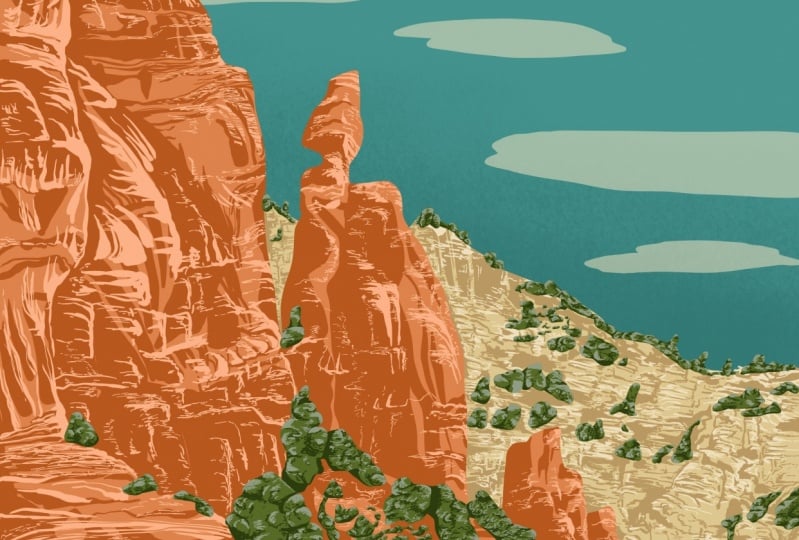
ich es drehen, so dass es auf der linken Seite ist. Ich liebe es einfach, wie die Dinge schwerer zu haben oder sich aus irgendeinem Grund auf die linke Seite konzentrieren. Ich meine, es ist alles persönliche Vorliebe. Sie können dort sehen, ich habe das wirklich schöne Layout und ich plane den Namen Sedona oben mit einigen Texten später an die Spitze zu setzen. Ich mag, dass es am Himmel offen ist. Wir heben das Transformationswerkzeug auf, gehen zurück zu unserem Ebenenbedienfeld und machen das Gleiche. Tippen Sie hier auf das N, und nehmen Sie dann die Deckkraft wieder richtig tief nach unten. Jetzt können Sie sehen, dass ich schon ein wenig mit meiner
Drittelregel gearbeitet habe und wenn Sie diese Deckkraft wieder aufbringen müssen, können Sie das. Sie können sehen, wie ich ein bisschen mehr Landschaft habe und es geht zu diesem Brennpunkt dieser schönen Seite einer Wanderung. Nun, was ich getan habe, ist, dass ich tatsächlich vergessen habe, dass es auf den Skizzen-Layer gehen würde, damit wir das in unser Bild umbenennen können und ich werde eine neue Ebene hinzufügen. Jetzt werde ich Skizze machen. Eine gute Sache, die Sie hier beachten sollten, wenn Sie im Ebenenbedienfeld arbeiten
, ist , dass alles, was oben steht, immer oben steht. es so denkst, als ob du ein Sandwich baust, ist
das dein unteres Brötchen. Das ist deine Soße, und das ist dein Gemüse, vielleicht dein Fleisch, und dann ist der obere Teil ein zusätzliches Brötchen. Was auch immer oben ist, wird immer auch oben sein, übereinander
geschichtet, wenn Sie so wollen. Ich skizziere gerne oben auf meinem Bild. Wenn Sie bereit sind, greifen Sie Ihr Zeichenwerkzeug und dann verwende ich gerne einen Skizzenstift. Ich werde hier runterkommen und ein bisschen mehr wärmere Farbe bekommen. Ich überprüfe immer das Ebenenfenster, um sicherzustellen, dass ich auf der richtigen Ebene zeichne. Das wird dir so oft passieren und es ist okay, so vielen von uns passiert
es. Ich habe die Angewohnheit, sicherzustellen, dass ich auf der richtigen Ebene bin, bevor ich mit dem Zeichnen beginne. Ich werde ein wenig hineinzoomen und ich werde nichts so weit wie alle Details verfolgen. Ich will nur den General wie die Pläne des Architekten des Raumes bekommen. Ich mache nur eine kleine Skizze, um diesen großen Teil davon zu bekommen. Also, wenn wir anfangen,
weiterzumachen, haben wir ein bisschen mehr von unserem Abschnitt hier. Auch hier, verbringen Sie nicht zu viel Zeit mit der Verfolgung des Bildes. Wir versuchen nur, ein bisschen mehr von einem Layout hier zu bekommen. Sobald Sie fertig sind, skizzierte diese ein wenig Ebenen, hier sind die kleinen Details hier. Wir können voran gehen und unsere Vorlage ausschalten. Auch hier ist dies eher eine einfache Vorlage, ein Schwerpunkt, nicht viel Detail,
und das ist genau das, was ich für meine Poster mag. Ich mag es, eine Hauptsache zu haben, die mich an den Ort erinnert ich gewesen bin oder mich daran erinnert, warum ich irgendwo hingehen möchte. Als Nächstes werden wir das Bild ausschalten. Ich stelle gerne sicher, dass ich nichts nachvollziehe. Dann wieder schauen, das sieht aus wie eine sehr einfache Skizze. Wenn wir anfangen, weiterzumachen, fügen
wir eine weitere Ebene hinzu, und wieder geht es automatisch immer an der Spitze. Was wir mit unseren Farben hier tun wollen, ist, dass wir beginnen können, eine Grundlage zu legen. Ich werde dies tatsächlich ändern und es meine Farbskizze umbenennen, die ich zurückgehe und sicherstellen, dass meine Palette hier die Palette ist, mit der ich arbeiten möchte. Wenn Sie Ihre Paletten wie in
den vorangegangenen Lektionen importiert haben , haben Sie diese hier. Ich denke, dass ich wirklich dieses mit einem wirklich warmen Farben wollen, also ist das als meine Standardeinstellung eingestellt. Ich gehe zurück zur Datenträgeransicht. Was ich hier tun möchte, ist nur Farbblockierung die Abschnitte, in denen ich die Farbe später absetzen werde. Dies hilft Ihnen, die Dinge ein wenig einfacher zu halten. Eine Sache, mit der ich anfangen möchte, ist, dass ich die Farbskizze tatsächlich unter
die Zeichnungsskizze
bringen werde, damit ich diese Umrisse noch sehen kann. Eine Sache, an die ich mich erinnern möchte
, ist, dass ich den Pinsel etwas größer mitbringen will. Dann können Sie Bürsten wechseln, wenn Sie ein wenig mehr Oberfläche abdecken möchten. Aber für mich möchte
ich sicherstellen, dass ich mich daran erinnere, dass ich den Namen des Standorts
für mich an der Spitze behalten möchte , damit ich das im Hinterkopf behalten kann. Ich wähle das Transformationswerkzeug aus und schiebe es näher an die Mitte und ein wenig nach unten. Fühlen Sie sich wie diese Haut, um ein bisschen besser aussehen. Der Trick wird arbeiten, ist tatsächlich zu unserer Datei Abschnitt und klicken Sie dann auf das Foto, das Sie als Referenz
verwenden, verwenden Sie ein wenig Teilen Feld in der oberen rechten Ecke, und wir werden „Bild speichern“ drücken. Dadurch wird es in unserer Bildbibliothek gespeichert. Wenn ich fertig bin, werde ich schließen, dass, öffnen Sie meine App, greifen Sie die Fotos-App, bringen Sie es hierher, und dann werde ich das Foto auswählen, damit ich einen geteilten Bildschirm hier habe. Eine Sache, an die ich mich erinnern sollte, ist, dass ich
mein Bild umgedreht habe und ich werde sehen, ob ich das hier tun kann. Los geht's. Was kann mir helfen, alles ein wenig organisierter zu halten? Auch hier können Sie natürliche Farben wählen, die Sie hier sehen, oder Sie können sie ein wenig auf Ihrem Bild ändern. Von hier, wieder, können Sie den Pinsel verwenden oder Sie können ein bisschen größer verwenden. Ich mag es, die Kreide manchmal zu benutzen, und ich denke, wir wollen nur ein wenig Farbe blockieren. Ich denke, ich will hier ein bisschen dunklere Farbe. Der Pinsel scheint nicht ganz groß genug für einen, den ich mag. Ich gehe zurück zum Gemälde. Los geht's. Das hilft mir nur, hier etwas mehr Oberfläche zu bedecken. Ich bringe etwas größer auf, wenn ich will. sehe nur, ob ich diese Farben tatsächlich zusammen in diesem Blockabschnitt mag. Jetzt, da ich zurückkomme, benutze ich
im Grunde meine Skizzenebene nur zum Farbblockieren und sehen, ob mir diese Töne gefällt. Ich möchte, dass die Dinge ein wenig lebendiger werden, und das hilft nur, ein paar
der Probleme zu lösen , die später auftreten, wenn Sie an einem Stück arbeiten. Sie haben bereits eine Vorstellung davon, wo Ihre Farben sein werden, und ob Sie sie mögen und wie Sie sie in Zukunft optimieren möchten. Jetzt, da unsere Farbskizzenebene fertig und fertig ist, können
wir mit der nächsten Lektion fortfahren, in der wir uns auf
alle Layer-Details konzentrieren und wie wir dieses Ebenenbedienfeld
wirklich nutzen können. Wir sehen uns in der nächsten Lektion.
7. Grundlagen der Arbeit mit Ebenen: Jetzt ist es an der Zeit, wirklich in diese Schichten zu kommen. Wir beginnen, das Ebenenbedienfeld voll auszuschöpfen. Wir werden umbenennen, wir gruppieren
und organisieren uns, um uns für den Erfolg für das gesamte Projekt einzurichten. In dieser nächsten Lektion konzentrieren wir uns ausschließlich auf die Basis-Layer für jeden unserer farbigen Abschnitte. Was wir tun können, ist, hier wieder zu unserem Ebenenbedienfeld zu gehen. Wir können jede unserer Skizzen-Layer aufnehmen, sie zusammenfassen und gruppieren. Die blaue Ebene hier ist momentan ausgewählt. Wenn ich auf den nächsten tippe und nach rechts streichen, können
Sie sehen, dass es mehrere ausgewählt ist, und ich werde auch mit dieser Bildebene nach rechts streichen. Ich werde die gruppieren. Ich werde meine Auswahl auf
den neuen Gruppentitel setzen und ich werde ihn umbenennen. Um die Dinge zu bereinigen, da ich mit der Vorlage fertig bin, habe
ich bereits mein Layout gemacht, ich werde auf dieser Ebene nach links streichen und „Löschen“ drücken. Sobald ich mit dem Skizzen-Layer fertig
bin, schalte ich die Farbskizze aus, und ich werde über die Gruppe gehen und eine neue Ebene treffen. Das Beste an diesem Ebenenbedienfeld und die Verwendung von Ebenen zu Ihrem Vorteil für Ihr digitales Kunstwerk ist, dass Sie immer neu beginnen können. Jede neue Ebene ist wie eine neue Leinwand, auch wenn Sie die darunter liegenden Ebenen sehen können. Was ich zuerst tun würde, ist hier eine neue Ebene zu starten, und was wir tun werden, ist, auf diese Ebene zu tippen und ich werde tun, orange Klippe Basis. Der Grund, warum ich es benenne, ist
die Basis, weil ich diesen mittleren Ton der Basisschicht für
die gesamte Textur hier in diesem Abschnitt verwenden werde. Dann können wir den Namen danach immer optimieren, aber für den Moment, während ich arbeite, möchte
ich sicherstellen, dass ich weiß, auf welcher Ebene ich bin. Ich kam zurück hierher und ich werde tatsächlich diese Farbebene einschalten, aber ich werde auf das Ende dieser Ebene klicken und ich werde die Deckkraft nach unten senken damit ich eine Vorstellung davon bekommen kann, wo ich versuche, diese orangefarbene Basis zu halten Farbe. Ich werde sicherstellen, dass ich auf der orangefarbenen Klippenschicht bin. Ich werde hinzufügen, und schnappen Sie mir einen meiner Tintenpinsel. Wieder, wenn Sie zum Freigeben gehen, benutze ich gerne den Studiostift. Ich werde sicherstellen, dass ich auf der richtigen Farbe bin und ich werde
diese Umrisse verwenden und anfangen, meine Bildreferenz hier auszufüllen und zu verwenden. Ich werde hier nur ein bisschen hineinzoomen. Wenn ich meine Kugelschreiber hier entlang, Ich bin vor allem versuchen, alle der Bereich, die diese Basis orange Farbe sein wird, zu bekommen, und Sie können für dieses Stück sehen war eigentlich eine Menge, die wird, dass Basis orange sein. Ich mache den Umriss dieses Abschnitts, wo das passiert. Nehmen Sie sich Zeit, lassen Sie sich die Grundfarbe für
alle Bereiche zu tun und ich werde Ihnen zeigen, wie Sie hier bald zu einem anderen Abschnitt mit einer anderen Farbe
übergehen. Nun, da ich einen so großen Teil dieses Bildes mit dieser orangefarbenen Farbe
habe, werde ich diesen farbigen Kreis oben rechts tippen, ihn
halten und ihn hier in den Bereich ziehen, wo ich gerade gezeichnet hatte. Sie können hier sehen, es ist keine exakte Nachbildung der Art, wie das aussehen wird, und das ist okay. Ich werde hier einen weiteren Abschnitt hinzufügen, und dann werde ich die Farbe hierher ziehen. Es sieht eigentlich so aus, als hätte ich die Farbe vermasselt und etwas andere Töne bekommen. Ich werde diese Farbe tippen und halten, und ich werde sie über ziehen und alles neu einfärben. Manchmal kann man sehen, dass es tatsächlich immer noch irgendwie die Farbe durcheinander bringt. Was ich hier tun werde, ist zurück zum Ebenenbedienfeld zu gehen, ich werde „Auswählen“ drücken, und es wird den Teil des Zeichnungsabschnitts Ihrer Ebene auswählen. Es wird nicht dieses Teil ausgewählt, auf dem keine Zeichnung vorhanden ist. Es wird nur das auswählen. Ich werde auf „Auswählen“ klicken. Ich werde auf die Ebene tippen und ich werde erneut treffen, Ebene füllen. Das sollte die Linien loswerden, also habe ich jetzt alles, was eine Farbe hat. Jetzt, da wir diese eine Grundfarbe haben, kann
ich immer reingehen und mich anpassen. Was wir als nächstes tun werden, ist, dass ich eine neue Ebene hinzufügen werde, und wieder, wenn Sie Zweifel, wenn Sie eine neue Linie beginnen, neue Farbe, irgendetwas, immer eine neue Ebene beginnen. Sie können immer Ebenen kombinieren und diese Ebene ausführen. Aber sobald Sie etwas auf einer Ebene getan haben, Es ist wirklich schwer, es zu entfernen, so im Zweifelsfall, immer eine neue Ebene starten. Für diese Schicht werde ich Himmelbasis tun, weil dies der Blues sein wird und die Grundfarbe ist. Der Grund, warum wir sie als Basis bezeichnen, ist, weil wir Highlights und
Schattenabschnitte aus jeder Grundfarbe hinzufügen , um diese stilisierte Dimension wirklich zu erstellen. Für die Himmelsbasis habe ich hier dieses Blau, das ich hier runterbringen muss. Stellen Sie sicher, dass ich es auf die aktuelle Farbe gesetzt habe, also habe ich es. Dafür gibt es zwei Tricks. Wenn ich den gesamten Abschnitt färben wollte, könnte ich das tun, und ich kann die gesamte Ebene färben, weil das der Hintergrund wäre. Ich könnte hier rüber kommen, die Farbe
setzen und sie rüber ziehen. Dann könnte ich es tatsächlich
unter die orangefarbene Klippe bringen , so dass ich die ganze Farbe hier habe. Der nächste Teil, ich werde es eigentlich für jetzt so lassen, weil ich in der
Lage sein will , zu sehen, dass es eine Basis oder eine volle Farbe am Ende gibt. Da diese Art von tan Abschnitt hier drüben, an
dem ich arbeite , tatsächlich hinter der Klippe sein wird, aber vor der Himmel-Basisschicht, werde
ich tatsächlich eine neue Ebene hier setzen, also ist es zwischen diesen beiden. Ich werde Hintergrundklippe Basis setzen. Jetzt werde ich auf diese Art von tan Farbe klicken, die ich
früher verwendet hatte , und passen Sie es nur ein wenig. Ich bin auf meiner Klippe Basisschicht und stelle sicher, dass ich da bin, ich gehe zurück zu meinem Pinsel,
stelle sicher, dass ich den Studio-Stift verwende und ich bin auf der Farbe, die ich will. Jetzt, wo alles oben ist, werde
ich tatsächlich diese Skizzenebene herausnehmen und ich
werde sie für eine Sekunde nach oben verschieben, nur damit ich dieseSkizze über
allem anderen
sehenkann Skizze über
allem anderen
sehen , weil ich jetzt sicherstellen muss, dass ich weiß wo sich diese Zeilen befinden. Um das zu tun, werde
ich eigentlich den ganzen Weg von hier ziehen, weil ich hinter oder unter der orangefarbenen Klippe bin, aber über dem Himmel, aber über dem Himmel,
und weil ich die Ebene füllen werde, möchte
ich Stellen Sie sicher, dass ich die Kanten berühren, weil ich das sehr bald füllen werde. Sie müssen sicherstellen, dass Sie eine geschlossene Form haben. Nehmen wir an, dass ich nicht mit einem Abschnitt bis zum Rand deiner Leinwand gegangen bin. Sie könnten tatsächlich hinter sich gehen und irgendwie eine kleine Kreisform hier erstellen. Nun, was Sie tun werden, ist, ziehen Sie die Farbe über, füllen Sie die Ebene, so dass Sie jetzt genau sehen können, wo ich die Linie bis zum Rand der Leinwand gebracht hatte, aber ich musste das nicht tun, weil ich diese Form erstellt habe. Wenn Sie viele Formen und viele Grundfarben haben, werden
Sie viele dieser funky Formen hinter
die Dinge gehen, und das ist in Ordnung. Ab sofort sieht es sehr einfach mit einem einfachen Basis-Layer,
ist das bedeutet, dass wir in der Lage sein, Dimension
mit unseren anderen Farben und Töne hinzuzufügen , um Schatten und Highlights zu erstellen. Das wird wirklich anfangen, dieses Stück zum Leben zu erwecken. Ich könnte einfach eine neue Ebene starten. Auch hier wird das eigentlich ganz oben auf allem stehen. Ich werde Grüns Basisschicht setzen, weil sie Büsche und Bäume sind. Ich möchte, dass das wieder wie ein mittlerer Ton ist, damit Sie sehen können, dass ich hier ein Licht, ein Medium und ein Dunkles habe. Ich werde den mittleren Ton dafür machen. Ich bin auf der richtigen Ebene mit dem richtigen Stift, und so werden sich diese wahrscheinlich ändern, je mehr ich hier in die Zeichnung gehe. Aber ich werde diese flippigen Formen haben, weil sie nicht wirklich genau wie Bäume auf allem aussehen. Was ich tue, ist sicherzustellen, dass ich geschlossene Form
habe, ich zeichne diesen Abschnitt genau hier, wo es diese kleine organische Form gibt. Obwohl da drüben ein paar Büsche sind, kann
ich diese, wirklich organischen Formen kreieren. Du würdest nie in der Lage sein zu sagen, dass das ein Baum ist, aber das ist okay. Ich stelle nur sicher, dass sie geschlossen sind, und der Grund, warum ich sie schließe, ist, weil hierher
ziehen werde und ich sie füllen werde. Nehmen Sie sich Zeit, bewegen Sie sich durch alle Farben Ihrer Basis-Layer. Du könntest eine Menge haben, du hättest vielleicht ein bisschen wie ich hier. Super organische Formen, ich versuche nicht, diese Stücke wie Bäume oder so aussehen zu lassen. Ich bekomme ein bisschen einen Abschnitt, der grün sein wird, und dann beginnen wir, das mit ein wenig
Schatten und Highlights in der nächsten Lektion zu definieren . Beenden Sie alle Basis-Layer, stellen Sie sicher, dass Sie sie hier umbenennen, und dann fahren wir mit dem nächsten Abschnitt fort.
8. Komplexe Ebenen: Schatten: Sie haben soeben alle Basis-Layer für alle Abschnitte auf Ihrem Bildmaterial fertiggestellt. Jetzt kommen wir zu dem Teil, wo wir anfangen, die Schatten hinzuzufügen. Durch die Verwendung von organischen Formen und verschiedenen Farbtönen werden
wir in der Lage sein, eine Form zum Leben erweckt zu sehen. Lassen Sie uns mit dem nächsten Schritt beginnen und sehen, wie dies beginnt, das Tempo dramatisch zu verändern. Wir werden anfangen, unsere Schatten und unsere Highlights hinzuzufügen. Ich habe immer noch den Skizzen-Layer oben, denn wieder möchte
ich in der Lage sein, den allgemeinen Bereich des Raums zu sehen, in dem ich zu zeichnen versuche. Nun, was wir als Nächstes haben, ist, dass wir wieder alle diese Baselayer haben. Was wir tun werden, ist, dass wir diesen Grünraum haben, der mein kleiner Baumbusch Zeichnungsabschnitt ist. Ich werde einen neuen Layer hinzufügen. Ich werde diese Grüns Highlights umbenennen, tippen Sie darauf und dann zurück zum Grünbereich, fügen Sie eine weitere neue Ebene oben hinzu. Tippen Sie auf, um es umzubenennen, ich werde Greens Schatten treffen. Jetzt habe ich alle drei Ebenen, die ich für diesen Abschnitt verwenden werde. Um dies noch einmal ein bisschen einfacher zu machen. Ich werde auf die obere grüne Schnittebene tippen und dann wieder nach rechts streichen. Dann werde ich die gruppieren. Ich werde tippen, um die Gruppe umbenennen und einfach
Grüns setzen , damit ich weiß, dass alle Abschnitte von Glanzlichtern, Grundfarbe und Schatten innerhalb dieser Gruppe sind. Jetzt können Sie tatsächlich auf den kleinen Pfeil tippen und Sie können das zusammenbrechen. Tun Sie dasselbe für alle Ihre Basis-Layer. Erstellen Sie eine Hervorhebungsebene, eine Schattenebene, und benennen Sie sie um, und gruppieren Sie sie. Nachdem Sie nun alle Layer umbenannt haben, sollte
jede Gruppe mindestens drei Ebenen enthalten. Wenn ich hier auf die Grüns tippe, habe ich ein Highlight, ich habe einen Schatten und ich habe eine Basis. Was wir hier wieder tun können, nur weil ich weiß, dass unsere Schichten immer begrenzt werden können. Sie können alle Ebenen bereinigen, die Sie haben. Sie könnten ein paar Extras haben, die da drinnen herumschweben. Ich werde tatsächlich alle meine anderen Ebenen für eine Sekunde ausschalten. Ich werde auf meine Liste treffen, die ich in der früheren Lektion gemacht habe. Ich gehe hier zum Aktionsbereich und klicke auf „Teilen“. Ich tippe JPEG an. Ich werde nur dieses Bild in
meiner Bildbibliothek speichern , die die Liste meiner Ideen von früher enthält. Auf diese Weise kann ich jetzt zurück gehen und das kann ich löschen. Nun, was wir uns auf diese Zeit konzentrieren werden, ist etwas anderes. Ich werde mit
dem orangefarbenen Klippenabschnitt beginnen , denn das scheint der größte Teil meines Bildes zu sein. Im Moment werde ich auf die Basisschicht tippen. Das ist die Schicht, auf der ich mich gerade befinde. Ich weiß, dass, wenn ich beginne, Schatten hinzuzufügen, ich möchte, dass alle Schatten auf dieser orangefarbenen Ebene oder innerhalb dieser orangefarbenen Ebene bleiben. Ich will nicht, dass die Schatten hier rauskommen oder so. Ein Tipp und Trick, um Ihnen zu helfen, diese Schatten in ein wenig
einfacher zu bewegen , um sie in dieser Masse oder jener Grundfarbe enthalten zu halten. Was wir tun werden, ist, wir gehen zu diesem Basis-Layer, tippen Sie auf „Auswählen“. Jetzt können Sie sehen, dass nur dieser Abschnitt, der orangefarbene Abschnitt, der farbig ist ausgewählt ist. All diese diagonalen Linien auf der Außenseite bedeuten, dass man nicht darauf zeichnen konnte. Ich kann es Ihnen hier zeigen. Sie können sehen, dass ich nicht auf der anderen Seite zeichnen kann. Ich werde das rückgängig machen. Auch wenn das ausgewählt ist, kann
ich hier auf eine neue Ebene gehen, meine Schattenebene, hierher zurückkommen. Jetzt kann ich diese Linien noch innerhalb des Basisabschnitts zeichnen. Aber ich bin auf dieser Schattenschicht. Wann immer Sie bereit sind, an Ihren Schatten oder
Ihren Glanzlichtern zu arbeiten und Sie möchten, dass sie in dieser Masse enthalten bleiben, so machen Sie das. Manchmal können Sie bei einem Unfall aus ihm heraus klicken, aber alles, was Sie tun müssen, ist, zurückzugehen und wählen Sie auf diesem Basis-Layer und dann stellen Sie sicher, dass Sie
wieder auf Ihrem Schatten oder Ihrem Glanzlichter Layer zeichnen . Was ich gerne mache, ist ein kleiner Trick für die Schatten. Ich möchte sicherstellen, dass ich auf der gleichen Grundfarbe ausgewählt bin. Gehen Sie hier rüber zum Ebenenbedienfeld und wo Sie das N sehen, tippen
Sie auf und Sie können hier sehen, dass es einige Optionen hier unten gibt. Dann zusammen mit dieser Deckkraft. Wir behalten alles gleich, außer wenn du Schatten machst. Ich komme gerne hierher und vermehre mich tatsächlich. Anstatt eine ganz neue Farbe zu wählen, kann ich diesen Filter,
wenn Sie so wollen, auf dieser Ebene verwenden . Das erlaubt mir,
einen exakt gleichen Ton von Orange zu bekommen , aber in einer dunkleren Farbe, um die Schatten zu zeigen. Jetzt, wo ich mich darauf ziehe, befinde ich mich
wieder auf dieser neuen Ebene. Ich bin in dieser Basisschicht. Jetzt zeigt es diese dunklere Farbe. Ich musste keine neue Farbe auswählen. Ich habe gerade diese Option ausgewählt, um sie zu filtern. Was ich möchte, dass Sie tun, ist auf mindestens einem Abschnitt Ihrer größten beginnen,
ich möchte sagen, Blob, größte organische Form für eine Landschaft zu tun, vielleicht tun Sie den Hintergrund, der größer ist. Oder wenn Sie eine Architektur in Ihrer Zeichnung haben, möchten Sie sich
vielleicht zuerst darauf konzentrieren, aber sich auf einen Abschnitt nach dem anderen konzentrieren. Dann können wir zu diesen anderen Gruppen übergehen. Gönnen Sie sich etwas Zeit. Arbeiten Sie vollständig an den Schatten eines Abschnitts. Während du den Schattenabschnitt auf deinen Ebenen ausfüllst, gehe
ich im Grunde mein Bild durch und mache nur einige Notizen, wo die dunkleren Teile sind. Ich weiß, dass ich wie eine Zeichnungs- oder
Skizzenebene zurückgehen könnte , um einige dieser wie Umrisse der Felsen auszufüllen. Aber wenn du siehst, gibt es diese Grundfarbe, die ich hier habe. Dann können Sie diese leichteren Teile sehen und Sie können auch diesen Schatten dort sehen. Mehr von dieser rötlichen orange Farbe, die der dunklere Ton sein würde. Dort bekomme ich meine organischen Formen für meine Zeichnung. Ich schaue rein und ich versuche nicht, es wie irgendetwas aussehen zu lassen. Ich nehme einfach nur diese Formen an, wie das war wie ein abgerundetes Dreieck. werde ein bisschen von dieser Cliff Bar hinzufügen, die ich hier drüben habe. Es ist etwas dunkler. Du versuchst nicht genau zu sein oder meistens mit
diesen organischen Formen zu spielen , die innerhalb des Themas sind, auf das du dich konzentrierst.
9. Komplexe Ebenen: Highlights: Nun, da Sie sich eine Menge Zeit genommen haben, um
die erste Ebene von Schatten auf alle Ihre Abschnitte hinzuzufügen . Es ist an der Zeit, diese Highlights hinzuzufügen. Ich bin sicher, Sie haben bereits eine Menge von Ihrem Stück zum Leben erweckt und es fängt an, tatsächlich Gestalt anzunehmen und aussehen wie das Ziel, das Sie gewählt haben. In dieser Lektion, indem Sie die Hervorhebungen hinzufügen, sehen
Sie, wie die Tiefe und die Bemaßung durch einfaches Schichten auf flache Farbe
erstellt werden . Jetzt möchte ich zu den Highlights übergehen und dann können wir
uns erlauben , die Arbeit an jedem der drei Abschnitte in jeder Gruppe zu beenden und beginnen, an den Höhepunkten hier zu arbeiten. Ich habe immer noch diese Lichtfarbe ausgewählt. Wenn Sie nun eine Farbpalette haben, haben
Sie wahrscheinlich eine hellere Version dieses Tons, nach dem Sie suchen. Wenn Sie noch keinen bestimmten haben, gebe
ich Ihnen hier einen kleinen Rat. Wenn Sie etwas mit
der gleichen Menge an dunklen und hellen Tönen zu halten suchen , Wenn Sie hier auf die klassische Version gehen,
Ich glaube immer, dass, wenn Sie auf einer Diagonale arbeiten wird
es die gleiche Menge an kühl halten und die gleiche Menge an warm. Ich werde eine Diagonale nach oben bewegen, weil ich einen helleren Ton will. Dort haben wir ein bisschen eine hellere Farbe. Ich bin auf meiner Highlights-Ebene und ich werde einfach
reingehen und das testen und sehen, ob ich denke, dass das sogar leicht genug ist. Ich denke, es ist immer noch ein wenig zu dunkel, also werde ich es etwas heller
machen, ein bisschen mehr von einem helleren Ton. Wieder, Sie können immer die Farbe von etwas ändern, aber es ist gut Lage
zu sein, zumindest die Unterschiede zu sehen, während Sie arbeiten. Wenn Sie nun zurück zu Ihrem Foto gehen, werden
Sie sich langsam auf diesen wirklich leichten Teil konzentrieren. Sie können einen leichteren Abschnitt hier in einem Highlight sehen, einige hellere Abschnitte hier und nur wirklich konzentrieren sich auf diese Lichtfarbe während des gesamten Teils dieses Abschnitts. Ich arbeite immer noch an meiner orangefarbenen Klippe und arbeite jetzt an den Highlights. Nehmen Sie sich Zeit, machen Sie diese organischen Formen und verwenden Sie Ihren Trick für gerade Linien, wenn Sie brauchen. Dann möchten Sie immer sicherstellen, dass Sie, wenn Sie jedoch löschen, genau den gleichen Pinsel verwenden. Ich werde dafür sorgen, dass ich hier unten bin. Ich habe einen Tinte Studiostift. Da sind wir. Wir haben es durch mein gesamtes Highlight und die Schatten des ersten Abschnitts geschafft. Meine kleine Klippe, die ich hier habe. Ich bin ziemlich zufrieden mit der Art, wie es aussieht. Ich denke, dass ich irgendwann mit den Farben ein wenig spielen könnte. Ich denke, ich muss sie optimieren, damit sie hier den gleichen Ton machen. Aber ich bin mir sicher, dass es sich ändern wird, sobald ich ein wenig mehr Dimension hinzufüge, aber von den Farben jetzt könnte ich diese optimieren, also werde ich das mit dir übergehen. Bevor wir zur nächsten Lektion übergehen, möchte
ich klarstellen, dass wir hier immer noch unsere Highlights oder Schatten auf unseren Basen in jeder unserer Gruppen machen. Ich treffe Sie hier in der nächsten Lektion, wo Sie alle
Ihre Schatten und Ihre Highlights für alle abgegrenzten Abschnitte haben.
10. Neufärbung: Sie haben sich viel Zeit genommen, um
die Farben zu Beginn der anderen Lektionen auszuwählen , aber manchmal entscheiden
Sie, dass Sie sie ändern möchten. Hier zeige ich Ihnen ein paar Tipps und Tricks und Ideen, um das Farbschema Ihrer Arbeit neu zu färben und zu
ändern. Willkommen zurück. Jetzt, da wir alle Abschnitte unserer Ebenen fertig haben, also haben wir unsere Basisschicht, Schatten und
unsere Glanzlichter, können
Sie wirklich sehen, wie die Dimension zum Leben erweckt wird. Sie können herumspielen und sehen, wie unterschiedlich das aussehen würde wenn Sie diese Lichter oder Schatten entfernen, wie viel es transformiert. Möglicherweise sehen Sie hier einige Abschnitte, in denen Sie denken, dass Sie etwas hinzufügen möchten, vielleicht denken Sie, dass Sie
einige Umrisse hinzufügen möchten , die für diese Art von Poster super üblich ist. Gehen wir hier zu unserer Gruppe. Ich bin auf diesem großen orangefarbenen Klippenabschnitt und wir waren zu
dieser Schicht gegangen und haben den Multiplikationsfilter benutzt. Was Sie tun können, wenn Sie nur die Farbe ändern möchten, ist, dass Sie sicherstellen
müssen, dass Sie tatsächlich zurück zu diesem normalen gehen. Es wird offensichtlich nicht zu zeigen, weil es die gleiche Farbe wie die Basis hat. Was ich tun werde, ist Ihnen einen kleinen Trick zu zeigen, wie man schnell Farbe ändern kann. Ich werde tippen und halten, weil ich möchte, dass meine Farbe
ähnlich ist wie die von dem, was wir bereits haben. Auch wenn Sie sich an diesen Trick von Anfang an erinnern, bewegen
Sie immer Dinge in einer Diagonale, und der Grund, warum Sie das tun, ist, dass Sie sicherstellen wollen, dass Sie halten die gleiche Menge an kühl und die gleiche Menge an Wärme. Ich komme zurück zu dieser Grundfarbe und ich werde ein wenig
dunkler in mehr wie eine braune Farbe kommen . Um das zu ändern, gibt es tatsächlich zwei Möglichkeiten, wie Sie es tun können. Da wir mit dem Auswahlwerkzeug arbeiten, tippen
wir auf die Ebene,
klicken Sie auf Auswählen, so dass jetzt nur diese Abschnitte ausgewählt sind. Ich werde noch einmal tippen, ich werde auf Ebene füllen drücken. kannst du tun. Tippen Sie erneut auf. Ich mache es gerne zweimal, weil es manchmal
ein paar zusätzliche Pixel um den Rand herum gibt und dann erneut auf Ebene füllen klicke. Mir gefällt die Art und Weise, wie das ein bisschen mehr zum Leben erweckt. Ich könnte es etwas dunkler machen. Ich werde es etwas dunkler machen und ich werde Ihnen den anderen Trick zeigen. Ein weiterer Trick besteht darin, das Alpha Lock zu verwenden. Was Sie tun können, ist, auf der Ebene, nehmen Sie Ihre zwei Finger und wischen Sie nach links und dann können Sie das kleine Schachbrett im Hintergrund sehen, das bedeutet, dass nichts auf dieser Ebene gezeichnet wird, es sei denn, es ist in diesem Raum. Es ist das Gleiche wie unser Auswahlwerkzeug, also sehen Sie, wie es nicht nach draußen geht? Wir können hier ein wenig hineinzoomen. Da geht es überhaupt nicht raus. Ich werde das rückgängig machen, und das bedeutet auch, dass Sie auf die Ebene tippen und einfach zu Ebene füllen gehen können, damit Sie sehen können, wie die gesamte Ebene etwas dunkler wurde. Ich mag, dass ein bisschen mehr,
und dann eine Sache, die ich denke, ich werde tun, ist, dass ich vielleicht mit
dem Ändern der Grün hier nur ein wenig spielenkönnte,
oder ich denke, eine bessere Idee könnte tatsächlich die Änderung der Himmelfarbe und dann eine Sache, die ich denke, ich werde tun, ist, dass ich vielleicht mit
dem Ändern der Grün hier nur ein wenig spielen könnte, sein. Ein Trick, um mit etwas zu spielen, um es den gleichen Ton zu halten, ist, die Farbe zu tippen und zu halten, die Sie alles um, also werde ich das hier mit diesem Grün tun. Wir werden zu dieser Scheibe gehen, die genaue Palette von Tönen hier im Grün, ich werde jetzt das hier herumbringen und versuchen, ein bisschen mehr von einer blauen Farbe zu finden. Mal sehen, was passiert, wenn wir in unsere Himmelsabteilung gehen. Ich werde die Basis machen und da es die volle Größe der Leinwand ist, ziehe
ich einfach die Farbe über und lasse sie fallen. Also, jetzt habe ich die Farben angepasst, nur ein bisschen mehr von was ich denke, und das Beste daran ist, dass, je mehr Sie sich bewegen, Sie Dinge so organisiert hier drüben in Ihrem Ebenen-Panel, dass Sie leicht anpassen können die Farbe mit nur dem Trick von ein paar Hähnen und nicht bekommen Sie sich auf sie noch bis zum Ende verkauft. Es kann auch überwältigend sein, weil es so viele Möglichkeiten gibt. Versuchen Sie, mit diesen Palettenfarben zu bleiben. Ich gehe zurück und mache das vielleicht am Ende noch einmal, aber als nächstes möchte
ich ein wenig über das Hinzufügen von Textur teilen.
11. Textur hinzufügen: Hier sind wir. Du hast schon so viel Zeit und Mühe in dieses Stück gesteckt. Jetzt ist es an der Zeit, die knackigen Details hinzuzufügen. Hier in dieser Lektion konzentrieren wir uns auf das Hinzufügen von Texturen mit einer Vielzahl von Pinseln in der Procreate App. Wir werden die gleiche Technik durchführen, an der wir gearbeitet haben, aber wir fügen einen neuen Layer hinzu. Weil ich am Himmel arbeite, gehe
ich zu dieser Gruppe. Ich werde über den Schatten klopfen, also habe ich meine Himmelsbasis, ich habe meine Schatten. Die Highlights hier, wir sind eine Wolke, die ich nicht sicher bin, ob ich noch einschließen möchte, also werde ich nur das ausgeschaltet für jetzt zu halten. Ich werde einen neuen Layer hinzufügen. Ich werde Himmel Textur treffen, wenn ich es umbenenne. Nun tun wir das Gleiche, was wir vorher getan haben wenn Sie versuchen, Textur in einem bestimmten Raum zu schaffen. Da ich die Textur im gesamten Hintergrund behalten möchte, muss
ich eigentlich keine bestimmte Ebene auswählen, aber ich möchte Ihnen ein gutes Beispiel geben. Nehmen wir an, ich möchte die Textur direkt in dieser Form auf dem Himmel Schatten halten, so dass diese dunkle blaugrün Farbe. Ich werde hier tippen. Ich werde „Auswählen“ drücken, um dasselbe zu tun, an dem wir gearbeitet haben. Gehe zurück zu meinem Ebenen-Panel, trage die Himmelsstruktur. Sobald ich ein wenig [unhörbar] werde, denke
ich, ich wollte, dass es ein bisschen eine dunkle Textur ist, wie ein Verblassen in den Himmel. Ich gehe hier runter zu einigen unserer Texturpinsel. Texturen hier sind nicht notwendigerweise etwas, das ein bisschen natürlicher aussieht. Aber wenn man sich herumklickt, ist
es manchmal in diesen Holzkohlen, vielleicht in Ihrem Ausbesserungsbereich, können
Sie sehen, dass es einige nette kleine Flecken hier gibt. Ich mag Lärmbürste wirklich. Was Sie hier tun können, ist, wieder, dasselbe. Sie können mit der Deckkraft spielen. Ich spiele gerne mit der Deckkraft mit diesen großen. Dann bringe ich gerne die Größe des Pinsels hoch. Denken Sie nun daran, dass dies auch Bürsten sind, die Druck haben. Je leichter Sie berühren, desto leichter wird der Aufprall sein. Sie können sehen, dass das hier wirklich subtil ist. Ich mache ein bisschen wie ein Ombre verblasst in den Himmel. Man kann sehen, dass das wirklich subtil ist. Wenn ich es ein bisschen intensiver machen wollte, könnte
ich die Deckkraft aufdrehen und das hier hinzufügen. Wenn es nicht so viel zeigt, wie ich es hoffen würde, könnte
ich den gleichen Trick machen. Ich kann die Alpha-Sperre oder die Auswahl machen, eine dunklere Farbe hier
greifen und auf dieser Ebene „Füllen“ drücken. Jetzt können Sie es noch ein bisschen mehr sehen. Wenn du denkst, dass das nicht so intensiv ist, wie ich wollte. Ich will mehr. Lassen Sie uns diese Ebene duplizieren, indem Sie nach links wischen. Drücken Sie auf „Duplizieren“. Jetzt kannst du mit dem spielen, wie das aussieht. Da ist eins, es gibt zwei. Dann noch eine coole Sache, wenn Sie vielleicht eine Mischung aus beidem wollen, können
Sie tatsächlich darauf tippen und die Deckkraft eines senken. Du bist also in diesem netten Medium. Finden Sie einige Pinsel und testen Sie ein paar Dinge und Sie sicher, dass sie sich jedes Mal auf einer neuen Ebene befinden. Jedes Mal, wenn Sie sich auf einer neuen Ebene befinden, ist
es viel einfacher, zurück zu gehen. Also, wenn Sie Zweifel haben, starten Sie diese neue Ebene. Viel Spaß beim Spielen mit deinen Texturen, und ich werde dich in der nächsten Lektion treffen.
12. Text hinzufügen: Nun, ich hoffe, du hattest Spaß in der letzten Lektion. Hier konzentrieren Sie sich auf das Hinzufügen von Texten mithilfe von Schriftarten, die in der Procreate App oder aus online herunterladbaren Quellen gefunden wurden. Wenn Sie denken, Sie möchten den Titel Ihres Ortes hier hinzufügen, was Sie tun können, ist ein paar Dinge. Eine Option, wir gehen nach oben,
die kleine Aktionstaste, die sagt Hinzufügen. Wir fügen unsere Texte hinzu. Ich habe ein paar Schriftarten, die ich von 1000fonts.com hochgeladen habe, sie können kostenlos hochladen, und das ermöglicht Ihnen, dasselbe zu tun. Sie können eine Datei AirDrop oder Sie können sie direkt auf einer Safari öffnen. Es gibt einige großartige, die automatisch eingebaut sind und was ich tun möchte, ist mit der Eingabe meines Standorts beginnen. Ich werde „Sedona“ treffen. Wenn Sie hier nach oben gehen, gibt es ein wenig Großbuchstabe A und wenig ein, tippen Sie darauf, und das bringt Sie tatsächlich zu allen Optionen von Schriftarten, Stilen. Dann zeigt es Ihnen alle diese wirklich coolen Funktionen, ändern eine Menge mehr Details darüber. So können Sie mehr Platz zwischen jedem Buchstaben hinzufügen, Sie können mehr Abstand zwischen den Zeilen hinzufügen. Ich verwirre normalerweise nicht so sehr mit denen,
also konzentrieren wir uns hauptsächlich auf die Größe und welche Art von Schriftart wir verwenden möchten. Ich mache immer alles in Großbuchstaben, also treffe ich das gerne an und stelle sicher, dass alles, was ich benutze, jetzt Großbuchstaben sind. Ich werde es ein- und ausschalten, also haben wir alles da. Hier drüben, sobald Sie es eingegeben
haben, müssen Sie nur tippen und sicherstellen, dass es ausgewählt ist, also hier in Blau, wenn Sie darauf tippen, wird
es Ihre Schriftarten nicht ändern. Vergewissern Sie sich, dass Sie darauf tippen, um es auszuwählen. Dann können Sie irgendwie herumklicken. Ich werde diese Größe ein wenig senken und ich werde diese Werkzeuge hier verwenden. Ich glaube, Kerning ist derjenige, der nur ein wenig Platz bekommt. Der Grund, warum ich denke, dass ich
nur ein wenig Platz zwischen den Buchstaben hinzufügen möchte , ist, weil ich eine Dimension mit meiner machen
werde und dann
deinen Finger benutzen , um Dinge zu bewegen, und wir können das hier bald auch zentrieren. Der Grund, warum Sie Ihren Finger verwenden möchten, wenn Sie ihn bewegen, ist, wenn Sie anfangen Ihren Bleistift
zu verwenden, sobald dieser ausgewählt ist, wird
es denken, dass Sie versuchen, eine neue Phrase zu schreiben, also verwenden Sie Ihren Finger, wenn Sie ihn bewegen. Sobald Sie Ihre Schriftart gefunden haben, die Sie mögen, können
Sie auf „Fertig“ klicken. Ich bringe das hier aus unserem Himmelskreis. Es ist auf einer eigenen Schicht. Bringen Sie es an die Spitze. Gehen Sie zu Text bearbeiten, und dann, sobald Sie „Text bearbeiten“ auswählen, können
Sie tatsächlich hier nach oben gehen und diese Farbe auswählen, damit Sie sehen können, wie sie sich ändert. Eine Sache, die ich gerne tun möchte, ist sicherzustellen, dass es zentriert ist. Die Art und Weise, wie Sie dies überprüfen können, ist, gehen Sie hier rüber, schalten Sie Ihre Canvas-Führung ein, drücken Sie „Zeichnungsleitfaden bearbeiten“, aktivieren Sie die Symmetrie und stellen Sie sicher, dass sie sich auf dieser zentralen vertikalen Symmetrie befindet. Wir gehen hier rüber, drücken „Transformieren“, stellen sicher, dass das Fangen den ganzen Weg an und nach oben eingeschaltet ist. Dann können Sie hineinzoomen und das wird tatsächlich einrasten und gelb, sobald es in der Mitte ist. Dann können Sie das alles ausschalten und jetzt wissen Sie, dass Sie gut zu gehen sind. Sie können Ihre Schriftart wie sie ist belassen. Es gibt ein paar andere Dinge und Optionen, die ich Ihnen zeigen wollte , um ein wenig Tiefe hinzuzufügen. Eine Sache, die ich gerne mache,
ist, was wir mit
dieser Auswahl und Zeichnung auf einer neuen Ebene innerhalb dieser Auswahl los . Wir werden diese Deckkraft abstellen. Ich werde die Textebene auswählen, eine neue Ebene
starten. Dann werde ich mit dem Textur-Zeichenpinsel reingehen, den wir hier auf
dem 6B-Bleistift haben , und ich werde tatsächlich innerhalb dieser Schichten zeichnen. Jetzt können Sie sehen, dass es nur ein wenig Textur gibt. Sobald Sie fertig sind, das zu zeichnen und Sie können sehen, dass es eine Textur und Zoomen mit den
Finger gibt, und Sie können
diese Textebene tatsächlich deaktivieren , wenn Sie das Aussehen haben. Eine andere Option schaltet diese Texturebene aus und schaltet meine Textebene wieder ein und ich werde die Deckkraft ganz hier oben einschalten. Ich werde diese Textebene tatsächlich duplizieren. Auf der einen darunter, werde
ich „Bearbeiten“ drücken und ich werde die Farbe ändern. Gehen Sie von dort zurück zu Ihrem Transformationswerkzeug. Ich werde mein Snapping hier ausschalten, weil ich Lage sein
will, das so anzupassen, wie ich es will. Ich werde das Transformationswerkzeug ausschalten und dann lassen Sie uns hier organisieren. Ich werde hier umbenennen. Ich werde Sedona Shadow machen. Lassen Sie uns diese Textebene umbenennen, nur für den Fall, dass Sie sie verwenden. Nun, lassen Sie uns alle diese in unserem Text in diesen beiden zusammenfassen, ich werde eine neue Ebene hinzufügen. Ich werde das anpassen, weil ich meinen Schatten vielleicht nicht mag. Wenn ich diese beiden Segmente so verbinden werde, dass sie wie eine 3D-Option aussehen, möchte
ich sicherstellen, dass ich diese Farbe ausgewählt habe. Ich gehe zurück zu meinem Tintenpinsel-Studio-Stift und dann werde ich diese verbinden, so dass sie schön und 3D aussehen. Sie können das sehen, wenn Sie das gesamte Ding auswählen möchten, um sicherzustellen, dass es zentriert ist. Du kannst hierher gehen und deine Gruppe zusammenbrechen. Wechseln Sie zum Transformieren-Werkzeug. Schalten wir das Fangen wieder ein und zoomen wir hinein. Sobald wir diesen Schatten hinzugefügt haben, hat
es offensichtlich ein wenig mehr Zugkraft auf der linken Seite hinzugefügt. Lassen Sie uns das über, stellen Sie sicher, dass es zentriert ist und das Transformationswerkzeug nach oben und jetzt haben
Sie eine komplette Vintage-inspirierte Reise-Zeichnung, ganz Ihre eigenen. Ich werde Sie in der nächsten Lektion sehen, um Ihnen zu zeigen, wie Sie Ihren Druck
und Ihr Design teilen, exportieren und
alles bereit machen können, um online zu teilen und alles zu tun, was Sie sich vorstellen können.
13. Exporfieren und Speichern: Heilige raucht, du hast es geschafft, du hast es geschafft. Jetzt sind wir an der Lektion, in der wir exportieren und unsere Arbeit speichern können. Ich zeige Ihnen, wie Sie Ihre Arbeit in Ihrer Bibliothek für
Online- und Social Media speichern und exportieren und für Dateien zum Drucken speichern können. Außerdem werde ich sogar einige meiner Lieblingsorte teilen, um Ihre Arbeit drucken zu lassen. Herzlichen Glückwunsch, du hast es geschafft. Sie haben ein ganzes Poster
über einige Ihrer Lieblingsorte auf der ganzen Welt abgeschlossen . Ich freue mich, zu sehen, was du damit machst. Wenn Sie denken, dass Sie nur für soziale Medien teilen möchten, ist
eine der besten Möglichkeiten, dies zu tun, hier zu Ihren Aktionen zu gehen. Wir werden die Option „Teilen“ drücken. Für soziale Medien wie Instagram oder Facebook schlage
ich immer vor, die JPEG-Version zu machen. Von Ihrem JPEG tippen Sie dort. Die beste Option, wenn Sie Apple verwenden,
ist es, den AirDrop auf einem Ihrer anderen Geräte zu verwenden, egal ob auf Ihrem Telefon oder vielleicht auf Ihrem Computer, oder Sie können auch auf Bild speichern klicken. Bild speichern wird das Bild in Ihrer Bildbibliothek speichern. Dann können Sie es auch per E-Mail an sich selbst senden, wenn Sie einen PC verwenden. Als Nächstes, wenn Sie darüber nachdenken, dieses Stück zum Drucken zu verwenden, ist
die beste Option, die größere Datei zu erstellen. Viele Orte, die online drucken, ermöglichen es Ihnen, PNG zu machen, da es eine größere Dateigröße ist. Wenn Sie denken, dass Sie es auf einem Poster drucken möchten, finden Sie einen Ort, der online druckt und Ihnen erlaubt, Ihr eigenes Design hochzuladen, und dann haben Sie ein schönes Poster zum Aufhängen in Ihrem Haus. Auch hier haben Sie Möglichkeiten, AirDrop, E-Mail oder senden Sie es an eine Textnachricht. Was ich von hier aus tun würde, ist das PNG, senden Sie es an Ihren Computer, und dann, wenn Sie hochladen, wenn Sie bereit sind zu drucken, Ich schlage Giclee Today, große hochwertige Druck, oder Finerworks.com. Ich werde beide in den Ressourcen am unteren Rand der Seite teilen, damit Sie die beste Druckqualität
finden und Sie diese in Ihrem Haus aufhängen können.
14. Letzte Gedanken: Ich hoffe, dass du so stolz auf dich bist, dass du es bis zum Ende des Unterrichts geschafft hast. Ein fertiges Kunstwerk zu haben, kann sich wie eine wahre Errungenschaft anfühlen. Du hast nicht nur etwas Neues gelernt, sondern hoffentlich hast du etwas produziert, worauf du stolz bist und du freust dich darauf zu teilen. Eines der Dinge, die ich wirklich fühle, verbindet
uns alle , sind unsere Erfahrungen und unsere Reisen. Ich kann es kaum erwarten, dass Sie Ihre Projekte in der Projektgalerie teilen. Ich möchte deine Geschichten von
all deinen Lieblingsorten hören oder deine Träume davon, wohin du als nächstes gehen willst. Ich danke Ihnen so sehr, dass Sie diese Klasse besucht haben, und ich kann es kaum erwarten, sich mit Ihnen in den Diskussionen und in der Galerie zu verbinden. Wenn Sie nach mehr Möglichkeiten suchen, sich online mit mir zu verbinden, können
Sie mir auf Instagram @brittany_bouyer folgen und auf meiner Website unter brittanybouyer.com.
 Brittany Bouyer, artist + illustrator