Transkripte
1. Einführung: Hey, ich bin Mark. Und
in diesem Kurs werde
ich Sie durch alle grundlegenden
Bildbearbeitungsfunktionen von
PixelMorp führen grundlegenden
Bildbearbeitungsfunktionen von
PixelMorp Es ist eine großartige Alternative
zu Photoshop für Mac. Es ist so gut, dass Apple plant, es dieses Jahr zu kaufen und es
zu einer ersten Party zu machen. Ordnung, wir
werden lernen, wie
Sie Ihre eigenen Bilder platzieren,
wie Sie sie zuschneiden, den Horizont
begradigen, wir werden einige grundlegende
Farbanpassungen vornehmen um die Sättigung
Ihrer Farben zu verbessern, den Kontrast ein wenig
zu ändern, wir werden uns mit
fortgeschritteneren Techniken befassen um einige Schönheitsfehler zu beseitigen, einige Probleme
mit Ihrem Hintergrund zu
beheben,
im Allgemeinen einfach unerwünschte Objekte zu entfernen einige Probleme
mit Ihrem Hintergrund zu
beheben, . Manchmal ist es das, was
wir brauchen. In Ordnung. Danach werden wir einige letzte Anpassungen vornehmen und ein
bisschen über die Auswahl. Wir werden also versuchen,
das Motiv Ihres Bildes auszuwählen und den Hintergrund zu entfernen, also entfernen wir den
Hintergrund vollständig, ersetzen ihn durch einen
brandneuen Hintergrund, leihen uns ein anderes Bild aus und
exportieren dann all das
als brandneues
Bild mit all
unseren Änderungen, das
als brandneues
Bild mit all die wir vorgenommen haben, richtig? Wenn Sie also alle Grundlagen,
alle grundlegenden
Fotobearbeitungstechniken
für Pixel Mato Pro erlernen alle grundlegenden
Fotobearbeitungstechniken möchten, nehmen Sie an der ersten Lektion teil.
2. Pixelmator Pro Übersicht: Hier ist die Oberfläche
von PixelmaTyp für Mac. Ich habe dieses Beispielbild hier geladen. Es ist momentan nicht wichtig. Eines fällt Ihnen vielleicht auf. Es ist ein bisschen komisch. Warum ist das so? Weil es fast
wie eine Flip-Oberfläche von Affinity Photo oder
Adobie Schau es dir an. Unser
Werkzeugfenster befindet sich auf der rechten Seite, nicht auf der linken Seite, und unsere
Ebenen befinden sich auf der linken Seite, nicht auf der rechten Seite.
Und weißt du was? Es ist eine ziemlich solide Wahl. Ich mag dieses Layout wirklich
und ich kann den Trend erkennen, und ich kann den Trend erkennen dass
immer mehr
Software das tut. Indem wir die
Ebenen nach links verschoben haben, haben
wir viel mehr
Platz, vier Ebenen. Wird hier angezeigt. Und weil sich das
Werkzeugfenster auf der rechten Seite befindet, haben
wir die richtigen Bedienfelder
direkt neben ihnen, mit denen Sie anpassen können, wie sich das Tool sehr schnell
auf das Design auswirkt. Diese Oberfläche
ist also wirklich modern. Sie müssen sich nicht an die 30-jährige
Geschichte von Photoshop halten und Sie können nicht zu viel ändern, da die alten Benutzer nicht mehr wissen, wie
man das Programm benutzt Hier haben wir eine frische, moderne
Apple-ähnliche Oberfläche. Wie ich bereits erwähnt habe, befindet sich auf der
linken Seite unser Ebenenfenster. Was auch immer Sie also
neue Ebenen, Formen,
Text, Bilder, Masken hinzufügen , all
das wird hier sein. Von
hier aus können wir den
Mischmodus ändern und wir verwenden auch die Deckkraft Es gibt einige Optionen und neue Ergänzungen
zum Ebenenfenster in Form dieses speziellen Maskenfensters, mit dem
wir die Maske direkt von hier aus hinzufügen können Es ist wirklich praktisch. Es gibt ein ganzes Video
nur über Masken, also werden wir später darüber sprechen. Das ist dein
Ebenenfenster auf der linken Seite, und direkt darüber haben wir diesen kleinen Schieberegler
, den viele Leute vermissen. Auf diese Weise können Sie mit
der Maus ein- und auszoomen. Wenn Sie das
Navigatorfeld bevorzugen, das einem Slider ähnelt,
können Sie dies hier tun. Hier gibt es auch eine
Schaltfläche zur Steuerung der Benutzeroberfläche, mit der wir den gesamten Ebenenbereich
zusammenklappen können , um mehr Arbeitsfläche zu haben. Wie Sie sehen, stehen Ihnen weitere Optionen
zum Ein
- und Ausblenden von
Benutzeroberflächenelementen zur Verfügung , wie zum Beispiel das Einblenden von
Linealen. So wie das Ordnung. Gehen wir
jetzt zur rechten Seite des Bildschirms wo wir unser Werkzeugfenster sehen können. Das allererste Tool dient zum Anordnen bewegter
Objekte Wenn Sie mit der
Maus auf das Werkzeug zeigen, erhalten
Sie eine kurze
Beschreibung des Das ist ziemlich praktisch. Die meisten Tools verfügen über
zusätzliche Optionen, die Sie hier in diesem Bereich sehen
können. Zum Beispiel kann
ich mit dem Verschieben-Werkzeug Objekte auch umdrehen, sie nach vorne nach
hinten
verschieben , Rotationen vornehmen und Positionen
ändern Wenn Sie zum nächsten
Tool in der Liste wechseln, den Stilen. Das gesamte Panel ändert sich jetzt. Achten Sie also immer darauf
, welches Tool ausgewählt ist, wenn dieses Panel anders aussieht als das, was Sie
im Tutorial sehen. Überprüfe noch einmal, welches
Tool ausgewählt ist. Außerdem ist es nie wichtig, noch einmal zu überprüfen, welche
Ebene ausgewählt ist. Stile. Das ist quasi in die
Ebenenbereiche der Menü-Software
eingebettet, aber hier ist ein
separates Tool auf der Liste, mit dem wir die Feldfarben
ändern, Striche und Schatten
zu verschiedenen Elementen
hinzufügen können , nicht nur zum
Hauptbild, sondern auch zum Text zu Grafiken und anderen Elementen , die Sie in
Ihrer Komposition haben. Dann haben wir
hier in den beiden Bedienfeldern
Farbanpassungen vorgenommen , das ist
also praktisch. Wir haben Effekte. Es gibt viele gebrauchsfertige Effekte, die wir einfach anwenden
können,
anstatt Farben anzupassen und
solche Dinge von Hand hinzuzufügen. Dann haben wir wichtige
Werkzeuge zur Auswahl bekommen. Wir haben eine klassische ovale Auswahl, aber auch eine
rechteckige. Wir haben
hier eine spezielle Schaltfläche, wählen Sie ein Thema aus. Diese Schaltfläche befindet sich überall
im Auswahlwerkzeug. Nicht nur für dieses eine
spezielle Auswahlwerkzeug, ich kann eine neue Auswahl treffen, Motiv
auswählen und
in diesem Moment ein Motiv
auswählen und
in diesem Moment analysiert
die eingebaute KI
mein Bild und schaue beiden
Personen vor mir
werden automatisch ausgewählt. Das ist also eine ziemlich solide Hilfe. Diese
Auswahl für maschinelles Lernen ist hier. Wie Sie jetzt sehen können, befinde ich mich
in der freien Auswahl, sodass ich jede freie
Auswahl mit der Maus treffen kann.
Die Leute neigen dazu, dies Lasso-Auswahl zu nennen Und wieder haben wir vier
Optionen: Neue Auswahl, zu vorhandener Auswahl
hinzufügen, sodass ich weitere zu dem hinzufügen kann,
was ich bereits habe, und von der Auswahl
subtrahieren Wenn ich dazu übergehe, nehme ich
die Auswahl weg und
überschneide also nur der Teil beibehalten, der sich
zwischen diesen beiden
Auswahlen überschneidet zwischen diesen beiden
Auswahlen Auch hier gilt:
Wählen Sie ein Thema aus, und dann können wir die gesamte Auswahl auswählen und maskieren oder umkehren. Das kann auch praktisch sein. Alles klar. Und dann bekamen wir die dritte
Auswahlkategorie Schnellauswahl. Auch hier addieren Sie
subtrahieren, schneiden. Aber dieses Mal wählst du
irgendwie mit dem Pinsel aus. In Affinity wird es auch
Schnellauswahlwerkzeug genannt, und jetzt kann ich sehen, dass es
diese gelbe Markierung dessen hervorhebt,
was ausgewählt werden soll Ich kann es anklicken und gedrückt halten und ich kann es bewegen,
um noch mehr auszuwählen Sie können die
Pinselgröße hier ändern. Sie können hier entscheiden, ob
Sie
alle Ebenen oder nur die aktuell
ausgewählten Ebenen testen möchten. Auch hier können wir immer
dieses ausgewählte Thema verwenden. Wenn Sie die Hilfe
von maschinellem Lernen nutzen möchten. Und wie wäre es, wenn Sie den gesamten Hintergrund
auswählen möchten? So einfach. Wir haben
das Thema bereits ausgewählt. Jetzt kann ich die Auswahl einfach
umkehren, und jetzt ist alles außer
dem Thema ausgewählt Hier sind also unsere Auswahlwerkzeuge , die
für den Arbeitsablauf wirklich wichtig sind Dann haben wir einen Pinsel mit
mehreren Pinseln, wir können Farben
aus unseren Farbfeldern hinzufügen Wir können das
benutzerdefinierte Farbpiquet verwenden. Das bevorzuge ich. In Ordnung. Und wir können den Pinselkopf
, die Pinselgröße,
aber auch die Härte des Pinsels ändern .
Wir können Weichheit hinzufügen, sodass der Rand etwas
verschwommen wird , und die
Deckkraft des Das sind unsere Grundeinstellungen
mit einer Glätte von 10%.
Das ist sehr praktisch, wenn Sie die
Maus benutzen , so wie ich es gerade tue Das kann den ganzen
Strich etwas glatter machen und deine Maus ein wenig stabilisieren Jetzt können wir die erweiterten
Einstellungen öffnen, um
die Einstellungen des Pinsels
selbst zu sehen , z. B. den Pinselabstand Formen, Verschmutzungen des Pinsels, Maserung und Form
des Bürstenkopfes selbst In Ordnung, also können wir das
alles ändern, wenn du willst. Unter dem Pinselwerkzeug ist ein weiteres Malwerkzeug
versteckt
, nämlich die Pixelfarbe. Wie Sie sich vorstellen können, steht
uns in diesem Fall ein
pixelgenauer Stift zur Verfügung. Falls du keinen verschwommenen Pinsel
willst, brauchst
du nur diese Art von Linie, Pixel raus oder so Das wäre perfekt.
Sie können dies auch im Radiermodus verwenden, wenn Sie
löschen, was sich darunter befindet In unserem Fall haben wir nur eine
Ebene in dieser Komposition, also löschen wir Pixel und
sehen die Es gibt ein Werkzeug zum Füllen von Kohle, wir den
Bereich mit Farbe füllen können, und wir können auch
klicken und gedrückt halten, um ähnliche Farben in
diesem Bereich zu erkennen und sie
alle mit dieser Farbe zu füllen Denken Sie daran, das war destruktiv, weil ich
die Pixel verdeckt habe , die
bereits zuvor auf dem Bild zu sehen waren. Auch hier standen uns mehrere
Optionen zur Verfügung, z. B. die
Transparenz beibehalten oder alle
Ebenen des Designs als Stichprobe verwenden. Dann haben wir ein echtes
Radierwerkzeug mit zwei Modi bekommen. Blödes Radierwerkzeug. Ein Klassiker, wenn Sie die
volle Kontrolle über den Radierer haben Sie können auch den anderen Pinsel
als Radierer auswählen als Radierer Größe und Weichheit des
Pinsel-Setups sind hier angegeben, aber wir können
ihn auch im Smart-Modus verwenden Dadurch wird versucht, ähnliche Farben zu
erkennen. Ich klicke zum Beispiel
hier auf dieses Gebäude und kann jetzt meine Maus gedrückt halten.
Ich halte immer noch meine Maus
und lösche, basierend auf der Toleranz der ähnlichen
Farben, die zusammen gebündelt Das wird praktisch sein.
Was dieser Brop-Entfernen-Button hier macht. Wenn ich darauf klicke, versucht
das Programm, das Bild
zu analysieren und den Hintergrund
komplett von mir zu
entfernen Es wird
versteckt, aber es ist auch hier von ganz
oben
zugänglich. befindet sich eine Schaltfläche zum Entfernen von Brom Hier oben befindet sich eine Schaltfläche zum Entfernen von Brom, auf
die Sie klicken können Zuerst analysieren wir das Bild und entfernen dann
das Brom für Das kann praktisch sein, aber wie ich bereits erwähnt habe, ist
es versteckt. Das hängt vom Bild ab, Kontrast, von den Unschärfen, was
im Bild bereit Später werde ich Ihnen zeigen, wie
wir diesen Effekt verbessern können wie wir mehr Kontrolle
über das
Entfernen von Hintergründen haben können . In Ordnung. Das ist unser Toolpanel. Hier auf der rechten Seite
überprüfen wir gerade das Radier-Tool. Wir beenden mit dem Bucket-Tool, aber ich habe dir nicht gezeigt,
was sich darunter verbirgt Fast hätte ich das
Verlaufswerkzeug vergessen, das uns
hilft , den Farbverlauf
in die Auswahl einzufügen. In unserem Fall
ist die Auswahl der gesamte Hintergrund. Wie Sie sehen können, handelt es sich um
einen Live-Farbverlauf, sodass Sie nicht
weiter raten müssen Sie können einfach gedrückt halten und die
Maus gedrückt
halten, während Sie den Farbverlauf
an die perfekte Position
anpassen Dann haben wir unterschiedliche Farbverläufe je nachdem, wo sich
der Mittelpunkt befindet Das war der lineare. Das ist der radiale,
der kreisförmig ist. Es gibt noch eine
kegelförmige Form, hier die eckige. In Ordnung. Also haben wir alle
Farbverläufe hier und wir
können die Farben
in diesen Farbverläufen ändern, sogar als neue, wenn
Sie auf
die Mitte im leeren
Bereich des Verlaufs klicken die Mitte im leeren
Bereich des Ordnung, wir decken die
Hälfte der
beiden Felder auf der rechten Seite Lass uns
im nächsten Video weitermachen.
3. Tools erkunden: Lassen Sie uns
die Oberfläche von Pixel
Mata P weiter untersuchen . Denken Sie daran, dass dies nur eine kurze
Einführung in die Benutzeroberfläche ist. Ihr aktuelles Ziel
ist es nicht,
all diese Tools,
Namen und Funktionen auswendig all diese Tools,
Namen und Funktionen Ich zeige dir nur,
womit wir später in diesem Kurs arbeiten später in diesem Kurs Wir schauen also
in die Toolbox, wir müssen nicht jedes Tool
herausfinden, wir werfen nur einen kurzen Blick darauf,
wir wissen, was da ist, und später werden wir mit diesen Tools an dem Projekt
arbeiten, mit diesen Tools an dem Projekt
arbeiten,
und dann haben wir
Zeit, sie zu üben. Ich stelle das Radier-Tool bereits vor. Was kommt im vorherigen
Video als Nächstes? Als Nächstes haben wir Reparaturwerkzeuge. Das ist es, was all diese Fotografen
wirklich gerne haben, weil sie
Haut- und Hintergrundprobleme reparieren können. Es ist ein wirklich einfaches,
schnelles und intelligentes Tool. Schau mal, ich habe gerade
diesen Pinsel benutzt, um
die Blätter hier zu entfernen , und dieses Tool kann die Sandtextur in
der Umgebung replizieren Wenn Sie nie davon gewusst
haben, können Sie leicht erraten, dass hier ein Blatt
oder dort ein Stein war Ordnung. Also das ist reparaturfreundlich
bis sehr einfach zu bedienen. Was kommt als Nächstes? Dann
haben wir Klon zwei. Es ist fast wie Reparatur zwei, aber dieses Mal können wir
dieses Ziel zuerst erreichen. Also nehme ich hier den Sand ins Visier und verwende genau diesen Bereich als Quelle für meine
Klontextur Also gut. Also
haben wir mehr Kontrolle. Dann schärfen wir wie ein Pinsel. So können wir den Bereich bürsten
, um ihn schärfer zu machen. Das ist eine gute
Idee, wenn Sie nicht versehentlich Geräusche oder Hintergründe,
verschwommene Hintergründe, schärfen möchten Geräusche oder Hintergründe,
verschwommene Hintergründe, . Also haben wir all diese Schieberegler
auf der rechten Seite, mit denen Sie die Pinselgröße,
die
Weichheit und die Stärke
des Effekts steuern Weichheit und die Stärke
des Effekts Wir können aber auch entscheiden, dass
sie
alles beeinflussen wollen , nur Schatten,
Mitteltöne oder Auf diese Weise
müssen wir das Bild nicht
in drei Teile aufteilen, die Schatten,
Mitteltöne und Lichter zeigen ,
da wir
das hier mit dem Pinsel auswählen können das hier mit dem Pinsel Und es gibt auch eine sehr
praktische Reset-Taste. Wie Sie feststellen, habe ich
keine Kopie meiner ursprünglichen Ebene erstellt,
sodass ich einfach auf Zurücksetzen klicken kann. Haben Sie hier die Schärfe
von Little Nilpferd bemerkt Gehen Sie zurück zur Standardeinstellung.
Lass es uns noch einmal versuchen Ich verwende diesen Schärfpinsel und klicke jetzt auf Zurücksetzen
und kehre zum Normalzustand zurück Das ist praktisch, aber es gibt noch mehr. Wenn Sie dieses Tool
gedrückt halten, werden
Ihnen Alternativen angezeigt. Gegenüber schärfen,
weich machen und verwischen. In Ordnung, das ist also der Fall. Was auch immer Sie sehen,
dieses kleine Dreieck in Ihrer Werkzeugleiste bedeutet, dass Sie gedrückt halten
können, um
weitere Werkzeuge zu sehen, die darunter versteckt sind. Dann verwenden wir ein ähnliches Tool, wir einen Teil des Bildes
heller oder dunkler machen können . Auf die gleiche Weise. Wir kontrollieren das
mit dem Pinsel, damit ich diesen
Teil viel heller machen kann. Drücken wir nun auf
dieses Vorschausymbol. Wenn Sie drücken und gedrückt halten, müssen
Sie es gedrückt halten. Sie werden das Original im Vergleich
zu dem sehen, was Sie getan haben. Natürlich setzen Sie es
zurück und wie Sie sich
vorstellen können , wird das Abdunkeln den gegenteiligen Effekt haben,
also verdunkeln
Sie diesen Bereich Zurücksetzen. Dann haben wir ein richtiges Stiftwerkzeug und einen
Freiformstift zum Zeichnen von Vektoren können wir nicht nur Bilder
verbessern, sondern auch
Grafikdesigns wie
Visitenkarten und
Posterillustrationen
erstellen Grafikdesigns wie
Visitenkarten Pixel Mata Pro können wir nicht nur Bilder
verbessern,
sondern auch
Grafikdesigns wie
Visitenkarten und
Posterillustrationen
erstellen Was kommt als Nächstes? Schon
wieder ein Formwerkzeug für Vektorformen. kann dann verwendet werden, um Logos oder Designs zu
erstellen, aber sie können auch verwendet werden, um sehr gute
Masken für Bilder zu erstellen. Wir können Bilder
innerhalb der Formen maskieren. Das werde ich
später zeigen. Wir haben ein Textwerkzeug, das wir als normalen Text
eingeben können. Oder wir können einen Text auf
dem Kreis auf dem Pfad haben. All das ist hier und wir sind fast
ganz unten auf der Liste. Schauen Sie sich das Zoom-Tool an, das
ich nie benutze. Wissen Sie warum? Weil es
Platzverschwendung hier auf der rechten
Seite ist , einfach das Zoom-Werkzeug
zu öffnen , obwohl
ich hier immer
den Zoom von der
oberen Leiste aus verwenden kann , oder mit meinem Tastaturbefehl
Plus, Befehl Minus. Ich habe
dieses Tool nie von der Liste aus ausgelöst. Und dann haben wir ein
Slicing-Tool bekommen, das ein ganz
bestimmtes Motiv dafür ist, warum du versuchst, dein Design als
viele kleine Bilder zu exportieren Wann werden Sie das verwenden,
wenn Sie ein Layout erstellen, und wann Sie das exportieren und dann eine Website daraus machen wollen Oder vielleicht bereiten Sie
zehn Symbole in einer Datei vor. Es ist auf einem Bild. Dann können
Sie es in Stücke schneiden und das ganz einfach als ein,
zwei, drei, vier Bilder
exportieren . Wir können mehrere Scheiben haben
und dann können Sie diese kleineren Segmente einfach aus
dem großen Bild als
separate Dateien
exportieren , und wir können das Format einrichten, wir können die Skalierung einrichten. Dies ist eine sehr spezielle Verwendung für die Erstellung von Symbolen
oder Webelementen. Und darunter haben wir kein weiteres Zuschneidewerkzeug
mehr versteckt. Deshalb haben manche Leute
Probleme, dieses Tool zu finden. Zuschneidewerkzeug ist
dort versteckt, und Crop kann,
wie Sie sich vorstellen können, einen Teil des Bildes für uns
ausschneiden. Und während Sie das
Zuschneidewerkzeug ausgewählt haben, haben
wir auch diese
praktischen Werkzeuge zum Drehen und Begradigen
Ihres Bildes Wir haben Perspektivenwechsel. All das befindet sich hier
im Zuschneidewerkzeug, das sich
möglicherweise hinter
Export for Web verbirgt. In Ordnung, das ist also unser
Werkzeugfenster auf der rechten Seite. Das war nur ein kurzer,
kurzer erster Blick, und jetzt sind wir
bereit, mit
dem eigentlichen Programm des
eigentlichen projektbasierten Lernens zu beginnen . Wir sehen uns in der nächsten Lektion.
4. Zuschneiden: Wenn Sie
Ihr Pixel My Pro einschalten, wird
Ihnen dieser
Willkommensbildschirm angezeigt, auf dem
Sie auf der rechten Seite alle
Ihre letzten Projekte sehen können , sodass Sie
direkt zu ihnen zurückkehren können, oder Sie können ein
neues Projekt
ohne Bild in einem leeren
Projekt, weißem Papier, starten ohne Bild in einem leeren
Projekt, weißem Papier, Es eignet sich hervorragend für Designprojekte. Sie können ein Foto
aus Ihren App-Bildern oder
APO-Fotos laden oder
einfach auf Ihrem MAC stöbern. Und die dritte Option
ist meine Lieblingsoption. Wenn Ihnen dieser Willkommensbildschirm nicht
gefällt, können
Sie
dieses Kontrollkästchen auch hier ausschalten und
es wird nicht mehr angezeigt. Sie erhalten nur diese obere Leiste , wenn Sie auf Datei >
Neu klicken. In Ordnung. Wie ich bereits erwähnt
habe, mag ich in meinem Fall die dritte Option, Dateien auf Ihrem Mac
durchsuchen und so werde ich unser erstes Bild
laden. Okay, hier ist mein Bild , das ich von
meiner Festplatte geladen habe So können Sie ein Bild
laden brandneue
Projekt von dem Bild aus
starten Der Vorteil dieser Methode ist
, dass Sie die Bildgröße ermittelt haben. Sie müssen
sich keine Gedanken darüber machen groß Ihr
neues Projekt sein
soll. In Ordnung. Jetzt werden wir das Bild
zuschneiden. Gehen Sie
in der Werkzeugleiste ganz nach unten. Es ist vielleicht
hinter Export for Web versteckt. Ordnung, Sie können sofort
sehen, dass es
Crop ist, wenn das
Tool zuletzt verwendet wurde Das Tastenkürzel ist C. Und wie
in vielen anderen Programmen werden
Sie diese weißen Felder
um Ihr Bild herum haben, werden
Sie diese weißen Felder die Sie
jetzt nach innen bewegen können . Der abgedunkelte,
ausgegraute Bereich wird
abgeschnitten, ausgegraute Bereich wird nachdem Sie auf Anwenden geklickt haben.
Schauen Sie sich das an Wenn ich diesen Zuschnitt anwende und
zum Zuschneidewerkzeug zurückkehre, erinnert
es sich irgendwie immer noch an
das Originalbild. Also haben wir zerstörungsfreies Zuschneiden durchgeführt. Also das ist eine tolle
Sache, weil wir es
zurücksetzen und zur
vollen Größe zurückkehren können . Das ist nett. Denken Sie daran, dass Sie
das alles nicht manuell tun müssen. Nehmen wir an, Sie möchten es
zu einem Eins-zu-Eins-Beitrag in
den sozialen Medien zuschneiden . Es wäre etwas schwierig, dies so
einzustellen, dass es eins zu eins ist. Deshalb können wir hier Größe verwenden. Das unterschiedliche
Seitenverhältnis, das wir aus dieser Liste
auswählen können , wie
Quadrat für Instagram, und dann können Sie
das Quadrat neu positionieren oder sogar vergrößern Aber denk dran, du
skalierst das Quadrat. Das Seitenverhältnis ist hier festgelegt. Wenn es Sie also stört, vergessen Sie diese Option.
Sie müssen sie wieder auf
benutzerdefinierte Größe oder
benutzerdefiniertes Seitenverhältnis
setzen , damit Sie wie zuvor frei
transformieren können Ordnung. Und von hier aus können
wir auch die
Perspektive ein wenig ändern. So können wir alle perspektivischen
Fehler von Ihrer Kamera aus korrigieren, auch vom
Horizont aus, von links
und rechts aus. Standardmäßig haben wir diese
allgemeine Dreierregel, aber Sie können das Raster ändern. Wenn Sie ein
bestimmtes Fallszenario haben, können
Sie das Raster ändern. Dies ist das
Standardraster für die meisten Kameras. Das werde ich also verwenden. Wie Sie sehen können, Option zum
Löschen aller Crop-Pixel. Das alles wird also verloren gehen. Der Umfang Ihres Projekts
wird geringer sein, aber es wird ablenkend sein.
Behalte das also im Hinterkopf Wenn Sie diese Option aktivieren,
optimieren Sie das Projekt für eine kleinere
Größe, aber es ist alles verloren. Wenn Ihr Bild aus irgendeinem Grund im falschen Winkel
geladen wurde, können
Sie es hier vollständig
drehen. Oder wenn der Horizont nicht gerade ist
, können
Sie
mit diesem Werkzeug hier eine kleine Drehung In einigen Fällen können Sie Auto
geradeaus verwenden , wenn der Horizont wirklich sichtbar
ist. Sie haben einen starken Kontrast
am Horizont, das Programm sollte das erkennen
können. Es besteht auch die Möglichkeit, horizontal
und vertikal zu
spiegeln und umzukehren. All das ist im Zuschneidewerkzeug
versteckt Aus diesem Grund vermissen viele Benutzer diese Funktionen zum Begradigen Bildern oder zum Spiegeln von Bildern All das ist hier. Und dann klicken wir auf Anwenden und
wir haben es geschafft, das Bild zu laden. Wir haben es geschafft, das Bild
auf ein Verhältnis von eins zu eins zuzuschneiden. Und jetzt besteht der nächste Schritt darin
,
dieses Bild mit dem neuen
zugeschnittenen Verhältnis zu exportieren dieses Bild mit dem neuen
zugeschnittenen Verhältnis Das können wir tun, indem wir auf Datei klicken. Exportieren. Ich kenne mich mit dem Exportieren
für das Web für Instagram aus, daher kann ich auch den Export für das
Web auswählen . Dadurch komme ich wieder zu diesem
Tool hier unten zurück. Wenn ich das
Format als PNG oder JPEG einrichten kann, könnten
wir auch Jif SVG verwenden, aber in unserem Fall
wäre es kein SVG, das ist keine Vektorgrafik Es ist auch Webbild
und MP Four für Videos. In unserem Fall wählen wir zwischen
PNG oder JPEG, JPEG reicht aus. Die Qualität kann
mit diesem Schieberegler eingestellt werden. Ich nehme 85%, damit die
Komprimierung nicht so schwer ist, und dann kann ich auf Exportieren klicken. Sie können den Speicherort auswählen
und ihn speichern. Ich werde den Namen ändern. Ich werde Instagram haben, weil ich es auf das Verhältnis
eins zu eins zuschneide , das
perfekt für soziale Medien ist. So kannst du
ein Bild laden und es auf ein bestimmtes Seitenverhältnis zuschneiden. Denken Sie daran, ich verwende nur ein zufälliges Stockbild von
der Website namens Splash. Wenn Sie also
keine interessanten Bilder
auf Ihrer Festplatte finden,
um diese kleinen
Übungen zu machen, können keine interessanten Bilder
auf Ihrer Festplatte um diese kleinen
Übungen zu machen, Sie
gerne auf der
Website Splash stöbern. Es gibt Hunderte von
relativ kostenlosen Bildern , die Sie
in Ihrer Praxis verwenden können. Später werden wir mit
dem eigentlichen Bearbeitungsprojekt beginnen . Ich werde Sie Schritt für Schritt anleiten, und Sie werden
in mehreren Lektionen dasselbe Bild verwenden . In dieser ersten
Einführungsstunde
ging es jedoch darum, wie man das
Bild lädt und zuschneidet. Ich hoffe,
Sie haben es auf Ihrer Website geschafft Wir sehen uns auf der nächsten Seite.
5. Grundlegende Anpassungen: Unsere letzte Aktion aus
dem vorherigen Video bestand darin, dieses als
brandneues Bild zu exportieren. Aus diesem Grund ist unser
Export-Tool jetzt ausgewählt. Es ist ein guter Hobbit, zum
First-Move-Tool zurückzukehren First-Move-Tool wenn Sie keine Änderungen vornehmen
möchten Auf diese Weise werden Sie
nicht versehentlich einen Pinsel, ein
Gemälde, Radiergummis oder eine
Auswahl angeben Gemälde, Radiergummis oder eine
Auswahl Das ist wirklich einfach,
guter Hobbit, das zu haben,
kann den Prozess rationalisieren Die Abkürzung für das
Anordnen-Werkzeug für das Verschieben-Werkzeug ist V. Dies kann
also Ihr Standardwerkzeug sein wenn Sie nicht wissen, was Sie tun sollen Als Nächstes brauchen Sie eine Sekunde
, um darüber nachzudenken. Warum nicht zurück
zum Anordnungstool wechseln, indem Sie auf Ihrer Tastatur auf V klicken. Auf diese Weise können Sie sicher
sein, dass
Sie keine Tools missbrauchen. Ordnung. Und
jetzt wollen
wir einige sehr grundlegende
Farbanpassungen vornehmen. Jetzt gehen wir
in der Werkzeugleiste nach unten zu unseren Anpassungen für Werkzeug Nummer
drei. Ordnung. Am Anfang mag es etwas
überwältigend Hängt von Ihrer Erfahrung
mit Bildbearbeitungssoftware ab, aber es gibt so viele
verschiedene Schieberegler und Dinge, die wir hier kaputt machen können Aber mach dir keine Sorgen. Alles kann auf den Normalzustand zurückgesetzt werden. Schau es dir an. Wenn ich etwas hineinlege und das Bild so
durcheinander
bringe, kann ich hier klicken. Zurücksetzen. Okay, also mach
dir darüber keine Sorgen. Im Moment können wir immer zurückkehren. Gehen wir also zuerst ganz nach oben , damit wir einige grundlegende Dinge
anpassen können Es wird auch Basic genannt. Wenn Sie es nicht sehen können, müssen
Sie es einschalten. Lass uns zuerst
alles ausschalten. Um dieses
Panel ein bisschen besser zu organisieren. Ordnung. Und dann
schalte ich Just Basic ein. Hier drinnen wurden wir zuerst
bloßgestellt. Wie du dir vorstellen kannst, wenn du
das nach rechts
schiebst, bekommst du etwas mehr Licht. Aber wir können
das Bild nicht übersättigen und die
Details im Hintergrund ausbrennen Andersherum
gehen wir zu dunklen Farben über. Okay?
Die Sättigung ist also eine großartige Möglichkeit, es etwas dunkler
oder heller zu machen. Aber im Allgemeinen
kann man nicht zu weit gehen. Wenn Sie
weiter gehen möchten, müssen
Sie mit einem
bestimmten Farbbereich arbeiten Nur Glanzlichter, z. B. können
Glanzlichter
etwas dunkler sein. Schatten. Schatten können etwas heller sein. Helligkeit? Nein, die
Helligkeit bleibt bei 0%. Das ist perfekte Helligkeit.
Wie wäre es mit Kontrast? Ja, ich kann ihm etwas
mehr Kontrast geben, schwarze Punkte. Lass uns sie ein
bisschen dunkler machen, hm? Sollen wir sie dunkler machen? Nein, ich glaube, wir machen
unsere Daten jetzt zu schwarz. Andersherum, lassen Sie uns
sie heller machen und in diesem Fall müssen
wir nach links gehen, also ist
es ein bisschen nicht intuitiv. Schau dir dieses Histogramm hier an. Siehst du die Spitze, die Spitzen bedeuten
normalerweise, dass du einige Details
verlierst Versuchen wir also, die Spitze etwas
abzuflachen. Okay. Textur kann dir das zusätzliche Gefühl geben, als ob alles ein bisschen mehr Fokus bekommen hat. Es ist sehr interessant,
aber Sie können dem
Hintergrund leicht versehentlich Rauschen
hinzufügen. Schau es dir an. Der Hintergrund
ist jetzt etwas laut Gehen Sie also niemals bis 100. Nur 6% reichen aus, und Klarheit ist ein ähnlicher Prozess, aber in diesem Fall sieht
es eher so
aus, als ob Sie
einen etwas stärkeren Kontrast zwischen Vordergrund
und Hintergrund erhalten haben einen etwas stärkeren Kontrast . Hintergrund würde
gewissermaßen
verschwimmen , wenn die Klarheit verringert Also fast das
Gegenteil zur Textur. Ordnung. Also
ist jetzt alles ein bisschen weicher Also all diese Folien sind nur für grundlegende Farbanpassungen gedacht In unserem Fall können wir jetzt
hier klicken, um das Original anzuzeigen. Klicken Sie
also einfach und halten Sie die Maustaste gedrückt. Das war das Original und wir haben die Textur etwas damit wir das
Fell etwas besser sehen können, und wir haben ein bisschen
mehr Helligkeit bekommen, aber wir machen die Kombination aus
Belichtung und anderen Reglern Also haben wir nichts verbrannt. Wir setzen die Glanzlichter auf -17, also haben wir den
Hintergrund nicht zu hell gestaltet Der Stein hier oben links. Okay? All
diese Schieberegler sind also für grundlegende Farbanpassungen vorgesehen Und genau das haben wir bisher gemacht. Wir lieben das Bild der Katze, die
wir auf dem Handspritzer gefunden haben. Wir schneiden es auf ein Verhältnis von eins zu
eins zu und passen
einige grundlegende Schieberegler Wenn Ihnen
der Effekt nicht gefällt, denken Sie
daran, dass Sie hier jederzeit
auf „Zurücksetzen“ klicken können Wir kehren zum Anfang zurück
und jetzt können wir wieder von vorne beginnen. Okay, und dann können
Sie natürlich gedrückt halten, um es mit dem Original zu
vergleichen. In Ordnung, wir haben also einen
grundlegenden Helligkeitskontrast. Darauf auftragen und wie
wäre es mit der Farbsättigung? Es ist nicht da, wie Sie vielleicht bemerkt haben, also müssen wir nach
der Farbsättigung in Farbton
und Sättigung suchen . Öffne das. Und dann können Sie die Sättigung des
Gesamtbildes erhöhen, indem Sie
den
Sättigungsregler nach rechts bewegen den
Sättigungsregler nach rechts Ich schätze, die Katze ist jetzt ein
bisschen orangefarbener. Wir passen die Helligkeit an,
wir passen die Sättigung an. Das können wir
grundlegende Anpassungen nennen. Das sollte jeder
können. Und noch einmal, denken Sie daran,
wir können
das Original vergleichen und es zurücksetzen,
wenn Sie etwas vermasseln. Gehen wir zum nächsten Schritt
der grundlegenden Fotobearbeitung über. Ich spreche davon, Fehler zu
entfernen und unerwünschte
Objekte aus Ihren Bildern zu verschieben Wir sehen uns in der nächsten Lektion.
6. Reparatur-Tool: Ordnung, da all diese
Grundlagen geklärt sind, sind wir
jetzt bereit, unser Wissen zu
testen und es anhand des
Bildes einer realen Person zu
erweitern. Wenn du
bisher nur zugeschaut hast , ohne etwas zu
üben, ist das in Ordnung. Aber jetzt ist es an der Zeit,
gemeinsam mit mir mit
der eigentlichen Praxis zu beginnen . Ich bin also hier auf der
unsplash.com, wo ich ein
Bild der Person herunterladen werde Sie können ein Bild
von dieser Website verwenden oder Ihr
eigenes Bild Die Sache ist, dass einige
dieser
Online-Bilder bereits überbearbeitet sind. Deshalb ist es ein bisschen schwierig. Ich suche nach Bildern von
Hautkurven. Wir werden also sehr oft
echte natürliche Haut
auf solchen Bildern haben , die
mit Kosmetik zu tun haben. Also das
werde ich hier tun. Ich werde dieses Bild
herunterladen. Und wir wissen bereits, wie wir das in Pixel Ma Pro
laden können. Wählen Sie die dritte Option,
durchsuchen Sie Dateien auf Ihrem Mac, und Bilder aus dem Internet landen in Ihrem
Download-Ordner. Also hier ist es. Mach
das auf. In Ordnung. Wenn du Zuschneiden machen willst, wissen
wir schon, wie das geht Das Zuschneidewerkzeug befindet sich unten. Wir können etwas herausschneiden
, das dir nicht gefällt. Wir können das Bild begradigen, sodass wir es als erstes tun können,
nachdem wir
das Bild geladen haben,
bevor wir überhaupt mit der Bearbeitung beginnen Okay? In meinem Fall gefällt
mir dieses Verhältnis sehr gut Ich werde auf Abbrechen klicken. In Ordnung. Wir untersuchen bereits einige
grundlegende Anpassungen. Kehren wir also zur
Farbanpassung zurück. Das ist das dritte
Tool auf der Liste. Und wieder können wir die Belichtung
ändern. Wir haben es schon einmal gemacht. Wir
haben einige andere Farben, wie Lichter und Schatten
, die wir direkt ändern können. Und auch Sättigung. Wenn Sie die Sättigung ganz
nach unten reduzieren, erhalten
Sie ein
Graustufenbild, fast wie ein
Schwarz-Weiß-Bild. Nicht die beste Art, Schwarz-Weiß zu
machen, aber eine der Möglichkeiten Ordnung. Wir haben noch nicht
mit der Farbbalance gespielt, also lassen Sie uns das öffnen. Wie Sie sehen können, haben wir hier
diesen sehr praktischen Zeiger, mit dem wir Glanzlichter
verschieben können , und wir können das auch bei
Mitteltönen und Schatten tun. Und wenn das alles wirklich verwirrend
ist, schauen Sie sich an, was hier steht, ML. Wenn Sie auf ML klicken,
verwenden wir maschinelles Lernen. Wir werden das Preset
von AI für dieses Bild erstellen lassen. immer gedrückt hier immer gedrückt, um es mit
dem tatsächlichen Bild zu vergleichen. Ich denke, es ist ein bisschen besser. Natürlich können wir darüber hinaus eine Änderung
vornehmen , wenn Sie möchten. Ich finde, es ist jetzt viel zu grün. Das war eigentlich eine gute Wahl
, den Slider hierher zu bewegen. Helligkeit der Highlights
auf der Folie auf der rechten Seite, und dann haben wir hier die Sättigung, die Farbe selbst. Ordnung, wenn Sie sich nicht sicher sind, warum nutzen Sie nicht
maschinelles Lernen, um uns ein bisschen zu
helfen, hm Ordnung, also
verwenden wir Farbbalance, maschinelles Lernen,
die KI-Version, und obendrein heilen
wir, heilen
etwas auf ihrer Haut Um das zu tun,
empfehle ich, so nah
heranzuzoomen . Jetzt kann ich mich
mit diesem Handwerkzeug sehr einfach im Bild bewegen . Schnappen wir uns ein geeignetes
Heilwerkzeug. Es ist hier auf der Liste. Sie können die Größe
Ihres
Heilpinsels festlegen und dann
können wir damit beginnen, einige Elemente zu
übermalen , die
wir korrigieren möchten. Der Heilpinsel analysiert
die Textur und Farbe in diesem Bereich und versucht,
ihn mit derselben Farbe auszufüllen. Es ist also sehr gut,
um kleine Hautprobleme oder
vielleicht einige
Hintergrundelemente zu entfernen kleine Hautprobleme oder , die hier und da
auftauchen hier und da
auftauchen Etwas, das den Betrachter
ablenkt, aber man kann es nicht übertreiben
. In Ordnung Es ist immer eine gute Idee, danach
herauszuzoomen, weil niemand es aus der
Nähe sehen wird. In Ordnung. Wir räumen es ein bisschen auf,
aber nicht zu sehr, immer noch ziemlich natürlich oder
vielleicht noch eins hier. Hier. Manchmal versucht man manchmal, dieses Tool zu benutzen
und es ist nicht effektiv weil die Textur in der Umgebung
nicht gut genug für uns ist nicht gut genug für uns oder weil er vielleicht
das Falsche auswählt. In diesem Fall können
wir anstelle
der automatischen Reparaturbürste die
Klonbürste direkt darunter verwenden. In diesem Fall können wir die Quelle selbst
einrichten. Wenn ich die Quelle hier auf ihr Auge lege, klone
ich das
Auge. Nicht das, was wir brauchen Also können wir die Quelle
irgendwo platzieren und dann sind
wir sicher, dass das Programm diesen Bereich verwendet , um uns die richtige Textur zu geben. Natürlich können wir
die Größe von allem ändern. Eine kleinere Größe
wird ein bisschen besser sein. Okay. Und wie Sie vielleicht im Ebenenfenster
feststellen können, handelt es sich bei
diesem neuen Hautfleck um eine brandneue Ebene. Sie müssen es also wieder mit
dem Originalbild
zusammenführen dem Originalbild ,
um weiter an der ganzen Sache zu
arbeiten. Das können wir tun, indem wir beide Ebenen
auswählen. Also halte ich die Umschalttaste gedrückt,
ich wähle beide aus. Jetzt kann ich mit der rechten Maustaste klicken
und Zusammenführen auswählen. Auf diese Weise hast du aus zwei Ebenen eine Ebene
gemacht. In Ordnung. Also haben wir einige pro Pinsel gemacht, wir haben einen Klonpinsel gemacht, und jetzt können wir zum
nächsten Punkt auf der Liste Wir haben hier drei Optionen
versteckt. Wir sind schärfer und
weicher geworden und verschmiert. In unserem Fall
werden wir schärfer werden. Wir werden das rund um das Auge verwenden. Und ihre Lippen. Ein bisschen
über die Nase hier. Und dann wechseln wir, um weicher zu werden. Bei diesem Pinsel möchte ich, dass der
Pinsel größer ist, aber die Gerade
wird niedriger sein. In Ordnung. Und dann können wir einige Bereiche
weicher machen , um in
einigen Gesichtsbereichen etwas weniger Textur zu bekommen . In Ordnung. Dieser Pinsel
muss etwas größer sein. Und wie Sie sehen können, beträgt
die Gerade in meinem Fall
nur 42%.
Es werden 50 sein. Ordnung. Ich verwende alles, nicht nur Schatten und Mitteltöne, ich mildere alles ein Okay. Wenn du hier gedrückt hältst, kann
ich die Vorschau
der vorherigen Version sehen. Es ist eine sehr subtile Veränderung. Okay, lass uns
zur nächsten Sache übergehen. Als Nächstes können Sie die
lokale Helligkeit anpassen, nicht mit dem Schieberegler,
sondern diesmal mit einer pinselähnlichen Funktion. Wir haben hier diese dunkle Farbe, und ich werde einfach so ein
kleines Brot probieren Okay. Hier gilt das Gleiche. Und das Gegenüber an ihrem Hals wird
ein bisschen mehr Schatten werfen. Also gehe ich zur dunklen Farbe über
und werde ein bisschen
mehr auftragen, viel zu viel. Was können wir jetzt tun? Wir
können unsere Änderung rückgängig machen. das zu tun,
drücken wir einfach Ed, um rückgängig zu machen, oder wir verwenden Command Z, um eine
sehr praktische Tastenkombination rückgängig zu machen. Okay, also was wir tun müssen, wir müssen das weniger
mächtig machen, aber das Geradlinige davon
abziehen Immer noch ein bisschen zu stark, oder? Dann vielleicht nur 10% und ein etwas größerer Pinsel In Ordnung, es ist
Zeit, die Ansicht zu verkleinern. Ist dir aufgefallen, dass beim Verkleinern der Pinsel derselbe bleibt? Ich arbeite mit einem viel größeren Pinsel. Der Pinsel wird mit 32% ausgedrückt. Es ist also nicht in Pixeln, also denken Sie daran. Jetzt muss ich wieder mit
dem Pinsel arbeiten, weil ich Ansicht verkleinere. In Ordnung. Also nehmen wir hier ein paar subtile
Änderungen an ihrem Hals vor. Wir machen den Hals etwas dunkler. Mach das Gesicht ein bisschen heller. Im nächsten Video versuchen
wir,
den Hintergrund auszuschneiden und durch etwas
zu ersetzen. Du.
7. Objekt ausschneiden: Ordnung, versuchen wir, diese Person
aus dem Hintergrund
herauszuschneiden . Bei der
Einführung in die Benutzeroberfläche habe ich oben auf die Schaltfläche mit
dem entfernten Hintergrund hingewiesen. Das ist der schnellste Weg, aber nicht der genaueste Wie Sie sehen können,
wurde hier und da ein Teil
eines Kopfes entfernt hier und da ein Teil
eines Kopfes Also, wenn du es wirklich eilig hast und dir Gleichheit
egal ist, kann
das eine Lösung sein, aber nicht in unserem Fall.
Also lasst uns das rückgängig machen. Wie Sie sich vielleicht erinnern, Befehl Z, Befehl Z und lassen Sie uns
versuchen, die manuelle Auswahl vorzunehmen. Es stehen mehrere
Auswahlwerkzeuge zur Verfügung. Von der einfachen Formauswahl , die für uns im
Moment eigentlich nutzlos ist , weil wir
kein Objekt auswählen , sondern
einen Menschen.
Deshalb werden wir die Auswahl aufheben, indem wir auf
die Schaltfläche „Auswahl aufheben“ klicken und
noch einen weiteren Tipp. Vergessen Sie nicht, die Auswahl aufzuheben. Denn wenn du
irgendwo wie hier eine Auswahl triffst
und dann versuchst, ein anderes Tool wie
diesen blauen Pinsel zu verwenden . Ich versuche es auf diesem Bild zu verwenden, und es erscheint nichts. Ich habe auch keine
Fehlermeldung, also ist es wirklich frustrierend Tatsächlich können Sie jedoch nur Änderungen innerhalb
Ihrer Auswahl
vornehmen Schau es dir an. Ich kann nur
Dinge in diesem Bereich löschen. Eine falsche Auswahl kann also
sehr frustrierend sein. Vergessen Sie also nie, die Auswahl aufzuheben. Ordnung. Zurück zu unserem Thema, wir können
die Formauswahl nicht verwenden. Klicken wir auf Freie Auswahl. Von hier aus können wir
eine neue freie Auswahl treffen, indem wir von Hand zeichnen, z. B. die Auswahl im Lasso-Stil Es ist perfekt für viele Anwendungsfälle. Aber in unserem Fall haben wir meiner Meinung nach einen sehr starken Kontrast zwischen der Person und der Farbe dahinter. Wir können also von
der letzten
Auswahloption profitieren . Lassen Sie uns die Auswahl aufheben Gehen wir zur Schnellauswahl. Es ist eher so, als würde man mit dem Pinsel
auswählen. Hier können wir die
Pinselgröße einrichten. Also das ist nett. Sie können mit der automatischen Auswahl beginnen, also wählen wir ein
Thema aus. In Ordnung. Und jetzt können wir einfach
die Auswahl korrigieren , weil
wir hier Probleme beim
Zoomen sehen und ich jetzt etwas
zur Auswahl hinzufügen muss Verwenden Sie also keine neue Auswahl, fügen Sie einen
etwas kleineren Pinsel hinzu, und jetzt muss ich nur noch diesen Bereich
hinzufügen Perfekt. Wir reparieren eine
Sache. Wie wäre es hier. Ordnung, wir fügen dies
und das hinzu In Ordnung, wir fügen Elemente
zur bestehenden Auswahl hinzu Halten Sie die Leertaste gedrückt, um sich
beim Heranzoomen zu bewegen. Schau es dir an. Sie können heranzoomen. Sie
müssen jetzt nicht mehr herauszoomen. Sie können einfach den
Hold-Bereich anzeigen, indem Sie sich
dieses kleine Handsymbol holen , das Sie bewegen können. A, den hätten wir fast verpasst. Gut, dass wir reinzoomen, oder? Gut. Lassen Sie uns die Auswahl
überprüfen. In Ordnung, sieht gut aus. Jetzt können wir diese Auswahl verwenden , um die Maske auf diese Ebene zu legen. Um das schnell zu machen, klicken Sie hier. Fügen Sie im Ebenenbereich eine Maske hinzu. In Ordnung, wir
maskieren einfach den Hintergrund. Der Hintergrund ist unsichtbar, wir sehen nur die Person. Das ist also perfekt für uns, da wir planen, den Hintergrund zu ersetzen. Wir werden im nächsten Video
ein neues
Hintergrundbild einfügen .
8. Hintergründe ersetzen: Okay, wir haben die Maske
im vorherigen Video angewendet ,
und wie Sie sehen können, befinden sich
meine Maskeneinstellungen
immer noch hier unten, ich habe noch nicht nach unten geklickt Du musst also nicht
akzeptieren, was sie dir geben,
wenn du die Maske aufsetzt.
Wir haben immer noch die Möglichkeit
, kleine Änderungen vorzunehmen Wie du siehst,
gibt es hier einen Pinsel, den ich wieder einblenden kann
, einen
Teil des Hintergrunds oder einen
Radiergummi, Teil des Hintergrunds oder wenn wir etwas
verstecken können Es besteht immer die Möglichkeit
, ein paar letzte Zweige, den
letzten Schliff zu machen, kurz bevor
Sie auf „Fertig“ klicken. In Ordnung. Es ist auch eine Option für Schieberegler, sodass wir die Pinselgröße anpassen können wir für
diese beiden Optionen verwenden Wir haben eine Feder, durch die die Maske am Rand etwas
verschwommen wird die die Maske am Rand etwas
verschwommen Und einige zusätzliche Optionen
im Zusammenhang mit der Maske. Wir können das
Ganze auch umkehren. Aber in meinem Fall
entfernen wir den Hintergrund, also klicken Sie auf Fertig Und jetzt müssen wir nach einem neuen Hintergrund
für dieses Bild suchen , und ich werde
Splash erneut verwenden. Okay, ich habe diese Wand gefunden, weiße Wand, also werde
ich dieses Bild herunterladen Und jetzt werden wir versuchen, einfach ein neues
Bild
per Drag & Drop in unser Design zu Hier ist es. Mit
dem Arrange-Tool können
wir es jetzt rotieren lassen. Oder Sie können es
über die Tastatur eingeben. Lassen Sie uns ein wenig herauszoomen, damit wir das gesamte Projekt sehen
können. Wir müssen das etwas ausdehnen
. Alles klar. Und natürlich
ordnen Sie unsere Schichten neu an, sodass das
hinter der Person zu sehen ist. Okay. Das ist nett. Wir haben jetzt einen Hintergrund. Anstatt des
Originals, den wir entfernen, fügen wir dem Bild unseren eigenen alternativen
Hintergrund hinzu. Der letzte Schliff besteht
darin, eine gewisse
Farbkorrektur im Gesamtbild vorzunehmen Farbkorrektur im Gesamtbild Lass es uns im nächsten Video machen.
9. Letzte Anpassungen: Ordnung, wir werden
dieses grundlegende Fotobearbeitungsprojekt abschließen ,
bei dem wir das Bild laden Wir beheben einige Hautprobleme mit dem Reparatur-Tool
und dem Klon-Tool Wir fügen
hier und da ein bisschen Helligkeit und
ein bisschen mehr Schatten Wir schärfen auch nur
leicht Eis und ganz leicht weichere Unschärfebereiche und entfernen
den Also treffen wir die gesamte Auswahl
und tragen die richtige Maske auf. Diese Maske ist zerstörungsfrei,
sodass
ich jederzeit das Originalbild
wieder herstellen kann, wie Sie es sehen können,
indem ich einfach die Maske ausschalte
oder sie komplett entferne. Wir fügen ein brandneues Bild hinter das Originalbild ein,
das als Hintertür für dieses
Bild dient. In Ordnung. Jetzt werden wir
etwas tun, das nicht empfohlen wird
, wenn Sie später daran arbeiten möchten. Aber in unserem Fall möchte ich das
nur tun, um Ihnen hier das
endgültige Beispiel zu zeigen, die Basis der Endergebnisse im Vergleich zu dem, was
wir am Anfang haben. Also normalerweise würde ich
das als Projekt speichern. ist nicht so, als würde
ich nur PNG exportieren, ich werde es als
Projekte speichern, damit ich die
Ebenenstruktur später
bearbeiten kann , okay. Aber
vorerst wähle ich
das alles aus und kopiere Hoofing, Common C, Kommentar V und füge
alles zusammen Okay. Wir haben
das alles zusammengeführt. Aber ich habe immer noch die
Originalkopie
dieser drei Ebenen, falls ich einige Änderungen vornehmen
möchte. Nachdem wir das zusammengefügt
haben, können wir wieder zum
Werkzeugfenster auf der rechten Seite zurückkehren, zu den Farbanpassungen,
und dieses Mal werden
wir uns den gebrauchsfertigen Anpassungen hier mit
den gebrauchsfertigen Anpassungen und
gebrauchsfertigen Filtern befassen. Von hier aus können Sie es beispielsweise mit diesen
vorgenommenen Anpassungen in ein
Schwarzweißbild umwandeln. Lassen Sie uns in unserem Fall den modernen Film
untersuchen. Es gibt einige Anpassungen, die wir am endgültigen
Gesamtbild vornehmen müssen. Ich werde mich für
Nummer sechs entscheiden. Wenn Sie der Meinung sind, dass
nichts interessant ist, können
Sie es jederzeit mit
KI-Anpassungen hier versuchen, ML zur Verbesserung des maschinellen Lernens. Analysieren Sie im Programm die Farben aus unserem Bild und geben Sie
uns einen Vorschlag. Ordnung. Der
Vorschlag kam dem , was ich aus der Liste
ausgewählt habe, ziemlich
nahe Nett. Okay,
damit das geklärt ist, vergleichen
wir unser Bild mit dem ersten, das wir aus dem Internet
herunterladen. Also ziehe ich das
Original per Drag-and-Drop hierher. Ich lege es gleich darunter. Und das
haben wir gerade. Das war das Original, okay? Was wir also geschafft haben, es
uns gelungen, ein paar
Pickel aus dem Gesicht zu entfernen, den Hintergrund zu
ändern und ihm auf der ganzen Linie etwas mehr
Sättigung zu verleihen Ordnung. Das war also unser
grundlegendes Bearbeitungsprojekt, und jetzt sind wir bereit,
diese neue Version des
Bildes auf unserer Festplatte zu speichern . Also können wir wieder zur Datei gehen
und sie als Projekt speichern. Später können Sie also
darauf zurückkommen und einige Änderungen vornehmen, aber auch als
endgültiges Bild exportieren. Wir können es als PNG oder JPEG behalten, wie Sie sehen können, im Vergleich zum Speichern für
das Internet. Jetzt haben wir mehr
Formate, mit denen wir arbeiten können. Sogar PDF ist da. Wir können es auch als PSD-
oder Photoshop-Dokument speichern , wenn Sie es mit Photoshop an
jemanden senden möchten. Die gute Nachricht ist, dass Ihre
Ebenenstruktur immer noch da sein wird. Die Dokumente
werden also auch auf Ebenen liegen. Speichern wir es als JPEG. Sie können über die Größe entscheiden. Sie können es
verkleinern, wenn Sie möchten, sodass wir nur 50%
der Originalgröße verwenden können , um Speicherplatz auf
der Festplatte zu
sparen , oder vielleicht ist
das Bild zu groß um es im Internet zu veröffentlichen
oder per E-Mail zu versenden. Okay, lassen Sie uns exportieren und wir speichern es als JPEG, das einfach geteilt werden
kann. Jetzt haben wir ein grundlegendes
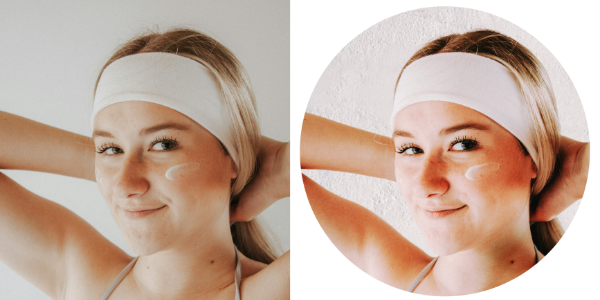
Verständnis für all die
Bildbearbeitungswerkzeuge, hier auf der rechten Seite
verfügbar sind
10. Kreisschneiden: Bevor wir auf ein weiteres,
wenig verbreitetes Szenario eingehen, wie Sie vielleicht feststellen,
sind kreisförmige Avatare, kreisförmige Bilder und Lebensläufe von Portfolios
sehr beliebt Wie können wir also unser endgültiges
Bild in eine kreisförmige Form zuschneiden? Es gibt zwei Möglichkeiten, das zu tun: Wir könnten zuerst den Kreis zeichnen und dann das Bild mit
der Schnittmaske in
diesen Kreis einfügen , aber jetzt bieten sie
uns eine bessere Möglichkeit Also haben wir hier vorher eine Maske benutzt. Erinnerst du dich daran? Wir maskieren
den ursprünglichen Hintergrund. Also werden wir etwas Ähnliches machen, aber nicht mit der
Auswahl wie zuvor, sondern diesmal mit
der Vektorform. Klicken Sie also auf die Ebene, die wir
erstellt haben , wenn Sie einen kreisförmigen Avatar
haben möchten. Dann haben
wir ganz oben atmsk, aber dieses Mal klicken
wir nicht auf atmsk
aus Die erste Option bei der Maske aus
der aktuellen Auswahl wird auf dem
ganzen Bild nichts sein, Und stattdessen können
wir uns für Formen entscheiden. Ganz oben befinden sich einige beliebte
Formen, aber lassen Sie uns alle Formen untersuchen. Klicken Sie also auf benutzerdefinierte Form. Ich gebe Ihnen dieses
sehr praktische Menü , in dem Sie diese Formen tatsächlich
sehen können. Schau mal. All
diese Vektorformen sind hier im Programm. Lassen Sie uns also etwas Verrücktes ausprobieren bevor wir uns für
das entscheiden, was wir brauchen. Sie geben zum Beispiel so
etwas ein, klicken
dann auf Fertig und das Bild wird nur
innerhalb dieser Maske angezeigt, oder? Okay. Natürlich können wir auch danach zweimal
tippen und Änderungen vornehmen. Das ist wirklich nett,
weil die Form zerstörungsfrei
ist, was bedeutet, dass
sie die ganze Zeit scharf ist. Es wird mit Vektoren hergestellt. Sie können die
gesamte Maske umkehren, wie wir es zuvor getan haben, und Sie können auch die Form von
hier aus
ändern. In Ordnung. So können Sie
sehr schnell
eine kreisförmige
Masken-Ova-Maske für Ihr Bild erstellen . Und dann können
wir mit einer solchen Maske dieses Schachbrett sehen Schachbrett steht für Transparenz. So kann ich jetzt sehr schnell vielleicht auch diesen unteren Teil
herausschneiden , den wir
nicht mehr benötigen Und damit
können wir das sehr schnell als P und G
mit transparentem Hintergrund
exportieren, also mussten wir Dateien exportieren. Und vergiss nicht
, zu PNG zu wechseln. Dies ist das Format, das Transparenz
unterstützt. Ordnung, das ist ein kleiner
praktischer Baum für den Fall, dass Sie das Bild
mit kreisförmiger Form verwenden möchten . Ordnung. Im nächsten Video werden
wir einige Effekte
untersuchen. Wir hatten nicht viel
Gelegenheit, hier zusätzliche Effekte hinzuzufügen. Wir wollen diesen nicht
überbearbeiten, aber ich möchte Ihnen trotzdem
einige zusätzliche verfügbare
Effekte zeigen .
11. Tastaturbefehle: Wenn Sie einige wichtige
Tastenkombinationen kennen können Sie Ihre
Erfahrung mit dem Programm erheblich verbessern. Dadurch können Sie schneller werden,
da Sie die Tastatur verwenden können, um zwischen
verschiedenen Operationen
und Tools umzuschalten , anstatt einfach mit
der Maus nach
allem zu suchen Diese 25 wichtigsten
Shortcut-Listen sind normalerweise sehr überwältigend Deshalb bereite ich meine persönlichen Top 7 vor. Also hier ist es. Der erste ist der
nützlichste, der einfach rückgängig gemacht werden kann. Du verschiebst etwas, du löschst etwas,
du machst Mist. Was als Nächstes? Was können wir tun, nachdem wir unser Dokument
durcheinander gebracht haben? Wir können es einfach rückgängig machen, indem wir Befehl Z
drücken. Sie können es
immer und immer wieder wiederholen und in
der Historie zurückgehen ,
solange wir diese Schritte
im Programm gespeichert haben. Okay? Also können wir es
mehrfach rückgängig machen, super nützlich, um
deine Fehler zu korrigieren. Dann haben wir Diselect. Ich habe bereits erwähnt,
wie gefährlich es ist, die verstreute Auswahl zu verlassen Wenn ich also
irgendwo
im Dokument eine Auswahl habe und sie vergesse, können
alle meine Tools nur innerhalb dieser Auswahl
funktionieren Es ist also wirklich frustrierend
, etwas außerhalb
der Auswahl zu tun , ohne zu merken
, dass die Auswahl aktiviert Kommentieren Sie also Diselect und Sie müssen sich keine Gedanken über
diese verirrten Wenn
Sie von der anderen Seite aus eine Auswahl haben, aber eigentlich das Gegenteil auswählen
möchten, also
alles andere als das, können
Sie Command-Shift I drücken.
Jetzt ist alles andere
außerhalb dieses können
Sie Command-Shift I drücken. Rechtecks ausgewählt Ordnung, lassen Sie uns das abwählen und mit
dem nächsten Tastenkürzel fortfahren Das zeige ich
dir im Unterricht. Wir können Command
G drücken, um zu gruppieren, oder? Ich kann also zwei Ebenen
zusammenfügen, beide auswählen dann den Befehl G drücken, und das ist nur
eine Gruppe, die wir öffnen und sehen
können, was sich
in dieser Gruppe befindet. Manchmal, wenn Sie sehr
weit herauszoomen oder sehr nah heranzoomen, ist
das normalerweise das
zweite Szenario. Sie möchten auf
die Passform zurückzoomen , damit Sie
das ganze Bild sehen können. Dazu drücken wir den Befehl Null und
schon haben Sie den passenden Zoom. In Ordnung, wir haben noch
zwei vor uns. Die nächsten sind
eckige Klammern. Standardmäßig
passiert nichts mit eckigen Klammern,
aber wenn Sie ein
Werkzeug auswählen, das auf dem Pinsel basiert,
wie dieses
Schnellauswahlwerkzeug, das auf dem Pinsel basiert, fange
ich an, diese
eckigen Klammern zu drücken. Sie werden die
Größe des Pinsels vergrößern oder verkleinern. Wenn Sie einen
normalen Pinsel aus der Liste auswählen, werde
ich natürlich auch den Pinsel
vergrößern oder
den Pinsel verkleinern. Okay? Also muss
ich nicht mit meiner Maus fahren. Hier kann ich einfach
eckige Klammern mit der linken Hand auf
der Tastatur verwenden , um den
gesamten Arbeitsablauf zu vereinfachen. Also jedes Werkzeug, das auf
dem Bürstenkopf basiert , wird
davon profitieren, oder? Löschen Sie also auch das Tool. Schau es dir an.
Eckige Klammern, rauf und runter. Das ist also sehr praktisch, um die
Pinselgröße zu erhöhen
oder zu verringern , ohne die
Maus zu benutzen. Und der letzte ist arrangiert. Wenn ich V auf meiner Tastatur drücke, komme ich zurück zum
angeordneten Werkzeug, den allerersten beiden auf der Liste. Ich habe erwähnt, dass
man sich
das als neutralen Zustand
der Software vorstellen kann , sodass wir nicht versehentlich etwas
malen werden. Dies ist der Standardstatus des Programms, wenn
dieses Tool ausgewählt ist. Wir haben all diese
praktischen Optionen auch auf der
rechten Seite
hervorgehoben, wir sehen Größe und Position
der Objekte. Es ist also wirklich eine gute
Angewohnheit, zu
diesem Tool zurückzukehren , wenn Sie einen Moment brauchen , um über Ihren nächsten Schritt nachzudenken. Und hier gibt es sieben
wichtige Tastenkombinationen für Pixiay to Pro auf Ihrem MAC Befehlen Sie Z, um
Ihre letzte Aktion rückgängig zu machen. Denken Sie daran, dass Sie ihn mehrmals
drücken können. Befehl D, um die Auswahl
aufzuheben und die Auswahl aufzuheben. Drücken Sie Shift I, um die Auswahl
umzukehren,
Command G, um die
ausgewählten Ebenen zu gruppieren Befehl Null, um an die Größe anzupassen,
eckige Klammern, um die Pinselgröße zu vergrößern oder zu verkleinern, und V, um zurück zum Verschieben-Werkzeug
zu springen Ordnung, lernen Sie diese
sieben wichtigsten Tastenkombinationen und ich bin mir sicher, dass Sie
Ihren Arbeitsablauf mit
dieser großartigen Software beschleunigen werden .
12. Effekte erkunden: Wenn Sie versuchen, in PixmTDP nach Effekten zu
suchen, Sie möglicherweise etwas verwirrt,
da sie möglicherweise in zwei verschiedenen Bereichen der
Benutzeroberfläche
erscheinen Erstens können Sie
hier auf der rechten Seite Effekte feststellen. Sie haben Stile, dann
haben Sie Farbanpassungen und dann haben Sie Effekte. Wenn Sie das öffnen, ist es wirklich schwer zu sagen, was wir als Nächstes tun
sollen, um Effekte hinzuzufügen und dann
gibt es eine ganze Galerie von Effekten,
aus der Sie mit sehr praktischen Vorschauen auswählen können aus der Sie mit sehr praktischen Vorschauen Sie können aber auch über das Menü oben auf
all
das zugreifen ,
wenn Sie formatieren müssten Effekten erhalten Sie Bei
Effekten erhalten Sie
dasselbe auf klassischere Weise,
etwas, das Sie vielleicht von
verschiedenen Programmen
wie Photoshop kennen . Also das alles ist auch hier, aber diesmal
ohne die Vorschau. Wenn Sie also
die Effektgalerie auslösen möchten, tun das von der rechten
Seite des Werkzeugfensters aus. Wenn Sie die klassische
Liste oder die Schnellliste möchten, sie auch hier
im Bereich Format. In Ordnung,
schauen wir uns das an. Die erste Gruppe ist für Unschärfen. Die am häufigsten verwendete Unschärfe
wird Gaußsche Unschärfe genannt. Und wenn Sie das anwenden, wird
einfach das gesamte Bild unscharf gemacht und Sie
können diesen Vorgang mit dem Schieberegler steuern.
Schau es dir an Wir können diesen
Effekt jetzt löschen oder wir können ihn
einfach behalten und vorübergehend ausschalten. Das ist auch möglich. Darüber hinaus können wir einen weiteren Effekt
hinzufügen. Wir haben Verzerrungen. Auch hier gibt es einen Schieberegler
, mit dem Sie all das steuern können. Was ist, wenn ich die Unschärfe wieder einschalte? Es kommt auch auf die Anwendung und die Reihenfolge
der Effekte an. Schau es dir an. Wir können diese Effekte neu anordnen und die
Ergebnisse werden sich ändern Lassen Sie uns beide loswerden und eine weitere Verzerrung
hinzufügen. Dieses Mal werde ich den Vortex-Abstrich
hinzufügen. Und wie Sie sehen können, können
wir den Radius und
auch den Grad der Verzerrung ändern auch Aber hier
oben befindet sich ein Symbol, das uns
hilft , den
Standort zu ändern. Wahl der
Benutzeroberfläche ist wirklich nett , weil wir
diese Zeile sehen können, die uns genau
sagt, woran
wir gerade arbeiten Schön, und dann
kannst du erneut darauf klicken um das
Element abzuwählen. Sehr praktisch Ordnung. Wir haben
schärfende Effekte Wir haben Farbanpassungseffekte. Schauen Sie sich an, wir können die
gesamte Farbanpassung nur
mit Effekt vornehmen , aber wie Sie sich vorstellen können, können
Sie viel bessere
Ergebnisse erzielen, wenn Sie tatsächlich zur Registerkarte
Farbanpassung gehen und mit mehreren Reglern
spielen Nicht etwas, das ich empfehlen kann. Tile, das wird
unser Bild in
eine Art künstlerische Form verwandeln . Man könnte sagen, wir
können daraus eine Kachel
machen, ich erstelle sehr schnell ein Muster daraus
. Lassen Sie uns alle Effekte löschen, die wir bisher gemacht haben, damit wir einen anderen
untersuchen können. Hier haben Sie
verschiedene Möglichkeiten, wie Sie das mit
Kacheln machen können. Schau es dir an. hier ist ein sehr künstlerischer Ansatz Ich würde sagen, hier ist ein sehr künstlerischer Ansatz
zur Fotobearbeitung. Wir können auch sehr
kleine Zahlen angeben, fast wie negative Kacheln. Ordnung. Das ist interessant.
Lass uns weitermachen. Wir können
unseren Fotos einen bestimmten Stil verleihen, wie z. B. Lichtlecks. Das ist eine sehr beliebte Methode bestimmten Bildern Stil zu verleihen. Wir haben diese vorgefertigten
Lichtlecks für uns. Wir müssen nicht online nach diesem Zeug
suchen und es auf das separate Bild
anwenden. Schau es dir sehr nett an. Wir können einstellen, wie stark dieser Lichtaustritt
sein wird. Okay, das alles ist also hier. Wir können es auch verschieben. Wenn es nicht aktiv ist,
klicken Sie auf den Kreis, um
sich um den
Mittelpunkt des Effekts zu bewegen, okay? Aber das ist noch nicht alles. Sehr klassisches Fahrrad mit
verschiedenen Drehgestellen auf
Texturbasis Das ist also wirklich realistisch. Es sieht wirklich, wirklich echt aus. Ich würde natürlich sagen,
spiel mit den Schiebereglern. Alle Anpassungen
sind für Sie da. Es gibt einen komischen. Und das ist jetzt
der letzte in Mode, wir gehen zu
Halbtönen über, wenn wir diese Halbtonmuster
anwenden können . Es ist auch praktisch, wenn Sie
zuerst
ein Duplikat Ihrer Ebene erstellen, sodass Sie buchstäblich
die Kopie der ursprünglichen Ebene erstellen können , sodass Sie buchstäblich
die Kopie der ursprünglichen Dann können Sie
einige Stile darauf anwenden, und dann können Sie damit spielen diese neue Version
mit der ursprünglichen zu
verwalten,
die Mischmodi und die Deckkraft zu
verwenden Das ist auch möglich, dass
wir auch neue Effekte öffnen, also den Effekt mit
dem Originalbild mischen Effekt mit
dem Vergessen Sie auch hier nicht
all die Kontrollpunkte, die wirklich, wirklich praktisch
sind Sie ermöglichen es uns, die Art und Weise zu ändern, wie sich
der Effekt auswirken wird. Okay, lassen Sie uns das entfernen
und ein weiteres hinzufügen. Wir haben eine Generierung erhalten, die unsere Pixel durch
generierte Grafiken
ersetzt. In unserem Fall haben wir das Bild, also ist das nicht das Tolle. Lassen Sie uns also eine
brandneue Ebene dafür erstellen, die
eine brandneue Ebene die oben leer ist, und jetzt
füge ich der generierten Ebene einen Effekt hinzu, wie Wolken. Okay? Etwas, das
als sehr schöne Textur verwendet werden kann,
wenn man ein sehr,
sehr unrealistisches Bild hat ,
sehr unrealistisches Bild Okay, wir können das in
etwas anderes ändern, wir können eine
Art Sternschwarz
erzeugen , das kann
seine Farbe verändern Und dann sehen wir immer noch das
Originalbild unten. Wir haben
unsere ursprünglichen Pixel nicht ersetzt , weil wir eine Ebene dafür erstellen. Im Folgenden haben wir Fülleffekte. Und nochmal, ersetze meine
Pixel, das ist also nicht ideal. Ich werde das nicht einfach verwenden , ich werde wahrscheinlich eine
neue Ebene mit einer bestimmten Füllung erstellen, und dann haben wir andere Effekte. Es gibt also ein paar
zusätzliche Effekte wie perspektivische Transformation.
Schau es dir an. Wir können
unserer Ebene eine perspektivische
Transformation hinzufügen, indem wir einfach an
diesen Ecken ziehen. Wir haben Alpha-Two-Maske, Hochpass, Tiefpass und
Frequenztrennung. So können wir
diese Töne trennen und
sie über diese Schieberegler steuern Hochpass und Tiefpass in einem. Filter. In Ordnung. Also das ist die ganze Bandbreite der
verschiedenen Effekte. Gehen Sie erneut zu den 42
Effekten in
der Liste, die hier als kleines Sternsymbol bezeichnet werden, und Sie können auf Ein Effekt klicken, um die Effektgalerie zu
sehen. Sie sind in
verschiedene Kategorien unterteilt. Und wenn Sie schon einmal
Fotobearbeitungs-Apps verwendet haben, werden
Sie
mit den meisten davon vertraut sein. Die Benennung ist genau dieselbe. Wir haben Unschärfen von
oben, Verzerrungen, Schärfeeffekte
und
einige Farbanpassungen, was ich nicht empfehlen kann Ich empfehle immer noch, die
Einstellungsebene zu verwenden , von der
wir zuvor gelernt haben Von Hand haben wir einen
Kacheleffekt bekommen, der einen
wirklich künstlerischen, einzigartigen und
abstrakten Effekt erzielen kann . Wir können bestimmte Stile
auf die Oberseite legen , wie z. B.
diese Lichtlecks. Wir könnten
Vintage-Stile haben, pixelige Styles. All das ist da, Halbtöne, dann können wir Texturen
oder Lichteffekte oder Wolken erzeugen Wir können Füllungen
mit Farbverläufen,
mit Farben, mit Mustern erzeugen mit Farben, mit Mustern Denken Sie daran, dass es die aktuelle Ebene
ersetzen wird. Versuchen Sie
also, Dinge
auf den brandneuen Ebenen zu generieren Dann haben wir noch ein paar andere Filter auch hier unten reinstopfen Wenn du die Liste bevorzugst, schau mal. Klicken Sie auf Format und das
hat auch Auswirkungen. In Ordnung. Das war nur ein kurzer Überblick über die verfügbaren Effekte
in PixelMap Denken Sie daran, dass wir den gesamten
Formatbereich hier oben haben Formatbereich hier oben Nachdem wir all diese
zusätzlichen Optionen
außerhalb der Werkzeugleiste hatten , untersuchen
wir jetzt Effekte. Es gibt auch eine Farbanpassung , die Sie von hier aus auslösen können. Wir kennen sie bereits
aus der Toolbar, die Styles sind dieselben wie
in der Toolbar. Es gibt also viele
Benutzeroberflächenelemente der Werkzeugleiste
korrelieren Aber es gibt etwas, das in der
Werkzeugleiste
fehlt , es ist hier drüben. Wir können unser Bild entrauschen. Und jetzt können wir
das vorher und nachher haben, weiße Linie in der Mitte bewegen,
und wir können ändern, wie stark
die
Rauschunterzeichnung wirklich ist Wenn Sie damit
zufrieden sind, klicken Sie nach unten. Wenn es Ihnen nicht gut genug ist,
klicken Sie auf Abbrechen und versuchen Sie , das Geräusch auf andere Weise zu
entfernen. Ordnung, das war also das Effektpanel
hier auf der rechten Seite.
13. FAQ: Wenn es sich bei diesem Kurs um
eine reguläre Sitzung im Unterricht
handeln würde, wäre es
für die Schüler viel einfacher,
einige Fragen zu stellen und sofort Antworten zu erhalten
. Um dem entgegenzuwirken, habe ich dieses zusätzliche Video
erstellt wir häufig
Fragen zu dieser großartigen Eine sehr häufige Frage ist also,
wie wir die Größe eines Bildes ändern können. Manche Leute brauchen genau das. Sie wollen das Bild platzieren, seine Größe
ändern, um
es zu verkleinern,
um es in einer bestimmten exakten Größe zu haben, um es in einem bestimmten Ausschnitt zu haben, oder? Lassen Sie uns das also zuerst ansprechen. Es gibt zwei Möglichkeiten, wie wir das angehen
können. Wir können zuerst
ein leeres Projekt mit
dieser tatsächlichen Größe erstellen . Ich kann also zu einer neuen Datei gehen und das Projekt
in genau dieser Größe erstellen, das leere Projekt mit weißem
Papier, man könnte sagen, okay, also nehmen wir an, Sie
brauchen, ich weiß nicht, sagen
wir, genau vier
mal 3“. Sie erstellen ein solches Projekt und haben weißes
Papier wie dieses Sie können das
Foto jetzt per Drag-and-Drop auf die eingestellte Größe ziehen. Ordnung, und das Foto ist in voller Größe
geladen Sie können es hier
links im Ebenenfenster sehen. Jetzt können wir ein bisschen herauszoomen und sehen, wo sich das Photola
befindet. Schau es dir an Es ist viel zu groß. Jetzt können Sie beliebig ändern, indem Sie
das Bild verkleinern, und es kann sein, dass ein Teil des Bildes tatsächlich an
einer der Seiten angezeigt wird. Auf diese Weise müssen Sie sich keine Gedanken über
das Zuschneiden machen. Es ist einfach zu groß, also
springt es irgendwo heraus. Ordnung? Also hast du
das Bild von Anfang an auf die Größe
gesetzt und
jetzt kannst du
es als neue Datei
in dieser Größe speichern , oder? Also quasi das Reverse
Engineering des gesamten Prozesses, aber ich denke, das ist
eine sehr effektive Methode. Alternativ könnten wir
das Bild zuerst so laden
und dann können wir
mit den Bauwerkzeugen spielen. Wie Sie bereits wissen, haben
wir so etwas wie Zuschneidewerkzeug, mit dem Sie das Bild zuschneiden
können, aber Sie können hier auch die
tatsächliche Größe eingeben, die Sie benötigen. Wenn Sie also zum Beispiel 2000 mal 1.000
eingeben, 2000 mal 1.000
eingeben, erhalten
Sie genau diese
Zuschneidegröße, und Sie können diesen Teil
des Bildes genau in dieser Größe auswählen . Ja, aber das ist bei uns vielleicht
nicht der Fall. Also lass uns das stornieren und sehen, wie groß es
tatsächlich ist. Hier im
Bildmenü oben können
Sie auf Bildgröße klicken und
Sie werden die Größe sehen. Nehmen wir an, Sie
möchten das Bild nicht zuschneiden, sondern es nur so
verkleinern, wie es ist. Wir gehen
im oberen Handbuch zur Bildgröße und
können jetzt die neue Größe eingeben. 2000 Pixel breit.
Sie klicken auf Okay, wir haben ein kleineres Bild. Jetzt können wir einfach die Datei
speichern, diese neue Version speichern, die kleinere Version
des Bildes, und fertig. So können Sie die
Größe des Bildes ändern. Sie können die Größe
wie das leere Dokument festlegen
und das Bild von Hand
skalieren Das ist gut, wenn das Seitenverhältnis nicht das gleiche
ist, das Sie haben Wenn du nur genau
den gleichen Speicher kleiner geladen haben willst , dann gehe zu Bildgröße, und das sollte das Problem
von Frage Nummer eins
lösen von Frage Nummer eins In Ordnung, wie kann ich
Pixelma kostenlos bekommen? Ich weiß es nicht und ich glaube nicht, dass es eine kostenlose Version davon gibt gibt es vielleicht
hier und da einige kostenlose Testversionen Von Zeit zu Zeit gibt es vielleicht
hier und da einige kostenlose Testversionen, aber ich glaube nicht, dass Sie eine kostenlose Version bekommen
können. So aktualisieren Sie PixelMap, da
es sich um eine native Apple-App Sie müssen diese lediglich
über Ihren App Store aktualisieren .
Es ist wirklich einfach Wenn Sie Ihren App Store öffnen, gehen Sie zu den Updates ganz unten und Sie werden
sehen, welche Apps veraltet sind. Dann klicken Sie neben
dieser App auf Update oder Sie können
alle von Zeit zu Zeit aktualisieren. Okay, und
so sehen wir das. Sie können überprüfen, mit welcher Version von PixelMultip Sie gerade
arbeiten Klicken Sie ganz oben auf den Namen Pixel Mata Pro about
Pixelmator Pro und Sie erhalten ein
Popup-Fenster, das Ihnen zeigt
, dass es sich in meinem Fall Alles klar? So überprüfen
wir die Version. So aktualisieren wir auch
über den Appstore. Pixelma Pro Android, nicht wirklich. Und
derzeit besteht keine Chance , da Apple offiziell
bestätigt hat, dass sie Pixelmator
Pro kaufen
werden, sodass alle davon ausgehen, dass sie
es als exklusives Apple-Ökosystemprodukt behalten werden Pixelmator
Pro kaufen
werden, sodass alle davon ausgehen, dass sie
es als
exklusives Apple-Ökosystemprodukt behalten werden. Oh, und wenn Sie zwielichtige Apps
wie PixelMapFon
Android oder Windows sehen ,
gibt es möglicherweise
Marwa-Software, also laden Sie sie nicht herunter,
okay ? PixmTaps ist derzeit nur im Appstore erhältlich , und
das war's Wie füge ich Text in PixelMDPS einem speziellen Textwerkzeug, mit dem
ich diesen Text hinzugefügt habe Hier ist auf der rechten
Seite der Buchstabe T, wie in den meisten Programmen, dann können Sie einfach klicken und Sie erhalten das Textfeld
, in das Sie Sie können die Schrift ändern. Sie können auch die Farbe
des Textes ändern. Sie können die
Größe des Textes ändern. Alle Grundlagen befinden sich
hier auf der rechten Seite. Alles klar. Bei einem Kauf habe ich
P erhöht. Als Aufnahme dieses
Videos, ja, ist es. Es ist nur ein einmaliger Kauf
im App Store, und dann können Sie es verwenden Alle Updates
, die
danach kommen , waren kostenlos. In Ordnung. Und wie man ein
Bild in Schwarzweiß umwandelt. Lass uns genau das tun. Es gibt also zwei Möglichkeiten. Eine besteht darin, die Sättigung einfach zu verringern. Ich empfehle diesen Weg nicht. Sie können zu den
Farbanpassungen gehen und wir spielen schon ein
bisschen mit der Sättigung. Wenn wir die Sättigung
komplett weglassen und Farben entfernen. Sie haben dieses Graustufenbild, aber es ist viel besser, wenn Sie tatsächlich den speziellen
Schwarzweißfilter verwenden Stattdessen können
Sie ganz oben zu Schwarzweiß wechseln Und
je nach den
Originalfarben wird es
einige vorgefertigte Filter geben. Bei der
ersten Methode wird zum Beispiel
der Himmel in eine ähnliche
Kontrastfarbe gebracht. Schauen Sie sich das mal an. Der
zweite ist ein bisschen besser. Abhängig von den
Originalfarben werden also verschiedene Farben aus
dem Bild wie Rot, verschiedene Farben aus
dem Bild wie Rot,
Blau in verschiedene
Grautöne umgewandelt , die sechs vorgefertigten Farben
haben,
und natürlich können Sie später mit
zusätzlichen Reglern für Kontrast
und ähnliches spielen zusätzlichen Reglern für Kontrast und ähnliches Aber das ist der beste
Weg, Farbanpassung ,
Schwarz-Weiß-Anpassung, und dann können Sie ein bisschen darüber
mit dem
Kontrast
spielen und Sie
sollten mit dem
Schwarzweißbild klarkommen. Hier sind einige häufig
gestellte Fragen. Ich hoffe das war hilfreich. Wenn Sie weitere Fragen haben, können Sie diese gerne stellen. Tschüss.
14. Zusammenfassung: Okay, lassen Sie uns die Klasse zusammenfassen. Jetzt kennen Sie alle
grundlegenden Fototechniken, die Ihnen hier
in Pixelmator Pro
zur Verfügung stehen Wir wissen, wie man das Bild lädt, auf die gewünschte Größe
zuschneidet und
wie wir
den Horizont begradigen
können Wie Sie den Hintergrund entfernen und
ändern, wie wir die Farben und die
Helligkeit Ihres Bildes verbessern können Wie können wir das
Reparatur-Tool verwenden, um einige Objekte zu löschen, auch
unerwünschte Objekte aus
dem Bild, und am Ende des Kurses zeige
ich dir auch
einige zusätzliche Dinge, wie wir zum Beispiel dein Bild in diesen Kreis
platzieren können, dein Bild in diesen Kreis
platzieren gerade sehen
,
und wir untersuchen auch einige zusätzliche Effekte, über die
du mehr lernen kannst von den
Grundlagen zu fortgeschritteneren Dingen
übergehst. Aber alles, was wir bisher
gelernt haben, sollte für alle
grundlegenden Anforderungen an die Fotobearbeitung
wirklich hilfreich sein. Okay, jetzt ist es an
der Zeit,
Ihr Projekt so vorzubereiten , dass es mit
uns in der Projektgalerie geteilt wird. Irgendwann
speichern wir also unser Projekt. Wenn Sie diesen Schritt überspringen
und dieses Projekt am Ende bereits
in den Kreis aufgenommen
haben, ist
das auch in Ordnung Also kannst du diesen
kreisförmigen Avatar einfach so zeigen. Sie können das gesamte Projekt
mit all den
Verbesserungen zeigen , die wir vorgenommen haben, oder Sie können sich ins Zeug legen und es tatsächlich vorher und nachher zeigen. Lassen Sie mich Ihnen zeigen, wie
wir genau das tun können. Jetzt habe ich diesen
im Kreis, aber ich habe das Original
direkt darunter, richtig? Also, was wir jetzt tun müssen, wir müssen das
Getreide nutzen, um
ein bisschen zusätzlichen
Platz daneben vorzubereiten . Ich kann also nicht nur
innen zuschneiden , um das
Bild zu verkleinern, sondern ich kann auch außen zuschneiden, um es größer zu
machen. Okay, ich werde auf Anwenden klicken und jetzt können wir das
Originalbild laden. Es sollte
aus unserer letzten Lektion hier sein. Aber wenn Sie es vermissen, können
Sie
das Originalbild einfach noch einmal per Drag & Drop verschieben. Hier ist es, und jetzt verschiebe ich es nach links, damit wir es links vor dem Bild
und nach dem Bild haben können links vor dem Bild
und nach dem Bild .
So etwas in der Art. Nett. Zoomen wir ein
bisschen heraus, damit wir beide sehen können. Und das kann deine
Projekteinreichung sein, okay? Wie ich bereits erwähnt habe, können Sie
nur den Kreis neben dem Bild einreichen , Sie können das Bild einreichen. Ohne den Kreis und die Maske, oder du kannst extra weit gehen und kleine
Komposition
machen, wie ich es
gerade mit vorher
und nachher gemacht habe, okay? Jetzt können wir
das speichern, indem wir auf Datei, Exportieren und dann auf PNG Behalten wir es. Etwa 75% der
Originalschilder sollten
groß genug sein, um
sie im Internet zu veröffentlichen, und Sie können auf Exportieren klicken. In Ordnung, hier ist es also. Fühlen Sie sich frei, sich
alle Lektionen, die
Ihnen Probleme bereiten, noch einmal anzusehen alle Lektionen, die
Ihnen Probleme bereiten, noch einmal Du kannst es erneut versuchen. Sie können den gesamten Vorgang
verfolgen. Sie können ein anderes Bild anprobieren , um mit diesem Kurs ein bisschen
mehr zu üben. Und wenn Sie bereit sind, versuchen
Sie bitte Ihr Bestes, um
das Projekt im
Projektbereich zu veröffentlichen , damit Sie den Kurs
mit einem geeigneten Projekt beenden können. Ich hoffe, es war hilfreich. Ich hoffe, dies wird Ihnen helfen, in
Zukunft mehr Funktionen
zu entdecken und
auch vom Anfänger zum fortgeschritteneren Benutzer zu werden. Danke. Für heute,
wir sehen uns im nächsten.
 Mark Krukowski, Kru Mark Tutorials