Transkripte
1. Intro: Hallo Leute, ich bin Mark. In diesem Kurs werde ich Ihnen
beibringen, wie Sie mithilfe von Affinity
Photo Version zwei
unerwünschte Objekte und Personen aus
Ihren Bildern entfernen unerwünschte Objekte und Personen aus mithilfe von Affinity
Photo Version zwei
unerwünschte Objekte und Personen aus
Ihren Bildern Ich werde eine
Desktop-Version verwenden, aber Sie können
diesen Kurs auch auf Ihrem iPad verfolgen Der Prozess ist ziemlich ähnlich. Ich zeige Ihnen fünf
verschiedene Techniken und gebe Ihnen
dann
eine Übungsdatei. Wir können all
diese fünf Techniken üben, wie man sie zusammen anwendet, wann man welche auch einsetzt. Auf diese Weise können
Sie sich den gesamten Prozess
merken und hoffentlich
können Sie
diese Methoden in Zukunft auf Ihren eigenen
Bildern anwenden diese Methoden in Zukunft auf Ihren eigenen
Bildern In Ordnung, wir
sehen uns in der ersten Lektion.
2. Benutzeroberfläche: Ordnung, hier sind wir in einer Fotoversion zwei
auf der linken Seite, wir haben unser Toolpanel. Mach dir darüber nicht zu viele Gedanken. Wir werden uns nicht
jedes Tool merken, bevor wir anfangen. Nein, das ist nicht die Art, wenn
man versucht, das Auto zu reparieren, man sucht sich einfach die Werkzeuge aus, die
man für diesen Fall benötigt Hier ist
es ähnlich,
wir werden
einige Werkzeuge auswählen , je nachdem, was
wir auf der Zeichenplatte benötigen Ordnung, unser Ziel ist es nicht, alle
Werkzeuge von Anfang an
auswendig zu lernen Denken Sie daran, wenn Ihr Bildschirm etwas kleiner
ist wie meiner, ganz
am Ende dieser Liste werden
sie ganz
am Ende dieser Liste diese beiden Pfeile haben Hier gibt es auch einige Tools
. Wenn Ihre Tools nicht hierher passen, können
Sie einfach auf
den Pfeil unten klicken und dann werden weitere Tools angezeigt. Bei einigen Tools befindet sich dieses
kleine Dreieck an der Ecke. In diesem Fall gibt es mehr
als ein Werkzeug in diesem Steckplatz. Wenn ich klicke und die Maustaste gedrückt halte, sehe
ich, dass sich zwei
Werkzeuge in diesem Steckplatz befinden. Wenn du siehst, dass es
ein anderes Werkzeug
auf meiner Liste gibt , wie in diesem Fall, wenn ich dieses
Pinselwerkzeug in ein Pixelwerkzeug ändere, dann siehst du das
Pixelwerkzeug auf meiner Dann suchst
du danach, in deinem Fall kannst du es
nicht sehen und dann wirst du
wütend. Tu das nicht. Einfach drücken und gedrückt halten, vielleicht befindet sich das Werkzeug unter oder
rechts links für Werkzeuge. Oben haben wir
unser Kontextmenü. Wenn ich das Tool ändere, ändert sich auch
dieses Menü, wir können das
Tool ein bisschen besser steuern. Auf der rechten Seite haben wir
unsere Panels, unsere Studios All das kann ziemlich einfach
geändert werden, sodass ich mich in
diesen Studios bewegen kann. Ich kann ihre Größe
oben ändern, ich möchte meine Farben behalten
und direkt darunter behalte ich gerne meinen
Ebenen-Navigator. Es ist hier drüben. Ich benutze es nicht wirklich oft,
weil ich es vorziehe, mit Tastenkombinationen ein
- und auszuzoomen . Nun, lass mich
dir diese Abkürzungen zeigen. Im Moment bevorzuge ich es, Common zu
drücken, um die Ansicht zu vergrößern, und dann drücke ich Common
Minus, um die Ansicht zu verkleinern. wird es
Control Plus und Auf einem
Windows-Computer wird es
Control Plus und Control Minus sein. Wenn du
so nah
heranzoomst und nicht herauszoomen
willst, willst
du dich einfach bewegen, deine Kamera auf
der Kamera herumbewegen. Sie können die Leertaste drücken sich auch
auf der Leinwand bewegen. Das ist eine kurze
Zusammenfassung unserer Benutzeroberfläche. Lassen Sie uns
im nächsten Video etwas über die erste Methode lernen, löschen können wie wir etwas
aus
dem Bild
3. Löschen: Wenn wir darüber nachdenken, unerwünschte Objekte zu entfernen, wird
der beiläufige Ansatz sein, in Ordnung, wir einfach irgendein Radiergummi und entfernen das
unerwünschte Objekt Lassen Sie uns diesen Ansatz ausprobieren. Wird es auf der linken Seite funktionieren? Ich suche nach einem
Radierwerkzeug und hier ist es Wenn ich die Taste gedrückt halte
, sehe ich drei verschiedene Tools, wir werden sie alle behandeln Das erste ist das
Basismodell, ein Pinsel, ich
in diesem Fall mit
dieser Folie hier einstellen kann, wie groß es sein soll. Sehr klein, groß. Wir können auch die Opazität einstellen, also wie stark sie ist Härte, Härte gibt uns diesen unscharfen Rand rund um
das abwischbare Ding. Wenn du die Härte 100 hast, ist das wie ein perfekter Kreis
ohne verschwommene Kanten Alles klar? Wenn ich
das Tool zum Löschen nehme und versuche diesen Ballon zu löschen, bekomme ich
genau das. Ich bekomme
ein großes Loch in meinem Bild. Ich lösche Pi-Zellen und da ist
nichts an der Stelle. An diesem Punkt erkennen wir, wir das Objekt
eigentlich nicht löschen
wollen. Wir wollen
das Objekt durch etwas
Ähnliches wie den Hintergrund ersetzen . Auch hier besteht der beiläufige
Ansatz vielleicht
darin, die Farbe
aus der Umgebung auszuwählen, den Pinsel mit
dieser neuen Farbe zu
verwenden
und zu versuchen, den Hintergrund
zurückzumalen. Das war eigentlich der Arbeitsablauf der alten Schule vor vielen,
vielen Jahren. Leute, die den Pinsel tatsächlich
verwenden, um den Hintergrund
nachzubilden,
füllen dieses Loch Aber das
müssen wir nicht mehr tun. Wir haben einige intelligente Tools
, die uns helfen werden. Lassen Sie uns das alles rückgängig machen. Bevor
ich diese intelligenten Tools teile, lassen Sie uns mit
diesen Radierpinseln fertig Der erste löscht, wie Sie sehen,
einfach Pixel. Der zweite heißt
Background Eraser Brush. Dieser ist eigentlich
nützlicher , wenn Sie das Objekt behalten
möchten Nehmen wir an, wir wollen den Ballon hier
behalten, aber wir wollen den Hintergrund
löschen. Vielleicht ist der Himmel nicht schön, wir wollen den Himmel ersetzen. Oder vielleicht gibt es mit
diesem Tool einen
grünen Bildschirm drum herum . Wie Sie sehen können, ist die
Preview Life Preview ein sehr nettes Feature
von Affinity Photo Life Vorschau des Pinsels. Sie müssen den Pinsel draußen lassen wenn Sie ihn
innerhalb des Ballons bewegen. Jetzt entfernst du
den Ballon. Achten Sie darauf, dass der größte Teil des
Pinsels, d. h. 70% des Pinsels draußen, den Hintergrund
berühren. Schauen Sie sich das auf diese Weise an. Auch wenn Sie
den Ballon nicht auswählen, ist
der Ballon auf dem Hintergrund geschützt und
löscht sich löschen wir den Hintergrund Mit diesem
schönen Radierwerkzeug löschen wir den Hintergrund
sehr schnell Wie Sie sehen können, ist das Löschen des
Pinsels nicht völlig nutzlos. Manche Leute meiden es, Feuer, das ist nicht der richtige Weg. In einigen Fällen können Sie
den Pinsel jetzt löschen verwenden. Und es gibt auch das T,
T One Flat Erase Tool. Dieser wird
die gleiche Farbe wählen, er hat die Hintergrundfarbe ausgewählt, er hat versucht, ähnliche Farben
wie das Reverse Bucket Tool auszuwählen, anstatt den
Bereich mit derselben Farbe auszufüllen, wir entfernen die ähnliche Farbe. Wie Sie sehen können, kann das eine Möglichkeit
sein, das Objekt zu entfernen, aber nicht, sondern eher,
um den Hintergrund zu entfernen. Ordnung, es ist in Ordnung den Hintergrund mit einem Radiergummi zu
entfernen Verwenden Sie es nicht, um
das Objekt selbst zu entfernen, es wird nur ein großes
Loch in Ihrem Bild hinterlassen Es gibt einen besseren Weg, das zu tun. Denken Sie daran, dass das Radier-Tool ein zerstörerisches Werkzeug
ist. Später, wenn wir
fortgeschrittenere Benutzer sind, werden
Sie wahrscheinlich
vom Radieren zum Maskieren übergehen, aber vorerst können Sie beim Radiergummi
bleiben Und ich mag das Tool zum Radieren
im Hintergrund wirklich sehr. Wie Sie sehen können,
können wir Objekte auf diese Weise sehr schnell
vom Hintergrund
trennen . Wenn
Sie das Backdrop derselben Farbe verwenden, z. B. einen weißen Hintergrund
oder einen grünen Bildschirm, ist
das noch einfacher Ordnung. Das ist sehr schnell. Ohne Auswahl,
ohne Probleme. In Ordnung. Also das ist unser Radierpinsel-Tool, diese dreifache Version davon Und das ist nicht die beste
Art, das Objekt zu löschen, aber es ist gut, um
den Hintergrund selbst zu löschen In Ordnung, fahren wir also mit der nächsten
Lektion fort.
4. Klonen: Löschen von Objekten ist nicht der Fall Was können wir dann noch tun? Manche Leute
möchten vielleicht einen Teil des
vorhandenen Hintergrunds kopieren und an dieser Stelle
platzieren Schauen wir uns das nächste
Tool auf unserer Liste an. Dort drüben gibt es ein
sogenanntes Klonpinsel-Tool. Wenn Sie das auswählen, können
wir,
wie Sie sehen, die Größe der Paste, den
Fluss und die Härte wie
beim vorherigen Werkzeug ändern Fluss und die Härte wie
beim vorherigen Werkzeug Wenn ich versuche, es zu benutzen, wähle
ich meine erste Ebene
des Bildes aus und klicke hier, es wird eine
Fehlermeldung angezeigt Sie müssen eine Quelle angeben. In Ordnung, das ist ein Klon-Tool. Wir wollen einen Klon.
Etwas auf dem Mac. Ich muss unter
Windows die Optionstaste drücken, um gedrückt zu bleiben. Sie werden es
hier in dieser
Eingabeaufforderung sehen , wenn Sie die Optionstaste gedrückt halten
und
ich habe ein kleines X, ich habe dieses Kreuz hier und
ich kann eine Quelle auswählen. Jetzt wird
diese Quelle als mein Klon verwendet. Wie Sie sehen können, warum Sie das Klonwerkzeug
verschoben haben, befindet sich
jetzt das X daneben. Ich klone, worauf X zeigt. Wir können die
Quelle mehrfach ändern. Das ist kein Problem. Schau mal. Ich
ändere die Quelle. Ich finde, dieser Pinsel
sollte etwas glatter sein, also Härte auf 50%.
Mach ihn etwas kleiner Und versuche es noch einmal so, wie du kannst. Wir gehen von
rechts nach links. Auf diese Weise wählst du
die Farbe aus diesem Bereich aus. Wir müssen
die Farbe nicht selbst ändern. Wir wählen einen Teil
des Hintergrunds so aus. Ordnung. Jetzt lass uns das ändern, lass uns die Farbe hier wählen. Gehen wir von
links nach rechts. Auf diese Weise können wir C,
wir klonen den Bereich , auf den das Kreuz zeigt Bleib bei meiner Eile, damit ich
es
nicht ständig ändern muss . In Ordnung. Wir benutzen das Klon-Tool, um hier drüben einen falschen Himmel zu
erzeugen. Machen wir es größer
und sehr weich, also Härte auf Null. Ich werde versuchen, das,
was wir hier erstellen, nach dem Zufallsprinzip zu sortieren. In Ordnung, und das ist unser
Ergebnis mit dem Clone Tool. Wie Sie sehen können, ist es viel
besser als das Radier-Tool. Es gibt kein leeres Loch. Wir kreieren
hier einen falschen Himmel, aber er ist nicht perfekt. Wir können ein besseres
Tool verwenden. Vergessen Sie jedoch nicht, ob das Klon-Tool vorhanden
ist, da Sie dies in einigen Fällen mit dem
Klon-Tool manuell tun
müssen. Ordnung, lassen Sie uns
zum nächsten Video übergehen, um mehr
über ein anderes
Tool zu erfahren , mit dem wir dieses Element löschen können.
5. Reparaturpinsel: Dieses Klonpinselwerkzeug
ist wirklich praktisch. Aber ich möchte dir etwas
Ähnliches, aber Mächtigeres
zeigen . Wenn du hier runtergehst, gibt es eine ganze Gruppe
von Heilmitteln. Wir nennen sie Heilungswerkzeuge , weil sie uns
helfen können,
unerwünschte Inhalte aus
Ihren Bildern zu entfernen unerwünschte Inhalte aus und Ihr
Bild von den Schäden zu befreien. Oder Sie möchten
dieses Element einfach nicht in Ihrem Bild haben
und möchten es loswerden. Das erste auf dieser Liste ist das Healing Brush Tool
. Schauen Sie sich das an. Gleiche Optionen hier.
Größe des Pinsels, Deckkraft, Verlauf und Härte Wir können das mit den
Folien oben ändern. Wir wissen bereits, wie das geht. Versuchen wir einfach noch einmal, diesen
Pinsel zu benutzen. Gleiche Warnung. Wir müssen eine Quelle einrichten. In Ordnung, ich
richte hier eine Quelle ein. Was als Nächstes? Es funktioniert ähnlich wie das
Klon-Tool, wie Sie sehen können. Aber in diesem Fall können
wir auch Striche machen. Aber Vorsicht: Wenn du einen Strich
machst und dich in deine Mitte, deinen Probenpunkt,
deinen Quellpunkt bewegst , wirst
du das, was da ist, duplizieren, weil du diese Heilung sehen
kannst, um zu versuchen, eine Textur
von hier zu nehmen und sie
mit dem zu vermischen, was bereits da ist. Was ist schon da.
Es ist eigentlich eine dunkle Farbe. Wir erzielen kein
schönes Ergebnis wie zuvor, weil dieses Tool
versucht, uns zu helfen, indem es diese neue Textur mit der
Farbe mischt , die bereits vorhanden ist Wie Sie sehen können,
wird dieses Tool etwas weniger leistungsfähig sein. Das ist in manchen
Fällen eine gute Sache , wenn wir das verwenden wollen Wie Sie sehen können, kann
ich, obwohl
wir die Form entfernen, immer noch die ursprüngliche
dunkle Farbe hier auftauchen sehen Das ist keine perfekte Lösung. Wann möchtest du so etwas
benutzen? Wenn du nicht zu starke Veränderungen vornehmen willst, vielleicht ist da nur ein kleiner
Pickel im Gesicht, dann solltest du das Ding entfernen Das ist eine bessere Wahl
als das Tool zum Klonen von Stempeln. Stimmt das? Wenn du klonst. Gehen wir zurück zum
Klon-Tool. Ich wechsle einfach die Tools. Jetzt verwende ich das Clone-Tool. Ich werde diesen auswählen und
einen Blick darauf werfen. Ich werde die
ursprüngliche Farbe, die darunter war, komplett los. Wenn ich das Tool benutze, zeige
ich dir nur das
Heilpinselwerkzeug, du bekommst ein Muster, aber es wird mit dem vermischt,
was schon da ist. Ordnung, wenn ich
ein Muster von hier
habe, kann ich immer noch diese
Wolke etwas darunter sehen, ich kann die Farbe
dieser Wolke erkennen. Dieses Tool ist viel weicher. Es wird versuchen,
die Textur zu ändern und sie mit
der Originalfarbe unten zu mischen Wenn das normale
Klonwerkzeug
alles ersetzt , ist es ein sehr
brutales, kraftvolles Werkzeug Dieses ist etwas
schwächer, aber es ist perfekt für sehr kleine
Änderungen und es passt gut zusammen Wir wollen nicht, dass irgendjemand
bemerkt, dass du etwas Kleines aus
dem Gesichtsbereich
entfernst oder
so,
das ist die bessere Wahl. Ordnung, jetzt
kennen wir zwei Tools, die sich mit
diesem einen Unterschied ziemlich ähnlich sind. Wir haben hier ein Klon-Tool, das das vorherige Video
verwendet. Und es gibt auch ein
Heilpinsel-Tool , das
etwas intelligenter ist. Es wird versucht,
die ursprünglichen Farben beizubehalten. Es ist nicht ideal, um den Ballon hier zu
entfernen, aber in manchen Fällen ist es
genau das, was Sie verwenden möchten. Wie Sie direkt
darunter sehen können, gibt es einen Patch dazu, wie wäre es mit diesem Typen? Das Patch-Tool ermöglicht es uns
, eine Auswahl zu treffen. Ich klicke und wähle einen Bereich
in dem Bereich
aus. Jetzt
kann ich meine Maus bewegen, indem ich ihn in eine bestimmte Richtung schiebe. Dann klicke ich darauf, um
diesen neuen Bereich zu bestätigen , und
dann wird er entfernt. Schau es dir an.
Lass es uns noch einmal machen. Ich werde ein bisschen hineinzoomen. Ich benutze Comment Plus, Shortcut. Es wird Kontrolle sein. Und unter Windows mache
ich durch Klicken und Ziehen des
Patches eine Auswahl des Bereichs. Das ist eine grobe Auswahl, keine präzise Auswahl. Warum versuche ich dann, meine Maus zu
bewegen, Beispiel dieses alte Bild herauszuschieben und es gibt einen neuen Hintergrund
aus dem Bereich, auf den ich zeige. In diesem Fall ist es ein Himmel. Es ist also wirklich ähnlich. Ich tippe einfach, bis die Auswahl verschwindet und ich habe hier einen neuen
Hintergrund, wie Sie sehen können Wenn Sie das Objekt
vollständig entfernen möchten und der
Hintergrund einfach ist, ist das
Patch-Tool eine wirklich,
wirklich nette Lösung. In Ordnung, wir müssen uns hier um drei
weitere Tools kümmern. Lassen Sie uns sie
im nächsten Video behandeln.
6. Tool zum Entfernen von Unreinheiten: In Ordnung, lass uns weitermachen. Wie Sie sehen können, habe ich ein neues Bild
geladen. Sie daran, dass es sich um
eine gesperrte Ebene
handelt, wenn Sie ein Bild mit einer Version 2
direkt vom Desktop aus
öffnen dass es sich um
eine gesperrte Ebene
handelt, wenn Sie ein Bild mit einer Version 2
direkt vom Desktop . Wie Sie auf
der rechten Seite sehen können, habe ich meinen Hintergrund und diese
Ebene ist standardmäßig gesperrt. Das ist vielleicht ein Grund,
warum Sie keinen der Effekte
anwenden können , die
ich Ihnen zuvor gezeigt habe. Wir müssen
diese Ebene einfach vorher entsperren. Bei einigen Tools
muss diese Ebene auch werden, die standardmäßig ausgewählt ist. Jetzt ist das ein Bild, wir können es mit der rechten Maustaste anklicken. Und nur um sicherzugehen, dass wir diese
Ebene rastern können ,
falls hier ein
eingebettetes Bild vorhanden ist Ordnung, jetzt sind wir
sicher, dass
mit unseren
Tools alles in Ordnung sein wird Wenn Ebene eins ausgewählt ist, können
wir zur linken Seite zurückkehren. Wie Sie wissen, haben wir gerade
diesen ganzen Abschnitt über Heilung entdeckt . Wir probieren das
Healing Brush Tool bereits aus. Lassen Sie mich dieses
Tool noch einmal auswählen und
diesmal haben wir ein etwas
anderes Thema. Und wie ich bereits erwähnt habe,
muss ich für
dieses heilende Pinselwerkzeug die Quelle auswählen. Ich wähle hier die Quelle aus. Schöne Haut, dann kann ich etwas heilen, ohne
die Farbe dieses Bereichs zu verändern. Es ist nicht so breit wie hier, aber wir entfernen
die Texturpickel Das ist die Macht der
Heilung. Pinselwerkzeug. Gehen wir zum nächsten über. Patch-Tool, ich
zeige Ihnen bereits, dass wir
einfach den Bereich auswählen können , dann können Sie mit der
Maus
eine neue Textur in
diesen Doppelklick drücken eine neue Textur in , um
dies zu bestätigen, und fertig. Was kommt als Nächstes? Als nächstes kommt das Tool zur Entfernung von Hautunreinheiten, ein perfektes Werkzeug für diesen Fall Wir können nur eine Größe davon ändern. Es ist ein bisschen anders,
es gibt keine Opazität, keinen Fluss. Denken Sie daran, dass wir
den Schieberegler für die Größe verwenden können, aber ich kann auch eine
Tastenkombination und
eckige Klammern verwenden, um
jeden Pinsel, jedes Werkzeug, basierend auf der Größe des Pinsels, kleineren und
größeren eckigen Klammern zu machen Wie Sie jetzt sehen können, kann
ich einen
Teil der Textur verschieben um eine
unreine Aushärtung zu entfernen Es erinnert dich vielleicht ein bisschen an ein
Patch-Tool. Wir können sagen, dass dies das
Patch-Tool in Form eines Pinsels ist. Das wird hier genauer definiert. Das ist eher
ein Patch-Tool in Form eines Pinsels. Das ist nicht schlecht. Was kommt als Nächstes? Next ist das mächtigste Werkzeug in dieser Gruppe in der
Malerei. Pinselwerkzeug. Haben Sie schon einmal von
Content Aware Feel
in Photoshop oder
Affinity Photo gehört in Photoshop oder
Affinity Photo Das heißt, Content Aware beim Malen ist dasselbe
wie Content Aware Das sind intelligente Tools. Das Programm versucht, den Inhalt
rund um den Pinsel zu überprüfen . Das Programm wird sehen,
was in der Nähe ist, und wir werden versuchen,
etwas Ähnliches
für uns zu erstellen , indem wir einfach auf den Markt
mit dieser roten Farbe klicken und die Maustaste gedrückt halten. Mache es nicht zu groß
oder kleinere Striche. Dann analysiert das Programm, was sich in der
Umgebung befindet , und versucht, diesen
Bereich mit demselben Objekt zu füllen. Denken Sie daran, schaut mal
, was hier passiert ist. Ich habe genau das gleiche Exemplar. Dieser Pip ist genau
dieselbe Kopie von diesem weil das Programm sich
umschaut und sieht, dass dieser
Pin-Pol da ist Das muss ein netter
Inhalt sein, den ich will, oder? Das ist die Verkleinerung
von in der Malerei. Dessen musst du dir bewusst sein. Wenn es immer wieder passiert, können
wir auf Tools zurückgreifen, von denen
wir bereits wissen. Wir können das
Heilpinsel-Tool verwenden, weil wir
in diesem Fall mit dem Heilpinsel-Tool die Quelle selbst angeben
können Dann können wir das loswerden. So können wir die Quelle manuell im
Healing Brush-Tool spezifizieren. Wenn Sie es jedoch
mit einem
Malpinselwerkzeug zu tun haben , wird es vom Computer
generiert. Wir haben diese Kontrolle nicht,
aber es ist viel schneller. Seien Sie vorsichtig, wenn
Sie etwas auswählen,
das nicht dem beabsichtigten Gefühl entspricht,
und beginnen, es zu wiederholen Dann versuchen Sie es immer wieder
und es ist dasselbe Ergebnis. Geraten Sie einfach nicht in Panik. Wechseln Sie für einen Moment
das Tool, verwenden Sie das Klon-Tool
oder das Heilungstool. Beseitigen Sie dieses Element und kehren Sie zum
Malpinselwerkzeug zurück. Wie Sie mit dem
Malpinselwerkzeug sehen können, können
wir
einige unerwünschte Elemente leicht
aus diesem Bild entfernen . Natürlich könnten wir eine gewisse Trennung
vornehmen, die Textur- und Farbtrennung,
um noch genauer zu sein , was in den Bereich der
professionellen Bearbeitung vordringt. Und unser Thema für diesen Kurs ist das Entfernen
unerwünschter Objekte. Bleiben wir vorerst bei
diesem Ansatz. Wie Sie sehen können, haben wir mit nur einem Tool
interessante Ergebnisse erzielt, was
viel besser ist, als dies zu löschen und ein Loch in unser Bild In Ordnung, das ist beim Malen, Pinselwerkzeug, es ist in der
Heilungsgruppe hier drüben. Das ist eine der
wirksamsten Methoden unerwünschte Objekte
in Affinity Photo zu
entfernen Ordnung, wir sehen uns
im nächsten Video, wenn wir das noch weiter
untersuchen werden
7. Inpainting-Pinsel-Werkzeug: Das nächste Tool ist ziemlich ähnlich, es ist dieselbe Gruppe hier. Wenn du den Mund
hältst, wirst du sehen, dass das nächste Werkzeug Malerei
heißt. Beim Malen
funktioniert das Pinselwerkzeug genauso,
wie bei Content Aware. Vielleicht hören Sie den Begriff „
Inhaltsbewusstes Gefühl“
oder beim Malen „Gefühl Das Programm
überprüft für uns
einfach , was sich um
das Objekt herum befindet, und
versucht, eine ähnliche
Farbe und eine ähnliche Textur zu erzeugen. Wir steuern
das mit dem Pinsel.
Sie sehen, es wird
Malpinselwerkzeug genannt. Wir haben alle Eigenschaften des
Pinsels wie Größe, Härte und Verlauf ermittelt. Wir können die Größe des Pinsels mit
den eckigen
Klammern ändern . Das mache ich gerne. Oder Sie können einfach diese
Folie oben verwenden. In Ordnung, lassen Sie uns ein bisschen heranzoomen. Nehmen wir an, ich möchte diesen Typen hier
entfernen. Lass es uns mit allen
Grundeinstellungen versuchen. Ich passe die Größe des
Pinsels entsprechend an. Ich werde versuchen, ihn zu malen. Nichts passiert. Die
Ebene ist nicht ausgewählt. Lassen Sie uns die Ebene auswählen. In meinem Fall ist es auch gesperrt. Ich werde
diese Ebene entsperren. Nett. Lass uns anfangen.
Siehst du diese rote Farbe? Es hilft uns zu erkennen, welche
Bereiche wir bereits abdecken. Lass uns etwas anderes tun. Lasst uns versuchen, die Hälfte von ihm zu entfernen. Ich lasse die Maustaste und hier ist mein Ergebnis.
Es ist ziemlich gut. Ordnung, lassen Sie uns weitermachen nur ein bisschen mehr als wir brauchen. Nur ein bisschen mehr als wir brauchen. Du musst hier nicht
besonders präzise sein. Okay, vielleicht auch hier. Okay, lass uns veröffentlichen. Es kann einen Moment dauern und
Sie können sehen, dass
ich dieses Artefakt habe.
Das Programm sucht nach
der Textur und beschließt, Das Programm sucht nach die Textur aus der Umgebung zu
kopieren Normalerweise ist das in Ordnung, aber manchmal haben wir ganz
bestimmte Dinge Kannst du die beiden Punkte hier sehen? Kopiere immer wieder und wieder. Du kannst nach solchen
Sachen suchen. einfach sicher, dass Sie keine Duplikate
nahe beieinander haben Auf diese Weise wird niemand bemerken
, dass wir etwas entfernen. Lass uns ein bisschen rauszoomen. Werd den Kerl hier
ganz nett los. Wir können es auch wie bisher verwenden,
um Hautprobleme
zu beseitigen. Keine schöne Hauttextur
und solche Sachen. Lass uns das nochmal benutzen. In der ähnlichen Konfiguration, wie Sie sehen können, kann
es
sich um ein paar
Versuche und Irrtümer handeln da das Programm
automatisch überprüft, was in der Nähe
ist. Zum Beispiel hat er
mir hier dieses Haar gegeben, ich nicht immer wieder will. In diesem Fall können Sie zu
anderen Tools wechseln, die wir
zuvor gelernt haben und bei denen wir die Quelle
manuell abtasten können . Ordnung, dieses Tool ist sehr schnell, weil das
Programm versucht, für uns Proben zu nehmen. Aber der Nachteil ist, dass es möglicherweise etwas testet, das
wir nicht verwenden möchten Wir müssen das ausgleichen, indem wir auch auf andere Tools
umsteigen, von denen
wir bereits erfahren haben Vergiss nicht, dass es
etwas gibt, das Malerei genannt wird. Pinselwerkzeug, das wir auch
beim Malen nach Auswahl verwenden können. Lass mich dir das auch zeigen. Lass uns zu diesem Bild zurückkehren. Ich werde es einfach ein paar Mal rückgängig machen. Wir können einfach so
mit dem Befehl kommen und Z auf
meiner Tastatur in den ursprünglichen
Zustand zurückkehren, den ich gerne mache . Ordnung, wir verwenden es als Pinsel, aber wir können
es auch aus der Auswahl verwenden. Wenn ich mich für eine sehr einfache Auswahl entscheide,
wie zum Beispiel ein Freihandauswahlwerkzeug, treffe ich eine sehr grobe
Auswahl um diesen Typen herum Einfach so. Jetzt kann ich diesen Bereich mit neuen
Inhalten für Malinhalte
füllen. Klicke oben drauf, wir wollen ihn füllen. Dann haben wir eine Pop-Up-Box, wir können sie mit Farbe füllen
oder wir können sie
mit Malerei füllen. Das wollen wir tun. Wir haben die Vorschau erhalten, noch
bevor wir auf Anwenden geklickt haben. Ich habe eine nette Vorschau bekommen. Das ist die zweite Methode die wir beim Entfernen von
Gemälden anwenden können. Es ist wirklich praktisch für einige Objekte auf dem
schönen, einfachen Hintergrund, Gras, Himmel, Wasser,
wie in diesem Fall, es ist wirklich gut mit
einfachen Hintergründen. Bei einem komplexeren Hintergrund müssen
Sie möglicherweise eine
komplexere Auswahl treffen Seien Sie genauer. In Ordnung, das ist ein wirklich mächtiges Werkzeug, also
vergiss das beim Malen nicht. Und ich werde dich
im nächsten Video sehen.
8. Zensur: Was ist, wenn wir das Bild nicht verändern
wollen, aber trotzdem eine Person oder ein Objekt
vertuschen wollen In diesem Fall können wir
einige
Zensurtechniken anwenden, um es zu vertuschen, schwarz zu
machen, es unscharf zu machen, sodass die Leute
die bestimmte Person nicht erkennen können Aber wir müssen es nicht vollständig entfernen und
es sehr falsch aussehen lassen Wenn Sie vorhaben, Ihr Auto zu verkaufen, möchten
Sie vielleicht Ihr
Nummernschild unkenntlich Sie möchten es jedoch nicht
vollständig entfernen , da
es falsch aussieht Ordnung, der Zweck dieses Kapitels wird es sein,
einfach etwas zu vertuschen. Es wird natürlich behandelt, aber das ist das Ziel hier. Lassen Sie uns einige
Techniken untersuchen, mit denen wir jemanden oder etwas
rausschicken können . Das Grundlegende, was wir tun können, ist einfach für die Formen
zu entscheiden, für das Formwerkzeug. Links wir die
rechteckige Form. Nehmen wir an, der Typ auf der rechten Seite, wir wollen ihn vertuschen. Ich hab meine Form an. Ändern wir die Feldfarbe auf Schwarz. Das wird die einfachste
Lösung sein, oder? Wir schicken den Kerl schon raus, indem wir
ihn nur in Form bringen. Lass uns einen anderen
Weg suchen, ihn zu benutzen. Ich lösche einfach zuerst
meine Form, indem ich auf
die entfernte Ebene klicke. In Ordnung, ich werde das ganze Bild
duplizieren. Rechtsklick, Duplizieren. Auf diese Weise kann ich das
Original unten intakt lassen. Ordnung, in dieser Kopie werde
ich
ein Auswahlwerkzeug verwenden Lassen Sie uns nach
Auswahlwerkzeugen suchen. Vielleicht verwende ich das
rechteckige Auswahlwerkzeug. Wählen Sie seine Gesichtszüge, Augen, Nase
usw. so aus die Auswahl aktiviert ist, suchen
wir nach Filtern und können diesen
Bereich verwischen. Gaußsche Unschärfe Dies kann auch als
Sensormethode verwendet werden. Denken Sie daran, dass, wenn Sie 100 Pixel
erreichen, es immer noch nicht unscharf genug Sie können es
von Ihrer Tastatur aus überschreiben. 120, das ist in Ordnung. Ordnung, De Select, wir verwischen den Kerl, ist ein bisschen geschmeidiger, als
die große schwarze Kontur auf seinen Augen zu verwenden die große schwarze Kontur auf seinen In Ordnung, was können wir noch tun? Wir können diese
beiden Techniken kombinieren. Also lass uns rückgängig machen. Ich kann die Form tatsächlich an die erste Stelle
setzen. Die Form wird sich hervorragend
für uns eignen, da wir
anhand der Form eine
Auswahl aus der Form treffen können . Lass uns
dieses Mal einen Lippenstift geben. In Ordnung. Ein Liptool. Diesmal haben wir
das Ellipsenwerkzeug auf sein Gesicht gelegt Dann behalte ich das
Kommando oder die Kontrolle. Klicken Sie im Ebenenbereich auf
die Form. Wie Sie sehen können, ist die
Form ausgewählt. Schalten Sie diese
Ebene für einen Moment aus. Gehe zurück zur
Bildebene. Lassen Sie uns einen anderen
Filter untersuchen, den wir verwenden können. Ordnung, wir haben
den Unschärfefilter verwendet ,
bevor das ein guter Effekt war,
aber was können wir noch tun? Wir können diesen Bereich verzerren. Wir können pixelig sein, Sie
kennen diesen Effekt vielleicht Er ist
bei Fernsehsendern sehr beliebt Wir verpixeln diesen Bereich. Wir reduzieren hier die Auflösung. Es scheint, als ob aus dem alten
Videospiel wieder zutreffen würde. Jetzt können wir
die Person nicht mehr erkennen, aber es ist nicht so offensichtlich. Schauen Sie sich zuerst an, dass es sich hier nicht um eine
hässliche Blackbox handelt. Wir können diese
Form auch einschalten und die Opazität reduzieren. Es ist nur ein bisschen dunkler. Wenn wir diese beiden Techniken kombinieren oder
kombinieren wollen, können
wir das auf diese Weise tun. In Ordnung, was ist, wenn wir
das ganze Bild haben, richtig? Um das zu tun, werde ich das ganze Bild
duplizieren. Jetzt werde ich dieses Pixelat
verwenden, verpixeln. Bewerben Sie sich. Jetzt
füge ich die Maske hinzu. Die Maske ist weiß. Lassen Sie uns diese
Maske zuerst schwarz machen. Perfekt. Jetzt sollten
wir mit dem Pinsel in der Lage sein,
Bereiche für die pixelige Version aufzudecken Bereiche für die pixelige Schnappen wir uns ein Pinselwerkzeug. Hier haben wir ein Pinselwerkzeug Lassen Sie uns überprüfen, welcher Pinsel gerade aktiviert
ist. Holen wir uns den weichen. Ich verwende den
Flow, Härte 100, 50%. Die Farbe wird weiß sein. Diesmal sind wir in der Maske, nicht in der Ebene in der Maske. Und sieh es dir an. Wenn ich mit
diesem weißen Pinsel anfange, füge ich
jetzt die
Pixelebene zur sichtbaren Option hinzu. Also kann ich jeden
hier pixelisieren , richtig, jeden Sensor Jetzt kontrolliere ich das
mit dem Pinsel. Wir können dies leicht rückgängig machen indem wir die
Pinselfarbe auf Schwarz ändern. Dann können wir diese
Pixel entfernen und die
ursprünglichen Gesichter aufdecken , da sich das
Originalbild immer noch darunter befindet In Ordnung, denken Sie daran, manchmal wollen wir das unerwünschte Objekt nicht
entfernen, wir wollen es einfach vertuschen Wir können es mit einer Form überdecken, wir können es sprengen
oder wir können es verzerren, wie ich
es dir zeige, mit Pixeln In Ordnung, lass uns
zum nächsten Video übergehen.
9. Hintergrund entfernen: Was ist, wenn wir das Objekt
des Bildes nicht entfernen wollen, sondern nur den Hintergrund
entfernen wollen? In diesem Fall
gibt es mehrere Möglichkeiten, wie wir das angehen
können. Wie Sie sehen, halten wir
das für
einen einfachen Hintergrund. In diesem Fall haben wir einen
Hintergrund mit einer niedrigen Textur, er ist verschwommen oder er hat eine einfache
Farbe wie diese Wenn du so
etwas hast, ist es immer ein bisschen
einfacher, das zu entfernen Außerdem
können verrückte Schlagzeilen das Ganze erschweren. In meinem Fall sollte es in Ordnung sein. In Ordnung, was können wir tun? Wir können das Objekt auswählen, den Hund selbst, oder wir
können den Hintergrund wählen. Das spielt keine Rolle, weil wir Auswahl
immer rückgängig machen
können Lass es mich dir zeigen.
Lassen Sie uns dieses Mal das eigentliche Auswahlwerkzeug verwenden, das
als Auswahl bezeichnet wird. Pinselwerkzeug hier,
wie der Name schon sagt, es ist ein Pinselwerkzeug
, mit
dem wir die Größe des Pinsels
wie immer kontrollieren können . Wir haben einen kleinen Kreis. Sie wissen bereits, wie man die Größe
ändert. Ich verwende die eckigen Klammern, aber du kannst auch
den Schieberegler oben verwenden. Zoomen Sie ein bisschen hinein. In Ordnung. Und weißt du was, ich werde es andersherum
machen. Ich werde diesmal den
Hintergrund wählen, nicht den Hund selbst. Wie Sie sehen können, ist es
ziemlich nah an meinem Pinsel. Es ist keine perfekte Lösung
für das, was ich hier versuche. Lass uns diesen Pinsel etwas
größer machen, dann ist das besser. Sie sehen, wie die Auswahl auf diese Weise
anfängt,
zur kontrastierenden Farbe Sehr schnell werden wir es schaffen
, den gesamten Hintergrund auszuwählen. Aber warte, ich
sehe hier Probleme. Wir haben dieses Ohr versehentlich ausgewählt. Klicken wir nun auf die Option Subtrahieren. Machen Sie diesen Pinsel
etwas kleiner und ziehen Sie dieses Ohr auf diese Weise von der
Auswahl ab Du wirst langsam fahren müssen. Kein Zauberknopf hier. Manchmal müssen wir die Auswahl
erweitern. Manchmal wählt man zu viel aus
und muss subtrahieren. In Ordnung, versuchen wir jetzt, den Hintergrund
zu entfernen. Sie denken vielleicht, dass ich einfach auf
meiner Tastatur auf Löschen klicken
kann , wenn die Ebene
ausgewählt und entsperrt ist. Das wird reichen, ja. Wir entfernen den Hintergrund, wir haben diese Schachbretttextur, die auf Transparenz
hinweist Aber es gibt einen besseren
Weg, machen wir das rückgängig. Laut Action gibt es oben
eine verfeinerte Option, sodass wir die Auswahl endgültig verfeinern und
ein besseres Ergebnis erzielen Falls die Option „Verfeinern“ nicht angezeigt
wird, vergewissern Sie sich, dass derzeit ein Auswahlwerkzeug aktiv
ist In Ordnung, also
haben wir das Verfeinern. Wenn ich darauf klicke, erhalten wir
diese zusätzliche Box für unsere letzten Verfeinerungen Wir markieren den Vordergrund, wir können Wörter
markieren, den Hintergrund, wir können entscheiden, ob der Rand
zwischen Vordergrund und
Hintergrund liegt , hier sind es 10%. Standardmäßig versucht das
Programm, diese Grenze zu verfeinern, um uns ein besseres Bild
zu geben. Wir können auch die Ausgabe ändern. Dies kann nur eine
Auswahl als neue Ebene sein. Eine neue Ebene mit der Maske. Lass uns dieses Mal eine neue Ebene ausprobieren. Bewerben Sie sich. Warte, irgendwas stimmt nicht. Wir haben eine neue Schicht
ohne Hund. Das ist das Gegenteil von dem, was wir brauchen. Richtig, machen wir es rückgängig. Und lassen Sie uns die Auswahl umkehren. Bevor wir es verfeinern,
möchten wir auf Auswählen klicken. Und dann müssen wir das umkehren,
die Pixelauswahl umkehren. Jetzt wählen wir „Do not
a background“ aus. Und das ist viel besser, wenn wir planen, die raffinierten Tasten zu verwenden. Lass uns noch einmal auf Verfeinern klicken. Diesmal
ist der Hintergrund rot, wie er sein sollte. In Ordnung, weißt du was? Ich habe diese kleine
blaue Farbe hier drüben. Lass mich es einfach
als Hintergrund markieren. Nett. Und deshalb
verwenden wir diesen verfeinerten Modus, kurz bevor wir unser neues
Objekt ohne Hintergrund ausgeben. Wählen wir wie zuvor eine neue
Ebene aus. Bewerben. Hier ist unser Hund. In diesem Video entfernen
wir nicht das Objekt, sondern den Hintergrund
um das Objekt herum. Das ist auch eine nützliche Technik. Es gibt mehrere Möglichkeiten, das
zu tun,
aber ich glaube, Auswahl und Verfeinerung sind ein
wirklich netter Ansatz Ordnung, ich habe
eine spezielle Datei für
euch vorbereitet eine spezielle Datei für , mit mehreren
Objekten, die wir entfernen müssen Wir können all die
Tools anwenden, von denen wir gerade gelernt haben. Vergiss nicht, die Datei
herunterzuladen und direkt zum nächsten
Übungsvideo zu springen.
10. Hintergrund erweitern: Lassen Sie uns über ein etwas
anderes Szenario nachdenken. Was ist, wenn wir
den Hintergrund nach der
Auswahl des Zuschneidewerkzeugs tatsächlich erweitern
müssen ? Wir entscheiden, dass wir
etwas mehr Platz benötigen. Ich ziehe es nach draußen. Er ging rein, um zu bestätigen, dass ich am Ende diese Lücke habe. Hier gibt es nichts. Schachbrett steht
für Transparenz. Es gibt zwei Möglichkeiten, wie
wir das angehen können. Die eine ist die altmodische Methode Wenn wir am Ende eine sehr kleine
Auswahl treffen und
dann die Bewegung verwenden, um
die Auswahl so
zu transformieren , dass
dieser Bereich erweitert wird. Vergessen Sie vorher nicht, das Originalbild zu
entsperren, dann dehnen wir es
bis zum Ende aus. Außerdem können wir das ein bisschen
nach rechts ziehen, okay? Und jetzt haben wir das glatte Ding. Es ist nicht ideal,
es ist ein bisschen laut, aber es ist viel besser als nur eine Lücke oder weiße
Farbe, die herauskommt. Okay, das ist eine Möglichkeit. Denken Sie daran, dass Sie nur mit
solchen einfachen Kanten arbeiten können. Wir haben stufenweise Farben, sodass wir sie ziehen und
dehnen können , um
diese Lücke zu füllen. Lassen Sie uns rückgängig machen und
eine alternative Methode ausprobieren. Alternativ können wir den gesamten Bereich
auswählen
, ihn
oben essen und auf Fühlen klicken. Von hier aus können wir es mit Farbe
füllen. Aber das ist nicht unser Ziel, wir
wollen es mit Malerei füllen. Malerei wird auch Content Aware
genannt. Schau mal, wir haben hier
ein Gefühl von einem Abstieg. Was das Programm tun wird. Es wird prüfen, was in der Nähe ist,
und versuchen, etwas Ähnliches zu replizieren .
Es ist wirklich nett Das Einzige, worüber wir uns
Sorgen machen müssen , sind direkte Duplikate Lass uns reinzoomen und einen Blick darauf werfen. Diese Pflanze ist ein direktes
Duplikat dieser Pflanze. Es wird wirklich
leicht sein, das zu erkennen. Wir können das vielleicht mit
einem Patch-Tool beheben. Wenn ich diesen Bereich auswähle, kann
ich das etwas ausgleichen,
nur um das zu vertuschen, um direkte Duplikate zu vermeiden die darauf hindeuten, dass
wir den Inhalt kopieren Okay, versuchen wir es noch einmal auf einem
anderen Bild, aber auch hier ist es nicht
allzu komplex auf der rechten Seite Diesmal werde ich
den Hintergrund auf
der rechten Seite erweitern . Noch einmal werde ich
das Zuschneidewerkzeug nehmen und hier zusätzlichen Platz
schaffen. Bei der Verwendung des
Zuschneidewerkzeugs ist es auch ein guter Zeitpunkt , um tatsächlich ein bisschen zu drehen. Wenn du den Winkel ändern willst, du willst den Horizont
gerade machen und so, kannst
du ein bisschen rotieren. In Ordnung, jetzt haben wir
diese Lücke auf der rechten Seite. Wie Sie sehen können, ist es
keine gerade Linie. Auswahl wäre etwas
schwieriger, aber das sollte in Ordnung sein. Wir können stattdessen das
Lasso-Tool verwenden. Diesmal nehmen wir Lasso. Und der letzte hat drei
verschiedene Modi. Freie Hand, eine magnetische die bei den
kontrastierenden Farben einrastet. Es gibt auch die gerade Variante , mit der Sie gerade
Linien zeichnen können. In diesem Fall verwenden wir wieder
die gerade Linie. Unser Ziel ist es, einen
sehr schmalen Bereich auszuwählen. Wir sind umgezogen, wir werden
versuchen, es herauszuholen. Aber wie Sie sehen können, ist
es nicht die
Transformation, die wir brauchen, weil es
keine gerade Linie war. Es verändert sich
auf eine andere Art und Weise. Das ist eine Sache, die man
berücksichtigen sollte. Aus diesem Grund müssen
wir, obwohl
das Bild geneigt ist, immer noch einen
geraden Pixelstreifen auswählen Tatsächlich gibt es
dafür eine
spezielle Auswahl , schauen Sie sich das an der Spaltenauswahl wird
eine Spalte mit Pixeln ausgewählt, nur dass sie wirklich
schmal ist. Das können wir verwenden, um
eine sehr enge Auswahl zu treffen. Wir können einstellen, wie
breit es sein wird. Lassen Sie uns dieses Mal mit fünf
Pixeln arbeiten. Damit werde ich es herausziehen. Das ist die Methode der alten Schule, und wie Sie sehen, ist
sie nicht ideal. Wir haben eine Vervielfältigung
derselben fünf Pixel. Also diese Linien, wie können wir das verbessern? Wählen wir die
Umgebung aus. In diesem Fall werde ich weiter
einschalten. Die Auswahl ist nicht so scharf, sie ist am Rand unscharf Mit dieser weiteren Auswahl werden
wir den gesamten Bereich verwischen Gehen wir runter zum Ebenenfenster und
wählen
die Gaußsche Unschärfe Verwischen Sie die rechte
Seite des Bildes. Hier ist nichts Wichtiges, nur der Hintergrund. Lass uns das ein bisschen verwischen. Wir behalten Alpha bei,
weil
wir den
Rand des Bildes berühren Okay. Auf diese Weise reduzieren wir
den Fokus auf diesen Bereich. Es ist nicht offensichtlich, dass
wir der Hintergrund sind. In Ordnung, das war also
der altmodische Weg. Lassen Sie uns den modernen
Ansatz des Inhaltsbewusstseins ausprobieren. Lassen Sie mich hier einfach
mehrmals rückgängig machen. Das, okay? Und jetzt können wir wieder eine Auswahl
treffen und loslegen. Fühlen Sie sich beim Malen. Denken Sie daran, das Gute ist, dass Sie darauf klicken können und den Effekt
nicht einmal anwenden. Warten Sie einfach einen Moment und sehen Sie sich den Effekt an, bevor
Sie ihn anwenden können. Wie Sie beim Malen sehen können, ist
es ein bisschen besser. Aber auch hier
müssen wir bei
diesen direkten Duplikaten vorsichtig sein Wir können dasselbe
Patch-Tool wie beim letzten Mal verwenden. Wählen Sie die Elemente aus, bei denen
es sich offensichtlich um Duplikate handelt. Tippen Sie zweimal auf die Außenseite,
um diese neue Textur manuell
an die gewünschte Stelle In Ordnung, das ist es. So können wir den Hintergrund
erweitern. Wenn du das große
Loch auf einer Seite hast, kannst du, nachdem du mit dem
Zuschneiden deines Bildes fertig
bist, nachdem du mit dem
Zuschneiden deines Bildes fertig
bist, versuchen, diesen Bereich auszuwählen, ihn zu essen und das
Gefühl beim Malen auszuwählen Fühlen. Denken Sie daran, dass dies kein KI-gestützter
generativer Hintergrund
ist, sondern nur das Programm, das sich nach Farben und
Objekten
umschaut und versucht diesen Bereich mit
ähnlichen Dingen für Sie
auszufüllen. Es ist begrenzt. Es wird keine völlig neuen Inhalte
generieren Wenn
du zum Beispiel den Himmel hast, werden keine neuen Wolken generiert. Es werden nur die vorhandenen
Wolken aus diesem Bild kopiert. Behalte das also im Hinterkopf. Ich hoffe, das war hilfreich und wir sehen uns im nächsten Video.
11. Praxis: Es ist Zeit für unser Projekt,
unsere Übungszeit, also laden Sie bitte die Datei herunter, die
ich für Sie vorbereitet habe, dann können Sie diese Datei einfach verfolgen und in
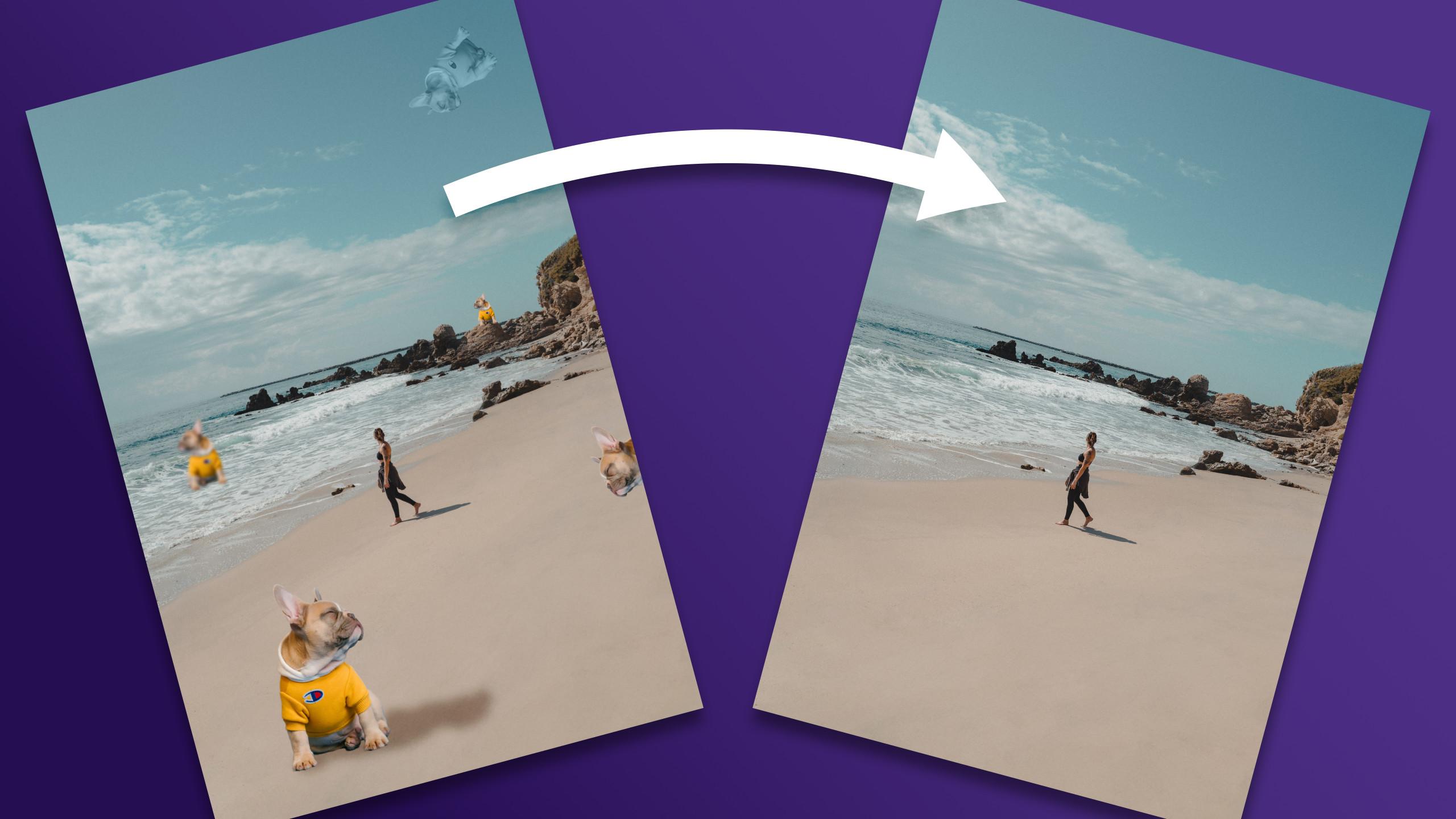
Ihr Affinity-Foto einfügen Hier ist es, ein Bild
und ihr werdet den Hund sehen ,
den ihr
aus unserem letzten Video kennt Scheint, als hätte er dieses Foto
eingeladen. Wir haben fünf Exemplare des
Hundes in verschiedenen Szenarien bekommen. Der da oben, im Hintergrund ist es
ähnlich kalt. Der hier über
dem Wasser ist verschwommen, der am Rand ist eine Herausforderung, da er den Bildrand direkt
berührt Hier sitzt
ein kleinerer auf
dem Felsen und einer vorne
mit einem Schatten darunter Wir werden
alles verwenden, was Sie bisher gelernt
haben, und
versuchen , sie alle
aus diesem Bild zu entfernen. Betrachte das
als unseren Spielplatz, als unseren Übungsplatz. Unsere Chance, die Tools zu nutzen, von denen
wir gerade erfahren haben. Ich empfehle euch, gut
hineinzuzoomen.
Arbeitet nicht so. Wir müssen es
im Detail sehen, es ist ein hochauflösendes Bild, damit wir auf Kommentar plus klicken können. In Ordnung, das ist besser. Lass uns versuchen, den
Kerl hier drüben anzugehen. Wie Sie wissen, können wir ein
sogenanntes Pub-Tool verwenden Lassen Sie uns diese Technik ausprobieren. Vielleicht besteht eine Möglichkeit darin, das
einfach zuerst auszuwählen. Wir können dies
mit jeder Auswahl auswählen. Die Auswahl der Tools wird uns noch nicht an
eine Lösung binden. In Ordnung, das ist unsere Auswahl. Stellen Sie sicher, dass die Ebene
ausgewählt und entsperrt ist ,
damit wir daran arbeiten können. Jetzt werde ich versuchen, es mit In Painting zu
füllen. Erinnerst du dich an das, was wir in den vorherigen Videos
gemacht haben? Damit ich
statt auf „Weiß“ auf „Füllen“ klicken kann, wechsle ich zu „In
Malerei“. Wie wäre es damit? Die Vorschau zeigt uns
ein sehr gutes Ergebnis. Das kann ich anwenden. Jetzt
empfehle ich euch, die Auswahl aufzuheben Sie werden die Auswahl nicht
vergessen. Sie können oben auf „Auswählen“ und
„Auswahl aufheben“ klicken. Sie können sagen, dass dieser Teil erledigt ist, aber lassen Sie uns das jetzt einfach rückgängig machen Wir werden versuchen,
dies auch manuell anzugehen. Erinnere dich an den Pfad bis hierher. Auf diese Weise können wir die Textur manuell auf
dem
Bildschirm platzieren, um diesen Hund abzudecken. Achten Sie nur darauf, zweimal zu
tippen, hier ist es. In Ordnung, wir sind
fertig mit dem Kerl. Ein Ende. Vier weitere sind noch übrig. Ich werde hierher ziehen. Sie können die Leertaste drücken um sich frei in
Ihrem Dokument zu bewegen Warum wird die Leertaste gedrückt?
Das wirst du. Du hast dieses Handsymbol, damit du dich bewegen
kannst. Hab ich recht? Was ist das
Problem mit dem Kerl? Es ist ziemlich groß,
das ist das Erste. Und es ist auch Schatten. Darauf müssen wir achten
, wenn wir Objekte
aus dem Bild entfernen. Sie müssen auch
Schatten und Reflexionen
des Objekts entfernen . Ordnung, du entfernst den Kerl, aber du kannst immer noch sein Spiegelbild
im Auto
sehen , im Spiegel. Das ist nicht gut. Achte immer auf Schatten
und Reflexionen. Dieses Mal nehme ich einen
Pinsel, mache ihn größer. Ich werde versuchen, ihn Teil für Teil zu löschen , weil dieser Bereich so
groß ist. Ordnung, jetzt dieser Teil, wir haben den Schatten übrig, also können wir dieses Element nicht
vergessen. Ich kann
hier etwas
Verfärbung erkennen und auch ein bisschen
gelbe Farbe Zum Glück gibt es Sand. Es ist wirklich einfach, mit der
Textur zu arbeiten. Ich denke, wir haben ein
ziemlich gutes Ergebnis erzielt. Vielleicht nur ein bisschen
zufällige Auswahl , während ich das mache. Und um
die Textur ein bisschen zu randomisieren. Okay, ich denke, es ist gut genug. Okay, wir sind schon
den Typen hier oben los und den Großen vorne. Natürlich kannst du mehrere verschiedene
Techniken an einem Kerl
ausprobieren. Du kannst jederzeit
verschiedene Techniken rückgängig machen und ausprobieren ,
nur um zu üben. Wir haben noch drei Hunde vor uns, und
das werden wir im nächsten Video beenden.
12. Projekt: Lassen Sie uns unser
Praxisprojekt fortsetzen. Wir entfernen bereits den Hund hier oben und
den hier vorne. Es sind noch drei übrig, lassen Sie uns das
Problem der Unschärfe in Angriff nehmen. Das B kann eine
ziemliche Herausforderung sein ,
da wir kein scharfes H haben Es ist für das Programm schwieriger zu erkennen, welches Element
wir entfernen möchten Und warum manchmal
diesen Texturbereich ausfüllen? Die Textur wird so unscharf
, dass sie der Originaltextur hier entspricht, Originaltextur, die hier ist. Im Moment ist das
natürlich ein Schlagelement. Wir müssen vorsichtig
mit diesen intelligenten Tools umgehen. Versuchen wir es mit dem
Malpinselwerkzeug. Ich benutze es gerne zuerst , weil das in etwa 80% der
Fälle gut genug ist. Das ist mein erstes Werkzeug, das ich
immer im
Malpinselwerkzeug ausprobiere . In Ordnung. Wir haben eine schöne rote Auswahl also wissen wir schon, was gemalt
ist. Und wenn ich die Maus loslasse, müssen
Sie einen
Moment warten, bis die Bearbeitung abgeschlossen ist. Eigentlich ist es besser
als erwartet. Wir müssen noch einige Bereiche reparieren, aber es ist nicht schlecht. Dies wird ein Fall für
komplexere Umzüge sein. Sie verwenden ein Tool
bis zu einem gewissen Grad und wechseln dann
zu einem anderen Tool , um es noch realistischer zu gestalten Im Moment haben wir den oberen
Teil, der nicht zusammenpasst. Was können wir hier machen? Wir können den
Patch verwenden und diesen Bereich direkt auswählen und versuchen, einen Inhalt zu
finden, der zu diesem Bereich passt. Nehmen wir an, das ist gut
genug. Tippen Sie zweimal. Dann wieder zurück zum
Pinsel und kleineren Korrekturen. Sie können sogar näher heranzoomen und nach seltsamen Linien
oder Dingen
suchen, die dupliziert wurden. Wir können deutlich sehen, dass Sie
diese Kopie
hier sehen . Schauen Sie sich das an Und das ist genau
das Gleiche. Jetzt werden wir dieses
offensichtliche Duplikat los. Auf diese Weise haben wir es geschafft, den Hund im Wasser
loszuwerden. Wie Sie sehen können, verwenden wir dafür mehr
als ein Tool. Stimmt das? Lass es uns versuchen. Hier am Rand kann
etwas Bestimmtes passieren. Lass uns nochmal nachschauen. Ich fange mit einem Pinsel an. In meinem Fall ist das Entfernen
wirklich nett. Aber die Sache mit Objekten, die Seite des Bildes,
die den Rand berührt , ist
sehr, sehr oft, sie Farbe verlieren können,
selbst wenn wir das Ding entfernen, die Farbe kann in diesem Fall bleiben. Wenn es Ihnen passiert ist oder
in Zukunft passiert, können
Sie das Patch-Tool verwenden. Dies ist für
uns eine viel
sicherere Option , wenn das Bild die Seite
berührt wir uns
dann einfach nach unten bewegen. Okay, jetzt haben wir diesen Effekt
, von dem ich gesprochen habe. Sie sehen, diese Farbe ist undicht , weil das Objekt den Rand
berührt hat In diesem Fall müssen wir das
sehr, sehr oft
manuell anpassen Sie erinnern sich vielleicht,
dass
dies ein Tool zur Pinselheilung ist dies ein Tool zur Pinselheilung , das uns warnt, dass Sie eine Quelle manuell erstellen müssen . Das ist perfekt
für dieses Fallszenario Wir klicken einfach hier auf
die Option. Auf diese Weise können wir
die Quelle aus diesem Gebiet abrufen. Leider
bekommen wir immer noch diese hässliche Farbe. Selbst bei manueller Quelle verblasst
es, aber
es ist ein ziemlich langsamer Prozess Das ist die Sache, die am Rande passieren
kann. Sei dir dessen bewusst.
Schließlich war
Pinsel in der Malerei
hier am Rand die Lösung. Es kann schwierig sein, Objekte zu entfernen. Sie können Farben haben,
wie Sie sie gerade gesehen haben. Ordnung, und wir haben
den letzten Dr.
Remove-Pinsel In Ordnung, und wir haben
den letzten Dr.
Remove-Pinsel hier drüben, wir haben vielleicht ein Problem. Lass uns das Ergebnis überprüfen. Ja, die Spitze des
Felsens fehlt. Sie wissen vielleicht schon, was
wir dagegen tun werden. Wir müssen eine ähnliche
Textur finden, die diese Lücke füllen kann. Ich werde einfach den
Bereich auswählen, der fehlt. Ich suche hier vom
nahegelegenen Felsen aus nach der Spitze des Felsens. Ordnung, wir
haben hier also eine scharfe Kante, es ist keine verschwommene Kante, es
scheint, als würden wir einfach etwas an
der Spitze loswerden Nein, wir ersetzen diese
verschwommene Kante durch eine
scharfe Kante, indem wir uns eine Kante von einem anderen Gestein ausleihen In Ordnung, lassen Sie uns einen Blick darauf werfen. Hier gibt es immer noch einige
Verfärbungen. Das ist etwas, wonach wir immer suchen
müssen. Okay, lassen Sie uns sehen, ob wir
unsere fehlenden Objekte finden können. Objekte, die wir bereits entfernt haben. Einer war hier oben, einer war auf dem Felsen, einer war im Wasser, einer war vorne
im Schatten und einer war rechts. In einigen Fällen, wenn Sie
einen Bereich haben, in dem die Textur
nicht scharf ist und Sie
einen zusätzlichen
Schlag wünschen , können Sie das tun. Sie können einfach
das Blo-Pinselwerkzeug verwenden. Dann kannst du den Bereich verwischen. Wenn es sich auf einem Hintergrundbereich befindet, wird
der Himmel hier
nie scharf sein, das ist unser Hintergrund. Es ist verschwommen. Wie dem auch sei, wir können in dem Bereich, in dem wir das Objekt entfernen
,
zusätzliche Unschärfe hinzufügen, um
ihm eine zusätzliche Note zu verleihen Ordnung, wir verwenden eine Mischung
verschiedener Techniken
, um
einige Objekte aus diesem Bild zu entfernen einige Objekte aus diesem Bild Denken Sie daran, dass Sie
dieses Bild mehrmals laden können. Probieren Sie für jedes Objekt einen anderen Ansatz
aus. Ich versuche, sie
in verschiedenen Posen zu machen, sodass jede
ihre eigene Herausforderung hat. Wenn Sie
einfach auf Datei klicken können, können
Sie dieses Bild als
einfachen Jpec-Beitrag in diesem Abschnitt für
Klassenprojekte exportieren einfachen Jpec-Beitrag in diesem Abschnitt für
Klassenprojekte Sie können es sogar kleiner machen. Sie benötigen keine so
hohe Auflösung. Vielleicht 3.000 Pixel so
hoch, 90 oder 85. Das wird nur der Qualität
wegen sein. Sei sicher, dass es JP ist. Speichern Sie es auf Ihrem Gerät und
vergessen Sie nicht, es zu posten. In unserem Projektbereich können
wir uns deine Ergebnisse ansehen. Ergebnisse deiner Ausbildung. Ordnung Leute, es ist nur noch
ein Übersichtsvideo übrig, also sehen wir uns dort.
13. Zusammenfassung: Gut gemacht. In diesem Kurs haben
Sie
verschiedene Methoden
zum Entfernen unerwünschter
Objekte aus Bildern gelernt . Wir beginnen mit einfachen
Heilmitteln und haben am Ende ein sehr angenehmes Malgefühl mit Pinsel und auch beim Malen. Ich hoffe, du bist mit deinem
Übungsprojekt schon fertig. Vergessen Sie nicht,
Ihre Ergebnisse unten
im Projektbereich zu veröffentlichen. Wenn Sie eine der Lektionen noch einmal zusammenfassen
möchten, können Sie sie sich einfach noch einmal
ansehen Ich hoffe, wir sehen uns
in der nächsten Klasse. Von.
 Mark Krukowski, Kru Mark Tutorials