Transkripte
1. Einführung: Loader, ich unterrichte Mark und in diesem einstündigen Kurs bringe
ich dir
alles bei, was du über Affinity Photo
wissen musst . Um mit dem Programm zu beginnen. Nachdem Sie diesen Kurs abgeschlossen
haben, können Sie sich
schwierigeren und
komplexeren Tutorials nähern . Sie erwerben auch alle
notwendigen Fähigkeiten, um an
grundlegenden Bearbeitungsprojekten
wie dem Verbessern von Farben, dem
Zuschneiden von Bildern, dem Maskieren eines
Teils des Bildes
oder sogar dem Ändern
der Farbe bestimmter Objekte
in Ihren Bildern zu arbeiten grundlegenden Bearbeitungsprojekten
wie dem Verbessern von Farben, Zuschneiden von Bildern, dem Maskieren eines
Teils des Bildes oder sogar dem Ändern
der Farbe . Wir beginnen mit der Einführung der
Benutzeroberfläche und arbeiten dann mit einer Ebene und
arbeiten mit verschiedenen
Auswahlwerkzeugen,
um am Ende Filter,
Anpassungen und
spezielle Ebeneneffekte zu erhalten arbeiten mit verschiedenen
Auswahlwerkzeugen um am Ende Filter, . Ordnung, ich verspreche Ihnen, Sie
nach Abschluss dieses Kurses alle unnötigen
Grundlagen haben, um
Ihre Fotobearbeitungsprojekte in
dieser großartigen Software
namens Affinity Photo zu starten Ihre Fotobearbeitungsprojekte in . Photo ist Photoshop ziemlich
ähnlich, aber es ist viel billiger. Es ist also eine gute Wahl, wenn Sie keine
monatliche Gebühr für Photoshop zahlen möchten,
aber dennoch eine vollwertige professionelle
Software zur Verfügung haben möchten. Sie können Affinity
Photo auf dem Desktop,
unter Windows und Mac verwenden , aber auch auf Ihrem iPad, wenn Sie
sich für Touch-Steuerelemente interessieren. Okay, ich hoffe ich sehe dich
im allerersten Video, in
dem ich
dir die Oberfläche
des Programms zeige .
2. Schnittstellenübersicht: In diesem Video führe
ich Sie
durch die Oberfläche
von Affinity Photo. Dies ist eine
Desktop-Version der App. In meinem Fall verwende ich macOS. Unter Windows ist es sehr ähnlich
und unter iPad OS ein bisschen
anders. In Ordnung? Wie Sie sehen können, sind das drei
Hauptbereiche von Interface. Wir haben unsere
Werkzeugleiste auf der linken Seite, sehr klassische Position für Tools. Menüleiste ganz oben. Und Studios auf der rechten Seite. Es gibt viele kleine Röhren, kleine Studios auf der rechten Seite und wir können sie
sogar irgendwie neu anordnen. Schalterpositionen werden sogar zwischen verschiedenen Bereichen
gezogen. Ich habe gerade meine Pinsel
hierher in den größeren Bereich gebracht. Wir können es hierher zurückbringen. Das sind also meine Studios
auf der rechten Seite. Das kann angepasst werden. Menü oben und Tools
links oder rechts. Ich lade bereits ein
Beispielbild in die Mitte damit ich Ihnen
mehr über die einzelnen Bereiche erzählen kann. Aber vorher stellen Sie vielleicht
fest, dass mein Menü
oben Text
unter jedem Abschnitt enthält. Sonne als Auswahl,
Schnellmaske, Einrasten usw. Wenn Sie Texte sehen möchten jeden Abschnitt
in Ihrer Benutzeroberfläche
beschreiben, einfach mit der rechten Maustaste darauf
und wählen Sie Symbol und Text aus. Standardmäßig haben wir nur Icon. So wie das. Das
hast du wahrscheinlich gerade. Klicken Sie also oben hier
und wählen Sie Icon und Text aus. Das ist wirklich
anfängerfreundlich, denn wir wissen
bereits, was
was ist, ohne zu raten. Oder standardmäßig behalte ich
meine Farben hier oben
rechts und
meine Ebenen als erstes, allererstes Studio hier. In der Rasterbearbeitungssoftware arbeiten
wir immer mit Ebenen. In diesem Fall habe ich nur eine
Ebene mit diesem Foto. Wenn ich weitere
Bilder, Texte oder Formen hinzufüge, springen
sie alle
auf neuen Ebenen. Also muss ich immer
bedenken , welche Ebene oben ist, welche darunter ist, welche Ebene
gerade ausgewählt ist, okay, schau mal, einige
zusätzliche Optionen hier, oben nachdem ich eine Ebene ausgewählt habe. Das hängt also von
Ihrem Kontext ab. Wenn ich ein bestimmtes Werkzeug auswähle, wie zum Beispiel Pinsel, ändert sich
alles
und passt sich auf zwei an. Dadurch haben Sie eine
bessere Kontrolle über das aktuell ausgewählte
Werkzeug, Bild oder Form. Lassen Sie uns über das
Einzigartige an Affinity Photo sprechen. In der oberen linken
Ecke von Persona haben wir verschiedene Modi, die wir zwischen
90% Ihrer Zeit wechseln
können Sie werden in einer Foto-Persona sein. Dann
heißt die nächste Liquify Persona. Ich muss einige
Pixel auswählen und kann mit Papa in eine
Liquify-Persona
gehen. Ich habe meine Pixelebene und kann jetzt
zu verflüssigen Persona wechseln. Und von hier aus haben wir spezielle Pinsel, die das Bild verändern
können. Ich bin mir sicher, dass du
so etwas gesehen hast. Die Leute versuchen
die Bilder zu verbessern. Machen Sie einige
Körperteile größer, andere Teile, kleinere Punkte, normalerweise das Werkzeug
Verflüssigen. In Photoshop ist das
nur ein Verflüssigungswerkzeug
, das dieses Menü öffnet. Aber hier haben wir die ganze engagierte Person, damit wir in den Prozess eintauchen können. Denken Sie daran, dass dies kein einfaches Werkzeug für Anfänger ist,
meiner Meinung nach ist
ein gewisses Verständnis des
Programms erforderlich, um es richtig zu machen. Andernfalls verformen Sie einfach das Bild und jeder
kann sehen , dass Sie bestimmte Bereiche
verflüssigen. Okay, gehen wir
zur nächsten Sache über. Werde ich. Gehen Sie einfach zur nächsten Person auf
der Liste hier drüben. Das ist unser Entwickler-Salon. Es ist gewidmet,
für uns mit RAW-Dateien zu fotografieren. Wenn Sie also zu Ihrem
Bild in RAW-Dateien gehen
, möchten Sie sie dort
zuerst platzieren , damit Sie sie entwickeln können. Wie Sie sehen können, hat sich unsere
Oberfläche geändert. Auf
der rechten Seite haben wir Schieberegler , mit denen
Sie Kontrast hinzufügen oder entfernen können. In diesem Fall habe ich bereits
JPEG entwickelt, aber wie Sie sehen können, können
Sie
Klarheit, Sättigung,
Lebendigkeit und Anwendern ändern ,
noch mehr Anpassungen. Dies ist auch ein Histogramm
, das Sie sich jederzeit ansehen können. Honda ist gegangen, wir haben dieses Mal sehr einfache
Werkzeuge bekommen,
diesmal konzentrieren wir uns auf das
Anpassen der Farben mit Schiebereglern, aber Sie können immer noch einige
Schäden aus dem Bild entfernen. So wie hier. Rote Augen. Alle grundlegenden
Zuschneidewerkzeuge sind hier, daher sind die Tools sehr einfach. Wir konzentrieren uns auf die Entwicklung, wir konzentrieren uns auf
Farben in dieser Persona. Wie bereits erwähnt, ist dies für
Fotografen mit RAW-Dateien. Ganz der nächste. Wir haben eine Tonemapping-Persona. Wie Sie sehen können, schlagen sie
mir
bereits einige verschiedene Optionen vor,
wie hoher Kontrast, Schwarzweiß oder Dramatik. In dieser Persona können
Sie also mit Ihren
Tönen ein bisschen
ähnlich arbeiten , um Personas zu entwickeln. Sie können sehen, dass wir mehrere
Schieberegler auf der rechten Seite für uns bereithalten.
Spielen Sie mit, um die
Töne in unserem Bild anzupassen. Es gibt auch einige Voreinstellungen, die
standardmäßig fünf sind. Sie können hier mehr laden und die Kategorie
ändern. Verrückt. Und wie Sie sehen können,
haben wir mehr Voreinstellungen den Handel, wie dieses. Okay, das ist also unsere Person, die mit der
Zunge klatscht. Und die allerletzte
Person auf der Liste heißt Export Persona. Wie Sie sich vorstellen können, hilft Ihnen
export persona dabei Ihre Arbeit
zu exportieren und zu teilen. Von hier aus können Sie einfach ein Preset
wie PNG oder JPEG,
Größe und Qualität
auswählen und Ihre Datei
exportieren. Sie können auch
ein Slice-Tool verwenden und
das große Bild
in mehrere kleinere Bilder zerlegen und separat exportieren. Okay, das ist alles was wir haben,
12345 verschiedene Personas. Aber in unserem Fall, Zweck dieses
Bettelns und Leitfadens, werden
wir uns an die
Foto-Persona halten. In Ordnung, also kehren wir zu
Photo Persona zurück und erkunden die Tools. Auf der linken Seite gibt es hier eine Reihe sehr
grundlegender Tools. Wir gehen, alles drin. Wir werden sie lernen, warum wir sie brauchen. Ich werde die
alten Namen jetzt nicht für dich lesen. Das ist nicht wirklich die
Art, neue Apps zu lernen. Es gibt also
verschiedene Tools. Wie Sie sich vorstellen können, von der
Auswahl bis zum Pinsel. Wir werden sehr, sehr bald mehr über
sie erfahren. Sie haben Ihre
Tools auf der linken Seite, das
Menü oben und die
Panels Ihres Studios rechts. Die Pylonen der Studios
können individuell angepasst werden, wie ich bereits erwähnt habe. Wenn du es
vermasselst, passt du sie zu
sehr an und es sieht seltsam aus. Jetzt können Sie dem Tutorial nicht
mehr folgen. Sie können hier jederzeit zu
Ihrem Ansicht-Menü gehen. Du kannst ins Studio gehen. Von hier aus können Sie Studios ein- und ausschalten. Wenn ich also ein
Studio habe und du
zum Beispiel nicht siehst, kannst du deine Ebenen nicht
sehen. Sie können
sie wahrscheinlich ein- und ausschalten. Von hier aus. Wie Sie sehen können, gibt es
mehrere verschiedene Schüler, die standardmäßig ausgeschaltet
sind. Und wenn du
alles zurücksetzen willst, ist das sehr praktisch. Die Schaltfläche Studio zurücksetzen
ganz unten in der Liste. Klickt darauf. Und hier
wird alles wieder auf eine
Standardposition zurückkehren. Okay, das ist die
Schnittstelle, die wir benutzen werden. Mach dir keine Sorgen, wenn es ein
bisschen überwältigend ist, Licht runter, wir werden
alles Schritt für Schritt lernen. Okay, wir sehen uns
im nächsten Video.
3. Schichten und Masken: Lassen Sie uns über das Ebenenbedienfeld sprechen. Es ist hier auf
der rechten Seite. In der Standardeinstellung. Es sind Studios
, damit du es bewegen kannst. Ich behalte es gerne hier. Also habe ich genug Platz, um alle meine Schichten zu
sehen. Noch nichts hier, weil
mein Dokument leer ist, ist leer, wie Sie sehen können. Verwenden wir also unser Formwerkzeug
aus dem Werkzeugfenster hier. Mit diesem Formwerkzeug können Sie zuerst nur eine Form
sehen, aber wenn Sie dann klicken und gedrückt halten, werden
Sie sehen, dass alle Formen für uns wertvoll
sind. Zeichnen wir also eine einfache
Ellipse wie diese. Sie können die Umschalttaste auf
Ihrer Tastatur gedrückt halten oder einen zusätzlichen
Finger auf Ihrem Bildschirm platzieren, ein iPad, um das
Eins-zu-Eins-Verhältnis beizubehalten. Das
bekommen wir einen perfekten Kreis. In Ordnung? Und ich habe das erste
Objekt auf meinem Ebenenpanel. Im Moment ist diese Ellipse, die Füllfarbe weiß eingestellt, mein Hintergrund ist breit, also ändern wir das in etwas Sichtbares. Okay, wir haben hier eine blaue
Ellipse, einen blauen Kreis. Fügen wir ein zusätzliches Element hinzu, vielleicht noch
eine Form. Diesmal ein Rechteck. Auch hier können Sie
so frei zeichnen oder Umschalttaste
gedrückt halten, um eine
Eins-zu-Eins-Proportion zu einem perfekten Quadrat zu erhalten. Dieses Mal werde ich
die Füllfarbe wieder so ändern . Und ich gehe jetzt zu verschiedenen Formen, zu verschiedenen Objekten in
meinem Projekt, ich kann Rechteck und
Ellipse in meinem Ebenenfenster sehen. Warum
wir mit
Grafikeditoren arbeiten, müssen wir bedenken,
dass die Ebene oben die Ebene darunter bedeckt. Jetzt kann ich
die Ellipse darunter nicht mehr sehen. Ich kann hier vorübergehend die Sicht
ausschalten. Es ist immer noch da. Ich kann es einfach nicht sehen. Andersherum. Wenn ich diese Ellipse jetzt
ziehe, klicke und ziehe über das Rechteck. Jetzt ist diese oberste Ebene
und bedeckt das Rechteck. Wir können die Deckkraft
der gesamten Ebene reduzieren , indem diesen Schieberegler hier
im Ebenenbereich verwenden. Auf diese Weise können Sie die Ebene
halbtransparent oder sogar
vollständig transparent machen . Wir können auch
den Füllmodus ändern. Dies bestimmt, wie die Farben einer Schicht mit einer anderen
verschmelzen. Macht so viele verschiedene
Mischmodi. Der beste Weg, sie zu
entdecken, besteht darin, einfach mit allen experimentellen Experimenten zu spielen und zu sehen, welche unterschiedlichen
Ergebnisse man erzielen kann. Standardmäßig befinden wir uns im
normalen Mischmodus. Okay,
laden wir ein aktuelles Bild. Wir können
Bilder per Drag & Drop auf unsere Zeichenfläche ziehen Wir können zu File gehen. Wir können das Bild mit
der Platzierungsfunktion platzieren, oder wir können die eingebaute
Stock-Galerie verwenden. Es ist hier drüben. Wenn Sie von Ebenen wechseln, Anpassungen,
Effekte, Stile und Feststecken der
nächsten Schritt . Sie können dieses Aktienpanel nicht sehen. Sie können es vom
Fenster aus einschalten, hier oben in View Studio. Immer wenn Sie ein fehlendes Studio sehen, können
Sie hier nachsehen. Wir suchen nach Aktien. Und in meinem Fall habe ich hier schon eine Checkbox. Es ist angeschaltet. Von hier aus können Sie jedes
Studiopanel ein- und ausschalten. Okay, lass mich einfach ein Bild von hier
verwenden. Ich werde das einfach per Drag
& Drop in mein Projekt ziehen. Jetzt ist es niedrig, ein riesiges Bild. Ich kann es nicht einmal sehen. Also zoome ich heraus. Ich werde den Navigator hier benutzen. Ich klicke auf Minus,
Minus, Minus, Minus. Wie Sie sehen können, ist
dieses Bild riesig. Warum ich immer noch das Verschieben-Werkzeug
verwende, kann
ich einfach klicken, Ecke
hinzufügen und
verkleinern. So wie das. Okay, fügen wir noch
ein Bild hinzu. Wir haben zwei Bilder,
vielleicht dieses. Es ist ein ladendes und
sehr ähnliches Szenario. Das Bild ist größer
als meine Kunsttafel. Ich verwende in diesem Beispiel
Full-HD-Art-Board, sodass die Bilder noch größer sind. In Ordnung? Und wie Sie sehen können, ist
derzeit
nur der Elefant sichtbar. Obwohl ich
hier vier
verschiedene Objekte habe , vier verschiedene Ebenen. In Ordnung, wir müssen hineinzoomen. Jetzt können wir wieder den
Navigator verwenden oder wir können die Tastenkombination
verwenden. Zoomen, es ist
Command Plus oder Mac
oder Control plus unter Windows,
Sie können auch auf Befehl minus
oder Strg minus klicken , um die Ansicht zu verkleinern. Wenn Sie wirklich weit herauszoomen, zoomen
Sie ganz nah heran und möchten zur Standardansicht
zurückkehren. Sie können auf Befehl
oder Strg 0 drücken. Und hier sind wir. Okay, wir haben
vier Schichten hier. Die oberste Schicht
ist unser Elefant. Wie Sie diesen
sehr langen generischen Namen sehen können weil wir dieses
Bild aus dem Stock Bang herunterladen, können
wir auf die
Ebene eins doppelklicken, um sie umzubenennen. Auf diese Weise können Sie
verfolgen, was
diese Ebene ist Foto, das ist ein Bildtyp der Ebene. Das ist also noch keine
pixelbasierte Ebene,
wir haben eine Bildebene und
wir können das Bild ändern. Sie sehen oben diese Schaltfläche „
Bild ersetzen“. Wir können
das Bild also später noch ändern. Es ist eher ein
Platzhalter für das Bild. Wenn Sie dies bearbeiten möchten
, sollten
Sie diese Bildebene
in eine normale Pixelebene verwandeln , damit
Sie mit der rechten Maustaste darauf klicken können. Und Sie können Rastern auswählen. Auf diese Weise. Sie werden
diese Bildebene ändern. Wie Sie in
Klammern sehen können, haben wir Pixel. Das ist ein
Standard-Layer-Stil , den wir
in dieser Software verwenden sollten. Das ist eine Rasterbearbeitungssoftware. Wir arbeiten die
meiste Zeit an Pixeln. In Ordnung. Wir haben diese Pixelebene. Wir können genau das Gleiche tun. Wir können es bewegen. Mit dem Schieberegler können wir die Deckkraft reduzieren. Um es halbtransparent zu machen. Wir können die Füllmethoden ändern. Und wir können auch
einen Teil der Ebene maskieren. Ich werde eine separate
Lektion über die Auswahl machen, aber lassen Sie mich Ihnen kurz die Maskierung
zeigen. Wenn Sie hier drüben klicken, fügen
Sie der
aktuell ausgewählten Ebenenmaske eine Maske hinzu. Und jetzt unter meiner Ebene gibt es ein weißes Quadrat Punkte eine Maske. Derzeit ist alles weiß, weil mein gesamtes Bild sichtbar ist. Wenn ich auf diese weiße
Maske klicke und nicht auf das Bild, sondern auf die Maske, wähle ich ein Pinselwerkzeug. Lassen Sie uns einen sehr einfachen
Pinsel auswählen, einen einfachen Pinsel. So wie das. Das werden wir machen. Die Farbe, die ich jetzt wählen
möchte, ist Schwarz. Und wenn ich diesen schwarzen
Pinsel für diese Maske verwende, werde
ich ihn löschen. Also mache ich ein bisschen ein Ganzes, ich verstecke einen Teil
dieses Elefantenbildes. Wenn ich die Sichtbarkeit
des Fotos unten einschalte, können
Sie sehen, dass ich jetzt durch
dieses Bild hindurchsehen
kann und dass ich
sehen kann , was sich darunter
in meinem Ebenenfenster befindet. Wenn ich meine Lippen etwas höher bewege, solltest
du auch
diese Ellipse sehen können . Hier drüben. Mach die Sicht an
und sie ist da. also mit schwarzer Farbe maskieren, können
Sie ein
Loch in die Ebene bohren Teil der Ebene ausblenden. Es ist sehr praktisch verschiedene
Bilder miteinander zu
verschmelzen. Später werden wir später in der Auswahlstunde über Masken
und das
Mischen von Bildern
sprechen . vorerst daran
, dass sich alle Ihre Objekte in
Ihrem Ebenenfenster befinden. Sie müssen also in
der richtigen Ebene sein , wenn Sie an einem
bestimmten Objekt arbeiten
möchten, Ordnung, wenn ich diese Ebene malen
möchte, muss
ich diese Ebene auswählen. Ein häufiger Fehler besteht
darin, eine Ebene darunter auszuwählen. Und dann benutzt du Pinsel. Sie malen und
können kein Ergebnis sehen. Sie sind wirklich frustriert,
nur um sich herauszustellen, dass Sie in diesem Bild
tatsächlich darunter malen, unter. Ordnung, denken Sie also immer
daran, welche Ebene ausgewählt ist. In Ordnung, das war eine
kurze Einführung in das Ebenen-Panel. Wir werden
im nächsten Video weitermachen.
4. Auswahlwerkzeuge: Warum Sie mit
Rastergrafiken, Fotos und Bildern arbeiten, möchten
Sie wahrscheinlich
nur einen bestimmten
Bereich des Bildes ändern . Nicht alle. In diesem Fall müssen
Sie eine Auswahl treffen
, um dem Programm
mitzuteilen, dass
ich nur das möchte. Sie können die Auswahl auch verwenden, um Teil eines
Bildes auf eine neue Ebene zu
verschieben. Wir können
das dann trennen und
einige
Filtereffekte auf diesen Bereich anwenden . Oder Sie können die Auswahl verwenden, um auch etwas zu
entfernen. Wie Sie sehen können, ist die
Auswahl ein wirklich
wichtiger Teil des Workflows. Aus diesem Grund gibt es
verschiedene Tools , mit denen Sie Objekte auswählen können Lassen Sie uns sie jetzt untersuchen. Das Auswahlwerkzeug, Nummer eins, über die wir
jetzt sprechen werden, heißt
Freihandauswahlwerkzeug , das
wie ein Lassoseil aussieht. Und wie der Name schon sagt, ist
dies eine sehr
einfache Auswahl. Sie zeichnen einfach eine
Auswahllinie und folgen Ihrer Maus. Und wenn Sie loslassen, ,
wie Sie sehen, gibt es,
wie Sie sehen, eine Auswahlzeile. Es blinkt mit weißen
und schwarzen Punkten. Auswahlzeile, die anzeigt , was gerade ausgewählt ist. Also wähle ich diesen Bereich aus. Wenn ich jetzt auf meiner
Tastatur auf Löschen drücke, sind
all diese Pixel weg. Ich hab das weiße Loch hier. Lassen Sie mich einfach schnell rückgängig machen, indem Sie Command Z
drücken. Okay, wenn ich
jetzt mit dieser Auswahl kopiere und einfüge, wenn ich bearbeiten, kopieren,
bearbeiten, einfügen gehe , wie Sie sehen, habe ich jetzt eine brandneue Ebene
mit nur dieser ausgewählter Bereich. Wenn ich also die Sichtbarkeit
der ursprünglichen Ebene einschalte, habe ich das immer noch auf einer neuen Ebene. So können Sie Ihre Auswahl
verwenden. Außerdem können Sie die
Auswahl verwenden , um eine
Maske zu erstellen. Ich hab eine Auswahl. Wenn ich jetzt hier auf die Schaltfläche
Maske klicke, die Masse, die angezeigt
wird , bereits
die schwarze Farbe. Alles, was
nicht ausgewählt wurde, wird durch diese
Standardauswahl hier
ausgeblendet. Okay, machen wir das rückgängig. Dieses Mal benutze ich das
Verlaufspanel hier drüben. Im Verlaufsfenster
kann ich alle meine Schritte sehen. Sie sehen die Sichtbarkeit von
Fotosets löschen. All diese Maske hinzufügen ist
der Schritt, den ich rückgängig machen möchte. Also gehe ich weiter und wir sind wieder auf der Strecke. Jetzt kann ich
zurück zum Navigator gehen. In Ordnung. Sehr wichtig. Wenn Sie die
Auswahl nicht mehr benötigen, vergessen Sie
nicht, die Auswahl aufzuheben, gehen
Sie hoch und wählen Sie aus. Und es gibt auch eine Option
zum Abwählen. Sie können sehen, dass es Command D auf Mac oder Control D unter Windows ist. Wählen Sie, und die
Auswahl ist weg. Okay, das ist nur
ein Tool Lasso. Es funktioniert in drei
verschiedenen Modi, Freihand, Polygon oder Sie können
kurze gerade Linien erstellen. Warum klicken? Sehr praktisch bei Gebäuden und geraden Objekten wie Möbeln. In Ordnung, ich werde die Auswahl aufheben, aber diesmal mit der
Tastenkombination Command D, perfekt. Und es gibt auch magnetische
Selektion mit Lasso. Also in diesem Modus wird
es versuchen, das letzte zu kleben. Also für dich arbeiten
ähnliche Farben
wie der Farbkontrast. In Ordnung, also konnte ich
diesen Stein mehr und weniger mit
diesen magnetischen Eigenschaften auswählen diesen Stein mehr und weniger mit .
Warum wählen? Es ist auch gut, die Ansicht zu vergrößern. So können Sie sehen, dass Ihre
Objekte in der Nähe sind. Sie können die Ansicht vergrößern,
indem Sie auf Ansicht gehen. Zoomen, heranzoomen. Und ich habe bereits
im vorherigen erwähnt, Sie Tastenkombinationen,
Command Plus und Common Minus
oder den Navigator minus und plus verwenden können Command Plus und Common Minus . Deshalb empfehle ich Abkürzungen. Dies ist der schnellste
Weg, um ein- und auszuzoomen, und Sie können immer noch Ihre Maus Y
verwenden, vergrößern und verkleinern ohne Navigieren
und ähnliches zu wählen. In Ordnung, das ist unser
Frequenzauswahl-Tool. Wir können auch eine solche
Formauswahl verwenden. Wenn du etwas hast
, das wirklich in Form ist. Es gibt auch eine ovale Version dieses Tools und
intelligente Auswahlwerkzeuge,
Tools, die uns
helfen sollen , den Prozess zu
beschleunigen. Wie zum Beispiel sieht
das
Flood-Auswahlwerkzeug aus wie
ein kleiner Zauberstab. Wenn ich mit diesem Tool klicke, versuchte
er, ähnliche Farbwerte auszuwählen. Deshalb
sieht die Auswahl
gerade so seltsam aus. Deaktivieren wir das, reduzieren wir die Toleranz
mit dem Schieberegler oben und versuchen es erneut mit
vielleicht diesem blauen hier. Und wie Sie sehen können, wähle ich nur einen Teil dieses blauen Steins aus. Okay, lassen Sie uns die Auswahl erneut aufheben und mein bevorzugtes
Auswahlwerkzeug ausprobieren, das Auswahlpinselwerkzeug hier drüben, auch
Schnellauswahl nach Lied genannt. In diesem Fall werden wir mit Blei zu Pinsel
malen. diesem Schieberegler können Sie diesen Blob-Pinsel Mit diesem Schieberegler können Sie diesen Blob-Pinsel
vergrößern. Wir haben also diesen kleinen Pinsel, kleinen Kreis und
jetzt können wir
um das Objekt herum malen , das
wir auswählen möchten. Und das ist meine bevorzugte Art Objekte
in Affinity Photo
auszuwählen. Okay, ich wähle hier zu viel aus. Also werde ich meinen Modus
vom Addieren oder Subtrahieren ändern. Hier drüben in der oberen linken Ecke. Ich verwende
dieses Mal immer noch dasselbe Tool im
Subtraktionsmodus , weil ich
zu viel ausgewählt habe und
es jetzt viel besser ist. Jetzt könnte ich einfach kommentieren, abkürzen, kopieren und einfügen. Und ich habe diesen kleinen Stein auf einer neuen Ebene
getrennt. Ich kann das jetzt sogar
nach PNG mit transparentem
Hintergrund exportieren . In Ordnung, also hier sind einige
grundlegende Auswahlmethoden. Im nächsten Video werden
wir eine Auswahl üben. Wir werden versuchen,
ein Objekt auszuwählen und
die Farbe dieses Objekts zu ändern , ohne den Hintergrund zu
berühren. Okay, wir sehen uns
im nächsten Video.
5. Auswahlverfahren: In diesem Video werden
wir unser Bild neu einfärben. Sie möchten jedoch nur die Farbe
des Hauptmotivs ändern und den Hintergrund
wie das Original
beibehalten. Um also die Farbe
von irgendetwas im Bild
des gesamten Bildes zu ändern , müssen
Sie zu
Anpassungen übergehen. Hier drüben. Das ist das Studio
neben deinen Layern. Wenn Sie
Adjustments Studio nicht sehen können, vergessen Sie nicht, im Fenster
nachzuschauen In der Ansicht, für die
Sie Studios sind, sind die
Anpassungen aktiviert. In meinem Fall können Sie sehen, dass
ich dieses Kontrollkästchen habe, das heißt, ich kann loslegen. Es gibt also mehrere verschiedene
Anpassungen, die wir vornehmen können. Zum Beispiel können wir das gesamte Bild
invertieren. Hier ist es. Wir können
Schwarz-Weiß-Anpassungen und viele,
viele mehr verwenden , wie Sie sehen können. Ich ermutige Sie daher, ein wenig
mit verschiedenen Anpassungen zu
experimentieren ,
bevor wir fortfahren. Fühlen Sie sich frei, einige Tests zu machen. Und danach können
Sie einfach alle von Ihnen erstellten
Einstellungsebenen entfernen. Wie Sie sehen können, wird jede
Anpassung als
Ebene angezeigt , auf die eine
weiße Maske angewendet wurde. Wir müssen uns jetzt keine
Sorgen um die Maske machen. Entfernen Sie einfach die gesamte Schicht. Okay, die Anpassung, die
ich in
diesem Fall verwenden muss , sollte
irgendwo hier sein. Die Anpassung, nach der Sie suchen
müssen, ist also kalt. Hier, H L. Also lass uns mit Standard gehen. Es öffnet sich das
Einstellungsfenster so, wenn ich die Schieberegler 11
bewegen kann, oder? Wenn ich den oberen Schieberegler bewege, ich das gesamte Bild neu ein. So
kann die ursprüngliche rosa Blume grün oder vielleicht blau werden. Wie Sie sehen können, beeinflusse
ich dabei auch den Hintergrund. Der Hintergrund
ändert sich ebenfalls. Das ist also nicht das, was
wir wirklich brauchen. Lassen Sie mich
diese Anpassung vorerst entfernen. Und bevor wir eine Anpassung vornehmen,
um das Bild neu einzufärben, müssen
wir
den Bereich des Bildes auswählen , den
wir neu einfärben möchten, in meinem Fall nur die Blume. Versuchen wir also, das
Schnellauswahl-Tool zu verwenden. Schon wieder. Dieser Pinsel ist ziemlich klein. Machen wir es größer
und benutzen diesen Schieberegler. Cool Und weil unser Hintergrund recht einfach
ist, sollte
es ein einfacher
Prozess sein. Okay, triff eine Auswahl. Wie Sie sich vielleicht aus
dem vorherigen Video erinnern, gibt es mehrere Möglichkeiten, eine Auswahl zu treffen. Es gibt
verschiedene Auswahlwerkzeuge, zwischen denen Sie wählen können. Ich verwende gerade das
Schnellauswahl-Tool. Dies ist die universellste. Richtig? Warum zoomen Sie nicht ein bisschen heran, um zu überprüfen, wie genau unsere Auswahl
ist? Auf diese Weise können Sie
ganz einfach hinzufügen oder entfernen. In diesem Fall wähle ich zu viel aus. Ich muss in den
Subtraktionsmodus wechseln und
diese rm-Auswahl entfernen. Jetzt werde ich zurückwechseln,
okay, irgendwie gespielt, indem ich
vorwärts gehe, wenn du es brauchst. Das ist nett. Wir können
unsere Auswahl auch verfeinern. wir jetzt auf die Schaltfläche „
Verfeinern“. Und es wird uns eine
Vorschau auf die Auswahl geben. Alles, was dieses Rot außerhalb der Auswahl
sein wird. Wenn Sie also
etwas wie hier sehen, Teil dieses Live-Videos, können
wir es als Hintergrund markieren. Ich falle. Nimm es von der Auswahl weg. Wenn Sie etwas
als Vordergrund markieren, fügen
Sie es wieder
zur Auswahl hinzu. Das ist also der perfekte Moment
, um einige letzte Änderungen vorzunehmen. Polnisches Ziel,
bevor wir es anwenden. Es gibt also verschiedene
Ausgaben, die wir verwenden können. Wir können eine Auswahl als Ausgabe, Maske, neue Ebene, neue
Ebene mit Maske haben. In meinem Fall
möchte ich einfach nur eine Auswahl bewerben. Hier ist meine neue raffinierte Auswahl. Und verschiebe diese Auswahl hierher, ich wähle Adjustment Studio und wieder wähle ich diese
Anpassung h als Standard. Bart, sieh dir an, was passiert. Wenn ich zu meinem Ebenen-Panel gehe. Sie werden jetzt vielleicht feststellen, dass meine
Anpassung eine dunkle Maske hat, Teil meines Bildes
maskiert. Jetzt passe ich nur noch
die Blume selbst an, meinen Hintergrund, meine
grüne Schicht darunter, alles bleibt in
der orgenen Farbe. Wie Sie sehen, ist der
Auswahlprozess wirklich wichtig. Auf diese Weise können wir
dem Programm mitteilen , dass
wir nur
unter einem bestimmten Teil des Bildes arbeiten möchten . Wir wollen Hintergründe
und solche Sachen überspringen. Wir können also nur
die Haarfarbe von jemandem auswählen , der diese Farbe
geändert hat, und alles andere wird in
orogenen Farben sein , wie ich es
gerade mit der Blume getan habe. Also wähle ich meine Blume aus. Und wenn ich dann die
Einstellungsebene auswähle, nehme ich Dosisanpassungen
mit Farben die
nur innerhalb der
Auswahl enthalten sind. Okay, das war also unser kleines Auswahltraining mit einigen Anpassungen. Gehen wir zum nächsten Video über. Wir werden lernen, wie Sie Ihr Bild
zuschneiden und glätten können.
6. Filter und Anpassungen: Einstellungsebenen habe ich bereits erwähnt. Sie finden sie hier
neben Ihren normalen Ebenen.
Es gibt ein riesiges Studio mit mehreren verschiedenen
Anpassungen im Inneren , die die Farbe Ihres
Originalbildes verändern. Nehmen wir an, Sie möchten ein
Schwarzweißbild erstellen, klicken Sie
einfach auf die
richtige Einstellung. Es wird zunächst Optionen
geben. Gehen wir zum
Standard und
passen Sie normalerweise alle mit
verschiedenen Schiebereglern an, damit
Sie einige manuelle Änderungen vornehmen bevor Sie sich entscheiden, die Anpassung anzuwenden
oder zusammenzuführen Können Sie die Schaltfläche Zusammenführen hier sehen? Wenn ich auf Zusammenführen klicke, wird
diese Anpassung
mit dem Originalbild zusammengeführt. Jetzt
ist das Originalbild schwarz-weiß. Aber denken Sie daran, dass Sie das
nicht tun müssen. Lass mich einfach rückgängig machen. Ich kann meine Anpassung
als separate Ebene beibehalten. Ich kann es jeden Moment ein
- und ausschalten. Und ich kann es sogar löschen, wenn ich
es mir anders überlege Wenn ich zweimal auf
diese zusätzliche Ebene tippe, kann
ich die
Schieberegler später jederzeit ändern. Das ist also wirklich, sehr praktisch. Sie haben also Anpassungen verwendet. Sie können diese
Einstellungsebenen haben , die zerstörungsfrei sind. Ihr Originalbild befindet sich immer noch irgendwo in
ihrem Projekt und Sie können
die Werte später sogar ändern. Das ist also das
Tolle an Anpassungen. Ich ermutige Sie,
mit verschiedenen Anpassungen zu experimentieren. Die, die Leute oft
verwenden,
ist diese für Helligkeit und Kontrast. Sehr oft haben wir einige Bilder mit geringer Helligkeit
und geringem Kontrast bekommen. Wir müssen es
mit einigen Anpassungen addieren. Deshalb wollen wir die
Helligkeit und den Kontrast erhöhen. Und dann, wie Sie sehen können, haben wir eine zusätzliche Ebene namens
Helligkeit und Kontrast. Wenn ich die Sichtbarkeit ein- und
ausschalte, kann
ich das
Originalbild unten sehen. In Ordnung, das ist also das
Tolle an Anpassungen. Wir werden
zusätzliche Ebenen haben,
die durch das Bild filtern. In Ordnung, also hier sind Anpassungen, aber es gibt noch eine weitere Sache, die
Sie tun können, wenn Sie Ihr Bild haben. Lassen Sie mich also einfach diese
Helligkeit und diesen Kontrast löschen. Wählen Sie die ursprüngliche Ebene aus. Und ich werde hier rüber gehen, heißt die Gruppe Filter. Und darin haben wir verschiedene Dinge, die wir auf unser Bild
anwenden können , wie Unschärfe. Nehmen wir an, wir wollen
ein verschwommenes Bild. Und hier ist mein neues
Bild, verwische es. Natürlich gibt es einen Schieberegler
, mit dem ich die Unschärfe ändern kann. Nehmen wir an, 15 Pixel
gelten und werfen einen Blick darauf. Ich nehme Änderungen an
der ursprünglichen Ebene vor. Das ist nicht wie die
Filterebene auf meinem Ebenenfenster. Denken Sie also daran, warum verwenden Sie zerstörerische Filter
? Sie würden das
Originalbild für dich ändern. Eine Sache, die Sie tun können
, ist mich einfach rückgängig machen zu lassen. Lassen Sie mich Ihnen zeigen, bevor Sie einige starke Filter
anwenden Sie können einfach eine sichere Kopie
des Originalbildes erstellen. Also rechtsklicken Sie darauf. Wähle Duplizieren. Jetzt habe ich zwei Exemplare. Selbst wenn ich
meine Meinung später
ändere, kann ich irgendwie
zum Original zurückkehren. Nehmen wir an, ich mache
diese Kopie und jetzt verwende
ich Sharpen Clarity. Das ist auch ein sehr
beliebter Filter. Ich kann dieses Bild mit diesem Slider hier noch
schärfer machen. Okay, nehmen wir an, ich habe
dieses Bild jetzt schärfer gemacht, aber ich kann immer noch sehen,
dass es das Original war. Das ist mein neues Bild
mit einem Filter. Ich kann das Original verstecken. Für eine Weile. Es wird mich und
Jazz nicht stören , falls ich
darauf zurückkommen will,
es ist immer noch im Projekt. Wenn Sie also
das Bild selbst anpassen möchten, können
Sie nach Anpassungen suchen. Wenn Sie die Farbe ändern möchten. Wenn Sie
das Bild noch tiefer bearbeiten möchten, machen Sie es schärfer
und es wird verschwommen. Sie können hier nach
Filtern suchen. Es stehen mehrere verschiedene
Filter zur Auswahl. Schärfen Sie die Unschärfe, wie ich
bereits erwähnt habe, können
wir auch das Bild verzerren. In einigen Fällen ist
dies
für Sie nützlich und wir können
es in Pixel umwandeln. So können Sie ein
Pixelkunstbild erstellen, indem einen Filter
für mehrere Filter verwenden, damit Sie sie erkunden
oder auschecken, Filter
überprüfen und Anpassungen
überprüfen können. Dies wird später hilfreich sein. außerdem
daran, ob ich in meinem Projekt eine
Auswahl treffe. Nehmen wir an, ich wähle
diesen Bereich hier aus. Und dann wende ich den
Filter auf die Ebene an. Gehen wir mit genau der
gleichen Filterpixelrate. Dieser Filter wirkt nur
innerhalb der Auswahl. Dies wirkt sich nur auf den
ausgewählten Bereich wie diesen aus. In Ordnung, Sie haben also Filter und Anpassungen
zur Verfügung. Gehen wir zur nächsten Lektion über.
7. Ebenenstile: In dieser Lektion zeige ich
Ihnen, wie Sie Ihren Ebenen einen Ebenenstil
hinzufügen können . Das ist sehr nützlich, weil Sie diesen
Soforteffekt erzielen können. Sehr praktisch, besonders
wenn Sie
Textebenen einiger PNGs
mit Transplantationskulissen mögen , können
Sie ihnen schnell
Glühen oder Schatten hinzufügen. Aber vorher schauen wir
uns das mal an. Ich habe diese Wandtextur, aber sie ist viel zu stark für mich. Ich möchte das in Betracht ziehen.
Wie kann ich das machen? Eine Möglichkeit
, dies zu tun, besteht darin, einfach eine neue Ebene zu
erstellen und sie miteinander zu
verschmelzen. Also werde ich ein sehr
einfaches Formwerkzeug verwenden. Wie Sie hier sehen können,
gibt es
im Inneren des Formwerkzeugs viele verschiedene Formen, vorgefertigte Formen für uns. Das ist eine viel bessere
Sammlung als die robusteste Bearbeitungssoftware. Verwenden wir dieses Mal
ein Rechteck. Ich kann hier ein
Rechteck zeichnen. Dann kann ich es einfach
dehnen, um meine gesamte Kunsttafel
abzudecken. Es sollte gut an der Ecke
einrasten. Wenn Sie die
Fanglinie nicht sehen können, wie ich, stellen Sie sicher, dass Sie das Fangen hier
ganz oben einschalten, abschnappen, einrasten. Okay, ich schnappe mir meine neue Form. Und jetzt ändere ich
die Füllfarbe für
diese Form hier drüben, oberen linken Ecke
ist eine Füllfarbe. Ich brauche etwas Kaltes und Dunkles. Fast Schwarz reicht aus. In Ordnung, und jetzt kann ich die Textur überhaupt nicht
sehen. Es ist immer noch unten und
ich kann es nicht sehen. Reduzieren wir also die
Deckkraft dieser neuen Ebene mit dem
Deckkraft-Schieberegler um 50 Prozent. Ich kann also durch diese Schicht hindurchsehen und
die ursprüngliche Textur sehen, vielleicht 75 Prozent. Das können
wir auch noch tun. Wir können den
Füllmodus standardmäßig ändern. Es ist normal, aber das
können Sie ändern. Die Füllmethode
ist einfach die Art und Weise wie zwei Ebenen verschmelzen. Diese Ebene oben verwenden
wir Hard Mix, um
mit der darunter liegenden Ebene zu mischen. Jeder Mischmodus liefert ein etwas anderes Ergebnis. Sie können
das also auf eigene Faust erkunden. Ich ermutige Sie dazu. In meinem Fall behalte ich diese
Farbe als Ursprung O 1 100%. Wir bewegen es unter die Mauer. Was ich
tun werde, ist einfach einen Mischmodus
auf die Wand selbst
anzuwenden. Versuchen wir es auf diese Weise. Überlagern Sie, in Ordnung, und reduzieren Sie
die Deckkraft dieser Wand. Und so
haben wir eine schöne Kulisse. Ich kann zum Beispiel die Überlagerung in
Farbe oder Sättigung
ändern. Auf diese Weise können wir
Farben loswerden und nur die Textur beibehalten. Leuchtkraft ist meiner Meinung nach
das beste Ergebnis in diesem Fall Wenn Sie nur die Textur mit der darunter liegenden Farbe mischen
möchten , ist die
Leuchtkraft der
beste Mischmodus. Aber wenn ich wieder normal werde, können
sie schauen, es ist immer noch da. Meine Texturen hier. Ich kann sagen, ein
Prozent ist zerstörungsfrei. Wir mischen nur, wir
ändern nur die Art und Weise, wie es verschmilzt. In Ordnung, also hier sind
deine Füllmethoden. Es gibt viele von ihnen,
also lassen Sie sich nicht überwältigen, experimentieren Sie
einfach ein bisschen mit
ihnen. Die ganz oben mischt
normalerweise dunkle, dunkle Farben als helle Farben. Dann beide. Und dann haben Sie
räumliche Füllmethoden wie die, die ich gerade
verwende. Leuchtkraft ist, dass wir
nur die Textur mischen und die
Originalfarben von der Wand weglassen. Wie Sie sehen können,
kann ich keine Farben erkennen, die orange oder rote Farbe. Ich kann nur Farben
von meiner Hintergrundebene sehen. In Ordnung, wir ändern den
Biegemodus, wir passen die Deckkraft an. Ich kann jetzt beide Ebenen auswählen. Das erreichen Sie,
indem Sie die Umschalttaste gedrückt halten Normalerweise können Sie nur eine Ebene
angeben, aber wenn Sie die Umschalttaste gedrückt halten, können
Sie zwei auswählen. Sie können sogar mit der rechten Maustaste auf diese Auswahl klicken und sie
gruppieren. Wir werden es schön haben, um mit zwei Schichten darin
herunterzufallen . Das ist praktisch, wenn Sie große Projekte
haben. Das ist mein Hintergrund. Ich kann sogar den Hintergrund
mit diesem Schlosssymbol protokollieren. Auf diese Weise werde ich es nicht versehentlich
bewegen. Ich habe meinen Hintergrund gemacht, aber nun, meine
Ebenenstile, die ich verspreche. In Ordnung, fügen wir ein
zusätzliches Element hinzu. Ich werde das Textwerkzeug verwenden, Buchstabe a hier
unten Formwerkzeug. Geben wir etwas ein,
vielleicht meinen Namen. Ich kann es dehnen. Wählen Sie erneut, um die Schrift zu ändern. Richtig, wir können die Farbe ändern. Wir haben einen dunklen Hintergrund, also verwenden wir eine helle
Farbe. Es ist nett. Und natürlich können wir das
Move-Tool verwenden , um
dieses Element neu zu positionieren. Wenn Sie das Einrasten aktiviert haben, sollten
Sie in der Lage sein, die Linien
zu sehen die die Mitte
der Zeichenfläche
angeben. Cool. Und jetzt ist der ganze Trick. Wählen Sie die Ebene mit dem Text aus, und Sie müssen hier unter
dem Ebenenfenster auf das Effektsymbol klicken . Klicke auf das kleine Icon. Es öffnet sich dieses
Ebeneneffektfenster , in dem Sie
verschiedene Effekte anwenden können. Sie können Effekte ein- oder ausschalten. Wenn ich die Unschärfe einschalte, verwische
ich diese Ebene. Schalten wir das aus. Mein Fall, was ich für
diesen brauche, ist äußeres Leuchten, aber lassen Sie uns zuerst
andere Effekte untersuchen. Das ist äußerer Schatten. Es ist sehr einfach. Du hast diesen schönen Schatten
hinter dem Element. In einem Schatten zeichnen wir den
Schatten innerhalb der Elemente. Sieh aus, als wäre das eine
Art Loch. Und dieses äußere Leuchten,
etwas, das ich jetzt verwenden werde
. Sie können den
Größenradius-Schieberegler verwenden,
um ihn zu vergrößern. Schau mal. Die höchste Zahl
ist 100 Pixel, aber Sie können
dies über die Tastatur überschreiben. Ich kann 200 Enter tippen. Es ist jetzt noch größer. Okay, ich
bleibe bei 100 Türen. Meine Farbe wird gelb sein. Also kann ich hier
eine Art Leuchtreklame nachahmen. Lass uns auch inneres Leuchten gehen. Nette Gliederung. Ich brauche diesen Fall nicht zu
skizzieren. Gefälschtes 3D sieht so aus. Es kann praktisch sein. Aber in diesem Fall werde ich mich für etwas Ähnliches
entscheiden. Vor dem Schrägstrich m Zeilen. Ich werde DAD im Text verwenden. Also haben wir dieses gefälschte 3D-Ding. Und ich werde die
Deckkraft meiner dunklen Farbe reduzieren. Ich werde
diese dunkle Farbe sogar ändern , um eher orange zu sein. Mit
diesem Schieberegler können wir auch Rauschen hinzufügen. Das ist
in Affinity Designer sehr praktisch. Sie können ein
bisschen schöne Textur hinzufügen. Okay, das ist nett. Das Ergebnis hier gefällt mir sehr gut. Und dann dieses Cover, Color Overlay, wenn wir Objekte mit Farben
überlagern können, geht es
zum Beispiel vom P- und G-Symbol aus, das keine
Vektorbasis ist. Und Sie können
Farben ändern,
indem Sie einfach eine neue Farbe
als Ebeneneffekt verwenden. Und der letzte
ist sehr ähnlich. Anstatt eine
neue Farbe darauf zu setzen, wird ein Farbverlauf angezeigt. In Ordnung? Wenn Sie mit Ihren Ergebnissen
zufrieden sind, können
Sie auf Schließen klicken. Und hier ist unsere
Textebene, Peitscheneffekte. Wir haben dieses kleine FX-Icon hier. Ich kann darauf klicken.
Ich kehre zu diesem Pop-up-Effektfenster und kann
Effekte ein- und ausschalten, sie
modifizieren und nach Bedarf
anpassen. In Ordnung, jetzt notieren Sie drei Methoden, um
einige Spezialeffekte anzuwenden. Einstellungsebenen für die
Farbkorrektur, Filter zum Ändern
des Aussehens. Und dann können Sie auch einen Ebenenstil auf
bestimmte Ebenen
anwenden, um zusätzlichen Glanz oder Schatten zu erzielen. Okay, wir
sehen uns im nächsten Video. Vergiss nicht zu üben. Versuche etwas
sehr Ähnliches zu tun. Geben Sie eine Art
Textur in die Tasche, geben Sie Ihren Namen ein und spielen Sie
mit verschiedenen Ebenentexten. Verschiedene Effekte
für unsere Layer. Experimentiere mit ihnen. Du musst kein Knie an einem
machen. Du kannst es mit Schatten
oder ähnlichem versuchen. Auf diese Weise
lernen Sie am besten wie die einzelnen Effekte auf dem Bildschirm
erscheinen. Experimentiere einfach
eins nach dem anderen mit ihnen, wie ich es gerade getan habe. Okay. Üben Sie und
spielen Sie dann das nächste Video ab.
8. Ernte und Geraden: In diesem Video werden wir dieses Bild
begradigen und zuschneiden. Also verwenden wir das
Zuschneidewerkzeug hier auf der linken Seite. Nachdem Sie das Freistellungswerkzeug ausgewählt
haben, werden Sie feststellen, dass ein Teil
Ihres Zeichenbretts ausgegraut ist. Draußen ist es dunkler. Jetzt versucht das Programm uns
zu zeigen, was
die neue Version
des Bildes sein wird die neue Version
des , wenn ich eine
dieser Ecken hineinziehe, diese ist ausgegraut. Um in der
neuen Version des Bildes ausgeschnitten zu werden, können
wir den Modus anpassen. Es kann ein ordinales
Verhältnis sein, ein solches Verhältnis. In diesem Fall können Sie nicht
einfach das Verhältnis zerstören, das
das Programm versucht hat, es aufrechtzuerhalten. Die Höhe und das Weiß
sind also wie in der
Originalversion des Bildes. Das ist sehr praktisch, wenn Sie es ausdrucken
möchten. Sie können aber auch eine benutzerdefinierte
erstellen. Sie können es
über die Tastatur eingeben oder sogar aus einem
dieser häufig verwendeten Verhältnisse wie
eins zu eins oder zwei zu eins
auswählen . Wenn Sie das auswählen, passt sich
die Größe des Clips an
das von Ihnen gewählte neue Verhältnis an. Ordnung, in meinem Fall bleibe
ich
beim ursprünglichen Verhältnis. Aber bevor ich mein Bild zuschneide, möchte
ich es begradigen. Also klicke ich
hier, richte mich auf. Und jetzt werde ich eine
Linie zeichnen,
die vom Programm verwendet wird , um zu bewerten, was
die richtige Horizontlinie sein sollte. Release ziehen. Und das ist unser
begradigtes Bild. Natürlich muss ich jetzt den Zuschnitt
noch anpassen. Dabei verlieren wir einen Teil des
Bildes. Und wenn Sie
mit dem Ergebnis zufrieden sind, können
Sie einfach die Eingabetaste auf
Ihrer Tastatur drücken oder hier oben
links Apply auswählen , anwenden. Und das ist meine neue Version. Ich denke es ist viel, viel besser. Das ist also nur ein sehr einfaches Werkzeug, eher wie ein
Spezialmodus-Zuschneidewerkzeug, mit dem Sie den Horizont zuschneiden oder anpassen
können, auch
die Drehung des
Horizonts. Wir können hier einige verschiedene
Verhältnisse auswählen. Wenn Sie also
eine sehr spezifische Verhältnisgröße haben, können
Sie auch
die aus der Liste auswählen, die Ihnen helfen
soll, die richtige Größe
zuzuschneiden. Okay, das war eine kurze und
unkomplizierte Lektion, und wir sehen uns
in der nächsten.
9. Häufige Fehler: Warum
es wirklich leicht ist, einige Fehler zu
machen, wenn
man zum ersten Mal mit einer
professionellen
Fotobearbeitungs-App wie dieser arbeitet , wenn
man zum ersten Mal mit einer
professionellen
Fotobearbeitungs-App wie dieser . Und meistens
wirklich Fehler, sondern einfach Missbrauch
der Funktion. Wir sind also nicht unsere
großartigen Funktionen und verwenden sie versehentlich. Und dann haben wir seltsame Ergebnisse erzielt. Das kann ziemlich
frustrierend sein, da das Programm keine Fehler
anzeigt. In Ordnung, sprechen wir also über die häufigsten
Fehler. Von Anfängern. Sehr, sehr oft werden wir in unseren Projekten
mehrere Ebenen haben . Also habe ich die unterste Schicht hier. Wir haben diese schöne
Walddachschicht, ein paar Abzeichen. Und sehr oft
achten die Leute nicht sehr darauf. Sie wählen eine unterste Ebene aus, obwohl sie die oberste Ebene bearbeiten möchten
. Und dann wählen sie, sagen wir, Radiergummi, einfacher
Radiergummi, oder? Und dann versuchen sie, einen Teil dieses Bildes zu
löschen, verwenden den Radiergummi. Und sie können nicht sehen, dass
sich etwas ändert Q nichts
passiert hier. Und das ist ziemlich frustrierend,
denn wir haben
keinen Fehler oder Hinweis darauf
, dass etwas nicht stimmt. Also werden wir
wütend auf die Software. Wir löschen, löschen,
löschen nur, um herauszufinden, dass tatsächlich eine andere
Ebene ausgewählt ist. Und ich habe die ganze Zeit die
Ebene darunter gelöscht. In Ordnung, also ein sehr häufiger Fehler. Achten Sie darauf, welche Ebene
gerade aktiv ist, da
Sie Ihre Werkzeuge auf
der aktiven Ebene verwenden , auch wenn
Sie sie nicht sehen können. Manchmal, wenn die
Schaltfläche aktiv ist, lösche
ich die
unterste Ebene und das war's. In Ordnung, gehen wir zurück. Ich mache
alle meine Schritte rückgängig. Ich lösche mehrmals. Also möchte ich es nicht
manuell machen, indem ich Befehl Z,
Befehl Z, Rückgängig, Rückgängig mache. Ich gehe einfach hier zum
Verlaufs-Panel. Und ich bewege diesen Regler
, um mehrere Schritte rückgängig zu machen. Alle diese radieren. In Ordnung. Jetzt sind wir zurück und können
über den zweiten großen Fehler sprechen . Es dreht sich alles um Auswahl. Wir wissen bereits, dass verschiedene
Arten der Auswahl von Objekten möglich sind. Nehmen wir an, Sie haben hier an etwas
gearbeitet. Sie fügen eine Auswahl hinzu. Dann nimmt man einige
Anpassungen vor und vergisst die Auswahl. Und jetzt willst du mit dem Pinsel
malen. Du wählst deinen Pinsel aus, du hast eine schöne grüne
Farbe, alles ist fertig. Und dann fängst du an zu malen. Ich male und
nichts passiert. Also überprüfe ich meine Ebenen noch einmal. Okay, ich bin auf
der richtigen Ebene. Das ist kein Problem. Also was stimmt nicht? Denken Sie daran, dass Sie
nur Tools in
Ihrer Auswahl verwenden können . Wenn ich also innerhalb
der Auswahl male, ist
das in Ordnung, draußen wird
nichts passieren. Sie also
nicht, die
Auswahl aufzuheben, wenn Sie die Auswahl für einen beliebigen Zweck beendet Vergessen Sie also
nicht, die
Auswahl aufzuheben, wenn Sie die Auswahl für einen beliebigen Zweck beendet haben. Sie können nach oben gehen,
auswählen und die Auswahl aufheben oder einfach eine Tastenkombination
Command oder Strg
D verwenden , um die Auswahl aufzuheben. Das ist sehr wichtig. Sie hören auf, die Auswahl zu verwenden
, und heben die Auswahl auf, damit Sie das gesamte Bild
bearbeiten können. Und sehr oft ist das
hier eine kleine Auswahl. Und du zoomst sogar hinein. Sie können diese
Auswahl nicht mehr sehen. Jetzt versuchst du
das Tool hier zu benutzen. Nichts ist registriert. Sie haben keinen
Fehler, keinen Hinweis. Man wird richtig wütend und
beendet das Programm. Das ist also
auch bei Anfängern ein sehr häufiger Fehler. Und die dritte Art von
Bonus passiert immer häufiger, weil wir
magische Meilen verwenden, wir verwenden Touchpads. Die Leute fangen versehentlich an,
die Zeichenfläche zu drehen. Das passiert also
nur, wenn Sie eine
Art
Touch-Oberfläche an Ihrer Maus haben . Wenn ich die Befehls- oder
Strg-Taste gedrückt halte und diese Touch-Oberfläche verwende , scrolle
ich, wodurch die Leinwand
gedreht wird. Ich denke, man kann es
heutzutage sogar mit normaler Masse machen, mit normalem Scrollrad. Wenn Sie also beispielsweise versuchen, heranzuzoomen, halten
Sie die
Befehls- oder Strg-Taste gedrückt, bewegen dann
aber auch Ihren Mund leicht
und drehen sich. Es ist also viel einfacher
, versehentlich mit der Magic Mouse
auf dem Touchpad zu arbeiten. Dann auf das klassische Rad. Weil wir einfach, wenn ich klicke, aber wir schieben unseren Finger eher einen Finger leicht auf die Oberfläche und drehen uns stattdessen. Es kommt also sehr oft vor. Und wenn Sie Ihre
Leinwand so drehen, können
Sie einfach zu Ansicht gehen und dort die
Reset-Rotation finden. Also bist du bereit zu gehen. Sie haben Ihre Rotation zurückgesetzt. In Ordnung? Es gibt also drei
häufige Fehler. Sie müssen darauf achten, welche Ebene
gerade ausgewählt ist. Wirf immer einen Blick darauf. Es gibt keine Auswahl mehr, da Sie
nur innerhalb
der Auswahl arbeiten können , wenn Sie
keine Auswahl
mehr benötigen , einfach D, auswählen. Und wenn etwas Seltsames
passiert ist und drehen Sie Ihre Leinwand oder einige Panels
in der Benutzeroberfläche verschwinden. Sie daran, dass es im obigen Menü
immer eine Art Reset-Taste gibt. In Ordnung, also versuche diese Fehler zu
vermeiden. Und wir sehen uns
im nächsten Video.
10. Heilwerkzeuge: Viele von uns verwenden
Rasterbearbeitungssoftware wie
Affinity Photo oder Photoshop oder GIMP,
um einfach
einige Unvollkommenheiten
aus ihren Fotos zu entfernen . Lassen Sie uns also die Gruppe der
Heilungswerkzeuge erkunden. Es ist hier drüben. Der untere Teil unseres Toolsets enthält mehrere Tools,
versteckte Einblicke. Wenn Sie klicken und die Maustaste gedrückt halten, werden 12345
verschiedene Tools angezeigt. Beachten Sie, dass
das Symbol oben von den Tools für die letzte Verwendung
abhängt. Okay, fangen wir mit dem
einfachen Heilpinsel-Werkzeug an. Wenn ich versucht habe,
hier zu klicken, um diesen Bereich zu heilen erhalte
ich
eine Fehlermeldung , dass mein Healing Brush Tool eine Quelle
benötigt. Ich muss dem Programm zeigen
, welches Ergebnis ich will. Also muss ich die
Option auf meinem Mac halten. Jetzt habe ich diesen Lead zum Überqueren
und kann die Quelle markieren. Und jetzt kann ich das Heilungswerkzeug benutzen. Wählen Sie die Ebene und klicken Sie auf. Er klickt einfach auf den Bereich. Und jetzt nimmt er
diese Quelle als Beispiel und versucht, diesen
Bereich derselben Sache zu füllen. Ich kann mein Heilungswerkzeug
so oft ich will bewegen. Ich kann die Quelle
hierher bewegen und versuchen, sie von dieser Seite aus zu heilen
, um sie natürlicher zu machen. Okay, lass mich einfach rückgängig machen, was ich gerade mit Command C,
Command Z gemacht habe. Okay, lass uns das nächste Tool
untersuchen. Das Patch-Tool ist ein
bisschen anders. In diesem Fall werden
wir eine Auswahl um
den Bereich ziehen , damit er besser für größere Bereiche
geeignet ist. Und nachdem Sie
Ihre Auswahl abgeschlossen haben ,
werden Sie sehen,
dass Sie sie in die Richtung bewegen können, um die Textur
auszuwählen, die
diesen Bereich umgibt , als ich doppelt tippen
muss. Um dieses neue Ergebnis zu bestätigen. Sie können dies auch im
sogenannten Quellmodus verwenden. Wenn ich dieses Kontrollkästchen aktiviere, kann
ich es einfach als Quelle
verwenden. Also kann ich
das jetzt rumstempeln, wenn ich es brauche. In diesem Fall würde
ich es natürlich umgekehrt wählen. Also werde ich hier eine Auswahl treffen, sagen
wir mal, des
gesunden Teils. Und dann kann ich
das als Stempel verwenden, den ich in mehreren Bereichen anbringen
kann. Und das Programm versuchte,
diese neue Briefmarke mit einem neuen Bereich zu verbinden . Es ist also kein sehr
fetter Kopier- und Einfügebereich. Okay, das ist
unser Patch-Tool, Dann, es ist ein sehr, sehr beliebtes Tool
namens Tool zur Entfernung von Schönheitsfehlern. Dies ist das Hauptwerkzeug für kleine
Unvollkommenheiten im Gesicht, vielleicht schmutzige T-Shirts,
kleine Flecken. Sie können einfach tippen, tippen, tippen. Und das Programm
wird versuchen,
diese Unvollkommenheit der umgebenden Farben und
der
umgebenden Texturen zu verschmelzen diese Unvollkommenheit der umgebenden Farben und
der
umgebenden . Nur ein paar Klicks entfernt und
wir haben ein saubereres Bild. Sehr, sehr beliebtes Tool. Sie können die Größe
des Pinsels ändern, kann riesig sein. Ich empfehle das nicht, aber es wird funktionieren, wenn
der kleinere oben ist. Mehrmals, wenn
Sie
einige Unvollkommenheiten nicht nur
für die Gesichtszüge entfernen müssen. Wie ich schon erwähnt habe, ist
das T-Shirt etwas, das man mit diesem Tool auch
aufräumen kann . Und dann sind sie sehr
berühmt im Malpinselwerkzeug. Dies ist etwas, Kontexten,
unserem Bereich in Photoshop,
sehr, sehr ähnlich ist. Dieser Pinsel
überprüft also den Kontext in
der Umgebung. Wenn Sie das hier malen, überprüft
der Pinsel die Kontexte. Machen wir rückgängig. Wir haben also ein paar
Unvollkommenheiten, oder? Wenn ich also diesen
Inpainting Pinsel verwende, kann
ich herumbürsten. Warte einen Moment und
dann ist es weg. Dies ist ein wirklich mächtiges
Tool und kann
verwendet werden , um ganze
Objekte aus den Bildern zu entfernen. Also musst du
die Kulisse tragen, du bekommst ein Flugzeug am Himmel
und kühnes Unterwasser. Etwas mit unregelmäßigem
Hintergrund wie Gras, Wasser, Himmel. Mit diesem Tool können Sie das gesamte Objekt
löschen. Lass es uns ausprobieren. Laden wir ein neues Bild. Okay, laden wir ein Bild
von einigen Objekten wie diesem. Vielleicht ziehe ich das per Drag & Drop
in mein Zeichenbrett. Es ist geladen, aber es ist wirklich
groß wie beim letzten Mal, also lass
es mich ein bisschen verkleinern. Ordnung, das sollte reichen. Ich werde auch rastern
und drei mein Bild. Jetzt kann ich Command
oder Control Zero verwenden , um zur
optimalen Zoomstufe zurückzukehren. Cool. Lassen Sie uns das hier im
Malpinselwerkzeug versuchen. Also werde ich das mit
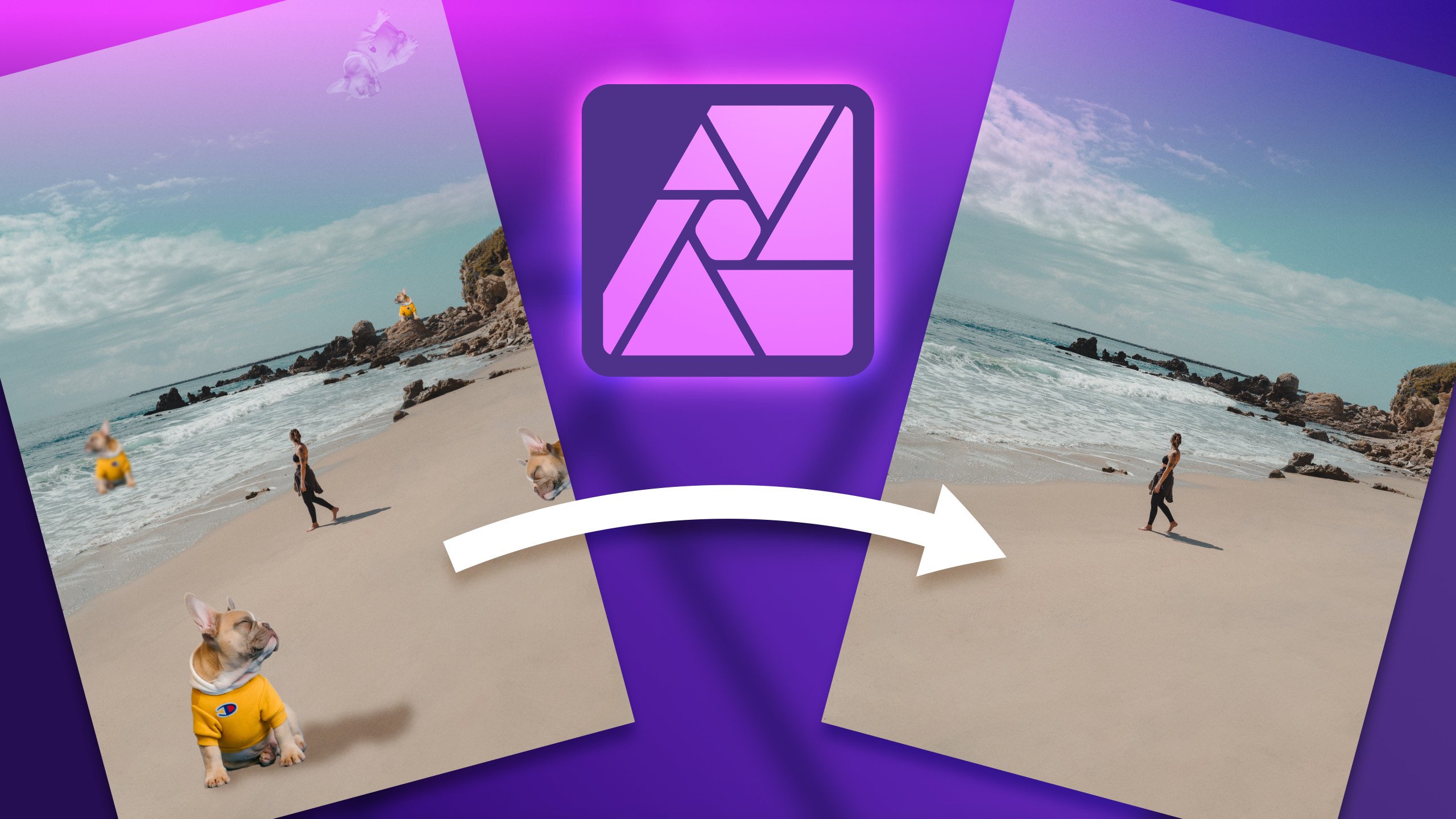
dieser roten Auswahlfarbe
malen . Und es ist weg. Das ist ein wirklich mächtiges Tool. Es kann Ihnen helfen,
unerwünschte Objekte
aus Ihren Bildern zu entfernen . Sie können auch einige
Gesichtsunvollkommenheiten,
Flecken und ähnliche Dinge entfernen . Wie du siehst.
Es ist wirklich gut darin die Umgebung zu
erkennen. Wir können also nicht einmal sehen , wo sich der Ballon
vor dem Moment befand. In Ordnung, also tanze den
Inpainting Pinsel bis zum Ende. Das Letzte ist ein einfaches Tool zum Entfernen roter Augen, mit dem Sie, wenn Sie rote Augen entfernen können, den
Bereich wie folgt auswählen müssen. Und es ist einfach ein
bisschen entsättigt. Ich habe hier keine Augen, aber ich denke du kannst ein Bild von Gott
haben. Wählen Sie einfach das Auge aus
und es wird gesättigt, reduziert Rötungen und Eis. In Ordnung, also hier sind
unsere Heilungswerkzeuge, angefangen mit dem
Heilpinsel, dem Patch-Tool, Werkzeug zur
Entfernung von Schönheitsfehlern im Malpinsel und dem
kleinen Werkzeug zum Entfernen roter Augen Ich empfehle dringend
die Kombination aus Mit
dem Malpinsel können
Sie buchstäblich
alles reparieren oder entfernen, können
Sie buchstäblich
alles reparieren oder entfernen was Sie benötigen, um diese beiden Werkzeuge zu
behalten. Okay Leute, das
reicht über Heilung. Wir sehen uns in
der nächsten Lektion.
11. Mini-Projekt: Okay, das war eine
wirklich intensive Stunde, wir werden viel lernen. Lassen Sie uns also alles, was wir gelernt
haben, sinnvoll einsetzen und versuchen,
uns an alle Werkzeuge und Tricks zu erinnern, während wir
an einem Mini-Projekt gearbeitet haben. Wie Sie hier sehen können, unser Blickwinkel, meine leere Leinwand. Ich werde die eingebaute
Bestandsbibliothek verwenden. Es ist hier drüben. Wie Sie sich vielleicht erinnern, können
Sie, wenn eines dieser Studiopuster in Ihrer Benutzeroberfläche fehlt, wenn eines dieser Studiopuster
in Ihrer Benutzeroberfläche fehlt, nach oben, nach oben, zur
Ansicht und in Studio gehen. Von hier aus können
Sie sie ein- und
ausschalten , um
Ihre Benutzeroberfläche anzupassen. Im schlimmsten Fall können
wir auch alles
auf die Standardeinstellungen zurücksetzen. In Ordnung,
suchen wir nach Ballon. Und vielleicht reicht dieser Peak,
ich werde einfach per Drag & Drop ziehen. Jetzt ist dieses Bild sehr, sehr groß und größer
als meine Zeichenfläche. Also zoome ich heraus. Ich kann navigated auch für Papa benutzen. Und warum ich mein
Verschiebungswerkzeug ausgewählt habe. Ich kann Dinge leicht verkleinern,
indem ich die Ecke hineinziehe. So wie das reicht. Jetzt klicke ich mit der rechten Maustaste
auf meine
Bildebene und
rastere und trimme. Nett. Ich kann doppelt tippen, um den Namen dieses Bildes zu
ändern. Foto. Okay, wir haben eine
Pixelebene mit dem Foto darin. Und unsere Aufgabe wird es jetzt
sein, einfach
einen dieser Ballons
kompetent zu löschen einen dieser Ballons und einen anderen
neu zu färben. Um das zu tun, müssen wir auf jeden Fall eine
Auswahl treffen. Wählen wir also zuerst
die rechte aus. Ich zoome heran. Jetzt kann ich die Leertaste für das
Stift-Werkzeug gedrückt halten und
meine Kamera ziehen, um zu hören. Nice hat die Leertaste freigegeben. So können Sie navigieren. Halten Sie einfach die Leertaste gedrückt, dann können Sie herumschwenken. Veröffentlichung. Zurück zum
vorherigen Tool. Wir haben eine ziemlich einfache
Kulisse. Versuchen wir also das
Schnellauswahl-Tool, das wir zuvor verwendet haben. Richtig? Das sollte reichen. Lass uns einfach malen, alles drüber
zeichnen. Fast gut, noch ein paar. Es ist wirklich farbenfroh, also müssen
wir hier vorsichtig sein. Verpassen Sie keine dieser Farben. jetzt noch
näher heranzoomen, verwenden
wir die Tastenkombination
Command oder Strg plus. Auf deiner Tastatur. Wenn Sie auf dem iPad sind, können
Sie
zum Zoomen natürlich einfach drücken. Richtig? Ein Korb
auch hier. Weißt du was? Ich deaktiviere
diesen Korb. Ich möchte den Korb nicht
in dieser Auswahl haben. Ich werde nur den Ballon selbst neu
einfärben. Also verwende ich jetzt subtrahieren , um
meine Auswahl zu entfernen. Nett. Es ist eine wirklich gute Auswahl. Ich glaube. Ich bin bereit,
die Auswahl zu verfeinern. Alles was ich
hier sehe, schau mal. Dieser ist nicht ausgewählt. Wählen wir das hier aus. N hier. Warum die Auswahl
nicht überstürzt ist. Das wird das Endprodukt, die Qualität
des endgültigen Bildes, sehr stark bestimmen. In Ordnung, klicken wir auf Verfeinern. Um die Vorschau meiner
Auswahl zu sehen. Es sieht in Ordnung aus. Ich werde die Ausgabe als
neue Ebene mit Maske verwenden. Bewerben. Und wenn ich die
Sichtbarkeit des Originalfotos ausschalte, kann
ich sehen, dass es nur
mit diesem Ballon eine neue Ebene gibt. Alles andere maskiert
es mit schwarzer Farbe. Jetzt wähle ich die
Einstellungsebene aus. Ich brauche meine HSL-Ebene, zuerst
die
Standardeinstellung für die Farbsättigung. Und jetzt
ändere ich das mit dem oberen Schieberegler. Wie Sie sehen können, hat sich die
Farbe von allem geändert, von
allem, was unter dieser Ebene liegt. Sogar das Originalfoto
ist jetzt betroffen. Wir können das beheben, indem wir mit der rechten Maustaste auf diese
Ebene mit der Anpassung klicken. Und wir können Maske unten auswählen. Auf diese Weise. Diese Anpassung befindet sich
innerhalb dieser Pixelebene. Maske und Anpassung innen. Ich kann immer noch doppelt
auf die Einstellung tippen. Um meinen Slider herauszuholen
und die Farbe zu modifizieren. Jetzt ich, damit Sie sehen können, dass es nur
diese maskierte Ebene betrifft, nicht die darunter liegende Ebene. Cool. Also haben wir die
Farbe eines Ballons geändert. Das ist erledigt. Und jetzt bin ich bereit, den zweiten
Ballon komplett zu löschen. Ich werde das
Pinselwerkzeug verwenden. Schauen wir uns zuerst dieses Tool an. Ich bin mir nicht sicher, wie es
mit so großen Objekten funktionieren wird. Also lass es uns ausprobieren. Ryan im Pinsel überall. Es wird gerade verarbeitet
und es ist gut gemacht. Also modifizieren wir
dieses Bild total. Zuerst färben wir ein
Objekt neu und dann
werden wir das zweite komplett los. Das ist ein wirklich nettes
Miniprojekt, um alles
zusammenzufassen, was wir bisher gelernt
haben. Okay, jetzt ist die Frage, wie wir
dieses neue Bild aus dem
Programm exportieren können , damit wir es zeigen können. , gibt es hier eine spezielle
Export-Persona Wie Sie sich vielleicht erinnern, gibt es hier eine spezielle
Export-Persona, verschiedenen Schnittstellen
unserer Persona und ganz am Ende gibt es
eine Export Persona. Darauf kannst du klicken. Ihre Oberfläche wird neu geladen. Seien Sie also nicht überrascht. Und jetzt kann
ich von hier aus einfach
mein Bild auswählen, meine Slices. Ich habe nur ein Stück. Ich muss es nicht in
kleinere Bilder oder
ähnliches schneiden . Dies ist kein Interface. Dies ist nur ein einfaches Foto, also kann ich dieses
eine Hauptsegment auswählen und das Preset
dafür auswählen, PNG oder JPEG. Und dann sagen wir
JPEG, von hoher Qualität. Ich habe meine Ebene ausgewählt und klicke
einfach auf Slices exportieren hier. Und jetzt kann ich
das auf meinem Computer speichern. In Ordnung? Alternativ können Sie
Bilder exportieren, während Sie sich
noch in Photo Persona befinden. Also ging ich zurück zu Photo Persona, ging nach oben Datei, Export und wähle das Format aus, das
du brauchst JPEG, PNG, PSD ist hier, PDF, also mehrere Formate zur
Auswahl und klicke dann auf Hier exportieren. Sie können auch
die Vorschau überprüfen und die Qualität
ändern, die Komprimierung, die wir
mit dem Schieberegler verwenden. In Ordnung? Was ist, wenn Sie dies als
Projektdatei mit Ebenen beibehalten müssen Projektdatei mit Ebenen damit Sie später Änderungen vornehmen können. Vielleicht ist dieser grüne
Ballon gerade nicht gut genug. Vielleicht ruft dich
morgen jemand an und sagt dir, du sollst das in Pink
ändern. Sie müssen also nicht das
gesamte Projekt noch einmal von vorne machen. Speichern Sie einfach die Projektdatei oder sanfte Affinity
Photo-Quelldateien. Also Datei, Speichern unter, und dann können Sie dies
als Affinität für
die Projektdatei speichern . In Ordnung, fertig. Unser kleines Miniprojekt. Ich hoffe, Sie können Ihre vervollständigen und
auf der Klassenseite mit uns
teilen. Im nächsten Video fasse
ich alles zusammen, was
wir bisher gelernt haben. Wir sehen uns in der Zusammenfassung.
12. Class: Herzlichen Glückwunsch, du hast es bis
zum Ende dieses kurzen
Schnellstartkurses geschafft. Und jetzt sind Sie bereit
für ein schwierigeres Tutorial. Bitte erkunden Sie unsere
Skillshare-Plattform auf der Suche nach einem weiteren interessanten Tutorial
für Affinity-Fotos. Du kannst auch einige kostenlose
Websites filtern, wie es YouTube tut. Viele YouTuber, die
interessante Tutorials zu Affinity Photo veröffentlichen. Aufgrund des fairen Preises und der
wirklich leistungsstarken Tools wird es immer beliebter . Heutzutage wird es als eine wirklich anständige
Photoshop-Alternative angesehen. Jetzt kennen Sie alle Grundlagen und sind bereit
, dies zu erweitern. Warum suchen Sie
nach neuen Materialien? Denken Sie daran, dass es
immer am besten ist einen Übungsteil durchzuführen, um nicht nur Videos
anzusehen oder das Tutorial zu lesen, sondern sich Zeit zu nehmen und es langsam
durchzugehen, von Zeit zu Zeit zu
posten
und zu versuchen, es
neu zu erstellen ähnliche Effekte
aus dem Tutorial. Bisher müssen Sie alle über grundlegende Tools
Bescheid wissen. Sie wissen, wie man mit Ebenen
arbeitet, Sie kennen häufige
Fehler, die Sie vermeiden sollten. Außerdem
wissen Sie, wie Sie zwischen verschiedenen Persona
wechseln und die Oberfläche
des Programms verwenden können. Das ist ein guter Ausgangspunkt. Warten Sie also nicht und beginnen sofort mit Ihrer nächsten Klasse im nächsten
Tutorial. Danke, dass du mit mir gelernt hast. Und wenn Sie
Affinity Software mögen, anders als zum Beispiel
Affinity Designer, die Vektorbearbeitung auf. Vergiss nicht,
meine anderen Kurse
hier auf Skillshare zu überprüfen . Ich hoffe, wir sehen uns in
meinem nächsten Tutorial. Tschüss.
 Mark Krukowski, Kru Mark Tutorials