Transkripte
1. Intro: Hallo Leute, in diesem
Kurs werde ich mit euch 17
nützliche Tipps und
Tricks
teilen , um euren Arbeitsablauf
in Affinity Photo Version zwei zu verbessern in Affinity Photo Version In den letzten drei Jahren habe
ich Hunderte von
Tutorials für Affinitive Photo veröffentlicht Tutorials für Affinitive In diesem Kurs
werde ich das zusammenfassen. Ich werde die
besten Teile nehmen und
sie in einem Online-Kurs zusammenfassen sie in einem Online-Kurs Ich habe ein
Arbeitsbuch für dich vorbereitet, sodass für jeden Trick ein
Outboard dabei Für jeden Hack werde ich dich bitten, meine Dateien
herunterzuladen und mit mir zu üben Auf diese Weise kannst du es
sofort ausprobieren, nachdem du dir das Video angesehen hast, und du kannst
es dir merken , falls du es versuchst und
etwas nicht stimmt Sie können sich
das Video erneut ansehen oder mir sogar sofort eine Frage stellen Ordnung? Also das ist der Plan. Sie werden meine Dateien
herunterladen und dann zeige ich Ihnen Seite für Seite wie man diese versteckten
Tools benutzt, interessante Hacks Ich werde Ihnen
einige gängige Tools zeigen, aber ich werde sie auf
unterschiedliche Weise verwenden,
sodass die Leute normalerweise nicht
über solche Fälle nachdenken Ich werde dir auch zeigen, welche Tools kompatibel
sind und
die du dir von Affinity Designer
oder vielleicht auch von Affinity Photo
ausleihen kannst von Affinity Designer
oder vielleicht auch von Affinity Photo
ausleihen oder vielleicht auch von Affinity Photo Ich hoffe, dass es am Ende dieses
Kurses
viel besser wird und viel schneller
mit deinem Affinity-Foto funktioniert Lass uns anfangen.
2. Arbeitsmappe: Danke, dass du
an diesem Kurs teilgenommen hast. Wie der Name schon sagt, wird
es voller
nützlicher Hacks sein , die Ihren Arbeitsablauf
verbessern werden Um Ihre Zeit optimal zu nutzen, habe ich dieses Arbeitsbuch vorbereitet Ich habe es in zwei Kapitel aufgeteilt damit es einfacher ist,
es auf langsameren Computern zu öffnen es auf langsameren Computern Wir werden
mit den Zeichenflächen in Kapitel
1.8 in diesem Kapitel beginnen Zeichenflächen in Kapitel
1.8 in diesem Kapitel Es gibt auch Kapitel zwei, dann musst du
zum zweiten wechseln Wir gehen von Alport neun bis ganz
zum Ende zu Tipp Nummer 17. Alles klar? Ich werde auch die Dateien hinzufügen, die ich in
diesen Videos verwende, mit denen ich
experimentiere, dir diese Tricks zu
zeigen Ich werde sie ganz
am Ende platzieren falls Sie ein Reverse
Engineering auf Stich machen wollen, wenn Sie tiefer graben möchten Sie können auch meine Dateien sehen, aber die, die Sie unter diesem Video
herunterladen werden ,
sind leer. Ich habe sie noch nicht gemacht
, weil das dein Teil sein wird. Ich werde dir zeigen, wie man
diese Tricks und Tipps macht, und du wirst sie
nacheinander auf jeder Zeichenfläche üben Wir werden zusammen eine Zeichenfläche
pro Video erstellen. Sie können sich fertig machen, indem Sie die Ansicht vergrößern. Ich zoome den Kommentar gerne so ein, wie Sie
die erste Zeichenfläche
oder die Leertaste sehen , um die Kamera
so
zu schwenken Wir sind bereit, diesen Kurs zu
beginnen. Denken Sie daran, dass die Struktur dieses Online-Kurses etwas anders
ist. Ich versuche mein Bestes,
es so zu gestalten, dass Sie in beliebiger Reihenfolge in jede Lektion
einsteigen können . Sehr selten
bauen wir auf dem Wissen
aus
dem vorherigen Kurs auf. Stellen Sie sich das als 17
unabhängige Mini-Lektionen vor. Lass dich nicht entmutigen,
wenn du zum Beispiel
vergisst, für ein
oder zwei Wochen zu lernen, egal Sie müssen sich nicht
daran erinnern, was auf
der vorherigen Zeichenfläche passiert ist , um den nächsten Tipp zu befolgen und mehr
über
die nächste Sache zu erfahren In Ordnung, also zögern Sie nicht, rein und raus
zu springen. Hängt von deiner Freizeit ab
und lass uns anfangen. Aber vorher werde ich im nächsten Video
eine kurze Zusammenfassung der
Benutzeroberfläche machen nächsten Video
eine kurze Zusammenfassung der
Benutzeroberfläche
3. Benutzeroberfläche: Bevor wir uns
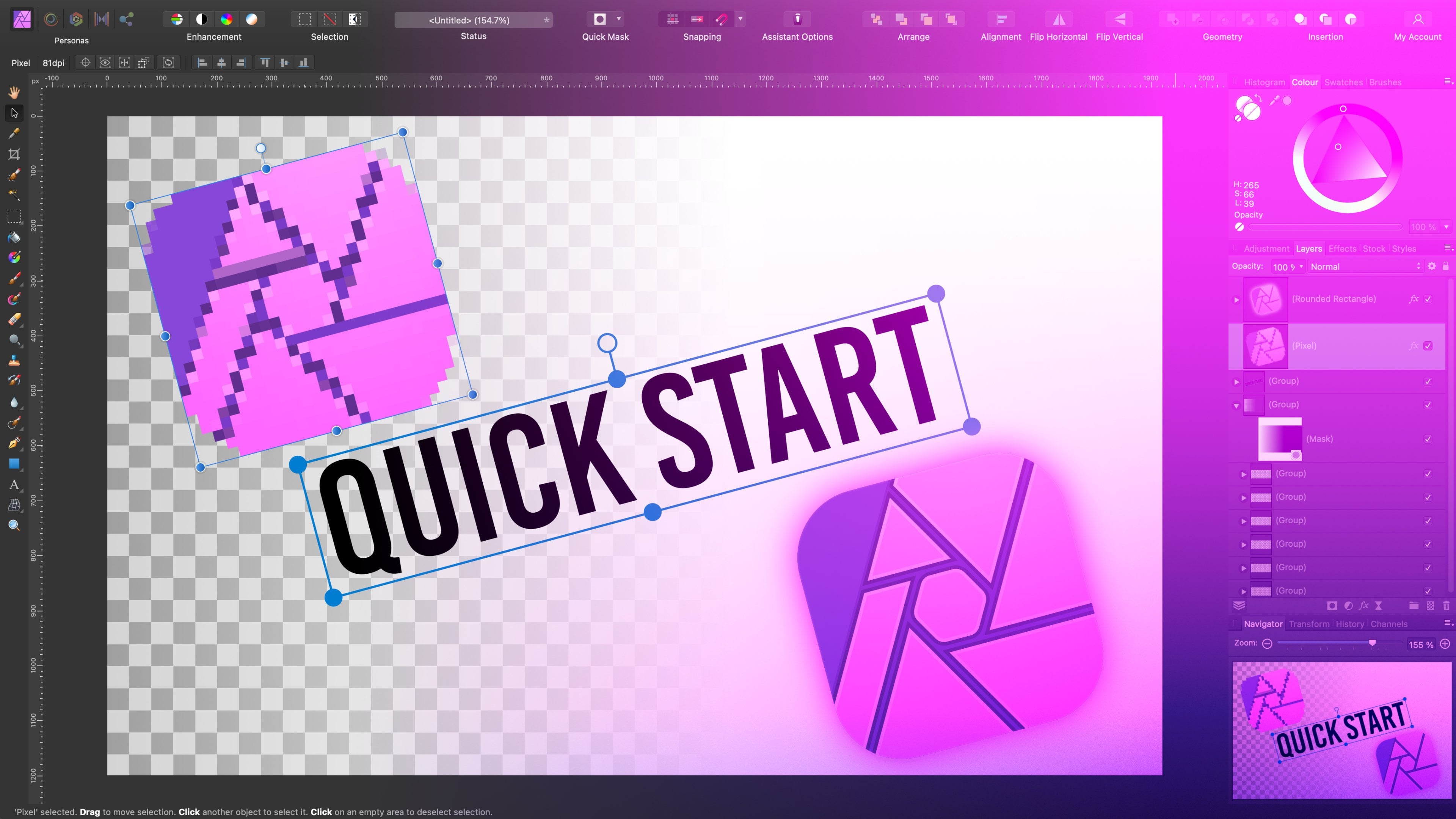
eingehender mit dem ersten Tipp befassen, wollen wir kurz die Benutzeroberfläche
zusammenfassen Wie Sie hier sehen können, befinde ich mich auf der Desktop-Version
des Programms Ich benutze Mac. Aber die
Windows-Version verwende ich Mac. Aber die Windows-Version
ist sehr ähnlich. Auf der linken Seite ist das
unser Toolpanel, das ist der wichtigste Ort. Von oben gibt es ein Verschiebewerkzeug, mit dem wir
verschiedene Objekte verschieben können. Damit können Sie auch grundlegende Transformationen
wie Rotationen
vornehmen Sie können die
Stretchobjekte ziehen, Sie können sie auch verschieben. Es gibt einen kleinen Trick, den ich Ihnen später auch zeigen
werde ,
wenn Sie einfach die
Befehlstaste drücken können , um schnell Objekte zu
duplizieren Das ist alles. Mit dieser
Bewegung im Hinterkopf können
wir
sie schnell löschen, indem wir auf Ihrer Tastatur auf
Löschen drücken oder sie rückgängig machen Rückgängigmachen ist meiner Meinung nach eine sehr wichtige
Abkürzung, weil wir im
Grafikdesign sehr oft experimentieren, Dinge ausprobieren und
mit dem Ergebnis nicht zufrieden sind Einfach Befehls- oder
Steuerelemente rückgängig machen , die unter
Windows mehrfach rückgängig gemacht werden sollen Und wir sind wieder da.
Das nächste Tool auf der Liste, das Farbwähler
zu Ich kann Farben auswählen Es gibt auch einen
Stilwähler, der den Stil
der gesamten Ebene einschließlich
Spezialeffekten
auswählt der gesamten Ebene einschließlich
Spezialeffekten Wenn Sie die Farbe auswählen, ist die Farbe
hier aktiv. Wenn Sie das nächste Mal eine neue Form zeichnen, wird
diese in dieser Farbe sein. Wenn Sie
bereits eine Form ausgewählt haben und dann Color Pickle
verwenden werden
Sie
diese ausgewählte Form neu einfärben Hier gibt es ein Zuschneidewerkzeug und ein
sehr wichtiges Auswahlpinselwerkzeug Warum sollten Sie Ihre
Pixel in Ihren Bildern auswählen? Weil wir meistens
nicht
das gesamte Bild beeinflussen wollen. Wir möchten nur den Bereich auswählen , in dem wir die Farbe
ändern, den Hintergrund
entfernen
oder etwas anderes möchten . Sehr oft müssen wir
irgendeine Art von Auswahl treffen. Wir können die Auswahl und das
Pinselwerkzeug verwenden. Es gibt auch eine flache Auswahl, auch Magic One-Auswahl genannt. Wir haben das sehr einfache
rechteckige Marktinstrument. Gleiche gilt für das Oval und unsere
kleine freie Hand, die auch
Lassoauswahl genannt wird , wenn Sie den Bereich im
Freihandmodus
auswählen Es gibt auch
ein Bucket-Tool zum Ausfüllen der Farbauswahl und auch einen Farbverlauf Und das Pinselwerkzeug auch. Wenn Sie klicken und gedrückt halten, werden
Sie sehen, dass sich unter dem Pixel auch ein
Farbersatzpinsel befindet. Denken Sie daran, dass der Pinsel oben über
viele Steuerelemente verfügt, mit denen wir die Größe, die
Deckkraft, den Fluss und
sogar die Härte ändern können Deckkraft, den Fluss und
sogar die Härte Hier haben wir einen Farbmischpinsel, der für Leute, die sich für digitale Kunst
interessieren,
wichtig sein wird für Leute, die sich für digitale Kunst
interessieren,
wichtig Sie möchten Farben
mit dem Pinsel auftragen, mischen Sie sie. Es gibt auch ein Radierwerkzeug, nicht viele Leute benutzen
das Radier-Tool, aber es gibt eine spezielle
Alta-Funktion als
Hintergrundlöschung des Pinsels bezeichnet wird Es ist wirklich leistungsstark und man sieht es in Tutorials
nicht
oft Ich werde dir zeigen
, dass in diesem Kurs
dieser Standard das Klonen
unter dem Pinsel durchführt. Wir haben
hier eine kleine Unschärfe, falls Sie kleine Bereiche im
Bild verwischen wollen kleine Bereiche im
Bild Pinselwerkzeug, das ist ein sehr
mächtiges Werkzeug, das in
unserer Heilungsauswahl hier drüben enthalten ist unserer Heilungsauswahl hier drüben enthalten Und es gibt auch einen
kleinen Vektorbereich mit Stift für zwei. Wir haben verschiedene vorgefertigte Formen und die Liste ist ganz nett Es gibt viele vorgefertigte Formen. Wie Sie sehen können, habe ich einen kleinen Bildschirm
vorbereitet, also muss ich hier unten auf
die
Pfeile klicken , um
weitere Tools wie Text zu sehen Wir haben das Warp-Tool und das Zoom-Tool. Ich mag keinen Zoom
mit dem Tool. Ich zoome normalerweise mit „Allgemein“ und „
Gewöhnlich“. Außerdem drücke ich die Leertaste
, um mich zu bewegen. Ganz oben
haben wir zusätzliche Tools. Das Hauptbild
dieser Software-Personas, wir haben eine Photo-Persona,
das ist die Standardeinstellung, aber wir können auch
zu Liquefy Persona,
Develop Persona und Tone Mapping Persona wechseln Develop Persona und Tone Mapping Persona Es gibt noch eine letzte. Die
Export-Personas
sind wie kleine Benutzeroberflächen,
sodass sich die Benutzeroberfläche ändern wird, wenn ich zum Export von Persona sind wie kleine Benutzeroberflächen,
sodass sich die Benutzeroberfläche ändern wird, übergehe Wie Sie sehen können, ist meine
Werkzeugauswahl begrenzt. Ich habe
hier auf der rechten Seite zusätzliche Optionen wenn ich auswählen kann, wie ich meine Ebenen,
meine Zeichenflächen, welches Format exportieren
möchte meine Zeichenflächen, welches Format Ich kann mehrere
Dateien gleichzeitig exportieren. Ich kann die Größe ändern. Warum exportieren?
All das ist hier. Dieser gesamte Arbeitsbereich
wurde für Leute geschaffen , die beabsichtigen,
ihre Kunstwerke zu exportieren Die Standard-Foto-Persona Es ist eher ein
Standardwerkzeugset , das Sie vielleicht aus
verschiedenen Programmen wie Game oder Photoshop kennen verschiedenen Programmen wie Game oder Photoshop Dort werden wir die
meiste Zeit in
der Photo-Persona arbeiten meiste Zeit in
der Photo-Persona Denken Sie jedoch daran, dass einige Tools möglicherweise an
verschiedene Personas delegiert werden Zum Beispiel gibt es
eine verflüssigte Persona,
wenn Sie die verflüssigten Tools verwenden möchten Wie du oben sehen kannst, habe ich meine
Fangoptionen auf meinen Pixeln Versuche zu knipsen, wenn es
ein geometrisches Muster gibt. Wenn ich das Bild verschiebe, sehen sie so aus, als ob es
versucht die Mitte der Seite einzurasten. Das liegt daran, dass ich das Snacken
aktiviert habe,
indem ich auf das kleine
Magnetsymbol oben Wir haben hier einige
Ausrichtungsoptionen. Darunter befindet sich
unser Farbrad. Wir können uns für
Farben unterhalb dieses Bereichs entscheiden. Es ist Ihr Ebenenfenster, sehr wichtiger
Abschnitt, weil es sehr häufiger Fehler ist,
wenn wir versuchen , einige Dateien oder
Effekte
anzuwenden oder Pinsel zu verwenden. Wenn Sie sich auf der falschen Ebene befinden erhalten
Sie ein anderes Ergebnis. Und es wird
wirklich frustrierend sein , weil das Programm sehr
oft keine Fehler meldet Weil wir einfach
auf die darunter liegende Ebene malen, können
wir nichts sehen Da werden die Leute
wütend auf die Software. Überprüfe immer, welche
Ebene gerade aktiv ist. Außerdem zusätzliche
Studios für Kanäle, für Pinsel, für Archivbilder. Denken Sie daran, dass wir das kontrollieren
können. Du kannst Studios herausnehmen, schließen, wir können sie
ein- und ausschalten. Wenn du zum Fenster gehst, siehst
du, welche Studios auf dem Häkchen
stehen und welche Studios du von hier aus bei Bedarf
einschalten kannst. Wir können deine Studios auch
auf die Standardeinstellungen zurücksetzen. Das habe ich gerade gemacht, jetzt
ist alles zurückgesetzt. Ich habe immer noch meine
Farben hier, Ebenen, aber es gibt zusätzliche
Bereiche, Navigator und Transformation
und auch Verlauf. Verlauf kann sehr
hilfreich sein, wenn Sie mehrere Schritte rückgängig machen
möchten. Schau mal, wir können in die Geschichte
zurückgehen. Nett. In Ordnung, das ist die
Oberfläche des Programms. Jetzt sind wir bereit, mehr über
sehr nützliche Tipps und Tricks zu
erfahren sehr nützliche Tipps und Tricks , die
Ihren Arbeitsablauf und
Ihre Geschwindigkeit bei der Verwendung von
Affinity Photo verbessern sollten Ihre Geschwindigkeit bei der Verwendung von
Affinity Photo
4. Projekt: Das Projekt ist für uns ein sehr wichtiger Bestandteil eines Skill-Check-Kurses. Wir haben dieses laufende Projekt
in Form des Arbeitsbuches bekommen. Es gibt also kein
großes Meilensteinprojekt am Ende des Kurses Wir müssen nicht bis zum Ende
warten. Wir können
seit Video eins mit dem Üben beginnen. Wir werden Seite für Seite
üben. Wie ich bereits erwähnt habe und als
dein letztes Projekt, sende mir
einfach einen Screenshot, der deine Arbeitsmappe
zeigt, deine Arbeit und deinen
Übungsansatz für diese Aufgabe Ordnung, um das zu tun, können
Sie einen Screenshot des gesamten
Kapitels Ihrer Arbeitsmappe Um das auf einem Mac zu machen, muss
ich zum Beispiel die
Kommentartaste Nummer drei drücken Ich mache einen Screenshot. Das ist die Tastenkombination für
Mac. Windows ist noch einfacher als eine
Bildschirmdrucktaste auf Ihrer Tastatur. Oder wenn Sie ein Fan
von solchen sind, wie zum Beispiel Tip,
Ihnen die Tatsache, dass wir sie beim Malen verwenden können, sehr gut gefällt, , dass dies überraschend
und nützlich für Sie war. Sie können nur
diese Zeichenfläche teilen. Wenn Sie das tun möchten,
wählen Sie die Zeichenfläche aus und stellen Sie sicher, dass Sie
die Aufgabe korrekt ausgeführt haben In meinem Beispiel habe ich
bereits
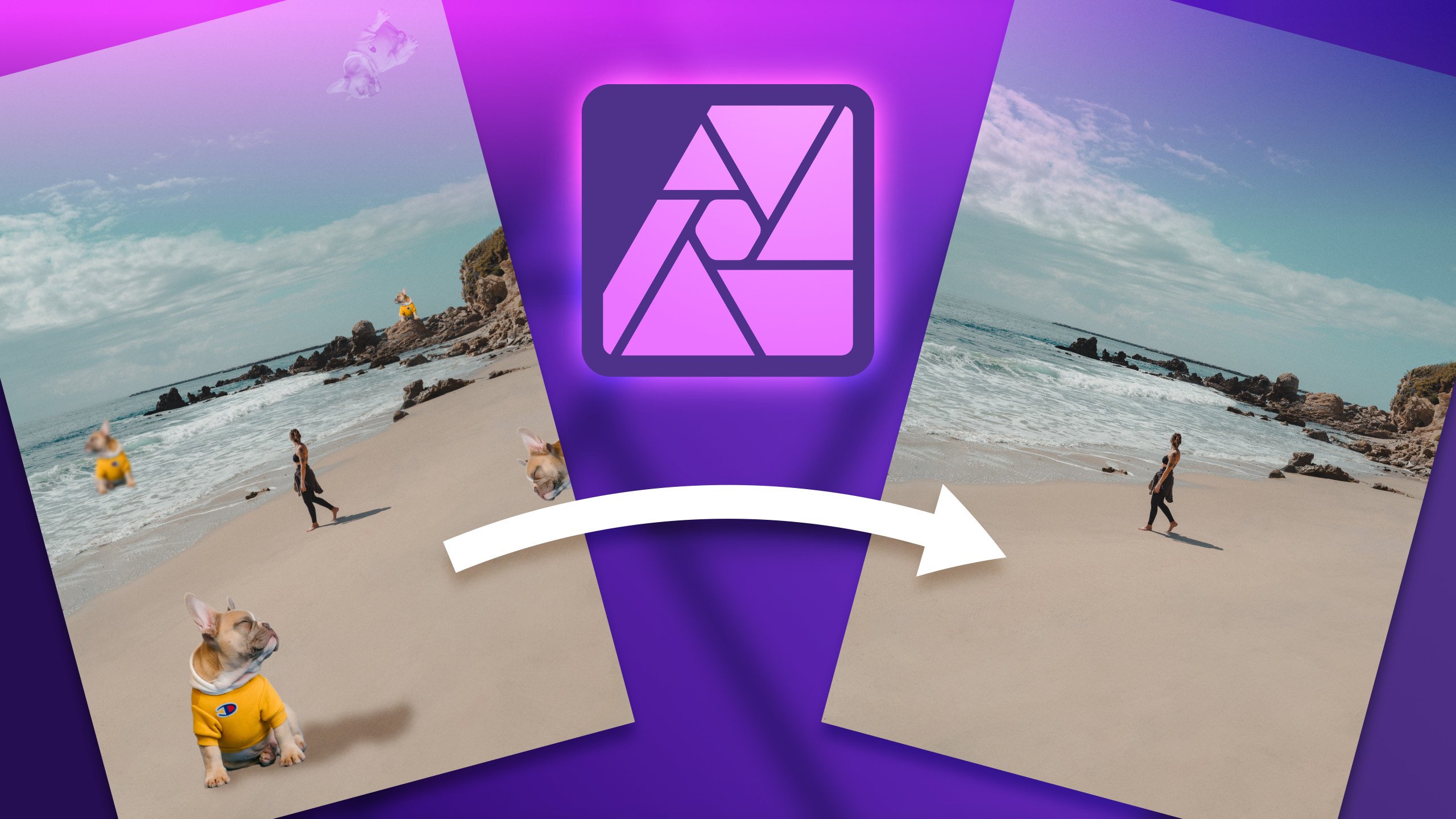
mehrere Ballons
aus diesem Bild entfernt mehrere Ballons
aus diesem Bild Wie Sie sich vielleicht erinnern, bin ich mit dieser Aufgabe
fertig und ich bin bereit, sie mit der Community
mit mir und anderen Schülern zu teilen . Um das zu tun, klicken Sie auf Datei, dann können Sie nach der Exportoption
suchen. Sie können nur die eine
Zeichenfläche exportieren, auf die Sie
stolz sind , und diese
als Ihr Projekt versenden Denken Sie daran, dass wir hier ein laufendes
Projekt in Form
der Arbeitsmappe haben und
das können Sie ganz am Ende im Projektbereich
einsenden Bitte vergiss nicht, mach weiter. Arbeiten Sie zwischen den
Videos oder während das Video im Hintergrund
abgespielt wird, weiter an Ihrer
Arbeitsmappe Videos oder während das Video im Hintergrund
abgespielt wird, weiter an Und am Ende
schicken Sie mir die Arbeitsmappe. Und auf diese Weise können wir
diesen Kurs
mit dieser Übung gut abschließen diesen Kurs
mit dieser Übung gut In Ordnung, also lasst uns anfangen.
5. Artboards: Wenn Sie unsere Arbeitsmappe
zum ersten Mal öffnen, Sie vielleicht
überrascht sein, standardmäßig
mehrere Zeichenflächen zu sehen mehrere Zeichenflächen Möglicherweise sehen Sie sie
alle, einfach so, müssen
Sie
ein wenig heranzoomen , damit Sie
jeweils nur eine Zeichenfläche sehen können Weil wir in jeder Videolektion
eins nach dem anderen machen in jeder Videolektion
eins nach dem anderen Jede Zeichenfläche ist
ein nützlicher Tipp und die Zeichenfläche ist der Ort, an
dem Sie mit mir üben Lass uns über ein
iPad heranzoomen. Das ist wirklich einfach. Desktop-Version drücken Sie einfach Ihre
Finger zusammen.
Ich verwende gerne beliebte
Tastenkombinationen, Befehle oder Steuerungen, um die Ansicht zu vergrößern. Befehl oder
Strg-Minus zum Verkleinern. Denken Sie daran, ob Sie nach dem
Heranzoomen die Ansicht nicht verkleinern müssen. Jedes Mal können wir herumschwenken. Da ist dieses kleine
Handwerkzeug, ein sogenanntes View-Tool. Man könnte sagen, wir können uns einfach um
die Kamera bewegen. Aber ich mag
es, einfach die Leertaste zu
drücken und gedrückt zu
halten, dann springt sie zum Panto und du kannst dich im Arbeitsbereich
bewegen Achten Sie darauf, dass Sie die Ansicht vergrößern, um jeweils
nur einen Außenborder zu sehen. Kündige die Frage an,
wie ich es überhaupt geschafft mehrere Zeichenflächen
in Affinity Photo
zu erstellen Dieses Tool, diese Funktion
fehlt in
Version 2.3 immer noch . Der Trick war, dass ich zunächst
mehrere Zeichenflächen
mit unterschiedlicher Software
aus der Affinity-Familie erstellt mehrere Zeichenflächen
mit unterschiedlicher Software
aus der Affinity-Familie mit unterschiedlicher Software
aus der Affinity-Familie Ich verwende den blauen
Affinity Designer
und erstelle mir selbst ein Dokument
mit mehreren und erstelle mir selbst ein Dokument
mit Dann speichere ich es und öffne es
in Affinity Photo. Auf diese Weise
können Sie diesen Effekt erzielen. Wenn Sie
Affinity Photo eher für eine Grafikdesign-Aufgabe verwenden möchten, wenn Sie mehrere Seiten benötigen, müssen
Sie Ihr Dokument beispielsweise
als
mehrseitiges PDF exportieren beispielsweise
als
mehrseitiges PDF Das ist die Art und Weise, wie man es macht.
Sie können Ihr Projekt einfach
zuerst in Designer erstellen und es dann in Affinity
Photo erneut öffnen, da die Programme der
zweiten Version in der gesamten Familie sehr gut
kompatibel sind Das ist nett. Was ist, wenn Sie die Software nicht direkt
nach Ihrem Designer
besitzen, sondern sich nur
das Beispiel der
Datei ansehen , die dort erstellt wurde. diese Arbeitsmappe besitzen, können
Sie meine Zeichenfläche jederzeit
kopieren und einfügen Schau mal, die Zeichenfläche ist nichts weiter
. Das ist eine verherrlichende Form. Wir können auch die
gesamte Zeichenfläche duplizieren. Lassen Sie uns versuchen, das
im Ebenenfenster zu tun.
Ich werde einfach versuchen, die gesamte Zeichenfläche zu kopieren und
einzufügen Schau mal, du hast dort eine
neue Zeichenfläche, du kannst sie
auch in
verschiedene Dokumente kopieren oder sogar zu deinem Assets-Bedienfeld hinzufügen Nachdem Sie
die erste Zeichenfläche erstellt haben, ist
es wirklich einfach, die nächste
und die nächste zu
erstellen , da Sie sie kopieren und einfügen
können Sie müssen nicht ständig auf
Affinity Designer verweisen Affinity Designer Das ist der Trick Nummer eins. Sie können
Dokumente mit mehreren Seiten und
mehreren Zeichenflächen
in Affinity Photo erstellen, mehreren Zeichenflächen
in Affinity Photo indem Sie Zeichenflächen von
Affinity Designer verwenden oder Dokumente
verwenden, die zuvor über Zeichenflächen
wie diese verfügten.
Wir können sie einfach kopieren Wir können sie einfach Und dann können Sie die Größe nach Ihren
Wünschen da die Größe hier im Transferfenster angezeigt
wird ändern,
da die Größe hier im Transferfenster angezeigt
wird. Schauen Sie sich unten rechts um. Dies ist ein 42907210
in Millimetern. Sie können das hier ändern, um eine neue Größe für
Ihre Zeichenfläche zu erhalten Sie können auch mehrere
Zeichenflächen mit verschiedenen Größen in einem
Dokument haben. In Ordnung. Denken Sie also daran, dass dieses Dokument aus
mehreren Zeichenflächen
besteht Eine Zeichenfläche für jeden Trick. Und Sie können ein
ähnliches Dokument in Affinity Photo Two erstellen.
Starten Sie einfach im Designer und öffnen Sie es
dann erneut in Affinity Photo, um ein
Dokument mit mehreren Seiten zu haben Ordnung, das war unser Tipp
Nummer eins. Einfach, oder? Gehen wir zu Tipp Nummer zwei über. In diesem wird es um einen Pinsel zum Löschen von
Hintergründen gehen. Wie wir dich
im nächsten Video sehen.
6. Hintergrund-Löschpinsel: Mein zweiter Tipp bezieht sich auf ein
etwas unentdecktes Tool. Egal, ob Sie nach Tutorials oder
Möglichkeiten
suchen , Hintergründe zu löschen, Sie werden immer einen Weg
finden, indem Sie die
Auswahl auswählen und dann die
Auswahl verfeinern und so weiter. Aber es gibt noch ein anderes
Tool, das wir verwenden können. den meisten Curses Tutorials und
Klassen wird dieses Tool übersprungen, weil
es ein ablenkendes Tool ist. Die Dozenten
treffen in der Regel Annahmen. Ich sollte einen besseren Weg aufzeigen, aber wir sollten dieses sehr leistungsstarke,
benutzerfreundliche Tool nicht
vergessen , insbesondere für schnelle Lösungen. Es heißt Background
Eraser Brush. Es befindet sich vor dem Pinsel, deshalb ist es hier so
zugänglich. Ich habe das Bild auf
meiner zweiten Zeichenfläche. Ich wähle diesen Pinsel aus und wähle das Radiergummi hier
drüben Standardmäßig heißt es
Eras-Pinselwerkzeug und es sollte
alles löschen, was berührt wird Ordnung. Schau es dir an. Ich mache ein großes Loch in meinem Bild. Unter meinem Bild befindet sich eine
weiße, weiße Zeichenfläche. Das können wir also unten sehen. Das brauchen wir nicht.
Lassen Sie mich das unter Kommentar machen. Ordnung,
klicken wir auf
dieses Radierwerkzeug und halten es gedrückt und wählen hier
die zweite Option, das Radierpinselwerkzeug für den
Hintergrund Das Gute am
Löschen von Hintergründen ist, dass wir es mit diesem Pinsel tun können, sodass wir
die Größe, die
Härte des Pinsels
und alle anderen Eigenschaften
des normalen Pinselwerkzeugs steuern können Härte des Pinsels und alle anderen Eigenschaften
des normalen Wir brauchen zum Beispiel keine nassen
Kanten. In Ordnung, jetzt habe ich dieses Tool zum
Löschen des Pinsels. Lassen Sie uns ein bisschen nach Kommentar heranzoomen. Wenn ich den
Hintergrund hier löschen möchte, stelle ich einfach sicher, dass der größte Teil
des Pinsels
auf den Hintergrund zeigt. In Ordnung, schauen Sie sich das an. Obwohl mein Pinsel
den Vogel berührt, ist er nicht abwischbar. Weil der Pinsel
prüft , wo sich die
Mitte des Pinsels befindet? Die Mitte des Pinsels sollte den Hintergrund berühren
und nicht das Objekt. Wir wollen
so bleiben. Sehr schnell
habe ich es geschafft, die Farbe um dieses sehr
detaillierte kleine Objekt herum zu entfernen , und dann kann ich
die größere Größe verwenden. Und um die
Größe zu ändern, kann
ich, wie Sie sehen, den Schieberegler oder auch eckige Klammern
auf meiner Tastatur verwenden. Eckige Klammern.
Dann kannst du mit diesem Pinsel weiter Sachen
löschen Oder ich schlage vor, diesen Pinsel einfach dort zu verwenden, wo
Sie sich am Rand befinden,
in der Nähe dieser Objekte Du willst so bleiben, nett, wir haben den Vogel drin. Aber wenn du einen einfachen Hintergrund
löschen willst, geh zurück zu einem normalen
Radierpinsel Wie ich bereits erwähnt habe, Sie daran, dass dies eine
destruktive Methode ist , den Hintergrund zu
entfernen Wir können den Hintergrund nicht zurückbekommen. Aus diesem Grund schlage ich vor,
tatsächlich eine Kopie
des Originalbilds unten
im Ebenenfenster zu erstellen des Originalbilds unten
im ,
falls Sie es benötigen. Ordnung, also schauen Sie mal, wir löschen den Hintergrund
hier. Lass uns weitermachen. Nochmals, ich möchte, dass Sie etwas
über diesen Pinsel zum
Löschen von Hintergründen erfahren . diesem speziellen Pinsel können wir
den Hintergrund von
Objekten löschen , ohne dass eine
genaue Auswahl erforderlich ist.
Das ist das Ziel hier. Zeit zu sparen ist nicht
der genaueste Weg, aber es ist wirklich schnell, auch für Anfänger
sehr einfach. Manchmal müssen wir nur ein bisschen Himmel oder
etwas Ähnliches oder
Wolken
entfernen etwas Ähnliches oder und das
ist eine perfekte Sache. Wir können wichtige
Objekte wie diese Vögel behalten und trotzdem den Hintergrund
zwischen Warum ist ein versteckter Tipp ausradieren? Weil heutzutage die meisten
Menschen es völlig ignorieren. Lösche ein Werkzeug, das
wie eine destruktive, nicht richtige Art der Bearbeitung ist. Aber ich denke immer noch, dass
wir wissen sollten diese kleinen Tools manchmal
wirklich Zeit sparen können In Ordnung, für die
zweite Zeichenfläche. Das ist unsere Praxis hier. Versuche dein Bestes, um den Hintergrund
um diese Vögel herum zu
entfernen ,
ohne Vögel zu löschen. Wie ich zeige, müssen Sie einen Pinsel mit
gelöschtem Hintergrund verwenden. Außerdem empfehle ich Ihnen, die Ansicht zu vergrößern Verwenden Sie Common Plus, Sie
können ganz nah heranzoomen Probieren Sie Ihre bewährte Methode mit dieser zweiten Zeichenfläche aus
und wenn Sie bereit sind, können
Sie mit dem nächsten Tipp fortfahren
7. Neuer Pinsel: In Ordnung, gehen wir zur
Zeichenfläche Nummer drei über. Ein guter Pinsel kann
Ihr Bearbeitungserlebnis in
jeder Fotobearbeitungssoftware verbessern Ihr Bearbeitungserlebnis in
jeder Fotobearbeitungssoftware Egal, ob Sie nur schnell eine Wolke am
Himmel
zeichnen möchten oder ob Sie ein tiefgründiges Grafikprojekt machen möchten
,
richtig, wie eine Fliege oder ein Poster. Der gute Pinsel kann
alles sein, um einen Pinsel zu kreieren. Normalerweise müssen wir diesen langen Weg
gehen indem wir eine neue Zeichenfläche erstellen, den Hintergrund und dann dieses
eine Bild als PND extrahieren Um einen Pinsel zu erstellen, müssen
wir normalerweise einen langen Weg gehen. Erstellen Sie ein neues Dokument, fügen Sie das Bild hinein, Sie heben den Hintergrund an. Als PNG exportieren. Importieren Sie dann
dieses PNG als Pinsel zurück, richten Sie den Pinsel ein und dann können
wir ihn endlich verwenden. Zum Glück gibt es eine schnelle Möglichkeit neuen Pinsel aus der Auswahl
aufzurufen. Wenn du die Hälfte deines Projekts hinter dir hast und dir ein Objekt wie diese
Blume
ansiehst und entscheidest, oh, ich mache
daraus einen Pinsel, damit ich noch ein paar
Blumen wie diese zeichnen kann Sie können das aus
dem Programm heraus tun, ohne während des
ganzen Vorgangs einen Pinsel zu
erstellen ,
wie ich bereits erwähnt habe Aber zuerst schauen wir uns
das Pinsel-Panel an. Es sollte hier auf der
rechten Seite sein. Pinsel, sie sind
in mehrere Gruppen unterteilt. Wir haben bereits mehrere Pinsel, verschiedene Texturen,
verschiedene Pinsel
im Medienstil sind hier. Gehen wir zur Basisgruppe. Unsere Aufgabe für diesen dritten
Außenborder wird es sein, Teil des Bildes
in einen neuen Pinsel zu verwandeln Wenn Sie kein Pinselfeld sehen können, können
Sie jederzeit zu
Ihrem Fenster gehen und überprüfen, ob
das Pinselfeld eingeschaltet ist Sie müssen das
Häkchen daneben haben. Ordnung, was wir tun
müssen
, ist die Blume auszuwählen. Lassen Sie uns ein sehr
einfaches Auswahlwerkzeug verwenden. Rufen Sie ein Auswahlpinselwerkzeug auf. Hier drüben, wie Sie sehen können, ist
es ein Pinsel, also kann ich die Blume einfach
übermalen. Was wir
heute hier haben,
können wir als einfache Auswahl betrachten. Es gibt einen hohen Kontrast
zwischen der Blume und dem Hintergrund und der Hintergrund ist auch sehr schwach
fokussiert. Der Hintergrund ist verschwommen. Lassen Sie uns die Auswahl viel
einfacher machen. Lassen Sie uns die Ansicht etwas vergrößern,
um mehr Details zu erhalten. Kommentar vergrößern, plus. In Ordnung, lassen Sie uns
diesen Pinsel etwas kleiner machen. Wir können diese Details auswählen. Wir können diesen
Schieberegler verwenden, um ihn verkleinern, oder wir können eckige Klammern
verwenden. Schau es dir an. Eckige Klammern
ändern auch die Größe des Pinsels Ordnung, mit
dem kleineren Pinsel kann
ich einige Details auswählen Ich möchte hier nicht
zu präzise sein. Ich möchte nur schnell einen groben
Pinsel aus der Auswahl ziehen. Wenn Sie feststellen, dass
Sie zu viel auswählen, wie in diesem Fall, werfen Sie einen Blick darauf. Ich wähle einen Teil des Hintergrunds aus. Ändere den Modus von
Addieren auf Subtrahieren. Auf diese Weise können wir
aus der Auswahl entfernen. Schön, auch hier, diesen Teil zu
subtrahieren. In Ordnung, versuchen wir,
daraus einen Pinsel zu machen. Nachdem wir die Auswahl angewendet
haben, gehen wir zum Pinselfenster. Sie dann auf der rechten Seite Klicken Sie dann auf der rechten Seite auf das Menü und suchen Sie nach einem
neuen Pinsel aus der Auswahl. Wie Sie sehen können, ist es gerade so, Grau ausgegraut bedeutet, dass wir diese Ebene rastern
müssen Diese Ebene ist ein Bild. Wir können mit der rechten Maustaste darauf klicken
und es rastern. Jetzt ist es eine einfache Pixelebene, und wir können die
Auswahl auf dieser Ebene verwenden, um aus der
Auswahl einen neuen Pinsel zu erstellen. Schauen Sie mal, ein neuer Pinsel erscheint Das ist der Bildpinsel, der alle Farben enthalten
kann. Wir können zweimal
auf den Pinsel tippen und sogar einige
Eigenschaften ändern. Ich mag Abstände. Zum Beispiel der
Fluss der Pinselrotation. Wir können solche dynamischen
Optionen verwenden. Wir können das überall verteilen. Wenn dieser neue Pinsel fertig eingerichtet ist, können wir ihn verwenden.
Lass uns versuchen, ihn zu benutzen. Ich deaktiviere Befehl
D, um die Auswahl aufzuheben. dann das
Pinselwerkzeug auf der linken Seite
auswähle, verwende ich meinen
neuen Pinsel rundum Und das wird
deine Übungsaufgabe sein. Versuche dein Bestes, um die
Blume auf der dritten Zeichenfläche auszuwählen, sie in einen Pinsel zu
verwandeln und dann rundum mit diesem
neuen Pinsel zu malen Einfach so. Ein unordentlicher
Topf mit unserem maßgefertigten Pinsel In Ordnung, also
viel Glück mit diesem Tipp.
8. Vektoren: Als Affinity Designer
zum ersten Mal auf den Markt kam, war
es ein
großes Problem, dass
eine Pixel-Persona
in eine Vektorsoftware integriert ist eine Pixel-Persona
in eine Vektorsoftware integriert In
Affinity Photo ist so etwas wie eine
Vektor-Persona eingebaut ,
obwohl es sich nicht eine separate Persona In dieser
Rostbearbeitungssoftware
stehen uns viele Vektorwerkzeuge zur Die Vektorgrafik besteht
aus Kurven und Formen wie
diesem kleinen Mogi Hier besteht der Vorteil darin, dass sie
ohne Qualitätsverlust nach oben und unten
skaliert werden kann ohne Qualitätsverlust nach oben und unten
skaliert Und wir können
diese Vektorformen schnell nach Belieben neu einfärben diese Vektorformen schnell nach Belieben Versuchen wir
zuerst, diese Ebene in der Ebene Pal zu sperren. Ich werde auf dieses Vorhängeschloss klicken. In Ordnung, jetzt können wir
das nicht auswählen, wir können es nicht verschieben. Unsere Aufgabe für diese Zeichenfläche
Nummer vier wäre es, einige Vektorwerkzeuge zu verwenden,
um diese Form nachzubilden, um Ihnen zu zeigen, dass es
völlig in Ordnung ist und einfache
Vektorkombinationen erstellt werden
können In dieser Rostbearbeitungssoftware haben
wir unser
Formwerkzeug hier und schauen uns an, dass es so
viele gebrauchsfertige
Formen für uns von
Sternen gibt Formen für uns von , die wir
noch weiter modifizieren können, indem wir
einige Punkte ändern und auch diese
orangefarbenen Punkte herumziehen Nehmen Sie sehr schnell eine völlig andere Form
aus Sternen an. Es gibt viele Formen, die
wir noch weiter modifizieren können. Es gibt aber auch ein richtiges
PenoLoki, klicken und halten. Klicken und gedrückt halten, um die Kurve anzupassen. Der Stift ist ein wirklich mächtiges
Werkzeug, das ich zeichnen sollte. Jede benutzerdefinierte Form ist in
diesem Fall ein Block. Wir können diese Knoten
mit diesem Werkzeug für breite Knoten ändern, nicht mit dem schwarzen Auswahlwerkzeug. Dies ist derjenige, der die gesamte Form
bewegt. Der weiße ist derjenige, der
sich bewegt, bewegt den Knoten. Sie können auch den Stift gedrückt halten um
das
Knotenwerkzeug direkt darunter zu sehen Ordnung, wir können
benutzerdefinierte Formen zeichnen und diese Knoten später mit
dem Knotenwerkzeug
ändern Heute werden wir es mit Primatenformen
versuchen. Dann werden wir sie
mithilfe sogenannter
Geometrieoperationen anpassen mithilfe sogenannter
Geometrieoperationen In Ordnung, ich
fange mit diesem Rechteck an. Zeichne zuerst das Rechteck. Wir machen gerade einige
Vektorgrafiken in Affinity Photo Jetzt werde ich diese Ecken
umrunden. Lassen Sie uns den Stil der
Ecken ändern, um
sie abzurunden und sie wirklich,
wirklich rund zu gestalten ,
fast wie einen Kreis. Ordnung, 40% Jetzt müssen
wir diese
Augen kreieren. Wie können wir das machen? Wir können einfach unser O richtig
zeichnen. Es gibt ein Ellipsenwerkzeug,
normalerweise ist es oval, aber wenn Sie die Umschalttaste gedrückt halten, wechseln Sie zu einem Verhältnis von eins
zu eins Das ist nett. Da musst
du nicht zu genau sein. Wir müssen nicht exakt
die gleiche Eisgröße haben. Ordnung, ich habe einen und jetzt
kann ich ihn einfach kopieren und einfügen. Um das zu tun, halte ich die Befehlszeile
gedrückt und ziehe sie heraus und schon habe ich eine Kopie. Ordnung, halten Sie die Umschalttaste gedrückt, um
beide Positionen so auszuwählen ,
und jetzt ist es cool. Lassen Sie uns alle drei Formen auswählen. Ich kann auf die erste klicken, Umschalttaste
gedrückt halten und so auf
die letzte im
Ebenenfenster klicken . Oder du kannst sie einfach alle hier
in der Kunsttafel anklicken und auswählen. Jetzt mit der rechten Maustaste klicken. Lassen Sie uns zum Abschnitt
Geometriegeometrie gehen. Wir haben einige Optionen zum
Kombinieren von Vektorformen wie Addieren, Subtrahieren, Überschneiden, Ermitteln
und Fangen wir mit dem Subtrahieren an. Dadurch schneide ich oben ein
Loch in dieser Form aus. Schau mal, das ist
nett. Was sonst? Jetzt werden wir das Segmentwerkzeug
verwenden, das ist ein weiteres
Formwerkzeug auf der Liste. Klicken und
halten Sie einfach, um alle
Formsegmentwerkzeuge wie dieses zu sehen . Lass uns den ganzen Weg drehen. Benutze den orangefarbenen Kontrollpunkt. Wir können es ein bisschen vergrößern. Wenn du einen Ort hier magst,
wähle beide aus. Und klicken Sie erneut mit der rechten Maustaste,
z. B. für Geometrie. Und wir können wieder subtrahieren. Und am Ende haben wir hier
unsere eigene Emogie. Das ist nett, das ist deine Aufgabe. Erschaffe deine eigene kleine Emogie,
indem du Vektorformen kombinierst. Aber solange wir noch hier sind, werde
ich dir
alle vier Aktionen zeigen In Ordnung, lassen Sie
mich hier ein bisschen weitermachen. Okay, lassen Sie mich eine
rechteckige Ellipse zeichnen, wir alle vier Operationen sehen können Jetzt werde ich das
viermal kopieren. Ich kann mir
Befehl V ansehen. Ich kann auch mit der rechten Maustaste
hier im Ebenenbereich klicken und das dann duplizieren. Ordnung, wenn ich zwei oder mehr Formen
auswähle, klicke ich mit der
rechten Maustaste darauf. Es gibt eine Geometrie
, die ich hinzufügen kann. Diese Option fügt
diese beiden Formen zusammen, um eine neue zu erstellen. Die zweite Option besteht, wie
ich Ihnen bereits gezeigt habe,
darin, in diesem
Fall die obere Form zu subtrahieren Die Schlüsselform bohrt ein
Loch in die untere Form. nächste ermöglicht es
uns, uns zu kreuzen, nur dieser sich kreuzende
Teil wird Der letzte
ermöglicht es dir, zu teilen. Und das ist das Gegenteil davon. Wir schneiden in kleine
Stücke, schauen wir uns das an. Jedes kleine Stück dieser
Komposition ist jetzt getrennt. Denken Sie daran, dass Affinity Photo
zwar
eine
Rost-Bearbeitungssoftware ist eine
Rost-Bearbeitungssoftware Fotos bearbeiten und ein
bisschen Grafikdesign erstellen können, es gibt immer noch eine richtige
Vektor-Persona Man könnte sagen, es gibt
einen Stift, ein Werkzeug für Formen. Und wir können auch
Aktionen und Operationen
zwischen diesen Formen anwenden . Verbinde, subtrahiere,
schneide und dividiere. Ordnung, deine Aufgabe ist es,
dieses kleine MOG
mit Vektorwerkzeugen zu erstellen dieses kleine MOG
mit Wir sehen uns auf
der nächsten Zeichenfläche.
9. Werkzeuge: Möglicherweise stellen Sie fest, dass meine Tools auf der linken Seite etwas anders sind. Sie sind in zwei
Spalten, nicht in einer. Auf diese Weise kann ich sie alle sehen. Obwohl ich jetzt einen Laptop
benutze, ein bisschen kleinerer Bildschirm. Wie können Sie
Ihre Tools anpassen? Um es zu beschleunigen, ist das
unser Tipp Nummer fünf. Wir mussten uns maßgeschneiderte Tools ansehen und danach
suchen. Klicken Sie darauf. Jetzt werden Sie
alle verfügbaren Tools sehen, warum es hier so viele gibt. Denn sehr oft versteckt sich unter einem Tool ein
anderes. Aber wenn Sie dieses Tool verwenden, können Sie es
oft herausziehen
und als separates Tool ausgeben. Das habe ich
mit dem Node-Tool gemacht. Normalerweise ist das Node-Tool unter dem Penol
versteckt, aber ich ziehe es raus, ich kann es als separates
Tool bezeichnen. In Ordnung. Also kannst du das tun.
Was kannst du sonst noch tun? Du kannst dich natürlich ändern. Wie viele Spalten benötigen
Sie? Schau es dir an. Wenn ich nur eine Spalte
habe, kann ich nicht alle meine
Tools auf meinem Laptop-Bildschirm sehen. Sie ist nicht groß genug. Also wechsle ich zu zwei Spalten. Sie können drei probieren, wenn Sie möchten. In Ordnung, also
bleibe ich bei zwei Spalten. Und Sie können auch sehen,
dass ich diese breite Linie habe Auswahlwerkzeuge von anderen Tools
trennt. Diese Linie ist hier drüben und
das ist das Trennzeichen. Sie können Ihre eigenen
Abschnitte in der Werkzeugleiste erstellen und diese
mithilfe dieser praktischen Zeile trennen. Schauen Sie mal, es gibt mehr
Tools, als Sie vielleicht denken da es sich bei einigen von ihnen um Gruppen von Tools
handelt. Denken Sie zum Beispiel daran, dass es
die gesamte Gruppe von Formen gibt. Wenn es jedoch eine Form gibt
, die Sie aus
irgendeinem Grund sehr oft verwenden , können Sie diese bestimmte Form
herausziehen. Sie können,
sagen wir, diese Schlagform herausziehen. Wenn du ein
Comic-ähnliches Design machst ,
kannst du es hier platzieren, du kannst auf Schließen klicken und dann hast du einen schnellen
Zugriff auf das bestimmte Tool Ordnung, als
Tipp Nummer fünf müssen
Sie Ihre Werkzeugleiste
anpassen. Vergewissern Sie sich, dass es
einige Tools gibt, die Sie in Ihrer Werkzeugleiste haben möchten in Ihrer Werkzeugleiste haben Sie können sie neu anordnen. Vielleicht gibt es eine Software
, die ich schon einmal benutzt habe. Vielleicht kommen Sie aus
verschiedenen Programmen zu Affinity Photo Jetzt ist es an der Zeit, das
Werkzeugfenster auf der linken Seite
so anzupassen, dass es dem, was
Sie bereits kennen,
ähnlicher wird was
Sie bereits kennen,
ähnlicher Ordnung, spielen Sie herum und wenn Sie das
Gefühl haben, dass Sie Mist gebaut haben, klicken Sie auf Zurücksetzen und Sie sind
wieder bei der Standardeinstellung In meinem Fall habe ich von
einer Spalte auf zwei umgestellt Ich ziehe das Span-Werkzeug neben dem Zoom-Werkzeug
nach unten. Ich ziehe auch dieses
Nein-Werkzeug heraus, damit es ganz oben angezeigt wird. Also habe ich ein schwarzes bekommen, um das ganze Objekt zu
bewegen. Und ich habe den breiten
Knoten, um nur Knoten zu verschieben , weil ich in meinen Designs viele
Vektorelemente verwende. In Ordnung, so passe
ich meine Tools an. Sie können diesen
Bereich nach Ihren Wünschen anpassen, dann auf Schließen klicken und dann können
wir weitermachen. In Ordnung, du bist dran.
10. Unschärfe: Wenn Sie Affinity Photo-Benutzer sind, wissen
Sie wahrscheinlich alles
über Unschärfefilter, aber es gibt einen, der noch etwas unentdeckt ist wissen
Sie wahrscheinlich alles
über Unschärfefilter, aber
es gibt einen, der noch etwas unentdeckt ist.
Unterschätzt. Schärfentiefenunschärfe, das ist der Punkt, von dem ich
spreche Es gibt zwei Möglichkeiten,
Unschärfen auf
unsere Bilder oder
Bildbereiche anzuwenden unsere Bilder oder
Bildbereiche Wir klicken auf das Bild oder
wählen zuerst den Bereich aus. Und dann können wir
dieses Menü hier im
Ebenenbereich
direkt benutzen , er ist da, wir haben ein paar praktische Weichzeichner. Oder wir können uns auf das
Hauptmenü beziehen, das Filter genannt wird. Von hier aus können wir verschiedene Filter auswählen , die in
verschiedene Kategorien unterteilt sind . Der allererste
dient zum Verwischen. Das ist Unschärfe, was die
Tiefenunschärfe angeht. Danach erhalten Sie
diese schöne kreisförmige Form, die wir anpassen
können, um den
Teil unseres Bildes zu verwischen In meinem Fall habe ich
mehrere Zeichenflächen, sodass der Filter ein bisschen ausflippt Lassen Sie mich die Position ändern
und
etwas verkleinern, um nur dieses eine bestimmte Bild auf unserer Zeichenfläche zu verwischen Sechs, die meiste Zeit
arbeiten wir auf einer Hartfaserplatte. Das wird in unserem Fall also in
Ordnung sein, weil wir hier gegen
einige Regeln verstoßen. Wir müssen den
Kerl hier neu positionieren. Okay, sieh es dir an. Außerdem muss ich sichergehen, dass diese Unschärfe auf der
richtigen Zeichenfläche ist Wie bereits erwähnt, müssen Sie
sich darüber nur dann Gedanken machen, wenn Sie gegen diese Regeln verstoßen
und
in Affinity Photo
mit mehreren Zeichenflächen arbeiten in Affinity Photo
mit mehreren Zeichenflächen Dazu müssen Sie zunächst
einen Radius hinzufügen und darauf achten, dass
die darunterliegende Ebene darauf reagiert In meinem Fall
ist alles in Ordnung, weil die
richtige Ebene
ausgewählt wurde , bevor ich die
Unschärfe anwende, oder? Schau es dir an erste ist der
Radius, um den zweiten Rand herum
verschwimmt Der zweite Kreis, das
Ding in der Mitte, bleibt scharf und außerhalb oder
um
den zweiten
Rand herum befindet, wird verschwommen Das können wirklich praktische Portraits
sein. Wenn Sie eine
präzise Auswahl vermeiden möchten, können
wir die
Farbwiedergabe ändern. Schau es dir an. Die grüne Farbe ist knallig. Wir können
es sogar klarer machen, obwohl die Unschärfe etwas
schärfer aussieht In Ordnung, das ist
ein perfekter Filter. Wenn Sie dieses eine
Objekt haben, auf das Sie sich konzentrieren möchten, behalten Sie dieses Objekt in
diesem ersten Kreis. Dann haben Sie diesen Bereich
, der allmählich verschwimmt. Dann hast du deinen
verschwommenen Hintergrund. Der Vorteil der Verwendung
dieses Filters besteht darin, dass Sie keine
genaue Auswahl treffen müssen Wir haben
die Dame zunächst nicht ausgewählt. Wir passen die Position
dieser Unschärfeanzeige einfach normal Wenn Sie die Unschärfe anwenden, gibt es nichts
Besseres als diese Diese Tiefenfeld-Unschärfe ist wirklich nett, weil wir damit die volle Kontrolle
haben Schau mal, ich kann das
verschieben, jetzt ist die Dame verschwommen Leg es wieder hierher
und sie ist konzentriert Gut, sehr interessanter Filter, weil Sie damit langsame,
präzise Auswahlen vermeiden
können .
Klicken wir auf Anwenden Hier wenden wir die Unschärfe auf das Bild
an, was einfach war. In Ordnung, das war
unser Tipp Nummer sechs. Versuch, genau das Gleiche zu tun. Wenden Sie die Unschärfe an, behalten Sie
die Dame im Fokus und verwischen Sie die hintere Gruppe ein wenig
11. Energieduplizieren: Gehen wir zur
Zeichenfläche Nummer sieben über. Hier dreht sich alles um
Power Duplicate Trick. Möglicherweise
kennen Sie sich bereits mit der Vervielfältigung aus. diesem Fall erstellen wir eine Kopie
des vorhandenen Objekts,
unabhängig davon, ob es sich um eine
Pixelauswahl oder ein Vektorobjekt Lassen Sie mich
für diese Demonstration schnell
ein einfaches Vektorobjekt zeichnen . In Ordnung, wir haben hier
diese harte Form. Es gibt mehrere Möglichkeiten, das
zu duplizieren. Lassen Sie uns einfach ganz
schnell die Grundlagen durchgehen. Wir können einfach Common
V kommen, kopieren und einfügen. Wir können mit der rechten Maustaste in
den Ebenenbereich klicken und von hier aus
duplizieren. Es ist sehr praktisch
, wenn wir die
Befehlstaste auf der Tastatur drücken Befehlstaste auf der Tastatur und das Objekt dann herausbewegen. Aber anstatt das Objekt zu
verschieben, bleibt
das Original dort
und Sie machen eine Vervielfältigung diesem Fall
halten Sie die Befehls - oder Steuertaste auf der Tastatur Es gibt aber auch etwas, das
man Power Duplicate nennt. Was ist der Unterschied
bei der doppelten Leistung? Sie erstellen nicht nur eine
Kopie des Objekts, sondern auch die letzte
Transformation. Zum Beispiel, wenn ich Befehl drücke
und das hier dupliziere. Jetzt gehe ich dorthin und
möchte das noch einmal duplizieren. Ich kann etwas verwenden, das
als Power Duplicate bezeichnet wird. Ordnung, suche im
Ebenenbereich nach doppelten Auswahl
und die Tastenkombination ist J oder Strg J auf der Tastatur. Wenn ich darauf klicke, wirf einen Blick darauf, dass nicht nur eine Kopie vorhanden ist, sondern die
Kopien werden auch nach rechts verschoben. Genau die gleiche Entfernung, wenn ich
die Tastenkombination J verwende die Tastenkombination J Hier ist eine weitere
auf der rechten Seite. Auf diese Weise können wir sehr schnell mehrere Kopien
erstellen, aber auch
dieselbe Transformation beibehalten. Wenn ich so ein schmales
Rechteck zeichne, dann verschiebe ich es hierher, ich
platziere einfach J und J kommt und J. Ich habe so viele Kopien
und der Abstand zwischen ihnen ist
genau der gleiche. Das ist wirklich praktisch. wäre es genau
das gleiche Ergebnis Bei einer pixelbasierten Auswahl,
wie bei einigen P- und
G-Elementen, wäre es genau
das gleiche Ergebnis. In Ordnung. Es gibt auch eine andere
Möglichkeit, das zu tun. Lassen Sie mich Ihnen die neue Methode zeigen, die erst kürzlich
zur Software hinzugefügt wurde, um dieses Dreieck zu zeichnen. Alles klar? Ich möchte, dass
der Strich, die Linie um ihn herum,
etwas dicker wird. Jetzt müssen Sie nicht einmal
die erste Transformation durchführen. Sie können auf das Objekt klicken und Eingabetaste oder die Eingabetaste
auf Ihrer Tastatur drücken. Und Sie werden
dieses ganz neue
Popup-Feld haben , das Duplikat verschiebt. Von hier aus können Sie einige
Bewegungen ausführen. Sie können dieses Objekt
genau 10 Millimeter
nach rechts bewegen . Wenn du minus zehn eingibst,
verschiebst du es nach links. Aber das Beste daran ist, dass wir das auch
zum Duplizieren verwenden
können Schalte einfach das
Duplikat hier ein. Jetzt können wir entscheiden, wie
viele Exemplare Sie benötigen? Wir können
Objekte nicht nur bewegen, sondern wir können sie auch ändern und ihnen eine
gewisse Drehung hinzufügen. Wenn wir eine Rotation
drauf haben, schauen Sie sich das an. Wir duplizieren das
rundum mehrfach. Ich habe es geschafft, hier mit
diesem sehr schnellen Dialogfeld
über 40 Kopien zu erstellen hier mit
diesem sehr schnellen Dialogfeld
über 40 Kopien Sehr praktische Methode, um
Stromduplikate zu erstellen. Denken Sie daran, dass beim
Power-Duplicate nicht nur das Objekt, sondern auch
die letzte Transformation kopiert wird Versuchen Sie selbst, auf dieser
Platine Nummer sieben einige
Leistungsduplikate zu erstellen, indem Sie die Tastenkombination
J oder Strg J unter Windows
12. Auswahl verfeinern: Mein Tipp Nummer acht ist die
verfeinerte Auswahltaste. Der Tipp Nummer acht ist, die verfeinerte
Auswahltaste zu verwenden. Unabhängig davon, welches Auswahlwerkzeug Sie verwenden, ist
es eine zusätzliche Option für uns
, letzte Verbesserungen an unserer Auswahl vorzunehmen, bevor
wir uns darauf festlegen. Sie können diese
Schaltfläche mit keinem Tool sehen. Wenn ich ein normales Pinselwerkzeug
oder vielleicht ein Patch-Tool auswähle , kann
ich es nicht sehen. Sie müssen
ein Auswahlwerkzeug auswählen, wie zum Beispiel das
kostenlose Auswahlwerkzeug. Dann siehst du den verfeinerten
Button hier oben. Ordnung, wenn Sie eine Auswahl
treffen, können
Sie
auf diese Schaltfläche klicken Sie erhalten
dann dieses Pop-up, ein Feld mit verfeinerter Auswahl, in dem wir einige
Anpassungen an dieser Auswahl vornehmen können. Wie Sie sehen können, ist meine
Auswahl
momentan schrecklich , weil sie so ungenau war Lass uns einfach ein bisschen zoomen. Alles, was
mit der roten Farbe
markiert ist , ist das, was nicht ausgewählt
ist Alles in
Vollfarbe wird ausgewählt. Wir können den Hintergrund mit dem Einstellpinsel
markieren. Lassen Sie uns zum
Hintergrund wechseln und
versuchen , dem Programm mitzuteilen , dass dies tatsächlich
auch der Hintergrund ist. Wir brauchen diesen Teil nicht. Wie Sie sehen können,
wird es rot markiert. verbessern wir bereits die Qualität Allein dadurch verbessern wir bereits die Qualität
der Auswahl. Auch wenn Sie am Ende
keine sehr genaue Auswahl
haben, können Sie dies
kurz vor
dem Ende noch ein wenig verbessern kurz vor
dem Ende indem Sie diese verfeinerte
Auswahltaste verwenden. Schau mal, das war nett. Lassen Sie uns noch weiter hineinzoomen. Es ist ein sehr
anspruchsvolles Auswahlthema , so ein Hund. Ordnung, vielleicht ein bisschen hier, ein bisschen Hier
ändere ich die Größe
dieses Pinsels mit
Klammern auf meiner Tastatur. Ich treffe zunächst
eine sehr schlechte Auswahl, aber durch die Verwendung der verfeinerten Option
haben wir es geschafft, das Problem ein wenig zu beheben. Es ist viel besser. Ich denke, es ist nicht perfekt,
aber es ist besser. Wie wäre es hier? In Ordnung, dann können wir auch Folien verwenden. Wir markieren den Hintergrund. Wenn Sie sich in der
gegenteiligen Situation befinden, können
Sie erwägen, den Vordergrund zu
markieren. Wenn etwas gelesen wird, das
aber nicht gelesen werden
sollte, können Sie
damit das Programm anzeigen. Das ist nicht richtig,
das ist kein Hintergrund. Ich möchte das in
meiner Auswahl behalten, indem ich
die Vordergrundoption verwende und
dann darauf tippe, was in der Auswahl sein soll Wir können den
Rand ein wenig anpassen. Das ist der Bereich, in
dem das Programm versucht intelligent
zu erkennen, was ausgewählt werden
soll und
was nicht,
indem es den
Kontrast des Fokus erkennt Im Moment nicht sehr nützlich. Mit meiner groben Auswahl können
wir die
Auswahl etwas glätten. Wir können das verringern, um
den Unterschied zwischen
Auswahl und Hauptobjekt zu verwischen den Unterschied zwischen
Auswahl und Hauptobjekt Wir können es rampen, es
vom Objekt weg oder
näher an das Objekt heranbewegen vom Objekt weg oder
näher an das Objekt heranbewegen Jetzt entferne ich das Objekt,
indem ich mich nach rechts bewege, einen weniger roten Blick darauf werfe und es dann näher an das Objekt mit
den Minuswerten heranbringe. Das wird tatsächlich reichen. Ich denke, wir
können endlich entscheiden, was die Ausgabe der Auswahl auf
der Maske sein
wird. Eine neue Ebene, eine neue
Ebene mit der Maske. Die letzte Option ist die sicherste
. Lass uns damit weitermachen. Okay, zunächst
scheint es, als ob sich
hier nichts geändert hat, weil hier immer noch eine Ebene des
Originalbildes
befindet. Schalten wir einfach die
Sichtbarkeit dieser Ebene aus, indem auf die Tür hier
drüben klicken, weg. Jetzt haben wir eine Ebene mit der Maske, die das Ergebnis
unserer verfeinerten Auswahl ist. Von hier aus können wir sehen, dass es
hier einige schmutzige Bereiche gibt. Wie können wir es reinigen? Gerade jetzt? Was wir tun können ist auf
die Maske selbst zu klicken. Maske ist eine spezielle Ebene
, die schwarz und weiß ist. Wir können hier schwarze
und weiße Farben verwenden, Bereiche
aufdecken und abdecken Und werfen Sie einen Blick darauf. Mein
Blumenpinsel ist immer noch aktiv. Wenn Sie sich in der
gleichen Situation befinden, gehen Sie
einfach zu Ihren Pinseln und
lassen Sie uns zu etwas
rundem und weichem wechseln,
das rund und weich ist . Und stellen Sie sicher, dass wir
eine schwarze Farbe verwenden und nicht die Bilder, die
durch die Maskenmaske selbst ausgewählt wurden. In Ordnung, lass uns auf die Maske
klicken. Mit diesem schwarzen Pinsel können
wir auch diese
Bereiche abdecken. Der schwarze Pinsel deckt
Dinge in der Maske ab und das Gegenteil, der weiße Pinsel, wenn wir
den Teil des Hintergrunds aufdecken, können
wir immer noch unseren Hintergrund
zurückbekommen , wenn Sie
mit der Auswahl zu viel verstecken. Das ist auch wichtig zu wissen, dass es nicht Wir können immer noch Sachen
zurückbekommen, wenn wir sie brauchen. Ordnung, obwohl ich
diese schreckliche Auswahl
für diese Demonstration erstellt habe , haben wir es geschafft, uns zu retten ,
indem wir das Feature
sorgfältig und verfeinert haben. Denken Sie daran, um
die Schaltfläche „Verfeinert“ zu sehen .
Sie müssen in
diesem Moment ein
beliebiges Auswahlwerkzeug aktiv haben . In Ordnung. Versuchen Sie also Ihr Bestes, um
diesen Hund mithilfe der
verfeinerten Auswahloption auszuwählen . Helfen Sie sich bei
der Auswahl, indem Sie das verfeinerte
Dialogfeld verwenden, wie ich es getan habe. In Ordnung, das
waren unsere acht Tipps. Wir haben fast die Hälfte hinter uns. Man könnte sagen, wir haben
die Hälfte hinter uns, weil wir
17 Tipps und ein paar Extras bekommen haben Aber in der nächsten Lektion werden
wir überprüfen, was wir bereits gelernt
haben. Sie haben in
diesem Abschnitt 1-8 alle fehlenden Außenborder gefunden. Nehmen
Sie sich Zeit, um nachzuholen und sicherzustellen
, dass hier alles
fertig ist , bevor Sie
sich die kleine
Halbzeitzusammenfassung im nächsten Video anhören sich die kleine
Halbzeitzusammenfassung im nächsten Video
13. Auf halbem Weg: Gut gemacht. Wir haben die
Hälfte dieses Online-Kurses hinter
uns und wir haben bereits acht verschiedene
Tipps gelernt , die unseren Arbeitsablauf
in Affinity Photo
verbessern können unseren Arbeitsablauf
in Affinity Photo
verbessern Lassen Sie uns sie überprüfen.
Warten wir nicht bis zum Ende
dieses Online-Kurses. Lassen Sie uns einfach überprüfen, was wir bis zur Hälfte
gelernt haben wir bis zur Hälfte
gelernt Ich hoffe, Sie erhalten bereits ein gutes
Preis-Leistungs-Verhältnis und können es bereits in Ihren aktuellen
und zukünftigen Projekten
verwenden Das erste, was ich
erwähnt habe, war, dass Sie sich tatsächlich einige
Tools von Designern ausleihen können Wir leihen uns hier tatsächlich all
diese Kunsttafeln aus. Wir erstellen ein Dokument im Designer und das ist das, das wir uns gerade
ansehen Standardmäßig haben Sie in Affinity Photo
nur eine Zeichenfläche Wenn Sie jedoch
zuerst ein
Dokument in Designer erstellen , können Sie
mehrere Zeichenflächen haben Das ist ein netter kleiner Hack. Der zweite ist der Pinsel zum Löschen des
Hintergrunds. Nicht viele Lehrer,
Online-Kurse, nicht viele Tutorials
zu diesem versteckten Juwel. Es gibt sogar einen Pinsel
, mit dem Sie
den Hintergrund löschen und
diese Objekte im Vordergrund behalten können. Das war wirklich praktisch. Dann zeige ich dir,
wie wir aus der Auswahl
einen Pinsel erstellen können .
Wirklich schnelle Methode. Treffen Sie einfach eine Auswahl und
machen Sie daraus einen Pinsel. Stellen Sie sicher, dass Ihre Ebene gerastert werden
muss, dass es sich um eine pixelbasierte In Affinity Photo gibt es einige leistungsstarke
Vektorwerkzeuge, nicht viele Leute Aber Sie können buchstäblich
eine nette Vektorillustration wie
diesen kleinen Mog
innerhalb des Programms erstellen eine nette Vektorillustration wie diesen kleinen Mog
innerhalb des Dafür benötigen Sie keine Software von
Drittanbietern. Sie können Ihre Werkzeugleiste anpassen. Ich habe es getan, ich habe meins angepasst. Ich habe zwei Kolumnen.
Wie Sie sehen können, ist
es viel besser auf meinem kleinen Bildschirm, auf meinem kleinen Laptop. Ich hoffe, Sie haben sich etwas Zeit genommen, um Ihre eigene Werkzeugleiste
anzupassen. Dann zeige ich Ihnen, wie Sie den Hintergrund verwischen
können, aber trotzdem auf den Teil
des Bildes
konzentrieren können, ohne
eine genaue Auswahl zu treffen, ohne Ihre Zeit zu verschwenden Das nennt man Tiefenschärfenunschärfe
. Das ist eine besondere Option hier in den
Filtern oben,
wie Sie sich vielleicht erinnern In Ordnung, dann zeige ich Ihnen,
wie wir Duplikate mit Strom versorgen können. Das Duplikat ist
keine einfache Kopie, das Power-Duplikat kopiert auch
die letzte Transformation, das wird sehr praktisch sein. Und dann treffe ich die
superschreckliche Auswahl. Aber wir haben es geschafft, das mit
der verfeinerten Auswahltaste zu beheben . Herzlichen Glückwunsch, du hast die
Hälfte dieses Kurses schon hinter dir. Vertrauen Sie mir, vielleicht erreichen etwa
30 bis 40% der Personen , die sich anmelden, diesen Punkt Ernsthaft, ich mache keine Witze. Sehr oft kaufen die Leute den Kurs, machen ein oder zwei Lektionen und dann entscheiden sie, oh ja, ich mache morgen weiter, ich mache nächste Woche weiter Wenn ich mehr Zeit habe, finden
sie nie
Zeit, zurückzukommen. Schon allein
dadurch
, dass du hier bist, bist du auf dem Weg zur Klassenbesten . Gib nicht auf und mach weiter. Du hast es schon
zur Hälfte geschafft. Ich hoffe, du hast schon ein gutes
Preis-Leistungs-Verhältnis. Lass uns
im nächsten Abschnitt weitermachen Es gibt eine nächste Datei
zum Herunterladen mit neun weiteren Tipps. Ordnung. Also, wir sehen uns im nächsten Abschnitt,
nachdem Sie
dieses kleine Quiz beendet haben.
14. Geschichte: Wir haben die Tipps
1-8 bereits fertiggestellt Jetzt ist es Zeit für
unser zweites Dokument in dem Sie Ihre Tipps sehen werden 9-17 Öffnen Sie das zweite
Dokument und lassen Sie uns loslegen. Ich werde ein Bett vergrößern. Wir können zur Zeit nur ein Hardboard sehen , Board Nummer neun.
Der Tipp ist, dass Sie Ihren Verlauf
speichern können Die Historie besteht aus all den Änderungen, die wir an dem Dokument
vornehmen Denken Sie daran, dass es sich um einen lokalen
Bundesstaat handelt. Es ist für dich da. Sie können das tun, Sie können in das
Verlaufsfenster gehen und mehrere Schritte
rückgängig machen. Aber nachdem Sie das Programm geschlossen haben, ist
der Verlauf standardmäßig weg. Wenn Sie eine
Datei, die Sie gespeichert haben, erneut öffnen, können
Sie den Verlauf
der vorherigen Sitzung nicht sehen Man könnte sagen,
Sie können nichts rückgängig machen , was Sie
neu beginnen Aber das kannst du leicht ändern. Wenn Sie oben auf
Datei und dann auf
Verlaufsdokument speichern klicken, werden
Sie
zur Bestätigung aufgefordert. Ja. Ab sofort wird
Ihr Verlauf im Dokument
gespeichert, und selbst wenn Sie es schließen
und auf
einem anderen Gerät auf einem
anderen Computer öffnen oder öffnen . Es wird immer noch sein,
also können Sie das tun, Sie können Änderungen aus
der Vergangenheit in diesem Design sehen. Warum es
standardmäßig ausgeschaltet ist, zwei Gründe. Erstens wird eine
Datei dadurch etwas größer. Und zweitens
wollen wir manchmal unsere
Geschichte nicht an jemand anderen weitergeben. Richtig? Wir
wollen unseren Prozess nicht zeigen. Wir wollen nicht, dass die
Geschichte in dem Dokument steht. Wenn Sie über
einen längeren Zeitraum
an demselben Dokument arbeiten , ist
es möglicherweise eine gute Idee, den Verlauf
des Dokuments zu speichern. Auch wenn Sie es schließen
und erneut öffnen, können Sie
es weiterhin verwenden. In Ordnung. Das ist also ein wirklich einfacher Tipp, den
Sie nur auf Ihre Dateien anwenden können. Speichern Sie den Verlauf
dieses Dokuments und schon
sind Sie mit der
Kunsttafel Nummer neun fertig.
15. KI?: Ai erweiterte Tools können
Sie in
jeder Grafiksoftware viel Zeit sparen Die Leute haben ein Missverständnis. Sie haben gesehen, wie
jemand einfach
eine Aufforderung eintippt und die KI ein ganzes Bild
generiert und es ist gruselig,
wie es einen
Handwerker ersetzen kann Ich spreche nicht von
KI-generierenden Engines, ich
spreche eher von Tools, die
KI im Backend nutzen, um unsere Erfahrung zu
verbessern Etwas, das wir in Photoshop machen
können. Wenn
Sie derzeit einfach
das Auswahlwerkzeug und die Option
Schwein verwenden, Himmel auswählen und die Person
auswählen können das Auswahlwerkzeug und die Option
Schwein verwenden, Himmel auswählen und , kann
das Programm das Bild
analysieren, sodass das Programm weiß,
was auf dem Bild zu sehen ist. Und wir müssen nicht manuell auswählen,
manuell maskieren, manuell maskieren, oder wir können sagen, den
Himmel ersetzen oder das Gras aufräumen Wir entfernen den Müll
für Sie, weil das Programm analysiert, was
tatsächlich auf dem Bild zu sehen ist Sie sind wie sehr
hilfreiche Tools, die nicht existieren in
Version 2.3, die ich gerade
verwende, auf einem definitiven Foto Version 2.3, die ich gerade
verwende, Es gibt keine KI-gestützten Tools KI-Tools wurden noch nicht
für die Software angekündigt. Darüber hinaus haben wir
von der Firma
ein bisschen gemischte Nachrichten erhalten. Wir erhalten Beiträge darüber, dass
sie nicht planen, ein KI-Bild zu generieren. Das ist etwas, zu dem
man einfach
etwas auffordern kann und es wird generiert, sie arbeiten nicht an so
etwas. Aber dann erhielten wir einige
direkte Informationen von Entwicklern, die sich der entsprechenden Auswahl
und damit der Maskierung mit etwas KI befassen Das ist es, wovon ich spreche. Nicht nur der Generator
zum Generieren von Bildern eignet sich hervorragend zum Erweitern von Hintergründen
und zum Löschen unerwünschter Objekte Aber ich würde gerne
einige verbesserte Tools sehen, insbesondere für die Auswahl Derzeit gibt es in Affinity Photo keine
KI-Tools. Machen Sie sich keine Sorgen, wenn sie welche
hinzufügen wollen. Ich werde diesen
Online-Kurs aktualisieren und du wirst das gleich
nach diesem Video sehen. Mit meinem Update zu KI-Tools wird es eine zusätzliche Zeichenfläche geben. Okay, ich werde es frisch halten. Wenn sie KI-Tools
hinzufügen, machen sich
keine Sorgen, es
wird alles da sein. Vergiss nicht, in Zukunft noch
einmal bei diesem
Online-Kurs nachzuschauen Zukunft noch
einmal bei diesem
Online-Kurs nachzuschauen Aber vorerst können
wir immer noch KI-Tools von
Drittanbietern verwenden Ich werde
dir nur zeigen, was ich verwende. Ich sage nicht, dass das
das Beste ist. Wenn Sie einige
Prozesse beschleunigen wollen, langweilige Dinge. Sie müssen nicht
nur ein affinitives Foto verwenden. Ich weiß, dass es in diesem Kurs eigentlich um
affinitive Fotos gehen soll,
aber im Moment, genau jetzt, brauchen
wir einige In meinem Fall habe ich das Aluminium in der Nähe
für einige KI-Features
verwendet So können wir Sky ersetzen,
wie Sie hier sehen können. Wir können den Himmel auswählen und
einen Himmelsersatz vornehmen einen Himmelsersatz Hier ist er. Wir können auch
einige Anpassungen an
dieser Klarheit mit KI vornehmen , die
sicherstellt , dass wir
auch
keinen Teil des Bildes überbrennen . Das ist eine Sache, die wir tun können. Es gibt mehrere andere
Tools, mit denen wir unsere Ära intelligent gestalten können. Wir haben ein paar Bilder
in Affinity Photo, also mach dir darüber keine Sorgen Wir können ähnliche Dinge machen, aber
der Unterschied liegt in der KI. Ai, versuche nicht nur das zu nutzen, was wir rund um das
Objekt, das wir aufstellen, gefunden haben, sondern versuche auch, darauf aufbauend
neue Inhalte zu generieren. Versuche das ein bisschen zu remixen. Deshalb löscht die intelligente KI. Es ist ein bisschen besser, als das in der Malerei
zu verstehen, aber mach dir keine Sorgen, das
gibt es in der Malerei. Das werde ich dir
als einen unserer Tricks zeigen. Ordnung. Wie Sie sehen können, gibt es einige
hilfreiche KI-Funktionen. Wenn du mich fragst, ist es mein
Favorit, einfach bestimmte Objekte
auswählen zu können. In diesem Fall
habe ich zum Beispiel das Auto schnell neu
eingefärbt Das war wie ein sehr
schnelles Modell. Das will ich nicht, ich will das Auto nicht wirklich manuell
auswählen. Also, was ich einfach gemacht habe,
als du irgendwelche
Einstellungsebenen aufträgst, richtig? Wir haben Einstellungsebenen
in Affinity Photo, aber wir müssen sie immer selbst manuell
maskieren, oder wir haben einige magische Werkzeuge
verwendet, die bis zu einem
gewissen Grad verwendet werden
können, das stimmt, aber was auch immer Sie verwenden, z. B.
Anpassungen, schauen Sie sich an, aber was auch immer Sie verwenden, z.
B.
Anpassungen, schauen Sie sich an,
ob Sie
einige Eigenschaften
der Farbsättigung anpassen einige Eigenschaften
der Farbsättigung Es gibt auch eine Maskierungsoption,
wenn Sie die KI-Maske verwenden können. Und genau das brauche ich jetzt
wirklich. Das ist mein am häufigsten verwendetes
KI-Feature in diesem Jahr. KI-Masking, bei der ich Mitarbeiter nicht manuell auswählen
muss Ich möchte bei
dieser Methode Zeit sparen und ich hoffe
wirklich, dass sie kommt Schau es dir an, erkenne mehrere
Dinge auf meinem Bild und dann kann
ich Verkehrsmittel auswählen
und das wird
ein Auto sein und das Auto ist für mich
maskiert Ordnung. Ich hoffe,
dieses Bild
zur Analyse der KI-Maskierung kommt zu
Affinity Photocon Nia ist die, die ich benutze. Inzwischen ist es
eine kostenpflichtige Software und es gibt auch eine kostenlose, die Sie verwenden
können, Photop Photopy hat kürzlich auch einige
KI-Tools hinzugefügt. Denken Sie daran, dass Sie Photop kostenlos und ohne Kunst
nutzen können. Sie haben Kunst auf der
rechten Seite, die
Ihren Bildschirm einnimmt , und
was auch immer Sie mit KI-Tools verwenden, es wird auch
Pop-up-Kunst geben Das ist also etwas, das Sie die ganze Zeit
stören wird, aber genau das ist es, wenn
Sie eine kostenlose Software verwenden. Ich schätze, wir haben einige Optionen von
Drittanbietern. Ai ist jetzt auch in eine Gelegenheitssoftware integriert
. Wenn Sie jemals Canva
oder Express, die
Casual-Design-Software, verwendet haben, verfügen diese
beiden Programme jetzt über eine haben, verfügen diese
beiden Programme jetzt Form der KI-Integration Wenn wir dem
Programm sagen können, was es tun soll, was es für uns generieren soll, wie es auch das
Layout ändern soll Ai kommt, und ich
hoffe, es kommt auch
zu Affinity Photo Im Moment verwenden wir einige Programme von
Drittanbietern. Das ist in Ordnung, um Ihren Arbeitsablauf mit
einigen Programmen von Drittanbietern zu
verbessern. Aber wenn sich das ändert, werde ich,
wie
ich bereits erwähnt habe,
hier in
diesem Online-Kurs ein Update veröffentlichen, damit
Sie es sehen können. Alles klar? Sie müssen für dieses Hardboard
nichts
weiter tun, als nur zu verstehen, dass Tools zur Verbesserung der
KI wichtig sind derzeit hier
nicht verfügbar sind. Sie können
jedoch gerne
jede andere Software von
Drittanbietern verwenden , die Ihren
spezifischen Arbeitsablauf verbessern
kann Ordnung, Sie sind
momentan nicht an
Affinity Photo gebunden Affinity Photo Außerdem kleine Programme,
Plug-ins, die dir
weiterhelfen können, wenn du sehr oft
an etwas arbeitest Zum Beispiel, wenn Sie Bilder wie
Schwarzweißbilder in
Affinity Photo genau
wie die Website neu Schwarzweißbilder in Affinity Photo genau
wie Das kann dir dabei helfen, benutze einfach
das Zeug. Alles klar? Hab nicht das
Gefühl, dass es schummelt. Es ist momentan Teil des
Prozesses. Scheuen Sie sich nicht vor KI-Tools. In Ordnung, das war
Zeichenfläche Nummer zehn. Mehr reden als tun, aber ich denke, wir müssen
über dieses wichtige Thema sprechen Alles klar, lass uns
zum nächsten Tipp übergehen. Das wäre die nächste
Zeichenfläche, Artboard 11,
über ein sehr, sehr interessantes
Feature namens Frequenztrennung
16. Trennung: Es ist endlich Zeit
für Tipp Nummer 11. Das ist ein guter. Es
geht um Frequenztrennung. Es ist ein integriertes Feature von
Infiniti Photo, nicht wie andere
Programme, die zu
speziellen Plug-ins
oder zusätzlichen Updates führen speziellen Plug-ins
oder zusätzlichen Updates Wir haben das hier direkt
von den Filterpaneelen bekommen. Wenn Sie auf
das Rasterbild klicken, können
Sie zu Ihren Filtern gehen und die Frequenztrennung anwenden. Aber was ist es? Stellen wir uns für einen
Moment vor, Sie versuchen Ihr Bild
zu modifizieren. Wenn Sie versuchen,
den Farbaspekt zu ändern, versuchen
Sie, die Farben anzupassen. Sie machen sich immer Sorgen um
die Textur. Du
machst dir Sorgen, dass, wenn du den Himmel heller machst, das die
Textur der Wolke durcheinander bringt. Es wird zu hell sein und
Details verlieren oder anders herum. ob Sie versuchen,
die Textur anzupassen,
vielleicht versuchen, einen
Teil des Bildes
schärfer zu machen oder diesen
Teil zu entrauschen, ändern Sie die Sie machen sich Sorgen um Farben, dass
Sie Farben durcheinander bringen werden. Diese
Frequenztrennung ist so das Bild in
zwei separate Bilder
aufteilen Eins ist nur die Textur aus dem Bild und eines ist
nur die Farbe des Ohne Schärfe brauchen
wir uns keine Sorgen zu machen, die Textur
durcheinander zu bringen, oder? Schau mal, ich habe hier
zwei Teile. Auf der linken Seite habe ich
Hochfrequenz, das ist unsere Textur. Auf der rechten Seite
haben wir eine niedrige Frequenz, das ist der
Farbaspekt des Bildes. Indem wir
das Rasterbild einfach
in diese beiden Frequenzen aufteilen , können
wir alle verfügbaren Werkzeuge verwenden Ordnung, das Programm
wird genauso funktionieren, aber wir können es separat modifizieren Wenn ich
hier Änderungen an Farben auf
der niedrigen Frequenz vornehme, erhalte
ich immer noch die Textur von der Haut, weil das
gerade auf
der hohen Frequenz ist , weil wir dieses Bild auf einer Seite
teilen, in meinem Fall auf der
rechten Seite, das ist die Farbe auf der linken Seite, das ist die Textur davon. Das ist wirklich interessant und gibt uns mehr Flexibilität
bei den Bearbeitungswerkzeugen. Keine speziellen Bearbeitungswerkzeuge, wir verwenden
weiterhin dieselben Tools. Wenn Sie
die Textur der Haut ändern möchten ohne
die Hautfarbe zu verändern, arbeiten
Sie mit hoher
Frequenz auf dieser Seite. In Ordnung. Wir können uns jetzt für Tools
wie das Tool zur Entfernung von Schönheitsfehlern entscheiden. In Ordnung, wir haben hier zwei
Schichten, sehen Sie sich das an. Hoch- und Niederfrequenz, sie sind wie separate Schichten
, die miteinander verschmelzen Jetzt konzentrieren wir uns auf
die Textur, oder? Wir können dieses Tool hier
verwenden, wenn wir die Textur der Haut
ändern wollen die Textur der Haut
ändern , ohne
die
Farbe, die niedrige Frequenz, zu berühren. In unserem Fall können wir mit dem Pinsel sogar noch
weiter gehen, wir wollen einige
Details loswerden, es kitschig machen. In Ordnung, wir haben es
mit unserer Hochfrequenz zu tun. Wenn Sie
hier die Sichtbarkeit einschalten, schauen Sie mal rein. Selbst jetzt entferne ich einige Details aus
meiner Hochfrequenz,
aus der Texturebene, und die Farben bleiben unangetastet Das eröffnet weitere
Retuschetechniken. Es ist sehr nützlich, besonders für Phasenphasenretuschen und moderne Okay, sieh es dir an.
Ich werde diese dunkleren Punkte von Stirn entfernen, ohne die Textur
zu zerstören Richtig. Die Farbe ist original. Erstens modifiziere ich die
Textur nur ein
bisschen und es fühlt sich immer noch natürlich an. Andererseits können wir zur niedrigen Frequenz
übergehen. Jetzt können wir auch etwas
Verrücktes dagegen tun. In der niedrigen Frequenz können
wir Farben ändern, ohne Gedanken über die
Textur machen zu müssen. Die Textur befindet sich auf der
Hochfrequenzschicht. Man könnte sagen,
Wörter vereinfachen, oder? Auf vereinfachte Weise
haben wir Hochfrequenz. Ich mache dieses Bild scharf, niedrige Frequenz, gebe uns Farben. Wenn Farben auf der
Niederfrequenzebene liegen,
werde ich diese Details
aus der Hochfrequenzebene nicht beeinflussen. Wir müssen uns keine
Sorgen um den Verlust von Details und ähnliche Probleme machen, die bei der Verwendung der
Einstellungsebenen auftreten können , oder? So können wir Anpassungen vornehmen. In Ordnung, wir haben also eine Einstellungsebene eingefügt, Sie
im Ebenenfenster sehen können. Und diese Einstellungsebene momentan unter der
Hochfrequenz. Die Hochfrequenz liegt darüber, sodass sie von
der Einstellungsebene nicht beeinflusst wird. Dieser
wirkt sich nur auf unsere Farben aus, und obendrein haben wir immer noch
die ursprüngliche Textur. Auf diese Weise
ist diese Anpassung viel sicherer und viel intelligenter, sie hier
zwischen diesen beiden Ebenen zu platzieren. Schau es dir an. Auch wenn wir den Kontrast erhöhen, wo
Details immer noch da sind Sie sind
aufgrund des übermäßigen Kontrasts nicht so erschienen aufgrund des übermäßigen Kontrasts Als ob du zu viel
dunkle oder helle Farbe hast. Manchmal kann dies Ihre Details
zerstören indem die Frequenz
des Bildes getrennt wird. Das kannst du speichern. Es ist wirklich nur ein Tipp 11, nur um Sie wissen zu lassen, dass es
diese Funktion gibt. Es liegt an dir, es zu erkunden und wir könnten den ganzen zu
unserem langen Klassengespräch über
Frequenztrennung machen und wie wir diese Fotobearbeitung
nutzen können . Aber denken Sie im Allgemeinen daran, dass
Sie Ihre Textur,
Ihre Details von der Farbe trennen können . Sie können Hochfrequenz aufteilen, das ist unsere Hochfrequenz. Wir können all diese
Details bei niedriger Frequenz erkennen, es scheint ein unscharfes Bild zu sein, nur die Farben des Bildes Dann können wir jedes
Bearbeitungswerkzeug anwenden, das wir
zuvor kennengelernt haben , um
diese bestimmte Ebene
getrennt voneinander zu ändern getrennt voneinander Am Ende des Tages werden
sie miteinander verschmelzen und uns das
Originalbild mit unseren Verbesserungen zurückgeben. Das ist deine
Frequenztrennung, sehr mächtiges Werkzeug, das noch etwas erforscht
werden muss. Aber denken Sie daran, wenn Sie
versuchen, Ihr Bild zu bearbeiten, Sie ändern einige
Farben, aber dadurch wird die Textur
ruiniert, oder Sie
ändern eine Textur. Indem Sie die Farben ändern, können
Sie das aufteilen. Sie können
das auf zwei separaten Ebenen trennen und bearbeiten. Und das ist unser Tipp Nummer 11. Ihre Aufgabe ist es,
dieses Bild zu teilen , indem Sie
auf das Original klicken. Musste filtern und
die Frequenztrennung einschalten. Erstellen Sie zwei Ebenen mit hoher und niedriger
Frequenz und versuchen Sie, ein wenig
damit zu spielen , bevor Sie zur nächsten Zeichenfläche
wechseln
17. Ansicht: Wenn Sie auf einem
großen Bildschirm, einem großen Monitor
oder vielleicht auf mehreren Bildschirmen arbeiten möchten , können
Sie den
Float-View-Modus in Betracht ziehen. Im Moment haben wir diesen
Standardansichtsmodus, in dem alle Studios
an die gewünschte Position Wenn Sie Dinge anpassen,
wie ich es zuvor getan habe, verschieben
wir die Farben hierher, die
Ebenen nach links Ich kann
diese Studio-Panels anpassen. Ich kann sie herumschnappen. Sie können jederzeit auf
Window Studio und Reset Studio
klicken Window Studio und Reset Studio , um zu den
Standardeinstellungen zurückzukehren Wir können
aber auch
den gesamten Ansichtsmodus ändern. Öffnen wir oben das Fenstermenü und
die Option
für die schwebende Ansicht. Was ist passiert? Wie Sie sehen können, schwebt jetzt auch meine Zeichenfläche
herum. Es gibt mir die Möglichkeit, es
anzupassen, indem ich es, sagen
wir, auf einem separaten Monitor platziere dasselbe
Dokument mehrmals öffne So kann ich
dasselbe Projekt mit
unterschiedlichen Zoomstufen betrachten . So können wir die Hauptbühne der
Zeichenfläche hier platzieren. Ich kann es auf
meinen zweiten Monitor ziehen. Sie können es gerade nicht sehen, aber es ist jetzt auf meinem
zweiten Monitor. In Ordnung, das ist
eine nette Ergänzung. Wir haben unser
schwebendes Hauptfenster. Wir können alles auf
verschiedene Monitore verschieben . Das ist nett. Ich weiß, dass dieser Tipp
nur für Leute mit
mehreren Bildschirmen nützlich ist . Aber jeder kann
den Arbeitsbereich individuell gestalten , indem er
sich in den Studios bewegt. Denken Sie daran, dass einige
dieser Studios standardmäßig
ausgeschaltet sind. Wenn Sie sich im Fenstermenü befinden, können
Sie sehen, dass einige von
ihnen ausgeschaltet sind. Wenn das Studio
gerade eingeschaltet ist, hast du dieses Häkchen. Wenn es ausgeschaltet ist, ist
nichts daneben. Wenn Sie beispielsweise Ihre Schnelleffekte und
Lay-Effekte sehr oft
verwenden, können
Sie sie einschalten. Und jetzt haben wir
hier auf der rechten Seite ein neues Studio, aber du kannst es auch herausziehen. Ich ziehe es auch einfach auf meinen
zweiten Bildschirm. Es ist auch durchaus
möglich, dass wir diese
Elemente
auf verschiedene Bildschirme ziehen können . Wenn Sie auf Ansicht
und dann auf Neue Ansicht klicken, öffnen
Sie dasselbe
Dokument zum zweiten Mal. Jetzt kann ich
das auf dem zweiten Monitor platzieren das auf dem zweiten Monitor und die Zoomstufe anpassen. Hier sehe ich mir dasselbe
Dokument zweimal an. Schau mal, verschiebe dieses Element. Ich kann es in meinem linken Fenster sehen wenn ich in
nur eine Zeichenfläche hineinzoome, aber ich kann es auch in
meinem zweiten Fenster sehen , in dem
ich das gesamte Dokument sehe Ich sehe
dort alle Zeichenflächen und kann sie verschieben, und Änderungen werden
im Laufe der Zeit sichtbar.
In Ordnung. Also sehr praktisch, wenn Sie
jemand mit mehreren Bildschirmen sind. Denken Sie daran, dass Sie Ihr iPad auch als
sekundären Bildschirm
verwenden können . Sie können Ihre Fenster schweben lassen, Ihre Studios sind in der Nähe und Ihr
Arbeitserlebnis individuell gestalten. Ich hoffe, dieser kleine Tipp
ist nützlich für Sie und wir sehen uns auf
der nächsten Zeichenfläche
18. Persona entwickeln: Tipp Nummer 13,
entwickelte Persona. Warte einen Moment, das ist kein Tipp. Jeder nützliche Trick, einfach ein Interface-Design
von Affinity-Apps, charakteristische Sache für
sie, um unsere Tools in zwei
separate Personas zu unterteilen und zu
gruppieren Sie wissen wahrscheinlich bereits über
bestehende oder entwickelte Personas Ja, wenn du nach oben gehst, kannst
du sehen, dass ich jetzt
in der Photo-Persona bin Das ist der Standardstatus. Verflüssigen Sie die Persona und entwickeln Sie dann
die Persona .
Lass uns darauf klicken. Wie Sie sehen, können wir es
nicht einschalten ohne dass das Bild standardmäßig
ausgewählt ist. Developed Persona ist das Tool wir Rohbilder entwickeln können.
Aber nicht nur, wenn Sie Bild
auswählen, das bereits im Design
vorhanden ist, auch der Screenshot, der überhaupt kein Rohbild
ist, können
Sie zur
Entwickler-Persona wechseln Schau es dir an. Gut, jetzt muss ich es nur noch
rastern, Klicken Sie auf die Bildebene, ich werde sie rastern Dadurch kann ich die entwickelte Persona eingeben
. Kein Problem. Hier bin ich. Auch wenn ich kein
brandneues Rohbild entwickle. Der Tipp ist, dass Sie die entwickelte Persona auf
jeder pixelbasierten Ebene
verwenden können , jeder Rasterebene, nicht
nur auf Rohbildern Ich gehe davon aus, dass die meisten von uns
wissen, wie man Rohbilder in einer
entwickelten Persona als
Standard-Persona entwickelt , wenn Sie das Rohmaterial
in Affinity Photo laden, aber Sie können diese
Persona auch mit jedem beliebigen Rasterbild öffnen Wie Sie sehen können, habe ich Zugriff auf alle Ich kann die Belichtung ändern und all diese Einstellungen hier
auf der rechten Seite ändern, sogar Dinge wie die
Temperatur für die
Lichtbalance einschalten , all das Wir haben Objektivkorrekturen, Details, Töne, Überlagerungen,
alles ist hier. Wir können unsere Metadaten analysieren. Wir können es sogar von hier aus ändern. Ordnung, und dann haben wir
auf der linken Seite dieses eingeschränkte Tool-Panel
für entwickelte Persona Wenn Sie auf Entwickeln klicken, werden
alle Ihre
Änderungen übernommen und Sie kehren zur Photo-Persona
zurück In Ordnung, schauen wir uns das an. Zoomen wir zurück
zu unserem Arbour 13 dann können Sie sehen, dass meine Pixelebene jetzt
den Ton ändert, die Belichtung ist ein bisschen anders und die Farbe ist auch ein bisschen
anders Der Tipp Nummer 13 ist nicht , dass es eine entwickelte
Persona für uns gibt, aber wenn Sie eine
rasterbasierte Ebene haben,
die pixelbasierte Ebene, können
Sie einfach mit der rechten Maustaste klicken und
jede beliebige Ebene rastern Es ist rastern. Dann können Sie zur
Persona-Entwicklung wechseln und
die entwickelten
Persona-Tools verwenden , wenn Sie
bereits über eine kompetente Persona-Entwicklung verfügen bereits Das ist etwas,
das Sie
auch mit JPEG- oder PNG-Dateien verwenden können ,
nicht nur mit Rohdateien . Das war unser Tipp Nummer 13. Und Ihre Aufgabe ist es, diese Ebene einfach mit dem Screenshot
zu rastern Musste eine Persona entwickeln und versuchen , die Farbe
ein wenig zu ändern
19. Inpainting: Der nächste Schritt ist eine etwas
vergessene Funktion namens Painting Feel Ich spreche
nicht von Pinseln,
ich glaube, die meisten Leute
kennen den Pinsel, aber es gibt auch
etwas, das man
Malgefühl nennt und das sehr ähnlich
funktioniert. Aber anstatt den Pinsel zu
verwenden und auf die Optionen des
Pinselwerkzeugs zu beschränken, können
wir die Auswahl mit beliebigen Auswahlwerkzeug vornehmen und diese Auswahl
dann beim Malen
mit füllen. Lassen Sie mich Sie zunächst
mit dem Pinsel daran erinnern, dass Sie, wenn
Sie ein Bild haben und etwas entfernen möchten, wenn der Hintergrund einfach genug
ist, in der
Malfunktion
einfach darüber malen können , und es wird ein neues Gefühl
für diese kleine Lücke
erzeugen. Was wir nicht tun wollen, ist, dass wir diesen Bereich
nicht entfernen wollen. Denken Sie daran, was passiert
, wenn Sie etwas entfernen. Du benutzt Radiergummi. Wenn Sie dann etwas entfernen, können Sie diese weiße Farbe unten
sehen Das ist nicht nett. Das machen wir rückgängig. Ordnung. Dafür können wir einen speziellen Pinsel verwenden und er gehört zur Kategorie Pinsel, er gehört zur Kategorie Heilwerkzeuge. Du musst nach
deinen Heilwerkzeugen suchen, diesem Klonpinselwerkzeug
hier. Lass uns hierher gehen. Ich habe meine
Heilungswerkzeuge hier. Jedes dieser Tools kann wie
die ersten beiden
Heilpinsel sein , vielleicht ein Patch-Tool Klicken Sie
einfach und halten
Sie es gedrückt, bis Sie alle sehen. Und wählen Sie dann im
Malpinselwerkzeug aus. Mit diesem
Pinsel können Sie über das Objekt streichen, das
Sie entfernen möchten, dann mit dem Programm versuchen, in
diesem Bereich einen neuen Hintergrund zu erzeugen , der
dem ursprünglichen entspricht. Es ist eine superpraktische
Funktion, die sehr schnell
ist, sie funktioniert gut mit
dem einfachen Hintergrund Schwarz, Himmel, Wasser,
Gras, alles klar. Aber es gibt auch einen anderen
Weg, das zu tun. In manchen Situationen passt der
Pinsel nicht gut. Was wir tun können, ist, eine Auswahl zu treffen. Es gibt so viele Auswahlwerkzeuge. Fangen wir mit dem
Einfachsten an, dem Lasso. Wenn Sie zuerst den Bereich auswählen, können
Sie ihn trotzdem beim
Malen auf dem gesamten Bereich verwenden Ich musste es einfach so essen. Dann können wir in Painting
Feel klicken, wie Sie sehen können. Jetzt füllt das Programm diesen Bereich mit der
umgebenden Kulisse. Es ist ein kleiner
Fehler hier, weil er den ganzen Ballon dupliziert hat Sieht momentan falsch aus,
aber das ist in Ordnung. Lass uns auf Anwenden klicken. Lassen Sie uns nun eine andere Auswahlmethode
ausprobieren. Jetzt können wir diesen
Bereich auswählen und darauf klicken. Jetzt können wir auf Füllen klicken. Es wird standardmäßig im
Malmodus angezeigt. Der Vorteil ist nun,
dass wir die Vorschau sehen können. Ich habe noch nicht einmal auf
Anwenden geklickt, aber wir sehen die Vorschau
des Bildes. Es ist in Ordnung. Ich kann auf Anwenden klicken. Das Wichtigste
dabei ist, dass wir
jedes beliebige Auswahlwerkzeug verwenden können . Das ist der Unterschied zwischen Verwendung eines
Pinsels und
der Auswahl des Bereichs zuerst und dem Ausfüllen dieses Bereichs beim Malen. In Ordnung, du bist dran. Versuche, beides in einem
Pinsel zu verwenden und dann eine Auswahl. Und beim Malen ist das eine
sehr praktische Option
für uns, denn beim Malen funktioniert Feel mit
jedem Auswahlwerkzeug, es ist nicht nötig zu bürsten
und mit dem Pinsel zu spielen Jetzt bist du dran und wir sehen uns beim nächsten Außenborder
20. Pinsel-Tastaturkürzel: Wir sind auf Kunsttafel Nummer 15. Hier geht es um
Pinselkürzel. Später in
der Zusammenfassung gibt es ein separates
Video über
Tastenkombinationen. Aber ich möchte hier
Pinselkürzel
als Tipp Nummer 15 auflisten hier
Pinselkürzel
als Tipp Nummer 15 weil ich denke, dass sie für einen guten Arbeitsablauf sehr
wichtig sind. Warum ist das so? Denn
wenn Sie das Pinselwerkzeug und dann im
Pinselbereich auf der rechten Seite auswählen, wählen
Sie Ihren Pinsel aus. In meinem Fall wähle ich den Pinsel
aus, den wir in diesem
Online-Kurs
gemacht haben , den Blumenpinsel. Wie Sie sich vielleicht erinnern,
möchten Sie das Tool verwenden. Sie möchten nicht ständig alle Pinseleigenschaften ändern , indem Sie die Folien
oben verwenden. Sie können Tastaturen verwenden. Ihre linke Hand
befindet sich also auf der Tastatur und die rechte Hand steuert
Ihren Stift oder Ihre Maus Mit dem Pinsel sind die Tastenkombinationen
genau das Richtige für Sie. Schau es dir an. habe ich meinen Pinsel hier. Wenn ich die Größe ändern möchte, muss
ich nicht
ganz nach oben gehen. Ich kann einfach Klammern auf
meiner Tastatur verwenden , um meinen Pinsel
größer oder kleiner zu machen .
Und das ist noch nicht alles. Ich kann die Pfeiltasten auf meiner Tastatur, den
Rechtspfeil oder den Linkspfeil verwenden , um meinen Pinsel im
Handumdrehen zu drehen. Das Beste daran ist, dass Sie den Pinsel
immer noch verwenden und die
Live-Vorschau des Pinsels sehen
können. Das ist es, was ich an Designer wirklich
mag, das ist es, was ich an
Affinity Photo wirklich mag , dass wir diese Folienvorschau
bekommen haben Wir müssen nicht zuerst klicken und das Ergebnis gefällt uns nicht Wir müssen die Affinity-Apps rückgängig machen und Ihnen
immer eine
Live-Vorschau geben. Das ist wirklich nett Ich kontrolliere die
Größe und Drehung des Pinsels mit meiner Tastatur Ich kann meinen
Pinsel weiterhin in meiner rechten Hand verwenden. Was können wir
hier noch von der Tastatur aus tun? Wir können die Deckkraft sehr einfach
ändern Wenn ich auf der Tastatur auf Nummer
eins klicke, habe ich 10% Nummer zwei, das sind 20. Nummer drei, 30% 45678,
80% Neun, 90% und Null werden wieder auf 100%
Opazität zurückgesetzt Sie können Größe, Drehung
und Deckkraft sehr schnell über
die Tastatur steuern und Deckkraft sehr schnell , ohne dass
Sie Probleme haben müssen Ich denke,
obwohl wir hier schon über das Pinselwerkzeug
sprechen, möchte
ich Ihnen eine Sache zeigen, möchte
ich Ihnen eine Sache zeigen viele Leute
tatsächlich sagen werden
, dass sie nicht da ist,
die nicht im Programm enthalten ist.
Vergiss es. Wenn Sie den Pinsel verwenden, können
Sie tatsächlich
etwas aktivieren, das Symmetrie genannt wird Wenn Sie nach einem
ähnlichen Symmetrie-Tool suchen, so wie es in Procreate ist, ist
es nicht Aber der Pinsel hat einen
speziellen Symmetriemodus. Es ist nicht wie bei der
Symmetrie,
aber es ist ziemlich nah Sie werden in der Lage sein, eine
Linie zu erstellen. Ordnung? Und das
ermöglicht es uns, symmetrisch zu zeichnen. Im Moment habe ich
mehrere Zeichenflächen. Lassen Sie mich die
Linie einfach so anpassen, dass sie sich auf Zeichenfläche 15 befindet. Lassen Sie uns noch einmal einen Blick darauf werfen. Jetzt habe ich zwei Achsen, vertikale und eine horizontale. Und
wie Sie sehen, ist es durchaus
möglich, im
symmetrischen Modus zu zeichnen wie Sie sehen, ist es durchaus .
Schalten Sie hier einfach die Symmetrie Sie können sogar die Anzahl
der Zeilen anpassen , die Sie
für Ihr Bild benötigen Dann können Sie die Linie ziehen. Sie können diese Linie sogar drehen. Schau mal, der
Rhein ist gedreht. Es gibt keinen asymmetrischen Modus
für die gesamte Zeichenfläche, aber Sie können die
Symmetrie mit dem Pinsel aktivieren Das ist eine kleine
Ergänzung, okay? Bei diesem Tipp Nummer 15
dreht sich alles um Pinsel. Probiere diese Abkürzungen aus. Versuchen Sie, den Pinsel zu verwenden und
die Größe der Drehung oder die Deckkraft
des Pinsels über die Tastatur zu
ändern die Größe der Drehung oder die Deckkraft
des Pinsels über die Tastatur zu In Ordnung, du darfst
die Einstellungen hier nicht verwenden. Sie müssen dafür nur die
Tastenkombinationen verwenden und vergessen Sie
dann nicht, die Symmetrie zu
überprüfen Machen Sie diese Zeichenfläche unübersichtlich. Probiere verschiedene Pinsel aus.
Nutze die Symmetrie. Versuche es über
die Tastatur zu steuern , damit wir es vergrößern
können Wir können es wirklich klein machen. Jetzt mach diese eine
unordentliche Zeichenfläche. So kann ich sehen, dass du mit dem
Pinsel übst. Also gut, konzentriere dich
auf deine Abkürzungen. Außerdem können Sie sich auch
die Symmetrieoption ansehen. Das ist unser Tipp Nummer 15.
21. Eingebettetes Dokument: Können Sie intelligente Objekte
in einem affinitiven Foto verwenden? Die kurze Antwort lautet nein. Wir können die Ebene nicht wie in Photoshop in ein
intelligentes Objekt umwandeln , aber wir können
ein anderes Dokument
in ein affinitives
Fotodokument einbetten in ein affinitives
Fotodokument Es ist genau dasselbe, aber anstatt eine bestimmte
Ebene in ein intelligentes Objekt, einen Platzhalter, umzuwandeln , wenn Sie
ein Dokument im Dokument haben können , das
sehr häufig als
Mockup-Design verwendet wird Wir können es auch hier machen. Aber statt nur einer Schaltfläche müssen
wir ein anderes Dokument per Drag &
Drop in die Oberfläche
von Affinity Photo Also schau mal, ich mache diesen sehr einfachen Mopp aus einer
Art Visitenkarte Ich werde es schließen. Sie können dieses
Modell, wenn Sie möchten,
aus diesen Lektionsdateien herunterladen oder Sie können jedes andere
Dokument verwenden, das Sie auf
Ihrem Computer haben und das Sie zuvor selbst
erstellt Das wird auch in Ordnung sein. Ordnung. Ich schließe das. Ich speichere es auf meinem Laufwerk
und ziehe jetzt das gesamte Dokument per Drag & Drop in
dieses Dokument. In Ordnung. Also betten wir ein Dokument ein
, ein anderes Dokument.
Lassen Sie mich Ihnen zeigen, dass ich dieses Dokument
einfach per Drag-and-Drop ziehe und wie Sie sehen können,
haben wir eine neue Ebene, das Symbol für den Ebenentyp , das eingebettete Dokumentsymbol. In Ordnung, Sie werden das vielleicht bemerken. Bevor jede Ebene
dieses kleine Symbol hat, können
wir mit
der Maus darauf
fahren und es wird uns sagen, wie
der Typ der Ebene heißt Das ist zum Beispiel Text. Rechteck. Das hier drüben, das neue ist ein
eingebettetes Dokument. Was ist der Vorteil davon? Es ist wie ein Platzhalter. Es ist wie eine Variable. Wir können ändern, was in
einem Dokument steht , ohne das,
was wir hier haben, zu zerstören. Wenn ich
zum Beispiel hier ein Modell aufstelle. Ordnung, also
platziere ich es hier und dann werde ich eine Maske darauf legen Die Maske wird dem großen Bereich
ähnlich sein. Lassen Sie uns für einen Moment die
Sicht ausschalten. Ordnung, jetzt
möchte ich den weißen Bereich
aus diesem Originalbild auswählen. Wir können es mit diesem
Schnellauswahlpinsel machen. Lass es uns ein bisschen größer machen. Merken Sie sich die Pinselkürzel Wir können Klammern verwenden. In Ordnung, wir wählen
den weißen Bereich aus. Jetzt kehre ich zu diesem
eingebetteten Dokument zurück und verwende die Option
Schnellmaske, um es so zu maskieren. Toll, das ist wie
das Modell, aber wir können immer auf die eingebettete Ebene
doppelklicken. Und wir öffnen dieses
weitere Dokument. Schau mal, ich habe
ein anderes Dokument. Wir haben eine Änderung in der E-Mail bekommen, dass wir
das Logo auf Gelb umstellen müssen. In Ordnung, wir nehmen hier
eine Änderung vor. Ich kann
dieses Dokument speichern und schließen, die Änderung
auch im Modell
ansehen und Dokumente einbetten Es ist genau der gleiche
Vorgang wie bei intelligenten Ebenen, intelligenten Objekten in
Adobe Photoshop. Es hat verschiedene Namen, aber sehr ähnliche
Funktionen. Versuchen Sie, ein Dokument
auf dieser Zeichenfläche einzubetten. Sie müssen
ein anderes Affinity Photo-Dokument per Drag-and-Drop ein anderes Affinity Photo-Dokument Versuchen Sie dann, es ein wenig zu ändern, und achten Sie darauf, dass es reagiert In Ordnung, das ist ein wirklich
mächtiges Feature. Vergessen Sie nicht, dass Sie ein Dokument
in ein anderes
ziehen können . Dies
hilft Ihnen
bei mehr Ups und ähnlichem Design, wenn Sie zwei Quellen
haben. Eines ist das, das ich Ihrem Kunden
zeigen möchte, und eines ist das Originaldesign, das Sie woanders erstellt
haben. In Ordnung, jetzt sind wir bereit
für den allerletzten Tipp. Schauen wir uns das nächste Video an.
22. Affinity Familie: Hier sind wir. Tipp Nummer 17 ist , die gesamte
Affinity-Familie zu nutzen Wenn Sie Affinity Designer besitzen, das blaue Programm und
Affinity Publisher, den orangefarbenen, dessen Besitzer
Sie sind Der gesamte Designer der
Affinity-Familie, das ist eine
Vektorbearbeitungssoftware Unser Affinity Photo, das ist
ein Rost-Bearbeitungsprogramm. Und der Verlag ist für mehrseitige Veröffentlichungen
wie Zeitschriften oder Ordnung, aber sehr oft
fügen sie eine Funktion hinzu
, die
in der gesamten
Affinity-Familie verwendet werden kann in der gesamten
Affinity-Familie Aber vielleicht ist diese Funktion für Designer
sehr wichtig. Sie werden
diese neue Funktion
im Kontext von
Affinity Designer bewerben im Kontext von
Affinity Designer Sie werden
Ihnen niemals sagen, dass es sich tatsächlich um dieselbe Funktion handelt,
die auch in
Photo und Publisher hinzugefügt wurde auch in
Photo und Publisher Wir müssen proaktiv sein, wann immer sie Updates
für andere Software vornehmen. Manchmal wirken sich diese
Updates auch auf unser Programm, unser Affinity Photo Lassen Sie mich Ihnen nur ein paar
Beispiele geben, was ich damit meine. Zum Beispiel
fügen sie eine sehr praktische, schnelle Rasteroption
für Designer hinzu. Sie können es hier in
Ihrem Affinity-Foto verwenden ,
also schauen Sie es sich Wenn ich einen Stern zeichnen möchte, kann
ich einfach den
Pfeil nach rechts drücken Auf diese Weise kann ich
mehrere Formen gleichzeitig zeichnen. Ich kann sogar den
Pfeil gedrückt halten, um Abstand zu vergrößern. Diese Funktion
heißt Quick Grid. Es war auf der Feature-Liste
für Affinity Designer, obwohl wir es, wie Sie
sehen, hier in
Affinity Photo verwenden können , bevor wir uns bereits einige
Tools von Designer ausgeliehen Erinnern Sie sich an diese ganze
Zeichenflächen-Sache, dass wir mehrere
Zeichenflächen haben, schauen Sie mal, wir haben mehrere Zeichenflächen, das ist keine Ich erstelle dieses Dokument zuerst in
Designer und öffne es dann erneut
in Designer und öffne es dann erneut Wenn Sie eine Tabelle in Ihrem
Affinity Photo-Dokument benötigen, können
Sie sich diese vom Publisher ausleihen Es gibt hier kein Tabellentool, aber wenn Sie Ihren Affinity
Publisher öffnen und eine Tabelle hinzufügen, können
Sie diese hier kopieren und einfügen.
Das ist wirklich großartig Ich möchte, dass Sie
sich bewusst sind, dass mehrere Funktionen von Affinity
Designer oder Publisher
sich mehrere Funktionen von Affinity
Designer oder Publisher
sich auch auf
unsere Software auswirken Unser Affinity-Foto, das
ich Ihnen gerade gezeigt habe, das Schnellraster, kann auch hier
verwendet werden Wenn Sie das nächste Mal ein Update für
Affinity Designer sehen , schauen Sie nach Vielleicht können einige dieser
Funktionen auch
hier in unserem Affinity-Foto verwendet hier in unserem Affinity-Foto Ordnung, Tipp Nummer 17 ist,
sich über neue Funktionen
und Tipps und Tricks
für die ganze Familie im Klaren zu sein und Tipps und Tricks
für die ganze Familie im , da viele davon kompatibel
sind Ordnung, das ist also unser
letzter Trick und es gibt auch eine ganze Zusammenfassung, in der
ich Ihnen
drei weitere Tricks für
Affinity-iPad-Versionen zeigen werde drei weitere Tricks für
Affinity-iPad-Versionen Wir werden also lernen,
wie wir
den Arbeitsablauf in der
iPad-Version von Affinity Photo beschleunigen können den Arbeitsablauf in der
iPad-Version von Affinity Außerdem
gebe ich Ihnen eine solide
Tastenkombination für die Desktop-Version Nur ein Moment, nur noch
ein paar Videos. Wir sind fast da, du gehörst schon
zu den besten 30% der Klasse. Nur 30% der Schüler
erreichen diesen Punkt. In Ordnung, du machst das großartig. Nur noch ein paar Videos
und wir sind fertig. Wir sehen uns also in der
Zusammenfassung.
23. Kurzbefehle: All diese Hacks und Tricks können großartig sein, um Ihren Arbeitsablauf zu
verbessern Aber wir dürfen
den sehr einfachen Hack nicht vergessen , der in
die Software eingebaut ist Wir können
verschiedene Tools und Funktionen für unsere
Tastenkombinationen aktivieren. Denken Sie daran, dass der Befehl auf dem Mac der Steuerung auf Windows
entspricht. Wenn Sie sich jemals ein auf dem Mac
aufgezeichnetes Tutorial ansehen und
den Befehl sehen, sollten
Sie die Strg-Taste
andersherum drücken Wenn jemand
unter Windows aufzeichnet und Sie sich auf einem Mac befinden, drücken Sie stattdessen
einfach die Befehlstaste. Ordnung, ich habe zehn wichtige Tastenkombinationen
in diesem Video. Sie können dieses PDF auch herunterladen. Sie können jetzt sehen falls Sie es woanders
aufbewahren möchten, Ihr Hintergrundbild, Sie können es
ausdrucken, wenn Sie möchten. Behalte einfach deine Notizen bei. Sie können das PDF auch anklicken und
herunterladen. Lassen Sie uns in den ersten
Abschnitt über die Navigation eintauchen. Wir haben ein normales Plus
zum Heranzoomen, ein gemeinsames Minus zum Verkleinern und Zurückhalten
des Leerzeichens, um zu schwenken. Lass uns das ausprobieren. Allgemein plus Ich zoome rein
minus ich zoome heraus. Wenn Sie die Leertaste gedrückt halten und die Hüfte
gedrückt halten,
können Sie die Kamera
auf der Zeichenfläche schwenken Es gibt noch einen, den ich hier
nicht erwähnt habe. Sie können auch den
Nullbefehl drücken,
um die optimale
Zoomstufe für Ihre Zeichenfläche einzustellen Ich habe das schon
in den vorherigen Videos erwähnt. In Ordnung, das ist die Grundlage
für die Navigation. Du kannst die linke Hand benutzen. Ich vermute, Sie halten den Stift oder die Maus in der
rechten Hand und verwenden die linke Hand, um einfach diese Tastenkombinationen
anzugeben ohne
vom aktuell aktiven Tool zu wechseln Das ist großartig. In
Ordnung, was kommt als Nächstes? Ein sehr einfacher
Befehl zum Rückgängigmachen. Und wenn Sie auch die
Umschalttaste drücken, um
Shift Z zu befehlen , wiederholen Sie Wenn ich das Zeug verschiebe
, war das ein Fehler. Ich kann Z drücken, um es rückgängig zu machen.
Das ist weiter unten hilfreich. Ich habe einige Auswahlkürzel. Wir können A zur Auswahl befehlen. Jetzt habe ich die
Auswahlmarkierung auf gesamten Zeichenfläche, was nützlich ist. Noch nützlicher ist,
dass wir die Auswahl von
den kommenden Tastenkombinationen aufheben können Und D, das habe ich schon einmal erwähnt. Disselektion ist wichtig. Warum? Denn nehmen wir an, ich habe hier bei aktiver
Auswahl eine aktive Auswahl. Bei einer solchen aktiven Auswahl ist
mein Werkzeugset auf diesen Bereich
beschränkt. Selbst wenn ich einen Pinsel nehme und
versuche, draußen zu malen passiert
nichts,
außerdem gibt es keine Fehlermeldung oder so. Egal ob du ein Anfänger oder
sogar schon fortgeschrittener bist, aber du
vergisst einfach die Auswahl. Irgendwo, wenn du da raufgehst, kannst du nicht einmal
diese Auswahl sehen und versuchen zu malen. Nichts passiert. Du kannst wütend werden, oder? Und sieh es dir an. Ich kann innerhalb
der Auswahl malen, ich kann nicht draußen malen und
das ist der Fall. Wählen Sie immer eine
unerwünschte Auswahl aus. Der Befehl ist der schnellste Weg, wenn
Sie mehrere Objekte haben. Und wenn ich zusammen bleibe, kannst
du sie auch gruppieren. Wenn ich diese beiden
Textfelder auswähle und den
Befehl G drücke , ist das jetzt
in der einen Gruppe. Denken Sie daran, dass Sie, falls Sie die Tastenkombination
vergessen, jederzeit auch Inhalte auf
der rechten Seite vom
Ebenenfenster aus gruppieren können . Sie können sie hier wieder gruppieren Wenn Sie die
Umschalttaste gedrückt halten, gruppieren Sie sie. Und das ist ein übliches
Muster, wie Sie sehen können. Comm-Shift Z,
negative Aktion
wiederholen, gemeinsame Gruppe,
Command-Shift G-Gruppe Ordnung, der letzte Abschnitt hier um mehr versteckte Abkürzungen geht, haben
wir das gemeinsame J für
Power Duplicate Denken Sie daran, dass das
wirklich hilfreich ist. Was auch immer Sie haben, eine Form, Text
oder ein beliebiges Element, Sie können das Duplizieren aktivieren. Dieses Power-Duplikat
erzeugt nicht nur eine Kopie, sondern auch das Duplikat der letzten
Transformation. Aber ich verschiebe es auch nach rechts. Wenn ich den Befehl J drücke, wird nicht nur eine Kopie erstellt, sondern auch die
letzte Transformation durchgeführt. Wir nennen diesen Prozess Power
Duplicate. Das ist Befehl J. Befehl J für Power Duplicate. Aber es gibt auch einen Trigger ich
mehrfach erwähnt habe, aber ich möchte ihn auch
auf dieser Liste behalten. Sie können einfach die
Befehlstaste auf dem Mac oder die
Strg-Taste unter Windows drücken, während
Sie das Verschieben-Tool verwenden. Auf diese Weise können Sie
das Objekt verschieben, ohne das Original
zu verschieben, sondern Duplikate zu erstellen Darüber hinaus können Sie
auch die Eingabetaste oder den Zeilenschalter während das Objekt
für dieses Popup-Fenster ausgewählt ist Wenn Sie vorhaben, es einfach Tastaturen
einzugeben, ist dies
möglicherweise auch eine gute Idee Auf diese Weise können wir
es eingeben, wenn Sie ein ganz bestimmtes geometrisches
Muster erstellen möchten In Ordnung, hier sind nur
zehn, aber meiner Meinung nach unverzichtbare Abkürzungen für
einen besseren Arbeitsablauf. Bitte versuchen Sie
zuerst, diese zehn auszuleihen, dann können Sie darauf
aufbauen. Sie daran, dass jedes Werkzeug in der Werkzeugleiste
über eine Tastenkombination verfügt. Wenn es ein Tool gibt, das Sie häufig verwenden, werde
ich untersuchen,
was die Abkürzung ist. Wenn ich mit dem Mauszeiger
über das Verschieben-Werkzeug fahre, sehe
ich den Buchstaben V. Das ist
die Abkürzung
für das Verschieben-Werkzeug Wenn Sie einen
Auswahlpinsel verwenden, sollte ich mir
das merken, wenn ich dieses Werkzeug
häufig verwende Wenn ich W drücke, wähle ich
intelligente Auswahlwerkzeuge aus, oder? Behalte das also im Hinterkopf. Jedes Tool auf der Liste, jede Gruppe hat
die Tastenkombination. Sie können das auch verwenden. In Ordnung, wie ich
bereits erwähnt habe, ein PDF. Aus diesen Videos können
Sie
die zehn wichtigsten
Tastenkombinationen auch als PDF herunterladen . Wir sehen uns fast
in der Zusammenfassung.
24. iPad: Wie wäre es mit der iPad-Version? Auf dem iPad arbeiten
wir normalerweise nicht mit Maus und Tastatur,
aber Sie können es tatsächlich. Wenn Sie einfach eine Verbindung mit
Bluetooth-Maus und -Tastatur herstellen, erhalten
Sie einige
dieser Desktop-Funktionen zurück. Wie einige der
Tastenkombinationen, mit denen wir arbeiten. Aber standardmäßig verwenden wir diesen richtigen Apple-Bleistift,
wenn Sie jemals
einem Tutorial für ein
affinitives Foto folgen und es auf der
Desktop-Version aufgenommen
wurde und Sie dann Schwierigkeiten haben, einem iPad
zu folgen Es enthält auch einige
meiner Tipps aus diesem Kurs. Der beste Ansatz besteht darin, die speziellen virtuellen Schaltflächen
einzuschalten die speziellen virtuellen Schaltflächen
einzuschalten Gehen wir zum
Hamburger-Menü oben und
suchen wir nach Command Control Wir wollen das einschalten. Es wird als dieser
halbtransparente Kreis erscheinen. Wenn Sie darauf drücken, werden
Sie
vertraute Tasten bemerken. Ich kann also gedrückt halten , um Shift einzuschalten. Ich habe jetzt die
virtuelle Schicht eingedrückt. Wenn jemand Shift für
den Workflow verwendet hat, können
Sie das auch ohne
Tastatur auf dem iPad nachahmen Tastatur auf dem iPad nachahmen Lass es uns anhand
eines der Tipps testen , die ich
bereits mit dir geteilt Ich habe erwähnt, dass, wenn
du eine Form hast, lass uns diese Form zeichnen. Hier haben wir eine Form. Ich habe erwähnt, dass wir die Form
standardmäßig verschieben, wenn
Sie „Verschieben nach
“ verwenden . Wenn Sie jedoch die Befehlszeile gedrückt halten, können
Sie die Form
duplizieren. Versuchen wir, den
virtuellen Befehl zu verwenden. Jetzt heißt der Befehl drücken, schau mal, wir haben ein Duplikat. Tatsächlich verwenden sogar Sie Ihre iPad-Version
der Software. Viele dieser Tipps und
Tricks gelten ebenfalls. Ich empfehle dringend,
diese virtuellen Tasten einzuschalten , da dies eine große
Bereicherung für Sie sein wird. Wenn Sie wie ich sind, benutze ich meinen
Desktop, meine Laptop-Version, für etwa 90% bis 85% der Zeit, und nur wirklich verwende ich
diese iPad-Version. Und in diesem Fall verwechsle ich diese Gesten immer und vergesse sie. Aber ich erinnere mich an
alle Tastenkombinationen
von meinem Laptop Auf diese Weise kann ich immer noch die
Umschalt-Befehlsoption
und die Steuertasten verwenden Umschalt-Befehlsoption
und die Steuertasten , um einige
dieser wichtigen
Tastenkombinationen anzuzeigen und
meinen Arbeitsablauf zu beschleunigen , auch auf dem iPad.
25. Zusammenfassung: Gut gemacht. Wir haben das Ende dieses Online-Kurses erreicht. Sie haben 17 nützliche Tipps
und Tricks zur Verbesserung
Ihres Workflows gelernt . Auf einem Affinitätsfoto. Wir haben diese digitale
Arbeitsmappe von Anfang an verwendet, um jeden Hack Ihrer Aufgabe zu üben Ihr Projekt ist es,
die Arbeitsmappe mit uns zu teilen. Zeig uns dein Übungsbuch. Im Projektbereich können
Sie auswählen, ob
Sie das erste oder
das zweite Kapitel anzeigen möchten oder
das zweite Kapitel Dann machen Sie einfach einen Screenshot
Ihrer Zeichenflächen. Das ist der einfachste
Weg für dich, das gesamte Kapitel
der Arbeitsmappe mit uns zu teilen Auf diese Weise können wir sehen, wie Sie mit diesen Tricks
spielen, wie Sie mit ihnen üben und
wie Sie das, was wir gemeinsam gelernt
haben, neu mixen Und das ist dein letzter Schritt
, um diesen Kurs abzuschließen. Bitte vergessen Sie nicht, einen Screenshot
Ihrer Arbeitsmappe zu
posten Du kannst Kapitel
eins oder Kapitel zwei auswählen, das ist egal. Mach
einfach einen Screenshot
und schicke ihn uns im
Projektbereich, einfach einen Screenshot damit wir uns alle gegenseitig bei der Arbeit sehen
und uns
gegenseitig zum Abschluss dieses Kurses gratulieren können Abschluss dieses Kurses gratulieren Übrigens, glauben Sie mir, nur etwa 30% der Zuschauer erreichen das
Ende des Kurses Sie sind bereits der
Klassenbeste. Wenn dir dieser
Lernstil wie kleine, unabhängige
Hacks und Lektionen
gefällt, denke
daran, dass ich hier auf Skillshare auch für Affinity Designer
sehr
ähnliche Lernerfahrungen vorbereitet hier auf Skillshare auch So kannst du als Nächstes in
17 Tipps und Tricks für
Affinity Designer eintauchen 17 Tipps und Tricks für
Affinity Ordnung, danke, dass du
mit
mir gelernt hast und ich werde
dich beim nächsten Mal sehen
 Mark Krukowski, Kru Mark Tutorials