Transkripte
1. Einführung und Kurs-Teaser: Willkommen bei Sketch Up Mastery
Foundations Teil Zwei. Mein Name ist Victoria Wilson
und ich bin Designerin, Digital Creator und
Lehrerin hier bei Skillshare. Ich arbeite seit mehreren Jahren bei SketchUp in der Designbranche
. Und ich freue mich sehr darauf meine Tipps und Tricks und
all die Techniken
, die ich in den
Jahren meiner
Arbeit in diesem Programm erarbeitet habe, zu
teilen all die Techniken
, die ich in den
Jahren meiner
Arbeit in diesem Programm erarbeitet habe . Im zweiten Teil dieser Reihe von Sketch at Masteries Foundation werden
wir
auf dem Wissen aufbauen
, an dem wir im ersten Teil gearbeitet haben. In dieser Klasse werden
wir uns mit der Verwendung von Gruppen
und Komponenten befassen und über
einige der Unterschiede
zwischen den beiden sprechen . Neben der Arbeit mit Materialien und dem Erstellen von Ebenen,
um Ihr Modell zu organisieren, sowie Szenen zu erstellen
und Schnittschnitte zu verwenden. Dann schauen wir uns auch an, wie Sie einige Ihrer Ansichten Ihres
Modells exportieren
können , um
Ihre Projekte Kunden
zu präsentieren oder Ihr Portfolio
aufzubauen. Ich hoffe also, dass du
viel aus
diesem Kurs herausholst und ich kann es kaum erwarten
zu sehen, was du damit machst.
2. Dein Kursprojekt: Okay, wenn du also zum Projekt
- und Ressourcenbereich
dieser Klasse auf Skillshare
gehst , wirst
du ein wenig mehr
Informationen darüber sehen, was ich
alles gerne
für dein Klassenprojekt sehen würde. Und wenn Sie dies sehen, klicken Sie auf die Schaltfläche
Mehr anzeigen. Stellen Sie sicher, dass Sie darauf klicken,
damit Sie alle Informationen erhalten. Diese Details,
alles, was ich
für dein Klassenprojekt sehen möchte. Wir werden eine Menge Sachen
durchgehen. Wir bauen viel
auf den Grundlagen
Ihres Sketch-Up-Wissens aus
Teil eins dieser Serie auf. Also für dein Klassenprojekt habe
ich die Details dargelegt. Grundsätzlich möchte ich, dass
Sie entweder mit
dem Modell beginnen , das ich Ihnen gebe,
oder bei Null anfangen, aber etwas bauen und
die Tools und Techniken
, die ich in
dieser Klasse mit Ihnen teile, verwenden die Tools und Techniken
, die ich in
dieser Klasse mit Ihnen teile , um Materialien und organisieren Sie Ihr Modell mithilfe von
Tags und richten Sie einige Szenen ein. Und dann möchte
ich, dass Sie im Klassenprojekt entweder
exportierte Ansichten Ihres
Modells teilen oder wenn Sie einige Screenshots erstellen möchten ,
um
zu zeigen, wie Sie Tags und Szenen
verwendet haben , um alles zu
organisieren. Das sind also mehr Informationen
über all das, aber ich meine, das ist
so ziemlich der Kern davon. Ich habe auch
Links für die 3D-Maus aufgenommen , die ich sowohl im ersten Teil als
auch in dieser Klasse verwendet habe. Dann gibt es noch einen Link für
das SketchUp 3D Warehouse. Und ich möchte sagen
, dass, wenn Sie das verwenden, großartige
Ressourcen darin enthalten sind, aber lesen Sie unbedingt die Lektion in dieser Klasse
über die Verwendung von Komponenten aus
SketchUp und 3D Warehouse. Und achten Sie auf meine Best-Practice-Tipps wenn Sie
dort Modelle finden, die Sie verwenden möchten. Aber hier ist der Link dafür. Und hier oben finden Sie ein Modell, das ein
grundlegendes SketchUp-Modell ist ,
wenn Sie an der ersten Klasse teilgenommen haben Dies ist
im Wesentlichen dasselbe Modell, mit dem
Sie beginnen werden und
das in dieser Klasse war. Und Sie
können
dies nicht über die Skillshare-App herunterladen . Stellen Sie also sicher, dass
Sie sich in einem Browser befinden, entweder auf Ihrem Computer oder
auf Ihren Tablets, um das zu erhalten. Und Sie können
es einfach speichern und direkt in
SketchUp öffnen , sodass Sie
den gleichen Ausgangspunkt haben wie ein a. Und dann würden Sie hier Ihr Projekt
erstellen und Ihre Screenshots hinzufügen oder hinzufügen
Ihre exportierten Bilder. Das Modell, das ich
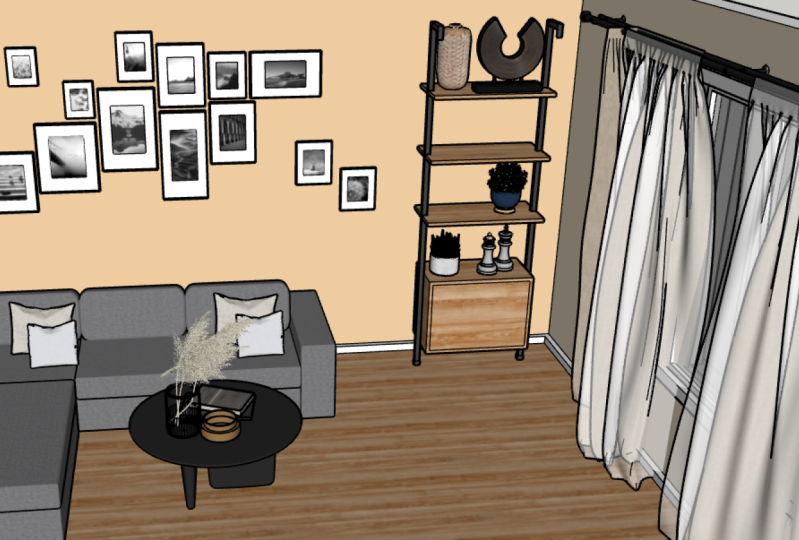
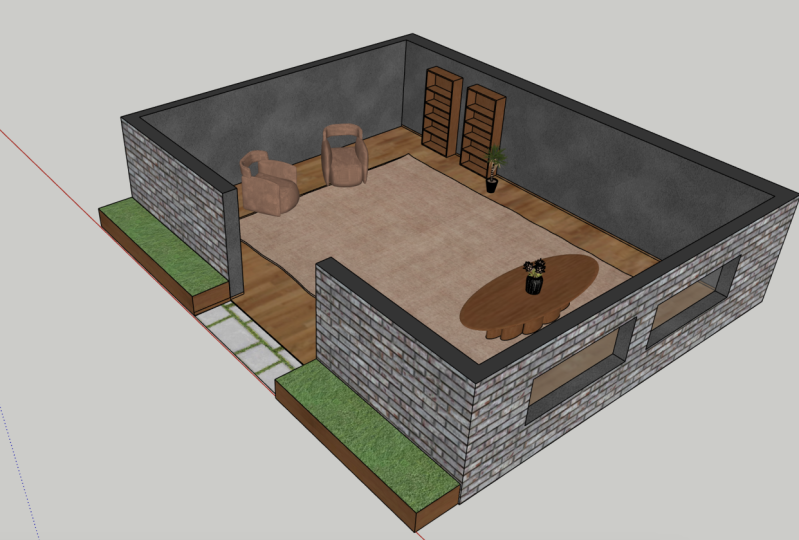
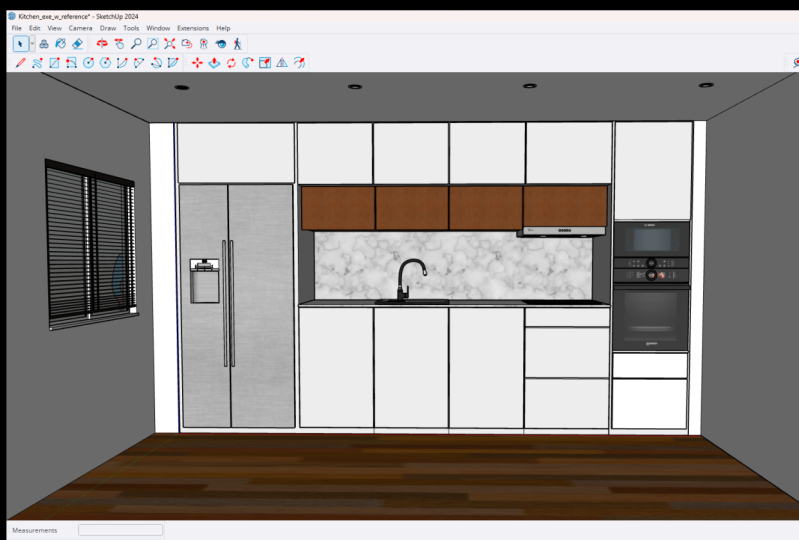
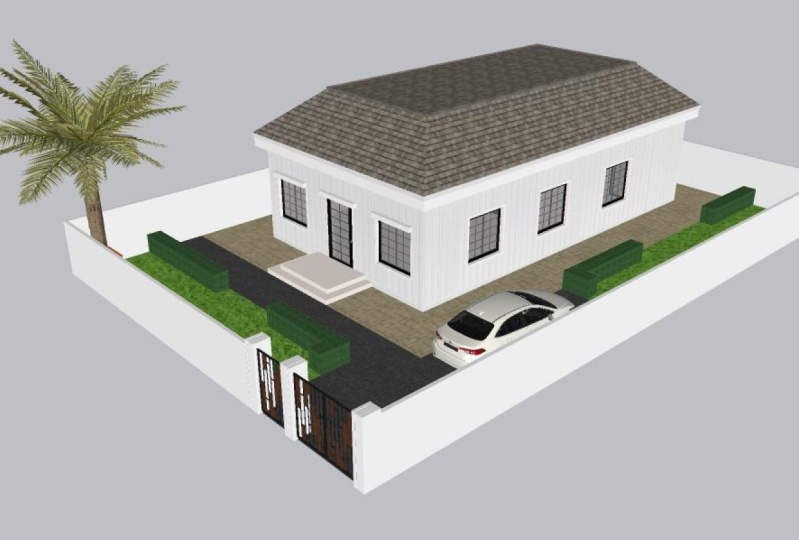
Ihnen gebe, sieht so aus, und das ist Ihr Ausgangspunkt. Wenn du also
anfangen willst,
den gleichen Ausgangspunkt wie ich zu haben , bekommst du das. Aber hoffentlich haben
Sie
am Ende des Unterrichts etwas Ähnliches. Nicht genau, denn
offensichtlich sind
das Dinge , die ich separat gemacht
und hineingebracht habe. Aber Sie können sehen, dass dies
einige der Dinge sind, die Sie in diesem
Kurs mit Szenen lernen werden. Und Ebenen sind Tags, wenn man sie so nennen
will. Und ich würde gerne sehen, was Sie Bezug auf Ihr Setup
für Ihre Ebenen und Szenen
erstellen. Ein Screenshot für
Ihr Projekt ist also großartig. Aber in Wirklichkeit liegt es nur an
Ihnen, was Sie zeigen möchten,
um die Fähigkeiten, die Sie lernen
, unter Beweis zu stellen. Ich kann es kaum erwarten zu sehen,
was du teilst.
3. Erinnerung: Ordnung, also bevor wir uns mit dem
Wesentlichen dieser Klasse befassen, wollte
ich
euch ein paar Erinnerungen geben. Zunächst einmal arbeite ich
derzeit in SketchUp Pro 2021
auf meinem Windows-PC. Und ich verwende
Version 21.1.1.332. Wenn Sie nicht sicher sind, welche
Version Sie gerade verwenden, können
Sie im Hauptmenü
Hilfe zu SketchUp
aufrufen . Anschließend können Sie sehen, wie Ihre
Versionsnummer lautet, wenn Sie an einer anderen Version oder
an einem anderen Release arbeiten oder
an einem anderen Release eine andere Plattform als ich, dann werden Sie vielleicht
einige Unterschiede feststellen. Wenn Sie zum Beispiel an
einem Mac arbeiten, glaube
ich, dass die Symbolleisten alle schweben
statt angedockt
sind , und ich bin mir nicht sicher, ob es
eine Standardablage gibt. Ich glaube nicht, dass es in der Mac-Version ein
Tablett gibt. Wenn Sie an dieser
Sketch-Up-Online-Version arbeiten , ist
dieses Setup
völlig anders, aber die Tools sind größtenteils
dieselben. Sie
können also immer noch mitmachen wenn Sie
in dieser Version arbeiten. Also das, das deckt das ab. Weiter. Ich möchte Sie an den ersten
Teil dieser Serie erinnern. Das ist also Teil zwei dieser
SketchUp-Meisterschaftsgrundlagen. Ich habe einen Teil eins gemacht. Wenn Sie also
meinen ersten Teil dieser Serie noch nicht
durchgearbeitet haben, empfehle
ich
Ihnen dringend, sich diese anzusehen, bevor Sie diesen Kurs
fortsetzen. Im ersten Teil habe ich viele
Grundlagen zur Einrichtung des
Programms behandelt , zusammen mit den
Zeichen- und
Änderungswerkzeugen , die Sie für diesen Kurs
benötigen, wir zu
dieser Grundlage hinzufügen werden gehen Sie mit
Ihrem Modellbau noch weiter. Es kann also einige Tools , bei denen
ich, wenn
Sie das erste nicht verwendet haben, einige Tools verwenden kann, einige Techniken, die ich nicht erkläre, aber
im ersten erklärt habe. Also nur eine Erinnerung. Eine weitere Sache, die ich
Ihnen in Teil eins
dieser Serie gezeigt habe, ist, dass ich bei der Verwendung von SketchUp eine
3D-Maus verwende Dies ist derzeit ein Grundnahrungsmittel für
mich. Ich werde es auch
in diesem Unterricht benutzen. In der Klassenbeschreibung gibt es einen Link für die 3D-Maus
, sodass Sie ihn nutzen können, wenn Sie sie verwenden möchten. Wenn Sie also sehen, wie ich mich
im Modell bewege , ohne Zoom oder Orbit zu
verwenden, dann
verwende ich wahrscheinlich die 3D-Maus. Das ist ein Beispiel für
die Verwendung der 3D-Maus. Sie sehen also immer noch
den Cursor für das Auswahlwerkzeug. Aber es ist nicht dasselbe, als
würde ich den Orbit benutzen. Ich habe das in
der ersten Klasse behandelt, aber ich wollte
Sie nur daran erinnern, dass
ich die 3D-Maus verwende. Also, so sehr und ich kann es nur empfehlen, weil
es Ihnen
nur
etwas Zeit spart und die Dinge so
viel einfacher macht und Sie
es mit dem Orbit-Tool kombinieren können. Es ist einfach sehr praktisch. Also wenn du siehst, wie ich mich
bewege und
das Orbit-Tool nicht siehst oder so, wie
mache ich das?
Genau das passiert. Eine weitere Erinnerung ist dieses
Modell, das ich hier verwende. Ich habe es in deinen
Klassenressourcenbereich aufgenommen. Es ist das gleiche Modell, das
ich in Teil eins verwendet habe. Und so können Sie
es einfach öffnen und
sehen, was ich sehe. Und du bekommst
genau den gleichen Ausgangspunkt wie das, womit ich arbeite. Also schätze ich, das war's
für meine Erinnerung. Fahren wir mit
der nächsten Lektion fort.
4. Standard: Ordnung, also
beginnen wir diese Lektion mit einem Blick auf die Standardansichten
, die mit SketchUp geliefert werden. Dazu
aktivieren wir die Ansichten-Symbolleiste , sodass
Sie mit der rechten Maustaste auf
eine Ihrer Symbolleisten hier
oben klicken und Ansichten aktivieren können. Und wenn es schwebt, können
Sie es einfach dorthin ziehen
, wo Sie wollen. Eine andere Möglichkeit, diese
Symbolleiste zu erhalten, besteht darin ,
das Hauptmenü und die Symbolleisten
anzuzeigen Anschließend können Sie
sie überprüfen, um sie zu aktivieren. Und nur zur kleinen Erinnerung habe
ich
hier unter Optionen die großen
Symbole ausgewählt
, habe
ich
hier unter Optionen die großen
Symbole ausgewählt um es
euch leichter zu machen , größere Schaltflächen zu sehen. Für diese Klasse. Wenn ich arbeite und
kein Video aufnehme, lasse
ich das normalerweise deaktiviert. Ich habe also kleinere Tasten , um weniger
Platz auf meinem Bildschirm einzunehmen. Das liegt also nur an Ihren persönlichen Vorlieben,
was Sie dort wollen. Aber genau dort ist das. Wir haben diese verschiedenen Standardansichten, die Sie verwenden können. Und wenn Sie ein SketchUp-Modell
öffnen, beginnen
Sie normalerweise ein SketchUp-Modell
öffnen, in
der perspektivischen Ansicht. Und nur um
Ihr Gedächtnis von der
erstklassigen Serie aufzufrischen , können
Sie das Zoom-Werkzeug verwenden und den Betrachtungswinkel
ändern. Du kannst also sehen,
dass es um 35 ist. Sie können den Betrachtungswinkel ändern , um zu steuern, wie Ihre Ansicht aussieht. In dieser perspektivischen Ansicht zeichne
ich normalerweise gerne mit einem
Betrachtungswinkel von 35 oder 45 Grad. Das sind also 35. Wenn ich
45 eintippe und eintrage, sind hier 45. Und wenn ich mir
das einen Innenraum
als weiteres Beispiel ansehe, wenn ich einem
Kunden seinen Raum zeigen möchte, wechsle
ich normalerweise zu einem 60-Grad-Betrachtungswinkel nur weil
Sie In einem Raum gibt
es mehr zu sehen, wenn man 35 ist. Also sieh mal, du kannst dort nicht mal
Verstärkung von dieser Ecke haben. 60 gibt dir also ein
anderes Aussehen. Das ist also nur eine weitere Möglichkeit, eine
Standardansicht
anzupassen. Ich gehe zurück zu 35. Aber dann haben Sie hier die
Standardtasten. Die erste in
der Werkzeugleiste ist ISO, sodass die Kamera in
die nächstgelegene isometrische
Ansicht Ihres Modells verschoben wird. Wenn ich also darauf klicke,
ist es ziemlich deine
perspektivische Ansicht, aber es ist nur ein bisschen
anders als wenn du ein Szenen-Setup
hast,
was, wenn du dich irgendwo in
deinem Modell verirrst und du willst zurück zu dieser Hauptansicht. Wenn Sie auf diese funktionierende Registerkarte klicken, habe ich sie
genauso eingerichtet wie die erstklassige in dieser Serie. Und es wird dich wieder rausbringen. Wenn Sie also zu weit hinein
oder heraus gezoomt werden und nicht
wissen, wo Sie sich befinden, klicken Sie
einfach auf diese Registerkarte. Die anderen Standardansichten sind, ich meine, sie sind ziemlich
selbsterklärend. Schauen wir uns also an, dass der
erste top ist und Ihnen die
Oberseite Ihres Modells zeigt. Dann haben Sie vorne
und Sie haben Rechte, und dann zurück und dann heben Sie. Und das sind
wirklich praktische Ausblicke. Wenn Sie versuchen,
alle Seiten Ihres Modells zu betrachten, können
Sie diese Ansichten
mit kombinieren, gehen wir nach vorne. Sie können diese Ansichten
mit einer Parallelprojektion kombinieren. Wenn Sie also zu
View camera gehen, tut mir leid, wenn Sie eine Kamera
und eine Parallelprojektion haben, wird
sie völlig flach. Wenn Sie jetzt zu
einer dieser anderen Ansichten wechseln, ,
solange Sie sich in dieser
parallelen Projektion ist
es eine abgeflachte
Ansicht Ihres Modells,
solange Sie sich in dieser
parallelen Projektion befinden. Wenn Sie dies also
einschalten und nicht wissen wie Sie die Kamera wieder herausnehmen können, können
Sie zur Perspektive wechseln. Du kannst immer einfach
auf diese Arbeitsregisterkarte klicken und es wird dich wieder
rausbringen. Durch die Kombination der
Parallelprojektion mit den Standardansichten sind sie eine großartige Möglichkeit
, Höhen
einer Wand oder Grundrisse
oder ähnliches darzustellen. Und es ist nur
eine Ansicht, in die Sie nicht wirklich hineingehen
und herausfinden müssen , wie Sie sich
einrichten, weil Sie sich ihr nähern
können. Und wenn du zuschaust, wenn ich
nah genug an die Front komme, taucht es
manchmal an
der Seite auf, während es sein wird, ich sage das, aber manchmal wird es schwierig, wenn
du nah genug herankommst, heißt
es vorne hier
oder in einer dieser flachen Aussichten. Sie können jedoch sehen,
dass Sie immer noch
eine
Perspektive haben und Standardansichten haben können . Wenn Sie also ein
anderes Aussehen wünschen genau wie bei diesem
Sichtfeldding, kann
ich das
Sichtfeld auf 60 ändern. Und ich bin immer noch in der Draufsicht. Und es gibt mir
eine etwas andere Perspektive als wenn ich wieder mit 35 wäre. Das ist also nur eine weitere Möglichkeit
, in Ihrem Modell zu navigieren. Sehen Sie sich verschiedene
Ansichten Ihres Modells an
und passen Sie an, was Sie
tatsächlich auf dem Bildschirm sehen. Das ist also so ziemlich alles
für Ihre Standardansichten. Fahren wir mit
der nächsten Lektion fort.
5. Konstruktionstools und Leitfäden: Okay, jetzt schalten wir
die Konstruktionswerkzeugleiste ein und
schauen uns diese Werkzeuge an. Sie können also erneut entweder
mit der rechten Maustaste klicken und
Konstruktion auswählen oder Sie können zum oberen Menü gehen , um
die
Symbolleisten anzuzeigen und dort zu aktivieren. Also ziehe ich
das einfach
hierher und klebe es
neben die Ansichten. An erster Stelle dieser Werkzeugleiste
steht das Maßbandwerkzeug. Und wenn Sie
Tastaturkürzel mögen, ist
die Standardkürzel
dafür ein T. Das Maßbandwerkzeug hier ermöglicht
es Ihnen, Maße zu
überprüfen und Richtlinien zu erstellen, die sehr hilfreich sein
können. Sie beginnen also einfach auf einen Startpunkt und
dann auf Ihren Endpunkt zu klicken. Wenn Sie jetzt nur den
Mauszeiger über den Punkt bewegen, sehen
Sie die Messung. Es wird sowohl
neben dem Cursor als
auch oben in der
Messleiste angezeigt . Wenn du klickst, werde
ich das immer starten. Wenn
du also auf deinen Endpunkt klickst und dann auf
deinen Endpunkt klickst, wird eine Richtlinie
erstellt. Und diese sind sehr praktisch
, wenn Sie möchten, dass eine Setguide eingestellt ist
und Sie an einem
Ort messen möchten, an dem Sie keine Linie zeichnen
müssen. Sie können stattdessen eine Richtlinie verwenden. Um Ihnen ein praktisches
Beispiel dafür zu geben, verwende
ich
das Rechteck-Werkzeug. Und ich ziehe hier einfach
eine Mauer und schiebe sie hoch. Und vier Richtlinien. Angenommen, Sie möchten Fenster an einer Wand
markieren, damit Sie Linien
verwenden und Linien kopieren können Linien
verwenden und Linien kopieren Ihre Punkte
zu erstellen, oder
Sie können Hilfslinien verwenden. Also werde ich das einschalten. Und Sie können
Richtungen auch mit den Pfeiltasten sperren Richtungen auch mit den Pfeiltasten genau wie bei
vielen anderen Tools. Also tippe ich zwei Fuß rein, geh rein, das wird
der untere Teil unserer Fenster sein. Und dann werde
ich oben 42 Zoll machen. Und dann komme ich rein, sagen
wir 30, und komme über 30. Jetzt habe ich eine
Fensterposition. Und ich kann das
Rectangle-Werkzeug verwenden, um
diese Richtlinien nachzuverfolgen und dann die Öffnung
herauszudrücken. Sie können also sehen, dass ich
diese zusätzlichen Linien
nicht zeichnen musste , um
diese Fensterposition zu erhalten. Und jetzt kann ich einfach alle diese
Richtlinien auf einmal
löschen. Sie können sie einzeln
auswählen und löschen. Oder Sie gehen
zum Hauptmenü und gehen Sie zu Hilfslinien
bearbeiten und löschen. Und alle Anleitungen, die Sie in das
Modell eingefügt haben, sind weg. Das kann also sehr praktisch sein,
wenn Sie nicht
möchten, z. B. alle diese Linien zeichnen und sie dann
alle einzeln löschen. Durch die Verwendung von Richtlinien
erhalten Sie eine saubere Oberfläche klare Linien, und Sie können sie alle auf einmal
löschen. Das ist also nur eine
sehr praktische Möglichkeit , Anleitungen zu verwenden. Denken Sie also daran, wenn
Sie nicht auf einen Endpunkt klicken, können Sie einfach messen
und ihn dann verlassen. Und Sie haben keine
Richtlinie übrig. Also wirklich praktische Richtlinien. Das nächste Werkzeug ist also das
Bemaßungswerkzeug. Dieser ist so, dass es in vier Dimensionen
selbsterklärend ist. Sie können dies auch unter
Werkzeuge und Abmessungen erhalten. Sie können das
Maßband auch dort oben holen. Ich glaube nicht, dass ich das gesagt habe,
aber das kannst du da hinkriegen. Habe ich das gesagt? Wie auch immer, Abmessungen, diese
sind wirklich einfach zu handhaben. Sie können auf Ihren
Startpunkt und
Ihren Endpunkt klicken und ihn dann anheben, überziehen,
alles Ähnliches. Und diese werden in andere Dimensionen
einrasten , die Sie möglicherweise haben. Nehmen wir an,
ich lege das hier hin. Wenn ich hier noch einen zeichne,
schau, wie es einfach dazu passt, damit sie alle in einer Reihe stehen können. Das sind also
Maßlinien, die einfach super praktisch sind. Dies ist eine großartige Möglichkeit, jemandem schnell ein Beispiel
für Fensteröffnungen einer Wand oder einer
Gehäusearbeit zu
zeigen . Wenn Sie nur eine
schnelle Messung benötigen , um ein Bild mit jemandem zu teilen. Ich habe das schon einmal mit
Kunden gemacht, wo es heißt, können Sie mir die
Maße dieses Raums geben? Hab ich vergessen. Dies ist ein praktischer Weg, dies zu tun. Sie können auch das
Aussehen Ihrer Abmessungen ändern. Also, wenn Sie zu
Model Info gehen . Dies ist entweder hier oben
in der Standardsymbolleiste. Sie können hier auf die Schaltfläche
Modellinformationen klicken oder zum
oberen Menü zu Fenster gehen. Und Modellinformationen führen Sie
zum selben Popup-Fenster. Wenn Sie auf Dimensionen klicken, können Sie auf
diese
Weise anpassen, wie Ihre Dimensionen in diesem Popup-Fenster
aussehen. So können Sie
die Schriftart, die Farben,
Ihre Endpunkte, die Ausrichtung und
alles dergleichen anpassen . Also gehe ich einfach hier durch. Ich tippe eine Schrift ein. Ich benutze gerne Oswald. Und du wirst sehen, dass du Punkte und Höhe
hast. Sie können entweder
einen außer einem Punkt verwenden. Die Punkteinstellung liest sich
wie ein normales Schriftholz und ist abhängig von Ihrer Ansicht, wohingegen Höhe eine
bestimmte Maßhöhe ist die sich nicht ändert, also hängt es nur davon ab,
wofür Sie sie benötigen. Normalerweise nehme ich
nur Punkte, aber Sie können wählen,
was Sie wollen. Also ändere ich das
in Oswald für die Schrift. Und ich werde zwei Bildschirme
haben, sodass sie auf
dem anderen Bildschirm angezeigt werden. Deshalb hast du das nicht sofort
gesehen. Also werde ich
hier die Farbe ändern , nur um
etwas anderes zu haben. Schlag, okay? Und wenn Sie
bereits Bemaßungen in Ihrem
Modell haben und
Änderungen an etwas Ähnlichem vornehmen , müssen Sie
sagen, wählen
Sie alle Bemaßungen aus und Sie können
sehen, dass sie hervorgehoben werden. Und dann klickst du auf
Ausgewählte Dimensionen aktualisieren. Und wenn ich jetzt darauf klicke, kannst
du sehen, dass sie jetzt
auf eine andere Schriftart
und eine andere Farbe aktualisiert
wurden . Das ist also
eine weitere Möglichkeit, das Erscheinungsbild
Ihres Bildschirms
anzupassen. Das nächste Werkzeug ist das
Winkelmesser und es ist dem Maßbandwerkzeug ziemlich
ähnlich. Sie können auch zu
Tools und Winkelmesser gehen. Und es funktioniert
genauso wie
das Maßband, außer dass es Winkel macht. Sie können also so vorgehen, dass dies
ein 60-Grad-Winkel ist. Sie können oben in der
Messwerkzeugleiste
oben sehen , dass Sie Winkel
sehen und es rastet an den verschiedenen Teilen
des Winkelmessers ein. Sie können also auf
ein bestimmtes klicken und es
wird Ihnen ein Blickwinkel angezeigt. Wenn Sie möchten, können
Sie auch die Pfeilwerkzeuge verwenden
, um Richtungen zu sperren. Nehmen wir an, Sie
wollten wissen, wo eine 45-Grad-Linie an dieser
Wand von dieser Ecke aus war. So kannst
du das markieren. Ich werde
diesen löschen, damit
das nicht zu verwirrend wird. Aber Sie können sehen, dass Sie
diese 45 Grad abgewinkelte
Linie an dieser Wand haben . Wenn Sie also mal sehen wollen, lassen Sie mich Ihnen ein
Beispiel dafür geben. Wenn Sie
ein Muster oder etwas anderes
an dieser Wand machen möchten , dann ist dies eine gute
Möglichkeit, dies zu tun. Also benutze ich den Befehl
Kopieren und gehe hoch. Und dann tippe ich
sechs
ein, trete sechs Mal ein. Jetzt habe ich
dieses Linienmuster
an dieser Wand in einem
45-Grad-Winkel. diese Weise können
Sie das nutzen. Und ich gehe einfach zu
Control Z, um das rückgängig zu machen. Und ich werde einfach die Guides
löschen, weil
wir sie nicht mehr brauchen. Ordnung, das ist also
dein Winkelmesser. Als nächstes kommt das Textwerkzeug. Das ist dieser Typ hier. Ich persönlich habe dafür
eine Tastenkombination eingerichtet , weil ich sie am Ende häufig verwende. Also meine Tastenkombination
dafür ist j, aber das musste ich einrichten. Darauf werden wir
später in einer anderen Klasse eingehen. Aber das Text-Tool, das auch
hier oben unter Tools und
Text ist genau da. Sie
sehen also, dass sich der Cursor mit dem Textwerkzeug in eine
kleine Katzentoilette verwandelt hat. Sie haben eine Führungslinie
und ein Feld für Text. Und
genau das schafft es. Wenn Sie also auf
Ihren Startpunkt klicken , wo Ihre Führungslinie verlaufen soll, und dann darauf, wo Ihre
Notiz platziert werden soll. Und es wird bereits etwas
in der Box geliefert und es ist
hervorgehoben, sodass Sie einfach
mit der Eingabe beginnen
können um es zu ersetzen, wenn Sie möchten. Die Notiz kann entweder die Quadratmeterzahl
eines Gesichts oder die Länge einer Linie enthalten. Oder es kann als
Name einer Komponente kommen. Wenn ja, wenn Sie
auf eine Komponente klicken , um eine Notiz zu beginnen. Wenn es sich also um eine Komponente handelt, möchten
Sie vielleicht diese Notiz. Wenn Sie
diese Quadratmeterzahl wollen und sie nicht berechnen müssen, können
Sie das tun. Ansonsten ist dies
ein gutes Tool, um
Notizen über Ihr Projekt zu machen oder etwas
anzurufen, das
Sie mit dem Kunden teilen möchten. Ähm, es ist einfach, es ist ein wirklich praktisches Werkzeug. Ich benutze das oft. Manchmal ziehe ich das an,
mache Notizen auf mein Modell und
lege es auf eine separate Ebene. Wir werden darauf eingehen und
eine Notizebene haben , damit ich meine Notizen
einfach ausschalten kann. Und das sind Erinnerungen daran,
zurückzukommen und dies zu tun, oder Hey, wir haben diese Änderung vorgenommen, wir müssen sie in
den CAD-Plänen oder
ähnlichem aktualisieren . Wenn Sie also Ihre Notiz eingeben, können
Sie einmal die Eingabetaste drücken,
um zu einer zweiten Zeile zu gelangen, oder ein zweites Mal die Eingabetaste drücken
, um die Notiz zu schließen. Und mal sehen, ob ich das mache. Mal sehen, das ist eine Komponente. Sie können also sehen, wenn ich auf die Komponente
klicke, sie gibt mir einen Komponentennamen. Sie können dies verwenden, mehrere
überall
platzieren und einfach
alle möglichen
Noten in Ihrem Modell haben . Genau wie bei den Maßlinien können
Sie auch das Aussehen
dieser Noten ändern. Also gehe ich zu Model Info. Hier. Du willst zu Text gehen. Und wir gehen hier
zum Liter-Text. Und wir ändern unsere Schrift. Noch einmal, ich mag es, mal sehen. Okay, also Coffee Bean, das ist eigentlich eine
Schrift, die ich erstellt habe. Also mache ich einfach mit. Und ich drücke auf „Okay und ändere die Farbe. Mache es in dieser Farbe nur
für etwas anderes. Und wenn Sie Änderungen vornehmen, möchten
Sie
Führungstexte auswählen und dann aktualisieren. Sie können also sehen, dass ich jetzt
aktualisiert habe. Wenn ich abklicke, können
Sie sehen, dass sie
alle aktualisiert wurden. Das ist also nur eine praktische
Möglichkeit, sich Notizen zu machen. Sie können Ansichten mit
Notizen teilen, wenn Sie sie beispielsweise mit einer
Vorderansicht kombinieren . Also haben wir über diese
Parallelprojektion gesprochen. Sie können diese Ansicht also bei Bedarf
mit einem Kunden teilen,
wobei sich Ihre Notizen bereits darauf befinden. Und das Gleiche über 0 und Höhe, über das wir in
Dimensionen gesprochen haben , gilt auch dafür. Der nächste Schritt in unserer
Werkzeugleiste ist die Achse. Auf diese Weise können Sie die Position
der Achse in Ihrem Modell
ändern. Normalerweise willst du das
einfach in Ruhe lassen. Aber wenn Sie es ändern müssen, machen Sie es so. Sie können also sehen, dass
Sie Blau, Rot und Grün haben. Wenn ich
meine Achse hier ändern wollte, würde
ich auf den Ursprung klicken. Und dann kannst du sehen, dass ich diese Richtung
ändern kann. Und dann habe ich jetzt meine Achse bewegt. Ich möchte
meine Achse gleich lassen, also mache ich das vorerst
rückgängig, aber so würden Sie Ihre Achse
neu positionieren, wenn
Sie möchten . Das ist einfach. Der nächste Schritt, das ist
ein wirklich lustiges Tool. Das sind 3D-Texte. Und sobald es möglich ist,
finden Sie all dies unter Tools im oberen Menü. Und so 3D-Texte. Und es ist genau das, was darin steht. Es erzeugt 3D-Text. Ich meine,
genau das macht es. Wenn Sie
dieses Popup-Fenster erhalten, können
Sie alles eingeben,
was Sie möchten. Ich werde den
Skillshare-Kurs eingeben nur damit wir etwas haben. Sie sind tatsächlich, das ist
eine andere Schriftart, die ich erstellt habe. Es ist komisch
, dass es hier drin ist, aber du kannst deine Schriftart
in diesem Drop-down-Menü auswählen. Und Sie können
Ihre Ausrichtung wählen. Sie können wählen, ob es
gefüllt und die Höhe extrudiert ist. Und das ist deine
Extrusion dort. Das ist also deine
Größe und
so dick wird es sein. Nun, dieses Tool funktioniert nicht wie normale
Texte, weil Sie buchstäblich Texte erstellen und sie in ein 3D-Formular umwandeln. Und wie wir bereits in SketchUp
erwähnt haben, bestehen
Ihre 3D-Formen aus Linien und Flächen. Sobald Sie also einen 3D-Text
erstellt haben, wird er zu einer Sammlung
von Linien und Flächen. Also wähle ich die Einstellungen und sage Ort. Und dann können Sie sehen, dass
Sie es
auf einer vertikalen oder
horizontalen Fläche platzieren können . Ich stecke es einfach
hier hin und gehe herum,
damit du das sehen kannst. Und dann tut es als Komponente. Wenn Sie
es also hier oben ausgewählt haben und Ihre Entitätsinformationen, können
Sie sehen, dass
es sich um eine Komponente handelt und die Definition ist,
was auch immer darin enthalten ist. Und das kannst du ändern. Und es wird
deinen Text nicht ändern. Es gibt keine Möglichkeit, den Text zu
ändern. Sobald Sie
Ihre 3D-Buchstaben erstellt haben. Und wenn ich sage, dass es Linien und Gesichter
erzeugt, ist
das genau das, was ich brauche. Und so können Sie sehen, dass dies Linien und Gesichter
sind. Sie können also reingehen und Materialien zu diesen
hinzufügen. Sie können reingehen und
sie auswählen und verschieben. Aber sie schreiben keine SMS mehr. Es ist ein 3D-Element. Das macht also Spaß denn wenn Sie
eine große Notiz auf einem
Grundriss oder so benötigen , können
Sie Räume damit beschriften. Ich versuche mir
verschiedene Möglichkeiten auszudenken, wie ich
das in der Praxis eingesetzt habe . Der jüngste
Fall, seltsamerweise, bei der ich diesen 3D-Text verwendet ist, dass ich an einem Hausmodell
für einen Kunden gearbeitet habe. Und es gab ein Zimmer
in ihrem Haus, das eine Bourbon-Lounge
war. Und so habe ich ein
Schild geschaffen, um dort weiterzumachen, Fallarbeiten wie der
Name ihrer Lounge. Und das war
einfach eine unterhaltsame Art, ein Beispiel dafür
zu geben, wie sie ein Metallschild anfertigen
lassen können , das so aussah. Und das war eine Möglichkeit, wie
ich diese 3D-Texte verwende. Es ist also ein
wirklich, sehr praktisches Tool
und ich lasse es
einfach für später
hier drin. Weil Sie dafür
Materialien anwenden können. Sie können es bearbeiten. Du kannst die Buchstaben bewegen. Sie können es
bewegen und drehen. Wenn Sie
es an die Wand hängen möchten, können
Sie die
Größe mithilfe der Skalierung so ändern, aber Sie können nicht hineingehen und die ursprünglich
eingestellte Höhe
anpassen, die ursprünglich
eingestellte Höhe
anpassen da sie
nicht mehr vorhanden ist editierbar wie
normale Texte. Also mache ich das rückgängig klebe es wieder auf den Boden. Das ist also dein 3D-Text. Und das ist ein Wrap für unsere
Konstruktionswerkzeuge und Anleitungen. Fahren wir mit
der nächsten Lektion fort.
6. Gruppen vs. Komponenten: Okay, in dieser Lektion werden
wir über einige
der Unterschiede zwischen
Gruppen und Komponenten
sprechen und
darüber, wann Sie eine über der anderen verwenden
möchten. Ich habe dasselbe
im Kopf von damals
in einer
Grundschulklasse. Ein Lehrer sagte einmal, dass
Quadrat immer ein Rechteck ist, aber ein Rechteck ist nicht
immer ein Quadrat. Wenn ich also aus
irgendeinem Grund über
die Unterschiede zwischen
Gruppen und Komponenten nachdenke die Unterschiede zwischen
Gruppen und Komponenten , fällt mir das als Erstes ein. Damit meine ich, dass eine
Komponente immer eine Gruppe ist, aber eine Gruppe ist nicht
immer eine Komponente. Also lasst uns vergleichen. Ich beginne mit
der Auswahl dieses Würfels und klicke dreimal, um alles auf einmal auszuwählen, klicke alles auf einmal auszuwählen rechten Maustaste
und
mache daraus eine Gruppe. Dann verwende ich
den Befehl Verschieben, also ist M auf der Tastatur und drücke Strg, um die Kopierfunktion
einzuschalten. Und ich werde eine Kopie davon
machen. Nur um daran zu erinnern
, dass ich einige der
Tools und Techniken
verwenden werde einige der
Tools und Techniken
verwenden , die ich Ihnen im
ersten Teil dieser Serie
in dieser Klasse gezeigt habe . Ich kann also
etwas beschönigen , wie man eine Form
erstellt oder wie man den
Befehl Verschieben oder Kopieren
verwendet , den ich
in der vorherigen Klasse behandelt habe. Wenn also solche
Dinge keinen Sinn ergeben, machen Sie bitte eine Pause hier und schauen diesen Kurs an, bevor Sie mit diesem
fortfahren. Okay, jetzt wo ich eine Kopie davon
habe, mache ich noch eine Kopie davon. Ich habe also zwei Kopien
davon und es sind Gruppen. Und wir werden versuchen, eines zu modifizieren, aber
nicht das andere. Also werde ich doppelklicken
, um diese Gruppe zu öffnen. Und dann kann ich Dinge
wie Push verwenden , um Teile davon anzupassen. Und Sie können sehen, dass es
nur eine
davon betrifft und nicht die andere weil es sich um eine Gruppe
und keine Komponente handelt. Also, wenn ich
das Gleiche machen würde, werde ich kopieren und
ich werde diese hier
rüber nehmen und ich benutze meine 3D-Maus, nur damit ich uns hier etwas
mehr Platz geben
kann. Wenn ich müsste, werde
ich das für einen Moment explodieren
lassen. Es ist also wieder nur eine Form. Wenn ich mit der rechten Maustaste darauf
klicken und Komponente erstellen sagen würde, dann erhalte ich dieses
kleine Popup-Fenster. In diesem Fenster können Sie
sehen, wo Sie
die Komponente benennen können , indem
Sie ihr eine Definition geben. Hier kannst du es benennen. Sie können ihm eine Beschreibung geben. Sie können die Achse eines
Klebepunkts anpassen. Sie können es auf die Kamera richten, ihm alle möglichen
Details geben und
diese Auswahl durch
die
aktivierte Komponente ersetzen diese Auswahl durch
die
aktivierte Komponente , sodass
sie,
wenn wir auf Erstellen klicken ,
zu einer Komponente wird. Hier können Sie ihm also all diese Funktionen
geben. Ich werde nicht näher darauf eingehen weil ich eine
ganze Klasse über das Erstellen von
Komponenten und das Erstellen
einer
eigenen Komponentenbibliothek machen könnte ganze Klasse über das Erstellen von
Komponenten und das Erstellen
einer . Aber im Moment
schauen wir uns nur die Grundlagen an. Also nehme ich diesen Namen und nenne ihn nur als Beispiel
Custom Box. Und ich klicke auf Erstellen. Und dann mache
ich eine Kopie davon. Und werfen wir einen Blick auf die Entität Info
für diese Dinge. Hier oben in meinem
Entitäts-Info-Panel können
Sie sehen, dass ich das ausgewählt
habe. Und es heißt, es ist eine
solide Komponente. Es heißt, es gibt
zwei im Modell. Es sagt mir den Namen. Und wenn ich beide
gleichzeitig auswählen würde, können
Sie sehen, dass es sich um zwei
Komponenten handelt , zwei im Modell. Und wenn ich dann zu den Gruppen
zurückkehre, können
Sie sehen, dass es sich
um eine solide Gruppe handelt. Und du könntest
es benennen, wenn du willst. Man konnte sehen, dass zwei von ihnen da drin sind, weil
wir diesen hier haben
, der war der erste. Und Sie können sehen, dass
dieser, weil wir uns verändert haben, besagt, dass es eine Gruppe gibt. Obwohl es
Ihnen zeigt, dass es zwei gibt, sind
sie immer noch gruppiert,
also keine Komponenten. Es gibt Ihnen also diese Zählung weil sie
genau dasselbe sind, aber es ist nicht
dasselbe wie eine Komponente. Denn wenn ich in eine
dieser Komponenten gehe und
auf eine Oberfläche klicke, kannst du sehen, dass
sie dasselbe mit der anderen
hier drüben macht. Wenn ich das hier bearbeite, wird
es dasselbe bearbeiten. Nun, eine Sache, auf die es
wirklich wichtig ist, zu achten,
wenn Sie Komponenten verwenden. Wenn Sie am Ende viele Komponenten in
Ihrem Modell
verwenden, bevor
Sie eine ändern,
dies kann dies nicht
genug betonen, bevor Sie eine ändern. Wenn Sie am Ende viele Komponenten in
Ihrem Modell
verwenden, bevor
Sie viele Komponenten in
Ihrem Modell
verwenden eine ändern,
dies kann dies nicht
genug betonen, bevor Sie eine ändern stellen Sie sicher,
dass Sie sich bewusst sind, dass eine Komponente ist und zweitens, dass Sie wissen ,
wie viele andere
Sie beeinflussen werden. Weil Sie nicht
versehentlich eine Änderung
an dieser Komponente vornehmen und 20 andere ändern möchten. Das Gleiche gilt für Ihr Modell. Wenn du
das absichtlich machen willst, großartig, es spart dir
Zeit, weil du es
einmal bearbeitest und
es an 20 Stellen erledigt. Sie möchten jedoch nicht
versehentlich die Größe
eines Fensters ändern und 20
Fenster in Ihrem Haus ändern. Ich meine, nicht
dass du 21 der gleichen Größe in
deinem Haus hättest
, denn das wäre nicht gut. Es würde wahrscheinlich nicht gut aussehen. Aber du verstehst, was ich sage. Sie
überprüfen beispielsweise immer, wie viele Exemplare
derselben Komponente Sie haben
, bevor
Sie sie bearbeiten. Einige der Gründe, warum Verwendung von Gruppen und
Komponenten großartig ist. Wenn Elemente gruppiert sind, werden
Sie sie nicht versehentlich
durcheinander bringen, wenn Sie eine Gruppe über
eine andere Gruppe verschieben. Wenn es
einzelne Linien wären,
können Sie sie lösen, sobald Sie sie in
andere einzelne Linien,
einige Gesichter, verschoben haben, okay, Sie möchten also nicht versehentlich etwas durcheinander bringen. Wenn Sie es also gruppieren,
können Sie es getrennt halten, Sie können es trotzdem bearbeiten, Sie können es trotzdem verschieben. Ein weiterer Punkt, der tatsächlich erstaunlich
ist, ist Verwendung von Griffen und Komponenten
in Ihrem Modell anstelle von lockerer Geometrie, die Ihr Modell tatsächlich
beschleunigt. Und wenn Sie in ein
wirklich kompliziertes Modell einsteigen, ist
Geschwindigkeit alles,
weil es durch das Gruppieren
und Erstellen von Komponenten
enorm hilfreich ist. Es beschleunigt Ihr Modell. Es erleichtert das
Bearbeiten und Bewegen von Dingen und zeigt Ihnen
irgendwie, dass sie es sind Ein Beispiel wäre, wenn Sie ein Hausmodell
bauen und versuchen herauszufinden, wohin
Wände gehen sollen. Wenn Sie beispielsweise nur eine
Art schematische Planung für einen Grundriss durchführen, könnten
Sie einzelne Wände verwenden , die Gruppen sind, sie
bewegen,
drehen und ihre Platzierung
anpassen, bis du bekommst das Layout
, das du willst. Dann können Sie die
Gruppierung jederzeit aufheben und sie später alle
integrieren, wenn Sie sich entschieden haben, wohin Sie alles tatsächlich benötigen. Das ist eine Möglichkeit, wie ich es liebe Gruppen zu
verwenden und schematische Pläne
auszuarbeiten ,
mach das ständig. Einige Beispiele dafür, wie ich
Gruppen im Vergleich zu Komponenten verwende. Bei Komponenten
verwende ich sie vielleicht für Dächer, für Leuchten, Geländer,
Möbel, Fenster,
Türen, Schränke, Kaseinbaugruppen für Türen und Fenster, solche Dinge. Ich verwende auch Komponenten für ganze Modelle von Häusern oder Standorten. Für Privathaushalte versus Gruppen. Ich kann Gruppen
für Bodenkonstruktionen,
Wände, Zuweisung von
Gruppenveranden und Größenreferenzen verwenden . Wenn ich nur so etwas
ausarbeiten muss
, kann ich auf diese Weise Skripte verwenden. Wenn Sie eine Komponente
als Ausgangspunkt verwenden möchten. Stellen wir uns vor, das ist ein wirklich kompliziertes
Möbelstück oder so. Und Sie möchten dies als
Ausgangspunkt verwenden und
eine Änderung vornehmen , aber
die andere
im Modell nicht beeinflussen . Also werde ich hier
eine weitere Kopie machen ,
mit einer Menge Kopien. Wenn Sie mit der rechten Maustaste klicken,
können Sie es
eindeutig machen , sodass Sie denselben Ausgangspunkt haben, aber dann können Sie hierher kommen und etwas
anderes damit machen. Und es wird sich nicht
auf die anderen auswirken. Und dann hast du jetzt
eine ganz andere Komponente. Sie können dies auch tun,
wenn Sie mehrere haben, z. B. wenn Sie vier oder fünf Kopien
einer Komponente haben . Wenn Sie sie gleichzeitig auswählen, können
Sie sie alle einzigartig machen. Es ist also einfach, es ist sehr praktisch. Komponenten können das nicht genug
sagen. Sehr, sehr praktisch. Was sonst? Okay, das
Letzte über Komponenten, bevor wir mit der nächsten Lektion fortfahren Wenn Sie ein separates
SketchUp-Modell haben, an dem Sie gerade arbeiten, können
Sie dieses Modell tatsächlich in
ein anderes Modell
importieren und es wird kommen
automatisch als Komponente rein. Auf diese Weise können Sie Änderungen
an diesem Originalmodell separat und dann alle Änderungen
neu laden. Ein Beispiel aus meinem
persönlichen Workflow ist, dass ich vielleicht ein
Standortmodell erstelle, sodass ich das Topo von viel für
Hassan habe , an dem ich gerade arbeite, und vielleicht Stützmauern
oder ähnliches mag, dann könnte ich
ein separates Modell in einer
separaten Datei des Hauses erstellen . Also kann ich
diese beiden Dinge in
einem anderen Modell kombinieren , indem ich sie einfach auf diese Weise
importiere, wenn
die Seite auf jeden Fall gleich bleibt. Aber ich habe vielleicht
verschiedene Versionen
des Hauses und ich kann sie
einfach nachladen oder vielleicht ist es
dieselbe Seite und ich
möchte ein anderes
Haus hineinladen. Um das zu tun, wenn Sie ein Modell importieren möchten, habe
ich ein Beispiel, das Sie zeigen können. Ich werde sichergehen
, dass ich das mache. Wenn Sie zu Datei und Import gehen, erhalten
Sie dies. Lass uns sehen. Ich gehe zu, ich kopiere von meinem
anderen Bildschirm hier. Also nur ein Beispiel hier. Dies ist ein einfaches Schlafzimmermodell. Ich kann darauf klicken und
importieren sagen oder darauf doppelklicken. Und es wird dies automatisch
als Komponente einbringen . Wenn es reinkommt, können
Sie sehen, dass
es im Grunde fragt
, wo Sie es hinstellen
möchten , damit Sie es überall
hinstellen können? Ich klebe es
einfach hier drüben zur Seite. Sie können also sehen, dass
wenn ich
jetzt darauf klicke , es zeigt, dass
es sich um eine Komponente handelt. Es gibt mir den Dateinamen. Und wenn ich
diese Datei öffnen und etwas ändern würde. Also lass mich mal sehen. Ich werde das öffnen, damit du siehst, was ich hier meine. Wenn ich dieses Modell öffnen
und sagen wir, ich möchte
die Möbel austauschen
oder die Wandfarben
ändern, tauschen Sie die Leuchten aus. Ich kann das neu laden und
muss es nicht erneut importieren. Ich kann einfach mit der rechten Maustaste
darauf klicken und Reload sagen. Dies wird
unser Beispiel hier sein. Das ist also, das ist
dieses Modell. Okay? Also, wenn ich reinkomme
und sagen wir, ich will nur einen hier drüben und ich kann auf Speichern oder Control S
klicken. Und das wird, das wird für
mich sparen. Und ich kann zurück in diesen
Rechtsklick gehen und neu laden sagen. Und es stellt sicher, dass
Sie
den richtigen Standort auswählen und Open sagen. Und es wird ihm eine Minute
geben, aber es wird neu geladen,
ohne dass ich es erneut importieren
muss. Meine Änderungen sind bereits da. Das ist also eine gute Art
, Komponenten zu verwenden. Es ist dort automatisch
eine Komponente. Und wenn ich auf Rückgängig drücke, kehren
wir natürlich zu dem zurück, was es war. Aber hier ist, so können Sie das nutzen. Wie ich bereits sagte, könnte
ich jetzt eine ganze
Klasse über das Erstellen eigener Komponenten und das Erstellen eigenen Komponentenbibliothek machen. Weil es sehr praktisch ist. Ich habe meine eigene Komponentenbibliothek, aber wir werden darauf eingehen. Weiter. Wir verwenden nicht die Komponentenbibliothek, sondern verwenden andere Komponenten. Und wir schauen uns an,
wie Sie Komponenten, die
bereits für Sie im SketchUp Warehouse hergestellt wurden, einbinden können. Das wird also
unsere nächste Lektion sein.
7. Verwendung von Komponenten von SketchUp und dem Warehouse: Okay, jetzt, da
wir
die Unterschiede zwischen
Gruppen und Komponenten besprochen haben , wollen wir über die
Verwendung von Komponenten aus
SketchUp und von anderen
über das 3D-Warehouse sprechen . Wir beginnen
diese Diskussion Blick auf das Komponenten-Panel. Das ist der Typ hier drüben. Und ich werde Ihnen nur
zeigen,
wo sich alles befindet
und wie man sie benutzt. An erster Stelle steht
hier die Registerkarte Auswählen und die erste Schaltfläche, Sie die
Komponenten auswählen können , die Sie verwenden möchten, aber mit dieser ersten Schaltfläche
können Sie
die Ansicht der Komponenten
von ändern deine Thumbnails. Sie könnten ListView machen, Sie könnten die
Detailansicht machen, alles in dieser Art. Hier passen Sie das
also an. Die nächste Schaltfläche befindet sich in Modellen. Das zeigt Ihnen,
wenn Sie darauf klicken, welche Komponenten
sich gerade in Ihrem Modell befinden. Und als nächstes kommt dieser kleine Pfeil. Das ist deine Navigation. Dies gibt Ihnen eine Liste von
Katalogen oder Kategorien zum Durchsuchen und zeigt Ihnen
auch diejenigen, die Sie als Favoriten
ausgewählt haben. Jetzt wird Ihre
anders aussehen als meine, da ich meine eigene
Komponentenbibliothek habe, die ich erstellt habe. Und es hat mehrere Kataloge, also habe ich
meine Favoritenliste angepasst. Und deine letzte
Show hier unten. Diese ersten Paare hier sind der Komponenten-Sampler und dann das dynamische
Komponententraining. Sie werden diese wahrscheinlich in
Ihrer Liste sehen , weil sie von SketchUp
stammen. Aber bei allen anderen, die SketchUp hier
als Favoriten hatte, habe ich diese bevorzugt, weil sie aus dem Lagerhaus kommen
und wir gleich
darauf eingehen werden. jedoch Hier können Sie jedoch
verschiedene Kataloge auswählen. Wenn ich also zu Appliances gehe, sind dies meine Kataloge
, die ich erstellt habe ,
also werden Ihre anders
aussehen ,
also werden Ihre anders
aussehen,
aber hier würden Sie solche Sachen hier
sehen. Der nächste Schritt ist Ihre
3D Warehouse-Suchleiste. Hier können Sie nach
Komponenten suchen , die andere
Personen erstellt
und in das
3D-Warehouse hochgeladen haben , und diese direkt
in Ihr Modell einfügen. Wenn ich also
Kronleuchter eingeben würde, drücke Enter, wird das
3D-Lager nach Modellen durchsucht, die entweder ein Kronleuchter sind oder einen Kronleuchter haben , den jemand in das 3D-Lager
hochgeladen hat . Jetzt kann ich, ich werde gleich näher auf das
3D-Lager eingehen. Aber im Moment möchte ich
zu Protokoll geben
und wirklich betonen, dass ich
nicht empfehle,
diese Suchfunktion für
das Lager zu verwenden , es sei denn,
Sie spielen nur herum und arbeiten nicht
an einem legitimen Projekt. . Und ich nenne Ihnen meine
Gründe dafür. Aber später, wenn wir
über das 3D-Warehouse sprechen, aber ich wollte nur, dass Sie wissen, was diese
Suchleiste ist. Es kommt aus
dem 3D-Lagerhaus. Sie können also sehen, dass dies Modelle
sind, die Menschen erstellt und
für das Lager freigegeben
haben. Und es wird Ihnen nicht alle
zeigen weil das
3D-Lager riesig ist. Und so kann man eins
bis 12 von etwa 4.981 sehen. Es ist also riesig. Das 3D-Lager ist riesig, aber ich möchte nur
betonen, dass ich die Verwendung dieser
Suchfunktion für das Lager nicht empfehle. Ich empfehle es einfach nicht, aber ich möchte nur, dass Sie wissen
, dass das genau das ist. Dann kommen als nächstes die Details. Das ist also dieser Button hier. Hier können Sie eine lokale Sammlung öffnen oder
erstellen, eine Sammlung
speichern, und genau das ist es, was das ist. Und dann ist hier die
Werkzeugleiste Bearbeiten oder die Registerkarte Bearbeiten. Hier können Sie bestimmte Aspekte
einer Komponente
bearbeiten , die Sie
ausgewählt und
auf Ihr Modell angewendet haben . Ehrlich gesagt, habe
das noch nie benutzt. es nie benutzt. Aber ich will nur, dass
du weißt, was es ist. Und dann Statistiken, hier
können Sie
die Statistiken einer
Komponente sehen und ehrlich gesagt auch
niemals diese Registerkarte verwenden. Select ist der einzige Tab, den ich hier wirklich benutze und all
das Zeug dazu. Dann hier oben wirst du
diese obere kleine Pfeiltaste bemerken. Lass mich ein
bisschen nach unten scrollen, damit du das sehen kannst. Ich werde das anpassen. Das ruft also ein sekundäres Auswahlfeld auf
und ich benutze es nie. Es ist ehrlich gesagt, es ist ein bisschen
verwirrend, das zu haben. Ich benutze kein sekundäres Panel, ich benutze nur eines, aber genau das ist dieser Button. Jetzt. Platzieren von Komponenten, die
Sie aus dem Bedienfeld ausgewählt haben. Wortes klicken Sie einfach darauf
und legen es ein. Das war's. Das ist alles was du tust. Wenn ich in eine andere
meiner Kategorien gehen
würde , schauen wir mal. Gehen wir hier zu etwas
Zufälligem. Lass mich zufällig sagen, aber das
sind alles Dinge, die ich benutzt habe. C ist also super einfach, es einfach
auszuwählen und zu platzieren. Das war's. Nun
hängt es vom
Einfügepunkt dieser Komponente ab, wo es ins Spiel kommt, wo es in Ihrem
Modell ausgerichtet ist, wenn es vom
Einfügepunkt dieser Komponente ab,
wo es ins Spiel kommt, wo es in Ihrem
Modell ausgerichtet ist, wenn es eingesetzt wird. Randnotiz, wenn ich Komponenten
herstelle, bin
ich ein großer Verfechter für die richtige Platzierung
eines Einfügepunkts. Idealerweise
möchten Sie eine Komponente einbringen und dort
platzieren, wo Sie sie
benötigen,
ohne sie
mehrmals verschieben zu müssen. Ich meine, einmal einzuziehen, das ist keine große Sache, aber wenn man
es mehrmals bewegen muss, um es
dorthin zu bringen, wo man es haben will, ist
es irgendwie nervig. Die Position Ihres Einfügepunkts ist also entscheidend. Nun ein Beispiel dafür. Nehmen wir an, ich gehe hier
in meine Schränke. Holen wir uns einfach eine Bass-Box. Meine Einfügepunkte für meine Schränke befinden sich
in der hinteren Ecke. Wenn ich also
hier einen Schrank reinziehe und dann einen anderen
schnappe, wird
er an den hinteren Ecken reinkommen
, damit ich ihn
einrasten und direkt
neben einen anderen Schrank einsetzen kann . Und so einfach ist das. Ich kann sie einfach in
eine ganze Reihe von Schränken ziehen. Natürlich kann ich das
, wenn ich sie bewegen muss. Aber es ist ganz einfach, sie
einfach einzufügen
, denn dort befindet sich der
Einfügepunkt. Wenn sich der Einfügepunkt oben
in der Mitte oder hinten
in der Mitte befindet, müsste ich
ihn hineinbringen und
dann
erneut verschieben, um ihn so auszurichten, dass der
Einfügepunkt der Schlüssel ist. Ein weiteres Beispiel dafür, dass der
Einfügepunkt eine wichtige Sache ist, die ich nicht genug betonen kann,
ist sehr wichtig. Nehmen wir an, ich möchte einen Kronleuchter
mitbringen. Offensichtlich hängt Ihr
Kronleuchter an der Decke und er ist normalerweise zentriert über einem Tisch
im Esszimmer oder zentriert im Raum,
wie Sie diesen hier sehen. Also würde ich wollen, wenn ich einen Kronleuchter mitbringe, ihn
dort anklicken, wo er
hin muss , und fertig sein, oder? Also könnte ich, wenn
ich, diesen Raum
als Beispiel nehmen. Wenn ich einen Kronleuchter reinbringe, möchte
ich, dass er sich
in diesem Raum zentriert. Dann fange ich vielleicht
damit an, hier eine Linie zu zeichnen. Lassen Sie uns eigentlich
weitermachen und daraus
eine Gruppe machen , damit ich das nicht
beeinflusse. Und ich könnte eine Linie ziehen
, sodass ich jetzt einen Mittelpunkt habe. Sie können also sehen, dass ich
einen Mittelpunkt habe, an dem ich schnappen kann. Und wenn ich zu meiner Beleuchtung gehe
und mir einen Kronleuchter
aussuche, lass uns einfach diesen machen. Wenn ich es einziehe, ist
mein Einfügepunkt, wie
Sie sehen, der Mittelpunkt
dieses Baldachins. Wenn ich es einziehe, kann
ich es einfach in die
Mitte dieser Linie einrasten. Und los geht's. Da ist es. Offensichtlich ist das nicht groß genug, um
ein echtes Zimmer zu sein. Aber du verstehst, was ich sage. Wenn ich es reinziehe, kann
ich es auf
diesen Mittelpunkt setzen und fertig.
Ich muss es nicht bewegen. Bewege es noch einmal. Nun könnten Sie natürlich auch
tun, wenn Sie zum Mittelpunkt
gehen, den Mittelpunkt, Sie könnten einen
Mittelpunkt dieser Wand erstellen und
dann auf diese Weise klicken, um sie in die Mitte zu
verschieben. In jedem Fall befindet sich der
Einfügepunkt hier. Wenn der Einfügepunkt, sagen
wir mal hier unten und
irgendwo zur Seite, dann müsstest du ihn platzieren. Und dann zoomen Sie heran und finden Sie Ihren Mittelpunkt
und richten Sie ihn dann aus. Wenn sich Ihr Einfügepunkt also
bereits in
der Mitte dieses Baldachins befindet , platzieren
Sie ihn und fertig. Also könnte ich das tun, ich glaube, ich habe das
in der letzten Lektion erwähnt, aber ich könnte eine
ganze Klasse über das
Erstellen eigener
Komponenten und das Erstellen einer
eigenen
Komponentenbibliothek machen Erstellen eigener
Komponenten und das Erstellen , weil es eine Game Changer,
es ist unglaublich. Schauen wir uns nun
das 3D-Lagerhaus an. Also habe ich erwähnt, dass Sie
hier etwas eingeben können und wir haben nachgeschlagen. Buchstabieren wir die Dinge richtig. Wir haben nach Kronleuchtern gesucht, damit
Sie hier nach Dingen suchen können. Jetzt habe ich den Link zur
3D-Warehouse-Website in
den Abschnitt Klassenressourcen aufgenommen . Hier finden
Sie also Tonnen von Komponenten, die von
Einzelpersonen und Unternehmen hergestellt wurden. Immer mehr Unternehmen setzen
sich auf diesen Zug ein und stellen sie her. Aber schauen wir uns das an. Das 3D-Lagerhaus. Das ist also das 3D-Lagerhaus. Du kannst hier alles
suchen und danach suchen. Manchmal
siehst du also eine Komponente von c. Das heißt von SketchUp
und nano wall. Wenn Sie einige Namen erkennen, steigen immer mehr Anbieter auf diesen Zug, wie gesagt. Sie können aber suchen, in dem
jeder hochladen kann. Jeder kann ein Modell erstellen
, das eine Komponente sein wird. Jeder kann einen
Upload erstellen , wenn Sie
ein SketchUp-Konto haben. Also habe ich gerade nach
einem Kronleuchter gesucht
, um Ihnen ein Beispiel zu geben. Und du kannst sehen, dass hier eine
Menge Sachen drin sind. Aber die meisten
Komponenten, die ich verwende, sind solche, die ich persönlich
erstellt oder
in meiner eigenen
Komponentenbibliothek gespeichert habe, die ich erstellt habe. Ich benutze das Lager immer noch wenn ich nach Geräten
von
Anbietern oder nach einer
Komponente suche , die dem entspricht , was ich brauche wenn ich nur
eine Repräsentation brauche. Und es
muss nicht unbedingt exakt sein. Und ich kann es einfach bearbeiten, dass
ich dir die Suchleiste gezeigt habe. Und ich sage, wie gesagt, ich sage es noch einmal. Wenn du mich später fragst, sage
ich es dir noch einmal. Ich
empfehle nicht, diese Suchleiste in SketchUp in Ihrem Modell zu verwenden. Jetzt mag es wie
zusätzliche Arbeit erscheinen, auf
die 3D-Warehouse-Website zu gehen , eine Suche
durchzuführen und sie zu speichern. Da Sie
es herunterladen können und es wird,
Sie können auswählen, welche Version Sie herunterladen
möchten, und es auf
Ihrem Computer speichern , damit Sie es öffnen und überprüfen
können. Und es mag wie zusätzliche Arbeit erscheinen, aber hier ist der Grund. Manche Leute teilen Modelle
, die wirklich gut sind. Wenn Sie eine Person finden, die durchweg wirklich gute Modelle
erstellt, speichern Sie ihre Seite. Sie können diese in
Sammlungen speichern und befinden sich Ihrem eigenen Profil sodass Sie zurückgehen
und auf sie verweisen können. Aber wenn Sie jemanden finden, der gut ist, speichern Sie ihn, damit Sie ihn wieder verwenden
können. Aber es wird so
sein, wie sie es tun werden, sie werden Modelle machen, die
vielleicht maßstabsgetreu sind und
großartige Einfügepunkte haben ,
und sie sind
funktional gebaut und
sehen echt aus. Aber dann wirst du ein
paar Leute finden , die einfach
Spaß mit SketchUp haben. Und das ist toll, viel
Spaß damit. Und sie bauen Dinge proportional statt
auf zwei Skalen. Der Stuhl, der gut aussieht und
den Sie in Ihr Modell einbringen,
kann also den Sie in Ihr Modell einbringen die Größe eines Hauses haben. Und Sie denken vielleicht, als würde ich das sagen
, weil es passiert ist. Oder Sie sehen, wie
eine einzelne Leuchte
im 3D-Lager
aussehen könnte eine einzelne Leuchte ,
und Sie
sagen: Oh, es ist ein großartiger Kronleuchter. Aber wenn Sie diese Komponente
einbringen, gibt es einen seltsamen
Bildreferenz des Produkts zur Seite. Und das Modell selbst ist eine Million Meilen vom
Einfügepunkt entfernt. Und es gibt alle
möglichen zusätzlichen Schichten und Materialien und
solche Dinge im Modell. Das sind also nur
Beispiele für Dinge, auf die ich gestoßen bin. Und wenn Sie
das SketchUp Warehouse verwenden und
das Modell herunterladen, haben Sie die
Möglichkeit, es zu öffnen, zusätzliche
seltsame Dinge zu
beseitigen, die Größe zu
überprüfen, die Einheiten zu überprüfen, also passt es zu deinem Modell. Verschieben Sie es so, dass der
Einfügepunkt für Sie funktioniert. Und dann können Sie es in Ihr Modell
einfügen oder es einfach kopieren und dort
einfügen. Aber wenn du es
direkt von hier
einbringst, kannst du das nicht tun und du
bringst vielleicht alle
möglichen seltsamen Sachen mit. So zum Beispiel, es ist sehr wahrscheinlich, dass dieser
hier ein 3D-Modell enthält,
aber dann auch ein Bild. Also weißt du es einfach nicht. Wie ich es in den frühen
Tagen von SketchUp
versucht habe, meinem Vater
ein Beispiel für zu zeigen: Oh, sieh dir all diese coolen
Dinge an, die du mitbringen kannst. Und ich habe es mit einem Motorrad mitgebracht , weil er ein
großer Motorrad-Typ war. Es hatte die Größe eines
Hauses. Es war riesig. Es war ungefähr zehn Fuß hoch. Dann musst du die Größe ändern und
es ist eine ganze Sache. Also habe ich das 3D-Lagerhaus geliebt. Es ist ein großartiges, großartiges Tool,
sehr zu empfehlen, besonders wenn Sie gerade erst
anfangen, weil es hier einige wirklich
großartige Modelle gibt. Es gibt einige nicht so gute,
die ich niemals benutzen würde, aber es gibt andere, die wirklich fantastisch
sind. Es ist also eine großartige Sache. Aber gehen Sie einfach auf die Website und Verkäufer, um
es direkt einzuziehen. Sie haben also die Möglichkeit, dies
zu überprüfen, da
Sie nicht versehentlich
etwas, das Sie
nicht möchten, direkt
in Ihr Modell einbringen möchten. Das ist also ein stundenlanger Abschluss,
SketchUp, Warehouse-Komponenten-Lektionen. Gehen wir also
zum nächsten Thema über.
8. Arbeiten mit Materialien: Okay, jetzt lass uns
Spaß beim Umgang mit Materialien haben. Es gibt also
verschiedene Möglichkeiten , die Materialoption aufzurufen. Sie können den Farbeimer hier
oben in der
Hauptsymbolleiste verwenden. Oder Sie können im oberen Menü
zu Tools und Farbeimer gehen. Und einer von beiden
wird das Materialpanel aufrufen. Deshalb behalte ich das Materialfenster in meinem Standardfach, weil
ich es ständig verwende. Und Ihre sieht vielleicht anders
aus als meine, weil
ich meine eigene
Materialbibliothek eingebaut habe. Aber schauen wir uns an, was alles auf dem Panel ist
und wie man es benutzt. Also zuerst ist dieses große Symbol hier, das Ihnen
zeigt, welches Material gerade ausgewählt ist. Höchstwahrscheinlich beginnen Sie
mit dem Standardmaterial, von
dem Sie sehen können, dass es oben weiß und unten
diese blaue Farbe
ist diese blaue Farbe , es sei denn, Sie
gehen hinein und ändern das. Das ist Ihr
Standardmaterial. Hier ist die Registerkarte „Auswahl“. Dies sieht möglicherweise dem Komponenten-Panel, das
wir uns bereits angesehen haben, ziemlich ähnlich . Aber mit der Registerkarte „Auswählen“ sitzt ihr, hier
wählt ihr ein Material aus, um euer Modell zu
verwenden. Als Nächstes haben Sie
einen Force-Und-Zurück-Knopf. Diese können
ausgegraut sein, wenn Sie
sich überhaupt keine
Materialsammlungen angesehen haben . Wenn Sie jedoch
eine Sammlung von Materialien
durchgesehen und ausgewählt haben ,
können diese Highlights hervorheben. Sie können also vorwärts
und rückwärts gehen,
je nachdem , was Sie sich
zuvor angesehen haben. Und das ist Ihr
Endmodell-Button oder Ihr Home-Button. Dadurch werden Ihnen
alle Materialien angezeigt , die sich
entweder gerade in
Ihrem Modell befinden oder die Ihr Modell irgendwann platziert haben
und nicht entfernt wurden. Also das ist es, was das ist. Als nächstes folgt Ihr
Auswahl-Dropdown. Kopf des Kunden, Ihrer
mag anders aussehen, aber viele davon sind zum Skizzieren
integriert. Sie können also eine davon auswählen. Wenn du eine eigene hinzugefügt
hast, werden sie hier unten
unter dieser Zeile angezeigt . Aber das ist deine, deine
Favoritenliste von Sammlungen. Und wenn Sie auf eines klicken
, werden
alle Materialien angezeigt, die sich in dieser Sammlung befinden. Sie können also sehen, dass
mehrere automatisch
in SketchUp integriert sind. Der nächste Schritt ist die Schaltfläche Details. Dies gibt Ihnen Optionen zum Ändern Ihrer
Miniaturansicht oder in eine Listenansicht sowie zum Öffnen und
Erstellen von Sammlungen und zum
Anpassen Ihrer Favoriten. Dann haben Sie die Registerkarte Bearbeiten. Hier können Sie also
einige Eigenschaften
eines Materials bearbeiten , das Sie ausgewählt und auf Ihr Modell angewendet haben. Und genau wie
beim Bedienfeld „Komponenten“ gibt es hier oben eine sekundäre
Panel-Option. Ich benutze das nie. Das mag gut sein, um andere
Materialien zu testen, aber genau das ist es, was das
da oben ist, dieses sekundäre Panel. Dann dient diese Schaltfläche zum
Erstellen eines Materials. Und wenn Sie darauf klicken, beginnt
es mit dem
Material, das
derzeit hier
als Ausgangspunkt ausgewählt ist . Wenn also Ihr
Standardmaterial ausgewählt ist Sie auf diese Schaltfläche klicken, wird
dieses kleine Popup-Feld angezeigt , das Ihnen zeigt, was
das Material ist. Sie können es benennen, Sie
können Ihre Farben ändern, Sie können ein Quellbild hinzufügen. Sie können den Maßstab,
die Deckkraft und all das anpassen . Und das ist, wenn Sie
mit dem Standardmaterial beginnen, wenn Sie ein
Material selbst erstellen und ein separates
Bild als Referenz verwenden, dann ist es normalerweise das, womit
Sie beginnen möchten. Wenn Sie jedoch anderes Material
auswählen und auf die Schaltfläche
Material erstellen
klicken, verwenden Sie dieses Material
als Ausgangspunkt. Dann könntest du
reingehen und das anpassen und mit
einigen Einstellungen
herumspielen und etwas anderes bekommen. Also das ist, das ist was, das ist. Der nächste Schritt. Sie haben diesen Button, Ihr Material auf die Standardeinstellung
zurücksetzt. Sie haben immer die
Standardoption, um dorthin zurückzukehren. Das ist Ihr
Musterknopf, Ihre Pipette. Auf diese Weise können Sie auf
das Material in Ihrem Modell
oder auf ein
Möbelstück auf dem Boden
in einem Bauteil klicken oder auf ein
Möbelstück auf dem Boden . Und wenn Sie darauf klicken,
testet es es und macht
es zu Ihrem ausgewählten Material ,
sodass Sie sehen können, was es dort
ist. Das ist Ihre Probe. Um ein Material anzuwenden, klicken
Sie einfach auf das
Material, das Sie verwenden möchten. Und ich werde diesen
probieren. Sie klicken auf das Material, das
Sie verwenden möchten, und klicken dann auf die Stelle, an der
Sie es anwenden möchten. Deshalb habe ich diese so gruppiert, dass die Schränke insgesamt
so sind, dass Sie sie mit einem Klick sehen können. Macht sie alle. Wenn ich nun rückgängig machen würde, kann
ich diese Gruppe so
ihre einzelnen Komponenten auflösen. Also kann ich auf einen klicken und die Farbe
ändern. Sie können Materialien auf
einzelne Gesichter anwenden, wenn Sie möchten, anstelle einer Gruppe,
damit Sie sehen können, ich werde mich hier bewegen. Sie können sehen, dass es
nur unsichere Seiten sind. Je nachdem, was
Sie anstreben, 1.
Mai besser als der andere. Normalerweise wende ich
Dinge bei Bedarf gerne auf Gruppen an. Für Schränke ist
hier ein Beispiel. Wenn ich zum
Standardmaterial zurückkehre, wenn ich eine Küche voller
Gehäusearbeiten habe und alle Schränke
dieselbe Farbe haben Gehäusearbeiten habe und alle Schränke
dieselbe sollen, gruppiere ich
diese Schränke normalerweise und
bewerbe mich dann das für die Gruppen. Ich muss also nicht reingehen und auf
jeden einzelnen Schrank klicken und klicken. Auf diese Weise, wenn ich
die Farbe irgendwann wieder ändern wollte, lass mich zu meinem pinkfarbenen Katalog gehen. Nehmen wir an, ich möchte die Farbe mit einem Klick
ändern . Ich kann einen ganzen Raum voller Fallarbeiten anstelle
einzelner Wände machen. also sehr praktisch, sich bei einer
Gruppe zu bewerben. Das spart Ihnen Zeit. Es erspart Ihnen Ärger
, anstatt sich auf einzelne Phasen
zu bewerben. Jetzt müssen Sie manchmal auf ein einzelnes Gesicht
auftragen, aber Sie können einfach bestimmen
, was Sie tun möchten. Und wenn Sie eine Gruppe auswählen, können
Sie in unseren
Entitätsinformationen sehen, dass diese
Farbe auf
die Gruppe angewendet wurde. Und wenn ich ein Gesicht auswähle, kannst
du sehen, dass die Oberseite hier diese rosa Farbe und dann die Unterseite die Standardfarbe
ist. Wenn ich daraus eine Gruppe machen würde, bedenken Sie, dass einige Material
haben und andere nicht. Manche Seiten. Wenn ich daraus eine Gruppe machen würde, dann verstehe ich das. Die Gruppe selbst hat also
das Standardmaterial. Aber wenn ich in die Gruppe gehe, sehe
ich, dass ich einzelne Phasen
habe. ich also in der Gruppe auf klicke, Wenn ich also in der Gruppe auf klicke, kann
ich sehen, dass auf diese Schränke das
Standardmaterial angewendet wurde, dem wir die Farbe
der gesamten
Gruppe von ändern können Schränke auf einmal. Wenn ich hier reinkäme und diesen
einen Schrank in dieser Farbe und dann die ganze Gruppe
wechseln wollte. Es werden nur diejenigen
geändert, auf die die
Standardfarbe angewendet wurde. Und es wird dieses
ignorieren weil es sein
eigenes Material verwendet hat. Hoffentlich macht das Sinn. Wenn Sie sich für eine Gruppe
bewerben, möchten Sie
normalerweise, dass alles innerhalb dieser Gruppe
das Standardmaterial ist. Es sei denn, Sie möchten absichtlich
, dass das anders ist. Ich mag diese Farbe. Wir
werden mit dem gehen. Schauen wir uns als Nächstes die Bearbeitung von Materialien
an. Und ich werde diese Gruppe
explodieren lassen, damit ich Ihnen etwas
Lustiges mit der Bearbeitung von Materialien zeigen
kann ,
wenn Sie Ihre Pipette verwenden. Und das wird ein gutes Beispiel sein , weil wir hier Holz haben. Ich entscheide mich für diesen. Dies ist mein ausgewähltes
Material und ich werde es auf ein
paar verschiedene Gesichter
anwenden. Jetzt können Sie dieselbe
Technik verwenden, um
alles auszuwählen und die Farbe
auf einmal zu
ändern , wenn Sie möchten
, sodass Sie alle Seiten erhalten. Es liegt jedoch nur an Ihnen, wie Ihre Anforderungen
für das Auftragen von Materialien sind. Aber ich werde das auswählen und hier anwenden, damit
wir uns die Bearbeitung ansehen können. Wenn Sie also die Farbe bearbeiten
möchten, ist
dies die Farbe
, die ausgewählt ist. Es ist in unserem Modell, was bedeutet, dass wir jetzt
die Möglichkeit haben, es zu bearbeiten. Wenn Sie also auf die Registerkarte Bearbeiten klicken, können
Sie verschiedene
Einstellungen ändern. Und Sie können sehen, dass
dieses Material überall
verändert wird, weil es an
verschiedenen Stellen angewendet wird . Wenn ich
das als Ausgangspunkt verwenden wollte, könnte ich Material erstellen. Und wir
lassen den Namen vorerst einfach in Ruhe. Und ich werde
das anpassen und auf unsere Formen anwenden , damit wir sehen können, dass dies
jetzt ein Material ist und
dies ein anderes ist. Sie haben genauso angefangen, genau wie wenn Sie Komponenten haben, über
die
in einer früheren Lektion gesprochen wurde, Sie eine Komponente
als Ausgangspunkt haben können. Und passe es an. Also hier ist, hier ist eine andere Möglichkeit, das mit Materialien zu
tun. Und Sie können
die Materialquelle,
die Bildquelle und den
Maßstab ändern , wenn Sie möchten. Wenn ich das also anpassen wollte, kann
man sehen, dass sich
die Skala ändert. Und Sie können, Sie können
die Deckkraft anpassen, wenn Sie möchten. Du kannst. Manchmal hilft diese kolorierte
Funktion, manchmal nicht, manchmal macht
es sie wirklich komisch. Damit kannst du herumspielen. Eine Sache, die Sie beachten sollten, ist, wenn Sie ein Objekt
mit einem
angewendeten Material skalieren , wird es, wenn es sich um eine Gruppe
handelt, das Material skalieren. Aber sehen Sie, das ist lockere Geometrie, also fließt das Material
einfach mit. Wenn ich
das gruppieren und skalieren würde, skaliert
es das Material auf
offensichtlich seltsame Weise. Denken Sie also daran, wenn
Sie Material auftragen. Ich werde das rückgängig machen,
also ist es wieder normal. Eine weitere wirklich unterhaltsame Art
, Materialien zu bearbeiten. Und es funktioniert nur, wenn es
auf ein einzelnes Gesicht aufgetragen wird, nicht auf eine Gruppe wie
in diesem Fall. Sie können jedoch mit der rechten Maustaste klicken
und Textur sagen. Und du kannst eine Position einnehmen. Und Sie können tatsächlich hier
reinkommen und den Maßstab
und die Positionierung
anpassen. Auf diese Weise können Sie
einrasten, damit Sie nicht versehentlich mit
Ihrem Material komisch werden und
es zu einer seltsamen Dimension machen. Aber damit kannst du
herumspielen. Und sehen Sie jetzt, ich habe diese Holzbretter in einem Winkel
gedreht, anstatt gerade. Sie können also auf diese
Weise mit Materialien
herumspielen und wenn
Sie es vermasseln, können
Sie immer auf Position
zurücksetzen klicken. Aber das ist eine wirklich unterhaltsame Art
, Ihr Material zu ändern. Sie können
es einfach drehen, wenn Sie möchten. Sie können dafür Ihren
Ausgangspunkt ändern. Du kannst es optimieren, alles Mögliche damit
machen. Das macht echt Spaß. Diese Option
funktioniert jedoch nur, wenn es sich um eine handelt, wenn sie auf
ein einzelnes Gesicht angewendet wird. Wenn ich also
dasselbe Material für diese Gruppe verwenden würde, haben Sie nicht die Möglichkeit, die Materialien
zu bearbeiten. Wenn Sie also
die Mehrheit der Gruppe in
einem Material und
vielleicht in einem Gesicht haben müssten die Mehrheit der Gruppe in
einem Material und
vielleicht in , sagen wir
, Sie
wollten, dass die Holzmaserung dieser Schränke
in diese Richtung geht, aber auf diesem Gesicht, das du drehen
wolltest. Sie würden einfach in
diese Komponente oder
jene Gruppe gehen und
dieses Material auf diese Fläche anwenden ,
damit Sie es bearbeiten können. Das ist einfach eine unterhaltsame Art ,
mit Materialien zu spielen. Und ich kann eine ganze Klasse machen,
genau wie mit Komponenten, ich könnte eine ganze Klasse über das
Erstellen eigener
Materialien und den Aufbau einer
eigenen Materialbibliothek machen Erstellen eigener
Materialien und den Aufbau ,
weil es extrem praktisch ist. Und wenn Sie
viele Modelle und Projekte machen, ist es
sehr gut, sie zu haben. Das ist also ein Wrap für
unsere Materialstunde. Gehen wir zu etwas anderem über.
9. Erstellen und Verwenden von Tags: Ordnung, also
werden wir als Nächstes über Tags sprechen. Und je nachdem, wie lange Sie
schon in SketchUp arbeiten, können
Sie diese Ebenen auch aufrufen. So wurden sie sowieso genannt,
also wenn Sie hören, wie ich ausrutsche und Ebenen anstelle von Tags
sage,
darauf beziehe ich mich darauf beziehe ich denn seit ich
SketchUp seit 2006 bis
Ende verwende , glaube ich , 2021. So
wurden sie Schichten genannt. Jetzt sind es also Tags. Sie können entweder
die Tag-Symbolleiste aktivieren oder das
Tag-Bedienfeld in Ihrer Taskleiste verwenden. Sie können also mit der rechten Maustaste auf Ihre
Werkzeugleisten klicken und Tags auswählen. Und ich werde das
hier oben unter die Maße
kleben . Oder Sie können zum
oberen Menü gehen und Symbolleisten
anzeigen und Tags hier
aktivieren. Und dann für Ihr Standardfach, nur zur Erinnerung:
Wenn Sie nicht wissen, wie Sie Ihre Standardablage
anpassen sollen, können
Sie mit der rechten Maustaste auf
verwaltete Versuche klicken und auswählen, was angezeigt oder
zu das obere Menü auf Fenster, Standardablage und Tags. So bekommt man die also. Das ist unser Tablett hier
und unsere Tag-Panels. Lassen Sie uns also, bevor wir uns mit dem befassen,
was das Tag-Panel ausmacht, über Gründe
für die Verwendung von Ebenen oder Tags sprechen, wie auch immer Sie sie nennen möchten. Tags sind ein wichtiger
Weg, um Ihr Modell zu organisieren
und besser zu verwalten. Sie ermöglichen es Ihnen,
verschiedene Gruppen und Elemente
auf organisierte Weise zu trennen. Sie können Tags nach Bedarf ein- und
ausschalten,
ohne Dinge aus dem
Weg zu räumen oder
Teile Ihres Modells zu entfernen , nur um sie wieder einzusetzen,
wenn Sie sie benötigen. also daran, dass
ich
aus einem Mindframe für Innenarchitektur
und Wohndesign darauf komme. Einige Beispiele für Tags
könnten Wände, Böden,
Möbel, Beleuchtung,
Dekor, Gehäusearbeiten,
Notizen, Fenster, Türen, Dächer sein. Du verstehst, wo
ich damit hin will. also Teile Ihres Modells auf
verschiedenen Tags haben , die nach Bedarf ein- und
ausgeschaltet werden können, kann dies manchmal die Leistung
Ihres Modells beschleunigen. Also zum Beispiel Komponenten
mit viel Geometrie. Ein gutes Beispiel dafür
wären Pflanzen vielen Blättern und
Polygonen und nur
vielen Formen oder
kunstvollen Gehäusearbeiten , die die Anzeige und
Arbeit in Ihrem Modell
verlangsamen könnten . Wenn Sie diese also mit einem Klick
ausschalten können , wenn
Sie sie nicht
benötigen, können Sie den Vorgang
beschleunigen. Manchmal haben Sie Elemente Ihres Modells, die
etwas behindern, an dem Sie arbeiten
möchten, oder die Ihnen im Weg stehen, etwas anderes
zu sehen. Wenn Sie diese also
vorübergehend
ausschalten können , anstatt sie zur Seite zu
bewegen oder
sie auf andere Weise zu verstecken ,
kann das sehr hilfreich sein. Ein Beispiel
dafür könnten Sie sein,
Sie versuchen,
einen Möbelplan
für ein Familienzimmer auszuarbeiten , aber Sie haben eine
Gewölbedecke mit Balken über Ihnen. Wenn Sie also ein Etikett für
Dichtungsdetails erstellen und
diese Deckenstruktur und
die Balken auf diesem Etikett anbringen , können
Sie es ausschalten und
es ist aus dem Weg. Sie können Ihre
Wände immer noch in voller Höhe sehen. Sie können immer noch sehen, wo
Sie die Möbel
hinstellen müssen. Also das ist ein, das ist
ein anderes Beispiel dort. Schauen wir uns hier das
Tags-Panel an. Lassen Sie uns zunächst
über die Listen sprechen. Jetzt deins. Ich habe das Gefühl, dass ich das mit jeder Funktion sage, über
die wir gesprochen haben Ihre sieht möglicherweise
anders aus als meine. In der Regel kommen Sie
nur mit dem Layer ohne Tags rein. Dies ist Ihre Standardebene. Und ich werde hier
Layer sagen, weil es sich komisch anfühlt,
dein Tag ohne Tag zu sagen. Das fühlt sich für mich einfach komisch an. Wir werden das also als Layer ohne Tags bezeichnen. Das ist deine Standardsache, das vielleicht
die einzige
Ebene, die du jetzt hast, weil ich angefangen habe,
einige Beispiele einzuholen , um sie mit dir zu teilen. Du siehst, dass ich ein paar hier
habe. D steht für mich also für Detail, und das ist das Feuer, das
in diesem kleinen Kamin ist. Und dann steht das für Linienarbeit für Türen
und Fensterschaukeln. Das wären also
diese gestrichelten Linien Sie hier auf meinen Schränken sehen. Das ist also deine Liste hier. Jetzt besteht Ihre Liste aus
verschiedenen Dingen. Zuerst siehst du diese Augen. Dies steuert Ihre Sichtbarkeit. Ich habe bereits erwähnt
, dass diese Schicht, die Türschwinge, für diese
gestrichelten Linien am Schrank vorgesehen ist. das ein- und ausschalte, kann
man mit dem Auge Wenn ich das ein- und ausschalte, kann
man mit dem Auge sehen, dass diese Dinge auf dem
Etikett sind und sie verschwinden. Jetzt wirst du sehen, ob ich diese Sichtbarkeit
einschalte, das ist eine Art
Randnotiz. Ich denke, das ist momentan ein Fehler in SketchUp, den
sie einfach nicht behoben haben. Manchmal, wenn Sie die Sichtbarkeit
anpassen, werden
Sie feststellen, dass Ihr
Layer-Name hervorgehoben wird. Wenn Sie nicht vorsichtig sind, ändern Sie versehentlich den
Namen Ihrer Ebenen. Halten Sie also
Ausschau, wann es das tut. Ich denke, es ist ein aktueller Bug, aber ich möchte nur
darauf hinweisen, weil ich aufgrund fast versehentlich den Namen
meiner Tags mehrmals
geändert meiner Tags mehrmals dieses Fehlers
fast versehentlich den Namen
meiner Tags mehrmals
geändert habe,
während ich an Modellen
gearbeitet weil es es hervorhebt. Und wenn Sie dann
eine Tastenkombination verwenden , um zu Ihrem nächsten Befehl zu gelangen, wird
es das außer Kraft setzen
wollen. Also möchte ich nur darauf hinweisen, damit, wenn das passiert
und Sie sagen, warum sagt mein Tag: Oh, das liegt
daran, dass Sie
die Sicht ausschalten und
dann über die Umlaufbahn fahren. Ich garantiere Ihnen
, dass das passiert ist. Ich sage das, weil
es mir passiert ist. Ich möchte
dir nur die kleinen
Vorwarnungen geben , um Ausschau zu halten. Also der Augapfel hier,
das ist deine Sichtbarkeit. Als nächstes kommt der Name. Das ist ziemlich offensichtlich,
es ist der Name Ihres Tags. Und dann ist dies eine Farbe , die
von SketchUp automatisch für diese Ebene generiert wird. Ehrlich gesagt weiß ich nicht,
ich kann mir keine
Zeit vorstellen, in der ich das jemals benutzt habe. Sie können diese
Farbe ändern, wenn Sie möchten. Aber ehrlich gesagt glaube ich nicht,
dass ich es jemals benutzt habe. Dann Striche, das ist irgendwie wie dein Linientyp oder
dein Linienstil. Dies ist noch eine ziemlich neue
Funktion, die es zu skizzieren gilt. Ich habe das Gefühl, dass es 2021
herauskam. Vielleicht. Fühlt sich wohl immer noch ziemlich neu an. Es ermöglicht Ihnen jedoch, einen Linienstil
festzulegen. Sie können sehen, dass ich das hier
als gestrichelte Linien erwähnt habe. Wenn ich das in gepunktet ändere, können
Sie sehen, dass diese
Linien zu gepunktet werden. Und gehen wir zurück zu den Strichen
, weil mir das gefällt. Nun, das ist nicht
wie ein Material, also betrachte
es nicht wie ein Material. Ähm, weil
es nur für Leitungen ist. Sie können hier also
einen Linientyp oder
Linienstil auf eine Ebene anwenden . Und es wird dein Material
auf dieser Schicht nicht wegnehmen. Es wird so
etwas nicht ändern, was vor sich geht,
und Sie können
es nicht auf einzelne Linien
wie ein Material anwenden . Wenn ich also diese Gruppe nehmen und
diese ganze Gruppe auf
diese Ebene legen würde , zeige ich Ihnen mehr
über das Zuweisen von Ebenen. Aber Sie können sehen, dass jetzt alle meine Linien in
diesen gestrichelten Linienstil umgewandelt wurden. Ich möchte nur darauf hinweisen, dass
es nicht
wie ein Material funktioniert. Es ist buchstäblich nur für
die Linien auf dieser Ebene. Also drücke ich auf Rückgängig, damit du dort nicht
verwirrt wirst. Dann kommt als nächstes dein Bleistift. Sie können hier also dieses kleine
Bleistiftsymbol sehen, das anzeigt ,
dass dies Ihre aktuelle
Ebene ist, auf der Sie zeichnen. Das ist also
wichtig zu wissen. Ich, meine Arbeitsweise ist, dass ich alles auf
dieser Ebene ohne Tags
zeichne. Wenn ich dann Ebenen
zuweise, weise ich sie
Gruppen oder Komponenten zu, aber ich zeichne
keine andere Ebene ein. Und der Grund dafür
ist, dass Sie nicht versehentlich
auf Ihrer Fensterebene zeichnen möchten . Und dann machst du es aus und die Hälfte deiner
Wand verschwindet. Also gebe ich Ihnen das als Beispiel,
weil ich gesehen habe, dass es
jemand anderem passiert ist , der
versehentlich
seine aktuelle Ebene in
seine Fensterebene geändert seine aktuelle Ebene und eine Wand gezeichnet hat, nur eine Seite davon
bevor sie es merken. Also behalte das im Hinterkopf. Mein Profi-Tipp hier, wenn du
mich hier einen Profi nennen willst,
ist, dass ich
die unmarkierte Ebene einzeichne und
dann einfach Ebenen,
zwei Gruppen und Komponenten zuweise . Das ist, das ist mein Tipp
für den besten Prozess hier. So können Sie Ihre
Ebenen nach Namen sortieren. Und genau das ist dieser
kleine Pfeil. Sie können also nach oben oder unten sortieren und
es wird alphabetisch sortiert. Denken Sie also daran, wenn
Sie Ihre Ebenen benennen. Deshalb sehen Sie hier
das Sternchen weil ich
vielleicht eine Ebene erstelle
,
auf der Innen oder Außen oder Möbel
oder so steht. Und diese werden unter jede dieser Ebenen fallen, die ich gerne als Notizen und Extras bezeichne. Also diese Arten von Ebenen habe ich mit einem kleinen Sternchen versehen, sodass sie immer ganz oben auf
der Liste stehen. Das ist genau das, was bei mir funktioniert. Das heißt nicht, dass
es für Sie funktionieren muss, aber das ist nur ein Tipp. Dann haben Sie natürlich alle diese Optionen mit Details. Auf diese Weise können Sie Tags
löschen, bereinigen, nach Tag
färben, Dinge auswählen,
erweitern und reduzieren. Diese werden berücksichtigt , wenn Sie
über markierte Ordner sprechen. Wir werden gleich darauf
eingehen,
aber genau das sind die. Also dieser Button hier, dieses L-Pluszeichen, das ist
offensichtlich, um ein Tag hinzuzufügen. Damit Sie ein Tag erstellen
und es Casework nennen können, drücken Sie die Eingabetaste, um das festzulegen. Und Sie können sehen, dass es
automatisch mit
einer zufällig generierten
Farbe und dann
dem Standardlinientyp geliefert einer zufällig generierten
Farbe und dann wird,
bis Sie ihm einen zuweisen. Und dann können Sie mit einem
Tag-Ordner einen Ordner zum
Gruppieren von Ebenen erstellen. Wenn Sie also einen
Tag-Ordner für Details hatten, können Sie diesen kleinen
Pfeil drücken und sie reduzieren. Und darin hast
du Fallarbeit. Beispiele dafür,
warum das automatisch
reinging, sind, dass
es ausgewählt wurde,
als ich das ausgewählt habe. Wenn ich also
die Strg-Taste gedrückt halte und
zwei Ebenen gleichzeitig auswähle, kann
ich einen Tag-Ordner
aufrufen und dies Notizen und Extras nennen. Das ist nur ein bisschen, woran
ich denken möchte. Sie können also, im Gegensatz zu Ebenen,
die nach Namen sortieren , auch nach Namen sortieren, aber Sie können die Dinge
hier ein wenig verschieben. Sie können Dinge
aus verschiedenen Ebenen verschieben. Also kannst du das hier nach oben verschieben. Du kannst das rausziehen. Sie können das also nicht wirklich mit Ebenen
tun, aber Sie können das mit Ordnern tun, um diese in
verschiedene Ordner zu verschieben. Ich hoffe das ergibt Sinn. Also sagte ich, ich habe das Sternchen
dort platziert, damit es nach oben geht. Also werde ich
das tun, damit du
siehst , was ich damit meine. Das sind also deine Tag-Ordner. Einige Beispiele dafür, wie
Sie das verwenden könnten, sind, Sie könnten einen
Tag-Ordner für Außen erstellen, einen für Innen eine Voraussicht. Und Sie können diese verschiedenen
Ordner haben, die Dinge
gruppieren , und dann können Sie
Ihre einzelnen
Ebenen darunter haben . Wenn Sie also eine
Innengruppe oder einen Ordner hätten, dann könnten
Sie
darunter Wände und Böden haben. Wenn Sie eine Dekormappe hatten, wenn Sie Ihr Dekor
trennen und Kissen auf einem
Vorhang
haben möchten, möchten Sie Ihr Modell
jedoch
organisieren. Dies gibt Ihnen, wenn Sie so wollen,
diese
zusätzliche Organisationsebene. Wortspiel ist da total beabsichtigt. Eine Sache, die
mir an
diesen Tag-Ordnern aufgefallen ist und die meiner
Meinung
nach wichtig ist, ist, dass
sie nur für dieses spezielle Modell gelten ,
an dem Sie gerade arbeiten. In einer früheren Lektion
habe ich Ihnen gezeigt, wie Sie ein anderes Modell
in Ihre Datei importieren
können und es
zu einer Komponente wird. Wenn es also um diese
Tag-Ordner geht, wenn Sie importieren, wenn Sie dieses Modell
in ein anderes Modell importieren, werden Ihre Tags angezeigt. Die werden alle übertragen
und es geht ihnen gut. Die Tag-Ordner werden jedoch
nicht übertragen. Wenn Sie sie also immer noch verwenden
möchten, müssen Sie sie erneut einrichten
, da sie aus
irgendeinem Grund die Ebenen nicht übertragen,
wie es die Tags tun, die Ordner
jedoch nicht. Das waren also eher Dinge, die nur dieses
Modell waren. Aber ich hatte das Gefühl,
dass es wichtig ist, das zu erwähnen. Die Tag-Ordner sind
eine gute Möglichkeit, wenn Sie am Ende 50 Tags
in Ihrem Modell haben. Wenn Sie zehn
Tags für das Äußere und
zehn Tags für das Innere haben , dann haben Sie fünf
Tags für Ihre Website. Und dann haben Sie eine ganze
Gruppe von Referenzen für Grundrisse
und Ansichten oder
ähnliches , die Sie aus CAD
abgerufen haben. Die Ordner können also sehr praktisch
sein. Aber denken Sie daran, dass sie nicht
auf andere Zeichnungen übertragen werden. Für mich schien
es wichtig
zu erwähnen, dass Sie eine Ebene
löschen können , indem Sie mit der
rechten Maustaste darauf klicken. Und du kannst Tag löschen sagen. Sie können einen
ganzen Tag-Ordner löschen wenn Sie
mit der rechten Maustaste darauf klicken. Und da ich diese
Türschaukelschicht als Beispiel verwende, habe
ich dir gesagt, dass
sie hier drüben ist. Wenn Sie mit der rechten Maustaste auf
etwas klicken würden , dem zugewiesen
wurde,
etwas, das diesem Layer
zugewiesen wurde. Wenn ich Tag löschen sage, erhalte
ich dieses
Popup-Feld, in dem ich gefragt wurde,
was ich mit dem
Zeug machen möchte, das sich auf dieser Ebene befindet. Sie können es also automatisch einem anderen Layer
zuweisen, entweder ohne Tags oder
etwas anderem, oder Sie können diese Entitäten
zusammen mit diesem Layer löschen ,
sodass Sie wissen,
ob Sie zum Löschen gehen etwas aus
Versehen und du sagst: Oh, ich wusste nicht
, dass die Leuchte auf der falschen Schicht
war. Das hilft dir, das herauszufinden. Daran sollten Sie sich also erinnern. Also habe ich das vor
ein paar Minuten erwähnt , aber
ich sage es noch einmal. Ich zeichne keine anderen Tags als die Ebene ohne Tags ein,
es sei denn, es gibt einen bestimmten Grund. Ich zeichne immer die Ebene
ohne Tags ein und
organisiere dann meine Modelle, indem ich Gruppen Tags
zuordne, oder wie ich
sie gerne nenne Familien von Gruppen. Wenn ich also sage,
dass
Familien Gruppen haben meine ich, und
ich benutze dieses Beispiel seit Jahren und ich hoffe, es macht Sinn, aber wir werden diese
kleine Kabinettsgruppe hier verwenden. Für mich wäre dies also eine Familie, die sich aus
diesen einzelnen Gruppen zusammensetzt. meine ich also, wenn ich
sage, dass diese Familiengruppe das Etikett
bekommt und diese
Familiengruppe das Material bekommt. Und das ist genau das System
, das für mich am besten funktioniert hat. Das heißt nicht, dass
du es tun musst. Das bedeutet nicht
, dass es
für Sie am besten funktioniert , wenn das zu verwirrend ist. Aber für mich beschleunigt es meinen Prozess, sodass ich
nicht versehentlich einen Schrank
der falschen Ebene
zuordne oder einem
Schrank die falsche Farbe gebe. Das heißt, wenn du mich
das sagen hörst, das meine ich. Lassen Sie uns einen Blick darauf werfen, ich erstelle einige Tags und organisiere dieses
Modell, nur um Ihnen
einige Beispiele zu geben , wie ich es
machen könnte und wie Sie es machen könnten. Der erste Schritt, was ich
tun würde, ist sicherzustellen, dass alles hier eine Gruppe
ist, damit nichts versehentlich mit etwas anderem
überschneiden kann. Die meisten davon, denen ich
bereits zugewiesen habe, habe
ich bereits in Gruppen verwandelt, aber einige dieser
Formen habe ich nicht. Also
fange ich damit an. Wenn ich mein Modell organisieren würde, ist
dies offensichtlich eine
weiche Sorge darüber. habe ich schon gemacht. Also habe ich diesen Ball und
dann habe ich diese Form. Und weil sie zusammenpassen, halte
ich vielleicht
die Umschalttaste oder die
Strg-Taste gedrückt und wähle
beide aus und mache diese
Gruppen so, dass sie zusammen
bleiben und
nicht getrennt werden. Dann haben wir diesen. Jetzt habe ich meine Gruppen. Nehmen wir an, ich möchte all diese
Formen auf eine Ebene legen . Also werde ich
eine erstellen, die Formen genannt wird. Und dann habe ich einen, der, sagen
wir
mal, plötzlich einen Raum schaffen werden nur um Ihnen einige Beispiele zu geben. Also den Raum, ich werde das dieser
Raumebene zuweisen. In der Entität Info kann
ich also hierher kommen, um zu
markieren, und ich kann Raum sagen. Wenn ich es jetzt auswähle, kann
ich sehen, dass es im Raum
ist. Wenn ich alle
meine kleinen Gruppen hierher bringen würde, all meine kleinen Formen, halte
ich nur die Umschalttaste gedrückt damit ich sie auswählen kann. Und ich sage „Gruppe bilden“. Und dann werde ich diese beiden Formen
zuweisen. Und dann dieser, ich meine,
ich bin sicher, du kannst es erraten. Gehen wir zum Zaun. Ich werde das
einem Zimmer zuweisen, weil ich meine,
das ist es, was es ist. Und dann kann ich diesen der Fallarbeit
zuordnen. Ich werde weitermachen und
diesen Typen gruppieren , weil ich das vergessen habe. Und lassen Sie uns das einfach auch Formen
zuweisen. Und wir
gehen einfach nach Norse. Nun, ich kann das
auf die Feuerschicht legen,
nur weil wir bereits diese Feuerschicht
haben, technisch gesehen diese
Feuerschichten darin. Ich kann eine Personengruppe erstellen. Und setzen Sie diese beiden Damen
in die Personengruppe. Sie können eine Wandgruppe
und sogar eine Bemaßungsgruppe erstellen. Wenn ich also eine Dimensionsgruppe mache, setze
ich ein
kleines Sternchen. Und ich werde das
wahrscheinlich unter Notizen machen. Also geht es da rein. Dann, während wir hier sind, mache
ich
noch einen für Notizen. Also wähle ich
unsere Notizen aus und wir
setzen sie auf die Notizenebene. Und dann zoomen wir hier rein
und ermitteln unsere Dimensionen. Und wir werden das auf
die Dimensionsebene legen und
unsere Wand so gruppieren , dass sie
auf die Wandschicht passt. Oh, sieh mal, wir
haben auch Beleuchtung. Also lasst uns eine ganze Zeile machen. Okay. Wir werfen das auf
die Beleuchtung. Also schätze ich, wir werden
diesen auf
Notizen setzen , nur damit
alles zugewiesen ist. Eine Sache, mit der
Sie überprüfen
können ob Sie etwas verpassen, ist wenn Sie hierher kommen und
ich die
Umschalttaste gedrückt halte , um alle
auszuwählen und auszuschalten. Und jetzt
ist alles ausgeschaltet, sodass ich sehen
kann, dass alles einer Ebene zugewiesen
wurde. Nichts wurde ausgelassen. Das ist also einfach ein
lustiger Weg, den du mir gut, ich meine, Spaß machen
kannst. So können
Sie die Dinge einfach überprüfen. Also ja, los geht's. Und weißt du was? Da diese Dimensionen mit dieser Wand
verbunden sind, möchte
ich sie vielleicht gruppieren. Und dann gruppiere
sie auch , was diese Wand ist
, damit sie da sind. Technisch gesehen ist das also
auf der Ebene ohne Tags, aber wenn ich das verschieben
würde, riskiere ich nicht,
meine Dimension zu verlieren. Es liegt also ganz bei Ihnen, wie
Sie die Dinge organisieren möchten, aber das sind nur einige Beispiele dafür
, wie Sie das tun können. Sie können auch Dinge zuweisen,
Ebenen innerhalb von Gruppen. Zeigen wir, sagen wir, wir wissen dass unsere Formen hier
auf der Formenebene sind. Wenn ich also
eine Ebene für den Ball erstellen würde, könnte
ich immer noch hier
reingehen und
diese der Ballebene zuweisen , damit ich sie ausschalten kann. Und das hat keinen Einfluss
darauf, diese andere Gruppe. Aber wenn ich Formen deaktiviere, geht
es weiter,
weil es darum geht wie sie geschichtet und gruppiert sind. Dies sind nur einige
Beispiele dafür, wie Sie Ebenen erstellen
und Ebenen zuweisen
können. Und das Letzte, worüber ich in
dieser Tag-Lektion sprechen
werde , ist
die Tag-Symbolleiste. Es gibt also einige
Unterschiede zwischen
den Informationen zur Entität
und der Tag-Symbolleiste. Schauen wir uns das an. Also hier ist die Tag-Symbolleiste. Jetzt können Sie sehen, genau wie das Bleistiftsymbol im Bedienfeld hier,
das die aktuelle Ebene
anzeigt, können
Sie sehen, dass wir
hier das Häkchen für das Häkchen
haben , das
Ihre aktuelle Ebene darstellt. Und ich möchte auch darauf
hinweisen, dass Sie feststellen
können, dass dies weiß ist. Und das ist sehr wichtig zu
beachten, denn wenn ich
etwas ausgewählt habe
, verwandelt sich dieses kleine Symbol dort in einen Cursor und
dieser wird gelb. Daher ist es
wichtig, diesen visuellen Unterschied zu erkennen,
da Sie nicht versehentlich
etwas an die Stelle ändern
möchten, an der Sie etwas
einem anderen Layer
zuweisen oder versehentlich
in die falsche Schicht. Denn wenn Sie hierher kommen und zum Beispiel Beleuchtung
wählen, können
Sie sehen, dass ich jetzt
das Lighting Tag zu
meiner aktuellen Ebene gemacht habe . Als ich das wirklich in das Beleuchtungsetikett ändern
wollte. Daher ist es sehr wichtig, den Unterschied zwischen
dem Cursor mit Gelb und
dem Häkchen und Weiß zu
erkennen . Wenn Sie also denken, dass Sie
sich nicht daran erinnern und erkennen können , behalten Sie das als etwas , das Sie nicht
versehentlich durcheinander bringen möchten. Dann können Sie diese Symbolleiste jederzeit
ignorieren und einfach über
das Infofeld der Entität mit Tags umgehen. Weil ich das sage und darauf hinweisen möchte, weil ich noch einmal auf das Beispiel
zurückkomme, das
ich Ihnen zuvor gegeben habe. Sie möchten nicht
versehentlich auf Ihrer Fensterebene
zeichnen. Und wenn Sie
die Flächen einer Wand zeichnen
und dann diese
Ebene ausschalten, verschwindet die Hälfte Ihrer Wand , weil sie sich
auf der falschen Ebene befindet. Wenn das also ist, wenn das
zu verwirrend ist mit dem Weiß und dem Gelb
und dem Häkchen, und dann ignoriere einfach
diese Symbolleiste. Verwenden Sie diese Werkzeugleiste nicht
, wenn Ihnen das zu verwirrend ist. Da Sie immer
im Layer ohne Tags zeichnen möchten und
nur Ebenen zuweisen möchten, wählen
Sie
zwei Dinge aus. Sie können das über
die Entität Info tun und diese
Werkzeugleiste komplett ignorieren. Also, wenn dieses weiße, gelbe Ding zu verwirrend ist, mein Tipp, benutze nicht die Symbolleiste. Verwenden Sie die Entity Info ,
damit ich das Gefühl habe, dass ich das nicht genug betonen
kann. Das ist es also für
unsere Tag-Lektion. Gehen wir also
zum nächsten Thema über.
10. Erstellen und Verwenden von Szenen: In dieser Lektion werfen
wir einen Blick
auf das Erstellen
von Szenen Ihrer Modelle. Also habe ich das Szenen-Panel und
bin in meiner Standardablage eingeschaltet. Sie können dies aktivieren, indem rechten Maustaste
auf Ihr Standardfach klicken und Trays verwalten
sagen und es
in der Optionsliste aktivieren. Oder Sie gehen
zum oberen Menü, gehen Sie zu Fenster und Standardablage
und erhalten dasselbe Popup. Das ist also das
Szenen-Panel hier. Und bevor wir uns mit
dem Szenen-Panel befassen und
Szenen darauf erstellen, erhalten Sie ein kleines Beispiel dafür, wofür
Sie Szenen verwenden können. Szenen sind eine hervorragende Möglichkeit, mithilfe der gespeicherten Ansichten schnell durch Ihr Modell zu
navigieren. Wenn Sie also ein wirklich
kompliziertes Modell haben, müssen
Sie nicht immer wieder
in
verschiedene Bereiche navigieren . Jedes Mal, wenn Sie dorthin gehen müssen, können
Sie mithilfe von Szenen vorab gespeicherte
Ansichten einrichten. Ich habe immer gerne eine Arbeitsszene ohne
Zitat, die Sie
in dem Modell sehen können, das ich
Ihnen im
Ressourcenbereich dieser Klasse gegeben habe . Und der Zweck der Erstellung
einer Arbeitsszene besteht darin, diese eine allgemeine
Grundansicht zu haben, zu der Sie schnell
zurückkehren können , wenn Sie sich in
Ihrem Modell
bewegt haben und hinein- und
herauszoomen oder zu weit weg gehen oder bleibt in einem
Möbelstück stecken oder so. Wenn Sie eine Arbeitsszene haben, können
Sie darauf klicken und zu
derselben
ursprünglichen Grundansicht zurückkehren . Szenen eignen sich auch hervorragend
zum Erstellen von Ansichten Ihres Modells, die Sie mit jemandem
wie Ihrem Kunden
teilen möchten , die Sie mit jemandem
wie Ihrem Kunden
teilen Wenn Sie
beispielsweise eine
Ansicht eingerichtet haben, können
Sie
jederzeit schnell darauf zugreifen brauche es. Wenn Sie ein Kundengespräch haben und Szenen einrichten möchten Voraus Szenen einrichten möchten, um
bestimmte Aspekte des Designs zu besprechen. Auf diese Weise
können Sie Szenen verwenden. Sie sind praktisch, wenn
Sie
verschiedene Teile Ihres
Modells in der perspektivischen Ansicht betrachten müssen ,
anstatt in Ansichten oder in einer
parallelen Projektionsansicht flach zu schauen . Wenn Sie die
Ansicht also einmal als Szene einrichten, müssen Sie
sie nicht jedes Mal neu erstellen , wenn Sie sie benötigen. Schauen wir uns nun
das Szenen-Panel an. Wenn Sie mit dem Modell
arbeiten, das ich Ihnen im
Ressourcenbereich
gegeben habe , sollten Sie bereits
eine Ansicht
eingerichtet haben , die hier angezeigt wird. Und das ist die
Miniaturansicht hier. Hier werden wohl all deine
Szenen zu sehen sein. Du könntest in,
in einer Thumbnail- oder Listenansicht sagen . Und wenn Sie
diesen Standpunkt an einem Punkt geändert haben , an dem
Sie eine Szene erstellt haben, ändern
Sie den Standpunkt. Mit dieser
ersten Schaltfläche
können Sie diese Szene aktualisieren. Jetzt möchte ich Sie
ermutigen, die Arbeitsszene nicht auf den
neuesten Stand zu bringen . Wenn Sie in dem Modell,
das ich Ihnen gegeben habe , zu derselben Ansicht
zurückkehren möchten. Aber wenn Sie eine andere
Szene erstellen und sie ändern
, ist dieser
Aktualisierungs-Button dafür da. Also offensichtlich hast du als nächstes
Addison und entfernst eine Szene. Wenn Sie also eine Szene erstellen, lassen Sie mich einfach in
einen anderen Bereich gehen. Ich gehe einfach her. Und ich klicke auf die
Schaltfläche, um eine Szene hinzuzufügen. Sie werden sehen, dass es hier in einer Miniaturansicht angezeigt wird. Und es taucht hier
in der Bar oben auf. Und der Name wird automatisch von Sketch Up
generiert, bis
Sie reingehen und ihn ändern. Und Sie können es ändern,
indem Sie mit der rechten Maustaste klicken und umbenennen, oder Sie
können es
hier unten in diesem unteren Bereich ändern . Die Entfernung, die ich gesehen habe,
das ist offensichtlich. Verschieben Sie die Szene auf und ab. Auf diese Weise können Sie
Szenen und Ihr Lineup verschieben. Wenn Sie also mehrere Szenen haben, zum
Beispiel wenn ich hierher kommen
und diese Szene erstellen würde, dann könnte ich diesen Knopf verwenden, um in der Aufstellung nach oben oder unten zu gehen. Das sind diese Knöpfe. Die nächste sind
Ihre Anzeigeoptionen. Auf diese Weise können Sie
kleine Miniaturansichten oder große Miniaturansichten
oder Details oder Listen verwenden. Diese
Ansicht liegt also bei Ihnen. Ich persönlich mag die
großen Thumbnails. Das bin nur ich. Dann haben
Sie das, das sind Ihre
Ausblenddetails oder Details anzeigen. Hier können Sie diesen Button
ankreuzen. Dies ist eine Animation enthalten und wir werden in einer Minute
darüber sprechen. Aber
was im Grunde genommen die Animation ist Wenn Sie mehrere Szenen haben, kann
SketchUp
automatisch
eine einfache Animation generieren ,
die diese Szenen durchläuft. Wenn Sie also nicht möchten, dass darin
etwas auftaucht deaktivieren
Sie es und es werden
diese kleinen Klammern um
Ihren Szenennamen
hier oben in der Bar gesetzt diese kleinen Klammern um . Das ist also was das ist. Sie können es auch benennen, ihm eine Beschreibung geben und diese Einstellungen für die
Eigenschaften, die Sie behalten oder ignorieren möchten,
ein- und ausschalten die
Eigenschaften, die Sie behalten oder ignorieren möchten, . Das ist was das ist. Und dann haben Sie
die Menüschaltfläche, die
Ihnen im Grunde viele
dieser Optionen bietet, nur in
einem komprimierteren Format. Werfen wir also einen Blick auf diese Szenenleiste
hier oben. Es funktioniert so, wenn
Sie auf die Szene klicken, gelangen
Sie zu dieser Szene. Dies ist also nur eine schnelle und einfache Art
, wie Sie navigieren können. Ich benutze meine 3D-Maus. Und ich kann hier ein
wenig heranzoomen und weitere Szene
erstellen, indem rechten Maustaste klicke und eine Szene
hinzufüge. Jetzt habe ich diese
Ansicht und diese Ansicht. Und Sie können sehen
, dass, als ich
die Szene hinzugefügt habe , die hier unten
aufgetaucht ist, dies Ihre Szenenleiste hier ist. Sie können Dinge auf
die gleiche Weise wie im
Panel verschieben, indem Sie sich nach links
und rechts bewegen und Aktualisierungen hinzufügen. Also zum Update hast du gesehen, wie
ich gerade diese Szene erstellt habe. Wenn ich mich bewegen würde. Und ich kombiniere das, wenn du dich zu schnell bewegst, bevor es fertig ist, wird es dich zurückschnappen. Ich werde die Zoomfunktion, von
der ich
Ihnen zuvor erzählt habe, kombinieren und
den Betrachtungswinkel
auf 60 ändern , damit ich eine andere
Ansicht dieses Raums
erhalte. Und ich werde mit der rechten Maustaste klicken
und stattdessen Update sagen. Anstatt eine weitere Szene
hinzuzufügen, habe ich gerade eine aktualisiert und existiert. Das ist also nur eine weitere Sache, die du dort damit machen
kannst. Sie können also auch die Animation
abspielen, die
Sie gerade erstellen. Wir haben also ein paar Szenen hier. Also
fange ich am Anfang an. Ich kann mit der rechten Maustaste klicken
und Animation abspielen sagen. Und so ist die ganze Animation Es ist ein sehr einfacher Zyklus
durch Ihre Szenen. Sie können viele,
viele Szenen einrichten , wenn Sie möchten, dass sie
etwas anders ablaufen. Und es wird sich nur wiederholen,
bis du sagst, dass es aufhören soll. Wenn Ihnen die
Animationsfunktion gefällt. Und wenn Sie
einige dieser Einstellungen anpassen möchten, können
Sie zum Hauptmenü gehen, Ansicht, Animation
und dann Einstellungen. Auf diese Weise können
Sie Übergänge, Verzögerungen und ähnliches durchführen. Sie können dies anpassen
und einige Einstellungen vornehmen. Wie gesagt, die
grundlegende Animationsfunktion. Wenn Sie jedoch viele,
viele Szenen Schritt für Schritt einrichten , können
Sie durch einen Raum gehen wenn Sie möchten, und eine einfache Animation
abspielen. Das ist also unsere
Animationsfunktion. Nun, früher in der letzten Lektion, haben wir über Ebenen und Tags gesprochen. In dieser Lektion möchte
ich erwähnen, wie diese mit Szenen funktionieren
können. Wenn Sie also Szenen einrichten, können
Sie über das Ebenenbedienfeld steuern, was in diesen
Szenen angezeigt wird und was
nicht. Wenn ich das getan habe, lass uns mal sehen, lass uns wirklich weit
herauszoomen. Wenn ich also diese Szene
habe und diese Szene hinzufügen möchte, dann möchte ich genau
dieselbe Szene machen. Ich werde nicht die
Orte wechseln oder so, aber ich möchte meine Formen
ausschalten. Ich kann eine weitere Szene hinzufügen. Und so haben Sie eine Ansicht mit den Formen und eine Ansicht ohne. diese Weise können Sie
Ebenen und Szenen zusammen verwenden. Aber ich möchte etwas
Kniffliges
erwähnen , wenn es
um Ebenen und Szenen geht. Wenn Sie
einige Szenen einrichten und dann
später in Ihrem Prozess, fügen Sie einige neue Ebenen und neue Tags hinzu. Sie müssen bestimmen, ob
das in, in einigen Ihrer Szenen oder
in allen Szenen, die Sie
bereits erstellt haben, angezeigt einigen Ihrer Szenen oder
in allen Szenen wird. Wenn Sie also damit
einverstanden sind, dass diese neuen Ebenen in den Szenen
angezeigt werden, müssen
Sie nichts tun. Aber wenn es sich um eine Ebene handelt, die
Sie nur in einer Szene oder in der
Hälfte Ihrer Szenen anzeigen möchten. Sie müssen zu allem
zurückkehren, was Sie erstellt haben, und
möchten diese Ebenen nicht. Schalten Sie die Ebenen aus und
aktualisieren Sie Ihre Szenen. Vergiss nicht, deine Szenen zu
aktualisieren. Ich bin eine lustige Art, die ich benutzt habe. Die gleiche exakte Szene der einige Layer
ein- und
ausgeschaltet sind , sind
Schiebetüren zu einem Pooldeck. Also habe ich eine Szene aus
dem Wohnzimmer von jemandem eingerichtet. Und in einer Szene sind
die Türen geschlossen. Und ich habe dieselbe Szene kopiert, aber die Türen geöffnet, indem ich eine andere Ebene
verwende. Also hatte ich eine Version
der Tür auf einer Ebene
für geschlossene Türen, eine Version dieser Tür auf einer
anderen Ebene mit offenen Türen. Und so konnte ich
Ebenen und Szenen verwenden, um zusammen
verschiedene Optionen zu erstellen die der Kunde sehen kann. Das ist eine unterhaltsame Art, Ebenen und
Szenen zusammen zu verwenden. Ich werde in dieser Klasse nicht auf
Stile eingehen,
aber du darfst, wenn du
dich darauf einlässt und
anfängst herumzuspielen. Es gibt verschiedene
Stile, die
mit SketchUp geliefert werden und mit denen Sie
vielleicht spielen möchten. Und Sie können damit spielen
und
Szenen mit verschiedenen Stilen erstellen . werden wir in
dieser Klasse nicht eingehen, aber wir werden es in der nächsten
Klasse dieser Serie tun. Aber ich wollte sie einfach
rauswerfen, falls du Lust hast, mit ein paar Stilen
herumzuspielen. Und Sie können
dieselbe Szene in verschiedenen
Stilen erstellen , wenn Sie möchten. Es
macht Spaß damit zu spielen. Ich habe mir überlegt, bevor wir
diese Lektion mit Szenen abschließen, würde
ich Ihnen ein Beispiel aus der
Praxis geben, in dem
Szenen und Materialien für
ein Küchenprojekt verwendet Szenen und Materialien für werden
, an dem ich gearbeitet habe. Also habe ich das hochgezogen. Dies ist eine sehr einfache
Küchenrenovierung. Also habe ich am Ende nicht
den gesamten Raum modelliert. Sie wollten nur eine neue
Option für ihre Küche. Das war also ein Modell für sie. Und du siehst, ich habe
eine ganze Reihe von Szenen. In diesem speziellen Fall habe ich diese
Szenen nicht einmal benannt, aber es war, die Szenen zu
haben, war eine einfache Möglichkeit,
ihr Projekt mit ihnen zu besprechen,
ohne dass ich ihr Projekt mit ihnen zu besprechen,
ohne bewege dich um das Modell herum. Ich könnte einfach von Szene zu
Szene gehen und
Dinge mit ihnen besprechen. Also dachte ich, dies wäre ein gutes
Beispiel aus der Praxis, um Ihnen zu zeigen ,
wie Sie Szenen und
verschiedene Ansichten und
Betrachtungswinkel
verwenden können . Und ich glaube, ich
habe sogar einige, bei denen ich bestimmte Ebenen
ein- und ausgeschaltet habe. Nur um Ihnen
ein paar Ideen zu geben, wie Sie mit Szenen
herumspielen
und Spaß damit haben können und wie praktisch sie sein
können, damit Sie nicht in
verschiedenen Bereichen navigieren
müssen. Ich meine, ja, das kannst du. Aber das ist ein guter
Weg, den Sie hier in dieser Ansicht
sehen können hier in dieser Ansicht
sehen Ich habe die Arbeitsplatten ausgeschaltet
und die Beleuchtung ,
damit Sie die tatsächliche
Struktur der Schränke sehen können. Dies ist also nur eine Möglichkeit,
mit Szenen zu spielen und Ihr Modell zu genießen
und es zu zeigen. Das ist also ein Abschluss für
unsere Lektion über Szenen.
11. Erstellen und Verwenden von Abschnittsebenen: Okay, jetzt wo wir uns die Szenen
angesehen haben, möchte ich Ihnen als Nächstes Abschnittsschnitte
zeigen. Und wofür können
Sie Abschnitte verwenden? Sie sind sehr praktisch,
wenn Sie an
einem detaillierten Modell arbeiten und einen Teil
davon wegschneiden
müssen , um einen Bereich
besser betrachten zu können. Also zum Beispiel, wenn
Sie an
einem zweistöckigen Haus arbeiten und nur einen Schnitt aus
dem ersten Stock
sehen möchten . Sie eignen sich auch
perfekt, wenn Sie
eine Höhe einer Wand oder ein Detail benötigen eine Höhe einer Wand oder ein , wenn Sie mit
einer
parallelen Projektionsansicht kombiniert werden. Und das bringt dir
diese flache Höhe. Es gibt also verschiedene Möglichkeiten,
einen Schnitt zu schneiden. Wir beginnen damit, die Abschnittssymbolleiste einzuschalten
. Sie können also entweder mit der rechten Maustaste klicken
und
den Abschnitt hier einschalten , den ich bereits hier oben
platziert habe. Sie können das sehen
oder Sie können zu Symbolleisten der
Ansicht gehen und
es von dort aus aktivieren , genau
wie die anderen. Oder wenn Sie
direkt in einen Schnittschnitt springen möchten, können
Sie zu Werkzeuge
und Schnittebene gehen. Schauen wir uns hier
die Werkzeugleiste an. Die erste Schaltfläche
ist Schnittebene. Offensichtlich ist dies die
Schaltfläche, mit der Sie tatsächlich eine Schnittebene
in Ihrer Zeichnung
platzieren. Und es ist wirklich einfach. Sie klicken auf die Schaltfläche und Sie erhalten hier
dieses kleine Tool, das Ihnen
zeigt, wo Sie einen Abschnitt platzieren
können. Und Sie können sehen, dass es automatisch an der
verschiedenfarbigen Achse befestigt wird. Sie können aber auch durch
die Pfeiltasten umschalten , um
in bestimmte Richtungen zu sperren. Und dann klicken Sie einfach auf die Oberfläche, auf der es weitergehen soll. Also klicke ich oben
auf diese Decke. Wenn Sie darauf klicken, um diesen Abschnitt zu
platzieren, dieses kleine
Popup-Feld angezeigt, in dem Sie den Abschnitt
benennen und
ihm ein Symbol geben können . Beide werden im
Infobereich der Entität
angezeigt , wenn diese
Schnittebene ausgewählt wird. Und dieses Symbol wird hier
in dem kleinen Symbol auf der
tatsächlichen Ebene in Ihrem Modell
angezeigt . Also nenne ich diesen
Plan Cut. Und das Symbol besteht aus maximal
drei Buchstaben. Also nenne ich es
F1 für den ersten Grundriss. So nenne ich das hier. Und du hast zugeschlagen, okay? Und du kannst sehen, dass
es hier aufgetaucht ist. Und wenn ich das auswähle, dann kannst du in der
Entität Info sehen, dass es keinem Tag zugewiesen ist. Normalerweise
weise ich diese keinem Tag zu, aber Sie können
den Namen und
das Symbol jederzeit ändern . Indem ich hierher gehe. Sie können einen
Schnittschnitt auch verschieben, wenn er
ausgewählt ist , und ihn einfach verschieben,
um die Platzierung anzupassen. Wenn Sie also nicht genau den Ort
sehen können , an den er gehen soll, können
Sie den
Abschnitt jederzeit platzieren und dann verschieben. Also werde ich das hier einfach hier festhalten
. Ordnung, also die nächste
Schaltfläche in unserer Werkzeugleiste ist die Anzeige von Schnittebenen. Wenn ich also darauf klicke, können
Sie sehen, dass
die Schnittebene, die orange umrandet
ist, gerade in unserem Modell sitzt. Mit dieser Taste können
Sie das ein- und ausschalten. Das ist eine sehr praktische Schaltfläche wenn Sie Szenen
einrichten. Weil es
diese Art von
grauem Film gibt, der sich in
Ihrer Schnittebene befindet. Ich versuche zu sehen, ob
ich mich bewegen kann. Sie können also hier
auf dem Schrank sehen, Sie können sehen, dass es hier einen kleinen Farbunterschied gibt. In der Regel möchten
Sie nach dem
Einrichten Ihres Schnittschnitts das Flugzeug ausschalten. Und ich werde einfach gehen, wir schauen uns
einige unserer anderen Tools an , die wir bereits überprüft haben. Ich wähle eine Ansicht von oben. Und ich zoome über
diesen Raum heran und
richte einfach eine Szene ein. Das sind alles Dinge, über die
wir gesprochen haben. Also richte ich eine Szene ein. Und los geht's. Jetzt
ist die nächste Schaltfläche hier, um den Schnittausschnitt anzuzeigen. Die Schnittebene ist die
orange umrissene Ebene. Es ist die eigentliche Ebene, wohingegen dies der Schnittschnitt ist. Das schaltet also tatsächlich und aus, ob
der Schnitt aktiv ist. Das ist also der Unterschied dort. Also werde ich auf dasselbe
zurückkommen. Sie können sehen, dass einer
aktiv ist und einer nicht. Die Schaltfläche Weiter, über die
ich
sprechen wollte , ist die Füllung des
Anzeigebereichs. Und ich muss sagen
, dass diese Funktion so praktisch
ist und
lange auf sich warten ließ. Es kam erst
Jahre und Jahre
später zustande Jahre und Jahre , nachdem SketchUp
zum ersten Mal herauskam. Und was es macht, ist es. Füllt eine Farbe überall dort aus, wo Ihr Schnittschnitt Ihr Modell
durchschneidet. Das ist eine komische
Art, das zu sagen. Aber wenn ich das ausschalte, siehst
du, dass unsere
Wände hohl sind. Und wenn ich es einschalte,
füllt es diesen Abschnitt mit einer Farbe. Früher mussten Sie
das tun, indem Sie entweder
hineingingen und das
Material innerhalb der Wände einfärbten. Sie schienen also so, als wären
sie ausgefüllt oder man musste sich einfach damit auseinandersetzen, dass
es nicht ausgefüllt wurde. Das ist also eine wirklich praktische,
praktische Funktion, die das Spiel verändert. Einige wichtige Dinge
, die Sie über diese Funktion
wissen sollten, sind jedoch , dass sie nur
bei geschlossenen Formen funktioniert. Um Ihnen ein
Beispiel dafür zu geben, gehe
ich zurück zu dieser Szene. Sie können darin sehen, der Schnittschnitt ausgeschaltet ist. Und ich werde hier einen Würfel
zeichnen und wir werden ihn einfach auf die gleiche Höhe
bringen. Und wir gehen zurück zum Tatort. Nur damit der Schnitt aktiv ist, zoome
ich heraus,
damit du das sehen kannst. Ich werde hier
eine weitere Szene erstellen ,
damit Sie sehen
können wie diese Füllfunktion
funktioniert, wenn es sich um eine feste Form handelt, was bedeutet, dass alles geschlossen ist, dann wird sie gefüllt. Wenn ich das ausschalte
und eine Leitung entferne, ist sie
jetzt nicht geschlossen
und schalte den Schnitt wieder ein. Sie können sehen, dass es
das nicht ausfüllt. Es wird nicht automatisch davon ausgegangen , dass es dort eine Seite geben
sollte. Denken Sie also daran, wenn
Sie etwas bauen. Nun noch eine Sache,
auf die ich hinweisen möchte , denn
das wird
Ihnen passieren , wenn Sie an einem
Modell arbeiten und Schnittschnitte
einrichten, Szenen einrichten und dann
einfach weiterarbeiten. Und
irgendwann, wenn man zurückgeht,
um sich einen Schnittschnitt anzusehen, merkt man, dass die
Maske plötzlich nicht mehr gefüllt ist. Plötzlich ist es einfach weg. Es war schon einmal da, weißt
du, weil du es geschafft hast. Aber jetzt ist sie weg. Es besteht kein Grund zur Panik. Kein Grund zur Panik. Was
Sie tun müssen, ist alle Verbindungen
Ihrer Leitungen
zu überprüfen und festzustellen, dass
vielleicht eine Zeile fehlt, die
versehentlich
gelöscht wurde , und Sie müssen nur irgendwo eine Zeile
ausfüllen. Oder vielleicht
müssen Sie eine Linie überzeichnen , damit SketchUp es wieder
erkennt. Dann
füllt sich Ihre Sektion, wir kommen wieder. Also keine Panik, wenn das
passiert, denn glauben Sie mir, wenn ich das sage, wird es
irgendwann, es wird es einfach tun. Also flipp nicht aus. Du kannst es reparieren. Okay, als nächstes weiß ich, dass ich in der letzten Lektion
über Szenen
gesagt habe , dass wir uns in dieser Klasse nicht
mit
Stilen befassen würden . Aber ich wollte Ihnen
einige Tipps geben, wie Sie das Aussehen
Ihrer Abschnitte anpassen können, weil ich denke, dass es einfach
sehr wichtig ist. Also gehen wir zum
Style-Panel. Und ich habe meins eingerichtet. Ich habe zwei verschiedene
Panels eingerichtet, eines für den Standard
und eines für Dokumente. Wo auch immer Sie Ihr Style-Panel
haben, wir gehen dorthin. Und wenn Sie auf
die Home-Schaltfläche klicken, ist
das Setup den
Materialien und Komponenten
und all dem ziemlich ähnlich . Klicken Sie also auf die
Home-Schaltfläche und Sie werden
verschiedene Szenen mit
unterschiedlichen Stilen sehen verschiedene Szenen mit
unterschiedlichen , die in Ihren Modellen
eingerichtet sind. Wenn Sie also
auf eines davon klicken, können
Sie sehen, dass es
hervorgehoben ist oder in welchem
Stil Sie sich befinden. Und wir gehen zur
Bearbeitungsleiste, der Registerkarte Bearbeiten. Und es gibt
verschiedene Dinge, mit denen man herumspielen kann. Es gibt verschiedene Dinge in deinem Modell, mit denen du
herumspielen kannst. Aber gehen wir einfach zu
diesem letzten Knopf. Es ist die Schaltfläche für die Modelleinstellungen. Und ich werde
nur ein paar Dinge durchgehen , die in Ihren Abschnitten einen Unterschied machen werden. Wenn ich also zur Abschnittsfüllung gehe, befindet sich
meine Go-to-Einstellung dafür unter dem HLS-Picker unter L, ich ändere dies auf 24. Und du kannst sehen, wie
viel Unterschied ich in diesem Update machen werde
. Sie können sehen, wie
viel Unterschied das macht. Es ist nicht gerade schwarz, es ist nicht zu dunkel,
es ist nicht zu hell. Sie können Ihre
Schnittlinien hier sehen. Das ist die andere Einstellung, die
ich ändern möchte. Wenn Sie also zur
Schnittlinienbreite gehen, sie automatisch auf drei gesetzt. Wenn Sie das in eins ändern, können
Sie sehen, wie Sie eine weichere Sicht
erhalten. Und so stimmen Ihre Linien für Ihren Schnittschnitt mit
den übrigen Linien
für Ihr Modell überein . Es ist eine wirklich subtile Veränderung, aber es ist genau wie
das Aussehen, mit dem
man
damit herumspielen kann, was auch immer. Aber drei ist es, was es war, ein
solches fettes Profil zu bekommen . Und ich mag
es ehrlich gesagt einfach auf einmal, aber das ist eine persönliche Präferenz. Sie entscheiden sich für alles, was Ihnen am besten
gefällt, wenn Sie möchten, dass Ihr Abschnittsfeld gelesen
wird, Sie können es tun. Das ist, das ist dein Modell. Das ist also nur ein bisschen. Bonus über das Ändern des
Aussehens Ihrer Schnittschnitte. Die nächste Art von Bonus, über die
ich für
Abschnitte sprechen möchte , ist, dass dies
aus persönlicher Erfahrung stammt. Es kann vorkommen,
dass Sie
eine Schnittebene erstellen und vergessen
, eine Szene damit zu erstellen. Dann klickst du in eine andere Szene und jetzt kannst
du sie nicht mehr zurückbekommen. Nehmen wir an, wenn ich diese Szene hier nicht
gemacht hätte, habe
ich meinen Abschnittsschnitt eingerichtet, aber dann habe ich hier geklickt. Nun, meine Sektionsschnitte
sind weg, wohin soll ich gehen? Es gibt zwei verschiedene
Möglichkeiten, es zu finden. Der erste Weg besteht darin, einfach Ihre Schnittebenen
einzuschalten,
damit Sie sehen können, hey, da ist der Schnittschnitt. Es ist grau, weil
es nicht aktiv ist. Wenn Sie also
auf diese Schnittebene doppelklicken , wird
sie aktiv. Jetzt, wo es aktiv ist, können
Sie das Flugzeug
ausschalten und
zu der
gewünschten Ansicht gehen und eine Szene erstellen. So können Sie
Ihren Abschnitt finden, wenn er verloren geht. Wenn Sie nun am Ende mehrere Szenen
erstellen
, werfen wir einfach
eine weitere hier ans Fenster. Und ich
nenne das Side Cut. Und wir sagen einfach w1 für Fenster
, weil es genau dort hingeht. Das ist nur ein zufälliger, zufälliger kleiner Titel. Wenn Sie sich also
mehrere Abschnitte einfallen lassen und einen
verlieren und das müssen, müssen
Sie ihn zurückholen. Es gibt einen anderen Weg
, es zu finden. Wenn Sie es verloren haben, wenn Sie
auf eine andere Szene geklickt haben, Ihre Abschnitte weg, Sie
haben keine Szene dafür erstellt. Wenn Sie am Ende
nur zwei Szenen haben, es nicht zwei Schnitte, es ist nicht so schlimm, die Szene zu
finden, die Sie die gewünschte
Szene einrichten möchten. Das ist nicht so schlimm
, wenn du nur musst. Wenn Sie jedoch in eine
Situation geraten, in der Sie
20 Abschnittsschnitte haben , weil
Sie
Höhen einrichten , um
sie Ihrem Kunden zu zeigen, kann es
mit 20 verschiedenen Schnitten etwas verwirrend werden. Eine andere Möglichkeit,
Ihren Schnittschnitt zu finden , besteht darin,
den Umriss oder das Bedienfeld aktiviert zu haben . Und wir haben bereits
darüber gesprochen, wie Sie verschiedene Panels
und Ihr Standardfach
einschalten können. Wenn Sie jedoch die
Gliederung oder das Bedienfeld aktiviert haben, können
Sie alle Abschnitte sehen
, die in Ihrem Modell angezeigt werden. Wenn ich also hier zu
dieser Szene zurückkehre, kannst
du auf diese klicken
und sehen, wo sie sich befinden. Sie können auch mit der rechten Maustaste klicken
und Aktiv ausschneiden Und es wird es aktiv machen. Und dann können Sie die
gewünschte Szene
einrichten, indem Sie Ihre
Abschnitte hier finden. Und Sie können diese auch
anklicken, um sie umzubenennen. Sie können hier mit der rechten Maustaste klicken
und umbenennen, aber das ist nur eine weitere Möglichkeit
, Abschnitte zu finden. Wenn du sie platziert hast und sie dann verloren hast, weil es passiert. Vertrau mir, es passiert. Jetzt dachte ich, ich gebe Ihnen ein Beispiel aus der Praxis für die
Verwendung von Szenen und Abschnitten. Und vielleicht erkennen Sie diese Küche aus
der letzten Lektion in der wir über Szenen gesprochen haben. Dies ist eigentlich meine Konstruktionsdokumentversion der Modelle, also ist alles Graustufen. Und ich habe
verschiedene Szenen mit
verschiedenen Abschnittsschnitten eingerichtet , damit ich daraus Dokumente machen
kann. Also dachte ich, ich gebe
Ihnen einen kleinen Einblick verschiedene Möglichkeiten, wie Sie Schnittschnitte in
verschiedenen Ansichten verwenden
können , um
mit Ihrem Modell zu arbeiten und unterschiedliche Looks zu
erstellen. Es gibt also einige andere
Techniken, wie ich
einige Nebeleinstellungen
und ähnliches aktiviert habe ,
aber darauf werden wir
in der nächsten Klasse eingehen, wenn
wir über Stile sprechen. Ich dachte, das wäre
ein gutes Beispiel, um
Ihnen vier Szenen
und Schnittschnitte zu zeigen , damit Sie
Ihr Modell durchgehen und
verschiedene Teile davon zeigen können. Nur eine weitere Möglichkeit
, Ihr Modell zu betrachten und Ihr
Projekt einem Kunden zu präsentieren. Ich hoffe also, dass das alles Sinn
macht und das ist ein Abschluss für unsere Sektionen. Gehen wir zu etwas anderem über.
12. Exportieren von Szenen als Bilder und Animationen: Ordnung, ich habe
dir gezeigt, wie man Materialien hinzufügt. Sie wissen jetzt, wie Sie
Tags erstellen und sie ein- und ausschalten. Ich habe Ihnen gezeigt, wie Sie
Szenen für verschiedene
Ansichten Ihres Modells erstellen . Und ich habe dir gezeigt, wie man
Schnittschnitte erstellt und sie sogar ein wenig
modifiziert. Als nächstes möchte ich
Ihnen zeigen, wie Sie all diese Dinge zusammenführen und Ihre Szenen als Bilder
teilen können. Exportieren Ihrer
Szenen als Bilder ist eine hervorragende Möglichkeit,
Kundenpräsentationen zu erstellen Ihr
Arbeitsportfolio aufzubauen. Sie können
diese Bilder auch verwenden, wenn Sie ein SketchUp-Modell erstellen
möchten, aber dann eine Szene von Hand
entweder auf Papier oder digital
in einem Programm wie Photoshop oder
Procreate rendern in einem Programm wie Photoshop oder möchten, um eine
andere Ästhetik zu erzielen. wir uns also
eine Szene aus , die Sie
eingerichtet haben , oder
richten Sie eine neue ein. Ich
entscheide mich einfach für diesen. Und das wird die Szene sein, die ich als Bild speichern
möchte. Also müssen wir zu Datei
und Export in 2D-Grafik gehen. Hier würden Sie zu einer Stelle
auf Ihrem System
navigieren wo Sie das
Bild speichern und ihm einen Namen geben möchten. Und dann können Sie
einen anderen Dateityp wählen. Entweder JPEG oder Bild werde
ich
für diesen Zweck vorschlagen. Bevor Sie dann auf Exportieren klicken, schauen wir uns einige
der anderen verfügbaren Optionen an. Damit können Sie nur die Anzeigegröße ändern
oder auf
einen größeren Maßstab upgraden, indem Sie Ihre Breite oder eine kleinere anpassen. Wenn Sie etwas Einfacheres wollen, ist
der Linienskalenmultiplikator
immer noch eine ziemlich neue Funktion. Und normalerweise belässt
du es bei eins weil es nur
der Standard ist. Aber wenn Sie mit
verschiedenen Stilen herumgespielt
haben und etwas haben, das vielleicht eher
einen skizzenhaften Linienlook hat. Dann sollten Sie
vielleicht mit
dem Skalenmultiplikator herumspielen , um sicherzustellen dass
Sie genau das gewünschte
Aussehen erhalten. Vor allem, wenn Sie
Ihren Export auf eine
wirklich höhere Auflösung ändern . Wenn Sie also
mit einem größeren Dateityp zu tun haben,
je nachdem, was Sie tun. Anti-Alias zum Rendern, ich lasse das
normalerweise
aktiviert, stört es nicht. Und dann macht die JPEG-Komprimierung einfach mit besserer Qualität
weiter. Sobald Sie diese Einstellungen vorgenommen haben, klicken Sie einfach auf Exportieren und speichern Sie
sie an der
gewünschten Stelle auf Ihrem Computer. Denke daran, wo du es gespeichert hast Sobald Sie das getan haben, haben
Sie dieses Bild
, das Ihre Szene war. Es ist jetzt ein Bild
, das Sie
für jeden Zweck verwenden können , den Sie benötigen. Es ist also sehr praktisch. Sie können
Ihre Animationen auch exportieren. Wenn Sie also davon sprechen, Ihre Szenen in
eine Animation zu
verwandeln , indem Sie einfach Ihre Szenen
einrichten und
dann auf Animation abspielen klicken. Wenn Sie also mit verschiedenen
Szenen und Einstellungen
herumgespielt haben ,
etwas, das für das
funktioniert, was Sie benötigen, je nachdem,
was das ist, und Sie diese Animation exportieren
möchten, dann können Sie tu das auf jeden Fall. Es ist genauso einfach wie das
Exportieren einer Szene als Bild. Sie können dasselbe
mit Ihrer Animation tun. Ich lasse diesen
Zyklus einfach bis zum letzten
durchziehen bevor wir uns das ansehen. Und das war's, das
geht zurück zum Anfang. Um Ihre
Szenen als Animation zu exportieren, gehen
Sie zu
Dateiexport und Animation. Genau wie bei dem, was wir mit dem Bild
gemacht haben, wählen Sie
, wo Sie es speichern möchten. Und für den Dateityp haben
Sie einige andere Optionen. Sie können es so wie es
ist als Videodatei
oder
als Satz von Bildern exportieren . Wenn Sie diese sieben Bilder machen, können Sie diese Bilder in eine
Art
Videobearbeitungssoftware einfügen wenn Sie andere
Dinge damit machen möchten. Sie erhalten also ein großes
Paket von Bildern. In jedem Fall haben Sie
einige Optionen, mit denen Sie arbeiten können. Wenn Sie einige Dinge
anpassen möchten. Und es kann ein
bisschen dauern, bis Sie herausfinden, was Sie mit der Bildrate,
der Größe und
ähnlichem
wollen . Aber so würdest
du das machen, wenn du eine Animation machst. Das ist, das ist so
einfach wie es ist. Sie haben auch die Möglichkeit, bestimmte Dinge
zu drucken, aber das funktioniert
nicht immer so, wie Sie es
möchten , wenn Sie nur versuchen,
direkt aus einer Szene zu drucken. Mein Vorschlag ist also,
anstatt zu versuchen, eine Szene zu drucken und sie genau richtig zu
machen, denn in neun von zehn Fällen wird es
ehrlich gesagt nicht so
funktionieren, wie Sie es möchten. Nur aus eigener Erfahrung. Mein Vorschlag ist, eine Szene
einzurichten und
diese als Bild zu exportieren. Sie können
ein Bild auch exportieren oder verwenden , ohne es zu mögen, ohne
eine tatsächliche Szene zu erstellen. Wenn Sie dies also nur exportieren
möchten, müssen
Sie nicht unbedingt eine Szene einrichten um ein Bild zu exportieren, das
Ihnen nur gespeicherte
Szenen ermöglicht , sodass Sie alles
exportieren können. Es muss keine Szene sein. Es kann nur die Ansicht sein
, die Sie betrachten. Und das ist ein Wrap dafür. Unsere nächste Lektion wird nur
ein Rückblick auf einige
der Dinge sein ,
über die wir gesprochen haben , und eine kleine
Zusammenfassung dessen, was ich
für Ihr Klassenprojekt sehen möchte.
13. Review und was kommt als Nächstes: Okay, das ist also ein
Abschluss für diesen Kurs. Ich hoffe wirklich, dass dir dieser Teil auch
gefallen hat. Und in meiner SketchUp Mastery
Foundation-Serie
habe ich das Gefühl, dass ich Ihnen viele
Bausteine
gegeben habe , mit denen Sie Ihr SketchUp-Wissen
erweitern können . Ich würde gerne sehen, wie Sie all diese Tipps und
Tricks in die Praxis umsetzen. Vergessen Sie also nicht, dieser
Klasse
ein Projekt hinzuzufügen , in dem Sie einige Ihrer Szenenexporte
teilen können einige Ihrer Szenenexporte
teilen wie wir
in der letzten Lektion besprochen haben. Oder Sie können Screenshots zeigen wie Sie
Ihr Modell eingerichtet haben und wie Sie Szenen und Tags
eingerichtet haben. Ich dachte, ich gebe dir einen Tipp. Ich habe
Ihnen bereits einen Tipp zum
Exportieren Ihrer Szenen und
verschiedener Ansichten Ihres Modells gegeben . Aber was ist, wenn Sie einen Screenshot
wollen? Es gibt so viele verschiedene
Möglichkeiten, Screenshots zu erstellen, aber eine meiner
Lieblingsmethoden ist die Verwendung dieses Tools. Es heißt das Snipping-Tool. Wenn Sie es auswählen, ist es so. Also heißt es
eigentlich Snip and Sketch. Aber du kannst neu sagen. Und dann zeichnen Sie einfach über den Bereich, von dem Sie einen Screenshot
erstellen möchten. Und dann kannst du
das irgendwo auf
deinem Computer speichern und in dein Klassenprojekt hochladen
. Und auf diese
Weise können Sie auf unterhaltsame Weise zeigen, wie Sie Ihre
Symbolleisten und Szenen eingerichtet haben und welche Tags
Sie erstellt haben. Das ist also nur eine Idee
für dein Klassenprojekt, aber es liegt wirklich an dir. Ich möchte nur sehen,
wie Sie
diese Tools verwenden und selbst
Dinge erstellen. Sie können dieses Modell
, das ich Ihnen
im
Abschnitt Ressourcen für Klassenprojekte gegeben habe , als Ausgangspunkt verwenden. Oder wenn Sie
ganz bei Null anfangen und einfach die erlernten
Fähigkeiten unter Beweis stellen möchten. So oder so, ich
wollte nur sehen, dass ich dir
helfe und
etwas Kreativität anrege. Wenn Sie
Fragen zu dieser Klasse oder etwas haben, das wir bisher
in dieser Reihe gelernt haben, wenden Sie sich bitte an mich. Ich bin immer offen
für Anfragen nach neuen Kursen und Projekten
, die Sie gerne sehen würden. Sie können mir also jederzeit eine
Nachricht über Skillshare oder Instagram oder über meine Website oder E-Mail senden, etwas Ähnliches. Greifen Sie zu. Ich freue mich
, von euch zu hören. Weitere Ressourcen
und verschiedene Ideen Sie auf meiner Website
und meinem Instagram. In meinem
Skillshare-Profil gibt es Links für all diese Dinge. Ich würde gerne mit
euch in den sozialen Medien abhängen. Also lass uns das machen. Lass uns darüber sprechen, was als nächstes kommt. Das ist also eine Serie. Ein dritter Teil
wird eher früher als später herauskommen. Und im dritten Teil werden
wir über
Schatten und Stile sowie
Tastaturkürzel und
einige verschiedene
zeitsparende Techniken sprechen Tastaturkürzel und einige verschiedene
zeitsparende Techniken um diese Serie wirklich
abzurunden. Ich hoffe also, dass
du für
diesen Kurs zurückkommst und ich
sehe dich beim nächsten Mal. Tschüss Leute.
 Victoria Wilson, Designer & Digital Creator