Transkripte
1. EINFÜHRUNG: Hallo und willkommen zu dieser Einführungsklasse, skizzieren Sie es Meisterschaft Grundlagen. Mein Name ist Victoria Wilson und ich habe SketchUp in den letzten 14 Jahren verwendet, um 3D-Modelle in der Designbranche zu erstellen. Und während dieser Zeit habe ich meine eigenen Methoden zum Erstellen von
Modellen entwickelt und eine effektivere und zeitsparende Art und Weise. In dieser Klasse geht es darum, diese Grundlage des Wissens
zu teilen, auf der Sie aufbauen müssen , um Ihre eigenen Projekte zu machen. Ich freue mich darauf, mit Ihnen alle grundlegenden Informationen zu teilen, die Sie benötigen, um in SketchUp mit den Werkzeugen Bearbeiten, Zeichnen und Navigieren zu
beginnen. Ich teile meine Tipps und Tricks, damit Sie SketchUp
auf jede Art und Weise verwenden können , die Sie benötigen. Ob es sich um Möbel,
Beleuchtung, Gebäude, kleine Modelle
oder um das zu tun, was ich tue, und um größere Modelle von Innenräumen und ganzen Häusern zu schaffen. Und nur wirklich Produkte für Ihre Kunden zu präsentieren, Designs für Ihre Kunden. Und Sie können diese Informationen nehmen und einfach darauf aufbauen um weiterzumachen, was Sie tun müssen, um mit dieser 3D-Modellierungssoftware zu tun. Also hoffe ich, Sie genießen diesen Kurs und holen einige wirklich gute Informationen aus ihm heraus. Und ich kann es kaum erwarten, Ihre Projekte zu sehen und zu sehen, was Sie erstellen.
2. Dein Kursprojekt: Ihr Klassenprojekt kann in zwei Teile aufgeschlüsselt werden. Ich möchte, dass Sie das, was Sie in dieser Klasse lernen, so weit wie die Symbolleisten
und alle Tools nehmen und Ihren Arbeitsbereich so anpassen dass Sie das Programm regelmäßig verwenden möchten. Und dann möchte ich, dass Sie die Werkzeuge, die Sie lernen, nehmen und beginnen, einige grundlegende Formen
und Formen zu entwickeln , die Sie dann in vollständige Modelle verwandeln können. Wenn Sie den Abschnitt „Projekte und Ressourcen“ in dieser Klasse beenden, finden
Sie ein paar Downloads, die ich Ihnen gegeben habe. Und es gibt noch ein bisschen mehr Informationen über die Projekte. Stellen Sie also sicher, dass Sie auf diese Schaltfläche „Mehr sehen“ klicken, damit Sie alles sehen können. Aber ich habe Ihnen Links zur SketchUp-Website und
zur Preisseite und eine Beschreibung Ihres Klassenprojekts gegeben , sowie einige andere Links für die 3D-Maus, die ich für SketchUp
verwende, über die ich in der Klasse spreche. Und unter der Ressourcenliste sehen Sie zwei Downloads. Einer von ihnen ist ein grundlegendes SketchUp-Modell , das ein Beispiel ist, das ich in der gesamten Klasse verwenden werde. Und das andere ist ein PDF eines SketchUp-Symbolar-Vergleichs, und ich werde darauf in einer anderen Lektion verweisen. Aber das ist, das ist etwas, das Sie zurückverweisen können wenn wir über die verschiedenen Tools als Auffrischung sprechen, wenn Sie sich die Skillshare App ansehen, Sie nicht in der Lage sein, diese herunterzuladen. Stellen Sie also sicher, dass Sie sich entweder in einem Browser auf Ihrem Tablet oder auf Ihrem Computer befinden, um diese sehen zu können. Und ich kann es kaum erwarten, Ihre Projekte zu sehen, also vergessen Sie nicht, an jedem Punkt in der Klasse ein Projekt zu erstellen. Sie können es aktualisieren und es auf dem Weg hinzufügen. Und ich freue mich, zu sehen, was du dir einfällt.
3. Erste Schritte: Okay, also beginnen wir mit den verschiedenen Versionen von
SketchUp, die derzeit verfügbar sind und welche Version ich während dieses Kurses verwende. Wenn Sie sich bereits mit SketchUp befasst haben, aber noch nicht festgeschrieben haben, oder wenn es eine Weile her ist, nachdem Sie es untersucht haben, können
Sie einige Änderungen bemerken. Wenn Sie auf die Pläne und Preise auf ihrer Website klicken, gelangen
Sie automatisch zu dieser Seite für professionelle Benutzer. Wenn Sie auf die Registerkarte Persönlich
klicken, wird eine kostenlose Option angezeigt. Erstens, der Hauptunterschied zwischen diesen Versionen ist, dass die, die kostenlose Version ist nur WEB, während die Pro-Version ist eine Desktop-Version plus Web. Und die Shop-Version, Es ist immer noch WEB nur, aber Sie bekommen ein wenig mehr dazu. Aber die Pro-Version ist, was ich gerade verwende. Wenn Sie irgendwann den Dokumentationsbegleiter Layout verwenden möchten, dann werden Sie definitiv die Pro-Version wollen, weil Sie diese nur erhalten können. Wenn Sie nicht ganz neu im Skizzieren sind, dann können Sie sich in den frühen Tagen erinnern, die Desktop-Version kostenlos war. Natürlich hatte diese Version auch nicht die gleichen Funktionen wie die aktuelle Version. Sie können sich auch an eine Zeit erinnern, als die Pro-Version
ein einmaliger Kauf mit einem jährlichen Wartungsplan für Updates war . Ab Ende 2020 sind sie vollständig auf
einen Jahresabonnementplan umgestellt , bei dem Aktualisierungen vorkommen. die Version betrifft, mit der ich gerade arbeite und mit für diese Klasse demonstriere, Es ist die aktuellste Version der Pro-Option. Ich laufe eigentlich noch meiner unbefristeten Lizenz für jetzt bis zu den nächsten großen Updates. Das würde mich wahrscheinlich
zum Abonnement wechseln oder mich genug locken, um zum Abonnement zu wechseln. Fühlen Sie sich frei zu wählen, welche Version Sie verwenden möchten. Aber seien Sie sich bewusst, dass ich in der Pro-Version auf meinem PC demonstrieren werde. Denken Sie daran, dass es ein paar Unterschiede geben wird, wenn Sie sich für die kostenlose Version. Und es wird auch Unterschiede geben, wenn Sie an einem Mac arbeiten, glaube
ich, auf Mac, alle Symbolleisten und Dinge schweben auf dem Bildschirm und können nicht angedockt werden, was wahrscheinlich einer der größten Unterschiede ist. Ich empfehle dringend, mit der Pro Desktop-Version zu gehen. Zu diesem Zeitpunkt müssen Sie ein Trumbull-Konto einrichten. Wenn du das noch nicht getan hast. Damit werden Ihre Abonnementinformationen verknüpft. Sie verwenden dieses Konto, um sich bei der Skizze anzumelden und Ihre Lizenz zu verbinden, sobald Sie sie auf Ihrem Computer installiert haben. Es ist auch das, was Sie für jede Online-Zusammenarbeit innerhalb von SketchUp und für das
Herunterladen von Modellen aus dem SketchUp Warehouseverwenden Herunterladen von Modellen aus dem SketchUp Warehouse wenn Sie das irgendwann tun möchten, und ja, wir werden darüber sprechen. Nehmen Sie sich also etwas Zeit, um die Version herunterzuladen. Wenn Sie dies noch nicht getan haben, Sie die Software auf Ihren Computer herunter und melden Sie sich an. Und dann beginnen wir mit dem Begrüßungsbildschirm und der Benutzeroberfläche, dem Arbeitsbereich, und schauen uns die Tools an und wie alles eingerichtet ist.
4. Benutzeroberfläche: Benutzer, willkommen, Menü- und Toolbar, Benutzeroberflächen: Wenn Sie SketchUp-Ergebnisse zum ersten Mal öffnen, sehen Sie diesen Begrüßungsbildschirm an, und Ihr wird wahrscheinlich anders aussehen als meine, wenn Sie SketchUp noch nicht verwendet haben. Denn eines der Dinge, die es Ihnen hier unten unten zeigt, sind aktuelle Dateien. Wenn Sie also SketchUp nicht verwendet haben, werden Sie hier keine aktuellen Dateien angezeigt. Aber wenn Sie dies tun, können
Sie die Dateien einfach öffnen, indem Sie darauf klicken. Eine andere Sache, die dieser Willkommensbildschirm hat, sind Vorlagen, die Sie verwenden können. Es hat einen Ort, an dem Sie Dateien öffnen auf alle Ihre Dateien zugreifen können. Hier unten unten ist, wo Sie
Ihre Lizenzierung oder Ihre Abonnementinformationen hinzufügen würden . Wie ich in der letzten Lektion sagte, arbeite
ich derzeit an einer ewigen Version. Also habe ich hier meine Lizenzinformationen. Aber auf dem Hauptbildschirm hier oben sehen Sie eine Vielzahl von Vorlagen. Wenn Sie auf Mehr klicken, erhalten
Sie eine ganze Reihe von Vorlagen, aus denen Sie wählen können. Einige der Hauptunterschiede zwischen den verschiedenen Vorlagen sind die Stile, die Hintergründe, und dann haben Sie die Maßeinheiten. Sie können einige als Zoll gegen Meter, Millimeter, Zentimeter, verschiedene Dinge wie das sehen. Es hängt also alles davon ab, welche Art von Zeichnung Sie erstellen. Sie würden eine andere Vorlage verwenden. Wenn Sie Ihre eigenen Vorlagen erstellen, werden diese hier angezeigt. Unter den Vorlagen sehen
Sie also die Namen der Vorlagen und Sie werden
diesen kleinen Kreis sehen , wenn Sie auf einen dieser Vorlagen klicken und ihn ausfüllen. Das bedeutet, dass Sie ihn als Standardvorlagen festlegen. wäre dies von nun Wenn Sie also eine neue Zeichnung starten, an die Vorlage, die automatisch angezeigt wird. Wenn Sie also mit einer leeren Zeichnung für den Zweck dieses Kurses beginnen möchten, können Sie eine beliebige Vorlage auswählen, die Sie möchten. Wenn Sie mit dem Modell arbeiten möchten, mit dem ich arbeite,
stellen Sie sicher, dass Sie das Beispielmodell herunterladen, das in Ihrem Projekt- und Ressourcenabschnitt dieser Klasse
enthalten ist. Ich habe beschlossen, Ihnen ein grundlegendes Beispielmodell zu geben, mit dem Sie einige Beispiele
ansehen können, die wir manipulieren und einige der Werkzeuge
lernen werden, indem Sie dieses bestimmte Modell betrachten. Wählen Sie also aus, ob Sie dieses Modell öffnen oder eine Vorlage verwenden möchten. Wenn Sie sich entscheiden, nur mit einer leeren Vorlage zu gehen, werde
ich in Zoll arbeiten. Wählen Sie an dieser Stelle aus, wie Sie beginnen möchten. Wenn Sie mit dem Beispielmodell arbeiten, das ich Ihnen gegeben habe. Klicken Sie einfach auf Datei öffnen und finden Sie sie auf Ihrem Computer und dann werden wir direkt darauf zugreifen. Also jetzt sind wir in diesem Beispielmodell, das ich Ihnen im Ressourcenbereich gegeben habe. Und mein Bildschirm kann etwas anders aussehen als Ihr, weil ich einige Teile modifiziert habe, aber es sollte immer noch ziemlich ähnlich sein. Ich habe mein Setup tatsächlich geändert, um
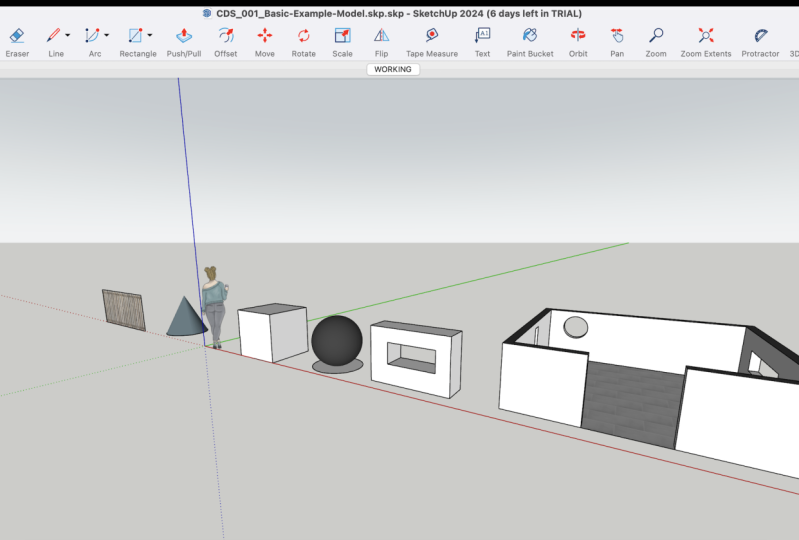
ein grundlegenderes Aussehen zu geben , während ich einige meiner Anpassungen beibehalten habe. Und was wir jetzt tun werden, ist, einen Blick auf die Benutzeroberfläche oder Ihren Arbeitsbereich zu werfen, wann immer Sie es vorziehen. In dem Beispielmodell, das ich Ihnen gegeben habe, gibt es bereits ein paar Grundformulare, die nur erstellt wurden, um Ihnen
einige Beispiele zu geben und etwas zu navigieren, wenn wir zu diesen Werkzeugen kommen. Und wenn Sie eine der Standardvorlagen geöffnet haben, haben
Sie möglicherweise ein SketchUp-Zeichen auf dem Bildschirm bemerkt. Sie ändern diese normalerweise jedes Mal aus. Es gibt ein Update. In dem Beispielmodell, das ich Ihnen gegeben habe, sehen
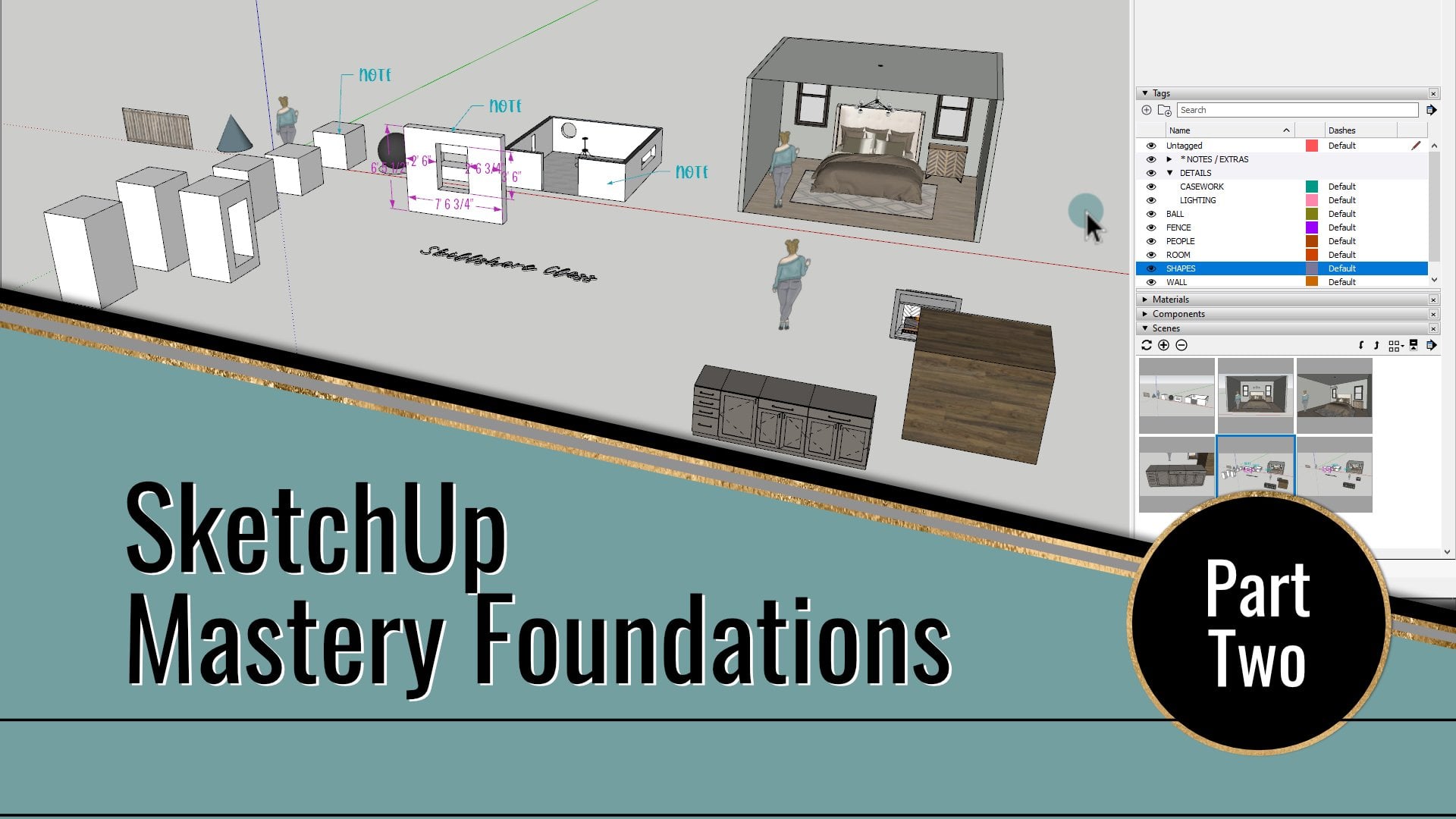
Sie hier eine 2D-Kamera mit Blick auf die Figur. Das ist eine, die ich erschaffen habe. Ich drehte eine meiner Illustrationen, die ich in der Procreate App auf meinem iPad gemacht habe und änderte sie zu einem SketchUp-Charakter, weil ich dachte, das würde Spaß machen. Daher gehen wir zunächst über
die verschiedenen Teile, aus denen dieser SketchUp-Arbeitsbereich besteht. Zuerst haben Sie Ihren Platz hier oben, wo er Ihnen den Dateinamen
sagt, der ziemlich einfach ist. Sie haben Ihre minimieren, maximieren und schließen alle Standarddinge, wenn Sie mit einem Programm arbeiten. Und dann hast du dein oberstes Menü. Das ist, wo Sie eine Datei haben und Sie haben alle Arten von grundlegenden Tools. Wir werden einige davon durchgehen, wie wir sie für diese Klasse brauchen. Und dann gibt es Ihnen eine aktuelle Liste von Dateien hier unten. Dann haben Sie Bearbeiten, Anzeigen, Kamera, Zeichenwerkzeuge, Fenstererweiterungen und Hilfe. Nun eine Sache, die ich sicher zu erwähnen, ist, dass einige Leute nicht mögen den Willkommensbildschirm, der jedes Mal, wenn Sie öffnen Skizze aus. Wenn Sie also das deaktivieren möchten, gehen
Sie zu Fenster und dann zu Einstellungen. Und es bringt diese Skizze im Menü „Einstellungen“ auf. Und du gehst zum General. Und Sie können dieses Kontrollkästchen deaktivieren, das „Willkommensfenster anzeigen“ besagt. Sie können das Kontrollkästchen also deaktivieren und es wird einfach die Standardvorlage öffnen , die Sie für SketchUp festgelegt haben. Und wenn du keinen Wein gemacht hast, ist es okay. Sie können später immer einen festlegen. Sie können immer zurückkommen und diese ein- und ausschalten, je nachdem, was Sie wollen. Aber ich dachte nur, ich gebe dir diese Option, falls es dir nicht gefällt, weil ich weiß, dass manche Leute
das Begrüßungsfenster nicht mögen und manche Leute das tun. Ich persönlich mag es, weil ich zwischen verschiedenen und Vorlagen wechseln kann. Aber hier können Sie das ein- und ausschalten. Und wenn Sie Ihre Standardvorlage nicht festgelegt haben
und sagen wir, Sie möchten dies deaktivieren, aber Sie möchten Ihre Vorlagen festlegen. Wenn Sie zu Hilfe gehen und willkommen zu skizzieren, wird dieses Begrüßungsfenster geöffnet. Sehen Sie können immer Ihre Standardvorlage festlegen, indem Sie auf den kleinen Kreis klicken, um das kleine Herz zu füllen, und das setzt es als Ihre Standardvorlage. Das ist also ziemlich einfach da. Als nächstes werden wir einen Blick auf Symbolleisten werfen. Dies ist also Ihre Symbolleiste und Sie können dies vielleicht an einer anderen Stelle verschieben. Es ist eine Weile her, seit ich einen Neustart von SketchUp hatte. Also bin ich ziemlich sicher, dass eine brandneue Version hier oben so kommt. Und es ist die meiste Zeit, es ist die ersten Schritte Toolbars. Das ist also, was das ist. Und wenn Sie sehen, wenn Sie auf diesem kleinen Gebiet schweben, haben
Sie diesen kleinen gepunkteten Bereich hier. Sie können das herumziehen. Du kannst es abziehen. Es ist abdockt, wenn es einfach
so schwebt und Sie können es nach oben ziehen und nach oben rasten, oder Sie können es an der Seite schnappen,
je nachdem, was Sie bevorzugen. Also werde ich es hier oben lassen. In der Regel mag ich meine an der Spitze zu haben, aber das ist persönliche Vorliebe. Und eine Sache, die ich möchte, dass Sie aus
diesem Kurs herauskommen , ist herauszufinden, wie Sie Ihren Arbeitsbereich anpassen möchten. Also, das ist eigentlich Teil Ihres Projekts. Ich würde gerne einen Screenshot sehen, wie Sie Ihre Setups anpassen möchten. So lernen wir alle verschiedenen Bereiche und Sie können entscheiden, wie Sie es verwenden möchten. Eine Möglichkeit, auf die Symbolleisten zuzugreifen, ist wenn Sie mit der rechten Maustaste hier oben auf der Symbolleiste oder in diesem Bereich, erhalten
Sie dieses kleine Pop-up. Und wenn es Häkchen ist, bedeutet
das, dass die Symbolleiste aktiviert ist. Und wenn nichts entschieden ist, bedeutet
das, dass es ausgeschaltet ist. Das ist ich meine, das ist ziemlich offensichtlich. Aber Symbolleisten hier, wenn Sie darauf hinkommen, öffnet
dies Ihren Dialog, in dem Sie mehrere gleichzeitig überprüfen können. Sehen Sie, dass Sie sie nicht gleichzeitig ein- und ausschalten müssen. Individuell da. Sie können es zurücksetzen, um zur regulären Version zurückzukehren. Unter Optionen können Sie auswählen, ob Sie Bildschirmtipps auf Symbolleisten und große Symbole anzeigen möchten . Gerade jetzt für den Zweck dieses Kurses
habe ich die großen Symbole eingeschaltet, weil ich gehört habe, dass es einfacher für Sie zu sehen ist. Aber normalerweise, wenn ich arbeite, werde
ich das Kontrollkästchen deaktivieren, damit sie kleiner sind. Einer der Gründe, warum ich das tue, ist, dass es nur ein bisschen weniger Platz einnimmt. Denn wenn es größer ist, schrumpft es nach unten. Nur ein winziges, winziges Stück. Es verkleinert den Modellierungsraum. Genau wie wenn Sie Ihre Symbolleisten auf dieser Seite und oben aufgereiht haben, dann werden Ihre Modellierungsfenster ein wenig kleiner. Aber es ist nur eine persönliche Vorliebe. So können Sie so groß haben oder nicht. Momentan haben wir nur Werkzeugleiste „Erste Schritte“ und die Werkzeugleiste für Messungen aktiviert. Das ist also Ihre Messsymbolleiste hier drüben. Wenn Sie einige der Werkzeuge verwenden, werden beim Zeichnen beim Zoomen Messungen angezeigt. Verschiedene Dinge wie diese, dass Sie Messungen eingeben oder Messungen in diesem Raum anzeigen können. Eine andere Möglichkeit, auf Ihre Symbolleisten zuzugreifen, besteht darin, dass Sie zu Ansicht
und Symbolleisten wechseln und dasselbe Dialogfeld für Ihre Symbolleisten öffnen. Bringt dich einfach zurück hierher. Eine andere Möglichkeit, die Symbolleisten zu verschieben, besteht darin, dass Sie auf eine Symbolleiste doppelklicken, Sperre aufheben und wenn Sie doppelklicken, wird sie verankert. Also, wenn sie am Ende herumschweben, doppelklicken Sie
versehentlich einfach darauf und es wird zurückgehen. Und wie ich schon gesagt habe, kannst
du es bewegen. Sie werden sehen, dass, wenn ich nur ein wenig ziehe, es unter diese Messsymbolleiste geht, weil es zwei Zeilen erstellt. Wenn Sie also mehrere Symbolleisten aktivieren, wird der Arbeitsbereich verkleinert. Also werden wir die hier einfach aufstellen. So. Okay, also haben wir nur eine einzige Reihe. Hier ist eine Sache, die ich bemerkt habe, das ist ein erfahrener Tipp für Sie. Ich habe einige Leute gesehen, die neu sind, um zu skizzieren, durchzugehen und jede einzelne Symbolleiste in der Liste zu aktivieren. Bitte tun Sie das nicht. Es ist ein Haustier-Peeve von mir. Du kannst es tun, wenn du willst. Aber wenn du es tust, wirst du viele der gleichen Werkzeuge duplizieren. Zum Beispiel werden viele Leute, die neu sind, um es zu skizzieren die ersten Schritte und das große Toolset aktivieren. Und nur wenn man sich ansieht, kann man sehen, dass viele der gleichen Werkzeuge eingeschaltet sind. Und wenn Sie jede einzelne Symbolleiste aktivieren, erhalten
Sie diese einzelnen Typen von Symbolleisten ganz allein, plus die Erste Schritte und das große Toolset. Es ist also eine Neuling-Sache. Ich habe gesehen, wie es immer und immer wieder passiert. Und ich denke, die Leute wissen einfach nicht, dass sie Multiples bekommen. Aber wenn Sie, wenn Sie durchgehen und jede einzelne Symbolleiste einschalten, eine, werden Sie überwältigt sein, weil das nur, das ist, das ist eine Menge, die viele Symbolleisten sind. Ihr braucht das alles nicht und seht, ihr könnt es nicht sehen, dass ich ein paar habe, die hier auf meinem anderen Bildschirm aufgetaucht sind. Mal sehen, ob ich sie schnappen kann. Ich habe übrigens zwei Monitore. Wenn ich also etwas öffne und es nicht auftaucht, liegt
es daran, dass es auf meinem anderen Monitor auftaucht. Aber ich denke, ich habe nur eine davon, dass diese hier eine Erweiterung ist, also werden wir das ausschalten und es vorerst ignorieren. Wenn Sie jedoch jede einzelne Ihrer Symbolleisten einschalten, schauen Sie nach, wie viel Platz es auf Ihrem Bildschirm einnimmt. Nur eins, weil ich sie hier nicht organisiert habe. Aber du hast Duplikate. Wenn Sie anfangen zu suchen, werden
Sie Duplikate von vielen dieser verschiedenen Tools sehen. Und so müssen Sie nicht jede einzelne Symbolleiste aktivieren und Multiples haben. Und da das für euch neu ist, nehme
ich an , da das neu ist, will
ich nicht, dass ihr überwältigt werdet, also gibt es keinen Grund, jede einzelne Symbolleiste einzuschalten. Es wird dich nicht erfahrener aussehen lassen. Wenn Sie jede einzelne Symbolleiste aktivieren, werden
Sie einfach überwältigt. Es wird zu viel sein. Also, was ich tun möchte, ist, dass wir nur eine Symbolleiste nach dem anderen aktivieren. Während wir diese Tools überprüfen, wie wir lernen, was diese Symbolleiste für uns zu verwenden hat. Also, jetzt lasst uns das einfach loswerden. Also werden wir alles ausschalten. Aber die Messsymbolleiste und das Gute wird in der Werkzeugleiste gestartet und geht nach oben. Wir werden sogar die Werkzeugleiste „Erste Schritte“ hier ausschalten und ein
wenig , weil wir anfangen werden, in die eigentlichen Werkzeuge zu wechseln. Also, aber vorerst werden
wir das hier lassen. Also lasst uns nicht überwältigt zu uns 21 wenig zu einer Zeit. Wir werden uns in das einfallen lassen, weißt du, was du tust. Und hier ist noch ein kleiner Tipp für dich. Ich habe Ihnen ein Referenzblatt in Ihrem Ressourcenabschnitt dieser Klasse gegeben, wo
es jede
der verschiedenen Symbolleisten vergleichen wird , über die wir in dieser Klasse sprechen werden. Es gibt, es gibt mehr, aber wo dies nur der erste Teil. Also decken wir nur einen bestimmten Teil der Werkzeuge ab. Und ich habe Ihnen diesen Spickzettel gegeben, damit
Sie einen Vergleich der Funktionen auf der Werkzeugleiste
Erste Schritte mit dem großen Werkzeugsatz und der einzelnen Symbolleiste sehen können. Also, wenn Sie jemals verloren gehen und nicht wissen, was Schweiß, beziehen Sie sich auf diese Liste. Und Sie können sehen, wenn wir fertig sind, können
Sie feststellen, ob Sie lieber
mit der Werkzeugleiste Erste Schritte arbeiten möchten, weil Sie nicht gerne alle Kleinen haben. Oder vielleicht möchten Sie mit der großen Symbolleiste arbeiten. Vielleicht möchten Sie nur ein paar Symbolleisten, weil Sie es einfach wirklich erleichtern werden. Es liegt an dir. Einer der Punkte dieses Kurses ist es, Ihnen einfach diese Grundlage des
Wissens zu geben und dann wählen zu lassen, wie Sie arbeiten möchten. Ein weiterer praktischer Tipp für Sie ist, wenn Sie Ihre Symbolleisten neu anordnen, manchmal nicht immer, aber manchmal neigt SketchUp dazu, Ihre Platzierung nicht zu speichern. Ein großer Tipp ist also, wenn Sie bemerken, dass Sie Ihre Symbolleisten neu anordnen und wenn Sie das nächste Mal nach oben und skizzieren, sind
sie nicht an der gleichen Stelle. Ordnen Sie die Symbolleisten neu an, schließen Sie sie, öffnen Sie sie erneut, und überprüfen Sie sie. Wenn sie an der gleichen Stelle geblieben sind, können Sie gehen. Wenn nicht, ordnen Sie sie neu an, schließen, wieder öffnen. Und es ist irgendwie so, als müsst ihr die Erinnerung
darüber aufgeben wo ihr euch in eurem Arbeitsbereich befinden wollt. Ich hoffe, das ergibt Sinn. Ich wollte Ihnen nur diesen Tipp geben, weil es so oft am Anfang
der Arbeit in SketchUp gab , dass ich meine Symbolleisten
neu anordnen und dann, wenn ich sie das nächste Mal öffne, sind
sie nicht der gleiche Ort, weil ich gerade vorangegangen bin und begann zu arbeiten. Das ist also ein Tipp. Aber jetzt weißt du, wie man sie bewegt, damit du das tun kannst.
5. Benutzeroberfläche: Default Axes, und Axes,: Okay, jetzt werden wir einen Blick auf die Standard-Tablett werfen, die dieser Kerl über geteilt ist. Dies ist ein Ort, an dem Sie
verschiedene Dialogfelder für verschiedene Modellelemente wie Tags verwalten können , die übrigens als Layer bezeichnet wurden. Also Tags und Ebenen,
dasselbe, wenn Sie hören, wie Ebenen sagen, ist die gleiche Sache wie Tags früher als Ebenen bis fast sagen, wie Ende 2020 oder Anfang 2021. Es ist immer noch ziemlich neu. Ich nenne es immer noch Schichten, weil das nur Sinn ergibt. Jedenfalls. Hier organisieren Sie verschiedene Dialogfelder. Und Sie werden bemerken, dass ich muss, weil ich es angepasst habe. Also werde ich dir zeigen, wie man das macht. Eine Sache ist, wenn Sie auf diese klicken, können
Sie sie minimieren. Also nehmen sie nicht so viel Platz ein. Wenn du sie groß hast. Sie erhalten hier eine Bildlaufleiste, damit Sie durch diese blättern können. Also, wenn Sie mit der rechten Maustaste auf die Spitze dieser, können
Sie noch einmal sehen, Ich sagte, ich muss. Wenn Sie zu Ablaufverfolgung verwalten gehen, wird dieser Dialog geöffnet. Hier haben Sie, wenn Sie auf Ihr Standardfach klicken, diese Häkchen. Das sind also die Dialogfelder, die Sie haben können. Wenn Sie eine neue erstellen, indem Sie auf Neu klicken und eine neue erstellen. Und Sie können immer nur einen Dialog auf einem Panel gleichzeitig haben. Also habe ich mich entschieden, meins aufzubauen, wie ich gerne arbeite. Also hat mein Standard-Tablett diese Dinge und dann habe ich ein anderes speziell, wenn ich es mit der Dokumentation von Sachen zu tun habe. Also das sind Stile, Schattennebel, und das war's. Alles andere befindet sich unter dem Standardfach für mich. Ich denke, das Einzige, was ich nicht benutze, ist der Lehrer. Ich benutze kein Match-Foto wirklich einen Outliner. Ich schaue es gelegentlich an, aber ich halte das an. Hier können Sie das einschalten, was Sie verwenden möchten. Sie können sie alle einschalten. Du kannst einfach eine davon einschalten, eine Zeit, die davon abhängt, worüber wir im Unterricht sprechen. Du kannst deine mit meiner vergleichen, wenn du willst. Es geht darum, Ihren Arbeitsbereich so anzupassen, wie Sie ihn benötigen. Eine andere Möglichkeit, auf Ihre zugreifen, Ihre Tabletts ist, wenn Sie zu Fenster und Standardfach gehen, Dies ist, wo Sie diese Dinge einschalten können. Sie können es auch umbenennen, Sie können es ausblenden. So sehen, dass nur meine Standard-Trace versteckt und jetzt habe ich nur meine Dokumente SRE. Wenn ich zurückkomme und sage Tablett zeigen. Da ich also zwei Panels habe, kann
man sehen, dass ich beide hier auftauchen lasse. Sie können sagen, verwaltet versucht neues Tray, so
etwas, aber das ist es mit Ihrer Spur zu tun. Eine andere Sache, die Sie bemerken, ist, dass Sie
das kleine x haben , so dass Sie Ihr Tablett vollständig schließen können. Wenn Sie immer noch Ihr Tablett wollen, aber Sie kommen nicht aus dem Weg, während Sie arbeiten. Du klickst auf diesen kleinen Thumbtack und das ist deine versteckten Funktionen. Also, wenn Sie das tun, minimiert es es irgendwie. Aber wenn Sie den Mauszeiger bewegen, erhalten
Sie Zugriff auf die Tools. Normalerweise halte ich meine fest. Nur weil ich so gerne arbeite. Ich mag BI-Tools genau da. Aber es gibt Zeiten, besonders, ich denke, ich würde sagen, wenn ich einem Kunden vorstelle oder so etwas und ich möchte mehr Modellierungsraum, den ich lösen werde. Und so siehst du, wie viel größer dein Platz wird. Sie können diese Größe ändern. So können Sie es verkleinern, indem Sie hier klicken und trocknen. Du kannst es auch wirklich groß machen. Ich meine, das ist ein bisschen groß. Aber ich meine, ich habe große Monitore. Wenn Sie also einen kleineren Monitor haben, möchten
Sie ihn offensichtlich kleiner halten. Aber das heißt, ich mache normalerweise gleich dort weiter. Dies ist also Ihr Standardfach. Wenn du diese Dinge minimieren willst, kann
sie das tun, dann kannst du sie schließen. Das kannst du. Um Ihnen das zu zeigen, werde
ich sie alle minimieren. Sie können sie so neu anordnen, dass sie wie Sie einfach klicken und ziehen, und Sie können es einfach von einem Raum zum anderen verschieben. Das ist nur die Reihenfolge, in der ich meine bevorzuge. Wie ich schon sagte, Sie sind willkommen, meinen zu entsprechen, wenn das für Lernzwecke sinnvoller ist. Aber das ist nur, das ist mein Setup. Und ich behalte sie normalerweise. Nun, ich halte das Modell normalerweise in der Info die ganze Zeit offen. Tags, Schichten, offene Materialien und Komponenten und den Rest halte ich normalerweise nahe, es sei denn, ich brauche sie. Aber das ist Ihr Standardfach. Jetzt, nur weil es hier gezeigt wird, heißt
das nicht, dass es hier sein muss. Sie können auf Ihr Tablett klicken und es an eine andere Stelle ziehen. Also, wenn ich es bewege und du diese verschiedenen kleinen Panel-Abschnitte siehst. Wenn Sie also schweben, wird
es Ihnen zeigen, wohin es gehen wird. Also könntest du es auf diese Seite setzen, wenn du willst. Du könntest zwei getrennte haben. Sie können sie hier zusammenstellen. Wenn ich den Mauszeiger über das, das kleine Symbol, das Sie in der Klasse sehen können, hat es zwei kleine Tabs. Und das wird sie so zusammenstecken. So können Sie dies an jedem Ort platzieren, den Sie wollen. Ich bevorzuge die Seiten, weil es weniger Platz einnimmt. Denn wenn du es hier aufstellst, ich meine, ehrlich gesagt nicht, warum du es aufstellen würdest. Sie haben so riesig. Also bevorzuge ich persönlich die rechte Seite. Ich kann Ihnen ehrlich gesagt nicht sagen, warum. Ich habe nur das ist nur der Grund, warum ich es mag. So können Sie das überall bewegen, wo Sie wollen. Aber das ist Ihr Standard-Handel ist wirklich praktisch, um alle diese verschiedenen Dialogoptionen,
diese verschiedenen Panels, alle an einem Ort zu
verwalten . Du musst dir nicht antun, du kannst sie alle auf einem haben. Es liegt an Ihnen, Ihren Raum so anzupassen, wie immer Sie wollen. Und schauen wir uns weiter an. Lassen Sie uns über Ihre Achse hier und Ihren Ursprungspunkt sprechen. Dies ist super praktisch, wenn Sie Dinge
zeichnen und wenn Sie Dinge modellieren und bewegen. Das ist also deine blaue Achse. Das ist also rauf und runter. Und dann haben Sie Ihre grüne Achse, die geht, ich denke, sie könnte vorwärts und rückwärts sagen, wenn das hilft. Und dann geht Ihr Lesezugriff von Seite zu Seite. Wenn Sie sich bewegen, zeichnen die
Dinge Dinge. Sie können sie an dieser Achse ausrichten und es hilft Ihnen, die Dinge in einer geraden Linie zu halten. Und ich zeige Ihnen mehr darüber, wenn wir tatsächlich in den Zeichnungsteil davon kommen. Aber das ist sehr wichtig. Und Ihre Achse hier ist, wo sie sich alle treffen. Viele Leute ignorieren dies, aber ich finde es äußerst wichtig, wenn Sie Komponenten
erstellen, sind Modelle, die Sie am Ende gruppieren. Zum Beispiel, wenn Sie ein wirklich kompliziertes Modell erstellen dem Sie tatsächlich mehrere Modelle in einer großen Datei kombinieren. Wenn sie alle den gleichen Ursprung haben, können
Sie sie jedes Mal leicht an der richtigen Stelle platzieren, indem Sie diesen Ursprung einrasten. Also können wir uns das mehr ansehen, das ist etwas fortgeschrittener, aber wissen Sie nur, dass Ihre Achse hier Ihre Richtungen ist. Es ist wirklich wichtig, wenn Sie ableiten und zeichnen. Und Sie wollen, dass die Dinge in eine bestimmte Richtung gehen. Und Sie können sich damit ausrichten. Also, das ist
Ihre, Ihre Achse wird so aussehen. Ich werde mehr darüber nachdenken, wenn wir tatsächlich den Zeichnungsteil machen. Also das letzte, worüber ich für Ihren Arbeitsbereich sprechen möchte, sind Tabs gesehen. In diesem Modell habe
ich dir eine Szene gegeben. Wenn Sie eine Zeichnung zum ersten Mal öffnen, ist nur eine einfache Zeichnung. Sie werden keine Szenen-Registerkarten haben, es sei denn, Sie fügen eine hinzu. In dieser besonderen Klasse. Wir werden uns nicht darum kümmern, Szenen hinzuzufügen. Das werden wir im zweiten Teil dieser Fundamentationsserie genauer untersuchen. Aber jetzt wollte ich euch eine Szene geben
, so dass, wenn aus irgendeinem Grund, wenn wir diese Werkzeuge lernen, wenn wir auf die Navigation schauen. Wenn Sie verloren gehen, wie wenn Sie wirklich irgendwo hineingezoomt werden
oder versehentlich wirklich weit verkleinert werden, oder Sie scrollen hinein und Sie sind in einer Form, was passieren kann. Du kannst in einer Wand stecken bleiben. Es passiert. Aber wenn du dich verirrst, wollte
ich dir die Szene geben, damit du nur darauf
klickst und zu diesem Punkt zurückkommst. Also, was ich damit meine, ist, sagen
wir, Sie haben hier herangezoomt. Wir werden das als nächstes über die Navigation in Ihrem Modell lernen, aber ich benutze einfach das Scrollrad meiner Maus, um zu vergrößern und zu verkleinern. Sagen wir mal, du bist hier und du weißt nicht, wie du zu dieser Ansicht zurückkommst, du bist verloren. Sie sollten immer noch neu darin sein, nicht bequem zu navigieren. Ich habe diese Szene so eingerichtet, wenn Sie darauf klicken, wird
es Sie direkt hier zurück zu dieser Ansicht bringen. Also, wenn du dich jemals
verirrst, weißt du nicht, was los ist. Wenn ich mir einen Bereich des Modells anschaue, Ihnen ein Werkzeug
zeige und Sie irgendwo anders sind, weil Sie sich wirklich über Werkzeuge
aufgeregt und angefangen haben, herumzulaufen und Sie zurückkommen möchten, klicken Sie
einfach auf diesen funktionierenden Tab und Sie kommen direkt zurück zu dieser Ansicht und Sie sind gut zu gehen. Also, wie ich sagte, als nächstes werden
wir uns um unser Modell navigieren, so dass Sie in der Umlaufbahn zoomen können und all das gute Zeug. Und dann zeige ich dir einen besonderen kleinen Tipp von mir mit meiner 3D-Maus. Also, das kommt alles in der nächsten Lektion.
6. Navigieren: Umlauf, Pan und eine 3D-Mouse: Okay, hier ist, wo ich anfangen könnte, dich aus deiner Komfortzone zu schieben. Jetzt, da wir anfangen, in die eigentlichen Werkzeuge zu graben, werden
wir es Symbolleiste für Symbolleiste nehmen. Das erste, was wir tun werden, ist, die Werkzeugleiste „Erste Schritte“ loszuwerden und sich auf weitere
11 der entscheidenden Elemente der Arbeit in
SketchUp zu konzentrieren 11 der entscheidenden Elemente der Arbeit in , ist in der Lage, in Ihrem Modell auf verschiedene Arten zu navigieren. Da sind wir noch nicht zum Bauteil gekommen. Ich habe Ihnen bereits einige grundlegende Formulare im Beispielmodell gegeben. Wenn wir uns diese Navigationswerkzeuge ansehen, können
Sie sich etwas ansehen. Lassen Sie uns also beginnen, indem Sie die
Werkzeugleiste „Erste Schritte“ austauschen und die Kamera-Symbolleiste aktivieren. Das ist also deine Kamera-Symbolleiste und ich werde
sie hier neben den Messungen verschieben . Das erste Werkzeug, das wir uns ansehen werden, ist Orbit, das ist dieses Werkzeug hier. Und Sie können darauf auch zugreifen, indem Sie O auf der Tastatur eingeben. Ich bin ein großer Fan von Tastenkombinationen. Sie sind super handlich. Tolle Möglichkeit, den Prozess zu beschleunigen. Und neun Mal von 10, werde
ich die Tastenkombinationen vor den eigentlichen Tasten verwenden. Aber aus Gründen der Lernzwecke werde
ich versuchen, sicherzustellen, dass ich wirklich die Tasten benutze, aber auch die Tastenkombinationen sage. Also Orbit O auf der Tastatur. Auf diese Weise können Sie sich frei in ihrem Modell bewegen
und Ihr Modell verschieben, so dass Sie die Ansichten nach oben ändern können. Also, was Sie tun, ist Sie klicken und ziehen, Das war's. Klicken und ziehen Sie einfach. Und Sie können klicken und klicken und ziehen. Und damit können Sie Ihr Modell umkreisen. Und je nachdem, wo Sie klicken, ist es
, wo es umkreist. Also, wenn ich hier drüben klicke, konzentriert
es sich darauf. Wenn ich hier drüben klicke, konzentriert
es sich darauf. Hoffentlich ergibt das Sinn. Es folgt also nur dem Cursor und wenn Sie eine Standardmaus verwenden, können
Sie sie auch auf das Stiftwerkzeug umschalten. Also ist das Schwenkwerkzeug als nächstes. Das ist Pan. Also klicken Sie einfach und ziehen Sie auf diese und es ist buchstäblich, dass Sie nur über den Bildschirm schwenken. Wenn Sie also auf dem Orbit sind, geben Sie O ein, wenn Sie die Umschalttaste gedrückt halten, wird
es in Schwenk umgewandelt. So können Sie diese in Verbindung verwenden, wenn Sie sehen müssen, wie Sie umkreisen können. Aber ich will mehr davon sehen. Wechseln Sie also zum Schwenken, sehen Sie, wie das funktioniert. Und Sie können auf beide zugreifen, indem Sie zur Kamera gehen. Und du hast Orbit und Pan. Jetzt heften Sie die eingebaute Tastenkombination für PAN ist h. Aber ich habe das auf meinen Tastaturkürzeln geändert, weil ich selten pan verwende. Ehrlich gesagt, ich benutze Orbit mehr als alles andere, aber ich habe das Alter geändert, um für Verstecken zu stehen, weil das
funktioniert einfach besser für meinen Prozess und wie ich es benutze. Also, aber der Standard ist H für Hand, für Pfanne, denke ich. Eine andere Möglichkeit, das Modell zu vergrößern und zu verkleinern und
zu bewegen , ist das Scrollrad Ihrer Maus. Jetzt habe ich in der letzten Lektion ein wenig darüber gesprochen, aber es ist eine wirklich einfache Möglichkeit, sich ein- und auszuziehen und einfach zwischen der Umlaufbahn und dem hin und her zu tauschen. Und genau wie bei Umlaufbahnen, wenn Sie das Rad scrollen, wenn Sie es verwenden, ist es genau das, was Sie sich konzentrieren, was auch immer Ihr Cursor bewegt. Und da geht es hin. Ich erinnere mich in der letzten Lektion, die ich dir gesagt habe, dass wir,
sobald wir in die Navigation gekommen sind, wenn du dich im Interview verirrst ,
wenn du auf diesen Arbeits-Tab klickst dich direkt zurück zu diesem Anfangspunkt bringen wird. So sehr praktisch. Bevor wir jetzt zum nächsten Werkzeug gehen, möchte
ich Ihnen sagen, wie Sie in einem Modell navigieren können. Und es ist kein SketchUp-Tool, aber es ist ein riesiger, riesiger Sparer. Also verwende ich gerne eine 3D-Maus. Ich werde dir zeigen, wie das aussieht. Okay, denken Sie daran, dass ich Ihnen gerade gezeigt habe, wie diese 3D-Maus aussieht. Jetzt werde ich Ihnen zeigen, wie ich es benutze, um sich in den Modellen zu bewegen. Also habe ich dir die Umlaufbahn gezeigt, das ist Orbit, richtig? Okay, klicken Sie und ziehen Sie, wenn ich um es herum gehen möchte. Wenn ich also auf die 3D-Maus umschalte, kann
ich sie drücken, um zu vergrößern und zu verkleinern. So sehen Sie, dass mein Cursor nur hier sitzt. Ich lasse es hier drüben, damit du es sehen kannst. Also kann
ich mit der 3D-Maus hineinschieben, ich kann herausziehen, ich kann zur Seite gehen, ich kann es hochheben. Ich kann es runterdrücken, ich kann es kippen. Ich kann mehrere Richtungen gleichzeitig gehen und sehen, wie es
anders ist , durch ein Modell zu navigieren, wenn ich diese 3D-Maus verwende. Es hängt also nur davon ab, wie Sie sich bewegen möchten. Aber ehrlich gesagt ist diese 3D-Maus ein Spielwechsler für mich. Ich liebe es. Es braucht ein wenig Übung. Ich empfehle definitiv, wie nicht nur denken, dass
Sie es toll sein werden, weil es etwas Übung braucht. Wir fingen an, dass du aussiehst, als wärst du ein wenig betrunken oder so etwas, und nur irgendwie, du weißt schon, in seltsame Richtungen zu
bewegen, wie siehst du, es ist sehr empfindlich. Und Sie können einfach drehen und bewegen und einfach nur um dort ein Modell zu erleichtern. Und Sie können die Geschwindigkeit variieren, wenn Sie wollen. Aber es ist, es ist einfach so praktisch, Leute. Es macht einen großen Unterschied, denn wenn Sie es so verwenden, um, wissen
Sie, mit dem Scrollrad so
zu vergrößern und und zu klicken und zu ziehen, um umkreisen. Es ist nur, ich habe das Gefühl, dass es ein großer Unterschied ist. Einer der Hauptgründe, warum ich das bekommen habe, ist, weil ich diese Software auf einer täglichen Basis verwende, so
ziemlich für Projekte. Und nach einer Weile war mein Finger
etwas über mich mit dem ganzen Scrollrad verärgert. Und dann, wissen Sie, müssen Sie klicken und ziehen und, und das alles. Und so habe ich das bekommen, um
meinen Prozess zu erleichtern und es so viel einfacher zu machen, sich zu bewegen. Und ich werde ehrlich sein. Kunden lieben es, wenn Sie sich so in ihrem Projekt bewegen. Ich habe an Projekten gearbeitet, wo ich vor einem Modell eines Hauses stand, das ich
gebaut habe, und den Klienten durch die Haustür, um sich in ihr Zimmer zu schauen. Und wie ich schon sagte, es braucht ein wenig Übung,
weil man in Mauern rennt und man muss seine Grenzen lernen, aber es macht einen großen Unterschied. Also das ist ein großer Tipp, großer, großer Tipp für euch Jungs und Damen, den ich euch die Links für C gegeben habe, ihr könnt sehen, es ist, sie haben verschiedene auf der 3D Connection Website. Es gibt große, die nicht toll für CAD waren, wenn Sie auf Katze sind. Oh, übrigens, das funktioniert für CAD 2. Sie können hinein- und auszoomen und sich bewegen. Eine CAD-Zeichnung auch. Ich benutze es auch dafür. Aber es ist wirklich praktisch. Früher funktionierte es mit Photoshop. Ich glaube nicht, dass es funktioniert. Also Photoshop mehr. Aber ein Tipp für Sie, wenn Sie dies verwenden ist es kommt mit zwei kleinen Knöpfen an der Seite und Sie können sie anpassen. Und wenn Sie auf die Schaltfläche klicken, können
Sie anpassen, was diese Schaltflächen tun. Aber wenn einer der großen Tipps, die ich für Sie habe, ist, wenn Sie auf
Eigenschaften tauchte auf meinem anderen Bildschirm klicken , hängen Sie dort ist es. Hier ist, wo Sie die Geschwindigkeit davon anpassen können. Wenn du anfängst, willst
du es vielleicht etwas langsamer machen. Hier können Sie die Buttons einstellen. Und erweiterte Einstellungen. Dies ist wichtig, also spielen Sie mit diesen herum, bis Sie finden, was für Sie funktioniert. Und wenn Sie sich in Ihrem Modell bewegen, sieht wirklich seltsam aus. Überprüfen Sie die Navigationsmodi, da diese anders sein werden. Also Kameramodus ist das, was ich dir gerade gezeigt habe. Wenn ich in den Objektmodus
umschalte , funktioniert die 3D-Maus, als ob Sie das Objekt verschieben, nicht die Ansichten. Wenn ich es kippe, neige
ich das Objekt. So funktioniert es anders. Und ehrlich gesagt funktioniert Objekt nie wirklich für mich, wie mein Gehirn funktioniert. Der Objektmodus wirft mich also wirklich ab. Das ist also der Objektmodus. Dann gibt es den Zielkamera-Modus. Es, das hier gehört mir auch, weil es der Kamera sehr ähnlich funktioniert, aber es ist anders. Es ist, es ist irgendwie schwer zu erklären. Also auf jeden Fall herumspielen. Wenn Sie sich entscheiden, dies zu erhalten, spielen Sie mit diesen verschiedenen Ansichtsmodi herum. Es gibt einen Hubschraubermodus. Verwenden Sie niemals den Hubschraubermodus. Aber ehrlich gesagt, ich weiß nicht, was der Unterschied darin ist,
aber die einzigen, die ich wirklich unseren Kamera-Modus und Target-Modus. Und gelegentlich wird es in den Zielkamera-Modus wechseln. Wenn es also seltsam aussieht und Sie Probleme haben, stellen
Sie sicher, dass es sich im Kamera-Modus befindet. Das ist am einfachsten für mich. Ich habe gesehen, wie Leute diese auch für Videospiele benutzen. Also, ich meine, wenn du darauf stehst, willst
du vielleicht eins von diesen beiden bekommen. Aber ich habe gesehen, wie mein Mann in seinen Videospielen arbeitet und wie der Controller, du dich umsehen kannst, es hat irgendwie dieselbe Art von Effekt, aber mit deinem SketchUp-Modell. Also, wenn Sie in Gaming sind, möchten Sie vielleicht, um dies zu bekommen, aber auf jeden Fall überprüfen Sie die Navigationsmodi, weil es werfen Sie manchmal weg. Also Kamera-Modi, mein Lieblings-Ziel-Modus, es gelegentlich werden wir, dass wechseln, wenn Sie in den parallelen Projektionsmodus gehen, die wir in das bekommen, aber nur wollen, um Kopf gelegentlich werden wir wechseln, wenn Sie etwas tun anders. Also Kamera-Medikamente, mein Favorit. Aber das ist ein großer Tipp und ich werde ihn in Verbindung mit Umlaufbahnen verwenden. Also kann ich Orbit so machen und dann zur Maus wechseln. Es kommt nur darauf an, wissen Sie, aber Sie können sie in Verbindung verwenden. Wie ich mein Setup habe, sind meine 3D-Maus und meine linke Hand und meine regelmäßige Analyse und meine rechte Hand. Also arbeite ich zweihändig, was nie geträumt hätte. Das ist, wie es funktioniert, aber es ist riesig Zeitersparnis für mich, so dass es einige Übung braucht, aber ich sehr, sehr empfehlen die Überprüfung eines 3D-Männchen. Also, da gehst du hin. Es gibt drahtlose Knoten, regelmäßige Modi, es gibt riesige Versionen, die wie ein Gaming-Controller aussehen. Aber die, die ich dir gezeigt habe, das ist meins.
7. Camera Zoom, Schau dich und Perspektive: In Ordnung, also gehen wir zu unserem nächsten Werkzeug. Als Nächstes ist Zoom. Ich habe Ihnen bereits gezeigt, wie Sie mit dem Scrollrad meiner Maus hineinzoomen können. Aber wenn Sie klicken, Zoomen Sie hier und Sie klicken und ziehen Sie auf Ihr Modell, Das ist, was Sie tun, ist, dass Sie nur vergrößern und verkleinern. Und es macht nur den ganzen Bildschirm. Es ist nicht wirklich zielgerichtet, es ist nur die ganze Sache, oder? So zoomen in und out, Es ist auch das Z auf der Tastatur. Wenn ich also in der Umlaufbahn bin und auf Zoom wechseln möchte, drücken
Sie einfach Z, und jetzt sind wir in Zoom. Und es ist nur ein praktischer Weg, es zu tun. Sie können auch darauf zugreifen, indem Sie auf Kamera und Zoom gehen. Einfach, richtig? Wenn Sie nun Zoom auswählen, werden
Sie feststellen, dass
Ihre Messsymbolleiste hier oben auf das Sichtfeld umgeschaltet ist. In der Regel werden Ihre SketchUp-Modelle in 35 Grad sein. Sie können das ändern. Also, indem ich eintippe, werde ich einfach 45 eingeben. Sie sehen, wie sich die Ansicht ändert. Ich kann 60 eingeben. Änderungen erneut anzeigen. Und so ist es ein ganz anderer Look, wenn man darauf umstellt. Wenn ich also zurück zu 45 gehe, wenn ich zurück zu 35 gehe, sieh mal, wie sich das ändert. Das ist also dein Sichtfeld. Dies ist wirklich praktisch, um verschiedene Looks zu bekommen. Wenn ich modelliere, bleibe ich normalerweise in 35. Aber wenn ich mir vielleicht einen Blick auf ein Zimmer anschaue. Also wieder, ich benutze meine 3D-Maus. Sagen wir mal, wir sind in diesem Raum und ich will einen größeren Winkel sehen. Ich könnte auf 60 wechseln und sehen, wie
sich das ändert, wenn Sie es so betrachten, als wären Sie in einem Raum. Das ist also etwas, mit dem Sie vielleicht von Zeit zu Zeit spielen möchten. Sie können hier auch vom Kameramodus aus auf das Sichtfeld zugreifen , aber es funktioniert ein wenig anders. Es funktioniert also, wenn Sie dort zum Sichtfeld wechseln, ziehen
Sie es, um die Ansicht zu ändern. So können Sie sehen, dass sich das Sichtfeld hier oben ändert. Also, wenn ich mich bewegen und daran erinnere, dass dies nicht nur reguläre Zoom ist, ich bin zum Kamera-Sichtfeld gegangen und dann können Sie es ziehen und ein anderes Aussehen bekommen. Also wollen Sie das vielleicht tun, wenn Sie versuchen, für einen bestimmten Look wie Sie zu gehen, wissen Sie, Sie wollen es ändern, aber sehen, wie verzerrte Dinge werden können. Das sind also die Unterschiede zwischen dem Fühlen der Ansicht hier oben und wenn Sie nur in normalem Zoom sind und Sie Messungen eingeben, also sind dies einige Unterschiede, die das Aussehen Ihres Modells ändern. Ein weiteres Werkzeug sind Zoomfenster. Anstatt also wie normales Zoom zu arbeiten, zeichnen
Sie ein Fenster herum, klicken
Sie und ziehen Sie, um ein Fenster um das zu zoomen, was Sie vergrößern möchten. Und wenn Sie möchten, Sie vergrößert und dann schaltet es einfach zurück zur Auswahl. Wenn ich also darauf hineinzoomen wollte, kannst
du es einfach immer und immer wieder tun, wenn du willst. Jetzt, um zum Zoom-Fenster zu gelangen, ist
es Control Shift W. Ich habe noch nie diese Tastenkombination verwendet, übrigens, ich benutze sehr selten Zoom-Fenster, aber ich möchte nur sicherstellen, dass Sie es haben, wenn Sie es wollen. Das nächste Werkzeug ist also Zoom-Grenzen, buchstäblich selbsterklärend. Es zoomt auf die Grenzen Ihrer Modelle. Das ist also ein wirklich praktischer Weg, wenn Sie in so etwas wie einem Hit Z für Zoom verloren gehen. Wenn ich hier hineinzoomen
und sagen wir, ich zoome einfach weiter. Und jetzt bin ich in dieser Form und du bist wie:
Oh, wie komme ich raus? Zoom-Grenzen. Jetzt sehen Sie die umfangreiche Ihr Modell. Wenn deine Modelle wirklich, wirklich groß mögen, wird sich
das weiter ausstrecken. Offensichtlich, wenn Sie so weit verkleinern, dass Sie Ihr Modell nicht mehr sehen können. Wie wir wissen, dass es da ist, ist es da unten am Ursprung. Wenn Sie auf Zoom extense drücken, wird
es Sie nur auf die Ausdehnung Ihres Modells einrasten. Es ist also ein guter Weg, um sich
zu verirren, sofort wieder zu ihm zu kommen. Oder wenn Sie wissen, dass es mehr gibt, aber Sie können es nicht sehen. Vergrößern. Als Nächstes. Ziemlich selbsterklärend. Es ist früher, also geht es nur zur vorherigen Ansicht. Das war's. So können Sie immer wieder zurückklicken und es geht durch, wissen
Sie, vorher Zyklen durch ein paar. Es geht nicht wie ewig. Aber es ist Zyklen sind ein paar. Aber das ist vorheriges Symbol. Richtig? Als nächstes ist die Positionskamera. Wenn Sie darauf klicken,
werden Sie Ihren Höhenversatz bemerken,
Ihre Messung ändert sich in den Höhenversatz. Der Standard ist fünf Fuß sechs. Sie können dies je nach gewünschter Ansicht ändern. Aber wenn du schwebst,
siehst du, dass du so einen kleinen Mann oder eine Frau hast, vollen Parson und einen kleinen Punkt. Also, wenn Sie klicken. Es wird eine Kamera an diesem Ort mit einer Augenhöhe von fünf Fuß sechs platzieren. Jetzt können Sie sehen, dass sich unser Cursor zu diesem kleinen Augapfel geändert hat, und das ist das nächste Werkzeug, das sich umsieht. Wenn Sie also klicken und ziehen, können
Sie sich Ihren Raum umsehen. Lassen Sie uns Ihnen ein Beispiel geben, wie Sie dies mit einigen der anderen Tools verwenden können. Okay, sagen wir, Sie arbeiten an einem Modell einer Küche. Ich benutze dieses Beispiel viel. Aber sagen wir, Sie sind, Sie haben ein Modell einer Küche erstellt, Ihr Geschenk es Ihrem Kunden. Sie können dieses Werkzeug verwenden, um eine Kamera zu positionieren. Nehmen wir an, Sie möchten Ihrem Kunden zeigen, wie seine Küche aussehen wird, wenn er vor der Spüle steht. So positionieren Sie die Kamera und dann können Sie sich umschauen und sie können den Raum sehen. Okay, jetzt kombinieren wir das mit dem Sichtfeld. Also gehen wir zu zoomen und tippen in 60 Grad. Jetzt können wir noch mehr von dem Raum sehen. Und wenn wir uns noch einmal umsehen wollen, klicken
wir einfach darauf und schauen uns um. Sie können auch auf beide Werkzeuge zugreifen, indem Sie in die Kamera gehen. Und Sie können sehen, herumlaufen, Kamera
positionieren, schauen Sie sich um. Nicht herumlaufen, aber du kannst laufen. Walk ist unser Nächster. Die Art und Weise zu Fuß funktioniert, ist buchstäblich, dass Sie durch den Raum gehen können, so dass Sie klicken und ziehen können. Und es ist, als würdest du durch einen Raum gehen. Nun, ehrlich gesagt, ich benutze Spaziergang nicht sehr viel, vor allem weil ich die 3D-Maus habe und ich mich einfach sehr schnell bewegen kann. Und für mich ist das einfacher für mich, aber gehen ist ein praktisches Werkzeug. Ich werde dich warnen, weil es wirklich komisch aussehen kann. Manchmal wird es über Objekte bewegen, wenn Sie möchten. Nehmen wir an, Sie sind in einem Modell und es gibt eine Treppe, und Sie verwenden das Kettwerkzeug, es springt buchstäblich die Treppe hoch oder springt die Treppe runter. Es ist also kein reibungsloser Übergang, wenn Sie so etwas verwenden. Aber zu Fuß ist, ist ein sehr praktisches Werkzeug. Ok. Das deckt so ziemlich alle diese
Zoom- und Kamera-Tools ab, über die ich mit Ihnen sprechen möchte. Als nächstes, was die Navigation angeht, weil ich gesehen habe, dass Menschen versehentlich darüber gestolpert sind. Also möchte ich es dir wirklich zeigen. Ist, wenn Sie zu gehen, wenn Sie zur Kamera gehen, können
Sie sehen, dass wir derzeit in der perspektivischen Ansicht sind. Wenn Sie zur Parallelprojektion wechseln, werden die
Dinge etwas seltsam, richtig? Also sind die Dinge hier sehr seltsam. Nun, was das tut, ist, dass es Dinge wie eine isometrische Ansicht angibt, wie sie ist abgewinkelt. Dies ist nicht der beste, meiner Meinung nach, nicht der beste Modus zum Modellieren, weil es sich irgendwie wirklich verzerrt fühlt. Aber wenn Sie es mit einer der Standardansichten hier kombinieren. Also, wenn Sie eine Kamera und Standardansichten haben, und lassen Sie uns nach vorne wechseln. Wenn Sie eine Standardansicht mit paralleler Projektion kombinieren, die Ihnen diese flache Ansicht ermöglicht. Dies ist also etwas, wo wie sagen wir Sie zeichnen eine Höhe einer Wand oder Sie suchen einen Plan. Gehen wir also zurück zu den Standardansichten und gehen nach oben. Du hast also gesehen, wie das in 3D aussieht. Dies ist also eine parallele Projektion, wo sie flach ist, sie ist völlig flach. Es ist großartig für Ansichten wie diese. Nicht so toll zum Modellieren, weil die Dinge einfach wirklich seltsam aussehen. Also gehen wir zurück zur Draufsicht. Und auch wenn Sie sich in einer Standardansicht befinden, können
Sie sehen, dass es hier oben steht, an der, oben, steht, in welcher Ansicht Sie sich befinden. Schauen wir uns also den Unterschied zwischen paralleler Projektion an
, in der wir uns jetzt gegen die Perspektive befinden. Sehen Sie, wie sich das ändert, erhalten Sie ein völlig anderes Aussehen. So Perspektive ist, was ich gerne modellieren, weil es mehr ist, denke
ich, sie sagt realistischer. Aber das ist prospektiv. Das sind also die Unterschiede. Ich habe derzeit
eine Tastenkombination für die parallele Projektion eingerichtet , da ich sie aus- und einschalten verwende. Ich benutze viel. Aber auf jeden Fall, vor allem, wenn Sie das Modell in der
perspektivischen Ansicht starten , weil parallele Projektion und werfen Sie nur ein wenig weg. Jetzt gibt es zwei Perspektiven. Der Unterschied zwischen 2 Perspektive unterscheidet
sich also nur ein wenig von der regulären Perspektive. Es setzt dich also mit zwei Fluchtpunkten auf. Und es sieht einfach anders aus. Es schaltet Sie automatisch zum Schwenken. Und weil Sie diese beiden Fluchtpunkte aufrechterhalten. Also, wenn Sie zurück in die Umlaufbahn wechseln, wird
es Sie aus 2 Perspektive nehmen und Sie wieder in regelmäßige Perspektive bringen. Also lassen Sie uns dies für ein Beispiel
mit der Vorderansicht kombinieren und dann zu 2 Perspektive wechseln. Mit zwei Perspektiven und einer Standardansicht behalten
Sie diese beiden Fluchtpunkte bei, im Gegensatz zu wenn Sie in der Perspektive sind, z. B. wenn Sie sich um diesen Fluchtpunkt bewegen und sich ändert. Nun, wenn ich ehrlich bin, hier zur 3D-Maus zu
wechseln, wenn ich ehrlich bin, benutze ich hier nie eine Zwei-Punkte-Perspektive. Ich tue es einfach nicht. Ich verwende regelmäßige perspektivische und parallele Projektion, abhängig von dem Look, den ich will. Wenn ich nur zum Modellieren verwende oder wenn ich wie eine Standardansicht erstelle, sind dies die einzigen, die ich verwende. Das schließt diesen Abschnitt zum Zoomen und Kamera-Tools ein. Als nächstes werden wir einen Blick auf die Standard-Symbolleiste werfen. Und das sind nur einige wirklich grundlegende Dinge. Also, das ist als Nächstes für die nächste Lektion.
8. Standard-Tools: Okay, Leute, es ist Zeit, eine andere Werkzeugleiste einzuschalten. Dieses Mal werden wir uns die Standardwerkzeuge ansehen. Lassen Sie uns also mit der rechten Maustaste klicken und die Standardsymbolleiste aktivieren. Das ist also genau das, was es sagt, wirklich. Die Standardwerkzeuge. Dies ist nur Ihr grundlegendes, also ist dieser neu. Und es wird eine neue Zeichnung in Ihrer Standardseitenvorlage öffnen. Wenn Sie eine neue Zeichnung aus einer bestimmten Vorlage erstellen möchten, müssen
Sie zu Datei und Neu aus Vorlage wechseln. Und dann würden Sie dort eine andere Vorlage als Ihre Standardvorlage auswählen. Dann ist dieser hier einfach offen. Symbol öffnet eine Zeichnung irgendwo auf Ihrem Computer. Dann haben wir Speichern, was nicht mit Speichern unter verwechselt werden soll.
Speichern bedeutet also , dass Sie nur die aktuellen Änderungen an dem Modell speichern, an dem Sie gerade arbeiten. Es ist auch Control S auf Ihrer Tastatur. Wenn Sie zu Datei und Speichern unter gehen
, wird Ihr aktuelles Modell als neues Modell gespeichert. Also zwei verschiedene Dinge. Man sagt, dass Sie am Modell arbeiten, da wissen
Sie, wie sich selbst, es aktualisiert es nur. Speichern unter, speichert sie jedoch als neue Zeichnung. Also verwirren Sie nicht die beiden. Dann haben Sie Ihre Grundlagen mit Schnitt, der Control X auf der Tastatur ist. Kopieren Sie das Steuerelement C auf der Tastatur, fügen Sie das Steuerelement V auf der Tastatur ein und löschen Sie es dann. Dies ist also nicht das gleiche wie ein normales Radiergummi Werkzeug, aber alle diese gelten für alles, was aktuell ausgewählt ist. Und wir werden in das eigentliche Auswahl-Tool und ein wenig zu bekommen, aber das sind nur Ihre Grundlagen mit den gleichen Tastenkombinationen ist meisten Bearbeitung Dinge wie Word und so etwas, wissen
Sie, schneiden Sie kopieren, einfügen der Sache. Dann haben wir Rückgängigmachen und Wiederholen rückgängig machen, steuern Z, was ein ziemlich Standard ist, steuern Z auf Ihrer Tastatur. Redo, ich denke, es gibt eine Abkürzung für 3D, aber ich benutze das nie. Also ist es Control Y , das ist es, was es ist. Kontrollieren Sie Y für Redo, aber ich benutze das nie. Dann ist das Print. Ehrlich gesagt, ich benutze nur selten Druck, weil
es , es, es braucht eine Menge Trichter, um es funktioniert genau so, wie Sie es wollen. Es ermöglicht Ihnen jedoch, eine Ansicht Ihres Modells zu drucken. Und es gibt viele Einstellungen, die Sie durchlaufen müssen, damit es genau richtig funktioniert. Ist es die Aussicht? Ist es das Modell ausdehnt, ist es das, es ist eine Art Schmerz. Ich benutze es nie wirklich. Gegensatz zu Druckansichten ist es viel einfacher, Szenen einzurichten und Ansichten zu exportieren. Also werden wir uns später mit all dem befassen. Dann ist Ihre nächste Modellinfo. Und wenn Sie darauf klicken, öffnet
es buchstäblich einen Dialog für die Modellinformationen. Sie können auf jeden dieser klicken und mit einigen der verschiedenen Einstellungen spielen. Die meisten davon sind nur die regulären. Ich habe noch nicht bearbeitet. Irgendwas von diesen wirklich. Ich denke nicht, dass von den Standardwerten Credits wäre, wenn Sie in Ihrem Trimble-Konto
angemeldet sind und ein Modell erstellen, egal ob es sich um ein kleines Modell handelt, das Sie als Komponente oder als großes Modell verwenden möchten, Sie können auf Guthaben anklicken und dein Name wird dorthin gehen. Abmessungen Hier können Sie alle Einstellungen für Ihre Bemaßungen einrichten, die in Ihrer Modelldatei nur einige Grundlagen hier sind. Geo-Location, Rendering, Statistiken. Hier erfahren Sie, wie viele Kanten und Flächen und
Komponenten und all diese Art von Sachen in Ihrem Modell sind. Texte. Hier werden Ihre Texteinstellungen Einheiten sein. Wenn Sie in etwas anderem arbeiten oder Ihre Einheiten ändern möchten, ist
dies hier. Wir werden uns später mit einigen dieser Tools befassen , die diese Einstellungen beeinflussen können. Aber Modellinformationen sind buchstäblich nur Informationen über Ihr Modell und einige der Einstellungen. Das sind also die Grundlagen dieser Serie, wie das ist es. Das ist alles für diese Werkzeugleiste. Dies ist eine kurze Lektion. In der nächsten Lektion werden wir uns die wichtigsten Werkzeuge ansehen.
9. Hauptwerkzeuge: Diese Lektion sollte also ein weiterer kurzer Lauf ,
da einige dieser Werkzeuge auf dieser nächsten Symbolleiste nur erwähnt werden, weil wir später in dieser Klasse und möglicherweise in der nächsten Klasse näher
eingehen werden. Also für diese Lektion werden
wir uns die wichtigsten Werkzeuge ansehen. Lassen Sie uns also die Hauptsymbolleiste einschalten. Und es ist das nur für ein paar Knöpfe und richten Sie es hier aus. Also das erste und wahrscheinlich wichtigste ist das Auswahlwerkzeug. Weil, nun, es ist super wichtig. Sie werden alles und alles auswählen, an dem Sie arbeiten. Es ist also super wichtig. das Auswahlwerkzeug kann über die Leertaste zugegriffen werden. Nehmen wir an, wir sind im Orbit-Modus und wir schauen uns um und wir wollen zurück zur Auswahl gehen. Sie können es entweder auswählen oder Sie können
zu Bearbeiten gehen und weitere Funktionen hier für die Auswahl erhalten, wie wählen Sie alle, wählen Sie neun Dinge wie das. Aber wenn Sie eine Umlaufbahn sind und nur regelmäßige Auswahl wollen, sehen
Sie die Leertaste. Und manchmal werden Sie das bemerken, wenn ich in einem Tool bin und ich eine Tastenkombination eingebe, manchmal geht es direkt dorthin. Manchmal sehe ich, dass ich die Leertaste und der Cursor ändert sich nicht, bis ich mich bewegt. So können Sie feststellen, dass, aber wählen Sie ermöglicht es Ihnen, einzelne Linien oder Flächen oder Komponenten auszuwählen
, wie diese, indem Sie einfach auswählen. Also der Unterschied hier oben, wenn Sie gehen, um zu bearbeiten, wie ich sagte, wählen Sie alle, buchstäblich wählt alles, was Control a auf der Tastatur ist Das ist eine Art Standard. Und dann wählen Sie Keine, was Control T ist. Ich benutze das tatsächlich viel. Buchstäblich hebt einfach alles auf. Dann hättest du, mal sehen, lass uns das auswählen. Und wir können die Auswahl invertieren, die alles auswählt. Aber das. Das ist eine selbsterklärende Invert-Auswahl. Hier sind einige lustige Dinge. Sie, okay, ich werde hier reinzoomen. Wenn wir bei Auswahl suchen, wenn wir einen Klick tun, ist
es die Linie oder die Oberfläche, okay, die Linie oder das Gesicht. Lassen Sie uns mehr hineinzoomen. Okay. Also die Linie oder die Fläche mit einem Klick. Wenn ich zwei Klicks gemacht habe, um einfach zu doppelklicken, wird
es auswählen, was Sie angeklickt haben und was es umgibt. Wenn ich also einen Doppelklick auf diese Zeile mache, bekomme
ich diese Linie und die beiden Gesichter, die sie berührt,
OK, doppelklicken Sie hier, ich bekomme das Gesicht und die Linien, die es berühren. Dreifach-Klick. Manchmal begann tun Probleme klicken, Okay. Triple-Click wählt alles, was berührt,
alles, was berührt, oder? Also lasst uns hier rüber zu diesem hier gehen. Einzelne Auswahl, dass diese Fläche doppelklicken und Sie erhalten die Fläche und die Linien dreifach klicken und Sie erhalten alles, was berührt. Das ist also eine wirklich praktische Sache zu wissen. So ist es eine wirklich einfache Möglichkeit, schnell etwas auszuwählen. So Einzelklick, Doppelklick, Dreifachklick. Okay, dann hier ist noch eine. Dies ist eine Art Standard 12 für eine Menge von Editing-Software. Wenn Sie auswählen möchten, sagen
wir, Sie wollen dieses Gesicht und dieses Gesicht, okay, wenn ich nur auf beide klicke, bekomme ich nur eins. Wenn Sie also die Umschalttaste gedrückt halten,
sehen Sie, wie sich der Cursor in sein Plus- und Minuszeichen verwandelt. Das heißt, Sie können es entweder mit einem Klick hinzufügen oder mit einem Klick
subtrahieren, damit Sie mehr als eine Fläche auswählen können. Nehmen wir an, Sie wollten alle Gesichter, aber nicht alle Linien. Sie werden immer noch die Zeilen tatsächlich erhalten, aber sie wählen sie nicht einzeln aus. Aber sagen wir, ich will diesen Kreis hier drüben, die Kugel. Ich zeige dir, wie du das später machst. Und ich will dieses Gesicht. Sie würden also die Umschalttaste gedrückt halten und das gibt Ihnen ein Plus oder Minus. Sie können sie hinzufügen, subtrahieren. Abwechselnd, wenn Sie das Steuerelement gedrückt halten, wird es nur hinzugefügt. Alles, was Sie anklicken, wird dazu hinzugefügt. Nehmen wir an, Sie klicken auf eine Reihe von Sachen und Sie dreifach klicken. Okay? Sie dreifach klicken, Sie dreifach klicken. Aber dann willst du eine Sache rausnehmen. Okay, halten Sie die Umschalttaste gedrückt und ich werde auf diesen Kreis doppelklicken. Und jetzt wurden der Kreis und die Linie deselektiert. Einfach, richtig? Eine andere Möglichkeit, die Auswahl zu verwenden, besteht darin, dass Sie ein Feld ziehen können, aber es gibt zwei verschiedene Möglichkeiten, dies zu tun. Wenn Sie von links nach rechts gehen und klicken und ziehen, wird alles ausgewählt, was sich vollständig in diesem Feld befindet. Also hat es nur das gepackt, dieses Gesicht hier und dieses Gesicht hier mit diesen Linien. Wenn Sie von rechts nach links gehen. Es wird alles auswählen, was diese Box berührt. Jetzt wirst du bemerken, lass uns das nochmal machen. Die Form der Box, der Umriss der Box ist anders, okay? Auf diese Weise sehen Sie, wie es eine durchgezogene Linie ist. Du tust alles, was vollständig innerhalb dieser Linie ist. Wenn Sie von rechts nach links gehen,
sehen Sie, wie es sich um eine gestrichelte Linie handelt. Du bekommst alles, was diese Kiste berührt. Du bekommst also mehr als das. Okay, wenn Sie also von links nach rechts, rechts nach links, zwei verschiedene Arten von Auswahlen. Hoffentlich ergibt das Sinn. Aber Auswahlwerkzeug, sehr, sehr praktisch. Du wirst es die ganze Zeit benutzen. Und Sie sehen jetzt, dass wir das Auswahlwerkzeug haben, diese Ausschneiden Kopieren und Einfügen Schaltflächen, diese sind jetzt markiert
gibt gut Tempo ist nicht, weil wir es noch nicht kopiert haben, aber Sie sehen, wie jetzt sie sind verfügbar, weil etwas ausgewählt ist. Wenn wir nichts auswählen, sehen
Sie, wie sie ausgegraut sind. Also, da gehst du. Da ist das. Die nächste Schaltfläche ist die Komponente machen. Ich werde gerade Komponenten erwähnen ,
denn wir brauchen eine ganze Lektion über diese ehrlich. Aber es gibt einen Unterschied zwischen einer Gruppe und einer Komponente. Eine Gruppe ist also etwas, das nur diese eine Instanz ist. Und Sie können etwas in eine Gruppe verwandeln, wie wenn ich all dies auswähle und mit der rechten Maustaste klicken, kann
ich sagen, make group. Okay, jetzt ist das eine Gruppe. Wenn ich diesen Knopf drücken und ihn in eine Komponente verwandeln würde. Und sagen wir, ich hatte zwei oder mehr davon. Wenn ich eine editiere,
dann, wenn es eine Komponente ist, passiert, was ich mit einem mache, mit all diesen. Das ist also der Unterschied zwischen einer Gruppierung, einer Komponente, einer Komponente, wenn Sie bearbeiten, passiert
es mit jeder Instanz, während eine Gruppe, das ist es, es ist nur eine Gruppe. Sie können es bearbeiten und es wird sich nicht auf eine andere Gruppe auswirken, die dieselbe ist. Aber wir werden in Komponenten und Gruppen viel leichter geraten, denn das heißt, wir bekommen gerade jetzt die Grundlagen und Sie haben noch nicht einmal angefangen zu zeichnen. Aber ich wollte nur, dass du diese ausgewählten Werkzeuge hast, also ist das wichtig. Der nächste ist der Farbeimer. Hier wenden Sie Materialien an. Wenn Sie darauf klicken, wird Ihr Material-Panel hier angezeigt. Und es gibt eine, es gibt eine Reihe von Materialien, die in SketchUp integriert sind. Ehrlich gesagt, es ist nicht so viele, wie es früher war,
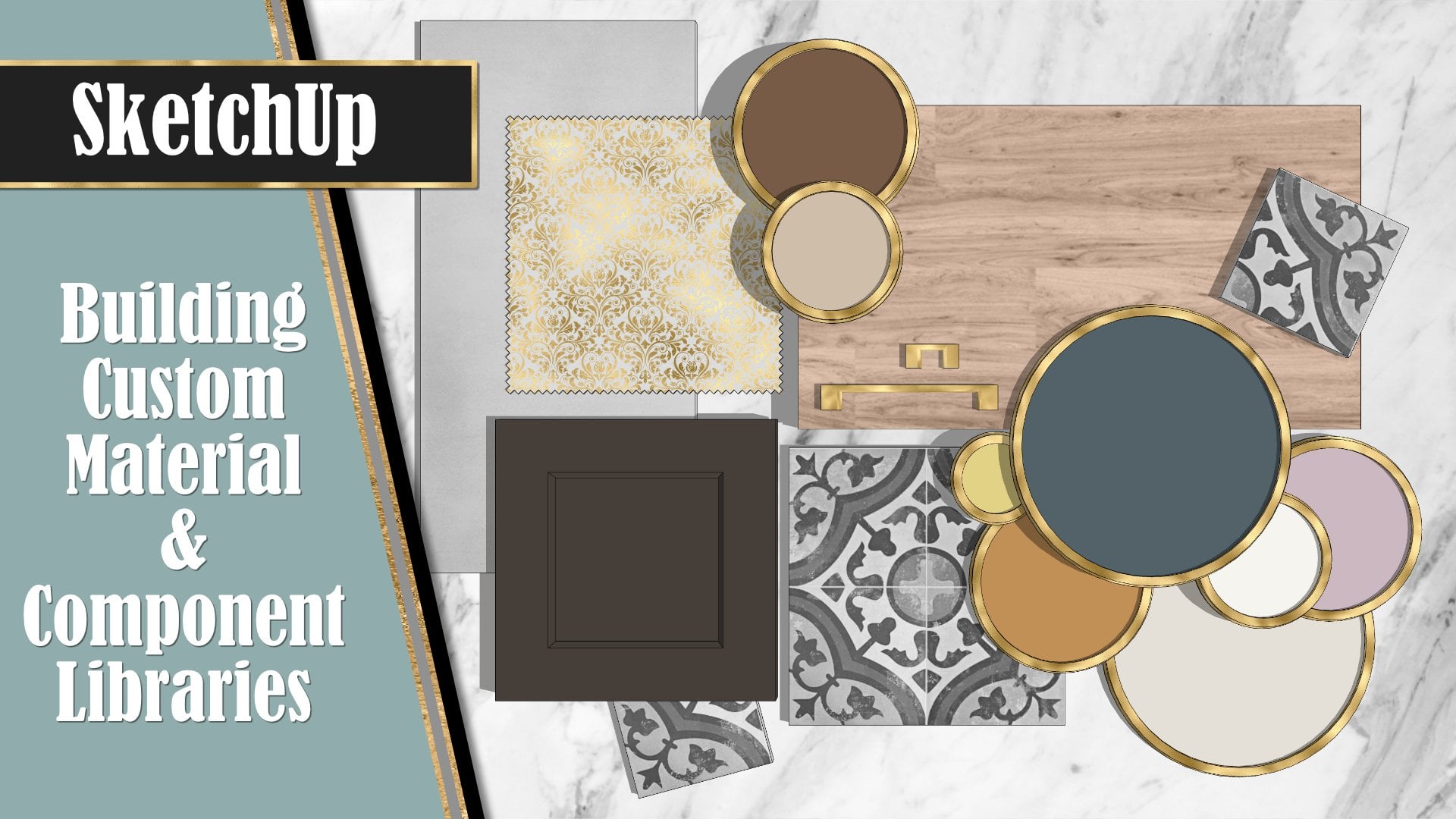
verwendet, um es Bonus-Packs zu kicken, aber Sie können Ihre eigenen Materialien erstellen und Sie können Ihre eigenen Materialbibliotheken erstellen. Ich könnte ehrlich eine ganze Klasse machen, um Ihre eigenen Materialien und Komponenten herzustellen, weil ich sehr empfehlen, dass Sie beginnen, Ihre eigene Bibliothek von Materialien und Komponenten zu bauen. Als Beispiel ist dies meine Bibliothek von Materialien von Dingen, die ich für mich selbst gebaut habe, die ich regelmäßig aufbewahre und verwende. Wie ich Baudokumentenmaterialien habe, das sind alle Graustufenmaterialien außer diesem, Das ist mein Schaltplan. Aber es ist sehr empfehlenswert, mit dem Bau einer eigenen Bibliothek von Materialien und Komponenten zu beginnen. Irgendwann wird es also eine ganze Klasse geben, nicht nur eine Lektion, sondern eine ganze Klasse über den Aufbau Ihrer eigenen Materialbibliothek. Aber es gibt eine Lektion in dieser Klasse über die Anwendung von Materialien, also werden wir in ein wenig darauf kommen. Also wollte ich dir nur sagen, dass es einen Knopf dafür gibt. Ich glaube, es gibt eine Tastenkombination oder es gab und sie haben es losgeworden. Aber ich denke, es ist B für Eimer. Aber ich denke, ich werde das in etwas anderes ändern, indem ich niemals die Tastenkombination verwende. Und ehrlich gesagt, ich habe den Knopf nie benutzt,
weil ich hierher kommen werde und ihn so benutzen werde. Nun, ich schätze, ich benutze den Knopf, den Knopf, aber Material Drop-Downs hier drüben. Wenn Sie auf ein Material klicken, wird
es automatisch in den Eimer geändert. Also, wenn ich im Auswahlwerkzeug bin und ich auf das Material hier so klicke, wird
es automatisch in den Farbeimer wechseln. Also verwende ich selten die eigentliche Taste oder eine Tastenkombination dafür. Also, aber wir kommen später in Materialien. Die ganze Lektion dazu. ganze Lektion, die als nächstes kommt, ist das Löschwerkzeug. Nun verfügt das Löschwerkzeug über einige neue Funktionen, die es nicht verwendet hat. So funktioniert es dorthin, wo Sie klicken oder ziehen können, um Dinge zu löschen. So kann ich auf diese Zeile klicken. Und jetzt ist es weg. Ich gehe zu Control Z, um es rückgängig zu machen. Ich kann mehrere Zeilen ziehen und viele Sachen sind jetzt weg, okay? Sie können auch, wenn ich den dreifachen Klick hier mache, kann
ich diesen Löschknopf drücken und die ganze Sache geht weg. Wissen Sie, wir haben bereits über den Löschknopf gesprochen,
Control Z, um rückgängig zu machen. Aber hier sind einige Dinge, die Tastenkombination für löscht II, übrigens. Sie können auch bearbeiten, Sie können das auch hier oben zugreifen, denke ich. Aber da gehen wir. Werkzeuge, löschen Sie, was Sie sehen. Ich benutze selten das Dropdown-Menü in Gebrauch, aber Werkzeuge und Radiergummi dafür. Okay, aber hier sind einige knifflige Dinge, die Sie mit dem Löschwerkzeug tun können. Es hat einige Umschaltfunktionen. Wenn Sie also die verwenden, wenn Sie die Kontrolle drücken, erhalten
Sie dieses kleine bitzige Symbol daneben. Das ist wie eine abgerundete Oberfläche. Und das ermöglicht es Ihnen, Kanten zu erweichen und zu glätten. So lässt mich meine 3D-Maus verwenden. Ich werde diese Box hier vergrößern. Also, wenn ich den Betrag Hit Control auf dem Radiergummi verwende, so haben wir auf die weich und glatt umgeschaltet. Wenn ich diese Zeile wähle. Jetzt habe ich das glätten, damit der Rasen verschwunden ist und es ist wie diese weiche Oberfläche. Ich kann hier reinkommen und all diesen antun, wenn ich wollte. Und du siehst, wie sich das Aussehen davon komplett ändert. Es macht es nur weich und glätten die Kanten. Die Kanten sind noch da. Aber das glättet das einfach. Wenn ich also die ALT-Taste mache, schaltet
sie die verborgene Geometrie ein, damit ich dieselben Kanten nicht glätten kann. So kommt die versteckte Geometrie an und Sie können all diese gestrichelten Linien überall sehen. Aber Sie können das einschalten und Sie können Dinge unglätten. Wenn Sie also erneut Alt drücken, schaltet es sich aus. Dasselbe mit Kontrolle. Sie können es ein- und ausschalten, indem Sie es drücken und erneut ein. Das ist also glatt und unglatt. Sie können die Linien auch ausblenden, sodass der Unterschied zwischen Glättung und Ausblenden angezeigt wird. Also, wenn ich, wenn ich die Umschalttaste einschalten, Es ist das Symbol, das neben dem Radiergummi ist ein wenig anders. Es ist, die Linie ist weg, aber es ist nicht wie eine glatte Kurven. Also der Unterschied zwischen Hyde ist, ich kann diese Kanten verstecken, aber du siehst, wie es nicht mag, es rundet es nicht wie die Erweichung. Und du kannst Shift wieder machen und es ist Shift wieder, verbirgt es
nicht. Okay. Also bedenken Sie das. Es verbirgt es nicht. kannst du nicht umschalten. Es ist einfach versteckt oder nicht versteckt. Also werde ich rückgängig machen. Sie können hier auch zu Ansicht und verborgene Geometrie gelangen. Ich habe eine Tastenkombination von v für versteckte Geometrie festgelegt. Und es gibt einen Unterschied zwischen der versteckten Geometrie und ausgeblendeten Objekten. Verborgene Geometrie wären also nur Linien, während ausgeblendete Objekte wie eine Gruppe oder eine Komponente wären. Das ist also der Unterschied da. Aber sagen wir, Sie tun das. Du hast Verschiebung für deine versteckte Geometrie. Sie können diese Zeilen hier ausblenden, aber Sie möchten sie rückgängig machen. Sie können die verborgene Geometrie aktivieren. Sie können auch darauf klicken und sagen Einblenden, Sie können mit der rechten Maustaste einblenden. Sie können auch erweichen und Dinge wie das. Wenn Sie also etwas ausgewählt haben und mit der rechten Maustaste klicken, erhalten
Sie einige weitere Informationen darüber. Also überprüfe diese Dinge wie, ich habe nicht vor, das hier zu machen, aber jetzt lass uns einfach voran gehen. Wenn ich auf Divide klicke, kann
ich meinen Cursor bewegen und diese Linie teilen. Also lass uns drei machen. Jetzt habe ich drei einzelne Zeilen. Ich hatte nicht vor, das hier beizubringen,
aber wir reden von einem Rechtsklick. Also, da gehst du. Ich werde das jedoch rückgängig machen. Also wollte ich, dass Taten sein. So sehen Sie den Unterschied zwischen Verstecken und Erweichung. Es ist eine nur die Linie, während die andere, es wirklich einfach glatt sitzen über. Also werde ich meinen versteckten Edelsteinbaum ausschalten und auf meine Arbeitsregisterkarten klicken, damit wir zu dieser Vollansicht zurückkehren
können und das war's für unsere Hauptwerkzeuge. Als nächstes werden
wir in der nächsten Lektion auf
die eigentlichen Zeichenwerkzeuge eingehen und anfangen, mit dem Bauen Dinge herumzuspielen. Also gehen wir zur nächsten Lektion.
10. Zeichen-Tools: Linien und Recken: Okay, und jetzt kommen wir in den Spaß beim Zeichnen und Skizzieren. Es ist an der Zeit, die Zeichnungssymbolleiste zu aktivieren und sich
die Werkzeuge anzusehen , die Sie benötigen, um einige 3D-Formulare zu erstellen. Wir werden beginnen,
die verschiedenen Methoden zu untersuchen , mit denen Sie beginnen können, Formulare zu erstellen. Und eines der großartigen Dinge an SketchUp ist, dass es keinen einzigen Weg gibt, Dinge zu tun. Es gibt immer mehrere Methoden, die Sie verwenden können, um das gleiche Endergebnis zu erhalten. Lassen Sie uns hier die Zeichnungssymbolleiste einschalten. Und das erste Zeichenwerkzeug, das wir betrachten werden, ist das Linien-Werkzeug. Sie können auf das Linienwerkzeug zugreifen, indem Sie hier auf die Schaltfläche klicken, indem Sie L auf der Tastatur eingeben
oder in das Drop-down-Menü ziehen gehen. Und alle Werkzeuge, über die wir in
dieser Lektion sprechen werden , werden unter den Drop-Downs „Zeichnen“ sein. Also werde ich das nicht mit jedem mit jedem neuen Werkzeug sagen, aber sie werden alle hier sein. Und wir werden nur ein Werkzeug nach dem anderen durch diese Werkzeugleiste gehen. Mit dem Linienwerkzeug klicken
Sie also an eine beliebige Stelle für Ihren Startpunkt und klicken erneut für Ihre Sekunde. Es ist so einfach wie das. Sie können auch die Leertaste verwenden, um zum Auswahlwerkzeug zurückzukehren. Sie können es auch starten. Und dann hier oben werden Sie feststellen, dass das Messwerkzeug auf die Länge umgestellt ist. So können Sie eine Länge eingeben. Also sagen wir, 36 Zoll drücken Enter. Und jetzt haben wir eine Linie mit 36 Zoll oder drei Fuß. Und wenn Sie eine Linie zeichnen, werden
Sie feststellen, dass sich beim Zeichnen die Länge ändert. Also, wenn Sie nicht wirklich in der Länge eingeben wollen, können
Sie einfach, wissen Sie, einfach etwas mitziehen, was Sie wollen abhängig davon, was Sie tatsächlich versuchen zu tun. Und Sie werden feststellen, dass Sie, wenn Sie anfangen zu zeichnen, diese farbigen Linien hier erhalten und diese den verschiedenen Achsenlinien
entsprechen, über die wir früher gesprochen haben. Und Sie können die Pfeiltasten auf Ihrer Tastatur verwenden, um in diese Richtungen zu sperren. Also oben ist die blaue Achse. Das bringt dich hoch und runter und es schließt sich ein. Es steht, dass Sie in verschiedenen Bereichen schweben können und es bleibt immer wach. Der linke Schlüssel ist die grüne Achse. Das ist also vorwärts und rückwärts. Der rechte Schlüssel befindet sich entlang der roten Achse und das ist links und rechts. Und dann wird unten parallel oder senkrecht sein. Also, das ist seine Übereinstimmung, etwas anderes. Das ist, wenn Sie eine rosa Linie sehen. Das ist also keine Achse, das ist irgendwie der wahre Ausrichtungstyp der Achse. Ok? Und wenn Sie eine Linie beginnen und den Mauszeiger über Bereiche in Ihrem Modell bewegen, werden verschiedene farbige Punkte angezeigt. Und ich möchte Sie nur daran erinnern, dass ich die 3D-Maus benutze, also werde ich hineinzoomen. Sie können einfach das Scrollrad verwenden. Aber wenn Sie den Mauszeiger über einen Bereich bewegen, erhalten
Sie verschiedene farbige Punkte, je nachdem, wo Sie sich befinden. So grün wäre ein Endpunkt. Cyan ist ein Mittelpunkt, Rot ist auf einer Kante und dann Blau auf einer Fläche. Also, das gibt Ihnen nur, wenn Sie
wollen, sagen wir, Sie wollen Mitte zu Mittelpunkt gehen, oder Sie wollen Endpunkt zu Endpunkt. Das sind diese kleinen Bezugspunkte. Daher bestehen alle Formen in SketchUp aus Linien und Flächen. Das war's. Linien und Flächen. Jedes einzelne Ding besteht aus Linien und Gesichtern. Um Ihnen zu zeigen, was ich meine, werden wir ein Rechteck mit
dem Linienwerkzeug nur Linien zeichnen . Also, wenn Sie zeichnen, und wir werden unsere Referenzpunkte hier verwenden, wenn Sie die letzte Linie zeichnen. Jetzt hast du ein Gesicht, okay? So wird in SketchUp alles gemacht, nur Linien und Flächen. Jetzt werden wir dieses Rechteck mit den gleichen Methoden in einen Würfel verwandeln. Also, wenn ich aufziehe und ich werde mich in meine Richtung einsperren. Und jetzt können Sie sehen, dass wir, wenn ich jede Seite zeichne, Gesichter bekommen. Und jetzt haben wir einen Würfel. Nun, Rechteck, ist es ein Würfel? Wenn es ein Rechteck ist? Wir haben eine Kiste, wir haben jetzt eine Kiste. Ok? Sie werden also feststellen, dass diese Phasen hier breit und diese Gesichter hier drüben blau sind. Dies ist also das Standardmaterial in SketchUp, es sei denn, Sie ändern das irgendwann. Dies ist das Standardmaterial, bei dem Weiß verwendet wird. Mal sehen. Okay, so weiß ist die Vorderseite und blau ist die Rückseite. Viele Male wird das nicht wirklich wichtig, wenn Sie am Ende ein anderes Material darauf auftragen. Aber wenn Sie später eine Rendering-Software verwenden möchten
, dann ist es wichtig. Ein Beispiel dafür wäre, wenn Sie ein Ziegelmaterial auf die weiße Seite anwenden,
dann, wenn Sie es mit einem Mörtellinien dieses Ziegels rendern scheinen versenkt zu sein. Aber wenn Sie genau das gleiche Material auf die blaue Seite anwenden,
dann scheinen die Mörtellinien über den Bruch hinauszuragen, weil sie umgekehrt ist. Also, warum ist das? Meistens spielt es keine Rolle, weil Sie Material anwenden, aber wenn Sie beabsichtigen, eine Rendering-Software in Verbindung mit SketchUp zu verwenden, ist
das hier wichtig. Ich denke, es wirkt sich auch auf Dinge aus. Wenn Sie planen, etwas in 3D zu bauen, die Sie mit einem 3D-Drucker erstellen möchten. Also denke ich, dass das auch wichtig ist. Ich habe noch keinen 3D-Drucker. Aber wenn ich es täte, wüsste ich die Antwort darauf. Eines Tages wird es passieren. Ok. Das Beste ist also, immer darauf zu achten, dass die weiße Seite nach außen zeigt. Das ist wie eine gute Übung, an die man sich erinnern sollte. Also werde ich zur Leertaste wechseln und zum Auswahlwerkzeug wechseln. Und wenn Sie mit der rechten Maustaste auf eine Fläche klicken, können
Sie Leerzeichen umkehren. Jetzt zeichnen wir manchmal eine Form. Sie können bekommen, es ist seltsam, aber Sie können eine Seite bekommen, die blau ist und der Rest ist weiß. Ich weiß nicht, warum das manchmal passiert, aber das tut es einfach. Es gibt wahrscheinlich einen technischen Grund. Aber das habe ich noch nicht herausgefunden. Aber wenn Sie eine Seite wechseln, dann klicken Sie erneut mit der rechten Maustaste und sagen, richten
Sie die Flächen aus, die miteinander verbunden sind. Gewöhnlich kriegen Sie nicht alle. Manchmal kann es eine vermissen und Sie können immer noch einfach drehen und nur Rückwärtsflächen sagen. Aber das ist der schnellste Weg, das zu tauschen. Und das ist besonders einfach, wenn Sie nicht beabsichtigen,
Material sofort aufzutragen und Sie möchten, dass es stattdessen eine schöne weiße Farbe hat. Es ist ein guter Weg, das zu tun. Nun, da wir diese Box erstellt haben, zeige
ich dir, was passiert, wenn du eine Zeile löschst. Also wähle ich es einfach aus und klicke auf Löschen. Wenn ich also diese eine Zeile lösche, werden
Sie sehen, dass wir keine Form mehr haben. Aber wenn ich diese Linie zurückziehe, haben wir
jetzt wieder eine Form, weil alles aus Linien und Gesichtern, Kanten und Gesichtern besteht. Das ist alles, was es ist. Daraus besteht buchstäblich alles. Und es gibt diese neue Funktion, es ist ziemlich neu genannt Schweißnaht. Also, wenn wir über Linien sprechen, werde
ich nur wie ein Haufen zufälliger Linien zeichnen. Nur um Ihnen diese Funktion zu zeigen. Wenn ich auswählen würde, werde
ich dreifach klicken, damit ich alle von ihnen bekomme,
ohne sie einzeln auswählen zu müssen. Ich kann mit der rechten Maustaste darauf klicken und Schweißkanten sagen. Jetzt, wenn ich darauf klicke, ist
es eine durchgehende Linie im Gegensatz zu drei einzelnen Linien. Dies kann also nützlich sein, wenn Sie das
Follow me Tool verwenden , weil es Ihnen einige weichere Kanten gibt. Im Gegensatz zu, wenn Sie wie Individuen Reihe von Linien haben. Wir werden später in das folgende Tool einsteigen. Es ist fantastisch, aber es ist auch praktisch wenn Sie nur sicherstellen wollen, dass diese Linien zusammen bleiben. Jetzt empfehle ich nicht, das zu tun. Weißt du, als ob es nicht notwendig ist, durchzugehen, und du bist wie, oh, ich muss all diese Linien holen und sie zusammenschweißen. Nun, das ist nicht nötig. Das musst du nicht tun. Das ist nur ein wenig viel ich sagen werde explode auf, so dass ich auf die einzelnen Ons noch bekommen. Es ist also nicht notwendig, dies für jede einzelne Zeile zu tun. Dies ist nur etwas, wenn Sie
einige Zeilenarbeit gezeichnet haben und Sie möchten, dass Sie es kopieren möchten. Wie vielleicht, vielleicht hast du diese Form erstellt. Sie wollen das Gesicht nicht, aber Sie wollen, dass die Linie funktioniert. Also, wenn ich all diese auswähle und sage, gut die Kanten, also jetzt ist es nur eine Sache und ich kann, kann
ich das bewegen. Ich könnte tun, was ich wollte, das oder was auch immer
verlagern, ohne diese vier Linien zu haben, wählen
Sie einfach eine aus, schweißen Sie sie zusammen. Also, das ist, dass du das nicht eine Tonne benutzen wirst. Ich glaube nicht, weil ich sagte, dass du nicht alle deine Linien miteinander schweißst. Das ist ein bisschen viel, aber es ist von Zeit zu Zeit nicht praktisch. Das nächste Werkzeug ist also freie Hand. Und er ist meine 3D-Maus zum Verkleinern. So ist freehand ziemlich dasselbe wie Linie, außer dass Sie klicken und ziehen, um eine Form zu erstellen. Ich denke, in all den Jahren habe ich SketchUp benutzt. Ich habe diese Funktion vielleicht zweimal verwendet, und es ist nicht sehr genau. Deshalb benutze ich es nicht sehr. Aber wenn du schnell etwas brauchst. Ich schätze, das könntest du gebrauchen, aber es ist, weißt du, es ist da. Das ist das Freehand-Tool. Ich werde all diese auswählen und auf Löschen drücken, diese loswerden. Und wir werden all diese Dinge hier loswerden. Klären Sie den Raum. Werden Sie die beiden loswerden. Okay, zurück zu Platz eins. Jetzt schauen wir uns das Rechteck-Werkzeug an. Das ist also dieses Werkzeug hier. Es ist R auf der Tastatur. Und Sie sehen, wie unser Cursor ein kleines Rechteck hat. Sie klicken für Ihren Startpunkt und klicken für Ihren Endpunkt. Du bist also nur, ich halte nicht fest, ich schwebe nur. Klicken Sie also auf und klicken Sie auf. Und da es sich um ein Rechteck-Werkzeug
handelt, füllt es automatisch das Gesicht aus. Und da du gehst, hast du ein Rechteck. Sie werden also feststellen, dass, wenn Sie dieses Werkzeug
hier oben in unserer Werkzeugleiste für Messungen starten , es über zwei Dimensionen wechselt. Sie können eine Bemaßung eingeben. Nehmen wir zum Beispiel an, Sie wollten Füße um zwei Fuß,
Sie könnten zwei Fuß eingeben,
Komma zwei Fuß oder 24, gemeinsame 24 und drücken Sie die Eingabetaste. Und jetzt haben Sie eine Form in dieser Größe. Nehmen wir an,
Sie wollen die Messung nicht eingeben oder, wissen
Sie, sagen wir, Sie möchten ein Rechteck zeichnen und Sie wissen, Sie wollen, dass es so geht. Aber du bist wie, in welcher Reihenfolge tippe ich ein? Meine Maße, also geht das in die richtige Richtung. Du willst diesen Weg nicht gehen und musst ihn dann bewegen. Du wolltest diesen Weg gehen, oder? Der einfachste Weg, dies zu tun, ist, Ihr Rechteck und die Suche zu starten. Es gibt Dimensionen und sehen, okay
, in diesem Fall ist
die dünne Seite zuerst und die lange Seite ist Sekunden. Nehmen wir an, ich möchte, dass diese Form ein Fuß für drei Fuß ist. Das würde ich schreiben. Ich würde einen Fuß Komma drei Fuß eingeben. Und da gehst du. Wenn ich das Gleiche getan habe und ich drei Meter um 10 Fuß eingegeben,
Fuß und Eingabe eingegeben,geht
es in Fuß und Eingabe eingegeben, die andere Richtung. Denken Sie also daran, wenn Sie Ihre Dimensionen zeichnen. Wenn man es zuerst betrachtet, hilft
es immer, etwas zu tun, das so ist, dass die Messungen drastisch anders sind. Also können Sie wissen, wenn Sie etwas tun, das sehr ähnlich ist, Sie sind wie, Nun, welcher ist was? Also fange etwas dünnes an. So können Sie sehen, welche Richtung Sie eingeben müssen. Und dann kannst du von da aus gehen. Wenn Sie nun Brüche betrachten, funktioniert
dies für Linien Rechtecke. Also werde ich Ihnen zeigen, ob Sie etwas in Bruchteilen zeichnen wollen, wie
sagen wir , Sie wollen etwas, das einen Fuß, 1,5 Zoll ist. Also würden Sie einen Fuß und dann ein Leerzeichen, einen Schrägstrich zwei oder 1,5 machen. Und da gehst du. Es ist also ein Raum zwischen deinem Zoll und deinem Bruchteil. Es funktioniert auch, wenn Sie einen Fuß tun, 1,5, aber Sie werden nicht die Dezimalstellen jeder einzelnen Sache kennen. Wenn du etwas
brauchst, das so viele Achtelzoll ist. Also, wenn Sie nach Brüchen suchen, ist
es Ihr Zoll Platz und dann Ihr Bruchteil. Also, jetzt, da wir angefangen haben, ein paar Formen zu zeichnen, möchte
ich auf etwas hinweisen, das ich wirklich praktisch finde. Also früher sprachen wir über unser Standardfach und unsere verschiedenen Panels. Eines dieser Panels ist die Entität Info. Sie können jetzt sehen, dass es keine Auswahl sagt. Aber wenn ich hierher kommen und auswählen würde, werde
ich dreifach klicken, damit ich das alles bekomme. Wenn ich das auswählen würde, dann können Sie hier oben sehen, sagt es fünf Entitäten. Es zeigt das Material. Es würde ein Tag oder Layer anzeigen, wenn es so organisiert wäre. Wenn ich eine einzelne Zeile auswähle, sehe
ich, dass es eine Kante sagt und die Länge zeigt. Wenn ich ein Gesicht auswähle, zeigt
es mir wieder Materialien und dann zeigt es mir den Bereich. Das ist also wirklich praktisch, wenn Sie schnell Messungen für etwas bekommen möchten. Also werde ich mir das ansehen. Wir werden so wie ein Zimmer spielen. Und wenn ich schnell will, dass er die Maße dieses Raumes kennt, wäre
eine Möglichkeit, das zu tun, diese Linie auszuwählen. Ich sehe, es sind neun Meter, drei Zentimeter mal neun Fuß, drei Zoll. Und ich kann sehen, dass die Quadratmeterzahl dieses Raumes von Wand zu Wand 86,69 Quadratfuß beträgt. Nun, wenn ich diesen Raum nicht in die Tür aufnehmen wollte, aber wissen wollte, was dieser Bereich ist. Ich kann keine Linie zeichnen und einfach diese Fläche auswählen. Und da gehen wir. Jetzt sehe ich den Unterschied. Ich kann diese Zeile auch später löschen. Wenn das nicht etwas ist, was ich brauche. Mit Fläche können Sie mehrere Flächen gleichzeitig
auswählen , um das Quadratmaterial mehrerer Flächen anzuzeigen. Also, wenn ich wollte, sagen
wir diese Phase, diese Phase, dieses Gesicht, dieses Gesicht. Und das hält die Umschalttaste gedrückt. Also kann ich all diese auswählen. Ich kann sehen, dass die Gesamtfläche das ist. Es funktioniert auf die gleiche Weise mit Linien. Also, wenn ich die Länge dieser beiden Zeilen zusammen wissen wollte, taucht
das hier auf. Dies ist eine sehr praktische Möglichkeit, Dinge sehr schnell und sehr einfach zu messen. Wenn Sie also Linien und Flächen zusammen haben, wird
es Ihnen keine Maße geben. Denken Sie also daran, damit Sie kombinierte Linien erhalten oder kombinierte Gesichter erhalten können, aber Sie können nicht beides bekommen. Also bedenken Sie das. Okay, also das nächste Werkzeug ist das gedrehte Rechteck. Dies ist also dem Rechteck-Werkzeug sehr ähnlich. Aber das ist so etwas wie, sagen
wir, Sie wollten etwas zeichnen, das nicht flach ist. Du wolltest es vertikal zeichnen. Also starten Sie dieses Werkzeug aus, Sie bekommen diesen kleinen Winkelmesser, und Sie können die Pfeiltasten verwenden, um die Richtung zu wechseln. Sagen wir das hier. Ok? Ich würde den Startpunkt zeichnen und ich kann eine Länge angeben oder ich kann klicken, um nur Länge zu zeichnen. Also werde ich nur hier klicken. Und dann dein nächster Punkt. Sehen Sie, wie es automatisch in diese Richtung zeichnet. Also kann ich einfach klicken oder,
oder die Länge angeben, um das zu tun. Und jetzt habe ich ein Rechteck, das in einem anderen Winkel gezeichnet wurde,
im Gegensatz dazu, einfach flach zu liegen und es dann verschieben zu müssen. Also das habe ich nicht wirklich so viel benutzt. Und ich bin ehrlich gesagt in all den Jahren, in denen ich SketchUp benutze, ich kann mich nicht erinnern, ob dies neutral ist oder ob es nur eine ist, die ich einfach nie wirklich benutzt habe. Denn normalerweise würde ich ein Rechteck zeichnen und es
dann verschieben oder positionieren oder drehen. Aber ich benutzte das neulich, als ich eine Außenverkleidung an
einem Hausmodell zeichnete , das ich ihm machte, und ich wollte das Rechteck nicht zeichnen und es dann drehen. Also habe ich gedrehtes Rechteck gezeichnet. So kann das sein, es kann praktisch sein. Jetzt schauen wir uns einen Kreis an. Ich werde ein paar dieser Dinge loswerden. Wir werden hier den Arbeitsbereich freigeben.
11. Zeichen-Tools: Kreise und Bögen: Okay, ich erinnere mich, dass dieses Modell diese funktionierenden Tabs hat. Wenn Sie also verloren gehen und zur ursprünglichen Ansicht zurückkehren möchten, können Sie das. Und denken Sie auch daran, das Orbit-Werkzeug zu verwenden, um sich zu bewegen. Aber ich habe auch meine 3D-Maus. Denken Sie daran, empfehlen Sie dringend eine 3D-Maus. So schnell und einfach. Okay, also unser nächstes Werkzeug ist Kreis. Wenn ich auf den Kreis klicke, sehen
Sie unser Icon ändert sich hier, unser Cursor ändert sich. Und hier oben sehen Sie die Messleiste hat sich je zwei Seiten verändert. Und es beginnt automatisch mit einer Nummer. Ich denke, es sind normalerweise 2412. Was das bedeutet ist, dass Ihr Kreis nicht wirklich eine durchgehende Linie ist. Ich meine, es wird zusammengeschweißt, wenn Sie es zeichnen, aber Ihr Kreis besteht aus Liniensegmenten, um einen Kreis zu bilden. Also diese Nummer, können Sie diese Nummer ändern. Je höher die Zahl, desto glatter ist der Übergang von Linie zu Linie. Aber du willst es nicht so hoch machen, dass du mit
wie Bazillion-Liniensegmenten landest , weil das die Dinge einfach verlangsamen wird. Also, wenn Sie einen kleineren Kreis zeichnen, ist 24 in Ordnung. Also lasst uns hier hineinzoomen. Geben Sie mir ein Beispiel. Okay, das ist also ein kleinerer Kreis. 24 ist in Ordnung, weil es wirklich glatt ist. Wenn ich nun beginne, das wirklich groß zu zeichnen,
siehst du, wie diese Liniensegmente irgendwie spitz werden. Das ist, wo Sie Ihre Seiten zu einer höheren Zahl ändern wollen. Also vielleicht statt 24, willst du mit 48 gehen. Nun, Sie werden bemerken, dass, weil ich geklickt habe, es der Mittelpunkt Ihres Kreises ist und Sie können herausziehen. Unsere Messungen besagen, dass der Radius oben angezeigt wird. Es sagt keine Seiten mehr, denn sobald Sie diesen ersten Klick gemacht
haben, können Sie Ihre Seiten nicht ändern. Gesamt. Jetzt können Sie entweder zeichnen, um die Größe
Ihres Kreises anzugeben , oder Sie können eine Zahl eingeben. Also werde ich 24 Zoll sagen und Enter drücken. Und jetzt habe ich einen Kreis mit einem Radius von und 24 Zoll. Ich kann das zeichnen und 12 sagen. Und jetzt haben Sie einen Kreis, der einen Radius von 12 Zoll hat. Und wenn ich wirklich groß zeichnen, sehen
Sie, wie der Unterschied sie alle Seiten haben. Es ist eine Seite mit 24 Abschnitten. Das ist wirklich verwirrend zu sagen. Der Kreis besteht aus 24 Sektion, also ist das online. So sehen Sie, wie die Größe je nach Größe Ihres Kreises unterschiedlich aussieht. Denken Sie also daran, wenn Sie beginnen, einen Kreis zu zeichnen. Wenn ich jetzt neu anfange, kann ich meine Seite angeben. Wenn ich also 48 sage und Eingabetaste drücke und einen größeren Kreis zeichne,
sehen Sie, wie er viel glatter ist als dieser. Also nur, spielen Sie irgendwie mit dem herum, je nachdem, was Sie zeichnen. Wenn es etwas wirklich Kleines ist, ist
es 24 vollkommen in Ordnung. Wenn es etwas wirklich Großes ist, willst
du größer werden. Denn wenn ich das noch größer mache, mit diesem hier, kann man sehen, dass
es mit 48 immer noch ziemlich glatt ist. Und das ist eine wirklich große Kreise. Also würde ich ehrlich sagen 48 ist wahrscheinlich mein Go-to, wenn ich für einen Kreis tippe. In Ordnung, jetzt, da wir zwei verschiedene Werkzeuge haben, lassen Sie uns diese kombinieren, nur um Ihnen etwas anderes zu zeigen. Also werde ich sagen, hier ist mein Rechteck. Ich werde einen Kreis zeichnen, wobei der Mittelpunkt der Mittelpunkt ist und an den Endpunkt rasten. Und wenn ich diese Linien jetzt lösche, habe ich eine ganz andere Form. Denn wieder einmal dreht sich alles um Kanten und Flächen. Wenn ich also hierher kam und das getan habe, habe ich
jetzt eine ganz andere Form. Also Kanten und Gesichter, darum geht es. In Ordnung, unser nächstes Werkzeug ist das Polygonwerkzeug. So funktioniert dies ähnlich wie Kreis, dass Sie zuerst ist Ihr Mittelpunkt, und es gibt Ihnen auch eine Reihe von Seiten. Also hat dieser mit sechs angefangen und du kannst sehen, wie ich es ziehe, es wird immer noch die sechs beibehalten. Sie können auch einen Radius für diesen einen genau wie Kreis eingeben. Und wieder einmal, genau wie Kreis, können
Sie keine andere Seitenmessung angeben, wenn Sie bereits begonnen haben. Also, wenn wir sagen, Oh, das funktioniert nicht, gerade erst angefangen. Ich habe gerade wieder angefangen. Und die Leertaste ist dein Ziel, richtig. Alles klar, also Polygon, sagen
wir, ich tippe acht ein. Siehst du, wie sich die Form in acht ändert, oder? Das ist also das Polygon-Werkzeugsymbol, richtig? Alles klar, jetzt schauen wir uns Bögen an. Es gibt verschiedene Arten von Bögen in SketchUp. Sie können all diese verschiedenen sehen. Nur einer von ihnen hat eine Tastenkombination und das ist diese Kunst mit zwei Punkten. Also werde ich Ihnen die verschiedenen hier zeigen. Der erste Bogen
ähnelt also einem Kreis, da Sie Ihre Anzahl der Seiten angeben werden. Also noch einmal, es ist so glatt, die glatte Linie. Und das hier, wie Sie sehen können, sieht
es ganz anders aus, okay? Sie haben einen Winkelmesser als Ihre, als Ihren Cursor. Okay, also ist das Bogenwerkzeug dem Kreis sehr ähnlich und dass Sie Ihre Seiten für die Glätte Ihrer Kunst angeben. Und Sie wählen das Zentrum. Und dann wählen Sie, Sie können sich drehen, Sie können eine Länge dort oben angeben, aber Sie wählen Ihren Anfang Ihres Bogens, und dann wählen Sie das Ende Ihres Bogens. Also ein Klick für den Start, nächsten Klick für das Ende. Und Sie sehen, wie es dort automatisch einrasten kann, aber Sie können den Winkel angeben, indem Sie ihn eingeben. Wenn Sie 90 wollten, könnten
Sie das eingeben, drücken Sie die Eingabetaste. Aber sein Mittelpunkt, Startpunkt und Endpunkt. Es hängt also alles davon ab, welche Art von Formen Sie wollen. Aber das ist das normale Arc-Werkzeug, okay? Und dann die 2 Kunst, das ist ein auf der Tastatur. Es ist wie ein Kreis. Du hast deine Seiten angeben, das ist deine Geschmeidigkeit. Also mit diesem, wählen Sie Ihre erste ist der Ausgangspunkt, und dann Ihr nächster Punkt ist Ihr Endpunkt. Und dann setzen Sie den dritten Klick ist die Wölbung. Das ist also deine Kurve, und so machst du das. Also, wenn ich wollte, sagen
wir nur für Referenzpunkte, sagen
wir, Sie wollten einen Bogen, der diesen Dimensionen wie Sie entspricht,
Sie wissen, dass dies Ihr Raum ist. Sie können Arc wählen. Du machst deinen Startpunkt und dann deinen Ausbuchpunkt dort. Und so ist das eine Möglichkeit, diese Form zu bekommen. Aber Sie können,
sagen wir, Ihren Startpunkt angeben . Und sagen wir fünf Meter. Und dann willst du, dass es rauskommt. Zwei Füße. Da gehst du. So kreierst du das. Damit all diese Bögen, die Sie sehen, beginnen und enden
sie alle anders. Es hängt also nur davon ab, welche Art von Kunst Sie brauchen. Der nächste ist Ihr Drei-Punkt-Bogen. Also wieder, Sie können Ihre Seiten setzen. Und mit diesem klicken Sie für Ihren Startpunkt, dann Ihre Wölbung, dann Ihren Endpunkt. Also alle diese Bögen, erhalten
Sie genau das gleiche, im Grunde können Sie die exakt gleiche Form erhalten, aber es ist alles abhängig von dem, was Sie brauchen. Wenn Sie das haben, nehmen wir an, Sie haben ein Rechteck. Nehmen wir an, lassen Sie uns zu 2 Bögen gehen, damit Sie Ihren Ausgangspunkt und Ihren Endpunkt kennen. Und Sie sehen, wie Sie, wenn Sie mit dem Zeichnen beginnen, erhalten Sie
diese, diese Cyan-Linie, es steht Tangente. Wenn Sie einfach erneut klicken, wird das auf dieser Tangente festgelegt. Und jetzt hast du eine Form, die ähnlich ist, wie ich dir vorher gezeigt habe, aber ich musste keinen Kreis zeichnen und diese Linien löschen. Ich habe gerade einen Bogen. Ich kann das Gleiche hier machen, wo ich das in C-Hat mache. Es schnappt irgendwie genau da. Dadurch bildet es einen Halbkreis. Und dann kann ich diese Zeile einfach löschen. Und jetzt habe ich diese Art von wie Pille geformte Form. So wird der letzte Typ von Bogen Pi genannt. Und mit diesem, genau wie der Kreis und die anderen Bögen, können
Sie Ihre Anzahl der Seiten angeben und Sie erhalten diesen Winkelmesser wieder. Und Sie werden klicken, um den Mittelpunkt festzulegen und klicken oder eine Länge für Ihren Startpunkt angeben. Klicken Sie dann für Ihren Endpunkt, oder geben Sie einen bestimmten Winkel ein. So schnappt es an einigen dieser verschiedenen Linien auf dem Winkelmesser. Aber Sie können eingeben, wie sagen wir 35 und drücken Sie Enter. Jetzt habe ich diese Kuchenform Form und es schließt sie tatsächlich im Gegensatz zu diesen anderen, die nur Bögen sind. In diesem hier zeichne ich zuerst eine Linie, aber diese schließt sie tatsächlich ein. Das heißt, Das ist alles von Zeichenwerkzeugen und das ist, wie Sie jede Form im Grunde in SketchUp erstellen, es geht um diese Kanten und Flächen. In der nächsten Lektion werden wir uns mit Bearbeitungswerkzeugen beschäftigen
, damit Sie diese Dinge, die Sie zeichnen, bearbeiten können.
12. Bearbeitungstools: Verschieben und Gruppieren: Dies ist also die letzte Symbolleiste, die wir uns für
diesen Teil 1 dieser Fundamentserie ansehen werden. Nachdem wir uns nun die Grundlagen für das Zeichnen angesehen haben, wo alles aus Kanten und Flächen besteht,
ist es an der Zeit zu lernen, wie man die von Ihnen erstellten Formen und Formen bearbeitet. Lassen Sie uns also die Bearbeitungssymbolleiste einschalten. Das erste Werkzeug, das wir betrachten werden, ist das Verschieben-Werkzeug. Aber seien Sie darauf vorbereitet, dass es mehr als nur Objekte bewegt. So können Sie mit dieser Taste hier oder M auf der Tastatur darauf zugreifen. Und all diese Bearbeitungswerkzeuge finden
Sie im Dropdown-Menü Extras. Sie sind hier oben, diese ersten paar. Mit dem Verschiebenwerkzeug können
Sie entweder auswählen, was Sie zuerst verschieben möchten, oder Sie können Mauszeiger darüber bewegen, damit das Werkzeug tatsächlich auswählen kann, mit dem Sie arbeiten möchten. Da die gesamte Geometrie locker ist, können Sie sehen, wenn Sie den Mauszeiger darauf zeigen, wenn Sie den Mauszeiger darauf zeigen,
dass die Fläche hervorhebt oder die Kante hervorhebt. Und weil es locker ist, wenn Sie dieses ganze Element verschieben möchten, müssen
Sie zuerst alle Elemente auswählen und dann das Verschiebenwerkzeug ausführen und auf Ihren Referenzpunkt klicken. Das ist der Punkt, von dem Sie sich bewegen. Und dann würden Sie klicken, wo Sie möchten, dass es verschoben werden. Sie können sich entlang der Achse bewegen. Sie können in Ihre Richtungen mit den Pfeiltasten sperren. Wie das, was wir vorher mit der Zeichnung gesehen haben. Und Sie können dieses ganze Element einfach bewegen. Oder ich werde Control T tun, um Keine auszuwählen. Sehr handlich. Kontrolle T. Wenn du nur eine Linie bewegen willst, werde
ich hier heranzoomen. Wenn Sie nur eine Linie verschieben möchten, können
Sie sie entweder zuerst auswählen oder Sie können das Werkzeug auswählen und es hervorheben lassen, wenn Sie möchten. Aber wenn Sie nur eine einzelne Linie bewegen, können
Sie die ganze Form von etwas ändern. Und Sie können C,
a, einen Punkt, einen einzelnen Punkt verschieben . Und SketchUp hat diese Funktion namens Auto fold, wo es einfach automatisch nur einige zusätzliche Linien erstellen wo es Dinge entlang der, was Sie bewegen, faltet. Sie können die Alt-Taste verwenden, um sie ein- und auszuschalten. Das wirklich nur, es, es funktioniert wirklich nur einen Teil der Zeit. Nicht so, dass es etwas nicht stimmt,
aber es ist so, als hätte SketchUp automatisch diese Funktion zum automatischen Falten in. Und manchmal, wenn sich etwas nicht so bewegt, wie Sie es sich auch vorstellen, können
Sie diese Alt-Taste verwenden, um es irgendwie in das zu tun, was Sie wollen. Aber du kannst die ganze Sache bewegen. Sie können Entfernungen verschieben, wenn Sie möchten. Wählen Sie, sagen wir, wir wollen dies in sechs Zoll bewegen. Wir tippen sechs, drücken Enter und es bewegt das. Nehmen wir an, wir wollen das bewegen, ich werde in die Richtung sperren und den Mauszeiger über diesen Punkt bewegen. Ich kann hier klicken, so dass es diese Kante an diesem Punkt ausrichtet. So sehen Sie, wie Sie alle Arten von
neuen Optionen erhalten , sobald Sie in diesen Bearbeitungswerkzeugen zu werfen beginnen. Und Sie können ein ganzes Gesicht auswählen und ein ganzes Gesicht bewegen. Jetzt bemerken Sie, dass, wenn ich das nach unten ziehe, es ist, es interagiert mit dieser anderen Geometrie, die wir haben. Also kann ich es nach unten verschieben und dann löschen. Und jetzt hast du eine ganz andere Form, oder? Ich gehe ein paar Mal zu Kontroll-Z, um das rückgängig zu machen. Und das Move-Tool ist einfach super, super handlich. Das ist dein grundlegender Schritt. Nun, da wir uns bewegen angesehen haben, schauen wir
uns genauer an , wie das Verschieben von Elementen in andere Elemente die Dinge beeinflussen kann. Also sahen wir ein bisschen, als ich das Gesicht hier hinunterschiebe. Und manchmal, wenn Sie ein Element bewegen, wie sagen wir, ich werde verkleinern. Manchmal, wenn Sie ein Element in etwas anderes verschieben, erhalten
Sie eine Kreuzung, die Sie wollen, aber andere Male tun Sie es nicht. Also, wenn ich das hier verschiebe, wenn ich den Dreifachklick mache, kannst
du sehen, dass das jetzt alles verbunden ist. In diesem speziellen Fall wolltest
du das wahrscheinlich nicht, richtig. So können Sie es rückgängig machen und daraus holen. Aber wenn Sie es dort lassen, wird
es, wissen Sie, es ist alles verbunden. Wie vermeidest du das? Der einfachste Weg, dies zu vermeiden, ist die Gruppierung. Wir haben in einer früheren Lektion kurz über Gruppierung gesprochen, aber ich möchte wirklich ein wenig mehr darin eingraben. In Teil 2 dieser Serie werde ich eine ganze Lektion zu Gruppen und Komponenten machen da sie eine der besten Möglichkeiten sind, Ihr Modell zu organisieren. Aber jetzt gehe ich zu Control Z, um das rückgängig zu machen. Schauen wir uns Gruppen auf einfache Weise an. In Ordnung, wenn ich also dreifach darauf klicke, um alles für dieses Formular ausgewählt zu bekommen, kann
ich mit der rechten Maustaste klicken und Gruppe erstellen sagen. Ich werde das für all diese Stücke hier tun. Also werde ich dreifach klicken, Gruppe machen, dreifach klicken, Gruppe machen, dreifach klicken, Gruppe machen. Das werde ich nicht immer sagen. Das ist irgendwie nervig. Es wird das für all diese tun. Jetzt ist dies bereits eine Gruppe, weil es eine Komponente ist. Wenn Sie also sehen, wie ich darauf klicke und Sie diese kleine Begrenzungsbox bekommen, ist
es dasselbe, was Sie hier bekommen. Du bekommst einen Begrenzungsrahmen für all diese, richtig? Denn das zeigt, dass das alles in einer Gruppe enthalten ist. So bearbeiten Sie eine Gruppe, die Sie erstellt haben. Ich gehe immer wieder zu diesem kleinen Kerl zurück. Hier können Sie eine Gruppe bearbeiten, die Sie erstellt haben. Doppelklicken Sie einfach, okay? Wenn Sie bearbeiten und gruppieren, können
Sie sehen, dass alles um ihn herum etwas ausgegraut ist. Und diese Gradfarbe ändert sich je nach Stil, in dem Ihr Modell festgelegt ist. Aber Sie können sehen, dass dies alles hervorgehoben ist. Es ist wie normale Farben. Alles andere außerhalb der Gruppe ist ausgegraut und Sie erhalten diese Art von gestrichelten Begrenzungsrahmen anstelle des blauen, den wir vorher gesehen haben. Und sobald Sie innerhalb der Gruppe , können
Sie immer noch bewegen. Sie können das noch bearbeiten. Und um rauszukommen, klicken
Sie entweder draußen, irgendwo außerhalb der Box, oder wenn Sie in der Gruppe sind, können
Sie Escape drücken und es geht aus. Denn manchmal, wenn Sie es sind, sagen wir, wir sind hier drin und wir bearbeiten das weil wir ein Rechteck auf dem Boden zeichnen wollen oder so. Möglicherweise können Sie nicht sehen, wie Sie außerhalb davon klicken. Ich meine, hier siehst du, dass hier drüben ein Platz in diesem kleinen Ausschnitt ist. Also Flucht ist Ihr Weg. Eine andere Sache zu erwähnen ist, wenn Sie in einer Gruppe sind, gehen
wir zurück zu dieser Frau bearbeiten. Sie werden feststellen, dass Sie innerhalb der Gruppe eine Achse haben, einen Ursprungspunkt hier, genau wie Sie es für das Modell getan haben. Und wenn Sie sich in einer Gruppe befinden, trennen sie von der Achse Ihres Modells selbst. Sehen Sie, dass wir in der Gruppe sind. Dies ist die Achse, die auf diesem Objekt basiert. Wenn ich rauskomme, können Sie sehen, dass unsere Achsenursprung hier rüber zurückgeht. Die Achse bewegt sich also nicht. Ich will nicht, dass du verwirrt wirst, dass sich das nicht bewegt. Es ist nur, dass dies Ihre Achse und Ihr Ursprung für das Modell selbst ist, während dies für die Gruppe ist. Dies ist wichtig,
wenn Sie ein Material anwenden,
das das Aussehen des Materials auswirken kann. Es. Es ist im Grunde wie die Einrichtung für diese Gruppe, so dass Sie sich nicht wirklich zu sehr darum kümmern müssen. Aber du könntest es ändern, wenn du es wolltest. Wenn Sie mit der rechten Maustaste auf eine der Achsenlinien klicken, erhalten
Sie Optionen zum Platzieren der Achse, Verschieben, Zurücksetzen, Ausrichten der Ansicht und Ausblenden. So können Sie diese ändern, spielen Sie mit denen, wenn Sie wollen. Wenn Sie es verschieben möchten, können
Sie es an einen bestimmten Punkt verschieben, der all sein wenig viel hat. Aber wenn du Platz sagst,
siehst du, wie du dieses kleine Symbol bekommst, wo es wie eine kleine Mini-Achse aussieht. So können Sie es ändern. Angenommen, Sie möchten, dass sich der Achsenpunkt in der Mitte befindet, damit Sie klicken und dann sehen können, wie er sich bewegt. Also klicken Sie hier, um Ihre rechte zu setzen, und dann können Sie erneut klicken, um Ihre grüne zu setzen. Und jetzt bewegt sich die Achse in die Mitte davon. Es hängt also davon ab, du weißt schon, dass du das einfach lassen kannst. Oder wenn Sie etwas Bestimmtes tun, können Sie es verschieben. Wenn Sie eine Gruppe haben, die Sie erstellt haben und Sie nicht mehr möchten, dass es sich um eine Gruppe handelt, können
Sie mit der rechten Maustaste darauf klicken und „Explode“ sagen. Und es geht zurück, nur Kanten und Gesichter zu sein. Und dann kannst du es einfach als Gruppe zurücklegen, wenn du willst. Im Moment, machen Sie sich keine Sorgen über die Herstellung von Komponenten. Weil CMYK das verlangsamt hat. Wenn Sie Make Component sagen, erhalten
Sie einen ging zu einem anderen Bildschirm. Du bekommst dieses kleine Pop-up-Fenster und das ist, das ist zu viel. Mach dir jetzt keine Sorgen darüber. Wenn du also „Make Component“ sagst, wirst du das bekommen. Lassen Sie uns also keine Sorgen um Komponenten machen. Wir werden im nächsten Teil dieser Serie darauf eingehen. Aber vorerst möchte ich Sie ermutigen, in Gruppen zu arbeiten. Also werde ich sagen, Gruppe zu machen. Ich persönlich bevorzuge also Arbeitsgruppen über lose Geometrie aus verschiedenen Gründen. Und wenn ich lose Geometrie sage, ist
das, was ich meine, dass es locker ist, es sind alle Kanten und Gesichter getrennt, okay? Ich arbeite lieber in Gruppen. Einer, weil Sie nicht versehentlich, wissen
Sie, wenn Sie das bewegen wollen. Also lernen wir in einem MOOC-Mann, wenn du das bewegen willst, kannst
du das hier neben ihn setzen. Und du hast immer noch zwei getrennte Dinge. Du kannst das hier in diesen Raum stellen. Wenn das ein Möbelstück wäre, würden
Sie nicht wollen, dass die Beine Ihres Tisches mit dem Gesicht Ihres Bodens verwechselt werden. Okay, dafür, zum Beispiel, werde
ich das zurückbringen. So haben Sie nicht versehentlich seltsame Interaktionen. Das ist also ein Grund, Dinge zu gruppieren. Ein weiterer Grund für die Gruppierung von Dingen ist, dass Sie
Materialien auf eine Gruppe anstatt auf einzelne Flächen anwenden können . Also ich weiß, dass wir nicht wirklich in Materialien gehen, aber ich könnte darauf klicken und einfach anwenden, und es ist ein Klick und Sie haben dieses Material auf die gesamte Gruppe anstelle jedes einzelnen Gesichts
angewendet, ich werde das rückgängig machen. Ein weiterer Grund ist, dass, wenn Sie beginnen, in größere,
kompliziertere Modelle zu gelangen ,
wenn alles lose Geometrie ist das Modell tatsächlich verlangsamt. Und eines der großen Dinge, die ich Ihnen mit
meinen Klassen beibringen möchte , ist Möglichkeiten, sich effizienter zu bewegen und zu modellieren. Ich möchte, dass Sie einen schnelleren Prozess haben, reibungsloseren Prozess überall. Das ist also einer meiner großen Tipps. Wenn Sie in Gruppen arbeiten,
vor allem, wenn Sie in wirklich komplizierte Modelle bekommen , werden Dinge, Gruppen statt lose Ihr Modell beschleunigen. Um Ihnen ein Beispiel zu geben, hatte
ich dieses Modell eines vollgeblasenen Hauses, in dem wir über Wände,
Verkleidungen, Schränke, Dächer, Fenster, Türen, alles sprechen . Sie wurden alle einzeln gruppiert. Aber um damit herumzuspielen, habe ich alles explodiert. Und ich meine alles. Da es so viel Zeug im Modell gab, verlangsamte
es sich erheblich. Selbst wenn ich das Orbitwerkzeug benutze und dieses bestimmte Modell umdrehte, bewegte sich
alles nur sehr langsam. Sie wirklich, wirklich langsam, wie es geändert Wireframe-Ansichten und alles, um den Prozess zu beschleunigen. Also sehr empfehlen, in Gruppen zu arbeiten. Es ist eine wirklich einfache Möglichkeit, Dinge
zu manipulieren und Dinge zu bearbeiten, ohne versehentlich etwas zu vermasseln. Okay, jetzt, da wir über das Verschieben gesprochen haben und jetzt, wo wir über Gruppen gesprochen haben, möchte
ich Ihnen zeigen, wie der Befehl move zu einem Kopierbefehl werden kann. Also werden wir das verwenden, ist wie meine Go-to Form mit diesem Modell. Ich weiß nicht, warum, aber wir werden das benutzen und wir werden es in Kopie verwandeln. Also starten wir den Befehl „Umzug“. Und wenn Sie die Steuerung drücken, die, gibt es ein kleines Pluszeichen, das sich neben dem Cursor einschaltet. Das bedeutet, dass Sie sich jetzt im Kopiermodus befinden und Ihren Startpunkt auswählen können. Und anstatt sich einfach zu bewegen, machst
du eine Kopie. Okay, dann wählst du deinen Zielpunkt, und da gehst du. Jetzt müssen Sie SketchUp verwenden, damit Sie dieses Steuerelement jedes Mal
wiederholen, wenn Sie eine Kopie erstellen möchten. Aber ab Juni 2020 und Wein, sie haben es geändert. Jetzt bleibt es also im Kopiermodus, bis Sie wieder auf „Control“ klicken. Also kann ich hier reinkommen und diese Kopien weitermachen, richtig? Ich kann verschiedene Punkte wählen. Und es geht nur weiter und geht weiter und geht weiter. Nun, wenn Sie bereits in SketchUp modelliert haben, kann
das Sie ein wenig wegwerfen, weil, wie
ich sagte, das ist sehr neu und so mache ich es versehentlich ein- und
ausschalten oder es macht zusätzliche Kopien, wenn ich nur wollte einen und getan werden. So und so wird es weiterhin kopieren, bis Sie Control erneut drücken und dann geht es einfach zurück zu bewegen. Sehen Sie, wie ich keine Kopien mehr mache. Ok. Also werde ich diese Typen hier loswerden. Und jetzt werde ich Ihnen eine andere Art zeigen, es zu kopieren. Wenn Sie also etwas kopieren, können
Sie bestimmte Entfernungen vornehmen. Also werde ich sagen, die Kontrolle zu bewegen. Sie können diese,
diese Access Points, übrigens, sagen
wir, Sie wollen diese Entfernung, Sie wollen eine kopieren,
36 Zoll, so kann ich 36 eingeben eingeben. Und jetzt habe ich eine neue Kopie, die 36 Zoll von diesem ursprünglichen Punkt entfernt ist. Lassen Sie mich Ihnen zeigen, wie Sie mehr als eine Kopie erstellen können. Sagen wir, du willst, ich werde das rückgängig machen. Nehmen wir an, Sie wollen diese Form 36 Zoll von dieser hinteren Ecke entfernt, aber Sie wollen vier von ihnen statt nur eine. Du willst es nicht immer und immer wieder tun. Also werden wir es wählen Steuerung bewegen. Wir werden diesen Endpunkt auswählen. Und ich werde 36 Enter eingeben. Nun, bevor Sie etwas anderes tun, während Sie noch in dieser Funktion sind. Das ist es, was du tust. Klicken Sie nicht aus, bewegen Sie sich
nicht, während Sie sich noch in dieser Funktion befinden. Wir geben vier und x ein und drücken die Eingabetaste. Und jetzt haben wir die vierfache Kopie in derselben Entfernung erstellt, sie sind alle dieselbe Entfernung. So können Sie Multiples erstellen, ohne mehr Arbeit erledigen zu müssen. Also, wenn ich das nochmal mache, werde
ich
diesen Betrag kopieren und sagen, ich will zweimal so viel Exemplare haben. Jetzt habe ich zwei Mal die Kopien. So kannst du dich erinnern. Du multiplizierst die Anzahl der Kopien, also gibt es ein X. Nun, sagen wir, ich werde diese hier loswerden. Nehmen wir an, Sie haben einen Startpunkt und Sie haben einen Endpunkt hier irgendwo, und Sie möchten vier Kopien gleich dazwischen haben. Hier ist, was du tust. Also werden wir sagen, M Kontrolle. Wir werden das hier rauskopieren. Ich halte es hier entlang der grünen Achse. Ich werde es sogar abschließen. Das ist also unser Endpunkt, aber ich möchte vier Kopien dazwischen, also werde ich klicken, um es zu setzen. Und bevor ich etwas anderes mache, werde
ich sagen, vier und Schrägstrich Enter. Und jetzt habe ich vier Kopien, die alle gleich Abstand zwischen unserem Ausgangspunkt und unserem Endpunkt sind. Es ist also ein Schrägstrich. Denken Sie daran, dass Sie sind, wie Sie zwischen den Linien sind. Es ist also ein x für die Anzahl der Male, die
Sie kopieren und ein Schrägstrich für eine, wie viele Sie dazwischen setzen. Also, ich meine, wie einfach ist das? Du musst dich nur an diese Dinger erinnern. Also, jetzt werde ich diese Typen loswerden und ich
werde Ihnen zeigen, dass Sie diese Funktion in einem Winkel zwei verwenden können. Also wie sagen wir, du machst Treppen. Das wäre, wir werden das benutzen. Dies sind wirklich große Treppen, aber Sie können die gleiche Kopiermethode für Dinge in einem Winkel verwenden. Also werde ich sagen, M, also haben wir die Bewegungsbefehl. Und ich werde diesen Punkt wählen. Und dann dieser Punkt, so dass es ist, wir treten auf. Okay, und dann werde ich 4 Mal sagen Enter. Und jetzt können Sie sehen, dass ich diese Kopien in diesem Winkel gemacht habe. In demselben Intervall. Ich benutze hier meine 3D-Maus. Aber es ist nur, es ist wirklich, es ist einfach wirklich, wirklich praktisch. Sie können dies für verwenden, um Ihnen einige Beispiele, Treppenstufen, Geländer zu geben. Wenn Sie also Pickett's erstellen, um in Geländer zu gehen, können
Sie diese gleichmäßig platzieren. Spalten, solche Dinge. Wenn Sie Möbelarrangements machen, können
Sie diese kopieren. Stühle auf dem Esstisch, so etwas wie das. Super handlich.
13. Bearbeitungstools: Push/Ziehen/Ziehen und Drehen: Das nächste Werkzeug, das wir uns ansehen werden, ist das Push-Pull-Werkzeug. Es ist irgendwie seltsam zu sagen, dass dieses Wissen sowie
der Paschto pushen auf der Tastatur ist. Und der Name verrät irgendwie, was er tut. Aber lassen Sie es uns in die Praxis umsetzen. Also werden wir ein Rechteck zeichnen. Und dann werden wir das Push-Werkzeug wählen und mit dem Mauszeiger über dieses Gesicht bewegen, wenn ein Klick. Und dann schauen Sie jetzt, wir schieben dieses Gesicht heraus, um eine Schachtel zu bilden. So können Sie eine Messung eingeben, um eine bestimmte Menge nach oben zu gehen. Wie wenn Sie 36 Zoll tun wollen oder Sie können es bis zu jedem Punkt schieben. Oder Sie können es verschieben und einen Endpunkt oder
einen Mittelpunkt oder einen anderen Punkt in Ihrem Modellauswählen einen Mittelpunkt oder einen anderen Punkt in Ihrem Modell ,
so dass es dieselbe Höhe hat wie etwas anderes. Und das ist, das ist wirklich einfach. Sie können einfach weiter schieben und schieben, um verschiedene Formen zu erhalten. Sie können dies auch verwenden, um Öffnungen wie das, was Sie hier wieder sehen, herauszuschieben. Also, wenn ich hier ein anderes Rechteck zeichne, p für den Push-Befehl, und ich kann das herausschieben, klicken Sie auf diese hintere Kante. Und jetzt haben wir diese Form durchgeschoben und sie ist verschwunden. Jetzt können wir auch das oben nach unten zu diesem Loch drücken, das wir geschaffen haben. Und jetzt hast du dieses seltsame Gesicht, das du nicht brauchst, weil wir diese Linien löschen können und sie eine ganz andere Form haben. Und weil wir in Gruppen arbeiten, könnten
Sie das gruppieren. Und wenn Sie eine bestehende Gruppe haben, können
Sie diese bearbeiten. Und jetzt haben wir das geschlossen, das ist nur die Kiste. Sehr handlich. Hier ist ein weiteres Beispiel für Sie. Okay, also werde ich diese Form zeichnen. Und ich werde es hier rauf schieben, okay? Und ich werde die Kopierbefehle verwenden. Wählen Sie diesen Endpunkt und ich werde sechs dazwischen sagen. Ok? Dann werden wir den Push-Befehl benutzen, um das vier Zoll nach unten zu drücken. Also für inter, und hier ist ein kurzer Tipp für Sie. Ich schiebe das eine gewisse Menge herunter. Wenn ich auf das nächste Leerzeichen doppelklicke, wird
es den gleichen Betrag nach unten drücken. So können Sie
die Dinge sehr schnell anpassen, ohne sie
immer wieder eingeben zu müssen , indem Sie einfach auf das Gesicht doppelklicken. Alles klar, lassen Sie uns unseren Arbeitsbereich löschen. Unser nächstes Werkzeug ist Drehen, und das ist dieses hier. Und denken Sie daran, dass R auf der Tastatur für rechte Dreiecke steht. Die Abkürzung für Drehen ist also etwas anderes. Und es ist eigentlich Q auf meiner Tastatur, was zuerst wirklich seltsam klingt. Aber wenn Sie es wie dieses Winkelsymbol denken , das immer dann auftaucht, wenn Sie diesen Befehl wählen, dann wird Ihnen das vielleicht helfen, sich daran zu erinnern. Und genau wie der Befehl Verschieben können
Sie entweder zuerst das Objekt auswählen oder Mauszeiger darüber bewegen, um es hervorzuheben und auf diese Weise auszuwählen. Aber denken Sie daran, dass keiner von ihnen automatisch eine ganze Form
auswählt, wenn es sich nicht um eine Gruppe handelt. Also zum Beispiel, lassen Sie uns das explodieren. Und wenn ich den Befehl „Drehen“ wähle, wird
es nur versuchen, eine Fläche oder eine Linie auszuwählen. Okay, also bedenken Sie das. Und wie das Werkzeug funktioniert, ist, dass Sie gehen, Lassen Sie uns in ein wenig Zoom. Wählen Sie Ihren Drehpunkt aus und klicken Sie auf. Und dann kannst du das einfach um diesen Winkel bewegen. Also sieh mal, wie anders das ist. Wenn Sie nur eine Linie auswählen oder wenn Sie ein Gesicht gemacht haben, dann ist es eine völlig andere Sache, als wenn es sich um eine Gruppe handelt. Und du wählst den Befehl und drehst die ganze Gruppe. Und Sie können die Pfeiltasten verwenden, um die Achse zu ändern, die vor sich geht. Wenn Sie also auf diese Art und Weise drehen möchten, hängt alles von der Achse ab, die Sie verwenden. Nehmen wir an, Sie möchten diese Form drehen, aber Sie möchten den Mittelpunkt dieser ganzen Form finden. Sie können entweder zuerst eine Linie zeichnen und diesen zentralen Punkt finden. Oder Sie können den Mauszeiger über diesen Punkt bewegen, als würden Sie in die Mitte gehen. Es gibt eine schwache Achsenlinie, die auftaucht. Und dann fahren Sie mit dem Mauszeiger über das hier. Und es wird automatisch einrasten, wenn Sie den Mauszeiger über eine und dann die andere bewegen, wird
es automatisch an der Stelle, an der sich diese treffen würden. Und dann können Sie klicken und drehen. Und da gehst du. Nun, hier ist ein weiteres Beispiel für das Drehen eines Objekts. Also werde ich das rückgängig machen. Sie können tatsächlich den Befehl Verschieben verwenden. Wenn es sich um eine Gruppe handelt, können
Sie sie nicht verwenden, wenn es sich um eine Linerfläche handelt, aber wenn es sich um eine Gruppe handelt, können Sie den Befehl Verschieben zum Drehen verwenden. Wenn Sie also den Mauszeiger darüber bewegen, werden
Sie sehen, dass diese kleinen Griffe an verschiedenen Stellen auftauchen. Sie werden auf jeder Seite angezeigt und Sie können diese Griffe verwenden, um zu klicken und zu drehen, und Sie können in einem Winkel eingeben. Sehen Sie, wie sich das hier oben in einen Winkel ändert. Sie können Winkel eingeben, um zu drehen, und Sie können verschiedene Rasterpunkte auswählen. Ein Hauptunterschied besteht darin, dass Sie mithilfe des Befehls Verschieben etwas mit diesen Griffen drehen, es dreht sich um den Mittelpunkt dieser Fläche, anstatt den Befehl Drehen zu verwenden. Und Sie können sich wie eine Ecke oder einen seltsamen Punkt drehen, wie sagen wir, dies ist eine Tür, wie eine Drehtür und Sie wollen entlang dieses Scharniers oder so drehen. Das wäre ein Beispiel dafür, wie Sie das nutzen könnten. Und genau wie das Verschiebenwerkzeug verfügt auch
das Drehwerkzeug über eine Kopierfunktion. Also, um Ihnen ein Beispiel dafür zu geben, werde
ich einen Kreis zeichnen. Und wir werden sagen, es gibt einen Esstisch. Und lasst uns ein Quadrat zeichnen. Das wird ein Stuhl. Ich werde den Befehl Verschieben verwenden, um das nach oben zu zentrieren. Doch ein Mittelpunkt dort oder hier. Lassen Sie es uns ein wenig näher herumschießen. Ordnung, also werde ich nach oben gehen, damit du das sehen kannst, aber mit dem Drehwerkzeug werde
ich die gruppieren, weil wir das überspringen,
okay, aber wenn du es gruppiert
hast, kannst du sehen, dass dieser Stuhl irgendwie versteckt ist. unter dem Rand des Tisches, richtig? Aber sagen wir, wir wollen mehrere Stühle hier, aber wir wollen sie nicht gerne setzen und drehen und sie hineinlegen, drehen. Wenn wir also den Rotationsbefehl starten und unseren Mittelpunkt finden, können Sie
an jedem Punkt hineinkommen und auf die Steuerungstaste klicken. Okay, jetzt haben wir die Kopierfunktion eingeschaltet. Ich wähle die Mitte dieses Stuhls aus und drehe ihn nach oben. Und ich werde klicken und tun 3 mal x. Also jetzt habe ich Stühle. Das ist also eine wirklich lustige Möglichkeit, Dinge auf einem Drehpunkt zu kopieren. Also werde ich diese löschen. Okay, hier ist ein weiteres Beispiel für E. Also sagen wir Kontrolle, um diesen Punkt zu kopieren und zu wählen und drei zwischen Enter zu sagen. Also, jetzt haben wir sie gleichermaßen Platz. Nun, ich kann auch Rücktaste, weil wir immer noch ein aktiver Befehl sind und fünf tun. Ok? Oder für Recht. Und dann können Sie, wenn Sie diese auf der anderen Seite wollen, können
Sie von hier kopieren, um OK zu steuern, hier, und tun Sie den gleichen Betrag. Und denken Sie daran, dass Sie eine zusätzliche haben, also löschen Sie diese einfach. Aber das ist eine einfache Möglichkeit, Stühle in gleichem Abstand um einen Tisch oder Säulen um die Basis oder so etwas. Sie könnten dies tun, ohne messen und herausfinden und platzieren und drehen zu müssen. Dies ist ein einfacher Weg, dies zu tun.
14. Bearbeitungstools: Folge mir und Skalierung: Okay, also das nächste Werkzeug, über das wir reden werden, ist Folgt mir. Das ist das hier. Dies ist das Werkzeug, das Sie brauchen, um Dinge wie diese Kugel zu erstellen und dieser Kegel ist auch das Werkzeug, das ich benutze, wenn ich einige Dächer und Innensockelleisten,
Kronenformen, Dinge wie diese zu erstellen . Es gibt ehrlich gesagt Tonnen von großen Verwendungen dafür. Und ich werde diese Sphäre als unser Beispiel für dieses Werkzeug verwenden. Wenn Sie also so etwas erstellen, gibt es zwei Dinge, die Sie brauchen. Das eine ist dein Profil und das andere ist dein Weg, um diesem Profil folgen zu können. Es spielt also keine Rolle, welche Sie zuerst haben, solange Sie sowohl Ihren Weg als auch Ihr Profil haben. Also werde ich anfangen, indem ich einen Kreis zeichne. Und dann werde ich eine vertikale Linie von der Mitte zeichnen und ein Rechteck
verwenden, um eine flache Ebene zu erstellen. Darauf werden wir unser Profil zeichnen. Und da ich Ihnen zwei Beispiele geben werde, werde
ich das nehmen und den Befehl Verschieben verwenden, kopieren und ein zweites neu erstellen, nur so dass ich das gleiche Profil oder das gleiche Setup
habe. Also für diesen, werde
ich einen Bogen verwenden und diese grundlegende, grundlegende Form erstellen. Und dann lösche ich einfach diese zusätzlichen Zeilen, die ich nicht brauche. Und dann, um dieses Profil zu diesem Pfad zu folgen, wählen Sie den Pfad, wählen Sie folgen Sie mir und klicken Sie auf das Profil. Und jetzt hast du eine Form. Jetzt war dieser nicht gerade ein Ball. Es ist eher wie eine Ei-Form, aber das hängt alles von Ihrem Profil ab, das Sie zeichnen. Also, um Ihnen ein weiteres Beispiel zu geben, werde
ich wie eine wirklich seltsame Form zeichnen, die, wissen
Sie, nur eine zufällige Form hier. Mal sehen. Lasst uns damit gehen. Also nur dieses zufällige Profil. Betrachten Sie es wie eine Vase oder vielleicht ist es abstrakter Couchtisch oder so. Also werde ich den Pfad auswählen, wählen Sie mir folgen und klicken Sie auf das Gesicht. Und jetzt hast du eine ganz neue Form vor sich. ganz neue Sache. Nun eine Sache über diese, wenn es nicht eine Kugel oder ein Ball oder so etwas ist, manchmal verlieren Sie dieses Gesicht hier auf der Unterseite. Wenn Sie nur eine Linie zu einem beliebigen Punkt zeichnen, wird
sie geschlossen, weil sich ihre Kanten und Flächen merken. Ich meine, so einfach ist es. Das, das war's. Das ist das Follow-Me-Werkzeug. Ich werde das gleiche Profil rückgängig machen und verwenden. Aber dann werde ich es nur ein wenig optimieren und diese löschen. Ich wähle den Pfad aus, wähle mir folgen und klicke darauf. Und jetzt habe ich eine ganz andere Form. Sehen Sie also, es geht alles um Ihr Profil, egal welches Profil Sie verwenden. Also für ein weiteres Beispiel, wie ich dies zum Erstellen von Interior Trim verwenden könnte. Okay, das ist also deine Gruppe. Du willst es getrennt haben. haben wir schon mal geredet. So ist der Raum selbst getrennt. Und ich werde meinen Weg zeichnen. Ich kann entweder das Linienwerkzeug verwenden und diesen Raum verfolgen, oder ich könnte ein wenig schneller gehen und
zwei Rechtecke zeichnen und diese Linie löschen, die ich nicht brauche, also wird dies der Pfad, okay? Und dann für mein Profil werden
wir hier eine Dimension eingeben. Das ist also unser Trimmprofil, okay? Sobald der Pfad ausgewählt ist, kann ich
das Tool „Folgen Sie mir“ auswählen und mein Profil auswählen. Und jetzt muss ich nur dieses Gesicht in der Mitte löschen. Und ich habe meine Verkleidung im Raum. Und ich brauche diesen Abschnitt nicht. Also könnte ich entweder Linien oben zeichnen und das nach unten drücken. Und dann löscht man einfach diese kleinen zusätzlichen Bits. Oder du könntest auf die andere Seite gehen und das ganze Gesicht durchdrücken. So oder so funktioniert. Und dann werde ich nur dreifach darauf klicken und es zu einer
Gruppe machen , damit es nicht versehentlich irgendwo in der Linie vermasselt wird. Aber das ist nur eine einfache Möglichkeit, ein Profil zu erstellen und es um den Raum zu verfolgen. Sie können dies mit Kronenformen tun. Alles, wenn Sie möchten, wie eine gekrümmte Kante, um etwas in ein Kissen zu verwandeln. Mal sehen, schauen wir uns das an. Hier ist ein Beispiel hier. Wenn ich zeichne, wenn ich einen Bogen zeichne, wenn ich hier einen Bogen zeichne, und lass das mein Weg sein. Und dann wähle mir folgen und klicke auf diese kleine Kante. Dann habe ich jetzt eine ganz andere Form als mein Würfel. Und dann können Sie das Radiergummiwerkzeug verwenden. Und wir haben uns das schon mal angesehen. Und wir steuern, so dass Sie diese Kanten weich machen können. Sehen Sie, wie das cool aussieht. Sie können auch alle auswählen und sagen, weich und glatt. Und du bekommst den Einsteller hier, damit du ihn wirklich weicher machen kannst. Das ist also eine andere Sache. Das ist also ein ganz anderer Blick da. sind also nur einige der Dinge, die Sie mit dem Follow me Tool tun können. Okay, also das nächste Werkzeug auf der Liste ist dieses hier, seine Skala und sein S auf der Tastatur. Auf diese Weise können Sie Elemente skalieren oder ausdehnen. Also werden wir diesen Kerl als unser Beispiel verwenden. Und wenn Sie das Element auswählen und dann Maßstab wählen, erhalten
Sie alle Arten von verschiedenen kleinen Griffen, die Sie verwenden können, um die Elemente zu manipulieren. Lasst uns hier herumzoomen. Eigentlich, lassen Sie uns nach hinten gehen. Ok? Wenn Sie also die Skalierung wählen, erhalten
Sie alle diese verschiedenen Gruppen und während Sie den Mauszeiger über sie bewegen, können
Sie sehen, in welche Richtung das Element skaliert werden soll. Also an den Ecken wird
es einheitlich skalieren. Und dann in der Mitte wird es vom gegenüberliegenden Punkt aus skalieren. Und alles, was Sie tun müssen, ist klicken und dann einfach ausstrecken. Es ist also ähnlich zu schieben, wenn man in solche Sachen kommt. Aber wenn Sie das tun, macht
es einen großen Unterschied. Und du kannst es ausstrecken, um zu sein, was du willst. Oder wenn Sie oben nach oben schauen, sagt
es eine Skala, so dass Sie eingeben können, um eingeben und es wird doppelt so groß wie die Größe. Also es wirklich, ich meine, man kann viel damit machen und wirklich einen Artikel sehr schnell, sehr einfach manipulieren. Du kannst Dinge wie diese zerquetschen. Es ist ziemlich praktisch, aber die Griffe werden Ihnen sagen, wie Sie sich dehnen. Und die Griffe, die Sie verwenden, hängen vom gewünschten Ergebnis ab. Nehmen wir an, Sie kennen den Skalierungsfaktor nicht, also wissen Sie nicht, welche Zahl eingegeben werden soll, aber Sie wissen, dass etwas eine bestimmte Größe haben muss, während Sie das Skalierungswerkzeug verwenden können. Sagen wir mal, Sie wissen, dass etwas fünf Meter mal fünf Meter sein muss. Ich werde ein Rechteck zeichnen und es muss acht Meter groß sein. Das ist wie Zufälligkeit hier. Also werden wir diesen Kreis ändern, um zu sein, oder die Kugel zu einer Form, die zu diesen Dimensionen passt. Und wir werden das Skalierungswerkzeug verwenden, um das zu tun. Aber wir werden es auch benutzen, um gleichzeitig zu bewegen. Wenn Sie Ihre Referenz an einer Position platzieren, können
Sie sie skalieren, anstatt sie zu verschieben und dann zu skalieren. Also zeige ich dir, was ich meine. Also werden wir unsere kleinen Griffe verwenden und wir werden diese Bezugspunkte verwenden. Also werden wir es nur an diesen Punkten schnappen. Und offensichtlich wird es keine Sphäre mehr sein. Aber wir können das ausstrecken. Und wenn du es nicht sehen kannst, umkreisen, ist es okay. Und jetzt haben wir diese ganz andere Form. Und wir mussten nichts rausfinden. Wir begannen mit etwas Kleinem und benutzen
einfach das Skalierungswerkzeug, um es auf diese Orte auszudehnen. Ich habe das für so etwas benutzt, wie wenn ich ein Möbelstück habe, es ist ein Modell wie ein Sofa. Während ich einen Fuß kürzer sein musste, anstatt ein ganz neues Sofa zu zeichnen, kann
ich einfach eine Referenzform zeichnen, die Sie dann löschen können. Sie zeichnen einfach Ihre Referenzform und dehnen diese mit dem Skalierungswerkzeug. Es funktioniert sehr praktisch. Jetzt werde ich das sagen, wenn Sie etwas mit einer Gruppe oder einem Objekt tun, das ein Material dazu hat. Lassen Sie mich hier einfach etwas hinwerfen. Sagen wir mal, ich habe dort eine Bremse gesetzt. Diese Geburt sieht eigentlich schon ziemlich ausgestreckt aus weil ich das skaliert habe. Also werde ich Ihnen ein weiteres Beispiel zeigen, 2. Also dasselbe Material. Sehen Sie, wie es anders aussieht, weil ich dieses mit dem Skalierungswerkzeug ausgestreckt habe. So hat es auch dieses Material skaliert. Und wenn es einheitlich wäre, wäre das in Ordnung. Weißt du, es ist immer noch nicht ganz richtig, denn jetzt ist dieser Ziegelstein größer. Also hier ist ein schneller Weg, um das zu umgehen, wenn Sie müssen. Nehmen wir an, Sie ändern etwas und es ist eine Art Material. Du willst es nicht vermasselt haben. Sie können das Standardmaterial immer so verwenden und zurücksetzen. Oder Sie können, Mal sehen, wenn ich es auswählen und sagen, zurücksetzen Skala, es geht zurück klein, so ist es nicht das, was wir wollen. Wenn Sie es also auswählen und explodieren, geht das Material wieder in seine normale Form zurück. Dann kannst du es einfach wieder zu einer Gruppe machen. Das ist ein schneller Weg, um es zu umgehen. Natürlich. Nun, wenn Sie das tun, dann wird das Material nicht mehr auf die Gruppe angewendet. Es wird jetzt auf all diese einzelnen Gesichter angewendet. Eine Möglichkeit, das zu umgehen, besteht darin, dass Sie es auf das Standardmaterial zurücksetzen können. Und der Grund, warum ich das sage, ist, weil jetzt, wo es auf den einzelnen Gesichtern ist, wenn ich gehe, um das Material zu ändern, wie sagen wir, ich werde Beton pflücken. Ich habe gerade darauf geklickt und nichts passiert. Während dies ich darauf klicke und es gilt für die Gruppe. Der Grund dafür liegt darin, dass das Material auf allen einzelnen Flächen nach innen
gesetzt wird . Also ein schneller Weg, um zu umgehen, ist genau wie alles und wählen Sie das Standardmaterial. Und jetzt können Sie sehen, dass es sich verändert hat. Zurück zu diesem. Ich hatte nicht vor, zu tief in eine materielle Diskussion zu gehen, aber ich wollte nur, dass Sie sich bewusst sind, dass, wenn Sie etwas
dehnen, für das ein Material angewendet wurde,
es das Material beeinflussen wird. Hoffe also, dass alles Sinn ergibt. Ich gehe zurück auf die Standardeinstellung.
15. Bearbeitungs-Tools: Versatz und Schleudern: Okay, also habe ich einen Teil meines Bildschirms hier aufgeräumt, also sind wir zurück zu dem, was wir ursprünglich angefangen haben. Und jetzt werden wir einen Blick auf die letzte Schaltfläche in dieser Symbolleiste nehmen und das ist versetzt. Dies ist ein Werkzeug, das sehr praktisch ist und es Ihnen erlaubt,
vorhandene Linien um bestimmte Dimensionen zu versetzen , so dass Sie diese Linien nicht neu zeichnen müssen. Und ich werde diesen Würfel als mein Beispiel verwenden. Sie können entweder zuerst mehrere Zeilen auswählen. Also kann ich hier reinkommen und all diese einzelnen Zeilen auswählen. Oder ich kann darauf doppelklicken, um dieses Gesicht mit den Linien zu erhalten. Entweder funktioniert man und wählt dann das Versatzwerkzeug und man bekommt diesen kleinen roten Punkt. Und das bedeutet, dass es am Rande ist, weil wir das ausgleichen. Wir vergleichen die Kanten. Und so klickst du auf die Kante und ziehst sie dann hinein. Und Sie können es entweder ziehen, wissen Sie, eine zufällige Menge, je nachdem, was Sie brauchen, oder Sie können es in einer bestimmten Entfernung ziehen. Also, wenn ich sagen würde, sagen
wir, ich wollte Zentimeter, ich könnte das tun und du kannst das immer und immer wieder tun. Und du kannst das immer und immer wieder tun. Und Sie müssen die Linien nicht zuerst auswählen, da sie, wie Sie sehen können, auf den Flächen schwebt. So kannst du einfach weitermachen und weitermachen. Und dann können Sie dies mit einem Werkzeug wie Push kombinieren. Also, weißt du, du kannst die Dinge hineinschieben. Lass uns nicht so weit gehen und einfach alle Arten von verschiedenen Dingen bekommen. Also, wissen Sie, Sie können das verwenden, um Schranktüren zu erstellen, wie ich es vorher getan habe, wo Sie Ihre Tür haben und dann
eine bestimmte Dimension versetzen wollen , und dann haben Sie die Platte auf der Innenseite. Weißt du, es könnte alles sein, was du tun kannst, wirklich verzierte Zier- oder Wandbehandlungen, so etwas. Es gibt viele Verwendungen für den Offset. Es ist auch gut, wenn wir sagen, dass Sie eine Form haben und das wird Ihr Zimmer sein. Sie können 4,5 Zoll versetzen und
jetzt haben Sie Ihre Wände und dann können Sie Ihre Wände hochschieben. Es sind alle Arten von verschiedenen Dingen, die Sie mit Offset tun können. Und es muss Linien sein, die sich verbinden. Das ist also etwas, an das man sich erinnern kann. Wenn ich diese Zeile auswählen sollte, die Umschalttaste
gedrückt und wählen Sie diese Zeile aus. Offset wird nicht funktionieren und es wird Ihnen sagen, dass es sein muss, sie müssen verbunden sein, wie ich es tun könnte. Ich könnte diese beiden Zeilen nur machen, wenn ich wollte. Und kompensieren Sie das einfach und schieben Sie es dann zurück. Du könntest solche Sachen machen, aber sie müssen verbunden sein oder es funktioniert nicht. Und auch wenn Sie dieses Werkzeug verwenden, um diese neuen Linien zu erstellen, ist
der Grund, warum Sie es verschieben können, weil es
neue Flächen erzeugt , weil die Skizzier-Modellierung alles um Kanten und Flächen geht. Wenn Sie also diese Versatzwerkzeuge verwenden, erstellen
Sie eine neue Fläche, nur weil Sie etwas mit einer neuen Linienmarkierung geteilt haben. Schieben Sie hier einfach weiter weg. Es ist also, es ist wirklich ein wirklich, wirklich praktisches Werkzeug. Ordnung, also habe ich einen letzten Tipp für dich in dieser Lektion, bevor wir zu einer Überprüfung übergehen, worüber wir gesprochen haben. Und das ist etwas, das Sie auf einer Symbolleiste nicht finden werden. Aber es ist sehr praktisch für viele verschiedene Modellierungstechniken, für viele verschiedene Bauzwecke. Also werde ich verwenden, ich werde dies als Beispiel verwenden. Und ich werde weitermachen und es zu einer Gruppe machen. Und was ich dir beibringen möchte, ist, wie man etwas umdreht. Wenn Sie also eine Gruppe haben oder nicht wirklich tun können, könnten Sie es mit einer Linie tun, aber wenn ich diese Gruppe habe, und sagen wir,
ich möchte, dass diese Öffnung auf dieser Seite ist , aber ich möchte diese Öffnung hier neu zeichnen müssen. Wenn Sie mit der rechten Maustaste darauf klicken, können
Sie „Flip“ sagen, und dann können Sie es entlang rot, grün oder blau spiegeln. Wenn ich also flippe, geht
das da rüber und dann kann ich wieder umdrehen. Nun, das hat nicht wirklich etwas gezeigt, weil sie nicht viele Unterschiede haben. Also werde ich etwas anderes ausschneiden, nur damit du es sehen kannst. Okay, also jetzt, wenn ich „Flip and Flip“ sage, und dann kannst du auch vertikal drehen. So ist es, es ist ein wirklich praktisches Werkzeug, wenn Sie etwas erstellen. Es ist nur irgendwie, es spiegelt nur das Objekt. Also einige Beispiele dafür, wie ich das benutzt habe, wie, sagen
wir, ich habe eine Tür in eine Öffnung gesetzt, aber ich, die Komponente kommt auf eine Weise und ich möchte, dass die Tür in den Raum öffnet. Anstatt aus dem Raum zu entfernen, kann
ich es auswählen, mit der rechten Maustaste klicken und drehen. Und da gehst du hin. Oder du kannst es tun. Lasst uns sehen. Ich zeige Ihnen ein weiteres Beispiel. Ich werde das zu einer Gruppe machen. Und ich werde es hier drüben kopieren. Und dann werde ich noch eine Kopie davon machen. Jetzt können Sie sehen, dass es das Gleiche ist, aber ich kann es spiegeln. Und jetzt sind sie symmetrisch. Das ist also, das ist nur ein weiterer guter Weg, den Sie verwenden können. Wenn Sie es mit dem Kopierwerkzeug kombinieren, dann erhalten Sie diese großartige Symmetrie. Super handlich. Als nächstes werde ich einen kurzen Überblick über
einige Dinge machen , über die wir gesprochen haben, und Ihnen nur einige grundlegende Beispiele zeigen. Machen Sie einfach ein wenig, wenig Spielzeit, modellieren Sie Spielzeit, um einige der Dinge zu überprüfen, über die wir gesprochen haben und geben Sie dann ein wenig Köpfe auf, was Sie als nächstes suchen können.
16. Überprüfen und Was ist nächstes: Okay, so haben wir ziemlich viele Informationen übergegangen , wenn es um Modellierung und Skizze geht. Und das ist erst der Anfang. Es wird zwei weitere Teile zu dieser Meisterschaftsstiftungen Reihe geben. Das ist also nur das, aber ich dachte, da wir so viel übergegangen sind, wäre
es hilfreich, wenn ich einige
der Tools mit einigen Beispielen bespreche. Schauen wir uns einfach an, ein Rechteck zu erstellen. Wir werden das aus einer anterioren Perspektive machen. Stellen Sie sich das also als einen 12 Fuß mal 12 Fuß Raum vor. Mit unserem Rechteck. Dann werden wir das Offset-Werkzeug verwenden, um unsere Wände zu bekommen. Das Schiebewerkzeug für unsere Wand. Dann ziehen wir hier eine Tür an. Und er ist das Werkzeug, um es zu zentrieren und zwei zu schieben, es rauszuschieben. Und dann lassen Sie uns ein paar Fenster bei 12 Zoll aus der Ecke hinzufügen. Und lass uns 30 Zoll breit machen. Und wie wäre es mit zwei Füßen vom Boden? Und die gleiche Höhe wie die Tür? Lassen Sie uns diese kleinen Richtlinien hier löschen. Und schieben Sie unser Fenster aus. Und wir haben uns dort ein Zimmer besorgt. Und um es einfach zu machen, machen
wir es zu einer Gruppe. Weißt du was? Werfen wir etwas Besatz auf das hier und schneiden Sie diesen Abschnitt aus weil wir ihn nicht an der Tür brauchen. Und nehmen wir an, wir werden etwas Zittern um die Tür haben. Also lasst uns sie rausziehen und ein Trauma um die Tür ziehen. Leg das hier raus, Saddam nenne das. Und da gehen wir hin. Wir haben den Anfang eines Zimmers. Wie wär's mit dem? Lasst uns einen Tisch zeichnen. Wir brauchen ein paar Beine. Kopiere die, und dreh dann die ganze Sache um. Wir werden es aufheben und es in unser Zimmer legen und können y nichts mischen, nur zentrieren Sie es in den Raum, um Mehl hinzugefügt. Sieh dir das an. Jetzt. Lassen Sie uns tun, lassen Sie uns eine große Vase in der Mitte des Tisches sitzen und klären, was wir nicht brauchen und folgen Sie dieser Umgebung kann das loswerden. Lasst uns das auch gruppieren. Und das ist nur ein paar lustige Sachen, nur ein kleines Beispiel für einige Dinge, über die wir in dieser Klasse gesprochen haben. Und ich hoffe, dass ihr Jungs einige lustige Formen und Formen kreiert, vielleicht Möbelstücke, Zimmer, so etwas, und teilt es im Projektabschnitt für diese Klasse, Ich würde gerne sehen, was Sie erstellen. Und wenn Sie Ihren Arbeitsbereich anpassen, dann geben Sie mir definitiv auch einen Screenshot davon. Ich würde gerne sehen, was ihr euch einfällt und lassen Sie mich wissen, was Ihr Lieblings-SketchUp-Tool ist. Und wenn Sie irgendwelche Anfragen für bevorstehende Lektionen oder so etwas haben, lassen Sie es mich wissen. Und wenn ihr mit mir in den sozialen Medien in Verbindung treten wollt, könnt ihr mir bei Clips folgen. So Design Studio auf Instagram und Facebook. Und im nächsten Teil dieser Serie werden
wir uns mit der Organisation Ihres Modells beschäftigen, indem wir die Tags und Layer, Komponenten, Materialien verwenden und auch Szenen und Schnittschnitte betrachten.
 Victoria Wilson, Designer & Digital Creator