Transkripte
1. Einführung: Assalaamu'alaikum, mein Name ist Widhi Muttaqien. In diesem Online-Kurs lernen Sie SketchUp Free oder auch bekannt als SketchUp for Web. Sie beginnen mit dem ganz einfachen und steigen dann schrittweise zum fortgeschrittenen Level auf. Der Lehrplan ist sorgfältig ausgearbeitet, damit Sie SketchUp auf die effektivste und effizienteste Weise lernen können. In weniger als 7 Stunden können
Sie in Sha Allah alle verfügbaren Werkzeuge beherrschen und damit von Anfang bis Ende ein solches 3D-Hausdesign erstellen. Ich bin Unternehmer, der auch akademischer Dozent für Computergrafik ist. In Bezug auf das Unterrichten von Online-Kursen. Als ich dieses Video aufnehme, habe ich allein über 27.000 Studenten bei Skillshare. Mit insgesamt über 80.000 Studierenden weltweit. Seit fast 20 Jahren arbeite ich an Hunderten von Architekturvisualisierungen wie diesen. Ich habe Kunden auf allen Kontinenten der Welt. Kurz gesagt, in diesem Bereich bin ich sowohl Lehrer als auch ein erfahrener Profi. Es gibt so viele Dinge, die Sie in diesem Online-Kurs lernen werden. Es gibt einfach zu viele, um es in diesem kurzen Video zu erklären. Um die Details anzuzeigen, können Sie nach unten zum Lehrplan scrollen. Aber nur für eine kurze Zusammenfassung. Dieser Online-Kurs besteht aus 9 Kapiteln, abgesehen vom Einführungskapitel. Im ersten Kapitel lernen Sie die Benutzeroberfläche von SketchUp Free sowie seine grundlegenden Funktionen kennen. Sie lernen, 3D-Modelle aus dem 3D-Lager zu importieren. Erfahren Sie dann, wie Sie navigieren und verschiedene Arten von „Ansichten“ verwenden. Als Nächstes lernen Sie, wie Sie die Funktion „Szenen“ verwenden. Und dann werden wir besprechen, wie Sie das Erscheinungsbild der 3D-Modelle mit „Styles“ ändern können. Danach werden wir verschiedene Befehle im Zusammenhang mit Dateien besprechen. Und lernen Sie auch, wie Sie eine „benutzerdefinierte Verknüpfung“ erstellen. Im zweiten Kapitel werden wir grundlegende Techniken der 3D-Modellierung besprechen. Wir lernen zunächst das Linien-Tool. Besprechen Sie dann die Konzepte und Merkmale von „Inferenz“ in SketchUp. Danach werden wir das Tool „Rechteck“ besprechen. Und dann besprechen Sie eines der wichtigsten Werkzeuge in SketchUp, das als „Push-Pull“ -Tool bezeichnet wird. Auch in diesem Kapitel werden wir verschiedene Techniken zur Objektauswahl besprechen. Und Techniken zum Löschen von Objekten. Abschließend werden wir behandeln, wie das Werkzeug „Offset“ verwendet wird. Das dritte Kapitel ist ein Übungskapitel. Zuerst werden wir dieses „Pflanzkasten“ -Objekt modellieren. Erstellen Sie dann ein 3D-Modell dieses Schranks. Danach werden wir versuchen, ein 3D-Modell dieses Haustierhauses zu erstellen. Im vierten Kapitel konzentrieren
wir uns auf Objektmanipulation und Objektmanagement-Techniken, die in SketchUp Free verfügbar sind. Es gibt viele Dinge, die wir in diesem Kapitel besprechen werden. Einige von ihnen sind, die Objekttransformation, von den grundlegenden bis hin zu fortgeschrittenen Techniken. Erfahren Sie dann, wie Sie mit „Tags“ 3D-Objekte einfacher und schneller verwalten können. Als Nächstes lernen Sie verschiedene Vervielfältigungstechniken. Erfahren Sie dann, wie Sie Objekte entweder mit der grundlegenden „group“ -Methode oder mit der fortgeschritteneren Methode mit „component“ gruppieren. Im fünften Kapitel werden wir verschiedene fortschrittliche Modellierungstechniken besprechen. Sie lernen, wie Sie „Gedrehtes Rechteck“ verwenden. Lernen Sie die Ins und Outs des Werkzeugs „Kreis“ und des Werkzeugs „Polygon“ kennen. Lernen Sie dann die Konzepte und Techniken zum Glätten von 3D-Objektoberflächen kennen. Dann lernen Sie, wie Sie das „Freehand“ -Tool sowie das „Arc“ -Tool verwenden. Und dann erstellen Sie 3D-Textobjekte. Und schließlich lernen Sie, das Tool „Follow me“ zu benutzen. Das sechste Kapitel ist ein spezielles Kapitel für 3D-Modellierungsübungen. Wir werden die zuvor diskutierten fortschrittlichen Techniken nutzen. Wir werden damit beginnen, diesen Couchtisch zu modellieren. Dann lerne ein klassisches Tor wie dieses zu modellieren. Dann lerne, wie man eine „quadratische Säule“ so modelliert. Als nächstes werden wir die Techniken zum Erstellen einer doppelseitigen Tür besprechen. Beginnend mit der Herstellung des Türrahmens, dann des Türblattes. Und schließlich erstellen wir den Türknauf. Als Nächstes lernen Sie, wie Sie ein Buch wie dieses modellieren können. Das letzte Projekt in Kapitel sechs ist die Schaffung einer Treppe und ihres Geländers. Sie lernen eine einfache, aber effektive Methode zum Definieren der Treppenstufen ohne komplexe Berechnungen manuell durchzuführen. Das siebte Kapitel konzentriert sich auf die Diskussion von Mess- und Annotationstechniken. Hier lernen Sie das Werkzeug „Maßband“ und dann auch das „Winkelmesser“ -Werkzeug. Als Nächstes lernen Sie verschiedene Methoden zum Zuweisen von Beschriftungen wie zum Beispiel für Dimensionen oder einfach zum Hinzufügen von Kommentaren kennen. Anschließend erläutern wir, wie Sie Ausschnitte unseres 3D-Modells mit der „Schnittebene“ erstellen. Und schließlich lernen Sie, wie Sie „benutzerdefinierte Achsen“ erstellen. In Kapitel acht lernen Sie, Materialien und Texturen zu verwenden. lernen nicht nur, die von SketchUp bereitgestellten Materialien zu verwenden, Sie lernen nicht nur, die von SketchUp bereitgestellten Materialien zu verwenden, sondern lernen auch, Ihre eigenen Materialien und Texturen zu erstellen. Danach werden wir verschiedene Manipulationsmethoden
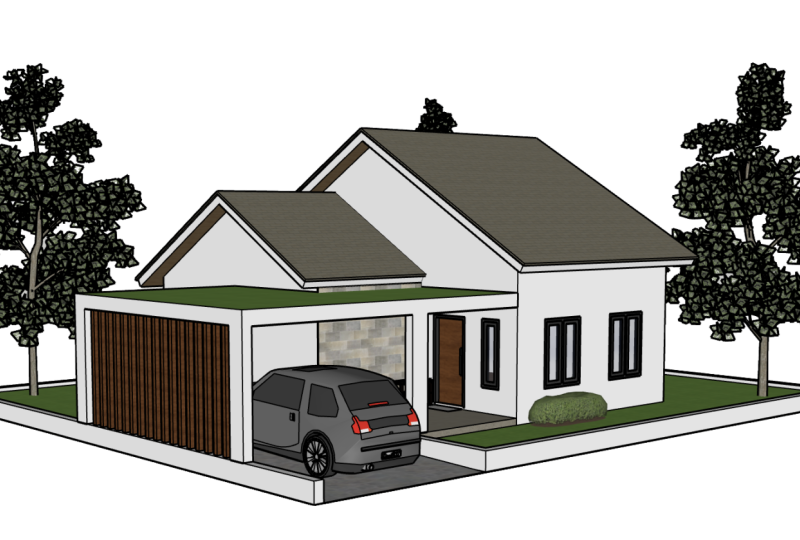
für Texturen besprechen , die bereits an 3D-Objektoberflächen angebracht sind. Wir werden sowohl flache Oberflächen als auch gekrümmte Oberflächen abdecken. Im letzten Kapitel oder Kapitel neun. Wir werden das endgültige Projekt erstellen, das ein Haus ist. Wir importieren zunächst das Referenzbild. Dann modelliere die Wände. Fügen Sie Fenster und Türen hinzu. Erstellen Sie dann den Boden, die Umgebung und auch den Carport. Wir werden das Dach schaffen, das ein doppelter Stapeltyp sein wird. Machen Sie dann eine große Überdachung, die die Terrasse und den Carportbereich abdeckt. Schließlich fügen wir Ornamente für die Hausfassade hinzu. Dies ist das Endergebnis. In sha Allah können Sie ein Haus-3D-Modell wie dieses erstellen, und noch mehr, wenn Sie diesen Kurs von Anfang bis Ende verfolgen. Warten Sie also nicht länger. Nehmen Sie jetzt an diesem Online-Kurs und verbessern Sie Ihre Fähigkeiten im Bereich Architektur. Wassalamu'alaikum.
2. Informationen und Disclaimer: Bevor wir beginnen, muss ich einige Dinge zu diesem Online-Kurs klären. Bei der Truppe geht es um den Lehrplan. Ich habe den Lehrplan sorgfältig entwickelt ,
damit die Fächer nacheinander platziert werden. Jede Lektion, die Sie auf einer Ebene belegen, wird die Grundlage für andere Lektionen auf den nächsten Ebenen. Daher ist es wichtig dass Sie die Punktzahl
Schritt für Schritt in Reihenfolge bringen und nicht zufällig herumspringen. Wenn Sie sich die Lektionen nach dem Zufallsprinzip ansehen, werden
Sie höchstwahrscheinlich irgendwann verwirrt sein. Das zweite, woran ich Sie erinnern muss, ist, dass Sie für jede Videolektion üben
müssen und
versuchen, sie mindestens einmal selbst zu üben. In diesem Kurs geht es nicht nur um Theorie. Die meisten Lektionen sind praktische Fähigkeiten. Auch hier müssen Sie üben, wenn Sie möchten, dass dieser Online-Kurs Ihnen zugute kommt. Als nächstes geht es um Ihr Betriebssystem. Sie wissen vielleicht bereits, dass SketchUp sowohl für Windows- als auch für Mac OS-Plattformen
verfügbar ist . Für diesen Online-Kurs habe ich die gesamte Lektion mit
einem PC-Computer mit Windows 10-Betriebssystem aufgezeichnet . Im Allgemeinen können alle Lektionen, die Sie in
diesem Kurs finden , auch auf meinen Computern geübt werden. Was etwas anders sein kann, ist die Verknüpfung, da sich die Mac- und PC-Tastaturlayouts geringfügig
unterscheiden. Im Allgemeinen können Sie die Steuertaste
auf einem PC durch die Befehlstaste auf meinem Computer ersetzen . Ansonsten müssen Sie, wenn Sie sich auf einem Mac befinden, möglicherweise
ein wenig Zeit damit verbringen, im Internet zu surfen und nach zusätzlichen Informationen zu
suchen, die Sie benötigen. Wenn Sie SketchUp für Web verwenden, können
Sie sicher sein, dass Sie immer die neueste verfügbare Version
verwenden. Ich habe diesen Online-Kurs Ende 2021 aufgenommen. Alles, was mit der Software,
der Schnittstelle
oder ihren Funktionen zu tun hat, ist zu diesem Zeitpunkt verfügbar. Wenn Sie Unterschiede
in SketchUp feststellen , die Sie verwenden, liegt dies
höchstwahrscheinlich an den
Softwareentwicklungen , die nach 2021 aufgetreten sind. Wenn dies passiert, können Sie mich kontaktieren. Wenn die Änderungen nicht zu signifikant sind. Aktualisieren Sie einfach das Unterrichtsvideo. Aber wenn die Änderungen extrem sind, muss
ich möglicherweise den gesamten Kurs neu erstellen. Während dieses Kurses zeige
ich möglicherweise viele Bilder und Videos. Bitte beachten Sie, dass einige dieser Inhalte von anderen Personen erstellt wurden oder Sie sie lediglich als Inspirations- oder Referenzquellen
verwenden . Wenn ich den Namen des Besitzers finde, zeige
ich den Namen in einem Video. Andernfalls lege ich einfach die
Quell-URL an, wo ich das Bild oder das Video bekommen habe. Auch hier habe ich diese Bilder oder Videos nie als meine eigenen beansprucht.
4. SketchUp kostenlos starten: In diesem Unterrichtsvideo behandeln
wir die ersten Schritte zu Ihrem SketchUp kostenlos. Der offizielle Name für eine Skizze von Free ist SketchUp for web. Es wird so benannt, weil es vollständig im Internetbrowser
läuft. Um es benutzen zu können,
gibt es ein paar Dinge, die Sie brauchen Gewalt. Natürlich benötigen Sie eine Internetverbindung. Zweitens benötigen Sie einen modernen Internetbrowser. Sie unterstützen OpenGL 2D-Rendering. Jetzt müssen Sie sich keine Sorgen machen, da die
meisten Internetbrowser im Allgemeinen bereits unterstützt werden. Während dieses Kurses. Ich werde Google Chrome verwenden, aber Sie können jeden beliebigen Browser verwenden, solange er SketchUp ausführen kann. Wir haben keine Probleme. sicher zu sein, verwenden Sie die neueste verfügbare Version, um Probleme zu vermeiden. Als Nächstes können
Sie für Hardwarespezifikationen oder andere Details den folgenden Lean öffnen. Auf dieser Seite können Sie selbst
die Mindestspezifikationen und
auch die empfohlenen Spezifikationen sehen die Mindestspezifikationen und . Der Abschnitt enthält Informationen für PC-Computer mit Windows 10-Betriebssystem. Und in Ihrem Bereich finden
Sie Informationen zu Apple-Computern oder der macOS-Plattform. Eine wichtige Sache ist , dass Sie auf jeder Plattform, auf der Sie sich befinden, dringend empfohlen wird,
eine Standardmaus mit
drei Tasten oder einem Scrollrad zu verwenden eine Standardmaus mit . All diese Ketchup unterstützt den dreifachen Eingang. Sie werden mit
einer Standardmaus viel produktiver sein, nachdem die Hardware- und Softwareanforderungen erfüllt sind. Als Nächstes können Sie
die offizielle SketchUp-Website öffnen und es ist Sketchup.com. Wenn Sie auf seiner Website keine Otokonie haben, müssen Sie eine Kraft erstellen. Danach können Sie einfach nach
einem Link suchen, um zu SketchUp for web zu wechseln. Klicken Sie dann auf die Schaltfläche Modellierung starten, um loszulegen. Oder Sie können die Whistling
Sketchup.com Slash-App direkt öffnen , um die Führungskraft zu erleichtern Sie können einfach ein Lesezeichen machen. Es gibt eine einzigartige Funktion, die nur in modernen Internetbrowsern
verfügbar ist. Und das bedeutet, dass eine Web-App wie SketchUp wie eine normale Desktop-Anwendung
aussieht. Wenn Sie bei Google Chrome sind, können
Sie auf diese kleine Schaltfläche klicken, die besagt SketchUp for web installieren. Und wenn Sie im Microsoft-Alter sind, können
Sie diese Taste drücken. Ich bin mir bei anderen Browsern nicht wirklich sicher, da ich nur diese beiden auf meinem Computer habe, diese Funktion möglicherweise unterstützen oder auch nicht. Wenn Sie auf die Schaltfläche Installieren klicken, wird
das SketchUp for Web-Symbol in der Taskleiste angezeigt, genau wie jede normale Desktop-Anwendung. Wenn Sie SketchUp häufig verwenden, kann Ihnen
dieses Symbol natürlich helfen, schneller darauf zuzugreifen.
5. UI: In diesem Unterrichtsvideo behandeln
wir die Grundlagen der Benutzeroberfläche. Wenn Sie zum ersten Mal eine Skizze von Free öffnen, werden
Sie so etwas sehen. Dies wird als Startbildschirm bezeichnet. Von hier aus können Sie einfach auf die Schaltfläche für die
Desktop-Modellierung klicken , um die Arbeitsschnittstelle für Skizzen zu
öffnen. Standardmäßig sind SketchUp-Benutzer, der in den USA
üblicherweise verwendete kaiserliche Einheitsstandard, in den USA
üblicherweise verwendete kaiserliche Einheitsstandard, oder mit anderen Worten, unter Verwendung von Zinsen und befürchteten deutschen Einheiten. Die Mehrheit der Länder
der Welt verwendet kein EJS oder Angst, aber wir verwenden die erweiterte Methode um eine neue Datei mit Metriken zu starten Wir können auf ein Karottensymbol klicken. Sie können drei Optionen für das metrische System sehen. Millimeter, Zentimeter und Meter. Wenn Sie an Innenräumen arbeiten, ist
es besser, Zentimeter zu verwenden. Wenn Sie an Äußerlichkeit arbeiten, dann verwenden die USA das Messgerät. Lassen Sie uns vorerst Zentimeter benutzen. Sobald der Zeitplan der Benutzeroberfläche geöffnet ist, sehen
Sie in der Mitte des Bildschirms ein Zeichen. Sie müssen wissen, dass sich dieses Charakterobjekt von Zeit zu Zeit
ändert. Wenn Sie also SketchUp öffnen, Sie wahrscheinlich sehen Sie wahrscheinlich ein neues Front-Character-Objekt. Dies ist kein Problem, da dieses Zeichenobjekt nur als Skalenvergleich verwendet wird. Sie können es löschen, wenn Sie es nicht benötigen. Oben links auf dem Bildschirm finden
Sie das Symbol für das Hauptmenü. Wenn Sie auf dieses Symbol klicken, sehen
Sie verschiedene Links und/oder Befehle wie diese, zum Beispiel
demütigend sind, um
zum Startbildschirm zurückzukehren. Dann
gibt es auch hier verschiedene Dateioperationen wie new, open usw. Sie finden einen Link zum Öffnen des Einstellungsfensters. Wenn Sie die Datei zuvor mit
imperialen Einheiten erstellt haben und zu Metriken wechseln möchten, können
Sie sie über diese Dropdown-Liste ändern. Wir verwenden derzeit ein klo metrisches System. Es ist also nicht nötig, diese noch einmal zu ändern. Beachten Sie nun, dass oben eine Option zum automatischen Speichern vorhanden ist. Standardmäßig ist diese Option aktiv. Mit diesem SketchUp wird häufig
Frodo neue Datei für jedes Fünf-Minuten-Intervall sehen . Hier können Sie auch die in der Benutzeroberfläche verwendete Sprache ändern. Dieser Kurs ist auf Englisch, daher werden wir auch Englisch für die Schnittstelle verwenden. Abgesehen von seinem Einstellungsbildschirm können
Sie auch auf
dieses Globus-Symbol klicken , um die Sprache zu ändern. Als Nächstes können
Sie auf der Registerkarte Barrierefreiheit sowohl den Achsenwissenschaftler
als auch die Inferenzfarbe festlegen . Wir werden Kosten, Zugang und Schlussfolgerungen in anderen Lektionen verwenden. Diese Farboptionen können für Menschen mit
Farbenblindheit nützlich sein , die möglicherweise
Schwierigkeiten haben , bestimmte Farben zu sehen. Während dieses Kurses empfehle
ich jedoch nicht, die Farbeinstellungen von den Standardeinstellungen zu ändern , da dies später zu Verwirrung führen kann. Dies gilt auch für die Registerkarte „Navigation“. Überlassen Sie einfach alles den Standardeinstellungen. Klicken Sie oben rechts auf die Schaltfläche X, zu nahe am Fenster Einstellungen. Als Nächstes sehen Sie auf der linken Seite die Tools. Dies ist das Auswahlwerkzeug, Radiergummi-Werkzeug und so weiter. Wir werden diese Tools in zukünftigen Lektionen
eingehender besprechen . Wenn Sie bemerken, gibt es ein Werkzeugsymbol einem kleinen Pfeilsymbol auf der rechten Seite. Symbole wie diese enthalten nicht nur ein Tool, sondern mehrere Tools gleichzeitig. Dieses Symbol enthält beispielsweise zwei Tools. Das oberste Werkzeug heißt Stift-Werkzeug, dem wir Farbe oder Material anwenden können. Während das folgende Werkzeug, das als Probenmaterial bezeichnet wird, das Gegenteil ist. Wir verwenden dies, um Material aus Objekten zu extrahieren. Sie können sehen, wenn ich das Malwerkzeug aktiviere, dass sich auf der rechten Seite ein Panel öffnet. Wir werden das richtige Panel in einem Moment wiederherstellen. Im Moment können wir es zuerst ausblenden,
indem wir die Pfeiltaste in der oberen rechten Ecke drücken. Eine Sache, an die Sie sich erinnern müssen
, ist , dass in einer kostenlosen Version von SketchUp einige der Tools oder Funktionen nicht verfügbar sind. Wenn Sie beispielsweise auf dieses Symbol klicken, kann
nur auf das oberste Werkzeug namens Außenschale zugegriffen werden. Die anderen Tools scheinen inaktiv zu sein. Wenn Sie versuchen, auf eines dieser Tools zu klicken, werden
Sie aufgefordert, Ihre Lizenz zu aktualisieren. Wenn Sie an einem Upgrade interessiert sind, können
Sie dies auch tun,
indem Sie unten auf die Schaltfläche Jetzt aktualisieren klicken. Lassen Sie uns nun das UI-Konzept
dieser Panels besprechen . Auf der rechten Seite. Jedes Mal, wenn wir auf ein Symbol aus dem weißen Balken klicken, öffnet sich
die Verknüpfung des Bedienfelds und stoppt in einer Panelliste, dann wird das Symbol blau. Wenn ich zum Beispiel auf dieses Symbol namens DMDD-Informationen klicke und dann auf das Outliner-Symbol klicke. Sie werden sehen, dass alle diese Panels in einer großen Bereichsliste
angezeigt werden. Je aktiver Sie öffnen, desto größer wird der Bereich dieser Diskussionsteilnehmer sein. Beachten Sie nun, dass dies endete, das Info-Panel sieht leer aus. Dies liegt daran, dass derzeit keine Objekte ausgewählt sind. Wenn wir das Auswahlwerkzeug verwenden und dann auf seinen Charakter klicken. In diesem Bereich werden beispielsweise
Informationen über das Zeichenobjekt angezeigt . Sie können sehen, dass die Gliederung oder das Feature in einer kostenlosen Version nicht verfügbar
ist. Sie müssen die Lizenz aktualisieren, um sie verwenden zu können. diese Bereiche zu erweitern und auszublenden, können
Sie dies tun, indem Sie auf den Titelbereich oder die Namen der Panels klicken. Klicken Sie, um zu reduzieren, und klicken Sie erneut, um sie zu erweitern. Wir sind jetzt Panel-Zusammenbrüche. Sein Symbol wird schwarz. Abschließend sind diese Symbole
blau, wenn sie in den Diskussionsteilnehmern sind und auch erweitert werden. Wenn eine dieser Bedingungen nicht erfüllt ist
, sehen sie schwarz aus. Wenn Sie nun an jeder der oberen rechten Ecke, den
meisten dieser Panels,
aufpassen an jeder der oberen rechten Ecke, den
meisten dieser Panels,
aufpassen , finden
Sie versteckte X-Tasten. Der Unterschied zwischen den x-Tasten und einem Roboter besteht darin, dass beim Drücken der X-Taste nur das entsprechende Panel
geschlossen oder von den Diskussionsteilnehmern entfernt wird . Während diese Pfeiltaste
verwendet wird , um die gesamten Diskussionsteilnehmer zu schließen, können
wir sehen, dass das
Panel jetzt keine unabhängige Liste mehr ist, das Symbol kehrt zu schwarz zurück. Wir werden die Funktionen all
dieser Panels in den kommenden Lektionen schrittweise besprechen . Es gibt jedoch ein Panel, das eindeutig ist, da es sich nicht in der Panelliste befindet. Dies ist das 3D-Lager-Panel, das wir in der nächsten Lektion behandeln werden.
6. Importieren von 3D-Lagern: In diesem Unterrichtsvideo werden
wir die Funktionen des 3D-Lagers besprechen. Grundsätzlich ist das Vertragshaus eine Online-Oberfläche. Wir sind SketchUp-Benutzer können
3D-Modelle herunterladen und hochladen , um auf das 2D-Lager zuzugreifen. Wir können es intern innerhalb der SketchUp-Oberfläche oder extern über einen Webbrowser tun. Da wir die Skizze der Schnittstelle bereits geöffnet haben, besprechen
wir zuerst die erste Methode. Zuvor haben wir die Panels auf der rechten Seite kurz besprochen. Um nun ein 3D-Lager zu öffnen, müssen
Sie nur dieses Symbol drücken. Im Gegensatz zu den anderen Panels wird
das 3D-Lager-Panel als separates Fenster geöffnet. Nicht zuletzt werden die Diskussionsteilnehmer in die Diskussionsteilnehmer gelegt. Dies ist notwendig, wenn man bedenkt, dass wir einen großen Bereich zum Durchsuchen der Inhalte
benötigen. In einem 3D Warehouse-Fenster können
Sie nach 3D-Modellen nach Kategorie suchen. Oder Sie können auch die Suchfunktion verwenden. Zum Beispiel kann ich die Architektur oder Kategorie auswählen. Um die Ergebnisse weiter einzugrenzen, finden
wir die Unterkategorie hier. Zum Beispiel Häuser. Jetzt
werden nur die 3D-Hausmodelle in den Suchergebnissen angezeigt. Hier sehen Sie mehrere Pfade. Im Produktschritt werden 3D-Modelle von
Produkten angezeigt , die von den Herstellern gesponsert werden. Wenn Sie nur 3D-Modelle von Häusern im Allgemeinen sehen möchten, können
Sie zur Registerkarte Module wechseln. Hier ist eine Liste von Hausmodellen, die Sie herunterladen können. Versuchen wir nun diese Suchfunktion. Zum Beispiel können wir hier tippen, Haus
vergleichen und dann die Eingabetaste drücken. Stellen Sie sicher, dass wir auf der Registerkarte „Modelle“ sind. Sie können
Ihre Suchergebnisse mit den Filtern auf der linken Seite weiter verfeinern . Angenommen, Sie geben an wie viele Megabyte die minimale Dateigröße beträgt. Viele Megabyte. Die maximale Größe ist, wenn ich diesen
Mindestwert auf 0 und den Maximalwert auf 10 sage , dann wird das 3D-Lager nur
den Modellen angezeigt , deren Dateigröße 10 Megabyte oder darunter beträgt. Versuchen wir, dieses Hausmodell zu importieren. Dafür kannst du auf diesen kleinen Button klicken. Oder wenn Sie die Vorschau der Tomaten-Force in 3D rückgängig machen, können
Sie auf das Bild klicken. Lassen Sie mich diese Cookie-Nachricht für uns schließen. Klicken Sie auf diesen Link, um weitere Details zu sehen. Klicken Sie dann in
wenigen Augenblicken auf diese Schaltfläche in der Mitte , bis alle Daten heruntergeladen sind. Und jetzt können wir das Modell in 3D sehen. Wir können mit Drag klicken, um die Ansicht zu drehen. Um dieses Modell in unsere Datei zu importieren. Drücken Sie einfach die Download-Taste wenigen Augenblicken, bis das 3D-Modell auf dem Bildschirm erscheint. Dann können Sie die Maus bewegen , um die Position des Objekts zu bestimmen. Danach können Sie klicken, um es zu platzieren. Es ist wichtig sich daran zu erinnern, dass
nach dem Import eines 3D-Modells
das aktive jedoch standardmäßig dass
nach dem Import eines 3D-Modells entfernt wird. Wenn das Verschieben-Werkzeug aktiv ist Sie auf ein Objekt klicken
, bewegt sich dieses Objekt mit der Maus. Wenn Sie nicht möchten, dass dies geschieht, können
Sie das Auswahlwerkzeug aktivieren, indem Sie
dieses Symbol drücken oder einfach die Leertaste auf Ihrer Tastatur
drücken. Schauen wir uns nun die zweite Methode für den Zugriff auf das 3D-Lager an. Bitte öffnen Sie eine Webbrowser-Anwendung , die Sie haben, oder öffnen Sie eine neue leere Registerkarte. Auch hierfür können Sie einen beliebigen Webbrowser verwenden. Ich verwende derzeit Google Chrome. Dann müssen Sie den folgenden
Lean öffnen , um die Lagerlast Sketchup.com zu laden. Wenn Sie die kostenlose Version von SketchUp verwenden, haben
Sie bereits ein aktives Konto. Normalerweise erkennt ein hübsches Lager echten Kegel und meldet sich automatisch damit an. Wenn nicht, verwenden Sie vielleicht einen anderen Computer. Sie müssen die Anmeldung mit Ihrem SketchUp-Konto erzwingen. Im Allgemeinen ist die Art und Weise, wie wir hier nach
3D-Modellen suchen , dieselbe wie bei der vorherigen Methode. Wir können die Kategoriefunktion oder die Suchfunktion verwenden. Ich werde versuchen, die
Unterkategorie Häuser wie zuvor wieder zu eröffnen . Was diese Methode von
der vorherigen unterscheidet , ist, dass das beim Drücken der Download-Taste 3D-Modell
beim Drücken der Download-Taste nicht direkt in die derzeit geöffnete SketchUp-Datei
importiert wird . Erzwingen. Es wird Sie nach der Dateiversion fragen. Zum Beispiel wähle ich die niedrigste Version aus, die hier verfügbar ist. Nach dem Tod werden die Daten als SketchUp-Datei
heruntergeladen, die im Escapee-Format vorliegt. Nachdem der Download-Vorgang abgeschlossen ist, können
wir dann eine wichtige Datei öffnen. Wir werden behandeln, wie Sie Dateien in einer zukünftigen Lektion öffnen oder mit ihnen
arbeiten können.
7. Navigation: In diesem Lektionsvideo
erläutern wir, wie Sie im Ansichtsfenster navigieren. In SketchUp können wir mit vier Methoden durch
das Ansichtsfenster navigieren , indem wir eine Maus oder ein Trackpad und Bewässerungstools und schließlich mit der Laktose-Methode verwenden. Lassen Sie uns alle diese eins nach dem anderen besprechen. Die erste ist die Mausmethode. Von allen Navigationsmethoden ist
die schnellste und bequemste Methode. Für diese Methodeneinheit die Standardmaus mit einem Scrollrad. Für den Datensatz hat
eine Standardmaus im Allgemeinen drei Tasten. Die linke und rechte Taste sind wahrscheinlich sehr offensichtlich. Was viele Menschen jedoch nicht erkennen, ist die Existenz der mittleren Maustaste. Sie können auf diese Taste zugreifen, indem das Scrollrad nach unten drücken, nicht drehen und nach unten drücken. Dies ist wichtig zu besprechen, da meisten Navigationsvorgänge in SketchUp mit der mittleren Maustaste durchgeführt werden. Wenn Sie die mittlere Maustaste drücken, bewegen
Sie die Maus im Ansichtsfenster, wir drehen uns. Diese Art der Navigation wird als Orbit oder Umlaufbahn bezeichnet. Wenn Sie das Scrollrad drehen
, vergrößern oder verkleinern Sie die Ansicht. Und schließlich, wenn Sie
die Umschalttaste gedrückt halten , während Sie die mittlere Taste drücken, können
Sie das Ansichtsfenster nach links, oben oder unten verschieben. Diese Art der Navigation wird
allgemein als Stift oder Anhängen bezeichnet. Verwenden Sie also erneut die Schaltfläche Fenster, um das Ansichtsfenster zu umkreisen, indem Sie
scrollen, um das Ansichtsfenster zu zoomen, und die mittlere
Umschalttaste Plus, um das Ansichtsfenster zu behandeln. Die zweite Navigationsmethode ist die Verwendung des Trackpads. Obwohl die Verwendung einer Maus die beste Methode ist. Manchmal sind wir gezwungen, mit unserem Laptops Trackpad zu arbeiten. In diesem Fall müssen Sie den Modus „Track Matte“ aktivieren. Zuerst. Um dies zu tun, können Sie das Hauptmenü öffnen und dann App-Einstellungen auswählen. Im Navigationsbereich müssen
Sie diese Option in Trackpad ändern. Eine andere Möglichkeit, dies zu tun, besteht darin,
diese Taste unten zu drücken und dann das Trackpad auszuwählen. Das ist also der Mausmodus, und das ist der Trackpad-Modus. Leider verwende ich einen Desktop-PC, der bei der Aufzeichnung dieser Lektion
kein Trackpad hat. Also kann ich es nicht direkt üben. Kurz gesagt, Sie können die Anleitung zu den Einstellungen sehen. Wir kennen die Umlaufbahn. Sie können mit zwei Finger wischen, um zu stiften. Sie müssen die Umschalttaste gedrückt halten und zoomen. Sie können die Strg-Taste gedrückt halten. Wenn Ihnen die Standardeinstellungen nicht gefallen, können
Sie ein anderes Schema auswählen. Dropdown-Liste. Wenn Sie die beiden Finger wechseln, wischen Sie zum Beispiel auf Stift. Jetzt die Verschiebung, also werde ich für RBAC benutzt. Wenn Sie dies in Zoom ändern, dann ein Steuerelement. Also wechsle ich durch den Stift. Im Moment setze ich dies auf den Standardwert, der Orbit ist. Eine Sache, die für eine Zoom-Methode zu beachten ist, einige unterstützen das Einklemmen der Geste. Wenn Sie zufällig einen Thread wie diesen verwenden, können
Sie eine Kneifgeste verwenden,
um das Ansichtsfenster zu vergrößern und zu verkleinern . So navigieren Sie mit Trackpads im Ansichtsfenster. Für den Rest der Lektionen in diesem Kurs benutze ich eine Maus. Okay? Die dritte Navigationsmethode besteht darin, die
Navigationstools zu verwenden. Diese Tools finden Sie im unteren Icon. Dieses Tool ist also für die Umlaufbahn. Dies ist allerdings zum Malen. Und dieser zoomt 40. Neben den drei Standard-Navigationswerkzeugen
gibt es auch zwei zusätzliche Tools, gibt es auch zwei zusätzliche Tools die uns helfen können, auf einen bestimmten Bereich zu zoomen. Die Kraft ist das Zoom-Fenster. Wir müssen weit genug verkleinern, um den Effekt klar zu erkennen. Verwenden Sie dieses Werkzeug, klicken Sie
einfach auf Ziehen, um ein Auswahlfeld im Ansichtsfenster zu erstellen. Wenn Sie das Maus-Ansichtsfenster loslassen, zoomen
wir direkt auf diesen Boxbereich. Als nächstes kommt die Zoom-Extense. Wenn Sie auf dieses Symbol und dann auf ein Ansichtsfenster klicken, gehen
wir automatisch davon aus, dass alle Objekte im Ansichtsfenster sichtbar sind. Wir werden diese Zoom Iceland's Funktion oft benötigen. Daher schlage ich vor, dass Sie sich die Verknüpfung Umschalttaste Z merken Wenn Sie
beispielsweise
das Ansichtsfenster so drehen und zoomen , dass es weit von einem Mittelpunkt entfernt ist. Drücken Sie einfach die Umschalttaste Z, um
die Ansicht so zu ändern , dass alles wieder sichtbar ist. Die vierte Navigationsmethode ist die Verwendung der Warp-Tools. Wenn Sie auf dieses Symbol klicken, finden
Sie drei Tools. Geh, Fusionskamera und sieh dich um. Die erste Zeile, die Sie möglicherweise
verwenden müssen, ist das Positionskamera-Tool. Der Zweck des Ladens ist es,
uns den Zugang zu
engen Orten zu erleichtern , die mit normalen Navigationsmethoden schwer zu
erkennen sind . Zum Beispiel möchten wir uns diesen Bereich ansehen. Klicken Sie einfach auf das Kamera-Tool der Opposition und klicken Sie dann auf diese Position. Nach der Ansicht ist an diesem Punkt. Wir können die Höhe der
Kamera immer noch einstellen , indem wir die folgenden Zahlen ändern. Aber Sie haben nicht ganz in einem Textfeld, um es zu ändern. Geben Sie die Nummer einfach direkt auf die Tastatur ein. Zum Beispiel tippe ich 180 ein, dann gebe oder 150 ein, dann Emperor und so weiter. Denken Sie daran, dass wir Zentimeter benutzen. Diese Zahlen geben wir also in unsere Anreizzähler ein. Beachten Sie auch, dass nach dem Klicken mit dem Positionskamera-Tool reaktive Maut jetzt das Umschauwerkzeug ist. Diese ähneln jedoch der Funktionsweise der Navigation in den meisten VR-Virtual Reality-Anwendungen. Im Wesentlichen können Sie im Ansichtsfenster auf Ziehen klicken, um sich umzusehen, während Ihre Füße an Ort und Stelle bleiben. Das letzte Tool ist das Warp-Tool. Um dieses Tool zu benutzen. Für uns klicken und halten Sie im Assembler des Darstellungsfensters. Wenn Sie die Maus nach oben bewegen, bewegen
Sie sich vorwärts. Wenn Sie die Maus nach unten ziehen, gehen
Sie rückwärts. Wenn Sie es nach rechts oder links ziehen, drehen
Sie sich in diese Richtung. Es sollte beachtet werden, dass je weiter Sie die Maus vom Anfangspunkt
ziehen, der erste Stern, den Sie bewegen werden. Wenn Sie nun das Warp-Werkzeug oder ein Werkzeug in SketchUp verwenden, sehen
Sie unten zusätzliche Informationen über das Werkzeug. Wir können sehen, wenn Sie im Arbeitsmodus die Steuerung
drücken, können Sie sich
noch schneller bewegen , als ob Sie laufen würden. Wenn Sie dann die Umschalttaste drücken, können
Sie sich bewegen, als ob Sie das Ansichtsfenster malen würden. Der letzte ist der ALT-Schlüssel. Wenn Sie den Warp-Modus verwenden, können
Sie sich standardmäßig nicht durch
Wände oder andere 3D-Objekte bewegen . Durch Drücken der Alt-Taste wird
die Kollisionserkennungsfunktion
ausgeschaltet , sodass Sie Objekte frei durchlaufen können. Das letzte Feature, das wir
besprechen möchten , ist die mutmaßliche Auswahl. Diese Funktion ähnelt der
Zoom-Extense , wobei nur bei Objekten funktioniert, die wir auswählen. Wenn unsere Ansicht zum Beispiel weit weg ist
, wollen wir uns nur auf sein Objekt konzentrieren. Wir können das Auswahlwerkzeug verwenden, um das Objekt
dann wild auszuwählen und dann den Befehl Auswahl zoomen auszuwählen. Wir können sehen, dass das Ansichtsfenster direkt auf das Objekt zoomt. Um alle Objekte in einer Datei zu sehen, können
wir den Befehl zoom extents
erneut verwenden, indem wir die Umschalttaste Z drücken
8. Standard und FOV: In diesem Lektionsvideo behandeln wir mehrere Ansichtsfenster-Features in SketchUp. Zuerst werden wir die „Standardansichten“ und dann die „2-Punkte-Perspektive“ diskutieren. Und schließlich, wie man das FOV oder das „Sichtfeld“ steuert. „Standardansichten“ sind die Arten von Ansichten, die häufig verwendet werden, wie Frontansicht, Draufsicht, Seitenansicht usw. Um auf die „Standardansichten“ zuzugreifen, können Sie ein Panel namens „Szenen“ öffnen. Im oberen Bereich sehen Sie Symbole, die wie ein Haus aussehen. Dies ist die Vorderansicht, dies ist die Draufsicht, die Rückansicht und so weiter. Nun denken Sie vielleicht darüber nach, warum unterscheiden sich diese Ansichten nicht von der üblichen Perspektive? Das heißt, sie sehen immer noch 3D aus. Normalerweise bezeichnen wir diese Ansichten als flach oder zweidimensional. Nun, um ein zweidimensionales Aussehen zu erhalten, müssen Sie diese Taste drücken, die den Modus „Parallelprojektion“ aktiviert. Jetzt wird das Ansichtsfenster zweidimensional, da es keine Fluchtpunkte verarbeitet. In anderer Software wird dieser Modus „Parallelprojektion“ auch als „orthographisch“ oder „isometrisch“ bezeichnet. Sie müssen wissen, dass Sie in diesem Zustand immer noch im Ansichtsfenster navigieren können. Wie zum Beispiel „Pan“, „Orbit“ und „Zoom“ wie gewohnt. Um den perspektivischen Effekt wieder zu aktivieren, drücken Sie einfach dieses obere Symbol. Beachten Sie jetzt, wenn der Perspektivmodus aktiviert ist, sehen Sie hier eine Pfeilschaltfläche. Dieser Button ist im „orthographischen“ Modus versteckt. Diese Pfeiltaste ist nützlich für den Zugriff auf die „2-Punkt-Perspektive“ sowie die „FOV“ -Optionen. Grundsätzlich werden mit dieser Option „2-Punkt-Perspektive“ die Ansichtsfenster-Kamera und ihr Ziel horizontal flach gemacht. Dies lässt die vertikale Perspektive zu verschwinden scheinen. Sie können sehen, dass alle vertikalen Linien des 3D-Modells vollkommen gerade zu sein scheinen. Wenn Sie in diesem Zustand ein „Schwenken“ ausführen, wird
der Effekt „2-Punkt-Perspektive“ beibehalten, da sich die Ausrichtung der Ansicht nicht ändert. Aber wenn du eine „Umlaufbahn“ machst. Da sich die Ansichtsorientierung ändert, ist der Effekt „2-Punkt-Perspektive“ verschwunden. Als nächstes folgt die Einstellung FOV oder „Sichtfeld“. Im Wesentlichen bestimmt dieser Wert die Breite des Betrachtungswinkels. Wenn wir das mit Kameras in der realen Welt vergleichen. Das Ändern des FOV ähnelt dem Ändern des Wertes „Brennweite“. Ein 24-mm-Objektiv kann beispielsweise mehr Objekte in die Ansicht passen als ein 200-mm-Objektiv. In der Folge ist die perspektivische Verzerrung des 24-mm-Objektivs stärker. Was die „Brennweite“ von FOV unterscheidet,
ist, dass FOV nicht durch Messung der Brennweite des Objektivs, sondern durch direkte Messung des Blickwinkels berechnet wird. FOV verwendet also „Grad“, keine Millimeter. Je kleiner das FOV, desto schmaler wird die Sicht und mit weniger perspektivischen Verzerrungen. Während das Gegenteil zutrifft. Wenn der FOV-Wert größer ist, wird die Ansicht breiter und mit einer stärkeren perspektivischen Verzerrung sein. Um bequem arbeiten zu können, stelle ich normalerweise den FOV-Wert nie größer als 45 Grad ein. Ich verwende hohe FOV-Werte wie 60 bis 70 Grad, nur für die Präsentation oder das endgültige Rendern. Im Moment setze ich dies auf den Standardwert von 35 Grad.
9. Szenen: In diesem Lektionsvideo werden
wir das Szenen-Feature in SketchUp behandeln. Neue Termszenen werden zum
Speichern des Zustands der Ansicht verwendet , einschließlich Kameraposition, Ausrichtung und anderer verwandter Ansichtsfenstereffekte. Der Grund, warum wir diese Informationen speichern möchten ist, dass wir sie später leicht wieder abrufen können. Wir müssen nicht noch einmal durch das Ansichtsfenster navigieren. Scenes ermöglicht es uns auch,
einfache Animationen zu erstellen , wenn von einer Ansicht zur anderen wechseln. Um eine Szene zu erstellen, müssen
wir
die Ansicht zunächst mit Navigationstechniken vorbereiten . Sie können die 2-perspektivische Funktion verwenden, wenn Sie möchten. Sie können sogar den Perspektivmodus ändern und ändern der F0 v-Wert dieser Bedingungen ebenfalls sicher ist. Nachdem Sie mit der Ansicht zufrieden sind, es als CN zu speichern, drücken Sie
einfach die Plus-Taste. Jetzt haben wir gesehen, dass wir die Szene
umbenennen können , indem wir auf ihren Namen klicken. Zum Beispiel können wir
dies in Grollbereich ändern , um die nächste Szene zu erstellen. Der Prozess ist für uns grundsätzlich der gleiche. Wir müssen den Blickwinkel für die Ansicht finden. Wir können bei Bedarf auch den perspektivischen Modus
und den gesamten F0 v-Wert einstellen . Lassen Sie uns zum Beispiel den F0 v 60 einstellen. Nach dem Tod können wir erneut auf den Plus-Button klicken. Wir können dies beispielsweise
mit Ihrer Region umbenennen und so weiter. Wenn Sie viele Szenen haben, um eine bestimmte Szene aufzurufen, klicken Sie
einfach auf das Miniaturbild. Sketchup erzeugt einen Übergang oder die Kamerabewegung und -Emission von einer Szene zur anderen. Jetzt stellen wir die Ansicht ein. Es schaut also von oben an die Vorderseite des Gebäudes. Dann sieh dir eine schöne Aussicht als neue Szene an. Benennen Sie es in schlimmer um, die ich gezeichnet habe. Jetzt haben wir drei Szenen. Sie können die Reihenfolge
dieser Szenen anpassen , indem Sie auf das Miniaturbild ziehen. An dieser Stelle fragen Sie sich vielleicht, was ist der Vorteil, die Reihenfolge der Szenen zu arrangieren? Die Antwort ist das Feature, das wir besprechen werden. Und das ist die Animationsfunktion. Wenn Sie die oberste Szene ausgewählt haben und dann die Wiedergabetaste drücken, animiert SketchUp alle Szenen nacheinander, indem es Übergänge zwischen ihnen hinzufügt. Wenn es das zuletzt gesehene erreicht, wird
die Animation in die Waldszene zurückfließen. Wenn Sie eine neue Dauer der Animation festlegen möchten, können
Sie das Einstellungen-Symbol drücken. In diesem Fenster. Sie können festlegen, ob Sie den Übergang verwenden möchten oder nicht. Dann können Sie auch
die Dauer des Übergangs in Sekunden einstellen . Und auch die Dauer jeder Szene
wird angezeigt, bevor der nächste Übergang beginnt. Ich möchte jetzt nichts ändern, also klicke ich einfach auf Abbrechen. Als Nächstes. Wenn Sie möchten, dass bestimmte Szenen nicht in die Animation aufgenommen werden, können
Sie diese Pfeiltaste drücken und dann das Kontrollkästchen deaktivieren. In Animation einschließen. In Ihrem Einstellungsfenster können
Sie eine Beschreibung für die Währung in angeben. Sie können auch angeben welche Eigenschaften in einer Szene gespeichert werden, z. B. ausgeblendete Objekte, Formularschatten usw. Vielleicht verwirren Sie die meisten dieser Begriffe immer noch. Aber keine Sorge, wir werden
all dies rechtzeitig besprechen . Ursprüngliches Gesetz. Im Moment können wir
diesen Abschnitt reduzieren, indem wir erneut die Pfeiltaste drücken. Das letzte, was wir besprechen müssen, ist das Löschen von Szenen. Um eine Szene zu löschen, wählen Sie
einfach die Szene aus. Wir möchten es löschen und dann auf diese Papierkorbtaste drücken. Sketchup zeigt eine Warnmeldung an. Dies ist wichtig, da Sie gelöschte Szenen
nicht rückgängig machen oder zurückbringen können. Wenn ich zum Beispiel die Entf-Taste drücke, sehen
Sie, dass die Schaltfläche „Rückgängig“ oben
inaktiv ist und das Drücken von Strg Z auch keine Auswirkungen hat. Dies ist also eine Sache, auf die Sie achten
müssen , wenn Sie mit Szenen arbeiten.
10. Viewport: In diesem Unterrichtsvideo werden wir behandeln. Aus einem Ansichtsfenstereffekten, die wir in SketchUp verwenden können, ist
die Gesamtstruktur das Stile-Feature,
dann Schatten, es sei denn, es handelt sich um Nebel. Der Begriff Stile in SketchUp
oder im Grunde visuelle Effekte, oder im Grunde visuelle Effekte die sich auf das Rendern des Ansichtsfensters auswirken. 3D-Modelle und Hintergrund. Stile sind rein kosmetisch und wirken sich
nicht auf das wörtliche Umbau oder das Material aus. Wenn Sie das Stilebedienfeld öffnen, sehen
Sie oben den derzeit aktiven Stil mit dem Namen Architekturdesignstil. Wenn Sie den Wasserhahn im Modell öffnen, das ein Symbol für ein Haus hat. Und im unteren Bereich zeigt
Job alle Stile , die in dieser Datei verwendet wurden. Derzeit ist nur ein Stil aufgeführt. Der architektonische Designstil, der gleiche Stil wie
oben oder derjenige , der derzeit aktiv ist. Sie können die Stil-Einstellungen bearbeiten indem Sie diese Bleistifttaste drücken. Leider ist diese Funktion nur für die kostenpflichtige Version von SketchUp verfügbar. Keine Sorge, in SketchUp free können
wir immer noch eine Vielzahl von vorgefertigten Stilen verwenden. Sie können dies tun, indem Sie die Registerkarte „Durchsuchen“ öffnen, wir möchten das Lupensymbol testen. Hier sehen Sie Stile, die in Kategorien gruppiert sind. Einige von ihnen sind die Arten von Stilen, Farbsätzen, Standardstilen und so weiter. Wenn beispielsweise der Monochrom-Bildschirm reduziert wurde, sieht
das Ansichtsfenster wie ein alter Monitorbildschirm aus. Wenn es nur dieses ist, Bleistift auf Papier drücken, ändert
sich
das neue Ansichtsfenster so, dass wie Bleistiftskizzen aussieht. Ein anderes Beispiel, wir können dieses Whiteboard mit trockenem Löschen verwenden. Wir werden diesen einzigartigen
Whiteboard-Look mit Markerkritzeleien bekommen. Experimentieren Sie mit diesen verschiedenen Stilen. Jetzt, selbst wenn diese einzigartigen Stile aktiv
sind, können wir immer noch wie gewohnt
im Ansichtsfenster navigieren und gehen . Bitte seien Sie sich dessen bewusst. Vielleicht wirst du so ein bisschen Bein laufen lassen. Dies hängt wirklich von der Geschwindigkeit Ihres Computers ab und davon, wie komplex der Stil ist. Um die Stile heute im Herbst zurückzugeben. Sie können zur Kategorie Standardstile wechseln und dann ganz oben links den Stil auswählen. Oder wenn Sie sich an den Namen
des aktiven Stils erinnern , als wir die Datei zum ersten Mal starteten, war
es der architektonische Designstil. Nun, Sie können den Stil hier finden, nachdem verschiedene Stile
verwendet haben, wenn Sie sie erneut im Modell
geöffnet haben . Und im unteren Bereich finden
Sie alle Stile, die Sie zuvor verwendet haben. Sie können frühere Stile
aus dieser Liste reaktivieren . Wenn du willst. Beachten Sie, dass wir derzeit
zwei Stile mit dem gleichen Namen haben , architektonisches Design. Wir können uns für dieses entscheiden. Und wenn Sie
diese Liste aus anderen nicht verwendeten Stilen löschen möchten , müssen
Sie auf diese Schaltfläche „Nicht verwendete Stile löschen“ klicken. Jetzt ist wie zuvor nur der architektonische Designstil verfügbar. Als nächstes kommen die Schatten und Folk-Features. Wenn Sie das Anzeigefeld öffnen, sehen
Sie in diesem Bedienfeld viele Optionen und Funktionen. All das werden wir noch nicht abdecken. Wir werden uns nur auf die Schatten und Folk-Merkmale konzentrieren. Durch Aktivieren des Schatten-Features erzeugen
die Objekte in unserer Datei Schatten. Wir können die Position
der Sonne anpassen , indem wir die Zeit hier einstellen. Wenn Sie die Zeit auf Morgenstunden einstellen, ist
der Schatten natürlich länger oder seitwärts. Wenn Sie es zu hohe Mittagsstunden einstellen, der Schatten kürzer oder zeigt Nicht-Wörter. Neben der Zeit können Sie auch das Datum steuern. Im Wesentlichen bestimmt dies die Position der Sonne gegenüber den Breitengrad der Gruppen. Experimentieren Sie mit diesen Schiebereglern, um eine Pseudoposition zu finden, die Ihnen gefällt. Als Nächstes verwenden wir die vier folgenden Optionen Anzeige, Nebel oder Nebel. Diese Funktion kann nützlich sein wenn wir ein Gebäude simulieren möchten, das
sich in Höhenregionen befindet sich in Höhenregionen befindet , die oft von Nebel bedeckt sind. Wir können den Widerstandswert
hier verwenden , um zu bestimmen, wie weit wir sehen können. Je höher dieser Wert ist, desto weiter wird unsere Sichtbarkeit sein. Und je niedriger der Wert, desto kürzer wird unsere Sichtbarkeit sein. Wenn Sie möchten, dass
der Bereich vor Ihren Augen völlig klar ist. Sie können auch den linken Knoten ziehen. Die Art und Weise, wie diese beiden Knoten funktionieren, ist also so. Angenommen, diese linke Grenze ist die Position unserer Augen. Und er ist die rechte Grenze ist der am weitesten entfernte Punkt. Dieser Bereich ist einheitlich klar oder Nebel? Nun, in diesem blauen Bereich wechselt
der Nebel allmählich von klar zu dicht. Und schließlich ist es Fläche, der Nebel ist gleichmäßig dicht. Alles in diesem Bereich wird völlig unsichtbar sein. Standardmäßig. Standardfarbe folgt der Hintergrundfarbe, die sich auf den von uns verwendeten Stil bezieht. Sie können jedoch
beliebige benutzerdefinierte Farben verwenden , indem Sie das Kontrollkästchen deaktivieren. Habe nicht nur unten Farbe gemacht. Zum Beispiel können wir diese grüne Farbe verwenden. Jetzt ist der Nebel
grün gefärbt , als wäre es ein giftiges Gas.
11. Model: In diesem Unterrichtsvideo behandeln
wir das Modell-Info-Panel. Wir können dieses Panel verwenden, um die Anzeigeeinheit,
aber nur die Fangwerte einzustellen und auch die Dimensionsobjekte in unserer Datei zu
steuern. Um auf das PMO zuzugreifen, können
Sie dieses Symbol drücken. Bevor wir fortfahren, müssen
Sie verstehen, dass die Einstellungen in diesem Panel nur für die aktuelle Datei gelten. Wenn Sie eine andere Datei anhalten oder öffnen, sehen
die Einstellungen in diesem Bereich möglicherweise anders aus. Es gibt zwei Registerkarten hier, obwohl für uns Einheiten sind, und die zweite ist Text. Werfen wir zuerst einen Blick auf den Einheitsschritt. In diesem Schritt können wir angeben, welche Einheiten wir für die Längenmessung
anzeigen möchten Zentimeter, weder Dezimalzoll, Bruchinteressen usw.
Bitte beachten Sie, dass das Ändern dieser Optionen die Größe Ihres 3D-Modells. Nur die Art und Weise, wie wir messen, ist anders. Stellen Sie sich vor, wenn sich ein Objekt vor Ihnen befindet, dann messen Sie das Objekt mit verschiedenen Arten von Linealen mit verschiedenen Einheiten. Natürlich wird das Objekt seine Dimension nicht ändern. Die Messergebnisse
variieren jedoch, da die verwendeten Einheiten unterschiedlich sind. Dann können
wir in diesem Abschnitt den Genauigkeitsgrad bestimmen. Im Moment bleibe ich bei Zentimeter. Dann für das Niveau der Position ich nur die eine Ziffer hinter der Dezimalzahl. Als nächstes folgt die Option zum Einrasten der Länge. Grundsätzlich ist diese Option aktiviert. Obwohl diejenigen in SketchUp, die
Längenmessung verwenden, jedes Mal haften bleiben , wenn sie einen bestimmten Wert erreichen. Wir können diesen Wert in einem Fangintervall des Feldes angeben. Wir haben kein Tool zum Modellieren besprochen. Aber um Ihnen ein Beispiel zu nennen, wenn ich das auf 10 Zentimeter setze
, verwende ich das Linienwerkzeug. Achten Sie auf den Längenwert , der in einem Textfeld angezeigt wird. Unten. Wir können sehen, dass die Zahlen
immer Propenzenzentimeter schnappen werden . In seinem Zustand wird es schwierig sein,
den Wert im Kreml
sofort unter die Intensität zu bringen den Wert im Kreml . Es sei denn, wir verwenden das Inferenz-Feature oder geben den Wert manuell ein. All das werden wir später in einer zukünftigen Lektion behandeln. Lassen Sie mich diese Kraft rückgängig machen. Jetzt. Wenn ich diesen Wert auf einen Zentimeter ändere, rastet
die Länge der Linie
beim Zeichnen einer Linie immer pro Zentimeter ein. Ich bin mir sicher, dass Sie verstehen, warum wissen, was diese Funktion zum Einrasten von Längen macht. Im Moment stelle ich
die Längenschnappung auf einen Zentimeter ein. Auch hier, nur eine Erinnerung daran, die Einstellungen in seinem Panel nur für diese Datei gelten. Eine andere Datei wird eine andere Geschichte sein. Als nächstes folgt die Einstellung für Dreh- oder Winkeleinheiten. Um Winkel zu messen, unterstützt SketchUp nur Grad. Der Grund, warum Sie
die Einstellungen zum Ändern des Geräts nicht finden . Aber hier können wir bestimmen, wie genau der Gradwert für Winkelmessungen ist. In diesem Kurs werden wir keine kleinen genauen Werte
benötigen. Es reicht also aus, selbst wenn Sie diese beiden Ganzzahlen sagen. Als nächstes folgt die Funktion zum Einrasten von Winkeln. Im Wesentlichen
ähnelt das Prinzip dem Längenschnappen. Es ist nur so, dass es von Werkzeugen verwendet wird, aber Winkel oder Rotationswerte verwendet. Jetzt müssen Sie wissen, dass diese Winkelfangfunktion nicht
so streng ist wie das Längenfang-Feature. Es wird nur die Anzahl der
Zeilen bestimmt , die in einem Winkelmesser-Widget vorhanden sind. Was ist das Protector-Widget? Nun, im Grunde ist es eine visuelle Hilfe in Form eines Kreises oder eines Lineals. Alle Tools im SketchUp-Netzwerk mit Rotation verwenden
wir diese Region. Zum Beispiel bei Verwendung des Werkzeugs Drehen. Keine Sorge, wir werden
diese Tools später ausführlicher behandeln . Achten Sie vorerst genau auf die Anzahl dieser kleinen Linien in dieser Region. Wenn wir später den Winkelmesser verwenden, fangen
die Winkelwerte an diesen kleinen Linien ein. Wenn ich dies
zum Beispiel auf 45 Grad ändere , beträgt die Anzahl der kleinen Zeilen jetzt nur noch acht. Wenn ich das auf 10 Grad setze, können wir sehen, dass es 36 kleine Linien gibt. Im Moment stelle ich dies auf den Standardwert ein, der 15 Grad beträgt. Gehen wir als Nächstes zur Registerkarte „Effekte“. Die Optionen in E-Step sind eng verwandtes Zwei-Dimensionen-Werkzeug. Um auf dieses Tool zuzugreifen, können
Sie auf dieses Symbol klicken und dann dieses Tool auswählen. Wir werden diese etwas
ausführlicher in einer zukünftigen Lektion behandeln . Vorerst müssen Sie nur wissen, dass wir
das Dimensions-Werkzeug verwenden , um
Objekte zu messen und Domänen Deutsch visuell anzuzeigen. Um es zu verwenden, können wir klicken, um den Kraftpunkt zu bestimmen, und dann erneut klicken, um den zweiten anzugeben. Ziehen Sie dann die Maus in die gewünschte Richtung, und klicken Sie dann zur Bestätigung. Wir können sehen, dass der Schrifttyp, die Schriftgröße, die nächste Position und auch der Endpunktstil den Einstellungen in diesem Fenster
folgen. Wenn ich die Schriftgröße auf 20 ändere, ist
es schön, die Option für die Zeile zu verzerren. Und ein iTunes, dieser Endpunktstil. Wenn wir
beispielsweise von diesem Punkt bis zu diesem Punkt eine andere Dimension erstellen, können
wir sehen, dass dieses Dimensionsobjekt anders
aussieht das vorherige, da es den Einstellungen
folgt, die wir gerade haben gemacht. Angenommen, wir haben bereits viele
Dimensionsobjekte in unserer Datei. Und wir wollen sie alle auf einmal ändern. Wir können diesen Knopf drücken und alle Dimensionen aktualisieren. Jetzt werden Order Dimensionsobjekte
gemäß den Einstellungen standardisiert , die wir derzeit im Modellinformationsbereich verwenden.
12. Arbeiten mit Dateien: In diesem Unterrichtsvideo werden
wir verschiedene Funktionen im Zusammenhang mit Dateien besprechen. Im Allgemeinen können wir Dateien in
Speicherarten in der Cloud oder lokal auf unseren Computern speichern . Trimble, das Unternehmen, dem SketchUp gehört bietet einen Cloud-Speicherdienst namens Trimble connect an. Greenwald Connect ähnelt also Dropbox oder Google Drive oder anderen Cloud Storage-Oberflächen. Der Unterschied zu den anderen darin, dass sich Trimble connect nur auf die Verwaltung von Daten im Zusammenhang mit ihrer Software
konzentriert. Einer von ihnen ist SketchUp. Wenn Sie sich als SketchUp-Benutzer registrieren, erhalten
Sie 10 Gigabyte Speicherplatz auf Primo connect. Dies ist ziemlich groß,
wenn man bedenkt, dass unsere Dateien relativ klein
sind. Wenn Sie rückgängig machen, speichern Sie Dateien, um die Arbeit an EKG zu trimmen .
Sie müssen ihm einen Namen geben. Klicken Sie dazu einfach auf den unbenannten Namen oben. öffnet sich ein Fenster und Sie sehen diesen SketchUp-Ordner. Wir besprechen diesen Ordner später. Klicken Sie vorerst einfach auf diesen Felsbrocken und geben Sie dann einen Namen für die Datei ein, die Sie speichern möchten. Dies habe ich zum Beispiel diese Datei lernend 000 001 genannt. Klicken Sie dann auf die Schaltfläche Speichern. In Ordnung, Lassen Sie uns als Nächstes besprechen, wie Sie Dateien und Ordner verwalten. Innerhalb von drei wird sich verbinden. Wenn Sie das Hauptmenü öffnen, nicht zum Startbildschirm gegangen, klicken Sie auf die Schaltfläche „Drei werden verbinden“ und dann den Link oben drücken. Sagen wir, es sind Projekte. Dies ist eine humane Mappe in Milch oder Hals. Jetzt ist die Skizze oder der Ordner, den Sie
hier sehen , tatsächlich ein Projektordner. Wenn Sie ein kostenpflichtiger Benutzer sind, können Sie ohne Einschränkungen
Ihren eigenen Projektordner erstellen . Für Benutzer der kostenlosen Version können
Sie keinen Projektordner erstellen. Sie haben also nur dieses eine Projekt namens SketchUp. Aber keine Sorge, Sie können weiterhin
Unterordner im SketchUp-Ordner erstellen . Gehe also zuerst in den Skizzenordner. Sobald Sie darin sind, können Sie
einen neuen Ordner erstellen , indem Sie auf die Schaltfläche Ordner hinzufügen klicken. Geben Sie dann einen Namen an. beispielsweise die Drücken Sie beispielsweise die Eingabetaste auf der Tastatur oder klicken Sie auf diese Schaltfläche Erstellen. Wir können einen anderen Ordner erstellen. Zum Beispiel weniger als m,
dieses, Wohnungen usw. Wenn wir zum Beispiel auf einen Hausordner klicken, befinden
wir uns jetzt im Hausordner, um unseren Standort in
einer Drei-Wort-Connect-Dateistruktur zu überprüfen können
wir einen Blick auf die
oben genannten Breadcrumbs Clean werfen, um zum übergeordneten Ordner zurückzukehren, der
die Skizze älterer ist. Klicken Sie einfach auf seinen Namen. Und jetzt sind wir wieder in einem SketchUp-Ordner, um eine Datei in thermo connect zu öffnen. Klicken Sie einfach auf eine Miniaturansicht
oder klicken Sie auf einen Dateinamen, um eine Datei zu löschen, klicken
Sie auf diese Schaltfläche wählen Sie
dann Löschen aus demselben Menü aus. Sie können auch auf Details klicken, um
detailliertere Informationen zur Datei anzuzeigen . Und Sie können auch auf den
Verlauf klicken , um die an der Datei vorgenommenen Änderungen nachzuverfolgen. Lassen Sie uns nun besprechen, wie Sie mit
lokalen Dateien oder Dateien arbeiten , die auf unseren eigenen Computern gespeichert
sind. Lasst uns die Learning 000 001-Datei erneut öffnen. Um diese Datei lokal zu speichern, sollten
Sie den Befehl Speichern unter nicht verwenden. So wie das. Wir werden sehen, ob eine neue Datei in der Cloud oder in Trimble connect ist. Was müssen Sie tun, ist
das Download-Menü auszuwählen und dann Escapee auszuwählen. Escapee ist Ketchups Nifti-Dateiformat. Sie können die Version der Datei,
die Sie herunterladen möchten, nicht verwenden . Dies würde zum Beispiel
die Version 2017 verwenden und dann auf Okay drücken. Von hier aus müssen Sie entweder
den Ordnerspeicherort und auch den Dateinamen oder die Datei verwenden . Wir gehen einfach direkt zum Ordner Downloads. Dies hängt von den Download-Einstellungen Ihres Browsers ab. Es gibt also so UCF die Dateien lokal. Was ist, wenn wir das Gegenteil tun wollen? Wir möchten eine lokale Datei in SketchUp kostenlos öffnen. Sie können dies auf zwei verschiedene Arten tun. Die erste Methode besteht darin, in das Menü Öffnen zu gehen, dann mein Gerät auszuwählen und dann nur eine Escapee-Datei auf Ihrem Computer zu sein. Du für den Herbst ist groß. Sketchup wird dich warnen. Drücken Sie einfach „Öffnen“ um fortzufahren Und die Datei wird geöffnet. Es sollte beachtet werden, dass das Öffnen einer solchen
Datei Ihre Datei nicht automatisch in der Cloud speichert. Um sicher zu sein, können
Sie die Datei mit
den zuvor besprochenen Methoden speichern . Sie können den obigen Namen oder durch Drücken der Schaltfläche Speichern unter im Menü drücken. Oder Sie können auch die CF-Taste drücken. Wie bei anderer Software Datei noch nicht Klicken auf die Schaltfläche Speichern
identisch mit dem Befehl Speichern unter, wenn Sie die gespeichert haben. Die zweite Methode zum Öffnen lokaler Dateien besteht darin, sie hochzuladen, damit wir eine Verbindung herstellen können. Dafür können wir den Startbildschirm öffnen dann drei weitere Connect öffnen. Wählen Sie den Ordner aus, in den Sie die Datei hochladen möchten. Zum Beispiel wähle ich diesen Hausordner und drücke dann D bei verwirrter Taste. Der Dateibrowser wird geöffnet,
sucht den Speicherort der Datei
und wählt dann über die Skype Me-Datei aus, die Sie hochladen möchten. Klicken Sie dann auf Öffnen. Die Datei wird dann auf drei hochgeladen, die wir verbinden. Wenn der Upload-Vorgang abgeschlossen ist. Sie werden die Akte hier sehen. Sie können die Datei dann öffnen, wie wir bereits besprochen haben.
13. X-Ray und benutzer-: In diesem Unterrichtsvideo werden
wir besprechen, wie
benutzerdefinierte Verknüpfungen in SketchUp kostenlos erstellt werden. Und dann besprechen wir die Modi „Röntgen“ und „Rückkanten“. Im Allgemeinen bietet SketchUp bereits Verknüpfungen für häufig verwendete Tools und Befehle. Es besteht jedoch immer noch die Möglichkeit, dass die von Ihnen
verwendeten Befehle oft keine Standardverknüpfungen haben. Dafür können Sie Ihre eigene benutzerdefinierte Verknüpfung erstellen. Gibt es zum Beispiel eine Funktion, die ich oft verwende, aber es ist etwas unbequem, darauf zuzugreifen. Diese Funktion ist der Röntgenmodus. In der Desktop-Version von SketchUp können
Sie über das Menü auf diese Röntgenfunktion zugreifen. Leider
existiert dieses Menü nicht in SketchUp free oder in der Webversion. Um diese Funktion zu verwenden, müssen
wir diese Datei standardmäßig öffnen und
alle Zahnärzte die Kategorie Standardstile ausgeben . Aktivieren Sie dann den Röntgenstrahlenstil. Um den Röntgenmodus zu verlassen, müssen
Sie auf der Registerkarte „Durchsuchen“ auf einen anderen Stil klicken oder zur Registerkarte Modell wechseln und auf einen vorherigen aktiven Stil klicken. Wie Sie sich vorstellen können, Sie diese zusätzliche Funktion schnell ein und aus,
wenn Sie sich in einem Modellierungsprozess schalten Sie diese zusätzliche Funktion schnell ein und aus,
wenn Sie sich in einem Modellierungsprozess befinden. Es ist besser, wenn wir mit einer Tastenkombination auf
diese Funktion zugreifen können . So erstellen Sie eine benutzerdefinierte Verknüpfung. Für uns können Sie auf den Lupenknopf klicken, oder Sie können auch den Schrägstrich Umschalttaste drücken. Das Suchfenster öffnet sich. In diesem Fenster können Sie nach
verschiedenen Funktionen oder Befehlen suchen, die in SketchUp verfügbar sind. Geben Sie vorerst einfach hier ein x. Die Röntgeneinstellung wird in dieser Liste angezeigt. Sie können
den Röntgenmodus in diesem Fenster mit der Schaltfläche Switch ein- oder ausschalten . Dies ist jedoch genauso
unpraktisch wie der Zugriff auf dieses Stile-Panel. Was wir tun wollen, ist mit der Maus über dieses Feld zu fahren. Dieses Feld wird verwendet, um Tastenkombinationen anzuzeigen und dem entsprechenden Befehl
zuzuweisen. Zum Beispiel möchten wir
den Buchstaben X verwenden , um die Röntgenfunktion umzuschalten. Klicken Sie also einfach auf dieses Feld und drücken Sie dann den Buchstaben X auf der Tastatur. Jetzt wird der Buchstabe X als Abkürzung für den Röntgenmodus
zugewiesen. Wir können es testen, indem wir auf der Tastatur X drücken. Wie Sie sehen können, funktioniert die Verknüpfung wie erwartet einwandfrei. Ab jetzt verwende
ich in diesem Kurs die Tastenkombination „X , um die Röntgenfunktion umzuschalten. können Sie nach anderen Befehlen suchen und dieser Methode können Sie nach anderen Befehlen suchen und Tastenkombinationen
zuweisen. Aber bitte bedenken , dass
ich außer der Röntgenverknüpfung
während dieses Kurses Standardkurzbefehle verwenden werde, ich außer der Röntgenverknüpfung
während dieses Kurses Standardkurzbefehle verwenden werde um Verwirrung zu vermeiden. Lassen Sie uns nun besprechen, wie die Verknüpfungen zurückgesetzt werden. Stellen Sie sich ein Szenario vor, in dem
Sie auf einem öffentlichen Computer laufen müssen. Und die meisten Tastenkombinationen haben sich geändert. Sie können alles auf die
Standardeinstellung zurücksetzen , indem Sie auf sein Fragezeichensymbol klicken. Drücken Sie dann die Schaltfläche Alle Verknüpfungen zurücksetzen. Ich werde es nicht drücken, da dadurch die benutzerdefinierte Verknüpfung für den Röntgenmodus
zurückgesetzt wird . Wenn Sie fertig sind, klicken Sie
einfach auf eine beliebige Stelle, um das Suchfenster zu schließen. Für diejenigen unter Ihnen, die ältere Versionen von SketchUp
verwendet haben . An dieser Stelle fragen Sie sich vielleicht, was ist der Unterschied zwischen
dem Röntgenmodus und einem Review-Back-Kanten-Modus. Standardmäßig können Sie Ansicht
mit der Tastenkombination K umschalten. Aber
der Kantenmodus zeigt im Modus „Rückkanten“ im Vergleich zum Röntgenmodus die Altersgruppen an, die hinter anderen Objekten im Daten-Lebensstil
liegen. Dieser Knoten zeigt auch keine Farbe oder Textur auf den Rückseiten an. Alles, was du siehst, ist
die Farbe der Phasen, die für deine Augen direkt sichtbar sind. Wenn ich X drücke, um den Röntgenmodus zu aktivieren, können
Sie sehen, dass die Altersgruppen in einem regulären, durchgezogenen Linienstil
gerendert werden . Und obwohl es transparent aussieht, können
wir immer noch die Farbe und Textur der Phasen sehen. Sie können mit den Verknüpfungen zwischen
diesen beiden Modi hin und her gehen . Drücken Sie K, um den Modus „Ansicht nach Kanten“ zu aktivieren, und drücken Sie X, um den Röntgenmodus zu aktivieren. Um in den Standardmodus zurückzukehren, müssen
Sie die Kurzbefehlung für den aktuellen Modus erneut drücken. Wenn Sie sich beispielsweise gerade im Kantenmodus befinden, sollten
Sie K drücken, um in den Standardmodus zu schreiben. Wenn Sie sich jedoch gerade im Röntgenmodus befinden, müssen
Sie X drücken, um in den Standardmodus zu schreiben. Eine Sache, die zwischen diesen beiden Modi üblich ist, ist die Möglichkeit, auf versteckte Zeitalter zuzugreifen,
aber im Alter oder im Röntgenmodus kann
ich neue Linien zeichnen, indem ich an
den Punkten fange , die sich hinter anderen Objekten befinden. Dies ist nicht möglich. Anstelle des Modus, da Sie nur
auf direkt sichtbaren Flächen zeichnen können. Und dann können
Sie in seinen beiden Modi auch Debattenalter mit dem Auswahl-Tool auswählen. Sie können sie sogar löschen,
was es einfacher macht, wenn Sie die Geometrie bereinigen müssen. Dies sind also die Vorteile, wenn im Röntgenmodus
arbeiten oder den Kantenmodus anzeigen. Sie müssen sich keine Sorgen machen, wenn Sie immer noch durch diese Befehle verwirrt sind, z. B. das Erstellen von Zeilen, Auswählen von Altersgruppen usw. All dies werden wir in zukünftigen Lektionen ausführlich besprechen.
14. Grundlagen des Line: In diesem Unterrichtsvideo werden
wir erläutern, wie das Linienwerkzeug verwendet wird. Fangen wir mit einer neuen Datei an. Wir können das Domain-Menü öffnen und die Schaltfläche Neu drücken. Aktivieren Sie das Auswahlwerkzeug oder drücken Sie die Leertaste auf der Tastatur. Wählen Sie das Zeichen in der Mitte aus und drücken Sie dann die Entf-Taste. Um das Linienwerkzeug zu verwenden, müssen
wir dieses stiftförmige Symbol drücken, oder Sie können auch darauf zugreifen, indem den Buchstaben L auf der Tastatur
drücken. Bevor wir mit der Verwendung des Linienwerkzeugs beginnen, achten Sie auf diese drei Zeilen. Diese Leitungen sind die drei Zugänge. Die rote zeigt die X-Achse oder die rechte und linke Richtung an. Dann zeigt die grüne Linie die Y-Achse oder die vordere und hintere Richtung an. Während die blaue Linie die Z-Achse oder
die Aufwärts- und Abwärtsrichtung anzeigt . Auswendiglernen der Farbe und Richtung der Achse ist wichtig, da wir sie
verwenden werden , solange wir SketchUp verwenden. Tatsächlich gelten die Achsenrichtungen und ihre Farben auch für andere 3D-Software. sich also an ihre Farben erinnern, hilft
Ihnen auch bei der Verwendung von Ehebruchsoftware im Allgemeinen. Wieder wiederhole ich, Blau ist die Z-Achse, Grün ist die I-Achse und Rot ist die x-Achse. Alles klar? Es gibt tatsächlich mehrere Methoden um Linien mit dem Linienwerkzeug zu erstellen. Wir werden sie Schritt für Schritt besprechen. Klicken Sie vorerst einfach auf einen mittleren Bereich des Bildschirms und lassen Sie es los. Beobachten Sie, wie Sie Ihre Maus bewegen, die Linie wird manchmal rot, grün oder blau. Wenn es rot ist, bedeutet dies, dass derjenige, den Sie erstellen
werden , parallel zur X-Achse ist. Wenn es grün ist, ist es parallel zur Y-Achse. Und wenn es blau ist, ist die Linie parallel zur Z-Achse. Jetzt mache ich eine Linie parallel zur Y-Achse. Wie Sie sehen können, erstellt
diese Methode nach dem Erstellen einer Zeile die nächste Zeile weiter. Wenn Sie anhalten möchten, können Sie die Escape-Taste drücken. Aber im Moment werde ich weiterhin
eine weitere Linie parallel zur X-Achse machen . Machen Sie dann eine weitere parallel zur Y-Achse, jedoch in eine andere Richtung. Beachten Sie nun, dass
SketchUp uns an dieser Stelle hilft, so zu schnappen , dass es am Startpunkt ausgerichtet ist. Dies ist ein wichtiges Merkmal in SketchUp, das als Inferenz bezeichnet wird. Klicken Sie hier und klicken Sie dann auf einen Startpunkt. Beachten Sie, dass
SketchUp
diesen Bereich automatisch mit einem DGM ausfüllt, wenn wir Linien erstellen ,
die eine Schleife oder einen geschlossenen Bereich bilden SketchUp
diesen Bereich automatisch mit einem DGM ausfüllt . In SketchUp wird die Oberfläche als Fläche bezeichnet. Es gibt also die erste Methode, eine Linie zu erstellen. Löschen wir alles, indem wir zuerst Strg a drücken. Dadurch werden alle Objekte
in der Datei ausgewählt und dann die Entf-Taste gedrückt. Versuchen wir es mit der zweiten Methode. Im Wesentlichen werden wir Click Greg ausführen, anstatt wie zuvor zu klicken und freizugeben. Nachdem Sie die Mauswaffe gedrückt
haben, müssen Sie die Maus in seinem Zustand halten und dann ziehen, Sie können auch auf die X-, Y
- oder Z-Achse schließen, nachdem Sie einfach die Maus losgelassen haben. Wenn Sie bemerken, setzt diese Methode den Zeilenerstellungsprozess nicht fort. Wenn Sie also nur eine einzelne Linie zeichnen möchten, sollten
Sie diese Methode verwenden. Wenn Sie jedoch eine Form mit mehreren Linien bilden
möchten, ist die erste Methode besser geeignet. Die dritte Methode bietet mehr Präzision da wir die Tastatur verwenden, um den Längenwert einzugeben. Diese Methode ist eigentlich keine eigenständige Methode,
was bedeutet, dass dies nur ein zusätzlicher Schritt
zu den ersten zweiten Methoden ist . Aber höchstwahrscheinlich
möchten Sie dies mit der ersten Methode verwenden. Denn mit der zweiten Methode wird
es unpraktisch, da Sie beim Tippen die Maustaste
drücken müssen . Um die Tastatureingabe zu verwenden, ist
es besser,
die erste Methode oder die Klick- und Freigabemethode zu verwenden . Zum Beispiel möchte ich eine Linie mit einer Länge von
einem Meter in X-Achsenrichtung erstellen . Klicken Sie hier und ziehen Sie dann, bis das Licht rot wird. Geben Sie in seinem Zustand 100 auf der Tastatur ein. Drücken Sie dann Enter. Bewegen wir die Maus weiter, bis sie auf der Y-Achse oder der grünen Farbe einrastet. Tippen Sie dann auf 100 ein. Beachten Sie, dass die von uns eingegebene Nummer unten rechts angezeigt
wird TextField. Drücken Sie dann die Eingabetaste, bewegen die Maus in X-Achsenrichtung, geben Sie 100 ein und dann die Eingabetaste, um die Form zu schließen. In diesem Fall ist es einfacher, wenn wir einfach direkt auf einen Ausgangspunkt klicken. Neben der Erstellung von Linien , die parallel zur Achse sind, können
Sie auch Linien mit freier Ausrichtung erstellen. Und SketchUp ermöglicht es uns,
diese drei Zeilen
als Referenz für die nächste Zeileninferenz zu verwenden diese drei Zeilen
als . Zum Beispiel können wir das Linienwerkzeug verwenden, dann hier klicken und
eine freie Linie erstellen , die nicht parallel zu einem der Überschüsse ist. Wenn wir die nächste Linie ziehen, wird
die Linie magenta, wenn sie gegen die vorherige Linie gehandelt wird, oder wenn sie senkrecht oder bei 90 Grad zur vorherigen Linie liegt. Die Schlussfolgerung dessen, was wir bisher gelernt haben, gibt es vier Farben der Schlussfolgerung. Rot bedeutet parallel zur X-Achse. Grün bedeutet parallel zur Y-Achse. Blau bedeutet parallel zur Z-Achse. In Magenta ist parallel oder senkrecht zur zuvor erstellten Linie. Es gibt noch andere
Inferenzfunktionen , die wir noch nicht besprochen haben. Wir werden sie in zukünftigen Lektionen durchgehen.
15. Inference: In diesem Lektionsvideo behandeln
wir Inferenzsperrtechniken. Wir verwenden das Linienwerkzeug
sowie die Korrektur von Verstärkungsphasen. Wenn Sie mit dem Linienwerkzeug
oder einem anderen Werkzeug in SketchUp zufrieden sind , können
Sie auf die Referenzen für dieses Tool zugreifen, indem Sie ein spezielles Panel namens Instructor öffnen. Sie können die grundlegenden Techniken sowie
verschiedene Möglichkeiten zur Verwendung des Werkzeugs mit den Modifikatortasten erlernen . Für das Line-Tool können wir die Umschalttaste in
den Pfeiltasten auf der Tastatur verwenden ,
um die Inferenzrichtung zu sperren. Wir werden alle diese Funktionen in einem Moment abdecken. Schließen wir dieses Panel für uns. Neben der Rekonstruktion pro Panel können
Sie sich auch auf einen nachstehenden Balken verlassen, um relevante Informationen über das aktive Tool zu erhalten. Die erste Methode der
Inferenzsperre ist die Verwendung der Umschalttaste. Um diese Technik zu üben
, sollten wir
eine 3D-Form nur mit dem Linienwerkzeug erstellen . Stellen Sie sicher, dass das Linienwerkzeug aktiv ist. Wenn Sie klicken und loslassen, können
Sie die Maus
drehen , und SketchUp hilft Ihnen die X-, Y- und Z-Achse zu fangen oder zu schließen. Wenn Sie beispielsweise die Inferenz auf der Z-Achse
sperren möchten . Stellen Sie sicher, dass die Z-Achse aktiv ist, gekennzeichnet durch die blaue Farbe. Sie dann in seinem Zustand Halten Sie dann in seinem Zustand die Umschalttaste gedrückt. Beachten Sie, wie die blaue Linie mutiger wird. Die Schlussfolgerung ist jetzt gesperrt und die Z-Achse im Zustand, selbst wenn Sie Ihre Maus drehen, bleibt
die Inferenz immer in einer Z-Achse. Um die Schlussfolgerung zu entsperren, lassen
Sie einfach die Umschalttaste los. Also wiederhole ich noch einmal die Kraft. Sie müssen die Maus bewegen, bis die Achse, die Sie ableiten möchten, aktiv wird. Zum Beispiel die X-Achse oder die rote Achse. Halten Sie dann die Umschalttaste gedrückt. Die Zeile wird gelesen und sieht mutiger aus. Fangen wir an, den Buchstaben L. zu erstellen .
Ziehen Sie die Maus etwa so weit nach rechts unter sich. Klicken Sie dann, um die Linie zu zeichnen, lassen Sie die Umschalttaste los und bewegen Sie sie unter diesem Blau nach oben. Dann klick hier. Im Moment brauchen
wir nicht wirklich GFP. Zeichnen Sie eine Linie parallel zur X-Achse nach links und dann wieder parallel zur Z-Achse nach oben. Nun, um von diesem Punkt aus eine Linie zu erstellen, die
an dem Punkt endet , der
parallel zum Punkt am Anfang ist . Wenn sich nicht zu viele Objekte in unserer Datei befinden, kann
SketchUp im Allgemeinen genug
oder Rückschlüsse auf den Ausgangspunkt erkennen . Wenn diese blaue Linie nicht angezeigt wird, können
Sie sie auslösen, indem
Sie den Mauszeiger über diesen Punkt bewegen . Ich bleibe etwa zwei Sekunden dort. Wenn Sie zur obigen Zeile zurückkehren, die Einflusslinie zum wird
die Einflusslinie zum
Startpunkt von SketchUp bereitgestellt. Wenn die vorherige Methode jedoch nicht
funktioniert, können wir hier die
Inferenzsperre mit Hilfe der Umschalttaste verwenden . Um dies zu tun, wie wir zuvor besprochen haben
, müssen Sie die X-Achsen-Inferenz finden. Halten Sie dann die Umschalttaste gedrückt. Jetzt bewegt sich die Linie nur in x-Achsenrichtung. in diesem Zustand Wenn Sie in diesem Zustand auf einen Ausgangspunkt klicken, wird
der Ersteller des Gedichts parallel zum Ausgangspunkt sein. Von hier aus können Sie
die Maus erneut zum Startpunkt bewegen und
dann klicken, um den Bereich zu erstellen und zu schließen. Sketchup erstellt automatisch eine Fläche in einem geschlossenen Bereich. Neben der Umschalttaste können
Sie die Schlussfolgerung auch mit den Pfeiltasten sperren. Ich bevorzuge diese Methode gegenüber der Shift-Tastenmethode,
da sie einfach schneller ausgeführt werden kann. Aber Sie müssen sich die Formel merken. Die Pfeiltaste nach oben dient zum Sperren auf einer Z-Achse. Die Pfeiltaste nach rechts ist 40 x-Achse. linke Pfeiltaste ist für die Y-Achse. Und schließlich folgt der Abwärtspfeil der Schlussfolgerung auf die letzte Zeile, die entweder
parallel oder senkrecht dazu erstellt wurde . Zeichnen wir mit dieser Technik, um dieser LFO-Form Stärke zu
verleihen. Jetzt weiß ich, dass das Push-Pull-Werkzeug in seinem Fall eine einfachere Lösung sein wird. Derzeit liegt das Ziel
der Lektion jedoch immer noch auf Inferenzsuche. Okay, also klicke auf diesen Punkt für uns. Jetzt wollen wir die Y-Achse beeinflussen. Wenn Sie die Pfeiltasten Methode verwenden, müssen
Sie die Mauskraft nicht in eine Richtung bewegen. Der meiste Cursor kann überall sein. Es spielt keine Rolle. Drücken Sie nun die linke Pfeiltaste. Wie Sie sehen können, ist die Linie in Y-Achsenrichtung
beschränkt. Klicken Sie hier und drücken Sie dann die Pfeiltaste nach oben, um die Z-Achse zu sperren. Bewegen Sie die Maus an diesen Punkt, und klicken Sie dann, bewegen Sie die Maus erneut an diesen Punkt. Klicken Sie dann, um einen geschlossenen Bereich zu erstellen. Im übrigen verwende ich eine Kombination aus der Umschalttasten-Methode und der Pfeiltasten Methode. zum Üben auf einen Punkt oben, Klicken Sie zum Üben auf einen Punkt oben, bewegen Sie sich in die X-Achsenrichtung, halten Sie
dann die Umschalttaste gedrückt und klicken Sie dann auf diesen Punkt. Bewegen Sie den Mauszeiger zurück zu diesem Punkt, und klicken Sie dann erneut. Klicken Sie hier, drücken Sie die Pfeiltaste nach oben, klicken Sie auf seinen Punkt und klicken Sie erneut. Klicken Sie hier, drücken Sie die Nach-rechts-Taste, klicken Sie auf diesen Punkt und klicken Sie dann erneut. Klicken Sie auf diesen Poin. Geh nach unten. Ich mache diesen blauen Halt Shift. Klicken Sie dann auf diesen Punkt und klicken Sie erneut. Schließlich schließen wir es, indem von diesem Punkt bis zu diesem Punkt
eine Linie machen. Und jetzt haben wir eine 3D-Form. Bevor wir diese Lektion beenden,
beachten Sie, dass der
Oberflächenwissenschaftler dieses Objekts dunkler und
nicht wie gewohnt weiß aussieht . Dunkle Flächen zeigen an, dass die Fläche nach hinten zeigt
oder auch als gedrehte Normalrichtung bezeichnet wird . Diese Bedingung kann ein großes Problem darstellen, wenn Sie planen,
das Modell in andere 3D-Anwendungen zu exportieren , um dieses Problem zu beheben. Da alle Phasen invertiert sind, können
Sie einfach die Strg a drücken, um alle auszuwählen. der rechten Maustaste auf das Objekt, wählen Sie
dann Referenzflächen aus, drücken Sie die Leertaste und klicken Sie auf eine
beliebige Stelle, um die Auswahl zu Und jetzt sehen alle Oberflächen ganz wie gewohnt aus. Es gibt andere Methoden, um die normale Richtung zu fixieren. Worüber wir sie später besprechen werden, Insha'Allah.
16. Rectangle: In diesem Unterrichtsvideo behandeln
wir das Rechteckwerkzeug. Wie der Name schon sagt, können
wir das Rechteckwerkzeug verwenden um rechteckige Formen zu erstellen. Um darauf zuzugreifen. Sie können auf dieses Symbol klicken oder auch den Buchstaben R auf der Tastatur drücken. Wie beim Linienwerkzeug
gibt es mehrere Methoden, dieses Tool zu verwenden. Die erste Methode besteht darin, Click and Release durchzuführen. Zum Beispiel können Sie hier klicken und dann die Maus bewegen. Sie erhalten Rückschlüsse, wenn das Rechteck in einem perfekten Quadratverhältnis liegt. Sie erhalten auch eine Schlussfolgerung, wenn das Verhältnis zwischen Länge und Breite bei 1,618 liegt Dieser Wert wird allgemein als Goldenes Verhältnis bezeichnet. Sie können online suchen Was dieses Goldene Verhältnis bedeutet. Dann können Sie einfach klicken, um es zu bestätigen. Es gibt also die erste Methode. Die zweite Methode besteht darin, das Klicken zu ziehen. Sie können beispielsweise an dieser Stelle mit der
Maus klicken und halten und sie dann ziehen. In seinem Zustand liefert SketchUp auch Rückschlüsse auf die Größe des quadratischen und goldenen Verhältnisses. Sobald Sie mit der Größe des Schiffes zufrieden sind, einfach die Maustaste los, um dies zu bestätigen. Ein wichtiger Hinweis zu dieser Methode ist, dass, wenn Sie
die Größe zu klein machen oder die Maus
loslassen, um schnell zu skizzieren, diese Methode nicht fair betrachtet und automatisch zur Force-Methode wechselt. Wenn wir beispielsweise auf Ziehen klicken und die Maustaste schnell loslassen, ,
anstatt das Rechteck zu erstellen wechseln
wir zur ersten Methode,
anstatt das Rechteck zu erstellen. Jetzt müssen wir erneut klicken, um das Rechteck zu erstellen. Dies ist eine Sache, die Sie beachten müssen. Als nächstes folgt keine Tastatureingabemethode. Dafür können Sie beide Methoden verwenden. Wie beim Zeilenwerkzeug für die Tastatureingabe ist
es jedoch einfacher, wenn Sie mit
der ersten Methode beginnen oder klicken und loslassen. So können Sie zum Beispiel hier klicken. Da rechteckige Formen Längen- und Breitenwerte
haben, müssen
Sie zwei Werte eingeben. Um die beiden Werte zu trennen, müssen
wir ein Komma-Symbol verwenden. Zum Beispiel kann ich
100 Komma 200 eingeben und dann die Eingabetaste drücken. Und jetzt haben wir ein Rechteck, das einen Meter breit und zwei Meter lang ist. Manchmal möchten wir ein Rechteck erstellen , dessen Mittelpunkt sich an einer bestimmten Stelle befindet. Dafür können wir die Strg-Taste verwenden. Zum Beispiel möchten wir
ein Quadrat erstellen , das an dieser Stelle zentriert ist. für uns sicher, dass die Cursorposition an diesem Punkt genau ist. Dann mach wie gewohnt ein Rechteck. Drücken Sie in diesem Zustand die Strg-Taste. Du musst den Schlüssel nicht halten. Drücken und lassen Sie einfach die
Steuerungstaste los, um den Center-Modus zu aktivieren. Wenn Sie erneut die Steuertaste drücken, wird der Center-Modus reaktiviert. Jetzt wird das Rechteck wie zuvor von Ecke zu Ecke
erstellt. Wir können sehen, dass wenn dieses Feature aktiv ist, der Mittelpunkt des Quadrats an der Stelle
gesperrt wird , auf die wir am Anfang geklickt haben. Sie müssen mit dieser Funktion vorsichtig sein da Sie möglicherweise versehentlich den Center-Modus auslösen können. Das heißt, wenn Sie
andere Tastenkombinationen mit der Strg-Taste verwenden , z. B. das Drücken von Strg Z für Andrew oder Drücken von Strg a, um alle auszuwählen und so weiter. Zumindest ist es so, wie es auf der
Suche nach drei war , als ich das Video aufgenommen habe. Lassen Sie uns als Nächstes die Revisionstechnik der Tastatureingabe
in SketchUp besprechen , nachdem Sie ein Zeichnungsobjekt erstellt unabhängig davon,
ob es ausgerichtet ist, Rechteck ,
Kreis usw. Sie können die Größe oder
die Parameter weiterhin verfeinern , indem Sie die Werte auf der Tastatur eingeben,
vorausgesetzt, Sie haben nach dem Erstellen dieses Objekts nichts
anderes getan . Im Moment gebe ich Ihnen ein Beispiel mit dem Rechteckwerkzeug, aber Sie können
diese Technik auch auf die anderen Tools anwenden . Zum Beispiel kann ich auf Ziehen klicken, um ein Rechteck in zufälliger Größe zu erstellen. Solange die Größe dieses Rechtecks in einem Textfeld darunter noch sichtbar
ist. Oder du hast nichts anderes getan, du kannst die Werte immer noch verfeinern. Dies tippe es direkt auf der Tastatur. Zum Beispiel tippe ich 200 Komma 100 ein und dann Enter. Wenn du deine Meinung noch einmal änderst, tippe
einfach nochmal 300, Komma 50, dann Kaiser. Schon wieder. Diese Technik gilt für alle Arten von Zeichnungsobjekten, nicht nur für Rechtecke. Während Sie das Rechteckwerkzeug verwenden, haben
Sie möglicherweise ein kleines blaues Rechteck bemerkt , das immer wieder um den Mauszeiger herum schwebt. Dieses blaue Rechteck ist nicht nur eine Dekoration die
dazu dient die aktive Wachstumsebene anzuzeigen. Was Zeichnungsebene bedeutet, ist der flache Bereich, der als Referenz zum Platzieren des Rechtecks verwendet
wird. Die blaue Farbe zeigt an, dass die Zeichnungsebene senkrecht zur Z-Achse steht. Wenn wir also ein Rechteck erstellen, steht
es senkrecht zur Z-Achse. Wenn wir beispielsweise die Zeichnungsebene in diejenige ändern
möchten, die senkrecht zur X-Achse steht, können wir die Pfeiltaste nach rechts auf der Tastatur drücken. Im Grunde genommen ist die Technik die gleiche wie die
Schlussfolgerung im Linienwerkzeug oder anderen Werkzeugen in SketchUp im Allgemeinen.
Wir können sehen, dass jetzt das kleine Rechteck rot ist. Wenn Sie den Pfeil nach links drücken, ist er jetzt grün. Oder verwende ich Achse als Referenz für die Zeichnungsebene. Angenommen, wir möchten
eine vertikale Fläche an der Seite dieses Rechtecks erstellen . Dies wird eine einfache Aufgabe sein, da wir die Zeichnungsebene
bereits an die Y-Achse gesperrt haben. Klicken Sie einfach auf diesen Punkt und gehen Sie dann zu diesem Punkt. Jetzt müssen
Sie an dieser Stelle nicht darauf klicken. Bewegen Sie einfach den Mauszeiger für ungefähr zwei Sekunden darüber. Aber wenn du darauf klickst, ist das in Ordnung. Gehen Sie außerdem nach oben und klicken Sie dann auf diesen Ort als Nächstes. Neben dem Sperren der Achse kann sich
die Zeichnungsebene auch
automatisch ändern, kann sich
die Zeichnungsebene auch
automatisch ändern wenn wir die Maus auf
bestimmten Flächen bewegen oder wenn die Punkte in einer bestimmten Achsenrichtung ausgerichtet sind. Derzeit befindet sich
die Zeichnungsebene beispielsweise im Standardzustand
, der blau oder senkrecht zur Z-Achse ist. Wenn wir auf diesen Punkt
klicken, ziehen Sie den Punkt des Buddhisten mit der Maus. Sketchup erkennt automatisch, dass wir ein Rechteck auf der Wachstumsebene der x-Achse
erstellen möchten . Und dann haben wir ein Rechteck mit Blick auf die x-Achse.
17. Push/pull: In diesem Lektionsvideo werden
wir das
Push-Pull-Werkzeug besprechen. Wenn Sie zuvor andere
3D-Software
wie Studio Max oder Blender verwendet haben , haben
Sie wahrscheinlich
ein Werkzeug namens Extrude verwendet. Nun, in SketchUp wird
dieses Tool als Push-Pull-Werkzeug bezeichnet
. Im Wesentlichen können wir diese beiden Tupel
verwenden oder der Oberfläche
auslaufen oder in die Oberfläche
schieben. Sie können auf das Tool zugreifen,
indem Sie dieses Symbol drücken. Oder Sie können auch den
Buchstaben P auf der Tastatur drücken. Da diese beiden Phasen arbeiten, müssen wir
natürlich
einige Gesichter haben, mit denen wir üben können. Wir können das Rechteckwerkzeug verwenden, um eine rechteckige
Form auf dem Boden zu erstellen. Jetzt, da wir mit dem Push-Pull-Werkzeug ein Gesicht bei
mir haben, durch Drücken des Buchstabens P Wie bei den vorherigen Werkzeugen können
wir
durch Drücken des Buchstabens P
Wie bei den vorherigen Werkzeugen die
Quick-Break-Methode
oder die nukleinfreigegebene Methode verwenden . Wir wussten bereits, dass die Click-Drag-Methode einige Einschränkungen
aufweist. Sie werden also die
Click and Release-Methode verwenden. Stattdessen. Klicken Sie auf sein Gesicht freigegeben und bewegen Sie dann die Maus nach oben. Oder wir können auch
die Maus nach unten bewegen. Dann können Sie klicken, um den Vorgang
abzuschließen. Jetzt haben wir eine 3D-Box. Wie bei anderen Tools können
Sie auch die
Tastatureingabe verwenden
und die Werte
nach dem Vorgang ausblenden. Da wir nach einem Push-Pull-Prozess nichts
anderes gemacht haben , können
Sie immer noch unten
die Höhenmessung des
Push-Pull-Prozesses sehen die Höhenmessung des ,
den wir gerade gemacht haben. Wenn Sie auf einer Tastatur z. B.
100
oder 300 usw. tippen , wird der Push for Distance mit diesen Werten refinanziert. Von hier aus hoffe ich, dass
Sie
die grundlegenden Konzepte oder
allgemeine Konzepte der Funktionsweise
der Tools in SketchUp verstanden haben die grundlegenden Konzepte oder . Wenn Sie als nächstes
beide auf der iPhone-Phase
drücken, bewegen wir
das Gesicht im Grunde hin und her. Wenn wir diesen Weg weiter drücken
als ein Gesicht dahinter, werden die Phasen invertiert. Wir haben zuvor
darüber diskutiert , dass normale Gesichter umgedreht wurden. Sie werden dunkler aussehen
als die üblichen Phasen. Renten zuerst, manchmal
möchten wir mehrere
Segmente für unser Modell erstellen. Nehmen wir an, wir wollen
diese rechte Seite ziehen , während wir ein neues Segment
erstellen. Um dies zu tun, können Sie die
Steuerungstaste drücken und loslassen. Beachten Sie, dass sich jetzt ein
Plus-Symbol in unserem Mauszeiger befindet. Dieses Plus-Symbol zeigt an
, dass sich das Push-Pull-Werkzeug in
seinem Zustand in seinem Zustand befindet ,
wenn Sie den Pool ausführen, anstatt
die vorhandene Fläche zu bewegen, wird
SketchUp
neue Gesichter für uns erstellen. So werden Sie hier
sichtbare Linien sehen. Solange der neue
Gesichtsmodus jedes Mal
wöchentlich und indirekt aktiv ist, erstellen
wir
neue Gesichter, die in
den Standardmodus geschrieben werden . Drücken und lassen Sie einfach
die Steuerungstaste erneut los. Wir können jetzt sehen, dass es kein
Plussymbol in einem Mauszeiger gibt. Neben dem
neuen Gesichtsmodus können
Sie auch einen anderen
Modus namens Stretch verwenden. Um darauf zuzugreifen. Sie können die Taste „Alle“ drücken
und loslassen. Es gibt jetzt ein kleines
Pfeilsymbol auf einem Mauszeiger. in diesem Streckmodus Wenn Sie in diesem Streckmodus die Maus nach oben klicken und
ziehen, wird
die vorhandene Phase nach oben verschoben, während die
umgebenden
Punkte und Altersgruppen gezogen werden. Dies ähnelt dem
Bewegen des Gesichts. Aber zumindest
kannst du das schneller machen , weil du nicht zum Verschieben-Tool
wechseln musst. Wir werden das
MOOC-Ziel in einer zukünftigen Lektion behandeln. Machen wir das zuerst rückgängig. Um die Lektion
abzuschließen, ist
dies das Ergebnis, wenn Sie das
Push-Pull-Werkzeug in einem Standardmodus verwenden wenn Sie das
Push-Pull-Werkzeug in einem Standardmodus verwenden. Und wenn Sie den
neuen Gesichtsmodus verwenden, der durch Drücken der Steuerung erfolgt, ist
dies das Ergebnis. Und schließlich, wenn Sie den Stretch-Modus
verwenden
, also durch Drücken der Alt-Taste, ist
dies das Ergebnis. Sie können sehen, wie jeder Modus einen anderen Effekt
erzeugt, der in
verschiedenen Szenarien nützlich sein kann. Lassen Sie uns nun versuchen,
das Push-Pull-Werkzeug mit
dem Linienwerkzeug und
dem Rechteck-Werkzeug zu kombinieren das Push-Pull-Werkzeug mit , drücken Sie L auf der Tastatur zur
API mit dem Line-Tool. Wenn Sie mit der Maus über
die Mitte dieses Zeitalters fahren, sehen
Sie einen zyanischen Farbpunkt und auch einen Tooltip, sagen
wir den Mittelpunkt. Die Wissenschaft zeigt also, dass
wir im
Mittelpunkt eines Zeitalters schnappen. Anspruch. Dann finde den anderen
Mittelpunkt dieses Zeitalters. Klicken Sie dann erneut. Wenn Sie eine Linie auf einer solchen
Fläche
zeichnen, wird
SketchUp die Fläche
entsprechend der von
Ihnen erstellten Linie ungültig . Verwenden wir nun das Push-Pull-Werkzeug indem wir den Buchstaben
P auf der Tastatur drücken, dann auf sein Gesicht klicken
und nach oben oder unten ziehen. Wir können ein geometrisch
ähnliches wie Treppen machen. Ein anderes Beispiel: Wir
können das Linienwerkzeug verwenden. Dann ziehe eine Linie aus
diesem Spitzenalter, um zu entscheiden. Wir haben jetzt ein dreieckiges Gesicht. Denken Sie daran, dass wir
Snapping verwenden können , wenn Sie Push-Umfragen
durchführen. Also können wir hier klicken. Wenn Sie dann an der
Linie einrasten oder auf der Rückseite zeigen, die dreieckige
Fläche des Extruders überlegen, als wäre das Objekt mit einem Messer geschnitten
worden. Wir müssen auch daran denken
, dass wir
das Linienwerkzeug verwenden können , um
viele Verbindungslinien zu erstellen. Zum Beispiel können wir L drücken, dann von dieser oberen Zeile aus klicken, dann hier platzieren usw., bis es ein
gekrümmtes Muster wie dieses bildet. Drücken Sie nun B und drücken Sie
diese Phase, bis sie am hinteren Punkt einrastet
. Und hier ist das Ergebnis. Mit der gleichen Technik können
wir auch
ein Loch durch das Objekt in
der Mitte der Oberfläche erzeugen . In diesem Beispiel können wir
es werfen, um ein Rechteck zu erstellen. Es ist ein Gebiet. Drücken Sie also R und erstellen Sie hier die
Rechteckform. Aus diesem Beispiel betrachten wir, dass das Rechteckwerkzeug auf einer Oberfläche verwendet
werden kann. Drücken Sie dann B und klicken Sie dann
in die Mitte des Gesichts. Wenn wir das nur ein bisschen
zurückschieben, haben
wir eine Form, die
wie ein Fenster mit Glas aussieht. Wenn wir jedoch mit der Maus klicken und
ziehen, bis sie an einem Punkt auf
der Rückseite rastet, klicken Sie auf. Sie können sehen, dass wir gerade
eine Thermie erstellt haben, die von N bis N
durchläuft .
Aus all diesen Beispielen können
Sie sich verschiedene
Arten von 2D-Objekten
vorstellen, können
Sie sich verschiedene
Arten von 2D-Objekten
vorstellen Sie nur erstellen können, indem Sie sich auf das Linienwerkzeug
verlassen Rechteckwerkzeug und auch
das Push-Pull-Werkzeug.
18. Grundlagen der Auswahlen: In diesem Unterrichtsvideo werden
wir verschiedene Methoden
zum Auswählen von
Elementen in SketchUp behandeln . Dafür brauchen wir einige
Objekte, mit denen wir üben können. Drücken Sie R, um das
Rechteckwerkzeug zu aktivieren. Dann erstelle hier ein großes
Rechteck. Dann erstelle einen kleineren. Und Leslie erstellt
eine weitere in der Mitte, die sich aufgrund des
vorherigen Rechtecks schneidet. Wenn Sie fertig sind, drücken Sie die Leertaste, um das Auswahl-Werkzeug zu
aktivieren. Bevor wir fortfahren,
müssen Sie wissen, dass in SketchUp und anderer
3D-Software im Allgemeinen solche
Linien
allgemein als Alter bezeichnet werden. Die Oberfläche heißt also Gesicht. Während die Linie Alter genannt wird, ist
das Auswahl-Werkzeug aktiv. Wir können auf Office klicken
oder es auswählen. Lassen Sie uns nun besprechen, wie Sie mehrere Elemente
auswählen. Zuvor haben wir
das Steuerelement über eine Abkürzung besprochen. Dies ist nützlich, um
alle Objekte in der Datei auszuwählen. Wir können auf eine leere
Nukleolus-Auswahl klicken. Die nächste Auswahltechnik ist Doppelklick und
drei pro Knarren. Wenn Sie auf ein Gesicht
, dieses Gesicht und alle Altersgruppen doppelklicken , wird
eine Tonhöhe ausgewählt. Sie können auch auf ein Alter
doppelklicken. Wie Sie sehen können, werden diese direkt daran angehängten
h Endo-Phasen ausgewählt. Wenn wir nun drei pro
Knarren machen oder dreimal schnell auf
eine der Flächen oder Kanten
klicken, werden
alle Verbindungselemente, Flächen oder Kanten ausgewählt. Bitte beachten Sie, dass diese Technik sich von der Steuerung unterscheidet. Eine Methode beim dreifachen Klicken wählt diese
Verbindungselemente
nicht aus. Um es klar zu sagen, lassen Sie mich
ein anderes Rechteck erstellen , das von den anderen
getrennt ist. Aktiv mit dem Auswahl-Werkzeug erneut und klicken Sie
auf einen leeren Bereich. Wenn wir nun Strg a drücken, wird
alles ausgewählt. Aber wenn ich zum Beispiel dreifach auf
sein Gesicht klicke, werden
nur die Kanten und Flächen
der Struktur ausgewählt, weil sie
miteinander verbunden sind oder
sich berühren. Während dieses Rechteck nicht ausgewählt
ist. Mit dem Auswahlwerkzeug können
Sie auch
ein Auswahlfeld erstellen ,
indem Sie einen Klick ziehen. Sie müssen jedoch
bedenken, dass sich die Drachenrichtung
auf das Auswahlverhalten auswirkt. Wenn Sie von links nach rechts ziehen, führen
Sie
eine Fensterauswahl durch. bedeutet, dass nur Altersgruppen
oder Phrasen ausgewählt
werden, die sich wirklich im
Auswahlfeld befinden. Wenn Sie jedoch die Maus
von rechts nach links ziehen, führen
Sie eine Kreuzauswahl durch. Das bedeutet, dass alle Kanten
oder Flächen ausgewählt werden, die sich
innerhalb oder durch das
Auswahlfeld berühren. Das
Auswahlverhalten ist
ähnlich wie bei der automatischen CAD-Software finden
. Also nochmal, ich wiederhole es. Wenn Sie eine solche
Auswahl von links nach rechts vornehmen, nur die Phasen der Zeitalter
innerhalb des Feldes ausgewählt. Wenn Sie dasselbe Team machen, aber von rechts nach
links, werden alle
Altersschnittstellen innerhalb eines alten Patches durch das
Auswahlfeld ausgewählt. Wenn Sie bereits über
ein komplexes 3D-Modell verfügen, ist
es etwas schwierig,
Kanten oder Flächen in einem Ziel auszuwählen . Manchmal müssen wir
mehrere Schritte ausführen , um
die Auswahl richtig zu machen. Hier kann das Hinzufügen und Subtrahieren von
Auswahltechniken helfen. Für diese Techniken können
Sie tatsächlich
die Referenz unten oder
im Instructor-Panel sehen . Sie können die Umschalttaste verwenden,
um die Auswahl umzuschalten,
die Strg-Taste ,
um eine Auswahl hinzuzufügen. Und sie hat Steuertasten,
um die Auswahl zu reduzieren. Wenn ich zum Beispiel gedrückt halte, erscheint
die Strg-Taste und
das Plus-Symbol auf einem Mauszeiger. Jedes Mal, wenn ich
auf ein Gesicht oder ein Alter klicke, werden
wir
auch „Gesicht“ oder „H“ ausgewählt. Wenn ich nun die Umschalt
- und Strg-Tasten zusammen gedrückt halte, erscheint
ein Minussymbol auf einem Mauszeiger. Wenn ich in diesem Zustand auf das ausgewählte
Gesicht oder Alter
klicke, wird dieses Gesicht oder H nicht
mehr ausgewählt. Und die letzte
ist die Umschalttaste, bei der das C von Q gedrückt wird, auf Office- oder Alterslogos
klickt, deren Zustand innerhalb eines
Selektors und nicht ausgewählt ist. Nun ist anzumerken,
dass Sie
diese Kombination von Xi von
n Steuertasten auch mit einer
Schnellbruchauswahl verwenden diese Kombination von Xi von können. Wenn Sie die Steuerung gedrückt halten,
klicken Sie auf Ziehen. Dies wird zur Auswahl beitragen. Wenn wir die
Umschalttaste und die Strg gedrückt halten , klicken Sie auf ziehen, dann subtrahieren
wir die Auswahl. Und wenn wir die
Umschalttaste gedrückt halten, klicken Sie auf ziehen. Sie wechseln die Elemente zwischen
ausgewähltem und nicht ausgewähltem. Bis zu diesem Zeitpunkt fragen Sie sich
vielleicht, warum müssen wir Kanten oder Flächen
auswählen? Die Antwort lautet,
damit wir
erweiterte Befehle ausführen können , wie
z. B. Löschen von Elementen,
Zoomen, Verlängern, Verschieben,
Drehen, Skalieren usw. Wir werden all
diese schrittweise besprechen.
19. Erasing: In diesem Lektionsvideo werden
wir das Löschen von
Techniken in SketchUp besprechen. Dafür können wir das
Auswahlwerkzeug und das Radiergummi-Werkzeug verwenden. Die erste Löschmethode
besteht darin, das Auswahl-Werkzeug zu verwenden. Grundsätzlich müssen wir
die Auswahl für uns erstellen. Wir können alle
Auswahltechniken anwenden, die wir zuvor gelernt haben. Danach können wir
die Löschtaste oder
die Rücktaste drücken . Zum Beispiel können wir
die Fläche in der Mitte auswählen und
dann die Entf-Taste oder die Rücktaste drücken. Jetzt ist die Oberfläche genau das Richtige
für dich. Machen wir das rückgängig. Als Nächstes. Wenn Sie das Alter entfernen, müssen Sie auf eine Sache
achten , und zwar die Dicke
der Linien oder Kanten. Kanten Deadlock dünn wie diese,
zeigen an, dass sie
zwei Phasen an ihnen anhängen. Und wenn Sie solche Agenten auswählen und
diese dann löschen, werden
die umgebenden Flächen
automatisch verbunden, sodass keine Löcher auf einer Fläche
erstellt werden. Aber wenn man Ages taub Arktis sieht, kann
es zwei Möglichkeiten geben. Für uns. Sie haben nur ein Büro
an sie angeschlossen, wie zum Beispiel die Zeitalter in seinem
Grenzgebiet. Oder die zweite Möglichkeit, dass diese Altersgruppen
überhaupt keine Gesichter wie dieses H haben, zum Beispiel. Wenn Sie ein H wie dieses auswählen und
löschen, wirkt sich
dies nicht auf die Geometrie aus. Wenn Sie jedoch
die Zeitalter auswählen und löschen , die an
unseren Grenzen liegen, werden auch die
daran angehängten Gesichtslosen gelöscht. Darauf müssen
Sie beim
Entfernen von Kanten
achten . Lasst uns noch einmal UNODC. Lassen Sie uns nun das Radiergummi-Werkzeug besprechen
. Sie können darauf zugreifen, indem
Sie dieses Symbol drücken. Oder Sie können auch den
Buchstaben E auf Ihrer Tastatur drücken. Grundsätzlich verwenden wir das
Radiergummi-Tool, um die Zeitalter zu löschen. Dazu können Sie die
Click and Release-Methode, die
automatische Klick- und Drag-Methode verwenden . Zum Beispiel kann ich
in Ihrem Mittelbereich auf Athanasius klicken und loslassen. Sie können sehen, wie die Kanten verschwinden ohne
Löcher auf der Oberfläche zu verursachen. S mit der vorherigen Technik. Wenn wir auf die
Kanten wie diese klicken,
werden
Geräte, die an sie angeschlossen sind, ebenfalls gelöscht. Lasst mich nochmal unbemerkt. Die zweite Methode ist die
Klick- und Drag-Methode. Also klicke und halte
die Maustaste gedrückt. Ziehen Sie dann den Mauszeiger, bis alle Altersgruppen, in denen wir
wollen, blau werden. Wenn Sie
die Maustaste loslassen, werden
alle blauen Kanten entfernt.
20. Offset: In diesem Unterrichtsvideo behandeln
wir das Offset-Werkzeug. Im Wesentlichen können wir
das Offset-Werkzeug verwenden, um
eine neue Phase aus
einer bestehenden Phase zu erstellen eine neue Phase aus , indem wir sie
erweitern oder verengen. Um es zu verstehen, sehen
wir uns dies einfach in Action-Szene an, während das
Offset-Werkzeug in Phasen arbeitet Wir müssen einige
Gesichter haben, um mit Gewalt zu gehen. Wir können R drücken und dann
ein Rechteck wie dieses erstellen. Um dann das Offset-Werkzeug zu verwenden, können
wir das Bushveld so ausdrücken, dass die Intos
mag, dieses dritte Symbol. Oder Sie können
die Tastenkombination auch verwenden , indem Sie den
Buchstaben F auf der Tastatur drücken. Um dieses Tool zu verwenden, bewegen Sie den Mauszeiger über
die Zielfläche. Sketchup zeigt einen roten
Punkt an den äußeren Rändern
der Fläche
an der Position des Mauszeigers an. Dieser rote Punkt ist wichtig
, da er als Referenz für die
Messung des Versatzabstands
verwendet wird . Wenn wir hier klicken
und dann die Maus bewegen, können
wir den
Offset erstellen, der in geht
oder aus
dem ursprünglichen Gesicht geht. Versuchen wir zuerst, nach innen zu gehen. Klicken Sie auf, um den Vorgang abzuschließen. Und hier ist das Ergebnis. Jetzt versuchen wir es in die
andere Richtung. Klicken Sie hier und ziehen Sie
die Maus heraus. Klicken Sie dann erneut. Das ist also das Ergebnis. Wenn wir den
Offset erstellen, der nach oben geht. Machen wir das vorerst rückgängig. Bei Verwendung des Offset-Werkzeugs. Wie bei anderen Tools können
Sie auch
Tastatureingaben verwenden und die Werte auch direkt
nach der Verwendung
überarbeiten. Zum Beispiel können wir auf
ein unreguliertes
nach außen oder nach innen klicken . Hat den Entfernungswert nicht eingegeben, z. B. zehn, und drücken Sie
dann die Eingabetaste. Diese neue Phase
entsteht, indem
der Abstand von Rettberg zur
Innenlinie für
10 Zentimeter gemessen der Abstand von Rettberg zur wird. Da wir noch nichts
getan haben, können
wir
den Offset-Wert immer noch überarbeiten. Zum Beispiel können wir
20 eingeben und dann die Eingabetaste drücken. Wenn Sie
die entgegengesetzte Richtung
mit der Tastatur überarbeiten möchten , müssen
Sie
vor der Zahl ein Minus hinzufügen. Geben Sie beispielsweise minus, dann 30 und dann Enter ein. Wir können sehen, dass der
Offset nach oben geht. Wenn Sie in diesem Zustand beispielsweise 50,
dann Emperor
eingeben , ändert sich die
Versatzrichtung nicht in. Die Distanz wird
einfach zunehmen. Um den Offset
erneut auf nach innen umzukehren , müssen Sie
das Minussymbol erneut verwenden. Geben Sie beispielsweise
minus 10 und eine Eingabetaste ein. Wir können sehen, dass es
wieder nach innen geht. Beachten Sie noch einmal, dass eine Sache
, die Sie beachten sollten, wenn das Offset-Werkzeug in einer
Version von SketchUp free verwenden, Sie das Offset-Werkzeug in einer
Version von SketchUp free verwenden, die bei der
Aufnahme dieses Videos nicht verwendet wird. Ich kann den
Mauszeiger nicht außerhalb
des Versatzflächenbereichs bewegen , wenn ich die Werte
mit der Tastatur überarbeiten
möchte. Wenn ich zum Beispiel
dieses Gesicht versetze und dann die
Maus aus dem Gesichtsbereich bewege, kann
ich die
Werte nicht mehr mit der Tastatur umkehren. Wenn wir also erneut klicken, um einen Versatz
zu erstellen, klicken Sie erneut, um es zu bestätigen. Bewegen Sie die Maus nicht
außerhalb des Versatzbereichs. In seinem Zustand können wir den Offset-Wert immer noch mithilfe der Tastatureingabe
verfeinern. Nachdem wir
mit dem Ergebnis zufrieden sind, können wir
die Maus
erst dann nach draußen bewegen. Ich weiß nicht, ob dies als Bug
angesehen wird oder nicht. Und das Verhalten hat
sich möglicherweise geändert, wenn Sie dieses Video
ansehen. Das letzte, was ich
besprechen möchte, ist die Überlappungsfunktion. Wir können sehen, dass der
Modifikatorschlüssel
dieser Funktion
all diese Städte sind. Offensichtlich brauchen wir ein Gesicht. Es ist komplexer als
diese rechteckige Form. Drücken Sie R und dann ein kleines
Rechteck an der Seite. Drücken Sie E, emulieren Sie diese Zeile. Jetzt haben wir ein sich drehendes Gesicht. Als nächstes achten Sie genau darauf. Wenn wir F drücken, um
p mit dem Offset-Werkzeug hinzuzufügen. Klicken Sie dann auf dieses
Gesicht und ziehen Sie es hinein. Wir können sehen, wann der Offset-Wert diese Größe
des verfügbaren Platzes
überschreitet oder allgemein als
Overlap SketchUp bezeichnet wird. Wir werden DHS in diesem Bereich entfernen. Wenn Sie die alte Taste drücken und
loslassen, wird
der überlappte Bereich von SketchUp
nicht entfernt. Sie können zwischen
diesen beiden Bedingungen wechseln , indem
Sie die Alt-Taste drücken. Wenn Sie auf klicken, haben
Sie
in diesem Zustand eine zusätzliche Phase. Im Allgemeinen brauchen wir so
etwas nicht, aber zumindest
wissen wir, wie wir
eines erstellen können , falls wir es jemals brauchen.
21. Projekt: Planter: In diesem Übungsvideo erstellen
wir genau wie diesen
einen einfachen Pflanzkasten. Die Länge beträgt zwei Meter. Tun mit ist 50 Zentimeter. Und für die Höhe ist es. Dafür und die Medialis. Die Dicke beträgt zehn Zentimeter und die innere
Tiefe beträgt 30 Zentimeter. Bevor Sie sich den
Rest des Videos ansehen, können
Sie versuchen,
diese selbst
mit allen Tools zu erstellen , die
wir zuvor besprochen haben. Sie können das Video jetzt
und später anhalten, wenn Sie fertig sind, das Video erneut
abspielen. In Ordnung, also um
einen Pflanzkasten nach
zwei Dimensionen zu modellieren , die zuvor angegeben sind. Zuerst müssen wir
R drücken, um dem
Rechteckwerkzeug zuzustimmen. Dann klicke hier und
ziehe und klicke hier. Jetzt müssen wir die Größe überarbeiten, Typ 200, Komma 50. Verwenden Sie als Nächstes das Push-Pull-Werkzeug indem Sie P auf der Tastatur drücken. Klicken Sie auf sein Gesicht, ziehen Sie die Maus nach oben,
wenn auch nicht 40 eingegeben hat, dann Enter, um einen inneren
Rahmen auf der oberen Fläche zu erstellen, können
wir das Offset-Werkzeug verwenden. Drücken Sie also F, klicken Sie und
robusten kleinen Innentyp. Dann benutze das
Push-Bowl-Werkzeug nicht noch einmal. Dann klicke und ziehe ein bisschen um 30 nach
unten, die Zahl, und wir sind fertig. Dies ist das Endergebnis.
22. Projekt: Einfaches Schrank: In diesem Übungsvideo werden
wir
ein kleines Kabinett erstellen, tot sieht so aus. Maße des Fotos. Es steht Ihnen frei,
alle Werte zu verwenden,
solange die Menschheit
mehr oder weniger gleich ist. Aber wenn Sie die Details
wissen möchten, beträgt
die Länge 60 Zentimeter. Ist es 50 Zentimeter. Die Gesamthöhe beträgt
140 Zentimeter. Die Höhe der Flüssigkeit
beträgt zehn Zentimeter und die Dicke beträgt
drei Zentimeter. Jetzt, für den Griff, ist es drei Zentimeter und eine Höhe beträgt 35 Zentimeter. Auch hier können Sie
verschiedene Größen verwenden ,
sobald sie ähnlich aussehen. Genau wie zuvor. Sie können das Video anhalten
und versuchen,
das Modell
von Anfang bis Ende selbst zu erstellen . Wenn du fertig bist, kannst du das Video erneut
abspielen. In Ordnung, lasst uns
zunächst
R drücken , um das
Rechteckwerkzeug zu aktivieren. Klicken und ziehen Sie erneut und klicken Sie erneut. Überarbeiten Sie die Bemaßungen,
indem Sie 60, 50 drücken, dann die Eingabetaste aktivieren,
das Push-Pull-Werkzeug aktivieren, klicken und ziehen Sie den
Typ nach oben und dann die Eingabetaste. Als Nächstes wollen wir
einen Push-Bull machen , indem wir ein neues Gesicht
schaffen. Dazu können wir
die Strg-Taste drücken ,
klicken und nachlesen, wenn auch 130
eingeben, dann Enter, um einen
Versatz auf seinem Gesicht zu erstellen. Wir können F drücken, dann klicken und die Maus nach innen
ziehen. Geben Sie 3 ein und geben Sie dann ein. Wiederholen Sie den Schritt vorher, verwenden Sie
aber jetzt einen
kleineren Wert, 0,2. Vergrößern wir den anderen
Hüftbereich ist deutlich sichtbar. Benutzen Sie das Schiebe-Schüssel-Werkzeug erneut
und wedeln Sie dieses um
fünf Zentimeter nach innen. Niemand wird jemals
den inneren Teil sehen. Jeder Wert der Fototiefe
des Lochs spielt also keine Rolle. Als nächstes, morgen, um auseinander zu gehen, können
wir R. drücken Sie dann hier. Bewegen Sie
die Maus nach unten rechts. Habe nicht 35, Komma
drei eingegeben und eingegeben. Also hier sind die bisherigen Ergebnisse. Drücken Sie dann B, klicken Sie auf, lesen Sie
dann Vorwärtstyp
vier und dann die Eingabetaste. Drücken Sie als Nächstes F,
klicken Sie auf diese Seite, gehen Sie nach innen, geben Sie nicht 1 ein. Und eine Eingabetaste, drücken Sie R erstellen Sie
dann das Rechteck von diesem Punkt auf dem Roboter. Lass den meisten Gorgosaurus
es für einen Moment. an dieser Stelle, wenn
Sie zurückgegriffen sind und klicken, Drücken Sie an dieser Stelle, wenn
Sie zurückgegriffen sind und klicken, E und löschen Sie diese Zeile, verwenden Sie das Push-Pull-Werkzeug. Klicken Sie auf diese Weise und
schnappen Sie den Punkt des Buddhisten ein, und unser Kabinett ist fertig. Dies ist das Endergebnis.
23. Projekt: Haustierhaus: In diesem Übungsvideo bauen wir ein Haustierhaus für eine Katze oder einen Hund wie das, das Sie hier sehen. Für die Breite sind es 50 cm. Die Länge von vorne nach hinten beträgt 80 cm. Die Höhe von der Stelle vor dem Dach bis zum Boden beträgt 60 cm. Die Dicke des Daches beträgt 5 cm. Die Dicke der Wände beträgt ebenfalls 5 cm. Dann ist es von der Wand bis zum Vorderdach 8 cm. Die Rückseite ist ebenfalls gleich, 8 cm. Für die anderen Messungen ist es in Ordnung, wenn sie etwas anders sind. Wie üblich können Sie das Video anhalten und versuchen, das Modell von Anfang bis Ende selbst zu erstellen. Wenn du fertig bist, kannst du das Video erneut abspielen. Ich bin mir sicher, dass Sie bereits mit dem „Linie“ -Werkzeug, dem „Rechteck“ -Werkzeug, dem
„Push-Pull“ -Werkzeug, dem „Radiergummi“ -Werkzeug und auch dem „Offset“ -Werkzeug vertraut sind . Deshalb werde ich von nun an versuchen, keine zu detaillierten Erklärungen zu geben, um Zeit zu sparen. Okay, wir können damit beginnen, dieses Zeichen zuerst zu löschen. Drücken Sie R, um das Werkzeug „Rechteck“ zu aktivieren. Klicken, ziehen und erneut klicken. Überarbeiten Sie die Größe auf 50, Komma, 80 und dann Enter. Um die Höhe hinzuzufügen, können wir das Werkzeug „Push-Pull“ verwenden. Drücken Sie also P. Click und ziehen Sie es ein wenig nach oben. Geben Sie 60 ein und dann Enter. Um eine Neigung auf dem Dach zu machen, können wir das Line-Werkzeug aktivieren, indem wir L drücken Finde den „Mittelpunkt“. Klicken Sie auf und klicken Sie dann erneut auf den linken Rand. Bewegen Sie die Maus an den rechten Rand. Stellen Sie sicher, dass die Inferenzlinie zum vorherigen Punkt noch sichtbar ist. Klicken Sie dann auf. Und klicken Sie erneut auf den obigen Punkt. Drücken Sie P und drücken Sie dieses Gesicht ganz, bis es an einem Punkt auf der Rückseite einrastet. Eine wichtige Technik in SketchUp bei der Verwendung des „Push-Pull-Werkzeugs“ oder eines beliebigen Werkzeugs im Allgemeinen ist die Funktion „Wiederholen“ mit der Doppelklickmethode. Nachdem wir ein Gesicht mit einer bestimmten Entfernung gedrückt haben, doppelklicken Sie einfach darauf, um den gleichen Vorgang auf andere Gesichter zu wiederholen. Denken Sie daran, dass wir dies tun müssen, während wir dasselbe Werkzeug verwenden müssen, das das „Push-Pull“ -Werkzeug ist, nicht das andere Werkzeug. In Ordnung. Als nächstes, um dem Dach Dicke hinzuzufügen. Wenn wir direkt so ziehen, verlieren wir die Kantenlinie. Wir brauchen die Kante später, um das Gesicht nach vorne zu ziehen. Was wir also tun müssen, ist zuerst die Strg-Taste zu drücken, damit das Werkzeug „Push-Pull“ in den Modus „neues Gesicht“ wechselt. Auf dem Mauszeiger sehen Sie ein „Plus“ -Symbol. Klicken Sie dann auf, ziehen Sie ein wenig, geben Sie 5 und dann Enter ein. Doppelklicken Sie für die linke Seite einfach auf das Gesicht. Drücken Sie als Nächstes die Strg-Taste, um den Modus „neues Gesicht“ zu deaktivieren. Um das Dach fertigzustellen, gibt es tatsächlich viele Ansätze, die wir verwenden können. Aber in Sha Allah ist diese Methode am einfachsten. Schieben Sie zuerst dieses Gesicht ein wenig. Dann zieh das hier so weit hoch. Und dann ziehe dieses Gesicht, bis sich die beiden Formen kreuzen. Okay. Als Nächstes können Sie diese Fläche drücken, bis sie an der Kante einrastet oder auf die Rückseite zeigt. Und für dieses Gesicht doppelklicken Sie einfach darauf, um den Vorgang zu wiederholen. Als nächstes, um die überschüssigen Kanten zu reinigen. Drücken Sie E für das Werkzeug „Radiergummi“. Und klicken Sie einfach auf die Kanten, die wir löschen möchten. Für die Rückseite müssen wir die Ansicht nicht drehen. Drücken Sie einfach X, um den „X-Ray“ -Modus zu aktivieren. Lösche diese Kante und diese Kante auch. Neben dem „X-Ray“ -Modus können Sie auch den Modus „Rückkanten anzeigen“ verwenden, wenn Sie möchten. Drücken Sie erneut X, um in den Standardmodus zurückzukehren. Drücken Sie als Nächstes erneut P. Und zieh das bis zu 10 cm. Dann können wir für die andere Seite die Doppelklickmethode verwenden. Für das Vorderdach können wir dieses Gesicht bis zu 8 cm ziehen. Und da das Teil auf der Rückseite gleich ist, können wir die Doppelklickmethode erneut verwenden. Das Dach ist fertig. Als nächstes möchten wir der Wand Dicke verleihen. Dafür können wir das daruntere Gesicht versetzen. Drücken Sie also F. Klicken Sie hier, ziehen Sie ein wenig. Geben Sie 5 ein und geben Sie ein. Drücken Sie erneut P. Schieben Sie dies, bis es bis zum obigen Punkt einrastet. Jetzt haben wir so etwas. Als Nächstes erstellen wir ein Loch für die Tür. Aber davor. Möglicherweise sehen Sie oft einen schwebenden Tooltip wie diesen auf meinem Bildschirm. Dies ist ein Bug in SketchUp. Hoffentlich ist dieser Bug bereits verschwunden, wenn Sie sich das Video ansehen. Obwohl dieser Bug gering ist, weil er irgendwann verschwinden wird, wenn wir andere Dinge ausführen. Wenn Sie sich jedoch über diesen Tooltip ärgern, können Sie ihn verschwinden lassen, indem Sie das Tool „Verschieben“ aktivieren. Oder Sie können auch auf der Tastatur M drücken. Bewegen Sie dann die Maus nur ein wenig herum. Wie Sie sehen können, ist der Tooltip verschwunden. In Ordnung. Lasst uns mit der Herstellung des Türlochs fortfahren. Drücken Sie R für das Werkzeug „Rechteck“. Drücken Sie dann Strg, um den Mittelmodus zu verwenden. Finde den „Mittelpunkt“ am unteren Rand. Stellen Sie sicher, dass es sich um die Kante an der Vorderseite der Wand handelt, nicht die dahinter. Klicken und ziehen. Geben Sie 25, Komma, 70 und dann Enter ein. Drücken Sie dann E. und löschen Sie die drei darunter liegenden Kanten. Schließlich können wir P drücken und dieses Gesicht drücken, bis es an der Kante einrastet oder auf die Rückseite zeigt. Und Alhamdulillah, wir haben mit der Erstellung eines Haustierhausmodells fertig. Wie bereits besprochen, können wir, um diesen Tooltip zu löschen, M drücken und die Maus ein wenig herumziehen.
24. Grundlagen der Transformations-: In diesem Unterrichtsvideo behandeln wir die grundlegenden Techniken der Objekttransformationen. Der Begriff „Transformationen“ in der Computergrafik sind die Änderungen im Zusammenhang mit Bewegung, Rotation und Skalierung. In SketchUp Free können Sie auf die Transformationstools zugreifen, indem Sie dieses Symbol drücken. Dies ist das „Verschieben“ -Tool. Die Verknüpfung ist M. Dies ist das „Drehen“ -Tool. Die Verknüpfung ist Q. Und die letzte ist das „Skalieren“ -Tool. Die Abkürzung ist S. Also nochmal, wiederhole ich. Dies ist das Verschiebewerkzeug, dessen Verknüpfung M ist Dies ist das Drehwerkzeug, dessen Verknüpfung Q ist. Und dies ist das Skalierungswerkzeug, dessen Verknüpfung S ist. Im Allgemeinen gibt es 3 Ansätze zur Verwendung dieser Transformationswerkzeuge. Erstens ohne vorherige Auswahl. Die zweite besteht darin, zuerst das Objekt auszuwählen. Und der dritte verwendet eine Gruppe oder Komponente. Sehen wir uns die erste Methode an, also ohne Auswahl. Wenn in unserer Datei kein Objekt ausgewählt ist. Um das Verschieben-Werkzeug zu verwenden, können wir auf eine Fläche oder eine Kante oder sogar einen Punkt klicken, um es zu verschieben. Zum Beispiel können wir auf dieses Gesicht klicken. Das Gesicht folgt nun dem Mauszeiger. In diesem Zustand können Sie wie bei anderen Tools die Umschalttaste drücken, um die aktive Inferenz zu sperren. Sie können auch die Pfeiltasten drücken, um an einer bestimmten Achse zu rasten. Klicken Sie danach erneut, um es zu bestätigen. Der Umzugsprozess ist abgeschlossen. Jetzt können Sie wieder Flächen, Kanten oder Punkte auswählen, um eine Bewegung auszuführen. Wie bei anderen Tools können Sie den Entfernungswert mit der Tastatur eingeben und ihn danach überarbeiten, wenn Sie möchten. Zum Beispiel kann ich auf diese Kante klicken und dann den Pfeil nach rechts drücken, um sie an der X-Achse zu fangen. Bewegen Sie es leicht nach rechts. Geben Sie dann beispielsweise 30 und Enter ein. Wir können die Entfernung erneut überarbeiten, indem wir zum Beispiel 50 eingeben, dann Enter. Ein anderes Beispiel: Wir können einen einzelnen Punkt verschieben. Klicken Sie auf diesen Punkt. Drücken Sie den Pfeil nach oben, um an der Z-Achse zu fangen. Dann beweg es. Und dann klick. Das war also der erste Ansatz. Der Nachteil dieses Ansatzes besteht darin, dass wir nicht mehrere Elemente gleichzeitig verschieben können. Der zweite Ansatz besteht darin, zuerst das Objekt auszuwählen. Im Wesentlichen müssen wir zuerst das Tool „Select“ verwenden. Wählen Sie die Kanten oder Flächen aus, die Sie verschieben möchten. Danach können wir das „Verschieben“ -Tool oder andere Transformationstools verwenden. Um ein Beispiel zu sehen, können wir die Leertaste drücken. Halten Sie dann Strg gedrückt. Klicken Sie dann auf diese Gesichter, um sie alle auszuwählen. Dieser zweite Ansatz ermöglicht es uns, mehrere Elemente gleichzeitig auszuwählen und zu transformieren. Nachdem Sie eine solche Auswahl getroffen haben, drücken Sie M, um das Werkzeug „Verschieben“ zu aktivieren. In diesem Zustand, wo immer Sie klicken, wird das Verschiebenwerkzeug aktiv und sperrt die ausgewählte Elementposition. Wenn Sie erneut klicken, ist der Verschiebungsvorgang abgeschlossen. Also, die Schlussfolgerung. Mit dieser Methode können wir mehrere Elemente auswählen und der Mauszeiger kann sich an einer beliebigen Stelle befinden, wenn die Bewegung ausgeführt wird. Wenn Sie in diesem Zustand die Auswahl löschen möchten, drücken Sie einfach die Esc-Taste auf Ihrer Tastatur. Jetzt können Sie das „Verschieben“ -Tool mit dem ersten Ansatz erneut verwenden, also ohne vorherige Auswahl. Der dritte Ansatz besteht in Gruppen oder Komponenten. Ich weiß, dass wir noch keine Gruppen und Komponenten besprochen haben. Kurz gesagt, beide Features werden verwendet, um Kanten und Flächen zu einem einzigen Objekt zu kombinieren. Sehen wir uns einfach ein Beispiel an. Angenommen, wir wollen dieses ganze 3D-Modell verschieben. Standardmäßig müssen wir das Auswahlwerkzeug verwenden und dann auf diese Weise klicken, um das gesamte Modell auszuwählen. Oder Sie können dafür auch einen Dreifachklick ausführen. Nur dann können wir die Transformationstools aktivieren und verwenden. Wie Sie sich vorstellen können, ist dies unpraktisch, wenn wir dieses 3D-Modell häufig verschieben müssen. Mit „group“ können Sie Objekte viel einfacher auswählen. Sie dazu zunächst sicher, dass das Objekt ausgewählt ist, das wir gruppieren möchten. Sie dann einfach mit der rechten Maustaste auf das Objekt. Sie werden 2 Optionen sehen, „Komponente erstellen“ und „Gruppe erstellen“. Wir werden jeden von ihnen in zukünftigen Lektionen ausführlicher besprechen. Versuchen wir vorerst den Befehl „make group“. Jetzt sind alle Elemente zu einem einzigen Objekt zusammengefasst. Damit müssen wir keine Auswahl mehr per Klick oder Dreifachklick treffen, wenn wir sie verschieben möchten. Aktivieren Sie einfach das Transformationswerkzeug, z. B. das Werkzeug „Verschieben“. Klicken Sie dann auf dieses Gruppenobjekt. Und bewege es in die Richtung, die wir wollen.
25. Fortgeschrittene Transformation: In diesem Lektionsvideo werden wir weiter diskutieren, wie die Transformationswerkzeuge verwendet werden, die das Werkzeug „Verschieben“, das Werkzeug „Drehen“ und das Werkzeug „Skalieren“ sind. In dieser Akte habe ich 2 Boxen in verschiedenen Größen vorbereitet. Und auch ein Stuhlmodell, das ich aus dem 3D-Lager heruntergeladen habe. Ich bin mir sicher, dass Sie bereits wissen, wie man solche Boxen erstellt und 3D-Modelle aus dem 3D-Lager herunterladen kann. Es ist also nicht nötig, den gesamten Prozess von Grund auf neu zu erklären. Zuerst werden wir das „Verschieben-Tool“ besprechen. In der vorherigen Lektion haben wir verschiedene Ansätze zur Verwendung von Transformationstools diskutiert. Und dabei haben wir das „Move“ -Tool oft benutzt. Aber es gibt immer noch Dinge, die wir noch nicht behandelt haben. Einer von ihnen ist „Punktschnappen“. Zum Beispiel. Nehmen wir an, wir möchten diese kleine Box an diese größere Box anhängen, indem wir diesen Punkt und diesen Punkt als Referenzen verwenden. Um dies zu tun, müssen wir zuerst alle Elemente aus dem kleinen Feld auswählen. Stellen Sie sicher, dass das Tool „Select“ aktiv ist. Klicken Sie dann dreifach auf dieses Feld. Drücken Sie M, um das „Verschieben“ -Tool zu aktivieren. Bewegen Sie dann den Mauszeiger über den Punkt, den wir schnappen möchten. Klicken und lassen Sie dann los, und bewegen Sie dann die Maus, bis sie an diesem Zielpunkt einrastet. Klicken Sie dann erneut, um es zu bestätigen. In Ordnung. Jetzt, da die beiden Boxen perfekt angebracht sind. Wir können das „Radiergummi“ -Tool aktivieren und diese Zeile und auch diese Zeile löschen. Dies wird die Gesichter verbinden. Als Nächstes, wenn das Objekt, das wir fangen möchten, beispielsweise eine Gruppe oder Komponente wie dieser Stuhl ist. Beachten Sie, dass ein Gruppen- oder Komponentenobjekt einen Rahmen hat, der es umgibt, der allgemein als „Begrenzungsrahmen“ bezeichnet wird. Wir können diesen Begrenzungsrahmen zum Einrasten verwenden. Nur zum Beispiel. Stellen Sie sicher, dass das Verschieben-Tool aktiv ist. Wir können den Mauszeiger bewegen und auf eine Ecke des Begrenzungsrahmens klicken. Klicken Sie dann auf den Zielpunkt in der Ecke dieses Objekts. Das Gruppenobjekt wird basierend auf den Referenzpunkten verschoben und gefasst. Lass mich das rückgängig machen. Das letzte, was ich in Bezug auf das „Verschieben“ -Tool behandeln möchte, ist seine Rotationsfunktion. Ja, es mag seltsam klingen. Aber so ist es einfach. Wir können mit dem Verschiebenwerkzeug drehen, wenn es sich bei dem Objekt um eine Gruppe oder eine Komponente handelt. Wenn ich den Mauszeiger auf dieses Stuhlobjekt bewege. Sie können sehen, dass sich auf jeder Seite des Begrenzungsrahmens 4 rote Plus-Symbole befinden. Wenn wir die Maus auf einen von ihnen bewegen, ist das Rotations-Feature aktiv. Sagen wir, ich möchte diesen Stuhl so drehen, dass er nach rechts zeigt. Wir können das vordere Plus-Symbol oben wählen. Klicken Sie auf und drehen Sie dann, bis die Linie einrastet und rot wird. Klicken Sie dann erneut, um es zu bestätigen. Als nächstes werden wir das Tool „Drehen“ besprechen. Zuvor habe ich erwähnt, dass wir auf das Drehwerkzeug zugreifen können, indem wir dieses Symbol drücken. Oder Sie können auch den Buchstaben Q auf der Tastatur drücken. Im Allgemeinen können wir das Werkzeug „Drehen“ an Kanten, Flächen oder mehreren ausgewählten Elementen gleichzeitig verwenden. Im Wesentlichen ist es das gleiche wie das „Verschieben“ -Tool. Im Moment konzentrieren wir uns also nur auf Gruppen- oder Komponentenobjekte. Wenn das Werkzeug „Drehen“ aktiv ist und wir den Mauszeiger auf eine Fläche bewegen. Wir können sehen, dass SketchUp immer die normale Richtung der Fläche erkennt und das Verschiebungswerkzeug in diese Richtung ausrichtet. Wenn Sie in diesem Zustand klicken, um eine Drehung durchzuführen. Zuerst müssen Sie die anfängliche Referenzlinie definieren. Zum Beispiel wählen wir die Zeile hier aus. Klicken Sie dann auf. Drehen Sie den Mauszeiger. Bis wir den gewünschten Winkelwert erhalten haben. Klicken Sie dann erneut, um es zu bestätigen. Wir können sehen, dass der Lehrstuhl desorientiert wird. Im Allgemeinen möchten wir solche Objekte nicht drehen. Stattdessen verwenden wir lieber Standardachsen wie X, Y oder Z. Lassen Sie mich das zuerst rückgängig machen. Um die Achsen zu sperren, können Sie wie andere Werkzeuge in SketchUp die Pfeiltasten auf Ihrer Tastatur verwenden. Nehmen wir zum Beispiel an, wir möchten die Z-Achse als Rotationsachse verwenden. Dafür können wir den Pfeil nach oben drücken. Unabhängig davon, auf welchen Oberflächen sich unser Mauszeiger befindet, bleibt
die Ausrichtung des Werkzeugs „Drehen“ auf der Z-Achse gesperrt. In diesem Zustand erwartet SketchUp, dass wir den Mittelpunkt der Rotation bestimmen. Wenn wir zum Beispiel diese Begrenzungsrahmenecke wählen. Dieser Stuhl dreht sich später mit dieser Ecke als Rotationsachse. Geben Sie nach dem Klicken die erste Linienreferenz an. Wir können dies mit der X-Achse ausrichten. Klicken Sie auf. Und dann drehen Sie es so, dass die Linie parallel zur Y-Achse verläuft. Klicken Sie dann erneut. Und hier ist das Ergebnis. So können wir das Werkzeug „Drehen“ verwenden. Lassen Sie uns abschließend das Tool „Skalieren“ besprechen. Zuvor habe ich erwähnt, dass wir auf dieses Symbol klicken oder den Buchstaben S auf der Tastatur drücken können, um das „Skalieren“ -Tool zu aktivieren. Wenn das „Skalieren“ -Tool aktiv ist. Wenn Sie auf ein Gruppen- oder Komponentenobjekt klicken, sehen Sie würfelförmige Knoten im Bereich des Begrenzungsrahmens. Auf den ersten Blick sieht es vielleicht komplex aus. Aber es ist eigentlich einfach. Im Gegensatz zu den anderen Tools, die die Pfeiltasten verwenden können, um die Achseninferenz zu sperren. Das Werkzeug „Skalieren“ benötigt die Pfeiltasten nicht, da sich alle Achsensperrfunktionen an diesen Knoten befinden. Wenn wir auf die mittleren Knoten klicken und ziehen. Zum Beispiel dieses oder dieses. Grundsätzlich skalieren wir auf einer bestimmten Achse. Dies ist die X-Achse. Dies ist die Y-Achse. Und das ist die Z-Achse. Wenn wir die Knoten in der Mitte der Grenzen verwenden, skalieren wir mit 2 Achsen gleichzeitig. Zum Beispiel verwendet es jetzt sowohl die X- als auch die Z-Achse. Und dieser benutzt die X- und Y-Achse. Und so weiter. Zuletzt, wenn wir die Knoten an den Ecken ziehen. Wir skalieren das Objekt ohne Verzerrung auf alle drei Achsen gleichzeitig. Oder mit anderen Worten, „einheitliche Skala“. In Ordnung. Jetzt möchten wir manchmal die Größe eines Objekts ändern, möchten aber seinen Mittelpunkt beibehalten. Dazu können wir die Strg-Taste verwenden, um den Mittelmodus umzuschalten. Dies ist also im Standardmodus und dies im Center-Modus. So verwenden wir das Tool „Skalieren“. In dieser Lektion behandle ich nicht die Tastatureingabemethode und nicht auch die Revisionsmethode. Denn im Allgemeinen ist die Technik die gleiche wie die anderen Tools, die wir besprochen haben. Ich glaube, in Sha Allah wissen Sie bereits, wie Sie diese Funktionen für die Transformationstools verwenden können. Sie müssen sich nur daran erinnern, dass bei Verwendung des Verschiebungswerkzeugs die Messung für Länge oder Entfernung erfolgt. So kann das Gerät je nach Dateieinstellungen Zentimeter, Meter oder Zoll sein. Wenn Sie jedoch das Drehwerkzeug verwenden, ist das Gerät in Grad. Da wir mit Winkeln arbeiten. Und wenn Sie das Skalierungswerkzeug verwenden, liegt der Wert in Prozent, jedoch ohne das Prozentsymbol. 1 ist also gleich 100%. 2 entspricht 200%, 0,5 entspricht 50% und so weiter. Dies ist etwas, das Sie beachten müssen.
26. Arbeiten mit Tags: In diesem Lektionsvideo behandeln wir die Funktion „Tag“ in SketchUp. Im Wesentlichen können wir „Tags“ verwenden, um 3D-Modelle zu organisieren, indem wir ihnen Namen zuordnen. Dies kann hilfreich sein, wenn wir mit vielen Objekten arbeiten müssen. Wenn Sie ältere Versionen von SketchUp verwendet haben, sind Sie möglicherweise bereits mit der Funktion „Layer“ vertraut. Nun, „Tags“ sind der Nachfolger der Funktion „Layer“. Was früher „Layer“ genannt wurde, heißt jetzt „Tags“. Um auf die Funktion „Tag“ zuzugreifen, können Sie ein Panel namens „Tags“ öffnen. Wenn Sie eine neue Datei öffnen oder noch keine Tags erstellt haben, wird dieses Fenster leer angezeigt. Um ein neues Tag zu erstellen, klicken Sie einfach auf dieses Plus-Symbol. Dann müssen Sie den Namen angeben. Zum Beispiel nenne ich dieses „Dach“. Bevor Sie auf OK klicken. Wenn du auf diesen Caret-Button klickst. Sie können eine benutzerdefinierte Farbe für dieses Tag angeben. Standardmäßig weist SketchUp jedem Tag eine eindeutige Farbe zu. Sie müssen die Farbe also nicht selbst selbst auswählen. Bitte beachten Sie, dass sich diese Etikettenfarben von den Materialfarben unterscheiden. Die Tag-Farbe wird nur verwendet, um ein Tag von einem anderen zu unterscheiden. Am Ende des Unterrichts werden wir die Funktion dieser Farben sehen. Was die Materialfarbe angeht, werden wir dies in einer anderen Lektion ausführlich besprechen. Zum Beispiel können wir für dieses „Dach“ -Tag eine violette Farbe wählen. Dann können Sie auch sehen, dass wir hier den Stil für die Linien definieren können. Leider ist diese Funktion nur für die kostenpflichtige Version verfügbar. Klicken Sie vorerst einfach auf die Schaltfläche „OK“. Jetzt haben wir ein Tag mit dem Namen „Dach“. Um 3D-Objekte oder Elemente einem Tag zuzuordnen, müssen wir zunächst eine Auswahl erstellen. Zum Beispiel kann ich dieses Gesicht und auch dieses Gesicht auswählen. Wählen Sie als Nächstes das Tag aus, dem Sie zuweisen möchten. Wir können auf diesen gepunkteten Button klicken. Oder wir können auch einfach mit der Maus klicken. Drücken Sie dann diesen Button „Tag zuweisen“. Um zu prüfen, ob die Flächen bereits dem Tag „Dach“ zugeordnet sind. Wir können versuchen, das Augensymbol zu drücken. Wir können sehen, wie die Gesichter versteckt werden, wenn wir das Augensymbol im „Dach“ -Tag ausschalten. Aus diesem einfachen Test wissen wir, dass die Gesichter bereits dem „Dach“ -Tag zugeordnet sind. Und wir wissen auch, dass dieses Augensymbol verwendet wird, um 3D-Objekte ein- oder auszublenden. Nun, wenn wir genau hinschauen. Die mittlere Kante ist nicht als „Dach“ -Tag aufgeführt. Wir können also schließen, dass, wenn wir zwei nebeneinander liegende Flächen auswählen, die Kante zwischen ihnen nicht automatisch ausgewählt wird. Damit diese Kante auch in das „Dach“ -Tag aufgenommen wird, klicken Sie einfach darauf, um sie auszuwählen. Dann klicke hier. Und klicken Sie auf die Schaltfläche „Tag zuweisen“. Die Kante wird auch versteckt, da sie jetzt Teil des „Dach“ -Tags ist. Als Nächstes wählen wir alle Elemente dieses Modells aus. Weisen Sie dann alles dem Tag „Dach“ zu. Jetzt werden sie alle versteckt sein, wenn wir das „Dach“ -Tag verstecken. Erstellen Sie dann ein neues Tag, indem Sie das Plus-Symbol drücken. Nennen Sie dieses Tag „wall“. Und wähle dieses Hellblau für die Farbe. Klicken Sie dann auf OK. Derzeit haben wir 2 Tags, „Dach“ und „Wand“. Verwenden Sie als Nächstes die Auswahlmethode zum Klicken und Ziehen von rechts nach links, um nur Teile der Wand auszuwählen. Stellen Sie sicher, dass die Auswahl korrekt ist. Sie müssen auch auf die innere Decke achten. Wenn es noch nicht ausgewählt ist, können Sie Strg gedrückt halten und doppelklicken, um sowohl die Fläche als auch die Kanten auszuwählen. In Ordnung. Um diese Auswahl dann dem Tag „wall“ zuzuweisen, werden wir eine andere Methode untersuchen. Jetzt verwenden wir das Panel „Entitätsinformationen“. In diesem Panel können wir sehen, dass die ausgewählten Flächen und Kanten mit dem Tag „Dach“ verknüpft sind. Wenn wir hier klicken. Wählen Sie dann das Tag „Wand“ aus. Jetzt sind diese Flächen und Kanten dem Tag „wall“ zugewiesen. Dies ist also die zweite Methode, um einem bestimmten Tag Objekte zuzuweisen. Schließen wir dieses Panel zuerst. Und kehren wir zum „Tags“ -Panel zurück. Wir können diese beiden Tags überprüfen, indem wir erneut auf die Augensymbole drücken. Dies ist das „Dach“ -Tag. Und das ist das „Wall“ -Tag. Aus diesem Beispiel können wir schließen, dass wir ein Objekt nicht für mehr als ein Tag registrieren können. Zuvor wurden die Flächen und Kanten in diesem Abschnitt als „Dach“ -Tag aufgeführt. Sobald wir sie dem Tag „Wand“ zugewiesen haben, wird ihre Verbindung zum „Dach“ -Tag automatisch entfernt. Nur zur Information. SketchUp-Benutzer haben lange Zeit die Funktion „Mehrere Tags“ angefordert. Aber bis zu dem Zeitpunkt, als ich dieses Video aufgenommen habe, war diese Funktion nicht realisiert worden. Wenn Sie sich als Nächstes den oberen Bereich des „Tags“ -Panels ansehen, gibt es immer noch einige Symbole, die wir nicht berührt haben. Erstens ist das Symbol „Ordner erstellen“. Dies kann verwendet werden, um Ordnerstrukturen im Fenster „Tags“ zu erstellen. Leider ist diese Funktion nur für die kostenpflichtige Version von SketchUp verfügbar. Also müssen wir das überspringen. Dann, wenn Sie bereits viele Tags in Ihrer Datei haben. Sie können diese Suchfunktion verwenden, um bestimmte Tags basierend auf ihren Namen zu finden. Und das letzte ist die Funktion „Farbe nach Tag“. Wenn Sie auf dieses Symbol klicken, werden
alle Objekte oder Elemente im Ansichtsfenster basierend auf ihren Tag-Zuordnungen farbig. Dies kann uns helfen, ein Tag visuell von einem anderen zu unterscheiden. Wir können die violette Farbe sehen, die wir früher für das „Dach“ -Tag ausgewählt haben. Und die hellblaue Farbe, die wir für das „Wand“ -Tag verwenden. Um die Funktion auszuschalten, klicken Sie einfach erneut auf dasselbe Symbol.
27. Fortgeschrittene element: In diesem Unterrichtsvideo behandeln wir mehrere zusätzliche Techniken zur Auswahl von Elementen. Wenn Sie mit der rechten Maustaste auf ein Element klicken, z. B. auf diese Fläche. Klicken Sie dann auf den Menüpunkt „auswählen“. Hier finden Sie einige Auswahlbefehle. Lassen Sie uns das alles nacheinander besprechen. Der erste ist der Befehl „Begrenzungskanten“ auswählen. Dieser Befehl wählt alle Kanten aus, die mit der ausgewählten Fläche in Kontakt stehen. Dies ähnelt der Doppelklick-Technik, die wir zuvor besprochen haben. Wenn wir zum Beispiel auf dieses Gesicht doppelklicken. Wir können sehen, dass das Ergebnis das gleiche ist wie wenn wir den Befehl „Begrenzungskanten“ verwenden. Nun, wenn Sie diese Technik auf mehrere Gesichter anwenden möchten. Zuerst müssen Sie die Flächen auswählen. das Werkzeug „Select“ aktiv ist, können Sie Strg oder Umschalttaste gedrückt halten und dann auf die Gesichter klicken. danach mit der rechten Maustaste auf eine der Flächen. Denken Sie daran, dass Sie mit der rechten Maustaste auf eine der ausgewählten Flächen klicken müssen. Wenn Sie mit der rechten Maustaste auf einen leeren Bereich klicken, wird die Auswahl verschwindet. In Ordnung. Nachdem das Rechtsklickmenü angezeigt wird. Verwenden Sie erneut den Befehl „Begrenzungskanten“. Wir können sehen, dass alle Kanten ausgewählt werden, die die Flächen berühren. Sie können dies auch mit der Doppelklickmethode tun, wenn Sie dies bevorzugen. Der Trick besteht darin, die Strg-Taste gedrückt zu halten und dann einfach auf alle Flächen zu doppelklicken, die Sie auswählen möchten. Wie Sie sehen können, werden auch die Kanten ausgewählt. Der zweite Befehl ist die Auswahl „verbundene Gesichter“. Grundsätzlich werden mit diesem Befehl auch
alle benachbarten Flächen ausgewählt, die direkt mit der ausgewählten Fläche verbunden sind. Gesichter, die weit entfernt sind oder nicht direkt in Kontakt sind, werden nicht ausgewählt. Wir können sehen, dass dieser Teil und dieser Teil und auch dieser Teil nicht ausgewählt sind. Wenn wir den Befehl „verbundene Gesichter“ erneut ausführen. Dann wird sich die Auswahl weiterhin auf ihre Nachbarn ausbreiten. Dies ähnelt der Funktion „Auswahl vergrößern“, die in anderer 3D-Software zu finden ist. Was Sie beachten sollten, ist, dass dieser Befehl die Auswahl von Kanten nicht beinhaltet. Möglicherweise stellen Sie fest, dass keine der Kanten ausgewählt ist. Wenn Sie auch die Kanten auswählen möchten, können Sie den ersten Befehl verwenden und „Begrenzungskanten“ auswählen. Der dritte Befehl ist die Auswahl „alle verbunden“. Dieser Befehl wählt alle Kanten und Flächen aus, die mit dem ausgewählten Element verbunden sind. Dies ähnelt also der Triple-Click-Methode. Wir können sehen, dass das Ergebnis das gleiche ist. Lassen Sie uns als Nächstes den Befehl „Auswahl umkehren“ besprechen. Wie der Name schon sagt, können wir diesen Befehl verwenden, um die Auswahl umzukehren. In Ordnung. Lassen Sie uns als Nächstes den Befehl „Alle auf demselben Tag“ besprechen. Wir haben schon einmal über „Tags“ gesprochen. Ich erwarte also, dass Sie bereits wissen, was Tags sind und wie man sie benutzt. Zuvor haben wir besprochen, wie man Objekte mit Tags ein- oder ausblenden kann. Wir haben auch diskutiert, wie verschiedene Farben im Ansichtsfenster basierend auf den Tags angezeigt werden. Was wir nicht besprochen haben, ist, dass wir mit Hilfe von Tags auch schnell Objekte auswählen können. Um dies zu tun, müssen wir zuerst das Objekt oder Element auswählen, das Teil des Tags ist, das wir auswählen möchten. Klicken Sie dann mit der rechten Maustaste und wählen Sie mit dem Befehl „Alle auf demselben Tag“. Jetzt werden alle Mitglieder dieses Tags ausgewählt. Der letzte ist der Befehl „Alle mit demselben Material“ auswählen. Die Art und Weise, wie dies funktioniert, ähnelt dem vorherigen Befehl zur Auswahl von Tags. Es ist nur so, dass es auf Materialien basiert, nicht auf Tags. Wir haben das Material noch nicht besprochen. Aber ich werde versuchen, das schnell zu erklären. Aktivieren Sie das „Paint“ -Tool. Wähle diese rote Farbe. Klicken Sie dann auf die 2 Flächen oben. Dann wähle eine braune Farbe. Und klicke auf die Flächen, die sich an den Seiten um das Dach herum befinden. Auch hier werden wir Materialien in späteren Lektionen ausführlicher besprechen. Nachdem wir 2 Arten von Materialien wie diesen haben. Wenn ich zum Beispiel mit der rechten Maustaste auf dieses rote Gesicht klicke. Verwenden Sie dann den Befehl „Alle mit demselben Material“. Dieses Gesicht daneben wird ausgewählt. Wenn ich das Gleiche mit dem braunen Gesicht mache. Dann werden alle Gesichter mit dem gleichen braunen Material ausgewählt. Nun, wenn du dieses Gesicht und auch dieses Gesicht auswählst. Beide haben unterschiedliche Materialien. Wenn wir mit der rechten Maustaste klicken und den Befehl verwenden, wählen Sie „alle mit demselben Material“. Wir können alle Gesichter sehen, sowohl rote als auch braune Gesichter werden ausgewählt.
28. Duplikation: In diesem Unterrichtsvideo werden wir die 3 Methoden zur Vervielfältigung besprechen, die in SketchUp Free verfügbar sind. Die erste besteht darin, die Standardmethode „Kopieren und Einfügen“ zu verwenden. Die zweite besteht darin, das „Verschieben-Tool“ zu verwenden. Und der letzte ist, das „Drehwerkzeug“ zu benutzen. Nach diesen 3 Methoden werden
wir auch besprechen, wie mehrere Duplikationen mit den Methoden „Multiplizieren“ und „Dividieren“ erstellt werden. Die erste Methode ist die Methode „Kopieren und Einfügen“. Beachten Sie, dass ich jetzt das Tool „auswählen“ verwende. Wenn wir zum Beispiel dieses Gruppenobjekt auswählen. Drücken Sie dann Strg+C, drücken Sie dann Strg+V und wir bewegen die Maus. Wir können das Duplikat an den gewünschten Ort platzieren. Klicken Sie dann zur Bestätigung. Sie können sehen, dass der Befehl Strg+ V das aktive Werkzeug automatisch in das Werkzeug „Verschieben“ ändert. Gehen wir vorerst zum Werkzeug „Select“ zurück, indem wir die Leertaste drücken. Neben der Verwendung von Verknüpfungen können Sie auch das Kontextmenü verwenden, um „Kopieren und Einfügen“ durchzuführen. Um dies zu tun, müssen Sie mit der rechten Maustaste auf das Objekt klicken. Im oberen Bereich finden Sie Symbole für allgemeine Befehle wie „Ausschneiden“, „Kopieren“, „Einfügen“, „Einfügen“ und „Löschen“. Wenn wir eine Vervielfältigung durchführen möchten, müssen Sie zuerst auf die Schaltfläche „Kopieren“ klicken. Zum „Einfügen“ können wir dieses Icon drücken. Wie zuvor können Sie die Maus bewegen, um den Standort festzulegen. Und klicken Sie zur Bestätigung. Wenn Sie nun genau an der Stelle als Originalobjekt einfügen möchten, können Sie den Befehl „An Ort und Stelle einfügen“ verwenden. Zum Beispiel kann ich mit der rechten Maustaste auf dieses Objekt klicken. Dann wähle dieses Icon „Einfügen“. Auf den ersten Blick scheint es, als sei nichts passiert. Aber wenn Sie das Verschieben-Werkzeug verwenden und versuchen, dieses Objekt zu verschieben. Es stellt sich heraus, dass es hier 2 Objekte gibt, an genau derselben Stelle. Die zweite Methode ist das „Move“ -Tool. Dafür müssen wir die Strg-Taste verwenden. Achten Sie darauf, wenn das Tool „Move“ aktiv ist. einmaliges Drücken von Strg wird der „Duplikat-Modus“ aktiviert. Sie können ein Plus-Symbol auf dem Mauszeiger sehen. Wenn ich erneut Strg drücke, aktiviert es den „Stempelmodus“. Sie können das Stempelsymbol am Mauszeiger sehen. Und wenn ich erneut Strg drücke, kehrt das Werkzeug „Move“ in den „Standard“ -Modus zurück. Schauen wir uns zuerst den „Duplikat-Modus“ an. Drücken Sie einmal Strg, bis auf dem Cursor ein Plussymbol angezeigt wird. In diesem Zustand klicke ich auf ein Objekt, um es zu verschieben. Wir bewegen das ursprüngliche Objekt nicht wirklich, wir verschieben das Duplikat. Bestätigen klicken. Wenn Sie erneut duplizieren möchten, wiederholen Sie einfach den Vorgang. Strg drücken, klicken, ziehen und dann erneut klicken. Und so weiter. Manchmal möchten wir viele der gleichen Objekte schnell duplizieren. Natürlich ist es unpraktisch, wenn wir wiederholt die Strg-Taste drücken und dann erneut klicken und klicken müssen. Für dieses Szenario sollten wir den zweiten Duplikationsmodus verwenden, der als „Stempelmodus“ bezeichnet wird. Dafür müssen wir zweimal die Strg-Taste drücken. Bis das Stempelsymbol am Cursor erscheint. Klicken Sie dann auf das Objekt, das wir duplizieren möchten. Danach wird jedes Mal, wenn Sie klicken, an diesem Ort ein neues Objekt erstellt. Wenn Sie den Stanzvorgang beenden möchten, können Sie Esc drücken oder ein anderes Verknüpfungswerkzeug drücken, z. B. indem Sie die Leertaste für das Werkzeug „Auswählen“ drücken. Die nächste Duplikationsmethode ist mit dem Werkzeug „Drehen“. Konzeptionell ähnelt es dem Verschiebewerkzeug. Es ist nur so, dass wir das Objekt duplizieren, während wir es drehen, nicht während wir es bewegen. Ein weiterer Unterschied besteht dann darin, dass es beim „Drehwerkzeug“ keinen „Stempelmodus“ gibt. Zum Beispiel können wir das Drehwerkzeug aktivieren, indem wir F drücken. Drücken Sie
dann Strg, um den „Duplikatmodus“ zu aktivieren. Auf dem Mauszeiger wird ein Plussymbol angezeigt. Angenommen, wir wollen mit der Z-Achse drehen. Dafür können wir die Pfeiltaste nach oben drücken. Und wir wollen diesen Punkt als Mittelpunkt der Rotation verwenden. Also klick drauf. Dann können wir die Referenzlinie verschieben, um sie an der Y-Achse auszurichten. Klicken und drehen Sie, bis es bei 90 Grad einrastet. Klicken Sie erneut, um es zu bestätigen. Genau wie wir es zuvor besprochen haben. In diesem Zustand können wir den Gradwert immer noch überarbeiten. Zum Beispiel können wir 30 und dann Enter eingeben. Als nächstes muss ich das Problem des Duplizierens von Elementen wie Flächen oder Kanten erwähnen. Im Allgemeinen können alle Duplikationstechniken, die wir zuvor besprochen haben, sei es mit der Methode „Kopieren und Einfügen“, „Werkzeug verschieben“ und „Drehwerkzeug“ -Methode, alle diese Methoden auch für Elemente verwenden. Es muss also kein Gruppen- oder Komponentenobjekt sein. Es gibt jedoch eine Einschränkung. Das heißt, Sie können keine Kopie machen und „einfügen“. Auch wenn du es kannst, theoretisch. Aber weil SketchUp automatisch Elemente kombiniert, die sich am selben Ort befinden. Wenn wir Elemente „einfügen“ ausführen, werden sie einfach mit dem ursprünglichen Element verschmelzen. Es gibt also keinen Vorteil, das zu tun. Es sei denn, wir fügen in eine leere Gruppe ein, die wir in späteren Projektunterricht behandeln werden. An dieser Stelle fragen Sie sich vielleicht. Was ist, wenn wir mehrere Objekte duplizieren möchten, aber einheitlich basierend auf Entfernung oder Winkel? Nun, wir können das mit Hilfe der Tastatureingabe tun,
und zwar durch Hinzufügen des Multiplikationssymbols oder des Dividen-Symbols. Schauen wir uns zuerst die Multiplizierungsmethode an. Nehmen wir zum Beispiel an, wir möchten dieses Objekt 10 Mal in X-Achsenrichtung pro 1 m duplizieren. Aktivieren Sie zuerst das „Verschieben“ -Tool. Drücken Sie einmal Strg. Klicken Sie dann auf das Objekt. Drücken Sie den Pfeil nach rechts und bewegen Sie sich dann ein wenig. Klicken Sie erneut, um es zu bestätigen. Geben Sie 100 ein und dann Enter. Nun, hier ist der Trick. Sie müssen auf der Tastatur das Multiplikations- oder das „Sternchen“ -Symbol eingeben, dann 10 und Enter eingeben. Wir können sehen, dass das Objekt zehnmal mit einem einheitlichen Abstand von 1 m dupliziert wurde. Neben der Eingabe des „Sternchens“ -Symbols vor der Zahl können
Sie das Symbol auch nach der Nummer platzieren. Sie können also dieses Format eingeben. Und Sie können stattdessen auch den Buchstaben X verwenden, um das „Sternchen“ -Symbol zu ersetzen. Sie können zum Beispiel dieses Format X 10 oder umgekehrt 10 X verwenden. Aber Sie müssen sich daran erinnern. Denn zuvor haben wir den Buchstaben X als benutzerdefinierte Verknüpfung für den „X-Ray“ -Modus festgelegt. Wir können den Buchstaben X nicht mehr im Duplikationsformat verwenden, wenn sich das X an der Vorderseite der Zahl befindet, wie dieses „X 10" -Format. Wenn sich das X jedoch nach der Nummer auf der Rückseite befindet, können Sie dieses Format immer noch verwenden. Nur um sicher zu sein. In diesem Kurs verwende ich das „Sternchen“ -Symbol nur für mehrere Duplikationen. Die zweite Methode besteht darin, das Dividen-Symbol zu verwenden. Für diese Methode müssen wir zuerst die am weitesten entfernte Position des Duplikats definieren. Danach können wir bestimmen, wie viele Duplikate von dieser Position zur ursprünglichen Objektposition stammen. Drücken Sie beispielsweise im Werkzeug „Verschieben“ die Strg-Taste für den „Duplizieren“ -Modus. Klicken und ziehen Sie dieses Objekt etwas weiter in Richtung der X-Achse. Klicken Sie dann erneut. Drücken Sie nun das Trennsymbol oder „Schrägstrich vorwärts“. Geben Sie dann zum Beispiel 3 und Enter ein. Jetzt haben wir 3 neue Duplikate, die je nach dem am weitesten entfernten Standort einheitlich verteilt sind. Als Nächstes können Sie auch die Methoden Multiplizieren und Teilen mit dem Werkzeug „Drehen“ verwenden. Zum Beispiel können wir Q für das Werkzeug „Drehen“ drücken. Drücken Sie die Strg-Taste für den „Duplikatmodus“. Drücken Sie dann die Pfeiltaste nach oben, um die Drehung auf der Z-Achse zu sperren. Klicken Sie an dieser Stelle. Verschieben Sie dann die Referenzlinie in einen beliebigen Winkel. Klicken und drehen Sie es so weit. Klicken Sie erneut, um es zu bestätigen. Wir können 20 tippen und Enter eingeben. Dies wird den Drehwinkel auf nur 20 Grad überarbeiten. Wenn wir nun das „Sternchen“ -Symbol eingeben, dann 5 und Enter. Wir haben 5 Duplikate, die jeweils 20 Grad voneinander entfernt sind. Wenn wir Asterisk eingeben, dann eins und Enter. Jetzt haben wir wieder nur 1 Duplikat. Das war also die Multiplizierungsmethode. Als Nächstes werden wir die Divide-Methode ausprobieren. Wenn wir zum Beispiel 180 eingeben und Enter eingeben. Der Abstand dieses Duplikats zum Original beträgt 180 Grad. Und in diesem Zustand, wenn wir das „Schrägstrich“ -Symbol eingeben, dann 3 und Enter. Jetzt haben wir insgesamt 3 Duplikate. Der Winkel zwischen ihnen ist einheitlich, was beim Zusatz insgesamt 180 Grad ergibt. Ich weiß, dass es zunächst etwas schwierig ist, das Drehwerkzeug zu verwenden, insbesondere für die Duplizierung. Aber mit der Übung, in Sha Allah, wird es einfacher und einfacher.
29. Group: Zuvor habe ich mehrmals über „group“ gesprochen. In diesem und zukünftigen Videolektionen werden wir die Funktion „Gruppe“ ausführlicher behandeln. Im Allgemeinen verwenden wir „group“, um Kanten und Flächen zu umwickeln oder zu kombinieren, so dass sie zu einer einzigen Entität werden. Damit können wir sie einfach auswählen und verschieben
und auch einige Transformationsfunktionen aktivieren, die nur für Gruppenobjekte verfügbar sind. Wir haben die Transformationsmerkmale von Gruppenobjekten in früheren Lektionen ausführlich diskutiert. In dieser Datei habe ich ein Bench-Modell, das ich aus dem 3D-Lager heruntergeladen habe. Ich habe auch ein paar Boxen angefertigt, um das Gruppenkonzept zu erklären. Sie können sehen, dass ich die Kanten oder Flächen dieses Bankmodells einzeln auswählen kann. Dies zeigt an, dass dieses Modell noch nicht in eine Gruppe konvertiert wurde. Um eine Gruppe zu erstellen, müssen wir zuerst alle Elemente auswählen. Wir können so einen dreifachen Klick machen. Oder Sie können auch wie gewohnt mit dem Ziehen klicken. Klicken Sie dann mit der rechten Maustaste auf eine der ausgewählten Flächen. Denken Sie daran, klicken Sie nicht mit der rechten Maustaste außerhalb des Auswahlbereichs. Denn dadurch wird die Auswahl, die wir derzeit haben, einfach abbrechen. Also klicke hier. Dann wähle „Gruppe erstellen“. Dieses Bench-Modell ist jetzt ein Gruppenobjekt. Wir können versuchen, mit dem Auswahl-Tool zu klicken. Sie können sehen, dass das gesamte Bankmodell ausgewählt ist und es jetzt in einem Begrenzungsrahmen eingeschlossen ist. Bis zu diesem Zeitpunkt glaube ich, dass Sie die meisten Techniken bereits verstanden haben,
weil wir sie bereits in früheren Lektionen verwendet haben. Als Nächstes. Nehmen wir an, wir möchten dieses Bench-Modell noch einmal bearbeiten. Nun, das können wir tun, aber nicht direkt wie zuvor. Wir müssen zuerst in das Gruppenobjekt gehen. Um dies zu tun, können Sie mit der rechten Maustaste klicken und den Befehl „Gruppe bearbeiten“ wählen. Oder schneller können Sie dies tun, indem Sie einfach auf das Gruppenobjekt doppelklicken. Jetzt befinden wir uns innerhalb des Gruppenobjekts. Wir können alle Elemente des Bankmodells klar sehen, während andere Objekte außerhalb der Gruppe grau aussehen. Wir können alle Elemente in diesem Modell wie gewohnt auswählen und bearbeiten. Zum Beispiel können wir dieses Gesicht ziehen. Usw. Um eine Gruppe zu verlassen, klicken Sie einfach an eine beliebige Stelle im Bereich außerhalb der Gruppe. Jetzt sind wir wie zuvor wieder draußen. Und so können wir wie gewohnt Objekte wieder auswählen. Eine Sache, die Sie beachten sollten, ist, dass Elemente, die
sich innerhalb einer Gruppe befinden , nicht mit anderen Elementen außerhalb der Gruppe zusammenführen oder sich schneiden. So können wir das Gruppen-Feature als Methode verwenden, um den Bearbeitungsprozess zu isolieren. Nur zum Beispiel. Wenn wir ein Rechteck erstellen. Erstellen Sie dann ein anderes, das sich mit dem vorherigen schneidet. Im Kreuzungsbereich werden die Elemente dort automatisch zu unabhängigen oder separaten Entitäten. Wenn wir all diese auswählen, erstellen Sie eine Gruppe. Und dann erstellen wir ein weiteres Rechteck, das sich beispielsweise so überlappt. Obwohl es so aussieht, als würde es die vorhandene Geometrie schneiden, wirkt
es sich nicht wirklich auf Elemente in der Gruppe aus. Wir können dieses Gruppenobjekt auswählen und verschieben, ohne das gerade erstellte Rechteck zu beeinflussen. Dies gilt auch umgekehrt. Das heißt, wenn wir doppelklicken, um in dieses Gruppenobjekt zu gelangen. Dann erstellen wir ein Rechteck, das alles so überlappt. Weil wir dieses Rechteck innerhalb der Gruppe erstellt haben. Es wird nur mit anderen Elementen zusammengeführt oder sich mit anderen Elementen schneiden, die sich innerhalb derselben Gruppe befinden. Es wirkt sich nicht auf Elemente aus, die sich außerhalb der Gruppe befinden. Was ist, wenn wir ein Gruppenobjekt wieder in normale Elemente oder Geometrie verwandeln wollen? Wir können das mit dem Befehl „explode“ tun. So können wir zum Beispiel mit der rechten Maustaste auf dieses Bench-Objekt klicken. Wählen Sie dann „explodieren“ aus. Jetzt kann jedes Element dieses Objekts direkt wieder ausgewählt werden. Wenn Sie „explodieren“ ausführen, müssen
Sie darauf achten, ob sich die Elemente in der Gruppe in einem Zustand befinden, in dem sich andere Objekte schneiden oder überlappen. Zum Beispiel, wenn ich diese Gruppe explodiere. Dann wird dieser Bereich automatisch zusammengeführt oder mit Elementen überschneidet, die sich außerhalb der Gruppe befanden. Dies ist also eine Sache, auf die Sie achten müssen, wenn Sie an einem Gruppenobjekt „Explode“ ausführen. Eine der Funktionen, die in Gruppenobjekten verfügbar sind, die in normaler Geometrie nicht verfügbar sind, ist das „Sperren“. Mit dieser Funktion kann ein Objekt vor allen Arten von Änderungen geschützt werden, z. B. beim Verschieben oder Doppelklicken, um es zu bearbeiten usw. Um „Sperren“ durchzuführen, klicken Sie einfach mit der rechten Maustaste auf das gewünschte Gruppenobjekt. Wählen Sie dann diesen „Sperren“ -Befehl aus. Wenn ein Objekt gesperrt ist, erscheinen die Kanten und der Begrenzungsrahmen rot. Diese Funktion kann hilfreich sein, wenn wir bestimmte Objekte vor versehentlichen Änderungen schützen möchten. Um „Entsperren“ auszuführen, klicken Sie einfach mit der rechten Maustaste auf ein gesperrtes Gruppenobjekt. Und wähle den Befehl „Entsperren“. Jetzt sieht das Objekt blau aus. Sie können das Objekt jetzt bearbeiten oder eine Transformation wie zuvor durchführen.
30. Gruppen-: In diesem Unterrichtsvideo werden wir weiterhin über „Gruppe“ diskutieren. Zuerst werden wir die Funktion „verschachtelte Gruppen“ besprechen. Und zweitens werden wir besprechen, wie man eine leere Gruppe nutzen kann. In dieser Datei habe ich ein Bench-Modell, das ich aus dem 3D-Lager heruntergeladen habe und auch ein Haustierhausmodell, das wir zuvor erstellt haben. Zuerst behandeln wir die Funktion „verschachtelte Gruppe“. In SketchUp können wir eine Gruppe in eine andere Gruppe in einer Hierarchie platzieren. Diese Funktion kann uns bei der Organisation komplexer 3D-Modelle helfen. Zum Beispiel dieses Bench-Modell. Der Sitzteil ist immer noch getrennt von den Beinen. Wenn wir dies direkt an den Beinen befestigen, ohne eine Gruppe zu verwenden, schneiden sich
die Kanten und Flächen automatisch. Es wird schwierig sein, wenn wir das Modell später überarbeiten müssen. Dafür können wir versuchen, sie in mehreren Ebenen zu gruppieren oder auch als „verschachtelte Gruppen“ bezeichnet. Klicken Sie zuerst dreifach auf diese Holzplanke. Klicken Sie mit der rechten Maustaste und wählen Sie „Gruppe erstellen“. Mach das Gleiche mit den anderen Holzbrettern. Triple-Klick und dann auf „Gruppe erstellen“. Klicken Sie erneut dreifach und dann auf „Gruppe erstellen“. In Ordnung. Als Nächstes können wir so von rechts nach links klicken. Dann schließe sie alle wieder in eine andere Gruppe an. Diese vier Holzbretter sind also ein einzelnes Gruppenobjekt. Wir machen das Gleiche für die Beine. Dreifach-Klick. Und wähle „Gruppe erstellen“ aus. Dann verwandle dieses Bein dies auch in eine Gruppe. Wählen Sie als Nächstes diese beiden Beingruppen aus. Und wir wickeln sie wieder als eine einzelne Gruppe ein. Als nächstes, bevor wir sie alle zu einer Gruppe zusammenfassen. Wir müssen diesen oberen Sitzteil senken, damit er an den Beinen befestigt wird. Ich denke, hier können die Standardansichten helfen. Öffnen wir das Panel „Szenen“. Aktivieren Sie dann die Vorderansicht und auch den orthogonalen Modus. Drücken Sie M. Klicken Sie auf den unten stehenden Punkt und bewegen Sie ihn nach unten. Wenn nötig, können Sie die Pfeiltaste nach oben drücken, um die Bewegung auf der Z-Achse zu sperren. Klicken Sie dann erneut auf den Punkt am Oberschenkel, um daran zu rasten. Wenn du fertig bist. Verwenden Sie das Auswahlwerkzeug erneut. Wählen Sie beide Gruppenobjekte aus. Und führe wieder „make group“ aus. All diese Bench-Elemente sind jetzt ein einzelnes Gruppenobjekt oder eine Entität. Wir können verschachtelte Gruppenobjekte genauso bearbeiten, wie wir reguläre Gruppenobjekte bearbeiten können. Es ist nur so, dass wir mehrere Doppelklicks machen müssen, um die Gruppen zu erreichen, die sich tief im Inneren befinden. Zum Beispiel, wenn wir einmal doppelklicken. Auf der ersten Ebene finden wir 2 Gruppen, eine für das Sitzen und eine für die Beine. Wenn wir zum Beispiel auf diese Holzplanke zugreifen wollen. Wir müssen erneut doppelklicken, um hineinzugehen. Jetzt sind wir in der Sitzgruppe. Hier gibt es 4 Untergruppen. Wir können zum Beispiel erneut auf diese Gruppe doppelklicken. Und schließlich können wir auf die Flächen und Kanten dieses Plankenobjekts zugreifen. Grundsätzlich befinden wir uns derzeit in einer Gruppe, die sich innerhalb einer Gruppe befindet, die sich innerhalb einer Gruppe befindet. Nun, wenn wir mit der Bearbeitung des Objekts fertig sind. Wir können auf einen leeren Bereich klicken, um eine Ebene zur übergeordneten Gruppe zu sichern. Wenn wir erneut klicken, gehen wir zur übergeordneten Gruppe der nächsten Ebene. Und wenn wir noch einmal klicken, sind wir wieder draußen. Was ist als Nächstes, wenn wir das Objekt „verschachtelte Gruppen“ explodieren wollen? Dafür müssen Sie dies auch in mehreren Schritten tun. Genau wie das Öffnen eines Geschenks, das in mehrere Schichten verpackt ist. Der erste Befehl „explode“ öffnet die Gruppe nur auf der ersten Ebene. Jetzt haben wir 2 separate Gruppen. Wenn wir zum Beispiel diese Beingruppe explodieren. Wir haben jetzt 2 separate Beingruppen. Und so weiter. Bis alles übrig bleibt, besteht die Standardgeometrie aus Flächen und Kanten. Aus diesen Beispielen bin ich mir sicher, dass Sie in Sha Allah das Konzept bereits verstehen. Lassen Sie uns als Nächstes „leere Gruppen“ besprechen. Um zu erklären, warum und wann wir eine leere Gruppe brauchen, gebe ich Ihnen einfach ein Beispiel. Stellen Sie sich vor, dieses Haustierhausmodell ist ein echtes Haus. Und dieses Türloch ist eine Fensteröffnung. Angenommen, wir möchten einen Hut oder einen Baldachin direkt über diesem Fenster erstellen. Aber wir wollen es zerstörungsfrei machen. Dafür können wir eine leere Gruppe verwenden. Sie dazu zunächst mit der rechten Maustaste auf einen leeren Bereich. Wählen Sie dann „Gruppe erstellen“ aus. Jetzt befinden wir uns in einer Gruppe, aber es gibt noch keine Elemente in dieser Gruppe. Deshalb nennen wir es eine „leere Gruppe“. Nun, was an der „Gruppe“ in SketchUp großartig ist, ist, dass, obwohl wir uns darin befinden, alle Rückschlüsse oder Fang-Features an den äußeren Objekten aktiv bleiben. Also können wir R. drücken Sie dann auf diesen Punkt. Bewegen Sie den Mauszeiger für eine Weile nach rechts, bis zu diesem Punkt. Dann geh nach oben. Und klicke hier. Wir können die Größe überarbeiten. Zum Beispiel 25, Komma, 5 und Enter. Drücken Sie dann P. Klicken Sie hier. Geh ein wenig vorwärts. Geben Sie dann 10 ein und geben Sie ein. Nehmen wir an, wir wollen diese Überdachung zur Seite breiter machen. Wir können das Push-Pull-Werkzeug auf der rechten Seite und dann auf der linken Seite verwenden. Aber im Moment möchte ich versuchen, das Tool „Skalieren“ zu verwenden. Nur damit wir das Tool üben können. Verwenden Sie jedoch zuerst das Tool „Select“. Und dann dreifach auf das Feld klicken. Drücken Sie dann S für das Maßstabswerkzeug. Drücken Sie Strg, um den „Center-Modus“ zu aktivieren. Klicken Sie auf den Würfel in der Mitte und ziehen Sie ihn nach rechts. Bis uns die Größe gefällt. Klicken Sie dann erneut, um es zu bestätigen. Wenn Sie fertig sind, können wir die Leertaste drücken und auf einen leeren Bereich klicken, um die Gruppe zu verlassen. Also haben wir gerade einen Hut oder einen Baldachin in einer leeren Gruppe erstellt. Da es sich um eine Gruppe handelt, können wir sie einfach mit dem Verschiebewerkzeug erhöhen oder senken. Und wenn Sie sich später entscheiden, diese Überdachung wegzunehmen. Wählen Sie es einfach aus und löschen Sie es. Wie Sie sehen können, ist das Gesicht in diesem Bereich nicht beschädigt. Wenn wir die übliche Methode verwenden, ist das ohne die Gruppe. Wenn Sie das Überdachungsteil entfernen, wird ein Loch im Modell hinterlassen.
31. Grundlagen von Komponenten-: In diesem Unterrichtsvideo werden wir „Komponenten“ besprechen. Wir können sagen, dass „Komponente“ eine anspruchsvollere Version von „group“ ist. Weil Sie alle Funktionen der „Gruppe“ unter „Komponente“ finden. Es gibt zwar einige Funktionen, die Sie in „Komponente“ finden, die in „Gruppe“ nicht verfügbar sind. Wir werden uns diese Funktionen in dieser Lektion ansehen. In dieser Akte habe ich ein Haustierhausmodell vorbereitet, das wir zuvor erstellt haben, und auch einen Futternapf. Um eine „Komponente“ zu erstellen, ähnelt die Methode der Erstellung einer „Gruppe“. Zuerst müssen wir die Elemente auswählen. Klicken Sie mit der rechten Maustaste und wählen Sie dann „Komponente erstellen“. Oder Sie können auch den Buchstaben G Tastenkombination auf der Tastatur verwenden. Als Nächstes müssen wir einen Namen für dieses „Komponente“ -Objekt angeben. Dies ist also der erste Unterschied zum Objekt „group“. Wenn Sie sich erinnern, müssen wir ihnen für „Gruppen“ -Objekte keinen Namen geben. Zum Beispiel nenne ich diese Komponente „Haustierhaus“. Dann können wir im Feld „Beschreibung“ einige Texte eingeben. Zum Beispiel „ein Haus für eine Katze oder einen Hund“. Belassen Sie vorerst einfach die unten stehenden Parameter bei den Standardeinstellungen. Klicken Sie auf „Ok“. Und jetzt haben wir ein „Komponente“ -Objekt. Schon wieder. Weil „Komponente“ alle Funktionen einer Gruppe hat. Alles, was wir zuvor über Gruppen gelernt haben, gilt also auch für „Komponenten“. Zum Beispiel können wir doppelklicken, um hineinzugehen. Wir können auch „verschachtelte Komponenten“ herstellen oder eine „Komponente“ in einer anderen „Komponente“ haben. Oder sogar „gruppieren“ innerhalb der „Komponente“. Oder Schraubstock umgekehrt. Dann können wir auf den äußeren Bereich klicken, um wieder nach draußen zu gehen. Wir können Komponenten „sperren“ und „entsperren“. Und wir können sie auch auf Standardgeometrie „explodieren“. Wegen dieser Ähnlichkeiten. Wir müssen nicht alles noch einmal durchgehen. Wir werden uns nur auf Funktionen konzentrieren, die für die „Komponente“ einzigartig sind. Okay. Wenn wir eine „Komponente“ erstellen, speichern
wir das Modell grundsätzlich in einer speziellen Bibliothek, auf die wir über das Bedienfeld „Komponenten“ zugreifen können. Wir können die Komponente „Haustierhaus“, die wir zuvor erstellt haben, hier in der Liste sehen. Wenn wir eine andere „Komponente“ erstellen. Sagen wir, wir können dieses Bowl-Objekt dreifach anklicken. Drücken Sie dann G auf der Tastatur. Nennen Sie diesen einen „Futternapf“. Drücken Sie dann OK. Jetzt erscheint auch die Komponente „Pet Bowl“ in diesem Panel. Die Art dieser „Komponenten“ -Liste ist wie ein Blueprint oder eine Asset-Bibliothek. heißt, wann immer wir es in unserer Datei benötigen, klicken Sie einfach darauf. Klicken Sie dann erneut, um ein Duplikat davon zu erstellen. Und so weiter. Auch wenn ich all diese Komponentenobjekte aus der Ansicht lösche. Einschließlich des Originals. Wir können uns immer noch problemlos an das Objekt erinnern. Solange diese „Komponente“ in diesem Panel noch aufgeführt ist. Dies ist also die zweite Sache, die eine „Komponente“ von einer „Gruppe“ unterscheidet. Die nächste „Komponente“ -Funktion, die meiner Meinung nach am nützlichsten ist, ist die Funktion „Instanziierung“. Im Wesentlichen bedeutet dies, dass jedes Duplikat des Komponentenobjekts immer noch miteinander verwandt ist. Oder mit anderen Worten, sie sind tatsächlich dieselbe Geometrie, die immer und immer wieder angezeigt wird. Wenn ich zum Beispiel in diese Schüsselkomponente gehe, indem ich darauf doppelklicke. Dann ziehe ich dieses Gesicht. Wir können sehen, dass sich auch die anderen Komponentenobjekte geändert haben. Sie können sich ein Szenario vorstellen, in dem Sie Hunderte von einheitlichen Objekten wie Zäune oder Geländer haben. Und Sie müssen das Modell überarbeiten. Wenn alle Objekte dieselbe „Komponente“ sind. Sie müssen nur einen von ihnen bearbeiten. Alle Objekte werden automatisch folgen. Wenn es sich nicht um „Komponenten“ handelte, müssen Sie sie nacheinander bearbeiten. Und das wäre Zeitverschwendung. Stellen Sie sich vor, wir wollen eine Wohnanlage schaffen und das Haustierhausmodell ist ein echtes Haus. Wir können das Haus erstellen, indem wir im Bedienfeld „Komponenten“ auf die Komponente klicken
und dann in das Ansichtsfenster klicken. Und so weiter. Neben dieser Methode. Um eine Komponente zu duplizieren, können
wir auch die Methode „Kopieren und Einfügen“ verwenden. So zum Beispiel. Oder Sie können auch das Werkzeug „Verschieben“ und das Werkzeug „Drehen“ verwenden. Zum Beispiel kann ich dieses mit dem Auswahl-Tool auswählen. Drücken Sie M. Klicken Sie an dieser Stelle. Bewege dich ein wenig und halte dann die Umschalttaste gedrückt. Drücken Sie Strg, um den Duplikatmodus zu aktivieren. Klicken Sie hier. Geben Sie dann ein Sternchen, 10 und Enter ein. Alle Komponentenobjekte,
entweder diejenigen, die wir durch Klicken auf das Bedienfeld „Komponenten“ erstellt oder diejenigen, die wir mit den verschiedenen Methoden dupliziert haben. Alle von ihnen sind immer noch miteinander verwandt. Also, wenn ich doppelklicke, um in eines dieser Komponentenobjekte zu gelangen. Dann zieh dieses Gesicht am Dach. Alle anderen Dächer werden sich ebenfalls ändern. Manchmal möchten wir aus den vielen Duplikaten, die
wir erstellen, nur eindeutige Änderungen an einem bestimmten Objekt vornehmen. Zum Beispiel möchten wir für das Haus am Ende ein Seitenfenster hinzufügen. Um dies zu tun, können wir 2 Ansätze verwenden. Erstens können wir das Objekt einfach „explodieren“. Denn jetzt ist das Modell nur eine gewöhnliche Geometrie. Wir können es direkt bearbeiten. Nehmen wir an, wir erstellen hier ein Rechteck. Drücken Sie P. Drücken Sie diese Taste, bis es an der Rückwand einrastet. Jetzt hat es ein Fenster. Das war also der erste Ansatz. Der zweite Ansatz besteht darin, den Befehl „make unique“ zu verwenden. Wir wollen, dass dieses zweite Haus eine höhere Tür hat als die anderen. zuerst mit der rechten Maustaste und wählen Sie dann den Befehl „Eindeutig machen“. Dieser Befehl dupliziert die vorhandene Komponente. Sie können diese neue Komponente „Haustierhausnummer 1" sehen. Dieses Objekt ist also diese Komponente „Haustierhausnummer 1". Es ist nicht mehr mit der Komponente „Haustierhaus“ verbunden. Weil es anders ist. Wenn wir darauf doppelklicken. Und schiebe dieses Gesicht zum Beispiel nach oben. Wir können sehen, dass die anderen Hausmodelle nicht betroffen sind. Auch hier sind alle diese Hausmodelle mit dieser Komponente verknüpft. Während dieses Hausmodell allein mit dieser Komponente verknüpft ist. Und das Haus ganz links ist überhaupt kein „Bauteil“ -Objekt, sondern eine gewöhnliche Geometrie. Weil wir es vorher „explodiert“ haben. Das letzte, was ich besprechen möchte, ist das Entfernen der „Komponente“. Angenommen, wir möchten all diese „Haustierschüssel“ -Objekte und auch dieses zweite Haus aus unserer Akte entfernen. Dafür können wir sie alle auswählen. Drücken Sie dann Entf, um sie zu löschen. Sieht in Ordnung aus. Wenn Sie diese Datei jedoch speichern und die Größe überprüfen. Die Dateigröße ähnelt immer noch der vorherigen Version. Dies liegt daran, dass die Daten aus dem Modell „Haustier Bowl“ sowie der „Haustierhausnummer 1" weiterhin im Panel „Komponenten“ gespeichert
sind. Um die Komponenten vollständig aus einer Datei zu reinigen. Neben dem Löschen aus dem Ansichtsfenster müssen Sie auch diese Schaltfläche „unbenutzte Komponenten löschen“ drücken. SketchUp überprüft die Datei und wenn sie unbenutzte Komponenten findet, werden
sie aus dem Speicher entfernt. In diesem Panel wird also nur die Komponente „Haustierhaus“ aufgeführt.
32. Komponente fortgeschrittene Funktionen: In diesem Lektionsvideo werden wir die Funktionen von mehr Komponenten behandeln, die wir noch nicht besprochen haben. Wenn wir eine neue Datei erstellen. Wir werden einen Charakter im mittleren Bereich sehen. Beachten Sie beim Drehen des Ansichtsfensters, wie dieser Charakter immer zur Kamera zeigt. Das nennen wir den „Billboard“ -Effekt in 3D-Software. Neben Charakteren wird diese Plakatwand häufig auch für Bäume oder Laub verwendet. In SketchUp ist der Billboard-Effekt tatsächlich Teil der Funktionen der Komponenten. Dieses Zeichen ist eine Komponente. Wenn Sie das Bedienfeld „Komponenten“ öffnen. Sie können sehen, dass die Komponente für das Zeichen hier aufgeführt ist. Dies ist der Name, und das ist der Schöpfer. Wenn du auf diesen Caret-Button klickst. Sie können auf die verschiedenen Einstellungen zugreifen, die wir zuvor beim Erstellen einer neuen „Komponente“ gesehen haben. Sie können den Namen und auch die Beschreibung ändern, wenn Sie möchten. Worauf wir uns jetzt konzentrieren möchten, sind die verschiedenen Einstellungen im Abschnitt „Ausrichtung“ unten. Die erste ist die Einstellung „Kleben an“. Diese Einstellung ermöglicht es der „Komponente“, an der Oberfläche zu haften. Wenn wir das auf „None“ setzen. Dies bedeutet, dass es nicht an Oberflächen haften kann. In diesem Zustand können Sie auf die 2 Kontrollkästchen unten zugreifen. Die Option „Always Face Camera“ ist diejenige, die bewirkt, dass der Charakter immer der Kamera gegenübersteht. Wenn wir diese Option ausschalten. Und wir machen eine Drehung des Darstellungsfensters. In bestimmten Winkeln sieht der Charakter flach aus. Wenn diese Option aktiviert ist, können wir auf die folgende Option „Schatten Gesicht Sonne“ zugreifen. Um jedoch seine Wirkung sehen zu können, müssen wir zuerst das Schatten-Feature aktivieren. Gehe also zum „Display“ -Panel. Aktivieren Sie dann hier die Option „Schatten“. Wenn wir nun die Option „Schatten Gesicht Sonne“ ausschalten. Und wir drehen das Ansichtsfenster. An einigen Stellen sieht der Schatten flach aus oder sieht aus wie eine dünne Linie. Dies liegt daran, dass die Seite des Charakters jetzt der Sonne gegenübersteht. Wenn wir diese Option aktivieren, wird der Schatten immer der Sonne gegenüberstehen, wo auch immer der Charakter gegenübersteht. Also wird es niemals flach aussehen. In Ordnung. Schalten wir vorerst den Schatteneffekt im Bedienfeld „Display“ aus. Dann schließe das Panel. Dann brauchen wir diesen Charakter nicht mehr. Also können wir es löschen. Vergessen Sie nicht, den Befehl „unbenutzte Komponente löschen“ zu verwenden, wenn Sie die Datei wirklich bereinigen müssen. Lassen Sie uns die Funktion „Kleben an“ besprechen. Dafür benötigen wir verschiedene Arten von Oberflächen. Erstellen Sie also ein Rechteck. Über das große. Dann zieh es hoch. Drücken Sie Strg. Und zieh auf dieser Seite. Drücken Sie dann Alt und ziehen Sie das Gesicht nach oben. Unser Ziel ist es, 3 verschiedene Arten von Oberflächen zu haben. Vertikale Fläche, geneigte Fläche und horizontale Fläche. Okay. Erstellen Sie als Nächstes hier ein kleines Rechteck. Zieh nach oben, um eine Schachtel zu bilden. Wählen Sie alle aus und drücken Sie G, um eine „Komponente“ zu erstellen. Geben Sie einfach „box“ für den Namen ein. Lassen Sie uns vorerst die Option „keine“ verwenden. Klicken Sie dann auf OK. Jetzt haben wir ein „Komponente“ -Objekt namens „box“. Wenn wir versuchen, die Komponente hinzuzufügen, klicken Sie auf die Liste und bewegen Sie dann den Mauszeiger über verschiedene Oberflächen. Wir können sehen, dass sich die Ausrichtung der „Box“ -Komponente nicht ändert. Es steht immer offen. Wir können Esc drücken, um es abzubrechen. Versuchen wir nun, die Parameter erneut zu öffnen. Ändern Sie die Einstellung „Kleben auf“ auf die Option „Any“. Wenn wir den Vorgang wiederholen. Klicken und positionieren Sie es auf einem DGM. Die Ausrichtung des Komponentenobjekts passt sich der Fläche an, auf der sich der Mauszeiger befindet. Wir können es auf senkrechten Flächen,
auf geneigten Flächen
oder auf flachen horizontalen Flächen platzieren auf geneigten Flächen . Dies ist auch hier möglich, weil wir die Option „Any“ verwenden. Sie können auch die Arten von Oberflächen einschränken, an denen diese Komponente haften kann. Nur zum Beispiel, wenn wir „geneigt“ wählen. Dann kann diese Komponente nur an den geneigten Flächen haften. Es haftet nicht an vertikalen oder horizontalen Flächen. Obwohl es auf den ersten Blick für die horizontale Fläche so aussieht, als würde sie kleben. Dies ist jedoch nur ein Zufall, da die Standardrichtung der „Box“ -Komponente tatsächlich horizontal ist. Lassen Sie uns vorerst die Option „Any“ verwenden, damit sie auf allen Arten von Oberflächen haften kann. Jedes Komponentenobjekt hat seine eigene Achsenorientierung oder wird auch als „lokale Achse“ bezeichnet. Um die „lokale Achse“ anzuzeigen, müssen Sie doppelklicken, um in das Komponentenobjekt zu gelangen. Sie können sehen, dass sich die X-, Y- und Z-Achsen in dieser Komponente von der Außenseite unterscheiden. ist wichtig, die Ausrichtung der „lokalen Achse“ zu kennen Es ist wichtig, die Ausrichtung der „lokalen Achse“ zu kennen,
da sie die Position der „Komponente“ bestimmt, wenn sie an der Oberfläche eines anderen Objekts befestigt wird. Die Formel ist, dass die Außenfläche mit dem Bodenniveau der lokalen Z-Achse ausgerichtet wird. Alle Elemente, die sich im negativen Z-Achsenbereich befinden, befinden sich unter oder innerhalb der Oberfläche. Während die Elemente, die sich im positiven Z-Achsenbereich befinden, über der Oberfläche liegen. Das ist also die Formel. Wenn Sie Komponenten finden, die auf dem Kopf stehen, wenn Sie versuchen, sie auf einer Oberfläche zu platzieren. Sie müssen es reparieren, indem Sie zuerst in das Komponentenobjekt gehen. Drehen und positionieren Sie das Modell dann so, dass es der zuvor besprochenen Formel entspricht. Sie können das Problem auch mit der benutzerdefinierten Achsenmethode beheben. Aber wir werden dies in einer späteren Lektion besprechen. Das letzte Feature, das wir besprechen müssen, ist die „Schnittöffnung“. Diese Funktion ermöglicht es Komponenten, Löcher dynamisch in die Oberfläche zu stanzen, an der sie befestigt sind. Dies kann sehr nützlich sein, wenn wir Komponenten wie Fenster
oder andere Objekte erstellen möchten , die Öffnungen auf der Oberfläche benötigen. - oder Ausschalten dieser Option wirkt sich vorerst auf nichts aus, da wir die „Box“ -Komponente noch nicht vorbereitet haben. Damit eine Komponente ein Loch auf der Oberfläche erzeugen kann, müssen Sie 2 Dinge sicherstellen. Erstens müssen die Außenkanten genau auf Bodenebene oder Null-Z-Koordinate liegen. Zweitens müssen Sie sicherstellen, dass das Modell ein Loch bildet. Oder mit anderen Worten, alle Gesichter, die das Loch blockieren, müssen entfernt werden. Also sollte dieses Gesicht zum Beispiel entfernt werden. Dann können wir das Gesicht oben versetzen. Und treibe einen Druck nach unten. Sie können über das Bodenniveau hinaus schieben. Schließlich sollte diese Fläche auch entfernt werden, da dies auch das Loch bedeckt. Nachdem die beiden Bedingungen erfüllt sind
, erzeugt die Komponente automatisch ein Loch oder eine Öffnung auf der Oberfläche, an der sie befestigt ist. Bitte beachten Sie, dass die Löcher dynamisch und nicht dauerhaft sind. heißt, wenn wir die „Komponente“ -Objekte löschen. Die Löcher werden weg sein und die Oberfläche wird genauso sein wie zuvor.
33. Objekte versteckt: In der früheren Lektion
haben wir diskutiert, wie man mit Technologie
Objekte ein- und ausblenden kann. In diesem Unterrichtsvideo behandeln
wir die
alternativen Methoden zum
direkten
Ausblenden und Anzeigen von Objekten ohne Verwendung von Tags. Penisdatei, ich habe ein Gruppenobjekt,
ein Komponentenobjekt und auch
einige Standardgeometrieobjekte
vorbereitet ein Komponentenobjekt und auch . Obwohl Objekte direkt ausblenden. Es gibt mindestens zwei
Methoden, die Sie für uns
tun können , indem Sie mit der
rechten Maustaste und zweitens über das Entitätsinformationsfeld klicken. Für die erste
Methode können
wir beispielsweise mit der rechten Maustaste
auf sein Gruppenobjekt klicken. Wählen Sie dann Ausblenden aus.
Das Gruppenobjekt ist aus der Ansicht verschwunden. Wir können Gesichter auch
in Ewigkeiten direkt verstecken. Zum Beispiel können wir mit der rechten Maustaste auf sein Gesicht klicken und dann Ausblenden auswählen. Wir können ein Loch im Modell sehen , weil eines seiner
Gesichter fehlt. Vielleicht das einzigartigste von allen, es verbirgt die Zeitalter. Wenn Sie mit der rechten Maustaste auf ein
Alter klicken, wählen Sie Ausblenden aus. Dh wird unsichtbar. Ob Geometrie oder Form
des Modells immer noch beeinflusst wird. Ich benutze diese Technik oft, um die Geometrie etwas sauberer zu machen. Auch hier wird das
Verstecken der Zeitalter nicht dazu führen, dass
das Modell Löcher hat. Die zweite Methode ist über
das Ende des Info-Panels. Wir können diese Methode auch für
alle Arten von Objekten verwenden , die Gruppenobjekte,
Komponenten oder Elemente in
einem geometrischen Standardmittel
hergestellt werden. Beispielsweise können wir dieses
Komponentenobjekt auswählen. Info-Panel der
Entität wurde nicht geöffnet. Wie bereits erwähnt, zeigt dieses Bedienfeld „Entitätsinformationen“ verschiedene Informationen
zum ausgewählten Objekt an. Sie können den Namen hier sehen und hier wird auch der
Definitionsname angezeigt. Wenn das ausgewählte Objekt das Komponentenobjekt
ist, ist
dieser
Definitionsname im Wesentlichen der Name der Komponente
im Bedienfeld „Komponenten“. Dann können wir das
Material und auch das Tag sehen. Am unteren Rand des Panels. Wir geben an,
ob dieses Objekt
Schatten wirft oder
Schatten auf seiner Oberfläche empfängt. Wir können mit diesem Icon auch
sperren und entsperren. Und schließlich wollen
wir uns wirklich darauf
konzentrieren, dass ich Button habe. Wenn wir darauf klicken, wird das
Objekt ausgeblendet. Und danach DND
das Info-Panel, du siehst leer aus, weil keine Objekte
mehr ausgewählt wurden. Sehen wir uns nun an, wie wir
diese Methode für eine
geometrische Standardkraft anwenden können . Wir können das Werkzeug Auswählen verwenden, um mehrere Flächen oder Kanten
auszuwählen. Klicken Sie als Nächstes erneut auf diese Schaltfläche. Die Gesichter und Kanten
sind nicht versteckt. So verstecken wir Objekte. Manchmal wollen wir wissen oder einen
Blick darauf werfen, welche
Objekte versteckt sind. Wir wollen
es ihnen nicht zeigen. Dafür müssen wir
das Anzeigefeld und den
Interviewbereich öffnen . Sie werden zwei Kontrollkästchen sehen, versteckte Objekte und
er hat keine Geometrie gemacht. Was bedeuten Objekte hier? Armadas in Form von
Gruppen oder Komponenten. Wenn Sie also mit
diesen versteckten Objekten zufrieden sind, allen versteckten Gruppen
und Komponenten werden
Sie mit allen versteckten Gruppen
und Komponenten sichtbar, jedoch nur in einem halbtransparenten
Vorschaumodus. Was Geometrie
hier bedeutet, sind Modelle, die
noch in Standardform sind. Diejenigen, auf die wir
direkt zugreifen können. Sie sind Ränder in der Forschung. Wenn wir also dieses Kontrollkästchen aktivieren, Sie alle Altersgruppen in Phasen die wir verstecken,
sichtbar. Aber auch hier nur in einem
halbtransparenten Zustand. Nun, in diesem Zustand können
Sie sie für
Rückschlüsse oder Einrasten verwenden. Wenn Sie sie nicht mehr
sehen müssen, deaktivieren Sie
einfach die Kontrollkästchen oder versteckte Objekte werden
wieder unsichtbar. Diese Kontrollkästchen werden also nur
zur Vorschau
der ausgeblendeten Objekte verwendet. Wenn Sie schreiben möchten, obwohl sie Objekte für
normale sichtbare Objekte ausgeblendet sind, können
Sie die Schaltflächen
im Abschnitt „Einblenden“ oben drücken. Die Schaltfläche Alle bricht
alle ausgeblendeten Objekte ab. ausgewählte Schaltfläche blendet
nur die ausgewählten Objekte ein, während weniger das Objekt
einblendet, das wir ausblenden. Die letzten
Tasten, vielleicht
alle einblenden und weniger einblenden, sind klar. Aber für das ausgewählte Einblenden können Sie
diese immer noch verwirren. Wie können wir ein
Objekt auswählen, wenn es ausgeblendet ist? Nun, blues den
ausgewählten Befehl einblenden, wir müssen auch
Trümmer von Ihnen verwenden, um
ein Objekt zu erhitzen , das wir gerade besprochen
haben. So können wir beispielsweise
dieses Kontrollkästchen aktivieren, damit alle Gruppen- und Komponentenobjekte sichtbar
werden. Obwohl nur im
halbtransparenten Modus. Anschließend können Sie das Objekt mit dem
Auswahlwerkzeug auswählen. Nur dann können wir auf den Button
Auswählen einblenden klicken. Wie Sie jetzt sehen können, befindet sich
das verborgene Komponentenobjekt wieder in regulären
sichtbaren Objekten.
34. Gedrehtes Rechteck: In diesem Lektionsvideo werden
wir das
gedrehte Rechteckwerkzeug besprechen. Manchmal müssen wir ein Rechteck
erstellen das zu
keinem der Standardzugriffe parallel ist. Zum Beispiel müssen wir
schräge Oberflächen
wie Dächer oder Carport erstellen . Nehmen wir an, wir müssen das Dach mit
einem bestimmten Winkel
erstellen, z. B. 30 Grad oder
15 Grad und so weiter. In diesem Fall können wir
das gedrehte Rechteckwerkzeug verwenden. Ja, wir können das
reguläre Rechteckwerkzeug verwenden und ein flaches
Rechteck oder keinen Boden erstellen. Wählen Sie es mit dem Auswahl-Werkzeug aus und drehen es dann
mit dem Drehwerkzeug. Berg, mit diesem Workflow müssen
Sie
mehrere Schritte ausführen und mehrere Tools verwenden. Mit dem gedrehten Rechteckwerkzeug wird
der Prozess schneller. Um auf das Tool zuzugreifen, können
Sie das Rechtecksymbol drücken und dann das zweite Symbol auswählen. Verwenden Sie ein Winkelmesser-Widget
ähnlich, um ein Drehwerkzeug auszuführen. Angenommen, wir möchten eine Ebene von eins nach
zwei Metern mit einem Winkel von
30 Grad
erstellen . Wir können hier klicken und dann die Maus so bewegen, dass die Linie parallel
zur X-Achse verläuft. Tippen Sie auf einer Tastatur
100 und geben Sie dann ein. Jetzt sind wir bei der zweiten
Sitzung dieses Tools, wir müssen zwei Dinge bestimmen. Länge des Rechtecks und
auch der Grad des Winkels. Sie müssen sich daran erinnern,
dass
wir in diesem Zustand immer noch durch
das Ansichtsfenster navigieren können ,
z. B. Und wie andere Tools können
Sie sich allein auf die Maus verlassen. Um genauer zu sein, können
Sie den Wert jedoch mit der Tastatur eingeben. Erzwingen. Sie müssen den Längenwert
eingeben, z. B. 200, dann ein Komma. Dann müssen Sie
den w-Wert für den Winkel eingeben, sagen
wir 30 und dann einen. Und hier ist das Ergebnis. Sobald dies erledigt ist, können
Sie immer noch die
Größe des Rechtecks überprüfen, aber nicht den Winkelwert. Zum Beispiel können
wir zweihundert,
zweihundert und dann Enter eingeben. Und hier ist das Ergebnis. Wenn Sie 35 Django
benötigen, müssen Sie dies manuell
mit dem Drehwerkzeug tun. Manchmal haben Sie keine Ahnung von dem Winkelwert
, den Sie benötigen. Es gibt jedoch
bereits Punkte im vorhandenen Modell, die Sie
als Referenzen in Ihren Szenarien verwenden können . Sie können weiterhin das Werkzeug für
gedrehtes Rechteck verwenden , um geneigte Flächen zu erstellen. Angenommen, diese Box ist das
Touristengebiet des Lagers, während dieses untere
Rechteck die Straße ist, lassen Sie uns sagen, Sie müssen einen Carport
erstellen, von diesen
Geschichten entfernt ist Touristenstraße. Sie können das Linienwerkzeug verwenden
und hier eine Linie erstellen, und dann eine weitere hier. Aber es wird schneller sein, wenn Sie das Werkzeug Rechteck drehen
verwenden, klicken und an dieser Stelle
einfach
loslassen. dann an dieser Stelle die Maus
und sie rasten am unten
stehenden h ein und
klicken dann zur Bestätigung. Und hier ist das Ergebnis. Wenn Sie
den unteren Teil abdecken müssen ,
damit er solide aussieht. Sie können
dieses gedrehte Rechteckwerkzeug auch verwenden ,
um ein flaches Rechteck zu erstellen. In seinem Fall müssen
Sie also nicht zum
regulären Rechteckwerkzeug wechseln.
35. Kreis und Polygon: In diesem Lektionsvideo behandeln
wir das
Kreiswerkzeug in einem Polygonwerkzeug. Und auch alles, was
damit zusammenhängt, wie Oberflächenglätte und auch
bestimmte Entitäten. Beginnen wir damit,
das Kreiswerkzeug zu besprechen. Wie der Name schon sagt, verwenden
wir das Kreiswerkzeug,
um Kreise zu erstellen. Um auf die Stallkraft zuzugreifen, können
wir auf das
Rechteck-Werkzeug klicken und dann dieses dritte Symbol auswählen. Oder Sie können auch den
Buchstaben C auf Ihrer Tastatur drücken. Im Allgemeinen ähnelt die
Funktionsweise dieses Tools den anderen Tools. Sie können die Click and
Drag-Methode verwenden oder die Click
and Release-Methode verwenden. Nachdem der Kreis erstellt wurde, können
Sie seine Größe auch überarbeiten, indem den
Radiuswert auf der Tastatur
eingeben. Zum Beispiel 30, dann geben Sie ein
oder 100, nicht anther usw.
Denken Sie daran, dass das, was wir hier eingeben nicht der Durchmesser,
sondern der Radius
ist. Der Radius beträgt die Hälfte
des Durchmessers. Das ist grundlegende Mathematik, also bin ich mir sicher, dass Sie es
bereits verstehen. Als Nächstes. Neben dem Radiuswert können
Sie auch refi
machen, bis zu diesem Punkt die Anzahl der Seiten durchführen. Sie fragen sich vielleicht, wissen
nicht, dass Circle
nur eine Seite hat, warum müssen wir
dann die Anzahl der Seiten
festlegen? Nun, die Antwort ist D ist Shop oder in 3D-Software im Allgemeinen, wenn Sie eine gekrümmte
Linie oder eine Oberfläche sehen, ist
es keine
glatte Kurve. Wenn Sie
beispielsweise nahe genug an den
Rand des Kreises zoomen, werden
Sie feststellen, dass der Kreis
nur eine große Sammlung
mehrerer gerader
Linien oder Kanten ist nur eine große Sammlung
mehrerer . Je mehr Kanten oder Seiten, desto glatter sehen wir aus. Aber natürlich kommt es
mit der Konsequenz. Je mehr Kantenmodell enthält, desto mehr Daten
muss der Computer verarbeiten. Wir wollen also nicht immer unbedingt die
maximale Anzahl von Seiten haben. Manchmal müssen wir die Anzahl der
Seiten
reduzieren , nur um die
Computerleistung aufrechtzuerhalten. Um die Anzahl der
Kanten oder Seiten in einem Kreis zu steuern, können
wir Tastenkombinationen verwenden. Verwenden Sie Control minus, um
die Anzahl der Seiten zu reduzieren. Und verwenden Sie Control plus, um die Anzahl der Websites
hinzuzufügen. Sie sollten beachten
, dass ich
die Plus- und Minus-Tasten
im Numpad-Bereich drücke , nicht die im linken Bereich
in der Nähe des Buchstabens einen Peaky. Wenn Sie einen Laptop oder
eine Schwimmtastatur verwenden, die
keinen Numpad-Bereich hat. Sie müssen die
Umschalttaste hinzufügen, wenn Sie
auf den Plusschlüssel zugreifen möchten . Warum? Weil diese Plus Ky
ursprünglich für das Gleichheitssymbol zugewiesen wurde. Also nochmal, ich wiederhole es. Nachdem wir einen Kreis erstellt eine Zahl auf der Tastatur
eingegeben
haben, überarbeiten wir den
verschiedenen Wert des Kreises, um
die
Anzahl der Websites oder Altersgruppen zu reduzieren Sie können die Strg-Taste Minus drücken. Um die
Anzahl der Websites zu erhöhen können
Sie Control
plus verwenden, wenn NumPy oder Control Shift Plus verwenden,
wenn Sie die Taste
auf der linken Seite verwenden. Wie die anderen Tools können
Sie alle
diese Tastatureingaben während des Erstellungsvorgangs ausführen. Zum Beispiel können wir hier
klicken mit der Maus. In seinem Zustand
können wir Control Plus
oder Control minus drücken , um
die Anzahl der Seiten festzulegen. Im Moment setze ich das auf 12 ein. Mit dieser Methode
können Sie die Anzahl der zuständigen
Standorte in der
Nähe des Mauszeigers sehen . Sie können auch
den Radiuswert eingeben. Für den Radiuswert können
Sie sehen, dass die Zahl an den
unteren rechten Banken fehlgeschlagen ist. Nachdem Sie fertig sind, können
Sie zur Bestätigung die Eingabetaste drücken. Lassen Sie uns als Nächstes
das Polygonwerkzeug besprechen. Um auf dieses Tool zuzugreifen, können
Sie erneut auf
das Symbol klicken , wenn sich das
Rechteck-Werkzeug befindet. Wählen Sie dann das Standardsymbol aus. Türpoly bedeutet viele und
hin zu weg bedeutet Seite. Das Polygonwerkzeug dient also zum Erstellen von Formen, die viele Seiten
haben. Im Allgemeinen gelten alle Methoden, die wir zuvor für
das Kreiswerkzeug
gelernt haben zuvor für
das Kreiswerkzeug
gelernt ,
auch für das Polygonwerkzeug da beide sehr ähnlich sind. Nur der Beweis dafür, dass wir die nukleinlich
freigegebene Methode verwenden können. Dann geben wir den
Radius ein, zum Beispiel 80 und legen die Anzahl der Seiten mit Control
Plus oder Control Minus fest. Nehmen wir an, wir wollen dies auf 12 Seiten
setzen, genau wie im vorherigen Kreis. Bis zu diesem Zeitpunkt fragen
Sie sich vielleicht, ob sie sich sehr ähnlich sind. Warum brauchen wir zwei
verschiedene Tools? Nun, Sie werden
die Antwort kennen, wenn Sie sie in 3D-Geometrien
umwandeln. Verwenden Sie das Push-Pull-Werkzeug und Rec wird vom Kreis nach oben gedeckt. Sie werden feststellen, dass die
Seitenfläche glatt aussieht. Aber wenn Sie versuchen, eine
Phase von diesem Polygon zu setzen, sieht die Oberfläche
nicht glatt aus. Wir können
die Zeitalter auf der Seite deutlich sehen. Bereich, der als
wöchentlich auf der Seite
der Seitenflächen bekannt ist, wird so
ausgewählt, als wären sie
alle eine einzelne Fläche. In der Zwischenzeit kann auf einem Polygon jede seiner Phasen separat ausgewählt
werden, genau wie normale Flächen. Obwohl, wie wir es wissen, haben
beide Geometrien
die gleiche Anzahl von Seiten, was 12 ist. Diese Bedingung gilt jetzt auch, wenn wir Hosts
aus diesen beiden Tools erstellen. Nur zum Beispiel. Wir können ein Rechteck erstellen. Ziehen Sie dann heraus, drücken Sie C um das Kreiswerkzeug zu aktivieren und einen Kreis auf seinem Gesicht zu erstellen. Aktivieren Sie dann das Polygonwerkzeug und erstellen Sie das Polygon
neben dem Kreis. Du kannst entscheiden, ob du willst. Wenn Sie dann das
Push-Pull-Werkzeug verwenden, um
diese beiden Gesichter zurückzuschieben ,
bis sie Löcher bilden. Sie können den
Unterschied der inneren Oberflächen dieser beiden Löcher erkennen. Die gesamte Oberfläche aus
dem Kreis sieht glatt aus. Nun, die gesamte Oberfläche aus dem Polygon sieht
flach oder Trennzeichen aus. Und aus diesem Grund können
wir jedes
dieser Gesichter unabhängig auswählen. An dieser Stelle fragen Sie sich
vielleicht,
was ist, wenn wir eine
glatte Oberfläche wie diese
in eine flache Oberfläche verwandeln möchten , die
so aussieht oder umgekehrt. Nun, keine Sorge, wir werden sie in der nächsten Lektion
ausführlich
besprechen. Das letzte, was wir in seinem Video
besprechen müssen, ist, dass das Kreiswerkzeug
in einem Polygonwerkzeug automatisch
die räumliche Entität erstellt. Wenn ich zum Beispiel
ein Polygon wie dieses erstelle, gibt es auf den ersten Blick
nichts Einzigartiges
an diesen Objekten. Aber schauen Sie zu, wie ich das
Auswahl-Tool verwende und dieses Alter auswähle. Anstatt
nur ein Alter auszuwählen, werden
alle Altersgruppen um das
Polygon herum ausgewählt. Und wenn wir D & D,
das Info-Panel, öffnen, stellt sich heraus, dass es als spezielle
Entität namens Polygon
registriert ist . Das Einzigartige an dieser
Entität ist, dass Sie hier sowohl
den Wert des Radius
als auch die Anzahl
der Seiten ändern können den Wert des Radius . Du kannst das immer noch tun auch wenn du andere Dinge getan hast. beispielsweise eine
Linie oder ein Rechteck erstellen usw. Wenn Sie erneut auf
eine dieser Kanten klicken, können
Sie den Radius
und eine Anzahl von
Standorten oder Segmenten dennoch ändern . Denken Sie
daran, dass Sie das Alter
auswählen müssen ,
nicht die Gesichter. Wenn Sie das Gesicht so auswählen, ist
dies 2,
ich dachte nur, als
reguläres Gesichtsobjekt, ein anderes räumliches
Polygon, Empathie. In Ordnung. Dieses NOT-Verhalten
gilt auch für das Kreiswerkzeug. Sie können den Kreis hier erstellen. Verwenden Sie beispielsweise das Auswahl-Werkzeug und wählen Sie eine der Kanten aus. Wie Sie sehen können, werden alle Altersgruppen eines Kreises ausgewählt. Und im Info Panel der Entität wird
es als besondere
Empathie aufgeführt, die als Kreis bezeichnet wird. In der nächsten Lektion werden
wir erläutern, wie
verbundene Kanten wie
diese manuell erstellt verbundene Kanten wie
diese manuell und wie man sie
zerlegt. Sehen wir uns vorerst an, wie der Kreis
und das Polygon und diese interagieren, wenn sie
sich mit
anderen Linien oder Kanten schneiden. Wenn es eine Linie gibt, die den Kreis
schneidet, teilt sich
der Kreis in zwei
unabhängige Kreiseinfühlungsvermögen auf. Wir können diesen auswählen und Sie finden
einen Radius und eine Reihe von Websites. Und wir können
dieses Teil auch auswählen und Sie finden seine Radiuseinblicke unabhängig
vom anderen Teil. Wenn jedoch ein Push- oder Pull-Flächen aus einem Kreis oder einem Polygon diese
nicht geschrieben hat. Wählen Sie die Kanten erneut aus. Am Ende kann das Info-Panel, obwohl wir immer noch
den Radius und eine Reihe
von Standortwerten sehen können, nur den Wert des
Radius ändern. Die Anzahl der Standorte oder
Segmente ist gesperrt? Das sind also die
einzigartigen Dinge an Kreisen und Polygonen, die
Sie möglicherweise wissen müssen.
36. Softening und Softening Oberflächen: In diesem Lektionsvideo werden
wir besprechen, wie
die Glätte von Oberflächen von
3D-Modellen gesteuert werden kann. Zuvor haben wir
das Kreiswerkzeug
und auch das Polygonwerkzeug besprochen . Wir wissen bereits, dass
bei der gleichen Anzahl von Standorten 3D-Modelle, die wir aus einem Kreis
erstellen,
glatt sind und mit
Flächen an seinen Seiten verbinden. Nun, das 3D-Modell, das
wir aus Polygonen erstellt haben, sehen
die Phasen an den Standorten flach aus oder ein Trennzeichen. In SketchUp gibt es tatsächlich zwei verschiedene Attribute, mit denen wir all diese verwalten
können. Der erste Befehl löst sie und der zweite ist glatt. Kurz gesagt, wir verwenden oft
zu ihrem Alter und lassen die umgebenden Gesichter als eine einzige Fläche
ausgewählt werden . Während der
Befehl glatt verwendet wird, um die Oberfläche nicht
flach oder getrennt aussehen zu lassen. Lassen Sie uns zuerst
den Soft-DOM-Befehl besprechen. Dazu können Sie rechten Maustaste auf das
Alter klicken, das Sie ausblenden möchten. Im Kontextmenü wird dieser
Befehl weicher angezeigt. Wenn du darauf klickst, verschwindet
das H. Und wenn Sie versuchen,
eine dieser beiden Phasen auszuwählen, werden die beiden Phasen so
ausgewählt, als wären sie
eine einzige Phase. Dies unterscheidet die Softwaretechnik von
der
Doha-Technik , die
wir zuvor besprochen haben. Wenn wir die gewöhnliche
Hochtechnik verwenden, werden
Agenten auch verschwinden, aber die Zone nimmt zu, verschmilzt
nicht zusammen. Wir können sie immer noch
einzeln auswählen. Alles klar. Lassen Sie uns alles einblenden, indem wir das Anzeigefeld
öffnen. Und dienstags
blendet alle Befehle ein. Die zweite Methode, um
Kanten weicher zu machen , ist das Infomanel der
Entität. Zum Beispiel können wir dieses Alter
auswählen, - oder Umschalttaste gedrückt
halten
und diese beiden Kanten auswählen. Achten Sie auch darauf
, keine Visa auszuwählen. Denn wenn eine einzelne
Phase ausgewählt
wird, funktioniert diese Technik nicht. also erneut sicher, dass
nur die Altersgruppen ausgewählt sind. Am Ende des Info-Panels finden
Sie diese beiden
Tasten und eingeschaltet und glatt. Klicken Sie auf eine weiche Schaltfläche „Fertig“. Es gibt zahlreiche
Auswahlen, Altersgruppen werden versteckt. Und all diese Gesichter sind jetzt drei Drittel Best-Case-Job, als wären sie ein einziges
Stück Oberfläche. Selbst wenn Sie den Soft- und Modus
einschalten, können Sie, wenn Sie sich
die Oberfläche in seinem Bereich genau ansehen, die Linien, die die dunklen
Enlight-Schattungen trennen
, immer noch deutlich
sehen . Dies ist sehr
unterschiedlich im Vergleich zu der Oberfläche auf der Seite
des Kreises zum Modell. Die Schattierung sieht hier
glatt aus mit feiner Abstufung. Nun, darum geht es bei dieser
reibungslosen Funktion. Um darauf zugreifen zu können,
müssen wir DNP,
das Info-Panel, verwenden . Zuerst. Wir müssen die Altersgruppen auswählen
, die wir bearbeiten möchten. Weil die Zeitalter, die wir
glätten wollen , bereits in
einem weichen Zustand sind
, sind sie versteckt. Wir müssen das
Anzeigefeld für uns verwenden und dieses Kontrollkästchen für versteckte
Geometrie aktivieren. Dies wird alle
verborgenen Zeitalter machen und auch die Kanten weicher machen,
werden wieder sichtbar. Obwohl sie in
Form von gepunkteten Linien vorliegen, können
wir das Alter auswählen
, das wir bearbeiten möchten. Denken Sie daran wie zuvor, Sie dürfen nur
Kanten für diesen Prozess auswählen. Du solltest keine Gesichter sehen. Gehen Sie dann zum
Infomanel der Entität und klicken Sie auf den Befehl „glatt auf“ , um den
Effekt klar zu sehen. Wir können alle weichen und Altersgruppen ausblenden indem wir dieses Kontrollkästchen erneut drücken. Jetzt können Sie sehen, dass
die Oberfläche so
glatt aussieht wie die Oberfläche an
der Seite dieses Modells. Tony, Tony altert von den weichen und glatten Zuständen
bis zum Normalzustand. Wir können D & D, das Info-Panel wieder verwenden. Zum Beispiel
wollen wir einige Zeitalter in seinem Motto
wieder normalisieren. Für uns müssen wir
diese
Optionen für versteckte Geometrie aktivieren , damit wir alle verdeckten Kanten sehen und auswählen
können. Wählen Sie dann
die Altersgruppen aus, die wir bearbeiten möchten. Zum Beispiel wähle ich
diese drei Altersgruppen aus. Danach auf d und
d das Info-Panel. Wenn die ausgewählten
Kanten weich sind werden
Sie feststellen, dass diese
Schaltfläche mit der Bezeichnung „Weichen abweichen“ gekennzeichnet ist. Ebenso sagt dieser Button „
Glatt off“. Wenn sich das ausgewählte Alter
bereits in einem glatten Zustand befindet, drücken Sie diese Taste, um sie zu deaktivieren, es ist weich und effektiv, und drücken Sie diese Taste, um den glatten Effekt zu
deaktivieren. Jetzt können wir die Option „versteckte
Geometrie“ ausschalten , um das Ergebnis zu
überprüfen. Ein häufiges Problem
, wenn wir das Alter
weicher oder glatter
machen,
ist, wenn wir öffnen, haben Sie das Info-Panel beendet? Die
Befehlsschaltflächen zum Erweichen und Glätten werden nicht angezeigt. Obwohl wir bereits überprüft haben
, dass wir nur Altersgruppen
ausgewählt haben ,
sind derzeit keine Gesichter ausgewählt. Nun, das
passiert normalerweise, weil wir versehentlich ein Alter auswählen
, das sich im Schweißerzustand befindet. Wir werden in einer zukünftigen Lektion über
Kanten geschrieben besprechen. dieses Problem zu beheben, klicken Sie jedoch rechten Maustaste auf
das problematische Alter wählen Sie
dann den
Befehl Exploit-Kurve aus. Diese wurden DH
in seinen Standardstatus geschrieben. Wenn Sie auf diese Weise das H Again
auswählen, können
wir nun wie gewohnt sowohl auf die Parameter weicher als auch glätten.
37. Freihand- und Arc: In diesem Unterrichtsvideo werden wir erläutern, wie man mit dem „Freehand“ -Tool Linien frei zeichnet. Und dann lernen Sie, wie Sie mit dem „Bogenwerkzeug“ gekrümmte Linien und ihre Variationen erzeugen. Um auf das Tool „Freehand“ zuzugreifen, können Sie auf das Werkzeugsymbol „Line“ klicken. Dann wähle dieses zweite Symbol aus. Wir haben gelernt, dass die meisten Tools in SketchUp mit der Click-and-Release-Methode einfacher zu verwenden sind. Dieses Tool ist ein bisschen anders. Sie können es nur mit der Click-Drag-Methode verwenden. Klicken und halten Sie also gedrückt und ziehen Sie dann die Maus, um die gewünschte Form zu zeichnen. Wenn du fertig bist, lass einfach die Maus los. Praktisch ähnelt es den „Bleistift“ -Tools, die Sie in Grafiksoftware
wie Photoshop oder Paint usw. finden können . Wenn Sie nun eine Freihandlinie zeichnen, während eines der Enden das Ende einer anderen Linie berührt, verbindet
SketchUp die Linien automatisch. Und wenn Sie die Freihandlinien aus geschlossenen Bereichen bilden, werden sie automatisch mit Gesichtern gefüllt. Dies gilt auch, wenn sich die Freihandlinien kreuzen. Auch hier werden alle geschlossenen Bereiche automatisch mit Gesichtern gefüllt. Standardmäßig zeichnet das Werkzeug „Freehand“ auf dem Boden oder verwendet die Z-Achse als „Zeichnungsebene“. Wenn Sie das Ansichtsfenster jedoch so drehen, dass es parallel zur Y-Achse oder zumindest fast parallel zur Y-Achse ist. Zeichnen in diesem Zustand wird die „Zeichnungsebene“ aktiviert, die senkrecht zur Y-Achse steht. Und das gilt auch für die X-Achse. Wenn wir also das Ansichtsfenster so drehen, bis die Kamera fast parallel zur X-Achse ist. Das „Freehand“ -Tool verwendet automatisch die X-Achse „Zeichnungsebene“. An dieser Stelle fragen Sie sich vielleicht. Können wir mit den Pfeiltasten auf der Tastatur eine bestimmte „Zeichnungsebene“ einrasten? Die Antwort lautet „Nein“. Zumindest ist es so in der SketchUp-Version, die ich gerade verwende. Aber keine Sorge, denn wie die anderen Werkzeuge können
wir einfach mit dem „Freehand“ -Tool auf die Oberfläche anderer Objekte zeichnen. Lassen Sie uns als Nächstes besprechen, wie man „Bögen“ zeichnet. Was „Arc“ bedeutet, ist eine gekrümmte Linie mit einem Rotationszentrum. Oder mit anderen Worten, es ist Teil eines abgeschnittenen Kreises. In SketchUp gibt es viele Arten von Tools, mit denen wir Arcs erstellen können. Sie können auf all diese Tools zugreifen, indem Sie dieses Symbol drücken. Dies ist das Standardwerkzeug „Arc“. Dies ist der „2-Punkt-Arc“. Dies ist der „3-Punkt-Arc“. Und das letzte ist das „Pie“ -Tool. Lassen Sie uns zuerst das „Arc“ -Tool besprechen. Um dieses Werkzeug zu verwenden, müssen Sie zuerst klicken, um den Mittelpunkt oder den Rotationsmittelpunkt zu definieren. Geben Sie dann den Startpunkt der Kurve an und klicken Sie dort. Bewegen Sie die Maus, um den Endpunkt zu definieren. Zum Beispiel möchte ich diesen Bogen um 180 Grad oder einen Halbkreis machen. Bestätigen klicken. Sobald Sie fertig sind, können Sie den Winkel noch überarbeiten. Zum Beispiel kann ich 90 eingeben und dann die Eingabetaste drücken. Wir haben jetzt einen Viertelkreis. Wenn wir 270 eingeben und Enter eingeben. Wir haben einen Dreiviertel eines Kreises. Und wenn wir 360 eingeben, drücken Sie die Eingabetaste. Wir haben einen vollen Kreis. Da es einen geschlossenen Bereich bildet, füllt SketchUp ihn automatisch mit einer Fläche. Und genau wie die Werkzeuge „Kreis“ und „Polygon“ können
Sie die Anzahl der Seiten auch anpassen, indem Sie die gleichen Tastenkombinationen Strg + plus oder Strg + minus drücken. Lassen Sie uns als Nächstes das „Kuchen“ -Tool besprechen, das das folgende Symbol ist. Der Grund, warum ich dieses Tool zuerst besprechen möchte? Weil die Funktionsweise dieses Tools immer noch dem „Arc“ -Tool ähnelt. Im Grunde müssen Sie also zuerst klicken, um den Rotationsmittelpunkt zu definieren. Klicken Sie dann, um den Startpunkt zu definieren. Ziehen und klicken Sie erneut, um den Endpunkt zu definieren. Wie Sie sehen können, ist der einzige Unterschied zwischen diesem „Kuchen“ -Tool und dem Werkzeug „Arc“ das Vorhandensein dieser Linien. Das Werkzeug „Pie“ erstellt automatisch eine Linie vom Startpunkt zum Mittelpunkt und auch vom Endpunkt zum Mittelpunkt. Und da dieser Bereich geschlossen ist, erstellt SketchUp auch eine Fläche in diesem Bereich. Wie beim Bogenwerkzeug können Sie die Winkelwerte auch mit der Tastatur überarbeiten. Und legen Sie die Anzahl der Seiten fest mit Strg + plus oder Strg + minus Tastenkombinationen. Als nächstes kommt das „2-Punkt-Arc“ -Werkzeug. Dieses Tool erstellt auch Arc, verwendet jedoch einen anderen Ansatz. Da viele Benutzer dieses Tool im Vergleich zu den anderen Arc-Werkzeugen bevorzugen, bietet
SketchUp eine Standardverknüpfung für dieses Tool und das ist der Buchstabe A. Also können Sie zusätzlich zum Drücken des Symbols in der Symbolleiste auch A auf der Tastatur drücken. Die Art und Weise, wie dieses Tool funktioniert, ist so. Zuerst müssen Sie klicken, um den Startpunkt zu bestimmen. Und klicken Sie dann erneut, um den Endpunkt zu bestimmen. Danach können Sie die Maus bewegen, um den Radiuswert anzugeben. Und dann klicken Sie einfach noch einmal, um es zu bestätigen. Nachdem der Bogen fertig ist, können Sie den Radius, der in diesem Werkzeug als „Ausbuchtung“ bezeichnet wird, immer noch überarbeiten. Es wird anders benannt, weil der Wert dieser „Ausbuchtung“ tatsächlich der Abstand von der Linie
ist, die durch die 2 Start- und Endpunkte
senkrecht zum äußersten Punkt der Kurve gebildet wird. Dann können Sie, genau wie bei den vorherigen Tools, auch die Anzahl der Seiten oder Segmente
mit Strg + plus und Strg + minus Tastenkombinationen steuern . Das letzte Werkzeug ist der „3-Punkt-Arc“. So funktioniert dieses Werkzeug, dass Sie 3 Punkte definieren, und SketchUp erstellt einen Bogen, der diese drei Punkte automatisch durchläuft. Zum Beispiel klicke ich hier, klicke hier und klicke hier. Sie können sehen, dass dieser Arc automatisch erstellt wird, indem Sie alle Punkte durchlaufen, auf die ich zuvor geklickt habe. Ein anderes Beispiel. Ich klicke hier, dann hier, dann hier. Und hier ist der resultierende Arc. Das sind also die 4 verschiedenen Werkzeuge zum Erstellen von Bogenformen. Um es zusammenzufassen. Wenn Sie einen Bogen basierend auf dem Mittelpunkt erstellen möchten, sollten Sie das Werkzeug „Bogen“ oder das Werkzeug „Pie“ verwenden. Wenn Sie aus den verfügbaren 2 Punkten einen Bogen erstellen möchten, sollten Sie das Werkzeug „2-Punkt-Bogen“ verwenden. Und wenn Sie 3 Punkte mit einer Bogenform verbinden möchten, ist das Werkzeug „3-Punkt-Bogen“ das am besten geeignete Werkzeug. Eine wichtige Anmerkung zu diesen vier Tools ist, dass sie alle eine spezielle Entität namens „Arc“ generieren. Wenn Sie also das Auswahlwerkzeug verwenden und versuchen, eine der Kanten aus diesen Bogenformen auszuwählen. Alle Kanten an diesem Bogen werden ausgewählt. Und wenn Sie das Bedienfeld „Entity Info“ öffnen. Sie können sehen, dass dieser Arc als spezielle Entität namens „Arc“ registriert ist. Und ähnlich wie bei den „Kreis “- oder „Polygon“ -Entitäten können Sie seinen Radius und sein Segment von diesem Bedienfeld aus ändern.
38. Schwenken und Trennen von Rändern: In diesem Unterrichtsvideo werden
wir besprechen, wie Sie
Altersgruppen verbinden können, in die Sie zu kommen scheinen, und wie Sie
sie dann mit erforschten trennen können. Wir werden auch
ihre Auswirkungen auf eine
Push-Pull-Operation besprechen . In seiner Akte sehen Sie
einige Zeichnungsobjekte, wie wir bereits wissen. Jedes Alter im
Rechteckobjekt und auch das reguläre Linienobjekt können einzeln ausgewählt
werden. Wenn wir jedoch ein Alter für
ein Kreispolygon oder
eine Freihandlinie auswählen , sind alle Altersgruppen dieses Objekts. Wir holen uns den Selektor. Dies ist der Standardstatus
dieser Zeichnungsobjekte. Im Allgemeinen können wir uns für die Ehe
verbinden, Alter mit dem treuen
Aliasbefehl und sie mit
dem Befehl exploitkurve erneut
trennen. Wir haben den Befehl
Exploitkurve
vor der Geburt erwähnt , um unser Gedächtnis zu
aktualisieren. Sehen wir uns einfach ein anderes Beispiel an. Wenn wir Agenten in einem Kreis auswählen, werden diese als spezielle
Entität namens Circle aufgeführt. Wenn Sie nun mit der rechten Maustaste
auf die Kanten
klicken, wählen Sie Exploit-Kurve aus. Beachten Sie, dass wir
jedes Alter des
Kreises auch einzeln handeln können. Die Folge des Befehls
Exportkurve ist , dass die vorherige spezielle
Entität verschwunden ist. So
sind auch alle Altersgruppen noch vollständig, sind nicht mehr
die räumliche Empathie auflisten. Lassen Sie uns als Nächstes die lokalen
Kanten in vier Tagen abdecken. Sie müssen zuerst das Alter
auswählen. Als Beispiel wollen wir nun
die vier Kanten, die zu diesem Rechteck
gehören. In seinem Prozess spielt es keine
Rolle, ob Sie ein Gesicht auswählen. Die
Operation des Weltalters wird an
einem wählen alle Altersgruppen arbeiten und
ignorieren die ausgewählten Gesichter. Sie können also die
Doppelklickmethode verwenden, dann ungefähr über die Auswahl dann die eintreffenden Kanten auswählen. Sie werden sehen, dass
diese jetzt für Ewigkeiten oder ein Gelenk oder die ohne Verbindung über den Befehl „
Wellenkanten“ verbunden sind, als spezielle
Entität namens Kurve
registriert werden . An diesem Punkt fragen Sie sich
vielleicht, wie wäre es mit allen Altersgruppen
des Kreises, werden sie wieder zu einer
Kreis-Entität werden, die Antwort lautet nein. Zumindest gibt es das, also ist es in einer Skizzenversion oder du
benutzt was auch immer die Form ist. Wenn wir den
World-Alias-Befehl bilden würden, das Ergebnis, werden Sie zu
einer kurvenartigen Entität. Wir wissen bereits, dass sie den Befehl „Kurve
ausnutzen“ eine Kurven-Entität im Laufe ihrer Zeit in
Unabhängigkeit
zerlegen können . Aber was ist, wenn wir
ein Steroidalter in diesen teilen wollen? Für unsere unabhängigen
Stücke mit einheitlicher Länge können wir dazu stattdessen den
debug-Befehl verwenden. Zum Beispiel können wir
eine gerade Linie wie diese erstellen. Klicken Sie dann mit der rechten Maustaste auf dieses
Alter und wählen Sie dann Teilen aus. Jetzt können Sie den Mauszeiger
näher an oder weg von
der Mitte des Zeitalters bewegen . Je weiter Sie sich
vom Mittelpunkt entfernen, werden
keine Punkte mehr darauf
erstellt, Alter. In diesem Fall können Sie
die Anzahl der Segmente auch direkt mit der Tastatur eingeben. Geben Sie zum Beispiel erneut 3 ein und geben Sie dann ein. Nun, obwohl diese Zeitalter gehandelt und verbunden
zu sein scheinen, wenn wir das Auswahl-Tool verwenden
und versuchen, eine Auswahl zu treffen. stellte sich heraus, dass es hier drei
unabhängige Zeitalter gibt. Ein anderes Beispiel
: Nehmen wir an, wir wollen
ein Becherbrett mit sechs
Holzbrettern an einer seiner Seiten erstellen . Wir können das Rechteck
hier für die Basis erstellen. Verwenden Sie dann das Select
Tool wirklich für sein Alter. Benutze dividieren und 56, dann gib ein. Wenn wir dieses Gesicht ziehen, können
wir sehen, dass diese Seite in sechs gleiche Teile
geteilt ist . Sie können sich vorstellen, wie
unpraktisch Bereiche sind, wenn wir
diese sechs Zeitalter
manuell einzeln
mit dem Linienwerkzeug erstellen müssen. Einer der Gründe,
warum wir
Endothel oder Karrierekurve gut
altern wollen, um Endothel oder Karrierekurve gut
altern weiche und glatte Oberflächen herzustellen. Sehen wir uns das folgende Beispiel an. Erstellen Sie ein ziemlich großes
Rechteck um dieses große. Verwenden Sie das Auswahlwerkzeug
und klicken Sie auf Ziehen von rechts nach links, damit
das vordere H ausgewählt ist. Drücken Sie dann Entf. Wir möchten mit dem
Zwei-Punkt-Bogenwerkzeug eine
Kurvenform erstellen, die wie der
Buchstabe S aussieht . Drücken Sie also E, klicken Sie
hier und klicken Sie hier. Stellen Sie dann die Richtung
und Größe der Ausbuchtung ein. Klicken Sie erneut, um es zu bestätigen. Dann klick hier. Und hier, dann bewege dich tödlich und klicke
erneut, um es zu bestätigen. Drücken Sie E. Hier ist das Überalter. Jetzt, bevor wir auftreten, wird
das bemerken, dass
derzeit AAC verwendet wird. Und das sind zwei
separate Entitäten. Wenn wir die Gesichtsmitte ziehen, ist
dies das Ergebnis, das wir haben. Wir können Städte sichtbar altern , weil die beiden Bögen getrennte Einheiten
sind. Und auch das H hier ist
weder weich noch glatt. Das liegt daran, dass die Zeiten
hier auch getrennt sind. Mittlerweile ist ODA nur in einem gekrümmten Bereich oder unter weichen
und glatten Bedingungen. Alles klar, machen wir die Kraft rückgängig. Verwenden Sie nun erneut das
Auswahlwerkzeug und lesen Sie von rechts nach links, um diese drei Objekte
auszuwählen. Dieses Alter ist also Q1 und
Q2 sind alle ausgewählt. Was klicken und
wählen Sie Schweißkanten aus. Die drei Objekte sind nicht zu einer einzigen
Kurve verschmelzen, Empathie. Wenn Sie den Vorgang wiederholen, haben wir das noch einmal durchgeführt. Dies ist das Ergebnis. Die gesamte
Seitenfläche von diesem n. Oh, mache ich das? Alles in einem weichen und
glatten Zustand? In diesem Beispiel
können Sie selbst sehen, wie haben wir alle kanten
Befehl uns helfen können LWCF Zeit, wenn wir
weiche oder glatte Oberflächen erstellen müssen.
39. 3D-Text: In diesem Unterrichtsvideo lernen
wir, wie man
3D-Texte in SketchUp erstellt. Der ordnungsgemäße Prozess ist ziemlich einfach. Wir müssen nur
ein spezielles Werkzeug verwenden ,
das als 3D-Textwerkzeug bezeichnet wird. Um darauf zuzugreifen. Sie können zuerst das
Rechteckwerkzeugsymbol drücken und dann auf das untenstehende Symbol klicken. sich ein Fenster. In diesem Feld
können Sie die Texte eingeben. Zum Beispiel tippe ich example ein. Hier können Sie die Schriftart angeben. Ich benutze vorerst Open Sense. Dann sagte ich diesen Stil zu fett. Hier können Sie
die Höhe des Textes angeben. Lass uns nur in beiden
50 Zentimetern. Dann verwenden wir dieses Kontrollkästchen,
um festzustellen, ob schlankerer Bereich des Scheitelpunkts mit Flächen gefüllt
wird oder nicht. Wenn Sie dies erledigt haben, wird nur die Gliederung oder das Alter der Texte erstellt. Lassen Sie uns vorerst das Ergebnis sehen. Wenn wir
diese
Option von gemacht haben , besteht dieses letzte Kontrollkästchen darin, die
Dicke des Textes zu bestimmen. Wir können den
Dickenwert in sein Feld eingeben. Zum Beispiel 20 Zentimeter. Diese Funktion hat
einen ähnlichen Effekt als wenn Sie das
Push-Pull-Werkzeug verwenden würden. Wenn diese
Option deaktiviert ist,
wird opex grundsätzlich in
einer Version von SketchUp geflohen. Habe ich mich amüsant bei der
Aufnahme dieses Videos gemacht, die zweite Option nur funktioniert
die zweite Option nur, wenn die Aktivität,
keine Force-Option. Wenn dies also ausgeschaltet ist, diese Option auch
automatisch ausgeschaltet. Lassen Sie uns vorerst sehen, ob wir diese beiden Optionen
ausschalten. Klicken Sie auf Okay. Und jetzt schauen Sie, x wurde erstellt und wir müssen es an dem gewünschten
Ort positionieren. Klicken Sie erneut, um es zu bestätigen. Versuchen wir nun,
die Fülloption und
die Extrusionsoption zu verwenden . Klicken Sie erneut auf das Symbol des
3D-Textwerkzeugs. Zum Beispiel, genau wie zuvor. für den Typ der Schriftart und des Stils Heben Sie sie für den Typ der Schriftart und des Stils
einfach standardmäßig an. Sie können sehen, dass SketchUp
dieselben Höhe- und
Ausschlusswerte wiederverwendet , die wir zuvor verwendet haben. Lassen Sie uns diese
Ausfülloption jetzt aktivieren. Klicken Sie dann auf Okay,
positionieren Sie den Text und klicken Sie dann zur Bestätigung. Und hier ist das Ergebnis. Diese Texte sind
zwar noch flach, im inneren Bereich mit Gesichtern gefüllt. Als Nächstes erstellen wir zuerst das Rechteck hier
und ziehen dann das Gesicht. In Ordnung, verwenden Sie das
3D-Textwerkzeug erneut mit Beispiel, genau wie zuvor. Und heben Sie einfach die
Telefoneinstellungen an. Messen Sie nun sowohl die Füll - als auch die
Extrusionsoptionen aktiv sind. Klicken Sie dann auf Okay. Nachdem der Text erscheint, können
wir die Maus
über ein vorhandenes DGM bewegen. Wir können sehen, dass der Text automatisch
auf einer Fläche ausgerichtet
wird , auf die der
Mauszeiger zeigt. Bestätigen klicken. Und hier ist das Ergebnis. Anders als zuvor hat dieses
Textobjekt eine Dicke. Das letzte, was wir
besprechen müssen , ist das Ende des Typs. Wenn wir ein Textobjekt
und ein geöffnetes Fenster,
das Info-Panel, auswählen und ein geöffnetes Fenster,
das Info-Panel, können
wir sehen, dass das
Textobjekt
einen Instanznamen
sowie einen Definitionsnamen hat . Aus diesen Parametern. Wir können schnell feststellen
, dass das Objekt
tatsächlich
als Komponente registriert ist . Wir können dies weiter verbessern indem wir das Bedienfeld „Komponenten“ öffnen. Stellen Sie sicher, dass wir auf der Home-Registerkarte sind. Wie Sie sehen können, wie sich dies auf
Objekte auswirkt , die wir
zuvor erstellt haben, werden hier aufgeführt. Da es sich um alle Komponenten
der Komponenten handelt, gelten die
Features für sie. Zum Beispiel können wir einfach eine neue Instanz von ihnen
erstellen. Du kannst sie auch sperren, ausbeuten und so weiter. Und wenn Sie ein Textobjekt
löschen möchten, vergessen Sie
nicht, nicht verwendete Komponenten löschen zu drücken , damit die übrig gebliebenen Daten aus der Datei entfernt werden.
40. Folg, die: In diesem Unterrichtsvideo werden
wir erläutern, wie Sie das Followme-Tool
verwenden. Im Wesentlichen wird dies
jedoch
neue Geometrie erzeugen, indem Allein Zeitalter gezogen
oder gesäumt werden. Damit dieses Tool funktioniert, benötigen
Sie mindestens zwei Elemente. Für uns ist das Gesicht
, das Sie ziehen möchten. Und eine Sekunde ist das
Alter, das Sie als
Haustier-Foto-Takeling-Prozess
verwenden möchten . Werfen wir einen Blick auf
die folgenden Beispiele. Für uns. Wir möchten eine
Bogenform für den Pfad verwenden. Klicken Sie hier, um
den Mittelpunkt zu finden, bewegen Sie sich
dann in Richtung Do I-Achse. Clay bewegte die
Maus erst wieder, bis sie 180 Grad
bildet
und erneut klickte. Jetzt haben wir die erste
Anforderung mit nur dem Weg. Als nächstes müssen wir das Gesicht
erschaffen. Dazu können wir das
Polygonwerkzeug verwenden, um an dieser Stelle
ein Polygon zu erstellen , das senkrecht zur X-Achse
steht Sie können die rechte
Pfeiltaste drücken und dann klicken, die Maus
nur in der Größe blau
bewegen. Und klicken Sie erneut, um es zu bestätigen. Jetzt haben wir alle Voraussetzungen,
um das Followme-Tool zu verwenden. Wir haben die
Pfadeinheitlichkeit eines OK, und wir haben kein Gesicht in Form
eines Polygons. Es gibt drei Methoden, um das Followme-Tool zu
verwenden. Die erste Methode ist
ohne vorherige Auswahl. Um diese Methode zu verwenden, wird sichergestellt , dass keines der
Objekte ausgewählt ist. Aktivieren Sie dann das Follow me Tool indem Sie auf ein
Push-Umfrage-Tool-Symbol klicken. Klicken Sie dann auf dieses Symbol. Als Nächstes. Du musst auf ihr Gesicht klicken. Ziehen Sie dann die Maus
über den Pfad
, der in unserem Fall der Bogen ist, bis wir das
Ende erreicht haben, klicken Sie zur Bestätigung. Und hier ist das Ergebnis. Der Vorteil
dieser Methode besteht darin, dass wir den
Bohrprozess stoppen können. Lassen Sie uns zum Beispiel diese Kraft
rückgängig machen. Wir können erneut auf sein Gesicht klicken der Form des Bogens
folgen, aber nur bis zu diesem Punkt. Dann Create. Und hier ist das Ergebnis. Diese erste Methode
ermöglicht es uns also, nur einen Teil
der verfügbaren Pfade zu verwenden. Wenn wir nun
den gesamten Pfad verwenden wollen und nicht auf halbem Weg anhalten
müssen, die zweite Methode für uns
besser geeignet. Also mache ich das noch einmal rückgängig. Für die zweite Methode müssen
Sie
die Haustierkraft auswählen. Verwenden Sie also das Auswahlwerkzeug
und wählen Sie das Objekt aus. Dann können
Sie bei der nächsten Bedingung auf das Symbol
Follow Me Tool klicken
und dann erneut auf
seine Polygonfläche klicken. Und hier ist das Ergebnis. Die gesamte Bogenform von Anfang bis Ende wird
automatisch verwendet. Efs der Weg. Das
war also die zweite Methode. Machen wir das rückgängig. Wir werden diese Zeitalter benutzen
und später wieder gegenüberstehen. Als nächstes, Placido, dritte Methode, müssen
wir ein Objekt vorbereiten, zum Beispiel eine Box. Wir können von einem Rechteck ausgehen. Dann zieh das Gesicht. Jetzt wollen wir an dieser Stelle einen
Kreis erstellen. Fahren Sie fort. Drücken Sie dann die linke Pfeiltaste , um es an der Y-Achse einzurasten. Klicken Sie dann auf diesen Punkt, bewegen Sie sich und klicken Sie erneut. Wenn Sie es bemerken, haben
wir tatsächlich alle Voraussetzungen
für
das Follow-Me-Tool. Dies ist das
Phasenrechteck ist der Pfad. Wir können die erste
Methode wie diese verwenden
oder die zweite Methode verwenden, indem alle Altersgruppen für uns
auswählen. Dann benutze das Followme-Tool
und klicke auf dein Gesicht. Aber worauf wir uns jetzt
konzentrieren wollen, ist die dritte Methode. Im Wesentlichen ähnelt diese Methode
fast
der zweiten Methode, da wir erzwingen
müssen, keinen Pfad zu wählen. Der Unterschied besteht darin, dass wir, anstatt
das Alter auszuwählen , kein Gesicht
in der Mitte des Pfades ist. Indem wir diese
Phasenskizze auswählen, um zu verstehen , dass das, was wir wirklich meinen,
die Zeitalter um sein Gesicht sind. In diesem Zustand müssen wir
nur
auf das Followme-Tool klicken dann auf das Gesicht klicken. Und hier ist das Ergebnis. Lassen Sie uns vorerst unbemerkt, bis wir ein sauberes
Booksobjekt wie dieses haben. Als nächstes werden wir
das Verhalten von Rädern
im Vergleich zu
gewöhnlichen unterschiedlichen
Zeitaltern besprechen das Verhalten von Rädern
im Vergleich zu
gewöhnlichen unterschiedlichen
Zeitaltern , wenn sie als Weg für
das Follow-Me-Tool
verwendet werden . Wenn Sie ein H in seinem Bogen auswählen, da es sich um eine spezielle Entität handelt, alle Altersgruppen, werden wir ausgewählt. Und wenn wir das
Followme-Tool benutzen, dann klicke auf sein Gesicht. Die Seitenfläche sieht glatt aus, oder mit anderen Worten, das resultierende Alter oder
erweichen und glatt. Lassen Sie mich diese Kraft rückgängig machen. Wenn Sie nun mit der rechten Maustaste auf diesen Bogen klicken und eine
Exploitkurve ausführen, ist
das vorherige ODER NICHT jetzt
nur normale individuelle Altersgruppen. Obwohl diese Zeitalter nicht miteinander verschweißt
sind, kannst
du sie trotzdem als Weg für
das Follow-Me-Tool benutzen . Wähle einfach alle Altersgruppen aus. Klicke auf das Follow Me Icon und dann auf das Gesicht. Das Ergebnis ist fast
das gleiche wie zuvor, aber die Seitenfläche sieht
nicht mehr glatt aus. Sie werden Zeitalter wie
diese auf dem Weg finden. Lass mich nochmal UNODC. Wenn wir Polys wählen Alter
und führen gut Kanten aus. Jetzt werden diese Kanten wieder als eine einzelne Entität
zusammengefügt . Wenn Sie versuchen, dies erneut
als Pfad für das
Follow-Me-Tool zu verwenden . Das Ergebnis ähnelt
dem Ausgangsobjekt. Das heißt, die
Seitenfläche sieht glatt aus. Wenn Sie sich an eine
frühere Lektion erinnern, ähnelt
dieses Verhalten
dem Push-Pull-Werkzeug, dh geschweißte Kanten erzeugen
weiche und glatte Oberflächen. Neben dem Erstellen
neuer Geometrien kann
das Follow-Me-Werkzeug auch
vorhandene Geometrien
ausschneiden oder subtrahieren. Zum Beispiel können wir das Linienwerkzeug
verwenden, dann auf dieses Alter
klicken und erneut auf sein Alter klicken. Jetzt haben wir ein
dreieckiges Gesicht. Wenn wir kein Gesicht ziehen,
Lamda-Rechteckpfad, wird
es sicherlich mit
der vorhandenen Buchgeometrie kollidieren . Um dies zu sehen, können wir die dritte Methode
verwenden. Wählen Sie also zuerst die
Fläche in einem Pap-Bereich aus. Klicken Sie dann auf das Tool-Symbol
Follow Me und klicken Sie erneut auf
diese dreieckige Fläche. Und hier ist das Ergebnis. Anstatt eine
neue Geometrie zu erstellen, schneidet
das Werkzeug Follow me
die oberen Ecken des Feldes ab. Ein anderes Beispiel: Wir können a drücken und dann einen AAC in
seiner unteren Ecke erstellen. Verwenden Sie nun das Auswahl-Werkzeug und wählen Sie die Fläche
unten aus. Benutze das Followme-Tool erneut. Klicken Sie dann auf das Feld. Und hier ist das
Ergebnis seiner Beispiele. Ich bin sicher, dass Sie sich
verschiedene Geometrien vorstellen
können , die Sie mit
dem Follow-Me-Tool erstellen können.
41. Projekt: Couchtisch: In dieser Übungsstunde möchten
wir einen
Couchtisch, ein Modell, erstellen. Dies ist das Endergebnis
des Modells. Für die Dimension. Seine Länge beträgt 120 Zentimeter, macht 70 Zentimeter und die Gesamthöhe
beträgt 35 Zentimeter. Für die Beine sind es fünf mal fünf
Zentimeter. Die Dicke der
Tischplatte beträgt fünf Zentimeter und die Dicke der Konsole darunter beträgt drei Zentimeter. So sieht die Tabelle
aus, wenn sie von unten betrachtet wird. Sie können Ihre eigenen
Größen verwenden, wenn Sie möchten. Ziel dieses Projekts
ist nicht die Messung, sondern vielmehr darum, das Gruppen-Feature zu nutzen
. Sie müssen also die Gruppierung
in einem 3D-Modellierungsprozess verwenden. Der oberste Teil ist die Gruppe. Ebenso sind die Beine, jedes von
ihnen eine separate Gruppe. Sie können das Video
jetzt anhalten und versuchen,
diese selbst zu erstellen. Und nachdem du fertig bist, spiele das Video noch einmal ab. In Ordnung, um
den Couchtisch zu kreieren, können
wir mit
einem Tischteil beginnen. Drücken Sie R und erstellen Sie dann ein
Rechteck auf einer Etage. Überarbeiten Sie die Größe
auf 120 Zentimeter für die Länge und 70
Zentimeter für die Breite. Als Nächstes, Presby, klicken Sie auf dieses
Gesicht und lesen Sie es ein wenig, drücken Sie F5 und geben Sie die Eingabetaste ein, um die
Erstellung dieser Tabelle so zu
vereinfachen , dass der obere Teil von den Beinen
getrennt ist. Wir müssen zuerst
all diese Elemente gruppieren. Verwenden Sie also das Auswahlwerkzeug
und klicken Sie dreimal auf das Objekt. Klicken Sie dann mit der rechten Maustaste und
wählen Sie meine Gruppe Dann stiegen wir es um 30 Zentimeter
hoch. Drücken Sie M, klicken Sie auf einen
Punkt auf dem Objekt bewegen Sie es in
Z-Achsenrichtung nach oben. Sie können die
Pfeiltaste nach oben drücken, um
sicher als 30 zu sein , und geben Sie dann ein. Okay. Jetzt können wir anfangen, die Beine
zu machen. Sie können die
modale Kraft und
die spätere Gruppe so erstellen , wie wir es auf einem Tischteil gemacht haben. Aber ich möchte
eine alternative Methode erforschen , die im Grunde eine leere Gruppe verwendet. Klicken Sie also mit der rechten Maustaste auf einen leeren Bereich, dann kann sich Schlacke gruppieren. Jetzt befinden wir uns in der neuen
Gruppe, die noch leer ist. Drücken Sie R und erstellen Sie
das Rechteck. Von diesem Zeitpunkt an. Sie können die Pfeiltaste nach oben
drücken, um sicherzustellen, dass sich das Rechteck auf
der Wachstumsebene der Z-Achse Klicken und klicken Sie
erneut, ändern Sie die Größe auf fünf mal
fünf Zentimeter. Jetzt haben wir die Grundlage
für einen Push-Pull-Prozess. Presby und Mobber hüften um 30
nach unten, dann treten Sie ein. Das Hinspiel ist fertig. Drücken Sie die Leertaste und klicken Sie auf einen leeren Bereich, um diese Gruppe zu
verlassen. Als Nächstes möchten wir dieses Bein nach
rechts
duplizieren , indem wir diesen
Punkt als Referenz verwenden. Drücken Sie M für das Verschieben-Werkzeug. Klicken Sie auf einen Bezugspunkt und
verschieben Sie ihn nach rechts. Dann die Messing-Steuerung, um
den Duplikatmodus
zu aktivieren und an den Punkt in dieser Ecke zu rasten, klicken Sie
dann darauf, um die beiden Beine
gleichzeitig in diese Richtung zu duplizieren. Wählen Sie für uns beides
mit dem Auswahl-Tool aus. Drücken Sie erneut M und verwenden Sie diesen
Punkt als Referenz. Klicke und verschiebe sie. Drücken Sie die Strg, um den
Duplikatmodus zu
aktivieren , und klicken Sie auf einen
Punkt in dieser Ecke. Wir sind fertig mit der Herstellung von Beinen. Sie können bedenken, dass
dieses Modell vollständig ist , da Sie
Tabellen mit einem einfachen
Design wie diesem finden können . Aber wir wollen eine Art
regionale Konsole hinzufügen , um die Beine zu
stärken. Dafür ist es einfacher, wenn wir einfach vom
Table Top Objekt hinzugefügt werden. Da es sich um ein Gruppenobjekt handelt, müssen
wir
darauf doppelklicken, um hineinzugehen. Drücken Sie F und lassen Sie uns
diese Tastenphase um zwei
Zentimeter versetzen . Dann kompensieren wir es wieder
bis Chris und Aminos. Als nächstes können wir das Busch
Bowl Tool aktivieren und diese
Wege für drei Zentimeter ziehen. Und ich schinke Gorilla, dieser Tisch ist fertig. Verwenden Sie das Auswahlwerkzeug und klicken Sie in einen leeren Bereich, um die Gruppe zu verlassen. Sie können alle auswählen und eine
Komponentenentität
erstellen, wenn Sie möchten.
42. Projekt: Klassisches Tor: In dieser Übungsstunde erstellen wir ein Modell eines Gates im klassischen Stil. Es wird 2 Seiten haben, die Vorder- und Rückseite. Für die Abmessung beträgt die Länge der Wand 5 m, die Dicke beträgt 40 cm und die Höhe beträgt 350 cm. Dann zur Toröffnung. Die Breite beträgt 150 cm. Die Höhe bis zum Punkt vor dem Bogen beträgt 210 cm. Und die Dicke des Ornaments beträgt 30 cm. Und schließlich erstellen wir für die Form des Profils so etwas. Die Außenseite ist nur eine Linie. An der Innenseite befinden sich mehrere Ecken und einen Bogen in der Mitte. Für die Größe und Form des Profils ist es in Ordnung, wenn das, was Sie erstellen, etwas von dem unterscheidet, was ich habe. Und wie immer kannst du das Video jetzt anhalten. Später, nachdem Sie fertig sind, können Sie das Video erneut abspielen, um zu sehen, wie ich das Modell erstellt habe. Zuerst müssen wir die Wand machen. Drücken Sie R und erstellen Sie dann ein Rechteck. Ändern Sie die Größe für die Länge auf 500 cm und 40 cm für die Dicke. Drücken Sie Enter. Um die Höhe hinzuzufügen, können wir das Push-Pull-Werkzeug verwenden. Klicke und bewege es ein wenig nach oben. Geben Sie 350 ein und dann Enter. Die Wand ist im Grunde fertig. Als Nächstes wollen wir die Eröffnung erstellen. Drücken Sie R. Drücken Sie dann Strg, um den „Center“ -Modus zu aktivieren. Dann finde den Mittelpunkt. Klicken Sie auf, verschieben Sie es und klicken Sie erneut. Überarbeiten Sie die Größe auf 150 für die Breite und 420 für die Höhe. Dann geben Sie ein. Denken Sie daran, dass 420 die Gesamthöhe für das gesamte Rechteck ist. Für den Bereich, der an der Wand befestigt ist, beträgt die Höhe nur 210 cm. Drücken Sie E für das Werkzeug „Radiergummi“. Und lösche alle übermäßigen Kanten darunter. Um den obigen Bogen zu erstellen, können wir A drücken. Klicken Sie hier und dann hier. Ziehen Sie es nach oben, bis es zu einem „Halbkreis“ einrastet. Um die Bogenform glatter zu machen, können
wir mehrmals Strg+Plus drücken, bis die Anzahl der Seiten etwa 20 beträgt. Klicken Sie dann zur Bestätigung. Drücken Sie E und löschen Sie diese Zeile. Wir haben jetzt die Grundform für das Tor. Drücken Sie P und drücken Sie diese Fläche so, dass sie an der Kante einrastet oder auf der Rückseite zeigt. Als Nächstes möchten wir einen Offset erstellen, aber nur um den Torbereich herum. Nicht das ganze Gesicht. Dafür können wir zuerst alle Kanten an der Form des Tores auswählen. Drücken Sie F für das Werkzeug „Offset“. Klicken Sie dann auf die Linie und ziehen Sie. Geben Sie 30 ein und dann Enter. Das haben wir bisher. Drücken Sie als Nächstes P. Wir möchten einen Pull machen, aber wir müssen die aktuelle Grenzlinie beibehalten. Dazu können wir Strg drücken, um den Modus „neues Gesicht“ zu aktivieren. Klicke und ziehe es ein wenig heraus. Geben Sie dann 10 ein und Enter. Als Nächstes möchten wir das Profil für das gesamte Tor auf der Fläche unten erstellen. Drücken Sie L für das „Line-Tool“. Zoomen Sie hinein. Zeichne eine geneigte Linie an dieser Ecke. Dann ziehe von diesem Punkt eine weitere Linie bis nach hinten. Lass es wie eine Treppenform aussehen. Drücken Sie dann A und erstellen Sie in diesem Abschnitt einen Bogen. Wenn Ihnen die Profilform nicht gefällt, können Sie Ihre eigene Form erstellen. Drücken Sie E und entfernen Sie alle Zeilen, die wir nicht benötigen. Als Nächstes möchten wir das Tool „Follow me“ verwenden, um das gerade erstellte Profil anzuwenden. Um den Prozess zu vereinfachen, können wir zuerst alle Kanten auswählen, die zum Pfad werden. Klicken Sie mit der rechten Maustaste darauf und wählen Sie „Kanten schweißen“. Jetzt sind all diese Kanten ein einzelnes Kurvenelement. Wir werden die zweite Methode des Tools „Follow me“ verwenden. Dafür müssen wir das Icon zuerst aktivieren. Sie werden sehen, warum das wichtig ist. Verwenden Sie dann das „Auswahl-Tool“. Und wähle den Pfad aus. Nun, wenn das „Follow me“ -Symbol in der Symbolleiste nicht sichtbar ist. Nachdem Sie den Pfad ausgewählt haben, müssen Sie zuerst auf das „Push-Pull“ -Symbol klicken. Dies wird die Kantenauswahl abbrechen. In Ordnung. Nachdem wir den Pfad ausgewählt haben. Klicken Sie auf das Icon „Follow me“. Dann klicke auf dieses Gesicht. Und hier ist das Ergebnis. Sie können hier sehen, dass es ein Problem mit umgedrehten Gesichtern gibt. Dies liegt daran, dass sich zwischen dem Profil und der Wand eine Innenfläche befand. Wir werden dies in einer zukünftigen Lektion ausführlicher besprechen. Sie können das Gesicht umkehren, wie wir bereits besprochen haben. Aber lasst uns das vorerst rückgängig machen. Und lösche diese Zeile mit dem Radiergummi-Werkzeug. Dies wird die Innenseite entfernen. Wir werden die Zeile später erneut hinzufügen, wenn wir das Profil duplizieren möchten. In Ordnung. Zoomen wir ein bisschen raus. Wählen Sie den Pfad erneut aus. Klicken Sie auf das Tool-Symbol „Follow me“. Dann klicke auf das Gesicht. Und hier ist das Ergebnis. Für die Außenseite ist der Prozess ähnlich. Zuerst wählen wir alle Kanten aus, die zum Pfad werden. Und verbinden Sie sie alle mit dem Befehl „Kanten schweißen“. Stellen Sie sicher, dass die Kanten ausgewählt sind, und klicken Sie dann auf das Symbol „Follow me“. Und klicke auf dieses Gesicht. Dieses klassische Tor ist fertig. Aber nur für die Vorderseite. Um eine weitere für die Rückseite zu erstellen. Erstens können wir die Zeile neu erstellen, die wir zuvor gelöscht haben. Dies ist so, dass wir die Gesichter leichter trennen können. Ziehen Sie dann eine Auswahl von links nach rechts. Denken Sie daran, tun Sie es nicht von rechts nach links, da dies auch die umgebenden Wände auswählen wird. Klicken Sie also erneut mit der Maus von links nach rechts. Stellen Sie sicher, dass alle Profilelemente in das Auswahlfeld passen und dass keine anderen Kanten oder Flächen ausgewählt werden. Drücken Sie danach M für das Werkzeug „Verschieben“. Klicken Sie auf einen der Punkte. Und drücken Sie die linke Pfeiltaste, damit sie auf der Y-Achse rastet. Und drücken Sie Strg, um den Duplikatmodus zu aktivieren. Zum Bestätigen klicken. Wir haben jetzt ein Duplikat des Profilmodells. Um dieses Modell so umzudrehen, dass es nach hinten zeigt, gibt es mindestens zwei Möglichkeiten, dies zu tun. Zuerst können wir S drücken, um das Werkzeug „Skalieren“ zu aktivieren. Ziehen Sie dann den mittleren Würfel ganz, bis er durch den dahinter liegenden Würfel gelangt. Der Skalierungswert ist zufällig korrekt, was minus eins ist. Wenn dies nicht der Fall ist, müssen Sie minus 1 und dann Enter eingeben. Das war also die erste Methode, um Objekte umzudrehen. Lassen Sie mich das zuerst rückgängig machen. Die zweite Methode ist viel einfacher. Klicken Sie zunächst mit der rechten Maustaste auf das Objekt. Dann wähle „Mitdrehen“. Und wähle „grüne Richtung“. Wir verwenden „grün“, da die Drehrichtung auf der Y-Achse liegt. Okay. Als nächstes müssen wir die Kanten und Flächen auf der Rückseite bereinigen, da das Wandobjekt bereits existiert. Wir können einfach von rechts nach links klicken, um alle auszuwählen. Drücken Sie dann Entf. Für den letzten Schritt können wir alle Elemente auswählen. Drücken Sie M. Und klicken Sie auf diesen Punkt. Drücken Sie die linke Pfeiltaste, um die Bewegung auf der Y-Achse zu sperren. Bewegen Sie die Maus, bis sie am Rand oder an einem Punkt an der Wand einrastet. Klicken Sie auf. Und alhamdulillah, dieses klassische Tormodell ist fertig, sowohl die Vorderseite als auch die Rückseite.
43. : In diesem Übungsvideo erstellen
wir genau so eine quadratische
Säule. Die Form des
Opera Chrome wird genau die gleiche
sein
wie die untere Basis. Im Grunde
müssen wir also nur einen
von ihnen erstellen und einfach duplizieren
und dann umdrehen. Für seine Dimensionen. Bei N Länge
von 60 Zentimetern beträgt die Höhe 300 Zentimeter. Die Basis des Essens oder der
Krone beträgt 10 Zentimeter. Nun, der Abstand
vom äußersten Punkt zum Mittelkern
beträgt 12 Zentimeter. Für die Details
zum Mittelteil beträgt
der Raum sieben Zentimeter. Dennis ist drei Zentimeter groß und wird ebenfalls
drei Zentimeter verwendet. Wie üblich können Sie
das Video anhalten und versuchen, es selbst zu
machen. Beginnen wir damit, ein Rechteck zu
erstellen. Machen Sie die Größe 60
mal 60 Zentimeter. Also Ed Höhe, wir können das Push-Pull-Werkzeug
verwenden, die Höhe auf
drei Meter
einstellen, um
den Bereich zu begrenzen , den wir
für die Krone und her verwenden werden, damit es nicht 12 Zentimeter
verlässt. Wir werden ein Rechteck
von diesem oberen Punkt
nach unten
erstellen . Überarbeiten Sie dann die Größe auf
300 Komma 12 und geben Sie dann ein. Die Breite dieses Bereichs
beträgt also nur 12 Zentimeter. Im Idealfall nutzen wir dafür die
gute Funktion. Aber da wir einen geringsten
Preis haben, das Feature noch, können
wir einfach das, was
wir bisher gelernt haben, nutzen. Als nächstes erstellen
wir zuerst das Rechteck, fotobasiert
auf der Basis des unteren Essens , bezieht sich auf die Größe
von 12 Komma 10. Erstellen Sie dann ein weiteres
Rechteck oben. So etwas. Drücken Sie a und erstellen Sie von hier nach hier einen
Bogen. Um die Ecke
oder weniger scharf zu machen, können
wir das Linienwerkzeug verwenden
und eine dritte Linie zeichnen, sie auch in dieser Ecke
wachsen lassen. Drücken Sie dann E und löschen Sie alle
Kanten, die wir nicht benötigen. In Ordnung, als nächstes möchten wir alle
Formen nach oben
duplizieren. Wir können das Auswahl-Tool verwenden. Klicken Sie dann auf Ziehen
von links nach rechts drücken Sie M für das Verschieben-Werkzeug. Drücken Sie dann
die Strg für den doppelten Modus. Klicken und bewegen Sie die
Maus vorerst hierher. Um den Prozess später zu
erleichtern, können
wir all diese Kanten gruppieren. Klicken Sie dann mit der rechten Maustaste, drehen Sie einfach
lang und NGOs blaue Richtung. Zoomen Sie ein wenig heraus. Nova diesen Punkt. Also
schnappt es in die Ecke oben. So ist das Alter des Formkörpers ähnlich wie bei
beiden Geschmacksrichtungen. Damit das
Follow-Me-Tool funktioniert, müssen
wir diese
Gruppe bis zu regelmäßigen Zeitaltern erforschen, aber sicherstellen, dass dieser Bogen immer noch eine einzige Empathie
ist. Ansonsten müssen wir ein gutes Alter
abschneiden. Wählen Sie dieses Alter aus
und verzögern Sie sich dann. Wie wir bereits besprochen haben, für den Follow-Me-Prozess müssen
wir
für den Follow-Me-Prozess zuerst
das Icon aktivieren. Erst dann verwenden wir das Auswahlwerkzeug und
wählen dann die obere Fläche aus. Klicke auf „Follow Me“ -Symbol und dann auf seinen Gesichtsbereich. Und hier sind die bisherigen Ergebnisse. Als Nächstes möchten wir
Details in der Mitte hinzufügen. Drücken Sie F, um das Offset-Werkzeug zu verwenden. Dann versetze diese bis
zu sieben Zentimeter. Genau wie das Push-Pull-Werkzeug können
wir
den letzten Offset-Vorgang auch
durch Doppelklick wiederholen . So können wir schnell
den gleichen Versatz zu
den anderen Seiten ausführen . Zurück zur Vorderseite. Wir kompensieren diese Abfälle erneut
für drei Zentimeter. Doppelklicken Sie dann erneut
, um den Vorgang zu wiederholen. Verwenden Sie das Auswahl-Werkzeug. Rechtsklicken Sie auf sein Gesicht und wählen Sie einfach Mit Gesichtern
verbinden. Zoomen Sie hinein. Benutzen Sie das Verschieben-Werkzeug. Klicken Sie an dieser Stelle und
drücken Sie die linke Pfeiltaste. Bewegen Sie das für
1,5 Zentimeter zurück. Wählen Sie dann die Mitte von As aus. Benutze das Verschieben-Werkzeug. Klicken Sie, drücken Sie die linke Pfeiltaste und bewegen Sie sie und sie
fangen an der vorderen Stelle ein. Klicken Sie dann erneut. Okay. Klicken Sie als Nächstes auf
den Mittelpunkt der Phase. Reform Newcomen, wählen Sie zweimal mit Gesichtern
verbinden. Und schließlich verwenden Sie den Befehl Select
Morning Ages. Wir möchten
all dies in
eine Komponente umwandeln , die
eine Bohrung in einer Fläche erzeugen kann. Also ungefähr nur meine Komponente. Sie können auch
G für die Verknüpfung drücken. Nennen Sie diese
Komponentenspalte Detail. Dann besitze ich diese Komponente, um nur die vertikalen Flächen zu kleben. Aktivieren Sie die Öffnungsoption, damit Sie Hosts auf Oberflächen
erstellen können. Klicken Sie dann auf Okay. Wenn wir nun das Bedienfeld „
Komponenten“ öffnen, können
wir sehen, dass die
Komponente, die wir gerade
ein neues Spaltendetail erstellen , hier
bereits aufgeführt ist. Klicken Sie auf und platzieren Sie diese
Komponente auf der rechten Seite. Dann ist weniger ein STÖSSEL
auch hinten zu machen. Beachten Sie nun, dass das
öffnende Gerät
manchmal nicht funktioniert, wenn sich ein Alter mit dem
Grenzbereich der Komponente schneidet . Wenn dir das passiert, gibt es zwei Dinge
, die du tun kannst. Für uns. Sie können das
Auswahlwerkzeug verwenden und die Phasen, die zum Bohren arbeiten
, manuell auswählen und löschen. Das war also die erste Methode. Die zweite Methode besteht darin,
das Radiergummi-Werkzeug zu verwenden und nur den Großteil
der Altersgruppen zu
entfernen. Was wir nur brauchen, ist tatsächlich dieser Endpunkt für
das Fangziel. Wir können es erneut versuchen, indem wir die Komponente
auf die Seite legen und
sicherstellen, dass es
an dieser Stelle einrastet. Sie können sehen, dass die Öffnungsfunktion problemlos
funktioniert. Die Verschüttung oder ein
Modell ist fertig. Wenn Sie möchten, können Sie
das Objekt wie folgt auswählen, dann erforscht ausführen und dann alle
auswählen und zu einer
einzigen Komponente kombinieren. Dies ist notwendig,
wenn Sie mehrere Duplikate dieser
quadratischen Pille oder eines Modells erstellen möchten. Persönlich brauche ich es nicht
wirklich, also speichere ich die
Datei-Essays einfach in diesem Zustand.
44. Projekt: Two-sided – Teil 1: In dieser Übung
lernen wir, eine komplette Tür zu schaffen. Feder hat zwei Seiten, eine Außen- und eine Innenseite. Wir werden damit beginnen, den Rahmen
zu machen, dann den Donnelly,
dann endlich den Knopf. Für die Breite der Tür. Wir haben 90 Zentimeter benutzt. Die Gesamthöhe beträgt
210 Zentimeter. Die Dicke des
Türblattes beträgt drei Zentimeter. Der Durchmesser des Knotens
beträgt acht Zentimeter. Wir haben diese Tür so entworfen
, dass sie an
einer Wand installiert werden kann , deren Dicke
15 Zentimeter beträgt. Nach der Modellierung werden wir so für alle
Methoden
diskutieren, zweiseitige Komponenten
wie diese Tür zu zweiseitigen Willensobjekten
zu platzieren zweiseitige Komponenten
wie diese Tür zu zweiseitigen . Da diese Übung ziemlich lang
ist, werden
wir sie in
zwei Unterrichtsvideos aufteilen. Für uns weniger verwirrt oder Rahmen. Drücken Sie R. Wir möchten
ein Quadrat erstellen, das senkrecht zur Y-Achse steht. Drücken Sie also die linke
Pfeiltaste auf meiner Tastatur. Klicken Sie auf, Verschieben und erneut klicken. Wir zuerst diese Größe auf
90 mal 210 Zentimeter. Drücken Sie die Leertaste, wählen Sie die Fläche im unteren Alter aus und löschen Sie dann. Dies wird der Weg für
den folgenden Prozess sein. Jetzt müssen wir das Profil
erstellen. Verwenden Sie das Rechteckwerkzeug und
drücken Sie die Pfeiltaste nach oben, um es auf der Z-Achse zu
sperren. Klicken Sie auf seinen Punkt, bewegen ihn
und ändern Sie die Größe auf sechs
mal 15 Zentimeter. Wir verwenden 15, weil es
die Dicke der Wand ist. Okay, zoomen wir hinein. Um die Punktzahl weniger scharf zu machen, können
wir L drücken und
eine dritte Zeile wie diese erstellen, E
drücken und
diese beiden Altersgruppen entfernen. Sie dann für das Webpart Verwenden Sie dann für das Webpart das
Rechteckwerkzeug und erstellen Sie das Rechteck von
diesem Eckpunkt aus. Später werden wir
drei Zentimeter für die
Dicke des Türblattes verwenden . Bevorzugt also diese Größe
dieses Rechtecks, 2, 3, Komma 1 und Anther. Wenn Sie immer noch verwirrt sind,
was das vier sind, verwenden
wir dieses Rechteck, um ein
Cop-Out-Foto-Türblatt zu erstellen, diese Kanten
auszuwählen und zu entfernen. In Ordnung, jetzt können wir
den folgenden Prozess durchführen ,
da wir bereits NOPAT und auch das Profil
haben. Wie immer müssen wir
das Follow Me zeigen, das ich zwingen kann. Verwenden Sie dann das Auswahl-Werkzeug. Wählen Sie alle Kanten aus, die zum Pfad
werden sollen. Klicken Sie auf „Follow me“. Ich kann dann
auf eine Profilfläche klicken. Der Türrahmen ist
fertig. Nur um sicher zu sein. Wir können all diese Elemente auswählen und in eine Gruppe umwandeln. Als nächstes wollen wir
ein neues Türblatt erstellen. Wir müssen die
Tür von innen sehen. Drücken Sie R, um das
Rechteckwerkzeug zu verwenden. Snap Food ist verdorben. Drücken Sie die
Pfeiltaste nach oben, damit sie auf
der Z-Achse rastet , ziehen Sie,
bis sie einrastet, setzen Sie seinen Punkt und klicken Sie
dann erneut, aktivieren Sie das Push-Pull-Werkzeug. Zoomen wir für uns heraus, damit der obere Bereich des
Rahmens sichtbar ist. Klicken und ziehen Sie diese Fläche, und sie fangen an
dem Punkt oben ein. Danach können wir das Auswahlwerkzeug
verwenden,
dreifach klicken, dann mit der rechten Maustaste klicken
und dann meine Gruppe auswählen. Jetzt haben wir ein entzückendes Objekt
, das
vom Frame-Objekt getrennt ist, da
jedes eine andere Gruppe ist. Als nächstes Skript, der Knopf. Wir können damit beginnen,
einen Kreis auf dem Boden zu erstellen. Nun ist es wichtig,
die anfängliche
Linienorientierung so
zu verstärken , dass sie an der
Rep- oder X-Achse ausgerichtet ist. Der Grund dafür ist, dass
wir genau dort einen Punkt
in einem Kreis haben wollen genau dort einen Punkt
in einem Kreis ,
an dem gerade ein Profilgesicht gemacht hat. Klicken Sie dann, um zu bestätigen, überarbeiten Sie den Radius
24 Zentimeter. Denken Sie daran, was die
Eingabe ist, den Radius. Der Gesamtdurchmesser
beträgt also acht Zentimeter. Zoomen Sie hinein. Um das Profil zu erstellen, können
wir unsere Nebraska mit
der Pfeiltaste nach links drücken . Fangen Sie am
Mittelpunkt des Kreises ein. Klicken Sie auf, bewegen Sie es
in Richtung X-Achse. Lass es eine Weile sitzen.
Dann bewege das nach oben. Mal vier, Komma neun und geben Sie ein. Jetzt haben wir ein Büro, in dem wir die Profilform zeichnen
können. Drücken Sie L für das Linienwerkzeug und zeichnen Sie einfach die Form
für das Nein-Profil. Experimentieren Sie gerne mit
anderen Schiffen, wenn Sie möchten. Okay. Drücken Sie a für das AAC-Werkzeug und erstellen Sie
einen Bogen wie diesen. Drücken Sie E und entfernen Sie diese Kanten. Benutze das Linienwerkzeug erneut und zeichne so oben eine Linie. Drücken Sie R und erstellen Sie das
Rechteck hier. Gleb in diesem Zeitalter. Wenn du willst,
siehst du
mit dem Move Tool wie keine Punkte in diesem Profil. Drücken Sie E und löschen Sie alle
Kanten, die wir nicht benötigen. Schließlich haben wir sowohl
das PET als auch das Profil für den
folgenden Prozess mir
geholfen, mir zu folgen. Ich kann zuerst das Auswahl-Tool verwenden. Klicken Sie auf ein Gesicht, in einem
Kreisbereich, klicken Sie auf Follow me. Ich kann dann auf
die Profilphase klicken. Und hier ist das Ergebnis. Das Modell ist fertig. Da wir
dieses Modell mehrmals verwenden werden, müssen
wir es in
ein Komponentenobjekt namens
Türknauf oder Türgriff umwandeln . Dann können
wir für die Gruppe oder das Feature die beliebige Option auswählen. Und da wir nicht auf die Öffnungsfunktion
schauen müssen, heben Sie diese Option
normalerweise an, nachdem Sie fertig sind, können
Sie auf Okay klicken. Wenn Sie nun doppelklicken, um in die modale Komponente zu gelangen, wie wir in
einer vorherigen Lektion besprochen haben, befindet sich
der Bereich, an dem die
Komponente
an andere Oberflächen befestigt
wird , in der x-y-Ebene. Die Ausrichtung des
Schnees ist also schon korrekt. Wenn Sie jedoch auf
den Mittelpunkt
dieser Komponente achten , steht
sie nicht genau in der
Mitte des Modells. Dies ist eigentlich
kein großes Problem, da wir selbst
unter dieser Bedingung, dieser Komponente, an
Oberflächen mit der
richtigen Ausrichtung haften bleiben . Aber wenn Sie auf
diesem Modell sind, um
perfekt und
der Mittelpunkt seiner lokalen Achse zu sein , können
Sie sie einfach bewegen. Sie können auch eine Funktion
namens „Custom x
is“ verwenden , die ein Thema für
eine fortgeschrittenere Lektion sein wird. vorerst daran, dass der Durchmesser dieses Modells
acht Zentimeter beträgt. So können wir dreifach klicken und
das Verschieben-Werkzeug und alles
in Y-Achsenrichtung verwenden . Geben Sie für den Kaiser ein. Bewegen Sie sie dann auch in
X-Achsenrichtung. Geben Sie 4 und Enter ein, drücken Sie die Leertaste und klicken Sie auf einen leeren Bereich, um draußen zu
schreiben. Da die Videodauer bereits ziemlich lang
ist, werden
wir das
Projekt in der nächsten Lektion fortsetzen.
45. Projekt: Two-sided – Teil 2: In diesem Video werden wir das Projekt aus der vorherigen Lektion fortsetzen, und das ist eine doppelseitige Tür. Wir haben bereits den Rahmen, das Türblatt gemacht und schließlich haben wir den Griff oder den Türknauf angefertigt. Wir haben dieses Türknauf-Modell sogar bereits in eine „Komponente“ umgewandelt. Aber das haben wir noch nicht an das Haupttürmodell angeschlossen. Klicken wir auf diese Komponente „Türgriff“ suchen
dann die am besten geeignete Position auf der Türblattoberfläche. Und klicken Sie zur Bestätigung. Um den Regler wieder direkt hinter der vorherigen Reglerposition zu setzen, wählen wir zuerst das Objekt aus. Drehen Sie die Ansicht, um von hinten zu sehen. Drücken Sie X, um in den „X-Ray“ -Modus zu wechseln. Drücken Sie dann M und drücken Sie Strg. Jetzt befindet sich das Tool „Verschieben“ im Modus „Duplizieren“. Klicken Sie auf das Reglerobjekt und bewegen Sie es zurück. Wir können die linke Pfeiltaste drücken, um an der Y-Achse zu rasten. Klicken Sie dann auf. Um das Modell zu spiegeln, können wir mit der rechten Maustaste klicken. Wählen Sie das Untermenü „Mitdrehen“ aus. Wählen Sie dann „Blau der Komponente“ aus. An dieser Stelle fragen Sie sich vielleicht. Wie kommt es, dass wir uns für „Blau“ entschieden haben, nicht das grüne? Die Antwort lautet, weil der Flip-Prozess auf den lokalen Koordinaten der „Komponente“ basiert. Nicht die Weltkoordinaten oder die globalen Achsen. Früher, als wir uns innerhalb der Komponente befinden, haben
wir gesehen, dass diese Richtung in der lokalen Achse die Z-Achse oder die blaue ist. Deshalb haben wir uns für „blau“ entschieden. Drücken Sie als Nächstes erneut X. Drücken Sie dann M und klicken Sie auf den Punkt am unteren Rand des Drehknopfes. Bewegen Sie es zur Tür. Drücken Sie die linke Pfeiltaste, um die Bewegung in der Y-Achse zu sperren. Klicken Sie dann auf die Oberfläche des Türblattes. Hier ist also das bisherige Ergebnis. In Ordnung. Wir können dieses Objekt löschen, da die Daten bereits im Bedienfeld „Komponente“ gespeichert sind. Als Nächstes können wir sie alle auswählen und in eine „Komponente“ umwandeln. Verwenden Sie für den Namen einfach „Tür“. Für die Option „Kleben an“ möchten wir, dass diese „Tür“ nur an senkrechten Flächen haftet. Dann müssen wir die Option „Öffnung schneiden“ nicht aktivieren da diese Funktion nur auf einseitigen Oberflächen funktioniert. Wenn Sie eine komplette Wand haben. Das heißt, es hat 2 Oberflächen Rücken an Rücken. Die Funktion „Öffnung schneiden“ funktioniert nur auf der Vorderseite und ignoriert die Rückseite. Wenn Sie SketchUp Pro verwenden, gibt es ein Plugin namens „Double-Cut“, das automatisch Löcher an den Rückseiten stanzen kann. Leider unterstützt SketchUp Web oder die Free Version keine Plugins. Zumindest ist es so, wenn ich dieses Video aufnehme. Aber keine Sorge, es gibt viele Problemumgehungen, die wir nutzen können. werden wir in einem Moment behandeln. Klicken Sie vorerst einfach auf OK. Jetzt ist das Türmodell bereits als „Component“ -Entität registriert. Lassen Sie mich dieses Panel zuerst schließen. Bevor wir fortfahren, doppelklicken wir, um in diese „Komponente“ zu gelangen. Wir können sehen, dass das Türmodell an der Z-Achse ausgerichtet ist. Der Bereich, der an der Oberfläche befestigt wird, soll an der XY-Ebene ausgerichtet sein. Wir haben das schon einmal besprochen. Im Wesentlichen müssen wir es reparieren, indem wir das Modell um 90 Grad drehen. Dafür können wir Strg+A drücken, um alles auszuwählen. Drücken Sie Q für das Werkzeug „Drehen“. Bewegen Sie die Maus an einen Punkt auf der X-Achsenlinie. Stellen Sie sicher, dass der „Winkelmesser“ rot ist. Klicken Sie, bewegen Sie die Maus nach oben, klicken Sie erneut. Bewegen Sie es so, dass die Linie gerade zur Y-Achse hin verläuft. Klicken Sie dann erneut, um es zu bestätigen. Sie müssen sicherstellen, dass sich der Punkt in der Ecke des Türmodells in der Mitte der Koordinaten der „Komponente“
befindet. Stellen Sie auch sicher, dass sich das Türmodell in einem flachen Zustand befindet, der auf der XY-Ebene ausgerichtet ist. Danach können wir wieder raus gehen. Nur um zu testen, ob unsere Tür- „Komponente“ wie erwartet funktioniert. Wir können eine Mauer bauen. Verwenden Sie für die Größe einfach 400 mal 15 cm. Drücken Sie P und machen Sie die Wandhöhe 300 cm. Löschen wir zuerst dieses Objekt, damit es weniger verwirrend ist. Öffnen Sie das Bedienfeld „Komponenten“. Klicken Sie auf diese „Tür“ -Komponente. Bewegen Sie sich, bis es am Rand unten einrastet, und klicken Sie dann auf. Wir können sehen, dass die Tür- „Komponente“ gut an der Oberfläche haften kann. In diesem aktuellen Zustand erzeugt es jedoch kein Loch an der Wandfläche. Selbst wenn wir versuchen, die Option „Öffnung schneiden“ an der Tür „Komponente“ zu aktivieren, ist dies nicht nützlich, da die Wand 2 Seiten hat. Es gibt viele verschiedene Ansätze, um dieses Problem zu lösen. Aber was ich denke, ist die einfachste und sauberste Methode, indem man zuerst die Wand gruppiert. Klicken Sie also dreifach auf das Wandobjekt. Rechtsklicken Sie und konvertieren Sie es in eine Gruppe. Um das Loch zu erstellen, müssen wir doppelklicken, um in die Wandgruppe zu gelangen. Drücken Sie dann R und erstellen Sie ein Rechteck von der oberen Ecke der Tür bis zur unteren Ecke. danach P und drücken Sie das Gesicht, bis das Loch erstellt ist. Dieser Vorgang wirkt sich nicht auf die Türkomponente aus, da sie sich außerhalb des Wandgruppenobjekts befindet. Wir können wieder nach draußen gehen und das Endergebnis sehen. Bis zu diesem Zeitpunkt fragen Sie sich vielleicht. Warum können wir das Rechteck nicht einfach direkt an der Wand erstellen, ohne es zuerst zu gruppieren? Und dann schiebe es, um das Loch zu schaffen. Nun, weil die Tür eine „Klebe zu“ -Funktion hat. Es bleibt an jedem Ort haften, wo die Oberfläche hingeht. Wenn Sie also das Gesicht drücken, folgt es und wechselt von der Ausgangsposition. Nur um das zu beweisen. Ich kann das Wandobjekt wieder explodieren. Platzieren Sie dann eine andere Türkomponente an dieser Stelle. Drücken Sie R und erstellen Sie ein Rechteck genau dort, wo sich die Tür befindet. Beachten Sie, wenn ich P drücke und dann dieses Gesicht drücke, um das Loch zu erstellen. Die Tür bewegte sich rückwärts. Bei dieser Methode müssen Sie also einen zusätzlichen Schritt ausführen, indem Sie die Tür an die richtige Stelle zurückbewegen. Während Sie an komplexen Projekten arbeiten, gruppieren
Sie das Wandobjekt natürlich ohnehin, um die Dinge zu organisieren. In der Praxis müssen Sie also weniger Schritte unternehmen, wenn Sie die erste Methode verwenden. Wenn Sie jedoch darauf bestehen, die Gruppierungsmethode nicht zu verwenden, können
Sie auch den Befehl „unglue“ verwenden. Lassen Sie mich das zuerst rückgängig machen. Derzeit haben wir die Türkomponente platziert, das Wandobjekt als Standardgeometrie, und wir haben auch das Rechteck an der Wand an der Türposition erstellt. Um „unglue“ auszuführen, müssen wir zuerst die Türkomponente auswählen. Sie können den X-Ray-Modus verwenden, um die Türkomponente auszuwählen. Danach klicken Sie mit der rechten Maustaste und wählen Sie „unglue“. Nun, wenn wir versuchen, erneut auf den Rechteckbereich zu drücken. Die Türkomponente bewegt sich nicht weiter. Dies ist also eine andere alternative Methode, die Sie verwenden können.
46. Projekt: Buch: In diesem Übungsvideo erstellen wir ein Buchmodell wie dieses. Für die Größe müssen wir keinen genauen Wert verwenden, da es sich nur um ein 3D-Modell für die Raumdekoration handelt. Wir können die Skala später bei Bedarf frei ändern. Erstellen wir zuerst ein „Rechteck“. Drücken Sie A und erstellen Sie einen Halbkreis an einem der Enden. Dann können wir auch in diesem Bereich einen Bogen hinzufügen. Nur ein kleiner. Wählen Sie dann das Gesicht aus. Verwenden Sie das Tool „Bewegen“. Drücken Sie dann Strg für den Modus „Duplizieren“. Klicken und bewegen Sie sich. Drücken Sie die linke Pfeiltaste. Und stell es einfach für eine Weile her. Drücken Sie S für das Werkzeug „Skalieren“. Ziehen Sie den mittleren Würfel und lassen Sie ihn umdrehen. Geben Sie minus 1 ein und dann Enter. Verwenden Sie dann erneut das Werkzeug „Verschieben“ und bewegen Sie diese Fläche gerade auf der Y-Achse bis sie an der gegenüberliegenden Seite des vorherigen Bogens einrastet. Drücken Sie E und löschen Sie einfach alle Kanten, die wir nicht benötigen. Als Nächstes verwenden wir das Tool „Select“ und doppelklicken auf dieses Gesicht. Halten Sie dann die Umschalttaste und die Strg gedrückt, und klicken Sie auf dieser Seite von rechts nach links. Jetzt werden nur die Kanten dieser Buchstaben-U-Form ausgewählt. Drücken Sie F für das Werkzeug „Offset“. Und klicke und ziehe, bis wir die Grundform für das Cover haben. Drücken Sie als Nächstes erneut A. Und erstellen Sie in diesem Bereich einen Bogen, um die Papierkurve zu bilden. Drücken Sie E und löschen Sie diese Kante. Das haben wir bisher also. Als Nächstes, wenn wir direkt Push-Pull auf Gesichtern wie diesen durchführen. Ich meine flache Gesichter, die nebeneinander positioniert sind. Das Ergebnis des „Push-Pull“ -Prozesses wird etwas unordentlich sein. Weil eines oder einige der Gesichter als Löcher betrachtet werden. Um die zusätzliche Reparatur des Modells zu vermeiden. Es empfiehlt sich, zuerst auf eines der Gesichter zu doppelklicken. Und wandle es in eine „Gruppe“ um. Danach ziehen wir das einfach nach oben. Sie können dies so oft wie nötig tun, bis Sie mit der Form zufrieden sind. Auch hier verwenden wir keine bestimmte Größe. Wir sehen es vorerst nur an. Als nächstes können wir diese Kante löschen, und auch diese, um sie sauber aussehen zu lassen. Verwenden Sie als Nächstes das Tool „Select“ und doppelklicken Sie, um in dieses „Group“ -Objekt zu gelangen. Drücken Sie P und ziehen Sie das Gesicht, bis es am oberen Punkt der Abdeckung einrastet. In der Regel besteht für Hardcover-Bücher eine kleine Lücke vom Rand des Umschlags zu den Papierseiten. Also schieb das ein bisschen. Dann für den unteren Teil. Da wir den gleichen Abstand verwenden möchten, doppelklicken Sie einfach darauf. Verwenden Sie das Auswahlwerkzeug und klicken Sie auf einen leeren Bereich, um nach draußen zurückzukehren. Und das ist bisher das Modell des Buches. Sie können in Betracht ziehen, dass dieses Buchmodell fertig ist. Aber ich möchte den Ecken des Covers weitere Details hinzufügen. Drücken Sie A und erstellen Sie einen Bogen in dieser Ecke. Und doppelklicken. Wählen Sie dann das Gesicht aus. Zuvor haben wir das Tool „Move“ häufig verwendet, um Duplikationen durchzuführen. Jetzt möchte ich eine alternative Methode verwenden, die Copy and Paste verwendet. Also Strg + C, dann Strg+ V, platziere diese Fläche auf den Teil der Abdeckung auf der gegenüberliegenden Seite. Verwenden Sie das Tool „Bewegen“. Und schnappen Sie diesen Punkt in die Ecke. Dann für den unteren Bereich. Wir müssen nicht mehr Strg+C drücken. Drücken Sie einfach Strg+ V. Klicken. Neben dem Umdrehen mit dem Werkzeug „Skalieren“ können wir die Elemente
in diesem Fall auch mit dem Werkzeug „Drehen“ drehen. Drücken Sie also Q und drehen Sie diese Fläche um 90 Grad. Drücken Sie M und rasten Sie diesen Punkt an der Ecke ein. Um dieses Gesicht zu duplizieren. Es empfiehlt sich, zuerst zu doppelklicken, um sicherzustellen, dass alles ausgewählt ist. Drücken Sie Strg+C zum Kopieren. Und zoomen Sie die Ansicht auf den gegenüberliegenden Bereich. Drücken Sie dann Strg+ V. Diesen Punkt an der Ecke
einrasten. Schließlich können wir das Werkzeug „Push-Pull“ verwenden, um die Ecken zu schneiden. Drücken Sie zuerst Esc, um die Auswahl aufzuheben. Drücken Sie dieses Gesicht und schnappen Sie es nach hinten, damit es die Ecke schneidet. Für die anderen Ecken können wir einfach die Doppelklickmethode verwenden. Machen wir das Gleiche mit den Top. Alhamdulillah, wir haben das Buchmodell fertiggestellt. Sie können all dies zu einer „Komponente“ kombinieren, wenn Sie möchten, und damit Ihre Innenprojekte dekorieren. Sie können es auf ein Regal oder auf einen Tisch usw. stellen.
47. Projekt: Treppe: Teil 1: In diesem Übungsvideo erstellen wir ein Modell einer Treppe mit dem Handlauf. Wir beginnen mit dem Grundelement des Treppensteigers. Damit können Sie die Höhe der Treppe ohne komplexe Berechnungen bestimmen. Fügen Sie dann die Details für die Lauffläche der Treppe hinzu. Erstellen Sie dann die Geländerstangen. Und schließlich, erstelle den Handlauf. Da die Gesamtdauer dieses Projekts ziemlich lang ist, habe ich diese Lektion in 2 Videos aufgeteilt. Bevor ich das Video aufgenommen habe, habe ich dieses Modell bereits erstellt. Ich bin mir sicher, dass du jetzt so etwas selbst erschaffen kannst. Im Allgemeinen können Sie eine beliebige Dimension verwenden. Eine der wichtigsten Maße ist jedoch, dass diese Länge mehr als 120 cm betragen sollte. Und für die Höhe sollte es mehr oder weniger etwa 300 cm betragen. Nehmen Sie einfach an, dass die Oberfläche oben die zweite Etage eines Gebäudes
ist, das wir als Zielhöhe für die Treppe verwenden möchten. In Ordnung. Der erste Schritt beim Erstellen einer Treppe ist das Erhöhen. Oh ja. Zuvor habe ich dieses Objekt so „gruppiert“, dass es sich nicht schneidet oder mit den Treppenobjekten verschmilzt, die wir erstellen. Okay. Drücken Sie R und erstellen Sie hier ein Rechteck. Für die Größe. Standardmäßig beträgt der maximale Abstand der Fußstütze 35 cm. Aber weil ich in Indonesien lebe
und die Leute hier selten Füße haben, die länger als 30 cm sind, geben wir einfach 30 ein. Und für die Breite der Treppe machen Sie diese 120 cm. Als nächstes ist dies wichtig. Für die Höhe des Treppensteigers liegen die üblicherweise verwendeten Standardwerte zwischen 12 und 20 cm. Nur zum Beispiel wollen wir 19 cm verwenden. Auch hier hängt dieser Wert von Ihrer Präferenz oder Projektbedingung ab. Sie können 20, 18 oder 17 eingeben und so weiter. Grundsätzlich ist der Wert, den wir hier festlegen, die maximale Höhe, die wir zulassen können. Denn später werden wir die gesamte Treppe etwas nach unten skalieren, so dass sie an der Oberfläche des Obergeschosses einrastet. Der endgültige Wert wird also sicherlich etwas niedriger sein als die Höhe, die wir jetzt festlegen. Nachdem Sie fertig sind, können wir sie alle durch Dreifachklick auswählen. Ändern Sie es in „Komponente“. Und nenne diese „Treppenerhöhung“. In Ordnung. Als Nächstes können wir diese Komponente nach rechts verschieben. Zu diesem Ort. Sie dann, während Sie immer noch das Werkzeug „Bewegen“ verwenden, die Strg-Taste für den „Duplizieren“ -Modus. Klicken Sie auf diesen Punkt. Und verschiebe es, bis es in der oberen linken Ecke des ursprünglichen Objekts einrastet. Geben Sie für die verbleibenden Schritte einfach das Sternsymbol dann 17 und dann Enter ein. Jetzt haben wir 17 Duplikate. Wir können den oberen löschen, da er zu weit von der obersten Etage entfernt ist. Um die Skalierung der gesamten Schritte zu vereinfachen, können wir zuerst alle auswählen. Wandeln Sie sie dann in eine Gruppe um. Wir haben also eine Gruppe, die mehrere „Komponenten“ enthält. Danach können wir S drücken, um „zu skalieren“, und mit diesem oberen Knoten die gesamte Treppe verkürzen, bis sie am Rand der obersten Bodenfläche einrastet. Also müssen wir wieder die oberste Stufe mit der obersten Etage erreichen. Verwenden Sie dann das Tool „Bewegen“. Fangen Sie an dieser Stelle ein und bewegen Sie es auf der X-Achse, bis es an dieser Fläche einrastet. Jetzt haben wir die richtige Grundform, die wir für die Höhenreferenz verwenden können. Als Nächstes werden wir zusätzliche Details hinzufügen. Zuerst möchten wir dem Boden der Treppe etwas Dicke verleihen. Dafür können wir das Linienwerkzeug verwenden. Zeichnen Sie von diesem Punkt bis zu diesem Punkt eine Richtlinie. Wenn Sie der Meinung sind, dass dies zu dünn ist, können Sie die Linie auswählen und sie einfach so weit nach links ziehen, wie Sie möchten. Sagen wir einfach, wir wollen, dass der Boden so dick ist. Also werden wir diese Linie auch als Leitfaden oder Fangziele verwenden. Was wir bearbeiten müssen, ist das Riser-Komponenten-Objekt. Zuerst müssen wir in das Treppengruppenobjekt gehen. Hier finden Sie die „Komponente“ -Objekte des Treppensteigers. Da es sich um „Komponenten“ handelt, ändert das Bearbeiten einer von ihnen automatisch die anderen. Wir können zum Beispiel auf diesen doppelklicken. Drücken Sie dann P und drücken Sie dann Strg. Zieh das Gesicht hinten so weit. Wählen Sie dann diese Kante aus. Aktivieren Sie das Tool „Bewegen“. Verwenden Sie diesen Punkt als Referenz. Bewegen Sie dies entlang der X-Achse, bis es an der Richtlinie einrastet, die wir zuvor erstellt haben. Mach das Gleiche für die obere Kante. Ziehen Sie diesen Punkt mit der X-Achse. Bis es an die Richtlinie einrastet. Als nächstes haben einige Treppenmodelle eine Art Lauffläche aus Holz oder anderen festen Materialien. Wenn Sie so etwas machen möchten, möchten Sie dies nicht über die vorhandene Treppensteighöhe hinzufügen. Denn dadurch wird die Steigrohöhe nicht mehr einheitlich besonders auf der untersten und obersten Stufe. Angenommen, wir möchten eine 2 cm große Lauffläche hinzufügen. Zuerst müssen wir dieses Gesicht bis zu 2 cm nach unten drücken. Drücken Sie dann Strg, um in den Modus „neues Gesicht“ zu wechseln. Und ziehen Sie es wieder hoch bis zum gleichen Wert, der 2 cm beträgt. Wenn Sie dann eine Treppennase oder eine gebogene Kante hinzufügen möchten, können wir dieses Gesicht ziehen. Drücken Sie A und erstellen Sie einen Bogen. Wir können es zu einem Halbkreis oder weniger machen, wenn Sie möchten. Die Funktion dieses Bogens besteht darin, die Treppennase abzustumpfen und so das Verletzungsrisiko zu verringern. Im Prinzip sollte die Nase auch nicht zu lang sein, da sie Menschen dazu bringen kann, darüber zu stolpern. Wir können wieder nach draußen gehen, um das bisherige Ergebnis zu sehen. In Ordnung. Jetzt können wir den obersten Schritt sicher entfernen. Als Nächstes bemerken Sie diese Linien möglicherweise an der Seite der Treppe. Wir müssen sie eigentlich nicht entfernen. Sie sind nicht sichtbar, wenn wir das endgültige Rendern durchführen. Das ist, wenn Sie später Rendering-Software wie Lumion, V-Ray, Blender Cycles, D5 Render usw. verwenden. Wenn Sie jedoch möchten, dass die Seiten der Treppe sauber aussehen, wenn Sie sie in SketchUp anzeigen, können
Sie die Funktion „Ausblenden“ verwenden. Zum Beispiel können wir auf eine der „Komponenten“ dieses Schritts oder Risers doppelklicken. dann einfach mit der rechten Maustaste auf die Kante, die wir ausblenden möchten, und wählen Sie dann „Ausblenden“. Wir können auch zuerst mehrere Kanten auswählen. Rechtsklicken Sie und wählen Sie „Ausblenden“ Auch dies ist rein kosmetisch. Und verändert die geometrische Struktur nicht. Im mittleren Bereich sieht es so aus, als gäbe es Linien, die sich miteinander kreuzen. Nun, das ist eigentlich das Richtlineobjekt, das wir früher draußen erstellt haben. Jetzt müssen wir diese Zeile nicht löschen. Bewegen Sie diese Linie einfach nach oben. Später werden wir diese Linie als Weg für den „Handlauf“ verwenden. Weil diese Videodauer schon ziemlich lang ist. Wir werden den „Handlauf“ im nächsten Video weiter erstellen.
48. Projekt: Treppe: Teil 2: In diesem Übungsvideo werden wir unser vorheriges Projekt fortsetzen und ein Treppenmodell erstellen. Jetzt werden wir uns auf die Erstellung des Handlaufs konzentrieren. Wir werden damit beginnen, die Geländerstangen herzustellen. Und wir werden weiterhin den Griff des Handlaufs machen. Vergrößern wir den ersten Treppenschritt. Verwenden Sie das Werkzeug „Rechteck“ und erstellen Sie ein Quadrat von 6 mal 6 cm. Sie können die Position bei Bedarf erneut einstellen. Ich lasse das fast die Grenze berühren. Drücken Sie P und ziehen Sie es nur 1 cm lang. Drücken Sie dann F und „Versetzen“ diese obere Fläche für 1,5 cm. Ziehen Sie die Mitte um 95 cm nach oben. Jetzt haben wir die erste Geländerstange in der unteren Stufe. Um es uns zu erleichtern, diesen Pol auf die oberen Stufen zu duplizieren, können
wir einen Punkt für die Fangreferenz hinzufügen. Dafür können wir einfach ein Rechteck aus einer Ecke an der Oberfläche dieses Schrittes erstellen. Wir verwenden dieses Rechteck vorübergehend. Später werden wir es entfernen, nachdem der Duplikationsvorgang abgeschlossen ist. Klicken Sie als Nächstes dreifach auf die Stange. Halten Sie die Umschalttaste gedrückt, und doppelklicken Sie auf das Damit alles ausgewählt ist. Klicken Sie dann mit der rechten Maustaste und wählen Sie „Komponente erstellen“. Wir können diese Komponente „Treppengeländer“ nennen. Klicken Sie dann auf OK. In Ordnung. Verwenden Sie als Nächstes das Tool „Bewegen“. Drücken Sie Strg. Klicken Sie auf diesen Punkt. Wir müssen nicht an jedem Treppenstritt ein Geländer anbringen. Im Moment wollen wir für alle 2 Schritte einen setzen. Klicken Sie also auf diesen Eckpunkt. Geben Sie danach das Sternsymbol, dann 8 und dann die Eingabetaste ein. Jetzt haben wir insgesamt 9 Geländerstangen. Und weil wir die Höhe auf einheitlich eingestellt haben. Wir können sehen, dass die Position des oberen Pols genau auf dem Boden liegt. Wir brauchen das Rechteck nicht mehr. Wir können also eine dieser Polkomponenten auswählen. Doppelklicken, um hinein zu gehen. Doppelklicken Sie erneut, um das Rechteck auszuwählen, und drücken Sie dann Entf. Dies ist das Ergebnis, das wir bisher haben. Als nächstes werden wir uns auf die Herstellung des Handlaufs konzentrieren. Dazu können wir zunächst die Richtlinie in Y-Achsenrichtung „bewegen“, um sie an den vorhandenen Geländerstangen auszurichten. Versuchen Sie, auf seinen „Mittelpunkt“ zu schließen. Okay. Dann können wir seine Position auch vertikal einstellen. Sie haben vielleicht vermutet, dass wir das Werkzeug „Follow me“ verwenden werden, um den Handlauf zu erstellen. Für die Profilfläche können wir von einem Rechteck ausgehen. Drücken Sie Strg für den Modus „Mitte“. Drücken Sie die Pfeiltaste nach rechts, um an der X-Achse zu rasten. Erstellen Sie es dann am Endpunkt dieser Linie. Als nächstes müssen wir die Größe überarbeiten. Machen wir es einfach 10 mal 10 cm. Bevor wir die Fläche drehen, um den Pfad auszurichten, sollten wir zuerst die Profilform erstellen. Weil es einfacher wird, wenn wir das tun, wenn das Gesicht noch vertikal gerade ist. Drücken Sie A und erstellen Sie oben einen Bogen. Drücken Sie E und löschen Sie die Kanten, die wir nicht benötigen. Okay. Doppelklicken Sie dann. Drücken Sie S und ziehen Sie diesen unteren Teil nach oben. Ich denke, das ist immer noch zu groß. Wir können das Top auch ein bisschen nach unten ziehen. Insgesamt ist die Form also flacher. Um diese Fläche senkrecht zur Pfadlinie zu machen, können wir Q für das Werkzeug „Drehen“ drücken. Bewegen Sie die Maus so, dass sie am Mittelpunkt rastet. Drücken Sie die linke Pfeiltaste. Klicken Sie dann auf und bewegen Sie sich, bis die Referenzlinie gerade nach oben ist. Klicken Sie erneut, und jetzt können wir die Maus bewegen und sie für eine Weile auf der Pfadlinie bleiben lassen. Danach können wir es drehen und eine Magenta-Inferenz wie diese erhalten. Dies zeigt eine Richtung an, die senkrecht zur Pfadlinie steht. Zum Bestätigen klicken. Vergessen Sie nicht, das Icon zuerst zu aktivieren, um „Follow me“ auszuführen. Verwenden Sie dann das „Select“ -Tool und wählen Sie die Zeile aus. Klicken Sie auf das Tool-Symbol „Follow me“. Klicken Sie dann auf die Profilfläche. Jetzt haben wir die Grundform für den Handlauf. Im Moment ist es immer noch zu kurz. Um es zu erweitern, benutze einfach das „Push-Pull“ -Werkzeug. Zieh das mit dem Gesicht nach unten. Und benutze die gleiche Technik für die Oberseite. Zu diesem Ort. Wenn wir nun X drücken, können wir sehen, dass sich die Pfadlinie immer noch innerhalb des Handlaufobjekts befindet. Wir brauchen es nicht mehr, daher ist es für uns sicher, es zu löschen. Dieses Treppenmodell ist tatsächlich fertig. Aber ich möchte ihm immer noch einen letzten Schliff geben
, der Linien in den sich schneidenden Bereichen zwischen der Treppe und den anderen Objekten hinzufügt. Wir können das Tool „Line“ verwenden. Und ziehe hier einfach eine Grenze. Dann können wir auch eine Zeile im oberen Bereich hinzufügen. Diese Linien sind rein kosmetisch. Wir erstellen sie außerhalb der Treppenkomponenten, damit sie die vorhandene Treppengeometrie nicht stören. Und ich denke, wir können dieses Treppenprojekt als abgeschlossen bezeichnen.
49. Tape: In diesem Lektionsvideo werden wir ein Tool namens „Maßband“ besprechen. Dieses Tool ist ziemlich einzigartig, da es viele Funktionen hat. Neben der Möglichkeit, die Länge zu messen, können wir damit auch Modelle präzise skalieren. Und das am häufigsten verwendete Feature dieses Tools ist das Erstellen von „Anleitungen“. Sehen wir uns das erste Merkmal an, das die Länge misst. Um das Werkzeug „Maßband“ zu aktivieren, können
Sie neben dem Drücken dieses Symbols auch den Buchstaben T für die Verknüpfung drücken. Beachten Sie, dass sich derzeit ein kleines Plus- und Minussymbol auf dem Mauszeiger befindet. Dies zeigt an, dass sich das Werkzeug „Maßband“ im Erstellungsmodus der Anleitung befindet. Der Standardmodus besteht also darin, „Hilfslinien“ zu erstellen. Um dieses Werkzeug nur als Längenmessung zu verwenden, müssen Sie die Strg-Taste einmal drücken, bis die Minus- und Plus-Symbole verschwinden. Wenn Sie in diesem Zustand beispielsweise auf diesen Punkt klicken. Bewegen Sie dann die Maus an diesen Punkt. Sie müssen nicht darauf klicken. Bewegen Sie einfach den Mauszeiger darüber. Sie sehen, dass der Längenwert als Tooltip angezeigt wird und auch im Textfeld unten rechts auf dem Bildschirm angezeigt wird. Wir können sehen, dass die Länge oder der Abstand dieser 2 Punkte 80 cm beträgt. Drücken Sie Esc, um abzubrechen. Ein anderes Beispiel: Wir können an dieser Stelle klicken. Bewegen Sie dann die Maus an diesen Punkt. Wir können erkennen, dass die Höhe 35 cm beträgt. Wir können Esc erneut drücken, um abzubrechen. Neben der Punkt-zu-Punkt-Messung können wir es auch von Kante zu Kante durchführen. Zum Beispiel von dieser Kante bis zu diesem Rand. Wir können sehen, dass die Länge 12,5 cm beträgt. So messen wir also das Werkzeug „Maßband“, um Länge oder Entfernung zu messen. Um ein Modell mit dem Werkzeug „Maßband“ zu skalieren, können
wir dies tun, indem wir auf den Zielpunkt oder die Zielkante klicken. So zum Beispiel. Wenn wir auf diesen Punkt klicken, genau wie zuvor. Dann geh zu diesem Punkt. Wir wissen, dass die Länge dieser Seite 80 cm beträgt. Aber jetzt klicken wir auf den Punkt. Geben Sie dann einen anderen Wert ein, sagen wir 40. Dann geben Sie ein. SketchUp wirft eine Frage auf: „Möchten Sie die Größe des Modells ändern?“ Wenn wir auf „OK“ klicken oder einfach die Eingabetaste drücken. Alle diese Modelle werden skaliert, wobei diese Seitenlänge als Referenz verwendet wird. Jetzt ist diese Seite 40 cm lang. Und alle Objekte in der Datei werden ebenfalls entsprechend skaliert. Bitte beachten Sie auch hier, dass sich dieser Prozess auf alles in der Datei auswirkt. Nicht nur das Objekt, das wir messen. Ich mache zuerst rückgängig, damit die Größe zum Original zurückkehrt. Das letzte Merkmal des Tools „Maßband“, das wir abdecken möchten, ist das Erstellen von „Hilfslinien“. Die Definition von „Hilfslinien“ in SketchUp ist ein spezielles Objekt in Form von Linien und/oder Punkten, die wir zum Fangen oder Inferenz verwenden können. Wenn wir das Werkzeug „Maßband“ aktivieren, ist der aktive Modus standardmäßig der Modus „Guide Creation“. Dies wird durch die Minus- und Plus-Symbole auf dem Mauszeiger angezeigt. Als Beispiel möchten wir eine Anleitung erstellen, die 10 cm von dieser Ecke entfernt ist. Klicken Sie auf diese Kante und bewegen Sie sich dann nach rechts. Geben Sie 10 ein und geben Sie ein. Sie können sehen, dass die „Hilfslinien“ im Gegensatz zu normalen Kanten als gestrichelte Linien mit unendlicher Länge angezeigt werden. Ein anderes Beispiel, wir möchten von dieser Ecke nach links eine Anleitung bis zu 10 cm erstellen. Drücken Sie T. Klicken, ziehen Sie, geben Sie 10 und dann Enter ein. Was ist, wenn wir auf dieser Seite eine horizontale Führung erstellen möchten, aber im Einklang mit der Linie oder dem Punkt über dieser Tür. Dafür können wir die „Achsenverriegelung“ verwenden. Wenn das Tool aktiv ist, können wir auf diese Kante klicken. Drücken Sie dann die Pfeiltaste nach oben, damit sie die Z-Achse sperrt. In diesem Zustand können Sie die Maus bewegen, bis sie an einem Punkt an dieser Tür einrastet. Klicken Sie dann zur Bestätigung. Und wir haben einen Leitfaden wie diesen. Mit Hilfslinien können wir einfacher 3D-Modelle mit Präzision erstellen. Nur ein Beispiel. Von dieser Anleitung bis zu diesem Leitfaden möchten wir Lüftungslöcher von 10 mal 10 cm und 4 Löchern erstellen. Wir können R für das „Rechteck“ -Tool drücken. Wir können leicht an den Punkt rasten, an dem sich diese Hilfslinien kreuzen. Klicken und ziehen. Geben Sie 10, Komma, 10 und Enter ein. Wählen Sie dann dieses Gesicht aus. Drücken Sie M und dann Strg. Klicken Sie auf den Punkt oben rechts
und ziehen Sie ihn, bis er an dem Punkt rastet, an dem sich die Hilfslinien rechts schneiden. Klicken Sie erneut, um es zu bestätigen. Um die verbleibenden Quadrate zu erstellen, können wir die dividie-Methode verwenden. Geben Sie also das Vorwärts-Schrägstrich, dann 3 und Enter ein. Um die Löcher zu stanzen, können wir P. Drücken Sie diese Fläche, bis sie hohl ist. Und doppelklicken Sie einfach auf andere Gesichter, um den Vorgang zu wiederholen. In diesem einfachen Beispiel können
Sie sehen, wie wichtig die Funktion „Hilfslinien“ ist, um schnell präzise 3D-Modelle zu erstellen. Neben Linien können Führungen auch in Form von Punkten oder kurzen Linien hergestellt werden. Um eine solche Anleitung zu erstellen, müssen Sie zunächst auf einen Punkt und nicht auf eine Kante klicken. Zum Beispiel können wir T für das Werkzeug „Maßband“ drücken. Stellen Sie sicher, dass wir uns im „Guide“ -Modus befinden. Dann können wir zum Beispiel auf diesen Punkt klicken. Geh runter und klicke hier. Sie können auch die Tastatureingabe verwenden, wenn Sie möchten. Sie können sehen, dass dieser Leitfaden kurz ist und mit einem Punkt endet. Wir können diese Linie und auch den Punkt zum Einrasten oder Inferenz verwenden, genau wie die langen Linientypführungen. Wenn Sie also erneut auf eine Kante klicken und ziehen, ist die Führung ein langer Zeilentyp. Wenn Sie jedoch auf einen Punkt klicken und ziehen, ist die Führungsform ein Punkt und eine kurze Linie. Schließlich, wenn Sie zu viele Anleitungen in Ihrer Datei haben. Möglicherweise müssen Sie sie löschen oder vorübergehend ausblenden. Um dies zu tun, müssen Sie das „Display“ -Panel öffnen. Mit diesem Kontrollkästchen können Sie Anleitungen „einblenden“ oder „ausblenden“. Wenn Sie eine bestimmte Anleitung löschen möchten, können Sie das Tool „Select“ verwenden. Wählen Sie die Anleitung aus und drücken Sie dann die Entf-Taste. Alternativ können Sie das Werkzeug „Radiergummi“ auch genauso verwenden, wie wir geometrische Kanten löschen. Wenn Sie nun ausnahmslos alle Anleitungen in der Datei löschen möchten, drücken Sie
einfach diese Schaltfläche „Alle Hilfslinien löschen“. Sie können sehen, dass alle Anleitungen in der Datei weg sind.
50. Winkelmesser: In diesem Unterrichtsvideo werden wir ein Tool namens „Winkelmesser“ besprechen. Wir können dieses Werkzeug verwenden, um Winkel zu messen und Führungen in Form einer Linie zu erstellen, die wir in einem bestimmten Winkel neigen können. Um auf dieses Tool zuzugreifen, klicken Sie zuerst auf das Symbol „Maßband“ und dann auf dieses Symbol. Auf den ersten Blick sieht dieses Tool dem Werkzeug „Drehen“ ähnlich, aber seine Funktion ist sehr unterschiedlich. Um es beispielsweise zu verwenden, möchten wir den Winkelwert zwischen dieser Kante und dieser Kante kennen. Zuerst müssen wir unseren Mauszeiger am Schnittpunkt positionieren. Stellen Sie sicher, dass die Ausrichtung des „Gizmo“ an der Messebene ausgerichtet ist. In diesem Fall ist es die Y-Achse. Sie können die linke Pfeiltaste drücken, um die Achse zu sperren. Klicken Sie auf den Punkt. Suchen Sie dann die erste Referenzlinie. Normalerweise wählen wir für die erste Referenzlinie eine gerade, egal ob sie horizontal oder vertikal ist. Klicken Sie auf. Finde dann die zweite Zeile, die normalerweise die geneigte ist. Klicken Sie dann erneut. In der unteren rechten Spalte sehen Sie, dass der Winkelwert 16,6 Grad beträgt. Und Sie können auch sehen, dass dieses Tool gerade eine Richtlinie erstellt hat, die bei 16,6 Grad abgewinkelt ist. Wenn Sie beispielsweise den Wert überarbeiten, geben Sie 45 und dann Enter ein. Jetzt ändert sich die Kippausrichtung der Richtlinie in eine perfekte Diagonale. Wenn Sie diese Anleitung nicht mehr benötigen, wie andere Hilfslinien, können Sie ihn einfach löschen, z. B. mit dem Tool „Radiergummi“. Für das nächste Beispiel möchten wir ein Dach schaffen, das genau um 30 Grad über dieser Box neigt. Um es schwieriger zu machen, habe ich diese Box leicht abgewinkelt gemacht, so dass wir die übliche Schlussfolgerung zur X- oder Y-Achse nicht verwenden können. In solchen Fällen können wir uns auf die Umschalttaste verlassen, um benutzerdefinierte Rückschlüsse auf bestimmte Gesichter zu erhalten. Aktivieren Sie also das Werkzeug „Winkelmesser“ erneut. dann den Mauszeiger über diese Oberfläche, bis Sie einen Tooltip mit der Aufschrift „On Face“ sehen. Halten Sie in diesem Zustand die Umschalttaste gedrückt. Du wirst eine magentafarbene Farbe sehen. Diese Farbe zeigt an, dass die benutzerdefinierte Inferenz funktioniert. In diesem Fall bleibt die Ausrichtung des Werkzeugs „Winkelmesser“,
selbst wenn wir die Maus außerhalb des Gesichtsbereichs bewegen , an der ursprünglichen Referenzfläche ausgerichtet. Klicken Sie dann auf diesen Punkt in der linken oberen Ecke. Nachdem Sie geklickt haben, können Sie die Umschalttaste loslassen. Dann, genau wie zuvor. Klicken Sie auf die flache Linie. Bewegen Sie die Maus nach oben und klicken Sie dann. Überarbeiten Sie den Winkel, indem Sie 30 und Enter eingeben. Machen wir das Gleiche für die Ecke auf der rechten Seite. Bewegen Sie zuerst die Maus auf dieses Gesicht. Halten Sie die Umschalttaste gedrückt, um die Inferenz zu sper Klicken Sie auf den Punkt. Klicken Sie auf diese Kante. Geh nach oben. Und tippe einfach 30 ein und Enter. Und hier sind die daraus resultierenden Leitfäden. Mit 2 Guides, die sich so kreuzen. Wir können L für das „Line“ -Tool drücken. Klicken Sie an dieser Stelle. Klicken Sie dann auf den Schnittpunkt oben. Und schließlich an dieser Stelle. Jetzt haben wir ein dreieckiges Gesicht. Damit können wir P drücken und drücken, bis es an einem Punkt oder einer Kante auf der Rückseite einrastet. Und wir haben die Grundform für das Dach. Sie können das Dach weiterhin mit der gleichen Technik modellieren wie bei der Erstellung des Haustierhausmodells. Im Moment, wenn Sie diese Handbücher löschen möchten. Genau wie zuvor können Sie das „Display“ -Panel öffnen. Drücken Sie dann diesen Button „Alle Hilfslinien löschen“.
51. Dimensionen und Text: In dieser Video-Klasse lernen
wir, wie Sie
das Textwerkzeug verwenden und auch das
Bemaßungswerkzeug ausführen ,
um Objekten in unserer Datei
Anmerkungen und/oder Beschriftungen hinzuzufügen . Für uns werden wir das
Dimensions-Werkzeug abdecken. Sie haben gesehen, dass ich
dieses Tool
schon oft benutzt habe oder wenig im Detail
unerklärt habe. Um auf das Dimensions-Werkzeug zuzugreifen, müssen
Sie zuerst auf
das Kennzahlsymbol klicken
und dann auf dieses Symbol klicken. Die erste Methode, um
dieses Tool zu verwenden , besteht darin,
auf oder keinen Punkt zu klicken. Klicken Sie dann erneut auf eine Sekunde. Dann können Sie die Maus bewegen
, um zu bestimmen, in welche Richtung die
Maßtexte platziert werden. Klicken Sie danach
erneut, um es zu bestätigen. Wir können diese Technik
auch an separaten Objekten durchführen, auch an Punkten, die
nicht auf dem gleichen Niveau sind. Zum Beispiel haben dieser Punkt und dieser Punkt
unterschiedliche Höhen. Wenn ich auf diesen Punkt klicke, ninja ich total auf seinen Punkt. In seinem Zustand müssen Sie die x-Richtung
sorgfältig bestimmen, da sie auch
bestimmt , welches x
Sie messen möchten. Wenn Sie dies in
die Z-Richtung ziehen, messen
wir Abstand
der X-Achse
von den beiden Punkten. Wenn Sie
es jedoch auf die X-Achse ziehen, liegt
das Entfernungsmaß in Richtung der Z-Achse. Auch hier sind Fensterpunkte, die wir messen
möchten,
nicht auf dem gleichen Niveau. Die Bestimmung der Richtung
des Bemaßungstextes
wird sehr wichtig. Die zweite Methode besteht
darin, auf ein Alter zu klicken. Dies gilt nur, wenn
die beiden Punkte, die Sie messen
möchten, durch ein Alter
verbunden sind. Bei dieser Technik müssen
Sie
Domain-Punkt vermeiden , da
wir
irgendwie auch den Mittelpunkt
als Punkt annehmen. Klicken Sie
zum Beispiel auf diesen Bereich und ziehen
und klicken Sie erneut. Ein anderes Beispiel. Sie können die Maus bewegen, die
alt ist, bis Sie nur ein
blaues Alter sehen. Denken Sie daran, dass wir
den Mittelpunkt vermeiden müssen , es sei denn, Sie möchten
wirklich
von dem Punkt aus messen. Bewegen Sie dann die Maus
und klicken Sie erneut. Als Nächstes müssen Sie wissen, dass alle
Dimensionsobjekte dynamisch sind,
was bedeutet, dass sie sich anpassen oder ändern, wenn sich die Elemente ändern, auf die sie
sich beziehen. Wenn ich zum Beispiel die Fläche oben
schiebe
oder ziehe, werden die Dimensionswerte, die
mit dieser Phase verknüpft sind,
automatisch aktualisiert. Wenn ich zum Beispiel die Fläche an der Seite schiebe oder
ziehe oder damit
verbundene
Bemaßungsobjekte
ändern, werden auch ihre Werte geändert. Als Nächstes können Sie auch die Position der
Maßtexte ändern oder überarbeiten. Um dies zu tun, können Sie das Verschieben-Werkzeug
verwenden. Wenn die Dimensionen
jedoch noch aktiv sind, müssen
Sie nicht zum Verschiebewerkzeug wechseln
. Bewegen Sie den Mauszeiger über das Bemaßungsobjekt und klicken und ziehen Sie
dann. Für diesen Prozess
müssen Sie jedoch vorsichtig sein, denn wenn die Punkte nicht
eben sind und die
Ausrichtung der Dimensionen ändern, wird
der gemessene Abstand unterschiedlich sein. Als Nächstes werden wir behandeln, dass CO2 das
Aussehen
unseres Dimensionsobjekts verändert. Wenn Sie sich gut erinnern,
haben wir
in früheren Lektionen über das
Modellinformationsfeld diskutiert, wie Sie das Erscheinungsbild
von Dimensionen
ändern können. Das heißt, indem Sie hier
zur Registerkarte Text gehen. Bitte lesen Sie diesen Schub
und noch einmal für weitere Details. Was wir bisher aufgedeckt haben,
ist, dass wir das Erscheinungsbild
der Dimensionen auch
über das Infomanel der Entity ändern können Erscheinungsbild
der Dimensionen auch
über das . Beispielsweise können wir
dieses Dimensionsobjekt auswählen. Dann können
Sie im Entity-Info-Panel beispielsweise die
Schriftart in Oswald ändern . Ändern Sie die Größe. 220, hat
die Textplatzierung nicht geändert um draußen zu sein, und so weiter. Sie können die Änderungen
direkt an einem ausgewählten
Bemaßungsobjekt sehen . Bis jetzt
fragen Sie sich vielleicht, was ist der Unterschied zwischen dem Ändern der Einstellungen im Infopanel der
Entität in einem Modellinformationsfeld? Nun, der Unterschied besteht darin, dass die Einstellungen im Infopanel der
Entität, unser lokaler, während
die Einstellungen im Modellinformationsfeld global sind. Wenn Sie also
das Aussehen
bestimmter oder
nur der ausgewählten Dimensionen ändern möchten , können Sie zu Endothermie-Informationen gehen. Wenn Sie jedoch das Erscheinungsbild
aller Dimensionen
in Ihrer Datei
ändern
möchten , müssen Sie
das Modellinformationsfeld öffnen. Leslie, was ist, wenn wir diese Dimensionen
löschen wollen? Objekte sind leider in Sketch kostenlos
oder in der Webversion
gibt es keinen Befehl, der alle Dimensionen gleichzeitig
löschen kann . Zumindest gibt es
Solidus in Abneigung IMU besagt, dass Sie
ihn zuerst mit dem Auswahl-Werkzeug auswählen müssen. Sie können nur ein
Objekt für Sofar auf einmal auswählen. Drücken Sie dann Entf. Sie können das
Radiergummi-Werkzeug auch verwenden, wenn Sie möchten. Oder Sie können auch
mit der rechten Maustaste auf das Objekt und dann einfach sein Mülleimersymbol löschen oder
darauf klicken. Das zweite Tool, das wir besprechen
möchten, ist das nächste Ziel. Sie sollten beachten, dass das
Textwerkzeug, das wir
jetzt besprechen möchten , nicht das 3D-Textwerkzeug ist
, das wir zuvor besprochen haben. Wir verwenden dies jedoch, um ein 3D-Modell zu
erstellen. Was wir
jetzt besprechen möchten, ist das Textwerkzeug. Wir machen einfach eins ohne das
Wort 3D davor. Die Funktion dieses Tools besteht
darin, Labels oder Kommentare hinzuzufügen. Sie können an
Ernennungen, Alter oder sogar Gesichter angehängt werden. Zum Beispiel können wir auf die Oberfläche
klicken und
dann die Maus bewegen, um die Position
der Texte zu bestimmen. Klicken Sie dann erneut. Jetzt können wir den Text eingeben. Zum Beispiel tippe ich ein, bitte überprüfe diese Wand. Um dies zu bestätigen, müssen Sie
außerhalb des Textbereichs klicken. Glück mit den Dimensionsobjekten Die Objekte sind auch dynamisch. Sie können klicken und seine Position
ändern. Wenn du willst. Sie können den Textinhalt bearbeiten , indem Sie
auf den Text doppelklicken. Zum Beispiel füge ich
den Textabschnitt hinter
einem früheren Text hinzu . Klicken Sie außerhalb des Textbereichs
, um die Änderungen zu bestätigen. Und wenn ich das Gesicht schiebe oder ziehe, folgen
diese Textobjekte. Dann können Sie auch das Erscheinungsbild
von LaTeX
ändern , indem Sie das
Ende des Info-Panels öffnen. Zum Beispiel kann ich
die Schriftgröße auf 20 ändern
oder den Schrifttyp
in Laura ändern und so weiter. Schließlich ist
die Methode für Latexobjekte im Grunde
dieselbe wie wir
Bemaßungsobjekte und/oder
andere Objekte im
Allgemeinen in SketchUp löschen Bemaßungsobjekte und/oder . Zum Beispiel können wir E für
das Radiergummi-Werkzeug drücken und einfach auf Ziehen klicken, um es zu löschen.
52. Profilebene: In diesem Unterrichtsvideo behandeln wir die Funktion „Schnittebene“. Kurz gesagt, wir verwenden diese Funktion, um eine Ebene zu erstellen, die 3D-Modelle durchschneiden kann. Wir können damit die versteckten Ansichten eines Gebäudes wie Querschnitt, Grundriss, Deckenplan usw. anzeigen Dinge einfach
zu halten, verwende ich für diese Lektion das zuvor erstellte Haustierhausmodell. Sie können ein komplexeres Modell aus dem 3D-Lager verwenden, wenn Sie möchten. Um eine „Schnittebene“ zu erstellen, müssen Sie das Symbol „Maßband“ drücken und dann auf dieses Symbol klicken. Der erste Schritt besteht darin, die Orientierung zu bestimmen. Sie können die Pfeiltasten auf der Tastatur genauso drücken, wie wir die anderen Tools verwenden. Oder Sie können Ihre Maus auch auf eine Fläche bewegen, auf die Sie verweisen möchten. Obwohl es selten benötigt wird, können Sie sogar auf Neigungsflächen wie diesem Dach schließen. Vorerst möchten wir eine perfekte horizontale Schnittebene erstellen. Mit anderen Worten, senkrecht zur Z-Achse. Drücken Sie also die Pfeiltaste nach oben. Geben Sie dann die Höhenposition an und klicken Sie dann darauf. Wie Sie sehen können, scheint dieses Haustierhaus durch das Objekt „Schnittebene“ abgeschnitten zu sein. Genau wie die Objekte „Hilfslinien“ und „Dimensionen“ sind auch die Objekte der „Schnittebene“ dynamisch. Sie können M drücken, um das Werkzeug „Verschieben“ zu verwenden, klicken Sie dann auf dieses Objekt und ziehen, um es zu verschieben. Sie können sehen, wie sich die Position des „Schnittebene“ -Objekts auf das Erscheinungsbild des 3D-Modells auswirkt. Und Sie können auch sehen, dass das Objekt „Schnittebene“ nur in eine bestimmte Richtung bewegt werden
kann, die durch diese Pfeile angezeigt wird. Dies ist keine Einschränkung, da wir die Schnittebene nicht seitwärts bewegen müssen. Warum? Weil ein „Schnittebene“ -Objekt tatsächlich eine unendliche Breite hat. Derzeit sieht die Größe klein aus, aber das liegt daran, dass die Größe des 3D-Modells in unserer Datei nur so groß ist wie dieses Haustierhaus. Wenn wir das Tool „Rectangle“ verwenden. Und erstelle ein Rechteck an dieser Stelle. Wir können sehen, dass die Größe des Objekts „Schnittebene“ automatisch angepasst wird, um das neu erstellte Objekt aufzunehmen. Unter Bedingungen, in denen es eine aktive „Schnittebene“ wie diese gibt, können
wir immer noch wie gewohnt arbeiten. Zum Beispiel beim Ziehen auf dieser Fläche usw. Alle Elemente, die sich außerhalb des sichtbaren Bereichs „Schnittebene“ befinden, erscheinen
jedoch abgeschnitten. Neben dem Verschieben der „Schnittebene“ können Sie sie auch mit dem Werkzeug „Drehen“ drehen. Selten müssen wir eine „Schnittebene“ drehen, da es einfacher und schneller ist, einfach eine neue „Schnittebene“ für die gewünschte Ausrichtung zu erstellen. Aber das Feature ist da, wenn Sie es jemals brauchen. Zum Beispiel möchten wir die „Schnittebene“ mit der Y-Achse drehen. Sie können die linke Pfeiltaste drücken. Klicken Sie dann, um den Rotationspunkt anzugeben. Bewegen Sie und klicken Sie, um die anfängliche Referenzlinie zu definieren. Drehen Sie und suchen Sie einfach den gewünschten Winkel und klicken Sie dann zur Bestätigung. Sie können die Tastatureingabe auch wie gewohnt verwenden. Dies ist also das Ergebnis nach dem Rotationsprozess. Lass mich das rückgängig machen. Es gibt verschiedene Dinge, die wir tun können, um das Objekt „Schnittebene“ weiter zu organisieren. Wenn wir mit der rechten Maustaste auf eine „Schnittebene“ klicken. Mit dieser „Rückwärts-Taste“ können wir die Schnittrichtung einstellen. Sie können sehen, dass sich die Richtung dieses Pfeils geändert hat. Jetzt sind die sichtbaren und abgeschnittenen Teile unseres 3D-Modells umgekehrt. Um es erneut zurückzudrehen, können wir dieselbe Methode verwenden. Dann können wir auch festlegen, ob die „Schnittebene“ aktiv ist oder nicht, indem Sie mit der rechten Maustaste klicken. Klicken Sie dann auf dieses Kontrollkästchen „Aktiver Schnitt“. Wenn es nicht aktiv ist, wird das 3D-Modell in unserer Datei nicht abgeschnitten. Um es zu reaktivieren, verwenden Sie einfach dieselbe Methode, klicken Sie erneut mit der rechten Maustaste und klicken Sie auf diese Option „Aktiver Schnitt“. Vorerst möchte ich diese „Schnittebene“ deaktivieren. Und lasst uns versuchen, eine neue „Schnittebene“ zu erstellen. Bewegen Sie die Maus zur Seite, so dass sie die X-Achse ableitet. Halten Sie dann die Umschalttaste gedrückt, um die Inferenz zu sperren. Und dann klicke auf den Punkt in der Mitte des Daches. Jetzt haben wir ein zweites „Schnittebene“ -Objekt senkrecht zur X-Achse, genau in der Mitte des Objekts. Jetzt müssen Sie daran denken, dass SketchUp jeweils nur eine aktive „Schnittebene“ zulässt. Wenn Sie versuchen, mit der rechten Maustaste auf die horizontale „Schnittebene“ zu klicken, wählen Sie „aktiver Schnitt“. Dieser wird aktiv und dieser wird automatisch inaktiv. An dieser Stelle fragen Sie sich vielleicht. Was ist, wenn wir viele „Sektionsebenen“ haben und schnell zwischen ihnen hin und her gehen müssen? Zum Beispiel, wenn wir eine Präsentation machen. Dafür können wir die Funktion „Schnittebene“ neben der Funktion „Szene“ verwenden. Aber weil die Dauer dieses Videos schon ziemlich lang ist. Wir werden diese Diskussion im nächsten Unterrichtsvideo fortsetzen. Stellen Sie also sicher, dass Sie diese Datei speichern, da wir sie in der nächsten Lektion erneut verwenden werden.
53. Mehrfach-Darstellung: In diesem Unterrichtsvideo werden
wir weiter besprechen, werden
wir weiter besprechen die Schnittebene die Datei verwendet, sagt aus der
vorherigen Lektion. Zur Erinnerung haben
wir in seiner Akte ein Badehaus
zum Umbauen und zu Schnittebenen sind
waagerecht und vertikal. Wenn wir eine Präsentation machen, müssen
wir oft
hin und her gehen zwischen
der Darstellung der perspektivischen Ansicht, der Querschnittsansicht und
einer Grundrissansicht usw. Für dieses Szenario
wird es einfacher sein, wenn wir es verwenden dies in Fisher zusammen mit
dem Schnittebenen-Feature. Zuvor werden wir jedoch zuerst die Einstellungen
in einem Anzeigefeld
besprechen. Es bezieht sich jedoch auf
das Schnittebenen-Feature. In einem Anzeigefenster sehen
Sie diese beiden Optionen. Die erste Option
namens Schnittebenen
kann verwendet werden, um
Besitzobjekte in unserer Datei ein- oder auszublenden . Dann können wir die Option
Sitzungsausschnitte verwenden, um den
Cut-Off-Effekt in einem 3D-Modell ein- oder auszublenden. Also nochmal, ich wiederhole es. Dies dient zur Steuerung der Sichtbarkeit der
Schnittebenenobjekte. Nun, dieser dient dazu, den Effekt zu
kontrollieren. Nun müssen Sie
daran denken, dass wir, wenn wir die Einstellungen
in seinem Anzeigefeld ändern, auch den von der Datei verwendeten
Gedankenumfang ändern. Dies wirkt sich darauf aus, wenn wir später reaktive Szene
sichern oder aktualisieren. In Ordnung, sagen wir zum Beispiel, wir wollen drei Szenen
erstellen. Der erste, ein netter Ort,
eine potenzielle Aussicht. Der zweite ist für
den Grundriss und ein Drittel ist für den
Seitenquerschnitt. Um eine neue Szene zu erstellen, müssen
wir diese in Spinell öffnen dann auf diesen Plus-Button klicken. Benennen Sie diese vorgesehenen
in prospektiv um. Dann finde einfach den besten
Winkel für die Szene. Als Nächstes in Ihrer Szene möchten
wir
keine Schnittebenenobjekte
und auch deren Effekte sehen . Dafür können wir
ein Anzeigefeld öffnen und
sicherstellen , dass beide
Optionen deaktiviert sind. Danach können wir auf Spanisch
darauf zurückkehren. Klicken Sie dann auf diesen Button. Update siehe in SketchUp
zeigt eine Liste der Parameter an, die in einer Szene gespeichert
werden. Du kannst einfach
alles aktiv lassen. Obwohl die wichtigsten
Dinge vorerst die unseres Standorts und
der aktiven
Schnittebenen
betrachten Optionen unseres Standorts und
der aktiven
Schnittebenen
betrachten. Klicken Sie auf Okay. Wenn SketchUp über Stile geht, passieren
Nachrichten, weil wir
die Kontrollkästchen in einem
Anzeigefenster zuvor geändert haben . Das sicherste, was
wir tun können, ist einfach einen neuen Stil zu
kreieren,
indem wir die sicherste, eine neue Stiloption auswählen. Später können wir
alle unnötigen
Stildaten einfach aus der Datei löschen . werden wir in
einem Moment besprechen. Klicken Sie auf OK. Als Nächstes möchten wir eine weitere Szene
für das Bedienfeld „Grundriss
“
erstellen . Wir können dieses Placebo drücken und dann den
Namen in Grundriss ändern. Für die Szene müssen wir die horizontale
Schnittebene
aktivieren. Gehen Sie also zum Anzeigefeld und aktivieren Sie zuerst diese
beiden Optionen, um die Kamera so zu wechseln, dass sie
von oben nach unten senkrecht aussieht. Abgesehen vom Drücken der
Draufsicht-Taste Unschuld. Wir können auch mit der rechten Maustaste
auf eine Schnittebene und dann Ansicht ausrichten auswählen. Die Kamera
ändert sich so, dass sie an der Richtung der
Schnittebene ausgerichtet ist. Das Ansichtsfenster befindet sich jedoch immer noch
im perspektivischen Modus. Klicken Sie auf dieses Symbol, um den
Parallelprojektionsmodus zu aktivieren. Dadurch
sieht das Ansichtsfenster flach oder zweidimensional aus. Wir können bei Bedarf immer noch zoomen
oder schwenken. Danach können wir
alle
Schnittebenenobjekte wieder ausblenden , damit das
3D-Modell sauberer aussieht. Dann können wir auf Update sehen drücken. Wie zuvor
zeigt SketchUp eine Liste der zu speichernden
Parameter an. Klicken Sie einfach auf OK, stellen
Sie sicher, dass wir Als neuen Stil speichern
auswählen
und erneut auf OK klicken. Abschließend möchten wir
eine Szene für den
Seitenquerschnitt erstellen . Klicken Sie erneut auf diese Plusschaltfläche benennen Sie sie in Querschnitt um. Öffnen Sie ein Anzeigefeld. Und ich glaube, es ist
eine Option für uns. So können wir das
Schnittebenenobjekt sehen. der rechten Maustaste auf die
Schnittebene, wählen Sie
dann aktiven Schnitt, klicken Sie erneut mit der rechten Maustaste und
wählen Sie dann Ansicht ausrichten Sie können sehen, dass es bei Bedarf einfach
anzeigt. Als Nächstes können wir
diese Option drücken , um Objekte der Ebene
auszublenden oder zu schneiden. Drücken Sie dann auf Szene aktualisieren. Und wie zuvor klicken Sie auf OK. Für mich, siehe in SketchUp
fragt nicht mehr , was mit
den verwendeten Stilen zu tun da die Einstellungen in einem Anzeigefenster genau
die gleichen sind wie in der
vorherigen Szene. Derzeit haben wir
drei Szenen mit unterschiedlichen Ansichten, auf die
wir schnell zugreifen können. Dies ist die perspektivische Ansicht. Dies ist die Grundrissansicht. Und das ist die seitliche
Querschnittansicht. Sie können diese Skizze
automatisch als
Animationen sehen , wenn Sie
zwischen Szenen wechseln. Wenn Sie
schnellere Antworten benötigen, können
Sie die
Animation entfernen, indem Sie auf das Zahnradsymbol klicken und dieses Kontrollkästchen
deaktivieren. Klicken Sie auf. Okay, und jetzt können wir sofort
zwischen den Szenen wechseln. Bevor wir diese Lektion beenden, möchte
ich Ihnen zeigen, wie
Sie die Datei von
nicht verwendeten Stil-Daten für uns bereinigen können, öffnen Sie das Stile-Panel. Dann sehen
Sie auf der Registerkarte Modell hier Protostars-Voreinstellungen , die automatisch erstellt wurden. Wenn wir von den Szenen sehen. Wir haben nur drei Szenen
vor uns , die
genau den gleichen Stil haben. Also
verwenden wir eigentlich nur diese Stile. Aber hier sind drei
Stile gespeichert. Grünheitsaufgabe, Daten, diese diese Schaltfläche, löschen
unbenutzte Stile. Sketchup erkennt
automatisch alle nicht verwendeten Stile
und löscht sie. Obwohl
Sie im Allgemeinen
den Screening-Prozess nicht durchführen müssen , da die Größe des Sterns bitte
, dass die Daten nicht zu groß sind. Wenn Sie jedoch viele
Szenen mit unterschiedlichen
Anzeigeeinstellungen haben und jedes Mal, wenn Sie eine Szene-Gebärmutter
erstellen, um einen neuen Stil zu erstellen, können
Sie am Ende Dutzende oder sogar Hunderte von Stilen haben, die
benutzt man eigentlich nicht. So können Sie bis zu einem gewissen oder in einigen Fällen, wenn
Sie diesen Grad
oder in einigen Fällen,
wenn
Sie diesen Stylus-Prozess verwenden, Speicherplatz sparen.
54. Benutzerdefinierte Achse:: In diesem Unterrichtsvideo werden
wir behandeln. Bei allen Techniken zum
Erstellen einer Kundenachse besprechen
wir das überschüssige Tool dann die verschiedenen
Rechtsklick-Methoden. Und schließlich werden wir
seine Anwendung auf die Gruppen
- und Komponentenobjekte besprechen . Bevor wir zurückkommen Nico, nun, besprechen Sie zuerst, was die Kundenachse ist und
wie sie nützlich sein kann. Grundsätzlich können
wir mit benutzerdefinierten Xs die
Richtung der X
-, Y - und Z-Achse bestimmen und auch
die Mittelposition bestimmen. Mit kundenspezifischem Exzess können
wir problemlos auf
3D-Modellen mit verschiedenen
Ausrichtungen laufen . Dies ist wichtig, da Objekte
wie Gebäude
oder Häuser
in der realen Welt nicht
immer parallel oder
senkrecht zueinander liegen . Es ist also sehr wahrscheinlich
, dass Sie früher oder später mit abgewinkelten Modellen
laufen müssen. Angenommen, wir haben die Aufgabe, ein Modell
oben auf der Box zu erstellen,
vorausgesetzt, wir können sehen, dass die
Ausrichtung leicht
abgewinkelt ist , während wir alles
erstellen müssen , das mit der Box
ausgerichtet ist. Domänenwerkzeug zum Ändern
der Achse ist das Achsenwerkzeug. Sie können darauf zugreifen,
indem Sie auf ein Maßband klicken. Ich kann dann auf dieses Icon klicken. Derzeit ist der
Mittelpunkt der Achse hier. Um das Zentrum
an diesen Punkt zu bewegen. Klicken Sie zum Beispiel einfach darauf. Der nächste Schritt besteht darin,
die Richtung der
X-Achse oder der roten Achse zu bestimmen . Schaffen wir es in
diese Alterslehne. Und als nächstes müssen wir die Richtung
der Y-Achse
bestimmen. Lasst es uns einfach mit diesem Alter in
Einklang bringen. Klicken Sie erneut, um es zu bestätigen,
und wir sind fertig. Jetzt hat sich der DXC-Mittelpunkt bewegt und seine Ausrichtung hat sich
ebenfalls geändert. Zusammenfassend ist der
Prozess wie folgt. Zuerst müssen Sie den Mittelpunkt und
dann die Richtung der X-Achse und
der Y-Achse
bestimmen . Und es ist für die Z-Achse erledigt. Wir müssen es nicht
erneut einstellen, da es Ihrem Ehrgeiz der X- und Y-Achse
automatisch folgt. Mit dieser neuen Achse können
wir ganz einfach
verschiedene Wurfobjekte erstellen , die diesen großen Blöcken ausgerichtet
sind. Erstellen Sie beispielsweise das
Rechteck oder eine Linie und so weiter. Wenn Sie mit dem
Erstellen des Modells fertig
sind, tun Sie das, was Sie tun müssen, um die
Achse in ihren
ursprünglichen Zustand zu bringen. Sie können mit der Maus
auf eine der Achsenlinien bewegen, welche Farbe keine Rolle spielt. Klicken Sie dann mit der rechten Maustaste
und wählen Sie Dx ist Mittelpunkt. Wir werden sowohl zu seiner
ursprünglichen Position
als auch zu seiner Orientierung zurückkehren . Das ist also die grundlegende
Verwendung des überschüssigen Werkzeugs. Neben der Verwendung der zusätzlichen
Stola in der Symbolleiste können
Sie auch die
Rechtsklick-Methode verwenden, können
Sie auch die
Rechtsklick-Methode verwenden um die benutzerdefinierte Achse zu erstellen. Zum Beispiel möchten wir, dass sich die Achse bewegt und automatisch
an der Fläche oben ausgerichtet wird. Dafür klicken wir
einfach mit der rechten Maustaste und wählen dann Überschuss ausrichten aus. Wie Sie sehen können, ist das zusätzliche
Zentrum an diesen Punkt verschoben. Das ist der Vorteil
dieser Methode, dass Sie die Richtung des Überschusses
nicht wirklich bestimmen können. Die Z-Achse wird immer senkrecht zur
Ebene der Fläche stehen. Wenn Sie also mit der rechten Maustaste
auf eine Fläche an einer solchen Site klicken, richten Sie
einfach den Zugriff aus. Dies wird dazu führen, dass die
Z-Achse horizontal wird. Zusammenfassend ist
diese Methode zwar in Ordnung, da sie nicht so flexibel ist wie Sie in der
extra stillen Methode sehen. Vorerst können wir erneut
11 der Achsenlinien mit der
rechten Maustaste klicken und dann Zurücksetzen auswählen. Die letzte Methode besteht darin
, auch mit der rechten Maustaste zu klicken, was wir auf dem Regler der
Achsenlinien auf der Fläche tun. Also klicken wir mit der rechten Maustaste hier. Danach geben Sie
aber einfach den Befehl aus. Von hier aus ähnelt der
Prozess dem Zugriffstool, also weiter. Sie müssen durch
die Mitte der Achse klicken und
dann die Maus bewegen, um die Richtung
der X-Achse zu bestimmen . Lehm. Bewegen Sie sich dann erneut, um
die Richtung der Y-Achse zu bestimmen. Klicken Sie dann erneut, um es zu bestätigen. Wir können nicht sehen, dass sich die
Achse geändert hat. Da der Prozess dem Reexpress-Tool
ähnelt, können
wir auch ersetzen Methode ist nur eine Verknüpfung
zum Zugriffstool. An dieser Stelle fragen Sie sich
vielleicht, was ist mit den Gruppen-
und/oder Komponentenobjekten. Haben sie nicht bereits ihre eigenen lokalen
Achsentechniken, die wir gerade besprochen haben. Wir sind in der Lage,
ihre lokale Achse zu ändern. Keine schnelle Antwort lautet im Allgemeinen
„Ja“. Aber nur wenn wir es
innerhalb des Objekts machen. Für eine detailliertere Antwort gibt es einige Unterschiede
hinsichtlich der Art der Methode und auch
des Objekttyps,
unabhängig davon, ob es sich um gruppierte
oder Komponenten handelt. Konzentrieren wir uns zuerst auf
ein Gruppentypobjekt. Angenommen, ich wähle
all diese Objekte und wandle sie dann in eine Gruppe um. Sie können die lokale Achse
dieses Objekts nicht von außen ändern . Doppelklicken Sie also, um hineinzugehen. Dann musst du dich genau
daran erinnern. Wenn Sie die
Access-Tool-Methode oder die Methode zum Ersetzen verwenden, Effekt
D dauerhaft. Zum Beispiel verwende ich jetzt
die Laplace-Methode. Alles klar, wenn wir die Gruppe verlassen, treten wir wieder ein. Die
Kollision der lokalen Achse wird die
gleiche sein wie die, die wir zuvor gesagt haben. Wenn Sie jedoch die
Rechtsklick-Methode in
einer bestimmten Phase verwenden und um darauf zuzugreifen, ist
diese Methode nicht dauerhaft. Wenn sie also die Gruppe verlassen, doppelklicken Sie,
um sie erneut einzugeben. Die lokale Achsenbedingung, wir werden in den
letzten Zustand zurückkehren, den wir gesagt haben. So
wirken sich also verschiedene
benutzerdefinierte Zugriffsmethoden auf das Gruppenobjekt aus. Für ein Komponentenobjekt
gibt es einen geringfügigen Unterschied. Um ein Beispiel zu sehen, können
wir dieses Objekt
zuerst ausnutzen und
in ein Komponentenobjekt konvertieren. Benutze einfach den angegebenen Namen. Doppelklicken Sie als Nächstes,
um hineinzugehen. Was Sie beachten
müssen, ist das Folgende. Für die Line-Zugriffsmethode ist dies
wie zuvor auch nicht dauerhaft. Defekt kann
dauerhaft sein, wenn wir
die Methode „Access Tool“ verwenden ,
ersetzen. Aber du musst es bestätigen. Zum Beispiel können wir
mit der rechten Maustaste auf die Achse, Position der zweiten
Linie, klicken und auf diesen Punkt klicken und das
x hier und y festlegen. Die lokale Achse
dieser Komponente hat sich geändert und wir können
damit anfangen, damit zu arbeiten. Diese Bedingung ist vorübergehend. Wenn Sie versuchen,
dieses Komponentenobjekt zu beenden, zeigt
SketchUp eine Frage an, möchten
wir die Achse wirklich
ändern oder nicht? Wenn wir auf OK klicken, wird
die aktuelle lokale Achse dauerhaft. Wenn Sie jedoch
die numerische Achse abbrechen auswählen, kehren
wir zur
vorherigen Bedingung zurück. Der Grund, warum wir
eine Achsenänderung bestätigen
müssen , ist, dass Komponentenobjekte
Instanzen voneinander sind,
was bedeutet, dass die Änderungen
an einem Objekt einschließlich x, diese Änderungen wirken sich auf alle anderen Objekte
derselben Komponenten. Sie müssen also besonders vorsichtig
mit Komponentenobjekten sein.
55. Grundlagen: Material: In diesem Unterrichtsvideo behandeln wir die Grundlagen der Verwendung von Materialien. Der Begriff „Material“ in Computergrafik ist eine Sammlung von Parametern , die wir auf 3D-Objektoberflächen anwenden können, um ihr visuelles Erscheinungsbild anzupassen. Materialien haben unterschiedliche Komplexitätsstufen. Einige enthalten nur einfarbige Farben. Einige haben Transparenzeffekte. Einige verwenden Daten aus Bilddateien, um Texturen anzuzeigen. Usw. Für diese Lektion beginne ich eine neue Datei ohne 3D-Modelle, mit
Ausnahme des Charakters, der automatisch von SketchUp generiert wird. Erstellen wir für das Zielobjekt zuerst ein Rechteck. Fühlen Sie sich frei, jede Größe zu verwenden. Zieh es hoch. Drücken Sie Strg und ziehen Sie dreimal das Gesicht auf dieser Seite. Okay. Das Hauptwerkzeug, mit dem wir Materialien anwenden, ist das „Paint“ -Werkzeug, das wie ein Eimer aussieht. In anderer Grafiksoftware wird dieses Tool normalerweise als „Füllen“ -Tool bezeichnet oder manchmal als „Bucket“ -Tool bezeichnet. Kein Wunder also, dass die Abkürzung für dieses Tool der Buchstabe B ist, denn ich glaube, dass er dem Wort „Eimer“ entnommen wurde. Wenn wir dieses Tool aktivieren, wird das Bedienfeld „Materialien“ automatisch geöffnet. Dies ist sinnvoll, da wir zuerst ein Material auswählen müssen, um dieses Tool zu verwenden. Wenn kein Material ausgewählt ist und wir versuchen, auf ein Gesicht zu klicken. Nichts wird passieren. Zum Beispiel können wir auf dieses Material klicken, um es auszuwählen. Dann klicke auf das Gesicht, das wir wollen. Wir können es zum Beispiel noch einmal mit diesem Material versuchen. Und klicke auf diese Gesichter. Neben der Aktivierung des Werkzeugs über die Symbolleiste oder die Verknüpfung B. können
wir das Malwerkzeug auch aktivieren, indem wir ein Material auswählen. Zum Beispiel ist das aktive Tool derzeit das „Select“ -Tool. Wenn ich im Bedienfeld „Materialien“ auf ein Material klicke. Das „Paint“ -Tool wird automatisch aktiv. Und wir können es direkt auf jedes Gesicht anwenden, das wir wollen. Wir werden das „Paint“ -Tool in einer zukünftigen Lektion ausführlicher behandeln. Konzentrieren wir uns vorerst auf das Panel „Materialien“. Genau wie das Bedienfeld „Stile“ ist das Bedienfeld „Materialien“ auch in 2 Registerkarten unterteilt. Es gibt die Registerkarte „im Modell“, dessen Symbol wie ein Haus aussieht. Und es gibt den Reiter „Durchsuchen“, dessen Symbol wie eine Lupe aussieht. Die Funktionsweise dieser Registerkarten ähnelt auch dem Panel „Stile“. Auf dieser Registerkarte „Durchsuchen“ können Sie auf alle Materialvorgaben zugreifen, die SketchUp bereitstellt. Hier sind Materialien in verschiedene Kategorien eingeteilt. Sie können auf den Kategorienamen klicken, um die darin enthaltenen Materialien anzuzeigen. Und klicken Sie erneut, um es zu schließen. In der Zwischenzeit, wenn wir die Registerkarte „im Modell“ öffnen. Auf dieser Registerkarte sehen wir alle Materialien, die von den 3D-Modellen in unserer Datei verwendet wurden oder verwendet wurden. An dieser Stelle fragen Sie sich vielleicht. Wir haben mit einer neuen Datei angefangen. Wie kommt es, dass es bereits viele Materialien auf dieser Registerkarte gibt? Die Antwort ist einfach, all diese Materialien gehören zu diesem Charakter. Wenn Sie bemerken, ist dies die Farbe der Haut. Dies ist die Farbe des Shirts. Usw. Wenn Sie diese Materialien aus der Datei löschen möchten, müssen Sie zuerst das Zeichen aus der Ansicht entfernen. Und weil es eine Komponente ist. Sie müssen auch das Bedienfeld „Komponenten“ öffnen. Wechseln Sie zur Registerkarte „im Modell“ und führen Sie mit dieser Schaltfläche „Bereinigen“ die Speicherbereinigung durch. Nach all dem können wir die Materialdaten erst dann durch Drücken der Schaltfläche „Löschen“ reinigen. SketchUp lässt einige Materialien zurück , da diese Materialien bereits vom Box-Objekt angehängt oder verwendet werden. Schließen wir vorerst das Panel „Komponenten“. Und öffnen wir die Registerkarte „Durchsuchen“ des Bedienfelds „Materialien“. Wie ich bereits erwähnt habe, haben Materialien unterschiedliche Komplexitätsstufen. Die einfachsten sind diejenigen, die nur eine einfarbige Farbe enthalten. Zum Beispiel können Sie die Kategorie „Farben“ öffnen. Hier gibt es viele Farben, die wir wählen können. Zum Beispiel können wir dieses rosa wählen. Dann klicke auf ein Gesicht. Wenn Sie die kostenpflichtige Version verwenden, können Sie die Farbe eines Materials nach Belieben weiter bearbeiten. Zum Beispiel möchten wir diese rosa Farbe ändern. Sie müssen zuerst die Registerkarte „im Modell“ öffnen. Klicken Sie auf das Material und dann auf diese Schaltfläche „Material bearbeiten“. Da wir jedoch die kostenlose Version verwenden, steht uns diese Funktion nicht zur Verfügung. Für die kostenlose Version von SketchUp können Sie nur von SketchUp bereitgestellte Volltonfarben verwenden. Wir können jedoch immer noch benutzerdefinierte Bilddateien als Farben oder Texturen verwenden. Wir werden dies in einer anderen Lektion besprechen. Neben Volltonfarben bietet SketchUp auch Materialien, die Texturen verwenden. In dieser Kategorie „Asphalt und Beton“ können wir beispielsweise viele Materialien finden, die Textur verwenden. Zum Beispiel können wir dieses Material auswählen. Dann klicke auf dieses Gesicht. Und hier ist das Ergebnis. Die nächste Art von Material sind die halbtransparenten Materialien. Zum Beispiel können Sie die Kategorie „Glas und Spiegel“ öffnen. In SketchUp können Sie halbtransparente Materialien anhand dieser diagonalen Linien leicht identifizieren. Also wieder alle Materialien, deren Miniaturansichten diagonale Linien haben. Sie sind halbtransparente Materialien. Wenn wir zum Beispiel das blaue wählen. Dann klicke auf dieses Gesicht. Die Oberfläche dieses Gesichts ist jetzt durchsichtig. Mit diesem Material können Sie einen Glaseffekt erzeugen. Wir können es mit einem anderen versuchen, zum Beispiel dieses grüne. Und klicke auf dieses Gesicht. In dieser Kategorie finden Sie auch einige Materialien, die halbtransparent sind, aber auch Textur haben. Die letzte Art von Material ist derjenige, dessen Transparenz durch eine Textur bestimmt wird. Zum Beispiel können Sie diese Kategorie „Landschaftsbau“ öffnen. Hier sehen Sie einige einzigartige Materialien. Wir können zum Beispiel auf diesen schwarzen Zaun klicken. Dann klicke auf ein Gesicht. Und hier ist das Ergebnis. Im vorherigen Glasmaterial ist der Transparenzgrad auf der gesamten Oberfläche einheitlich. Dieses Material unterscheidet sich geringfügig, da einige seiner Oberflächen solide und einige transparent sind. Dies sind also einige Beispiele für verschiedene Arten von Materialien, die von SketchUp bereitgestellt werden. Experimentieren Sie mit diesen Materialien. Bis zu diesem Zeitpunkt fragen Sie sich vielleicht. Was ist, wenn wir ein Material aus einem Objekt entfernen wollen? Nun, das müssen Sie in SketchUp oder in anderer 3D-Software im Allgemeinen wissen. Jedes 3D-Objekt benötigt ein Material, damit es gerendert oder auf dem Bildschirm sichtbar wird. Der Prozess des Entfernens eines Materials aus einem Objekt besteht also nicht darin, es tatsächlich zu entfernen. Wir geben nur das standardmäßige weiße Material an das Objekt zurück. Um dies zu tun, müssen Sie zuerst ein Gesicht auswählen oder es können mehrere Gesichter gleichzeitig sein. Ich klicke nur dreifach, um alle auszuwählen. Öffnen Sie dann das Fenster „Entitätsinformationen“. Hier sehen Sie den Parameter „Material“. Auf der rechten Seite befindet sich eine Schaltfläche mit einem X-Symbol. Klicken Sie auf diesen Button. SketchUp wird darum bitten, sicherzustellen, ob wir das Standardmaterial wirklich anwenden möchten. Klicken Sie auf „Ja“. Und jetzt haben alle Gesichter wieder das standardmäßige weiße Material.
56. Fortgeschrittenes Material: In diesem Unterrichtsvideo werden
wir
verschiedene Techniken
im Zusammenhang mit Materialien weiter diskutieren . Wir werden
verschiedene Methoden zum
Auftragen von Materialien
auf mehrere Phasen besprechen . Anwenden von
Materialien auf Gruppen- oder Komponentenobjekte und weniger eines, diskutieren Sie die verschiedenen Modi, die in einem Stiftwerkzeug
verfügbar sind. Nur eine Erinnerung. Zuvor haben wir besprochen
, dass wir
den Pinto verwenden können , um
Materialien auf Objekte anzuwenden. Und eine Abkürzung für
dieses Tool ist B. In seiner Akte habe ich eine Art
Gebäudefassade
erstellt und verwende auch die zuvor erstellte
Türkomponente. Lassen Sie uns nun erläutern, wie
Materialien auf mehrere
Phasen gleichzeitig angewendet werden. Die erste Methode ist
die manuelle Methode. Zum Beispiel möchten wir
für diesen
einen Block ein Holzplankenmaterial verwenden . Dafür können wir
die Kategorie Pausenreinigung
und Zitierung eröffnen . Hier finden wir also für ein
Holzbohlen Materialien, lass uns einfach dieses auswählen. Dann klicke auf sein Gesicht auf diese Weise. Und auch auf diese Weise. Das war also die
grundlegendste Methode. Die alternative Methode
ist, dass wir zwei Phasen auswählen. Zuerst und ihre Neuigkeiten, in die man sich
einkaufen kann. Lass mich das rückgängig machen. Verwenden Sie also zuerst das Auswahl-Werkzeug. Wählen Sie alle Gesichter aus
, auf die wir zielen möchten. Dann haben
wir in diesem Zustand mehrere
Gesichter ausgewählt. Wenn Sie das
Stiftwerkzeug für einen von ihnen verwenden, ändert
die gesamte Auswahl ihr Material. Dies ist also die zweite Methode, aber immer noch eine manuelle Methode. Die dritte Methode besteht darin,
das Ende des Info-Panels zu verwenden. Zum Beispiel
wollen wir einige Männer wie
Material sowohl auf seinem Gesicht
als auch auf dem Raum verwenden . Wir können das
Auswahl-Tool für uns verwenden. Wählen Sie diese beiden Flächen aus, um
das Ende des Infofensters zu öffnen. Neben dem Öffnen von
den Symbolen auf der rechten Seite können
Sie auch
mit der rechten Maustaste auf eine
der Phasen klicken, Denisova
Empathie Info. Zuvor haben wir besprochen, wie das Material
auf den Standardwert zurückgesetzt wird, und zwar durch Drücken der
X-Taste an dieser Stelle. Derzeit wird die X-Taste
nicht angezeigt. Dies liegt daran, dass das Material auf ausgewählten Flächen bereits
ein Standardmaterial ist. Was wir
noch nicht behandelt haben, ist, dass wir auch neues Material
anwenden können ,
indem wir diese Miniaturansicht
oder die Texte drücken. Das Materialbedienfeld wird
in einer Suchregisterkarte geöffnet, wir können die Asphalt
- und Betonkategorie öffnen. Dann nur die Summe n Material. Sie können sehen, dass die beiden Phasen ihr Material geändert
haben. Die nächste Methode besteht darin,
den Befehl Mit Gesichtern verbundene auswählen zu verwenden. Diese Methode
eignet sich für Gesichter , die an einer Stelle verbunden oder
gruppiert sind. Ein gutes Beispiel dafür
ist dieser Ornamentblock. Für uns wirklich
oder kein Hauptgesicht. Verwenden Sie dann den Befehl „
Mit Gesichtern verbinden“. Sie können sehen, dass die Flächen an den Seiten ebenfalls
ausgewählt wurden. In diesem Zustand können wir
versuchen, das Material zu finden. Dafür möchte
ich nur Volltonfarben verwenden. Öffnen Sie also die neue Farbkategorie. Scrollen Sie weiter
nach unten. Und nur diese graue Farbe. Und klicken Sie dann auf eine
der ausgewählten Flächen. Und hier sind die bisherigen Ergebnisse. Die nächste Methode besteht darin,
das Material auf Gruppen
- oder Komponentenobjekte anzuwenden . Diese Tür
ist beispielsweise ein Komponentenobjekt. Wenn es nur das Material ist. Lasst uns herausfinden, welches Material. Zum Beispiel dieses. Dann wöchentlich für ein Gruppen
- oder Komponentenobjekt. Sie können sehen, dass sich alle Flächen
im Objekt ändern. Manchmal erwarten wir das,
was wir erwarten, aber manchmal ist es das nicht. In diesem Beispiel möchten wir
nicht, dass ein Ops oder zwei Griffe
zu einem Holzmaterial werden. Wir wollen, dass sie wie Metall aussehen. Dafür müssen wir zuerst
in das Objekt gehen. Und innerhalb dieser Türkomponente sind
Bezeichnungsobjekte bereits als Komponenten
gruppiert. Grundsätzlich handelt es sich um Komponenten , die in
einer anderen Komponente existieren. Dies wird uns die Arbeit erleichtern. Wählen Sie einfach diese
beiden Reglerkomponenten aus. Verwenden Sie dann das Stiftwerkzeug oder verwenden Sie auch das Infopanel der Entität. Es liegt alles an dir. Verwenden wir das
Infomanel der Entität erneut. Klicken Sie auf diesen
Materialparameter, wählen Sie den Brühe Schritt aus, gehen Sie zur Methylkategorie, dann können wir dieses Material nicht verwenden. Zum Beispiel. Danach können wir das Gruppenobjekt
verlassen. Und es sind die bisherigen Ergebnisse. Als nächstes werden wir die Techniken der
Materialprobenahme besprechen. Für die Materialprobenahme gibt es ein spezielles Werkzeug namens
Sambar-Material. Zugriff auf dieses Tool
über die Symbolleiste ist jedoch ein wenig mühsam. Es wird schneller sein, wenn wir
die Verknüpfung in einem Pin-Tool verwenden. Wenn das
Malwerkzeug aktiv ist,
verwenden Sie die Alt-Taste, um
dem Probenmaterialwerkzeug zuzustimmen. Sie können die
Alt-Taste gedrückt halten oder einfach klicken und loslassen, indem Sie die
Drücken- und Freigabemethode verwenden. Der Alt-Schlüssel funktioniert wie ein Togo. Sie werden sehen, dass der Cursor zu
einem Pipettensymbol wechselt , um das Materialwerkzeug zu
montieren ist aktiv. Verwenden Sie zum Beispiel,
dass wir das gleiche
Schneemannmaterial verwenden möchten. Fotofläche auf der Rückseite. Für Rennen können wir versuchen,
das Material auf der
Registerkarte Modell im Materialspam zu finden . Aber wie Sie sich vorstellen können, haben ,
wenn Sie bereits Dutzende von
Materialien in Ihrer Datei verwendet Suche nach dem
unverzichtbaren Material zu zeitaufwändig sein,
wenn Sie bereits Dutzende von
Materialien in Ihrer Datei verwendet haben. Hier kann die
Stichprobenmethode dabei helfen, dass wir das Material
direkt
von jedem 2D-Objekt
in einem Ansichtsfenster bezahlen können das Material
direkt
von jedem 2D-Objekt
in einem Ansichtsfenster bezahlen . Wir müssen
es nicht in einem ausgegebenen Material auswählen. Gut montieren
Materialwerkzeug ist aktiv. Wenn ich auf das Büro klicke, wird
das Material, eine Pitch-to-Todes-Phase in einem ausgegebenen Material ausgewählt. Dann wird der Pinto auch automatisch
aktiviert. Wir können das
Material direkt auf andere Gesichter auftragen. Zum Beispiel Schnittstelle auf der
Rückseite und auch an der Seite. Das Fensterbereichs-Tool ist aktiv. Sie können sehen, ob die
Phronimos unten , deren Namen alle
mit den schlimmsten Schmerzen beginnen. Lassen Sie uns alle
Smarts eins nach dem anderen besprechen. Zu Übungszwecken. Erzwingen, Lassen Sie uns
alle diese Objekte auswählen. Drücken Sie dann M für das Verschiebewerkzeug und drücken Sie die
Steuerungstaste für den Duplikatmodus. Klicken Sie auf diesen Punkt
und verschieben Sie ihn nach rechts, um
ein Duplikat davon zu erstellen. Öffnen Sie dann einen Browser-Tab. In der Kategorie Ziegel und
Studium. Wir können dieses
graue Ziegelmaterial nicht verwenden. Angenommen, wir wollen das
gesamte Zementmaterial durch
dieses Ziegelmaterial ersetzen . Wenn wir einfach so klicken, ändert sich
nur dieser Abfall. Lass mich das rückgängig machen. Wenn Sie möchten, dass das gesamte
Zementmaterial in einer Datei durch dieses
graue Ziegelmaterial ersetzt wird, können
Sie die Umschalttaste drücken und
loslassen. Sie können die
Umschalttaste auch gedrückt halten, wenn Sie gewonnen
haben, sehen Sie, dass drei
separate rote Quadrate in seinem Zustand kein Mauszeiger
sind. Wenn wir zum Beispiel auf sein
Gesicht klicken, o Phasen mit
demselben Schneemannmaterial in unserer Akte, werden wir uns ändern. Also können wir dienstags 1
faden, zum Beispiel Shift und dann erneut klicken Hallo Gesichter mit demselben Material
werden zu roten Ziegeln. Das war also die erste Methode
namens Peano-Matching. Der nächste Modus ist der
Schmerz alle verbundenen Modus. Seine Funktion besteht darin, das Material
in den
direkt verbundenen Phasen zu
ersetzen . Zum Beispiel möchten wir
diesen
Holzplankentyp in diesen ändern . Wir können das Material verwenden und dann die Strg-Taste drücken. Yossi, drei kleine rote Quadrate. Bleiben wir mit einem Mauszeiger
aneinander. Wenn
ich in seinem Zustand auf sein Gesicht klicke, alle Phasen mit werden alle Phasen mit
dem vorherigen
Holzbrettenmaterial das neue
Holzplankenmaterial
ersetzt. Denken Sie jedoch daran, dass
diese Methode nur bei Phrasen
funktioniert, die direkt verbunden
sind. Aber nein, keine Auswirkungen auf
separate Gesichter auch wenn sie sich
noch in einem Objekt befinden. Zum Beispiel diese
Wege und ist Gesicht. Obwohl das Material gleich
ist und beide immer noch in der
gleichen geometrischen Struktur sind, sind
sie nicht direkt verbunden. Wenn ich dieses Material
zum Beispiel verwende, drücke die Strg-Taste
und klicke auf sein Gesicht. All diese Phasen ändern sich. Aber das tut es nicht. Lassen Sie mich diese Kraft rückgängig machen um
das gleiche Material zu ändern, aber nur auf den Gesichtern, die zum selben Objekt
gehören. Sie können den weniger Modus verwenden,
der als Paint all Panos bezeichnet wird , den
gleichen Objektmodus. Dazu müssen Sie gleichzeitig
die Umschalttaste und die
Strg-Taste gedrückt halten. Wenn Sie auf sein Gesicht
klicken, werden alle Phasen, in denen sie
rotes Backsteinmaterial verwendet haben , zum neuen Material. Einschließlich der Schwächen. Bei Phasen, die sich auf
anderen Objekten befinden , werden
nicht betroffen.
57. Benutzerdefinierten, --: Der nette von uns auf Video, wir werden besprechen, wie man
unser eigenes benutzerdefiniertes Material erstellt. Wie wir bereits im
SketchUp Web oder in der kostenlosen Version besprochen haben , gibt es keine Funktion
zum Bearbeiten von Materialien. Die einzige Möglichkeit,
ein Material anzupassen , besteht darin, ein neues zu
erstellen. Um dies zu tun,
müssen wir einfach eine Image-Datei importieren. Bevor wir
eine Bilddatei importieren können, mindestens fünf Dinge müssen Sie mindestens fünf Dinge
beachten. Erstens ist die Quelle
des Bildes. Dafür können Sie mit Ihrer Kamera
Fotos machen. Für
qualitativ hochwertige Ergebnisse benötigen
Sie natürlich eine gute oder
professionelle Kamera. Und Sie benötigen auch angemessene Fähigkeiten zur
grafischen Bearbeitung, um die Majors in
Photoshop, DMP oder Krita weiter zu
verfeinern. Ziel ist es, die Bilder gut
aussehen zu lassen und
sie auch nahtlos zu gestalten , wenn sie
gefliest oder nebeneinander platziert werden. Wenn die erste Option nicht möglich
ist, die zweite Möglichkeit darin das Bild
aus dem Internet
herunterzuladen. Es gibt viele
gute Websites, die Bilder für 3D-Texturen
bereitstellen kostenpflichtige
und kostenlose Bilder für 3D-Texturen
bereitstellen. Stellen Sie einfach sicher,
dass die Majors RCF nicht
aus Copyright-Problemen laden. Und die letzte Alternative
ist, dass Sie es
selbst mit
Photoshop oder Krita usw. von Grund auf neu zeichnen können . Wir werden nicht
alle diese Techniken besprechen da sie den Rahmen
dieses Online-Kurses überschreiten. Ich habe einige
Online-Kurse zu Photoshop und Critter, wenn Sie
daran interessiert sind, sie zu lernen. Vorerst. Nur zum Beispiel habe ich hier ein paar Texturbilder, die ich von textures.com nicht weiß. Und auch eine sehr kleine Bilddatei , die 16 mal 16 Pixel groß ist. Der Grund, warum ich das so klein
erstellt habe ,
ist, dass es nur eine einzige Farbe
enthalten muss. Dies ist eine Möglichkeit, benutzerdefinierte Farben
in SketchUp kostenlos
erstellen zu können . Das zweite, worauf Sie achten
müssen , ist das Bilddateiformat. Sie müssen bedenken, lassen Sie uns Ihnen
kostenlos nicht
alle Arten von Dateien importieren , die die
Debattenversion importieren kann. Sie können nur PNG
- und JPEG-Bildformate importieren. Wenn Sie eine Bilddatei in
einem Format erhalten , das muskulatur nicht
unterstützt wird, z. B. in Tiff ,
DGA, XR usw. In solchen Fällen Sie
sie
nach dem Herunterladen der Datei müssen
Sie
sie
nach dem Herunterladen der Datei zuerst
mit Grafiksoftware
wie Photoshop oder Greta in PNG oder JPEG konvertieren . Als nächstes müssen Sie auf
die Größe der
Bilddatei
achten . Bitte denk daran. Skizzieren Sie die Polizei meldet
Bilddateien mit der maximalen Größe von
1024 mal 1024 Pixel. Wenn Sie ein Bild verwenden, dessen Größe diesen Maximalwert
verlässt, reduziert
SketchUp die Größe automatisch. Aber das Problem ist
normalerweise, dass die
Bildergebnisse mit
SketchUp nicht so gut sind. Es ist also besser, dass Sie die Größe in Photoshop oder
in Krita Force ändern. Lassen Sie das Bild nicht
das Maximallimit verlassen und dann in SketchUp
importiert werden. Als Nächstes
müssen Sie auch auf
den Namen der Bilddatei achten , die Sie importieren möchten. Warum? Weil SketchUp
das neue Material
gemäß dem Namen der Bilddatei benennt. In der kostenpflichtigen Version von SketchUp können
Sie den
Namen der Materialien ganz einfach ändern. Aber in solch einem kostenlosen
gibt es dafür kein Feature. Der materielle Name, der am Anfang
angegeben wurde, werden
wir für immer bleiben. Zumindest ist es so,
wenn ich dieses Video aufnehme. Und das Letzte, worauf Sie achten
müssen, ist, dass Sie
das 2D-Objekt vorbereiten müssen bevor Sie das Bild importieren. Das mag trivial klingen. Die Auswahl der
Zielfläche ist jedoch Teil
des Importierens von
Texturen, die nicht übersprungen werden können. Wenn Ihre Datei also
vollständig leer ist, gibt es keine Gesichter, auf die Sie für das neue Material zielen
können. Dies hebt
den gesamten Prozess der Erstellung des
Kundenmaterials auf. In Ordnung, also nochmal, dies sind die Dinge, die Sie beachten
sollten , wenn Sie Bilddateien
importieren möchten , um benutzerdefinierte Materialien zu
erstellen. Nachdem alle Vorbereitungen abgeschlossen
sind, ist
es an der Zeit, eine Bilddatei zu
importieren. Dafür gibt es zwei
Methoden, die wir über das Hauptmenü oder
die Drag-and-Drop-Methode
verwenden können . So schaute man sich
die Force-Methode an. Klicken Sie hier, um
das Hauptmenü zu öffnen, wählen Sie
dann das
Import-Menü aus und wählen Sie mein Gerät aus. Wir haben dies zuvor in einer früheren Lektion gemacht, als wir mit Dateien
gearbeitet haben. Aber was wir importieren, die Escape-Dateien
sind. Jetzt werden wir versuchen, eine Image-Datei zu
importieren. Sie können auf diese Schaltfläche „
Mein Gerät“ klicken, um
den Dateibrowser zu öffnen , deaktivieren Sie die gewünschte
Bilddatei, die Sie importieren möchten. Zum Beispiel verwende ich diese Datei. Drücken Sie danach
die Schaltfläche „Öffnen“. Wenn das Dateiformat von SketchUp
unterstützt
wird, erscheint dieses Fenster. Sketchup bietet eine
Option, ob wir die Datei als
Bild oder als Material
importieren möchten . Für diese Option. Wir werden dies in einer zukünftigen Lektion
weiter besprechen. Im Moment möchten wir
ein benutzerdefiniertes Material erstellen , damit
es diese Option verwendet. Danach werden wir
gebeten,
eine Oberfläche oder Phase zu wählen , in der wir das Material auftragen
möchten. Wir können diese
Wege auswählen, indem wir darauf klicken. Dann müssen wir
die Skalierung anpassen. Wir ziehen die Maus. Danach
klicken Sie einfach, um zu bestätigen. Und hier ist das Ergebnis. Die zweite Methode besteht darin, das Bild
direkt aus dem Dateibrowser auf die SketchUp-Schnittstelle
zu
ziehen und abzulegen . Zum Beispiel
möchten wir dieses Bild importieren, klicken Sie
einfach auf dieses Bild ziehen und legen Sie es über den
SketchUp-Arbeitsbereich ab. Es spielt keine Rolle
, wo Sie es fallen lassen. Wie zuvor werden wir
gefragt, ob wir die Datei
als Bild oder als Material importieren
möchten. Von hier an ist
der Prozess genau
der gleiche wie zuvor. Wir können einfach Material haben. Klicken Sie dann auf die Schnittstelle, auf die wir das Texturwerkzeug anwenden
möchten. Diese Bilddatei ist
einzigartig, da sie
nur eine einfarbige Farbe ist. Es spielt keine Rolle, wie groß
Sie die Textur skalieren. Es wird immer gleich aussehen. Bestätigen klicken. Bisher haben wir
zwei benutzerdefinierte Materialien, die wir durch den Import von
Bilddateien
erstellt haben. Neben dem Ansichtsfenster können
Sie
die beiden Materialien auch im
Bedienfeld Materialien auf der
Registerkarte Modell anzeigen die beiden Materialien auch im . Sie können sehen, dass die Namen
dieser Materialien mit den Namen der
Bilddateien übereinstimmen , mit denen wir sie erstellt haben. Das letzte, was
wir besprechen müssen, ist die Standardgröße
der Textur, die wir importieren. Nehmen wir an, wir möchten dieses
Material in anderen Phasen verwenden. Wenn Sie dies tun, indem Sie
auf das Bedienfeld Materialien
klicken, klicken Sie auf eine Zielphase, z. B. diese. Sie können sehen, dass die Größe der
Textur sehr groß aussieht. Dies liegt daran, dass
jedes Pixel in einem
Texturbild, das wir importieren, standardmäßig als ein
h-Quadrat
betrachtet wird . Also wiederhole ich, dass jedes
Pixel des Bildes eine Standardgröße von
einem h Quadrat in SketchUp
haben wird . Die Texturskalierung, die
wir beim Import
des Bildes vorgenommen haben , gilt nur für das
Gesicht, das wir als Ziel verwenden. Der Maßstabswert hat keinen Einfluss auf die
Standardskala des Materials. Wenn Sie dieses Material
zusammen mit seinem großen
Maßstab schnell in anderen Phasen
verwenden möchten , symbolisieren
die ersten Ansichten, die
Materialzusammenbautechnik stattdessen das
Material mit dem Montagewerkzeug. Klicken Sie erst dann auf die gewünschten
Gesichter. Wie Sie sehen können,
folgt die
Größe der Textur der Skala des
Gesichts, das wir zuvor probiert haben. An dieser Stelle fragen Sie sich
vielleicht, was ist
, wenn wir den Maßstab und die Ausrichtung
vorhandener Texturen,
die bereits
auf 2D-Objekte angewendet wurden
,
überarbeiten möchten Ausrichtung
vorhandener Texturen,
die . Nun, das werden wir in der nächsten Lektion besprechen
.
58. Texture und Projektion: In diesem Lektionsvideo werden
wir erläutern, wie die Position,
Rotation und Skalierung
der Textur
angepasst ,
Rotation und Skalierung
der werden, die bereits
an einer Oberfläche angebracht ist. Dann werden wir auch die
Texturprojektionsfunktion besprechen. Wenn wir das
Material auf einer Oberfläche verwenden. Manchmal sind Position, Skalierung und Orientierung nicht
immer genau das, was wir wollen. Um die Textur zu transformieren. Sie können mit der rechten Maustaste auf ihr Gesicht klicken. Wählen Sie dann das
Textur-Untermenü und wählen Sie dann Position aus. Wenn Sie dies richtig machen, wählen
Sie ohne Textur
- oder Transformationsmodus. In diesem Modus, USU, wird
die Textur in einem
halbtransparenten Zustand über
der Oberfläche angezeigt . In diesem Modus
sehen Sie für Steuerknoten, einer ist rot, einer ist
grün, blau und gelb. In den häufigsten Situationen benötigen
Sie nur
rote und grüne Knoten und benötigen fast nie die
blauen und gelben Knoten. Die Funktion des
roten Knotens besteht darin,
die Position der Textur
an der Oberfläche anzupassen . Um diese Knoten
verwenden zu können, verwenden Sie keine nukleische
unveröffentlichte Methode,
aber Sie sollten die Methode „look
like“ und „Drag“ verwenden. Wenn Sie die nukleare
grünste Methode verwenden, verschieben
Sie den Knoten nur
an einen anderen Ort. Das hat seine Vorteile, aber wir werden
sie in einem Moment besprechen. Wir können mit der rechten Maustaste klicken
und Zurücksetzen auswählen, um die
Notizen an
ihre ursprüngliche Position zu schreiben. Bewegen Sie vorerst mit der
Click and Drag-Methode die
Maus, um die
Position der Texte Yara anzupassen. Bitte denken Sie daran, dass
Sie
für den richtigen Knoten tatsächlich nicht denote dm
über der Textur
berühren müssen . Wo auch immer Sie
den Mauszeiger positionieren, sobald Sie sich noch in der
Textur des Transformationsmodus befinden . Wenn Sie gedrückt halten
und mit der Maus ziehen, können
Sie die
Position der Textur ändern. Der zweite Knoten, der häufig
verwendet wird, ist der grüne Knoten. Wir verwenden diesen Knoten 4 zwei Dinge, die Ausrichtung
festzulegen und
auch die Skala anzupassen. Genau wie zuvor müssen Sie indirekte Methode lokal halten
verwenden. Jetzt die Click and
Release-Methode in ihrem Zustand, wenn wir den Knoten näher an
oder weg vom roten Knoten ziehen, steuern
wir
die Textur der Skalierung. Wenn wir dann den Knoten
in einer kreisförmigen Bewegung ziehen, drehen
wir die Textur. Aus diesen Beispielen für
Skalierung und Rotation Sie möglicherweise bereits fest
, dass dieser
grüne Knoten auf der
Position des roten Knotens basiert. Wo auch immer die Position des roten
Knotens ist
, wird dies der Mittelpunkt
der Skala und auch der
Mittelpunkt der Rotation sein. Wir können
diese Bedingung nutzen, um den
Transformationsprozess
weiter zu kontrollieren. Zum Beispiel können wir die Nukleink
- und Release-Methode verwenden , um den Dread-Knoten hierher zu
verschieben. Wenn wir also jetzt mit dem grünen Knoten
skalieren oder drehen, verwenden
wir einen neuen Mittelpunkt, sich von
dem vorherigen unterscheidet. Lassen Sie mich das für uns zurücksetzen. Als nächstes können wir den blauen
Knoten verwenden, um ungleichmäßig zu skalieren, einschließlich Schräglage oder sie hat
Verzerrungen oder nicht XCR. Dann können wir diesen gelben
Knoten verwenden, um eine perspektivische
Verzerrung des Testfehlers zu
erzeugen? Wie Sie sehen können, können die
Verzerrungseffekte
zu Extremen führen , wenn wir den
blauen Knoten oder den gelben Knoten verwenden. Aus diesem Grund werden diese
beiden Knoten selten benötigt, um die Textur
des Transformationsmodus zu verlassen. Dies ist mit dem
Auswahlwerkzeug oder anderen Tools aktiv. Oder Sie können es auch beenden,
indem Sie auf einen leeren
Bereich im Ansichtsfenster klicken. Wenn Sie
mit der Textur der
Transformation nicht zufrieden sind und die Textur
auf den Standardwert
zurücksetzen möchten . Sie können mit der rechten Maustaste auf die Fläche klicken, Textur
auswählen und dann Position zurücksetzen
auswählen. Das nächste Feature, das wir
besprechen möchten , ist die
Fischer-Projektion. Standardmäßig zeigt der Druck, den
wir auf eine Fläche ausüben,
automatisch der Richtung , in die die Oberfläche zeigt. Mit dem
Texturprojektionsmerkmal können
wir zwingen, dass eine Textur unabhängig
von der Ausrichtung der Fläche, auf der sie sich befindet, in
eine bestimmte Richtung zeigt . Es wird Projektion genannt
, weil es wie
ein Videoprojektor läuft , der
Features in eine Richtung aufnimmt. Um diese Funktion nutzen zu
können, benötigen Sie zumindest eine
Phase, die als
Referenzfotoprojektionsrichtung
verwendet wird . Zum Beispiel werde ich
diese Phase später als
Referenz verwenden , wir wollen Druck ausüben, auf eine Oberfläche
dieser Bücher
projiziert zu werden . Für uns müssen wir uns auf
den Raum des Materials bewerben , der Texte Yara enthält. In der Phase können Sie die Textur der
Transformation noch
anpassen , bis Sie damit zufrieden
sind. Ändern Sie als Nächstes die Textur auf
seinem Gesicht, um die Textur des
Projektionstyps zu ändern. Wir können das tun, indem wir mit der
rechten Maustaste auf das Gesicht klicken, wie Textur. Wählen Sie dann Projiziert aus. Danach müssen
wir das Symbolwerkzeug verwenden, um die Textur
von diesen Wegen
auf andere Phasen zu
projizieren , um die Textur
von diesen Wegen
auf andere Phasen . Klicke auf diese Fläche klicke
dann einfach auf die Gesichter, für die wir das Ziel erstellen
möchten. Und das war's. Beachten Sie, dass
die Textur normal aussieht, wenn sich die Textur auf
Flächen befindet ,
die senkrecht
zur Referenzphase stehen, aber auf Flächen, die
zwei andere Richtungen zeigen, erhält
der Druck die schlachtung. Es ist, als würde die Textur in
diese Richtung gezogen. Angenommen, wir
drehen diese Fläche auf der Z-Achse auf etwa 45 Grad. Dann bauen wir das
Material wieder zusammen und wenden das Material erneut auf die
Phasen in seinen Büchern an. Wenn Ihre Kamera
aus einem solchen Winkel bereit ist, sieht die Textur normal aus. Aber wenn die Kamera
direkt
von vorne schaut oder von dieser Seite
schreibt, sieht
die Textur etwas dehnbar aus. Vor allem, wenn wir
uns eine Oberseite ansehen. Die Textur sieht aus, als wäre sie diagonal gezogen
worden. Es war also das Feature der
Texturprojektion. Persönlich habe ich diese Funktion nie
benötigt, bei diese Funktion
vielleicht
in bestimmten Szenarien im
Zusammenhang mit Ihrer Arbeit nützlich sein
kann .
59. Texturieren, Texturing Oberflächen: In diesem Unterrichtsvideo konzentrieren
wir uns auf das Einrichten Materialien oder Texturen
auf gekrümmten Oberflächen. Wir müssen diese
Themen separat besprechen. Denn nicht alle
Texturierungsmethoden, die auf
flachen Flächen arbeiten , können vollständig auf gekrümmten Oberflächen
laufen. Dies ist eine Einschränkung
von SketchUp in einer Version, die ich bei der
Aufnahme dieses Videos amüsant habe, hoffentlich wird es
in einer Version, die Sie verwenden, besser. Wenn Sie eine gekrümmte Fläche haben, wie zum Beispiel die Oberflächenbesitzerseite
des Zylinders, wie wir bereits besprochen haben
, besteht eine Kurvenfläche wie diese aus vielen Flächen. Aber das Alter ist in einem weichen
und glatten Zustand. Wenn Sie versuchen, eines
der von SketchUp
bereitgestellten Materialien anzuwenden . Das Material, das wir ohne Probleme abdecken, werden wir
Büros abdecken. Im Wesentlichen, wenn wir das Malwerkzeug
verwenden, respektiert es diese
und kleine Einstellungen im Alter. Nun soll diese Bedingung
anders sein , wenn wir
ein benutzerdefiniertes Material verwenden. Lassen Sie mich diese Kraft rückgängig machen. Zum Beispiel. Wenn wir versuchen, ein Bild
zu importieren, das als Material verwendet werden soll, dann auf eine
Kurvenfläche als Ziel. Lassen Sie uns diese Textur ungefähr die Höhe
des Zylinders machen. Wir können sehen, dass das Material nur auf eine Phase und
nicht auf die gesamte Oberfläche aufgetragen wird . Zusammenfassend ist es beim benutzerdefinierten
Materialerstellungsprozess egal für weiche und
reibungslose Einstellungen im Alter. Im Gegensatz zur vorherigen
Malwerkzeug-Methode. Wenn Ihnen das jemals passiert, die Lösung darin,
das Musterwerkzeug für uns zu verwenden. Klicken Sie auf das Büro, das
bereits das Material enthält. Klicken Sie dann erneut auf eine andere
Phase in einem Kurvenbereich. Jetzt verwenden alle Flächen in einem
Kurvenbereich das gleiche Material und auch in einem
gewissen Maßstab, wie wir zu Beginn
gesagt haben. Das zweite Problem
bei gekrümmten Oberflächen ist, wenn wir die
Schwellenwerttransformation anpassen möchten, können
wir nicht mit der rechten Maustaste klicken,
um die Position
der Textur zu bearbeiten , da der Menüpunkt
Textur nicht auf
angezeigt wird Die Arbeit in dieser Situation besteht darin,
ein Dummy-Objekt zu verwenden , das ein flaches Gesicht
hat. Zum Beispiel können wir ein Box-Objekt
erstellen. Probieren Sie dann
das Material aus
dem Zylinder und tragen Sie es auf eine
der Flächen in der Box auf. Von hier aus können wir mit der rechten Maustaste klicken, nächstes Jahr auswählen
und dann Position auswählen. Passen Sie die
Texturtransformation an, die Ihnen gefällt, nachdem Sie
das Material erneut symbolisiert haben, und wenden Sie es wieder auf
die Kurvenoberfläche an. Wie du siehst. Jetzt
hat sich das Ausmaß der
Textur in einem Zylinder auf die Größe
der Textur auf seinem Gesicht geändert.
60. Referenzbild importieren: In diesem Lektionsvideo
erläutern wir, wie Bilddateien
importiert werden, nicht als Materialien, sondern wie
bei welchen Objekten ist
diese Fissur nützlich, wenn wir
2D-Modelle basierend auf
Referenzbildern erstellen möchten 2D-Modelle basierend auf
Referenzbildern wie technische Zeichnungen, die in
Rafting-Software wie AutoCAD
oder häufig
erstellt wurden , usw. Verwenden Sie S beim Importieren von
Bildern für Materialien. Sie können
Bilddateien, die
als Bildobjekte verwendet werden sollen, auf
zwei verschiedene Arten importieren . Sie können das Hauptmenü verwenden, dann Importieren wählen und so weiter. Oder Sie können die Drag &
Drop-Methode auch direkt
aus dem Dateibrowser verwenden. Hier habe ich ein
Hausgrundrissbild, das ich von der
Website CFL nbc.com
heruntergeladen habe . Verwenden Sie Ihr
eigenes Bild, wenn Sie
eine Recto-Datei direkt in
die Skizze von Interface haben . Zuvor haben wir
die Materialoption verwendet. Jetzt verwenden wir die Option Bild. Der nächste Vorgang besteht darin,
den Speicherort und die
Größe des Bildes festzulegen . Klicken Sie auf einen Startpunkt
und ziehen Sie die Maus. Klicken Sie dann erneut, um es zu bestätigen. Und wir haben die Image-Datei erfolgreich
importiert. Sie können dieses Zeichen löschen
, wenn Sie es nicht benötigen. In Ordnung, wenn wir ein
Bildobjekt ausgewählt haben, öffnen wir das
Ende des Info-Panels. Sie können sehen, dass dieses
Objekt einfach
als spezieller
Entitätstyp namens image beginnen soll . Was an diesem
Objekttyp einzigartig ist, ist, dass wir
seine Dimensionen festlegen können , indem wir
die
Werte für Breite und Höhe in dieses Panel eingeben . Wenn Sie es bereits sicher wissen, tun Sie mit der Länge N eines Bildes im Vergleich
zur realen Welt, Sie können einfach die
Werte in diese Felder eingeben. Leider weiß
ich es für dieses Bild nicht genau. Wir können die Werte also nicht direkt
eingeben. Es gibt jedoch eine einfache
Möglichkeit, die Bildgröße zu korrigieren, indem die im Bild
enthaltenen
dimensionalen Informationen
untersucht werden. Wenn wir uns den Lagerraum genau
ansehen
, beträgt seine Größe 37
Zentimeter mal 140 Zentimeter. Wir können also vermuten, dass
der Abstand von dieser Linie zu dieser Linie
370 Zentimeter beträgt, während von dieser Linie bis zu dieser
Linie 140 Zentimeter beträgt. diese Informationen kennen, können
wir das
Maßbandwerkzeug verwenden, um die Größe des Bildes zu ändern. Wir haben also eine Eins-zu-Eins-Skala. Stellen Sie sicher, dass das
Maßbandwerkzeug aktiv ist. Sie können auch den Buchstaben T drücken wenn Sie möchten.
Vergrößern Sie an dieser Stelle. Klicken Sie auf, zoomen Sie dann heraus
und zoomen Sie erneut hinein. An dieser Stelle auf der rechten Seite. Klicken Sie dann erneut. Sie können sehen, dass die Zahl
unten rechts derzeit 388 Zentimeter zeigt. Möglicherweise haben Sie einen anderen Wert, geben Sie einen neuen Wert ein
und er ist 370. Drücken Sie dann Enter. Sketchup fragt, ob wir das Modell skalieren
möchten. Klicken Sie zur Bestätigung auf OK. Jetzt hat
sich die Größe des Modells basierend auf der
Referenzlänge des Thrakien geändert. Um sicher zu sein, können wir das Maßbandwerkzeug
wieder
verwenden und von
dieser Linie bis zu dieser Linie messen. Im
unteren rechten Feld sehen Sie, dass der Abstand jetzt
370 Zentimeter beträgt. Wir können auch versuchen,
von dieser Linie bis zu dieser Linie zu messen. Die Länge beträgt bereits
etwa 140 Zentimeter. Wir können davon ausgehen, dass
das Bild jetzt basierend auf den darauf gezeigten zweidimensionalen
Werten
korrekt skaliert wird. Als Nächstes möchten wir
dieses Bild vor
versehentlichen Änderungen schützen . In
früheren Lektionen haben wir diskutiert , dass
die Sperrfunktion nur für Gruppen
- oder Komponentenobjekttypen verfügbar
ist. Jetzt
ist das Bildobjekt irgendwie seltsam. Wenn Sie Ihr eigenes ausführen, suchen Sie die Option,
es in ein Gruppenobjekt zu konvertieren. Und was fällst du darunter? Feature ist ebenfalls nicht verfügbar. Ich verstehe nicht, warum SketchUp diese Einschränkung
macht. Vielleicht ändert sich die Situation
bereits , wenn Sie sich dieses Video ansehen. Moment gibt es jedoch mindestens zwei Möglichkeiten, dieses Problem zu
lösen. Die erste Methode besteht darin,
das Bildobjekt für uns auszunutzen. Wenn Sie das tun, wird das
Bildobjekt zu einem unregelmäßigen
Rechteck oder einer unregelmäßigen Fläche. Auf diese Weise können wir es in
eine Gruppe umwandeln und dann
die Sperrfunktion anwenden. der zweiten Methode können wir ein Dummy-Objekt für
uns
erstellen , damit wir es
zusammen mit dem Bildobjekt gruppieren können . Machen wir zum Beispiel einfach eine Zeile wie diese. Wir werden diesen Zeilenführer löschen. Wenn wir nun beide Objekte,
das Bild und die Zeile auswählen ,
klicken wir mit der rechten Maustaste. Beachten Sie, dass mein
Gruppenbefehl jetzt verfügbar ist. Nachdem sie
ein Gruppenobjekt geworden sind, können
wir doppelklicken,
um hineinzugehen , Baseline auswählen
und
dann die Löschtaste drücken. Wir können wieder nach draußen gehen, da das Bildobjekt jetzt
in ein Gruppenobjekt eingeschlossen ist, können
wir ungefähr bis zur Sperroption
dieses Objekts vor Änderungen schützen. Bevor wir jedoch
die Gruppenobjekte sperren, wir
in späteren Lektionen
das Referenzbild oft müssen wir
in späteren Lektionen
das Referenzbild oft ein- und ausblenden. Um diesen Prozess
erheblich zu erleichtern, ist
es besser, die
Peg-Funktion für sein Gruppenobjekt zu verwenden. Wir können keine Tags zuweisen
sind gesperrte Objekte. Deshalb müssen wir
es zuerst nehmen, bevor wir es sperren, Stiftfeld
öffnen, dann ein neues Ding erstellen
und es als Referenz benennen. Dann weisen wir dieses Gruppenobjekt als Mitglied des href-Tags zu. Jetzt können wir
das Icon ganz einfach zum
Ausblenden und Einblenden verwenden . Nachdem wir das Objekt genommen
haben, können wir es sicher sperren, indem rechten Maustaste klicken.
Wählen Sie dann Uhr aus. Diese rote Farbe zeigt an
, dass das Objekt gesperrt ist. Beachten Sie, dass
wir mit diesem Setup, selbst wenn das Objekt gesperrt ist, selbst wenn das Objekt gesperrt ist, es einfach ein
- und ausblenden können. In der nächsten Lektion werden
wir beginnen, die Wand
basierend auf seinem Referenzbild zu modellieren .
61. Die Wand erstellen: In diesem Unterrichtsvideo behandeln
wir die Technik zum Erstellen von Wänden basierend
auf Referenzbildern. Wir haben
das Referenzbild bereits
in einer früheren Lektion wichtig . Und wir haben das
Objekt angefleht und es auch gesperrt, um es
vor versehentlichen Änderungen zu schützen. Um Kriege zu erzeugen, gibt es
viele Methoden, die wir verwenden können. Hier. Ich werde die
Methode verwenden, die meiner Meinung nach am einfachsten ist, in einem Szenario, in dem wir bereits ein
Referenzbild haben. Grundsätzlich
müssen wir zuerst
die Basissäule erstellen , die die alte Dicke
hat. Verwenden Sie dann das Push-Pull-Werkzeug , um dem Referenzbild zu folgen. Der erste Schritt ist also, dass wir bestimmen
müssen, wie hoch
die Standardwanddicke ist die Standardwanddicke von diesem Hausplan
verwendet wird. Wir können in diese Ecke zoomen. Drücken Sie dann R und erstellen Sie ein Rechteck
entsprechend dem Referenzbild. Sie können den Wert im
unteren rechten Feld sehen. Wir können schätzen
, dass die Dicke der Wände 20 Zentimeter beträgt. Bezieht sich also auf das
Rechteck der Größe
20, 20 mal 20 Zentimeter. Dann geben Sie neben, um die Basissäule zu
erstellen, können
wir diese um 300
Zentimeter hochziehen. Während die Steuerung, um
den neuen Gesichtsmodus
dafür zu aktivieren den neuen Gesichtsmodus
dafür und sie übertreffen, kennen
wir Border? Wenn Sie ein Fenster finden, das sich öffnet, geben Sie es vorerst und ziehen Sie es erneut an den
Rand der Domänentür. Wir können leicht erkennen, dass
dies die Haupttür ist, indem das
Gefängnis für
visuelle Konventionen in seinem Grundriss
ansehen . Wenn Sie bemerken, ist der
Grundriss, den wir verwenden, etwas einzigartig, da
dieser Grundriss nur
den Buchstaben B zur
Anzeige
von Türen verwendet, anstatt nora cmos dieser Grundriss nur
den Buchstaben B zur
Anzeige
von Türen verwendet zu verwenden. Diese MD steht also
für Domain-Tür, dann dieses d1 und ist
auch Outdoor-Typ eins. Ich glaube, es sind Türen mit einer alten Spitzen von 20 Zentimetern. Während v2 die
zweite Art von Gesetz ist, das heißt, das ol ist nur
10 Zentimeter Steak. Ich weiß nichts über Ihr Land,
aber die Art und Weise, wie dieser
Grundriss gezeichnet wird,
unterscheidet sich etwas von unseren Gewohnheiten
hier in Indonesien. Aber das ist
nicht schwer zu verstehen. Vorerst. Wo auch immer Sie Tür
- oder Fensteröffnungsbereiche finden, schließen Sie sie
einfach mit
dem Push-Pull-Werkzeug. Stellen Sie jedoch sicher, dass Sie
den neuen Gesichtsmodus verwenden ,
damit sich an
den Rändern der Öffnungen Kanten befinden. Dann können
wir für diese Ecke bis zu 20
Zentimeter ziehen und so weiter. Wir können diese vier
Zweige oder einen Knotenbereich ziehen, Eingabe
verwenden, wenn die Zentimeter, ich beschleunige das Video, damit
es nicht zu langweilig wird. Wenn Sie die
vorherigen Fishbowl-Operationen überarbeiten müssen. Vergessen Sie nicht, die Strg zu drücken
, um den Standardmodus zu verwenden. Drücken Sie danach einfach
erneut die Strg-Taste , um wieder
den neuen Gesichtsmodus zu verwenden. Für diese Ecke können wir 20 tippen. Wir können das ziehen. Der Buchstabe o bedeutet Öffnen,
was bedeutet, dass es in seiner Gegend
keine Türen gibt. Ich beschleunige
das Video noch einmal. Wenn Sie diese Methode anwenden, müssen
Sie besonders vorsichtig sein wenn Sie Wände verbinden oder
verkürzen. Wenn es zwei alle
Zeilen wie diese gibt. Und dann
müssen Sie
in der Mitte eine Wand erstellen , die
die beiden Wände verbindet. In einem solchen Fall macht
dies einen von ihnen gerade. Ist nicht nach Korea gegangen,
die
Verbindungswand und ließ sie
durch die andere Mauer gehen. Wir tun dies, denn
wenn wir versuchen,
die Verbindungswand von
zwei verschiedenen Enden zu ziehen , kann
sie möglicherweise nicht
genau verbunden sein. Auch dies liegt daran, dass wir ein
normales Bild oder ein
Rasterbild als Referenz verwenden . Wir können nicht erwarten
, dass es 100% genau ist. Alles klar, also ziehen
wir das einfach an die Grenze dieses
Fensters. Dann produzieren wir
weiter wieder. Lass es einfach durch
das Referenzbild gehen. Später werden wir
diese Wand mit einer
anderen Wand schneiden , die
von der gegenüberliegenden Seite gezogen wird. Lass es mich dir einfach sofort zeigen. Wir ziehen das bis zum
Fenster und so weiter. Von hier aus können wir das
an die Grenze der anderen Mauer ziehen . für die überschüssige Wand Verwenden Sie für die überschüssige Wand
einfach das Push-Bull-Werkzeug
in einem Standardmodus und drücken Sie diesen Weg, bis es
an einen Punkt an seiner Wand rastet. Drehen wir die Ansicht und
konzentrieren uns auf einen zentralen Bereich. Da diese Wand nun
eine Fortsetzung oder Parallele
zur Wand vor Ihnen ist , wird
es einfacher, wenn wir sie einfach von der vorhandenen Wand
ziehen. Später können wir
den Öffnungsbereich für diese
Kreuzung löschen . Tippe einfach 20 ein. Becken Sie wieder ein. Geben Sie erneut 20 ein. Konzentrieren wir uns jetzt auf die
Westseite des Hauses. Hier wird es eine Tür geben. Also ziehst du diese Wege
bis zum Türrand. Dann ziehen wir wieder, bis es
in die Seitenwand eindringt. Es ist das Gleiche für diese Wand. Wir können Abfälle
bis zur Autorengrenze erzeugen. Als nächstes wird es in diesem Bereich
eine Tür geben. Lasst uns also zuerst so weit ziehen und dann wieder bis
zu 20 Zentimeter ziehen. Wenn sie nicht übereinstimmen, können
wir am Ende mit der rechten Maustaste auf
ein Gesicht klicken. Wählen Sie dann einfach Mit Gesichtern
verbinden aus. Verwenden Sie das Verschieben-Werkzeug und drücken Sie die Pfeiltaste nach rechts, damit
es auf der X-Achse gesperrt wird. Ziehen Sie es einfach hin und her bis es mit dem
Referenzbild übereinstimmt. Wir können diesen Abfall jetzt ziehen. Es wird jedoch einfacher sein, wenn wir zuerst die Wände
für die Flächenmühe erstellen. Drücken Sie R und erstellen Sie ein
Rechteck in Ihrer Ecke. Wir können sehen, dass die Dicke
etwa zehn Zentimeter beträgt. Geben Sie also einfach zehn ein, Komma zehn, dann Enter, drücken Sie dann B und schikanieren Sie
den Platz für 300 Zentimeter. Drücken Sie die Strg- und
Votofläche an der Seite. Es wird eine
Tür in seiner Gegend geben. Also ziehst du das noch einmal, bis
es die Domänenwand berührt. übrigen
ist der Prozess grundsätzlich derselbe. Und schließlich ziehen wir diesen
Abfall, um den Türbereich zu schaffen. Do ist fast fertig. Sie müssen nur
diesen Öffnungsbereich reparieren. Wählen Sie einfach von
rechts nach links wie
folgt aus . Drücken Sie dann Entf. Jetzt stellen Sie vielleicht fest, dass es solche Referenzsätze
gibt. Keine Sorge, wir werden
alle Referenzen
schnell reparieren , nachdem wir das Modell
bereinigt haben. Also hier sind die bisherigen Ergebnisse.
62. Wandöffnungen hinzufügen: In diesem Unterrichtsvideo werden
wir
Öffnungen erstellen oder nein, alle an den Tür- und Fensterbereichen für eine maximale
Höhe der Tür, wir wollen, dass sie
220 Zentimeter beträgt. Erstellen wir eine Anleitung, indem wir für das Maßbandwerkzeug
P drücken . Klicken Sie dann von unten nach oben, n-Typ auf 120 und geben Sie dann ein. Um auf den unteren
Teil des Modells zugreifen zu
können, müssen wir die
Referenzbildkraft ausblenden indem wir die Kosten öffnen. Klicken Sie dann auf das Icon
dieses href-Tags. Um die Türöffnungen zu erstellen, können
wir das Buschschalen-Werkzeug verwenden. Schieben Sie diese Wege, bis sie
an einer obigen Anleitung ausgerichtet sind. Für die anderen Türbereiche können
wir doppelklicken, um den gleichen Vorgang zu
wiederholen. Alles klar. Als Nächstes möchten wir uns auf Fensterbereiche
konzentrieren. Für eine maximale Höhe
der Fenster. Wir wollen, dass es
genauso ist wie die Türen. Was wir bestimmen müssen, ist der untere Rand
der Fenster. Angenommen, wir wollen
es 50 Zentimeter hoch machen. Also wieder Porosität, und machen Sie
einen Leitfaden SIS 50 Zentimeter. Bei den Fensteröffnungen mache ich normalerweise einfach das Gesicht zu
drücken oder zu ziehen. Also für alle Zeiten, also für uns, schieben Sie schöne Wege und dann
schnappt es sich an den Guide unten. Doppelklicken Sie dann einfach auf
die anderen Fensterbereiche. Für die Toilettenbelüftung die Höhe der unteren Grenze sollte
die Höhe der unteren Grenze nicht mit den anderen Fenstern übereinstimmen
. Aber jetzt machen wir einfach
alles auf die gleiche Höhe
, um sie später zu reparieren. Nachdem wir alle Fensteröffnungen gedrückt haben,
drücken Sie
die Strg, um
den neuen Gesichtsmodus zu verwenden. Dann stehen Buddhisten gegenüber, bis
sie an der oberen Führung einrasten. Und wie zuvor können wir auf die
anderen Fensterbereiche
doppelklicken. Und schließlich ziehen wir
so wieder so, bis es auf der
Höhe der Wand ist. Doppelklicken Sie nach wie vor auf die anderen Bereiche, bis
sie alle ausgerichtet sind. Okay. Nett. Hör auf. Es ist an der Zeit,
Löcher in ein Windows zu stanzen. Graskontrolle für uns, um den Standardmodus zu
verwenden. Drücken Sie dies, bis der pH-Wert auf der Rückseite
einrastet. Für den Rest des Windows können
wir auf
Verwendungen wie zuvor doppelklicken. Bis alle
Fensterbereiche Löcher bilden. Wir sind fast fertig. Es sind immer noch zwei Fenster
übrig, die wir reparieren müssen. Ihre unteren Höhen
sind immer noch nicht korrekt. Für uns ist das Fenster in
der Küche und zweitens blenden wir
auf einer Toilette
das Referenzbild ein. Wir können sehen, dass sich
das Fenster
im Küchenbereich vor dem Ofen befindet. Wir alle wissen, dass Gegenstände auf Tischoberflächen
gelegt werden. Normalerweise liegt die Höhe zwischen
80 und 90 Zentimetern. Die untere Höhe
des Fensters
darf also nicht weniger
als 90 Zentimeter betragen. Dann stell ein Fenster in die Toilette. Nachrichten sind kein gewöhnliches Fenster, sondern ein Lüftungsfenster. Sie können das seitliche v sehen Hier kommt von Tür
wenn die Läsion, normalerweise ist es kleiner als ein normales Fenster und oben
positioniert. Also lasst uns zurück zum
Fenster in der Küche gehen. Machen Sie eine 110
Zentimeter hohe Führung. Dann stehen Buddhisten vor,
bis sie an
den Leitfaden für die Toilette
und das Löschen für ASD einrasten . Und erstelle die Führung 30
Zentimeter von oben. Erstellen Sie dann weitere 170
Zentimeter von oben. Verwenden Sie als nächstes das Push-Pull-Werkzeug, um diese Wege zu drücken,
bis es an
der Führung oben und Baldis Gesicht einrastet, bis es
an der darunter liegenden Führung einrastet. Nachdem Sie fertig sind, können
Sie
Auto-Leitungsobjekte entfernen. Und hier sind die bisherigen Ergebnisse.
63. Bereinigen des Modells: In diesem Unterrichtsvideo werden wir das Wandmodell von Kanten reinigen, die wir nicht benötigen. An dieser Stelle fragen Sie sich vielleicht. Warum müssen wir uns die Mühe machen, die 3D-Modelle zu reinigen? Warum lassen Sie die Kanten nicht einfach so wie sie sind? Um die Dinge klar zu machen. Lassen Sie mich zuerst ein Rechteck erstellen. Dann zieh das hoch. Ziehen Sie diese Fläche dann im Modus „neues Gesicht“ 2 Mal zur Seite. Jetzt scheint es auf den ersten Blick kein Problem mit diesem 3D-Modell zu geben. Aber wenn Sie den X-Ray-Modus aktivieren. Wir können das sehen, es stellt sich heraus, dass es hier und auch hier Gesichter gibt. Nennen wir diese Art von Gesichtern einfach „innere Gesichter“. Warum sind wir mit diesen „inneren Gesichtern“ gelandet? Nun, das liegt an dem Verhalten von SketchUp, dass, wenn es Kanten findet, die sich schleifen und einen geschlossenen Bereich bilden, automatisch eine Fläche in diesem Bereich generiert. Um die Gesichter direkt zu sehen. Kehren wir zum Solid Mode zurück. Und lösche diese Oberseite. Wie Sie sehen können, gibt es hier und hier auch ein Gesicht. Die Struktur dieser verborgenen Gesichter wird allgemein als „Nicht-Vielfältigkeit“ bezeichnet. Sie können online suchen, was ein „Nicht-Vielfältig“ bedeutet. Im Wesentlichen, wenn Sie beabsichtigen, dieses Modell in eine andere 3D-Anwendung zu exportieren, z. B. für den 3D-Druck oder zum Rendern, oder vielleicht in einer Spiele-Engine verwenden möchten. Sie werden später auf der Straße mit vielen Problemen konfrontiert sein. Der zweite Grund, warum wir vermeiden müssen, „innere Gesichter“ zu haben,
ist, dass sie die Hauptursache für umgekehrte Gesichter sind, wenn wir Push oder Pull ausführen. Dies geschieht wiederum, weil es Kanten gibt, die sich schleifen oder geschlossene Bereiche bilden. In diesen Regionen erstellt SketchUp Innenflächen, obwohl wir nicht beabsichtigen, sie zu erstellen. Um „Innenflächen“ zu reparieren oder zu entfernen, können wir einfach dazu führen, dass die Kanten keine unnötigen Schleifen mehr bilden. Sie können den Vorgang klarer sehen, wenn Sie den Röntgenmodus aktivieren. Wenn wir E für das Radiergummi-Werkzeug drücken. Löschen Sie dann zum Beispiel diese Kante. Die „innere Fläche“, die an der Kante befestigt ist, wird verschwinden. Kanten, die keinen geschlossenen Bereich bilden, können keine Fläche halten. Aber um auf Nummer sicher zu gehen, sollten wir einfach alle Kanten löschen, die wir nicht benötigen. Da dies automatisch alle inneren Flächen gelöscht werden. In Ordnung. Lassen Sie mich dieses Objekt zuerst löschen. Um das Modell zu bereinigen, verwenden Sie
einfach das Radiergummi-Werkzeug und löschen Sie alle Kanten, die wir nicht benötigen. Einige Bereiche werden jedoch normalerweise problematisch. Und das sind die Bereiche, in denen wir eine Wand in eine andere eindringen. Das Problem ist, dass diese sich schneidenden Flächen keine Kanten in ihren sich schneidenden Bereichen erzeugen. Wenn wir beispielsweise die obere Kante löschen, verschwindet auch die daran befestigte Fläche. Wenn Sie ein solches Loch in Ihrer Wand haben, können Sie das Linienwerkzeug verwenden und eine Linie von diesem oberen Punkt bis zum unteren Punkt zeichnen. Das war also die erste Lösung. Die zweite Lösung besteht darin, dass wir zuerst die notwendigen Linien erstellen, bevor wir das Modell bereinigen. So wie das. Nun, denn es gibt bereits einen Vorteil in dieser Ecke. Wenn wir die Kanten oben löschen, verschwinden die Flächen an der Unterseite nicht. Wir können das Gleiche an der Wand daneben tun. Auch hier tritt dieses Problem normalerweise nur in Bereichen auf, in denen wir Gesichter ziehen oder drücken, die andere Gesichter durchdringen. Nachdem Sie fertig sind, können Sie die Reinigung des Modells fortsetzen. Weil sich alle Prozesse wiederholen und es keine neuen Techniken gibt, über die wir diskutieren können. Ich beschleunige das Video einfach, damit es nicht langweilig wird. Um die unteren Teile zu bereinigen, müssen wir zuerst das Referenzbild ausblenden. Wenn Sie ein solches Loch finden,
liegt das höchstwahrscheinlich daran, dass wir die Linie versehentlich mit dem Radiergummi-Werkzeug gelöscht haben. Um es zu beheben, zeichne einfach die Linie neu. Die umgebenden Flächen werden automatisch von SketchUp erstellt. Also schon wieder. Du musst nicht in Panik geraten, wenn du ein Loch in der Wand findest. Weil es sehr einfach ist, es zu reparieren. Nachdem die Ober- und Unterseite abgeschlossen sind. Jetzt können wir die Außenwandbereiche aufräumen. Wenn Sie SketchUp Pro verwenden, gibt es ein Plugin, mit dem Sie Ihr 3D-Modell automatisch bereinigen können. Leider unterstützt SketchUp Free oder Web, wie ich bereits erwähnt habe, die Verwendung von Plugins nicht. Also müssen wir diesen Prozess manuell durchführen. Nachdem die Außenwand fertig ist, können wir zur Innenwand übergehen. Der Vorgang hat eine Weile gedauert, also überspringe ich das Video. Ich bin mir sicher, in Sha Allah. Inzwischen haben Sie die Technik verstanden. Nachdem alle unnötigen Kanten entfernt werden. Jetzt ist es an der Zeit, dass wir die umgekehrten Gesichter reparieren. Sie können dies manuell machen. Und das heißt, indem Sie mit der rechten Maustaste auf die Fläche klicken und „Rückwärtsflächen“ auswählen. Genau wie wir es in früheren Lektionen besprochen haben. Dies wird jedoch einige Zeit dauern, da nur die ausgewählten Gesichter betroffen sind. Stellen Sie sich vor, es gibt Hunderte von umgekehrten Gesichtern in unserem Modell. Um alle Gesichter auf einmal zu reparieren. Eine schnellere und genauere Methode besteht darin, ein Gesicht auszuwählen. Diese Fläche wird als Referenzfläche verwendet. Es spielt keine Rolle, welches Gesicht, solange es eine korrekte Orientierung hat. Zum Beispiel dieses Gesicht. Klicken Sie dann mit der rechten Maustaste auf diese Fläche Und wähle „Gesichter orientieren“. SketchUp wertet alle Flächen im Modell anhand der ausgewählten Fläche aus und versucht, ihre normalen Ausrichtungen anzupassen. Wie Sie sehen können, werden jetzt alle Gesichter, die umgedreht wurden oder dunkel aussahen, weiß. Alles wird automatisch repariert. Sie verstehen jetzt, warum wir das Modell zuerst bereinigen müssen, bevor die umgekehrten Gesichter fixiert werden. Es wird viel einfacher sein, das 3D-Modell zu reparieren, sobald es bereits sauber ist.
64. Fenster erstellen: In diesem Unterrichtsvideo beginnen
wir mit der Erstellung von
Fenstern und Belüftung. Wenn wir uns das
Referenzbild für das nebenstehende Fenster ansehen, besteht
es aus drei
Flügelfenstern. Und zwischen ihnen
sollte es zwei Rahmenspalten geben. Zwei Orte. Wir können zuerst alle alten Modelle
auswählen dann in eine Gruppe umwandeln. In Ordnung, für die
Dicke des Rahmens, machen
wir es sechs Zentimeter. Wir können damit beginnen,
eine leere Gruppe zu erstellen. Jetzt sind wir in einer Gruppe. Erstellen Sie die Linienführung
bis zu sechs Zentimetern. Erstellen Sie dann das Rechteck
für die vierte Frame-Spalte. Um dieses
Fenster in drei Teile zu teilen, können
Sie
alles manuell berechnen. Es wird jedoch viel
schneller und einfacher, wenn
wir SketchUp die Mathematik mit der
Duplikationstechnik für
uns erledigen lassen. Doppelklicken Sie dazu
auf diese Spalte, drücken Sie M und steuern Sie
den doppelten Modus. Ziehen Sie diesen Punkt, bis er ganz rechts
von der Fensteröffnung
einrastet. Um dann zwei
zentrierte Spalten zu erstellen, geben Sie
diesen Standardschrägstrich ein, dann drei und geben Sie ein. Jetzt haben wir drei
einheitliche Polizistenbereiche. Wir wollen nicht den Ärger
, sie zu zählen. Erstellen Sie dann den Guide und bearbeiten Sie die besten 46 Zentimeter. Und dann unten,
46 Zentimeter, erstellen Sie
das Rechteck oben folgen Sie der vorgesehenen Anleitung. Sie dann auch unten das Radiergummi-Werkzeug, Verwenden Sie dann auch unten das Radiergummi-Werkzeug, um alle Altersgruppen zu reinigen
, die nicht benötigt werden. Dies beinhaltet auch das Entfernen
aller Leitungsführungen. Okay, als Nächstes können wir
alle Gesichter in der Mitte auswählen. Wir werden diesen Anführer brauchen, um die Rahmen
für die Fensterläden zu erstellen. Drücken Sie vorerst einfach Control
X, um aufgetreten zu sein. Schieben Sie diesen Abfall dann zurück
, um leicht einrasten zu können. Sie können X drücken, um die Röntgenansicht zu
verwenden. Oder da wir die
Dicke der Wand kennen, können
Sie auch
20 eingeben, wenn Sie möchten. Wir können das Modell
erneut von hinten überprüfen. Danach können wir die Gruppe
verlassen. Derzeit haben wir also das
Weltmodell als Gruppe. Und dieser Fensterrahmen
ist eine andere Gruppe. Lassen Sie uns weiterhin die Freiheit
der Rollläden schaffen. Da wir bereits cut verwendet
haben, können wir mit der rechten Maustaste klicken und
den Befehl In Position einfügen verwenden. sicher zu sein, können wir alle diese Switches
sofort gruppieren. Und da es sich um eine Gruppe handelt, müssen
wir doppelklicken
, um hineinzugehen. Für die feste Größe möchte
ich, dass es
acht Zentimeter beträgt. Wir können F für
das Offset-Werkzeug drücken, acht
eingeben und dann für die anderen eingeben. Verwenden Sie einfach die
Doppelklick-Methode. Genau wie zuvor müssen wir alle Gesichter
in der Mitte
auswählen. Drücken Sie dann Control X für die
Dicke der Rollläden. Stellen wir es auf
drei Zentimeter ein. Doppelklicken, um es
für die anderen Fenster zu wiederholen. Danach können wir die Gruppe
verlassen. Sie können sehen, dass der
Verschlussrahmen eine separate Gruppe ist, genau wie die anderen Objekte. Um das Glas zu erstellen, können
wir den Befehl „An
Ort und Stelle einfügen“ erneut verwenden, wir können einfach hier
Kern erstellen. Aber vorerst, damit Sie den Prozess klar
sehen können. Ich bewege das
entlang der X-Achsenkraft nach vorne. Bitte beachten Sie, dass
Sie beim Erstellen von
Brillen für die Architektur einfach einseitige Gesichter verwenden können ohne ihnen eine Dicke zu verleihen. Das ist in Ordnung, wenn Sie beabsichtigen, nur
innerhalb der Skizze zu arbeiten. Wenn Sie jedoch vorhaben,
dieses 3D-Modell für eine andere
Anwendung zum Rendern zu nutzen , Sie daran, dass nicht alle
Rendering-Engines
einseitige Glasobjekte unterstützen , die Sie mit Rendering-Ergebnissen
erhalten. Also zu platzieren, ob Sie die Brille
eine gewisse Dicke haben
sollen, genau wie die Brille
in der realen Welt. Für die Dicke
des Fensterglases können
Sie
Standardwerte von
50 Millimetern bis
einem Zentimeter verwenden . Es gibt sogar Tickerbrillen, aber sie werden normalerweise
nicht für Windows verwendet. Theoretisch gilt:
Je größer die Glasfläche ist, desto dicker sind Sie
für dieses Fensterglas. Stellen wir einfach die Dicke ein, diese sechs Millimeter und doppelklicken Sie
einfach
auf die anderen. Wählen Sie als Nächstes alle aus. Wandle sie dann in eine Gruppe um. Bewegen und rasten Sie den Rahmen ein. Dann bewegen wir es wieder in X-Achsenrichtung
bis zu 1,2 Zentimeter. Und Fenstermodell ist fertig. Wir werden uns mit den Materialien
für den Hausmodellführer befassen . Aber im Moment möchte ich nur klarstellen
, dass die
Mittelteile Brillen
benötigen, damit Sie ihnen ein transparentes
Material
zuweisen können . Und für den Mainframe
im Flügelrahmen können
wir diese braune Farbe verwenden. Konzentrieren wir uns als nächstes auf das Lüftungsfenster
und den Toilettenbereich. Dafür möchten wir ein Zickzack-Fenster
erstellen. Genau wie zuvor. Wir können damit beginnen,
eine leere Gruppe zu erstellen. Erstellen Sie dann ein Rechteck
im gesamten Bereich. Drücken Sie F und versetzen Sie es
um sechs Zentimeter. Wählen Sie den Phasenmittelpunkt aus. Drücken Sie dann Control X, um es auszuschneiden. Gehen Sie voran und schieben
Sie es ganz nach hinten. Der Rahmen ist fertig. Jetzt können wir der Gruppe antworten. Foto-Glas. Wir können Einfügen
durchführen , damit Sie den Vorgang klar
sehen können. Im Moment kann ich das
in Richtung Y-Achse bewegen. Wir wollen, dass die
dieses Glas in zwei Hälften teilen. Wir können das Linienwerkzeug verwenden
und eine Linie
vom Mittelpunkt rechts bis
zur Mitte links zeichnen . Dann wollen wir, dass der
Abstand zwischen den Gläsern
fünf Zentimeter beträgt. Dafür können wir diese Wege
zuerst bis zu
fünf Zentimeter vorantreiben . Sie dann mit dem Radiergummi-Werkzeug Löschen Sie dann mit dem Radiergummi-Werkzeug alle Kanten
, die wir nicht benötigen. Für eine Glasdicke. Verwenden wir einfach noch einmal sechs
Millimeter. Dann ziehen wir das ein
wenig hoch. Ungefähr so weit. Das Glas ist fertig. Wählen Sie alle aus und
verwandeln Sie sie in eine Gruppe. Bewegen Sie es und rasten Sie es am Rahmen ein. Dann
können wir es von hier aus wieder bewegen. Sie haben die Y-Achse auf
etwa fünf Zentimeter gesehen. Schauen wir uns das Modell noch einmal an. Von vorne und hinten. Sieht aus als wäre alles in Ordnung. Und genau wie zuvor können
wir einige
Materialien anwenden, um darauf hinzuweisen, dass sich in seiner Gegend ein Glas
befindet. Da dieses Video
bereits ziemlich niedrig ist, werden
wir in
der nächsten Lektion weiterhin
andere Fenster erstellen .
65. Window und -Änderung: Lassen Sie uns mit
unserem Gastgeberprojekt fortfahren. In diesem Video behandeln wir die Techniken zum
Duplizieren der Fenster, zum Fixieren aller Größen und schließlich zum Ändern eines
vorhandenen Fenstermodells. Beginnen wir mit dem
Duplizieren des Fensters. Es gibt zwei Bedingungen, die diesen Sprung herausfordernd
machen. Umgekehrter Zustand ist, dass mehrere Fenster im
Haus die gleiche Größe haben. Es wird also
Zeitverschwendung sein,
alles von Grund auf neu zu erstellen. Die zweite Bedingung
ist, dass wir
dieses Modell unter Verwendung des
Rasterbildes als Referenz erstellen . Wir sollten also mit
einer gewissen
Ungenauigkeit der
Größenwerte für die Lösung rechnen . Es gibt zwei Ansätze
, die wir verfolgen können. Für uns. Wir können das vorhandene Fenster einfach duplizieren und
platzieren. Und dann machen wir einfach alles
entsprechend der Fenstergröße. Oder beim zweiten Ansatz fixieren
wir zuerst die Fensterlöcher
so, fixieren
wir zuerst die Fensterlöcher dass sie Standardgrößen haben. Dann erstellen wir das Fenster basierend auf seiner Größe und duplizieren es
dann. Ich zeige dir jeden
dieser beiden Ansätze. Für den ersten Ansatz ist
dieses Fenster 160 Zentimeter breit und dieses
ist 150 Zentimeter. Diese Dimensionen stimmen. Dann müssen Sie
das zweite Fenster
von Anfang bis Ende neu erstellen . Aber ich bin mir ziemlich sicher, dass diese beiden Fenster
tatsächlich die gleiche Größe haben. Warum? Aufgrund der Kraft
gibt es nichts hinter diesem Fenster, was
es daran hindert, dieselbe Größe zu verwenden. Zweitens, wenn Sie sich
das Referenzbild ansehen, haben
beide Fenster
denselben Code, nämlich W3. Beachten Sie jedoch, dass die
unten stehende eine zusätzliche Lücke aufweist. Oben gibt es
nicht. Unten. Ich bin mir sicher, dass dies
ein menschlicher Fehler ist und nein, es sollte nicht da sein. Aber wir können dies
als Gelegenheit nutzen um über den Prozess der
Überarbeitung zu diskutieren, ohne Löcher zu machen. Der erste Schritt besteht darin, dass wir alle Objekte
dieses Fensters
auswählen , indem wir von links nach rechts
ziehen. Stellen Sie sicher, dass alle von
ihnen ausgewählt sind. Drücken Sie dann G, um
sie in eine Komponente umzuwandeln. Wir verwenden die Komponente
, da
dieses Fenster später wiederholt in unserer Datei angezeigt wird. Benennen Sie es in Window 160 um. Klicken Sie auf die Schaltfläche Okay. Wissen wir, dass es sich jetzt um
ein Komponentenobjekt handelt. Drücken Sie dann M und steuern Sie dann. Ziehen Sie diesen Punkt so, dass er rechten
Host in der linken Ecke
rastet. Wir können sehen, dass es eine Überlappung von etwa
10 Zentimetern gibt. Um dies zu beheben, weil wir das visuelle Objekt zuvor
gruppiert
haben, müssen wir doppelklicken
, damit wir hineingehen können. Dann benutze das Busch Blow Tool, tut mir leid, plus 4, wähle hier
das Gesicht aus. Dann schiebe diese Kraft nach
rechts und ziehe sie zurück, bis sie an der Grenze der
Fensterfreunde einrastet. Und wie wir wissen, ist die Gegend fertig. Das war also der erste Ansatz. Grundsätzlich machen wir nur ein
Fensterloch,
das der Größe des Fensters entspricht. Für den zweiten Ansatz fixieren
wir zuerst die
Größe der Löcher. Erst dann erstellen wir ein
Fenster und duplizieren es. Zum Beispiel das Fenster
in seinem Raumbereich. Wenn Sie die
Breite messen, ist sie 101.1. Ich glaube, die ursprüngliche Breite
ist 100 Zentimeter wert. Erstellen wir also einfach eine
Linienführung bei 100 Zentimetern. Wenn wir nah genug hineinzoomen, können
wir den Größenunterschied erkennen. Als nächstes ist der Vorgang für
den anderen Fensterschlauch grundsätzlich derselbe. Sie sind alle 100
Zentimeter breit. Erstellen Sie also den Guide
bis zu 100 Zentimetern. Dies beinhaltet das Fenster
im Küchenbereich. Im Fenster im vorderen Bereich. Nachdem Sie fertig sind, können
Sie doppelklicken, um
in das All-Gruppenobjekt zu gelangen. Schieben oder ziehen Sie
diese Abfälle zuerst weg und geben Sie sie
dann erneut zurück, bis
sie an der Führung einrastet. Machen Sie dasselbe für alle
anderen Fensterbereiche. Alles klar. Als Nächstes beginnen wir mit
dem Erstellen von Fenstern. Der ordnungsgemäße Prozess ähnelt der Herstellung Fenstern auf der linken
Seite des Hauses. Der Unterschied besteht darin, dass es
hier nur zwei Fälle gibt. Um Zeit zu sparen. Ich beschleunige einfach das Video. An dieser Stelle habe ich
meine Meinung geändert und verwende
lieber das schwarze Farbmaterial
für die Fensterrahmen. Dann wählen wir alle
Fensterobjekte und wandeln sie in
ein Komponentenobjekt um. Nennen wir das einfach. Wir kennen eine 100 und klicken. Okay. Dann duplizieren wir
dieses Objekt mit dem Verschiebewerkzeug und drehen
das Fenster mit
dem Werkzeug Drehen so, dass
es zur X-Achse zeigt. Beachten Sie ihn für ein
Fenster vorne, drehen Sie das Fenster und
schnappen Sie es oft in das Loch. Als nächstes werden wir die
Technik des Modifizierens
eines Komponentenobjekts besprechen , da das Küchenfenster in der Breite
den anderen Fenstern
ähnlich ist . Anstatt
es von Grund auf neu zu erstellen, können
wir versuchen, dieses
Fenster zu duplizieren und es dann zu ändern den Höhenunterschied zu
messen. Das Fenster in dieser Küche ist
nur 110 Zentimeter hoch. Nun, die Höhe
des Schlafzimmerfensters beträgt 170 Zentimeter. Es gibt also einen Unterschied von 60
Zentimetern. Denken Sie einfach an diese 60-Nummer , da wir sie später verwenden werden. In Ordnung, so weiter. Lassen Sie es uns
mit dem Verschieben-Tool duplizieren. Stellen Sie sicher, dass die oberen
Eckpunkte perfekt einrasten. Wenn wir dieses
Fenster dann direkt bearbeiten, da es eine Komponente gibt, ganz andere Fensterobjekte ändern sich auch
ganz andere Fensterobjekte derselben Komponente
. Wir haben dieses Problem
bereits in der Lektion
über Komponenten ausführlich besprochen . Im Wesentlichen müssen wir
dieses Fenster in eine neue
Komponente lernen , damit es
unabhängig von der
vorherigen Komponente ist ,
dies störend zu tun und einfach Einheit zu erstellen. Was gerade passiert
ist, ist, dass SketchUp
eine neue Komponente erstellt , bei der es sich ein Duplikat der
Windows-100-Komponenten handelt. Wir können sehen, dass der
Name unter 100 liegt, aber mit der Hinzufügung des
Nummer-Eins-Textes. Wenn Sie das Ende
des Infofensters öffnen, ist
dieses Fensterobjekt mit dem Fenster und einer
100-Ein-Komponente verknüpft , während das Fenster
daneben immer noch
mit
dem Fenster einer 100-Komponente verbunden ist . Verwirrung zu vermeiden, sollten
wir
diese neue Komponente
mit einem aussagekräftigeren Namen umbenennen . Nennen wir das einfach. Wir wissen 100 kurz
, weil dieses Fenster eine kürzere Version
der 10 und 100 Komponenten ist. Bitte beachten Sie, dass Sie
den Namen der Komponente direkt
am Ende des Infofensters ändern können den Namen der Komponente direkt
am Ende des Infofensters . Wenn Sie das automatisch tun, wird der Name im Bedienfeld „
Komponenten“, Wir werden ebenfalls geändert. Jetzt ist es für uns sicher,
Änderungen am Küchenfenster vorzunehmen. Denn auch hier ist
die Küchenfensterkomponente unabhängig von den
anderen Komponenten? Ja. Im Falle
dieses Küchenfensters, da es nur
eines in seiner Akte gibt, können
Sie einfach
die Komponente nutzen , indem Sie
Änderungen von dort eingeben. Aber nehmen wir einfach an, dass es in seiner Akte bisher
unsere ähnlichen Küchenfenster geben wird . So können wir diese
Gelegenheit nutzen, um eine einzigartige Funktion
für Komponentenobjekte zu besprechen. Als nächstes
müssen wir jetzt
den unteren Teil des
Fensters mit 60 Zentimetern erhöhen . Im Moment können wir mit der rechten Maustaste
auf das Fensterobjekt klicken, dann die Auswahl invertieren, dann mit der rechten Maustaste auf ein anderes
Objekt klicken und Ausblenden auswählen. Damit können wir uns auf
das Küchenfensterobjekt konzentrieren. Wir lassen uns nicht
von anderen Gegenständen ablenken. Doppelklicken, um die Komponente
einzugeben. Innerhalb dieser Komponente ist
jeder Teil des Fensters ein Gruppenobjekt. Doppelklicken wir
auf sein Frame-Objekt. Dann ist das wichtig. Treffen Sie eine Auswahl
des unteren Bereichs, in dem Sie die Maus
von links nach rechts ziehen. Wenn Sie von rechts nach links ziehen, wird
möglicherweise der obere Bereich ausgewählt. Auch. Drücken Sie M, bewegen die Auswahl in
Richtung der Z-Achse nach oben, geben Sie
dann 60 ein, dann Enter oder klicken Sie auf geben Sie
dann 60 ein, dann Enter oder klicken Sie auf
den anderen Bereich,
um zur Komponentenebene zurückzukehren. Für die anderen Gruppen ist
der Prozess
grundsätzlich derselbe. Doppelklicken, um die Gruppe aufzurufen. Im unteren Bereich bewegen Sie sie dann bis zu 60 Zentimeter nach oben. Der Rest ist das Glas. Nachdem Sie fertig sind, können
Sie das
Komponentenobjekt verlassen und dann das Anzeigefenster
Enterprise öffnen und alle einblenden. Das sind also mehrere Techniken auf der
linken Seite des Hauses noch braun
sind,
ich werde sie in Schwarz umstellen Fenster
für Fensterteile zu duplizieren, die auf der
linken Seite des Hauses noch braun
sind, . Anführer des Rekords.
66. Die Türen: In diesem Unterrichtsvideo werden
wir mit dem Modellierungsprojekt des
Gastgebers fortfahren. Jetzt erstellen wir eine
Domain-Tür an der Vorderseite und auch eine
Falttür an der Seite. Fangen wir mit der Haupttür an. Vorhin haben wir besprochen,
wie man
eine detaillierte Tür mit
dem folgenden Me-Tool modelliert . In seinem Video werden wir
eine andere Methode untersuchen , die viel einfacher
ist. Erzwingen, erstellen Sie eine neue leere Gruppe, drücken Sie R und erstellen Sie dann das Rechteck im
Bereich der Türhalle. Verwenden Sie das Auswahl-Werkzeug, doppelklicken Sie, um
das Gesicht und das Alter auszuwählen. Halten Sie dann die Umschalttaste
und die Strg gedrückt und klicken Sie
im unteren Bereich von rechts nach links. Jetzt werden nur die Kanten ausgewählt, aus denen dieser Wechselrichter
besteht. Drücken Sie F und versetzen Sie
das Alter um sechs und wählen Sie dann das untere Alter
und auch die Medulla-Fläche aus. Drücken Sie dann die Entf-Taste und drücken diese Wege bis
zu 20 Zentimeter. Der Türrahmen ist fertig. Jetzt können wir die Gruppe verlassen. Erstellen Sie als Nächstes eine neue Gruppe
für das Türblatt. Weil die Tür nach innen
geöffnet wird. Weniger als dich von innen zu
sehen. Erstellen Sie das Rechteck
in seinem Rahmenbereich. Drücken Sie dann das Gesicht bis
zu drei Zentimeter. Der Rahmen und das untere
Blatt sind fertig. Für den Griff
schaffen Risiken ein einfaches. Für die Breite werden
wir vier Zentimeter verwenden. Die Höhe beträgt 60 Zentimeter. Sein Mittelpunkt sollte genau auf der
Höhe von einem Meter liegen. Wir können Leitfäden
für diesen Prozess erstellen. Machen Sie schöne 170 Zentimeter hoch. Dann aus diesem Leitfaden 40, 60 Zentimeter
hoch. Dann noch eins von der
Grenze bei sieben Zentimetern. Dann machen wir aus diesem Leitfaden einen
weiteren mit 40 Zentimetern. Erstellen Sie als Nächstes ein Rechteck,
indem Sie an den Hilfslinien einrasten. Drücken Sie B und die Riemenscheiben acht Zentimeter
lang. Um das Ganze zu erschaffen. Wir können für uns doppelklicken, Umschalttaste und Kontrolle
halten und von rechts nach links
rec halten. Kompensiert diese Altersgruppen
bis zu 40 Zentimeter. Dann schiebe diese Phase,
bis sie ein Loch bildet. Nachdem Sie fertig sind, können
Sie alle Guides löschen. Also alle Elemente des
Griffmodells und drücken Sie G, um sie in eine Komponente
mit dem Namen dieser Komponente zu konvertieren Türgriff. Im Moment möchte ich die GLUT-2-Funktion nicht
verwenden. Ja. Klicken Sie auf Okay. Als Nächstes richten wir das Material ein. Fotorahmen Wir benutzen Schwarz. Sie wählen die Fensterrahmen aus. Das Arbeitsfoto geht nicht ab. Ich denke, es wird
interessanter aussehen , wenn wir O-Textur verwenden. Zum Beispiel
würde sich dies frei anfühlen wenn Sie
mit anderen Materialien experimentieren möchten. Und schließlich möchte
ich für den Griff Metallmaterial verwenden. Sieht so aus, als würde dieser passen weil es wie
Edelstahl aussieht. Da es nur ein
Haupttürobjekt in unserer Datei gibt, müssen
wir
dies nicht in eine Komponente konvertieren. Was wir noch brauchen, um es so zu
gruppieren, dass es
zumindest einfacher wird, wenn
wir es später auswählen müssen. Alles klar. Als nächstes konzentrieren wir uns auf eine Tür
an der Seite des Hauses. Wenn man sich das
Grundrissbild anschaut, gibt es eigentlich keine Referenz für eine Tür an der
Seite des Hauses. Es könnte sein, dass es
beabsichtigt war , dass die
Öffnung überhaupt keine Tür hat. Aber für Übungszwecke werden
wir
diese Öffnung nutzen, werden
wir
diese Öffnung nutzen um
die Falttür zu schaffen. Im Allgemeinen sind alle
Techniken, die wir verwenden
werden , die gleichen
wie die vorherigen. Erstellen wir zunächst
eine leere Gruppe. Erstellen Sie dann das Rechteck. Doppelklicken Sie auf die Mitte von As SHE of Control und Rec, um die Auswahl unten zu
entfernen, versetzen Sie diese Agenten
bis zu sechs Zentimeter. Wählen Sie dann die Gesichter
unten aus. Drücken Sie dann Strg X, um es auszuschneiden. Als nächstes schieben Sie das Gesicht
bis zu 20 Zentimeter. Kein Türrahmen ist fertig. Jetzt können wir
zum Türblatt übergehen. Erstellen Sie eine weitere leere Gruppe. Klicken Sie mit der rechten Maustaste und wählen
Sie An Ort einfügen Angenommen, wir wollen drei Türen
schaffen, die zusammengeklappt werden können. Dafür können wir
ungefähr nur unter dann 503 und einen Kaiser teilen. Jetzt sollte es zwei
Punkte im unteren Alter geben. Wir können die Punkte zum Fangen von Zielen
beim Erstellen von Linien verwenden. An den nächsten Punkten können wir mehr Linien erstellen. Aber wir müssen das nicht tun,
da wir nur ein weiteres Blatt schnell in
eine Komponente erstellen und es
dann duplizieren müssen weiteres Blatt schnell in
eine . Konzentrieren wir uns jetzt einfach
auf seine Türkraft. Versetzen Sie diese Wege
um 10 Zentimeter. Dieses Glas ist ziemlich groß. Deshalb habe ich
die Rahmengröße größer gemacht. Wählen Sie dann dieses Gesicht aus
und schneiden Sie es dann aus. Benutze das Push-Pull-Werkzeug und
mach es 30 Zentimeter. Nehmen Sie, gehen Sie aus
dem Gruppenobjekt heraus und erstellen Sie dann eine neue Gruppe für Douglass-Teil basierend auf der Stelle
, die wir zuvor geschnitten haben. Weil das Glas ziemlich groß
ist. Machen wir es sieben
Millimeter Steak. Und lass uns aus der Gruppe aussteigen. Bewegen Sie dies 1,2 Zentimeter
lang in Ihre X-Richtung. Bevor wir das Objekt duplizieren, empfiehlt
es sich,
die materielle Kraft anzuwenden. Verwenden Sie das schwarze Material, das wir für die anderen Frame-Objekte
verwenden. Und benutze das gleiche
Glasmaterial auch. Da dieses
Falttürblatt mehr als einmal
erscheint,
ist es besser, wenn wir es in eine Komponente
umwandeln. Wir können diesen
Dora Folding nennen. Nachdem wir ein
Komponentenobjekt haben, können
wir es
mit dem Verschieben-Tool duplizieren. Geben Sie dann ein Sternchen
ein und geben Sie ein. Für den Türgriff. Wir können den
Komponentengriff, den wir
für die Haustür hergestellt haben, wiederverwenden . Ziehen Sie dies an die
Seite der Tür. Schließen wir diese Panel-Kraft ,
damit Sie
den Prozess klar sehen können. Ich bringe das zuerst voran. Verwenden Sie das Drehwerkzeug und drehen Sie
es um 90 Grad im Uhrzeigersinn. Erstellen Sie dann die Führung in einer
Höhe von 70 Zentimetern und erstellen Sie dann eine weitere Führung
von dieser Linie nach links bis zu drei Zentimetern. Drücken Sie M und bewegen Sie
diesen Griff, bis er bis
zu dem Punkt einrastet , an dem sich
die Jungs kreuzen. Zu handhaben ist fertig. Wir können all diese Typen löschen. Bei all den anderen
Türen im Haus muss
ich sie überspringen, weil sie
von außen nicht sichtbar sind. Auch weil
der Modellierungsprozess technisch der Haustür ähnlich
ist. Es wird also
Zeitverschwendung sein , wenn wir sie noch einmal
besprechen müssen.
67. Boden, Umgebung und Carport: In diesem Unterrichtsvideo erstellen wir den Boden, die Umgebung und auch den Carport. Zuerst möchte ich diese Achsenlinien ausblenden, damit sie nicht im Weg stehen. Öffnen Sie das „Display“ -Panel. Klicken Sie dann auf dieses Kontrollkästchen „Achsen“. Als nächstes, um es einfacher und sicherer zu machen. Wir können alle diese Modelle auswählen. Und wickle sie in eine Gruppe ein. Höchstwahrscheinlich müssen wir dieses Wandgruppenobjekt später ein- und ausblenden. Also sollten wir ein Tag dafür zuweisen. Nennen Sie dieses Tag einfach „Wand“. Und registriere das Gruppenobjekt für das „wall“ -Tag. In Ordnung. Um den Boden zu erstellen, können wir vom unteren Teil der Wand ausgehen. Erstellen Sie ein Rechteck, das von diesem Punkt bis zu diesem Zeitpunkt rastet. Dann erstelle noch eins von hier nach hier. Danach können wir das Wandobjekt mithilfe des Tags ausblenden. Dann können wir diese Zeile löschen. Im Referenzbild gibt es eigentlich keine Informationen über das Land oder die Umwelt. Dafür können wir es einfach selbst erfinden. Damit die linke Seite oder die rechte Seite des Hauses genau ist. Wir können ihm einen Platz für 150 cm geben. Für die Rückseite des Hauses können wir ihm den gleichen Platz bei 150 cm geben. Und für die linke Seite des Hauses. Da es auf dieser Seite keine Tür gibt, lassen Sie es uns einfach mit 100 cm kleiner machen. Als nächstes möchte ich es für das Carport-Gebiet etwas größer machen als das, was auf dem Grundriss gezeichnet ist. Stellen wir das auf 550 cm ein. Zumindest passt es in ein Familienauto. Für den Terrassenbereich, basierend auf dem Grundriss, beträgt die Länge nach vorne 140 cm. Als Nächstes können wir das Rechteckwerkzeug verwenden und ein Rechteck erstellen, das den gesamten Bodenbereich abdeckt. Dann drücke L und zeichne hier eine Linie. Stellen Sie sicher, dass es in Y-Achsenrichtung liegt. Und dann auch hier. Für die Terrasse können wir ein Rechteck erstellen. Jetzt können wir alle diese Handbücher löschen. Als nächstes wollen wir einen Gehweg für Menschen vom Carport bis zur Tür an der Seite schaffen. Wir können den Weg 1m breit von dieser Wand aus machen. Dann können wir es von der Rückwand auf 450 cm beschränken. Verwenden Sie das Linienwerkzeug und erstellen Sie eine Linie für den Pfad im Carportbereich bis zur Grenze dieser linken Linie. Jetzt möchten wir mit dem Offset-Werkzeug eine Grenzwand oder eine Brüstung erstellen. Zuerst können wir auf dieses große Gesicht doppelklicken. Halten Sie Strg gedrückt und doppelklicken Sie auch auf diese Fläche. Halten Sie dann die Umschalt- und Strg-Tasten klicken Sie auf die Kanten, die wir nicht versetzen möchten, von rechts nach links. Drücken Sie dann F und versetzen Sie diese Kanten um 20 cm. Drücken Sie E und löschen Sie alle diese Hilfslinien. Oh tut mir leid, ich habe vergessen, hier den Rand zu schaffen. In Ordnung. Wir können den Leitfaden jetzt löschen. Und auch dieser Vorteil. Erstellen Sie als Nächstes hier eine Linienführung bis zu 20 cm. Zeichne dann eine Linie in der Führung. Drücken Sie E und entfernen Sie alle Linien und Hilfslinien, die wir nicht benötigen. In Ordnung. Jetzt haben wir alle Gesichter, die wir brauchen, um Push-Pull auszuführen. Für das Erdgeschoss wollen wir, dass es 50 cm gegen die Vorderstraße steigt. Nehmen Sie einfach an, das Haus befindet sich in einem überflutungsgefährdeten Gebiet. Wir müssen also das Haus aufstellen, um Hochwasserbedingungen zu antizipieren. Drücken Sie P und ziehen Sie diese 50cm. Für den Terrassenbereich kann es 5 cm vom Erdgeschoss entfernt sein. Also ziehen wir das für 45 cm hoch. Für die Grenzmauer oder Brüstung ziehen wir diese 40 cm lang. Und für die Rasenfläche können wir das 30 cm lang ziehen. Dies ist auch eine Rasenfläche, daher können wir darauf doppelklicken, um den Zug zu wiederholen. Dann, für den Gehweg, lass es uns einfach so hoch wie die Brüstung machen. Als nächstes für das Carport-Gebiet. Lasst uns diese Kante zuerst entfernen. Und auch alle Kanten, die wir nicht brauchen. Da die Oberfläche des Carports eine Neigung ist, können wir das Werkzeug „Gedrehtes Rechteck“ verwenden. Wir haben dieses Tool früher besprochen, aber erst jetzt hatten wir die Möglichkeit, es zu benutzen. Klicken Sie hier und dann hier. Dann an dieser Stelle oben. Es ist im Grunde genommen gemacht, aber das Gesicht ist umgekehrt. Wir können mit der rechten Maustaste klicken und dann „Seiten umkehren“ auswählen. Und wenn wir unten schauen. Es gibt viele Kanten und Gesichter, die wir eigentlich nicht brauchen. Entferne sie einfach, damit das Modell sauberer aussieht. Nachdem das Modell fertiggestellt ist. Jetzt können wir mit dem Auftragen der Materialien fortfahren. Lasst uns zuerst das Material für das Gras finden. Ich denke, dieses Material wird in Ordnung sein. Klicken Sie hier und auch hier. Dann können wir für die Gehweg- und Carportbereiche nach einem Material suchen, das Steine verwendet. Ich denke, das wird nett sein. Für den Terrassenbereich scheint es besser geeignet zu sein, wenn wir ein Marmormaterial verwenden. Lasst uns hellen Marmor wählen. Als nächstes können wir für den Boden im Haus ein Parkettmaterial verwenden. Ich denke, das sollte es tun. Verwenden Sie gerne andere Materialien, wenn Sie möchten. Nachdem alle Materialien fertig sind, müssen wir wieder auf das Aussehen der Linien achten. Tut mir leid, ich habe vorher vergessen, diesen zu entfernen. In Ordnung. Um auf Nummer sicher zu gehen, können wir zuerst alles auswählen und all dies in eine Gruppe umwandeln. Öffnen Sie dann das „Tags“ -Panel. Schließen wir dieses Materialpanel vorerst, damit es nicht im Weg steht. Erstellen Sie ein neues Tag. Und nenne es „Boden“. Weisen Sie das Modell diesem Tag zu. Jetzt können wir das gesamte Bodenmodell schnell ein- und ausblenden. Als Nächstes, wenn wir das „Wand“ -Tag einblenden. Wir können sehen, dass sich das Hauptwandmodell mit dem Bodenmodell überschneidet. Wir können das Verschiebewerkzeug verwenden, um dies entlang der Z-Achse um 50 cm nach oben zu bewegen. An dieser Stelle können Sie bedenken, dass die Wand- und Bodenmodelle fertig sind. Beachten Sie jedoch, dass die Kanten, an denen sich der Boden und die Wand treffen, deutlich sichtbar sind. Auch hier werden diese Zeilen kein Problem darstellen, wenn Sie sie rendern. Sie können jedoch nervig sein, wenn Sie das Design direkt in SketchUp präsentieren müssen. Wir haben diese Technik schon einmal besprochen, als wir die Treppe modellieren. Grundsätzlich können wir den Befehl ausblenden für Kanten oder Flächen verwenden. Aber lasst uns die Technik noch einmal überprüfen. Nehmen wir an, wir wollen diesen Vorteil verbergen. Wir müssen zuerst doppelklicken, um in die Gruppe zu gelangen. Klicken Sie dann mit der rechten Maustaste auf die Kante Und wähle „Verstecken“. Die Kante wird nicht gelöscht. Es ist immer noch da, aber versteckt. Jetzt für die Bodenfläche. Wir können zuerst das „Wand“ -Tag ausblenden. Dann müssen wir alle Kanten um dieses Erdgeschoss herum auswählen. Um dies zu tun, können wir zuerst auf dieses Gesicht doppelklicken. Halten Sie dann die Umschalttaste gedrückt und klicken Sie auf die mittlere Fläche. Um die Kanten auszublenden, können wir mit der rechten Maustaste auf eine von ihnen klicken. Und wähle „Verstecken“. Die Kanten sind jetzt versteckt. Aber das ist nur auf halbem Weg. Weil die Kanten um die Bodenwand immer noch nicht versteckt sind. Verstecken Sie zuerst das „ground“ -Tag. Gehe dann in die Hauptgruppe der Wand und des Fensters. Doppelklicken Sie dann erneut, um die Wandgruppe aufzurufen. Als Nächstes können wir auf das unten stehende Gesicht doppelklicken. Klicken Sie mit der rechten Maustaste und wählen Sie dann „Ausblenden“. Ja, das wird auch die Gesichter verstecken. Das ist in Ordnung, da wir die Gesichter unten nicht sehen müssen. Mach das Gleiche für die Gesichter hier. Versteck sie einfach alle. Jetzt gibt es unten keine sichtbaren Kanten oder Flächen mehr. Wenn wir wieder raus gehen. Und dann blenden Sie das „ground“ -Tag ein. Sie können sehen, dass der Bereich zwischen dem Wandmodell und dem Bodenmodell keine sichtbaren Kanten mehr
aufweist, als wären die Flächen verbunden. Sie können die gleiche Technik für alle Verbindungskanten verwenden, die Sie ausblenden möchten.
68. Dächer modellieren: In diesem Video werden wir das Dach für
das Hausprojekt
modellieren. Wir beginnen mit
dem Rechteckwerkzeug und erstellen von
diesem Punkt bis zu diesem Punkt ein Rechteck. Ziehen Sie dann den Platz
für 30 Zentimeter hoch. Für die Neigung des Daches wollen
wir es 30 Grad machen. Benutzen Sie das Winkelmesser. Drücken Sie die rechte Pfeiltaste
, um an der x-Achse zu rasten. Klicken Sie hier, dann hier, gehen Sie ein bisschen nach oben und
geben Sie 30 ein, dann geben Sie ein. Verwenden Sie die gleiche Technik
für die andere Seite. Diese 30 auch und eine Anther. Drücken Sie als Nächstes L und zeichnen eine Linie nach den
vorhandenen Hilfslinien. Jetzt haben wir ein dreieckiges Gesicht. Drücken Sie P und drücken Sie das Gesicht
ganz nach hinten. Drücken Sie E und die
Ebenenbestellhilfen und das Alter das
wir brauchen. Alles klar. Als nächstes
ähnelt die Technik für die Dachdetails
der Zeit, als wir das Dach für
Open-House-Modell
geschaffen haben . Drücken Sie also B und drücken Sie dann die
STRG-Taste , um
die neue Gesichtsstimmung zu aktivieren. Board ist für 20 Zentimeter. Der nette auch
für 20 Zentimeter. Drücken Sie die Strg, um
den Standardmodus zu verwenden. Schieben Sie zuerst diese 1, schikanieren
Sie dann einen und
schikanieren Sie dann wieder einen. Die Phasen
schneiden sich also gegenseitig. Drücken Sie dann diese Wege, bis es verschwindet, und verwenden Sie einen Doppelklick
auf das Büro daneben, drücken Sie E und bei
allen übermäßigen Altersstufen. Als nächstes wiegt Moody's 50
Zentimeter nach vorne. Für die Website
ist auch das Gleiche. Doppelklicken Sie einfach darauf. Beides für die Seite wollen
wir
dies nur bis zu 40 Zentimeter legen . Und lasst uns alle
übermäßigen Altersgruppen auslöschen. Für die Seite. Wir
müssen kein Gesicht setzen, denn Anführer, es wird ein zweites Dach geben. Aber wir können diese Zeitalter zulassen. Als Nächstes. Wir möchten neue Dachziegel
hinzufügen. Für den Dachziegel
wollen wir ihn nicht einzeln modellieren. Wir werden uns nur auf
die Textur verlassen, aber wir müssen zumindest die Oberfläche
erstellen, um die Textur zu
platzieren. Der Prozess ist im Grunde der gleiche wie die
Basis des Daches emittiert. Drücken Sie also die Steuerung für
den neuen Gesichtsmodus. Die Welt ist vier oder
fünf Zentimeter groß und macht dasselbe mit diesem. Als nächstes beschleunige ich das Video weil es
keine neue Technik gibt die wir diskutieren müssen. Für den Dachziegel können
wir ihn bis zu
fünf Zentimeter
tödlich ziehen , nur damit wir die Trennung
vom Domänendachteil sehen können. Hier ist nur EXOS-Zeitalter. Wir brauchen eine saubere Oberfläche wird nützlich sein, wenn wir das Material
auftragen. Um die Dachziegelstruktur hinzuzufügen, müssen
wir zuerst den Modus der Flächen
auswählen. Wir können damit beginnen, diese Fläche
auszuwählen, und diese auch mit der rechten Maustaste klicken und mit Flächen verbinden
auswählen. Und wiederhole das einfach noch einmal. Rechtsklicken Sie und wählen Sie Mit Flächen
verbinden Für diese Seite haben wir
zu viel Auswahl, dann brauchen wir das, weil wir zuvor
in seiner Gegend
nicht abgestimmt oder konfrontiert waren. Also halte die Umschalttaste gedrückt und
klicke auf sein Gesicht. Für die andere Seite ist die
Auswahl bereits korrekt. Als nächstes suchen wir das
Material für die Dachziegel. Wir können die Kategorie
Dachdecker eröffnen. Und lass uns das einfach benutzen. Klicken Sie auf unsere Gesichter, um das Material
anzuhängen. Für die Seitenleistenbereiche möchten
wir nur eine
einfarbige graue Farbe verwenden. Und für die Unterseite verwenden
wir eine hölzerne
Spielstruktur. Ich denke, das sieht gut aus. Okay, als nächstes wollen
wir dieses Modell wie immer gruppieren, um es organisierter zu gestalten. Davor müssen wir
das gesamte Modell und
auch das Bodenmodell ausblenden . Dann können wir
alle Elemente auswählen und ein Gruppenobjekt erstellen. Erstellen Sie als Nächstes ein neues Tag
und nennen Sie es Dach klein. Registrieren Sie das
Dachgruppenobjekt für das neue Tag. Auf diese Weise können wir das Modell schnell ein- und
ausblenden. Für den letzten Schliff können
wir, wenn Sie bemerken, genau wie
das vorherige gewachsene Modell das Alter in
einem Grenzbereich deutlich sehen , in dem Wand und Dach diese Kanten verbergen müssen. Wir können das Gleiche tun wie zuvor. Geh hinein, fahre Gruppenobjekt, Doppelklick auf sein Gesicht, mit
Recht die Höhe von zwei genannt. Dann besteht Ihr nächster Schritt darin,
die Altersgruppen zu verbergen , die
oben im Wandmodell stehen. Verstecken wir das
Dachmodell für uns. Dann geh rein, Duellgruppe. Doppelklicken Sie oben auf die
Schnittstelle. Klicken Sie dann mit der rechten Maustaste
und wählen Sie Auch dies sind nur
Kosmetika,
um die Oberflächen
kontinuierlich und nicht getrennt aussehen zu lassen. Als nächstes wollen wir auf
dieser Seite das Dach
schaffen , das größer ist
als das erste. Technisch gesehen gibt
es nichts Neues. Sie müssen es nicht erklären. Das
einzig andere ist die Größe. Also bin ich bereit, den größten Teil
des Videos zu beschleunigen , um die Zeit zu sehen. Wir können damit beginnen, ein Rechteck zu
erstellen. Damit diese Reihe etwas
höher ist als die vorherige, können
wir diese bis zu 40 Zentimeter hochziehen. Graskontrolle und
Riemenscheiben, noch höher. Prestige. Wir möchten einen Leitfaden
erstellen, damit das große Wachstum mindestens 20
Zentimeter
von einem kleinen Dach entfernt ist . Gehen Sie schnell nach oben geben
Sie dann 20 und Enter ein. Jetzt benutze
ich für den Betrug das Winkelmesser, drücke die Pfeiltaste nach rechts und
erstelle von diesem Eckpunkt aus eine Linie, die ihre
Schwänze für 30 Grad führt. Ich mache das so, dass das Dach verschiedene Höhen
hat. Dies ist rein ästhetisch, nur
um es weniger einheitlich zu machen. Drücken Sie L und folgen Sie
dem Rezept der Anleitungen
und schieben Sie diese Wege zurück, bis es verschwindet. Für den nächsten Prozess beschleunige
ich das Video. Für Vorder- und Rückseite. Wir sind bis
zu 50 Zentimeter abgehauen. Aber für die linke Seite sollten
vier Zentimeter ausreichen. Dann für die rechte Seite, weil es hier
schon ein Dach gibt, können
wir das
nur 30 Zentimeter lang ziehen. Bevor wir den
Modellierungsprozess fortsetzen, möchte
ich das Modell gruppieren
und ein Tag zuweisen. Verstecken wir die anderen Modelle. Wählen Sie dann alle Teile
des Dachobjekts aus und
wandeln Sie sie in eine Gruppe um. Erstelle ein neues Tag und nenne es. Groß. Dem Tag wurde ein
Gruppenobjekt zugewiesen. Okay, jetzt können wir
den Modellierungsprozess fortsetzen. Gehe in das Gruppenobjekt. Für uns. Wir können
all diese X's Altersgruppen entfernen. Von hier aus. Ich beschleunige
das Video noch einmal, weil alle Techniken
genau die gleichen wie das vorherige Dach für
das Dachziegel-Detail haben, die Dicke beträgt auch fünf
Zentimeter. Und dann haben wir die
Dienste auch um 50 Zentimeter beiseite gezogen. Dann müssen wir
die überschüssigen Altersgruppen beseitigen. Um den Dachziegelbereich auszuwählen, können
wir die beiden
Phasen oben auswählen und dann 2 mal diesen
Befehl Verbinden
oder Flächen auswählen. Verwenden Sie die gleichen Materialien wie die, die wir für
ein kleines Dachmodell verwenden, einschließlich des Materials für eine Seitenleisten und das Material
der Bodenfläche. Doppelklicken Sie abschließend auf
das unten stehende Gesicht. Verwenden Sie dann den
Befehl head, damit die Zeilen
später nicht sichtbar sind. Und wir haben das
Modellieren eines großen Daches abgeschlossen. Wir können alle Modelle einblenden,
um die bisherigen
Gesamtergebnisse zu sehen.
69. Die canopy und die Fassade: In diesem Video werden wir
den Baldachin und auch die
Gesamtfassade des Hauses modellieren . Fangen wir mit
der Überdachungskraft an. Drücken Sie T und erstellen Sie die Führung 30 Zentimeter von
der Oberseite der Tür entfernt. Machen Sie dann aus diesem Leitfaden einen
weiteren bis
zu 30 Zentimeter. Drücken Sie R und erstellen Sie hier
das Rechteck. Riemenscheiben stehen bis zur
Grenze dieses Gebiets. Drücken Sie die STRG-Taste und legen Sie ein Gesicht bis zum
Alter der Seitenwand auf seine Seite. Dann ziehe diese Phase
bis zur Wand dahinter. Drücken Sie E und löschen alle übermäßigen Altersgruppen
und auch die Führungen. Als nächstes möchten wir Säulen hinzufügen um die Baldachinarbeit zu verstärken. Wir waren hier für
einen Meter kein Platz , damit die Leute ihn durchlaufen
können. Wir wissen, dass die Gesamtlänge
der Spur 140 Zentimeter beträgt. So können wir hier
eine Anleitung machen, bis zu 40 Zentimeter, Fotodicke der Säule, machen Sie es
nur 20 Zentimeter. Und wir möchten auch
Spalten auf der rechten
Seite des Gebäudes hinzufügen . Machen Sie es mit zwei Abgeordneten
und den Führern auch. Vergiss nicht, dass wir hier einen Meter
Platz
brauchen , damit die Menschen durchqueren
können. Und schließlich machen wir
die zweite Säule auch bis zu 40
Zentimeter. Jetzt haben wir alle
Guides, die wir brauchen. Als Nächstes können wir
drei Rechtecke
an den Stellen erstellen , an denen sich die Hilfslinien schneiden. Drücken Sie P und Baldis Gesicht, bis es
den Spurenboden berührt. Für die rechte Seite
des Gebäudes. Beachten Sie, dass die Spalte nicht
genau mit
der darunter liegenden Brüstung ausgerichtet ist . Ich denke, es wird besser sein,
wenn wir sie ausrichten können. Doppelklicken, um
das Bodengruppenobjekt einzugeben. Ziehen Sie es mit dem
Push-Pull-Werkzeug für 20 Zentimeter. Dann schieben wir diese Seite
auch bis zu 20 Zentimeter. Jetzt wird die neue Spalte genau
an der Brüstung ausgerichtet sein. Verwenden Sie das
Push-Pull-Werkzeug und ziehen Sie einfach die beiden obigen Phasen, bis
dies zum unten stehenden
Absatz einrastet. Als Nächstes löschen wir
alle Hilfslinien und klicken Sie dreimal
auf ein Baldachinmodell konvertieren es
dann in eine Gruppe. Ordnung, als Nächstes möchten
wir im
Bereich zwischen diesen Spalten eine Art
vertikale Balken erstellen, möchten
wir im
Bereich zwischen diesen Spalten eine Art
vertikale Balken erstellen um die Balken gleichmäßig über
die Öffnung zu verteilen. Sie können die
folgende Methode verwenden. Erstellen Sie zuerst die Führung, um die Dicke
des vertikalen Balkens zu bestimmen. Stellen wir es einfach
auf 10 Zentimeter ein. Erstellen Sie dann das Rechteck
nach der Anleitung. Da wir gruppierte Daten
können nicht Objekt sein, bevor dieses Rechteck nicht mit
dem Überdachungsmodell zusammengeführt oder schneidet. Doppelklicken Sie dann, um alle
auszuwählen. Drücken Sie M und steuern Sie. Dann rasten Sie diesen Punkt
an diesem Punkt ein. Geben Sie als Nächstes das
vierte Schrägstrich ein, dann CX und geben Sie ein. Im Grunde
ähnelt die Methode dem Erstellen neuer
Spalten in Fensterrahmen. Der Unterschied besteht darin, dass wir
die Anfangsspalten außerhalb
der Grenze der Lücke einrasten . Als Nächstes können wir die
überlappenden Rechtecke löschen. Und auch dieser Leitfaden. Geben Sie den Stäben eine Dicke
von zehn Zentimetern. Verwenden Sie die Doppelklick-Methode
, um den Vorgang zu wiederholen. Klicken Sie als nächstes dreifach auf seine Leiste, halten Sie die Kontrolle und klicken Sie dreimal auf den Rest der blauen Balken. Also haben wir sie alle ausgewählt. Wandle sie dann in eine Gruppe um. Du kannst es
so lassen, wenn du arbeiten willst. Ich glaube, ich verschiebe lieber die
Bars in die Mitte. Verwenden Sie also das Verschieben-Werkzeug
und bewegen Sie es in X-Achsenrichtung,
45 Zentimeter. Für das Material möchte ich das gleiche Wort s-Domain-Tür
verwenden. Drücken Sie also B, drücken Sie dann heraus
und wählen Sie das Material tragen Sie das Material
dann
auf die vertikalen Stäbe auf. Und hier sind die bisherigen Ergebnisse. Für das Material am
Boden des Baldachins denke
ich, dass es gut
aussehen wird, wenn wir
das gleiche Holzbrettenmaterial
auf dem Dach verwenden , also weiter. Und dann die Canopy-Gruppe. Wählen Sie das Material aus und
klicken Sie auf das Feld. Okay, als nächstes wollen wir der Rückwand
in einem Carportbereich ein
Natursteinmaterial
geben ,
um es
später einfacher zu machen , falls wir das Material überarbeiten müssen
. Ich denke, wir sollten
ein neues Box-Objekt erstellen. Wir können von einem Rechteck ausgehen. Dann Podo-Phase für
einen Zentimeter. Wählen Sie das Büro vor. Und lasst uns ein geeignetes
Material für diese Wand finden. Wir können die Steinkategorie
oder vielleicht die Kachelkategorie werfen . Ich denke, dieser schwarze
sieht gut aus. Aber immer noch
ist die Skala so groß bis klein. Und auch das Muster
ist zu generisch. Dennoch werden wir interessanter aussehen wenn das Muster diagonal ist. Also lasst es uns reparieren, indem wir mit der
rechten Maustaste darauf klicken. Wählen Sie dann Textur
und Zinsposition. Ziehen Sie diesen grünen Knoten auf bis zu
45 Grad und bewegen Sie ihn weg. Ein bisschen. Anzug in
diesem Maßstab ist größer. Nachdem Ihnen gefallen hat, was
Sie sehen, können Sie auf
den Außenbereich klicken. Und schließlich können wir
dreifach auf
sein Objekt klicken und
es in ein Gruppenobjekt umwandeln. Alles klar, Kleid
oder Gnomon, den ich hinzufügen
möchte, befindet sich auf der linken
Seite des Gebäudes. Wie man den
Eindruck erwecken möchte , dass es hier einen Schornstein gibt. Obwohl es eigentlich
nur eine Verdickung an der Wand ist. Dafür können wir
ein Rechteck direkt
im Fensterbereich erstellen . Drücken Sie F und versetzen
Sie dies um 30 Zentimeter. Wählen Sie das
Phasenzentrum und dann das Lithium aus. Dann ziehe diese ganze
Phase für 20 Zentimeter. Für die untere Fläche können
wir es ziehen, bis
es die Oger berührt. Und die Fotophase oben können
wir den ganzen
Weg durch das Dach ziehen. Denken Sie daran, dass dies kein Schornstein ist, also müssen wir den oberen Teil
abschneiden. Wir können das Linienwerkzeug verwenden und nach der
Kreuzungsinferenz suchen und dann auf diese Punkte klicken. Danach können wir auf diese
Weise drängen und dann verschwindet es. Für das Material können
wir dreifach klicken und einfach das gleiche
Gesteinsmaterial wie der Carport verwenden. Schließlich können wir
all diese Objekte gruppieren. Ich werde Amanullah, wir haben die
Modellierungsdosis für Sonne abgeschlossen. Wenn du willst. Sie können
hier auch alle
Kitzeln oder Gnomon um den
faltbaren unteren Bereich hinzufügen . gebührende Methode ist genau die gleiche wie die, die wir auf der linken Seite
gemacht haben. Aber meiner Meinung nach fühlt
es sich einfach zu überfüllt an. Ich bevorzuge den aktuellen
Zustand wie er ist. Also schätze ich, dass unser Hausprojekt offiziell abgeschlossen
ist.
 Widhi Muttaqien, CG expert & entrepreneur