Transkripte
1. 00-01 Einleitung: Blender ist eine bekannte
kostenlose Open-Source-Software, die von
vielen Profis verwendet wird , um
atemberaubende Animationen zu erstellen. Sie haben vielleicht auch viele
schöne
Architekturvisualisierungen gesehen schöne
Architekturvisualisierungen mit Blender
erstellt wurden,
aber nicht viele Leute wissen, dass Blender auch in
der Lage ist ,
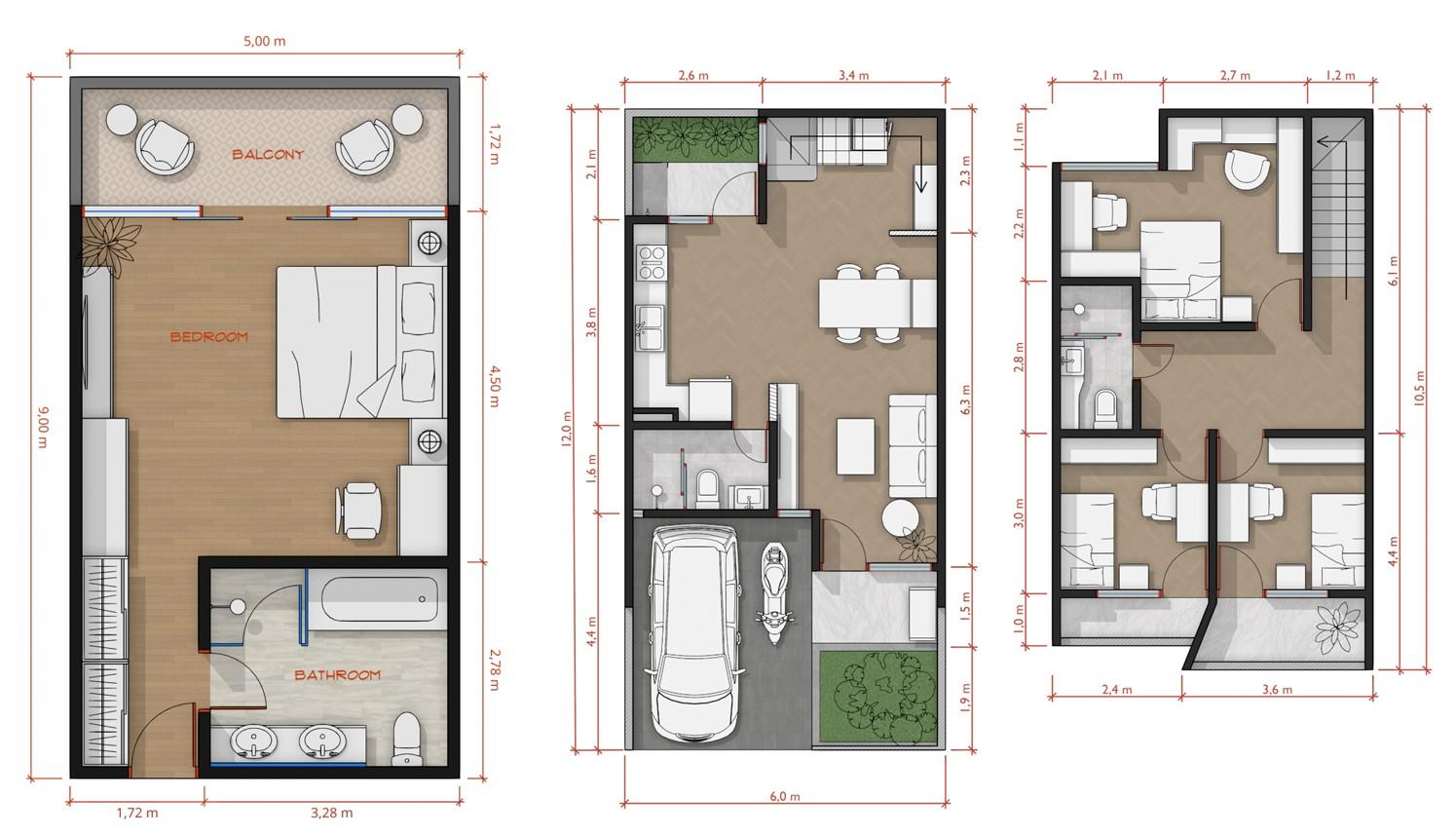
schöne Grundrisse wie diese
schnell Wenn Sie es leid sind dieselben langweilig
aussehenden Grundrisse zu
erstellen, oder wenn Sie vielleicht aufhören möchten,
zu viel Geld für
teure Software,
Web-Apps oder KI-Credits zu verschwenden zu viel Geld für
teure Software,
Web-Apps oder KI-Credits zu , nur um Ihren Kunden gut aussehende
Grundrisse zu liefern Nun, suchen Sie nicht weiter. In diesem Kurs führe ich
Sie durch den
gesamten Prozess von
Anfang bis Ende bis hin zum Entwerfen und Erstellen von
Grundrissen mit Blender. Assalam Molecu, mein
Name ist Widhi Taken, Gründer Seit mehr als 20 Jahren bin ich an
Hunderten von Projekten beteiligt, darunter Architektur,
Innenarchitektur, Masterpläne usw. Ich habe mit vielen
Kunden auf der ganzen Welt zusammengearbeitet. Neben der Durchführung von Projekten unterrichte ich
seit 2000 auch akademisch
TD und Computergrafik Kurz gesagt, ich verfüge sowohl über
Fachkenntnisse Unterrichtserfahrung Warum möchten Sie also
Blender verwenden, um Grundrisse zu erstellen? Es gibt mindestens sechs Gründe. Erstens ist Blender kostenlos
oder kostengünstiger. Mit Blender
können Sie viele
teure Tools
wie CAD-Software,
Bildbearbeitungssoftware,
drei Modellierungssoftware,
Rendering-Plugins usw. ersetzen teure Tools
wie CAD-Software,
Bildbearbeitungssoftware, drei Modellierungssoftware, . Ich weiß, dass einige Web-Apps Ihnen bei der Erstellung von Grundrissen helfen
können, und sie bieten kostenlose
Stufen oder Versionen. Aber höchstwahrscheinlich werden Sie am
Ende eine Menge Geld bezahlen da die kostenlosen Stufen
in Bezug auf Funktionen oder
Möbelbibliothek so begrenzt sind . Sie können sich bei der Erstellung von Grundrissen auf
verschiedene KI-Tools
verlassen , aber diese können
Sie auch viel Geld kosten, da Sie Credits erwerben müssen,
um sie nutzen zu können. Zweitens ist Blender präzise. Im Gegensatz zu vielen anderen Programmen für
Vektorgrafiken , die nicht auf
Architekturzeichnungen ausgerichtet sind. Blender kann mit
Maßeinheiten präzise umgehen. Die Grundrisse, die Sie
in Lender erstellt haben,
eignen sich nicht nur für Konzeptzeichnungen oder für Pi in Präsentationen Diese Grundrisse können
später in einem
Vertragsentwurfsprozess als Grundlage für
die Modellierung
des digitalen Zusammenhangs des Gebäudes oder
des
Projekts im Allgemeinen verwendet später in einem
Vertragsentwurfsprozess als Grundlage für
die Modellierung des digitalen Zusammenhangs des Gebäudes oder
des Projekts im Allgemeinen Drittens geht das Rendern
eines
solchen Grundrisses beim Anbieter wahnsinnig schnell Sie können eine Auflösung von
4K
in nur einem Bruchteil einer Sekunde rendern in nur einem Bruchteil einer Sekunde Der vierte Grund ist
, dass der Arbeitsablauf oder der Prozess der Erstellung eines
Grundrisses ebenfalls sehr schnell ist. Warum? Nun, das liegt daran dass der
Anbieter eine Funktion
namens Asset Browser anbietet. Im Wesentlichen ermöglicht es Ihnen
, eine Bibliothek mit
Objekten wie
Poitre-Blöcken und Materialien zu erstellen Objekten wie
Poitre-Blöcken und Sobald Sie sie eingerichtet haben, können
Sie die Assets schnell per Drag & Drop
in Ihre müssen Sie also
in den meisten Bei der Erstellung von Grundrissen Fällen
nur die Wände und Böden erstellen. Der fünfte Grund ist, dass
Sie nicht einmal alle Ihre
Feature-Blöcke von Grund auf neu erstellen müssen . Sie können
sie in den Formaten WG, DXF oder SVG aus
dem Internet herunterladen Formaten WG, DXF oder SVG aus
dem Und der sechste Grund:
Sie können
diesen gut aussehenden
Linieneffekt, der sich
wie von Hand anfühlt, ganz einfach erzeugen diesen gut aussehenden
Linieneffekt, der sich
wie von Hand anfühlt, .
Mach dir keine Sorgen Sie müssen
diese Linien nicht manuell zeichnen. diesen Linien handelt es sich eigentlich Dispensilstriche mit
einem Modifikator für Strichzeichnungen Sie können
ihre Dicke,
Farben, Linienstile usw. ganz einfach an Ihren eigenen Stil Machen Sie es jetzt und machen Sie
Blender zu Ihrem unfairen Vorteil in den Bereichen Architektur
oder Innenarchitektur. Viel Spaß beim Salamuacum lernen.
2. 00-02 Übungsdateien und -konventionen: Willkommen zum Kurs.
Bevor ich weitermache, muss
ich einige
wichtige Dinge über den Kurs erwähnen. Sie können
diesen Kurs zwar direkt belegen, wenn Sie neu bei Blender sind, empfehle
ich Ihnen
dringend, zuerst einen
Einführungskurs zu empfehle
ich Ihnen
dringend belegen. Das liegt daran, dass es
viele grundlegende Dinge gibt , auf die ich
in diesem Kurs nicht eingehen werde, da ich davon ausgehe, dass Sie sie bereits
verstehen. Dazu gehören Navigation, Änderung der
Benutzeroberfläche, Objekterstellung, Transformation und grundlegende TD-Netzmodellierung. Wenn du Interesse hast, kannst
du hier auf Skillshare an meiner
Kursreihe Blender
for Essentials teilnehmen hier auf Skillshare an meiner
Kursreihe Blender
for Essentials In dieser Reihe gibt es drei Kurse
. Im ersten Kurs
lernen Sie die Grundlagen
von Blender kennen, bevor Sie sich
eingehend mit dem Umbau befassen Im zweiten Kurs
lernst du etwas über Materialerstellung, Texturierung Schließlich lernen
Sie im dritten Kurs etwas über Beleuchtung, Kameras, Rendern
und Nachbearbeitung mithilfe der Cycles Rendering Engine Als Nächstes geht es um
die Übungsdateien. Sie können alle
Übungsdateien für den Kurs im
Abschnitt Ressourcen
dieser Lektion herunterladen Abschnitt Ressourcen
dieser , falls
es ein Problem gibt Als Backup können Sie die Dateien auch über
den folgenden Link
herunterladen. Bitte achten Sie
auf die Großschreibung
der Buchstaben, da bei diesem
Link Groß- und Kleinschreibung beachtet wird Sie können die
Dateien einzeln herunterladen,
aber es ist einfacher, wenn Sie einfach auf
diese Download-Schaltfläche klicken , um sie alle
in einer Zip-Datei
herunterzuladen Der Text, den Sie hier sehen, hängt davon ab , wo Sie sich befinden oder welche
Sprache Sie bevorzugen. Es heißt, lade Samoa herunter,
weil ich in Indonesien bin. Sie werden den Text sehen und alles
herunterladen, wenn Sie sich in USA, Großbritannien oder anderen
englischsprachigen Ländern Wie Sie sehen können, sind die
Dateien
anhand der Lektion benannt , wobei zusätzlicher
Kapitelcode davor steht. Als Nächstes geht es um die
Struktur des Kurses. Ich habe den Lehrplan
sorgfältig so ausgearbeitet, dass alles
sequentiell angeordnet ist Jede Lektion, die Sie auf
einer Ebene belegen, wird zur Grundlage für
den Unterricht
in den nächsten Stufen Daher ist es wichtig,
dass Sie den Kurs Schritt für Schritt der Reihe nach absolvieren und
nicht herumspringen. Wenn Sie den Kurs
absolvieren, indem Sie herumspringen , werden Sie
höchstwahrscheinlich irgendwann
verwirrt sein. Die zweite Sache, die
ich erwähnen muss ,
ist, dass du üben musst. Bitte probiere die Lektion für jedes Video mindestens einmal selbst
aus. In dem Kurs geht es nicht
nur um Theorien. Die meisten Lektionen
sind praktische Fähigkeiten. Auch hier müssen
Sie üben, wenn Sie wirklich möchten, dass dieser
Online-Kurs Ihnen nützt. In diesem Kurs werde ich
einen PC mit einem Windows
Ten-Betriebssystem verwenden . Jede Verknüpfung, die ich
im Video erwähnt habe, gilt also für
PC und Windows OS. Wenn Sie ein
Linux-Betriebssystem verwenden, werden
Sie höchstwahrscheinlich keinen Unterschied
in Bezug auf die Tastenkombinationen feststellen . Wenn Sie jedoch ein Mac-Benutzer sind, werden
Sie einige Unterschiede feststellen. Ich glaube, die meisten Mac-Benutzer wissen
bereits, dass die Befehlstaste auf dem Mac
häufig verwendet wird , um
die Strg-Taste auf dem PC zu ersetzen. In der Optionstaste auf dem Mac wird häufig die Taste auf
dem PC ersetzt. Aber die Sache dreht sich um den Anbieter. Ich habe festgestellt, dass die meisten Tastenkombinationen auf dem
PC auf Mac meistens zu
dieser Steuertaste
und nicht zu dieser Befehlstaste werden ,
obwohl es einige
Tastenkombinationen gibt, die immer noch Dcmankey verwenden Wenn Sie einen Mac-Computer
verwenden, müssen
Sie im Wesentlichen im Menü
oder im Einstellungsfenster oder in der
Online-Dokumentation
des offiziellen Herstellers
nach den Tastenkombinationen suchen oder im Einstellungsfenster oder in der Online-Dokumentation
des offiziellen Herstellers nach den Tastenkombinationen In diesem Kurs werde ich
Blender Version 4.4
und Version 4.5 verwenden . Alle Y-Funktionen und
Tastenkombinationen beziehen sich also auf diese beiden Versionen. Wenn Sie sich
dieses Video ansehen und
Blender Version fünf
oder sechs oder höher haben , Sie hier und da möglicherweise einige
Unterschiede feststellen. In einem solchen Fall empfehle ich Ihnen, meine Kursliste zu
überprüfen, da
ich möglicherweise bereits eine neue Version
dieses Kurses
veröffentlicht habe , die
besser für die Version
des Blenders geeignet ist besser für die Version
des Blenders geeignet , die Sie verwenden. Es gibt mindestens zwei
Dinge, die Sie benötigen, wenn
Sie bequem
in Bender arbeiten möchten. Zunächst benötigen Sie eine
Standardmaus mit einem Scrollrad. Wenn eine Maus
über ein Scrollrad verfügt, können
Sie normalerweise auf
das Scrollrad drücken , um die
mittlere Maustaste zu aktivieren. Wir werden das Scrollrad und
auch die mittlere Maustaste
häufig für die Blickpunktnavigation verwenden auch die mittlere Maustaste häufig für die Blickpunktnavigation Sie möchten die meisten
Produkte, die kein
Scrollrad oder keine mittleren
Tasten haben, nicht
minimalistisch verwenden meisten
Produkte, die kein
Scrollrad oder keine mittleren
Tasten haben, nicht
minimalistisch Scrollrad oder keine mittleren
Tasten haben, nicht Das zweite, was Sie
benötigen, ist eine Tastatur in voller Größe. Was ich mit voller Größe meine, ist, dass die Tastatur einen Ziffernblockbereich
haben sollte Das ist wichtig
, weil sich viele
Navigationsverknüpfungen von Werner im Bereich des Ziffernblocks
befinden im Bereich des Ziffernblocks
befinden Ja, es gibt eine Option im Blender-Einstellungsfenster, um die nummerierten Tasten zu
simulieren, aber das geht auf Kosten anderer wichtiger Tastenkombinationen im Zusammenhang mit der TD-Modellierung Auch hier
sollten Sie wirklich in
eine ordentliche Tastatur in voller Größe investieren eine ordentliche Tastatur in voller Größe wenn Sie
Blender langfristig verwenden möchten. Während des gesamten Kurses kann
ich Bilder und Videos anzeigen. Einige dieser Inhalte
wurden nicht von mir erstellt. Bitte beachten Sie, dass ich sie
lediglich als Referenz
oder zur Inspiration verwende . Ich behaupte niemals, dass diese Bilder
oder Videos von mir gemacht wurden. Wenn ich den Namen des Besitzers finde, werde
ich ihn oder sie nennen,
indem ich seine Namen
über den Inhalt setze. Andernfalls
zeige ich ein Bild oder Video mit dem URL-Link
an, wo ich sie gefunden habe. Was Archivbilder oder -videos angeht, wenn ich nicht ausdrücklich angebe
, dass sie von mir gemacht wurden, die Urheberrechte
höchstwahrscheinlich gehören die Urheberrechte
höchstwahrscheinlich den jeweiligen
Eigentümern, okay?
3. 00-03 Makroübersicht: In diesem Video gebe ich
Ihnen einen Überblick darüber, was wir
erstellen werden , und erkläre die Vorteile des Workflows, den
wir verwenden werden Möglicherweise wissen Sie bereits
aus der Kursübersicht, dass
der Grundriss, den wir erstellen werden , sehr einfach ist. Es ist im Grunde ein
typisches Hotelzimmer. Wenn ich typisch sage, meine ich, dass es
typisch typisch ist , wie
es überall ist. Sie können diesen Grundriss in
vielen Wohnungen und
sogar in Krankenhäusern sehen . Lassen Sie sich jedoch nicht von seiner Einfachheit
entmutigen, denn der Arbeitsablauf und die
Techniken, die Sie in
diesem Kurs erlernen ,
können problemlos auf größere,
komplexere Grundrisse angewendet werden komplexere Grundrisse Ich habe
dieselben Techniken für
all meine Architektur- und
Innenarchitekturprojekte verwendet , und die Ergebnisse
waren ausgezeichnet Das
Tolle an dem Workflow ist, dass
Sie eine Szene haben, die blitzschnell
gerendert Nur um das zu beweisen: Wenn ich zum Rendern F 12
drücke, erhalte
ich das Ergebnis
sofort 0,5 Sekunden um genau zu sein bei einer Bildauflösung
von mehr als drei K.
Im Grunde können Sie die
Renderzeit einfach komplett
ignorieren. Im Grunde können Sie die
Renderzeit einfach komplett
ignorieren Falls Sie sich fragen, warum
das möglich ist, dann liegt das daran, dass wir beim
Rendern des Bildes keine
Zyklen oder EV verwenden . Stattdessen verwenden wir eine kleinere Rendering-Engine
namens Workbench Mach dir keine Sorgen. Dies sind keine Renderings von Drittanbietern
, die Sie kaufen müssen Es war schon immer
Teil des Anbieters. Wenn Sie den
TD-Viewport im Innenmodus verwenden, verwenden
Sie tatsächlich die
Workbench-Rendering-Engine Eines der Merkmale der Workbench ist
das Di, sein globaler Schatten Damit benötigen Sie
kein Sonnenlichtobjekt, um
einen solchen Schatteneffekt zu erzeugen Sie können diese Kugel einfach
herumziehen , um die Richtung zu steuern. Sie können die
Intensität auch ganz einfach steuern. Wie Sie sehen,
unterstützt dieser Workflow sowohl Farben als auch Texturen. Sie können
Bilddateien als Texturen verwenden und mit etwas Kreativität Schwarzweiß-Texturen erstellen, um
Schraffurmuster nachzuahmen , die Sie
häufig in Zeichnungen sehen Möglicherweise stellen Sie auch fest
, dass
wir im Endergebnis Linien haben, die aussehen, als wären
sie von Hand gezeichnet worden Mach dir keine Sorgen. Sie
müssen sie nicht manuell zeichnen. Diese Linien haben einen
Fettstift-Strich-Effekt. Sie werden automatisch
basierend auf Ihrer Szene
und Ihren Einstellungen generiert . Sie können so viele
Variationen haben, wie Sie möchten, jede mit ihrer eigenen
Dicke und Farbe. Wenn Sie sie nicht mögen, verstecken oder entfernen Sie sie
einfach. Der nächste Vorteil dieses Workflows besteht darin , dass Sie vier
Stifte mit den richtigen Maßstäben herstellen können Wenn Sie
also
beispielsweise auf einem A-4-Papier die Skala auf
50
einstellen auf einem A-4-Papier die Skala auf
50 , wird
das Renderergebnis genau das bewirken. Es hat die Größe 150
der Originalgröße, wenn es auf A4-Papier
gedruckt wird. Ein wunderbares Ergebnis ist, dass
man
neben dem globalen Schatten auch
subtile Schatten an
Ecken und zwischen
Möbelblöcken erkennen kann . Diese Schatten
deuten irgendwie auf Tiefen hin. Zum Beispiel
sieht der Kleiderschrank aus, als wäre er höher
als die Minibar. Die Minibar sieht höher aus
als der Fernsehschrank. Der Schreibtisch sieht höher aus als der Nachttisch und
so weiter. Warum ist das so Nun, das liegt
daran, dass sie
unterschiedliche Höhen haben , da sie
alle in einem TV-Raum existieren. Sie müssen nur die
Höhe der Objekte festlegen und die Schatten werden automatisch
berechnet. Sie denken vielleicht: Wow,
das sieht kompliziert aus. Ich möchte mich
bei der Erstellung von Bodenpfannen nicht mit drei D
befassen bei der Erstellung von Bodenpfannen Nun, darauf habe ich drei
Antworten. Erstens,
wenn Sie Grundrisse
in Lander erstellen, das heißt,
wenn Sie dem Arbeitsablauf folgen, müssen
Sie meistens wenn Sie Grundrisse
in Lander erstellen, das heißt, wenn Sie dem Arbeitsablauf folgen, nur
von der Draufsicht aus arbeiten Auch wenn Sie
die Höhe der
Möbelblöcke anpassen müssen , müssen
Sie hier nur den
Z-Koordinatenwert eingeben Und die meisten
Möbelblöcke haben in diesem Fall nur drei Höhenwerte, 50, 30 und 10 Zentimeter. Sie sind also sehr
leicht zu merken. Zweitens müssen Sie nicht für jedes Projekt alles von
Grund auf neu
erstellen Meist müssen Sie nur die Wand und den Boden
erstellen, was sehr einfach ist Entwürfe wie die Materialien
in den Möbelblöcken
lassen sich einfach per Drag-and-Drop einfach per Drag-and-Drop aus
dem Asset verwaltet In diesem Kurs werden wir ausführlich
darauf eingehen, wie man Assets
mit dem Asset Browser Drittens müssen Sie
die möblierten Blöcke nicht selbst zeichnen . Sie können
sie einfach kostenlos herunterladen oder auf einem
beliebigen Marktplatz herstellen. Wir werden ausführlich besprechen, wie man CAD-Dateien wie
DWG N UXF
konvertiert und importiert und
wie man gängige Vektorgrafikdateien in ein CG-Format importiert Okay, Leute, lasst uns in die Lektion
gehen.
4. 01-01 Vorbereitungen: Bevor wir mit dem Unterricht beginnen, gibt es einige wichtige Dinge
, die wir vorbereiten müssen Zuerst müssen wir einige Wahnsinnige
installieren. Zweitens benötigen wir diese Anzeichen
für rohe benutzerdefinierte Abkürzungen. Drittens werden wir
die deutsche Einheit M einstellen und zum Schluss werden wir uns mit
den Fangoptionen befassen Es gibt vier Addons
, die wir verwenden werden, um vier Pläne mithilfe
des Anbieters zu erstellen. Mach dir keine Sorgen Dies sind kostenlose Addons, die im offiziellen
Erweiterungs-Repository
verfügbar sind im offiziellen
Erweiterungs-Repository
verfügbar Ich hoffe, du verstehst schon, wie man Addons im Anbieter installiert Falls Sie es noch nicht wissen, finden Sie hier eine Kurzanleitung
, wie das geht Nehmen wir an, Sie möchten das Add-On für
Bemaßungslinien
installieren. Gehen Sie zum Bearbeitungsmenü und
öffnen Sie dann das Einstellungsfenster Öffnen Sie
dann den Tab
Erweiterung abrufen in einem Suchfeld nach Dimensionen
oder kurz DN. Dann zeigt der Filter Di nur Addons an, deren Namen das Wort
them Das ist das Addon, das wir wollen. Ich habe es bereits installiert, weshalb der installierte
Button
nicht aktiv Wenn Sie es nicht installiert haben, sehen
Sie hier oben die
Schaltfläche „Installiert“. Klicken Sie einfach auf die Schaltfläche
, um das Add-On zu installieren. Okay? So können Sie also
im Grunde
offizielle Addons im Anbieter installieren Verwenden Sie dasselbe Tennis für die restlichen
Addons in dieser Liste Kurze Erklärung, warum
wir diese Addons benötigen. Das zusätzliche Addon für
Mesh-Objekte
ermöglicht es uns, ein
einzelnes Vertex-Objekt zu erstellen Dies ist für
unseren Arbeitsablauf, der
sich stark auf
0,2-Punkt-Modellierungstechniken stützt, unerlässlich sich stark auf
0,2-Punkt-Modellierungstechniken stützt Das zweite Addon ist
das magische UV-Addon. Dieses Addon bietet viele
Funktionen im Zusammenhang mit UV-Mapping. Eine spezielle Funktion, die
wir verwenden werden ist das
UVW-Box-Projektionsmapping, das es uns ermöglicht,
echte deutsche Einheiten zu verwenden , um faktische Größen zu
spezifizieren Das dritte sind die
Dimensionen, die durch Linien hinzugefügt werden. Dies ist wichtig, um
die Kamera und die
Bildauflösung so einzustellen , dass sie den
Papierformaten entsprechen , und auch für das Hinzufügen von Abmessungen
zu unseren Grundrissen Und zu guter Letzt gibt es noch die Erweiterung „Eins, Zwei, Drei“. Dieses Add-On aktiviert benutzerdefinierte Tastenkombinationen.
Wenn wir also die Nummern eins,
zwei und drei auf einer Tastatur drücken , die Sammlungen nicht isoliert,
sondern direkt der werden
die Sammlungen nicht isoliert,
sondern direkt der Scheitelpunktmodus,
der
H-Modus und der
Phasenmodus aktiviert H-Modus und der
Phasenmodus Nachdem wir die
Add-Ons installiert haben, müssen
wir fünf
benutzerdefinierte Tastenkombinationen erstellen Die erste ist die
V-Verknüpfung, um
einen einzelnen Scheitelpunkt an
einer Cursorposition zu erstellen einen einzelnen Scheitelpunkt an
einer Cursorposition Um dies einzurichten, können Sie Shift A und dann Mesh
herstellen. Beachten Sie, dass wir diese Option
jetzt als Single Vertex bezeichnet haben. Bitte beachten Sie, dass dies
nur verfügbar ist, wenn Sie das
zusätzliche Add-On für Mesh-Objekte bereits installiert
haben In diesem Untermenü finden
Sie den Befehl at
single vertex Nun, das ist sehr wichtig und Sie müssen sehr vorsichtig damit
sein Sie müssen mit der rechten Maustaste
auf einen Befehl klicken, einfach
Shopcat ändern und dann die
V-Buchstabentaste auf Ihrer Tastatur drücken Denken Sie daran, dass Sie nach
dem Drücken der Showcat-Schaltfläche zum Ändern nichts anderes
als die Taste V drücken möchten . Wenn Sie stattdessen z. B. mit der
weißen Maustaste
klicken, wird stattdessen jedes Mal, wenn Sie
mit der weißen Maustaste
klicken, ein
neuer Scheitelpunkt erstellt diesem Fall müssen
Sie möglicherweise
das Einstellungsfenster aufrufen
und die Tastenbelegung manuell korrigieren Ordnung. Die
nächsten beiden Tastenkombinationen sind fünf, um die
Drahtgitter anzuzeigen oder zu erhöhen, und F sechs, um
die normale Verlegerichtung anzuzeigen oder zu erhöhen. Für diese beiden Tastenkombinationen können
Sie ein Olay-Bedienfeld im
Ansichtsfenster öffnen Im Bereich Geometrie finden
Sie zwei Kontrollkästchen Dieser wird verwendet, um die Drahtrahmen anzuzeigen
und ihre Höhe zu erhöhen. Dieser wird zwar verwendet, um die normale
Richtung von Olay anzuzeigen und deren Höhe zu erhöhen, aber er ist nützlich, um schnell alle Flip-Faces zu
erkennen Im Grunde möchten Sie vermeiden, rote Gesichter
beim Rendern erscheinen oder in die
Kamera schauen Stellen Sie die Wireframe-Tastenkombination ein, indem einfach mit der rechten Maustaste
auf dieses Kontrollkästchen klicken Wählen Sie „Kurzbefehl ändern“ und
drücken Sie dann die Taste F in fünfzeitigem Abstand. Als Nächstes müssen Sie mit der rechten
Maustaste auf das zweite Kontrollkästchen klicken. Wählen Sie die Tastenkombination ändern
und drücken Sie dann F sechs. Jetzt können Sie
F 5 drücken, um
das Drahtmodell umzuschalten , und F 6 drücken um die normale
Lay-Richtung umzuschalten Okay? Die nächste
benutzerdefinierte Tastenkombination ist Shift Control L zur Auswahl
verknüpfter Flat-Phasen Sie finden den Befehl, Sie
müssen sich im Bearbeitungsmodus befinden. Öffnen Sie dann das Auswahlmenü. Wählen Sie dann Verlinkt. Wenn Sie auf den Befehl klicken, werden
verknüpfte flache Flächen angezeigt Ändern Sie Showcat , halten Sie die Umschalt
- und Strg-Taste drücken Sie
dann L. Dieser Showcat ist
nützlich, wenn wir später
mehrere Phasen auswählen müssen , die sich
auf derselben flachen Ebene befinden Um zum Beispiel
diese oberen Flächen auszuwählen, können
wir einfach eine davon
auswählen und
dann die Umschalttaste Strg L drücken.
Beachten Sie, dann die Umschalttaste Strg L drücken. wie all diese
oberen Teile ausgewählt werden letzte benutzerdefinierte Tastenkürzel
, das wir erstellen möchten, ist Shift E für Extrude Manifold dazu sicher, dass
Sie sich im Bearbeitungsmodus befinden, wählen Sie eine Phase aus
und drücken Sie dann E. Dadurch wird das Menü mit den
Extrusionsbefehlen geöffnet Was wir als Ziel haben wollen, ist dieser Befehl zum
Extrudieren von Mannigfaltigkeiten. Klicken Sie also mit der rechten Maustaste
darauf, ändern Sie die Tastenkombination und halten Sie dann die Umschalttaste gedrückt
und drücken Sie den Buchstaben E. Alles klar? Also, was
ist zu mannigfaltig, einfach ausgedrückt, dieser Befehl zum
Extrudieren ist nützlich, wenn Sie Durchgänge in Randbereichen
extrudieren müssen Wenn Sie beispielsweise diesen Bereich
auswählen und die
Standardextrusion mit dem Tastenkürzel E
ausführen, werden diese
zusätzlichen Kanten erzeugt oder die Explosionsgrenze umgangen. Lassen Sie mich das rückgängig machen. Wenn
Sie jetzt stattdessen Shift E drücken, was unser benutzerdefiniertes Tastenkürzel ist, oder das Textfeld
verkleinern. Beachten Sie, dass wir jetzt
ein Vorergebnis erhalten, okay? Für alle Lektionen
innerhalb des Kurses werde
ich das
metrische System verwenden, aber Länge auf Zentimeter
setzen. Um dies einzurichten, müssen Sie
die Registerkarte Sync in einem
Eigenschafteneditor öffnen die Registerkarte Sync in einem
Eigenschafteneditor Stellen Sie sicher, dass das
Einheitensystem auf
metrisch und der
Längenparameter auf Zentimeter eingestellt ist metrisch und der
Längenparameter auf Zentimeter eingestellt Okay. Was das Schnappen angeht, kann
ich die
Fangoptionen im Laufe der Zeit
auf verschiedene Modi
umschalten auf verschiedene Modi Aber normalerweise
höre ich immer mit dem Objekt auf, das dem Objekt am nächsten ist, als Fangbasis und
dem Scheitelpunkt
als Schließlich werden Sie vielleicht feststellen, dass ich es fast nie aktiviert habe oder
das Snap-Symbol hier oben verwendet Meine bevorzugte Methode zur Verwendung
der Snap-Funktion besteht darin, die Strg-Taste
gedrückt zu halten. Auf diese Weise wird die Snap-Funktion nur aktiviert,
wenn ich sie benötige. lässt sich nicht immer einschalten und ich muss nicht zum oberen Bereich hin und her
gehen, um auf das Snap-Symbol zu
drücken. Ich gebe dir ein Beispiel dafür
, wie das funktioniert. Sagen wir, wir wollen den
T-Cursor auf diesen Eckscheitelpunkt bewegen. Wir können Shift gedrückt halten, dann
klicken und mit der Maus reagieren. in diesem Fall auch
die Strg-Taste gedrückt, um
die Fangfunktion einzuschalten , und richten Sie sie
dann an
unserem Zielscheitelpunkt Auch das ist nur meine
persönliche Präferenz. Wenn Sie Schwierigkeiten oder
unpraktisch finden ,
die Steuertaste zu
drücken, können Sie stattdessen das
Snap-Symbol verwenden Verwenden Sie ein Beispiel für die
Depositionierung des Cursors. Sie können
das Snap-Symbol einschalten, dann die Umschalttaste gedrückt halten
und die rechte
Maustaste drücken, um den TCursor an einer anderen
Scheitelpunktposition zu positionieren
5. 01-02 Grundlagen der Punkt-zu-Punkt-Modellierung: In diesem letzten Video werden
wir die Grundlagen
der 0,2-Punkt-Modellierung erläutern Der Begriff 0,2 Punkt ist
kein offizieller Name. Es ist nur ein Name, den ich mir für eine
Modellierungstechnik oder einen Modellierungsansatz ausgedacht habe für eine
Modellierungstechnik oder einen Modellierungsansatz ausgedacht , der stark von der Platzierung
und Manipulation von
Scheitelpunkten abhängt Platzierung
und Manipulation von
Scheitelpunkten Meiner Erfahrung nach hat
sich dieser
Modellierungsansatz bei der Architekturmodellierung als sehr effektiv erwiesen, auch wenn wir vier Pläne in Blender
erstellen müssen. Vorerst werden wir uns darauf konzentrieren, in der Ansicht von oben zu
arbeiten. Klicken Sie also auf dieses
Zetter-Symbol oder
drücken Sie einfach die Sieben auf einem Numpad, um den Modus für die Draufsicht zu
aktivieren Bevor wir etwas tun, konfigurieren wir zunächst die
Fangoptionen Für die Punkt-zu-Punkt-Modellierung benötigen Sie in
den meisten Fällen nur
zwei Modi für das Einrasten. Zunächst können Sie die
Fangbasis auf „Schließen“ und anschließend das Fangziel auf „
Neigung“, „Scheitelpunkt“ oder „Alter“
festlegen Wenn Sie möchten
, können Sie auch alle gleichzeitig einschalten, indem Sie die Umschalttaste gedrückt halten
und auf die Optionen klicken Dies ist also der erste
Snap-Modus, den Sie verwenden möchten. Später, wenn Sie Möbel platzieren
möchten, möchten
Sie vielleicht auch
die aktive Option
für die Fangbasis
und dann die Kantenmitte
für das Fangziel verwenden die aktive Option
für die Fangbasis . Lassen Sie uns zunächst
den ersten Modus verwenden, bei dem die Basis
geschlossen wird. Und lassen Sie uns diese
drei Optionen, Grade, Vertex
und Edge für das Snap-Ziel aktivieren und Edge für das Snap-Ziel Sie können das Snap-Symbol jederzeit auf diese Weise
aktivieren Ich persönlich bevorzuge
die Strg-Tasten-Methode. Im Grunde lasse ich dieses
Snap-Symbol ausgeschaltet, und wann immer ich Snapping verwenden
muss, ich einfach die
Strg-Taste gedrückt. In Ordnung. Nehmen wir an, wir wollen an diesem Punkt der Steigung
einen Scheitelpunkt erstellen diesem Punkt der Steigung
einen Scheitelpunkt Zuerst können wir
die Umschalttaste und dann die rechte Maustaste gedrückt halten und dann
die Strg-Taste gedrückt halten, um
die Fangfunktion zu aktivieren Stellen Sie sicher, dass sich der
Drei-D-Cursor an
der richtigen Stelle befindet , und
lassen Sie dann die Most-Taste los Drücken Sie danach
V auf einer Tastatur, um an den drei Cursorpositionen einen einzelnen Scheitelpunkt zu
erstellen Standardmäßig
aktiviert der Befehl sofort den
Bearbeitungsmodus, er befindet sich
jedoch nicht immer
im Scheitelpunktmodus Stellen Sie also sicher, dass Sie sich im
Scheitelpunktmodus befinden, indem Sie auf das Scheitelpunktsymbol oben klicken oder die Taste Nummer
eins Derzeit ist der
Scheitelpunkt ausgewählt,
aber er ist nicht das aktive Element Beachten Sie, dass es orange ist. können Sie den
Scheitelpunkt verschieben In diesem Zustand können Sie den
Scheitelpunkt verschieben
, da er ausgewählt ist Ich bevorzuge es jedoch,
den Scheitelpunkt zu einem reaktiven Element zu machen ,
sodass die Farbe weiß ist Um es zum aktiven Element zu machen, können
Sie es einfach anklicken Auch hier ist es keine Masse,
dass der Scheitelpunkt
das aktive Element Es ist nur so, dass die
weiße Farbe es einfacher macht, es zu erkennen,
insbesondere die Führungslinie, wenn
Sie den Scheitelpunkt entlang
einer bestimmten Achse bewegen , da er durch die Achsenlinie
blockiert wird Alles klar? Die erste Technik wir besprechen werden,
ist das Verschieben des Scheitelpunkts Sie können einen Scheitelpunkt
mit dem Verschieben-Gizmo verschieben. Sie können ihn entlang
der X-Achse entlang
der Y-Achse oder frei verschieben , indem Sie die Zip-in-Beschränkung oder den weißen
Kreis verwenden Neben dem Gizmo
können Sie standardmäßig auch die
Tastenkombination G verwenden, um den Scheitelpunkt zu verschieben Dadurch wird der Scheitelpunkt auf der X- und
Y-Achse frei verschoben. Wenn Sie die Bewegung
nach dem Drücken von G auf die X-Achse
beschränken möchten , können
Sie X drücken, und
mit demselben Konzept können
Sie sie entlang der
Y-Achse verschieben, indem Sie
Y drücken können
Sie X drücken, und
mit demselben Konzept können
Sie sie entlang der
Y-Achse verschieben, indem Sie
Y drücken. Okay. wenn Sie Grundrisse
oder
Architekturmodelle erstellen In den meisten Fällen,
wenn Sie Grundrisse
oder
Architekturmodelle erstellen, möchten
Sie Objekte
mithilfe präziser Maße bewegen Wenn es sich bei der Ziellänge um eine ganze Zahl
handelt, können
Sie die
Rasterausrichtung problemlos verwenden. Wenn es sich bei der Zahl jedoch
nicht um eine ganze Zahl handelt, können
Sie weniger
Aktionsfenster verwenden, das in
der unteren linken Ecke
des CD-Viewport-Editors angezeigt der unteren linken Ecke
des CD-Viewport-Editors Im Grunde werden jedes Mal, wenn
wir einen Befehl ausführen, die Einstellungen für diesen Befehl in diesem Bereich
angezeigt, sodass wir
die Werte leicht ändern können Sie möchten
diesen Scheitelpunkt beispielsweise um 35
Zentimeter nach rechts verschieben diesen Scheitelpunkt beispielsweise um 35
Zentimeter nach rechts Sie können ihn
zunächst in
einem offenen Glas-Aktionsfeld auf diese Weise verschieben einem offenen Glas-Aktionsfeld und dann den Wert auf Wenn Sie einen schnelleren Arbeitsablauf wünschen, können
Sie die Tastenkombination „Verschieben“ verwenden und den
Wert dann spontan eingeben Angenommen, wir möchten diesen Scheitelpunkt auf der
Y-Achse um 72 Zentimeter
verschieben Y-Achse um 72 Zentimeter Wir können G und dann Y drücken und
dann 72 eingeben und dann eingeben. Wenn Sie nun
den Scheitelpunkt auf der Y-Achse verschieben möchten, aber auf diese Weise oder umgekehrt, müssen
Sie
einen negativen Wert eingeben Das Gute an Bender
ist, dass wir
das Minus K vor oder
nach der Eingabe der Zahl drücken können , sodass sie nicht vor der Zahl stehen
muss Nehmen wir zum Beispiel an, wir möchten
diesen Scheitelpunkt auf diese Weise um 55
Zentimeter verschieben diesen Scheitelpunkt auf diese Weise um 55
Zentimeter Wir können G, X drücken und dann 55 eingeben Im Grunde haben wir vergessen,
die Minus-Taste vor der
Zahl zu drücken . Mach dir keine Sorgen. Wir können jetzt die Minus-Taste drücken. Im Moment geht der Scheitelpunkt
in die entgegengesetzte Richtung. Wenn Sie die
Minus-Taste erneut drücken, wird
die Richtung wieder umgekehrt. In diesem Fall
dient die Minus-Taste also als Summe
für die Richtung Wenn Sie mit dem Ergebnis zufrieden sind, können
Sie die Eingabetaste drücken, und wenn Sie trotzdem weniger Eingaben ändern
möchten, können
Sie das auch mit
weniger Aktionsleiste tun, okay Die nächste wichtige
Technik bei der
0,2-Punkt-Modellierung ist der Befehl
Vertex Troot Um diesen Befehl verwenden zu können, müssen
Sie zuerst mindestens
einen Scheitelpunkt ausgewählt haben, und dann können Sie die
Tastenkombination E verwenden.
Also ja, die Tastenkombinationen für Phasenextrusion,
H-Extrusion und Eckpunktextrusion sind in Lander alle identisch Nachdem Sie E gedrückt haben, können
Sie den Scheitelpunkt
an eine beliebige Position verschieben können
Sie den Scheitelpunkt
an eine beliebige Position verschieben. In dieser Phase können
wir im Wesentlichen alle
Beschränkungsmethoden
für Bewegungen verwenden , die
wir gerade besprochen haben Beispielsweise können wir X drücken,
um die Bewegung auf die X-Achse zu
beschränken , oder Y drücken, um sie auf die Y-Achse zu
beschränken Danach können wir zur Bestätigung
klicken. Sie können die
Entfernung auch spontan eingeben, zum Beispiel E, dann X und dann gebe ich 50 ein
und dann gebe ich ein,
der neue Scheitelpunkt wird
50 Zentimeter rechts
vom ursprünglichen Scheitelpunkt platziert ,
und wie immer in Blender können
Sie die linke Aktion, die Blender ausgeführt
hat, immer noch über das Bedienfeld in der
unteren linken Ecke überarbeiten über das Bedienfeld in der
unteren Wenn ich hier stattdessen -60 eintippe, befindet sich der neue Scheitelpunkt
jetzt auf linken Seite des Originals in einem Abstand von 60 Zentimetern. Okay? Wenn Sie aus
irgendeinem Grund stornieren möchten, können Sie dies
tun, indem Sie die
rechte Maustaste drücken. Beachten Sie jedoch, dass dies doppelten Scheitelpunkten führen
kann Dies liegt daran, dass der Scheitelpunkt
bereits erstellt wurde,
wenn Sie mit
der rechten Maustaste klicken Scheitelpunkt
bereits erstellt wurde,
wenn Sie mit
der Was du annullierst, ist
nur seine Bewegung. Grundsätzlich gilt: Wenn Sie den Vorgang abbrechen, müssen
Sie möglicherweise Strg Z einmal
drücken , um
doppelte Scheitelpunkte zu vermeiden Scheitelpunktextrusion ist nicht
auf nur einen Scheitelpunkt beschränkt,
was bedeutet, dass Sie sie
an mehreren Scheitelpunkten gleichzeitig durchführen können an mehreren Scheitelpunkten Wenn Sie Scheitelpunkte auswählen, die nicht direkt miteinander verbunden
sind, bei einer Scheitelpunktextrusion werden
bei einer Scheitelpunktextrusion
keine zusätzlichen Phasen generiert. Wenn Sie jedoch
zwei oder mehr Scheitelpunkte auswählen , die direkt durch
ein Zeitalter oder Kanten
miteinander verbunden sind , Extrudieren Je nach Situation benötigen
Sie
diese zusätzlichen Phasen möglicherweise oder auch nicht Wenn Sie diese Phasen nicht benötigen, stellen Sie
einfach alle ein, indem Sie A drücken, drücken Sie
dann X, um
das Löschmenü zu öffnen , und
wählen Sie dann nur Phasen aus. Dadurch werden
nur die Phasen entfernt, die Kanten
und Scheitelpunkte bleiben
jedoch intakt
6. 01-03 Mittelstufe in Punkt-zu-Punkt-Modellierung: In diesem Video werden wir
unsere Diskussion über Techniken zur
0,2-Punkt-Modellierung fortsetzen unsere Diskussion über Techniken zur
0,2-Punkt-Modellierung Eine der wichtigen
Funktionen, die bei der
0,2-Punkt-Modellierung verwendet werden , ist
die Option Automerge Sie können diese
Funktion ein- oder ausschalten, indem Sie auf dieses Symbol in der oberen rechten
Ecke des TD-Viewports Bitte beachten Sie, dass diese Funktion
nur im Bearbeitungsmodus verfügbar ist. Sie werden sie nicht sehen, wenn Sie
sich im Objektmodus befinden. Wenn Sie
dieses Symbol jetzt aktiviert haben, können
Sie auf die Optionsschaltfläche klicken um auf die Parameter zuzugreifen. Sie müssen sicherstellen, dass beide Optionen aktiviert sind. Auf diese Weise erzeugt
Blender
automatisch Scheitelpunkte an der Stelle, an der sie sich schneiden, wenn
sich Kanten überlappen erzeugt
Blender
automatisch Scheitelpunkte an der Stelle, an der sie sich schneiden, wenn
sich Wir werden gleich sehen, wie das
funktioniert. Sie sollten auch sicherstellen, dass diese beiden Optionen aktiviert sind. Wir werden in diesem Video nicht auf diese beiden
Funktionen eingehen, aber sie werden später nützlich sein, um UV-Mapping
beizubehalten, wenn
Sie die Scheitelpunkte bearbeiten Auch hier gilt:
Stellen Sie zunächst sicher, dass diese vier
Optionen aktiviert sind Okay? Wenn die Funktion zum automatischen
Zusammenführen aktiviert ist und Sie
eine Scheitelpunktextrusion durchführen die überlappende Kanten erzeugt, Blender automatisch Scheitelpunkte an den
Stellen,
an denen sich die Diese Funktion kann uns viel
Zeit
sparen, als die Scheitelpunkte manuell erstellen zu Bitte beachten Sie jedoch, dass diese automatische Zusammenführungsfunktion
wie ein zweischneidiges Schwert ist Dies bedeutet, dass
Ihr TD-Modell leicht ruiniert werden kann , wenn Sie es unbeabsichtigt
einschalten Mein Rat für diese Funktion ist , dass Sie sie nur dann
einschalten, wenn Sie sie benötigen Wenn Sie es nicht mehr verwenden, stellen Sie sicher, dass Sie es wieder ausschalten. Wenn Sie beispielsweise Grundrisse
erstellen, möchten
Sie möglicherweise die Funktion zum
automatischen Zusammenführen aktivieren. Aber wenn Sie das Gebäude bauen oder einfach nur
umbauen, möchten Sie
die Funktion vielleicht ausschalten, Was ist nun, wenn Sie
vergessen haben, es einzuschalten, Sie es
aber tatsächlich aktivieren
müssen Angenommen, Sie durchqueren diesen Scheitelpunkt in X-Achsenrichtung und
überlappen dabei eine andere Kante Sie hatten gehofft, an der Kreuzung einen
Scheitelpunkt zu erhalten, oder Sie haben sogar
mehrere Kanten wie diese erzeugt, nur um dann herauszufinden, dass
die Funktion zum automatischen Zusammenfügen die ganze Zeit ausgeschaltet
war Dieses Problem zu beheben
ist sehr einfach. Zuerst müssen Sie das Automerge-Symbol aktivieren und dann eine Transformation
durchführen Warum? Weil alle
Transformationsbefehle die
Automog-Funktion auslösen Natürlich
müssen wir die Geometrie nicht wirklich ändern. Der Trick dabei besteht darin,
Transformationen durchzuführen , die die Geometrie
nicht verändern Sie können sich beispielsweise mit G und
Null in einer Entfernung von
Null bewegen oder mit
einem Winkel von Null drehen , indem Sie R und Null
drücken Alle skalieren mit einem Wert von
Eins, indem Sie zuerst und dann Eins drücken. Jedes davon ist ausreichend. Im Moment möchte ich die
Skala einer Technik verwenden. Zuerst
müssen die Elemente ausgewählt werden. In meinem Fall drücke ich einfach A zur Auswahl und drücke
dann auf den Skalierungsbefehl, dann eins und dann Enter. Osblender Blender erzeugt
automatisch Scheitelpunkte an den Schnittpunkten,
ohne die Geometrie zu ändern Die nächsten wichtigen
Techniken sind Vertex- oder Um die Duplizierung durchzuführen, können Sie einen oder mehrere
Scheitelpunkte oder Kanten
auswählen, dann die Umschalt-D-TASTE drücken und die neuen Elemente
an die gewünschte Position verschieben an die gewünschte Position Wenn Sie zwei Scheitelpunkte auswählen , die
direkt durch eine Kante miteinander verbunden sind, wird DH ebenfalls Sie können
beim Verschieben der neuen
Scheitelpunkte oder Kanten jede beliebige
Zugriffsbeschränkung verwenden. Ich weiß, dass das ziemlich einfach ist, aber wenn Sie diese Methode
zusammen mit der Funktion zum
automatischen Zusammenführen verwenden , können
Sie einen Scheitelpunkt
an einer Kante im
exakten Abstand oder sogar mehrere
parallele Linien erstellen , die ziemlich schnell mit einer
Kante verbunden sind Um Ihnen zu zeigen, was ich meine,
nehmen wir an, wir möchten
diesen Scheitelpunkt in
Richtung der X-Achse um 1 Meter extrudieren diesen Scheitelpunkt in
Richtung der X-Achse um Wir können E, dann
X drücken und dann 100 eingeben. Jetzt wollen wir einen neuen Scheitelpunkt
erstellen, der
genau 20 Zentimeter
vom linken Scheitelpunkt genau 20 Zentimeter
vom linken Scheitelpunkt Wir können den linken Scheitelpunkt auswählen. Stellen Sie sicher, dass die
Option zum automatischen Zusammenführen aktiviert ist. Und dann Shift D, dann X, dann 20, dann Enter. Aufgrund der
autonomen Option der neue Scheitelpunkt
automatisch überschneidet sich
der neue Scheitelpunkt
automatisch mit dem
vorhandenen Ge, richtig? Wenn wir nun diesen
Scheitelpunkt durch Drücken von E Y nach unten extrudieren, dann zum Beispiel -50 Nehmen wir an, wir möchten
dieses Zeitalter in mehrere parallele Linien pro zehn Meter
umwandeln Wenn wir diese
beiden Scheitelpunkte auswählen und mit der
Extrusionsmethode oder durch Drücken von E
werfen, erhalten
Sie zusätzliche Kanten, erhalten
Sie zusätzliche Kanten die die ursprünglichen Scheitelpunkte
verbinden
. In diesem Fall
wollen wir nur die vertikalen Kanten. Anstatt Extrudieren zu verwenden, können
wir also die Duplikatmethode verwenden, Shift D
drücken, dann X drücken, dann Ten und dann Nan eingeben Um den Dupliziervorgang zu wiederholen, können
Sie Shift R so
oft drücken, wie Sie möchten automatische Zusammenführung aktiviert ist, werden all diese Scheitelpunkte automatisch an die bestehende Kante angefügt Die nächsten beiden
Techniken, auf die wir näher
eingehen möchten, sind die Befehle „Schleifen schneiden“
und „Unterteilen Beide sind nützlich, um
Scheitelpunkte in der Mitte von Zeitaltern zu erzeugen. Der Befehl Schleifenschnitt ist schneller auszuführen, wenn Sie
einer oder mehreren
Kanten, die
über Vierphasen miteinander verbunden sind,
nur einen oder mehrere Scheitelpunkte
hinzufügen möchten einer oder mehreren
Kanten, die
über Vierphasen miteinander verbunden sind,
nur einen oder mehrere Scheitelpunkte . Möglicherweise müssen Sie
jedoch auch den Befehl Unterteilen
verwenden, Möglicherweise müssen Sie
jedoch auch den Befehl Unterteilen
verwenden wenn Sie Scheitelpunkte
an mehreren getrennten Kanten hinzufügen möchten an Sehen wir uns zunächst an, wie Sie den Befehl
Schleifenschnitt verwenden. Sie finden den
Befehl in jedem Menü, aber da dieser Befehl in der herstellerinternen
Modellierung sehr
wichtig ist , sollten
Sie sich das Tastenkürzel, nämlich Control R,
merken. Jetzt verhält sich der Befehl Schleifenschnitt
anders, wenn er
auf viereckigen Flächen verwendet wird , als wenn er auf einer einzelnen Kante
verwendet wird Sehen wir uns zunächst an, wie er
bei Vierfachflächen funktioniert. Nachdem Sie Strg R gedrückt
haben, können Sie den Mauszeiger über eine Kante bewegen, die
Teil einer Quad-Phase ist Jetzt bietet dieser Blender eine Vorschau der neuen Kanten
, die generiert werden. Nun, in diesem Zustand
können Sie das Scrollrad drehen, um die Anzahl
der Kanten, die Sie
hinzufügen möchten, hinzuzufügen oder zu reduzieren. Und nachdem Sie zur Bestätigung geklickt
haben, müssen Sie immer noch die Maus bewegen , die die Kanten
entlang der Fläche gleitet. Sie können dann klicken, um zu bestätigen, oder breit klicken, um
den Schiebevorgang abzubrechen. Wenn Sie den
Schiebevorgang abbrechen, wird
die neue Kante zentriert oder gleichmäßig verteilt. Okay? So funktioniert der Loop
Cat-Befehl also in Quad-Phasen. Wenn Sie nun erneut
Strg R drücken, aber jetzt auf
einer einzelnen Kante bewegen, die nicht zu einer Quad-Phase
gehört, können
Sie die Vorschau des
Scheitelpunkts sehen , der hinzugefügt wird Sie können nach oben und unten scrollen, um die Anzahl der
Scheitelpunkte zu definieren Nachdem Sie jedoch zur Bestätigung geklickt haben, müssen Sie,
anders als zuvor, den Scheitelpunkt nicht verschieben Also noch einmal: Recap Control R
führt Loop-Cut und Slide aus,
wenn das in vier Phasen ausgeführt wird, aber es führt nur einen
Schleifenschnitt
ohne Gleiten durch, wenn es
an unabhängigen Kanten ausgeführt Als Nächstes folgt der Befehl „Unterteilen“. Mit diesem Befehl können Scheitelpunkte hinzugefügt werden, z. B. der Befehl Schleifenschnitt . Im Gegensatz zum Befehl Schleifenschnitt müssen
Sie
jedoch mindestens
eine Kante oder
zwei Scheitelpunkte ausgewählt haben , die durch eine Kante
verbunden sind Dieser Befehl hat keine Wirkung , wenn Sie
keine Kante ausgewählt haben Zum Beispiel können wir diesen Scheitelpunkt und
diesen Scheitelpunkt auswählen
und dann den Befehl verwenden, Sie können mit der rechten Maustaste klicken und
dann Unterteilen wählen Sie können dann definieren,
wie viele Scheitelpunkte Sie hinzufügen möchten, indem Sie weniger Aktionsfelder verwenden Bei einer einzelnen Kante wie dieser ist
der Befehl „Schleifenschnitt“ schneller auszuführen, da Sie zunächst nichts auswählen
müssen Ein Szenario, in dem Sie die Option Unterteilen verwenden
möchten ist, wenn Sie
Scheitelpunkte oder mehrere Kanten hinzufügen möchten Zum Beispiel an einer Kante, dann an
dieser Kante und so weiter Nachdem Sie
alle ausgewählt haben, können
Sie auf Rotlick klicken und
dann „Unterteilen“ wählen Sie können in den Scheitelpunktmodus zurückkehren, um die
Scheitelpunkte deutlich zu erkennen Wie Sie sehen können, wurden mit dem
Befehl „Unterteilen“ gerade
neue Scheitelpunkte in der Mitte
jeder Kante erstellt , die wir zuvor ausgewählt haben. A
7. 01-04 Fortgeschrittene Punkt-zu-Punkt-Modellierung: Wir werden die
Punkt-zu-Punkt-Modellierungstechniken weiter erörtern Punkt-zu-Punkt-Modellierungstechniken Wir werden uns mit der Abschrägung von Eckpunkten, dem Befehl „Drehen“, dem Kantenversatz und schließlich der Vermeidung von Phasen befassen Zunächst geht es um den Befehl
Eckpunktabschrägung. Sie können diesen Befehl über Menü Scheitelpunkt aufrufen und
anschließend Scheitelpunkte abschneiden Wie Sie sehen, ist die Tastenkombination für diesen Befehl Shift Control B. Bitte beachten Sie, dass sich dieser Befehl vom Befehl
He Bevel
unterscheidet,
bei dem B als Tastenkürzel verwendet Auch hier geht es
derzeit nicht um
GBVL, sondern um Vertex Bevel, da Sie
diesen Befehl häufig verwenden werden, insbesondere bei der Arbeit Ich empfehle Ihnen, die Tastenkombination auswendig zu lernen , anstatt sich auf
das Menü zu
verlassen Genau wie der
Befehl Abschrägung seit Ewigkeiten, verwandelt auch
dieser Befehl eine spitze Ecke in eine runde Form Um ihn zuerst zu verwenden, müssen
Sie den Scheitelpunkt oder
den Scheitelpunkt auswählen , den
Sie anvisieren möchten, dann Shaft Control B
drücken Wenn Sie den Mauszeiger
näher oder weiter weg bewegen, können
Sie das standardmäßig sehen, dann werden nur
zwei Scheitelpunkte erzeugt In diesem Zustand können
Sie das Scrollrad drehen, um die Anzahl der Scheitelpunkte zu erhöhen oder verringern Je mehr Scheitelpunkte Sie haben, glatter
wird die Danach können Sie auf Bestätigen
klicken. Wie bei allen anderen
Befehlen in Blender können
Sie ihn
mithilfe des Aktionsfensters überarbeiten Wie Sie sehen können,
sind die Parameter bei H vel identisch. Der einzige Unterschied besteht
darin, dass der Modus
hier oben auf Scheitelpunkte und nicht auf Kanten eingestellt ist Die beiden
wichtigsten Parameter sind die Breite und die Segmente Die Breite bestimmt, wie weit
die Abschrägung gemessen
vom ursprünglichen Scheitelpunkt bis zu
einem der Enden der Kurve reicht vom ursprünglichen Scheitelpunkt bis zu
einem der Enden der Kurve Auch hier wird sie nicht diagonal von hier
nach hier
gemessen, sondern von diesem Punkt bis zu diesem Punkt oder von diesem Punkt bis zu diesem Punkt.
Der Segmentwert bestimmt die Anzahl der Scheitelpunkte
, Der Segmentwert bestimmt die Anzahl der die die Dies ist der Wert, den wir definieren wenn wir das Scrollrad drehen Sie könnten versucht sein,
eine sehr große Zahl für
den Segmentwert zu verwenden eine sehr große Zahl für
den Segmentwert Ja, dadurch wird
die Kurve glatter. Denken Sie jedoch daran, dass zu viele Scheitelpunkte es später
schwieriger machen ,
sie zu bearbeiten Mein Punkt ist, dass Sie
eine Zahl verwenden sollten , die für Ihre Bedürfnisse
optimal ist, nicht weniger und nicht mehr Wenn das Modell weit von der Kamera
entfernt ist, benötigen
Sie nicht wirklich
viele Scheitelpunkte Ich persönlich verwende normalerweise den
Wert 6-12 für Flugzeuge. Okay? Ein weiterer
interessanter Befehl , mit dem Sie eine runde
oder kreisförmige Form erzeugen können ist der Befehl Spin. Bitte beachten Sie, dass
dieser Befehl den T D-Cursor als
Mittelpunkt seiner Drehung verwendet. Sie möchten also sicherstellen,
dass sich der TD-Cursor an der richtigen Position
befindet an der richtigen Position
befindet bevor Sie
den Spin-Befehl ausführen. Zum Beispiel
möchte ich diesen Scheitelpunkt drehen,
also wähle ich ihn zuerst aus, halte dann Rasieren gedrückt
und
klicke mit der breiten Maustaste hier, dann Rasieren gedrückt
und
klicke mit der breiten um
den TD-Cursor zu bewegen Als Nächstes können
Sie
das Mesh-Menü öffnen, um auf den Befehl Spin zuzugreifen können
Sie
das Mesh-Menü öffnen, um auf den Die nächste Wurzel dreht sich dann. Sie können auch die Tastenkombination
E und dann Spin verwenden. Aber am liebsten
greife ich
über das Spin-Tool auf Spin zu, das ist dieses Symbol und das
Werkzeugfeld auf der linken Seite. Ich bevorzuge das Tool, weil der Vorgang beim Drehen
interaktiver ist. Sie müssen einen
dieser Plus-Knoten ziehen. nach dem Drehen des Plusknotens Wenn Sie nach dem Drehen des Plusknotens nur den
Drehwinkel ändern möchten, sollten
Sie
die Plusknoten nicht erneut ziehen, da dies
eine weitere Drehung auslöst Stattdessen möchten Sie das Moos in
diesen kreisförmigen Bereich
ziehen Oder wenn Sie genaue Werte verwenden
möchten, können
Sie dafür das letzte
Aktionsfeld verwenden. können Sie definieren, wie
viele Scheitelpunkte
generiert werden Mit diesem
Schrittparameter können Sie definieren, wie
viele Scheitelpunkte
generiert werden, und Sie können
den Winkelwert hier definieren Ich möchte zum Beispiel, dass
der Winkel genau 90 Grad beträgt, wenn Sie
fertig sind. Vergessen Sie nicht, das Drehwerkzeug auszuschalten , indem Sie
zu einem anderen Werkzeug wechseln Zum Beispiel das
Verschiebewerkzeug, oder? Der nächste Befehl, den wir
besprechen möchten, betrifft die versetzten Kanten. Im Wesentlichen werden beim Versatz neben den eingeschränkten Kanten in einem bestimmten Abstand auch
neue
Kanten hinzugefügt neben den eingeschränkten Kanten in einem bestimmten Abstand auch
neue
Kanten Bitte beachten Sie, dass dies nicht einer der
Standardbefehle in Ender ist, sondern ein Befehl aus
dem Bearbeitungsnetz zum Hinzufügen Bevor wir besprechen, wie es funktioniert, muss
ich erwähnen,
dass sich der Befehl nur auf das
Haupteinheitensystem bezieht , das Sie im SN-Bedienfeld eingestellt haben,
und nicht
auf die Längeneinstellung. Das bedeutet, dass in meinem Fall ein Meter als
Einheit verwendet wird, kein Zentimeter Ich hoffe, das wird in Zukunft
behoben. Derzeit müssen wir
nur damit , den Befehl zu
verwenden. Zuerst müssen wir
eine Kante oder mehrere Kanten auswählen, die wir verschieben möchten, und
dann mit der rechten Maustaste auf die Netzwerkzeuge klicken und dann auf die Kanten versetzten. Wir können dann
weniger Aktionsfelder verwenden
, um den Versatzabstand zu definieren. Auch dieser Wert ist in Metern angegeben. Wenn Sie also
beispielsweise einen Abstand
von 5 Zentimetern angeben möchten ,
müssen Sie 0,05 eingeben Wenn Sie möchten, dass der Offset in eine andere Richtung
geht, können
Sie vor der Zahl ein Minuszeichen
hinzufügen, aber diese Methode ist werfen Der schnellere Weg, dies zu tun, besteht darin einfach
auf dieses Flip-Symbol zu klicken. diesem Winkelwert drehen wir
das Offset-Ergebnis in diesen Raum, wobei
die ursprünglichen Kanten als Drehzentrum verwendet werden. Also ja, Sie können
die Richtung auch umkehren , indem Sie
180 in das Winkelfeld eingeben. Aber auch hier ist es
viel bequemer, auf
dieses Flip-Symbol zu klicken . Um heute vier Ebenen zu erstellen, belassen Sie diesen
Winkelwert
einfach auf Null, oder? Das Letzte, was
ich
in diesem Video besprechen möchte , ist
keine Technik,
sondern ein Tipp, wie man sich der 0,2-Punkt-Modellierung
nähert. Im Wesentlichen möchten
Sie bei der Verwendung des
0,2-Punkt-Modellierungsansatzes die Verwendung von Phasen vermeiden. Wir werden irgendwann Phasen hinzufügen und
mit ihnen arbeiten. Aber Phasen in der
Anfangsphase zu haben, kann den Arbeitsablauf
verlangsamen , da dadurch unnötige Schritte
hinzugefügt werden. Sie werden das besser verstehen , wenn wir einige Übungen machen. Im Moment möchte ich nur
darauf hinweisen, wie Phasen
automatisch generiert werden und wie man damit umgeht. Wenn Sie einen
oder mehrere Scheitelpunkte extrudieren , die
nicht direkt miteinander verbunden sind, erzeugt
Blender keine Phasen Wenn Sie jedoch
Scheitelpunkte auswählen, die
miteinander verbunden sind, oder solche
, die Kanten bilden, deren
Extrusion neue Phasen generiert. Es gibt zwei Möglichkeiten, mit diesen
Phasen umzugehen. Zuerst ignorierst du sie einfach. Zu diesem Zweck sollten Sie
den Drahtgittermodus verwenden ,
da
die Phasen in diesem Modus nicht
durchgehend aussehen und daher keine potenziellen
Scheitelpunkte oder Kanten hinter ihnen blockieren Zweitens können
Sie, wenn
bereits zu viele Phasen vorhanden sind, diese entfernen, indem Sie zuerst die
Taste A drücken, um alle Elemente zu lockern
. Drücken Sie
dann X, um
das Löschmenü zu öffnen, und wählen Sie dann Verwenden Sie keine Phasen, da mit
dieser Option
alle Scheitelpunkte und Kanten gelöscht werden , die mit den Phasen verknüpft
sind Wir benötigen die Option „Nur Durchgang“
, da sie nur die Phasen entfernt,
während die Kanten
und Scheitelpunkte intakt bleiben
8. 02-01 Erstellen von Wänden Methode 1: In diesem Video werden wir
den ersten Ansatz zur Erstellung
von Wänden besprechen den ersten Ansatz zur Erstellung
von Wänden Bitte beachten Sie, dass ich
für
das Einheitensystem metrisch und für die Längeneinheit einen
Zentimeter verwende Im Grunde
wird also
alles, was
die Längen- oder Entfernungswerte betrifft , in Zentimetern angegeben Was den Fangmodus angeht, verwende
ich die Optionen für die nächste Position und den
Scheitelpunkt. Alles klar? Lassen Sie uns zunächst
den Standardwürfel
7 löschen , um die Ansicht von oben zu aktivieren. wollen wir mit etwas
Einfachem beginnen Für die erste Übung wollen wir mit etwas
Einfachem beginnen. Also werden wir einen
Grundriss für ein Hotelzimmer erstellen. Die Größe sollte
in ein Rechteck mit einer Breite von
5 Metern und einer Länge von 9 Metern passen . Stellen Sie sicher, dass sich der T D-Cursor
in der Mitte der Welt befindet. Wenn nicht, können Sie
Shift C drücken, um ihn zu zentrieren, und dann V drücken. Dies ist unsere benutzerdefinierte
Tastenkombination
, um
einen einzelnen Scheitelpunkt an einer
Baumcursorposition zu erstellen einen einzelnen Scheitelpunkt an einer
Baumcursorposition Vergewissern Sie sich, dass Sie
sich im Scheitelpunktmodus befinden, nicht im Kantenmodus und
nicht im Flächenmodus Aktivieren Sie das Verschieben-Werkzeug und
klicken Sie, um den Scheitelpunkt auszuwählen, sodass Sie ihn später deutlich sehen können Drücken Sie E für Extrudieren, dann X, dann
500 und dann Drücken Sie dann A, um alle Scheitelpunkte
auszuwählen, drücken Sie E für Extrusion,
Y und Im Grunde haben wir jetzt
die Gesamtfläche des Raums, die 5 mal 9
Meter beträgt Als Nächstes wollen wir vermeiden
, uns diese große Phase anzusehen. Dazu können wir
den Wireframe-Modus aktivieren, indem wir entweder auf das Symbol
klicken oder die Tastenkombination Shift Z
drücken.
Eine andere Möglichkeit, die Phase zu vermeiden, besteht darin, sie zu entfernen Wir haben das schon einmal besprochen. Im Wesentlichen können wir A
drücken, um auszuwählen, dann X drücken und dann nur Phasen
auswählen. Okay. Als Nächstes wollen wir der Wand
Dicke verleihen. auszuwählen Zu diesem Zeitpunkt können wir damit beginnen,
diese beiden Scheitelpunkte Sie möchten sicherstellen, dass die Option zum automatischen Zusammenführen aktiviert ist Drücken Sie E für die Wahrheit,
dann X und geben Sie dann 15 ein. 15 Zentimeter ist die gängigste Wandstärke
in meinem Land Für die anderen Seiten ist
der Vorgang
im Grunde derselbe. Zuerst müssen wir
die Scheitelpunkte auswählen, dann E,
Y -15 und dann die Eingabetaste drücken und dann diese
Scheitelpunkte auf der rechten Seite auswählen, E X -15 drücken und dann die
Eingabetaste drücken Zu guter Letzt wählen Sie
den Scheitelpunkt unten aus, drücken Sie E, Y, 15 und dann die Eingabetaste, alles klar . Die Außenwände sind fertig. Lassen Sie uns mit dem Hinzufügen
der Eingangstür fortfahren. Die Tür sollte sich in der
Nähe dieser Position befinden. Das liegt daran, dass
es auf der linken Seite einen Kleiderschrank geben wird und auf der rechten Seite wird sich hier das Badezimmer befinden. Ja, diese Art der
Raumaufteilung ist sehr verbreitet. Sie können es in vielen Hotels,
Wohnungen und sogar Krankenhäusern sehen . Wählen Sie zuerst diese
beiden Scheitelpunkte aus, verschieben Sie D, dann X, dann 60. Für den Eingang werden wir
eine 90
Zentimeter breite Standardtür verwenden eine 90
Zentimeter breite Standardtür Drücken Sie also Shift D X
90 und geben Sie dann die Eingabetaste ein. Von diesem Punkt aus möchten
wir eine Wand in Form
eines Buchstabens L erstellen , die das Badezimmer
umschließt Wir werden die gleiche
Wandstärke verwenden, die 15 Zentimeter beträgt Drücken Sie Shift D X 15 und dann die Eingabetaste. X, Sie wählen diese
beiden Scheitelpunkte aus, drücken
dann Shiv D Y und dann 270 Ups, tut mir leid, Leute, mein Bett, wir sollten stattdessen Extrude verwenden Drücken Sie also E, Y, 270 und dann die Eingabetaste. Dann können wir diesen Scheitelpunkt auswählen, E
drücken, um dann X zu extrudieren. Neben der Eingabe
eines bestimmten Wertes können
wir auch die Extrusionslänge mit der Maus
definieren Halten Sie die Taste gedrückt, um an einem der Scheitelpunkte ganz
rechts Dann können Sie diese Scheitelpunkte auswählen
und die Eingabetaste E, Y -15 drücken. Als nächstes wollen wir einen
Balkon von der oberen Wand bis zu einer Entfernung von 50 Zentimetern erstellen einer Entfernung von 50 Zentimetern Wir werden vor dem Balkon keine feste
Wand verwenden, sondern große
Glasfenster und -türen. Dennoch müssen wir die Wandlinien
erstellen, zumindest als Orientierung
dafür wo die
Fenster und Türen platziert werden sollen. Wählen Sie also diese Scheitelpunkte aus, verschieben Sie
dann D Y minus
150 und geben Sie dann die Eingabetaste ein Für die Wandstärke können
wir E,
dann Y -15 und dann die Eingabetaste drücken dann Y -15 und dann Als nächstes wollen wir eine
Tür für das Badezimmer hinzufügen. Die Tür sollte
die untere Wand nicht berühren , da
wir diesen Bereich später für Badezimmerartikel nutzen werden. Ich denke darüber nach, hier eine
Waschtischtheke
und hier eine Toilette
hinzuzufügen . Und dann
wird dieser Bereich das Ufer sein, und dieser Bereich wird für die Badewanne
sein. Nehmen wir zunächst an, dass die Tiefe der Theke
50 Zentimeter beträgt, aber wir möchten einen
Sicherheitsabstand von 20 Zentimetern hinzufügen. Wählen Sie also diese beiden
Ertosen Shift D,
Y, 70 aus und geben Sie dann die Eingabetaste Was die Türbreite angeht, denn
das ist eine Badezimmertür. Lass es uns 80
Zentimeter breit machen. Drücken Sie erneut die Taste D, Y,
80 und drücken Sie dann die Eingabetaste. Das Letzte, was wir
schaffen wollen, ist die Öffnung
zum Balkon. Für die Tür
wollen wir zwei Schiebetüren,
eine, die nach links geht, und eine, die nach rechts geht. Jede der Türen wird 90 Zentimeter breit
sein. Für die Öffnung
können wir sie nicht
genau 90 Zentimeter
mal zwei haben . Wir brauchen mindestens
10 Zentimeter
der Türen, die
links und rechts von der Öffnung verbleiben. Im Wesentlichen müssen wir
die Öffnung 80 Zentimeter plus
80 Zentimeter machen die Öffnung 80 Zentimeter plus
80 Zentimeter , was insgesamt
60 Zentimetern entspricht. Zunächst können wir diese
beiden Scheitelpunkte nach rechts duplizieren. Es spielt keine Rolle,
wo sie sich vorerst befinden Verschieben Sie dann D X
und geben Sie dann
160 ein und geben Sie dann die Eingabetaste ein Auf diese Weise beträgt der Abstand
zwischen seinem Scheitelpunkt und seinem Scheitelpunkt 60
Zentimeter Es gibt verschiedene Möglichkeiten,
diese Öffnung genau
in der Mitte anzubringen diese Öffnung genau
in der Eine einfache Methode besteht darin,
die Bewegungsdistanz zu teilen. Dazu
müssen wir zunächst
die Funktion zur automatischen Zusammenführung deaktivieren , damit
die Scheitelpunkte nicht
automatisch zusammengeführt werden Richten Sie das Objekt dann nach links,
halten Sie die Strg-Taste gedrückt,
bis es am linken Scheitelpunkt einrastet , und
bewegen Sie sie dann nach rechts,
während Sie die Strg-Taste gedrückt halten,
sodass es am rechten Scheitelpunkt einrastet . Öffnen Sie
den
letzten Aktionsbereich, teilen Sie
dann den Verschiebungswert dann Die Öffnung befindet sich jetzt genau in der Mitte. Und das war's, wir
sind fertig mit
der Erstellung der Fundamente für Wände
und Türen. Obwohl wir
viel über Phoenix behandelt haben, gibt es tatsächlich andere Methoden , die wir noch nicht verwendet haben. Diese Methoden können in
verschiedenen Szenarien besser geeignet und nützlich sein. Wir werden sie
im nächsten Video behandeln.
9. 02-02 Erstellen von Wänden Methode 2: In diesem Video erstellen wir dieselbe Hotelzimmeraufteilung
wie im vorherigen Video Wie immer verwende ich gerne Metrik und Zentimeter
für die Längeneinheit. Und ich verwende auch Close und Vertex für
die Stempeloptionen Der Grund, warum wir dieses Video haben ,
ist, dass der vorherige
Ansatz eher für
Außenwände
geeignet ist , bei denen die Längen
von den Außenrändern aus gemessen werden Bei den meisten Innenwänden messen
Menschen die
Wände normalerweise von ihrer Mitte aus. Um dies auf einfache Weise zu erreichen, wäre
es besser, den
Durchgang oder die Eckpunkte gleichzeitig zu Der Ansatz
ist später zwar anders, Sie können
alle Techniken
je nach Bedarf beliebig kombinieren alle Techniken
je nach Bedarf Bei diesem Ansatz
müssen wir mit der Phase beginnen. Erstellen wir also ein Ebenenobjekt,
drücken Sie Shift A, geben Sie dann
plane ein und geben Sie dann die Eingabetaste ein. Wir wollen diese Ebene
so groß machen, dass sie doppelt dick ist. Lassen Sie uns also
sowohl die X- als auch die Y-Abmessungen
auf 15 Zentimeter ändern . Da die Skala
jetzt nicht die
Standardwerte hat, müssen
wir wie immer jetzt nicht die
Standardwerte hat, Strg A
drücken und dann skalieren. Es ist sehr wichtig, dass alle Skalenwerte
auf einem sind. Andernfalls sind Zahlen mit ungerader Länge , die wir als
Vorzeichen eingeben, nicht korrekt. Gehen Sie als Nächstes in den Bearbeitungsmodus und aktivieren Sie dann
den Wireframe-Modus Im Moment können Sie sich im
Phasenmodus oder im Scheitelpunktmodus befinden. Stellen Sie sicher, dass die Scheitelpunkte ausgewählt
sind. Und drücken Sie dann E X 500 Enter. Jetzt denken Sie vielleicht, sollen wir Phasen vermeiden? Weil sie den
Arbeitsablauf erschweren können? Ja, in dieser Phase erschweren
Phasen unseren Arbeitsablauf. Nur um das zu beweisen: Wenn Sie den Phasenmodus
aktivieren, gibt es hier tatsächlich vier
Phasen. Warum ist das so? Nun, um Ihnen ein
besseres Verständnis zu geben, wenn ich diese Phase in die Länge ziehe, können
wir sehen, was hier
tatsächlich vor sich geht. Im Grunde wird jede dieser
Kanten extrudiert, wodurch vier neue Phasen entstehen, die
sich überlappen Auch hier können Sie sie vorerst
ignorieren oder Sie können sie auch entfernen. Was wichtig ist,
ist, dass Sie die
Atomrgeoption aktiviert haben müssen die
Atomrgeoption aktiviert haben Um das Chaos zu beseitigen, können
wir die automatische Zusammenführung auslösen,
indem wir A für Skala,
dann Eins und dann Enter drücken dann Eins und dann Enter Derzeit haben wir
zwei der Phasen entfernt, und wir haben immer noch die
verbleibenden zwei Phasen. Ignorieren wir sie vorerst einfach. Als Nächstes können wir die
beiden Phasen am Ende auswählen. Drücken Sie dann E Y, 750. Das wird die Mauer
vor dem Balkon sein. Drücken Sie erneut E, Y 150. Das ist für die obere Grenzmauer. Um
diese beiden Phasen miteinander zu verbinden, werde
ich nun verschiedene Techniken behandeln. Wenn Sie sich im Phasenmodus befinden, können
Sie E drücken, um X zu extrudieren und mit der Strg-Taste zum äußersten rechten
Scheitelpunkt zu rasten Sie können genau das Gleiche tun,
wenn Sie sich in einem Scheitelpunktmodus befinden. Das heißt, wenn Sie
die vier Scheitelpunkte auswählen , aus denen sich das
Tempo zusammensetzt Wenn Sie sich
zufällig im Kantenmodus befinden, können
Sie auch diese Kante auswählen
und sie dann
extrudieren, bis
sie an der
rechten Randkante einrastet Eine Technik, die
ich Ihnen zeigen möchte, besteht darin,
mithilfe des Feldbefehls eine Verbindung zu Kanten Dazu müssen Sie
diese Kante auf der linken Seite
und dann diese Kante auf der rechten Seite auswählen und dann F auf einer Tastatur drücken, um eine neue Phase zu erzeugen. Wie Sie sehen, gibt es viele verschiedene Möglichkeiten
, die Wände zu verbinden. Bevor wir fortfahren, möchte
ich noch einmal zusammenfassen, warum wir diese anstelle
von Kanten oder Eckpunkten
extrudieren möchten anstelle
von Kanten oder Eckpunkten
extrudieren Es ist zwar etwas unübersichtlich, wir können die Phasenextrusion verwenden,
um schnell
Innenwände oder Wände zu erstellen , bei denen die Mittelpunkte als Grundlage für die Messung
verwendet Nicht Grenze zu
Grenze wie im vorherigen Video. Als Nächstes erstellen wir
die Eingangstür. Triff diese Kante,
Shift D, X und dann 60. Shift D nochmal, X 90, ihr könnt das GE weiter
duplizieren, aber ich möchte noch
einen anderen Ansatz verwenden,
nämlich Phasen zu
duplizieren Wenn Sie jetzt in den Phasenmodus wechseln, sehen
Sie hier keine Phase In diesem Fall können
Sie einfach den
Scheitelpunktmodus verwenden und
diese vier Scheitelpunkte auswählen. Drücken Sie die Taste D, um sie zu duplizieren,
X, und verschieben Sie sie dann hier und rasten Sie sie hier Auch das ist möglich,
weil wir
die Automot-Funktion als Nächstes aktiviert haben .
Wir können E, Y bis 7 drücken,
dann E X drücken und es hier einrasten Wenn Sie vergessen haben,
die Strg-Taste gedrückt zu halten, um
einen Snap auszuführen , und Sie die Scheitelpunkte über eine Randkante hinaus bewegen, machen Sie sich
keine Sorgen, da Bender
bereits eine neue Ertose
an der Kreuzung erstellt hat, können
Sie den überschüssigen
Vertoss sich
keine Sorgen, da Bender bereits eine neue Ertose
an der Kreuzung erstellt hat, können
Sie den überschüssigen
Vertoss problemlos löschen Möglicherweise werden Sie feststellen, dass einige
Phasen verschwinden,
aber das wird Okay, um die
Badezimmertüröffnung herzustellen, können
Sie dieselbe Technik zur
Altersvervielfältigung verwenden Wir können diese
Scheitelpunkte auswählen, indem wir E, Y, dann 70 drücken und dann erneut
E drücken, Y 80. Für die Öffnung auf dem Balkon zeige
ich Ihnen
noch einen anderen Ansatz, aber nur möglich ist,
wenn die Wand eine Phase hat Im Grunde werden wir die Loop-Cut-Methode
verwenden, also drücken Sie Strg R
und klicken Sie dann hier. Klicken Sie dabei, um
den Schiebevorgang abzubrechen. Diese Methode wird genau in der Mitte ein neues
Zeitalter schaffen. Um die Kante zu spreizen und eine Öffnung von 60
Zentimetern zu
erzeugen, können
Sie
den Befehl H v verwenden. Denken Sie daran, nicht den Scheitelpunkt val, sondern den h-vel. Sie drücken also nicht
Shift Control B, sondern Strg B. Machen Sie es etwa so breit Um die Öffnung exakt
auf 60 Zentimeter einzustellen, können
Sie den Wert auf
80 ändern. Denken Sie daran , dass der von Ihnen eingegebene
Breitenwert bei Age Bevel Ihnen eingegebene
Breitenwert nicht von
Rand zu Rand,
sondern von der Mitte
zu jedem der Ränder gemessen sondern von der Mitte
zu jedem der Ränder Die Gesamtbreite beträgt
jetzt also 60 Zentimeter. Um es noch einmal zusammenzufassen: Wenn Sie schnell Innenwände oder
Wände erstellen möchten, die anhand
ihrer Mittelpunkte statt
ihrer Ränder gemessen werden , können
Sie
Phasenextrusionen verwenden Bei diesem Ansatz können Sie immer noch in
Scheitelpunktstimmung sein. Sie können hier beispielsweise E Y Glick
drücken. Wiederholt hier E, X, Glc und so weiter. Wenn Sie die
Scheitelpunkte hinter der Grenze gestreift haben, können
Sie dies leicht beheben, indem einfach die
verbleibenden Scheitelpunkte löschen Wie Sie sehen, können Sie mit dieser Methode schnell dicke
Innenwände
erstellen Natürlich
werden wir dieses Layout nicht verwenden,
aber ich bin mir sicher, dass Sie die Idee verstehen.
10. 02-03 Fenster und Türen: In diesem Video werden
wir uns Zeichnen von
Fenstern und Türen befassen Bevor wir fortfahren, müssen
Sie wissen, dass Sie in
realen Projektszenarien meistens nur die
Wände und Böden erstellen
müssen. Andere Objekte wie
Fenster, Türen, Möbel, Laub, Fahrzeuge usw.
sind größtenteils in
der Bibliothek erhältlich Die Objekte in Ihrer
Bibliothek können aus Ihren früheren Projekten stammen oder aus
dem Internet heruntergeladen Wir werden später besprechen, wie Sie mithilfe einer Funktion
namens Asset Browser eine
herstellerinterne Bibliothek
erstellen können. Vorerst
müssen Sie sich noch mit den grundlegenden Techniken befassen
, da Sie die
Bibliotheksobjekte mindestens einmal erstellen müssen . Und selbst wenn Sie die
Zeichnungen aus dem Internet herunterladen, müssen
Sie
sie möglicherweise ab und zu ändern, oder? Die Fenster und Türen sollten
separate Objekte sein , die
vom Wandobjekt unabhängig sind. den
Erstellungsprozess betrifft, so können
Sie das Objekt
nicht nur
aus einem neuen Objekt erstellen, sondern so können
Sie das Objekt
nicht nur
aus einem neuen Objekt erstellen, auch
die vorhandenen Passagen oder
Scheitelpunkte im Wandobjekt verwenden die vorhandenen Passagen oder
Scheitelpunkte im Wandobjekt Ich werde
Ihnen beide Ansätze zeigen. Zum Beispiel wollen wir hier ein Fenster
erstellen. Sie können die
Phase in Ihrem Objekt auswählen, oder wenn die Phase noch nicht
existiert, können
Sie auch
die Scheitelpunkte oder Kanten auswählen und Shift D
drücken, um sie zu duplizieren
und an einer anderen Stelle anzuheben Denken Sie daran, dass wir das
Fenster zu einem separaten Objekt machen müssen Drücken Sie
also P und
wählen Sie dann Auswahl Wenn Sie auf diese Weise
Schritt drücken, um
zum Objektmodus zurückzukehren, haben wir
jetzt zwei
separate Objekte. Das Wandobjekt
und das Fensterobjekt. Okay. Als Nächstes aktivieren wir den Bearbeitungsmodus und stellen sicher, dass die
Option zum automatischen Zusammenführen aktiviert ist. Wählen Sie den linken Rand aus. Sehen wir uns an, dass wir
den linken und rechten
Rahmen auf 4 Zentimeter vergrößern möchten , Shift D X
drücken und dann vier die Eingabetaste drücken. Mach dasselbe mit der rechten Seite. Shift D X minus vier. Um eine neue
Linie in der Mitte zu erstellen, können
wir die beiden Kanten auswählen und dann mit der rechten Maustaste klicken und den Befehl Unterteilen
ausführen Um die Dicke des Glases zu erhöhen, können
Sie den Wert für die
Anzahl der Schnitte Wenn Sie jedoch einen
genauen Dickenwert benötigen, können
Sie stattdessen eine
Kantenbiegung durchführen , indem Sie Strg B
drücken. Sie können 1 Zentimeter eingeben, wodurch die gesamte
Glasdicke Ja, 2 Zentimeter sind zu
dick für Heckscheibenglas, aber wir erstellen nur einen
konzeptionellen Grundriss, keine detaillierte
technische Zeichnung In diesem Stadium ist es
wichtiger, dass die
Glaslinie sichtbar ist. Okay, drücken Sie Schritt, um zum Objektmodus
zurückzukehren. Jetzt wollen wir
den Ausgangspunkt zentrieren. Wir können dies tun, indem wir
zum Objektmenü gehen, dann den Ursprung festlegen und den
Ursprung auf Geometrie wählen. Schließlich können wir
das Fensterobjekt verschieben und
es am Eckpunkt ausrichten. Das ist also der erste Ansatz. Sie könnten versucht sein,
das Fensterobjekt in der anderen Öffnung zu
duplizieren das Fensterobjekt in der anderen Öffnung zu Aber es wäre
zeitsparender, wenn wir Leitung erst
übernehmen, nachdem die
Materialzuweisung erledigt ist Das werden wir
in der nächsten Lektion besprechen. Lassen Sie uns zunächst
den zweiten Ansatz besprechen, bei dem im Grunde von Anfang an ein
neues Objekt erstellt wird. Nehmen wir an, wir wollen
eine Schiebetür mit einer Zentimeter und einer Breite von
90 Zentimetern bauen Zuerst können wir
Shift, Weiß, Klick, Andre und Strg gedrückt halten und bis zu diesem Punkt ausrasten Drücken Sie V, um einen neuen Scheitelpunkt zu erstellen. Stellen Sie sicher, dass wir uns
jetzt im Scheitelpunktmodus befinden. Und lassen Sie uns auf den
Scheitelpunkt klicken, um ihn auszuwählen. Drücken Sie E Y minus drei, Enter und dann A, um alles auszuwählen, E X 90, Enter Solange wir noch
beide Scheitelpunkte ausgewählt haben, können
wir Shift D,
dann X minus vier, Enter drücken dann X minus vier, X, wähle diese Scheitelpunkte aus. Lassen Sie uns bei näherer Betrachtung die Dicke
des Rahmens auf
6 Zentimeter erhöhen Also Shift D X sechs. Lassen Sie uns diese beiden Scheitelpunkte überarbeiten und G
drücken, um X minus zwei zu verschieben Für das mittlere Glas können
Sie wie zuvor den
Befehl „Unterteilen“ verwenden, aber ich möchte Ihnen
einen anderen Ansatz zeigen, bei dem im Grunde
die H-Duplikation
verwendet wird, also
Shift D und Y Shift D Wählen Sie dann diesen Shift
D Y aus, okay? Auch hier können wir
diesen Objektführer duplizieren , nachdem
wir die Materialien haben. Lassen Sie uns mit dem Zeichnen
der Türobjekte fortfahren . Genau
wie die Fenster. Ich werde Ihnen auch
zwei Ansätze zeigen. Zuerst werden wir
die bestehende Mauer nutzen. Und zweitens
erstellen wir ein neues Objekt, wählen das Wandobjekt aus
und wechseln in den Phasenmodus. Derzeit haben wir bereits eine
Phase im Eingangsbereich. Wählen Sie es aus, drücken Sie dann Shiv D und platzieren Sie
es an einer anderen Stelle, drücken Sie P und
wählen Sie dann Auswahl Gehen Sie in den Objektmodus, wählen Sie das neue Türobjekt aus
und aktivieren Sie den DH-Modus Wählen Sie diese Option, wenn D X vier ist, Enter. Wählen Sie die andere aus. Sif D, X minus vier, Enter Wählen Sie als Nächstes diesen Scheitelpunkt aus. Nehmen wir an, die
Dicke des Türblatts beträgt 3 Zentimeter. Wir können E X minus drei drücken, die beiden Scheitelpunkte und
dann E Y
auswählen und
bis etwa hier weitergehen Jetzt wissen wir, dass die
Öffnung 90 Zentimeter beträgt. Wir müssen es um
vier und 4 Zentimeter reduzieren. In einem solchen Fall können wir
Bender die
Berechnung für uns durchführen lassen . Geben Sie hier einfach 90 minus vier
minus vier ein und geben Sie dann ein. Die Länge des
Türblattes ist nicht korrekt. Um die Notation für das
Türschwingen zu erstellen, können
wir den Spin-Befehl verwenden. Denken Sie daran, dass der Befehl „
Drehen“
die Position des Tri-Cursors
als Mittelpunkt verwendet . Halten Sie also die Umschalttaste gedrückt und
klicken Sie mit der rechten Maustaste und der Strg-Taste,
um an diesem Scheitelpunkt Der Tricursor befindet sich jetzt auf der
rechten Seite des Blattes. Aber was wir jetzt drehen wollen,
ist nicht der rechte Scheitelpunkt, sondern der linke Scheitelpunkt, ist so, dass
dieser
Anführer, Sie
müssen nicht unnötig aufräumen, das Drehwerkzeug
aktivieren
und das Plus-Symbol drehen Sie können 90
Grad für den Winkel eingeben, und dann
sind meiner Meinung nach zehn Schritte für unseren Zweck ausreichend Beachten Sie, dass
sich die Kanten bei 90 Grad überlappen. Das wäre gut,
also reduzieren wir
den Winkelwert auf
fast 90 Grad. Es berührt also fast
den anderen Scheitelpunkt. Danach können wir
den Scheitelpunkt mithilfe der
Tastenkombination G verschieben und ihn am
Scheitelpunkt am Türrahmen fixieren Als Nächstes können wir
diese beiden Kanten auswählen, X
drücken und dann Kanten auswählen
. Die Zeichnung ist fertig. Jetzt können wir
zum Objektmodus zurückkehren. Beachten Sie, dass Ihr ursprünglicher
Standort derzeit zu weit entfernt ist. Bevor wir den Befehl
Origin to Geometric verwenden. Jetzt wollen wir den
Ursprung auf einen bestimmten Scheitelpunkt verschieben. Dazu können Sie die
Tastenkombination für
die Kontrollperiode verwenden, um den Ursprungsmodus „Nur
Fehler“ zu aktivieren In diesem Modus können wir
den Ursprungspunkt unabhängig
von der Geometrie verschieben . Also bewege ihn einfach
und mach ihn hier. Vergessen Sie nicht, den Modus
wieder
auszuschalten , indem Sie auf
Kontrollperiode drücken. Jetzt können wir
diese Tür bewegen und einrasten, bis sie
sich öffnet. Okay? Das letzte Zeichenobjekt, das wir erstellen
wollen , ist die Badezimmertür. Wir werden jetzt die
zweite Methode verwenden. Halten Sie
also die Umschalttaste gedrückt und rollen
Sie, also die Umschalttaste gedrückt und rollen klicken Sie auf Ziehen und Einrasten mit der
Strg-Taste auf diesen Scheitelpunkt Drücken Sie V, um einen neuen Scheitelpunkt zu erstellen. Stellen Sie sicher, dass wir uns
in einem Scheitelpunktmodus befinden. Drücken Sie E X und bewegen Sie es mit
der Maus auf diesen Scheitelpunkt. Drücken Sie A, um auszuwählen, dann E, Y, und bewegen Sie die Maus, um an diesem Scheitelpunkt
zu rasten Als Nächstes drücken Sie D, Y, vier. Wählen Sie die beiden Scheitelpunkte hier oben aus und verschieben
Sie dann D, Y minus vier Um das Blatt zu erzeugen, können
wir
diesen Scheitelpunkt auf YX extrudieren , der 3 Zentimeter groß
ist Wählen Sie diese beiden Eckpunkte dann E X aus und verschieben Sie
sie bis etwa hier Als geänderter Längenwert wissen
wir, dass die Tür 80 Zentimeter breit
ist Geben Sie hier 80 minus
vier minus vier Und dann können wir
diese beiden Zeitalter löschen. Als Nächstes wollen wir
die drei Cursor bewegen, also Shift gedrückt halten und währenddessen klicken
und zu diesem Scheitelpunkt ausrasten Wählen Sie diesen Scheitelpunkt aus, aktivieren Sie den Drehbefehl und drehen Sie dann das blaue Symbol um
fast 90 Grad Schließlich können wir diesen Scheitelpunkt bewegen
und an dem Scheitelpunkt an der berühmten
Ecke ausrichten, und fertig Wir müssen den Ursprung nicht korrigieren,
wenn wir den zweiten Ansatz verwenden
11. 02-04 Hinzufügen von Tiefe und Farbe: In diesem Unterrichtsvideo fügen
wir
dem Grundrissmodell Flächen hinzu, passen es mithilfe von Extrusion und fügen schließlich
mithilfe von Materialien Farbe hinzu Zunächst zitiere ich alles
außer dem Flugzeugmodell. Wenn Sie nun
den Solid View-Modus aktivieren, sieht
es so aus, als ob alle
Pässe in Ordnung sind. Wenn ich jedoch das Overlay mit
normaler Richtung aktiviere, können
wir sehen, wie die Pässe zwischen der Vorderseite nach
unten und
der Vorderseite nach oben hin und her schwanken Wir haben auch keine
Gesichter auf den Bodenflächen. Der einfachste Weg, die Normalen beim
Erstellen der Bodenflächen zu
korrigieren ,
besteht darin, in den Bearbeitungsmodus zu Wählen Sie alle Elemente aus, drücken Sie X, und
wählen Sie dann nur Phasen Dadurch wird der gesamte Durchgang entfernt, sodass nur die
Kanten und Scheitelpunkte Als Nächstes können wir A drücken, um auszuwählen, und dann F drücken, um den Feldbefehl
auszuführen Dadurch werden automatisch
alle von Kanten umschlossenen Bereiche
ausgefüllt . Und wie Sie sehen können, sind
die normalen Richtungen jetzt alle einheitlich. Bitte beachten Sie, dass Blender
manchmal eine Fläche erzeugt,
die das gesamte Objekt bedeckt, wenn Sie F
drücken
, um den Befehl Füllen auszuführen Blender
manchmal eine Fläche erzeugt . Sollte Ihnen das jemals passieren, löschen Sie einfach das Gesicht. Derzeit macht Blender das
nicht mit meinem Modell, sodass ich
nichts tun muss, um es zu reparieren. Auch hier gilt: Wenn Sie das große
Gesicht entdecken, das alles bedeckt, wählen Sie
einfach das Gesicht aus
und löschen Sie es dann. Als Nächstes müssen wir die Flächen, die zum Boden
gehören, von
den Flächen
trennen zum Boden
gehören, von
den , die die Wände
bilden werden. Denken Sie daran, auch die Flächen an
der Tür
auszuwählen , da es in diesen Bereichen
keine Wände geben wird. Was die Fenster betrifft, müssen
Sie, wenn es sich nicht um Fenster
mit voller Höhe handelt, es sich nicht um Fenster
mit voller Höhe handelt, den
Durchgang als zwei Seiten behandeln. Da es sich in diesem Fall Fenster mit
voller Höhe
handelt, müssen
Sie sie
zusammen mit den Stockwerken auswählen. Danach können wir P drücken, um den Durchgang zu trennen, und
dann die Auswahl wählen. Um unsere Szene
übersichtlicher zu gestalten, benennen
wir das
Objekt Floor in Floor um. Und das gilt auch für das Objekt von
Wand zu Wand. Ordnung. Jetzt werden wir der Wand Tiefe oder
Dicke verleihen. Stellen Sie also sicher, dass das
Wandobjekt ausgewählt ist. Wechseln Sie in den Bearbeitungsmodus und
wählen Sie alle Flächen aus, drücken Sie E, um sie zu extrudieren, und geben Sie dann 50 für die Wände unter den Fenstern
oder die Wände auf dem Balkon , damit sie beispielsweise
weniger Schatten haben als
die vier Wände Daher können wir
sie so auswählen , dass nur die vier
Wandflächen ausgewählt werden Drücken Sie erneut E, um zu extrudieren, und geben Sie dann 50 ein und dann die Eingabetaste Das Wandmodell ist
im Grunde genommen fertig Lassen Sie uns zunächst am
Tür- und Fenstermodell arbeiten. Wählen Sie alle Objekte aus. Wir möchten diese Objekte
so verschieben , dass sie höher
als die Wände sind. Drücken Sie G, um das Z zu bewegen, und dann 110. Jetzt sind sie etwas
über den Wänden. Bevor wir fortfahren, sollten Sie beachten, dass die Türen und Fenster im Viewport Schatten
erzeugen Je nach Ihren
künstlerischen Vorlieben möchten
Sie vielleicht Schatten haben oder auch nicht Wenn Sie nur Schatten vom Wandobjekt und nicht
von
den Türen und Fenstern haben möchten , müssen Sie sie
zuerst auswählen, die Objektregisterkarte und
dann die Darstellungskategorie des Ansichtsfensters öffnen Die Option, die Sie deaktivieren möchten,
ist diese Schattenoption. Wenn Sie jedoch einfach auf die Option
klicken, wird
nur das aktive
Objekt betroffen. Wenn Sie
alle ausgewählten Objekte steuern möchten, müssen
Sie
die Oktaste gedrückt halten und erst dann klicken Sie auf die
Option, um sie zu deaktivieren Beachten Sie, dass die Türen
und Fenster jetzt keine Schatten im Viewpod werfen,
bevor wir fortfahren Lassen Sie uns
diese Objekte zunächst umbenennen Wir können diesen einen Punkt 90 nennen. Was die Badezimmertür angeht, können
wir diese eine
Tür Punkt 80 nennen und so weiter. Sie können ihnen gerne
Namen geben, wie Sie es für richtig halten. Ich werde das
Video nur beschleunigen, um Zeit zu sparen. Okay? Als Nächstes fügen wir dem Modell
mithilfe von Materialien
Farben hinzu. Wählen wir zuerst das
Wandobjekt und öffnen dann das
Materialfenster, erstellen ein neues Material, wir den Namen Schwarz geben. Nun müssen Sie wissen,
dass wir zum Rendern des Grundrisses nicht
die Cycles-Rendering-Engine
verwenden werden . Stattdessen werden wir die
Workbench-Rendering-Engine verwenden. Einzigartige an dieser Engine ist, dass sie
sich nicht um
die PBR-Materialeinstellungen
oder die Knoten kümmert die PBR-Materialeinstellungen
oder die , die Sie
im Shader-Editor haben Das einzige, was
zählt, sind die
Anzeigeeinstellungen für das Viewport hier unten Okay? Nur um das zu beweisen, wenn wir den Renderer
auf die Workbench-Engine umstellen und zurück zum
Material-Panel gehen Beachten Sie, dass nicht alle
PBR-Parameter resb sind. Um das Aussehen
des Materials zu steuern, können
Sie auf die Darstellungskategorie des
Viewports zugreifen Hier können wir die Farbe ändern. Lass es uns fast
schwarz machen. In Ordnung. Für die Wände auf dem Balkon wollen
wir, dass
sie heller aussehen. Die Idee ist, dass wir
zeigen wollen , dass es sich nicht um
eine Wand mit voller Höhe handelt. Wählen Sie mit dem Befehl
verknüpfte flache Flächen alle Flächen aus. Ich verwende eine benutzerdefinierte Tastenkombination
für diesen Befehl, erstelle ein neues Materialfeld
, weise es den Flächen zu und erstelle ein neues Material. Benennen Sie das in Grau um, und wir können
die Farbe in Grau ändern. Auf diese Weise werden die Leute feststellen, dass die Wände halbe Wände
sind. Wir können sieben drücken , um zu versuchen, es
von oben zu betrachten. Lassen Sie uns als Nächstes
das Bodenmaterial in Angriff nehmen. Vorerst können wir
diesem Material einen Namen geben. Wir können dies später auf
andere Bodentypen ändern. Lassen Sie uns die
Farbe auf Gelb ändern. Als nächstes andere Türen und Fenster. Lassen Sie uns die
normale Richtung überprüfen. Wie Sie sehen können, sind einige
der Normalen umgedreht, aber die erste Tür ist in Ordnung, sodass wir ihr sofort das
Material geben können Nennen wir dieses Material Rot wählen
wir die Farbe
leicht orange Okay. Bei der Badezimmertür wissen
wir, dass die Flächen umgedreht sind Wählen Sie alle Seiten aus,
indem Sie A drücken ,
dann N drücken und dann Umkehren wählen, zum Objektmodus zurückkehren und dasselbe Material
wie bei der vorherigen Tür
auftragen, das richtige Material. Als Nächstes folgt das Fensterobjekt. Wie Sie sehen können, sind die
Gesichter vertauscht. Gehen Sie also in den Phasenmodus und alle Flächen, drücken Sie N dann „Umdrehen“ als
Ausgangsmaterial Wir können auch das rote Material verwenden und dann diese beiden Flächen auswählen, ein neues Materialfeld
erstellen und es dann den Flächen zuweisen, ein neues Material
erstellen, das weiß
nennen. Die Farbe ist bereits weiß oder weiß
genug, um genau zu sein. Ich glaube nicht, dass wir die Farbe ändern müssen
. Als Nächstes legen Sie die Mittelfläche fest. Wir möchten, dass eine Farbe Glas
simuliert Erstellen Sie
also ein neues Loch,
weisen Sie es der Fläche zu, erstellen Sie
dann ein neues Material, nennen Sie dieses Blau und
ändern Sie die Farbe in Blau. Okay. Nun, da wir die Materialien
haben, lassen Sie uns das
auf der rechten Seite duplizieren. Vergewissern Sie sich, dass Sie die
Optionen „ Nahaufnahme“ und „Scheitelpunktfang“ aktiviert Als Nächstes möchten wir
mit der Instanzmethode duplizieren. Das liegt daran, dass das Fenster auf der linken Seite und das Fenster auf
der rechten Seite identisch sind. Drücken Sie also D X
und fixieren Sie es
durch Drücken der Steuertaste am rechten Scheitelpunkt durch Drücken der Steuertaste am Das letzte Objekt ist
die Schiebetür. Wir können alle
Flächen auswählen und
dann die Klasse wechseln.
Um die
Normalenrichtungen zu vereinheitlichen, überprüfen
wir erneut die
Normalenrichtung. Alles ist gut. Als Nächstes können wir damit beginnen,
das rote Material zuzuweisen Genau wie beim Fensterobjekt können
wir diese beiden
Flächen auswählen und dann
ein neues Feld zuweisen und
das weiße Material verwenden guter Letzt
wählen wir die Mittelfläche aus, erstellen eine neue und dafür können wir das blaue Material
verwenden. Okay, um
die Schiebetür zu erstellen, können
wir den
Modifikatorcode Mirror verwenden Bitte beachten Sie, dass der Spiegel
die Ausgangsposition als
Reflexionszentrum verwendet die Ausgangsposition als
Reflexionszentrum Damit das funktioniert, müssen
wir die
Ausgangsposition im Wesentlichen in
die Mitte der Öffnung verschieben . Drücken Sie also die Kontrollzeit , um den
Origin-Bearbeitungsmodus einzuschalten. Ändern Sie dann die Fangoption
auf die Mitte der Zielkante. Verschieben und rasten Sie den Ausgangspunkt
so ein, dass er an der Mitte der Kante an
der Öffnung einrastet danach
sicher, dass Sie die
Kontrollperiode drücken , um
den Origin-Bearbeitungsmodus auszuschalten Fügen Sie einen neuen Modifikator namens
Mirror hinzu, und fertig. Ich denke, wir sind
mit diesem Video fertig. Im nächsten Video werden wir dem
Bodenobjekt Texturen hinzufügen.
12. 02-05 Workbench-Rendereinstellungen: In diesem Video werden Rendereinstellungen
erläutert, die sich am besten für
konzeptionelle Grundrisse eignen Als Erstes
möchten Sie die Rendering-Engine von
Cycles auf Workbench
umstellen Rendering-Engine von
Cycles auf Workbench Das haben wir
im vorherigen Video gemacht. Stellen Sie also sicher, dass die Workbench-Engine
derzeit aktiv ist Bitte beachten Sie, dass die
Workbench-Engine eigentlich
die Render-Engine ist , die den
Solid-Viewport-Modus verarbeitet Aus diesem Grund werden Sie feststellen, dass die
meisten Einstellungen, die
dieses Optionsfenster verwenden ,
den Einstellungen
ähneln , die Sie im Renderfenster
finden Lassen Sie uns zunächst den
Rendermodus aktivieren, damit Sie
die Änderungen
sofort in einem Viewport sehen können die Änderungen
sofort in einem Viewport Bei den drei Kategorien können
Sie die Standardeinstellung beibehalten. die Beleuchtungskategorie anbelangt, Was die Beleuchtungskategorie anbelangt, möchten Sie
die flache Option verwenden. Dann möchten
Sie in der Kategorie
Objektfarbe Textur auswählen. Auf diese Weise
werden die Texturen beim Rendern angezeigt. Als Nächstes möchten wir beim Rendern
einige direktionale Schatten
haben . Dazu sollten wir die Schattenoption
aktivieren. Normalerweise möchte ich nicht, dass der
Schatteneffekt zu stark ist. Deshalb habe ich diese
Einstellung auf nur 0,3 gesetzt. Falls dir die Richtung des
Schattens nicht gefällt, kannst
du sie steuern, indem du auf diesen Garcon
klickst und
dann durch die Kugel wedelst bis dir gefällt, wie sich
der Schatten verhält Ich persönlich bevorzuge es, wenn
das Licht in der oberen linken Ecke ist,
sodass die Schatten in die geworfen
werden.
In Ordnung. Als Nächstes möchten Sie die Option Kavität aktivieren, um
beim einen AO- oder
Abnokusionseffekt zu
erzielen Abschlusseffekten handelt es sich im Wesentlichen weiche Schatten, die an
Ecken oder Gravuren erscheinen und dem Überblick beim Rendern von Grundrissen
mehr Tiefe verleihen können mehr Tiefe verleihen Im Gegensatz zu reinem AO sorgt KVDuption aber auch helle für
helle Glanzlichter an scharfen Ecken oder hervorstehenden Oberflächen. Genau das macht die
reichhaltige Option. Auch hier
erzeugt die Option „Reich“ Lichter, während die Option Schatten erzeugt,
genau wie der AO-Effekt. Ich persönlich mag
die Glanzlichteffekte
bei meinen Wanderungen nicht , daher setze ich den Wert für die
Reichhaltigkeit normalerweise auf Null Was den Wert angeht, verwende ich normalerweise einen Wert, damit
die Schatten subtil wirken Als Nächstes folgt das Farbmanagement da wir beim Rendern
keine Beleuchtung oder
Lichtobjekte verwenden und außerdem möchten, dass
die weiße Farbe weiß wie sie beim Rendern ist. Wir sollten keinen
View-Transformationseffekt verwenden. also zunächst sicher, dass
die SRGB-Option
aktiv ist , und setzen Sie dann die
Option View Transform auf Standard Okay, zu guter Letzt möchten
wir, dass der Hintergrund weiß ist
, um die Papierfarbe dafür zu simulieren Wir müssen zur Registerkarte A gehen und dann die Farbe
hier auf reines Weiß einstellen. Zum Hexoismo-Code von FFFF, und es gibt im Grunde
Rendering-Einstellungen für die Erstellung von zwei Konzepten
für Stifte Da wir jetzt
die Workbench-Engine verwenden, ist die
Renderzeit sehr schnell, normalerweise in Sekundenbruchteilen
13. 02-06 UV-Mapping und Textur: In diesem Video werden wir den Bodenflächen
Texturen hinzufügen. Wenn Sie sich nun im Solid-Modus befinden und
Texturen im Viewport sehen möchten, können
Sie das tun, indem Sie das Optionsfeld öffnen und dann hier
den Texturausbruch aktivieren hier
den Texturausbruch oder Sie können einfach den
Vander-Ansichtsmodus öffnen Sie werden den Texturanfang sehen
, weil wir den
Texturausbruch
schon einmal aktiviert Vergewissern Sie sich, dass das Bodenobjekt
ausgewählt ist , und öffnen Sie dann
das Materialfenster Derzeit besteht der Boden nur aus
einem Material, dem Boden. Das heißt, zuerst eine Textur
für den Badezimmerboden zu erstellen. Deshalb nennen wir dieses Material
bis zum Boden Badezimmer. Wenn Sie nun die
Viper-Display-Kategorie überprüfen, können Sie hier keine Textur
hinzufügen Um eine Textur hinzuzufügen, müssen Sie den Shader-Editor
öffnen und dann eine
Bildtextur erstellen, Eingabefeld für die
Grundfarbe
verbunden Um es noch einmal zusammenzufassen: Beim Workbench-Rendern vorhandenen Knoten
egal, mit Ausnahme der sind die vorhandenen Knoten
egal, mit Ausnahme der Textur
, die
sich in den
Basisfarbknoten einloggt Wenn Sie das
Wrangler-Add-On installiert haben, können
Sie einfach
den Haupt-SDF-Knoten auswählen und dann Control
T entwerfen . Dadurch wird automatisch ein Bildtexturknoten
mit allen unterstützenden Knoten
erstellt mit Als Nächstes können wir auf
die Schaltfläche „Öffnen“ klicken und dann die Bilddatei
auswählen, die
Sie verwenden möchten Ich habe diese Bilder bereits
in den herunterladbaren
Übungsdateien zur Verfügung gestellt , falls Sie
das nachverfolgen möchten, übrigens, als Haftungsausschluss, ich habe diese Texturen nicht selbst
erstellt. Ich habe sie von
shar textures.com heruntergeladen. Dieser sollte für Badezimmer vier
sein. Dieser ist für den
Hauptraum. Dieser ist für
den Balkonbereich. Was diese einzigartig
aussehende Textur angeht, ist sie für den Leader gedacht, wenn wir den Schraffureffekt
erzeugen Doppelklicken Sie
vorerst einfach auf die Marmorfliesen-Textur. Wenn die Textur nicht sofort
angezeigt wird, liegt das
daran, dass wir das UV-Mapping
für die Phasen nicht
definiert haben . Gehen Sie also in den Phasenmodus und drücken Sie dann
einfach A, um auszuwählen. Jetzt können Sie einen
der standardmäßigen
UV-Mapping-Befehle von Blender verwenden, aber ich bevorzuge
das magische UV-Add-On, da es UV-Maps erstellen kann, die auf realem Maßstab
basieren. Ich werde auf dieses Addon nicht zu sehr
ins Detail gehen. Wenn Sie daran interessiert sind, UV-Mapping eingehend zu
lernen, empfehle
ich Ihnen,
meine Blender-Grundkurse zu besuchen. Öffnen Sie vorerst einfach die
Registerkarte Bearbeiten in der weißen Seitenleiste, UV-Mapping und dann UVW, und drücken Sie dann diese Box-Taste Dadurch wird
eine Box-Projektion
auf die ausgewählten Phasen durchgeführt , sodass wir jetzt die Textur sehen können Standardmäßig verwendet der Befehl 1 Meter für die Texturgröße. Ich denke, wir müssen
das etwas größer machen. 1,5 Meter sollten reichen. Das ist also das bisherige Ergebnis. Derzeit ist die Richtung der Bodenfliesen
in dieser Richtung. Wir möchten, dass es in diese Richtung
oder horizontal verläuft, um dies zu tun, wir können den Mapping-Node nicht verwenden Auch hier kümmert sich die Werkbank
nicht um die schattierten Knoten, mit Ausnahme
des Bildtexturknotens Um dies zu beweisen, können Sie hier versuchen , den
Nulldrehungswert Die Textur macht
nichts. Selbst wenn Sie den Wert
direkt eingeben, z. B. 90, bleibt
die Textur aufgrund dieser Tatsache einfach
still. Sie können
diese beiden Knoten bedenkenlos löschen , da sie keinerlei Wirkung
haben. Wie können wir dann die Textur
umdrehen? Nun, Sie müssen das UV-Mapping
rotieren. Eine Möglichkeit, dies zu tun, besteht darin
, das Tempo auszuwählen, Sie drehen möchten, und dann zum UV-Mapping-Arbeitsbereich zu
wechseln, die Elemente
auszuwählen,
indem Sie A drücken, dann R für
den Drehbefehl drücken, dann 90 eingeben und dann die Eingabetaste drücken. Also nochmal, das ist
eine Möglichkeit, das zu tun. Sie können
die UV-Map auch im
UV-Editor skalieren oder verschieben , wenn Sie das
schneller machen möchten . Meine bevorzugte
Methode dafür ist die Verwendung des magischen
Va. Im Grunde genommen Sie,
nachdem Sie
das Book-Mapping angewendet haben, können Sie,
nachdem Sie
das Book-Mapping angewendet haben,
den
Erotierungswert auf 90 Grad ändern, und schon haben Sie die
horizontal ausgerichtete Marmorfliese Fügen wir die Textur
für den Hauptbereich hinzu. Wir können dieses Gesicht und
auch die Gesichter an
den Türbereichen auswählen . Vergiss nicht,
vor dem Balkon zuzuschauen. Erstellen Sie als Nächstes eine Materialplatte,
weisen Sie sie den Flächen zu und erstellen Sie dann ein neues Material Benennen Sie dieses für das Parkett. Okay, wir können
die Bildtextur
manuell erstellen , indem wir auf das Feld für die
Grundfarbe klicken und es aus dem Feld
ziehen. Geben Sie dann Bild ein und geben Sie dann die Eingabetaste ein, klicken Sie, um den Knoten zu platzieren, und klicken Sie dann auf die Schaltfläche Öffnen Sie können die von mir bereitgestellte Architektur
verwenden, und hier ist das Ergebnis. Ich denke, die Seiten und die
Ausrichtung sind bereits korrekt, sodass wir nichts
ändern müssen. Die Textur der letzten Etage
befindet sich auf dem Balkon. Wählen Sie die Fläche aus, erstellen Sie
einen Materialschlitz, weisen Sie ihn der Fläche zu, und erstellen Sie dann ein neues Material. Nennen wir es Floor Dot Ceramic oder einen anderen Namen, den Sie bevorzugen. Als Nächstes müssen Sie
einen Bildtexturknoten erstellen. Klicken Sie auf die Schaltfläche Öffnen und lassen Sie uns diese Textur verwenden,
indem wir darauf klicken. Ich denke, der Maßstab und die
Ausrichtung sind bereits korrekt. Also da hast du's. Alle
Bodentexturen sind fertig. Bis zu diesem Punkt fragst du dich
vielleicht,
was ist, wenn wir Schraffuren
wie Linien- oder Steinmuster usw. hinzufügen
wollen , so wie wir
das in einer Software machen? Nun, das Konzept ist im Grunde dasselbe wie
das Hinzufügen von Textur Sie müssen nur die Textur
für die Schraffuren erstellen oder bereitstellen Ich persönlich
mag es nicht, Schraffuren in
meinen Konzeptplänen zu verwenden meinen Konzeptplänen zu , weil sie dadurch wie bei
Zeichnungen aussehen Aber jeder hat
andere Bedürfnisse. Möglicherweise möchten oder müssen Sie Ihren Projekten
Absicherungen hinzufügen. Um Ihnen zu zeigen, wie das gemacht wird, werde
ich
die Balkonwand von
einer schlichten grauen Farbe zu
einer diagonalen Linienluke ändern einer schlichten grauen Farbe zu
einer diagonalen Linienluke Wählen Sie zunächst das Wandobjekt aus. Was wir
jetzt ändern wollen, ist das graue Material. Ich möchte dieses Material eigentlich nicht löschen, weil ich
diesen
Material Gain Leader verwenden
werde. Ich muss auf ein Schildsymbol klicken , um einen falschen Benutzer hinzuzufügen. Jetzt können wir das Material sicher
löschen. Verwenden Sie das, wenn Sie
die Materialliste öffnen Wir können sehen, dass vor
dem grauen Material
jetzt der Buchstabe F steht. F bedeutet falscher Benutzer. Bei dieser Konfiguration
wird
das Material nicht gelöscht, wenn Sie die Datei später
schließen und erneut öffnen Lassen Sie uns ein neues Material erstellen, dieses Material
nennen, Linie
H weiß Aus Sicherheitsgründen möchte ich diesem Material auch einen Benutzer von Faith
hinzufügen. Dies ist ein Leitfaden,
das Material wird weiterhin verfügbar sein, wenn
Sie die Datei herunterladen. Wie zuvor können wir
einen neuen Bildtexturknoten erstellen und dann auf Öffnen klicken. Vorerst können Sie die von mir bereitgestellte
Datei verwenden. Beachten Sie, dass ich diese
Textur mit Krita erstellt habe. Die Bildgröße ist ziemlich klein und beträgt nur 64 mal 64 Pixel In diesem Kurs geht es nicht um Krita, daher muss ich den Prozess der Erstellung
dieser Textur überspringen Beachten Sie, dass die Textur
nicht angezeigt , da wir den Phasen kein
UV-Mapping hinzugefügt haben Um das Problem zu beheben, wechseln Sie in den Phasenmodus. Stellen Sie sicher, dass alle diese
Phasen ausgewählt sind. Sie können auch einfach A
drücken, um alles auszuwählen, und dann den magischen Befehl zur
UV-Box-Projektion verwenden. Derzeit
wird die Textur horizontal, da der Befehl die
Optionen von weniger Aktion verwendet. Ich möchte eigentlich nicht 90 Grad, sondern 45 Grad. Entschuldigung, ich möchte nicht, dass es in diese Richtung
geht, sondern in diese Richtung, also bezieht sich der Wert auf -45 Grad Was die Skala angeht, so sieht
sie derzeit zu groß aus. Ändern wir die
Größe auf 0,1 Meter. Ich denke immer noch, dass das zu groß ist. Lass uns 0,05 versuchen Okay,
das sieht gut aus. Wenn Sie Schraffureffekte hinzufügen
möchten, verwenden Sie im Wesentlichen einfach die entsprechende
Texturdatei Möglicherweise müssen Sie auch einfach rotierend
skalieren , um
das gewünschte Aussehen zu erzielen Wie bereits erwähnt,
verwende ich in diesem Projekt eigentlich nicht gerne
Schraffuren. Lassen Sie mich dieses
Material
also wieder in Grau ändern Zumindest wissen Sie inzwischen bereits,
wie
Sie Schraffuren hinzufügen können, falls
Sie sie jemals benötigen
14. 03-01 Kleiderschrank: Ab dieser Lektion konzentrieren
wir uns auf Techniken zum Erstellen oder Hinzufügen von Möbeln
zu unserem Grundriss Lassen Sie uns den
Wireframe-Modus aktivieren. Im Moment verwende ich für Optionen
„Am nächsten“ und „Scheitelpunkt“ Beginnen wir mit
der Erstellung des Kleiderschranks, halten Sie die Umschalt-Taste
gedrückt, klicken und ziehen Sie, und wir steuern, um an diesem Eckscheitelpunkt
zu rasten Drücken Sie V, um einen neuen Scheitelpunkt zu erstellen. Stellen Sie sicher, dass wir uns
in einem Scheitelpunktmodus befinden. Sie können auf einen Scheitelpunkt klicken
, um ihn auszuwählen, sodass er eine weiße Farbe hat Drücken Sie E X, und fahren Sie zum Scheitelpunkt auf
der rechten Seite. Drücken Sie A, um auszuwählen. Dann E Y und dann an diesem Scheitelpunkt ausrichten. Für einen einzigen Kleiderschrank sind bis 70 Zentimeter ziemlich lang Ich denke, es wird einfacher sein, wenn du später
einfach die Hälfte
der Länge erstellst, wir können es für
die andere Hälfte zuschneiden, also können wir hier ein
Teilungssymbol hinzufügen, um dann einzutragen. Okay? Bevor wir fortfahren, stellen Sie sicher, dass die
Automorg-Funktion aktiviert ist Gehen Sie in den Phasenmodus und
wählen Sie das Tempo aus. Drücken Sie dann I, dann drei, dann die Eingabetaste, wechseln Sie in den Scheitelpunktmodus, wählen Sie diesen Scheitelpunkt oben und einen
unten aus, drücken Sie E X und klicken Sie hier auf den Bot Drücken Sie X und wählen Sie Scheitelpunkte. Als Nächstes können wir alle
diagonalen Kanten auswählen. Drücken Sie dann X und wählen Sie
Kanten aus, um sie zu entfernen. Nehmen wir an, die
Stationsgruppe hat Schiebetüren. Dazu können Sie diese Kante
auswählen,
dann D drücken, um X minus drei zu
duplizieren, dann die Eingabetaste drücken, Shift
R drücken und den Vorgang wiederholen. Wir wollen die
Tür in zwei Blätter teilen, wählen Sie diese drei Kanten aus. Klicken Sie weiß und
wählen Sie dann Unterteilen. Normalerweise verlaufen die Kanten
der Schiebetüren
nicht exakt parallel, sondern überlappen sich leicht Wählen Sie also diese Kante, Graphen E, Y und dann fünf aus. Als Nächstes können wir
diese drei Kanten auswählen und sie
dann entfernen. Alles klar. In Grundrissen zeigen die meisten
Schränke eine Stange in der Mitte und dann einige
Kleiderbügel , die die
Stange kreuzen, sodass die Stange entsteht Wir können diese Kante auswählen
und dann das X verschieben
und sie dann hier einrasten. Teilen Sie den Abstand durch zwei, sodass sich die Kante in der Mitte befindet. Aber wir wollen, dass die Stange
eine Dicke von 2 Zentimetern hat. Also können wir diesen 1
Zentimeter nach links bewegen. Dann können wir das
X verschieben und dann eingeben. Als Nächstes können
wir für die Kleiderbügel diese Kante in
der Mitte der Stange auswählen Shift B, Y) und sie nach oben verschieben. Wir möchten
diese Kante zuerst trennen, damit wir uns darauf konzentrieren
können,
sie ohne Ablenkungen zu bearbeiten Drücken Sie P und wählen Sie dann Auswahl. Kehren Sie zum Objektmodus zurück und
schneiden Sie dieses Objekt ab. Zuerst müssen wir den Ursprung
verschieben, sodass er sich in der Mitte
der Geometrie befindet. Für die Breite des Hangars können
wir sie auf 35 Zentimeter einstellen Wie immer müssen
wir nach dem
Einstellen der Abmessungen die Skala so anwenden, dass alle Werte
wieder eins sind. Okay. Bringen wir den Aufhänger hierher. Erstelle die anderen
Hangars interaktiv,
wir können den Modifikator R verwenden Das H hat keine
Dicke auf der Y-Achse, daher sollten wir stattdessen den
konstanten Offset verwenden Alle Werte
außer dem Y-Abstand sollten Null sein. Machen wir es auf -8 Zentimeter. Und dann
auf den Zählwert erhöhen, sodass der Platz im Kleiderschrank voll Ich glaube, ich werde
15 nehmen und das bewegen, damit es ungefähr in der Mitte ist. Um etwas Zufälligkeit hinzuzufügen, können
wir zuerst den Modifikator anwenden Und dann gehe in den He-Modus. Wählen Sie diesen aus,
drücken Sie zum Beispiel R und drehen Sie
ihn nur ein kleines bisschen. Machen Sie dasselbe mit einigen Kanten, damit sie
zufälliger aussehen .
In Ordnung. Derzeit sind die Kleiderbügel ein vom Hauptobjekt
der Garderobe getrenntes Objekt Vergewissern Sie sich, dass wir uns
im Objektmodus befinden, wählen Sie „Garderobe weniger“ aus
und drücken Sie dann Strg
J, um sie zu verbinden. Als Nächstes können wir
einige Aufräumarbeiten durchführen. Gehen Sie in den Vertex-Modus
und wählen Sie dann alle unnötigen Scheitelpunkte aus.
Drücken Sie Strg X,
um sie aufzulösen Als Nächstes können wir alle Phasen entfernen,
alle Elemente
auswählen, indem wir A und
dann X drücken, und dann nur Phasen
auswählen Wenn wir
mit einem Warbbe fertig sind, können
wir
ihn duplizieren und umdrehen, um den oberen Bereich auszufüllen Drücken Sie also Shift D, Y und verschieben Sie es hierher. Sie können es identisch
aussehen lassen, aber ich möchte
es vertikal drehen. Drücken Sie also Strg M und dann Y. Endlich können wir den Pfeil auf der
Y-Achse ausrichten und
ihn an dieser Wandecke ausrichten Vorerst werden wir
diese Schrankblöcke als fertig betrachten. Später in den nächsten Videos werden
wir
diesen Kleiderblöcken Gesichter hinzufügen.
15. 03-02 Nachttische und Lampen für Betten: Lassen Sie uns weiterhin weitere
Möbel zu unserem Grundriss hinzufügen. Jetzt wollen wir das Bett zeichnen,
das in diese Richtung gehen wird. Und später kreieren wir auch zwei Nachttische
mit jeweils einer runden Tischlampe Ich persönlich mag es nicht, das Bett horizontal zu
zeichnen. Ich denke, Sie stimmen auch zu,
dass es einfacher ist, wenn Sie es vertikal
zeichnen. Später können wir es drehen, um es an die Ausrichtung des Stifts
anzupassen. Wir können von dieser
Position im Raster aus beginnen. Dazu können wir
die Zieloption auf Raster ändern
und dann die Umschalttaste gedrückt halten, mit der
Stange klicken und ziehen, dann die Strg-Taste gedrückt halten und
das Objekt an diesem Rasterpunkt ausrichten. Lassen Sie uns die Option wieder auf
Scheitelpunkt ändern , bevor wir es vergessen, oder? Drücken Sie V, um einen
neuen einzelnen Scheitelpunkt zu erstellen. Stellen Sie sicher, dass wir uns
jetzt im Scheitelpunktmodus befinden. Wir werden
ein Kingsize-Bett bauen. Also, was die Breite angeht, möchte
ich es
190 bis 5 Zentimeter machen. Drücken Sie E X 195 und geben Sie dann die Eingabetaste ein. Drücken Sie dann A zur Auswahl, drücken Sie E, Y -220 und dann die Eingabetaste Auch hier ist das Bett 190 x 5 Zentimeter breit
und 220 Zentimeter lang Diese Werte sind
keine exakten Zahlen da sie von der Art
des Bettes abhängen, das Sie herstellen. Aktivieren Sie den Kantenmodus und wählen Sie
dann die Oberkante aus. Wir wollen das Kopfteil erstellen. Vergessen Sie nicht, die Automatenfunktion
einzuschalten. Drücken Sie Shift D, Y minus sieben, drücken Sie erneut Shift D. Y. Bewegen Sie die
Taste manuell mit der Maus
über diese Position Diese neue Zeile ist
für die Decke. Aktivieren Sie den Scheitelpunktmodus, wählen Sie diesen Scheitelpunkt aus, verschieben Sie D X und verschieben Sie ihn bis etwa Drücken Sie E und
heben Sie ihn dann um diesen Punkt an. Auf diesem Sub
erzeugt Blender
automatisch einen Scheitelpunkt
im Schnittpunkt Auf diese Weise können wir den äußeren
Scheitelpunkt sicher löschen. Drücken Sie E und platzieren Sie
den neuen Scheitelpunkt hier. Drücken Sie erneut E und fixieren Sie
es an diesem Scheitelpunkt. Wir können dann
dieses G auswählen und entfernen. Wir benötigen diesen Scheitelpunkt auch nicht, also drücken Sie Strg
X, um ihn aufzulösen Lassen Sie uns zunächst den
gesamten Pass im
Modell entfernen , indem Sie A und
dann X drücken und dann Nur Durchgang wählen Wählen Sie als Nächstes diesen
Scheitelpunkt (Shift D, Y) aus, klicken Sie hier und drücken Sie dann E X. Sorgen Sie
dafür, drücken Sie dann E X. dass er
die geneigte Kante leicht überlappt Drücken Sie X und wählen Sie Scheitelpunkte aus. Damit sich die Decke weicher anfühlt, können
wir diese
drei Scheitelpunkte auswählen und dann Shift Control B drücken Wir benötigen etwa drei
oder vier Scheitelpunkte,
aber die Kurve
sollte nicht zu groß Schließlich wollen wir
diese Linie etwas gekrümmt machen. Wir können das H oder
diese beiden Eckpunkte auswählen. Klicken Sie mit der weißen Maustaste und
wählen Sie „Unterteilen“, um
Scheitelpunkte daraus zu machen Wählen Sie die neuen Scheitelpunkte aus, drücken Sie S für Skalierung und
Y, und passen Sie sie
ungefähr dieser Schieben Sie sie
nur ein kleines Stück nach links, und schon haben wir ein hübsches
Bett mit einer weichen
Decke Aber ein Bett
sieht nicht komplett aus, paar Kissen darüber liegen,
um die Kissen herzustellen Sie können mit
einem anderen Objekt beginnen, aber ich fange einfach mit
dem vorhandenen Bettmodell an . Wir können diesen
Scheitelpunkt auswählen, zum Beispiel Blatt D
drücken und ihn etwa hier
platzieren Drücken Sie E Y und platzieren Sie ihn hier. Wählen Sie beide Scheitelpunkte aus, drücken Sie E, X und platzieren Sie
sie dann etwa hier. Wählen Sie als Nächstes die vier Scheitelpunkte aus. Klicken Sie weiß und
wählen Sie „Unterteilen“. Ändern Sie die Anzahl
der Schnitte auf vier. Wir benötigen
die inneren Scheitelpunkte eigentlich nicht, also wählen Sie sie aus und löschen Sie sie
dann einfach Der Grund, warum wir
so viele Scheitelpunkte an den
Kissenrändern benötigen , ist, dass wir die Form
formen können, damit sie Also zwei
Eckpunkte kurz vor den Ecken und dann
drücken Danach können wir
diese oberen und
auch die unteren Scheitelpunkte auswählen diese oberen und
auch die unteren Scheitelpunkte Drücken Sie X und skalieren Sie
sie dann ein wenig. Ich finde, die Ecken sehen
immer noch zu scharf aus. Wir können die Scheitelpunkte auswählen
und sie dann nach innen skalieren. Sie können diese Scheitelpunkte
jederzeit anpassen. Ich persönlich finde, dass die
Kissenform schon gut aussieht. Um das Kissen auf
der rechten Seite des Bettes zu erstellen, können
wir einfach
ein Duplikat anfertigen. Sie können schnell
das gesamte Kissen auswählen indem Sie Strg L drücken oder indem Mauszeiger über einen der Scheitelpunkte und dann L
drücken. Drücken Sie anschließend Shift D X und bewegen Sie es ungefähr
an diese Position Wenn Sie möchten, dass diese
Pillen genau in der Mitte liegen, können
Sie beide
mithilfe der Tastenkombination auswählen und dann sicherstellen, dass Sie die Option
Snap Base aktiviert Nein, tut mir leid. Ich meine Median Was das Fangziel angeht, um es auf die Mitte der Kante zu setzen Jetzt können wir es in Richtung
der X-Achse bewegen und es an der Mitte
dieser Kante ausrichten. In Ordnung. Bevor wir es vergessen, lassen Sie uns die Snap-Einstellungen
auf unsere Standardeinstellungen zurücksetzen. Als letzten Schliff
möchten wir noch einige Falten hinzufügen Abhängig von Ihrem Stil oder
Ihren persönlichen Vorlieben benötigen
Sie diese Details möglicherweise oder auch nicht. Im Wesentlichen
müssen Sie nur einen Scheitelpunkt auswählen , um zu starten und dann
mehrere Extrusionen durchzuführen Ich versuche,
die Linien zufällig und
nicht symmetrisch zu gestalten , damit
sie natürlicher aussehen Das ist das Ergebnis, das
wir bisher haben. Wenn Sie auch
Falten in einem flächendeckenden Bereich hinzufügen möchten, können
Sie damit beginnen, einen vorhandenen Scheitelpunkt
in Achsenrichtung zu duplizieren einen vorhandenen Scheitelpunkt
in Achsenrichtung Führen Sie dann wie zuvor ephrale
Extrusionen durch. Machen wir dasselbe
mit der rechten Seite. Drücken Sie zuerst die
Umschalttaste D, um einen Scheitelpunkt zu
duplizieren,
drücken Sie E, um zu extrudieren, und
fügen Sie nach Bedarf weitere Faltenformen hinzu Und unser
Bettmöbelblock ist fertig. Im nächsten Schritt möchten wir den Nachttisch
auf der linken Seite
und auf der rechten Seite
des Bettes
zeichnen und auf der rechten Seite
des , da es sich um
ein anderes Objekt handelt Sie sollten ihn nicht
als Teil des Bettmodells erstellen Die drei Cursor befinden sich immer noch an der Ecke des
Bettes, was in Ordnung ist Wir können damit beginnen, V
zu drücken, um einen einzelnen Scheitelpunkt zu erstellen, dann E X drücken und vorerst hier
klicken Für die Länge. Ich
glaube, ich möchte es auf -60 Zentimeter
einstellen Drücken Sie dann A, um auszuwählen. Drücken Sie dann E Y und
platzieren Sie sie hier. Lassen Sie uns den Wert auf -50 ändern. Auf diese Weise haben wir 60 mal
50 Zentimeter. Als nächstes können wir
Shift V Y und dann drei drücken. Dies dient nur dazu,
die Schranktür anzuzeigen damit die Leute erkennen können, in
welche Richtung das Objekt nach vorne zeigt. Im Moment
brauchen wir keine Phasen. Drücken Sie also A, um
alle auszuwählen, drücken Sie X und wählen Sie dann nur Phasen.
Drücken Sie Schritt, um zum Objektmodus zurückzukehren Bevor wir
das nach rechts duplizieren, benennen
wir das Bad
Object in Bed Dot King um Und benenne dann das Objekt Nice
Ten in NTN um. Jetzt können wir
das Objekt mit
allen Tastenkombinationen nach
rechts duplizieren mit
allen Tastenkombinationen nach
rechts Auf diese Weise sind beide
immer noch miteinander verbunden Grabe das Ding aus und raste es auf den Scheitelpunkt an der
Ecke des Bettes Dieses Objekt, das wir in
diesem Video erstellen wollen , ist eine
runde Tischlampe Drücken Sie Shift A im engen Kreis für die Linsenabmessungen Machen
wir für die Linsenabmessungen 30 mal 30
Zentimeter. Drücken Sie Strg A und wählen Sie dann
Skala, um alle
Skalenwerte wieder auf eins zurückzusetzen. Als Nächstes wollen wir die Lampe
so platzieren, dass sie sich in der Mitte
des Nachttisches Dazu können wir zunächst
die Fangoptionen auf „ Aktiv“ setzen und
die Kantenmitte als Ziel festlegen Jetzt können wir es auf
der X-Achse bewegen und es an dieser Kante ausrichten. Dann können wir es
auf der Y-Achse bewegen und
es an dieser Kante einrasten Okay. Um einen Längenschatten zu erzeugen, können
wir zum Duplizieren Shift
D drücken, dann S drücken und
ihn etwas verkleinern. Drücken Sie erneut D, S und machen Sie
es ungefähr auf die gleiche Größe. Wählen Sie alle Kreise aus, aber achten Sie darauf, dass Sie
den großen Kreis zuletzt auswählen. Drücken Sie Strg J
, um sie alle zu verbinden. Um schließlich
den Schattenrahmen anzugeben, können
wir diese beiden
Scheitelpunkte auswählen und dann F drücken Lassen Sie uns dasselbe
mit diesen beiden Scheitelpunkten tun Drücken Sie F, um ein neues Zeitalter zu erstellen. Derzeit schneiden sich die neuen Kanten
nicht. Sie schneiden sich auch nicht
mit anderen Scheitelpunkten. Um dies zu beheben, können wir
alle Elemente auswählen,
sicherstellen, dass die automatische
Zusammenführung aktiv ist, dann S eins drücken und dann Jetzt haben wir einen Scheitelpunkt in der
Mitte als Ergebnis der freien Überschneidung.
Und da hast du's. Wir haben das Modell der Tischlampe. Bevor wir das Modell duplizieren, benennen
wir es zunächst in Lamp Dot Table
um und führen
dann eine
sofortige Duplikation durch, führen
dann eine
sofortige Duplikation durch D X
drücken
und es auf dieses Alter ausrichten. wir nun alle
Modelle haben, die wir benötigen, können
wir sie alle auswählen,
drehen, indem wir R,
Z -90 drücken und dann die Eingabetaste Bewege sie so, dass sie
sich im Raum befinden. Bitte beachten Sie, dass
wir später an diesem Standort einen
Schreibtisch einrichten werden. Deshalb wollen wir sie kurz vor
den Schiebetüren hochschieben. Oh, tut mir leid, Leute,
ich habe
die Fangoptionen nicht wieder
auf „Schließen“ und „Scheitelpunkt“ zurückgesetzt, sie wieder nach unten und dann nach oben verschoben und sie bis zum Scheitelpunkt an der Ecke
der Schiebetür einrasten lassen Schließlich können wir sie nach rechts verschieben und sie am
Eckscheitelpunkt an der Wand fixieren Ein Hula, unser Grundriss hat jetzt ein Bettmodell mit Nachttischen
und Tischlampen
16. 03-03 Linienkunst-Effekt: wir nun mehrere
Möbelblöcke haben,
wollen wir uns ansehen, wie
wir sie
mithilfe des Linienzeichnungseffekts beim Rendern
sichtbar machen können mithilfe des Linienzeichnungseffekts beim Rendern
sichtbar Wenn wir derzeit
den Solid-View-Modus oder
den Renderansichtsmodus aktivieren , zeigt
Blender die
Möbelblöcke als Wireframes Leider werden diese
Wireframes beim Rendern von Bildern
nicht angezeigt Um den
Bildbereich in Blender zu aktivieren, benötigen
wir zunächst eine aktive Kamera und müssen auch die
Bildauflösung korrekt einstellen Lassen Sie uns zuerst die
Bildauflösung
im Ausgabefenster in Angriff nehmen und
dann diese beiden
Werte auf
mindestens 2000 Pixel ändern diese beiden
Werte auf
mindestens 2000 Pixel Stellen Sie außerdem sicher, dass der
Prozentwert bei 100% liegt. Als Nächstes benötigen wir eine Kamera.
Drücken Sie Shift, Typ A,
Kamera und dann Enter. Platzieren Sie die Kamera ungefähr
in der Mitte des Plans. Derzeit befindet sie sich an der Z-Koordinate
Null. Platzieren wir es höher,
sagen wir, die Meter. Standardmäßig
befinden sich neu
erstellte Kameras im perspektivischen Modus. Für unseren Grundriss benötigen wir eine
orthogonale Kamera Im Grunde genommen macht dieser
Kameratyp die Szene flach. So wie wir die Szene
aus der Ansicht von oben sehen, werde ich Ihnen
später zeigen, wie
Sie
die Kamera anhand der Größe des
Belohnungspapiers einstellen die Kamera anhand der Größe des
Belohnungspapiers Im Moment können wir
diesen orthogonalen Skalierungswert einfach nach
oben richten diesen orthogonalen Skalierungswert , sodass sich alle
Objekte im Bild befinden Ich denke, zehn sind genug. Nachdem wir die Kamera haben, können wir
jetzt F 12 drücken um die Szene
als Rasterbild zu rendern. Wie Sie sehen können, sind die Wände und Böden genau so, wie sie in einem Viewport
erscheinen Sogar die Schatten sind identisch. Das Problem ist, dass unsere
Möbelblöcke unsichtbar sind. Hier kann sich der
Line-Art-Effekt als nützlich erweisen. Bitte beachten Sie, dass
Strichzeichnungen eigentlich ein Modifikator sind, den Sie einem
Fettstiftstrich
zuordnen müssen einem
Fettstiftstrich
zuordnen Mach dir keine Sorgen. Wir müssen keine
Fettstiftstriche manuell zeichnen. Das Strichobjekt wird
nur benötigt , um den Modifikator zu
integrieren oder zu enthalten Dies lässt sich manuell
einrichten Sie zunächst
ein Objekt mit einem
Fettstiftstrich erstellen Sie können Shift A drücken, Fettstift drücken und
dann „Kontur“ wählen. Als Nächstes müssen Sie diesem Strichobjekt
eine Modifikator-Codezeilengrafik hinzufügen diesem Strichobjekt
eine Modifikator-Codezeilengrafik und anschließend die Primzahlen festlegen, aber diese Methode ist zu lang Lassen Sie mich das Objekt also noch einmal lesen. Ich glaube, dass
Sie seit
Blender Version 4.1 diese manuelle Einrichtung überspringen können, um dies zu tun, nachdem
Sie Shift A gedrückt haben. Anstatt einen
Fettstiftstrich zu erzeugen, können
Sie diese
Option wählen, sin Line Art. D Nuri hat diese anderen Optionen gewählt da wir leicht
zwischen dem glatten Vorzeichen wechseln können Beachten Sie, dass wir gerade
ein
Objekt mit Fettstiftstrichen erstellt haben, das der Modifikator „Strichkunst“ standardmäßig angehängt
ist Das Objekt selbst
ist
im Darstellungsfenster unsichtbar , da es
keine Striche enthält Mit anderen Worten, es ist
ein leeres Strichobjekt. Im Wesentlichen besteht sein einziger Zweck
darin, einen Modifikator für Strichzeichnungen zu enthalten Wenn Sie den
Strichzeichnungseffekt im Darstellungsfenster noch nicht erkennen können, müssen
Sie möglicherweise den Wert für die
Linienstärke erhöhen. Der Wert basiert
auf derselben Einheit
, in unserem Fall Meter Nehmen wir an, wir möchten, dass die
Linienstärke 2 Zentimeter beträgt. Wir können 0,02 eingeben. Wenn Sie nun Blender
außer Version 40.5 0.2 verwenden, basiert
der Linienradiuswert
nicht auf derselben Einheit, sondern verwendet eine eigene
willkürliche Einheit Wenn dies der Fall ist,
suchen Sie einfach einen Wert, der Ihnen gefällt, oder bis Sie im Darstellungsfenster einen
Linienzeichnungseffekt sehen können Bitte beachten Sie, dass für diesen Effekt eine aktive Kamera
erforderlich ist. Wenn Sie die Kamera löschen oder die Kamera
einfach
zur Seite bewegen. Alle Objekte, die sich außerhalb
des Kamerarahmens befinden ,
verlieren den Strichgrafikeffekt. Das ist also eine Sache, die Sie immer im Hinterkopf behalten müssen. Wenn Sie in diesem Zustand eine 12
drücken, um ein Bild zu rendern, sollten
Sie dicke schwarze
Linien auf den Möbelblöcken sehen. Nicht nur das, auch die Wände, Türen und Fenster
haben dicke schwarze Linien. Basierend auf dem,
was Sie auf dem Andro-Bild
sehen , müssen wir zwei Dinge tun. Zunächst möchten wir
zwei Arten von
dicken und dünnen Linien erstellen . Die dicken Linien
sollten für die Wände gelten, während die dünnen Linien für den Rest der Objekte,
einschließlich der Möbelblöcke, gelten sollten für den Rest der Objekte,
einschließlich der Möbelblöcke, . Das zweite, was
wir tun müssen, ist hinter den Linien auf
Möbelblöcken
eine Oberflächenfarbe zu haben , um Linienvariationen zu
erzeugen. Zunächst müssen wir die Objekte in
verschiedene Sammlungen aufteilen. Wir können diese
Sammlung in thin umbenennen. Und dann eine
neue Sammlung erstellen. Benennen Sie das in Take um. Sie können mehr Sammlungen erstellen , wenn Sie mehr
Linienvarianten benötigen. Zum Beispiel rote Sammlung, blaue Sammlung usw. Lassen Sie uns zunächst ein
Strichzeichnungsobjekt und
ein Kameraobjekt in die
Hauptszenensammlung verschieben . Das ist kein Muss. Es ist nur so, dass
wir später die beiden Objekte im Outliner
leichter finden können Okay? Verschieben Sie als Nächstes das
Wandobjekt in die Zeckensammlung. Und wenn wir schon dabei sind,
lassen Sie uns innerhalb
der dünnen
Kollektion eine Untersammlung
namens Furniture erstellen . Wählen Sie das Bett, die
Lampe, den Nachttisch und den Kleiderschrank aus und verschieben
Sie sie dann in die
Möbelkollektion Sie können auch
eine Sammlung nur
für Türen und Fenster erstellen ,
wenn Sie möchten Um weitere Linientypen zu erstellen, müssen
wir als Nächstes das Strichkunst-Objekt auswählen und dann im Modifikatorfenster einen neuen Strichgrafik-Modifikator
hinzufügen Also ja, wir haben jetzt zwei
Modifikatoren in einem einzigen Objekt. Sie können nach Bedarf weitere Wine
Art-Modifikatoren hinzufügen. Um die Dinge übersichtlicher zu gestalten, können
wir den
ersten Modifikator in ein
Häkchen umbenennen und dann den
Quelltyp in Sammlung ändern Als Nächstes müssen wir uns auf die Sammlung von
Häkchen konzentrieren. Auf diese Weise erhalten nur
die Objekte innerhalb der Tick-Sammlung einen Linieneffekt von diesem Modifikator Ich denke immer noch, dass 2
Zentimeter ausreichen. Also reduzieren wir das auf nur
1,5 Zentimeter oder 0,015. Für die Linienfarbe wollen
wir Schwarz. Falls Sie sich jedoch fragen,
wie Sie die Farbe steuern können, können
Sie die Farbe
auf Materialebene steuern. Derzeit verwendet Bender
ein Material mit dem Namen Schwarz, hinter dem
jedoch einige Zahlen stehen. Wenn Sie auf
die Materialliste klicken, werden auch andere Materialien mit Zahlen hinter ihren
Namen angezeigt. Warum ist das so? Nun, das liegt daran, dass Blender automatisch
mehrere Materialien für
den Fettstiftstrich erstellt den Fettstiftstrich , weil wir bereits
ein Material namens Schwarz hatten. Hinter dem neuen Material stehen
zusätzliche Zahlen. Wenn Sie sich erinnern, haben wir
ein Material namens
Black for the Wall kreiert . Obwohl das Material für
Oberflächen vorgesehen war und die neuen
Materialien für Striche bestimmt sind, erlaubt
Blender immer noch nicht, dass diese Materialien identische Namen
haben. Also ändern wir einfach den
Namen in Stroke Dot Black. Auf diese Weise können wir feststellen, dass dieses Material zum
Färben von Strichen bestimmt ist. Falls Sie
die Materialfarbe anpassen möchten, können
Sie die Farbe
hier im Farbfeld einstellen Auch hier möchte ich eine schwarze Farbe, also muss ich vorerst nichts
ändern Ordnung. Gehen wir zurück zum Modifikatorfenster und konzentrieren uns
auf den zweiten Modifikator Wir können es dünn nennen. Stellen Sie sicher, dass es
sich im Sammelmodus befindet. Und dann zielen wir auf
die dünne Sammlung ab. Diese Schicht gehört nun
zur Fettstiftschicht. Darüber müssen wir uns nicht allzu viele
Gedanken machen. Stellen Sie einfach den
Ebenennamen auf den des ersten Modifikators
für das Material Wir können auch denselben
Strichpunkt wie zuvor verwenden. Schließlich gilt für die Linienstärke die Einstellung auf nur 1
Zentimeter oder 0,01 Auf diese Weise erhält die dünne Kollektion schöne scharfe Rückenlinien Wir können
erneut versuchen, F 12 zu drücken , um
einen Bildanbieter
auszuwählen, und das ist
bis jetzt das Ergebnis , weil das Video schon ziemlich lang
ist Lassen Sie uns unsere Diskussion
im nächsten Video fortsetzen.
17. 03-04 Hinzufügen von Oberflächen zu Möbelblöcken: In diesem Video werden
wir weiter
daran arbeiten, das Rendern der
Möbelblöcke zu perfektionieren Zuvor haben wir
den Linienzeichnungseffekt hinzugefügt, der
die Linien oder Kanten
innerhalb des Möbelblocks beim Rendern
sichtbar macht innerhalb des Möbelblocks beim Rendern
sichtbar Die Linien sehen gut aus. Aber insgesamt sind die
Möbelblöcke immer noch schwer zu lesen. Ich bevorzuge eine
weiße Oberfläche, damit wir mehr Abstand
zwischen den Möbeln
und dem Boden haben . Ein Ansatz, den
Sie wählen können, besteht darin, die Gesichter einfach mit der Tastenkombination F
hinzuzufügen. Als Beispiel können wir dieses Bitmodell
auswählen. Wenn Sie nun Probleme bei der
Auswahl des Bt-Modells haben, liegt das wahrscheinlich daran, dass das
Strichkunst-Objekt den meisten Zeiger blockiert. Wir können das Line
Art-Objekt in einem Viewport ausblenden. Sie sich keine Sorgen, solange
das Kamerasymbol aktiviert ist.
Ich werde immer noch sichtbar sein, wenn wir die Szene rendern Versuchen Sie erneut,
das Bettmodell auszuwählen. Drücken Sie die Platine K, um
den lokalen Anzeigemodus zu aktivieren. Gehen Sie in den Bearbeitungsmodus, wählen Sie alle
Elemente aus, indem Sie A drücken, und drücken Sie dann F, um Phasen hinzuzufügen. Kehren Sie in den
Objektmodus zurück und unterschreiben Sie das weiße Material, das wir
bereits zuvor erstellt haben. Verlassen Sie den lokalen Ansichtsmodus. Derzeit befindet sich das Bettmodell auf Bodenhöhe oder
auf der Z-Koordinate Null. Lassen Sie uns das ein wenig ansprechen,
sagen wir 10 Zentimeter. Wenn Sie nun 12 drücken, um das Bild
zu rendern,
stellen Sie fest, dass beim Rendern nicht alle Linien sichtbar
sind. Es gibt tatsächlich Linien in einem übersichtlichen Bereich, die
derzeit unsichtbar sind. Zusammenfassend lässt sich sagen, dass der Modifikator „
Linie R“ Kanten, die sich auf Flächen befinden,
nicht berücksichtigt Wir können dieses Problem beheben, indem wir das Freestyle-Age-Tag verwenden Stellen Sie dazu sicher, dass
Sie sich im Bearbeitungsmodus befinden. Wählen Sie alle Kanten aus, klicken Sie
weiß und wählen Sie diese Option „Freestyle-Alter
markieren“ Sie werden sehen, dass die Kanten
jetzt grün hervorgehoben sind jetzt grün hervorgehoben Indem wir
die Kanten als Freestyle markieren, teilen
wir Brenda im Grunde mit,
dass wir sie als sichtbare Linien
rendern möchten sie als sichtbare Linien
rendern Bitte beachten Sie, dass
dies nur funktionieren kann wenn der Modifikator Line Art über die richtige Option
verfügt Wenn Sie ein Line Art-Objekt auswählen, öffnen
Sie das Modifikatorfenster Innerhalb der Kategorie He-Typen. Sie finden eine Option
namens H-Markierungen. Mit dieser Option werden die
Freestyle-Kanten gerendert. Sie ist standardmäßig aktiviert. Weniger drücken Sie F 12 und sehen Sie sich
das gerenderte Ergebnis an. Wie Sie sehen können, sind jetzt alle Kanten beim Rendern
sichtbar. Auch dies ist der erste
Ansatz, den Sie wählen können. Plötzlich gefällt mir
dieser erste Ansatz nicht mehr , weil er
manchmal zu Problemen
führen kann. Das erste Problem sind
die überlappenden Gesichter. In bestimmten Fällen kann es aufgrund dieser
überlappenden
Durchläufe zu merkwürdigen Artefakten bei den
Renderergebnissen merkwürdigen Artefakten bei den
Renderergebnissen Das zweite Problem besteht darin, dass eine
Linie, die sich in der Mitte zweier angrenzender Flächen befindet, möglicherweise dünner
erscheint als der Rest Mein bevorzugter Ansatz besteht darin, das Gesicht und die Linien
auf unterschiedlichen Ebenen anzuordnen. Meiner Erfahrung nach hat sich dieser Ansatz als
stabiler erwiesen. Keine seltsamen Artefakte
aufgrund überlappender Gesichter und keine Linien, die
dünner aussehen als die anderen Ja, es erfordert
ein bisschen mehr Arbeit. Denken Sie jedoch auch hier daran
, dass Sie die
Möbelblöcke nur einmal erstellen
müssen. Danach können Sie sie für zukünftige Projekte immer
wieder verwenden. Wie können wir das dann machen? Lassen Sie mich zunächst das
Bitmodell in seinen ursprünglichen Zustand zurückversetzen, alle
Elemente
auswählen und den gesamten Durchlauf mit dem Befehl
Nur Phasen entfernen . Wählen Sie
dann alle Kanten aus, Wählen Sie
dann alle Kanten klicken Sie
weiß und wählen Sie
klare Fistle-Kanten Also ja, beim zweiten Ansatz müssen
wir die Fistle-Kantenmarkierung nicht verwenden Was Sie tun müssen, ist wie alle Eckpunkte der Kanten
rund um den Objektrand Sie können dies schnell tun, indem Methode zur
Auswahl
des kürzesten Pfads verwenden
, d. h. die Tastenkombination Strg Wir können zum Beispiel diese Kante (
Hull Control)
auswählen und dann auf diese Kante
und dann auf diese
Kante usw.
klicken . Wir müssen das tun, bis alle Kanten an der
Grenze ausgewählt sind. Dann duplizieren Sie die
Kanten, indem Sie
Shift D Z minus eins drücken und dann die Eingabetaste drücken. Drücken Sie anschließend F, um eine Phase zu erstellen. Wie Sie sehen können,
befindet sich die neue Phase nur 1 Zentimeter
unter den Kanten Lassen Sie uns die
normale Richtung überprüfen. Wenn die Phase rot aussieht, müssen Sie die Phase
auswählen, N
drücken und
dann eine Umkehrung durchführen. Danach können Sie zum Objektmodus
zurückkehren, F 12 zum Rendern
drücken und hier ist das Ergebnis. Als Nächstes wenden wir
den zweiten Ansatz auf das Objektiv an und ich steht. Wählen Sie das Lampenobjekt
und auch dieses aus. Wenn es schwierig ist,
das Lampenobjekt im
Solid-View-Modus auszuwählen , können
Sie die Ansicht
zunächst für die Linse auf
das Drahtgerüst umschalten . Ich möchte, dass sie höher
als das Bett sind, damit sie
längere Schatten in die Szene , da wir zwei
Objekte ausgewählt haben. Um sie zusammen anzuzeigen, müssen
Sie die L-Taste gedrückt halten und dann auf
eine Z-Koordinate klicken. Sie können sie in
einem Abstand von 30 Zentimetern positionieren. Was die Nachttische angeht, können
wir sie auf
der Höhe des Bettes positionieren, die bei 10 Zentimetern liegt. Ordnung. Jetzt können wir uns auf das Lampenobjekt
konzentrieren. Wir müssen nur einen von ihnen
bearbeiten, da beide in der Volkszählung sind oder dieselben Geometriedaten Gehen Sie in den Modus Lokale Ansicht, aktivieren Sie den Scheitelpunktmodus und
drücken Sie zuerst die Taste A, um
sicherzustellen, dass nichts ausgewählt ist mit der Maus auf einen
der Scheitelpunkte und
drücken Sie dann L, um
alle verknüpften Elemente auszuwählen Drücken Sie CFD, Z minus eins. Als Nächstes können wir F drücken,
um eine Phase zu erstellen. Die Phase ist nicht
umgedreht, was nett ist. Kehren Sie zum Objektmodus zurück, und dann können wir dem Bett denselben Modus,
Material Fs,
zuweisen Bett denselben Modus,
Material Fs Konzentrieren wir uns nun auf das
herausragende Objekt, aktivieren den lokalen Ansichtsmodus und wechseln wir dann in den Bearbeitungsmodus Im Gegensatz zu früher, wo wir alle
Grenzscheitelpunkte auswählen mussten alle
Grenzscheitelpunkte auswählen mussten Für dieses Objekt müssen wir nur vier Eckpunkte
an den Ecken
auswählen, Shift D Z minus eins Drücken Sie dann F, um die Phase zu
erstellen. Das Normale sieht gut aus. Wir können in den Objektmodus zurückkehren und das weiße Material zuweisen. Wir können
erneut versuchen, ein Bild zu rendern, indem wir F 12 drücken, und hier ist das bisherige Ergebnis. Nachttisch und
Tischlampe sehen jetzt viel besser aus, weil wir
unterschiedliche Höhen verwenden Die Lampenmodelle werfen längere Schatten auf
ihre Umgebung, während die Bett- und
Messerständer kürzere Schatten werfen All dies kann
den Zuschauern wirklich helfen ,
die Grundrisse viel besser zu verstehen. Endlich können wir
an einem Kleiderschrankmodell arbeiten. Zunächst können wir diese
auf 50 Zentimeter erhöhen. Vorher habe ich die
Non-Instance-Duplikation
für die andere Garderobe verwendet für die andere Garderobe Also lass es uns vorerst einfach löschen. Wir können den
lokalen Ansichtsmodus verwenden damit wir
ohne Ablenkungen arbeiten können Genau wie beim Messerständermodell müssen
Sie nur
vier Eckpunkte auswählen Drücken Sie dann Shift D Z minus eins. Als Nächstes können Sie F drücken
, um das Tempo zu erstellen. Gehen Sie in den Solid View-Modus und überprüfen Sie, ob die
Normalansicht umgedreht ist oder nicht. der Tat ist das Tempo umgekehrt, also drücken Sie N und drehen Sie dann um. Als Nächstes können wir dem Modell das
weiße Material zuweisen. Für die andere Garderobe können
wir die
Instanzduplizierung durchführen, D, Y
drücken und
sie hier in beide verschieben Drücken Sie Strg M und dann Y,
um es auf der Y-Achse zu spiegeln, bewegen Sie es nach rechts und
dann zurück nach
links, während Sie die Strg-Taste gedrückt halten, um es
an der ersten Garderobe zu Wir können jetzt den
lokalen Ansichtsmodus verlassen und F 12
drücken, um die Szene zu rendern. Leute, so
stellen wir die Möbel im Grunde her.
18. 03-05 Tische und Zähler: In diesem Video
werden wir
den Schreibtisch, die Badezimmertheke
und die anderen Schränke hinzufügen den Schreibtisch, die Badezimmertheke
und die anderen Zunächst können wir das bestehende
Nachttischmodell
verwenden Es hat bereits das
Vorderblatt und das weiße Gesicht, was uns
einiges an Zeit spart Aktiviere den Wireframe-Modus. Also, wie beim Nachttischmodell, Shift D, Y, befestigen Sie es an Wir wollen, dass der Schreibtisch
höher aussieht als der Nachttisch. Ändern wir also die
Z-Koordinate auf 30 Zentimeter. Dann wollen
wir, dass die Tiefe bei 65 Zentimetern liegt Um den
Skalenwert zurückzusetzen, müssen
wir wie immer Strg A drücken und dann Skala wählen. Okay. Gehen Sie als Nächstes in den Scheitelpunktmodus, drücken Sie zweimal A, um alles zurückzusetzen Wählen Sie nur die oberen
Scheitelpunkte aus und
verschieben Sie sie dann und rasten Sie sie
auf den Nachttisch Wenn Sie nun
die vordere Blattlinie so ändern möchten , dass sie
exakt 3 Zentimeter beträgt, müssen
Sie zuerst
den Automot ausschalten, ihn an den linken Rand ziehen und einrasten
und ihn dann
um 3 Zentimeter nach rechts bewegen Das Modell ist im Grunde genommen
fertig. Lass es uns umbenennen. Wenn Sie nun das
aktive Objekt in Ihrem Liner finden möchten, können
Sie die
Punkttaste auf dem Ziffernblock drücken Genau wie in einem
3-D-Viewport konzentriert sich
Ihr Liner also
auf das aktive Objekt Benennen wir das Objekt in Schreibtisch um. Ordnung. Preis von 12, und hier ist das bisherige Ergebnis. Als Nächstes wollen wir
die Badezimmertheke erstellen. Wir können dieses Objekt duplizieren, indem CFD
drücken und es
dann hierher verschieben Drücken Sie R, Z -90, Sie
dann die Eingabetaste, bewegen Sie es und platzieren es in der unteren linken
Ecke des Badezimmers Als Nächstes möchten wir, dass die Breite
der Theke
200 Zentimeter beträgt Geben Sie also einfach 200 in
ein Dimensionsfeld ein. die Tiefe betrifft, so wollen wir, dass
sie 53 Zentimeter beträgt, was im Grunde genommen einem Körper von
50 Zentimetern plus 3 Zentimetern Breite entspricht. Lassen Sie uns die Skala anwenden. Gehen Sie in den Kantenmodus,
wählen Sie die Blattlinie
aus, ziehen Sie sie zuerst nach oben und bewegen Sie sie dann
bis zu freien Sonnenblenden zurück. Das Modell ist fertig. Wir können dieses Objekt
Bad-Punktzähler
nennen. Als Nächstes wollen wir eine
Minibar und einen Kunstschrank bauen. Im Grunde ist der Prozess identisch mit dem, wie wir
den Schreibtisch und die Theke erstellt haben Wir können
das Zählerobjekt zuerst mit der Tastenkombination Shift with Shift duplizieren das Zählerobjekt zuerst mit der Tastenkombination Shift with Shift und dann R Z -90 drücken Wir können es dann
an der Unterseite
des Bettes befestigen und
es dann an der linken Wand befestigen Gehen wir in den Scheitelpunktmodus,
wir wählen alle
aus, wählen die
Scheitelpunkte unten aus, bewegen sie nach oben und fügen
sie in den Als Nächstes können wir
die Scheitelpunkte auf
der rechten Seite auswählen und sie dann so verschieben , dass
sie
an der rechten Seite, der
Ecke des Kleiderschranks, einrasten Ecke des Zuletzt geben wir dem
Objekt den Namen Minibar. Okay. Als Nächstes können
wir für den TV-Schrank
das Minibar-Objekt duplizieren, Shift D, Y
drücken und es in der
oberen Zeile des Bettes platzieren. Gehe in den Vertex-Modus. Wir können diese Scheitelpunkte bis zu 20 Zentimeter
nach hinten verschieben. Dann können wir diese
unteren Scheitelpunkte austauschen und sie nach unten
verschieben, sodass sie bis zur
Miibrs-Grenze einrasten Jetzt wollen wir, dass der TV-Schrank kürzer aussieht als Stellen Sie also die Z-Koordinate
auf 10 Zentimeter ein. Drücken Sie F 12, um die Szene zu rendern, und das haben wir bisher. Als Nächstes möchten wir Fernseher direkt
über dem Schrank
montieren. Am einfachsten ist
es,
das TV-Schrankmodell
als Ausgangspunkt zu verwenden . Wir können also den TV-Schrank auswählen, D X
umschalten und
zu ungefähr hier weitergehen. Und dann, oh, tut mir leid,
Leute, ich habe vergessen,
dem TV-Schrankobjekt einen Namen zu geben. Nennen wir dieses Taxi eine
Kurzform von Schrank und dann TV. Okay, lassen Sie uns zu unserem
TV-Modell zurückkehren und diesem einen Namen geben. Wir möchten nicht, dass
sich dieses TV-Modell mit dem Fernsehschrank überschneidet, also lassen Sie uns das Ganze
etwas auf 20 Zentimeter erhöhen. Als Nächstes müssen wir den Ursprung
zentrieren. Wir können das Objektmenü
Origin öffnen und dann Origin to Geometry wählen
. Stellen wir für die Breite des Fernsehers einen Wert
von 20 Zentimetern ein. Dies ist eine übliche Größe
für 50-Zoll-Fernseher. Bevor wir den DP einstellen, bewegen
wir diese Kante zunächst
fast zur Mitte, kehren zum Objektmodus
zurück und stellen dann die Tiefe
auf nur 6 Zentimeter ein, drücken Strg A und
wenden die Skala an. Wenn Sie nun in den Phasenmodus wechseln, können
wir sehen, dass das
Modell derzeit nur eine Phase hat. Im Moment können wir die Phase einfach
löschen. Wir werden
die Phase später neu erstellen. Gehen Sie als Nächstes in den He-Modus, wählen Sie diese Kante aus, drücken Sie Y und passen Sie sie ungefähr der Größe an Jetzt können wir alle auswählen, aber Sie wählen das
H in der Mitte aus, drücken Shift D Z minus eins
und drücken dann F, um eine Phase zu erstellen. Gehen Sie in den Solid View-Modus. Wir müssen überprüfen, ob die
Phase umgedreht ist oder nicht. Wenn sie umgedreht
oder rot eingefärbt ist, können
wir das Tempo wählen, nach draußen
drücken und dann Flip wählen Danach können wir in den Objektmodus
zurückkehren und das Objekt nach hinten
verschieben, sodass es aussieht, als wäre es
an der Wand montiert Drücken Sie F 12, um die Szene zu rendern, und hier ist das Ergebnis. Jetzt stellen Sie vielleicht fest, dass auf dem unteren Nachttisch
keine Linien zu sehen Dies ist ein bekannter kleiner Fehler
im Line-Art-Modifikator. Das passiert, wenn wir
den Schreibtisch bearbeiten und ihn
auf den Nachttisch legen Blender glaubt, dass das
Modell von
anderen Objekten blockiert wird und versteckt
daher die Linien Das zu beheben ist ziemlich einfach. Sie können versuchen, das Rendersymbol eines
Strichgrafikobjekts aus- und wieder einzublenden , um zu erzwingen
, dass der Effekt neu berechnet Falls das nicht hilft, können
Sie versuchen, das Nachttischmodell auszuwählen, andere Stelle zu
verschieben
und es dann wieder einzurasten. Normalerweise behebt dies das Problem. Es ist ein kleiner Bug, aber es ist trotzdem ein Bug. Ich hoffe, dass dies in Zukunft
behoben wird, sodass Sie dieses
Problem mit Ihrer Datei nicht haben.
19. 03-06 Erstellen einer Toilette mit einer Referenz: In diesem und im nächsten Video werden
wir die
Toilette bauen, und zwar in Blöcken Aber anders als zuvor werden
wir zunächst Referenzen verwenden. Lassen Sie uns die
Strichzeichnungen bei
eingeschaltetem Kamerasymbol
aus dem Darstellungsfenster ausblenden eingeschaltetem Kamerasymbol
aus dem damit wir sie beim Rendern immer noch
sehen können Es gibt zwei Möglichkeiten,
Referenzbilder in Blender zu importieren . Zuerst können Sie
ein Referenzobjekt erstellen und dann die Bilddatei
auswählen. Oder bei der zweiten Methode können
Sie einfach auf
das Bild in das TD Viewboard klicken das Bild in das TD Viewboard Lassen Sie uns vorerst
den ersten Ansatz verwenden. Shift und klicken Sie hier,
um den TD-Cursor zu bewegen, drücken Sie Shift A, Bild
und dann Referenz. Blender fordert Sie auf, die Bilddatei
auszuwählen. Ich stelle zwei Bilder zur Verfügung, die
Sie sofort verwenden können. Eine ist eine Toilette und die
andere ist eine Synchronisation. Wir wollen eine Toilette erstellen, also doppelklicken Sie auf
das Toilettenbild, und hier ist das Bild. Um das Bild subtiler zu gestalten, können
Sie das Datenfenster öffnen, die Opazitätsoption
aktivieren
und dann den
Wert nach unten schieben, bis die weiße Farbe ziemlich
schwach, aber immer noch sichtbar ist Dann ist das optional. Wenn Sie
das Bild vor einer
versehentlichen Transformation schützen möchten , können
Sie alle diese Felder sperren. Okay. Als Nächstes müssen wir den Mittelpunkt des Referenzbilds
finden und dann den Vorläufer
an diesen Ort bewegen Drücken Sie V, um
einen einzelnen Scheitelpunkt zu erstellen. Stellen Sie sicher, dass Sie sich
im Scheitelpunktmodus befinden. Drücken Sie E X und bewegen Sie
es bis etwa hier. Und dann wieder E, Y, und verschiebe es hierher. Sie können die Scheitelpunkte auswählen und sie bei Bedarf erneut verschieben Wählen Sie den oberen Scheitelpunkt, E X, und richten Sie ihn am ersten Scheitelpunkt
aus Lassen Sie uns das etwas nach oben verschieben. Im Moment werden wir die Automorge-Funktion nicht benötigen
. Wir werden es später verwenden,
wenn die Zeit gekommen ist. Drücken Sie Shift Control B
, um Vertex Vel auszuführen. Als Nächstes können Sie vier oder
fünf Verteidigungen daraus machen Wählen Sie dazu den
Scheitelpunkt unten aus,
drücken Sie erneut die Umschalttaste B
und ziehen Sie ihn so weit, dass
er der
Kurve als Referenz folgt Für diese Kurve benötigen Sie möglicherweise etwa zehn bis 12 Eckpunkte,
damit sie Da wir sie nun zu weit schwenken, erhalten
Sie an diesem Ende doppelte
Scheitelpunkte Aber keine Sorge, das wird später automatisch
behoben Ordnung. Als Nächstes können wir diesen Scheitelpunkt
auswählen, E, Y
drücken und ihn hierher verschieben Wählen Sie dann diesen Scheitelpunkt Shift D Y aus und verschieben Sie ihn hierher Ich wieder D, Y, verschiebe ihn jetzt hierher. Drücken Sie E, X, platzieren Sie es hier, E erneut, Y und verschieben Sie es hierher. Drücken Sie E und platzieren Sie
den Scheitelpunkt hier. Wählen Sie bei gedrückter Umschalttaste
diesen Scheitelpunkt aus und
drücken Sie dann F, um ein H zu erstellen.
Lassen Sie mich das ein wenig anpassen Wir können diesen
oberen Scheitelpunkt mit Shift
Control B auswählen und ihn so gestalten Und glätten Sie einfach die restlichen Scheitelpunkte darunter mit
derselben Vertex-VO-Technik Okay. Als Nächstes wollen wir den Flash-Button
erstellen. Dafür können wir einen Kreis verwenden. Ich glaube nicht, dass wir zu viele Thesen
brauchen da der Kreis klein ist. Ich denke, 20 sind mehr
als genug und machen die Größe
auch kleiner. Schieb das nach oben. Drücken Sie, um es zu verkleinern, und nehmen Sie
einfach die Position ein, sodass es mit der Referenz übereinstimmt Bitte beachten
Sie, dass Sie den Kreis auf der X-Achse nicht
verschieben möchten den Kreis auf der X-Achse nicht
verschieben Sie müssen ihn gerade auf der
Y-Achse halten , da dies der
Mittelpunkt des Modells ist. Als Nächstes möchten wir, dass sich diese
Kanten schneiden. Dazu können wir
die Option zum automatischen Zusammenführen aktivieren und
dann alle Elemente auswählen, als eins
drücken und dann die Eingabetaste Jetzt können wir
den zugreifenden Scheitelpunkt sicher löschen. Beachten Sie, dass die Scheitelpunkte am unteren Rand bereits miteinander verschmolzen sind Um die linke
Seite des Modells zu erstellen, können
wir den Modifikator „Spiegeln“ verwenden Jetzt haben wir die Grafikseite. Vergessen Sie nicht, die Option Bisac
zu aktivieren ,
damit wir keine doppelten
Scheitelpunkte in einem Kreisbereich haben Im Grunde wird Bisac das Modell
halbieren. Danach können wir den Modifikator
anwenden. Jetzt, da das Modell fertig ist, benötigen
wir das
Referenzbild nicht mehr, sodass wir es sicher miteinander verknüpfen können Derzeit hat das Toilettenmodell
nicht den richtigen Maßstab. Nehmen wir an,
wir wissen von
der Website des Produkts, dass die Länge des
Produkts 70 Zentimeter beträgt. Sie können 70 in das
Dimensionsfeld eingeben. Beachten Sie, dass
das Ändern der Dimension automatisch
den Skalierungswert hier oben ändert. Damit der
X-Dimensionswert der Y-Dimension folgt, müssen
Sie nur
den Y-Skalenwert in
das Skalierungsfeld kopieren . Blender macht diesen
Vorgang wirklich einfach. Bewegen Sie einfach die Maus über
das Feld, das Sie kopieren möchten. Sie müssen nicht auf den Text klicken
oder ihn auswählen. Drücken Sie einfach Strg C
, um den Wert zu kopieren. Sie dann die Maus
auf das Skalierungsfeld und drücken Sie dann Strg
V, um den Wert zu platzieren Wie Sie sehen können,
hat sich der
X-Dimensionswert entsprechend geändert. Jetzt, wo wir
die richtige Größe haben, können
wir Strg
A drücken und Maßstab wählen. Dadurch wird die Skala zurückgesetzt oder angewendet
. In Ordnung. Als Nächstes müssen wir eine Phase unterhalb
der Kanten
erzeugen , genau wie bei den
anderen Möbelblöcken. Gehe in den Scheitelpunktmodus. Wir können L drücken, um zu versuchen, die äußeren Scheitelpunkte
auszuwählen, D, Z verschieben und
sie ziemlich weit nach unten verschieben Wir werden sie
später wieder nach oben verschieben, wenn wir das Tempo haben. Wir können versuchen, die Scheitelpunkte zu
isolieren indem wir
diejenigen auswählen und auflisten, die wir nicht benötigen Im übrigen können wir die Maus bewegen
und die Tastenkombination verwenden, um
sie auszuwählen, dann auf
Löschen drücken und Scheitelpunkte auswählen Jetzt, da wir nur noch
die Grenzscheitelpunkte haben, können
Sie sie auswählen,
indem Sie L drücken und
dann F drücken, um daraus
eine Phase zu erstellen Lassen Sie uns die
normale Richtung überprüfen. Es ist derzeit umgedreht. Lassen Sie uns das Problem beheben, indem wir N
drücken dann die
Phase umkehren, sodass sie sich auf -1 Zentimeter
genau unter den Linien Okay, geh zurück in den Objektmodus und weise ihm weißes Material zu Benennen Sie das Objekt in Toilette um. Endlich können wir das
Objekt in den Badezimmerbereich bringen. Derzeit befindet sich das Objekt auf
Null oder auf Bodenhöhe. Erhöhen wir die Position, sodass sie bei 20 Zentimetern liegt. Auf diese Weise hat es einen längeren
Schatten als das Bett. Drücken Sie R Z 180 und dann die Eingabetaste. Bewegen Sie es ein wenig nach oben und dann nach unten, während
Sie es an der Wand befestigen die Toilette in der Mitte
platzieren, können Sie sie zur
Seite bewegen und sie
an der rechten Wand befestigen.
Dann bewegen Sie sie nach links,
während Sie sie an der linken Theke einrasten Seite bewegen und sie
an der rechten Wand befestigen.
Dann bewegen Sie sie nach links, während Sie sie an der linken Theke Teilen Sie dann den Abstand durch zwei. Die Toilette befindet sich jetzt
genau in der Mitte.
Drücken Sie F 12, um die Szene zu rendern, und hier ist das Ergebnis.
20. 03-07 Erstellen eines Waschbeckens im Badezimmer mithilfe einer Referenz: In diesem Video werden wir
den Badezimmer-Synblock erstellen. Wir werden das Referenzbild
genau wie in der vorherigen Lektion verwenden genau wie in der vorherigen Lektion Aber jetzt werden wir
den zweiten Ansatz verwenden, bei dem das Bild im Grunde genommen
per Drag-and-Drop direkt
in
den TD-Viewport Lass mich dir einfach den richtigen Weg zeigen. Suchen Sie
im Datei-Explorer das S-Bild, das ich als Nächstes bereitgestellt habe,
klicken Sie darauf , ziehen Sie es und legen Sie es
dann in den Blender TD-Viewport ab,
und los geht's Blender hat gerade ein
Referenzbild für Sie erstellt. Als Nächstes möchten wir
hellweiße Farben im
Referenzbild vermeiden , da sie
stören können , wenn Sie die ausgewählten Elemente
sehen müssen. Schalten Sie also den
Opazitätseffekt ein und senken den Wert deutlich nach unten, bis das
Bild ziemlich subtil aussieht Okay. Als Nächstes müssen wir die Mittellinie des Produkts finden und dann
den T-Cursor
an dieser Stelle
platzieren. Drücken Sie V, um einen Scheitelpunkt zu erstellen, dann E X und platzieren Sie ihn hier. Wir können den Scheitelpunkt auswählen, damit er klarer aussieht Drücken Sie E und dann Y. Dann wieder E, X,
rasten Sie es auf den ersten Scheitelpunkt, senken Sie es ein wenig ab,
wählen Sie diesen Scheitelpunkt senken Sie es ein wenig ab, aus und
drücken Sie Shift Control
B für die Scheitelpunktabschrägung drücken Sie Shift Control
B Ich denke, drei bis vier Scheitelpunkte sind ausreichend. Machen Sie dasselbe mit dem oberen
Scheitelpunkt. Als Nächstes können wir
einen Scheitelpunkt duplizieren und ihn
am oberen linken Hebel platzieren Drücken Sie E Y und platzieren Sie es hier. Wählen Sie die beiden
Eckpunkte aus, drücken Sie E X
und versuchen Sie, die Referenz abzugleichen.
Drücken Sie, um
die gesamte Insel auszuwählen Drücken Sie dann die Umschalttaste
B, um die Scheitelpunkte zu erreichen. Lassen Sie uns vorerst in den
Wireframe-Modus wechseln. Bewege es nach unten, sodass es sich
über dem Kreis befindet. Wir müssen das tun, weil das Referenzfoto nicht perfekt
direkt von oben
aufgenommen wurde . Deshalb müssen
wir auch den
Phosphatspiegel senken. Er sollte auf dem Niveau etwas über
der Linie liegen. Ordnung. Jetzt wollen wir das Abflussloch
erstellen. Wir können Shift A (Kreis) drücken. Wir erotisieren sollte genug sein. Schieben Sie das nach unten, bis es
mit der Referenz übereinstimmt. Also habe ich vergessen,
die autonome Funktion auszuschalten. Wir werden es später verwenden, aber vorerst müssen wir
es ausschalten, um auf Nummer sicher zu gehen. Nur die Skala und die Position, aber vermeiden Sie es, sie
in Richtung der X-Achse zu bewegen. Wir können den Kreis
für die Unterseite der Hebel verwenden. Chief D und verschiebe
den Kreis hierher. Dann können wir die
Skala und die Position anpassen. Danach können wir
einen großen Kreis für
die innere Oberfläche erstellen .
Erstelle einen Kreis. Für diesen benötigen wir
mehr Scheitelpunkte, da die
Größe ziemlich groß ist Bewegen Sie es nach unten, drücken Sie AS, um zu skalieren, und skalieren Sie dann erneut, aber verwenden Sie
jetzt nur die Du-Achse Passen Sie die Position nach Bedarf
erneut Als Nächstes können wir
diese Scheitelpunkte auswählen und dann Strg X drücken
, um sie aufzulösen. Verwenden Sie den Befehl Unterteilen, um einen Scheitelpunkt in der Mitte
hinzuzufügen. Bewegen Sie den Scheitelpunkt ein wenig nach oben,
und erstellen Sie dann eine Kurve
,
die der sie gerne
noch einmal anpassen , bis Ihnen ihr Aussehen
gefällt Zuletzt brauchen wir noch einen
Kreis für die Außenfläche, Ruhe, Sitz A, dann Kreis Für diesen benötigen wir
mehr Scheitelpunkte, um sicherzustellen, dass der
Look glatt aussieht Ich denke, 42 sollte ausreichen, um die Skala
und auch die Position an die Referenz
anzupassen und
dann eine weitere Skalierung durchzuführen, aber nur auf der Okay? Ich glaube, wir haben alle Kurven, die wir brauchen um
das Referenzbild sicher zu löschen, das Objekt erneut zu
treffen und den Bearbeitungsmodus zu aktivieren. Jetzt müssen wir
die Funktion zum automatischen Zusammenführen einschalten,
A, dann S, eins, dann Enter Dadurch werden sich alle
Kanten überschneiden. Jetzt müssen wir
das Modell von
überflüssigen Scheitelpunkten
oder Kanten bereinigen das Modell von
überflüssigen Scheitelpunkten . Was den Bereich der
Mittellinie angeht, können
wir uns um diese Führungslinie kümmern,
nachdem wir die Spiegelung angewendet haben, Objektmodus
zurückkehren und dem Objekt dann einen
Spiegelmodifikator hinzugefügt Wie immer müssen wir die Option „Halbieren“ aktivieren, um doppelte Scheitelpunkte zu vermeiden Ich finde es gut. Wir können den Modifikator anwenden. Kehren Sie zum Bearbeitungsmodus zurück und entfernen Sie die Kante in der
Mitte der Facette Dann ist das nicht St, aber ich bevorzuge es, wenn
sich der Nullpunkt in der Mitte der Geometrie befindet, und
das Modell ist fertig Nehmen wir an, wir wissen
aus der Website oder Broschüre, dass die Breite des
Produkts 60 Zentimeter beträgt. Wir können 60 in das
X-Dimensionsfeld eingeben und dann den X-Skalenwert in
das Y-Skalenfeld kopieren. Drücken Sie Strg A und wählen Sie dann Skala, um eine Phase
unter den Linien hinzuzufügen. Wir können versuchen, alle
Scheitelpunkte am äußeren Rand auszuwählen. Wir können L drücken oder einfach die Maustaste gedrückt halten und auf einen
der Eckpunkte klicken Beachten Sie, dass auch ebene Scheitelpunkte
ausgewählt sind. Kein Problem. Wir können Shift D ,
Z
drücken und sie nach unten bewegen. Jetzt können wir uns darauf konzentrieren,
die unerwünschten Scheitelpunkte zu entfernen. Sie können die Scheitelpunkte in der Nähe
der Grenze auswählen und sie dann weiterleiten Benutze das dann auch für
die übrig gebliebene Insel, wir können die Abkürzung benutzen
und sie Machen wir dasselbe
auf der linken Seite. Löschen Sie diese Scheitelpunkte L , um die übrig gebliebenen Scheitelpunkte auszuwählen,
dann Wir können jetzt L drücken
, um die
Grenzscheitelpunkte auszuwählen , und dann
F drücken Gehen Sie in den Solid-V-Modus und
überprüfen Sie die normale Richtung. Und ja, die Phase ist umgedreht, wählen Sie die Phase
aus und drehen Sie sie dann um. Schließlich können wir die Phase
so verschieben, dass sie 1 Zentimeter
unter den Rändern liegt Kehren Sie zum Objektmodus zurück. Weist das weiße Material zu. Wir benennen das Objekt dem Waschbecken im
Badezimmer. In Ordnung. Drücken Sie sieben, Sie aktivieren
den Top-View-Modus und verschieben den Syn-Block in
den Badezimmerbereich Wir wissen, dass sich das
Gegenobjekt
auf einer Höhe von 30 Zentimetern befindet auf einer Höhe von 30 Zentimetern Wir können die Syn-Position auf
35 Zentimeter einstellen , sodass sie
etwas über dem Zähler liegt Drücken Sie R Z 180 und dann die Eingabetaste. Nur seine Position, es hängt
wirklich vom
Design ab, Sie möchten alle B
erreichen, um die
Instanzduplizierung durchzuführen
und sie dann hierher zu verschieben Damit beide Objekte
gegen den Zähler zentriert sind, müssen
wir
die Fangoptionen auf Medianwert und
H-Center ändern Medianwert und
H-Center Dann reagiert Reg mit dem Pfeil
und bewegt die Maus die Mitte des Zählers.
Rhamul, fertig,
drücken Sie F 12 und
hier ist drücken Sie F 12 und
hier
21. 03-08 Importieren von CAD-Zeichnungen Teil 1: In diesem Video werden wir
weitere Möglichkeiten untersuchen, unseren Grundrissen
Möbelblöcke hinzuzufügen Zuvor haben wir die
harte Tour gelernt, die darin bestand, von Grund auf neu zu
erstellen und sie dann auf der Grundlage von Bildreferenzen zu
erstellen Jetzt werden wir die
einfacheren Möglichkeiten behandeln, sie aus dem Internet
herunterzuladen und dann in Blender
zu importieren. Da derzeit nicht viele
Architekten Blender verwenden , werden Sie
höchstwahrscheinlich
keine Möbelblöcke in
einem Blend-Dateiformat finden . Stattdessen finden Sie
viele davon in den Formaten WG, DXF und SVG.
Mach dir keine Sorgen Sie können sie immer noch
verwenden, indem sie
konvertieren oder in Blender importieren
. Sie können viele
Online-Ressourcen finden, um die Details zu den
einzelnen Dateiformaten zu erfahren. In diesem Video werde ich mich nur auf Dinge
konzentrieren
, die uns wichtig sind, also Dinge, die sich
darauf beziehen, wie wir
sie in Blender integrieren können. Zuallererst handelt es sich bei all diesen drei Formaten um
Vektorgrafikformate. Formate DWG und DXF wurden von derselben Firma
entworfen, nämlich Autodesk, dem
Entwickler von Beide Formate unterstützen zwei D- und drei D-Daten und sind
für die Aufnahme von
Forschungszahlen konzipiert Beide können auch
Metadaten wie Ebenen und
Attribute enthalten , die
für Technik
und Konstruktion unerlässlich sind . Kein Wunder, dass
beide
im Architekturbereich stark genutzt werden , da
sie dafür konzipiert wurden. Andererseits
kann
das SCG-Dateiformat nur die Daten enthalten Unterstützung für
komplexe Metadaten Im Gegensatz zu den beiden vorherigen Formaten fehlt die Dies ist keine Überraschung, da
es in erster Linie für Grafikdesign
und Unterstützung von Webbrowsern entwickelt wurde erster Linie für Grafikdesign . Nichtsdestotrotz finden Sie
immer noch viele kostenlose SVG-Assets, die Sie in Ihren Grundrissen
verwenden können. Ordnung. Nun
müssen Sie wissen, dass der Anbieter nur
den Import der Formate F und SVG unterstützt. Import von DWG wird nicht unterstützt. Warum ist das so Nun, das liegt daran, dass sowohl DXF als auch ASVG
Open-Source-Dateiformate sind, während DWG ein
Closed-Source-Format
und ein proprietäres
Dateiformat von Autodesk ist . Softwareunternehmen müssen
Lizenzgebühren an Autodesk zahlen , um DWG verwenden
zu können Dies ist der Hauptgrund,
warum es sehr schwierig ist, kostenlose Software zu finden, die mit DWG-Dateien arbeiten
kann Die einzige Möglichkeit, DWG-Dateien in
Blender zu
importieren , besteht darin, sie
zuerst in die XF-Dateien zu konvertieren Aus diesem Grund
konzentrieren wir uns zunächst darauf, wie wir
DWG-Dateien konvertieren können , und später darauf wie wir die
XF- und SCG-Dateien importieren Nehmen wir an, wir haben im Internet
nach kostenlosen Katzenzeichnungen von
Stühlen gesucht kostenlosen Katzenzeichnungen von
Stühlen Wir sind dann
auf einer Website namens dwgmodels.com
auf diese DWG-Datei gestoßen einer Website namens dwgmodels.com
auf Oder plötzlich mag ich
diesen Stuhl für den Balkon und diesen
Bürostuhl Aber auch hier
besteht die Herausforderung darin, dass die Datei
im DWG-Format bereitgestellt wird Nachdem Sie die Datei heruntergeladen haben, gibt es mindestens drei Möglichkeiten , mit der Datei umzugehen Zunächst können Sie
kostenlose Online-Konverter verwenden um die Datei in
das ACF-Dateiformat zu Die zweite Methode besteht darin, eine kostenlose CAD-Software zu
verwenden , die die Konvertierung von WG zu CeFFLE unterstützt,
und
die letzte Methode besteht darin, Uphead-CAD-Software oder einen Konverter zu verwenden Uphead-CAD-Software Sehen wir uns jede dieser
Methoden in Aktion an. Für die erste Methode gibt es
viele Websites, die Funktionen zur
Dateikonvertierung anbieten. Was ich oft benutze, ist eine
Website namens icon.com. Ich mag diese Website,
da Sie sich nicht anmelden oder Ihre E-Mail-Adresse
angeben
müssen Um sie zu verwenden, laden Sie die
DWG-Datei mit dieser Schaltfläche hoch. Wählen Sie dann DXF als
Zielformat und
klicken Sie dann auf Konvertieren, damit
die Datei verarbeitet Und dann klicken Sie auf die Schaltfläche CEF
herunterladen. Sehen wir uns nun ein Beispiel für die Verwendung
der zweiten Methode an. gibt es für diese Methode nicht viele
Optionen Aufgrund der bereits erwähnten Lizenzgebühren Eine kostenlose Kat-Software
, die ich getestet habe, funktioniert gut für diese
Aufgabe, ist nanoCDFIVE Bitte beachten Sie, dass es sich bei den
neuesten Versionen von NanoCD nur um Pro- oder
kostenpflichtige Software handelt. Das Unternehmen hat sich
jedoch entschieden, die ältere Version oder Version Im Grunde müssen Sie nur
die EWG-Datei öffnen und dann den Safe-Befehl
verwenden Stellen Sie sicher, dass Sie
das DXF-Dateiformat wählen. Jede der Versionen ist in Ordnung. Blender kann DXF importieren, sowohl in der Version 2013 als auch in der Version 2010 Schauen wir uns abschließend
die dritte Methode an der
die
Datei mit kostenpflichtiger Software konvertiert wird werde mich
bei dieser Option nicht eingeschränkt fühlen , da jede kostenpflichtige
CAD-Software, die ich kenne durchführen kann Dateikonvertierungen
zwischen DWG und DXF Der einzige Nachteil ist, dass es sich kostenpflichtige Software handelt,
sodass Sie für
sie bezahlen müssen Die günstigste Option, die
ich finden kann, ist QCD P. Bitte beachten Sie, dass QCAD in zwei
verschiedenen Versionen
erhältlich ist , der Open-Source-Version
und der Pro-Version Leider
kann die kostenlose
Open-Source-Version nur mit den XF-Dateien funktionieren Nur die Pro-Version unterstützt
sowohl DXF- als auch DWG-Formate. Ich persönlich besitze UCAT Pro
und verwende es ständig arbeite problemlos sowohl mit DWG als auch mit
DXF Der Prozess ist unkompliziert, genau wie wir NanoCT zuvor
verwendet haben Öffnen Sie einfach die DWG-Datei. Und speichern Sie es dann mit
dem Befehl save. Stellen Sie sicher, dass Sie eines
der
in einer Drop-down-Liste verfügbaren XF-Formate auswählen der
in einer Drop-down-Liste verfügbaren XF-Formate Blender unterstützt auch den Import der
F up-Version 2018. Okay. Aber bevor wir fortfahren, gibt es ein sehr
wichtiges Problem, das Sie wissen
müssen, wenn Sie
den XF in Blender importieren Siehst du, Blender, der Asfimporter hat einen Flow oder Bug beim Wenn Sie ein
Ellipsenobjekt in einer CAD-Datei von
einem bestimmten Punkt zu einem anderen
Punkt schneiden , wird die Ellipse beim Import in Bender
als ganze Ellipse als ganze Ellipse Dies ist kein Problem, wenn
Sie einen beliebigen Konverter verwenden, da dieser
Ellipsen automatisch in Polylinien umwandelt,
was großartig ist, aber das
ist bei herkömmlicher CAD-Software nicht der Weder Nanocd noch QCD führen diese Im Wesentlichen müssen Sie die Ellipsen
selbst
konvertieren, wenn Sie
sie in das XF-Format konvertieren Das heißt, wenn Sie CAD-Software
verwenden. Auch dies ist nicht die Schuld der
CAD-Software. Dies ist im
DXF-Importer-Add-On in Lender enthalten. Ich hoffe, das wird in
Zukunft behoben. Um dieses Problem zu beheben, gibt es mindestens drei
Walk-arounds , die Sie in der Cat-Software
durchführen können Lassen Sie zunächst alles explodieren. Im Grunde musst du
alle Objekte treffen und dann Explode
ausführen Jede CAD-Software verfügt über
den Befehl Explode. Zweitens können Sie
nur die Ellipsen auswählen und sie
dann explodieren In QCad können
Sie beispielsweise GF drücken, um das
Auswahlfilterfenster zu öffnen, Ellipsen im
Entitätstyp
auswählen ersetzen
klicken Dadurch werden nur
Ellipsenobjekte ausgewählt, und dann können Sie auf
die Schaltfläche Explodieren klicken Der dritte Ansatz besteht
darin, einfach
alles außer den
Modellen zu entfernen , die wir verwenden möchten Hoffentlich enthält das Modell
keine Ellipsen. Zum Beispiel können wir diesen Stuhl
auswählen. Und auch bei diesem Stuhl können Sie
die Auswahl umkehren und dann die Führung übernehmen.
Sie können diesen Stuhl so bewegen, dass
er näher an der Mitte ist Okay. Nun, vielleicht fallen Ihnen
diese starken Kurven bei den Stuhlmodellen auf. Mach dir keine Sorgen. Das sind Bögen, keine Ellipsen, also werden sie uns
keine Probleme bereiten , wenn wir sie in
Blender importieren Jetzt können Sie diesen
Stuhl in einer CAD-Software gerade richten, aber ich werde ihn so
lassen, wie er ist,
damit ich Ihnen zeigen kann, wie Sie
diese Art von Kippen
innerhalb des Herstellers beheben diese Art von Kippen
innerhalb des Herstellers Wenn wir fertig sind, können wir
die Datei im X-Dateiformat speichern die Datei im X-Dateiformat Ich weiß, dass ich
Ihnen den Prozess in Qcad zeige, aber ich bin mir ziemlich sicher, dass
Sie
dasselbe mit jeder
CAD-Software Ihrer Wahl tun können dasselbe mit jeder
CAD-Software Ihrer Wahl Auch hier gilt: Wenn Sie sich nicht mit diesem
CAD-Bearbeitungsprozess
beschäftigen möchten , können
Sie einfach die
Online-Konverter-Methode verwenden, oder? Da das Video
schon ziemlich lang ist, werden
wir in der nächsten Lektion mit dem
Importvorgang fortfahren .
22. 03-09 Importieren von CAD-Zeichnungen Teil 2: In diesem Video werden wir
alle DXF-Dateien importieren, die wir zuvor konvertiert
haben, und später werden wir auch besprechen,
wie man SVG-Dateien importiert Dateien importieren, Sie können
das Dateimenü öffnen und dann importieren. Bitte beachten Sie, dass all
diese Import-Befehle in Blender
im Grunde genommen Add-Ons sind. Wenn
Sie also aus irgendeinem Grund die
DXF-Option oder die SVG-Option nicht finden können, müssen
Sie möglicherweise
das Einstellungsfenster öffnen, dann zur Registerkarte „Add-Ons“ gehen
und nach dem XF suchen Beachten Sie, dass ich
die Import- und
Exportmodule für das F bereits die Import- und
Exportmodule für das F Wenn Sie diese Add-Ons nicht sehen können, müssen
Sie die Registerkarte
Erweiterung abrufen öffnen und dann F
eingeben. Falls sie
noch nicht installiert sind, können
Sie auf die
Installationsschaltflächen klicken , die
auf der Website erscheinen sollten. Nachdem Sie die Add-Ons installiert haben, müssen Sie sich als Nächstes
der aktiven Sammlung bewusst sein . Sie sehen, wenn Sie
die Röntgendateien importieren, platziert
Blender die Modelle in der aktiven Sammlung. In der Gliederung können Sie erkennen,
welche Sammlung aktiv ist, aber das Symbol ist dunkler Um die Verwaltung zu vereinfachen, erstellen
wir eine neue Sammlung Und nenne sie Import. Dies wird unsere
temporäre Sammlung zur Aufbewahrung der importierten Modelle sein. Wir können es löschen, sobald
wir es nicht mehr benötigen. Stellen Sie nur sicher, dass es sich derzeit um eine
reaktive Erfassung handelt. Jetzt importieren wir die Datei , weil wir eine DXF-Datei
importieren möchten.
Verwenden Sie hier die DXF-Option Vorerst werden wir
die von
Nanocad generierte DXF-Datei importieren , falls Sie sich erinnern, dass wir die Ellipsen in dieser Datei nicht repariert oder aufgelöst haben.
Rechnen wir die Ellipsen in dieser Datei nicht repariert oder aufgelöst haben.
Rechnen Sie also mit einigen Fehlern. Was die Importoptionen
auf der rechten Seite betrifft, müssen
Sie
außer dem Wert der
Einheitenskala nichts ändern außer Ich weiß, dass die Dateien, die wir
importieren möchten , Millimeter
als Einheit verwenden, während unsere
Blender-Szene Meter verwendet. Im Grunde müssen wir die Seiten auf 0,001
herunterskalieren, Eingabetaste
drücken und dann
die Importtaste drücken ,
und los geht's Beachten Sie diese großen Formen. Es handelt sich um den
Fehler „Uncut Ellipses“, den ich bereits
erwähnt habe , weil sie sich
alle in einer Sammlung befinden Wir können
sie einfach auswählen und dann lesen Versuchen wir nun, die von QCD generierte
Röntgendatei zu importieren. Stellen Sie sicher, dass die
Einheitenskala korrekt ist. Standardmäßig
verwendet Bender weniger Einstellungen, sodass wir nichts
ändern müssen. Klicken Sie auf die Schaltfläche Importieren. Und hier ist das Modell. Wir können das nach unten verschieben, damit
wir es besser sehen können. Sie können mit
der Arbeit an diesem Modell beginnen, aber ich möchte
Ihnen zeigen, wie Sie mit
der DXF-Datei aus dem
Online-Konverter arbeiten der DXF-Datei aus dem
Online-Konverter Lassen Sie mich das Thema erläutern und den
DXF-Eingabebefehl erneut ausführen Aber jetzt wählen wir den, der von der NICO-Website
konvertiert wurde. Stellen Sie sicher, dass der
Skalenwert korrekt ist, und drücken Sie dann auf DXF importieren Hier ist das Ergebnis Standardmäßig konvertiert die D
NA-Website Ellipsen in Aus diesem Grund haben wir
mit dieser
DXF-Datei kein Ellipsenproblem Lassen Sie uns jetzt das Modell aufräumen, sodass wir nur diesen Stuhl
und auch diesen Anteil haben Nur wenige können wir die
anderen Sammlungen verstecken. Ich denke, wir sollten auch
das Kameraobjekt verstecken , damit es
nicht im Weg steht. Beachten Sie, dass sich die Stühle, die wir verwenden
möchten , in
diesem einen Objekt befinden. Aus diesem Grund können wir
alle anderen Objekte auswählen .
Und dann lies sie. Sie haben vielleicht schon bemerkt
, dass es sich bei den meisten Objekten aus den F-Dateien
importiert wurden, um Objekte vom Typ
Kurve und
nicht um Objekte vom Typ Netz handelt . Wir wollen sie in Netze
umwandeln. Aber vorher gibt
es einen Parameter, den
Sie in einem Kurvenobjekt kennen müssen, der als Auflösung bezeichnet wird Im Wesentlichen steuert dieser Wert, wie viele Segmente verwendet werden
, um Kurven zu umrunden. Höhere Werte bedeuten
glattere Kurven, aber natürlich
wird mehr Speicher benötigt, um sie zu verarbeiten. Standardmäßig ist sie auf 12 festgelegt. Aber ich denke, für dieses Modell sind
zehn mehr als genug. Um das Modell in Mesh zu konvertieren, einfach zu Recht,
konvertieren Sie einfach in Mesh. Dieses Objekt ist jetzt ein Objekt vom Typ
Mesh Beachten Sie das Symbol im Outliner Jetzt können wir in den Vertex-Modus wechseln. Wählen Sie nur das Stuhlmodell aus, indem Sie die Strg-Taste
gedrückt halten und während Sie
klicken und wackeln Wenn Sie sehen, dass Elemente
nicht ausgewählt sind, liegt
das daran, dass sie von anderen Elementen
blockiert werden Dies ist der
Modus „Solid-View“, das Standardverhalten. Wir können den Ansichtsmodus auf
Drahtmodell ändern und dann
die Auswahl erneut erstellen Nachdem wir die
Scheitelpunkte ausgewählt haben, können
wir P und dann Auswahl drücken um sie in ein
neues unabhängiges Jetzt haben wir zwei
separate Objekte. Okay. Wählen Sie als Nächstes erneut das
Hauptobjekt aus. Wir möchten
nur den
Bürostuhl extrahieren, die Scheitelpunkte auswählen,
dann Strg I drücken, um die Auswahl
umzukehren,
und dann die Scheitelpunkte belassen Derzeit befinden sich
die Stühle, die
wir benötigen, in zwei separaten Objekten Wir können G drücken und diesen
so bewegen , dass er näher an der
Mitte ist, okay. Bevor wir die Hare-Modelle bearbeiten, wollen wir zunächst besprechen, wie wir SVG-Dateien in Blender importieren
können. Für unsere Praxis habe ich
diese Zeichnung in Inscape erstellt. Für diejenigen, die es nicht
wissen, ist Inscape eine kostenlose
Open-Source-Vektorbearbeitungssoftware,
vergleichbar mit a b Illustrator,
Affinity Designer,
Oralraw und Open-Source-Vektorbearbeitungssoftware,
vergleichbar mit a b Illustrator,
Affinity Designer, Oralraw Jetzt finden Sie möglicherweise
SVG-Bilder wie dieses. Ja, Sie können
komplexe SVG-Dateien wie diese importieren. Sie müssen jedoch wissen, dass der Importvorgang
nur die Zeilen einbezieht. Alle Felder, unabhängig davon, ob es sich einfarbige Felder oder Farbverläufe handelt,
werden nicht importiert Es gibt ein spezielles
Add-on, das
komplexe SVG-Grafiken in für
Blender verantwortliche Objekte importieren kann , aber wir werden nicht auf
die Technik eingehen
, da sie besser für
Animationsworkflows geeignet ist. Das Tolle an SVG ist, dass Blender
Zeilen korrekt importieren kann, auch wenn wir komplexe
Pfadeffekte in Inscape einfügen Beachten Sie zum Beispiel, dass die meisten Pfade in dieser Datei
den B-Spline-Pfadeffekt verwenden, also nicht um
gewöhnliche Wirbelsäulenpolster handelt Gehen wir zurück zu Blender. Eine Sache, die Sie vor dem
Import von SVG-Dateien wissen sollten , ist, dass Blender
das importierte Modell nicht in
der aktiven Sammlung platziert . Stattdessen wird
eine neue Sammlung erstellt ,
die denselben Namen wie die Datei hat. Das ist also ein bisschen
anders als
das Importieren der XL-Dateien im Dateimenü, dann in Fort, wählen Sie ACG und
dann die SVG-Datei Beachten Sie, wie klein das Modell ist Dies ist eine weitere Sache, die
Sie beachten sollten Sie sehen, die AVGI-Datei
verwendet ein AF-Papierlayout. Aus diesem Grund hat
das Objekt beim Import die
Größe eines AF-Papiers Beachten Sie auch, dass
das importierte Modell aus mehreren Objekten besteht, genau wie die ursprüngliche SVG-Datei. Wir können sie alle mit
der Tastenkombination Strg G kombinieren. Was die Auflösung angeht, glaube
ich nicht, dass wir 12 Segmente
benötigen. Wie Sie sehen können, sieht selbst der Wert von drei glatt genug aus. Danach können wir zu Recht auf Mesh
umstellen. Als Nächstes zentrieren wir den
Ursprungspunkt mit dem Befehl Origin to Geometric und
ändern dann den Namen in Pflanze Drücken Sie
dann und verschieben Sie das Objekt
in die dünne Sammlung. Ich klicke auf die Zinnsammlung, damit wir das
Pflanzenobjekt wieder sehen können. Lass uns das in
die linke Ecke des Raums neben
dem Fernseher verschieben und S
drücken, um es zu vergrößern. Drücken Sie dann Air, um zu
drehen, und finden Sie einfach die
Drehung, die Ihnen gefällt. Bei Pflanzenblöcken
platziere ich sie normalerweise
direkt über der Wand. Lassen Sie mich also die Wand einblenden und
dann den Plan nach oben verschieben. Ich denke, 105 Zentimeter
sollten reichen. Ich persönlich mag es nicht, der Pflanze einen
Pass oder drei Blöcke hinzuzufügen . Ich mag es, wenn sie transparent aussehen, aber Sie können gerne einen Pass hinzufügen,
wenn Sie es so bevorzugen. Um schließlich
die Skalierungswerte anzuwenden, können
Sie Strg
A drücken und dann skalieren. Lassen Sie uns die Szene rendern, und hier ist das Ergebnis.
23. 03-10 Importieren von CAD-Zeichnungen Teil 3: In diesem Video werden wir weiter an
importierten Pflegemodellen arbeiten. Dabei handelt es sich um
die beiden Stühle aus der
Audi X-Datei, handelt es sich um
die beiden Stühle aus die von einem
beliebigen Online-Konverter generiert wurden Fangen wir mit
dem Bürostuhl an. Wir können den Befehl Ursprung zur
Geometrie verwenden , sodass der Ausgangspunkt in der Mitte
liegt. Gehe in den Scheitelpunktmodus. CAD-Zeichnungen haben normalerweise
viele doppelte Scheitelpunkte. Wir können dieses Problem beheben, indem Scheitelpunkte zusammenführen, die nahe beieinander
liegen Drücken Sie A, um auszuwählen. Drücken Sie dann M, um zusammenzuführen, und drücken Sie dann B, oder wählen Sie
den Befehl nach Entfernung. Wie Sie sehen können, wurden 12
Scheitelpunkte zusammengeführt. Als Nächstes können
wir die Funktion zum automatischen
Zusammenführen aktivieren, damit sich alle Kanten korrekt schneiden können
wir die Funktion zum automatischen
Zusammenführen aktivieren Drücken Sie dann S One, Enter. Wenn Sie schwebende Scheitelpunkte finden, können
Sie sie auswählen
und dann entfernen Dieses Modell ist ziemlich gut, da es fast keine
übermäßigen Kanten hat Als Nächstes
möchten Sie das vielleicht einfach ignorieren, wenn Sie keine
Zeit haben, aber
mir persönlich gefällt nicht, dass diese Bereiche
im Vergleich zu den anderen Bereichen mit Scheitelpunkten
überfüllt sind im Vergleich zu den anderen Bereichen mit Scheitelpunkten
überfüllt Wir können zwei
Scheitelpunkte und nur
einen auswählen und dann Strg
X drücken, um sie aufzulösen Das Gleiche können wir mit den
Scheitelpunkten unten machen. Wählen Sie für jeweils drei Scheitelpunkte und lösen Sie sie dann.
Lass einfach den einen übrig Für die andere Seite können wir den Modifikator „Spiegeln“ für
den Objektmodus verwenden Modifikator „Spiegeln“ für
den Objektmodus Sie dann im Modifikatorfenster einen Spiegelmodifikator
hinzu Vergewissern Sie sich, dass die Option Halbieren
aktiviert ist ,
und wenden Sie dann den Modifikator Sie können auch Strg A drücken
und die visuelle
Geometrie auswählen, die dem Befehl entspricht Wie Sie sehen, sind beide
Seiten jetzt identisch. Ordnung. Als
Nächstes müssen wir die Phase
erstellen. Dazu müssen Sie die anderen Scheitelpunkte
auswählen. Wir können mit diesem beginnen, die
Strg-Taste gedrückt halten
und dann auf
die anderen Scheitelpunkte klicken, und dann auf
die anderen Scheitelpunkte klicken indem der Silhouette
des Modells
folgen Achten Sie darauf, keine
Scheitelpunkte auszuwählen , die nicht in einen Grenzbereich
gehören Wählen Sie weiter aus, bis wir
wieder da sind, wo wir angefangen haben. Nachdem wir die Auswahl getroffen haben, können
wir Shift
D Z minus eins drücken, dann die Eingabetaste drücken und F drücken,
um eine Phase zu erstellen. Lassen Sie uns überprüfen, ob die
Phase geteilt ist oder nicht. Derzeit wird sie umgedreht. Gehen Sie
also in den Phasenmodus, drücken Sie N und wählen Sie „Weißes Sinusmaterial umkehren“. Die Skalenwerte
liegen bereits bei eins. Wir können den Namen
in Chair Dot Office ändern. Drücken Sie M und verschieben Sie dieses Objekt
in die Möbelsammlung. Um den Stuhl wieder zu sehen und ihn in einem Plan positionieren zu können, müssen
wir die
dünnen Sammlungen einblenden Hier ist das Stuhlmodell. Bewegen Sie es so, dass es
vor dem Schreibtisch steht, drücken Sie R, Z 90, Enter. Wir wissen, dass der Schreibtisch eine Höhe
von 30 Zentimetern hat. Wir können die
Z-Koordinate der Stühle mit den Zentimetern einstellen, sodass sie etwas niedriger sind
als der Schreibtisch. Auf diese Weise können Sie es
unter den Schreibtisch schieben, wenn Sie möchten. Wenn Sie
den Stuhl genau in der Mitte
des Schreibtisches platzieren möchten, können
wir den
Schnappmodus schließlich den Stuhl genau in der Mitte
des Schreibtisches platzieren möchten, können
wir den auf Active He Center umstellen Ziehen Sie dann den Y-Pfeil und halten Sie die
Strg-Taste gedrückt, um ihn
an einer Kante auf dem Schreibtisch Wenn Sie fertig sind, drücken Sie
F 12,
um die Szene zu rendern Hier ist das bisherige Ergebnis. Als Nächstes reparieren wir das
Launchair-Modell. Zuerst können wir
den Ausgangspunkt zentrieren. Gehen Sie dann in den Scheitelpunktmodus, drücken Sie A und klicken Sie auf Zusammenführen, und wählen Sie dann nach Entfernung 13 Scheitelpunkte wurden zusammengeführt. Als Nächstes können wir
die automatische Zusammenführung erzwingen. Aber bevor wir das tun, im Klaren sein, dass
diese Scheitelpunkte möglicherweise zu einem verschmelzen. Warum? Nun, das liegt daran, dass
die Funktion zum automatischen Zusammenführen Scheitelpunkte
zusammenführt, die
näher als 1 Millimeter sind, wie z. B. diese Sie können den
Schwellenwert anpassen, wenn Sie möchten. Mir macht es jedoch nichts aus, diese Scheitelpunkte
zu verlieren, da sie sowieso zu klein sind um in einer
Flow-Pen-Zeichnung aufzufallen Drücken Sie A, eine Eins und dann die Eingabetaste. Jetzt sind alle Kreuzungen korrigiert und wir verlieren die kleine runde Kurve
an den Armventilen Auch hier habe ich kein
Problem damit. Wir können
den zentralen Scheitelpunkt auflösen und die beiden Ecken nabeln Ich bevorzuge es auch, wenn diese
Kurve nur eine gerade Linie ist. Wir können die Scheitelpunkte auflösen. Dann
steuern diese Scheitelpunkte auch X, um sie aufzulösen. Wir verwenden das Grundelement des
Modifikators „Spiegeln“ für die rechte Seite, in Ordnung Bevor wir eine Spiegelung durchführen können, müssen
wir das Modell begradigen Mit anderen Worten, die lokale Koordinate muss an
der Mittellinie ausgerichtet sein Es gibt viele Möglichkeiten
, dies in Vender zu tun. Eine Möglichkeit, dies zu tun, besteht darin, zuerst das Modell zu begradigen und
dann die Drehung anzuwenden Dazu benötigen wir
mindestens zwei Scheitelpunkte , die perfekt in
der Mitte des Objekts ausgerichtet Aber plötzlich bin ich mir nicht mehr sicher,
ob sich dieser Scheitelpunkt
richtig in der Mitte befindet Lassen Sie uns
ihn sicherheitshalber neu erstellen.
Wählen Sie diese Scheitelpunkte aus, lösen Sie sie auf
und wählen Sie dann diese beiden
Scheitelpunkte Sie dann diese Weiß klicken und dann
einfach unterteilen. Jetzt haben wir diesen Scheitelpunkt
genau in der Mitte. Als Nächstes benötigen wir einen Eckpunkt oder H als
Referenzpunkt, der senkrecht
zum neuen Scheitelpunkt Referenzpunkt, ausgerichtet Auf diese Weise können wir mithilfe
des Scheitelpunkts auf der Rückseite
und der Referenzebene
drehen und einrasten des Scheitelpunkts auf der Rückseite
und der Referenzebene
drehen und einrasten Wir können auf
einfache Weise eine Referenz erstellen , indem wir
den neuen Scheitelpunkt auswählen, Umschalttaste D und dann Y
drücken.
Denken Sie daran, dass Sie die Bewegung
auf die
Y-Achse beschränken müssen beschränken Andernfalls wird die Drehung nicht
perfekt sein. Drücken Sie E, Y und platzieren Sie es hier. Wählen Sie die beiden
Eckpunkte oder die Kante aus und trennen
Sie sie dann
in ein neues Objekt Jetzt haben wir also zwei
separate Objekte. Okay. Als Nächstes müssen wir
den Ausgangspunkt des
Stuhls auf den neuen Scheitelpunkt verschieben den Ausgangspunkt des
Stuhls auf den neuen Scheitelpunkt Stellen Sie sicher, dass die Fangoptionen auf Schließen“ und „Scheitelpunkt“ eingestellt
sind Drücken Sie die Kontrollperiode,
bewegen und rasten Sie das Objekt
an den neuen Scheitelpunkt und
drücken Sie erneut
auf Kontrollperiode, um den Ursprungsmodus auszuschalten Jetzt wollen wir
diesen Stuhl drehen und ihn
an unserer Referenzlinie befestigen. Um das Einrasten
während der Drehung zu aktivieren, müssen
Sie
die Drehungsoption
in einem Fangfenster aktivieren in einem Fangfenster Jetzt drücken wir R und dann Z. In
diesem Zustand können wir B
drücken, um
den Basispunkt zu definieren.
Wählen Sie dann diesen Scheitelpunkt an
der Stuhllehne aus, heben Sie ihn auf
und
rasten Sie ihn als Referenzpunkt Da das
Stuhlmodell nun gerade ist, können
wir seine Drehung anwenden, indem wir durch A
greifen und dann Wie Sie sehen können, befinden sich jetzt alle
Drehungswerte auf Null Wir werden die
Referenzlinie nicht erneut benötigen sodass wir sie problemlos
löschen können. In Ordnung. Bevor wir das Modell spiegeln, optimieren
wir das
Modell noch weiter. Ich denke, wir können
die Scheitelpunkte an
dieser Ecke reduzieren und diese Scheitelpunkte befinden sich alle in nur einer einzigen
Zeile Und ich habe diesen einen Scheitelpunkt verpasst. Okay. Jetzt können wir die
rechte Seite zur linken Seite spiegeln. Der Modifikator „Sinus“ und „Spiegeln“
aktivieren Sie Bisec, um
doppelte Scheitelpunkte zu vermeiden , und wenden
Sie dann Alles scheint in Ordnung zu sein. Als Nächstes wollen wir eine Phase hinzufügen. Wie üblich müssen wir
nur den Eckpunkt auswählen, die
Strg-Taste gedrückt halten und dann weiter auf den Scheitelpunkt rund um das Modell
klicken. Danach können wir
Shift D Z minus eins drücken, dann die Eingabetaste drücken und F drücken, um eine Phase
zu erstellen Wir können die
Normalität der Phase überprüfen. Dieser passt nicht, also müssen wir ihn nicht reparieren. Weißes Material zugewiesen, um dem Objekt den
Namen
Chair Dot Launch zu geben. Drücken Sie auf dieses Objekt und verschieben
Sie es in die Möbelsammlung. Wir brauchen die Option Sammlung
importieren nicht mehr, also können wir sie anklicken und dann „Hierarchie hinzufügen“ wählen. In Ordnung. Lassen Sie uns das Häkchen und
die dünnen Sammlungen einblenden , um
den kompletten Grundriss zu sehen Also verlegen ich und ich den
Stuhlblock auf den Balkonbereich. Stellen Sie
die Z-Koordinate
wie beim vorherigen Stuhl auf 20 Zentimeter ein, drücken Sie R, Z, dann
180 und dann die Eingabetaste. Ups, tut mir leid, Leute, ich
glaube, ich habe es verpasst,
die Zifferntaste zu tippen und den Stuhl hier zu
platzieren genauerem Nachdenken denke
ich, dass es besser ist, wenn wir
es ein bisschen drehen, R,
Z -30 drücken , dann D herausnehmen, dann X und das
Duplikat hierher verschieben, RZ 60 drücken Um die beiden
Stühle in der Mitte
des Balkons zu platzieren ,
können wir beide anschlagen Sie dann sicher, dass wir im Fangfenster Stellen Sie dann sicher, dass wir im Fangfenster den Medianmodus verwenden
und die
Modelle dann an der Kante ausrichten Oh, tut mir leid, Leute, ich habe vergessen, die Mitteloption
einzuschalten. Versuchen wir es noch einmal,
schnappen wir sie an den Rand. Okay, rendern Sie die Szene, und hier ist das bisherige Ergebnis. Jetzt denke ich darüber nach,
einen kleinen Beistelltisch direkt
neben jedem der Lungenflügel anzubringen. Wir können damit beginnen,
den T-Cursor hier zu platzieren. Shift A und wählt
Kreis für den Radius. Wir können es auf 25 setzen oder
vielleicht sollten 20 ausreichen. Und wie immer können
wir in den Scheitelpunktmodus
wechseln, D Z minus eins umschalten und
dann F drücken, um eine Phase zu erstellen Lassen Sie uns die
normale Richtung überprüfen. Es ist gerade umgedreht, also können wir N drücken
und dann umdrehen. Kehren Sie zum Objektmodus zurück und
weisen Sie weißes Material zu. Benennen Sie das Objekt
auf die Punktseite der Tabelle um. Drücken Sie dann darauf und legen es in die
Möbelsammlung. Für die Höhe des Tisches können
wir ihn, genau wie die Stühle, auf 20 Zentimeter einstellen. Stellen Sie es direkt neben
den rechten Stuhl. Drücken Sie D, X und bewegen Sie es auf die linke
Seite des linken Stuhls. Ich werfe es vorerst einfach ab. Ordnung, drücken Sie F 12 zum Rendern, und hier ist das Ergebnis.
24. 03-11 Gläser und Spiegel: In diesem Video werden wir
die Brille und den Spiegel
zu unserer Bodenplatte hinzufügen . Was ich mit Gläsern meine,
sind die Glasscheiben , die die
Ausstellungskabine bilden, einschließlich Und was ich mit Spiegel meine,
ist der Spiegel auf der
Badezimmertheke Jetzt haben Sie vielleicht bemerkt, dass ich bereits die Badewanne
und auch den Duschkopf entworfen habe. Ich habe den
Prozess nicht aufgezeichnet, weil
ich glaube, dass Sie inzwischen bereits
wissen, wie man sie erstellt. Im Grunde habe ich eine
einfache Extrusionsmethode verwendet , um die rechteckige Basis zu erstellen. Dann runde ich die Innenfläche mit dem Befehl Vertex Vel Natürlich hat diese Seite einen
größeren Vel-Anteil als diese Seite Was den Abfluss angeht, habe ich einfach
einen Kreis für den kurzen Kopf verwendet .
Man sieht, dass er
aus drei einfachen Formen besteht, einem Kreis und zwei Rechtecken Auch hier wurden in diesem Prozess
keine Daten zu neuen Techniken
verwendet Okay. Lassen Sie uns zuerst
die Küstenkabine erstellen und den Wireframe-Modus aktivieren Zurzeit verwende ich „Näher“
und „Scheitelpunkt“ als
Fangoption. Halte die Umschalttaste
gedrückt,
klicke und ziehe und halte die Al-Taste gedrückt, um
den T-Cursor und „Scheitelpunkt“ als
Fangoption. Halte die Umschalttaste
gedrückt, klicke und ziehe und halte die Al-Taste gedrückt, um
den T-Cursor an dieser Ecke zu positionieren Drücken Sie V, um einen einzelnen Scheitelpunkt zu erstellen
. Stellen Sie sicher, dass wir uns im Scheitelpunktmodus befinden. Wir möchten einen Ausstellungsraum
mit einer Breite von 1 Meter haben Drücken Sie
also E Y -100 und geben Sie dann Drücken Sie dann E X und befestigen
Sie es an der Wand. Jetzt müssen wir die Funktion
zum automatischen Zusammenführen aktivieren. Wählen Sie diese beiden Scheitelpunkte drücken Sie E, Y, drei und drei Jetzt weiß ich, dass
kurze Gläser
nur etwa einen Zentimeter
bis 1,2 Zentimeter dick sind nur etwa einen Zentimeter
bis 1,2 Zentimeter dick Ich habe
diese zwei Zentimeter bewusst so gewählt, dass sie
in einem Bodenschreiber deutlich Okay? Wählen Sie diese Eckpunkte aus, drücken Sie E X minus drei, für die Tür brauche ich etwas
Abstand von der Kastenecke bis zum Scharnier Das ist der Anführer. Wenn Sie sich dafür entscheiden, den
Griff an der Tür anzubringen, bleibt
noch Platz dafür. Wählen Sie die Eckpunkte Shift D, X minus fünf und drücken Sie dann die Eingabetaste Was das Türblatt betrifft, so möchte ich es 75 Zentimeter lang
machen,
ausruhen, D X -75 verschieben und dann eingeben Nun zu der kurzen Tür.
Ich bevorzuge es, sie offen zu haben,
damit die Leute verstehen, in welche Richtung die Tür schwenkt , weil wir das Gesicht bereits
haben Wir können
es nutzen, das Tempo wählen
und dann Y drücken, um es von den
anderen Elementen zu trennen. Jetzt können wir
es unabhängig bewegen. Als nächstes wollen wir das Gesicht
drehen. Achten Sie darauf, dass
sich das Tempo nicht mit
den anderen Elementen überschneidet , da wir derzeit den
Automor aktiviert haben Drücken Sie R, Z, 90 und dann die Eingabetaste. Bringen Sie es näher an
die Scharnierposition. Drücken Sie G und dann CTRL,
um es an dieser Stelle zu fixieren. Okay? Als Nächstes wollen wir einen Bogen erstellen, der die Türschwinge
anzeigt. Wie zuvor können
wir damit beginnen, den TD-Cursor
an der Scharnierposition zu
platzieren. Aktivieren Sie dann den Scheitelpunktmodus, wählen Sie diesen Scheitelpunkt aus und verwenden Sie
dann das Drehwerkzeug Klicken und ziehen Sie den Plusknoten ,
bis der Bogen fast das linke Ende
berührt Dann können wir
diese beiden Scheitelpunkte auswählen und F
drücken, um
sie mit einem neuen Zeitalter zu verbinden Ordnung. Wir können
in den Objektmodus wechseln. Sino-Material. wollen
wir das
blaue Material verwenden Hätte ich fast vergessen. Lass uns die
normale Richtung der Gesichter überprüfen. Die meisten Gesichter sind
rot, außer diesem. Wir können alle Gesichter auswählen,
dann die Verschiebung verschieben und zuerst die Normwerte vereinheitlichen. Drücken
Sie dann die Taste
und wählen Sie „Umdrehen“, wechseln Sie in den Objektmodus und blenden Sie die normale
Verbreitungsrichtung aus. Derzeit das Glasobjekt
Schatten auf den Boden Ich bevorzuge es, wenn es keine
Schatten wirft. Dafür können wir
das Objektfenster öffnen. Sie dann in einer
Darstellungskategorie Schalten Sie dann in einer
Darstellungskategorie für ein Ansichtsfenster die Option Schatten aus schließlich die Höhe angeht, möchte
ich, dass sie so
hoch ist wie die Türen Dazu können wir es
einfach hochziehen und an einem
der Türobjekte befestigen,
oder Sie können auch 110 in die Z-Koordinate eingeben . Drücken Sie F 12 um die Szene zu rendern,
und hier ist das Ergebnis. Der letzte Block, den wir erstellen
möchten, ist der Spiegel. Das sollte einfacher sein
als die kurze Box. Lasst uns den Wohlfühlmodus aktivieren. Bewegen Sie den Predecursor
in diese Ecke und
drücken Sie V. Stellen Sie sicher, dass wir uns im Vertex-Modus
befinden, drücken Sie E X und Wählen Sie beide Scheitelpunkte aus,
drücken Sie erneut E, dann
Y, fünf Gehen Sie in den Objektmodus. Wir können das bis
zu 110 Zentimeter bewegen, genau wie die Duschkabine. Ich ziehe es auch vor, keine
Schatten zu werfen. Was das Material angeht, können wir wie zuvor Blau
verwenden. Lassen Sie uns die
normale Richtung überprüfen. Dieser ist in Ordnung. Humilla.
Benennen wir das Objekt Oh, das hätte ich fast vergessen. Wir haben Shower
Cubical Object genannt. Nennen wir dieses als Erstes. Sie können es
Ausstellungskabine oder Gehege nennen. Ich nenne es einfach Box,
damit es kürzer ist. Was das Spiegelobjekt angeht, können
wir es einfach Spiegel nennen. Lassen Sie uns die Szene erneut rendern, und hier ist das Ergebnis. Im Grunde haben wir
alle Blöcke erstellt , die wir für den Grundriss
benötigen.
25. 03-12 Übertragen von Daten zwischen Dateien: In diesem und im nächsten Video werden
wir drei Methoden
zur Wiederverwendung von Assets in Blender besprechen. Auf diese Weise
müssen wir sie nur einmal erstellen. Danach können wir sie in
Zukunft immer wieder verwenden. Die drei Methoden, die wir behandeln
werden, sind Öffnen, Kopieren und Einfügen sowie
Asset Browser In diesem Video konzentrieren wir uns auf die Open-Methode und anschließend auf
die Copy-and-Paste-Methode. Und in der nächsten Lektion werden
wir die
Asset Browser-Methode besprechen. Nach mehreren
Grundrissprojekten kann es sein, dass
Sie am Ende eine Menge Möbelblöcke haben, die über mehrere Dateien
verteilt sind . Die gängigste Methode zum Abrufen
von Assets aus anderen
Blender-Dateien ist die Funktion Öffnen. Um sie zu verwenden,
öffnen Sie einfach das Dateimenü, dann einen Stift und suchen Sie dann nach der Datei
, auf die Sie abzielen möchten. Nehmen wir an, Sie möchten
ein Objekt namens Auto
aus einer Blender-Datei ziehen , Grundriss 001 Punkt BEN. Nachdem Sie eine Blend-Datei gefunden haben, doppelklicken Sie
einfach darauf. Beachten Sie, dass eine Biegedatei einer Ordnerstruktur ähnelt, die aus mehreren
Unterordnern besteht Wenn Sie Material
importieren möchten, müssen
Sie
den Materialordner auswählen Wenn Sie die Sammlung
importieren möchten, dann möchten Sie
den
Sammlungsordner öffnen und so weiter. Denn was wir jetzt
öffnen wollen, ist ein Objekt. Wir müssen
den Objektordner öffnen. Hier können Sie die Liste
aller Objekte sehen, die in
der aktuellen Bn-Datei gespeichert sind. Sie können manuell scrollen und
das Objekt suchen. Wenn die Liste jedoch sehr lang ist, wäre
es schneller, wenn Sie
die Suchfunktion hier oben verwenden würden. Das heißt, wenn Sie
den Namen vorher kennen. Angenommen, wir wollen nach einem Auto suchen. Beachten Sie, dass der Anbieter die Liste jetzt so
filtert, nur Objekte angezeigt werden, deren
Namen das Wort Auto enthalten. Diese drei Objekte sind enthalten , weil das Wort
Karte Auto enthält. Okay? Wählen Sie das Objekt aus, das
Sie importieren möchten. die Einstellungen betrifft, können
Sie sie so lassen, wie sie sind. Klicken Sie auf die Schaltfläche Öffnen
und hier ist das Objekt. Wenn es
in Ihrem Viewport nicht sichtbar ist, können
Sie es zuerst in
Ihrem Liner auswählen und dann die Maus
über das TLD-Viewport
bewegen und die Punkttaste auf
dem Numpad drücken Im TD-Viewport wird ein ausgewähltes Objekt vergrößert
. Eine andere Möglichkeit,
Elemente von einer n Datei in eine andere zu übertragen, ist
das Kopieren von Teilen. Zunächst müssen Sie
die Bn-Datei öffnen , in der sich das Objekt befindet, das
Sie kopieren möchten. Klicken Sie auf das Objekt und
drücken Sie dann Strg C, um es zu kopieren. Sie können auch mit der rechten Maustaste klicken und
dann „Objekte kopieren“ wählen. die Daten einzufügen, bietet
Blender nun mehrere
flexible Möglichkeiten. Sie können eine neue Datei
oder eine andere Datei im
selben Fenster öffnen . Sie können eine neue
Lieferantensitzung auch in einem
anderen Fenster öffnen . All dies wird funktionieren, und ob Sie es glauben oder nicht, auch wenn Sie den Hersteller schließen
und Ihren Computer ausschalten, das Objekt beim nächsten Mal, wenn Sie
Ihren Computer und
dann den Verkäufer wieder einschalten , können Sie
das Objekt beim nächsten Mal, wenn Sie
Ihren Computer und
dann den Verkäufer wieder einschalten,
immer noch mit
der Tastenkombination
Strg V einfügen . Wie ist das möglich? Nun, das ist möglich, weil der
Hersteller die Systemzwischenablage oder
das temporäre RAM nicht wirklich zum Speichern der Daten
verwendet zum Speichern der Daten Stattdessen wird eine externe
Datei auf Ihrem Speichergerät verwendet. Um es kurz zu machen, es funktioniert einfach. Okay, Leute,
das sind also die ersten beiden Methoden
, die Sie in
Lender verwenden können , um Vermögenswerte wiederzuverwenden oder von
einer Datei in eine andere zu
übertragen Im nächsten Video werden
wir
eine fortgeschrittenere Methode
namens Asset Browser besprechen , mit der Sie Ihren Arbeitsablauf
viel schneller und angenehmer gestalten können schneller und angenehmer
26. 03-13 Verwenden des Asset-Browsers Teil 1: Zuvor haben wir
die Methoden zum Öffnen und Kopieren besprochen . Diese Methoden sind hilfreich,
wenn Sie nur ein oder nur ein paar
Objekte zwischen Bankdateien
übertragen müssen oder nur ein paar
Objekte zwischen Bankdateien
übertragen Objekte zwischen Bankdateien Wenn Sie jedoch
Hunderte von Assets verwalten und für zukünftige Projekte schnell
und einfach
darauf zugreifen
möchten schnell
und einfach
darauf zugreifen , ist die Verwendung des Asset Browsers viel bessere Methode. Sie können auf den
Asset Browser zugreifen, genau wie alle anderen
Editoren in Blender. Wählen Sie einfach einen Bereich aus, den
Sie verwenden möchten, klicken Sie auf das Symbol oben links und wählen Sie
dann Asset Browser. Sie können auch die Abkürzung verwenden, nämlich die von Schiff. Mit dem Asset Browser können Sie Materialien, Posen, Pinsel usw.
speichern und verwalten, um sie
neu zu modellieren Grundsätzlich können alle Assets,
die
in einer Blend-Datei gespeichert werden können, vom Asset Browser
verwaltet werden Nur um ein Beispiel dafür zu geben,
wie mächtig es hier ist: Ich habe mehrere Schalen und Vasen Sie werden diese Objekte nicht in
Ihrem Asset-Browser sehen , da es sich nicht um
Standardobjekte von Anbietern
handelt Ich habe einige von ihnen selbst modelliert, angezogen, entweder
heruntergeladen oder gekauft Um diese Elemente
in meine Szene einzufügen, kann
ich
sie einfach per Drag-and-Drop an eine beliebige Stelle Beachten Sie, dass dieser Prozess
Oberflächen automatisch erkennt. Nehmen wir an, ich habe eine Box erstellt. Stellen Sie sich vor, dies ist
ein Tisch oder eine Theke. Wenn ich ein Objekt bis zum
oberen Teil des Kartons grabe, rastet
es an der Oberseite ein. Das funktioniert auch auf
den Seitenflächen. Dies kann sehr hilfreich sein
, wenn Sie Gemälde oder
andere Wanddekorationen
kleben müssen . Neben drei Modellen
können Sie auch Materialien speichern und
wiederverwenden. Ich kann zum Beispiel
dieses Goldmaterial
den Därmen zuordnen oder diesen Vasen
dieses Edelstahlmaterial
zuweisen und so weiter Wie Sie sehen können,
macht
der Asset Browser das Gespräch mit dem Anbieter
schnell, einfach und unterhaltsam Ja, Sie
müssen die Assets immer noch erstellen, aber das
müssen Sie nur einmal tun. Wenn Sie das Budget haben, können
Sie sie auch einfach bearbeiten. Okay. Wie können wir dann unsere Möbelblöcke
im Asset Browser
speichern? Speichern Sie ein Asset
im Asset Browser Sie müssen
diese vier Schritte ausführen. Zunächst müssen Sie den Pfad
registrieren. Zweitens müssen Sie
die Datei im Crack-Pfad speichern. Drittens müssen Sie
das Objekt als Asset markieren, und viertens können Sie
Kataloge erstellen, um
die Assets zu kategorisieren Sehen wir uns jeden dieser
Schritte nacheinander an. Okay? Der erste Schritt besteht also darin, den Pfad oder den
Speicherort des Ordners zu
registrieren. Später können alle Objekte in
den Dateien,
die Sie im Ordner ablegen
, als Assets markiert werden. Nehmen wir an, Sie haben bereits einen für Pläne
codierten Ordner auf Ihrem
lokalen Speichergerät
vorbereitet . Meiner Erfahrung nach können Sie
auch dynamische Ordner verwenden , die mit
Online-Speicherdiensten
wie Google Drive,
Dropbox usw. verknüpft sind wie Google Drive, . Auf diese Weise
werden die Assets automatisch mit der
Cloud synchronisiert Nachdem Sie den Ordner vorbereitet
haben, können Sie das
Einstellungsfenster öffnen, dann die Registerkarte Dateipad öffnen
und nach Asset-Bibliotheken suchen Von hier aus müssen Sie die Plus-Taste
drücken, nach einem Ordner suchen und suchen. Vergewissern Sie sich, dass Sie sich
innerhalb des Ordners befinden, und klicken Sie dann auf die Schaltfläche Ad
Asset Library. Jetzt gibt es
hier einen neuen Ordner mit dem Namen Four Abos. Wenn Sie
den Asset-Browser öffnen und
dann
oben auf die Aufschlüsselungsliste klicken, wird
Ihnen außerdem den Asset-Browser öffnen und dann
oben auf die Aufschlüsselungsliste klicken, unsere neue Option mit der
Bezeichnung „Vier Pläne“ angezeigt. Inzwischen wissen Sie also,
dass es sich bei den Namen in dieser Liste im Grunde nur um Ordnernamen
handelt in einem
Einstellungsfenster
registriert wurden. Der zweite Schritt besteht darin, eine Datei im Ordner zu erstellen und zu speichern. Lassen Sie uns einfach unsere neueste Bankdatei mit dem
Grundriss öffnen. Gehen Sie zu Datei, Speichern Sie S und suchen Sie dann den Ordner mit den
Grundrissen. Wir können diese Datei
Furniture Blocks 001 oder einen beliebigen Namen nennen, der für Sie Sinn
macht. Und damit ist
der zweite Schritt abgeschlossen. Der dritte Schritt besteht darin,
die Objekte als Vermögenswerte zu markieren. Sie müssen dies nur für Objekte
tun , die Sie
in Ihrem Asset Browser auflisten möchten. dazu einfach mit der rechten Klicken Sie dazu einfach mit der rechten Maustaste auf den
Namen des Objekts im Outliner und markieren Sie es dann als Asset Wenn Sie ein Symbol sehen, das wie ein Stapel Bücher
aussieht, wissen
Sie, dass es sich bei dem
Objekt um ein Asset handelt Wenn du es dir anders überlegst
und
das Objekt wieder zu einem Objekt machen möchtest , das kein Objekt ist
oder ein normales Objekt ist, kannst
du erneut mit Rot darauf klicken und dann „Objekt löschen“ wählen. Wenn Sie viele
Objekte als Objekte markieren möchten,
geht das schneller, wenn Sie sie zuerst alle
auswählen, auf Rot klicken
und
dann „Als Objekt markieren“ wählen. Ordnung. Nun, Sie fragen sich
vielleicht, was dann mit den
Wänden, den Böden und dem Kameraobjekt ist? Nun, Objekte, die nicht
als Objekte markiert
sind , vergrößern
die Objekte nicht, sodass Sie sie einfach auflisten können. Wenn Sie jedoch eine sauberere Datei bevorzugen, die
Objekte, die Sie nicht benötigen,
gerne löschen. Denken Sie daran, dass
Sie nach dem
Markieren der Assets die Datei speichern müssen. Öffnen wir den Objektbrowser und dann den Ordner
Grundrisse.
Sie können auf Alle
oder Nicht zugewiesen klicken, um die
Möbelblockobjekte zu sehen, die wir gerade erstellt Versuchen Sie nun, ein Objekt per
Drag-and-Drop in das Wenn es beim ersten Mal nicht funktioniert
, kann
es sein, dass Blender die
Dateien
immer noch im Hintergrund verarbeitet. Warte einfach darauf
und versuche es dann erneut. Derzeit funktionieren alle Assets wie erwartet,
aber sie
befinden sich alle in einer Standardkategorie
namens „Nicht zugewiesen“ Natürlich
ist es nicht so hilfreich, wenn Assets als nicht zugewiesen
gekennzeichnet Dies bringt uns zum vierten Schritt
,
der Erstellung von Katalogen Um einen neuen Katalog zu erstellen, müssen
Sie auf diese
Bloss-Schaltfläche klicken und
den Katalog dann in etwas
Sinnvolles umbenennen , z. B. Stühle Kehren Sie als Nächstes zum
nicht zugewiesenen Katalog zurück ,
wählen Sie die Haar-Assets und legen Sie sie dann erneut
oben im Haarkatalog Ein anderes Beispiel: Wir können
einen neuen Katalog mit dem Namen Cabinets erstellen einen neuen Katalog mit dem Namen Cabinets Als nächstes so wie alle
Schrankblöcke. Und dann schreib und raube sie oben in den Schrankkatalog Jetzt haben wir also einen Stuhlkatalog
und einen Schrankkatalog. Fühlen Sie sich frei, bei Bedarf weitere
Kataloge hinzuzufügen. Leslie, das ist wichtig. Sie müssen
auf dieses Speichersymbol klicken und außerdem die Datei
speichern. In Ordnung. Es gibt noch einige
Dinge, die ich in Bezug auf
den Asset Browser erklären muss , aber da das Video schon ziemlich lang
ist, werden
wir die
Diskussion in der nächsten Lektion fortsetzen.
27. 03-14 Verwenden des Asset-Browsers Teil 2: In diesem Video werden wir die
Asset-Browser-Funktion von Vendor weiter erläutern Zuvor haben wir
alle vier Schritte ausgeführt , um
unsere TV-Modelle in
den Asset Browser zu integrieren. Falls Sie jedoch feststellen, dass es
derzeit immer noch
Probleme mit unseren Vermögenswerten gibt. Erstens können wir viele
unnötige Duplikate sehen, z. B. zwei Waschbecken, zwei Tischlinsen, zwei
Nachttische und so weiter Zweitens sind die Vorschaubilder oder die Vorschauen Irgendwie
rendert Blender nur den Pass und verwirft alle Kanten. Wir möchten auch
die Grundrissmaterialien
im Asset Browser speichern . Lassen Sie uns jeden
von ihnen eins nach dem anderen angehen. Um ein Asset zu ändern, müssen
Sie die
Bender-Datei öffnen, die das Asset enthält. Sie können die Datei direkt öffnen. Das heißt, wenn Sie sich an
den Speicherort der Datei erinnern. Wenn Sie sich jedoch in einer anderen Datei befinden und ein Asset sehen,
das Sie bearbeiten möchten, am schnellsten und einfachsten
auf die Asset-Datei zugreifen indem Sie auf das Asset klicken und dann Bend-Datei
öffnen wählen. Die Datei wird
in einem neuen Fenster geöffnet. Jetzt haben Sie also zwei
Bundle-Sitzungen gleichzeitig
geöffnet. Wenn Sie
mit diesem Fenster oder dieser
Bender-Datei fertig sind , können Sie sie schließen. Und lassen Sie mich das auf
Vollbild einstellen , damit wir
mehr Platz zum Arbeiten haben. Um ein Asset zu entfernen, können
Sie das Objekt einfach
löschen. Das heißt, wenn Sie das Objekt nicht mehr
benötigen. Wenn Sie das Objekt jedoch nur aus dem Asset Browser
entfernen möchten ,
das Objekt
aber trotzdem in der Datei behalten möchten. Dann können Sie stattdessen den Befehl
clear upset ausführen. Denken Sie danach daran, die Datei
zu speichern. Wenn Sie dieser Datei weitere
Assets hinzufügen möchten, können
Sie die Funktion Öffnen verwenden und dann das neue wichtige
Objekt als Asset markieren. Ich möchte dieser Datei beispielsweise
einen Kartenblock aus einer anderen
Datei hinzufügen . Ich kann einfach das Dateimenü aufrufen dann die Datei suchen Ich möchte ein Objekt importieren, also doppelklicke ich auf
den Objektordner, wähle das gewünschte Objekt und klicke dann auf die Schaltfläche Öffnen oder doppelklicke einfach
auf das Objekt. Jetzt, wo sich das Objekt in der Datei
befindet, kann
ich schreiben,
im Outliner darauf klicken und dann Als Asset markieren
wählen Wenn Sie nun
den Asset Browser in der Kategorie „
Nicht zugewiesen“ aufrufen , sehen
Sie das neue Asset,
das wir gerade Auch hier müssen Sie
die Datei speichern. Andernfalls
werden die Änderungen gemeldet. Das gleiche Konzept
gilt auch , wenn Sie das Asset ändern
müssen. Es steht
Ihnen frei, Änderungen
an jedem Asset vorzunehmen. Denken Sie daran,
die Datei danach zu speichern. Alles klar? Als Nächstes korrigieren wir die Thumbnails oder die
Vorschauen der Assets Für mich sind diese Vorschauen
eigentlich in Ordnung, weil
ich sie erstellt habe Ich weiß genau, was sie sind, wenn ich
nur ihre Namen lese. Wenn Sie jedoch in
einem Team arbeiten oder über viele
dieser Ressourcen verfügen, kann eine übersichtliche Vorschau
Ihren Arbeitsablauf erheblich verbessern und Ihnen helfen, potenzielle Probleme
zu vermeiden Um benutzerdefinierte Bewertungen zu erstellen , müssen Sie
zunächst das Asset
auswählen Als Nächstes können
Sie im Bedienfeld
auf der Website auf und drücken, um das rechte Fenster zu öffnen
oder zu schließen, genau wie in einem TV-Viewport Anschließend können
Sie in einer Vorschau-Kategorie das
aktuelle Miniaturbild
oder die Vorschau des Assets sehen oder die Vorschau des Assets Anschließend finden Sie Möglichkeiten,
die Vorschau anzupassen. Die Standardmethode ist das
Drücken dieser Taste. Im Grunde ist das Ergebnis wie
das, das wir derzeit haben. Die zweite Methode besteht darin, auf
eine kleine Pfeilschaltfläche zu klicken und dann das Renderactive-Objekt
auszuwählen Grundsätzlich können
Sie mit dieser Methode ein beliebiges Objekt
in SN auswählen und
dieses dann als Vorschau anstelle
des eigentlichen Objekts verwenden dieses dann als Vorschau anstelle
des eigentlichen Ich weiß nicht, warum wir das machen
wollen, aber die Option ist hier. Die dritte Methode besteht darin,
den Viewport zu erfassen und ihn
direkt als Vorschau zu verwenden Im Wesentlichen
möchten Sie, dass das TD-Viewport so gut wie möglich
aussieht
, um das Asset darzustellen Drücken Sie dann die Vorschautaste für die Aufnahme
des Screenshots. In diesem Fall müssen
Sie
einen quadratischen Bereich zeichnen, um die Vorschau
rückvergüten zu lassen. Leider
verursacht diese Funktion in
Bender 4.5 0.2, das ich
gerade verwende, einen Fehler und
bringt Bender zum Absturz. Also drücke ich
Escape, um es abzubrechen. Ich hoffe, dieser Fehler wird behoben, damit Sie diese Funktion ausprobieren können. Die vierte Methode verwendet eine
Bilddatei als Vorschau. Derzeit ist dies die
einzige Option, die ich verwenden
kann, da die dritte
Methode defekt ist Ich kann
also
die Bildschirmdrucktaste auf
der Tastatur drücken die Bildschirmdrucktaste auf , um den Bildschirm
aufzunehmen. Öffnen Sie Krita oder Photoshop
oder eine
Bildbearbeitungssoftware Ihrer Wahl Schneiden Sie das Bild so zu, dass nur das Asset
angezeigt wird, und
speichern Sie das zugeschnittene Bild dann als JPG- oder PNG-Datei Zurück in Blender können Sie das Asset erneut
auswählen, das Seitenfenster
öffnen und dann auf diese Schaltfläche klicken. Suchen Sie das Bild, das Sie vor Cleta
erstellt haben, und klicken Sie dann auf
Benutzerdefinierte Vorschau laden Wie Sie sehen können, sieht
die Vorschau jetzt
viel besser aus, da sie das Asset deutlich
darstellt Sie können diese Methode gerne
für den Rest der Assets verwenden. Neben den Möbelblöcken möchten
Sie möglicherweise auch
die Materialien
im Asset Browser speichern . Dazu können Sie
das Objekt auswählen , das das Material
verwendet. Anschließend können
Sie im Materialfenster mit der rechten Maustaste
auf das Material klicken und dann Als Asset markieren auswählen. Diese Methode eignet sich , wenn Sie nur über
wenige Materialien verfügen. Wenn Sie jedoch viele
Materialien haben , die Sie in Assets
umwandeln müssen, ist es besser, den Outliner
zu öffnen Verwenden Sie dies standardmäßig, der Outliner befindet sich
im Modus „Ebene anzeigen Wir müssen dies in
den Blender-Dateimodus ändern. Im Wesentlichen können
Sie in diesem Modus die
Daten in Ihrer Datei durchsuchen genau wie wenn Sie den Befehl Öffnen
ausführen. So können Sie Objekte, Sammlungen usw. anzeigen. Da wir
auf die Materialien zugreifen möchten, müssen
wir den
Materialordner öffnen. Hier können Sie
alle in der Datei
enthaltenen Materialien sehen . Wir können mehrere Elemente mit der Strg- oder Umschalttaste auswählen, genau wie Sie normalerweise
Dateien in einem Dateibrowser auswählen. Klicken Sie dann und
wählen Sie Als Asset markieren. Vergessen Sie danach nicht, die Datei
zu speichern. Jetzt
werden all diese Materialien in
Ihrem Asset Browser angezeigt. Wenn Sie möchten, dass der Liner in seinen Standardmodus
zurückkehrt, klicken Sie
einfach erneut hier
und wählen Sie Ebene anzeigen. Okay. Der nächste Schritt ist optional. Sie können einen neuen
Katalog mit dem Namen Materialien erstellen und dann die nicht zugewiesene
Kategorie öffnen und die Materialien auswählen Ziehen Sie sie dann alle und reiben Sie sie über den
Materialkatalog Vergessen Sie nicht, den
Katalog und auch die Datei zu speichern. Derzeit sind die
Vorschauen unklar. Sie können die Technik, die
wir gerade besprochen haben, verwenden, um
für jedes der Materialien eine benutzerdefinierte Vorschau zu erstellen Die materiellen Ressourcen
funktionieren jedoch bereits. Nur um das zu beweisen: Wenn ich
das schwarze Material
auf den Kartenblock ziehe , das Auto schwarz, oder?
28. 04-01 Kameraeinstellungen und Hinzufügen von Labels: In diesem Video werden wir
die Kamera und die Auflösung so einstellen, dass sie
dem Papierformat für die
Umformung entspricht Danach werden wir unserem Grundriss
Beschriftungen hinzufügen. Sie können alles manuell berechnen und
einstellen, aber es geht viel
schneller und einfacher wenn Sie ein Add-on namens
Dimensionen und Linien verwenden. Wir haben dieses Addon bereits installiert und
aktiviert, stellen Sie
also sicher, dass
es nicht aktiviert ist Beachten Sie, dass
Sie auf der rechten Seite eine Registerkarte mit dem Namen
Abmessungen und Linien sehen Um
die Kamera zuerst einstellen zu können, müssen
wir dem Addon mitteilen , welches Kameraobjekt
wir steuern möchten Beachten Sie,
dass derzeit keine angezeigt wird. Wir haben nur ein Kameraobjekt, also verstecken wir es
und wählen es dann aus. Klicken Sie anschließend auf diese Schaltfläche Aufschrift „
Ausgewähltes Objekt als Kamera festlegen“. Jetzt weiß das Add-On , welches Kameraobjekt
wir steuern möchten. Danach müssen Sie das Papierformat und
den Skalenwert angeben . Mein Drucker kann
maximal vier Papier malen. Deshalb bevorzuge ich ein
Papierformat von vier. Und weil die Form des
Bodenstifts vertikal ist, sollten
wir die Ausrichtung im
Hochformat
statt im Querformat verwenden . Um es darzustellen,
müssen Sie diese weiße Option ausschalten Beim DPI-Wert ist
300 ein Standard für
qualitativ hochwertiges Drucken, sodass wir ihn nicht ändern müssen Was den Skalenwert betrifft. Dies ist der Wert, den wir auf diese Weise als Bezeichnung angeben
können. Leute können die tatsächliche Größe
der Elemente leicht direkt anhand der
Ausdrucke
berechnen der Elemente leicht direkt anhand der
Ausdrucke Wir wissen noch nicht, was
der beste Wert ist, also belassen wir ihn vorerst bei 100, drücken die Null auf dem
Numpad oder klicken
auf das Symbol, um
die Kameraansicht zu aktivieren Okay. Jetzt müssen wir auf diese große Schaltfläche mit der Aufschrift „Kamera und Auflösung
einstellen“ klicken. Zwei Dinge sind gerade passiert. Erstens folgt das
Kameraverhältnis jetzt dem A für das Papierformat im
Hochformat. Zweitens können Sie, wenn Sie
die Registerkarte „Ausgabe“ öffnen, auch sehen, dass sich die
Bildauflösung geändert hat. Wie Sie sehen, ist dieses
Add-On sehr hilfreich, um all diese
Ausgabeeinstellungen automatisch
festzulegen. Derzeit
ist die
Grundrisszeichnung im Vergleich
zur Papiergröße zu klein. Es wäre besser, wenn
Sie den leeren Raum besser nutzen könnten. Versuchen wir es also mit 50 für den
Skalenwert und
drücken dann erneut die Taste zum Einstellen von Kamera und
Auflösung. Okay? Ich denke, 50 ist in unserem Fall ein guter
Skalenwert. Wenn Ihre Kamera nicht genau zentriert
ist, können
Sie sie schließlich mit der Tastenkombination bewegen. Aber zuerst müssen Sie
sicherstellen, dass es ausgewählt ist. Sie können das
Kameraobjekt in
Ihrem Liner auswählen oder, wenn Sie
die Kameraansicht aktiv haben, einfach auf den Rand drücken,
bis er gelb wird, dann können Sie G drücken, um es zu verschieben Versuchen Sie, den
Bodenstift in der Mitte zu platzieren. Okay. Als Nächstes werden
wir dem Bodenstift
Etiketten hinzufügen. Für diesen Vorgang
sind keine Add-Ons erforderlich. Alles, was wir
tun werden, ist nur
die Standardfunktionen zu verwenden , die in Vender vorhanden sind Bevor wir irgendwelche Etiketten erstellen, ist
es eine gute Idee,
alle Etiketten und später die
Abmessungen in
der Sammlung zu enthalten alle Etiketten und später die
Abmessungen in
der Sammlung Klicken Sie also mit der rechten Maustaste auf die Onsen-Sammlung und wählen Sie dann eine neue Sammlung Benennen Sie sie in Dim oder einen beliebigen
Namen um. Vergewissern Sie sich, dass die neue
Sammlung aktiv ist, halten Sie die Umschalttaste gedrückt und klicken Sie, um die drei Mauszeiger zu
verschieben Um ein Etikett zu erstellen,
können wir Shift A drücken, oder Text eingeben und dann die Eingabetaste Um den Text zu bearbeiten,
müssen wir die Tabulatortaste drücken. Im Grunde befinden wir uns
jetzt im Bearbeitungsmodus. In diesem Zustand können Sie
den Text so bearbeiten, wie Sie ihn
normalerweise bearbeiten. Ich möchte eine
Maßstabsangabe hinzufügen
, damit die Leute den
Maßstab dieser Zeichnung verstehen. Denken Sie daran, dass wir für den Maßstab
eins mal 50 verwenden. Wenn Sie fertig sind, drücken Sie
erneut auf Tippen , um
zum Objektmodus zurückzukehren. Wenn Sie diesen Text nun
weit über die anderen platzieren, sagen wir
200 Zentimeter, und ihn
dann bewegen, können
Sie sehen, dass er
einen Schatten auf andere Objekte wirft. Wir möchten nicht, dass Texte
Schatten werfen, also öffnen wir den Objekt-Tab. Wenn Sie dann
diese Wiedergabekategorie angeben, schalten Sie die Option Schatten aus. Ordnung. Als Nächstes
optimieren wir die Textparameter Für die Textausrichtung möchte
ich, dass sie
horizontal in der Mitte und vertikal in der
Mitte liegt Für die Schrift möchte ich
ein Telefon im eher handgezeichneten Stil verwenden. Um das benutzerdefinierte
Telefon in Blender zu verwenden, müssen
Sie zuerst die Telefondatei
importieren. Dazu müssen Sie auf dieses Ordnersymbol
klicken. Dadurch gelangen
wir automatisch zum Systemtelefonordner. Also ja, die Telefone, die Sie
hier sehen , sind Telefone, die in meinem System
installiert sind. Ihre können anders sein. Sie wählen das Telefon
, das Ihnen gefällt. Ich persönlich benutze gerne ein
Telefon namens Flux Architect. Ich wähle das normale Telefon indem ich einfach darauf doppelklicke. Wenn Sie dieses Telefon auch verwenden
möchten, müssen
Sie
es zuerst herunterladen squirrel.com Mach dir keine Sorgen. Es ist
völlig kostenlos. Sobald Sie es heruntergeladen
und installiert
haben, können Sie das
Telefon genau wie ich auswählen. Okay, um die
Schriftgröße zu steuern, können
Sie das tun, indem Sie den Größenwert
anpassen. Ich glaube, der Größenwert
basiert auf derselben Einheit
, nämlich in Metern. Wenn Sie also möchten,
dass die Schrift 50 Zentimeter groß ist, können
Sie 0,5 eingeben. Schließlich können Sie die Farbe
definieren. Wie bei den anderen Objekten werden
Textfarben
durch Material definiert. Im Materialfenster können
Sie also ein neues
Material dafür erstellen, aber ich verwende einfach das
vorhandene Hintergrundmaterial. Lassen Sie uns versuchen, dasselbe zu rendern
und die bisherigen Ergebnisse zu sehen. Es sieht gut aus, aber
ich glaube , ich möchte die
Position der Kamera ändern, die Kamera
auswählen, G und
dann Y drücken und sie so bewegen Dann verschieben wir den Text
auch an etwa diesen Ort. Okay. Als Nächstes möchten wir dem Grundriss
weitere Beschriftungen hinzufügen. Wir können das vorhandene
Etikett auswählen, das Blatt drücken und es in den Balkonbereich verschieben, Schritt
drücken und
den Text für Balkon bearbeiten. Drücken Sie erneut auf Tap, um zum Objektmodus
zurückzukehren. Ich denke, die Größe ist zu
groß für eine Raumbeschriftung. Also lass uns die Größe auf 0,2 ändern. Und schließlich möchten wir die Farbe so
ändern, dass sie
anders aussieht als die anderen Elemente,
die meistens schwarze Linien
haben. Wir können das vorhandene rote
Material für diesen Text verwenden. Okay? Für die anderen Bereiche können
wir einfach
den Text auf dem Balkon duplizieren. Drücken Sie die Tabulatortaste und ändern Sie
diesen Text in Schlafzimmer, dann die
Tabulatortaste, um zu verlassen, Shift D und platzieren Sie den Text hier. Drücken Sie die Tabulatortaste und wechseln
Sie zu Badezimmer. Tippen Sie erneut, um den Bearbeitungsmodus zu verlassen, drücken Sie F 12,
um zu rendern Hier sind die bisherigen Ergebnisse. Sie können weitere
Beschriftungen hinzufügen, wenn Sie möchten. Aber für mich denke ich, dass
das genug ist.
29. 04-02 Hinzufügen von Abmessungen: In diesem Video werden wir dem Grundriss
Dimensionen hinzufügen. Dafür werden wir erneut
die Dimensionen und
Linien verwenden , die hinzugefügt werden. Bevor wir Dimensionen erstellen, müssen Sie
drei
Dinge festlegen. Zunächst müssen Sie festlegen, ob Sie das Gerät
anzeigen möchten oder nicht. In den meisten Fällen
möchten Sie das Gerät zeigen. Ich wähle Mitte und
aktiviere dann die Option Anzeigen. Wenn Sie sich in den USA befinden,
möchten Sie vielleicht stattdessen Fit oder
Inches verwenden. Okay. Als nächstes kommt die Schrift. Wenn Sie auf diese
Drop-down-Liste klicken, zeigt
Blender nur
Schriften an, die existieren oder bereits
in die Blend-Datei importiert wurden. Derzeit
haben wir nur zwei Schriftarten. Sie können wieder die Flux Architect-Schriftart verwenden,
wenn Sie möchten, aber ich möchte Ihnen zeigen
, dass Sie mit
dieser unterhaltsamen Schaltfläche ganz einfach mehr Telefone
importieren können mit
dieser unterhaltsamen Schaltfläche ganz einfach mehr Telefone
importieren Ich möchte zum Beispiel
Noto Sans für diese
Spielzahlen verwenden Noto Sans für diese
Spielzahlen Zu Ihrer Information: Noto Sans
ist ein kostenloses Telefon, das von Google
erstellt wurde Sie können das Telefon
kostenlos von phones google.com herunterladen kostenlos von phones google.com In dieser Bn-Datei sind jetzt drei Telefone
verfügbar. Stellen Sie einfach sicher, dass das ausgewählt ist, das
Sie verwenden möchten. Okay. Als Nächstes müssen Sie den Dimensionstyp
angeben. Ich denke, es ist besser
, Ihnen nur
dieses Bild zu zeigen , damit Sie
die Unterschiede
zwischen den einzelnen Optionen sehen können . Persönlich mag ich die
Standard-Neigungsoption, aber Sie können auch andere
Typen verwenden, wenn Sie möchten. Okay. Nachdem wir uns nun
mit den Parametern befasst haben, können
wir die
Erstellungstechniken besprechen. Das Add-on bietet zwei
Methoden zum Erstellen von Dimensionen. Die erste Methode besteht darin, vorhandene
Scheitelpunkte zu verwenden, und die zweite Methode besteht darin manuell
mit der Maus zu klicken Ich persönlich bevorzuge
die erste Methode, aber lassen Sie mich zuerst die
zweite Methode erläutern Danach werden wir
die erste Methode besprechen. Wenn Sie auf diese Schaltfläche für Mausabmessungen in
Echtzeit klicken, können
Sie eine Dimension erstellen, indem zuerst klicken, um den ersten Punkt zu
definieren. Bewegen Sie die Maus und
klicken Sie dann erneut, um
den zweiten Punkt zu definieren , und legen Sie dann mit
der Maus fest, wie weit die
Beschriftung platziert werden soll, und klicken Sie dann erneut, um zu bestätigen. Wie Sie sehen,
ähnelt der
Erstellungsprozess den meisten dimensionalen
Werkzeugen in CAD-Software. Wenn Sie nun die Farbe
ändern möchten, können
Sie dies tun, indem Sie
das Material ändern Beachten Sie, dass die
Bemaßungsobjekte ein Material mit dem Namen Farbe
Bis Mt
verwenden. Sie möchten dieses Material nicht auf ein anderes Material
umstellen ,
da dadurch nur
das aktuelle Objekt geändert wird Wenn Sie die Farbe
aller dimensionierten
Objekte global ändern möchten , auch der zukünftigen, sollten Sie stattdessen die Farbe
in diesem Material ändern Ich persönlich mag Rot, sodass die Abmessungen besser zu
den Raumbeschriftungen passen Okay. Der Grund,
warum ich die Technik am meisten nicht mag, ist
ihre Schnappfunktion Manchmal ist es einfach
schwierig, vom Scheitelpunkt aus zu rasten. Selbst wenn wir Y drücken, um die Richtung auf die Y-Achse
zu
beschränken , und dann
versuchen, diesen Scheitelpunkt zu fixieren, kann
es sein, dass er stattdessen am oberen Scheitelpunkt einrastet Das heißt, wenn wir
von oben schauen, hoffe
ich, dass dieses Addon in Zukunft
behoben wird,
sodass die Fangfunktion sodass die Fangfunktion Derzeit bevorzuge ich
die erste Methode, die die Scheitelpunktauswahl
verwendet Aber bevor wir uns mit
der ersten Methode befassen, wollen wir uns mit der Anatomie
des Dimensionsobjekts befassen Sie sehen, Indra hat
eigentlich kein Objekt mit einer erzählerischen
Dimension, also erstellt der Don-Entwickler Dimensionen, indem er zwei miteinander kombinierte
Objekttypen Das erste Objekt, das
die Maßlinien bildet, ist
im Grunde nur ein Netzobjekt Und das zweite Objekt ist ein Textobjekt, das dem ersten Objekt übergeordnet ist Aus diesem Grund folgt das Textobjekt, wenn wir
das Dimensionsobjekt verschieben folgt das Textobjekt, wenn wir
das Dimensionsobjekt Aber wenn wir das Textobjekt verschieben, bleibt
das Dimensionsobjekt lange Rede, kurzer Sinn. Wenn Sie eine Dimension
löschen möchten, müssen
Sie sowohl das
Linienobjekt als auch das Textobjekt auswählen . Erst dann können Sie die
Löschtaste drücken, okay? Um die erste Methode zu verwenden, können
Sie den Precursor zunächst an
dem Startpunkt positionieren, an dem
Sie messen möchten Sagen wir einfach,
drücken Sie in der
unteren linken Ecke V, um an dieser Stelle einen
Scheitelpunkt zu erstellen Bevor wir die Extrusion durchführen können, stellen Sie sicher, dass die
Fangoptionen sowohl auf den Scheitelpunkt als auch
auf den Mittelpunkt eingestellt sind sowohl auf den Scheitelpunkt als auch
auf den Sie können dies tun, indem Sie zuerst die Option Scheitelpunkt
auswählen, Umschalttaste
gedrückt halten und dann
auf die Option Mitte klicken Auch hier stehen jetzt beide
Optionen zur Verfügung. Als Nächstes können wir E drücken, um
den Scheitelpunkt X zu extrudieren und dann
zu versuchen , bis zur Mitte
der Mittelwand Drücken Sie erneut E, X, und ziehen Sie es in die rechte Ecke Als Nächstes extrudieren Sie erneut mit
Yax-Linien , bis Sie sich in der
Mitte der Wand befinden Extrudieren Sie erneut auf der
Yax-Linie und rasten Sie sie der Mitte der Wand ein.
Und dann erneut extrudieren Y bis zur oberen rechten Ecke. Drücken Sie anschließend E X und platzieren Sie
es in der oberen linken Ecke. Drücken Sie abschließend erneut E und platzieren Sie es in der
unteren linken Ecke. Jetzt haben wir
alle Scheitelpunkte erstellt , die wir als Referenz verwenden
möchten Gehe in den Objektmodus. Möglicherweise möchten Sie den Namen
des Objekts in einen anderen Namen ändern . Zum Beispiel ref, was für Referenz
steht. Wir möchten nicht, dass dieses Objekt
im Rendering auftaucht. Schalten Sie also das Kamerasymbol aus. Als Nächstes möchten wir sicherstellen, dass sich dieses Objekt auf
der Nullebene befindet. Der Grund dafür ist, dass
wir
Objekte nicht dimensionieren wollen, die über der
Zeichnung schweben und Schatten werfen. Ja, Sie können
den Schatten genauso deaktivieren , wie
wir es bei Beschriftungen getan haben, aber es ist besser,
ihn von Anfang an zu vermeiden. Kehren Sie danach in den Bearbeitungsmodus
zurück. Stellen Sie sicher, dass Sie sich
im Scheitelpunktmodus befinden. Wählen Sie die beiden Scheitelpunkte
unten rechts aus. Drücken Sie dann die Taste „Bemaßung
ab zwei Scheitelpunkten“. Um das Aussehen
der Dimension zu steuern, können
wir das
letzte Aktionsfeld verwenden Das wichtigste Kontrollkästchen
ist diese Schaltfläche zum Seitenwechsel. Wie der Name schon sagt, wechselt es die Seite, an der Sie die Linien und das Etikett haben möchten
. Darunter
sehen Sie dann zwei Kategorien. Diese Kategorie steuert die
Maßlinien oder Pfeile. Diese Kategorie
steuert zwar die Bezeichnung. können gerne mit
jedem dieser Werte herumspielen , um zu erfahren, was sie bewirken. Ich werde nur fünf davon behandeln, die ich für
die wichtigsten halte. An erster Stelle steht der Dimensions-Offset. Dieser Primeter steuert, wie weit die Maßlinie von den
Referenzscheitelpunkten entfernt. Im Moment denke ich, dass 0,3 oder
30 Zentimeter ausreichend sind. Der zweitwichtigste
Parameter ist die Textgröße, die die
Größe des Textes steuert Machen wir das auf 0,25. Die dritte Zahl sind die Dezimalstellen. Dies steuert, wie
viele Zahlen oder Ziffern nach
dem Dezimalzeichen erscheinen. Wir fertigen keine detaillierte
technische Zeichnung an, daher glaube ich nicht, dass wir
mehr als zwei Ziffern benötigen. Die vier Parameter befinden sich
im Abstand zur Hauptleitung. Dadurch wird gesteuert, wie weit der Text von der
Bemaßungsbasislinie entfernt ist. Ich denke, 0,05 ist in unserem Fall
ausreichend. Schließlich steuert die Drehung
entlang der Mitte dieses Randes
die Ausrichtung des Textes gegenüber
seiner Sie müssen diesen Wert nur
ändern wenn der Text in
die falsche Richtung zeigt Okay? Nun, wenn Sie
die gewünschten Parameter haben, sollten
Sie
diese Option ausschalten, die
besagt, dass Änderungen im Redo-Bedienfeld neu geschrieben Wenn Sie diese Option aktiviert
haben,
setzt das Add-On jeder Erstellung
einer neuen Dimension bei
jeder Erstellung
einer neuen Dimension
die Einstellungen Wenn Sie diese Option
jedoch deaktivieren, es sich die linke Einstellung und wir verwenden sie für
die nächste können fortfahren, indem Sie
diese beiden Scheitelpunkte auswählen und dann erneut auf die Schaltfläche „Dimension aus zwei Scheitelpunkten“ Wählen Sie diese beiden Scheitelpunkte aus, und klicken Sie dann erneut auf
diese Schaltfläche Als nächstes folgt die oberste Dimension. Wählen Sie diesen Eckpunkt aus und erstellen Sie in diesem Eckpunkt
eine neue Dimension Wählen Sie dann diesen Eckpunkt und in diesem und erstellen Sie
eine neue Dimension Als Nächstes erzeugen diese beiden Scheitelpunkte
am unteren Rand
eine neue Dimension Beachten Sie, dass dieser
in die falsche Richtung geht. Klicken Sie einfach auf das Kontrollkästchen auf der
Schalterseite,
um das Problem zu beheben Außerdem müssen wir es um 180 Grad
drehen. Stellen Sie den Abstand vom Umfang der
Hauptlinie auf einen
Minuswert ein, z. B. -0,25. Schließlich erzeugen diese beiden Scheitelpunkte eine neue Dimension. müssen wir erneut die Seite wechseln Für diesen müssen wir erneut die Seite wechseln, und wir sind fertig Bevor wir das Bild rendern, möchte
ich meiner Meinung nach
die Skalierbarkeit
etwas nach oben verschieben und auch die Größe auf 0,4
ändern. Okay, drücken Sie F 12 und
hier ist das Renderergebnis. Das Letzte, was ich
behandeln muss, ist die Überarbeitung der Dimension Da das Add-on nun reguläre Kennzahlen
und Textobjekte
generiert, können
Sie diese manuell bearbeiten wie Sie jedes andere
Objekt in Vendor bearbeiten Wenn Sie
sie jedoch mithilfe der zuvor besprochenen
Parameter bearbeiten möchten , müssen Sie
zunächst
die Maßlinie auswählen. Denken Sie daran, nicht den Text, sondern die Maßlinie. Und dann klicken Sie auf die Schaltfläche „Einstellungen zum Laden der
Dimension neu erstellen Schaltfläche „Einstellungen zum Laden der
Dimension Im Grunde erstellt das Add-On das
Dimensionsobjekt neu. Auf diese Weise können Sie wieder auf das
letzte Aktionsfenster zugreifen. Von hier aus können Sie
alle gewünschten Änderungen vornehmen. Ich
möchte den Text beispielsweise
so drehen, dass sein oberer Teil
nach rechts zeigt, und dann den
Bemaßungsversatz auf
0,5 ändern usw. Alhamda Unser Grundriss ist
offiziell fertig. Ich weiß, dass dies ein
sehr einfacher Grundriss ist, aber die Technik ist
dieselbe, egal ob Sie kleinere oder
größere Grundrisse
erstellen möchten .
 Widhi Muttaqien, CG expert & entrepreneur