Transkripte
1. 00-01 Einleitung: A Sala Molecum Mein
Name ist Wide Mutakin, Gründer von Seit mehr als 20 Jahren bin ich an
Hunderten von Projekten beteiligt, darunter Architektur,
Innenarchitektur, Masterpläne und so weiter Ich habe mit vielen
Kunden auf der ganzen Welt zusammengearbeitet. Neben der Durchführung von Projekten unterrichte ich
seit 2000 auch akademisch
Treat und Computergrafik Kurz gesagt, ich verfüge sowohl über
Fachkenntnisse Unterrichtserfahrung Wie Sie vielleicht bereits wissen, ist
Blender derzeit die beliebteste und am
weitesten verbreitete kostenlose Software mit rund 20 Millionen
aktiven Benutzern weltweit. Allerdings wissen nur wenige,
dass Blender auch
vollständig in der Lage ist ,
Architektur zu entwerfen
und zu visualisieren. Ich weiß das mit Sicherheit, weil ich Blender
seit fast einem
Jahrzehnt verwende , um alle Arten von
Architektur- und
Innenarchitekturprojekten mit großem Erfolg anzugehen Architektur- und
Innenarchitekturprojekten . Wie viele andere in der
Architekturbranche begann
ich mit den gängigen
Tools wie AutoCAD,
SketchUp, FilsMX, V-Ray,
Krona Aber nachdem ich Blender ausprobiert und gesehen hatte, wie schnell es entwickelt
wird, war
ich oft der Meinung, dass Blender eines Tages
die Behandlungsindustrie übernehmen wird Ich beschloss, das Schiff zu verlassen und mich
vor anderen Leuten voll und ganz für Blender zu
engagieren. Anfangs lief es nicht
rund, denn damals nutzte
fast niemand Blender
für Architekturprojekte. Es gab kaum Videos oder Blogs, die sich mit dem Thema beschäftigten, ganz zu
schweigen von Online-Kursen. Ich musste
meinen eigenen Arbeitsablauf entwickeln,
indem ich alle
Puzzleteile selbst zusammenfügte. All diese Kämpfe haben sich
endlich ausgezahlt. Jetzt kann Bender
fast meine gesamte
bisherige Software ersetzen . Ich kann direkt in TD entwerfen
und meinen Kunden Visualisierungen
im Vergleich zu meinem alten
konventionellen Workflow viel schneller zur Bindra hat alles
, was ich brauche, an einem Ort. Es verfügt über robuste Modellierungswerkzeuge. Es verfügt über Modifikatoren und
Geometrieknoten für den
prozeduralen Arbeitsablauf Es verfügt über Zyklen für
fotorealistische Renderings. Es hat EV für
Echtzeit-Rendering. Es verfügt über einen auf Notizen basierenden Compositor
für die Postproduktion und sogar über einen eingebauten
Videoeditor Nachdem ich
den Arbeitsablauf jahrelang perfektioniert
habe, möchte ich mit
Ihnen teilen, wie ich
Architekturprojekte
mit Blender , um die Lernkurve Wir werden mit
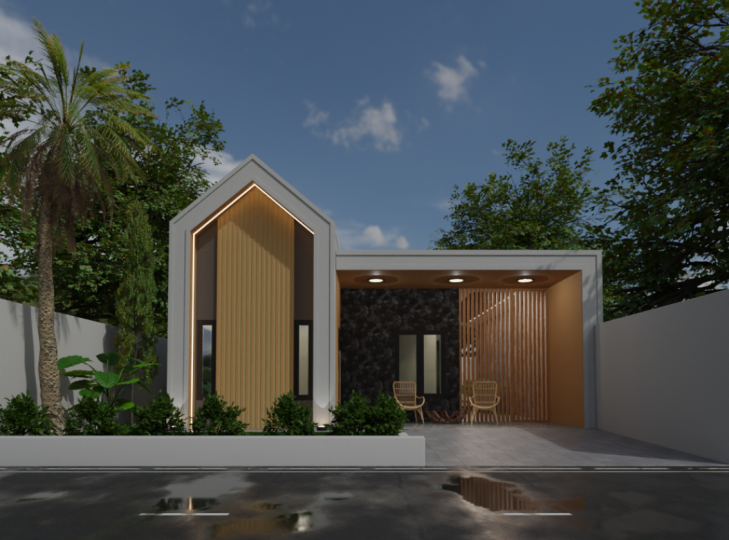
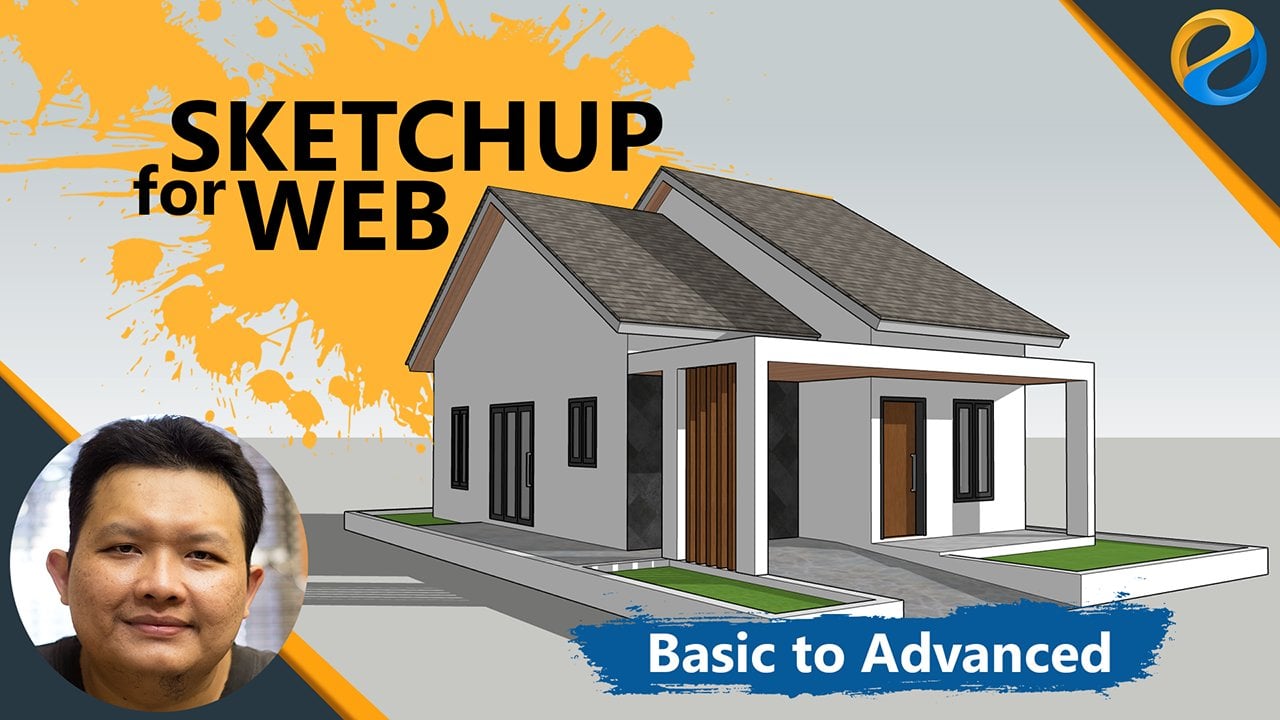
etwas Einfachem beginnen, nämlich dem Entwerfen eines
kleinen einstöckigen Hauses In diesem Projekt lernen
Sie, wie einen
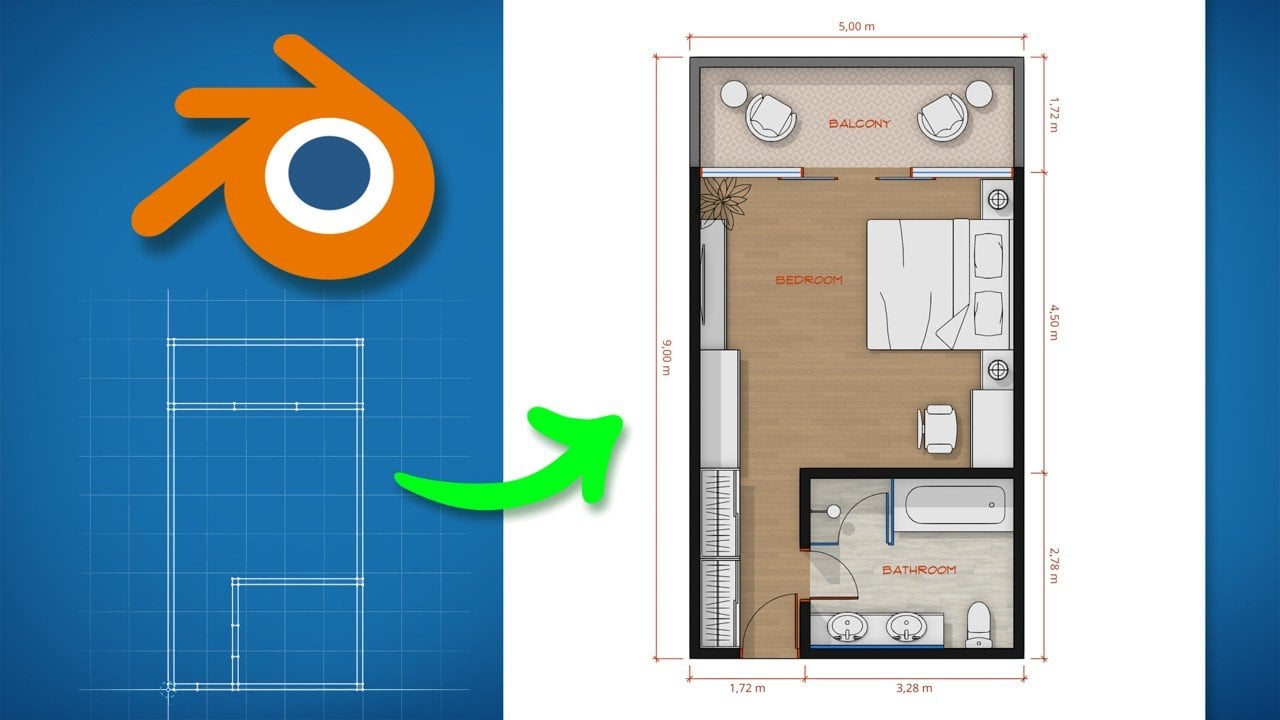
Grundriss von Grund auf neu entwerfen. Anschließend modellieren Sie mit
der Bodenplatte
die Wände, das Dach, die Fassade, die Fenster, die Türen und den Rest
der Hausdetails. Danach fügen wir das UV-Mapping hinzu und
weisen dann die Materialien
und Texturen zu. Sobald die Architektur
fertiggestellt ist, fügen
wir dem Projekt weitere
Details hinzu,
damit das Haus beim Rendern nicht
leer und leblos erscheint beim Rendern nicht
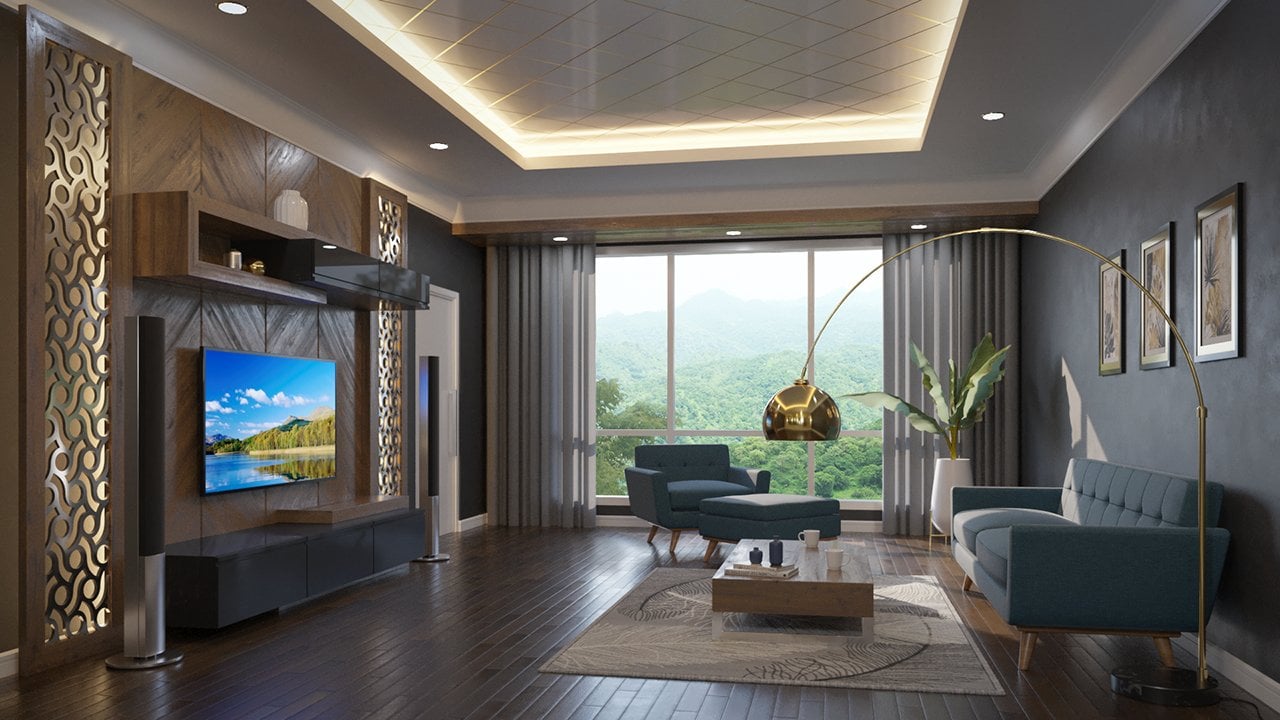
leer und leblos Wir werden der Veranda Möbel
hinzufügen. Wir werden auch den Innenraum, der
das vordere
Schlafzimmer und
das Wohnzimmer umfasst, mit Möbeln vordere
Schlafzimmer und
das Wohnzimmer umfasst Als Nächstes sorgen wir für
die Beleuchtung
der Innendecken und dann für die Beleuchtung
außerhalb des Hauses. Danach werden
wir den Hausbereich
und die
Umgebung mit Pflanzen bepflanzen. Wir werden Gräser,
kleine Pflanzen und
vergrößerte Bäume hinzufügen kleine Pflanzen und
vergrößerte Bäume Bitte beachten Sie, dass ich
für diesen Vorgang
zwei kostenpflichtige Addons verwenden für diesen Vorgang
zwei kostenpflichtige Addons Geo-Scatter und Botanik. Ja, Sie können
diese beiden Addons durch drei Alternativen ersetzen diese beiden Addons Ich möchte
Ihnen jedoch meinen Workflow so zeigen wie ich. Also diese beiden Addons werde ich verwenden Als letzten Schritt werden
wir
zwei verschiedene Kameraansichten
mit zwei unterschiedlichen
Lichtszenarien erstellen zwei verschiedene Kameraansichten
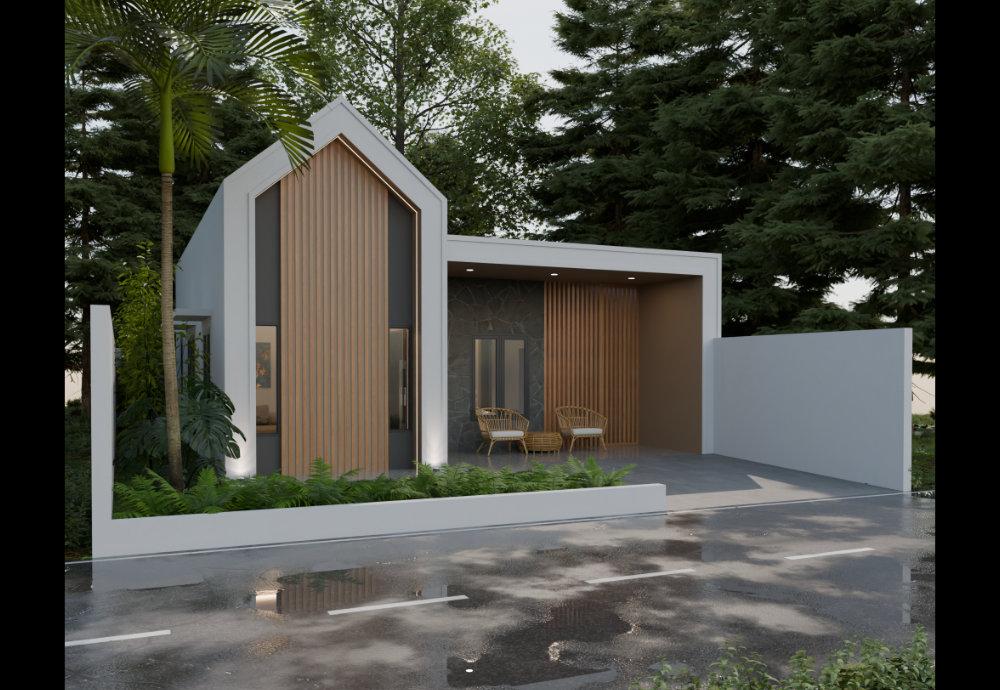
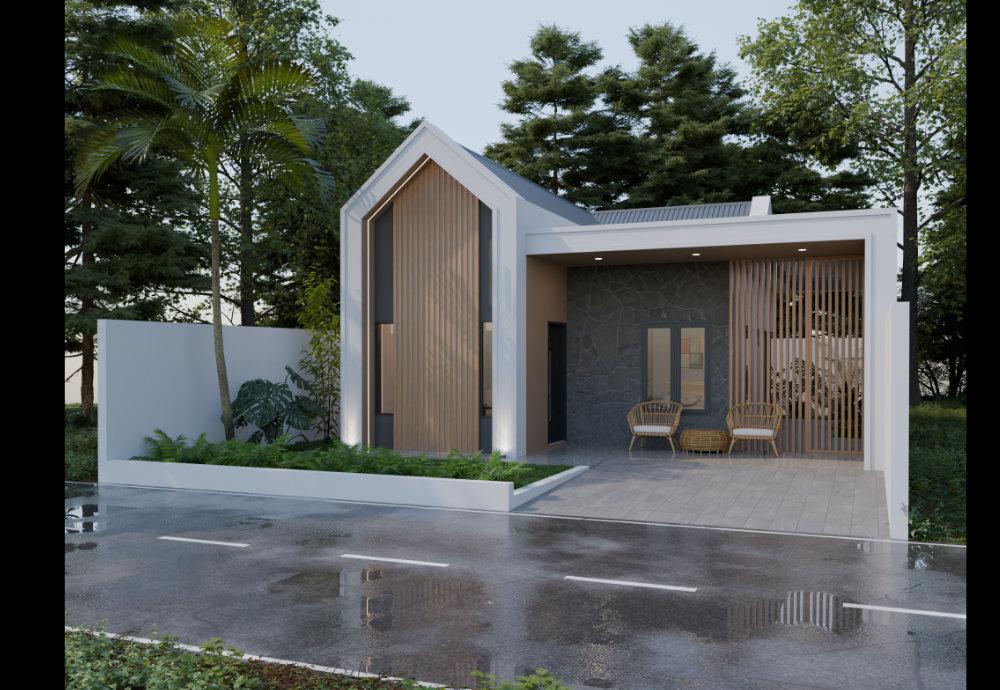
mit zwei unterschiedlichen Lichtszenarien Eine Ansicht wird
leicht von links sein. Diese Ansicht wird
am Nachmittag beleuchtet sein, während die andere Ansicht leicht von rechts
sein wird. Wir möchten, dass die Beleuchtung in dieser
Ansicht eine morgendliche Atmosphäre hat. Also melde dich jetzt an und
mache Blender zu deinem unfairen Vorteil im
Architekturbereich Viel Spaß beim Lernen von Wsalamocum
2. 00-02 Übungsdateien und -konventionen: Willkommen zum Kurs.
Bevor ich weitermache, muss
ich einige
wichtige Dinge über den Kurs erwähnen. Sie können
diesen Kurs zwar direkt belegen, wenn Sie neu bei Blender sind, empfehle
ich Ihnen
dringend, zuerst einen
Einführungskurs zu empfehle
ich Ihnen
dringend belegen. Das liegt daran, dass es
viele grundlegende Dinge gibt , auf die ich
in diesem Kurs nicht eingehen werde, da ich davon ausgehe, dass Sie sie bereits
verstehen. Dazu gehören Navigation, Änderung der
Benutzeroberfläche, Objekterstellung, Transformation und grundlegende TD-Netzmodellierung. Wenn du Interesse hast, kannst
du hier auf Skillshare an meiner
Kursreihe Blender
for Essentials teilnehmen hier auf Skillshare an meiner
Kursreihe Blender
for Essentials In dieser Reihe gibt es drei Kurse
. Im ersten Kurs
lernen Sie die Grundlagen
von Blender kennen, bevor Sie sich eingehend mit
der Umgestaltung befassen Im zweiten Kurs
lernst du etwas über Materialerstellung, Texturen und Schließlich lernen
Sie im dritten Kurs etwas über Beleuchtung, Kameras, Rendern
und Nachbearbeitung mithilfe der Cycles Rendering Engine. Nach Abschluss der
drei Grundkurse möchten
Sie vielleicht auch den ersten
Kurs
der Architekturkursreihe Blender Four belegen. diesem Kurs wird ausführlich
der Prozess der Erstellung von
Grundrissen mit Blender behandelt . Dies ist sehr wichtig, da fast alle Architektur- und Innenarchitekturprojekte mit Grundrissen
beginnen. Die Fähigkeit,
präzise und schöne
Grundrisse zu erstellen präzise und schöne
Grundrisse kann der entscheidende
Schlüssel sein, um
Kunden zu gewinnen oder Projektangebote Als Nächstes geht es um
die Übungsdateien. Sie können alle
Übungsdateien für
diesen Kurs
im Abschnitt Ressourcen
dieser Lektion herunterladen Übungsdateien für
diesen Kurs
im Abschnitt Ressourcen
dieser , falls
es ein Problem gibt Als Backup können Sie die Dateien auch über
den folgenden Link
herunterladen. Bitte achten Sie auf die Großschreibung
der Buchstaben, da bei diesem Link Groß- und Kleinschreibung beachtet wird Sie können die
Dateien einzeln herunterladen,
aber es ist einfacher, wenn Sie einfach auf
diese Download-Schaltfläche klicken , um sie alle
in einer Zip-Datei
herunterzuladen Der Text, den Sie hier sehen, hängt davon ab , wo Sie sich befinden oder welche
Sprache Sie bevorzugen. Es heißt, lade Samoa herunter,
weil ich in Indonesien bin. Sie werden den Text sehen und alles
herunterladen, wenn Sie sich in USA, Großbritannien oder anderen
englischsprachigen Ländern Wie Sie sehen können, sind die
falschen
anhand der Lektion benannt , wobei der zusätzliche
Kapitelcode davor steht. Als Nächstes geht es um die
Struktur des Kurses. Ich habe den Lehrplan
sorgfältig so ausgearbeitet, dass alles
sequentiell angeordnet ist Jede Lektion, die Sie auf
einer Ebene belegen, wird zur Grundlage für
den Unterricht
in den nächsten Stufen Daher ist es wichtig,
dass Sie den Kurs Schritt für Schritt der Reihe nach absolvieren und
nicht herumspringen. Wenn Sie den Kurs
absolvieren, indem Sie herumspringen , werden Sie
höchstwahrscheinlich irgendwann
verwirrt sein. Die zweite Sache, die
ich erwähnen muss ,
ist, dass du üben musst. Bitte probiere die Lektion für jedes Video mindestens einmal selbst
aus. In dem Kurs geht es nicht
nur um Theorien. Die meisten Lektionen
sind praktische Fähigkeiten. Auch hier müssen
Sie üben, wenn Sie wirklich möchten, dass dieser
Online-Kurs Ihnen nützt. In diesem Kurs werde ich
einen PC mit einem Windows
Ten-Betriebssystem verwenden . Jede Verknüpfung, die ich
im Video erwähnt habe, gilt also für
PC und Windows OS. Wenn Sie ein Linux-Betriebssystem verwenden, werden Sie
höchstwahrscheinlich
keinen Unterschied in Bezug auf
die Tastenkombinationen feststellen . Wenn Sie jedoch ein Mac-Benutzer sind, werden
Sie einige Unterschiede feststellen. Ich glaube, die meisten Mac-Benutzer wissen
bereits, dass die Befehlstaste auf dem Mac
häufig verwendet wird , um
die Strg-Taste auf dem PC zu ersetzen, und die Optionstaste auf dem Mac wird häufig verwendet, um
die Taste auf dem PC zu ersetzen. Aber die Sache dreht sich um den Anbieter. Ich habe festgestellt, dass die
meisten Tastenkombinationen auf dem PC auf Mac meistens zu
dieser Steuertaste
und nicht zu dieser Befehlstaste werden , obwohl es einige
Tastenkombinationen gibt, die immer noch die Befehlstaste verwenden Wenn Sie einen Mac-Computer
verwenden, müssen
Sie im Wesentlichen im Menü
oder im Einstellungsfenster oder in der
Online-Dokumentation
des offiziellen Herstellers
nach den Tastenkombinationen suchen oder im Einstellungsfenster oder in der Online-Dokumentation
des offiziellen Herstellers nach den Tastenkombinationen In diesem Kurs werde ich die
Lenard-Versionen 4.3 bis 4.5 verwenden Lenard-Versionen 4.3 bis 4.5 Die Funktionen und
Abkürzungen beziehen sich also auf diese beiden Versionen Wenn Sie sich
dieses Video ansehen und
Blender Version fünf
oder sechs oder höher haben , Sie hier und da möglicherweise einige
Unterschiede feststellen. In einem solchen Fall empfehle ich Ihnen, meine Kursliste zu
überprüfen, da
ich möglicherweise bereits eine neue Version
dieses Kurses
veröffentlicht habe , die
besser für die Version
des Blenders geeignet ist besser für die Version
des Blenders geeignet , die Sie verwenden. Es gibt mindestens zwei
Dinge, die Sie benötigen, wenn
Sie bequem
in Bender arbeiten möchten. Zunächst benötigen Sie eine
Standardmaus mit einem Scrollrad. Wenn eine Maus
über ein Scrollrad verfügt, können
Sie normalerweise auf
das Scrollrad drücken , um die
mittlere Maustaste zu aktivieren. Wir werden das Scrollrad und
auch die mittlere Maustaste
häufig für die Viewport-Navigation verwenden auch die mittlere Maustaste häufig für die Viewport-Navigation Sie möchten vermeiden,
minimalistische
Mausprodukte zu verwenden , die
kein Scrollrad oder keine mittleren Tasten haben Das zweite, was Sie
benötigen, ist eine Tastatur in voller Größe. Was ich mit voller Größe meine, ist, dass die Tastatur einen Ziffernblockbereich
haben sollte. Dies ist wichtig
, da viele Blender-Navigationsverknüpfungen im Ziffernblockbereich
platziert sind im Ziffernblockbereich
platziert Ja, es gibt eine Option im Blender-Referenzfenster, um die Tasten mit Zifferntasten zu
simulieren, aber das geht auf Kosten anderer
wichtiger Tastenkombinationen
im Zusammenhang mit der TD-Modellierung im Zusammenhang mit Auch hier
sollten Sie wirklich in
eine ordentliche Tastatur in voller Größe investieren eine ordentliche Tastatur in voller Größe wenn Sie
Blender langfristig verwenden möchten. Während des gesamten Kurses kann
ich Bilder und Videos anzeigen. Einige dieser Inhalte
wurden nicht von mir erstellt. Bitte beachten Sie, dass ich sie
lediglich als Referenz
oder zur Inspiration verwende . Ich behaupte niemals, dass diese Bilder
oder Videos von mir gemacht wurden. Wenn ich den Namen des Besitzers finde, werde
ich ihn oder sie nennen,
indem ich seine Namen
über den Inhalt setze. Andernfalls
zeige ich ein Bild oder Video mit dem URL-Link
an, wo ich sie gefunden habe. Was Archivbilder oder -videos angeht, wenn ich nicht ausdrücklich angebe
, dass sie von mir gemacht wurden, die Urheberrechte
höchstwahrscheinlich gehören die Urheberrechte
höchstwahrscheinlich den jeweiligen
Eigentümern, okay?
3. 00-03 Installieren der Add-ons: In diesem Video möchte ich
die Add-Ons erklären , die wir während des gesamten Kurses
verwenden werden Die Begriffe Addons und Anbieter sind im Grunde Plugins
in anderer Software Im Wesentlichen handelt es sich um kleine
Computerprogramme, die an die Hauptsoftware angehängt
werden können um kleine
Computerprogramme, die an die Hauptsoftware angehängt
werden , um deren Funktionen hinzuzufügen Insgesamt gibt es sechs Addons, die wir verwenden werden. Drei davon sind
offizielle Addons, während die anderen drei externe Addons
sind Lassen Sie uns zunächst
die offiziellen Addons besprechen. Bitte beachten Sie, dass die
offiziellen Addons von Blender in
einem zentralen Repository unter
extensions.blender.org slash addoS gehostet werden einem zentralen Repository unter extensions.blender.org Alle Addons, die Sie hier sehen, sind kostenlos. Sie werden von den Communities entwickelt
und
eingereicht, und jede von ihnen
wurde von Mitarbeitern überprüft und
genehmigt. Die Website macht es uns einfach , die Add-Ons zu suchen und zu
überprüfen. Wenn Ihnen ein bestimmtes Addon gefällt
und Sie sich entscheiden, es zu installieren, gibt es zwei Möglichkeiten
, dies zu tun Die erste Methode besteht darin,
auf die Schaltfläche Get Addon zu klicken. Klicken Sie dann auf
diesen Bereich, ziehen Sie ihn und lassen Sie
ihn über dem
Anwendungsfenster Ihres Anbieters los ihn über dem
Anwendungsfenster Ihres Anbieters Folgen Sie danach einfach
den Anweisungen. Die zweite Methode erfolgt über
das Einstellungsfenster. Sie können es öffnen, indem Sie im Menü Bearbeiten die Einstellungen
auswählen. Als Nächstes müssen Sie
die Registerkarte Erweiterung abrufen öffnen. Stellen Sie sicher, dass Sie diese so einstellen
, dass Sie Erweiterungen und Teams hinzufügen. Sie können die Add-Ons scrollen und
durchsuchen. All diese Add-Ons
sind im Grunde die gleichen wie das, was wir
zuvor auf der Website gesehen haben. Wenn Sie
den Namen des Addons bereits kennen, können
Sie
ihn einfach in das Suchfeld eingeben Um das Add-On zu installieren, klicken Sie
einfach auf die Schaltfläche Installieren , die auf der rechten Seite angezeigt wird Die drei offiziellen
Addons, die wir verwenden werden sind 123, Select White
Mouse, Navigation und Magic UV Addon Zum Beispiel möchten wir das 123 Select-Add-On
installieren. Suchen Sie einfach hier 123. Klicken Sie dann auf die Schaltfläche Installieren. Sie können dasselbe mit
den anderen beiden Addons tun. Nun, denn es wird eine spezielle Lektion
zum Magic UV-Addon In diesem Video
werden wir nur
das 123-Select-Addon und
das Most-Navigations-Addon behandeln das 123-Select-Addon und
das Most-Navigations-Addon Wenn du die
Addons korrekt installiert
hast, kannst du
sie auf der Registerkarte Addons sehen dem 123 select-Addon können
Sie den
Vertex-Modus, den Kantenmodus
und den Phasenmodus direkt vom Objektmodus aus mit
den Tasten Nummer eins,
zwei auf der Tastatur aktivieren und den Phasenmodus direkt vom Objektmodus aus mit
den Tasten Nummer eins, zwei auf der Bitte beachten Sie, dass es sich dabei um
die Anzahl der Tasten auf der linken Seite der Tastatur handelt,
nicht um die Anzahl der Tasten auf dem Ziffernblock Der Grund, warum diese Addons wichtig sind, ist, dass standardmäßig, wenn Sie sich im Objektmodus befinden, Drücken der Tasten Nummer eins, zwei und drei auf der Tastatur die Sammlung Nummer eins,
Sammlung Nummer zwei bzw.
Sammlung Nummer
drei isoliert
werden Sammlung Nummer zwei Sammlung Nummer
drei Nur wenn Sie sich im Bearbeitungsmodus befinden, können
Sie mit der Anzahl der Tasten
zwischen Vertex-,
H- und Phasenmodus wechseln H- und Phasenmodus Das Problem ist, dass
wir oft vergessen , ob wir uns im
Bearbeitungsmodus oder im Objektmodus Um das Problem klar zu erkennen, lassen Sie mich das
Add-On vorerst ausschalten. Sie denken beispielsweise,
Sie befinden sich im Bearbeitungsmodus, aber tatsächlich im Objektmodus. Wenn Sie die Taste Nummer eins drücken um auf den Scheitelpunktmodus zuzugreifen, am
Ende alle Sammlungen
außer der obersten Sammlung ausgeblendet außer der obersten Sammlung Wenn Sie Nummer zwei drücken, wird
alles außer der zweiten
Sammlung ausgeblendet und so weiter Wie Sie sich vorstellen können, kann uns das
Standard-Setup verrückt machen. dieses Add-On installiert ist, Sie
jedes Mal, wenn Sie
die Tasten Nummer eins, zwei
und drei drücken landen Sie
jedes Mal, wenn Sie
die Tasten Nummer eins, zwei
und drei drücken, immer im Bearbeitungsmodus. Nummer eins,
aktiviert den Vortex-Modus. Nummer zwei
aktiviert den H-Modus und Nummer drei
aktiviert den Gesichtsmodus Das zweite Add-On ist das rechte
Elch-Navigations-Add-On. Im Wesentlichen löst dieses
Addon
den Walk Fly-Modus in
Bender aus den Walk Fly-Modus in
Bender , indem Sie einfach
die Taste ganz rechts gedrückt halten Es ist das gleiche
Navigationsverhalten , das Sie
in Andrea Engine,
Five Prender
und Twin Motion finden können Five Prender
und Wenn Sie also oft zwischen der Software und
dem Anbieter hin und her wechseln, werden
Sie das Add-on wirklich
zu schätzen wissen Bitte beachten Sie, dass der
Anbieter standardmäßig den
Wokfly-Navigationsmodus ausführen kann Sie müssen die Tilda-Taste gedrückt halten, rasieren und dann drücken, was meiner Meinung nach nicht
so praktisch ist, insbesondere wenn Sie
diesen
Wokfly-Navigationsmodus sehr oft benötigen diesen
Wokfly-Navigationsmodus Um das Add-On zu verwenden, drücken Sie
einfach die
rechte Maustaste und halten Sie sie gedrückt Ohne
die Maustaste loszulassen, können
Sie sich umsehen, indem Sie die Maus bewegen, und um sich zu bewegen, können
Sie die WAS-ND-Groß- und Kleinschreibung verwenden,
W, um sich vorwärts zu bewegen,
A, um sich nach links zu bewegen,
S, um sich rückwärts zu bewegen,
ND, um sich nach rechts zu bewegen Sie können die Groß- und
Kleinschreibung auch verwenden, um sich nach oben und unten zu bewegen. Im Grunde ist es also
dieselbe Navigationssteuerung, die in fast allen
Prozent Three-Spielen
verfügbar Wenn Sie fertig sind, lassen Sie einfach die rechte Maustaste los, um zum Standardnavigationsmodus
zurückzukehren Jetzt fragen Sie sich vielleicht, ob Sie die
Maustaste zum Navigieren verwenden Wie können wir dann mit der
rechten Maustaste klicken? Verlieren wir die Fähigkeit,
das Kontextmenü
zu öffnen ? Mach dir keine Sorgen Die RLICK-Funktionalität ist weiterhin vorhanden. Und so können Sie immer noch
das kontextbezogene Popup-Menü öffnen. Drücken Sie einfach nicht zu lange die rechte
Maustaste. Wenn du nur etwas ausführst, klickst
und schnell
loslässt, wird das Popup-Menü mit der rechten Maustaste trotzdem angezeigt, okay? Ich verstehe, dass
nicht alle Menschen
dieses Verhalten mögen , das völlig in Ordnung
ist. Sie müssen
das Addon nicht installieren , wenn Sie nicht möchten. Sie können die
Standardtaste bis zum
Tastenkürzel weiter verwenden oder als
alternative Methode die Umschalt-Taste bis zum Tastenkürzel mit nur
dem WK überschreiben Tastenkürzel mit nur
dem WK Wir werden diesen Ansatz im
nächsten Video besprechen , wenn wir
über benutzerdefinierte Die nächsten Arten von
Addons, die ich während des
gesamten Kurses verwenden werde , sind externe Addons oder Addons von
Drittanbietern Sie werden als extern bezeichnet
, weil Sie sie in Ihrem offiziellen
Erweiterungs-Repository nicht
finden können sie in Ihrem offiziellen
Erweiterungs-Repository nicht
finden Die drei Addons
, die ich verwenden werde sind Blender Kit,
Geo-Scatter Bitte beachten Sie, dass Geo-Scatter
- und Botanic-Addons kostenpflichtige Addons sind, die Sie auf superhgmrket.com kaufen können. Das Blender-Kit soll anders sein. Das Addon selbst ist kostenlos, aber einige der Assets in
seiner Bibliothek sind nicht kostenlos Allerdings werde ich die kostenlose Version später
nur einmal verwenden. Ich werde diese drei
Addons jetzt nicht im Detail besprechen, da es dafür spezielle
Unterrichtsvideos geben wird
4. 00-04 Benutzerdefinierte Verknüpfungen: bei
den meisten Eingaben oder der Standardtastatur
und den meisten Bedienungen kein
Problem damit haben, Ich glaube, Sie werden bei
den meisten Eingaben oder der Standardtastatur
und den meisten Bedienungen kein
Problem damit haben, sie zu verstehen Da ich ein Add-On
namens Screencast-Tasten verwende. Dieses Addon zeigt
die Eingabe in unteren linken Ecke
des TD-Viewboards an Halten Sie das Video einfach an, wenn
Sie die Verwendung der Eingabedaten verpassen. Das Problem ist, dass nicht alle Tastenkombinationen,
die Daten
verwenden werden, Standardkürzel sind. diesem Grund benötige ich dieses Unterrichtsvideo, um
diese benutzerdefinierten Tastenkombinationen zu erklären. Bitte beachten Sie, dass Sie
nicht
alle Einstellungen befolgen müssen , die ich
zumindest für dieses Video habe.
Sie werden
später verstehen, warum ich bestimmte
Tasten oder Tastenkombinationen drücke. Es gibt fünf benutzerdefinierte Tastenkombinationen , die ich
während des gesamten Kurses verwenden werde. Die erste Option ist F 5 für das Ein
- und Ausblenden der Drahtgitter. Die zweite ist F sechs, um die
normale Richtung
der Phasenorientierung umzuschalten Als nächstes folgt W, um den
Erkennungsmodus auszulösen. Beachten Sie, dass dies
nützlich sein kann, wenn Sie das Navigations-Addon ganz rechts,
das wir zuvor besprochen haben, nicht
verwenden möchten Navigations-Addon ganz rechts,
das wir zuvor besprochen haben, nicht
verwenden das wir zuvor besprochen haben, Als nächstes folgt die Punkttaste, um den
ursprünglichen Effektmodus zu aktivieren Und schließlich die
Tastenkombination Shift E, um den Befehl
to manifold zu aktivieren Wenn Sie bereits wissen, wie man benutzerdefinierte
Abkürzungen in Ender erstellt, Rest
des Videos
gerne überspringen und einfach mit der nächsten Lektion fortfahren Sehen wir uns an, wie Sie
diese benutzerdefinierten
Tastenkombinationen nacheinander einrichten . Beim Modellieren muss ich
oft
die Kanten oder
Drahtmodelle der Objekte im Viewport sehen die Kanten oder
Drahtmodelle der Objekte im Viewport Außerdem muss ich oft standardmäßig
die normalen Richtungen
überprüfen die normalen Richtungen Sie können über das
Viewport-Overlay-Bedienfeld hier oben auf die beiden Einstellungen
zugreifen Viewport-Overlay-Bedienfeld hier oben auf die Dies dient zum Ein- oder
Ausschalten der Wireframe-Anzeige. Dies dient zum Ein-
und Ausschalten der
Normalrichtung, die auch als
Phasenorientierung bezeichnet wird, da Hin- und Herwechseln, um auf
dieses Bedienfeld zuzugreifen, zeitaufwändig sein kann Ich möchte F 5 signieren, um
die Wireframe-Anzeige umzuschalten , und F 6, um die Phasenorientierungsanzeige umzuschalten Um dies einzurichten,
klicken Sie einfach mit einem Stab auf dieses Kontrollkästchen, wählen Sie die Tastenkombination ändern und
drücken Sie dann die Taste F fünf Machen Sie dasselbe mit dem Kontrollkästchen für die
Phasenorientierung, drücken Sie
jedoch stattdessen die Taste F sechs. Jetzt können wir
die Wireframe-Anzeige umschalten ,
indem wir eine Fünf drücken. Wir können die Anzeige der
Phasenausrichtung umschalten,
indem wir F sechs drücken. Als Nächstes wollen wir den Walk
Fly-Benachrichtigungsmodus von
Sheftiler auf W
umstellen . Dazu können
wir ein Einstellungsfenster können
wir dann in der Hauptkategorie Map, Vergewissere dich dann in der Hauptkategorie Map, dass du dich im
Namensmodus befindest und suche Beachten Sie, dass in der Kategorie
TV-Ansicht im WF-Navigationsmodus
immer noch die
Standardumschalttaste bis zur Tastenkombination verwendet wird immer noch die
Standardumschalttaste bis zur Tastenkombination verwendet Wir können diese Taste und dann die W-Taste
auf der Tastatur drücken Danach drücken Sie jedes Mal, wenn Sie den W-Fly-Modus aktivieren
müssen, den W-Fly-Modus aktivieren
müssen,
einfach W und Sie befinden sich
in diesem Modus. In Ordnung. Als Nächstes wird die Tastenkombination für
den Modus „
Nur für den Effekt“ geändert ,
sodass die Punkttaste verwendet wird. Bitte beachten Sie, dass es sich bei der Punkt
- oder Punkttaste, über die wir gerade
sprechen, um die Taste handelt die
sich im
Hauptbereich der Tastatur befindet, nicht um die Taste auf dem Ziffernblock Ich möchte die Punkttaste auf dem
Ziffernblock nicht ändern, da es
nützlich ist , sich auf ausgewählte
Objekte im Viewport zu konzentrieren Wenn Sie die Kontrollperiode
drücken, aktivieren
Sie standardmäßig den Modus „Nur
Effektursprung In diesem Modus wirken sich alle
Transformationsoperationen wie Verschieben, Skalieren und Drehen nur auf den Ursprung des Objekts und
andere Geometrien des Objekts aus,
da ich diese Funktion
beim Modellieren häufig verwende.
Ich bevorzuge es, einfach
die
Punkttaste andere Geometrien des Objekts da ich diese Funktion
beim Modellieren häufig verwende.
Ich bevorzuge es, zu verwenden , ohne
die Strg-Taste gedrückt halten Jetzt wird standardmäßig die Punkttaste für
den Zugriff auf das
Pivot-Punkt-Kreismenü
verwendet Ich verwende diese Standardverknüpfung, da ich über das
Drehpunktfenster einfach
auf die Funktion hier
oben zugreifen kann . Auch hier müssen Sie meinen Einstellungen nicht folgen
, wenn Sie nicht möchten. Um eine Punkttaste in
den Modus „Ursprünglich bearbeiten“ zu senden, können
Sie zunächst das
Einstellungsfenster öffnen. Öffnen Sie dann den Schlüssel-Tab „Map“. Stellen Sie sicher, dass Sie sich in
einem Tastenkombinationsmodus befinden, geben Sie einen Punkt in
das Suchfeld ein. Unter dem Objektmodus wird ein Eintrag mit
der Bezeichnung
Kontext-Umschalten
angezeigt Objektmodus wird ein Eintrag mit
der Bezeichnung
Kontext-Umschalten Erweitern Sie ihn und
schalten Sie dann die Strg-Taste aus, sodass die hervorgehobene Farbe ausgeschaltet ist Auf diese Weise müssen wir die Strg-Taste nicht mehr gedrückt halten , um
auf
den Modus „Nur Origin“ zuzugreifen Wenn wir jetzt die Periodentaste drücken, können
wir den
Startpunkt verschieben. Wenn Sie fertig sind, vergessen Sie
nicht,
die Punkttaste erneut zu drücken , um zum Standardmodus
zurückzukehren. Okay? Die linke Abkürzung, die
wir unterschreiben wollen, ist Chief E für den Befehl
abstrakte Mannigfaltigkeit Ich werde in diesem Video nicht näher darauf eingehen,
was Extrude Manifold macht.
Um es kurz Es hilft bei der Erstellung einer sauberen Topologie beim Extrudieren von
Passflächen an Grenzflächen In bestimmten Fällen bevorzuge ich den Extrusionsverteiler gegenüber
dem Standardextrusionstyp,
vor allem, wenn Sie
Wände modellieren, um dies einzurichten.
Sie müssen sich zunächst im Bearbeitungsmodus und außerdem
mindestens eine Phase wie diese haben Okay, öffnen Sie das Menü und dann
das Untermenü Extrudieren. Hier ist der zusätzliche
vielfältige Befehl , den wir überschreiben möchten Klicken Sie mit der
rechten Maustaste auf den
Menüpunkt und
wählen Sie dann in diesem Zustand die
ESN-Tastenkombination, drücken Sie Shift E und fertig Wir können mit Shift E keine zusätzliche
Vielfältigkeit ausführen.
5. 00-05 Beleuchtungs- und Materialressourcen weltweit: In diesem Unterrichtsvideo möchte
ich erklären, wie ich die Punktbeleuchtung
einrichte und wie Sie
die materiellen Ressourcen in Ihre
eigene lokale Objektbibliothek extrahieren die materiellen Ressourcen in Ihre
eigene lokale Objektbibliothek In der ersten Phase geht es um Punktbeleuchtung. Wie ich bereits erwähnt habe, war
dieser Kurs als Fortsetzung
der vier
Kurse konzipiert,
die ich zuvor veröffentlicht habe. Dabei handelt es sich um Fortsetzung
der vier
Kurse konzipiert,
die ich zuvor veröffentlicht habe die drei
Basiskurse und einen Kurs zum Thema Narrenplan. Sie sollten sich
diese Kurse also
noch einmal ansehen , falls Sie eine
ausführliche Erklärung benötigen, insbesondere zu den Themen Beleuchtung
und Rendering. Im Moment
möchte ich nur kurz erklären, wie ich die Beleuchtung eingerichtet habe, damit
Sie wissen, wie man sie benutzt. In Blender können Sie über den
Eigenschafteneditor im Volt-Panel auf
Beleuchtung zugreifen . Wenn Sie jedoch mehr Kontrolle wünschen, können
Sie den Shader-Editor verwenden Stellen Sie nur sicher, dass Sie
den Modus hier auf Volt einstellen. Lass mich den
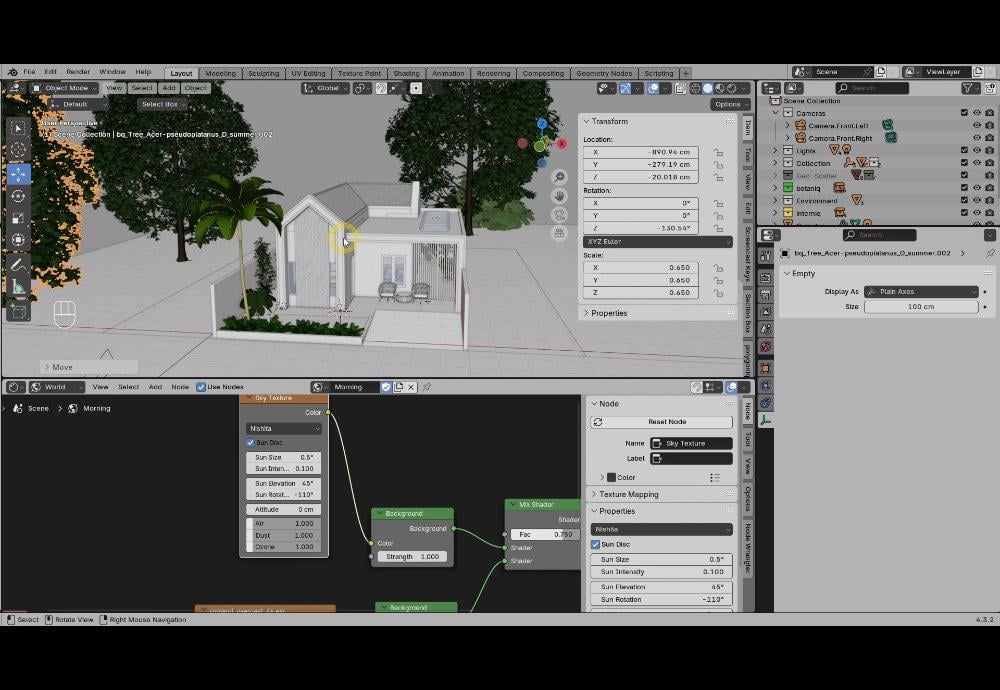
Herausgeber ein bisschen erklären, okay? Das sind also die Knoten, die ich für die Erzeugung
der WT-Beleuchtung
eingerichtet habe . Ich werde das
Setup während
des gesamten Kurses verwenden , um
unser Hausprojekt zu beleuchten. Im Wesentlichen haben
wir in der Einrichtung zwei
Lichtquellen , die zu einer
kombiniert werden. Dies ist die erste Lichtquelle und dies ist die
zweite Lichtquelle. Die vier Knoten unten verwenden eine alternative EXR- oder
HDR-Datei. Da eine Datei verwendet wird, die aus der realen Welt
aufgenommen wurde, Regel der Regel
realistischere Ergebnisse erzielt
,
während die beiden Knoten hier oben
eine prozedurale Methode verwenden , um sowohl die
Sonne als auch das Oberlicht zu erzeugen Da es sich um eine prozedurale Methode handelt, können
wir anhand
der Parameter leicht kontrollieren, wie sie aussieht Der Knoten,
der die beiden
Beleuchtungssysteme kombiniert , ist dieser Knoten. Wenn Sie diesen Wert auf Null setzen, wird
der SN nur vom
prozeduralen Beleuchtungssystem erzeugt. Und wenn Sie das
alles auf eins setzen, wird
das N nur
durch die EXR- oder SDR-Datei Normalerweise setze ich das auf
etwa 0,7 bis 0,6. Auf diese Weise wird die Sonne meistens
durch eine HDR-XR-Datei unterlegt, aber ich habe immer noch die
Möglichkeit,
den Sonnenstand
über diese Parameter zu steuern den Sonnenstand
über diese Parameter Ordnung. In diesem Kurs werde
ich viele
Materialien und Texturen verwenden. Wenn Sie
die Übungsdateien bereits heruntergeladen haben, finden
Sie die Texturen
im Ordner Texturen und Sie finden
alle Materialien in einer Herstellerdatei
namens Materialien. Der erste Schritt, den Sie tun
möchten, besteht darin, die Texturdateien in
Ihren eigenen Texturordner zu verschieben. Der Ordner kann überall sein. Es liegt wirklich an dir. Persönlich füge ich
die Texturen gerne in einen Ordner auf
Google Drive ein , der
automatisch
in einen Ordner auf meinem lokalen Laufwerk gespiegelt wird. Auf diese Weise
singt es immer automatisch. Auch hier bevorzugen Sie möglicherweise andere
Cloud-Dienste oder bevorzugen lokalen Netzwerkspeicher oder haben
einfach Ihre eigene
Art, Dinge zu tun, und das ist völlig in Ordnung. Für diese Lektion kopiere
ich einfach
die Texturdateien und füge sie in
einen Beispielordner ein. Okay? Nachdem Sie die
Texturdateien eingerichtet haben, möchten
Sie
die Materialien in
Ihre eigene Asset-Bibliothek
oder Ihren Asset-Browser importieren . Dazu können Sie
die von mir bereitgestellte Materialdatei einfach in Ihren Asset-Ordner verschieben. Wenn Sie
keinen Asset-Ordner eingerichtet haben, können
Sie
an einem beliebigen Ort einen neuen Ordner erstellen . Auch hier verwende ich normalerweise einen Google Drive-Ordner
, um auf Nummer sicher zu gehen. Im Moment verwende ich nur einen DM-Ordner namens
Example Asset Folder. Danach müssen Sie dem
Anbieter mitteilen , dass der Ordner Ihr Asset-Ordner
ist. Dazu können Sie
das Einstellungsfenster öffnen. Öffnen Sie dann die Registerkarte Dateipads. Hier sehen Sie eine Kategorie
namens Asset Libraries. Im Grunde handelt es sich dabei um eine Liste
von Ordnern, nach denen der
Anbieter suchen soll , wenn er Inhalte in
Ihrem Asset-Browser
anzeigt. Um einen neuen Ordner zu registrieren, klicken Sie
einfach auf die Plus-Schaltfläche und navigieren Sie dann zu
Ihrem Asset-Ordner. Wenn Sie bereits dort sind, klicken Sie hier unten auf die
Schaltfläche In der Asset-Bibliothek. Jetzt können Sie
die Materialdatei
in den Asset-Ordner kopieren oder verschieben . Nachdem sich die Datei
im Asset-Ordner befindet, müssen
Sie die Datei öffnen. Eine, dass die Datei leer aussieht. Wenn Sie jedoch
das obere Objekt auswählen und dann die Materialliste
öffnen, können
Sie feststellen, dass die Datei viele Materialien
enthält. Auch dies sind die Materialien, ich in diesem Kurs verwenden werde. Wenn Sie nun auf
Materialien stoßen, die lila aussehen, liegt
das daran, dass die Links zu den Texturdateien fehlen. Um alle fehlenden
Links auf einmal zu korrigieren, können
Sie das Dateimenü öffnen, Externe Daten und dann Fehlende Dateien suchen
auswählen. Gehen Sie einfach zu dem
Texturordner, den Sie
zuvor angegeben haben, und klicken Sie dann auf die Schaltfläche „Fehlendes Falsches
suchen“. Es wird auch nicht versucht,
die Dateien zu finden und
sie automatisch wieder mit den entsprechenden
Materialdaten zu verknüpfen sie automatisch wieder mit den entsprechenden
Materialdaten zu Danach müssen Sie
die Datei speichern. Wenn Sie
zu diesem Zeitpunkt
den Asset-Browser öffnen und den aktiven Ordner in Beispiel-Asset-Ordner
oder den Namen Ihres zuvor registrierten
Asset-Ordners
ändern , werden
Ihnen zwar die Materialien angezeigt, aber möglicherweise treten immer noch
zwei Probleme auf. Erstens sind einige der Miniaturansichten immer noch lila gefärbt Und zweitens befinden sich die Assets alle in der Kategorie „
Nicht zugewiesen Um die Miniaturansichten zu korrigieren, können
Sie Blender zwingen, die Miniaturansichten
neu zu erstellen indem Sie die Asset-Option ausschalten und dann
wieder einschalten Um dies ganz schnell zu erledigen, können
Sie den
Outliner-Editor öffnen, aber den Modus auf
Blender-Datei ändern und dann
den Materialordner öffnen Verwenden Sie die Umschalttaste, um
all diese Materialien auszuwählen. Klicken Sie mit der rechten Maustaste und
wählen Sie Asset löschen. Und dann erneut klicken und dann als Offset markieren, Blender sollte
alle Vorschaubilder regenerieren Dieser Vorgang kann
je nach Anzahl
der Materialien, die Sie haben, eine Weile dauern je nach Anzahl
der Materialien, die Sie haben Ich werde das
Video einfach beschleunigen, um Zeit zu sparen. Okay. Also das behebt
dein erstes Problem. Um die Kategorie zu korrigieren, können
Sie eine neue Kategorie erstellen,
indem Sie hier oben auf die
Plus-Schaltfläche klicken ihr einen
aussagekräftigen
Namen geben, z. B. Metalle ,
Hölzer oder Wände usw. Klicken Sie auf dieses Symbol, um
die Kategorie zu speichern, und
ziehen Sie dann das gewünschte Material aus der Kategorie Unsan in eine beliebige
Kategorie Machen Sie einfach so weiter, bis alle Materialien
in den richtigen Kategorien angeordnet sind in den richtigen Kategorien Wenn Sie fertig sind,
denken Sie daran, die Datei zu speichern. Und das ist es. Wenn Sie Blender das nächste
Mal öffnen, sollten
Sie die Materialien
in Ihrem Astec-Browser sehen können in Ihrem Astec-Browser
6. 01-01 Entwurf des Grundrisses: In diesem Video beginnen wir mit der
Skizze des Grundrisses. Jetzt sind Sie vielleicht daran gewöhnt, Grundrisse
mit Bleistift und
Papier zu skizzieren Das ist völlig in Ordnung. Ich möchte Ihnen nur eine
alternative Methode zeigen, mit der Sie vier Pläne direkt in Blender skizzieren vier Pläne direkt in Blender wobei von Anfang an präzise
Maßeinheiten verwendet werden. Sie können diese Methode auch als nächsten
Prozessschritt mit Stift und Papier Im Wesentlichen werden wir
hauptsächlich die Scheitelpunktextrusion mit
der Option Automorge auf einmal verwenden hauptsächlich die Scheitelpunktextrusion mit
der Option Automorge Beginnen wir mit dem Löschen
des Standardwürfels. Drücken Sie V, um einen einzelnen
Scheitelpunkt an der Cursorposition zu erstellen, die sich derzeit im Mittelpunkt
der Welt Jetzt weiß ich, dass die
Linsengröße zehn mal 16 Meter beträgt, um eine
Linie über 10 Meter zu zeichnen Wir können den
Scheitelpunkt extrudieren, indem wir E drücken und
dann X drücken, um
die X-Wurzel auf die Achsenrichtung zu beschränken die X-Wurzel auf die Achsenrichtung zu Geben Sie dann 1.000 ein, was 10 Metern der Eingabe
entspricht. Drücken Sie anschließend A, um beide
Scheitelpunkte auszuwählen, und drücken Sie
dann E, Y,
1.600, Nenter Oops Tut mir leid, Leute, ich habe zu viele Nullen reingesteckt
. Okay, 10 mal 16 Meter. Lassen Sie uns den
Ware-Frame-Modus aktivieren. Im Moment wollen
wir uns nicht mit Phasen befassen. Drücken Sie
also A, um alle X auszuwählen,
und wählen Sie dann nur Phasen aus. Wir haben jetzt die Größe von Lend. Für das Hauptgebäude nimmt
es jedoch nur eine zentrale Fläche
von 6 mal 10 Metern ein. Wir können mit dem Skizzieren des
Layouts beginnen, indem wir den unteren linken Scheitelpunkt auswählen, der sich
möglicherweise beim Ziehen Und von nun an werden
wir die
Automorg-Funktion verwenden Stellen Sie sicher, dass diese beiden
Optionen aktiviert sind. Okay, drücken Sie E Y 400. Wir wollen eine
kleine Grünfläche links vom Haus haben. Drücken Sie E X 150 Enter. Dann extrudieren Sie erneut
xs für 10 Meter. Als Nächstes können wir erneut
extrudieren, X 6 Meter
plus E, um erneut zu extrudieren, YxS bis zu -10 Meter
verwenden,
und dann können wir extrudieren und
es am linken Scheitelpunkt ausrichten plus E, um erneut zu extrudieren, YxS bis zu -10 Meter
verwenden, YxS bis zu -10 Meter
verwenden, und dann können wir extrudieren und
es Auch dies wird der
Hauptgebäudebereich des Hauses sein. Als Nächstes wollen wir
den vorderen Bereich spalten , um die
Veranda des Hauses zu definieren Geben Sie also E X, 300 ein, geben Sie dann erneut
E ein, Y 200, drücken Sie
dann E X und machen Sie es hier Als Nächstes wollen wir
das Hauptschlafzimmer erstellen. Sie können diesen Scheitelpunkt für Meter
hinzufügen und dann
E X drücken und ihn hier einrasten. Das Zimmer auf der Rückseite,
machen wir es gleich groß. Extrudieren Sie also den Scheitelpunkt minus
drei Nadeln in der Y-Achse. Dann extrudieren Sie erneut, eine Indexachse von
3 Metern. Extrudieren Sie abschließend den
Scheitelpunkt auf der Y-Achse und ziehen Sie
ihn durch die
obere Seite. In Ordnung Als Nächstes wollen wir in diesem Bereich
ein Badezimmer einrichten. Dazu können wir damit beginnen, den Scheitelpunkt
an der Raumecke zu
duplizieren Drücken Sie if D, um
X 120 zu duplizieren, und geben Sie dann die Eingabetaste ein. Damit haben wir etwa 1,2 Meter Platz für
Passanten. Lassen Sie uns den Scheitelpunkt verbinden, E, Y
drücken und ihn hier einrasten Wählen Sie diesen Scheitelpunkt erneut aus, drücken Sie E X und fixieren Sie ihn Und wir haben Grundrisse für das Hauptgebäude oder das
Innere des Hauses Nur um es noch einmal zusammenzufassen, dies
wird der Wohnbereich sein. Das ist der Speisesaal. Dies ist das erste Schlafzimmer
und das zweite Schlafzimmer. Dies wird das Badezimmer sein, und dies wird
der Küchenbereich
sein , was die Gebäudegröße angeht Wir bauen ein kleines
oder kompaktes Haus. Aber was die Größe angeht, denke
ich, dass es im Vergleich zu den
meisten verfügbaren Grundstücken
in dicht besiedelten Städten ziemlich
geräumig ist. Lassen Sie uns
dem Außenbereich weitere Details hinzufügen. Wir wollen vier an der Vorderseite um 1 Meter
verlängerte Fläche hinzufügen. Dann fahren Sie E X und
drücken Sie es etwa hier. Ich glaube, ich möchte es 50 Zentimeter
lang machen, und dann können wir es auf der
Y-Achse extrudieren , bis es
die Vorderkante berührt Ich möchte einen Karton mit einer Länge von
mindestens 4 Metern herstellen. Lass uns einfach
diesen Router mit
dem oberen Rand verbinden und dann diesen
mit dem rechten Rand Wir wollen auch
diesen Scheitelpunkt an der Rückseite
zum rechten Rand durchqueren diesen Scheitelpunkt an der Rückseite
zum rechten Rand durchqueren Jetzt denke ich darüber nach, hier
eine Pflanzfläche hinzuzufügen. Wir können E X -100 drücken, dann noch einmal E drücken, Y und dann das Objekt hier einrasten, dann E X und es hier einrasten Und das ist alles. Wir sind fertig mit dem
Skizzieren des Bodenstifts Wenn Sie an echten Projekten arbeiten, müssen
Sie möglicherweise
mehr Zeit damit verbringen,
verschiedene Layoutvarianten zu skizzieren , um genau den Bedürfnissen
Ihres Kunden
gerecht zu genau den Bedürfnissen
Ihres Kunden
gerecht Da es keine neuen
Techniken zu besprechen gibt, ist
dies die einzige
Skizze, die wir erstellen Wir werden diese Skizze verwenden, um
mit der nächsten Phase fortzufahren.
7. 01-02 Wand-, Tür- und Fensterlinien 002: Nachdem wir die Länge
der Bodenplatte erreicht haben, ist
es an der Zeit,
die Wände dicker zu machen und dann Linien
für die Türen und Fenster hinzuzufügen Bevor wir beginnen, muss ich darauf hinweisen, dass in meinem
Land Indonesien die gängigste
Wandstärke 15 Zentimeter beträgt. Deshalb verwende ich diesen Wert für
die gesamte Wandstärke. Natürlich müssen
Sie diesen
Wert in echten Projekten möglicherweise entsprechend anpassen, okay? Der schnellste Weg, den Wänden
Dicke zu verleihen,
besteht darin, ähnliche Wände auf einmal
zu extrudieren Wir können zum Beispiel alle
Wandscheitelpunkte
auswählen , die nach rechts
verdickt werden sollen Dann können wir E X drücken, dann 15 eingeben und dann Als Nächstes können wir
alle Wandwurzeln auswählen , die nach verdickt
werden
sollen Drücken Sie danach E
X -15 und geben Sie dann die Eingabetaste ein. Machen wir dasselbe mit allen Wandlinien, die bis
zum Boden verlaufen Wählen Sie alle Scheitelpunkte aus. Drücken Sie dann E X -15. Entschuldigung, ich meine Y, nicht X, und drücken Sie dann die Eingabetaste Schließlich können wir
alle Scheitelpunkte auswählen , die nach oben gerichtet werden
sollen Drücken Sie dann E, Y, 15. Ich habe diesen
Wandabschnitt vergessen, drücken Sie E X -15, Enter. In Ordnung. Lassen Sie uns als Nächstes einige Fehler beheben. Erstens brauchen
wir in diesem Bereich keine Mauer. Wählen Sie also das H aus, drücken Sie
X und wählen Sie Kanten. Wir benötigen diese Kanten auch nicht, da sie alle aus
demselben Bodenmaterial bestehen Drücken Sie X und wählen Sie Kanten aus. Diese beiden Kanten werden
ebenfalls nicht benötigt. Und diesen kleinen können wir
auch löschen. Ich denke, wir haben
alle unnötigen Kanten entfernt alle unnötigen Kanten wir können nicht mit dem
Hinzufügen der Türlinien fortfahren. Beginnen wir mit der Tür
im zweiten Schlafzimmer, wählen diese Kante aus,
und dann können Sie diese
Kante
entweder plattieren oder extrudieren Lassen Sie uns
es extrudieren, indem wir E,
dann Y, 90 und dann die Eingabetaste drücken dann Y, 90 und dann In meinem Land
ist die
gängigste Türbreite 90 Zentimeter, also werde
ich diesen Wert verwenden Bei Badezimmern sind
die Türen normalerweise etwas
kleiner und liegen zwischen
75 und 80 Zentimetern In unserem Fall. Ich möchte
es 80 Zentimeter breit machen, also drücken Sie E, Y, 80 und dann die Eingabetaste. Diese Tür sollte wieder die
Standardgröße Drücken Sie
E X, 90 und drücken Sie dann die Eingabetaste. Als Nächstes können
Sie die Eingangstür anheben und dabei
den oberen oder unteren Rand berühren den oberen oder unteren Rand je nachdem, welchen Grundriss
Sie erstellen möchten. Ich glaube, ich nehme
den Top-Lineman. Normalerweise
sind Vordereingangstüren breiter als Standardtüren Aber vorerst stelle ich das einfach auf die gleiche Breite
von 90 Zentimetern ein. Als Nächstes wollen wir
die Linien für die Türen
im Küchenbereich erstellen . Hier fehlt uns immer noch die Linie. Wir können dies mit dem Befehl
Scheitelpunkt extrudieren beheben, oder wenn die Scheitelpunkte
bereits existieren, können
wir beide Scheitelpunkte auswählen und dann J übergeben Okay, die Küchentür ist ein bisschen anders, weil wir Schiebetüren bauen
wollen Nehmen wir an, wir wollen drei Türleitungen mit einer
Breite von
jeweils 90 Zentimetern
haben . Wir können E, Y und dann 90 eingeben, lassen wir
35 die Zahl bis 90 eingeben, multiplizieren sie mit drei und geben ein. Auch hier werden wir die Schiebetüren mit einer Reihe von
Schiebetüren in die Öffnung einbauen. Jetzt, wo die Türen fertig sind, können
wir mit dem Hinzufügen
der Fensterlinien fortfahren. Wir können mit einem Fenster
im Hauptschlafzimmer beginnen. Ich habe vor, eine
L-förmige Säule an der Ecke zu haben. Da ist Y. Ich muss links vor
der Fensteröffnung
15 Zentimeter Sicherheitsraum
hinzufügen 15 Zentimeter Sicherheitsraum links vor
der Fensteröffnung Und für das Fenster selbst brauche ich zwei Blätter
mit jeweils 60 Zentimetern Breite Drücken Sie also E, X minus
120 und geben Sie dann die Eingabetaste ein. Ich möchte auch ein weiteres
Fenster auf jeder Seite, um eine Zugkraft von 15
Zentimetern zu erzeugen. Und dann extrudieren Sie das
um -60 Zentimeter nach unten. Als nächstes wollen wir ein
Fenster für das Badezimmer erstellen. Vorerst können wir
die neue Kante hier platzieren. Die Breite des Fensters
sollte 60 Zentimeter betragen. Drücken Sie also Shift D zum Duplizieren, dann Y -60 und dann Enter Um die Öffnung für uns zu zentrieren, müssen
wir die Funktion zum
automatischen Zusammenfügen deaktivieren und dann diese beiden Kanten nach unten
bewegen,
bis sie am unteren Rand einrasten, sie
dann nach oben verschieben, sodass
sie nach oben rasten, und dann den
Abstandswert einfach durch zwei teilen Als Nächstes
kann das Fenster in der Küche mit
demselben Verfahren erstellt werden. Wir können damit beginnen, das linke
G nach rechts zu extrudieren oder zu
duplizieren und dann wie zuvor bis zu
60 Zentimeter zu extrudieren Wir können diese beiden
Kanten an den linken Rand verschieben Wir verschieben sie an den rechten Rand und teilen dann den Abstand
durch zwei, um sie zu zentrieren Wie auf dem Yoo Merge-Symbol, und lassen Sie uns es zum Laufen bringen, indem als
Erstes drücken und dann die Eingabetaste Als nächstes kommt das zweite Schlafzimmer. Später werden
wir in diesem Schlafzimmer zwei Betten hinzufügen, eines links und
eines rechts. Grundsätzlich möchte ich ein
Fenster in der Mitte auf jeder Seite und
ein weiteres unten links. Jetzt können
wir nicht nur die Kanten
extrudieren, sondern auch
die Fensterlinie erstellen, indem wir die vorhandenen Fensterlinien
duplizieren Drücken Sie einfach Shift D, um die Kanten zu
duplizieren, X, und drücken Sie sie dann hier Um die Kanten wieder zu zentrieren, müssen
wir zuerst die
Automorg-Option ausschalten, an den linken Rand
verschieben, sie dann nach rechts verschieben
und dann den Wert durch zwei teilen, okay? Wählen Sie als Nächstes dieses H aus. Sie müssen die
Automousotion wieder einschalten Später werden wir in diesem Bereich eine
Garderobe hinzufügen. Lassen Sie uns also zuerst DH
für 50 Zentimeter auf der Achse extrudieren und dann erneut
für 60 Zentimeter extrudieren. Hoppla. Entschuldigung, Leute, ich glaube, ich
habe die
Enter-Taste nicht richtig Lassen Sie mich das vorerst
auf 50 ändern, lassen Sie uns eine weitere Extrusion für
60 Zentimeter durchführen. In Ordnung. Konzentrieren wir uns jetzt auf
die Vorderseite. Später werden wir
ein extrudiertes
Post-Up-Ornament mit einer Dicke von etwa 40
Zentimetern herstellen Post-Up-Ornament mit einer Dicke von etwa 40
Zentimetern Für das Fenster müssen
wir also
mindestens 40 Zentimeter
von der linken Ecke entfernt beginnen mindestens 40 Zentimeter
von der linken Ecke entfernt Derzeit arbeiten wir
mit ganzen Zahlen. So können wir leicht
ausrechnen, dass wir zusätzlich 25
Zentimeter Abstand
benötigen. Aber stellen Sie sich vor, Sie müssten mit Bruchzahlen
arbeiten. Unter solchen Bedingungen ist
es einfacher,
den Wert
einfach von Vendor für uns berechnen zu lassen, sodass Sie
ihn einfach bis zur Lücke extrudieren können Und korrigieren Sie den Wert, indem
Sie ihn mit doppelter Dicke reduzieren. Okay. Fügen wir dieselbe
Lücke von 25 Zentimetern auf der rechten Seite hinzu, und dann können wir mit dem
Hinzufügen der Fensterlinie beginnen. Jetzt möchte ich, dass dieses Fenster kleiner
ist als die anderen. Machen wir es 40
Zentimeter breit, damit es so dick ist wie ein
doppeltes Ornament Fügen wir auch die Linie
auf der rechten Seite hinzu. Drücken Sie E X -40. Als Nächstes konzentrieren wir uns auf den
Hauptraum oder die zentrale Halle. Zunächst wollen wir
das alles in zwei Abschnitte unterteilen. Anhand der Steigungen können
wir schnell erkennen
, dass das gesamte Gebiet eine Länge von etwa 7 Metern
hat. Die Mittellinie
sollte also bei 3,5 Zentimetern liegen. Wir können Shift D drücken, um
ein Duplikat
auszuführen. Sie können den Befehl Ausschneiden und Verschieben da wir das Büro
an der linken Wand haben. Aber ich möchte vorerst Befehle vermeiden, die sich auf Phasen
beziehen, damit ihr sehen könnt, wie es
gemacht wird , wenn es keine Phasen gibt. Okay? Das wird die Linie sein die das Wohnzimmer
vom Esszimmer
trennt. Wir möchten, dass jeder Bereich ein großes Fenster mit
mehreren Blättern hat. Wir können damit beginnen, diesen Rand
zu duplizieren. Dann extrudieren Sie es bis zu
-60 Zentimeter. Wir wollen drei Blätter haben. Also multiplizieren wir
den Wert mit drei. Um diese Linien
wie immer
in der Mitte zu platzieren , können wir zuerst
die Funktion „Morgen“ ausschalten, sie
am unteren Rand
verschieben und einrasten und sie dann nach
oben verschieben und ausrichten und dann
den Wert durch zwei teilen Als Leiter des Wohnzimmerbereichs möchte
ich unten einen langen
Fernsehschrank aufstellen und dann ein Sofa
über dieser Stelle platzieren Das Fenster sollte also zwischen diesen beiden liegen oder dort, wo sich
der Couchtisch befindet. Ich denke, wir sollten nur
zwei Blätter für dieses Fenster erstellen. Wir können einen DH wie eine
Säge
auf den Boden pucken und ihn dann
bis zu 20 Zentimeter herausnehmen Schieben Sie die Linien nach
oben und
dann nach unten bis kurz
vor den Fernsehschrank Runden wir den
Wert auf minus 160, teilen ihn dann
aber durch zwei. Schließlich wollen wir
die Tomoation wieder einschalten und dann für S zwei, indem wir
A als Eins drücken und dann die Eingabetaste
8. 01-03 Erstellen der Etagen: In diesem Video
erstellen wir die Fußböden. Im Grunde wollen wir Flächen
hinzufügen und dann
mit dem Befehl „Extrudieren“ etwas Dicke hinzufügen Bevor wir beginnen, funktioniert
der Phasenerstellungsprozess am besten, wenn es sich um Bereiche für
rechteckige Formen handelt Sie möchten
komplexe Formen
wie die Form des Buchstabens L oder des Buchstabens U vermeiden . Meiner Erfahrung nach kann
Blender möglicherweise keinen Pass
erstellen, wenn die
Formen zu komplex sind. In unserem Fall werden dieser Bereich, dieser Bereich und dieser Bereich
als komplexe Formen betrachtet. Fügen wir also diesen
Scheitelpunkt zum linken Rand hinzu und extrudieren wir
diesen dann nach rechts Und ich denke, wir müssen diesen
Scheitelpunkt auch nach rechts extrudieren Und schließlich extrudieren Sie diesen Scheitelpunkt nach unten. Mach dir keine Sorgen Wir können diese
temporären Kanten
leicht entfernen , sobald wir die Phasen haben. Bevor wir die Phasen hinzufügen, möchten
Sie auch
sicherstellen, dass wir
keine vorhandenen Phasen dafür haben . Wir können einfach A drücken, um auszuwählen, dann Löschen oder X drücken und
dann alle Phasen auswählen. Okay. Jetzt, da das
Modell keine Phase mehr hat, können
wir A drücken, um
auszuwählen, und dann F auf der Tastatur
drücken
und hier ist das Ergebnis. Bitte beachten Sie, dass dieser Prozess nicht immer
zu sauberen Ergebnissen führt. Wenn Sie den
Solid-View-Modus aktivieren und dann diese flackernde
Oberfläche auf dem Modell sehen, können
Sie sicher sein, dass es im Modell
ein
Problem mit überlappenden Phasen gibt im Modell
ein
Problem mit überlappenden Phasen In der Regel erstellt der
Hersteller eine große Phase, die die gesamte
Silhouette des Modells
abdeckt Wenn das der Fall ist, klicken Sie
einfach auf die Mitte
des Modells, um zu versuchen, die große Phase
auszuwählen. Beachten Sie, dass die Auswahlmarkierung das gesamte Modell
abdeckt Drücken Sie
dann X und dann zwei Phasen Jetzt, wo die große Phase vorbei ist, können
Sie ganz einfach
einzelne Phasen auswählen , die
zu den einzelnen Bereichen gehören Als Nächstes können wir
Phasen kombinieren, die zu demselben Objekt
gehören
oder dasselbe Material haben sollten . Zum Beispiel sollten diese Phase und diese Phase
dasselbe Material haben, damit wir sie zusammenführen können. Fügen Sie mehrere
Phasen auf diese Weise zusammen oder kombinieren Sie sie.
Die Tastenkombination ist dieselbe, wie wir die Phasen
zuvor erstellt haben , und zwar durch
Drücken von F auf einer Tastatur. Ein Beispiel: Wir können
alle Bereiche treffen, in denen Gras
sein sollte , und dann
F drücken, um sie alle zu kombinieren. Dann sollte es sich bei diesen Phasen dasselbe Material handeln.
Drücken Sie F, um sie zusammenzufügen. Ich glaube, für diese Phase
möchte ich ein einzigartiges Material haben, also lasse ich es vorerst einfach
so. Der nächste Schritt besteht darin,
den Pass anhand
ihrer Materialien und
auch ihrer Höhe in unabhängige Objekte zu unterteilen. Zum Beispiel können wir diese Gesichter
auswählen. Ich werde überall das gleiche
Material verwenden, und auch ihre Höhen
sollten gleich sein. Wie Sie sehen können, habe ich auch
die Gesichter an den Türen ausgewählt. Oh, tut mir leid, Leute, das ist die falsche Phase. Es
sollte dieser sein. Nochmals, du willst auch
die Gesichter
in Innenräumen auswählen , okay? Und dann übergebe P
und du wählst aus. Ein anderes Beispiel: Wir können
das Badezimmer vier und dann
die Gesichter auf dem Bürgersteig
auf der Veranda auswählen die Gesichter auf dem Bürgersteig
auf der Veranda Sie werden aus
unterschiedlichen Materialien bestehen, aber sie sollten sich
auf derselben Höhe Drücken Sie P und
wählen Sie dann Auswahl, dann können wir
die Grasphase auswählen Teilen Sie dies ebenfalls in ein neues Objekt auf, und
für den Carport können
wir zuerst die
beiden Phasen kombinieren, indem wir die
Tastenkombination F verwenden und dann die P-Auswahl
drücken Dann sollte diese Phase eine separate Wand
sein. Als Nächstes können wir
auf diese Phase zeigen und dann L drücken. Dadurch wird das gesamte Element
ausgewählt, und dann können wir diese Phase
trennen Entschuldigung, wenn
ich es mir genauer überlege, glaube ich, dass ich keine hohe Mauer
vor dem Haus bauen möchte hohe Mauer
vor dem Haus bauen Lassen Sie mich also
diese beiden Gesichter auswählen und sie dann als
unabhängiges Objekt
trennen. Jetzt können wir den Mauszeiger über die Fläche bewegen, L
drücken, um den
gesamten losen Teil auszuwählen, und dann P drücken
und dann auswählen Im Grunde genommen ist der einzige Teil, der von
diesem Objekt übrig geblieben ist, die Wand am Innen- oder
Hauptgebäude Wenn wir in den Objektmodus wechseln, können
wir sehen, dass das, was
ursprünglich ein einzelnes Objekt war, unser Fallstift jetzt
in mehrere
unabhängige Objekte aufgeteilt ist . Bitte beachten Sie, dass
ich zu diesem Zeitpunkt in der Regel nicht direkt mit
dem Modellieren beginne. In realen Projektszenarien verwende
ich diese Modelle, um
einen konzeptionellen Grundriss
für etwas zu erstellen , das ich meinem Kunden zeigen
und mit ihm besprechen kann. Regel dauert
die
Grundrissgestaltung
des Raumaufteilungsprozesses im Vergleich
zu den anderen Prozessen am längsten. Es ist ein iterativer
Prozess, bei dem Sie versuchen, die beste
Layoutlösung für Ihren Kunden zu Wenn Sie Architekt
oder Innenarchitekt sind, sollten
Sie mit diesem Prozess bereits
vertraut sein In diesem Kurs muss
ich jedoch den Prozess der Erstellung des
Grundrisses überspringen, da ich bereits
einen Kurs veröffentlicht habe , der sich mit diesem
Thema befasst. Schauen Sie sich den Kurs gerne an
, wenn Sie interessiert sind. den Kurs betrifft, gehe ich
davon aus, dass Sie diese Phase der
Grundrissentwurf
mit Ihrem Kunden
bereits bestanden haben diese Phase der
Grundrissentwurf
mit Ihrem Kunden
bereits bestanden . Und jetzt sind Sie
bereit, das
Haus fertig
zu gestalten, okay? Jetzt wollen wir jedem
der Bodenobjekte
unterschiedliche Höhen zuweisen . Beispielsweise können
wir für das Badezimmer
und die Außenböden die Z-Koordinate
auf -5 Zentimeter festlegen. Was die Grasfläche betrifft, so wird der Z-Wert
auf -10 Zentimeter festgelegt. Für den Carport können wir mit -5 Zentimetern
beginnen. Aber dann senken wir
die Fronthöhen. Lassen Sie uns zunächst diese
zusätzlichen Scheitelpunkte entfernen, indem wir
sie auswählen und dann Strg X
drücken, um sie aufzulösen. Und dann können wir
die Vorderkante auswählen und die Höhe auf
-15 Zentimeter
einstellen Oh, tut mir leid, wir haben immer noch
diesen einen Scheitelpunkt, der uns im Weg
steht. Drücken Sie erneut Strg
X, um ihn aufzulösen Als Nächstes können wir diese Phase
auf -5 Zentimeter reduzieren. Okay? Ich denke, wir sind jetzt bereit, den Objekten
Dicke zu verleihen. Im Wesentlichen müssen
wir bei diesem Prozess den Pass so extrudieren, dass die unteren Teile
mindestens -50 Zentimeter lang sind Zum Beispiel können wir die
Phasenglattung
aktivieren, die Phase auswählen, E
drücken, um etwa hier zu extrudieren,
und dann, während die untere
Phase ausgewählt ist, können
wir die globale
Z-Koordinate auf -50 setzen Natürlich können Sie es je nach Ihren
Projektanforderungen auf eine beliebige Zahl
setzen je nach Ihren
Projektanforderungen auf Denken Sie daran, dass, wenn Sie die Phase
in Minusrichtung
extrudieren, die resultierenden Phasen normalerweise umgedreht
werden Es ist also eine gute Idee, danach
immer die normalen
Richtungen zu korrigieren Sie können dies schnell tun, indem Sie A
drücken, um auszuwählen und dann die Umschalttaste zu drücken und
eine einheitliche Normalenrichtung anzuwenden. Wenn Sie nun der kippbaren Oberfläche,
z. B. der Kartonphase, mehr
Dicke verleihen möchten, , sollten
Sie
nach dem Drücken von E zum Extrudieren mehrmals
Z drücken bis die blaue Achse, die Sie
sehen, perfekt vertikal ist Andernfalls
wird auch die Extrusionsrichtung entsprechend der Phasenrichtung geneigt. Um die
Unterseite zu glätten, können
wir zuerst S für
Skala NN Z und dann Null drücken Schließlich können wir
den globalen Z-Wert
auf -50 Zentimeter setzen den globalen Z-Wert
auf -50 Wir werden das
Hauptgebäude extrudieren, aber im Moment möchte
ich nur
die Außenwand extrudieren, damit ich etwas mit der Vorderwand
vergleichen kann Stellen Sie also sicher, dass alle
Flächen ausgewählt sind. Drücken Sie E, 200 und dann die Eingabetaste. Drücken Sie eine der
Flächen unten, Shift G und wählen Sie Copranar Dadurch werden automatisch alle unteren Flächen
ausgewählt. Drücken Sie dann E und bringen Sie
es so weit wie hier. Stellen Sie die globale Z-Koordinate
auf -50 Zentimeter ein. Dies sollte uns helfen die Höhe
der Vorderwand zu
bestimmen Wir können damit beginnen, dieses H
aufzulösen, dann die Fläche auszuwählen, sie zu extrudieren
und am Boden festzuschnallen Also sollte es
auch bei
-50 Zentimetern liegen, genau wie Wählen Sie die obere Fläche aus,
extrudieren Sie sie bis etwa hier Stellen Sie dann den
Z-Koordinatenwert auf 30 Zentimeter plus A ein, um sie auszuwählen, und drücken Sie dann die UMSCHALTTASTE Damit die Normalen
gleichmäßig nach außen zeigen, überprüfen
wir die Normalenrichtungen überprüfen
wir die Normalenrichtungen Ich habe vergessen, den Carport zu reparieren, alle Flächen
auszuwählen und dann die Umschalttaste zu drücken
und dann Als Nächstes können wir an
den Außenböden arbeiten. Ich glaube, ich möchte nur
zwei Typen für die
Außenböden erstellen , also können wir diese
beiden Phasen einfach kombinieren, indem wir F drücken und dann P drücken, um die neue Phase
in ein neues Objekt zu unterteilen, dann den Badezimmerboden auswählen und
dann P drücken, um
daraus ein neues Objekt zu machen. Also nochmal, das sind jetzt
unabhängige Objekte, obwohl sie sich alle
auf derselben Höhe befinden. Als Nächstes können wir
diese drei Objekte auswählen, die Tabulatortaste
drücken, um in den Bearbeitungsmodus zu wechseln, alle Flächen
auswählen, extrudieren und sie am
Eckscheitelpunkt ausrichten Dadurch werden die unteren Flächen exakt bei -50 Zentimetern angezeigt.
Drücken Sie A, um sie auszuwählen, und verschieben Sie
dann. Um
die Normalen zu vereinheitlichen, überprüfen
wir die Normalen erneut Alles sieht gut aus.
Endlich können wir die Innenböden bearbeiten. Wir können den
vierten Schrägstrich auf
einem Ziffernblock drücken , um den
lokalen Anzeigemodus zu aktivieren Wie zuvor können wir all diese Flächen
auswählen, E
drücken, um sie zu extrudieren, dann den globalen
Z-Koordinatenwert
auf -50 Zentimeter setzen auf Drücken Sie dann A und Shift N. Drücken Sie erneut
den vierten Schrägstrich
, um die lokale Ansicht zu verlassen Da das Video
schon ziemlich lang ist, werden
wir
den Vorgang, bei dem die Wand extrudiert
wird,
im nächsten Video fortsetzen Wand extrudiert
wird,
im nächsten
9. 02-01 Extrudieren der Wände: In diesem Video werden wir
die Innenwände extrudieren und dann mit der Befestigung der Tür-
und Fensteröffnungen fortfahren Befestigung der Tür-
und Wählen Sie das Wandobjekt aus und drücken Sie die
vierfache Taste auf dem Ziffernblock, um den lokalen Ansichtsmodus zu
aktivieren Auf diese Weise können wir das
Wandobjekt bearbeiten, ohne dass der Betrachter abgelenkt Wählen Sie alle aus, indem Sie A drücken Extrudieren Sie die Flächen zuerst für
50 Zentimeter und dann erneut
für einen Durchmesser von 60 Zentimetern und schließlich erneut
für einen Durchmesser von 40 Stellen Sie sicher, dass die
Gesamthöhe von Full jetzt 3:50 Zentimeter beträgt Wir führen mehrere
Extrusionen durch, weil wir globale oder gemeinsame Linien
für Fenster und Türen
haben Im Grunde möchte ich, dass
die obere Linie von Fenstern und Türen 210 Zentimeter lang Lassen Sie uns die Normalen überprüfen. Nur um auf Nummer sicher zu gehen.
Okay, alles ist gut. Lassen Sie uns mit der Reparatur
der Türöffnungen fortfahren. Um die obere Wand
der Türöffnungen zu verbinden, können
Sie dies auf
zwei verschiedene Arten tun. Die erste Methode besteht darin, die beiden Flächen in
der Öffnung
auszuwählen und dann zu klicken
und dann auszuwählen, welche Flächen. Diese Methode ist sauberer
, da Sie keinen inneren
Durchgang haben. Okay? Die zweite Methode ist die Verwendung einer einfachen
Phasenextrusion. Beachten Sie, dass
die Atomrg-Funktion aktiviert sein muss. Dazu wählen Sie
einen der Passagen aus,
drücken E, um ihn zu extrudieren, ihn
dann an der Wand
oder Fläche davor Diese Methode kann sehr
hilfreich sein, wenn Sie viele
Türöffnungen derselben Größe miteinander verbinden müssen viele
Türöffnungen derselben Größe miteinander verbinden Im Grunde genommen
wählen Sie einfach eine Phase drücken
dann Shavar, um den Befehl zu
wiederholen, und Sie wiederholen einfach den
Vorgang, wählen eine Phase ,
Sitar, eine Phase, Shavar usw. Leider
können wir Shift R nicht
für Badezimmertüren verwenden , da
die Größe unterschiedlich ist Für diese Tür können wir also E
drücken und Sie
öffnen sie manuell. Der Nachteil dieser
Extrusionsmethode ist, dass Sie viele
Innenflächen haben, aber machen Sie sich keine Sorgen Sie können schnell alle
Innenflächen im Modell entfernen, selbst wenn Sie
Hunderte davon haben Öffnen Sie dazu
einfach das Auswahlmenü und wählen Sie dann alle nach Stufen aus Wählen Sie anschließend Innenflächen aus. Damit
werden alle Innenflächen automatisch ausgewählt. Das einzige, was Sie jetzt
tun müssen, ist sie zu löschen, X zu
drücken und dann Gesichter auszuwählen. Jetzt wurde mir gerade klar, dass ich in diesem Bereich
einen Fehler gemacht habe. Hier sollten
die Schiebetüren sein. Lassen Sie uns das ganz schnell beheben. Wir können die beiden Gesichter auf jeder Seite und auch
die beiden Gesichter auf jeder Seite auswählen Klicken Sie mit der
rechten Maustaste und
wählen Sie dann Brückenflächen. Also ja, der Befehl
Brückenflächen
kann sowohl zum Verbinden von Flächen als
auch zum Erstellen von Löchern verwendet werden. Tatsächlich ist es der
Befehl, den wir später verwenden
werden , um Fensteröffnungen zu
erstellen. Aber lassen Sie uns zunächst
mit dieser Phase umgehen. Ich denke, wir sollten es vorerst
trennen, da wir es möglicherweise später verwenden müssen,
um das Bodenmodell zu patchen. Ich glaube nicht, dass es noch mehr Türen
gibt um die man sich kümmern muss, okay? Wir können mit der Reparatur
der Fensteröffnungen fortfahren. Auch
in diesem Prozess werden wir
den Befehl Beach Faces verwenden. Zunächst müssen Sie
die Gesichter auswählen , auf denen sich das
Fenster befindet. Normalerweise verwende ich dabei den
iFrame-Modus, da ich problemlos
beide Gesichter auf einmal auswählen Klicken Sie dann auf Weiß und wählen Sie
dann Strandgesichter. Gehen wir zum nächsten
Fenster über und wählen Sie die beiden Gesichter aus. Klicken Sie mit Weiß auf Breach Faces. Da ich für
den Rest
der Fenster dieselbe Technik verwenden werde , beschleunige ich das
Video, um Zeit zu sparen I Als Nächstes müssen
wir uns mit Fenstern befassen
, die unterschiedliche Größen haben Zum Beispiel
sollte der untere Teil
des Fensters im Badezimmer höher sein. Um dies zu bearbeiten, ist es
einfacher, wenn wir zuerst die Option zum
Zusammenführen deaktivieren und diese dann nach oben verschieben, bis sie den oberen Rand
berührt und sie dann
bis zu 40 Zentimeter nach unten verschieben. Okay, ein weiteres Fenster, das wir hinzufügen müssen, befindet sich
im Küchenbereich. Der untere Teil
sollte 100 Zentimeter groß sein. Dies liegt daran, dass wir
direkt hinter diesem Fenster
eine Küchentheke und einen Herd hinzufügen werden. Wählen Sie dann die obere Fläche aus
, rasten Sie diese nach unten und bewegen Sie sie dann um 40 Zentimeter
nach oben. Sie können auch einfach den
Z-Koordinatenwert eingeben , wenn Sie möchten. Ordnung. Ich denke, das ist
alles für die Fensteröffnungen. Wir können die Platine G
erneut drücken , um den
lokalen Ansichtsmodus zu verlassen. Oh, tut mir leid, Leute,
es gibt noch eine Sache
, die wir tun müssen. Wir müssen die Welt nach
unten extrudieren, um Lücken zu vermeiden. Gehen wir also zurück
zum lokalen Ansichtsmodus. also wie bei einer der unteren Flächen Drücken Sie also wie bei einer der unteren Flächen Shift G und
wählen Sie „Koplanar Drücken Sie dann E, um die Flächen zu
extrudieren. Lassen Sie uns den
Z-Koordinatenwert auf -50 Zentimeter setzen. Gehen Sie zurück aus dem lokalen Ansichtsmodus, und hier ist das bisherige Ergebnis
10. 02-02 Dachsockel: In diesem Video werden wir das
Basismodell für das Dach
erstellen, aber bevor wir das tun, müssen
wir
den Boden in der Küche schnell reparieren Denken Sie daran, dass wir eine
Phase im Türbereich hinterlassen haben. Lassen Sie uns das Phasenobjekt
und auch das Objekt im Erdgeschoss auswählen und auch das Objekt im Erdgeschoss den lokalen Ansichtsmodus aktivieren. Nun, wir haben beide ausgewählt, wobei das Objekt im Erdgeschoss
als aktives Objekt festgelegt ist.
Wir können Strg
J drücken, um sie zu verbinden. Es gibt mehrere
Möglichkeiten, das Modell zu reparieren, aber ich werde einfach
den Extrusionsprozess wiederholen Wir können eine der
Phasen auswählen, Shift G drücken und bei der Auswahl durch
Drücken von Strg I die Option Koplanar wählen
und dann diese Phasen ausführen. Derzeit ist die Phase noch
nicht mit den
Pässen im Hauptgeschoss verbunden
, da wir die autonome Option aktiviert haben. Wir können sie erzwingen, indem
wir auf Skalierung,
dann auf eins und dann auf Enter
drücken dann auf eins und dann Jetzt, da die Phase verbunden ist, können
wir A drücken, um alle Gesichter
auszuwählen, E -50
drücken und dann die Eingabetaste Da wir
mit einem Minuswert extrudieren, erzeugt
Bender normalerweise umgekehrte Drücken Sie also A und dann Umschalttaste, um die
Normalenrichtung festzulegen Es ist fertig, wir können
jetzt den
lokalen Ansichtsmodus verlassen und der Erstellung des
Basismodells für das Dach
fortfahren. Um das Dach zu erstellen, ist es einfacher, wenn Sie von den vorhandenen
Eckpunkten an der Wand ausgehen Wählen wir zunächst Eckpunkt und
dann
diesen Eckpunkt,
dann diesen und schließlich diesen. Drücken Sie F, um eine neue Phase zu
erstellen,
wechseln Sie in den Phasenmodus und stellen Sie
sicher, dass die Phase immer noch ausgewählt ist Drücken Sie P und dann Auswahl, um
daraus ein neues Gehen Sie in den Objektmodus und
wählen Sie das neue Objekt aus. Gehe in den Scheitelpunktmodus. Lassen Sie uns diesen
Scheitelpunkt auf der X-Achse verschieben. Er ist also auf diesen
Scheitelpunkt ausgerichtet. Im Grunde wollen wir DH
klarstellen. Okay? Drücken Sie dann Shift D Y
und rasten Sie es an diesem Scheitelpunkt genauer darüber nachdenke, denke
ich, dass es
stattdessen
bis zu diesem Punkt gehen sollte . In Ordnung. Wählen Sie als Nächstes die beiden Scheitelpunkte aus, drücken Sie
dann E X
und fangen Sie sie hier Jetzt haben wir also die
lateralen L-förmigen Phasen. Lassen Sie uns vorerst den lokalen
Ansichtsmodus aktivieren. nicht nur das Messwerkzeug verwenden, Sie können nicht nur das Messwerkzeug verwenden, sondern auch die Länge der
ausgewählten Kanten mithilfe der
Viewport-Overlay-Funktion schnell
erkennen ausgewählten Kanten mithilfe der
Viewport-Overlay-Funktion Um auf diese Funktion zuzugreifen, stellen Sie sicher, dass Sie sich im Bearbeitungsmodus befinden ,
und klicken Sie dann auf dieses Symbol Daraufhin wird
das Bedienfeld „Überlagerungen im
Bearbeitungsmodus“ geöffnet Wenn Sie nun dieses Kontrollkästchen für die
Kantenlänge aktivieren, jedes Mal, wenn wir Kanten auswählen, wird
jedes Mal, wenn wir Kanten auswählen, ihre Länge
automatisch im Viewport angezeigt automatisch im Viewport Hier steht, drei
15 Zentimeter. Schauen wir uns diesen Rand an. Dieser ist ebenfalls
drei 15 Zentimeter groß , weil die beiden Kanten die gleiche Länge
haben. Es wird einfacher sein, wenn wir ein geneigtes Dach
mit einem gleichmäßigen Winkel
erstellen müssen geneigtes Dach
mit einem gleichmäßigen Winkel
erstellen Lassen Sie uns die
Kantenlänge von Lay ausschalten. Als Nächstes können wir diese
beiden Scheitelpunkte auswählen und dann J
drücken, um ein H zu erstellen
, das die beiden verbindet Und ich glaube nicht, dass wir dieses G vorerst
brauchen. Also wählen wir es einfach aus und
drücken dann Strg X, um es aufzulösen. Okay. Später
wollen wir entlang
der Außengrenze des Daches Dachrinnen
oder Regenwasserkanäle anlegen entlang
der Außengrenze des Daches Dachrinnen
oder Regenwasserkanäle Am einfachsten geht das mit
dem Befehl inset. Gehen Sie in den Phasenmodus, wählen Sie
diese beiden Phasen aus und drücken Sie I für Inset Die Dachrinne soll 15 Zentimeter breit
sein. Geben Sie
also 15 ein und geben Sie dann die Eingabetaste Wechseln Sie als Nächstes in den He-Modus und bewegen Sie dieses
He dann entlang der Y-Achse, und bewegen Sie dieses
He dann entlang der Y-Achse,
sodass es bis zum vorderen Rand einrastet Und dann können wir
diese Kante auf der X-Achse verschieben, sodass sie am rechten Rand einrastet Auch das funktioniert, weil wir die automatische
Option aktiviert haben Um eine Mittellinie zu erstellen, können
wir Strg
R drücken und hier klicken. Klicken Sie dann mit der rechten Maustaste, um das Verschieben
abzubrechen. Als Nächstes möchten wir ein Dach
erstellen, das genau um 40 Grad geneigt
ist Dazu müssen
wir zuerst die Rasiertaste gedrückt halten und
dann mit der rechten Maustaste klicken und den Mauszeiger
erneut
an diese Stelle bewegen Und dann wollen wir den T-Cursor
als Drehpunkt oder
Drehzentrum
verwenden als Drehpunkt oder
Drehzentrum Wählen Sie diese beiden Kanten aus. Wir wollen
diese Kanten duplizieren und sie
um bis
zu 40 Grad drehen. Drücken Sie also D, dann R, Y und dann 40, dann
minus Nana Wir brauchen diesen Scheitelpunkt nicht, also lasst uns ihn lösen Jetzt haben wir einen
Richtwert dafür, wo 40 Grad sind. Wir können diese beiden Kanten auswählen und die Option für den
Drehpunkt wieder auf Median ändern Da Breite und
Breite identisch sind, können
wir problemlos alle
Dachflächen im gleichen Winkel neigen lassen. Vergessen Sie
jedoch nicht, die Kantenfangfunktion zu
aktivieren, diese Scheitelpunkte auf die Achse
zu
verschieben
und sie an dieser Kante diese Scheitelpunkte auf die Achse
zu
verschieben auszurichten Jetzt haben wir ein um 40 Grad geneigtes
Dach. Führt man diesen Scheitelpunkt, sollte
dieser Scheitelpunkt verbunden sein aufgrund der Zusammenführung
bereits mit
der Leitlinie Um zu beweisen, dass sie
alle einen Winkel von 40 Grad
haben, können wir versuchen, mithilfe des AD-Würfelwerkzeugs eine Box auf
ihnen zu erstellen Sie können sehen, dass es
um 40 Grad gedreht ist. Sie sich keine Sorgen über
diese kleinen Zahlen da wir den Effekt ignorieren können. Lassen Sie uns auf jeder Seite
erneut eine Box erstellen. Sie können sehen, dass es bei 40 Grad
ist. Auch das ist
bei 40 Grad, zuletzt ist es
auch bei 40 Grad. Also ist alles gut. Wir können diese
Boxen leiten, da wir sie nicht mehr
brauchen. In Ordnung. Als nächstes müssen wir das Mitteldach von
der Dachrinne lösen . Wählen Sie diese Phasen aus Drücken Sie die Auswahltaste P,
wechseln Sie in den Objektmodus, und wählen Sie dann das Dachobjekt aus. Ich denke, es wäre einfacher, wenn wir zuerst den
Ursprung auf die Mitte setzen würden. Dann können wir G,
Z, zehn drücken und dann die Eingabetaste drücken. Als Nächstes können wir
das Gutter-Objekt und dann alle Kanten
am äußeren Rand auswählen Drücken Sie dann E Z, 20 und dann die Eingabetaste. Beim zweiten Nachdenken denke ich, dass
20 etwas zu hoch ist. Lassen Sie uns das
auf 15 Zentimeter korrigieren. Als Nächstes wollen wir
alle Kanten an
den inneren Rändern auswählen alle Kanten an
den inneren Drücken Sie E Z und befestigen Sie es am unteren
Teil des Dachobjekts. Um
dem Rinnenmodell Dicke zu verleihen, können
wir einen Modifikator „
Erstarrt“ hinzufügen Ich verwende immer den
Modus „Komplex“, da er für eine gleichmäßigere oder
gleichmäßigere
Dicke auf der gesamten Oberfläche sorgt oder
gleichmäßigere Dicke Das ist wie bei allen Flächen. Drücken Sie dann die Umschalttaste, um
die normale
Außenfläche gleichmäßig zu gestalten die normale
Außenfläche gleichmäßig Ich denke, das
Dachrinnenmodell ist fertig. Schließlich können wir dem Dachobjekt
auch Dicke
hinzufügen , wie zuvor, wir können den Modifikator Stif verwenden, den Modus auf komplex
ändern und dann den
Versatzwert auf einen positiven Wert setzen,
und fertig ist das
dachbasierte Modell Wir können den Modus für die lokale Ansicht verlassen und hier sind die bisherigen Ergebnisse
11. 02-03 Skandinavische Fassade: In diesem Video werden wir
ein skandinavisches Ornament für
die Hausfassade und auch
für die Seitenfassade entwerfen die Hausfassade und auch , da
wir später in diesem Bereich auch eine
Betonplatte haben werden, deren Höhe an dieser Linie
liegen sollte Ich möchte die Dachhöhe ändern,
das Dachrinnenobjekt und das dachbasierte Objekt
auswählen, G, Z
drücken, 30
eingeben und dann Als Nächstes können wir
mit der Vorderfassade beginnen. Es wird einfacher sein
, wenn wir mit
einer der vorhandenen
Kanten an der Ecke beginnen . Wir können dieses Gel auswählen, dann E, Y -40 drücken, das Gesicht
auswählen, dann P drücken
und dann auswählen, um
es in ein neues Objekt aufzuteilen Gehen Sie in den Objektmodus, wählen Sie das neue Objekt aus,
wechseln Sie in den Kantenmodus und wählen Sie die untere Kante Bewegen Sie es nach unten und rasten Sie es an
einer der Kanten
im vorderen Stockwerk ein. Und dann können wir diese Kante nach oben
bewegen,
bis sie am
oberen Teil der Dachrinne einrastet Als Nächstes extrudieren wir diese Kante
in eine negative X-Richtung. Im Grunde wollen wir
dieses Tempo um 40 Grad drehen , genau
wie der Dachwinkel Halten Sie die Umschalttaste gedrückt,
klicken Sie und ziehen Sie mit der Maus
und rasten Sie den Precursor auf diesen
Scheitelpunkt an der Ecke Es tut uns leid, aber wir müssen das Ausrichten wieder auf
Scheitelpunkt umstellen. Schieben Sie den Baumzeiger erneut
so, dass er sich an der Ecke befindet. Gehen Sie in den Phasenmodus und
wählen Sie diese Stoppphase aus. Verwenden Sie den Baumcursor als
Drehpunktmodus. Drücken Sie R, Y, 40 und dann die Eingabetaste. Stellen Sie den Drehpunkt
wieder auf den Median zurück. Jetzt möchte ich den
Ursprung in die Mitte des Daches verschieben und die Kontrollperiode
drücken, um den Modus „Ursprung bearbeiten“ zu
aktivieren Drücken Sie dann G und bewegen Sie den Cursor mit der größten Position auf den
oberen Scheitelpunkt des Daches.
Drücken Sie erneut die Kontrollperiode, um zum normalen Modus
zurückzukehren Jetzt können wir
einen Spiegelmodifikator zuweisen und die Option „Halbieren“ aktivieren. Fügen wir auch den Modifikator
„
Erstarren “ hinzu, um etwas Dicke hinzuzufügen. Ändern Sie den Modus auf komplex, legen Sie die Dicke
auf 40 Zentimeter fest
und ändern Sie dann den
Offset auf eins, sodass es
rein geht . Ich glaube, es ist fertig Sie können alle
Modifikatoren
nacheinander anwenden oder einfach Strg A drücken
und dann die zu vernetzende visuelle
Geometrie auswählen Okay? Für die Seitenfacette können
wir dieses Objekt duplizieren,
indem wir Shift D, dann Y und dann R,
Z, 90 und dann die Eingabetaste drücken Z, 90 und dann die Eingabetaste Setzen Sie die Fangbasis auf Aktiv“ und
bewegen Sie sie dann an diesem Scheitelpunkt Jetzt möchten wir den Rand mit dem
Rand des Dachs ausrichten. Lassen Sie uns also die Option „
Basis ausrichten“ wieder auf „Am nächsten“
setzen, das Ornament verschieben und an einem der Scheitelpunkte
am Rand einrasten Wie Sie vielleicht schon vermutet haben, müssen
wir den
Dachrand etwas nach hinten verschieben Also auch das Dachrinnenobjekt und
dann den LF-Modus aktivieren, in den Vertex-Modus
wechseln Wählen Sie alle vier und dann alle Scheitelpunkte
am rechten Rand
aus. Verschieben Sie sie dann auf der X-Achse
und
richten Sie sie
am Scheitelpunkt auf der Rückseite des Ornaments In Ordnung. Als letztes müssen wir das Modell so reparieren,
dass es
die darunter liegende Wand nicht
durchdringt.
Aktivieren Sie den lokalen Ansichtsmodus Als Nächstes können wir
alle Schnittstellen anklicken, dann X
drücken und Pass wählen. Wählen Sie als Nächstes die
Kanten unten und drücken Sie dann F. Dann halten aus
und drücken Sie dann F. Dann halten Sie die Maustaste gedrückt und klicken Sie auf eine
der Kanten auf der Rückseite, drücken Sie F, um eine Phase zu erstellen, und dann klicke ich
auf diese Vorderkante um die gesamte Kantenschleife auszuwählen. Drücken Sie erneut F, um eine Phase zu erstellen, und dann können wir alle
Flächen unten auswählen. Wir können zuerst die lokale
Ansicht verlassen, um
die anderen Objekte zu sehen , und dann
die Flächen nach oben bewegen und sie
am Rand der Hauptwand einrasten.
12. 02-04 Erstellen der Dachplatte: In diesem Video werden wir
die Dachplatte und auch
die tragende Seitenwand erstellen die Dachplatte und auch
die tragende Wir können damit beginnen, eine
der Kanten an der
Oberseite der Wand auszuwählen der Kanten an der
Oberseite der Wand Wir können es in Richtung
der X-Achse extrudieren und es hier einrasten Gehen Sie in den Phasenmodus und
wählen Sie dann die neue Phase aus.
Drücken Sie P, um
sie in ein neues Objekt aufzuteilen Kehren Sie zum Objektmodus zurück und wählen Sie
dann das neue Objekt aus. Stellen Sie sicher, dass wir uns im
Kantenmodus befinden, und
wählen Sie dann diese Kante aus und verschieben Sie sie bis zum Rand
der Hauptwand Verschieben Sie diese Kante dann bis kurz vor das vordere Ornament und dann diese Kante
bis zum hinteren Ornament Drücken Sie Strg R, klicken Sie hier, und richten Sie es dann an diesem Scheitelpunkt
aus, wählen Sie die hintere Kante aus, und extrudieren Sie sie dann in
Achsenrichtung Wählen Sie als Nächstes diese beiden Kanten aus, und extrudieren Sie sie dann in
Z-Achsenrichtung, bis sie am unteren Scheitelpunkt einrasten
. Derzeit gibt es
einige überlappende Durchläufe. Um dieses Problem zu beheben, können wir
das Außenwandobjekt auswählen und dann die Option „Fläche glätten“
aktivieren Um mehrere Phasenschleifen auszuwählen, müssen
Sie die Tasten
Taste und Garbe gedrückt halten
und dann weiter auf Kanten klicken, und dann weiter auf Kanten klicken senkrecht zur Richtung
der Phasenschleife stehen, die
Sie auswählen möchten Nachdem wir eine
solche Auswahl getroffen haben, führen wir die Phasen durch. Jetzt haben wir einige
Löcher im Modell. Wir können zuerst den vorderen
Teil reparieren, um das Loch zu flicken. Wir können den Edge-Modus aktivieren. Halten Sie die Maustaste gedrückt und klicken Sie auf eine
der Kanten rund um das Loch. Drücken Sie dann F, um
das Loch mit einer neuen Phase zu schließen. Gehen Sie in den Phasenmodus und
verschieben Sie diese Phase, sodass sie an diesem Scheitelpunkt einrastet Als Nächstes reparieren wir das
Loch auf der Rückseite. Wie zuvor
müssen wir die Kanten am Rand
des Lochs auswählen und
dann F drücken, um es zu patchen. Die Position ist bereits korrekt, sodass wir sie nicht verschieben müssen Gehen Sie zurück in den Objektmodus und wählen Sie das
Betonplattenobjekt Jetzt müssen wir diesem Modell
Dicke hinzufügen. Zuvor haben wir den Modifier
solidify verwendet. Ich möchte Ihnen eine
alternative Methode zeigen, die im Grunde
eine Variante des
Befehls Extrudieren verwendet eine Variante des Stellen Sie sicher, dass alle Flächen
ausgewählt sind , und drücken Sie dann E um das Extrusionsfenster zu öffnen Wählen Sie
dann Flächen entlang Normalen extrudieren Und dann können wir den Wert auf 40 Zentimeter ändern. Nun, das ist sehr wichtig. Sie müssen das Kontrollkästchen
Offset Even aktivieren. Andernfalls ist die
Oberflächendicke nicht einheitlich. In Ordnung? Sie wissen vielleicht schon
, dass der Bau einer Dachplatte mit einer Steifigkeit von 40 Zentimetern einer Steifigkeit von 40 Zentimetern ziemlich teuer sein
kann,
vor allem, wenn sich
darauf nichts befindet , das tragende Unterstützung benötigt Wir können einen inneren
Bereich schaffen und ihn
dünner machen, um Baukosten zu sparen Dazu können wir
alle Gesichter
oben markieren und dann
I drücken, um sie einzufügen. Geben Sie dann 15 ein. Lassen Sie uns vorerst den lokalen
Ansichtsmodus aktivieren. Wie Sie sehen können, wurde mit
dem Befehl inset eine Basis für das Parapad
erstellt, aber wir benötigen keine Fallschirme in der Nähe der
Innenwand. Verschieben wir diese Kante also so, dass sie bis zum linken Rand einrastet Verschieben Sie diese Kante ebenfalls
an den linken Rand. Und dann verschiebe diese
Kante nach hinten. Als Nächstes können wir all
diese Phasen auswählen und dann den Befehl
Extrude Manifold verwenden nicht nur das Bedienfeld „Extrudieren“ verwenden, sondern auch über das Bedienfeld „ Sie können nicht nur das Bedienfeld „Extrudieren“ verwenden, sondern auch über das Bedienfeld „Werkzeuge“ auf den Bereich „Extrudieren“
zugreifen Bringen Sie diese Pässe einfach um
vier bis 25 Zentimeter nach unten. Also nochmal, jetzt beträgt die
tatsächliche Dicke
des Betonbandes
nur noch 15 Zentimeter Aber weil wir eine Parade haben, sieht sie von
vorne mit 40 Zentimetern dick aus Lass uns die Normalwerte überprüfen, okay? Gehen Sie zurück aus dem lokalen Ansichtsmodus und hier sind die bisherigen Ergebnisse
13. 02-05 Befestigung der oberen Wand: In diesem Video werden wir die obere Wand
so reparieren, dass sie
zum neuen
Dach und zur neuen Betonplatte passt Derzeit
durchdringt diese Wand die Betonplatte Wir können alle
Flächen über dieser Wand auswählen. Sie können die Umschalttaste gedrückt
halten und einfach weiter auf Gesichter klicken. Sie können auch die
Strg-Taste gedrückt halten, um
Phasen mithilfe eines Algorithmus mit
dem nächstgelegenen Pfad auszuwählen . Ich habe immer noch das
zusätzliche Multifold-Tool aus der vorherigen Lektion
aktiviert Stellen Sie einfach sicher, dass es
aktiv ist, ziehen Sie dann diesen Griff nach unten und
rasten Sie ihn an diesem Scheitelpunkt Jetzt haben wir eine schöne flache Platte. Lassen Sie uns noch einmal nachschauen, falls immer noch
etwas kaputt ist. Okay. Als Nächstes wollen wir
das Loch in dieser Wand flicken. Mit demselben Objekt
wollen wir auch die
gesamte obere Wand flicken. Wählen Sie das Wandobjekt aus und drücken Sie den Schrägstrich, um den lokalen Ansichtsmodus zu
aktivieren Wechseln Sie in den Gesichtsmodus und wählen Sie
eine der Flächen oben aus, drücken Sie Shift G und
dann Coplanar Wir müssen nur die Wand reparieren, also wählen wir diese Phasen aus und
brauchen diese
Phasen auch nicht , da sie
das seitliche Ornament durchdringen Jetzt können wir
Shift D drücken, um zu duplizieren. Klicken Sie mit der rechten Maustaste, um die
Bewegung abzubrechen, und drücken Sie dann P und wählen Sie, um
den Übergang in ein neues Objekt zu trennen. Wechseln Sie in den Objektmodus und klicken oder klicken Sie erneut
, um das neue Objekt auszuwählen. Wechseln Sie in den Phasenmodus und
drücken Sie dann A, um alle Flächen auszuwählen. Denken Sie daran, dass wir,
bevor wir
das Dach 30 Zentimeter nach oben bewegen ,
bevor wir
das Dach 30 Zentimeter nach oben , E,
dann 30 und dann die Eingabetaste drücken . Als Nächstes können
wir diese Phase auswählen und sie
dann extrudieren, bis sie einen Scheitelpunkt hat und dann
erneut extrudieren, bis sie einen
Scheitelpunkt Wählen Sie dann diese beiden Phasen klicken Sie mit der rechten Maustaste und Als nächstes können wir die
drei Gesichter unten auswählen. Drücken Sie E und schnallen Sie sie hier an. Lassen Sie uns den lokalen
Ansichtsmodus verlassen und den richtigen Bereich überprüfen. Wir haben einen Pass, der sich mit der seitlichen
Verzierung
überschneidet . Gehe in den Phasenmodus Wählen Sie die beiden
Gesichter aus und bewegen Sie
sie dann so, dass sie an der
Rückseite des Ornaments Als Nächstes müssen wir das
Wandloch in der Vorderfassade reparieren. Wählen wir zuerst
sowohl das obere Wandobjekt als auch das Dachobjekt und aktivieren dann
den lokalen Ansichtsmodus. Derzeit benötigen wir nicht
all diese zusätzlichen Kanten. Wir können sie auswählen, indem wir die Umschalttaste gedrückt halten und einfach auf
die Kanten klicken , um sie auszuwählen, und dann Strg
X drücken, um sie aufzulösen. Als Nächstes benötigen wir eine
Kantenschleife in der Mitte. Dazu können wir
Control R drücken, klicken Sie hier. Klicken Sie dann, um das Verschieben
abzubrechen. Wählen Sie diese beiden Phasen aus, extrudieren Sie sie und rasten Sie sie an der
Unterseite des Dachobjekts ein Schließlich können wir
nur die Mittelkante auswählen, sie
verschieben und am
zweiten Scheitelpunkt oben ausrichten,
und ich glaube, wir sind fertig Schauen wir uns sicherheitshalber die Normalen
an. A ist gut Gehen Sie zurück aus dem lokalen Ansichtsmodus und lassen Sie uns noch einmal nachsehen, nur Fall, dass Fehler auftreten. Ich glaube, die obere Wand
ist bereits korrekt.
14. 02-06 Erstellen des Dachfensters: In diesem Video werden wir
ein Oberlicht am Bürgersteig
auf einem Betonplattendach erstellen ein Oberlicht am Bürgersteig
auf einem Betonplattendach Ich möchte ein Dachfenster verwenden, um
den hinteren Bereich zu beleuchten , nicht
den vorderen Bereich Wählen Sie das Plattendachobjekt aus, wechseln Sie in den Kantenmodus, und wählen Sie
dann diese Kante Drücken Sie Umschalt-D, um die Kante, das
Y und die Stärke A
auf diesen Scheitelpunkt zu
duplizieren Y und die Stärke A
auf diesen Scheitelpunkt zu Bitte beachten Sie den Anführer, wir werden unterhalb dieser Linie ein Seitentor mit
einer Schwingtür hinzufügen unterhalb dieser Linie ein Seitentor mit
einer Schwingtür Also sollten wir
das etwas nach hinten verschieben. Ich denke, 50 Zentimeter
sind genug. Als Nächstes wählen wir die Kante auf
der Rückseite Shift D
Y -50 aus und geben dann die Eingabetaste ein Als Nächstes können
wir diese beiden Kanten auswählen, um einen
Raum von der Seite zu erstellen können
wir diese beiden Kanten auswählen Shift D X, 40 die Eingabetaste. Das Gleiche gilt für die andere Seite. Wir können diese
beiden Kanten mit Shift D X auswählen. Aber zuerst müssen wir sie an
diesem Scheitelpunkt Erst dann können wir
sie nur auf der X-Achse um bis
zu -40 Zentimeter
bewegen ? In Ordnung. Der nächste Schritt besteht darin, Löcher
in das Dach zu bohren. Wir können die beiden Phasen auswählen. Lassen Sie uns den
lokalen Ansichtsmodus aktivieren. Nun, um Löcher
in diesen Phasen zu erzeugen, gibt es tatsächlich mehrere
Möglichkeiten, dies zu tun. Im Moment möchte ich Ihnen
die Methode des
Intersect-Knife-Verfahrens zeigen , um dies zu tun Zuerst können wir die
Phase extrudieren, bis sie
den unteren Bereich durchdringt , und dann Strg plus drücken , um
die Phasenauswahl zu erweitern Öffnen Sie als Nächstes das Phasenmenü und wählen Sie dann Intersect Wir haben gerade ein Loch erzeugt, aber es gibt immer noch
Passagen, die es blockieren Um das Loch deutlich zu erkennen, können
wir die übrig gebliebenen
Flächen auswählen und sie dann löschen. Diese beiden Phasen können
wir auch löschen. Ein Nachteil dieser
Methode ist, dass wir normalerweise doppelte Scheitelpunkte im gesamten
Bereich Wir können das ganz einfach beheben,
indem wir A drücken, um auszuwählen, und dann M, dann
B oder nach Entfernung drücken Beachten Sie hier unten, dass Landra sagt , dass es nur 12 Scheitelpunkte entfernt Im Grunde ist der
Betonteil des Skylot also fertig. Als Nächstes
müssen wir
den Metallrahmen
und eine Glasscheibe erstellen den Metallrahmen
und eine Glasscheibe Dazu können wir
die vorhandenen Rotoss an
einem konkreten Probemodell verwenden die vorhandenen Rotoss an
einem konkreten Probemodell Wählen Sie die vier Scheitelpunkte aus, drücken Sie F, um eine neue Phase zu erstellen, und wählen Sie
dann die Phase aus. Drücken Sie dann P, um sie zu
trennen,
sobald
Sie ein unabhängiges Objekt haben, in den Objektmodus wechseln, das neue Objekt
auswählen und dann den Ausgangspunkt
so einstellen ,
dass er sich in der
Mitte des Objekts befindet. Dann können wir das etwas nach oben
verschieben, Shiv D
drücken, um Z zu duplizieren,
und es ungefähr hierher verschieben. Wir benötigen diese
Objekt-Leader-Fotoglasscheibe. Gehen wir zurück
zum ersten Objekt. Wir wollen diese Phase nutzen
, um das Metal-Thema zu erstellen. In meinem Land verwenden wir häufig Hohlmetalle für diese
Art von Konstruktion. Wir drücken I, dann
fünf, dann die Eingabetaste und dann können wir
die Mittelfläche löschen, diese
Passagen verschieben und
sie am unteren
Scheitelpunkt der Platte Als Nächstes können wir die Flächen nach oben extrudieren
. Sie sollte höher als die Plattendicke sein,
sagen wir -25 Okay, ich denke, die Höhe
ist genau richtig. Lassen Sie uns die Normen überprüfen. Sie sind rot, was bedeutet,
dass sie umgedreht sind. Wir können A und dann
Shift N drücken. Alles klar. Als Nächstes wollen wir den Rahmen
in acht Abschnitte
unterteilen oder mit anderen Worten, Stephon-Grills oder -Gitter
erstellen Wir können damit beginnen,
das Gesicht an der Seite auszuwählen. Und lassen Sie uns
die Automerge-Funktion ausschalten. Brüste und Kanten werden also automatisch
zusammengeführt oder geschnitten. Drücken Sie D, Y und verschieben Sie es hierher. Extrahieren Sie das Gesicht um vier
5 Zentimeter. Wählen Sie das
Schlauchelement aus, indem Sie
L drücken . Verschieben Sie diese Flächen so, dass sie
am rechten Rand einrasten, und drücken Sie dann UMSCHALTTASTE
D, um das Objekt zu duplizieren, Y, und rasten Sie es am anderen Ende Teilen Sie den Abstand durch
und drücken Sie dann die Umschalttaste R sechsmal D wie D, und bewegen Sie dann den Cursor, der sich am weitesten
über diesem Element befindet, und drücken Sie dann L, um zu den Phasen zu gelangen Derzeit sind diese
Gitter zu beanspruchen. Um ihre Dimension einfach zu definieren, müssen
wir sie zunächst
in ein unabhängiges Objekt unterteilen, nämlich in Selekophen in jedem
der Gitter Drücken Sie dann Strg L,
um die ganzen Teile auszuwählen. Drücken Sie P und dann Auswahl. Gehen Sie in den Objektmodus und
wählen Sie das neue Objekt aus. Zentrieren wir zuerst den Ursprung und
drücken Sie die Kontrollperiode, um den Ursprungsbearbeitungsmodus zu
aktivieren. Verschiebt den Ursprung nach oben, bis er am oberen
Teil des Objekts
einrastet Vergessen Sie nicht, den Modus „Ursprung bearbeiten“ wieder
auszuschalten. Jetzt können wir
seine Größe einfach mithilfe der Eingabefelder für
Abmessungen steuern . Versuchen wir es mit 15 Zentimetern
oder vielleicht 10 Zentimetern. Ich denke, 10 Zentimeter
sehen besser aus, okay? Als Nächstes können wir das
Objekt auswählen, das wir zuvor dupliziert haben. Auch hier werden wir diese
Fotoglasscheibe verwenden und die
Fläche bis
zu 1,2 Zentimeter extrudieren Wir möchten nicht, dass die
Glasscheibe
die gleiche Größe hat wie der
Metallrahmen darunter Wir möchten, dass es auf jeder Seite 10 Zentimeter
breiter ist. Dazu müssen wir alle Seitenflächen
auswählen, die gedrückt halten und dann jeweils
auf diese Ecke klicken. wir nun die
Seitenflächen ausgewählt haben, können
wir die Flächen
mit der Tastenkombination Out as glätten Falls Sie das Tastenkürzel einmal vergessen
haben, können Sie im Menü „
Mesh“ das Menü „Transformieren“ aufrufen und dann „Verkleinern Danach können Sie die Maus
bewegen, um die Seitenflächen zu verkleinern oder zu glätten Das bedeutet, den Befehl zu überarbeiten, indem Sie
zuerst das Kontrollkästchen
Offset Even aktivieren Dies ist wichtig, um
den Offset einheitlich zu machen und dann den Offset-Wert
zweimal zweimal zu
ändern. Jetzt können wir es nach unten bewegen
und
es am oberen Scheitelpunkt
des Rahmenobjekts ausrichten Und das war's. Wir
haben jetzt ein Oberlicht auf
dem Gehweg oder auf
einem Betonplattendach
15. 02-07 Erstellen der Decke: In diesem Video werden wir die Decke
für das ganze Haus
erstellen Wenn Sie nun in das Haus gehen, vor allem in
den gesamten Bereich, ist
die Architektur tatsächlich
ein guter Kandidat für
eine voller Höhe oder eine
Decke , die der dreieckigen
Form des Daches folgt Aber in diesem Fall möchte ich das
nicht tun. Ich möchte euch zeigen,
wie ich Zwischendecken modelliere. Deshalb bevorzuge ich
eine Decke mit flacher Oberfläche. Okay, der einfachste Weg,
eine Decke zu erstellen , besteht darin, mit
dem Bodenobjekt zu beginnen. Wählen Sie also die Boden- und Wandobjekte aus und
aktivieren Sie dann den lokalen Ansichtsmodus. Stellen Sie sicher, dass das
Bodenobjekt ausgewählt ist. Gehen Sie in den Phasenmodus und
wählen Sie diese Phase aus. Diese Phase und diese
Phase Ops, tut mir leid, Leute, ich habe vergessen, dass der Badezimmerboden
ein separates Objekt ist. Das fügen wir gleich hinzu. Lassen Sie uns fortfahren, indem wir diese Phase
auswählen. Drücken Sie als Nächstes die Umschalttaste D, Z und verschieben Sie die neuen
Phasen bis etwa hier. Drücken Sie P, um sie zu trennen. Jetzt können wir den lokalen Ansichtsmodus wieder verlassen
. Versuchen Sie dann, das
Badezimmer für das Objekt zu finden, wählen Sie es aus und aktivieren Sie dann erneut den
Blockmodus Wählen Sie die oberste Phase aus,
duplizieren Sie sie und verschieben Sie sie nach oben, trennen Sie die Phase
als neues Objekt
ab, und dann können wir den lokalen Ansichtsmodus verlassen Jetzt, wo wir das
Baddichtungsobjekt haben, können
wir es zusammen mit
dem Hauptversiegelungsobjekt
und auch dem Wandobjekt auswählen dem Hauptversiegelungsobjekt
und auch dem Wandobjekt den lokalen Ansichtsmodus
aktivieren. Wir müssen das Abdichtungsobjekt für das
Badezimmer ausrichten, Phasenmodus wechseln und die Phase
auswählen. Verschieben Sie die Phase nach oben, sodass sie einrastet und am Hauptabdichtungsobjekt ausgerichtet ist Kehren Sie zum Objektmodus zurück. Wählen Sie bei gedrückter Umschalttaste das
Hauptversiegelungsobjekt aus, und drücken Sie dann
Strg J, um die Objekte zu verbinden. Das Zentrum ist der Ursprung, wie ich bereits erwähnt Ich möchte im gesamten Bereich
Zwischendecken erzeugen. Ich möchte
zwei Zwischendecken erstellen. Eine sollte sich im Wohnbereich befinden, während sich die andere in einem Essbereich befinden
sollte. Wählen Sie am vorderen Rand
das He aus. Oh, tut mir leid, Leute. Beachten Sie, dass das Modell
derzeit
so viele Scheitelpunkte hat , dass wir sie nicht benötigen Dadurch wird
die Modellierung der Falldecke schwieriger. Wir können das sehr schnell beheben indem wir A drücken, um auszuwählen, und dann X drücken und dann
Limit Solve wählen oder einfach L auf der Tastatur
drücken. Jetzt bleiben uns nur noch
die wichtigen Eckpunkte übrig. Wir können weiterhin die
Kante am vorderen Rand auswählen. Stellen Sie sicher, dass die
Automos-Option aktiviert ist. Chef D zum Duplizieren, dann Y und dann
am Scheitelpunkt in der
Mitte des Lochs einrasten Wir müssen diesen
Scheitelpunkt auch nach hinten extrudieren, sodass das Tempo
im gesamten Bereich eine schöne rechteckige Form ergibt Auch dies dient dazu, die Zwischendecken einfacher
zu gestalten. Wählen Sie als Nächstes diese Phase aus und
drücken Sie I, um
einen Inset-Befehl auszuführen Geben Sie 50 ein und geben Sie dann ein. Machen wir dasselbe
mit der linken Phase. Wir können einen Einschub von 50
Zentimetern durchführen. Wählen Sie als Nächstes beide Schnittstellen
aus,
drücken Sie E, um zu extrudieren, und machen wir es auf
10 Zentimeter Extrudieren Sie erneut für
weitere 10 Zentimeter. Als nächstes müssen wir
die Gesichtsschleifen
der oberen Bereiche auswählen die Gesichtsschleifen
der oberen Bereiche Wir können die Maustaste gedrückt halten und die Maustaste umschalten
und auf den oberen Rand klicken. Drücken Sie E und wählen Sie dann „Flächen entlang der Normalen
extrudieren“. Aktivieren Sie das
Kontrollkästchen „Offset even“, um den Effekt
gleichmäßig zu gestalten , und legen Sie dann den
Offset-Wert auf 15 Zentimeter Und jetzt haben wir im gesamten Gebiet zwei
Zwischendecken. Als Nächstes fügen wir im Hauptschlafzimmer eine
Deckenvertiefung hinzu. Wählen Sie das H am weißen Rand aus, drücken Sie Shift D, X und geben Sie dann die Eingabetaste ein Ich denke, 10 Zentimeter sind für unseren Zweck
ausreichend. Um die Lücke oder Aussparung hinzuzufügen, können
wir die neue Phase auswählen.
Drücken Sie zuerst Y, um
die Phase in einen Teil aufzuteilen. Damit können wir sie
unabhängig voneinander bewegen, indem wir G,
Z, 15, den Nanter, drücken Z, 15, den Nanter, Um die Oberfläche zu verbinden, können
wir diese
beiden Kanten auswählen und dann F
drücken. Machen wir dasselbe
mit der Badezimmerdecke Die Lücke sollte an der Seite sein. Wählen Sie also die Kante aus, drücken Sie Shift D, Y minus zehn und drücken Sie dann die Eingabetaste. Wählen Sie die neue Phase aus und
drücken Sie Y, um sie zu trennen. Drücken Sie G Z, 15 und dann die Eingabetaste. Wechseln Sie in den Kantenmodus,
wählen Sie die beiden Kanten und drücken Sie dann F. Ich glaube, wir müssen
in der Küche
keine Nischenbeleuchtung hinzufügen . Was das Schlafzimmer auf der Rückseite angeht, können
wir auf jeder Seite eine
Nischenbeleuchtung hinzufügen. Der Prozess ist
im Grunde der gleiche. Wir können damit beginnen, die Kante
auszuwählen, sie
zu
duplizieren und um 10 Zentimeter zu verschieben Wählen Sie dann die neue Fläche aus, drücken Sie Y und dann G, Z,
15, wählen Sie die beiden Kanten aus
und drücken Sie dann F, um sie zu verbinden. Ordnung. Nun, was
das Deckenobjekt angeht, können
wir es dicker
machen oder auch nicht. Wenn Sie dem Objekt Dicke
hinzufügen möchten, können
Sie den Modifikator „
Erstarren“ verwenden Wenn Sie es jedoch vorziehen, nur eine
Oberfläche wie diese beizubehalten, Sie
die Normalenrichtung festlegen Derzeit
ist der untere Bereich komplett rot oder umgedreht. Das ist nicht gut, da
dies die Seite ist, an der
die Kamera befestigt ist, wir wollten
Innenaufnahmen machen. Um das Problem zu beheben,
können Sie alle Gesichter lockern und dann Nos Flip
drücken Jetzt können wir sehen, dass die
Unterseite blau ist. Offensichtlich
ist die Obergrenze derzeit zu hoch. Wir wollen, dass es bei
280 Zentimetern liegt. Geben wir also einfach 280
insive Koordinatenfelder ein und das war's, wir sind fertig Lassen Sie uns im Haus herumlaufen , nur für
den Fall, dass es immer noch Fehler
gibt Die Seildecken im
gesamten Bereich sehen gut aus, keine Bettlücken oder
ähnliches. Schauen wir uns das zweite Schlafzimmer an. In diesem
Raum gibt es auch eine Decke, die stimmt. Lass uns im Badezimmer nachsehen. Das ist die
Deckennische, wo wir entlang des AD-Streifens hinführen
können. Endlich können wir
das Hauptschlafzimmer überprüfen. Die Decke sieht gut aus. Hier werden wir
den Bettvorsteher platzieren. Und ich denke, das
Seitenfenster ist zu groß. Nun, wir können den
Anführer reparieren, wenn wir müssen. Drücken wir die
Home-Taste, um wieder zu verlassen und den
lokalen Ansichtsmodus zu verlassen.
16. 03-01 Hinzufügen der Fenster | Teil 1: Ausgehend von diesem Video werden
wir alle Fenster
und Türen unseres Hausprojekts modellieren und Türen unseres Hausprojekts Zuerst können wir
das Wandobjekt auswählen und dann den lokalen Ansichtsmodus
aktivieren. Fangen wir mit dem
Frontfenster im Hauptschlafzimmer an. Vergewissern Sie sich, dass wir uns
in einem Phasenmodus befinden, halten Sie die Maustaste gedrückt und klicken Sie auf diese Kante, um
die gesamte Phasenneigung auszuwählen diese Kante, um
die gesamte Phasenneigung auszuwählen. Wählen
Sie die
CFD aus, um die Bewegung abzubrechen, und drücken Sie dann P, um
sie in ein neues Objekt aufzuteilen Gehen Sie in den Objektmodus und
wählen Sie dann das neue Objekt aus. Wechseln Sie in den Phasenmodus, drücken Sie A dann E aus und wählen Sie
zusätzliche Pass-Along-Normalen Aktivieren Sie die Option „Offset Even“ und legen Sie einen Wert von 4 Zentimetern fest Jetzt müssen wir den
Rahmen in zwei Abschnitte unterteilen. Wir können mit der Auswahl
der Seitenphase beginnen. Für die nächsten Operationen müssen
wir die Funktion zum
automatischen Zusammenführen ausschalten, D X
umschalten und dann E vier übergeben. Drücken Sie dann L, um
alle verknüpften Phasen auszuwählen, bewegen und rasten Sie diese nach links und bewegen und
rasten Sie sie dann nach rechts, aber wir ändern den
Entfernungswert, indem wir ihn durch zwei teilen Wir haben den
Hauptfensterrahmen fertiggestellt. Als Nächstes müssen wir
den Rahmen für das Blatt erstellen. Wir können diese
Kante und diese Kante auswählen
und dann F drücken, um ein Tempo zu erstellen, die Phase
auswählen und sie dann für 6 Zentimeter
einfügen. Trennen Sie die Mittenfächer. Wir werden es später
für das Glas verwenden, und wir müssen diese Phasen auch
trennen Das wird der Blattrahmen sein. Okay? Jetzt können wir zum Objektmodus
zurückkehren, das Blattrahmenobjekt
auswählen, Gesichtsmodus wechseln und A
drücken, um es auszuwählen. Extrudieren Sie sie bis zu -3 Zentimeter nach hinten
. Lassen Sie uns die normale
Richtung korrigieren, indem wir
Shift N drücken . Dadurch wird
alles nach draußen verschoben Als Nächstes können wir
das Glasobjekt auswählen. Wir können das
Gesicht bis zu minus einem Zentimeter nach hinten
extrudieren minus einem Zentimeter Drücken Sie A und dann Shift N, um die normalen Richtungen
festzulegen, wechseln Sie in den Objektmodus Wir müssen das
Glasobjekt ein wenig nach hinten bewegen. Wir können G Y drücken und es leicht nach hinten
bewegen. Korrigieren Sie den Wert auf
einen Zentimeter. Bevor wir anfangen können,
etwas in Vender zu duplizieren, ist
es eine gute Idee, das Objekt zuerst richtig zu benennen und
auch
die Das kann uns Zeit sparen,
da wir sie nicht
einzeln benennen oder die Materialien mehreren Objekten zuweisen
müssen Für dieses Projekt möchte ich, dass alle Fensterrahmen aus schwarzem Aluminium bestehen. Ziehen Sie also einfach das Material aus
dem Offset-Browser auf
das Hauptrahmenobjekt. Und für den linken Frame können
wir
dasselbe Material aus der Liste auswählen ,
das bereits in der Szene
vorhanden ist. Für Glasfenster
können wir ein Material verwenden, das als
Glaspunktfenster bezeichnet wird. Um das Fensterglas realistischer
aussehen zu lassen, füge
ich normalerweise einen
Gummirand um das Glas. Sie können es auch als
ein anderes Objekt erstellen, aber ich bevorzuge es,
das Material einfach den Flächen zuzuweisen , die per Inset
erstellt wurden das Gesicht vorne und
auch das Gesicht hinten
auszuwählen Drücken Sie I, um die
Einfügung auszuführen, und geben Sie dann eins ein. Im Wesentlichen haben wir einen Abstand von 1
Zentimeter für das Gummi. Um Gummimaterial zuzuweisen, müssen
wir zuerst
die Auswahl umkehren Drücken Sie dazu Strg I. Nachdem wir nun die
Randflächen ausgewählt haben, können
wir einen
neuen Materialschlitz erstellen, die Vorzeichentaste
drücken
und dann das schwarze
Gummimaterial auf das neue Feld reagieren Ordnung. Das ist der Mittelpunkt des Ausgangspunkts
des Glasobjekts, des Blattrahmenobjekts und auch des Mainframe-Objekts Das macht es einfacher, sie später zu
duplizieren oder zu verschieben. Jetzt können wir
den Blattrahmen duplizieren, indem ShifD X
drücken und ihn
dann hier einrasten Ich habe keinen Stift, um
eine Animation zu erstellen , bei der sich das Fenster öffnet oder schließt.
Deshalb
ist es besser, einfach
andere Rahmenobjekte
zu einem Objekt zusammenzufügen, sie alle
auszuwählen und
dann Strg J zu drücken, um das Objekt
zu einem aussagekräftigeren Objekt zu machen Um das ausgewählte
Objekt in Ihrem Liner zu finden, können
Sie die
Punkttaste auf dem Ziffernblock drücken. Lassen Sie uns dieses
Objekt in window.001
oder einen anderen Namen, der für Sie
sinnvoll ist, umbenennen oder einen anderen Namen, der für Sie
sinnvoll ist, umbenennen Wählen Sie als Nächstes das Glasobjekt aus. Wir können es in Fensterglas.001 umbenennen. das Glasobjekt zu kopieren, können
wir nun die
Dubicate-Instanzmethode verwenden, die Tastenkombination D gedrückt wird. Wenn
Sie Instanzen in Ihrer Szene
haben, können Sie Ihren Systemspeicher sparen können Wir können nach einem anderen
Fenster suchen, das
genau dieselbe Größe und Ansicht wie das
aktuelle Fenster hat genau dieselbe Größe und Ansicht wie das
aktuelle Zum Beispiel hat das Fenster
im Wohnzimmer
die gleiche Größe. Ich glaube, das ist das
einzige Fenster
, das dem Frontfenster
in diesem Projekt ähnelt . Wählen Sie die beiden Glasobjekte
im Rahmenobjekt aus, drücken Sie D X und bewegen Sie sie dann
bis etwa hier Drücken Sie dann R Z
-90
und dann die Eingabetaste Als Nächstes können wir G drücken und
das Objekt an diesem Scheitelpunkt ausrichten. Wir haben zwei Fenster fertig. werden wir weiterhin
weitere Fenster hinzufügen In den
folgenden Videos werden wir weiterhin
weitere Fenster hinzufügen.
17. 03-02 Hinzufügen der Fenster | Teil 2: In diesem Video werden wir
weiter an Windows arbeiten. Bitte beachten Sie das,
weil ich aus Zeitgründen
dieselben Techniken wie
im vorherigen Video verwenden werde Zeitgründen
dieselben Techniken wie
im . Ich werde nicht jeden
Schritt zu detailliert erklären. Wenn Sie das Video
etwas verwirrend finden, müssen
Sie sich möglicherweise
das vorherige Video erneut ansehen in
dem ich näher auf alles eingehe Okay? Konzentrieren wir uns zunächst auf ein kleines Fenster
vor dem Wohnzimmer. Wählen Sie das gesamte Objekt aus
und wechseln Sie dann in den Phasenmodus.
Halten Sie die Taste gedrückt und klicken Sie auf EH, Halten Sie die Taste gedrückt und klicken Sie auf EH um die Phasenschleife
an der Fensteröffnung auszuwählen, auf
Shiv D, um sie zu duplizieren, und klicken Sie dann, und drücken Sie
P, um sie zu trennen Gehen Sie in den Objektmodus und wählen Sie dann das neue Objekt aus, wechseln Sie in den Phasenmodus, und drücken Sie dann A, um alle Phasen
auszuwählen, drücken Sie E und wählen Sie dann
zusätzliche Pass-Along-Normalen, aktivieren Sie, Offset even und setzen Sie den Offset-Wert
auf 4 Zentimeter. Tragen Sie das dunkle Aluminiummaterial genau wie im vorherigen Fenster Und lassen Sie uns auch
den Ausgangspunkt zentrieren. Erhöhen Sie den Wert des Objekts auf ein
Fenster mit einer Höhe von 0,001. Ich persönlich bevorzuge es, hier kein Live-Fenster zu
haben, da der gesamte Bereich
bereits reichlich Luft
aus
den Seitenfenstern strömt Im Grunde müssen wir diesem Fenster
keinen zusätzlichen Rahmen
hinzufügen . Jetzt müssen
wir nur noch das Glas hinzufügen. Der einfachste Weg, dies zu tun, besteht darin,
einfach das vorhandene
Glas zu kopieren, das wir erstellt haben. Wir können dieses Glasobjekt auswählen
und dann sollten wir ein
normales Duplikat verwenden , kein
Exemplar. Das liegt daran, dass wir
das Glas so bearbeiten , dass es
in den neuen Rahmen passt. Drücken Sie also Chef D, halten Sie die Strg-Taste gedrückt und bewegen Sie
das Objekt an diesem Scheitelpunkt Und lassen Sie uns das bis zu 2 Zentimeter nach hinten
verschieben. Okay. Als Nächstes
wollen wir ein Glasobjekt bearbeiten. Wir können zuerst die
Rahmen- und Glasobjekte auswählen den vierten
Schrägstrich zweimal
drücken Derzeit ist nur die untere
linke Ecke korrekt. Wir müssen die
anderen Ecken reparieren Scheitelpunktmodus wechseln Entschuldigung, um auf Nummer sicher zu gehen. Wir wollen nur
das Glasobjekt bearbeiten, Scheitelpunktmodus wechseln Wählen Sie nur diese oberen Scheitelpunkte und verschieben Sie sie dann und
rasten sie nach oben Wir wählen alle aus und wählen nur die Scheitelpunkte
auf der rechten Seite aus, verschieben sie ein wenig nach links und verschieben sie dann nach rechts und rasten sie
am Kehren Sie zum Objektmodus zurück. Und ich denke, dieses Fenster ist fertig. Lassen Sie uns das Glasobjekt in
Window Glass Single Tall.001 umbenennen Window Glass Single Tall.001 Wählen Sie nun beide Objekte aus. Verlassen Sie den lokalen Ansichtsmodus , da das linke Fenster genau dasselbe
ist. Wir können den Befehl „Sofortiges
Duplizieren“ oder die
CD verwenden , um die Objekte zu duplizieren dann X und sie dann hier einrasten. Und jetzt haben wir die beiden
kleinen Fenster vorne. Als nächstes gehen wir durch ein
großes Fenster an der Seite. Auch hier
sind die Techniken im Grunde dieselben wie beim Frontfenster
im Hauptschlafzimmer. Das einzige, was sich unterscheidet ist die Anzahl der Abschnitte. Dieses Fenster wird drei
Abschnitte statt nur zwei haben. Lassen Sie uns damit beginnen, die Maustaste gedrückt zu halten und
dann auf diese Seite zu klicken, Shift D zu
drücken, weiß zu klicken, dann P, wechseln Sie in den Objektmodus,
wählen Sie das neue Objekt und aktivieren Sie den
lokalen Ansichtsmodus, wählen Sie alle Flächen aus E aus, und machen Sie zusätzliche
Pass-Alon-Normalen, schalten Sie ein, gleichmäßig und machen Sie
das Ganze 4 Zentimeter tief Um die Abschnitte zu erstellen, können
wir zunächst diese Phase
auswählen, D, Y verschieben und sie hierher verschieben Extrahieren Sie das Gesicht um
4 Zentimeter. Lassen Sie uns die
Normalen überprüfen. In Ordnung. Sie können Strg L drücken oder den
Mauszeiger bewegen
und dann
L drücken . Lassen Sie uns
das nach hinten verschieben und dann das Objekt verschieben und
es dann an
diesem Scheitelpunkt ausrichten,
dann Shift D, Y drücken.
Aber dann drücken wir zuerst B,
damit wir den Basispunkt
für die Fangfunktion dann Shift D, Y drücken. Aber dann drücken wir zuerst B,
damit wir auswählen können.
Klicken Sie dann auf den Scheitelpunkt auf der Rückseite
und dann auf diesen Scheitelpunkt, und dann auf diesen Scheitelpunkt, sodass und dann können wir den
Entfernungswert durch drei teilen. Drücken Sie Shift R, um
den Duplizierungsvorgang zu wiederholen. Als Nächstes können wir
Office in der ersten Spalte auswählen, Strg L
wählen, um alle verbundenen Elemente auszuwählen, und dann X drücken und
dann
die X drücken und
dann Gesichter drücken. Jetzt besteht
das Fenster aus drei Abschnitten. Lassen Sie uns den Blattrahmen erstellen,
indem wir diese Kante
und dann auch diese Kante auswählen und dann auch diese Kante Drücken Sie F, wählen Sie die neue Phase aus, drücken Sie I, den Proform-Einsatz, machen Sie daraus 6 Zentimeter Als Nächstes können wir
diese Phase trennen, indem wir P drücken, dann die Maustaste gedrückt halten und auf diese Kante
klicken und dann auch
diese Phasen trennen Gehe in den Objektmodus. Lassen Sie uns zuerst das Glas erstellen. Sorry, Leute, bei genauerem Nachdenken denke
ich, dass es schneller geht, wenn wir einfach
das bestehende Glas duplizieren. Lassen Sie uns diesen
Betreff vorerst löschen. Wählen Sie das Rahmenobjekt aus,
wechseln Sie in den Phasenmodus und extrudieren Sie alle Flächen
für -3 Zentimeter Drücken Sie A und dann die Umschalttaste
, um die Normalen zu korrigieren Bevor wir diesen Rahmen duplizieren, drücken Sie zuerst auf den Ursprung zentrieren Wir können den Ursprung
des Hauptrahmens auch zentrieren. Auch bei Glas können wir ein Glasobjekt
duplizieren
, das wir zuvor erstellt haben. Wir können dieses verwenden.
Denken Sie daran, dass wir das normale Duplikat verwenden müssen
,
kein Insens-Duplikat Drücken Sie also Shift D, Y und machen Sie es hier. Auf den ersten Blick passt das Glas in den Rahmen, tut es
aber nicht. Wir können den lokalen
Ansichtsmodus erneut aktivieren und dann die Taste Drei drücken, um das
Modell von der rechten Ansicht aus zu sehen. Wir können sehen, dass zwischen dem
Glas und dem Rahmen immer noch eine Lücke besteht. Stellen Sie sicher, dass das Glasobjekt
ausgewählt ist , und
wechseln Sie dann in den Scheitelpunktmodus Wählen Sie alle
Scheitelpunkte auf der linken Seite Verschieben Sie sie so, dass sie an diesem
Scheitelpunkt einrasten. Der dritte Teil sollte
bereits in den Rahmen passen, sodass wir nichts weiter tun müssen Als Nächstes können wir
das Material
aus dunklem Aluminium dem Blattrahmenmodell zuweisen das Material
aus dunklem Aluminium dem Blattrahmenmodell und dasselbe mit dem Mainframe-Objekt tun, indem wir sowohl
das Blattrahmenobjekt als auch das
Glasobjekt
auswählen Drücken Sie D,
Y und fangen Sie
sie hier Drücken Sie dann einfach die Umschalttaste,
um den Befehl zu wiederholen Auch hier werden
wir
keine Animation erstellen, bei der das
Fensterblatt geöffnet oder geschlossen wird. Aus diesem Grund können wir alle
Frame-Objekte zu einem Objekt
zusammenfügen ,
indem wir Strg J drücken . Lassen Sie uns dieses
Objekt
schließlich Windows 001 nennen. Tut mir nochmal leid, Leute, ich habe vergessen, dem Glasobjekt einen
Namen zu geben,
bevor ich es dupliziert Lassen Sie uns jetzt die Namen korrigieren. Wir können dieses Glasobjekt
window.glass.triple.001 nennen. Wählen Sie beispielsweise den Namen aus und
kopieren Sie ihn, damit wir ihn für das nächste Glasobjekt wiederverwenden können Wählen Sie dieses aus, bearbeiten Sie den Namen
und geben Sie den
Namen einfach ein Leerzeichen ein, wir kopieren ihn. Aber du musst die Zahl am
Ende auf 002 ändern. Normalerweise
ändert
Blender die Zahl
auf der Rückseite automatisch auf die
nächste verfügbare Zahl, wenn Sie nur den gleichen Namen
auf der Seite ändert
Blender die Zahl
auf der Rückseite automatisch auf die
nächste verfügbare Zahl platzieren. Wenn Sie also nur mit Strg
V blättern, drücken Sie die Eingabetaste. Dieses Mal ändert Blender die letzten Zahlen
im Namen auf 003.
18. 03-03 Hinzufügen der Fenster | Teil 3: Bevor wir an einem
Fenster im Schlafzimmer arbeiten, lassen Sie uns zuerst das Dachfenster
fertigstellen Wir können das
Glasobjekt in Skylight Dot Glass umbenennen. Was den Rahmen und die Gitter angeht, können
wir sie
mit der
Tastenkombination Strg J verbinden und sie dann in Skylight
Dot Frame umbenennen Also nochmal, das ist SkyletGlass und das ist Skylight. Okay. Lassen Sie uns
die Materialien zuweisen. Hoppla. Wenn Ihre Benutzeroberflächenbereiche auf diese
Weise miteinander verbunden sind und Sie sie trennen
möchten, können
Sie auf
den Kopfbereich
des unteren Editors klicken und dann
„Geraden Bereich verschieben“ wählen Bewegen Sie den
Mauszeiger nach oben, bis Sie eine Vorschau wie diese
haben,
und klicken Sie dann, um zu bestätigen Jetzt wird jeder Bereich
wieder unabhängig, genau wie zuvor. Wenn Sie jedoch
Herstellerversion 4.3 oder niedriger verwenden
und Bereiche wie diesen automatisch
verbinden, werden Sie
beim Versuch, mit der rechten Maustaste
auf einen der Kopfzeilenbereiche zu klicken, Option zum
Teilen des Bereichs nicht finden. In einem solchen Fall können Sie stattdessen die
Maus zum
oberen Rand bewegen , mit der rechten Maustaste wird die
horizontale Teilung vorgenommen, und dann können Sie mit der rechten Maustaste auf diesen Rand
klicken, Lamellenverbindung herstellen und
den Mauszeiger nach oben bewegen Okay, lassen Sie uns mit
der Materialzuweisung fortfahren. Für das Glasobjekt können
wir das
Glasfenstermaterial zuweisen. Was das Rahmenobjekt betrifft, können
wir dem
Metall-Aluminium-Widerstandmaterial zuweisen , und das war's. Das Dachfenster ist fertig. Als Nächstes können wir am
Fenster im zweiten Schlafzimmer arbeiten. Auch hier kennst du bereits
alle Techniken. Deshalb werde ich sie in diesem Video nicht zu
detailliert erklären. Wählen Sie die
Phasenneigung an der Öffnung, Shift D, klicken Sie mit der rechten Maustaste
und drücken Sie dann P, wechseln Sie in den Objektmodus und wählen Sie das neue Objekt
aus, wählen Sie alle Phasen aus führen Sie zusätzliche niedrige Normalen Aktivieren Sie „Offset Even“
und setzen Sie den Wert auf vier. Wählen Sie diese beiden Kanten aus
und drücken Sie dann F, wählen Sie die neue Phase aus und
stellen Sie sie auf 6 Zentimeter ein. Löschen Sie die mittlere Phase, wählen Sie diese Phasen aus und
trennen Sie sie dann voneinander ab *** Objekt, wechseln Sie in den Objektmodus und
wählen Sie das neue Objekt aus, extrudieren Sie den gesamten
Durchgang -3 Zentimeter Shift und um die Normalen zu korrigieren. Als Nächstes können wir
den Rahmenobjekten das dunkle Aluminiummaterial
zuweisen den Rahmenobjekten das dunkle Aluminiummaterial
zuweisen Und dann können wir
diese beiden Objekte auswählen und dann Strg J
drücken, um sie zu verbinden. Lassen Sie uns den Ausgangspunkt zentrieren und ihn dann in
window.single.001 umbenennen betrifft, können wir das Glasobjekt auf
der rechten Seite
duplizieren , indem wir Shift
D Y drücken Die oberen und unteren Eckpunkte sollten bereits in den Rahmen passen Was wir korrigieren müssen, sind die
Scheitelpunkte auf der rechten Seite. Wir können
den lokalen V-Modus aktivieren. Stellen Sie sicher, dass Sie nur das Glasobjekt
auswählen, den Scheitelpunktmodus
wechseln, nur die rechten Scheitelpunkte
auswählen, nur die rechten Scheitelpunkte
auswählen, sie ein wenig nach links verschieben und sie
dann am Rahmenrand verschieben und
einrasten Lassen Sie uns das Glasobjekt
in window.glass.single.001 umbenennen. Und dieses Fenster ist fertig. Derzeit haben wir zwei
weitere Fenster,
die dieselbe Größe oder genau den
gleichen Typ wie dieses Fenster haben. Stellen Sie also sicher, dass sowohl die Rahmen- als auch die
Glasobjekte ausgewählt sind. Drücken Sie D, um die Instanz Y zu
duplizieren
und sie hierher zu verschieben. Drücken Sie R Z -90. Bringen Sie sie näher heran und
drücken Sie dann G, um
sie an diesem Scheitelpunkt Als Nächstes können wir
das gleiche Fenster hier
im Hauptschlafzimmer platzieren , die
Z-Taste drücken und es grob hierher verschieben Lassen Sie uns die Ansicht vergrößern, damit wir deutlich
sehen können, wie sich das Fenster öffnet. Drücken Sie R, Z -90. Schieben Sie das
etwas nach rechts , damit wir
den Zielscheitelpunkt sehen können, drücken Sie G und fangen Sie sie
hier ein, und das war's Wir werden das
Fenster in der Küche
und im Badezimmer im nächsten Video hinzufügen und im Badezimmer im nächsten Video
19. 03-04 Hinzufügen der Fenster | Teil 4: In diesem Video werden wir
weniger als zwei Fenster
unseres Hausprojekts erstellen weniger als zwei Fenster
unseres Hausprojekts Zuerst ist das Fenster
in der Küche und danach das
Fenster im Badezimmer. Bevor ich den Rahmen oder
das Glas zum
Fenster in der Küche hinzugefügt habe, habe ich meine Meinung darüber geändert, wie
weiß das Fenster ist. Derzeit ist es 60
Zentimeter breit. Ich möchte es stattdessen
1 Meter machen. Wir können das
Gesicht auf der linken Seite auswählen und dann G X 20 die Eingabetaste drücken Wählen Sie das Gesicht auf
der rechten Seite aus und drücken Sie G X -20 bei der Eingabetaste Als nächstes können wir
das Glas und das
Rahmenobjekt im Schlafzimmer auswählen . Drücken Sie Sif D X und fangen Sie sie
dann hier ein, bewegen Sie sie ein wenig nach oben
und bewegen Sie sie dann nach unten, um sie an diesem Scheitelpunkt Wir haben zwar beide
Objekte so, wir können den Scheitelpunktmodus aktivieren, alle Scheitelpunkte
auf der rechten Seite
auswählen, sie hier
verschieben und einrasten, und dann die
Scheitelpunkte oben auswählen, sie nach unten
verschieben und sie dann nach oben verschieben
und am sie nach unten
verschieben und sie dann nach oben verschieben
und ausrichten Wir können die
Ausgangspunkte beider Objekte zentrieren. Benennen Sie das Rahmenobjekt
in Window Dot Kitchen um. Das Glasobjekt können
Sie in Window
Dot Glass Dot Kitchen umbenennen. In Ordnung. Als Nächstes wollen wir ein Fenster
zum Badezimmer hinzufügen , weil es keine Aufzüge haben
wird. Wir können es erstellen, indem wir
das Frontfenster im Wohnbereich duplizieren und
den lokalen Ansichtsmodus
aktivieren also wie nur die Glas
- und Rahmenobjekte Drücken Sie
also wie nur die Glas
- und Rahmenobjekte Shift D, dann Shift Z und bewegen sie dann näher
an die Badezimmeröffnung Drücken Sie dann R Z 90 und geben Sie dann die Eingabetaste ein. Verschieben Sie sie auf der Y-Achse
und fangen Sie sie hier Verschieben Sie sie dann auf der
X-Achse und fangen Sie sie hier ein. Gehen Sie in den iFrame-Modus und
aktivieren Sie den Vertex-Modus. Wählen Sie alle Scheitelpunkte
am unteren Rand aus, verschieben Sie sie
nach oben und dann nach unten und richten Sie sie am unteren Rand aus. Wählen Sie dann
den Scheitelpunkt auf der linken Seite aus,
verschieben Sie sie nach links und richten Sie sie am linken Rand ein. die Ausgangspunkte gut zentriert benennen
wir das
Rahmenobjekt in Window Dot toilet um Ich glaube nicht, dass wir eine Nummerierung
benötigen da es in diesem Projekt nur eine
Toilette gibt, und dann können wir
das Glasobjekt in eine
Fenstertoilette mit Glaspunkt umbenennen das Glasobjekt in eine
Fenstertoilette mit Glaspunkt Okay. Als Nächstes müssen wir das Glas so
bearbeiten, dass
es einen Zickzack bildet, sowohl das Glas
- als auch das Rahmenobjekt
auswählen und dann zweimal den
vierten Schrägstrich drücken, damit wir uns
auf diese Objekte konzentrieren können, nur das
Glasobjekt
auswählen, in den Kantenmodus wechseln, Strg R
drücken, um einen Schleifenschnitt
durchzuführen,
und dann mit der rechten Maustaste klicken, um das Verschieben abzubrechen Um das Glas nun mithilfe der
Kantenauswahl in
zwei Teile zu teilen , können
wir M drücken und dann
„An Kanten vorbeifahren“ wählen .
Wir können in den Phasenmodus wechseln, dann die Maus auf den oberen Teil bewegen und L
drücken, um ihn auszuwählen. Bewege es zurück. Sie können dafür
eine genaue Zahl verwenden, aber ich werde vorerst nur fett sein. Derzeit hat das
Glasobjekt Löcher. Um dies zu beheben, können wir
den Kantenmodus aktivieren, die Maustaste gedrückt halten und auf eine der Kanten klicken
und dann F drücken, um sie zu patchen. Machen Sie dasselbe mit dem oberen Loch. Ich klicke auf den Rand. Kaiserin schon, und das war's, alle Fenster in
diesem Haus sind fertig Im nächsten Video
fangen wir an, an den Türen zu arbeiten.
20. 03-05 Erstellen der Schiebetüren: Wir haben alle Fenster fertiggestellt und ab diesem Video werden
wir mit der Arbeit
an den Türen beginnen Aber vorher wollen wir uns eine Vorschau davon ansehen, wie die Fenster
im Modus der gerenderten Ansicht aussehen Wenn Sie
in Ihrem gerenderten Viewport
oder in den gerenderten Ergebnissen jemals auf
seltsame rosafarbene Farben wie
diese stoßen seltsame rosafarbene Farben wie
diese , liegt das daran, dass
Blender standardmäßig alle
fehlenden Texturen durch
eine hellrosa Farbe ersetzt , da die Farbe vom
Hintergrund oder der Umgebung stammt Ich bin mir ziemlich sicher, dass das an der fehlenden
Umgebungstextur
liegt Um das zu beheben, müssen Sie den schattierten Editor
öffnen. Stellen Sie sicher, dass dies
auf Wort und nicht auf Objekt eingestellt ist. Hier finden Sie
einen Knoten, der die
Umgebungstextur lädt. Um die Textur erneut zu verknüpfen oder zu ersetzen
, klicken Sie
einfach auf das Ordnersymbol Öffnen Sie dann den Ordner mit den
Übungsdateien , den ich darin bereitgestellt habe Sie sollten einen
Ordner mit dem Namen EXR sehen Wenn du zu diesem Ordner gehst, findest
du eine Datei
namens Straw Rolls Field Als Haftungsausschluss: Ich habe diese EXR-Datei nicht selbst
erstellt. Ich lade sie nicht
von plyhaven.com. Okay? Also
das haben wir bisher. Beachten Sie, dass nur die Fenster die richtigen Materialien
haben. Für die Wände und
Ränder wurde immer noch
das Standardmaterial des
Herstellers verwendet , das weiß gefärbt ist. Beachten Sie auch, dass
der Gehwegbereich
hell aussieht und die Gitter hübsch aussehende Schatten
auf
die Seitenwand
werfen, da das Objekt aus dem Dachfenster bereits das
richtige Material hat das Objekt aus dem bereits das Konzentrieren wir uns nun auf die
Schiebetüren in der Küche. Wie üblich können
wir ein Glasobjekt von einem vorhandenen Objekt duplizieren. Sagen wir dieses Glas an
einem Schlafzimmerfenster, lassen Sie uns
zum Solid-View-Modus zurückkehren um das System zu schonen. Wählen Sie nur das Glas und
die Hauptwandobjekte aus. Drücken Sie den vierten Schrägstrich , um den lokalen Ansichtsmodus zu aktivieren Wir können damit beginnen, den Rahmen zu
erstellen, das Wandobjekt
auszuwählen, Netzrahmenüberlagerung
einzuschalten, in den Phasenmodus zu
wechseln, diese Phase
auszuwählen, Strg-Taste gedrückt zu
halten und
dann
bis zu dieser Phase weiter
auf die anderen Flächen zu klicken bis zu dieser Phase weiter
auf die anderen Flächen Wir brauchen
diese Knöpfe nicht anzuklicken , da sie sich unterirdisch
befinden CFD zum Duplizieren. Klicken Sie
dann mit der rechten Maustaste, um die Bewegung
abzubrechen, drücken Sie
dann P und wählen Sie „
Auswahl“, um den Vorgang
in ein neues Objekt aufzuteilen Kehren Sie zum Objektmodus zurück. Und wählen Sie dann das neue Objekt aus. Wenn es beim ersten Klick
nicht ausgewählt wurde, können
Sie erneut klicken, bis das
Rahmenobjekt ausgewählt ist. Und lassen Sie uns auch
das Glasobjekt auswählen. Drücken Sie
zweimal den vierten Schrägstrich , um sich nur
auf diese beiden Objekte zu konzentrieren Wenn Sie jetzt auf
das Rahmenobjekt treffen, können
Sie feststellen, dass
der Ausgangspunkt
zu weit entfernt ist . Lass es uns zentrieren. das Material betrifft, können
wir, genau wie bei den anderen
Rahmenobjekten, genau wie bei den anderen
Rahmenobjekten, das vorhandene
Aluminiumgesteinsmaterial
auf dieses Objekt anwenden . Gehen Sie als Nächstes in den Kantenmodus. Wir können diese
Kante und diese Kante auswählen. Drücken Sie Strg X, um sie aufzulösen, wählen Sie den gesamten
Durchgang aus, indem Sie A drücken, und wählen Sie dann dE, um zusätzliche
Pass-Along-Normalen Aktivieren Sie „Offset Even und setzen Sie dann den
Offset-Wert auf vier. In Ordnung. Wenn Sie die Elementregisterkarte öffnen, können
Sie sehen, dass die Breite
des
Rahmenobjekts 270 Zentimeter beträgt. Das bedeutet, dass es
in ungefähr drei Türen mit einer Breite von
jeweils 90
Zentimetern passen sollte . Bei Schiebetüren benötigen
Sie jedoch immer eine gewisse
Überlappung zwischen den Türen Also statt exakt
90 Zentimeter werden
wir jede Tür
6 Zentimeter breiter
oder 96 Zentimeter breiter gestalten 6 Zentimeter breiter
oder 96 Zentimeter breiter Wir können damit beginnen,
diese Kante auszuwählen und dann
E, Y -96 und dann die Eingabetaste zu drücken E, Y -96 und dann die Eingabetaste Gehen Sie in den Phasenmodus und
wählen Sie die Phase aus. Teilen sie in ein neues
unabhängiges Objekt Objektmodus und
wählen Sie dann das neue Objekt aus.
Lassen Sie uns die Region zentrieren, die einfacher auszuwählen oder zu verschieben
ist,
wechseln Sie in den Phasenmodus und
wählen Sie die Phase Lassen Sie uns einen Einschub von bis zu 7
Zentimetern durchführen. Wir können die
mittlere Phase neu starten, indem
wir das Glasobjekt
aus einem bestehenden Objekt verwenden Als Nächstes können wir alle Flächen auswählen, dann E drücken und das Objekt in die gewünschte Richtung
bewegen Wir können den
Wert auf minus drei ändern. Da wir nun einen Minuswert
verwenden, werden die Normalen
normalerweise umgedreht Drücken Sie A und dann die Umschalttaste N, um die Normalen
zu korrigieren Als Nächstes müssen wir die Ziehpunkte Wir können damit beginnen, Strg R zu
drücken, auf jede Kante zu
klicken und
dann zu klicken, um das Verschieben
abzubrechen Machen Sie dasselbe mit der rechten Seite. Strg R, klicke und klicke. Danach müssen wir beide Kantenschleifen
auswählen, Umschalttaste
gedrückt halten und dann auf jede Kante klicken. Und dann können wir
Control D übergeben, um Kanten abzuschrägen. Machen Sie es 7 Zentimeter. Denken Sie daran, dass der Wert
für die
Abschrägungsbreite der Hälfte der Mitte entspricht,
was bedeutet, dass das Ergebnis sieben plus sieben
ist, was insgesamt 14
Zentimetern entspricht Wechseln Sie als Nächstes in den Phasenmodus wählen Sie nur die beiden
Mittelflächen auf jeder Seite sowie zwei
Mittelflächen auf jeder Und dann drücken Sie I, dann eins, dann wieder I und
dann wieder eins. Drücken Sie die Taste E und wählen Sie die Option
Extrude, die an den Normalen vorbeiführt. Verschieben Sie es ein wenig und ändern Sie dann
den Wert auf minus eins. Das ist das bisherige Ergebnis. Als Nächstes wollen wir dem Griffteil
ein anderes Material
zuweisen . Zunächst können wir zweimal Strg
plus drücken , um
die Auswahl zu vergrößern. Nachdem wir diese
Phasen ausgewählt haben, können
wir ein
neues Materialfeld erstellen und dieses Feld dann
den ausgewählten Phasen zuweisen. Für den Griff möchte ich
ein Chrommaterial oder
ein Metall verwenden ein Chrommaterial oder , das
wie Edelstahl aussieht. In meiner Asset-Bibliothek benenne
ich dieses Material
wie Edelstahl. Bring das zum neuen Slot. Um die Materialien zu sehen, können
wir den Modus für die
gerenderte Ansicht
wieder aktivieren und den
weißen Rahmen von Lay ausblenden Das ist also, was wir bisher haben. Als Nächstes wollen wir
das Glas auf der linken Seite duplizieren, Shift D, Y
drücken und es vorerst hierher verschieben. Zoomen Sie in ein Rahmenobjekt hinein, drücken Sie G und richten Sie
es dann an diesem Scheitelpunkt Aktivieren Sie den Drahtgittermodus
und wechseln Sie dann in den Scheitelpunktmodus. Wählen Sie alle Scheitelpunkte aus und wählen Sie
dann den Scheitelpunkt auf der linken Seite
aus Ziehen Sie diese Scheitelpunkte mit der Maus und rasten Sie
sie an den linken Rand. Wählen Sie dann nur
die oberen Scheitelpunkte aus, verschieben Sie sie und richten Sie sie
am oberen Rand Zentrieren Sie den Ausgangspunkt. Und dann können
wir von oben das Glasobjekt nach links bewegen und die Entfernung durch zwei
teilen. Es ist also genau in der Mitte. Bevor wir
irgendwelche Duplikate erstellen, benennen
wir die Objekte Wir können dieses
Glasobjekt
mit Schieberegler 001 in
Fensterglas umbenennen mit Schieberegler 001 in
Fensterglas Jetzt können Sie das Fenster in eine Tür ändern , wenn Sie
das Rahmenobjekt während der
Druckzeit auswählen und es
dann in Sliding 001 umbenennen möchten das Rahmenobjekt während der
Druckzeit auswählen und . Als Nächstes möchten wir, dass das Glasobjekt dem Rahmenobjekt untergeordnet ist. Dazu müssen Sie beide Objekte
auswählen,
aber stellen Sie sicher, dass Sie das
Rahmenobjekt zuletzt auswählen, dann Strg P
drücken und dann Objekt K transformieren
wählen. Da das Glas nun dem Rahmenobjekt
untergeordnet ist, folgt das Rahmenobjekt bewegen Glas automatisch,
wenn wir
das als ob wir beide ein Objekt wären. Der Grund, warum ich
eine Hierarchie
der untergeordneten übergeordneten Objekte bevorzuge , anstatt sie zu einem
Objekt zusammenzufassen, ist, dass
wir später mehr Freiheit haben,
das Glasobjekt von der Nachzeichnungs
- oder Schattenberechnung auszuschließen das Glasobjekt von der Nachzeichnungs
- oder Schattenberechnung Das ist besonders wichtig wenn Sie die Unreal Engine
animieren möchten, um beispielsweise
die Schiebetür zu duplizieren.
Wir können sowohl den Rahmen als auch die Glasobjekte auswählen Wir wollen ein sofortiges Duplizieren Drücken Sie
also B und
Y, verschieben Sie sie hierher und verschieben Sie sie dann auf
der X-Achse bis zu -3,5 Zentimeter Machen wir noch einmal D, dann Y und verschieben sie dann um -3,5
Zentimeter auf der Achse Also haben wir alle
drei Schiebetüren geschaffen. Als Nächstes können wir
das Rahmenobjekt in
Sliding Point Frame umbenennen . Der letzte Teil
der Schiebetüren , den wir erstellen müssen,
sind die unteren Schienen. Es gibt viele Variationen von Schiebetürprodukten und
Bodenschienen auf dem Markt. Für dieses Modell möchte ich
eine Grundschiene mit der
gleichen Farbe wie der Rahmen haben . Und darüber hinaus wollen wir
die Schienenstangen aus einem
glänzenderen Material herstellen . Am einfachsten ist
es, wenn Sie die obere Fläche kopieren, also Shift D Z, und sie hier einrasten. Ich habe die ganze Zeit vergessen
, das zu erwähnen. Ich schalte die Atomos-Funktion aus. Stellen Sie also sicher, dass Sie
es auch ausgeschaltet haben, und drücken Sie E, um die Phase zu Wir brauchen nur zwei Millimeter
Klebrigkeit für B.
Sie nimmt ab, weil
die Phase umgedreht wird Geben Sie zunächst einen negativen
Wert ein, sodass er steigt. Lassen Sie uns den Durchgang
zunächst umkehren, indem wir A drücken
und dann N drücken. Weiter, um die
Rayos zu erstellen, können wir
mit dem vorhandenen H
am Basisrand beginnen mit dem vorhandenen H
am Drücken Sie E Z 1 und dann die Eingabetaste. Im Moment denke ich, dass wir die
Phase
in ein neues Objekt unterteilen können . Wir können es
später wieder zusammenführen, sobald es fertig ist. Wählen Sie das neue Objekt aus.
Was das Material angeht, möchte
ich ein schwarzes Metall zuweisen. Sie können das
Metall verwenden, das Black Glassy genannt wird. Dann können wir in den Phasenmodus wechseln und ihn für 1 Zentimeter
extrudieren Wählen Sie diese beiden oberen Kanten und drücken Sie dann Strg
B, um sie zu neigen. Im Grunde wollen wir der
Schiene etwas Rundheit verleihen. Lassen Sie uns die normalen
Richtungen überprüfen. Alles ist gut. Wir können alle Flächen auswählen und sie auf der X-Achse
verschieben, sie auf der X-Achse
verschieben, sodass sie sich ungefähr in der
Mitte der Schiebetür befinden. Danach können wir
Shift D X drücken und -3.5 eingeben. Für die dritte Schiene können wir einfach Shift R
drücken, um den
Vorgang zu wiederholen Wenn Sie fertig sind, können Sie zum Objektmodus
zurückkehren. Wählen Sie bei gedrückter Umschalttaste das
Mainframe-Objekt aus, und drücken Sie dann Strg (
J), um sie zu verbinden. Endlich ist es fertig. Wir können versuchen, eine Vorschau der
Modelle im Modus der gerenderten Ansicht anzuzeigen das Well-Frame-Overlay
auszublenden Für mich sieht alles okay aus. Lassen Sie uns den
lokalen Ansichtsmodus wieder verlassen, damit wir sehen
können, wie die Gleitstangen mit den anderen Objekten
interagieren. Mir gefallen die bisherigen Ergebnisse.
21. 03-06 Erstellen der Eingangstür: In diesem Video werden wir
die Eingangstür erstellen. Derzeit beträgt die Türbreite 90 Zentimeter. Ich habe es mir
anders überlegt. Jetzt möchte ich
, dass die Tür 1 Meter breit ist, da sich
diese Änderung auch auf
das Bodenobjekt auswirkt. Wir müssen sowohl die
Wand- als auch die Bodenobjekte auswählen. Gehen Sie in den Modus Lokale Ansicht, drücken Sie 7, um die Ansicht von oben zu
aktivieren, und verwenden Sie dann den B-Frame-Modus. erneut sicher, dass beide Objekte ausgewählt
sind, und
wechseln Sie dann in den Scheitelpunktmodus Wählen Sie diese Scheitelpunkte aus, drücken Sie
dann G,
Y minus zehn, und drücken Sie dann Jetzt haben wir eine
Gesamtbreite von 1 Meter. Als nächstes können wir uns nur
auf das Wandobjekt konzentrieren. Gehen Sie in den Phasenmodus, wählen Sie diesen aus, halten Sie und klicken Sie dann auf diesen. Trennen Sie sie als neues Objekt. Wählen Sie das neue Objekt aus,
wechseln Sie in den Kantenmodus und wählen Sie dann diese beiden Kanten aus. Drücken Sie X, um sie aufzulösen, wählen Sie alle Phasen außerhalb von E aus und wählen Sie dann zusätzliche
Pass-Along-Normalen Aktivieren Sie „Offset Even“ und passen
Sie den Wert auf Zentimeter an. Gehen Sie in den Objektmodus, zentrieren Sie den Ursprung und
weisen Sie uns das vorhandene dunkle
Aluminiummaterial zu. In Ordnung. Nun, was die Richtung
der Tür angeht, werden die meisten Leute es vorziehen die Tür nach
links öffnet, weil
das die Richtung ist , in der
sich die Wand oder der
Schrank, um genau zu sein. Ich persönlich bevorzuge es jedoch, nach rechts zu öffnen
, damit die Tür um
fast 180 Grad schwenken kann und um zu verhindern, dass die Tür gegen
den Fernsehschrank stößt oder den Fernseher
blockiert Sie stimmen mir vielleicht nicht zu, und das ist völlig Dies
erklärt im Wesentlichen, warum ich den Griff
auf der linken Seite
und nicht auf der rechten Seite
erstellen werde den Griff
auf der linken Seite
und nicht auf der rechten Seite
erstellen . Okay. Gehen Sie in den Kantenmodus, wählen Sie diese beiden Kanten und drücken Sie dann F,
um eine Phase zu erstellen Wählen Sie die Fläche aus, und trennen Sie sie
dann. Wechseln Sie in den Objektmodus und wählen Sie
das neue Phasenobjekt aus. Drücken Sie zweimal die vierte Taste, damit Sie sich
nur auf das Objekt konzentrieren können. Gehen Sie in den Phasenmodus und
extrudieren Sie -3 Zentimeter. Drücken Sie A
und dann die Umschalttaste . Um die Normalen zu korrigieren, wechseln Sie in den Objektmodus
und zentrieren Sie dann den Ursprung Ordnung. Als Nächstes wollen wir ein intelligentes Log-Panel
erstellen Idealerweise möchten Sie es auf der
Grundlage von
Produktreferenzen aus der realen Welt erstellen . Aber im Moment
möchte ich nur ein einfaches
generisches Panel erstellen. Dazu können wir mit
dem AdCubeTool auf ein anderes Blatt klicken
und es ziehen Wenn Sie jetzt
ein Objekt mit den Werkzeugen erstellen,
wird
die lokale Z-Koordinate normalerweise auf der
Grundlage der Oberfläche gedreht , auf der
das Objekt erstellt Um dies zu beweisen: Wenn Sie die
lokale Transformation aktivieren, beachten Sie, dass die Z-Achse in die Tiefe
geht und nicht nach oben. Sie können problemlos an einem
solchen Modell arbeiten. Wenn Sie jedoch
die Standardausrichtung bevorzugen, können
Sie Strg A drücken
und dann die Drehung wählen. Jetzt hat es dieselbe
Ausrichtung wie die Welt. Das macht es wieder global. Passen wir uns an die Abmessungen an. Für die X-Dimension können
wir sie auf weniger
als 1 Zentimeter, sagen wir 7 Millimeter, reduzieren Für das Y oder die
Breite des Panels können
wir es 9 Zentimeter machen Was die Z-Dimension betrifft, können
wir sie auf 29 Zentimeter einstellen. Auch diese Zahlen können je nach
Produkt, das Sie verwenden möchten,
variieren. Wählen Sie die Mittelfläche aus. Ich habe es auf etwa
1,6 Zentimeter eingestellt. Wählen Sie die Unterkante aus. Erhöhen Sie diesen Wert auf etwa
15 Zentimeter. Kehren Sie zum Objektmodus zurück. Für das Hauptmaterial
dieses Panels können
wir das gebürstete
Aluminiummaterial verwenden, können
wir das gebürstete
Aluminiummaterial verwenden indem wir das Material
direkt auf das Objekt ziehen Sie können das also nicht nur tun, sondern auch das Material
auf die Materialplatte
ziehen Wählen Sie nun die zentrale Phase aus, erstellen Sie einen neuen Slot und weisen Sie
ihn der ausgewählten Phase zu Und dafür können
wir einfach
das vorhandene Material verwenden, das als Metall schwarz glänzend bezeichnet wird
. Später werden wir es durch
die Oberfläche bewegen, nachdem wir das Lamellen-Ornament
hinzugefügt haben Sehen wir uns im Modus der gerenderten Ansicht eine Vorschau dessen an, was wir
bisher gemacht haben. Die Materialien sind gut, aber ich denke, wir müssen die Position ein wenig
anpassen. Lassen Sie uns die Höhe oder Koordinate auf 100
Zentimeter festlegen und dann zur Seitenansicht
gehen und sie ungefähr hierher
verschieben. H. In Ordnung. Als Nächstes wollen wir eine Griffleiste
erstellen. Wir können das AD
Cube-Tool wie zuvor wieder verwenden. Machen Sie es ungefähr so groß. Wenden Sie die Drehung so an, dass die Ausrichtung des
Objekts Bezug auf die Größe der
Welt entspricht. Ich denke, wir können die
X-Dimension auf 3 Zentimeter erhöhen. Was die Y-Dimension angeht, machen
wir sie auf 7 Zentimeter. Und dann 120 für
die Z-Dimension. Und dann stellen Sie die Z-Koordinate
so ein, dass sie bei 100 Zentimetern liegt. Drücken Sie Strg A und wählen Sie
dann Skalierung. Wir haben also alle Skalenwerte auf eins
zurückgesetzt, okay? Gehen Sie in den H-Modus, drücken Sie Strg R und machen Sie es zu Segmenten und dann bei der
Z-N-Skalierung bis zu etwa dieser Breite. Danach können wir
die obere Fläche und auch
die untere Fläche auswählen . Extrudieren Sie sie bis
zu 3 Zentimeter. Ich denke, das Modell ist fertig. Gehen wir zurück zum
Objektmodus für das Material. Wir können das bestehende
Standardstahlmaterial verwenden, das als Methode doss bezeichnet wird Lassen Sie uns eine Vorschau des Objekts
im Rendansichtsmodus anzeigen. Sieht toll aus. Als Nächstes wollen wir das Lamellenornament
erstellen Dazu können wir
zunächst das Hauptblattobjekt in
Richtung der X-Achse duplizieren Hauptblattobjekt in
Richtung der X-Achse Stellen Sie den Schiefer auf 2,5 Zentimeter ein und stellen Sie die
Dicke auf nur 1 Zentimeter Drücken Sie A und wählen Sie Skalierung, um die Skala
wieder auf die Standardeinstellung anzuwenden Okay. Jetzt können wir das
wieder am linken Objekt einrasten, auch
am rechten Rand, aber ich bevorzuge es nicht zu
nah am Rand. Um den geraden
Balken nach links zu duplizieren, können
Sie
den Array-Modifikator verwenden Wir möchten einen
exakten Entfernungswert verwenden, wählen Sie
also einen konstanten Versatz Wir wollen
es nicht in X-Richtung verändern, sondern in Y-Richtung. Ich denke, minus fünf
sollte eine gute Zahl sein. Erhöhen Sie den Con-Wert. Ich denke, man kann das
besser von der Seitenansicht aus sehen. Aber tut mir leid, lass uns zuerst den Griff nach links
bewegen und dabei fast
das Smutock-Panel berühren. Okay. Wir können das geschredderte Objekt
erneut auswählen und den C-Wert ändern Ich denke, 14 ist schon
eine gute Zahl. Wenn Sie fertig sind,
können Sie den Modifikator verwenden, sodass Sie
die resultierenden Phasen auswählen und bearbeiten können Wählen Sie dann diese Phase und ziehen Sie sie an
den linken Rand Jetzt, wo wir mit
den Rottönen fertig sind, können
wir das Smart-Rock-Panel bewegen und es mit dem Strat-Objekt verbinden Machen Sie dasselbe mit dem Objekt „
Lenker“. Lassen Sie uns die Normalen überprüfen.
A ist gut Wir müssen sie alle zu
einem einzigen Objekt kombinieren , also wählen Sie sie aus. Achten Sie
jedoch darauf, dass Sie das Blattobjekt
zuletzt
auswählen und dann Strg J
drücken, um sie zu verbinden. Um schließlich alle Teile
auf der linken Seite des Blattes zu erstellen , können
wir den
Spiegelmodifikator tonn bisec verwenden, um Scheitelpunkte oder Altern zu verhindern
. Jetzt haben wir die Teile
auch auf der linken Seite. Wir können den Modifikator anwenden und den
Renderansichtsmodus
aktivieren, um eine Vorschau des Modells anzuzeigen Möglicherweise muss ich die
Position jedes Teils
des Datensatzes einnehmen , wobei ich
hauptsächlich das Verschieben-Werkzeug verwende Ich glaube also nicht, dass ich den Vorgang erklären muss
. Vorerst können Sie den Modus „Lokale Ansicht“ verlassen
. Wir müssen
das Rahmenobjekt umbenennen, aber anstatt den Oliner zu verwenden, können
Sie Objekte auch umbenennen, indem Sie F
drücken, um das Ganze
mit einem Türpunkt als
Eingangspunktrahmen zu
benennen Bevor wir die Enter-Taste drücken, sollten wir
meiner Meinung nach den Text kopieren, die Tür als Objekt
auswählen, F zwei
drücken und dann
den Text blättern und ihn
in Punkt Eingang,
Punkt wenn ändern , und wir sind fertig So sieht es
von außen aus. Gehen wir in den ganzen Bereich hinein und so
sieht es von innen aus. Kurzes Update Nach Durchsicht
der Videoaufnahme stellte
ich fest, dass ich beim Erstellen
des Türrahmenobjekts
vergessen hatte,
die Phasen zu duplizieren . Aus diesem Grund hat das
Wandobjekt in einem
Türbereich derzeit ein Loch. Um das schnell zu beheben, können
wir in den Gmode wechseln, die Maustaste gedrückt halten und auf einen der Kanten
des Lochs klicken Dann öffnen wir das
Phasenmenü und wählen Great Fail Wenn das Ergebnis schlecht aussieht, können
Sie versuchen,
den Span-Wert zu ändern bis das Ergebnis
korrekt aussieht, und das war's Die Eingangstür ist
fertig, Al Handla. Aber
22. 03-07 Erstellen der Schlafzimmertüren: In diesem Video werden wir
die Türen für die Schlafzimmer erstellen. Wir können damit beginnen, die Wand nach
oben zu Jake, und dann in
den lokalen Ansichtsmodus wechseln Wählen Sie alle Phasen rund um die Öffnung
der Schlafzimmertür aus. Duplizieren Sie sie und trennen Sie
sie dann , um ein neues
Objekt für den Türrahmen zu erstellen. Wechseln Sie zweimal in den Modus Lokale Ansicht
, um sich auf das Objekt zu konzentrieren. Wechseln Sie in den Kantenmodus, wählen Sie diese beiden Kanten aus und lösen
Sie sie dann auf. Wählen Sie alle Phasen aus, drücken Sie E und extrudieren Sie sie
entlang der Normalen Drücken Sie vier und aktivieren Sie
dann die Option Offset Even. Wählen Sie als Nächstes diese beiden Kanten aus, drücken Sie F,
wählen Sie die Fläche aus, und teilen Sie sie dann
in ein neues Objekt auf. Wechseln Sie in den Objektmodus, wählen Sie dann das neue Objekt
aus, wählen Sie das Tempo aus und
extrudieren Sie es dann für -3 Zentimeter Drücken Sie A und dann Shift N. Okay. Wählen Sie beide Objekte aus und
zentrieren Sie dann ihre Ausgangspunkte. Wir möchten, dass
sich die Tür auf diese Weise öffnet, daher
sollte sich der Griff auf der rechten Seite befinden. Beginnen wir mit dem
Griff auf der anderen Seite,
halten Sie die Umschalttaste gedrückt und
klicken Sie mit der rechten Maustaste auf diese Stelle. Um den TD-Cursor genau
auf eine Höhe von 100 Zentimetern zu bringen, können
wir das View-Panel öffnen. Hier können Sie die
TD-Cursorkoordinate sehen. Geben Sie einfach 100 in
das Feld ein, richtig? Drücken Sie die erste Taste, um die Rückansicht zu
aktivieren. Wir wollen
einen kleinen Zylinder erstellen. Wir können Shift A drücken, dann tippen, versiegeln und dann Enter. Ich glaube nicht, dass wir mehr als 24 Cs
benötigen werden. Für den Radius können wir ihn auf 3 Zentimeter
einstellen, was
einem Gesamtdurchmesser von 6 Zentimetern entspricht. Was die Tiefe betrifft, sollte 1
Zentimeter ausreichen. Schließlich möchten wir, dass sich der Zylinder an unserem Betrachtungswinkel ausrichtet Dazu müssen wir
die Ausrichtungsoption auf Ansicht ändern. Okay? Gehe in den Phasenmodus. Im Moment benötigen wir
die Automog-Funktion nicht. Stellen Sie
also sicher, dass Sie sie ausschalten Drücken Sie 7, wählen Sie die Phase aus, die
Tür
durchdringt, bewegen Sie
sie dann auf der T-Achse
und rasten Sie sie hier ein. Danach können wir
die Vorderseite auswählen und dann einen Einschub für
1 Zentimeter oder vielleicht
nur 5 Millimeter
durchführen 1 Zentimeter oder vielleicht
nur 5 Millimeter und ihn dann
erneut für 1 Zentimeter einfügen Extrudieren Sie die Phase bis etwa hier. Als Nächstes wollen wir
die Phase um 45 Grad neigen. Bitte beachten Sie, dass wir nicht den Befehl „Drehen“ verwenden
möchten,
sondern den Befehl „Scheren“.
Bewegen Sie die Maus, um den Effekt zu
sehen, drücken Sie Y oder vielleicht
X. Ich denke, Y sollte die richtige Achse
sein Oh, tut mir leid, Leute. Dies
sollte nicht auf Ansicht, sondern global eingestellt werden und
der Offset-Wert auf eins geändert werden. Okay. Als Nächstes können wir diese Phase
extrudieren , X
drücken und
sie auf -11 Um das Tempo
am Ende flach zu halten, können
wir X und
dann Null drücken, Strg drücken und zwei drücken, um
die Auswahl zu vergrößern Drücken Sie Sieben, um von oben zu sehen. Ich möchte, dass
der Abstand vom Türblatt bis zum Griff
4 Zentimeter beträgt. Also verschiebe diese Phasen nach unten. Wir können das Raster verwenden , um zu erkennen, wo 4 Zentimeter sind. Ich denke, der Griff
muss länger sein. Wählen Sie das Gesicht aus und
bewegen Sie es um -2 Zentimeter. Um die Ecken weniger scharf zu machen, können
wir eine Schleife ausführen,
ein kleines Stück, halten die Taste gedrückt
und wählen diese H-Keule aus, führen Sie erneut eine Vase Wählen Sie dann diesen
H-Lappen aus und schrägen Sie ihn ebenfalls ab. Gehen Sie in den Phasenmodus und wählen Sie diese Phasenschleife aus. Extrahieren Sie
die Phase ein wenig nach innen Normalerweise ist die Mitte des Türgriffs 4
Zentimeter vom Türblatt entfernt Wir können das
Griffobjekt nach links und dann bis zu -4 Zentimeter nach rechts
bewegen. Aber ich denke, minus
fünf sieht besser aus. Okay. Als Nächstes wollen wir
den unteren Teil des
Griffs oder den Schlüssellochteil erstellen den unteren Teil des
Griffs oder den Schlüssellochteil Gehe in den Phasenmodus. Wählen Sie die Phasenschleife
im äußeren Bereich aus, drücken Sie
mehrmals Strg plus , bis die
äußeren Ringphasen ausgewählt sind Dann können wir Shift
D Z minus neun drücken
und dann die Eingabetaste Wenn ich genauer darüber nachdenke, ist
minus zehn zu nah dran. Machen wir minus zehn draus. Es sieht jetzt komisch aus , weil der vordere Teil tatsächlich ein Loch
ist. Wir können die Kanten um
das
Loch herum ausstrecken und lockern und dann F drücken. Wir müssen es verkleinern, also drücken Sie S und machen
es ungefähr so groß Schließlich können wir es ein wenig
nach hinten extrudieren. Ich denke, das Modell ist fertig. Im Objektmodus können Sie mit der rechten Maustaste klicken und dann einfach die automatische
Schattierung glätten. Weisen Sie das
Edelstahlmaterial zu. Was den mittleren
Bereich des Schlüssellochs angeht, bevorzuge
ich eine
bürstenartige Metalloberfläche Stellen Sie also sicher, dass das
Gesicht ausgewählt ist, erstellen Sie einen neuen Materialschlitz und weisen Sie ihn der Fläche zu Und dann verwenden wir diesen Pinsel
namens Metal SS Brush Darker. Für den Griff auf
der anderen Seite können
Sie das
Objekt auf der Y-Achse duplizieren, dann Strg M und dann Y drücken, den Y-Pfeil
unterbrechen und ihn am
Scheitelpunkt an der Tür einrasten Wenn Sie nun
eine Spiegelung durchführen und dann
die Skala anwenden, erhalten
Sie umgekehrte Normalwerte Wir müssen das Problem beheben, indem wir alle Flächen
auswählen und dann Shift N
drücken. Jetzt sind alle
Flächen nach außen gerichtet Als Nächstes können wir
dem Rahmenobjekt das dunkle Aluminiummaterial
zuweisen . Was das D-Blatt-Objekt
angeht, möchten wir dem Wort Material zuweisen , da das Material Texturen
verwendet. Wir müssen das
UV-Mapping für das Objekt definieren. Das können wir ganz einfach
mit dem Magic UV-Add-On machen. Wählen Sie alle Phasen aus und öffnen Sie das Werkzeugfenster. Entschuldigung, ich meine das Bearbeitungsfeld in der Kategorie UV-Mapping in
der UVW-Unterkategorie Klicken Sie auf die
Schaltfläche „Bücher“ und ändern Sie dann die Größe der
Textur auf 1,5 Meter Gehen Sie zurück in den
Objektmodus und klicken Sie dann auf dieses Holzmaterial
und reagieren Sie
auf das Türblattobjekt Sehen wir uns die Objekte
im Modus der gerenderten Ansicht an. Wir können ein Well-Frame-Overlay ausblenden , um die Materialien besser erkennen zu Tut mir leid, Leute, ich
ändere meine Meinung wieder. Ich finde, der Griff
sieht in Schwarz besser aus. Aber lassen Sie uns zuerst die
beiden Handle-Objekte zu einem zusammenfügen. Und dann ändern Sie das
Metall-SS-Material das schwarze glänzende Material. So sieht es besser aus. Was den Schlüssellochbereich betrifft, können
wir ein anderes
Metallmaterial verwenden oder vielleicht einfach das vorhandene
dunkle Aluminiummaterial verwenden Ich glaube, die
Materialien sind fertig. Lassen Sie uns vorerst all
diese Objekte zu einem zusammenfügen. Esser Wenn Sie
das Türblatt animieren müssen, können
Sie es einfach wieder
trennen. Wir benennen das Objekt
mit einem Punkt 90 x 210001
oder einem beliebigen Namen, der für Sie
sinnvoll ist Da wir nun alle
Objekte mit dem Rahmenobjekt verbinden, das
die
automatische Schattierungsoption nicht verwendet, sieht
die Schattierung am Griff etwas seltsam aus Um dieses Problem zu beheben, wenden Sie
die automatische Glättung einfach erneut mit der rechten Maustaste klicken und dann die Option „Schatten“ oder „Glatt“
wählen Jetzt sieht der Griff korkig aus. Als Nächstes wollen wir
diese Tür zum zweiten Schlafzimmer duplizieren diese Tür zum zweiten Wir können den Local View-Modus wieder verlassen
. Wählen Sie das Objekt mit der Umschalttaste aus und wechseln Sie dann erneut in den Modus Lokale
Ansicht. Verwenden wir den Solid View-Modus, um die Hardware zu schonen und aktivieren Sie das
Webframe-Overlay Wählen Sie die Tür aus,
drücken Sie Shift D, Y und verschieben Sie sie hierher.
Drücken Sie dann R Z -90, um sie zu drehen Für das zweite Schlafzimmer möchten
wir nicht, dass sich die Tür
auf diese Weise öffnet Stattdessen können wir
die Tür umdrehen, indem wir Strg M und dann Y drücken
.
Bitte beachten Sie, dass jedes Mal, wenn
Sie ein Objekt umdrehen oder spiegeln, einer der Skalenwerte negativ Solange Sie die Skala
nicht anwenden, sind
die normalen Richtungen in Ordnung, also können wir es einfach so
belassen , dass die Tür
zur Öffnung Wir können G drücken, dann B drücken und den
Eckscheitelpunkt auswählen, bewegen und ihn bis zum
Scheitelpunkt an der Öffnung einrasten, und da haben Sie es, die Schlafzimmertüren sind fertig.
23. 03-08 Erstellen der Badezimmertür: In diesem Video werden wir eine Badezimmertür
erstellen. Wir können damit beginnen,
das gesamte Objekt auszuwählen, Gesichtsmodus zu
wechseln, dieses Gesicht
auszuwählen, die
Strg-Taste gedrückt zu halten und dann auf dieses Gesicht zu
klicken. Umschalttaste D, weißer Klick, P
drücken, dann Auswahl. Gehen Sie in den Objektmodus und wählen Sie
dann das Objekt Drücken Sie zweimal die vierte Taste. Wechseln Sie in den Kantenmodus, wählen Sie
diese beiden Kanten aus, und drücken Sie dann Strg X. Wählen Sie alle Flächen aus, drücken Sie E und führen Sie zusätzliche Lognormalwerte durch, Sie einen Wert von 4 Zentimetern fest und aktivieren Sie dann die
Option Offset Even Die Tür öffnet sich auf diese Weise, sodass sich der linke Teil an der Seite befinden
sollte Nun, der Griff
sollte auf der linken Seite sein. Wählen Sie diese Kante aus, halten Sie die Umschalttaste und auch diese Kante gedrückt, drücken Sie F, wählen Sie die
Fläche aus und trennen Sie sie. Gehen Sie in den Objektmodus, wählen Sie das neue Objekt
aus, wählen Sie die Fläche und drücken Sie dann E minus drei, dann die Eingabetaste, drücken Sie A, um anzuschlagen, und dann die Umschalttaste,
um die Normalen zu fixieren Wir können beide Objekte setzen und sie verbinden, indem Sie Strg J
drücken Weisen Sie das weiße Metallmaterial
Aluminium zu, und wir haben den Rahmen
links von der Tür fertig Als Nächstes möchten wir den
Griff an dieser Position erstellen. Wir können Shift gedrückt halten und
dann hier klicken. Drücken Sie drei, zwei
C von der Seite. Entschuldigung, nicht drei,
sondern Kontrolle drei. Im Grunde betrachten wir die Szene von der
negativen X-Achsenrichtung aus, drücken
dann Shift A, drücken
dann Shift A, UV-Kugel ein und geben dann die Eingabetaste ein. Ich denke, die Anzahl der Segmente
reicht für unseren Zweck aus, aber wir müssen
den Radius ändern Wir wollen
mit einem Abstand von 6 Zentimetern in der Mitte rechnen, da dies ein Radiuswert
ist Wir müssen die Hälfte
davon oder 3 Zentimeter eingeben. Wir möchten,
dass die Kugel unserer Ansicht entspricht, also ändern Sie die
Linienoption auf Ansicht. Derzeit befindet sich der Ausgangspunkt bereits auf der Türoberfläche. Wir wollen, dass es so bleibt. Aus diesem Grund möchten wir, wenn
wir den Griff nach vorne bewegen müssen, ihn nicht im Objektmodus bewegen, sondern nur die Elemente
im Bearbeitungsmodus. Stellen Sie sicher, dass alle
Elemente ausgewählt sind,
drücken Sie G, X -5.5 und drücken Sie dann die Eingabetaste Okay? Wählen Sie den mittleren
Scheitelpunkt an der Vorderseite aus und drücken Sie
dann viermal Strg
plus Wir haben also so etwas. Verschieben Sie den Strich etwas
nach hinten und
drücken Sie dann einmal Strg+minus, um die Auswahl
zu verkleinern, und verschieben Sie diese
Scheitelpunkte dann Als Nächstes können wir uns auf die
Rückseite des Griffs konzentrieren. Wenn das Türblattobjekt im Weg
ist, können
Sie jetzt zweimal auf den
vierten Himmel drücken. Ordnung. Wählen Sie den zentralen Scheitelpunkt auf der Rückseite aus, drücken Sie
dann dreimal Strg
plus
und drücken Sie dann F, um die Elemente
durch eine einzelne Phase zu ersetzen.
Drücken Sie S und verkleinern Sie ihn mit
Drücken Sie I, um die Einfügung vorzunehmen und ihn auf etwa 2 Millimeter einzustellen Bevor wir die Phase
extrudieren,
denken Sie daran, dass sich der
Ursprung
dieses Objekts auf
der Türblattoberfläche befindet Drücken Sie E, um zu extrudieren, und bewegen Sie das Tempo dann auf
etwa hier. Erneut extrudieren Skalieren Sie dann das Gesicht
auf etwa diese Größe. Führen Sie eine weitere Extrusion durch
, um etwas Dicke hinzuzufügen. Öffnen wir nun das rechte
Bedienfeld, indem wir
drücken . Wenn wir dies auf lokal setzen, die Phase tatsächlich in
Richtung der X-Achse Beachten Sie, wenn ich
dies auf lokal ändere, können
Sie sehen, dass die Null
in diese Richtung zeigt Wenn wir wollen, dass sich
die Phase an
der ursprünglichen Position befindet, müssen
wir im Wesentlichen die Phase an
der ursprünglichen Position befindet, den
Z-Koordinatenwert auf Null setzen, nicht die X-Koordinate. Okay? Und dann wähle
diese Kantenschleife aus. Machen wir das auf
2,5 Millimeter. Und für diese Kantenschleife können
wir sie auch näher an den
Ursprung heranführen. Okay, drücken Sie Strg R
und erstellen Sie eine Schleife, die um die Basis herum
geschnitten wird, aber schieben Sie sie näher
an die Mitte Ziehen Sie den X-Pfeil und
befestigen Sie ihn an den
Scheitelpunkten in der Mitte , sodass die Flächen eine ebene Fläche
bilden Drücken Sie erneut R, um
einen Schleifenschnitt zu erzeugen , und schieben Sie
ihn an dieser Stelle hin und her. Gehen Sie in den Phasenmodus, halten Sie die Maustaste gedrückt und klicken Sie auf eine
dieser Kanten, um
die Phasenschleife auszuwählen. Dann durch den
Pass bis etwa hier. Als letzten Schliff möchte
ich diese Ecke
abschrägen, um sie weniger scharf
zu machen Wenn Sie fertig sind, können
Sie den lokalen Ansichtsmodus verlassen, bei
gedrückter Umschalttaste auf das Objekt und dann den
lokalen Ansichtsmodus erneut aktivieren Bevor wir den Griff
duplizieren, passen
wir zunächst seine Position an. Wir möchten, dass der Griff 100 Zentimeter hoch ist. Bewegen wir den Griff
zuerst
an den Rand der Tür und dann für -7 Zentimeter
zur Seite Ordnen wir dem Stahlfleck
das Material zu. Jetzt können wir
das Griffobjekt kopieren, Shiv D, dann X,
Strg M und dann X drücken, es
bewegen und
durch die Tür rasten Okay? Wir können endlich alle Objekte
auswählen und dann Strg J drücken
, um sie zu verbinden. Gehen Sie in den Gesichtsmodus und
wählen Sie alle Gesichter aus, drücken Sie die Umschalttaste, um alle Normalen zu
korrigieren Gehen Sie zurück zum Objektmodus, klicken Sie mit der
rechten Maustaste und wählen Sie dann Schatten automatisch glätten und schon ist
die Tür fertig Wir können sehen, dass die
Schattierung korrekt aussieht. Außerdem enthält das Modell keine
umgekehrten Normalwerte. Wir können in den
Zufallsansichtsmodus wechseln , um die Materialien zu überprüfen Die Materialien sind in Ordnung. Ich nenne dieses Objekt den Namen
Toilettenführer aller Zeiten.
24. 04-01 Fassadendetails und Fensterüberdachungen: In diesem Video werden wir Vorderfassade weitere Details
hinzufügen
und danach die Fenster mit Vordächern
versehen Zuerst können wir dieses Objekt
auswählen, Phasenmodus wechseln und dann diese drei Phasen
auswählen, die Phasen
duplizieren
und dann trennen, Objektmodus wechseln und das neue Objekt auswählen, den lokalen Ansichtsmodus
aktivieren, R
drücken und dann vier Schleifenschnitte
entlang der Form
erstellen im Phasenmodus die Umschalt-Alt-Taste gedrückt Halten Sie im Phasenmodus die Umschalt-Alt-Taste gedrückt und
klicken Sie auf diese Kante auch auf diese Kante
und
drücken Sie Strg I, um die Auswahl
umzukehren, und löschen Sie sie dann, wählen Sie sie aus und extrudieren Sie sie
dann 2 Zentimeter lang. Ich kann dasselbe mit dem vertikalen
Faktenornament machen. Wählen Sie die vier Gesichter vorne aus. Shift D,
Rechtsklick, P, Auswahl, den Objektmodus wechseln, das neue Objekt
auswählen, den lokalen Ansichtsmodus
aktivieren. Gehe in den Bearbeitungsmodus, steuere R und erstelle vier
H-Schleifen in der Mitte. Halten Sie Shift O gedrückt und klicken Sie
hier und dann hier
, drücken Sie I, um die
Auswahl umzukehren, und dann X und wählen Sie Phasen, drücken Sie A und eine XT-Wurzel für
2 Zentimeter Als Nächstes möchten wir
Vordächer über
den Fenstern auf der linken Seite des Hauses und auch
auf der Wir können damit beginnen,
das manuelle Objekt auszuwählen den lokalen Ansichtsmodus zu
aktivieren Gehen Sie in den Kantenmodus und wählen Sie dann alle Kanten aus, die sich
über den Fensteröffnungen befinden. Drücken Sie danach Shift D Z, dann 15 und dann Enter. Um die Bearbeitung zu vereinfachen, teilen wir diese
Kanten in ein neues Objekt auf, wechseln in den Objektmodus und
wählen dann das neue Objekt aus. Gehen Sie in den H-Modus und drücken Sie dann
A, um sie alle auszuwählen. Drücken Sie dann E, Z, dann. Gehen Sie in den Phasenmodus und
drücken Sie dann A, um zu entspannen. Drücken Sie als Nächstes E und wählen Sie
Troot Log Normals aus. Beachten Sie, dass eine der
Phasen in umgekehrter Reihenfolge abläuft. Das liegt daran, dass all
diese Phasen
andere Normalrichtungen
haben als diese. Kein Problem. Im Moment können wir den
Abstand auf 50 Zentimeter einstellen, und dann können wir den Abstand in
der Küche reparieren. Wie bei allen Vorgängen die
Maus und drücken Sie dann L. Bewegen Sie die Maus zuerst in eine
positive Y-Richtung, dann bewegen Sie sie zurück
und rasten Sie sie an einem Scheitelpunkt an der In Ordnung. Ich glaube, ich möchte dieser Baldachin um etwa -15 Zentimeter kürzer als VS Okay. Als Nächstes möchten wir, dass jede Seite der Überdachungen um
bis zu 20 Zentimeter breiter Sie können dies
manuell nacheinander tun, aber ich möchte Ihnen
eine schnellere Methode mit dem Befehl
string fatten zeigen eine schnellere Methode mit dem Befehl
string fatten Dazu müssen wir alle Seitenflächen
auswählen. Sie können Shiv gedrückt halten und
dann auf
die horizontalen Kanten klicken , um die mittlere Gesichtsschleife
auszuwählen Danach können wir Strg I drücken
, um die Auswahl umzukehren Jetzt sind also nur
Seitenflächen ausgewählt. Als Nächstes können Sie nach außen drücken
, um eine
Fadenstärke auszuführen , falls Sie das Tastenkürzel einmal
vergessen Sie können den
Befehl auch über das Mesh-Menü aufrufen, dann transformieren und dann die Option „Fadenstärke“
wählen Anschließend können Sie die
Maus nach oben oder
unten bewegen , um die ausgewählten Phasen zu verdichten oder zu fädeln Wir wollen das
präzise machen, also verwenden wir stattdessen weniger
Aktionspanel Sie sicherheitshalber sicher, dass die
Option Offset Even aktiviert ist. Und geben Sie dann 20 in das
Offset-Feld ein. In Ordnung. Lass uns die
normalen Anweisungen überprüfen. Alles ist gut und wir sind fertig.
25. 04-02 Fassadenlamellen vorne: In diesem Unterrichtsvideo werden
wir die Ornamente im mittleren Bereich
der Vorderfassade modellieren mittleren Bereich
der Vorderfassade Im Wesentlichen erstellen wir einen Block oder ein Wandpaneel und fügen
dann vertikale
Lamellen davor Wir können mit
der Auswahl des Wandobjekts beginnen. Gehen Sie in den Kantenmodus und wählen Sie
die Mittelkante aus. Drücken Sie E, Y und dann minus fünf, wählen Sie die generierte Phase aus, drücken Sie P, um sie zu trennen, wechseln Sie in den Objektmodus und wählen Sie dann das neue Objekt aus. Sie zum Mittelpunkt des
Ausgangspunkts und bewegen
Sie das Objekt dann
an einem Scheitelpunkt auf den vorderen vier Ecken und rasten an einem Scheitelpunkt auf den vorderen vier Okay. Als Nächstes können wir
in den Phasenmodus wechseln. Erhöhen Sie die Phase
nach oben bis etwa hier. Lass uns die
normale Richtung überprüfen. Es ist derzeit umgedreht. Wir können A und dann Shift N
drücken, um das Problem zu beheben. Um nun das Gesicht an
den Kanten oben auszurichten, müssen
wir die Option „Kante“
in
der Kategorie „Fangziel“ aktivieren . Wenn wir nun die Fläche nach
oben bewegen und dann die Taste gedrückt halten, können
wir sie an der oberen Kante ausrichten. Als Nächstes können Sie die mittlere Form
scharf oder zu einem Dreieck machen , indem Sie Strg
R drücken, um einen Schleifenschnitt hinzuzufügen. Alternativ können Sie auch einfach die beiden Kanten am oberen Rand
auswählen, erstellen
schreiben und dann Unterteilen
wählen Wählen Sie die neue
Kante aus, bewegen Sie
sie dann nach oben und rasten Sie sie an
der oberen Mittelkante Jetzt haben wir also den Grundblock oder Platte für das
Lamellenornament. In Ordnung Als Nächstes können
wir, um die Lamellen
oder Holzleisten zu erstellen, damit beginnen,
den Tri-De-Cursor
an der Eckposition
des Basisobjekts zu platzieren an der Eckposition
des Basisobjekts Oh, tut mir leid, Leute, momentan schneiden wir zwei
Kanten ab, keine Lassen Sie uns die
Option „Fangziel“ wieder auf „Scheitelpunkt“ ändern. Halten Sie dann die Umschalttaste gedrückt und klicken Sie mit der rechten Maustaste auf
diesen Eckscheitelpunkt Um an dieser Stelle einen einzelnen
Scheitelpunkt zu erstellen, können
wir V drücken. Stellen Sie sicher, dass
wir uns in einem Scheitelpunktmodus befinden Dann extrudieren Sie den Scheitelpunkt 5 Zentimeter lang in
X-Richtung. Drücken Sie A, um beide Scheitelpunkte auszuwählen, und extrudieren Sie dann nur
für -1 Zentimeter in X-Richtung Wechseln Sie in den Phasenmodus und wählen Sie
dann die Phase aus. Extrudieren Sie es auf ungefähr diesen hohen Wert. Lassen Sie uns die Normalen überprüfen. Die Gesichter sind umgedreht. Wir können A drücken und dann
N drücken, um das Problem zu beheben. Um nun weitere Streifen
auf der rechten Seite hinzuzufügen, können
wir den Array-Modifikator verwenden also im Modifikatorfenster Klicken Sie also im Modifikatorfenster auf die
Modifikatorschaltfläche vom Die Richtung ist
bereits korrekt, aber wir müssen den Abstand
doppelt so groß machen wie das Objekt Also ändere diesen Wert auf zwei. Im Wesentlichen haben wir jetzt eine Länge von
fünf, fünf und 5
Zentimetern. Jetzt
müssen wir nur noch die Zahl zählen, um eine Zahl zu finden, die am besten zum Basisobjekt
passt. Es stellt sich heraus, dass die
Breite des Basisobjekts ein Vielfaches von fünf ist, sodass wir
keine zusätzlichen
Anpassungen vornehmen müssen , was nett ist. Als Nächstes können wir in den
Phasenmodus wechseln und dann
die oberste Phase auswählen. Und dann bewege es
ganz nach oben,
bis es durch das skandinavische Ornament geht Wir tun das bewusst
, weil wir
das Ornament als
Subtraktionsbarren für die Fäden verwenden wollen das Ornament als
Subtraktionsbarren Gehen Sie also in den Objektmodus und
weisen Sie dann im Modifikatorfenster einen Goldbarrenmodifikator weisen Wenn Sie jetzt Vander
Version 4.5 oder höher verwenden, möchten
Sie vielleicht die Option
Manifold verwenden, da sie schneller
ist und Wenn nicht, können Sie den exakten Modus
verwenden, aber stellen Sie sicher, dass Sie diese beiden
Optionen aktivieren Stellen Sie außerdem sicher, dass die Option „
Unterschied“ aktiviert ist. Klicken Sie dann auf ein Picker-Symbol und wählen Sie das Objekt Scandinavian
Ornament Okay, um alle
Modifikatoren gleichzeitig anzuwenden, können
wir Strg A drücken, dann die visuelle
Geometrie für die Vernetzung auswählen, den
Drahtgitteransichtsmodus dann die visuelle
Geometrie für die Vernetzung auswählen, den
Drahtgitteransichtsmodus aktivieren
und dann in den Scheitelpunktmodus wechseln und dann Halten Sie die Strg-Taste gedrückt und klicken Sie dann auf
Ziehen, um alle Scheitelpunkte oben zu treffen , die
wir nicht benötigen, wir nicht benötigen, Und da hast du es. Das
Ornament der vorderen Lamellen ist jetzt fertig.
26. 04-03 Seitenwand und verstecktes Tor: In diesem Video werden wir
eine Partition und
auch ein verstecktes Tor erstellen eine Partition und
auch ein verstecktes Tor Der Stil der Partition wird
der Vorderfassade ähneln. Das heißt, wir werden
Streben oder Holzstäbe verwenden. Und dann werden
wir am rechten Ende eine
versteckte Tür erstellen, die
sich gut in die linken Holzstäbe einfügt Okay? Sie können damit beginnen,
den Precursor am
Eckpunkt dieser Wand zu platzieren den Precursor am
Eckpunkt dieser Drücken Sie dann V, um
einen einzelnen Eckpunkt zu erstellen. Stellen Sie sicher, dass wir uns
jetzt in Scheitelpunktstimmung befinden. Drücken Sie E, Y, zehn, dann A E X fünf Tauschen Sie die Fläche aus und extrudieren Sie sie
dann
bis zur Decke Um weitere Balken auf der rechten Seite hinzuzufügen, können
wir den Array-Modifikator verwenden Setzen Sie den Wert für den Faktor X auf zwei und erhöhen Sie die Zählzahl. Wir haben also nur einen Balken, der die Wand
durchdringt. Drücken Sie Strg A und wählen Sie passende
visuelle Geometrie, um den Modifikator anzuwenden Ordnung. Als Nächstes
wollen wir die Tür erstellen. Lassen Sie uns den
lokalen Ansichtsmodus aktivieren. Die Breite der Tür sollte maximal 90 Zentimeter betragen. Jetzt wissen wir, dass der Balken 5 Zentimeter breit
ist und der Spalt ebenfalls
5 Zentimeter breit ist. Wir können also einfach 9
Balken auswählen, um die Tür zu erstellen. Gehe in den Phasenmodus. Stellen Sie sicher, dass nichts ausgewählt ist, bewegen Sie den Mauszeiger
über den rechten Balken
und drücken Sie dann L. Wiederholen
Sie den Vorgang, und drücken Sie dann L. Wiederholen
Sie bis
9 Balken ausgewählt sind Danach können wir
P drücken, um sie
in ein neues Objekt aufzuteilen Gehen Sie in den Objektmodus und
wählen Sie dann das Türobjekt aus. Beachten Sie, dass
das Objekt derzeit
eine Breite von 85 Zentimetern hat , was knapp
90 Zentimetern entspricht. Derzeit
befindet sich der
Ursprungspunkt immer noch am Ursprung
des ursprünglichen Objekts. Sie müssen es in
die rechte Ecke verschieben. Drücken Sie also die Kontrollperiode, um den Modus „Ursprung bearbeiten“ zu
aktivieren, drücken Sie G und richten Sie das Objekt dann
an diesem Eckscheitelpunkt Vergessen Sie nicht, die Kontrollperiode
erneut zu
drücken , um
den Origin-Bearbeitungsmodus zu verlassen Es
ist nützlich, den Ursprung der
Tür an der Ecke zu haben, wenn wir sie später animieren
müssen Wir können
das Türobjekt verschieben und mit
dem Partitionsobjekt verbinden Als Nächstes müssen wir
die oberen und unteren Fames erstellen. Dazu können wir die obere Fläche auf der rechten Seite
auswählen, Shift D drücken, mit
der
rechten Maustaste klicken und
dann P drücken. Gehen Objektmodus und wählen Sie dann das neue Objekt aus, wechseln Sie in den Kantenmodus Wählen Sie diese Kante aus,
verschieben Sie sie und rasten Sie
sie an diesem Scheitelpunkt Als Nächstes können wir die
Vorderseite 5 Zentimeter lang extrudieren. Lassen Sie uns die Normalen überprüfen. Das Objekt ist in Ordnung. Es stellt sich jedoch heraus, dass die anderen beiden
Objekte alle umgedreht sind Wir werden uns später mit ihnen befassen. Im Moment können wir Shift D,
Z drücken und es nach unten verschieben. Jetzt, wo wir fertig sind,
können wir zum
Haupttürobjekt zurückkehren. Weniger korrigieren Sie zuerst die
Normalen, indem Sie A und
dann Shift N drücken . Die
Tür ist jetzt blau Gehen Sie
aus A in den Wil-Frame-Modus, um alle nicht zu mögen. Wählen Sie dann nur
die oberen Scheitelpunkte aus, verschieben Sie sie nach unten und richten Sie sie am unteren Scheitelpunkt
im Dasselbe können wir
mit dem unteren Teil machen: A
drücken, um nicht allen zu gefallen,
dann wählen wir alle unteren Scheitelpunkte aus , verschieben sie
und rasten sie oberen Scheitelpunkt
des Gehen Sie in den Objektmodus und
wählen Sie sowohl den Rahmen als auch das Und dann drücken Sie Strg
J, um sie zu verbinden. Das ist also das Ergebnis. Ich glaube nicht, dass wir irgendwelche Griffe erstellen
müssen, da wir
die Balken einfach als Griffe verwenden können. Schließlich können wir das
Hauptobjekt der Partition
auswählen, alle Korrekturen auswählen
und dann die Umschalttaste
drücken, um die Normalen zu korrigieren Jetzt haben also alle Objekte die
richtigen Normalrichtungen. Verlassen wir den lokalen Ansichtsmodus, und hier ist das bisherige Ergebnis.
27. 04-04 Dachplatten: In diesem Video werden wir dem Dach
weitere Details hinzufügen. Manche Leute ziehen es vielleicht vor,
die Dachdetails mithilfe von
Texturen zu korrigieren , aber in diesem Projekt werden
wir sie in
drei D erstellen. Im Grunde wollen
wir
Metalldachbahnen auf dem vorhandenen
dachbasierten Modell erstellen. Wir können mit der Auswahl
des Basisdachmodells beginnen. Wechseln Sie in den Modus Lokale Ansicht, drücken Sie die Taste C, um
die drei Cursor zu zentrieren, Shift A, und erstellen Sie
ein ebenes Objekt Stellen Sie die X-Dimension auf 12 Zentimeter ein und wenden Sie
dann die Skala an, sodass alle
Maßstabswerte auf eins liegen Wechseln Sie in den Kantenmodus und drücken Sie dann Strg R, um
vier Schleifenschnitte entlang
der Y-Achsenrichtung zu erstellen . Wählen Sie dann die beiden
Kanten in der Mitte aus und verschieben Sie sie um
2,5 Zentimeter nach oben. Um weitere Dachmodule hinzuzufügen, können
wir den UI-Modifikator verwenden Stellen Sie sicher, dass Sie die Option Zusammenführen aktivieren ,
damit die Grenzscheitelpunkte automatisch zusammengeführt
werden Später können wir
den Con-Wert an die Länge
der Dachbasis anpassen den Con-Wert an die Länge
der Dachbasis Vorerst können wir
die Dachbahn
dicker machen, indem wir einen Modifikator „
Erstarren“ hinzufügen Normalerweise verwende ich den Modus „Komplex“ , um die Dicke gleichmäßig zu machen, und lassen Sie uns diesen Wert
positiv einstellen, sodass sie steigt Was die Dicke angeht, denke ich, dass ein Zentimeter
schon richtig ist. Jetzt wollen wir
den Ursprung in die
untere linke Ecke verschieben . Drücken Sie
dann die Kontrollperiode und rasten Sie es an
diesem Eckscheitelpunkt Drücken Sie erneut
auf Kontrollperiode , um den
Origin-Bearbeitungsmodus zu verlassen Okay. Als nächstes müssen wir die Dachbahn
auf den Dachsockel
legen. Wir wissen, dass der
Dachwinkel 40 Grad beträgt, also können wir 40 in das
X-Rotationsfeld eingeben. Um dann auf diese Weise zu drehen, können
wir 90
in das Z-Achsenfeld eingeben. Da sich der Ursprung
bereits an der
Ecke des Objekts befindet, können
wir im Fangfenster die Option „Basis“ als
Option
„Ausrichten“ auswählen ,
G drücken und dann die Strg-Taste gedrückt halten, um das Objekt an diesem Scheitelpunkt auszurichten Jetzt können wir die
Zählzahl beliebig erhöhen. Überwinde das Modell, das auf
dem Dach basiert. Als Nächstes müssen wir das Dach
spiegeln. Es gibt viele Möglichkeiten, symmetrische
Objekte in Blender zu erstellen. Im Moment werden wir
den Spiegelmodifikator verwenden, da der Spiegelmodifikator die
lokale Koordinate des Objekts
und nicht die globale Koordinate verwendet lokale Koordinate des Objekts
und nicht die globale Um es
später einfacher zu machen, müssen
wir alle
Modifikatoren und auch die Drehung anwenden Drücken Sie also zunächst Strg A und wählen Sie dann die zu vernetzende visuelle
Geometrie Das sollte
alle Modifikatoren anwenden. Beachten Sie, dass
die Rotationswerte derzeit nicht auf Null gesetzt
sind Drücken Sie erneut Strg A, um
das entsprechende Popup-Menü zu öffnen ,
und wählen Sie dann Rotation. Jetzt sind alle
Rotationswerte Null. Bitte beachten Sie auch, dass der Spiegelmodifikator
den Ursprungspunkt als
Reflexionszentrum verwendet den Ursprungspunkt als
Reflexionszentrum Im Grunde müssen wir den Ursprungspunkt an
diese Position
verschieben, damit
der Spiegelmodifikator das richtige Ergebnis liefert.
Drücken Sie die Kontrollperiode,
um den
ID-Ursprungsmodus zu aktivieren, G drücken, die gedrückt halten und an diesem Punkt
ausrasten, und drücken Sie dann die
Kontrollperiode,
um den Vorgang zu beenden Jetzt können wir
den Modifikator „Spiegeln“ zuweisen und Bisec
einschalten, um
doppelte Scheitelpunkte zu vermeiden, Bevor wir etwas mit dieser
Dachbeschattung machen, können
wir sie zuerst duplizieren
und dann Für das Seitendach werden wir
den doppelten Dachträger verwenden. Als Nächstes müssen wir
das Basisdachobjekt auswählen ,
in den Phasenmodus wechseln und dann
diese beiden Phasen,
Shift Z, auswählen und sie nach oben verschieben. Drücken Sie B, um
sie in ein neues Objekt aufzuteilen. Gehe in den Objektmodus.
Wählen Sie das neue Objekt aus. Sie müssen das Objekt nicht
verfestigen und modifizieren
und dann in den Phasenmodus wechseln, alle Phasen
auswählen und dann Z, dann Null und dann die
Eingabetaste drücken Als Nächstes können wir die Flächen wie folgt nach unten extrudieren
. Derzeit werden die
Fäkalien umgedreht. Wir können A drücken und dann
N drücken, um sie zu reparieren. Der Hauptgrund, warum wir
dieses Objekt haben , ist das Schneiden der
Dachbahn in diesem Bereich. Aus Sicherheitsgründen wollen wir nicht, dass andere Seiten davon betroffen sind. Wir können diese Seite extrudieren. Dann können wir auch
diese Seite extrudieren. Wählen Sie dann die Flächen
an der Seite aus und
verschieben Sie sie einfach so, dass sie
die Dachbahn umschließen Okay. Als Nächstes können wir das Dachobjekt auswählen,
den Spiegelmodifikator anwenden und
dann einen Bollan-Modifikator signieren Auch hier möchten Sie die Option „Mannigfaltigkeit“ verwenden
. Wenn Sie Blender
4.5 oder höher verwenden, können Sie,
falls nicht,
den exakten Modus verwenden, aber schalten Sie diese
beiden Optionen unten ein. Stellen Sie dann sicher, dass Sie sich im
Intersect-Bollan-Modus befinden. Klicken Sie auf das Objekt, wählen Sie ein Symbol
und klicken Sie dann auf das
Objekt, das wir zuvor vorbereitet haben Nachdem wir das Ergebnis haben, können
wir den Modifikator anwenden und dann
dieses temporäre Objekt löschen So modelliert man
also im Grunde eine Dachbahn. Wir können dasselbe
mit der anderen Seite machen. Wählen Sie das Objekt für die Dachaufnahme aus und drücken Sie R Z 90. Als Nächstes können wir
es verschieben und oberen Scheitelpunkt ausrichten. Leider sollte
es der zweite Scheitelpunkt
direkt unter dem oberen sich der Schatten nun
an der richtigen Position befindet, können
wir das
Basisdachobjekt
auswählen, die beiden Flächen auf
jeder Seite auswählen, Shift D, dann Z und P drücken, um
sie in ein neues Objekt aufzuteilen Gehen Sie in den Objektmodus, wählen Sie das neue Objekt aus, löschen Sie
den Modifikator „Folie 5“ und wechseln Sie dann in den Phasenmodus, wählen Sie „Alle Durchgänge“ aus und drücken Sie
dann S Z, dann Null und dann die Eingabetaste Als Nächstes extrudieren Sie die Flächen nach unten. Extra auf dieser Seite. Die nächste
Wurzel auch auf dieser Seite. Und wähle einfach diese Seite aus und
verschiebe sie. Auch hier benötigen wir dieses Objekt, um das Blatt in diesem Bereich
auszuschneiden, A zu
drücken und dann N zu drücken, um die Normalen zu
korrigieren. In Ordnung. Wir können das
Dachblech-Objekt einstellen. Wenden Sie den Spiegelmodifikator an, fügen Sie einen Bollan-Modifikator hinzu und aktivieren Sie diese beiden Optionen Vergewissern Sie sich, dass Sie sich im Bollian-Modus „
Überschneidung“ befinden. Klicken Sie auf das Objektauswahlsymbol und
dann auf dieses Objekt. Danach können wir
den booleschen Modifikator anwenden und dann können wir dieses Objekt
löschen Hier ist das bisherige Ergebnis Da das Video
schon ziemlich lang ist, werden
wir in
der nächsten Lektion weiter
den Dachfirst hinzufügen in
der nächsten Lektion weiter
den Dachfirst
28. 04-05 Dachgrat: In diesem Video werden wir
weiter am Dach arbeiten. Zuvor haben wir
die Dachbahnen gemacht. Jetzt konzentrieren wir uns auf das obere Gehäuse
oder den Dachfirst. Dazu können wir mit
der Auswahl des Basisdachobjekts
beginnen .
Gehen Sie in den Kantenmodus, wählen Sie den Stopp He
und dann die Anschlagkante. Sie können dies besser sehen,
wenn Sie sich im Rahmenmodus befinden. Okay. Shift D Z und bringt sie etwa hierher. Drücken Sie dann B, um sie zu trennen. Gehen Sie in den Objektmodus und
wählen Sie das neue Objekt aus. Als Nächstes müssen wir das
Objekt in einen Kurventyp konvertieren, weiß klicken und dann „
Konvertieren in“ und dann „Kurve“ wählen. Öffnen Sie als Nächstes die Registerkarte Daten. in der Kategorie Geometrie Suchen Sie in der Kategorie Geometrie das B des Umfangs
und legen Sie es auf 5 Zentimeter fest
, sodass Ihr
Gesamtdurchmesser 10 Zentimeter beträgt Auf den ersten Blick sieht es okay aus. Aber wenn Sie genau hinschauen, ist
der Mittendurchmesser tatsächlich
kleiner als die Seiten. Eine Möglichkeit, dieses Problem zu beheben ,
besteht darin, die Kurve
in eine Kurve mit zwei D umzuwandeln. Drücken wir
zweimal auf das 4-SS-Kit, damit wir uns auf
das Objekt konzentrieren können . Dies
ist also der Drei-D-Modus. Sie können sehen, wie der Durchmesser kleiner
wird, wenn er sich dreht, und das ist der Zwei-D-Modus. Der Durchmesser behält beim Drehen seine
Größe bei. Okay. Als Nächstes können wir
den Auflösungswert angeben. Wir wollen diese
Zahl möglichst verwenden. Ich denke, einer ist
für unseren Zweck ausreichend. Danach können wir
das Objekt wieder in ein Mesh umwandeln. Gehen Sie in den Phasenmodus, halten Sie die Maustaste gedrückt
und klicken Sie auf den Rand. Control Plus, drücken Sie dann Control I, um
die Auswahl umzukehren, und führen Sie dann den Pass durch Verlassen wir den Modus „Lokale Ansicht“. Verschiebt das Ach-Objekt nach oben. Stellen Sie es so ein, dass es sich direkt
über dem Dachobjekt befindet. Dann gehe in den Altersmodus. jetzt keine Sorgen, wenn Sie im Viewport seltsame Linien wie
diese
sehen Das ist nur ein Bug in einem Schatteneffekt im
Viewport Ich hoffe, dass das in
Zukunft behoben wird. Wenn Sie das jedoch stört, können
Sie das Fenster zum Teilen von
Viewports öffnen Schalten Sie dann die Schattenoption aus. Auch dies hat keine
Auswirkungen auf unsere drei Modelle. Normalerweise tritt dieser Fehler auf , wenn wir komplexe
Modelle im Viewport haben Lass mich das einfach ausschalten damit das Video
nicht verwirrend aussieht Okay. Fahren wir
mit der Kantenauswahl fort, halten Sie Rasieren und Deaktivieren und klicken Sie dann auf diese Kante und auch auf diese Kante Drücken Sie dann E Z und bewegen Sie sie nach unten, bis
wir keine Lücke mehr sehen Und das war's, das
Dachmodell ist fertig. Lassen Sie uns das Material zuweisen. Ich möchte dieses Ding
namens Metal Dark Grey Dope verwenden. Wenn es nun im Viewport zu
dunkel aussieht, liegt
das an der
Darstellungsoption des Materials im Viewport Darstellungsoption des Diese Farbe hat keinen
Einfluss auf das Rendern. wirkt sich nur darauf aus, wie sie im Viewport angezeigt wird Sie können sie
also auf eine beliebige
Farbe einstellen Okay, wir können dasselbe Material auf
die Dachbahnen signieren, außer dass wir
im Objektbrowser auf
das Rigging
klicken Zweck können Sie
Materialien auch mit
der
Linktransfer-Datenmethode signieren diesem Zweck können Sie
Materialien auch mit
der
Linktransfer-Datenmethode signieren Sie müssen alle Objekte auswählen. Sie möchten
das Material auch signieren und dann das Objekt auswählen. Sie möchten das Material
von links kopieren und dann L
drücken, um
das Einblendmenü Link Transfer
Data zu öffnen , und dann Materialien verknüpfen wählen. Jetzt verwenden all diese
Objekte dasselbe
dunkelgraue Metallmaterial. Ordnung. Wir können den Render-View-Modus aktivieren
, um eine Vorschau des Materials anzuzeigen. Aha Dilla, ich denke, wir haben einen ziemlich guten Job
gemacht.
29. 05-01 Magic UV Add-on: In diesem Video werden wir
besprechen, wie man
das magische UvaDon benutzt Wir haben
dieses Addon schon einmal installiert. Stellen Sie also sicher, dass Sie es
bereits aktiv haben. Bitte beachten Sie, dass das
magische Uvadon viele Funktionen hat. Es gibt einfach zu viele, um sie
alle in einem einzigen Video zu behandeln , und wahrscheinlich wirst du auch nicht alle
lesen Wenn Sie mehr erfahren
möchten, können
Sie diesen Link öffnen, um
auf die Dokumentation zuzugreifen. Wie Sie sehen können, ist die Liste bis zum Ende
sehr, sehr lang. In diesem Video werde ich nur zwei
meiner Lieblingsfunktionen
demonstrieren, die ich
ständig für meine Projekte verwende. Zum Üben habe ich
dieses sehr einfache Haus oder diese
Band bereits modelliert , um Zeit zu sparen Wenn Sie
in echten Maßeinheiten arbeiten möchten, sollte
das Modell wie immer Standardmaßstabswerte haben Wenn Sie sich also dafür entscheiden, Ihr eigenes TD-Modell zu
verwenden, stellen Sie
einfach sicher, dass Sie die Skala
angewendet haben. die Texturen angeht, habe ich bereits zwei Textursätze
von ambiencg.com heruntergeladen Textursätze
von ambiencg.com Ein Set ist für das
Dach und ein anderes Set ist eine Bang-Textur aus Holz
für die Wände. In Ordnung. Nehmen wir an, wir wollen
dieses Brnhouse-Modell mit
einer Holzknalltextur texturieren dieses Brnhouse-Modell mit
einer Holzknalltextur Stellen Sie sicher, dass das
Objekt ausgewählt ist, und erstellen Sie dann ein neues Material, nämlich Materialwand oder Holz Und dann öffne den Schatteneditor. Stellen Sie sicher, dass wir uns im
Objektmodus befinden, nicht im Wortmodus. Wählen Sie nun den BSDF-Knoten für
das Hauptprinzip aus. Drücken Sie dann **** Control T. Wählen
wir die gesamte
Holzstifttextur aus, mit Ausnahme dieser, da
es sich nur um ein Vorschaubild handelt Klicken Sie zur Bestätigung auf diese Schaltfläche. Wechseln wir in den
Materialvorschaumodus , um die Textur zu sehen. Derzeit wird die Textur
nicht angezeigt, da das Drei-D-Modell
nicht über eine richtige UV-Map verfügt. Tatsächlich hat es noch nicht
einmal einen UV-Kanal. Wir werden das Magic
UV-Addon verwenden, um die
Textur zu projizieren und gleichzeitig den UV-Kanal zu erstellen Zunächst müssen Sie
sich in einem Gesichtsmodus befinden. Und dann, wie alle Pässe , willst
du auch die UV-Karte unterschreiben. Ich weiß, dass das Dach eine andere Textur
haben wird, aber das ist vorerst wie
der gesamte Pass. Dann finden
Sie in der Seitenleiste eine Registerkarte mit der
Aufschrift Bearbeiten. Hier sehen Sie drei Panels , die zum Magic UV
gehören. Bitte beachten Sie, dass diese Panels nur angezeigt werden, wenn Sie
sich im Bearbeitungsmodus befinden. Sie werden nicht angezeigt, wenn Sie
sich im Objektmodus befinden, mit Ausnahme des Bedienfelds zum Kopieren von
Seiten mit UV-Karten. Okay? Wie Sie
in diesen Panels sehen können, finden
Sie Checkboxen, die die Sichtbarkeit
der Parameter
steuern Was uns jetzt interessiert,
ist der dritte, in dem es um
UV-Mapping Hier finden Sie die
beiden Befehle, mit denen wir uns befassen
werden , Box
und The Spanner Beachten Sie nun diese Option hier. Wenn diese Option aktiviert ist, erstellt das Magic
UV-Add-On einen neuen
UV-Map-Kanal für uns. Wenn diese Option ausgeschaltet ist, wird
nur
der bestehende Kanal verwendet oder überschrieben , da wir
derzeit keine UV-Kanäle
haben Sie möchten sicherstellen, dass
diese Option aktiviert ist. Okay? Klicken wir nun rechts auf dieses
Kästchen. Sie können die
Holzstiftstruktur auf dem Modell sehen. Wenn Sie diese gelben
Auswahlmarkierungen nun stören, können
Sie sie tatsächlich ausschalten Sie können dies tun, indem Sie
auf dieses Symbol klicken und dann die
Option Gesichter
ausschalten, oder Nachdem Sie auf diese Schaltfläche geklickt
haben, können Sie auf das Bedienfeld mit
weniger Aktionen in
der unteren linken Ecke
des CD-Viewports zugreifen der unteren linken Ecke
des CD-Viewports Beachten Sie, dass es hier ein
Größenfeld gibt. Derzeit ist es auf eins eingestellt,
was bedeutet, dass es
eine Texturkachel in
der Größe von 1 Meter projiziert . Also nochmal, diese Zahl
ist nicht 10.000, sondern eine mit vier
Dezimalzahlen dahinter. Wenn Sie die
Texturgröße auf Meter umrechnen möchten, geben Sie hier
einfach zwei ein
und geben Sie dann ein. Bis zu diesem Zeitpunkt fragen Sie sich
vielleicht,
ob diese Funktion nicht bereits existiert, wenn wir das
Q-Projektionsmapping verwenden? Ja, das ist richtig. Magic UV bietet jedoch mehr
Parameter, mit denen Sie arbeiten können. Sie können die Textur auf der
Grundlage der lokalen Achse drehen, und wir können die
Textur auch verschieben. Nehmen wir zum Beispiel an, Sie möchten,
dass die in
Yax-Richtung projizierte
Textur vertikal und nicht horizontal ausgerichtet wird Dazu können Sie einfach 90 IY-Achsenrotation
eingeben. Ich weiß, dass dies nicht
die richtige Ausrichtung ist, aber Sie haben die Idee, oder vielleicht möchten wir die Textur
in Richtung der Z-Achse
drehen. Wir können hier 90 eingeben und so weiter. Eine Sache, die ich an
Magic
UvaDon zumindest
in der aktuellen Version nicht mag ,
ist, dass es nicht die Standardmethode zur
Benennung des UV-Kanals verwendet Standardmethode zur
Benennung des UV-Kanals Wie Sie sehen können, gibt es dem UV-Kanal
einen Namen. Dies ist kein Problem, wenn
Sie nur in Blender arbeiten. Aber wenn Sie das Modell exportieren, verwenden andere Software- oder
Spiele-Engines manchmal F-UV-Kanäle mit
dem Namen UV-Map, aber zumindest können Sie
den UV-Kanal ganz einfach umbenennen. Im Moment
lassen wir es einfach so wie es ist, okay? benutzt man also
die Box-Projektionsmethode mit dem magischen Uvadon. Die nächste Funktion ist
der beste Sanar-Befehl Die Box-Methode eignet sich hervorragend
für gerade
Oberflächen oder Flächen , die perfekt
auf die lokalen
Achsenausrichtungen ausgerichtet sind auf die lokalen
Achsenausrichtungen ausgerichtet Bei geneigten oder geneigten
Oberflächen, wie hier beim Dach, wird
die Textur jedoch tatsächlich
verzerrt , wenn Sie die Box-Methode
verwenden Hier benötigen wir den
besten Spanner-Befehl. Bevor wir ihn verwenden,
stellen Sie jedoch sicher, dass die beiden Flächen im
Dachbereich ausgewählt sind Und lassen Sie uns ein
neues Materialfeld und dann ein Material erstellen. Benennen Sie es beispielsweise in Dach um, und klicken Sie dann auf diese
Zeichenschaltfläche, um die ausgewählten
Flächen diesem Material
zuzuweisen. Starten Sie als Nächstes den Editor. Sie können den
Hauptmaterialknoten auswählen und dann Shift Control
T drücken . Wir möchten
alle Dateien
aus dem Dachtextursatz auswählen ,
mit Ausnahme des Vorschaubilds. Okay. Um den
besten Pinar-Befehl zu verwenden, müssen
Sie
nur eine Phase oder
mehrere Phasen auswählen ,
solange sie in
dieselbe Richtung zeigen In diesem Fall
möchten Sie diese beiden
Phasen nicht zusammen auswählen Als Projektionsergebnis verwenden
wir einfach den durchschnittlichen
Winkel beider Phasen. Wählen Sie also
nur diese Phase aus und klicken Sie dann auf
die Schaltfläche „Best Pinar“ Jetzt wird die Textur
auf der Grundlage eines Phasenwinkels korrekt projiziert, aber wir müssen noch die
Größe und Ausrichtung korrigieren, was wir ganz einfach tun können indem wir auf das
letzte Aktionsfeld zugreifen Machen wir die Größe
auch auf 2 Meter. Was die Drehung betrifft, sollten
wir die
Textur um 90 Grad drehen. Ordnung. Als Nächstes können wir
das Tempo auf der anderen Seite wählen Klicken Sie erneut auf die beste
Pander-Schaltfläche. Wie Sie sehen können, verwendet
das Magic UV-Addon die Einstellungen von der letzten Verwendung
des Befehls Die Größe ist bereits korrekt, aber die Drehung ist umgekehrt. Das sollte -90 Grad sein,
und da hast du es. Denn das Magic UV-Add-On verwendet
nicht den Mapping-Node,
um die Textur zu drehen, sondern es rotiert die
UV-Inseln innerhalb der UV-Map Es wird nicht gegen die
normalen Kartenrichtungen verstoßen, sodass es eine sehr sichere, schnelle
und präzise Methode ist, Textur auf unsere TD-Modelle zu projizieren Das heißt, wenn Ihr Modell hauptsächlich
aus flachen Oberflächen besteht,
30. 05-02 Materialien für Front und Oberseite: In diesem Video
werden wir Materialien für
den vorderen Bereich des Hauses
und auch für den oberen Bereich hinzufügen den vorderen Bereich des Hauses
und auch für den oberen Bereich Aber zuerst denke ich, dass die
Vorderwand zu hoch ist. Ich möchte in diesem Bereich keinen
Zaun hinzufügen, aber ich möchte
hier kleine Pflanzen
hinzufügen . Wählen Sie die oberste Phase aus. Derzeit liegt sie
bei 13 Zentimetern. Stellen wir es auf 10 Zentimeter ein. Um einem Objekt Texturen hinzuzufügen, muss
das Objekt
über ein UV-Mapping verfügen. Wir haben bereits besprochen, wie man
das Magic UV-Atom verwendet. Lassen Sie uns es nun für alle
Objekte gleichzeitig verwenden. Drücken Sie A, um alle
Objekte auszuwählen, in den Phasenmodus zu wechseln, und drücken Sie dann A, um alle
Phasen in diesem Zustand auszuwählen , um alle
Phasen in diesem Zustand Wir können die Registerkarte Bearbeiten in
der Kategorie UV-Mapping öffnen, auf die Feld-Schaltfläche klicken und die
Boxgröße auf 2 Meter festlegen. Jetzt haben alle Gesichter
ein einheitliches UV-Mapping. Wir müssen vielleicht nur
einige von ihnen anführen, aber im Moment haben wir einen
guten Ausgangspunkt. Lassen Sie uns beim Hinzufügen von
Materialien auch die Objekte
umbenennen, um sie übersichtlicher zu
gestalten. Wir können das Objekt
Außenwand auswählen. Benennen wir es
in W dot Outer um. Was das Material angeht,
verwenden wir das Material namens
Wall of White. Als nächstes können wir dieses auswählen. Benennen Sie es in Wall Dot Front um. Dafür können wir
dieselbe Wand aus weißem Material verwenden. Wählen Sie als Nächstes diesen aus. Benennen Sie es in einen Dot
Divider Dot Carport um. Wir können das gleiche
Material verwenden: weiße Wolle. Für das Carport-Objekt können
wir es einfach Carport nennen Wir werden jetzt eine Textur verwenden, also aktivieren wir den
Render-View-Modus Finden wir das Material
für den Carport. Ich denke, ich werde mich für
dieses Material entscheiden , das
Parkplatzpflaster genannt wird Ich persönlich mag es,
wenn die Fliesen etwas
größer sind und vertikal
oder in die breite Richtung verlaufen Gehen Sie also in den Phasenmodus und
wählen Sie die oberste Phase aus. Verwenden Sie die beste planare Methode, stellen Sie die Größe auf 3 Meter und drehen Sie dann den
Drehwert auf 90 Grad. In Ordnung. Als Nächstes können wir
das Grasobjekt auswählen. Lassen Sie uns dieses
Objekt in Gras umbenennen. Später werden wir ein Addon verwenden, um Degrasbads auf
dieses Objekt zu streuen Vorerst können wir jedoch Material verwenden
, das als gemahlenes Punktgras bezeichnet wird. Als Nächstes können wir das Objekt im
vorderen Stockwerk auswählen. Benennen Sie es um in „Punkt Punkt vorne“. das Material betrifft, können
Sie
diesem Material den Namen
Marble Karen Gray zuweisen diesem Material den Namen
Marble Karen Gray Okay, Leute, ab
diesem Zeitpunkt werde
ich
keine neuen Techniken verwenden, also beschleunige ich das
Video, um Zeit zu sparen Im Grunde
wähle ich einfach ein Objekt aus, gebe ihm einen Namen,
wende ein Material und wiederhole den Vorgang I Das Dachrinnenobjekt
ist etwas anders Wir möchten einem Objekt zwei verschiedene
Materialien zuweisen. Zunächst können wir
zwei von fünf Materialien zuweisen. Um dann
die Außen- und
Innenflächen getrennt auswählen zu können , müssen
wir zuerst den Modifikator „
Erstarrt“ anwenden Jetzt können wir
alle Schnittstellen auswählen alle Schnittstellen dann einen neuen Slot erstellen, einen neuen Slot
zuweisen und dann das
Edelstahlmaterial verwenden Als Nächstes können wir die
verbleibenden Schnittstellen auswählen. Und dann weisen Sie sie auch
dem zweiten Steckplatz zu , und das war's. Das Gatto sieht also von unten aus wie eine
gewöhnliche Wand. Aber wenn wir es von oben betrachten, können
wir sehen, dass es
aus Metall besteht Schließlich können wir dieses Objekt
auswählen. Benennen Sie es in die
dreieckige Fassadenseite um. Und dann ordne die
Wand aus weißem Material zu. Wir werden im nächsten Video weitere
Materialien hinzufügen.
31. 05-03 Texturen von Holzlatten: Wir werden unser Hausprojekt weiterhin
benennen und
Materialien zuweisen unser Hausprojekt weiterhin
benennen und
Materialien zuweisen Jetzt konzentrieren wir uns auf
Lamellenobjekte, und danach den restlichen Objekten können
wir mit
den restlichen Objekten mit einer Partition
an der Seite des Hauses beginnen Nennen wir dieses Objekt
Lamellen mit Punktseite. Und für das Material können
wir einem Material namens
Holz Generic Semi Gloss zuordnen Das UV-Mapping erfolgt im Grunde genommen weil alle Ventile in
vertikaler Richtung verlaufen, genau wie bei der Textrichtung Für den Teil mit der Tür können wir
dieses Objekt Slabs Dot Door nennen dieses Objekt Slabs Dot Door Verwenden Sie dasselbe Material
mit generischem Halbglanz. Verwenden wir den
Materialvorschaumodus, um die Hardware zu schonen. Und lassen Sie uns auch den
lokalen Ansichtsmodus aktivieren. Im Gegensatz zum vorherigen
Partitionsobjekt nicht alle Holzbalken verlaufen
nicht alle Holzbalken
im Objekt vertikal. Die oberen und
unteren Rahmenteile verlaufen in
horizontaler Richtung. Wir können das ganz einfach beheben,
indem wir in den Tempomodus wechseln. Bewegen Sie den Mauszeiger
und drücken Sie dann L, um
das obere Rahmenelement auszuwählen Machen Sie dann dasselbe
mit dem unteren Rahmen Drücken Sie L, um es ebenfalls auszuwählen. Öffnen Sie als Nächstes U
Variating Workspace
und drücken Sie dann A, um auszuwählen Drücken Sie dann R 90 und dann die Eingabetaste. Jetzt bewegt sich das Wort
Körner horizontal. Ordnung. Als Nächstes können wir an den Lamellen und dem Ornament der
Vorderfassade arbeiten, das Lamellenobjekt
auswählen
und es
dann in Lamellen mit Punktfront
umbenennen dasselbe Holzmaterial
mit genetischem Seidenglanz signieren Die Ausrichtung
der Textur ist bereits korrekt. Als Nächstes können wir dieses Objekt auswählen und dieses
Objekt, Fassadenlattenbasis, nennen Was das Material angeht,
möchten wir ein anderes Material verwenden, das aber immer noch
einer braunen Holzfarbe ähnelt Lassen Sie uns dieses Modell namens
Wall Cover Pastel Brown verwenden. Die Plattenverzierungen sind fertig. Jetzt können wir uns auf
die verbleibenden Objekte konzentrieren. Lassen Sie uns die
Fensterüberdachungen auswählen. Benennen Sie es in Windows Punkt
E um . Eine Schilderwand aus
weißem Material Lassen Sie uns den Render-Ansichtsmodus aktivieren und das Wil-Frame-Overlay ausblenden Das ist also, was wir bisher haben. Lass uns den
Boden auf dem Bürgersteig fertig machen. Wir können das eine Stockwerk mit Punkt X
für außen und dann mit Seite benennen für außen und dann mit Seite Für das Material können wir
ein einfaches Zement- oder
Betonmaterial verwenden. Ich denke, dieses
Betonmaterial für Fußgänger sollte es tun. Als nächstes kommt der innere Boden. Nennen wir diesen
einstöckigen Punkt Min. Und als Material
möchte ich eine weiße Murmel signieren. Wir können diesen verwenden, der Marble Cara White
heißt. Okay. Als Nächstes können wir versuchen, die verbleibenden
Objekte, die wir
noch nicht benannt haben,
im Outliner-Editor zu
finden noch nicht benannt haben,
im Outliner-Editor Schauen wir uns diesen an,
der ot 009 heißt. Okay? Also das ist das
Badezimmer für Objekt. Wir können den lokalen
Ansichtsmodus aktivieren und ihn in
Toilette für Material umbenennen . Ich glaube, ich möchte die
Eincode-Kachel Bad UBC Gray verwenden Geh wieder raus. Und lassen Sie uns
den nächsten Objektcode t011 überprüfen Das ist ein Objekt auf dem Dach. Nennen wir es also Dachbasis. Was das Material angeht, ich
denke, Sie können
dieser Wand graues Material zuweisen . Okay. Als nächstes kommt das Objekt. Dies ist das versiegelnde Objekt. Sie können es
in Sealing Min umbenennen. Normalerweise verwende
ich zum Versiegeln von Objekten den
Materialcode plafan.it Schließlich können wir
dieses Wort 022-Objekt auswählen. Es stellt sich heraus, dass es sich bei diesem Objekt
um das Dachfirst-Objekt handelt. Benennen wir es einfach in Roof Dot Ridge
um. Das Objekt
verfügt bereits über das Material, sodass wir kein neues Material
zuweisen müssen. Ich glaube, wir haben
alle Objekte
in der Szene umbenannt . Ups Tut mir leid, Leute, wir haben immer noch
dieses Train 001-Objekt. Das ist das Objekt mit seitlichem
Dachblech. Benennen wir dieses Objekt in Roof Spandex 002
um. Und dann können wir das Objekt für das
vordere Dachblech auswählen. Derzeit heißt es Flugzeug. Wir können den Namen
in Roof Dot Spandex 001 ändern. Ich schätze, wir haben
alle Objekte benannt, aber wir sind
mit den Materialien noch nicht fertig Im nächsten Video werden wir einigen Wänden
und Decken zusätzliche Farben und Texturen
hinzufügen .
32. 05-04 Akzentwandmaterialien: In diesem Video werden wir unserem Hausprojekt
einige hervorragende Materialien
hinzufügen unserem Hausprojekt
einige hervorragende Materialien
hinzufügen Wir können mit dem
vorderen Bereich des Hauses beginnen. Wählen Sie das Hauptwandobjekt aus. Gehen Sie in den Gesichtsmodus. Wählen Sie die Gesichter in diesem Bereich aus. Vergiss die beiden
Gesichter unten nicht. Erstellen Sie ein neues Materialfach, weisen Sie es dem
Pass zu und wählen Sie dann dieses
Materialcode-Cover Pastellschwarz. Okay. Geh zurück in den Objektmodus. Wir müssen den Vorgang
am oberen Wandobjekt wiederholen. Wählen Sie den Durchgang aus und erstellen Sie
dann einen neuen Schlitz, weisen Sie ihm den Schlitz zu und
weisen Sie dann dasselbe zu, um bereits vorhandenes
schwarzes Material abzudecken. Ordnung. Als Nächstes möchten wir dieser Seite des Wandobjekts eine Steintextur
hinzufügen . Wählen Sie das Wandobjekt aus.
Stellen Sie sicher, dass Sie sich in einem Gesichtsmodus befinden, und wählen Sie dann
alle Flächen in diesem Bereich aus. Erstellen Sie anschließend
ein neues Materialfeld
und weisen Sie es
den ausgewählten Phasen zu. Was das Material angeht, möchte
ich
ein gespeichertes Material namens
Wall Stone-Fliesen verwenden . Es sieht gut aus, aber ich denke, wir können die Fliesen dafür
verbessern Wir können zum Phasenmodus zurückkehren und
sicherstellen, dass alle Phasen noch ausgewählt
sind Öffnen Sie den Arbeitsbereich für die UV-Bearbeitung. Drücken Sie A und dann G und lassen Sie uns dieses UV-Objekt in
die Mitte verschieben , damit wir es
leicht mit der Textur vergleichen können . Ich persönlich möchte, dass die
Steine größer aussehen. Dafür können wir S drücken
und den UV-Wert verkleinern. Als Nächstes möchten wir, dass
die Textur weniger repetitiv aussieht. Sie können dies ganz einfach tun,
indem Sie das UV-Licht drehen Drücken Sie
also R und drehen Sie
das UV dann nur ein kleines bisschen Gehen wir zurück zum
Layout-Arbeitsbereich. Ich finde, die Steinstruktur sieht
schon gut aus. Als Nächstes möchten wir
all diesen Vasen
eine andere Farbe hinzufügen all diesen Vasen
eine andere Farbe Jetzt möchte ich einen
anderen Ansatz verwenden anstatt
mehrere Materialien für verschiedene
Objekte hinzuzufügen verschiedene
Objekte Lassen Sie uns ein einzelnes Objekt erstellen , das die gesamte Oberfläche abdeckt, aber wir möchten
das Objekt nicht von
Grund auf neu erstellen , um Zeit zu sparen. Wir können mit einem vorhandenen
Objekt in der Wand beginnen und alle
Flächen und die Seiten
auswählen. Drücken Sie dann Shift D,
klicken Sie mit der rechten Maustaste und
drücken Sie P, um das Objekt in ein neues Objekt aufzuteilen. Gehen Sie in den Objektmodus und
wählen Sie das Objekt aus. Wählen Sie die Kanten oben aus. Und dann bring sie runter. Entschuldigung, Leute, ich sollte
auch diesen Rand wählen. Lassen Sie uns sie wieder nach unten und dann nach oben verschieben und sie an diesem Scheitelpunkt
einrasten Als Nächstes können wir E
X drücken und sie hier einrasten. Drücken Sie erneut E und Z und platzieren Sie sie
im unteren Stockwerk. Jetzt haben wir also dieses flache
Objekt für die Wandverkleidung. Wenn Sie das Modell
bereinigen möchten, können
Sie die Tastenkombination verwenden
und den eingeschränkten Befehl zum
Auflösen verwenden. Optional können Sie
das auch manuell tun, indem Sie
die Kanten auswählen , die Sie entfernen
möchten, und dann Strg X drücken,
um sie aufzulösen, oder Sie können sie auch einfach so
lassen, wie sie sind. Aber bevor wir weitermachen, müssen
wir die Wand
direkt unter der Tür abdecken. Sie können diese Kante auswählen, dann E und Y drücken und sie hier einrasten. In Ordnung. Lass uns die
Normalwerte überprüfen. Alles ist gut Obwohl wir keine Textur
verwenden werden, wenden
wir Box-Mapping
mit einer Größe von 2 Metern an, nur für den Fall,
dass wir
das Material auf ein Material mit Texturen ändern möchten . Jetzt können wir
dem Modell Dicke verleihen, indem wir
einen Modifikator „Erstarrt“ zuweisen Stellen Sie den Versatzwert auf eins ein, ändern Sie den
Modus
jedoch auf komplex, um die Dicke
phasenübergreifend
einheitlich zu gestalten Ich denke, 1 Zentimeter
ist zu dick. Lass uns nur 1 Millimeter draus machen. Als nächstes brauchen
wir für das Material nur einen
Schlitz für dieses Objekt und verwenden den sogenannten
Wolldeckel hinter Braun Wenn Sie sich erinnern, ist dies das gleiche Material, das wir
für das Basisschlittenobjekt verwendet haben Sehen wir uns das Material
im Modus „Gerenderte Ansicht“ in der Vorschau an. Das ist also das Ergebnis, das
wir bisher haben. Die nächste Axonwand, die wir
bauen wollen, befindet sich auf dem Bürgersteig. Wählen Sie diese beiden großen Teile aus, erstellen Sie einen neuen Hals
und unterschreiben Sie ihn dann Wir wollen das gleiche
Lagermaterial wie für die Vorderwand verwenden. Derzeit
sehen die Steine zu klein und die Wiederholung
ist zu offensichtlich Wählen Sie die Gesichter jedoch erneut aus. Öffnen Sie den Arbeitsbereich für die UV-Bearbeitung, drücken Sie A und dann G, und verschieben Sie das
UV-Objekt dann in die Mitte.
Drücken Sie S, um es zu verkleinern, und drücken Sie dann R, um
es um etwa zehn bis 20 Grad zu drehen . Ich glaube, ich möchte es noch
kleiner machen, nur ein kleines bisschen. Okay. Jetzt sieht es besser aus. Nach einigen Überlegungen
habe ich beschlossen, die Vorderfassade zu
überarbeiten Ich möchte
das Innenmaterial
so ändern, dass es dem der Veranda entspricht Wir können alle
Innenflächen auswählen. Erstellen Sie dann ein neues Materialfeld, weisen Sie das Loch den Flächen zu und verwenden Sie dann das
Pastell-Rohmaterial. Und das ist alles. Ich glaube, die Materialien für
das Haus sind fertig.
33. 06-01 Hinzufügen von Möbeln auf der Veranda: In diesem Video werden wir der
Veranda Möbel hinzufügen. Wir werden zwei
Sessel und einen Tisch hinzufügen. Ich denke darüber nach,
für dieses Projekt Möbel auf
Ratan-Basis zu verwenden für dieses Projekt Möbel auf
Ratan-Basis zu Wir werden die
Möbel nicht von Grund auf neu modellieren. Stattdessen werden wir
die Möbel aus der
Bendrokit-Bibliothek importieren die Möbel aus der
Bendrokit-Bibliothek Wenn Sie
Blender schon länger verwenden, wissen
Sie vielleicht schon, was das Blender-Kit ist. Für diejenigen unter Ihnen, die es nicht wissen, ist
Blender Kit ein Onlinedienst bei dem Sie Tausende von
hochwertigen kuratierten Inhalten
zu Three D speziell
für Blender erhalten können hochwertigen kuratierten Inhalten zu Three D speziell
für Blender Sie können auf die Website
unter blenderkit.com zugreifen. Als ich dieses Video aufgenommen habe, hatte
es insgesamt mehr als 100.000
Inhalte. Einige davon sind rund
60.003 D-Modelle, rund 27.000 Materialien und
Texturen und viele
andere Arten von Assets Um diese Assets
herunterladen zu können, müssen
Sie nun ein Konto erstellen Mach dir keine Sorgen. Das Erstellen eines
Kontos ist völlig kostenlos. Wenn Sie eine Abonnement-Seite öffnen, können
Sie hier sehen, dass
Sie, wenn
Sie ein kostenloses Kontingent haben, alle
Materialien herunterladen können, was sehr großzügig ist,
wenn Sie darüber nachdenken. Von den drei D-Modellen können
Sie
etwa 30% herunterladen. Wenn Sie
sich für ein
Abonnement entscheiden, egal ob Sie der Filans- oder der
Unternehmensebene angehören, können
Sie
alle Ressourcen
ohne Einschränkungen herunterladen , oder? Stellen Sie also sicher, dass Sie zuerst
ein Konto erstellen. Danach müssen
Sie das Add-On herunterladen, indem Sie auf
die Benoit-Seite
zum Herunterladen gehen Und dann klicken Sie auf diesen
großen Download-Button. Sie können dem Tutorial hier
unten folgen , um das Addon zu installieren. Zurück in Blender, öffnen Sie
das Einstellungsfenster. Sie müssen sicherstellen, dass das Blender-Kit-Addon aktiv ist, und dann müssen Sie sich mit Ihren Anmeldeinformationen anmelden, damit
das Addon eine Verbindung zum Blender-Kit-Server
herstellen kann Wenn das Addon aktiv ist, sehen
Sie diese schwebende
Benutzeroberfläche in einem oberen Teil
des TD-Viewports, um nach TD-Modellen zu
suchen Sie müssen das erste Symbol aktivieren Das zweite Symbol steht für
Materialien und so weiter. Lass uns nach Ratan Chair suchen. Beachten Sie, dass wir
etwa 6.000 Ergebnisse erhalten. Wenn Sie keine Vorschaubilder sehen, müssen
Sie
dieses Augensymbol möglicherweise schließen und öffnen, um es zu aktualisieren Wenn das Vorschaubild mit
einem Vorhängeschlosssymbol versehen ist, bedeutet dies, dass
es sich bei dem
Vermögenswert um einen bezahlten Vermögenswert handelt Wenn Sie keine bezahlten Jahre haben
und nur nach kostenlosen Offsets suchen möchten, können
Sie
die Filterfunktion nutzen , indem Sie auf dieses
Trichtersymbol klicken Und schalten Sie dann die
kostenlose Checkbox First ein. Jetzt listet Blender Kit zuerst
alle Assets
vor den bezahlten auf. nicht nur mit der Maus
über die Miniaturbilder fahren, Sie können nicht nur mit der Maus
über die Miniaturbilder fahren, sondern auch mit der rechten
Maustaste darauf klicken, um
weitere Informationen
zum Asset anzuzeigen weitere Informationen
zum Asset Möglicherweise möchten Sie beispielsweise wissen, wie groß
das Objekt ist, um festzustellen, ob es zu Ihrem
Projekt passt oder Okay? Ich glaube, ich möchte diesen Atan-Stuhl verwenden, um das Asset
herunterzuladen Ziehen Sie es
einfach per Drag-and-Drop
in die drei Szenen. Genau wie der Asset-Browser. Dieser Prozess erkennt auch drei
D-Oberflächen automatisch. Lassen Sie die Maus los
und warten Sie,
bis sie heruntergeladen ist,
und los geht's. Sie haben das Asset gerade heruntergeladen. Bitte beachten Sie, dass viele Blender-Raketen-Assets
aus Sufro-Objekten
bestehen oder Sufro-Objekten
bestehen Wenn Sie das Objekt
also bewegen
möchten, können
Sie nicht einfach eines der Objekte bewegen , um
die Sache
einfacher zu machen, als dass das Kind die Objekte
normalerweise
in eine Sammlung legt und
auch ein leeres oder
hilfreiches Objekt zur Verfügung stellt , das Sie auswählen können Alle Objekte
derselben Objekte sind
miteinander verknüpft oder sind untergeordnete Objekte
des leeren Objekts Wenn Sie nun Schwierigkeiten haben
, das leere Objekt auszuwählen, können
Sie einfach
eines der Objekte im Asset auswählen und dann
die offene
Klammertaste auf der Tastatur
drücken. Wenn es eine Hierarchie mit mehreren
Ebenen hat, müssen
Sie möglicherweise
mehrmals
die offene Klammertaste drücken , bis das
leere Objekt ausgewählt ist. Nachdem Sie es ausgewählt haben, können
Sie alle gewünschten
Transformationen durchführen. Sie können es um 180
Grad drehen, R, Z,
180 und die Eingabetaste drücken und es dann wieder so weit bewegen, dass es
kaum noch in das Fenster eindringt Okay. Als Nächstes wollen wir einen Tisch finden, der zum Stuhl
passt. Sie können versuchen, nach einem Couchtisch aus Holz zu
suchen. Lass uns diesen benutzen, ihn neben den Stuhl ziehen und
seilen. Lassen Sie uns das Symbol schließen, um die Miniaturansichten
auszublenden. Sie können jedes
Objekt auswählen, dann
aber die öffnende Klammer drücken um das übergeordnete
leere Objekt auszuwählen Verschieben wir es
zuerst nach links , um es
mit dem Stuhl zu vergleichen. Drücken Sie auf A, um es zu skalieren, und versuchen Sie dann,
die Tischplatte etwas unter
dem Stuhlkissen zu platzieren. Dann können wir es nach hinten verschieben
und darauf
achten, dass es nicht
in die Wand eindringt. In Ordnung. Als Nächstes wollen wir
den Stuhl duplizieren und ihn auf
der rechten Seite platzieren , um
Objekte mit Hierarchie
korrekt zu duplizieren. Sie können nicht einfach
das Elternteil oder die Kinder duplizieren. Sie müssen sie
alle auf einmal duplizieren. Um schnell alle
Objekte innerhalb einer Hierarchie auszuwählen, können
Sie zuerst
das Musterobjekt auswählen, das in unserem Fall das leere
Objekt ist. Halten Sie dann die Umschalttaste gedrückt und drücken Sie
die schließende Klammertaste. Möglicherweise müssen Sie
es mehrmals drücken wenn der Anfang eine
mehrstufige Hierarchie hat. Nachdem wir nun alle
ausgewählt haben, können
wir D X drücken und sie auf die rechte Seite
verschieben. Auch hier verwenden wir AD, um
Instanzen der Originale zu erstellen. Okay, Leute, die drei
D-Modelle sind im Grunde fertig, aber mir gefällt immer noch nicht,
wie sie aussehen Wie ihr seht,
ist die Stuhlfarbe im Vergleich zum Tisch
zu blass. Damit sie einheitlich aussehen, können
wir einfach das Material des
Tisches verwenden. Lassen Sie uns zunächst den Namen korrigieren, da Wood One
derzeit zu allgemein
ist. Als Nächstes können wir es in Wood
Ratan dot DFO umbenennen.
Wählen Sie das Hauptobjekt des Stuhls aus, Wählen Sie das Hauptobjekt des Stuhls aus dem Sie
ein Tischmaterial zuweisen möchten Klicken Sie
einfach hier und geben Sie dann Wood Ratan ein und
geben Sie dann die Eingabetaste ein Jetzt
sieht das Hauptobjekt besser aus,
aber das Objekt mit Riemen oder Krawatte sieht
immer noch zu blass Ich glaube nicht, dass ich dasselbe Material
verwenden möchte, also passen wir einfach
das vorhandene Material an. Derzeit heißt es Ratan. Benennen wir es in
Wood Ratan Dot Thai um. Okay. Öffnen wir jetzt
den Shader-Editor Stellen Sie sicher, dass Sie den
Objektmodus und nicht den Wortmodus verwenden. Um die Farbe zu ändern, können wir den Texturknoten
ändern. Lassen Sie uns also diese
beiden Knoten zur Seite verschieben, Shift A drücken und dann Hue eingeben. Klicken Sie auf diesen Knoten und verschieben Sie
ihn zum vorhandenen Konnektor. Um es weniger blass zu machen, können
wir die Sättigung erhöhen. Wir können 1.5 versuchen. Ich denke, das ist viel zu stark. Lass uns 1.2 versuchen. Okay? Das ist genug. Auch hier möchten wir nicht, dass es genau wie das
Hauptmaterial
aussieht. Ändern wir den Wert auf
0,9, um ihn etwas dunkler zu machen. Und das ist es. Ich denke, wir haben den endgültigen
Look, den wir brauchen. Wenn Sie weitere Dekorationen
wie Blumen,
Gläser oder Teller benötigen , können Sie die Nrocet-Oberfläche verwenden,
wie wir
34. 06-02 Hinzufügen realistischer Rasenflächen: In diesem Video werden wir dem
Grasobjekt in unserem Hausprojekt
realistisches Gras hinzufügen dem
Grasobjekt in unserem Hausprojekt
realistisches Gras Dafür werden wir
ein Addon namens Geo-Scatter verwenden. Wenn Sie nicht wissen,
was Geo-Scatter ist, handelt
es sich um ein kostenpflichtiges Addon, das Sie auf superhivemrket.com kaufen können. Es ist sehr nützlich, viele Objekte auf die Oberfläche zu streuen . Meist wird es verwendet, um
die Szenen mit Gräsern, Felsen,
Pflanzen und Bäumen zu füllen , aber
Sie können es auch verwenden, um andere Objekte zu
streuen Ja, es ist relativ teuer, aber es lohnt sich auf jeden Ich verwende dieses Addon
seit mehreren Jahren, um all
meinen Architekturprojekten Vegetation
hinzuzufügen Für diese Lektion gehe
ich davon aus, dass Sie das
Addon bereits gekauft und installiert
haben Lassen Sie uns vorerst
das Blender-Addon schließen, damit wir mehr Platz
im Viewport dafür haben.
Wir können das Einstellungsfenster öffnen
und dann
das Blender-Add-On ausschalten Wenn wir schon dabei sind, stellen Sie sicher, dass das
Geo-Scatter-Addon Okay, um auf das Add-On zuzugreifen, müssen
Sie das Panel
oder die rechte Seitenleiste öffnen, indem Sie die Registerkarte
Geo-Scatter drücken und dann suchen und
öffnen Derzeit werden auf der Registerkarte
keine Parameter angezeigt. Dies liegt daran, dass kein
Emitter-Objekt ausgewählt wurde, um
auf das Emitter-Objekt zu klicken Sie können hier oben auf das
Drop-Symbol klicken. Und dann klicken Sie auf Grasobjekt. Beachten Sie, dass jetzt
der Name des Objekts oben
angezeigt wird. Bitte beachten Sie, dass Geo-Scatter viele
Funktionen bietet. Wir werden in diesem Video nicht auf alle
eingehen. Um beispielsweise mit der
Streuung von Objekten zu beginnen, können
Sie entweder
die manuelle Methode,
die Schnellmethode oder
die Biom-Methode wählen . Der einfachste und schnellste
Weg,
unserer Szene Gras hinzuzufügen, ist die Verwendung der
Biome-Streumethode Klicken Sie auf diese
Schaltfläche zum Öffnen von Biomes, um die Biombeere zu öffnen. Was Bio im Begriff Geo-Scatter bedeutet, ist
im Wesentlichen Geo-Scatter Anstatt also
an einem Objekt zu streuen, kannst
du verschiedene
Objekte mischen und sie so
interagieren lassen, als ob sie normalerweise in der realen interagieren Beachten Sie, dass ich viele
dieser Biome-Presets
auf Das liegt daran, dass ich auch
ein anderes Addon namens Botanic habe, das Geo-Scatter viele
zusätzliche
Biom-Presets hinzugefügt hat zusätzliche
Biom-Presets Wir werden dieses Addon im nächsten Video besprechen. Lassen Sie uns vorerst ein
Biom namens Lawn 01 verwenden. Klicken Sie auf diese
Schaltfläche, um sie anzuwenden. Warten Sie, bis es geladen ist. Okay, es ist alles erledigt. Wie Sie sehen können,
sieht das Gras sehr realistisch aus. Auch dies ist das Biom. Deshalb besteht es aus
mehr als einem Objekttyp. Ich persönlich möchte diese kleinen weißen
Blüten nicht im Gras
haben. Diese Blüten werden durch dieses Streuprodukt
namens Kleeblüte gesteuert oder erzeugt Die Blumen verschwinden aus
dem Darstellungsfenster, wenn Sie
auf das Monitorsymbol klicken Um die
Blütenkomponente vollständig aus dem Biom zu entfernen, müssen
Sie sie auswählen und dann auf diese Minus-Schaltfläche klicken Ordnung. Wenn
Sie jetzt etwas herauszoomen, können
Sie sehen, dass
einige der Gräser
die Vorderwand durchdringen Sie können es auch
an der Seitenwand sehen. Es gibt viele Möglichkeiten
, dieses Problem anzugehen. Wenn Sie zur Kategorie
Aufrufmasken wechseln, bietet
Geo-Scatter
mehrere
Methoden, um die Streuung zu maskieren oder zu
begrenzen Sie können Obstruktion nach oben,
Grundfläche, Scheitelpunktgruppe usw. Bei diesem Projekt möchte ich mich auf die Material-Slot-Methode
konzentrieren Vorerst diese Seite,
das gesamte Biom, indem man auf das Log-Element
klickt, nicht auf die Unterelemente, sondern auf das oberste Hauptelement Okay? Und dann klicken Sie
auf ein Höhensymbol Wir müssen das Netz
des Grasobjekts bearbeiten. Lassen Sie uns den
Materialvorschaumodus aktivieren, damit er die Leistung
des Computers weniger beansprucht. Wählen Sie das Diagrammobjekt aus und drücken Sie die Schrägstrichtaste auf dem Numpad Lassen Sie uns das Bedienfeld vorerst auf
die Registerkarte „Objekt“ umschalten , damit wir die
Koordinaten sehen können Gehen Sie in den Kantenmodus und wählen Sie
dann diese Kante aus. Stellen Sie sicher, dass Sie
die Automoge-Option aktivieren. Drücken Sie Shift D X minus zehn
Nant und wählen Sie diese Kanten aus. Drücken Sie dann die Umschalttaste D, Y, zehn und dann die Eingabetaste. Als Nächstes müssen wir dieser großen Phase
ein anderes Material
zuweisen . Erstellen Sie also einen neuen Slot, weisen Sie ihn zu und lassen Sie uns
den Startbrowser öffnen. Wir können dieses Material aus gemahlenen
Schlammblättern verwenden. Auch hier wollen wir, dass das
Biom nur auf
dem Schlammblattmaterial wächst und nicht
auf dem Ultragrasmaterial Hoffentlich dringen
die Grasobjekte damit nicht mehr
durch die Wände . Okay. Lass uns den lokalen Modus wieder verlassen
. Öffnen Sie erneut die Registerkarte Geo-Scatter. Und Anhed Dolon 01 Biome, gehe zur Als Nächstes müssen Sie auswählen, welches Material die Streuung
ausschließt In unserem Fall Grafiken.
Und das ist es. Wir haben immer noch Kopfhautspuren, die durch die Seitenwand
gehen, während die Vorderwand
schon Wenn du es perfekt machen willst, kannst
du den Rand etwas
nach links schieben Vielleicht muss ich
das inoffiziell machen. Lassen Sie uns Brander vim aktivieren weil das
Grasobjekt bis zur hinteren und
rechten Seite des Hauses reicht .
Praktisch ist das gesamte Gras
vom Haus
weg Praktisch ist das gesamte Gras
vom Haus Auch hier gilt: Wenn Sie
das Gras daran hindern
müssen, bestimmte Böden oder Wände zu durchdringen, verwenden Sie
einfach die Technik der
Materialmaskierung ich Ihnen gerade gezeigt habe,
35. 06-03 Pflanzen rund um das Haus hinzufügen: In diesem letzten Video werden
wir im anderen
Bereich des Hauses etwas Vegetation
hinzufügen anderen
Bereich des Hauses Wir werden an der Vorderseite Sträucher oder
kleine Pflanzen hinzufügen. Dann ein großer Baum
und dann mehr Pflanzen
rund um das Haus. Dafür
werden wir Botanic verwenden. Für diejenigen unter Ihnen, die damit vertraut
sind, ist
Botanic ein kostenpflichtiges
Addon und eine Bibliothek die drei Modelle von
Pflanzenarten aus der
ganzen Welt enthält Pflanzenarten aus der
ganzen Welt Sie können das Addon
auf superhivemrket.com kaufen. Das Addon bietet viele Funktionen
wie Windanimationen,
Materialien für verschiedene Jahreszeiten, zufällige
Transformationen
und sogar einige
Streufunktionen, wenn auch nicht so ausgefeilt und sogar einige
Streufunktionen wie das Geo-Scatter-Don. Ich habe bereits im
letzten Video erwähnt, dass dieses Addon Geo-Scatter auch Das heißt, wenn du den Geo-Scatter fertig besitzt. Zu dem Zeitpunkt, als ich das Video
aufgenommen habe, enthielt
die Bibliothek rund
1.300 Assets,
bestehend aus über 1003 D-Modellen Ich besitze die
Vollversion von Botanic und habe sie für all meine Architekturprojekte verwendet Ich verstehe, dass der Preis für manche Leute zu hoch sein
kann Es ist jedoch eine Investition
wert. Warum? Weil du
nur
einmal für das aktuelle Addon
und alle zukünftigen Updates bezahlen einmal für das aktuelle Addon
und alle zukünftigen Updates Polygonic, das Unternehmen hinter Botanic, verbessert
das Addon
kontinuierlich und erweitert die Jahr um weitere Inhalte Okay, ab diesem Zeitpunkt gehe
ich davon aus, dass Sie das Addon
gekauft und
installiert haben gekauft und
installiert Zurück in Lender, wenn Sie
Botanic inaktiv installiert haben, sehen
Sie im
Endbereich eine Registerkarte namens Polygonic Aber vorerst sollten wir das Grasbiom
verstecken, damit es unseren Computer weniger beansprucht.
Mach dir keine Sorgen Das Monitorsymbol wirkt sich
nur auf den Viewport aus. Sie werden
beim Rendern immer noch Gras sehen , da das
Kamerasymbol immer noch aktiv ist In Ordnung, klicken Sie auf
die polygonische Registerkarte. Bitte beachten Sie, dass Polygonic
seinen eigenen
Asset-Browser namens Gon hat seinen eigenen
Asset-Browser Verwenden Sie Ngon, Sie müssen
die Assets-Schaltfläche oben drücken. In diesem Zustand müssen
Sie dann einen UI-Bereich auswählen , den Sie in Gon umwandeln möchten Das ist der untere Bereich. Jetzt wird dieser Bereich
zum Gon-Asset-Browser. Wenn Sie
diesen Bereich später wieder in
seinen ursprünglichen Editor bringen möchten , können
Sie auf diese
X-Schaltfläche klicken, oder? Wir wollen kleine Lüfter
direkt hinter der Vorderwand hinzufügen, die Rasur
halten und
dann mit der rechten Maustaste hier klicken. Der NGN-Browser verwendet den roten Kursort
, um die Assets zu platzieren Sie können die Kategorie
der Assets bestimmen , die Sie durchsuchen
möchten Lassen Sie uns die Shop-Kategorie öffnen und dann die
Stifte suchen, die Sie verwenden möchten. Ich denke, diese Pläne sind
zu umfangreich für unsere Bedürfnisse. Versuchen wir es mit einer anderen Kategorie, sagen wir, der Kategorie Pläne. Okay, ich denke, diese
Pläne sind perfekt. Wir können alle vier Varianten verwenden damit sie natürlicher aussehen
und sich weniger wiederholen Sie können auf die Schaltfläche
unter dem Vorschaubild klicken, um das Objekt in der Szene
an einer 3-D-Cursorposition zu platzieren und die Elemente so
anzuordnen, dass
sie gut Ich denke, wir sollten in
diesem Prozess
den Solid View-Modus verwenden , um die Hardware
zu schonen Um schnell alle Pläne auszuwählen, können
wir C drücken, um
das Kreisauswahlwerkzeug zu aktivieren das Kreisauswahlwerkzeug und einfach klicken und
reagieren, um sie auszuwählen. Drücken Sie dann alle Tasten D, dann X und platzieren Sie sie hier. Drücken Sie erneut C, um alle Pläne
auszuwählen. Ich denke, die Pläne sind zu groß, also drücken Sie F und
verkleinern Sie sie. Verschiebe sie nach rechts. Wir können diese beiden Pläne aus D,
X
auswählen und sie hier platzieren. Drücken Sie C und wählen Sie
alle erneut aus. Drücken Sie, um zu skalieren. Ich glaube, ich möchte
sie etwas nach hinten verschieben. Um diese Pläne schnell nach
dem Zufallsprinzip zu sortieren, können
wir diese Zufallsschaltfläche verwenden Sie können so lange auf
eine Schaltfläche klicken , bis Ihnen
das Aussehen gefällt Alles ist gut, bis
auf den linken Plan. Wir können das beweisen, indem wir drehen, skalieren und verschieben, bis es nicht mehr durch die linke Wand
geht. Ich denke, dieser Bereich
ist ein bisschen leer. Wir können die Pläne verschieben
, um den leeren Bereich zu füllen. Lassen Sie uns den
Zufallsansichtsmodus aktivieren. Okay. Als Nächstes möchte ich an dieser Stelle eine große
Palme hinzufügen. Halten Sie die Umschalttaste gedrückt, um den T-Cursor zu
platzieren. Sie finden Palmen in der Kategorie Tropen.
Lass uns diesen auswählen. Es ist zu groß. Wir können es
drücken und auf etwa
diese Größe verkleinern. Drücken Sie dann R Z und drehen Sie es. Sie können
die Transformation so lange anpassen , bis
Ihnen das Aussehen gefällt Okay, Leute, so kann man
im Grunde genommen
Bäume oder Pflanzen hinzufügen , indem man
die botanische Bibliothek benutzt Es gibt keine neuen Techniken
, die ich euch zeigen kann. Also beschleunige ich das
Video einfach, um Zeit zu sparen. Wenn Sie fertig sind,
klicken Sie auf die X-Taste, um Engon zu schließen und
den ursprünglichen Editor wiederherzustellen Drücken Sie N, um
das Bedienfeld auszublenden und den Modus für
die gerenderte Ansicht zu aktivieren Die Pfannen an der Vorderseite sehen gut aus. Ich bin auch mit denen
auf der Rückseite zufrieden, obwohl wir
sie nur durch die Partition sehen können Lassen Sie uns zunächst das
Grasbiom
zurückbringen, damit wir sehen können, wie es im Vergleich zu den Plänen
aussieht Okay, Leute, das ist das
Ergebnis, das wir bis jetzt haben.
36. 06-04 Vorderstraße und umliegende Grundstücke: In diesem Video werden wir
eine Straße vor dem
Haus anlegen und danach das Gelände
für die Umgebung
anlegen Halten Sie die Umschalttaste gedrückt und
klicken Sie mit der rechten Maustaste auf diesen Scheitelpunkt TsodrRod befindet sich auf derselben Ebene wie das untere
Ende des Kartons, Shift A und erstellen Sie
ein ebenes Für das Wurzelmaterial werden
wir nun
dieses PBR-Texturset verwenden, das ich von habe Ich weiß, dass das
Texturgrößenverhältnis zwei zu eins ist, also müssen wir
das Ebenenobjekt in
diesem Größenverhältnis erstellen das Ebenenobjekt in
diesem Lassen Sie uns den
Objekt-Tab im Endbereich öffnen. Wir können die Breite
auf 500 Zentimeter einstellen, und die Länge
sollte
das Zweifache oder 1.000 Zentimeter betragen. Preiskontrolle A und
dann auf Skala anwenden. Jetzt können wir das
nach vorne und dann nach hinten
verschieben und es ausrasten. Oh,
tut mir leid, die Einstellung für den Snap-Modus
sollte auf „Schließen“ gesetzt sein. Jetzt können wir
den Stab korrekt am Ende des
Kartons einrasten. Okay? Da das Größenverhältnis bereits
stimmt, können
wir Straßenmaterial zuweisen. Mir gefällt sehr gut, wie dieses
Material nasse Straßen simuliert und so die Atmosphäre
erzeugt, die Atmosphäre
erzeugt Regen gerade durchgezogen ist Um die Straße zu verlängern, können
wir die linke Seite auswählen, E X
drücken und
sie bis etwa hier Wir können dasselbe
mit G schreiben, E X
drücken und dann damit wedeln Okay? Nachdem ich das Video durchgesehen habe, habe ich beschlossen,
diesen Abschnitt einzufügen, falls einige von Ihnen Probleme haben, der Lektion zu
folgen. Im Bearbeitungsmodus können Sie auf
das Optionsfenster
oben rechts im Viewport zugreifen das Optionsfenster
oben rechts im Viewport für diese Lektion
sicher, dass diese beiden Optionen aktiviert
sind Warum? Denn wenn diese
Optionen aktiviert sind, können
Sie Kanten extrudieren oder ziehen, und Blender
korrigiert das UV-Mapping automatisch Vergleichen wir das damit
, wenn diese Optionen ausgeschaltet sind. Beachten Sie, wie sich die Textur dehnt
, wenn wir die Kanten bewegen. Außerdem gibt es beim Extrudieren die resultierenden Phasen
kein automatisches UV-Mapping, wodurch die
Textur seltsam aussieht Ja, in bestimmten Fällen möchten
Sie die Textur vielleicht
dehnen für diese Lektion jedoch
sicher, dass Sie
diese beiden Optionen aktiviert haben. Okay? Lass uns jetzt mit der Lektion
fortfahren. Als nächstes, um den
umgebenden Boden zu erstellen. Wir können zuerst diese Kante auswählen, sie nach links
verschieben
und sie hier einrasten. Und dann verschiebe diese
Kante und mache sie hier. Ich denke, wir sollten in
den Materialvorschaumodus wechseln, damit es für die Hardware einfacher ist. Vorerst wollen wir
alle Pflanzen und Gräser verstecken. Eine Möglichkeit, dies zu tun, besteht darin die Sammlung
im Outliner zu verstecken Wenn Sie die Maus innerhalb
des Outliner-Editors bewegen und dann das
Minus-Symbol auf dem Ziffernblock
drücken, werden
alle Sammlungen ausgeblendet Wie Sie sehen können, haben sowohl
das Geo-Scatter-Addon als auch das Botanic-Addon ihre eigenen Sammlungen erstellt Dies erleichtert die Kontrolle ihrer Sichtbarkeit. Das Viewport
fühlt sich jetzt responsiver an. Gehen Sie in den Altersmodus und wählen Sie die
drei Kanten an der Vorderseite aus. Drücken Sie E, Y -400. Wählen Sie dann die drei
Kanten auf der Rückseite aus, extrudieren Sie diese Kanten in Y-Achsenrichtung und richten Sie sie
dann am Scheitelpunkt an der Dann extrudieren Sie erneut
zwei Körper weit. Okay. Wählen Sie nun die
drei Seiten der Straße aus. Drücken Sie dann Strg I, um die Auswahl
umzukehren, drücken Sie P und dann Auswahl Gehen Sie in den Objektmodus und wählen Sie das neue Objekt Als Nächstes können wir die Phase des
Überlappens des Hausbereichs löschen. Lassen Sie mich das zuerst ansprechen. Wie Sie sehen können, haben wir eine große
Phase im Hausbereich. Also wählst du das Tempo aus und
löschst es dann. In Ordnung. Als nächstes wollen wir
den vorderen Boden
etwas höher machen , die Taste R drücken und dann hier einen Loop-Cut hinzufügen. Also diese drei Phasen, dann verschiebe sie ein bisschen nach oben. Ordnen wir dem
Gras jetzt Material damit wir klar erkennen können
, welches Objekt welches ist. Für das Grundstück an
der Hausseite wollen
wir zwei
Arten von Grundstücken haben. Der Boden in der Nähe des Hauses
wird für kleinere Pflanzen vorgesehen sein, während der Boden weiter
für große Bäume vorgesehen ist. Wir können die Seite extrudieren und dann
dasselbe mit der Seite Und zum Schluss den
Boden auf der Rückseite extrudieren. Als Nächstes können wir dann die Gesichter
auswählen und P
drücken, um sie zu trennen. Im Grunde haben wir jetzt drei Objekte für
die Umgebung. Lassen Sie uns das Objekt „Rod“ umbenennen. Während Sie sich im Outliner befinden, können
Sie die
Punkttaste auf dem Ziffernblock drücken , um auf das ausgewählte Objekt zu
fokussieren Benennen Sie mich um in nv dot Road. ENV steht für Umwelt. Als Nächstes können Sie dieses Objekt
auswählen es in NV Dot Close
umbenennen Wählen Sie dann dieses Objekt aus und benennen Sie es in nv dot far um. Um die
Dinge besser zu organisieren, wählen
wir abschließend alle drei Objekte aus, drücken M und wählen dann neue Sammlung und nennen
sie Umgebung. Drücken Sie dann die
Minus-Taste, um zu reduzieren. Jetzt, wo wir alle
umgebenden Objekte
in der
Umgebungssammlung haben , können
wir
sie einfach über den Ot-Liner ein- oder ausblenden, oder?
37. 06-05 Einrichten der Kameras: Wir haben das
Bodenobjekt für die kleinen Pflanzen hinzugefügt, und wir haben auch
das Bodenobjekt
für größere Bäume hinzugefügt das Bodenobjekt
für größere Aber bevor wir Vegetation hinzufügen, erstellen
wir zuerst die Kameras. Auf diese Weise können wir
die Vegetationsmodelle einfach in
einem Viewport ausblenden die Vegetationsmodelle einfach in und
sie nur im Rendering anzeigen Zur Erinnerung: Wir können
in Blender
nur rendern , wenn wir
mindestens ein Kameraobjekt haben. Deshalb müssen wir zuerst die Kameras
erstellen. Vorerst wollen wir
die neue Kamera in der
Mint-Sammlung platzieren . Stellen Sie also sicher, dass sie
derzeit aktiv ist. Drücken Sie dann Shift
Kamera vom Typ A und dann Enter. Nennen wir den Kamerapunkt
momentan Fun Dot LV Das Kameraobjekt befindet sich
auf dem Karton, da wir dort zuvor
die drei Cursor platziert Eine Möglichkeit,
die Kameraansicht einzurichten besteht darin, sie am
Viewport auszurichten Sie können also zunächst das Ansichtsfenster
wie gewohnt
anpassen und dann die Taste Control
of Numpad Zero drücken Dadurch wird
die aktive Kamera
auf den aktuellen Betrachtungswinkel des Ansichtsfensters
ausgerichtet aktuellen Betrachtungswinkel des Ansichtsfensters Das Ergebnis ist übrigens möglicherweise nicht
perfekt, sodass Sie es möglicherweise weiter
optimieren müssen, aber lassen Sie uns zuerst
die Parameter anpassen Ich persönlich beginne gerne mit einer Brennweite von
35 Millimetern Ich kann sie bei Bedarf erhöhen oder
verringern. Die zweite Methode zur Steuerung
der Kameraansicht ist die Verwendung
der Navigationsmethode. dazu sicher, dass Sie sich in
einem Kameraansichtsmodus befinden , und
aktivieren Sie dann die Walking-Navigation. Zur Erinnerung: Sie können entweder mit der
rechten Maustaste klicken und
gedrückt halten oder die
W-Taste auf der Tastatur drücken. Im Navigationsmodus können
Sie sich mit den Tasten W, as und D bewegen und sich mit
der Maus umschauen. Sie können sich auch mit den Tasten Q und
E nach oben oder unten bewegen. Im Grunde
ähnelt es der Art und Weise, wie Sie einen Charakter aus der ersten Person
innerhalb des Drei-Spiels
steuern. Ordnung. Als Nächstes
erstellen wir die zweite Kamera. Neben der Shift A-Methode können
wir auch eine stückweise
Kopie in Ihrem Liner erstellen, um
die erste Kamera zu duplizieren. Stellen Sie also sicher, dass sich Ihre Maus in
Ihrem Liner-Bereich befindet , drücken Sie Strg C und dann Strg V. Lassen Sie uns die neue Kamera in
Camera Dot Front Dot Right
umbenennen. Okay. Also, das ist wichtig. Sie müssen auf dieses Symbol klicken , um es zur aktiven Kamera zu machen. Auf diese Weise können wir es
wie zuvor mit
der W-Navigationsmethode
steuern . Sie können die Ansicht beliebig verschieben und drehen, bis
Ihnen das Aussehen gefällt. Okay, Leute, wir
haben jetzt zwei Kameras mit zwei verschiedenen Winkeln, mit denen wir das Projekt
rendern können. Eine letzte Sache, die wir meiner
Meinung nach tun sollten, ist, die Kameras in
einer speziellen Sammlung unterzubringen. Wählen Sie also beide
Kameraobjekte aus, drücken Sie M und wählen Sie dann eine neue Sammlung, nennen Sie sie Kameras und
klicken Sie dann auf die Schaltfläche Erstellen. Jetzt befinden sich alle Kameras in
der Kamerasammlung. Ich persönlich bevorzuge es, die
Kamerasammlung ganz oben zu platzieren, damit es einfacher ist, die aktive Kamera
zu wechseln.
38. 06-06 Vegetation in der Umgebung: In diesem Unterrichtsvideo werden
wir
die umliegende
Vegetation zum Hausprojekt hinzufügen Vegetation zum Hausprojekt Fangen wir mit dem
bodennahen Objekt an. Wir werden die
Biom-Funktion aus dem
Geoscatter-Addon genauso verwenden, wie wir der
Hausfläche Gras hinzufügen Öffnen Sie also die
Registerkarte Geo-Scatter im letzten Bereich. Dann müssen wir den aktuellen Emiter schließen
und dann
das Bodenobjekt auswählen, sodass es zum aktiven Emiter wird . Als Nächstes können wir den Biome-Browser öffnen. Für dieses Bodenobjekt wollen
wir ein aggressives Biom auswählen, wollen
wir ein aggressives Biom auswählen das Unkraut oder Wildpflanzen enthält Ich denke, ich entscheide mich für
dieses Biom Forest 01. Klicken Sie auf die Schaltfläche unten
, um das Biom anzuwenden. Zur Erinnerung: Wir
sehen im Viewport nichts, weil wir
zuvor auf die Geo-Scatter-Sammlung Um eine Vorschau des Bioms anzuzeigen, können
Sie die
Szene rendern, indem Sie die Taste 12 drücken Wie Sie sehen können, haben wir jetzt diese wilden Gräser vor und
rund um das Haus Ein kleines Blatt
durchdringt die Wand, aber ich glaube nicht, dass wir das reparieren
müssen, weil es
normal ist , dass etwas Gras den
Boden- oder Wandecken
wächst Falls Sie jedoch zu
viele davon sehen und sie reduzieren
möchten, können
Sie dieselbe Methode anwenden, die wir zuvor im Bereich der
Vorderwand
angewendet haben zuvor im Bereich der
Vorderwand
angewendet Okay, die Vegetation in der Nähe
des Hauses ist also im Grunde genommen fertig. Als Nächstes wollen wir an
der äußeren Vegetation arbeiten, den aktuellen Emitter
schließen und dann das
äußere Bodenobjekt auswählen Lassen Sie uns den
Bum-Browser erneut öffnen. Ich habe Hunderte
dieser Biome-Three-Sets, also ist es besser, einfach
die Filterfunktion zu verwenden Wählen Sie vorerst das Biom vom Typ
Koniferen aus. Jetzt zeigt der Browser nur den Nadelbaumart
an und blendet
die Wählen wir einfach den
dicksten aus, der Bom 06 heißt. Ich weiß, wenn das Addon erkennt, dass die
Modelle in der Szene zu schwer oder zu viele sind, bietet
es an, die Objekte als Grenzen darzustellen,
was bedeutet, dass die Modelle als Begrenzungsrahmen oder einfache
Drahtgitterrahmen in einem
Viewport angezeigt
werden oder einfache
Drahtgitterrahmen in einem
Viewport Mach dir keine Sorgen. Sie werden in den
Renderergebnissen weiterhin als Bäume
angezeigt. Normalerweise möchten Sie
diesem Angebot zustimmen , indem Sie auf
die Schaltfläche Okay klicken. Aber auch hier gilt: Selbst mit der Option „
Begrenzungsrahmen“ werden
Sie
im Darstellungsfenster nichts sehen, da wir die Geo-Scatter-Sammlung ausblenden Wenn wir F 12 drücken, um die Szene zu
rendern, können
Sie die Bäume
sehen, die Möglicherweise stellen Sie fest, dass
das Rendern derzeit langsamer ist als zuvor. Insgesamt gefallen mir die
Bäume schon bei diesem Kamerawinkel. Ich möchte nur einen
großen Baum in diesem Bereich hinzufügen. Dafür können wir
den Baum manuell mit
dem Botanic-Addon platzieren den Baum manuell mit
dem Botanic-Addon Öffnen Sie also den polygonischen Tab, klicken Sie auf die Schaltfläche „Broth Assets“ und wählen Sie dann den Filtern Sie die Liste so, dass nur die botanischen
Ressourcen angezeigt werden. Normalerweise finden wir große Bäume in der Kategorie
Laubbäume Wählen wir diesen
grünen azurblauen Baum aus, positionieren wir den Mauszeiger
auf der Rückseite des Hauses
und klicken wir dann auf die Schaltfläche zum Spawnen Derzeit wird er nicht im Viewport angezeigt , da
die
botanische Sammlung Drücken Sie Numpad Zero, um die
Kameraansicht zu aktivieren. Auch hier möchten wir, dass der Baum beim Rendern in diesem
Bereich angezeigt Lassen Sie uns das nach rechts verschieben. Und ich glaube, ich möchte das ein bisschen nach vorne verschieben
und erneut F 12
drücken, um die Szene zu
rendern. Ich schätze dann die Bäume für
diesen Zuschauer. Gehen wir zur Ansicht mit
der rechten Kamera über. Wir möchten dieses Rendering nicht
überschreiben, also ändern wir den aktiven
Slot auf Slot Nummer zwei. Machen Sie als Nächstes die zweite
Camera de Active Camera. Drücken Sie dann Nummer Null, um die Kameraansicht zu
aktivieren. Drücken Sie 12 und
warten Sie auf das Rendern. Ich glaube, ich möchte in diesem Bereich
einen Baum hinzufügen. Ich möchte in diesem Bereich auch einen
kurzen Baum hinzufügen, damit er nicht zu leer aussieht. Für die linken drei können wir den vorhandenen
großen Esterbaum auf der Rückseite
instanziieren, aber ich möchte ihn
etwas kleiner machen als alle D, Chief Z, und ihn dann
auf der linken Seite des Hauses platzieren, R Z
drücken und ihn ein wenig drehen Dann um es zu verkleinern. Lassen Sie mich das
Rendering noch einmal überprüfen. Ich denke,
das sollte ein bisschen nach hinten gehen. Als nächstes brauchen wir in
diesem Bereich einen
kurzen, dicken Baum , um den
hellen Hintergrund abzudecken. Also lass uns den Baum finden. Ich mag dieses Exemplar namens
JaglinSrgia a Summer. Klicken Sie auf eine Schaltfläche, um sie zu spawnen. Ich möchte, dass dieser Baum
im Grunde ein Hintergrundbaum ist, also sollte er hinter einem
vorhandenen großen Azer-Baum Ich möchte auch
, dass er tiefer in den Boden fällt und kleiner Sehen wir uns eine Vorschau der Änderungen an. Okay, ich glaube, ich möchte, dass dieser
Baum noch tiefer geht, und ich möchte den
Baumstamm an beiden Stellen sehen. Gehen wir also zurück
zum Drei-Viewport und verschieben den Baum nach vorne Als Nächstes verschieben wir das Bild nach
links und dann nach unten. Rendern Sie es erneut und
warten Sie auf das Ergebnis. Okay, Leute, bis jetzt gefällt
mir, wie es aussieht. Ich bin vielleicht nur
der Anführer,
aber ich werde nur den Sametis verwenden ,
den
ich Ihnen gerade gezeigt habe
39. 07-01 Hinzufügen von Innenausstattungsdetails: In diesem Unterrichtsvideo werden
wir
den Innenraum beleuchten und dann mit
dem Hinzufügen einiger Möbel fortfahren Bitte beachten Sie, dass
wir,
da sich dieser Kurs auf Architektur
und nicht auf Innenarchitektur
konzentriert, auf Architektur
und nicht auf Innenarchitektur
konzentriert, nur
Dinge schaffen, die von außen
durch die Fenster
sichtbar sind . Wir werden nicht alle
Möbel im Haus herstellen. Ich habe einen Plan für einen separaten Kurs über ein
Innenarchitekturprojekt. In diesem Kurs werde ich
Bender zum Modellieren und
Texturieren verwenden und dann eine
echte Engine verwenden , um eine
Hausführung zur Animation zu rendern Ich hoffe, der Kurs ist fertig wenn du dir
dieses Video ansiehst, okay? Zunächst können wir nach dem Deckenobjekt
suchen und den Modus Lokale Ansicht
aktivieren. Und dann gehe in den Phasenmodus. Ich klicke auf seinen Rand und dann bei gedrückter Umschalttaste auf seinen Rand. Im Grunde wollen wir
alle versteckten Phasen auswählen , die Licht aussenden
sollen. Okay. Erstellen Sie als Nächstes einen neuen
Steckplatz und weisen Sie den Steckplatz zu. Nun, dieses Material unterscheidet sich ein wenig von
den vorhandenen, da es
Licht in die Szene abgeben sollte. Fangen wir mit einem neuen Material an. Sie können das Material
Glow Dot Hidden nennen. Ändern Sie den schattierten Typ von
Prinzip BSDF zu Emission. die Farbe angeht,
wäre es einfacher,
realistische Farben zu erhalten, wenn wir den schwarzen
Körperknoten verwenden Ich habe
den Schwarzkörperknoten
bereits im Grundkurs besprochen . Ich hoffe, Sie
verstehen bereits , was es
ist und was es tut. den Node Black
Body nicht nur im Shded-Editor erstellen, Sie können den Node Black
Body nicht nur im Shded-Editor erstellen, sondern
ihn auch direkt im Eigenschaftenfenster erstellen ihn auch direkt im Eigenschaftenfenster Klicken Sie einfach hier und wählen Sie
dann Black Body. Beachten Sie, dass Bender den Knoten automatisch im
schattierten Editor
erstellt Für den Temperaturwert können
Sie ihn
auf 3.500 Kelvin einstellen, es fühlt sich
also ziemlich warm die Stärke angeht, fange
ich normalerweise mit 50 an Sie können bei Bedarf nur einen Liter nehmen. Sehen wir uns die Beleuchtung im
Random-View-Modus an. Sieht okay aus. Verlassen wir
den lokalen Ansichtsmodus damit Sie das Gesamtbild sehen können. Beachten Sie nun, dass der Innenraum blass und nicht warm
aussieht. Nun, das liegt daran, dass wir die erste
GI-Approximation aktiv
haben Auch hier besprechen wir dieses Feature in den
wichtigsten Abschnitten ausführlich, sodass ich in diesem Video nicht zu
sehr ins Detail gehen Wenn Sie ein realistischeres
Lichtverhalten erzielen möchten
, schalten
Sie im Grunde realistischeres
Lichtverhalten erzielen möchten
, entweder die Funktion oder erhöhen den Wert des Knochens. Beachten Sie, dass
wir, wenn ich
den Bones-Wert im Viewport erhöhe, die warme
Innenbeleuchtung erhalten , die wir benötigen Im nächsten Schritt sehen
wir uns zunächst die Vegetation an, indem wir
die botanische Sammlung verstecken Dadurch fühlt sich das
Viewport reaktionsschneller
an . Ich habe meine Meinung geändert Ich denke, 50 ist zu stark. Versuchen wir es mit 20 für
den Stärkewert. Schauen wir uns an, wie es
aussieht, wenn man sich wundert. Okay, so weit so gut. Als Nächstes möchten wir einige
Möbel im Haus hinzufügen, vielleicht ein paar Gemälde
an der Wand, ein Bett und dann ein
Sofa in diesem Bereich. Zuvor habe ich Ihnen gezeigt, wie Sie mit
dem
Bendoked-Addon Assets hinzufügen Jetzt möchte ich
Ihnen zeigen, wie Sie mit einem anderen
Addon namens
Interniq Möbel hinzufügen mit einem anderen
Addon namens
Interniq Möbel Interniq ist ein kostenpflichtiges Addon und eine Bibliothek , die von Polygonic entwickelt wurden. Also ja, es ist dieselbe Firma, die das Botanic-Addon entwickelt hat Im Grunde ähnelt die Art und Weise, wie
wir
der Szene Assets hinzufügen , der Art und Weise, wie
wir das Botanic-Addon verwenden Wir können damit beginnen,
die Boden- und Wandobjekte auszuwählen. Aktivieren Sie den lokalen Ansichtsmodus. Halten Sie die Umschalttaste gedrückt und
klicken Sie mit der rechten Maustaste auf diese Stelle. auf der polygonischen Registerkarte Klicken Sie auf der polygonischen Registerkarte auf die Schaltfläche Bros Assets und dann auf den unteren UI-Bereich Als Nächstes filtern Sie die Assets, nur
die interne Kategorie angezeigt wird Dann geh zu den Möbeln
und dann zu den Betten. Wähle das Bett, das du magst. Ich denke, ich werde mich für diesen entscheiden. Das Bett ist eigentlich nicht richtig
ausgerichtet, aber ich denke, das ist in
Ordnung, da wir nur brauchen die Oberseite des Bettes durch das Fenster
sichtbar ist. Okay. Als Nächstes wollen wir
ein Gemälde an der Wand anbringen. Platziere den Vorläufer an der Wand. Gehen Sie dann zur Kategorie Dekor
und suchen Sie sich eine aus, die Ihnen gefällt. Entschuldigung, hier gibt es eine Kategorie
Gemälde. Ich glaube, ich möchte diese verwenden. Es ist zu klein.
Machen wir es größer. Drücken Sie Nummer Null, damit
Sie es aus
der Kameraansicht sehen können . In Ordnung. Das nächste Möbel, das
Sie hinzufügen möchten ist ein Sofa im gesamten Bereich. Sie können verschiedene Sofas
in der Kategorie Möbel und
in der Unterkategorie Einstellungen finden in der Kategorie Möbel in der Unterkategorie Einstellungen und einfach das
Sofa finden, das Ihnen gefällt Ich glaube, ich möchte
dieses verwenden , aber wir bewegen
es ein wenig, damit es
nicht durch die Wand geht Wir können das auch
nach hinten verschieben. Okay. Endlich können wir noch ein
Bild an dieser Wand anbringen. Gehen Sie zurück zur Kategorie Dekor und dann wieder
Gemälde. Und lass uns diesen auswählen. Es hat drei Frames
in einem Objekt. Und die Größe ist
genau richtig. Lassen Sie uns den lokalen Ansichtsmodus verlassen
, Numpad Null
drücken, aber die erste Kamera
aktivieren Ich möchte das
aktuelle Renderergebnis nicht überschreiben, also verwenden wir Steckplatz Nummer drei. Drücken Sie dann F 12, um die Szene zu
rendern, und warten Sie, bis der Vorgang abgeschlossen ist. Okay, ich bin mit
dieser Kameraansicht zufrieden. Lassen Sie uns
jetzt Steckplatz Nummer vier verwenden und die aktive
Kamera auf die zweite umschalten, erneut F 12
drücken und auf das Ergebnis warten. Okay, Leute, ich bin auch
mit dieser Kameraansicht zufrieden. Auch dies ist die
vordere linke Kamera. Und das ist die
vordere rechte Kamera.
40. 07-02 Außenbeleuchtung | Teil 1: In diesem Video
konzentrieren wir uns auf die Außenbeleuchtung. Wir werden ein großflächiges
Licht direkt unter dem
Hohlraum des Dachfensters hinzufügen und dann
drei Do-Lichter im Bereich der Veranda Wir können damit beginnen, den Tre-Cursor auf
das Dachfenster zu setzen. Shift A verwendet Flächenlicht. Zuerst müssen wir den Typ
der Flächenbeleuchtung von
quadratisch auf rechteckig ändern . Auf diese Weise können wir
die
Werte für Größe X und Größe Y unabhängig voneinander festlegen . Damit der Bereich genau in der
Mitte des Glases
beleuchtet wird, können
Sie beide Objekte auswählen, aber stellen Sie sicher, dass das Glas zuletzt ausgewählt
wird, sodass es das aktive Objekt ist Dann verschieben Sie vielleicht F und
wählen Sie die Auswahl auf aktiv. Jetzt befindet sich das Flächenlicht genau in der
Mitte des Glases. Wir müssen es nach unten verschieben. Vielleicht können wir das von unten
besser sehen. Bewegen Sie es so, dass das Licht nicht
durch die Gitter blockiert wird. Sie können die Größe immer wieder
anpassen, damit sie besser in den Hohlraum des
Dachfensters passt Als Nächstes wollen
wir für die Lichtfarbe einen
schwarzen Körperknoten verwenden Wenn Sie eine neuere
Version von Vendor verwenden, können
Sie Farbe
nach Temperatur
direkt in den wichtigsten
Lichtparametern auswählen . Wenn Sie jedoch einen Lender verwenden, der
älter als Version 4.5 ist, müssen
Sie hier unten auf die Schaltfläche
Knoten verwenden Dann klicken Sie hier und wählen Sie
dann Black Body. Wir möchten, dass dieses Flächenlicht
einen blauen Himmel simuliert. Lassen Sie uns also den
Temperaturwert ziemlich hoch ändern, zum Beispiel 8.000 Kelvin Sehen wir uns im
Render-View-Modus eine Vorschau des Lichteffekts Render-View-Modus eine Vorschau des Ich denke, zehn ist zu schwach. Versuchen wir es mit 50, zu
stark. Wie wäre es mit 20? Okay, ich denke, 20 ist ungefähr richtig. Als Nächstes wollen wir
drei Downlights
im Deckenbereich erstellen drei Downlights
im Deckenbereich Ich habe tatsächlich
schon viele
Down-Three-D-Modelle in meiner Asset-Bibliothek, aber ich möchte Ihnen zeigen, wie
man eines von Grund auf modelliert Später können Sie das
Modell in Ihrer Bibliothek speichern, sodass Sie es in Zukunft
immer wieder verwenden können. Wir können damit beginnen, den TD-Cursor
hier zu
platzieren und dann einen Zylinder zu erstellen. Stellen Sie den Radius auf 6 Zentimeter und dann die Tiefe
auf nur 1 Zentimeter Jetzt können wir damit beginnen, die Form von
Danlight im Phasenmodus zu
modellieren und die oberste Phase auszuwählen Setzen Sie die lokale Koordinate
dieser Phase auf Null. Wählen Sie dann die unterste Phase aus, drücken Sie Strg B und
ordnen Sie sie um drei Segmente. Wählen Sie die mittlere Phase und stellen Sie
sie dann ein wenig ein. Und dann führe eine weitere
Einfügung wie zuvor durch. Aber dann verschieben wir die Phase
nach oben , um den leuchtenden
Teil der Lampe zu bilden Achten Sie darauf, dass es nicht
in die obere Phase eindringt. Okay. Gehen Sie als Nächstes in den Kantenmodus und wählen Sie
diese beiden Kantenschleifen aus. Klicken Sie mit der rechten Maustaste und wählen Sie Mac Shop, wechseln Sie in den Objektmodus und ändern Sie den
Schattierungsmodus auf Automatisch glätten . Das
Baummodell ist fertig Wir können jetzt
zu den Materialien übergehen. Ich denke an
Weißmetall als Basismaterial. Lassen Sie mich zuerst
diesen Gon-Browser schließen und den Editor auf den
Standard-Asset-Browser von Blender
umstellen. Wir können nach
der Kategorie Metall suchen. Lassen Sie uns diese Alu
Alum
White ALU verwenden . Für die Mittenflächen soll sie Licht ausstrahlen.
Stellen Sie sicher, soll sie Licht ausstrahlen dass nur die
Mittelfläche ausgewählt ist, erstellen Sie ein neues
Materialloch und Anstatt
das Emissionsmaterial
von Grund auf neu zu erstellen, können
wir nun mit dem
vorhandenen emittierenden Material, dem sogenannten Glow Hidden, beginnen . Wenn Sie sich erinnern, verwenden wir dieses Modell für die
Innendecke, aber wir möchten separate
Einstellungen für den Innenraum haben Also müssen wir zuerst auf
diese Schaltfläche klicken , um das Material zu
duplizieren. Benennen Sie das neue Material in leuchtende LED-Außenfront oder einen anderen
Namen um, der für Sie sinnvoll ist. Wir möchten, dass die Farbe warm ist, aber nicht so kräftig
wie die Innenfarbe. Ich denke also, 4.500
Kelvin sind genug. Lassen Sie uns den
Anzeigemodus aktivieren, um zu sehen, wie es aussieht. Ich denke, 20 ist zu schwach
für das Äußere. Wir können 1.000 versuchen. Jetzt ist es zu hell. Lass uns 200 versuchen. Ich denke, 200 sind genug. Bevor wir das Objekt duplizieren, ist
es besser, es zuerst zu benennen. Nennen wir diese
Lampe.led.exterior.001. Modelle, bei denen derzeit das Objekt
Lampe und das Lichtobjekt angezeigt werden, befinden sich in
der Kamerasammlung der Kamerasammlung Verschieben wir sie, indem Taste drücken und dann eine
neue Kollektion mit dem Namen Lichter erstellen. Und schließlich können wir
diese Sammlung direkt unter
die Kamerasammlung verschieben . Ordnung. Lassen Sie uns
das Lampenobjekt erneut auswählen. Wir möchten eine
doppelte Instanz ausführen, also drücken Sie D X und
platzieren Sie es dann hier.
Drücken Sie Shift R, um den linken Befehl zu wiederholen. Jetzt können Sie die drei
Objekte über den Outliner auswählen. Aber stellen Sie sich vor, Sie
haben Hunderte von Instanzen, die über
verschiedene Sammlungen verteilt sind In diesem Szenario können Sie
Shift L drücken und dann Objektdaten
auswählen. Dadurch wählt der Anbieter alle Objekte aus,
die dieselben Objektdaten haben. Okay? Jetzt bewege
sie nach rechts. Ich schaue es mir erst einmal an und schiebe
sie dann nach links Aber dann dividiere
den Wert durch zwei. Dadurch werden die
Trillmobjekte zentriert. Okay,
Leute, ich glaube, wir sind fertig
mit den Domlichtern Ich muss vielleicht die
Lichtintensität anpassen, ein bisschen
41. 07-03 Außenbeleuchtung | Teil 2: In diesem Video werden wir weiter an der
Außenbeleuchtung arbeiten Wir fügen
entlang der Vorderfassade einen LED-Streifen und fügen dann zwei
Bodenscheinwerfer hinzu. Wir können damit beginnen,
dieses Objekt auszuwählen und dann den lokalen
Ansichtsmodus zu
aktivieren. Gehe in den Phasenmodus. Wie Sie sehen können, habe ich
diese Schnittstellen bereits ausgewählt. Stellen Sie einfach sicher, dass Sie auch diese Phasen ausgewählt
haben. Drücken Sie dann Shiv D und
klicken Sie mit der rechten Maustaste, um die Bewegung abzubrechen.
Drücken Sie P, um
die neuen Gesichter zu trennen Gehen Sie in den Objektmodus und
wählen Sie das neue Objekt aus. Zentrieren wir zunächst
den Ausgangspunkt für die Breite des ID-Streifens Wir können ihn auf 2 Zentimeter setzen. Drücken Sie Strg A und wenden Sie
dann die Skala an. Als Nächstes können Sie
dem Modell mithilfe eines Modifikators „
Erstarren“ Dicke hinzufügen dem Modell mithilfe eines Modifikators „
Erstarren Stellen Sie den Versatzwert
auf einen positiven Wert ein, legen Sie den Dickenwert
auf nur 1 Millimeter fest
und stellen Sie den Modus auf
komplex ein, fest
und stellen Sie den Modus auf sodass die Ordnung. Bei Material können
wir damit beginnen,
den zweiten Steckplatz zu entfernen , und dann können wir ein
vorhandenes Globusmaterial zuweisen. Duplizieren Sie das Material. Ein Name, das neue Material
leuchtet an der Vorderseite. Beenden wir den Modus für die lokale Ansicht. Wir wollen das Objekt
in die Sammlung von Live aufnehmen, Wunden und dann Lichter verwenden Bevor wir
Änderungen am Material vornehmen, rendern
wir die Szene, um eine
Vorschau der aktuellen Einstellungen zu Ich denke, das Licht ist zu
stark und zu gelb. Für die Farbtemperatur können
wir sie auf 4.000
Kelvin einstellen und für die Stärke sollten
meiner Meinung nach fünf ausreichen Lassen Sie uns das Bild erneut rendern
, um eine Vorschau des Lichts anzuzeigen. Es sieht jetzt so viel besser aus. Als Nächstes werden wir
zwei Scheinwerfer auf dem Boden platzieren. Wir können hier den
Tide-Cursor drücken. Drücken Sie Shift A und
geben Sie dann Zylinder ein. Stellen Sie den Radius auf nur fünf und die Tiefe auf etwa fünf ein. Oder, tut mir leid, lass uns zehn draus machen. Aktivieren Sie den lokalen V-Modus. Gehen Sie in den Phasenmodus und wählen Sie dann
die unterste Phase aus. Setzen Sie die lokale
Z-Koordinate auf Null. Wählen Sie das oberste Tempo aus, und
drücken Sie dann Strg V, um die Geschwindigkeit zu verringern. Machen Sie es aus etwa drei Segmenten. Wählen Sie die Mittelfläche und fügen Sie sie ein.
Gehen aus
und fügen Sie sie ein.
Gehen Sie in den He-Modus und
verschieben Sie dann diese He-Schleife, klicken Sie
weiß und markieren Sie scharf, wechseln Sie in den Objektmodus und stellen Sie die
Objektschattierung auf eine glatte Oberfläche um Derzeit
sieht das Normale etwas seltsam aus. Wir können dies beheben, indem wir
den automatischen Glättungswinkel erhöhen ,
beispielsweise um 45 Grad. Okay, als Basismaterial können
wir dieses Material verwenden, das
als Metall dunkelgrau bezeichnet wird. Wählen Sie als Nächstes die
obere Fläche in der Mitte aus, und drücken Sie
dann
mehrmals die Taste Strg neben Plus , bis alle
oberen Flächen ausgewählt sind Erstellen Sie ein neues
Materialfach und
weisen Sie es dann dem
Durchgang für diese Stelle zu Ich glaube, ich möchte
das vorhandene
Edelstahlmaterial verwenden das vorhandene
Edelstahlmaterial Schließlich möchten wir nur der oberen Mittelfläche
ein
emittierendes Material hinzufügen nur der oberen Mittelfläche
ein
emittierendes Material Lassen Sie uns einen neuen Slot
dafür erstellen und dann den Slot zuweisen. Fangen wir mit dem
vorhandenen Globusmaterial an. Duplizieren Sie das Material. Wir
wollen eigentlich nicht, dass dieses Material zur Beleuchtung der Szene beiträgt. Benennen wir dieses
Material also in einen gefälschten Globus um, stellen die Farbe auf Weiß
oder 6.500 Kelvin und dann die
Stärke auf nur Der Grund, warum wir
das tun, ist, dass wir ein
IF-Folienprofil verwenden wollen Ich habe IF im Grundkurs
ausführlich besprochen, daher werde ich es in diesem Video nicht
noch einmal erklären. es kurz zu machen, wir benötigen Lichtobjekt, um diese Funktion
nutzen zu können. Gehen wir zuerst zurück
zum Phasenmodus. Derzeit befindet sich der T Dcursor genau am
unteren Längenmodell. Aber stellen Sie sich vor, wir bewegen den T Dcursor versehentlich
woanders hin Eine Möglichkeit, den
TCursor zu zentrieren, besteht darin, ihn an einem
Netzelement wie
Scheitelpunkt, H oder Phase auszurichten Netzelement wie
Scheitelpunkt, H Derzeit ist die obere
Mittelfläche immer noch ausgewählt Drücken Sie die Umschalt-Taste F und wählen Sie dann den Cursor, um sie
auszuwählen Der dritte D-Cursor befindet sich jetzt
genau an der Position der Phase. Okay, gehe zurück in
den Objektmodus, drücke Shift A und
erstelle dann das Punktlicht Verschieben Sie das Punktlicht
nur ein wenig nach oben, weil wir den
Schwarzkörperknoten und auch das IS-T-Profil verwenden
wollen. Wir müssen die Node-Funktion
einschalten. Für die Farbtemperatur können
wir sie auf 5.000 Kelvin einstellen, es ist
also fast weiß, es ist
also fast weiß, aber immer noch im Innuumspektrum. Bevor wir
den lokalen Ansichtsmodus verlassen,
wählen Sie beide Objekte aus, stellen Sie
jedoch sicher, um das Objekt dass
das Drei-D-Modell zuletzt ausgewählt
ist, und drücken Sie dann Strg P, dem Lampenmodell zuzuordnen, und
drücken Sie dann Strg P, um das Objekt dem Lampenmodell zuzuordnen,
und dann
Objekt Keep transformieren. Wenn wir nun das Lampenmodell verschieben, folgt
das Lichtobjekt automatisch Verlassen wir den lokalen Ansichtsmodus. Als Nächstes möchten wir das Lampenobjekt gegen die Kante an
der Fassadenwand zentrieren. Dazu müssen wir die
Fangoptionen so einstellen, dass sie in jeder Mitte
aktiv sind, das
Lampenmodell an diese Kante
verschieben und und es dann
näher an die Wand bringen Stellen Sie das Punktlosobjekt ein und öffnen Sie den schattierten Editor Drücken Sie die Home-Taste, um alle
vorhandenen Knoten zu vergrößern Wechseln wir nun in
den Render-View-Modus. Wie erwartet sendet das
Punktlicht
Licht in alle Richtungen Um ein IS-Profil zu verwenden, müssen
wir einen
IS-Strukturknoten in
den Stärkeeingabeslot
des Mission-Shaders einstecken den Stärkeeingabeslot
des Mission-Shaders Wählen Sie dann Extern und klicken Sie auf das Ordnersymbol, um die
IS-Datei zu finden, die wir verwenden möchten Im Moment möchte ich eine
IS-Datei namens T Lobe Umbrella verwenden. Das Geräusch von Lichtern wird jetzt in
einem bestimmten Muster ausgegeben. Wir können unterschiedliche Muster erkennen, wenn Sie unterschiedliche IS-Dateien verwenden Auch hier möchte ich vorerst die IS-Datei mit drei Löffeln
verwenden
,
aber wir wollen, dass das Muster nach oben und nicht nach unten
schießt Drücken Sie also R, Y, 180, und geben Sie dann die Eingabetaste ein. Persönlich denke ich, dass
Licht zu stark ist. Sie können die
Lichtintensität jetzt auf verschiedene Arten steuern, entweder von der
Hauptlichtstärke aus, sagen wir fünf Watt oder
vielleicht drei Watt Oder Sie können die Intensität auch
mithilfe des Stärkewerts
im IS-Texturknoten
steuern mithilfe des Stärkewerts
im IS-Texturknoten Der hier eingestellte Wert
wird mit den
Lichtparametern für den Leistungswert multipliziert . Okay, ich denke, das ist genug. Endlich können wir die
Beleuchtung auf der linken Seite duplizieren. Denken Sie daran,
sowohl das Lampenmodell als auch die
Lichtobjekte auszuwählen und dann
D X zu drücken und sie an dieser Kante zu fixieren. Drücken Sie F 12, um die Szene zu rendern, und warten Sie, bis der Vorgang abgeschlossen ist. Okay, Leute, hier ist
das Renderergebnis. Insgesamt sieht es schon gut aus. Obwohl ich
die Scheinwerfer immer noch für
etwas zu stark halte die Scheinwerfer immer noch für
etwas zu stark Du solltest schon wissen,
wie man sie optimiert, also passe ich sie zuerst
an. O.
42. 07-04 Details der Winkel und Lichtszenarien: In diesem Video werden wir
kleine Abschrägungsdetails an
Fenstern und Türen
im vorderen Bereich hinzufügen kleine Abschrägungsdetails an Fenstern und Türen
im vorderen Bereich und anschließend
Lichtszenarien mit
mehreren Wörtern erstellen, sodass jede Kamera ihren
eigenen Ton haben
kann Dies ist das Renderergebnis
der letzten Lektion. Wenn Sie nah genug heranzoomen, können
Sie feststellen, dass der
Fensterrahmen zu flach aussieht. Diese Trenntür
benötigt auch einen kleinen Abstand. Dann können diese Tür und ihre
Fenster wirklich eine kleine Abschrägung
gebrauchen, um
sie realistischer aussehen zu lassen die Seiten- und Rückenbereiche betrifft, so können
Sie
den Fenstern und der Tür auch
Abschrägungsdetails hinzufügen , wenn
Sie sie
aus der Nähe rendern oder
eine Animation erstellen möchten Nähe rendern oder
eine Animation erstellen , da die
Technik im Grunde dieselbe ist Ich werde mich nur auf die
Vorderseite des Hauses konzentrieren. Okay? Gehen wir zurück
zum T-Viewport Also wie alle Fenster und
Türen, die wir hinzufügen möchten, der Bevo-Modifikator Danach können Sie das Modifikatorfenster öffnen und
dann
den Modifikator „Abschrägung“ (
Sedimon) auf nur 2 Millimeter hinzufügen Sedimon Jetzt weist Benner den Modifikator nicht allen ausgewählten Objekten zu Er wird nur dem aktiven Objekt zugewiesen
. Damit
erhalten alle ausgewählten
Objekte auch denselben Modifikator
wie das aktive Sie können Strg L drücken und
dann „Modifikatoren kopieren“ wählen. Wenn Sie die
Objekte nun aus der Nähe sehen, können
Sie doppelte
Kanten an den Ecken erkennen Sie können sie am Türrahmen
und auch an den beiden Frontfenstern sehen . Lassen Sie uns die Szene rendern. Aber im Moment wollen wir
die erste Kamera oder
die vordere linke Kamera verwenden . Ich möchte auch
das vorherige Render behalten. Lassen Sie mich also den
aktiven Render-Slot auf
zwei ändern , drücken Sie F 12, um mit dem Ergebnis zu rendern
. Okay, hier ist das
Renderergebnis, wie Sie sehen können. Der Effekt ist zwar subtil, diese kleinen Lücken,
die durch die Babel-Modifikatoren entstehen , verleihen dem Renderergebnis Realismus Als letztes möchten wir noch
besprechen, wie
mehrere Lichtszenarien
in einer einzigen Szene erstellt mehrere Lichtszenarien
in einer Nehmen wir an, wir sind
bereits mit
dieser Beleuchtung für
die erste Kamera
oder die vordere linke Kamera zufrieden dieser Beleuchtung für
die erste Kamera . Es hat ein starkes
Nachmittagsambiente. Die Sonne steht tief und
befindet sich auf der Rückseite
des Hauses.
Der Gesamtton hat eine schöne gelbliche Farbe Aber für die zweite Kamera wollen
wir andere
Lichtverhältnisse für diese Kamera Wir wollen das
Haus morgen früh sehen. Statt Gelb wollen
wir also eine bläuliche Farbe, die aus der Umgebung
kommt Öffnen Sie dazu zunächst den Schatteneditor. Stellen Sie sicher, dass wir im
Wortmodus und nicht
im Objektmodus arbeiten . Derzeit habe ich dieses
Wort Lighting Straw genannt ,
weil das der Name
der XR-Datei ist , die ich für diese Beleuchtung verwende Um es klarer zu machen,
benennen wir es in Nachmittag um. Stellen Sie dann sicher, dass Sie
auf dieses Schildsymbol klicken. Auf diese
Weise weist der Hersteller
den Beleuchtungsdaten einen falschen Benutzer zu , sodass sie nicht gelöscht oder gelöscht werden,
auch wenn
die Herstellerdatei später gespeichert wird auch wenn
die Herstellerdatei später gespeichert , ohne dass die
Beleuchtung verwendet wird Also nochmal, diese Beleuchtung
ist die erste Kamera. Um eine neue Weltbeleuchtung
für die zweite Kamera zu erstellen, können
wir zunächst auf
dieses Symbol klicken. Dadurch wird
die vorhandene Beleuchtung
in neue Beleuchtungsdaten dupliziert . In diesem Fall
wollen wir den Morgen nachahmen, und wir müssen auch verhindern, dass diese Beleuchtung gelöscht
wird Okay. Bitte beachten Sie, dass es zu dem
Zeitpunkt, als ich das Video aufgenommen habe, beim Anbieter noch keine Funktion
gab, sich eine bestimmte Kamera mit
einem bestimmten Wort „Beleuchtung“
anmelden konnte. Sie müssen die
Beleuchtung also manuell umschalten. Mach dir keine Sorgen, es ist ganz einfach. Klicken Sie einfach auf
diese Schaltfläche, um
die Liste aller
verfügbaren Wortbeleuchtung zu sehen . Und klicken Sie einfach auf die
, die Sie verwenden möchten, und dann müssen Sie auch
sicherstellen , dass Sie die
richtige aktive Kamera haben. Konzentrieren wir uns vorerst
nur auf die Morgenbeleuchtung, es sieht aus wie Morgen. Der einfachste Weg, dies zu
tun, besteht darin,
eine am Morgen
aufgenommene XR- oder HDR-Datei zu verwenden eine am Morgen
aufgenommene XR- oder HDR-Datei Insbesondere möchte
ich eine verwenden, die einen bläulichen Ton oder eine
kühle Umgebungsfarbe
hat Sie können gerne mit
verschiedenen XR- oder R-Dateien experimentieren. Aber für das aktuelle Projekt möchte
ich diese von
polyhaven.com bereitgestellte
Datei namens
Rog Land O rocast verwenden polyhaven.com bereitgestellte
Datei namens
Rog Land O rocast Klicken Sie auf dieses Ordnersymbol. Öffnen Sie den Ordner, in
dem sich die Datei befindet. Und im Blauen klicken Sie
darauf, um es zu öffnen. Lassen Sie uns eine Vorschau der Beleuchtung
im Modus „Gerenderte Ansicht“ anzeigen. Beachten Sie, dass die Farben
jetzt bläulich aussehen. Es ist ganz
anders als die Wortbeleuchtung
am Nachmittag, da diese
eher gelblich aussieht Stellen wir es auf Morgen zurück. Nun zur Richtung des Sonnenlichts , dass es nicht von hinten,
sondern Ich möchte, dass es nicht von hinten,
sondern
von vorne scheint. Beachten Sie, dass
der Sonnenrotationswert
derzeit bei 30 Grad liegt. Daraus können wir schließen, dass wir negative Werte benötigen, wenn wir den
Sonnenschalter im Uhrzeigersinn positionieren wollen negative Werte benötigen Wenn
wir es zum Beispiel auf -90 setzen, die Sonne direkt
von der Wir möchten, dass die Sonne
ungefähr an dieser Position steht. Geben wir also -110 ein. Jetzt ist die Richtung des Sonnenlichts
etwas geneigt und sieht
interessanter aus Als Nächstes
möchten wir in diesem Bereich auch einige Punkte oder
Baumschatten hinzufügen , damit die Spotlight-Effekte
stärker zur Geltung kommen Dafür können wir die vorhandenen Bäume nutzen
. Wir sollten die Methode
Instant Duplicate verwenden um den
Systemspeicher zu schonen. Wir sollten die
botanische Sammlung einblenden. Wir können diesen Baum duplizieren, D
drücken, dann Z rasieren
und ihn etwa hierher verschieben Als Nächstes können wir
den Baum drehen und/oder bewegen , bis uns gefällt, wie der Schatten auf das Haus fällt Ich verschiebe den Baum ziemlich
weit, weil ich den schönen Blattschatten
, der von der Palme
kommt, nicht blockieren möchte . Ich weiß, dass es keinen Sinn macht, einen Baum in die
Mitte der Straße zu stellen, aber die Kamera wird den Baum
nicht sehen, also sollte das
kein Problem sein, oder? Wir können
die Szene nicht erneut rendern, stellen
aber sicher, dass die zweite
Kamera aktiv ist, und wir verwenden auch den Slot in dem wir zuvor die
vordere rechte Kamera gerendert haben. Danach können wir
F 12 drücken, um die Szene zu rendern. Zu diesem Zeitpunkt wurde mir klar, dass
das Sonnenlicht zu schwach ist Lassen Sie mich
das Rendern abbrechen und
zum Shader-Editor zurückkehren Im Wesentlichen
wollen wir die Himmel- und
Sonnentextur im
Vergleich zur
Umgebungstextur stärker machen Sonnentextur im
Vergleich zur
Umgebungstextur stärker Vergleich zur
Umgebungstextur Senken Sie dazu einfach
den
Faktorwert für den gemischten Shader auf etwa 0,6 Lassen Sie uns die Szene erneut rendern. Okay, Leute, wir
wundern uns, dass es fertig ist. Insgesamt bin ich mit dem Ergebnis sehr
zufrieden. Wir haben in diesem Bereich einen schönen dunklen
Baumschatten, dennoch nicht daran der die Palme dennoch nicht daran hindert,
einen Schatten auf das Haus zu werfen. Und falls Sie feststellen, dass
wir kleine Lücken
in Fenstern und Türen haben. Also lhanda, unser Hausprojekt
ist offiziell abgeschlossen. Um es noch einmal zusammenzufassen, dies ist das endgültige
Rendering der Rufer-Kamera. Es hat eine Nachmittagsstimmung
oder einen gelblichen Ton. Wie Sie sehen können,
sieht es schon nach dem Auspacken gut aus. Wir haben
keine Nachbearbeitung
oder Compositing hinzugefügt oder Compositing hinzugefügt Und das ist das endgültige Rendering
der zweiten Kamera. Im Gegensatz zur ersten Kameraansicht hat
diese aufgrund des bläulichen
oder kühlen Farbtons einen Morgenmodus aufgrund des bläulichen
oder kühlen Farbtons Auch hier haben wir dieses Bild nicht nachbearbeitet oder
zusammengesetzt Beide Bilder kommen aus Zyklen heraus,
die unverändert gerendert werden.
 Widhi Muttaqien, CG expert & entrepreneur