Transkripte
1. Einführung: Ein zelluläres Molekül, das wir Takin entfernen. Ich bin Unternehmer und auch Dozent für Computergrafik. I-te 3D- und 2D-Animationen. Wir haben Designs, Motion Graphics, Spieleentwicklung. Eine weitere Computergrafik verwandte Disziplinen der Verwendung und Lehre, um ihre smacks seit über zwei Jahrzehnten jetzt. Seit 2003 habe ich tausende von Bildern wie diese erstellt. Ich habe mit Kunden auf der ganzen Welt in der Architekturbranche zusammengearbeitet. Ich habe Kunden in fast allen Kontinenten, die auf der Welt existieren. Lange Geschichte kurz, abgesehen davon, Lehrer zu sein, bin
ich auch ein erfahrener Profi auf dem Gebiet der Computergrafik, insbesondere der architektonischen Visualisierung. Nun, auf Adobe-Frage. Was werden Sie von diesem Kurs bekommen? In diesem Online-Kurs lernen
Sie, wie Sie die heutigen max und Kroner
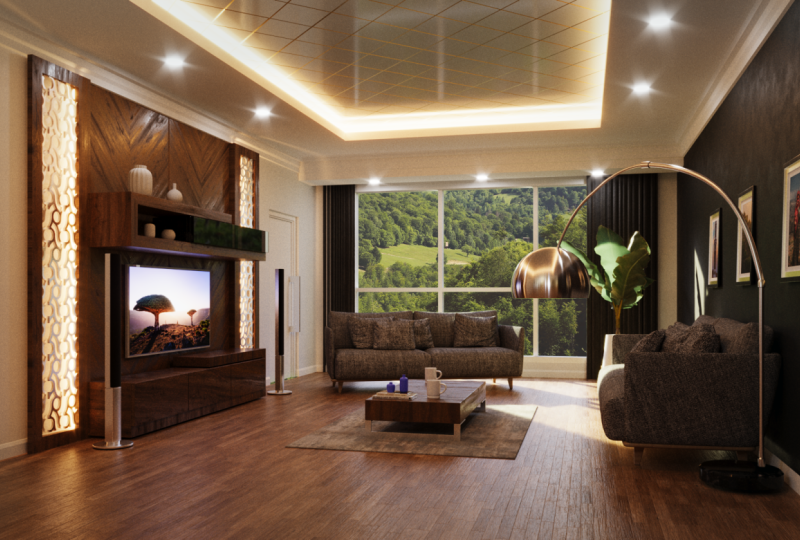
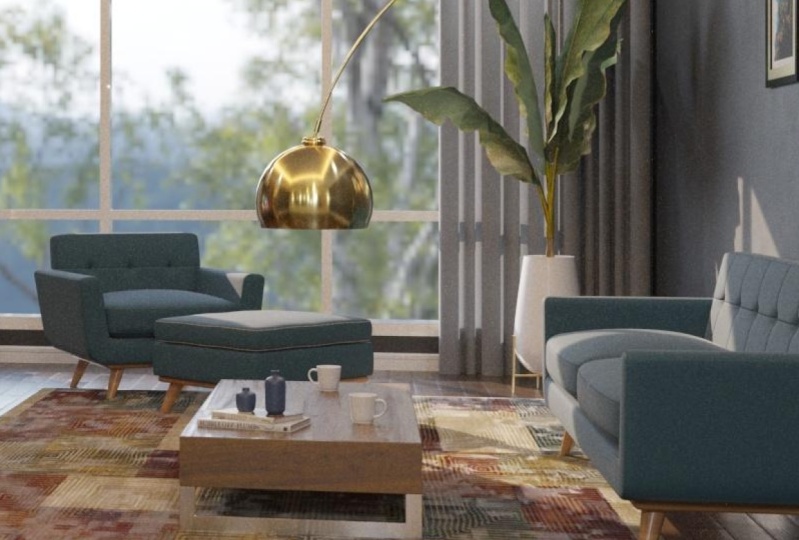
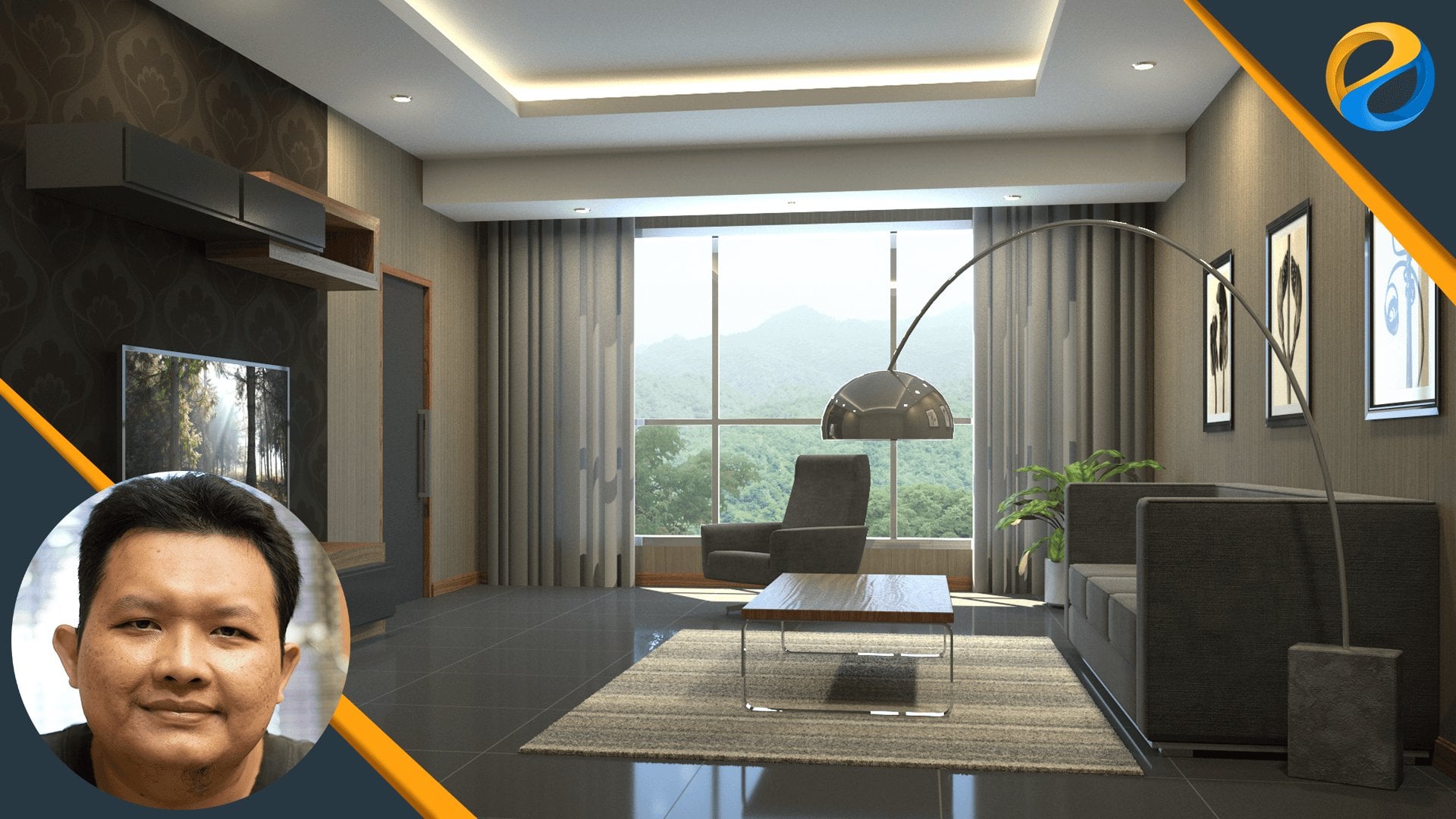
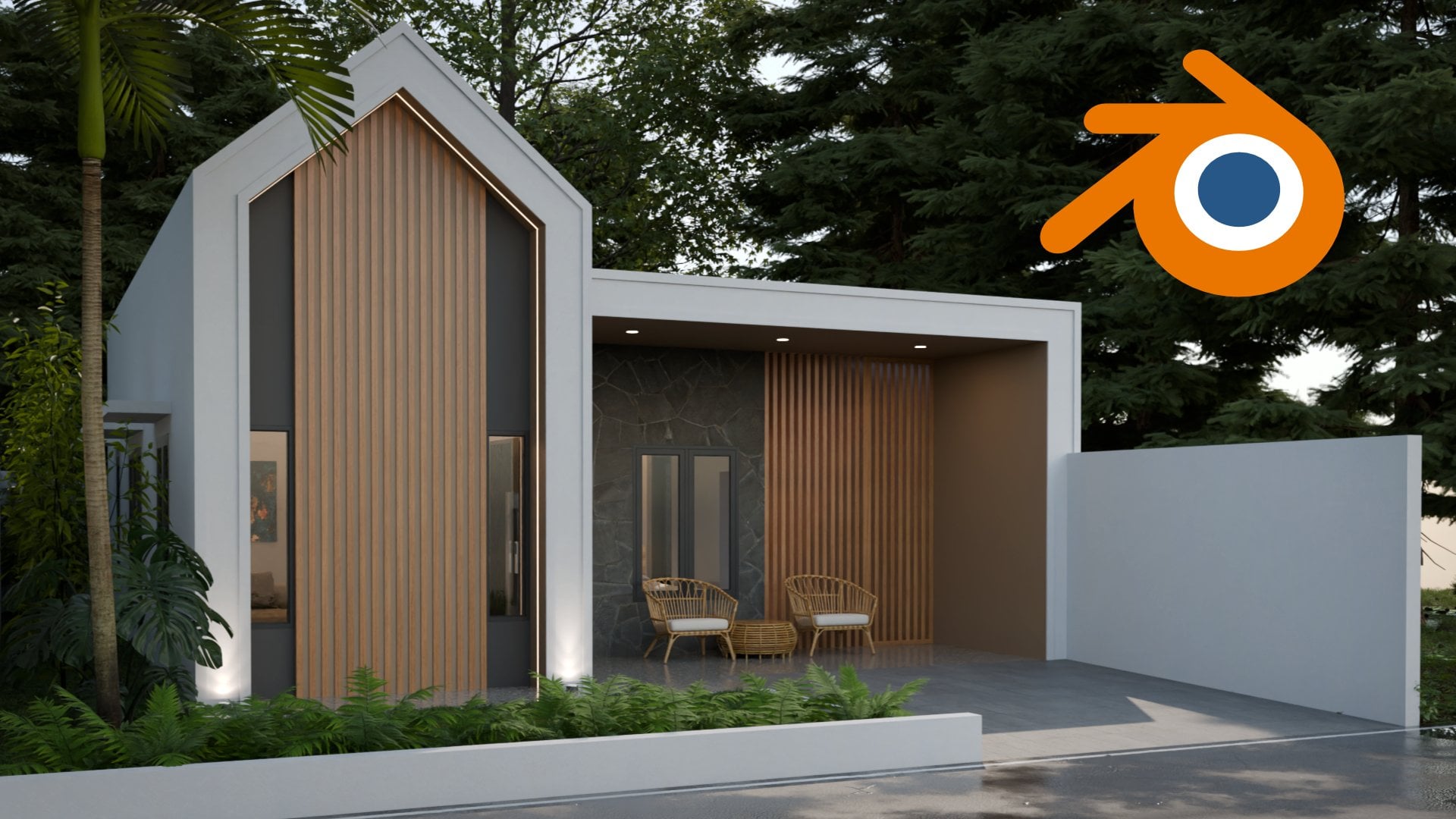
und Neuron verwenden , um eine Innenszene von Grund auf neu zu erstellen. Wenn Sie den heutigen Mix nie zuvor verwenden oder sogar eine 3D-Software verwenden, bevor. Mach dir keine Sorgen, denn wir werden von Level 0 beginnen. Wir werden das Wesentliche abdecken und dann allmählich zu den fortgeschritteneren Sachen hinaufgehen. Dies ist das Endergebnis des Innenprojekts, das Sie in Ihren Partituren erstellen werden. Ich garantiere Ihnen in flachem Zustand, Sie werden in der Lage sein, diese
2D-Rendering zu erstellen , wenn Sie den Kurs von Anfang bis Ende folgen. Neben dem Überschuss an die Lektion Videos, erhalten
Sie auch die Projektdateien, die sie
heute sind , IS macht Dateien mit allen zugehörigen Dateien, wie Texturen und Photoshop-Dateien. Es gibt so viele Dinge, die Sie aus diesem Kurs lernen werden. Es wird zu lange dauern, um sie alle zu erklären. Initialisiertes Video. Sie können den kritischen Abschnitt überprüfen, wenn Sie tiefer graben möchten. Aber nur für Aqui Vorschau gibt es insgesamt 15 Kapitel. In diesem Kurs. Kapitel, Sie werden die Benutzeroberfläche von heute smacks lernen. Sie werden auf Ansichtsfenster-Navigation und Rückerstattung Anzeigeeinstellungen. Im zweiten Kapitel werden
Sie grundlegende Objektoperationen wie Erstellen lernen,
Ändern, Transformationen, Auswahl, Duplizieren, etc.
Sie wissen, drittes Kapitel, Sie werden sin Management-Techniken wie die Verwendung der besitzen Szenen-Explorer, mit Layer-Gruppierung, et cetera. In leisten Kapitel, Sie lernen 3D-Modellierung mit editierbaren Poly-Objekt beginnen. Sie lernen verschiedene Möglichkeiten zum Erstellen von Auswahlen und viele verschiedene Modellierungsbefehle wie Extra, Einschub, Abschrägung, Brücke, Verbinden ,
Schneiden, Schneiden usw. Als nächstes werden
Sie in Kapitel 5 auf Präzisions-Modellierungstechniken. Sie lernen, wie Sie die realen Maßeinheiten verwenden. Lernen Sie die Verwendung von Fangen, Objektausrichtung usw. Dann beginnen
Sie in Kapitel 6 mit der Arbeit an dem Innenprojekt. Sie modellieren den Bilderrahmen, den Couchtisch, TV, die Regale, den Boden und die Wand, die Decke, die Tür und das Fenster. In Kapitel 7 werden Sie auf 3D-Modellierung mit Spline-Objekten. Sie verdienen fällig durch kleine in Scheitelpunkt-Typen. Lernen Sie, Splines zu erstellen und sie mit vielen verschiedenen Techniken zu modifizieren. Und dann lernen Sie, Modifikatoren zu verwenden, um die Splines in 3D-Objekte zu konvertieren. In Kapitel 8 arbeiten Sie weiter an dem Innenprojekt. Sie erstellen den Vorhang, die Stehlampe,
das 3D-Muster , den Hintergrund, die Kronenform, die Ebene, den Lautsprecher und so weiter. Im nächsten Kapitel oder Kapitel 9 lernen
Sie die Grundlagen der Unterteilungsmodellierungstechniken kennen. Und dann werden
Sie in Kapitel 10 die Unterteilungstechniken anwenden, um ein Teetasse Objekt zu modellieren und dann das Sofa für Innenprojekte zu modellieren. Sie werden mit dem Bein beginnen, dann das Sitzen, wenn auch Vorsicht. Und schließlich Lübeck Antwort. In Kapitel 11 lernen Sie, wie man Materialien verwendet. Ausgehend von den grundlegenden Konzepten. So verwenden Sie den Material-Editor, Material, meinen Browser, verwenden Sie Multi-Unterobjekt-Material, erstellen Sie Ihre eigene Materialbibliothek und so weiter. In Kapitel 12
erfahren Sie über das Wesentliche des Corona-Renderers, wie Sie verschiedene Beleuchtungstypen erstellen. Lernen Sie die Verwendung des physikalischen Materials
Corona, koronales interaktives Rendern, Renderelement, Maskierung usw. In Kapitel 13 werden Sie das Innenprojekt fortsetzen. Wir fügen die koronale Kamera der Szene hinzu wirklich Umgebungsbeleuchtung und alle Innenbeleuchtung, und fügen auch grundlegende Materialien hinzu. Als nächstes erhalten
Sie in Kapitel 14 Texturierung und UV-Mapping. Erfahren Sie, wie Sie PBR-Texturen mit dem Corona-Material verwenden. Uv-Projektions-Mapping, UV-Auspacken und die Belohnungs-Mips Größe, Funktion usw. Schließlich fügen
Sie in Kapitel 15 Texturen zur Innenszene hinzu. Sie lernen, wie Sie die Corona-Materialbibliothek und gewöhnte PBR-Texturen auf Boden und Teppich verwenden. Erfahren Sie, wie Sie instanziierte Multi-Unterobjekt-Materialien optimieren. Erfahren Sie, wie Sie Geometrie oder Modell mit UV-Auspackung und anschließend das Projekt rendern und die endgültige Komposition in Photoshop erstellen. Nachdem Sie den Kurs flach abgeschlossen haben, haben
Sie solide Fähigkeiten in der heutigen Verwendung von S max und Kroner Renderer. Sie können den Kompetenzleiter
nicht nur für Innenprojekte,
sondern auch für andere Architekturvisualisierungsprojekte im Allgemeinen anwenden nicht nur für Innenprojekte, . Ich hoffe, Sie finden diesen Kurs interessant und vorteilhaft. Nun, Verkäufer Molekül.
2. Konventionen, Disclaimer und Übungsdateien: Willkommen auf dem Kurs. Bevor ich weitermache, gibt es einige Dinge, die ich erwähnen und Arbeitskräfte machen muss. Die Kraft ist über die Struktur des Kurses. Ich habe den Lehrplan sorgfältig erstellt, so dass alles sequentiell platziert wird. Jede Lektion, die Sie auf einer Ebene nehmen, wird die Grundlage für die Lektionen in den nächsten Levels. Daher ist es wichtig, dass Sie den Kurs Schritt für
Schritt in der Reihenfolge nehmen , nicht herumspringen. Wenn Sie den Kurs nehmen, indem Sie zufällig herumspringen, werden Sie
wahrscheinlich irgendwann verwirrt. Das zweite, was ich erwähnen muss, ist, dass Sie üben müssen. Probieren Sie die Lektion für jedes Video mindestens einmal selbst aus. Im Kurs geht es nicht nur um Theorien. Die meisten Lektionen sind praktische Fähigkeiten. Also wieder, Sie müssen üben, wenn Sie wirklich wollen, dass dieser Online-Kurs Ihnen zugute kommt. Ich benutze die heutige Mex Version 2021 bis Version 2022, wenn Sie die Lektionen in Ihren Partituren aufnehmen. Wenn Sie eine ältere Version von Judäa Smacks verwenden, können einige Unterschiede auftreten. Dies können DUI, die Verknüpfungen oder sogar die Funktionen sein. Um diese Probleme zu vermeiden, empfehle
ich dringend, dass Sie die neueste verfügbare Version verwenden, oder zumindest Ihre Schüler mischen Pinsel und 2022 für die Rendering-Engine, Kroner Renderversion sieben als DC die neueste verfügbare Version
verwendet. Als ich den Kurs aufgenommen habe, die größte Änderung in Version 7 im Vergleich zur vorherigen das Material. Seit Version 7 verwendet kroner die PBR-Standards für physische Ordnung. also sicher, dass Sie mindestens koronale Renderer Version 7 verwenden, um diesem Kurs zu folgen. Schließlich
habe ich für die Bildbearbeitung Photoshop Version 2021 verwendet. Bitte beachten Sie, dass es sich bei diesem Kurs nicht um Photoshop handelt, obwohl ich es hier und da entlang des Kurses benutzt
habe, erkläre ich es nur im Detail. Im Laufe des Kurses werde ich viele Bilder anzeigen. Einige von ihnen sind nicht von mir gemacht. Ich benutze sie fast als Inspirationsquelle oder als Referenzen. Wenn ich den Namen des Urheberrechtsinhabers finden kann, werde
ich Gutschrift für ihn oder ihr Video hinzufügen. Andernfalls würde ich nur das URL-Angebot setzen. Ich habe diese Bilder. Wenn ich nicht ausdrücklich behaupte, dass das Bild von mir oder meinem Wasserzeichen darauf gemacht wird. Es bedeutet, dass das Bild zu den respektvollen lästigen gehört. Ich beanspruche nicht die Bilder, die von mir gemacht wurden. Ordnung. Für die Übungsdateien oder die Projektdateien können
Sie alle von diesem Link herunterladen.
3. 3ds Max UI: In diesem Lektionsvideo werden
wir über die Benutzeroberfläche oder Benutzeroberfläche der Pflicht als mein x lernen. Eine Sache, die Sie wissen müssen, ist, dass die heutige Max UI anpassbar ist. Sie können also feststellen, dass sich die Benutzeroberfläche anderer Personen von Ihrer oder der Standard-Benutzeroberfläche unterscheidet. Sie können beispielsweise sehen, dass andere Personen helle Teams haben. Obwohl dunkle UI leichter für die Augen ist,
besonders auf lange Sicht. Aber wenn Sie Janes Due UI blau-graue Farbthema wollen, können
Sie zum angepassten Menü gehen hier oben und induzieren laden benutzerdefinierte UI-Schema. Sie können diese Datei verwenden, ME wie Punkt-UI, und klicken Sie dann auf Öffnen. Möglicherweise müssen Sie Ihr 2D S max danach neu starten. Für diesen Kurs verwende ich die standardmäßige dunkle Benutzeroberfläche. Okay, lassen Sie uns die UI-Elemente in 3ds Max besprechen. Hier oben finden Sie die Speisekarte. Oder Menü ist wahrscheinlich die 10 Routine unter Windows-basierten Verpflichtungen. Selbst unter Mac und Linux haben
die meisten Anwendungen diese Art von Menü oben. Darunter finden Sie die Hauptsymbolleiste. In dieser Hauptsymbolleiste finden
Sie fast alle gängigen Werkzeuge, wenn Sie mit ihren Smacks arbeiten, wie das Verschiebenwerkzeug ,
Drehwerkzeug und Skalierwerkzeug usw. Nun, zunächst in der Symbolleiste, können
Sie das Panel des Projekts sehen. Wir werden dieses Panel nicht benutzen. hohen Böden haben das getan. Beachten Sie diese Zeilen hier. Klicken Sie einfach mit der rechten Maustaste darauf und deaktivieren Sie dann diese Projekte Kontrollkästchen. Sie können feststellen, dass ich 720 Pixel Auflösung verwenden, um dieses Video aufzunehmen. Deshalb sind einige der wichtigsten Schaltflächen in der Symbolleiste ausgeblendet. Wenn Sie eine höhere Bildschirmauflösung verwenden, treten Sie möglicherweise keine ds auf. Wenn Sie jedoch mit einer kleineren Bildschirmauflösung wie meiner arbeiten müssen, können
Sie den Mauszeiger über
einen Symbolleistenbereich bewegen und dann die mittlere Maustaste gedrückt halten und so arbeiten. Auf diese Weise können wir einen Zugriff auf die versteckten Tasten sehen. Sie können auch eine Domain-Symbolleiste mit der Schaltfläche ganz links zeichnen. Aber Sie können versehentlich auf die Schaltflächen in ihm klicken. Unterhalb der Hauptsymbolleiste finden
Sie die Multifunktionsleiste. Moment werden wir das Band nicht verwenden. Und er verbrachte, nimmt tatsächlich etwas Platz in unserem Bildschirm. Also werden wir dieses Panel verstecken. Um dies zu tun, können wir auf diese Umschaltleiste Schaltfläche klicken hier oben in der Hauptsymbolleiste. Wenn Sie es später wieder anzeigen möchten, klicken Sie
einfach noch einmal auf diesen Button. Als nächstes finden
Sie auf der linken Seite diese Ansichtsfenster-Layout-Registerkarte, die meiner Meinung nach nicht sehr nützlich ist und auch zu viel Platz auf dem Bildschirm einnimmt. Also werden wir das auch verbergen. Aber bevor wir das tun, werde
ich Ihnen zeigen, was dieses Panel tut. Grundsätzlich können wir das Ansichtsfenster-Layout mit diesem Panel schnell ändern. Zum Beispiel können wir auf diesen Karotten-Button klicken und dann auf diese Layout-Voreinstellung klicken. Wie Sie sehen können, haben wir jetzt ein anderes Ansichtsport-Layout. In diesem Kurs verwenden wir den Schalter „Maximieren“, „Minimieren“ des Ansichtsfensters. Daher ist dieses Panel für uns nicht so wichtig. So blenden Sie dieses Bedienfeld aus. Für uns müssen wir zurück zum Standard,
dem Ansichtsfenster wechseln, indem Sie auf diese Schaltfläche klicken. Dann nur ungefähr in seiner Linie am oberen Rand
des Bedienfelds und deaktivieren Sie dieses Ansichtsfenster-Layout-Registerkarten Kontrollkästchen. Als Nächstes ist der Szenen-Explorer. Dieses Panel ist nützlich, um die Liste
unserer Objekte in der Szene auf verschiedene Arten anzuzeigen . Theoretisch können wir den Scene Explorer ein- oder ausblenden, indem wir hier oben auf diese Schaltfläche klicken. Aber in meiner Version von 3D-Asthmatikern hat
dieser Button ein seltsames Verhalten. Wenn Sie darauf klicken, wird ein weiterer Szenen-Explorer geöffnet. Also jetzt haben wir zwei Scene Explorer. Ich weiß nicht, ob das als Buch betrachtet wird oder nicht. Aber um dieses Problem zu beheben, ja. Klicken Sie auf diese Zeile, und klicken Sie dann auf dieses Szenen-Explorer-Kontrollkästchen. Dann können Sie diese im linken Bereich lesen oder einfach mit der rechten Maustaste auf die Titelleiste klicken. Und NGOs Hund, dann ist 2 übrig. Jetzt werden wir den Szenen-Explorer mit dieser Schaltfläche hier oben ein- und ausblenden. Als nächstes wird diese große Mittelfläche als Ansichtsfenster bezeichnet. Das Ansichtsfenster ist wie ein Fenster, in dem wir unsere 3D-Welt aus verschiedenen Blickwinkeln sehen können. Standardmäßig haben wir vier Ansichtsfenster. Wenn Sie sich jedes dieser Ansichtsfenster genau ansehen, sehen Sie den Namen des Ansichtsfensters mit der Bezeichnung Bearbeiten, obere linke Ecke. Dies ist der Draufsicht-Port, wo wir die Szene von oben betrachten. Dies ist der Frontansicht-Port
, der im Grunde die Szene von der Vorderseite betrachtet. Und das hier ist das linke Ansichtsfenster. Und schließlich ist der Rest,
der etwas anders aussieht als der Rest,
das perspektivische Ansichtsfenster. Wir werden die Navigation im Ansichtsfenster eingehender besprechen. In der nächsten Lektion können
wir unser Ansichtsfenster maximieren, indem Sie Alt W drücken. Aber zuerst müssen
Sie den Mauszeiger in das Ansichtsfenster bewegen, das Sie maximieren möchten. Wenn Sie beispielsweise die Maus über
dieses perspektivische Ansichtsfenster bewegen und dann
Alt W drücken , wird das perspektivische Ansichtsfenster maximiert. Wenn Sie erneut Alt W drücken, die Ansichtsfenster, werden wir wieder zum Standardlayout. Wenn Sie den Mauszeiger über das Ansichtsfenster bewegen und dann Alt W drücken, dann wird der Frontansicht-Port maximiert. Ich werde wieder W, um das Quad-Layout zu sehen. Hier unten finden wir die Zeitachse. Aber in dieser Mischung nennen
wir es den Time Slider, einen Friedhof. Der Zeitschieberegler wird verwendet, um den Zeitzeiger zu verschrauben und Keyframes für jede Mission wiederzugeben. Weil wir in diesem Kurs keine Animation lernen werden. Wir werden dieses Panel nicht berühren. Wenn Sie dieses Fenster ausblenden möchten, können
Sie mit der rechten Maustaste auf diese Zeile klicken und dann dieses Kontrollkästchen für den Zeitschieberegler deaktivieren. Als nächstes nicht hier finden Sie das Manuskript Console,
Status, Transformationswerte, Wiedergabe-Werkzeuge, Keyframe-Tools. Und in seinem Bereich ganz rechts finden
Sie die UI-Buttons für eine Ansichtsfenster-Navigation. Einige davon werden wir in späteren Lektionen besprechen. Im rechten Bereich des Bildschirms finden
Sie die Befehlszeile. Also wird dieses große Panel die Befehlszeile genannt. Es ist in mehrere Unterfelder unterteilt. Zuerst ist die Erstellungspalette. Dies ist das Panel, auf das wir zugreifen müssen, wenn wir neue Objekte innerhalb der USA Marken erstellen wollen . Das zweite Unterfenster ist das Modifikatorfenster. Das ist, wohin wir gehen. Wenn Sie vorhandene Objekte ändern müssen, dann keine Hierarchie Panel, wo wir Pivotpunkte einrichten können, Verknüpfen von Objekten, Rigging, et cetera. Das Motion-Panel, in dem wir Animationen einrichten und verwalten können. Das Anzeigefeld, wo wir steuern können, wie die heutige macht diesen Ort Objekte. Und das letzte ist das Dienstprogramm-Panel, dem wir einige hilfreiche Funktionen in verschiedenen Kategorien finden können.
4. Viewport: In diesem Lektionsvideo werden
wir die Ansichtsfenster-Navigation diskutieren. Um die Navigation zu verwenden, benötigen wir einige Objekte in der Szene, da wir die Objekterstellung noch nicht besprochen haben. Sie können einfach die Datei öffnen, die ich für diese Lektion bereitgestellt habe. Hier sehen Sie einige Teekannenobjekte und ein ebenes Objekt. Die heutige Marken bietet mehrere Methoden, mit denen wir in den Ansichtsfenstern navigieren können. Die erste Methode ist die Verwendung der Maus. Die zweite Methode verwendet den View-Cube. Die dritte ist die Verwendung der UI-Buttons. Es sei denn, bei der Methode wird die Lenkradfunktion verwendet. Wir werden jede dieser Methoden einzeln besprechen. In diesem Video werden wir über die meisten Methode und die View-Cube-Methode gehen. Und im nächsten Video werden
wir den Rest abdecken. Die MST-Methode ist bei weitem die bequemste Methode zum Navigieren in den Ansichtsfenstern im Vergleich zu den anderen Methoden. Daher sollten Sie diese Methode immer priorisieren und nur die anderen Methoden verwenden. Wenn Sie keine Maus finden können, die Sie verwenden können. Für Gamma-Methode benötigen Sie eine Standard-Maus mit der mittleren Maustaste. Wenn Ihre Maus über ein Scrollrad verfügt, können Sie
höchstwahrscheinlich auch als mittlere Maustaste funktionieren, drücken Sie
einfach auf ein Scrollrad, und das wird die mittlere Maustaste sein. Auch hier müssen Sie auf ein Scrollrad nach unten drücken, nicht drehen. Wenn Sie ein Zeichentablett verwenden, empfehle ich Ihnen, die mittlere Maustaste und
auch die Maus-Scroll-Funktion den Zeichnungstabletten, Express-Tasten zuzuweisen . In Ordnung, Die erste Navigationstechnik ist das Ziehen oder Anhängen eines neuen Ansichtsfensters. Um dies zu tun, müssen Sie die mittlere Maustaste drücken und halten. Sie können diese Methode in allen Ansichtsfenstern durchführen. Bitte haben Sie Verständnis, dass das, was wir jetzt tun, die Ansichtsfensternavigation ist, nicht die Objekttransformation, was bedeutet, dass sich die Objekte in der Szene nicht bewegen. Es tut. Wir sehen die Objekte, die sich bewegen. Stellen Sie sich vor, Sie halten oder Kamera, und bewegen Sie die Kamera, um das Ansichtsfenster zu vergrößern und zu verkleinern, können
Sie das Scrollrad hin und her drehen. So scrollen Sie vorwärts, um zu vergrößern, und scrollen Sie rückwärts, um zu vergrößern. Sie können die Schrittbewegung beim Zoomen mit dem Scrollrad spüren. Wenn Sie mit glatter Bewegung zoomen möchten, können
Sie dies tun, indem Sie die Steuer- und Alt-Tasten zusammen halten. Und dann Greg, Greg mit der mittleren Maustaste,
bewegen Sie sich vorwärts, um zu vergrößern und rückwärts zu bewegen, um zu verkleinern. Sie können dies auch in allen Ansichtsfenstern tun. Als Nächstes können Sie das Ansichtsfenster drehen oder umkreisen, indem die Alt-Taste gedrückt
halten und dann mit der mittleren Maustaste ziehen. Aber für diese letzte Methode möchten
Sie dies nur in einem perspektivischen Ansichtsfenster tun. Dies liegt daran, dass das perspektivische Ansichtsfenster das einzige Ansichtsfenster für die 3D-Ansicht ist, während die anderen für die 2D-Ansicht ausgelegt sind. Wenn Sie zum Beispiel versuchen, den Frontansicht-Port zu drehen. Jetzt sieht das Ansichtsfenster wie das Ansichtsfenster „Perspektive“ aus. Was alle Rasterlinien sind perfekt parallel. Es hat keine Fluchtpunkte. Dies ist, was wir das orthogonale Ansichtsfenster nennen, oder auch als isometrisch bekannt. In anderer Software können Sie das Wort Orthographie hier oben sehen. Wenn Sie auf dieses Label klicken, können
Sie den Ansichtsport zu einem beliebigen Typ wechseln. Hier können Sie sogar die Verknüpfungen sehen, obwohl sie nicht für alle Ansichtstypen vorhanden sind. prospektive Ansicht ist P, orthogonale Ansicht ist nicht, Ansicht ist T und so weiter. Klicken wir einfach hier, und drücken Sie dann F, um das Ansichtsfenster in die Vorderansicht zu wechseln. Bevor ich die View-Cube-Methode bespreche, möchte
ich das Zoom-Extent-Feature besprechen. Ich glaube, dies ist die wichtigste Technik, wenn es um die Ansichtsfenster-Navigation geht. Im Wesentlichen können Zoom-Grenzen Ihnen dabei helfen das Ansichtsfenster
schnell auf bestimmte Objekte in der Szene einzurahmen. Dazu können Sie eine Verknüpfung für ihn ein ausgewähltes Objekt verwenden oder die gesamten Szenenobjekte neu gestalten. Wenn Sie diese Teekanne auswählen, zum Beispiel, und das ist, indem Sie darauf klicken, dann drücken Sie Z auf der Tastatur. Ansichtsfenster „Do“ wird auf ein Objekt fokussiert. Wenn Sie versuchen, weg zu navigieren. Sie dann erneut Z drücken, wird
das Ansichtsfenster wieder eingeblendet, um das Objekt wieder einzurahmen. Wenn Sie auf einen leeren Bereich klicken, wird
dies alles auswählen. Wenn Sie keine Objekte ausgewählt haben, indem Sie Z
drücken, werden wir das Ansichtsfenster umrahmen, um alle Objekte in der Szene zu sehen. Wenn Sie also einmal verkleinern, drehen Sie das Ansichtsfenster zu viel und Sie einfach im Raum verloren haben, drücken Sie
einfach Z, um die Objekte zu rahmen. Die zweite Navigationsmethode besteht darin, den View-Cube zu verwenden. Der Ansichtswürfel oder zumindest breite Spaltenwürfel, die Sie in der rechten oberen Ecke jedes Ansichtsfensters
sehen können . Obwohl nicht so bequem wie die Verwendung der Maus, kann
der View-Cube nützlich sein, wenn Sie keine Maus
verwenden können oder Sie gezwungen sind, das Laptop gerade Bett zu verwenden, zum Beispiel, um zu drehen oder sind wir das Ansichtsfenster? Sie können die Maus über den Würfelbereich bewegen und ihn einfach anklicken und ziehen. Dies ist das gleiche wie bei der Verwendung der mittleren Maustaste. Eine andere Möglichkeit zum Drehen des Ansichtsfensters ist die Verwendung der Tabellenmethode. Um dies zu tun, müssen Sie auf
seinem Kompassring klicken und bewegen Sie einfach die Maus nach links oder rechts. Wie Sie sehen können, erfolgt die Drehung des Ansichtsfensters nur in horizontaler Richtung. Die nächste Art der Rotation, die wir durchführen können, ist das Rollen. Um diese Funktion verwenden zu
können, müssen Sie sich in einem der 2D-Ansichtsfenster befinden. Zum Beispiel dieses linke Ansichtsfenster. Beachten Sie diese beiden kleinen Pfeile. Wenn Sie auf einen von ihnen,
das Ansichtsfenster klicken , rollen wir um 90 Grad Inkrement. Dies ist für die Richtung im Uhrzeigersinn, und diese ist für die Richtung gegen den Uhrzeigersinn. Gehen wir zurück zum Perspektiv-Ansichtsfenster. Diese kleine Schaltfläche, die wie ein Home-Symbol aussieht wird verwendet, um die perspektivische Ansicht auf den Standardwert zurückzusetzen. Sie können auf jede der Seiten, Ellbogen,
Ecken oder sogar akkumbensbuchstaben klicken , um das neue Ansichtsfenster schnell an dieser Richtung auszurichten. Fühlen Sie sich frei, jeden von ihnen selbst zu versuchen. In Ihren Partituren werde ich eine Standard-Drei-Tasten-Maus verwenden. Also muss ich diese Ukiyo-e-Funktion verwenden, um den View-Cube zu verstecken. Sie können auf dieses plus beschriftete Ansichtsfenster-Menü klicken, dann Ansicht Ansicht wählen und darauf klicken, die View-Cube-Option anzuzeigen. Jetzt sind die View-Würfel alle ausgeblendet. Wenn Sie sie jemals wieder benötigen, klicken Sie
einfach auf die gleiche Option, die wir verwendet haben, um sie zu verstecken. Aber von nun an werde ich sie so versteckt halten.
5. Alternative Navigationsmethoden: In diesem Unterrichtsvideo werden
wir
die alternativen Methoden zum Navigieren im Ansichtsfenster besprechen . Wir werden dieselbe Datei wie zuvor verwenden. Zuvor haben wir die meiste Methode
und die View-Cube-Methode gelernt . Lassen Sie uns nun die Methode der UI-Buttons besprechen. finden Sie eine UI-Schaltflächen für Im rechten unteren Bereich finden Sie eine UI-Schaltflächen für
eine Ansichtsfenster-Navigation. Bevor wir jedoch beginnen, müssen
Sie beachten, dass es
vier Standardwerkzeuge für die S max gibt . Kraft ist das Auswahlwerkzeug, dann das Verschieben-Werkzeug, das Werkzeug Drehen und das Skalierungswerkzeug. Wir werden diese Tools in späteren Lektionen
ausführlicher besprechen . vorerst sicher, dass es hier auf das Auswahlwerkzeug eingestellt ist. Sie müssen diese beiden Konzepte
in dieser Mischung kennen , denn haben Sie, ich habe hier auch Werkzeuge gekauft, aber sie sind nicht die Standardwerkzeuge. Ordnung, um im Ansichtsfenster zu ziehen, können
Sie dieses Werkzeug verwenden, das wie eine Hand aussieht. Wenn dieses Werkzeug aktiv ist, wird
die Schaltfläche hervorgehoben und der Mauszeiger wechselt zu einem Handsymbol. In diesem Modus können Sie einfach mit
der Waffe ganz links ziehen klicken , um das Ansichtsfenster zu stiften. Um dieses Tool zu verlassen, können Sie mit der rechten Maustaste klicken. Beachten Sie, dass wir jetzt wieder
beim letzten Standardtool sind , das wir zuvor verwendet haben, nämlich das Auswahlwerkzeug. Um das Ansichtsfenster zu vergrößern und zu verkleinern, können
Sie dieses Werkzeug verwenden, das wie eine Lupe aussieht. Während dieses Tool aktiv ist, können
wir mit der Schaltfläche ganz links auf und
ab ziehen klicken , um zu vergrößern oder zu verkleinern, um dieses Tool zu verlassen. Genau wie zuvor können Sie einfach mit der rechten Maustaste klicken. Oder Sie können eines dieser Standardwerkzeuge auch manuell auswählen, z.
B. das Verschieben-Werkzeug. Jetzt ist dieses Tool auch für die Fortsetzung gedacht. Dies wirkt sich jedoch auf alle Ansichtsfenster aus, nicht nur das aktive Ansichtsfenster. Als Nächstes. Um das Ansichtsfenster zu drehen, können
Sie dieses Werkzeug verwenden,
aber stellen Sie sicher, dass Sie dies nur in einem perspektivischen Ansichtsfenster tun. Nun, dieses Tool ist eingeschaltet, Sie können dieses Rotations-Gizmo sehen. Sie können sich frei drehen,
indem Sie in den Kreis klicken und ziehen. Sie können
mit diesem Knoten und diesem Knoten in vertikaler Richtung drehen . Sie können auch mit diesem Knoten und diesem Knoten in
horizontaler Richtung drehen . Leslie, wenn Sie den Mauszeiger
außerhalb des Kreis-Gizmo bewegen und dann auf Ziehen klicken. Wir führen das Ansichtsfenster ins Rollen. Um dieses Tool zu beenden, können
Sie erneut mit der rechten Maustaste klicken. Wenn Sie nun das Ansichtsfenster zurücksetzen möchten, wechseln Sie einfach die Überprüfung des Ansichtsports 22 und wechseln Sie dann zurück zur perspektivischen Ansicht. Zum Beispiel können wir T drücken, um zur Draufsicht zu wechseln, dann erneut P drücken, um zur perspektivischen Ansicht zurückzukehren und
das Ansichtsfenster einfach mit
den Alt- und mittleren Maustasten zu drehen . Diese Schaltfläche wird verwendet, um Dow-Ansichtsfenster zu
maximieren und zu minimieren, genau wie wir die DOW-Verknüpfung verwenden. Diese Schaltfläche wird verwendet, um
versehentliches Ansichtsfenster zu zoomen , um die ausgewählten Objekte zu rahmen, genau wie wir die Z-Verknüpfung verwenden. Dies wird im ERP-Ansichtsfenster laufen, aber dieses wirkt sich auf alle Ansichtsfenster aus. Schließlich
wird diese Schaltfläche hier verwendet, um das Sichtfeld zu ändern. Sie können dies nur in einem perspektivischen Ansichtsfenster tun. Dies unterscheidet sich von den Zoom-Werkzeugen. Dies entspricht
der Änderung der Linsendicke in der Fotografie. Wenn Sie mit der Maus klicken und nach unten ziehen, kein Sichtfeld größer,
genau wie bei der Verwendung des Winkelobjektivs. Wenn Sie die Maus zerreißen, wird
das Sichtfeld kleiner, genau wie die Verwendung eines Teleobjektivs. Rechtsklick, um dieses Tool zu beenden. So setzen Sie das Sichtfeld wieder auf den Standardwert zurück. Sie können zu einer 2D-Ansicht wechseln. Zum Beispiel die linke Ansicht durch Drücken von L, dann erneut B drücken und dann das Ansichtsfenster drehen. Oder wenn Sie lieber
einen bestimmten Wert für die NGO-Grad eingeben möchten, können
Sie dies tun, indem Sie hier auf das Ansichtsfenstermenü ganz rechts klicken. Dann 2s, was haben Sie Präferenzen. Dann können Sie den Wert hier eingeben. Standardmäßig ist es auf 45 Grad eingestellt. Sie können hier beispielsweise
90 eingeben und dann die Eingabetaste drücken. Jetzt haben wir ein breiteres Sichtfeld. In den heutigen Gerüchen sehen Sie oft diese Art von kleinen Auf- und Abwärtspfeilen. Dies wird „Spinner“ genannt. Sie können das Zahlenauswahlfeld wie folgt
nach oben und unten ziehen , um den Wert zu ändern. Wenn Sie jemals den Wert eines Zahlenauswahlfelds zurücksetzen müssen, können
Sie einfach mit der rechten Maustaste darauf klicken. Wie Sie sehen können, beträgt der Standardwert 45 Grad. Die nächste Methode,
im Ansichtsfenster zu navigieren , ist die Verwendung der Lenkräder. Dies ist ein verstecktes Feature in ihren Smacks, das ehrlich gesagt fast niemand benutzt. Ich sehe nie 2D-Künstler, die diese Funktion
verwenden, um im Ansichtsfenster zu navigieren. Was ist da, wenn du es jemals brauchst. Merkmale der Lenkräder sind tatsächlich nützlich um unsere Arbeit anderen Menschen in Echtzeit zu präsentieren. Und es kann verwendet werden, um
die ViewGroup-Navigationsmethode in
einem Szenario zu ergänzen die ViewGroup-Navigationsmethode in , in dem Sie ohne Standardmaus
laufen müssen . Um die Lenkräder zu aktivieren. Sie können auf diesen
Plus-Button klicken , Zahnarztlenkräder. Und dann Togo-Lenkräder. Sie sehen die Lenkräder Ihrem Mauszeiger
folgen. Um die Lenkräder zu schließen, klicken
Sie auf diese X-Taste. Neben der Verwendung des Menüs können
Sie auch die Umschalttaste W drücken, um es ein- oder auszuschalten. Die Lenkräder haben viele verschiedene Variationen. Wenn Sie beispielsweise das Menü
erneut öffnen und dann auf dieses View-Objekt klicken , erhalten Sie so etwas. Wenn Sie nur das Bauen durchmachen , werden
wir stattdessen so etwas bekommen. Sie können auch zwischen diesen Variationen wechseln indem Sie mit der rechten Maustaste darauf klicken und einen dieser Modi induzieren. Im Moment werde ich nur den Standardmodus abdecken, dem es sich hier um diese Option für das vollständige Navigationsrad handelt. Sie können die anderen Modi
selbst erkunden , da sie meistens gleich laufen. die Lenkräder zu benutzen, müssen
Sie im Wesentlichen nur auf die Tasten klicken. Zum Beispiel, oberstes Ende des Ansichtsfensters. Sie können die Maus über die Schaltfläche Drehen bewegen und dann auf Ziehen klicken. Um den View-Port zu drehen. Sie können
hier auf die arabische Schaltfläche klicken und das Ansichtsfenster vergrößern und aus dem Ansichtsfenster Sie können auf einen Zoom Watson ziehen klicken. Was bei einer Lenkräderfunktion einzigartig ist ist dieser Rückspulknopf. Wenn Sie nach links klicken und gedrückt halten und ziehen, können
Sie in der Zeit zurückgehen, um
die vorherigen Ansichten anzuzeigen , die Sie zuvor hatten. Als Nächstes, das Zentrum der Waffe, haben Sie das Ansichtsfenster an der Position des Mauszeigers zusammengestellt. Um es zu verwenden, müssen Sie klicken und halten und dann
den Mauszeiger an
eine bestimmte Position ziehen den Mauszeiger an und dann die Maus loslassen. Die Walk-Taste kann verwendet werden, um einen Ego-Controller in 2D-Spielen
nachzuahmen. Die Loop-Waffe kann für VR-ähnliche Betrachtung verwendet werden. Wir sind, Sie stehen an einem stationären Ort während Ihr Kopf sich
frei umsehen kann, um die Umgebung zu sehen. Und schließlich
kann der Up-Down-Button hier verwendet werden, um unsere Ansicht nach oben und unten zu verschieben.
6. Anzeigeneinstellungen: In diesem Lektionsvideo werden
wir die Anzeigeeinstellungen diskutieren und auch, wie eine Startdatei erstellt wird. Wir werden die vorherige Datei für diese Lektion verwenden. Wenn Sie sich das Perspektiv-Ansichtsfenster ansehen, können
Sie sehen, dass die Objekte hier solide aussehen. Nun, die Objekte in einem 2D-Ansichtsfenster sind nicht. Diese Art von Fluss wird als Wireframe-Modus bezeichnet. Um zwischen den Modi „Solid“ und „Wireframe“ zu wechseln, können
Sie F3 auf einer Tastatur drücken. Wenn Sie eine ältere Version von Judäa smacks verwenden, müssen
Sie auf
eine View-Port-Kraft auf der Ribose klicken oder mit der rechten Maustaste klicken , dann können Sie F3 drücken, um den Wireframe-Modus umzuschalten. Wenn Sie jedoch die aktuelle Version von 3ds Max verwenden, müssen
Sie nur den Mauszeiger über das Ansichtsfenster bewegen und dann F3 drücken. Ich schlage dringend vor, dass Sie sich diese F3-Verknüpfung merken, da Sie dies
besonders im Modellierungsprozess sehr benötigen . Wenn Sie jemals die Verknüpfung vergessen, können
Sie auch 24 beschriftet Menü öffnen und dann klicken Sie auf diese Wireframe Überschreiben Option hier, um den Modus umzuschalten. Die zweitwichtigste Verknüpfung, die Sie sich in
Bezug auf die Anzeigeeinstellung merken sollten , ist der Anzeigemodus. Sie können F4 drücken, um die Sichtbarkeit der Zeitalter in einem Ansichtsfenster umzuschalten. Diese Darstellungsfunktion
funktioniert natürlich nur, wenn Sie das Ansichtsfenster bereits so eingestellt haben, dass es sich in einem Volumenkörpermodus befindet. Wenn sich das Ansichtsfenster im Drahtmodellmodus befindet, wirkt sich das
Drücken von F4 auf nichts aus, da die Kanten bereits sichtbare Universumsposition sind. Falls Sie die Verknüpfung vergessen, können
Sie diese Funktion auch über das vierte Beschriftungsmenü aufrufen. Und dann klicken Sie auf diese Option, Alter Phasen zu dieser Mischung, Ansichtsfenster bietet eine Menge von Einstellungen, die Sie optimieren können. Wenn Sie auf das verfasste Etikettenmenü klicken. Hier unten können Sie das Untermenü für Beleuchtung und Schatten sehen in dem Sie Lichter und Schatten usw. ein- und ausschalten können. Zum Beispiel kann ich hier die Schatten einschalten. Und Teutonic betteln, Sie können einfach auf die gleiche Option klicken. In diesem Menü. Außerdem können Sie auf die Materialien des Menüs zugreifen. Hier. Sie können den Transparenzeffekt und auch einige andere Optionen aktivieren oder deaktivieren. Sie können sicher mit den Einstellungen experimentieren, da sie
sich nur auf die Darstellungsfensteranzeige auswirken und sich nicht auf das Rendergebnis auswirken. Wenn Sie sich nicht sicher sind, welche Einstellungen ein- oder ausgeschaltet werden sollen, können
Sie hier oben einfach eine der Voreinstellungen auswählen. Sie können zwischen der hochwertigen Voreinstellung, Standardleistung und der direkten Exportvoreinstellung wählen. Für die 3D-Modellierung verwende ich normalerweise nur die Standardvoreinstellung hier. Und manchmal verwende
ich bei der Arbeit an Materialien und Texturen die hochwertigen Voreinstellungen. Wenn Sie die Unterschiede zwischen diesen Voreinstellungen genauer kennen möchten, können
Sie auf das Menü Hochladen klicken und dann Point of View Presets auswählen. In seinem Fenster. Die Einstellungen hier unten ändern sich basierend auf einer Voreinstellung, die Sie hier oben auswählen. Wenn ich zum Beispiel Standard mache, sind
dies die Einstellungen für die Standardvoreinstellung. Wenn ich hochwertig auswähle, dann sind dies die Einstellungen für die hochwertigen Voreinstellungen. Ich bin sicher, Sie haben die Idee. Nun, wenn Sie sich in hochwertigen Voreinstellungen befinden, aber dann nehmen Sie Änderungen vor, z. B. deaktivieren Sie diese Option für die Umgebungsokklusion. Sie erhalten dieses Sternchen und eine Warnmeldung. In der Phase können Sie Ihre eigene benutzerdefinierte Voreinstellung erstellen,
indem Sie auf das Symbol Speichern klicken und der neuen Voreinstellung einen Namen geben. Ich möchte das eigentlich nicht tun,
also klicke ich einfach auf Abbrechen. Lassen Sie uns dies einfach schließen und die Standardvoreinstellung induzieren. Lassen Sie uns als nächstes die Anzeigestile diskutieren. Wenn Sie auf die vierte Ebene Menü klicken, USU leiden oder Anzeigemodi. Wenn Sie z. B. Gefäße auswählen, werden
alle Glättungseffekte aus den Objektdiensten entfernt. So wirken
die Oberflächen in seinem Modus facettiert. Wenn Sie Ton auswählen, erhalten
Sie diesen ZPinsel-Stil Make-up-Effekt in einem Ansichtsfenster. Sie können sogar ein stilisiertes Aussehen wie diesen Farbstiftmodus verwenden, zum Beispiel. Ehrlich gesagt, ich habe keine Ahnung, warum ich diese Art von stilisierten Anzeigemodus verwenden möchte. Da bist du hier, wenn du sie jemals brauchst. Für den Moment bleibe ich beim Standard-Schattierungsmodus. Auch hier wirken sich alle diese Darstellungsstile nicht auf das Rendergebnis aus. Sie wirken sich nur darauf aus, wie Sie die 3D-Objekte im Ansichtsfenster sehen. In Ordnung, eine
der am häufigsten gestellten Fragen zu den Einstellungen des Ansichtsfensters ist die Veränderung des Wachstums. Standardmäßig weist das perspektivische Ansichtsfenster eine Farbverlaufsfarbe von einem dunkelgrauen bis zu einer helleren grauen Farbe auf. Während die 2D-Ansichtsfenster eine einfarbige Farbe verwenden. Wenn Sie umschalten wollen, um zu betteln. Sie zum Beispiel die Perspektive ändern möchten, sind
wir zu solide geworden. Sie können auf das Menü Beschriftung klicken. Und im Ansichtsfenster, wo Sub-Menü gewachsen und wählen Sie solide hier. Nun, das wir gewachsen sind, verwendet nur eine einfarbige Farbe, einen Farbverlauf. Wenn Sie die Farbe auch in etwas anderes als Grau ändern möchten, können
Sie das angepasste Menü öffnen und dann auf die Option Benutzeroberfläche anpassen klicken. In der Registerkarte Farben, Fensteransichts-Ports, Elemente in der Liste gezogen. Sie können die Option „Ansichtsfenster erweitert“ finden. Wenn Sie diese Elementliste auswählen, können
Sie die Farbe ändern, indem Sie auf dieses Feld klicken. Persönlich mag ich bereits die aktuelle Farbe. Ich werde nichts ändern und einfach dieses Fenster schließen. Wenn Sie bereits bestimmte Einstellungen für eine Benutzeroberfläche sowie Ansichtsfenstereinstellungen haben, müssen
Sie nichts immer und immer wieder einstellen. Jedes Mal, wenn Sie mit diesem Mix beginnen, können
Sie es in einer speziellen Datei mit dem Namen Max dot-dot Vmax speichern, die dann bei jedem Start als Referenz verwendet wird. Mal sehen, wie wir das tun können. Für uns. Sie müssen die Datei auf die ideale Bedingung setzen, die Sie mögen. Nehmen wir an, ich besitze, um eine einfarbige Farbe für den Hintergrund genau so zu haben. Als nächstes weiß ich nicht, maximierte Perspektive, Ansichtsfenster wie dieses. Und natürlich möchte ich nicht all diese Objekte in einer Szene haben. Drücken Sie also die Strg-Taste a, um alle auszuwählen, und drücken Sie dann die Entf. Und dann können Sie den View-Port drehen, bis an der NGO, die Sie mögen. Nehmen wir an, dass dies
die Störungsbedingung ist , die Sie jedes Mal haben möchten, wenn Sie zu ihren Schlägen beginnen. Das nächste, was Sie tun müssen, ist, die Datei zu speichern. Klicken Sie auf das Menü Datei, und wählen Sie Speichern unter, stellen Sie sicher, dass Sie die Datei in speichern. Daher ist der heutige Max-Szenenordner. Dann benennen Sie diese Datei den nächsten Stern ohne Abstand. Klicken Sie auf Speichern. Und das war's. Nun, wenn Sie zu den Asthmatikern gehen und versuchen, es erneut zu starten, ist
dies die Störungsbedingung, die Sie jedes Mal bekommen werden, wenn Sie durch ihre Schläge beginnen.
7. Objekte erstellen und modifizieren: In diesem Lektionsvideo werden
wir diskutieren, wie man Objekte erstellt und wie man sie ändert. Grundsätzlich müssen Sie in 3D S max, wenn Sie ein neues Objekt erstellen möchten, wenn Sie ein neues Objekt erstellen möchten,
zur Erstellungspalette gehen, die dieser Schritt an der äußersten linken Position in der Befehlsleiste ist. Was ist, wenn Sie vorhandene Objekte ändern möchten? Die ungewöhnlichen Wechseln Sie zur Modifikatorgruppe, die die zweite Registerkarte nach dem Karriere-Panel ist. Also wieder, Sie müssen sich dieses grundlegende UI-Konzept in ds Marken merken. Wenn Sie ein neues Objekt, einen
beliebigen Objekttyp, erstellen möchten, sollten Sie zum Erstellenbedienfeld wechseln. Und wenn Sie bereits ein Objekt haben und es ändern möchten, sollten
Sie in die Modifikatorgruppe gehen, okay? Wenn Sie sich das Erstellen-Bedienfeld ansehen, können
wir tatsächlich einige Panels in Form dieser kleinen Schaltflächen sehen. Jede dieser Bereiche stellt den Objekttyp dar, den Sie erstellen möchten. Das hier ist die Geometrie. So Panel, wo Sie 3D-geometrische Objekte wie Kasten erstellen können, Kugel, Zylinder, et cetera. Dies ist das Formenbedienfeld, in dem Sie Vektorformen wie Linie,
Rechteck, Kreis usw. erstellen können . Diese Sub-Panel wird verwendet, wenn wir Lichtquellen erstellen müssen. Dieser ist für die Erstellung von Kameras und so weiter. Wir werden diese verschiedenen Arten von Objekten Schritt für Schritt in der Zeit diskutieren. Im Moment werden wir uns nur auf die Geometrieobjekte konzentrieren. Wenn wir uns das geometrische Panel ansehen,
beachten Sie, dass es auch in Form einer Dropdown-Liste in mehrere Kategorien unterteilt ist. Wir können Standard-Grundkörper,
Erweiterte Grundkörper, zusammengesetzte Objekte usw. sehen . Es ist erwähnenswert, dass, wenn Sie Drittanbieter-Plug-Ins in zwei ds installieren macht einige dieser Plugins können neue Arten von Objekten zur Verfügung stellen. So können Sie neue Kategorien auf dieser Liste erhalten. Wenn ich zum Beispiel kein koronales Plug-In installiert habe, wird
diese koronale Kategorie nicht vorhanden sein. Okay, jetzt konzentrieren wir uns auf die Standard-Primitive. Die Techniken zum Erstellen von Objekten in ds Mikrofonen sind vielfältig. Sie hängen davon ab, welche Art von Objekt Sie erstellen möchten, aber meistens folgen sie einem bestimmten Muster. Beginnen wir mit der einfachsten Methode, wir klicken und ziehen einfach. Lassen Sie uns beispielsweise eine Kugel erstellen und klicken Sie hier auf die Kugelschaltfläche. Beachten Sie, wie diese Schaltfläche aktiv wird. und ziehen Sie dann im Perspektiv-Ansichtsfenster Klickenund ziehen Sie dann im Perspektiv-Ansichtsfensterwie folgt. Dann lassen Sie es los. Und wir haben ein neues Kugelobjekt erstellt. NULL. Achten Sie auf diese Schaltfläche. Solange diese Schaltfläche immer noch aktiv ist wenn Sie im Ansichtsfenster klicken und ziehen und wieder loslassen, wird
eine neue Kugel erstellt. Sie befinden sich also in diesem Modus, Kugeln zu erstellen, um diesen Erstellungsmodus zu verlassen. Einfach zu Recht. Also wieder, das ist sehr wichtig, sich daran zu erinnern. Da drinnen schimpft. Wenn Sie einen bestimmten Modus beenden müssen, müssen
Sie mit der rechten Maustaste mit der Maus klicken, OK. Als nächstes versuchen wir, ein Ebenenobjekt zu erstellen. Klicken Sie auf die Ebenenschaltfläche, und klicken Sie auf Ziehen, und lassen Sie Wir können auch die Klick-Drag-Methode tun, um eine Teekanne zu erstellen. Klicken Sie einfach auf diese Schaltfläche für die Teekanne, klicken Sie
dann auf das Ansichtsfenster ziehen, und lassen Sie es los. Denken Sie daran, mit der rechten Maustaste darauf zu klicken, um den Objekterstellungsmodus Die zweite Technik, die mehr Interaktion erfordert, besteht darin, die Klick-Ziehmethode zu verwenden, gefolgt von Ziehen und dann einmal klicken, um fertig zu werden. Lassen Sie uns zum Beispiel eine Box erstellen. Klicken Sie auf die Schaltfläche „Quader“, und klicken Sie dann auf das Perspektiv-Ansichtsfenster. Mit dem ersten Klick-Ziehvorgang wird nun dieser Basisbereich für die Breite und die Länge
erstellt. Es gibt noch keine Höhe. Nachdem wir die Maustaste losgelassen haben, legen wir
nun die Höhe der Box fest. Ich berühre jetzt keinen Knopf. Ich bewege nur die Maus nach oben und unten, um die Höhe zu definieren. Beachten Sie, dass die Höhe ein negativer Wert sein kann, wodurch die Box unter zwei gewachsenen geht. Nachdem wir mit den Boxer Hide zufrieden sind, klicken Sie einmal auf die Maus, um es zu bestätigen, und wir haben gerade eine Box erstellt. Wie immer befinden Sie sich immer noch im Erstellungsmodus. Wir können sehen, dass die Box-Schaltfläche hier noch aktiv ist. Wenn Sie den Vorgang beenden möchten, müssen
Sie mit der rechten Maustaste darauf klicken. Wir können die gleiche Technik auf dem Zylinderobjekt verwenden. Klicken Sie auf die Zylinderschaltfläche, klicken Sie auf Ziehen, um Fettleibigkeit zu definieren. Freilassen. Gehen Sie nach oben. Klicken Sie auf diejenigen. Wir haben einen Zylinder und klicken mit der rechten Maustaste, um den Zylindererstellungsmodus zu verlassen. Als nächstes diskutieren wir die letzte Technik bei der Objekterstellung, die mehrere Klicks nach dem ersten ersten ersten Klick und Ziehen beinhaltet. Eines der Objekte, für die diese Methode erforderlich ist, ist das Rohrobjekt. Klicken Sie also auf eine Rohrschaltfläche, klicken Sie auf Ziehen im Ansichtsfenster. Dadurch wird tatsächlich der erste Radius oder der äußere Radius des Rohres definiert. Nachdem wir losgelassen haben, müssen wir den inneren Radius definieren, indem wir die Maus hin und her bewegen. Nachdem wir die angeklickt
haben, können wir dann die Maus wieder hin und her bewegen, um die Höhe der Röhre zu definieren. Klicken Sie dann einmal, um den Vorgang abzuschließen. rechten Maustaste, um den Werkzeugerstellungsmodus Inzwischen glaube ich, dass Sie
das Muster des Objekterstellungsprozesses in 3D S max bereits verstehen . Ich empfehle Ihnen, andere Objekte selbst zu erstellen. Sie können sehen, dass es viele Objekte gibt, die wir in der Kategorie Standard-Grundkörper
erstellen können . Es gibt noch mehr in den anderen Kategorien. Sie können versuchen, die erweiterten primitiven Objekte zu erstellen, wie Hendra, totale Rotz, Fasenwanderungen, etc. Nun wollen wir diskutieren, wie wir Objekte in die S max ändern können. Wenn wir keine Objekte ausgewählt haben. Und wir öffnen das Modifikatorfeld, das als modifizierte Panel
bekannt ist, ist leer. Es zeigt keine Parameter an. Wenn wir ein Objekt auswählen, indem Sie auf eines dieser Objekte im Ansichtsfenster klicken, können
wir sehen, dass das Modifikatorfeld nun den Umfang des aktuellen Objekts anzeigt. Das geänderte Bedienfeld ist also im Grunde ein kontextabhängiges Bedienfeld, das
bedeutet, dass es nur den Umfang des aktuell ausgewählten Objekts anzeigen kann. Da verschiedene Objekte unterschiedliche Parameter haben, das geänderte Bedienfeld keine konsistente Benutzeroberfläche. Wenn ich zum Beispiel dieses Kästchen auswähle, können
wir die Parameter des Box-Objekts in der Modifikatorpalette sehen. Wir können eine Bearbeitung,
die Länge, die Breite
und die Höhe der Box im modifizierten Panelsehen , und die Höhe der Box im modifizierten Panel indem Sie
einfach klicken und diese Zahlenauswahlfelder nach oben und unten ziehen. So wird dieser kleine Auf- und Abwärtspfeil Knopf der Spin andere genannt. Nun, wenn ich diese Kugel wähle,
beachten Sie, dass wir nicht mehr
die Länge, die Breite und die Höhenparameter der Box sehen . Stattdessen können wir eine Bearbeitung des Radius und andere Umfänge zu dem Kugelobjekt gehörten sehen. Nun können Sie neben dem Klicken und Ziehen auf das Zahlenauswahlfeld nach oben und unten auch einen einfachen Klick auf die Aufwärts- oder Abwärtstasten machen. Ich weiß nicht, Wert. Oder Sie können den Wert auch manuell in das Eingabefeld eingeben. Zum Beispiel kann ich doppelklicken, um den gesamten Text wie folgt auszuwählen, und dann 20 eingeben und dann eingeben.
8. Objektauswahl: In diesem Lektionsvideo werden
wir diskutieren, wie Objekte und verschiedene Stimmungen und Einstellungen rund um die Objektauswahl im S max ausgewählt werden. Um ein Objekt auszuwählen, müssen
Sie sich in einem dieser Modi befinden. Der Modus „Objektmodus auswählen“, „
Verschieben“, „Drehmodus“ oder „Skalierung“. Wenn Sie sich in einem dieser Modi befinden, klicken Sie
einfach auf ein Objekt und dieses Objekt wird ausgewählt. So heben Sie die Auswahl aller Objekte auf. Sie können im Darstellungsfenster auf einen leeren Bereich klicken. Oder Sie können auch die Tastenkombination Control D verwenden. Wenn Sie die Verknüpfung vergessen, können
Sie immer zum Menü Bearbeiten gehen und sich diesen Bereich ansehen. Beachten Sie, dass Sie hier die Option Keine auswählen finden können, Control D als Verknüpfung. Und aus diesem Menü können
Sie auch sehen, dass wir alle Objekte in der Szene auswählen können, indem Sie Control a verwenden. Und wir können die Auswahl invertieren, indem Sie Steuerelement IS-Verknüpfung. All diese Verknüpfungen werden später für uns nützlich sein, besonders wenn wir uns im Modellierungsprozess befinden. Wenn wir ein Objekt ausgewählt haben und wir mehr Objekte auswählen möchten, können
wir die Strg-Taste verwenden. So können wir zum Beispiel auf dieses Objekt klicken, um es auszuwählen. Um dieses Objekt auch auszuwählen, halten Sie die Steuerung gedrückt und klicken Sie darauf. Jetzt haben wir diese beiden Objekte ausgewählt. Sie können die Steuerungstaste gedrückt halten und auf klicken, um weitere Objekte auszuwählen. Wenn Sie die Auswahl eines bestimmten Objekts aus der Auswahl aufheben möchten, können
Sie die Alt-Taste verwenden. Sie zum Beispiel gedrückt und klicken Sie dann auf dieses Objekt. Beachten Sie, dass dieses Objekt jetzt nicht mehr ausgewählt ist. Verwenden Sie also erneut die Steuerungstaste, um
mehr Auswahl hinzuzufügen , und verwenden Sie die Modifikatortaste, um die Auswahl zu reduzieren. Um mehrere Objekte gleichzeitig auszuwählen, können
Sie die Klick-Ziehmethode wie folgt verwenden. Beachten Sie, wie ein rechteckiger Auswahlbereich erstellt wird. Jedes Objekt innerhalb der Region wird ausgewählt, wenn wir die Maus loslassen Sie können diese Technik mit der Kombination der Steuer- und Out Modifikatortasten verwenden. Wenn Sie diese Objekte beispielsweise zur Auswahl hinzufügen möchten, können
Sie die Strg-Taste gedrückt halten und dann auf diese Weise klicken. Jetzt werden sie alle ausgewählt. Wenn Sie die Auswahl aufheben möchten,
halten Sie sie gedrückt, und klicken Sie dann wie folgt auf. Jetzt können wir sehen, dass diese Objekte nicht mehr ausgewählt sind. Bei der Regionsauswahl gibt es eine wichtige Einstellung, die Sie kennen müssen. In der Hauptsymbolleiste können
Sie diese Schaltfläche sehen. Diese Schaltfläche ist nützlich, um zwischen dem Fenstermodus und dem Kreuzungsmodus umzuschalten. Also, was ist der Unterschied zwischen den beiden? Nun, im Kreuzungsmodus, wenn wir auf Ziehen klicken, um eine Bereichsauswahl zu erstellen, jedes Objekt innerhalb der Region plus
die Objekte , die berühren, wo der Bogenrahmen ausgewählt wird. Word im Fenstermodus werden
nur Objekte ausgewählt, die sich wirklich innerhalb der Region befinden. Objekte, die gekreuzt oder nur teilweise innerhalb des Auswahlbereichs sind, werden nicht ausgewählt. Die Verknüpfung für diese Umschaltfläche ist Shift O. Bis jetzt, Sie fragen sich vielleicht, ist heute smacks unterstützen nur den rechteckigen Auswahlbereich. Nun, die Antwort ist bekannt. So ändern Sie das Verhalten des Auswahlbereichs. Sie können diese Schaltfläche hier anklicken und halten. Wir können sehen, es gibt auch so genannte Selektion, polygonale Auswahl, Lasso und saubere Auswahlmodus. Wenn Sie mit der Tastenkombination durch die Auswahlmodi wechseln möchten, können
Sie die q Letter Taste verwenden. Nun, wenn Sie dies auf den Kreismodus setzen, wenn wir klicken Sie ziehen, um mehrere Objekte auszuwählen, können
wir sehen, dass die Region jetzt ein Kreis und nicht ein rechteckiger wie zuvor. Max ist der polygonale Modus oder offiziell als Straftatragenmodus in 3ds Max bezeichnet. Dieser verhält sich wie das polygonale Lasso-Werkzeug in Photoshop. Um diesen Modus zu verwenden, müssen Sie für uns auf Ziehen klicken und dann eine Reihe von Click-Releases machen. Um eine Auswahl abzuschließen, müssen
Sie auf die Maus doppelklicken. Der nächste ist der Modus mit niedrigerem Bogenmaß. Wenn diese Option aktiviert ist, um einen Auswahlbereich zu erstellen, klicken
Sie einfach und ziehen, um den Bereich zu zeichnen. Wenn Sie die Maus loslassen, wird
die Auswahl erstellt. Schließlich ist der letzte der Stiftauswahlmodus. Der Auswahlmodus funktioniert wie ein Pinsel. Wenn Sie also klicken und ziehen, um den Cursor so über das Ansichtsfenster zu bewegen. Beachten Sie, dass jedes Objekt, das vom Cursor berührt wird, ausgewählt wird. Bevor ich diese Lektion beende, müssen
Sie verstehen, dass alle diese verschiedenen Auswahlmodi mit den Modifikatortasten „Control“ und „Alt“ kombiniert werden können. Nur zum Beispiel, wenn ich einen Nukleon-Auswahlmodus in aktiv
habe, halte ich die Alt-Taste gedrückt, während ich die Auswahl
durchführe, ich wähle tatsächlich die Objekte aus. Wenn ich die Strg-Taste gedrückt halte, füge
ich der Auswahl weitere Objekte hinzu. Ich glaube, Sie verstehen bereits ein Konzept, und es sollte in der Lage sein, diese auf die anderen Auswahlmodi anzuwenden.
9. Transformation: In diesem Lektionsvideo werden
wir Transformation diskutieren. Also, was ist Transformation? Nun, Transformation ist ein allgemeiner Begriff existiert in Computergrafiken. Grundsätzlich ist Transformation alles, was sich auf Position, Drehung und Skalierung bezieht. Aber bevor wir anfangen, über Transformation zu lernen, gibt es eine wichtige Sache, die wir für uns besprechen müssen, und es wird die Orientierungskonvention sein. Wenn Sie in 3D arbeiten, wird dringend empfohlen, dass Sie zuerst
die Konvention der Orientierung relativ zum Weltzugang verstehen . Dies liegt daran, dass verschiedene 3D-Software oder
Spiele-Engines unterschiedliche Orientierungskonventionen haben können. Zum Beispiel, was als Aufwärtsrichtung in
die S max betrachtet wird , unterscheidet sich von der Aufwärtsrichtung in der Unity-Spiel-Engine. Einführen macht die Aufwärtsrichtung ist die z-Achse. Nun in der Einheit ist die Aufwärtsrichtung die Y-Achse. Wenn Sie mit mehreren 3D-Software arbeiten, kann
dies ein bisschen entmutigend sein, aber es gibt zumindest eine Sache, die in allen hübschen Software der Welt üblich und
einheitlich ist . Und beachten Sie die Farben des Zugriffs. Egal, welche 3D-Software Sie verwenden, die Z-Achse ist immer blau, die Y-Achse ist immer grün. Die X-Achse wird immer gelesen. Okay, jetzt konzentrieren wir uns nur auf die Orientierungskonvention. Insight heute IS Mix in 3D macht uns die Aufwärtsrichtung ist die positive z-Achse und die Abwärtsrichtung ist die negative z-Achse. Sie können dies deutlich sehen, indem Sie sich den kleinen Zugang in der unteren linken Ecke jedes Ansichtsfensters ansehen. andere Richtung ist die negative y-Achse und Lübecker Richtung ist die positive y-Achse. Schließlich ist die rechte Richtung die positive X-Achse und die linke Richtung die negative X-Achse. Nun, wann immer ich in diesem Kurs die linke oder rechte Richtung erwähnte, bedeutet dies, dass
es jetzt auf welchem willigen Winkel basiert, nicht auf der lokalen Richtung des Objekts, es
sei denn, ich habe speziell begonnen, dass es auf dem Objekt basiert. Ok? Jetzt müssen Sie sich immer daran erinnern, diese Konvention die
ganze Zeit, wenn Sie im Inneren der Isma'il arbeiten, vor allem die Telefonrichtung, wir haben nur negative Y-Achse. Bei der Modellierung fragen
Sie sich immer, dass das Modell der negativen Y-Achse gegenübersteht. Sie werden später verstehen, warum dies wichtig ist. Lassen Sie uns nun über die Transformation diskutieren. Für uns. Beginnen wir mit der Position oder Bewegung. Um ein Objekt zu bewegen, müssen
wir im Film-Modus sein, der diese Schaltfläche hier oben ist. Neben einem Klick darauf können
Sie auch über die Tastenkombination zugreifen, die W. Oder eine andere Möglichkeit, darauf zuzugreifen, ist durch Rechtsklick. Dadurch öffnet sich ein spezielles, ein Popup-Menü, das das Quad-Menü genannt wird. Aus diesem Menü können Sie hier nicht bewegen, okay? Wenn Sie nun den Move-Modus aktiv haben und ein Objekt ausgewählt
haben, werden diese bunten Pfeile auf dem Objekt angezeigt. Diese Pfeile werden die Transformation dieser kleinen genannt und es ist da, um uns zu helfen, das Objekt zu bewegen. Der blaue Pfeil zeigt die Richtung der Z-Achse an. Die rote ist die X-Achse, und die grüne ist,
greife ich darauf zu? Zum Beispiel möchten Sie das Objekt entlang der X-Achse verschieben, klicken Sie
einfach auf den roten Pfeil und ziehen Sie ihn. Wie Sie sehen können, bewegt sich das Objekt, aber es ist nur auf die x-Achsen-Richtung beschränkt. Das gleiche Prinzip gilt für den grünen Pfeil, bei dem Sie das Objekt nur in die weiße Richtung verschieben können. Und es gilt auch für den blauen Pfeil, die Bewegung des Objekts auf die z-Achse beschränkt. Manchmal müssen wir ein Objekt auf einer Ebene anstelle einer einzigen Achse verschieben. Beispielsweise möchten wir, dass sich dieses Objekt entlang der
XY-Ebene To-Do-Liste bewegt . Sie können auf den Ellbogen klicken und ziehen, der den X- und Y-Pfeil verbindet. Dadurch werden sowohl die X- als auch die Y-Achse gleichzeitig aktiv. Daher können wir das Objekt entlang der x-,
y-Ebene bewegen, und es wird sich nicht in eine z-Achsen-Richtung bewegen. Das gleiche Konzept gilt für die x-z-Ebene und auch für die YZ-Ebene. Nun, bevor wir weitermachen,
beachten Sie, dass es ein kleines Rechteck in der Mitte des D klein ist. Wir können dieses Rechteck verwenden, um die Bewegung einzuschränken. Setzen Sie eine Betrachtungsebene, oder halbjährlich, die Betrachtungsebene, oder auch bekannt als die Bildschirmebene, ist eine virtuelle Ebene basierend auf unserem aktuellen unwilligen Winkel. Es verwendet unsere Augen oder vielmehr die Ausrichtung des Ansichtsfensters, um die Bewegung des Objekts einzuschränken. Als nächstes ist die Rotation. Um den Rotationsmodus zu aktivieren, müssen
wir diese Schaltfläche hier oben klicken. Oder Sie können auch die Tastenkombination verwenden, die E. Oder Sie können mit der rechten Maustaste klicken, um das Quad-Menü zu öffnen, und klicken Sie einfach auf diese Schaltfläche Drehen hier. Nachdem wir uns in einem Drehmodus befinden,
bemerken Sie, wie sich das Transformations-Gizmo in das Rotationstransformations-Gizmo ändert, das wie eine Reihe von bunten Kreisen aussieht. Bisher haben Sie wahrscheinlich schon hier bemerkt, dass
das Transformations-Gizmo verwendet werden kann, um anzugeben, in welchem Transformationsmodus wir uns befinden. Diese Kreise sagen uns sofort, dass wir uns im Rotationsmodus befinden. Grundsätzlich laufen die Kreise fast genauso wie die Pfeile, die wir in einem Filmmodus gesehen haben. Zum Beispiel werden wir die Drehung so beschränken, dass das Objekt
die z-Achse als Rotationsachse verwendet. Dasselbe gilt auch für die y-Achse, die diese grüne ist, und für die x-Achse, die diese rote ist. Nun, außer den Kreisen, können
Sie feststellen, dass wir auch diesen großen weißen Kreis haben. Dieser weiße Kreis wird verwendet, um
die Drehung senkrecht zum Bildschirmbereich zu beschränken . Manchmal müssen Sie nur ein Objekt nach dem Zufallsprinzip drehen. Wir haben keine Zwänge. Nun, wir können das tun, indem wir die Maus in
die Mitte des Gizmos bewegen , ohne einen der Kreise zu berühren. Und dann klicken Sie einfach und ziehen Sie die Maus herum. Wir können sehen, dass sich das Objekt frei dreht. Der letzte ist die Skalierung. Um auf den Skalierungsmodus zuzugreifen, können
wir diese Schaltfläche hier oben klicken. Sie können auch die Buchstabentaste als Tastenkombination verwenden. Sie können auch das Quad-Menü verwenden, indem Sie mit der rechten Maustaste klicken und dann die Skalierung hier auswählen. Also bis jetzt, nur um zusammenzufassen, ist
der obere linke Bereich der Tastatur sehr wichtig, da Sie viel darauf zugreifen können. Q ist für den Auswahlmodus, w ist für Bewegung, Mod E ist für Rotation. Und schließlich ist R für die Skalierung. Um ein Objekt gleichmäßig zu skalieren, ohne sich zu dehnen, müssen
Sie auf dieses innere Dreieck klicken und ziehen. Sie können sehen, dass das Objekt größer oder kleiner wird, wenn wir die Maus hin und her bewegen. Wenn Sie das Objekt nur auf einer bestimmten Achse skalieren möchten, z. B. der X-Achse, können Sie das rote Objekt greifen und es dann wie folgt ziehen. Die Skalierung erfolgt jetzt nur in der x-Achsen-Richtung. Das gleiche Konzept gilt auch für die z-Achse und auch für die y-Achse. Wir können auch nur auf der XY-Ebene skalieren, indem wir den Ellenbogen ergreifen, die X- und Y-Achse verbindet. Das gleiche Konzept gilt auch für die anderen Ebenenabhängigkeiten. Ok? Lassen Sie uns jetzt unsere Aufmerksamkeit auf diesen Bereich hier unten lenken, wo wir eine x,
y und z Werte finden können . Und lassen Sie uns den Move-Modus für jetzt aktivieren. Wenn wir den MOOC-Modus aktiv haben, diese Werte tatsächlich eine Koordinate oder die Position des Objekts in einem 3D-Raum angezeigt. Beachten Sie, wenn ich das Objekt verschiebe, ändern sich
diese Werte entsprechend. Nun, wenn wir uns im Drehmodus befinden, was Sie in seinem Bereich sehen werden, ist tatsächlich der Rotationswert für jede der Achse in Grad. Beachten Sie, wenn ich es in einer z-Achse geschrieben habe , ändert sich
beispielsweise der z-Wert entsprechend. Wenn wir in einem Skalierungsmodus sind, diese Werte, die Sie hier unten sehen, tatsächlich Prozentsätze. So 100, der Wert für jede der Achse ist der Normal- oder Standardwert für die Skalierung. 100% ist gleich eins, was bedeutet, dass keine Skalierung auf dem Objekt stattfindet. Beachten Sie, wenn ich diese Objekte auf der X-Achse skaliere, können
wir sehen, dass der x-Skalarwert jetzt größer als 100% wird. Manchmal müssen Sie das Transformations-Gizmo ein- oder ausblenden. Sie können dies tun, indem Sie zum Menü Ansicht gehen und auf diese Schaltfläche Transformationsgizmo anzeigen klicken. Neben dem Ein- und Ausblenden, können
Sie auch den Transformations-Gizmo größer oder
kleiner machen , indem Sie die Minus-Taste und die gleiche Taste auf der Tastatur drücken, die sich auf dem Pellet Türkei befinden. Und die Klammern drücken Sie Minus, um es
kleiner zu machen , und drücken Sie die gleiche Taste, um es größer zu machen.
10. Pivotpunkt: In diesem Lektionsvideo werden
wir über den bevorzugten Punkt in 3ds Max diskutieren, jedes Objekt hat einen Mittelpunkt. Diese Mittelpunkte werden als Drehpunkt bezeichnet. Wenn Sie eines der Transformationswerkzeuge verwenden, z. B. Verschieben, Drehen ,
Skalieren, befindet sich
die Position des Transformations-Gizmos tatsächlich am Drehpunkt der Objekte. Der Drehpunkt ist sehr wichtig, da er heute S max als Grundlage für alle Transformationsoperationen
verwendet. In Bezug auf die Bewegung wird
der Drehpunkt verwendet, um die Objektkoordinaten zu definieren. In Bezug auf die Rotation. Der Drehpunkt wird als Mittelpunkt der Drehung verwendet. In Bezug auf die Skalierung wird
es auch als Mittelpunkt des Skalierungsprozesses verwendet. Wenn Sie die Position des Drehpunkts ändern müssen, messen Sie
für uns das Objekt, das Sie bearbeiten möchten. Wechseln Sie dann zum Hierarchiefenster, das neben dem Modifikatorfenster dieses Bedienfelds ist. Wählen Sie dann Pivot hier, und aktivieren Sie dann diesen Effekt vor nur Schaltfläche. Die Schaltfläche wird nun aktiv. Und während diese Schaltfläche aktiv ist, ändert
jede Transformation, die wir mit dem Objekt durchführen, nicht die Objektgeometrie. Stattdessen wirkt sich dies nur auf den Drehpunkt aus. Zum Beispiel, wenn ich es so verschiebe. Beachten Sie, dass sich das Objekt nicht bewegt, sondern nur der Drehpunkt verschoben wird. Nachdem wir die Bearbeitung des Drehpunkts abgeschlossen haben. Vergessen Sie nicht, erneut auf diese Schaltfläche zu klicken, um den Bearbeitungsmodus für Drehpunkte zu deaktivieren. In diesem Fall können Sie die Rechtsklick-Methode nicht verwenden, um den Modus zu beenden. Sie müssen erneut manuell auf die Schaltfläche klicken. Und jetzt sind wir wieder in den normalen Modus. So kann ich das Objekt entfernen, die Geometrie und der Drehpunkt bewegen sich wie zuvor zusammen. Sehen wir uns ein Beispiel dafür an, wie die Bearbeitung des Drehpunkts sehr wichtig wird. Nehmen wir an, wir wollen eine Animation einer einfachen Türöffnung erstellen. Lässt klar, äh, Spaziergänge Objekt. Zu diesem Zweck versuche ich, es wie eine normale Tür aussehen zu lassen. Ok? Wenn wir nun versuchen, die Tür mit dem Rotationsgizmo zu öffnen,
beachten Sie, wie sich die Tür öffnet, indem Sie ihren Mittelpunkt als Drehachse anstelle des Standortbereichs verwenden. Um dieses Problem zu beheben, müssen Sie den Drehpunkt von der Mitte zur Seite neu positionieren. Um dies zu tun, stellen Sie wie zuvor
sicher, dass das Objekt ausgewählt ist. Wechseln Sie dann zum Hierarchiefenster, drehen Sie und aktivieren Sie dann den bevorzugten Modus „Nur“. Aktivieren Sie nun den Move-Modus. Und genau wie dieser Drehpunkt zur Seite, vergessen Sie, nachdem Sie fertig sind,
nicht, nachdem Sie fertig sind,
nicht,diese Schaltfläche wieder zu deaktivieren, damit wir in den normalen Modus zurückkehren können. Nun, wenn wir in den Drehmodus gehen und versuchen, dieses Objekt erneut zu drehen, wie Sie sehen können, verhält es sich ähnlich wie eine normale oder gemeinsame Tür.
11. Transformationseinstellungen: In diesem Lektionsvideo werden
wir ausführlicher über verschiedene Aspekte der Transformation diskutieren. Für uns. Lassen Sie uns über das Referenz-Koordinatensystem diskutieren. Wenn wir uns die Hauptsymbolleiste ansehen, gibt es hier eine Pull-down-Liste, die Ansicht besagt. Dies ist die Option für das Referenz-Koordinatensystem. Standardmäßig ist es auf Ansicht festgelegt, was bedeutet, dass beim Ausführen einer Transformation der Transformations-Gizmo-Zugriff auf das aktuell aktive Ansichtsfenster ausgerichtet wird. Um Ihnen dies klarer zu zeigen, lassen Sie uns eine Teekanne erstellen. Wenn wir in einem perspektivischen Ansichtsport sind und wir den Move-Modus aktiv haben, können
Sie sehen, dass die x-, y- und z-Achse des Transformations-Gizmos hier unten an der Weltachse ausgerichtet sind. Das Ansichtskoordinatensystem ist also im Grunde genau wie das Weltkoordinatensystem. Wenn Sie sich in einem perspektivischen Ansichtsfenster befinden, können
Sie den Unterschied nur sehen, wenn Sie sich in einem der orthogonalen Ansichtsfenster befinden. Wenn Sie beispielsweise zum Frontansicht-Port wechseln, können
Sie die Transformation sehen. Diese meisten Y-Achsen zeigen nach oben, was eigentlich die Richtung der Z-Achse ist. Wenn wir in das linke Ansichtsfenster gehen, haben
wir so etwas. blaue Pfeil zeigt nach oben und der X-Pfeil zeigt nach rechts zusammen mit der Welt-Y-Achse. Also im Grunde, durch die Verwendung des Ansichtskoordinatensystems, wenn Sie in einem der orthogonalen Ansichtsports sind, ist
die vertikale Richtung immer tun I Achse und eine horizontale Richtung ist immer die x-Achse. Neben dem Ansichtsmodus gibt es viele andere Modi im Referenz-Koordinatensystem. Wir werden sie nicht alle in dieser Lektion abdecken. Wir decken nur die beiden wichtigsten ab, nämlich die Welt und eine lokale Referenzkoordinate. Wenn Sie das Referenzkoordinatensystem auf die Welt ändern, werden die
Dinge konsistenter und glatter, unabhängig davon, welches Ansichtsfenster Sie sich gerade
im Transformations-Gizmos-Zugriff befinden, immer an der Weltachse ausgerichtet ist. Als Nächstes ist der lokale Modus. Im Wesentlichen im lokalen Modus richtet
sich das Transformations-Gizmo an
den Objekten aus, die wir haben, Punkt statt dem Weltzugriff ausgerichtet . Um dies klarer zu verstehen,
stellen Sie sich vor, dass diese Teekanne ein Auto ist. Das ist der Kopf und der Schwanz. Wenn Sie das Auto animieren müssen diesem Stadium hin und her
bewegen, können
Sie dies einfach mit der x-Achse tun. Aber was ist, wenn sich das Auto so dreht? In diesem Zustand? Wenn das Referenzkoordinatensystem auf die Welt eingestellt ist, Ihnen schwer, das Fahrzeug hin und her zu bewegen da keine Achse vorhanden ist, die an der aktuellen Objektorientierung ausgerichtet ist. Aber wenn wir dies auf lokale setzen, können
wir sehen, dass die Objekte lokale x-Achse in Richtung des Objekts
ausgerichtet ist derzeit gegenübersteht. Auf diese Weise können wir das Objekt hin und her bewegen, basierend darauf, wo es zugewandt ist. Sie haben inzwischen verstanden, wie wichtig die lokale Referenzkoordinate ist. Das nächste, was wir
ausführlicher besprechen werden , ist dieser Typ in der Koordinate hier unten. Stellen Sie sicher, dass Sie das Verschiebenwerkzeug
jetzt aktiv haben und die Referenzkoordinate auf die Welt gesetzt haben. Lassen Sie uns hier auf den kleinen Kippknopf achten. Wenn diese Schaltfläche ausgeschaltet ist, bedeutet
dies, dass wir uns im absoluten Modus befinden, was der Standardwert ist. Grundsätzlich werden in diesen
x-, y- und z-Werten die genaue Position des Objekts im 3D-Raum angezeigt. Wenn wir zum Beispiel den z-Wert hier ändern, wird die hohe Position des ausgewählten Objekts ausgegeben, okay? Nun, wenn diese Schaltfläche eingeschaltet ist, befinden
wir uns jetzt im Offset-Modus. Beachten Sie, wie es ist. Werte zeigen nur 0, wenn wir als Eingabefeld 10 eingeben. Zum Beispiel wurde das Objekt gerade um 10 Einheiten von seiner vorherigen Position nach oben verschoben. Und gleich danach ist
der z-Wert wieder auf 0. Aus diesem Beispiel können
Sie bereits sagen, wie dieser Offset-Modus für uns nützlich sein kann. Abschließend, wenn Sie die genauen Koordinaten eines Objekts sehen müssen, verwenden
Sie den absoluten Modus. Wenn Sie jedoch ein Objekt in einer bestimmten Entfernung verschieben müssen, sollten
Sie den Offset-Modus verwenden. Ein einzelnes Objekt zu transformieren ist ziemlich einfach. Meistens verwenden Sie nur den Drehpunkt der Objekte als Mittelpunkt der Transformation. Aber wenn Sie mehrere Objekte ausgewählt haben, kann
es so für alle Szenarien geben, wie Sie sie in ihre smacks transformieren möchten, können
wir diese Schaltfläche hier verwenden, um den Mittelpunkt der Transformation zu setzen. Es gibt drei Modi, die wir hier verwenden können, um zu sehen, was jeder dieser Modi tun kann. Aktivieren wir zuerst den Drehmodus und stellen Sie sicher, dass mehrere Objekte ausgewählt sind. Der oberste Punkt ist der individuelle Drehpunktmodus. In diesem Modus dreht sich jedes Objekt um seinen eigenen Drehpunkt. Der zweite Modus ist das Auswahlzentrum oder der Modus. In diesem Modus, die ganzen ausgewählten Objekte, wir schrieben es zusammen, als ob sie ein einzelnes Objekt sind. Zum S max berechnet den Medianpunkt und verwendet diesen Punkt als Mittelpunkt der Transformation. Der letzte ist der Referenz-Koordinatenmittelpunkt. Dies werden wir das Zentrum der Welt als Zentrum der Rotation verwenden. Sie können sehen, dass selbst wenn wir die Objekte haben, die sich hier von der Mitte befinden, das Transformations-Gizmo in der Mitte der Welt erscheint. Dieser Modus verwendet eigentlich nicht das Zentrum der Welt, sondern vielmehr das Zentrum der Referenzkoordinate, das wir hier angeben. Wenn Sie die Ansicht oder die Welt aktiv
haben, befindet sich das Transformations-Gizmo im Mittelpunkt der Welt. Wenn
Sie aber beispielsweise den lokalen Modus hier aktiv haben, sich der Mittelpunkt der Transformation jetzt verhältsich der Mittelpunkt der Transformation jetztwie der einzelne Drehpunktmodus.
12. Modifikator: In diesem Lektionsvideo werden
wir über Modifikator diskutieren. Was ist also genau ein Modifikator? Modifikatoren „Max einführen“ sind spezielle Funktionen oder Eigenschaften, die einem Objekt zugeordnet werden können. Ein Modifikator kann die Form eines Objekts gebildet werden, seine Textur
ändern oder das Objekt in vielen anderen Dingen einem anderen Objekt folgen lassen. Um auf die Modifikatoren zuzugreifen, müssen
Sie zur Modifikatorgruppe wechseln. In diesem Panel können Sie hier eine Pulldown-Liste sehen. Aber auch hier werden Sie nichts sehen, es sei denn, Sie haben ein Objekt ausgewählt. Wir haben schon mal darüber geredet. Stellen Sie also sicher, dass Sie zuerst ein Objekt ausgewählt haben. Pulldown-Liste wird als Modifikatorliste bezeichnet. Hier fügen wir dem ausgewählten Objekt neue Modifikatoren hinzu. Nachdem Sie einen oder mehrere Modifikatoren hinzugefügt
haben, werden diese Modifikatoren in dieser Liste platziert und übereinander gestapelt.
Dieses Risiko wird als Modifikatorstapel bezeichnet. Also noch einmal, ich wiederhole, wenn Sie einen neuen Modifikator hinzufügen
müssen, müssen Sie zur Modifikatorliste gehen. Wenn Sie jedoch auf die vorhandenen Modifikatoren zugreifen müssen, können
Sie hier im Modifikatorstapel darauf zugreifen. Okay, lass uns nur ein Beispiel sehen. Hier drin. Ich habe drei Teekannen. Wenn ich dieses auswähle und dann modifizierte Blätter durchgehe, möchte ich
jetzt nach einem Modifikator namens Schmelzen suchen. Wenn Sie den Namen bereits kennen, können
Sie die Buchstaben eingeben. Drücken Sie also M Dann E. Dies wird die Liste springen, um einen Modifikator mit dem entsprechenden Namen in zu finden. So können wir den Mundmodifikator hier sehen und jetzt einfach darauf klicken. Und wir haben gerade den Milchmodifikator auf das Objekt angewendet. Beachten Sie,
dass im Modifikatorstapel der Schmelzmodifikator auf dem Teekannen-Basisobjekt liegt. der Mundmodifikator angewendet wird, können
Sie diesen Wert erhöhen, damit die Teekanne wie Schmelzen aussieht. Wenn Sie die anderen Teekannen auswählen, der Milchmodifikator nicht angezeigt. Nur wenn wir diese Teekanne Objekt auswählen, dass wir die Milch Modifikator sehen können. Dies kommt zu dem Schluss, dass der Modifikator für ein bestimmtes Objekt eindeutig ist, auf das angewendet wird. Weil wir nur das Dumme beim Hinzufügen des Milchmodifikators ausgewählt haben. Daher hat nur diese Teekanne keinen Mund ändern Euro. Wir können mehr als einen Modifikator zu einem Objekt hinzufügen, wenn wir möchten. Fügen wir beispielsweise einen Gittermodifikator für die zweite Teekanne hinzu. Lassen Sie uns Modifikator wird alle Altersgruppen konvertieren, zwei Zylinder und alle Scheitelpunkte, zwei Kugeln, um den Effekt besser zu sehen, Lassen Sie uns die Gelenke Radius auf eins und setzen Sie die Streben Radius auf 0,2. Also haben wir so etwas. Als nächstes, nach dem Gittermodifikator, Lassen Sie uns einen weiteren Modifikator hinzufügen. Dieses Mal möchten wir den Twist modifizierfehler hinzufügen. Wie der Name schon sagt, verdreht dieser Modifikator die Objektgeometrie. Wir müssen den Winkelwert hier erhöhen, um wirklich die beiden ihre Wirkung auf das Objekt zu sehen. Also im Grunde, was Sie hier sehen, ist das Produkt von zwei Modifikatoren, die Laertes und zwei sind mit einem Objekt verbunden. Achten Sie nun auf den Modifikatorstapel. Wir kennen die Hälfte der Teekanne Basisobjekt an der Unterseite, gefolgt von Damen, und dann zwei sind oben drauf. Sie müssen verstehen, dass frühere Max die Modifikatoren von unten nach oben verarbeitet, nicht von oben nach unten. Von diesem Basisobjekt wird
der Gittermodifikator zuerst verarbeitet. Danach können
Sie mit diesem Modifikator die Sortierreihenfolge ändern, indem Sie auf den Modifikator klicken und ziehen. Wenn ich ziehe, aber mit Modifikator, mag ich diese nicht. Zum Beispiel, obwohl das Ergebnis ähnlich aussieht, aber der Weg durch den S max Prozess ist sie anders. Jetzt wird die Drehung zuerst verarbeitet und danach
die LED ist, wir können dies rückgängig machen, indem Sie Control Z drücken. In vielen anderen Fällen,
je nachdem, welche Modifikatoren Sie verwenden, kann die
Änderung der Reihenfolge des Modifikatorstapels drastisch das Aussehen des Objekts beeinflussen. Manchmal kann sogar das Objekt brechen. Das ist also etwas, das Sie sich bewusst sein müssen. Das nächste, was ich darauf hinweisen möchte, ist, dass Modifikatoren zerstörungsfrei sind,
was bedeutet, dass Sie immer wieder zurückgehen können, um die Dinge zu ändern. Zum Beispiel, wenn wir die grundlegenden Parameter des Teekannenobjekts ändern möchten, können
wir diesen Teekanneneintrag in Modifikatorstapel klicken. Beachten Sie, wie sich die Parameter hier unten
entsprechend dem Eintrag ändern , den Sie im Modifikatorstapel auswählen. Sie können den Radius ändern, Sie können den Segmentbetrag ändern, oder Sie möchten den Auslauf oder Berlin, et cetera ausblenden. Wenn Sie auf den neuesten Modifikator
klicken, können Sie auf dessen Umfang zugreifen, die hier bekannt sind. Wenn Sie auf den Modifikator „Verdrehen“
klicken, können Sie hier auf die Umfänge des Modifikators „Verdrehen“ zugreifen. Ich bin mir ziemlich sicher, dass du die Idee verstehst. Nun, manchmal, wenn wir an den Umfang des
Basisobjekts oder an einem bestimmten Modifikator arbeiten , der unter einem anderen Modifikator existiert. Wir gingen, um nur das tatsächliche Aussehen des Objekts in diesem aktuellen Stadium zu sehen, nicht das Endergebnis des obersten Modifikatorstacks. Wir können dies tatsächlich tun, indem Sie auf diese Show End Ergebnis Toggle Button klicken. Zum Beispiel bin ich derzeit auf der Basisebene. Nun, wenn ich diesen Knopf ausschalten, können
wir das ursprüngliche Teekannen-Objekt sehen. Wir haben keine Modifikatoren, die danach existieren. Ich kann die Segmente so reduzieren. Zum Beispiel brauchen wir diese Richtung nicht. Wenn ich diese Umschaltfläche wieder einschalten, können
wir das Endergebnis
des Modifikatorstacks in Echtzeit sehen , wenn ich den Segmentwert ändere. Es gibt so viele Modifikatoren in 3D-Asthmatikern, und es wird noch mehr Modifikatoren geben. Bearbeiten Sie, wenn Sie mit der Installation von Drittanbieter-Plug-Ins in heute S mix beginnen. Ich ermutige Sie, diese Modifikatoren selbst zu erforschen. Denn je mehr Modifikatoren, wissen Sie, die ML-Workflow-Optionen, die Sie haben, wenn Sie mit den heutigen Marken arbeiten.
13. Object: In diesem Lektionsvideo werden
wir die Objekt-Duplizierung in 2D S max abdecken. Wir können Objekte mit mehreren Methoden klonen oder duplizieren. Die erste ist die Verwendung des Befehls clone. Zweitens: Halten Sie Shift gedrückt, während Sie eine Transformation durchführen. Und drittens ist die Verwendung des Array-Werkzeugs. Nun gibt es tatsächlich mehr Methoden, die wir verwenden können, um
Objekte in ds zu duplizieren , macht das, was ich für fortgeschrittene Techniken halte. Wir werden sie in dieser Lektion nicht besprechen. Konzentrieren wir uns vorerst auf diese drei Methoden. Die erste Methode ist der Befehl clone. Um diese Methode für uns zu verwenden, müssen
Sie das Objekt auswählen, dann zum Menü Bearbeiten gehen und dann klonen. Hören. ein Popup-Fenster mit dem Namen „Klonoptionen“ angezeigt. Hier. Wir müssen zwischen Kopier-,
Instanz- oder Referenzoptionen wählen . Wir werden den Unterschied später in diesem Lektionsvideo besprechen. Für den Moment, verwenden Sie einfach kopieren und klicken Sie dann auf. Ok. Wir haben nur das Objekt dupliziert, ob es schwer zu sagen ist, weil derzeit tun neues Objekt genau an der Position des ursprünglichen Objekts befindet. Wenn Sie W drücken, um das Verschieben-Werkzeug zu aktivieren, und verschieben Sie es dann einfach wie folgt. Wir können sehen, dass wir tatsächlich zwei Objekte haben. Eine andere Möglichkeit, auf den Befehl Kegel zuzugreifen, ist das Quad-Menü. also wieder sicher, dass das Objekt, das wir duplizieren möchten, ausgewählt ist. Klicken Sie mit der rechten Maustaste, um das Quad-Menü zu öffnen. Hier unten finden Sie einen Kegelbefehl. Wenn Sie darauf klicken, wird das Kegel Optionsfenster wie zuvor geöffnet. Eine andere Methode besteht darin, die Tastenkombination zu verwenden, die Steuerung V ist. Denken Sie daran, dass Sie nicht die Steuerung
C drücken müssen . Wählen Sie einfach das Objekt aus und drücken Sie dann Control V Look Darlehensoptionen Fenster wird wieder wie zuvor angezeigt. Und wenn Sie OK drücken, um das S max, duplizieren
wir das Objekt an der gleichen Stelle wie das ursprüngliche Objekt. Ich habe bereits erwähnt, dass Sie Sheldon Steuerelement C drücken, y. Nun, das liegt daran,
dass, wenn Sie die Steuerung C in das S max drücken, diese Verknüpfung standardmäßig verwendet wird, um
ein Kameraobjekt genau an der Position zu löschen , an der Sie die -Ansichtsfenster. Wenn Sie also ein Steuerelement C drücken, Ihr Ansichtsfenster
plötzlich sehr schwer zu navigieren. Dies liegt daran, dass Sie sich nicht mehr in der perspektivischen Ansicht befinden. Sie befinden sich in einer Kameraansicht. Um dies zu beheben, ändern Sie einfach die Ansicht zurück in die perspektivische Ansicht,
indem Sie hier klicken und zu potenziell klicken oder indem Sie P für die Verknüpfung drücken. Dann hat es das Ansichtsfenster geschrieben. Wir können das Kameraobjekt sehen, das wir gerade hier erstellt haben. Diese Option ausgewählt, und drücken Sie dann die Entf-Taste. Wir werden in einem anderen Abschnitt dieser Kursreihe über Kameraleiter diskutieren. Eine andere Möglichkeit, Objekte zu duplizieren, die Sie in diesem Kurs oft sehen werden,
besteht darin, die Umschalttaste gedrückt zu halten, während Sie jede Art von Transformation durchführen. Wählen wir zum Beispiel dieses Objekt aus. Stellen Sie sicher, dass wir uns jetzt in einem Move-Modus befinden. Halten Sie dann die Umschalttaste gedrückt, und verschieben Sie das Objekt dann wie folgt. Genau wie zuvor öffnet sich das Kegel Optionsfenster. Weniger Saft Kopie für jetzt wieder. Aber lassen Sie uns die Anzahl der Kopien Wert hier
zum Beispiel auf fünf ändern . Dann klicke auf OK. Sie können sehen, dass wir das Objekt beim Verschieben nur dupliziert haben und wiederholen Sie den Vorgang für Zeiten basierend auf einer Instanz der ersten Kopie. Nun, was wir gesagt haben, es bewegt sich. Sie können auch den Modifikator „Umschalttaste“, den wir drehen und skalieren, kombinieren, um ein Objekt zu duplizieren. Aber dafür lasse ich dich es selbst ausprobieren. Jetzt können wir sehen, dass
wir mit der Anzahl der Kopien des Wertes mehrere Duplikationen auf einmal erstellen können. Aber was ist, wenn wir mehr Kontrolle über diese mehrfachen Duplikationen brauchen? Nun, hier ist die nächste Methode, die Array ist, nützlich, um ein Objekt mit dem Array-Befehl zu duplizieren. zunächst sicher, dass das Objekt ausgewählt ist. Wechseln Sie dann zum Menü Extras und wählen Sie dann Array. Hier. Im oberen Bereich befinden sich zwei Spaltengruppen. Die linke wird verwendet, wenn wir
den inkrementellen Wert von einem Duplikat zum anderen angeben möchten , duplizieren Sie den rechten. Wenn wir den Gesamtwert aller Duplikate festlegen möchten, ist
die erste Zeile für eine Bewegung. Die zweite Zeile ist für die Drehung, und die letzte ist für die Skalierung. Wählen Sie im Moment einfach die linke aus. Also der x-Wert hier auf 15, zum Beispiel. Als nächstes können
Sie im unteren Teil die Array-Dimensionen sehen. Abschnitt 1D bedeutet, dass die Duplizierung auf eine Weise erfolgt. Wir können tatsächlich mit dieser Vorschau-Schaltfläche, um zu sehen, wie das Endergebnis sein wird, wenn er gelegt oder klicken Sie auf die Schaltfläche OK. Hier können Sie die Anzeige S-Box Taste einschalten. Dies ist nützlich in dem Szenario, in dem Sie
ein sehr komplexes Objekt haben und Sie die GPU nicht zu viel belasten möchten. Werde hier Wert bestimmt die Anzahl der Duplikate. Nun, wenn Sie dies auf 2D-Array gesagt
haben, können wir den con-Wert für die zweite Dimension auf fünf setzen. Zum Beispiel. Legen Sie dann den Y-Versatzwert auf 15 fest. Jetzt haben wir so etwas. Diese Richtung ist also die erste Bemaßung und ihre Richtung ist die zweite Bemaßung. Und Sie haben es wahrscheinlich schon erraten. Wenn Sie das Array auf 3D und ändern Sie den aktuellen Wert 23, dann setzen Sie den z-Offset-Wert auf drei auch, zum Beispiel bekommen wir so etwas. Wenn Sie mit der Überprüfung zufrieden sind, um das Array-Werkzeug wirklich anzuwenden, müssen
Sie hier auf die Schaltfläche OK klicken. In diesem Beispiel können Sie sehen, wie mächtig das Array-Werkzeug zum schnellen Füllen von Leerzeichen, wir duplizieren Objekte. Es gibt immer noch viele Array-Variationen, die Sie mit
dem Array-Werkzeug erstellen können , würde ich mit diesem einfachen Beispiel glauben, Sie das Werkzeug jedes Mal
selbst erkunden können , wenn Sie ein Duplikat in den heutigen smacks erstellen, unabhängig von den Methoden werden
Sie immer aufgefordert, zwischen Kopie, Instanz und Referenz zu wählen. Wenn ich zum Beispiel dieses Objekt ziehe, während
Sie die Umschalttaste gedrückt halten, wird die Option erneut angezeigt. Was ist also genau der Unterschied zwischen ihnen? Nun, für uns bedeutet kopieren, dass das doppelte Ergebnis unabhängig vom ursprünglichen Objekt sein wird. Beachten Sie, wie ich die Objektparameter hier optimieren. Die Änderungen erfolgen nur auf das ausgewählte Objekt. Nun, wenn ich dieses Objekt erneut dupliziere, aber verwende die Instanzoption. Diese beiden Objekte teilen dieselben Geometriedaten miteinander. Oder mit anderen Worten, wir können sagen, dass sie tatsächlich das gleiche Objekt sind, aber zweimal durch zwei ds Marken angezeigt. Wenn ich also einen von ihnen auswähle und die Parameter im Modifikatorfenster ändere, beachten Sie, dass die Änderungen auch auf der anderen Instanz des Objekts geschehen. Instanziieren ist jetzt eine sehr wichtige Technik, weil es
uns helfen kann , Speicher zu sparen, wenn wir mit massiven Mengen von Objekten in einer Szene arbeiten. Zum Beispiel, wenn Sie eine Waldszene mit Tausenden von Dreien erstellen müssen, vielleicht eine Stadtszene mit Hunderten von Gebäuden und Autos. Denn obwohl instanziierte Objekte
ihre eigenen Transformationswerte in 3ds Max haben , speichern Sie die Geometrie in einem einzigen Speicher. Auf einen Blick können Sie feststellen, dass ein Objekt eine Instanz
anderer Objekte ist , indem Sie den fett formatierten Text auf dem Modifikatorstapelnamen betrachten. Beachten Sie, dass dieser nicht fett ist, weil er unabhängig ist. Sie können auch feststellen, dass hier eine spezielle Schaltfläche vorhanden ist, die aktiv wird. Dies ist der Make Unique Button. Wenn Sie möchten, dass ein Exemplarobjekt unabhängig oder eindeutig
wird, dann können Sie auf diese Schaltfläche klicken. Oder Sie können auch mit der rechten Maustaste hier klicken. Und dann einzigartig zu machen. Okay, also was ist jetzt mit Referenz? Nun, die Referenzoption wird verwendet, um ein
Exemplarobjekt mit nur bis zu einer bestimmten Ebene im Modifikatorstapel zu erstellen . Nach diesem aktuellen Stack ist
das Objekt ziemlich unabhängig. Lassen Sie uns ein echtes Beispiel für diese Referenzoption sehen. Lassen Sie uns eine neue Teekanne erstellen. Wenden Sie dann einen Biegemodifikator an. Erhöhen Sie den Winkelwert. So können wir den Biegeeffekt auf das Objekt sehen. Halten Sie die Umschalttaste und Filme hier gedrückt, um sie zu duplizieren. , für die Option „Kegel daran, für die Option „Kegel“ eine Referenz zu wählen. Ok? Beachten Sie nun, wenn ich den Winkelwert auf einem dieser Objekte wieder ändere, beide immer noch ein Aktionärswert. Wenn wir jedoch das Referenzobjekt Klonen auswählen, können
Sie sehen, dass hier im Modifikatorstapel ein Trennzeichen vorhanden ist. Jeder Modifikator, den Sie auf
dieses Trennzeichen setzen , ist unabhängig und wirkt sich nur auf dieses Objekt aus. Und jeder Modifikator, der unterhalb dieses Trennzeichens vorhanden ist, wird gemeinsam genutzt. Also, wenn ich einen Milchmodifikator hinzufüge und die Menge an Wert zu erhöhen, um das Objekt schmelzen zu lassen. Nur dieser schmilzt. Das hier ist es nicht. Beachten Sie jedoch, wenn ich den Milchmodifikator nach unten über das Trennzeichen ziehe. Jetzt Milchmodifikator wird auch mit diesem Objekt geteilt. Und wenn wir dieses Objekt auswählen, können
Sie auch hier die Schmelzparameter sehen und steuern. Es gibt also keinen Unterschied zwischen Kopie, Instanz und Referenz beim Klonen von Objekten.
14. Objekte verwalten: In diesem Lektionsvideo werden
wir verschiedene Methoden der Verwaltung von Objekten innerhalb der Asthmatiker diskutieren. Wenn Ihre Szene mit vielen Objekten überfüllt wird, werden
Sie bald feststellen, dass Sie Möglichkeiten benötigen, um die Objekte zu verwalten, damit Sie effektiv arbeiten können. Waren im Management können zu einer schnelleren Entwicklungszeit führen. Und ob die Zusammenarbeit mit Ihrem Team. Es gibt viele Methoden, die wir verwenden können, um Objekte zu verwalten, und wir werden einige von ihnen in diesem Video diskutieren. Wahrscheinlich das Wichtigste. Aber nach vernachlässigter Sünde Management Praxis ist die Namenskonvention. Jedes Mal, wenn Sie ein Objekt erstellen, sollten
Sie es immer entsprechend benennen. in der Modifikatorgruppe. Hier können Sie den Namen des Objekts sehen. Und hier können Sie es auch ändern. Beispielsweise kann die Benennung aller drei Objekte in der Szene mit drei als Präfix sehr hilfreich sein. Als Führungslinie müssen Sie alle drei Objekte in der Szene auswählen. Für die Benennung Ihrer Objekte
gibt es keine spezifische Regel, die Sie befolgen müssen. Sie können alle Benennungskonventionen entsprechend Ihren Anforderungen und Ihrem Workflow verwenden. Stellen Sie einfach sicher, dass es konsistent ist, damit Sie und Ihr Team sie jetzt und später verstehen können. Wenn Sie bereits eine gute Benennungskonvention haben, können
Sie Objekte ganz einfach nach ihren Namen auswählen, indem die Funktion „Suche nach Namen“ in 3D als max
verwenden. Um auf diese Funktion zuzugreifen, können
Sie das Menü Bearbeiten öffnen, nach
auswählen und dann benennen, oder Sie können immer H für eine Verknüpfung verwenden. Dadurch wird ein räumliches Szenen-Explorer-Fenster geöffnet ,
in dem Sie sofort die Wörter eingeben können, die Sie durchsuchen möchten. Beachten Sie, dass der Text-Cursor bereits im Sucheingabefeld hier oben ist. Wenn sich diese Fensterkraft geöffnet hat. Zum Beispiel, wenn ich drei eintippe, können
Sie es sofort sehen. Das Objekt verlässt, wird gefiltert, so dass nur
die Objekte angezeigt werden, die drei als erstes Wort im Namen haben. Klicken Sie auf die Schaltfläche OK, und jetzt sind sie ausgewählt. Was ist nun, wenn die Namen Ihrer Objekte
zwei oder mehr Wörter haben und was Sie als Ziel nicht erzwingen, ist die Erzwingungsreihenfolge. Nehmen wir an, Sie haben Objekte mit Namenskonvention wie blaues Auto, grünes Auto, rotes Auto, et cetera. Wie können wir sie dann mit der Funktion „Select by name“ auswählen? Nun, wir können den Platzhalter verwenden, wir nur ein Sternchen Symbol. Dieses Sternchensymbol stellt alle Wörter im Suchbegriff dar. Also, wenn wir Sternchen Auto eingeben, bedeutet
es alle Wörter gefolgt von dem Wort Auto. Wir können sehen, dass die Objekte entsprechend gefiltert werden. So können wir sie alle auswählen, indem wir hier die Schaltfläche „OK“ drücken. Manchmal müssen wir
2D-Objekte ausblenden oder einblenden, damit wir bestimmte Bereiche in unserer Szene viel besser sehen können. So blenden Sie ein Objekt aus. Zuerst müssen Sie es auswählen. Wechseln Sie dann zum Anzeigebefehl und klicken Sie auf diese Schaltfläche Ausblenden der ausgewählten Schaltfläche. Sie können mehrere Objekte gleichzeitig treffen. Wenn du willst. Wenn Sie Objekte einblenden möchten, die aktuell ausgeblendet sind, können
Sie hier entweder auf die Schaltfläche Alle einblenden klicken, um alles einblenden zu können. Sie können auch die Schaltfläche Nach Namen einblenden verwenden, um bestimmte Objekte anhand ihrer Namen
auszuwählen und einzublenden. Neben dem Anzeigebefehl können
Sie auch auf die Höhen-Einblenden-Features
im Quad-Menü zugreifen , indem Sie mit der rechten Maustaste klicken. Beachten Sie, dass wir hier einige Optionen haben, wenn auch nicht so vollständig wie das Anzeigebefehl. Eine weitere nützliche Technik, die fast identisch mit der Höhen-Einblenden-Funktion ist der Isolationsmodus. Ich benutze diese Technik viel in meinen Arbeiten. Was ist der Isolationsmodus? - Genau? Grundsätzlich, wenn wir den Isolationsmodus aktivieren, wird
alles ausgeblendet, außer den aktuell ausgewählten Objekten. Wenn wir den Isolationsmodus verlassen, wird
alles wieder dorthin sein, wo es war, einschließlich des Ansichtsfensterwinkels. So kann ich zum Beispiel dieses Objekt auswählen, um den Isolationsmodus zu aktivieren. Es gibt tatsächlich viele Möglichkeiten, dies zu tun. Für uns. Sie können zum Menü Extras und dann zur Isolette Auswahl gehen. Oder Sie können auch die Tastenkombination Alt Q verwenden. Oder Sie können diesen kleinen Button hier unten anklicken. Und für die weniger Methode können
Sie über das Quad-Menü zugreifen, indem Sie mit der rechten Maustaste klicken. Hier sehen Sie den Isolette-Auswahlbefehl. Wenn Sie eine dieser Methoden durchführen, Sie sich im Oszillationsmodus. Wir können feststellen, dass wir uns tatsächlich im
Isolationsmodus befinden , weil alle anderen Objekte ausgeblendet sind. Auch wenn Sie auf diese Schaltfläche schauen, ist
die Schaltfläche momentan aktiv. Um den Isolationsmodus zu beenden, können
Sie erneut auf diese Schaltfläche klicken oder das Quad-Menü verwenden, indem Sie mit der rechten Maustaste klicken. Und dann nur eine isolierte. Jetzt können wir sehen, dass die anderen Objekte alle
zurück sind und der Blickwinkel auch zurück zum vorherigen Zustand ist.
15. Scene: In diesem Lektionsvideo werden
wir die Grundlagen der Verwendung des Szenen-Explorers behandeln. Um den Szenen-Explorer zu öffnen, können
Sie entweder hier auf diese Schaltfläche klicken oder Sie können auch zum Menü Extras
wechseln und dann den Szenen-Explorer hier auswählen. Sie können den Szenen-Explorer wie D schweben lassen. Oder wenn Sie es nach links andocken möchten, können
Sie dies tun, indem Sie diesen Bereich nach links ziehen oder
einfach mit der rechten Maustaste in diesen Bereich und in doc und dann links klicken. Es liegt wirklich an dir. Es gibt viele Dinge, die Sie mit dem Szenen-Explorer tun können. Sie können beispielsweise Objekte
schnell auswählen , indem Sie auf den Objektnamen in dieser Liste klicken. Sie können Objekte auch ein- und ausblenden, indem Sie auf klicken. Dieses IS-Zeichen und viele andere Features
, mit denen Sie die Objekte in Ihrer Szene verwalten können. Lassen Sie uns zuerst das Wesentliche abdecken. Das erste, was Sie über
den Scene Explorer wissen müssen , ist, dass er sehr anpassbar ist. Sie können die UI-Elemente in einem Szenen-Explorer anpassen, um wirklich Ihren Anforderungen gerecht zu werden. Hier finden Sie nicht die Gebote des UI-Layouts. Wir können Container Explorer, Masseffekte Explorer sehen. Und es gibt sogar einen sehr spezifischen Explorer auf die heutigen macht Benutzer zugeschnitten ist, aber die Daten von Revit verwenden. Lassen Sie uns die Standardeinstellung für jetzt verwenden. Also haben wir den gleichen Ausgangspunkt. Die zweitwichtigste Sache, auf die Sie achten
müssen , sind diese beiden Tasten hier auf der linken Seite. Eins wird verwendet, wenn wir die Objekte in einer Szene als Lee Ihre betrachten möchten. Nun, das Richtige ist der Hierarchiemodus. Sie können sehen, die Benutzeroberfläche hier oben ändert, wenn wir zwischen diesen beiden Modi wechseln, wird den Unterschied zwischen diesen beiden später ausführlicher diskutieren. Moment konzentrieren wir uns auf die Benutzeroberfläche im Allgemeinen und setzen Sie dies einfach auf den Hierarchiemodus. Hier oben finden Sie die Speisekarte. Die Namen der Menüs sind sehr offensichtlich. Hier können wir auf Auswahlbefehle zugreifen. Hier können wir steuern, wie Objekte angezeigt werden. Dies ist für die Knotenbearbeitung. Und schließlich können wir hier die Benutzeroberfläche anpassen. Darunter können wir die Suchleiste oder den feinen Balken in den S max Begriff sehen. Wir haben dies bereits früher in einer vorherigen Lektion verwendet. Dies sind die Hierarchie-Tools, die nur angezeigt , wenn Sie hier unten den Hierarchiemodus aktiv haben. Die linke Seite ist der Objekttyp einen Filterbereich anzeigen. Hier können Sie festlegen, welche Objekttypen Sie ein- oder ausblenden möchten. beispielsweise den Geometrietyp
hier deaktivieren , werden alle Objekte aus der Liste ausgeblendet. Denn momentan habe ich unsere 3D-geometrischen Objekte gesehen. Wenn Sie einige Lichtobjekte haben, z. B. deaktivieren, werden mit
dieser Option alle Lichtobjekte aus der Liste ausgeblendet. Ich bin mir ziemlich sicher, dass du die Idee verstehst. Als Nächstes. Wir kennen diesen und diesen schon. Nun, der letzte ist interessant. Dies ist der Auswahlsatz, auch eine Funktion ist, die Sie im S max verwenden
können , um die Objekte in der Szene zu verwalten. Wir werden später in einer zukünftigen Lektion mehr darüber besprechen. Jetzt können alle diese UI-Elemente ein- oder ausgeblendet werden, indem Sie zum benutzerdefinierten Menü gehen. Dann in der Symbolleiste. Wenn ich zum Beispiel auf diese endgültige Option klicke, ist
die Suchleiste jetzt verschwunden. Wenn ich diese Anzeigeoption hier wähle, ist
niemand Objekttyp-Anzeigefilter verschwunden. Um sie zurück zu bringen, können wir einfach wieder auf die Optionen klicken. Ok? Lassen Sie uns nun auf diese Option konzentrieren, die hier die Spalte Konfigurieren genannt wird. Wenn Sie darauf klicken, wird ein schwebendes Fenster geöffnet. Das macht den Scene Explorer tatsächlich sehr leistungsstark und anpassbar. Sie können jede dieser Datenspalten in die Objektverlässt einfügen. Zum Beispiel können Sie Scholar sein und dann den Ort finden, den Sie verwenden möchten. Lassen Sie dann die Maus los. Jetzt haben wir eine Spalte für die Objektfarbe. Standardmäßig können Sie die Farbe eines Objekts ändern, indem Sie es zuerst auswählen, dann zur Modifikatorgruppe wechseln und hier auf dieses Farbfeld klicken. Aber jetzt, da es im Szenen-Explorer verfügbar ist, können
Sie viel schneller darauf zugreifen. Natürlich ist dies nur ein Beispiel dafür, was Sie mit den Spalten im Szenen-Explorer tun können. Wenn Sie nun Ihre Meinung ändern und die Farbspalte entfernen möchten, ziehen Sie
einfach die Spaltenüberschrift wie folgt aus dem Szenen-Explorer-Fenster. Und jetzt ist es weg. Sie können sehen, dass die Farbe Spalte Option ist jetzt wieder in der Spalte schweben Fenster. Obwohl, Hierarchiemodus ist, wo wir
eine Bearbeitung Objekte in Bezug auf ihre Eltern-Kind-Beziehung sehen können . Sie machen Charakteranimation oder Takelage im Allgemeinen. Dieser Modus ist wahrscheinlich derjenige, den Sie häufig Word öffnen müssen, wenn Sie Architekturvisualisierung oder Spielumgebungstyp des Projekts
durchführen Sie müssen wahrscheinlich nicht die Hierarchie so viel verwenden und den Layer-Modus lieber mehr verwenden oft. Ok? Was ist also genau eine Eltern-Kind-Beziehung in seinem Hierarchiemodus? Um die Dinge zu vereinfachen, wenn Sie ein Objekt, ein untergeordnetes Objekt eines anderen Objekts, erstellen, wirkt sich
jede Transformation, die auf einem übergeordneten Objekt geschieht, auf das untergeordnete Objekt aus. Sehen wir uns ein Beispiel dafür an. So koppeln Sie ein Objekt mit einem anderen Objekt. Sie können diesen Link Button hier verwenden. Klicken Sie dann auf das Objekt, das es zum untergeordneten Objekt werden soll. Und lassen Sie die Maus auf das Objekt los. Sie wollen, dass es das Elternteil ist. Nun, wie Sie sehen können, ist
das blaue Autoobjekt eingerückt und befindet sich unterhalb des grünen Autos. Wir können reduzieren und erweitern Sie die Hierarchie mit diesem Karotten-Button. Beachten Sie nun, wenn ich das grüne Autoobjekt verschiebe ,
drehe oder sogar skaliere, folgt
das blaue Objekt . Eine andere Möglichkeit, ein Objekt zu koppeln, besteht darin, die Objekte einfach innerhalb des Szenen-Explorers zu ziehen. Zum Beispiel kann ich
das grüne Autoobjekt zerstören und es dann auf dem roten Autoobjekt loslassen. Jetzt ist die rote Kurve das Elternteil des grünen Autos. Es ist der Großeltern des blauen Autos. Wenn Sie über mehrere Ebenen von Eltern-Kind-Beziehungen verfügen, wirkt sich
jede Transformation, die mit einem Objekt geschieht, auf alle seine abhängigen Elemente aus. Also, wenn ich es geschrieben habe, bewegt sich das rote Auto zum Beispiel nicht nur das grüne mit auch dem blauen. Diese Funktion ist sehr nützlich in der Zeichentrickanimation. Zum Beispiel, wenn Sie schrieb es einen Oberarm und den Unterarm, die Henne, und den ganzen Weg zu den Finger zu folgen. Eine andere Möglichkeit, übergeordnete Objekte zu verwenden, ist die Verwendung der hier bereitgestellten Werkzeuge. Zum Beispiel, wenn Sie auf dem blauen Auto zu
den gewachsenen Objekten anstelle des grünen Autos koppeln möchten. Sie können auf die blaue Kurve klicken, dann auf diese Schaltfläche klicken dann auf die gewachsenen Objekte klicken. Jetzt ist die blaue Kurve das Kind der gewachsenen Objekte. Lassen Sie mich das rückgängig machen. Max ist dieser Knopf. Dies wird verwendet, um alle abhängigen Elemente eines Objekts auszuwählen. Wenn ich also das rote Auto auswähle und dann auf diese Schaltfläche klicke, alle diese drei Objekte ausgewählt. Das letzte, was ich diskutieren möchte, ist, wie man ein Objekt entkoppelt. Wählen Sie dazu das Objekt aus, das Sie rückgängig machen möchten. Klicken Sie dann auf diese Schaltfläche zum Aufheben der Verknüpfung in der Hauptsymbolleiste. Oder Sie können das Objekt auch einfach wie folgt in einen leeren Bereich im Szenen-Explorer ziehen.
16. Layer: In diesem Lektionsvideo werden
wir unsere Diskussion über den Scene Explorer fortsetzen. Zuvor haben wir den Hierarchiemodus abgedeckt. Jetzt konzentrieren wir uns auf den Ebenenmodus. Wenn Sie den Szenen-Explorer öffnen und den Layer-Modus sofort aktivieren möchten. Anstatt auf diese Schaltfläche zu klicken, können
Sie auf diese Schaltfläche klicken. Oder Sie können zum Menü „Extras“ gehen und dann den Layer-Explorer hier auswählen. Sie können sehen, wie wir für den Szenen-Explorer wie zuvor, mit dem Layer-Explorer voreingestellt hier, und der Layer-Modus hier sind aktiv. Für diejenigen von Ihnen verstehen bereits 2D-Grafik-Software wie Photoshop oder GIMP oder höher. Sie denken vielleicht, dass die Anwälte in diesem Mix ähnlich wie die Ebenen in Photoshop sind. Nun, das sind sie nicht. In 2D-Grafiksoftware. Die Reihenfolge der Ebenen ist sehr wichtig, da sie definiert, wie die Bildkomposition am Ende aussieht. In ds mix ist die Ebene nur eine Möglichkeit, Objekte zu gruppieren, so dass wir sie besser organisieren können. Zum Beispiel können wir alle drei Objekte in einer Ebene namens drei setzen. Wir legen alle unsere Objekte in eine Schicht namens Auto, et cetera. Später. Wenn wir zum Beispiel alle Bäume verstecken wollen, wird es sehr einfach sein. Verstecken Sie einfach die drei Schichten. Und alles in den drei Schichten, die drei Objekte sind, wird ausgeblendet. Um einen neuen Layer zu erstellen, klicken
Sie einfach hier oben auf diese Schaltfläche. Dann können Sie es in einen beliebigen Namen umbenennen. Wenn Sie nun einen neuen Layer erstellen, müssen
Sie sicherstellen, dass vorher noch keine Ebene ausgewählt ist. Klicken Sie einfach auf einen leeren Bereich wie D, bevor Sie auf die Schaltfläche „Neue Ebene erstellen“ klicken. Der Grund dafür liegt darin, dass, wenn Sie
beispielsweise einen Layer wie diesen ausgewählt haben, durch Klicken auf die Schaltfläche Neue Ebene eine neue Ebene
erstellt wird , die in diesem ausgewählten Layer verschachtelt ist. Also ja, Ebenen können verschachtelt oder in einer anderen Ebene platziert werden. Sie können sogar mehrere Ebenen tief gehen, genau wie die Ordnerstruktur auf unserer Festplatte. Wenn Sie diese verschachtelte Struktur nicht möchten, möchten
Sie diese Ebene auf die oberste Ebene verschieben. Klicken Sie einfach auf den Layer in einen leeren Bereich in einem Szenen-Explorer wie folgt. Dadurch wird diese Ebene in die Wurzel oder die oberste Ebene verschoben. Oder Sie können die Ebene auswählen, indem Sie darauf klicken, dann mit der rechten Maustaste klicken und dann einen netten Helden auswählen. Wenn Sie andererseits eine Ebene innerhalb einer anderen Ebene verschieben möchten, können
Sie sie einfach ziehen und dann auf der Ebene loslassen ,
die Sie als übergeordnete Ebene erstellen möchten, okay? Eines der wichtigsten Konzepte im Arbeitsmanagement in 3ds Max ist die aktive Schicht. Also, was ist die aktive Ebene genau. Nun unterscheidet sich der Begriff „aktiver Layer“ von der ausgewählten oder hervorgehobenen Ebene. Wenn Sie auf eine solche Ebene klicken, die Ebene
dadurch nicht aktiviert. Hierdurch wird einfach der Layer ausgewählt oder hervorgehoben. Um eine Ebene als aktive Ebene zu machen, müssen
Sie hier auf dieses Symbol klicken. Sie können sehen, dass es nur einen aktiven Layer geben kann. Diese aktive Ebene ist sehr wichtig da jedes Mal, wenn wir ein neues Objekt im S max erstellen, es automatisch innerhalb der aktiven Ebene platziert wird. Wenn ich zum Beispiel eine neue Teekanne wie so erstelle,
beachten Sie, wie die neue Teekanne automatisch ein Mitglied dieser Ebene wird. Lassen Sie uns als nächstes über das Löschen von Layern diskutieren. Um die Ebene zu löschen, können Sie die Ebene für uns markieren, indem Sie darauf klicken, dann mit der rechten Maustaste klicken und dann hier löschen wählen. Nun, es gibt drei Dinge, die Sie über das Löschen von Ebenen wissen müssen. Zuerst stellen Sie mein x vor. Sie können nur leere Ebenen löschen. Sie können keine Layer löschen, die bereits Objekte darin enthalten. Wenn Sie eine nicht leere Ebene wirklich löschen möchten, müssen
Sie die Objekte zuerst aus der roten Ebene verschieben, um sie leer zu machen. Nur dann können Sie es löschen. Die zweite Sache, die Sie über das Löschen von
Layer wissen müssen , ist, dass Sie nie die Standard-Ebene 0 löschen können. Dies ist die Basisschicht in der heutigen max. Sie können den aktiven Layer nicht löschen. Wenn Sie also einen aktiven Layer löschen möchten, müssen
Sie ihn zunächst deaktivieren, indem Sie einen anderen Layer als aktiven Layer erstellen. Nur dann können Sie diesen Layer löschen. Lassen Sie uns nun ein einfaches Beispiel besprechen, wie wir Objekte mit Layern verwalten können. Nehmen wir an, wir möchten einen Layer namens drei für die drei Objekte erstellen, dann einen Layer namens Auto für Docker-Objekte und schließlich einen Layer namens Terrain für ein gewachsenes Objekt. Klicken Sie auf den leeren Bereich, um sicherzustellen, dass keine der Layer ausgewählt ist. Klicken Sie auf diese Schaltfläche und benennen Sie einen neuen Layer 2, 3 um. Klicken Sie erneut hier, um die Auswahl des Layers aufzuheben und einen neuen Layer zu erstellen und ihn in Auto umzubenennen. Erstellen Sie schließlich einen anderen Layer, und benennen Sie ihn Terrain. Wenn Sie den Namen irgendwie falsch eingeben, können
Sie den Layer umbenennen, indem Sie ihn auswählen. Klicken Sie dann mit der rechten Maustaste darauf, und wählen Sie hier umbenennen. Oder Sie können auch die Ebenenbreite für eine Sekunde markieren und dann
erneut klicken , um Objekte von einer Ebene in eine andere Ebene zu verschieben, ist eigentlich sehr einfach. Heben Sie die Auswahl der Objekte auf, klicken Sie dann auf Ziehen und nehmen Sie sie oben auf dem Ziel-Layer auf. Zum Beispiel können wir hier klicken, um die ersten drei Objekte auszuwählen. Halten Sie die Umschalttaste gedrückt, und klicken Sie dann auf der linken Seite drei Objekte. Also jetzt haben wir alle diese drei Objekte ausgewählt. Dann klicken und ziehen Sie einfach wie so und lassen Sie sie oben auf der Baumebene. Wir können dies auch mit den Autoobjekten tun. Wählen Sie sie alle aus und ziehen Sie sie einfach wie so Protokoll-Layer. Und schließlich ziehen die gewachsenen Objekte dies einfach auf den Baum-Layer. Okay, jetzt, wenn Sie unsere Szene bereits mit Layern wie diesen verwalten, gibt es eine Menge Dinge, die Sie mit ihnen tun können. Sie können Bilayer,
einschließlich aller darin enthaltenen Objekte, schnell ein- und ausblenden , indem Sie auf das i-Symbol hier in der Ebenenebene klicken. Zweitens können Sie sie auch alle auf einmal einfrieren. Ich weiß, dass wir noch nicht über das Einfrieren von Objekten diskutiert haben, aber es ist ziemlich einfach. Eigentlich. Einfrieren ist nur ein Begriff in das S max für Objekte, die nicht geändert werden können. Sie können sie nicht einmal im Ansichtsfenster auswählen. Es ist eine Möglichkeit, Objekte vor versehentlichem Bearbeiten zu schützen. Normalerweise können Sie ein Objekt dort einfrieren, wo es im Ansichtsfenster ausgewählt werden soll. Wechseln Sie dann zur Anzeigebefehlsleiste. Und frei ausgewählt hier. Oder Sie können hier mit der rechten Maustaste und in eine Auswahl klicken. Mithilfe des Szenen-Explorers können
Sie Objekte jedoch schneller
einzeln einfrieren , indem Sie auf die Symbole in der ersten Spalte klicken. Oder weil wir alle in einer Ebene haben, können
wir sie alle auf einmal einfrieren, indem Sie auf dieses Symbol auf Ebenenebene klicken. Sie können sehen, dass eingefrorene Objekte im Darstellungsfenster grau gefärbt sind. Zu diesem Zeitpunkt können Sie sie nicht auswählen oder bearbeiten, um sie wieder aufzuheben Klicken Sie
einfach erneut auf das Symbol. Sie können die Layer-Verwaltungsfunktionen
mit der benutzerdefinierten Spaltenmethode kombinieren , die wir in
einer vorherigen Lektion besprochen haben , um das Steuerelement für diese Layer entsprechend Ihren Anforderungen anzupassen.
17. Selection und Gruppe: In diesem Lektionsvideo werden
wir den Auswahlsatz, eine Objektgruppierung, besprechen. Auswahlsatz und Gruppierung sind zwei weitere Methoden , die Sie innerhalb von 3ds Max zum Verwalten von Objekten verwenden können. Lassen Sie uns jede dieser Methoden eins nach 1. Lassen Sie uns zunächst den Auswahlsatz besprechen. Auswahlsatz, wie der Name schon sagt, ist eine Möglichkeit, Twitter zu machen. Ja, Max, erinnerst du dich an unsere Objektauswahlen? Grundsätzlich wählen Sie eine Reihe von Objekten aus, dann erstellen Sie daraus einen Auswahlsatz. Wann immer Sie diese Objekte auswählen müssen. Auch in Zukunft können
Sie den Auswahlsatz einfach erneut aufrufen. So greifen Sie auf das Auswahlsatz-Feature zu. Sie können das über diesen Button hier und die gespoolten nur hier tun. Wenn Sie auf diese Schaltfläche klicken, wird
ein Fenster angezeigt. Hier. Wir können die Auswahlsätze verwalten. Lassen Sie uns beispielsweise einen Auswahlsatz für die 3s erstellen. Wählen Sie alle drei Objekte aus. Klicken Sie dann hier auf diesen Plus-Button und benennen Sie diese beiden drei. Beachten Sie, wenn ich auf diese Schaltfläche klicke, können
wir sehen, dass alle drei bereits innerhalb des Auswahlsatzes sind. Wenn Sie einen Auswahlsatz löschen möchten, können
Sie hier auf die Schaltfläche X klicken. Nun fragen Sie sich vielleicht, was ist der Unterschied zwischen dem Auswahlsatz und dem Layer? Nun, zuerst funktioniert der Auswahlsatz eher wie Tagging anstelle von Ordnerstruktur. Was ich damit meine, können
Sie ein Objekt haben, um Mitglied mehrerer verschiedener Auswahlsätze zu sein. Außerdem kann der Auswahlsatz nicht verschachtelt werden. Um Ihnen ein Beispiel zu geben, ,
wenn ich alles aufheben und einen leeren Auswahlsatz erstelle benennen Sie diese beiden Bäume um,
wenn ich alles aufheben und einen leeren Auswahlsatz erstelle, oder? Dann erstellen Sie eine weitere leere Auswahl, setzen, einen Namen diese 12 Dreier links. Beachten Sie, dass ich den Auswahlsatz nicht in einen anderen Auswahlsatz ziehen kann. Also wieder, Sie können keinen Auswahlsatz in einen anderen setzen, einen Auswahlsatz. Nun möchte ich diese Bäume auf der rechten Seite zu den Mitgliedern des Auswahlsatzes machen. Um dies zu tun, müssen wir sie zuerst auswählen. Und dann, während der Auswahlsatz hervorgehoben ist, klicken Sie hier auf dieses Pluszeichen. Wir können dies auch für die linken drei tun ist wählen Sie alle von ihnen. Klicken Sie auf den Auswahlsatz, den Sie verwenden möchten, und klicken Sie dann auf die Plus-Taste. Beachten Sie, wie diese 304 zum Beispiel sowohl im Auswahlsatz als auch in den Dreiern
vorhanden sind, richtig? Auswahlsatz. Also wieder kann ein Objekt ein Mitglied mehrerer Auswahlsätze sein. Wenn Sie ein Objekt aus einem Auswahlsatz herausnehmen möchten, können Sie auf die Minusschaltfläche klicken. Der zweite Unterschied zwischen dem Auswahlsatz und dem Layer besteht darin, dass Objekte
nicht direkt innerhalb des Auswahlsatzfensters ausgeblendet oder eingefroren werden können. Der Auswahlsatz dient nur dazu,
Objekte auszuwählen, die ihre Darstellungseigenschaften nicht steuern. Nachdem Sie sie jedoch ausgewählt haben, können
Sie sie nach Belieben ausblenden, einblenden
oder einfrieren. Nachdem Sie die Objekte nun in Auswahlsätzen organisiert haben, können
Sie sie mit dieser Schaltfläche auswählen. Zum Beispiel kann ich die drei Set auswählen und dann auf diese Schaltfläche klicken. Wir können sehen, dass alle drei Objekte ausgewählt sind. Ich kann das Recht auswählen und dann erneut auf diese Schaltfläche klicken. Jetzt werden nur die Dreier auf der rechten Seite ausgewählt. Die schnellere Möglichkeit, mit dem Auswahlsatz auszuwählen, ist nicht über dieses Fenster, sondern über diese Pulldown-Liste hier. Wir können die drei CLF auswählen, zum Beispiel, oder die Dreier Auswahlsatz wieder, et cetra. Saw gibt es, wie Sie die Auswahlsatzfunktion in 3ds Max verwenden können. Die nächste Methode zum Verwalten von Objekten innerhalb von heute S max ist durch Gruppieren. Was ist also genau die Gruppierung in 3ds Max? Im Wesentlichen können Sie beim Gruppieren
zwei oder mehr Objekte zu einem Objekt kombinieren , als wäre es ein einzelnes Objekt. Wir können die Gruppe benennen. Wir können es wie jedes andere Objekt in 3D verschieben, drehen und skalieren, da meine x-Gruppierung
die Komplexität einer Entität reduzieren kann , die ein mehrteiliges Objekt hat, so dass sie leichter zu steuern sind. Wenn Sie beispielsweise eine Tabelle mit
der Tischplatte und jedem der Beine als verschiedene Objekte haben , können
Sie sie einfach zu einem gruppieren. So ist es einfacher, die gesamte Tabelle auszuwählen und den Tisch bei Bedarf zu verschieben. Lassen Sie uns nur ein Beispiel für diese Gruppierungsfunktion in Aktion sehen. Nehmen wir an, wir möchten diese drei Kurven gruppieren. Zuerst müssen Sie sie auswählen. Gehen Sie dann zum Gruppenmenü und wählen Sie hier Gruppe aus. Wir können dann dieses Gruppenobjekt zu Auto benennen. Zum Beispiel. Nun, wenn wir dieses Auto auswählen, wird
die gesamte Kursgruppe ausgewählt. Wenn wir das Verschiebenwerkzeug aktivieren, können
wir zu einer Gruppe wechseln. Wir können dies auch für die Rotation und auch für die automatische Skalierung tun. Wenn Sie den Szenen-Explorer öffnen, können
Sie sehen, dass ein Gruppenobjekt ein eindeutiges Symbol hat und es auch eine Karottenschaltfläche, die wir verwenden können, um CD-Objekte darin zu erweitern und zu reduzieren. Sie können jedoch nicht direkt über den Szenen-Explorer auf das Gruppenmitglied zugreifen. Wenn Sie auf ein Gruppenmitglied zugreifen möchten, müssen
Sie zuerst die Gruppe öffnen, um die Luftwaffe durchzuführen.
Stellen Sie sicher, dass Gruppenobjekt ausgewählt ist, gehen Sie zum Gruppenmenü wählen Sie
dann Hier öffnen. Jetzt können wir das einzelne Auto Objekt auswählen. Wir können alles tun, was wir mit jedem dieser Objekte tun müssen, wie Verschieben, Drehen, Skalieren usw. Sie können bei Bedarf auch im Modifikatorstapel auf seine Umfänge zugreifen. Nun, wir sind im offenen Zustand wie dieser. Sie werden diese Bonding-Aufzeichnungen sehen. Wenn Sie darauf klicken, wählen Sie tatsächlich das Gruppenobjekt aus. Wenn Sie sie beispielsweise verschieben, verschieben
Sie alle diese drei Objekte zusammen. Wenn Sie die Änderungen vorgenommen haben, sollten
Sie das Gruppenobjekt erneut schließen, indem Sie zum Gruppenmenü gehen. Habe hier nicht in der Nähe benutzt. Jetzt können wir nicht mehr auf die Gruppenmitglieder zugreifen. Wenn Sie die Gruppierung eines Gruppenobjekts aufheben möchten, wählen Sie
einfach das Gruppenobjekt aus, gehen Sie zum Gruppenmenü und wählen Sie hier Gruppierung aufheben. Das sind also die Grundlagen der Objektgruppierung in 3D, da meine x, Objektgruppierung noch viel mehr Funktionen zu bieten hat. Lassen Sie uns einfach jede von ihnen sehr schnell besprechen. Gruppen können verschachtelt werden. Sie können also im Wesentlichen eine Gruppe innerhalb einer anderen Gruppe erstellen, die sich innerhalb einer anderen Gruppe befindet, et cetera. Zum Beispiel, während ich rekurse Gruppe ausgewählt
habe, kann ich diese Bäume auch auswählen. Gehen Sie dann zum Gruppenmenü und erstellen Sie eine weitere Gruppe. Nennen wir das einfach meine Gruppe. Sie können im Scene Explorer sehen, wir haben die Fluchgruppe innerhalb der Gruppe Meine Gruppe. Wenn Sie mehrere verschachtelte Gruppen wie diese haben, und Sie möchten auf das blaue Auto zugreifen. Zum Beispiel. Das Öffnen einer Gruppe in einer anderen Gruppe kann mühsam sein. Sie müssen den Befehl Gruppe öffnen zweimal ausführen. Für diese Art von Szenario können
wir diesen Befehl stattdessen intergroup Menü aufgerufen rekursiv öffnen verwenden. Dadurch wird jede der Gruppen innerhalb mehrerer verschachtelter Gruppen gleichzeitig geöffnet. So können Sie nun jedes der Objekte einzeln auswählen. Wenn Sie die Gruppierung mehrerer Ebenen wie diese aufheben müssen, ist es mühsam, auch den Befehl Aufheben der Gruppierung zu verwenden. Für das Szenario. Es ist besser, diesen erforschten Befehl hier zu verwenden. Dadurch wird die Gruppierung aller Gruppen auf einmal innerhalb einer mehrfachen Ebene aufgehoben, es sei denn, die Gruppen, die letzten Gruppierungsfeatures, die wir besprechen müssen, sind das Anhängen und erneute Anhängen. Nehmen wir an, ich wähle diese drei Autos wieder aus und erstelle eine Gruppe namens Autos, genau wie zuvor. Und dann habe ich mich dafür entschieden, das rote Auto aus dieser Gruppe wegzunehmen. Um dies zu tun, müssen
wir zuerst eine Gruppe öffnen, damit wir das rote Autoobjekt auswählen können, dann zurück zum Gruppenmenü gehen und dann Haare lösen wählen. Wenn ich nun die Gruppe schließe, wie Sie sehen können, ist die rote Kurve nicht mehr Teil der Gruppe. Wir können es unabhängig vom Gruppenobjekt verschieben. Wenn Sie die rote Kurve wieder in die Kursgruppe einfügen möchten, können
Sie dies mit dem Befehl „Anhängen“ tun. Wählen Sie zuerst das rote Kurvenobjekt aus, und wechseln
Sie dann zum Gruppenmenü, das Sie hier anhängen möchten. Klicken Sie dann auf eines der Kursgruppenmitglieder. Nun ist die rote Kurve wieder Teil der Kursgruppe.
18. Primitive: In diesem Lektionsvideo werden
wir den Unterschied zwischen den primitiven und bearbeitbaren Objekten besprechen. Wenn Sie zum ersten Mal ein Objekt in TDS erstellen macht Sie tatsächlich ein primitives Objekt erstellen. Der Begriff Grundkörper umfasst ja, Max sind Objekte, die weiterhin
die ursprünglichen Parameter für die Erstellung in der Modifikatorgruppe enthalten . Zum Beispiel, wenn ich eine Kugel wie so erstelle, dann, na ja, das Kugelobjekt wird in der Modifikatorgruppe ausgewählt, wir können immer noch die Kugelumfangs sehen. Wir können den Radius ändern, die Segmente Hemisphäre des Wertes. In den anderen Sachen hören Sie nicht. Auch hier wird dies das primitive Objekt genannt. Also, was ist dann ein bearbeitbares Objekt? Bearbeitbare Objekte sind Objekte, die bereits alle Umfänge verloren , als sie erstellt wurde, werden im Gegenzug, wir können auf seine Unterobjekte zugreifen und
viele verschiedene Modellierungsfunktionen verwenden , die vorher in einem primitiven Modus nicht verfügbar sind. Wenn Sie ein benutzerdefiniertes Objekt über die einfache Geometrie hinaus modellieren müssen,
benötigen Sie im Grunde ein bearbeitbares Objekt. Ok? Wie können wir dann ein primitives Objekt in ein bearbeitbares Objekt konvertieren? Nun, es ist sehr einfach. Einfach mit der rechten Maustaste. Und im Quad-Menü finden
Sie diese zwei Optionen konvertieren. Wir können zwischen diesen bearbeitbaren Objekten,
Netz, Poly, Pitch und Nerven wählen. Eine kurze Erklärung dieser verschiedenen Arten von bearbeitbaren Objekten. Mesh und Poly sind fast ähnlich. Poly ist im Grunde die erweiterte Version von Mesh in 3D als smacks, Domänenunterschied zwischen Mesh und Polly ist die Fähigkeit zu handhaben und weg. Und weg ist eine mehrseitige für eine Milz. Netz unterstützt nur Dreiecksflächen, während Poly-Stützen und vergangene Flächen auch als Polygone bezeichnet werden. In den alten Tagen konnten
Sie nur Mesh Booleans verwenden, Pauline wurde eingeführt, Menschen hören auf, Netz mehr zu verwenden. Der Grund, warum Netze immer noch in 2D oder
Smacks vorhanden sind , liegt aus Kompatibilitätsgründen. Das ist so wahr. Das S max ist immer noch in der Lage, alle 2D-Modelle zu öffnen oder zu importieren. Jetzt müssen Sie verstehen, dass diese Netz- und Poliobegriffe nur eine Möglichkeit
sind 3D uns macht, die verschiedenen zugrunde liegenden Technologien hinter ihnen zu nennen. In anderen 3D-Software bezieht sich
der Begriff Mesh tatsächlich auf das Gaumen-Typ Objekt, okay? Abschließend: Wenn Sie ein bearbeitbares Objekt erstellen möchten, wählt
der neue Schuh das bearbeitbare Poly-Objekt aus. Was ist mit PECC und Nerven hier? Nun, sie sind beide oberflächenbasierte Modellierung. Lassen Sie uns zuerst Batch besprechen. Im Gegensatz zu Mesh oder Poly Patch für uns,
die Fähigkeit, gekrümmte Linien zwischen den Scheitelpunkten zu haben. Die Art und Weise, wie Sie die Oberflächenkrümmung steuern, ist die Verwendung von Bezier-Griffen, ähnlich wie die Handler, die Sie in 2D-Vektorgrafiken
wie Adobe Illustrator oder Inkscape usw. sehen . Als Patch zum ersten Mal eingeführt wurde, viele 3D-Künstler verwendet, um komplexe Formen zu modellieren. Aber bald erkannten sie, dass ein Objekt schnell übermäßig kompliziert werden kann. Und so hat die CG-Industrie
die PECC-Technologie aufgegeben , genau wie sie die Mesh-Technologie aufgegeben haben. Heutzutage benutzt fast niemand mehr Sprache. Als Nächstes ist NURBS. Nurbs steht für ungleichmäßige, relationale Spline, Abneigung von PECC. Nerven bieten auch die Möglichkeit, gekrümmte Linien oder gekrümmte Flächen zwischen Scheitelpunkten zu haben. Im Gegensatz zu PECC verwenden Nerven keine Bezier-Griffe, um die Krümmung zu steuern. Es verwendet weniger Kontrollpunkte, so dass es einfacher ist zu arbeiten. Bis heute wird Nurbs ausgiebig in der Produktdesign- und Fertigungsindustrie eingesetzt. Was leider, nicht so sehr in der Medien- und Unterhaltungsindustrie. Dies liegt daran, dass Nerven mehr Arbeit erfordern und technisch komplizierter sind. Vergleichen Sie mit der nächsten glatten Oberflächentechnologie, die Normen sind auch als Unterteilungsfläche bekannt. So wieder, selten finden Sie 3D-Künstler sagt verwenden Patch oder Nerven in 3D als mein x. Heutzutage ist
dies, weil die CG-Industrie bewegt sich in Richtung mit editierbaren Poly, zusammen mit Normen für 3D-Modellierung. Wir werden später in einer zukünftigen Lektion Zwerge besprechen. Augenblick konzentrieren wir uns auf die Grundlagen bearbeitbarer Polys von Objekten. Lassen Sie uns ein Tupelobjekt erstellen. Wenn wir in die Modifikatorpalette gehen, können
wir sehen, dass alle Teekannenumfänge noch verfügbar sind. Saudis Teekanne ist immer noch ein primitives Objekt. Nun, um dies in ein bearbeitbares Objekt zu ändern, müssen
wir es konvertieren, indem Sie mit der rechten Maustaste klicken. Dann konvertieren Sie hier in bearbeitbares Poly. Beachten Sie, dass
wir im Modifikatorfenster nach der Konvertierung in ein bearbeitbares Poly-Objekt nach der Konvertierung in ein bearbeitbares Poly-Objektnicht mehr auf die alten Teekannenumfänge zugreifen können. Was wir auf die Unterobjekte zugreifen können, die der Scheitelpunkt oder Scheitelpunkte sind, Alter. Rahmen, Polygone und Elemente. Und wir haben auch alle diese Werkzeuge, die wir für die 3D-Modellierung verwenden können. Wir werden ausführlicher über diese verschiedenen Unterobjekte in
späteren Lektionen und auch alle diese 3D-Modellierungswerkzeuge behandeln . Moment konzentrieren wir uns darauf, wie Unterobjekt-Modus funktioniert und wie Sie einige Objekte transformieren können. Lassen Sie mich diese Teekanne vorerst duplizieren. Also, jetzt müssen wir editierbare Poly-Objekte. Nun, wenn ich wählen Sie diese Teekanne und klicken Sie dann auf eines dieser Symbole hier. Zum Beispiel das Scheitelpunktsymbol. Wir befinden uns jetzt in einem Scheitelpunkt-Unterobjekt-Modus dieser Teekanne. Nun, in diesem Modus können
Sie nur Scheitelpunkt oder Scheitelpunkte dieses Objekts auswählen. Andere Objekte außerhalb dieses Objekts können nicht ausgewählt oder geändert werden. Wenn Sie das Alter sehen müssen, können
Sie F4 drücken oder hier klicken und die einzelnen Phasen auswählen. Sie können diesen Scheitelpunkt auswählen, z. B. die Steuerung halten und dann Modellscheitelpunkte auswählen. Nachdem einige Scheitelpunkte ausgewählt wurden, können
wir jedes der Transformationswerkzeuge verwenden, z. B. Verschieben, Drehen oder Skalieren, um die Auswahl der Scheitelpunkte zu bearbeiten. Nachdem wir fertig sind, können
wir in den Objektmodus oder in
den Top-Level-Modus zurückkehren , indem wir erneut auf dieses Scheitelpunktsymbol klicken. Jetzt können wir Objekte wie zuvor auswählen. Wenn Sie sich also in einem Unterobjekt-Modus befinden, können
Sie keine Objekte außerhalb des aktuell ausgewählten Objekts auswählen. Sie können nur die Themen
des Objekts auswählen , um Objekte wie normalerweise auswählen zu können Anschließend müssen Sie den Unterobjekt-Modus verlassen. Nun, um in den Unterobjekt-Modus zu gehen und aus dem Unterobjekt-Modus zu gehen, können
Sie dies tatsächlich auf verschiedene Arten tun. Erstens, indem Sie diese Symbole verwenden, wie wir bereits besprochen haben. Zweitens, indem Sie diesen Karottenknopf hier drücken. Beachten Sie, dass wir das Unterobjekt aus dieser Liste auswählen können. Wenn wir zum Beispiel hier auf das Element klicken, sind
wir jetzt NEH Unterobjekt-Modus. Um in den Top-Level-Modus zurückzukehren, können
wir entweder erneut auf diese Liste klicken oder auf die editierbaren Poly-Pakete hier oben klicken, okay, Die nächste Methode ist über das Quad-Menü. Wenn wir ein bearbeitbares Objekt ausgewählt haben, wenn wir mit der rechten Maustaste klicken, können
wir im oberen linken Menü sehen, wir haben alle Unterobjekt-Namen und eine Option der obersten Ebene. Wenn wir
zum Beispiel auf die Polygon-Option klicken , befinden wir uns jetzt in einem Polygon-Unterobjekt-Modus. Um in den Top-Level-Modus zurückzukehren, können
Sie erneut mit der rechten Maustaste klicken und dann nur die oberste Ebene hier. Die weniger Methode für den Zugriff auf den Unterobjekt-Modus ist über die Tastenkombinationen. Um auf die Unterobjekt-Modi zuzugreifen, können
Sie die Zifferntasten 12345 verwenden. Dies ist die Anzahl der Tasten auf der linken Seite über den Buchstaben Q und W, nicht die Anzahl der Tasten auf dem Ziffernblock. 1 ist für einen Scheitelpunktmodus, zwei für jeden Modus,
3 für einen Rahmenmodus usw. Wenn wir zum Beispiel den Elementmodus aktivieren möchten, können
Sie F5 drücken. Jetzt befinden Sie sich im Element-Unterobjekt-Modus. Wenn Sie zum Top-Level-Modus zurückkehren müssen, können
Sie die gleiche Taste erneut drücken, die 5 ist. Wissen Sie, dass Sie wieder in unserem Top-Level-Modus sind. Dies sind also die Methoden, die Sie verwenden können, um auf
den Unterobjekt-Modus und einen Modus der obersten Ebene hin und her zuzugreifen . Denken Sie daran, dass Sie dies nur tun können, wenn Sie bereits über ein bearbeitbares Poly-Objekt verfügen. Sie können diese Methode nicht für Grundkörper verwenden. Schließlich, nur um Ihnen eine Vorstellung davon zu geben, welches bearbeitbare Polygon aufgrund Ihres Objekts. Ich werde diese Teekanne in etwas anderes verwandeln. Mal sehen, ich möchte hier einen Mund hinzufügen. Heute kann ich in den Scheitelpunkt-Unterobjekt-Modus wechseln. Ich wähle diese Scheitelpunkte aus und verschiebe sie dann so. Als nächstes möchte ich zu Augenhöhlen zu dieser Teekanne hinzufügen. Wählen Sie diese Scheitelpunkte aus, und verschieben Sie sie wie folgt nach oben. Wählen Sie dann diese Polygone aus und verschieben Sie sie dann etwas zurück. Und schließlich kann ich in den Element-Unterobjekt-Modus gehen. Auf diese Weise kann ich das Basisbauteil einfach auswählen. Drehen Sie dann den Ausguss und positionieren Sie ihn neu. Es sieht also eher aus wie eine Nase oder ein Stamm. Wie Sie in diesem einfachen Beispiel sehen können, konvertieren
wir in ein bearbeitbares Objekt. Sie haben mehr Freiheit, Ihr 3D-Modell anzupassen. Und das ist erst der Anfang. Wir werden mehr und mehr 3D-Modellierungsfunktionen
innerhalb des bearbeitbaren Poly-Objekts nach und nach abdecken .
19. Editierbare grundlegende Operationen: In diesem Lektionsvideo werden
wir die Grundlagen von polygon-basierten Operationen behandeln. Wir haben in einer vorherigen Lektion diskutiert, wie der Unterobjekt-Modus aktiviert wird, aber wir haben noch nicht ausführlich diskutiert, was jedes dieser Unterobjekte tut. Im Wesentlichen sind der Begriff Unterobjekte die Komponenten, aus denen ein Objekt besteht. Wenn Sie sich an Mathematikunterricht erinnern, aber in der Grundschule kann ein Würfel zum Beispiel in seine Komponenten unterteilt werden. Sie sind ernennt die Linien, die diese Punkte verbinden. Und wenn die Linien eine geschlossene Schleife erzeugen, bilden
sie eine Ebene. Jetzt, in 3D macht das bearbeitbare Poly-Objekt bietet ähnliche Objekte, Komponenten. Wir haben auch Punkte, Linien und Ebenen. Scheitelpunkt hier ist eigentlich Punkt. In 3D-Computergrafiken nennen
wir Punkt als Scheitelpunkt. Sie sind im Grunde die gleichen. Scheitelpunkt ist die singuläre Form. In Pluralform, oder mit anderen Worten, wenn wir zwei oder mehr haben, nennen
wir sie Eckpunkte. Wenn Sie den Scheitelpunkt-Unterobjekt-Modus aktiv haben, können
Sie immer Scheitelpunkt oder Scheitelpunkte dieses Objekts auswählen. Als Nächstes haben wir Zeilen. In 3D-Computergrafiken nennen
wir Linien, die Scheitelpunkte im Alter verbinden. Wenn Sie den Alters-Unterobjektmodus aktiv haben, können
Sie immer das Alter des Objekts auswählen. Sie können keine kleinen Scheitelpunkte direkt auswählen. Als nächstes haben wir Ebenen würde auch in 3D-Computergrafiken, wir nennen Ebenen entweder als Flächen oder Polygone. In 3D als max werden
Lutealphasen für Ebenen verwendet, die nur drei Standorte aufweisen. Grundsätzlich sind die Dreiecke im 3D-Raum. Und ein Begriff Polygone werden für alle Ebenen Komponente verwendet, die vier oder mehr Seiten hat. In anderen 3D-Software werden die Begriffe Rasse und Polygon in der Regel
für jeden Typ von Ebenenelement unabhängig von ihren Standorten verwendet . Wenn Sie einen Unterobjekt-Modus mit niedrigem Polygon aktiv haben, können
Sie nur Polygone des ausgewählten Objekts auswählen. Sie können Scheitelpunkte oder Kanten nicht direkt auswählen. Neben diesen drei Modi zum S bietet
max nun auch zwei weitere einzigartige Unterobjekt-Modi an. Sie sind der Rahmenmodus und der Elementmodus. Zuerst ist der Rahmenmodus. Im Wesentlichen ist Grenze ein Altersauswahlmodus. Der Grund, warum es differenziert ist, ist unser Leben leichter zu machen. die Grenze aktiver ist, können
wir einfach die Zeitalter auswählen, die auf dem Grenzgebiet existieren. Zum Beispiel, die Alter um diese Teekanne Deckel hier. Wenn Sie auf eine der Kanten am Rand klicken, wird
das gesamte Alter an diesem Rahmen ausgewählt. Sie können sich vorstellen, wenn wir jedes dieser Zeitalter manuell auswählen müssen, einzeln, das wird einfach zu zeitaufwändig sein. Als nächstes ist der Elementmodus. Der Elementmodus ist im Grunde der Polygon-Modus, aber es wird uns helfen, Polygone auszuwählen, die Teil einer verbundenen Struktur sind. Was ich damit meine, dass in einem einzigen 3D-Objekt, ist
es möglich, mehrere Lewis-Strukturen in diesem Teekannenobjekt zu haben. Zum Beispiel sind der Körper, der Deckel, der Griff und der Auslauf tatsächlich nicht verbunden. Es gibt keine Scheitelpunkte oder Kanten, die sie verbinden. Wenn wir also im Elementmodus sind und wir auf den Körperteil klicken , werden
beispielsweise nur die Polygone am Körper ausgewählt. Beachten Sie, wenn wir das Verschiebungswerkzeug verwenden, indem Sie W drücken und dann mehr für das Körperelement wie DES, können
wir sehen, dass es sich um lose Strukturen handelt. So können wir diesen Elementmodus verwenden, um schnell
mehrere Polygone auszuwählen , die Teil einer unabhängigen losen Struktur innerhalb eines einzelnen Objekts sind. Dies sind also die Unterschiede zwischen den einzelnen Unterobjekt-Modi. ist es nun sehr wichtig, sich bewusst zu sein, welches Unterobjekt Modellierungsprozessist es nun sehr wichtig, sich bewusst zu sein, welches Unterobjekt
gerade aktiv ist. Warum? Nun, außerdem diktiert es, welche Art von Unterobjekt Sie auswählen können. Es bestimmt auch, welche Modellierungswerkzeuge aktiv sind. Sie sehen, ob Sie sich in einem Polygon-Modus befinden, zum Beispiel können
Sie auf diese Verwirrungsbefehle wie Extra,
Abschrägung und Einschub, et cetera zugreifen . Aber wenn wir den Elementmodus aktivieren, sehen
wir diese zusätzlichen Abschräg- und Einfügebefehle nicht wie zuvor. Wenn wir also einen bestimmten Modellierungsbefehl in DSM-IV ausführen möchten, müssen
Sie Kraft wissen, in welchem Unterobjekt der Befehl existiert. Dies wird aufgrund der Tatsache wichtiger, dass
die Modellierungsbefehle in vielen Fällen ähnliche Namen über unterschiedliche Objekttypen verfügen, obwohl sie unterschiedlich sind. Zum Beispiel, wenn wir in den AH gehen, Modus, haben wir auch hier extrudieren. Und wenn wir in den Vertex-Modus gehen, haben
wir auch den Execute-Befehl hier. Sie müssen wissen, dass, selbst wenn sie ähnliche Namen haben, sie anders funktionieren und so unterschiedliche Ergebnisse liefern. Der nächste Routenbefehl in einem Polygon-Modus
unterscheidet sich von dem zusätzlichen Befehl in jedem Modus. Und es unterscheidet sich auch von dem Befehl Extrudieren in einem Scheitelpunktmodus. Wir können sehen, dass der Abschnitt Edit Scheitelpunkte genannt wird. Wenn wir uns in einem Polygon-Modus befinden, wird
dieser Abschnitt jetzt Polygone bearbeiten genannt. Wir werden die Details Führer besprechen. Moment müssen Sie sich nur dieser Unterschiede bewusst sein. Die letzte Lektion, die wir in diesem Video behandeln werden, ist das Anbringen und Lösen von Objekten. Zuvor, als wir die Gruppierung besprochen haben, haben
wir gelernt, wie man sich löst und anfügt. Nun, was wir diskutieren werden, ist eine völlig andere Sache. Was wir jetzt besprechen werden, ist das Anhängen und Trennen Polygonen an und von einem Objekt, nicht einer Gruppe. Lassen Sie mich hier eine neue Teekanne erstellen. Nehmen wir an, wir wollen diese beiden Teekannen kombinieren, damit sie zu einem einzigen Objekt werden. Um dies zu tun, benötigen wir mindestens eines davon, um ein bearbeitbares Poly-Objekt zu sein. Sie können keine Objekte anhängen, wenn es sich um Grundkörper handelt. Da wir dieses Objekt bereits als bearbeitbares Poly-Objekt haben, können wir es auswählen. Dann in den Abschnitt Geometrie bearbeiten. Sie können den Kommentar hier sehen. Dieser Abschnitt Geometrie bearbeiten unterscheidet sich vom oberen Abschnitt, da es sich bei den Befehlen in seinem Bereich um allgemeine Befehle handelt , die gleichmäßig über
verschiedene Unterobjektmodi hinweg waren , um ein anderes Objekt anzuhängen, damit es Teil dieses Objekts wird. Wir können auf diese Schaltfläche Anhängen klicken. Beachten Sie, dass die Schaltfläche nicht aktiv ist. Wir befinden uns jetzt im angehängten Modus. Und so jedes Mal, wenn wir auf ein Objekt klicken
, wird dieses Objekt von der Sünde verschwunden sein, aber die 3D-Geometriedaten werden Teil dieses Objekts. Nachdem Sie fertig sind, denken Sie
daran, die Schaltfläche erneut auszuschalten, indem Sie darauf klicken,
oder klicken Sie einfach mit der rechten Maustaste, um den angehängten Modus zu verlassen. So fügen Sie Objekte in die S max. Um Polygone von einem Objekt zu trennen, müssen
Sie die Polygone für uns auswählen. Um dies zu tun, müssen
Sie sich mindestens in einem Polygon-Modus oder im Elementmodus befinden. Wählen Sie die Polygone aus, die Sie lösen möchten. Dann drücken Sie diesen kleinen Knopf hier. Im Gegensatz zu Patching-Objekten erstellen Sie
beim Trennen tatsächlich ein neues Objekt. Deshalb fordert der S max Sie auf, ihm einen Namen zu geben. Lassen Sie uns das nennen. Blei, zum Beispiel. Klicken Sie dann auf diese Schaltfläche in Ordnung. Wenn wir nun in den Top-Level-Modus zurückkehren, können
wir dieses neue Objekt unabhängig vom Teekannenobjekt auswählen. Dies ist die Teekanne 000 001 Objekt, und dieses ist das Objekt.
20. Grundauswahl für Subobjekt: In diesem Lektionsvideo werden
wir grundlegende Auswahlmethoden innerhalb der Unterobjekt-Modus Kraft diskutieren. Lassen Sie uns besprechen, alle diese wie ALLE auszuwählen und die Auswahl umzukehren. Im Wesentlichen können wir die gleichen Tastenkombinationen verwenden, die im Objektmodus vorhanden sind. Wenn Sie also Steuerelement a drücken, werden
alle Themen ausgewählt. Um die gesamte Auswahl zu löschen, können Sie Steuerelement D für eine Verknüpfung verwenden. Sie möchten die Auswahl invertieren. Sie können Steuerelement I
verwenden . Wenn ich diese Polygone hier zum Umkehren der Auswahl auswähle, drücken Sie
einfach die Strg-Taste I. Nun sind die zuvor ausgewählten Polygone ausgewählt, während der Rest ausgewählt wird. Also wieder, um zusammenzufassen, Control a, um alle auszuwählen und steuern D, um die Auswahl aller aufzuheben. Und Leslie Control I, um die Auswahl zu invertieren, genau wie in einem Top-Level-Modus in Unterobjekt-Modus, können
wir auch die Steuerungstaste verwenden, um
mehr Auswahl in der Alt-Taste hinzuzufügen , um die Auswahl zu reduzieren. Wenn wir zum Beispiel in einem Polygon-Modus sind, nach der Auswahl dieses Polygons können
wir
nach der Auswahl dieses PolygonsControl halten und andere Polygone auswählen, indem Sie nacheinander darauf klicken. Oder Sie können die Steuerung und Rec auch so halten, um eine rechteckige Auswahl zu erstellen Dadurch wird mehr zur vorhandenen Auswahl hinzugefügt. Die gegenteilige Methode besteht darin, die Alt-Taste gedrückt zu halten. Wenn wir eines dieser ausgewählten Polygone gedrückt halten und klicken, wird
dieses Polygon ausgewählt. Wenn wir NRG wie so halten, die rechteckige Fläche, werden wir die bestehende Auswahl reduzieren. Neben dem Polygon-Modus können
Sie diese Methode auch für die anderen Unterobjekt-Modi verwenden, z. B. Ich verwende Polygon für die Beispiele, weil es einfach einfacher ist, im Video zu sehen. Als wir die Auswahl von Objekten besprochen
haben, haben wir bereits diese verschiedenen Arten von Auswahl Bogenmaß abgedeckt. Nun, in einem Unterobjekt-Modus können
Sie auch die Auswahlbereichswerkzeuge verwenden, zum Beispiel die Kreisauswahl und auch die Ebenenauswahl. Ich bin sicher, dass Sie die Idee hier haben. Sie können auch die Strg-Taste und
die Alt-Taste mit diesen verschiedenen Auswahlmodi kombinieren . Zum Beispiel, während ich den Nuclein-Auswahlbereich aktiv habe, wenn ich die Steuerung gedrückt halte, wird der aktuellen Auswahl mehr Auswahl hinzugefügt. Aber wenn ich die Alt-Taste gedrückt halte,
wird die Auswahl reduziert. Fühlen Sie sich frei, jede der Auswahl Wut und Modi zu werfen und mit ihnen zu experimentieren. Wir kombinieren sie mit der Steuerung und den Alt-Tasten. Standardmäßig werden beim Erstellen einer Bereichsauswahl im S max alle Unterobjekte innerhalb dieser Region ausgewählt, obwohl sie für uns nicht direkt sichtbar sind. Wenn wir beispielsweise eine Auswahl mit dem rechteckigen Auswahlmodus wie folgt erstellen, beachten Sie, wenn wir das Objekt umdrehen und es von der anderen Seite sehen, können
wir sehen, dass diese Polygone auch ausgewählt werden. Manchmal ist das nicht das, was wir wollen. Manchmal müssen wir nur die Unterobjekte auswählen, die unseren Augen direkt zugewandt sind. Ignorieren Sie einfach das Teil, das nicht sichtbar ist. Wir können das tun, indem wir dieses Ignorieren durch die Option hier aktivieren. Beachten Sie, dass dies aktiviert ist, wenn wir einen der radialen Auswahlmodi
erneut verwenden , um eine Auswahl zu erstellen und dann das Objekt umzudrehen. Wir können sehen, dass keines der Polygone im hinteren Bereich ausgewählt wird. Also, das ist, was diese Ignorieren rückseitige Option
tut, führen Sie den Auswahlprozess durch. Die nächste Lektionstechnik, die wir besprechen werden, ist die Verwendung der Winkelschwelle. Wenn seine Option aktiviert ist, können
wir den Winkelschwellenwert angeben, der verwendet wird, um die Auswahl automatisch zu wachsen oder zu
verteilen, wenn wir 45 Grad haben. Hier, zum Beispiel, wir nur die Standardeinstellung. Wir wählen dieses Polygon hier am unteren Teil des Leads aus, wir erhalten die Auswahl. Im Wesentlichen wird im vorherigen Max kein Polygon ausgewählt. Wir klicken. Danach werden die benachbarten Polygone benötigt. Wenn ein benachbartes Polygon einen Winkel bildet, der niedriger als der Winkelschwellenwert ist, wird das Polygon ausgewählt. Danach wird der Nachbar eines Nachbarpolygons getestet und so weiter. Im Wesentlichen wird sich die Senkung dieses Winkelschwellenwerts verringern. Das Auswahlergebnis hat weniger Polygone unter den Gradschwellenwert fallen. Also, wenn ich dies zum Beispiel auf 50 Grad ändere und dann wieder hier klicke, erhalten
wir weniger Auswahl als zuvor. So gibt es, wie wir die von NGO Auswahlmethode verwenden. Wir können diese Methode verwenden, um große flache Flächen schnell auszuwählen. Die nächste Methode zum Erstellen einer Auswahl
im Unterobjektmodus besteht darin , die Auswahl zu verkleinern und zu vergrößern. Wir können das tun, indem wir diese beiden Tasten hier verwenden. Wenn ich beispielsweise ein einzelnes Polygon hier auswähle, um zur Auswahl zu wachsen, können
wir auf diese Schaltfläche klicken. Wir können auf diese Schaltfläche mehrmals klicken, um die Auswahl noch weiter zu vergrößern. Um die Auswahl zu gewährleisten, können
wir auf diese Schaltfläche klicken. Wir können weiterhin auf diese Schaltfläche klicken, um weniger Polygone ausgewählt zu haben.
21. Ring- und Loop Auswahl: In diesem Lektionsvideo werden
wir während und Schleife Auswahltechniken besprechen. Diese Techniken sind in einem 3D-Modellierungsprozess wichtig, da sie für die Ausführung benötigt werden. Daher sind
sie für alle Modellierungsbefehle wie connect und jam for auch beim UV-Auswickeln wichtig. Wenn wir SPS definieren müssen. Wir werden das alles rechtzeitig besprechen. Für den Moment. Wir werden uns darauf konzentrieren, wie die Auswahl erstellt wird. Wir können eine Ring- oder Loop-Auswahl mit editierbaren Poly-UI-Buttons erstellen. Stellen Sie sicher, dass Sie sich in jedem Unterobjekt-Modus befinden. Wenn Sie ein Alter wie dieses auswählen und dann die Log-Taste hier drücken. Beachten Sie, dass alle Zeitalter, die
seriell mit dem Anfangsalter verbunden sind , ebenfalls ausgewählt werden. Dies ist, was wir eine Loop-Auswahl nennen. Wenn Sie das gleiche Alter wie zuvor auswählen. Aber jetzt klicken Sie auf die Schaltfläche Ausführen. Die Zeitalter, die parallel zum Anfangsalter erfreut sind, werden ausgewählt. Dies ist, was wir eine Ringauswahl nennen. Also wieder, eine Schleife ist eine verbundene Reihe von Auswahl und ein Ring ist eine parallele Auswahl. In Ordnung? Nun ist die Verwendung dieser UI-Waffen in Ordnung, aber sie sind langsam durchzuführen. Für Foster Ring und Schleife Auswahl Workflows, Sie können sich auf einen Doppelklick Methoden verlassen. Aber bitte beachten Sie, dass die meisten dieser Doppelklick-Methoden nur in der heutigen mex Version 2020 oder Reichtum funktionieren. Wenn Sie eine ältere Version von 3ds Max verwenden, können
Sie nur die UIButton -Methode verwenden. Ok? Um eine Schleife auszuwählen, können
Sie einfach auf ein Alter doppelklicken. Um einen Ring auszuwählen, müssen
Sie ein Anfangsalter für uns auswählen. Halten Sie die Strg-Taste gedrückt, und doppelklicken Sie dann auf ein paralleles Alter direkt neben dem Anfangsalter. Also wieder, um zusammenzufassen, können
Sie eine Schleife auswählen, indem Sie doppelklicken und Ring auswählen, indem Sie auf Alter, Kraft, halten Sie die Strg-Taste gedrückt, und doppelklicken Sie dann auf Alter direkt daneben. Ursprünglich existieren die Ring- und Schleifenauswahl nur in jedem Unterobjektmodus. Wie Sie sehen können, sind die Ring- und Schleifenoberflächenschaltflächen deaktiviert, wenn Sie sich in einem Scheitelpunkt oder in einem Polygon-Unterobjekt-Modi befinden. Aber wir können immer noch simulieren, tun und Schleifenauswahl mit der Doppelklick Methode. Nehmen wir an, wir wollen hier eine Schleife auswählen, aber in einem Polygon-Modus können
wir ein Polygon auswählen, das nicht Control gehalten hat, und dann auf ein Polygon direkt daneben doppelklicken. Im Grunde ist es ähnlich wie wir einen Ring in jedem Modus auswählen. Wir können dies auch in vertikaler Richtung tun. Wählen Sie dieses Polygon aus, halten Sie die Steuerung gedrückt, und doppelklicken Sie auf dieses Polygon. Für den Scheitelpunkt-Modus ist
die Methode im Grunde die gleiche. Wir können zum Beispiel den einzelnen Scheitelpunkt auswählen, und halten Sie dann die Steuerung gedrückt und doppelklicken Sie hier. Wir können sehen, dass diese Scheitelpunkte nicht ausgewählt sind. Manchmal wollen wir eine Schleife wählen, aber nicht die vollständige Schleife, leiden
nur Verlust von Objekten in einer Schleifenrichtung. Nun, wir können das mit der Kontroll-Doppelklick-Methode tun. Der Unterschied hier ist, dass wir ein wenig weiter entfernt von der anfänglichen Menge von Objekten
doppelklicken müssen , nicht die direkt daneben. Zum Beispiel möchten wir die Scheitelpunkte aus diesem Scheitelpunkt und diesem Scheitelpunkt auswählen. Wählen Sie einen der n Scheitelpunkte aus. Halten Sie die Strg-Taste gedrückt und doppelklicken Sie auf den anderen Endscheitelpunkt Jetzt erhalten wir diese Scheitelpunkte ausgewählt. Sie können dies auch in jedem Modus und in einem Polygon-Modus tun. Zum Beispiel können Sie dieses Alter,
Codesteuerung auswählen und auf sein Alter doppelklicken. Wie Sie sehen können, bildet die Auswahl keine for-Schleife, sondern eine begrenzte Schleife. Lassen Sie uns dies auch in einem Polygon-Modus sehen. Wählen Sie dieses Polygon-Steuerelement aus, und doppelklicken Sie dann auf dieses Polygon. Wie wir erwartet haben, erhalten wir auch eine begrenzte Loops-Auswahl. Sie können
eine Loop-Auswahl mit Hilfe der Strg-Taste und der Alt-Taste hinzufügen und subtrahieren . Nun, das wird ein bisschen schwierig sein, da wir auch die Steuerungstaste
verwenden, um die Schleife orange Auswahl zu erstellen. Beginnen wir mit der AH, Moduskraft. Nehmen wir an, wir möchten die Steigung,
die Steigung und diese Steigung auswählen . Um dies zu tun, können wir hier doppelklicken, halten Sie Control, und doppelklicken Sie dann hier. Und während Sie weiterhin die Strg-Taste gedrückt halten, doppelklicken Sie hier. Jetzt haben wir diese drei Kantenschleifen. Wählen Sie a aus. Um eine Kantenschleifenauswahl zu entfernen, können Sie ALT halten und dann auf
ein Alter doppelklicken , das Teil einer Schleife ist, die entfernt werden soll. Denken Sie daran, doppelklicken Sie auf Kraft. Denn wenn Sie nur auf ein Alter klicken, erhalten
Sie nur dieses jedes Selektor. in diesem Zustand die Kontrolle halten und auf
dieses Alter doppelklicken , erhalten Sie stattdessen eine begrenzte Ringauswahl. Versuchen wir nun diese Methode auf Polygonen. Nehmen wir an, wir möchten die Steigung,
die Steigung und die Steigung auswählen . Für uns. Klicken Sie hier, halten Sie die Steuerung gedrückt und doppelklicken Sie hier. Als nächstes haben wir geschrieben, die Steuerungstaste freizugeben. Führen Sie einfach eine Reihe von Klick- und Doppelklick durch. Klicken Sie hier, klicken Sie hier, klicken Sie hier, doppelklicken Sie hier, und so weiter. Also das ist, was wir als Ergebnis zu entfernen oder Polygonschleifenauswahl erhalten. Halten Sie die Alt-Taste gedrückt, klicken Sie auf und doppelklicken Sie dann auf ein Polygon daneben. Wieder halten wir Alt gedrückt, klicken Sie auf ein Polygon, und doppelklicken Sie dann auf das zugehörige Polygon. Wenn Sie auf ein Polygon doppelklicken, das weit vom Anfangspolygon entfernt ist, erhalten
Sie eine eingeschränkte Gruppe. Aber im Subtraktionsmodus können
Sie alle diese auch auf Scheitelpunkten ausführen, aber ich bin mir sicher, dass Sie die Idee bekommen. Die letzte Technik, die wir diskutieren möchten, ist die Punkt-zu-Punkt-Auswahl. Dies ist eigentlich nicht Teil von während und Schleife Auswahltechniken, weil die Verknüpfungen ziemlich ähnlich sind, es macht Sinn, dass wir diese Technik jetzt diskutiert haben, derzeit bin ich in einem Polygon-Modus, aber Sie können diese Technik auch im Alter und Scheitelpunkt Modi. Um die Punkt-zu-Punkt-Auswahl durchzuführen, müssen
Sie die Umschalttaste und die Strg-Taste zusammenhalten. In einer früheren Version von VS max mussten
Sie nur die Umschalttaste gedrückt halten. Wir tun keine Steuerungstaste, und es funktioniert tatsächlich immer noch. Aber der offizielle heutige Make-Guide schlägt vor, dass wir die Shift- und Control-Tasten zusammen verwenden. Also lassen Sie uns einfach der Anleitung folgen. Halten Sie Shift und Control gedrückt. Dann klicken Sie hier. Wenn Sie nun den Mauszeiger bewegen, beachten Sie die Auswahlvorschau. Die heutige Mischung hilft Ihnen,
diese Polygone zwischen dem Anfangspolygon zum Polygon unter
demMauszeiger basierend auf
einer kürzesten Pfadberechnung auszuwählen diese Polygone zwischen dem Anfangspolygon zum Polygon unter
dem Mauszeiger basierend auf , ohne die Verschiebung und die Steuerungstasten loszulassen. Klicken Sie hier, und klicken Sie dann hier und so weiter. Wir können diese benutzerdefinierte Pfadauswahl schnell erstellen. So nennen wir die Punkt-zu-Punkt-Auswahl. Die letzte Technik, die wir besprechen werden, ist zu tun und Schleifen werden bemerkt, diese Funktion funktioniert nur im Altersmodus. Wenn Sie ein Alter oder mehrere Kanten wie folgt auswählen, und klicken Sie dann auf die Schleifenauswahlfelder. Die Auswahl wird basierend auf einer Schleifenrichtung vorwärts und rückwärts verschoben. Sie können sogar auf das Zahlenauswahlfeld klicken, wenn Sie eine schnellere Auswahlbewegung benötigen. Wenn Sie stattdessen auf Honoring Zahlenauswahlfelder klicken, wird die Auswahl Innenringrichtung verschoben. Das Besondere an den Zahlenauswahlfeldern ist, dass Sie sie mit der Strg-Taste und der Alt-Taste kombinieren können. Wenn Sie die Kontrolle halten und dann auf diesen Schleifenspinner klicken, erhalten
wir mehr und mehr Altersgruppen. Wählen Sie die Richtung der inneren Schleife aus. Wenn Sie die Alt-Taste gedrückt halten und dann auf das Zahlenauswahlfeld klicken, werden
weniger Agenten ausgewählt. Für während der Spinner ist das Konzept im Grunde das gleiche. Wenn Sie die Strg-Taste gedrückt halten und auf einen Zahlenauswahlfeld klicken, wird die ausdauernde Richtung Alt gedrückt halten, subtrahieren wir die ausdauernde Richtung der Auswahl.
22. Selection und Vorlieben: In diesem Lektionsvideo werden
wir die fortgeschrittenen Techniken der Unterobjektauswahl diskutieren. Wir werden die Auswahlkonvertierung abdecken, dann eine Vorschau der Auswahleinstellungen und schließlich die Auswahlmodi überprüfen. Für diese Lektion habe ich bereits erstellt. Also für alle Teekanne Objekte der Datensatzkraft, Lassen Sie uns Unterobjektauswahl Konvertierung in dies macht jeder der Unterobjekt-Modus hat seine eigene Auswahl sagte, es ist unabhängig von den anderen. Um dies klarer zu sehen, wenn wir uns im Scheitelpunkt-Modus befinden und wir diese Scheitelpunkte auswählen, gehen wir in den AH, Modus und wählen dann diese Kanten aus. Und dann gehen wir in den Polygon-Modus und wählen dann diese Polygone aus. Beachten Sie, wenn wir in den Scheitelpunkt-Modus zurückkehren, sind diese Scheitelpunkte immer noch ausgewählt. Wenn wir zurück in den AH, Modus, wir haben immer noch diesen Agent wählen ein. Und wenn wir zurück in den Polygon-Modus gehen, wie Sie vielleicht erwarten, haben
wir immer noch diese Polygone wie das. Nun stellt sich die Frage,
was ist, wenn Sie bereits eine Auswahl in einem bestimmten Unterobjekt-Modus haben? Und wir wollen diese Auswahl in den anderen Modus übertragen. Nun, wir können das tun, indem wir
die Strg-Taste gedrückt halten und dann auf die Unterobjektsymbole klicken. Mal sehen, wir möchten diese Polygone Auswahl in Scheitelpunktauswahl konvertieren. Halten Sie einfach die Strg-Taste gedrückt und klicken Sie dann auf das Scheitelpunkt-Unterobjektsymbol. Beachten Sie, dass die nicht ausgewählten Scheitelpunkte mit den ausgewählten Polygonen identisch sind. Wenn wir zum Polygon-Modus zurückkehren,
halten Sie die Steuerung gedrückt und klicken Sie dann auf das Alter Unterobjektsymbol. Wir kriegen so etwas. Wir haben gerade die Polygonauswahl,
Auswahlwerkzeug-Konvertierungen , die nicht notwendig sind, oder die Elementauswahl in das Polygon oder in den Scheitelpunkt-Modus konvertiert. Warum? Da in neueren Versionen des Bereichs smacks, können
Sie einfach doppelklicken, um das gesamte Element auszuwählen. Sie möchten beispielsweise alle Scheitelpunkte im linken Teil dieses Teekannenobjekts auswählen . Vielleicht denken Sie daran, in den Elementmodus zu gehen, das Lead-Teil
auszuwählen, dann halten Sie die Strg-Taste gedrückt und klicken Sie auf das Scheitelpunktsymbol. Sie erhalten diese Auswahl als Ergebnis. In den älteren Versionen davon war der einzige Weg, es zu tun. Aber jetzt gibt es eine Methode der ersten Ordnung. Wenn Sie auf einen Scheitelpunkt doppelklicken, werden alle Scheitelpunkte ausgewählt, die zu demselben Element gehören. Dies gilt auch in einem Polygon-Modus. Wenn Sie hier doppelklicken, um Teil zu handhaben ausgewählt. Wenn Sie hier doppelklicken, wird
das Spotteil ausgewählt und so weiter. Natürlich gilt diese Methode nicht für
Ages, da ein Doppelklick auf ein H Ihnen eine Loop-Auswahl erhalten wird. Stattdessen. Wir haben diese bereits in einer vorherigen Lektion besprochen. Neben dem Drücken der Strg-Taste können wir auch die Umschalttaste verwenden und, oder verwenden Sie beide die Steuerung und verschieben Sie diese zusammen. Lassen Sie uns den Unterschied zwischen diesen Methoden sehen. Wenn wir zurück in den Polygon-Modus und wählen mehrere Polygone wie diese. Halten Sie dann die Umschalttaste gedrückt und klicken Sie dann auf das Symbol. Wir können sehen, dass nur der Rand der Polygonauswahl in die Altersauswahl umgewandelt wird. Ok? Gehen wir nun wieder in den Polygon-Modus zurück. Wenn Sie die Strg- und Umschalttasten zusammen halten und dann auf das Symbol klicken, erhalten
wir so etwas. Dies ist im Grunde das Gegenteil der vorherigen Methode. Wir geben die gesamte Auswahl außer dem Rahmen konvertiert. Also wieder, um zusammenzufassen, indem Sie Shift
gedrückt halten und auf ein Unterobjektsymbol klicken, erhalten Sie nur den Rahmen. Wenn Sie jedoch die Umschalttaste und die Steuerung zusammen halten, erhalten
Sie die innere Auswahl ohne den Rahmen. Als nächstes finden Sie die Voreinstellungen für die Auswahl der Einstellungen Wenn Sie das Ansichtsfenster auf den Volumenkörpermodus einstellen und dann die Option H Flächen deaktivieren. Manchmal möchten Sie immer noch DHS sehen, aber nur für das ausgewählte Objekt. Nehmen wir an, wir konzentrieren uns jetzt nur auf die Modellierung dieses Teekannen-Objekt. So wollen wir die Kanten dieses Objekts mit hohen Alter der anderen Objekte sehen. Wir können dies tun, indem wir zum vierten Label-Menü gehen. Und dann nur diese purview Präferenzmenüpunkt. Die oberen Ansichtseinstellungen werden, wie wir wissen, geöffnet. Hier. Es wird ein Kontrollkästchen mit dem Namen Mit Flächen ausgewählt anzeigen angezeigt. Wenn Sie diese Option aktivieren, versuchen Sie, ein Objekt auszuwählen. Beachten Sie, dass nur das ausgewählte Objekt DHS verlegt hat. Andere Objekte, die nicht ausgewählt sind, zeigen ihre Altersklassen nicht an. Ich weiß, dass diese Option nicht mit der Unterobjektauswahl zusammenhängt, ob sie beim Modellieren benötigt wird. Wenn wir modellieren, sind wir in der Regel in einem Unterobjekt-Modus. Die nächste Option, die ich besprechen möchte, ist diese freigegebene ausgewählte Flächen. Standardmäßig ist diese Option aktiviert. Diese Option bezieht sich auf den Polygon-Unterobjekt-Modus. Beachten Sie, dass die ausgewählten Polygone in einfarbig rot hervorgehoben sind. Wenn Sie diese Option deaktivieren, um diese Mischung wird nur die Zeitalter
angezeigt und verlassen die Mitte der Polygonfläche MT. Auf einen Blick sieht
es aus wie eine H-Auswahl. Es ist eigentlich eine Polygonauswahl. Diese Funktion kann in bestimmten Szenarien hilfreich sein, insbesondere in einem Texturierungsprozess. Die Verknüpfung für diese Option ist F2. Aber Sie müssen dieses Fenster schließen, damit wir die Verknüpfung verwenden können. Nun, wenn wir F2 drücken, können
wir gehen die ausgewählten Polygone Shared Modus. In der editierbaren Modifikatorgruppe „Poly“. Sie können einen Abschnitt sehen, der als vorherige Auswahl bezeichnet wird. Wenn Sie diese Option zu einem Objekt gesagt haben, beachten Sie, wie ich mit der Maus über das Objekt zum S max bewegen wird
uns eine Vorschau davon geben , welches Polygon ausgewählt wird, wenn ich mit der Maus klicke. Dies gilt auch für den Scheitelpunkt-NH-Unterobjekt-Modus. Die nächste Option ist der Multimode. Grundsätzlich ist dieser Modus aktiv. Sie können alle verschiedenen Arten der Unterobjektauswahl sehen und gleichzeitig schnell zwischen Unterobjekt-Modi wechseln. Haben hinter dieser Funktion ist großartig, aber in der Praxis ist
es schwierig, das Unterobjekt auszuwählen, das Sie möchten, da es die Auswahl von Zeichnungen von Objekten hält. Zumindest gibt es den Fall in meiner aktuellen Version von wütend Mix. Deshalb ziehe ich es vor, diese Funktion nicht zu verwenden. Aber wenn Sie diese Funktion immer noch nutzen möchten, können Ihnen
zwei Dinge helfen. Zuerst sollten Sie die Option „Rückseite ignorieren“ aktivieren. Zweitens müssen Sie nahe genug an das Objekt zoomen. Wenn Sie nun mit der Maus bewegen, bis ein Polygon-Highlight darauf angezeigt wird, wählen
Sie das Polygon aus, das automatisch mit dem Polygon-Unterobjekt-Modus aktiv ist. Wenn Sie mit der Maus bewegen, bis Sie ein H Highlight sehen wird dieses Alter ausgewählt und der DAG-Unterobjekt-Modus aktiviert. Das gleiche Konzept gilt für den Scheitelpunktmodus. Auch hier ziehe ich es vor, diese Funktion nicht zu verwenden, also schalte ich sie für den Rest des Kurses aus.
23. Normal Richtung und backface: In diesem Lektionsvideo besprechen
wir die Flächennormalrichtung, Rückseiten-Keulung und die Behebung von 3D-Modellen, die normale Probleme gespiegelt haben. Es gibt viele 3D-Content-Erstellung Software, die für Domain-Medien-und Entertainment-Industrie wie heute
ausgerichtet sind , ja, Max, maya, Blender, mono, et cetera. In dieser Software sind die 3D-Modelle nicht solide, oder mit anderen Worten, sie sind grundsätzlich hohl. Sie sind wie Papierhandwerk, das zusammengeklebt ist. Wir können das sehen. Wenn wir ein Box-Objekt erstellen, dann konvertieren Sie es in ein bearbeitbares Poly-Objekt. Und dann wählen Sie das Polygon darüber aus und löschen Sie es einfach. Sie können sehen, dass die Oberfläche dieses Quaders keine Dicke hat. Ein weiteres Beispiel, Wenn wir Oakland Objekt erstellen, das Milz Objekt hat keine Dicke. Außerdem weist
jedes Polygon in 3D-Computergrafiken eine Standardrichtung auf, die als Normalenrichtung bezeichnet wird. Diese einfachen Objekte haben beispielsweise eine normale Richtung nach oben zur z-Achse. Wenn Sie die Zeitalter aktivieren, können
wir sehen, dass das Spline-Objekt tatsächlich 16 Polygone hat. Jeder von ihnen hat eine normale Richtung, die in die gleiche Richtung zeigt. Für diese Box jedoch, da es sechs verschiedene Standorte hat, die unterschiedliche Richtungen zeigen, hat
es sechs verschiedene Normalrichtungen. Das oberste Polygon, das wir bereits gelöscht haben, weist die Normalenrichtung nach oben auf die positive z-Achse, genau wie das reine Objekt. Dieses Polygon hat hier eine Normalrichtung, die in diese Richtung auf die negative x-Achse zeigt. Nun, dieses Polygon hat hier die normale
Richtung , die auf die positive X-Achse zeigt. Diese Polygone, Normalenrichtung zeigt in Richtung der negativen y-Achse, und so weiter. Du wirst die Idee bekommen. Nun, wenn Sie sich ein Polygon als ein Blatt Papier vorstellen, das zwei Seiten hat, können
wir ein Polygon betrachten, um zwei Standorte haben auch neben, dass die normale Richtung zugewandt ist, wird die Vorderseite genannt, während die Seite, die dem gegenüberliegenden Richtung wird die Rückseite genannt. Also für das Ebenenobjekt, der obere Bereich ist, wo wir die festen Flächen sehen, während der untere Bereich ist, wo Lübecker Flächen sind. Für das Box-Objekt werden
alle Standorte, die nach außen gerichtet sind, oder das Telefon zeigt. Und die Seiten, die nach innen gerichtet sind, sind die großen Gesichter. Aus diesem Beispiel sollten
Sie bereits erkennen, dass in der idealen Situation jedes To-Do-Modell nur die Vorderflächen anzeigen und die Rückseiten ausblenden sollte. Oder mit anderen Worten, Zuschauer sollten niemals die Rückseiten unserer 3D-Modelle sehen. Jetzt fragen Sie vielleicht, warum. Nun, es gibt viele gute Gründe dafür. Zunächst einmal, wenn Sie Ihre 2D-Modelle in externe Anwendungen exportieren,
wie zum Beispiel Spiele-Engines wie Unity oder Unreal oder ein Godot. Diese Spiel-Engines machen die große These nicht standardmäßig, um Leistung zu gewinnen. Im Wesentlichen, die großen Phasen, werden
wir einfach nicht sichtbar sein, wie sie überhaupt nicht existieren. Diese Techniken der nicht Rendering Debatte These wird Frühstück rufen genannt. Wenn Sie den Rückseiten-Effekt in 3D-Asthmatikern sehen möchten, können
Sie die Layer-Eigenschaften vermeiden oder die Objekteigenschaften vermeiden. Lassen Sie uns nur sehen, wie wir die Objekteigenschaften Methode dafür verwenden können. Wählen Sie zuerst das Objekt aus, z. B. das Feld hier. Dann mit der rechten Maustaste. Sie können in einem Quad-Menü sehen, gibt es hier eine Option namens Objekteigenschaften. Wenn Sie darauf klicken, wird das Fenster mit den Objekteigenschaften geöffnet. In seiner Gegend. Sie können das Frühstück cool Option sehen. Jetzt liebe ich diese Anzeigeeinstellungen oder keine Steuerung einzeln pro Objektbasis. Wenn Sie möchten, dass alle diese über die Layer-Eigenschaften gesteuert werden, können
Sie diese Schaltfläche erneut anklicken. Für den Moment, lassen Sie uns einfach die Objekt-Option verwenden. Wenn wir dieses Frühstück Condon haben und wir auf die Schaltfläche OK klicken, können
wir sehen, die Polygone scheinen zu verschwinden, wenn wir auf den Würfel von der Innenseite schauen, mit kein Frühstück Option eingeschaltet ist ein wichtiger Schritt, bevor Sie Ihre 2D exportieren Modelle zu Spiel-Engines, VC. So können Sie überprüfen, ob Sie Frühstückprobleme in Ihrem Modell haben oder nicht. Lassen Sie mich den Frühstücksködel wieder ausschalten. Eine andere Möglichkeit, Ihre To-do-Modelle auf große Gesichtsfehler zu überprüfen , ist die Verwendung des Ansichtsfensters x von Ihnen. Klicken Sie dazu auf diese Plus-Schaltfläche oben links im Ansichtsfenster, wählen Sie hier Ansicht aus, und aktivieren Sie dann hier die Option für die Flächenausrichtung. Beachten Sie, wenn ich das Box-Objekt zum S auswähle, zeigt
Max eine hellgrüne Farbe auf den Rückseiten an. Auf diese Weise können Sie große Flächen erkennen, ohne die Steueroption Lübeck innerhalb der Objekteigenschaften
aktivieren zu müssen . Aber etwas, das Sie beachten müssen, funktioniert
diese ex vivo-Methode nicht auf primitiven Objekten. Wenn wir also das Spline-Objekt auswählen, das derzeit noch ein primitives Objekt ist. Ja, Max zeigt nur eine Fehlermeldung an, die uns mitteilt, dass das Objekt nicht unterstützt wird. Wir können sehen, dass der untere Bereich nicht in leuchtend grün gefärbt ist. Dies ist eigentlich keine große Sache, da Objekte, die normale Probleme gespiegelt haben, alle bearbeitbaren Objekte sind. Sie möchten primitive Objekte mit dem Problem finden. Aber nur um es zu beweisen, wenn wir diese einfachen Objekte in ein bearbeitbares Poly-Objekt konvertieren. Jetzt ist die Fehlermeldung verschwunden. Und wenn Sie es im Ansichtsfenster geschrieben
haben, können wir eine hellgrüne Farbe auf der Unterseite sehen. Nun, wenn wir Polygone finden, die in der falschen Richtung stehen, oder mit anderen Worten, Probleme Flip Normal
haben. Wie können wir sie dann reparieren? Nun, wir können sie reparieren, indem wir sie auf die richtige Seite drehen. Lassen Sie uns zum Beispiel eine Teekanne erstellen. Konvertieren Sie es in ein bearbeitbares Poly-Objekt. Wenn wir in den Polygon-Modus gehen und dann wählt ein 40 Polygone wie so. Um diese Polygone Normalrichtung umzukehren, können
wir diese Flip-Button hier klicken. Nun, diese Polygone stehen in der falschen Richtung. Was wir auf der Außenseite sehen, sind eigentlich die Rückseiten. In diesem Beispiel können Sie
einen weiteren großen Grund sehen , warum Sie keine Backphasen aussetzen möchten. Es liegt daran, dass Rückseiten seltsame Rendering-Fehler verursachen können. Wenn Sie eine Szene rendern und mit
dunklen Flecken oder Schattenartefakten im Rendergebnis angezeigt werden, sollten
Sie in Ihren Modellen möglicherweise auf Probleme mit „Normal umkehren“ überprüfen. Ok? Eine Möglichkeit, umgekehrte Normalprobleme zu beheben, besteht darin , die Polygone auszuwählen und dann auf diese Umkehrschaltfläche zu klicken. Nun kann das Spiegeln von ein oder zwei Polygonen schnell erfolgen. Aber was ist, wenn unsere 2D-Modelle aus Hunderten
von zufälligen Polygonen bestehen , die normal gespiegelt wurden. Dies geschieht normalerweise, wenn Sie in die Modelle aus anderen Anwendungen importieren, z. B. aus SketchUp. Sie können dieses Problem mit einem Modifikator namens normal beheben. Aber ehrlich gesagt, das gefällt mir heute nicht. Schmatzt. Sie sehen, dass der Normale Modifikator ein Legacy-Modifikator ist, der seit Jahren,
vielleicht ein Jahrzehnt oder so nicht aktualisiert wurde . Es ist lustig, dass der Modifikator nur für bearbeitbare Netzobjekte funktioniert. Es funktioniert nicht bei bearbeitbaren Poly-Objekten. Also ja, Sie müssen die Objektstrukturen in ein bearbeitbares Netz konvertieren. Wenden Sie dann den Normalen Modifikator an. Hier werden zwei Optionen angezeigt Normalen
vereinheitlichen und Normalen umkehren. Wenn Sie die Option Umkehren verwenden, werden nur die vorhandenen Normalenrichtungen umgedreht. Tun echte Magie passiert, wenn Sie aktivieren Option hier zu vereinheitlichen. Mit dieser Option werden die normalen Richtungen verallgemeinert. Und so können wir entweder alle nach draußen schauen oder sie alle nach innen richten. Nachdem Sie fertig sind, können
Sie das Objekt wieder in ein bearbeitbares Poly konvertieren, indem einfach mit der rechten Maustaste in bearbeitbares Poly konvertieren klicken. So können wir jetzt die editierbaren Poly-Features wieder verwenden.
24. Edge: In diesem Lektionsvideo werden
wir einige
der editierbaren Poly-Modellierungsfunktionen innerhalb des acht Unterobjekt-Modus diskutieren . Die erste Technik, die wir diskutieren werden, ist connect. Denken Sie daran, Derzeit diskutieren wir die Modellierungsfunktionen innerhalb der AH, Modus. Stellen Sie also sicher, dass Sie über ein bearbeitbares Poly-Objekt verfügen. Und Sie haben auch den HA-Modus, der derzeit im Modifikatorfeld im Bereich Alter bearbeiten
aktiv ist, finden
Sie den Befehl connect hier. Trennen Befehl wird verwendet, um neue Zeitalter in der Mitte der ausgewählten Zeitalter zu erstellen. Wenn ich zum Beispiel dieses Alter auswähle, lassen Sie mich hier die Option „Rückseite ignorieren“ aktivieren, um sicher zu sein. Halten Sie dann die Strg-Taste gedrückt und klicken Sie dann auf Mehr Alter, um sie auszuwählen. So wie so. Sie können sehen, dass ich hier eine L-förmige Ringauswahl erstelle. Nachdem wir die Auswahl haben, können
wir hier auf die Schaltfläche „Verbinden“ klicken. Wie Sie sehen können, entstehen neue Zeitalter in den Zentren der Zeitalter, die wir zuvor ausgewählt haben. Lassen Sie mich das rückgängig machen. Eine andere Möglichkeit, auf den Befehl connect zuzugreifen, ist ein Quad-Menü. Nachdem Sie also die Zeitalter ausgewählt haben, können
Sie mit der rechten Maustaste klicken und dann auf diesen Verbindungsbefehl klicken. Ok? Nein, stellen Sie Max vor. Fast alle Befehle bieten den Einstellungsmodus. Sie müssen auf diesen Modus zugreifen, wenn Sie mehr Kontrolle über den Modellierungsbefehl wünschen. Nehmen wir an,
Sie möchten zum Beispiel zwei oder drei Agenten erstellen, wenn Sie den Verbindungsvorgang ausführen. Lassen Sie mich das noch einmal rückgängig machen. Um auf den Einstellungsmodus zuzugreifen, können
Sie entweder auf diese kleine Schaltfläche auf der rechten Seite der Schaltfläche Verbinden klicken, oder wenn Sie das Quad-Menü bevorzugen, können Sie
nach der rechten Maustaste diese Schaltfläche auf der linken Seite des connect Befehl hier. Wie Sie sehen können, anstatt den Kinect von Altersgruppen sofort auf die S max zu erstellen, zeigt diese schwebende Benutzeroberfläche, wo wir die Parameter des Verbindungsbefehls anpassen können. Wir können die Anzahl der Schleifen angeben. Wir können den Wert eingeben. Wir können auch auf diese kleine Pfeile nach oben und unten klicken, oder wir können einfach klicken und ziehen wie Säge auf den Pfeiltasten. Lassen Sie uns dies zum Beispiel auf drei setzen. Hier können wir den Pinch Wert optimieren. Je größer der Wert ist, desto breiter sind die Lücken zwischen den H-Schleifen und kleineren Werten enger zusammen. Der letzte ist der geringe Wert, die Altersschleifen von Mitte macht und mehr zu den Seiten neigt. Im unteren Bereich finden Sie drei Schaltflächen. Wir können die X-Taste hier verwenden, um den gesamten Verbindungsbefehl abzubrechen. Wir können die Schaltfläche OK auf der linken Seite verwenden , um den Befehl connect anzuwenden und dieses Panel zu schließen. Und in der Mitte ist
die Plus-Taste hier nur für
die Art von Befehlen nützlich , die mehrmals angewendet werden können, was beim Verbindungsbefehl nicht der Fall ist. Also lassen Sie uns einfach auf die Schaltfläche OK klicken hier. Wie bereits erwähnt, wird
der Verbindungsbefehl oft mit der Ringauswahlmethode verwendet. Zum Beispiel, wenn ich eine neue HE-Schleife um diesen Teil machen wollte, kann
ich auf diese H 1s klicken und dann den falschen Knopf hier drücken. Oder wir können auch die Shift-Methode verwenden, um während der Auswahl zu erstellen. Wir können dieses Alter hier klicken, zum Beispiel, halten Shift und klicken Sie dann auf sein Alter. Und dann können wir auf Verbinden klicken. Jetzt haben wir 382 Schleifen in seinem Teil. Beachten Sie, wie die vorherigen benutzerdefinierten Einstellungen, die wir zuvor verwendet haben, jetzt als Standard verwendet werden. Das ist der Grund, warum wir drei Kantenschleifen haben. Jetzt als Ergebnis, statt einer H-Schleife, tun nächsten Kantenmodellierungsbefehl, den wir besprechen werden, ist der Befehl create. Im Wesentlichen erstellt der Befehl create
ein neues Alter, indem Sie manuell auf die Scheitelpunkte klicken um den Befehl create for us unit zu verwenden, um auf die Schaltfläche Erstellen hier im Abschnitt Geometrie bearbeiten klicken. Oder Sie können dies auch über das Quad-Menü hier tun. Wenn Sie dies tun, beachten Sie, dass die Schaltfläche Erstellen nicht aktiv ist. Grundsätzlich befinden wir uns jetzt im acht Erstellungsmodus. Smart ist aktiv. Wenn wir auf einen Scheitelpunkt klicken und dann erneut auf einen benachbarten Scheitelpunkt klicken, wird
ein neues Zeitalter erstellt. Wir können dies so lange tun, wie wir uns noch im Alterserstellungsmodus befinden. Nachdem Sie fertig sind, vergessen Sie
nicht, von jedem Erstellungsmodus zu beenden, indem Sie mit der rechten Maustaste klicken. Die nächste Modellierungstechnik, die wir diskutieren werden, ist Fase. Im Wesentlichen spleißt der Befehl Fase die ausgewählten Zeitalter. Wenn wir auf Eckaltern Fase machen, wird
die Ecke stumpf werden. Verwenden Sie springen für. Zuerst müssen Sie die Altersgruppen auswählen. Sie können ein einzelnes Alter fasen. Obwohl im Idealfall oder in der häufigsten Situation, möchten
Sie für eine ganze Schleife springen. Also lassen Sie uns eine Kantenschleife wählen, indem Sie auf sein Alter halten Shift. Klicken Sie dann hier, um die Fase anzuwenden. Oder Sie können hier die Fase eine Schaltfläche oder die Fase oder die Schaltfläche Einstellungen verwenden. Oder vermeiden Sie ein Quad-Menü, indem Sie mit der rechten Maustaste und Interessen. John 4 hier, Auto-Einstellungen-Taste hier. Wenn wir auf die Fase Schaltfläche in der Modifikatorgruppe klicken, können
Sie sehen, dass die Schaltfläche aktiv wird. Grundsätzlich sind wir jetzt in einem Stück für einen Modus. Nun, in diesem Modus können wir die Maus über die ausgewählten Zeitalter bewegen, dann klicken Sie wie so ziehen. Wir können sehen, wie die Zeitalter von einem H2O gespleißt haben, 23 Kantenschleifen nach Ihnen Stadt für die Ewigkeit. Sie müssen zur Bestätigung mit der linken Maustaste klicken. Wenn Sie den Vorgang abbrechen möchten, können Sie auch mit der rechten Maustaste klicken. Nachdem du fertig bist. Denken Sie immer daran, den Fasenmodus durch Klicken mit der rechten Maustaste zu verlassen. Es gibt viele Optionen in einem Fasen- oder Einstellungsmodus. Wir werden nicht alle besprechen. Nur die wichtigsten für jetzt. Um die Einstellungen in Aktion zu sehen, wählen
wir diese drei Kanten an der Ecke aus. Sie dann auf die Schaltfläche „Protokoll“, klicken Sie auf die Fase oder die Schaltfläche „Einstellungen“. Sie können sehen, dass Fase viele Parameter bietet, die wir optimieren können. Diese ähneln der Stadt für einen Modifikator, den wir eine Führungslinie abdecken werden. Die wichtigsten Parameter sind diese vier Parameter oben, das Messmengensegment. Und für uns ist es der Segmentwert, der
im Grunde die Anzahl der durch den Befehl Fase erzeugten H-Schleifen steuert. Der Messtyp unterscheidet hier die Topologie auf Schnittflächen. Das ist Squad, Dies ist versuchen und das ist einheitlich, und so weiter. Der Wert bestimmt, wie breit die Fasenfläche sein wird. Und die Tiefe bestimmt hier, ob sie konvexe oder konkave oder flache Flächen erzeugt. Wenn Sie nun nur die H-Schleife in zwei Schleifen spleißen müssen, können
Sie hier die Option try verwenden und das Segment auf nur eins setzen. Dies ist die minimale Anzahl von H-Schleifen, die Sie mit dem Befehl Fase erhalten können. Fühlen Sie sich frei, mit den anderen Perimetern selbst zu experimentieren. Wenn wir mit komplexen Objekten arbeiten, müssen wir
manchmal die Topologie optimieren, indem wir das Alter von diesem Objekt reduzieren. Eine Möglichkeit, das Alter zu reduzieren, besteht darin, sie auszuwählen und dann auf die Schaltfläche Löschen zu klicken. Das Problem mit dieser Technik ist jedoch, dass die Polygone, die an die ausgewählten Zeitalter anhängen, gelöscht werden. Grundsätzlich werden durch Drücken von Löschen Löcher in einer Geometrie erzeugt. Wenn Sie nur die Zeitalter entfernen möchten, ohne Löcher auf dem Objekt zu erzeugen, sollten Sie stattdessen den Befehl remove verwenden. Sie können darauf zugreifen, indem Sie auf diese Schaltfläche „Entfernen“ klicken. Beachten Sie, dass die Zeitalter vergangen sind, aber die Geometrie ist immer noch intakt. Es wurde keine Bohrung erstellt. Jetzt an den Drüsen ist
das Ergebnis des Befehls zu entfernen perfekt. Aber wenn wir in den Scheitelpunkt-Modus gehen, können
wir sehen, dass an der Stelle, an der wir den Alias entfernen, Scheitelpunkte zurückbleiben. Idealerweise möchten Sie keine Vertiefungen haben, die nur zwei Kanten in Ihrem 3D-Modell mit ihm verbunden sind. Um diese Situation zu vermeiden, können
Sie stattdessen die Methode zum Entfernen des Controllers verwenden, um Ihnen zu zeigen, was ich meine. Lassen Sie mich das rückgängig machen. Also, nachdem wir das Alter ausgewählt haben, anstatt hier auf die Schaltfläche Entfernen zu klicken, erzwingen Sie die Strg-Taste und klicken Sie dann auf diese Schaltfläche Entfernen. Wenn wir nun in den Scheitelpunktmodus gehen, wie Sie sehen können, ist das Ergebnis
des Befehls „Entfernen“ sauberer, da keine Scheitelpunkte mehr übrig sind.
25. Schnitt- und Schnitttechniken: In diesem Lektionsvideo werden
wir vier Techniken behandeln, mit denen wir unseren 3D-Modellen mehr Kanten hinzufügen können. Diese Techniken sind das Schneidwerkzeug,
das Schnittebenen-Werkzeug , das Quick Slice-Werkzeug und schließlich das Schmerzverbindungswerkzeug. Zur Erinnerung:
Sie benötigen ein bearbeitbares Poly-Objekt, um diese Techniken verwenden zu können. Für uns ist das Schneidwerkzeug. Werkzeug „Ausschneiden“ besteht aus Objekten, mit dem
neue Zeitalter aus den vorhandenen Scheitelpunkten, Kanten und Polygonen erstellt werden können . Was Objekte wachsen bedeutet, ist, dass dieses Werkzeug überall verfügbar ist,
unabhängig davon, ob Sie sich in einem Scheitelpunktalter oder in einem anderen Unterobjekt-Modus befinden. Es ist sogar verfügbar, wenn Sie sich im Objektmodus befinden. Um das Werkzeug „Ausschneiden“ zu verwenden, klicken Sie
einfach auf diese Schaltfläche oder klicken Sie mit der rechten Maustaste, um das Quad-Menü zu öffnen und klicken Sie hier auf Tasse. Wir befinden uns jetzt im ket-Modus. Wenn wir in einem Schnittmodus die Maus bewegen, während Sie auf einem To-Do-Modell schweben, ändert sich
der Cursor, wenn wir wegen
einer Änderung des Scheitelpunktmodus auf einem Scheitelpunkt schweben . Wenn wir den Mauszeiger über ein Alter bewegen, ändert sich dies in diesen Alterskürzmodus. Und wenn wir oben oder Polygon sind, ändert sich
der Cursor in etwas wie d ist. Also im Grunde erkennt es automatisch alles unter dem Mauszeiger. Wenn wir auf keinen Scheitelpunkt klicken, dann
bemerken Sie in diesem Alter, wie es diese Linie erstellt hat. Nun, an diesem Punkt können
wir den Schnitt fortsetzen. Zum Beispiel. Ich kann wieder auf dieses Alter klicken, dann auf diesen Scheitelpunkt, dann auf sein Polygon, und so weiter. Ich kann sogar über Leiden oder Unterobjekte hinausgehen, und es wird den Rest behandeln. Um einen Schnittvorgang abzuschließen, klicken Sie einfach mit der rechten Maustaste. Ein Einzelschnitt-Vorgang ist beendet, aber wir sind immer noch im Schnittmodus. Also, wenn wir wieder klicken, wird
es ein Nicken oder eine Tasse Operation starten, nachdem Sie mit der rechten Maustaste klicken, um ein paar Operationen zu beenden. Um den Cup-Modus wirklich zu verlassen, müssen
Sie erneut mit der rechten Maustaste klicken. Um ehrlich zu sein, ich benutze das Cut-Tool selten mehr, da zwei, die S max eingeführt hat ein stabileres Schneidwerkzeug namens Pen connect, das wir später in diesem Video diskutieren werden. Meiner Erfahrung nach kann das Lookup-Tool ein bisschen fehlerhaft sein. Oft erzeugt es doppelte Scheitelpunkte und schneidet auf der Fläche, die die Kinder. Also, wenn Sie dieses Werkzeug verwenden möchten, verwenden Sie es mit Vorsicht und überprüfen Sie immer nach der Verwendung auf eine geometrische Integrität. Sie können sich das Scheibenplane-Werkzeug
als gigantisches Messer vorstellen , mit dem wir Objekte schneiden können. Grundsätzlich schafft es neue Ideen,
die auf der Kreuzung des Objekts mit einem großen spirituellen Ebenenobjekt basieren. Im Gegensatz zum Werkzeug Ausschneiden ist das Schnittebenen-Werkzeug im Objektmodus nicht verfügbar. Sie müssen sich in einem Unterobjekt-Modus befinden, um ihn zu verwenden. Sie können sich jedoch in jedem der Unterobjekttypen befinden,
unabhängig davon, ob es sich um das Polygon, das Alter oder den Scheitelpunkt handelt. Im Abschnitt Geometrie bearbeiten wird
hier die Schaltfläche für die Schnittebene angezeigt. Wenn Sie darauf klicken, sehen Sie diese gelbe Ebene im Ansichtsfenster. Diese beiden Schaltflächen hier unterhalb der Schaltfläche für die Schnittebene werden aktiv. Wenn Sie sich jetzt in einem Slice-Ebenenmodus wie diesem , transformieren
Sie bei
jeder Transformation befinden, transformieren
Sie bei
jeder Transformationdie Schnittebene anstelle des Objekts. So bewegt sich beispielsweise die Schnittebene. Wenn wir das Rotationswerkzeug aktivieren, können
wir es in die Schnittebene schreiben. Wir können auch Skalierung durchführen, obwohl Schelling nichts auf den Slicing-Prozess auswirkt. Wenn Sie die Transformation der Schnittebene zurücksetzen möchten, können
Sie auf die Schaltfläche Zurücksetzen klicken. Wenn Sie eine gerade vertikale Schnittebene haben möchten. Nachdem Sie die Ebene zurückgesetzt haben, verwenden Sie das Drehen-Werkzeug. Angenommen, Sie möchten es auf diese Weise drehen, indem Sie die Y-Achse als Rotationsachse verwenden. Um dies zu tun, geben Sie einfach 90 in die Art und Weise Rotation Eingabefeld ein und Sie haben eine vertikale Ebene. Sie können diese Methode für verschiedene Richtungen verwenden, die Sie mögen. Nachdem Sie die Schnittebene nach Bedarf gedreht oder verschoben haben. Um das Objekt tatsächlich zu schneiden, müssen
Sie auf diese Schaltfläche klicken. Nach dem Labor. Sie können die Schnittebene erneut transformieren und bei Bedarf ein weiteres Segment ausführen. Wenn Sie fertig sind, den Slice-Spin-Modus zu verlassen, können
Sie erneut auf diese Schaltfläche klicken. Manchmal müssen wir nur auf einem Teil des Objekts schneiden. Wir können dies tun, indem Sie zuerst die Polygone auswählen, die Sie schneiden möchten. Damit dies funktioniert, müssen
Sie sich mindestens in einem Polygon-Modus oder im Elementmodell befinden. Zum Beispiel können wir den Elementmodus aktivieren, wählen Sie nur den Handle Teil dieses Teekanne Objekt. Klicken Sie dann erneut auf die Schaltfläche „Schnittebene“. Sie können sehen, dass die Scheibenvorschau nur
im Griffbereich vorhanden ist und oben auf niemandem die Auslaufbereiche bestellen. Nun, bevor wir hier auf die Schaltfläche Slice klicken, möchte
ich das letzte Feature der Schnittebene erklären und die Teilungsoption hier bemerken. Wenn dies aktiviert ist, und dann klicken wir auf die Schaltfläche Slice. Es sieht so aus, als hätten wir gewöhnliche Scheibe wie zuvor gemacht. Beachten Sie jedoch, wenn wir diesen Teil im Elementmodus auswählen, wird
dieser Teil zu einem unabhängigen Element, wir können diesen an eine andere Position verschieben, ohne diesen unteren Teil zu beeinflussen. Sortiert ist die Funktion dieser Split-Option hier. Die dritte Methode zum Schneiden besteht in der Verwendung des schnellen Slice-Werkzeugs. Diese Methode ist fast identisch mit der Scheibenebenenmethode, aber die Ebene selbst wird immer basierend auf unserer Betrachtungsrichtung projiziert. Stellen Sie sich vor, wir haben ein sehr langes Lichtschwert, das alles vor uns schneiden kann. Das Werkzeug „Schnell schneiden“ kann von allen Unterobjektmodi aus auf das Werkzeug „Ausschneiden“ zugegriffen werden. Und es ist auch in einem Top-Level-Modus verfügbar. Um das schnelle Slice-Werkzeug für uns zu verwenden, klicken Sie hier auf die Schaltfläche Schnellauswahl. Wir befinden uns jetzt in einem schnellen Slice-Modus. Um dann das Objekt zu schneiden, müssen
wir zwei Punkte im Raum definieren. Wir können hier klicken und
zum Beispiel den ersten Schnittpunkt angeben. Klicken Sie dann erneut hier, um den zweiten Schnittpunkt zu definieren. Nun wird das Objekt den ganzen Weg geschnitten, wie es von einem sehr lange gesuchten Lichtschwert geschnitten
wurde. Ok. Wie das Schnittebenen-Werkzeug kann
das Quick Slice-Werkzeug nun auch
das Objekt teilen , wenn Sie für die Teilungsoption hier aktiviert haben. Außerdem können Sie den Slicing-Prozess auf
einen bestimmten Bereich beschränken , in dem die Polygone oder die Elemente ausgewählt werden sollen. Nur zum Beispiel, wir haben die Split-Option hier, heute Abend, und wir sind im Elementmodell. Wenn wir Teil löschen auswählen, klicken Sie
dann auf die Schaltfläche Quick Slice, klicken Sie hier,
dann hier, klicken Sie mit der rechten Maustaste, um den schnellen Slice-Modus zu deaktivieren. Beachten Sie nun, dass nur die ausgewählten Polygone, wir löschen nur Teil geschnitten wird. Und da die Teilungsoption aktiviert ist, wir es unabhängig vom anderen Teil verschieben,
wenn
wir dieses Teil auswählen könnenwir es unabhängig vom anderen Teil verschieben,
wenn
wir dieses Teil auswählen. Die letzte Methode, die wir in diesem Video diskutieren werden, ist das Schmerzverbindungstool. Dieses Tool war ursprünglich als Drittanbieter-Plugin namens Polybus verfügbar. Nachdem die Festplatte Polybus erwirbt
wurde, wird das Werkzeug nun standardmäßig Teil des heutigen S max. Um auf das Stift-Verbindungswerkzeug zugreifen zu
können, müssen Sie die Multifunktionsleisten-Benutzeroberfläche öffnen. Also klicke ich auf diese Schaltfläche, öffne
dann die Registerkarte Modellierung und öffne dann das Menü Bearbeiten. Hier finden Sie ein Stift Connect Tool. Klicken Sie einfach darauf, um den Schmerz Connect-Modus zu aktivieren. Nun, das ist aktiv. Wir können so auf das Objekt ziehen klicken, um verbindende Zeitalter zu erstellen. Standardmäßig wird das Tool „Abhängig Verbinden“ von Alter zu Alter geschnitten. Wenn Sie auf einen Scheitelpunkt schneiden müssen, halten
Sie die Ctr-Taste gedrückt. Zum Beispiel kann ich die Maus von hier nach hier ziehen. Wenn ich nun einen Scheitelpunkt anvisieren möchte, halten Sie
einfach die Ctr-Taste gedrückt, und ohne die Maus loszulassen, verschieben Sie ihn
einfach an die Scheitelpunktposition, die Sie anvisieren möchten. Das neue Zeitalter, das geschaffen wurde, wird sich dem Wirbel nähern. Beenden Sie den Stiftverbindungsmodus. Wir können einfach mit der rechten Maustaste klicken, okay. Wie ich bereits erwähnt
habe, bevorzuge ich diese Methode aufgrund ihrer Stabilität normalerweise gegenüber der Schnittmethode.
26. Oberflächenglatte Schattierung: In diesem Lektionsvideo werden
wir zwei Methoden diskutieren, die wir verwenden können, um die glatte Oberflächenschattierung
von oder 3D-Modell innerhalb von 3ds Max für uns zu steuern ist die Glättungsgruppen-Methode, die in einem Polygon-Unterobjekt-Modus vorhanden ist. Und zweitens ist die Verwendung der ij Härteeigenschaften. Aber bevor wir jede dieser Methoden abdecken, lassen Sie uns die Oberflächenvergießen im Allgemeinen diskutieren, um die Dinge einfach zu machen. Sehen wir uns nur ein Beispiel dafür an. Wenn Sie eine Kugel erstellen, sieht
diese Kugel gut aus, wenn Sie eine Gummiball oder eine Blase in Ihrer Szene benötigen. Aber was ist, wenn Sie zum Beispiel eine Disco-Spiegelkugel oder einen Herzalter Ruby kreieren möchten. Wenn Sie das Modifikatorfenster öffnen, sehen
Sie hier eine Option, die als glatt bezeichnet wird. Wenn Sie es ausschalten. Nun, die Kugel sieht aus wie eine Discokugel. Diese Art der Oberflächenschattierung wird auch als facettierte oder flache Schattierung bezeichnet. Wenn Sie diese Kugel in der realen Welt schaffen würden, meine ich, genau mit der gleichen Menge polygonaler Oberflächen wie dieser. Nun, das ist es, was Sie tatsächlich bekommen werden. Saw die glatte Version der Kugel ist die gefälschte, im Wesentlichen in 3D-Computergrafiken, um glatte Oberflächen wie diese zu schaffen, müssen
wir nicht unbedingt Millionen von Polygonen erstellen, um es zu erreichen. Wir müssen nur dem Renderer mitteilen, dass er beim Rendern
den Schatten glätten soll , der auf diese Oberfläche fällt. So können
wir mit nur einer kleinen Anzahl von Polygonen eine glatte Oberfläche erreichen. Schauen Sie, was in vielen Fällen, wir wollen nicht, dass die Oberfläche glatt aussieht oder alle besucht wie DES. Viele Male brauchen wir einige Teile
des Modells glatt zu sein und die anderen Teile Besucher aussehen. Nun, darum geht es in der Lektion. Lasst uns diese Kugel vorerst glatt machen. Und dann wird das in ein bearbeitbares Poly umgewandelt. Die erste Methode zum Steuern
der glatten Schattierung der Oberfläche ist die Verwendung der Glättungsgruppen. Die Glättungsgruppe ist eine Polygoneigenschaft. So finden Sie einen Glättungsgruppenumkreis in einem Polygon-Unterobjekt-Modus oder im Element-Unterobjekt-Modus. Wenn Sie den ganzen Weg nach unten scrollen, können
Sie eine Tabelle mit Zahlen sehen, die wie ein Kalender aussehen. Hier steuern wir die Glättungsgruppen und die Verwendung ist eigentlich sehr einfach. Denken Sie daran, diese Regel. Polygone, die die Gruppennummern für die SIM-Glättung haben, sehen glatt aus,
und Polygone mit unterschiedlichen Glättungsgruppennummern sehen nicht glatt aus. Wenn ich beispielsweise dieses einzelne Polygon hier auswähle, gehört
dieses Polygon zur Glättungsgruppe Nummer 1. Wenn wir diesen auswählen, muss
dieser auch die Glättungsgruppe Nummer 1 eingeschaltet sein. Wenn wir alle Polygone in dieser Kugel auswählen, sie alle die Nummer 1 aktiviert. Dies ist der Grund, warum die Oberfläche der ganzen Kugel glatt aussieht. Es liegt daran, dass alle von ihnen die gleiche Glättungsgruppennummer haben. Wenn Sie nun alle Polygone auswählen und auf diese Schaltfläche klicken, deaktivieren Sie alle. Beachten Sie, dass eine Kugel jetzt wie
Trümmer offensichtliche Kugel aussieht , bevor eine glatte Option deaktiviert ist. Dies liegt daran, dass keines der Polygone Teil einer Glättungsgruppe ist. Lassen Sie uns die Glättung wieder aktivieren, indem Sie die Nummer eins wie zuvor zuweisen. Wenn Sie nun eine Polygonschleife wie folgt auswählen und dann die Nummer eins in einer Glättungsgruppe drücken, wird
die Schaltfläche Nummer eins inaktiv. Diese Zahlenschaltflächen sind also im Grunde Toggle Buttons. Wenn wir stattdessen die Zahl 2 aktivieren, können
Sie sehen, dass die Polygone in diesem Schleifenbereich glatt sind, wo sie nicht glatt gegen den Rest der Polygone außerhalb des Schleifenbereichs sind. Das sieht nur glatt gegeneinander aus. Dies liegt auch daran, dass diese Polygone der Glättungsgruppe Nummer 2 zugewiesen sind, während der Rest der Glättungsgruppe Nummer 1 zugewiesen ist. Nun ist es wichtig zu wissen, dass ein einzelnes Polygon Mitglied von Multibus-Glättungsgruppen sein kann. Wenn ich zum Beispiel diese beiden Polygone auswähle, klicken Sie auf die Nummer 1. Nun, diese beiden Polygone gehören zu Glättungsgruppen, Nummer 1 und Nummer 2 von D ist, wir können sehen, dass es kein Spiel nett mit jedem. Sie sehen glatt gegen diesen Bereich und diesen Bereich aus. Und sie sehen auch gegen diesen Schleifenbereich glatt aus. Okay Jungs, Also, das ist die Glättungsgruppen-Funktion einzuführen Max. Glättungsgruppe ist eine sehr wichtige,
vor allem, wenn Sie an Objekten mit niedrigem Polygon arbeiten, in der Regel für den Export in Spiele-Engines. Denn mit Glättungsgruppe können
Sie das Aussehen komplexer Geometrie mit nur einer geringen Anzahl von Polygonen simulieren. Die Glättungsgruppe ist jedoch nicht die einzige Möglichkeit
, die Flächenglättung zu steuern. Die nächste Methode zur Steuerung der Oberflächenglättung ist durch die Altershärteeigenschaften. Um diese Funktion zu verwenden, müssen
Sie sich im Modus befinden. Die Funktionsweise ist noch einfacher als die Glättungsgruppe. Grundsätzlich müssen Sie ein Alter auswählen und dann entscheiden Sie, ob es hart oder glatt aussieht. Wählen wir zum Beispiel diese Kantenschleife aus. Dann können Sie hier zwei Knöpfe sehen, hart und glatt. Wenn Sie auf den Hot-Button klicken. Wie Sie sehen können, bricht der Raucherbereich in dieser Altersschleife. Sortiert ist, was diese Schaltfläche tut. Nun, wenn Sie nur diese beiden Kanten hier auswählen und dann den glatten Knopf drücken, können
wir sehen, dass diese beiden Zeitalter glatter wird. Vielleicht fragen Sie sich jetzt, was mit der
Polygon-Glättungsgruppe passiert , wenn wir die Oberflächenvergießen mit dieser H-Härtemethode steuern, nun, wenn wir in den Polygon-Modus gehen und dann eines dieser beiden Polygone auswählen. Zum Beispiel. Wir können sehen, dass hinter der Szene auf die S max tatsächlich kümmert sich um die Polygone Glättungsgruppen für uns automatisch. Okay, gehen wir zurück zur AH, Modus. Die letzte Funktion, die ich erwähnen möchte, ist diese Anzeige Hot Alias-Taste. Diese Schaltfläche ist nützlich, wenn Sie überprüfen möchten, welche Kanten in einem Ansichtsfenster auf Harfe gesetzt sind .
Sie können diese Option aktivieren oder deaktivieren. Sie können hier auch eine andere Farbe wählen, wenn Sie möchten.
27. Löcher und edge: In diesem Lektionsvideo werden
wir zwei Modellierungstechniken innerhalb der Grenze des Unterobjekt-Modus behandeln. Wir werden Lookup Befehl diskutieren und wie das Modell danach bereinigen. Und zweitens werden wir diskutieren, wie Kanten mit der Verschiebemethode
extrudiert werden. Der erste ist der Befehl „cap“. Grundsätzlich können wir es verwenden, um Löcher in unseren 3D-Modellen zu schließen. Zum Beispiel, wenn wir dieses Polygon auswählen und in Brust löschen, um ein Ganzes zu erstellen, können
wir es ist Loch mit Lookup Befehl Patch. Lookup-Befehl ist nur in einem Rahmenmodell vorhanden. Stellen Sie also sicher, dass Sie sich jetzt in einem Rahmenmodus befinden Sie können die Nummer drei auf der Tastatur drücken, um schnell auf die Grenzen des Objektmodus zuzugreifen. Wählen Sie dann den Rahmen, der keine Bohrung umgibt, die Sie
schließen möchten , indem Sie auf eine der Altersgruppen im gesamten Bereich klicken. die Bohrung zu schließen, können
Sie hier in der Modifikatorgruppe klicken. Oder Sie können auch mit der rechten Maustaste klicken und dann Cap hier auswählen. Wenn die Bohrung nach dem Sicherungsbefehl mehr als vier Seiten aufweist, müssen
Sie die Topologie möglicherweise manuell korrigieren. Wenn ich zum Beispiel diese vier Polygone hier auswähle und dann auf die Leitung trage, können
wir das Loch mit der gleichen Methode schließen, wie wir es zuvor getan haben. Wählen Sie den Rahmen und die NGOs Cap aus. Sie können sehen, dass das Loch jetzt geschlossen ist. Die Halle befindet sich auf einer ebenen Fläche. Sie erhalten ein sauberes Ergebnis würde, weil das Ganze wir hier haben, befindet sich auf, um die Oberfläche. Wir haben immer noch zwei Probleme, die behoben werden müssen. Für uns. Wir haben ein Nicht-Quad-Polygon und zweitens ist
die glatte Oberflächenschattierung gebrochen. Lassen Sie uns das erste Problem in 3D-Computergrafiken beheben, das idealste Polygon ist Quad,
was bedeutet, dass es vier Kanten um ihn herum hat. Nun, dieses Polygon, das durch den Befehl cat erzeugt wird, ist nicht ganz. Wir haben 12345678 Kanten um dieses Polygon. Wir können auch sehen, dass wir keine glatte Schattierung haben und vergangene Polygone tatsächlich von vielen unsichtbaren Dreiecken wie d gebildet werden. Ok. Um diese Topologie zu beheben, können
wir viele verschiedene Ansätze verwenden. Moment verwenden wir einfach das Werkzeug „Ausschneiden“. Klicken Sie mit der rechten Maustaste, und wählen Sie Stellen Sie sicher, dass Sie den Mauszeiger hier auf einen Scheitelpunkt bewegen. Und nicht nur Alter, klicken Sie darauf und bewegen Sie dann die Maus zu dieser Scheitelpunktposition,
und klicken Sie dann erneut, klicken Sie
mit der rechten Maustaste, um diese Sitzung zu beenden. Derzeit befinden wir uns noch im Cut-Modus. Also klicke ich wieder hier,
und dann hier, klicken Sie zweimal mit der rechten Maustaste, um den Cut-Werkzeugmodus zu beenden. Als nächstes müssen wir die Tiefe des mittleren Scheitelpunkts fixieren. Wie Sie sehen können, ist es leicht in die Oberfläche versenkt. Wir können dies beheben, indem wir zuerst den Scheitelpunktmodus aktivieren und dann die lokale Transformation hier anstelle der Ansicht oder der Weltmodi verwenden. Beachten Sie im lokalen Modus, wenn es wie dieser Scheitelpunkt ist, zeigt
die Z-Achse tatsächlich in Richtung der Normalenrichtung dieses Scheitelpunkts. Also, ja, ein Scheitelpunkt kann auch eine normale Richtung haben, genau wie die Polygone, eine
Scheitelpunktnormale Richtungen berechnet, indem die umgebenden Polygone normale Richtungen interpoliert werden . Wir können Mozi-Griff hier lesen, um den Scheitelpunkt herauszuziehen. So ist es grob an der allgemeinen Krümmung der Oberfläche ausgerichtet. Nachdem Sie fertig sind, vergessen Sie
nicht, dies wieder in die Ansichts- oder
Weltreferenzkoordinate zu ändern , nur um sicher zu sein. Als nächstes, um die intelligente Schattierung zu beheben, können
wir in den Polygon-Unterobjekt-Modus gehen. Wenn wir die umgebenden Polygone auswählen, können
wir sehen, dass sie Glättungsgruppe Nummer 2 verwenden. Lassen Sie uns also diese vier Polygone auswählen und die Glättungsgruppe 2, 2 auch festlegen. Und jetzt haben wir eine glatte Oberfläche, genau wie zuvor. Die Restmethode, die wir besprechen werden, ist die Extrusion. Wir können diese Methode in einem Rahmen-Unterobjekt-Modus oder einem beliebigen Altersmodus verwenden, solange DAGs sich in einem Grenzgebiet befinden. Grundsätzlich, um diese Methode zu verwenden, müssen
Sie das Alter oder die Grenze auswählen und dann
Shift halten und dann in jede Richtung verschieben, die wir mögen. Zum Beispiel, lassen Sie uns ein ganzes noch einmal neben erstellen. Wechseln Sie zum Rahmen-Unterobjekt-Modus, und wählen Sie diesen Rahmen gedrückt halten Sie die Umschalttaste gedrückt, und verschieben Sie ihn dann in Richtung der x-Achse weg. Wie wir sehen können, neue Polygone, die
automatisch vom ausgewählten Rahmen an den Ort erstellt wurden , an den sie sich bewegt. Wir können das immer wieder tun. Nun, wenn Sie in den Kantenmodus gehen und dann wählen Sie diese H nur halten, Umschalttaste und dann verschieben. Wir erhalten auch neue Polygone erstellt. Wir können dies in die Richtung oben bewegen, wenn wir wollen, oder in jede Richtung, die wir wollen. Ok? Nun, wenn Sie versuchen, diese Methode auf diesem h statt zu tun, zum Beispiel, wir nur ein H, gibt es nicht an der Grenze Bereich. Shift zu halten und dieses Zeitalter zu bewegen, wird nichts produzieren. Auch hier funktioniert die H-Extrusion nur auf Zeitalter, die in einem Grenzbereich existieren, oder mit anderen Worten,
Kanten, an denen nur eine Phase befestigt ist.
28. Brücke: In diesem Lektionsvideo werden
wir den Brückenbefehl besprechen. Im Wesentlichen wird der Befehl „Brücke“ mit Rändern oder
zwei Bohrungen verbunden , indem neue Geometrie zwischen ihnen erstellt wird. Also verwenden wir den Bridge-Befehl. Sie benötigen mindestens zwei Grenzen für uns ausgewählt. Nun, neben dem Rahmenmodus, können
Sie tatsächlich den Bridge-Befehl in einem Polygon-Modus
und auch in jedem Modus verwenden , um den Bridge-Befehl zu testen, Lassen Sie uns eine neue Wanderungen wie so erstellen. Sie können F4 drücken, um die Zeitalter im Ansichtsfenster anzuzeigen. Und lassen Sie uns alle Werte der Segmente auf vier machen. Sie können hier auf Ziehen klicken. Und tippen Sie 4. Drücken Sie dann erneut Tab Type 4 ,
und geben Sie dann erneut 4 ein. Drücken Sie die Eingabetaste. Okay, konvertieren Sie dieses Objekt in ein bearbeitbares Poly-Objekt und gehen Sie in den Element-Unterobjekt-Modus, wählen Sie dieses ganze Polygone, halten Sie die Umschalttaste gedrückt
und ziehen Sie diese dann so in die x-Achsen-Richtung, um sie zu
duplizieren Silikon do Element Option hier. Denken Sie daran, dass für die Verwendung des Befehls bridge beide Strukturen in einem einzigen Objekt vorhanden sind. Sie können den Befehl „Brücke“ nicht ausführen, wenn jede der Flächen zu verschiedenen Objekten gehört. Zum Beispiel möchten wir dies für Polygone mit diesen vier Polygonen verletzen. Wählen Sie einfach diese vier Polygone aus und wählen Sie dann diese vier Polygone aus. Außerdem können Sie den Bridge-Befehl in einem Polygon-Modus ausführen. Wenn Sie also hier auf diesen Breach Button klicken, werden
Sie so etwas haben. Infolgedessen ist Saudis eine Möglichkeit, dies zu tun. Wir verwenden nur im Grunde den Polygon-Unterobjekt-Modus. Wenn wir nun alle diese resultierenden Polygone löschen, haben
wir zwei Löcher wie diese. Wenn wir in den Rahmenmodus gehen, wählen Sie diesen Rahmen, halten Sie die Kontrolle gedrückt, und klicken Sie dann auf ein H in seinem Rahmen. Jetzt haben wir zwei Grenze ausgewählt. Wenn Sie auf Bridge klicken, wird ein ähnliches Ergebnis erhalten, genau wie die Verletzung Operation in einem Polygon-Modus. Der einzige Unterschied besteht darin, dass wir jetzt Löcher anstelle von Polygonen verwenden. Dies hängt also alles von Ihrem Modell oder dem Umbauprozess ab. Wenn Sie bereits Bohrungen
haben, ist die Verwendung des Befehls „Brücke“ am Rand des Unterobjektmodus schneller durchzuführen. Wenn Sie jedoch Polygone haben, Durchführen von Verstößen in einem Polygon-Unterobjekt-Modus schneller. Lassen Sie mich das rückgängig machen. Wenn Sie nun mehr Kontrolle über den Bridge-Befehl benötigen, wie bei allen anderen Befehlen im S max, können
Sie auf diese Schaltfläche für die Bridge-Einstellungen klicken. Wir können diese schwebende Benutzeroberfläche verschieben, um zu entscheiden, so dass wir die Ergebnisvorschau viel besser sehen können. Dieser Segmentwert kann verwendet werden, um
die Anzahl der Schleifenschnitte in der resultierenden Geometrie zu bestimmen . Wenn Sie
zum Beispiel viele dieser Schleifenschnitte haben , geben Sie hier 20 ein. Sie können den nächsten Parameter verwenden, der Formschräg ist. Im Wesentlichen wird durch die Verjüngung des Wertes die Geometrie des Mittelbruchs dünner oder dicker. Auch hier können Sie nur sehen, dass die Spitze resultiert, wenn Sie genügend Wertsegmente haben. Sie können die Formschrägung nicht verwenden. Wenn Sie nur ein Segment haben. Wenn Sie nun die Verjüngung des Wertes lesen, können
Sie das Gefühl haben, dass sich der Wert zu schnell ändert. Wenn Sie möchten, dass sich
dies langsamer ändert oder mit kleineren Werten erhöht und verringert. Sie können dies tun, indem Sie die Alt-Taste gedrückt halten, während Sie die Zahlenauswahlfelder ziehen. Wie Sie sehen können, können Sie interessante organische Strukturen mit dieser Bruchfunktion erstellen. Der nächste Wert ist die Verzerrung. Grundsätzlich wird die Mitte der Verjüngung ausgewählt, um näher an der einen oder anderen Seite zu sein. Setzen Sie diesen Wert zu schnell auf den Standardwert zurück. Wir sind nur 0. Sie können mit der rechten Maustaste auf eine der Zahlenauswahlfelder klicken. Der Sumatra-Wert hier glättet automatisch die Polygonschleifen entlang der Brückengeometrie basierend auf dem Winkelschwellenwert. Grundsätzlich haben Polygone, die Winkel unterhalb
des hier angegebenen Wertes bilden , dieselbe Glättungsgruppennummer. Aber in der Qur'an to DES mex Version, die ich benutze, gibt es einen Fehler in seinem Umfang. Manchmal, selbst bei einem höheren Wert, wird
es keine glatte Schattierung erzeugen. Die nächsten beiden Parameter sind hier die Verdrehungsparameter. Wir haben zwei davon, weil jeder für die verschiedenen Seiten verwendet wird. Grundsätzlich wird dies tun, ist die Bruchgeometrie wie so. Sie können positiven Wert oder einen negativen Wert verwenden, wenn wir wollten, ist in die andere Richtung zu gehen. Ok? Als Nächstes können Sie entweder die aktuelle Auswahl verwenden, um
den Befehl „Brücke“ auszuführen , oder andere im Modell vorhandene Rahmen zu verwenden. Diese Option ist jetzt nur erforderlich, wenn Sie Polygone
oder Rahmen aufgehoben haben , bevor Sie auf die Schaltfläche „Verstoß“ klicken. Lassen Sie mich Ihnen zeigen, was ich meine. Klicken wir hier auf die X-Button, um abzubrechen. Drücken Sie die Strg-Taste D, um die Auswahl aufzuheben. Klicken Sie dann erneut auf Neuer Pinsel, Schaltfläche Einstellungen. Beachten Sie, dass nichts so gut passiert ist, wie Max keine Ahnung hat, welche Grenzen Sie verletzen möchten. Um also zu sagen, welche Grenzen wir verwenden wollen, müssen
wir diese Option ändern, um bestimmte Grenzen zu verwenden. Wenn wir diese Option aktiviert haben, werden
diese beiden Schaltflächen hier aktiviert. Klicken Sie hier, dann nur diesen Rahmen, dann klicken Sie hier, und dann 2s diesen Rahmen. Jetzt können wir die Bruchgeometrie sehen, okay? Wie bereits erwähnt, neben der Grenze in einem Polygon-Modus können
Sie
neben der Grenze in einem Polygon-Modusauch den Bridge-Befehl auf Zeitalter ausführen, nur um dies zu beweisen, wenn Sie diese Kante hier auswählen und dann Control halten und dieses H auch auswählen, dann Klicken Sie hier auf Verstoß. Wir kriegen so etwas. Wir können sehen, dass wir hier viele Segmente als Ergebnis haben. Dies liegt daran, dass die heutige max versucht, die letzten Einstellungen
, die wir zuvor als Standard für die neuen Bridge-Operationen verwendet haben, zu verwenden . Es ist wichtig zu wissen, dass Sie Verstöße nur
im Alter durchführen können , wenn diese Altersgruppen im Grenzgebiet sind. Wenn Sie hier nach Alter wählen, zum Beispiel, und eine andere hier, die im Grunde nicht Grenzalter sind. Wenn Sie auf die grüne Schaltfläche
klicken, wird nichts passieren. Ok? Eine letzte Sache, die ich erwähnen muss, ist, dass die Verletzung am besten funktioniert, wenn Sie für die gleiche Anzahl von Altersgruppen in einer Grenze oder in den ausgewählten Polygon-Gruppen haben, können
Sie eine unterschiedliche Anzahl von Altersgruppen haben. Ich meine, Bruch wird auch so funktionieren, aber die resultierende Geometrie wird nicht oder Quads sein. Sie erhalten Dreiecke als Ergebnis in einigen der Bereiche. Nur um Ihnen ein Beispiel zu geben, wenn ich in den Polygon-Modus gehe und dann dieses Polygon auswähle und es dann lösche und dann zum Rahmenmodus zurückgehe. Wählen Sie diese Grenze und dann ihre Grenze, zu der wir haben, werden jetzt mit dem Alter ausgewählt, mit einer anderen Anzahl von Altersgruppen. Wenn wir einen Bruchbefehl machen, können wir
wieder sehen, dass wir in diesem Bereich einige Dreiecke haben. Dies ist also etwas, das Sie beachten müssen, wenn Sie einen neuen Bridge-Betrieb durchführen.
29. Polygon: In diesem Lektionsvideo werden
wir einige Techniken diskutieren, die häufig im Polygon-Unterobjekt-Modus verwendet werden. Sie sind Extrude und Abschrägung. Der erste ist der zusätzliche Befehl. Grundsätzlich erweitert der zusätzliche Befehl die Polygone aus der Oberfläche oder in
die Oberfläche, um zu sehen, wie es funktioniert. Stellen Sie zunächst sicher, dass Sie sich in einem Polygon-Modus befinden, und wählen Sie dann diese beiden Polygone aus. Dann können Sie hier auf die Schaltfläche Exportieren klicken. Alternativ können Sie hier auch den Export-Button im Quad-Menü verwenden. Bewegen Sie dann die Maus über die ausgewählten Polygone und klicken Sie einfach nach oben oder unten. Wenn Sie die Maus nach oben brechen würden, werden
die Polygone aus der Oberfläche extrudiert. Wenn Sie die Maus nach unten ziehen, sinken
die extrudierten Polygone in die Oberfläche. Genau wie bei den anderen Modellierungswerkzeugen im heutigen Mix hat
das zusätzliche Werkzeug auch zusätzliche Einstellungen. Um darauf zuzugreifen. Sie können diese Schaltfläche hier anklicken. Oder wenn Sie das Gericht Menü bevorzugen, können
Sie weit und klicken Sie dann auf die kleine Schaltfläche. Im unverankerten Bedienfeld „Exporteinstellungen können
Sie die Extrusionsmenge mit größerer Genauigkeit festlegen. Positiver Wert wird es von der Oberfläche herauskommen lassen. Nun, negativer Wert, wir werden es in die Oberfläche gehen lassen. Beachten Sie nun oben auf der Einstellungs-Benutzeroberfläche, gibt es hier eine Option für den Gruppierungsmodus. Um diese Option besser zu erklären, Lassen Sie uns dieses Polygon für uns auswählen. Halten Sie die Umschalttaste gedrückt und klicken Sie dann auf dieses Polygon. Hiermit wählen wir die gesamte Polygonschleife aus. Okay, nun öffnen wir die Exporteinstellungen. Das bist du schon wieder. Beachten Sie, wenn wir diese Option zum Gruppen-Modus gesagt haben, werden
die gesamten ausgewählten Polygone zusammen in einer einzigen Richtung extrudiert. Um die S max wird versuchen, die Richtung durch
Mittelung der ausgewählten Polygone Normalrichtung zu finden . Aber wie Sie in diesem Raum sehen können, wo die Auswahl eine Schleife erstellt, macht
die Gruppenoption keinen Sinn. Die nächste Option ist der lokale Normalmodus. Im Wesentlichen in diesem Modus bewegt sich
jedes der Polygone basierend auf seiner eigenen Normalenrichtung, während sie immer noch zusammen s1 Stück extrudiert sind. Die letzte Option ist der Polygon-Modus. Grundsätzlich ist diese Option fast wie der lokale Normalmodus, aber jedes Polygon wird separat extrudiert. Diese Option erzeugt also die meisten Polygone im Vergleich zu den anderen Optionen. Der zweite Modellierungsbefehl ist incent. Inset ist fast wie der Execute-Befehl in Bezug auf die Menge der erzeugten Polygone, beide Insekt fügen dem Prozess keine Höhe hinzu. Stattdessen schiebt es den resultierenden Polygone Tenor in eine SIM-Oberflächenebene. Es ist vernünftigerweise so, als würde man den ausgewählten Polygonen einen Rahmen hinzufügen. Um klarer zu sein, Lassen Sie uns einfach diese Polygone hier auswählen. Klicken Sie mit der rechten Maustaste, und klicken Sie dann auf Hier einfügen. Wir befinden uns jetzt im Einschubmodus. Wenn wir klicken und die Maus über diese Polygone ziehen, werden
sie verkleinert und bilden einen Rahmen wie diesen. Das ist also einsatzbereit. Wenn Sie nun das Bedienfeld „Einstellungen“ öffnen, können
Sie den unbekannten Wert finden. Und auch die Gruppierungsmethoden, genau wie der Befehl Ausführen U und finden Sie hier die lokale normale Option, da der Befehl inset keine Höhe erzeugt wie das Extra. Der letzte ist der Befehl „Abschrägung“. liberale Befehl ist wie die x through und insert Befehle in einem einzigen Vorgang kombiniert. Um den Befehl „Abschrägung“ zu verwenden, können
Sie entweder hier in der geänderten Gruppe klicken oder mit der rechten Maustaste klicken, um das Quad-Menü zu öffnen. Und dann klicken Sie hier. Nachdem Sie den Wearable-Modus aktiviert haben, um den Befehl „Abschrägung“ zu verwenden, müssen
Sie Klick- und Lesevorgänge durchführen. Beim ersten Klicken und Ziehen wird die Höhe bestimmt. Das ist wie der zusätzliche Prozess. also nach oben lesen, werden wir die Polygone aus
der Oberfläche extrudieren , während sie nach unten ziehen, werden sie in die Oberfläche versinken. Nachdem wir die Maus losgelassen
haben, befinden wir uns nun in der zweiten Phase der Abschrägung. Wir können die Maus nach oben und unten bewegen, um zu definieren, wie viel der Umrisswert ist. Grundsätzlich ist dies ein leicht eingefügter Befehl mit der Fähigkeit, die resultierenden Polygone sowie String wachsen zu lassen. Wenn wir die Maus nach oben bewegen, wird sie wachsen. Und wenn wir die Maus nach unten bewegen, wird sie schrumpfen. Nachdem Sie mit dem Gliederungswert zufrieden sind. Um die Bevel Operation Einheit zu beenden, klicken Sie mit der linken Maustaste. Der verbale Befehl hat auch Einstellungen Umfang. Sie wählen die zusätzlichen Indianersatzbefehle aus. Aber es gibt wirklich nichts Neues zu besprechen. Und ich glaube, Sie wissen bereits, wie man sie kennt.
30. Messeinheit: In diesem Lektionsvideo werden
wir lernen, wie echte Maßeinheiten innerhalb der USA zu verwenden Marken. Jedes Mal, wenn wir ein Objekt erstellen, zum Beispiel eine Box im Modifikatorfeld können wir sehen. Also für alle Parameter zur Steuerung der Größe, können
wir sehen, dass es Längen-,
Breiten- und Höhenwerte hat . Weniger geben Sie hier einige Zahlen ein, nur zum Beispiel, doppelklicken Sie hier, geben Sie 100 ein, drücken Sie die Tabulatortaste und geben Sie dann 50 ein. Drücken Sie erneut die Tabulatortaste, geben Sie 30 nicht ein, und drücken Sie dann die Esc Wie Sie sehen können, ändert sich auch
die Bücher der Bemaßung, wenn sich diese Werte ändern . Aber was sind diese Werte repräsentieren tatsächlich ausgegebene Zentimeter oder Zoll, oder was? Die wichtigste Einstellung beim Definieren einer Maßeinheit in 3D als my x ist die Systemeinheit Setup. Um darauf zuzugreifen, können wir das angepasste Menü
Einheiten Setup öffnen und dann auf diese Schaltfläche klicken, System Units Setup. Sie müssen nicht alle Einstellungen ändern, hören Sie nicht. Sie müssen nur den Gerätetyp auswählen, den Sie in seinem Bourdon-Mietvertrag verwenden möchten. Ich benutze hier Zentimeter, weil das metrische System
das Standardmesssystem ist , das in meinem Land und auch im Rest der Welt verwendet wird. Wenn Sie in den USA leben und mit dem imperialen Messsystem besser vertraut sind, dann sollten Sie das Gerät hier verwenden. Seien Sie sich bewusst, dass ich das metrische System für den Rest dieses Kurses verwenden werde, okay? Nun, selbst wenn ich beim metrischen System bleibe, gibt es
neben Zentimetern auch Meter und andere metrische Einheiten hier. Ich habe eine einfache Regel dafür. Im Wesentlichen sollten Sie diese Einheiten basierend auf der Skalierung des Projekts auswählen. Zum Beispiel, wenn Sie
an einer inneren Sünde oder Modellierung für reichere oder kleine Objekte arbeiten , dann sollten Sie Zentimeter verwenden. Wenn Sie an einer großen Szene arbeiten, z. B. an Gebäuden oder Luftaufnahmen, sollten Sie stattdessen Zähler verwenden. Nachdem Sie fertig sind, klicken Sie
einfach auf die Schaltfläche OK hier und klicken Sie auf diese Schaltfläche in Ordnung auch. Jetzt wird S max heute jede Einheit in einer Szene als Zentimeter betrachten. Aber wie Sie sehen können, zeigen
die Bemaßungswerte der Speichen immer noch keine Einheit nahtlos dahinter. Nun, das ist eigentlich kein Problem, dass ihre smacks immer noch alle diese Werte als Zentimeter betrachten. Wenn Sie die Einheitensymbole hinter diesen Werten wirklich sehen müssen, können
Sie zum benutzerdefinierten Menü zurückkehren dann erneut zur Einheiteneinrichtung wechseln. In diesem Fenster können wir einstellen, wie ja zu tun, Max zeigt die Maßeinheit. Ich empfehle Ihnen dringend, die gleiche Anzeigeeinheit wie die zuvor in der Systemeinheit erwähnte Einheiteneinstellung zu verwenden. Also klicke ich hier und in Zentimeter metrisch. Wenn Sie auf die Schaltfläche OK klicken. Jetzt sehen Sie die Zentimetersymbole hinter diesen Werten. Auch hier ist dies das ideale Setup, obwohl Sie jetzt Zentimeter verwenden, das
heutige Max immer noch
die Einheitentypen versteht und wir werden sie automatisch für Sie konvertieren. So können Sie beispielsweise zwei eingeben, dann m und dann die Eingabetaste oder die Escape-Taste drücken. Sie werden zu einem 100 Zentimeter zu bekommen. Als Ergebnis können Sie eine Eingabe in imperialen Einheiten geben. Zum Beispiel, wenn Sie in 20 eingeben, dann doppelte Anführungszeichen Symbol, was im Grunde bedeutet 20 Zoll heute S max konvertieren den Wert in Zentimeter automatisch. Sie brauchen also nicht wirklich
eine externe wissenschaftliche Taschenrechner-App nur für Einheitenumrechnungen zu verwenden . Lassen Sie uns das wieder auf 170 Meter ändern. Nun fragen Sie sich vielleicht, was passieren wird, wenn wir die Anzeigeeinheit einstellen, Rückerstattung von der Systemeinheit. Wenn wir das Einheiten-Setup-Fenster wieder öffnen und dies stattdessen in Meter ändern. Und klicken Sie auf OK. Wie Sie sehen können, hat sich nichts in Bezug auf die Objektdimension geändert. Aber jetzt werden die Zahlen in Metern angezeigt, nicht in Zentimetern. Anstelle von 100 Zentimetern zeigt
es einen Meter an. Wir haben auch 0,5 Meter und 0,3 Meter hier. Grundsätzlich ändert sich die Objektdimension nie. Nur die Werte werden in einer anderen Einheit dargestellt. Beachten Sie jedoch, wenn wir das Einrichtungsfenster erneut öffnen und dann zur Systemeinheit wechseln. Dann ändern Sie dies in Zoll. Klicken Sie auf OK. Ändern Sie dann die Anzeigeeinheit auf US-Standards. Und zwei Dezimalzoll hier. Klicken Sie auf OK. Wie Sie sehen können, ist die Box nicht 100 mal 50 mal 30, sondern in Zoll. Aus diesem Beispiel können
wir schließen, dass sich die Abmessungen
der Objekte nicht ändern, wenn wir nur die Anzeigeeinheit ändern. Aber wenn wir die Systemeinheit konvertieren, wird
dies grundlegende Änderungen in unserer Datei verursachen. Denn die Größe der Objekte in unserer Szene wird sich tatsächlich ändern. Dies ist ein sehr wichtiges Konzept, das man sich merken muss. Normalerweise sollten Sie immer die Systemeinheit für
uns einrichten , bevor Sie einen Modellierungsprozess in 3ds Max durchführen. Wenn Sie beispielsweise Ihre 2D S max Systemeinheit auf Zentimeter eingestellt haben. Und dann öffnen Sie eine 3ds Max-Datei, die andere Systemeinheiten
wie Meter oder Interessen verwendet . Heutige max, wir werden Ihnen dieses Popup-Fenster zeigen. Sie werden gefragt, ob Sie die Objekte neu skalieren oder die Dateisystemeinheit übernehmen möchten. Also, welche dieser Optionen, die Sie wählen sollten? Nun, zuerst müssen Sie wissen, dass keine
dieser Optionen die Objektdimensionen brechen wird. Du brauchst dir also keine Sorgen zu machen. Wenn Sie die erste Option auswählen, die Systemeinheit weiterhin in Zentimetern und alle Objekte in der Datei werden automatisch in die richtige Größe in Zentimetereinheiten konvertiert. Wenn Sie jedoch die zweite Option auswählen, wird
die Systemeinheit in Interessen umgewandelt. Dies ist wie das Öffnen der Datei, nicht wie halten Sie den Autor der Datei, erstellt die Datei an erster Stelle. Persönlich, weil ich immer gerne im metrischen System arbeite. Ich wähle immer die erste Option, wenn die eingehende Datei in Zoll ist, aber wenn die Datei in Metern ist, ich davon aus, dass die Szene groß ist. In diesem Fall werde ich die Dateieinheit übernehmen und weiter in Metern von diesem Punkt an arbeiten. Die nächste Frage ist,
was, wenn wir bereits eine Szene haben und wir
nur bestimmte Objekte aus einer anderen Datei importieren müssen , die eine andere Systemeinheit hat. Nun, Sie brauchen sich keine Sorgen um etwas zu machen, denn das heutige Max kümmert sich automatisch um die Konvertierung für uns. Die Objekte werden in einer richtigen Größe in der Mischung wichtig sein. Importieren von Objekten aus einem anderen. Die heutige MAX-Datei heißt Zusammenführen, nicht importieren. Versucht, Objekte zu verschmelzen. Sie können zum Menü Datei Importieren gehen. Und dann, um hier zusammenzuführen, wählen Sie beide 3ds Max Datei, die Sie verwenden möchten. Klicken Sie dann auf Hier öffnen. Das Zusammenführungsfenster wird geöffnet, in dem die Liste der Objekte angezeigt wird, die in dieser Datei enthalten sind. Wählen Sie das Objekt aus, das Sie zusammenführen möchten. Klicken Sie dann hier auf OK. Jetzt ist das Objekt wichtig für unsere Szene und die Größe davon wird automatisch
konvertiert, ohne dass Sie etwas dagegen tun müssen. Was schön ist.
31. Scale: In diesem Lektionsvideo werden
wir ausführlicher über die Skalierungsmodi diskutieren. Wenn Sie R drücken, lesen Sie tatsächlich den Skalierungsmodus. Beachten Sie jedoch, dass in einem Maßstab Eingabefelder nur das x-Eingabefeld aktiv ist. Die Eingabefelder y und z-Achse sind alle deaktiviert. Warum ist das so? Nun, das liegt daran, dass der Skalierungsmodus im Gegensatz zum Move-Modus oder
dem Rotationsmodus tatsächlich aus mehreren Sub-Modi besteht. Der Modus „Gleichmäßige Skalierung“ wird nicht einheitlich skaliert. Endlich der Squash-Modus. Und wenn Sie von den anderen Modi in den Skalierungsmodus wechseln, tun einheitlichen Skalierungsmodus wird standardmäßig der aktive Modus. Und in diesem Modus ist nur die X-Achse aktiviert. Wenn Sie den Wert der X-Achse ändern, wie D ist die Y-Achse und eine Z-Achse folgen automatisch. Wenn Sie nun alle diese Fähigkeitseingabefelder aktiv oder aktiviert werden sollen, müssen
Sie sich entweder im ungleichmäßigen Skalierungsmodus oder im Squashmodus befinden. Sie können diese Modi nicht mit diesem Bourdon-Button verwenden. Oder Sie können auch mehrmals R drücken. Wie Sie sehen können, drücken Sie unsere mehrfach mit dem Zyklus auf der Skala der Substimmungen. Wenn Sie sich nun im Modus „Nicht einheitliche Skalierung“ befinden, werden
alle diese Fähigkeitseingabefelder aktiviert. So können wir die x-,
y- und ein z-Skala Werte unabhängig voneinander anpassen . Beachten Sie den Unterschied zwischen dem ungleichmäßigen Skalierungsmodus im Vergleich zum einheitlichen Skalierungsmodus. Was ist mit dem Squash-Modus hier? Nun, im Wesentlichen erlaubt uns der Squash-Modus, das Objekt
auf einer Achse zu skalieren und automatisch heraus oder die andere Achse umgekehrt. Stellen Sie sich vor, wenn Sie einen Ballon auf der Z-Achse nach unten drücken, dehnt sich
der Ballon auf der X-Achse und auf der Y-Achse aus, während er versucht, sein Volumen beizubehalten. Nun, es gibt genau, wie der Squash-Modus funktioniert. Wir können in diesem Beispiel sehen, dies ist ein ungleichmäßiger Skalierungsmodus. Und das passiert, wenn wir den Squash-Modus verwenden, um das Objekt auf der Z-Achse zu skalieren, können
Sie sehen, wie sich die X- und Y-Achse automatisch erweitern und zusammenziehen. Sie können das Skalierungswerkzeug verwenden, um die Größe von Objekten zu ändern. Sie müssen
jedoch den Unterschied zwischen der
Skalierung im Objektmodus in den Unterobjektmodus beachten . Wenn Sie einen Rahmen wie diesen erstellen und dann die
Größe des Objekts mit dem Skalierungswerkzeug auf der X-Achse ändern, z. B. wie folgt. Beachten Sie hier unten, dass das Objekt jetzt einen nicht standardmäßigen Maßstabswert hat. Die y und die z-Achse haben immer noch den Standardwert von 100%, wenn die x-Achse nicht ist. Nun ist diese Bedingung schlecht, besonders wenn Sie noch im Prozess der
Modellierung des Objekts oder der Erstellung eines Rigs für die Animation sind . Nur um Ihnen ein Beispiel dafür zu geben, warum das eine schlechte Sache ist. Wenn wir dies in ein bearbeitbares Poly-Objekt konvertieren, gehen Sie in den Polygon-Modus, wählen Sie dieses Polygon, und dann versuchen Sie, eine Vertiefung auf diesem Polygon zu tun. Geben wir einen Zentimeter ein. Klicken Sie dann auf die Schaltfläche OK. Wie Sie sehen können, sind die Einsätze mit den Ergebnissen nicht einheitlich. Die obere und die untere Einschubbreite sind diejenigen, die sowohl die linke als auch die rechte Seite nicht verhalten. Ein weiteres Beispiel. Wenn wir das obere Polygon auswählen, dann extrudieren, dann fest in Zentimeter für die Menge davon, erhalten
wir einen Ausschluss von zwei Zentimetern. Aber wenn wir dies auf einem Website-Polygon tun, extra wieder, und eine Eingabe zwei Zentimeter nicht mögen das obere Polygon. Dadurch erhalten wir eine Extrusion von mehr als zwei Zentimetern. Im Wesentlichen aus diesem Beispiel können
wir schließen, dass Schelling auf der Objektebene, wir werden die gesamte Messung verzerren, wenn wir Modellierungsoperationen auf dem Objekt durchführen. Nun fragen Sie sich vielleicht, wie können wir die Größe eines Objekts ändern, wenn die Skalierung verboten ist? Nun, Scrollen ist nicht unter zwei Bedingungen verboten. Für uns haben Sie keinen Plan für die Durchführung und Modellierung von Operationen auf dem Objekt. Und Sie werden das Objekt auch nicht in einem Rigging-Prozess verwenden. Zweitens ist es in Ordnung, die Geometrie in
einem Unterobjekt-Modus zu skalieren , da dadurch die Skalierungswerte der Objekte nicht verändert werden. Um Ihnen zu zeigen, was ich meine, Lassen Sie uns ein weiteres Feld erstellen und dies in ein bearbeitbares Poly-Objekt konvertieren. Wechseln Sie nun in den Unterobjekt-Modus. Jedes Unterobjekt führt z.
B. den Scheitelpunktmodus
aus, wählt alle Scheitelpunkte durch Drücken von Strg a und skaliert sie dann so. Wie Sie sehen können, sieht der Effekt der Skalierung ähnlich wie die vorherige Methode aus. Beachten Sie jedoch, wenn wir in den Modus der obersten Ebene zurückkehren, sind
alle Skalierungswerte in einem Standardwert, der 100% ist. Dies ist das ideale Szenario für jede Modellierung, da keine der Messungen verzerrt wird, wenn Sie die Modellierungsvorgänge ausführen. Nur um es zu beweisen, wenn wir in den Polygon-Modus gehen, wählen Sie dieses Polygon aus und versuchen Sie es einzufügen. Geben wir einen Zentimeter ein, genau wie zuvor. Wie Sie sehen können, die Inset, die einheitlich sind und sie sind alle genau auf einem Zentimeter. Wenn wir editierbares Polygon für zwei Zentimeter extrudieren, erhalten
wir so etwas. Wenn wir das gleiche Extrudieren auf dem Seitenpolygon durchführen, erhalten
wir so etwas. Wir können die Extrusionshöhen der Seite sehen und diese Seite sind gleich, die bei zwei Zentimetern liegt. Nun, was ist, wenn wir bereits ein ungleichmäßiges Maßstabsobjekt haben und wir Modellierung auf einem Objekt durchführen wollen. Wir ändern nicht die Größe davon. Nun, das können wir tun, indem wir zuerst die Transformation erforschen. Wir werden dies in der nächsten Lektion besprechen.
32. Transformation zurücksetzen: In diesem Lektionsvideo werden
wir diskutieren, wie die Transformation zurückgesetzt wird. Zuvor haben wir besprochen, dass wir vermeiden sollten, andere
Skalierungswerte als die Standardwerte, wenn wir Modellierung auf dem Objekt tun. Aber was ist, wenn Sie bereits ein skaliertes Objekt haben? Und wir wollen das Objekt modellieren, wir wollen es nicht ändern. So haben wir zum Beispiel diese Box hier und dann skalieren wir diese so in einem Top-Level-Modus. Bevor wir eine Modellierungsoperation durchführen, möchten
wir sicherstellen, dass alle Maßstabswerte standardmäßig auf 100% eingestellt sind. Um dies zu erreichen, können
Sie nicht einfach 100 in sein Eingabefeld eingeben. Denn wenn Sie das tun, wird
das Objekt nur auf seine vorherige Größe zurückverweisen. Grundsätzlich möchten wir jetzt nur Werte skalieren, um auf 100% zurückzusetzen, ohne die aktuelle Größe in die USA zu ändern, macht diese Art von Operation Transformation Reset genannt wird. Um diese Transformation zurückzusetzen, können
Sie zum Bedienfeld „Dienstprogramme“ gehen und
dann auf die Schaltfläche „Research x“ klicken. Die Wirbelform hier steht eigentlich für Transformation. Wenn Sie auf diese Schaltfläche klicken, wird die Schaltfläche Zurücksetzen auswählen unten angezeigt. Sie können auf diese Schaltfläche klicken, um die Transformation der ausgewählten Objekte zurückzusetzen. Wie Sie sehen können, ändert sich die Größe des Objekts nicht, wenn alle Skalierungswerte auf 100% zurückgesetzt werden. Das ist großartig. Aber Sie können noch nicht mit der Modellierung dieses Objekts beginnen. Sie sehen, wenn Sie auf die Reset-Taste klicken, was tatsächlich passiert ist, gibt es zwei ds Mix. Wir fügen
dem Objekt einen neuen Modifikator namens Transformationsmodifikator hinzu, um die aktuelle Transformation zu kompensieren. Sie müssen also zuerst den Modifikator reduzieren, bevor Sie mit der Modellierung beginnen können. Um dies zu tun, können Sie mit der rechten Maustaste hier klicken und alle reduzieren oder reduzieren. In diesem Fall erzeugen beide das gleiche Ergebnis. Klicken Sie dann hier auf Ja. Beachten Sie jedoch, dass das Ausblendungsergebnis kein bearbeitbares Poly ist, sondern ein bearbeitbares Netz ist. Sie müssen dies also später wieder in ein bearbeitbares Poly konvertieren. Lassen Sie mich das noch einmal rückgängig machen. Persönlich bevorzuge ich es, nur die Convert-Methode zu verwenden, um den Modifikatorstapel zu reduzieren. also einfach mit der rechten Maustaste und wählen Sie dann Konvertieren in, und konvertieren Sie dann in bearbeitbares Poly. Wenn Sie dies tun, wird der Modifikatorstapel wie
vor dem, was wir sofort ein bearbeitbares Poly-Objekt haben, ausgeblendet . Nun ist die nächste Frage,
was ist, wenn wir bereits einen komplexen Modifikatorstapel haben? Was wir wollen, um die Transformation zurückzusetzen. Lassen Sie uns zum Beispiel eine Teekanne erstellen. Es sei denn, die Segmente wurden auf vier reduziert. Dann bei einigen Modifikatoren, z. B. einem Gittermodifikator und dann einem Milchmodifikator. Jetzt machen wir eine ungleichmäßige Skala wie diese. Ok? Nehmen wir an, an diesem Punkt gingen wir, um die Transformation zurückzusetzen. So haben wir alle Skalierungswerte zurück zu 100%, ohne die aktuelle Größe zu ändern. Und wir schrieben, diese Modifikatoren zu kollabieren. Also, wie können wir das tun? Nun, zuerst können wir das Dienstprogramm öffnen, das 23 ausgegeben wurde, sagen wir hier transformieren und dann auf die Reset-Taste klicken. Jetzt sind die Skalierungswerte alle auf 100, 100 Prozent festgelegt. Wenn wir zum Modifikatorbedienfeld zurückkehren, sehen
wir den Heckmodifikator oben im Modifikatorstapel. In diesem Szenario möchten Sie das Reduzieren oder den Befehl nicht verwenden oder das Objekt direkt in
ein bearbeitbares Poly konvertieren , da dadurch die vorhandenen Modifikatoren ausgeblendet werden. Wenn Sie die Modifikatoren beibehalten möchten, müssen
Sie den Transformationsmodifikator
nach unten verschieben , sodass er sich direkt über dem Basisobjekt befindet. Wenn Sie jedoch mit der rechten Maustaste auf einen Transformationsmodifikator klicken und dann einfach ausblenden, um auf Ja zu klicken, hier. Das resultierende Basisobjekt ist ein bearbeitbares Netzobjekt. Lassen Sie mich das rückgängig machen. Der Weg, dies zu lösen, besteht darin, einen neuen Modifikator namens „Poly bearbeiten“ hinzuzufügen. Ziehen Sie dann diesen Modifikator so, dass er sich direkt über dem Modifikator „Transformieren“ befindet. Dann können wir mit der rechten Maustaste darauf klicken, um zu reduzieren, und klicken Sie dann auf Ja Wieder hier. Jetzt haben wir ein bearbeitbares Poly-Objekt ist das Basisobjekt. Wir haben immer noch alle Modifikatoren. Dann haben wir auch alle Skalenwerte auf 100% zurückgesetzt
33. Objekte genau umsetzen: In diesem Lektionsvideo werden
wir diskutieren, wie man die Größe eines Objekts genau auf einen bestimmten Wert ändert. Wenn Sie ein primitives Objekt erstellen, z. B.
einen Rahmen, können Sie die Bemaßung problemlos im Modifikatorfenster ändern. Sie können die Länge, die Breite und die Höhe davon mit den angegebenen Parametern ändern. Aber was, wenn wir es in ein bearbeitbares Poly-Objekt konvertieren? Nun, es hat nicht die Größe Umfang, die zuvor existierte, als es ein primitives Objekt war. Wie können wir dann die Größe anpassen? Zum Beispiel möchten wir, dass diese Box genau 50 Zentimeter lang in Ihrer X-Achse ist. Nun, um dies zu tun, müssen
Sie zuerst sicherstellen, dass das Objekt ausgewählt ist. Wechseln Sie dann zum Menü Bearbeiten wählen Sie hier die Option „Transformieren“. Zum Ändern der Größe eines Objekts. Für uns müssen Sie die Achse angeben, die Sie anvisieren möchten, zum Beispiel die x-Achse hier. Dann müssen Sie die Größe für die aktuelle Achse eingeben. Also lasst uns 50 Zentimeter eingeben. Um dann die Änderung auszuführen, müssen
Sie hier auf diese Schaltfläche für die Größe klicken, und es ist fertig. Nun, die nächste Frage ist, wie können wir wirklich sagen, dass die Länge des Objekts in der x-Achse 50 Zentimeter beträgt. Nun, es gibt mehrere Möglichkeiten, wie wir das tun können. Die erste Methode besteht darin, zum Bedienfeld „Dienstprogramme“ zu
gehen und dann hier auf diese Schaltfläche zu klicken. Wenn dies aktiv ist, können
wir die Benutzeroberfläche der Messung unten sehen. Hier wird die ausgewählte Objektbemaßung angezeigt. Und es hat in der Tat 50 Zentimeter Länge in der x-Achse. Die zweite Methode zum Messen der Objektbemaßung ist
die Verwendung des Werkzeugkastenfensters „Transformieren“. Also, wenn Sie dieses Fenster noch geöffnet haben, um die Objektgröße zu erhalten, können
Sie einfach diesen Button hier klicken. öffnet sich ein neues Fenster, in dem die Größe des ausgewählten Objekts angezeigt wird. Das coole daran, die Größe mit
der Transformations-Toolbox zu ändern , ist, dass wir sofort die Transformation einstellen. Wie Sie sehen können, liegen
die Skalierungswerte immer bei 100%, was großartig ist. Aber Sie müssen wissen, dass dieses Ding nur passiert, wenn Sie die Größe bearbeitbarer Objekte ändern. Wenn Sie versuchen, die Größe der Grundkörper zu ändern, werden
die Skalierungswerte nicht auf 100% zurückgesetzt. Zum Beispiel, wenn wir hier ein Teekannenobjekt erstellen, na ja, das Objekt ist immer noch ein primitives Objekt. Öffnen Sie die Transformations-Toolbox sagte die X-Achse Größe auf 50 Zentimeter. Klicken Sie auf die Schaltfläche Größe festlegen. Beachten Sie, dass die Skalarwerte nicht auf den Standardwert zurückgesetzt werden. Daher möchten Sie möglicherweise die Transformation zurücksetzen, nachdem Sie die Größe von primitiven Objekten festgelegt haben. Neben der Verwendung der Reset-Transformationsfunktion im Dienstprogrammbedienfeld, wie wir bereits besprochen haben, können
Sie die Transformation tatsächlich zurücksetzen, indem Sie unsere Schaltfläche hier verwenden. Aber beachten Sie,
dass durch Drücken dieser Schaltfläche ein Transformationsmodifikator zum Objekt hinzugefügt und
der Modifikatorstapel sofort ausgeblendet wird. Deshalb, wenn Sie es auf VS max klicken, wird Ihnen eine Warnmeldung wie diese geben. Klicken Sie hier einfach auf Ja. Und ein skalarer Wert wird nun auf den Standard zurückgesetzt. Aber weil es zusammenbricht, wissen
die Modifikatoren, dass das Objekt kein primitives Objekt mehr ist. Es ist jetzt ein bearbeitbares Netzobjekt. Dies ist also etwas, das Sie beachten müssen, wenn die Transformation mit diesem unseren Button
erforschen.
34. Schnappen: In diesem Lektionsvideo werden
wir das Einrasten in 3ds Max dort auch für alle Arten von Fangmodi diskutieren. Moment werden wir uns auf Position oder Snap Hemmung oder Snapping konzentrieren. Für uns. Lassen Sie uns über die Position oder das Einrasten sprechen. Wenn Sie hier oben in der Hauptsymbolleiste sehen, gibt es drei Arten von Position oder Fangen zur Verfügung in 2D uns macht, um das Fangen zu Punkt 5D Fangen und 3D-Fangen. Aber bevor wir den Unterschied zwischen diesen drei Optionen diskutieren, Lassen Sie uns das Raster öffnen und Snap Settings Fenster geht uns es. Sie können zum Menü „Extras“ gehen. Dann benutzten Gitter und Synapse hier keine Körnung und Fangeinstellungen. Oder der schnellere Weg, dies zu tun, ist einfach durch Klicken mit der rechten Maustaste auf uns nav Button hier. Gehen Sie hier zum Fang-Tab. Hier entscheiden wir die Art der geometrischen Elemente, die wir jetzt an vier fangen
möchten, um die Dinge einfach zu machen, deaktivieren Sie alles außer dem Scheitelpunkt Kontrollkästchen. dieser Bedingung berücksichtigt das Fang-KE nur Scheitelpunkte als Ziel. Lassen Sie uns nun die Registerkarte Optionen hier öffnen. Messen Sie diese Option, die besagt, dass Achsenabhängigkeiten aktivieren deaktiviert ist. Wenn diese Option aktiviert ist, werden beim Fangen vorerst die Achsenabhängigkeiten verwendet. Wir brauchen sie nicht, also stellen Sie sicher, dass es deaktiviert ist. Lassen Sie uns nun über den Unterschied zwischen 2D zu 3D und 3D-Fangen sprechen. Auf das Einrasten. Wir lassen Ihre Objekte fangen, die genau auf der gleichen Ebene platziert sind. Und Sie möchten diesen Modus normalerweise in 2D-Ansichten
wie das obere Ansichtsfenster aus dem Ansichtsfenster links usw. verwenden. Nun, das perspektivische Ansichtsfenster, zum Beispiel, ich habe diese drei Ebenenobjekte. Zwei von ihnen werden auf derselben Ebene platziert, die sich auf 0, der Achsenkoordinate befindet. Aber einer von ihnen schwebt über den anderen. Sie können zum Draufsicht-Port gehen, indem Sie T drücken. Wenn Sie
dann im Solid-Modus sehen möchten, können
Sie F3 drücken und
dann F4 drücken, wenn Sie die Zeitalter sehen möchten. Derzeit diskutieren wir die Position zum Einrasten. Stellen Sie also sicher, dass Sie das Werkzeug „Verschieben“ aktiviert haben. Und schließlich müssen Sie sicherstellen, dass die
2D-Fangschaltfläche hier oben aktiviert ist, um ein Objekt zu fangen,
um ein Objekt anzuzeigen, das diesen Scheitelpunkt und diesen Scheitelpunkt als Referenzkraft verwendet, müssen
Sie den Mauszeiger so nah wie möglich, um diesen Scheitelpunkt. Klicken Sie dann auf Ziehen und verschieben Sie ihn so, dass er sich nahe an diesem Scheitelpunkt befindet. Wie Sie sehen können, zeigen Sie keines Objekt nur verschoben basierend auf dieser Position der Scheitelpunkte an. Nun können wir das wissen, weil sich
diese beiden einfachen Objekte an derselben Z-Achsen-Koordinate befinden. Beachten Sie, wenn Sie versuchen, dies erneut zu tun, aber stattdessen auf das Milzobjekt ausgerichtet ist, das Einrasten einer Wanderung. Wieder. Dies, weil die Anzeige eines Objekts nicht auf der gleichen Ebene wie die Anzeige eines Objekts ist. Und momentan haben wir den 2D-Fangmodus aktiv. Wenn Sie nun den Fangmodus 2 5D aktivieren, fangen
wir Objekte im Raum an, als ob sie sich auf derselben Ebene befinden,
obwohl dies nicht der Fall ist. Wenn ich das zum Beispiel wieder auf dieses ziehe,
schaue, wie dieses Objekt jetzt in der Lage ist, zu fangen, als ob es auf der gleichen Ebene wäre. Wenn Sie P drücken, um zum Perspektiv-Ansichtsfenster zu gelangen, können
Sie sehen, dass sich das Milzobjekt noch auf der Grundebene befindet. Es bewegt sich nicht wirklich, um mit Disziplin Objekt zu nivellieren. Das ist also, worum es bei 2.5 Fangfunktion geht. Im Allgemeinen möchten Sie diesen Fangmodus
auch in 2D-Ansichtsfenstern verwenden, nicht im perspektivischen Ansichtsfenster. Der letzte ist der 3D-Fangmodus. In diesem Modus können Sie sowohl in 2D-Ansichtsfenstern als auch in einem perspektivischen Ansichtsfenster feststellen. Im 3D-Fangmodus können
Objekte frei an anderen Objekten im 3D-Raum gefangen werden. Wenn ich beispielsweise dieses Spline-Objekt ziehe, um ein Objekt oben anzuzeigen, wird
es basierend auf den Zielscheitelpunkten nach oben verschoben und einrastet. Sie können mehrere Objekte auswählen, indem Sie die Strg-Taste gedrückt halten und sie zusammen verschieben. Nun, fangen, um ein Objekt anzuzeigen. Zum Beispiel. Persönlich verwende ich immer nur 2.5 Fang- und wirklich Fangmodi und benutze fast nie den 2D-Fangmodus. Ich verwende den 2.5-Fangmodus. Wir befinden uns in 2D-Ansichtsfenstern, z. B. im Ansichtsfenster von oben oder im linken Ansichtsfenster usw. Und verwenden Sie den 3D-Fangmodus, wenn Sie sich in einem perspektivischen Ansichtsfenster befinden. Wenn Sie nun Tastenkombinationen verwenden möchten, können
Sie die Taste S Buchstaben verwenden, um die Position beim Fangen ein- oder auszuschalten. Ein weiterer Fang, den wir in dieser Lektion besprechen werden, ist der Rotationsfang, oder auch bekannt als NGO-Fang in 3D als mein x. Wenn wir ein Objekt auswählen und dann E drücken, um das Drehen-Werkzeug zu aktivieren und es dann so zu drehen. Beachten Sie hier unten, dass die Rotation viele Bruchzahlen nach der Periode erzeugt. Dies ist in Ordnung, wenn Sie zum Beispiel nur eine Freiform-Animation durchführen müssen. Aber wenn Sie Modellierung machen, vor allem für Architekturen oder Möbel, müssen
Sie oft Objekte um
genau 90 Grad oder 45 Grad oder 30 Grad drehen , et cetera. Hier benötigen Sie Rotationsfang. Um den Winkelfang zu aktivieren, können
Sie diese Schaltfläche hier oben anklicken. Alternativ können Sie auch eine für die Tastenkombination drücken. Wie Sie sehen können, wenn Sie ein Objekt drehen. Nun ist das Winkelergebnis eine ganze Zahl, ein 50-Grad-Inkrement. Dieser Wert von 50 Grad ist die Standardeinstellung. Wenn Sie einen anderen Wert erhalten, können
Sie die Raster- und Fangeinstellungen öffnen. Wir wissen wieder, indem Sie mit der rechten Maustaste auf eine
der Stempelschaltflächen hier oben in der Registerkarte Optionen klicken, können
Sie den Winkelwert finden. Ändern Sie dies einfach in eine beliebige Zahl, die Sie mögen. Für den Rest der Lektionen in diesem Kurs verwende
ich den Standardwert, der 50 Grad ist.
35. Smart Extrude: In diesem Lektionsvideo werden
wir die intelligente Extrude-Funktion besprechen. Diese Funktion steht in den smacks seit Version 2021 zur Verfügung. Sie werden diese Funktion in den älteren Versionen von heute S max nicht finden. Also, was ist genau smart extrude? Nun, es ist eine zusätzliche Polygon-Operation, die automatisch die Geometrie bereinigen kann. Es wird versuchen, die Topologie zu beheben. Es gibt also keine doppelten Vertiefungen Norton-Polygone in einem Modell. Grundsätzlich, wenn Sie vorher verwenden, funktioniert
es wie das Push-Pull-Werkzeug innen skizzieren heraus. Um den intelligenten Extra-Code zu verwenden, verschieben
Sie einfach oder Polygon oder so für alle Polygone, wir halten die Umschalttaste gedrückt. Mal sehen, wie wir das tun können. Hier habe ich eine Box mit mehreren Segmenten auf jeder Seite. Konvertieren Sie den Quader in ein bearbeitbares Poly-Objekt. Sie müssen dies tun, da smart extra nur für ein bearbeitbares Poly-Objekt funktioniert. Stellen Sie als Nächstes sicher, dass Sie sich in einem Polygon-Unterobjekt-Modus befinden. Sie können den intelligenten Extruder nicht für Scheitelpunkte oder Kanten verwenden. Dann müssen Sie sich in einem MOOC-Modus befinden. Nachdem Sie alle diese Elemente installiert haben, wählen Sie das Polygon oder die Polygone aus, die Sie extrudieren möchten, halten Sie die Umschalttaste gedrückt, und verschieben Sie sie dann. Herzlichen Glückwunsch, Sie führen nur ein intelligentes Extrudieren durch. Bis zu diesem Punkt scheint es, dass smart extra nicht anders ist als die reguläre Extrude. Nun, ja, in seinem Fall. Aber Sie alle sehen den Unterschied in den folgenden Beispielen. Wenn Sie Polygone auf einem äußeren Bereich auswählen und regulären x2-Befehl nach unten ausführen. Du wirst so etwas bekommen. Sie können diese dünnen Polygone sehen. Es geht um 3D-Modellierungspraxis, diese Art von Polygonen zu haben. Ja, Sie können dies manuell beheben, nachdem Sie die Extrusion durchgeführt haben. Aber in seinem Fall ist die Verwendung des intelligenten Extruders viel bequemer. Wenn Sie also die Umschalttaste gedrückt halten und diese Polygone ziehen, Sie sich
keine Sorgen, Sie erhalten so etwas. Es ist viel sauberer Ergebnis aus der Box. Wenn Sie dieses Polygon auswählen,
halten Sie die Umschalttaste gedrückt, und ziehen Sie es, bis es das Polygon dahinter verläuft. Du wirst so etwas bekommen. Wenn Sie dieses Polygon auswählen, ziehen Sie es bei gedrückter Umschalttaste auf die andere Seite. Sie haben gerade einen Tunnel durch das Objekt erstellt. Und die Bewegungsrichtung muss nicht gerade sein,
solange Sie die Umschalttaste gedrückt halten, während Sie sie bewegen, es funktioniert. Wenn ich zum Beispiel dieses obere Polygon wähle und dann Shift gedrückt halte, und in Bogenmaß auf einem Winkel wie diesem, haben wir gerade einen Tunnel erstellt, aber in einer geneigten Richtung. Fühlen Sie sich frei, um zu spielen und mit dieser Funktion zu experimentieren. Eine letzte Technik, die ich erwähnen möchte, ist
die Verwendung des Fangmodus zusammen mit der intelligenten Zusatzfunktion. Fangen ist wichtig, wenn Sie eine bestimmte Fläche mit einer anderen Fläche ausgleichen möchten. Zum Beispiel möchten Sie dieses Polygon auf diese Ebene bringen. Smart Extra wird die Scheitelpunkte nicht zusammenführen, es sei denn, Sie platzieren sie genau auf der gleichen Ebene, was fast unmöglich ist. Wir helfen der 3D-Fangfunktion nicht. Zu diesem Zweck ist es besser, nur zwei Scheitelpunkte zu fangen. Klicken Sie also mit der rechten Maustaste auf diese Schaltfläche, deaktivieren Sie alles, indem Sie die Schaltfläche Alle löschen drücken, und aktivieren Sie nur die Scheitelpunkt-Option und schließen Sie einfach das Fenster. Sie können den Fangmodus auch über das Quad-Menü einstellen. Sie können die UMSCHALTTASTE gedrückt halten und dann mit Das Fang-Quad-Menü wird geöffnet. Stellen Sie sicher, dass alles außer der Scheitelpunkt-Option deaktiviert ist. Danach können Sie, wann immer Sie den Fangmodus aktivieren müssen, einfach S auf der Tastatur drücken. Alles klar, Lassen Sie uns dieses Polygon auswählen. Stellt sicher, dass der 2D-Fangmodus aktiviert ist. Halten Sie Shift und Indirektheit. Bewegen Sie den Mauszeiger, so dass er an diesem Scheitelpunkt gefangen wird. Und lasst uns dasselbe auf seinem Polygon machen. Nun, wenn wir den Fangmodus deaktivieren und dann versuchen, diese drei Polygone zu verschieben oder eines von ihnen zu verwenden. Wie Sie sehen können, sind sie bereits miteinander verbunden. Auch dies ist möglich, weil wir den Fangmodus verwenden, leistungsfähige intelligente Extrude.
36. Objekte ausrichten: In diesem Lektionsvideo werden
wir vier verschiedene Techniken behandeln, mit denen wir ein Objekt an einem anderen Objekt ausrichten
können. Wir werden das Linienwerkzeug, das
normale Ausrichtungswerkzeug, das Auto-Raster-Feature
und schließlich das Auswahl- und Platzieren-Werkzeug abdecken normale Ausrichtungswerkzeug, das Auto-Raster-Feature . Für uns. Lassen Sie uns das Werkzeug ausrichten besprechen. In dieser Szene habe ich ein Toolbox-Objekt und ein Antiport-Objekt. Nehmen wir an, wir wollen diese Teekanne Objekt genau auf diesem Box-Objekt setzen. Um dies mit dem Linienwerkzeug für uns zu tun, müssen
Sie das Teekannenobjekt auswählen. Denken Sie daran, dass wir das Objekt auswählen müssen, das sich bewegen wird, nicht das Objekt, das als Ziel dient. Ok? Als nächstes müssen Sie auf diese Zeilenschaltfläche klicken. Wenn diese Schaltfläche aktiv ist, klicken Sie auf das Zielobjekt. Wenn Sie das richtig machen, sehen
Sie das Dieline-Auswahlfenster geöffnet. Die Kontrollkästchen x-, y- und z-Position bestimmen
hier, ob der Linienprozess die x-,
y- und z-Koordinate des Objekts ändert oder nicht. Vergewissern Sie sich, dass Sie alle diese Kontrollkästchen aktivieren. Als nächstes sind das aktuelle Objekt und ein Zielobjekt Spalten. Was dieses aktuelle Objekt bedeutet, ist das Objekt, das wir das erste Mal auswählen, das in unserem Fall das Teekannenobjekt ist. Und das Zielobjekt hier ist das Objekt. Wir klicken auf den letzten, oder in unserem Fall ist das Box-Objekt. Diese Optionsfelder hier unten bestimmen, welcher Teil des Objekts ausgerichtet werden soll. Wenn Sie beide Drehpunkte festlegen, bedeutet
dies, dass der Drehpunkt des Teekannenobjekts Drehpunkt des Box-Objekts ausgerichtet
wird. Wenn Sie hier auf die Schaltfläche OK klicken. Jetzt können wir sehen, dass die Teekanne Objekt an den unteren Rand des Box-Objekts verschoben. Dies liegt wiederum daran, dass dies die Position des Boxers-Drehpunkts ist. Als nächstes möchten wir das Teekannenobjekt so verschieben, dass
der untere Teil davon genau mit dem oberen Teil des Box-Objekts ausgerichtet ist. wie zuvor sicher, dass kein Teekannenobjekt ausgewählt ist. Klicken Sie dann auf Hier ausrichten, und klicken Sie dann auf das Zielobjekt. Wir wollen uns jetzt nur noch auf die Z-Achse konzentrieren. Deaktivieren Sie also die Kontrollkästchen x und y, und
setzen Sie dies in einer aktuellen Objektspalte auf Minimum. Und für die Zielobjektspalte, legen Sie sie auf Maximum fest. Klicken Sie auf die Schaltfläche OK. Und jetzt haben wir die Teekanne Objekt perfekt auf dem Box-Objekt platziert. Als nächstes wird das normale Ausrichtungswerkzeug angezeigt. Dieses Werkzeug ermöglicht es uns, ein Objekt basierend auf ihren Oberflächen auf einem anderen Objekt zu platzieren. Zum Beispiel habe ich diese Box, die wie eine Wand aussieht, und ich habe ein anderes, ein kleineres Objekt, das wie ein Bilderrahmen aussieht. Was wir jetzt tun müssen, ist, den Bilderrahmen perfekt an die Wand zu legen. Zunächst möchten wir diesen Bilderrahmen mit seiner Rückseite als Referenz verschieben und dann die Oberfläche an der Wand kleben. Verwenden Sie dazu das normale Ausrichtungswerkzeug. Wählen Sie für uns das Objekt aus, das sich bewegen soll. In unserem Fall ist das Bilderrahmenobjekt. Klicken Sie dann auf das Linienwerkzeug und halten Sie es gedrückt. Hier sehen Sie das normale Ausrichtungswerkzeug. Während dieses Werkzeug aktiv ist, müssen
Sie zwei Dinge in der richtigen Reihenfolge ausführen. Kraft. Sie müssen eine Fläche im aktuellen Objekt auswählen. Sie können feststellen, dass durch Klicken und Ziehen der Maus
ein blauer Pfeil angezeigt wird, der die aktive Fläche angibt, die Sie auswählen. Nachdem Sie die Maus losgelassen haben. Der zweite Schritt besteht darin, erneut zu klicken und zu ziehen, an einem Zielobjekt zu
arbeiten. Nachdem Sie eine Stelle gefunden haben, die Sie mögen, lassen Sie die Maus los. Wie Sie sehen können, wird der Bilderrahmen an diese Stelle an der Wand verschoben. Als Nächstes wird die automatische Rasterfunktion angezeigt. Diese Funktion ist verfügbar, wenn wir ein neues Objekt in 3D als mein x erstellen. Zum Beispiel habe ich wirklich gesehen, bestehend aus mehreren Boxen. Nehmen Sie einfach an, dass dies ein Gebäude ist. Und jetzt wollen wir einen Beton hinzufügen, der nicht an diesem Ort sein kann. Grundsätzlich wollen wir eine neue Box direkt auf der Oberfläche erstellen. Gehen Sie dazu einfach zur Geometrie des Bedienfelds „Erstellen“ und klicken Sie dann auf die Schaltfläche „Box“. Beachten Sie, dass es hier eine Option namens Auto-Grade gibt. Stellen Sie sicher, dass es eingeschaltet ist. Jetzt, wie wir die Maus auf verschiedenen Oberflächen schweben, Sie können eine Transformation dieser kleinen sehen, die die Oberfläche automatisch erkennt. Wenn wir auf Ziehen an dieser Position klicken, erstellen
wir die Box direkt auf der Oberfläche. Jetzt können Sie mit den anderen Objekten feststellen, zum Beispiel kann ich eine Teekanne erstellen. Nun, die Auto-Grid-Option ist die nicht. Damit kann ich die neue Teekanne direkt auf jede Oberfläche setzen, die ich will. Ich kann es sogar auf die Oberfläche des vorherigen Teekannenobjekts legen. Die letzte Methode der Objektausrichtung besteht in der Verwendung des Auswahl- und Platzierungswerkzeugs. In der Szene. Ich habe eine Schachtel, eine Teekanne und eine Kugel. Um das Auswahl- und Platzierungswerkzeug zu verwenden, müssen
Sie zuerst das Werkzeug aktivieren, indem Sie hier auf diese Schaltfläche klicken. Nun, das ist aktiv. Jedes Mal, wenn Sie auf ein Objekt klicken und ziehen
, folgt dieses Objekt dem Mauszeiger herum. Wenn Sie den Mauszeiger über eine Fläche bewegen, wird
das Objekt automatisch an der Oberfläche ausgerichtet. Nun denken Sie vielleicht, dass dieses Werkzeug dem normalen Ausrichtungswerkzeug ähnlich ist. Aber sie sind nicht, weil diese beiden lassen Sie nicht wählen Sie eine bestimmte Oberfläche auf dem Objekt. Stattdessen wird der Drehpunkt der Objekte verwendet. Also diese Kugel, zum Beispiel, weil sie einen Drehpunkt in der Mitte davon hat. Wenn Sie versucht haben, diese Kugel mit dem Direktauswahl-Werkzeug am Quaderobjekt auszurichten. Die Kugel wird halb in die Oberfläche hineinsehen. Wenn Sie das Auswahl- und Platzierungswerkzeug verwenden möchten, müssen
Sie im Wesentlichen sicherstellen, dass der Drehpunkt der Objekte an der richtigen Position platziert wird. Wir sind nur der Ort, an dem Sie es an der Zieloberfläche kleben wollen.
37. Projekt: Der Bildrahmen: In diesem Projekt-Lektionsvideo werden
wir mit der Modellierung der Innenszene beginnen. Wir werden mit dem einfachsten Teil beginnen, und das ist das Bilderrahmenmodell. Aber bevor wir das tun, wenn Sie mitverfolgen möchten,
stellen Sie sicher, dass Sie einen Zentimeter für das System verwenden, das Sie brauchen. Für eine Anzeigeeinheit würde
ich nur die generische Einheit verwenden. Gerade erkannte, dass die Zahlen, die wir
später in Eingabefeldern verwenden werden , alle in Zentimetern sind. Als nächstes ist dies nicht etwas, das Sie tun müssen. Aber ich mache immer diese zwei Größenordnungen der Modellierungsprozess angenehmer, Zumindest in den Augen. Wenn Sie ein neues Objekt erstellen, z.
B. ein Wanderungsobjekt für einen Grafikrahmen. Wie üblich fügen
wir zu dieser Mischung dem Objekt eine zufällige Objektfarbe hinzu, was völlig in Ordnung ist. Aber was ich jetzt möchte, ist, schwarze Farbe für die Linien oder
Kanten und hellgraue Farbe für die Polygone oder Oberflächen zu haben . Um dies zu tun, können Sie in die Modifikatorgruppe wechseln und die Farbe in Schwarz ändern. Diese schwarze Objektfarbe wird das Alter in roter Farbe angezeigt. Das heißt, wenn das Objekt nicht ausgewählt ist. Als nächstes, um die Oberflächenfarbe hellgrau zu machen, gibt es mehrere Schritte, die wir für uns ergreifen müssen. Klicken Sie auf diese Schaltfläche, um
das Render-Setup-Fenster zu öffnen , um die Anzeige auf einem System weniger anspruchsvoll zu machen. Sie in einem Produktions-Rendermodus ÄndernSie in einem Produktions-Rendermodusden Renderer in den Scan-Line-Renderer. Keine Sorge, wir werden den Einstellungsführer ausführlicher besprechen. Bären Sie mich vorerst mit. Als Nächstes. Hier können Sie auf den Material-Editor zugreifen. Es gibt zwei Arten von Material-Editoren. Wir werden dies später verwenden, aber für den Moment verwenden wir die einfache. Messen. Der obere linke Schlitz ist für den Rauheitswert aktiv, erhöhen Sie diesen bis auf 1. Dies ist so, dass wir keine Highlights oder
ein Spekulum in einem Ansichtsfenster sehen , das den Modellierungsprozess einschränken kann. Sie können die Oberflächenfarbe hier ändern, aber ich mag die Farbe schon. Ziehen Sie dann einfach das Material aus
dem Materialschlitz auf das Objekt, um das Material zuzuweisen. Nun, wie Sie sehen können, haben
wir eine graue Farbe für die Oberfläche und schwarze Farbe für die Linien. Ich werde die gleiche Methode für den Rest der 3D-Modelle in seinem Kurs verwenden. Sie können auf diese Lektion zurückverweisen, wenn Sie jemals vergessen, wie Sie dies tun. Alles klar, Lassen Sie uns anfangen, den Bilderrahmen für die Länge zu modellieren. Lassen Sie uns das auf 70 Zentimeter setzen. Drücken Sie Tabulatortaste für die Breite. Lassen Sie uns das auf 50 Zentimeter setzen. Ich verwende diese Werte, weil ich bereits
die Texturen für diese Frames mit diesem Größenverhältnisschritt vorbereitet habe. Und für den Höhenwert geben wir zwei Zentimeter ein. Das ist also die Breite. Die Länge beträgt sieben Zentimeter, tun mit ist 50 Zentimeter und eine Höhe davon beträgt zwei Zentimeter. Nachdem Sie fertig sind, konvertieren Sie das Objekt in ein bearbeitbares Poly-Objekt. Wechseln Sie in den Polygon-Modus, und wählen Sie das obere Polygon aus. Wir wollen dieses Polygon so weit wie drei Zentimeter grob einfügen und einschieben, aber verwenden Sie dieses mit den Parametern Phi p oder drei, dann drücken Sie Enter, dann klicken Sie auf Bestätigen Taste. Als nächstes wollen wir dies nach unten verdoppeln. Ich werde es vorerst nur augapfel. Als nächstes lassen Sie uns wieder für 40 Zentimeter einfügen. Bestätigen Sie noch einmal. Dann mach noch ein zusätzliches nach innen. Und genau wie zuvor verwende
ich keine präzise Messung. Du kannst, wenn du willst. Schließlich machen Sie einen weiteren Einsatz für drei Zentimeter später, die Mitte des Polygons wird für eine Bildtextur verwendet, und der äußere Bereich wird nur mit einer weißen Leinwand gefüllt. Alles klar, für den letzten Schliff. Und wir werden diesen Marktführer bei all unseren 3D-Modellen machen. Beachten Sie, wie scharfe Ecken sind. In einer realen Welt. Selten sehen wir Objekte mit scharfen Ecken wie diesen,
es sei denn, sie werden absichtlich scharf gemacht? Um dies zu beheben, können wir den Befehl Fase verwenden, drücken Sie zwei, um den AH,
Modus für den unteren Teil zu aktivieren , da wir sie nicht mit der Schleifenmethode auswählen können, werden
wir die Auswahlkonvertierungstechnik verwenden. Aber im Moment konzentrieren wir uns auf die Kanten, die wir mit der Loop-Methode auswählen können. Doppelklicken Sie hier, halten Sie die Steuerung gedrückt und doppelklicken Sie hier. Und genau wie alle Schleifen, die du fase willst, denke ich, dass diese drei Kantenschleifen genug sind. rechten Maustaste und induzieren Sie das Fasenfenster. Nun, wenn Sie diesen Wert einfach nach oben und unten ziehen, passieren
die Änderungen sehr schnell. Wenn Sie jedoch die Alt-Taste gedrückt halten, während Sie das Zahlenauswahlfeld ziehen, gehen
die Änderungen wesentlich langsamer vor. Ich denke, das ist genug. Und lassen Sie uns die Anzahl der Altersgruppen auf einem Fasenbereich reduzieren. Also verwenden wir jetzt 1,4 Millimeter für einen Fasenwert, zögern Sie nicht, andere Werte zu verwenden, wenn Sie möchten. Klicken Sie auf OK, oder bestätigen Sie Weiter für die Altersgruppen im unteren Teil. Um schnell alle auszuwählen, können
wir in den Polygon-Modus gehen, das untere Polygon
auswählen, dann die Strg-Taste gedrückt halten und dann auf das Symbol klicken. Wissen Sie, dass wir alle Altersgruppen auswählen. Wir können die Fase wieder anwenden. Sie können sehen, dass der heutige Mix, erinnern Sie sich an unsere weniger Eingabewerte. Für den unteren Teil möchte
ich es etwas breiter machen. Ich denke, 20 Millimeter. Sie wird es tun. Klicken Sie auf OK. Und wir sind fertig, das Bilderrahmenobjekt zu modellieren. Benennen wir das Objekt in Bildrahmen 0, 1. Vergessen Sie nicht, die Datei als Führungslinie zu speichern, wir werden dieses Bild für ein Modell in unserer Innenszene verwenden.
38. Projekt: Der Tisch: In diesem Projekt Lektion Video werden
wir den Couchtisch für unsere Innenszene modellieren. Das ist der Couchtisch, den wir schaffen werden. Neuer Produktname ist Autohersteller von einem portugiesischen Möbelunternehmen namens Burrito. Dies ist die eigentliche Dimension des Produkts. Aber wir werden die Tabelle mit unserer eigenen benutzerdefinierten Dimension erstellen. Für die Länge werden wir 75 Zentimeter verwenden. Für die Breite werden wir 150 Zentimeter verwenden. Und für zu hoch werden wir 30 Zentimeter verwenden. Genau wie in einem früheren Projekt. Ich benutze einen Zentimeter für das System, das Sie brauchen. Ich habe bereits gesagt, dass der Renderer Zeilenrenderer scannen soll. Und wenn ich den Material-Editor öffne oder einfach M für die Verknüpfung hier drücke, habe ich bereits das Material des Datensatzes gesagt, was im Grunde die Einstellung des Rauheitswertes auf eins ist. Auch hier verwende ich das gleiche Setup für den Rest der im Gange befindlichen Modellierungsprojekte. Diskutieren Sie Corona-Materialien. Als Nächstes. Wenn wir eine schwarze Objektfarbe wollen, wir
jedes Mal, wenn wir ein neues Objekt erstellen, könnenwir
jedes Mal, wenn wir ein neues Objekt erstellen,tun, indem
wir auf diese Schaltfläche klicken. Klicken Sie auf eine schwarze Farbe, so dass die Farbe jetzt schwarz ist. Dann müssen Sie diese zuweisen zufällige Farben deaktivieren. das Kontrollkästchen, und klicken Sie dann auf OK. Wenn wir nun
zum Beispiel eine Box erstellen , wird die Farbe schwarz sein. Drücken Sie M, um den Material-Editor zu öffnen und das kleinste Material für das Objekt zu indizieren. In Ordnung, geben wir Dimension ein. Für die Länge geben Sie in 75. Drücken Sie die Tabulatortaste, geben Sie 150 ,
sie erneut, dann 30. Drücken Sie dann die Escape-Taste, um das Objekt genau in den Mittelpunkt der Welt zu stellen. Stellen Sie sicher, dass der Move-Modus nicht aktiv ist. Dann können Sie einfach mit der rechten Maustaste auf ein Koordinatenauswahlfeld klicken, so dass die Werte 0, 0 sind. Jetzt ist das Objekt genau im Mittelpunkt der Welt. Als nächstes beträgt die Höhe der Tischplatte 16 Zentimeter. Wir können diese einstellen, indem wir die Objektkraft in ein bearbeitbares Poly konvertieren. Wählen Sie dann das untere Polygon aus. Nun, das Polygon ist ausgewählt. Wir können die Z-Achse eingeben, sie direkt hier
codieren, 14
eingeben und dann die Eingabetaste oder Escape drücken. Weil die Gesamthöhe 30 Zentimeter beträgt. Wenn Sie den unteren Teil auf 14 Zentimeter platziert, bedeutet
es, Tischplatte Dicke ist jetzt 16 Zentimeter. Und sagen Sie es, wir werden das Juwel für Effekte auf die Ecken später hinzufügen. Für jetzt, lassen Sie uns Modell zu verblassen. Gehen Sie zurück zum Top-Level-Modus. Wechseln Sie dann zur Erstellungspalette. Erzeugen Sie das Ebenenobjekt grob an seiner Position. Klicken Sie mit der rechten Maustaste und drücken Sie dann M, weisen Sie unser graues Material Wenn DAGs im Ansichtsfenster nicht angezeigt werden, auf der Tastatur F4 drücken, können
Sieauf der Tastatur F4 drücken,um die Sichtbarkeit der Aegis umzuschalten. Sie können sehen, dass das Ebenenobjekt vier mal vier Segmente aufweist. Wir brauchen nur ein Segment. Für die Fußbreite Wir können dies auf fünf Zentimeter einstellen, Tab
drücken und 25 eingeben. Als nächstes möchten wir das Ebenenobjekt positionieren. Dieser Eckscheitelpunkt fängt also den buddhistischen Eckscheitelpunkt am Objekt der Tischplatte ein. Wir müssen die Fangmodus Kraft einstellen, indem Sie mit der rechten Maustaste auf einen Snap klicken. Ich kann alles deaktivieren, indem ich auf eine Schaltfläche „Alle löschen und dann nur die Scheitelpunkt-Option aktivieren. Wie bereits erwähnt, können
Sie die Taste S drücken, um den Fangmodus umzuschalten. Nun, die X- und Y-Pfeile sind aktiv. Verzeichnis ist Scheitelpunkt, der an diesem Scheitelpunkt gefangen werden soll. Jetzt tatsächlich mit der 0 und ziehen Sie dies einfach nach oben, bis es am Zielscheitelpunkt einrastet. Das ist es, was wir bisher haben. Konvertieren Sie das Objekt als Nächstes in ein bearbeitbares Poly-Objekt. Wechseln Sie zum Kantenmodus, wählen Sie dieses Alter aus, drücken Sie S, um den Fangmodus auszuschalten. Halten Sie Shift und Rötung nach unten. Wenn Sie also die Umschalttaste gedrückt halten und einen Rahmen ziehen, wird das
Alter wieder eine neue Oberfläche erzeugen. Jetzt wollen wir uns dieses Alter verstecken, um fünf Zentimeter über dem Boden zu sein. Geben Sie hier fünf ein, halten Sie die Umschalttaste gedrückt und ziehen Sie diese erneut nach unten. Und es gibt 0 für die Z-Achsen-Koordinate. Alles klar, wählen Sie die Bühne an der Seite,
halten Sie die Umschalttaste gedrückt und bereit in die Richtung der Y-Achse. Um nun den Rest der drei Beine oder Füße zu erstellen, können
wir uns nicht einfach auf keinen Modifikator verlassen, der Symmetrie genannt wird. Die Sache ist mit dem Symmetriemodifikator ist, dass
es standardmäßig basierend auf dem Drehpunkt des Objekts funktioniert. Wenn wir in den Top-Level-Modus zurückkehren, befindet sich
der Drehpunkt derzeit hier. Und so wird der Symmetriemodifikator um diesen Punkt,
ein weiteres Zentrum der Welt, ausgeführt . Um den Drehpunkt in den Mittelpunkt der Welt zu verschieben, können
wir durch die Hierarchie Panel gehen, aktivieren Sie diese Schaltfläche der Eigenkapital für nur, na ja, Sie sehen, es ist aktiv. Wenn wir versuchen, das Objekt zu verschieben, bewegt sich
nur der Weberpunkt das Objekt oder die Geometrie bleibt erhalten. Nur 0 aus allen Koordinatenwerten, indem Sie mit der rechten Maustaste auf die Drehstunden klicken. Wenn Sie fertig sind, vergessen Sie
nicht, diese Schaltfläche erneut auszuschalten. Nachdem wir den Drehpunkt an der richtigen Stelle haben. Geben Sie in einer Modifikatorliste SY schnell ein, um auf den Symmetriemodifikator zuzugreifen . Drücken Sie
dann einfach die Eingabetaste Wie Sie sehen können, spiegelt der Symmetriemodifikator bereits das Objekt, aber wir brauchen die Z-Achse nicht. Was wir brauchen, ist die x-Achse, die Netto-Weg ist, und auch die y-Achse, die den Tod geht, aber sie ist derzeit umgedreht. Aktivieren Sie einfach dieses Flip-Kontrollkästchen, um es zu beheben. Lassen Sie uns den Modifikator für jetzt reduzieren. Wir können dies tun, indem Sie mit der rechten Maustaste auf den Modifikator und induzieren diese Ausblendungsbefehle sind einfach mit der rechten Maustaste, um neue Koordinate Sie zu öffnen und dann das Objekt wieder in ein bearbeitbares Poly-Objekt umzuwandeln. Als nächstes, um Dicke zu dem fünften Objekt hinzuzufügen, können
wir einen Modifikator namens shell verwenden. Klicken Sie einfach hier, geben Sie SSH ein, drücken Sie dann die Eingabetaste oder klicken Sie auf einen Shell-Modifikator. Standardmäßig geht es nach außen, nicht nach innen. Lassen Sie uns 0 aus dieser äußeren unter Wert und erhöhen dean oder unter Wert. Aber beachten Sie, wie diese Ecke immer noch alle Ecken gerade machen. Wir können den ganzen Weg nach unten scrollen und dieses Kontrollkästchen direkt an Ecken aktivieren. Und dann Fotodicke, wir brauchen nur einen Zentimeter und wir sind fertig. Wir können diesen Objekten nun mit Kraft den Faseneffekt hinzufügen. Lassen Sie mich den Modifikator reduzieren. Wir konvertieren es in ein bearbeitbares Poly-Objekt. In Ordnung, zuvor haben wir gelernt, dass die Ecken mit dem Fase oder Verwirrungsbefehl. Jetzt werden wir eine andere Methode versuchen, und es ist mit dem Fasenmodifikator. Der Fasenbetrag zwischen dem neuen Tabellenoberteil des Objekts wird unterschiedlich sein. Daher müssen wir eine andere Kette für einen Modifikator
für h anwenden . Stellen Sie sicher, dass Tabellenoberteil Objekt ausgewählt ist. Klicken Sie hier und n-Typ CH. Dann geben Sie ein. In Ordnung, für das Tischobjekt wollen
wir die Fasenmenge 25 Millimeter einstellen. Jetzt müssen wir die Glättungsgruppe reparieren. Wenn Sie F4 drücken, um die Zeitalter zu verbergen. Beachten Sie, wie dieser dunkle Schatten unnatürlich aussieht. Wir können dies beheben, indem wir mehr Zeitalter hinzufügen, aber wir können dies auch mit der Option Glättungsgruppe in einer Fase auf Modifikator tun. Blättern Sie nach unten, bis die Glättungsoption angezeigt wird. Wir wollen die Glättung, aber nicht auf das gesamte Objekt. Ändern Sie dies also nur in kleine Fasen. Jetzt haben wir so etwas wie Nettes. Wir können weiter gehen, um
die Grenzbereiche zu glätten , wo die glatte zwei benachbarte Option. Jetzt sehen wir nicht, haben wir Schatten mehr, obwohl wir eine minimale Anzahl von Polygonen auf unserem Modell haben. Versuchen wir nun, den Modifikator mit dem Befehl „Reduzieren“ zu reduzieren. der rechten Maustaste auf den Modifikator, und wählen Sie dann einen dieser Befehle aus. Derzeit funktionieren beide genauso, wie wir nur einen Modifikator haben. Das heutige Max wird uns diese Warnmeldung geben. Wenn Sie diese Nachricht in Zukunft nicht mehr sehen möchten, können
Sie auf diese Option klicken. Klicken Sie dann auf Ja. Und die Tischplatte ist fertig. Fügen Sie für das Einpassungsteil auch einen Fasenmodifikator hinzu. Mit jetzt für die Menge des Wertes, verwenden
wir zwei Millimeter. Lassen Sie uns mehr vergrößern und drücken Sie F4, um die Messgeräte zu sehen. Wir brauchen kein zusätzliches Segment in einem GM Ford Radian. Und ich denke, zwei Millimeter sind zu groß. Versuchen wir es 1,5 Millimeter. Okay, ich denke, das ist besser. Als nächstes mischen wir die Glättungsgruppe. Sagte dies auch zu Juwel für uns nur. Und das war's. Ich glaube, wir sind jetzt fertig. Um das Modell zusammenzufassen, können
wir das Tischdecken-Objekt auswählen, mit der rechten Maustaste klicken und dann Anhängen wählen, dann auf Outfit Objekt klicken. Jetzt sind sie ein einzelnes Objekt. Das Objekt wurde in einen Couchtisch umbenannt. Und vergessen Sie nicht, in Datei zu speichern, da wir diesen Modellführer in unserer Innenszene verwenden.
39. Projekt: Regel: In diesem Projekt-Lektionsvideo werden
wir die Regale unter und über dem Fernseher modellieren. Diese sind für jeden Fehler kundenspezifisch, daher müssen wir keiner bestimmten Referenz folgen. Wie zuvor verwende ich einen Zentimeter für das System, das Sie brauchen. Ich ändere den Renderer bereits zu Scan-Linie und bereitete
bereits ein graues Material des Datensatzes vor. Beginnen wir mit dem Erstellen eines Box-Objekts. Drücken Sie M, und weisen Sie das Material zu, drücken Sie F4, um zu sehen, dass DHS das Modifikatorfeld für Längen-Typ in 5250 geöffnet hat. Sie begannen 50, dann drücken Sie Escape. Jetzt müssen wir Basisobjekt tun, um das Objekt zu zentrieren, aktivieren Sie den MOOC-Modus und diese 0 aus allen Koordinatenwerten. Jetzt steht das Objekt im Mittelpunkt der Welt. Als nächstes konvertieren wir das Objekt in ein bearbeitbares Poly, drücken Sie F4, um in den Polygon-Modus zu gehen, wir wollen die Polygone in seiner Neigungsrichtung auswählen. Wir können dies tun, indem Sie diese eine Kraft halten Control und dann doppelklicken Sie auf dieses Polygon. Wenn wir F3 drücken, um den Drahtmodellmodus zu aktivieren, können
wir sehen, dass diese Polygone nicht ausgewählt sind. Halten Sie Alt gedrückt, und klicken Sie dann auf dieses Polygon. Jetzt haben wir nur diese U-förmige Polygonauswahl. Drücken Sie erneut F3. Wir möchten diese Polygone vom aktuellen Objekt lösen. Um dies zu tun, können wir nach unten scrollen Säugling Befehl lösen und klicken Sie einfach auf die Schaltfläche OK. Jetzt sind diese Polygone nicht mehr Teil dieses Objekts. Wählen wir dieses Polygon und im dahinter liegenden Polygon aus und löschen Sie es einfach. Wir müssen dies tun, damit wir uns auf die Modellierung des richtigen Teils konzentrieren können. Wir lenken keine Ablenkung. Gehen Sie zurück in den Modus der obersten Ebene, und wählen Sie dann dieses Objekt, das im DH-Modus aktiv ist. Wählen Sie diese beiden Kanten aus, und verschieben Sie sie so, dass sie sich fast in der Mitte befinden. Für das untere Alter, ich denke, es sollte länger sein, um den Schrank zu machen. Luke robuster. Wählen Sie dann diese drei Zeitalter aus und verschieben Sie sie dann ein wenig über diese Linie in einem Raster zurück. Als nächstes, um Dicke zu diesem Objekt hinzuzufügen, können
wir durch Top-Level-Modus beenden. Und dann der Modifikator „Schale“. Einer der häufigsten Anfängerfehler ist das Anwenden eines Modifikators, während es sich im Unterobjekt-Modus befindet. Wenn Sie unter Modifikator das gesamte Objekt beeinflussen, sollten
Sie den Modifikator immer hinzufügen, während Sie sich in einem Modus der obersten Ebene befinden, nicht im Unterobjekt-Modus. Ok? Wir brauchen nicht die äußere Menge. Wir brauchen nur den inneren Berg
, es ist ein sofortiger Zustand. Sehen Sie die Ecken oder Theater. Wenn Sie den Modifikator „Schale“ verwenden, aktiviere
ich immer die Option „Ecken begradigen“. Ich weiß nicht, warum diese Option jetzt standardmäßig aktiviert ist. Nachdem Sie fertig sind, konvertieren Sie das Objekt erneut in ein bearbeitbares Poly, um den Modifikator auszublenden. Als nächstes konzentrieren wir uns auf die Schränke. Drücken Sie zwei, um den Modus zu aktivieren. Wählen Sie dieses Alter aus. Wir wollen dies nach unten bringen, aber genau Snap setzen seinen Scheitelpunkt, wir können S drücken, um den Fangmodus zu aktivieren. Die Fangoption ist identisch mit dem vorherigen Projekt,
bei dem im Grunde nur zwei Scheitelpunkte gefangen werden. Ziehen Sie einfach mit dem Pfeil der Z-Achse und fangen Sie ihn ein. Zielscheitelpunkt Mach das gleiche mit dem unteren Alter. Fangen Sie mit diesem Scheitelpunkt. Als nächstes drücken Sie 32, aktiv mit dem Board oder Modus, Control a, um alle Altersgruppen auszuwählen. Halten Sie die UMSCHALTTASTE gedrückt, und ziehen Sie dann den Pfeil der X-Achse, bis er an diesem Scheitelpunkt gefangen wird. Und um das Loch zu flicken, können
Sie grob, und dann zu überspringen. Nächste Fotomächer, wir brauchen nicht, um
die Löcher zu erstellen , da wir sie sowieso nicht in der Lage sein werden, im endgültigen Rendering zu sehen, was wir brauchen, um unsere einzigen Türen zu schaffen. Wir werden einen minimalistischen Stil Schrank modellieren. Wir haben keinen Griff. Lassen Sie uns zuerst den Fangmodus ausschalten und dann zum Polygon-Modus wechseln. Um dieses Polygon zu duplizieren. Zuvor können wir die Umschalt- und Ziehmethode verwenden. Aber seit Studenten mex Version 2021, die Shift-und-Drag-Methode wird jetzt für die kleine zusätzliche Operation verwendet. Polygone zu duplizieren, müssen
Sie nun die Strg-Taste und die Umschalttaste gedrückt halten. Dann normales Polygon, öffnet sich das Kegeldialogfenster. Wir tun und ein neues Objekt zu schaffen. Klicken Sie also einfach auf OK, weil es jetzt ist oder tun für ein Objekt auf dieses Polygon zuzugreifen, müssen
wir durch Top-Level-Moduskraft gehen. Dann können wir dieses Objekt auswählen. Wir wollen dieses Polygon in drei Teile teilen. Also geh in die AH, Modus, wähle diese beiden Zeitalter aus. Ein geöffnetes Dialogfenster. Ändern Sie diesen Wert in zwei, und klicken Sie dann auf OK. Öffnen Sie nun ein Gem für Dialogfenster. Wir werden diese nicht spleißen und ein Ganzes erschaffen. Setzen wir den menschlichen Wert auf zwei Millimeter. Wir können diesen Bereich später oder manuell mit
einer schnelleren Möglichkeit löschen , dies zu tun, indem Sie die offene Fase Option aktivieren. Hier unten. Wie Sie sehen können, wird der Fasenbereich leer. Aber ich denke, wir sollten den Dämonenwert erhöhen. Versuchen wir es drei Millimeter. Nun, das sieht besser aus. Ok. Gehen Sie zurück zum Top-Level-Modus. Und dann ein Schalen-Modifikator, sagen Sie die innere Menge auf zwei Zentimeter. Konvertieren Sie dieses Objekt dann erneut in ein bearbeitbares Poly. Als nächstes müssen wir diese rückwärts bewegen, Alt W
drücken und die Draufsicht verwenden. Dann wieder alle W. Sie können G drücken, um das Raster auszublenden. Bewegen Sie diese näher, das Domänenablagenobjekt, Geburt hinterlässt einige Lücken, da dies dazu beitragen kann, einige weiche Schatten beim Rendergebnis hinzuzufügen. Nachdem Sie fertig sind, können
Sie alle diese in einem einzigen Objekt kombinieren. Wählen Sie Domäne Kabinett Objekt, klicken Sie mit der rechten Maustaste auf ein Stroh, klicken Sie
dann auf das Axon Teil, und klicken Sie dann auf die Türen. Weiße Gouache, um aus der Nähe des Kantenmodus zu verlassen. Jetzt sind sie ein einzelnes Objekt. Lassen Sie uns dieses Objekt TV Chef unten nennen. Um das oberste Regal zu erstellen, können
wir dieses Objekt duplizieren, indem Sie die Umschalttaste gedrückt halten und es dann bis zum Bereich ziehen. Und wir können es direkt hier umbenennen. Wechseln Sie einfach von unten nach oben. Ok? Für das oberste Objekt möchten
wir, dass das x und der Teil auf der linken Seite liegen. Und wir wollen nur Schränke. Und die Gesamthöhe sollte nur für die Zentimeter betragen. Um das Modell zu spiegeln, können
wir einen Modifikator namens Mirror verwenden. Wie Sie sehen können, verwendet der Spiegelmodifikator bereits die X-Achse als Vorgabe. So können wir den Modifikator einfach reduzieren, indem wir ihn wieder in ein bearbeitbares Poly-Objekt konvertieren. Um die Gesamthöhe zu ändern, können
wir F3 drücken, um Acme mit dem Drahtmodellansichtsmodus. Wählen Sie die unteren Scheitelpunkte aus. Um diese für 10 Zentimeter nach oben zu bewegen, müssen
wir den Offset-Modus verwenden. Nun, in diesem Modus können wir den Transformationswert in seine Eingabefelder eingeben. Also in einer z-Achse scheitern Typ in 10 dort anther. Die Gesamthöhe beträgt jetzt 40 Zentimeter. Drücken Sie F3, um in den Volumenkörpermodus zurückzukehren. Als Nächstes, um den linken Schrank zu entfernen, gehen Sie in den Elementmodus, wählen Sie diese Tür aus und löschen Sie sie dann. Wechseln Sie dann in den Polygon-Modus. Wählen Sie dieses Polygon aus. Wir werden diesen Scheitelpunkt bewegen und fangen. So Fernando Fangmodus und ziehen Sie diese einfach und fangen Sie es an den Zielscheitelpunkt. Schalten wir den Fangmodus erneut aus. Ich denke, dieser Teil sollte länger sein. Nun, dieser Teil ist Schulter, nur eine persönliche Vorliebe. Nachdem Sie fertig sind, fügen Sie
im letzten Schritt die Fase oder den Modifikator hinzu. Wir haben bereits in einem früheren Projekt diskutiert, wie das Fitnessstudio für einen Modifikator verwendet wird. Also lasst uns das einfach schnell machen. Für den Mom Wert, ich denke, zwei Millimeter sind genug. Also das Segment auf 0. Und wie üblich, ziehe ich es vor,
den glatten Kammern Only Modus mit einer kleinen zwei benachbarten Option zu verwenden , sagen
wir die Zeitalter für jetzt, nur um den Faseneffekt zu überprüfen. In Ordnung. Für den oberen Schrank können
wir einfach den Fasenmodifikator aus dem unteren Objekt kopieren. Sie dazu mit der rechten Maustaste auf ein Gem, damit ein Modifikator kopiert werden soll. Wählen Sie das oberste Objekt, klicken Sie mit der rechten Maustaste hier und wählen Sie Einfügen. Sie können den Modifikator auf seinem obersten Objekt und auch auf seinem unteren Objekt reduzieren. Und wir sind fertig. Vergessen Sie wie immer
nicht, die Datei zu speichern, da wir diese Objekte später benötigen werden.
40. Projekt: Der TV: Das schöne Projekt Lektion Video, wir werden nicht ins Fernsehen gehen. Es ist ein ziemlich einfaches Objekt, also sollten Sie in der Lage sein, dies wirklich schnell zu tun. Ich verwende die gleiche anfängliche Einrichtung wie die vorherigen Projekte. Wir beginnen mit der Erstellung eines Box-Objekts für uns m und weisen unser Standardmaterial zu. Verwenden Sie den Verschiebungsmodus, und positionieren Sie das Objekt in der Mitte. Als nächstes geben wir die Abmessungen für die TV-Dicke ein. Verwenden Sie 2,5 Zentimeter. Drücken Sie Tab verwenden 145 Zentimeter für die Breite. Dann schließlich, für Low-High, verwenden Sie eine diese in der Mitte. Also, jetzt müssen wir Objekt sein, drücken Sie F4, Lucy die Zeitalter, und dann konvertieren Sie die Spaziergänge in ein bearbeitbares Poly-Objekt. Wählen Sie als Nächstes das vordere Polygon aus, und fügen Sie es dann für 20 Zentimeter ein. Danach können wir diesen Polygon-Rückwärtstyp in minus 0,5 extrahieren. Klicken Sie dann auf die Schaltfläche OK. Die Vorderseite ist fertig. Für die große Seite können wir das Polygon abschrägen, so und, und eine weitere Abschrägung machen. Beachten Sie, dass ich für
dieses Bauteil keine Messwerte verwende , da es beim Rendern nicht sichtbar ist. Für den letzten Schritt wollen
wir für die Ecken springen, damit sie nicht zu scharf aussehen. Drücken Sie zwei, um mir mit dem H-Modus zu helfen. Doppelklicken Sie hier, halten Sie die Steuerung gedrückt und doppelklicken Sie dann auf die Bühne. Für diese Kantenschleifen möchten
wir sie für zwei Millimeter fasen. Wir brauchen kein zusätzliches Alter und klicken Sie auf OK. Wählen Sie als Nächstes diese Altersgruppe aus. Wir wollen dies auch fase, aber mit einem niedrigeren Mengenwert. Geben wir nur einen Millimeter ein. Klicken Sie auf. Ok. Und wir sind fertig. Wir können dieses Objekt dv benennen und dann die Datei speichern.
41. Projekt: Raum und Decke: In diesem Lektionsvideo werden
wir den Raum modellieren,
der im Grunde der Boden, die Wand und die Decke ist. Und dann werden wir auch einfache diamantförmige Details an der Decke hinzufügen. Wir können mit einer Kiste anfangen. Weisen Sie unser Standardmaterial zu, zeigen Sie die Aegis an und dann die Mitte des Objekts an. Wir haben das schon mehrmals gemacht, also muss ich nicht alles noch einmal im Detail erklären. Nächste Fotodimension sollte die Raumlänge acht Meter betragen. Tun Sie es ist fünf Meter und eine Höhe davon ist drei Meter. Dies ist also das Basisobjekt für den Raum. Als nächstes wollen wir das Innere des Raumes sehen und alle Polygone nach innen zeigen. Um dies zu tun, müssen wir die Rückseiten-Keulung verwenden und die Normalenrichtung umkehren. Wir haben schon einmal die normale Richtung und Betfair Schulbildung besprochen. Achten Sie also darauf, dass Sie die Lektion für uns beobachten, um die Grundlagen zu erhalten. Erste Lektion zu diesen Objekten, machen Sie diese aufrufende Option. Und dann, um die Normalenrichtung umzukehren, können
wir einen Modifikator namens Normal verwenden. Stellen Sie sicher, dass die Option Normalen umkehren aktiviert ist. Jetzt haben wir so etwas. Lassen Sie uns das Objekt in ein bearbeitbares Poly konvertieren. Bevor wir weitermachen, muss
ich Sie warnen, dass nicht alle Rendering-Engines mit dieser Art von Geometrie laufen können. Bei einigen Renderern müssen Sie der Geschossdecke, Wand und Decke eine Dicke hinzufügen. Denn wenn nicht, analysieren wir von der Sonne oder von der Umwelt Glanz in. Sie erhalten undichte Schatten und Glanzlichter auf einer Ecke Bereiche. Zum Glück, weil wir den Kroner-Renderer verwenden werden, treten
diese Probleme nie
auf, zumindest nicht in der aktuellen Version, als ich das Video aufgenommen habe. So können Sie dünne oder einseitige Polygone haben und ein koronaler Renner macht sie einfach ohne Probleme aus, was unser Leben viel einfacher macht, wenn die Architektur leicht modelliert wird, kann
es immer noch in zwei Szenarien passieren. Für uns. Wenn Sie eine ältere Version des Kroner-Renderers verwenden, z. B. Version 1.5 oder niedriger. Und zweitens, wenn Sie die Modelle für weg vom Ursprung oder dem Zentrum der Welt platzieren, wie Hunderte von Kilometern entfernt. Unter diesen Bedingungen müssen Sie den Boden-,
Wand- und Deckenobjekten möglicherweise eine Dicke hinzufügen . Sie können dies ganz einfach tun, indem Sie den Modifikator „Schale“ hinzufügen. In Ordnung, wir werden den Raum in drei Objekte aufteilen. Wählen Sie das obere Polygon aus. Neben dem Scrollen können Sie diesen Rahmen auch ziehen, um die Befehlszeile so zu vergrößern, dass sie zu zwei Spalten wird. Damit können wir den Befehl lösen richtig zugreifen, eine neue Objektdecke
genannt wird. Wählen Sie als Nächstes alle Polygone aus. Stellen Sie sicher, dass sie alle ausgewählt sind. Lösen Sie einen Namen, diese eine Wand. Für die letzte. Wir müssen sie nicht lösen. Benennen Sie einfach diese beiden Etagen um. Lassen Sie mich dieses Fenster zurückgeben, damit wir mehr Platz für das Ansichtsfenster haben. Grundsätzlich ist der Raum fertig. Konzentrieren wir uns jetzt auf die Decke. Wechseln Sie zum AH, Modus, wählen Sie diese beiden Zeitalter aus, und verwenden Sie dann Verbinden, um zwei neue Kanten hinzuzufügen. Ich denke, wir sollten den Isolettenauswahlmodus
VC verwenden , also wohnen Sie in den Bodenobjekten, kommen Sie nicht in die Quere. Wählen Sie als Nächstes dieses Alter aus, aktivieren Sie das Fangen, und fangen Sie dann die Bühne am Scheitelpunkt und am weißen Rand an. Jetzt wollen wir das für 50 Zentimeter zurückschieben. Sie dazu sicher, dass der Offset-Modus aktiv ist. Sie dann in das Feld y-Achse GebenSie dann in das Feld y-Achseminus 50 ein und dann Escape-Wert. Lassen Sie uns die Bühne ziehen und auf das vorherige Alter einrasten. Wir wollen das für 70 Zentimeter zurückbewegen. Also gib einfach hier ein, minus 70. Wechseln Sie zum Polygon-Modus. Hoppla, tut mir leid. Lassen Sie mich das rückgängig machen. Ok. Wählen Sie dieses Polygon aus. X3 es für 30 Zentimeter. Wir verwenden diese Decke hauptsächlich, um Lukert auf dem Hangar zu verstecken. Aber Sie können auch Donuts darauf mischen oder ausgezeichnetes Material hinzufügen, wenn Sie möchten. Als nächstes möchten wir ein großes Loch in der Mitte hinzufügen, um einen abgehängten Deckeneffekt zu erzeugen. Dazu können wir das Polygon einfügen, es einen Meter Einschub
machen. Dann können wir es nach oben extrudieren. Verwenden Sie minus 10 Zentimeter für die Menge. Neben der Abbildung der Fläche breiter, ohne eine Extrusion hinzuzufügen, können Sie den Befehl „Abschrägung“ verwenden. Stellen Sie einfach sicher, dass Sie auf 0 für den Umrisswert gesetzt, wir können 20 Zentimeter verwenden. Das ist also, was wir bisher haben. Als nächstes müssen wir dies wieder nach oben ausschließen. Also einfach extrudieren. Wir können sehen, dass heute S max den Wert wiederverwendet, den wir zuvor verwendet haben. Ich denke, zehn Zentimeter sind okay. Das Deckenmodell ist fast fertig. Das letzte, was wir tun möchten, ist das Hinzufügen rautenförmiger Details zu diesem Bereich. Für Risiko können wir das Polygon lösen, so dass es einfacher für uns sein wird, auf es zu setzen. Lassen Sie uns diese Objekte Deckenmuster nennen. Gehen Sie zurück in den Modus der obersten Ebene, und wählen Sie dann das neue Objekt aus. Als nächstes möchten wir ein quadratisches Gitter buddhistisches Polygon hinzufügen. Sie können dies manuell mit dem Befehl connect tun. Aber eine schnellere Möglichkeit, dies zu tun, ist die Verwendung des Modifikators „Netz quantifizieren“. Wie Sie sehen können, hat das heutige Max dieses schöne Raster für uns automatisch erstellt. Aber ich denke, die Polygone sind zu klein. Ändern Sie einfach die Größe. Sie haben also nur etwa sieben bis acht Polygone in Breitenrichtung. Ziehen Sie das einfach nach oben. Okay, ich denke, das reicht. Wir können den Modifikator jetzt reduzieren. Um eine Diamant-Shapes aus diesem Raster zu erstellen, können
wir eine spezielle Operation namens Generieren Topologie verwenden. Um auf diese Funktion zuzugreifen, müssen
Sie das Multifunktionsleistenmenü aktivieren. Sie dann in einem Menü „Polygon-Modellierung KlickenSie dann in einem Menü „Polygon-Modellierung“ auf diese Schaltfläche, Topologie generieren. Das Topologiefenster wird angezeigt. Hier. Sie können verschiedene Typen von DGM-Topologien generieren. Moment wollen wir diese Demenzmuster erstellen. Jetzt haben wir so etwas. Lassen Sie uns dieses Fenster und auch das Menüband-Menü schließen. Und lassen Sie uns das Einrasten ausschalten. Neben einer gewissen Dicke zu dem Muster haben, können
wir alle Polygone auswählen. Ein offenes Diskussions- oder Dialogfenster. Wir möchten, dass eine Abschrägung unabhängig auf jedem der Polygone erfolgt. Für die Fase Höhe, denke ich, schnelle Milliliter sind genug und setzen minus fünf Millimeter auch für den Umrisswert. Lassen Sie uns eine letzte Überprüfung des Modells machen. Wir können F4 drücken, um die Zeitalter umzuschalten. Okay Leute, ich finde, das sieht gut aus. Lassen Sie uns den Isolationsmodus verlassen. Wir können die Datei jetzt speichern und mit dem nächsten Schritt fortfahren.
42. Projekt: die Tür: In diesem Projekt Lektion Video werden
wir die Tür modellieren. Das ist, was wir bisher von der vorherigen Lektion entfernt haben. Wir werden die Tür an diesem Ort schaffen. Dazu können wir das gesamte Objekt auswählen, den Polygon-Modus wechseln und dann dieses Polygon auswählen, es
lösen und ihm dann einen Namen geben. Wo Tür. Gehen Sie zurück in den Modus der obersten Ebene, und wählen Sie das Objekt aus. Bei p mit dem Isolationsmodus. Wählen Sie diese beiden Kanten aus, und verwenden Sie dann die Option Verbindung mit zwei vertikalen Kanten. Verwenden Sie dann den Move-Modus. Stellen Sie sicher, dass das Fangen aktiv ist. Bewegen Sie die Bühne und rasten Sie sie am weißen Rand. Wir wollen dieses Alter 70 Zentimeter von der Grenze entfernt positionieren. Glücklich mit dem Offset-Modus. Und dann in y-Achsenfeld geben Sie minus 70. Für die Bühne können wir dies auf
das vorherige Alter einrasten und dann verschieben Sie es minus1 Führer in y-Achse. Um das horizontale Alter zu erstellen, können
wir während der Auswahl auf klicken. Verwenden Sie Verbinden. Wir brauchen nur ein H für den Moment. Eigentlich mit dem absoluten Modus und stellen Sie
die Position des Alters auf 220 Zentimeter vom Boden entfernt. Wenn Sie fertig sind, können Sie
den Polygon-Modus aktivieren und dann das Polygon an der Tür auswählen. X2, das Polygon nach innen für 20 Zentimeter. Wir brauchen dieses untere Polygon nicht, also löschen Sie es einfach. Wir werden das Loch auf der Bodenführung befestigen. Nun, um den DataFrame zu erstellen, können
wir diese Polygone auswählen und dann trennen Sie sie. Wir gingen, um ihnen einen Zyklon mit dem Namen dieses neuen Objekt Türrahmen zu lösen. Wenn wir nun in den Top-Level-Modus zurückkehren und das neue Objekt auswählen, können
wir sehen, dass die Position des Drehpunkts immer noch auf dem ursprünglichen Objekt basiert. Lassen Sie uns den Drehpunkt einrichten, indem Sie
das Hierarchiefenster durchlaufen und dann den entsprechenden Modus „Nur“ aktivieren. Klicken Sie dann auf diese zentrale Schaltfläche Objekt. Wir können sehen, dass dies ein separates Objekt ist. Und die ursprünglichen Polygone sind immer noch intakt, da wir die Klonmethode zuvor verwenden. Deaktivieren Sie das Fangen vorerst. Und dann wählen Sie die drei Altersstufen an der Vorderseite. Bewegen Sie das nach innen, das ist ein winziges bisschen. Dann können wir einen Schalen-Modifikator haben, um ihm eine Dicke zu geben. Sagte der Autor auf acht. Dann schalten Sie die begradigen Ecken wie immer ein. Konvertieren Sie es in ein bearbeitbares Poly-Objekt. Als nächstes wollen wir für Ewigkeiten überprüfen, aber mit einer umgekehrten Richtung. Wechseln Sie in den Kantenmodus. Die Zeitalter sind bereits aus der vorherigen Bearbeitung ausgewählt. So können wir die Fase richtig anwenden. Lassen Sie uns diese Benutzeroberfläche beiseite verschieben. Für die Menge, die ich denke, zwei Zentimeter sind genug, um die Fasenrichtung umzukehren. Wir müssen diesen Tiefenwert auf minus 0,5 setzen. Und dann klicken Sie auf OK. Lasst uns die Türverkleidung aufräumen. Wir können das obere Polygon auswählen. Und dann berühren wir es, stellen sicher, dass die Klon-Option aktiv ist und nennen Sie einfach diese Tür. Dann geben Sie ein. Wählen Sie nun ein neues Objekt, Aktivität H-Modus, und verschieben Sie dann die Vorderseite nach hinten. Und ein bisschen h vier. Drücken Sie drei, um den Rahmenmodus zu aktivieren. Halten Sie die Umschalttaste gedrückt und lesen Sie dann den Rand grob und zu entkommen, um das Ganze zu schließen. Derzeit sind die Polygone nach innen gerichtet. Wir können dies leicht beheben, indem wir in den Polygon-Modus oder sogar den Elementmodus gehen. Wählen Sie alle Polygone aus. Sie können diesen Flip-Button sehen. Klicken Sie einfach hier, um die Normalen umzukehren. Legen Sie dann das untere Polygon fest und nur eine 0 für die Z-Achsen-Koordinate begeistert. Als nächstes möchten wir den Türgriff erstellen. Dazu können wir neu mit einem neuen Box-Objekt beginnen. Stellen Sie sicher, dass der Auto-Grid-Modus aktiv ist, und erstellen Sie einfach die Box in grob Dislokation. Für Besetzte Koordinate. Lassen Sie uns das auf einen Meter über dem Boden positionieren. Öffnen Sie das Modifikatorfenster. Das Booksobjekt ist derzeit Rotator. Die Länge hier ist also tatsächlich die Höhe. Geben wir 60 Zentimeter für die Breite ein. Ich denke, 2,5 Zentimeter sollten es für die Höhe tun. Das ist eigentlich die Tiefe. Geben wir sieben Zentimeter ein. Konvertieren Sie diese in ein bearbeitbares Poly, und verschieben Sie sie dann leicht nach rechts. Lassen Sie uns das Standardmaterial zuweisen. Als nächstes können wir die drei Polygone und den oberen, unteren und vorderen Bereich auswählen. Drücken Sie die Strg-Taste I, um die Auswahl zu invertieren. Drücken Sie anschließend die Entf. Und den Modifikator „Schale“. Verwenden Sie 3,5 Zentimeter, 14 oder Menge. Passen Sie Ihren Bezirk auf Ecken Option ist aktiviert. Wählen Sie das Haupttürobjekt aus, aktivieren Sie B des h Modus, und klicken Sie dann auf das Griffobjekt. Jetzt sind sie ein einzelnes Objekt. Wie üblich können wir ein Juwel für einen Modifikator hinzufügen, damit das Objekt mehr Immobilien aussieht, zwei Millimeter für den Betrag. Also das Segment 2, 0 und 4, eine Glättungsoption, nur kleine Fasen und aktivieren Sie diese Motorisierungsoption. Schließlich können Sie die Fase einen Modifikator kopieren und in das Datenrahmenobjekt einfügen. Sie können sie SDR belassen, oder Sie können die Modifikatoren auch reduzieren. Ich glaube, du weißt schon, wie es geht.
43. Projekt: Das Fenster: In diesem Projekt Lektion Video werden
wir das Fenster modellieren. Drücken Sie F4, um in den Polygon-Modus zu wechseln, und wählen Sie dann dieses Polygon aus. Stellen Sie sicher, dass keine anderen Polygone ausgewählt sind. Klicken Sie auf die Strohhalterung und tatsächlich Auto-Clone-Option ist deaktiviert. Nennen wir das waren Fenster. Gehen Sie zurück nach oben, und wählen Sie dann das neue Objekt aus. Ich denke, wir sollten den Mittelpunkt der Auftriebskraft, so wird es einfacher sein, den Objekt-Führer zu greifen. Isolette Auswahl. Wechseln Sie in den Kantenmodus, wählen Sie diese beiden Kanten aus, und verbinden Sie sie dann. Eingabe in vier Segmente. Aktivieren Sie das Verschieben-Werkzeug, und aktivieren Sie dann den 3D-Fang. Fangen Sie das Alter an diesem Scheitelpunkt ein. Verwenden Sie den Offset-Modus, und verschieben Sie diese dann für 50 Zentimeter zurück. Wir müssen dasselbe mit dem linken Teil machen. Bewegen Sie diese 50 Zentimeter nach rechts. Als nächstes klicken Sie während der Schaltfläche, und verbinden Sie sich und klicken Sie einfach auf OK. Für die horizontalen Kanten können
wir einfach die Z-Achsencodierung bei Werten eingeben. Doppelklicken Sie hier, und wechseln Sie dann zum absoluten Modus. Lassen Sie uns diese Altersklassen 270 Zentimeter über dem Boden machen. Doppelklicken Sie dann hier. Lassen Sie uns für diese Altersgruppen 50 Zentimeter hoch machen. In Ordnung. Wählen Sie als Nächstes das zentrale Polygon aus, und extrudieren Sie es dann für minus 20 Zentimeter. Der Test des Polygons ein benanntes neues Objekt, Fensterrahmen. Drücken Sie dann die Eingabetaste, wählen Sie ein neues Objekt aus. Wir möchten dieses Objekt in zwei Kopien duplizieren,
halten Sie Shift gedrückt und ziehen Sie es dann auf diese Weise. Stellen Sie sicher, dass dies auf Kopieren und Ändern Sie dies in zwei festgelegt ist. Also jetzt haben wir drei dieser Objekte. Wählen wir sie alle aus und führen Sie die Isolette erneut aus. Auf diese Weise sind nur diese drei Objekte sichtbar. Wählen Sie das erste Objekt aus. Dies wird der äußere Rahmen des Fensters sein. Wechseln Sie zum Polygon-Modus, und wählen Sie das Polygon aus. Stattdessen ist es für acht Zentimeter. Ok? Löschen Sie das mittlere Polygon, und fügen Sie dann einen Schalenmodifikator hinzu. Ändern Sie diesen äußeren Mengenwert auf 20 Zentimeter, und stellen Sie sicher, dass die Option Ecken gerade aktiviert ist. In Ordnung, wir können den Modifikator jetzt ausblenden. Wählen Sie als Nächstes das zweite Objekt aus. Das wird für die Schiene oder die Melianer sein. Wählen Sie diese beiden Zeitalter aus, verbinden Sie sie mit zwei Segmenten. Verwenden Sie die Ringauswahl und verbinden Sie erneut. Aber jetzt verwenden wir nur ein Segment für die Schienenhöhe, ich denke 120 Zentimeter ist gut. Wählen Sie als nächstes alle inneren Altersgruppen aus und führen Sie dann eine Fase darauf durch. In beiden drei Zentimetern. Wir brauchen das Mittelalter nicht. Klicken Sie auf OK, und wechseln Sie dann zum Polygon-Modus, indem Sie für drücken. Nur um sicher zu sein, können wir den Auswahlmodus aktivieren, indem Sie Q auf Ihrer Tastatur drücken und dann alle diese Polygone auswählen. Drücken Sie dann die Entf-Taste, wechseln Sie in den Modus der obersten Ebene und dann einen Schalenmodifikator für die Dicke. Lassen Sie uns es auf nur 10 Zentimeter reduzieren. Stellen Sie sicher, dass sich die Option Gerade an Ecken oben auf dieser Position befindet. Wenn Sie fertig sind, können Sie
Domain-Frame-Objekt auswählen und dann den Befehl anhängen verwenden, um das reale Objekt zu kombinieren. An der Fase oder Modifikator. Verwenden Sie zwei Millimeter für die Menge 0 diese heraus, und korrigieren Sie die Glättungsoptionen. In Ordnung, wissen wir, dass Rahmen gut aussieht. Wählen Sie als Nächstes Listenobjekt aus. Das wird das Fensterglas sein. Also lassen Sie es uns genau so umbenennen. Am Modifikator „Schale“. Stellen Sie es so ein, dass es nur einen Zentimeter Dicke hat. Reduziert den Modifikator. Und wir können den Drehpunkt zentrieren. Bringen Sie dies näher an diese Position. Ok? Wir können jetzt den Isolationsmodus beenden. Und das ist es, was wir bisher haben.
44. Einführung in den: Ausgehend von diesem Video werden
wir die Modellierungstechniken diskutieren, die hauptsächlich Spline als Basisobjekt
verwenden. Also, was ist Spline? Nun, wenn Sie Adobe Illustrator vor oder Inkscape verwenden oder die Atemfunktion in Photoshop verwenden, haben
Sie tatsächlich Spline bereits verwendet. Im Wesentlichen sind Splines eine Reihe von Scheitelpunkten oder Punkten, die mit Kurven verbunden sind. Bei diesen Kurven kann es sich um eine gerade Linie handeln oder um eine Biegekurve handeln. Jeder der Scheitelpunkte innerhalb eines Splines kann über Griffe verfügen. Wir können die Krümmung der Linien, die mit dem Scheitelpunkt verbunden sind, mit diesen Griffen steuern. Der Unterschied zwischen Vektorformen, die Sie in
Grafikdesign-Anwendungen sehen , im Vergleich zu Splines innerhalb durch die Asthmatiker ist die Bemaßung. Vektor formt unsere 2D-Objekte, während Splines, da sie im 3D-Raum vorhanden sind, jeder der Scheitelpunkte innerhalb eines Splines hat x-, y- und z-Koordinatenwerte. Genau wie geometrische Objekte können
Spline-Objekte als Grundkörper oder als bearbeitbare Objekte vorhanden sein. Zum Beispiel können wir einen Kreis erstellen, indem Sie in die Erstellungspalette gehen, dann Form auswählen und dann Spline auswählen. Sie dann, um hier zu kreisen KlickenSie dann, um hier zu kreisen, auf ein Ansichtsfenster, um den Kreis zu erstellen. Wenn wir ein Kreisobjekt wie d ausgewählt haben, und gehen Sie dann in die Modifikatorgruppe. Wir können immer noch den Grundkreisumfang sehen, der hier im Grunde nur dieser Radiuswert ist. Das Kreisobjekt ist immer noch ein primitives Objekt. Wir möchten wirklich alle Spline-Bearbeitungsfunktionen entsperren. Dann müssen wir dieses Objekt in ein bearbeitbares Spline-Objekt konvertieren. Dazu können
wir, genau wie bei den Geometrieobjekten, einfach mit der rechten Maustaste klicken und in bearbeitbaren Spline konvertieren wählen. Nun, wie wir sehen können, können
wir auf die Scheitelpunkte,
die Segmente zugreifen , Host blinde Strukturen eingeben. Und was noch wichtiger ist, können
wir jetzt auf diese Spline-Bearbeitungsfunktionen zugreifen. Das gleiche Konzept gilt auch für andere Spline-Formen. Zum Beispiel können wir hier ein Rechteck erstellen. Wenn wir in die Modifikatorgruppe gehen, können
wir hier weiterhin die Länge,
die Breite und auch den Eckenradius steuern . Wenn Sie jedoch auf Unterobjekte wie
Scheitelpunkte oder Segmente oder erweiterte Spline-Bearbeitungsfunktionen zugreifen müssen , müssen
Sie dieses primitive Spline-Objekt in ein bearbeitbares Spline-Objekt konvertieren. Hier können Sie ein Experiment mit verschiedenen Linienformen werfen, wie z. B. die Ellipse, NICHT Bogen, et cetera. Aus diesen verschiedenen Spline-Formen
gibt es nun einen eindeutigen Spline. Es gibt keinen primitiven Typ, und das ist das Linien-Spline-Objekt. Wenn Sie eine Linie erstellen, wird
sie sofort zu einem bearbeitbaren Spline. Wenn Sie also hier auf Linie klicken, dann führen Sie eine Reihe von Releases in einem Ansichtsfenster durch, und klicken
Sie dann mit der rechten Maustaste, um fertig zu werden. Wenn Sie in die Modifikatorgruppe gehen, können
Sie sehen, dass es sich hier zwar um die Grenzen
handelt, die Sie in einem bearbeitbaren Spline-Objekt sehen. Sie können auf das Scheitelpunktsegment oder auf ein ganzes Spline-Unterobjekt zugreifen. Im Gegensatz zu Geometrieobjekten sind
Spline-Objekte standardmäßig nicht sichtbar, wenn Sie sie rendern. Zum Beispiel der Kreis hier. Ich weiß, dass wir das Rendern noch nicht besprochen haben, aber wir müssen abdecken, wie man nur ein kleines bisschen rendert, nur um zu sehen, wie sich Spline-Objekte beim Rendern verhalten. Klicken Sie zunächst auf diese Schaltfläche, die „Render-Setup“ steht Sie können auch fn drücken, um dieses Fenster zu öffnen. Sie dann im Rendering oder weniger
sicher, dass es auf den Scan-Zeilenrenderer eingestellt ist. Um eine Szene zu rendern, können
wir diesen Knopf hier drücken, der Renderer-Produktion sagt. Wie Sie sehen können, sehen wir nur schwarze Farbe. Der Spline ist nicht sichtbar, wenn er standardmäßig gerendert wird. Wenn Sie einen Spline beim Rendern sichtbar machen müssen, müssen
Sie dem S max mitteilen, um Geometrie um den Spline zu erzeugen. Um dies zu tun, können Sie die Registerkarte Rendern in der Modifikatorgruppe öffnen. Wenn Sie auf D ist klicken, wird
das Objekt beim Rendern sichtbar. Und wenn Sie darauf klicken, wird
es im Darstellungsfenster sichtbar sein. Wenn du nur Radio hast. Heute erzeugt S max einen Zylinder entlang des Splines. Sie können den Radius steuern, indem Sie diese Wertstärke ändern. Sie können auch die Anzahl der Seitensegmente steuern, indem Sie diese Wertseiten ändern. Wenn Sie nun die rechteckige Option hier verwenden, wird ein Quader entlang des Splines fließt. Dann können Sie die Länge, die Breite usw. steuern. Wenn Sie erneut auf die Schaltfläche Rendern klicken, können Sie
jetzt das Spline-Objekt im Rendergebnis sehen. Die nächste Zeileneinstellung, die wir besprechen werden, ist die Interpolation. Bei Spline-Objekten handelt es sich bei den Segmenten, die
die Scheitelpunkte verbinden , grundsätzlich um mathematische Formeln. Aus diesem Grund können wir die Anzahl der Segmentierung dynamisch definieren. Wenn wir also den Interpolationswert senken, erhalten
wir immer weniger glatte Kurven, bis er 0 ist, dann haben wir grundsätzlich nur gerade Linien. Wenn wir diesen Wert erhöhen, erhalten
wir immer mehr Segmentierung und erzeugen so eine glattere Kurve als Ergebnis. Nun benötigen wir meist Interpolationswert für Segmente, die gekrümmt sind. Es wirkt sich nicht wirklich auf die Segmente aus, die gerade sind. Wenn wir beispielsweise dieses abgerundete Rechteck erneut auswählen und sicherstellen, dass die Option Im Ansichtsfenster aktivieren aktiviert ist, damit die Interpolation angezeigt wird. Beachten Sie, wie ich den Interpolationswert ändere, ändert sich
nur die Segmentierung an ihren eigenen Ecken. Wenn wir dies zum Beispiel auf fünf setzen, dann haben wir 12345 Altersgruppen auf einem Eckbereich. Die Segmentierung auf den geraden Segmenten wirkt sich nicht aus. Nun, was ist, wenn wir tatsächlich Segmentierung auch auf einer geraden Linie Segmente haben wollen? Nun, wir können die Mäuse-Option hier ausschalten. Wie Sie heutzutage sehen können, wird
das Segment auch durch fünf Altersgruppen geteilt. Die letzte Einstellung, die wir besprechen möchten, ist die adaptive Checkbox. Wenn diese Option aktiviert ist, spielen die anderen beiden Einstellungen keine Rolle. In diesem Modus interpoliert
S max den Spline automatisch. Es wird hinzufügen, Segmentierung auf einem Spline nach Bedarf einführen.
45. Line: In diesem Lektionsvideo werden
wir das Linienobjekt abdecken und dann
verschiedene Arten von Scheitelpunkt innerhalb von Wirbelsäulenobjekten diskutieren . Wie bereits erwähnt, ist
das Linienobjekt ein spezielles Objekt, das direkt beim Erstellen
zu einem bearbeitbaren Spline wird . Vorerst werde ich das obere Ansichtsfenster verwenden. Klicken Sie hier auf den Zeilen-Button. Und bevor Sie etwas tun, beachten Sie die Integrationsmethode Abschnitt. Sie können sehen, dass der Anfangstyp auf Ecke eingestellt ist und der Ziehtyp auf Peking eingestellt ist. Der Anfangstyp bedeutet den Typ des Scheitelpunkts, den Sie beim Klicken
und Ziehen erstellen , den Typ des Scheitelpunkts, den Sie beim Klicken und Ziehen erstellen. Wir werden über die Unterschiede zwischen Ecke glatt und Basis Jahr später in diesem Lektion Video sprechen. Für den Moment, stellen Sie einfach sicher, dass Sie diese Standardeinstellung haben. Mit dieser Einstellung erhalten Sie das gleiche Verhalten wie
das Stiftwerkzeug in Adobe Illustrator oder Photoshop oder die Vektorwerkzeuge sind in anderen Grafikdesign-Software vorhanden. Nun, beobachten, wenn ich eine Reihe von Klicks und Releases mache, die am weitesten von diesem Prozess erstellt wird, sind ein Ecktyp, wodurch die Linien zwischen ihnen gerade gemacht werden. Aber wenn ich so klicke und ziehe, wird
die Arbeiter eine abgerundete erstellt oder sie werden Basie-Typ genannt. diesem Grund werden die Linien zwischen diesen Scheitelpunkten gekrümmt. Um die Spline-Erstellung abzuschließen, können
Sie einfach mit der rechten Maustaste klicken. Beachten Sie jedoch, dass wir uns immer noch im Zeilenerstellungsmodus befinden. Sie müssen also erneut mit der rechten Maustaste klicken. Nehmen wir an, wir wollen eine Herzform schaffen. Wir werden die Funktion „Snap to Grid“ verwenden, um uns dabei zu helfen, die herzförmige Form zu erstellen. Aktivieren Sie also den Fang hier, klicken Sie mit der rechten Maustaste, deaktivieren Sie alle Kontrollkästchen, aber aktivieren Sie die Rasterpunkte. Aktivieren Sie hier das Kontrollkästchen. In Ordnung, jetzt aktivieren Sie den Zeilenerstellungsmodus erneut. Klicken Sie hier, bewegen Sie die Maus in Raster, und lassen
Sie die Maus los. Bewegen Sie die Maus in drei Raster auf die linke Seite des ursprünglichen Scheitelpunkts. Klicken Sie dann auf Ziehen, verschieben Sie es nach unten in Raster, und lassen Sie dann die Maus los. Suchen Sie dann einen großen Punkt unterhalb des anfänglichen Scheitelpunkts bis zu vier Rastern, klicken Sie
dann an dieser Position auf „Lassen“. Bewegen Sie die Maus könnte 0,3 Raster rechts vom ursprünglichen Scheitelpunkt. Klicken Sie dann in zwei Raster nach oben und lassen Sie die Maus los. Bewegen Sie dann die Maus zum anfänglichen Scheitelpunkt, klicken Sie auf Ziehen, verschieben Sie ihn in Raster, und lassen
Sie dann die Maus los. Das heutige Max wird erkennen, dass wir auf den anfänglichen Scheitelpunkt klicken. Fordern Sie uns daher an, ob wir den Spline schließen möchten oder nicht. Klicken Sie auf Ja, um den Spline zu schließen. Und wir haben eine Herzform. Bitte versuchen Sie diese Übung, bevor Sie fortfahren, da dies eine gute Grundlage schafft, bevor Sie komplexere Formen in den kommenden Lektionen erstellen. Wenn Sie beim ersten Versuch fehlgeschlagen sind, nehmen Sie sich
einfach Zeit und versuchen Sie es erneut. Eine Sache, die Ihnen beim Erstellen von Formen mit dem Linienobjekt helfen kann,
ist das Drücken der Rücktaste, wenn Sie eine Scheitelpunkterstellung rückgängig machen müssen. So zum Beispiel, wenn Sie klicken und erneut klicken, um zu erstellen. bei allen Scheitelpunkten Wenn Sie also die Rücktaste drücken, machen Sie die letzte Scheitelpunkterstellung rückgängig. Sie können die Rücktaste mehrmals drücken, um weitere Scheitelpunkte rückgängig zu machen. Als nächstes werden wir lernen, wie nicht-symmetrische
oder scharfe Kurven zu erstellen sind auch als belebte Ecken bekannt. Um dies zu tun, können wir die Alt-Taste verwenden. Lassen Sie mich den Fangmodus für jetzt ausschalten. Zum Beispiel kann ich hier eine zufällige Form mit dem Linienobjekt erstellen. Nun, blau eng. Wenn ich auf Ziehen so klicke, dann lassen wir die Maus nicht los, halten Sie die Alt-Taste gedrückt, und bewegen Sie dann die Maus an eine andere Position. Lassen Sie die Maus hier los. Wir haben gerade einen scharfen Scheitelpunkt
erstellt, aber mit Biegekurven um den Scheitelpunkt können
wir einfach weiter klicken, um weitere Scheitelpunkte zu erstellen. Und dann mit der rechten Maustaste, um fertig zu werden. Diese ALT- und Drag Methode scheint ein wenig schwer mit Gewalt durchzuführen. Mit Vertrauen Sie mir, sollten Sie Zeit damit verbringen, diese Technik zu praktizieren, da dies nicht nur in den heutigen smacks mit auch anderen grafischen Anwendungen im Allgemeinen
nützlich sein wird . Denn fast alle grafischen Anwendungen in der Welt erfordern, dass Sie diese Technik zum Erstellen komplexer Formen verwenden. Nun, Sie fragen sich vielleicht, also was ist der Unterschied zwischen diesem Scheitelpunkt Typen Ecke,
glatt, beschäftigt in einer Bézier-Ecke, die wir mit der Alt-Taste Methode erstellt haben. Wenn wir die Herzform auswählen, die wir zuvor erstellt haben, und drücken Sie dann eine in einer Tastatur, um direkt in den Scheitelpunkt-Unterobjekt-Modus zu gehen. Wir können sehen, dass das Modifikatorfeld jetzt geöffnet ist. Beachten Sie den Scheitelpunkt hier unten, den wir mit der Click-und-Release-Methode erstellt haben. Dies ist der Ecktyp. Grundsätzlich hat der Ecktyp keine Griffe. Nun, dieser hier, weil wir diesen Scheitelpunkt mit Klick-Ziehmethode erstellt haben, wird
dieser Scheitelpunkt zu einem bayesischen Typ. Sie können sehen, dass zwei Ziehpunkte aus diesem Scheitelpunkt herauskommen. Durch Verschieben dieser Ziehpunkte können
Sie die Krümmung der Segmente steuern, die den Scheitelpunkt verbinden. Nun, das Wort kommt tatsächlich vom Namen einer Person, Pierre Bezier. Er ist ein französischer Ingenieur,
der die mathematische Formel für Bezier-Kurven und Griffe gründete . Da das ursprüngliche Wort auf Französisch ist , verwenden wir
daher französische Aussprache. Nun, wenn wir wählen Sie den Spline und dann wählen Sie diesen Scheitelpunkt, den wir erstellt, bevor Sie die Alt-Taste Methode. Dieser Scheitelpunkt hat Griffe mit den Griffen sind nicht symmetrisch. Das nennen wir Bezier Corner. Sie können den Typ des Scheitelpunkts ändern, indem Sie zuerst den Scheitelpunkt auswählen. Rechtsklick. Beachten Sie im linken oberen Bereich, finden Sie die Eckpunkte,
Lias , Bezier-Ecke, Bezier-Ecke und glatt. Insgesamt gibt es vier Arten von Spline-Scheitelpunkt in Lebensmitteln. Ja, max. Wir können hier klicken. Beispiel: Knoten ein Scheitelpunkt wird zu einem bayesischen Typ. Wenn wir mit der rechten Maustaste klicken und Ecke wählen, dann haben wir eine Koordinate zu tippen oder zu schreiben. Wir haben diese drei Arten besprochen. Was wir nicht besprochen haben, desto weniger, was glatt ist. Grundsätzlich glatt ist wie Bayesian, aber es hat keine Griffe. Die Glättung erfolgt automatisch und so können wir sie nicht direkt steuern. Also, um zusammenzufassen, Sowohl beschäftigt als auch Bezier Corner haben Griffe. So können wir das Wort beschäftigt mit Handles verknüpfen. Bei einem bayesischen Typ sind
die Ziehpunkte immer symmetrisch, sodass der Scheitelpunkt immer glatt aussieht. Nun, die Griffe im Basisjahreskoordinatortyp können jeweils unabhängig bewegt werden. Dies ermöglicht es uns, die scharfen Scheitelpunkte zu erstellen. Als nächstes sind die Ecke und eine glatte Typen. Beide Typen haben keine Griffe. Der Ecktyp ist scharf, da er gerade Linien bildet. Nun, der glatte Typ erzeugt ein glattes Profil von Europa x, indem Kurven um den Scheitelpunkt automatisch gebildet werden.
46. Spline: In diesem Lektionsvideo werden
wir üben, verschiedene Formen mit Hilfe
des Linienobjekts mit der Kombination von Umschalt- und Alt-Modifikatortasten zu erstellen . Domain Ziel dieser Übung ist es, mehr in der
Tiefe zu verstehen , wie unsere Aktionen beim Erstellen von Linie Objekt der Tat, keine Platzierung der Basie Handles. Für diese Übung. Ich habe hier bereits ein Bild zur Verfügung gestellt, das Sie mit dem Linienobjekt verfolgen können. Ich habe das Bild bereits auf dieses Ebenenobjekt importiert. Derzeit befinde ich mich in der Draufsicht und setze den Ansichtsfenster-Schattierungsmodus auf die Standardschattierung. Es ist wichtig, dass Sie diese Übung korrekt in der richtigen Reihenfolge von oben nach unten durchführen. Also tun Sie dies 1 zuerst, dann die zweite, die dritte und schließlich die letzte. Alles klar, fangen wir an. Aktivieren Sie den Linienerstellungsmodus und zoomen Sie ein wenig hinein. Klicken Sie an dieser Stelle auf und lassen Sie sie los. Erstellen Sie dann eine gerade vertikale oder horizontale Linie. Sie können die Umschalttaste gedrückt halten. Klicken Sie dann hier, und klicken Sie einfach weiter auf das Referenzbild. Wenn Sie nun das Ende der Ansichtsfensterbreite erreichen, sind
Sie noch nicht fertig. Sie können tatsächlich halten Sie die mittlere Maustaste und dann ziehen Sie einfach das Ansichtsfenster, den Linienerstellungsmodus, wir werden immer noch aktiv sein und so können Sie weiter arbeiten, von wo Sie aufgehört haben. Sie müssen das bis zum Ende tun. Ich werde das überspringen und mit der nächsten Übung fortfahren. Für diesen können wir anfangen, an dieser Stelle zu klicken und zu ziehen. Bewegen Sie die Maus bis mindestens die Position des Handles, und lassen Sie dann die Maus los. Klicken Sie dann auf Ziehen Sie eine Dislokation bis zum nächsten Haltepunkt. Dann ließ die Maus los. Und wiederholen Sie einfach den Vorgang. Genau wie zuvor können Sie das Ansichtsfenster während dieses Prozesses anhängen und so weiter. Ich werde das noch einmal überspringen und mit dem nächsten fortfahren. In dieser Übung beginnen wir mit der Alt-Taste. Beginnen Sie von diesem Punkt aus, indem Sie einfach klicken. Halten Sie dann Shift gedrückt, um die Linie gerade zu machen. Klicken Sie dann hier, und klicken und ziehen Sie an dieser Stelle, so dass die Kurve dem Referenzbild folgt. Und dann, ohne die Maus loszulassen, halten Sie die Alt-Taste gedrückt und bewegen Sie den Mauszeiger zur Dislokation. Lassen Sie die Maus los und lassen Sie dann die Alt-Taste los. Bewegen Sie die Maus an diese Position, und klicken Sie dann und lassen Sie die Umschalttaste los. Und dann klicken Sie hier. Klicken Sie erneut auf Ziehen, um der Referenzkrümmung zu folgen. Halten Sie die Alt-Taste gedrückt, und wechseln Sie zur nächsten Ziehpunktposition usw. Du sollst das bis zum Ende tun. Schließlich ist dies der letzte. Klicken Sie hier und lassen Sie es los, klicken Sie
dann hier und lassen Sie es wieder los Als nächstes klicken und ziehen Sie wie folgt. Und lassen Sie die Maus an dieser Position des Handles los. Und machen Sie einfach die gleiche Methode für diese. Klicken Sie dann auf Ziehen wie folgt,
so dass die Kurve dem Referenzbild folgt. Dann hoffen, und bewegen Sie die Maus buddhistischen Griff Lage. Lassen Sie die Maus los, und lassen Sie dann die Alt-Taste los. Als nächstes mach einfach das Gleiche. Ich werde Schlüsselmethode auf den letzten Punkt hier. Klicken Sie hier, und klicken Sie mit der rechten Maustaste, um den Vorgang Aus dieser einfachen Übung können
wir folgern, dass beim Klicken und Ziehen die endgültige Position als Position der Griffe verwendet wird. Dies gilt auch für die Alt-Tastenmethode. Bitte nehmen Sie sich Zeit, um diese Übung richtig zu machen, da Sie in den kommenden Lektionen komplexere Formen erstellen müssen.
47. Hinzufügen und Löschen: In diesem Lektionsvideo werden
wir vier Techniken diskutieren, mit denen wir Scheitelpunkte oder Segmente hinzufügen und löschen können . Wir werden abdecken, verfeinern, einfügen, löschen und verbinden. Um zu beginnen. Lassen Sie uns eine Donutform erstellen. Ich bin jetzt auf einem Draufsicht-Port. Stellen Sie sicher, dass Sie sich im Karriere-Panel befinden. Wechseln Sie zum Formschritt und in der Spline-Kategorie. Klicken Sie hier auf den Donut-Button. Klicken Sie dann auf Ziehen, um den vier Kreis zu erstellen. Lassen Sie die Maus los, und bewegen Sie die Maus, um den Radius des zweiten Kreises zu definieren. Klicken Sie zum Bestätigen mit der linken Maustaste. Als nächstes müssen wir dieses Donut-Objekt in einen editierbaren Spline konvertieren. Nun glaube ich, dass Sie den Unterschied zwischen dem Spline-Unterobjekt bereits kennen. Aber lassen Sie uns das noch einmal sehr schnell überprüfen, nur um sicherzustellen, dass wir auf der gleichen Seite sind. Dies ist der Scheitelpunktmodus. den Scheitelpunktmodus im bearbeitbaren Poly-Objekt nicht mögen, können
Sie auf der Tastatur 1 drücken, um darauf zuzugreifen. In diesem Modus können Sie nur Scheitelpunkte auswählen und bearbeiten, z. B. Verschiebungen, Drehen und Skalieren. Als Nächstes wird das Segmentmodell angezeigt. Um darauf zuzugreifen, können Sie auf das Symbol hier klicken, oder hier in der Modifikatorliste oder durch Drücken der Nummer zwei auf der Tastatur. Oder Sie können auch mit der rechten Maustaste klicken und dann hier segmentieren. Segmente sind im Grunde die Linien, die die Scheitelpunkte innerhalb eines Splines verbinden. Dies ist wie der AH, Modus im bearbeitbaren Poly-Objekt. Während in diesem Modus können wir Segmente auswählen und manipulieren. Der letzte ist der Spline-Unterobjekt-Modus. Dies ist wie der Elementmodus im bearbeitbaren Poly-Objekt. Innerhalb eines Spline-Objekts können
Sie mehrere Splines haben. Diese Donut-förmigen Objekte, zum Beispiel, besteht aus zwei Splines, diesem und diesem. Um auf diesen Unterobjekt-Modus zuzugreifen, können
wir grundsätzlich die gleichen Methoden wie die anderen verwenden oder durch Drücken von Baum auf einer Tastatur. In Ordnung, die erste Technik ist das raffinierte Kommando. Um diesen Befehl zu verwenden, müssen
Sie sich in einem Scheitelpunktmodus oder im Segmentmodus befinden. Insbesondere verwenden wir diesen Befehl, um der Form weitere Scheitelpunkte hinzuzufügen. Um den Befehl „Verfeinern“ zu verwenden, können
Sie in der Modifikatorgruppe zum Geometrieabschnitt wechseln und dann hier auf „Verfeinern“ klicken. Oder Sie können auch mit der rechten Maustaste klicken, um das Gerichtsmenü zu öffnen und dann hier verfeinert zu wählen. Wenn der verfeinerte Modus aktiv ist, klicken Sie auf eine beliebige Position auf dem Spline, dann wird
ein neuer Scheitelpunkt erstellt. Nachdem Sie fertig sind, denken Sie
daran, mit der rechten Maustaste zu klicken, um den verfeinerten Modus zu beenden Das ist also der raffinierte Befehl. Als nächstes ist der Befehl einfügen. Grundsätzlich ist der Insert-Befehl fast wie der Erstattungsbefehl. Aber nachdem wir einen Scheitelpunkt hinzugefügt
haben, können wir den neuen Scheitelpunkt frei an jeder beliebigen Position neu positionieren. Danach können wir erneut klicken, um weitere Scheitelpunkte zu erstellen. Um dir zu zeigen, was ich meine. Scrollen Sie hier nach unten, bis Sie den Befehl einfügen sehen. Klicken Sie darauf, und finden Sie dann einen Punkt, wo wir mehr Scheitelpunkte hinzufügen möchten, klicken Sie darauf. Und beachten Sie, dass wir das bewegen können, wenn wir hier und hier klicken, und so weiter, wir können mehr Scheitelpunkte erstellen. Nun fragen Sie sich vielleicht, warum der Befehl Einfügen
nur neue Scheitelpunkte gegen den Uhrzeigersinn erzeugen kann ? Können wir neue Scheitelpunkte in die entgegengesetzte Richtung erstellen? Nun, zuerst müssen Sie verstehen, dass Spline-Objekte tatsächlich Richtung haben. dem Befehl Einfügen werden neue Scheitelpunkte basierend auf der Spline-Richtung erstellt. Wenn Sie zum Auswahlbereich hier unten in einem Anzeige-Unterabschnitt gehen, können
Sie eine Option mit der Bezeichnung Scheitelpunktnummern anzeigen sehen. Wenn Sie diese Option aktivieren, können
Sie die Zahl auf jedem der Scheitelpunkte sehen. Wenn Sie genau hinsehen, nehmen
die Zahlen gegen den Uhrzeigersinn zu. Um diese Richtung umzukehren, können Sie in den Spline-Unterobjekt-Modus gehen und dann den Spline auswählen, den Sie umkehren möchten Anschließend können Sie mit der rechten Maustaste klicken und hier den umgekehrten Spline auswählen. Alternativ können Sie auch im Geometrieabschnitt nach unten scrollen und dann auf diese Umkehrschaltfläche klicken. Wenn Sie dies tun, können Sie sehen, dass die Scheitelpunktnummerierung umgekehrt ist. Wenn Sie nun einen weiteren Einfügebefehl ausführen, werden
die neuen Scheitelpunkte im Uhrzeigersinn erstellt. Das letzte, was ich erwähnen möchte, ist, dass
Sie nach dem anfänglichen Scheitelpunkt im Grunde neue Scheitelpunkte mit der gleichen Methode erstellen, wie Sie das Linienobjekt erstellen. So können Sie auf Drag klicken, um bayesische Verticies zu erstellen. Sie können auch die Alt-Tastenmethode ausführen, um Bezier-Eckentypen zu erstellen. Sie können auch die Rücktaste verwenden, um die Scheitelpunkterstellung abzubrechen. Die nächste Technik, die wir diskutieren werden, ist das LIATE. Um einen Scheitelpunkt zu löschen, wählen Sie
einfach einen Scheitelpunkt oder mehrere Scheitelpunkte aus und drücken dann die Schaltfläche Löschen auf der Tastatur. Dies ist der schnellste Weg, um Scheitelpunkte zu löschen. Wenn Sie irgendwie keine Löschtaste in Ihrer Tastatur haben. Wenn Sie zum Beispiel in die S-Matrix innerhalb eines Apple Mac-Computers emulieren, wissen
wir, dass die Entf-Taste auf einem Mac-Computer
tatsächlich eine Rücktaste in Windows oder Linux ist . So können
Sie in dem Szenario, um es zu löschen, die Funktionstaste Kraft gedrückt halten und dann ENTF drücken. Wenn das nicht funktioniert, können
Sie zur Modifikatorgruppe gehen einen Bildlauf ganz nach unten durchführen. Sie sehen den Lösch-Button. Oder Sie können auch zum Menü Bearbeiten gehen und dann einfach hier löschen. In Ordnung. Möglicherweise stellen Sie bereits fest, dass das Löschen eines Scheitelpunkts den Spline nicht abschneidet. Der Spline wird nur automatisch wieder verbunden, wenn Sie einen Scheitelpunkt oder Scheitelpunkte löschen. Wenn Sie nun den Spline abschneiden möchten, sollten
Sie stattdessen die Segmente löschen, nicht die Scheitelpunkte. Wenn ich zum Beispiel das Segment auswähle, dann klicke auf Löschen. Jetzt auf dem Spline wird bei Dislokation abgeschnitten. Grundsätzlich erstellt der Befehl connect ein neues Segment aus 2 n Scheitelpunkten. Um dies zu tun, müssen Sie sich im Scheitelpunktmodus befinden. Der Befehl Verbinden ist nur verfügbar, wenn Sie sich im Scheitelpunktmodus befinden. Hier finden Sie eine Schaltfläche „Verbinden“, oder Sie können auch mit der rechten Maustaste klicken und dann einfach eine Verbindung herstellen. Nun, der Connect-Modus ist aktiv. Sie können auf einen und Scheitelpunkt klicken und dann ziehen und dann die Maus auf einen anderen und Scheitelpunkt loslassen. Wie Sie sehen können, wurde ein neues Segment erstellt, um die beiden Scheitelpunkte zu verbinden. Nachdem du fertig bist. Wie immer können Sie mit der rechten Maustaste klicken, um den Verbindungsmodus zu beenden.
48. Spline: In diesem Lektionsvideo werden
wir drei Spline-Modifikations-Features besprechen. Die JAR-Datei, eine Fase oder eine Gliederung. In meiner Szene hier habe ich ein Rechteck mit der Größe von zwei Metern Breite um zwei Meter Höhe in Ich habe es bereits in einen editierbaren Spline umgewandelt. Für uns ist der Affiliate-Befehl. Der Befehl kann verwendet werden, um Ecken abgerundet zu werden. Grundsätzlich spleißt es einen Scheitelpunkt in zwei Scheitelpunkte und erzeugt dann ein Kurvensegment zwischen ihnen. Um den Filterbefehl für uns zu verwenden, müssen
Sie sich in einem Scheitelpunkt-Modus befinden. Frei ist nicht verfügbar, wenn Sie sich in einem Segmentmodus oder in einem Spline-Modus befinden, klicken Sie
dann auf diese Schaltfläche hier, bis sie aktiv ist. Wir sind in diesem Modus. Wenn Sie mit der Maus auf einen Scheitelpunkt klicken und ziehen, wird
der Scheitelpunkt in zwei Scheitelpunkte unterteilt und um die Ecke herum gebildet. Klicken Sie mit der rechten Maustaste zum Beenden, kein Gefühl Modus Eine andere Möglichkeit, a zu füllen, besteht darin, die Tastatureingabe zu verwenden. Wählen Sie zuerst den Scheitelpunkt aus, den Sie fühlen möchten. Geben
Sie dann einfach den Wert hier ein . Beispiel: 50, und drücken Sie dann die Eingabetaste oder Escape-Taste Der Wert, den Sie eingeben, wird verwendet, um die Länge
des ursprünglichen Scheitelpunkts zu einem anderen der resultierenden Scheitelpunkte zu definieren . Wir können sehen, dass wir 12345, 50s und die Leser von hier bis hier haben. In Ordnung, ein anderer Weg nach Philly ist es, hier einen Spinner zu ziehen. Zum Beispiel können
wir für uns diesen Scheitelpunkt hier auswählen. Ziehen Sie dann einfach den Spinner nach oben, um ihn zu füllen. Wenn Sie eine mehrere Scheitelpunkte für uns fühlen möchten, müssen
Sie sie auswählen. Dann können Sie entweder die erste Methode verwenden, wir klicken einfach auf die Schaltfläche hier und dann klicken und ziehen Sie die Maus auf einen der Scheitelpunkte. Oder lassen Sie mich das rückgängig machen. Nun, wir haben das ausgewählt. Wir können hier den Wert eingeben, oder klicken Sie einfach und ziehen Sie das Zahlenauswahlfeld hier nach oben. In Ordnung, das ist also das Gefühl. Als Nächstes kommt der Befehl Fase. Grundsätzlich ist dies wie der Abrundungsbefehl mit dem resultierenden Segment, das die beiden Scheitelpunkte zu einer geraden Linie verbindet, nicht um eine Kurve. Um Fase zu verwenden, oder wir können die gleichen Methoden verwenden, die wir für Feeley verwenden. Und genau wie Rundungsfasen sind auch nur in einem Scheitelpunkt-Unterobjekt-Modus verfügbar. So können Sie zum Beispiel hier die Fase aktivieren, indem Sie auf diesen Button klicken. Klicken Sie dann auf einen Scheitelpunkt wie folgt, und ziehen Sie ihn nach oben. Sie können sehen, die Linie hier ist Handel, nicht gekrümmt. Die letzte Technik ist der Gliederungsbefehl. Grundsätzlich verdoppelt der Umriss die Segmente entlang eines Splines,
unabhängig davon, ob er sich innerhalb oder außerhalb des Splines befindet. Die Methoden der Verwendung von Umrissen ähneln der Verwendung von Rundungen oder einer Fase. Für unseren Umriss müssen
Sie sich jedoch in einem Spline-Unterobjekt-Modus befinden. Sie können es nicht verwenden, wenn Sie sich in einem Scheitelpunkt- oder Segmentmodus befinden. Sie können hier beispielsweise auf die Gliederungsschaltfläche klicken. Während der Gliederungsmodus aktiv ist, können
Sie auf den Spline klicken und ziehen. Ziehen Sie nach oben. Wir werden den Umriss hineingehen lassen. Und das Lesen der Maus nach unten wird es nach draußen gehen. Nachdem Sie fertig sind, vergessen Sie
nicht, mit der rechten Maustaste zu klicken, um den Gliederungsmodus zu beenden. Auch für die Tastatureingabemethode oder die Spinner-Ziehmethode. Sie sind im Grunde ähnlich wie die Affiliate oder eine Fase oder Methoden. Aber es gibt eine Option, die hier als Zentrum bezeichnet wird, die nur zu skizzieren ist. Wenn Sie diese Option aktivieren und einen weiteren Umriss durchführen,
beachten Sie, dass sowohl der ursprüngliche Spline als auch ein neuer Spline zusammen von der Mitte weg verschoben werden. Oder in einigen Fällen benötigen
wir diese Center-Option. Aber beachten Sie, dass
Sie mit dieser Option den ursprünglichen Spline verlieren, da er auch während des Prozesses geändert wird.
49. Spline: In diesem Lektionsvideo werden
wir boolesche Operationen diskutieren. Fügen Sie bearbeitbare Spline-Objekte ein. Sortieren ist genau boolesch. Nun, der Begriff Boolean ist eigentlich von dem Namen George Boole abgeleitet. Er ist ein englischer Mathematiker, der dazu beigetragen hat , die Grundlagen der Algebra der Logik zu
etablieren, die jetzt Boolesche Algebra genannt wird. Einige der gebräuchlichsten booleschen Operationen sind Vereinigung, Subtraktion und Schnittpunkt. Union ist mehr oder weniger wie ein Zusatz. Zum Beispiel, wenn wir eine Fläche haben und wir Bereich überlappend wie folgt, vereinheitlicht mit diesem Bereich gleich sein. Nun, für unsere Subtraktion, ist ein Subtraktor mit b gleich so etwas. Aber wenn mit a subtrahiert werden, wird
es gleich etwas wie d ist. Bei der Subtraktion wirkt sich die Reihenfolge der Operanden auf das Endergebnis für die Schnittmenge aus. Wenn ein mit b überschneideter Bereich als Ergebnis erhält, können wir
in 3D als mein x komplexe Formen erstellen, indem zwei oder mehr Formen mit booleschen Operationen
kombiniert werden. Bevor wir boolean verwenden können, ist
es wichtig, dass Sie wissen, wie Sie Shapes anhängen und lösen. Erster. Zum Beispiel haben Sie einen Kreis, der sich überlappt oder Rechteck wie folgt. Boolesche Operationen können für diese beiden Shapes nicht ausgeführt werden. Wenn sie noch unabhängig voneinander sind, müssen
wir sie so anhängen, dass sie zu einem einzigen Objekt gehören. Wählen Sie dazu zunächst eines davon aus und wandeln Sie es dann in ein bearbeitbares Spline-Objekt um. Dann finden Sie Ihren Pitch-Button, klicken Sie darauf und klicken Sie dann auf das andere Objekt, das Sie anhängen möchten. Nun gehören diese beiden Splines zu einem einzelnen Objekt, und daher können wir boolesche Operationen auf sie ausführen. Wenn Sie tun möchten, lehren Sie eine Spline-Krafteinheit in einem Spline-Unterobjekt-Modus zu sein. Wählen Sie dann einen Spline aus, z. B. den Kreis-Spline. Dann, um sich hier zu lösen. Nun, da Trennen ein neues Objekt zum Max der Erde erzeugt, fragt nach einem Namen für dieses neue Objekt. Ich bin sicher, Sie haben die Idee hier. Für den Moment. Ich werde es einfach abbrechen und mit der Diskussion über die boolesche Operation fortfahren. Um Boolesche Spline-Operationen verwenden zu
können, müssen Sie sich in einem Spline-Unterobjekt-Modus befinden. Boolean kann nicht verwendet werden, wenn Sie sich in einem Scheitelpunkt- oder Segmentunterobjektmodi befinden. Als nächstes müssen Sie den Spline 48-Operanden auswählen. Denken Sie daran, unser Diagramm, bevor wir mindestens zwei Operanden benötigen, a und B. Die Reihenfolge der Operanden ist wichtig, wenn Sie Subtraktion tun. Aber wenn Sie Vereinigung und Kreuzung tun, die Reihenfolge der Operanden keine Rolle. Ok? Also, nachdem Sie den Operanden ausgewählt haben, ist
der nächste Schritt, um die Art der Operation auszuwählen, oder auch als Operator bekannt, ob wir Vereinigung Subtraktion oder Schnittpunkt. Lassen Sie uns Subtraktion für jetzt wählen. Klicken Sie danach auf den Booleschen Button hier. Nun, das ist aktiv. Klicken Sie auf den Spline, der als B-Operand dient. Jetzt haben wir so etwas. Sie können den booleschen Modus grob beenden. Lassen Sie mich das rückgängig machen. In Ordnung. Jetzt müssen Sie sich daran erinnern, dass Boolean nur auf geschlossenen Splines funktioniert. Das bedeutet, dass der PEP in eine Schleife zum Kraft-Wirbel eingeht wenn einer der Splines, bei denen der A-Operanden oder der B-Operanden eine Lücke
hat, eine Boolean nicht funktioniert. Nur um dir einen Beweis zu geben. Wenn ich das Segment auswähle, drücken Sie ENTF. Jetzt können Sie keine booleschen Operationen ausführen da studious max die Auswahl des Splines verweigert. dies wissen, ist der Spline möglicherweise
kein geschlossener Spline, Wenn Siedies wissen, ist der Spline möglicherweise
kein geschlossener Spline,wenn Sie jemals auf eine Situation stoßen , in
der Sie boolesche Operationen auf einem bestimmten Spline nicht ausführen können. Vielleicht gibt es eine kleine Lücke, die du nicht siehst. Sie können Spline mit dem Befehl verbinden schließen und öffnen, wie wir bereits besprochen haben. Aber es gibt auch eine automatische Methode, dies zu tun, und das ist, indem Sie diesen Close-Befehl hier verwenden. Wie Sie sehen können, hat es sehr gut gemacht, den Kreis-Spline zu patchen. Eine andere Sache, die Sie beim Umgang mit Splines für eine boolesche Operation beachten müssen, sind umgekehrte Kurven. Zum Beispiel, wenn ich in den Scheitelpunktmodus gehe und dann diesen Handle so ziehe. Wir haben jetzt Segmente, die zu einem einzelnen Spline gehören, die sich übereinander kreuzen. Dies ist ein Bit-Spline für jeden Fall. Boolesche Operationen können für diesen Spline-Typ nicht ausgeführt werden. Das letzte, was wir besprechen werden, ist wie 3D-Koordinate und lokale Ausrichtung die boolesche Operation beeinflussen. Denken Sie daran, dass die Splines die Drei-Achsen-Koordinate x, y und z aufweisen. Wenn Sie
beispielsweise den Kreis-Spline auswählen und ihn dann auf der Z-Achse nach oben verschieben. So schwebt er über dem Rechteck-Spline. Wenn Sie so etwas haben, können
Sie trotzdem boolesche Operationen ausführen. Sie müssen wissen, dass sich die heutige Marke nur um
die lokale z-Achse des Objekts kümmert , wenn eine boolesche Operation ausgeführt wird. Es ist also so, als ob man die Splines aus der Draufsicht betrachtet. Beachten Sie, wenn wir eine Subtraktion wie zuvor durchführen, nur Splines, sieht das Ergebnis aus keinem oberen Ansichtsfenster normal aus. Aber beachten Sie, wenn wir dies aus dem Perspektiv-Ansichtsfenster betrachten, erhalten
wir so etwas. Wir können sehen, wie es schön nach oben zur vorherigen Kreisposition kurviert. Je nachdem, was Sie erstellen, kann dieses Verhalten
manchmal von Vorteil sein. Lassen Sie mich das noch einmal rückgängig machen. Bisher wissen wir,
dass die boolesche Operation sich nur um die lokale Z-Achsen-Richtung kümmert. Denken Sie daran, es ist die lokale z-Achse, nicht die Welt z-Achse. Wenn wir in den Objektmodus wechseln und das Werkzeug Verschieben aktiv haben, ändern
Sie die Referenzkoordinate in lokal. Wir können sehen, die Objekte lokale z-Achse derzeit mit der z-Achse ausgerichtet ist. Wenn Sie das Objekt jedoch so drehen, die lokale Z-Achse nun auf diese Weise, nicht nach oben wie die Z-Achse der Welt. Nun, in dieser Bedingung, obwohl das Objekt gedreht wird, ist die Spline-Ausrichtung immer noch senkrecht zur lokalen Z-Achsenrichtung der Objekte. Es ist, als hätte sich nichts geändert. Daher wird die boolesche Operation weiterhin wie erwartet funktionieren. Okay, lass mich das nochmal rückgängig machen. Das Problem tritt auf, wenn Sie die Splines innerhalb des Unterobjekt-Modus geschrieben haben. Denn wenn Sie dies tun, sind
sie nicht mehr senkrecht zur lokalen Z-Achse. Was ist, wenn Sie versuchen, Boolean zu
drehen, diese Splines so zu drehen? Nun, das Ergebnis wird sein, als würde man das Objekt von der lokalen Z-Achse betrachten. Aus dieser Breite des Ansichtsfensters sieht es gut
aus, aus dem perspektivischen Ansichtsfenster können
Sie sehen, dass der resultierende Spline
komplexere Krümmungen aufweist , als er zuvor scheint. Auch dies sind die Dinge, die Sie beachten müssen, besonders wenn Sie an komplexen Spline-Objekten arbeiten.
50. Cross Welch und Trim: In diesem Lektionsvideo werden
wir drei Methoden diskutieren, mit denen wir komplexe Formen
erstellen können , indem wir mehrere Formen kombinieren. Diese Methoden sind Kreuzeinfügung, gut und trimmen. Bisher haben wir boolesche Operationen besprochen. Wir wissen, dass boolesche Operationen einige Einschränkungen haben. Sie gehen beispielsweise nicht auf offenen Splines und auch auf Spieg-Splines. Nun, wenn Sie diese Art von Splines haben und Sie sie kombinieren müssen, dann können diese drei Methoden Ihnen helfen. Die erste Methode ist der Kreuzeinfügebefehl. In meiner Szene habe ich einen Kreis und eine Linie, die sich überqueren. Wenn Sie beispielsweise den Kreis mit dieser Linie schneiden möchten, können
Sie dies nicht mit den booleschen Operationen tun, da es sich bei der Linie nicht um einen geschlossenen Spline handelt. Nun, der Kreis ist ein geschlossener Spline, aber die Linie ist es nicht. Also tun wir dies mit Kreuzeinfügung statt, Kraft, stellen Sie sicher, dass beide Splines zu einem einzelnen Objekt gehören. Wir können dies tun, indem Sie die Linie auswählen, mit der rechten Maustaste klicken und dann anhängen und dann auf den Kreis klicken. Wir werden den Kreuzeinfügebefehl verwenden. Sie müssen sich im Scheitelpunktmodus befinden. Scrollen Sie nach unten, bis die Schaltfläche Einfügen angezeigt wird. Bevor Sie etwas tun,
beachten Sie, dass sich auf der rechten Seite ein Eingabefeld befindet. Dies ist der Abstandsschwellenwert. Grundsätzlich, wenn es Segmente gibt, die sich
überlappen und der Abstand zwischen ihnen unter dieser Zahl liegt, dann wird die Kreuzeinfügung gehen. Aber wenn die Entfernung höher ist als der angegebene Wert hier, dann kreuzen Sie einen Gang ein. Der Standardwert ist bereits gut, also lasse ich ihn einfach so, wie er ist. Klicken Sie als Nächstes auf die Schaltfläche Einfügen und Baby's aktiv. Dann müssen Sie kreuzende Segmente finden, wie diese hier, klicken Sie darauf, und dieser klicken Sie auch darauf. Klicken Sie dann mit der rechten Maustaste, um den BlueCross-Einfügemodus zu beenden Was gerade passiert ist, ist, dass wir gerade
die Verticies an den Schnittpunkten der Segmente erstellt haben. Wenn Sie die Segmente entfernen möchten, die Sie nicht benötigen,
drücken Sie zwei, um zu den Segmenten des Objektmodus zu wechseln. Wählen Sie die Segmente aus, die Sie entfernen möchten, und drücken Sie dann ENTF. Jetzt haben wir nur noch die Segmente, die wir verwenden möchten. In diesem Stadium scheint es, dass wir mit Ihnen fertig sind oder nicht. Sie sehen, dass Kreuzeinfügung tatsächlich
zwei Scheitelpunkte auf jedem der sich schneidenden Segmente erzeugt . Grundsätzlich haben wir hier zwei Scheitelpunkte und hier auch zwei Scheitelpunkte. Denken Sie also daran, dass
Sie nach dem Einfügen dieses Doppelverhältnisses Probleme beheben müssen. Und wir können das leicht tun, indem wir
die nächste Technik verwenden , die wir diskutieren werden. Das heißt,
nun, im Grunde, wir werden Scheitelpunkte basierend auf dem bereitgestellten Entfernungsschwellenwert verbinden. Um den Befehl Schweißnaht verwenden zu
können, müssen Sie sich im Scheitelpunktmodus befinden. Sie können nicht darauf zugreifen, wenn Sie sich in einem Segment oder im Spline-Unterobjekt-Modus befinden. Sie können die Schweißwaffe hier sehen. Sie können auch über das Quad-Menü darauf zugreifen. Um Gewalt anzuwenden, können Sie nur die Verticies auswählen, die Sie so Welten wollen. Oder wenn Sie sicher sind, dass sich die anderen Scheitelpunkte viel weiter als dieser Schwellenwert befinden, dann können Sie einfach alle Verticies auswählen , indem Sie
die Strg-Taste a drücken und dann hier klicken. Wenn ich nun versuche, diese Scheitelpunkte zu verschieben, können
wir sehen, dass sie bereits miteinander verbunden sind. Ok? Die letzte Technik, die wir diskutieren werden, ist Trimmen. Trim ist wie Kreuzeinsatz auf Steroiden. Grundsätzlich werden unerwünschte Segmente, aber auch an Scheitelpunkten an den Schnittpunkten automatisch entfernt. Aber bevor ich Ihnen zeige, wie Sie trimmen verwenden, denke
ich, dass jetzt der perfekte Zeitpunkt ist, um Ihnen zu zeigen, wie Sie diesen Befehl create line verwenden. Grundsätzlich können
Sie mit diesem Befehl einen Spline erstellen, sodass
Sie normalerweise Linienobjekte aus der Erstellungspalette erstellen können. So gelten alle Techniken zum Erstellen der Linienobjekte auch für diesen Befehl,
wie zum Beispiel mit der rechten Maustaste, um eine Linienerstellung abzuschließen, oder klicken Sie auf Ziehen um einen belebten Scheitelpunkt zu erstellen oder halten Sie Alt und ziehen, et cetera. Aber der Spline, den Sie mit dieser Methode erstellen wird sofort Teil dieses Objekts. Sie müssen den Apache-Befehl danach nicht verwenden. Ok? Also, jetzt haben wir so etwas wie d ist. So verwenden Sie den Befehl „Trimmen“. Sie müssen sich in einem Spline-Unterobjekt-Modus befinden. Dann finden Sie den Trimm-Button hier unten unter den Booleschen Buttons. Nun, das ist an, Sie können mit der Maus auf alle sich schneidenden Segmente bewegen und einfach darauf klicken, um es zu entfernen. Dies ist ein großartiges Werkzeug, um schnell zu bereinigen, unordentlichen sich schneidenden Splines. Nachdem Sie fertig sind, denken Sie
daran, mit der rechten Maustaste darauf zu klicken, um den Baummodus zu verlassen. Nun, ich mag Kreuzeinsatz nicht. Sie haben doppelte Scheitelpunkte als Teil des Ergebnisses. Wir können dies jedoch sofort, indem wir die Scheitelpunkte Farbe betrachten. Die gelben Scheitelpunkte sind die Anfangsscheitelpunkte. Sie haben die Scheitelpunkt-ID Nummer 1. Ein einzelner Spline kann nur einen Scheitelpunkt mit gelber Farbe haben. Wenn du so ein Haufen siehst. Dies ist ein starker Hinweis darauf, dass wir tatsächlich mehrere Splines betrachten, nicht einen kontinuierlichen Spline. Um diese doppelte Scheitelpunkte zu tun, können
wir einfach den Befehl Schweißnaht wie zuvor verwenden. Stellen Sie also sicher, dass Sie sich jetzt in einem Scheitelpunktmodus befinden. Dann Steuerelement a, um alle auszuwählen. Klicken Sie dann mit der rechten Maustaste, und wählen Sie Scheitelpunkte Jetzt haben wir einen einzigen geschlossenen Spline als Ergebnis.
51. Extrudieren: In diesem Lektionsvideo werden
wir den Modifikator „Extrudieren“ besprechen. Der Zweck der Spline-Existenz ist es, uns zu helfen, 3D-Geometrien zu erstellen. Und eine Möglichkeit, dies zu tun, besteht darin, den Modifikator „Extrudieren“ zu verwenden. Im Wesentlichen fügt der Modifikator „Extrudieren“ den Spline-Objekten Tiefe oder Dicke hinzu. Um Ihnen ein Beispiel zu geben, lassen Sie uns eine Sternform erstellen. Reduzieren Sie die Wertepunkte auf fünf, und erhöhen Sie dann das Gefühl von Radius 1 Wert. So werden die Spikes abgerundet. Nachdem wir so etwas haben, können
wir den zusätzlichen Modifikator hinzufügen, um etwas Dicke hinzuzufügen. Erhöhen Sie einfach den Oman Wert hier. Jetzt haben wir eine schön aussehende 3D angefangene Geometrie. Lassen Sie uns einige der Parameter besprechen. Die Segmente hier bestimmen die Anzahl der Altersgruppen im Flächenbereich, um die Effektkraft zu sehen, müssen
Sie ein drücken, damit das Ansichtsfenster die Zeitalter anzeigt. Je mehr Sie diesen Wert erhöhen, desto mehr Alter haben wir auf einem Standortbereich. der Option „Deckelstock“ wird definiert, ob das Polygon den unteren Teil schließt oder nicht. Nun, die Kappe eine Option definiert den oberen Teil. Als Nächstes wird die Option Morph oder Grid angezeigt. Dies wird verwendet, um das Muster der unsichtbaren Zeitalter zu definieren, befürworten Polygone. In den meisten Fällen müssen Sie sich nicht wirklich um diese Option kümmern, es sei denn Sie möchten die Geometrie mit einem editierbaren Netzmodifikator weiter bearbeiten. Wenn Sie den Unterschied sehen möchten, damit wir hier morphen und fügen Sie dann einen Modifikator gefangen die Mesh-Modifikatoren bearbeiten messen Sie die Show und Resort Option aktiviert ist. Wechseln Sie dann zum Unterobjekt-Modus „Alter“. Sie können sehen, dass die unsichtbare Struktur
des Polygons wie folgt ist, wenn wir die Option Verschieben verwenden. Wenn wir nun zum Modifikator „Extrudieren“ zurückkehren, verwenden Sie
einfach ja, haben keine Körnung verwendet. Gehen Sie nun wieder nach oben und aktivieren Sie den H-Unterobjektmodus erneut. Wir können die rasterähnliche Struktur auf einer Kappe Polygone sehen. Ehrlich gesagt, ich finde nie einen guten Grund, dieses unsichtbare Gitter zu benutzen, also benutze ich es nie. Lassen Sie uns den Modifikator „Netz bearbeiten“ entfernen und verwenden Sie einfach die Standardoption, die Morph ist. Die Ausgabeoption bestimmt den Typ der Geometrie, die vom Modifikator erzeugt wird. Setzen Sie dies einfach auf die Standardeinstellung, die Netz ist. Wir haben darüber schon mal besprochen. Zusammenfassend verwendet die CD-Branche meist keinen Patch oder Nerven mehr. Und der Rest geht es um Textur-Mapping, das wir in diesem Abschnitt nicht diskutieren werden. Aber wir können diese Modus-Option hier diskutieren. Wenn das deaktiviert ist und wir drücken F4, um die Zeitalter zu verbergen, können
Sie sehen, wie die abgerundeten Spike-Bereiche besucht werden. Wenn wir dies heute wieder einschalten, fügt S max eine automatische Glättungsgruppe zu einer Geometrie hinzu. In Ordnung, ein wichtiges Konzept, das
beim Umgang mit dem zusätzlichen Modifikator zu verstehen ist, ist der verschachtelte Spline. Was ich mit gemeisterten Splines meine, ist, wenn Sie
enge Splines in einem anderen geschlossenen Spline haben . Zum Beispiel können Sie einen Donut erstellen, der so geformt ist. Die Ringform ist einzigartig, da wir einen geschlossenen Spline in einem anderen geschlossenen Spline
haben. Wenn Sie diesem Objekt einen zusätzlichen Modifikator hinzufügen. Wie Sie sehen können, wird der innere geschlossene Spline zu einem Ganzen. Nun, was ist, wenn wir einen weiteren geschlossenen Spline innerhalb des gesamten Bereichs haben? Nun, es wird solide werden. Wieder. Um Ihnen den Beweis zu zeigen, konvertieren
wir zuerst dieses Objekt in ein bearbeitbares Spline-Objekt. Beachten Sie jedoch, wenn Sie mit der rechten Maustaste klicken und versuchen, dieses Objekt zu konvertieren, die Option bearbeitbarer Spline ist nicht vorhanden. Warum ist das so? Nun, das liegt daran, dass das Objekt dank des zusätzlichen Modifikators
jetzt ein geometrisches Objekt ist. Um dieses Objekt in einen editierbaren Spline zu konvertieren, müssen
wir die zusätzliche Modifikatorkraft entfernen. Dann können wir dieses Objekt in
einen bearbeitbaren Spline konvertieren , um einen weiteren Kreis in der Mitte zu erstellen, gehen Sie zum Spline-Unterobjekt-Modus. Wählen Sie den Spline aus, aktivieren Sie dann das Skalierungswerkzeug, halten Sie die Umschalttaste gedrückt, und skalieren Sie diese nach unten. Wir haben gerade ein Duplikat erstellt, während eine Skalierung durchgeführt wurde. Gehen Sie nun zurück in den Top-Level-Modus. Und wenn wir oben einen zusätzlichen Modifikator hinzufügen, haben
wir eine feste Fläche, die Bohrung und dann wieder Volumenkörper. Ich bin mir ziemlich sicher, dass Sie die Idee hier haben. Eine letzte Sache, die ich erwähnen muss, ist, dass verschachtelte Splines nur funktionieren, wenn der geschlossene Spline den anderen geschlossenen Spline vollständig kapselt Wenn sie sich nur ein winziges Stück schneiden, werden
sie keine Löcher bilden. Wenn wir beispielsweise zum bearbeitbaren Spline zurückkehren und sicherstellen, dass die Option Show and resort aktiviert ist. Wenn ich hier den zweiten Kreis auswähle und diesen dann einfach auf der x-y-Ebene bewegen. Wenn dieser Spline in den großen Kreis-Spline eindringt, ist
der gesamte Effekt verschwunden. Und jetzt der kleine Kreis, der zum Loch wird.
52. Lathe: In diesem Lektionsvideo werden
wir den späten Modifikator behandeln. Dies ist der zweite Modifikator, mit dem wir Splines in 3D-Objekte konvertieren können. Also, was ist genau spät? Nun, man kann sich Blei vorstellen, wie ein Töpferprozess. Bei der Erstellung dieser Stücke von Töpferei Hersteller wird
Klumpen Ton auf einem drehbaren Tisch setzen . Er muss nur den Ton an einer Seite bekräftigen, da der Drehtisch die Veränderungen gleichmäßig um den Ton verteilt. Im Wesentlichen mit verzögertem Modifikator müssen
Sie nur ein Profil angeben, einen Spline wie dieses. Der Alarmmodifikator dreht dann den Spline. So wird es wie dieses 3D-Objekt. Nun, um den Profil-Spline für den späten Modifikator zu erstellen, die Liste für alle Best Practices, die Sie befolgen sollten. Zuerst sollten Sie das Telefonansichtsfenster verwenden, wenn Sie es erstellen. Zweitens sollten Sie das Profil erstellen,
vorausgesetzt, dass sich das Profil auf der rechten Seite befindet, oft das Endergebnis Objekt. Und ein Drittel, Sie sollten den Spline von unten nach oben löschen. Denken Sie daran, diese drei Regeln, da dies verhindert dass Sie zusätzliche Arbeiten später auf der Straße durchführen. In Ordnung? Nehmen wir zum Beispiel an, wir wollen eine Schüssel erstellen. Bevor wir beginnen, schalten wir den 3D-Fangmodus ein. Für die Einstellungen. Deaktivieren Sie alles außer den Rasterpunkten, Kontrollkästchen, um das Profil für den Vokal zu erstellen. Erinnere dich an die Regeln. Drücken Sie F, um zum Frontansicht-Anschluss zu gelangen. Wenn das Schalenmodell hier in der Mitte sein wird, dann müssen wir den Profil-Spline hier auf der rechten Seite erstellen. Beachten Sie hier, weil dies die linke Seite davon sein wird. Okay, gehen Sie zum Erstellen-Bedienfeld und klicken Sie auf die Linienschaltfläche. Dann wollen wir von unten beginnen und dann nach oben gehen. Klicken Sie hier, um in der Mitte zu rasten. Dann klicken Sie hier. Drücken Sie zu diesem Zeitpunkt S, um den Fangmodus zu deaktivieren. Klicken Sie hier, klicken Sie hier, um einen belebten Vortex zu erstellen. Klicken Sie hier, dann hier, klicken Sie
dann erneut auf Ziehen, dann klicken Sie hier. Von diesem Punkt aus möchten wir
eine gerade horizontale Linie erstellen und am Ende auch an der Mitte fangen. Drücken Sie also S, um den Fangmodus zu aktivieren. Halten Sie dann die Umschalttaste gedrückt, und bewegen Sie die Maus zu einem Rasterpunkt nahe der Mittellinie. Klicken Sie dann hier, klicken Sie mit der rechten Maustaste, um die Linienerstellung abzuschließen Klicken Sie dann erneut mit der rechten Maustaste, um den Linienobjektmodus zu beenden, und drücken Sie S, um das Fangen zu In Ordnung, wir haben jetzt ein Profil für unser Schüsselobjekt. Drücken Sie B, wechseln Sie zur Modifikatorgruppe, und fügen Sie später Modifikator hinzu. Derzeit haben wir dieses hässlich aussehende Objekt. Das Problem bei diesem Objekt besteht darin, dass der späte Modifikator die Mitte des Objekts als Rotationsachse verwendet. Sie können auf die Achse zugreifen, in der Sie auf diese Erweiterungsschaltfläche klicken und auf die Achse klicken. Fakten hier. Wenn Sie in diesem Modus eine Bewegung ausführen, bewegen
Sie die Rotationsachse und nicht das Objekt selbst. Nun verschieben Sie die Achse genau an der ganz linken Scheitelpunktposition. Wir können hier einfach die minimale Waffe anklicken. Dadurch wird die Achse zurück in die Mitte verschoben,
und dies wird sie an die am weitesten rechts liegende Scheitelpunktposition verschoben. Was wir jetzt brauchen, ist die minimale Option. Ok? Beachten Sie nun, wie wird der mittlere Bereich wie ein umgekehrtes normales Problem aussehen? Wenn Sie im Grunde a drücken, liegt
dies daran, dass sich im mittleren Bereich viele Scheitelpunkte befinden, die nicht miteinander verschweißt sind. Um dies zu beheben, können
wir diese Welt Kernoption hier klicken. Wir brauchen nicht, um die Normalen SDR bereits Craig,
Foto Segmente Wert, Ich denke, wir brauchen mehr, um es glatter zu machen. Geben wir 36 für jetzt ein. Drücken Sie erneut F4. Das ist es, was wir bisher haben. Für die Richtung ist der Standardwert die Y-Achse. Wenn Sie dies zur x-Achse gesagt haben, wird die x-Achsen-Richtung als Rotationsachse verwendet. Und das passiert, wenn wir die Z-Achse verwenden. Nun kümmert sich der späte Modifikator nur um die lokale Achse des Objekts und nicht um die Weltachse. Wenn wir in den Objektmodus zurückkehren und die lokale Referenzkoordinate verwenden, können
Sie nicht sehen, dass die Z-Achse des Objekts auf diese Weise ist und die Y-Achse ist so. Denken Sie daran, dass jedes Mal, wenn Sie ein Linienobjekt oder andere Formobjekte erstellen, tatsächlich die lokale Z-Achse immer senkrecht zur Ebene verläuft. Ok? Die Standardrichtung ist also wieder die Y-Achse. Und stellen Sie sicher, dass Sie dies auf ein Minimum setzen. Wir haben diese Optionen bereits hier behandelt, als wir den zusätzlichen Modifikator besprochen haben. Aber was ist mit diesem gehalten Stern und Mütze und Optionen hier. Sie scheinen nichts zu tun. Nun, um zu sehen, was diese Optionen tun, brauchen
wir zwei Dinge. Für uns. Das Profil muss ein geschlossener Spline sein. Und zweitens müssen wir die Grade des Wertes so einstellen, dass sie niedriger als 360 sind. Um Ihnen zu zeigen, was ich meine, können
Sie zurück zu der Linie, linien-basiertes Objekt,
gehen Sie in den Spline-Unterobjekt-Modus , N, finden Sie den Befehl schließen hier unten, und klicken Sie dann darauf. Wir haben jetzt einen geschlossenen Spline. Gehen Sie nun zurück in den Top-Level-Modus und gehen Sie dann zum Ändern Ihrer reduzierten die Grade des Wertes hier bis um diese Zahl. Beachten Sie nun, wenn wir ausschalten, wird
die Cap stock Option ein Loch in diesem Bereich erhalten. Und wenn wir ausschalten, wird
die Kappe und Option auch in diesem Bereich ein ganzes bekommen , die
meiste Zeit möchten
Sie diese beiden Optionen aktivieren. Okay, Leute, sah dort, es ist verzögerter Modifikator.
53. modifier: In diesem Lektionsvideo werden
wir den Modifikator für das Abschrägungsprofil besprechen. Den vorherigen Modifikator „Extrudieren“ nicht mögen. Wir verwenden diesen Modifikator, um Spline-Objekte in geometrische 3D-Objekte zu konvertieren. Im Gegensatz zum Modifikator „Extrudieren fügt der Spline-Objekte jedoch nur lineare Dicke hinzu. Der Modifikator für das Abschrägungsprofil kann eine benutzerdefinierte Extrusionsform erzeugen. Um dies zu erreichen, kann der Modifikator „Abschrägung“ zwei verschiedene Methoden verwenden. Für uns ist durch die Verwendung vordefinierter Voreinstellungen und/oder Perimeter. Und zweitens, indem Sie ein anderes Spline-Objekt für die Profilreferenz verwenden, besprechen Sie die erste Methode, die Parameter verwendet. Lassen Sie uns eine Sternform erstellen. Nehmen Sie Änderungen vor, mochten Sie auf einer Sternform? Wenn Sie nun die Modifikatorgruppe öffnen und auf die Modifikatorliste klicken. Und in Typ B können Sie hier zwei Modifikatoren sehen, Modifikatoren für
Abschrägung und Abschrägung. Derzeit diskutieren wir den Modifikator „Abschrägung“ und nicht den Modifikator „Abschrägung“. Okay, also stellen Sie sicher, dass Sie hier auf einen Abschrägungsprofilmodifikator klicken. Standardmäßig wird diese Geometrie mit dem Modifikator „Überall“ -Profil erstellt. Sie können eine Dicke hinzufügen, indem Sie diesen zusätzlichen Wert erhöhen. Dx2-Segmente bestimmen hier die Anzahl der Altersgruppen auf der Standortfläche. Um den Unterschied zu sehen, müssen
Sie F4 für uns drücken. Wie Sie sehen können, je mehr Segmente Wert, desto mehr Alter haben wir entlang der Extrusionshöhe. Nun unterscheidet sich das Abschrägprofil
vom Modifikator „Extrudieren“, dass diese Optionen nicht hören. Diese Pulldown-Liste enthält vordefinierte Voreinstellungen für die Abschrägung. Das ist konkav, das ist konvex. Diese ist graviert, und so weiter. Lassen Sie uns das wieder in konkav ändern. Die Abschrägetiefe definiert die Größe der Abschrägung. Dieser Wert ändert sowohl die Höhe als auch die Breite gleichmäßig. Wenn Sie dies jedoch mit der Option aktivieren, wirkt sich
dieser Wert nur auf die Höhe aus und der Breitenwert hier wirkt sich nur auf mit aus. Der Schiebeumfang kann verwendet werden, um die Richtung des Profils zu ändern. Ein negativer Wert, wir werden den Effekt umkehren. Lassen Sie uns dies zurück in eins als Standardwert ändern. Der Umrissversatz wird verwendet, um dem Basis-Spline-Objekt einen Versatz hinzuzufügen. Die Schritte sind Wert wird verwendet, um die Anzahl der Altersgruppen in einem Fase Bereich zu bestimmen. Lassen Sie uns das jetzt auf sechs setzen. Als nächstes ist die optimierte Option. Diese Option ist nützlich, um Alters auf ebenen Flächen automatisch zu reduzieren. Um den Effekt der optimierten Option zu sehen, benötigen
wir ein lineares Schrägprofil. Lasst uns hier eingravieren. Zum Beispiel. Wenn wir hier die optimierte Option deaktivieren, hat
jedes Segment sechs Altersstufen, obwohl diese Oberflächen nicht so viel benötigen, da sie nur flache Oberflächen sind Meistens ist
es besser, diese Option einfach zu lassen. größte Merkmal des parametrischen Abschrägungsprofils ist dieser Schrägprofil-Editor. Grundsätzlich können
Sie mit diesem Schrägprofil-Editor Ihre eigene Profilform erstellen. Und Sie können sogar sehen, ob Ihre benutzerdefinierte Form als eine der Voreinstellungen, die Sie hier in dieser Liste sehen. Vorerst, lasst uns hier konkav sein. Klicken Sie dann auf die Schaltfläche zum Abschrägprofil-Editor. wird ein schwebendes Fenster angezeigt, das das Abschrägungsprofil basierend auf einer konkaven Voreinstellung anzeigt. Sie können die Kurve hier sehen. Es sieht aus wie die Form des abgeschrägten Bereichs auf der linken Seite des Objekts. Wenn Sie hier Änderungen vornehmen möchten und das Ergebnis direkt auf dem Objekt sehen möchten, können
Sie diese Option mit der Bezeichnung Auto-Update aktivieren. Wenn wir hier klicken, zum Beispiel, und in regelmäßigen wie so, ändert sich
das 3D-Objekt automatisch. Sortiert ist, wie Sie einen neuen Punkt in einem Profil hinzufügen. Sie einfach die Maus oder einen Teil der Kurve, bis Sie einen Punkt-Cursor sehen. Klicken Sie dann auf Ziehen, um einen Punkt zu erstellen. Um einen Punkt zu entfernen, stellen Sie sicher, dass der Punkt für uns ausgewählt ist. Um dies zu tun, können Sie mit der Maus bewegen, bis der Cursor angezeigt wird, und klicken Sie dann, um ihn auszuwählen. Sie können auch auf Ziehen klicken, um mehrere Punkte auszuwählen. Um sie zu entfernen. Sie können entweder hier klicken oder einfach die Entf-Taste auf der Tastatur drücken. Durch Klicken und Ziehen wird nun standardmäßig ein Ecktyppunkt erstellt. Wenn Sie den Punkt in Fettleibigkeit oder Bezier-Eckentyp konvertieren möchten, können
Sie auf diese Schaltfläche klicken, um einen Bezier-Eckentyp und seine Belastung für einen Bayesianischen Typ zu erhalten. Oder Sie können einfach mit der Maus auf einen der Punkte bewegen und dann mit der rechten Maustaste klicken und
dann den Typ auswählen, den Sie verwenden möchten. Dies sind also die Grundlagen für die Erstellung benutzerdefinierter Abschrägungsprofilformen. Wenn Sie das Shape aussehen und es speichern möchten, damit Sie es in Zukunft immer wieder verwenden können, können
Sie auf diese Schaltfläche klicken, Speichern unter und benennen Sie es in 3D, nur zum Beispiel. Und klicken Sie auf OK. Wenn Sie das nächste Mal ein Abschrägungsprofil erstellen, können
Sie sich an die Formleere erinnern,
eine voreingestellte Pulldown-Liste hier, okay? Was ist nun, wenn Sie Ihre benutzerdefinierte Voreinstellung entfernen möchten? Können wir das tun? Nun, ja, aber Sie müssen es manuell machen. Sie müssen Ihren Datei-Explorer öffnen und dann
den Ordner finden , in dem der heutige Maxx die Benutzerdaten speichert. Normalerweise ist es in C Drive. Benutzer. Dann Benutzername, Autodesk, Heutige Mex-Version, Benutzereinstellungen und Bevel-Presets. In diesem Ordner finden Sie alle benutzerdefinierten Abschrägungsvoreinstellungsdateien. Wählen Sie einfach die gewünschte Datei aus und löschen Sie sie dann. Nun, wenn Sie zurück zu heute S max und wechseln Sie zu einer anderen Fasenvoreinstellung. Manchmal müssen Sie das ein paar Mal tun. Jetzt. Sie können das benutzerdefinierte Abschrägungsprofil nicht mehr aus der Liste sehen. In Ordnung, so erstellen Sie Abschrägungsprofil mit den Parametern für den Capping-Abschnitt, ich glaube, Sie können dies auf eigene Faust erkunden. Und für Sperrtyp haben wir dies bereits in der früheren zusätzlichen Modifikatorlektion besprochen. Und wir müssen diesen Bereich überspringen, da wir noch kein Material besprochen haben. Die zweite Methode zum Erstellen eines Abschrägungsprofils besteht darin einen sekundären Spline für die Profilreferenz zu verwenden. Im Grunde müssen Sie Splines erstellen, damit diese Methode funktioniert. Krafteinheit gehorchen Spline. Und zweitens benötigen Sie einen Profil-Spline. Beim Erstellen des Profil-Splines sollten Sie
mehrere bewährte Methoden befolgen. Diese Regeln sind keine Masse, aber dies kann Sie vor zusätzlichen Werkleiter bewahren. Ok? Die erste Regel ist immer versuchen, den Frontansicht-Port zu verwenden, wenn Sie das Profil erstellen. Zweitens, erstellen Sie das Profil, als ob es auf der rechten Seite davon gehorcht Objekt befindet. Und schließlich, wenn Sie ein offenes Profil erstellen müssen, müssen
Sie es von unten nach oben erstellen. Bei geschlossenen Spline-Profilen können
Sie sie aus N2 in beliebiger Richtung erstellen. Wir werden mehr über diesen Anführer besprechen. Nehmen wir zum Beispiel an, wir wollen einen klassischen Stil Malrahmen erstellen. Zuerst brauchen wir das rechteckige Basisobjekt. Lassen Sie uns also ein Rechteck im perspektivischen Ansichtsfenster erstellen. Stellen Sie die Länge auf 100 Zentimeter und eine Breite auf 170 Zentimeter ein. In Ordnung, jetzt lasst uns das Profil erstellen. Erinnere dich an die Regeln. Wechseln Sie zum Frontansicht-Port. Erstellen Sie das Profil auf der rechten Seite des Basisobjekts. Und stellen Sie sicher, dass Sie von unten nach oben erstellt haben. Klicken Sie zuerst hier, als hier drin, und so weiter. Ich erstelle jetzt nur Eckscheitelpunkte, nur um die Dinge zu beschleunigen, stellen Sie sicher, dass die Gesamthöhe des Profils nicht höher als 50 Zentimeter ist. Zu Ihren Informationen hat dieses Raster standardmäßig eine Größe von 10 Zentimetern. Versuchen Sie also, das Profil mehr oder weniger auf der Hälfte des Gitters zu machen. Nun, da es fertig ist, drücken Sie B,
wählen Sie das Basisobjekt aus, wählen Sie das Basisobjekt aus, und fügen Sie dann einen Modifikator für das Abschrägungsprofil hinzu. Das ist also etwas, an das du dich erinnern musst. Sie müssen den Modifikator auf ein Basisobjekt anwenden, nicht auf ein Profilobjekt, okay? Zuvor verwenden wir diese verbesserte Option. Wählen Sie nun die klassische Option aus. Wie Sie sehen können, hat die klassische Methode nicht so viele Parameter wie die verbesserte Version. Aber Sie können den Peak-Profil-Button hier finden, klicken Sie darauf und klicken Sie dann auf Profil-Spline. Jetzt haben wir so etwas. Solange Sie keinen Modifikator haben, ist
die Verbindung mit dem Profil-Spline Lebensdauer Wenn wir
also erneut zum Profilobjekt zurückkehren und dann die Scheitelpunkte bearbeiten, werden
die Änderungen sofort auf die resultierende Geometrie reflektiert. Aber wenn
ich zum Beispiel das Basisobjekt auswähle und es dann in ein bearbeitbares Poly-Objekt umwandle, das
dazu führt, dass die Verknüpfung zum Profilobjekt verschwunden ist, da beide unabhängige Objekte sind. In Ordnung, jetzt können
wir neben offenen Splines auch Gloss-Splines für das Profil verwenden. Eine Sache, die Sie wissen müssen, wenn Sie
ein geschlossenes Spline-Profil verwenden , ist, dass das resultierende Objekt eine Lücke in der Mitte hat. Dies
liegt natürlich an der Art des Profils. Wenn wir beispielsweise dieses Profilobjekt auswählen, gehen Sie zu Recht in den Scheitelpunktmodus und in Verbinden, klicken und ziehen Sie von diesem Scheitelpunkt, Buddhisten Scheitelpunkt schließen den Spline. Sie können sehen, dass der mittlere Bereich nicht leer ist. Eine letzte Sache, die ich erwähnen möchte, ist über das Profil zu Basisreferenz. In seinem Profil-Spline. Sie können sehen, dass dieser Scheitelpunkt anders ist. Es hat eine gelbe Farbe, während die anderen weiß sind. Dies geschieht, weil es der erste Scheitelpunkt ist, den wir erstellt haben. Zu wissen, wo sich der erste Scheitelpunkt befindet, ist sehr wichtig ,
da das heutige Maximum an dem Basisobjekt ausgerichtet ist. Wenn wir zum Beispiel diesen Scheitelpunkt hier auswählen, dann schnell und dann einfach zuerst hier machen. Dieser Scheitelpunkt ist jetzt der Scheitelpunkt, und das resultierende Abschrägprofilobjekt wird kleiner, da es jetzt diesen Scheitelpunkt zum Ausrichten am Spline in einem Basisobjekt verwendet.
54. Projekt: der Vorhang: In diesem Projekt Lektion Video werden
wir Vorhänge auf der linken Seite und auch auf der rechten Seite hinzufügen. Aber bevor wir das tun, nachdem ich mir das bestehende Vorbild angesehen
habe, habe ich beschlossen, einige Änderungen vorzunehmen, um es besser aussehen zu lassen. Für uns. Ich möchte die Decke um 30 Zentimeter nach vorne schieben. Und zweitens besitze ich, um den unteren Teil des Fensters um 30 Zentimeter nach unten zu drücken. auch, bevor Sie eine 2D-Modellierung und die aktuellen Ansichtsfenstereinstellungen durchführen, Beachten Sieauch, bevor Sie eine 2D-Modellierung und die aktuellen Ansichtsfenstereinstellungen durchführen,wie dunkel die Decke ist. Um dies zu beheben, können Sie versuchen, den Anzeigemodus auf die Leistung zu wechseln. Zum Beispiel. Diese können uns helfen, den Deckenbereich besser zu sehen. In Ordnung, wählen Sie die Decke halten Control und dann auch das Deckenobjekt. Aktivieren Sie den Offset-Modus. Sie dann in Ihrem Achsenfeld 30 ein, und drücken Sie dann die
Eingabetaste. Mit diesem. Jetzt, für die Vorhangschiene ist nur 20 Zentimeter. Aber natürlich schuf dies eine Leere in seinem Rückenbereich. Um dies zu beheben, drücken Sie einfach zwei, um zu jedem Modus zu gehen, wählen Sie die acht, halten Sie die Umschalttaste gedrückt und lesen Sie verpassen Ihre Achsenrichtung. Drücken Sie dann erneut auf, um den Top-Level-Modus zu beenden. Als nächstes reparieren wir das Fenster. Für diesen Prozess ist es besser, dass wir die Objekte zuerst isolieren. Wählen Sie also den Glasrahmen und den Wandbereich wild aus und isolieren Sie einfach die Auswahl. Wählen Sie das gesamte Objekt aus, und wechseln Sie zum Scheitelpunktmodus. Wählen Sie diese Zwecke aus. Und auch diese Vertiefungen. Bewegen Sie sie für 30 Zentimeter nach unten. Gehen Sie zurück in den Modus der obersten Ebene, wählen Sie das Rahmenobjekt aus, wechseln Sie zum Scheitelpunktmodus, der sich innerhalb des bearbeitbaren Polys befindet. Wählen Sie dann alle diese Scheitelpunkte aus. Bewegen Sie sie auch für Therapien und sofort nach unten. Alles klar, und schließlich das Fensterglas Objekt. Der Prozess ist im Grunde der gleiche. Wählen Sie die Scheitelpunkte aus, und verschieben Sie sie dann 30 Zentimeter nach unten. Nachdem Sie fertig sind, können
Sie den Isolationsmodus beenden. Ich denke, das Zimmer sieht jetzt viel besser aus. Als nächstes erstellen wir die Vorhänge. Dafür. Wir müssen in die Draufsicht gehen. Wir können G drücken, um das Gitter zu verstecken. Jetzt können
wir selbst mit dem Ansichtsfenster, das als Drahtgittermodus bezeichnet wird, die Linien auf einem Deckenobjekt nicht sehen. Warum ist das so? Das liegt daran, dass wir den Vektor eingeschaltet haben, den wir an einer Decke scrollen. Um es zu deaktivieren, können Sie es auswählen. Klicken Sie mit der rechten Maustaste auf Objekteigenschaften, und deaktivieren Sie dann die Rückseitenaufruf Wir können das später wieder einschalten, wenn wir den Möbeln gefallen müssen. Jetzt können wir deutlich die 20 Zentimeter Lücke vor dem Fenster sehen. Für einen Vorhang wollten wir von der linken Ecke zu diesem Ort verbringen. Vielleicht weniger. Wechseln Sie zur Erstellungspalette und dann Spline und in die Linie. Bevor wir eine Linie zeichnen, stellen Sie sicher, dass der Anfangstyp und der Typ beide auf Ecke gesetzt sind. Nachdem alle diese festgelegt sind, können
wir mit der Erstellung der Vorhangform beginnen. Wir brauchen keine Glättungszwecke oder gekrümmten Segmente auf seinem Vorhangobjekt, da wir Unterteilung verwenden, um es zu glätten. Nachdem der linke Teil fertig ist, können
wir zum rechten Teil gehen. Aber bevor wir etwas erstellen, deaktivieren Sie diese Start-neue Schiff-Option. Mit dieser Option, wenn wir ein Spline-Objekt erstellen, wird das
heutige Max kein neues Objekt erstellen. Stattdessen wird das Schiff automatisch an das ausgewählte Wirbelsäulenobjekt anhängen, welches in unserem Fall dieses Objekt ist. Also lassen Sie uns von der Wirbelsäule aus fortfahren. Klicken Sie mit der rechten Maustaste, um den Vorgang abzuschließen, und klicken Sie erneut mit der rechten Maustaste, Wie Sie sehen können, ist sowohl der linke als auch der rechte Teil ein einzelnes Objekt. Das ist also, was wir bisher haben. Schicken wir ihr vorerst den Drehpunkt raus. Und ich denke, ich möchte einige der Scheitelpunkte optimieren. Die Scheitelpunkte weiter. Sie können in den Scheitelpunktmodus wechseln und die Scheitelpunkte nach Belieben verschieben. In seinem Prozess ist es besser,
sowohl die X- als auch die Y-Achse zu aktivieren und die Verticies direkt zu ziehen. In Ordnung. Nachdem Sie fertig sind, können
Sie das Objekt in Curtain umbenennen. Gehen wir zurück zur perspektivischen Ansicht. So fügen Sie Dicke hinzu oder verbergen Sie. So machen Sie Vorhangobjekt. Wir können den zusätzlichen Modifikator für den Betrag verwenden, setzen Sie es auf 300, um mit der Schattierung zu helfen, Lassen Sie uns vier Segmente hinzufügen. Momentan. Wenn wir vergrößern, können wir sehen, dass der Vorhang nicht glatt ist, was erwartet wird, dass er glätten wird. Wir können einen Modifikator namens Turbo glatt hinzufügen. Turbo glatt ist einer der Modifikatoren, die Unterteilungen ausführen können. Wir werden Unterteilungen in späteren Lektionen eingehender erörtern. Für jetzt müssen wir nur wissen, dass es im Grunde
glättet 3D-Oberflächen durch Teilen der Polygone in ihnen. Das ist also, was wir bisher haben.
55. Referenzbild: In diesem Lektionsvideo werden
wir diskutieren, wie
ein Referenzbild verwendet wird, um beim 3D-Modellierungsprozess zu helfen. Die grundlegende Technik ist ziemlich einfach. Sie müssen nur das Bild aus dem Datei-Explorer in ein Ebenenobjekt ziehen und dort ablegen. Und das war's. heutige max kümmert sich um die Materialzuweisung in einer Materialeinstellung für uns, automatisch,
arbeiten, um die beste 3D-Modellierung Erfahrung bei der Verwendung des Referenzbildes zu gewährleisten, müssen
Sie diese Richtlinie befolgen. Kraft. Sie wollen vermeiden, welche Farbe auf einem Referenzbild y verwenden. Nun, ich bin kaum verderben. Sie wissen bereits, dass das heutige Max Weiß als
Standardfarbe verwendet , um ausgewählte Objekte oder Objekte anzuzeigen. Sie können sich vorstellen, wie heiß es sein wird, zu sehen welche Farbe Unterobjekte oben auf weiß gefärbtem Referenzbild. Um diese zu vermeiden, können Sie das Bild zuerst
mit einer Grafikbearbeitungssoftware wie Photoshop bearbeiten . Nur zum Beispiel, hier habe ich Referenzbild, oft Stehlampe Produkt genannt wow, das ist eigentlich Lamm Produkt, das wir in der nächsten Lektion modellieren werden. Wie Sie sehen können, ist der Schlafbereich wischbar. Es gibt viele verschiedene Möglichkeiten, wie Sie dies tun können. Eine besteht darin, eine Ebene über
dem Originalbild zu erstellen und dann die Ebene mit einer dunklen Farbe zu füllen, zum Beispiel dieser blauen Farbe. Und ändern Sie dann den Mischmodus, um zu multiplizieren. Farbe, alles verbrennen, was die weiße Farbe ändern kann. Danach können Sie die Datei einfach in einem PSD-Format speichern. Zu diesem max unterstützt die Verwendung von PSD-Dateien direkt. So müssen Sie das Bild zum Beispiel nicht nach PNG oder JPEG exportieren. Die zweite Sache, auf die Sie achten müssen, ist das D-Bild-Seitenverhältnis. Sie müssen sicherstellen, dass der Breiten- oder Höhenwert des Referenzbildes mit dem Druckobjekt identisch ist, andernfalls gilt das gestreckt oder gequetscht wird. Zum Beispiel möchten wir dieses Bild auf einem ebenen Objekt platzieren. Wir können sehen, dass die Breite des Bildes
1964 Pixel beträgt und die Höhe des Bildes 1309 Pixel beträgt. Lassen Sie uns ein ebenes Objekt erstellen, ein einheitliches Ansichtsfenster. Wir wollen keine Segmente oder Nukleon-Objekt, da diese in die Quere des Umbauprozesses kommen können. Nun, wenn wir nur hier tippen, wird
1964 Nukleon-Objekt sehr, sehr groß sein. Wir können ein Zehntel der ursprünglichen Pixelwerte verwenden. Also verwenden wir stattdessen die Nummer 1906 Punkt für. Und für den Längenwert kauften wir 13,90. Nun, da wir das Seitenverhältnis haben, richtig, können
wir den Datei-Explorer öffnen und dann ziehen Sie einfach Ihre PSD-Datei, die wir zuvor in die Ebene Objekt gesehen. Und das ist es, was wir bisher haben. Lassen Sie uns sie schicken, um eine Objektposition zu spielen. Ich verschiebe es ein wenig in die y-Achsen-Richtung zurück, so dass Führungslinie, es schneidet nicht mit dem 3D-Modell. Das nächste, was Sie tun müssen, ist, neue Ansichtsfenstereinstellungen zu korrigieren. Aber Sie fallen auf diese Mischung Produzenten
Texturqualität im Ansichtsfenster, um die Leistung beizubehalten Diese Standardeinstellungen lassen das Referenzbild schlechter aussehen als die ursprüngliche Auflösung. Es gibt zwei Einstellungen, die Sie beheben müssen. Die Kraft ist der Druck. Display-Auflösung. Um darauf zuzugreifen, klicken Sie auf ein drittes Beschriftungsmenü und wählen
dann globale Einstellungen des Ansichtsfensters aus. Auf der Registerkarte Darstellungsleistung können
Sie diese maximalen Optionen sehen. Dies sind die Werte Verwenden von der heutigen Mischung nahm die Bildauflösung. Ändern Sie einfach die Textur, ordnet den Wert auf 99, 99. Klicken Sie dann auf die Schaltfläche OK. Die zweite Sache, die Sie ändern müssen, ist die Material-Rendering-Ebene. Um auf diese Option zuzugreifen, können
Sie erneut auf ein drittes beschriftetes Menü klicken. Und NGOs überprüfen Presets. Was Sie tun müssen, ist,
diesen Material-Rendering-Level-Modus auf das erweiterte Material zu wechseln . Wenn Sie jetzt die hochwertigen Voreinstellungen hier oben verwenden würden, wechselt
diese Annahme automatisch in den erweiterten Modus. Aber Sie werden auch am wenigsten Umgebungsokklusion und die Schatten und ein Oberlicht haben. Andere Arten von Sachen haben sich auch eingeschaltet. Um dies zu vermeiden, können wir einfach die Standardvoreinstellung mit verwenden. Wir ändern den Material-Rendering-Level-Modus in Richtung des eigenen Materials. Dadurch wird das Referenzbild im Ansichtsfenster schärfer aussehen. Nachdem Sie fertig sind, schließen Sie
einfach das Fenster. Das nächste, was wir tun möchten, ist die Referenzbild-Soireen und die richtige Skala zu skalieren. Wir können dies auf viele verschiedene Arten tun. Aber für uns müssen wir einen Teil des Modells definieren ,
den wir als Maßstabsreferenz verwenden möchten. Für dieses Szenario ziehe ich es vor, die Werte für Höhe
und Breite des Modells für die automatische Skalierung nicht zu verwenden . Weil beide Werte. Verstellbar Es handelt sich nicht um feste Werte. In seinem Fall bevorzuge ich den Bass-Part für die Skalenreferenz. Um dies in einer prospektiven Ansicht zu tun, erstellen Sie ein Zylinderobjekt. Der Radiuswert ist hier die Hälfte des Durchmessers. Also 38 geteilt durch 2 gleich 19 Zentimeter. Bitte. Das zylinderbasierte New York-basierende Teil im Referenzbild. Um den Skalierungsvorgang erheblich zu vereinfachen, können
Sie die Drehpunktkraft neu positionieren. Also Ideen an der Position des Zylinderobjekts. Schalten Sie dann den Effekt aus. Wir haben nur Modus, und dann verwenden Sie das Skalierungswerkzeug, um eine einheitliche Skalierung durchzuführen. Tun Sie einfach, was nötig ist, um die Skalierung des Nukleon-Objekts korrekt zu machen. Nachdem der Maßstab korrekt ist, der letzte Schritt darin, das Referenzbild zu sperren, damit es vor versehentlichen Änderungen sicher ist. Dafür können wir Nukleon-Objekt einfrieren. Um dies zu tun, können wir mit der rechten Maustaste klicken und dann die Objekteigenschaften öffnen. Wir wissen, dass Sie das Objekt riskieren können, indem Sie diese Option aktivieren. Beachten Sie jedoch, dass
eingefrorene Objekte standardmäßig grau angezeigt werden. Und so werden Sie nicht in der Lage sein, das Bild oder eine Textur auf einem Objekt zu sehen. Um dieses Problem zu beheben, müssen
Sie diese Option deaktivieren in Grau eingefroren
anzeigen. Klicken Sie zum Schließen auf OK. Wissen wir das? Jetzt können wir nicht Auto auswählen, Änderungen
vornehmen, um ein Objekt anzuzeigen. Seb ist eingefroren, aber wir können immer noch das Referenzbild auf dem Objekt sehen. Wenn Sie das Fixieren des Objekts später aufheben müssen, können Sie mit der rechten Maustaste klicken. Und dann nur diese Option und Griechenland. Wenn Sie nun mit Referenzbild modellieren, müssen
Sie das Objekt oft im Drahtmodellmodus sehen, aber gleichzeitig das Referenzbild sehen. Wenn wir nur die F3-Verknüpfung zur API mit dem Wireframe-Modus verwenden, alle Objekte, werden
alle Objekte,
einschließlich des Referenzbildes, zu Drahtmodellen. Das ist nicht das, was wir brauchen. Eine Lösung, die dies tut, ist die Verwendung des durchsichtigen Objektmodus. Die Abkürzung dafür ist unser x. Wie Sie sehen können, sieht nur das ausgewählte Objekt transparent aus. Die anderen Objekte in einer Szene verwenden weiterhin den Standardansichtsmodus. Sie können erneut X drücken, um den Durchsicht-Modus auszuschalten. Wenn Sie die Verknüpfung vergessen
haben, können Sie das Objekt auswählen, mit der rechten Maustaste auf das Fenster Objekteigenschaften und dann den Durchsicht-Modus hier aktivieren. Aber diese Methode ist nicht so praktisch wie die Verwendung der Verknüpfung. Eine andere Möglichkeit, den durchsichtigen Modus einzuschalten, besteht darin, zum Anzeigebereich zu gehen. Wenn Sie nach unten scrollen, sehen
Sie hier das durchsichtige Kontrollkästchen. Das ist also eine Möglichkeit, es zu tun. Auch hier empfehle ich Ihnen, sich die Verknüpfung zu merken, besonders wenn Sie oft die Objekte aus Referenzbildern modellieren müssen. Wenn Sie gesehen haben, ist der durchsichtige Modus immer noch nicht genug. Sie können den Sichtbarkeitswert auch verwenden, um die Deckkraft des Objekts noch weiter zu
verringern. Durch Schulden können Sie die Objekteigenschaften
wieder öffnen und einfach die Sichtbarkeit des Wertes nach unten drehen. Beispiel: 0,1. Wenn Sie auf OK klicken, wie Sie sehen können, haben
Sie die Oberfläche sieht fast vollständig transparent, aber Sie können immer noch sehen und mit dem Unterobjekt arbeiten, als ob Sie sich im Drahtmodellmodus befinden.
56. Projekt: die Bow Teil 1: In diesem Projekt Lektion Video und ein Video danach, werden
wir diese Forelimb Produkt genannt gut modellieren, neben der Verwendung vertraut mit 3D-Modellierungstechniken, die wir gelernt und verwendet haben, bevor. In dieser Lektion werden wir eine neue Modellierungstechnik verwenden, die diese Art des Fließens genannt wird. Dies ist die Datei, die wir in
einer vorherigen Lektion erstellt haben , wenn wir Referenzbilder diskutiert haben, haben
wir bereits ein Zylinderobjekt. Also lassen Sie uns diese einfach verwenden, um das Lebensmittelteil zu erstellen. Wenn Sie in die Vorderansicht gehen, können
Sie hier die Höhe des Zylinders anpassen, während Sie der Referenz folgen. Wir können diesen Punkt als Basis verwenden. Und optimieren Sie einfach den Höhenwert, bis er mit den Referenzfoto-Höhensegmenten übereinstimmt. Wir brauchen nicht mehr als ein Segment. Aber für die Seiten, Lasst uns das 36. Dies ist so dass neue Objekte um die Oberfläche glatter aussehen im Rendergebnis. Wenn Sie fertig sind, können Sie das Objekt in ein bearbeitbares Poly konvertieren den Polygon-Modus wechseln. Wir wollen den schwarzen Gummi Padian zu kreieren. Wählen Sie das untere Polygon aus. Stattdessen ist es nur Leto. Und dann extrudieren Sie es auch nur ein wenig. Als nächstes können wir diese Kantenschleife auswählen und dann für zwei Millimeter springen. Dafür brauchen wir kein Segment. Und klicken Sie dann auf OK. Für ein oberes Polygon können
wir einen Abschrägungsbefehl verwenden. Nicht zu viel. Gerade genug. So können wir hier die Kantenschleife auswählen. Und lassen Sie uns vom Hang nach unten gehen. Für das obere Polygon denke
ich, dass wir einen weiteren Einsatz hinzufügen können, nur um mit der Schattierung zu helfen. Wenn Sie nun x drücken, um den Durchsicht-Modus auszuschalten, sehen
wir, dass wir diesem Objekt kein Material zugewiesen haben. Drücken Sie also M und verwenden Sie einfach unser standardmäßiges grünes Material. Als Nächstes können Sie F4 drücken, um die Kanten auszublenden, und vergrößern, um die Glättungsgruppe zu überprüfen. Wie Sie sehen können, sehen die Polygone seinerseits schrecklich aus. Um die Glättungsgruppe schnell zu beheben, können Sie alle Polygone auswählen. Dann Abschnitt Glättungsgruppen. Sie können 30 Grad für den Schwellenwert verwenden und dann auf die Schaltfläche „Automatisch glätten“ klicken. Und so haben wir das bisher. Als nächstes modellieren wir die geworfene Basis. Dafür. Wir können mit einem neuen Zylinderobjekt beginnen. Weisen Sie unser Standard-graues Material zu. Und lasst uns zur Vorderansicht wechseln. Wir können X drücken, um den durchsichtigen Modus einzuschalten und das Zylinderobjekt zu
verfolgen, so dass wir es leicht mit der Referenz vergleichen können. Wir möchten, dass der Radius die gleiche Größe wie der kleinere Durchmesser hat. Wir können einfach einen Radiuswert machen und das Objekt bei Bedarf neu positionieren. Lassen Sie uns den Radiuswert auf 1,26 runden. Jetzt für den Seitenwert, weil er relativ klein ist, können
wir mit einem niedrigeren Wert wie Wendy davonkommen. In Ordnung. Wir können jetzt das Objekt in ein bearbeitbares Poly konvertieren. Zuvor mussten wir den Befehl connect verwenden, um ein benutzerdefiniertes Segment oder niedrig hinzuzufügen. Jetzt werden wir einen Befehl namens Sudo flog verwenden. Um auf diesen Befehl zuzugreifen. Ursprünglich müssen Sie das Menüband-Menü öffnen dann zu bearbeiten und NGOs gehen. Also haben wir hier eine Schleife. Während in diesem Modus können Sie den Mauszeiger über ein Alter bewegen, um dieses Maximum wird eine H-Schleifenüberprüfung angezeigt. Und wenn wir mit der Maus klicken, wird
die Altersschleife an diesem bestimmten Ort erstellt. Danach können Sie mit der rechten Maustaste klicken, um den Swift-Loop-Modus zu beenden. Die Verknüpfung für den Befehl Swift-Schleife ist eins. Wenn wir also einen ausdrücken, sind
wir jetzt wieder in einem Swift Loop-Modus. Und jedes Mal, wenn wir auf ein Zeitalter klicken, wird an dieser Stelle
eine neue Kantenschleife erstellt. Denken Sie daran, danach mit der rechten Maustaste zu klicken, um den Swift-Loop-Modus Lassen Sie mich das vorerst rückgängig machen. Als nächstes müssen wir durch diese Polygone handeln. Wählen Sie also neue Polygone aus, klicken Sie mit der rechten Maustaste und dann nur extrudieren. Für den zusätzlichen Typ müssen wir als glocal normal tun. Ändern Sie den zusätzlichen Betrag so, dass die Größe mit dem Referenzbild übereinstimmt. Lassen Sie uns diesen Wert einfach auf 0,55 runden. Ok? Und dann wählen wir hier die Kantenschleife aus und bewegen den H-Look Jahre später nach unten. Und ich denke, wir müssen diese Scheitelpunkte auch nach unten bringen. Als nächstes müssen wir für den oberen Bereich im Grunde die CMT tun. Aber für uns können wir diese Vertiefungen aufbringen. Drücken Sie eins aus, um den Swift Fluke Modus zu aktivieren. Klicken Sie hier, um eine Schleife zu erstellen, um den Modus zu verlassen. Dann können wir diese Polygone auswählen, mit der rechten Maustaste klicken und dann nur extrudieren. Wir werden den gleichen x-Wert wie der vorherige verwenden. Als nächstes können wir diese Kantenschleife auswählen und dann BH-Schleife nach unten bewegen. Und für die H-Schleife hier können
wir die Rate springen. Stellen Sie diesen Wert auf 20 Millimeter und dann 0 des Wertsegments ein. Tut mir leid, ich denke, zwei Millimeter sind zu viel. Lasst uns einfach einen Millimeter benutzen. Ok? Schließlich können wir alle Polygone auswählen und dann 30 Grad für den automatischen Glättungsschwellenwert verwenden. Jetzt können wir durch den Top-Level-Modus zurückgehen, X
drücken, um den durchsichtigen Modus auszuschalten und einfach das Modell zu überprüfen. Ich denke, das sieht schon gut aus. Lassen Sie uns 0 aus Ihrer Achsen-Koordinate. Und sein Fußobjekt auch. Wechseln Sie zur Vorderansicht und positionieren Sie das vierte Tier Objekt neu. So berührt es gezeichnete Objekte. Für die NLM hatte Teile. Wir werden sie im nächsten Video weiter erstellen.
57. Projekt: Die Bow Teil 2: Lassen Sie uns weiter modellieren Low-Flow Lamm. Wir haben die vierte in einer Basisstange in einem vorherigen Video modelliert. Konzentrieren wir uns nun auf das Erstellen des Arms. Um den Armteil zu erstellen, können
wir mit einem Linienobjekt beginnen. So einheitliche Ansicht, erstellen Sie eine Zeile, indem Sie hier klicken und lesen. Dann hier. Und schließlich hier, mit der rechten Maustaste. Gehen Sie zum Scheitelpunktmodus und passen Sie einfach die Griffe an. Bevor wir fortfahren,
beachten Sie jedoch , wie die Kurve am einfachsten ist, da standardmäßig nur sechs Segmente zwischen Scheitelpunkten für Kinder definiert werden. In Spline-Objekten werden diese Segmente durch die Interpolationsschritte des Wertes gesteuert. Wie Sie sehen können, ist es standardmäßig auf sechs gesetzt. Erhöhen wir dies auf 12 oder vielleicht 16. Jetzt tun coef ist glatter, da es 60 und Segmente zwischen den Scheitelpunkten. Lassen Sie uns die Griffe weiter anpassen, um der Referenz so weit wie möglich zu folgen. In Ordnung, als nächstes müssen wir das Spline-Objekt in ein 3D-Objekt konvertieren. Dazu können wir einen Rendering-Abschnitt öffnen. Sie werden diese beiden Aktivierungsoptionen nur auf beiden getan sehen. Jetzt wird der Spline gerendert, wahrscheinlich handelt es sich um einen Host. Derzeit ist es schwarz. Lassen Sie uns unser Kornmaterial zuweisen. Ich denke, ich mag die Standardeinstellungen bereits. Wenn Sie jedoch
beispielsweise die Geometrie optimieren möchten, möchten Sie mehr Seitensegmente haben. Sie können einfach den Wert hier ändern. Für die Dicke. Ich denke, es stimmt bereits gut mit der Referenz überein. Sie können X drücken, um den Durchsicht-Modus zu aktivieren. Aber ja, Sie möchten die Dicke ändern. Sie können dies tun, indem Sie den Dickenwert ändern. Lassen Sie mich das zu einem zurückbringen. Ich denke, ich muss den Wert der Interpolationsschritte auf 20 erhöhen. Nachdem Sie mit dem ursprünglichen Aussehen zufrieden sind, können
Sie das Objekt in ein bearbeitbares Poly konvertieren. Als nächstes möchten wir die linke Seite des Tickers machen. Dazu können wir diese und Polygone auswählen und dann die Pfeiltaste hier drücken. Lassen Sie mich etwas verkleinern. Sie können auch die Verknüpfung Steuerelementseite nach oben verwenden, um die Auswahl zu erweitern. Bis die Hälfte des Griotes ausgewählt ist. Dann, welche Clique zu extrudieren nur lokale Normale für die zusätzliche Zeit und passen Sie die Menge nach Bedarf. Ich denke, 0,25 ist genug. Ok. Als nächstes möchten wir eine Kantenschleife an dieser Stelle hinzufügen, vier Tage, können wir den Befehl swift lobe verwenden. Drücken Sie also B1 aus,
klicken Sie hier, und klicken Sie dann mit der rechten Maustaste, um den Modus zu beenden. Wählen Sie die Polygone in seinem Bereich aus, und führen Sie dann eine weitere Extrusion durch. Der vorherige Wert ist bereits gut, also klicke ich einfach auf OK. Wechseln Sie dann zu jedem Modus und wählen Sie hier die Kantenschleife aus. Fase es, denn ich denke, Nullpunkt eins ist genug ohne jedes Segment. Wählen Sie als Nächstes diese Kantenschleife aus. Diese H-Schleife ist eigentlich ein Theater, aber sie ist zu klein, um spürbar zu sein. Lassen Sie uns nur für zwei Millimeter Fasen oder BH-Schleife. Und du siehst, dass es das ist, was wir bisher haben. Als nächstes konzentrieren wir uns nur teilweise. Ruht aus1 aus. Und an uns haben wir hier Lope. Wir müssen diesen H-Lappen entfernen. Wählen Sie also B-H-Schleife. Welche Note dann? Nun, das ist wichtig. Sie müssen Control halten und dann auf die Schaltfläche Entfernen klicken. Und wir haben so etwas. Wenn Sie nicht die Steuerungstaste gedrückt haben, während
Sie entfernen durchführen , erhalten Sie übrige Überführungen in seinem Bereich. Lassen Sie uns diese Scheitelpunkte so verschieben, dass jede gerade, wählen Sie die Polygone hier, führen Sie eine andere lokale Normalenextrude. Ich denke, 0,3 ist gut genug. Ok. Wählen Sie als Nächstes diese Kanten aus, halten Sie die Steuerung gedrückt. Und auch diese Zeitalter führen Fase für zwei Millimeter durch. Und wir sind fertig, den Arm zu modellieren. Als letzten Schliff. Wir können alle Polygone auswählen und dann das automatische Glätten Feature
mit Autoritätsgradschwellenwert verwenden , um die Glättungsgruppe automatisch zu fixieren. Lassen Sie uns das Ergebnis aus nächster Nähe sehen. Wir können X erneut drücken, um den durchsichtigen Modus auszuschalten. Die Glättungsgruppe ist immer noch nicht gut. Ich denke, 30 Grad sind nicht genug. Lassen Sie uns alle Polygone erneut auswählen. Aber jetzt sagten wir die Winkelschwelle auf 40 Grad. Drücken Sie erneut die automatische Glättung. Und wir haben endlich eine gute Glättungsgruppe nur OMB Objekt. Als nächstes können wir den Arm bewegen. Oder vielleicht können wir einfach das Essen in einem Basisschlitz auswählen. Objekte, die mit der X-Achse aktiv sind, beschränken und verschieben sie stattdessen, um sie an die Armposition anzupassen. Konzentrieren wir uns nun auf das Erstellen des Lammhaar-Teils. Gehen Sie zur Vorderansicht. in diesen Bereich zoomen, werden
wir den Modifikator für diesen Teil verwenden. Aktiv mit dem Linienobjekt. Und erstellen Sie hier einfach eine Zeile. Leider sind die Rendering-Einstellungen standardmäßig nach der vorherigen Bearbeitung weiterhin aktiv. Schalten wir alle diese Optionen aus. Löschen Sie diese Zeile. Und versuchen wir es noch einmal. Klicken Sie hier, klicken Sie rechts hier, halten Sie Alt gedrückt und bewegen Sie den Mauszeiger hier, wirklich ist. Und dann klicken Sie hier hinein. Klicken Sie mit der rechten Maustaste, um die Die Krümmung ist für ein kleines Objekt zu detailliert. Dies liegt daran, dass wir immer noch 20 Schritte für Interpolationswert kleiner als diese insgesamt 4 reduzieren, um Polygonkegel zu optimieren. Nachdem Sie fertig sind, können
Sie später Modifikator hinzufügen, den Achsenunterobjekt-Modus
aktivieren und ihn dann bis zur Gesamtgröße,
nicht nur zur Referenz, nach links verschieben . Für den Sigma-Wert. Ich denke, wir brauchen mehr dichte 16 Input 2004. Danach können Sie das Objekt in ein bearbeitbares Poly konvertieren. Und lassen Sie uns unserem Dach für jetzt alles graue Material zuweisen. Um die Löcher zu schließen, können
wir die Grenze um das Ganze wählen, was Klasse und in Schrott. Mach dasselbe mit dem unteren Teil. In Ordnung. Dieser Teil ist fertig. Als Nächstes. Wir wollen den großen runden Klumpen erstellen hatte. Ich denke, dieser Teil ist im Grunde nur eine Kugel. Also lasst uns das einfach machen. Erstellen Sie ein neues Kugelobjekt. Weisen Sie das Standardmaterial zu. Dann lassen Sie uns die Vorderseite von Ihnen verwenden, damit wir
die Größe des Kugelobjekts gegen das Referenzbild ändern können. Viel einfacher. Drücken Sie X, um den Durchsicht-Modus zu verwenden und das Kugelobjekt einfach zu positionieren. Und ändern Sie auch den Radiuswert nach Bedarf. Nachdem die Größe aussieht, Greg, können
wir die Kugel mit dem Halbkugelumfang schneiden. In Ordnung. Das ist es, was wir bisher haben. Drücken Sie x, und wandeln Sie das Kugelobjekt in ein bearbeitbares Poly um. Wählen Sie dann den Mittelpunkt des Wirbels aus, und drücken Sie dann die Entf-Taste. Nun, wenn Sie sich diese Produkte Foto ansehen, können
Sie sehen, dass der innere Teil des Lammhut ein anderes Material hat. Es ist weiß, während der äußere Teil gelb ist. Wir können ein Shell Modifikator 2D-Objekt zu einer Dicke hinzufügen, um es. Wir brauchen die Menge im Freien nicht. Wir brauchen nur Dekan oder Betrag. Machen wir das einen Millimeter. Nein, zu dünn. Versuchen wir es zwei Millimeter. Okay, ich denke, das ist genau richtig. Konvertieren Sie das Objekt in ein bearbeitbares Poly, um den Modifikator auszublenden. In Ordnung. Verschieben Sie nun die Kugel so, dass die y-Achsen-Koordinate bei 0 liegt. Für diesen Teil schicken wir ihr den Drehpunkt raus für uns, nur um sicher zu sein. Do I Achsenkoordinate ist bereits bei 0. Werkzeug Ich kenne Oberteil bis zum unteren Teil. Neben der manuellen Eingabe des X-Achsenwerts können
Sie auch das Ausrichtungswerkzeug verwenden. Während also der obere Teil aktiv mit dem Ausrichtungswerkzeug ausgewählt ist, klicken Sie
dann auf den unteren Teil. Moment müssen wir nur die x-Achse ausrichten. Stellen Sie den Mittelpunkt für die Koran- und Autoritätsobjekte. Und dann klicken Sie auf OK. Jetzt können wir den unteren Teil auswählen, den Befehl „Anhängen“
verwenden und den oberen Teil auswählen. Schließlich müssen Sie je nachdem, wie Sie das Modell verwenden möchten, möglicherweise nicht alle diese Objekte zu einem einzigen Objekt kombinieren. Aber für unser Projekt wollen
wir sie alle kombinieren, damit es einfacher wird. Wir werden später, wir müssen sie bewegen. Wählen Sie also das vierte Objekt, während Sie eine Seite erstellen, und klicken Sie auf die anderen Objekte. Und dann können wir das Objekt umbenennen, um Vorderbein zu beugen. Und es ist erledigt.
58. Projekt: Tileable 3D-Muster: In diesem Projekt-Lektion Video werden
wir dieses 3D-Muster basierend auf einem Referenzbild erstellen. Für einen Haftungsausschluss weiß ich nicht, dass dieses Referenzbild von eins bis drei oder f.com, genau wie im vorherigen Projekt, die Fähigkeit, die Sie aus diesem Projekt gewinnen, sehr nützlich sein kann Wandpaneele oder Wandreliefs oder Möbel usw. zu
erstellen. Grundsätzlich alles, was ein hohes 3D-Muster erfordert. Also fangen wir an. Für uns. Lassen Sie uns ein Ebenenobjekt erstellen. Stellen Sie es auf Quadrat ein, da das Referenzbild ein Quadrat mit Größenverhältnis hat. Klicken Sie auf Ziehen von der Mitte und auf 0 aus allen Koordinatenwerten. Als Nächstes können Sie das Referenzbild auf dem Ebenenobjekt platzieren. Drücken Sie T, um zum oberen Ansichtsfenster zu gelangen, und drücken Sie F3, um die Oberflächen anzuzeigen. Damit das Bild besser aussieht, können
Sie die Umschalttaste F3 drücken oder einfach hier klicken und neue hochwertige Voreinstellungen auswählen. Nun möchten Sie wirklich vermeiden, an
Bildern zu arbeiten , die eine reine weiße Farbe haben oder wie B ist, denn heute S max standardmäßig verwendet weiße Farbe für die ausgewählten Objekte. So können Sie sich vorstellen, mit farbigen Objekten auf einem weißen Farbhintergrund zu helfen. Es wird sehr schwer, wenn nicht unmöglich sein, so zu gehen. Zuvor habe ich die Bilder des Datensatzes in Photoshop bearbeitet, um sie dunkler zu machen. Ich werde Ihnen zeigen, wie Sie das tun können. Weiß im Inneren der heutigen smacks öffnen den Material-Editor, indem Sie hier auf diese Schaltfläche klicken, oder einfach durch Drücken von M auf der Tastatur. Öffnen Sie dann das Material des Ebenenobjekts. Wir können dieses Pipettenwerkzeug verwenden und auf Ebenenobjekt klicken, dann auf das Material doppelklicken, damit wir auf die Parameter im rechten Abschnitt
zugreifen können . Kraft. Wir möchten alle Schattierungsfarben entfernen. Stellen Sie also den Wert für die Selbstbeleuchtung auf 100% ein. Dann wollen
wir für die diffuse Farbe eine dunkelblaue Farbe haben. Okay, könnte nur, haben Sie Ihr Gelehrter hat nichts zu tun. Es gibt keine Textur. Das Bild überschreibt es. Dies ist so, als ob sich das Bild oben auf der Streufarbe befindet und
es bedeckt , um die Deckkraft des Bildes zu reduzieren, damit wir mehr von der diffusen Farbe zurückbringen können. Erweitern Sie den Kartenabschnitt hier. Sie werden sehen, die diffuse Farbe Ich bin Episode, reduzieren Sie die Menge an Wert hier nur 10 Prozent. Wie Sie sehen können, haben wir jetzt mehr dunkelblaue Farben als schwarze und weiße Farben. Sie können erneut M drücken, um den Material-Editor auszublenden. Um eine Einheit eines Silbenmusters zu erstellen, müssen
wir 1 im Bild auswählen und dann werfen, um den nächsten ähnlichen Punkt in unserer diagonalen Richtung zu finden. Das ist also der nächste Punkt. Dann können wir ein Rechteck basierend auf diesen beiden Punkten erstellen. Dies wird der Bereich sein, auf den wir uns konzentrieren wollen. Um den Bereich zu blockieren, können
wir ein Rechteck erstellen. Vergrößern wir uns ein wenig. Klicken Sie dann auf diesen Punkt, und ziehen Sie dann bis zum zweiten. Machen Sie sich keine Sorgen, wenn Sie es bei den ersten drei nicht richtig machen können, können
wir ihn weiter optimieren, indem Sie ihn zuerst in einen bearbeitbaren Spline konvertieren. Gehen Sie durch den Segmentmodus, wählen Sie das obere Segment aus und verschieben Sie es nach Bedarf nach oben und unten. Wählen Sie dann das linke Segment aus. Klicken Sie auf den X-Pfeil, um die Bewegung auf die X-Achse zu beschränken. Auf diese Weise können wir das Segment auf der x-Achse zerstören. Wir verwenden nicht direkt das Transformations-Gizmo. Dann das richtige Segment. Schließlich können wir das untere Segment anpassen, verwenden Sie die Y-Achsen-Abhängigkeit für das Segment. Als nächstes können wir beginnen, die Formen zu erstellen. Fangen wir mit dem Kreis an. Drücken Sie nochmals drei. Um in den Top-Level-Modus zurückzukehren. Wechseln Sie zur Erstellungspalette, und erstellen Sie an dieser Stelle einen Kreis. Und passen Sie einfach die Position so an, dass sie mit der Referenz übereinstimmt. Ich denke, ich muss es nur etwas größer machen. Okay, als nächstes können wir den Kreis kopieren, indem wir die Umschalttaste gedrückt halten und ihn hierher ziehen. Passen Sie die Position nach Bedarf erneut an. Halten Sie dann die Umschalttaste gedrückt, während Sie den Kreis nach rechts lesen. Denken Sie daran, wir verwenden nur die x-Achse jetzt und sollten nicht ändern, ob ich Achsenposition? Als nächstes möchten wir die S-Buchstabenform erstellen. Lasst uns in seiner Gegend anhalten. Verwenden Sie das Linien-Objekt. Aktivieren Sie den Fangmodus mit für die Einstellung, deaktivieren Sie alles außer der Scheitelpunkt-Option. In Ordnung. Klicken Sie hier, um diesen Scheitelpunkt zu fangen. Drücken Sie dann S, um den Fangmodus auszuschalten. Dann klicken Sie hier, dann hier, und so weiter. Bis wir zurück zum ersten Scheitelpunkt,
BKS, um den Spline zu schließen,
drücken Sie eins, um in den Scheitelpunkt-Modus zu gehen. Wählen Sie dann diesen Scheitelpunkt hier aus. Und lassen Sie uns dies in einen bayesischen Typ konvertieren, aber nur den Griff, also folgt es der Referenz. Dann wandelt dieser Scheitelpunkt dies in einen bayesischen Typ um, auch, passen Sie die Griffe nach Bedarf. Nun, für diesen Scheitelpunkt, sollte
dies ein Basisjahr Koordinatortyp sein. Dieser sollte ein Bezier-Eckentyp sein. Auch. Ich beschleunige das Video jetzt, da es keine neue Technik zu besprechen gibt. Nachdem wir neu geformt haben, gehen wir in den Top-Level-Modus. Halten Sie die Umschalttaste gedrückt, und ziehen Sie sie nach oben, Klicken Sie zum Kopieren auf OK. Aktivieren Sie dann den Fangmodus, Mauszeiger auf diesen Scheitelpunkt. Und in rot, um an diesem Scheitelpunkt zu fangen. Als nächstes schalten Sie den Fangmodus für uns aus. Duplizieren Sie dann das Shape in diesen Bereich. Nun, um dies horizontal zu drehen, können
wir diesen Spiegel Button hier klicken. Klicken Sie einfach auf die Schaltfläche OK, da die Standardeinstellung bereits knacken ist. Wir wollen in der X-Achse spiegeln und wir müssen kein Duplikat erstellen, okay? Also haben wir eine Spiegelversion. Dann positionieren Sie es einfach und duplizieren Sie es erneut. Und wiederholen Sie einfach den Vorgang. Nachdem Sie alle Formen an Ort und Stelle haben, können
wir sie nun alle zu einem einzigen Objekt kombinieren. Wir können die Rechteck-Form weit auswählen und induzieren, anhängen und halten Sie auf die anderen Shapes klicken, um sie anzuhängen. In Ordnung, ich denke, ich möchte die Interpolationsschritte auf 10 erhöhen. Wechseln Sie als Nächstes zum Spline-Unterobjektmodus, und aktivieren Sie dann den Befehl „Trimmen“. Klicken Sie auf die Segmente, die wir nicht brauchen, um sie zu entfernen. Nachdem Sie fertig sind, können
Sie in den Top-Level-Modus zurückkehren. Wir möchten das Referenzbild ausblenden, darauf
klicken und dann mit der rechten Maustaste klicken und Auswahl ausblenden wählen. Presby. Zuvor haben wir eine Welt die Scheitelpunkte nach dem Ausführen von Trimmen. Gehen wir also zurück zum Scheitelpunkt-Unterobjekt-Modus, steuern Sie ein, um alle auszuwählen. Suchen Sie dann die Schweißnaht-Befehl, und klicken Sie dann auf die Schaltfläche. Alles klar, Weiter, drücken Sie Eins, um in den Top-Level-Modus zurückzukehren. Fügen Sie dann einen zusätzlichen Modifikator hinzu. Geben wir zwei Zentimeter für den Betragswert ein. Also bis jetzt haben wir so etwas wie d ist neben dem Objekt auf die x und auch die y-Richtung zu duplizieren. Für uns müssen wir die genaue Dimension des Objekts wissen, wie viel die Breite und die Länge davon ist. Um dies zu tun, können wir die Dienstprogramme Panel öffnen, dann klicken Sie auf Domains Ihre Schaltfläche hier, so können wir die genaue Dimension hier unten sehen. Wir werden diese Zahlen Führer verwenden. Okay, jetzt öffnen Sie die Tools, Menü sie zu Array. Nehmen wir an, wir wollten sie Kopien in diese Richtung erstellen. Wir müssen das Bewegungsfeld verwenden und diese x-Bemaßungswert eingeben. Geben Sie also 16.871 ein. Dann geben Sie ein. Jetzt können wir die Vorschauschaltfläche hier einschalten. Wir können sehen, dass sich das Objekt nahtlos wiederholt. Als nächstes möchten wir auch auf diese Weise duplizieren. Um dies zu tun, müssen wir den 2D-Modus für diese Richtung verwenden. Ich denke, wir brauchen nur fünf Exemplare und wir müssen die Y-Achse benutzen. Wir geben diesen Y-Dimensionswert ein. Geben Sie also 29% bis 33. Jetzt können wir sehen, dass unser 3D-Muster nahtlos in der Y-Achsen-Richtung funktioniert. Außerdem können wir hier auf die Schaltfläche OK klicken. Schließlich, wie wir bereits besprochen haben, können
Sie sie alle gruppieren. Oder Sie können auch eines davon in ein bearbeitbares Poly konvertieren und sie einfach anhängen.
59. Projekt: Kulissen: In dieser Projektstunde auf Video werden
wir die Kulisse für den TÜV in einem TV-Regal modellieren. Dies ist die Datei, die wir aus dem vorherigen Vorhangprojekt haben. Wir werden die Kulisse an seine Wand stellen. Wählen wir also den Wandschnitt aus, und isolieren Sie dann die Auswahl für das Basisobjekt. Lassen Sie uns eine Box erstellen, die ungefähr über der Größe liegt. Bevor wir fortfahren, fragen Sie sich vielleicht, warum die Box jetzt eine schwarze Objektfarbe hat. Aber warum sieht es großartig aus? Weißt du, Viewport? Nun, das liegt daran, dass wir beim Befestigen
der Decke das Ansichtsfenster in den Performance-Modus umgestellt haben. Wenn wir dies auf den Standardmodus zurücksetzen, können
wir die reale Farbe des Box-Objekts sehen. Diese Darstellungsmodi des Ansichtsfensters haben keine Auswirkungen auf die Geometrie oder das Rendergebnis. Ich möchte nur darauf hinweisen, um Verwirrung zu vermeiden. Alles klar, Lassen Sie uns die Länge auf 250 Zentimeter setzen. Für die Breite wird es nur zwei Zentimeter betragen. Jetzt, für die Höhe, werden
wir einen Kronenformvorführer an der Spitze für 20 Zentimeter haben. Stellen Sie das also auf 280 Zentimeter ein. Später. Wir werden hier vier Panels hinzufügen. also für die Längensegmente Setzen Siealso für die Längensegmentedies auf vier. Als nächstes gingen wir, um diese Ecke an der Türgrenze zu schnappen. Um sicher zu spielen. Wir können die Auswahl für uns suchen, stellen sicher
, dass die X- und Y-Achsenbeschränkungen aktiv sind. Aktivieren Sie, fangen Sie ein, bewegen Sie den Mauszeiger auf seinen Scheitelpunkt und lesen Sie ihn dann auf diesen Scheitelpunkt. Jetzt können wir das Auswahlprotokoll und auch den Fangmodus ausschalten. Als nächstes wollen wir diese einen Meter nach links bewegen. Stellen Sie also sicher, dass wir im Offset-Modus im y-Achsen-Feld sind, geben Sie minus 100 ein. Konvertieren Sie als Nächstes das Bücherobjekt in ein bearbeitbares Poly-Objekt. Wechseln Sie in den Polygon-Modus, und wählen Sie dann dieses Seiten-Polygon plus x durch diese vier oder vier Zentimeter aus. Klicken Sie auf OK. Wählen Sie dann die Seite aus. Extra diese vier bitte. Zentimeter. Wir möchten eine weitere Extrude hinzufügen. Klicken Sie also auf diesen Plus-Button anstelle des Oaky Buttons. Geben Sie dann 4 ein. Dann OK. Wählen Sie das Flächenpolygon aus und extrudierte dann 40, 60 Zentimeter. Um eine Bohrung in der Mitte zu erstellen, können Sie das Polygon an der Vorderseite und auch das Polygon auf der Rückseite auswählen. Was Klee. Und dann füge sie für 10 Zentimeter ein. Klicken Sie dann auf OK. Um ein Loch zwischen diesen Polygonen zu durchbrechen, können
wir den Befehl Breach verwenden. Jetzt haben wir so etwas. Als nächstes möchten wir einige Details auf den zentralen Panels hinzufügen. Wählen Sie diese beiden Polygone, dann vivo sie, um Polygon für eine Abschrägung Typ VC zu kaufen. Jedes Polygon hat also einen eigenen Abschrägeeffekt für die Höhe. Sagte das nur zu halben Zentimetern. Mittlere Menge ist bereits gut. Klicken Sie also einfach auf die Schaltfläche „OK“. Nachdem dies erledigt ist, können
wir fortfahren, um in das Steißbein durch die Musterobjekte zu importieren ,
die wir zuvor erstellt haben, und sie hier ablegen. Um 3D-Modelle aus anderen heutigen Mix-Dateien zu importieren, müssen
wir den Befehl Zusammenführen verwenden. Gehen Sie also zum Menü Datei Importieren und wählen Sie dann März für neue Datei und doppelklicken Sie einfach darauf. Zu diesem Mix wird die Liste der Objekte in der Header-Datei enthalten angezeigt. Alle diese High-Level-Musterobjekte werden Rechteck angezeigt, ein Objekt ist das Referenzbild, so dass wir es nicht importieren müssen. Um einen Import auszuwählen, können Sie nur die Musterobjekte hier eingeben. Sie können sehen, dass alle Objekte mit dem Namen in der Liste hervorgehoben sind. Klicken Sie auf OK. Und wir haben die 3D-Musterobjekte in seiner Datei. Lassen Sie uns die Objektfarbe in Schwarz ändern und zuweisen oder Standardmaterial für jetzt. Obwohl später werden wir dies mit Domain-Hintergrund-Objekt kombinieren. Ich muss dies tun, damit Sie die Objekte in einem Ansichtsfenster leichter sehen können. Okay, lassen Sie uns diese Objekte drehen. Fernando Ngos schnappen, und drehen Sie es dann um 90 Grad auf diese Weise. Drehen Sie es dann wieder um 90 Grad auf diese Weise. Drücken Sie T, um zum Draufsicht-Port zu gelangen. Drücken Sie dann Z, um Grenzen zu zoomen und
diese Objekte so zu verschieben , dass sie sich innerhalb des Seitenbereichs der Nobel Drop-Objekte befinden. Beachten Sie, wie dick diese Objekte sind, da sie Instanzen voneinander sind, können
wir den zusätzlichen Modifikator auf einem von ihnen leicht anpassen. Lass uns das 1,5 Zentimeter machen. Dies wirkt sich automatisch auf alle Objekte aus und
positioniert sie am besten so, dass sie den gesamten Rahmen in einem Panel nur ein wenig schneiden. Gehen Sie zurück zur perspektivischen Ansicht, und verschieben Sie sie dann nach oben. Als nächstes können wir die Alt-Taste gedrückt halten und Sie alle Objekte
auswählen, die sich bereits innerhalb des Bedienfelds befinden. Stellen Sie dann sicher, dass Sie die Bedingungen der Z- und Y-Achse verwenden, um diese nach oben zu verschieben. Neben sicher zu spielen, wie zuvor, können
wir mit Auswahlkraft suchen und dann den 3D-Fangmodus aktivieren. Suchen Sie einfach einen Scheitelpunkt, den wir fangen können, und ziehen Sie ihn auf den entsprechenden Zielscheitelpunkt. Also haben wir so etwas. Lassen Sie uns alle Fangmodi und auch die Auswahl Gesperrt deaktivieren. Vergrößern Sie ein wenig, halten Sie die Alt-Taste gedrückt, und wählen Sie dann die zentralen Musterobjekte aus. Löschen Sie diese Objekte, und wählen Sie diese obersten Musterobjekte aus. Stellen Sie sicher, dass die Wand nicht ausgewählt ist. Okay, jetzt können wir sie sicher löschen. Als nächstes möchten wir alle diese Musterobjekte an das Hintergrundobjekt anhängen. Wählen Sie also das Hintergrundobjekt aus und suchen Sie dann Ihren Pitch-Befehl. Nun, das ist wichtig. Sie möchten die normale Schaltfläche „Anhängen“ nicht verwenden. Sie möchten diejenige verwenden, die über ein Dialogfenster verfügt. Dies liegt daran, dass wir nicht einzeln auf die Objekte klicken möchten. Stattdessen wollen wir die Namen der Objekte als regulären Ausdruck verwenden. Geben Sie hier also rect ein, und klicken Sie
dann auf die angehängte Schaltfläche. Jetzt sind sie alle ein einzelnes Objekt. Im linken Teil des Hintergrands können
wir den Symmetrie-Modifikator verwenden. Standardmäßig ist die Z-Achse aktiviert. Natürlich, für dieses Modell, brauchen
wir nur Zugriff. Und wir sind fertig, die Kulisse zu modellieren. Lassen Sie uns diesen Objekthintergrund nennen. Und wir können den Isolationsmodus verlassen. Und hier ist das Ergebnis. In der realen Welt müssen Sie möglicherweise
Metallrahmenstrukturen auf diesen Paneelen hinzufügen , damit sie nicht leicht auseinander fallen. Aber wir können diesen Prozess überspringen. Wir werden diese Strukturen im Rendering-Ergebnis nicht sehen.
60. Projekt: Echasse: In diesem Projekt Lektion Video werden
wir diese Umfragen namens SS erstellen, die von einer dänischen Möbelfirma namens Menü hergestellt wird. Neues Produkt hat drei verschiedene Größen. Der kleine, der mittlere und der große. Wir werden Modell do medium one, die eine Höhe von 45 Zentimetern hat. Drücken Sie F, um zum Frontansicht-Anschluss zu gelangen. Wie immer, lassen Sie uns eine Ebene Objekt 32 Quadrat erstellen und klicken Sie ziehen von der Mitte. Drücken Sie F3. Drücken Sie anschließend die Umschalttaste F3, um den hochwertigen Modus zu aktivieren. Schalten Sie den Schatten aus, und deaktivieren Sie auch die Umgebungsokklusion. Öffnen Sie als Nächstes den Datei-Explorer und das rote Referenzbild auf dem Ebenenobjekt. Genau wie zuvor werden wir das Bild mehr in Richtung einer dunkelblauen Farbe machen. Zuvor haben wir diese Art von Material-Editor verwendet, der im Grunde ein knotenbasierter Editor ist. Jetzt werde ich Ihnen zeigen, dass wir einen einfacheren Material-Editor verwenden können
, der hier ist. Wir können hier das Pipettenwerkzeug verwenden, um das Material auszuwählen, den Wert der Selbstbeleuchtung auf 100% zu
maximieren und dann die Streufarbe in eine dunkelblaue Farbe zu ändern. Wechseln Sie zum Abschnitt, und stellen Sie die Streufarbe unter dem Wert hier auf 10 Prozent. Wie Sie sehen können, haben wir jetzt mehr dunkelblaue Farben, dann schwarze und weiße Farben. Sie können den Material-Editor mit der X-Taste hier schließen, oder indem Sie M auf der Tastatur drücken. Als Nächstes möchten wir den Drehpunkt so verschieben, dass er sich in der Mitte unten im Produktbild
befindet. Wechseln Sie zum Hierarchiefenster und aktivieren Sie den Effekt vor dem Modus „Nur“. Drücken Sie W, und verschieben Sie den Drehpunkt. So ist es genau am Mittelbein, an der Unterseite. Nachdem es erledigt ist, müssen
Sie den bevorzugten Only-Modus ausschalten. Jetzt können wir das Referenzbild so positionieren, dass es im Mittelpunkt der Welt steht. Als nächstes müssen wir ein Dummy-Objekt erstellen, das eine Höhe von 45 Zentimetern hat. Drücken Sie also P für uns. Erstellen Sie dann ein Box-Objekt. Stellen Sie dann den Wert auf 45 Zentimeter ein. Drücken Sie F. Wir müssen das Referenzbild so skalieren, dass es der Höhe dieses Objekts folgt. Wählen Sie also das Referenzbild aus und skalieren Sie dieses gleichmäßig nach unten. So wie so. Wenn Sie mehr Position benötigen, können
Sie die Alt-Taste gedrückt halten und dann dieses Zahlenauswahlfeld ziehen. Okay, jetzt können wir die Kiste löschen, Schwanz. Verschieben Sie das Referenzobjekt nach hinten. Um es von Änderungen unberührt zu machen. Wechseln Sie zum Anzeigebereich, deaktivieren Sie die Option „In Grau eingefroren anzeigen“, und frieren Sie dann das Objekt ein. Jetzt können wir nicht wissen, um das Objekt zu transformieren. Wechseln Sie zum Frontansicht-Port, drücken Sie G, um das Raster auszublenden. Für aggressive Methoden verwenden wir den Modifikator und den Modifikator „Schale“. Aktivieren Sie den Linienerstellungsmodus. Beginnen Sie hier von der Mittellinie. Klicken Sie hier. Wenn die Zoomstufe zu nah ist, können Sie die mittlere Maustaste gedrückt halten, um das Ansichtsfenster zu stiften, halten Sie die Umschalttaste gedrückt, und klicken Sie dann hier, gehen Sie bis zu diesem Punkt nach oben, klicken Sie hier, klicken Sie
dann mit der rechten Maustaste, um den Vorgang fertig zu stellen, und klicken Sie dann mit erneut, um die Linie Gracian Modus zu verlassen. Wechseln Sie als Nächstes in den Scheitelpunktmodus, indem Sie einen Direktheitelpunkt nach links drücken. Dann möchten wir den ausgewählten Scheitelpunkt um
Kurve konvertieren , indem Sie den Filterbefehl im Geometrieabschnitt verwenden. Taste „Endgültiger Fehler“ Ziehen Sie dann den Zahlenauswahlknopf nach oben. Wenn es zu schnell ist, können
Sie die Alt-Taste gedrückt halten, während Sie es tun. Ziehen Sie es, bis Sie so etwas bekommen. Bevor wir die Scheitelpunkte optimieren, können
Sie sehen, wie es ist. Curve ist Jaggard. Dies ist auf den niedrigen Interpolationswert zurückzuführen. Wir können den Interpolationswert finden und ihn auf 10 ändern. Aber davor denke ich, ich möchte erklären, dass Sie den Abschnitt im Modifikatorfenster
tatsächlich neu anordnen können. Nehmen wir an, wir möchten diesen Interpolationsabschnitt nach oben verschieben. Um dies zu tun, lassen Sie mich alle Abschnitte
für uns zusammenbrechen , damit wir den Prozess viel besser sehen können. Okay, Also die Bewegung dieses Interpolationsabschnitts, so ist es unter dem Rendering-Abschnitt. Sie müssen Polizei Sandwich-Symbol greifen und dann ziehen Sie es wie so. Jetzt ist der Interpolationsabschnitt oben. Lassen Sie uns das auf 10 ändern. Ich denke, das reicht für unsere Wege. Alles klar, lasst uns jetzt das Schiff optimieren. Wählen Sie diesen Scheitelpunkt aus, und verschieben Sie ihn dann nach rechts. Und dann ziehen Sie diesen Griff nach links. Verschieben Sie diesen Scheitelpunkt dann leicht nach links. Aber machen Sie diese unteren Griff länger. Jetzt bewegen wir uns für diesen Griff nach rechts, nur ein winziges bisschen. In diesem Zustand können Sie sehen, dass es
einen Fangmechanismus gibt , wenn wir uns bewegen, um zu handhaben. Es, fängt zwischen einem linearen Zustand und auftreten des Zustands. Nun, das passiert tatsächlich, weil 3ds Max versucht die Alterszählung automatisch an einer bestimmten nuklearen Schwelle zu
optimieren. Um diesen Effekt zu deaktivieren, können
wir diese Option zu optimieren deaktivieren. Jetzt können wir diesen Griff bewegen. Wir kennen die Fangbeschränkung. Ich denke, wir können die Verticies mehr anpassen, um es dem Referenzbild ähnlich zu machen. Okay, gehen wir zurück zum Top-Level-Modus. Jetzt werden wir den Lead-Modifikator anwenden, um diesen Profil-Spline in ein 3D-Objekt zu verwandeln. Am späten Modifikator befindet sich die Achse momentan in der Mitte. Wir können das nicht einfach in Ordnung bringen wollen. Drücken Sie B und ein a für die Gesamttopologie sieht gut aus, aber wir können immer noch weitere Segmente hinzufügen, um es noch besser zu machen. Und wenn wir hineinzoomen und dann drehen, um den unteren Teil genau zu sehen, können
wir sehen, dass wir ein Stapelscheitelpunkte-Problem haben, Epizentrum. Wir können die Schweißkernoption aktivieren, um sie zu beheben. Geben wir 36 für die Segmente des Wertes ein. Jetzt sieht die Vase besser aus, weil wir die optimierte Option im
Interpolationsabschnitt deaktiviert haben, bevor wir diese jede Schleifen im unteren Bereich überfüllt
haben, können wir dieses Problem beheben, indem wir das Objekt in
ein bearbeitbares Poly konvertieren und dann Drehen und vergrößern Sie erneut den unteren Teil der Vase. Wechseln Sie zum Unterobjekt-Modus Alter, um in der HE-Schleife auszuwählen. Zuvor haben wir die Shift-Key-Methode verwendet. Jetzt werden wir die Doppelklick-Methode verwenden. Also doppelklicken Sie hier, halten Sie dann die Kontrolle gedrückt und klicken Sie erneut, um mehr Kantenschleifen auszuwählen Sie müssen jedoch sehr vorsichtig sein, wenn Sie die Doppelklick-Methode der Sünde verwenden so viele Fälle haben meine Schüler versehentlich die Altersstufen verschoben? Alles klar, um die H-Schleifen zu entfernen, wenn Sie hier nur auf Entfernen klicken, wird
dies Verticies an
den Schnittbereichen belassen und viele Nicht-Court Polygone erstellen. Lassen Sie mich das zuerst rückgängig machen. Was Sie stattdessen tun sollten, ist, nachdem Sie mit der rechten Maustaste die Strg-Taste
gedrückt halten und dann die Entfernungstaste drücken. Jetzt sind diese übrig gebliebenen Scheitelpunkte verschwunden. Gehen Sie zurück zum Top-Level-Modus. Derzeit hat das Modell kein Volumen oder keine Dicke. Dies wird zu Problemen führen. Leader, wenn Sie es rendern. Um dies zu beheben, können wir einen Schalen-Modifikator hinzufügen. Wir wollen nicht, dass eine Dicke ausgeht, aber sie sollte reingehen. Drehen Sie also den äußeren Betragswert auf 0 indem Sie mit der rechten Maustaste auf ein Zahlenauswahlfeld klicken und dann diesen inneren Wert erhöhen. Ich kenne die genaue Nummer hier nicht, aber ich habe es nicht getan. Drei Millimeter werden gut sein. Das ist also, was wir bisher haben. Lassen Sie uns fortfahren, um die Beine für BFS zu erstellen, wir werden das Linienobjekt wieder verwenden. Gehen Sie also zu den Formen des Bedienfelds „Erstellen“ und dann zu Linie. Lassen Sie mich ein wenig hinauszoomen. Klicken Sie hier und halten Sie die Umschalttaste gedrückt und bewegen Sie die Maus nach unten und bauen Sie eine Schaltfläche. Klicken Sie dann erneut und klicken Sie mit der rechten Maustaste. Dann für die Beinbrücke. Klicken Sie hier, halten Sie die Umschalttaste gedrückt und bewegen Sie die Maus auf die linke Seite, und klicken Sie dann hier. Und dann werden wir zu Recht die Symmetriemodifikator-Führungslinie für den linken Teil verwenden. rechten Maustaste, um den Modus für die Erstellung von D erneut mit der rechten Maustaste und wählen Anhängen und klicken Sie auf diesen Ebenen-Spline Heutzutage sind ein einzelnes Objekt. Als nächsteskönnen Sie zum Rendering-Abschnitt gehen und
dann sowohl den Renderer- als auch die Ansichtsfensteroptionen hier aktivieren,um sie solide aussehen können Sie zum Rendering-Abschnitt gehen und
dann sowohl den Renderer- als auch die Ansichtsfensteroptionen hier aktivieren, zu lassen. Dann für die Seitensegmente, ich denke, 12 ist schon gut, da das Objekt relativ klein ist. Aber wir können den Dickenwert immer noch anpassen, um besser mit dem Referenzbild übereinzustimmen. Sie können gedrückt halten, um neue Werte in einem kleineren Inkrement zu ändern. Ich denke, ich muss die Position
der Linien nur ein kleines bisschen anpassen , um sie perfekt ausgerichtet zu machen. Und lassen Sie uns die Dicke des Wertes wieder anpassen. Okay, ich denke, das ist genug. Wechseln Sie zum Modus der obersten Ebene, und fügen Sie einen Symmetriemodifikator hinzu. Sie können sehen, dass sich hier die Spiegelebene befindet, d. h. die Position des Drehpunkts. Wir wollen, dass es im Mittelpunkt der Welt steht. Um dies zu tun, können wir tatsächlich mit dem Spiegel-Unterobjekt-Modus und verschieben Sie die Spiegelebene in die Mitte zu schnell und präzise in die Mitte. Wir können nur 0 aus der x-Koordinate. Presby. Das ist also, was wir bisher haben. Aber beachten Sie, dass wir hier so viele Altersgruppen haben. Dies ist auf den Zeileninterpolationswert zurückzuführen. Um dies zu beheben, gehen Sie zurück zum zeilenbasierten Objekt. Sie können die Schaltfläche „Anzeigen“ und „Ergebnis“ aktivieren. Und im Interpolationsabschnitt, leiten Sie die Schritte des Werts auf fünf. Ich denke, das ist genug. Wir möchten nicht zu niedrig gehen, da dies zu Problemen mit Glättungsgruppen führen kann. Wechseln Sie zum Modifikator „Symmetrie“ zurück. Nun, für die anderen beiden Beine in diese Richtung, können
wir dieses Objekt duplizieren und drehen. Aber ich werde einen anderen Ansatz erforschen. Jetzt. Wir können mit Recht auf einen Symmetriemodifikator und dann Kopieren wählen, und dann erneut mit der rechten Maustaste klicken und Einfügen wählen. Und jetzt haben wir Dosimetrie-Modifikatoren. Wählen Sie diese aus und wechseln Sie in den Spiegel- oder Unterobjekt-Modus. Wir wollen keine Spiegelebene um 45 Grad drehen. Aktivieren Sie also das Drehwerkzeug und aktivieren Sie auch den End- oder Fangmodus. Drehen Sie diese bis zu 45 Grad. Momentan bekommen wir dieses Allyship Beine. Infolgedessen geschieht dies aufgrund früherer Max-Slices und entfernt die andere Hälfte. Um dies zu beheben, müssen Sie die Option „Slice along mirror“ deaktivieren. Jetzt können wir alle vier Beine sehen. Als nächstes möchten wir das Modell
realistischer aussehen lassen , indem wir abgerundete Ecken auf dieser Spitze Alters hinzufügen. Wie Sie im Referenzbild sehen können, sind
die Spitzen der Beine eigentlich etwas abgerundet. Grundsätzlich können wir dies tun, indem wir eine Fase oder einen Modifikator hinzufügen. Das Objekt sieht vermasselt aus, weil alle Altersgruppen Fase bekommen. Fixieren wir zuerst den Mengenwert, zwei, nur zwei Millimeter. Als nächstes möchten wir die Fase einschränken, so dass sie nur Alter betrifft, die 90 Grad Ecke bilden. Derzeit ist es auf 20 Grad eingestellt, was zu klein ist. Deshalb betrifft es alle Altersgruppen. Geben wir einfach 80 ein. Und für die Segmente, ich denke, wir können das auf zwei setzen. Also bekommen wir diese schöne Runde oder Kurve. Bis jetzt haben wir das. Drücken Sie F4, um die Zeitalter zu verbergen. Ich denke, die Smoothing Group sieht bereits gut aus, so dass wir die reibungslose Einstellung nicht ändern müssen. Kombinieren wir die beiden Objekte zu einem, wählen Sie die Beine aus und wandeln sie in ein bearbeitbares Poly um. Beachten Sie nun, dass sich der Drehpunkt der Objekte hier befindet. Die Ideenposition sollte sich in der Mitte und am unteren Rand des Objekts befinden. Gehen Sie also zum Hierarchiefenster und aktivieren Sie dann den
Effekt-Pivot-Modus und nur 0 aus allen Koordinatenwerten. Dann können wir das wieder ausschalten. Als nächstes wollen wir die Glasvase Objekte befestigen. also mit der rechten Maustaste und wählen Sie Anhängen, und klicken Sie dann auf ein Objekt weit, um den Apache-Modus zu beenden. Und wir haben ein fertiges Modell.
61. Projekt: The und Soßen: In diesem Projekt Lektion Video, wir werden beheben, die vier nicht erstellt die Ebene aussehen Kronenformen, und dann schließlich, erstellen Sie die Downloads. Dies ist die Datei, die wir aus dem vorherigen Hintergrundprojekt haben. Lasst uns die Bodenkraft reparieren. Wie Sie vielleicht bereits wissen, ist
der Boden hier am Türbereich leer. Wählen Sie also das Bodenobjekt aus, drücken Sie zwei, um in den AH, Modus zu wechseln. Wählen Sie hier das H aus, aktivieren Sie das Verschiebenwerkzeug, halten Sie die Umschalttaste gedrückt und ziehen Sie es dann wie folgt nach links. Als nächstes möchten wir den Plan erstellen. Dafür. Wir können das Geschossobjekt auswählen, Steuerelement und auch das linke Wandquerschnittobjekt
halten. Klicken Sie mit der rechten Maustaste und isolieren Sie die Auswahl Wir können damit beginnen, ein Linienobjekt zu erstellen, das auf den Fang geworfen wird. Und fangen wir von diesem Scheitelpunkt an, dann diesem Scheitelpunkt und so weiter. Folgen Sie einfach dem Wandabschnitt, bis wir wieder zum ursprünglichen Scheitelpunkt sind. Nur ja, um den Spline zu schließen. Und das ist es, was wir bisher haben. Als nächstes können wir das Objekt umbenennen, um es zu verschmelzen. Wir verwenden den Modifikator für das Abschrägungsprofil, um die Ebene zu erstellen. Also, jetzt müssen wir das Profil erstellen. Drücken Sie F, um zur Vorderansicht zu gelangen. Drücken Sie S, um den Fangmodus auszuschalten. Lassen Sie uns ein Rechteck-Objekt als Ausgangspunkt erstellen. Für die Länge werden wir 10 Zentimeter hoch sein. Und für die Breite, sagte dies nur zu einem Zentimeter, dann konvertieren Sie das Objekt in einen editierbaren Spline. Gehen Sie zum Scheitelpunktmodus. Verwenden Sie den Befehl Rückerstattung, um hier einen neuen Scheitelpunkt hinzuzufügen. Verschieben Sie diesen Scheitelpunkt dann nach rechts. Wählen Sie alle Scheitelpunkte aus, konvertieren wir sie alle in die Ecke des Typs und passen sie einfach nach Bedarf an. Das ist also die Form, die wir für das Flugzeug wollen. Nun, das ist sehr wichtig. Von all diesen Scheitelpunkten gibt es nur einen gelben Scheitelpunkt. Dies gilt als der erste Scheitelpunkt. Wenn wir später den Spline als Abschrägungsprofil verwenden. Dieser erste Scheitelpunkt wird als Referenz für die Position der Basisebene verwendet. So wird der erste Scheitelpunkt hier positioniert. In unserem Fall wollen wir Spline sein, um diesem Scheitelpunkt und diesem Scheitelpunkt hier oben zu entsprechen. Grundsätzlich müssen wir den gelben Scheitelpunkt von oben nach unten ändern. Um dies zu tun, wählen Sie den unteren Scheitelpunkt, scrollen Sie nach unten, und klicken Sie dann auf diese Schaltfläche, machen Sie zuerst. Nun, dieser Scheitelpunkt ist der gelbe. Wenn Sie fertig sind, können Sie das Objekt in BP umbenennen. Bp steht für Fasenprofil. Gehen Sie zurück zur perspektivischen Ansicht. Wählen Sie die Ebene, das Objekt erneut aus. Am Modifikator „Abschrägprofil“. Wir wollen den klassischen verwenden. Dies ist so können wir ein externes Profil auswählen, indem Sie auf diesen Button klicken. Klicken Sie dann auf Ihren Profil-Spline, den wir zuvor erstellt haben. Und das ist das Ergebnis. Da wir den Leistungsmodus verwenden, sieht alles grau aus. Wenn Sie dies auf den Standardmodus zurücksetzen, können
wir sehen, dass das Objekt tatsächlich schwarz ist. Öffnen Sie also den Material-Editor und weisen Sie graues Material zu. Moment werde ich
den Leistungsmodus verwenden, da wir bereit sind, auf einem Kronenformobjekt zu gehen, den Isolationsmodus zu
verlassen. Um die Kronenform zu erstellen, können
wir das Deckenobjekt und dann auch den Rückwandbereich auswählen. Isolieren Sie dann die Auswahl. Wir möchten einen Spline für das Basisobjekt erstellen. Da es sich bei der Form um ein Rechteck handelt, können
wir einfach ein Rechteck-Objekt erstellen den 3D-Fangmodus
aktivieren. Und Sie teilen und lesen von diesem Scheitelpunkt zu diesem Scheitelpunkt. Und wir haben das Basisobjekt. Benennen wir das in Kronenform um. Als nächstes, um das Abschrägungsprofil zu erstellen, können
wir
zur Vorderansicht gehen und dann Z drücken . Ich möchte die Höhe über 20 Zentimeter und eine Breite davon etwa 15 Zentimeter machen. Im Moment gingen wir an den Rasterpunkten, nicht an zwei Scheitelpunkten. Wir können Rechteck-Objekt wie zuvor verwenden. Aber lassen Sie uns eine andere Methode erkunden. Lassen Sie uns das Linienobjekt verwenden und klicken Sie einfach wirklich auf einem Gitter Punkte, um ein 10 mal 20 Zentimeter Rechteck zu erstellen. Schließen Sie den Spline, drücken Sie S, um das Fangen zu deaktivieren, und drücken Sie dann 1, um den Scheitelpunktmodus zu aktivieren. Wählen Sie diesen Scheitelpunkt aus und verschieben Sie ihn hierher. Und das hier, bewegen Sie es ein wenig nach links. Um weitere Details hinzuzufügen, können
wir den Befehl einfügen verwenden. Wir können hier klicken, dann verschieben Sie den Scheitelpunkt hier, dann hier, und so weiter. Wahrscheinlich beenden und nur die Scheitelpunkte weiter optimieren. Idealerweise verwenden wir Referenz, um das Profil zu erstellen. Aber in seinem Fall erstellen
wir nur eine benutzerdefinierte Form, die wir mögen. Nachdem Sie fertig sind, kehren Sie in den Modus der obersten Ebene zurück und benennen Sie das Objekt dann in BP-Heraufstufen um. Wechseln Sie zur perspektivischen Ansicht, und wählen Sie dann das Kronenformobjekt aus. Weisen Sie einen Modifikator für das Abschrägungsprofil zu, verwendet den klassischen Modus, und wählen Sie dann das zuvor erstellte Profil aus. Das ist also das Ergebnis. Wie immer können wir grünes Material zuweisen oder vorgeben und dann den Isolationsmodus verlassen. Als nächstes möchten wir die Kuppellichter erstellen. Dazu können wir mit einem Zylinderobjekt beginnen. Stellen Sie sicher, dass Sie
die Option Auto-Raster aktivieren , und klicken Sie dann auf eine Deckenfläche wie folgt ziehen. Drücken Sie Z, um zu vergrößern. Dann können
wir für die Seiten das auf 36 setzen. Für den Durchmesser der Lampe möchte
ich, dass sie 15 Zentimeter beträgt. Geben Sie also 7,5 Zentimeter im Radiusfeld für die Höhe ein, geben
Sie uns Nullpunkt 85 ein. Und Fotohöhe segmentiert den Service auf den Mindestwert. Konvertieren Sie den Zylinder in ein bearbeitbares Poly-Objekt, wechseln Sie in den Polygon-Modus, wählen Sie dann dieses Polygon aus, skalieren Sie es nur ein wenig. Dann für einen Zentimeter eingesetzt. Für den letzten Schliff können
wir dieses H2O und dann Jennifer es für einen Millimeter auswählen. Entfernen Sie das Segment, und klicken Sie dann auf OK. Zuvor haben wir die Auto-Glatt-Funktion viel verwendet. Lassen Sie uns nun die Definition der Glättungsgruppe mit der manuellen Methode untersuchen. Wählen Sie dieses Polygon aus. Lassen Sie mich den Morpho verwenden, so etwas mehr kommt nicht im Weg. Halten Sie die Steuerung gedrückt, und doppelklicken Sie auf ein Polygon daneben. Und dann geben Sie diese Polygone unterschiedliche Glättungsgruppennummer, zum Beispiel 18. Und für das untere Polygon können
wir dies auf 25 setzen. Sie können eine beliebige Zahl verwenden, solange sich D von den benachbarten Polygonen unterscheidet. In Ordnung, geh zurück zum Top-Level-Modus und benenne diese beiden um. Ich mag keine 000 001. Weisen Sie unser Standardmaterial zu. Neben der Position mag dieses Objekt nicht. Wir können in die Draufsicht gehen. Lassen Sie uns das auf die linke Seite bewegen. Platzieren Sie es so, dass es diese Linie gerade an der Vorderseite der Dornecke berührt. Halten Sie dann die Umschalttaste und dann die Tollwut in Richtung der Y-Achse. Stellen Sie sicher, dass es auf Instanz gesetzt ist. Dies ist so, wenn wir später die unten Lichter bearbeiten müssen, können
wir einfach eine von ihnen bearbeiten. Nun liegen Sie leicht in beiden Objekten vor dem Hintergrund. Wir können beide auswählen und sie dann gruppieren. Verwenden Sie einfach einen beliebigen Namen, da wir diese Gruppe nur vorübergehend benötigen. Jetzt können wir zur perspektivischen Ansicht gehen und versuchen, sie mit dem Hintergrundobjekt auszurichten. Klicken Sie auf das ausgerichtete Werkzeug und klicken Sie dann auf ein Hintergrundobjekt. Wir möchten sie auf der y-Achsen-Richtung ausrichten und beide so einstellen, dass die Mitteloptionen verwendet werden. Klicken Sie auf OK. Als nächstes wollen wir dies für 10 Zentimeter nach links bewegen. Stellen Sie diesen Wert auf den Offset-Modus ein, und geben Sie dann im Feld x-Achse minus 10 ein. Halten Sie die Umschalttaste gedrückt, und duplizieren Sie diese dann auf der rechten Seite. Platzieren Sie sie so, dass sie die Linie wieder berühren. Dann bewegen Sie sie für 10 Zentimeter nach rechts. Als nächstes können wir die Gruppierung der Objekte aufheben und diese auch aufheben. Wir müssen noch Predawn Lichter auf einem Falldeckenbereich hinzufügen. Halten Sie also die Umschalttaste gedrückt und duplizieren Sie dann die Kuppel. Verschieben wir es nach rechts über diesen Ort. Jetzt wissen wir, dass die Decke um 30 Zentimeter sinkt. Anstatt die Fangfunktion zu verwenden, können
wir die Z-Koordinate für 270 Zentimeter direkt eingeben. Gehen Sie dann zurück zur Draufsicht, halten Sie die Umschalttaste gedrückt und duplizieren Sie diese dann in den mittleren Bereich. Stellen Sie sicher, dass es auf Instanz gesetzt ist, und erstellen Sie zwei Kopien, um sie genau in der Mitte des Raums zu platzieren. Wir können sie auswählen und dann wieder gruppieren. Geben Sie 0 für die x-Koordinate ein. Nachdem dies erledigt ist, können
Sie die Gruppierung der Objekte aufheben. Und das ist das Ergebnis, das wir bisher haben.
62. Projekt: Der Lautsprecher: In diesem Projekt, Crescent video, werden
wir diesen Lautsprecher modellieren, ein Produkt, das von einer älteren Person namens BOM one entworfen wurde. Dies ist eigentlich das alte Modell der Adobe-Produktlinie, die 1996 in New York veröffentlicht wurde. So können Sie sich vorstellen, wie schwer es ist, Referenzen für dieses Produkt zu finden. Nachdem ich mich herumgesucht habe, habe ich das Referenzbild der Vorderansicht. Ich habe es bereits auf Open Object platziert und den Maßstab bereits fixiert. Sie können diese Datei einfach herunterladen, um loszulegen. Beginnen wir mit dem Essensteil. Wir werden den Modifikator dafür verwenden. Wir können das Linienobjekt verwenden, um
den Profilfoto-Fuß zu erstellen , indem Sie dem Referenzbild folgen. Danach können wir Rechnungsverspätung Modifikator hinzufügen. Zufrieden mit DXC ist Unterobjekt-Modus. Verschieben Sie dies nach links oder reduzieren Sie geben Sie eine 0 in der x-Achsen-Koordinate ein. Lassen Sie uns unser Standardmaterial anwenden. Und gehen wir in die perspektivische Ansicht. Wie Sie sehen können, brauchen wir mehr Seiten. Lasst uns einfach 36 benutzen. Ordnung, konvertieren Sie dieses Objekt in ein bearbeitbares Poly-Objekt. Wählen Sie diese beiden Kantenschleifen aus. Und im Allgemeinen sie für zwei Millimeter. Und 0 diese aus, oder vielleicht 1,5 Millimeter werden besser sein. Okay, für den unteren Bereich. Wir können den Rahmen auswählen und dann Suchbefehl ausführen. Wenn Sie fertig sind, können Sie die Glättungsgruppe aktivieren. Ich denke, das sind gute STDs. Aber bevor wir den oberen Teil modellieren, Lassen Sie uns den Drehpunkt auf die Mitte setzen, aktivieren Sie den Effekt Pivot nur Modus Zentrum zu Objekt, und dann 0 aus dem Z-Koordinatenwert. Alles klar, jetzt können wir anfangen, das obere Teil zu modellieren. Gehen wir in die Vorderansicht. Wenn wir uns die Produktbilder genau ansehen, glaube
ich, dass die Form des oberen Teils nicht wirklich ein Quadrat ist. Und wir können sehen, dass die rechte und linke Seite flach sind. Nur die Vorder- und Rückseite sind gewölbt. Um zu beginnen, erstellen wir ein Rechteck, das so breit wie das Referenzbild ist. Und dann zentriere es. Für die gekrümmte Oberfläche benötigen
wir eine andere Form, z. B. eine Ellipse. Also lassen Sie uns eine erstellen und dann zentrieren Sie es auch. Dann können wir die Größe davon optimieren. Auch hier haben wir keine genaue Referenz dafür, also finden Sie einfach eine Größe, aber Sie denken, ist die beste. Als Nächstes können Sie eines der Objekte in einen bearbeitbaren Spline konvertieren. Verwenden Sie dann den Befehl Anfügen, um das andere Objekt zu verbinden. Wechseln Sie zum Spline-Modus, und wählen Sie dann eine der Formen aus. Jetzt endlich Boolesche Befehle, nur der Schnittstellenmodus. Klicken Sie dann auf die boolesche Schaltfläche und klicken Sie dann auf elifs Form. Schließlich haben wir die Grundform für den oberen Teil. Als nächstes gehen Sie zum Top-Level-Modus. Verwenden Sie den Drehmodus. Drücken Sie a oder drücken Sie diese Taste, um den
DN0-Ausschnittmodus zu aktivieren , und drehen Sie diese Formen einfach um 90 Grad. Ok? Fügen Sie einen zusätzlichen Modifikator hinzu. Sie können einen beliebigen Wert der Zahl 41 verwenden, M
drücken und das Standardmaterial zuweisen. Konvertieren Sie das Objekt in ein bearbeitbares Poly. Das ist es, was wir bisher haben. Grundsätzlich wird dies für den unteren Teil verwendet. Jetzt müssen wir den inneren Teil erstellen und im oberen Teil die innere Teilkraft erzeugen. Duplizieren Sie das Objekt einfach und skalieren Sie es nur ein wenig. Wir brauchen es, damit wir auf einfache Weise verschiedene Materialien auswählen und später auf das Objekt anwenden können. Lassen Sie uns ein weiteres für den oberen Teil duplizieren. Und dann drücken Sie OK. Eins, zwei, eine schnelle Schleife hier. Und dann hier, das ist nur, um mit der Schattierung zu helfen. Wählen Sie dann alle diese Altersgruppen aus und verbinden Sie sie dann. Dann bewegen Sie die resultierende Altersgruppe ein wenig nach vorne. In Ordnung, Nächste Frage für B-H-Schleife 0 dies aus für menschlichen Wert. Verwenden wir nur 1,2 Millimeter. Jetzt müssen Sie auf diese Schaltfläche klicken, damit der Fasenbereich leer wird. Okay, als Nächstes, um die Löcher zu schließen, können
wir den Grenzmodus benutzen. Wählen Sie diesen Rahmen aus, und verwenden Sie dann „cap“. Mach das Gleiche mit der anderen Grenze. Als Nächstes können wir den unteren Teil anbringen, den inneren Teil
jedoch noch nicht befestigen. Hatte hier eine schnelle Schleife. Und dann hier. Und dann gehen Sie zum Scheitelpunkt-Modus. Wählen Sie alle diese Scheitelpunkte aus, und verschieben Sie sie nach unten. Es schafft also eine Lücke, die so groß ist wie diese Lücke. Das ist also, was wir bisher haben. Wir können jetzt ein Gem für einen Modifikator für Raman-Wert hinzufügen. Ich denke, 1,5 Millimeter sollten es tun. Und lassen Sie uns die Glättungsgruppe überprüfen. Ich denke, die Smoothing Group sieht gut aus, aber ich möchte mehr Details zu den Fasenbereichen vermitteln. Ändern wir also die Option Glättungsgruppe in nur kleine Fasen. Und lassen Sie uns das Modell im Falle eines Glättungsfehlers erneut überprüfen. Nachdem Sie fertig sind, können
Sie dieses Objekt erneut in ein bearbeitbares Poly konvertieren, um den Modifikator zu reduzieren. Denken Sie daran, dass wir den inneren Teil befestigt haben. Verwenden Sie also den Befehl anhängen und klicken Sie dann auf den inneren Teil. Wählen Sie als Nächstes das obere Polygon des inneren Teils aus. Und dann bewegen Sie es Rohr von diesem Ort. In Ordnung? Also alle diese oberen Scheitelpunkte und dann verschieben sie nach oben, bis sie mit dem Referenzbild ausgerichtet sind. Machen Sie dasselbe mit den Scheitelpunkten am unteren Rand. Als nächstes müssen wir die mittleren Scheitelpunkte am Referenzbild ausrichten. Wir können X drücken, um sie durchschaubar zu machen. Obwohl es in seinem Zustand nicht viel hilft, können
wir den Sichtbarkeitswert senken. Nun, lasst uns einfach versuchen, es augapfel zu machen. Und ich denke, es ist erledigt. Drücken Sie x erneut heraus. Sie können eine letzte Überprüfung des Modells durchführen Nur im Falle eines Fehlers. Schließlich wollen wir, wie üblich, alle zu einem einzigen Objekt kombinieren. Wenn möglich. Wählen Sie das untere Teil aus, verwenden Sie den Befehl Patch und klicken Sie auf Autoteile. Das Objekt wurde in Lautsprecher 000 001 umbenannt. Wir verwenden Nummerierung, weil Führer, wir brauchen zwei von ihnen in der Innenszene.
63. Projekt: Platzieren: In diesem Lektionsvideo werden
wir einige der Möbel, die wir zuvor erstellt haben, in die Hauptraum-Datei einfügen. Wir beginnen mit dem Zusammenführen neuer TV-Shows. Und danach, gehen Sie das Fernsehgerät zum Menü Datei, wählen Sie
dann Importieren und dann zusammenführen. Wählen Sie die Datei aus, erhalten Sie die Regalobjekte doppelklicken Sie
dann einfach darauf. Mit der Datei Menü Merge-Methode, erhalten
wir zu wählen, welches Objekt in einer anderen Datei, die wir zusammenführen möchten. Wenn Sie alle zusammenführen möchten, können
Sie einfach alle hier klicken. Klicken Sie dann auf OK. Da die Objekte, die wir unserem zugewiesenen
Material zusammenführen möchten , das den gleichen Namen wie das Material in der Szene hat, S max, werden wir uns auffordern, sicherzustellen, was wir mit diesen Materialien tun wollen. Wir können das Material umbenennen oder das Material aus dem Verschmelzungsobjekt verwenden. Dadurch wird das vorhandene Material überschrieben. Oder wir können das Material in einer zusammengeführten Datei ignorieren und einfach das vorhandene Material verwenden. In unserem Fall sind beide Materialien grundsätzlich gleich, aber lassen Sie uns einfach das vorhandene Material in einer Szene verwenden. Also hier sind die Objekte. Wie Sie sehen können, müssen wir sie drehen. Aktivieren Sie also den Winkelfangmodus, und verwenden Sie dann das Drehen-Werkzeug, um sie um
90 Grad zu drehen , um diese Objekte
so zu platzieren , dass sie genau an der Mitte des Hintergrundobjekts ausgerichtet sind. Wir können das Werkzeug „Ausrichten“ verwenden. Klicken Sie hier, und klicken Sie dann auf das Hintergrundobjekt. Wir müssen sie nur in der Y-Achse ausrichten und beide Linienstimmungen auf die Mitte setzen. Nun, um die Regale so zu bewegen, dass sie die Hintergrundfelder weniger für uns
berühren, isolieren Sie sie. Wählen Sie Neues Hintergrundobjekt aus. Als nächstes verwenden Sie den Auswahlsperrmodus, nur um sicher zu spielen. Deaktivieren Sie den Winkelfangmodus, und deaktivieren Sie den 3D-Fangmodus. Stellen Sie sicher, Derzeit ist es nur zum Scheitelpunkt gesagt. Dann dritter auf der X-Achse Constraint. Sie dann den Mauszeiger über diesen Scheitelpunkt, und ziehen Sie ihn dann so, dass er am Zielscheitelpunkt und an einem Hintergrundobjekt gefangen wird. Jetzt haben wir so etwas. Wir können nun den 3D-Fangmodus ausschalten und auch den Sperrauswahlmodus ausschalten. Als nächstes können
wir für das oberste Regal seine Höhe vom Boden auf 165 Zentimeter einstellen. Und die TV-Shows sind fertig. Als nächstes bringen wir das Fernsehgerät ein, gehen Sie zum Menü Datei, Importieren und dann zusammenführen. Doppelklicken Sie auf eine Datei, und doppelklicken Sie auch auf ein TV-Objekt in der Liste. Und genau wie zuvor können
wir das in Material verwenden. Als nächstes schalten Sie den endlosen Snip-Modus ein. Drehen Sie das TV-Objekt um 90 Grad. Jetzt werden wir eine andere Methode der Ausrichtung erforschen, die im Grunde nur manuelle Eingabe verwendet. Wenn Sie das Hintergrundobjekt auswählen,
beachten Sie, dass die Koordinate der Y-Achse 50 Zentimeter beträgt. Indem wir dies wissen, können wir einfach den gleichen Wert für die Y-Koordinate des TV-Objekts eingeben. Und es ist für die Z-Koordinate getan. Lassen Sie uns den DV 65 Zentimeter über dem Boden platzieren, um den Fernseher auf das nasse Glühbirnenobjekt zu bewegen. Moment können wir in die Draufsicht gehen. Nur Augapfel. Alles klar, der Fernseher und die Regale sind fertig. Als nächstes lassen Sie uns das Bildrahmen-Objekt zusammenführen. Gehen Sie zum Menü Datei, Importieren und emerge. Doppelklicken Sie auf die Datei, und doppelklicken Sie dann auf den Objektnamen, dann verwenden Sie das gleiche Material. Jetzt für das Ausrichten des Bildrahmenobjekts, werden
wir eine andere Methode verwenden. Wir werden das normale Ausrichtungswerkzeug verwenden. Klicken Sie also auf seine normale Schaltfläche „Ausrichten“. Dann müssen wir auf eine Fläche klicken, die wir ausrichten möchten. Klicken Sie dann auf die Wandfläche, an der wir das Bilderrahmenobjekt platzieren möchten. Klicken Sie dann auf die Schaltfläche OK. Bevor wir das Objekt duplizieren, erinnere
ich mich nur daran, dass der touristische Mix standardmäßig beim Klonen von Objekten dreistellige Nummerierung
verwendet. Ändern wir also die Nummerierung 2, 0, 0, 1 anstelle von 0, 1. Als nächstes gehen Sie durch die Draufsicht. Und lasst es uns hierher bringen. Halten Sie dann die Umschalttaste gedrückt, und ziehen Sie diese nach unten, um die Dislokation zu verschieben. Wählen Sie die Instanz aus, und erstellen Sie zwei Kopien. Neben dem Zentrieren können
wir sie alle für uns auswählen. Gruppieren Sie sie dann, und legen Sie die y-Koordinate auf fünf fest. Danach können wir die Gruppierung dieser Objekte aufheben. Als nächstes wollen wir den Teppich Foto Teppich Objekt erstellen. Wir können eine externe primitive Objekte die Fasenbox genannt verwenden. Grundsätzlich ist es eine Box, die Edelstein vier Ecken hat. Klicken Sie einfach hier,
lassen Sie die Maus los und bewegen Sie die Maus nach oben und unten. Klicken Sie, und bewegen Sie die Maus erneut, um eine Fase zu definieren. Klicken Sie dann, um die Fotodimension zu bestätigen. Ich habe schon eine Textur für den Teppich. Und so muss ich nur dem Seitenverhältnis dieser Textur folgen. Für die Länge können wir 250 Zentimeter für die Breite verwenden, wir müssen es auf 167 Zentimeter einstellen. Dann können wir für die Höhe dies auf nur einen Zentimeter einstellen. Als nächstes können wir die Segmentwerte erhöhen, um mit der Verschiebung Führer sagte dies zu
helfen 25. Und für diesen, 32,
17, tut mir leid, Leute, sie sollten 167 sein. 169. Und lassen Sie uns diesen Teppich auf fünf Zentimeter in y-Koordinate positionieren. In Ordnung. Nun, zu viel der Couchtisch Objekt, möchte
ich noch eine andere Methode zu erkunden. Wir werden das Menü „Datei“ jetzt nicht verwenden. Stattdessen können wir einen Datei-Explorer öffnen und einfach die Couchtisch-Datei direkt in das Ansichtsfenster
ziehen und ablegen. Zu diesem Mix werden wir uns auffordern, ob wir eine externe Referenz öffnen,
zusammenführen oder erstellen möchten . Im Moment wollen wir die Objekte zusammenführen. Wählen Sie hier die Merge-Datei aus. Genau wie zuvor können wir sehen Material wählen. Nun, das ist wichtig. Sie möchten nicht mit der rechten Maustaste auf die Maus klicken. Stattdessen müssen Sie die Maus bewegen, um eine Position für die neuen Objekte auszuwählen. Klicken Sie mit der linken Maustaste, um den Standort zu bestätigen. Und nachdem wir das Objekt haben, können
wir dann die y-Koordinate auf fünf ändern. Und ich drehe das Objekt. Derzeit ist der Winkelfang bereits aktiv, also drehen Sie ihn einfach um 90 Grad. Eine Sache, die Sie bei der Verwendung der Drag &
Drop-Methode beachten müssen , ist, dass Sie nicht wählen, welche Objekte zusammengeführt werden sollen. Alle Objekte in Ihrer Datei werden wichtig sein. Zum Beispiel können wir einen Datei-Explorer
wieder öffnen und dann die Forelimb Datei per Drag & Drop ablegen. Zu klein. Dann Gerechtigkeit in materiellem Material. Bewegen Sie die Maus an einen beliebigen Ort, den Sie mögen. Und klicken Sie dann, um zu bestätigen. Beachten Sie, dass wir auch das Referenzbild-Ebenenobjekt eingebracht haben. Wir brauchen sie nicht. So wählen Sie Ihr Objekt aus und löschen dann das Referenzbild. Wählen Sie das Fließ-Lemma-Objekt aus. Also die Z-Koordinate auf 0 und verschieben Sie es in Richtung gekauft diese Position. Sie können die Lampe so drehen, dass der Kopf auf den Couchtisch zeigt. Du kannst so lange anpassen, bis du magst, was du siehst. Dies sind also die Grundlagen des Importierens oder Zusammenführens mit
den Objekten und auch verschiedene Möglichkeiten, sie auszurichten und zu positionieren.
64. Einführung der Subdivision: In diesem Lektionsvideo werden
wir die Grundlagen der Unterteilungsmodellierung diskutieren. Also, was genau ist Unterteilungsmodellierung? Nun, um die Dinge einfach zu machen, ist
Unterteilung Verwirren ein Ansatz in die Modellierung, wo wir
komplexe organische Modelle aus den einfachen oder weniger komplexen Geometrien erstellen können . Die Funktionsweise besteht darin, jedes Polygon in vier oder mehr Polygone zu unterteilen. Um Ihnen ein Beispiel zu geben, Mal sehen, Ich erstelle hier eine Box. Drücken Sie F4, um die Kanten anzuzeigen. Wie Sie sehen können, enthält dieses Feld sechs Polygone, oben, unten, rechts, links, vorne und hinten. Nun, wenn ich diesem Feld einen Modifikator namens Turbo glatt hinzufüge
, der einer der Modifikatoren in ihren Smacks ist, die Unterteilungsmodelle generieren können. Beachten Sie, dass die Box jetzt fast wie eine Kugel wird. Dies ist möglich, da jedes
der vorherigen Polygone jetzt in vier Polygone unterteilt ist. Grundsätzlich wissen wir, dass insgesamt 24 Polygone vorhanden sind. Wir wissen dies, weil für multiplizieren mit 6 gleich 24. Wenn wir nun die Iterationen des Wertes hier erhöhen, werden zwei zum Box-Objekt noch mehr wie eine Kugel. Es sieht glatt aus, da jedes der resultierenden Polygone wieder in vier geteilt wird. So haben wir jetzt eine Gesamtzahl von 24 multipliziert mit vier gleich 96 Polygone. Indem Sie wissen, wie diese Iterationen des Wertes funktionieren, möchten
Sie dies wirklich nicht nach oben scrollen, kairos Lee, weil Ihr Computer möglicherweise zerquetscht wird, da er plötzlich Millionen von Polygonen berechnen muss. Abgesehen davon, dass Turbo glatt verwendet wird, um Unterteilungsergebnisse in ihre Schläge zu erhalten, können
Sie auch Mesh-Glatt-Modifikator verwenden. Oder Sie können auch eine neuere, anspruchsvollere Methode der Unterteilung namens open up df verwenden. Dazu können Sie einen Modifikator mit dem gleichen Namen verwenden, der offen sub df ist. Wenn Sie ein bearbeitbares Poly-Objekt verwenden, können
Sie Unterteilungsflächen sofort erzeugen, ohne dass zusätzliche Modifikatoren erforderlich sind. Zum Beispiel, wenn ich dieses Feld in ein bearbeitbares Poly-Objekt umwandle, und dann scrollen Sie nach unten, bis wir einen Abschnitt namens Unterteilungsfläche sehen können. Es gibt hier ein Häkchen namens Normen Unterteilung. Wenn Sie aufgetaucht sind, erhalten
wir eine Unterteilung Ergebnisse. Warten Krieger. Die Zeitalter deuten darauf hin, dass wir nur sechs Polygone haben. Nun, das liegt an der ISIL und Anzeigeoption hier. Wenn Sie diese Option deaktivieren, können
wir die realen Polygone sehen, die von der Unterteilung generiert werden. Nun, Sie fragen sich vielleicht noch einmal, warum wird diese Option Normen genannt? Normen, Standards für ungleichmäßige rationale Netzbewegung. Es ist ein mathematischer Algorithmus, der in einem Unterteilungsprozess verwendet wird. Also für jetzt sind die Begriffe Unterteilung in Unterteilungsoberfläche und Normen alle im Grunde die gleiche Sache, okay? Wenn wir nun den Iterationswert auf zwei erhöhen, erhalten
wir ein glatteres Ergebnis wie erwartet. Aber Sie müssen verstehen, dass die Polygone, die wir hier sehen, nicht real sind. Ich meine, sie sind nicht die tatsächlichen Polygone, die wir direkt hinzufügen können. Um dir zu zeigen, was ich meine. Wenn Sie tatsächlich mit dem Polygon-Unterobjekt-Modus, ein Intro,
um dieses Polygon zu wählen , können Sie das nicht tun. Stattdessen können Sie nur diese Gruppe von Polygonen auswählen. Der orangefarbene Käfig, den Sie hier sehen, ist die eigentliche Geometrie. Also nochmal, ich wiederhole. Dieses kugelähnliche Objekt ist das Ergebnis des Unterteilungsprozesses. Nun, dieser orangefarbene Käfig ist die eigentliche Geometrie, die Sie hinzufügen können. Sie können die reale Geometrie wieder sehen, wenn Sie die Alarm-Option deaktivieren. Nun, wenn Sie gerade mit der Unterteilungsmethode modellieren, haben
Sie gelernt, diese Normenoption oft zu aktivieren oder zu deaktivieren. Anstatt hier hin und her zu klicken, können
Sie auch mit der rechten Maustaste klicken und dann Normen auswählen, um hier umzuschalten. Bei der Arbeit mit Unterteilungsmodellierung das wichtigste Konzept, an das Sie sich erinnern müssen, ds. Der Zähler ist nahe beieinander,
desto schärfer wird die resultierende Ecke sein. Um Ihnen ein klares Beispiel für dieses Konzept zu geben. Nehmen wir an, Sie wählen dieses obere Polygon aus. Dann mit der rechten Maustaste auf den Zahnarzt, extrudieren Sie hier. Klicken Sie auf Ziehen, um das obere Polygon zu extrahieren. Wählen Sie nun dieses Polygon halten Control und dann dieses Polygon extra, Beide von ihnen wie so. Und dann wieder, jetzt bemerken, wenn wir alle diese Polygone auf der Oberseite auswählen, derzeit, die Ecken in seinem Bereich oder glatt produziert. Aber wenn wir sie so nach unten bewegen, denn jetzt haben wir in diesem Bereich zwei Altersgruppen nahe beieinander, wird
die Ecke hier etwas schärfer. Wenn wir dies erneut extrudieren, aber ruhen Sie die resultierenden Polygone in der Nähe von hier. Weil wir jetzt 38 Schleifen nahe beieinander in seinem Bereich haben, wird
die Ecke sehr scharf. Dies ist also das Grundkonzept der Unterteilungsmodellierung. In Ihren kommenden Projekten wird mehr wie wir diese Konzepte anwenden können, um verschiedene Objekte zu modellieren.
65. Verwendung von nicht quad: In diesem Lektionsvideo werden
wir ein anderes wichtiges Konzept oder Regel in der
Unterteilungsmodellierung diskutieren , das sich auf die Verwendung von nicht-gerichtlichen Polygonen bezieht. Dies ist das zweite Konzept der Unterteilungsmodellierung, das wir bisher gelernt haben. Das Konzept geht also so. Verwenden Sie immer Quad-Polygone, es sei denn, auf flachen Flächen. Um Ihnen eine klare Vorstellung davon zu geben, wie dieses Konzept funktioniert, lassen Sie uns ein Ebenenobjekt erstellen. Drücken Sie F4, um die Zeitalter anzuzeigen, und drücken Sie dann G, um das Raster auszublenden. Konvertieren Sie das Objekt in ein bearbeitbares Poly. Drücken Sie dann F5, um zu den Elementen des Objektmodus zu gelangen. Wählen Sie dieses Element aus, und drücken Sie dann W, um den Verschiebungsmodus zu aktivieren, halten Sie die Umschalttaste gedrückt, und verschieben Sie es dann auf die X-Y-Ebene, um diese Position abzubrechen. Klonen Sie einfach zwei Elemente und drücken Sie dann OK. Als nächstes möchten wir diese Kanten zu diesen Kanten überbrücken. Um dies zu tun, können wir in den Altersmodus gehen, hier
doppelklicken, dann Control halten und dann hier doppelklicken. Schaltfläche „Endgültige Verstoßeinstellungen“. Die Segmente auf drei. Klicken Sie dann auf OK. Nun, wenn wir zurück in den Top-Level-Modus und fügen Sie dann einen Modifikator namens Turbo glatt. Erhöhen Sie den Wert der Thraker auf zwei. In diesem aktuellen Zustand erhalten
wir diese schöne glatt aussehende Oberfläche. Dies liegt an der ursprünglichen Geometrie, die nur aus Quad-Polygonen besteht. Es gibt hier keine nicht-gerichtlichen Polygone. Das Problem mit nicht-gerichtlichen Polygonen besteht darin, dass sie dazu neigen, das Unterteilungsergebnis zu brechen. Wenn wir beispielsweise dieses Alter auswählen und es dann entfernen, haben wir gerade ein sechsseitiges Polygon erstellt. Wenn wir wieder auf den Turbo glatten Modifikator gehen, können
wir sehen, dass die Oberfläche nun dann sieht, dass es sei denn, dies ist der Effekt, dass die eine höchstwahrscheinlich wollen Sie eine glatte Oberfläche Ergebnisse nicht dann gedacht wie folgt. Das Problem kann auch auftreten, wenn sich das Nicht-Court Polygon nicht in einem Eckbereich befindet nur den Eckbereich berührt. Um dir zu zeigen, was ich meine. Wenn wir dieses Alter auswählen und es dann entfernen, dann gehen Sie zurück zum Turbo-Glatt-Modifikator. Der Effekt ist sehr subtil, aber Sie können immer noch Flecken oder Falten auf der Oberfläche. Ja, dies ist nicht so offensichtlich wie Nicht-Court Polygone in Corner Bereichen. Trotzdem müssen Sie sich dessen bewusst sein. Nun, was, wenn wir wirklich n vergangene oder nicht-gerichtliche Polygone erstellen müssen, sollten wir sie einfach um jeden Preis vermeiden? Bekannt, manchmal Handfeuerwaffen zu haben, kann uns helfen, Zeit zu sparen. Sie können sie so lange haben, wie sie sich auf ebenen Flächen befinden und nicht direkt blaue Eckbereiche oder die Randbereiche berühren. Um dir zu zeigen, was ich meine, lass mich diese zuerst rückgängig machen. Ok? Wenn wir in den Scheitelpunkt-Modus gehen und diesen Scheitelpunkt hier auswählen, und entfernen Sie ihn dann. Jetzt haben wir ein N weg oder ein unquotiertes Polygon. Dieses Polygon hat 12345678 Altersgruppen. Nun, wenn wir wieder zum
Turbo-Glatt-Modifikator zurückkehren, obwohl er diese hässliche, sternähnliche Topologie erzeugt obwohl er diese hässliche, sternähnliche Topologie erzeugt, was ist, wenn Sie F4 drücken, um die Zeitalter zu verbergen? Die Oberfläche ist vollkommen in Ordnung. Es erzeugt keine Falten oder dicht. Also, um zusammenzufassen, wenn Sie eine n gegangen haben, gibt es nicht auf Eckbereiche und oder nicht berühren die Eckbereiche direkt, dann ist das Ende weg. Es wird uns gut gehen. In Ordnung. Und was ist mit Grenzen? Nun, eine NGO zu haben und die Grenze zu berühren, ist eigentlich in Ordnung, solange es Fred ist. Und Sie können sicherstellen, dass die Grenze immer eine Grenze ist und sich nicht in eine Ecke verwandelt. Zum Beispiel, wenn ich diesen Scheitelpunkt auswähle und dann entferne , müssen wir dies auch entfernen. Also haben wir ein nicht-gerichtliches Polygon wie dieses. Wenn wir zum Modifikator „Turbo-Glatt“ zurückkehren, wie Sie sehen können, ist
die Oberfläche völlig in Ordnung. Das mag nach guten Nachrichten klingen, aber Sie müssen sich bewusst sein, dass Sie meistens keine hängenden Grenzen wie diese erstellen. Normalerweise möchten Sie dem Objekt, das Sie modellieren, Volumen hinzufügen. Sie müssen also die Zeitalter die Umschalttaste halten lassen und sie dann ziehen, um mit der Modellierung der Oberfläche fortzufahren. Wenn dies geschieht, jetzt, wird
dieses Ende zu einem Problem, weil es jetzt einen Eckbereich berührt. Wenn Sie es unterteilen, können
Sie sehen, dass die Fläche leicht nach unten gebogen wird. Mein letzter allgemeiner Tipp für die Verwendung von Nicht-Akkord-Polygonen besteht also darin, Wohlfahrtspolygone zu erstellen. Wenn Sie über ein Nicht-Gerichtspolygon verfügen, sollten
Sie im Wesentlichen Quad-Polygone um es herum haben, um es
von den Eckbereichen und von Randbereichen zu trennen .
66. Avoiding: In diesem Lektionsvideo werden
wir noch ein weiteres wichtiges Konzept oder Regel in der Unterteilungsmodellierung diskutieren. Grundsätzlich müssen
Sie bei der Unterteilungsmodellierung immer extreme konkave Polygone vermeiden. Was ist also ein konkaven Polygon? Nun, basierend auf den Winkeln, die von den Zeitaltern auf einem Polygon gebildet werden, können
wir Polygone in zwei Kategorien aufteilen, konvex und konkav. Oder konvexes Polygon ist, wenn jeder der Scheitelpunkte
des Polygons keinen Winkel erstellt, der kleiner als 180 Grad ist. Auf der anderen Seite ist
ein konkaves Polygon, wenn ein oder mehrere Scheitelpunkte einen Winkel von weniger als 180 Grad bilden. Also wieder, dies sind konvexe Polygone und dies sind konkave Polygone. Ich bin sicher, Sie haben die Idee hier. Wenn Sie nun jemals ein Ende auf einer Unterteilungsoberfläche erstellen müssen, sollten
Sie immer versuchen, den konvexen Typ zu verwenden und den konkaven Typ zu vermeiden, insbesondere wenn es sich um ein extrem konkaven Polygon handelt. Lassen Sie uns nur ein Beispiel sehen, damit Sie dieses Konzept besser verstehen können. Wir werden eine extreme konkave Form zu schaffen, die Buchstaben, die Sie mögen Form. Wechseln Sie zur Draufsicht, und stellen Sie dann sicher, dass der Fangmodus auf Rasterpunkte eingestellt ist. Aktivieren Sie den Fangmodus, mit dem Linienerstellungsmodus
aktiv ist. Klicken Sie hier, dann hier, und so weiter, um die U-förmige zu erstellen, zu
Recht zu beenden. Drücken Sie dann Eins, um zum Unterobjekt-Modus „Scheitelpunkt“ zu wechseln. Wählen Sie diese beiden Scheitelpunkte aus. Oh ja, vergessen Sie nicht, S zu drücken, um den Fangmodus auszuschalten. Scrollen Sie dann nach unten, um den Befehl fill zu finden Dann ziehen Sie diesen Wert einfach bis zum Maximum. Wählen Sie diese beiden Scheitelpunkte in der Mitte aus. Wir werden den Befehl benutzen. Drehen Sie das zuerst auf und klicken Sie dann auf die Welt. Jetzt haben wir hier nur einen Scheitelpunkt. Als nächstes drücken Sie 32, wechseln Sie zum Spline-Unterobjekt-Modus, wählen Sie den Spline aus. Dann schließlich den Befehl umreißen. Stellen Sie sicher, dass die Option Mitte aktiv ist. Dann, während Sie gedrückt halten, klicken Sie Rugby-Spinner. Also haben wir so etwas. Als nächstes müssen wir die Anzahl der Altersgruppen in seiner Gegend reduzieren. Wir verwenden Unterteilungsleiter, daher möchten wir nicht aufhören, mit zu vielen Polygonen zu arbeiten. Wir können die Interpolationen reduzieren. Hier gibt es auch einen Wert. Ich denke, drei sind gerade genug. Drücken Sie nun B, und wandeln Sie das Objekt in ein bearbeitbares Poly um. Wechseln Sie zum Polygon-Unterobjektmodus, wählen Sie diese n weg aus, und extrudieren Sie sie dann nach oben. So wie so. Ok? Wenn Sie nun F4 drücken, können
wir sehen, dass alle Quad-Polygone im Standortbereich vorhanden sind. Aber oben haben wir diese extreme konkave und weg. Wenn wir versuchen, Unterteilung auf seinem Objekt zu verwenden, erhalten wir
das als Ergebnis,
ein sehr hässlich aussehendes Modell. Nun, in diesem Stadium, denken
Sie vielleicht, dass Sie dies beheben können, indem Sie einige Puffer eines Polygons erstellen. Sie können den Befehl swift loop verwenden und hier eine Kantenschleife hinzufügen. Wenn wir aktivieren, tun Sie nums wieder umschalten. Wie Sie sehen können, dass es nicht wirklich hilft. Ja, Sie haben eine gerade gründliche Standortfläche, aber der obere Bereich ist immer noch kaputt. Nun denken Sie vielleicht noch einmal daran, weitere Puffer mit dem Befehl einfügen hinzuzufügen. Wenn Sie es
wieder einschalten , macht es irgendwie die Eckbereiche schärfer, aber sicherlich hilft es diesem Bereich nicht. Der Weg, dieses Problem zu lösen, besteht darin, das konkave Polygon aufzuteilen. Sie können mit kleineren konkaven Polygonen enden. Aber der Islam, sie sind nicht so extrem wie dieser. Die Unterteilung kann gehen, um das Polygon zu schneiden. Sie können alle Methoden verwenden, die Sie mögen. Wir haben diese Methoden schon einmal besprochen. Zum Beispiel können wir diesen Scheitelpunkt und diesen Scheitelpunkt auswählen, dann mit der rechten Maustaste klicken und Verbinden wählen. Das ist eine Möglichkeit, es zu tun. Sie können auch den Befehl Ausschneiden verwenden. Klicken Sie auf diesen Scheitelpunkt, dann nur Scheitelpunkt. Sie können auch die Stiftverbindungsmethode zum Schneiden auf Scheitelpunkt verwenden. Sie müssen die STRG-Taste gedrückt halten, klicken Sie auf Ziehen von diesem Scheitelpunkt auf diesen Scheitelpunkt. Also wieder, es gibt viele Möglichkeiten, wie Sie dies tun können. Derzeit haben wir immer noch alle konkaven Polygone gelitten, aber sie sind nicht so extrem wie zuvor. Wenn wir Nerven aktivieren, können
wir wieder sehen, dass wir diese schöne Oberfläche haben. Ich weiß, dass die resultierende Topologie hässlich aussieht. Es lohnt sich, wenn wir die Zeitalter verstecken, die obere Oberfläche ist völlig in Ordnung. Bitte machen Sie diese Bereiche nicht aus, denn wir konzentrieren uns nie auf sie. Oder vielleicht können wir den Iterationswert erhöhen 22 tut, um diesen Bereichen zu helfen, sind bit. Nun müssen Sie erkennen, dass wir
diese schöne Oberfläche erhalten können , weil wir auch ein neues Pufferpolygone früher hinzufügen, das sind diese Quad-Polygone, die die Endzielbereiche umgeben.
67. Projekt: Teacup: In diesem Projekt Lektion Video werden
wir dieses Teetasse Objekt mit Unterteilung modellieren. Im Mittelpunkt dieser Lektion steht es, zu verstehen, wie scharfe Ecken durch Hinzufügen weiterer Kantenschleifen gebildet werden können. Wir werden verschiedene Wege erforschen, um dies zu erreichen, wie z. B. die Verwendung von Inset, Fase und Connect. Dann werden wir auch einen neuen Befehl namens Neigung verwenden. Beginnen wir mit dem Erstellen eines Zylinderobjekts. Nur ein kleiner und kurzer Zylinder. Verwenden Sie die Bewegung und die Mitte des Objekts. Wenn Sie nun ein für drücken, können
wir sehen, dass wir so viele Segmente vertikal und viele Segmente auch entlang der Seite haben. Denken Sie daran, wir werden Unterteilung verwenden, Also müssen wir so wenig Polygone wie möglich verwenden. Für die Seiten Segmente Dann wird genug sein. Und für die Höhensegmente, klicken Sie
einfach mit der rechten Maustaste hier, um es auf den Minimalwert zu setzen, der eins ist. Als nächstes müssen
wir das Objekt in ein bearbeitbares Poly umwandeln, um mit der Modellierung zu beginnen . Drücken Sie F4, um zum Polygon-Unterobjekt-Modus zu wechseln. Wählen Sie das obere Polygon aus. Lassen Sie uns die Rasterkraft verstecken, damit sie nicht grob im Weg steht. Und dann wählen Sie Abschrägung und wo auch immer das Polygon zu etwa diesen hoch und dann machen Sie es auf etwa die Größe. Lasst uns noch eine Abschrägung machen. Und dann wieder eine Abschrägung. Aber für diesen, machen Sie es sehr groß. Ok? Dann wild und M2 inset innerhalb des Polygons auf etwa die Größe. Als nächstes wollen wir das abschrägen. Dafür können wir F3 Kraft drücken, so ACD-Objekt im Drahtmodus-Modus. Dann können wir das abschrägen und es dann kleiner machen. So wie so. Und lassen Sie uns eine Abschrägung weniger um den Boden machen. Nachdem Sie fertig sind, drücken Sie F3, um in den Solid-Modus zurückzukehren, und dann grob, und klicken Sie dann hier umschalten. Wir können in den Top-Level-Modus zurückkehren und dann F4
drücken, um die resultierende Geometrie besser zu sehen. Wir können sehen, dass die Form einfach schlecht ist. Warum? Nun, das liegt daran, dass diese untere Ecke zu kurven ist. Auch. Dieser obere Teil ist zu kurven. Grundsätzlich haben wir nicht genug Eckdefinition aufgrund des Fehlens jeder Schleifen in den Eckbereichen. Lasst uns das reparieren. Schalten Sie Dirname Kampf für jetzt aus, und drücken Sie dann erneut F4. Wir können vom unteren Teil beginnen. Um diese Ecke verfeinert zu machen, müssen
wir mehr H-Schleifen hinzufügen. Es gibt viele Möglichkeiten, wie wir dies tun können. Wir werden jede dieser Methoden einzeln erforschen. Zuerst ist die Verwendung von Bean set-Befehl
, der perfekt für unten oder oben ist und so gegangen ist. Also wählen Sie dies und weg, dann führen Sie einen Einfügebefehl aus. Versuchen Sie nicht, es zu klein zu machen, da wir tatsächlich brauchen die resultierende Kantenschleife in der Nähe der vorhandenen Ecke ist. Das ist also eine Möglichkeit, es zu tun. Eine andere Methode ist die Verwendung des Befehls connect. Um diesen Befehl zu verwenden, müssen
wir in jedem Unterobjekt-Modus sein. Und dann müssen wir eine Ringauswahl erstellen. Und in welchem düsteren. Stellen Sie dann eine Verbindung mit der Schaltfläche „Kinect-Einstellungen“ her. Damit können wir auf den Schieberegler zugreifen, um die resultierende jede Schleife zu schieben. Wir müssen es in der Nähe der unteren Ecke schaffen. Es gibt also die zweite Methode, jede Schleifen hinzuzufügen. Jetzt können wir drei H-Schleifen nahe beieinander an dieser unteren Ecke sehen. Wenn Sie die Normen-Toggle-Schaltfläche aktivieren, wieder, können
wir sehen, diese Ecke ist jetzt ziemlich scharf, nicht gerundet wie zuvor, aber sieht mehr definiert. Lassen Sie uns eine andere Methode zum Hinzufügen jeder Schleifen untersuchen, die den Befehl Fase verwendet. Zum Beispiel möchten wir diese H-Schleife schärfer aussehen lassen, wenn sie unterteilt wird. Doppelklicken Sie darauf, um die Kantenschleife richtig und in Fase auszuwählen, aber verwenden Sie hier den Einstellungsmodus. Dann können wir hier den menschlichen Wert optimieren. Sie können die Alt-Taste gedrückt halten, während Sie es tun, um es zu verlangsamen. Ok? Jetzt können Sie versuchen, den Normenwechsel erneut zu aktivieren. Dieser Bereich wird schärfer, weil wir hier
drei Kantenschleifen haben , die nahe beieinander liegen. Alles klar, Die nächste Methode, die wir zuvor besprochen haben, ist die Verwendung des Swift Loop-Befehls. Für Ihre Informationen. Der Befehl swift loop war ursprünglich Teil eines Drittanbieter-Plugins namens Polybus work. Da Autodesk das Plugin gekauft
hat, wird es jetzt standardmäßig Teil der heutigen Mischung, nicht wie die anderen Polybus-Befehle. Sie finden sie nicht in bearbeitbaren Poly-Perimetern. Stattdessen werden sie alle in einer räumlichen UI-Gruppe gruppiert, die als Multifunktionsleiste bezeichnet wird. Um also auf diesen Wellenschleifenbefehl zuzugreifen, aktivieren Sie
zuerst die Multifunktionsleisten-Schnittstelle, indem Sie auf diese Schaltfläche klicken. Hier werden Sie viele Optionen sehen. Was wir jetzt brauchen, ist die Edit-Kategorie und klicken Sie dann auf diesen Swift Loop-Button hier. Nun, das ist aktiv, wenn wir den Mauszeiger auf ein Alter bewegen heute S max wird eine Vorschau einer H-Schleife anzeigen. Wenn Sie auf klicken, wird die BH-Schleife erstellt. Wenn wir diese Ecke schärfer machen wollen, können
wir eine Kantenschleife in der Nähe der Ecke erstellen. Sie müssen den Mauszeiger auf ein H bewegen, das senkrecht zu dieser Ecke steht,
und klicken Sie dann, um die Schleife zu erstellen. Dann wollen wir auch diese Ecke stärken. Klicken Sie also hier und auf diesen oberen Bereich, so. Um diesenSchleifenmodus
zu beenden, können
Sie in diesemBereich Schleifenmodus
zu beenden, können
Sie in diesem mit der rechten Maustaste auf Sägedaten klicken. Also verwenden wir den Swift Loop-Befehl. Als nächstes für diesen Zielbereich können
wir den Einsatz wieder verwenden. Wechseln Sie in den Polygon-Modus, wählen Sie dieses Polygon richtig eingelassen aus, und ziehen Sie es einfach so. Okay, der Hauptkörper der Teetasse ist im Grunde fertig. Aber wenn Sie DBMS-Option aktivieren, können
wir sehen, dass das Objekt noch einige Jacob Alter haben. Um dies zu beheben, können wir hier nach unten scrollen und den Thraker-Wert erhöhen, 22. Alles klar, es sieht jetzt besser aus. Als nächstes werden wir das Handle-Objekt erstellen. Dazu werden wir den Spline manuell mit dem Linienobjekt erstellen. Aber nur für die erste Anleitung können
wir ein Ellipsenobjekt verwenden. Klicken Sie auf Ziehen, um die Ellipse über die Größe zu erstellen und führen Sie Transformationen nach Bedarf durch, bis Sie die Form der Ellipse mögen. Wenn die Größe nicht richtig ist, können
Sie sie entweder skalieren oder Sie können die Längen- und Breitenparameter ändern, um die Größe zu ändern, dauert Ihre Zeit, bis Sie das Ergebnis mögen. Danach können wir beginnen, die Form mit dem Linienobjekt zu verfolgen. Wir brauchen keine glatte Kurve. So werden wir die Unterteilung später verwenden. Wir brauchen nur Leiden oder Scheitelpunkte, um vorzuschlagen, wo die letzte Kurve sein wird. Nachdem Sie fertig sind, können
Sie das Lippenobjekt sicher löschen. Nun, um dieses Objekt in ein 3D-Objekt zu konvertieren, können
wir die Spline-Rendering-Funktion verwenden. Wir können den Effekt besser im perspektivischen Ansichtsfenster sehen. Wechseln Sie zur Modifikatorgruppe, und suchen Sie den Abschnitt zum Rendern. Aktivieren Sie beide Renderer in den View-Port-Optionen. Standardmäßig wird ein Kreis für das Profil verwendet. Was wir jetzt brauchen, ist ein rechteckiges Profil. Wir können hier die Breite steuern. Und wir können auch die Länge hier steuern. Wir müssen es dick genug machen, denn später, wenn wir Unterteilung hinzufügen, neigt
das Objekt dazu, im Volumen zu schrumpfen. Nachdem Sie fertig sind, drücken Sie F4, um DHS anzuzeigen, und konvertieren Sie das Objekt dann in ein bearbeitbares Poly. Dann möchten wir die Polygone in seinem Bereich auswählen, um sie zu skalieren. Drücken Sie F4, um zum Unterobjektmodus Polygone zu wechseln, und wählen Sie dann diese Polygone aus. Heben Sie die Polygone am Ende an, aktivieren Sie den Skalierungsmodus und skalieren Sie ihn auf der Y-Achse nach unten. So wie so. Als nächstes müssen wir DH Unterobjekt-Modus verwenden. Und schnell die Zeitalter am Ende des Griffs, um es dicker zu machen und die n Polygone zu machen Domäne cup Objekt Gesicht. Konzentrieren wir uns auf diesen Bereich. Wechseln Sie zum Polygon-Modus, wählen Sie dieses Polygon und dann Beverly aus. Machen Sie die Größe kleiner. Wir müssen dies auch auf dem unteren Teil des Griffs tun, bivalent und machen es kleiner. Stellen Sie einfach sicher, dass keines der Polygone durchdringt und in diesem Bereich angezeigt wird. Lassen Sie uns aktivieren Genome umschalten. Wir können den Iterationswert auf, zu erhöhen ,
um es glatter zu machen. Bot Griff sieht schon gut aus. Aber dieser Bereich ist nur zwei Kurven. Wir können mehr Definition auf diese Weise fluke Methode hinzufügen. Gehen Sie also zurück zum H-Unterobjekt-Modus. Und schalten wir die Normen Togo für bekannte Eigenkapital mit dem Swift-Loop-Modus aus. Und dann klicken Sie hier. Nun, wenn wir Dirname-Kampf wieder einschalten. Wir können sehen, dass die Form abgeflachter aussieht, was genau das ist, was wir wollen. Als nächstes können wir das Handle an Domain-Cup-Objekt anhängen, gehen Sie zurück zum Top-Level-Modus und wählen Sie dieses Objekt, klicken Sie mit der rechten Maustaste. Und dann klicken Sie auf das Handle-Objekt, und es ist fertig. Aber ich denke, der Griff sieht ein wenig zu groß aus. Wenn Sie die Größe anpassen möchten, können
Sie durch die Elemente Unterobjekt-Modus gehen, wählen Sie das Handle Teil, und Sie können diese nach unten oder Filme skalieren, wie Sie es für richtig halten. Gehen Sie dann zurück zum Top-Level-Modus. Und da gehst du. Unser Teetasse Modell ist fertig.
68. Projekt: The Teil 1: Ausgehend von diesem Lektionsvideo werden
wir das Sofa-Produkt namens engagiert modellieren. Da die Produktdimension in Zoll verfügbar ist, wird
es einfacher sein, wenn wir die Anzeigeeinheit ändern 2 e, nur für jetzt, können wir zurück zu Zentimeter Führer. Öffnen Sie also ein angepasstes Menü und wählen Sie dann Einheiten einrichten. Beachten Sie Photosystem-Einheit, ich benutze immer noch Zentimeter. Ich ändere nur die Skalierung der Anzeigeeinheit auf den US-Standard. Und NGOs Dezimalzoll, da dies die Formate sind, die in der Produktwebsite verwendet werden. Als nächstes können wir damit beginnen, eine Box zu erstellen. Wir können die Produktdimension in dieses Box-Objekt eingeben. Denken Sie daran, wir gehen nicht auf Aegis. Also tippen Sie hier, 33 für einen Schritt, dann 90,5 und dann 32,5. Als nächstes Position, das Objekt solidus und das Zentrum der Welt. Damit dieses Objekt als Drahtmodellrahmen angezeigt wird, können
Sie nun das Objekteigenschaftenfenster öffnen diese Option als Feld anzeigen
aktivieren. Und dann haben wir das Objekt erreicht. Jetzt können wir weder schwitzen noch das Objekt ändern. Als nächstes möchten wir das vordere Referenzbild einbringen. Drücken Sie F3, um den Volumenansichtsmodus zu verwenden. Drücken Sie dann G, um das Raster auszublenden, da das Anbieterbild quadratisch ist Erstellen von Referenzbildern wird viel einfacher. Aktivieren Sie einfach die quadratische Option hier, und
klicken Sie dann auf die Mitte des Ansichtsfensters. Zuvor verwenden wir die Drag-and-Drop-Methode. Jetzt werde ich das Material manuell
mit der Standard-Scanline oder dem Legacy-Material erstellen . Öffnet den Material-Editor. Wählen Sie den zweiten Steckplatz aus. Wir können hier klicken, um den Materialtyp zu ändern. In einer Scanline-Kategorie, nur das Standard-Legacy-Material. Doppelklicken Sie einfach darauf, um eine Textur hinzuzufügen, um die Streufarbe zu ersetzen. Klicken Sie einfach hier. Sie dann in einer allgemeinen Kategorie zu einer Suite-Map die Referenzdatei aus, WählenSie dann in einer allgemeinen Kategorie zu einer Suite-Map die Referenzdatei aus,
die ich für diese Lektion bereitgestellt habe. Wir möchten die Vorderseite Ihres Referenzbildes verwenden. Jetzt sind wir innerhalb der Bitmap-Karte. Klicken Sie hier, um zum übergeordneten Material zurückzukehren, um die Textur hell zu machen oder nicht. Die Tatsache, dass
Sie durch Schatten diese Selbleuchtungswert
auf 100 maximieren und das Material dem Objekt zuweisen können. Um die weiße Farbe im Referenzbild zu vermeiden, können
Sie die Streufarbe in andere Farben wie Blau ändern. Im Maps-Abschnitt können
Sie die Rauheits-Map-Stärke auf nur 50 Prozent reduzieren. Als nächstes müssen Sie, wie bereits erwähnt, die globalen Einstellungen des Ansichtsfensters öffnen,
wenn
Sie hochauflösende Bilder im Ansichtsfenster angezeigt werden müssen. Sie dann in einer Registerkarte „Leistung“
sicher, dass der Maximalwert der Textur-Maps auf 99, 99 Pixel festgelegt ist. Und Sie können auch zu den Peer-Review-Voreinstellungen gehen. Sie können sich in einer Standardvoreinstellung befinden, aber Sie müssen diese Material-Rendering-Ebene auf den erweiterten Materialmodus einstellen. Die Einstellungen stellen die höchstmögliche Qualität für ein Referenzbild sicher. Als nächstes können wir diese nach oben verschieben, die nicht in das Referenzbild passen, berühren Sie die Bodenebene. Um den Skalierungsprozess zu erleichtern, müssen
wir den Drehpunkt positionieren. So ist es auch im Erdgeschoss. Also eigentlich mit dem Pivot-Only-Modus und dann bewegen Sie den Drehpunkt nach unten, bis vielleicht auf der Bodenebene. Schalten Sie das aus. Jetzt müssen wir das Referenzbild so skalieren, dass die Breite des
bisher im Bild die gleiche wie die Breite unserer Referenzbox ist. Sie können halten, gut gruppieren das Spinner für mehr Präzision. Beachten Sie, dass die Rückenlehne nicht so groß ist wie die Nachschlagewerke. Dies liegt an der perspektivischen Wirkung des Fotos. Deshalb verwenden wir nur die Gesamtbreite für die Ausrichtung der Bemaßung. Wenn Sie fertig sind, können Sie dies nach hinten schieben. Und um es vor versehentlichen Änderungen zu schützen, können
wir das Objekteigenschaften Fenster öffnen, schalten Sie diese Show in grau eingefroren Option einer Zwischenbasis für seine Option ein. Und klicken Sie dann auf OK, um JETZT zu schließen. Und das ist es, was wir bisher haben. Als nächstes möchten wir auch das Referenzbild für die Seitenansicht einbinden. Referenzbild ist für die richtige Ansicht. Ändern Sie dies also in die richtige Ansicht. Drücken Sie F3, dann drücken Sie G. D-Dur hat auch ein quadratisches Seitenverhältnis. Erstellen Sie also das Ebenenobjekt mit aktivierter Option „Quadrat“, klicken Sie und ziehen Sie hier. Damit das Material Zeit zu sparen, duplizieren
wir dann einfach das vorherige Material, indem wir den Schlitz lesen, Touristen-Slot daneben. Aber lassen Sie uns diese Materialien richtig benennen, um Konflikte zu vermeiden. Nämlich x1 von und MDs auf einer Seite. Für die Website-Textur-Datei können
wir hier klicken und dann klicken Sie hier, um die Datei zu ändern. Wählen Sie das Seitenreferenzbild aus, das ich für diese Lektion bereitgestellt habe. Sie werden feststellen, dass ich das Bild bereits mit einer blauen Farbe aus der Platte denke. Gehen Sie also zurück zum übergeordneten Material. Und dann für die Überprüfung SMF Stärke, können
wir sicher 100% verwenden. Jetzt können wir dieses Material zuweisen Ebene Objekt zu tun. Um das Objekt zu skalieren, ist
der Prozess identisch mit dem Referenzbild. Das Bein mit der Bodenhöhe ausgerichtet. Verschieben Sie dann den Drehpunkt so, dass er sich am Boden befindet. Auch. Deaktivieren Sie diese Option, und deaktivieren Sie das Skalierungswerkzeug. Mit dem Zahlenauswahlfeld können Sie das Bild nach unten skalieren, bis der obere Teil
das Referenzfeld berührt . Und dann bewegen Sie das. Es könnte also nur Bücher in der Y-Achsen-Richtung referenzieren. Dann können wir dieses Referenzbild nach links verschieben. Und dann öffnen Sie das Objekteigenschaften Fenster kann Dentin diese auf Klick auflisten. Ok. Wenn Sie später diese eingefrorenen Referenzobjekte ausblenden oder einblenden müssen, müssen Sie diese eingefrorenen Referenzobjekte auswählen. Sie können dies tun, indem Sie den Szenen-Explorer öffnen. diesen Symbolen können Sie Objekte ein- und ausblenden. Sie können auch die Objekte in diesem Fenster umbenennen. Um dies zu tun, können Sie klicken, um das Objekt auszuwählen, klicken Sie
dann erneut auf den Namen, um das Objekt umzubenennen. Lassen Sie uns dieses Box-Objekt als grobe Größe nennen. Klicken Sie dann hier, klicken Sie erneut, benennen Sie dies in ref von um. Und für diesen, benennen Sie es in RREF-Seite um. Lassen Sie uns erneut überprüfen, ob die Namen falsch sind. In Ordnung, wir können den Szenen-Explorer vorerst schließen. Lassen Sie uns die Basis des Sofars erstellen. Für eine Basis können wir es leicht mit einem Edelstein für ein Box-Objekt erstellen. Erstellen Sie einfach eine Fase, einen Quader ungefähr der Mittelfläche. Dann können wir unser Standardmaterial zuweisen. Schicken wir ihr das Objekt raus. Bevor wir weitermachen. Ich will keine Interessen mehr nutzen. Wir haben bereits Referenzobjekt für die Dimension. Daher können wir mit Zentimetern zurückgehen. Ich benutze hier nur die generischen Einheiten. Da die Systemeinheit in Zentimetern ist, ist
die genetische Einheit auch in Zentimetern. Es ist nur, dass die Einzelbuchstaben nicht nach den Zahlen angezeigt werden. Wenn Sie die Einheitenbuchstaben anzeigen möchten, können
Sie die Option metrik nicht verwenden. Auch hier muss ich die Einheitenbuchstaben nicht sehen, also klicke ich einfach auf die Schaltfläche OK. Wechseln Sie als Nächstes zur Vorderansicht. Und verschieben Sie dieses Juwel für Spaziergänge nach oben, bis es am Referenzbild ausgerichtet ist. Optimieren Sie einfach die Bemaßung der Kette für einen Rahmen, um dem Referenzbild zu entsprechen. Als nächstes gehen Sie zur rechten Ansicht und ändern Sie dann den Längenwert und verschieben Sie ihn bei Bedarf einfach. Die Referenzbilder, die ich von der Website bekommen habe, sind nicht so genau. Also erwarten Sie hier und da einige Unterschiede zwischen dieser Seite und einer Vorderansicht zu sehen. Sie sind nicht perfekt. Aber zumindest geben sie uns eine Anleitung, wie das 3D-Modell aussieht. Als Nächstes möchten wir einige Segmente zu einem Basisobjekt hinzufügen, um die Schattierung zu erleichtern. Für die Breitensegmente denke
ich, dass sechs gut genug sind. Und für die Längensegmente denke
ich, dass vier genug sind. Konvertieren Sie dann das Objekt in ein bearbeitbares Poly. Wir brauchen diese Art von Anführer. Wir können andere Objekte anhängen, 2D-Raumobjekt. Als nächstes können
wir für die Beine beginnen, indem wir ein Zylinderobjekt über die Größe erstellen. Lassen Sie uns zuerst das Standardmaterial anwenden. Für diesen Zylinder. Wir brauchen keine Höhensegmente für die Anzahl der Seiten. Wir können dies auf einen höheren Wert setzen, z. B. Um es an der Referenz auszurichten, können
wir zur Vorderansicht gehen, X
drücken, um den durchsichtigen Modus zu aktivieren, ihn
verschieben und den Radius so ändern, dass der Zylinder so groß ist wie das untere Bein. Konvertieren Sie das Objekt in ein bearbeitbares Poly, drücken Sie F4. Dann können wir in den Scheitelpunkt-Modus gehen, alle diese Scheitelpunkte
auswählen, sie hier nach oben
verschieben
und dann das Skalierungswerkzeug verwenden, um sie gleichmäßig zu skalieren. Optimieren Sie einfach die Position und den Maßstab dieser Scheitelpunkte, so dass sie mit dem Referenzbild übereinstimmen. Sowohl die Vorder- als auch die Seitenansicht. Nachdem du fertig bist. Sie können den AH, den
Modus aktivieren und nur die Altersgruppen am unteren Rand auswählen. Und dann führen Sie Geng weiter. Wir tun dies, um die untere Ecke runder wie das Bein in echtem Produkt zu machen. In Ordnung, nachdem Sie ein Bein erstellt haben, können
Sie den Modifikator „Symmetrie“ verwenden, um die anderen drei Beine zu erstellen. Dazu ist es besser, das Basis-Objekt zu verwenden, da sich der Weberpunkt
bereits wild in der Mitte befindet und dann das Objekt anhängen und eingeben. Fügen Sie als Nächstes einen Symmetriemodifikator hinzu. Wir gingen, um die x-Achse und auch die y-Achse zu verwenden, aber die Flip-Version davon. Und ich denke, der Bass und die Beine sind fertig. Wir können dieses Objekt wieder in ein bearbeitbares Poly konvertieren, um den Modifikator zu reduzieren, werden
wir den Rest der bisher in unseren nächsten Lektionen modellieren.
69. Projekt: The Teil 2: In diesem Projekt Lektion Video, wir werden den Sitzteil der so weit mit vor, dass modellieren,
beachten Sie, dass ich vergessen, die Anzahl der Segmente in einer Ebene Objekte zu reduzieren, wie wir bereits besprochen, um gefrorene Objekte auszuwählen, können wir diesen Szenen-Explorer verwenden. Klicken Sie einfach auf den Objektnamen, um ihn auszuwählen. Wählen Sie zum Beispiel diese aus. dann in der Modifikatorgruppe Reduzieren Siedann in der Modifikatorgruppealle Segmente auf nur ein. Lassen Sie uns dies auch für verschiedene Referenzbilder tun. Um das CF-Teil zu erstellen, können
wir das Linienwerkzeug verwenden. Die Vorderansicht für diesen Prozess. Aktiv mit dem Linien-Werkzeug. Klicken Sie dann hier, halten Sie die Umschalttaste gedrückt und klicken Sie hier, um die Linie gerade zu machen. Und dann folgen Sie einfach der Kontur des so weit entfernten Referenzbildes. Die Grundregel, die ich verwende, ist, dass ich normalerweise
mindestens drei Scheitelpunkte zum Definierenvon
Know-Eck erstelle mindestens drei Scheitelpunkte zum Definieren und zwei Scheitelpunkte zum Definieren flacher Flächen verwende der Nähe des Splines. Wechseln Sie als Nächstes zum Scheitelpunktmodus und drücken Sie dann F3. So können wir uns darauf konzentrieren, nur die Scheitelpunkte zu optimieren, die Scheitelpunkte nach Bedarf
neu zu positionieren
und sicherzustellen, dass jeder Punkt einen Zahler auf der gegenüberliegenden Seite hat. So konvertieren Sie das Spline-Objekt in ein 3D-Objekt. Sie können den Modifikator „Extrudieren“ verwenden. Vorerst können Sie einen beliebigen Wert für den Betrag eingeben. Weisen Sie unser Standardmaterial zu, und wandeln Sie dieses Objekt dann in ein bearbeitbares Poly um. Als nächstes müssen wir diese große Fläche einfügen, damit wir dies im Detail erstellen können. Tagelang. Wir können in die Vorderansicht gehen, verwenden Sie den Polygon-Modus und um das Referenzbild zu sehen, ob wir das Objekteigenschaften Fenster und nur 0 aus Teilung Wert
öffnen können . Jetzt können wir die Nahtlinie sehen. Verwenden Sie den Befehl einfügen oben so weit. Okay, gehen Sie in die perspektivische Ansicht und bewegen Sie das dann Jahre später vorwärts. Führen Sie einen weiteren Einschub über die Größe aus. Und genau wie zuvor, bewegen Sie das vorwärts oder sei es. Ich denke, ich muss diese Scheitelpunkte fixieren, damit die Oberfläche runder ist. Nachdem Sie fertig sind, können
Sie die Sichtbarkeit des Wertes auf
eins neben drehen , um die Linien zu erstellen, die diese Scheitelpunkte verbinden Sie können die Befehle Kinect oder Cup verwenden. Aber ich werde eine neue Methode namens Pin Connect erforschen. Dieser Befehl existiert im Menüband-Menü direkt unter diesem Wellenschleifenbefehl. Klicken Sie auf die Schaltfläche Verbinden öffnen, um es zu aktivieren. In diesem Modus können Sie auf Zeitalter ziehen klicken, um eine Schleife zu erstellen. Tiefe schneidet durch sie. Lassen Sie mich das zuerst rückgängig machen. Wenn Sie jedoch BH-Schleife auf einem Scheitelpunkt erstellen möchten, müssen
Sie die Strg-Taste gedrückt halten. Also halten Sie die Kontrolle. Klicken Sie dann auf Ziehen von diesem Scheitelpunkt auf diesen Scheitelpunkt. Und wiederholen Sie einfach den Vorgang. Solange Sie die Strg-Taste gedrückt halten, wird
das neue H auf Scheitelpunkten nicht auf Zeitalter erstellt. Unter diesen beiden Scheitelpunkten hier oben. Wenn Sie fertig sind, müssen Sie mit der rechten Maustaste klicken, um den Pin-Connect-Modus zu beenden. Nun, wenn Sie in den AH gehen, Modus, beachten Sie, dass
der Befehl Pin connect standardmäßig alle diese neuen Zeitalter für uns auswählt. Fügen wir einfach diese beiden Zeitalter zur Auswahl hinzu und führen Sie dann den Verbindungsbefehl aus. Wir müssen zwei H-Schleifen erstellen. Das ist, damit wir sie mit diesen beiden Zeitaltern hier oben verbinden können. Wir können diesen Wert verwenden, um die Kantenschleifen breiter zu machen. Klicken Sie dann auf OK. Wir können diese Altersgruppen nur ein bisschen vorwärts bewegen, um die Oberfläche runder zu machen. Für diesen Bereich können wir den Stift wieder verbinden. Halten Sie die Strg-Taste gedrückt, wenn Sie zwei Scheitelpunkte einrasten möchten. Als nächstes fügen wir hier eine Kantenschleife hinzu. Wir können OK drücken. Einer, der mit dem Swift-Loop-Modus einverstanden ist. Und dann klicken Sie hier. Und lassen Sie uns auch hier eine schnelle Schleife hinzufügen. Nun, wir wollen, dass diese Arbeiter sich perfekt in die x-Achsen-Richtung aufstellen. Sie dazu die Steuerung gedrückt und klicken Sie auf ein Scheitelpunktsymbol, um die Auswahl zu konvertieren. Ein Kleinkind, ein Befehl namens make planner, aber Sie müssen hier auf die X-Button klicken. Nun würde dies unsere planare gegen die x-Achsen-Richtung beibehalten. Wechseln Sie in den Drahtmodellmodus, wählen Sie diese Scheitelpunkte aus und verschieben Sie sie einfach den ganzen Weg durch den Mittelpunkt der Welt. Die linke Bauteil-Führungslinie wird mit dem Modifikator Symmetrie erstellt. Als nächstes möchten wir die Nähte erstellen. Geh zur AH, Modus. Doppelklicken Sie hier. Und wählen Sie diese Kanten auch an der Seite aus. Was Craig und NGOs fase. Für eine Fasenmenge, denke
ich, Nullpunkt 800 acht, wird sie es tun. Das ist das, was wir jetzt haben. Als nächstes müssen wir Diener H Schleife wählen und es ist Altersgruppe auch. Stellt sicher, dass alle ausgewählt sind. Dann schieben Sie sie nach innen in Ihre Achsenrichtung. Und dann wählen Sie diese jede Schleife. Schieben Sie sie auch in x-Achsen-Richtung nach innen. Beachten Sie, dass die zentrale Scheitelpunktposition jetzt zwei X3 ihn ist. Nun, wählen wir es aus und bewegen Sie es einfach, um die Oberfläche entspannter zu machen. Wählen Sie als Nächstes die obere Kantenschleife aus, und verschieben Sie sie leicht nach vorne. Wir müssen dies auch an der oberen Kantenschleife über die Seitennaht tun. Es sei denn, Wochen der mittlere Scheitelpunkt wieder. Wechseln Sie zur rechten Ansicht, und wählen Sie diese Scheitelpunkte an der Vorderseite aus. Dann bewegen Sie sie. Entschuldigung. Verschieben Sie diese Scheitelpunkte nach vorne, bis sie die Nachschlagewerke berühren. Verschieben Sie diese Scheitelpunkte dann nach hinten. Danach können Sie einen Symmetriemodifikator hinzufügen. Wenn wir nun die x-Achse einschalten, erhalten
wir so etwas, weil sich der Drehpunkt nicht in der Mitte der Wand befindet. Wir können den Spiegel aktivieren sind Unterobjekt-Modus. In diesem Modus bewegen wir den Mittelpunkt der Symmetrie genau in die Mitte des Spiegels. Geben Sie einfach 0 in die x-Achsen-Koordinate ein. In Ordnung? Schließlich können wir einen Turbo glatten Modifikator hinzufügen, um Polygone zu unterteilen. Drücken Sie F4. Und hier ist das Ergebnis. Ich denke, die Nähte sehen schon gut aus. Der letzte Schliff, den wir Todo-Modell hinzufügen möchten, ist die Falten in seiner Region. Wir können zurück auf die, AH, Modus der regelbasierten bearbeitbaren Poly-Objekt. Drücken Sie F4, um Ringo zu unserem 2D-Objekt hinzuzufügen. Wir können dies einfach mit dem Pin-Connect-Modus tun, nur B-H-Schleife an einem Ort, wo Sie während der Fahrt haben wollen. Hoppla, tut mir leid. Um die Farbe zu verwenden, verbinden Sie sich richtig, das Alter muss vernünftig sein. Also lassen Sie mich das rückgängig machen. Drehen Sie die Ansicht Seele der Zeitalter. Wir wollen Pin verbinden unsere sichtbaren. Lassen Sie mich diesen Scheitelpunkt mit dem Stiftverbindungsmodus wieder entfernen, und klicken Sie dann auf Ziehen von der Bühne bis zur Bühne. Dann fügen wir hier einen hinzu, und dann noch einen hier. Um sie weniger generisch aussehen zu lassen. Lasst uns das ein bisschen länger machen. Und das hier auch. Nachdem Sie fertig sind,
klicken Sie mit der rechten Maustaste, um Dupain Verbindungsmodus zu beenden, klicken Sie auf diesen Scheitelpunkt, halten Sie die Strg-Taste gedrückt und doppelklicken Bewegen Sie sie nach oben, und verschieben Sie sie dann vorwärts. Wählen Sie dann diese Scheitelpunkte aus. Aber vorerst gehen wir in die andere Richtung, bewegen sie nach unten und bewegen sie dann rückwärts. Wiederholen Sie diesen Vorgang, bis Sie die Ringo's erstellen, die Sie mögen. Nachdem Sie fertig sind, gehen Sie zurück in den Modus der obersten Ebene und drücken Sie dann F4, um die Kanten auszublenden, und es ist das Ergebnis. Im nächsten Video werden
wir die Vorsicht modellieren.
70. Projekt: The Teil 3: Wir werden die bisher modellieren. In diesem Video konzentrieren wir uns auf die Erstellung der Kushan Teile. Beginnen wir mit einem Box-Objekt. Weisen Sie unser Standardmaterial zu, gehen Sie zur Vorderansicht, und verschieben Sie dann das Quaderobjekt nach oben und zentrieren Sie es so, dass es mit der richtigen Frage im Referenzbild ausgerichtet ist. Legen Sie bei Bedarf den Höhenwert und auch den Breitenwert fest. Wechseln Sie zur Draufsicht. Positionieren Sie das Objekt, wie Sie es für richtig halten. Als nächstes fügen wir einige Segmente hinzu. Für die Längensegmente denke
ich, dass vier genug sind. Und dann für die Breitensegmente, lassen Sie uns dies auf sechs DC setzen. Polygone sind also quadratisch für die Höhensegmente. Setzen wir es auf drei. Ordnung. Jetzt können wir das Bücherobjekt in ein bearbeitbares Poly-Objekt konvertieren. Als nächstes müssen wir die Gesamtform dieses Objekts zu folgen optimieren,
um Form in einem Referenzbild zu warnen. Gehen Sie zum Scheitelpunktmodus. Klicken Sie auf seinen Scheitelpunkt halten Sie Control und doppelklicken Sie dann hier, dann doppelklicken Sie hier, und so weiter. Nachdem wir die Scheitelpunkte ausgewählt haben, können
wir in die Vorderansicht gehen und sie nach unten verschieben und der gleichen Zeile der Diskussion
ausrichten. Wir müssen dasselbe mit dem unteren Teil tun. Neben der Verwendung der Punkt-zu-Punkt-Scheitelpunkt-Auswahl möchte
ich nun eine alternative Methode erforschen. Lassen Sie uns die Auswahl der Kraft isolieren, damit wir das besser sehen können. Die zweite Methode ist die Verwendung der Auswahlkonvertierung. So gut, dass ein Polygon-Modus zuerst, dann aktivieren Sie diese nach Winkel Option. Klicken Sie dann auf eines der Polygone hier unten. Haben benachbarte Polygone, die einen Winkel von weniger als 45 Grad bilden, werden
wir auch ausgewählt. Sie dann bei gedrückter Umschalttaste KlickenSie dann bei gedrückter Umschalttasteauf das Symbol. Jetzt werden nur die Zeitalter an den Ecken ausgewählt. Uk und verwenden Sie auch die Loop-Abschnittsmethode, um diese Art von Auswahl zu erstellen. Grundsätzlich gibt es viele Möglichkeiten, die Sie
verwenden können , um das gleiche Ergebnis im Modellierungsprozess zu erzielen. Bewegen Sie diese Altersstufen nach oben, so dass sie an der unteren Nahtlinie ausgerichtet sind. Wählen Sie dann alle diese Scheitelpunkte aus und skalieren Sie sie seitlich. Wählen Sie diese Scheitelpunkte aus. Und diese Scheitelpunkte verschieben sie auch ein wenig nach unten. Grundsätzlich verschiebe ich nur die Scheitelpunkte hier und da, um die Form des Objekts so nah wie möglich an das Referenzfoto zu bringen. Als Nächstes möchten wir ihre Polygone schicken, um leicht ausgebläht zu werden. Wir können dies einfach tun, indem Sie die Polygonauswahl in die Scheitelpunktauswahl konvertieren. Dann die Weisheit nach oben, können
wir das lokale Koordinatensystem verwenden und sie in die lokale z-Achsen-Richtung verschieben. Im Wesentlichen entspricht die lokale z-Achse der Normalenrichtung. Wenn Sie fertig sind, vergessen Sie
nicht, das Koordinatensystem wieder in den Ansichtsmodus zu wechseln. Das ist es, was wir bisher haben. Als nächstes möchten wir die Ecken in zwei Lappen fasen. Wählen Sie also alle Altersgruppen an den vier Ecken aus, indem Sie die Ctr-Taste gedrückt halten und doppelklicken Sie dann darauf. Ok? Jetzt können wir für sie springen. Also das Segment des Wertes auf 0. In Ordnung. Ich denke, wir müssen diese beiden Zeitalter in der Mitte leicht nach oben bringen. Als nächstes haben wir Unterteilung Diskussionsobjekt zuerst die integrierte Normen-Unterteilungsfunktion verwenden. Konvertieren Sie dieses Objekt dann erneut in ein bearbeitbares Poly, um die Unterteilung auszublenden. Insgesamt. Vorsichtsobjekt sieht bereits gut aus. Obwohl Sie hier und da auf dem Modell immer noch kleine Anpassungen vornehmen können, z. B. diese Scheitelpunkte bringen, um die obere Oberfläche etwas runder zu machen usw. Nachdem Ihnen gefallen hat, wie es aussieht, können
Sie den Modifikator „Turbo-Glättung“ hinzufügen. Als nächstes wollen wir Linien annehmen. Nun, anstatt den Befehl Fase zu verwenden und manuell die Scheitelpunkte SVD auf einem Sitzteil zu verschieben. Ich werde eine weitere Methode zum Erstellen derselben erforschen. Dies ist eigentlich die faule Methode. Nun, es kann gut funktionieren, besonders wenn das Objekt weit von der Kamera entfernt ist. Zuerst müssen wir das Objekt klonen. Verwenden Sie einfach Kopie. Jetzt müssen wir Objekte warnen, eines von ihnen
auswählen und dann DI-Volumenauswahlmodus verwenden. Konvertieren Sie das Objekt in ein bearbeitbares Poly, um den Modifikator „Turboglatte“ auszublenden, wechseln Sie in den Kantenmodus und doppelklicken Sie dann auf die Kantenschleife an der Stelle, an der Sie die Naht haben möchten. Tun Sie dies auch für den unteren Teil. Als nächstes müssen wir ein Spline-Objekt aus dieser Schleifenauswahl erstellen. Heute geht es gut. Klicken Sie dann auf die Schaltfläche Shapes aus Auswahl erstellen. Verwenden Sie einfach viel Fehler. Und dann klicken Sie auf OK. Jetzt haben wir ein neues Spline-Objekt, um es beim Rendern sichtbar zu machen, und im Ansichtsfenster müssen
wir beide Einstellungen aktivieren. Für den Seiten-Wert. Ich denke, 10 werden genug sein. Und dann für die Dicke können
wir drei Millimeter verwenden. Wenn Sie fertig sind, können Sie diese Objekte einfach löschen. Diese schalten auch automatisch den Isolationsmodus aus. Lassen Sie uns das Kushan-Objekt in eine bearbeitbare Poly zu reduzieren wissen Turbo glatten Modifikator, dann was Lee, und fügen Sie dann die Nahtlinie Objekt. Für die linke Frage können
wir diese einfach zu Recht duplizieren. Sie dann auf OK, um zu klonen. Sie dann für die x-Achsen-Koordinate FügenSie dann für die x-Achsen-Koordinate
einfach ein Minussymbol vor der vorhandenen Zahl hinzu. Das ist also das Ergebnis. Aber ich denke, wir müssen sie nur ein wenig vorwärts bringen. Und das war's. Die Vorsichtsmaßnahmen sind getan. Im nächsten Lektionsvideo werden
wir den Rückenteil modellieren.
71. Projekt: The Teil 4: In diesem Projekt Lektion Video werden
wir den letzten Teil des Sofas modellieren und das wird Lübeck Rest sein. Wechseln Sie zur Vorderansicht, und erstellen Sie zunächst ein Ebenenobjekt. Verwenden Sie die Option „Quadrat“. Klicken Sie hierher ziehen. Versuchen Sie, ein Objekt so breit wie die beiden Löcher im Referenzbild zu duplizieren. Und dann drücken Sie M, weisen Sie unser Standardmaterial zu, konvertieren Sie das Objekt in ein bearbeitbares Poly. Wechseln Sie zum Scheitelpunktmodus, und wählen Sie alle diese Scheitelpunkte aus. Danach können Sie den Befehl connect verwenden. Wählen Sie den mittleren Scheitelpunkt und dann die Sprungrate aus. Verwenden Sie einfach 0 für ein Wertsegment. Machen Sie es über die Größe. Wählen Sie dann diese vier Scheitelpunkte aus. Wir müssen sie nur ein wenig skalieren, damit sie eine etwas rundere Region bilden. Wählen Sie als Nächstes das mittlere Polygon aus, und
verschieben Sie das Polygon in einem perspektivischen Ansichtsfenster nur ein wenig nach hinten. Dann können wir es einfügen und dann rückwärts bewegen. Und wieder ein Einsatz. Und dann bewegen Sie es wieder nach hinten. Um die Scheitelpunkte zu einem zu kombinieren, können
Sie lokale F-Score man verwenden. Und tun Sie es einfach. Die Verticies Soda Hall bildet eine schöne Kurve. Ordnung, als nächstes können wir den AH verwenden, InOrdnung, als nächstes können wir den AH verwenden,
Modus und dann doppelklicken Sie hier vor Ihnen, halten Sie die Umschalttaste gedrückt, und ziehen Sie diese Kanten nach oben nach dem Referenzbild. Doppelklicken Sie dann auf diese Kanten, halten Sie die Umschalttaste gedrückt und ziehen Sie sie nach unten. Wählen Sie das obere Alter erneut aus. In einer rechten Ansicht können wir die Umschalttaste halten und diese Kanten dann zurück zur Ellenbogendislokation verschieben. Sie sich vorerst keine Sorgen über die Dicke der Rückenlehne. Halten Sie die Umschalttaste gedrückt und verschieben Sie die Zeitalter nach unten Das ist es, was wir bisher haben. Jetzt müssen wir die Zahler für verschiedene Altersgruppen auf der Website erstellen. Verwenden Sie die Antoine-Verknüpfung, um den Swift-Loop-Modus zu verwenden. Erzeugen Sie 58 Schleifen ungefähr auf der Höhe der Vorderkantenschleifen. Ok? Wechseln Sie zum Top-Level-Modus. Und das ist Eingabe 0 für die x-Koordinate, um dieses Objekt zu zentrieren. Als nächstes müssen wir dieses Objekt dreimal nach rechts duplizieren. Dazu können wir die Sperrauswahl und auch den 3D-Fangmodus verwenden. den Mauszeiger auf diesen Scheitelpunkt gedrückt und lesen Sie ihn dann auf diesen Scheitelpunkt. Erstellen Sie drei Kopien und klicken Sie dann auf OK. Als nächstes können wir alle diese Objekte auswählen und die Auswahl isolieren. Und lassen Sie uns das ausschalten. Wählen Sie das Objekt ganz links aus, und verwenden Sie dann den Befehl Anfügen, um alle Objekte zu einem einzigen Objekt zu kombinieren. Um dann die Scheitelpunkte zu marschieren, können
wir alle Scheitelpunkte auswählen und den Befehl Schweißnaht verwenden. Wir können die vor und nach einem Scheitelpunkt Zahlen sehen. Grundsätzlich werden alle Scheitelpunkte, die näher als einen Millimeter beieinander liegen, zu einem zusammengeführt. In Ordnung, Lasst uns weiter den richtigen Bereich modellieren. Geh zur AH, Modus. Klicken Sie hier, halten Sie die Steuerung gedrückt, und doppelklicken Sie dann auf Alter, dann nur Alter. Als nächstes halten Sie die Umschalttaste gedrückt und lesen Sie sie dann zu etwa so weit. Um dann das Seitenloch zu schließen, können
wir die Auswahl der oberen Seite aufheben. Verwenden Sie dann den Befehl bridge. Als Nächstes. Für diese obere Ecke. Lass es uns weniger scharf machen. Wir können eine Fase verwenden, um die Ecke zu teilen, Alter 0 aus zu segmentieren und einfach den Wert zu finden, der am besten aussieht. Ok? Als nächstes möchte ich diesen Bereich kleiner machen. Wählen Sie also dieses Polygon aus, halten Sie die Steuerung gedrückt und doppelklicken Sie dann hier. Skalieren Sie sie in der y-Achse nach unten. Um die Auswahl dann nur in den inneren Radius zu konvertieren, können
Sie die Strg-Taste und die Umschalttaste zusammen halten und dann auf das Symbol klicken. Jetzt können wir den Verbindungsbefehl auf seine Zeitalter ausführen, verwenden Sie zwei Segmente, und dann können wir mit zwischen den Segmenten tun. Ok? Konvertieren Sie die Auswahl in die Scheitelpunktauswahl. Wir müssen jeden dieser Scheitelpunkte entlang ihrer normalen Richtungen nach außen schieben. Zuvor verwenden wir das lokale Z-Achsen-Koordinatensystem. Jetzt möchte ich Ihnen einen anderen Ansatz zeigen, während ich noch im Scheitelpunktmodus des Zeichens einen Modifikator namens Busch Modifikator habe. Mit dem Zahlenauswahlfeld können Sie steuern, wie weit die Scheitelpunkte von ihrer ursprünglichen Position verschoben werden. Nachdem Ihnen das Ergebnis gefällt, können Sie das Objekt erneut in ein bearbeitbares Poly konvertieren, um den Modifikator zu reduzieren. Als nächstes müssen wir die Kantenschleifen hier und hier teilen. Dazu können wir die Polygonauswahl konvertieren, indem Sie die Umschalttaste gedrückt halten und dann auf das Symbol klicken. Also wählen wir die Grenzalter ein aber wir wollen diese Zeitalter nicht auswählen. Ok. Jetzt können wir sie für die Höhe des Wertes fasen. Ich denke, zwei Millimeter sind genug. Klicken Sie auf OK, konzentrieren wir uns auf eine Naht bei der Belegschaft. Wählen Sie die innere Schleife aus. Bewegen Sie sie nach innen in die Oberfläche, und wählen Sie dann die obere H-Grippe aus, von der Oberfläche nach außen
bewegt. In Ordnung, jetzt für Francium, werden
wir etwas anderes machen. Wählen Sie die innere Schleife aus, und verschieben Sie sie nach innen. Während die Kanten noch ausgewählt sind, müssen
wir einen Split-Befehl ausführen. Dann können wir auf eine obere Kantenschleife doppelklicken und sie nach vorne bewegen. Der Grund, warum wir die innere Schleife aufteilen besteht darin, den vorderen Teil zu einem unabhängigen Element zu machen. Auf diese Weise wirkt sich jede in seinem Element erstellte Auswahl nicht auf die anderen Elemente aus. Wenn wir also die Kantenschleifen hier oder hier auswählen, werden
die Kanten oben und hinten nicht ausgewählt. Sie werden besser verstehen, wenn wir diese Kanten auswählen. Wie Sie sehen können, DH, Auswahl geht nicht den ganzen Weg, um Autoteile zu entscheiden. Ich denke, es wird sicherer sein, den Modus „Nur Auswahl“ für diesen Prozess zu verwenden. Wir könnten versehentlich einige Zeitalter bewegen, wenn wir den Move-Modus benutzen. In Ordnung, nachdem wir so etwas haben, können
wir Fase durchführen. Ich denke, zwei Millimeter ist für die Front scheinen weniger, verwenden Sie einfach 0,17. Ok? Als nächstes wählen Sie alle inneren H-Schleifen, die mit dem Move-Modus
aktiv sind, und verschieben Sie sie zurück. Lassen Sie uns überprüfen, ob es Fehler in einer Geometrie gibt. Ich denke, alles sieht gut aus. Später kollidiert der Armlehnenteil mit diesem Rückenlehne. In dieser Region. Wir wollen es aussehen lassen, als wäre es ein wenig nach innen gedrückt. Dazu können wir alle diese Scheitelpunkte auswählen, sie ein wenig
zurückverschieben. Und auch nach links. Sie wählen diese Scheitelpunkte aus und schieben den Rest etwas weiter. Wenn Sie fertig sind, können Sie einen Symmetriemodifikator hinzufügen. Wir brauchen nur die x-Achse. Wenden Sie dann einen Turbo-Glatt-Modifik Zuvor verwenden wir ein anderes Referenzbild, um die Rückenlehne zu erstellen. Wie wir alle wissen, hat das Foto einen prospektiven Effekt. Deshalb ist die Rückenlehne nicht breit genug, um die Seitenarmlehne zu berühren. Wir können diese leicht beheben zusammen mit der Fixierung der Höhe und Autorität in Wirkung, mit einem Modifikator namens FFD. Ffd steht für Freiformverformung. Verwenden Sie einfach die zwei-mal-zwei-Version der FFD-Modifikatoren. Mit diesem Modifikator können wir diese Kontrollpunkte Unterobjekt-Modus aktivieren, drücken Sie Control a, um alle Kontrollpunkte auszuwählen. Und skalieren Sie sie dann in Richtung der x-Achse, bis das Ende der Rückenlehne die Armreaktion berührt. Als nächstes können wir zur rechten Ansicht gehen. Lassen Sie uns Unterobjekt-Modus beenden. Und in der Höhe, das Sitzobjekt für jetzt, aktivieren Sie den Kontrollpunkt-Modus wieder. Entschuldigung, Lassen Sie uns die Kraft des obersten Modus verwenden und das gesamte Objekt später rückwärts verschieben. Gehen Sie dann wieder in den Kontrollpunkt-Modus zurück. Klicken Sie auf Ziehen, um diese beiden Steuerpunkte auszuwählen, und verschieben Sie sie dann zurück. Wählen Sie als nächstes dieses Werkzeug aus und verschieben Sie es dann an diese Position. Wiederholen Sie einfach den Vorgang für die anderen Kontrollpunkte bis die Form des Objekts dem Referenzbild folgt. Und ich denke, das Anforderungsobjekt ist fertig. Als nächstes wählen Sie aus Vorsicht, Objekte, gehen Sie zur rechten Ansicht. Für diese beiden Objekte können
wir die gleiche oder einzelne FFD hinzufügen, zwei-mal-zwei-Modifikator. Wechseln Sie in den Kontrollpunkt-Modus, wählen Sie diese Kontrollpunkte aus, verschieben Sie sie nach vorne, und verschieben Sie sie später. Wählen Sie als nächstes das sitzende Objekt aus. Aktivieren Sie bei einem Modifikator „FFD“ auch den Kontrollpunkt-Modus. Wählen Sie diese beiden Kontrollpunkte aus, und verschieben Sie sie vorwärts, bis die achte Linie hier berührt, dass die Rückenlehnenobjekte dasselbe mit dem unteren Teil tun. In Ordnung? Schließlich können wir alle zu einem einzigen Objekt kombinieren. Verwenden wir das Basis-Objekt dotage Darius. Beachten Sie jedoch, dass sich der Drehpunkt nicht in der Mitte befindet. Schalten Sie also den Effekt Pivot nur Modus 0 aus der Z-Koordinate und 0, 0, 0 und Y-Achse auch ein. Schalten Sie diese wild aus. Juice befestigen und einfach weiter auf die anderen Objekte klicken. Danach können wir das Objekt boo Sofa umbenennen. Und ich habe kein neues Gesetz, das Sofar-Modell ist fertig.
72. Grundlagen des Renderer: In dieser Lektion werden wir Video, wir werden das grundlegende Konzept des Renders und
Renderer diskutieren und wie die aktiven Renderer Enthusiasten max einstellen. Rendering ist der Prozess, ein Bild oder ein Video aus 3D-Szenendaten zu erzeugen. Was 3D-Szenendaten bedeutet, ist im Grunde alles, was Sie in der heutigen Mischung erstellen ,
einschließlich 3D-Modelle, Materialien, Lichter usw. Führen Sie das Rendern durch. Eine Möglichkeit, dies zu tun, besteht darin, auf diese Schaltfläche zu klicken. Ja, es würde nur ein reines schwarzes Bild erzeugen. Das liegt daran, dass wir noch nichts in einer Szene haben. Besprechen Sie später mehr darüber. Für jetzt, lassen Sie uns weiter diskutieren Renderer. Das Programm, das für die
Durchführung des Rendervorgangs verantwortlich ist , wird Renderer genannt, oder in anderer Software auch als Rendering-Engine bezeichnet. Heute bietet S max verschiedene Arten von Rendering-Engines out of the box. Und Sie können auch Drittanbieter wie VRA,
Corona, Maxwell, et cetera erwerben . Wenn Sie mehrere Läufer installiert haben, müssen
Sie auswählen, welche von ihnen Sie
verwenden möchten, um die Rendereinstellungen in ihren Smacks zu sehen. Sie können das Render-Setup-Fenster öffnen. Dazu können Sie auf diese Schaltfläche klicken. Oder Sie können auch zum Rendermenü gehen und auf Render Setup Menüelement klicken. Oder Sie können auch F Dann drücken, um eine Verknüpfung zu erhalten, nachdem er das Fenster geöffnet gelassen hat. Beachten Sie hier oben, es gibt eine Option namens Renderer. Wenn Sie auf die Dropdown-Listen klicken, können
Sie so für Rendering-Engines sehen, die Sie verwenden können, nur für einen schnellen Überblick, ist
der Scan-Line-Renderer die Legacy-Renderer aus den älteren Versionen von neugierigen Marken. Es ist immer noch verwendbar, um nicht-fotorealistische Rendering zu erzeugen. Folgenden finden Sie Arnold, anders als der Scan-Line-Renderer, unsere Form, kann fotorealistische Renderings erzeugen, wie Sie simulieren können, wie sich Licht in der realen Welt verhält. Früher war Arnold ein separates Programm, das von einer Firma namens soliden Winkel entwickelt wurde. Autodesk hat das Unternehmen gekauft. Und seit Version 2018, R naught wird in einer Standardinstallation von duty als my x verfügbar. Hier können Sie auch die corona Renderer Option sehen. Im Gegensatz zu den anderen, koronalen Renderer, kommt
nicht mit der heutigen Standard-Maximalinstallation gebündelt. Sie müssen es separat erstellen und dann manuell installieren. Genau wie Arnold ist auch der koronale Renderer in der Lage, fotorealistische Renderings zu erzeugen. Wenn Sie andere Rendering-Engines installiert
haben, können Sie diese auch hier sehen, um Ihnen eine klare Vorstellung vom Unterschied zwischen
dem alten Scan-Line-Renderer und den neuen Rendering-Engines wie R naught oder Corona zu geben. Sie können einen Blick auf diese beiden Beispielbilder. Das Bild auf der linken Seite wird nur mit dem Scan-Line-Renderer gerendert. Sie können sehen, wie der Schatten ist, was es unmöglich
macht, etwas jenseits der Box zu sehen. Das sieht überhaupt nicht realistisch aus. Was das Bild auf der rechten Seite betrifft, können
wir deutlich sehen, dass sich tatsächlich zwei Objekte unterhalb der Box befinden. Moderne Rendering-Engines unterstützen globale Illumination, die schicke Worte für die Beschreibung von Lichtstrahlen sind die wie das Licht in der realen Welt bombardieren
können. Wir können sehen, dass der Punkt hier, weil die Lichtstrahlen nicht aufhören, wenn sie auf den Boden treffen. Stattdessen sind die echten Bindungen aus dem Boden. Und wir werden weiterhin ein bestimmtes Limit rückgängig machen, das wir im Renderer festlegen können.
73. Material grundlegende Konzepte: Bei der Diskussion der Look-Entwicklung gibt es drei Begriffe, über die Menschen oft verwirrt werden, wenn sie verwendet werden. Sie sind Material, Shader und Textur. Als allgemeine Leitlinie. Material ist eine Sammlung von Parametern , die bestimmen, wie 3D-Objekte wir aussehen, wenn Rembrandt. Als Nächstes ist der Shader. Shader ist eigentlich ein Programm oder ein Stück Code. Sie können Shader verwenden, um Regeln und Logiken zu setzen oder sogar prozedurale Grafiken zu generieren, usw. Eine sanitäre, weil es ein Programm ist, um einen Shader zu erstellen, müssen
Sie tatsächlich einige Codes schreiben. Die gute Nachricht ist, dass es viele visuelle Werkzeuge gibt, die wir verwenden können , um Shader als Ersatz für das Schreiben der tatsächlichen Codes zu erstellen. Diese können Künstlern oder Nicht-Programmierern sehr helfen, benutzerdefinierte Shader zu erstellen. Und weniger Begriff ist Textur. Aber es gibt im Grunde ein Bild, das wir auf einer Oberfläche eines 3D-Modells platzieren können. Okay, das sind also die Grundlagen. Auch hier ist Material eine Reihe von Parametern. Shader ist ein Programm, und Texturen sind im Grunde Bilder. Die Art und Weise, wie es drei Dinge zusammen arbeiten, ist so. Das Material ist die Drehscheibe für unsere Shader und Texturen und 2D-Objekte. Damit ein 3D-Objekt ein gemeinsames sie und Druck verwenden
kann, braucht es ein Material. Im Inneren des Materials können wir die gemeinsame definieren oder, die wir verwenden wollen, und auch die Textur. In einem einzigen Material können
wir mehrere Shader und auch mehrere Texturen haben. Aber zumindest braucht ein Material an diesem einen Header, damit es funktioniert. Es ist unmöglich, dass Material, das wir nicht initiieren, dahinter arbeitet. In der Tat ist das, was wir als Material wissen, tatsächlich ein Hirte, der einige seiner Parameter für die Benutzer aussetzt. Es ist ein bisschen zu kompliziert, alles zu besprechen. Jetzt, als Anfänger, ist
es sicher anzunehmen, dass Material und Schere, es gibt zwei verschiedene Dinge. Nun, in Bezug auf die Textur, ist
die Textur eigentlich keine Masse. Das bedeutet, dass Sie Material ohne Textur haben können. In der Praxis, 2D-Künstler als Körnung Materialien, wie Materialien in der realen Welt. So können wir ein Material namens Holz erstellen, zum Beispiel Penicillin. Das Material für jedes Objekt, das wir machen wollen, sieht aus wie würde Holztische vorschlagen, Holztüren, würde nicht, Brücken, etc. Dann können wir ein anderes Material namens Gummi erstellen, zum Beispiel. Wir können vermeiden, dass es Gummimaterial zu 3D-Objekten wie Autoreifen, Kopfhörerknospen, bestimmte Möbelkomponenten, et cetera. Wir können Material für Gold erstellen, Chrom,
Wand, Februar, segnen, Wasser, etc. Grundsätzlich, für jede Art von Material, das wir in der realen Welt sehen, sollten
wir ein Material in einem 2D gesehen haben, um es darzustellen. Dies sind die grundlegenden Begriffe und allgemeinen Konzepte in der Computergrafik. Im heutigen Max sind die
Dinge jedoch ein bisschen anders. Darauf werden wir in zukünftigen Lektionen ausführlicher eingehen, nachdem wir den Material-Editor besprochen haben.
74. Materialeditor: In diesem Lektionsvideo werden
wir den Material-Editor Innensmacks besprechen. Um Materialien zu erstellen und zu verwalten, müssen
Sie den Material-Editor verwenden, um darauf zuzugreifen. Sie können auf diese Schaltfläche klicken. Beachten Sie jedoch, wenn Sie auf diese Schaltfläche klicken und halten, können
Sie zwei verschiedene Typen des Material-Editors sehen. Wenn Sie auf diesen klicken. Dies ist der klassische Material-Editor oder auch als kompakter Material-Editor bekannt. Und wenn Sie diese verwenden würden, ist dies die neuere Version namens „Erweiterte Material-Editor“. Sie können auch über das DOE-Menü auf den Material-Editor zugreifen. Wenn Sie das Rendermenü öffnen, sehen
Sie hier den Material-Editor, ein Untermenü. In ihm drin. Sie können sehen, dass die beiden Typen zurückkommen und Sklaven. Neben der Verwendung der Benutzeroberfläche können
Sie auch M auf der Tastatur drücken, um den Material-Editor zu öffnen. Wenn Sie die Verknüpfung M zu DS max verwenden, wird der weniger Material-Editor-Typ geöffnet, den Sie verwendet haben. Wenn Sie
beispielsweise den Schiefertyp verwenden, schließen Sie ihn und drücken Sie dann M. Der Schiefermaterial-Editor öffnet das Buch wenn Sie den kompakten Material-Editor verwenden, und schließen Sie es dann. Wenn Sie das nächste Mal die Tastenkombination M drücken, wird der kompakte Material-Editor geöffnet. Nun, wenn Sie einen Rohmaterial-Editor öffnen, zum Beispiel, haben Sie geöffnet, um wieder Typ zu kommen, na ja, Sie wollen tatsächlich diesen verzögerten Typ verwenden. Sie können einfach zwischen den beiden wechseln, indem Sie auf dieses Stimmungsmenü klicken. Der Typ, den Sie aktivieren möchten, wurde nicht verwendet. In diesem Fall möchten wir diesen erweiterten Material-Editor öffnen. Also, was ist der Unterschied zwischen den beiden? Nun, beide Material-Editor-Typen sind eine sehr fähige und kompatible. Der Unterschied besteht darin, dass der neue erweiterte Material-Editor einen visuelleren Ansatz
verwendet, um die Materialien anzuzeigen. Es verwendet Knoten und Verbinder, und so ist es für Anfänger relativ einfacher, die Struktur der Materialien zu verstehen. Obwohl ich manchmal immer noch den klassischen Material-Editor für schnelle einfache Aufgaben verwende. Denn heutzutage verwenden die meisten Computergrafikanwendungen den visuellen Ansatz. Wir werden nur den neuen erweiterten Material-Editor verwenden. Von diesem Punkt an. Ich hoffe, dass Sie sich auf diese Weise mit dem Graphen oder Knoteneditor des
Konzepts vertraut machen und so leicht übertragbare Fähigkeiten auf andere CAD-Software. Lassen Sie uns nun die UI-Elemente besprechen und wie Sie in einem erweiterten Material-Editor navigieren. Hier oben haben wir das Menü in einer Symbolleiste. Dann auf der linken Seite können wir den Material-Browser sehen oder meinen Browser tun. Hier listet der neugierige Mix alle verfügbaren Materialien, Shader und Texturen auf, die Sie verwenden können, um das gewünschte Aussehen zu erstellen. Aber Sie müssen sich bewusst sein. Was Sie hier sehen, sind nur einige der vorhandenen Materialien und Knoten in die Asthmatiker. Einige Features oder ausgeblendet, je nachdem, welcher Renderer Sie gerade verwenden. Da wir Arnold für diesen Mix verwenden, zeigen
wir nur Materialien, Shader und Maps an, die vom Arnold-Renderer vergleichbar sind oder unterstützt werden. Wenn Sie zu anderen Renderern wechseln, z. B. zum Render-Setup-Fenster für
Augenöffner, wechseln Sie zum Kroner-Renderer. Sie werden eine andere Reihe von Artikeln sehen, die hier verfügbar sind. Okay, ich schalte um, um wieder auf Arnold-Nomen zu rendern. Eine Sache weniger, die Sie über den Material-Browser wissen müssen, ist, dass Sie das Panel tatsächlich als separates Fenster lösen können. So kannst du das so klären. Und Sie können es wieder in den Material-Editor einlesen. Sie werden diese kleinen Pfeile sehen, die Ihnen
beim Ausschneiden helfen Rückwärtsgang zum Material-Editor-Fenster abhängig zu sein. Ich lege es nur wieder an den Standardspeicherort. Als Nächstes wird das Ansichtsfenster angezeigt. Hier können wir die Knoten und die Anschlüsse und den Navigator sehen. Dies entspricht der minimalen Version des Ansichtsfensters. Der Zweck dieses Panels ist es, zu zeigen, wo Sie mit allen Objekten Interview-Panel verglichen werden. Es sei denn, man ist das Parameterfeld, dies wird keine Parameter der Notiz angezeigt, die Sie Interview-Panel auswählen. Sie können jedes dieser Bedienfelder ausblenden. Wir sehen sicherlich Panel, indem Sie auf die X Schaltfläche in der rechten Ecke klicken. Und um sie wieder anzuzeigen, können
Sie das Menü Extras öffnen und dann
auf den Namen des Panels klicken , das Sie erneut anzeigen möchten. Sie können auch die in einem Menü aufgelisteten Tastenkombinationen verwenden, um die Bedienfelder ein- und auszublenden. Um besser zu verstehen, wie diese drei Panels zusammenarbeiten, Lassen Sie uns ein neues Material im Material-Browser erstellen, im Materialabschnitt. Und dann innerhalb des allgemeinen Abschnitts sehen
Sie das physikalische Material. Um dieses Material zu erstellen, ziehen Sie es
einfach in das Ansichtsfenster und wir haben ein neues Material. Heute erhalten wir die Ansicht Panel. Sie können die gleiche Technik wie das Ansichtsfenster verwenden. Halten Sie also die mittlere Maustaste gedrückt und ziehen Sie sie herum, um eine Ansicht zu verschieben. Zum Vergrößern und Verkleinern. Sie können das Scrollrad nach oben und unten drehen. Beachten Sie, dass ich sehr nah an den Materialknoten komme, der Navigator zeigt eine kleinere Fläche des roten Rechtecks. Dieses rote Rechteck ist also unser Sichtbereich, und diese Box ist der Materialknoten. Und in einem Umfang war Panel, können
wir die Umfänge sehen, die zu diesem Materialknoten gehören. Man muss Navigationstechnik, die wichtig ist, zu diskutieren, ist die Zoom-Ausdehnung Technik. Genau wie im Ansichtsfenster. Wenn Sie verkleinern oder eine neue Ansicht zu weit anhängen, können
Sie schnell auf den ausgewählten Knoten zurückzoomen, indem Sie einfach die Z-Taste auf einer Tastatur drücken. Sie können diese Symbole hier unten verwenden, um Penn, Zoom oder Zoom das Ansichtsfenster zu erweitern. Aber es ist viel schneller, dies mit der mittleren Maustaste zu tun, Geben Sie Z Verknüpfung.
75. Materialkategorien: In diesem Lektionsvideo diskutieren
wir grundlegende Materialverwaltung, einschließlich der Knotenkategorien, Erstellen und Löschen von Materialien und Zuweisen von Materialien zu Objekten in der Szene. Ich habe bereits alle Teekannen-Objekte und ein Box-Objekt für den Boden erlitten. Lassen Sie uns zuerst die verschiedenen Kategorien innerhalb des Materials besprechen. Mein Browser. Wie Sie vielleicht bereits bemerken, ist
das Material meines Browsers in mehrere Kategorien oder Abschnitte unterteilt. Wenn Sie Materialien erstellen müssen, finden
Sie Materialien in diesen drei Abschnitten. Materialien, Szenenmaterialien und Montage-Schlitze. Im Kartenabschnitt oder in zwei Controller-Abschnitten werden keine Materialien gefunden. Sie können sich die Materialkategorie hier oben vorstellen, da die Vorlagen Blueprints sind, mit denen Sie neue Materialien nucleate verwenden können. Derselbe Materialabschnitt jedoch nur verschobene Materialien, die in einer Szene vorhanden sind. Derzeit ist es leer, weil wir kein Material haben, das Sie in einer Szene haben. Als nächstes ist der Abschnitt Sample Slots. Hier finden Sie 24 Mustermaterialien, die Sie verwenden können. Was Sie hier sehen, sind die Materialien, die Sie in einem klassischen oder einem kompakten Modus sehen. Wenn wir also den Material-Editor-Modus wechseln, um wieder zu kommen, sind dies die Muster-Slots Materialien. Wenn Sie den erweiterten Material-Editor verwenden, benötigen
Sie diese Symbolfeld-Funktion nicht so viel. Obwohl sie nützlich sein können, um temporäre Materialien zu speichern, werden
wir sehen, wie wir diese einfachen Materialien Führer verwenden können. Gehen wir zunächst zurück in den Schiefermaterialmodus. Ok? So wissen wir bisher, dass wir nur Materialien in diesen drei Kategorien finden können. Materialien, Szenenmaterialien und einfache Slots. Aber was ist mit diesen beiden Kategorien? Nun, die Elemente oder Knoten in den Karten und Controller-Kategorien sind keine Materialien. Denken Sie daran, wenn wir Shader diskutiert, na ja, in die Shader werden auch Maps genannt. Wir werden später mehr darüber meine Notizen besprechen. Als Nächstes ist der Controller. Diese Controller-Knoten sind kleine Programme. Auch mit den Arnold-Shadern. Wir verwenden diese Controller-Knoten, um Animationen zu erstellen. Oder mit anderen Worten, bestimmte Werte innerhalb von Materialien oder Karten im Laufe der Zeit zu ändern. wir vorerst zurück zur Kategorie Materialien. Hier sehen Sie zwei Unterkategorien, General und Arnold. Die allgemeinen Materialien sind keine Standardmaterialien für „desk max“ -Materialien , die unabhängig vom aktiven Renderer immer verfügbar sind. Während die Materialien unter der Ordnungskategorie oder kontextabhängig sind,
was bedeutet, dass sie spezifisch für den Arnold-Renderer sind und daher nicht verfügbar sein werden, wenn Sie ein anderes Rendern verwenden oder nur um meinen Punkt zu beweisen, wenn ich das Render-Setup-Fenster erneut öffne, können Sie übrigens die Verknüpfung f Then verwenden und dann den aktiven Renderer in Corona ändern. Jetzt ist die Arnold-Kategorie weg, aber die allgemeine Kategorie ist immer noch da. Lassen Sie mich das wieder in Arnold umwandeln. Öffnen Sie erneut die allgemeine Materialkategorie und dann reguläres physikalisches Material im Ansichtsfenster. Dies ist also eine Möglichkeit, das Material zu erstellen. Eine weitere Methode, um ein neues Material zu erstellen, ist durch Doppelklicken. Anstatt es zu ziehen, können
Sie einfach auf ein Material doppelklicken. Heute wird S max dieses Material dann in der Mitte des Ansichtsfensters erstellen. Wenn sich die Materialien übereinander stapeln, können
Sie einfach den oberen Bereich des Materialknotens ziehen, um ihn an eine andere Position zu verschieben. Sie können einen Materialknoten auswählen, indem Sie auf den oberen Bereich klicken. Sie können den Knoten auch auswählen, indem Sie auf einen zentralen Bereich wie diesen klicken. Aber seien Sie vorsichtig, nicht versehentlich einen dieser Krieger-Sockets zu berühren. Wir werden diese Drahtbuchsen Führer diskutieren. Nun, um das Material zu löschen, wählen Sie
einfach den Knoten aus und drücken Sie dann auf der Tastatur Entf. Das Material ist jetzt weg. Die meiste Zeit möchten
Sie keine Materialien mit generischen Namen wie nett haben. Sie sollten sie immer basierend auf realen Materialien benennen, die Sie imitieren möchten. Um eine Materialkraft zu benennen, müssen Sie sie auswählen. Dann können
Sie im Parameterfenster den Materialnamen in einem Textfeld
hier oben sehen und diesen in einen beliebigen Namen ändern. Das macht Sinn. Zum Beispiel, Kunststoff grün. Wenn Sie dies nun in der Kategorie Materialien öffnen, erwarten
Sie möglicherweise, dass dieses Material in diesem Abschnitt angezeigt wird, aber hier wird nichts angezeigt. Warum ist das so? Dies liegt daran, dass dieses Material ein Angebotsmaterial ist. Was Zitatmaterial bedeutet, ist, dass es keinen Gegenstand in einer Szene, stellvertretender Mitarbeiter gibt. Daher müssen wir diese Materialkraft mindestens einem Objekt in
einer Szene zuweisen , damit sie als Teil der Szenenmaterialien akzeptiert wird.
76. Materialien und die Auswahl auftragen: In diesem Lektionsvideo werden
wir verschiedene Möglichkeiten, Materialien und
in London Konzept von kalten und heißen Materialien zuweisen zu diskutieren . Und schließlich, wie Sie Materialien in einer Szene auswählen und durchsuchen. So weisen Sie einem Objekt ein Material zu. Wir können dies in vier Methoden tun. Die Gesamtstruktur wird durch Lesen dieses Ausgabe-Socket auf das Zielobjekt. Mal sehen, wir wollen dieses Material diesem Teekannenobjekt zuweisen. Klicken Sie, ziehen Sie von diesem Anschlusspunkt, und bewegen Sie den Mauszeiger über das Teekannenobjekt, und lassen Sie die Maus los. Jetzt ist es Teekanne Objekt verwendet dieses Material. Wenn Sie sehen, wird das Objekt schwarz wie folgt. Dies liegt in der Regel daran, dass heute S max in der Aktualisierung des Ansichtsfensters gelegt wird. Sie entlüften, um Ansichtsfenster zu machen, wir werden aufholen. Sie können jedoch zwingen, das Ansichtsfenster
schneller zu aktualisieren , indem Sie auf das dritte Menü im Ansichtsfenster klicken, das Materialuntermenü
öffnen und realistische Materialien mit meinen Apps deaktivieren, indem Sie diese Option
verwenden, können wir auch Materialien mit komplexen -Shader. Die zweite Methode zur Zuweisung von Material ist, indem Sie auf diese Schaltfläche klicken. Damit dies jedoch funktioniert, müssen Sie ein Objekt oder mehrere Objekte auswählen. Zum Beispiel, diese Teekanne und ist Teekanne. Klicken Sie dann auf diesen Button. Die dritte Methode besteht darin,
das Materialmenü zu öffnen, und klicken Sie dann auf Material zur Auswahl zuweisen. Oder wie Sie hier sehen können, ist
die Verknüpfung für diese Methode. Sie müssen auch das Objekt oder die Objekte für uns auswählen lassen. Eine wichtige Sache, die Sie bei der Verwendung der Verknüpfung beachten müssen
, ist , dass Sie den Material-Editor aktiv haben müssen, um die Verknüpfung auszuführen. Andernfalls wird der heutige Max mit dem Winkelfang-Kurzbefehl verwechselt. Um dir zu zeigen, was ich meine. Wenn ich diese Teekanne auswählen und drücken Sie dann ein kein Material zugewiesen wurde. Beachten Sie jedoch, wie die Umschalttaste für den Winkelfang aktiviert und deaktiviert ist. Nachdem Sie das Objekt ausgewählt
haben, müssen Sie das Material-Editor-Fenster auswählen. Nur dann können Sie a drücken. Jetzt sind diese 40 Objekte mit dem gleichen Material verknüpft. Ich denke, wir können das besser sehen, wenn wir
die Grundfarbe in eine andere Farbe ändern , sagen wir gelb. Oder vielleicht sollte es grün sein, weil wir dieses Material vorher grün genannt haben. Wie Sie sehen, kann ein einzelnes Material mehreren Objekten in der Szene zugewiesen werden. Wenn wir also die Einstellung dieses Materials ändern, alle Objekte, die damit verknüpft sind, ein Faktor sein. In Ordnung? Nun, da wir dieses Material einem Objekt in einer Szene zugewiesen haben, ist
dieses Material nun offiziell kein kaltes Material mehr. Und so, wenn wir eine Szene Materialien Kategorie oder Material öffnen, letzten Grad Häftling ist jetzt hier aufgelistet. Materialien können je nachdem, wie sie in einer Szene verwendet werden, in drei Typen eingeteilt werden. Kalt, warm, heiß. Ein Zitatmaterial
ist, wie ich bereits erwähnt habe, ein Material, das nicht verwendet wird oder es keinem Objekt in einer Szene zugeordnet ist. Auf der anderen Seite sind
warme und heiße Materialien Materialien Materialien, die mindestens einem Objekt in der Szene zugewiesen sind. Was zwischen den beiden unterscheidet, ist, ob das Objekt gerade ausgewählt ist oder nicht. Wenn ich zum Beispiel auf einen leeren Raum klicke, um die Auswahl aufzuheben, ist
dieses Material jetzt ein Kriegsmaterial. Aber wenn ich eines dieser Teekanne Objekte auswählen, ist
dieses Material jetzt ein heißes Material. Wir können visuell sagen, ob ein Material warm oder heiß genannt wird, Junge, Es ist Vorschau. Aber um sie besser zu vergleichen, müssen
wir zwei weitere Materialien erstellen. Also lassen Sie mich einfach ein neues Material hierher ziehen. Und noch einen. Ändern wir die Grundfarbe dieses Materials in Blau. Und das hier zu lesen. Dann werde ich dieses blau gefärbte Material dem Boden zuweisen. Das Maximum, Sie sind eines der Teekannen-Objekte ist derzeit ausgewählt. Ok? Jetzt haben wir die drei Materialtypen. Dies ist das heiße Material, da derzeit das diesem Material zugewiesene Objekt ausgewählt ist. Dies ist alles Material, da dieses Material von einem Objekt
verwendet wird, das das Geschossrahmenobjekt ist, aber derzeit nicht im Darstellungsfenster ausgewählt ist. Und schließlich handelt es sich um ein Zitatmaterial, da dieses Material keinem der Objekte in einer Szene zugeordnet ist. Beachten Sie nun, wie sich die Vorschauen der einzelnen Materialien unterscheiden. Placido Vorschau klarer, Sie können darauf doppelklicken. Dadurch wird die Vorschau vergrößert. Wenn Sie es wieder klein machen möchten, können
Sie erneut darauf doppelklicken. Lasst uns jetzt alle groß machen. Wie Sie sehen können, hat das heiße Material weiße Dreiecke an seinen Ecken, während das Kriegsmaterial Dreiecke auch an seinen Ecken hat. Aber sie sind grau, nicht weiß gefärbt. Inzwischen schauen altes Material hat keine Dreiecke an seinen Ecken. Und nochmals, wenn Sie den Abschnitt Szenenmaterialien aktivieren. Die warmen und heißen Materialien sind hier aufgelistet. Nun, die Kälte sind es nicht. Bis zu diesem Punkt. Sie fragen sich vielleicht, warum ist es so wichtig zu wissen, welche Materialien warm und heiß genannt werden? Nun, einer der wichtigsten Gründe ist weil dies viel mit Lesematerialien zu tun hat. Wenn Sie ein Angebotsmaterial löschen, dieses Material für immer verschwunden. Wenn Sie ein warmes oder heißes Material löschen, werden
diese jedoch nicht wirklich entfernt. haben dich in einer Szene gefragt und du kannst sie wieder öffnen, wenn du willst. Nur um Ihnen ein Beispiel zu geben. Wenn ich das heiße Material und Rohstoffe durch Klicken
und Ziehen wie diese Interviewer-Panel auswählen und dann Entf drücken. Es scheint, dass sie weg sind. Beachten Sie jedoch hier, dass sie immer noch in einem Szenenmaterialabschnitt aufgeführt sind. Wann immer ich sie erneut öffnen muss, kann
ich sie einfach in das Ansichtsfenster ziehen. Heute fragt S max, ob wir es als Instanz oder als Kopie öffnen wollen. Wenn Sie das Material bearbeiten möchten, wählen Sie
die ungewöhnliche Variante, Sie nur die Kopiermethode, wenn Sie
ein neues Material erstellen möchten , indem Sie das ursprüngliche Material duplizieren. Vorerst möchten wir das Material öffnen und bearbeiten. Stellen Sie also sicher, dass es auf Instanz gesetzt ist. Und dann klicken Sie auf OK. Wir können das Gleiche mit diesem Material machen. Alles klar, jetzt sehen Sie, wenn ich ein Angebotsmaterial auswähle und dann Entf drücke, wird
dieses Material für immer verschwunden sein. Nun ja, Sie können Steuerelement Z drücken, um rückgängig zu machen, wenn der Rückgängig-Verlauf noch verfügbar ist. Wenn Sie jedoch vergessen haben, rückgängig zu machen und die Datei zu speichern und zu schließen, können
Sie dieses Material nicht wieder abrufen. Dies ist also etwas, das Sie beachten müssen, wenn Sie mit Materialien arbeiten. Die letzten beiden Techniken, die ich in
diesem Video besprechen möchte , sind das Kommissionieren und Suchen von Materialien in einer Szene. Wenn Sie ein Material öffnen möchten, das in Ihrer Szene vorhanden ist. Neben der Verwendung desselben Materialschnitts können
Sie ihn auch direkt aus dem Objekt im Ansichtsfenster auswählen. Welche Kraft? Lassen Sie mich die Steuerungstaste a drücken, um alle Knoten in der Ansicht auszuwählen, und drücken Sie Entf auf der Tastatur, um sie zu löschen. Angenommen, Sie möchten das Material des Bodenobjekts bearbeiten. Stellen Sie sich vor, Sie haben jetzt Hunderte von Materialien in der Szene, und Sie wissen nicht genau den Namen des Materials. In diesem Szenario können wir auf diese Schaltfläche klicken, die wie eine Pipette aussieht, dann klicken Sie auf ein Bodenobjekt und das Material
des Objekts ist jetzt geöffnet, um Interview-Panel. Sie können dies auch über das Materialmenü tun und dann Schwein aus Objekt auswählen. Aber ich denke, dass die Verwendung dieser Schaltfläche viel schneller ist. Lassen Sie mich das noch einmal klären. Stellen Sie sich nun ein Szenario vor, in dem das Objekt, das Sie auswählen möchten, von anderen Objekten
blockiert wird oder es derzeit eingefroren oder ausgeblendet ist. Sie können das Stiftwerkzeug also nicht verwenden, aber Sie kennen den Namen des Materials. In diesem Fall können Sie einfach einen beliebigen Teil des Namens in das Suchfeld eingeben. Zum Beispiel können wir hier grün eingeben. Und das ist unser Material. Wir können rec wie so in
das Ansichtsfenster klicken und Instanz verwenden, wenn wir das Material bearbeiten möchten.
77. Sample: In diesem Lektionsvideo werden
wir die Sample-Funktion besprechen. Es gibt Zeiten, in denen wir ein Material erstellen und alle, um die Datei zu schließen. Aber wir haben ein zugewiesenes totes Material noch 20 Objekt in der Szene. Grundsätzlich müssen wir ein kaltes Material in 3ds Max Datei speichern. Können wir das tun? Die Antwort ist ja, wir können dies mit den Beispiel-Slots tun. Symbol-Slots sind tatsächlich ein Feature, das in einem glasigen Material-Editor existiert, aber es ist immer noch da. Und damit wir davon Gebrauch machen können. Wenn Sie ein Zitatmaterial in den Symbolfeldern einfügen, wird das
Material nicht durch die heutige Mischung entfernt und wir werden in der Datei gespeichert. Wenn Sie es speichern, gibt es insgesamt 24 oder einfache Slots, und es ist bereits mit Beispielmaterialien gefüllt, wenn wir zum ersten Mal starten, heutige max, um alle Muster-Slots viel besser zu sehen. Sie können die anderen Abschnitte reduzieren und dann ziehen Sie diese nach unten, bis wir die vier Zeilen und Heilmittel auf der linken Seite sehen. Und rücksichtslose Grenze nach rechts. Beachten Sie, wie Arnold
Renderer, Rendern alle Vorschauen dieser Materialien. Wenn Ihr Computer vollständig geladen ist und Sie dem Renderer mitteilen
möchten, dass die Vorschau nicht mehr gerendert wird. Sie können auf diese Schaltfläche klicken. Von allen Materialvorschauen werden nicht aktualisiert, wenn Sie die Einstellungen ändern. Vorerst müssen die Materialvorschau immer aktualisiert werden. Stellen Sie also sicher, dass das eingeschaltet ist. Lassen Sie uns ein neues physikalisches Material erstellen. Wir werden jetzt eine andere Methode erforschen, um das Material zu erstellen. Bewegen Sie den Mauszeiger in das Ansichtsfenster, und indirekt dann Werkzeuge,
Materialien, allgemeine intos physikalisches Material. Und wir haben ein neues Material. Wir können Z drücken, um das Material zu vergrößern, um dieses Material einzigartig zu machen, lassen Sie uns seine Farbe zu lila ändern. Und nennen Sie dieses Material Kunststoff tragbar. Nun, um dieses kalte Material zu speichern, um Schlitze zu zerlegen, können wir feststellen, dass wir nicht mögen, wie wir ein Material auf ein Objekt anwenden. Und das ist, indem Sie den Ausgangsanschluss 20 der Steckplätze in Assemble Slots Abschnitt lesen. Bitte beachten Sie, dass Sie dann das vorhandene Material in diesem Steckplatz durch Ihr Material ersetzen. Und wenn dieses Material das kalte Material ist, dann wird dieses Material für immer verschwunden sein. Aber wenn das Material warmes oder heißes Material ist, wird
dies eine sichere Sache sein, da Sie das Material wieder
finden können , Inosin-Materialabschnitt. Ziehen Sie dies also in den Schlitz an der unteren rechten Position, bis Sie eine rote Linie sehen. Dann auf die S max freigegeben wird uns auffordern, ob
wir ein Duplikat oder nur das Instant-Material in den Slot erstellen möchten. Wir wollen das gleiche Material verwenden. Also ist es nur Instanz. Klicken Sie dann auf OK. Wenn Sie das Material nun aus dem Ansichtsfenster löschen, öffnen Sie es erneut,
wenn Sie die Datei später speichern und schließen. Sie finden Ihr violettes Farbmaterial hier in diesem Materialfeld, um das Material in den Musterfeldern zu verwenden oder zu bearbeiten. Grundsätzlich können wir die gleichen Techniken verwenden, die wir bereits besprochen haben. Wir können klicken, ziehen Sie wie so. Doppelklicken Sie wie folgt. Oder Sie können auch mit der rechten Maustaste klicken und dann Symbolfelder auswählen. Wir können alle 24 Materialien hier sehen. Zum Beispiel können wir diesen auswählen. Und weniger Technik, die ich besprechen möchte, ist das Zuweisen von Material direkt aus Montage-Schlitzen. Um dies zu tun, können Sie einfach klicken Sie auf das Material ziehen und dann auf ein Objekt ablegen. Beachten Sie, wie sich die Vorschau jetzt geändert hat. Es ist jetzt ein Kriegsmaterial, das durch diese grauen Dreiecke in einer Ecke angezeigt wird. So können Sie die Symbol-Slots verwenden. Der Nachteil von ähnelt Gedanken ist, dass Sie nur bis zu 24 Materialien haben können. Was ist also, wenn Sie mehr als 24 Slots benötigen? Nun, wenn das der Fall ist, sollten
Sie besser daran sein,
das Materialbibliotheks-Feature anstelle des Musterfeld-Features zu verwenden , das wir in der nächsten Lektion besprechen werden.
78. Materialbibliothek: In diesem Lektionsvideo werden
wir die Materialbibliothek diskutieren. Also, was ist die Materialbibliothek? Grundsätzlich handelt es sich um eine Datei mit einer Punktmap-Erweiterung. Im Gegensatz zur Punkt-Max-Datei
, in der vollständige 3D-Szenendaten gespeichert werden können, kann
die Punkt-Map-Datei nur Materialinformationen speichern. Zuvor haben wir etwas über
die Musterfelder gelernt und wie wir Materialinformationen dort speichern können, aber es hat viele Einschränkungen. Was an dieser Materialbibliotheksdatei so großartig ist, ist, dass Sie nicht nur 24 Materialien servieren können. Sie können eine unbegrenzte Anzahl von Materialien in
seiner Datei speichern , solange Ihr Computer oder Ihr Speichergerät damit umgehen kann. Ein weiterer Vorteil der Verwendung der Materialbibliothek ist, dass Sie sie problemlos mit anderen Personen teilen können. Wenn Sie mit einem Design arbeiten, können
Sie die Datei in einer lokalen Serverfarm oder in
einer Cloud speichern , damit alle Teammitglieder darauf zugreifen können. Bitte beachten Sie, dass die Materialbibliotheksdatei nicht enden wird, sondern die Textur- oder Bilddateien, sie speichert nur die Materialdefinitionen und alle ihre Eigenschaften oder Parameter. Es kann nur auf den Speicherort oder die URL der Bilddatei hinweisen, die Sie verwenden möchten. Es ist besser, die Texturdateien auch in einer Wolke oder einem Surfer zu speichern, wenn Sie planen, die Materialbibliothek-Funktion für die Zusammenarbeit mit anderen Personen zu verwenden. Wir werden mehr über Texturen in späteren Lektionen diskutieren, um eine Materialbibliothek zu erstellen. Im Material mein Browser. Beachten Sie, dass es einen kleinen Karottenknopf gibt. Wenn Sie darauf klicken, werden zwei Optionen angezeigt. Diese ist für die Erstellung einer neuen Materialbibliothek, die wir brauchen. Und das hier ist für das Öffnen einer vorhandenen Materialbibliothek. Für jetzt, klicken Sie auf die Option, die Sie Materialbibliothek. Da eine Materialbibliothek nur eine Datei ist, müssen
Sie nun den Speicherort und auch den Namen angeben. Auch wenn Sie online mit anderen Personen zusammenarbeiten, sollten
Sie einen freigegebenen Netzwerkspeicherort auswählen, um die Datei zu speichern. Moment benutze ich nur mein lokales Laufwerk. Dann können wir das Material benennen. Nur zum Beispiel. Lassen Sie uns das nennen, sind Metallmaterialien. Klicken Sie dann auf Speichern. Wie Sie sehen können, haben wir jetzt einen Abschnitt
im Material-Browser namens Arnold Metallmaterialien. Was diesen Abschnitt macht, ist, dass Sie das Wort Liber hier auf der rechten Seite sehen können. Lib steht für Library. Dies zeigt an, dass es sich bei dem Abschnitt tatsächlich um eine Materialbibliothek handelt. Um Materialien in dieser Bibliothek zu speichern, können
Sie dieselbe Methode wie zuvor verwenden. Das heißt, den Ausgabesocket in den Bibliotheksabschnittsbereich zu lesen. Aber vorher, lassen Sie uns ein wenig über das R-naught Material erkunden. Rechtsklicken Sie hier. Wählen Sie Materialien, Arnold-Oberfläche und dann Standardoberfläche. Dies ist das normale Standardmaterial. Wie Sie sehen können, hat es viel mehr Parameter und Steckdosen im Vergleich zu den drei Rest macht physikalisches Material. Lassen Sie uns die Vorschau vergrößern und das Material in Gold umbenennen. Ändern Sie die Grundfarbe in Gelb so nah wie möglich an eine Goldfarbe. Und im Wechsel, die Glanzfarbe zu gelb auch. Beide machen es heller als fettleibige Farbe. Der thermische Glanzeffekt ist im Wesentlichen der hervorgehobene Bereich einer Fläche. Ändern Sie als Nächstes den Wert der Glanzrauheit auf etwa 0,3. Dies wird es weniger glänzend machen. Nicht hier werden Sie feststellen, dass das Metall Wert hat. Wenn Sie Metallmaterial wie Gold erstellen möchten, setzen Sie
den ungewöhnlichen Wert auf eins. Dann das letzte, was ich den Vorschauhintergrund ändern möchte. Beachten Sie, wie das Material hübsch aussieht Puppe. Nun, das liegt daran, dass reflektierende Materialien nur so gut aussehen wie seine Umgebung. Wenn wir nur einen einfachen grauen Hintergrund haben, dann werden wir eine einfache Farbe auch auf der Materialreflexion sehen. Um einen Hintergrund zu verwenden, klicken Sie
einfach mit der rechten Maustaste auf den Vorschaubereich, und zeigen Sie dann einfach an, wo in der Vorschau gewachsen ist. Jetzt sieht das Material besser aus, da es vielfältigere Farben widerspiegelt. Bitte beachten Sie, dass diese Funktion nur zur Vorschau dient und sich nicht auf die diesem Material zugewiesenen Objekte auswirkt. Nun, da wir das Material haben, lassen Sie uns sehen, ob dieses Material in die Bibliothek. Ziehen Sie diese Ausgabesockel in den Bibliotheksschnittbereich, bis Sie eine blaue Linie sehen. Dann lass los. Wenn Sie nichts sehen,
stellen Sie sicher, dass Sie auf die Plus-Taste klicken, um diesen Abschnitt zu erweitern, wir können sehen, dass das Material bereits in der Bibliothek ist. Wenn Sie der Meinung sind, dass die Vorschaugröße hier zu klein ist, können
Sie mit der rechten Maustaste hier klicken, dann die Materialbibliothek anzeigen und dann Große Symbole auswählen. Jetzt können wir die Vorschau viel besser sehen, aber wir sind noch nicht fertig. Denken Sie daran, dass diese Bibliothek im Grunde nur eine Datei ist. Genau wie jede andere Akte. Du musst es retten. Beachten Sie dieses Sternchensymbol hier auf der linken Seite des Namens. Dies deutet darauf hin, dass es einige Änderungen in Ihrer Datei gibt, aber wir haben Unsicherheit. Dafür. Sie können nicht einfach das Menü Datei öffnen und auf die Schaltfläche Speichern klicken, da diese nur aufgrund dieser max Datei oder der dot max -Datei gespeichert wird, nicht der Materialbibliotheksdatei. Sie sind zwei verschiedene Dateien, um die Materialbibliothek zu bedienen. Sie können hier mit der rechten Maustaste klicken. Sie sehen den Namen und die URL der Datei. Wenn Sie darauf klicken oder einfach den Mauszeiger darüber bewegen, sehen
Sie ein Untermenü, in dem Sie die Datei speichern können. Jetzt sehen wir hier kein Sternchen,
was bedeutet, dass diese Datei bereits gespeichert ist. Aber keine Sorge, wenn Sie vergessen, für die Materialbibliotheksdateien zu speichern. Denn wenn Sie in der Nähe der S max und Sie haben
sie nicht auf der S max gespeichert werden, werden Sie auffordern, sie für uns zu speichern. Jetzt werde ich das S Max schließen und eine neue neue neue Datei starten. Ich habe gerade diese drei Kugelobjekte der Aufzeichnung erstellt. Stellen Sie sich vor, Ihr Kollege hat gerade ein Material
in der Materialbibliothek erstellt und Sie müssen dieses Material verwenden. Um das zu tun. In einem Material meines Browsers, klicken Sie auf diesen Karotten-Button und wählen Sie dann Materialbibliothek
öffnen und eine Datei suchen. Klicken Sie dann auf Öffnen. Wir können das Goldmaterial sehen, das wir früher geschaffen haben. Lassen Sie uns die Symbole groß machen, damit wir die Vorschau besser sehen können. Nun, wenn Sie darauf doppelklicken oder ziehen Sie es auf die Ansicht Spare jetzt, beachten Sie, dass die S max fragt nicht, ob wir instanziieren oder kopieren möchten. Warum ist das so? Nun, das liegt daran, dass die Materialbibliothek nur eine Vorlage ist. Wenn Sie so direkt, wird
es immer kopieren oder ein neues kaltes Material erstellen. Wie können wir dann die Materialien innerhalb der Materialbibliothek bearbeiten? Nun, Sie überschreiben nur das alte Material mit einem neuen. Zum Beispiel können wir die Farbe in Blau ändern. Und dann, um das alte Material zu überschreiben, können
wir den Ausgangsport auf das alte Material zerstören, bis Sie eine rote Linie wie diese sehen. Wenn Sie eine blaue Linie sehen, bedeutet
dies, dass Sie ein neues Material erstellen. In unserem Fall möchten wir das Material überschreiben. Stellen Sie also sicher, dass Sie die rote Linie so sehen und dann loslassen. Und wie immer, weil dies die Datei ist, müssen Sie sie speichern. Aber für jetzt, Ich will nicht sehen, ob es s, Ich glaube nicht, ich brauche ein Material namens Gott, Was hat eine blaue Farbe? Ich möchte es nur schließen, ohne es zu setzen. Um dies zu tun, können wir hier mit der rechten Maustaste klicken und dann einfach Materialbibliothek schließen. Das heutige Max wird uns auffordern. Verwenden Sie einfach Nein, wenn Sie die Datei nicht speichern möchten. Das letzte, was ich besprechen möchte, ist, dass das Schreiben von Materialien in beide Richtungen passieren kann. Das bedeutet, dass wir auch Materialien aus einer Bibliothek überschreiben können, um Maxine zu autorisieren. Wir können dies tun, wenn die Materialien den gleichen Namen haben. Sehen wir uns ein Beispiel dafür an. Aber zuerst möchte ich zweifelhafte Panel löschen. Neben dem manuellen Löschen der Knoten können
Sie auch das Menü Bearbeiten öffnen und dann die Ansicht löschen auswählen. Klicken Sie dann auf Ja. Jetzt haben wir ein deutliches Missbrauchsgremium. Öffnen wir unsere Materialbibliotheksdatei erneut. Sie können ein Material direkt aus
einer Materialbibliothek einem Objekt zuweisen , indem Sie es einfach so lesen. Warum machen wir das? Wir haben ein warmes oder heißes Material geschaffen. Wenn Sie also den Abschnitt „Szenenmaterialien“ öffnen, sehen
Sie das Gottmaterial, das hier bereits aufgeführt ist. Wenn Sie nun ein Material wie D vom
verlustbehafteten Materialschnitt auf ein Objekt im Ansichtsfenster ziehen . Diese beiden Objekte verwenden nun das gleiche Material, das das Namensziel hat. Nehmen wir an, Sie möchten das Material ändern. Sie können auf Gregg klicken, um das Ansichtsfenster und nur auf Instanz. Und lass es uns einfach grün machen. Das gleiche Material und alle ihm zugewiesenen Objekte werden automatisch beeinflusst. Okay, jetzt, pass vorsichtig auf. Wenn ich es in, wieder, Google-Material aus der Bibliothek zu einem neuen Objekt in einer Szene. Dies wird heute passieren, S max wird uns auffordern, ob wir ein Material
anbieten oder ersetzen oder es in ein neues Material umbenennen wollen. Dies geschieht nur, weil das Material in der Szene und das Material in der Bibliothek genau den gleichen Namen haben, was in unserem Fall Gold ist. Wenn Sie das Material nicht überschreiben möchten, können
Sie diese Option verwenden und ihm einfach einen neuen Namen geben. Aber wenn wir nur ersetzen und klicken Sie dann auf OK. Jetzt ist das vorherige Material in der Szene verschwunden durch das neue Material aus der Bibliothek
ersetzt. Das ist der Grund, warum all diese Änderung zurück zu gelb. Aus diesem Beispiel können wir schließen, dass eine gute Benennungskonvention für Materialien sehr wichtig ist. Vor allem, wenn Sie mit einem großen Team arbeiten.
79. Multi: In diesem Lektionsvideo werden
wir das Multi-Unterobjekt-Material behandeln. Ich habe dieses Teekannenobjekt bereits erstellt. Zuvor haben wir gelernt, dass das Material mehreren Objekten zugewiesen werden kann. Was wir jetzt wissen müssen, ist, dass wir auch mehrere Materialien einem einzelnen Objekt
zuweisen können . Zum Beispiel möchten wir Sie für unsere Materialien zu jedem der Teekannenelemente zuweisen. Dazu müssen wir das Objekt in eine editierbare Poly-Kraft umwandeln. Wählen Sie also das Teekannenobjekt aus, klicken Sie mit der rechten Maustaste und konvertieren Sie in und in bearbeitbares Poly. Öffnen Sie den Material-Editor und öffnen Sie Assemble Slots Abschnitt. Wenn Sie nun einfach klicken, ziehen Sie ein Material so auf das Objekt, wie
zuvor, wird das Material dem gesamten Objekt zugewiesen. Wenn wir dies erneut mit einem anderen Material tun, dem neuen Material, werden wir das vorherige Material ersetzen. Also, jetzt ist das ein heißes Material. Nun, das wird wieder ein kaltes Material. Nehmen wir an, wir wollen dieses rote Verzugsmaterial zuweisen, aber nur dem Elite-Element der Teekanne. Um dies zu tun, müssen Sie die Polygone des Teekannendeckelelements auswählen. Wir können grob und induzieren Element hier. Sie können auch F5 auf der Tastatur drücken. Wenn Sie eine, beachten Sie, dass wir in den Elemente-Unterobjekt-Modus sind, können
wir nur die oberen Lead-Polygone auswählen. Nun,
wenn wir in diesem Zustand ein Material auf dieses Objekt ziehen, muss
es nicht genau über
der Auswahl stehen , solange sich der Mauszeiger auf dem Objekt befindet. Wenn Sie jetzt loslassen, werden
nur die ausgewählten Polygone diesem Material zugewiesen. Wir können dies mit den anderen Materialzuweisungsmethoden tun, wie zum Beispiel durch Ziehen des Ausgabe-Ports oder durch Verwendung der Sign-Button hier oben. Nur zum Beispiel, Lassen Sie uns
ein neues physikalisches Material Interviewer-Panel mit der Rechtsklick-Methode erstellen. Verwenden Sie eine andere Farbe, z. B. Nun, wenn wir das Ausgusselement auswählen und dann den Ausgang des Materials auf das Teekanne Objekt
ziehen. Wie Sie sehen können, wird nur das Punktteil dem violetten Material zugewiesen. Die anderen Teile sind es nicht. Das Zuweisen mehrerer Materialien zu einem einzelnen Objekt ist also ziemlich einfach. Aber was wir jetzt wirklich besprechen müssen, ist die innere Arbeit, wie diese verschiedenen Materialien funktionieren. Wenn Sie einem einzelnen Objekt hinter der Szene mehrere Materialien zuweisen. Heute erzeugt S max ein spezielles Material, das als Multi-Unterobjekt-Material bezeichnet wird. Außerdem weist es auch einen speziellen Polygon-Bezeichner zu, der als Material-ID bezeichnet wird. Um dies klarer zu sehen, lassen Sie mich die Ansichten klar machen. Und lassen Sie uns das Spitzenmaterialwerkzeug verwenden. Klicken Sie auf ein Teekannenobjekt. Sie werden so etwas sehen. Dies ist das Multi-Unterobjekt-Material. Grundsätzlich ist es nur ein Behälter für andere Materialien. Derzeit haben wir drei Materialien darin. Dies ist die, die wir für die Mehrheit der Polygone verwenden. Dies ist für das Löschen von Polygonen, und dies gilt für die Punktpolygone. Beachten Sie diese Zahlen hier. Dies ist die Material-ID. Das ist die Nummer 2. Dies dient dazu, bestimmte Polygone bestimmten Materialien zuzuweisen. Polygone, die eine Material-ID Nummer 1 haben. Wir verwenden diese Material-Polygone mit der Material-ID Nummer 2. Wir werden dieses Material verwenden. Nummer 3, wir werden dieses Material verwenden und so weiter. Wählen wir nun die Griffelemente aus. Stellen Sie sicher, dass wir uns im Elementmodus befinden. Klicken Sie dann in der Modifikatorgruppe auf das Handle-Teil. Wenn Sie nach unten scrollen, sehen
Sie den idealen Wert des Materials. Wenn ich diese beiden Bäume sagte, wie Sie sehen können, verwenden
diese Polygone jetzt dieses Material. Bitte beachten Sie, dass die Material-ID keine Eigenschaft ist, die für die Elemente des Objekts spezifisch ist. Es ist eigentlich eine Polygoneigenschaft. Also, wenn wir in den Polygon-Modus gehen und dann wählen Sie diese Polygone, zum Beispiel, ein MD ändern Sie die Material-ID in zwei. Wie Sie sehen können, verwenden diese Polygone jetzt die Materialnummer 2, in einem Multi-Unterobjekt-Material
aufgelistet ist. Werfen wir einen Blick in das gleiche Material. Hier. Wir können insgesamt vier Materialien sehen. Diese drei Materialien sehen aus wie normale Materialien. Aber wenn man sich dieses Material genau anschaut, ist
dies das Multi-Unterobjekt-Material. Die Vorschau sieht aus wie ein Ball mit dem Kauf von Stoff in verschiedenen Farben. Lassen Sie uns nun diskutieren, wie wir die Materialien innerhalb des Multi-Unterobjekt-Materials bearbeiten und
ersetzen können . Nehmen wir an, wir möchten dieses Material neu einfarben bearbeiten. Wir können hier klicken, um den Knoten auszuwählen. Die Parameter des Materials werden hier angezeigt. Oder Sie können auch hier auf diesen Materialnamen klicken. Dadurch wird der entsprechende Materialknoten ausgewählt und auch seine Parameter geöffnet. Dann können Sie hier Änderungen vornehmen, da Sie das Material innerhalb eines Multi-Unterobjekt-Materials
ersetzen müssen. Sie können dies auf verschiedene Arten tun. Angenommen, Sie möchten
dieses schwarze Gummimaterial in Montage-Schlitzen verwenden , um das violette Material zu ersetzen. Ziehen Sie es einfach so, und lassen Sie es dann hier los. Wählen Sie die Instanz und klicken Sie auf OK. Sie können Interviews Panel sehen, ein neuer Knoten ersetzt das lila Material. Beachten Sie lila Material ist sogenanntes Material. Es verbindet sich nicht mit irgendetwas. Außerdem können Sie sehen, dass der Griff in einem Sportteil der Teekanne jetzt schwarz geworden ist. Eine andere Möglichkeit, das Material zu ersetzen, ist durch Trennen und Verbinden von Knoten, Interviews Panel. Mal sehen. Wir möchten das violette Material wieder in den dritten Slot zuweisen. Um einen Knoten zu trennen, können Sie klicken, ziehen Sie den Eingabesocket wie folgt und dann loslassen. Sie können den Knoten auch trennen, indem Sie das Material löschen. Lassen Sie mich das für uns rückgängig machen. So können wir hier mit der rechten Maustaste klicken und wählen Sie klar. Wie Sie sehen können, wird das Material durch
das Entfernen des Materials von der Perimeter-Platte getrennt. Jetzt können wir die Ausgangsbuchse des violetten Materials wieder anschließen. Der dritte Schlitz des Multi-Unterobjekt-Materials. Dieses Gummimaterial ist jetzt ein kaltes Material. Lassen Sie es uns einfach löschen. Das letzte, was ich abdecken möchte, ist das Hinzufügen und Löschen der Material-ID-Slots. Derzeit haben wir nur drei Material-ID-Slots. Wir können weitere Slots hinzufügen, indem Sie hier manuell eingeben, wie viele Slots wir insgesamt haben möchten, oder indem Sie hier auf die Schaltfläche Hinzufügen klicken. Jetzt haben wir 40 Slots. Und zum S max hat gerade ein neues physikalisches Material innerhalb des neuen Steckplatzes erstellt. Lassen Sie uns dieses Material vorerst löschen, weil
wir eine neue Methode zum Erstellen von Material erforschen werden. Wenn Sie einen leeren Materialschlitz wie diesen haben, wird
durch Klicken darauf ein schwebendes Material geöffnet, mein Browser. Hier können Sie ein Material auswählen. Zum Beispiel ein R-Naught Standard-Oberflächenmaterial. Sie können auf OK klicken oder einfach auf das Material doppelklicken. Wie Sie sehen können, wurde gerade eine neue Materialnotiz für uns erstellt. Lassen Sie uns die Farbe in etwas anderes ändern. Zum Beispiel diese orangefarbene Farbe. In Ordnung, lasst uns wieder in diese Nummer-IDs gehen. Die Sache an diesen Ideen ist, dass sie eigentlich nicht sequentiell sein müssen. Zum Beispiel können Sie hier zehn oder eine beliebige Zahl eingeben, die Sie mögen. Achten Sie darauf, hier keine sehr große Zahl einzugeben, da diese zum S max abstürzen können. Verwenden Sie also nur die Nummer, die Sie tatsächlich benötigen. Ich benutze hier die Nummer 10, nur um den Punkt zu erklären. Wenn ich das Körperteilelement
des Teekannenobjekts auswähle und dann die Material-ID in 10 änderte. Nun verwenden diese Polygone in einem Körperteil dieses Material. So wissen Sie jetzt, dass diese ID-Nummern beliebige Zahlen sein können, solange sie mit dem Material-Idealwert in einem Polygon übereinstimmen, das funktionieren wird. Wenn Sie einen Material-ID-Nut löschen möchten, können
Sie die Nutkraft auswählen, indem Sie auf das Vorschaufeld klicken
und dann auf die Schaltfläche Löschen klicken. Dieses Multi-Unterobjekt-Material hat jetzt nur noch drei Materialien, genau wie zuvor. Diese sind nicht Material ist jetzt getrennt und wir können es einfach löschen, wenn Sie es nicht mehr benötigen.
80. Farbmodelle: In diesem Lektionsvideo und im nächsten werden
wir die grundlegenden Konzepte von
Farbmodellen und Bittiefe in Computergrafiken diskutieren . Wir müssen diese Konzepte für uns besprechen, da
wir sie später in den kommenden Lektionen benötigen werden. In diesem Video konzentrieren wir uns auf Farbmodelle und wie man Farben in den heutigen Smacks verwendet. Und im nächsten Video werden
wir die Bittiefe diskutieren. Also, was ist Farbmodell? Grundsätzlich ist ein Farbmodell eine Methode
zum Aufteilen von Farbe in seine Grundkomponenten sind Parameter. Es gibt zwei Arten von Farbmodellen, wie Basisfarbmodelle und pigmentbasierte Farbmodelle. Wie diese verwenden Farbmodelle Lichter als Farberzeuger. Alle Geräte, die Licht erzeugen, verwenden dieses Farbmodell. Zum Beispiel unsere Computermonitore, Smartphone-Bildschirme, Fernseher, Prädiktoren usw. In der lichtbasierten Kategorie kann
jede Farbe in drei Schlüsselfarben aufgeteilt werden. Sie sind rot, grün und blau sind auch als RGB bekannt. Jede Farbe, die wir kennen, kann durch Mischen dieser drei Farben hergestellt werden. Im Gegensatz zum lichtbasierten Modell verwendet
das pigmentbasierte Farbmodell Tinte oder Farbe, um Farben zu erzeugen. Alles, was gedruckt wird oder ein Maler verwendet dieses Farbmodell. In einer pigmentbasierten Kategorie. Jede Farbe kann durch Mischen für Schlüsselfarben erzeugt werden. Sie sind Cyan, Magenta, Gelb und Schwarz, auch bekannt als CMYK. Heutzutage gibt es auch pigmentbasierte Farbmodelle, die mehr als vier Farben verwenden. Aber es sei denn, Sie arbeiten in der Druckindustrie, müssen
Sie das CMYK-Farbmodell nicht verwenden. Sie können einfach das RGB-Farbmodell in Ihrem Workflow von N nach N verwenden. Wenn Sie jemals ein Bild drucken müssen, fahren Sie die RGB-Bilddatei zur Druckerei herunter und lassen Sie sie die Konvertierung durchführen. Curious Mix unterstützt nicht das CMYK-Farbmodell oder andere oder pigmentbasierte Farbmodelle. Dies ist sinnvoll, da die meisten leitenden Projekte auf Bildschirme oder andere lichtbasierte Geräte
ausgerichtet sind . Von diesem Punkt an werden
wir uns auf lichtbasierte Farbmodelle konzentrieren. Wie wir bereits besprochen haben, sind
die Farben RGB, Rot, Grün und Blau. Aber wenn wir ein physikalisches Material erstellen und dann auf gehorcht Farbfeld klicken. In einem vorherigen Mix-Farbauswahlfenster können
wir RGB und HSV sehen. Also warum gibt es hier Modelle abzudecken? Und was dieser Alpha-Wert macht? Lassen Sie uns diesen Angebotswert für uns abdecken. Grundsätzlich kontrolliert dies von unserem Wert die Transparenz. Der Wert eines bedeutet, dass es vollständig undurchsichtig ist, und 0 bedeutet, dass es vollständig transparent ist. Nun benötigt der Basisfarbparameter keinen Transparenzwert. Also jeder Alpha-Wert, den Sie hier gesagt haben, spielt keine Rolle. Lassen Sie uns das nur auf das Maximum setzen. Obwohl RGB kein echtes Lichtbasiertes Farbmodell ist, ist
es sehr schwierig, eine bestimmte Farbe nur mit den RGB-Werten auszuwählen. Ja, Sie können Grundfarben wie Weiß, Schwarz,
Rot, Grün und Blau einfach mit RGB-Schiebereglern auswählen. Aber abgesehen davon können
nur Menschen mit jahrelanger Erfahrung das Gefühl dafür haben. Nur um Ihnen ein Beispiel zu geben, Wenn alle Ihre Farben, rot, grün und blau alle maxed out, die Ausgabefarbe wird weiß sein. Und wenn die RGB-Farben nicht aktiviert sind
, ist die Ausgabefarbe schwarz. Also im Grunde, in Ihrem RGB-Farbmodell, schwarz bedeutet oder überhaupt keine Lichter. Wenn wir reine rote Farbe haben wollen, können
wir unsere Kanäle außer dem roten Kanal ausschalten. Das gleiche Prinzip gilt für die anderen Kanäle. Das ist grün und das ist blau. Auch hier ist das sehr einfach. Aber was, wenn du Gelb brauchst? Nun, Gelb ist eigentlich eine Kombination aus rotem und grünem Licht. Als nächstes, was, wenn wir diese Farbe leicht orange machen wollen? Wir können den Grad an Wert fast auf halbem Weg verringern. Als nächstes, was, wenn wir wollen, um diese Farbe dunkler oder mehr in Richtung braun zu machen? Nun, wir können die grünen und roten Schieberegler zusammen nach links verringern. Wie Sie sehen können, werden die Dinge immer komplizierter. Warum ein anderes lichtbasiertes Farbmodell namens HSV erstellt wurde. Hsv, das steht für Farbton, Sättigung. Und Wert, ist eine Ableitung des Farbmodells von RGB. Anstatt Schlüsselfarben wie RGB oder HSV zu verwenden, verwendet Farbeigenschaften, um die Farbausgabe zu erstatten. Aufgrund dieses Ansatzes ist
es viel einfacher, eine bestimmte Farbe im Vergleich zum RGB-Modell auszuwählen. Sie Wert auf Kontrast, Farbe oder Typ? Sie können sehen, dass das Lesen der Schieberegler, die gleiche wie das Ziehen der Punkte sind hier, links oder rechts. Sie sagten, der Kurationswert steuert, wie viel Farbe im Gegensatz zu Graustufenfarben vorhanden
ist. Wenn wir also den Sättigungswert auf 0 setzen, erhalten
wir nur Graustufenfarben. Aber wenn Sie dies auf das Maximum setzen, erhalten
wir die stärkste Farbe der Präsenz. Der Wert steuert, wie viel Licht aus der Farbe weggelassen wird. Wenn wir das auf 0 setzen, werden wir schwarz. Denn im Lichtfarbmodell bedeutet
Schwarz überhaupt kein Licht. Im HSV-Farbmodell. Wenn Sie eine reine weiße Farbe auswählen möchten, müssen
Sie die Sättigung ganz nach unten einstellen und keinen Wert ganz nach oben. Jetzt bietet der heutige Mix auch zusätzliche Möglichkeiten, um zu Schwarz-Weiß-Farben zu gehen. Wenn Sie die Farbe näher an Weiß verschieben möchten, können
Sie Wrack, tun Weißheitszeiger hier nach unten. Und wenn Sie die Farbe näher an Schwarz bewegen möchten, dann können Sie arbeiten. Das funktioniert nicht. Sie müssen diesen Weißheitswert auch nach oben verschieben.
81. Bittiefe und hochrangige Bilder: In diesem Lektionsvideo werden
wir
ein anderes grundlegendes Konzept in der Computergrafik diskutieren und das ist die mittlere Tiefe. Und danach werden wir diskutieren, wie Bereichsbilder, Rasterbilder wie JPEG, PNG, GIF, et cetera. Und auch die Bilddaten, die von unserem Bildschirm angezeigt werden, werden tatsächlich von einer Gruppe von kleinen Quadraten namens Pixel aller HDP
gebildet, zum Beispiel hat eine Pixelauflösung von 1920 x 1080,
was bedeutet, es hat 10000920 Spalten und ein Towson in 80 Zeilen von Pixeln. Je höher die Auflösung, desto mehr Pixel enthält das Bild, sodass es mehr visuelle Informationen speichern kann. Mixer, der für Bildelement steht, ist der kleinste Baustein der digitalen Grafik. Ein Pixel kann nur eine Farbe haben. Und wie wir bereits besprochen haben, muss ein einzelnes Pixel mindestens drei Informationen speichern,
da
eine Farbe durch RGB-Werte definiert werden muss. Wie viel Belastung für die rote Farbe ist, wie viel für die grüne Farbe ist, wie viel für die blaue Farbe und verschiedene Ebenen der roten, grünen und blauen Farben bestimmt die Farbe des Pixels. Diese drei Blöcke von Informationen innerhalb eines Pixels, oder auch als Kanäle bekannt. So haben wir unseren roten Kanal, grünen Kanal und blauen Kanal in einem einzigen Pixel. Jetzt müssen wir oftmals Transparenzinformationen speichern. Dazu können wir einen zusätzlichen Kanal verwenden, der Alpha-Kanal genannt wird. Aber Sie müssen wissen, dass nicht alle Bilddateiformate den Alpha-Kanal unterstützen. JPEG-Dateiformat unterstützt es zum Beispiel nicht. Inzwischen, PNG, TIFF, die GA Dateiformate unterstützen den Alphakanal. Wenn Sie also ein Bild mit der Transparenz speichern müssen, möchten
Sie JPEG nicht verwenden. Sie sollten PNG oder andere Formate verwenden. Es gibt Unterstützung der Alpha-Kanal, denn wieder, jedes Pixel in seinen Dateiformaten kann vier Kanäle insgesamt haben. Drei Kanäle für Farbinformationen oder die RGB-Werte und ein Kanal für die Transparenz oder den Alpha-Wert. Gemeinsame Bilddateiformate unterstützen 8-Bit pro Kanal. Dies bedeutet, dass für jeden Kanal acht Speichersteckplätze zugewiesen sind. So haben wir acht Steckplätze zum Lesen, es Schlitze für grün und acht Schlitze für blau. Und wenn wir einen Alpha-Kanal haben, dann brauchen wir auch zusätzliche acht Slots dafür. Bei einem Standard-RGB-Dateien hat
jedes Pixel acht plus acht plus acht Bits, was insgesamt 24 Bit entspricht. Aber wenn wir einen Alpha-Kanal in diesem Bild haben, wird
jedes Pixel zusätzliche acht Bits an Daten haben, so dass die Summe 32 Bit sein wird. Nun, obwohl dies im Moment nicht wichtig erscheint, aber vertrauen Sie mir, wenn Sie
wissen, dass dies Ihnen helfen wird,
Bilddateieinstellungen in anderen grafischen Verpflichtungen besser zu verstehen . Da einige Grafikanwendungen einzigartige Möglichkeiten haben, Bildparameter anzuzeigen. Einige verwenden den Bitwert pro Kanal, aber einige verwenden die Gesamtmenge der Bits pro Pixel. So wie sie Sie gefragt haben, ob Sie als 24-Bit-Bild oder 32-Bit-Bild speichern. Oder sie fragten Sie, ob sie in RGB oder im RGB plus Alpha Format usw. sicher sein sollten. Lassen Sie uns
nun die Bereichsebene der Standard-8-Bit pro Kanal Bilder besprechen. Ich habe nicht die Maschinenebene. Computer verstehen eigentlich nur binäre Zahlen, die 0, 0 und 1 sind. Das ist also Slots werden mit einem Bündel von 0 und 1 Zahlen gefüllt. Zum Beispiel kann es so etwas sein. Dies sind nur zufällige Ziffern. Nur um Ihnen ein Beispiel zu geben, was wir mit dem Setup kommen können, ist, dass, wenn wir
eine wahrscheinliche Leerzeichen haben und zu wahrscheinlichen Werten, die 01 sind, wie viel sind die Gesamtkonfigurationen, die wir daraus bekommen können? Nun, das wird zwei Macht von acht gleich 256 Variationen sein. Mit acht Bits pro Kanal kann
jeder Kanal einen bis 256 wahrscheinliche Werte haben. Aber wenn Sie von 0 anstelle von einem beginnen, können
wir 0 bis 255 Werte für jeden Kanal haben. Für die Standardverwendung reichen 0 bis 255 Ebenen aus, um Bilder in guter Qualität anzuzeigen. Aber für anspruchsvollere professionelle Arbeiten reichen
diese 256 Bildebenen einfach nicht aus. Was ist das? In der realen Welt kann Helligkeit oder Helligkeit von 0 bis theoretisch ein unendlicher Wert
liegen. 0 bedeutet eine Pitch Black Rock Situation, in der es überhaupt keine Lichter gibt. In seinem Zustand zitieren wir unzitiert blind, da wir nichts sehen können. Und der unendliche Helligkeitswert ist nur eine Theorie. Was uns auf dem Planeten Erde angeht, ist
die Sonne das Hellste, was wir sehen können. Es gibt kein vom Menschen geschaffenes Licht, das die Helligkeit der Sonne besiegen kann. Nun haben Sie das Gefühl, dass Sie diese große Auswahl an Lichtinformationen in ein Bild aufnehmen müssen. Da 1000 Bilder nur acht Bit pro Kanal haben, können
sie nur einen kleinen Bereich von realen Beleuchtungsbedingungen erfassen. Wir können es jedoch so komprimieren. Diese Arten von Techniken werden als Tone Mapping bekannt. Sie sind sehr wichtige Techniken, weil unsere Anzeigegeräte, wie Computer-Monitor, TV, Smartphone-Bildschirm, etc. Gleichmäßig LCD-Bildschirm auf der Rückseite unserer Digitalkameras. Die meisten von ihnen haben einen Standard-Farbraum namens sRGB. Srgb steht für Standard-RGB, das im Grunde acht Bits pro Kanalgrafik ist. Um mehr Beleuchtungsinformationen zu speichern, können
wir spezielle Bildformate verwenden, die mehr als acht Bits pro Kanal unterstützen. Einige Beispiele für Bilder mit hoher Reichweite, unsere HDRI, öffnen die XOR, High Range PNG Dateien, Camera Raw Dateien, et cetera. Lassen Sie uns schnell jedes dieser Dateiformate von unten nach oben besprechen. Die Camera Raw-Dateien sind eigentlich kein einzelnes Dateiformat. Jeder Kamerahersteller verwendet sein eigenes Raw-Dateiformat. Es enthält die realen visuellen Informationen, die
direkt von den Kamerasensoren erfasst werden, bevor eine Verarbeitung angewendet wird Sie sind meist nutzlos, bis sie in standardisierte Dateiformate konvertiert werden. Die meisten Kamera-Rohformate können von 10 Bit bis 14 Bit pro Kanal gespeichert werden. Als nächstes ist das PNG-Dateiformat mit hoher Reichweite. Es gibt viele Versionen von PNG-Dateiformaten. Die gebräuchlichste ist die Acht-Bit pro Kanal Version. Tun Sie es wir diskutieren jetzt ist die High-Range-Version, die 16 Bit pro Kanal speichern kann. Obwohl es viele Funktionen bietet, verwenden
nicht viele Leute höhere Entropie- und D-Dateiformate. Als nächstes ist offene ESR, oder nur die XR kurz. Der XR, der für erweiterten Dynamikbereich steht, ist das am zweithäufigsten verwendete Hochbereichs-Bilddateiformat. Es unterstützt bis zu 32 Bit pro Kanal. Das letzte ist das HDRI-Dateiformat, das für ein Bild mit hohem Dynamikbereich steht. Dies ist das am häufigsten verwendete High-Range-Bilddateiformat, einfach weil es das älteste ist. Es unterstützt auch bis zu 32 Bit pro Kanal. Und es gibt sogar eine Version, die bis zu 64 Bit pro Kanal aufnehmen kann. Obwohl immer noch selten von der CG-Industrie verwendet. Da Bilddateien mit hoher Reichweite, wie SDR oder ESR, bis zu 32 Bit pro Kanal speichern
können. Jeder Kanal kann mehr als 4 Milliarden Levels unterstützen. Hinweis von Polling-Tool mit 32, vergleichen Sie dies mit den Standard-8-Bit pro Kanal Bilder , die nur 256 Ebenen für einen Tunnel unterstützen können, Es ist wie Nacht UND sogar unsere Augen können die ganzen 40 Milliarden Ebenen nicht sehen zur gleichen Zeit. Es scheint genial zu sein. Aber eine sehr große Menge an Beleuchtungsdaten bringt mehr Herausforderungen mit sich. Zu Beginn ist die Herausforderung, die Daten zu erfassen. Die meisten Camera Raw-Dateien können nur bis zu 14 Bit pro Kanal speichern. Um also ein wirklich hohes Range-Bild zu erstellen, müssen
Sie normalerweise mehrere Bilder mit unterschiedlichen Belichtungsstufen aufnehmen. Juroren haben sich dann in einer
Bildbearbeitungssoftware zusammengefasst , um eine einzelne Bilddatei mit hoher Reichweite zu erstellen. Die zweite Herausforderung ist es, sie derzeit anzuzeigen, wenn ich dieses Video aufnehme. So sind 40 HDR-Anzeigegeräte bereits auf dem Markt verfügbar, aber diese Geräte unterstützen nur bis zu 10 Bit pro Kanal. Es gibt keine Anzeigegeräte. Ihre Unterstützung 32 Bit pro Kanal noch. Und selbst wenn sie existieren, werden
sie nutzlos sein. Warum? Weil sie schlecht für deine Augen gehalten werden. Der gleiche Grund, warum Sie nicht lange auf die Sonne starren wollen. Mittlerweile fragen Sie sich vielleicht, ob es schwer ist, sie zu erfassen,
unmöglich, sie anzuzeigen. Warum wollen wir überhaupt Bilder mit hoher Reichweite verwenden? Nun, es gibt mindestens zwei Gründe für diese Truppe. Für Fotografen oder einen Video-Editor uns, High Range Bilder können mehr Bearbeitungsflexibilität bieten. Sie können die Belichtung leicht optimieren und
visuelle Informationen zurückbringen , die in 8-Bit-Bildern verloren gegangen wären. Und ein zweiter Grund für 3D-Künstler oder einen visuellen Effekt Ingenieure, hohe Reichweite Bilder sind sehr nützlich, um
den Beleuchtungszustand eines bestimmten Bereichs in der realen Welt zu speichern . Wir können dann die Bilder mit hoher Reichweite als Lichtquellen in 2D-Software oder Compositing-Software verwenden. Mit dieser Technik können wir leicht beenden präzise simulieren Lichtzustand aus der realen Welt in eine 3D-Szene. kommenden Lektion werden wir besprechen, wie diese Bilder mit hoher Reichweite verwendet werden können.
82. Corona Renderer: Ausgehend von dieser Lektion lernen
wir den koronalen Renderer. Im Wesentlichen ist Corona Rendering-Engine. Wir gerade zur Zeit als Plugin für Fourier smackt ihn für Cinema 4D. Als ich dieses Video aufgenommen habe, ist die
neueste Version Version Version 7. Auf kroner renderer.com können Sie das coronal renderer.com herunterladen. Es ist als kostenlose unbegrenzte Testversion für 45 Tage verfügbar. Unbegrenzt bedeutet, dass Sie es auch während der Testphase für kommerzielle Zwecke verwenden können. Wir gehen davon aus, dass Sie bereits wissen, wie Sie es herunterladen und wie Sie es installieren. Stellen Sie nur sicher, dass Sie diese Mischung zuerst beleidigen. Danach installieren Sie den Corona-Renderer. Bis zu diesem Punkt fragen Sie sich vielleicht, warum lernen Sie gewachsen unseren Renderer. Es gibt Dutzende von UI-Rendering-Engines da draußen außer Corona, gibt es unseren Knoten, der keine Verschiebung mit Touristen Mix standardmäßig ist. Es gibt auch den beliebten Film Rey, und dann erhalten Maxwell, die freie Radian pro Rendering, endgültige Rendering, Sturm und so weiter. Die Liste wird immer länger und länger jeden Tag. Nun, basierend auf meiner Erfahrung hat
jede der Rendering-Engines ihre eigenen Stärken und Schwächen. Der koronale Renderer kann zu Ihnen passen oder nicht. Es hängt wirklich von Ihren Anforderungen für die Rendering-Engine ab. In meinem eigenen Szenario liebe
ich es, koronale Renderer aus diesen vier Gründen zu verwenden. Der erste Grund, Kroner Renner ist sehr einfach und einfach zu bedienen. Sie müssen nicht mit den Einstellungen und der technischen Seite der Dinge herumspielen, Sie müssen sich nur auf DVD konzentrieren. Coronal Renner Ja, arbeitet für Sie, nicht gegen Sie. Zweitens, Kroner Renderer, neugierig, die schönsten Ergebnisse aus der Box. Es erzeugt sehr saubere Ergebnisse im Vergleich zu anderen Rendering-Engines zur gleichen Zeit Zuweisung zum Einrichten und Rendern des Bildes. Drittens, im Vergleich zu den anderen Rendering-Engines oder einem anderen, ist sehr billig für die Funktionen, die es bietet. Der vierte Grund, Kronen geben Sie die CPU basiert. Nun, ich weiß, dass das umstritten ist, aber ein CPU-basierter Renderer zu sein, die Corona, größerer Zugriff auf den Systemspeicher. Sie werden erkennen, wie wichtig es ist, wenn Sie große Szenen rendern müssen. Dies sind die vier Gründe, die Sie möglicherweise auch berücksichtigen sollten, wenn Sie den koronalen Renderer über die anderen Renderer auswählen. Wenn Sie koronales Rendern korrekt installieren und eine offene heute smackt, werden
Sie diese Symbolleiste als koronale Render-offizielle Symbolleiste sehen. Du kannst das hier zerstören und es einfach wie tot schweben lassen. Oder Sie können es auch so oben
oder nach links andocken . Jetzt müssen Sie wissen, dass diese Symbolleiste eigentlich
nur die UI-Verknüpfungen ist , um auf Befehle zu reagieren, die um die heutige Benutzeroberfläche verstreut
sind. Zum Beispiel ist die Schaltfläche „Nicht mögen“ die gleiche wie in die Erstellungspalette, Linien, die Korona-Kategorie, und wählen Sie dann das Korona-ähnliche Objekt hier. Ich bin nicht dagegen, diese Symbolleiste zu verwenden, da dies uns helfen kann, Ihren Workflow zu beschleunigen. Aber für Anfänger denke ich, dass Sie zuerst die Standardpositionen der Befehle lernen sollten. Moment klopfen wir einfach diese Werkzeugleiste nach links. Wenn Sie diese Symbolleiste schließen möchten, können
Sie grob auf seinen Zeilen, dann wählen Sie diese Option, Kroner Renderer offizielle Symbolleiste. Wenn Sie es erneut anzeigen müssen, können
Sie grob auf den Linien in der Hauptsymbolleiste und klicken Sie dann auf die gleiche Option, Kroner Renderer offizielle Symbolleiste zu testen und zu lernen Rendering-Einheit mindestens eine Szene mit einigen Objekten, Materialien und Lichtern. Wenn Sie also folgen möchten, können
Sie einfach eine Datei öffnen, die ich für diese Lektion bereitgestellt habe. Hier sehen Sie drei Teekannen-Objekte, ein Hintergrundobjekt, und um Objekte zu kriminalisieren, bevor Sie den koronalen Renner in ihre Smacks verwenden können, müssen
Sie sicherstellen, dass es aktiviert oder als Standard-Renderer ernannt wird. Um dies zu tun, müssen Sie zum Render-Setup-Fenster gehen, indem Sie auf diese Schaltfläche klicken. Oder Sie können die Verknüpfung F verwenden dann in einer Zielpulldown-Liste
sicher, dass es auf den Produktions-Rendering-Modus eingestellt ist. Sie dann unter ihm in der Render- oder Pulldown-Liste
sicher, dass er auf Kroner-Renderer gesetzt ist. Die nächste wichtige Sache, die Sie einstellen müssen, ist die Rendering-Auflösung. Sie finden die Einstellungen in einer gemeinsamen Registerkarte innerhalb des Ausgabegröße-Abschnitts. Nun, diese Einstellungen sind nicht spezifisch für Corona. Dieser Autodesk nimmt allgemeine Einstellungen vor,
unabhängig davon, welches Rendering Sie verwenden. Sie können die Bildgröße manuell in Pixel eingeben, um NR ohne Höhe zu tun. Oder Sie können auch
neue Standards für die Frontbildgröße in der Welt finden , indem Sie zu dieser Pull-Down-Liste gehen. Moment verwende ich nur die benutzerdefinierten Voreinstellungen. Und dann klicken Sie auf diese Schaltfläche, 800 x 600 Pixel Auflösung. Nachdem Sie Corona als aktiven Produktions-Renderer „
Finden Sie die Bildauflösung“ gesagt haben, können Sie mit dem Rendern beginnen, indem Sie auf diese Schaltfläche klicken. Sie können auch die Tastenkombinationen C von Q oder Shift F9 für Tage verwenden. Oder wenn Sie das Render-Setup wie folgt geöffnet haben, können
Sie diesen großen Render-Button sehen. Klicken Sie auf diese Schaltfläche und klicken Sie auf die Schaltfläche hier oben. Lassen Sie mich dies zuerst schließen und verwenden Sie einfach diese Schaltfläche, um den Rendervorgang zu starten. Beim Rendern wird dieses Fenster geöffnet. Der offizielle Name für dieses Fenster ist Corona VFB. Vfb steht für spirituellen Frame-Puffer. Grundsätzlich ist VFB ein Container, in dem die Renderergebnisse gespeichert werden. In Ordnung, jetzt können Sie sehen, dass
Corona, nachdem wir die Render-Taste gedrückt haben, immer wieder rendert und rendert. Es rendert mehrere Durchgänge, ohne jemals innere Kraftpaare zu stoppen, können
Sie ein sehr lautes Bild sehen. Aber mit
der Zeit fortschreitet, je mehr Pestis Sie bekommen, wird
das sauberere Rendering-Ergebnis sein. Daher wird
der koronale Renderer standardmäßig Ihr Bild rendern, ohne anzuhalten. Bis zu diesem Punkt fragen Sie sich vielleicht, also woher weiß ich, wann das Ding fertig ist? Nun, wenn Sie denken, dass das Bild gut aussieht, dann ist es fertig. Sie werden also der Richter darüber sein. Um das Rendern zu stoppen, drücken
Sie einfach die Stopp-Taste hier. Denoising-Prozess, wir fangen an. Wir besprechen beide Anführer. Und du bist fertig. Beachten Sie diese Schaltfläche „Rendern“ hier. Nun, Sie können diese Taste auch drücken, um den Rendervorgang zu starten. Es gibt also viele Möglichkeiten, wie Sie in diesen Mix rendern können. Wenn Sie ein zufälliges Ergebnis als Bilddatei sagen möchten, können
Sie hier oben auf die Schaltfläche Speichern klicken. Sie können die Datei hier benennen. Und dann können
Sie für den Dateityp zum Beispiel PNG verwenden. Oder vielleicht offen bist du. Wenn Sie ein Bild mit hoher Reichweite benötigen, klicken Sie hier auf die Schaltfläche Speichern. Derzeit muss ich es nicht speichern, also klicke ich vorerst auf die Schaltfläche Abbrechen.
83. Corona IR Sonne und Himmel: In diesem Lektionsvideo und mehreren Videos nach Tagen werden
wir die verschiedenen Arten von Lichtern in Corona behandeln. Zusammenfassend gibt es drei verschiedene Kategorien von Lichtquellen im Kroner-Renderer. Für uns ist die Umwelt lebt. Die zweite ist die Kronen-Lichtobjekte, und dann die dritte ist die Netzlichter. Wir werden uns auf einige der Umweltlichter in seinem Video konzentrieren. Wenn Sie mitverfolgen möchten, können
Sie die Datei herunterladen, die ich für diese Lektion bereitgestellt habe. Hier erstelle ich die beiden Teekannen-Objekte und spiele auch ein Objekt ab, leugne, verwende ein einfaches graues Material für alle von ihnen. Bevor wir die Umgebungslichter diskutieren, möchte
ich ein Feature im koronalen Renderer abdecken das interaktive Rendering oder IR kurz
genannt wird. Wir müssen diese Funktion der Kraft diskutieren, weil es später
nützlich sein kann , wenn wir brauchen, um eine Vorschau der Umgebungslichter. Wenn Sie diese Mischung aktiv verwendet, hatte sie vorher. Das Konzept ist dem IR sehr ähnlich. Grundsätzlich DIR, oder das interaktive Rendering wird geben, wenn die c und f in der Nähe von Echtzeit-Geschwindigkeit klingeln, so dass Sie sofortiges Feedback zu den Änderungen, die in der Szene passieren. Diese Funktion ist großartig, wenn Sie Lichter
oder Materialien anpassen müssen und Sie nicht weiter klicken möchten. Rendern, NO Stop Render-Taste hin und her. Zu glücklich mit der IR, Sie können dies auf verschiedene Arten tun. Die schnellste Methode ist, indem Sie auf diese Schaltfläche in einer Corona-Symbolleiste klicken. Oder wenn Sie sich gerade in der Registerkarte „Render-Setup“ befinden, können
Sie auf diese Schaltfläche „Interaktiv starten“ klicken. Eine andere Möglichkeit, wenn Sie bereits die Corona VFB geöffnet haben, glücklich mit IR, können Sie klicken und halten Render-Taste und dann wählen Sie diese Option, stoppen IR. Jetzt rendern wir in Ihrem IR-Modus. Obwohl derzeit kann man nur
schwarzes Abendessen VFB sehen , weil es keine Lichtquelle in der Szene. Nun, wir haben DIR aktiv, weniger schöne Kosten, die Umwelt, das Leben. Umwelt. Licht ist eine Art von Licht, das aus jeder Richtung aus unendlicher Entfernung kommt, die die Objekte in einer Szene umgibt. Um darauf zuzugreifen, können Sie zum Rendering-Menü gehen und dann Umgebung auswählen. Oder Sie können die Nummer 8 auf der Tastatur für die Verknüpfung drücken. Es gibt drei Möglichkeiten, die Umgebungsbeleuchtung zu erstellen. Die erste ist die Verwendung der Hintergrundfarbe. Die zweite ist die Verwendung des Kronos Sonnen- und Himmelssystems. Und die dritte ist die Verwendung von Bildern mit hoher Reichweite. Lassen Sie uns die erste Methode diskutieren, die nur mit der überwucherten Farbe im Umgebungsfenster, können
Sie die Hintergrundfarbe hier sehen. Wir sind gerade schwarz. Wenn Sie diese beiden helleren Farben ändern, beachten Sie, wie ich den blauen Kragen näher rückt, warum die Szene heller und heller wird. Jetzt können wir die Teekannenobjekte im Ebenenobjekt deutlich sehen, wenn Sie die Hintergrundfarbe in eine bläuliche Farbe wie diese ändern,
wie wir erwarten, dass die CN auch bläulich wird. Grundsätzlich wirkt sich die Hintergrundfarbe auf die Farbtönung der Objekte aus. Obwohl es einfach ist, keine Hintergrundfarbe zu verwenden, ist
das Ergebnis ziemlich langweilig oder unrealistisch. Dies liegt daran, dass das Licht mit der gleichen Menge an Stärke und Farbe gleichmäßig aus allen Richtungen kommt, was in der realen Welt nie passiert. Sie können diese Art von Beleuchtung immer noch für einfache Aufgaben verwenden, wie zum Beispiel 3D-Modelle. Ob Sie diese Methode niemals für das endgültige Rendering verwenden sollten. Lasst uns diese Farbe auf Schwarz zurücksetzen. Die nächste Methode der Umgebungsbeleuchtung ist die Verwendung der Korona, Sonne und Himmel. Beide sind eigentlich zwei verschiedene Dinge, aber sie arbeiten zusammen, um die Umwelt zu schaffen, Beleuchtung, um die Dinge einfach zu machen. Der Corona-Sohn ist ein Lichtobjekt, das sich für die Simulation der weit entfernten Natur von Lichtquellen wie der Sonne oder des Mondes eignet. Nun, der Koronahimmel ist ein Shader oder eine Karte, die die Himmelsstruktur erzeugen kann. Ich sage anfangs, wir benutzen den Kronos-Typ, um die Hintergrundfarbe zu ersetzen. Die Coronas und Position werden dann von
der Chrommaske verwendet , um zu bestimmen, wie es diese Kerl Textur erzeugt. Um die Kronos auf Objekte zu erstellen, können
Sie auf die Erstellen-Panel wie Corona gehen, und klicken Sie dann auf ist Kronos auf Schaltfläche. , während die Schaltfläche aktiv ist, Klicken Sie, während die Schaltfläche aktiv ist,und ziehen Sie sie von der Position, an der y1, um die Sonnenquelle an die Position zu Sie möchten das Ziel platzieren, die Maus loslassen, und bewegen Sie dann die Maus nach oben und unten, um die Höhe der Schallquelle zu erstatten. Klicken Sie dann auf, um richtig zu bestätigen, um den Sonnenerstellungsmodus zu verlassen. Eine andere Möglichkeit, dies zu tun, ist natürlich die Verwendung der Corona-Symbolleiste. Sie können auf dieses Symbol klicken, das wie
ein Sohn aussieht , und wiederholen Sie den Vorgang wie zuvor, um das Sonnenobjekt zu erstellen. Jetzt haben wir zwei Kronos auf Gegenständen. Wir brauchen nur einen. Also lasst uns einfach diesen löschen. So ändern Sie die vorhandenen Kronos und Objekte. Sie können das Quellobjekt auswählen und verschieben. Oder Sie können das Zielobjekt auch auswählen und verschieben. Bevor wir fortfahren, können Sie feststellen, dass das bekannte Ergebnis sehr hell ist. Dies ist eigentlich normal, da die Sonne in einer Revolte sehr hell ist, Sie können die Sonnenintensität von der Modifikator-Panel reduzieren, aber es ist besser die Kamerabelichtung anstatt an die Helligkeit des Sonnenlichts anzupassen. Denn es gibt, wie wir es in der realen Welt machen. Um dies in einem koronalen VFB in einer Registerkarte im Ortho-Mapping-Abschnitt zu tun, können
Sie den UV oder den Belichtungswert finden. In der Regel für helle Tageslichtszenen dieser Wert auf etwa minus vier bis fünf
eingeschaltet. Jetzt ist das Bild nicht mehr überlastet. Als nächstes besprechen wir den Himmel der Korona. Um den koronalen Himmel zu erstellen, können
Sie dies auf zwei verschiedene Arten tun, manuell oder automatisch. Für die manuelle Methode müssen
Sie das Fenster Umgebung öffnen. Dann klicken Sie hier. In der Kategorie „Corona Maps finden
Sie eine Kronos Guy Map. Doppelklicken Sie einfach darauf. Das ist also eine Möglichkeit, es zu tun. Lassen Sie mich mit der rechten Maustaste klicken und Löschen wählen, um diese Karte vorerst zu verzögern. Schneller Weg, dies zu tun, ist durch etwas neue Kronos auf Objekt. Beachten Sie hier finden Sie Hirsch Kronos Kerl Umwelt Taste. Wenn Sie darauf klicken. Und Sie Cronus Himmelskarte ist jetzt zugewiesen, um die Hintergrundfarbe zu ersetzen. Du siehst diesen Kerl vielleicht jetzt nicht. Aber wenn Sie es geschrieben haben, die perspektivische Ansicht nach oben, können
Sie die Himmelsfarbe sehen. Und im rechten Winkel kann
man sogar die Sonnenkugel sehen. Wenn Sie beispielsweise das Sonnenobjekt auswählen und dann die Größe auf 10 ändern , erhalten Sie eine größere Sonnenkugel. Wenn Sie es zurückgeschrieben haben, um die Schatten zu sehen, desto größer ist die Sonnengröße die Software Russland Dosis sein wird. Wenn Sie sich grob auf dem Zahlenauswahlfeld befinden, wird
die Größe der Sonne auf der Standardeinstellung festgelegt, die eins ist. Nun, wegen des Sonnenobjekts und einer Skype prozeduralen Karte verbunden sind. Wenn Sie das Sonnenobjekt nach unten bewegen, wird
dieser Typ automatisch zum Dock. Wenn Sie die Sonne nach oben bewegen, wird
dieser Kerl hell werden, wie wir erwarten ein. so können Sie leicht simulieren die Tageszeit mit dem System.
84. Viewport: In diesem Lektionsvideo werden
wir behandeln, wie Sie das Ansichtsfenster verwenden, in der Tat, freundlich
sein und in der Verwendung von Bildern mit hoher Reichweite für die Umgebungsbeleuchtung. Um den Start zu ermöglichen, können Sie die Datei öffnen, die ich für diese Lektion bereitgestellt habe. Bevor wir Bilder mit hoher Reichweite verwenden können, müssen
wir sie zuerst erwerben. Es gibt viele kostenpflichtige Websites, auf denen Sie hochwertige,
hochrangige Majors kaufen können , aber es gibt auch kostenlose. Einer meiner Lieblingsorte, um kostenlose Bilder mit hoher Reichweite zu erhalten, ist wahrscheinlich nicht dot com. Zuvor hieß es HDRI haben ein Ergebnis. Sie können die Seite öffnen und einfach das Bild auswählen, das Sie mögen. Zum Beispiel möchte ich diese eine namens Zahnfleischrate herunterladen. Dieses Bild wurde erstellt von Andrew bat Misko, die Datei von dieser Website herunterzuladen. Sie müssen die Auflösung angeben. Ich benutze jetzt nur die zwei Kilo Version. Und dann müssen Sie das Dateiformat angeben. Sie können zwischen SGR wählen oder derzeit, SDR ist das am häufigsten verwendete Dateiformat für Bilder mit hoher Reichweite. Aber heutzutage wechseln immer mehr Künstler zu ESR. Das ist nur dx oder Abneigung für jetzt. Und durch das entladene, müssen Sie auf diesen Download-Button klicken. Fühlen Sie sich frei, andere Dateien von anderen Websites zu verwenden, wenn Sie möchten. Sie können auch SSRI- oder XOR-Dateiformate verwenden. Beide werden zurück in ihre Smacks unterstützt. Zuvor haben wir gelernt, wie man das IRR oder das interaktive Rendering innerhalb der Corona VFB verwendet. Was wir nicht besprochen haben, ist, dass Sie auch IR verwenden können, was im Ansichtsfenster vor dem letzten JH do Ansichtsfenster-Layout funktioniert. Zumindest haben wir drei Ansichtsfenster,
14, 14, die perspektivische Ansicht und eines für die Draufsicht. Heute können Sie auf ein drittes Beschriftungsmenü und globale Einstellungen des Ansichtsfensters klicken. Dann in der Registerkarte Layout zeigt dieses Layout. Dieser ist bereits auf die Draufsicht eingestellt. Klicken Sie hier, und ändern Sie diese in die perspektivische Ansicht. Für diesen, alles, was wir tun werden, wie Sie diese
später ändern , um zu wachsen, und ich bin dann klicken Sie auf OK. Jetzt haben wir diese benutzerdefinierten Ansichtsfenster-Layout neben um dieses Ansichtsfenster in ein interaktives Corona-Rendering zu konvertieren. Stellen
Sie sicher, dass es aktiv ist, indem Sie klicken oder mit der rechten Maustaste darauf klicken. Dann können
Sie in einer Corona-Symbolleiste diesen Schaltflächenstil interaktives Rendern inaktives Ansichtsfenster sehen. Wenn Sie darauf klicken, erhalten Sie diesen schwarzen Bildschirm. Wieder. Dies ist darauf zurückzuführen, dass keine Lichtquellen in einer Szene vorhanden sind. Wenn Sie jemals wechseln müssen, ist
es Ansichtsfenster zurück zu einem gewöhnlichen Ansichtsfenster. Sie können auf diese Schaltfläche klicken, Ansichtsfenster
wechseln und den Ansichtsporttyp anpassen, den Sie verdienen. Zum Beispiel die Vorderansicht. In Ordnung, wechseln wir dieses Ansichtsfenster zurück zur CRO. Und ich erinnere nur an das, was wir bisher gelernt haben. Obwohl ich Quellen im koronalen Renderer in drei Typen kategorisiert werden können. Umweltlichter, wie Objekte und Netzlichter. Und für die Umgebungslichter gibt es drei Methoden, die Sie verwenden können. Der Bräutigam Farbe, Kronos, Sonne und Himmel, und mit hoher Reichweite Bilder. Also im Grunde, wir sind nicht lernen weniger Methode der Umweltbeleuchtung. In der vorangegangenen Lektion haben wir die Bilder mit hoher Reichweite besprochen. In dieser Lektion werden
wir diese grundlegenden Konzepte nicht noch einmal besprechen. Um also das Umgebungslicht zu steuern, müssen
Sie wie zuvor das Umgebungsfenster öffnen, drücken Sie
einfach ein für die Verknüpfung. Dann klicken Sie hier. Material, mein Browser öffnete eine Corona-Kategorie. Sie werden einen koronalen Bitmap-Shader finden oder bin ich einfach darauf doppelklicken? Jetzt DMF steuert die Hintergrundfarbe mit wir haben einen Gegner einer beliebigen Bilddatei für diese Karte, Topo und den Umfang der Risikokarte in einem Material-Editor, Sie können einfach mit der rechten Maustaste klicken und wählen Bearbeiten in ASMM E Sme steht für Slate Material-Editor. Ganz so zu entlassen wird uns auffordern, die Bilddatei auszuwählen. Wählen Sie eine neue Datei, die wir zuvor heruntergeladen haben. Hier können Sie die W Ansicht sehen. Klicken Sie dann auf Öffnen. Die Standardeinstellungen sind bereits gut. Klicken Sie also einfach auf OK. Und wir haben so etwas. Lassen Sie mich all diese Fenster schließen. Wenn Sie auf ein Ansichtsfenster von oben klicken, rendert das
DIR-Ansichtsfenster die Draufsicht. Aber wenn Sie es geschrieben haben, wechselt die perspektivische Ansicht, DIR sofort, um die perspektivische Ansicht zu rendern. Wie Sie sehen können, wie arrangieren Bilder bieten die natürlichste oder fotorealistische Beleuchtung. Das macht Sinn. Sdr, im Grunde Fotografien aus der realen Welt. Die 3D-Objekte sehen so aus, als gehörten sie wirklich an einen Ort, an dem das Foto aufgenommen wird. Wenn Sie das Bild drehen möchten, müssen
Sie den Umfang wieder im Material-Editor öffnen. Dann können Sie diese drehen Umgebungswert ändern. Zum Beispiel können wir das Bild um 90 Grad drehen und so weiter. Wenn Sie das Bild mit einer anderen Datei austauschen möchten, können
Sie auf diese Roadmap-Schaltfläche und NPD-Bilddatei klicken, die Sie möchten. Was ist, wenn das Bild zu viel Licht oder vielleicht nicht genug Licht erzeugt? Nun, es gibt zwei Möglichkeiten, das anzugehen. Wir können die Belichtung später kontrollieren, wenn wir das endgültige Rendering mit der Belichtung des Wertes machen. Lassen Sie mich nur zeigen, dass Sie auf die Schaltfläche Rendern klicken. Beachten Sie, dass wir jetzt mit der gewöhnlichen Methode rendern. Aus diesem Grund ist DIR ausgeschaltet. Und genau wie zuvor, wenn Sie das Bild heller machen möchten, können
Sie diesen Wert auf einen positiven Wert wie 1,
2, 3 usw. erhöhen . Wenn Sie es jedoch dunkler machen möchten, müssen
Sie negative Werte wie minus1, minus 2, minus 3 usw. verwenden. Aber das Problem bei dieser Methode ist, dass dieser Belichtungswert von x,
alles, was alle Lichtobjekte in der Szene enthält, nicht nur die Beleuchtung, die aus dem High-Range-Bild kommt. Sie einfach mit der rechten Maustaste auf ein Zahlenauswahlfeld auf 0 oder den Wert, und schließen Sie dann das VFB-Fenster. Klicken Sie dann auf dieses Ansichtsfenster, um DIR wieder aufzufüllen. Für die zweite Methode können
wir nur die Lichtleistung aus dem High-Range-Bild steuern. Dazu müssen Sie einen speziellen Shader namens Corona Farbe verwenden, richtig? Lassen Sie uns das Umgebungsfenster öffnen. Und auch der erweiterte Material-Editor ist direkt das Review-Panel. Und induzieren Instanz. Dann lesen Sie diesen Ausgabe-Port und dann offene Karten Kategorie freigeben, dann Corona und NGOs, Corona Farbe, korrigieren. Danach können Sie den Ausgabe-Port
dieser Notiz in die Umgebungsmap-Slog und Induktion Instanz zerstören . Dies ist also der Standard-Cronus-Bitmap-Knoten, wo wir drehen oder ersetzen können D-Dur. Und dieser Knoten verarbeitet die Ausgabe von diesem Knoten und überträgt sie dann in die Umgebung. In diesem Knoten. Sie können die Exposition des Wertes sehen. Genau wie zuvor machen positive Werte das Bild heller und negative Werte machen es dunkler. Im Gegensatz zu zuvor wirkt sich die Einstellung jedoch nicht auf andere Lichtquellen in der Szene aus.
85. Corona und mesh: In diesem Lektionsvideo werden
wir Lou Corona,
Lebensobjekte und auch die Netzlichter diskutieren . Zuvor lernten wir etwas über Umgebungslichter. Wir wissen bereits, dass wir mit drei verschiedenen Methoden Umgebungsbeleuchtung schaffen können. Nun, für das koronale Objekt, können
wir es auch in zwei Kategorien unterteilen, die Standardformen und IES. Standard-Shapes sind die standardmäßigen Schiffstypen. Sie sind Kugel, Rechteck, Scheibe und Zylinder. Während unsere kundenspezifischen Lichtformen von den Längenprodukten Hersteller zur Verfügung gestellt. Lassen Sie uns jeden von ihnen einzeln und auch einige der mit ihnen verbundenen Parameter besprechen. Für diese Lektion habe ich diese Datei zum Download zur Verfügung gestellt. Ok? Um ein koronarähnliches Objekt zu erstellen, müssen
Sie zur Erstellungspalette wechseln. Dann das Leben. Stellen Sie sicher, dass Sie sich in einer koronalen Kategorie befinden. Und dann klicken Sie auf diesen Corona Like Button. Wenn diese Schaltfläche aktiv ist, klicken Sie auf Ziehen im Ansichtsfenster, um das Lichtobjekt zu erstellen. Standardmäßig verwendet das Licht diese Kugel als Form. Eine andere Möglichkeit, ein neues Corona Lite-Objekt zu erstellen, , ist die Verwendung der Corona-Symbolleiste. Klicken Sie einfach auf dieses Symbol und klicken Sie dann auf ein Ansichtsfenster ziehen. Lassen Sie uns dieses löschen und konzentrieren Sie sich einfach auf das Folienobjekt. Um zwischen Shapes zu wechseln. Sie können auf diese Pulldown-Liste klicken. Dies ist die rechteckige Form. Das ist die Form und das ist der Zylinder. Beachten Sie, dass verschiedene Formen unterschiedliche Parameter haben. Kugel hat beispielsweise einen Radiusparameter, während die Rechteck-Form Breite und Höhe Umfang hat. Ich bin sicher, die Idee hier zu bekommen. Eine wichtige Regel, an die Sie sich bei der Verwendung von
Lichtobjekten erinnern müssen , ist, dass je größer die Software die Schatten sind
und desto heller sie sein wird. Nur um Ihnen ein Beispiel zu geben, wenn wir gesagt, die Lichtform zu riskieren. Und lasst es uns hier platzieren. Wenn Sie den Radius insgesamt einen Zentimeter einstellen, wird
die Lichtleistung sehr schwach, obwohl wir immer noch die gleiche Lichtintensität verwenden, die 15 ist. Dieser Slot-Intensitätswert ist also relativ zur Größe des Lichtobjekts. Und wenn die Losgröße klein ist, werden
die Schattenränder scharf sein. Wir können dies besser sehen, wenn wir mehr Lichtintensität haben, Lasst uns versuchen 5000. Sie können sehen, dass der Schattenrand sehr scharf ist. Wenn ich nun zum Beispiel den Radius auf 20 Zentimeter ändere , wird das Licht zu hell. Lassen Sie uns die Intensität um 250 reduzieren. Bei dieser Größe können Sie sehen, dass die Schere keine Grenze hier unten verschwommen wird. Als nächstes ist die Richtungsbestimmung. Diese Option wird verwendet, um die Lichtstrahlen gerader zu machen. Bei 0 breiten sich die Lichtstrahlen in einem weiten Winkel aus. Bei 0,5 können Sie einen Spotlichteffekt simulieren. Und der Maximalwert, der eins ist, verhält sich das Licht wie Laserstrahl. Wenn Sie also zum Beispiel einen Scharfschützen oder ein Ziellicht animieren müssen , ist dies der Parameter, den Sie verwenden möchten. Für jetzt, lassen Sie uns 0 aus diesem Wert. In Ordnung, Als Nächstes können Sie die Farbe des Lichts mit diesem Farbfeld ändern. Zum Beispiel können wir es rot oder gelb machen, et cetera. Oder Sie können auch die Kelvin Farbtemperatur verwenden. Dieser Umfang ist wichtig, wenn Sie echte Lammprodukte simulieren möchten, da muslimische Produkte Kelvin Farbtemperatur verwenden, um die Farbe zu messen. Wenn Sie als Nächstes ein Bild haben, das Sie mit diesem Folienobjekt projizieren möchten, können
Sie dies über diese Option tun. Klicken Sie hier und wählen Sie dann den Beat, meine Karte hier. Und dann müssen Sie das Bild auswählen, das Sie projizieren möchten. Zum Beispiel dieses Logo-Bild. Nun wird das Bild vom Lichtobjekt projiziert. Es ist irgendwie schwer zu sehen. Dies liegt daran, dass die Direktionalität auf 0 gesetzt ist. Wenn wir den Richtungswert erhöhen, wird
das projizierte Bild klarer. Moment verwenden wir die direkte Eingabe-Option. Der letzte Parameter, den wir diskutieren möchten, ist diese gezielte Option. Wenn Sie diese Option aktivieren, hat das Licht
nun ein Zielobjekt. Sie können das Zielobjekt auswählen und verschieben. Auf diese Weise können Sie das Lichtobjekt leicht an einen bestimmten Ort richten. Nun, wenn Sie das Zielobjekt hinter
andere Objekte verschieben und Sie es schwer haben, es auszuwählen. Sie können einfach das Lichtobjekt weit auswählen und NGOs wählen Lichtziel. Nun wird das dritte Objekt ausgewählt, wenn Ihnen die Live-Ausrichtung bereits gefällt. Und Sie möchten bewiesen, obwohl ich von versehentlichen Änderungen anvisiere, können
Sie das Lichtobjekt auswählen. Und dann deaktivieren Sie die gezielte Option. Das Zielobjekt ist jetzt verschwunden, aber die Lichtausrichtung bleibt erhalten. Wenn Sie jemals die richtige Ausrichtung zurücksetzen müssen, wie bei jedem anderen Objekt, können
Sie einfach den Drehmodus aktivieren und dann alle diese Werte 0 ausschalten. Als nächstes besprechen wir IES. Also, was ist ES? Es steht für die Beleuchtung der Ingenieurgesellschaft. Im Wesentlichen handelt es sich um eine Datei, die Daten enthält die die Lichtverteilung einer bestimmten Lichtquelle
beschreiben. Mit Hilfe einer ISO-Datei können
wir genau simulieren, wie sich ein bestimmtes Beleuchtungsprodukt verhält seine Lebensdauer innerhalb einer 3D-Umgebung
verbreitet. Die Rolle von IS wird umso wichtiger, wenn Sie ein Projekt durchführen, das Beleuchtungssimulationen beinhaltet. Aber vor allem, 2D-Künstler, verwenden
wir ein Ja, Nur um diese Art von wie Start Details an den Wänden hinzuzufügen. In Ordnung. Sie können ganz einfach IES-Dateien aus dem Internet abrufen, da die meisten von ihnen kostenlos heruntergeladen werden können. Sie erhalten sogar mehrere IS-Dateien, wenn Sie
Kroner-Renderer installieren , um eine IES-Datei in einem koronalen Lichtobjekt zu verwenden. Diese feine BIS Sektion. Klicken Sie dann auf diese Schaltfläche Fertig und wählen
Sie dann die IES-Datei aus. Ich werde DIS-Ordner zur Verfügung gestellt Corona-Renderer öffnen. Und das ist nur diese echte IS-Datei. Beachten Sie, dass sich die Form des Lichtgizmos jetzt geändert hat um anzuzeigen, dass wir tatsächlich eine IES-Datei verwenden. Und wie Sie sehen können, sieht
das Licht interessanter aus, besonders wenn Sie es an die Wand stellen. Der letzte Folientyp, der vom koronalen Renderer unterstützt wird, sind die Netzlichter. Im Wesentlichen sind Netzlichter 3D-Objekte, die beim Rendern Licht emittieren können. Dies ist möglich, weil wir diesen Objekten ein spezielles Material zugewiesen haben. Lassen Sie mich es Ihnen zeigen. Lassen Sie uns ein Kugelobjekt erstellen. Bringen Sie das hier hoch. Öffnen Sie dann den Material-Editor, grob Interview-Panel, dann Material, Corona und induziertes koronales Material. Besorgen Sie sich den Ausgabe-Port TO Wissenschaftler Material für ein Kugelobjekt. Und lasst uns den Intensitätswert 250 erhöhen. Wie Sie sehen können, fungiert das Kugelobjekt jetzt als Lichtquelle. Wenn Sie die Modifikatorpalette und das Intro öffnen,
um den Radius zu erhöhen , je größer
die Größe, desto heller ist die Lichtleistung. Grundsätzlich alle Verhaltensweisen, die sie auf
koronal an Objekten existieren , existieren auch in einem Netz Lichter. Hier übertrifft das koronale Rendering die Rendering-Engines. In anderen Rendering-Engines können
Sie auch Netzlichter erstellen, aber es gibt eine Strafe dafür. Normalerweise sind die Licht- und Schattenqualität aus den Netzlichtern nicht so gut wie die Verwendung der gewöhnlichen Lebensobjekte. Sie erhalten mehr Stimmen aus den Netzlichtern. In der Corona gibt es jedoch fast 0 Strafe bei der Verwendung von Netzlichtern. Das Erstellen eines netzartigen Objekts aus einem Ebenenobjekt ist genauso gut wie die Verwendung von Lichtobjekten mit einer Rechteck-Form. Nachrichten können wirklich unendlich viele Möglichkeiten eröffnen, wie wir unsere 3D-Szenen leben können. Weil wir Lichter einweihen können. Wir mögen es.
86. Corona Teil 1: In diesem Lektionsvideo, im Video danach, werden
wir die Corona-Materialien, grundlegende Parameter abdecken. Aber bevor wir anfangen, muss
ich Sie noch einmal daran erinnern, dass ich derzeit Kroner-Renderer-Version verwende. Oftmals. Dies ist wichtig zu wissen, weil seit Version sieben Chroma auf einen neuen Materialstandard namens PBR verschoben wurde, was eine gute Sache ist. Pbr ist seit Jahren der Industriestandard. Fast alle Websites, die Texturen bereitstellen, verwenden jetzt den neuen PBR-Standard. Mit Kroner Renderer Version sieben können
wir sicher sein, dass wir
PBR-Texturen herunterladen oder kaufen können und sie wie erwartet funktionieren, um das physische Korona-Material zu erstellen. Der Prozess ist im Grunde das gleiche wie das Erzeugen von Materialien in ihre Smacks. Sie können radikal Interview Panel dann tos Materialien und vorstellen Corona. Hier sehen Sie zwei Kroner Standardmaterialien. Dies ist das neue Corona physikalisches Material, und das ist das alte, koronale Legacy-Material genannt. In diesem Kurs konzentrieren wir uns nur auf das neue physikalische Material. Klicken Sie also auf dieses, um das neue Material zu erstellen. Und lassen Sie uns diese dem Teekannenobjekt zuweisen. Der einfachste Weg, um mit Corona-physikalischem Material zu beginnen, ist die Verwendung der Voreinstellungen. Hier. Es gibt Voreinstellungen für Metallmaterialien wie Chrom, Kupferfolie, Gold, Gelb und so weiter. Sie erhalten auch viele nichtmetallische Materialien, wie verschiedene Arten von Gläsern, Kunststoffen, ungleichmäßiges Wasser. Experimentieren mit diesen Presets ist auch eine gute Möglichkeit, das Material zu lernen. Wenn Sie beispielsweise Eisenrichtlinie auswählen, erfahren
Sie aus diesem Beispiel, dass, wenn Sie ein Eisenmaterial erstellen möchten, Sie das Metall hat Wert auf Metall festlegen müssen und dann die Rauheitswerte und Isotropie und alle diese Farben usw. festlegen müssen. Bitte beachten Sie, dass diese Voreinstellungen die Texturen nicht speichern. Die einzige Speicherung der Materialeinstellungen. Wenn Sie die Texturen
benötigen, können Sie die koronale Materialbibliothek verwenden. Wenn Sie Kroner Renderer installieren. Standardmäßig erhalten Sie auch die Corona-Materialbibliothek, um darauf in einer koronalen Symbolleiste zuzugreifen Sie können auf diese Schaltfläche klicken. Bitte verwechseln Sie dies nicht mit der 3ds Max Materialbibliothek, die wir bereits besprochen haben. Die Materialbibliothek, die wir bereits besprochen haben, eine allgemeine touristische mx-Bibliothek, die
alle Arten von Materialien unterstützt , einschließlich Kronenmaterialien. Aber Sie müssen die Assets selbst erstellen. Nun, diese Corona-Materialbibliothek ist eine spezifische Funktion, die nur für koronale Renderer-Innenräume verfügbar ist. Und es ist bereits mit Vermögen gefüllt. Hier können Sie nach verschiedenen Arten von Materialien suchen. Wir haben Haare, Kampagnen, Fluor usw. Es gibt nur so viele von ihnen zu decken. Eins nach dem anderen. Sie können sie selbst erforschen und ausprobieren. Bevor Sie dies jedoch tun können, müssen
Sie sicherstellen, dass das Objekt, das Sie
zuweisen möchten , eine reale Kartengröße (UV-Mapping) hat. Nicht, Sie werden seltsame strukturelle Skalenprobleme bekommen. In der anderen Lektion werden wir mehr über UV-Mapping besprechen. Für den Moment. Wenn Sie dieses Material beispielsweise
für die Bereitstellung eines Objekts zuweisen möchten, stellen Sie sicher, dass diese Option für die Größe der realen Karte aktiviert ist. Und dann klicken und halten Sie und ziehen Sie es dann auf ein ebenes Objekt. Wenn Sie das Material zum ersten Mal verwenden, kann
es einige Zeit dauern, bis die Texturen unkomprimiert werden. Danach können Sie das Material auf Ihrem Objekt sehen. Bevor wir mit den Parametern herumhauen, aufgrund des begrenzten Bildschirmplatzes muss
ich diese Materialkraft
aufgrund des begrenzten Bildschirmplatzesin einen einfachen Schlitz setzen. Also eine Instanz. Wechseln Sie dann den Material-Editor in den Kompaktmodus. Wählen Sie diesen Steckplatz aus. Und lassen Sie uns die Einstellungen zurücksetzen, indem Sie hier Standard auswählen. Der erste wichtige Parameter in einem physikalischen Material ist der mittlere Wert. Denn dies bestimmt alle anderen Einstellungen unten. Alle Materialien in der Welt können in zwei große Kategorien gruppiert werden. Metalle und Nichtmetalle werden auch als Dielektrika bezeichnet. Materialien wie Gold, Kupfer, Eisen, Silber, Aluminium werden alle als Metall kategorisiert. Nichtmetallische Materialien wie Holz, Gummi, Kunststoff, Stein, Stoff, Papier, Glas usw. werden als dielektrische Materialien eingestuft. So etwa 90 Prozent der Materialien in Israel, arabische Dielektrik. Es gibt keine Materialien, die zwischen den beiden sitzen. Es gibt viele physikalische Unterschiede zwischen Metall und Elektro. Aber vorerst, ein CGI-Künstler, kümmern
wir uns nur um die visuellen Unterschiede. Die einzige Sache, die Sie wissen müssen, ist, dass Metall
keine Oberflächenfarbe oder eine diffuse Farbe hat. Nun, das klingt vielleicht etwas seltsam, weil man deutlich sehen kann, dass ihr Ziel gelb ist, Kupfer ist braun, Silber ist weiß, usw. Nun, die Farben, die Sie in
Metallmaterialien sehen , sind nicht wirklich die Farbe der Objektoberfläche, aber sie sind dünne Gedanken Reflexionen. Wenn Sie dies also auf Metall setzen, fungiert
die Grundfarbe hier als Teampunktfarbe für die Reflexion. Aber wenn Sie das Material zu Nichtmetall sagen, dann wirkt diese Grundfarbe so, wie Sie es immer noch sein würden, was die Oberflächenfarbe des Objekts ist. Wenn Sie nun entscheiden, ob ein Material Metall ist oder nicht, müssen
Sie aus einer visuellen Perspektive denken, um dies zu verstehen. Sehen wir uns nur ein Beispiel an. Sie denken vielleicht, dass der Spiegel ein dielektrisches Material ist, weil er aus Glas besteht. Aber in Wirklichkeit ist ein Spiegel ein Glas mit einem Metallblech auf einer seiner Seiten. Die Reflexion, die Sie in einem Spiegel sehen, stammt aus dem Blech, nicht aus dem Glas. Deshalb, wenn Sie den Spiegel erstellen, müssen
Sie ihn als Omega Naught Dielektrikum einstellen. Ein weiteres Beispiel ist ein lackiertes Eisentor. Wenn Eisen gemalt wird, sagen
wir rote Schmerzen, müssen
Sie sich bewusst sein, dass die Farbe kein Metall ist. Nun, es gibt einige metallische Stifte, die metallisches Pulver verwenden. Worüber wir reden, gewöhnliche Farben hier. Also in diesem Szenario, wenn Sie ein Material für eine lackierte Eisentore erstellen möchten, sollten
Sie das Material auf Nichtmetall einstellen. Ich bin mir sicher, dass
Sie aus diesen beiden Beispielen das grundlegende Konzept verstehen und dies auf andere Szenarien anwenden können. Da dieses Video zu lang wird, werden
wir die restlichen Parameter in der nächsten Lektion besprechen.
87. Corona Teil 2: Wir werden weiterhin die Parameter des Corona-physikalischen Materials diskutieren. Dies ist die Datei, die wir aus der vorherigen Lektion haben. Lassen Sie uns dieses Material für Nicht-Metall beibringen. Wie wir bereits besprochen haben, wird
diese Farbe für Nichtmetalle die diffuse Farbe des Objekts sein. Wir können diese Farbe
zum Beispiel in lila oder grün usw. ändern . Für jetzt verwenden wir eine starke rote Farbe. Also später können wir die Reflexion besser sehen. Als nächstes ist diese Wertestufe. Dieser Wert tut es für die Farbe. Grundsätzlich, je näher es an 0 ist, desto näher ist die Rezension Gelehrte an Schwarz. Normalerweise setze ich diese 21 und verlasse mich nur auf gehorcht Farbauswahl hier, wenn ich es dunkler machen muss, ist
der Rauheitswert der zweitwichtigste Parameter nach dem Metall, und er definiert das mikroskopische Gelände der Objektoberfläche. Wenn Sie dies auf eins setzen, wird
das Material ein reines mathematisches Material sein. Wir können keine Spiegelung oder Brechung auf der Oberfläche sehen. Wir setzen dies auf 0. Es wird sehr glänzend sein. Und so können wir die Reflexion auf der Objektoberfläche deutlich sehen. Lassen Sie uns diese auf 0,2 setzen. Als nächstes wird der IOR-Wert angezeigt. Ior steht für Brechungsindex, oder es kann auch Index der Reflexion sein. Grundsätzlich steuert es, wie sich das Licht beim Eindringen in das Material biegt, ob das Material transparent oder refraktiv ist oder wie sich das Licht beim Reflektieren biegt. Wenn das Material nicht transparent ist, hat
jedes Material seinen eigenen IOR-Wert. Wenn Sie wissenschaftlich genau sein müssen, können
Sie online nach den IOR-Werten suchen. Verwenden Sie das Schlüsselwort IOError Index. Beachten Sie jedoch, dass die Euler-Werte
der realen Materialien nur zwischen 1 und 2,5 liegen. Die Luft hat einen Wert fast eins. Glas hat etwa 1,4 bis 1,5 Wert. Wasser hat etwa 1,3 Wert, und Diamanten sind um 2,4. Basierend auf meiner Erfahrung, selbst wenn Sie diese auf den richtigen Wert ändern, ist
der Unterschied im endgültigen Rendering fast unbemerkt. Sie können den Unterschied viel besser sehen, wenn das Material refraktiv ist, was wir in einem Moment besprechen werden. Für diese Altersfarbe gibt es nur Metallmaterialien. Also lassen Sie es uns vorerst überspringen. Als nächstes ist die Anisotropie des Wertes. Grundsätzlich ist dies der Dehnungseffekt des Spekulums oder der Glanzlichter. Wenn wir dies
zum Beispiel auf 0,5 setzen, können Sie sehen, dass dieses Highlight vertikal gestreckt wird. In der realen Welt geschieht dies, weil
parallele mikroskopische Dehnungen auf der Objektoberfläche vorhanden sind . Wir können die Dehnungsausrichtung mit diesem Wert drehen, sagen
wir 45 Grad. Jetzt dehnen sich die Glanzlichter diagonal. Wenn Sie dies auf 90 Grad gesagt haben, wird
es perfekt horizontal sein. Ich bin sicher, Sie haben die Idee. Lasst uns 0 sie vorerst raus. Als nächstes ist der Transluzenzeffekt. Transluzenz ist Beleuchtungsphänomen, das passiert, bis Objekte wie Papiere, Vorhänge, Lampenschirme, et cetera. Grundsätzlich sind dünne Objekte in der Lage, das Licht von einer auf die andere Seite zu übertragen. So können Sie Lichter und Schatten von der Website oder von hinten sehen, müssen in der Lage sein, Transluzenz zu verwenden. Sie müssen mit diesem Thin Shell-Modus hier oben erreichen. Wenn dies aktiviert ist, wird Corona das Volumen des Objekts nicht berücksichtigen. Wenn Sie davon ausgehen, dass das Objekt hallo ist und sich nur um die Oberfläche kümmert. Wenn Sie dies auf eins setzen. Und dann ändern Sie diese Farbe zu grün, zum Beispiel bekommen wir so etwas wie d ist. Und ich denke, Sie können den D-Effekt besser sehen, wenn wir eine Lichtquelle hinter der Oberfläche haben. Also lasst uns ein koronales Leben erschaffen. Nutzen Sie die Option Auto Raster, damit wir sie schnell an der Oberfläche des Objekts platzieren können. Wenn Sie nun die Ansicht drehen, können
wir aufgrund des Transluzenzeffekts helle Lichter von dieser Seite sehen. Wenn Sie diesen Wert erneut auf 0 setzen, ist
der Transluzenzeffekt nun deaktiviert. Geben wir das Licht für jetzt ein. Und lassen Sie uns dies deaktivieren, damit das Objekt wieder auf
Volumenkörper ist oder wieder als Volumen betrachtet wird. Als nächstes wird der Brechungswert angezeigt. Dieser Wert bestimmt, ob das Licht das Volumen des Objekts durchlaufen kann. Auf der maximalen Ebene sieht
es wie Glasweiß aus, jetzt sieht es unscharf aus, da der Rauheitswert auf 0,2 gesetzt ist. Wenn wir dies auf 0 setzen, erhalten wir dieses schöne klare Glasmaterial. Wenn wir nun die Brechung auf dem IOR-Wert haben steuert
hier, wie stark sich das Licht beim Betreten der Oberfläche biegt. Beachten Sie, wenn Sie diesen Wert auf eins setzen
, der den IOR-Wert von Luft darstellt. Es wird keine leichte Biegung geben. Daher scheint das Objekt zu verschwinden. In diesem Zustand. Wenn Sie den Brechungsbetrag reduzieren, können
Sie einen holographischen Effekt oder einen Geist oder eine Sprechblase erzeugen. Wenn wir den Wert auf 1.3 setzen, tun
wir einfach Tal des Wassers. Wir bekommen so etwas. Erhöhen wir den Brechungsbetrag erneut auf eins. Wenn wir den IOR auf 2,4 setzen, was ein Diamantwert ist, erhalten
wir einen eher ähnlichen Biegeeffekt. Maximal können Sie den E/A-Fehlerwert nur auf drei setzen. Dies liegt daran, dass es kein reales Objekt mit einem E/A-Fehlerwert gibt, der höher ist als dieser Wert. Lassen Sie uns dies auf 1.4 ändern, was ein Glaswert ist. Wir können den Brechungseffekt auch mit einem dünnen Schaleneffekt kombinieren. Wenn dies aktiviert ist, ignoriert
Krona die Lautstärke. Das Objekt sieht hallo aus. So können wir zum Beispiel Material für Blasen oder eine Kunststoffkugel erstellen. Und wenn keine dünne Schale eingeschaltet ist, können
Sie hier auch die dünne Absorptionsfarbe einstellen. Zum Beispiel können wir sagen, dass es etwas zu grün ist. Alles klar, schalten wir das wieder aus. Die nächsten beiden Optionen gelten hier als teuer. Was teuer bedeutet, ist, dass es viel mehr Verarbeitung erfordert, wodurch die Rendering-Zeit länger wird. Also benutze diese beiden nur, wenn du sie wirklich brauchst. Derzeit bietet Corona eine spezielle Funktion namens ätzenden Schwefel, um das Rendern von ätzenden Effekten zu beschleunigen. Um diese Funktion zu aktivieren, müssen
Sie das Render-Setup-Fenster öffnen. Drücken Sie also den F-Stift und öffnen
Sie dann die Registerkarte „Leistung“. Sie können diese Option aktivieren. Und schließen wir einfach dieses Fenster. Jetzt können wir versuchen, diese Kosten einzuschalten, die Ausnahme, drehen Sie die Ansicht, so dass wir die Rückseite sehen und einfach darauf warten können. Wieder. Das Rendern von Ätzeffekten dauert sehr lange. In Ordnung, wir können sehen, wo die Schatten
des Objekts und auch dieses schön aussehende Licht hier auf dem Boden. Das ist, was wir als Kostensätze bezeichnen. Wenn Sie ein Poll-Rendering durchführen, benötigen
Sie viele dieser Dinge in Ihrem Rendering. Nun, wenn Sie diese Version aktivieren, erhalten
Sie diese Regenbogenfarbe. Wie klebt hier und da. Warten Sie einfach darauf. Sie können die Folien mit Regenbogenfarben sehen. Das nennen wir den Dispersionseffekt. Alles klar, schalten wir die Brechung aus, indem wir sie auf 0 setzen. Wenn keine Refraktion vorhanden ist, werden die Optionen automatisch deaktiviert da sie ohne Refraktion nicht existieren können. Als Nächstes wird der Opazitätswert angezeigt. Und wie die anderen Parameter ist
dieser eine nicht-physische Eigenschaft. Dies ist wie die Kontrolle der Transparenz der Ebenen in Photoshop. Es verursacht weder die Bruch- noch Transluzenzeffekte auf das Objekt. Sie können diese Wertebene verwenden, um die Deckkraft zu steuern. Oder Sie können die Farbe auch hier verwenden. Je näher die Farbe an Schwarz
ist, desto transparenter wird das Objekt kleiner. Bringen Sie das auf Weiß zurück. Foto Verschiebung. Wir müssen das vorerst überspringen. Das ist, dass wir nicht über Textur und UV-Mapping diskutiert haben. Max ist klarer Code. Grundsätzlich ist Klarlack wie das Hinzufügen einer zusätzlichen Schicht des Materials auf dem vorhandenen Material. In der realen Welt ist dies eine sehr häufige Praxis für Auto-Oberflächen und auch für würde Lack, zum Beispiel, um es nur in Griechenland zu verwenden, DM auf Wert hier. Die Klarlackschicht hat einen eigenen Rauheitswert, IO-Fehler, Farbe und Bombenepsilon. Lassen Sie uns die Klarlackschicht für jetzt ausschalten. Als nächstes ist die Glanzschicht. Xin-Effekte sind auf Textilien oder auf allen Oberflächen mit mikroskopischer Kraft zu sehen. Sie sind diese hellen Farben an den Rändern oder bei der Verglasung von NGO-Oberflächen. Um Defekt besser zu sehen. Lassen Sie uns den Haupt-Rauhigkeitswert ganz auf eins und eine Erhöhung der Menge auf eins setzen. So können wir den Effekt wirklich sehen. Der Rauheitswert bestimmt hier den D-Bereich der erreichenden Effekte. Der höhere Wert bedeutet, dass mehr Bereiche einen Faktor erhalten. Setzen wir diese einfach auf 0,2. Und wie Sie vielleicht schon erraten, können
Sie hier die Farbe der Maschine einstellen. Zum Beispiel können wir es auf gelb setzen. Lassen Sie uns alles wieder auf die Standardeinstellung bringen. Lassen Sie uns schließlich die Metallparameter besprechen. Dies wird eine kurze sein, da wir bereits die meisten Einstellungen besprochen haben. Wenn Sie das Material auf Metall sagten, setze ich den Referenzwert auf 0. Also für alle Einstellungen geändert haben, können
wir nicht den Thin Shell-Modus in der IOR-Wert verwenden ist jetzt auch nicht zugänglich, aber wir können jetzt DH-Farbe zugreifen. Dies ist wie Missy und Effekt,
was bedeutet, dass die Farbe als
Oberflächenbereiche sichtbar ist, deren Normalrichtung senkrecht zu unserer Ansicht ist. Wir können dies zum Beispiel auf grün setzen. Beachten Sie, dass diese Außenbereiche ein bisschen grünlich werden. Dann
gibt es in der realen Welt keine transparenten oder brechenden Metallmaterialien. Deshalb sind die Brechungsparameter deaktiviert. Für den Rest sind sie im Grunde die gleichen wie Nichtmetallmaterial.
88. Grenzen und Denoising: In diesem Lektionsvideo werden
wir zwei Features des koronalen Renderers besprechen. Für uns. Wir werden diskutieren, wie die Zeit beim Rendern begrenzt werden kann. Und zweitens werden wir das denoisierende Merkmal diskutieren. Obwohl Corona standardmäßig die Szene kontinuierlich rendert, ohne zu stoppen. Sie können es tatsächlich stoppen, wenn es bestimmte Schädlinge Zahlen erreicht, oder bestimmte Zeiten. Denn manchmal wollen wir einfach den
Rendering-Prozess verlassen und mit unserer Familie oder anderen Dingen zu Abend essen gehen. Wir wollen nicht, dass der Computer zu viele Stunden rendert und Energie verschwendet. Begrenzen Sie das Rendern. Sie können zum Render-Setup-Fenster wechseln. Dann Inosine-Registerkarte, können Sie die progressive Rendering-Limit Abschnitt finden. Wenn Sie diese Schädlinge Grenzwert auf 100 setzen. Beispiel: Wenn Kroner-Renderer die Szene das nächste Mal rendert, wird
sie nach einem Ende beendet, tun 100 Durchgänge. Neben der Verwendung von Pestis, Sie können auch das Rendern mit der Zeit begrenzen. Wenn Sie diese unseren Wert auf drei setzen, zum Beispiel, tun Sie das nächste Mal, wenn Corona
rendern, rendert die Szene, es wird nach drei Stunden stoppen. Als nächstes ist die Denoising-Funktion. Denoising ist eine Bildverarbeitung, die nach dem Haupt-Rendering-Prozess ausgeführt wird. Grundsätzlich, wenn Sie das Bild studieren und versuchen, die Geräusche von ihm zu entfernen, kann
Denoising die Notwendigkeit für 100 Durchgänge erheblich reduzieren. Aber wenn Sie es auf einem sehr lauten Bild tun, wird
das Endergebnis künstlich aussehen. Meine eigene Regel für die Denoisierung ist ein Pen Sieben-Verhältnis. bedeutet, wenn ich 10 Pässe vorher brauche, um ein sauberes Ergebnis erhalten, kann
ich es einfach in
Stephane-Pässe rendern und dann das laut und danach verwenden. Am Ende werden die Ergebnisse sehr identisch sein. Aber Sie können viel Zeit im
Rendering-Prozess im Render-Setup-Fenster sparen . Unter der gleichen Registerkarte. Sie können hier die Liste des Rauschs sehen. Dieser wird von NVIDIA erstellt. Dieser wird von Intel erstellt. Und die anderen sind eigentlich nur die Modi für Cronus besaß das Geräusch sie. Insgesamt gibt es also drei Geräusche oder Motoren. Es gibt einige Vorteile. Und er sagte, wenn sie nur seltsam sind, den Lärmdienst zu induzieren. Sie können die Details online auf der Kronos-Website lesen. Um für ein endgültiges Rendering zusammenzufassen, möchten
Sie immer den hochwertigen Corona-Modus verwenden. Diese Werte funktionieren für die meisten Szenarien gut, so dass Sie nichts ändern müssen. Aber wenn Sie denken, dass das Bild immer noch zu laut ist, können
Sie versuchen, den Mengenwert hier zu erhöhen. Beachten Sie, dass die Einstellung des Amman-Werts zu hoch die tatsächlichen Details in Ihrem Rendering verwischen kann. Und wenn Sie Überprüfungsrenderings durchführen, haben Sie zwei Optionen. Wenn Sie NVIDIA GPU bekennen, sollten
Sie die In-Video-Denoise Sarah verwenden. Wenn Sie jedoch keine In-Video-GPU haben, können
Sie die Intel verwenden. Ich weiß es nicht, Sir. Beachten Sie, dass dies sowohl auf Intel- als auch AMD-CPUs entschlüsselt oder gut funktioniert. Obwohl es von Intel entwickelt wurde, wird
es auch für AMD Ryzen-Prozessoren funktionieren. Zum Beispiel. Persönlich hebe ich die Einstellung einfach auf die koronale hochwertige Denoise oder für beide Vorschau-Rendering oder für endgültige Rendering-Zwecke. Nachdem wir die Entschlüsselung eingestellt haben, oder wir können nun versuchen, die Szene durch Klicken auf die Schaltfläche Rendern zu rendern. Krona rendert die Szene wie gewohnt. Und das Rauschen das Bild. Wenn Sie das Rendern beenden, beachten Sie
bitte, dass Sie mindestens zwei Durchgänge rendern, Fotos entschlüsseln oder arbeiten müssen. Wenn Sie nur für einen Schädling rendern, wird
es nur eine Warnmeldung werfen. Lassen Sie uns dies nochmals für etwa drei Durchgänge rendern. Und dann hör auf damit. Obwohl der Denoising-Prozess jetzt eintritt. Und hier ist das Ergebnis. Wenn Sie das ursprüngliche Ergebnis mit Doe denoised vergleichen möchten, können
Sie hier auf dieses Denoising Kontrollkästchen klicken. Dies ist das Originalbild und dies ist die denoisierte Version.
89. Material überreife, Render und Masking: In diesem Lektionsvideo werden
wir die Materialüberschreibungsfunktion diskutieren und dann Elemente rendern Feature. Danach werden wir uns darauf konzentrieren, wie man Bildmasken erstellt. Wenn Sie das Render-Setup-Fenster in einer Szenen-Registerkarte öffnen, finden
Sie hier die Einstellungen für die Materialüberschreibung. Grundsätzlich ersetzt dieses Feature vorübergehend alle Materialien
in einer Szene durch das von Ihnen angegebene Material. Diese können hilfreich sein, wenn Sie nur Freude in Ihrer Szene studieren müssen. Wir machen keine Ablenkungen von Farben oder Texturen. Wenn Sie diese Option aktivieren, können
Sie das Material hier zuweisen. Wenn Sie auf dieses Kartenfeld klicken, das keine sagt, können Sie ein neues Material erstellen. Wenn Sie das Material jedoch bereits besitzen, können
Sie es einfach aus dem Material-Editor hierher ziehen. Lassen Sie uns zunächst den kompakten Material-Editor öffnen. Lasst uns diese ungenutzten Schlitze auswählen. Derzeit verwendet es zu diesem maximalen physikalischen Standardmaterial. Lassen Sie uns hier klicken und ändern Sie dies auf die Corona physische oder materielle. Obwohl Kronos den Standardwert für dieses Mischmaterial unterstützt, ist
es immer besser, das negative Kronenmaterial zu verwenden. Als nächstes können Sie Ziegel aus dem einfachen Sturm-Touristenkarten-Slot klicken. Wählen Sie Instanz aus, und klicken Sie dann auf OK. Wenn wir nun die Schaltfläche Rendern drücken,
beachten Sie, dass alle Objekte in der Szene jetzt das neue graue Material verwenden. Um diese Funktion zu deaktivieren, deaktivieren Sie
einfach diese Option. Wenn Sie die Szene erneut rendern, sind
alle ursprünglichen Materialien zurück. Das nächste, was wir diskutieren möchten, sind die Renderer-Elemente. Wir können Renderelemente Einstellungen in e-Step finden. Renderelemente sind räumliche Bilder, die aus dieser Methode beim
Rendern von Daten extrahiert werden, die später in einer Nachbearbeitungsstufe nützlich sein können. Grown-up bietet viele Arten von Renderelementen. Zum Beispiel füge ich diese CSR initiale reflektieren Render-Element hinzu. Wenn Sie erneut rendern, sieht
es so aus, als hätte sich nichts geändert. Aber beachten Sie, wenn wir auf diese Dropdown-Liste klicken, ja, es gibt Schönheit. Wir können das Renderelement sehen, das wir addieren, bevor. Wie Sie sagen können, enthält das Meer essentielle Reflexbild nur den Reflexionsteil des Bildes. So können Sie dieses Bild später in Photoshop oder After Effects usw. verwenden, um die Reflexionsbereiche zu optimieren, können
Sie versuchen, mit allen von Corona bereitgestellten Renderelementen zu experimentieren. Jetzt möchte ich mich nur auf ein Renderelement konzentrieren, das meiner Meinung nach in der 3D-Visualisierung als Maskierungsmaske
sehr wichtig ist . Diese Herstellerelemente können uns helfen, eine Auswahl später in Photoshop schnell zu erstellen. Lassen Sie uns zunächst das Reflexions-Renderelement entfernen. Um auf die Parameter dieses Renderelements zuzugreifen, stellen Sie sicher, dass es in dieser Liste ausgewählt ist. Wenn Sie das tun, können Sie hier den Perimeterspeicher sehen. Nehmen wir an, wir möchten eine schwarze n weiße Farbe erstellen , die den Pixelbereich der Zylinderobjekte anzeigt. Für weiße und weiße Farbe müssen
Sie den Mono-Chromatik-Modus auswählen. Hier sehen Sie die Optionen für die Objekt-ID und die Material-ID. Wir besprechen diese beiden in einem Moment. Für jetzt, verwenden Sie einfach dieses Optionsmenü, eine Auswahl. Klicken Sie dann auf diesen Plus-Button. Jetzt müssen Sie auf ein Zylinderobjekt klicken. Wenn Sie das richtig machen, und öffnen Sie dann das Objekt verlässt, indem Sie auf diese Schaltfläche klicken. Wie Sie sehen können, ist das Zylinderobjekt bereits in dieser Liste enthalten. Wir müssen hier nichts ändern Klicken Sie
also vorerst auf Abbrechen. Bevor wir das Bild rendern, können
wir das Renderelement in etwas aussagekräftigeres umbenennen. In unserem Fall können wir diesen Zylinder benennen. Wenn wir nun die Render-Taste in einem koronalen VFB drücken, können
Sie dieses Zylinderrenderelement sehen. Grundsätzlich ist es nur ein Schwarz-Weiß-Bild bei dem der Zylinder von Pixelbereichen weiß gefärbt ist, dann sind die anderen Bereiche schwarz. Lassen Sie uns nun diskutieren, wie die Objekt-ID in einer Material-ID zum Erstellen der Masken verwendet wird. Diese Methoden können sehr hilfreich sein, wenn Sie Hunderte von Objekten haben, die Sie maskieren müssen. Wenn Sie ein Objekt auswählen, z. B. dieses Fasenfeld-Objekt, und öffnen Sie dann das Objekteigenschaftenfenster. Hier finden Sie den Objekt-ID-Parameter. Sie können diesen Wert auf eine beliebige Zahl setzen. Denken Sie daran, die gleiche Nummer oder eine Führungslinie in Renderelementen zu verwenden, die wir kennen. Nehmen wir an, wir wollen das auf fünf setzen. Klicken Sie dann auf OK, um das Fenster zu schließen. Als Nächstes müssen
Sie den Material-Editor öffnen, um auf die Material-ID zuzugreifen . Nehmen wir an, wir wollen dieses Material verwenden. Bevor wir fortfahren, beachten Sie bitte, dass Sie
ein natives Kronermaterial auswählen müssen , wenn Sie
die Material-ID-Funktion mit dem Corona-Rendern verwenden möchten .
Es funktioniert nicht, wenn Sie die heutige maximale physische Materialwelt verwenden das Material ausgewählt ist. Beachten Sie, dass es hier eine Schaltfläche gibt, die die Zahl 0 anzeigt. Dies ist der Material-ID-Selektor. Wenn Sie darauf klicken und halten, können
Sie eine Zahl zwischen 0 und 15 auswählen. Wählen wir 10 für jetzt aus. In Ordnung, als nächstes können wir das Render-Setup-Fenster wieder öffnen. In Renderelemente gibt es. Lassen Sie uns deaktivieren Domäne Ihre Auswahlmethode für jetzt, und dann aktivieren Sie sowohl die Objekt-ID und eine Material-ID Optionen 25 und setzen Sie dies auf 10. Und da diese Masse jetzt nicht mehr exklusiv für das Zylinderobjekt ist, wird
es klüger sein, wenn Sie diese umbenennen, um für einen Namen zu maskieren, der für Sie Sinn macht. Nun, wenn wir die Schaltfläche Rendern drücken und dann das Masken Renderelement öffnen, ist
dies das Ergebnis. Das Objekt mit der Objekt-ID Nummer 5 und alle noch verwendeten Flächen. Das Material mit der ID-Nummer zehn wird als weiß gerendert, während die anderen Bereiche nur schwarz sind.
90. Nichtkörperliche Eigenschaften: In diesem Lektionsvideo werden
wir diskutieren. also für alle Y-Parameter,
die als nicht-physikalische Eigenschaften kategorisiert sind Siealso für alle Y-Parameter,
die als nicht-physikalische Eigenschaften kategorisiert sind, die Datei, VerwendenSiealso für alle Y-Parameter,
die als nicht-physikalische Eigenschaften kategorisiert sind, die Datei,die ich für diese Lektion bereitgestellt habe. Für uns ist das Ausschließen oder Einschließen von Funktion. Sie können ein koronales I-Objekt erstellen, um bestimmte Objekte in einer Szene zu ignorieren. Zum Beispiel können wir diese Folie machen, um diese Teekanne Objekt auszuschließen. Um dies zu tun, können wir auf
physikalische Eigenschaften Abschnitt öffnen und klicken Sie dann auf diesen Plus-Button. Und nun, der Plusknopf ist aktiv. Sie müssen auf ein Teekannenobjekt klicken. Wie Sie sehen können, sieht die Teekanne Objekt jetzt seltsam dunkel, aber es ist immer noch erhalten Leben, die aus
dem Boden springt wild sind nur klicken Sie auf Upload Taste wieder, um es auszuschalten. Neben der Verwendung dieses Plus-Button, können
Sie auf diese größere Schaltfläche klicken. Dadurch wird das Exclude-Include-Fenster geöffnet. Die Art und Weise, wie das funktioniert, ist so. Auf der linken Seite sehen Sie alle Objekte in der Szene. Und auf der rechten Seite ist die x Glute Liste. Sie können tatsächlich entscheiden, ob es sich bei dieser Liste um eine Ausschlussliste oder eine Include-Liste handelt. Up sagte, dass diese keine Liste enthalten, dann nur das Objekt in dieser Liste, erhalten wir Licht. Die anderen Objekte werden ausgeschlossen. Wenn Sie auf die Schaltfläche OK klicken, können
Sie sehen, wie das Teekannenobjekt hell ist, während die anderen falsch sind. Öffnen wir die Liste erneut. Setzen Sie dies auf eine schöne gute Liste zurück. Und um dieses Teekanne Objekt aus der Ausschlussliste zu verschieben, können
Sie darauf klicken und dann auf diese linke Übertragungsschaltfläche klicken. Sie können es auch in die andere Richtung machen. Wenn Sie ein Objekt in die Liste setzen möchten, wenn Sie Hunderte von Objekten in den Ärmeln haben, um sie alle auf einmal zu löschen, können
Sie diese Schaltfläche Löschen verwenden. Ok. Lassen Sie uns als Nächstes alle Einstellungen innerhalb der Sichtbarkeitsgruppe besprechen. Mit der Option direkt sichtbar machen
wir das Lichtobjekt sichtbar beim Rendern. Tonale Mitte von wird es unsichtbar machen. Bitte beachten Sie, dass die von
den Lichtobjekten erzeugten Lichtstrahlen noch existieren und die Szene beeinflussen. Es ist nur so, dass man das Schiff davon nicht sehen kann. Standardmäßig sind koronale Lichtquellen sichtbar, da in der realen Welt Lichtquellen immer sichtbar sind. Als nächstes ist in Reflexionen sichtbar. Bevor Sie diese Option deaktivieren, beachten Sie die weißen Glanzlichter auf einer Teekannenoberfläche. Dies sind eigentlich die Reflexion des Lichtobjekts. Wenn Sie diese Option deaktivieren, verschwindet
das Lichtobjekt jetzt aus jeder Reflexion. Wieder, genau wie zuvor, emittiert
das Objekt immer noch Lichter in die Szene. Es ist nur so, dass
Sie visuell nicht die Form von Brechungsflächen sehen können. Als nächstes ist in Brechungen sichtbar. Das Konzept ist ähnlich dem vorherigen, mit Spaziergängen auf brechendem Material. Wenn Sie die Ansicht drehen. So sehen wir das Lichtobjekt durch ein refraktives Material. Wir können das Lichtobjekt jetzt noch sehen. Aber wenn wir dies deaktivieren,
beachten Sie, wie das Objekt unsichtbar wird. Wenn Sie die Ansicht erneut drehen
, wird nur die Hälfte der Lichtform abgedeckt. Wir kriegen so etwas. Ich bin sicher, Sie haben die Idee. Der nächste ist der Generator, der die Ausnahme verursacht hat. Wir haben bereits besprochen, was Gauss nimmt und wie man Kühe dx erstellt. Wir müssen also nicht noch einmal alle Grundlagen in seiner Lektion besprechen. Um die Dinge einfach zu halten. Wenn Sie dies
ausschalten, erzeugt das Licht keine Kosteneinnahmen. Die letzte Einstellung ist die ACLU andere Lichter Option. Standardmäßig blockiert ein Lichtobjekt tatsächlich das Licht der anderen ähnlichen Objekte. Genau wie die Rechtsquellen in der realen Welt laufen. Zum Beispiel, wenn Sie ein Licht auf einer Glühbirne leuchten, wenn die Glühbirne eingeschaltet ist, ist
es irgendwie schwer, den Effekt zu sehen. Aber wenn Sie die Glühbirne ausschalten, werden
Sie sehen, dass die Glühbirne tatsächlich das Licht blockiert und Schatten erzeugt. Um den Effekt klar zu sehen, brauchen
wir mindestens zwei ähnliche Objekte. Kopieren wir einfach diese Folie und legen sie hier unten. Gegenwärtig können wir den Effekt nicht sehen, da beide gleich starke Lichter ausstrahlen. Aber wenn Sie den unteren auswählen und dann die Intensität auf 0,5 reduzieren, zum Beispiel. Sie können diesen Schatten auf einem Boden sehen. Auch dies ist der Schatten des richtigen Objekts. Wenn Sie nicht möchten, dass dies geschieht, können
Sie die ACLU andere Lichtquellen Option dieses Lichtobjekts deaktivieren. diesem Grund, obwohl dieses Lichtobjekt sehr schwach ist, verursacht
es keine Schatten in der Szene.
91. Überprüfen der Änderungen: In diesem Video möchte ich nur einige
der Änderungen erklären , die in unserem Innenprojekt aufgenommen werden. Dies ist die Datei, die wir derzeit haben. Wie Sie sehen können, unterscheidet es sich mit dem letzten Projekt Lektion Video. Lassen Sie uns die Änderungen von links nach rechts überprüfen. Die ersten beiden Objekte sind lokale Formen und Aufwind. Wir können das besser von der Vorderansicht sehen. Sie können sehen, dass ich den Kegelprofil-Spline in einen klassischeren Stil ändere. Und dann fügte
ich für das Sockelprofil diese Folie hinzu, um sie interessanter aussehen zu lassen. Als nächstes sind die Lautsprecher. Nachdem ich mehr Referenzen gesucht habe. Nun, da die Lücke hier nicht seitwärts geht, sondern direkt nach unten. Um die Lücke zu beheben, entferne
ich einfach den unteren Teil, wähle die Scheitelpunkte hier aus und schiebe sie nach unten, und dupliziere dann diesen Teil, um unten zu tun. Leslie, bewege das untere Polygon des inneren Teils nach unten. Und wenn ich diesen Lautsprecher in den Raum stelle, sieht
es chaotisch aus, wenn er so hoch war. Ich scrolle es auf etwa 80 Prozent. Die nächste Stufe ist auf einem TV-Regal. Die Türen haben nun dieses C-förmige Detail. Ich denke, das vorherige ist nur, um den gesamten Zimmerstil zu reinigen und zu kontrastieren. Und dann ziehe ich diesen Teil davon, um abzuleiten. Und dann
Fototeppich, schnurte ich gleichmäßig mit nur, nur x und y Achse. Als nächstes können Sie den Sessel sehen und osmanischen sagte, diese beiden Objekte sind tatsächlich von Domäne Sofa-Objekt modelliert. Ich dupliziere nur, dass das Sofa und verwende den Symmetriemodifikator und auch einen FFD-Modifikator, um den Sessel zu erstellen. Und für die Auto-Männer sind die Vorsichtsmaßnahmen von Grund auf neu gestaltet. Aber ich habe die Passform vom Sesselmodell übernommen. Alle diese basieren auf realen Produktdimensionen. Eine weitere Aufnahme dieser beiden Modelle, weil es keine neue Technik zu diskutieren. Ich benutzte genau die gleichen Techniken wie bisher. Und dann kaufte ich diese riesigen und dann diese Teetassen. Und schließlich habe ich dieses Kabelobjekt hinzugefügt,
das im Grunde nur ein Spline-Objekt ist, bei dem die Rendering-Optionen aktiviert sind. Wie Sie sehen können, ist es nur ein bearbeitbares Spline-Objekt. Okay Leute, ich glaube, ich habe gerade alle Änderungen in der Zukunft überprüft. Ich habe hier und da wieder zwei Modelle gemacht. Wenn es sich um eine neue Technik handelt, dann werde ich Sie aufzeichnen und erklären. Wenn nicht, werde ich es einfach von der Akte machen.
92. Projekt: Hinzufügen der Kamera: In diesem Projekt-Lektionsvideo werden
wir ein koronales Kameraobjekt hinzufügen und dann lernen, verschiedene Dinge in einer Szene
einzurichten , die mit der Kamera in Zusammenhang stehen. Heutige YX bietet verschiedene Arten von Kameras. Obwohl der koronale Renderer diese Kameras wie gewohnt unterstützt, empfiehlt
es sich, das negative Kronenkameraobjekt zu verwenden. Gehen wir in die Draufsicht. Drücken Sie Z, um zu vergrößern. Um die Kamera zu erstellen, müssen
Sie das Bedienfeld „Erstellen“ öffnen und dann die Kamera hier auswählen. In der Standardkategorie sehen
Sie die Corona-Kamerataste. Klicken Sie darauf, und klicken Sie dann von hier ziehen, tun Sie hier, dann wirklich, um den Erstellungsmodus zu verlassen. Beachten Sie, dass der Ort, an dem wir klicken, Fotokamera Position verwendet wird, und ein Ort, an dem wir die Maus losgelassen wird, wird für die Zielposition verwendet. Jetzt in seinem Zustand,
manchmal, wenn wir die Kamera oder das Zielobjekt auswählen möchten, wählen
wir versehentlich andere Objekte aus. Um bei der Auswahl bestimmter Objekttypen zu helfen, können
Sie diesen Selektionsfilter verwenden. Wenn Sie diese beiden Kameras gesagt haben. Jetzt können Sie nichts außer Creamer-Objekte auswählen, was schön ist. Sie können diese Methode für andere Objekttypen durchführen, wenn Sie möchten. Lasst es uns vorerst Kameras überlassen. Als nächstes richten wir das Ansichtsfenster ein, um diese Ansicht Port 20 Kameraansicht zu konvertieren. Sie können für die Verknüpfung sehen. Oder wenn Sie die Verknüpfung vergessen, können
Sie dieses Menü öffnen. Wählen Sie dann Kamera, und dann einfach die Kamera, die Sie verwenden möchten. Derzeit haben wir nur eine Kamera in der Szene genannt koronale Kamera 000 001, drücken Sie F3, und ändern Sie dann den Ansichtsmodus auf Leistung. Wenn Sie nun Leukämie oder Objekte und
oder das Zielobjekt auswählen und verschieben , können
Sie die Änderungen sofort im Kamera-Ansichtsfenster sehen. Eine Sache, die Sie wissen müssen, wenn Sie mit Kameras arbeiten
, ist , dass die Rendering-Ausgabegröße das Leukämiegrößenverhältnis bestimmen. Beachten Sie, dass, wenn Sie Leukämieobjekt auswählen, der Rahmen für das Y3-Größenverhältnis angezeigt wird. Lassen Sie uns das Render-Setup-Fenster öffnen und dann, wissen
Sie, kommen Sie auf Registerkarte in der Ausgabegröße Abschnitt. Verwenden Sie die HDTV-Voreinstellungen. Für jetzt verwenden wir diese HD-Preset später für das endgültige Rendering, wir werden die Full-HD-Preset verwenden. Wir verwenden jetzt niedrigere Version, da wir Bluttests oder Vorschau-Renderings machen werden, was wichtig ist, ist, dass sie alle das gleiche Größenverhältnis verwenden, das ist 16 mal neun, oder 1.707 in Dezimalform. Schließen wir dieses Fenster. Manchmal haben Sie diesen Fehler erlebt. Sie müssen die Auswahl aufheben, und wir wählen das Kameraobjekt erneut aus, um die Bildgröße aktualisiert zu sehen. Nun, wie Sie sehen können, ist
der Kamerahand jetzt ein Breitbild oder 16 x 9 Verhältnis, um genau zu sein. Aber was ist mit dem Kameraansichtsanschluss hier? Es zeigt nicht wirklich das Renderausgabegrößen-Verhältnis an. Nun, um das Ansichtsfenster zu zwingen, um zu sehen, was wir in Rendering-Ergebnis sehen, können
wir hier klicken und eine Aktivität diese Option zeigen sichere Frames oder Shift F für die Verknüpfung. Ich denke, wir können das besser sehen, wenn Sie das Ansichtsfenster recherchieren. Wie Sie sehen können, behält das heutige Maximum das Bildverhältnis indem Sie diese leeren Bereiche an den Standorten oder oben und unten hinzufügen, abhängig von der Größe des Ansichtsfensters. Lassen Sie mich mit der rechten Maustaste auf die Mitte klicken und wir legen das Ansichtsfenster fest. Das nächste, was wir tun müssen, ist,
das Kamera-Sichtfeld oder FOB kurz zu steuern . Wenn Sie das Kameraobjekt auswählen, sehen
Sie hier den Wert des Sichtfeldes. Grundsätzlich ist es ein Winkelwert nach Griechenland, um zu steuern, wie weit Sie offen sind. Reale Kameras verwenden diese Winkelwerte nicht wirklich. Sie verwenden die Brennweitenwerte der Linsen, die in Millimetern gemessen werden. Sie können diesen Wert stattdessen verwenden. Wenn Sie mit der Fotografie vertraut sind, ziehe
ich es vor, den F0 v-Modus zu verwenden. mich betrifft, ist die Verwendung von MBO-Abschlüssen ein einfacherer Ansatz. Im Wesentlichen, wenn es auf 45 Grad eingestellt ist, bedeutet dies, dass diese Linie und diese Linie bilden 45 Grad Winkel. Für architektonische Renderings verwende ich normalerweise zwischen 60 und 65 Grad FOB. Für jetzt, lasst uns 65 Grad verwenden. Als nächstes wollen wir verschiedene Techniken besprechen, um Leukämieobjekte zu wählen und zu bewegen. Wenn Sie sich in einem normalen Ansichtsfenster befinden, können
Sie sowohl das Nakamura als auch das
Zielobjekt auswählen, indem Sie auf die Linie klicken. die beiden ausgewählt haben, können Sie sie zusammen verschieben. Nun, wenn Sie Leukämie oder Objekte ausgewählt haben, jeder schnell zu wechseln, um Zielobjekt zu tun. Sie können dies tun, indem Sie mit der rechten Maustaste klicken und
wählen, wählen Sie Kameraziel hier und umgekehrt, um zurück zum Kameraobjekt zu wechseln, können
Sie ungefähr eine induzierte Selektionskamera. Wenn Sie sich nun in einem Kamera-Ansichtsfenster befinden, können
Sie die Kamera über eine Domäne auswählen. Sie klicken einfach auf ein Menü der zweiten Ebene. Wählen Sie dann einfach die Kamera, um Leukämie oder Objekt auszuwählen, oder Sie können nicht verwenden. Also kam ich auf ein Ziel, um das Zielobjekt auszuwählen. Und wenn Sie sich in Ihrem
Kamera-Viewer befinden , dass Sie, wenn Sie mit der mittleren Maustaste ein Ansichtsfenster erstellen, die Kamera tatsächlich in einem Zielobjekt bewegen. Das ist also eine Möglichkeit, einfach Kimara-Position zu machen. Verwenden Sie denken Sie daran, nicht versehentlich durch neue Ansicht. Wenn Sie bereits neue Kameraposition mögen. Für unser Innenprojekt experimentiere
ich bereits mit verschiedenen Kamerapositionen der Platte und setze mich schließlich mit diesen Zahlen ab. Für unsere Kameraobjektkoordinate verwende
ich 94 die x-Achse, dann minus 545 für die y-Achse und dann 110 für die z-Achse. Dann setzen Sie ein Zielobjekt Koordinaten, die ich für die x-Achse minus 95 verwende, dann 400 für die y-Achse und schließlich 160 für die z-Achse. Fühlen Sie sich frei zu experimentieren und verwenden Sie verschiedene Koordinaten. Arbeit, ich werde diese Kameraposition bis zum Ende verwenden. Die koronale Kamera verwendet physikalische Eigenschaften. Dies gibt Menschen mit der Fotografie Bettler in einem Alter, wir setzen neue Corona Kamera. Aber für Menschen, die keine Erfahrung in der Fotografie haben, können
die Kameraeinstellungen ein bisschen entmutigend sein. In diesem Kurs werden wir nicht alle Einstellungen in der Kamera abdecken
, denn wir meinen auch, dass wir grundlegende Fotografie diskutieren müssen. Für Einsteiger Es gibt ein Kontrollkästchen, das standardmäßig bereits aktiviert ist, das heißt „US Global Exposure“. Dies ist auf den Kamera-Einstellungen wird nur
die Belichtungssteuerung folgen , die wir in einem Koma VFB gesetzt und Render-Setup-Fenster. Wenn wir also keine VFB öffnen, wenn Sie einen der Parameter hier ändern, die Parameter, die Sie in einer Kamera-Registerkarte im Render-Setup-Fenster sehen, ändern
wir auch automatisch. Und diese globalen Einstellungen. Wir ändern auch die Kameraeinstellungen, weil wir gesagt haben, dass es globale Belichtung verwenden soll. Damit können wir uns einfach darauf konzentrieren,
die Belichtungseinstellungen innerhalb des koronalen VFB-Fensters zu optimieren . Das letzte, was ich besprechen möchte, ist der vertikale Schwanz. Da wir das Kameraobjekt so einstellen, dass es niedriger ist als das Zielobjekt, können
wir sehen, dass die Linien der Möbel im Raum aufgrund des prospektiven Effekts leicht geneigt werden. Das ist völlig normal. Aber wenn Sie perfekte vertikale Linien wollen, können
Sie dies tun, indem Sie zum dritten Eintrag des
Abschnitts gehen und dann aktivieren Sie diese Option automatische vertikale Schwanz. Wie Sie sehen können, sind die vertikalen Linien nicht perfekt gerade. Nachdem Sie fertig sind, können
Sie einfach das Kameraobjekt ausblenden, um dies in Unruhen zu reduzieren. Selbst wenn ein Kameraobjekt ausgeblendet ist, können
Sie es dennoch als Ansicht verwenden. Und vergessen Sie nicht, den Auswahlfilter wieder auf alle umzuschalten. Andernfalls können Sie kein Objekt in der Szene auswählen.
93. Projekt: Grundlicht: In diesem Projekt Restaurant Video, werden wir hinzufügen. Dies gilt auch für unser Innenprojekt. Aber zuerst gibt es so für Dinge, die wir vorbereiten müssen. Beachten Sie dieses Fensterglas und den Thron. Sie werden dieses Glasobjekt benötigen, wenn Sie die Reflexion des Raumes sehen möchten, zum Beispiel
für meine Ansicht Rendering. Aber im Fall von Tageslicht-Renderings ist
es physisch unmöglich, hier eine Reflexion zu sehen, da das Licht draußen viel heller ist als das Innere. Außerdem fügt ein Objekt, das das Umgebungslicht reflektiert, bevor es in den Raum eintritt, nur unnötige Schritte beim Rendern hinzu. Grundsätzlich ist
es in diesem Fall besser, Douglas-Objekt zu weißen. In Ordnung, als nächstes gehen Sie zur perspektivischen Ansicht, indem Sie P drücken. Wählen Sie dieses Rückwandobjekt aus, und öffnen Sie das Fenster mit den Objekteigenschaften. Stellen Sie sicher, dass die Option für Kamera sichtbar ist deaktiviert ist. Dadurch wird Lowell-Objekt aus der Kameraansicht unsichtbar, aber dennoch sind Sie immer noch in Reflexion und
Brechung sichtbar und interagieren auch mit Lichtern und Schatten. Normalerweise. Klicken Sie auf OK, um das Fenster zu schließen. Als nächstes öffnen Sie den kompakten Material-Editor. Sie können auch den erweiterten Material-Editor verwenden, wenn Sie möchten. Ich benutze den Kompaktmodus, weil ich begrenzten Bildschirmplatz für die Arbeit habe. Wählen Sie das Standardmaterial aus, das wir im Modellierungsprozess verwendet haben. Derzeit verwenden alle Objekte in der Szene dieses Material. Wenn nicht, wählen Sie einfach alle aus, indem Sie Control a drücken, und klicken Sie dann auf die Schaltfläche Zugewiesen. Nun werden wir dieses Material auch als Ausgangspunkt für den Beleuchtungsprozess verwenden. Aber beachten Sie, dass es kein koronales Material ist. Klicken Sie also hier und ändern Sie das Material. Geben Sie 2 Kroner physikalisches Material ein, stellen Sie den Rauheitswert ganz auf eins ein. Später werden die meisten Materialien dunkle Farben haben. Also, um die endgültigen Materialien besser darzustellen, Lassen Sie uns die Farbe auf etwa abdunkeln 50 Wert. Und dann benennen Sie diese Materialvorgabe für den Schritt. Alternativ können Sie auch die
Materialüberschreibungsfunktion mit verwenden , da alle Objekte, die bereits dasselbe Material verwenden, denke
ich, dass dies ausreichend ist. Die erste Folie, die wir hinzufügen möchten, ist das Umgebungslicht. Wie wir bereits besprochen, für die Umgebungsbeleuchtung, können
wir die Corona Sonne und Himmel System verwenden oder Ohio Bereich Bild verwenden. Wir werden für dieses Projekt ein hochauflösendes Bild verwenden, da dies die fotorealistischsten Ergebnisse liefert. Drücken Sie also acht, um das Umgebungsfenster zu öffnen, und klicken Sie dann hier. Und Interessen Karten Corona. Und in der Kronen-Bitmap am Dienstag, stellen Sie sicher, dass Sie wieder kommen. Material-Editor wird geöffnet. Lesen Sie diese dorsal in einem Material-Editor und NGOs Instanz. Zu diesem Mix wird nach dem höheren Bereich Bild fragen, das wir verwenden möchten. Für dieses Projekt. Ich werde das gleiche dx verwenden, unsere Datei. Wir wissen nicht, dass vorher genannt Kaugummi Rate, aber fühlen Sie sich frei, mit anderen Dateien zu experimentieren, wenn Sie wollen. Nennen wir das meine Lichtumgebung. In Ordnung. Wenn Sie nun C drücken, um die neue Kameraansicht zu öffnen und dann die Szene zu rendern, beginnen
wir, unsere Umgestaltung live nur von der Umgebung zu sehen. Es ist eine Art Droge. Zuvor haben Sie gelernt, die Bildbelichtung mithilfe der korrekten Farbkarte zu
steuern. Ich werde dir einen anderen Weg zeigen. Scrollen Sie einfach nach unten und öffnen Sie den Ausgabebereich Hier finden Sie die Ausgabe-Halterung. Lassen Sie uns das auf zwei setzen. Dadurch wird das Bild zweimal heller als zuvor. Als Nächstes, wenn Sie sich an die frühere Lektion in einer CSR-Datei erinnern, gibt es tatsächlich eine Sonne, die von der Vorderseite oder Y-Achsenrichtung
Schatten wirft . Grundsätzlich, um das Sonnenlicht zu sehen, müssen
wir das Bild um 180 Grad drehen. Also Tab hier, 180. Und lassen Sie uns versuchen, die Szene erneut zu rendern. Und hier sind die Ergebnisse bisher. Als nächstes fügen wir die Kuppellichter hinzu. Tagelang. Wir werden uns auf die Korona wie Material verlassen. Wechseln Sie zur perspektivischen Ansicht, um alle Kuppellichtobjekte auszuwählen. Wir können H auf der Tastatur drücken. Dies öffnet die Auswahl nach Namen Fenster, geben Sie hier, unten. Wie Sie sehen können, sind nur die geradlinigen Objekte weder sichtbar noch filtern. Drücken Sie die Eingabetaste Und wir haben alle unten wie Modelle. Das ist also der Grund, warum eine gute Namenskonvention wichtig ist. Ohne diese Option müssen Sie die Objekte möglicherweise einzeln manuell auswählen. Ordnung, isolieren wir die Auswahl im Material-Editor, ändern Sie die Materialsortierung, Zoomstufe durch Rechtsklick und wählen Sie fünf X3 DC, so dass wir mehr Slots auf einmal sehen können. Nun möchte ich diese Top-Materialschlitze für
die Lichtquellen widmen , die wir sehen, damit wir sie später bei Bedarf leicht optimieren können. Verwenden wir den Schlitz zum Erstellen eines Metallmaterials. Umwandeln Sie dies in ein physikalisches Corona-Material. Verwenden Sie die Preset für die Brustfolie. Benannt das Material mit dem gleichen Namen, Brustfolie. Da die Kuppellichtobjekte Instanzen zueinander sind, können
wir uns einfach auf einen von ihnen konzentrieren, ein Zeichen von Brustmaterial für das Motiv. Wenn Sie die Materialvorschau angezeigt
haben, können Sie in den Standardansichtsmodus wechseln. Wählen Sie als Nächstes diesen oberen Schlitz aus und wandeln Sie ihn dann in ein koronarähnliches Material um. Wie wir bereits besprochen haben, ist
dieses Material in der Lage, Licht zu erzeugen, wodurch sich die ihm zugewiesenen Objekte wie das koronale Objekt für die Dichte verhalten. Setzen wir das auf 50. Wir können das später schnell machen. Bei Bedarf. Namenloses Material, wie es nicht mag. Wechseln Sie dann in den Polygon-Unterobjekt-Modus. Stellen Sie sicher, dass nur das zentrale Polygon ausgewählt ist, und weisen Sie dann das Material zu. Gehen Sie zurück zum Top-Level-Modus. Und wählen wir die Schlacke aus, verwenden Sie das Schweinematerialwerkzeug und klicken Sie dann auf das Objekt. Dies ist also das Multi-Unterobjekt-Material, das durch 30 oder smacks automatisch erzeugt wird. Benennen wir dies in MSO Downlights um. Mso steht für Multi-Unterobjekt. Wählen Sie nun alle Objekte aus, und weisen Sie
dann allen Objekten das Multi-Unterobjektmaterial zu. Lassen Sie uns den Isolationsmodus verlassen. Wenn Sie erneut auf die Schaltfläche „Rendern“ klicken. Jetzt fangen wir an, die Innenbeleuchtung zu sehen. Nachdem wir ein Rendergebnis mit einigen Lichtern haben, wissen Sie, VFB, können
wir alle beginnen, die Tonmapping-Parameter für den Belichtungswert zu optimieren. Ich denke, es wird besser sein, wenn Sie diese 22 erhöhen. Nächstes Foto hervorheben komprimierten Wert. Wir können dies verwenden, um die Burnouts oder die superhellen Bereiche im Bild zu reduzieren. Lasst uns das einfach auf zehn erhöhen. Beachten Sie schließlich, wie gelbliches Bild aussieht. Jetzt können wir das beheben, indem wir es optimieren. Soll ich den Wert ausgleichen? Je niedriger der Wert, desto kälter lokale ofs wird höher der Wert sein, desto mehr Glukose wird Krieg sein. Ich glaube, 5700, sie wird es tun. Bitte beachten Sie, dass alle Zahlen, die wir setzen, nicht in Stein gesetzt sind. Sie können sie später ändern, wenn Sie einen Glauben sehen. Ich kann auch einige von ihnen ändern. Sie können die endgültigen Werte später in einer von mir bereitgestellten Datei überprüfen.
94. Projekt: Dekorative Lichter und Hintergrundlicht: In diesem Projekt Lektion Video, werden
wir mehr Leben in unsere innere Sünde hinzufügen. Für uns werden wir die Lichter hinter dem
Hintergrund erstellen und innerhalb der Falldecke analysieren. Und schließlich werden wir das Arbeitsleben schaffen,
das ein Licht ist, das von der Rückwand kommt. Fotohintergrundbeleuchtung Wir werden regelmäßig koronal an Objekten verwenden. Nun, so weit wählen Sie das Hintergrundobjekt und verwenden Sie dann den Isolette Auswahlbefehl. Gehen Sie zum oberen Ansicht-Port, Öffner, Erstellen Panel, Lichter, und dann Corona, nur das koronale Leben. Klicken Sie dann auf Ziehen wie Tage in einem Ansichtsfenster. Was wir jetzt brauchen, ist eine lange röhrenähnliche Lichtquelle. Ändern Sie also den Lichttyp zwei Zylinder, stellen Sie den Radius auf zwei Zentimeter und stellen Sie dann die Höhe auf 280 Zentimeter ein. Platzieren Sie das Licht so, dass es hinter dem 3D-Musterfeld liegt und diese Seite näher an der Mitte liegt. Lassen Sie uns das rechte Objekt umbenennen, um Hintergrund 000 001 zu mögen. Und dann halten Sie Shift gedrückt und ziehen Sie diese nach unten. Nur Instanz. Und diese Bewegung ist, so ist es auch direkt hinter dem Panel. In Ordnung. Wir können zur Kameraansicht gehen, den Isolationsmodus
verlassen und dann die Szene rendern. Ich denke, das Gesetz ist, zu bestechen und auch zu wischen. Wählen Sie das richtige Objekt erneut aus. Lassen Sie uns die Intensität auf 30 ändern. Und dann, damit die Farbe, die wir abdecken wollen, so realistisch wie möglich
ist, wird es einfacher zu erreichen sein, dass, wenn wir
den Kelvin-Temperaturwert Eingabe 3000 Grad verwenden , es eine orange Farbe ist. Lassen Sie uns nochmal rendern. Ich denke, das sieht schon gut aus, dass dieses Foto Ausgangspunkt. Möglicherweise müssen wir dies später noch einmal ändern, nachdem wir Farben und Texturen in den Raum eingefügt haben. Als nächstes fügen wir dem Deckenbereich Beleuchtung hinzu. Dafür werden wir das koronale Lichtmaterial verwenden. Wählen Sie das Deckenobjekt aus, und isolieren Sie die Auswahl. Wir müssen die Polygone erstellen, die das Licht erzeugen. Gehen Sie zum AH, Modus, wählen Sie diesen aus und drücken Sie dann wirklich schnell. Und dann verbinden, erstellen Sie zwei Segmente. Und dann klicken Sie auf OK. Soweit Sie das Material für die weißen Deckenteile zuweisen, gehen Sie durch den Top-Level-Modus. Auf dem Material-Editor. Lassen Sie uns das Salz auswählen, das Material in ein Corona-physikalisches Material
umwandeln. Lassen Sie uns dieses Material nennen, geben Sie eine Karte. Und dann 40 Albedo Farbe. Bei der Verwendung des koronalen Renders möchten Sie vermeiden, reine weiße Farbe zu verwenden. Sie können über diese online lesen. Kurz gesagt, eine reine weiße Albedo-Farbe verursacht unrealistisches und langsames Rendern. Ich gehe normalerweise zwischen 200 und 234, die Wertebene, wenn ich eine weiße Farbe brauche. Für den Moment, lassen Sie es uns auf 230 setzen. Und schließlich, stellen Sie die Rauheit auf 0,9. Nachdem Sie fertig sind, können
Sie dieses Material dem Deckenobjekt zuweisen. Als nächstes müssen wir das Lichtmaterial erstellen, den Schlitz
auswählen und das Material in das Corona Lite-Material konvertieren. Benennen Sie dies so um, wie Decke. Sicher in der Dichte bis 20. Nun für die Lichtfarbe, genau wie zuvor, bevorzuge
ich die Kelvin-Temperatur, aber wir haben hier keine Kelvin-Temperatur. Wie können wir das lösen? Nun, Sie können darauf klicken, nein, meine Waffe hier. Und dann wählen Sie eine Karte namens Corona Farbe. Jetzt sind wir in der Corona-Farbkarte. Wie Sie sehen können, gibt es hier eine Kelvin-Temperaturoption. Ziehen Sie einfach das Zahlenauswahlfeld nach oben oder unten, um eine Farbe zu finden, die Ihnen gefällt. Moment setze ich das auf 3 Tausend ein. Um dann zum übergeordneten Material zurückzukehren, müssen
Sie auf diese Schaltfläche „Gehe zu paren“ klicken. Jetzt sind wir wieder dein Hauptlichtmaterial. Wenn Sie die Farbe noch einmal anpassen müssen, können
Sie hier klicken und die gewünschten Änderungen vornehmen. Und dann Glück, bevor Sie auf diesen Run-Button klicken, um zum Hauptmaterial zurückzukehren. Nachdem wir das Material eingerichtet haben, wählen
wir die mittlere Polygonschleife und wenden dann das leichte Material auf diese Polygone an. Jetzt können wir in den Top-Level-Modus zurückkehren und dann den Isolationsmodus verlassen. Lassen Sie uns die Szene erneut rendern. Und das ist es, was wir bisher haben. Beachten Sie, dass dieser Bereich und dieser Bereich oder Hund, dies ist, weil es nur eine Wand. Wir sind in der Kamera. Die Gleitbedingung ist korrekt. Wenn auf einem Grundriss basiert, gibt es eine Wand, wir sind unter Kamera. Aber wenn es tatsächlich einen anderen Raum hinter dieser Kamera gibt, dann sollte Licht von hinter der Kamera in Richtung Raum kommen. Natürlich wird es zeitaufwändig sein,
alle Modelle und Materialien nur für diesen Zweck zu erstellen . Der einfachste Weg, dies zu erreichen, ist Ohio Bereich Bild, das
den Zustand des nächsten Raumes imitieren kann und dann durch Rückwand Objekt als Lichtquelle
zugewiesen. Auch hier ist diese Technik optional, abhängig von einer Grundrissbedingung. Um dies zu tun, müssen wir ein koronales Material erstellen. Und dann lassen Sie es uns umbenennen in Licht zurück. Als nächstes für die Lichtfarbe möchten
wir sie mit dem High-Range-Bild überschreiben. Klicken Sie also auf diesen Button und wählen Sie dann die Corona Bitmap aus. Wählen Sie das Bild mit hoher Auflösung aus, das Sie verwenden möchten. Für diese Mauer. Ich werde diese High-Range-Bild namens würde nicht starten. Sie können dieses Bild kostenlos von polyhedron.com herunterladen. Klicken Sie dann auf OK, wechseln Sie
zur perspektivischen Ansicht, und heben Sie die Zuweisung des Materials zum Rückwandobjekt auf. Um eine Vorschau der Textur im Ansichtsfenster anzuzeigen, können
Sie auf diese Umschaltfläche klicken das Material im Ansichtsfenster anzeigen. Sie können sehen, dass das Bild gestreckt ist, weil es tatsächlich für eine Kugel entworfen wurde. Lassen Sie uns den Kachelwert auf etwa 0,7 setzen, um den horizontalen Streckungseffekt zu reduzieren. Sie können diese Offset-Werte auch verwenden, um ein Bild umzuspielen. Moment verwende ich nur die Standardwerte. Ich kann den Einstellungsleiter des Datensatzes optimieren. Nachdem Sie fertig sind, können
Sie zum Hauptmaterial zurückkehren. Nun, wenn Sie sich diese Wand als eine riesige Lichtplatte vorstellen, wird
es sehr hell sein, wenn Sie den Standard in der Dichte verwenden. Wenn Sie also diese 2,30 verringern, gehen Sie zurück durch die Kameraansicht und rendern Sie dann die Szene. Dies ist das Ergebnis, das wir bisher haben. Wie Sie jetzt sehen können, sind die Oberflächen, die zur Kamera hin gerichtet sind, etwas heller.
95. Projekt: Grundmaterialien: Beginnen wir mit dem Hinzufügen von Grundmaterialien in unsere Innenszene. Wir haben bereits das Gipsmaterial. Lassen Sie uns dieses Material auf das Kronenformobjekt anwenden. Als nächstes möchten
wir für eine Tür, ein Fenster und gehobelt ein weiß lackiertes Material verwenden, den Schlitz
auswählen und in ein koronales Material umwandeln. Benennen Sie dies in weißen Lack um. Natürlich wird dies nichtmetallisches Material für die Farbe verwendet, um 13 Wert nicht das Gipsmaterial mögen. Und dann sagte die Rauheit auf 0,7. Dies wird im Grunde Foto sein, sind wir brauchen, um eine Klarlack Schicht hinzuzufügen, setzen Sie es auf eine. für die Rauheit den Wert 0 fest, Legen Siefür die Rauheit den Wert 0 fest,um das Tür- und A-Frame-Nukleon-Objekt
sowie das Fenster auszuwählen , und weisen Sie ihnen dann dieses Material zu. Nächste Fototür wollen wir behandeln, um ein anderes Material haben, weniger isolieren das Türobjekt, und wählen Sie dann das Griffelement. Verwenden Sie den Schlitz und wandeln Sie ihn in ein koronales Material um. Verwenden Sie für die Einstellungen einfach den verfügbaren Chrom poliert Reset. Und Nachname das Material nur, dass Chrom poliert. Das Zeichen ist für das Objekt. Gehen Sie zurück zur obersten Ebene und verlassen Sie den Isolationsmodus. Lassen Sie uns die Szene NSE rendern, was wir derzeit haben. Ich denke, die Materialien funktionieren gut. Als nächstes haben wir die Materialien für die Teetassen in den Wass geschabt. Wählen Sie im Material-Editor ein Nut aus. Nun, neben dem Klicken auf diese Schaltfläche, wenn Sie nur ein neues Corona-Material verwenden möchten, können
Sie einfach O auf der Tastatur drücken. Dadurch wird das Material meines Browsers geöffnet. Doppelklicken Sie dann auf ein koronales physikalisches Material. Lassen Sie uns dieses Material Keramik Y nennen. Da der Farbwert auf 120. Und entpacken Sie die Rauheit auf 0,16 Spitze, wenn Sie mit Materialeinstellungen arbeiten. Wenn Sie eine größere Vorschau wünschen, können
Sie auf eine einfache Schnecke doppelklicken. Dadurch wird ein Großteil Ihres Vorschaufensters geöffnet. Sie können die Größe dieses Fensters SQLite ändern. Beachten Sie jedoch, je größer
das Fenster „Trümmer“ ist, länger ist
die Zeit, die benötigt wird, um die Materialvorschau zu rendern. Nachdem Sie das Material aufgenommen
haben, können Sie dieses Fenster erneut schließen. Zugewiesen ist keramisches Material zu den Teetasse Objekte und auch robustes Objekt. Wählen Sie nun den Bus aus. Ich habe bei der Auswahl gesehen. Wählen Sie nur die gleichen Elemente aus. Für das Bein. Wir wollen ein Brustmaterial verwenden. Lassen Sie uns ein neues Korona-Material erstellen. Und verwenden Sie einfach zahlreiche Einstellungen voreingestellt. Wie zuvor können wir dieses Material den gleichen Namen wie die Voreinstellung nennen, nur um unser Leben einfacher für Wissenschaftler Material
auf das Objekt zu machen und dann zurück in den Top-Level-Modus, und ich verlasse den Isolationsmodus. Gehen wir zu einer komplexeren Materialzuweisungsaufgabe. Und das wird das Deckenornament sein. Wählen Sie das Objekt aus, und isolieren Sie die Auswahl. Wählen wir den Schlitz aus und wandeln ihn dann in ein koronales Material um. Nennen Sie diese Materialien was? Klarlack? Ändern Sie die Farbe auf 230 Wert. Legen Sie die Rauheit auf 0,8 fest. Und für die Klarlack Parameter, setzen Sie dies auf eins und stellen Sie die Rauheit auf 0,1. Dies wird das Material geben oder glasig oder reflektiv dieses Material dem gesamten Objekt zuweisen. Als Nächstes möchten wir diesen Fugenlinien das vorhandene Pinseleinstellungsmaterial zuweisen. Wenn Sie in den Polygon-Modus gehen, können
Sie feststellen, dass alle diamantförmigen Polygone bereits ausgewählt sind, was unser Leben ein bisschen einfacher macht, weil wir die Auswahl einfach umkehren können. Aber nehmen wir einfach an, dass sie nicht standardmäßig ausgewählt sind. Wie können wir dann diese Wachstumspolygone auswählen? Nun, wir können die ausgewählte ähnliche Funktion verwenden. Für uns. Wir müssen ein Diamantpolygon und auch ein Dreieck-Polygon auswählen. Dies ist so, dass der heutige Max Proben hat, mit denen man arbeiten kann. Öffnen Sie dann das Menüband-Menü. im Modifikator-Auswahlmenü Klicken Sieim Modifikator-Auswahlmenüauf diese Schaltfläche „Ähnliche auswählen“. Wie Sie jetzt sehen können, sind
alle oberen Polygone ausgewählt. Damit können wir die Auswahl invertieren und
dem Objekt den vorhandenen Pinselsatz im Material zuweisen. In Ordnung, gehen Sie in den Top-Level-Modus, verlassen Sie den Isolationsmodus. Lassen Sie uns versuchen, die Szene zu rendern. Und das ist es, was wir bisher haben. Lassen Sie uns zum Schluss Materialien zu den Lautsprecherobjekten hinzufügen. Wählen Sie diese aus, und isolieren Sie die Auswahl. Lassen Sie uns zuerst das Material für die metallischen Oberflächen erstellen. Wir können di Aluminium grobe voreingestellte NMDA-Material mit dem gleichen Namen verwenden, Aluminium rau. Weisen Sie das Material dem gesamten Objekt vorerst zu. Als nächstes wählen wir nur den oberen Stoffteil des Modells aus. Erzeugen Sie das neue Corona-Material erneut. Nennen wir diesen einen Stoff, schwarz rau. Ändern Sie die Farbe in Schwarz. Stellen Sie die Rauheit auf eins ein. Und dann in der Schienbeinabschnitt sagte die Menge auf eins und die Rauheit auf 0,2 Fotofarbe den Wert auf 50. So etwas von diesem Material an das Objekt. Und der geringste Punkt, Sie fragen sich vielleicht, woher weiß ich all diese Zahlen? Nun, ehrlich gesagt, das tue ich nicht. Es liegt daran, dass ich eine Menge Versuch und Irrtum gemacht habe, bevor ich das Video aufgenommen habe. Nachdem ich alle richtigen Einstellungen habe, erst dann beginne ich mit der Aufnahme. Ich mache das, weil ich
deine Zeit nicht verschwenden will , wenn ich verschiedene Nummern schmeiße, die nicht funktionieren. Okay, lassen Sie uns mit dem inneren Teilmaterial fortfahren. Lassen Sie mich innere Teileelemente. Wählen Sie den Nut aus, und konvertieren Sie dann das Material. Für den inneren Teil. Ich möchte schwarzen Kunststoff verwenden. Wir können einfach die Kunststoff PVC, undurchsichtig voreingestellt. Aber dann ändern Sie die Farbe in schwarzes, namenloses Material plus den schwarzen Glanz. Und dann weisen Sie das dem Objekt zu. Schließlich möchten wir das Gummimaterial erstellen, das untere Polygon
auswählen und dann die Auswahl vergrößern. Erstellen Sie jetzt das neue Korona-Material. Ich nannte dieses Material Gummi schwarz. Ändern Sie die Farbe in Schwarz. Und ich sagte, ich denke, der Rauheitswert ist in Ordnung. Und lassen Sie uns dies dem Objekt zuweisen. Nachdem du fertig bist. Denken Sie daran, wir haben, wir arbeiten nur an einem der Lautsprecherobjekte. Und das Zuweisen von Multi-Unterobjekt-Material eines Objekts ändert nur die Material-ID-Zuweisung auf einer Polygonebene. Für die anderen Instanzen. Grundsätzlich haben wir das Material dem Lautsprecher zugeordnet. Und dies ist ein guter Zeitpunkt, um ein Feature in
diesem Mischmaterial-Editor zu besprechen , das heißt, Materialien an Exemplare übertragen. Lassen Sie uns zuerst den Steckplatz auswählen und das Unterobjektmaterial vom Lautsprecher herabstufen. Namenloses Material, MSO, Lautsprecher Nun müssen Sie normalerweise die anderen Exemplare auswählen und nicht zugewiesene tun Multi-Unterobjekt-Materialmenü wirklich so. Wenn Sie jedoch zum Menü „Optionen“ wechseln und diese Option aktivieren, übertragen Sie Materialien an Exemplare. Jedes Mal, wenn wir einem Objekt ein Material zuweisen, werden
alle Instanzen dieses Objekts dem gleichen Material zugewiesen. Wenn ich zum Beispiel dieses Brustmaterial dem linken Lautsprecher zuordne, verwendet
der rechte Lautsprecher automatisch das gleiche Brustmaterial. Dies kann uns helfen, Zeit zu sparen, wenn überhaupt, Material
zu signieren, um eine große Anzahl von Instanzen in der Szene. Nun lassen Sie uns das Lautsprechermaterial einem der Objekte zuweisen. Wie Sie sehen können, folgt das andere Objekt einfach automatisch. Ich werde diese Option vorerst aktiviert lassen. Später müssen wir dies deaktivieren, wenn Sie an einem Bilderrahmenmodell arbeiten. Lassen Sie uns die Szene rendern. Und hier sind die Ergebnisse bisher.
96. Prozedur vs. Bildtexturen: In diesem Konzeptvideo werden
wir die Kategorien von Texturen diskutieren. Wie wir bereits besprochen haben, ist
der Begriff Textur im Grunde ein Bild, das wir auf ein 3D-Objekt setzen. Aber außerdem können in Form einer Datei Bilder auch dynamisch über Computerprogramme generiert werden. Deshalb können wir Texturen in zwei große Kategorien unterteilen, prozedurale Texturen und Bildtexturen. Es gibt mindestens sechs Unterschiede zwischen gewöhnlichen Texturen und prozeduralen Texturen. Der erste Unterschied, im Gegensatz zu gewöhnlicher Textur, die nur eine Bilddatei ist, werden
prozedurale Texturen dynamisch von Programmen generiert. Also wieder, sie sind tatsächlich freigegeben oder nicht Bilddateien. Der zweite Unterschied, da es sich um ein Programm handelt, können
Sie das Bild mit Parametern steuern. Und da alle Parameter in den S max animiert werden können, können
Sie trotzdem prozedurale Texturen. Dies ist etwas, das Sie nicht mit gewöhnlichen Texturen tun können. Sie können ein Video jedoch als Textur verwenden, wenn Sie einen animierten Effekt erzeugen möchten. Aber Video ist im Grunde eine Reihe von Bildern, die in einer einzigen Datei gespeichert sind. Es bietet also nicht so viel indirekte DVD wie prozedurale Texturen. Und auch Videodateien sind riesig. Dies führt uns zum nächsten Unterschied. Shader wird wie jeder Code gespeichert, der im Grunde Daten nimmt. Während ein Bild in Form eines Pixelrasters gespeichert wird, werden in
jedem Pixel RGB- oder RGBA-Kanäle gespeichert. Im Allgemeinen
benötigt Selfing oder Datei, die prozedurale Texturen enthält , weniger Speicherplatz im Vergleich zum Surfen eines Bildes oder sogar einer Videodatei. Der nächste Unterschied ist, wie sie verarbeitet werden. Im Allgemeinen benötigen Bildtexturen mehr Speicher, um die Pixelinformationen zu speichern, aber weniger Verarbeitungsleistung, da das Bild bereits vorhanden ist. Auf der anderen Seite erfordern
prozedurale Texturen weniger Speicherverbrauch, aber es gibt mehr Besteuerung auf der Verarbeitungsseite. Dies liegt daran, dass der Computer
das Programm kontinuierlich ausführen muss , um das Image zu generieren. Auch dies ist der Allgemeinzustand. Es gibt immer einige Ausnahmen, wie einen Fehler oder eine schlechte Übung in einer Shader-Programmierung, die Speicherlecks verursachen kann. Szenarien kann eine prozedurale Textur viel mehr Speicher verbrauchen, als sie sein sollte. Der nächste Unterschied ist die Dimension. Wir alle wissen, dass ein Bild im Grunde ein 2D-Objekt oder 2D-Daten ist. Es muss nur auf x und y zugegriffen werden. Was an prozeduralen Texturen so toll ist, ist, dass
es neben 2D möglich ist, Theorie-Texturen zu erzeugen, weil sie drei Achsen,
x, y und z haben . Was an prozeduralen Texturen so toll ist, ist, dass
es neben 2Dmöglich ist, Theorie-Texturen zu erzeugen, weil sie drei Achsen,
x, y und z haben. sie haben eine Lautstärke. Für diesen Typ müssen Sie kein UV-Mapping zuweisen, um sie auf 3D-Modellen ablegen zu können. Ich weiß, wir haben noch nicht über UV-Mapping gesprochen. Kurz gesagt, Sie fühlen sich Mapping, unsere Methoden, 2D-Bilder auf die Oberfläche von 3D-Objekten zu platzieren. Mehr über UV-Mapping in späteren Lektionen. Der letzte Unterschied ist die Shareability. Sie können Bildtextur
ganz einfach in verschiedenen 3D-Anwendungen oder Spiele-Engines verwenden oder teilen . Dies ist bei prozeduralen Texturen nicht der Fall. Die meisten von ihnen können nur innerhalb ihrer nativen Anwendung laufen. Wenn Sie also eine prozedurale Textur im Inneren durch die Smacks verwenden, wird
es nur innerhalb durch die Asthmatiker funktionieren. Sie können das nicht in andere Software exportieren. Um dieses Problem zu beheben, bewegt sich Autodesk
zumindest mit ISL oder offener Schattierungssprache in die richtige Richtung. Es ist ein offener Standard für das Schreiben von Shadern, die von Sony Pictures erstellt wurden. Ein Shader in Noise l geschrieben kann
leicht auf andere 3D-Software übertragen werden , die auch SSL unterstützt.
97. Strukturen anwenden: In diesem Lektionsvideo lernen
wir, wie man verschiedene Texturen auf das physikalische Material der Korona anwendet. Sie können die Datei verwenden, die ich für diese Lektion bereitgestellt habe, oder Sie können auch Ihre eigene Nur eine Erinnerung verwenden um ein neues Kronenmaterial in einem geraden Material-Editor zu erstellen, können
Sie einfach mit der rechten Maustaste Materialien, Kronen und dann Corona physikalisches Material. Und diejenigen senden Material an ein Objekt, wir können klicken Sie ziehen diese Ausgabe-Port auf das Objekt im Ansichtsfenster. Wenn das Objekt bereits ausgewählt ist und auch der Materialknoten ausgewählt ist, können
Sie stattdessen diese Schaltfläche drücken. In Ordnung. Wenn Sie sich den physischen Materialknoten Corona ansehen, sehen
Sie diese Eingabe-Ports. Dies sind DMF-Steckplätze in einem Parameterfeld. Karten-Slots werden durch die kleinen leeren Quadrate angezeigt. Oder wenn Sie nach unten scrollen, werden
DMF-Slots auch durch diese größeren Schaltflächen dargestellt, die No Map sagen. Also wieder, dieses Nein, mein Knopf neben zweifelhaften farbigen Texten ist der gleiche wie der kleine Knopf hier oben, neben den Farbtexten, der gleiche ist wie dieser Basis-Farb-Eingangsanschluss. Ok? Grundsätzlich können wir Texturen oder meine Bauchmuskeln in diese Map-Slots stecken, um mehr Kontrolle über das Material zu haben. Die häufigste Eigenschaft, auf die eine Textur angewendet werden soll, ist die Grundfarbe. Warum? Weil es die größte Wirkung oder keine Materialien Aussehen hat. Es gibt mehrere Möglichkeiten, auf der Karte zu signieren, zwei Karten viel weniger diskutieren jede dieser Methoden, während auch die Erforschung leiden oder prozedurale Texturen, die sie in der S max existieren. Die erste Methode besteht darin, zuerst den
Map-Auto-Knoten zu erstellen und ihn dann mit dem Eingabe-Port zu verbinden. So können wir zum Beispiel hier klicken. Dann 2s Karten. Denken Sie daran, dass
Shader in ihren Smacks Maps genannt werden. Wenn Sie eine Bildtextur verwenden möchten, müssen
Sie einen speziellen Shader oder Map verwenden. Sie können die Bilddatei laden. Der Standardwert für diesen Mix-Shader zum Laden von Bildtexturen ist dieser Bitmap-Shader. Aber weil wir Kroner verwenden, ist
es besser, den Corona Bitmap-Shader zu verwenden. Wenn Sie dies tun, wird der Datei-Browser geöffnet und wir müssen die Image-Datei auswählen. Ich werde dieses Bild verwenden. Sie wissen nicht, dass von ME und CGI.com Bremsennullen f von 0 genannt werden. Doppelklicken Sie einfach auf diese Datei. Und wir haben gerade einen Corona-Bitmap-Knoten erstellt. Was wir diesen Knoten mit einem der Karten-Slots getrennt haben. Klicken Sie also auf Ziehen von diesem Ausgabe-Port zum Eingangsport, sagen
wir Grundfarbe. Jetzt können wir die Ziegeltextur auf einem Teekannenobjekt sehen. Derzeit überschreibt die Textur des Ziegelbildes diese graue Farbe. Sie können diese ihn Brief auf diesem kleinen Knopf sehen. Dies zeigt an, dass die Grundfarbe jetzt eine Karte verwendet, bei der es sich um diesen Knoten handelt. Wenn Sie auf eine Schaltfläche klicken, bezeichnen Sie hier ausgewählt und Metanodenparameter werden hier angezeigt. Lassen Sie uns diesen Knoten für jetzt löschen,
klicken Sie, um ihn auszuwählen, und drücken Sie dann auf der Tastatur Entf. In Ordnung, Die nächste Methode besteht darin, vom Eingangsport zu ziehen und dann loszulassen. Sie müssen keine Karte auswählen. Lassen Sie uns zunächst eine prozedurale Textur versuchen. Sie können Allgemein auswählen. Und dann machen wir diese Checker-Karte. Das ist das Ergebnis. Im Gegensatz zu statischen Bildtexturen können
Sie nun prozedurale Texturen mithilfe von Parametern steuern. Zum Beispiel können wir diese Farbe zu grün und eine schöne Farbe zu gelb ändern. Oder Sie können die Kanten weicher machen, usw. Verschiedene prozedurale Texturen bieten unterschiedliche Parameter. Lassen Sie uns diesen Knoten für jetzt löschen. Die dritte Methode besteht darin, auf eine kleine Schaltfläche zu klicken. Oder wenn Sie nach unten scrollen, indem Sie auf seine größere Schaltfläche klicken, die keine Karte sagt. Das Material, das mein Browser öffnet. Hier. Sie können sie finden. Ich habe das, was du benutzen willst. Moment machen wir die Mobilfunkkarte. Wie Sie sehen können, bezeichnen Sie hier, wurde automatisch erstellt. Wenn Sie diese einstellen, um klein zu erreichen, können
Sie ein steinähnliches Muster erstellen. Vielleicht können wir diesen Spread-Wert auf 0,2 senken. Nun, was an den Kartenknoten so großartig ist, ist, dass Sie sie
kombinieren oder miteinander verknüpfen können , um das freigegebene oder Netzwerk zu bilden. Dies, zum Beispiel, wenn Sie auf diese Nein klicken, meine Schaltfläche. Und NGOs Kroner Bitmap. Und dann wählen Sie die Ziegeltextur erneut aus. Wie Sie sehen können, ersetzt die Ziegeltextur den Bereich, in dem das Wort Zellfarben existieren. Das vorher. Ich weiß, dass dies nur ein einfaches Beispiel ist, aber glauben Sie es oder nicht, wir haben nur eine Bildtextur mit einer prozeduralen Textur in einem einzigen Material kombiniert. Ich hoffe, dieses Beispiel gibt Ihnen einen Einblick, wie mächtig diese Kartenknoten für die Erstellung visuell komplexer Materialien sein können. Peripherie, um mit anderen Karten oder anderen Bildtexturen zu experimentieren.
98. Verwendung von PBR: In diesem Lektionsvideo werden
wir lernen, PBR-Texturen mit dem koronalen physikalischen Material zu verwenden. Heutzutage verwenden fast alle Textanbieter den PBR-Standard. Zum Beispiel ist die Textur Steine 0 700 Bit off von Ambien CGI.com
heruntergeladen ist nicht nur eine einzelne Bildtextur, sondern eine Reihe von Fakten Jahre, es besteht aus fünf verschiedenen Bildtexturen darin. Lassen Sie uns sie schnell überprüfen. Dies ist die EMEA, keine Absprachen Textur. Grundsätzlich bietet es zusätzliche weiche Schatten. Dies ist die Farbtextur, die wir zuvor verwendet haben. Dies ist die Verschiebungstextur. Hiermit erzeugen wir Verschiebungseffekte oder Bombeneffekte. Dies ist die normale Textur. Seine Funktion besteht darin, der Oberfläche holprige Effekte hinzuzufügen. Wir werden den Unterschied zwischen dem Normalen und der Verschiebung diskutieren, in der Tat später in seinem Video. Und schließlich haben wir die Rauhigkeitstextur. Wie der Name schon sagt, wird
es verwendet, um die Rauheit des Materials zu kontrollieren. Wir haben vorher gelernt, wie man Farbtexturen anwendet. Fangen wir damit an. Breakout von der Grundfarbe Eingangsport, dann 2s Corona, dann Kroner Bitmap. Nun, bevor wir unsere Rotation auswählen, achten Sie auf diesen Gamma-Wert. Dies wird später sehr wichtig sein, wenn wir Nicht-Farb-Maps hinzufügen. Wenn Sie das Bild zum Steuern der Farbe verwenden, lassen
Sie die Einstellung auf Automatisch. Wenn es nicht für Farbe ist, müssen
Sie es so einstellen, dass 1 überschrieben wird. Derzeit möchten wir diese Textur für Farbe verwenden. So lebte einfach durch sie eine Einstellung auf Automatisches Klicken Öffnen oder einfach auf Bilddatei doppelklicken. Dies ist das Ergebnis, genau wie in der vorherigen Lektion. Als nächstes möchten wir die Umgebungsokklusionstextur oder AOE kurz hinzufügen. Bitte beachten Sie, dass Sie normalerweise keine
DO-Textur verwenden müssen , wenn Sie Kroner-Renderer verwenden. Warum? Denn Kroner Renderer kümmert sich bereits um alle Schatten für uns, einschließlich der Schatten. die Texturen hinzufügen, werden wir zu dunkel
auf den Modellen verwenden und sie physisch falsch machen. Nun, Sie fragen sich vielleicht, wenn es nicht physikalisch korrekt ist, erweitern unsere Texturen als Teil der PBR-Textur vorgesehen sagte, gut, es ist, weil A0-Texturen stark in Echtzeit-Renderings verwendet werden, wie für Spiele oder VR-Anwendungen, um die Umgebungsbeleuchtung zu fälschen. Corona. Wir haben jedoch echte Umgebungsbeleuchtung und müssen die Schatten nicht fälschen. Aber trotzdem können Sie DO-Textur verwenden, um die Schatten zu übertreiben. Wenn du willst. Tun Sie das, wir brauchen eine räumliche Karte, können
aber die Farbe und Textur miteinander kombinieren, indem Sie den Multiplizieren-Mischmodus verwenden. Um Desmos bietet mehrere dieser Karten, wie die zusammengesetzte Maya und Sie sind RGB multiplizieren Karte. Aber lassen Sie uns die Corona-Version dieser Karte verwenden, die Corona-Mischung genannt wird. In dieser Karte sehen Sie zwei Eingabeknoten, den unteren Layer und einen oberen Layer. Wir müssen wiederherstellen Textur an der Unterseite und die AO-Textur an der Spitze setzen. So Helligkeit, Farbtextur Ausgang Port auf den unteren Knoten. Liebe, Knotenausgabe in den Basisfarbkartensteckplatz zu mischen. Und für den AOT können
wir den Eingangsport der obersten Ebene, Saft,
koronale Bitmap und dann Big Deal Textur zerstören . Weil wir Visio-Textur für das Colormap-Slot verwenden. Lassen Sie die Gamma-Einstellung einfach auf Automatisch und klicken Sie dann auf Öffnen. Es sieht ganz weiß aus, weil wir den Mischmodus nicht geändert haben. Wählen Sie also, um beschneit zu machen und ändern Sie diesen Mischvorgang, um zu multiplizieren. Es mag nicht offensichtlich sein, aber wenn man genau hinsieht, kann
man sehen, dass man sich auf Nuklearbüros in den Tropfengebieten befindet. Lassen Sie mich alle diese Knoten auswählen und sie ein wenig nach oben verschieben. Als Nächstes. Bei der Rauhigkeitstextur. Derzeit ist der Rauheitswert gleichmäßig über das Material und seinen Wert Control-C. Wenn ich dies auf 0 setze, wird
das Material sehr glänzend sein. Mit der Rauhigkeitstextur können
wir verschiedene Variationen der Rauhigkeitsgrade im gesamten Material haben. Helle Farben, die in einer Textur vorhanden sind, machen das Oberflächendiagramm, während dunkle Farben es glänzend machen. Ziehen wir den Basisrauhigkeitssport heraus, nur den Kroner-Bitmaps-Shader, und wählen Sie dann die Rauheitstextur aus. Nun, das ist wichtig, weil wir diese Textur nicht für die Farbausgabe verwenden. Wir müssen die Option Override 1 auswählen und dann auf Öffnen klicken. Bis zu diesem Punkt fragen Sie sich vielleicht, wie können wir feststellen, welche Bildtextur für Farbe ist und welche nicht? Nun, es geht nicht wirklich um die Texturdatei, was es ist alles über die Karten, Gesetzentypen. Erinnern Sie sich an die einfache Regel. Wenn Sie das Wort Farbe in einem Kartenfeld finden, wie Alter, Farbe, Transluzenz, Farbe, Deckkraft, Farbe usw., dann sollte die Bildtextur die automatische Einstellung verwenden. Abgesehen davon verwenden die ungewöhnliche Einstellung „Override 1 Gamma“. In Ordnung, als nächstes fügen wir dem Material Effekte hinzu. Dafür müssen wir diese Karten viel als Basisband verwenden. Sie müssen ein Monochrom- oder Graustufenbild in diese Karte stecken. Langsame, hellere Farben. Du lässt die Oberfläche nach oben gehen. Nun, dunklere Farben werden es fallen lassen. Wir können die Verschiebungstextur für diese Breakout aus Newport Zehen koronalen Bitmap verwenden, und dann die Verschiebung x Yara auswählen, da Sie diese nicht für Farbe verwenden, in der Regel überschreiben sie. Option. Klicken Sie dann auf Öffnen. Und hier ist das Ergebnis. Ich denke, wir können das besser sehen, wenn wir die Farbe und auch die Rauheitskarten trennen. Und lassen Sie uns ein wenig hineinzoomen. Wenn Sie den Effekt erhöhen möchten, können
Sie das Domänenmaterial öffnen und dann diesen Bumwert ändern, dann können Sie sehen, dass der gebundene Effekt noch deutlicher wird. Wenn Sie eine negative Zahl eingeben, z. B. minus zehn. Dbm-Effekt bezieht sich nun auf die Bremsen gehen jetzt in die Oberfläche, während die Mörtel aus der Oberfläche kommen. Less setzen Sie dies auf die Standardeinstellung zurück, indem Sie mit der rechten Maustaste auf das Zahlenfeld Eine andere Möglichkeit, den Effekt zu erzeugen, besteht darin, die normale Textur zu verwenden. Aber damit dies in einem gewöhnlichen Bombenepsilon funktioniert, müssen
Sie zuerst die Textur konvertieren, Sie sehen einen räumlichen Shader namens Corona normal. Lassen Sie uns also einen koronalen Bitmap-Knoten erstellen und wählen Sie die normale Texturdatei Dienstag Überschreiben Option hier. Klicken Sie dann auf Öffnen. Lassen Sie mich es hier platzieren und das hier nach unten verschieben, nur um die Dinge leichter zu lesen. Als nächstes löschte die Korona-Normalen-Map, stecken Sie das Bild in den normalen Eingangsport, und stecken Sie es dann in den Basis-Relief-Eingang. Im Allgemeinen erzeugen normale Texturen besser aussehende Bumeffekte. Dies liegt daran, dass sie drei Kanäle (Rot,
Grün und Blau) verwenden , um Surface-Neigungen zu simulieren. Dennis, warum normale Texturen stark in Spielen für andere Echtzeit-Anwendungen verwendet werden. Aber das größte Problem bei normalen Texturen ist , dass sie nur in den Empfehlungsorientierungen funktionieren. Sie werden brechen, sobald Sie sie drehen. Nur um dies zu beweisen, wenn Sie hier den normalen Texturknoten auswählen, können
Sie die dw-Rotation finden. Wenn Sie dies auf 180 Grad drehen, beachten Sie, wie Bombeneffekt jetzt umgekehrt wird? Es ist Glück, einen negativen Wert für die Bindungsstärke zu verwenden. Rubriken oder nach unten, na ja, desto mehr Gedanken oder unsere Bienen können ein Problem in der
architektonischen Visualisierung sein , weil wir viel Zeit brauchen, um die Textur für verschiedene Teile des Modells zu drehen. Deshalb bevorzuge ich es, nicht die normale Textur zu verwenden und nur den Verschiebungsdruck für Architekturprojekte zu verwenden. Die fortgeschrittenere Verwendung der Textur
ohne Verschiebung besteht darin, sie ohne Verschiebungseffekt zu verwenden. Der obige Effekt, dass wir einen bestimmten Effekt verwendet haben,
was bedeutet, dass er nur die Schattierung von Wiederbelebung zulässt. Wenn Sie sich die Objekte genau ansehen, versiegeln Sie dort, wo die Oberfläche tatsächlich flach ist. Verschiebung hingegen ist ein echter Effekt. Verschiebung erzeugt reale Geometrie, die Renderzeit. Also ja, es ist teurer Abendessen Bombeneffekt Verschiebung zu verwenden. Plotten Sie einfach die Verschiebungstextur in das Verschiebungsmap-Feld. Und das ist das Ergebnis. Lassen Sie uns noch mehr hineinzoomen. Ok? Wenn man sich die Silhouette der Objekte genau anschaut, geht
die Oberfläche tatsächlich nach oben und unten. Sie können den Effekt in einem Hauptmaterialknoten steuern. Zum Beispiel, wenn ich dies auf 2 erhöhe, bekommen
wir so etwas. Wenn wir das auf 10 setzen, nur um zu übertreiben, bekommen wir so etwas. Ich bin sicher, Sie haben die Idee. Lassen Sie uns das auf eins zurücksetzen. Und lassen Sie uns die Farbe meiner App und auch die Rauheitskarte einstecken. Das ist also das Ergebnis. Wenn wir alle Texturen außer der normalen Textur verwenden, wie Sie sehen können, ist die Verwendung von PBR-Texturen nicht so schwer, wenn Sie sich an die Grundlagen nageln. Und Sie können schöne oder realistische Materialien mit minimalem Aufwand erhalten.
99. Grundlegendes UV-Mapping: In diesem Lektionsvideo werden
wir UV-Mapping diskutieren. Insbesondere UV-Mapping ist eine Methode, um ein 2D-Bild auf die Oberfläche eines 3D-Objekts zu platzieren. Sie benötigen kein UV-Mapping, wenn Sie nur grundlegende Materialparameter ohne Textur
verwenden. Wenn Sie jedoch Bildtexturen oder prozedurale 2D-Texturen innerhalb des Materials
verwenden, müssen Sie UV-Mapping auf ein 3D-Modell anwenden. Andernfalls sieht die Textur nicht korrekt aus. Es gibt mindestens drei Arten von UV-Mapping in ihren Smacks. Die Kraft ist das standardmäßige oder standardmäßige UV-Mapping. Die zweite ist die Projektion UV-Mapping, und die dritte ist das ausgepackte UV-Mapping. Lassen Sie uns jeden von ihnen einzeln besprechen. Das Standard-UV-Mapping ist im Grunde das integrierte UV-Mapping, das auf primitiven Objekten vorhanden ist. Wenn Sie ein primitives Objekt, z. B.
ein Teekannenobjekt, auswählen , sehen Sie, dass dieses Kontrollkästchen Mapping-Koordinaten generiert. Wenn Sie diese Option deaktivieren, hat
das Objekt kein UV-Mapping, wodurch die Texturen falsch aussehen. Diese Option ist standardmäßig aktiviert und es gibt keinen Grund, warum Sie sie deaktivieren möchten. Das Problem mit diesem 10 UV-Mapping ist , dass es gebrochen wird, sobald Sie mit der Modellierung beginnen. Wenn wir zum Beispiel diese Teekanne in ein bearbeitbares Poly-Objekt konvertieren, gehen Sie in den Polygon-Modus, und ich wähle dieses Polygon aus, wenn wir diese herausziehen oder ein X durchsetzen. Zum Beispiel. Wie Sie sehen können, ist
das UV-Mapping jetzt kaputt. diesem Grund möchten Sie immer UV-Mapping zuweisen, nachdem Sie die Modellierung abgeschlossen haben. Lassen Sie mich das alles rückgängig machen. Natürlich können
Sie für bearbeitbare Poly-Objekte das Standard-UV-Mapping nicht verwenden. Sie müssen Projektionsmapping- oder UV-Auswicklungsmethoden verwenden. Als nächstes ist die Projektion UV-Mapping. Stellen Sie sich vor, Sie verwenden einen LCD-Projektor und sorgen für ein Bild an einer Wand. Das ist im Grunde, wie UV-Projektion funktioniert. In ihren Smacks können Sie dies mit einem Modifikator namens UVW-Map tun. Standardmäßig wird der Planertyp verwendet. Sie können deutlich sehen, wie das Bild
von oben nach unten senkrecht zu diesem Rechteck projiziert wird, diese stöhnen, können Sie die Länge des Gizmos und auch die Breite davon einstellen. Sie können die Kachel auch hier einstellen. Wenn wir zum Beispiel zwei in einer jugendlichen Füllung eingeben, gibt es zwei Wiederholungen der Textur
entlang der u-Achse oder der horizontalen Richtung. Lassen Sie mich das auf eins zurücksetzen. Wir können auch die Projektionsrichtung hier angeben, ob wir von der Z-Achse, Y-Achse oder X-Achse. Nun können Sie neben planaren auch andere Arten von Projektionszuordnungen wie Zylinder verwenden. Diese Typen projizieren die Textur, die die Seite umgibt. Und wenn Sie die Skype-Option,
oben und unten, aktivieren , erhalten
wir auch zusätzliche planare Projektionen. Fühlen Sie sich frei, jeden dieser UV-Mapping-Typen auszuprobieren. Der Buchtyp, der Doping oder der Typ. Aber die Projekte aus sechs verschiedenen Richtungen auf einmal. Von hinten, rechts, links, oben und unten. Die Buchhandlung ist vielleicht die wichtigste von allen. - Warum? Denn fast 90 Prozent des Texturierungsbedarfs in Architekturprojekten können mit diesem Buchtyp erledigt werden. Seo wissen, die meisten architektonischen Objekte sind im Grunde geht uns. Aber Sie können auch weg mit nur der Buchtyp für komplexe für jedes Jahr. Das heißt, wenn sie weit von der Kamera entfernt sind. Das letzte, was ich erwähnen möchte, ist das Optimieren des UV-Gizmos wie bei fast allen Modifikatoren in die Mischung, der UVW-Map-Modifikator bietet auch ein Unterobjekt namens Gizmo. Grundsätzlich, wenn dieser Modus aktiviert ist, können
wir den UV-Gizmo verschieben, drehen und skalieren. Das Objekt selbst wird von der Transformation nicht beeinflusst. Nur das UV-Mapping und die Drücke sind betroffen. Nun, wenn Sie zurücksetzen möchten, tun UV Gizmo, klicken Sie einfach auf diese Reset Taste hier unten. In Ordnung, wir werden weitere Techniken zur Verwendung dieses UVW-Map-Modifikators in Ihren kommenden Projekt-Lektionen sehen. Das sind also die ersten beiden Methoden des UV-Mappings. Wir werden die Methode zum Auspacken in der nächsten Lektion besprechen.
100. UV-Mapping entwerfen: In diesem Lektionsvideo werden
wir weiter über UV-Mapping diskutieren. Zuvor haben wir die Standard- und Vorhersagemethoden diskutiert. Jetzt werden wir uns auf die Uv-Mapping-Methode konzentrieren. Was ist also genau UV-Auspacken? Der einfachste Weg, diese Methode zu beschreiben, besteht darin, zu beobachten, wie eine gefüllte Puppe erstellt wird. Ein DO-Hersteller muss darüber nachdenken, wie man
To-Do-Stoffe in 3D-Objekte umwandelt, indem er die Form der Ausschnitte sorgfältig entwirft. Nun, UV-Auspacken ist wie tot. Aber umgekehrt müssen
wir darüber nachdenken, wie wir 2D-Objekte in 2D-Ausschnitte umwandeln können. Wir müssen definieren, wo die Nähte sind. Die Cutoffs sind optimal für das UV-Auspacken in diese Mischung, wir verwenden einen Modifikator namens unwrap uvw. Nun, bevor wir beginnen, müssen
Sie wissen, dass das UV-Auswickeln aus vielen verschiedenen Techniken besteht. Allein in diesem Kurs gibt es einfach zu viel zu decken. Ich habe einen anderen Kurs, der das UV-Auspacken in mehr Tiefe abdeckt. Für diese Lektion werden wir eine Technik verwenden, die SPS-Hymnen genannt wird. Lassen Sie uns eine Box erstellen. Aktivieren Sie hier die Option Würfel, und klicken Sie dann im Ansichtsfenster auf Ziehen. Für den Moment ist die Größe nicht wichtig. Nehmen wir an, wir wollen diese Zauberwürfel-Textur auf das Objekt anwenden. Lassen Sie uns zuerst ein koronales Material erstellen. Ich benutze vorerst den kompakten Material-Editor. Klicken Sie dann auf eine Basisfarbkarte Slot, nur Kroner Bitmap, und wählen Sie dann die Datei. Weisen Sie dieses Material dem Objekt zu. Wie Sie sehen können, arbeitet die Standard-UV oder für die Ablehnung Mapping in diesem Szenario. Wenden Sie als Nächstes den Modifikator „UVW“ an. Wie Sie sehen können, verfügt dieser Modifikator über so viele Werkzeuge und Parameter. Eigentlich nicht alle. Wenn Sie auf diese Schaltfläche klicken, öffnet sich das
direkte uvw Fenster. Hier. Sie können sogar weitere Werkzeuge sehen, die im Modifikatorfenster nicht angezeigt werden. Lassen Sie uns dieses Fenster vorerst schließen. Was wir jetzt tun müssen, ist zu bestimmen, welche Kanten geschnitten werden sollen. Also, dieser Blick, werden Sie zuerst aus und bilden eine T-Form, wenn Sie ausgepackt. Beachten Sie diese grünen Linien. Das sind die Karte scheint. Sie sind, die bestehende Textur scheint, dass wir sie für jetzt verstecken müssen. Scrollen Sie nach unten, bis Sie diese Karten, Hymnen, Kontrollkästchen sehen. Klicken Sie darauf, um die Karte auszublenden scheint, was wir jetzt sehen wollen, sind die reinen scheint. Grundsätzlich sind diese Nähte die zukünftige Karte scheint. Sie sind die Nähte, an denen wir gerade arbeiten. Zwei Zeitalter, scheint SPL. Sie können dieses Tool verwenden. Klicken Sie, um ein H als POC ihn zu nehmen. Ich werde auf Anti-Homosexuell Zeitalter klicken, die als verschütten markiert werden scheint, wir werden eine hellblaue Farbe haben. Klicken Sie einfach auf sein Alter. In seinem Prozess müssen Sie Ihre Phantasie nutzen. Wenn Sie ein TCA spielen wollen, wo sind die Nähte sollte sein? Nachdem Sie alle Kanten markiert haben, können
Sie beim Umwickeln mit diesem Button Reset Appeal stoppen. Wenn Sie dies tun, wird das Fenster des UV-Editors geöffnet und Sie können hier ein T-förmiges UV-Layout sehen. Nun, was Sie hier sehen, ist eigentlich das Cube-Objekt, aber in einer 2D-Version können
wir hier den Polygon-Modus aktivieren. Dies ist das oberste Polygon. Sie können das entsprechende Polygon in einem 3D-Ansichtsport sehen ist ebenfalls ausgewählt. Dies ist das vordere Polygon. Dies ist das Site-Polygon, etc. Sie bekommen die Idee. Wenn ich in den Scheitelpunktmodus gehe und diesen Scheitelpunkt auswähle und ihn
so verschiebe , wird die Textur verzerrt. Lassen Sie mich das rückgängig machen. Nun, um die Farbtextur hier im UV-Editor zu zeigen, können
Sie hier klicken und dann diese Option auswählen. Damit können wir nun das UV-Layout an der vorhandenen Textur ausrichten. Wählen Sie alle Scheitelpunkte für Sie mit Transformation, Sie können diese Schaltflächen hier oben verwenden. Dies ist für eine Bewegung, Drehen und Skalieren. Das letzte Werkzeug ist im Grunde eine Kombination der Werkzeuge zum Verschieben, Drehen und Skalieren. Dies ist wie das kostenlose Transformationswerkzeug in Photoshop. Mit diesen beiden aktiven, können
Sie die UV mit den Pfeilen bewegen. Sie können mit den Eckpunkten skalieren. Und Sie können ohne mittlere Griffe drehen. Aber um schnell zu drehen, tun UV 90 Grad im Uhrzeigersinn, Sie können einfach auf diese Schaltfläche klicken und in, um sie zu linieren, ziehen Sie
einfach die obere rechte Ecke, so dass der obere Rand und der rechte Rand mit dem Bild übereinstimmen. Sie können dasselbe mit der unteren linken Ecke tun. Und wir sind fertig. Wir können zum Top-Level-Modus zurückkehren und das UV-Editor-Fenster schließen. Also hier ist das Endergebnis. Sie können den Modifikator des jungen Umbruchs reduzieren oder das Objekt in ein bearbeitbares Poly konvertieren. Das UV-Mapping wird nicht unterbrochen, da es in einem 3D-Modell gebacken wird.
101. Real-world: In diesem Lektionsvideo werden
wir eine der
UV-Mapping-Features in 3ds Max diskutieren , die als Belohnungskartengröße bezeichnet wird. Wenn Sie einen Modifikator „UVW-Map“ auf ein Objekt anwenden, können Sie hier die Textur der Kachelung steuern. Beachten Sie jedoch, dass die Kachelwerte relativ sind. Eine bedeutet, dass es eine Wiederholung für ein einzelnes UV, eine Kachel geben wird. Was ist, wenn wir genau wissen, dass die Textur zwei Meter mal zwei Meter in der realen Welt ist. Wie können wir diese realen Zahlen verwenden, um die UV-Mapping-Größe zu steuern? Nun, das ist, was die Revolte Website-Funktion ist alles über. Anstatt generische relative Werte für die Texturgröße einzugeben, können
wir Messeinheiten für dieses Feature eingeben, um die Einheit
authentisch im Materialparameter und auch in einem UV-Mapping-Umfang zu bearbeiten . Bitte beachten Sie, dass nicht alle UV-Mapping-Techniken unterstützt werden. Sie können das Standard-UV-Mapping und bestimmte Arten von UV-Mapping für die Ablehnung verwenden. Mal sehen, wie wir diese Funktion verwenden können. Indiens Akte, ich habe zwei Bücher wie Objekte. Nehmen Sie einfach an, dass sie Wände sind. Dieses ist ein primitives Objekt, um die Funktion Websites widerrufen zu verwenden, müssen
Sie dieses Kontrollkästchen hier aktivieren. Als Nächstes wird der Betreff bereits in ein bearbeitbares Poly konvertiert. Um das Feature zu verwenden, müssen
Sie
zuerst einen Modifikator „UVW-Map“ anwenden und dann diese Option „reale Kartengröße“ aktivieren. Beachten Sie, dass, wenn Sie dies aktivieren, die Kachel-, Fantasise-Parameter inaktiv werden. Auch. Jetzt können Sie nur für Mapping-Typen, planare, zylindrische, sphärische und Bücher auswählen. Und lasst uns diese beiden Box für jetzt setzen. Als nächstes lassen Sie uns ein Material zuweisen und dann den XDR verwenden. Ich habe dieses Material bereits aus der vorherigen Lektion. Ich habe alle anderen Texturen mit Ausnahme
der Farbtextur entfernt , um das Rendern der Vorschau viel schneller zu machen. Nun, das ist sehr wichtig. Für alle Texturen haben Sie genug Material, das Sie benötigen, um diese Option zu aktivieren. Verwenden Sie reale Waage. Wenn diese Option aktiviert ist, liegen die Kachelwerte nun in Zentimetern. Nehmen wir an, dass diese Ziegeltextur
150 Zentimeter breit und 150 Zentimeter hoch ist . Weisen Sie dann das Material den Objekten in der Szene zu. Diese Funktion funktioniert also nur, wenn Sie die Option sowohl in einer Textur, in einem Material als auch
in einem UV-Mapping für das Objekt aktivieren . Wenn Sie an einen von ihnen gedacht haben, sagen
wir die Textur und haben alle Kachelwerte zurück auf den Standard. Es wird nicht funktionieren. Lassen Sie mich das rückgängig machen. Oder wenn Sie die Option deaktivieren, wissen Sie, daher UV-Mapping oder in einem UVW-Map-Modifikator, funktioniert
es auch nicht. Obwohl das gut aussieht, gibt es eine Einschränkung. Wenn Sie beispielsweise
dieses Bücherobjekt duplizieren und es dann in ein bearbeitbares Poly-Objekt konvertieren. Do UV-Mapping wird jetzt eingebettet in die Geometrie eingebettet. In seinem Zustand wird dieses Objekt immer noch in der Lage sein, Texturen der realen Größe zu verwenden. Wir haben kein Problem, solange sich die Systemeinheit nicht ändert. Diese Datei ist in Zentimeter. Wenn Sie eine Zusammenführung durchführen, importieren Sie aus einer anderen Datei, die so den Mittelwert dort auch verwendet, es funktioniert ohne Probleme. Wenn Sie jedoch versuchen, das Modell aus einer Datei zu importieren, die ein Meter als Systemeinheit verwendet, wird das UV-Mapping unterbrochen. Nur der profundus, Ich werde für diese Datei als cm sagen. Dann setze ich auf Dezimierung zurück. Gehen Sie durch das angepasste Menü Einheiten, Setup, Systemeinheiten, Setup, und ändern Sie diese beiden Spiegelungen. Nun, diese Mauer ist offiziell in Metern. Wenn Sie versuchen, die Objekte aus der Wand-C-M-Datei zusammenzuführen, wählen Sie alle aus, und klicken Sie dann auf OK. Das ist das Ergebnis. Das primitive Objekt überlebt. Die Textur sieht korrekt aus. Die mit der UV-Karte modifizieren Sie auch überlebt. Obwohl manchmal müssen Sie diese Option eines wieder einschalten,
24 studious max, um die Textur zu aktualisieren. Und der dritte überlebt nicht. Nun, wenn das UV-Mapping einfach ist, können
Sie einfach eine UVW-Map neu zuweisen, Ihr Pantone-Motiv
ändern und wiederum die Option „Revolt-mips size“ aktivieren. Lassen Sie mich diesen Modifikator zuerst entfernen. Aber wenn das Objekt bereits über ein komplexes UV-Layout verfügt, müssen Sie jetzt skalieren. Verlassen Sie sich auf SB oder so klein wie das Einheitenverhältnis von Zentimetern zu Metern, ist
kein Wertunterschied 100 Mal. Um dies zu tun, können wir einen Nicht-Wiederholungs-UVW-Modifikator zuweisen. Öffnen Sie dann das Fenster des UV-Editors. Sie können Steuerelement E für eine Verknüpfung drücken. Wenn Sie Z drücken, um x zu zoomen, können Sie sehen, wie groß das UV-Licht oder diese einzelne UV-Kachelgröße verglichen wird. Wählen Sie also alle Scheitelpunkte aus. Hat mir mit dem Skalierwerkzeug geholfen. Der Standardwert des Maßstabs ist 100. Weil wir das UV-Layout 100 mal kleiner skalieren wollen. Wir können 1 eingeben, dann eingeben. Jetzt können wir sehen, die Textur der Skala sieht richtig, nur Thema.
102. Projekt: Verwendung von Project:: In diesem Projekt-Lektionsvideo werden
wir weiter an unserer Innenszene arbeiten. Jetzt werden wir die Materialien verwenden, die in einer koronalen Materialbibliothek zur Verfügung gestellt werden. Ich habe bereits erwähnt, dass die Materialien in einer koronalen Materialbibliothek die Belohnungsskala Funktion verwenden. Wir müssen also UVW-Map-Modifikatoren anwenden und dann die Option „Meine präzise widerrufen“ aktivieren. Aber anstatt den Modifikator „UVW-Map“ einzeln anzuwenden, können
wir ihn einfach auf alle Objekte gleichzeitig anwenden. Anführer. Wir können nicht jedes Objekt einzeln nach Bedarf. Sie müssen jedoch beachten, dass nicht alle Objekttypen UVW-Map Modifikator unterstützen. Zum Beispiel die Lampenobjekte, Kimara-Objekte usw. Wir müssen auch keine UVW-Map-Modifikatoren überall auf Profil-Splines anwenden. Um sicher zu spielen, lassen Sie uns zunächst den Auswahlfilter auf Geometrie setzen und dann die Steuerungstaste a drücken. Dadurch werden nur die Geometrieobjekte ausgewählt und der Rest ignoriert. Und während diese Objekte ausgewählt sind, können Sie den Modifikator „UVW-Map
verwenden“ zuweisen und dann die Option „Größe der Belohnungskarte“ aktivieren. Bevor wir fortfahren, lassen Sie uns das grundlegende Konzept der Modifikatorinstanzen in dieser Mischung diskutieren. Weil wir mehrere Objekte auswählen und dann einen Modifikator anwenden. Der Modifikator „Tod“ wird über mehrere Objekte hinweg instanziiert. also in seinem Zustand Wenn ichalso in seinem Zustandzum Beispiel den Rock auf dem Objekt auswähle, mache ich hier Änderungen am Modifikator UVW-Map. Die UVW-Map-Modifikatoren, die auf anderen Objekten vorhanden sind, z. B. auf seinem Wandobjekt, werden ebenfalls geändert. Wir können leicht erkennen, ob ein Modifikator durch die kursiven Buchstaben instanziiert wird. Okay, das ist etwas, an das du dich erinnern musst. Als Nächstes können Sie sehen, dass die Textur in einer Rückwand jetzt unterbrochen wurde, da sie aus einem Quader erstellt wurde. Das Rückwandobjekt verfügt bereits über ein UV-Mapping ähnlich einer planaren Projektionszuordnung
eingebettet ist. Jetzt wird sie durch den Modifikator „UVW-Map“ außer Kraft gesetzt. Um dies zu beheben, können wir einfach den Modifikator löschen. Sie können sehen, dass das Textur-Mapping jetzt wieder dort ist, wo es war. Alles klar, jetzt können wir anfangen, die Materialkraft hinzuzufügen. Lassen Sie uns dieses ganze Objekt zu kompakten Material-Editor öffnen. Lassen Sie uns zuerst die Zoomstufe der Materialschlitze festlegen. rechten Maustaste, und wählen Sie dann die sechs mal vier Größe Dies ändert nicht die maximale Anzahl der dissemble-Slots. Wir machen nur keine vorherige kleiner. Auf diese Weise müssen wir nicht vertikal oder
horizontal scrollen , da alles auf einmal sichtbar ist. Als nächstes können wir die materielle Haftung der Korona öffnen. Lasst uns die kleiner machen. In seiner aktuellen Version des koronalen Renderers erlebte
ich bisher alle Abstürze, wenn ich das Material direkt auf ein Objekt las. Ich hoffe, dass dies in Ihrer Version von Kroner Renderer nicht passiert. Aber um sicher zu spielen, werden
wir die Materialien in das Material
jeden 31. legen und dann auf die Objekte anwenden. Für den rechten Wandabschnitt möchte
ich, dass es eine schwarz lackierte Wand ist. Irgendwie ist Mao-Scrollen in diesem Fenster sehr langsam, die Bildlaufleiste ist viel schneller. Lasst uns das hier benutzen. Wolpe Erpressung. Lesen Sie den leeren Schlitz dieser drei. Wir müssen ein paar Sekunden warten, da es die gesamte Textur von Dateien dekomprimieren muss. Nachdem es auftaucht. Wir können dieses Material der rechten Wand zuweisen, da es bereits ausgewählt ist. Wir können einfach klicken Sie auf ist zugewiesene Schaltfläche. Als nächstes wählen wir ein Material für die anderen Wandabschnitte aus. Lassen Sie uns eine weiß bemalte Wand finden. Rauhigkeitsmaterial, diese Schlitz im Material-Editor. Wir können dieses Fenster vorerst schließen. Wählen Sie die Vorderwand und auch die linke Wand aus, weisen Sie
dann das weiße alte Material zu. Als nächstes konzentrieren wir uns auf das folgende Lemma-Objekt. Zunächst können wir das vorhandene Brustfolienmaterial zuordnen. Wir können dafür neues Material erstellen, aber es ist schneller zu laufen, wenn wir vorhandene Materialien wiederverwenden können. Nicht nur das, sondern Rendering-Zeit wird auch
schneller sein , da die Rendering-Engine weniger Materialien für den Prozess hat. Jetzt, für die vierte, wie Sie auf einem Produktfoto sehen können, ist
der vierte schwarzer Marmor. Wir können die Corona-Materialbibliothek wieder öffnen, durch die Steinkategorie
gehen und ein schwarzes Marmormaterial finden. Ziehen Sie diesen 2D-Steckplatz. Aber ich denke, das Marmormaterial ist zu glänzend. Beachten Sie, dass dieses Material immer noch das alte Legacy-Material verwendet. Statt Rauheit. Es verwendet Glossiness Wert. Im Wesentlichen handelt es sich um die umgekehrte Version des Rauheitswerts. Lassen Sie uns dies auf 0,7 verringern. Ok? Jetzt müssen wir nur das vierte Element auswählen. Und dann weisen Sie das Marmormaterial zu. An der Unterseite. Es gibt eigentlich einen Gummi, einen kleinen, aber ich glaube nicht, dass niemand den Unterschied sehen oder erkennen kann. So wie gehen Sie einfach auf das nächste Objekt, Lassen Sie uns blaues Kabelobjekt wählen. Oh, tut mir leid, ich vergesse, den Auswahlfilter wieder auf alle umzuschalten. Do cable object ist ein Spline. Deshalb können wir sie nicht auswählen. Jetzt können wir es auswählen. Dafür. Wir können einfach das Gummimaterial verwenden. Es hat keine Textur, daher brauchen wir kein UV-Mapping. Als nächstes können
wir für die Vorhänge das Vorhangmaterial des Anbieters verwenden, gehen Sie durch die Stoffkategorie. Und wir können dieses Material verwenden, Stoff Vorhang schwer. Ziehen Sie diese in den Steckplatz. Wählen Sie das Fassadenobjekt aus, und weisen Sie dann das Material zu. Als nächstes brauchen wir ein Holzmaterial für den Couchtisch, die Kulisse und Schränke. Öffnen wir eine Corona-Materialbibliothek. Geh zum Waldteil. Ich denke, diese werden nicht sagen, dass mein Glanz großartig sein wird. Lesen Sie diese drei gesucht. Wählen Sie dann einen neuen Couchtisch, die Regale und einen Hintergrund und weisen Sie Türklopfmaterial zu. Sie kümmern sich um diesen Teil in einer anderen Lektion. Moment konzentrieren wir uns auf den Couchtisch. Für die Tischbeine wollen
wir dieses verchromte Material verwenden. Wie üblich müssen wir in den Elementmodus gehen, den oberen Teil
auswählen. Derzeit befinden wir uns in einem unschattierten Auswahlmodus. Sie können F2 drücken, um den Modus zu wechseln, wenn Sie möchten. Drücken Sie die Strg-Taste I, um die Auswahl umzukehren, wählen Sie dieses Material aus, und weisen Sie es dann zu. In Ordnung. Wenn Sie nun zur Perspektivansicht wechseln und erneut mit dem Modifikator „UVW-Map“ aktiv sind, gehen
Sie mit dem Muster auf diese Weise. Wir wollen, dass es hier geht. Um dies zu beheben, können wir die UVB klein drehen. Aber denken Sie daran, dass dies ein Instanzmodifikator ist. Wenn Sie das Gizmo drehen, auch
die anderen Objekte betroffen, die diesen Modifikator verwenden. Um dies zu lösen, können wir den Modifikator in
einen eindeutigen Modifikator konvertieren , der sich nur auf das Couchtischobjekt auswirkt. Um das zu tun, können wir wild. Und dann einzigartig zu machen. Wie Sie sehen können, lautet der Modifikatorname jetzt mehr Italica. Jetzt können wir diese kleinen auswählen. Derzeit ist das Gizmo nicht auf dem Objekt zentriert. Scrollen Sie also nach unten und drücken Sie dann die mittlere Taste. Als nächstes können wir das Drehwerkzeug aktivieren und sicherstellen, dass der jüngere Fangmodus eingeschaltet ist und ihn einfach mit der Z-Achse um 90 Grad drehen. Als nächstes erstellen wir ein Blutglanzmaterial für einen Fernseher und ein Bild von Frames. Aber sorry, stellt sich heraus, wir haben bereits dieses Material aus der Lautsprecherstunde. Lasst uns das einfach wiederverwenden. Weisen Sie dieses Material dem TV-Objekt zu, und wählen Sie dann alle Bildrahmen-Objekte werden mit den Details in späteren Videos arbeiten. Moment können wir einfach dieses blutglasige Material zuweisen. Gehen Sie zurück zur Kameraansicht. Versuchen wir nun, die Szene zu rendern. Also hier sind die Ergebnisse bisher.
103. Projekt: Regale und Hintergrundtexturen: In diesem Projekt Lektion Video, werden
wir auf keine Texturen und UV-Mapping für
einen TV Shells und ein großes Drop Objekte für ein Regal arbeiten . Ich werde den Prozess nur für den oberen aufzeichnen, weil der untere, wir genau den gleichen Prozess verwenden. Ich glaube, Sie werden in der Lage sein, es selbst Führer zu behandeln, mit der rechten Maustaste und isolieren Auswahl. Dann drücken Sie P und N Z. Für den ersten Schritt denke ich, dass wir das Material für die Fächer hinzufügen können. Lassen Sie uns hier öffentliches Semi-Glanzmaterial erstellen. Wir können damit beginnen, das Blutglanzmaterial zu duplizieren. Aber bevor wir das tun, denke
ich für ein glänzendes Material, Nullpunkt für ist zu hoch. Lassen Sie uns dies auf 1.5 ändern. Ok? Ziehen Sie dann dieses Material in den Steckplatz, um es zu duplizieren. Benennen Sie diesen in Kunststoff schwarz Semi Gloss um. Und ändern wir den Rauheitswert auf 0,7. In Ordnung, gehen Sie in den Elementmodus, stellen Sie sicher, dass die Türen und auch das Webpart ausgewählt sind. Weisen Sie dann das Material zu. Als nächstes konzentrieren wir uns auf eigene ein Paar teilen Orientierung. Für den Anfang wollen wir mit Musterausrichtung Schulden Weg zur Y-Achsenrichtung tun. Genau wie wir in einer vorherigen Lektion besprochen haben, da es sich um einen Instanzmodifikator handelt, können
wir ihn nicht direkt ändern. Wir müssen es erst einzigartig machen. Dann Mitte des Gizmos und gehen Sie zum Gizmo-Unterobjekt-Modus. Verwenden Sie das Werkzeug „Drehen“. Stellen Sie sicher, dass der Winkelfang aktiviert ist, und drehen Sie diese Richtung einfach um 90 Grad. Dann können wir das Objekt in ein bearbeitbares Poly konvertieren. Wählen Sie als Nächstes alle diese Polygone aus. Nun, wir haben das Polygon ausgewählt. Wir können einen UVW-Map-Modifikator hinzufügen, 2s den Quadertyp und die Option Roadmapgröße aktivieren. Wir können F2 drücken, um
den Auswahl-Schattierungsmodus zu ändern und dann das Gizmo auf diese Weise um 90 Grad zu drehen. Und wir sind fertig. Wandeln Sie dies erneut in ein bearbeitbares Poly um. Lassen Sie mich zum Auswahlwerkzeug wechseln und dann den Isolationsmodus verlassen. Wieder. Für den unteren Teil werde
ich dies von Anfang an tun, da es keine neue Technik zu besprechen gibt. Gehen wir zum Webgruppen-Objekt. Wie üblich isolieren wir die Auswahl und für einen Anfang wollen
wir alles mit vertikalen Mustern tun. Machen Sie die ändern Sie Ihre Einheit, Kreis oder die kleine. Aktivieren Sie dann den Gizmo-Modus und drehen Sie diesen Gizmo. Netter Weg für 90 Grad. Hoppla, tut mir leid, Jungs. Diese Cite Taste geht in die falsche Richtung. Lassen Sie mich das rückgängig machen. Mal sehen. Ich denke, wir sollten die Autorität dieser Wafer für
90 Grad werfen und sie dann auf diese Weise für 90 Grad drehen. In Ordnung. Wir können dies nun in ein bearbeitbares Poly-Objekt konvertieren. Wechseln Sie als Nächstes in den Polygon-Modus, und wählen Sie diese oberen Polygone aus. Es ist in Ordnung, wenn Sie versehentlich die 3D-Musterpolygone auswählen. diesen Teil betrifft, werden wir ein Metallmaterial verwenden, bei dem ein UV-Mapping erforderlich ist. Allerdings werde ich versuchen, das 3D-Muster nicht so sehr zu berühren, wie ich Steuerung halten
kann und dann die anderen horizontalen Ebenen auswählen kann. Also, jetzt haben wir so etwas. Sie können F2 drücken, um die Auswahl deutlich zu sehen. Während diese Polygone ausgewählt sind, können Sie einen Modifikator „UVW-Map“ zuweisen. Verwenden Sie wie üblich den Box-Typ und wiederum die reale Option. Die Standardausrichtung ist in Ordnung. Obwohl die Zehenteile immer noch falsch sind, wird sie
niemand sehen. Also nur gehen, um dies in ein bearbeitbares Poly zu setzen. Als nächstes möchten wir uns auf diese Panels konzentrieren. Wir können sie deutlich sehen. Wenn wir F4 drücken, wollen wir mit Muster tun geht Zickzack. Nun können wir die gleiche Technik wie zuvor verwenden,
das heißt, neue Polygone auszuwählen und dann UVW-Map-Modifikatoren auf sie anzuwenden. Aber ich besitze, um Ihnen einen anderen Ansatz mit dem auspacken uv zu zeigen, ändern Sie Ihre. Weisen Sie also einen unveränderten Modifikator zu. Wenn Sie dieses Geld für Ihre ausgewählten haben, Sie können Steuerelement E drücken, um tun UV-Editor-Fenster zu öffnen. Lassen Sie mich diese Kraft bewegen. Okay, fangen wir mit diesem Panel an. Und diese Tafel. Wählen Sie diese aus. Sie können F2 drücken, um die Auswahl besser zu sehen. Halten Sie die Steuerung gedrückt, und wählen Sie diese aus. Als nächstes lassen Sie uns die Auswahl vergrößern. Wir müssen dies tun, denn wenn Sie sich an dieses Modell erinnern, gibt es überall einen Bereich um jedes Panel. Wir müssen drücken, um die Auswahltaste zu vergrößern. So sind diese Bereiche ausgewählt. Auch. Drücken Sie erneut F2, damit wir die Textur im UV-Editor deutlich sehen können. Wir können Z drücken, um zu vergrößern erweitern. Nun, wenn wir nur verschieben und drehen diese Polygone, die den Kinect von Ewigkeiten dehnen. Wir müssen diesen Pausenknopf drücken, um sie von den anderen zu trennen. Und bevor wir diese verschieben können, ist
es besser, lokale Auswahl für uns. Jetzt können wir sie sicher bewegen. Drehen Sie als Nächstes diese UV-Cluster um 45 Grad. Tut mir leid, falsche Richtung. In Ordnung. Entsperren Sie die Auswahl. Als Nächstes. Grundsätzlich müssen wir nur den Vorgang für die anderen beiden Panels wiederholen. So wie schön ein und dann diese auch wachsen die Auswahl, brechen neue UV, so dass sie unabhängig sind. Sie werden die lokale Auswahl gruppieren und um 45 Grad drehen. Und obwohl nicht notwendig, können
Sie dies bewegen, wenn Sie neuere Muster finden möchten, die Sie mögen. Nachdem Sie fertig sind, schließen Sie
einfach dieses Fenster und wandeln Sie das Objekt in ein bearbeitbares Poly um. Leslie. Dies wird eine einfache Aufgabe sein. Wir möchten, dass diese Zeichen von Mantelmaterial auf das 3D-Musterteil. Wählen Sie Domänenelement aus, und drücken Sie dann die Steuerungstaste I, um die Auswahl zu invertieren. Drücken Sie M. Lassen Sie uns einfach dieses verchromte polierte Material verwenden. Und wir sind fertig. Wir können zur Kameraansicht zurückkehren und die Szene rendern. Hier sind die Ergebnisse bisher.
104. Projekt: Boden und carpet: In diesem Projekt-Lektionsvideo werden
wir die Materialien erstellen und auch die Texturen für keinen Boden und einen neuen Teppich
hinzufügen. Was den Boden betrifft, weiß ich nicht, dass die Textur von pressures.com. Sie können den Link im Bereich do PBR Materialien finden. Dann innerhalb der Holzdielen Kategorie finden
Sie dieses Textur-Set würde am Streifen parken. Wenn man nach innen schaut, gibt es insgesamt fünf Vorrichtungen im Set. Sie können sie kostenlos herunterladen, bis zu einem Jahr Auflösung Ansicht, dass, müssen
Sie es kaufen. Für diese Lektion werden wir die kostenlose One Care als Lösung verwenden. Wir werden die Farbtextur und dann ihre Verschiebung Textur verwenden. Finden Sie die Namenshöhe oder Relief für Texturen, sie sind im Grunde die gleichen wie Verschiebungstexturen. Wir werden nicht die normale Textur und auch die DAO-Textur verwenden. Ich habe den Grund bereits zuvor in der früheren Lektion erklärt. Und schließlich werden wir die Rauhigkeitstextur verwenden. Wenn Sie nun die Dateien überprüfen, die ich für diese Lektion bereitgestellt habe, sehen
Sie diese Version. Dies ist das Original und dies ist die geänderte Version. Ich werde schnell erklären, wie man diese dunkle Version erstellt. Grundsätzlich habe ich das Originalbild in Photoshop geöffnet. So sieht das Original aus. Dann füge ich eine Einstellungsebene darüber hinzu, die Farbtonsättigung genannt wird. Und dann stellen Sie die Sättigung auf minus 25, dann die Leichtigkeit auf minus 35. Das ist also vorher und das ist danach. Und dann exportieren Sie die Datei einfach als PNG-Datei. Als nächstes habe ich auch diese Teppich-Texturdatei zur Verfügung gestellt. Ich weiß nicht, dass diese Datei von DH gate.com, Sie können die Bilddatei hier unten finden. Ich mag die Tatsache, dass Erreger auf diesem Teppich, obwohl leider das echte Teppichprodukt nicht mehr zum Verkauf erhältlich ist. Zumindest gibt es den Fall, wenn unsere Aufzeichnung des Videos. Gehen wir zurück zu 2D-Asthmatikern. Wählen Sie das Geschossdeckenobjekt aus, und isolieren Sie die Auswahl. Drücken Sie P, dann z. Für die Bodenstruktur benötigen
wir
jetzt nicht das reale Größenmerkmal. Also lassen Sie uns diesen Modifikator löschen und einfach einen neuen erstellen. Ändern Sie die Länge auf 150 Zentimeter und dann die Breite auch auf 150 Zentimeter. Als Nächstes auf den erweiterten Material-Editor. Erzeugen Sie das physikalische Material der Korona. Sie können Z drücken, um x zu zoomen, klicken Sie
dann auf Ziehen von Neulinge Farbe Port, und erstellen Sie dann einen Corona Bitmap Knoten auf die doc-Version, weil dies für Farbe ist, heben
Sie einfach Dojima Einstellung auf Automatisch. Klicken Sie dann auf Öffnen, weisen Sie dieses Material dem Geschossdeckenobjekt zu. Wir können sehen, dass das Muster so läuft, nicht so. Genau wie zuvor. Wir können dies leicht beheben, indem wir den UV-Gizmo drehen. Ich habe den Winkelfang eingeschaltet. Drehen Sie diese mehr mit der Z-Achse um 90 Grad. Klicken Sie als Nächstes auf Ziehen vom Basisrauhigkeits-Port. Erstellen Sie den koronalen Bitmap-Knoten in der Rauheitstexturdatei. Da dies nicht für Farbe ist, müssen
wir dies so einstellen, dass 1 außer Kraft gesetzt wird. Klicken Sie auf Öffnen. Wenn Sie eine größere Vorschau sehen möchten, können
Sie hier doppelklicken. In Ordnung. Schließlich, für die Beule, können
wir klicken Sie ziehen von der Basis wurde nur Corona Bitmap gegossen, und wählen Sie dann tun Bombe Texturdatei zu überschreiben. Und klicken Sie dann auf Öffnen. Wir können die Vorschau hier sehen. Benennen wir diesen Material-Floor würde dieses Fenster schließen und dann den Isolationsmodus verlassen. Als nächstes konzentrieren wir uns auf den Teppich. Material auf Fotomaterial Wir werden das Material aus dem koronalen Material verwenden, das wir in der Stoffkategorie und auch in einer Korpuskategorie finden
können . Lasst uns einfach das hier benutzen. Für den Moment. Ich lese es direkt zum Objekt. Ich hoffe, es stürzt nicht ab. Okay, wir können dieses Fenster schließen. Öffner roten Material-Editor, und lassen Sie uns das Bodenmaterial für jetzt löschen. Wir können immer wieder darauf zugreifen von den verwendeten Szenenmaterialien, dem großen Zeh und Mitarbeiter auf dem Teppichobjekt. Wie Sie sehen können, bietet das Material bereits eine Verschiebungstextur. Das einzige, was wir brauchen, um die Farbtextur zu ändern. Also bin ich verschwommen diese Verbindung. Und dann Rugby Sport aus 2 Corona Bitmap. Schließlich Teppich Textur, die ich bereitgestellt genannt Teppichfarbe. Da dies für den Farbgebrauch bestimmt ist, verwenden Sie die automatische Gammaeinstellung. Klicken Sie auf Öffnen. In Ordnung. Das Problem bei diesem Setup besteht nun darin, dass das Objekt ein UV-Mapping der realen Größe verwendet. Wir korrigieren nur für die anderen Texturen, mit Ausnahme der Farbtextur. Deshalb können wir die Farbtextur nicht richtig sehen. Wir können die reale Skalierungsoption für neue Farbtextur aktivieren und nur die Größe anpassen. Aber der einfachste Weg, dies zu tun, ist die Verwendung mehrerer UV-Map-Kanäle. Wir haben das nicht vor der Geburt besprochen. Ja, Sie können mehrere UV-Maps in einem einzigen Objekt haben. Also alle diese Texturen verwenden UV-Map-Kanal eins
, der eine reale Skala verwendet und nur Vorlesung ist, wird UV-Map-Kanal-Werkzeug verwenden. Sie können sehen, dass diese Textur die Fangkanalnummer 1 verwendet. Wenn Sie den Farbtexturknoten auswählen, können
Sie diesen Map-Kanalwert in zwei ändern. Derzeit verfügt das Teppichobjekt über keinen UV-Map-Kanal 2. Also müssen wir es schaffen. Fügen Sie einfach einen weiteren Modifikator „UVW-Map“ hinzu. Wie Sie sehen können, passt der planare Projektion UV-Gizmo automatisch an das Teppichobjekt, so dass wir nichts ändern müssen. Derzeit überschreibt die UV-Karte jedoch die vorherige UV-Map. Wir müssen nach unten scrollen und diesen Map-Kanalwert in zwei ändern. Jetzt können wir die Farbtextur richtig sehen. Also nochmal, nur um zusammenzufassen, ist
diese UVW-Karte auf Kanal eins. Es verwendet Belohnungsskala und wird von anderen Drücken als der blauen Farbtextur verwendet. Nun, diese UVW-Karte ist auf Kanal 2. Es wird nicht die reale Skala verwendet, und es wird von der Farbtextur verwendet. Dies ist das Ergebnis, das wir bisher von dieser Render-Vorschau haben, ich denke, ich möchte die Boden-UV-Größe auf 180 Zentimeter erhöhen. Was ich tun werde, das von der Akte.
105. Projekt: Fernseh- und picture: In diesem Projekt-Lektionsvideo werden
wir an einer Textur für einen TV-Bildschirm und ein Bild von Frames arbeiten. Für einen Fernseher verwenden wir
ein sehr häufiges Bild, das am Nachmittag auf Pioneer TV-Produkten auftaucht. Obwohl ich also auf einer BestBuy.com Website bin, glaube
ich, dass das Copyright des Bilds dem Elektronikunternehmen von Pioneer gehört. Als nächstes, für einen Bilderrahmen, Ich weiß nicht, dass die Textur von Amazon.de, das Produkt selbst gehört zu dieser Marke. Ich bin mir nicht sicher, wie ich es buchstabieren soll. Wählen Sie das TV-Objekt aus, isolieren Sie die Auswahl. Drücken Sie P, del z. Für dieses Objekt benötigen wir nicht die reale Größe UV-Karte. Also lasst es uns einfach löschen. Wechseln Sie als Nächstes zum Polygon-Modus, und heben Sie die Auswahl des zentralen Polygons auf. Wir haben das Blutglanzmaterial bereits vorher aufgetragen. Jetzt müssen wir uns nur auf den mittleren Bildschirm konzentrieren. Während das Polygon ausgewählt ist. Wenden Sie einen Modifikator UVW-Map an. Es ist bereits auf planaren Typ eingestellt. Aber die Reaktion ist daher die z-Achse, so dass das Bild von oben nach unten projiziert wird. Nun, abgesehen von der manuellen Änderung der Achse, möchte
ich Ihnen einen anderen Weg zeigen. Wenn Sie die Projektion schnell auf eine bestimmte Fläche ausrichten möchten, können
Sie tatsächlich mit diesem normalen Linienmodus. Klicken Sie dann auf eine Fläche, an der Sie ausrichten möchten, und klicken Sie dann auf die Schaltfläche Erstellen. Nachdem Sie fertig sind, können
Sie dies deaktivieren und dieses Objekt einfach in ein bearbeitbares Poly konvertieren. Wechseln Sie erneut in den Polygon-Modus, drücken Sie F2. Also später können wir die Textur sehen. Öffnen Sie dann den erweiterten Material-Editor. Dies ist das vorherige Teppichmaterial. Ich habe vergessen, es zu nennen. Nennen wir diesen Teppich einfach. Und dann können wir sie aus dem Ansichtsfenster lesen. Jetzt für den Fernsehbildschirm, weil er Licht erzeugt, müssen
wir das koronale Material verwenden. Und bevor wir vergessen, lassen Sie uns diesen Fernsehbildschirm nennen. Vergrößern und blaue Farbe gießen 2s erwachsene Bitmap, und wählen Sie dann die Texturdatei aus. Da dies für Farbe gilt, verwenden
wir wie üblich die automatische Gammaeinstellung. Ok? Und dann können wir das Material dem Objekt zuweisen. Der TV-Bildschirm ist tatsächlich fertig und es wird die Textur korrekt angezeigt, wenn wir es rendern. Wenn Sie jedoch die Vorschau im Ansichtsfenster sehen müssen, können
Sie mit der rechten Maustaste auf einen Texturknoten klicken, dann schattiertes Material im Ansichtsfenster anzeigen auswählen und in das TV-Bildschirmmaterial gelangen. Und jetzt können wir die Textur im Ansichtsfenster sehen. Auch hier ist dies nur für die Vorschau vorgesehen und wirkt sich nicht auf das Rendergebnis aus. Gehen wir zu den Bildrahmenobjekten. Bis zu diesem Zeitpunkt sollten Sie bereits wissen, wie Sie die Auswahl isolieren können. Also überspringe ich diesen Teil, um von Zeit zu sagen. Genau wie zuvor brauchen wir diesen Modifikator „UVW-Map“ nicht. Die Materialien des Autors verwenden keine Texturen und eine Mitte ein Bild. Wir verwenden eine planare Projektion Mapping. Also lasst es uns einfach löschen. Denken Sie daran, dass wir zuvor die Option „Materialien an Exemplare übertragen“ aktiviert haben. Mit dieser Option wirken sich alle Materialänderungen, die an einem Objekt vorgenommen werden, auch auf Exemplare aus. Erstellen Sie zunächst die Auswahl der Polygon-Schleifen. Sie können F2 drücken, um die Auswahl deutlich zu sehen. Grundsätzlich möchte
ich für diesen Teil einen Goldfisch-Material zuweisen, Konto zurück Material-Editor
eröffnen. Und lassen Sie uns einfach das vorhandene Brustfolienmaterial verwenden. Sie können sehen, wie Materialien vermehrt werden. Die Option arbeitet hinter den Kulissen. Wählen Sie dann den Mittelpunkt des Polygons aus, und vergrößern Sie ihn dann einmal. Ich will, dass diese eine weiße Leinwand wie Material unterschreiben. Aber wir haben schon vorher ein weißes Material. Hier wird es der Gips genannt, der weniger gemacht wird. Verwenden Sie dieses Material einfach wieder. Wählen Sie als Nächstes nur den Mittelpunkt des Polygons aus. Lassen Sie uns das vorerst schließen. Wenden Sie dann einen Modifikator „UVW-Map“ an. Das planare Mapping passt bereits zu diesem ausgewählten Polygon. Nun, obwohl der Modifikator reduziert. Wenn Sie dieses Objekt einfach in ein bearbeitbares Poly wie dieses konvertieren, wird das Objekt abends und nicht mehr zu einer Instanz der beiden anderen Objekte. Um sie als Exemplare beizubehalten, müssen
Sie mit der rechten Maustaste auf den Modifikator klicken. Und dann, um zu reduzieren, zu wissen, do Modifikator ist reduziert, wenn die Objekte immer noch Instanzen zueinander sind. Nur um es zu beweisen, kann ich dieses Polygon bewegen. Sie können sehen, wie die anderen folgen. Alles klar, jetzt reden wir über diesen roten Material-Editor. Wir wollen ein Material für das zentrale Bild erstellen. Klicken Sie mit der rechten Maustaste, und erstellen Sie ein Corona-Material Dann der Basisfarb-Port. Wählen Sie Cronus Bitmap, und wählen Sie dann das erste Bild im Bild sagte. Benennen wir dieses Materialbild 0, 0, 0, 1. Weisen Sie dann dieses Material dem Objekt aufgrund der Option „Propagieren“ zu. Jetzt verwenden alle Objekte das gleiche Bild. Wir werden das in einem Moment beheben. Unterobjekt-Modus beenden. Jetzt müssen wir deaktivieren Do Propagate Materialien Option. Und dann können wir diese Knoten für jetzt verknüpfen, verwenden Sie das Schweinematerial-Werkzeug und klicken Sie dann auf eines der drei Objekte. Und hier ist das Multi-Unterobjekt-Material, das mit ihrem Schreibtisch erzeugt wird, mein x für die Bilderrahmenobjekte. Sie können hier sehen wir das schwarze Glanzmaterial, Messingfolie, Gips, und schließlich das mittlere Bild. Um die Dinge leichter zu sehen, können
wir auf Minus-Buttons klicken, um
die Knoten zu minimieren und sie einfach näher zu bewegen. Ok? Wählen Sie nun diesen Knoten aus und benennen Sie ihn in Bildrahmen 001 um. Und dann halten Sie die Umschalttaste und dann rec bezeichnen Sie nach unten. Wir duplizieren nur, dass der Knoten Shift halten und diesen wieder nach unten ziehen. Lassen Sie uns den Vornamen kopieren. Wählen Sie diese aus. Fügen Sie den Text ein, und ändern Sie die Zahl 2,
000, um dasselbe mit dem dritten Materialknoten zu tun, ändern Sie die Zahl 2, 0, 0, 3. Jetzt haben wir drei einzigartige Multi-Unterobjekt-Materialien. Die Materialien der Kinder sind alle Instanzen zueinander. Das ist großartig, weil wir Assets wie diese verwenden, bedeutet zuerst die Rendering-Zeit. Was wir als nächstes duplizieren müssen, ist das Bildmaterial und auch seine Textur. Wählen Sie also beides aus. Halten Sie Shift, eine indirekte nach unten Aufgaben wieder. Also haben wir drei von ihnen. Genau wie vorher. Wir können den FirstName kopieren und dann verwenden, um die anderen beiden Knoten umzubenennen. Jetzt nicht. Namen sind eindeutig, aber die Texturen nicht. Der erste ist bereits korrekt. Aber 40 Sekunden, wir müssen die Datei auf das zweite Bild abzielen. Der dritte ist auch das Gleiche. Klicken Sie auf die Schaltfläche Hochladen und wählen Sie das dritte Bild aus. Dann Heilmittel für das zweite Material. Und dieses ein bis drittes Material. Ich weiß, dass das für Anfänger etwas verwirrend sein kann. Um zusammenzufassen, haben wir jetzt drei Multi-Unterobjekt-Materialien, die die gleichen Materialinstanzen aus SOC 1, 2, 3 verwenden ein einzigartiges Material für einen Bestand Nummer vier Dies ist einer der Vorteile der Verwendung von den erweiterten Material-Editor über den kompakten Material-Editor. Das heißt, es erleichtert das Komponieren komplexer Materialien wie diese. Der letzte Schritt ist, dass diese die Multi-Unterobjekt-Materialien mit den entsprechenden Objekten signieren. Also geht dieser zu diesem Objekt, und dieser geht durch das zweite Objekt, und dieser geht zum weniger Objekt. Nachdem Sie fertig sind, können
Sie zur Kameraansicht zurückkehren und die Szene rendern. Hier sind die Ergebnisse bisher.
106. Projekt: Verfügen von kostenlosen Assets: In diesem Projekt-Lektionsvideo lernen
wir, wie man sich auf die Vermögenswerte aus
dem Internet vorbereitet und in unserem Innenprojekt verwendet. Dies ist das erste kostenlose Asset, das wir nutzen werden. Sie können dieses Asset in CD3 dor.com finden, das vom Benutzer Breton 32 zur Verfügung gestellt wird. Dann für das zweite Asset, finden
Sie dies bei turbo squid.com. Es ist eine Sammlung von mehreren 3D-Modellen und Texturen. Es gibt Bücher, Vasen, Blumen und Rahmen. Für unser Projekt werden wir nur die Bücher und auch die Vasen verwenden. Der Benutzer, der diese Modelle zur Verfügung gestellt ist Adele Hass. Die beste Möglichkeit, 3D-Assets in unserem Projekt zu verwenden, besteht darin, sie nicht direkt zu importieren, aber Sie sollten sie für uns einzeln öffnen und alle notwendigen Änderungen vornehmen. Erst dann verschmelzen wir die Objekte in unsere Hauptprojektdatei. Beginnen wir mit dem Flugzeugmodell. Beachten Sie, dass die Originaldatei
das Array als Rendering-Engine für die Dogamer-Einstellung verwendet. Klicken Sie einfach auf OK. Normalerweise wird die heutige mx anbieten, die Szene für uns zu konvertieren. Ich empfehle Ihnen nicht, diese Funktion zu verwenden, wenn Sie den Corona-Rendering verwenden, da Corona seine eigenen bald Konverter-Netzwerke besser hat. Um darauf zuzugreifen, können Sie auf dieses Symbol klicken. Die Standardeinstellungen sind bereits gut. Klicken Sie also einfach auf diese Schaltfläche konvertieren. Nachdem Sie die Türumwandlung abgeschlossen
haben, können Sie alle diese Fenster schließen. Jetzt ist diese Szene vollständig in die Kronos-Standards umgewandelt. Nur der Beweis, dass Sie sehen können, Renderer ist jetzt auf Corona eingestellt. Wenn Sie dann den kompakten Material-Editor öffnen, werden
alle diese Materialien bereits in physikalische Corona-Materialien konvertiert. Sie können feststellen, dass sie ein bisschen dunkel sind. Dies liegt daran, dass es eine andere Gamma-Einstellung verwendet, dann verwenden wir normalerweise, dies ist kein Problem überhaupt, denn später, wenn wir 3D-Modelle importieren, werden
sie an unsere Dateien Gamma-Einstellung anpassen. Wenn Sie nun ein Hunde-Ansichtsfenster wie dieses sehen, liegt dies normalerweise an einer erstaunlichen Umgebungstexturdatei. Wenn Sie ein drücken, können Sie hier Türen fehlende Textur-Map sehen. Ja, wird darauf klicken. Und NGOs klar, es zu entfernen. Irgendwie sind die Opazitäts-Maps alle invertiert. Dies ist jedoch nur das Problem der Ansichtsfenstervorschau. Es wird gut sein, wenn wir es später rendern. Was wir jetzt tun wollen, ist, all diese kleinen Blätter zu entfernen, da wir sie nicht in einer Kameraansicht sehen werden. Wählen Sie einfach jeden von ihnen aus und drücken Sie dann die Entf-Taste. Als nächstes können wir sie alle zu einem einzigen Objekt kombinieren. Wählen Sie den unteren Teil aus, und verwenden Sie dann das Fenster „Anhängen“. Drücken Sie Strg a, und klicken Sie dann auf die Schaltfläche Anhängen. Die Multi-Unterobjekt-Optionen werden geöffnet. Klicken Sie einfach auf OK. Das Objekt wurde umbenannt, um es zu verschmelzen und die Farbe in Schwarz zu ändern. Als nächstes lassen Sie uns an den Materialien arbeiten. Um alle Materialien auf einmal zu löschen, können
wir zum Menü Optionen gehen. Oh, tut mir leid, Es sollte die Dienstprogramm-Menü sein. Und Kanten setzen den Material-Editor Schlitze zurück. Wählen Sie den ersten Schlitz aus, und wählen Sie dann das Material aus dem Modell aus. Benennen wir das Material in MSO Werk um. Wir haben hier drei Untermaterialien, Stamm eins, Blatt und Stamm 2. Nun, worauf wir uns konzentrieren wollen, ist das Blattmaterial. Weil es einen Begriff Susan Objekt gibt. Wir müssen die Thin Shell-Option aktivieren. Dann können wir die Transluzenz leicht auf 0,1 erhöhen. Und für die Farbe können
wir eine hellgrüne Farbe versuchen. Nachdem Sie fertig sind, können
Sie von der Szene in eine neue Datei sehen. Sie können es mit jedem Namen benennen, den Sie mögen. Aber in unserer Innenprojektdatei können
wir zum Menü Datei Importieren gehen und dann zusammenführen. Doppelklicken Sie auf eine Datei, nur das einfache Objekt. Und dann klicken Sie auf OK. Wenn Sie dieses Szenenkonverter-Fenster sehen, schließen Sie es einfach. Jetzt ist das Spiel ein Objekt in unserem Inneren von diesem Punkt nach vorne gesehen, es geht um das Verschieben und Skalieren des Objekts. Ich glaube, du weißt schon, wie man das macht. Also werde ich das Video beschleunigen. Nachdem Sie fertig sind, können
Sie ein Testrendern durchführen, um zu sehen, wie Sie das Aussehen planen. Ich denke, es sieht gut aus. Die durchscheinende Wirkung auf das Leben funktioniert gut. Als nächstes öffnen wir die Datei, die die Bücher und Oasis enthält. Wenn Sie dies sehen, wissen wir, verwenden Sie einfach D übernehmen Dateieinheit Option Mitarbeiter, okay. Und wenn Sie das Standard-Szenenkonverter-Fenster ja sehen, schließen Sie. Wissen wir, nachdem die Datei geöffnet ist, verwenden Sie den Koronalkonverter, um dies in den Konus der Standards zu konvertieren. Nachdem es fertig ist, legen Sie alle diese Fenster offen. Wenn Sie die Objekte auswählen, beachten Sie, dass sie alle gruppiert sind. Wir müssen die Gruppierung aufheben. Jetzt können wir die Objekte auswählen und löschen, die wir nicht benötigen. Für diese Web-Vasen. Wir werden die vorhandenen Materialien in unserer Innenszene verwenden. Moment können wir einfach einen Dummy oder temporäres Material anwenden. Nennen wir diese Temp einfach. Weisen Sie dies dann den Objekten zu. Für diese beiden Vasen auf den Büchern wollen
wir ein neues keramisches Material schaffen. Lasst uns den Schlitz benutzen. Weil wir die Szene aus der alten Version des Corona-Renderers konvertiert haben. Sie können sehen, dass das Material Glanz anstelle des Rauheitsparameters verwendet. Wenn Sie Rauheit verwenden möchten, können
Sie nach unten scrollen, bis Sie
die Erweiterten Optionen finden und dann den Rauheitsmodus in
Rauheit oder iPhone ändern , dass
hier klicken und schlafen in Kroner physikalisches Material möglich ist auszuführen. Lassen Sie uns dieses Material Keramik blau nennen. Ändern Sie die Farbe in eine marineblaue Farbe. Legen Sie die Rauheit fest, tun Sie Nullpunkt, um die Zuweisung des Materials zu den Objekten aufzuheben. Als nächstes können wir die Position und auch die Drehung der Objekte anpassen. Ich beschleunige das Video, da es keine neue Technik zu diskutieren gibt. Alles klar, wir können alle diese Objekte auswählen und dann gruppieren. Lassen Sie uns dieses Gruppenbuch nennen, sagte. Oder machen wir es in beide Richtungen. Set. Klicken Sie dann auf OK. Beachten Sie nun, dass sich der Drehpunkt des Gruppenobjekts nicht am Boden befindet. Später werden wir lernen, wie Objekte mit diesem Werkzeug namens Select an Ort und Stelle zu platzieren. Damit dies funktioniert, müssen Sie die lokale Z-Achse der Objekte nach oben zeigen. Und ein Drehpunkt befindet sich am Boden. Um die lokale Achsenausrichtung wirklich zu sehen, möchten
wir das Ansichtskoordinatensystem nicht verwenden. Sds zeigt immer neue Ansichtsfensterüberschüsse an. Was wir verwenden möchten, ist das lokale Koordinatensystem. In Ordnung, die Z-Achse der Gruppen zeigt bereits nach oben, was großartig ist. Um dann den Drehpunkt nach unten zu verschieben, verschlimmern Sie den Effekt. Wir haben den Only-Modus. Mit dem lokalen Koordinatensystem können
wir die Koordinatenwerte nicht wirklich sehen. Also lassen Sie uns dies zurück zum
Ansichtskoordinatensystem und dann 0 aus der Z-Achsen-Koordinate. Dann können wir das ausschalten. Lassen Sie uns die anderen Möglichkeiten, Objekte zu überprüfen. Um die Achsenausrichtung zu
überprüfen, müssen wir das lokale Koordinatensystem verwenden. Nun können Sie sehen, dass die z-Achse auf die falsche Richtung zeigt, aber die Position des Drehpunkts befindet sich bereits am Boden. Grundsätzlich müssen wir nur die Drehpunkte drehen. Alle Z-Achsen zeigen also nach oben. Als Nächstes für die Namen. Jede dieser Vasen hat bereits einen eindeutigen Namen, so dass wir nichts ändern müssen. 70s drehen Sie die Datei, öffnete die Innenprojektdatei erneut. Ich habe den Importvorgang wie gewohnt übersprungen. Ich weiß schon, wie man es jetzt macht. Aktiv mit dem Silizium-Platzwerkzeug Und dann klicken und halten Sie die Bücher auf Gruppenobjekt. Halten Sie die Maus, ziehen Sie es an den oberen Rand der Tabelle Objekt findet eine Stelle, die Sie mögen und dann die Maus losgelassen. Lassen Sie mich das ein bisschen drehen. In Ordnung. Für die anderen Wege, Objekte, können
wir die gleiche Technik verwenden. Aktivieren Sie das Werkzeug zum Auswählen und Platzieren, und ziehen Sie sie in das oberste Regal. Dadurch stellen Sie sicher, dass der Mauszeiger die Oberflächenposition automatisch korrigiert. Sie können sehen, wie einfach es ist, dieses Tool zu verwenden. Sie müssen jedoch sicherstellen, dass die lokale z-Achse nach oben zeigt. Nachdem Sie fertig sind, können
Sie mit der Anwendung vorhandener Materialien, Touristenvisa beginnen. Für diese Vase denke ich, dass ich das Brustfolienmaterial verwenden möchte. Und für diese Möglichkeiten, lassen Sie uns dieses Aluminiummaterial verwenden. Schließlich, für die Spitze wiegt weniger Wiederverwendung der keramischen weißen Material. Danach können Sie zur Kameraansicht zurückkehren und eine Rendervorschau durchführen. Und das ist es, was wir bisher haben.
107. Projekt: Der Sessel Project:: In diesem Projekt Lektion Video, werden
wir Texturen zu Rheometer Todo Modell hinzufügen. Wir werden die Web-Methode für das UV-Mapping verwenden. Das Modell hat zwei Materialien, Holz und Februar als Foto Februar, Ich weiß nicht, dass die Textur von Ambient CGI.com. Wenn Sie nach Februar suchen und dann nach unten scrollen, finden
Sie diese Stofftextur namens Fabric 0 37. Für diese Lektion werde ich die Wonky-Version verwenden, aber zögern Sie nicht, die größeren Versionen zu verwenden, wenn Sie möchten. Nun, wenn Sie eine Textur öffnen, habe ich zur Verfügung gestellt, Sie werden die ursprüngliche grüne Farbtextur hier sehen. Was wir verwenden werden, ist diese modifizierte Version, die einen Cyan Farbton hat. Wenn Sie sich fragen, wie ich das gemacht habe, können
Sie im Grunde einfach Ihre Originaldatei in Photoshop öffnen und dann eine Einstellungsebene namens Farbtonsättigung hinzufügen. Sie können den US-Schieberegler zerstören, um die Farbe zu ändern. Sie können auch mit den Sättigungs- und Helligkeitswerten spielen. Nachdem Sie fertig sind, können
Sie eine neue Datei in einem PNG- oder JPEG-Format speichern. Okay, öffnen wir unsere Projektakte im Innenbereich. Die Techniken, die wir diskutieren werden, gelten für das Sofa, den Sessel und den Autohersteller. Ich werde den Prozess nur aufnehmen 40 Sessel S. Ich glaube Sie werden in der Lage sein, den gleichen Workflow für die Auto-Männer und die bisher anwenden, Okay, wählen Sie das Anker Objekt. Ich habe die Auswahl sortiert. Drücken Sie P und N z um die Dinge einfacher zu machen, müssen
wir das HDR-Objekt in drei Teile lesen. Aber zuerst entfernen wir diesen Modifikator „UVW-Map“. Wechseln Sie in den Elementmodus. Wählen Sie alle Holzbeine und berühren Sie sie. Heben Sie einfach den generischen Namen an, wie wir ihn später anhängen werden. Wählen Sie dann die Szenen in der Frage aus. Tut mir leid, es sollte ihnen das sein. Klicken Sie dann auf OK. Jetzt können wir uns nur auf einen Februar-Teil konzentrieren. Isolieren wir die Auswahl erneut. Als nächstes müssen wir das Material und die Textur oder die C anwenden , damit wir
die Textur Vorschau später Indian Warping Prozess sehen können, öffnen Sie einen kompakten Material-Editor. Wie Sie sehen können, haben wir alle verfügbaren Slots verwendet. Lassen Sie uns einfach den schönen Schlitz wiederverwenden
, der derzeit von den Lautsprecherobjekten verwendet wird. Drücken Sie O, um das Material zu öffnen, mein Browser, und doppelklicken Sie dann auf ein Corona physikalisches Material, nämlich Material Stoff Sofa. Klicken Sie auf das Farbkartenfeld, um jetzt die Bitmap zu scrollen. Und dann wählen Sie Commodify Farbe, Textur. Oder Sie können auf eine Neigung doppelklicken, um eine größere Vorschau zu sehen. Okay, fügen wir die Textur für die Rauheit hinzu. Nur erwachsene Bitmap. Und wählen Sie diese Datei, mehrere Gamma-Einstellung zu überschreiben. Klicken Sie dann auf Öffnen und kehren Sie zum obersten Material zurück. Es sei denn, bei der Textur Fotobombeneffekt, gerade aufgewachsen mit Karte wieder. Und heben Sie die Auswahl dieser Verschiebungstexturdatei auf. Wählen Sie die Option Überschreiben aus, und klicken Sie dann auf Öffnen. Jetzt sind Texturen fertig. Das letzte, was wir tun müssen, ist, den Schereffekt hinzuzufügen. Für uns wissen Sie, Mount weniger Eingang 0.20.2 auch für den Rauheitswert und für die Farbe. Machen wir es ein bisschen in Richtung der Cyan Farbe. Ich denke, das ist in der Tat zu stark. Lassen Sie uns Tage auf 0,15 wiederverwenden. Ok? Jetzt können wir das Material dem Objekt zuweisen. Um Unwohlsein durchzuführen, müssen wir den Modifikator „Web UVW“ anwenden. Lassen Sie uns das alles verstecken. Grüne Karte scheint. Jetzt, um zu finden, wo Aufhebungsnähte sind. Abscheuliche Kante Julie, einfach für echte Produkte wie diese unshare. Sie müssen nur den bestehenden scheint folgen. Also geh zur AH, Modus. Doppelklicken Sie hier, halten Sie die Steuerung gedrückt, und doppelklicken Sie auch hier. Um zu konvertieren oder dick dieses Alter Auswahl zu PO scheint, können Sie auf diese Schaltfläche klicken. Jetzt sind die Zeitalter markiert. Spl scheint. Vergrößern wir den Bereich der Armlehne. Dann vermissen
wir für die Ewigkeit das Zentrum. Doppelklicken Sie hier. Und dann halten Sie die Kontrolle. Doppelklicken Sie auf sein Alter. Hoppla, lass mich das rückgängig machen. Es sollte dieser sein. Seien Sie vorsichtig, nicht das falsche Alter zu wählen, wie ich es getan habe. Und dann wählen Sie dieses Alter an der Seitennaht, wandeln Sie sie in Themen um. Für die anderen Teile ist
der Prozess im Grunde der gleiche. Also beschleunige ich das Video. Und das ist es, was wir bisher haben. Photosynthate Bereich der Diskussion, wir müssen die Schleife brechen. Nun für diesen Eckbereich möchte
ich Ihnen ein anderes Werkzeug zeigen, das Punkt-zu-Punkt-Werkzeug genannt wird. Grundsätzlich müssen Sie nur auf das erste Alter klicken und dennoch, Alter. Heute, als nächstes, wählen wir die Zeitalter dazwischen indem wir automatisch den kürzesten Weg für uns finden. Wir können das Gleiche mit der rechten Ecke machen. Jetzt, da alle Teams erstellt werden. Um auszupacken, müssen wir in den Polygon-Modus gehen und dann alle Polygone auswählen, die wir auspacken möchten, und klicken Sie dann auf diese Schaltfläche Zurücksetzen. Und hier ist das Ergebnis. Das UV-Layout ist im Vergleich zur UV-Kachelgröße ziemlich groß. Sie können alle von ihnen
automatisch verpacken und neu skalieren , indem Sie auf die Schaltfläche „Spezifikation normalisiert“ klicken. Jetzt passen sie alle in ein einzelnes UV, eine Fliese. Natürlich ist das zu klein für unsere Texte,
Yarra, aber lassen Sie uns die Farbtexturkraft anzeigen. Ich denke, eine einzelne Textur geht nur um die Größe oder vielleicht um die Größe. Lassen Sie uns das gesamte UV-Layout skalieren. Nun, wenn Schelling wie DES, können
Sie die Steuerungstaste halten, um sie
einheitlich zu machen , und halten Sie die Alt-Taste gedrückt, um die Skalierung zu ermöglichen. In der Mitte. Sie können sowohl die Ctr-Taste als auch die ALT-Taste zusammenhalten. Tun Sie dies einfach so lange, bis die Texturgröße etwa den quadratischen Bereich zwischen den Schaltflächen entspricht. Wissen Sie, 3D-Ansichtsfenster. Sie können F2 drücken, wenn Sie die Texturgröße überprüfen möchten. Ich denke, es sieht gut aus. Schließen wir das Fenster des UV-Editors und wandeln dann das Objekt in ein bearbeitbares Poly um und beenden den Isolationsmodus. Als nächstes sollte für dieses Teamobjekt die gleiche Stoffmaterialarbeit verwendet werden. Wir werden dieses Objekt nicht auspacken, da es zu klein ist, um spürbar zu sein Wir können einfach einen UVW-Map-Modifikator anwenden und den Box-Projektionstyp für die Größe verwenden. Lassen Sie uns 20 Zentimeter für jeden der Überschüsse eingeben. Und es ist erledigt. Wählen Sie Domänenobjekt aus, und verwenden Sie dann den Befehl Anfügen. Klicken Sie dann auf ostream-Objekt. Jetzt sind sie ein einzelnes Objekt. Als nächstes finden
Sie für die Beine ein Holzmaterial online und eine ausgepackte Tomate. Aber für jetzt werde ich einfach den Anbieter verwenden würde Material in einer koronalen Materialbibliothek, Sie können offen Kategorie. An der Spitze finden Sie dieses Kirsche Hochglanz-Material. Auf einem kompakten Material-Editor. Lassen Sie uns den Schlitz wiederverwenden. Klicken Sie auf das Kirschholz Material Duty Slot ziehen. Schließen Sie dies vorerst, und weisen Sie das Material zu. Sie können die Textur nicht sehen, da das Material eine Belohnungsfertigkeit benötigt, nämlich UV-Mapping. Fügen wir also einen Modifikator „UVW-Map“ hinzu, legen Sie diesen auf den Boxtyp fest
und aktivieren Sie die Option „Belohnungsmaßstab“. Es ist nicht so gut wie die Verwendung der Auswickeltechnik, aber es ist in Ordnung für unseren Zweck. Wählen Sie Domänenobjekt und Dienstag-Anfügebefehl Klicken Sie dann auf das gleichartige Objekt. Für die Materialunterobjektoptionen ist
die Standardeinstellung bereits gut. Klicken Sie also einfach auf OK. Und wir sind fertig. Wieder für den bisher und den Autohersteller, werden
die Techniken genau die gleichen sein. Also werde ich an ihnen arbeiten. Hier ist der Render eine Vorschau, im Grunde unsere In Theorie von C und ist abgeschlossen. Aber nachdem ich verschiedene Materialkombinationen gedreht und geworfen
habe, habe ich mich endlich mit dieser Version entschieden. Ich ändere einfach alle Wandabschnitte in Schwarz und ändere die Vorhang-Decke in Richtung fühlen Sie sich frei,
verschiedene Kombinationen auszuprobieren oder sogar Ihre eigene Version für das endgültige Rendering zu erstellen.
108. Projekt: Rendering und Nachbearbeitung: In diesem Projekt-Lektionsvideo werden
wir die Innenszene rendern und dann die Nachbearbeitung in Photoshop durchführen. Für das endgültige Rendering gibt es mehrere Dinge, die wir ändern müssen. Drücken Sie F, um Fenster zu öffnen, Setup-Fenster in einer gemeinsamen Registerkarte, ändern Sie die Bildauflösung in Full HD. Öffnen Sie dann die Registerkarte „Szene“. Stellen Sie sicher, dass die Denoising-Option eingestellt ist, um qualitativ hochwertig zu wachsen. Dann begrenzen Sie die Anzahl der Pässe auf 70 BC, damit wir den Computer unbeaufsichtigt lassen können. Danach können Sie die Szene rendern. Nach dem Rendern oder sogar beim Rendern können
Sie mit den Nachbearbeitungseffekten experimentieren, die von Corona bereitgestellt werden. Derzeit rendert mein PC tatsächlich noch die Szene. Es ist immer noch am Quiz Nummer 11 von 70. Die erste Einstellung, die wir besprechen werden, ist das Labor. Lot Stiele für Nachschlagetabelle. Es ist ein allgemeiner Begriff in der Informatik. Um die Dinge einfach in Computergrafiken zu halten, viel ist die Farbkorrekturvoreinstellung, dass Sie die Datei speichern können, um viel in Corona zu verwenden, einfach diese Option aktivieren. Sie können sehen, wie es sich auf das Bild auswirkt. Wenn Sie weitere Optionen anzeigen möchten, können
Sie den Abschnitt in seiner Pulldown-Liste erweitern. Sie können alle verfügbaren Voreinstellungen sehen. Sie können jede dieser Voreinstellungen ausprobieren und sehen, welche von ihnen Ihnen gefällt. Nun sind die Voreinstellungen hier tatsächlich Dateien, die in diesem Ordner enthalten sind. Wenn Sie also Ihre eigenen Protokolldateien laden müssen, klicken Sie
einfach hier und suchen Sie den Ordner, den Sie öffnen möchten. Standardmäßig wird dieser Ordner mit dem Namen lot geöffnet. Also wieder, die Dateien, die Sie hier sehen, sind die gleichen wie die Elemente in seiner Pulldown-Liste. Als nächstes ist die Bloom Engler Option. Wenn Sie diese Option aktivieren, erkennt und berechnet
Corona alle Bereiche im Bild, die Lichter emittieren. Und dann wird es diese Art von Glühen oder Übertragungseffekten haben. Und wie zuvor können
Sie einen Abschnitt aufwenden, wenn Sie mehr Kontrolle wünschen. Hier können Sie die Intensität, die Größe usw. optimieren.
Ich glaube, der beste Weg, diese Einstellungen zu verstehen, ist, sie selbst auszuprobieren. In Ordnung. Als nächstes ist das Schärfen oder Unschärfen. Wie der Name schon sagt, wird
dies zusätzliche Unschärfe oder Schärfe 2D-Rendergebnis hinzufügen. Sie können Fehler besser erkennen, wenn das Rendern bereits abgeschlossen ist. Aber im Grunde können Sie
diese Schärfen Menge an Wert erhöhen , um das Bild schärfer aussehen zu lassen. Oder Sie können den Wert für den Weichzeichnungsradius erhöhen, um ihn verschwommener zu machen. Wir werden keine dieser positiven Effekte in unserem Projekt hinzufügen. Aber zumindest wissen Sie jetzt, was diese Funktionen können. Ich werde die Aufnahme ausschalten und den Computer wieder rendern lassen. Nachdem das Rendern abgeschlossen ist, können
Sie auf die Schaltfläche Speichern klicken. Er macht Akte auf jeden Namen, den Sie mögen. Zum Beispiel mieten oder 000 001. Für den Dateityp können Sie
Ohio Range-Format verwenden, wenn Sie die Belichtung wieder Führer optimieren möchten, Ich bin bereits mit der Belichtung zufrieden und muss nicht wirklich, um es wieder in Photoshop zu optimieren. Also ist die Energie gut genug für mich. Klicken Sie auf Speichern, und stellen Sie sicher, dass die Option Alphakanal aktiviert ist. Andernfalls wird der Vagrant nicht transparent sein. Klicken Sie dann auf OK. Hier ist das Rendergebnis in Photoshop bereits mit einigen zusätzlichen Wettbewerbsführern. Wie ich von Anfang an erwähnt habe, es im
Diskurs nicht um Photoshop. Es wird zu lange dauern, wenn wir Photoshop von Grund auf diskutieren müssen. Ich werde nur erklären, was jedes dieser Jahre tut. Die untere Schicht ist, wo ich das überwachsene Bild stelle. Ich glaube. Ich weiß nicht, dass die Bilder von textures.com, diese Landschaft ist ein Bild und verwenden Sie drei ist ein anderes Bild. Ich verschmelze sie alle mit einer weißen Hintergrundebene. Darüber hinaus habe ich eine vierte Ebene hinzugefügt. Im Wesentlichen ist dies nur eine Ebene, die mit einer durchgehenden hellcyanfarbenen Farbe gefüllt ist. Ich habe die Deckkraft auf 20 Prozent abgelehnt. Dann setze ich den Füllmodus auf Bildschirm. Als nächstes setze ich das Rendergebnis von wütend max. Obendrein habe ich den Vignetteneffekt vorher hinzugefügt. Dies war nur eine leere Ebene mit einem Multiplizierungs-Mischmodus. Verweigern Sie, das Pinselwerkzeug mit einer weichen runden Pinselspitze zu verwenden. Verwenden Sie eine Punktfarbe, z. B. diese dunkelblaue Farbe, und erhöhen Sie dann die Größe des Pinsels. Und fügen Sie einfach einige Pinselstriche hinzu, um Eckbereiche zu machen, um sie dunkler zu machen. Als nächstes, weil ich denke, dass der Farbton zu rötlich ist. Ich addiere eine Ebene zur Anpassung der Farbtonsättigung. Für diesen Wettbewerb. Für den Master-Kanal reduziere
ich die Sättigung auf minus zehn Rottöne. Ich sagte, diese beiden minus 20. Für die Magentas setze ich dies auch auf minus 20. Aber für die Grüns und den Blues, sagte
ich die Sättigung zu positiven 10. Das ist also vorher, und das ist danach. Das ist es, was wir bisher haben. Es sieht schön aus, aber es hat immer noch einen Sturz. Und das ist, dass Sie die drei Reflexionen in seinem Boden nicht sehen. Wir werden dies in unserem nächsten Lektionsvideo beheben.
109. Projekt: Reflexion des floor: In diesem letzten Projekt Lektion Video, wir werden die Bodenreflexion zu beheben. Wenn Sie sich diesen Bereich genau ansehen, beachten Sie, dass wir einen großen Baum in einer Weise Boden haben, aber wir sehen ihn nicht wirklich. Oder keine Bodenreflexion. Es ist so, als ob die drei überhaupt nicht existieren. Um dies zu beheben, gehen wir zurück zu Ihrem Schreibtisch max force. Grundsätzlich müssen wir diesen Bereich nur rendern. Wir machen keine Beleuchtung aus der Umwelt oder Athleten sind sehr schwache Umgebungsbeleuchtung. Drücken Sie also acht, klicken Sie mit der rechten Maustaste hier und wählen Sie Bearbeiten in MSM me. Scrollen Sie nach unten, bis der Ausgabebereich angezeigt wird Sagte die Ausgabe auf eine sehr niedrige Zahl wie 0,1. Öffnen Sie dann einen koronalen VFB. Wir müssen nicht das ganze Bild rendern, da dies Zeitverschwendung sein wird. Wir wollen nur diesen Bereich rendern. Also zoomen Sie hinein und klicken Sie dann auf dieses Optionsfeld. Klicken Sie auf Ziehen, um den Bereichsbereich zu erstellen. Klicken Sie dann auf die Schaltfläche Rendern. Sie können sehen, dass nur die Fläche durch das Bogenmaß definiert, lassen Sie es rendern, während die anderen
nur schwarze Breite für sie sind , bis es alle 70 drückt beendet. Dies ist also das Rendergebnis, das in Photoshop geöffnet wurde. Drücken Sie die Strg-Taste a, um alle auszuwählen, und steuern Sie dann C, um das Bild zu kopieren. Gehen Sie zurück zu unserer Kompositionsdatei, wählen Sie Renderebene und fügen Sie das Bild ein. Als nächstes müssen wir eine Maske für dieses Bild erstellen. Ich habe immer noch die ursprünglichen drei Bilder in jeder Ebene. Wir werden dies verwenden, um die Auswahl zu erstellen, aber wir müssen sie zuerst umkehren. Drücken Sie also Control T zu API Peitsche, tun Sie Freiformwerkzeug. Dann, was Platte und Flip vertikal. Bewegen Sie es, während Sie die Umschalttaste gedrückt halten und finden Sie einfach die beste Position dafür. Drücken Sie nicht die EINGABETASTE, um eine Auswahl aus den drei Ebenen zu erstellen. Halten Sie die Strg-Taste gedrückt, und klicken Sie dann auf die Ebenenminiatur. Nachdem wir die Auswahl haben, können
wir diese Ebene erneut auswählen und dann auf
diese Schaltfläche klicken , um die Maske aus der aktiven Auswahl zu erstellen. Lassen Sie uns diese Ebene umbenennen, Reflexion heben. Als nächstes möchten wir jetzt das Maskenbild bearbeiten, nicht das Originalbild, DC. Wenn also etwas Schlimmes passiert, haben
wir immer noch das Originalbild. Das Moschee-Bild in Photoshop funktioniert wie die Opazitätskarte in dieser Mischung. Wenn Sie schwarz setzen, wird es transparent sein. Wenn wir y setzen, wird es undurchsichtig sein. Weniger klare oder rechteckige Auswahl. Und drücken Sie Strg-Taste,
Löschen, um es mit der Hintergrundfarbe zu füllen, die derzeit auf Schwarz eingestellt ist. Dadurch werden die Pixel transparent. Lassen Sie uns dies auch für diesen Bereich tun. Als Nächstes können
wir das Pinsel-Werkzeug verwenden, um den Schatten allmählich verschwinden zu lassen. Vergewissern Sie sich, dass wir die weiche Pinselspitze verwenden. Also die Farbe, um schwarzes Loch, rechts mit der rechten Maustaste, um die Größe des Pinsels zu ändern. Und für die Bürste Opazität, drücken Sie drei auf der Tastatur auf 32, 30% und bürsten Sie einfach den äußeren Bereich so aus. Möglicherweise bemerken Sie, dass der Boden nicht zu glänzend ist. Grundsätzlich ist es kurz, nicht zeigen diese Art von scharfen Schatten. Wir können dies leicht beheben, indem wir eine Auswahl erstellen und dann auf das Feld Rumänische Unschärfe gehen, und dann die Gaußsche Unschärfe verwenden. Sie können sehen, dass der Schatten nicht verschwommen ist. Finden Sie einfach den besten Wert dafür. Ich denke, es wird uns gut gehen. Und im letzten Schritt können wir die Deckkraft auf 50 Prozent reduzieren. Und wir sind fertig. Hier ist das Endergebnis unseres Projekts. Es war eine lange Reise, um an diesen Punkt zu kommen. Und ich hoffe, Sie können alles, was Sie in diesem Kurs gelernt haben, anwenden, um besser aussehende oder komplexere Innenprojekte zu erstellen. Vielen Dank, dass Sie an diesem Kurs teilgenommen haben. War Selim Wand-Ikone.
 Widhi Muttaqien, CG expert & entrepreneur