Transkripte
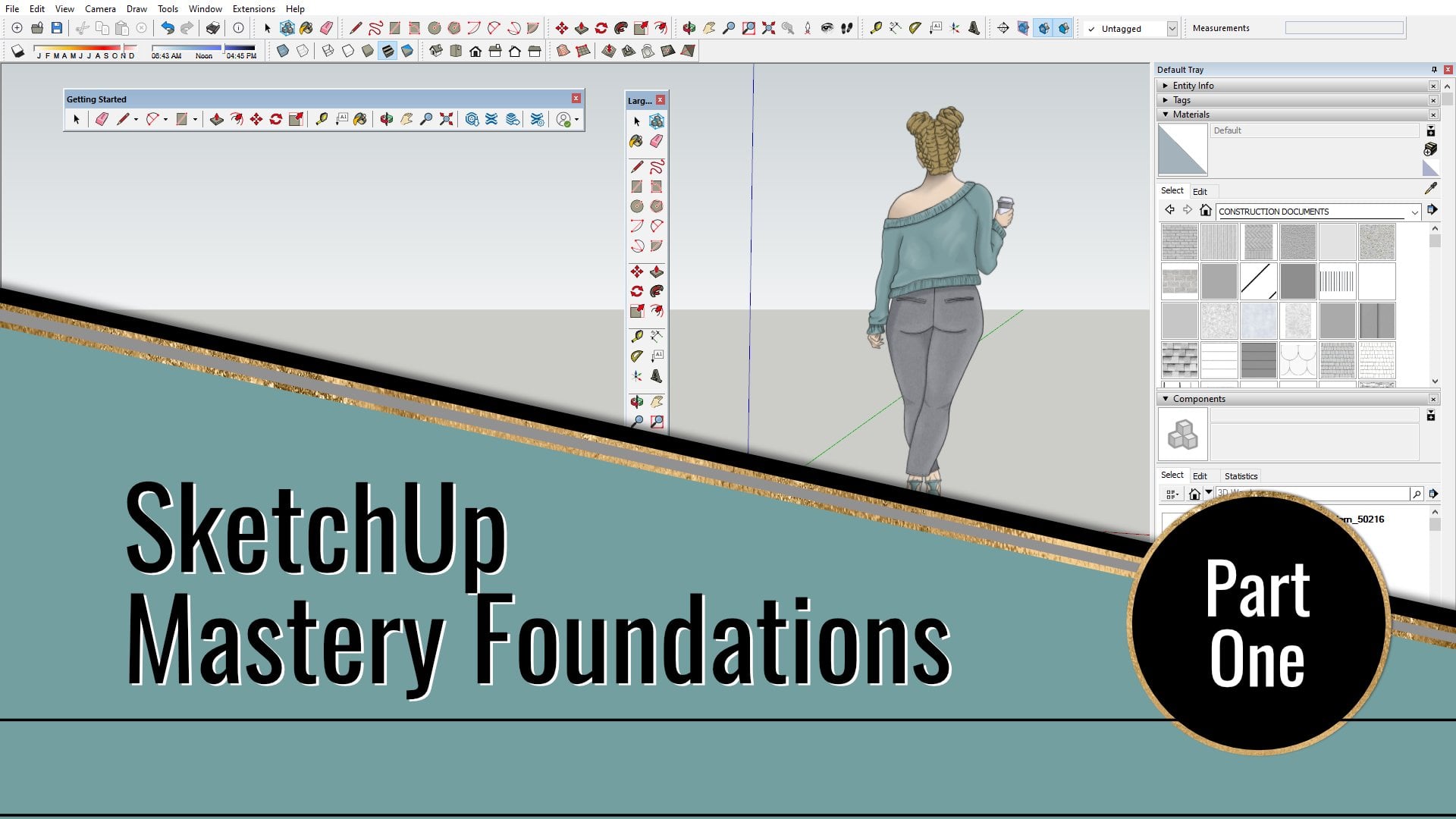
1. Einführung: Hallo, alle zusammen. Mein Name
ist Victoria Wilson. Ich bin ein Designer und
digitaler Schöpfer und ein Lehrer hier
bei Skillshare Ich arbeite jetzt seit vielen Jahren mit Sketch
Up und es ist eines meiner Lieblingsprogramme
zum Entwerfen und Kreieren, wenn es um Innenarchitekturprojekte geht Ich freue mich sehr,
diesen Kurs
nach meiner Mastery
Foundation-Reihe mit Ihnen zu teilen nach meiner Mastery
Foundation-Reihe In diesem Kurs gehen wir
noch einen Schritt weiter und befassen uns mit der Erstellung benutzerdefinierter Bibliotheken für
Materialien und Komponenten In diesem Kurs
werden wir also darüber sprechen, warum solche Dinge
wichtig sind und wie sie Ihrer
Drei-D-Modellierungspraxis
zugute kommen
und dafür sorgen können Ihrer
Drei-D-Modellierungspraxis
zugute kommen , dass alles
effizienter und schneller abläuft effizienter und schneller Ihr Prozess
einfach beschleunigt
und insgesamt einfacher wird. Wir werden
einige Materialien
gemeinsam von Grund auf neu erstellen und dabei einige
Beispiele aus der Praxis für Farben und Fliesen
verwenden. Und dann werden wir ein paar Komponenten
zusammenbauen und uns ansehen, wie wir das
alles zusammenfügen. Mit den Materialien
und Komponenten entsteht
etwas mehr. Ich zeige Ihnen, wie Sie diese Bibliotheken
starten,
sie alle einrichten
und sie dann zu einer Skizze
zusammenfalten, sodass sie
auf Ihren Material- und
Komponentenpaneelen schnell und
einfach referenziert werden einfach referenziert auf Ihren Material- und
Komponentenpaneelen Ich hoffe also, dass Sie
viel aus diesem Kurs herausholen, und ich kann es kaum erwarten,
die Projekte zu sehen, die Sie erstellen
2. Kursressourcen und Projekt: Im
Bereich Projekte und Ressourcen dieses Kurses
findest
du
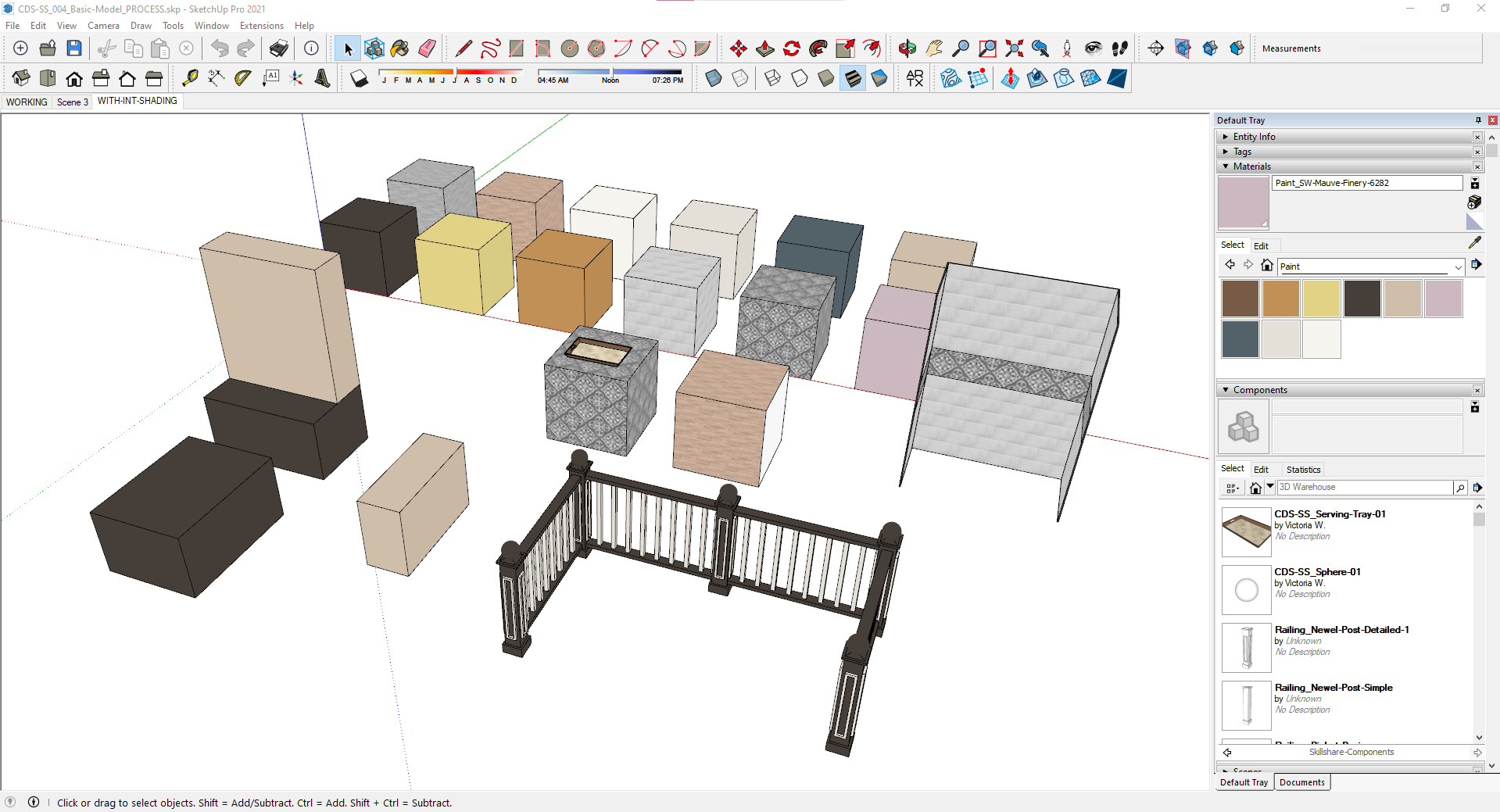
hier unten einen Ordner, der ein grundlegendes Startmodell,
einige Bildreferenzen, ein
paar Materialien zum Skizzieren
und ein paar
Komponentenmodelle enthält , um dir den Einstieg zu erleichtern. Aber am Ende dieses Kurses wirst
du noch viel mehr haben. In diesem Abschnitt
findest du die Informationen, die du für das
benötigst, was ich in deinem Klassenprojekt
sehen möchte. Und wenn du auf „Mehr lesen“
klickst, siehst du all das. Hier findet ihr also einen Link für die Sheryl Williams 2025
Color der Farbpalette Und das werde
ich als
Referenz verwenden , um
einige benutzerdefinierte Materialien zu erstellen Sie können mitmachen, indem
Sie auf diesen Link klicken und die Website
gehen
, um diese Farben zu sehen. Das werden Sie in
einer anderen Lektion sehen. Oder Sie können eine
andere Farbquelle oder
eine andere Bildquelle wählen, um einige benutzerdefinierte Materialien zu
erstellen. Aber wenn du mitmachen willst, dachte
ich mir, ich gebe
dir diesen Link, damit du
genau die gleichen Dinge verwenden kannst , die ich verwende, nur
um dir den Einstieg zu erleichtern. Nun möchte ich für dein Klassenprojekt
sehen, möchte ich für dein Klassenprojekt
sehen du einige
benutzerdefinierte Materialien erstellst.
Entweder passen sie zu meinen Materialien, die ich in
der Klasse erstellt habe , oder du erstellst selbst
neue. Und ich möchte, dass Sie noch
einmal
einige benutzerdefinierte Komponenten erstellen , die zu meinen in
der Klasse passen, oder einige selbst. Und ich möchte, dass Sie sich
eine kreative Methode einfallen lassen , um Ihre neuen
Materialien und Komponenten zu präsentieren. Sie können Screenshots
Ihres neuen Sammlungs-Setups teilen. Sie können Screenshots
Ihrer Modellansicht teilen oder
die Exportfunktion und die
Exportansicht Ihres Modells verwenden . Und wenn ich sage, werden Sie kreativ, lassen Sie uns über einige Ideen sprechen. Sie können eine Vielzahl von
Formen erstellen , auf die Sie Ihre
neuen Materialien auftragen können. Vielleicht möchtest du
ein Bücherregal gestalten, auf das verschiedene Dekorelemente und unterschiedliche Materialien aufgetragen wurden Oder Sie können mein
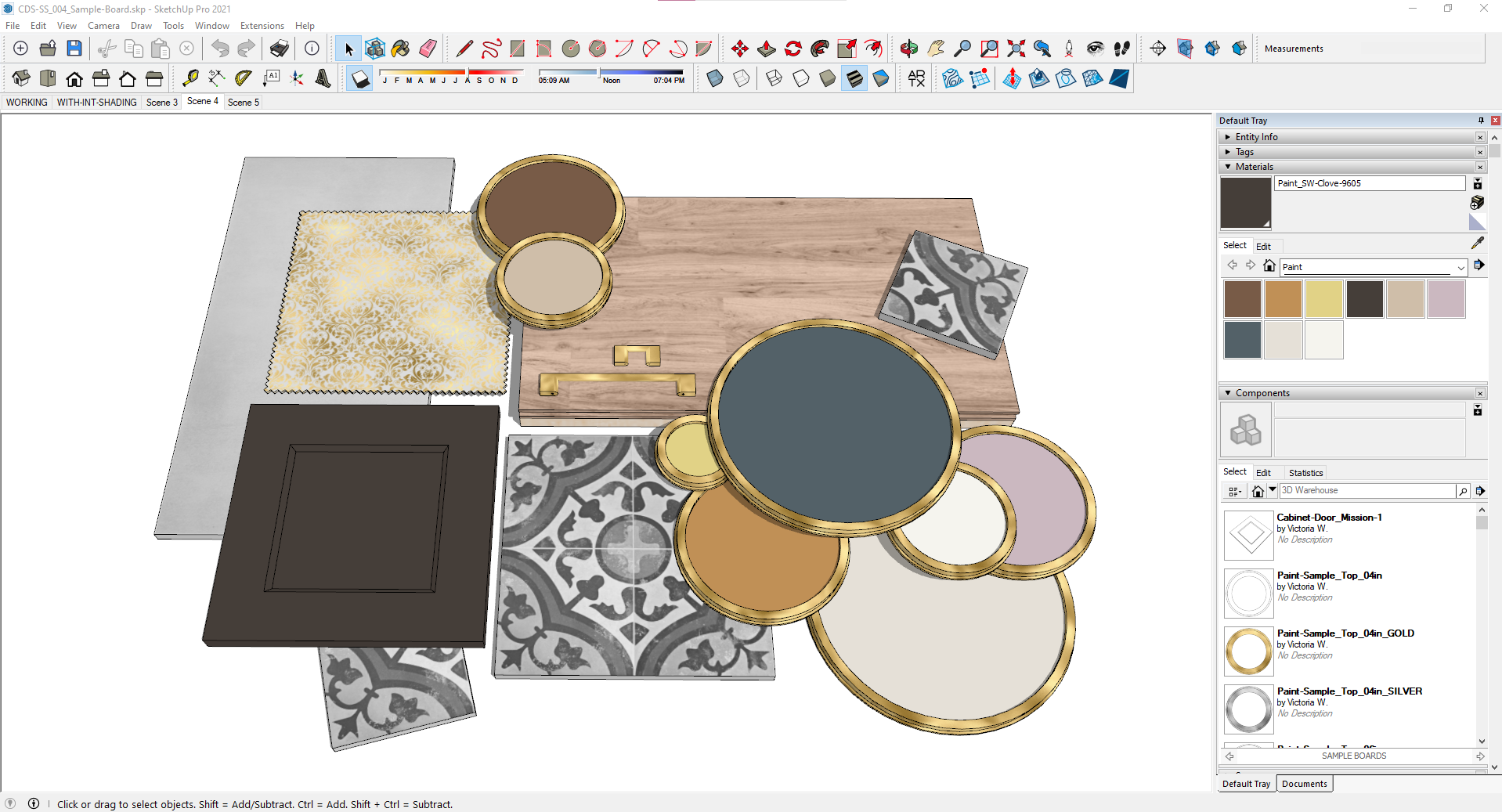
Beispiel hier verwenden und
eine
Mustertafel für Innenarchitektur erstellen , verschiedene Komponenten
und verschiedene Materialien vorgestellt werden Einige davon habe ich in der Klasse
hergestellt, und einige dieser Komponenten
habe ich separat hergestellt Du kannst einen Raum benutzen. Vielleicht möchten Sie
einen ganzen Raum erstellen, aus verschiedenen Bestandteilen
und unterschiedlichen Materialien besteht. Es gibt so viele
Dinge, die Sie tun können, und ich möchte
Sie wirklich ermutigen,
kreativ zu werden, einzigartig zu sein, Ihre eigene Persönlichkeit
und Ihren eigenen Dreh zu verleihen
und uns die
Dinge zu zeigen, die Sie aus dem, was Sie in diesem Kurs
gelernt haben,
geschaffen haben .
3. Erinnerungen und Notizen: Ordnung. Also, bevor wir uns den guten Dingen
für diesen Kurs befassen, lassen Sie uns ein paar kleine
Erinnerungen durchgehen, um uns den Einstieg zu Ich arbeite derzeit
in Sketch Pro 2021 auf meinem Windows-PC mit
Version 21.10 Wenn Sie sich nicht sicher sind, welche
Version Sie gerade verwenden, können
Sie im oberen Menü Hilfe und Informationen
zu Sketch Up aufrufen Dort erfahren Sie, welche
Version Sie verwenden Verschiedene Versionen sehen möglicherweise
etwas Deshalb wollte ich
das ansprechen. Und wenn Sie
meine früheren Kurse gesehen haben, erinnern
Sie sich vielleicht daran, dass ich
über die Verwendung einer Drei-D-Maus gesprochen habe. Im Moment ist das ein Grundpfeiler für
mich,
also werde ich es
auch in diesem Kurs verwenden,
und ich gehe davon aus, dass es auch in zukünftigen Kursen sein und ich gehe davon aus, dass es auch in zukünftigen Kursen In der
Klassenbeschreibung gibt es einen Link für
die Drei-D-Maus , die ich verwende Wenn Sie also sehen, wie ich mich in einem Modell wie diesem
bewege, und Sie nicht sehen, dass
ich Orbit verwende oder und Sie nicht sehen, dass
ich Orbit verwende oder
mit dem Mausrad ein- und
auszoome, dann verwende ich genau Ich verwende die Drei-D-Maus. Ich kann nur empfehlen
, eine Drei-D-Maus zu kaufen. Zumindest bei mir läuft
der gesamte Vorgang dadurch flüssiger und schneller ab und Ihr
Finger muss nicht ständig
scrollen und klicken, ab und Ihr
Finger muss nicht ständig um sich in Ihrem Modell zu
bewegen Wenn Sie einige
meiner grundlegenden
Fähigkeiten für Sketch up
auffrischen möchten, schauen Sie sich
unbedingt
die ersten drei Kurse meiner Sketch up Mastery
Foundation-Reihe schauen Sie sich
unbedingt
die ersten drei Kurse meiner Sketch up Mastery
Foundation-Reihe Im ersten Teil habe ich viele Grundlagen
zur
Einrichtung des Programms sowie einige
der Zeichen- und Bearbeitungswerkzeuge behandelt Grundlagen
zur
Einrichtung des Programms sowie einige
der Einrichtung des Programms sowie einige
der ,
die Sie benötigen. Im zweiten Teil. Ich habe die Verwendung von Komponenten und
Gruppen, Materialien und
Tagging-Ebenen behandelt Gruppen, Materialien und
Tagging-Ebenen Schnittschnitte und mehr. Und dann
habe ich im dritten Teil Dinge wie Schatten,
Stile, Wasserzeichen und Nebel behandelt , zusammen mit einigen meiner
wichtigsten Effizienztipps Das ist also alles, was ich als Erinnerung
habe. Und schauen wir uns jetzt
den ganzen Kurs an.
4. Was sind benutzerdefinierte Bibliotheken?: Okay, wenn es um
Sammlungen von Materialien,
Komponenten und sogar Stilen geht , sind
die Möglichkeiten endlos. Der Zugriff auf
diese Bibliotheken oder Sammlungen trägt dazu bei, Ihren Gesamtprozess
zu beschleunigen. Das bedeutet, dass Sie nicht
jedes Mal Zeit damit verbringen
müssen ,
diese Dinge immer wieder neu zu erstellen, wenn Sie etwas benötigen. Stattdessen greifen Sie einfach auf die benutzerdefinierte Bibliothek zurück , die Sie erstellt haben. Das Three-D-Warehouse von SketchUp ist eine großartige Ressource wenn Sie
gerade erst anfangen, wenn Sie wenig Zeit haben und
manchmal, wenn Sie nach etwas Spezifischem
für einen Hersteller suchen etwas Spezifischem
für einen Hersteller Aber das Drei-D-Lager
kann ein Erfolg werden oder nicht, und es muss nicht Ihre einzige Ressource
sein Sie können im Laufe der
Zeit damit beginnen, Ihre
eigenen benutzerdefinierten Bibliotheken zu erstellen und sie einfach weiter zu
erweitern und immer
mehr hinzuzufügen. Sie müssen nicht alles auf einmal
machen. In diesem Kurs konzentrieren
wir uns also speziell auf unsere Material- und
Komponentenbibliotheken. Und lassen Sie mich Ihnen nur einen
kleinen Überblick über einige von meinen geben. Wenn wir uns Komponenten ansehen, habe
ich eine ganze Reihe von Komponenten, die
ich im Laufe
der Jahre gebaut habe , sodass es für mich
wirklich einfach ist,
reinzukommen und daraus zu ziehen. Ich muss diese
Schränke nicht jedes Mal bauen , wenn ich sie brauche. Ich kann einfach von hier aus weitermachen. Das Gleiche gilt für
Sanitärarmaturen. Ich habe eine Auswahl an
Wasserhähnen , die ich verwenden kann.
Schauen wir uns Ich habe also zwei D
- und drei D-Beleuchtung, und einiges davon habe ich von Grund auf neu gebaut
und einiges davon stammt aus dem Drei-D-Lager,
und einige habe ich vom
Drei-D-Lager aus gestartet und dann so
modifiziert,
dass und einiges davon stammt aus dem Drei-D-Lager,
und einige habe ich vom
Drei-D-Lager aus gestartet und es
das ist, was
ich sein muss Also, es gibt eine gute Mischung. Das Gleiche gilt für Materialien. Wenn wir uns
das ansehen, habe ich eine Bibliothek nur für Materialien im Stil von
Baudokumenten. Aber dann habe ich auch
Dinge wie Farbe, wo ich mich an Sheran Williams orientiert habe, daraus meine eigene Materialbibliothek
erstellt habe, oder schauen wir uns vielleicht Fliesen an Ich habe also eine Auswahl an Fliesenmaterialien
, die ich erstellt habe Und wenn ich ein neues Material
oder eine neue Komponente erstelle, füge
ich es meiner Bibliothek hinzu, damit ich es für zukünftige Projekte verwenden
kann, sodass ich nicht jedes Mal alles, was
ich benötige, immer
wieder neu
erstellen muss. Hier also ein kleiner
Einblick in nur einen meiner Ordner mit
Beleuchtungskomponenten, die ich erstellt habe. Dies sind zwei D. Aber genau wie die, die ich Ihnen
in Sketchu selbst gezeigt habe, ist
dies ein Blick hinter die Kulissen
des Ordners auf meinem System, dem ich all diese Modelle unterbringe die ich dann
in Komponenten umwandle Schauen wir uns also an, wie wir
sie selbst bauen. In der nächsten Lektion
beginnen
wir mit der Einrichtung
der Dateispeicherorte, die Sie für die Verwaltung
Ihrer Bibliotheksressourcen benötigen , die Sie erstellen werden.
5. Einrichten eines Standorts: Okay, in dieser Lektion werden
wir uns ansehen, wie Sie die
Dateispeicherorte für
Ihre Material- und
Komponentenbibliotheken sowie für Referenzen einrichten Dateispeicherorte für . Und darauf wird
Sketch für die verschiedenen
Bibliotheken zurückgreifen, die wir erstellen werden. Zu Beginn werde ich auf die
Unterrichtsressourcen hinweisen. Dies wäre der perfekte Zeitpunkt , um die
Klassenressourcendateien herunterzuladen. Wenn du das noch nicht getan hast. In den Unterrichtsmaterialien findest
du ein grundlegendes Modell, das wir
während des gesamten Kurses verwenden werden , um Dinge zu erstellen. Das ist nur eine einfache Sache für den
Einstieg. Aber ich habe Ihnen auch
einige Bildreferenzen gegeben , die wir uns ansehen werden,
um sie in Materialien umzuwandeln. Du hast also diesen. Es ist, als wäre das ein gemustertes Bild, das
ich als Hintergrundbild
erstellt habe ich als Hintergrundbild
erstellt Es gibt ein paar Fliesenmuster,
ein Bild
von einem Hartholzboden und ein paar
Bilder zum Bemalen Und dann findest du auch ein
paar verschiedene
Materialien für Skizzen . Ich habe die Bilder, die ich dir
gegeben habe, in Materialien umgewandelt, und wir werden
uns genauer ansehen, wie du das machst. Dann habe ich auch ein
paar
verschiedene kleine Komponenten hinzugefügt ,
nur um Ihnen den Einstieg zu erleichtern. Also werden wir diese
verwenden, um
unsere eigenen Bibliotheken
auf unseren Systemen zu erstellen . Jetzt, wo Sie das haben, nehmen Sie sich einen Moment Zeit und laden Sie es herunter
, falls Sie das noch nicht
getan haben. Und dann werde ich
dir zeigen, wie mein derzeitiges Setup aussieht. Das ist also mein aktueller
Dateispeicherort für meine Bibliotheken. Ich habe also einfach einen Ordner auf meinem Computer namens
SketchUp Library, und darin habe
ich einen
Archivordner für
die zufälligen Dinge, die ich gesammelt habe und nicht mehr benötige Sie gehen einfach
dahin, ein benutzerdefinierter Ordner. Das ist also alles, was ich für verschiedene Ressourcen
hereingezogen habe . Egal, ob es sich um Photoshop-Dateien, Affinity-Dateien oder
Bilder von Materialien Ich habe PDS von Herstellern. Ich habe Ordner von
Herstellern, irgendwas Ähnliches. Das ist einfach diese spezielle Landezone, du weißt schon. Das ist einfach der Ort, an dem alles
irgendwie endet. Und dann habe ich
Materialreferenzen. Das ist eher wie das fertige Material
, aus dem ich Bilder ziehe. Also habe ich einen Ordner für Affinity-Dateien
eingerichtet. Und wenn ich Affinity sage,
meine ich Affinity Designer
oder Affinity Photo Sie können auch Photoshop
oder sogar Canva oder
ähnliches verwenden , um Materialreferenzen zu Und wir werden uns in einem späteren Kurs ansehen, wie wir das
gemeinsam machen können. Aber
jetzt schauen wir uns das an. Also das ist quasi
die Müllhalde
für einige dieser Quellenbilder, die Referenzen für
Ich habe Fliesen und
Ziegel und Fassadenverkleidungen und
Verkleidungsfarben und so Und dann habe ich einen Ordner
mit Lieferantenreferenzen. Das ist Zeug für Pella
oder Sierra Pacific, für Fenster und Türen Wenn Sie ein
Hersteller-PDS haben, das Sie
speichern möchten und das Sie als Referenz für die
Erstellung von Komponenten verwenden
möchten , sollten
Sie einen
Ordner wie Dann habe ich einen
Ordner für Oberflächen. Und hier ist
es ein bisschen weiter unterteilt in
verschiedene Hersteller, weißt
du, wie Sherman Williams
zum Beispiel, hier sind einige, die ich übernommen habe, bei denen ich
diese Materialien auf der Grundlage
ihrer rosafarbenen Farben oder
Beizfarben hergestellt habe diese Materialien auf der Grundlage , solche Sachen Ich habe auch ein paar Bilder von der
Arbeitsplatte. Bei einigen dieser Fotos handelt es sich nur Kundenfotos, die wir als Muster
ausgewählt haben , damit sie übereinstimmen können Verschiedene Dinge wie
diese. Mal sehen, Kachel, wir haben ein paar
Kachelreferenzen. auch immer es für Sie Sinn macht und wie Sie
sich daran erinnern werden, daraus zu ziehen, es gibt eine Menge verschiedener Möglichkeiten, wie
Sie das einrichten können. Dann haben wir Materialien. Das wären also die eigentlichen Sketch-Up-Materialien
, die ich erstellt habe. Wenn Sie mein Setup
in Sketch Up sehen und Sie sich
meine Materialliste ansehen, ist es
das, woraus es stammt. Ich habe hier also einen Ordner Materialien
für
Baudokumente. Hier habe ich also ein
Modell, das in
Graustufen dargestellt werden muss, damit es in das
Layout aufgenommen werden kann , um mein Modell in
Konstruktionsdokumente umzuwandeln. Und das sind die Farben
und Oberflächen, von denen ich
festgestellt habe, dass sie sich wirklich
gut drucken lassen. Die habe ich. Diese sind wie meine Favoriten
für grundlegende Modelle von
Baudokumenten. Aber dann habe ich noch andere
Dinge wie Farbe. Also habe ich
Sher und Williams erwähnt. Also, du wirst hier sehen, ich habe eine Menge gesammelt, die ich im Laufe der Zeit
gesammelt habe Also, du wirst dich nicht
hinsetzen und all das auf einmal machen. Ich meine, wenn du nicht
willst, kannst du. Niemand hält dich davon ab, das zu tun, wenn
du Zeit hast. Patienten, das können Sie
auf jeden Fall tun. Aber mein Vorschlag ist, dass
Sie sie so bauen
, wie Sie sie benötigen. Und dann, wenn du sie das erste Mal
baust, du
das nächste Mal
Repose Grey von
Sher Williams brauchst Repose Grey von , musst du sie nicht
noch einmal machen Wenn du das nächste Mal Portobello
für eine Lackfarbe von
Show Wims
brauchst für eine Lackfarbe von , musst du es nicht noch Sie haben es bereits einmal erstellt
und gespeichert. Das ist wie der
Ort, an dem Sie diese
im Laufe der Zeit
einfach bauen werden. Mal sehen, schauen wir uns noch einen
an, Kachel. Und wenn ich zu den Icons
übergehe, wirst du sehen, dass es ungefähr so aussieht. Das sind also nur
Fliesenmaterialien in Sketch Up. Sie können das
Sketch-Up-Logo hier sehen. Das ist das Dateiformat. Das sind also Materialien, die ich hergestellt habe. Ich habe die Bildreferenzen genommen
und sie dann in Sketch Up in
ein Material umgewandelt und sie dann an diesem Speicherort
gespeichert. Und dann wird
Sketch Up für meine
benutzerdefinierten Bibliotheken darauf verweisen. Ich habe auch einen Ordner
für Komponenten. Auch hier werden
Sie diese im Laufe der Zeit erstellen. Du wirst dich nicht
hinsetzen und einfach sagen, oh,
ich werde 8 Stunden damit verbringen, Schränke zu
bauen. Ich meine, du kannst, aber
willst du das wirklich? Nein. Stattdessen baust du einen Schrank oder ein Stück Schubladenbeschläge oder ein
Möbelstück oder so,
wie du es brauchst, und speicherst
es dann in deiner Bibliothek ,
damit du es beim nächsten Mal nicht
machen musst. Und dann,
im Laufe der Zeit, werden Sie
anfangen, diese zu bauen. Ich denke, einige davon gehen
wahrscheinlich auf meine
allerersten
Startmodelle in Sketch Up zurück . Einige davon
sind wahrscheinlich sehr alt und benötigen wahrscheinlich etwas Hilfe, aber Sie werden
das mit der Zeit einfach aufbauen. Und dann habe ich einen
Ordner für Style. Das sind also verschiedene
Sketch-Up-Stile , die ich im Laufe der Zeit
erstellt habe, und jetzt ruft
Sketch Up und jetzt ruft
Sketch Up sie
auf, sodass ich
meinen Stil
einfach schnell ändern kann , indem ich in meiner Bibliothek darauf Das ist also nur
meine allgemeine Konfiguration, und was wir jetzt
tun werden, ist, Ihren Ordner
auf Ihrem System zu erstellen Ich werde
Ihnen zeigen, wie ich das für diesen Kurs
und
die zukünftigen Kurse
machen werde. Ich werde einen Skillshare-Ordner
erstellen Also werde ich hier oben auf das
neue Ordnersymbol klicken und es einfach Skillshare
nennen Okay. Und dann
ist das mein Hauptordner für diesen Kurs und zukünftige
Kurse von allem, was wir in einer Klasse zusammen
oder für eine Klasse machen.
Ich kann es
hier ablegen, so dass es andere Form einer
kleinen benutzerdefinierten Bibliothek ist. In deinem Skillshare-Ordner, oder vielleicht richtest du ihn, du weißt schon,
von Anfang an Also vielleicht dein Ordner, du
nennst ihn Sketch Up Library Was auch immer der Fall
sein mag, Sie können es benennen, Sie wissen schon, wie
Sie es nennen möchten. Man könnte es Bobs Bibliothek nennen. Es liegt an dir, was auch immer,
also denk darüber nach. Das ist Skillshare
auf meinem Computer. Es kann alles sein, was
du auf deinem haben willst. Stellen Sie sich das so vor, als ob dies Ihr
Dateispeicherort ist. Das ist deine Anlaufstelle. Minus auf meiner
D-Drive-Sketch-Up-Bibliothek, und dann mache ich Skillshare Ich werde einen
Ordner für Materialien erstellen, okay? Und ich werde
einen Ordner für Komponenten erstellen. Und ich werde
einen Ordner für Referenzen erstellen. Jetzt habe ich dir Dinge
für alle drei Ordner
in deiner Klasse zum Herunterladen gegeben . Also werde ich diese hier nebeneinander platzieren, und jetzt werden
wir diese Dinge kopieren. Stellen Sie sich vor, das ist wie Ihr Download-Ordner
auf Ihrem Computer. Also werden wir all das
an die
dafür vorgesehenen Orte kopieren . Das sind also alles Bildreferenzen, also
nehme ich diese. Ich werde die Umschalttaste gedrückt halten
und das letzte auswählen. Jetzt habe ich diese nach Typ
gruppiert. Das musst du nicht. Du kannst sie so haben
und du kannst den Typ sehen. Sie
müssen sie nicht gruppieren. Was auch immer für dich Sinn macht. Das scheint am einfachsten zu sein, also werde ich sie nach Typ
gruppieren. Da haben wir's. In Ordnung, also nehme ich all
diese Bildreferenzen ziehe sie
und kopiere sie in den Referenzordner, den
wir gerade zusammen erstellt haben. Also kannst du sehen,
dass sie jetzt hier drin sind. Und dann
sind diese beiden hier Skizzenmaterialien, also werde ich die
Strg-Taste gedrückt halten , um beide auszuwählen. Das sind also Materialien. Ich werde sie
in den Materialordner kopieren. Und
das ist ein PC, an dem ich gerade arbeite, also ich weiß nicht, ob ihr den Unterschied
kennt,
aber wenn ihr mit der linken Maustaste klickt, um es
auszuwählen und zu ziehen, gibt
es
manchmal nur die Verschieben-Option
und manchmal kopiert es, und manchmal kopiert es aber wenn ihr mit der rechten
Maustaste klickt und zieht, werdet ihr die
Möglichkeit werdet ihr die
Möglichkeit haben, auszuwählen, was ihr damit machen
wollt. Also nehme ich
diese beiden kleinen Komponenten
, die ich erstellt habe, und kopiere sie
in den Komponentenordner. Und nur dafür werde ich dieses Modell hierher
kopieren, damit es dort wie einfach ist. Weißt du was? Lass uns einen Ordner für Models
einrichten. Nennen wir es Mustermodelle. Okay? Und ich werde das einfach da rein
schieben. Jetzt können Sie
das organisieren, wie Sie wollen. Sie können in Ihren
Komponentenordner gehen, und vielleicht haben Sie einen
Unterordner für Ablagen Sie haben einen Unterordner für Innenelemente oder
ähnliches Also, wenn wir
das vergleichen, gehen wir zurück zu dem. Also in meinem Komponentenordner habe
ich Geräte,
Gehäusearbeiten , Details, Türen,
all diese Dinge Wenn Sie in diesen Ordnern nachschauen, sind
sie noch weiter aufgeschlüsselt Wenn ich also zu Haushaltsgeräten gehe, habe
ich Getränke-
und Weinzentren, Kaffeemaschinen, Kochfelder, all
diese Dinge Also kann ich alles in
diesen Bibliotheken weiter organisieren Jedes Mal, wenn ich
sie in einer Skizze zusammenstelle
, wird diese
Organisation umgesetzt. Das ist nur ein
einfacher Weg, das einzurichten. Das sind deine Standorte. Hier wird Sketch
Up also ansetzen. Also organisiere es
, wie du es brauchst. Sie können es zu
unterschiedlichen Zeiten neu organisieren ,
wenn Sie
mehr Komponenten Materialien erhalten Weißt du, in
den Materialien hier könntest
du einen Ordner für
Farbe und einen weiteren
Ordner für Tapeten haben Farbe und einen weiteren
Ordner für Tapeten Irgendwas Ähnliches.
Sie können dies
zu einem späteren Zeitpunkt weiter organisieren. Sie müssen es nicht tun, wenn
Sie nur zwei Materialien haben, aber Sie könnten es tun. Es liegt
ganz bei dir. Aber jetzt, da wir all
unsere Komponenten und
Materialien aus
unseren Klassenressourcen zusammengestellt haben , in der nächsten Lektion damit befassen, wir uns
in der nächsten Lektion damit befassen,
einige neue
Materialreferenzen zu erstellen, die wir diesen Ordnern hinzufügen können, damit
wir sie dann in Sketch
up abrufen können, um Materialien zu erstellen. Deshalb werde ich Ihnen
in der nächsten Lektion zeigen, wie Sie anhand einiger Farbinformationen
von Sharon Williams ein Referenzbild des Materials erstellen
, von dem Sketch
Up abgerufen wird, um das
eigentliche Sketch-Up-Material zu erstellen. Also werden wir gemeinsam
einige Referenzen erstellen. Ich werde Ihnen zeigen, wie
Sie einige dieser Referenzen bearbeiten , um verschiedene Versionen zu erhalten
und all das. Das wird also
in der nächsten Lektion sein.
6. Erstellen von Materialreferenzen: In dieser Lektion
werden wir uns mit der Erstellung einiger verschiedener
Materialreferenzbilder und mit der Bearbeitung einiger Bilder befassen. Im Ressourcenordner für den Unterricht, den
ich Ihnen gegeben habe, gibt es
ein paar Fliesenbilder, ein Bild von Holzböden und ein paar Bilder in
rosafarbener Farbe sowie eine gemusterte Tapete
oder ein Textilbild Wir haben diese bereits
in Ihren Referenzordner kopiert, sodass Sie sie entweder von dort
abrufen
oder den ursprünglichen Download herunterladen können oder den ursprünglichen Download herunterladen Aber wir werden uns ansehen
, wie wir ein rosafarbenes
Farbbild aus einer echten Quelle
erstellen. Nehmen wir in diesem Beispiel an, Sie haben ein Modell eines Raums
, an dem Sie gerade arbeiten, und Sie möchten sehen,
wie es aussieht, wenn die Wände in einer
bestimmten Sherm Williams-Farbe gestrichen wären Dazu benötigen Sie
ein Referenzbild als Grundlage für Ihr
Sketch-Up-Material Im
Ressourcenbereich dieses Kurses finden
Sie einen Link zur Palette
Farbe des Jahres 2025 von Sherm Williams Und im Ressourcenordner habe
ich Ihnen zwei
Farbreferenzbilder aus
dieser speziellen Palette gegeben , nur
um uns einen Ausgangspunkt zu geben Und eines davon habe ich
bereits
als Beispiel für
Sie als Skizzenmaterial verwendet. Wir
schauen uns jetzt diese Palette an
und ich möchte, dass du eine dieser Farben
auswählst und wir
daraus ein Sketch-Up-Material machen. Wir werden
die Referenz erstellen und sie
dann in ein Material umwandeln. Sie können mit
einem beginnen und alle von ihnen machen. Sie können eine
andere rosa Farbe wählen. Es liegt an dir, aber
das ist nur der
Anfang , wenn du zusammenhalten
willst. Ich werde diesen wählen und wir werden uns die Details
ansehen. Also hier in diesem Abschnitt gibt es ein kleines Drop-down-Menü.
Da stehen alle Einzelheiten. Und was wir suchen, ist
dieser Hex-Code, genau hier. Dies wird der einfachste Weg
sein eine Farbreferenz
zu erstellen. Sie können einen Screenshot
dieser Farbe machen, aber jeder Bildschirm wird Farbe ein
bisschen anders lesen. Wenn Sie also einen Hex-Code verwenden, sind
Sie durchweg etwas
farbgetreuer. So werden wir mit diesem
vorgehen. In diesem speziellen Fall werde
ich Affinity Photo verwenden, um meine Bildreferenz
zu erstellen Sie können jedes Programm verwenden, das
Sie mit Photoshop,
Affinity Designer oder Photo verwenden können Affinity Designer oder Der Grund, warum ich
Photo den Designern vorgezogen habe, dass ich Ihnen ein paar
verschiedene Bearbeitungswerkzeuge
zeigen möchte verschiedene Bearbeitungswerkzeuge Aber wenn Sie einen Hex-Code eingeben können , um eine Farbe zu erstellen und
ein Bild zu exportieren , ist das
alles, was zählt. Sie könnten
Procreate also auf Ihrem iPad verwenden. Sie können Canva
auf Ihrem Telefon,
auf Ihrem Desktop verwenden ,
welches Programm
Sie auch immer ausführen möchten,
solange Sie das erreichen können Wir beginnen
mit der Erstellung einer Datei. Und ich ignoriere Voreinstellungen und
wähle einfach eine Pixelgröße von 800 mal 800 und DPI, ich mache gerne 300 Und unter Farbe wähle ich
den transparenten
Hintergrund Ich mache
das nur gerne, nur für den Fall dass
ich eine Farbe kreiere, die das braucht. Da wir eine rosa
Farbe haben, brauchst du sie nicht,
aber wenn du es dir
zur Gewohnheit machst , kannst du das tun. Und du kannst das auch
als Preset speichern, wenn du möchtest. Ich habe hier
oben ein Preset für kleine Sticker gespeichert, und es hat dieselben Einstellungen. Wenn das die bevorzugte
Methode ist, die du verwenden möchtest, dann ist
das vielleicht der beste Weg , damit du hier
durchgehen und dein Preset speichern kannst , es jedes Mal von
Grund auf neu erstellen zu müssen . Aber da das so
einfach ist, könntest du es tun. Sie könnten es entweder speichern oder Sie könnten es einfach jedes Mal
von Grund auf neu erstellen. Also werde ich auf Erstellen klicken und jetzt haben wir unseren Hintergrund. Ich werde das
Formwerkzeug verwenden, um ein Rechteck zu erstellen. Und ich habe meine
Magnete eingeschaltet. Das sind diese Knöpfe hier oben,
also rastet es an den Rändern ein. Aber Sie können im
Transformationsbereich
hier drüben sehen , dass es 800 mal 800 ist, was unserer Leinwandgröße entspricht Jetzt werde
ich meinen Hex-Code kopieren. Und während das hier
oben ausgewählt ist, meine Farben. Ich kann darauf doppelklicken
und ich kann V drücken, um den
Hex-Code einzufügen und die Eingabetaste zu drücken. Und Sie können sehen, dass wir
jetzt
ein Rechteck mit dem Hex-Code erstellt haben ein Rechteck mit dem Hex-Code , der dieser rosa Farbe entspricht. Also werde ich auf Schließen klicken. Und da ist unsere Farbe. Alles, was wir noch tun müssen,
ist das Bild zu exportieren. Ich gehe zum Dateiexport. Ich werde es als
PNG belassen, nur weil es in Ordnung ist. Und exportiere und ich
gehe zu unserem
Skillshare-Ordner
, den wir zuvor erstellt haben Und unter Referenzen werde ich hier hingehen. Und Sie können sich
das als die faule Art vorstellen , das zu
tun, wenn Sie wollen, aber ich wähle gerne einfach eine
Farbe aus, die ich bereits habe, und dann, nur weil
sie die Farben ausfüllt, füllt
sie die Wörter aus, sie
füllt all diese Dinge aus. Jetzt muss ich nur noch
diese Informationen eingeben. Ich werde das auf
meinen anderen Bildschirm verschieben , damit ich es sehen kann. Die Farbe ist also malvenfarbener Putz. Die Zahl ist 6282 und dann der Ich werde es einfach
einfügen, um das zu ersetzen. Und da haben wir's.
Wenn ich jetzt unseren Skillshare-Ordner
unter Referenzen öffne, kann
ich sehen, dass er sich genau hier Das heißt, es ist sofort
einsatzbereit, wenn ich diese
Sketch-Up-Farbe
erstellen möchte . Ich habe das hier. Wenn ich
ein Moodboard für den Kunden erstellen wollte , für den ich
diese Farbe referenziere,
habe ich jetzt das Bild, das ich auf mein Moodboard ziehen
kann, ich
diese Farbe referenziere,
habe ich jetzt das Bild, das ich auf mein Moodboard ziehen
kann, so etwas Ähnliches.
Es ist startklar Und so einfach ist es, eine Materialreferenz zu erstellen, insbesondere für eine rosa Farbe.
Das ist das Einfachste. Als Nächstes zeige ich Ihnen ein lustiges Tool zum Bearbeiten eines
Bildes, das Sie bereits haben. In diesem Fall schauen wir
uns also das Hartholz an. Okay? Ich werde das hier
runterholen. Ich kann dieses Hartholz-Bild,
das Bild des Hartholzfußbodens, aufnehmen das Bild des Hartholzfußbodens, und es
direkt in Affinity Photo ziehen Wenn ich es nun in
das bestehende Dokument ziehe ,
das ich geöffnet habe ,
wird es
genau hier oben platziert Es wird
in derselben Datei sein. Das will ich nicht.
Ich will das Bild selbst. Also werde ich es hierher in
die Werkzeugleisten ziehen. Und das macht
es als separates Dokument Sie könnten auch zu Datei und
Öffnen gehen und es auf diese Weise finden. In
diesem Fall ist das einfach einfacher. Ich kann es einfach hineinziehen. Ich schnappe
mir auch eine
dieser rosafarbenen Farben. Schauen wir uns also an,
holen wir uns diese Farbe. Wir gehen zu Das ist
die Grundfarbe. Ich werde
das gleich reinziehen. Verstehst du also, was ich meine? Wie
es das hinkriegt, so wie hier Ich werde jetzt die Größe ändern, ich werde dir zeigen,
wie einfach es ist, das zu nehmen Ich habe
diese rosa Farbe
. Wir kennen diese Farbe Wir sehen diese Farbe. Es ist eine
echte Sherlon Williams-Farbe Wir haben den Hex-Code abgeglichen. Ich werde Ihnen zeigen,
wie einfach es ist, das Aussehen dieses
Hintergrundbilds zu bearbeiten. Es heißt Hintergrund, aber
das ist unser Hartholz, oder? Einfach durch Ändern des Mischmodus. Also hier ist unsere Farbe. Es ist solange es ausgewählt ist. Ich gehe in den Mischmodus und du kannst Multiplizieren wählen. Und schon hast du
ein neues Hartholz-Bild,
einfach so einfach, oder? Ich werde dir
einen anderen Weg zeigen, wie du das bearbeiten kannst. Für diesen habe ich
multipliziert, okay? Ist das Farbbild
, das wir bereits haben. Ich werde jetzt ein Rechteck
zeichnen. Okay? Ich schiebe
es in die Mitte. Und lassen Sie uns darauf zurückkommen. Weil ich den
Hex-Code in den Dateinamen einfüge, kann
ich ihn kopieren, S
drücken, um ihn zu kopieren, und ich kann die Farbe hier ändern. Gib den Hex-Code ein. Okay. Nun, diese Option ist multiplizieren. Wenn ich das nehme und
einen anderen Mischmodus wähle, sehe
ich einige andere Optionen. Am einfachsten
könnte Farbe sein, okay? Wenn ich bis zur Farbe gehen wollte
und
die
Strg-Taste gedrückt halten würde, und
die
Strg-Taste gedrückt halten würde um eine
zweite Kopie davon zu machen. Und ich werde das
einfach wieder normalisieren. Sie können also sehen, dass das so
ist, wenn ich diese
Farbe nehme und multipliziere. Das ist, wenn ich färbe, und das ist offensichtlich
ganz normal. Aber Sie können mit
diesen verschiedenen Optionen herumspielen. Sie können dies als
Referenz behalten. Und komm hier rauf
und sag, wenn das deine Farbe ist, willst
du sie auch haben. Nehmen wir an, Sie
möchten eine Beizfarbe, die Ihrer
Lackfarbe sehr
nahe kommt, aber nicht ganz. Wenn du hier Farbe einstellst und das ist dein Original, kannst
du das hier rüberholen
und es einfach irgendwie herumziehen und
einige andere Optionen auswählen. Wenn du willst, dass es
dem nahe kommt, es
aber nicht ganz ist, du weißt schon, kannst
du mit
diesen verschiedenen Dingen herumspielen. Du kannst das auch einstellen, mal sehen. Ich nehme die Pipette
und probiere diese Farbe aus,
damit sie wieder zu ihr passt Sie können dies auch
auf normal belassen , dann aber die Deckkraft
ändern Es kommt also nur auf den
Look an, den Sie anstreben. Dies sind jedoch einfache Methoden
, um schnell neue Farben zu erhalten. Gehen wir also zurück zu
Lass uns zu 100% zurückkehren und
uns wieder Hue ansehen. Sehen Sie, Hue macht
eigentlich nichts anderes als Farbe. Aber so können Sie
ganz einfach ein anderes Aussehen erzielen. Wenn ich also
diese Muster ausschalten und das
so
machen wollte , sagen wir, diese
Farbe ist wunderschön. Ich liebe es. Ich möchte,
weißt du, diese Farbe behalten. Ich könnte Export machen. Und das ist unser Hartholz, oder? Das werde ich ändern. Wir wollen nicht, dass es
CD-Ständer für
Baudokumente sind. Stattdessen werde ich
das ändern und sagen: Oh. Und du könntest einfach braun sagen oder fleckig sagen und dann,
du weißt schon, die
pinke Farbe, die du verwendest, zusammenpassen. Sie könnten dem Dateinamen die
Farbe Rosa hinzufügen. Was auch immer für Sie Sinn macht, was auch immer Sie zuordnen möchten, wenn Sie versuchen, einen Abgleich vorzunehmen,
wie ein Bild und, wissen
Sie, Sie haben keine
tatsächliche rosa Farbe, aber Sie ändern die
Farbe, damit sie passt. Was auch immer funktioniert
, um den Namen einzugeben. Aber ich
möchte auf jeden Fall
die CD herausnehmen , die für
Construction Document steht. Das ist meine Graustufenfarbe. Also mach das. Nur für ein weiteres lustiges Beispiel, ich könnte
dasselbe mit der Kachel machen. Wenn ich diese Kachel also hineinziehe, kann
ich ein
Farbfeld darüber legen Wir werden das in Farbe ändern
. Und dann kann ich anfangen mit
verschiedenen Farben
herumzuspielen Und dann bekommt man so ganz andere Looks,
ganz andere Looks ganz andere Looks Denken Sie daran, Sie können immer eine Farbe wählen, wenn Sie
eine rosa Farbe haben, okay? Mach das, ändere die Größe. Das ist nicht unbedingt wichtig, aber wenn ich coloriere, verstehe ich das Du könntest mit
jedem dieser anderen herumspielen. Du weißt schon, wenn du nur versuchst,
etwas anderes zu bekommen, könntest
du sagen, lebendiges Licht, vielleicht ändere das ein bisschen. Finden Sie heraus, wie Sie
verschiedene Farben und ein
anderes Aussehen erzielen können , indem Sie
einfach mit dem Mischmodus spielen und etwas Farbe hinzufügen. Siehst du? Also gut,
lassen wir das bei Farbe Ich meine, das ist
nett. Okay, jetzt , wo wir in
der nächsten Lektion einige neue
Bildreferenzen haben , werden
wir Sketchup öffnen und anfangen, diese
in Materialien umzuwandeln
7. Erstellen benutzerdefinierter Materialien: Okay. Ich werde damit beginnen
,
einige Würfel zu erstellen, um einige
Formen zu erstellen, auf die ich Materialien auftragen kann. Das ist einfach eine
Standardsache, die ich mache wenn ich mir
Materialproben ansehe. Also denke ich,
fangen wir damit an. Sie können das
Rechteckwerkzeug verwenden und eine Form
mit 36 x 36 P zeichnen , um 36 zu drücken. Sie können auch das Werkzeug für
gedrehte Rechtecke verwenden. Das ist dieser.
Ich habe ein Tastenkürzel für Control R. Also mache ich das bei
36 und 36 P für Push, 36. So oder so, das sind zwei verschiedene Möglichkeiten, ein Rechteck zu
erstellen. Ich werde diesen
loswerden. Ich werde dreimal
klicken, um auszuwählen. Sie können entweder mit der rechten
Maustaste klicken und gruppieren, oder ich habe die
Tastenkombination vier Gruppen für G festgelegt Und ich werde
einige
davon kopieren , damit wir damit spielen können. Okay, ich gehe nach oben und gebe
uns ein paar zum Spielen, also werde ich
bewegen und kontrollieren. Und sagen wir, vier X geben
Nein, Rücktaste, fünf Enter ein. Okay, das gibt uns sechs, und ich werde hier hinten eine weitere
Reihe davon machen Und das werden nur ein paar Formen
sein, mit denen
wir spielen können. können wir Materialien auftragen und Von hier aus können wir Materialien auftragen und
sie
dann schnell speichern. Der Grund, warum ich
sie gerne so gruppiere, dass sie alle
eins sind , liegt darin, dass
ich Material
mit einem Klick auftragen kann, anstatt wenn es explodiert
wäre und alles nur Kanten und Flächen wären, um
es rundum zu bekommen .
Ich müsste entweder
alles auswählen und
das Material anwenden, oder ich müsste
jede einzelne Fläche anklicken Wenn man sie gruppiert, wird mit einem
Klick die gesamte Gruppe angezeigt. In Ordnung, gehen wir
hier rüber zu unserem Material-Panel. Wenn ich auf die
Home-Schaltfläche für In Model klicke, können
Sie sehen, dass mein Modell
keine Materialien Wenn Sie bereits angefangen haben, mit Materialien
herumzuspielen, hier möglicherweise einige aufgeführt. Und wenn Sie ein Material
ausgewählt haben, wird es hier angezeigt. Meins zeigt derzeit
das Standardmaterial an. Wenn Sie jemals zum Standardmaterial zurückkehren
möchten, können Sie einfach
auf diese Schaltfläche klicken und Ihr aktuelles
Material wird als Standardmaterial festgelegt. ein Material
zu erstellen, gehen
wir
vom Standardmaterial aus. Wenn Sie ein Material
ausgewählt
haben und auf diese Schaltfläche klicken,
um ein Material zu erstellen, wird das
gewählte Material als Grundlage verwendet. Deshalb verwenden wir dafür einfach
die Standardeinstellung. Ich klicke auf Material
erstellen
und du siehst
alles, was du brauchst um ein Material
von Grund auf neu zu erstellen. Im Abschnitt Textur klicke ich auf
den Dateiordner und wir rufen
den Referenzordner auf. Dies ist in dem
Skillshare-Ordner , den wir zusammen erstellt haben, und dann im Referenzordner. Ich habe es durchgesehen und
den Rest der rosafarbenen Farben in
der
Sher Williams-Palette gemacht rosafarbenen Farben in
der
Sher Williams-Palette die ich Ihnen den Link gegeben habe Also können wir jedes davon machen. Ich beginne
mit dem, den wir in der vorherigen Lektion
gemacht haben . Also werden wir uns für diesen
entscheiden. Ich werde es auswählen.
Sie können entweder doppelklicken und es auswählen oder
auswählen und auf Öffnen klicken. Und Sie können sehen, dass dies
jetzt aktiviert ist Verwenden Sie
also das Texturbild
und es ist hier oben. Nun, hier
würdest du deinem Material einen Namen geben. Und da wir
das tun, um es in unserer eigenen
Materialbibliothek zu
speichern, möchten
wir ihm einen Namen geben. Ich nehme die einfache Route und
wähle
das aus, was wir bereits im Dateinamen
haben, und ich werde Strg C drücken,
um es zu kopieren. Und es öffnet sich ein
Popup-Fenster,
klicken Sie auf Okay, das ignorieren wir
einfach. Und wir werden Material
ersetzen, Control V durch Einfügen ersetzen. Und jetzt haben wir ein Material
, auf dem steht, dass es Farbe ist. Es ist von Sharon Williams. Das ist die Farbe und das ist der Farbcode, und klicken Sie auf Okay Und jetzt können Sie
sehen, dass wir
diese Farbe im Modell haben , obwohl sie noch ausgewählt ist, werde
ich sie einfach auf diesen Würfel
auftragen. Und so
einfach ist es,
Ihr Referenzbild in
ein Material zu verwandeln Ihr Referenzbild in , das Sie in Sketch Up verwenden
können. Wenn Sie jetzt
herumspielen und noch ein paar mehr machen möchten, möchten Sie
vielleicht die gesamte Farbpalette, die aus der
Sheran Williams-Liste stammt
, durchgehen und gesamte Farbpalette, die aus der Sheran Williams-Liste stammt
, Wenn Sie die anderen Materialien, die
ich Ihnen noch nicht im
Ressourcenordner gegeben habe,
durchgehen und bearbeiten möchten, machen Sie das Ich werde weitermachen
und einige davon machen. Wir werden ein paar Zeitrunden drehen. Ich mache sie, und
dann sind wir gleich
wieder da, um diese
Materialien in unserer Bibliothek zu speichern Ordnung. Jetzt, wo ich all diese Materialien
hier habe, sind sie in meinem Modell. Sie wurden
in echte Materialien umgewandelt. Jetzt müssen wir sie an
dem Speicherort für
unsere Bibliothek speichern, den dem Speicherort für wir bereits eingerichtet haben. Es ist super einfach. Alles was Sie tun müssen,
ist, wir sind im Model. Also klicke ich mit der rechten Maustaste
auf eines davon und sage Speichern unter, und wir werden das hier einfach
ignorieren. Wir gehen zu unserem Ordner, den
wir zusammen erstellt haben. Ich gehe zu
Materialien und spare. Und ich werde einfach
den gleichen Prozess für
all diese Materialien durchführen , es sollte es
für jedes einzelne anzeigen. Lass mich rein. In Ordnung. Also jetzt habe ich die. Und wenn ich den Ordner öffne
, den wir zusammen erstellt haben,
und zu Materialien gehe, habe ich
jetzt 14 verschiedene
Materialien in meinem Ordner erstellt. In der nächsten Lektion gebe
ich Ihnen einen kurzen Einblick in den
Unterschied zwischen dem Anwenden von
Materialien auf eine Gruppe und auf Gesichter und wie Sie
es auf unterschiedliche Weise anpassen können. Also werden wir uns das als Nächstes
ansehen.
8. Anwenden von Materialien auf Gruppen im Vergleich zu Gesichtern: Nachdem wir nun
einige Materialien erstellt haben und sie in unserem Modell haben,
wollen wir über den Unterschied
zwischen der Anwendung von Materialien auf
Gruppen wie in
der letzten Lektion und
einzelnen Gesichtern sprechen zwischen der Anwendung von Materialien auf Gruppen wie in . Ich
nehme ein paar davon, kopiere sie heraus und setze sie
auf das
Standardmaterial zurück. Eines davon lasse ich gruppiert stehen, und das andere verwende
ich die
Tastenkombination, die ich für
Explode eingerichtet habe, also das ist X. Und jetzt habe ich
diese Option ist Gruppe, und diese besteht aus allen
Kanten und Flächen Und wir werden uns den Unterschied
zwischen der Anwendung von Materialien
ansehen zwischen der Anwendung von Materialien Wenn ich eines dieser
Materialien kopiere, okay. Und ich
wende es mit einem Klick auf die Gruppe an,
das war's. Wir sind fertig. Es wird auf die Gruppe angewendet. Und wenn ich da hineingehe und ein einzelnes Gesicht
auswähle, kannst
du hier oben
in den Objektinformationen sehen, dass das Gesicht immer noch auf
das Standardmaterial eingestellt ist. Und das ermöglicht es uns , mit einem Klick ein neues Material
anzuwenden. Wenn ich ein
anderes Material kopiere und
es auf eine einzelne
Fläche im Inneren auftrage , können
Sie sehen, dass wir
diesen Unterschied feststellen. Dieser hat das
Standardmaterial. Dieser hat jetzt die Farbe
, die ich darauf aufgetragen habe. Wenn ich das wirklich schnell ändern
möchte, wählen
wir diese Farbe aus. Wenn ich es mit einem Klick anwende, wird
es das
auf alles anwenden, was
das Standardmaterial auf
der Innenseite hatte das Standardmaterial auf , während
dieses verändert bleibt. Manchmal wünscht man sich
das und manchmal findet man es
nicht, je mehr
man an Modellen arbeitet, desto mehr erkennt man ,
wann das nützlich ist
und wann nicht. Also werde ich darauf
zurückkommen es auf die Standardeinstellung
zurücksetzen. Und ich weiß nicht, ich mag den Stil
irgendwie. Lass
es uns einfach bei der Kachel belassen. Nun, auf der anderen
Seite des Jahres, wo das alles
einzelne Gesichter sind, wenn ich das Material
rundum haben wollte, müsste
ich entweder
dreimal klicken und es auftragen. Ich mache Control
Z, um das loszuwerden, oder ich müsste
jedes einzelne Gesicht
durchgehen und bearbeiten ,
um das Material zu bekommen. Manchmal willst du das
und manchmal nicht. Es hängt nur davon ab, wofür Sie das
verwenden,
was Sie tun. Lassen Sie uns Ihnen ein
praktisches Beispiel geben. Okay, wenn wir sagen, wir
haben eine Wanne, die 30 mal 60 groß ist, dann verwende ich
das Rechteckwerkzeug, das rechteckig gedreht ist, nur
weil es mir gefällt. 60 von Lock in dieser Richtung 30. Okay. Nehmen wir an,
wir haben eine Wanne. Wir wollen Kacheln
für eine Kachelverkleidung machen. Ich werde
das Offset-Werkzeug verwenden, und für mich ist das die Tastenkombination
W. Ich werde einen
halben Zoll versetzten. Okay? Und ich
nehme diese Vorderseite und verschiebe sie so, dass wir eine Zeile bekommen,
und ich kann das löschen. Und das ist jetzt unsere Kachel für die
Wannenverkleidung. Ich werde das auf sieben Fuß
hochziehen. Okay? Hier ist unsere Röhrenverkleidung. Wir wollen ein
Fliesenmaterial darauf auftragen. Wenn das eine Gruppe ist, wähle
ich G für Gruppe Wenn das eine Gruppe ist, kann
ich reinkommen, meine Kachel
auswählen und sie anwenden. Fertig, oder? Einfach, PZ, das Ganze ist erledigt und ich kann es
leicht gegen eine andere Kachel austauschen, okay? In diesem Szenario können Sie nicht
wirklich etwas tun, um
Ihr Material zu bearbeiten, oder? Also werde ich mich bewerben lass uns einfach dieses hier für
diesen Zweck besorgen. Wenn ich in diese Gruppe gehe und
meine Kachel hier auswähle, kann
ich sie auf diese
einzelnen Gesichter anwenden und sie auch neu positionieren Wenn ich also mit der rechten Maustaste darauf klicke
und Texturposition sage, kann
ich hier reinkommen
und sagen: Okay, ich möchte, dass meine Kachel in
der Mitte beginnt und
nicht hier zur Seite Also kann ich hier reinkommen und
das bis zur Mitte abgleichen. Und ich kann das
Gleiche hier machen. Vielleicht gefällt mir nicht,
wie das zusammenpasst. Ich kann Textur und Position sagen und das Ganze auf den Mittelpunkt verschieben Damit es
etwas nahtloser ausgerichtet ist. Wenn Sie es auf das Gesicht auftragen
, haben Sie die
Möglichkeit, dies zu tun. Im Gegensatz zur Gruppe. Diese Gelegenheit haben Sie nicht. Also werde ich
hier einfach das Gleiche
machen und das in
den Mittelpunkt rücken. Ein gutes Beispiel dafür, wann Sie das
vielleicht verwenden möchten, ist, sagen
wir, Sie möchten hier einen
Kachelrand haben. Also werde ich das Ganze durchgehen
und die
Umschalttaste drücken, um alle drei Seiten zu sehen. Steuern Sie, um eine Kopie zu erstellen. Ich drücke
die Pfeiltaste nach oben
, damit ich weiß, dass sie vertikal
verläuft. Und ich werde das tun. Ich werde das kopieren, damit wir eine Trennung im Material
schaffen. Jetzt siehst du also, wenn
ich so verkaufe, haben
wir eine Kluft
im Material. Ich werde sie kopieren und wir werden
dasselbe tun. Und ich werde sagen, lassen Sie uns das
eigentlich nach oben verschieben. Also lass uns sehen. Wir werden
einfach umziehen. Lass uns das über
die Fugenlinie verschieben . Also haben
wir das da Ja. Und dann sage
ich bewegen, kopieren. Und diese quadratischen
Kacheln sind 12 Zoll hoch, also werde ich 12 sagen. Okay. Okay, jetzt haben
wir also eine gewisse
Trennung, okay? Also, ich habe diese Kachel hier ausgewählt
und kann sie
separat anwenden, und kann sie
separat anwenden weil ich das Material
aufgeteilt habe. Sie sehen also, dass das wirklich
praktisch sein
kann, um Ihnen ein
anderes Aussehen zu verleihen. Wenn ich dagegen nur ein Material
auftrage, wähle ich
einfach dieses aus,
damit es offensichtlich ist. Wenn ich das auf die Gruppe anwende, können Sie
jetzt sehen, dass
all diese Flächen der Rückseite und an den Kanten dieses neue
Material
haben, weil diese Flächen die
Standardwerte auf der Innenseite festgelegt wurden. Bei diesen haben wir
Material speziell
auf die Innenseite aufgetragen . Hoffe das macht Sinn. Sie mehr Modelle erstellen, werden
Sie herausfinden, Beispiel, wann eines
nützlicher ist als das andere, und lernen, welche Methode
Sie verwenden möchten. Ein weiteres gutes Beispiel ist,
denken Sie daran, dass alles individuell ist. Ich werde dies
auf die Standardeinstellung zurücksetzen. Wenn ich eine
dieser Holzmaserungen auswähle, kann
es vorkommen, dass du die Richtung auf deinem Holz
ändern möchtest . Wenn das so läuft, nehmen
wir an, Sie möchten, dass dieser
Weg gewählt wird, weil es
einzeln aufgetragen wird.
Ich kann Textur, Position sagen
und ich kann sagen, um 90 Grad drehen, und Sie wissen schon, Sie können
es ausrichten, wenn Sie möchten. Und jetzt habe
ich das eine Richtung
und das in eine andere Richtung. Ein gutes Beispiel dafür, wann
Sie
dies verwenden könnten , ist, wenn Sie einen Balken in
einem Raum
erzeugen und
möchten, dass sich die Holzmaserung eine andere Richtung dreht.
Dies ist eine einfache Möglichkeit, dies zu tun. Sie können auch die
Texturposition durchgehen und mit der rechten Maustaste klicken. Sie haben diese verschiedenen
kleinen Griffe zur Auswahl. Rot steht also für Bewegung. Und dann bedeutet das Blau, dass
du es ausdehnen kannst. Und wenn du hinschaust, siehst du
diesen kleinen Punkt genau hier. Ich werde
den Cursor zur Seite bewegen , aber da ist
ein kleiner Punkt, und dieser Punkt zeigt an
, dass das
das ursprüngliche Verhältnis ist , das
ursprüngliche Verhältnis. Also, wenn du
dabei bleiben willst, es wird irgendwie an dieser Stelle blockiert. Das Grün ist deine Rotation. Du kannst also drehen
und wieder siehst
du, wenn ich
den Cursor nach draußen bewege, hast
du diese blaue Linie die die
ursprünglichen Proportionen anzeigt. Sie können sie also auf diese Weise drehen, wenn Sie möchten, dass sie
einen 45-Grad-Winkel hat, aber Sie möchten, dass sie sich
mit dieser Protrale hier befindet, und Sie könnten
sie auch schräg stellen Okay? Sie können
es auch auf das Original zurücksetzen. Und schauen wir uns das an. Dieser verzerrt also. Sie können
es also ändern und in
verschiedene Richtungen gehen ,
je nachdem, was Sie benötigen Dieser ist ziemlich drastisch. Aber noch einmal, Sie haben kleinen Knackpunkt
, zum Original zurückzukehren Sie können jederzeit zurücksetzen. Du kannst deine Materialien umdrehen. Sie können um einen
bestimmten Grad drehen ,
ohne den grünen Griff verwenden zu müssen. Und dann können Sie jederzeit
zum Original zurückkehren
und es verschieben, und es verschieben so wie ich es
Ihnen mit der Kachel gezeigt habe. Das sind also einige der
Unterschiede zwischen dem Auftragen Materialien auf die Gruppe und
dem Auftragen einzelner Gesichter. Ein weiterer Vorteil des
Gruppenaspekts ist, sagen wir, ich habe diese Form und lassen sie uns gruppieren. Und ich habe diese
Form hier drüben. Gruppieren wir es und das
hier drüben, gruppieren wir es. Nun, das sind alles
individuelle Gruppen. Sie haben alle das
Standardmaterial. Wenn ich zwei
davon nehmen und sie zu einer Gruppe machen würde, könnte ich jetzt reinkommen und
ein Material darauf anwenden , das ich Familiengruppen
nenne. Wenn ich es also auf
diese Gruppe von Gruppen
anwende, dann bekommen beide
Gruppen das Material, weil sie hier auf Standard gesetzt
sind, oder? Eine praktische Methode, das zu verwenden, ist, sagen
wir, du machst etwas
und du denkst, oh, das sollte
wirklich zusammen mit ihnen
gruppiert werden, also hat es dasselbe Material. Also nehmen wir das. Ich mache Control X, um
auszuschneiden und gehe in diese Gruppe, Alt V für Einfügen an Ort und Stelle. Und jetzt nimmt es automatisch dieses Material an, weil
es auf
die Familie angewendet wird . Ich
mache Fingerzitate. kannst du nicht sehen. Aber das ist eine sehr effektive Methode Gruppen zu wiederholen, wenn Sie Materialien neu erstellen
müssen. Ein Beispiel für dieses
praktische Beispiel wäre, denken Sie an eine Küche Sie haben also Inselschränke, Sie haben Randschränke,
Sie haben Oberschränke Am Anfang war es vielleicht so, dass jeder Schrank eine
Gruppe oder eine Komponente ist Darauf werden wir später näher eingehen. Aber sagen wir, jedes Kabinett
ist eine eigene Gruppe. Aber dann möchten Sie, dass
die Außenschränke alle zusammen gruppiert sind,
sodass sie nicht einfach ablaufen
und Sie sie nicht versehentlich verschieben, sondern dass sie gruppiert
werden Sie haben die oberen Schränke,
sie sind gruppiert. Sie haben die Inselschränke,
sie sind gruppiert. Sie haben jetzt drei Gruppen , aus denen diese
Küchenschränke bestehen. Wenn Sie alle drei
zu einer Familie zusammenfassen, können
Sie jetzt mit einem Klick Material
auf diese Schränke auftragen. Nehmen wir an,
Sie möchten, dass der Rand
und die Insel dieselbe Farbe haben. Dann können
Sie die oberen Schränke
herausziehen und das Ganze mit einem
eigenen Material versehen Jetzt hast du also zwei Familien.
Ich hoffe, das ergibt Sinn. Je mehr
Modelle wir zusammen machen und Räume
schaffen und Räume schaffen, desto
unpraktischer wird es Aber das ist ein allgemeiner, du weißt schon, allgemeiner Kern Du könntest sie dir sogar, du weißt schon, so
vorstellen. Aber es ist wirklich eine sehr praktische Methode einem Klick und Sie haben alles
geändert. Also kann ich
es mit einem Klick auf diese Familie anwenden, und jetzt sind sie
all das Material. Ich könnte das
herausnehmen, ausschneiden und einfügen. Alt V ist meine Paste an Ort und Stelle, im
Gegensatz zu Paste. Wir haben das schon
in anderen Kursen
besprochen , aber es ist sehr praktisch. Nehmen wir an, das sind
Außenschränke und das ist meine Insel und ich möchte, dass meine
Insel diese Farbe hat Das ist wirklich einfach. Wenn ich will, tun wir so, als wäre das
ein Oberkabinett und
gruppieren es Nehmen wir an, ich möchte, dass
es dieselbe Farbe hat, oder? Ich kann schneiden, hier reingehen. Ich möchte immer noch, dass das eine Gruppe ist, also werde ich vielleicht weitermachen
und das gruppieren. Aber wenn ich es einfüge, werden diese Eigenschaften
jetzt beibehalten. Für mich ist das eine wirklich einfache
und effektive Methode, Dinge schnell zu ändern,
ohne eine Farbe auftragen zu müssen, eine Farbe auftragen, eine Farbe auftragen, eine
Farbe auftragen zu müssen. Ich hoffe, das gibt
Ihnen eine bessere Vorstellung
davon , wie Sie mit
Farben herumspielen können und wann Sie sie vielleicht
für Gruppen und nicht
für Gesichter verwenden möchten und wann Sie das kombinieren möchten. Randnotiz als
weiteres Beispiel, ich werde das kopieren. Dies ist eine Gruppe, auf die das
Material angewendet wurde. Wenn ich reinkomme, diese
praktische Erinnerung, wenn ich reinkomme und das explodiere, jetzt jedes einzelne Gesicht sehen, kann
man
jetzt jedes einzelne Gesicht sehen, 18 Entitäten Jedes einzelne Gesicht erhält jetzt das Material, das
ursprünglich zu dieser Gruppe Denken Sie also daran,
wenn Sie
Material auf eine Gruppe anwenden und diese
dann auflösen, sind all diese
Eigenschaften
jetzt drin Und Sie können sehen, dass Ihre Materialien
manchmal wechseln und nicht
genau so angeordnet Weil Ihre
Materialien auf
der Achse Ihrer Gruppe ausgerichtet sind.
Ich hoffe, das hilft. Das ist ein
verwirrendes Konzept bis Sie es mehr sehen. Aber hoffentlich erhalten Sie dadurch eine gute Vorstellung von diesen
Techniken und dem Prozess. In der nächsten Lektion werden
wir uns mit den neuen
benutzerdefinierten Materialien befassen
, neuen
benutzerdefinierten Materialien die wir erstellt haben, all diese Materialien, und wir werden die Standorte in
Sketch
up einrichten , sodass wir sie jederzeit wieder aufrufen können , wenn wir sie benötigen. Genau wie
bei meinen integrierten Bibliotheken habe ich Ihnen die Speicherorte der Dateien gezeigt. Jetzt zeige ich Ihnen, wie
Sie das
in Ihrem Drop-down-Menü hier in Sketch Up anzeigen
können, sodass Sie jederzeit darauf zugreifen können.
9. Einrichten der Materialbibliothek in SketchUp: Okay, wir haben
unseren Ordnerspeicherort eingerichtet und die Dateien für
unsere benutzerdefinierten Bibliotheken
hinzugefügt Wir haben Referenzbilder erstellt und diese in
Sketchu-Materialien umgewandelt Jetzt ist es an der Zeit, diese
Materialien in
Sketch upp zugänglich zu machen , damit wir sie in
Zukunft verwenden können ,
wann immer wir sie benötigen. Sketchup beginnt mit einigen verschiedenen Sammlungen
in der Favoritenliste Sie können das hier
in der Drop-down-Liste sehen. Ich habe sie in meiner
Drop-down-Liste behalten, falls
ich einige verwenden oder
zu neuen Materialien modifizieren möchte Ich habe hier unten auch
meine eigene
Materialbibliothek erstellt und
sie zu meiner Favoritenliste hinzugefügt, zusammen mit einem bestimmten Unterordner aus derselben Bibliothek,
nur zum Nachschlagen. Wenn Sie
hier in Sketch Upp
eine neue Sammlung zu Ihrer Favoritenliste hinzufügen möchten, erhalten Sie, wenn
Sie auf die Schaltfläche
Details klicken, verschiedene Optionen, über die wir sprechen
möchten, und
über die Unterschiede Die erste ist also, eine Sammlung zu öffnen
oder zu erstellen. Auf diese Weise können Sie zu einem Ordner auf
Ihrem System
navigieren und eine
Sammlung in Sketchu öffnen, aber sie ist nur vorübergehend in
Ihrem Panel verfügbar Das heißt, während Sie
dieses spezielle Modell verwenden. Sobald Sie es schließen und
wieder öffnen, ist es weg. Es ist nur eine vorübergehende
Sache, dass du es vorerst
nur öffnest Fügen Sie dagegen eine Sammlung
zu Ihren Favoriten hinzu. Das bedeutet, dass Sie dasselbe
tun, zu einem Ordner in
Ihrem System navigieren und diese Sammlung
öffnen,
aber das bedeutet, dass Sie
sie
hier unten zu Ihrer
Favoritenliste hinzufügen, damit Sie sie später verwenden können Das ist also die Option
, die wir machen wollen. Also werde ich auf Details klicken. Ich sage
Sammlung zu Favoriten hinzufügen. Und wir werden zu dem Ort
navigieren, an dem Sie Ihre Bibliothek zuvor
gespeichert haben. Also gehe ich zur
Sketch-Up-Bibliothek, Skillshare und dann zu Materialien Okay? Also wählen wir
diesen Materialordner aus. Sie können entweder in
ihn gehen oder ihn einfach auswählen, aber Sie möchten
sicherstellen, dass das hier unten steht , und wir werden Ordner auswählen
sagen. Jetzt, hier unten, können Sie sehen,
dass es genau dort auftaucht. Nun, wenn du wie
ich bist und verschiedene hast und es
ein bisschen zu verwirrend ist, was du tun könntest, wenn
du es umbenennen willst oder wenn du versehentlich
eins hinzufügst und es nicht wolltest, ist
es quasi der falsche Ordner. Während Sie dieses kleine Häkchen ausgewählt haben , können
Sie zu den
Details zurückkehren und sagen, Sammlung
aus den Favoriten
entfernen Und hier werden
Sie gefragt, welche Sie entfernen
möchten Also werde ich
diesen auswählen, entfernen. Und dann vielleicht, weil ich
bereits eine bestehende habe, möchte ich diese
vielleicht umbenennen. Also werde ich Skillshare kopieren und das dem Anfang dieser
Skillshare-Materialien hinzufügen dieser
Skillshare-Materialien Und ich werde
dasselbe für Komponenten tun, damit ich das später nicht noch einmal
tun muss Nun, da Sie hier Ihre eigene Bibliothek
erstellen, möchten
Sie das vielleicht nicht tun, es sei denn
, Sie möchten es speziell für
die Klassen verwenden, die wir zusammen
machen. Das liegt an dir. Lassen Sie uns
diesen Vorgang jetzt noch einmal durchführen, nur um Sie noch einmal durch
ihn zu führen. Zu den Favoriten hinzufügen
und ich
wähle Skillshare
Skillshare Materials,
wähle Alles richtig aus, sodass du
jetzt hier sehen kannst, dass ich
meine Materialliste habe Das ist meine Anlaufstelle. Ich habe meinen Ordner mit
Baudokumenten
, der sich in diesem
Material befindet. Es ist genau dort. Es ist also nur eine Kurzreferenz. Aber jetzt kann ich hier
Skillshare-Materialien sehen, und das sind alle
Materialien, die wir in diesem Kurs zusammen
erstellt haben in diesem Kurs zusammen
erstellt Sie können also sehen, dass
es einfach und unkompliziert Ihre Materialien
zu
erstellen, Ihre Standorte zu erstellen und sie
dann hier abzurufen Und ich habe bereits gesagt, Sie könnten Ihre Ordner
organisieren, und wenn Sie
das an den Speicherorten der Dateien tun, wird
es hier angezeigt. Mal sehen, wie das aussieht. Also, wenn ich hier drin bin, wenn ich einen Malordner haben
will , okay? Ich kann all diese
Farben, die wir zusammen gemacht haben, nehmen sie in
diesen Farbordner
verschieben. Jetzt habe ich Farbe,
und dann siehst du meine Bauunterlagen
und die Holzböden,
sie sind alle einfach da drin. Aber wenn ich zurück zu Sketchu
gehe, diesen Ordner verlasse
und dann wieder hineingehe, kannst
du jetzt sehen, dass sich hier
ein Malordner befindet. Oh, habe ich einen verpasst?
Ich habe einen verpasst. Hm. Da haben wir's. Malen. kannst
du sehen,
wenn ich hier
reingehe, raus und wieder rein,
und du kannst sehen, wie es aktualisiert wird Aber jetzt ist meine ganze
Farbe genau hier. Und ich könnte noch eins für
Fliesen machen , noch eins für Holz, noch eins für Tapeten, wenn ich das
weiter organisieren wollte. Und das kannst du jederzeit tun. Und nehmen wir an, Sie haben
nur ein paar,
Sie sind damit einverstanden,
dass sie alle zusammen sind, es spielt keine Rolle, wegen der Art, wie
Sie sie benannt haben. Sie sind in alphabetischer Reihenfolge. Es liegt also ganz bei dir,
wie du es machen willst. Und du kannst das auf
deine größeren Thumbnails ändern. Sie können die Liste anzeigen und aktualisieren. Das sollte verhindern, raus und wieder rein zu
gehen. Aber so einfach ist es, sie hier
reinzuziehen. Wenn ich jetzt hier eine
weitere Datei
zu diesem Speicherort hinzufüge , den wir gespeichert haben, wird
sie in dieser Bibliothek angezeigt
. Und so können wir jedes Mal, wenn
wir ein neues
erstellen , einfach
nach und nach bauen und bauen. In der nächsten Lektion werden
wir uns der
gemeinsamen Erstellung einiger neuer Komponenten befassen , bevor wir unsere
Komponentenbibliothek
in Sketch Up übernehmen.
10. Erstellen einer Reihe von Komponenten: In dieser Lektion werden
wir uns mit der Erstellung
einiger verschiedener Komponenten befassen, einiger verschiedener Komponenten um Ihnen beim Aufbau
Ihrer Bibliotheken zu helfen, und wir werden
darüber sprechen, wie Sie
Komponenten zusammen mit anderen Komponenten verwenden können ,
um
komplexere Komponenten zu erstellen. Aber ich werde damit beginnen, über die
Komponenten zu
sprechen, die ich Ihnen im Abschnitt mit den
Klassenressourcen
gegeben habe . Es gibt zwei verschiedene. Die erste ist diese einfache Sphäre. Und dann
ist das andere ein Serviertablett. Sie können also erkennen, dass dieses Material in
den Unterrichtsmaterialien enthalten ist , die ich Ihnen
gegeben habe, ebenso wie in diesem. Sie befinden sich beide im
Ressourcenbereich, also habe ich diese Materialien erstellt und sie dann für
die Komponenten verwendet , die ich
umgedreht und euch gegeben habe. Dies dient nur dazu, Ihnen Einstieg zu erleichtern und
Ihnen einige Unterschiede aufzuzeigen. Also für diesen haben wir hier
ein Material eingerichtet, ein Material hier eingerichtet. Und wenn ich meine Achse drehe, kannst
du sehen, dass die Achse zentriert
ist. Ich gehe
nach unten. Ist auf der Unterseite zentriert in der Mitte,
in alle Richtungen. Okay? Das ist Ihre Achse, und Ihre Achse für Ihre
Komponente wird Ihrem Einfügepunkt, wenn zu
Ihrem Einfügepunkt, wenn
Sie
sie in ein Modell einfügen. Schauen wir uns auf der
anderen Seite diesen an. Diese Kugel ist also auf
das Standardmaterial eingestellt, und Sie werden feststellen, dass ich auch
gemacht habe , dass
die Achse genau in der Mitte unten liegt, rundum
zentriert, und für beides
gibt es Gründe. , weil es
das Standardmaterial ist, können
Sie mit Wenn Sie also diese Komponente
in ein Modell einfügen , weil es
das Standardmaterial ist, einem Klick darauf klicken und
ein neues Material anwenden ,
ohne etwas
Bestimmtes tun zu müssen Sie können
es einfach beliebigen Objekten zuordnen. diesem Modell dagegen ist
es so, wie es ist, da
bereits Materialien darauf angewendet wurden,
wenn
Sie
es einfügen darauf angewendet wurden,
wenn
Sie
es . Sie müssen kein Material
anwenden, Sie müssen es nicht anpassen. Sie können also sehen, welche Vorteile beide haben. Wenn es sich um ein Objekt handelt, bei dem Sie
möchten, dass es so geliefert wird, wie es ist,
Sie möchten
nichts anderes daran ändern, dann können Sie die
Materialien in diesem Modell anwenden. Im Gegensatz dazu,
das Standardmaterial beizubehalten. Wenn Sie es also in das Modell integrieren, an dem
Sie gerade arbeiten, können
Sie ihm jede Farbe und
jedes Material zuweisen, das Sie benötigen. Während wir
die nächsten
Komponenten gemeinsam durchgehen und bauen , werde
ich näher darauf eingehen, warum Einfügepunkt so
wichtig ist. Und ich habe es
in früheren Kursen erwähnt, und ich werde es wahrscheinlich jedes Mal erwähnen , wenn wir eine Komponente herstellen , weil es einen Unterschied macht. Wenn ich
diese Komponente bauen würde, dieses Modell
bauen, und der Einfügepunkt wäre
wie hier drüben. Nehmen wir an,
es ist so gebaut. Das heißt, wenn ich
es an dieser Stelle einfüge, ist
der Ursprung der Ort, an dem
es hineinkommt, also werde ich es höchstwahrscheinlich erneut verschieben
müssen. Wenn sich die Einfügemarke dagegen nur als Beispiel in der Mitte
befindet, könnte
ich diese Komponente und sie direkt
in der Mitte eines Küchentisches oder in der Mitte eines
Couchtisches oder etwas Ähnliches platzieren. Der Einfügepunkt spielt also eine große Rolle bei der
Erstellung von Komponenten. Und wenn Sie
Ihre Komponentenbibliothek erstellen, wird
jedes Modell zu einer Komponente. Und was ich damit meine ist, lass uns zu einer leeren
Zeichnung gehen, okay? Das ist ein leeres Modell. Das ist die Vorlage für das Basismodell , das ich
euch in diesem Kurs gegeben habe. Ich habe es als Vorlage gespeichert. Wenn ich also eine Komponente,
ein Element einfügen
möchte, kann ich hier
in meine Komponentendatenbank gehen und sie abrufen. Lass uns einfach auswählen. Ich wähle einfach
ein zufälliges Ding aus. Ich kann das reinholen und es kommt direkt aus meiner
Komponentenbibliothek hier drüben. Alternativ, wenn ich
zu Datei und Import gehe
und dann zu
unseren Klassenressourcen navigiere und das hier
reinziehe , ist es
jetzt eine Komponente Beides ist
eine Komponente, wenn ich
sie aus der Bibliothek hole Dies ist eine Komponente, wenn ich sie in den Dateiimport einfüge. Jedes Modell kann also zu einer
Komponente werden, sobald Sie es importiert haben. Das Schöne daran ist dass Sie nicht jedes Mal
navigieren müssen. Sie können einfach über
diese fortlaufende Datenbank mit Komponenten verfügen , aus
der Sie sie
jederzeit abrufen können, wenn Sie sie benötigen. Wir werden also
gemeinsam einige Komponenten
erstellen , um Ihnen den Einstieg zu erleichtern und Sie in die Lage
zu versetzen, etwas zu
erstellen und es dann als Komponente zu
speichern und dann die Komponenten miteinander zu mischen. Also werde ich diese löschen. Und weil ich weiß, dass sie
Materialien und so enthalten, gehe
ich hier hoch
zu den Modellinformationsstatistiken
und ich werde sie gehe
ich hier hoch
zu den Modellinformationsstatistiken löschen. Siehst du, ich habe
fünf Komponenten, zwei Tags, neun Materialien
und einen Stil Ich werde es löschen, und jetzt
habe ich genau den Stil, in dem ich mich Also ist es okay,
das mehr als einmal zu treffen. Das bringt mich wieder
auf eine neutrale Basis. Also werden wir zusammen ein
Geländer bauen Wir werden damit beginnen,
einen Nullpfosten zu bauen , einen einfachen, einen detaillierten, und dann werden
wir
zwei verschiedene Arten von
Streikposten bauen , die dazu passen Also eine einfache und eine
etwas detailliertere. Und wir werden diese
in unserer Komponentenbibliothek speichern, und dann werden wir
eine komplexere Komponente erstellen eine komplexere Komponente indem wir sie
alle zusammenfügen. Schauen wir uns das an. Für unseren Null-Beitrag werde
ich
mit einem Rechteck beginnen, das 5,5 mal 5,5 groß
ist. Und denken Sie daran, dass ich
über den Einfügepunkt gesprochen habe. Und ich werde das
in der Mitte nach oben ziehen, okay? Und ich werde sagen, 36 Zoll groß. Und lassen Sie uns das um
einen Dreiviertel-Zoll
nach unten drücken Dreiviertel-Zoll
nach unten , weil wir ein kleines Top Cap machen werden. Also nehme ich das
und ich bin G für Gruppe. Ich werde darüber
ein weiteres
Rechteck zeichnen , Offset 0,75 Und wir können diesen Typen loswerden und 0,75 haben wir eine
kleine Obergrenze Machen Sie dasselbe
hier unten, wählen Sie das aus, Offset 0,75, und wir können
es um 3,5 „erhöhen Gruppe. Jetzt haben wir also einen
einfachen kleinen Nullbeitrag. So einfach wie es nur sein kann. Also haben
wir unsere Oberkappe. Wir haben unseren Beitrag und unten
haben wir unser kleines
Zierstück. Nun, wenn du etwas an der Stelle
machen willst, wo
du
ein Beispiel oder vielleicht
einen Bezugspunkt hast ein Beispiel oder vielleicht
einen Bezugspunkt , sagen wir, dein Geländer
wird bei 36 sein Nun, da ist der
Boden, aber vielleicht möchtest du, dass es
ein bisschen darüber liegt Also, was wäre, wenn wir 2 machen würden? Und dann lassen Sie uns das nach oben treiben. Wenn wir das kopieren, wähle ich
das aus und kopiere die 2 herunter.“ Solange das ausgewählt ist, kann
ich sehen, dass ich auf K
umschalten
kann, damit ich Röntgen sehen kann. Ordnung, ich
wähle das aus und sage
Verstecken Okay? Wenn ich
meine verborgene Geometrie aktiviere , können Sie
versteckte Geometrie anzeigen oder
die Abkürzung V verwenden, sodass Sie sehen können, dass
die Linien da sind, aber Sie sehen sie nicht wirklich. Jetzt haben wir also diesen
Bezugspunkt, falls wir wollen, dass er
über unserem Geländer steht Wir wollen zum Beispiel, dass unsere obere
Schiene gleichmäßig und
diese
darüber sitzt , weißt du, vielleicht wollen
wir das In Ordnung, ich werde versteckte Geometrie
ausschalten. Hier ist ein kleiner
Trick. Wir denken hier über unsere
Komponentenbibliothek nach, oder? Siehst du, wie du zu
diesem kleinen Vorschaubild kommst? Das funktioniert so, dass es die Mitte Ihres
Bildschirms
einnimmt,
und das ist Ihr Vorschaubild Wenn du also auf Speichern klickst und dein Null-Beitrag
hier an der Seite ist, wird
dieses Vorschaubild dieser mittlere Bereich sein, also wird es nicht angezeigt Sie könnten also die
Grenzen vergrößern und dann vielleicht ein wenig herauszoomen ,
sodass sich das Bild in der Mitte befindet Stellen Sie sich das so vor, als ob genau hier in der Mitte ein Quadrat wäre, und das ist
Ihr Vorschaubild Wo auch immer Sie das speichern,
das ist Ihr Vorschaubild. Jetzt, wo wir das haben,
mache ich Datei, Speichern unter, und wir werden zu
unserer Bibliothek navigieren . Hier, wo wir
das getan haben, gehen
wir zu
Skillshare Components Und ich sage einfach Geländer, Unterstrich, Null Okay? So einfach ist das, okay? Jetzt haben wir das in unserem Ordner
gespeichert. Ordnung. Von hier aus können wir
das dann anpassen und ein neues erstellen Nehmen wir an, wir
haben das. Wir sind fertig. Am nächsten Tag
willst du ein neues machen. Weißt du, vielleicht sagt
dein Kunde:
Oh, ich brauche etwas mit
etwas mehr Pfiff. Okay? Das können wir machen.
Wir können Pizzaz machen Am einfachsten wäre
es also, dieses Modell
erneut zu öffnen und Ihre
Anpassungen vorzunehmen und Speichern unter
oder wie
am Anfang zu speichern, wenn Sie befürchten,
versehentlich etwas zu überschreiben Jetzt haben wir das,
wir haben es gespeichert. Es ist da. Lass uns ein detailliertes machen. Ich werde
unsere verborgene Geometrie einschalten und eine Richtlinie erstellen. Also für mich ist das die Abkürzung
für T. Und ich werde sagen, wir gehen davon aus, dass unsere Obergrenze anderthalb Zoll
betragen wird, okay? Und dann wollen wir vielleicht
noch anderthalb Zoll hier haben. Eineinhalb Zoll hier. Ordnung. Ich denke, lass uns ein kleines Trimmstück machen. Was wäre, wenn wir
das um einen Zentimeter reinziehen würden? Vielleicht habe ich das in einem Zoll gezogen. Das gibt uns also einen kleinen
Rahmen, von dem aus wir arbeiten können. Außerdem müssen wir
über unser unterstes Ziel nachdenken, okay? Ich will eine untere Schiene. Wenn wir also wissen, dass das 3,5 ist, dann haben wir eine untere
Schiene, die einen halben Zoll darüber liegt. Also lass uns das ändern.
Lass uns das nehmen. Wir gehen runter,
steigen, einen halben Zoll. Das wird
unser oberstes Ziel sein. Wir haben also eineinhalb Zoll
und dann haben wir oben anderthalb Zoll
gemacht. Okay? Also das ist jetzt
eher das, was wir meinen. Ich werde ein
Rechteck für diese Hilfslinien zeichnen und diese dann um
drei Viertel verschieben. dieses Mittelstück loswerden, dann kommen vielleicht drei Viertel
heraus Weißt du, wir
machen gerade etwas. Alles klar? Ich werde das
auswählen und gruppieren, und vielleicht wollen wir das
auf die anderen Seiten kopieren. Ich habe es ausgewählt und mache If
Move Control, um es
in eine Kopie umzuwandeln, indem
ich um es
in eine Kopie umzuwandeln diesen Endpunkt auswähle. Wenn ich es auf diesen Punkt ausrichte, mache
ich das für Rotate und drehe
es entlang dieser Linie.
Jetzt haben wir das Das ist herrlich. Das
ist einfach, aber es ist, weißt du,
komplizierter . Das
werde ich kopieren. Und du kannst auch so
etwas machen , wo
du es zur Seite kopierst und es dann vielleicht
umdrehst, weißt du,
wenn du das machen willst,
könntest du es auch so drehen. Aber es macht Sinn für
dich, weißt du, es gibt mehr als einen Weg, Dinge zu
tun, wenn du dich verirrst und du eine
andere Methode ausprobieren musst. Ich möchte dir ein paar
verschiedene Möglichkeiten zeigen, das zu tun. Jetzt haben wir das alles
im Griff, okay? Und dann wollen wir
das Top vielleicht ein bisschen
interessanter machen . Also lass uns hierher kommen. Lassen Sie uns den Offset dahin verschieben
, wo es damit übereinstimmt. Und dann zeichne ich ein X
nach oben,
gehe zu Verschieben, und ich
werde den Mauszeiger hier einfach um
den Mittelpunkt bewegen und
ihn einen Zentimeter nach oben ziehen Okay? Also, jetzt haben wir etwas nur ein bisschen,
du weißt schon, nur eine
Kleinigkeit, die da oben passiert. Und ich kann meine Anleitungen löschen,
indem ich hier nach oben gehe, um Anleitungen zu bearbeiten oder zu
löschen, oder Control D
löscht sie für mich. Okay. Ich werde noch einmal sagen
, dass Zoom erweitert. Verkleinern Sie die Ansicht ein wenig, schalten Sie meine ausgeblendete Geometrie aus, und jetzt kann ich „Datei speichern unter“ wählen, und ich werde nur
sagen, detailliert. Denn vielleicht werde
ich irgendwann ein weiteres detailliertes haben. Okay, jetzt habe ich zwei
verschiedene Nel-Beiträge in meiner Bibliothek. Wenn ich hier zu unserer
Komponentenbibliothek gehe, mach das lauter. Sie können also sehen, dass ich jetzt mein Hungertablett
habe. Siehst du, was ich
mit den Vorschaubildern meine? So
wird es aussehen. Also habe ich mein detailliertes.
Ich habe meinen einfachen. Da hast du's. In Ordnung. Als Nächstes machen
wir ein paar Streikposten Also gehe ich
hier rein und sage Neu aus Vorlage,
und ich werde sage Neu aus Vorlage, einfach
diese grundlegende Skillshare-Vorlage
auswählen , die ich erstellt habe. Und lassen Sie uns eine einfache
Vorlage für einen Streikposten erstellen. Wir wollen nicht, dass es
irgendwas, du weißt schon, Verrücktes ist. Also sage ich ein
Rechteck, das 1,5 mal 1,5 groß ist,
und ich
setze es auf zwei Fuß
5,5, weil es
dadurch und ich
setze es auf zwei Fuß zwischen meinem Geländer,
meiner oberen Kappe und der
unteren Schiene und der oberen Schiene Und in diesem Fall
hängt es einfach davon ab, was für Sie
am sinnvollsten ist Ich werde
das nehmen und ich werde das
tun, weil ich es dadurch auf meiner unteren Schiene zentrieren kann, ist das, was ich mir denke. Wenn es also
von dieser einen Seite aus zentriert ist, kann
ich es auf meine untere Schiene legen und es
dann nach Bedarf kopieren. Das wird also
unser einfacher kleiner Streikposten sein. Lass uns Zoomtens machen. Etwas herauszoomen, Datei, Speichern unter. Ich werde Geländer sagen. Und wir
sagen Pick it Simple. Da hast du's. Lass uns jetzt einen
machen, der
etwas detaillierter ist. Vielleicht möchtest du, dass
es etwas
runder ist oder so. Okay? Also nehme ich das und lass uns einen
Kreis machen, der 0,75 ist Okay. Nun, zoomen Sie rein. Das gibt uns 1,5 „, richtig? Also jetzt machen wir unsere
beiden Füße 5,5 „. Und lass uns ein Rechteck machen. Und wir werden ein Profil
erstellen. Lass uns ein bisschen hineinzoomen. Okay, das wird also der Weg
sein, dem wir folgen werden. Und dann wird
das unser Profil sein. Also lass uns sehen. Wir könnten etwas
Einfaches machen wie, lass uns das abschreiben. Ich denke mir
das buchstäblich nur aus. Also sagen wir 2 "
und kopieren das dann 2 „. Und vielleicht wollen wir,
vielleicht wollen wir,
dass sie ein bisschen fetter sind dass sie ein bisschen fetter Also lass uns einen Bogen machen,
so dass ich A gemacht habe, und ich werde ihn dorthin ziehen, und ich kann
diese Zeilen hier löschen Okay, also ich habe
etwas, das einfach
schlank ist und dann
rausgeht und dann rauf Okay, wenn ich
meinen Pfad auswähle und F für folge
mir und wähle mein Profil, dann haben wir diesen
kleinen Es ist okay. Es ist nicht das Beste ,
aber weißt du, wir werden es akzeptieren. Wir
werden es mitmachen. Und für diesen könnte
es vorteilhafter sein, das Zentrum
dort
zu haben , oder es könnte
an der Seite liegen. Also lass uns sehen. Lass es uns auf dieser
Seite machen wie auf der anderen. Und hier ist ein Trick
, der helfen könnte. Wenn ich daraus eine Gruppe mache, kann ich mir einen
dieser Punkte schnappen. Es sagt mir also
genau die Ausmaße, und ich kann
das hier rüberziehen, und ich muss keine Gruppe mehr
sein, also kann ich sie explodieren lassen,
oder? Und da hast du's Da ist mein Streikposten, und
das wird mir helfen, ihn auf meiner Schiene auszurichten Ordnung, ich meine,
das ist hier offensichtlich kein
Meisterwerk Wir machen nur eine
Kleinigkeit. Also zoome ich ein bisschen
heraus und wir sagen Herbst,
Speichern unter, und dann
machen wir , ich
nenne das einfach Basic. Ich weiß nicht, wie ich
es nennen soll. Wir nennen es einfach Basic. In Ordnung, da haben wir's. Jetzt sind wir hier,
wir haben ein paar
detaillierte Null-Beiträge,
einfache Null-Beiträge , einfache
und einfache kleine Streikposten. Das ist nicht mein bestes Werk. Das denken wir uns nur spontan aus. Alles klar. Lass uns jetzt hierher gehen. Lass uns einfach noch einen machen. Wir gehen zur neuen
Vorlage über, zur Basisvorlage. Nun, da wir
dieses Setup nicht haben, ist das okay. Aber wir können dieselben Dinge verwenden ich Ihnen zuvor über das
Importieren dieser Elemente gezeigt habe .
Sie sind jetzt Komponenten. Wir haben sie im Wesentlichen
zu
Komponenten gemacht , indem wir
sie als Modelle hergestellt haben. Also wenn wir zum Import gehen, werde ich hier wählen. Da haben wir's. Ich wähle unseren einfachen Null-Beitrag und schaue
, wie dieser
Einfügepunkt funktioniert. Wir machen es
einfach direkt am Ursprung.
Da hast du's. Herrlich, reizend. Und ich werde meine
versteckte Geometrie einschalten. Und das sagt mir, wo
die obere Schiene sein muss, also mache ich ein
Rechteck, das 3,5 mal 1,5 groß ist. Und dann kann ich es hier
zentrieren und wir ziehen
es einfach raus, ich weiß nicht, 48". Nein, das gefällt mir
nicht. Lass uns 36 machen. Okay, hier ist unsere oberste Schiene.
Wir machen es einfach. Ich werde es gruppieren
und dann kopiere ich es
hier runter und wir werden es um einen halben Zoll nach oben
verschieben. In Ordnung, jetzt haben wir
den Anfang unseres Geländers. Dann können wir den Kerl nehmen, Cuppy
wegbringen und ihn hier drüben
einrasten Okay? Lieblich. Wir
haben den Anfang gemacht. Nun, wenn wir
das als Komponente speichern, brauchen
wir das nicht unbedingt. Am Ende hilft uns das nur bei der
Visualisierung, damit wir sehen können
, wo das sein muss. So einfach
wäre es, das zu tun. Also lass uns sehen. Lassen Sie uns nun den Streikposten importieren. Lass uns das Einfache machen. Okay? Und denk an
den Einfügepunkt. Damit kann ich es
gleich hier eingeben. Und dann kann ich es einfach
über 4 Zoll ziehen , weil das unsere Freigabe ist. Du weißt schon, ADA-Freigabe,
Codes und all das. Also werde ich Move-Copy machen und dann kann ich das machen. Zwei hier, das
wird
mir also durchgehend einen Abstand von vier Zoll geben . Also, wenn ich einmal klicke, kann
ich sagen, sechsmal. Da hast du's. Jetzt haben
wir etwas. Den letzten brauchen wir nicht. Wir gehen einfach
zu Da hast du's. Nun, was Sie tun könnten, ist,
wenn Sie wollen, dass das passt, wenn Sie einen neuen
Streikposten und einen neuen
Nein-Beitrag an dieser Seite platzieren würden, würde es passen Also könnten wir sagen, zieh
das rein und sagen vier, zieh das
da rein. In Ordnung. Da hast du's. Also,
falls du es merkst, schau, es ist hier drin.
Das wollen wir nicht. Wir müssen uns irgendwo
verrechnet haben. Da es sich um eine Komponente handelt, weil wir dieses
Originalmodell hergestellt haben, können
wir es bearbeiten und
müssen nicht bei Null anfangen Mal sehen, wie das aussieht. Wir können sehen, ob wir das messen. Es ist wie, oh, ein
Viertelzoll. Das ist nicht das, was wir brauchen. Wir brauchen eine Senkung
um eineinhalb Viertel. Kehren wir zu unseren Komponenten zurück. Gehen wir zu unserer
Basiswache und öffnen sie. Jetzt wissen wir, dass wir die
falschen Maße verwenden. Nehmen wir das runter. Eineinhalb Zoll, oder? Das haben wir gesagt.
Wir werden Control S zum
Speichern oder Speichern von Dateien verwenden. Und jetzt können wir
darauf zurückkommen , weil wir
es als Komponente übernommen haben. Alles, was wir tun müssen, ist darauf zu
klicken, sagen wir, rechten Maustaste darauf zu klicken und neu zu laden Und wir können das
Original auswählen und öffnen sagen. Und jetzt können Sie sehen
, dass sie sich angepasst haben. Also das ist es, was
du weißt , wenn du das
Original hast und denkst,
Oh, lass es uns in dieser Größe machen und
Oh, das ist nicht ganz richtig. Sie können das Backup öffnen, eine Änderung
vornehmen und
einfach auf „Neu laden“ klicken Und jetzt müssen Sie nicht noch einmal von
vorne beginnen. Es ist da. Du hast es repariert. Es ist gut. Du bist
jetzt bereit zu gehen. In Ordnung, also werde
ich Xray ausschalten und ich werde Hidden
ausschalten Okay, jetzt haben wir
unser Geländerelement, also können wir „Datei“, Speichern unter“ wählen und das aufrufen Wir können einfach sagen, dass
das Geländer einfach ist, weißt
du, nur für den Fall,
dass du noch ein anderes machen möchtest Okay, wir haben also
unser grundlegendes Geländer. Nehmen wir an, wir
wollen das austauschen. Vielleicht ist das nett, aber wir wollen den
ausführlichen Newell-Beitrag Du könntest also „Reload“ sagen und sagen:
Ja, ich möchte
es wechseln und „Detailliert“ wählen Öffnen. Jetzt tauscht es das aus und Sie
müssen nichts weiter tun, und Sie könnten Datei Speichern unter tun, und Sie könnten einfach zwei sagen Jetzt sind Sie also dabei, Ihr System
aufzubauen. Nun, wenn Sie
diese sehen, steht dort SKB, das ist die Backup-Datei Die brauchst du also nicht wirklich. Eine Sache, die Ihnen dabei helfen wird, Ihre Bibliothek hier
aufzuräumen ist einfach jedes davon, dass ein SKB haben. So wie wir ein SKBtan SKB
haben Lösche diese. Sie benötigen sie nicht , weil sie in der Bibliothek, die Sie in Sketch up abrufen
, nicht wirklich auftauchen werden. Und du brauchst
sie einfach nicht. Du brauchst sie nicht. Aber du siehst, wie einfach es
ist, das auszutauschen. Du könntest
dasselbe tun, wenn du hier drin wärst und du willst, du
willst das austauschen. Du könntest sagen, neu laden
und diesen wählen. Jetzt hast du also ein
ganz anderes Aussehen. So einfach
ist es, das zu ändern und ein anderes Aussehen
zu bekommen, ohne von vorne anfangen zu müssen. Ich werde es rückgängig machen. Wir werden das so lassen, wie es ist. Also, wenn ich in einem Model
bin und an etwas arbeite, sagen wir,
gehen wir zu einem neuen über. Wenn ich das übernehmen will, können
wir unser
Geländer importieren. Lass uns sehen Lassen Sie uns das einschalten, wenn Sie es bequemer haben. Also könnten wir
das reinziehen und sagen, das hier hinstellen. Nun, da Sie das haben, können Sie,
falls
Sie noch eins benötigen , das verschieben, kopieren und dort ablegen. Und
jetzt hast du noch einen. Und wenn das
alles ist, was du brauchst, dann könntest du reinkommen
und das nochmal reinholen, und wir werden es einfach hinstellen. Lass uns sehen. Lass uns das machen.
Okay. Also zieh das da hin. Zieh das her. Jetzt hast du das. Und wenn Sie
an einem Projekt arbeiten, ist
dies eine einfache Möglichkeit, einfach mit dem Bau Ihrer Geländer zu
beginnen und nicht alles auf einmal bauen zu müssen,
alles, Sie wissen schon,
jedes Mal von Grund auf neu Sie bauen einfach nach und nach.
Wir werden mehr damit
herumspielen, wenn wir
eine kleine Überprüfung machen und anfangen, die Dinge zu
ändern, wir werden die Materialien mischen
und all das machen. Aber das ist eine praktische
Methode, um mit dem Aufbau
Ihrer Bibliothek zu beginnen und so
viele Elemente zu verwenden, wie Sie möchten, Komponenten zu
kombinieren, um etwas Neues zu
erstellen Es ist alles sehr praktisch,
sehr, sehr praktisch. Das ist der Grund, warum du es
tust. In Ordnung. Nachdem wir unserer Bibliothek
ein paar weitere Komponenten
hinzugefügt haben , werden
wir uns ansehen, wie
diese Bibliotheken in
Sketch up angezeigt werden, sodass Sie sie von hier
abrufen können, anstatt jedes Mal, wenn Sie sie benötigen, einen Dateiimport durchzuführen. Das wird also unsere nächste Lektion
sein.
11. Einrichten der Komponentenbibliothek in SketchUp: Okay, wir haben
unsere Ordnerspeicherorte eingerichtet und unsere Dateien für
unsere benutzerdefinierten Komponentenbibliotheken abgerufen unsere benutzerdefinierten Komponentenbibliotheken Wir haben zusammen ein paar neue
Komponenten erstellt. Jetzt ist es an der Zeit, diese
Komponenten
in Sketchu zugänglich zu machen , damit wir
sie in Zukunft verwenden können , wann immer wir
sie benötigen Sketchu beginnt mit einigen verschiedenen Sammlungen
in der Favoritenliste Deine sieht wahrscheinlich
anders aus als meine. Die meisten,
mit denen Sketchup
Ihnen zu Beginn zur Verfügung steht, enthalten zwei Komponenten
im Drei-D-Lager Ich bevorzuge es,
diese nicht direkt in
meinem Modell zu verwenden , denn ohne diese
Modelle separat
herunterzuladen weiß
man nicht,
wie sie tatsächlich aussehen, wie sie aufgebaut sind, welche Materialien und
Stile usw. in die Datei eingebettet
sind, in die Datei eingebettet
sind, oder sogar die Einheiten oder der
Maßstab des Deshalb habe ich die meisten davon
aus meiner
Favoritenliste entfernt , um zu verhindern, dass ich von
diesem Panel aus auf sie zugreife und etwas
in mein Modell einfüge
, das ich eigentlich nicht möchte Stattdessen habe ich
meine eigene
Komponentenbibliothek erstellt und
diese verschiedenen Sammlungen
zu meiner Favoritenliste hinzugefügt . Wenn Sie einige der
Komponenten entfernen möchten ,
die Sketch Up
automatisch abruft, müssen Sie
lediglich
die Sammlung auswählen und auf die Schaltfläche Details klicken und dort „Aus Favoriten
entfernen“ sagen Ich glaube, die einzigen, die ich vom Original beibehalten
habe,
sind der Component-Sampler und
das dynamische Komponententraining das dynamische Komponententraining Frag mich nicht einmal, warum ich die
behalten habe. Ich habe es einfach getan. Die anderen gehören
mir und ich habe sie
gebaut und sie haben sich im Laufe der Zeit
einfach angesammelt. Wenn Sie sich
die Detailoptionen ansehen und eine
Komponentensammlung ausgewählt haben, werden
Ihnen Optionen zum Öffnen
oder Erstellen einer Sammlung, zum
Hinzufügen zu Favoriten und zum
Entfernen der Favoriten angezeigt. Genau wie bei den Materialien
gibt es einige Unterschiede. Wenn Sie also auf Öffnen und lokale Sammlung
erstellen klicken, navigieren Sie zu dem gewünschten Ordner in Ihrem
System. Wählen Sie den Ordner für
Ihre Sammlungen aus, und er wird abgerufen,
aber er ist nur temporär. Sie
müssen ihn öffnen und dann Zu
Favoriten hinzufügen wählen damit er tatsächlich in diese Liste aufgenommen wird. Also lass uns das jetzt machen. Klicken wir auf Details öffnen und eine
lokale Sammlung erstellen gehen wir zu
unserer geplanten Bibliothek,
Skillshare, und ich
wähle Skillshare-Komponenten wähle Skillshare-Komponenten Das ist der Ordner
, den wir
zusammen erstellt haben , also
werde ich ihn auswählen Und während er ausgewählt ist, sage
ich „Zu Favoriten
hinzufügen“. Und das wird dazu führen es ganz unten steht. Sie können sie nicht neu anordnen. Wenn Sie also möchten, dass diese in einer bestimmten Reihenfolge
angezeigt
werden, müssen Sie sie nur anklicken und aus den Favoriten entfernen und sie dann erneut
hinzufügen Ich habe diese in
alphabetischer Reihenfolge gemacht, aber nehmen wir an, ich habe eine
neue Sammlung erstellt, die mit einem M beginnt und sie
würde darüber oder darunter Wenn ich wollte, dass sie
in alphabetischer Reihenfolge bleibt, müsste
ich sie aus den
Favoriten
entfernen und sie dann in alphabetischer Reihenfolge
wieder hinzufügen Es hängt also nur von Ihren
persönlichen Vorlieben ab. Wenn Sie sie nicht in
alphabetischer Reihenfolge haben möchten und Sie
eine andere Reihenfolge haben , die für Sie
sinnvoll ist,
fügen Sie sie in dieser Reihenfolge zu Ihren
Favoriten Und Sie können jederzeit entfernen
und hinzufügen und entfernen und hinzufügen, so oft Sie , bis Sie die gewünschte
Reihenfolge erhalten Und genau wie bei
den Materialien können Sie, wenn Sie
das hier in Ihrem Ordner
weiter organisieren möchten, wenn Sie
das hier in Ihrem Ordner
weiter organisieren möchten,
einen weiteren Ordner hinzufügen, z. B. wenn Sie einen
Ordner für Geländer benötigen Vielleicht möchtest du einen
Ordner für Formen, vielleicht willst du einen für die
Dekoration, irgendwas in der Art. Je mehr Komponenten Sie also Ihrer Sammlung
hier im Dateispeicherort
hinzufügen , desto besser
möchten Sie sie organisieren. Wenn Sie nur ein paar haben, ist das
nicht sofort eine große Sache. Und das ist etwas, das
Sie im Laufe der Zeit einfach hinzufügen. Ich habe, ich weiß nicht, zu diesem Zeitpunkt Tausende. Also fügst du
sie einfach hinzu, wie du sie brauchst, und je mehr du hinzufügst,
desto weniger Dinge musst du in Zukunft erstellen,
weil du dann
Dinge haben wirst, aus denen desto weniger Dinge musst du in Zukunft erstellen,
weil du dann
Dinge haben wirst, du ziehen kannst. Aber Sie können sehen, wie
einfach und leicht es ist. Sobald Sie alle
Vorbereitungsarbeiten erledigt haben, können
Sie es einfach einziehen Und jetzt habe ich
Skillshare-Komponenten hier in meiner
Favoritenliste
aufgeführt In der nächsten Lektion
werden wir uns damit befassen, wie wir einige
unserer neuen Komponenten
und Materialien
zusammenbringen unserer neuen Komponenten
und Materialien und wie wir damit
herumspielen können
12. Alles zusammenführen: In dieser Lektion werden wir all die Dinge, über die
wir in
diesem Kurs gesprochen haben,
zusammenbringen und mit einigen
unserer Komponenten
herumspielen und
uns ansehen Materialien
anwenden und
verschiedene Gruppen und solche
Dinge machen wie wir Materialien
anwenden und
verschiedene Gruppen und solche
Dinge machen, und einfach einen kleinen Überblick über
alles geben, was wir getan haben. Also haben wir hier
alle unsere Komponenten eingerichtet. Lassen Sie uns mit einigen
Geländerelementen herumspielen. Also, wenn ich das reinziehe und einen Pfosten hineinziehe und wir ihn mit
diesem hier ausrichten und
ihn mit all dem zentrieren Lass mich sehen. In Ordnung. Ich zeige dir einen
Trick: Wenn wir das kopieren, drehen
wir es am roten Rand um und ziehen
das hier rein. Okay. Nehmen wir an, Sie haben hier ein
Geländer. Das
ist sein eigenes Ding Das sind Komponenten.
Sie passen zusammen. Sie können also sehen, dass, wenn
ich das hier oben
auswähle, Komponente
zwei im Modell steht. Wenn ich also diese eine oder
zwei auswähle , haben wir zwei
Komponenten, zwei und Modelle. So
wissen wir also, was das ist. Aber sagen wir, oh, wir brauchen wirklich noch einen Streikposten. Es muss ein
bisschen breiter sein. Also, wenn wir das machen, gehen
wir da rein. Und sobald wir das bearbeitet haben, können
Sie sehen, dass
es hervorgehoben wird. Wir bearbeiten beide
Seiten gleichzeitig. Gehen wir also rein und
fügen wir noch zwei davon hinzu, und dann wählen wir
es aus und wir können das U hier herausziehen. Und dann können wir das bearbeiten. Mir geht es einfach gut,
lass es uns so machen. Sie können entweder
die Skala verwenden oder Sie können sie hier so bearbeiten. Aber wenn man eine Seite macht und es eine Komponente ist, dann passt
es auf die andere Seite. Okay. Und nehmen wir an, Sie möchten diesen Null-Beitrag
bearbeiten und etwas anderes machen
. Gehen wir hier rein und
sehen uns das an. Es heißt, wir haben einen hier drin, und hier heißt es, wir haben zwei. Was wir also tun könnten ist, diesen
zu kopieren und
hier zu ersetzen , wenn wir wollen, dass alle
drei übereinstimmen oder wenn wir nur wollen, dass dieser anders ist, wir können diesen
einfach bearbeiten. Nehmen wir an, ich ziehe eine Linie
nach oben und dann ziehe ich unsere Kugel hinein und lege sie dort hin, und ich
kann das loswerden. Und jetzt haben wir,
vielleicht ist das ein Licht. Ich weiß es nicht. Ich spiele damit
herum. Also, wenn das unser Geländer ist, wenn ich es gruppiere, ist es jetzt
wie eine Familiengruppe, so wie ich vorhin gesprochen habe, und ich kann reinkommen und
ein Material auswählen und es darauf anbringen Nehmen wir an, vielleicht möchte ich, dass das
Ganze so ist,
aber was wäre, wenn die Streikposten anders
wären Wenn ich sie gruppiere und dann reinkomme und eine andere
Farbe auswähle und sie anmale, dann
sehe ich anders aus, oder? Auf diese Weise
können Sie also mit
Materialien und Ihren Komponenten herumspielen Materialien und Ihren Komponenten und einfach
verschiedene Dinge kreieren. Und es macht Spaß. Es macht Spaß. Ich kann den Typen nehmen
und hier drüben kopieren, rotieren, das
Gleiche machen. Ich kann
unsere Komponenten benutzen. Lass uns das reinziehen. Ich kann, weißt du, hier ein
Tablett aufstellen, wenn ich will. Und es macht einfach Spaß. Wenn wir diese Komponenten also in unserer eigenen kleinen
Bibliothek haben, müssen wir sie
nicht immer dann erstellen,
wenn wir sie wollen. Und was wäre, wenn wir das tun würden? Wie, oh, lass uns mit,
du weißt schon, dem
detaillierteren Null-Beitrag weitermachen . Lass uns das austauschen. Und dann möchte
ich wirklich, dass dieser passt. Also lass uns das nehmen. Ich werde es kopieren. Und ich werde das mit
diesem Typen nachladen. Und jetzt, weil
es dasselbe ist, fünf davon hier drin. Und dann könnte ich
das einfügen und
etwas anderes bekommen, oder? Und jetzt passen sie alle zusammen.
Wie lustig ist das? Du könntest auch reinkommen und diese Typen
nehmen und sie auswählen. Ich werde die gruppieren.
Und was wäre, wenn ich wollte , dass das dem entspricht?
Ich weiß es nicht. Ich spiele nur herum, aber weißt
du, so könntest
du es machen. Hoffentlich erhalten Sie dadurch einige Ideen für verschiedene
Dinge, die Sie tun können, verschiedene Möglichkeiten, Komponenten und Materialien zu
verwenden. In unserer letzten Lektion werden
wir die
Dinge zusammenfassen und über
Ihr Klassenprojekt sprechen und darüber , worauf
wir uns als Nächstes freuen können.
13. Überprüfung und Projekte: Damit ist dieser Kurs abgeschlossen. Ich hoffe, dass es euch
Spaß gemacht hat,
mehr über Materialien
und Komponenten zu erfahren und zu erfahren,
wie einfach es ist,
loszulegen und an der Erstellung
eigener benutzerdefinierter Bibliotheken zu arbeiten. Hoffentlich hast du
viel aus diesem Kurs mitgenommen
und ich kann es kaum erwarten, deine Projekte zu
sehen. Ich möchte, dass ihr Spaß daran habt, neue Materialien zu
kreieren. Erstellen Sie selbst einige Komponenten
und überlegen
Sie sich eine clevere
Methode, um einige
der Materialien, die Sie
im Laufe
dieser Studie erstellen, zu präsentieren der Materialien, die Sie
im Laufe
dieser Studie erstellen . Ich habe bereits
damit begonnen, Pläne für unseren nächsten Kurs und möglicherweise für eine
Reihe von Kursen zu schmieden, und ich habe
von Leuten auf meinem
YouTube-Kanal
einige großartige Rückmeldungen erhalten , was die Planung
angeht. Es sind also einige lustige
Dinge in Arbeit, und ich kann es kaum erwarten, mit
Ihnen
mehr darüber zu erfahren . Wenn Sie
Fragen zu Themen
oder Modellen oder irgendetwas haben Fragen zu Themen , das mit den Kursen zu
tun hat,
irgendetwas, bei dem Sie Hilfe benötigen,
alles,
was Sie sehen möchten mich gerne
entweder über Skillshare,
über meine Website, über
meine sozialen Medien oder so
etwas erreichen über meine Website, über gerne
entweder über Skillshare,
über meine Website, über
meine sozialen Medien oder so
etwas Ich freue mich darauf,
weitere Kurse mit euch zu machen. Und vielen Dank, dass
Sie es bis
zum Ende
dieses Kurses geschafft haben und für
diese Lektion geblieben sind. Ich liebe es, dieses Programm zu verwenden, und es gibt so viel, was man damit auf so
viele verschiedene Arten machen
kann, und ich freue mich darauf, all
das mit euch zu erkunden. Bis zum nächsten Mal.
 Victoria Wilson, Designer & Digital Creator