Transkripte
1. Trailer zur Einführung: Mein Name ist Emil Sligas und ich werde Ihr Lehrer
für diesen Kurs sein Nach viel harter Arbeit
haben wir einen aufregenden neuen
Umweltkurs In diesem Kurs
lernen Sie, wie Sie
eine komplette westliche
Stadtumgebung
von Anfang bis Ende gestalten eine komplette westliche
Stadtumgebung können. In diesem Kurs
wird viel behandelt, aber die Hauptthemen
sind wie folgt. Erstens die Verwendung modularer Workflows , um Umgebungen
schnell und effektiv zu erstellen. Zweitens, die Erstellung hochflexibler
verfahrenstechnischer Materialien. Drittens, die Schaffung einzigartiger
Texturen und das Malen von Masken. Viertens:
Leveldesign und Level-Art in Unreal Engine fünf, fünf,
Erstellung fortschrittlicher Shader in
Unreal Engine fünf, Erstellung fortschrittlicher Shader in die dir Flexibilität bei
allem
bieten, von
Vertex-Painting über Schmutz- und Variationsmasken
bis hin zu Parallax-Mapping Sechstens, indem wir die
brandneuen Modellierungswerkzeuge in Unwel Engine 5 Sieben, ich verwende das neue
Lumen-System und mache wieder
Umgebungsbeleuchtung
in Nalgen V, und acht werde
ich euch zeigen, wie man
schnell und einfach
Charakteranimationen generiert und sogar wie man ein Pferd manuell
animiert und die Charaktere in unserem
Level
platziert, um es zum Leben zu erwecken Nun, wie Sie sich vorstellen können, gibt es so viele weitere Dinge, die in diesem
Kurs behandelt werden Im Wesentlichen sollten Sie
darüber nachdenken,
dass Sie am
Ende dieses Kurses in der Lage sein werden, genau das zu
erstellen, was Sie in diesem Trailer sehen. Vollständigkeit halber sei darauf hingewiesen, die Charaktere und einige
der statischen Elemente in diesem Kurs nicht
enthalten sind. Das liegt daran, dass es sich hier nicht einen Kurs zur Gestaltung von Charakteren handelt, weshalb ich nicht über die eigentlichen
Rechte an den Charakteren verfüge. Und aus
diesem Grund kann
ich sie nicht in
unsere Quelldateien aufnehmen. Die Konzepte, die ich Ihnen
zeige, wie man
die Charaktere animiert und
wie man sie
im Level platziert, sind jedoch die Charaktere animiert und
wie man sie
im Level platziert genau dieselben, egal welche Art von
Charakter Sie haben Es spielt keine Rolle, ob es sich einen Cowboy oder zum Beispiel um einen
Außerirdischen handelt die Programme angeht
, die wir verwenden werden, werden
wir Blender
Three D für die Modellierung,
Substance Tweedy Designer und
Substance Tweedy Painter
für unsere Texturarbeit verwenden Substance Tweedy Designer und
Substance Tweedy Painter
für unsere Texturarbeit Unreal Engine fünf für den Aufbau unseres Levels und das Zusammenführen von
allem
und Mm Setback vier für Dieser Kurs enthält
Untertitel für Englisch, Russisch, Spanisch und Chinesisch Die Untertitel werden jedoch
automatisch generiert und übersetzt. Das bedeutet, dass sie
nicht ganz perfekt sind, sondern eine Genauigkeit von etwa
80 bis 90% haben sollten. Mit insgesamt mehr als 31 Stunden an Videoinhalten in diesem Kurs wird
er als
ziemlich umfangreich angesehen, aber ich bin zuversichtlich, dass
Sie am Ende dieses Kurses wissen werden, wie Sie
viele verschiedene Arten von
hochwertigen Spielumgebungen erstellen können. Wie immer gibt es zwar ein paar kleine Zeitraffer
für sich wiederholende Aufgaben, diese Zeitraffer sind als Bonus auch in
Echtzeit
enthalten Darüber hinaus sind auch alle
Quelldateien für die von uns
erstellten Inhalte Dieser Kurs
richtet sich nun eher Künstler mit
fortgeschrittenem Niveau
, die bereits über ein grundlegendes Verständnis
der genannten Programme verfügen. Wenn Sie ein absoluter
Anfängerkünstler sind, empfehle
ich Ihnen, zunächst einige
Einführungskurse zu besuchen, insbesondere zu Blender
und Unreal Engine Ich hoffe, dass Ihnen dieser Kurs
gefallen wird und ich hoffe, dass er sich
positiv auf Ihr Leben auswirken wird positiv auf Ihr Leben auswirken
2. 01 Unsere Referenz durchgehen und eine Asset-Liste erstellen: Hallo zusammen und willkommen zum ersten Kapitel
dieses Kurses. Wir
werden also weitermachen und gleich
loslegen
und unsere Referenz durchgehen und auch etwas planen. Das sollten
Sie immer
tun, wenn Sie
an einer Umgebung arbeiten. Also hier drüben, ich habe ein Bild. Ich verwende übrigens ein
Programm namens Pure Rp. In Ihrem Ordner muss ich
weitermachen und dieses
Programm wird sich überlagern, aber in Ihrem Ordner
werde ich ein Objekt haben Und Sie
müssen weitermachen und Sie müssen PUR Rf herunterladen, was Sie einfach herunterladen können
und das nur bei Google kostenlos ist Und der Grund, warum Sie
das tun müssen , ist, dass diese Bilder, diese separaten Bilder,
leider ich Ihnen
diese Bilder, diese separaten Bilder,
leider nicht
zur Verfügung stellen darf. Das liegt am Urheberrecht. Also werde ich diese Bilder tatsächlich
entfernen. Ich kann sie jedoch in
der PUR-RF-Datei
bereitstellen , da Sie
sie nicht einfach daraus entfernen können. Denken Sie also daran, Pure Rf. Es ist ein ziemlich einfaches Programm. Es ist sehr nützlich zu benutzen. Das einzige ist, dass es alles
überlagert Sie können es ausschalten, aber dann für mich
natürlich ist
das für mich
natürlich nicht sehr praktisch, sodass
wir manchmal
aus dem Weg gehen müssen . Auf jeden Fall. Also, ich habe eine Menge
Bilder, wie Sie sehen können. Der Grund
, warum ich
dieses Bild vergrößert habe, ist jedoch , dass
ich mich für dieses allgemeine Gefühl entscheiden möchte Jetzt
werde ich natürlich höchstwahrscheinlich keine Charaktere
oder ähnliches haben, also wird es eher dem
Gefühl für die Umgebung entsprechen Aber ich finde, das
ist ein ziemlich netter Anblick denn was siehst
du, wenn du dir das ansiehst? Sie sehen einige Unebenheiten. Sie sehen, die Umgebung
ist quasi ein Umherlaufen ist quasi ein Umherlaufen Es ist nicht einfach wie eine
perfekte gerade Straße, was sie oft tun, und das gefällt mir nicht
wirklich. So kann man sehen, zum Beispiel
coole Unebenheiten. Sie können auch eine
schöne Silhouette sehen. Mit einer Silhouette meine
ich, wenn man sich
die Oberseiten anschaut , kann man
sehen,
dass die Spitzen auch
nach oben und oben gehen,
und man kann auch sehen, dass sich das auf dem Gehweg
widerspiegelt Das ist also so etwas wie
ein nettes allgemeines Gefühl, das
ich haben möchte Ich möchte alles
ein bisschen enger halten. Ich möchte auch solche
Dinge
kreieren , bei denen wir das
wirklich wässrige Zeug haben und wir werden das Gelände und die Straße wirklich
durcheinander bringen, es sehr
chaotisch aussehen
lassen und es sehr
chaotisch aussehen
lassen Aber ich werde
alles ein bisschen näher
zusammenbringen , weil für
eine Spielumgebung, zumindest für eine
Tutorial-Umgebung, das ein bisschen einfacher ist weil es immer
ein bisschen schlicht und
langweilig aussieht , wenn es wie
diese große offene Umgebung wir eigentlich
keine Leute oder so etwas haben . Und genau das werden
wir tun. Wir werden uns hauptsächlich
auf die Umwelt konzentrieren. Wir werden uns auf die Wut der
Betrunkenen und alles andere konzentrieren. Und natürlich kümmern wir uns um einige kleine
Dinge
wie die Anhängerkupplung für
Ihre Pferde, die Trinkbehälter oder wie
auch immer sie heißen Und das war es auch schon. Ich denke, zu diesem
Zeitpunkt
haben wir schon ein ziemlich langes Tutorial, aber das wird dir auch
die Fähigkeiten vermitteln kompliziertere Dinge
zu machen, wie zum Beispiel einen der
Karren und so Als Nächstes habe ich einige Referenzen
durchgesehen. Es ist tatsächlich sehr schwierig, eine Referenz
zu finden, weil ich nicht in den USA
lebe Ich kann nicht einfach
an einen
dieser historisch schwierigen Orte gehen, an
denen man all diese Dinge
passieren
sehen kann, all diese Dinge sehen Also musste ich mich hauptsächlich
auf Filme verlassen und auch auf andere
Baumkunst von anderen Leuten, was immer ein
bisschen knifflig ist Und ich musste mich übrigens auch auf
Read That Read That Read That Redemption verlassen , wofür ich auch ein paar
Screenshots gemacht habe, weil das
auch eine tolle Referenz ist Wie ihr wisst,
ist das unsere Hauptreferenz, also werden wir hier kein
Steinhaus bauen Ich empfehle, dass ein
Steingebäude cool ist. Der Grund, warum wir es in
diesem Tutorial höchstwahrscheinlich nicht tun
werden , ist, es einfach zu
viel Arbeit bedeuten würde. Denn wenn wir
alles auf Holz konzentrieren, wenn wir
ein Steingebäude hinzufügen müssen, bedeutet das weitere fünf bis zehn Stunden für nur ein Gebäude. Und in meinem Fall lohnt es sich
einfach nicht weil man nicht wirklich viel mehr
daraus lernen wird. Also hier haben wir ein paar coole verschiedene Szenen. Natürlich habe ich den Film vergessen. Ähm, es ist ein sehr berühmter
Film. Janko Unverändert? Ja, das ist der
eine. Das ist der eine. Auf jeden Fall können
Sie hier drüben auch
die interessante Silhouette
mit den Gebäuden sehen, für die
wir uns entscheiden wollen. Dieses Bild gefällt mir sehr gut,
weil es uns quasi
zeigt, wie das Holz
platziert ist und wie dann auch die
Fenster hier platziert sind. Und übrigens, für die Fenster werde
ich eine sehr coole
Technik verwenden , die ich dir später
zeigen werde. Technik, die ich
noch nie benutzt habe, weil sie neu für
Unreal Engine Five ist, und es geht darum,
die Form des Fensters im
Inneren von Un Engine Five
buchstäblich auszuschneiden die Form des Fensters im
Inneren von Un Engine Five Also boolesche Funktionen
innerhalb von UnwelEngine five auszuführen. Also das wird wirklich cool. Es zeigt uns auch,
wie
ihnen der Text gefällt, dass sie quasi
den Text einfach
so drüber haben . Und ganz allgemein,
vielleicht auch ein paar praktische Beiträge hier, zum Beispiel
eine Referenz dafür. Das ist ein Vertrag. Das ist von Letters Studios, ich
glaube, es heißt. Es ist wie ein
Vertragspaket, das sie erstellt haben. Und ich weiß, es waren einfach nützliche Informationen, vor allem
solche Sachen. Ziemlich cool, wie sie das gemacht haben. Und es wird uns ein bisschen
mehr Sinn geben, okay,
wie würde das eigentlich in
einem Videospiel funktionieren und so? Also ja, hier hast du, noch einen, der alles ziemlich cool
aussieht. Natürlich ist es viel voller
Ressourcen, die wir leider
nicht
die Zeit haben für
die wir leider
nicht
die Zeit haben, sie alle zu
erstellen. Das ist ein wirklich tolles Bild
, das du hier sehen kannst. Ja, es ist also ziemlich gerade, aber man kann auch sehen
, dass
sie wie die Gebäude nicht ausgerichtet sind. Also manche ragen heraus, manche bleiben
drin, solche Sachen. Also es fühlt sich ziemlich chaotisch an, aber es ist auch schön
für uns zu
sehen, wie sie alle
miteinander verbunden sind und so Hier drüben
haben wir einfach noch mehr. Mir gefällt das wegen des
Holzes und allem und nur als
allgemeine Referenz. Und das ist so ziemlich alles. Das meiste davon ist allgemeine Referenz, weil
ich zum Beispiel das Fenster mag oder mir gefiel, wie das Holz platziert wurde und
all diese Dinge. Zum Beispiel können
wir hier paar kunstvolle Stücke
und all das machen. Also das war ziemlich praktisch. Und hier haben wir auch ein
allgemeines Gefühl dafür, wie wir das
vielleicht machen können, wie die
Farben und so. Und dann habe ich noch ein paar rote Bilder von der
Erlösung, die ich gerade in das Spiel aufgenommen habe,
besonders mag ich
den Boden, den ich mag, aber ich will es
noch unordentlicher machen, weil ja, ich will das einfach richtig,
quasi durcheinander bringen Und für uns ist es einfach ein
interessanter Hinweis darauf, wie das Holz abgenutzt ist, allgemeine Form es hat, wie alles miteinander verbunden
ist, zum Beispiel hier,
diese Bretter und alles. Eine Sache, die ihr bei
Red Redemption beachten
müsst, ist natürlich , dass für das Gameplay alles
funktionieren muss werden wir jetzt auch
tun, aber wir sind ein bisschen
flexibler, weil wir nicht angeben, welche Art
von Gameplay sein muss Unsere Metriken und alles
andere können also ein bisschen einfacher sein. wäre vielleicht auch
cool,
einige dieser Umfragen hier zu haben , obwohl es sich anfühlt, als ob
das nicht wirklich passiert, aber manchmal passiert es Sie können also auch einen sehen. Sie können also sehen, dass
sie
die Idee wahrscheinlich von derselben
Referenz hatten wie ich. Man sieht oft, dass damals,
wie im Vertrag, jeder
dieselbe Referenz verwendet,
weil so wenig
Referenz zu finden ist. Aber ja, im Allgemeinen,
es zeigt einfach eine
ziemlich schöne Aussicht und auch etwas
von dem Holz und
allem und vielleicht paar kunstvollere
Stücke wie dieses Also, was wir jetzt
tun werden, ist,
dass wir anfangen und zu unserem ersten Bild
zurückkehren werden, und wir werden eine Asset-Liste
erstellen nun für unsere Asset-Liste habe, Was ich nun für unsere Asset-Liste habe, ist, dass ich
das wahrscheinlich machen werde. Fangen wir an, uns darauf zu konzentrieren. Und ich habe einfach
ein Textdokument, also ein
Notizblock-Dokument hier drüben. Und was ich
tun werde, ich werde
einfach meine Vermögensliste aufschreiben Sie können diese
Asset-Liste finden, während ich sehe wie wenig Platz ich habe wenn ich
sie brauche, auf einem Bildschirm. Sie finden diese Asset-Liste in Ihrer Referenz. Das
ist ziemlich wichtig. Ich werde mir also schon
vorstellen, wie ich
alles mit den Workflows machen werde , die wir verwenden werden Nun, wie gesagt, wir
werden
verschiedene brandneue
Workflows verwenden ,
ich bin mir nicht sicher, ob ich sie
entwickelt habe Ich bin mir sicher, dass sich
auch andere Leute sie ausgedacht haben. Aber im Grunde habe ich diese Workflows nie
angezeigt. Das Coole an diesen
Workflows ist, dass wir
dadurch die Menge an Ressourcen
,
die wir erstellen müssen, minimieren können . Und weil wir zu
jeder Tür und jedem Fenster gehen, schneiden
wir einfach aus einer flachen Wand heraus. Also werde ich dir zeigen, was ich meine.
Was brauchen wir dafür? Wir brauchen ein Flugzeug, das abschießt und ein Flugzeug, solange es lang ist.
Diese sind sehr einfach. Ich
mache immer ein kurzes und ein langes , weil es mir
leichter fällt,
wenn ich
mal lange Stücke machen muss , wie zum Beispiel die Seitenwände
von Gebäuden. Was brauche ich außerdem
noch? Ich brauche
eine doppelseitige Wand, die du hier sehen kannst. Doppelseitige Wand. Und ich mache
das
nur so , weil wir es nicht oft benutzen
müssen. Ich brauche einen
generischen Balken
, der genau wie einer
dieser Balken ist, die wir
oft verwenden können, um all unsere Wände
und alles abzuschotten und sie
auch zu übergehen dieser Balken ist, die wir
oft verwenden können, um all unsere Wände
und alles abzuschotten . Ich benötige ein Standardteil für ein
abgewinkeltes Dach. Das wird wie ein Dachstück
sein, also können wir das jetzt machen Jetzt haben wir also
schon die Wände. Wir haben schon die Oberteile. Bei unseren Verzierungen
nehme ich zum Beispiel Shop,
Oberteil, Shop,
Oberteil, Unterstrich
A und Unterstrich B.
Also lass uns zwei Varianten
davon haben, so dass wir eine sehr einfache
und eine kunstvollere
haben Und was wir jetzt tun können, ist, dass
wir
diese verzierte Version höchstwahrscheinlich auch für diese
Teile hier unten verwenden können , zum Okay, das haben wir also.
Jetzt brauchen wir eine Tür, Tür mit Fenster wird
das
kleine Fenster oben sein, Schaufenster, ein großes kleines Fenster. Also mache ich weiter und
wir haben ein großes Schaufenster. Jetzt haben wir da drüben
quasi ein kleines Fenster für die Stücke.
Was brauchen wir noch? Wir brauchen einen. Das wird höchstwahrscheinlich wieder nur unser generischer Strahl
sein. Wir werden also einen abgewinkelten Baldachin haben oder nennen wir es einen
Overhead, einen abgewinkelten Overhead Generisch. Lass uns sehen. Müssen wir mehr
als eine Variante haben? Nein,
ich glaube nicht. Ich denke wir können eine Variante
machen, dann können wir quasi
anwenden, ich habe das hier gesehen. Dann können wir uns irgendwie
bewerben. Wo bist du? Oh ja, hier drüben. Wir
können uns bewerben, wie ein Kunststück. Also machen wir, ähm, über dem
Kopf kunstvoll, gerade anziehen,
abgewinkelt gerade anziehen,
abgewinkelt Damit haben wir also eine Version mit
gerader und abgewinkelter Form. Also können wir einfach so
etwas machen. Das ist kein Problem.
Dass wir dem noch eine Menge mehr
Variationen hinzufügen werden. Dann haben wir hier drüben,
Balkon, Unterstrich, Zaun,
Unterstrich gerade Ja, das
sollte vielleicht auch ein Balkonzaun mit Unterstrich Balken sein, nur für den Fall, dass wir die Dinge mit Balken und
so abschotten wollen Balken und
so abschotten Dann nehmen wir ein Stück
Balkonboden. Also ja, Sie können sehen, dass wir sehr schnell damit beginnen, weitere Vermögenswerte
hinzuzufügen. Ich werde später auch
kurz schauen ob wir diese wieder reduzieren können. Aber sagen wir mal, das sind jetzt
die Bauteile, von denen ich
glaube, dass sie für unsere Gebäude bestimmt sind. Also lass uns sehen. Also haben wir die. Ich könnte später auch paar zusätzliche Stücke
machen, zum Beispiel
in einem Nickerchen, und das werden
Dinge sein, wie vielleicht möchte
ich einen zusätzlichen Blick machen oder so
etwas Zufälliges,
das
ein bisschen mehr aus mir herauskommt.
Es ist also nicht so wichtig,
aber es wird unserer Szene etwas Zufälliges,
das
ein bisschen mehr aus mir herauskommt .
Es ist also nicht so wichtig, einfach ein bisschen mehr
Geschmack verleihen Wir können also auch so
etwas machen, aber ich erwarte, dass
diese Umgebung Ich weiß nicht, wie lange
es dauern wird, aber es können leicht mehr
als 30 Stunden sein je nachdem, wie viel
wir hinzufügen. Also das ist nur etwas , bei dem wir sehen werden, wie
lange es dauert. Okay, wir haben also unsere Fenster. Wir haben all das Zeug erledigt. Lassen Sie uns jetzt weitermachen und machen wir es. Also dieser ist
wirklich wichtig. Ich möchte wirklich
viel Wert auf
die Gehwege legen und sie sehr interessant
aussehen lassen Also werden wir Walkway
auf der Zielgeraden haben. Und ich werde die Gehwege bauen. Ich werde sie so gestalten, dass sie im Boden sinken
können, sodass ich sie im Grunde
einfach höher
oder niedriger machen kann , indem ich sie einfach auf und ab
bewege Wir werden einen Gehweg haben, der eine Treppe
unterstreicht. Derselbe Fall. Wenn ich
eine vierteilige Treppe baue, kann
ich sie einfach im Boden versenken und
daraus eine zweiteilige Treppe machen kann
ich sie einfach im Boden versenken und
daraus eine zweiteilige Also werden wir das machen. Nun, eine sehr, sehr
coole Sache, die wir auch mit unserem Gehweg
machen Ich habe es hier gesehen. Man sieht diese Erlösung oft
rot, man sieht diese sehr kleinen,
aber sehr hübsch
aussehenden Variationen Mal sehen, es ist wie eine
allgemeine Variante. Ich habe es hier irgendwo gesehen, aber ich kann mich nicht erinnern. Auch hier drüben, wie die
Übergangsstücke und so. Und ich will auch
weitermachen und oh, ja, hier, dieses Zeug, wo
es irgendwie versunken ist Solche Sachen.
Ich werde
auch eine sehr gute
Technik innerhalb
der Reel Engine anwenden , damit wir
kein zusätzliches Teil herstellen müssen, das wir zum Beispiel Wel Quay als versunkenen
Quay bezeichnen würden Wenn nun aus irgendeinem Grund, weil wir Unreal Engine 5 verwenden, wenn sie aus irgendeinem Grund
dieses Tool, das wir haben, nicht mehr empfehlen, können
Sie einfach
weitere Variationen Ihrer
modularen Teile erstellen weitere Variationen Ihrer
modularen Teile Es ist also kein Verlust, es ist nur ein bisschen
zeitaufwändiger Also werden wir ein Pferd haben. Eigentlich, weil es
sich um Strukturteile handelt. Machen wir das so, und
dann haben wir so was wie eine
Pferdekutsche, Pferdekutsche, einen Trinkeimer für
Pferde Lass uns auch
ein Holzfass machen. Nun, ich weiß, dass Megascans von
Substanzen auch verschiedene Vorteile haben. Und diese Ressourcen
werden wir höchstwahrscheinlich auch
verwenden, um unserer
Umwelt ein bisschen mehr Gewicht zu
verleihen, ein bisschen mehr Gewicht zu
verleihen weil es einfach viel zu
lang wäre , um das
tatsächlich zu tun. Ich sehe hier einige
wie Gehbretter. werden also Hier drüben werden also
diese cool aussehenden
Bretter sein, und ich werde eine
große Variante machen, wie eine kleine Also, Gehbretter unterstreichen das. Weißes Gehen,
Bretter auf dem Spielfeld. Zinn. Also, wie Sie sehen können, haben
wir einiges
zu tun. Und das Coole ist, dass wir in Blender machen
werden, was ich nicht mehr oft für Tutorials verwende
. Aber dieses Mal werde ich die
komplette Standardeinstellung von Blender verwenden,
weil ich der Meinung bin komplette Standardeinstellung von Blender , dass das Moding nicht zu kompliziert
ist, also ist es für mich ziemlich einfach, dir das einfach
zu zeigen, während ich mich für viel
komplizierteres Moding auch immer an Maya oder Tres Max wenden
würde Maya oder Tres Also was sonst? Also, es gibt ein
paar Kleinigkeiten wie eine
Treppe und so, aber all das Zeug
werde ich später hinzufügen Also ich möchte hauptsächlich Bauteile haben. Vielleicht können wir noch einen machen. Also haben wir ein großes Schaufenster, ein
großes, weißes Schaufenster. Nehmen wir noch eine,
die nur ein
bisschen anders ist und
hoffentlich, weil wir sie wiederverwenden können. Wir können das große auswählen und
es einfach weiß machen, und dann haben wir sofort ein zusätzliches Fenster, das wir benutzen können. Also schauen wir mal, was
es hier sonst noch gibt. Also haben wir unsere
tragenden Säulen. Das ist wie das, was ich
mit der grauweißen Wand meine. Also haben wir quasi unsere
Stützpfeiler. Wir haben all das Zeug
am Laufen. Das ist ziemlich cool. Ich denke, an dieser Stelle sollten
wir wahrscheinlich
nicht zu viel
mehr hinzufügen , weil es sonst ein bisschen lange
dauern wird. Jetzt, wo wir diese Teile
haben, können
wir unser Textdokument speichern. Jetzt haben wir also unsere Naht. Wir wissen jetzt quasi, was wir jetzt
wissen müssen.
Eine Sache, die sehr wichtig ist ist, dass wir einen Blockout einrichten werden Und dafür werden wir
weitermachen und wir werden bereits
diesen Blockout in Reel einrichten Und das liegt daran, dass die Kennzahlen dafür so wichtig
sind Mit Metriken
meine ich die Skalierung. Wenn ich die Skalierung durcheinander bringe, wenn ich das sofort komplett
fertig mache und dann in die Rolle gehe, es
einrichte und herausfinde, dass
ich die Skalierung
vermasselt habe,
wird das eine Menge Nacharbeit möchte ich nicht
tun. Aber es ist auch wichtig, dass wir
ein Gefühl für unsere Umgebung bekommen ein Gefühl für unsere Umgebung wenn wir bereits
einen Blockout einrichten Und wir können auch sehen, ob
wir Teile verpasst haben. Also werden wir weitermachen
und einen Blockout einrichten. Es wird immer noch sehr, sehr einfach
sein. Aber wenn wir einen Blockout
erstellt haben, werden
wir wahrscheinlich schon unsere gesamte Szene
mit diesem Blockout
einrichten unsere gesamte Szene
mit diesem Blockout
einrichten Ich werde
den Blockout
quasi in Mid-Fidelity machen quasi in Mid-Fidelity Es werden
also nicht nur Boxen sein, also wird es einige Details geben, aber wir müssen unsere Details später
überarbeiten Lassen Sie uns also weitermachen und in unserem nächsten Kapitel
damit fortfahren in unserem nächsten Kapitel
damit
3. 02 Einrichten unseres Projekts und Metriken: Okay, lassen Sie uns also keine Zeit verschwenden. Wir werden weitermachen und unser Unreal Engine
Five-Projekt
einrichten , und dann werden wir
weitermachen und gleich loslegen indem wir unsere Basiskennzahlen aufschreiben und mit der Arbeit
an unseren Blockouts beginnen Ich bin mir sicher, dass die meisten von euch wissen, dass ihr Unreal Engine
5 einfach bekommen könnt , indem ihr wo
immer ihr UnreelenGent 4 bekommt, es wird jetzt einen
Unreal Engine Five-Tab geben, und hier könnt ihr weitermachen
und euch den Early-Access sichern. Dies ist ein Haftungsausschluss.
Es ist Early Access. Einige Dinge könnten
sich ändern, obwohl das UBI und alles andere
höchstwahrscheinlich ziemlich gleich bleiben Es könnte hier und da einige
Bugs geben, wie zum Beispiel
das neue Lumensystem Wir werden das
Nanite-System dafür nicht verwenden. Wir werden
originale Techniken verwenden und dafür gibt es einen Grund, nämlich weil
das
Nanite-System spezifisch für Unreal ist Wenn Sie jedoch
einen Job in der Spielebranche suchen, nutzen
viele Unternehmen
Unreal
nicht wirklich , vor allem A-Unternehmen, sie haben
oft eigene Engines, sodass Sie traditionelle Techniken
kennen müssen Ich möchte
Ihnen also keine Techniken beibringen , die Sie
höchstwahrscheinlich nicht verwenden werden Der einzige Unterschied ist, dass der
unreale Nante hypole ist. Aber wir haben tatsächlich einen Kurs darauf
eingerichtet, nämlich den Wenn du zu einem Profil gehst, kannst
du es finden. Auf jeden Fall hier drüben, also wenn du Unreal
herunterlädst und Dup startest, kannst
du ein neues Projekt erstellen Wir werden
weitermachen und wir
werden uns nur für die Spiele entscheiden, und wir werden uns wahrscheinlich für ein leeres Projekt
entscheiden Ich schätze, du kannst dich für die
dritte Person entscheiden, wenn du willst, oder wir können uns für die erste Person entscheiden.
Es ist nicht wirklich wichtig. Wenn Sie möchten, können Sie
einfach diesen eingeben, und dann möchten Sie
weitermachen
und einen Projektstandort festlegen. Für einen Projektstandort werde
ich also einen neuen Ordner
erstellen, den ich in Großbuchstaben Unreal
nenne,
und hier wird
alles gespeichert, was
mit unserem Unreal
Engine-Projekt zu tun hat mit unserem Unreal
Engine-Projekt Also kann ich hier reingehen. Das.
Und das nenne ich. Ich möchte mich kurz fassen
, da ich bereits einen sehr
langen Projektstandort habe. Und die Sache ist, dass Unwil
ein Limit von 188 Zeichen hat , glaube
ich, oder 250 Zeichen Und dann fängt es an, dir Fehler
zu geben. Also nennen wir das West
Run Underscore Tot. Siehst du? 130. Das ist der eine. Und deswegen sage ich dir, warum ich
dir
diesen West Underscore Tot erzähle diesen West Underscore Tot Ja. Also lass uns das einfach machen. Also ja, es wird ein etwas dummer
Name sein, aber oh, nun ja. Zielplattform, wir
werden uns für den Desktop entscheiden. Wir konzentrieren uns hauptsächlich
auf PC- und Konsolengrafiken. Also wollen wir die
Qualität einstellen, das Maximum voreinstellen. Und worauf wir uns konzentrieren
werden,
also drücken Sie einfach auf Erstellen, wir werden
weitermachen und wir werden
natürlich alles ein
bisschen mehr pushen, nur für Ihre Qualität. Nun, das wird weitergehen und
es wird hier initialisiert, also sollte das alles völlig in Ordnung
sein Und was wir dann noch
haben, ist,
dass
wir, während das hier geladen wird, Blender benutzen werden Eine coole Sache, die
Sie von diesem Tutorial begeistert hat.
Ich hoffe, dass ich
nicht vergesse, es
ziemlich oft einzuschalten , ist, dass
wir die Taste drücken werden Wenn ich also eine Taste drücke, kannst du
sehen, was ich gerade
drücke, falls
ich vergesse, es dir zu sagen kannst du
sehen, was ich gerade
drücke, falls
ich vergesse, es dir zu sagen
. Also das ist ziemlich praktisch. Im übrigen
werden wir
die komplette Standardeinstellung von Blender verwenden . Es gibt jedoch ein
Plug-In, das ich verwenden werde, und dieses Plugin heißt
hier Mcivist Interactive
Tools Jetzt können Sie
dieses Tool kostenlos auf Maxi Vs vist.gm.com herunterladen, und dann können Sie es auch finden Und es gibt auch einige
Unterlagen, wenn Sie möchten. Es ist jedoch ziemlich
einfach. Was ich getan habe, ist, dass ich
Ihren Quelldateien
einen Blender-Ordner hinzugefügt einen Blender-Ordner habe, in dem das Tool enthalten ist. Und falls Sie
nicht wissen, wie man es
installiert,
geht es einfach zur Datei, tut mir leid, Einstellungen bearbeiten, und das wird
als Addon betrachtet. Hier können Sie also
einfach auf Installieren klicken und dann
Ihre Maxi Vs-Tools auswählen Möglicherweise müssen Sie es einschalten. Es wird jedoch angezeigt, aber Sie können auch
einfach Max eingeben Hier
finden Sie die generischen Maxwstols und
können sie einschalten Dadurch wird einfach
dieses kleine Fenster hier an der
Seite gemalt, und das Dieses Fenster ist wirklich
toll, weil es
einige sehr einfache
Funktionen hat , wie schnelles Pivotieren und Pivot-Bearbeiten, Aktivieren des
Zielgürtels und eine Menge anderer Dinge, die, obwohl
sie wirklich nett sind, wir sie nicht
oft benutzen werden, aber sie werden da sein. Wie
ihr hier sehen könnt, ist jetzt
unsere
Third-Person-Szene aktiviert. Wir können auch weitermachen
und wir können spielen, und dann können Sie das hier
sehen, wir können einfach wie
gewohnt spielen und tun, was wir wollen. Das ist eigentlich ganz
nett, weil wir
diesen Charakter aus der dritten Person auch
weit weg als Referenz für unsere
Skala verwenden können . Wir werden also
weitermachen und ich
möchte eine neue Szene kreieren. Lassen Sie uns also damit beginnen, einfach etwas
zu organisieren. Ich werde damit beginnen, einen brandneuen Ordner zu
erstellen, und ich werde diesen
Ordner Western Town nennen. Hier werden sich all unsere
Sachen befinden. All dieses andere Zeug, es
ist einfach größtenteils unwirkliches Zeug, aber hier werden
wir all
unsere Ressourcen haben , also lasst uns einen Ordner
erstellen Das nennt man Vermögenswerte.
Übrigens, wenn Sie diesen
Inhaltsbrowser nicht sehen, ist er hier unten. Aus diesem Grund gehe ich davon aus
, dass Sie bereits ein grundlegendes Verständnis von Unreal
und dessen Verwendung Und sonst würde ich
empfehlen, dass Sie sich
einfach eine kurze Einführung ansehen,
genau wie, wo der
UY ist und so. Forrest ist nicht allzu schwierig, und es gibt einige Dinge höchstwahrscheinlich ,
die
höchstwahrscheinlich nicht in der Einführung erklärt werden Aber dann werde
ich
es dir natürlich einfach erklären . Wir haben also Vermögenswerte. Rice click, erstellt
einen neuen Ordner, Texturen mit der rechten Maustaste auf Neuer Ordner, Materialien,
Rechtsklick Neuer Ordner. Speichert, bleiben wir vorerst
dabei. Also werden
wir im Speicherordner unsere Szene speichern. Was wir dafür tun können, ist,
dass wir weitermachen können und wir können zu Let's File
gehen zu Let's File
gehen
und ein brandneues Level erstellen. Nehmen wir erstmal eine
Tageszeitanzeige , denn sie
hat bereits sofort eine praktische
Beleuchtung. Nun, für dieses Level können wir in unseren World Outliner
gehen, und es gibt eine Menge
Dinge, die wir nicht brauchen Wir müssen keine
Text-Renderings für die Materialvorschau verwenden. Wir brauchen den
Player-Start nicht, den wir nicht brauchen. Ja, nein, wir brauchen den Boden nicht. Alles, was Sie noch haben wollen ist ein Teil der Beleuchtung, das ist unser Richtungslicht
und nur unser Himmel hier drüben. Dann können wir
zur Datei gehen, die aktuellen Level
speichern, und das wird später unser
letztes Level sein. Western Town speichert also und wir
werden das hier nennen. Western Town-Szene
und drücken Sie Speichern. Perfekt. Also haben wir jetzt
unser Basislevel eingerichtet. Wenn du weitermachen willst
und einfach immer dieses
Level aufladen
willst , wenn du deinen Motor
abstellst ,
weil ich davon ausgehe, dass du nicht den gesamten
Kurs auf einmal machst Das werde ich bestimmt nicht.
Dann können wir zu den Projekteinstellungen
hier auf der Site gehen, und dann kannst du
zu Karten und Modi gehen. Und hier findest du
deine Editor-Startkarte, die unsere
Westernstadt in unserer Standardkarte des Spiels sein wird, die auch
unsere Westernstadt sein wird. Das ist also ziemlich praktisch. Jetzt können wir
einfach diese Szene laden . Okay, perfekt. Nun, es gibt ein paar clevere Dinge , die ich einrichten möchte, bevor wir damit beginnen können, einfach
unsere ersten Wände zu bauen. Das Erste, was
ich jetzt einrichten möchte ist, dass ich bereits einen einfachen Zug
einrichten möchte. In diesem Zug wird eigentlich
noch nichts drin sein. Es wird einfach wie
ein ganz einfacher Zug sein, wir vielleicht oder wir werden ihn
wahrscheinlich entfernen und wiederholen, oder wir können ihn bereits benutzen Es hängt irgendwie davon ab, wie groß
unsere Szene sein wird. Wir werden das
so machen, dass wir
hier nach oben gehen, um unseren
Landschaftsbearbeitungsmodus zu aktivieren. Und jetzt bekommen wir diese riesige grüne
Kiste hier drüben. Eine sehr wichtige Sache , die wir bei
diesem Projekt berücksichtigen müssen , ist, dass
ich in diesem Bereich
viel Geometrie haben möchte . Und der Grund dafür
ist, dass ich alles
haben werde, von Essensstufen Karrenräder
bis hin zu
Pferdetreppen und zum Beispiel Tanzen. Alles wird
in unserem Zug sein. Und ich möchte tatsächlich
diese Geometrie haben, weil ich Grenzen dessen, was
wir damit machen können, wirklich erweitern
möchte die Grenzen dessen, was
wir damit machen können, wirklich erweitern
möchte. Das zu wissen, ein cooler Trick , den du anwenden kannst, um
mehr Geometrie in deinen Zug einzubauen, momentan ist dein Zug sehr, sehr groß, und wie du siehst, sind
die Quadrate nicht sehr klein. Das entspricht gewissermaßen
der Geometrie. Wenn wir unseren Zug jedoch
wahnsinnig groß machen , so machen wir ihn
zum Beispiel aus 255 Quads
und Das ist wahrscheinlich das Nein, du
kannst wahrscheinlich noch größer fahren,
aber nehmen wir an, wir haben jetzt
diesen riesigen Zug Wenn wir unsere
Skalierung jetzt jedoch zum Beispiel auf
einen Zug nach dem anderen einstellen , können Sie
sehen , dass daraus
ein unglaublich dichter Zug wird. Es wird also ein
bisschen teurer sein. In diesem Zug
sind jedoch Optimierungstools eingebaut. Und es wird
viel mehr Interesse wecken. Wenn wir
zum Beispiel fünf
mal fünf mal fünf gehen , wird er sehen,
wie groß das schon ist. Also vielleicht zwei mal zwei mal zwei. Und ich denke, zwei mal zwei
mal zwei
könnten wir für den Fall tun , dass vier
mal vier mal vier
mal vier sind. Und lassen Sie uns das tun. Ich finde, das ist groß genug. Der Grund, warum ich sage
, dass wir es
höchstwahrscheinlich entfernen werden , ist
, dass
wir, wie Sie sehen können , nicht wirklich eine Vorstellung
davon
haben , wie groß das tatsächlich ist. Dann drückst du auf Erstellen und schon wird
unser Zug hier drüben erstellt. Da haben wir's. Und an diesem Punkt können
Sie sehen, dass Sie formen können, aber wir können das einfach schließen Also das ist unser Zug. Also, wie gesagt, ich war neugierig,
wie groß das eigentlich ist. Wenn wir also
Formen erstellen und einen Würfel erstellen und dann in Ihrem
Würfel
eine kleine Taste
neben Ihrer Transformation drücken , können
Sie sie auf
Null, Null, Null zurücksetzen. Dieser Würfel ist also 1 Meter mal
1 Meter mal 1 Meter groß. Das ist sehr gut, denn das wird auch unsere Basisskala sein. Wie Sie sehen können, sieht
es also so aus, als ob unser Gelände, eins nach dem anderen, ein
bisschen klein sein
könnte. Aber im Moment spielt
das keine Rolle. Also hier drüben haben wir unseren Würfel. Also, was ich tun möchte, ist
, einfach
meinen
Bauplan aus der dritten Person einzuziehen . Lass uns sehen Ich denke, Charakter in der dritten Person. Oder ist es dieser? Ich
habe vergessen, ob es das war. Nein, warum? Natürlich nicht
dieser. Dieser hier drüben. Da haben wir's. Hier haben
wir also unseren Charakter. Das ist also großartig
, weil wir
einen Charakter benutzen können , um im Grunde
einfach herumzulaufen. Ich glaube also, dass wir dafür
nicht einmal einen Start
spielen müssen. Wenn wir einfach weitermachen und
jetzt
Play drücken Oh, nein, warte. Also machen wir Oh, ich verstehe es. Also fügt
es es automatisch zu Beginn eines Spielers hinzu. Das ist die Sache mit dem
Third-Person-Zähler hier drüben. Aber das bedeutet
, dass es
immer noch diesen
Tür-Person-Zähler hier drin haben wird . Also, wenn ich nur testen will, ja, siehst du? Ja. Also wird es einfach automatisch in Ihrem
Personenzähler angezeigt. Das ist eine
Motorsache. Der Motor wird das eigentlich nur für uns tun. Das ist ein Dollar. Okay?
Das ist seltsam. Aber das
ist auf jeden Fall gut zu wissen. Ich möchte
meinen Charakter aus der dritten Person jedoch trotzdem vorübergehend
hierher bringen. Und wenn ich dann einfach
meinen Würfel hier drüben nehme, kann
ich mir diesen Würfel
schnappen und ihn so skalieren, dass er der
Größe dieses Charakters entspricht. Oder können wir vielleicht das Modell
finden? Es wäre schön,
wenn ich einfach
das aktuelle Modell finden könnte, weil
es viel billiger sein wird. Mannequin-Charaktere aus der dritten Person greifen ineinander. Zu diesem Da haben wir es. Lass uns das machen.
Das ist also das Modell, das es ein bisschen
einfacher
macht, weil
ich dann meinen Würfel nicht machen muss. Ich werde dieses
Modell für die Skalierung verwenden. Es wird
im Grunde nur hier sein, damit ich über meine richtige
Skala
Bescheid weiß, weil ich
immer eine kleine Diskrepanz zwischen Mixer-Skala
und unwirklicher Skala feststelle, obwohl alles auf Meter eingestellt
ist und
es 1 Meter mal 1 Meter pro Minute ist, scheint
es immer noch
manchmal durcheinander zu Also Wandfläche kurz
und Wandebene lang. Was wir jetzt tun wollen, ist
, in Blender weiterzumachen und wir werden
damit beginnen, das zu erstellen. Ich mache weiter und
ich werde A verschieben, zu Mesh
wechseln und
mit einer einfachen Ebene beginnen. Das wird also unsere Mauer
sein, weil es nur Blockouts sein werden Für unsere Mauer, ähm, Moment ist es ein bisschen Rätselraten im
Moment ist es ein bisschen Rätselraten
. Das weiß ich
, die Höhe Ich kann mir also vorstellen, wenn die Person, sagen
wir, das sind 2 Meter, das sind wahrscheinlich etwa
vier bis 5 Meter. Also lass uns 5 Meter machen. Die Länge muss
ich irgendwie erraten. Ich glaube, ich
möchte sagen, 10 Meter, einfach weil ich
aus Erfahrung weiß , dass wir oft ein bisschen gehen müssen. Im Spiel größer als
im echten Leben, damit die Perspektiven richtig funktionieren, aber das wirst du im Spiel nicht
wirklich bemerken. Also lasst uns kurz fünf mal
zehn und lange fünf mal 20 machen. Ich denke, das ist quasi die allgemeine Idee, für die
ich mich entscheiden möchte. Also was ich tun kann, ist
hier drüben zu sein, ich habe mein Flugzeug. Manchmal siehst du mich vielleicht die Wong-Tasten
drücken. Das liegt daran, dass ich derzeit
an einem Projekt
in Maya und auch an einem
Projekt in Blender arbeite . Und das ist das Ärgerliche
daran, dass
es beim Umschalten ziemlich nervig ist, einfach
zu diesen Abkürzungen
überzugehen . Ich
werde das so machen,
dass wir dieses Flugzeug hier drüben haben. Wir können zum Artikel gehen und dann
haben wir hier unsere Abmessungen. Im Moment sind es zwei mal zwei, oder du kannst deine Waage benutzen. Es hängt irgendwie davon ab. Also diese korrespondieren irgendwie
miteinander. Wenn ich diese Skala festlege, weiß
ich nicht, welche, diese
. Das ist die Skala. Also eigentlich muss ich mich für die Y-Skala
entscheiden. Wenn ich 10 Meter einstelle, kannst
du hier sehen, dass
daraus 20 Meter werden. Wenn ich hier also 10 Meter mache, ja, also sollten wir vielleicht sogar 20
Meter gehen. Lass uns einfach nachsehen. Lass uns hier 10 Meter machen
und lass uns 5 Meter hoch machen. Du wirst sehen, das meine ich.
Also sollten wir es vielleicht sogar im Mixer verdoppeln. Wenn wir also 10 mal 20 Meter
gehen, was im Grunde genommen, dann ist es
für mich einfacher, diesen zu verwenden weil diese Werte für mich
etwas einfacher
zu lesen sind . Ich weiß. Es ist ziemlich groß. Wir müssen es nur sehen.
Wir müssen sehen. Nehmen wir an, wir haben das. Was ich
tun werde, ist, zu meinen Maxifst-Tools zu gehen
und auf AdditPivt zu
drücken Das ist sehr nett,
denn jetzt kann ich mich einfach frei um meinen
Drehpunkt bewegen und muss
mich nicht mit all den
seltsamen Schnappschüssen herumschlagen, die in Blender
passieren und von denen ich persönlich
kein großer Fan bin Jetzt möchte ich diesen
Drehpunkt an meiner Ecke befestigen. Also gehe ich hier
hoch zum Schnappen und ich werde es bis zum
Scheitelpunkt ausrichten Wenn ich das verschiebe, kann ich an diesem
Scheitelpunkt hier drüben ausrichten und dann kann ich erneut auf
einen Drehpunkt drücken , sodass
er ausgeschaltet wird An diesem Punkt können wir weitermachen
und eine Position auf 000 setzen, was bedeutet, dass sich hier
unser Drehpunkt befinden wird Die Art und Weise, wie Unreal
liest, ist, dass Unreal Ihren PivoPoint immer auf 000 setzt. Alle deine Modelle müssen eingeschaltet sein,
du hast es erraten 000 du hast Jetzt, wo wir das hier haben
, werde
ich nachschauen,
ob ich gehen muss Fangen wir mit 5 Metern an. Lassen Sie uns zunächst ein einfaches Quadrat
machen. Es ist praktisch,
es quadratisch zu halten, denn dann ist es für
uns sehr einfach, es kippbar zu halten Was die Organisation angeht, müssen
wir immer
weitermachen und sie so
organisieren alles
schön und sauber bleibt Wir machen weiter und klicken mit der rechten Maustaste und erstellen eine neue Sammlung, doppelklicken darauf und geben ihr den Namen unserer Asset-Liste, was einfach, wow kurz ist. diesem Grund habe ich unserer Asset-Liste
und der Benennung so viel
Aufmerksamkeit geschenkt , damit wir alles zuordnen
können. Hier können wir auch weitermachen
und den Überblick behalten. Wenn wir zum Beispiel den Blockout
gemacht haben, können
wir Schrägstrich B sagen. Wenn wir die endgültige Modellierung gemacht
haben, können wir Schrägstrich F sagen.
Und so können
wir einfach weitermachen und alles
erledigen Sie möchten also einfach
weitermachen und Ihr Flugzeug
in Ihr Flugzeug ziehen , das weit
kurz ist, oder Sie können natürlich auch mit
der rechten Maustaste auf „Zur
Sammelebene wechseln“ klicken , was auch
immer Wir haben jetzt unsere Mauer hier drüben. Das ist alles was wir
tun müssen. Wir können weitermachen und damit beginnen, einfach wie in unserer Szene zu speichern. Und wir werden
weitermachen und es in
unseren Quelldateien speichern. Lassen Sie uns einen
Ordner namens Saves erstellen. Und das
nennen wir Strukturteile ,
sodass wir kleine Requisiten
getrennt davon haben Strukturiere Teile und drücke auf Speichern. Wir können jetzt zum Export gehen
und das wollen wir als FBX-Datei exportieren Wenn wir also hier
einen Expos-Ordner erstellen, können
Sie ihn
direkt nach einen Expos-Ordner erstellen, Unreel exportieren Ich habe es gerne in diesem
Ordner, nur weil es sich um
ein Tutorial handelt , damit die
Leute es leichter finden können Und du kannst
auch hier drüben
weitermachen, Unreal, ein Ordner Und in diesem Fall nenne es noch einmal dasselbe
wie deine Szenensammlung Nennen Sie es nicht anders. Behalte einfach alles beim
Alten , sonst wird es später
zu einer Qual. Aktivieren Sie „Objekte auswählen“. Es wird sich daran erinnern, dass Sie
diese Option für
alles andere aktiviert haben . Und dann muss für die Skalierung oft die Skalierung
auf drei gesetzt werden. Ich weiß, dass das nicht
wirklich Sinn macht, aber wie gesagt, es scheint ein Missverhältnis
zwischen Blender und
zwischen Unreal zu zwischen Blender und
zwischen Unreal Jetzt kann ich mich mit
Metriken befassen und
spezifische Metriken zwischen
den beiden Programmen einrichten spezifische Metriken zwischen
den beiden Programmen um alles richtig zu machen, oder ich kann
die Skalierung buchstäblich einfach auf drei setzen und fertig sein Also mach dir das Leben einfach. Also ja, lass uns weitermachen
und Port FBX drücken. Und was wir jetzt
tun können, ist, in
Unreal zu gehen und wenn wir jetzt in
Ihre Western Town-Assets gehen, können
wir weitermachen und
das importieren Lassen Sie mich einfach zu dem
Ordner navigieren und nach Unreal exportieren. Hier ist unser FBX. Und
das ist das Schöne Wir können einen Blockout erstellen, und später werden wir
diesen einfach
mit unserer endgültigen Version überschreiben und sie
wird automatisch ersetzt Du willst das also einfach
anklicken und hineinschreiben. Und jetzt gibt es hier ein
paar Einstellungen. Baue
zumindest keine Nanite, es sei denn, du willst Nanit verwenden, aber wir werden Nanit
nicht verwenden Wir wollen herunterfahren
und, was sehr wichtig ist, die kombinierten
Maschen
einstellen, Alles andere ist so
ziemlich das Gleiche. Ja, wir müssen
wirklich nichts
weiter tun, also können wir jetzt einfach auf
Import klicken und los geht's. Jetzt haben wir also unsere WAL. Was wir damit machen können,
ist, dass wir es hineinziehen können, und jetzt können wir weitermachen
und es drehen. Hier können wir zum Beispiel sehen, dass unser WAL, ich denke, wir müssen diesen Maßstab
auf 0,1
setzen. Ich denke also, dass unsere Skala
ein bisschen zu groß ist. Wir können hier aber
auch Zwilling machen und
die Skalierung einstellen .
Normalerweise sind es drei. Ich kann Zwilling machen und die Skalierung
hier einstellen , um es
vielleicht ein bisschen einfacher zu machen. Es spielt keine Rolle. Es wird sich an all
diese Skalierungen erinnern. Lassen Sie uns das auf
eins setzen und erneut exportieren. Klicken Sie mit der rechten Maustaste und drücken Sie auf Erneut importieren. Hier wirst du sehen, das ist also
immer noch ein bisschen zu groß. Was können wir jetzt tun? Also da ist so etwas wie ein
Starterinhalt drin und der
Startergehalt, Sauerstoff, jetzt können
wir das verwenden. Zu eins, 2,5 Da haben wir's. Das ist so ziemlich die grobe Skala, nach der du gehen
musst. Mach dir keine Sorgen. erstellen wir einen Türrahmen Als nächstes
erstellen wir einen Türrahmen und dann einen Türrahmen und dann werden
wir ein Fenster erstellen, und das wird quasi alles
zusammenpassen. Das ist alles, was wir tun
müssen. Das können
wir uns vorerst hier ansehen. Was ich tun werde, ist
, einfach
weiterzumachen und meine
Skalierung hier zu notieren. Wenn du also
auf deine Wand kurz
doppelklickst, öffnest du
den Mesh-Editor. Und wenn du zu
Transformationen runtergehst, die uns
zum Beispiel auf 0,5 setzen . Es ist
ein bisschen komisch Bei der Skalierung verhält es sich
etwas seltsam, aber wie Sie sehen können, also 0,4 Dann werden wir einfach
eine Skalierung in diese einfügen Also hier drüben, am Ende werden
die Primitiven dieselben
bleiben Wir werden gleichmäßige Abstände haben, was bedeutet, dass, wenn
wir Oh nein, warten Ich mache das falsch. Nein, nein, nein, warte. Ich
mache das richtig. Ich spreche von Grid Snapping. Ich muss sicherstellen, dass
mein Grid-Snapping funktioniert, und 0.4 gibt mir korrekten Grid-Snapping,
also ist das völlig Okay, teste es aus. Drücken Sie einfach cTrazing Contra V. Dann können Sie
weitermachen und das einfach verschieben
und sicherstellen , dass alles Ich kann mich erinnern, dass ich in der Vergangenheit versehentlich damit
einen Fehler gemacht habe,
aber das war eigentlich
etwas anderes Also jetzt hier drüben
haben wir so etwas. Wenn du willst, können wir das sogar noch einfacher
machen. Wir können zu Formen übergehen, Würfel. Ich weiß nicht, warum mir
das nicht
schon früher eingefallen ist . Das ist meine Schuld. Ich kann den Würfel einfach auf
5 Meter einstellen , die ich
hier kenne. Siehst du? Also habe ich doch einen Fehler gemacht. Aber ich lasse
meine Fehler immer gerne bestehen,
solange sie klein sind. Wenn das also fünf mal 5 Meter sind, kann
ich einfach hier reingehen
und
meine Skalierung einfach so einstellen , dass sie genau so ist. Und dann
sind die Metriken genau richtig. Es sieht also so aus, als ob wir uns doch für 0,5 entscheiden mussten
. Siehst du, 0,5. Das war also
die richtige Metrik. Wir mussten
es nur in zwei Hälften aufteilen, und das macht mehr Sinn. Das Wild ist jetzt also korrekt. Alles, was wir importieren,
wird bei 0,5 importiert. Und was wir jetzt tun
müssen, ist zu erraten, wie wir unsere Fenster und
so haben werden . Aber wir werden weitermachen und das
werden wir in
unserem nächsten Kapitel tun.
4. 03 So gestaltest du unsere Blockout-Stücke Teil 1: Okay, schauen wir uns das an. Also werden wir weitermachen und mit unseren Fenstern
und Türen
beginnen. Warum ist dieses Zeug so wichtig? Das ist so wichtig, denn denken Sie daran, dass wir auch diesen Gehweg
haben Also müssen wir quasi
vermuten, dass wir einen Abstand
für den Gehweg haben,
dass wir eine Tür haben, die groß genug ist,
und
dass wir dann auch noch
einen kleinen Rand haben , den
wir oben drauf platzieren können Also, wie Sie sehen können, hängt das alles irgendwie zusammen Und sobald wir
diesen einen Abstand haben, können
wir alles darauf aufbauen. Das ist also das allgemeine
Ziel dafür. Also, wenn wir weitermachen und
in Blender gehen. Also, für dieses Stück hier drüben, ja, das ist wirklich
knifflig. Ich muss es mir
kurz ansehen. Lassen Sie uns also weitermachen und einen ganz einfachen Würfel
erstellen,
verschieben wir einen ganz einfachen Würfel
erstellen, einen Mesh-Würfel. Übrigens, ich muss das
nach oben verschieben, weil Alsa meine
Einstellungen hier nie sehen kann Und für diesen Würfel werde
ich eine Skalierung
einstellen Lass uns sehen. Ich werde wahrscheinlich nur diese Skalierungen
dafür
verwenden Nun, wissen Sie,
lassen Sie uns das Einrasten von
Inkrementen einschalten und das Ganze in ein absolutes Raster einrasten
, sodass wir es einfach hier sehen können Auf diese Weise können wir das
richtig in unser Raster einbinden. Und
das Schöne daran ist, dass, wenn Sie die Tabulatortaste drücken,
um in Ihren Bearbeitungsmodus zu gelangen, wir können die Drei drücken, um in den Gesichtsmodus zu wechseln und dieses Gesicht
auszuwählen, und es wird einfach
alles in das Raster aufgenommen. Ich vermute also,
dass drei Rasterpunkte ein Rasterpunkt wie
die Basis Und dann können wir es immer höher
machen. Aber wenn wir
es höher machen, werden wir das
Gebäude
einfach auf und ab bewegen. Also das ist es, wovon ich
spreche. Also wollen wir eine Grundlage haben, und dann können
wir, zusätzlich zu dieser Basis, die Dinge nach oben und unten verschieben. Nehmen wir an, das wird
eine ziemlich gute Basis sein. Eigentlich weißt du, was es ist,
wenn du dieses Stück hast. Wir können buchstäblich einfach eine neue Kollektion
erstellen, sie hierher ziehen und es einfach
nennen , tut mir leid, wie war der Name? Gehen Sie am Kai geradeaus.
Da haben wir's. Siehst du? Also können wir
das buchstäblich einfach machen. Wir haben also bereits
eine Meerenge am Wa Quay. Wir können FBX-Dateien exportieren. Gehen Sie geradeaus
und exportieren Sie das. Wir können sofort gehen, ins
Unwirkliche springen. Wo ist mein Ordner?
Hier ist mein Ordner. Ich liebe drei Bildschirme. Ich habe kürzlich einen neuen Bildschirm bekommen. Jetzt kann ich das einfach
schnell machen. Und dann muss ich nur noch meine einheitliche Skala
auf 0,5
einstellen , weißt du noch? Ich muss das nur einmal machen. Es wird sich immer an
Ihre Einstellungen erinnern , wenn Sie es zum
ersten Mal tun. Aber das letzte Mal haben wir es nicht gemacht, also machen wir das, und das
sollte jetzt perfekt passen. Also, wenn Snapping aktiviert ist,
wenn wir das gut ziehen, okay, drehen wir es ein bisschen Hier seht ihr, das ganze
Schnappen funktioniert einfach perfekt. Okay, das ist also schon ein bisschen höher. Also
haben wir diesen Punkt verstanden. Jetzt wollen wir eine Tür haben, und die Tür muss
eigentlich ein bisschen höher sein. Machen wir also weiter und machen
die Tür zwei Meter fünfzig. Das fühlt sich für eine Tür wirklich
groß an. Aber okay, vielleicht war es einfach so, wie
es zu der Zeit war. Also die ganze Person
ist wirklich klein. Ja, lass uns
zehn bis 24 Türen machen. Lass uns weitermachen. Verschieben Sie ein Mesh
und machen Sie einfach einen weiteren Würfel, und wir können einfach Inkremente verwenden Ich werde weitermachen und ja, an
dieser Tür kann ich versuchen, die grundlegende Skalierung
durchzuführen, aber ich bin mir nicht sicher, ob das in diesem Fall
auch funktioniert Gehen wir also zur Z-Achse 2.2. Ja, ich sehe hier, das würde
wahrscheinlich nicht funktionieren. Also, was ich tun werde, ist,
weil
diese Tür logischerweise fast
ganz oben sitzen muss Wenn
wir also weitermachen und das
runterskalieren und keine
Schnappschüsse oder
ähnliches mehr verwenden , skalieren
wir das einfach
rein und es wird wie ein Test
sein Also haben wir diesen. Und jetzt gehe ich in meinen Bearbeitungsmodus. Lassen Sie uns weitermachen und
das hier verschieben, lassen Sie uns auf die etablierten Anbieter Lassen Sie uns das bis zu diesem Punkt
verschieben. Gehen Sie zurück in den Objektmodus, vielleicht
verkleinern Sie ihn ein bisschen. Und ich muss es nur anpassen. Ich werde es anpassen und
dann sollte es in Ordnung sein. Lassen Sie uns also weitermachen und
diese Tür
zum Beispiel Unterstrich A nennen , nur weil falls wir mehr Türen
bauen wollen, sie
exportieren, und lassen Sie uns das
einfach ausprobieren Also den Anfang finde
ich immer etwas
nervig, nur weil alles
irgendwie irgendwie zusammenarbeiten muss Aber wegen der Couch
kann ich meinen Witz und meine Größe im Grunde einfach
erraten. Normalerweise hast du in einem Spiel oder wenn
du an dem Spiel arbeitest, all das vordefiniert. Sie haben technische
Künstler, die
alles für Sie vollkommen
logisch machen . Hier drin
kann ich
jetzt zum Beispiel feststellen, dass,
ja, okay, also es stellt sich heraus, dass unsere Mauer
höchstwahrscheinlich viel zu hoch ist. Also das war dann meine Schuld. Also lass uns weitermachen
und wenn du willst, kannst
du das auch
exportieren. Wenn Sie möchten, können
Sie, nur um eine bessere Vermutung zu bekommen, mit der rechten Maustaste klicken, SK Mank in ein statisches
Asset
konvertieren und auf Speichern klicken Und jetzt können Sie mit
der rechten Maustaste auf Ihr Asset klicken
, das es gerade erstellt hat Asset-Aktionen, und Sie
können
diese tatsächlich exportieren . Und du kannst hier reingehen. Du kannst von Unreal aus sagen,
nenne
zum Beispiel einfach diesen Basischarakter und
exportiere ihn so Und es gibt uns eine bessere
Vermutung , wenn wir das
hier importieren , von real Nun, wie ich
bereits sagte,
werden die Kennzahlen höchstwahrscheinlich wieder durcheinander geraten. Also werden wir sehen, wie es läuft. Also lass uns das importieren. Ja,
du wirst zu klein sehen. , ich denke, wir wollen es
wahrscheinlich vergrößern,
um, ähm, nein, tut mir leid, es ist eine
importierte Detailebene, die ich vergessen habe auszuschalten. Also da haben wir's. Okay, jetzt ist es zu groß. Siehst du? Das meine
ich. Gehen wir also
zu unserer Skalierung und setzen wir das
ein bisschen auf 0,1. Oder vielleicht kann ich
es hier auf eins setzen. Siehst du,
das ist das Schwierige
daran. Das ist die Skalierung. Ich weiß nicht, ob es 0,01 sein
muss. 0,05 vielleicht. Siehst du? Es bringt
einfach alle Metriken durcheinander,
und das ist das Ärgerliche. Ich weiß, dass es eine
Möglichkeit gibt, das zu beheben. jedoch aus meinem Kopf vergessen, Ich habe jedoch aus meinem Kopf vergessen, was es war. Aber es
lohnt sich nicht wirklich , weil ich
einfach weitermachen kann und ich kann einfach sagen,
dass es vielleicht nicht der
genaueste Weg ist, aber ich kann einfach reingehen und
solche Dinge vergleichen, nur um ein allgemeines
Gefühl für die Dinge zu bekommen. So wie das hier. Und dann müssen wir einfach weitermachen und wir
müssen das nur nach unten verschieben. Also das ist vielleicht ein
bisschen kniffliger, aber so mache ich
es einfach oft
, weil ja,
ich weiß nicht warum Es ist einfach die Art
, wie ich es gerne mache. Nur wenn ich an
Videospielen arbeiten müsste , für die wir
sehr spezifische Messwerte haben, würde
ich tatsächlich etwas ganz Spezifisches
machen. Aber diese Tür ist auch keine wirklich normale Metrik, wie Sie sehen können. Also, dafür machen wir
weiter und lassen Sie uns das jetzt ein bisschen weiter vertiefen. Ich denke, ein Charakter
muss etwas niedriger sein? Lass uns das exportieren. Lass uns sehen. Wir sind also fast da. Okay, also die Breite, nein, die Breite kann
tatsächlich etwas geringer sein. Skalieren Sie ein bisschen mehr. Lass uns das nach unten verschieben.
Wahrscheinlich ein bisschen. Ich habe das Gefühl, dass dieser Charakter
eigentlich nichts tut. Ich möchte dir nur zeigen, wie
man es eingibt. Also werde ich einfach
weitermachen und das einfach
löschen, weil ich es
nicht für nützlich halte. Ich füge meiner Szene eigentlich nur
Verwirrung hinzu. Ich finde
so etwas ziemlich gut. Also hier drüben, wir haben, ja,
wir haben quasi diese Tür. Wenn du willst, kannst du natürlich die ganze Messung
machen und sehen, wie nahe wir an einen Punkt
oder 2,1 Meter herangekommen sind, obwohl das
egal ist, weil ich mich nicht auf
diese spezifischen Messwerte konzentrieren werde. Ja. Also, wenn das wie eins ist, können
wir 2.1 oder so machen. 2.2, also, schau mal. Wir sind dem ziemlich nahe gekommen. Also 2.2, wenn Sie möchten, können
Sie es natürlich etwas
weiter
herunterskalieren, wenn Sie
die exakte Matrix von 2.2 erhalten möchten , die wir uns vorgestellt haben. Und das würde ich
einfach tun, indem ich hier reingehe. Übrigens drücke ich manchmal
AldX, um in den Röntgenmodus zu wechseln, und ich mache das,
damit ich
alles auswählen kann ,
denn in Blender nicht möglich Nun, ich bin mir sicher, dass es dafür Einstellungen
gibt, aber Sie können nicht einfach
in der Standardeinstellung alles
auswählen, wenn
Sie es nicht sehen können Also, ich
reduziere das einfach und so, ich kann es so ziemlich genau nehmen,
vielleicht einen Unterschied von ein paar Zentimetern, ich
kann es ziemlich nahe bringen. Also kann ich weitermachen und das ein letztes Mal machen. Ordnung. Ehrlich gesagt ist mir das bei solchen Sachen nicht
wirklich wichtig,
besonders zu
der Zeit, als die Türen nicht
alle perfekte Metriken hatten. Sie waren wahrscheinlich ein
bisschen uneinheitlich. Also, okay, wir haben unsere Tür hier
drüben,
das ist also ziemlich gut. Also, wir
werden
auch weitermachen und ein paar Fenster bauen,
und wir wollen
weitermachen und ein Fenster über dieser Tür bauen. Also das wird eigentlich unsere
erste Sache sein. Nun, zuallererst, und sehen Sie, deshalb habe ich gesagt, dass es
nicht allzu wichtig ist. Das liegt daran, dass
ich jetzt weitermache und
in den Gesichtsmodus gehe und einfach E drücke, und ich werde das einfach
extrudieren, damit es
wie ein schönes Fenster aussieht,
und es nicht zu einem quadratischen Fenster machen, wie Sie sehen können, es ist nicht quadratisch Das wird also
wie unsere Metrik hier drüben sein. Also, was wir
damit machen können, ist, dass wir das
Flugzeug ausschalten
können, solange es kurz ist. Wir können mit der rechten Maustaste klicken,
eine neue Sammlung erstellen und
diese Tür unter Punktzahl A
nennen Dann schnappen wir uns Ihren Würfel und
werfen ihn in Tür A. Auf
diese Weise können wir auch unseren Gehweg
ausschalten Und dann müssen wir bei dieser
Tür nur das Ausrichten
an Scheitelpunkt
einschalten, zu unseren Mcivit-Werkzeugen
gehen und das dann an der Ecke hier drüben einrasten und
am Drehpunkt wieder
ausschalten Und was wir jetzt tun können, ist inkrementell zu rasten,
und dann können
wir das einfach in unser Grid einbinden
. Oder
Sie können weitermachen und Objekt auf 000
setzen Also haben wir
hier eine Tür. Das ist ziemlich gut. Nun, nur um anzudeuten, dass
das eine Tür sein wird, was wir tun können, ist, dass
wir hier reingehen können. Und wenn Sie I drücken, können
Sie das einfügen. Nun, manchmal passiert das. Wenn du deinen Inset machst,
ist er nicht
mehr korrekt , weil wir uns
viel bewegt haben, sodass deine Transformationen
ein bisschen durcheinander sind Wenn das
passiert, empfehle ich
Ihnen , zu Objekt,
Anwenden und Alle Transformationen zu wechseln Anwenden und Nun, eine Sache ist, dass ich eigentlich nicht
gerne Abkürzungen verwende Nicht in Blender,
in keinem Programm. Ich benutze selbst gerne Menüs. Und genau das
werde ich tun. Ich weiß, dass Blender ein Programm
mit vielen Abkürzungen ist, aber ich werde nicht die Tastenkombinationen
jedes einzelnen Programms
lernen , das wir verwenden weil ich mehr als zehn Programme verwende, also das ist
viel zu viel, um mir das zu merken. Was ich also gerne mache,
wenn ich etwas verwende, füge
ich es gerne zu
meinen Schnellfavoriten hinzu. Du klickst also einfach mit der rechten Maustaste auf
den Künstler zu deinen Schnellfavoriten. Und das ist die einzige Abkürzung , die ich da habe: Wenn ich Q drücke, kann
ich mithören und
habe meine Schnellfavoriten Diese Abkürzung, wenn du zu den Einstellungen
gehst, Kemp, ich glaube nicht, dass sie hier
drin ist Wenn du also nur Schnellfavoriten
eintippst,
stell es auf das, was du willst Ich setze meine auf Q,
indem ich sie auswähle und Q drücke. Und jetzt, wo ich meine Transformationen
zurückgesetzt habe, verwende ich nur noch Contra B für Bvl,
I für ISAT und E für Extrude Wenn ich jetzt E oder sorry, E,
I für ISAT mache, kannst du sehen, dass das jetzt funktioniert Also was ich damit machen kann
ist, ich kann
weitermachen und ich kann nur
für meinen Blockout,
ich kann Oh, tut mir leid, mein Snapping war aktiviert Ich kann weitermachen und das einfach reinschieben. Das wird also wie mein Fenster
sein. Und dann hat es
einen kleinen Rand darüber
, den ich auch gestalten möchte
. Also lass uns mein Fenster ein
bisschen nach unten machen. Und dann sieht
es so aus, als ob ich einfach E gedrückt halten und
das einfach
extrudieren
möchte . Halten Sie E, drücken Sie E, und dann können
wir weitermachen und diese Teile auswählen Jetzt wird das Extrudieren nicht
funktionieren. Und das liegt daran, dass wir weitermachen
müssen und wir müssen gehen, ich
habe es hier drüben, Phasen entlang der
Normalen extrudieren Sie finden es hier Phase und
Phase entlang der Normalen extrudieren ermöglicht es
Ihnen im Grunde, sie
basierend auf der Richtung jeder Phase zu extrudieren basierend auf der Das bedeutet, dass diese Phase weitergehen
wird und
in diese Richtung gehen wird, diese Phase, in diese Richtung
und so weiter. Das ändert manchmal, wie Sie
hier sehen können, einige Dinge. Also was du tun kannst, warte. Ich zeige es dir nochmal hier drüben. Wie Sie sehen können, wird
es nicht immer gerade
extrudiert, wenn
Sie das an der Ecke machen es nicht immer gerade
extrudiert Was Sie tun können, ist,
diese Seite auszuwählen. Sie können
Ihre Skalierung einfach verschieben , um
sie ein wenig flach zu skalieren, und dann in Ihrem
Größenänderungsschritt den Wert auf Null setzen Auf diese Weise wissen Sie, dass
es zu 100% gerade ist. Und dann hier drüben sieht
es so aus, als ob wir das einfach rausbringen
wollen. Da haben wir's. Das ist also so
ziemlich wie unsere Tür. Wir können weitermachen und hier noch einen kleinen Ausschnitt machen, wenn du willst Gehen Sie vielleicht in den Kantenmodus, indem Sie zwei drücken und diese Kante nach oben
bewegen Und was wir dann für diesen
tun können, ist, dass
wir weitermachen und das Ganze so
einextrudieren Und ich kann auch weitermachen und diese
Teile einfach hier löschen. Wenn ich jetzt also auf Löschen drücke, möchte
ich einfach
weitermachen und Gesichter auswählen. Nein, tut mir leid, das
möchte ich nicht tun. Ich will gehen, ich vergesse es immer. Ich muss das
auf eine neue Abkürzung einstellen. Ist es Gesicht? Ja,
ja, es sind Gesichter. Ich habe nur vergessen,
X zu drücken. Gesichter löschen, okay. Wenn ich einfach lösche,
klicken Sie mit der rechten Maustaste auf Tastenkombination zuweisen. Löschen. Klicken Sie rechts auf Verknüpfung
entfernen. Da haben wir's. Wenn ich jetzt auf
Löschen drücke, sollte es für mein Gesicht reichen. Nun, es tut deinen Gesichtern gut. Es ruft nur dein Menü auf. Das
kann ich ändern. Oh Gott. Ich habe das schon
lange nicht mehr gemacht. Also wichtige Karte. Löschen, wenn ich meine
Tastenbelegung auf Löschen setze, kann ich
quasi hier hin, das da da da da da. War es der Outliner? Ich muss nachschauen. Also ich habe hier im
Grunde vergessen, welcher das ist. Es ist so, du kannst Phasen
löschen oder
vielleicht ist es hier drin. Ich möchte nicht
zu viel Zeit damit verbringen weil ich nicht
einmal weiß, was ich mache. Ja, hier. Auf jeden Fall werde ich es außerhalb der Kamera
herausfinden. Wenn Sie jedoch die Leitung drücken, können
Sie die Tatsache
ausschalten , dass Ihr Menü angezeigt
wird. Also habe ich das schnell
vergessen. auch sei, was wir mit dieser Tür machen
wollen,
jetzt, wo wir das haben, ist, dass wir einfach weitermachen
und in den Vertex-Modus gehen, all diese Werte
auswählen, sie flach
skalieren und
dann den Wert auf Null setzen
können all diese Werte
auswählen, sie flach
skalieren und
dann den Wert auf Null setzen Da hast du's. Und
dann, wenn du willst, kannst
du das
Einrasten einschalten und einfach in das absolute Raster einrasten, was bedeutet, dass
es
hier genau unten ist. Da haben wir's. Das ist also quasi unser
Blockout für unsere Tür. Wir können weitermachen und das noch einmal
exportieren. Tür A. Und jetzt haben wir auch
ein Fenster hier drüben. Und was das Fenster angeht, können Sie sehen, dass das Fenster auf derselben Höhe
ist. Es ist also ein ziemlich großes Fenster und es ist wie auf einer niedrigeren Ebene hier drüben mit unserer Tür. Wenn wir einfach reingehen und Conti Contrave drücken, zum Beispiel Conti Contrave drücken, oder Sie können Chef D
drücken und
dann mit der rechten Maustaste klicken, können
wir weitermachen und
die neue Kollektion hinzufügen und
dieses Schaufenster nennen . Eigentlich ist
das nur ein Schaufenster und Ihre Tür wird in
Ihr Schaufenster verlegt Also für unser
Schaufenster, für dieses Stück, was wir tun können, ist wenn wir weitermachen und
diese Basis hier auswählen, lassen Sie uns das einfach nach unten
verschieben. Und oh, es schnappt immer noch. Lass uns schnell
meine Tür einschalten, damit ich ungefähr
weiß, wie hoch
ich das haben möchte Lass uns das machen, ich vermute nur, so
etwas sieht einer schönen Höhe aus, verglichen mit dem,
was wir hier haben. Sobald wir das getan haben, können
wir weitermachen und wenn Sie
neben dem einen drücken, haben
Sie den kleinen gewellten Knopf Ich vergesse immer
, wie es heißt. Es wird sogar
wie ein toter Schlüssel
in meiner Schlüsselregistrierung aufgerufen . Sie können einfach weitermachen
und es sieht
so aus , als müssten wir
zur richtigen Ansicht gehen. Wir können dann in den
Gesichtsmodus wechseln, Alt x, und einfach all diese
Gesichter auswählen und einfach auf Löschen drücken. Und ich möchte Phasen löschen. Als nächstes
können wir weitermachen und ich werde dir noch eine zeigen, nämlich
die Überbrückung Wenn du also weitermachst und hier diese beiden Kanten
auswählst, hier
drüben, indem du die Shift-Taste benutzt, nicht die Steuerung. Das
vergesse ich immer wieder Wählen Sie diese beiden Kanten aus, und
jetzt möchten Sie sie überbrücken. In diesem Fall können Sie zu
Kanten- und Brückenkantenschleifen wechseln. Oder Sie können weitermachen
und das tun, was ich mache, nämlich Q und auf
Bridge Edge Loops drücken, und das fügt einfach die Quick Bridge
hinzu. Nachdem wir diesen erledigt haben, können
wir weitermachen und zu unseren MaxifStols gehen Wir haben den Knopf gedrückt. Wir können weitermachen und
AdditPivot drücken. Auch hier können wir das an
den Scheitelpunkten ausrichten und es dann einfach an der
Basis fixieren Und dann können
wir, wenn wir wollen, hier reingehen und das auf Null
setzen Mach das, nachdem du an einem Drehpunkt
ausgeschaltet hast und diesen
hier drüben auf Null
gesetzt hast, einfach so. Das Schöne, was wir jetzt machen können,
ist
, dass wir
den Iframe-Schalter einschalten können Auf diese Weise werden wir
unseren Wireframe immer hier sehen. Du kannst das aber auch tun
, indem du hier runtergehst
und dort einfach den
Iframe-Schalter drückst Hängt davon ab, was du verwenden
möchtest. Auf jeden Fall, Dateiexport FBX, und das wird ein
Speicherfenster sein und das war's Schaufenster. Da haben wir's. Und warum war das alles
so wichtig? Wenn ich jetzt weitermache und
einfach
mein Schaufenster importiere . Wo bist du? Also ich mache das auf meinem
anderen Bildschirm, weil ich ein
bisschen blind bin und es
nicht zu finden scheint. Oh, die gibt es. Schaufenster. Importieren. Also SSM, wir können auch auf eine Tür
klicken und R Import
drücken Das war wichtig, weil wir dieses Bild jetzt verwenden
können,
um grob zu erraten wie groß die Grundgröße
der Vorderseite eines Ladens ist, weil wir einfach
die Entfernungen zwischen ihnen erraten können Wenn wir reingehen und einfach weitermachen und das hier nach oben verschieben. Das ist in Ordnung. Wir können einfach unsere Tür hier drüben haben.
Ja, da haben wir's. Also ist es eine ziemliche Blechtür. Und ich kann
es auch mit Motoren machen,
eins, zwei, drei, vier, fünf, sechs, sieben, acht, neun, zehn. Also ja, vier, vier. Also jetzt weiß ich, dass meine Tür genau in der Mitte
ist. Was ich dann tun kann, ist etwas Abstand zu
lassen, damit ich sagen kann: Okay, ich möchte eine weitere Tür
haben, aber dieses Mal wird
es mein Schaufenster sein. Sie es einfach nach oben, sodass es auf
derselben Höhe ist wie
Ihre Tür hier drüben. Und jetzt kannst du
im Grunde sagen: Okay, also hier und hier ist ein bisschen
Platz. Nun, es wäre
schön,
wenn sich dieser Raum ein bisschen
, ein bisschen
eng anfühlt, um ehrlich zu sein Obwohl es
eine wirklich nette Metrik gewesen wäre ,
wenn wir das benutzt Ich bin mir nicht sicher, ob das
gut ist , denn
es wird dazu führen, dass
sich alles ein bisschen kurz anfühlt. Nehmen wir an, wenn ich mich
für eine ideale Version entscheiden würde, würde
ich hier
etwas mehr Platz einbauen. Ein bisschen mehr Platz hier, was bedeutet, dass ich das wahrscheinlich auf
eine ungerade Zahl
erweitern
werde . Im Moment ist es also fünf mal fünf. Oh nein, warte, es ist vielleicht
keine ungerade Zahl , weil wir das sowieso
reduzieren müssen. Also lass uns nachsehen. Lass uns mit meinem Ja, zehn machen. Nein, du musst etwa acht sein, du musst 128 mal
12 sein. Lass uns das versuchen. Aufgrund des Tiling-Modus ist das immer etwas schwierig Aufgrund des Tiling-Modus ist das Wenn wir das also tun, müssen wir das
beim Kacheln
einfach im Hinterkopf behalten. Also machen wir acht mal zwölf
und lassen Sie uns erneut importieren. Okay, das ist also
ziemlich gut. Also haben wir ein bisschen
Platz für unsere Verkleidung. Also 8 Meter Höhe
sind ganz nett. Und wenn wir dann hier rein gehen
und all diese drei
etwas mehr in die Mitte bewegen , wie ist das? Hat es zu viel
Platz, zu wenig Platz? Das ist das Wichtigste.
Ich bin jetzt vielleicht langsam, aber das
ist wichtig, denn das ist der , aus dem wir alles machen
werden. Ja, ich glaube, das gefällt mir. Das werden
also unsere Kennzahlen sein. Unsere offiziellen Messwerte
werden 12 Meter lang 8 Meter hoch sein, was bedeutet,
dass
wir für die längere Wand, zum Beispiel Contra Contrave, eine neue Kollektion entwerfen können Nennen Sie dieses eine Flugzeug
und unterstreichen Sie dabei „lang“. Und wenn dieses
Flugzeug so lang
ist, wäre es hier 8 mal
24 Meter groß So wie das. Und dann können wir weitermachen und das auch
exportieren. Also einfach so,
schlicht und doch kurz. Dieser wird noch lange schlicht
sein. Wir haben jetzt zwei Metriken
hier. Okay, das ist perfekt. Das Einzige, was ich tun
werde, ist einfach in meinen Gehweg zu
gehen und mein Malz
muss vielleicht 12 Meter lang sein Und was ich dann
auch noch tun muss, ist es
einfach wieder ins Netz
einzubinden ,
wofür Inkremente meiner Meinung nach nicht
funktionieren werden Nein, also muss
ich einen Pivot hinzufügen, das
an der Ecke ausrichten, das Hinzufügen eines Drehpunkts
ausschalten und dann einfach
weitermachen und das Ganze
wieder auf Null, Null, Null setzen wieder auf Null, Null, Null Da haben wir's. 12 Meter lang. Und dieser ist 3 Meter lang. Ja, 3 Meter fühlen sich gut an. Entschuldigung, ich sage Meter.
Ich meine Rasterpunkte , weil ich dem Netz momentan nicht mehr
wirklich vertrauen kann, aber ich kann es immer noch verwenden um alles
schön und gleichmäßig zu machen. Dieser wird also direkt zum Gehweg
sein. Also, wenn wir
hier reingehen, mit der rechten Maustaste klicken, Walkway
Straight
reimportieren, nachschauen, und dann haben wir
unser Flugzeug Und diese Teile
müssen immer doppelt so groß sein. Wenn wir das nicht tun, bringen
wir später einfach
alles durcheinander Aber im Moment ist
immer noch alles gerade Zahl,
was bedeutet, dass ich, wenn ich mein Raster-Snaping
aktiviere,
das
Ganze ganz einfach am Raster ausrichten kann, und dann kann ich zum Beispiel klicken und ziehen und mein Flugzeug
drehen, während ich
weit hinein Und jetzt können Sie sehen
, dass wir jetzt
eine lange Version haben ,
was zum Beispiel toll wäre, wenn
die Rückseite so wäre,
wie Sie sehen können, und wir
werden eine kurze Version haben Okay, jetzt, wo wir eine solide Basis
haben, wird
alles viel schneller
gehen. In unserem nächsten Kapitel werden wir also weiter an
unseren Blockout-Stücken arbeiten, aber wie gesagt, zu diesem Zeitpunkt wird alles viel schneller
sein
5. 04 So gestaltest du unsere Blockout-Stücke Teil 2: Okay, also lasst uns weitermachen und mit unserem
Blockout weitermachen. Also haben wir ein ziemlich
ordentliches Fenster. Weißt du, was die Fenster
sind, sie können sogar
ein bisschen breiter sein ,
jetzt sehe ich es mir an. Also lass uns weitermachen und diese Dinge
schnell beenden, weil wir im letzten Teil ein ziemlich schnelles
Ende genommen haben, und das wird einfach daran liegen, dass
wir ziemlich weit über die
Zeit waren , weil ich versuche, diese Teile für
dich
immer
unter 20 bis 30 Minuten zu halten , damit es ein
bisschen einfacher ist,
alle Informationen zu verdauen Wir haben also ein Schaufenster,
und was ich dann auch tun
werde, ist, dass wir
unseren Gehweg gerade haben, und ich möchte dieses nur
ein bisschen interessanter machen . Also, ich werde mit einem so weiten Gehweg
beginnen.
Denken Sie daran, wie ich gesagt habe, dass
ich ihn
am längsten machen werde, damit wir ihn im Grunde nach oben und unten bewegen
können , wann immer wir wollen Das werde ich
jetzt tun. Also haben wir dieses Stück. Lassen Sie uns die Inkremente einschalten und einfach E drücken. Lassen Sie uns
einfach hier sein, lassen Sie uns das tun Das sollte lang genug sein, so
etwas in der Art, denke ich. Und dann werde ich einfach etwas sehr Grundlegendes
tun. Also diese Abkürzung,
das ist Contre R für mich, was im Grunde
eine Schleife und eine Folie hinzufügt Oh, das sollte ich nicht mit
Snapping machen. Es ist sehr praktisch, einfach sehr schnell ein paar zusätzliche
Loops wie diese hinzuzufügen Und dann zum Beispiel hier, solche Sachen zu machen. Das Einzige ist, dass das interessant
ist. Also dieser, er ist etwas
anders als dein Loop Cut, aber oh nein, warte, das ist er nicht. Ja, ja, nein, warte. Ich glaube, es
sollte dieser sein. Contra R. Es ist also
irgendwie anders. Der einzige Unterschied besteht darin
, dass, wenn ich
cTRAR mache , ja, also lass
mich einfach Wenn ich Contre mache, klicke ich
und dann kann ich es
sofort verschieben, oder ich kann mit der rechten Maustaste klicken,
um es an Ort und
Stelle zu lassen Aber bei
diesem Loop-Schnitt müssen
Sie klicken und dann
müssen Sie die Maus gedrückt halten,
und dann müssen Sie ziehen, um ihn an die richtige Stelle
zu setzen Und sobald Sie den Drag
ausschalten , wird
er platziert. Das ist ein sehr kleiner Unterschied. Mir war nicht wirklich bewusst wie klein der Unterschied wirklich
war. Wenn du meins verwenden
möchtest, findest
du es nur
in deinen Einstellungen du behältst es und es heißt
Loop, Cut and Slide. Das ist die, die
du willst. Für diesen
gibt es eigentlich
kein Menü, also kann ich ihn nicht zu meinen Schnellfavoriten
oder so etwas
hinzufügen . Also, behalte das einfach im Hinterkopf. Übrigens,
all das
Zeug wird viel schneller gehen, wenn wir
uns mehr mit dem Modeln beschäftigen. Am Anfang wird
alles nur ein
bisschen langsamer gehen, wenn es darum geht, dass
ich die Dinge erkläre. Auf jeden Fall werde
ich einfach weitermachen und
all diese Teile auswählen und einfach
Löschen drücken und einfach die Gesichter
löschen. Und dann möchte ich
einfach weitermachen und
diese beiden Q-Brücken-Kantenschleifen auswählen . Mach das Gleiche hier drüben, Würfel,
Brückenkantenschleifen wie diese. Jetzt ist es nur so,
um anzuzeigen, dass es hier eine andere
Planke gibt. Um ehrlich zu sein, wenn ich es
mir genau ansehe, kann
es sogar
viel dünner sein Und jetzt werde ich einfach weitermachen und eine Kontra
machen,
die eine Schleife bildet Nun, Coldsig, wenn Sie mit der rechten Maustaste klicken, können
Sie tatsächlich
eine Reihe von Loops einstellen Also was ich tun kann, ist, ich kann sagen, also ich
schaue mir meine Referenz an Lass uns so etwas machen. Und dann kann ich einfach
weitermachen und ich kann hier reingehen. Ich kann dann Alt Shift, Doppelklicken oder Alt Shift hier
klicken, um den Loop
auszuwählen. Oh, ich muss mich immer noch an diese Tastenkombination
gewöhnen, da in anderen Programmen
wie der Steuerung doppelt geklickt wird. Und dann kannst du es
wie eine Steuerung B machen, die im Grunde nur wie eine Abschrägung wie diese
platziert wird Und wenn du
dann ein zusätzliches
Steuerelement willst , lege auch eine
Kante auf diese Seite, und es platziert auch eine
Kante auf Das Schöne an dem, was ich machen kann ist, dass ich im Grunde
nur andeute, wenn ich auch eine hier drüben
platziere, dass all das Zeug rückwärts gehen
kann Ich glaube also nicht, dass
wir diese Teile brauchen. Also, wenn du einfach
auf Hold Control klickst und dort auf das
Gesicht nach unten klickst. Ja, davon weiß ich. Den vergesse ich oft, aber jetzt weiß ich es. Und oh, weißt du was? Eigentlich ist das doppelt so lang. Also ja, naja, bei Blockout spielt das
keine Rolle. dem auch sei, für Blockout werde
ich einfach E machen
und ich werde das einfach bis zu Wie dem auch sei, für Blockout werde
ich einfach E machen
und ich werde das einfach bis zu
einem Punkt extrudieren, an dem man es
nicht mehr sehen kann Und dann werde ich einfach
auch diese Teile löschen. Das ist im Grunde das
Ziel. Es sieht nur so
aus, als ob da
etwas vor sich geht. Natürlich ist es nicht
gleichmäßig verteilt, aber ehrlich gesagt ist
mir so
etwas völlig egal, mir so
etwas völlig egal weil es ein Blockout ist Das hier wird also geradeaus gehen
, und wir können jetzt
weitermachen und hier reingehen Schaufenster, lassen Sie uns das
erneut importieren. Schieben Sie das vielleicht ein
bisschen zurück, um sicherzugehen, dass alles gut
passt. Und unser Gehweg Siehst du, es ist nur so, dass wir
einen Hinweis darauf haben ist nur so, dass wir
einen Hinweis darauf ,
dass das unser Gehweg sein wird
und dass es hier solche
Teile gibt solche
Teile Okay, schauen wir uns unsere Vermögensliste
an. Also Dash, B, Blockout, fertig. Dash, B, Blockout fertig, doppelseitiges Fenster
oder doppelseitige Wand Ja, das können wir
machen. Das ist im Grunde wie diese
Art von Mauer hier drüben. Es wird nur zwei Seiten haben,
falls Sie die andere Seite nie
sehen können. Natürlich könnten Sie
technisch gesehen einfach zwei Flugzeuge verwenden. Aber ich denke, für diesen ist es einfacher, wenn wir einfach eine doppelseitige Wand
mögen. Und die Art und Weise, wie
wir das tun werden , ist, dass wir unsere Mauer zu kurz ziehen. Wir duplizieren es
Contra C, Contra V. Klicken Sie mit der
rechten Maustaste auf Neue Sammlung Doppelseitig. Wirf das
hier rein und jetzt können wir unser Flugzeug
ausschalten, während wir geschossen sind. Und für diesen müssen wir
nur, wenn wir
weitermachen und in den Tab-Modus wechseln, diesen nach hinten erweitern Halten wir also E gedrückt und
extrudieren es einfach rückwärts. Was die Dicke angeht,
muss sie
momentan nicht zu dick sein , da wir sie später verbessern werden Also für den Moment
sollte das eigentlich schon in Ordnung sein. Also ja, weil die
Dicke nicht wirklich etwas aussagt
, weil wir diese
Balken daneben
haben werden . Also können wir reingehen und das exportieren, dann wird es eine
doppelseitige Wand sein. Und ich weiß, dass ich
einen kleinen Fehler gemacht habe, als ich es
versehentlich an meiner Wand
kurz gemacht habe, anstatt an der anderen. Spielt das eine Rolle.
Ich kann die beiden einfach austauschen. Da haben wir's. Und dann schalte meinen Well Short aus. Okay, doppelseitig werde ich prüfen. Verschiebe ein Netz und erschaffe einen Würfel, und dieser wird so sein wie unser, wenn wir inkrementieren, dieser wird
unsere Säule sein Wir wollen
also eine Dimension der Entschuldigung auf der Z-Achse anstreben,
eine Dimension von Acht Hä? Oh, warte. Entschuldigung,
dieser muss acht sein. Dimension von acht.
Nein, nicht der. Z-Achse, acht, los geht's. Und hier, lassen Sie uns einfach
die Schrittweite erhöhen. Und dann nehme
ich 0,5, wahrscheinlich um 0,5. Weißt du, was
tatsächlich immer noch zu viel sein könnte. 0,4. Oder du kannst einfach 0,4 machen Das funktioniert auch. 0.4, ja, das scheint ein bisschen einfacher zu sein. Also klicken Sie mit der rechten Maustaste auf Neue
Sammlung, hier sind zwei, und nennen Sie das einfach generische
Beam-Datei Export, FBX Generic Beam Und lassen Sie uns einfach weitermachen und
auch diese einrichten. Sie haben vielleicht erraten
, was wir tun werden. Wir werden nur langsam
ein paar Häuser bauen, von denen wir
wissen, dass alles funktioniert Und sobald wir
jedes einzelne Haus gebaut haben, können
wir weitermachen
und es einfach schön in Ordnern
organisieren und
zusammenstellen. diesen Teilen hier müssen
wir wahrscheinlich ein bisschen mehr arbeiten, aber das kommt
ein bisschen später. Also generischer Balken und
doppelseitige Wand. Lassen Sie uns die importieren. Hier, jetzt, wo die Metriken fertig sind, ist
es viel einfacher, damit zu arbeiten. Also was ich tun kann, ist hier meine Wand zu
haben. Ich kann
hier oben das Raster-Snaping einschalten und ich kann
das in mein Grid einrasten, und das wird
doppelseitig sein, wenn wir schon dabei sind. Es sieht aus, als ob die
Wand umgedreht ist. So wie Sie es reparieren können, passiert
das manchmal, wenn wir
das extrudieren,
weil wir wahrscheinlich in
die entgegengesetzte Richtung extrudieren kannst du auch sehen
. Wenn Sie hier nach unten gehen und die
Phasenorientierung einschalten, können
Sie sehen, dass sie invertiert ist Wenn Sie also einfach weitermachen und im Grunde in den Bearbeitungsmodus wechseln
möchten,
drücken
Sie A, um alles auszuwählen,
und drücken Sie Shift N.
Shift N
berechnet im Grunde Ihre Normalen neu, die oft an der richtigen Stelle invertiert
werden Wenn etwas immer noch rot ist, wählst du einfach diese eine
Phase aus, drückst Shift N und dann drückst du einfach
die innere Taste, und schon kann man es Jetzt können wir
das einfach ausschalten. Und wir können weitermachen und
das
als doppelseitige
Wand exportieren . Also da. Lass es uns reparieren. Und ich muss
nur sichergehen, dass
dieser flach ist, sodass er immer
rückwärts läuft, weil es sonst, ja, zu Problemen
führen könnte Okay, was haben
wir jetzt hier? Also brauchen wir ein Dach.
Wir brauchen welche. Also hier haben wir
unseren generischen Strahl. Wenn Sie Ihre Wand
auswählen, klicken Sie mit der
rechten Maustaste auf Ihren
Standort und drücken Sie können Ihren Balken nehmen, mit der
rechten Maustaste klicken und auf Einfügen drücken, und wir fügen ihn einfach
sofort wie dieses C
gut zusammen, und das
macht oft schon den Trick Und dann kannst du einfach weitermachen und das duplizieren. Und weil wir gerade Zahlen
verwenden, wird einfach
alles
genau auf den
Zentimeter genau dupliziert ,
und das Gleiche machen Sie hier. Das sieht also auch gut aus. Also hier drüben, wir
haben diese Mauer. Für dieses können wir einfach
weitermachen und es um 180 drehen. Verschiebe es hierher und dann
verrotte es und schiebe es dann zurück. Da hast du's. Da drüben
stehen jetzt also zwei dieser Wände
. Das funktioniert auch. Und was wir
jetzt tun können, ist, ein bisschen wie mit
unserem generischen Dach anzufangen, sollen wir? Also für unser generisches Dach, falls wir übrigens Ihr Blenosin retten,
es ist schon eine Weile
her, dass ich das gemacht habe Was das Dach angeht, können wir
so ziemlich sagen, dass es fast immer der kurzen Länge
abhängt, wie
Sie hier sehen können Und selbst wenn das nicht der Fall
ist, können
wir das Dach buchstäblich einfach
vergrößern. Das sollte also nicht
wirklich ein Problem sein. Wenn wir also weitermachen und hier umdrehen, solange es kurz ist, ist das eine knifflige Sache
, die manchmal passiert. Also haben wir unsere Wand kurz und dann haben wir noch
diese Kissen oben drauf. Aber es ist sehr schwer, die tatsächlichen Kennzahlen unserer Kissen
zusätzlich
zu den anderen im
Auge zu behalten die tatsächlichen Kennzahlen unserer Kissen
zusätzlich
zu den anderen im
Auge . Und der Grund, warum das
schwierig ist , ist, dass
wir nie wissen, wo genau wir
unsere Kissen
oder unsere Balken verwenden werden und wo nicht. Es ist also ein bisschen wie ein Rätselraten. Ich werde weitermachen und
eine erstellen , die das nicht wollte Shift A, erstelle einen Würfel. Metrics ist
aktiviert, was in Ordnung ist. Ich kann also reingehen, und was ich tun
werde, ist,
mal sehen, welche Metriken wir dafür verwenden
sollen. Also bist du 12 Meter lang. Also, okay, das ist es. Also dieser hier tatsächlich 12,5. Also, wie ich schon sagte,
wir werden es einfach ein bisschen mehr herausschieben. Sollen wir für die Rückseite acht nehmen? Ich denke, acht
wären logisch. Ja, denn dann können
wir
es
immer wieder duplizieren , wann immer wir wollen. Also lass uns acht nehmen.
Und wenn wir uns dann für so entscheiden, ist diese Acht so
ziemlich wie vier. Also lass uns für etwa vier gehen. Um damit anzufangen. Und wenn Sie das getan haben,
gehen wir in den Bearbeitungsmodus. Wählen Sie einfach aus und Ihre Skala
ist flach. Da haben wir's Das ist sehr einfach, aber im Moment tut
es hoffentlich den Zweig Jetzt können wir einfach weitermachen und mit der rechten Maustaste auf Neue Sammlung klicken Generisches Dach A, nur für den Fall, dass
wir neue bauen wollen. Und was wir mit diesem machen können,
ist , dass ich weitermache und den Drehpunkt maxivsd
mache , mein Snapping auf Scheitelpunkt
setze und es
einfach an der Stelle ausrichten werde,
und ich werde das einfach wieder auf Null, Null,
Null
setzen, Null Da haben wir's. Dateiexport
FPS FBX, generisches Dach A. Mach das Und wenn wir weitermachen und
dann auch hier reingehen und es importieren, cool Es ist um 90 Grad gedreht. Und dann,
wie ich schon sagte, ist
es ein bisschen streifig, bis man eine genaue Aufstellung bekommt ,
glaube ich,
so etwas Hier, 0,5. Wow, das ist eigentlich
ziemlich genau richtig. Oh nein, nein, warte.
Es ist nicht genau richtig. Aber das ist kein Problem. Das
wollte ich haben, dass es nicht so ist, dass es nicht
wirklich perfekt passen muss Jetzt, wo wir diesen haben, wird
er perfekt
auf diese Seite passen Also können wir weitermachen
und das einfach dreimal duplizieren, und das sollte uns hier einen schönen Effekt geben . Und wenn wir uns dann
diese Kissen schnappen, ist
das das Einzige, worüber
ich mir Sorgen mache. Ich frage mich, ob sie
herausstechen oder nicht, und sonst können wir einfach
Nein, ich verstehe hier. Das ist ziemlich perfekt. Irgendwie habe ich fast
das Gefühl , dass ich herausstechen
will. So kannst du, wenn du willst, dein Snapping
in der Skalierung
ausschalten dein Snapping
in der Skalierung
ausschalten Sie können das manchmal
ein kleines bisschen skalieren, nur um es so etwas wie diesen
kleinen hervorstechenden Effekt zu erzielen Nun, an diesem Punkt
können
Sie im Grunde weitermachen und das Ganze drehen. Stellen Sie das so ein, dass es sich um eine
einfache Wandhose handelt. Und jetzt haben wir ein
geschlossenes Dach. Siehst du? Da haben wir's. Natürlich können wir später hier
ein paar kleine Fenster
haben und alles
richtig schön und cool aussehen lassen. Aber es sieht schon ein bisschen mehr
nach dem
aus, was wir hier haben. Für eine kurze Flugzeugwand
habe ich das Gefühl, dass mein Dach etwas höher sein müsste. Lassen Sie uns also das generische Dach machen. Lassen Sie uns das einfach inkrementieren, um es einigermaßen gleichmäßig zu
halten Da haben wir's. Schnapp es noch höher. Also ein Rasterpunkt höher
und schon ist es wieder eng. Ja, siehst du, hier, das
fühlt sich ein bisschen besser an. Okay, den haben wir also gemacht. Wir können weitermachen und
unsere Liste auflisten. Generic Bam Bam, B. Nun, kurz B,
generisches Schrägdach, B. Also jetzt werden wir anfangen, an unseren Ladenverkleidungen zu
arbeiten, und unsere Ladenverkleidungen werden
einfach so aussehen wie diese beiden Versionen, die
wir hier haben, die Also, ich denke , diese Version hier drüben gefällt
mir nicht wirklich Aber wir haben auch dieses
Stück hier unten. Also ich denke, ich werde
daraus eine Version machen, und ich werde aus
dieser eine Version machen. Die erste Version
wird sehr einfach sein. Alles, was wir wirklich tun müssen, ist , sagen wir,
unsere doppelseitige Wand
hier drüben zu öffnen und einen neuen Würfel zu erstellen. Shift A, erstelle einen Würfel. Da haben wir's.
Schieb die da runter. Also nein, nicht X. Ich
vergesse immer, welcher ist. Auf der Y-Achse acht.
Nicht acht, 12. Tut mir leid. Also 12 auf der Y-Achse. Nun, auch dieser
muss noch einmal, oft ein
bisschen größer sein, und er hat auch ein Ende. Weil es also ein Ende hat, wäre
es vielleicht einfacher, wenn
wir statt 12 gehen würden. Wenn wir uns für 6,5 entscheiden, diese zusätzlichen 0,5, dass es hier
herausragt,
weil wir
natürlich unsere Balken haben . Und wenn wir dann 6,5 machen, wie Sie hier sehen können, ragt
es ein kleines bisschen heraus.
Ich denke, wir haben
ein Ende und dann in Unwel drehen
wir dieses Ende einfach um, drehen
wir dieses Ende einfach um es quasi zu
verschließen. Das bedeutet also immer noch, dass wir nur ein Stück machen müssen Wenn wir jetzt hier
reingehen und das auf 0,5 setzen, denke
ich, dass 0,5 eine ziemlich gute Metrik sein
könnte. Ich mache mir nicht allzu viele Sorgen, dass
es nicht richtig berechnet wird. Ich denke gerade darüber nach,
wie dick das sein muss. Also werden
wir im Grunde urteilen. Nein, warte, wir
müssen es auf der Dicke unseres Strahls ausrichten. Das ist es. Also unser
generischer Strahl hier drüben, machen
wir weiter und
schalten unseren doppelseitigen Brunnen aus. Es muss auf Perfect basieren. Oh ja, das ist also
schon gut. Okay, großartig. Okay, also wir haben dieses
Stück hier drüben. Nun, was unsere Körpergröße angeht , was
wir tun werden. Also werde ich im Grunde dieses Profil zeichnen. Und dafür, wenn wir
weitermachen und es mit der rechten Maustaste machen, eine neue Sammlung
erstellen,
das hier reinwerfen und das wegnehmen Top Trim einkaufen. Ein? Okay, wir haben also unsere Ich weiß nicht,
warum Box eingeschaltet war. Also haben wir unseren Straight.
Ich habe nur eine Vermutung, wie hoch das sein muss. Es muss ziemlich hoch sein. Lassen Sie uns die
inkrementelle Skalierung ausschalten. Fangen wir mit
so etwas an. Wir können uns später immer noch ändern. Und ich werde
hier vorerst nur
ein sehr einfaches Profil haben . Und dieses Profil
wird ein Contre R sein, es
sieht so aus, als ob es hier so ist
, wo im Grunde nur du Anrufe R hier drüben Und dann drängt es raus. Und dann für das Ende. Also, was das Ende angeht, schauen wir mal. Was für ein Ende
wäre für uns interessant? Können wir das einfach
so rausschieben? Könnte das
schon reichen, um es ganz einfach zu halten? Also haben wir jetzt so
etwas, und was ich jetzt tun
möchte, ist,
dass ich es einfach auf beiden Seiten haben möchte. Deshalb mache
ich gerne, mein Drehpunkt immer noch in der Mitte
ist,
was ziemlich gut ist. Ich gehe hier gerne zu
meinen Modifikator-Eigenschaften. Art Modifier und ich versuche es und ich male immer
wie ein einfacher Spiegel Der Spiegel, er dreht ihn
quasi um. Und weil sich unser Drehpunkt immer noch in der Mitte
befindet, funktioniert
er
wie ein guter Umschlag. jetzt auch weiter
und schalten Sie die Halbierung ein
und setzen Sie den Schwellenwert für die Zusammenführung
vielleicht etwas höher Wenn Sie Bisec aktivieren, bedeutet das
im Grunde,
dass
es nicht nur zwei Modelle bleiben, sondern dass
diese Modelle tatsächlich zusammengeführt werden Sie können sehen, dass
es funktioniert, wenn es eine perfekte Mittellinie
hat Wenn dein PIV nicht
genau in die Mitte zeigt, kannst
du den hinzugefügten Drehpunkt verwenden wie du hier sehen kannst, siehst Um es im Grunde zu bewegen. Da haben wir's. Aber das lasse ich
einfach so stehen. Sobald das erledigt ist, können Sie auf Ihren Modifikator
klicken
und Contra A
drücken . Dadurch wird der Modifikator im Grunde
angewendet
, sodass Sie sich keine Gedanken mehr darüber machen
müssen Ähm, ich werde einfach
diese Zeile auswählen
und dann auf Löschen Und dieses Mal werde
ich meine Kantenschleifen löschen, was im Grunde nur
diese eine Kantenschleife zusammen
mit ihren Scheitelpunkten löscht , nur um alles
schön und sauber zu halten Und das sollte es
auch schon sein. An diesem Punkt können
wir also einen generischen Strahl ausschalten. Ich werde meinen Drehpunkt
bearbeiten und ihn an dieser kleinen Ecke
hier drüben anbringen und alles
auf Null setzen, und los geht's. Das
sollte für den Zweig reichen Also haben wir file, export, FBX, Shop, top,
trim underscore A. Exportieren
wir das, und das ist
das letzte, was wir in diesem Kapitel machen
werden Also zuerst einkaufen, A zuschneiden. Lassen Sie uns weitermachen und es
hier importieren Und wir können damit beginnen,
es einfach hierher zu verschieben , um sicherzugehen, dass es funktioniert. Scheint zu funktionieren. Diesmal werden wir kein
Snapping benutzen, wir werden es einfach hier drüben
haben Und mit diesem werden wir,
wie ich schon sagte , im Grunde genommen so etwas wie wegschieben Und wenn wir dann reingehen und einfach C gegen V konsul, es
um 180 drehen, und
was Sie jetzt tun können, ist, wenn Sie
V gedrückt halten, können
Sie
Ihre Figur tatsächlich zu Erzi bewegen Wir können das also
genau auf diese Erzie fixieren und nur
sicherstellen
, dass sie
perfekt ausgerichtet sind und dass sie perfekt überfließen An diesem Punkt können wir einfach
weitermachen und es in
der Mitte schöner machen, und los geht's Jetzt haben wir also diese Ladenverkleidung. Und was ich versuchen wollte,
ist, das dann zu duplizieren und hoffentlich auch
hier drüben zu haben , oder wir
wollen es vielleicht machen wie ja hier. Also müssen wir vielleicht einen kleinen Schnitt oder so
etwas
machen. Damit das funktioniert oder zumindest etwas Ähnliches,
mache ich gerne eine Skalierung, aber das können
wir ganz am Ende tun. Also, wenn wir ein letztes Spiel haben, können
wir einfach abschneiden, nachdem
wir die ganze Textur gemacht haben, wir können es einfach abschneiden,
und dann wird es irgendwie da drüben passen Und da haben wir's. Also
das wird unser erstes kleines
Fenster hier drüben sein. Ich will nur
sichergehen, also ja, wie Sie
hier drüben sehen können,
sind die Dächer etwas näher dran. Ich
mag das eigentlich ganz gut, weil es ein bisschen unlogisch mich ein bisschen unlogisch ist, dass man so eine
große Platte hat, ja, es fühlt sich für mich einfach logisch an, dass man eine große Stiefelplatte mit all den
Witterungseinflüssen und so ,
dass Ich bin mir also nicht sicher, ob wir das vielleicht etwas höher machen
können,
weil wir sowieso
eine Wandversion machen müssen, und diese Wandversion
wird im Grunde halbiert sein . Also frage ich mich, ob ich der Meinung bin, dass es sinnvoller
wäre, wenn
ich so etwas mache. Nun, für diese Wandversion, wie ich bereits sagte, halbieren
wir sie, oder was wir versuchen, ist, dass
wir versuchen, im Grunde das zu tun, wobei wir diese
Version standardmäßig nach oben verschieben. Bis es gut passt. Dann schalten wir das Grid Snapping und dann
bewegen wir es im Grunde nach unten Diese Technik
kann manchmal auch
praktisch sein , wenn wir unsere Wände auf und ab
bewegen wollen, aber das hängt irgendwie davon ab Also werde ich eine Abkürzung machen, Beispiel einen halben Schnitt, aber das werde ich
in meinem nächsten Kapitel tun. Speichern Sie die Szene und fahren wir
mit dem nächsten Kapitel fort.
6. 05 So gestaltest du unsere Blockout-Stücke Teil 3: Okay, wir haben jetzt ein ziemlich einfach aussehendes Ding gemacht, das also ziemlich gut
aussieht Es fühlt sich zwar
ein bisschen hoch an, aber das
sind meistens nur Winkel. Ich werde also einfach weitermachen und schauen, ob wir als
Nächstes
auch so ein bisschen kreieren können als
Nächstes
auch so ein bisschen kreieren , nur um zu sehen,
wie alles funktioniert. Nehmen wir an, es
handelt sich um ein reales Fallszenario, das sich später ergeben wird. Wir würden das höchstwahrscheinlich
gerne duplizieren. Und dann wäre es einfach
so,
als würden wir uns diese Mauer hier drüben schnappen. Hier, sehen Sie
, und da
geraten wir in Schwierigkeiten, wie Sie sehen können, weil wir kein
kurzes Stück einer Mauer haben. Deshalb teste ich. Im Grunde meine ich
, wenn wir uns dieses Stück hier drüben schnappen
würden, was wir für dieses tun
müssten,
ist , dass es so aussieht, als ob es
etwas weiter hinten liegt. Also würden wir reingehen und das Ganze noch weiter nach hinten schieben. Jetzt kann ich mir vorstellen
,
dass wir jetzt ein paar Probleme bekommen würden. Also können wir weitermachen und das machen. Zuallererst müssen wir dieses Teil
wahrscheinlich
auch nach hinten verschieben, damit wir
ein bisschen Ja haben, damit wir
ein bisschen mehr mit den Dingen
herumspielen können . Nun, als Nächstes würde
dieser Teil bis zur Hälfte reichen. Also müssten wir auf jeden Fall
ein System
haben, in dem wir, sagen
wir, das hier nach oben schieben Und wenn wir das getan haben, können
wir sehen, oh, warte, wir müssen es vorantreiben sonst
sieht es auf dem Dach komisch aus. Und dann können wir wohl
weitermachen und das hier nach unten
verschieben. Also das würde funktionieren. Und wenn wir uns
dann dieses Stück schnappen. Also vielleicht haben wir jetzt, wo ich es mir ansehe,
kein Problem. Ja, vielleicht können wir
das tatsächlich zum Laufen bringen. Also sagen wir, okay, also ich will mir dieses Teil hier drüben
schnappen, und das wird
das kleine Dachstück sein. Und das ist irgendwie
einfach da drin. Und dann hier drüben würde es sich
höchstwahrscheinlich
wieder in einen normalen Bogen verwandeln , also ja
, weißt du was?
Das funktioniert ziemlich gut. Ich hatte nicht erwartet, dass
es in diesem Fall funktionieren würde. Es ist einfach so, als würden sie es
verdrängen. Wir müssen sehr
vorsichtig sein, damit wir es nicht
versehentlich tun oder dass ich nicht versehentlich Dinge
durcheinander bringe. Natürlich sage ich nicht,
dass Sie es vermasseln werden, aber ich neige dazu,
Dinge ziemlich schnell durcheinander zu Also habe
ich daraus gemacht, oh nein, weißt du was? Lassen Sie uns
das kurz fassen. Das wird also ein kleines kurzes Stück sein
, weil wir später
einfach auch diese Teile verwenden können. Das würde dann
wie ein kurzes Stück werden. Und dann hier unten, ja, es geht eher
darum, ob du willst,
du kannst es um 180 drehen, hinten
bewegen und es
dann hier hineinschieben, und dann lässt es einfach
so sitzen, als ob es davor steht. Also das kann so funktionieren. Brauchen wir Oberteile
für diese Stücke? Ich frage mich, ob wir hier ein
bestimmtes Flachdach brauchen, oder ob wir das sowieso
nie sehen werden. Ich glaube nicht, dass wir das jemals
sehen werden, es sei denn, wir machen so eine Art Überführung. Ich schätze
, wenn wir
hoch gehen, können wir das schaffen, aber lassen Sie uns
das einfach als Standard festlegen verwenden Um das zu tun, sollten Sie also
eine Standardform wie einen
Würfel Nehmen wir auf jeden Fall an, dass
wir jetzt dieses Stück haben und dann hier drüben wählen wir aus, lassen Sie mich einfach diese Teile auswählen. Okay, also platzieren wir einige
dieser Teile hier drüben. Wir würden uns eine
dieser Formen schnappen und das
wäre wie zurück. Und später werden wir das tun, wir werden das mit
kleinen Fenstern füllen, vielleicht mit einer Hintertür oder so etwas
Interessantem, und dann passt alles
irgendwie zusammen Also wir haben so etwas,
das und das würde ganz gut
funktionieren Okay, das funktioniert also ganz gut. Also, was dieses Stück angeht,
um es im Grunde zurückzudrängen, denke
ich, das ist immer ein
Ausschnitt innerhalb eines Gebäudes Denn dieses Ausschneiden
innerhalb eines Gebäudes müssen
wir nicht machen,
sondern wir können einfach hineingehen Und wenn wir unseren
Gehweg gerade nehmen, wollen
wir das auch einfach ein bisschen
weiter verschieben , wenn wir nur oh, sorry Wenn wir einfach X
hinzufügen, das auswählen, mein Snapping
für etablierte Benutzer
einschalten, gehe
ich vielleicht
so zwei zurück, also wird es quasi in eine Wand einschneiden
. Und weil es in die Wand
einschneidet, können
wir es einfach nicht mehr sehen,
was
uns hoffentlich ein schönes Aussehen geben sollte können
wir es einfach nicht mehr sehen,
was
uns hoffentlich ein schönes Aussehen geben sollte.
Also, obwohl es
ziemlich gerade ist Also, wenn ich jetzt weitermache
und hier reingehen kann,
während ich ganz geradlinig bin
und wieder importiere, los geht's. Wir haben also im Grunde so
einen Effekt
, der ziemlich gut funktionieren sollte. Und dann wird
es so etwas wie eine Tür geben. Also das ist
eine weitere, die wir machen können. Wir haben also eine Tür mit einem Fenster, aber ich wollte auch eine Tür ohne Fenster machen
. Ähm, diese Tür fühlt sich
tatsächlich an, nein, nein, warte. Das fühlt sich richtig an. In
diesem speziellen Kontext fühlt
es sich nicht sehr gut an, aber daran können
wir auch arbeiten. Nehmen wir an, wir
haben, wo ist deine Tür? Tür A. Lassen Sie uns das duplizieren.
Fügen wir hier eine neue Sammlung und einen neuen
Künstler hinzu und
nennen es Tür B, und Tür B wird einfach
kein Fenster haben. Aus Tür B wird also im Grunde nur
der Modus „Lass uns hinzufügen“, „ Form X“, lass uns das Zeug löschen. Oh, mach Tür A . Los
geht's. Also, weißt du was? Ich werde
dieses Zeug auch hier löschen. Und ich werde einfach
weitermachen und einfach Oh
, schalte Snapping Ja, lass uns so
etwas machen. Und jetzt können wir immer weitermachen und diese Teile auswählen,
Q, Brückenkantenschleifen. Da haben wir's. Sim Easy macht es. Also exportiere FBX. Türunterstrich B. Lassen Sie uns das exportieren und dann können wir weitermachen
und einfach hier rein, wir können Tür B
importieren ist jetzt auch sortiert, und was wir tun können, ist unsere Tür A
durch unsere Tür B zu ersetzen, dann
würde diese hier zum Beispiel eine Tür
werden, hier zum Beispiel eine Tür
werden, und dann hat sie ein kleineres, lassen Sie uns ein kleineres
Fenster für diese machen Wir haben große Fenster. Für Blockout können wir das
so ziemlich einfach wiederverwenden. Also haben wir unser
Schaufenster hier drüben. Lassen Sie uns das duplizieren und
beginnen wir mit einer neuen Kollektion. Künstlerstudien. Nennen Sie
dieses Schaufenster weiß, weil ich eines davon machen
wollte. Und wenn ich dann einfach X
drücke und das auswähle,
Amtsinhaber, eins,
zwei, los geht's Wir haben also quasi ein weißes
Schaufenster, das wir benutzen können. Also das ist schon eins, FBX. Schaufenster weiß. Hier drüben. Und dann
gehen wir zurück in wieder zurück in
unser Schaufenster,
CantLec conto V. Und hier können wir eine neue Kollektion hinzufügen und das
ein kleines Fenster nennen wieder zurück in
unser Schaufenster,
CantLec conto V.
Und hier können wir eine neue Kollektion hinzufügen und das
ein kleines Fenster nennen
. Und wenn wir jemals wollen, können
wir auch das kleine Fenster A machen, sodass
wir, wenn wir jemals wollen, auch mehrere
Variationen davon haben können Nun,
was unser kleines Fenster angeht, werde ich
es hauptsächlich
für solche Dinge verwenden. Also für den Moment werde
ich einfach das gleiche Profil verlassen, aber dieses Profil werde ich natürlich
nicht verwenden. Also lassen Sie uns einfach die Oberseite nach unten bewegen. Lassen Sie uns die
Seite ein wenig nach innen bewegen. Da haben wir's.
So etwas in der Art. Also wird es einfach
wie ein kleineres Fenster sein. Also Dateiexport FBX, und dieses hier wird ein
kleines Fenster unter der Note A sein. Und wir können einfach
weitermachen und hier reingehen, Fenster weiß
speichern
und kleines Fenster A speichern. Lassen Sie uns die hier nachverfolgen Importieren. Da haben wir's. Also das ist ziemlich gut.
Also, hier drüben können wir ,
du weißt schon, lass uns ein weißes
Schaufenster dafür machen. Also haben wir ein weißes
Schaufenster, das ich hier etwas
niedriger machen muss. Oh ja, weil wir kein Fenster haben,
deswegen ist es so. Also ja, wir müssen weitermachen
und Fenster weiß lassen. Wir müssen hier rein. Eigentlich nein, mach
es immer von oben,
sonst wird es ein bisschen
nerviger. Los geht's. Lass es uns etwas niedriger
machen, und ich verwende immer noch Inkremente. Ich verwende gerne
Inkremente, wo immer ich kann, nur weil ich weiß
, dass diese gerade sind Also nur für den Fall, es ist eine gute Praxis
,
alles ein
bisschen zu binden und es sogar nach oben zu verschieben Wahrscheinlich bis zu diesem
Zeitpunkt, da haben wir's. Wir haben also ein weißes Schaufenster und da drüben ist ein kleines
Stück. Und was wir dann
vielleicht tun können, ist vielleicht was auch cool
ist, das zu duplizieren, und dann nehmen wir unser kleines
Fenster A und haben einfach, lass uns sehen, ob wir
das machen, ein kleines Fenster A, ich werde es etwas breiter
machen, aber dann ein bisschen kleiner. Ich finde, das sieht ein bisschen
besser aus. Also lass uns hier reingehen Gehen wir dieses Mal
nicht zu hoch. Machen wir sie ein
bisschen breiter und dann ein bisschen kleiner Vielleicht ist es ein bisschen zu viel. Ja, lass uns so
etwas versuchen. Also Export, kleines Fenster A. Los
geht's. Also das sieht
schon ganz nett aus. Also haben wir jetzt zwei
Teile hier drüben. Also das ist ziemlich gut. Okay. Also der nächste, den
wir machen werden und was auch cool wäre, ist wenn wir manchmal einen kleinen Schritt machen
würden. Wir können das so ziemlich
machen, weil
wir es jetzt tun werden, wegen
der neuen Techniken, die wir anwenden
werden, wo wir unsere Türen ausschneiden
werden ,
wir können später auch, einfach
wie immer, einfach ,
wann immer wir
Kunst wollen , einen kleinen Schritt
machen und die Dinge einfach ein bisschen größer machen. Okay, das nächste wäre, dass
wir ein längeres Gebäude bauen und
dieses längere Gebäude, es wird nicht so viel länger sein, aber es wird höher gelegen sein, und dann werden wir anfangen,
an unseren Balkonen und allem
zu arbeiten . Also, wenn wir hier reingehen, oh ja, wir müssen auch
eine weitere Dachverkleidung
für diese Tür erstellen , Schrägstrich B, Schrägstrich B, kleine Fenster, Schrägstrich B. Also kommen wir langsam dahin. Gehen Sie geradeaus, Schrägstrich B. Da haben wir's.
Okay,
also ist es für diesen die gleiche Breite Ja, dieser fühlt sich breiter an. Also dieser ist wie ein breiterer. Für diesen möchte ich nur
sehen, wie viel Abwechslung es gibt. So lang, dünn, lang,
also gibt es keinen. Es gibt ein bisschen
Abwechslung zwischen den Stücken. Ich möchte sehen, ob ich
die gleiche Variante
hier reinbringen kann die gleiche Variante
hier reinbringen , nur weil es
gut aussehen wird , wenn wir einfach
diese zusätzliche Variante hinzufügen. Also lass uns sehen. Also, jetzt haben wir dieses Stück. Können wir es vielleicht
halbieren, das wir haben, also
ein noch kürzeres Stück? Das könnte funktionieren. Wir
müssen nur vorsichtig sein. Es könnte funktionieren, aber
wir müssen vorsichtig sein. Also, wenn wir einfach sagen, kurz, contro contro vis
Erwarte eine Zahl Da haben wir's. Das
funktioniert. Neue Kollektion. Schlicht und trotzdem extra kurz. Und lass uns den hier drin malen. Lass uns das Original ausschalten. Okay, also einfach, obwohl extra kurz, wird im Grunde
ein Contra-R-Klick wie dieser Und wenn wir
diese Phase dann
einfach löschen , los geht's Das wird also schlichtes,
aber extra kurzes FBX sein. Einfach wird extra kurz. Ich hätte
etwas besser benennen können, aber das ist keine allzu
große Sache. Es ist Eingabe als, okay, so. Wir haben also diesen einen Eingang. Und ja, das wird also im Grunde nur ein Prozess sein. Es könnte eine Weile dauern. Es könnte also ein paar Stunden dauern. Wahrscheinlich, wenn wir
auch
alles zusammenfügen und
alles an seinen Platz bringen wollen , aber am Ende
haben wir zumindest schon eine Menge. Alles, was wir tun müssen, ist ein Finale
daraus zu machen, es zu
texturieren, und dann haben wir es
sofort schon. Es ist also
wirklich wichtig. Also haben wir diese Teile. Ich werde dieses
Stück etwas länger machen. Und dann frage ich mich,
wie das hier mit diesen funktionieren wird . Also wenn wir weitermachen und mehr Schnappschüsse
einschalten. Nehmen wir an, dass
dieses Stück auf diese Weise etwas höher
wird Weise etwas höher
wird Hier drüben. Also dieser sitzt
immer noch daneben. Also, wenn wir hier reingehen, holen
wir uns die Teile hier drüben. Wenn wir uns dann diese
Teile schnappen und sie zurückbewegen, aber einfach machen, obwohl sie extra kurz sind, dann sehen wir es uns an. So können wir also ein zusätzliches Stück
hinzufügen. Das einzige, worauf
ich bei den Balkonstücken achten
muss , ist, dass
ich
sie wahrscheinlich so kurz machen muss. Sie möchten sie also so kurz wie
das kürzeste Stück
machen , das
Sie höchstwahrscheinlich verwenden werden Also haben wir dieses Stück hier drüben. Es sieht so aus, als ob es wieder ein
bisschen
rückwärts geht wieder ein
bisschen
rückwärts Das ist also interessant. Hier müssen wir irgendwie
entscheiden, wie weit zurück wir all diese Teile
haben wollen. Zuallererst werde ich weitermachen und ich
werde das nach oben verschieben,
und ich kann das im Grunde
nach oben bringen. Solange es
nicht höher wird, dann dieses Stück hier drüben, sollte
es in Ordnung sein, obwohl das am Ende tatsächlich zu
Problemen führen könnte. Also schieb es vielleicht einfach hierher. Also das ist nicht hoch genug. Wenn es nicht hoch genug ist, dann
will ich lieber einfach hier rein. Mal sehen, ich schiebe das
zurück. Ich mache das. Ich weiß, weißt du was,
weil wir
ein doppeltes Fenster haben werden. Also
vielleicht machen wir das. Dann schnappen wir uns diesen,
aber jetzt können Sie sehen was passieren
wird: Wenn wir uns
dieses Teil schnappen und das hier drüben zu
unserem doppelseitigen
Short
machen , wie Sie sehen können, bedeutet das, dass uns hier
eine Weile fehlt, und das ist immer ein
bisschen nervig. Ist es zu hoch? Nein, weißt du was? Nein, die
Höhe ist in Ordnung. Okay, also das doppelseitige
Fenster oder die doppelseitige Wand funktioniert
in diesem Fall technisch
nicht. Was wir jedoch versuchen können, ist, sie für
dieses spezielle Stück zu binden und es zu
duplizieren, sodass es
zumindest gut zusammenpasst. Und dann für dieses
doppelseitige Fenster, das übrigens, oh nein,
es fühlt sich nur so an, als ob es eine Schleife
gibt. Wir können uns später
dieses Teil schnappen und es
buchstäblich drehen. Bewege es so und platziere es dann
an der richtigen Stelle. Und ich möchte
das trotzdem versuchen, weil ich sehen
möchte, ob das ziemlich gut
funktioniert. Vielleicht
können wir auch
ein bisschen Zeit sparen , indem diese Mauer
hier
nicht bauen und sie einfach
in eine weitere einfache Wand verwandeln. Also hier drüben, das funktioniert. Ich hoffe nur, dass es auch
funktioniert, wenn wir hier tatsächlich
Geometrie haben , denn das wird keine flache Wand sein, wenn
wir tatsächlich daran arbeiten. Nehmen wir an,
wir haben hier
so etwas im Gange. Also, hinten, werden
wir hier drüben eine Mauer haben. Nun, hier drüben ein Dach, ich sollte sagen, ein Dach. Und was ich
tun werde, ist, das hier nach unten zu verschieben, und ich werde im Grunde einfach sehen, ich werde das nach oben verschieben. Und ich möchte das im Grunde so
skalieren bis es hinten ankommt,
und das dann nach unten verschieben. Und das sollte funktionieren. Also, obwohl wir die Skalierung
haben, sollte
sie
mir trotzdem ein ordentliches Schnappschuss geben Es gibt mir kein De Snapping weil ich die Skalierung nicht
exakt gemacht habe Lassen Sie uns also genau eine Skalierung
von 1,5 machen. Oh, weißt du, wenn du einfach dieses
kleine Schloss drückst und dann 1,5 machst, bekommst
du eine exakte Skalierung
auf jeder einzelnen Achse. Los geht's. Und das
sollte hoffentlich wichtig sein und uns
ein besseres Bild ermöglichen. Er ist also unwirklich, mag
gerade Zahlen einfach wenn wir mit
Schnappschüssen und allem arbeiten Also haben wir dieses Stück. Also, wenn wir jetzt weitermachen und jetzt zum Beispiel
diese Seite hier drüben
duplizieren ,
können wir sie nach unten verschieben, und dann können wir
daraus unser Flugzeug solange es so lang ist. Und dann haben wir diesen. Und dann können wir hier so
ziemlich das Gleiche tun. Und ich weiß, dass man
technisch gesehen einfach wie zwei malen kann. L an Ihrer Ebenenwand, Sie können technisch
gesehen einfach eine Wand auf jeder Seite zeichnen und dann einfach, ja, also können Sie
auf jeder einzelnen Seite eine Wand hinzufügen. Also auf dieser Seite auf dieser Seite, sodass Sie sie nicht drehen
müssen, aber das wird zusätzliche
Kosten verursachen, die nicht wirklich nutzlos oder nützlich
sein werden. Wenn das erledigt ist, schalte ich
das Raster-Snaping aus und
verschiebe dieses nach unten, sodass es tatsächlich zur Wand passt Und sieh mal. Da haben wir's. Okay,
das sieht also ziemlich gut aus. Also fangen wir
gut an. Zuallererst müssen wir
diese Teile wahrscheinlich
halbieren , damit wir ein zusätzliches Stück
haben. Aber fangen wir
mit der oberen Verkleidung an. Für die obere Verkleidung werden
wir uns für
eine etwas
aufwändigere Variante entscheiden eine etwas
aufwändigere Variante Lassen Sie uns das
machen und dann
können wir dieses Kapitel abschließen Also wenn wir weitermachen und unsere benutzen, wo bist du übrigens. War das einer? Okay. Also dieser hatte
eine schöne Länge. Also lasst uns versuchen,
ungefähr die gleiche Länge zu bekommen. Also, wenn wir hier reingehen,
wollen wir es einschalten, genau wie ein gewöhnlicher Strahl hier drüben. Und Ladenausstattung A, okay? Also haben wir den. Bei diesem hier möchte
ich eigentlich eine etwas
andere Technik
verwenden, die ich trotzdem
blockieren werde Also im Grunde genommen, wenn wir hier reingehen, also wenn das der Strahl ist, dann kann ich den Strahl tatsächlich
ausschalten und
diesen benutzen Wenn wir neben dem einen,
den kleinen Knopf drücken und zu „Ich klicke zu schnell“ gehen . mache ich immer. Geh hier
rüber zu dieser Ansicht. Was wir tun können, ist,
tatsächlich eine Ebene zu erstellen, eine Netzebene zu
verschieben. Ich weiß, dass Blender ein Wirbelsäulensystem
hat, aber ich weiß auch, dass
es für mich einfach nicht nützlich ist,
weil es für das, was ich
gewohnt bin, einfach nicht gut genug ist, zumindest nicht gut genug ist. Ich habe also mein Flugzeug hier drüben. Ich schnappe mit solchen
Inkrementen. Und was ich dann tun möchte, ist, wenn ich einfach weitermache und
damit anfange dass es in den
Scheitelpunktmodus wechselt, das Ganze nach unten verschiebe Oh, stellen Sie sicher, dass Sie
Alt X drücken, um alles auszuwählen, und verschieben Sie das Ganze nach unten Und was Sie jetzt tun können, ist,
wenn Sie das auch nach unten bewegen, und ich werfe nur
einen kurzen Blick auf meine Referenz und
verschiebe sie vielleicht ein wenig heraus. Wir können jetzt weitermachen und
in den Edge-Modus wechseln. Und wenn wir uns einfach schnell
drehen, wir diese Kante
hier drüben und halten einfach E gedrückt. Okay, vielleicht ist es einfacher, wenn wir
das in unserer Vorderansicht machen. Also im Grunde sind wir alle E, und dann bewegen wir diesen nach unten. Aber ich konzentriere mich mehr auf
diesen Vorteil hier drüben. Ja, also stelle ich nur sicher
, dass ich es ausgewählt habe. Also lass uns das hier
runterbringen .
Lassen Sie uns jetzt einen nach hinten verschieben. Und jetzt werde ich einfach raten, wie
es
aussehen wird, weil ich nicht genug Auflösung
habe,
um es
aussehen wird, weil ich nicht es
zu wissen, aber ich werde nur eine grobe Vermutung
anstellen, und dann, wenn es uns wirklich
leid tut, mache ich das weiter. Wenn
wir tatsächlich ein Finale erstellen wollen, können wir einfach weitermachen
und herumspielen. Das Schöne daran ist
, dass ich einfach E drücken kann, und weil es sich
in der Startaufstellung bewegt, kann
ich einfach
weitermachen und bis ich
diesen
Höhepunkt hier drüben erreicht habe Also ich kann das
zum Beispiel hier drüben aufnehmen
, so
etwas machen, das hier,
lass uns so hier, etwas machen
wie hier drüben. Lassen Sie uns
jetzt auch beide auswählen und sie einfach ein bisschen weiter
herausziehen. Und dann kann ich mir dieses nehmen und
ich kann ein zusätzliches E machen
und es einfach nach unten bewegen. Siehst du, und dann kann ich einfach
sehr schnell
ein so einfach aussehendes
Profil erstellen . An diesem Punkt können Sie weitermachen
und diese beiden Teile kaufen. Sie können einfach Q drücken und
in der Mitte zusammenführen, was ich hinzugefügt habe, aber Sie können auch zu Mash gehen, in der Mitte
zusammenführen und dann mit der rechten Maustaste klicken und diesen Teil
natürlich
zu Ihren Schnellfavoriten hinzufügen Siehst du, und das
geht ziemlich schnell. An diesem Punkt können wir unser Inkrement-Snaping
ausschalten. Wir verschieben
das im Grunde hierher, und was unsere Dicke angeht, fügen
wir einfach noch einmal
unseren Spiegelmodifikator Wir spiegeln ihn auf der Z-Achse
und machen auch eine Halbierung. Und dieses Mal können Sie sehen, dass mein Drehpunkt nicht
an der richtigen Stelle ist Ich kann also zu meinen
Maxafs-Tools gehen, auf „Drehpunkt hinzugefügt“ drücken und ihn ein wenig nach außen
verschieben. Oft ist
er ziemlich empfindlich, sodass Sie ihn nicht zu weit nach
außen verschieben müssen So wie das. Und das
sieht ziemlich gut aus. An dieser Stelle können
wir einfach
Contra A auf dem
Modifikator drücken , um ihn anzuwenden das erledigt ist,
können Sie weitermachen und wenn wir einfach unsere Ladenverkleidung
ausschalten, können
wir diese beiden
Teile auswählen und diesmal einfach die
Kantenschleifen machen, löschen und löschen Und wenn wir jetzt in
den Vertex-Modus wechseln diese Seite, Shop Trim A,
auswählen, möchte
ich weitermachen und
ich möchte diese Seite verschieben Hier oben. Lass uns sehen. Ist der schon bei 000? Ich möchte nur extra
sichergehen, indem ich meine Inkremente
einschalte Da haben wir's. Siehst du,
es war nicht bei 000. Also haben wir diesen. Lassen Sie uns die Ladenverkleidung A ausschalten. Und ich werde tun,
es sieht so aus, als ob es erst
im allerletzten Moment aussieht, es wird tatsächlich ausgezogen. Es sieht also so aus, als
ob es einfach so aussieht. Also, weißt
du, vielleicht
können wir es noch weiter machen. Lass uns das machen. Nein, nein, das gefällt mir eigentlich nicht. Lass uns einfach
so etwas machen. Ich bin mir sicher , dass sie nicht zu viel Zeit
mit den Holzarbeiten
verbringen würden , weil
Sie am besten weiß Da ist viel
Staub und so. Du wirst keine wirklich tollen,
kunstvoll aussehenden Designs
oder so etwas
machen kunstvoll aussehenden Designs
oder so etwas Dann machen wir weiter und klicken
einfach bei gedrückter Umschalttaste und Sie
können es hier unten sehen Halten Sie die Strg-Taste und
wählen Sie dann diese beiden Kanten Und jetzt können Sie die Kantenschleifen einschalten und überbrücken. Da haben wir's. Das
sollte funktionieren. Vielleicht zur Sicherheit
wollen wir hier dasselbe tun. Also wollen wir hier für alle Fälle auch eine Brückenrandschleife
machen. Und wir können weitermachen und eine neue Kollektion entwerfen, und wir werden diese
Shop Top Trim B nennen. Und dann können
wir FBX als Datei exportieren, und diese
wird Shop Top Trim B-Export heißen Gehen wir hier rein und importieren
wir es einfach. Und das Schöne
ist, dass es dieselben Kennzahlen sind wie in
den anderen Filialen hier drüben Wir können weitermachen und
wir können diese verwenden. Nun, wie wir wissen,
ist dieser ein bisschen länger, also interessant sein zu
sehen, wie er
sich verhalten wird und ob wir
vielleicht
eine es wird
also interessant sein zu
sehen, wie er
sich verhalten wird und ob wir
vielleicht
eine
kleine Skalierung verwenden können oder
ob wir etwas anderes sehr
Spezifisches tun müssen. Das ist allerdings nicht
wirklich etwas für den Blockout, denn das ist
eher für unsere Modellierungstools Also wenn wir weitermachen und uns dieses Stück hier drüben
schnappen. Wir können sie jetzt einfach
gegen Trim Nummer B eintauschen , das
können Sie hier sehen. Ich habe das Gefühl, dass
Trimmnummer B tatsächlich ein bisschen reinkommen
muss, damit sie nicht so stark
nach außen gedrückt werden muss. Also wenn wir hier reingehen
und schauen wir mal. Lass uns das rausbringen. Ja, also wir brauchen hier ein
zusätzliches Stück,
wir können versuchen,
es zu duplizieren und schauen, ob es zum Beispiel den
Ausschnitt nicht als schlecht anzeigt Das kann manchmal funktionieren.
Ich bin mir jedoch noch nicht sicher. Das können wir etwas später
herausfinden. Für den Moment hier drüben, wenn wir einfach weitermachen
und in den Vertex-Modus gehen, diesen
auswählen und ihn einfach ein bisschen
weiter
skalieren und vielleicht ein bisschen verschieben Da haben wir's, damit es nicht so
weiß oder nicht so ausgedehnt Also lass uns das erneut eingeben. Da haben wir's. Das ist also
nicht so umfangreich. Und ich werde einfach
weitermachen und nur
diese eine Version
hier verwenden . Und lass uns sehen. Ich denke, wir wollen es auf maximal 1,25
skalieren. Wenn Sie es
über diesen Punkt hinaus skalieren, werden
Sie später feststellen, dass sich die Textur
dehnt Deshalb
skaliere ich es nicht einfach sehr weit heraus. Also, was ich
jetzt tun kann, ist,
dieses Teil zu nehmen und es um 180 zu drehen. Und das ist eigentlich
richtig, das hier rein zu bringen. Ich weiß nicht, wo sich mein
Drehpunkt befindet. Mein Drehpunkt befindet sich nicht
an der richtigen Stelle. Oh ja, hier, siehst du, ist es nicht. Also, was ich zuerst
tun muss, ist einen Pivot hinzuzufügen. Ich muss diesen Drehpunkt
an einem der Scheitelpunkte positionieren. Und dann muss ich das
alles auf 000 setzen. Deshalb ist es so wichtig,
Ihren Drehpunkt an der richtigen
Stelle zu platzieren. Also können wir
diesen hier erneut eingeben. Und jetzt, wo wir das getan haben, sich
mein Drehpunkt an
der richtigen Stelle, damit ich dann V drücken und es
dann zusammenfügen kann. Oh, warte, das liegt
daran, dass wir
keine gleichmäßige Skalierung vorgenommen haben,
aber das ist kein Problem. Das ist nur ein Blockout. Diese
spezielle Sache ist mir
egal Also haben wir diese Version. Siehst du, wie du siehst, fehlt uns hier eine kleine
Version, das ist
also eine knifflige. Vielleicht möchten wir einfach
weitermachen und quasi
ein Herzstück machen, das
wie ein kleines zusätzliches Stück ist Vorerst, was wir tun können.
Damit können wir später arbeiten, weil ich ein
paar Ideen habe, die wir verwenden können. Im Moment mache ich das.
Ich skaliere das ein, aber ich mache das in dem
Wissen, dass ich es
ersetzen werde , weil ja ,
vorerst muss es nur ein
bisschen anständig aussehen . Also
haben wir dieses Zeug. Lass uns die Szene speichern.
Und im nächsten Kapitel fangen
wir an,
hauptsächlich auf einem Balkon zu arbeiten . Wir können schon ein paar
Fenster und alles hinzufügen und das Ganze
wie ein Haus aussehen lassen . Also lass uns damit
weitermachen.
7. 06 So gestaltest du unsere Blockout-Teile Teil 4: Okay, lass uns weitermachen und
weitermachen. Also an diesem Punkt
müssen wir eine Entscheidung treffen. Also zuallererst, ja, wir
müssen eins von zwei halbieren. Aber im Grunde ist die Entscheidung, die wir treffen
müssen, dass ich
dieses Stück nicht einfach im Säuglingsalter erweitern kann. Zum jetzigen Zeitpunkt halte ich
es für besser, wenn wir es
zum Beispiel so verschieben würden es
zum Beispiel so verschieben Und dann haben wir vielleicht einfach etwas hier drin
, um es zu blockieren. Oder was wir tun können, ist
, es zu rotieren. Und wenn wir sehr vorsichtig sind, können
wir
alles perfekt ausrichten, sodass wir es,
wenn
wir es drehen, einfach nach unten bewegen
können und es
fließt trotzdem, wie es ist. Diese Teile
waren jedoch auch wie ihre eigenen einzelnen Bretter, sodass es nicht allzu
schwierig sein sollte , so
etwas zu machen Für das andere Stück werden
wir uns
jedoch werden
wir uns gleich hier drüben
unseren Gehweg Lassen Sie uns weitermachen und es duplizieren. Und lassen Sie uns die
neue Kollektion hinzufügen. Walkway-Punktzahl. Gerader Punktestand. Kurz. Lass uns den alten ausschalten.
Und für diesen gibt es schon so ziemlich
eine exakte
Mittellinie. Also müssen wir
nur in den Gesichtsmodus gehen, all das
auswählen
und löschen. Das ist zumindest vorerst
so ziemlich alles. Und was Sie dann tun
können, ist teilen. Also nochmal, wenn du
willst, ich weiß nicht, Kantenschleifen hier drüben
überbrücken. Und dann, ob wir
weitermachen und mal sehen. Lassen Sie uns hier eine
Brückenrandschleife machen. Ich weiß nicht, es erlaubt mir nicht,
das zu tun. Wir können hier eins machen. Oh, das liegt daran, dass ich wieder die
Steuerung verwende, um auszuwählen, was ich immer vergesse, dass
ich das nicht tun sollte. Hier ist ein guter. Hier drüben haben
wir also zu viele Eckpunkte, wie
Sie sehen können, oder, nicht wahr? Oh nein, nein, warte.
Nein, es macht uns nichts aus. Ignoriere einfach, was ich
gerade gesagt habe. Ich werde das allerdings nach oben verschieben. Wählen Sie diese beiden
Bridge-Edge-Schleifen und dann diese beiden
Bridgedge-Schleifen Da haben wir's. Gut
genug für den Moment. Es wird
nur ein Blockout sein. Also werden wir das
alles trotzdem neu verfilmen. Also, dieser wird
unser
gerader Unterstrich sein,
kurz, los geht's gerader Unterstrich sein,
kurz Also das wird weitergehen und
das wird das Problem beheben. Also Walway direkt zu kurz. Das ist Kunst hier drin. Importiere. Perfekt. Und dann dieser, ich
denke, wir können einfach
Grid Snapping verwenden , weil
es zusammenpassen sollte Da haben wir's. Vorerst mache
ich es einfach
so, weil ich weiß , dass wir das später
richtig platzieren werden. Also okay, wir haben
unseren Gehweg hier drüben. Das ist ziemlich cool, weil es schon ein bisschen höher Also, das hier, wir werden
weitermachen und wir werden
wieder so etwas wie eine Tür haben, und dann werden wir wahrscheinlich
nur
zwei Schaufenster hier drin haben . Also werde ich reingehen
und ich denke, ich werde eine normale Tür bauen, also werden wir diese
ein bisschen niedriger halten. Also schnappen wir uns wie
eine normale Tür. Oh, tut mir leid, das ist ein Fenster. Ich muss mir hier eine
Tür B schnappen. Okay, also nehmen wir eine normale Tür. Wow, das fühlt sich wirklich klein an. Es fühlt sich wirklich
klein an im Vergleich zu dem, was wir hier haben,
aber ich kann es schaffen. Also werden wir hier eine Tür haben. Was ist, wenn wir dann
eine machen? Ja, weißt du was? Ich denke, für diese Teile ist
es besser, wenn wir
eine größere Tür mögen , weil sonst einfach nicht
alles richtig zusammenpasst. Also werden wir da drüben eine
Tür haben. Dann werden wir hier ein
Fenster haben. Und dann habe ich die Idee
,
ein anderes zu haben , das hier drüben wie ein weißes Schaufenster aussieht. Und vielleicht wäre es
in diesem Fall von Vorteil, wenn wir
das etwas vergrößern würden. Also das passt irgendwie ein bisschen besser
zusammen. Und dann müssen wir es einziehen. Ich weiß nicht, ob genau
das gut funktionieren wird, aber wir werden sehen. Also haben wir diesen hier drüben. Ja, ich denke, ich
möchte meine Tür vielleicht etwas breiter machen, aber das werden wir später
ausgleichen. Dann wird es
ein zusätzliches Stück geben, und dann machen wir weiter und
können damit beginnen,
unseren Balkonboden gerade zu gestalten . Also lass uns das machen. Ich möchte, dass dieser
auf der kürzesten Version basiert, was bedeutet, dass er diese Länge haben
wird. Also, wenn wir schlichte Wand
extra kurz machen, ist
das Kunst eines Würfels. Und dieser Würfel ist im Grunde genommen ein
schrittweises Schnappen. Hier, lass uns sehen. Also dieser Würfel, das wird sein, lass uns machen. Also normalerweise waren es 12, oder? Dieser ist ungefähr 6
Meter lang, glaube ich. Ja, 6 Meter. 0,5.
Oh nein, tut mir leid. Dieser müsste eigentlich drei
sein. Ich glaube, das ist eine, die
ich nur vermute. 0,50 0,4, vielleicht. Also 0,4. Und jetzt drehen wir das
Snappen im Grunde
um , weil
wir das inkrementelle Snappen nicht mehr
machen können inkrementelle Snappen nicht mehr
machen Und ich werde
einfach weitermachen und zu meinen Maxafs-Tools gehen , einen Drehpunkt
hinzufügen, die
Scheitelpunkte einrasten und es einfach
hier aufzeichnen und dann alles wieder auf 000
setzen Das funktioniert also so.
Okay, schauen wir mal , ob der Balkon weit
genug herausragt . Also können wir diesen benutzen. Wir können eine neue Sammlung hinzufügen. Nennen wir das einen Balkon auf
der zweiten Etage hier drüben. Wählen Sie es aus und exportieren Sie es. Das wird also ein Balkon sein, der den Boden
unterstreicht. Okay, lass uns sehen. Mal sehen, wie
wir das machen werden. Wir werden also einen
Balkonboden haben, der um 90 Grad gedreht werden kann. Dieser
Balkonboden wird also im
Grunde genommen bis zu
diesem Zeitpunkt hier drüben stehen. Und jetzt muss ich nur noch
raten, wie hoch es sein wird. Ich denke, dieses Hoch
sollte in Ordnung sein. Jetzt werden wir
das hier im Grunde einfach duplizieren. Okay, es sieht also so aus
, als müssten wir doch einen
solchen Balkonboden haben. Aber das ist kein
Problem. Und sonst können wir immer etwas skalieren. Okay, der nächste Punkt ist
, wenn ich mir das ansehe, ist
das ein sehr kurzer Bereich. Also wollen wir diesen
ein bisschen länger machen. Also lass uns weitermachen und
hier reingehen und unser
Grid Snapping wieder einschalten Lass es uns zu lang machen. Mal sehen, denn
sie können länger sein. Es ist nicht so,
dass es keine Stützen hat. Das sollte also in Ordnung sein.
Also lass uns das nochmal versuchen. R Import. Äh, hier, du. Ich will dich schnappen und
dich hier drüben unterbringen. Ja, das scheint eine
ziemlich nette Gegend zu sein, in der
man herumlaufen kann
und so . Also das ist ziemlich gut.
Also, ich werde schon schnell einige
dieser Fenster hier drüben platzieren, und das
werden unsere kleineren Fenster sein. Also wird es ein Schaufenster sein, nein. Oh ja, warte, hier ist es. Kleines Fenster. Also
werden wir diesen haben. Und du weißt schon, wie
das ist, ich kann ein größeres Fenster gebrauchen. Wenn ich das sehe, habe ich das
Gefühl, dass es einige Fenster verwenden kann, aber ich denke, dass wir dafür Upscaling
verwenden können Ich denke, wir können das im Grunde
einfach skalieren , um es auf
unsere richtige Größe zu bringen ,
ohne dass es sich falsch anfühlt , um es auf
unsere richtige Größe zu bringen,
ohne dass es sich falsch anfühlt
. Also haben wir diesen Fangen wir damit an, einfach einen
in die Mitte zu stellen , weil
wir drei haben wollen. Also eins, zwei, ja, siehst du, es fühlt sich viel besser an,
wenn wir so etwas machen. Drei, also haben wir
diese drei Teile, dann haben wir dieses
hier
und dann haben wir
ein niedrigeres, das hier unten sitzt. Also das fühlt sich ziemlich anständig an. Nur ich möchte meine
Tür etwas breiter machen, was ich eigentlich bin. Ich habe es
jetzt
schon dreimal erwähnt, also
nervt es mich einfach sehr Also werde ich zu meiner Tür A gehen, und das werde ich jetzt einfach schon
tun Also lass uns das hier auf 2,5 setzen,
nur ein bisschen breiter. muss nicht zu
präzise sein und Tür B. Lass uns dasselbe machen. Okay,
lassen Sie uns zunächst Tür B
exportieren. Und jetzt können wir auch
weitermachen und den
Dateiexport FBX Tür A durchführen . Siehst du, das fühlt sich viel besser Ja, hier fühlt sich das
viel besser an. Und das tut es nicht. Und es
fühlt sich auch immer noch nicht zu groß
an oder so. Okay, perfekt. Also haben wir diese
Teile, also haben wir die. Also, was wir tun werden,
ist
dann an unseren Balkonzäunen zu arbeiten dann an unseren Balkonzäunen Also haben wir das erledigt. Ja, also unsere Balkonzäune. Und für den werde
ich es jetzt
sehr einfach machen , ja Machen wir es
einfach sehr einfach. Wenn wir hier drüben unseren
Balkonboden öffnen ,
ist das
jetzt eins, zwei, drei, vier, fünf, eins, zwei,
drei, vier, fünf, sechs. Okay, es ist also ein bisschen schade, dass wir nicht
einfach sechs mal sechs machen können. Ja, nein, wir können nicht sechs
mal sechs machen. Das
wäre zu viel. In dem Fall gehen Sie hier rein, verschieben Sie ein Netz und
erstellen Sie es wie einen einfachen Würfel. Und wir werden diesen Würfel im Grunde einfach hierher bewegen. Was die Größe angeht, muss
ich
erstmal raten und dann kann ich ihn
später einfach richtig bewegen. Also lass uns so etwas machen. Und was wir im Grunde
tun werden, ist, dass wir einen haben werden. Lass uns sehen. Lass uns einen
großen Beitrag auf dieser Seite haben. Drücken Sie bei diesem Beitrag einfach auf einen kleinen blauen Winkel, um ihn
im Grunde an die richtige Stelle zu bringen. Und ich werde es versuchen und ich werde das später richtig
bewegen. Wir werden also einen großen Beitrag haben, und dann
haben wir einen viel dünneren Beitrag wie diesen. Und dieser Beitrag besteht im Grunde
nur aus dieser Entfernung. Und dann werden
wir endlich auch
noch einen haben, der gedreht
wird, wenn
Sie die Steuerung gedrückt halten , so wie hier. Und wir verschieben das einfach nach unten. Wir nehmen diese Seite und
nur schrittweise, stellen sie
einfach auf ungefähr
diese Schritte Und nun zu diesem
Teil hier,
was Sie tun können, um es gleichmäßig
zu machen, ist, dass Sie ändern und einen Array-Modifikator hinzufügen
können Und wenn Sie diesen Modifikator auf
der Y-Achse auf etwa zwei oder mehr
setzen , bis wir einen Standardabstand haben, also vielleicht 3,5, und dann können wir einfach
weitermachen und festlegen, wie viele Teile
wir hier haben wollen Gehen wir bei neun weiter,
weil wir
etwas Platz für dieses
große Stück hier lassen müssen , und dann können Sie Strg A
drücken.
An diesem Punkt, dem
Balkonboden, können
wir einfach nach unten gehen Diese Teile hier drüben, was
wir tun können, ist Strg J zu
drücken , um sie im Grunde
miteinander zu kombinieren. Dann hast du
es erraten, einen Drehpunkt hinzugefügt, an den Scheitelpunkten
ausrasten und diesen hier
drüben einrasten Schalten Sie den Pivot wieder aus, und jetzt können wir weitermachen
und in unserer Transformation können
wir ihn auf Null, Null,
Null setzen , und wir können
weitermachen und diesen verwenden Klicken Sie also mit der rechten Maustaste auf Neue Sammlung. Nennen wir diese
Sammlung Balcony, Underscore, Fence.
Unterstreichen Sie gerade Wir können weitermachen. Und was
ich eigentlich mit diesem machen möchte, ist, dass ich weitermachen
möchte und ich möchte auf Nummer drei gehen. Oh, ich habe mein
Tastenkürzel nicht eingerichtet. Es gibt also diese Abkürzung. Wenn du das eingerichtet hast, wenn
du zu den Einstellungen gehst, Maps
drückst und einfach auf Select Linked
drückst. Und
das wollen wir unter unseren Maschen haben. Und hier haben wir Select Linked und okay, im Moment ist
es L. Ich möchte das tatsächlich auf einstellen, ich glaube,
es ist dieses, oder? Ja, ich glaube, das
ist es. Ich kann das noch einmal überprüfen. Also, wenn ich L drücke,
nein, Contra L. Okay, also Contra L ist das Richtige, weil, ja, sie haben natürlich den
gleichen Namen Wählen Sie Linked Mesh Control L aus.
Ich möchte diesen Wert auf
vier setzen, weil ich es gewohnt bin vier
zu verwenden, um im Grunde alles wie dieses
auszuwählen Und wenn Sie das getan haben, können
Sie weitermachen und Sie können P drücken,
wodurch es getrennt wird. Oder was ich wieder gerne
mache, ist zu
vernetzen, die Auswahl zu
trennen. Ja, lassen Sie uns schnell
Favoriten machen, weil ich
stur bin und einfach Menüs verwenden
möchte Da haben wir's. Und der Grund, warum ich das mache, ist, dass wir das machen können, quasi ein einfacher Export. Also das wird ein gerader
Balkonzaun sein. Aber was wir dann
tun können, ist, einfach einen
auszuwählen und diesen auch zu exportieren und diesen
Balkonzaunbalken zu nennen. Und wenn wir
das auf diese Weise machen, müssen wir
keine zusätzlichen Modelle herstellen. Wir können uns einfach schnell das eine Modell
schnappen, und wir haben zwei
zum Preis von einem. Also wenn wir jetzt weitermachen
und
diese Teile einfach hier rein importieren, Import. Los geht's. Hübsch,
wirf den hier rein. Die Drehung beträgt neun Grad. Oh, schalt mein Grid Snapping aus. Ich kann Grid
Snapping momentan nicht wirklich gebrauchen. Und für dieses Zeug brauchen wir
Grid-Snapping nicht wirklich. Wir können einfach weitermachen
und es schön verschieben, bis
alles zusammenpasst Und dann hier drüben in diesen
Teilen, nun, für diese
können wir das einfach machen, weil es sowieso
hier rein muss. Also lass uns diesen machen. Aber dann hier drüben, wenn
du willst, kannst du weitermachen
und das in einen
Balkonbalken verwandeln und so
einen schönen
Abschluss machen. Also kannst du das
einfach so verschließen als ob es
in unser Netz geht. Und dann hier drüben ist
das ein bisschen
kniffliger, weil wir hier schon einen Zeckenstrahl
haben. Also wollen wir einfach
weitermachen und
diesen umkehren . Das kannst du hier sehen. Okay, das hier
wird ein bisschen Ende
angezeigt,
was mir nicht gefällt, also schauen wir mal, ob ich das hineinschiebe, ich muss
das irgendwie hierher verschieben, und dann
muss ich das irgendwie skalieren. Sie werden solche
kleinen Skalierungen nicht bemerken . Oh, aber das gefällt mir nicht Also lass uns das ein bisschen weiter einbauen. Aber wenn wir dann einfach
mehrere davon ein bisschen skalieren,
also diesen einziehen und
das Gleiche hier drüben machen, gleicht
sich
das alles irgendwie aus , wenn man so
etwas macht Und dann kannst du
deinen Balkonpfosten hier drüben benutzen. So wie das. Wie Sie sehen können, haben wir
jetzt einen Balkon. Und was ich dann
auch noch feststellen kann, okay, dieser Balkon
ist also ein bisschen hoch. Nicht zu, du kannst sehen, dass deine Arme sein müssen oder du
musst dich um deine Taille legen. Also müssen wir dafür
etwas tiefer gehen. Aber dafür
können wir einfach weitermachen und uns beide schnappen, Modus „Hinzufügen“ wechseln, alles
auswählen es einfach nach unten verschieben. Und wenn wir dann weitermachen und es
einfach exportieren, also den Balkonzaun gerade sehen, dann funktioniert das ein bisschen besser. Und dann können wir
auch hier reingehen und einfach wieder diesen einzigen holen, File Export FBX
Balcony Zaun Beam So wie das. Und wir haben selbst
einen ziemlich guten Balkon. Okay, Szene speichern. Also, diese Balken, die wir haben, also diese zusätzlichen Bits hier drüben, es wäre nett,
wenn
wir einfach
unseren generischen Strahl dafür wiederverwenden und ihn vielleicht ein
bisschen verkleinern könnten,
weil das wiederum Zeit spart. Je mehr wir wiederverwenden können, desto mehr Zeit wird das
einfach sparen. Also wenn ich das mache, müssen
wir später vielleicht auch eine schönere
Version davon machen Ich denke, für diesen Fall muss ich auch damit beginnen
, das nach unten zu verschieben, und ich muss es nur skalieren
, weil es sonst
nicht so funktionieren wird, wie ich es wollte Okay, also wir haben diese. Ich werde es hier
etwas dünner machen. Sie können
es einfach wie in einem Blender skalieren, Sie können es auch auf
diesen beiden Achsen skalieren, indem Sie einfach das kleine
Quadrat dazwischen
drücken. Nehmen wir an, wir haben so
etwas. Lass es uns bewegen. Und
leider haben
wir keinen Array-Modus, also
mache ich das immer so, dass ich es einfach
in zwei Teile aufteile. Und lass uns sehen. Nein, das ist nicht so schlimm. Das
funktioniert eigentlich ganz gut. Also können wir weitermachen
und die Szene speichern. Also hier drüben,
was haben wir jetzt? Balkonbalken, Blockout,
balkongerader Blockout. Der abgewinkelte, reich verzierte Kopf
wäre der nächste. Aber lassen Sie uns zunächst
sehen, ob das alles funktioniert. Also haben wir unser Dach. Aber ja ,
eigentlich ist unser Dach in Ordnung. Also, wenn wir diese Teile haben, will
ich nur sehen,
ob alles funktioniert. Also, hier drüben ist so etwas wie ein
flaches Stück. Wir werden
hier etwas Text haben, nur um es zu vervollständigen. Wir haben hier
einen Balkon. Oh, tut mir leid, ich sehe mir den falschen
an. Ja, also wir haben hier einen Zaun,
und das ist ziemlich cool. Ja, du kannst
dir einen Cowboy vorstellen. Er
läuft einfach irgendwie durch diese Gegend. Vielleicht wollen wir
das ein bisschen vorantreiben. Aber
später werden wir all
diese Häuser in ihr
eigenes kleines Haus aufteilen , in dem wir uns
bewegen können und wir können
alles platzieren und einfach
alles richtig aussehen lassen. Das ist also ziemlich gut. Ich
werde meine Szene speichern. Was wir
im nächsten Kapitel tun werden , ist,
dass
wir damit beginnen , diesen schrägen Kopf, den wir hier haben, ein paar kleinere Teile zu
machen ,
wie hier drüben, unsere
Treppe
und so, und dann einfach sicherstellen, dass alles ganz
gut funktioniert und vielleicht auch an einem
größeren Gebäude
arbeiten Lassen Sie uns also
weitermachen und im nächsten Kapitel damit weitermachen
8. 07 So gestaltest du unsere Blockout-Teile Teil 5: Okay. Also, was wir jetzt
tun werden, ist, wir werden an unserem arbeiten, mal sehen. Also haben wir diese Teile fertig gemacht. Ja, also unser abgewinkeltes Dach. Ja, dann ist es nur eine Treppe und dann wird
uns gedruckt, mein Sohn Wie bei diesen zusätzlichen Stücken werde
ich sie noch
nicht
ausschneiden, nur weil sie sehr
einfach sind und es sich um weil sie sehr
einfach sind eigenständige Requisiten Also machen wir das später.
Also, was unser abgewinkeltes Dach angeht, haben wir vielleicht irgendwo eine etwas bessere Referenz
dafür? Ja, hier hinten sieht
es irgendwie so aus wie, Oh, nun
ja, wir können,
glaube ich, auch die benutzen Aber ich möchte nicht wirklich
drei D-Referenzen verwenden , nur weil ich ihre
Logik dahinter nicht kenne. Sie könnten unterschiedliche
Logiken hinter den Dingen gehabt haben. Vielleicht ist so
etwas wie das hier eine ziemlich coole
Referenz. Ähm, ja, es bedeutet nur, dass
das wahrscheinlich
wie ein eigener kleiner Pol sein wird, so
etwas, weil wir in der Lage sein
müssen ,
diese Art von Modularität zu machen. Also lass uns einfach weitermachen. Und lassen Sie uns das
zum Beispiel hier verwenden, genau wie ein Test zum Beispiel, oder vielleicht hier, ist es nicht
wirklich wichtig. Ich werde weitermachen und ich
werde es wahrscheinlich schaffen, wahrscheinlich genauso
lang wie das. Also lass uns einfach etwas
ausprobieren. Ich bin mir nicht sicher, was ich tun möchte. Wir haben also einen Balkonboden. Machen wir weiter und
duplizieren das. Künstler zu einer neuen Sammlung, und ich nenne diese
Sammlung. Was war es? Abgewinkelter Kopf,
generisch. So wie das hier Und dann werde
ich es für dieses abgewinkelte,
überlesene Generikum etwas
dünner machen Vielleicht
möchte ich wirklich weitermachen und einfach das Inkrement-Snapping einschalten
und ich möchte es einrasten lassen, vielleicht noch eins weiter
und dann etwa 12 runter To Down scheint eine
ziemlich nette Gegend zu sein. Und dann
werden wir noch ein paar
weitere Stücke kreieren, wo wir
weitermachen und einfach eines dieser Stücke
hier und auch
auf der anderen Seite kreieren werden. Jetzt bin ich mir noch nicht sicher, ob ich
die kunstvollen Stücke machen werde Im Moment werde ich sie nicht
machen, nur weil ich nicht sicher bin,
ob wir sie überhaupt brauchen. Das ist eher so, wenn
wir anfangen , all diese
Blockouts an
ihre tatsächliche Position zu bringen , sodass wir irgendwie wissen, wo wir einige Dinge hinzufügen
müssen, ob wir einige
Dinge verbessern müssen, solche Dinge werden also mit generischen Mitteln beginnen,
und dann werden wir auch weitermachen und einfach so ein Ja machen, wie einen von diesen und dann
vielleicht
so etwas wie einen zusätzlichen Lass uns das machen. Also
haben wir diesen Overhead. Lassen Sie uns die Datei Export FBX speichern. Es ist generisch. Lassen Sie uns das exportieren. Zuallererst müssen
wir sicherstellen,
dass der Winkel
weiß ist , bevor wir etwas anderes
tun. Lass uns rüber gehen.
Lasst uns das importieren. Okay, nehmen wir an,
ich drücke einfach die Höhe. Das ist also ein guter Anwendungsfall , weil es quasi
eine Standardsache ist. Nehmen wir an, wir haben
ein Gebäude wie dieses, wir verschieben
es einfach ein bisschen weiter nach oben. Ja, es ist nur knapp darüber. Also das ist eigentlich
der richtige Winkel. Aber dann habe ich ein Vox-Beispiel bekommen. Nun, sehen Sie, und das
ist der Grund, warum wir testen, ich kann sehen, dass das
ein bisschen zu weit ist Also lass uns weitermachen
und das machen. Lass uns sehen. Lassen Sie uns es einmal nach oben bewegen, denn
wenn Sie es hineinbewegen, wird
es auch
etwas abgewinkelter Versuchen wir es also mit diesem. Und
mal sehen, ob der funktioniert. Also klicken Sie mit der rechten Maustaste auf Riport Ja, hier, sehen Sie, das
sieht ganz nett Und wenn wir dann
einfach weitermachen, oh, mein Grid Snapping
einschalten los geht's. Also füge ich
das einfach in mein Raster ein und verschiebe
es dann wieder in die Mitte Okay, also wenn ich es
wieder in die Mitte verschiebe, werde
ich höchstwahrscheinlich ein Problem
bekommen oder nicht Ah, ja, ich werde
hier
wahrscheinlich ein Problem bekommen , wo wir das dagegen
haben wollen. Da ich das weiß,
möchte ich das wahrscheinlich hierher verschieben, und dann möchte ich es wahrscheinlich
nur ein kleines bisschen geben. Ich weiß, dass ich meinen modularen Fluss
unterbrechen werde, aber ich denke, es ist besser, wenn wir das
Ganze nur ein kleines bisschen abschalten, um das Stromnetz zu sparen,
quasi ein bisschen herunterskalieren. Das ist ziemlich cool. Wir sind also fast an einem
Punkt angelangt, an dem wir
weitermachen und tatsächlich
sehen können, ob das alles funktioniert. Jetzt können wir auch diesen
haben und ihn einfach zurückverschieben. Hier, sieht und jetzt hat alles ein
bisschen besser gepasst. Also für diesen, was wir tun werden,
ist, dass ich weitermachen werde und schon ein Contre R machen
und ich mache einfach ein Brett hier, ein Brett hier und
ein Brett hier drüben Machen wir weiter und machen einfach
E und bewegen es dann nach unten. Mal sehen, so etwas. Da haben wir's. Das
ist also wie eine Planke Wenn du willst, kannst du
auch schon einfach nur dieses
auswählen und dann wie ein E
machen und es dann vielleicht so ein
bisschen rausextrudieren Und jetzt, wo wir wissen,
dass wir diesen haben, können wir
nur für ein ganz einfaches Ding machen, wir kreieren quasi einen Würfel Lass uns sehen. Wir
mögen einfach, dass die Waage flach ist, so
etwas, die Waage ist da. Das ist eine nette
Sache am Western. Deshalb sind alle Formen
oft
absichtlich sehr simpel , weil es darum geht einfach alles
sehr schnell zu machen Das wäre also wie ein
Würfel,
den wir einfach hier reinschieben Das sollte in Ordnung sein. Das
wird also da reingeschoben. Und dann wird es noch einen Würfel
haben, vielleicht etwas dicker, aber auch nicht so weiß. Und dieser Würfel wird
quasi einfach hier drin sitzen. So wie das. Und das
wird dann so funktionieren, dass es später hier direkt an
der Seite sitzen
wird. Also können wir einfach
weitermachen und so etwas machen. Wenn wir also unseren
abgewinkelten Balkon haben, lassen Sie uns eine neue
Kollektion erstellen und diese an dieser abgewinkelten Deckenstütze anbringen Los geht's. Das ist also die abgewinkelte
Deckenstütze. Abgewinkelt Unterstützung. Machen wir
das hier drüben. Lass uns einfach sehen, wo wir das
importieren, wo sind wir? Da haben wir's. Los geht's. Lass uns
weitermachen und das importieren. Importiere. Und dann kannst du das einfach
hier reinschieben und wir können damit beginnen, das gegen ihn zu
verschieben, es nach oben zu verschieben. So wie das. Dann können wir auch einfach schnell den
Dateiexport FBX erneut exportieren, und wir können weitermachen
und unser Overhead-Generikum erneut
exportieren Also haben wir das erledigt. Und jetzt haben
wir für unseren Balkon einen quadratischen Balken. Es wäre cool, wenn wir ihn
vielleicht auch gegen einen runden
Balken austauschen würden oder hier drüben, sie haben auch zwei
verschiedene. Es könnte also interessant sein, wenn wir hier mal was sehen, das machen
sie auch. Also nehmen wir einfach einen einfachen
Zylinder und benutzen diesen. Also, dafür
werde ich schnell meinen einfachen Schuss
einschalten,
Mesh, Create a Cylinder. Lass uns nur 18
Seiten daraus machen oder so. Es muss im
Moment nicht viel sein , schmeiß einfach die Arbeit meistens weg. Verschiebe das hier rüber,
vielleicht skaliere es
ein bisschen mehr. Bringen wir das nach oben. Eigentlich können wir da drüben einfach
inkrementell skalieren. Los geht's. Nehmen wir an, wir haben so
etwas. Lassen Sie uns das
Spielen ausschalten, solange es kurz ist. Vielleicht können wir es
etwas weiter verschieben. Und dann
können wir
weitermachen und das duplizieren. Und dann werde ich für diese Version einfach
in meinen Maxifst-Tools auf Quick Pivot drücken, wodurch Ihr Pivot schnell genau
zentriert wird Und dann werde ich einfach
weitermachen und das
Ganze
skalieren es ein
bisschen so herausnehmen Und was Sie dann tun können, ist,
wenn Sie in den Addit-Modus wechseln, haben
Sie einen anderen, also haben
Sie Ihr Messerwerkzeug Wenn Sie K drücken,
haben Sie Ihr Messerwerkzeug und lassen Sie uns hier auf Add x drücken Okay, ich kann mein Messerwerkzeug drücken und ich kann tatsächlich einfach so etwas
machen, bei dem ich es einfach
mitschneide. Und wenn du das tust,
wenn du jetzt weitermachst und zu Face Select gehst, kannst
du diese auswählen, und dann
löschst du einfach das Gesicht. Oh, also mein Messerwerkzeug hat
nicht ganz funktioniert. Das ist bedauerlich. Ich wäre nett gewesen. Ich kann mich nicht erinnern, dass es normalerweise
bis zum Ende geht, aber dann nicht. In dem Fall tust du
gegen R. Da hast du's. Das macht so
ziemlich keinen Unterschied. Es löscht also all das Zeug. Komm schon. Was ist hier los? Ähm, lassen Sie uns weitermachen und
Shift und Shift drücken und
Shift und Shift . Dadurch werden einfach
alle nicht ausgewählten Objekte ausgeblendet Lassen Sie uns all das rückgängig machen, weil ich glaube, dass etwas falsch gemeint ist, also
lassen Sie uns das nochmal wiederholen Also hier können wir es wie Shift . Aber jetzt Shift
H zu
machen macht nicht wirklich Sinn, weil
ich nur
sichergehen muss, dass du siehst, dass das
alles rundum geht Wenn ich also weitermache
und dann
Dh drücke , um alles einzublenden, versuchen
wir es noch einmal Also conto R, danke. Contra R, danke.
Mehr wollte ich weiß nicht, warum ich das
nicht
beim ersten Mal gemacht habe. Lass uns das auswählen. Drücken Sie Contra I, um die Auswahl
grundsätzlich rückgängig zu machen und dann alle
diese Gesichter zu löschen Und dann, was ich
hier für die Oberseite empfehle, Sie können einfach die Oberseite
auswählen und einfach flach
skalieren und dann dieselbe
Technik anwenden, bei der Sie einfach Und dann muss
man sie für Zyklität hier oft ein
wenig biegen Aber wir können das zum Beispiel hier
vorantreiben
und dann sagen, okay,
also das jetzt genau so weiter Also ich kann jetzt reingehen
und auch hier drüben, ich kann auch, ich weiß nicht,
was hier vor sich geht. Mein Rotator
hat plötzlich beschlossen, nicht mehr zu arbeiten, was ein bisschen seltsam ist. Oh nein, warte. Oh, weil
ich E drücke. Sorry, das bin nur ich. Das liegt daran, dass
Sie im
Objektmodus in Blender E drücken können, um
quasi eine Drehung durchzuführen. Aber hier drinnen
musst du das tun. Oh nein, warte, hier rotiert. Aber es ist auch extrudiert.
Das ist verwirrend. Unberechenbar. Nein, das ist sehr verwirrend. Ich denke, meine Abkürzungen sind
durcheinander , weil Rotate normalerweise
nicht so angezeigt Falls es mal zu Überschneidungen kommen sollte, lasse
ich das einfach in
der Anleitung stehen, weil
es gut sein kann Also hier wird das Drehen auf das Tastenkürzel E gesetzt. Allerdings überschneidet sich
das Aber wenn wir dann zu
unseren Filer-Einstellungen gehen, überschneidet sich
das
mit unserer überschneidet sich
das
mit Wenn wir also in die Taste Map gehen, eingeben und wir finden
die Extrude auf der Registerkarte Addit Mesh Also hier, vernetzen, extrudieren
und weitermachen mit Normalen. Wir können weitermachen und zum
Beispiel Alt E drücken. Und ich glaube, jetzt hier,
sehen Sie, jetzt funktioniert es. Und jetzt, wenn ich Alt E mache, los
geht's. Dann können wir extra. Es ist also ein bisschen
seltsam, dass ich erst jetzt gemerkt habe, dass es falsch war. Also okay, fair genug. Auf jeden Fall werden
wir das duplizieren. Wir werden weitermachen
und das um 180
drehen. Ups Wird auf 180 gesetzt. Da haben wir's. Und schieb das
hier auf diese Seite. Und das sollte jetzt reichen. Also haben wir die Stange hier drüben. Wir können weitermachen
und
eine neue Kollektion erstellen und
sie hier hinzufügen und so nennen. Wie habe ich den
ersten genannt? Generischer Strahl A. Generischer Strahl B. Warum nicht? Und dann können wir weitermachen
und einfach diesen generischen Strahl B exportieren und exportieren. Da haben wir's. Das
sollte also funktionieren. Also mach weiter und nimm
den generischen Strahl B, importiere U. Ja,
importiere. Das ist in Ordnung. Also ja, dieser hier, natürlich, er wird einfach so
gut funktionieren. Ich weiß, dass wir es versteckt haben, aber was ich über den
generischen Strahl B wissen möchte , ist, dass, wenn wir
ihn so platzieren ,
das interessant ist. Wegen der Punkte
müssen wir keinen in der Nähe haben. Also können wir es einfach
hierher verschieben, es nach unten
bewegen und ich werde
es so nah wie hier haben. Okay, das wird also davor
sitzen. Aber meistens, aber diese Art
hängt einfach vom Gehweg Also, wie dehnt sich das aus? Wenn ich weitermache und diese näher heranbringe, habe ich das Gefühl, dann würde dieses Stück hier ein bisschen klein
werden. Ja, vielleicht ein
bisschen , vielleicht mach es ein
bisschen kleiner. Also, wenn wir zum
Overhead-Generikum übergehen,
vielleicht, wenn wir es ein
bisschen kleiner machen, und fangen wir damit an, einfach dieses zu
exportieren. Ja, also ich denke , dadurch wird es sich
ein bisschen besser anfühlen. Also los geht's. Das ist ein bisschen
nah beieinander. Ja, okay, das fühlt sich
ein bisschen besser an. Und für diese müssen wir
einfach weitermachen und
im Moment ist es in Ordnung. Wir werden natürlich nur
dafür sorgen, dass das später funktioniert. Aber im Moment ist das ziemlich gut. Lass uns weitermachen und
unsere Szene speichern. Also los geht's. Wir haben jetzt auch
die Gemeinkosten erledigt, was ziemlich cool ist Schauen wir uns das mal an. Top, du bist ein Blockout. Also ich denke, wir haben
alles erledigt. Oh nein, warte, die
Gehwegtreppe. Das ist der, den
wir noch machen müssen. Und die Gehwegtreppe
wird einfach sein. Also werde ich einfach
ein paar Treppen bauen und wir werden sie
einfach benutzen, und dann machen wir etwa vier Treppen oder
so Also lass uns das ausschalten.
Und für unsere Treppe, wenn wir nur ein Netz machen, das wie ein Würfel
steht. Lass uns unser Wo bist du? Wal Gray Straight wurde auch vorübergehend
eingeschaltet ,
damit wir
quasi die Skalierung und
alles über diese Teile wissen. Ich weiß. Lass uns das verschieben. Ich habe das Gefühl, sie würden nicht so
ein bisschen trimmen
lassen, weil
man dann drüber stolpern und hinfallen kann und obwohl es damals wahrscheinlich
keine Klagen gab , wäre
es trotzdem
ein bisschen gefährlich Lass uns für so etwas entscheiden. Und wenn wir dann
weitermachen und mal sehen, können
wir versuchen, einen
Array-Modifikator zu verwenden und so etwas wie vier machen Und was wir dann tun können, ist, Oh, nicht diesen. Hier können
wir das machen. Dann machen wir es
quasi runter. Und wenn wir jetzt so hingehen, wo wir die Vorderansicht haben oder
so, hier, können wir das
irgendwie nach unten verschieben. Ja, das sieht ziemlich gut aus. Drücken Sie gegen A. Wenn wir
jetzt einfach weitermachen und
hier auch sehr schnell
etwas dazwischen
erstellen sehr schnell
etwas dazwischen
erstellen und in den meisten Fällen wäre es einfach hier, lassen Sie uns das duplizieren Lass uns weitermachen und
in den Modus „Hinzufügen“ gehen und einfach vier drücken, um diesen
auszuwählen, gegen I und dann einfach alles andere
löschen Und jetzt gehen
wir einfach in den Vertex-Modus, ich kann einfach weitermachen und ich kann diese Teile
quasi
auswählen Oh, vielleicht
wäre das gut, um auf
dem Boden zu rasten oder nicht genau auf dem
Boden, aber irgendwo zu schnappen Und nein, wenn wir in den Gesichtsmodus wechseln, wenn wir einfach
weitermachen und es wie ein Contre R machen, können
wir das Contre R hier platzieren Oh, LTE, siehst du? Jetzt bin ich wieder verwirrt, was
diese Abkürzungen
angeht, und deshalb verwende ich Abkürzungen nicht
gern weil sie nur
für sehr offensichtliche Dinge sind. Ich denke, Extrudieren ist
eine der offensichtlichen Methoden. Aber Sie haben schon mehrere Male gesehen wo es ziemlich nervig
wird, weil ich
mehrere Programme verwende es ziemlich nervig
wird, weil ich
mehrere Programme Und das
sollten Sie eigentlich im Hinterkopf behalten, denn wenn Sie ein
professioneller Künstler sind, werden
Sie mehrere
verschiedene Programme verwenden. Ähm, obwohl das
Modeling-Programm meistens eines sein wird. Ich bin also ein
Sonderfall in dem Fall, dass ich drei
verschiedene Modellierungsprogramme verwenden muss, also Max, Maya und Blender, aber das ist nur für den Unterricht
für persönliche Projekte, obwohl ich
mit Tres Max angefangen habe
und Trees Max immer noch bevorzuge. Ich versuche gerade,
zu Maya zu wechseln, auch für persönliche Projekte, was einfach daran liegt, ja, es gefällt mir einfach. Aber der
Grund, warum ich das erzähle
, ist auf jeden Fall , dass es
einige Gründe dafür gibt, nicht immer ganz
bestimmte Abkürzungen zu verwenden Fügen Sie auf jeden Fall
einen Drehpunkt, einen Scheitelpunkt hinzu,
rasten Sie ihn an diesem Punkt ein und
setzen Sie alles auf Null Da haben wir es, und dann können wir
weitermachen und
eine neue Sammlung hinzufügen Walkway unterstreicht,
Sir, wenn wir diesen haben, können
wir weitermachen,
FBX zu exportieren, Los geht's. Wenn wir jetzt reingehen, können wir es eingeben und wir können
weitermachen und dieses hinzufügen. Ich habe das Gefühl, dass etwas hier oder etwas
ist, ich habe es schon gesehen
, dass die Normalen umgekehrt sind Ich weiß nicht genau
, warum das bei diesem Fall passiert ist,
aber wähle einfach alles aus, indem du im
Bearbeitungsmodus A drückst und einfach eine
schnelle Umschalt-N machst, und wenn du diese Shift N machst , sollte alles
sofort repariert werden Du kannst es
also anhand des Vorschaubilds sehen. Oh, hallo. Nein, Gesichtsorientierung. Nein, was meinst du?
Du bist völlig in Ordnung. Lass uns weitermachen und Q drücken
und
all unsere Transformationen zurücksetzen, indem wir einfach
auf Anwenden klicken. Bist du immer noch Ai, hier. Also das ist ein guter. Also Objekt, Anwenden und alles transformiert sich Wie gesagt, manchmal geht es ein bisschen
durcheinander, und dann ist es toll, das
einfach mal schnell auszuprobieren Also gut Quest, und
jetzt sollte es funktionieren. Da haben wir's, ein bisschen logischer. Und dann
platzieren wir das im Grunde hier. Und wann immer wir eine
kleine Treppe haben, machen wir das, oder wir können einfach so
etwas
hier drüben für kleine Teile machen so
etwas
hier drüben für kleine Teile Und wenn wir dann mal eine höhere Treppe
haben, wie hier drüben, können wir
weitermachen und wir können zum Beispiel diese
nehmen und wir können sie
einfach rausziehen, und dann
haben wir sofort eine höhere Treppe ist also nett,
Sachen hier einfach so
zu versenken Sachen hier einfach so
zu versenken Und dann hier drüben, das Gleiche. Und du kannst einfach weitermachen und
einfach noch eins da haben. Okay, perfekt. Also
haben wir unsere Blockade beendet, wie Sie sehen können, können wir ziemlich viel daraus Bei insgesamt 22 Objekten nicht
so viele Objekte, um
im Grunde eine ganze Stadt zu
erschaffen Natürlich
möchten wir vielleicht
ein paar Dinge ändern und
so, also mach dir darüber keine Gedanken. Aber das sind wie
unsere Hauptobjekte. Sie daran, dass
wir
für unsere schlichten Wände etwa ein bis
drei schlichte Wände haben Die doppelseitige Wand werde
ich loswerden. Die werde ich also
eigentlich nicht benutzen. Also die doppelseitige Wand werden
wir loswerden,
das sind also schon 21 Objekte. Die drei einfachen Wände,
du musst nur eine
machen und dann den Rest, das ist nur so, ja, das ergibt 19 Objekte, und wir können eine Menge
verschiedener Teile wiederverwenden. Also, ehrlich gesagt, was das Modeln angeht,
sind wir ziemlich gut. Wir können uns wirklich
auf die Texturierung konzentrieren und dafür sorgen, dass alles fantastisch aussieht und das Licht und
so Das sieht also toll aus.
Okay. Im nächsten Kapitel werde ich das tatsächlich
weglassen,
indem
ich die doppelseitige Wand einfach
wieder auf eine schlichte Wand
setze, die
hier kurz ist weglassen,
indem
ich die doppelseitige Wand einfach
wieder auf eine schlichte Wand
setze, die hier kurz , und
das vielleicht ein bisschen vorwärts verschiebe und dann dupliziere
und zurückschiebe So wie das. Und was wir dann tun
können, ist, wenn wir einen Sinus sparen, können
wir jetzt
unseren doppelseitigen Brunnen gefahrlos entfernen, so dass wir nicht
damit verwechselt werden. Perfekt. Okay.
Wenn ich diese Teile habe, mache ich gerne, um
dieses Kapitel auszulassen , dass ich in meine Materialien gehe, rechten Maustaste klicke und einfach
ein sehr einfaches Material erstelle. Erstellen Sie also Material und nennen Sie es
einfach einfarbig und dieses schlichte Material hat
einfach eine Farbe. Wenn Sie es also öffnen, werden wir uns später eingehender mit
den Materialien befassen. Aber für den Moment
klicken Sie einfach mit der rechten Maustaste und vertrauen Sie mir, fügen Sie einen konstanten Baumvektor , klicken Sie mit der
rechten Maustaste, geben Sie Konstante ein, und dann können Sie
ihn finden und so
eine etwas dunklere graue Farbe
wie diese einstellen eine etwas dunklere graue Farbe und dann
einfach auf Safe drücken. Denn was ich tun möchte, ist,
dass ich für all diese Teile einfach schnell diese Farbe
hinzufügen möchte. Nun, wenn wir weitermachen und
einfach ein Stück öffnen, was ich sehe, ist
es ein
bisschen nervig, alles eins nach dem anderen zu machen. Aber dann haben wir als Basis
die volle
Kontrolle über all unsere Farben. Und ich bevorzuge es so, weil
ich mir nicht gerne
die Quadrate oder die
quadratische Textur ansehe die Quadrate oder die
quadratische Textur wenn wir noch
nichts texturiert haben oder irgendwelche UVs
oder ähnliches gemacht Also gehe ich im Grunde hier rein
. Und danach wird
es ziemlich schnell sein
, unser Material hinzuzufügen. Ihr PC läuft möglicherweise etwas langsamer, wenn Sie so viele Modelle
öffnen. Also im Grunde, wenn Sie jetzt zu Ihren Materialien
gehen, klicken Sie einmal auf Ihr Flugzeug. Sie können zu jedem Mesh gehen, und Sie können im Grunde
einfach
die kleine Taste drücken , und
dann können Sie es schließen. Also hier kann ich auch
einen kleinen Knopf drücken und
es wird gespeichert. Also ist es einfacher, wenn
ich es hier mache. Schließen, drücken. Drücken,
schließen, schließen und fertig. Deshalb
wird alles automatisch hinzugefügt. Und dann müssen
wir nur noch einmal bei
allem auf einmal auf
Speichern drücken . Drücken Sie also einfach auf Alle speichern
, und das sollte funktionieren. Und dann, im nächsten Kapitel, können wir
damit beginnen,
unsere Stadt zu bauen und sie
sehr nett und interessant aussehen zu lassen, und dann können wir sofort
sehen, was uns zum
Beispiel an einer Blockout
fehlt Und wir können auch einfach ein
Gefühl für unsere Umgebung bekommen. Das wird also tatsächlich ein ziemlich großes Kapitel
sein. Und mit dem Kapitel wird ein
Teil davon vergehen. Aber wie Sie hier sehen können, haben wir das, und was wir tun können, ist, dass wir immer hier reingehen
und es vielleicht
ein bisschen dunkler machen
können , seien Sie vorsichtig. Hier werden wir ein bisschen dunkler.
Jetzt ist es ein bisschen schöner, eine Vorschau von allem zu sehen Okay, perfekt. Also
haben wir das alles erledigt. In unserem nächsten Kapitel werde ich
weitermachen und ich werde es dir zeigen und wir werden damit beginnen, einfach
diese eine Straße hier drüben zu erstellen. Und dann, in den Zeitrunden, werden
wir die andere Straße machen. Und natürlich unser Terrain, wir können noch nicht zu viel von
unserem Zug machen , solange wir nicht unsere
Materialien und alles haben Das wird also der nächste Schwerpunkt sein. Der nächste Schwerpunkt wird
tatsächlich auf Herstellung all
unserer Materialien liegen. Und sobald wir
alle unsere Materialien erstellt haben, ist
es für uns viel einfacher,
dann unsere endgültigen Modelle zu erstellen. Lassen Sie uns also weitermachen
und in unseren nächsten Kapiteln
damit fortfahren.
9. 08 Unser Niveau einrichten Teil 1: Okay, was wir jetzt tun
werden, ist , gemeinsam unser Level zu
ersetzen Also, ich habe kurz
aus der Kamera geschaut und ich habe das Gefühl, dass sie immer noch gerade
sind. Also, ich habe im Grunde alle gesagt,
schau mal hier drüben nach. Und ja, ich
denke, es geht nicht so sehr darum, dass sie so aussehen würden sie
sich ein bisschen biegen, oder vielleicht entscheiden sie sich für diese spezielle Szene. Ich denke jedoch, dass
es einfacher ist, wenn wir ein bisschen
geradeaus
gehen und dass wir sie dann, wie Sie
hier sehen können, ein bisschen hin und
her bewegen, um ein
bisschen mehr Interesse zu wecken. Interessant
finde ich auch , dass die eine
Seite voll bepackt ist und die andere Seite dann
etwas spärlicher ist Wir haben also etwas mehr Platz für Straßen und
alles, was dazugehört Ich denke, es wäre auch sehr interessant, wenn wir so
etwas machen würden. Also lass uns weitermachen und ja, lass uns das machen, denn ich
glaube nicht , dass es einen großen Unterschied gibt. Es wäre cool, wenn
wir das vielleicht später machen könnten, ein paar extra verschiedene
Stücke hier drüben, genau wie einige
dieser Dinge. Oh, vielleicht wäre
so etwas ziemlich cool, aber wir werden sehen, wie es läuft. Ja. Also,
lassen Sie uns das auf jeden Fall hierher
verschieben
und damit beginnen. Also werde ich weitermachen und
das Ganze etwas größer machen. Lassen Sie uns meine
Tastaturregistrierung verschieben. Okay, perfekt. Nun, das Erste, was
ich
tun werde, ist, sie in Ordner zu sortieren , weil sie schon
ziemlich weit weg
sind. Also können wir einfach weitermachen und sie
wiederverwenden und dann können
wir damit arbeiten. Eine andere Sache ist, dass
ich einfach schauen will , dass, wenn ich ein Asset
hineinziehe, okay, also
wir wollen, dass unsere Hauptseite auf dieser Seite liegt, weil das einfacher ist, wenn
wir eine Säure ziehen. Also wollen wir diese
Teile nur ein bisschen drehen . Dafür hätte ich das am Anfang
tun sollen. Ich hätte von
Anfang an
alles in Ordnern machen sollen, aber oh, nun ja. Also werde ich
weitermachen und einfach
die meisten
dieser Sachen auswählen. Und ich glaube nicht, lassen Sie uns das Rückseite
auswählen. Ich glaube nicht, dass es
zu lange dauern wird, das auszuwählen. Ja, wählen wir auch den Balkon oder den Balkon,
wählen wir die Überführung Zum Glück
haben wir nicht viele,
viele kleine Teile, also dauert
das nicht zu lange, sonst wäre es ein
bisschen nerviger gewesen und ich hätte es
wahrscheinlich einfach außerhalb der Kamera gemacht Aber jetzt, für so
etwas, können
wir einfach
weitermachen und diese Sachen hier machen. Ich glaube, das ist einer.
Du kannst es einfach testen indem du es einfach verschiebst, und
dann kannst du sehen, oh, sagen wir, wir haben etwas vergessen, und dann können wir es wieder verschieben weil ich
mich nicht an Ds nichts erinnern kann. Da haben wir's. Und sobald wir unser Haus ausgewählt
haben, können
wir einfach weitermachen
und hier einen Ordner
erstellen und dieses Haus zum Beispiel mit dem Unterstrich
01 nennen dieses Haus zum Beispiel mit dem Unterstrich
01 Und das Einfache ist, dass ich es
jetzt ausschalten kann. Auf diese Weise kann ich einfach
weitermachen und ich kann hier reingehen
und alles, was ich
tun muss, ist dieses zu tun, und dann ist das andere automatisch alles
, was noch übrig ist. Deshalb dauert es nicht
lange, dies auszuwählen. Wir haben nicht so viele Teile. Äh, oh, ja. Manchmal ist es etwas
schwierig, das zu erkennen, weil alles
immer noch Graustufen hat. Ja, aber wir werden einfach
solche Sachen machen , bei denen wir es hin und her
verschieben, nur ein gewisses Interesse wecken. Und für den Rest
werden wir auch einfache Würfel
verwenden, um im Grunde
schon damit anzufangen, quasi
abzubilden einfache Würfel
verwenden, um im Grunde , wo wir
alles haben wollen .
Also lass uns das verschieben. Oh, ist das schon alles? Okay. Also das wird
House Underscore 02 sein Da haben wir's. Wir können das verstecken. Wenn ich einfach weitermache und
all das andere Zeug nehme, unsere Landschaft, unsere Beleuchtung
, unsere Mannequins, Mannequins
später an
unserer Himmelskuppel, dann werde
ich diese Mannequins
später an
unserer Himmelskuppel, unserem Dachfenster und unseren volumetrischen Wolken
entfernen Dachfenster Und ich werde das einfach schnell in die dumme Beleuchtung einbauen . Ich weiß, dass
hier nicht alles beleuchtet ist. Die Mannequins, wir können weitermachen und wir können sie vorerst löschen Aber auf diese Weise kann ich
es einfach ausschalten. Oh, nun, schalte es nicht aus. Auf diese Weise wird es nur an seinem eigenen Ort
sein, was bedeutet, dass ich jetzt einfach
auf Shift klicken und alles andere
auswählen kann . Und dann merke ich, dass Sie in
Haus 02 sein müssen, glaube ich. Nein, Haus 01. Also, wo bist du? Du musst in Haus 01 sein. Da haben wir's. Also zwei, eins. Ja. Okay. Also
haben wir das Zeug erledigt, und das hier wird Haus 03 sein. Und das ist ein wirklich
guter Ausgangspunkt. Es ist also ganz nett. Also haben wir
unsere Blockout-Teile getestet, aber wir weiten
House Underscore 03 weg Wir haben
sofort alle
diese Teile richtig eingerichtet
. Okay, perfekt. Also haben wir das Zeug. Also, ich mache weiter und
lass uns das zu unserem
Mittelpunkt unserer Umgebung machen , um damit anzufangen. Von dort aus
werden wir also alles platzieren. Also lass uns mit Haus 01
anfangen. Das Zeug ist ziemlich
einfach, denn wir müssen nur mit der rechten Maustaste darauf klicken, auf Auswählen
gehen und dann auf Sofortige Kinder
drücken, und schon wird alles
ausgewählt. Wenn wir rotieren, können wir einfach
weitermachen und sicherstellen
, dass der Snap Rotator eingeschaltet ist Es wird einfach
alles als ein Objekt einrasten. Also können wir das
einfach schön um 90 Grad drehen und dann können wir, ich denke, das
ist ein ziemlich guter Punkt. Also haben wir diesen hier drüben. Wie Sie sehen können,
fühlt es sich ein bisschen lang an, aber das ist etwas, mit dem wir vielleicht
arbeiten
, wenn wir
erst einmal eine Kamera eingerichtet haben. Also haben wir den. Also lass uns
weitermachen und nach Haus 02 gehen. Klicken Sie mit der rechten Maustaste auf Sofortige
Kinder auswählen, 90 Grad. Und dann
sieht es für diesen so aus, wie
wir es schon einmal gemacht haben. Also diese werden so
ziemlich die gleichen sein, aber los geht's. Und ich habe immer noch meine
Schnappfunktion
aktiviert, sodass sich alle
Teile leicht bewegen lassen Siehst du, diesen
hatten wir schon quasi interlokiert. Und dann, wie 03 so
sein sollte wie dieser hier drüben, was meiner Meinung nach auch in Ordnung ist Also ich schätze, wir hätten
einfach alles drehen können, aber ich wollte die Möglichkeit haben es bei Bedarf
zu verschieben. Deshalb habe ich nicht einfach alles auf einmal
gedreht , sodass ich jetzt einfach
weitermachen kann und ich kann auch gehen, wie hier rein und ich kann sehen, quasi überprüfen, was ich mit dem Zeug machen
will. Lass uns sehen. Also schneiden wir das rein? Ja, wir schneiden das
ab. Und ich weiß es nicht Also, wenn wir hier rüber gehen, lassen Sie uns einen kurzen Blick darauf werfen
, Sie werden sehen,
dass die Gehwege
manchmal an einer
etwas anderen Stelle sind, also es könnte auch interessant sein, dass die Gehwege
hier auch
an einer anderen Stelle sind,
und dann werden wir hier drüben anderen Stelle sind,
und dann werden wir hier einen kleinen
Gehweg haben. Nehmen wir an, so etwas sieht eigentlich ziemlich cool aus Und dann, zum
Beispiel hier, was Sie
mit diesem Gehweg machen können, ist, diesen zu drehen, und Sie sollten in der Lage sein, diesen hier
rein zu bewegen Lass uns das Schnappen ausschalten. Schieb es ein bisschen näher. Da hast du's. Siehst du. Hier, das fängt schon
an, ziemlich cool auszusehen. Okay, wir haben das
Zeug startklar gemacht. Das ist alles in Ordnung. Lass uns sehen. Also wo bist du? Da bist du ja. Da nehmen wir
den, der daneben ist
, der nur
ein bisschen niedriger ist, aber so ziemlich die
gleiche
Höhe hat. Lass uns sehen. Ein großes Schaufenster, und für den Rest denken wir uns
aus, was wir wollen. Also für das werden wir diese Teile hier
verwenden. Also lassen Sie uns sie vorerst verschieben. Oh, lass uns auch diesen benutzen. Warte eine Sekunde, um es zu speichern. Also werden wir
diese Teile bewegen. Also lassen Sie uns einen Blick darauf werfen. Also haben wir diesen hier drüben,
eins, zwei, drei. Ich werde meine Referenz verwenden, um zu sehen, ob es noch
mehr Inspiration gibt. Zum Beispiel vielleicht so
etwas , dass wir machen können, dass wir es
vielleicht ein
bisschen niedriger machen können. Ja, ich denke, oh, und auch ein paar
dieser zufälligen
Beschnitte, und dann können wir quasi das Holz
wechseln Solche Sachen sind auch
ziemlich interessant. Lassen Sie uns das also
im Hinterkopf behalten, sollte ich sagen. Also haben wir diesen. 1 Sekunde.
Ich sehe es mir nur an. Es scheint
Platz zwischen ihnen zu sein. Also ich möchte eigentlich, ich möchte tatsächlich etwas
Abstand dazwischen haben. Also, wenn wir uns für Haus eins entscheiden, können wir Haus eins
wiederverwenden Das lässt sich am
einfachsten wiederverwenden, ja. Gehen wir also weiter und wählen Oh, eigentlich nein, das brauchen wir nicht
einmal zu tun Wir müssen nur Contras Contra V nehmen
und das macht das Haus
automatisch an Oh nein, tut mir leid, wir müssen unsere Medien-Kinder,
Contras Contra V,
auswählen und sie dann in Ihr Duplikat ziehen. Das Duplizieren
funktioniert, wenn Sie die untergeordneten
Mediendateien auswählen und dann den Ordner
auswählen und dann Ich habe einfach vergessen, das zu tun. Aber das ist eine Möglichkeit
, wie du das machen kannst. Lassen Sie uns jetzt weitermachen
und das verschieben. Also werden wir ihm
ein bisschen Platz geben,
fast wie einen kleinen Gehweg,
damit die Leute dahinter gehen können Das wäre auch nett
, denn was wir dann
tun können , ja, ich weiß darüber Bescheid Was wir dann tun können, ist ihm ein paar
zusätzliche Seitentüren und vielleicht sogar ein Fenster oder so
etwas zu geben
, damit die Leute tatsächlich einen interessanten Spaziergang
haben. Nun, da ihr das
wisst, müsst ihr in Haus 04 gehen. Also, was wir tun werden
, ist diese Verkleidung hier drüben zu
löschen. Lassen Sie uns all diese Dinge auswählen, ich weiß, dass sich eines davon
immer noch in Haus 01 befindet. Aber lass uns dieses
Zeug hier auswählen. Also das hier, du
musst in Haus 04 gehen. Da haben wir's. Und
dann wollte ich etwas
abmessen. Also, wenn wir diesen haben, schalten
wir mein Snapping ein. Es ist schön, es so zu knipsen,
und dafür wollen wir unseren
Balkonweg kurz machen Und dann wissen wir
quasi, was in
praktischer Entfernung für uns wäre , um sie
im Grunde voneinander zu trennen Und jetzt kann ich nach Haus vier gehen und unmittelbare Kinder
auswählen. Jetzt, weil ich versehentlich meinen
kaputt gemacht habe. Los geht's. Ich habe versehentlich mein Snapping
kaputt gemacht, also muss ich hier rein und
rüber gehen und es von Hand bewegen Aber jetzt können wir sehen, dass wir hier
einen gewissen Abstand
dazwischen haben Was ich tun werde, ist später
auch einfach
ein Stück zu kreieren und dieses Stück wird im Grunde wie ein Flugzeug
sein, und das kann
hier platziert werden, um diese
Art von Lücken auszufüllen. Ich denke, das wird gut sein. Also haben wir jetzt diesen für diesen, weil ich nicht
wirklich will, dass er exakt dieselbe Höhe hat. können wir einfach
weitermachen Manchmal können wir einfach
weitermachen und das nach unten
verschieben und
schauen, ob das genug ist. Äh, N, das fühlt sich zu einfach an. Also, was
ich stattdessen tun werde, ist,
mal sehen, denn wenn
sich das zu einfach anfühlt,
vielleicht, wenn wir das auf
unser reich verziertes
Haprem B hier drüben umstellen , dann schalten
wir mein Okay, das ist also das kunstvollere Stück
. Und lass uns sehen. Also können
wir das bis zum Ende
nach unten verschieben, so. Da haben wir's. Das sieht
ein bisschen besser aus. Das verschieben wir einfach nach unten, damit wir Dinge
ausprobieren können. Und dann, ja, wir haben unser Dach hier drüben, aber
das ist kein Problem. Im schlimmsten Fall
können wir das Dach
etwas weniger abgewinkelt machen und es einfach ein bisschen kürzer
machen Das sollte kein Problem sein, aber ich denke, dass das eigentlich in Ordnung
ist wir diese
Teile hier haben, drücken
wir H, um
das Dach vorübergehend anzuheben. Lass uns weitermachen und V
gedrückt halten. Oh, Oh. Komm schon. Du schaffst es. Halte deine Gebühr fest, Snap. Da haben wir's. Also das
ist jetzt irgendwie ein Kinderspiel. Natürlich ist es nicht perfekt, aber wir wissen warum, weil ich nicht wirklich
darauf geachtet habe. Also haben wir diesen. Also, für diesen werde
ich ein Let's Do nehmen, zum Beispiel ein großes Schaufenster zusammen
mit einer einfachen Tür. Also Tür B. Ich verschiebe das große Schaufenster und
stelle sicher, dass
alles auf einer Linie ist weil ich glaube, dass
sie das tun würden. Das tun sie auch heute noch. Also okay, wir haben ein großes
Schaufenster. Da haben wir's. Siehst du, jetzt haben wir dieses
kleine Extra. Du musst
ein bisschen zurückversetzt werden. Dazwischen ist ein gewisser Abstand
vorhanden. Ich schätze, wir können das einfach ein bisschen nach oben
verschieben, dann wirst du es nicht bemerken. Okay, perfekt. Also haben wir das Zeug hier
erledigt. Das ist ziemlich gut. Nun, ich denke, an diesem Punkt werde
ich wahrscheinlich meine Stadt
beenden oder untergehen. Ja, das wird der letzte sein. Und das hauptsächlich,
um etwas Zeit zu sparen. Ich weiß nicht, ob
es noch etwas anderes gibt. Vielleicht können wir später auch
ein ganz normales Haus bauen
, das wir einfach platzieren können. Da
wir jedoch vorerst noch kein
generisches Haus haben, werde
ich weitermachen
und hier
einen sehr einfachen Würfel erstellen . Verschiebe diesen Würfel nach unten
und dann
ahmt dieser Würfel im Grunde einfach nach, ich weiß nicht, wie ein Haus oder
etwas Ähnliches Und der Grund, warum ich
das mache, sind hauptsächlich Schatten. Also platziere ich diesen
Würfel einfach so, dass ich später eine
Art Schatten
von ihm bekomme . Aber was ich tun kann, ist, dass ich
weitermachen und ihm wieder etwas mehr Abstand
geben kann . Und wenn wir dann
mal Schatten haben, werden sich
die Schatten quasi hier verstecken. Ich kann es vielleicht ein bisschen
voranbringen. Ich kann zu meinen Materialien gehen und ihnen einfach
dasselbe Material geben. Da haben wir's, sehen wir.
Also wenn wir unser gerichtetes
Licht je so
drehen, okay, jetzt trifft es nicht
zufällig, aber manchmal
kann es tatsächlich dieses Haus treffen. Also das ist etwas, woran ich
irgendwie arbeiten möchte. Oder vielleicht, lass
es ein bisschen näher rücken. Okay, perfekt. Mein Richtungslicht, da wir sowieso hier sind, bringen Sie es
einfach an
einen Ort, an es einfach ist, die
gesamte Umgebung zu sehen. Etwas wie das hier.
Das ist vorerst in Ordnung. Also haben wir den. Lassen Sie uns unsere Arbeit noch einmal
überprüfen. Also haben wir diesen. Wir haben
kleine Steigerungen vor uns. Vielleicht wäre es
schön, auch
einen Schritt zu duplizieren,
um 90 Grad zu drehen. Vielleicht wäre es schön,
auch hier einen Schritt drüben zu haben. Oder vielleicht schaffe ich
es, ich werde es später
wahrscheinlich
wie eine Planke machen später
wahrscheinlich
wie eine Planke , weil der Schritt
ein bisschen zu lang ist Aber jetzt kann ich einfach einen Schritt machen und ihn
vielleicht ein bisschen
verkleinern Aber später werde ich
wahrscheinlich nur
eine einfache Planke machen , die hierher bewegt
wird. Also, ja, da haben wir's. Also
haben wir das in Gang gebracht. All diese Fenster
und alles, was wir natürlich herausschneiden werden. Dann haben wir ein Ladengeschäft , auf dem ein gewisses
Branding angebracht sein wird. Zwei Fenster und kleine, und dann drei Fenster.
Das ist ziemlich gut. Also, was ich
tun werde, ist, dass ich auch weitermachen
werde und das hier nebenan machen werde. Und für diesen, wenn wir
nur kurz hinschauen,
ja, es
fühlt sich irgendwie so an wie dieser. Vielleicht mache ich später ein paar
Schilder darauf. Aber das ist ziemlich gut. Also, wenn wir
so etwas mit
einem anderen Balkon machen ,
aber wir wollen
den Balkon und
alles etwas
höher machen den Balkon und
alles etwas , das sollte machbar sein Das wäre interessant. Wenn wir also weitermachen und
das Gebäude wahrscheinlich etwas
größer
machen wollen das Gebäude wahrscheinlich etwas
größer
machen , denn wie
Sie hier sehen können, haben
diese drei Fenster viel weniger Platz als diese
drei Fenster hier drüben. Also mache ich
weiter und ich werde mein
Gebäude auf meinem Haus
duplizieren, also klicke mit der rechten Maustaste auf Select
Immediate Children Und dieses Mal mache ich auch
weiter und wähle Haus 03, ControZ contro V. Und jetzt haben
wir es als Ich meinte also, dass du
das tun kannst. Also, mit Haus 05 können wir weitermachen und wir können das
verschieben. Das werde ich
loswerden. Und ich werde
es noch einmal auswählen. Lass uns sehen. Ich schaue mir
das nur an. Ich denke, wir wollen
das vorantreiben, ja. Also werden wir das hier vorantreiben. An dieser Stelle werde ich
bald
eine Kamera aufstellen , aber jetzt einfach weiter und mach so eine
Kamera, damit wir einen kleinen
Blick auf unsere Stadt haben. Lass uns sehen. Beweg
es vorwärts. Okay. Und dann werden wir
einfach
alles ein bisschen nach oben verschieben und ihm
vielleicht ein
bisschen mehr Höhe geben, aber das war es auch schon. Also lass uns sehen. Also haben
wir diesen. Lass uns weitermachen und
diese Teile nach unten bewegen. Diese werden also niedrig sein. Ich denke, das wird ganz nett
aussehen. Oh, ich muss
solche Sachen reparieren, aber das kommt später. Jetzt, hier drüben, werden diese
Teile höher. Also, wenn ich den Raum habe, oder gibt es einige,
glaube ich, habe ich den Platz. Wenn ich weitermache und einfach all das
auswähle. Oh, das ist nicht viel. Ja, das ist im Grunde nicht
viel Spielraum In diesem Fall
werden wir weitermachen und den gleichen Trick machen, bei
dem
wir im Grunde
diese Seitenteile
hier und auch hier auswählen . Und
wenn all das ausgewählt ist, werden
wir das Ganze
bis zu dem Punkt vorantreiben, den ich werden
wir das Ganze
bis zu dem Punkt vorantreiben, den ich für richtig halte. Lassen Sie uns das also
etwas weiter nach oben verschieben, okay, ich schätze, hier. Und dann wählen
wir einfach
nur die wählen
wir einfach unteren Wände
hier drüben aus und wir werden
sie duplizieren, meinen Schnappschuss
einschalten
und Jetzt, hier drüben, werden
wir eine Tür haben und dann werden wir
nur ein paar Fenster haben, aber warten wir damit, denn zuerst werde
ich
weitermachen und mir meinen gesamten Balkon schnappen Und stelle den auch
ein bisschen höher an. Also haben wir meinen Balkon. Gibt es welche? Ja, ich kann mich erinnern, sie platziert zu haben, also platzieren wir sie hier drüben. Okay, also wir haben meinen
Balkon hier drüben. Lass uns weitermachen und
das ein bisschen nach oben verschieben. Wahrscheinlich bis, sagen wir, bis zu diesem Punkt hier drüben sieht
das ganz nett aus. Wir müssen uns nicht genau an
die Referenz halten, weil
wir nicht von einer Konzeptkunst ausgehen, wie wir es beim letzten
Mal mit dem anderen Kurs gemacht haben . Okay, wir haben also so
etwas. Also, ich wollte
es etwas länger machen. Ähm, was ist, wenn
wir einfach zwei von ihnen machen. Also, wenn wir diese
Teile hier haben, gehen Sie geradeaus.
Lassen Sie uns einen Blick darauf werfen Wird das also zu lang sein? Nein, ich glaube nicht, dass das zu lang sein
wird. Also sind wir im Grunde hier. Also wir haben diese
kleinen Stücke hier drüben. Wir werden im Grunde einfach
weitermachen und
diese kurzen Wände krabbeln, sie wieder in
oder extra kurze Wände
verwandeln, sie wieder in kurze Wände verwandeln Dann mach weiter und mach
das Gleiche hier drüben. Also dieser hier, du
musst extra kurz sein, und du musst
extra kurz sein. Und wenn ich mir dann alles schnappe, auch die Balken hier drüben ,
sollte
ich in der Lage
sein , alles gleichzeitig auszuwählen und zu
bewegen. Und hoffentlich funktioniert mein
Schnappen. Und dann passt es gut
zusammen. Lass uns das machen. Etwas wie das hier. Ich glaube. Nein, ich
finde, wir müssen noch so einen
machen. Okay? Also ja, dann
heißt das, dass
wir hier ein bisschen mehr haben
, also heißt das, dass
wir hier ein bisschen mehr haben wäre es schön, wenn wir einfach unser Snapping
ausschalten und vorübergehend in
die Mitte verschieben es
vorübergehend in
die Mitte verschieben würden, um alles
ein bisschen gleichmäßiger zu machen Also haben wir diesen hier drüben. Also, unser Balkon ist in Ordnung. Ich werde jetzt weitermachen
und eigentlich diese Fenster, ich werde den Abstand nicht
ändern. Ich werde diese in
Schaufenster verwandeln , damit sie ein bisschen größer
sind. Und dann werde ich
sie einfach in die Mitte
stellen. Und dann schieb sie vielleicht ein bisschen weiter
raus. Aber ich gehe davon aus, dass
sie
selbst zu diesen Zeiten irgendwelche
Kennzahlen hatten, denen sie
gefolgt sind . Also haben wir den. Jetzt haben wir das Mittelstück,
das wir nicht mehr brauchen, also können wir jetzt
weitermachen und
es vorübergehend noch einmal machen, so
etwas, weil wir das Zeug
noch reparieren müssen. Aber das Ziel ist, dass wir hier
etwas haben , das zumindest das Gebäude
repräsentiert. Okay? Also haben wir diese Teile. Lassen Sie uns jetzt
mein Schnappschuss wieder einschalten und ich füge hier einfach ein zusätzliches
Balkonstück Ich mache weiter
und schnappe mir dieses Teil und lege
es zur Seite Und wenn ich dann einfach
dieses eine Stück hier drüben dupliziere, mal sehen. Also werde ich dort enden. Ich werde hier nicht enden, was bedeutet, dass ich
höchstwahrscheinlich einfach
weitermachen und,
mal sehen, diese
Stücke hier auswählen möchte . Damit ich es etwas
mehr
in die Mitte stelle , damit es sich zumindest
ein bisschen logischer anfühlt. Ja, R, das Modellieren dafür
wird ziemlich einfach sein. Ich freue mich sehr darauf, meine Zeit wirklich
einfach mit
der ganzen Texturarbeit zu verbringen und
sicherzustellen , dass die Texturarbeit genau richtig und einfach perfekt
ist. Auf jeden Fall haben wir
diese Stücke hier. Ich glaube, ich werde sie
einfach
ein bisschen vergrößern. Also haben wir das.
Lass es uns nach unten verschieben. Einfach hochskaliert und wir werden sehen
, ob das funktioniert. Und wenn das nicht
funktioniert, können wir es
natürlich einfach in den Boden duplizieren Also haben wir diesen Balkon fertig gemacht. Also, was unser Dach angeht, müssen
wir damit beginnen,
diese Teile weiter nach hinten zu bewegen. Hier drüben haben wir eine Kugel,
die wir nicht mehr brauchen. Lass uns weitermachen und das löschen. Lass uns unser Dach hier drüben schnappen. Zieh es runter oder so
skaliere es um 1,9. Ah, eine Chance,
dass N das zu viel wäre. Können
wir in diesem Fall vielleicht zwei machen? Mal sehen, zwei sind, ich denke, zwei sind machbar,
wenn wir einfach
unser Snapping ausschalten , weil es
dann zumindest richtig rastet Also ich denke, zwei sind machbar. Wir sind ein bisschen weiter gegangen. Und dann
werden wir weitermachen
und das und einfach duplizieren,
es hier drüben aufnehmen. Und ich habe
das Gefühl, dass dieses Gebäude, weil es so
ein großes Gebäude ist, Sinn machen würde, wenn es
auch ein bisschen länger wäre. Also lass uns das
Flugzeug nehmen, solange es extra kurz ist, oder Suplain,
solange es kurz ist, vielleicht Also nein, okay, lass uns das
klarstellen, obwohl es extra kurz ist. Und dann vielleicht Snap Scaling
einschalten, vielleicht ein bisschen
niedriger, 0,1, zwei, fünf. Da haben wir's. Das sollte
irgendwie funktionieren. Versuch einfach das Gleiche hier drüben. Dieser ist etwas einfacher , weil es
umgekehrt ist. Also haben wir das Spiel,
obwohl es extra kurz ist. Wir schnappen es raus. Wir schnappen uns schnell die
Teile hier drüben. Ich habe nicht alle geschnappt, versuchen wir es noch einmal. Wir schnappen uns schnell diese Teile, und machen wir dasselbe
hier, wo wir uns diese schnappen. Ich denke, du verstehst
irgendwie, worum es geht. Nachdem wir dieses Haus gebaut haben, werde
ich höchstwahrscheinlich einfach die Zeitlabore einschalten
und wir werden uns einfach alle anderen Teile ansehen
und sie
alle langsam zusammenfügen
, anderen Teile ansehen
und sie
alle nur etwas zu bekommen, das ziemlich interessant
aussieht. Aber mach dir keine Sorgen über alle
Zeitrunden, die ich mache, ich werde sie auch
in Echtzeit einbauen Ich werde einfach
kein Audio drauf haben. Also sei einfach darauf vorbereitet. Extra kurz. Skalieren Sie es ein bisschen. Da haben wir's. Dann, wenn du
willst, kannst du auch schnappen. Duplizieren Sie diese Teile, drehen Sie sie um 180 und bewegen Sie sie dann ein wenig. Da haben wir's. Okay, dieses
Haus funktioniert jetzt ziemlich gut. wir einfach sicher, dass alles immer noch
im selben Ordner ist. Nett ist es. Okay.
Das ist ziemlich gut. Das Einzige, was wir tun
müssen, sind unsere Fenster. Also was unsere Fenster
angeht,
finde ich, eine Doppeltür wäre toll für dieses Zeug. Also ich weiß nicht, ob ich vielleicht eine Doppeltür bauen kann,
aber
nehmen wir an,
diese Tür wäre höchstwahrscheinlich wie
in der Mitte. Und dann
hätte sie diese Fenster, und das ist ein
Schaufenster. Ja, ist es. Diese Fenster wären hier im Grunde auf derselben Ebene, wie Sie auch hier sehen können. Und dann werden wir, sagen
wir, ein Fenster pro
hier in der Mitte machen. Also eins hier, eins hier. Oh, lass uns das Gleiche
hier ungefähr versuchen. Also werden wir diese Fenster haben. Obwohl ich nicht das Gefühl habe, dass sie mir noch nicht den
Effekt geben, ich mir wünsche,
also werde ich ein
bisschen mehr damit
herumspielen müssen . Und dann wird es
auch ein Schaufenster geben das hier drüben steht und
vielleicht ein anderes hier drüben. Aber das ist
etwas, womit wir auch arbeiten
werden. Wir
können das zum Beispiel auch nach
oben verschieben und
ein kleines Fenster öffnen. Und dann haben
wir hier zum Beispiel
ein, zwei und drei kleine Fenster
oder so etwas Ähnliches. Aber ja, das ist etwas
, worüber ich weitermachen werde und im nächsten Kapitel werden
wir dieses Zeug einfach irgendwie
fertigstellen Auf jeden Fall
möchte ich damit aufhören, dass wir weitermachen
und uns im Grunde bewegen Also lasst es uns minimieren. Wir machen einfach weiter
und stellen unsere Kamera ungefähr so ein, wo wir sie
haben wollen, nämlich hier in der Nähe. Und wenn wir dann hier runter gehen, können
wir hier eine
Kamera erstellen und
einen Kamera-Schauspieler kreieren. Wenn du dann
zu deiner Perspektive gehst
und diesen als
deinen Kamera-Darsteller einstellst, haben wir jetzt eine Kamera, und dann können wir
sie irgendwie mit so
etwas abgleichen sodass wir genau wissen,
was unser Hauptwinkel sein wird. Natürlich werden wir später
mehrere Blickwinkel haben, aber jetzt geht es um
unseren Hauptwinkel. Wenn ich das sehe,
möchte ich mein Seitenverhältnis reduzieren weil ich das
lange Gefühl haben will , das wir hier
haben. Weil ich finde, dass es ziemlich
interessant aussieht , wenn wir so
etwas machen. Also, ich werde einfach
weitermachen und meinen Kamerawinkel irgendwie anpassen. Wir können bei Pape auch
an unserem Sichtfeld arbeiten. Wenn wir sagen
, dass es
ein bisschen näher ist, erhalten wir einen größeren
Zoom-Effekt, was meiner Meinung nach ganz nett aussieht Fangen wir also mit so
etwas an. Ebenfalls etwas Cooles. Diese Schatten
sind momentan wirklich zerklüftet. Wenn Sie das beheben möchten,
gibt es zwei Möglichkeiten, dies beispielsweise für
Screenshots zu beheben Eine davon ist, dass du hier runter
gehst und deine Bildschirmprozente auf 200
setzt Wie Sie hier sehen
können, wird dadurch die Auflösung
erhöht
und im Grunde verdoppelt Beim nächsten, wenn du es
noch verbessern willst , kannst
du hier in die
Konsole unten gehen und R dot
shadow Virtual that Resolution eingeben, und dann Big bias
Local, glaube ich. Und ich glaube, wir wollen
weitermachen und das auf
etwa minus eins setzen . War es direktional? Vielleicht war
es direktional. Richtung minus eins? Ich glaube, es war direktional. Vielleicht sind wir sonst schon
an unseren Grenzen. Es gibt quasi ein Limit dafür. Ich glaube, es war richtungsweisend. Aber ja, wenn das nicht funktioniert, dann sind wir schon
am Limit. In diesem Fall
werden wir weitermachen und das später einfach auf
verschiedene Weise verbessern. Auf jeden Fall sieht das, was wir
gerade haben ,
ziemlich gut aus. Ich konnte hier ein paar
Lichtpfeile sehen , aber
das ist kein Problem. In unserem nächsten Kapitel werden
wir
weitermachen und ich werde damit beginnen
, einfach zu allererst einige allgemeine Würfel auf
der anderen Seite
zu
machen, einige allgemeine Würfel auf
der anderen Seite
zu
machen damit ich
weiß, welche Gebäude ich will, allgemeine Verbesserungen auf dieser Seite und einfach versuchen, eine Menge Dinge
zu verbessern. Das wird in Zeitrunden erledigt nur um ein
bisschen Zeit zu sparen Lassen Sie uns also
weitermachen und in unserem nächsten Kapitel damit fortfahren
10. 09 Das Niveau einrichten Teil2 Kommentierter Zeitraffer: Okay, ich habe jetzt die Zeitrunden
eingeschaltet,
und dieses Mal werden
die Labore Einen Teil werde ich erzählen. Im anderen Teil wird nur
etwas Musik drunter sein, aber alles wird natürlich
auch
weiterhin in Echtzeit ablaufen, aber alles wird natürlich
auch
weiterhin in Echtzeit ablaufen, quasi
wie ein zusätzliches Kapitel Der Grund, warum ich das hier als Erzählung mache
, ist ein Großteil der dass ein Großteil der Dinge,
die ich
hier mache, visuelle Sprache ist Es geht einfach darum die allgemeine Form und das
Gefühl für die Dinge Es geht nicht so sehr
um neue Techniken,
sondern darum , wie wir alles
platzieren. Das ist es also, was ich hier
mache. Ich teile meinen
Viewpod in zwei Teile auf. Sie können das tun, indem Sie
die kleinen 3 Balken drücken und dann zu Ihren Ansichten gehen
und dann auf zwei einstellen, oder Sie können oben zum
Fenster-Viewbod gehen und einfach
einen neuen Viewpod erstellen Und ich erstelle im Grunde
nur Würfel. Das Hauptziel
dieser Würfel sind Maßstab, Höhe und Position. Also platzieren wir diese Würfel
,
um quasi eine allgemeine Vorstellung davon zu bekommen , wo
ich alles haben möchte. Das liegt daran
, dass ich einen kleinen Kontrast zwischen den
beiden Gebäudezeilen erzielen wollte . Wie dieses Gebäude
hier drüben oder wie in der rechten Reihe, ich meine, in der rechten Reihe, es hat all diese Gebäude
sehr nahe beieinander. Sie sind alle irgendwie miteinander verbunden, und im übrigen
sind sie alle auf geraden Ebenen angeordnet. Was ich
mit der linken Reihe machen wollte ist, dass ich hier einfach ein paar
Straßen
kreuzen Fast so, als ob
die Straßen in
einen seitlichen Winkel gehen und
so Und für den Rest gibt es auch weniger Gebäude, aber dafür sind
sie etwas größer Also entschied ich mich für einen Saloon
oder so oder so oder
so, die Ecke, und dann einfach ein allgemeines
Gebäude an der Seite Also, du siehst mich hier drüben und
versuche , mich
davon inspirieren zu lassen, wie alles aussieht Und dabei habe ich
dieses Bild auch
ziemlich oft verwendet. Das zu tun war ziemlich interessant.
Also mache ich das einfach. Und was ich dann gemacht
habe, war ,
eine Art von Möglichkeit zu schaffen , dass wir eine Straßenseite
absperren. Und ich habe das gemacht, indem
ich es
fast in eine Ecke geschafft habe,
in eine Kurve. Das liegt daran, dass
ich damit durchkommen kann, die Rückseite
zu haben, ohne dass ein Rad da
ist Also auf die Rückseite, darauf richten wir unsere Kamera
nicht. Für diese Präsentation
brauche ich also nichts zu tun. Aber wenn ich
eine solche Aussicht habe, möchte
ich nicht einfach, dass die Umgebung in ihren Zweigen
stehenbleibt und dann nur noch ein paar
Berge im Hintergrund stehen Das wird nicht
sehr interessant aussehen. Stattdessen versuche ich, eine Kurve
zu erzeugen, und das habe ich
oft gesehen, auch auf meinen Referenzbildern, wo eines der Gebäude irgendwie
leicht geneigt
ist und sie
dann irgendwie einfach in
diese Richtung gehen Also habe ich versucht,
ungefähr den gleichen Effekt zu erzielen, und genau das
werden Sie mich hier tun sehen Also hier drüben
schnappe ich mir ein Gebäude. Ich schiebe
es irgendwie zur Seite
und gebe ihm
Platz, sodass wir
eine Straße haben, die immer noch links abbiegt Und dann haben wir hier
ein Gebäude, das geneigt ist, und dann die anderen beiden
Gebäude, sie sind gerade Und das hat
uns tatsächlich einen ziemlich interessanten Effekt Jetzt hatte ich einfach ein anderes Gebäude, das ich einfach hinten
platziert habe,
und das war nur, um mein
Sichtfeld zu
verschließen , sodass wir nicht sehen können,
was sich dahinter befindet. Und es stellte sich heraus, dass es ein ziemlich interessanter Anblick war, so etwas
zu bekommen. Nun, an diesem Punkt, sobald
Sie Ihre Würfel fertig haben, und das ist eine sehr praktische
Methode,
um einfach ein allgemeines Gefühl für die Dinge zu bekommen. Natürlich wird sich das mit unseren
Balkonen und allem ein bisschen ändern. Aber sobald Sie
Ihre Würfel fertig haben, fange
ich hier einfach an, einige meiner Gebäude zu duplizieren und sie dann in
die Gebäude umzuwandeln, die ich will. Hier drüben nehme
ich zum Beispiel
natürlich Änderungen vor, wie Sie hier sehen
können. Nur um sicherzugehen
, dass das Gebäude ein bisschen anders
aussieht. Und wenn ich damit zufrieden bin, kann
ich anfangen, es in die richtige
Position zu bringen. Damit ich es bewegen kann. Und für dieses Gebäude
platziere ich es hier. Und die Gebäude
können ähnlich aussehen, aber sie sind sich nicht zu ähnlich. Ändere die Türen, ändere die Fenster, spiele
vielleicht ein
bisschen mehr mit der Länge und so. Und du wirst mich das
auch etwas später tun sehen . Hier drüben bin ich jetzt
wieder, wie gesagt, dieser Teil des Gebäudes, den
ich gerade ganz neu mache. Also schnappe ich mir einfach
ein Grundstück, weil ich das Gebäude haben
will, und dann möchte
ich, dass ein viel kleineres Gebäude daneben steht Aber ich möchte es
so machen, als ob dieses Gebäude gewissermaßen mit dem anderen Gebäude
verbunden wäre Und das war
ein ziemlich interessanter Anblick, und wir können
dieses Gebäude später tatsächlich
noch einmal wiederverwenden . Und ja, nur generell. Also habe ich mich für
eine Mauer entschieden, die eine
kurz und dann eine
superkurz war kurz und dann eine
superkurz , damit wir so
etwas bekommen. Ruh dich aus, es ist nur um Wände herum zu
platzieren. Es ist dem, was wir auf
der Website
haben, ein bisschen ähnlich . Aber vergiss nicht, dass unsere Kamera dem auch
ziemlich nahe kommt. Vieles davon werden Sie vielleicht nie wirklich sehen oder Sie sehen es vielleicht
nur aus einem Winkel. Deshalb ist es nicht immer so
schlimm, wenn die
Gebäude ähnlich aussehen. Ich würde nur empfehlen
, dass Sie für Ihre Gebäude Ihre
Hauptansicht betrachten. Wir kennen unsere Hauptansicht. Unsere Hauptansicht zeigt die
rechte Seite unserer Straße. Schnappen Sie sich also Ihre Hauptansicht
und stellen Sie sicher , dass die Hauptansicht ganz anders
aussieht. Alles sieht einfach
irgendwie anders aus und es gibt eine sehr
interessante Variante. Wir persönlich werden das oft
mit Texturarbeit machen, also mach dir darüber keine Gedanken. Hier habe ich beschlossen , eine Treppe zu
bauen Im Moment mache ich
das nur ganz einfach. Aber ich werde
später
im zweiten Teil unseres
oder vielleicht in diesem Teil darauf eingehen. Ich weiß noch nicht,
welcher es war, aber ich werde
einfach einen
Block aus einer längeren Treppe machen , was einfach war. Aber bei unserem zweiten Teil werde ich am Ende nicht so
viel von dem Blockout machen , wie
ich es geplant hatte, weil ich denke, es wäre viel einfacher, wenn wir zunächst mit der Erstellung unserer Materialien beginnen Nachdem wir also
die ganze Zeit so unseren Blockout gemacht haben, werden
wir
diese Maschen und alles
für eine ganze
Weile für ein paar Stunden stehen lassen diese Maschen und alles
für eine ganze
Weile für ein , weil
wir uns einfach
auf Materialien konzentrieren werden , weil wir in
dieser speziellen Umgebung,
wenn wir die Materialien
zuerst machen, uns
einen viel besseren
Überblick darüber geben einen viel besseren
Überblick , wie wir alles
erstellen müssen. Aber mach dir darüber keine Gedanken
, denn über diese Dinge werde
ich sprechen, wenn wir tatsächlich anfangen, unsere Materialien zu erstellen,
die Gründe dafür Auf jeden Fall mache ich hier
nur grundlegende Dinge. Ich füge ein paar Türen hinzu.
Ich füge einige Fenster hinzu. Denken Sie nur daran, dass diese Fenster
natürlich nicht
einfach oben sitzen werden. Sie werden später tatsächlich in die Wand eingebettet
werden. Aber im Moment ist es wie ein sehr einfacher
Basic-Look hier drüben. Nun,
dieses Gebäude, du kannst es sogar, wenn du willst, du kannst es einfach in Stein
verwandeln. Wenn du eine Art Steintextur erstellen
willst, oder wir können
zum Beispiel Megascans und du kannst dir
eine Art Steintextur schnappen. Das könnte ziemlich
interessant sein, wenn Sie es einfach wie
ein Steingebäude gestalten würden. Ich werde das wahrscheinlich nicht tun
müssen oder werde es nicht tun, weil
das Tückische daran ist, dass
ich sie bei Megascan-Texturen nicht wirklich verwenden kann ich sie bei Megascan-Texturen nicht wirklich verwenden Ich kann sie zwar verwenden, aber ich kann ihnen nicht diese Projektdateien zur
Verfügung um eine komplett
neue Ziegeltextur für
ein kleines Gebäude zu erstellen , das
wir nur für einen winzigen Teil,
vielleicht in einem Winkel, sehen werden einen winzigen Teil,
vielleicht in einem Winkel, Ja, du kannst dir vorstellen
, dass das einfach nicht drei, 4 Stunden Arbeit wert ist. Was ich tun kann,
ist eine Sache, die ich vielleicht tun
kann, nämlich das Steinmaterial zu verwenden, das
oft in
der Regel
Ziegelmauermaterial ist
und das
oft in
der Regel
Ziegelmauermaterial das
wir für
einen Texturkurs entwickelt haben, bei dem wir schnell Öle gemacht haben. Das könnte also eine
Sache sein, die ich tun kann. Ich werde darüber nachdenken müssen. Es hängt mehr von der Variation ab. Also hier siehst du, wie ich
gerade einen Balkon baue. Deshalb mache ich mir nicht wirklich die Mühe , dir zu
erklären, was ich mache. Das hängt also nur von
der Variation ab. Wenn ich finde, dass die Verwendung des
gesamten Holzes nicht
ausreichend für Abwechslung in
unserer Umwelt ist , dann
werde ich natürlich dafür sorgen, dass es funktioniert. Ich werde etwas mehr Abwechslung hinzufügen denn obwohl
dies ein Tutorial ist, möchte
ich eine Szene haben, die sehr gut polnisch aussieht, entschuldigen Sie mich. Und neben dieser
polnisch aussehenden Szene, ja, sie
muss
natürlich sehr interessant aussehen, aber es ist auch nützlich,
wenn ich erkläre, wie man all diese
Variationen
erstellt, weil ich
einfach eine Stimmungstextur verwenden könnte , wenn
ich sie hineinwerfen möchte, und sie würde okay aussehen, aber sie würde nicht
sehr interessant aussehen. Ich möchte dir lieber die Möglichkeit
geben, dir zu erklären, wie wir das viel
interessanter aussehen
lassen können . Also haben wir das Gebäude fertig gestellt. Also, was wir
tun werden, ist, dass ich einfach
hierher gehe und mich einfach
durch dieses Gebäude bewege. Ich gebe ihm etwas Abstand zwischen
den Gebäuden. Noch einmal, nur um
die Dinge ein
wenig zu verteilen , nur weil es interessant aussehen
könnte,
je nachdem, welchen Winkel
wir wählen. Und ich spiele einfach mit
der Höhe und dem allgemeinen
Maßstab der Gebäude
herum . Jetzt werfe ich wie immer einen
kurzen Blick auf meine Referenz, auch auf die
Redemption-Referenz. Also hier drüben
, nur um zu sehen, ob es
etwas Interessantes gibt , das wir hier verwenden können Und sobald ich entschieden habe
, welches Gebäude ich bereits erstellt habe und das dem Gebäude, das ich benötige, am nächsten kommt
, kann
ich das Gebäude und
den Ordner duplizieren und es
einfach an die richtige Position verschieben, und dann kann ich
es von dort aus übernehmen, und ich kann damit beginnen
,
dieses Gebäude zu verbessern , damit
es ein bisschen besser passt. Also, was
ich hier drüben mache, ist, dass ich mir angeschaut habe und mir gefällt, dass dieses Gebäude
eigentlich ziemlich hoch ist. Am Ende lasse ich es auf
dieser Höhe
stehen , nur weil Sie
das auch in unserer Referenz
sehen. Und im übrigen werde
ich einfach die Fenster
und Türen
und alles ändern , damit ein bisschen anders aussieht. Ja, du kannst mich hier drüben sehen nur ein paar Fenster platziere. Ja, das meiste
Zeug ist sehr generisch. Was wir tun werden, ist,
nachdem wir all unsere Texturen und all
unsere endgültigen Modelle erstellt haben, auf
die die Texturen angewendet wurden, dann werden wir natürlich einen weiteren Durchgang
machen, und dieser Durchgang wird
nur sicherstellen, dass jedes Objekt
richtig und schön platziert ist. Ich werde auch
einige zusätzliche Objekte hinzufügen. Ganz am Ende des Tutorials werden
Sie vielleicht sehen, wie ich es bei Eness
mache wo ich
zusätzliche Don-Objekte hinzufüge, das sind nur sehr kleine
Objekte, die Ihrer Szene einfach etwas hinzufügen, aber es
werden keine neuen Informationen sein Ich werde einfach
etwas mehr modellieren. Ähm, und solche Dinge, sie sind einfach zeitaufwändig. Sie können ein paar Stunden dauern, aber sie werden dir
nichts
beibringen, was ich dir nicht schon einmal
beigebracht habe. Also, aber wir werden es klären. Hier drüben, denk
an die Fenster. Wenn sie nicht perfekt passen, kannst
du quasi damit
durchkommen, aber ich will einfach, ja, ich
will vorsichtig damit sein, also mache ich es nicht
zu übertreiben. Und hier drüben siehst du mich
ständig in
meiner Szene herumfliegen, nur um zu sehen,
ob ich auch aus
verschiedenen Blickwinkeln schauen kann , um
sicherzugehen, wie sich alles anfühlt. Natürlich gibt es in meinem Kopf viele
Denkprozesse hinter den Kulissen, zum Beispiel,
wie alles aussehen wird. Und was ich jetzt mit diesem machen werde ist, dass ich anfangen werde, und ich werde eine Bar erstellen, und ich werde diese tatsächlich
komplett von
Grund auf neu oder größtenteils neu machen . Also hier für die Bar, ich wollte ein bisschen an der Ecke haben. Also ich teile einfach alles in zwei Teile
auf Aber mir ist aufgefallen, dass
ich das Zentrum nicht sehen kann, also habe ich es noch einmal gemacht Und was wir dann nebenbei
tun können, ist, dass wir es genau um 45
Grad drehen
können. Sie können also sehen, wie ich meine
Schnappdrehung auf 45 Grad setze, und dann können wir einfach
diesen 45-Grad-Winkel haben. Nun, dieser Winkel
bedeutet, dass wir später einige benutzerdefinierte
Teile dafür erstellen
müssen. Aber das ist kein Problem.
Das ist wieder einmal eines dieser Dinge, die
ich als Ardo tun werde. Das wird nur ein
bisschen zusätzliche Arbeit sein. Aber ich weiß es nicht. Ich
finde, es sieht cool aus und vielleicht können wir es auf die eine oder andere
Weise verwenden. Wir werden sehen, wie es läuft. Das Gleiche gilt für
die Gebäude. Vielleicht dupliziere ich
das auch
einfach ein bisschen herum
und platziere es auch einfach auf
der anderen Seite Sobald wir alle unsere Teile fertig und
unsere Gebäude fertig haben, ist
es keine große Sache, ein paar zusätzliche Gebäude
hinzuzufügen Das meiste, worauf wir meisten achten
müssen, ist unser Terrain. Es geht also darum, dass unser
Gelände im Vergleich zur
Platzierung der Gebäude tatsächlich logisch
aussieht. Deshalb
haben wir auch diese Würfel, und deshalb platzieren wir die Würfel
auch an Orten, an denen wir
keine echten
Gebäude haben werden , weil sie außerhalb
unserer Kameraansicht liegen. Für den Rest hier drüben
wird
dieser 45-Grad-Winkel also dieser 45-Grad-Winkel nichts
Besonderes beinhalten. Es ist nur so, dass es passt, um sicherzugehen, dass das
Gebäude ein bisschen passt. Und für den Rest fange ich
gerade an,
einige Teile aus anderen
Bereichen zu duplizieren und so. Also hier drüben und das ist
einfach eine sehr gute Basis. Aber ich finde, ja,
es sieht ziemlich cool aus. Und eine nette Sache
, die man langsam
sehen kann wenn wir zu
unserer ursprünglichen Ansicht oder
zu unserer ursprünglichen Hauptansicht zurückkehren ,
ist, dass Sie all
diese Balkone sehen können, die auf der linken
Seite unserer Kamera nur leicht herausragen, und das wird uns einen
sehr interessanten Effekt geben, und es wird uns
ein sehr cooles Aussehen geben. Hier drüben stelle ich diese Modelle
nur vorübergehend auf. Das ist jedoch vorübergehend. Bei diesen Modellen müssen
wir, wie ich bereits sagte ,
besondere Stücke herstellen. Derzeit
platziere ich sie dort, damit ich diese Teile
später exportieren kann. Und im Mixer habe ich die Maße, damit
ich sie richtig machen kann. Und um einfach nur ein bisschen zu
skalieren und solche Dinge zu machen
, solche Dinge
sind kein Problem. Und dann drehe
ich mich hier zum
Beispiel um wie die Säule, Beispiel um wie die Säule nur um ein bisschen interessanter auszusehen
und so Und im Allgemeinen sind
es ziemlich einfache Dinge. Das Gleiche gilt für wie hier drüben. Der Grund, warum ich dort
eine Tür platziere, ist, dass ich die
Höhe ausmessen kann, die
ich haben möchte , die
ich weil Sie sehen können, dass ich sie
etwas höher haben
wollte. Und bevor ich meine
Säule hochklettere, möchte
ich natürlich wissen, wie hoch sie ist. Und genau das
siehst du mich hier tun. Und jetzt bin ich einfach nett,
diese Kissen
auf jedes Viertel zu legen . Und es ist gut, die Säulen und alles oft auf der gleichen Länge und
an den gleichen Stellen zu
haben, wie die Balken an Ihrem
Gebäude und so, weil es
zeigt, dass alle Stützen, die das Gebäude
hat, alle gerade sind. All diese Stützen tragen das gleiche Gewicht, nämlich die spezifischen Wände. Solche Sachen gehören ein bisschen dazu , etwas
über Architektur zu wissen . Damit ist man immer
ein bisschen
kniffliger und wie ein echter Baukünstler
, der es professionell macht, wird er es einem viel besser
erklären können. Aber meistens
schaue ich mir nur die Logik an. So
wie bei einigen Logiken, die Sie einfach immer im Hinterkopf
behalten können, ist
zum Beispiel, dass Fenster, wenn Sie ein zweistöckiges Gebäude
haben, sich
die Fenster
auf derselben Ebene befinden Sie hätten nicht
zwei Fenster nach unten und dann
plötzlich oben ein Fenster in
der Mitte, weil dieses Fenster die Stütze
kaputt machen würde Das würde das
Gebäude instabil machen. Hier drüben sah es auch
so aus wie diese Balken und alles, was
wir hier haben. All diese Balken, sie sind alle an ganz
bestimmten Orten platziert, und ich versuche auch alles ein bisschen
logischer
anfühlt , so dass der Kopf von den
Balken getragen wird und so. Man kann
es auch im wirklichen Leben sehen. Das ist also die Art von
Sachen, die wir machen. Jetzt, hier drüben,
werde ich weitermachen und ich arbeite jetzt nur
an der oberen Verkleidung und vorerst an der oberen Verkleidung, ich mache nur einige
grundlegende Platzierungen, aber wir werden
einfach
eine zusätzliche Variante
einer oberen Verkleidung erstellen eine zusätzliche Variante
einer , wenn
wir damit fertig sind. Und diese Variante wird
nur ein gerades Stück sein. mit dieser Variante machen können, Was wir dann mit dieser Variante machen können,
weil sie nicht
die Ecke hat oder wie
das abgewinkelte Stück, können wir sie einfach für immer frei bewegen. Also das ist es, was du mich hier drüben sehen
kannst. Und du kannst einfach sehen, wie ich
irgendwie alles verschiebe. Und dann, an
diesem Punkt,
schließe ich einfach ab, weil ich das
Gefühl hatte, dass es meine Zeit nicht
wert war , hier auch
die Verkleidung zu hier auch
die Verkleidung wo ich einfach
schnell einen
unserer Balken nehmen und ihn einfach
so platzieren kann . Solche Sachen sind okay, weil du sie höchstwahrscheinlich
nie sehen wirst. Es ist also eher so, nur für den
Fall, dass du es sehen kannst, dass es zumindest okay aussieht, dass es
sich nicht fehl am Platz anfühlt. Das ist das Hauptziel
für solche Sachen. Aber wenn du hier bist, kannst du es sehen. Also haben wir ein nettes
kleines Eckstück. Wir müssen dafür nur
etwas ausbalancieren
und dann platziere ich hier und da
ein paar zusätzliche Fenster. Und das war
es auch schon. Hier können Sie jetzt sehen, wie
wir auf der linken Seite all diesen
interessanten Look bekommen. Also bekommen wir etwa die
Höhe unserer Gehwege. Wir bekommen die unterschiedlichen
Höhen von einem Balkon und unserer Decke
und all dem Zeug Es sieht einfach
sehr interessant aus. Und das war das generelle Ziel, aus diesem Blickwinkel
quasi ein interessantes Aussehen zu bekommen. Das ist also hauptsächlich die
Funktion der linken Seite. Jetzt werde ich natürlich auch nur ein paar Screenshots
von der linken Seite machen, damit es am Ende trotzdem schön
aussieht. Aber vorerst
können wir es ganz
einfach halten, weil wir zuallererst
sicherstellen müssen, dass unsere rechte Seite die beste
ist, dass unsere rechte Seite alle Fokuspunkte hat ,
die wir
für unsere Umgebung erfassen möchten. Und dann die linke
Seite,
das können wir quasi als Extra machen. Und zu diesem Zeitpunkt
nähert es sich
dem Ende dieser Zeitrunden In den nächsten
Zeitrunden werden wir
einige sehr einfache
Blockout-Teile erstellen , und ich werde auch einige generischere Gebäude bauen und diese Gebäude
auch ganz
am Ende machen,
und es
wird einfach das und es
wird einfach Es werden also keine neuen
Dinge behandelt werden. Lassen Sie uns also
weitermachen und in
unserem nächsten Kapitel, das das letzte
Zeitrafferkapitel sein
wird
11. 10 Das Niveau einrichten Teil 3 Zeitraffer: I I B D B. E B und
B.
E
D D D.. B und
B.
E
D D D..
12. 11 Vorbereiten unserer Szenen für die Materialerstellung: Okay, was wir jetzt
tun werden, ist,
dass wir direkt mit der
Erstellung unserer Materialien beginnen werden . Wenn Sie sich
frühere Tutorials von mir angesehen haben, denken
Sie vielleicht,
dass das ein bisschen seltsam ist, weil ich
oft versuche
,
möglichst viele meiner Modelle
vollständig fertig zu stellen , bevor
ich meine Materialien erstelle. Aber das ist anders.
In diesem Fall finde
ich, dass unsere Umwelt
so unglaublich stark von Materialien
abhängig ist, weil die eigentlichen Netze sehr simpel
sind Das war in diesen Zeiten einfach der
Fall. In jenen Zeiten gingen sie nicht
wirklich mitten in eine Wüste oder
so, für sehr kunstvolles Zeug So viel von diesem Zeug
hängt von Materialien ab. Und die tatsächliche Geometrie,
zum Beispiel
die tatsächliche Geometrie auf
dem Holz, die tatsächliche Geometrie auf muss auch durch Materialien definiert
werden. Und deshalb möchte ich
zuerst weitermachen und ich möchte einfach weitermachen und all unsere Materialien herstellen. Dies werden
unsere Holzwerkstoffe sein ,
für die ich bereits
alle meine Referenzen habe. Es wird auch das Material für das
Holzschieferdach sein, aber beide
hängen irgendwie miteinander zusammen. Und später
wird es auch unser Zugmaterial sein. Das ist also ein Plan dafür. Also, was wir mit unseren Materialien machen
werden,
wenn wir uns unsere Szene ansehen, können
Sie sehen, dass fast
alles aus Holz ist. Das ist sehr praktisch,
denn das bedeutet, dass wir nur ein sehr,
sehr gut verarbeitetes,
einfaches Holzmaterial herstellen
müssen . Und was wir dann auch
tun müssen, ist,
ein sehr gut verarbeitetes Material für
Holzbretter herzustellen , das den Materialien für geneigte
Schieferdächer ähnelt , die Sie hier sehen können. Und mit diesen beiden können wir
im Grunde alles erschaffen. Wir haben unser schlichtes Holz,
für
das wir die meisten dieser Stücke herstellen können,
und zum Beispiel
unsere verzierten Zierleisten und alles und
auch unsere Fensterrahmen, und alles und wahrscheinlich auch unsere Holzbretter Obwohl es sich um Holzbretter handelt, möchte
ich dann
eine kleine Maske hinzufügen , um etwas
zusätzlichen Schmutz hinzuzufügen, aber Und dann haben wir unsere
Holzbretter und unsere Holzbretter, wir können ihr die Kontrolle über
die Farben geben , die wir
haben können, zum Beispiel Wir können ihm die
Kontrolle über die
Neuheit geben,
dieses neue Holz zu haben, verglichen mit altem Holz und all
dem Zeug Neuheit geben,
dieses neue Holz zu haben, verglichen mit altem Holz und all Und später können wir unser schlichtes Holz auch
verwenden, um es
in unsere eigentlichen
Schieferdächer hier drüben Und wir können
es auch für unsere Tür machen. Obwohl unsere Tür etwas mehr Textur
benötigt. Und wenn wir eine Tür
und unsere Fenster machen, wäre
es vielleicht cool, dafür
eine einzigartige Textur zu erstellen,
auch wenn, ja, das ist
nicht wirklich nötig, aber es wäre schön, wenn
wir so etwas machen Das ist Genda, man kann
sehen, dass fast alles
aus Holz ist und das meiste davon ist einfach wie bemaltes Holz
und so Das wird also
unser Hauptaugenmerk dabei sein. Für unser Holz
werden wir jetzt damit
beginnen, ein
einfaches Holzmaterial herzustellen, und dann werden wir zu den Brettern übergehen,
und
bei den Brettern wird alles
sehr flexibel Wenn wir uns das ansehen, möchte
ich, dass mein schlichtes Holzmaterial eher in diese Richtung geht,
wie Sie hier sehen können. Natürlich sind das Bretter, aber es gibt uns immer noch
ein gewisses Gefühl für unser Material Es wird also ein bisschen diese Richtung
gehen und wir werden es einfach ein
bisschen mehr mit
etwas anderem kombinieren . Hier drüben kannst du einen
anderen
sehen, ganz in der Nähe ist. So können wir einfach ein gutes
allgemeines Gefühl dafür bekommen. Wir beginnen
mit unserer Höhenkarte
und dann werden wir von dort aus
weitermachen. Also lass uns weitermachen und
gleich eintauchen. Ich möchte in diesem Kapitel
nur das Setup machen. Ich werde den
Substance Designer einrichten
und ich werde
MMSetTolbag einrichten, und ich werde
MMSetTolbag einrichten weil wir eine Vorschau unseres Materials in
Marmo Set Tolbag anzeigen
werden ,
da wir dadurch etwas mehr
Flexibilität bei der Steuerung von
Beleuchtung und Rendering haben. Aber es eignet sich auch hervorragend für unsere endgültigen Renderings, die wir in unserer Lassen Sie uns also weitermachen und
in Substance Designer das ist mein Layout
, das ich oft habe Lassen Sie uns zunächst
eine neue Szene erstellen, und
dann kann ich sie Ihnen zeigen. Datei, neues Paket
und Substanzdiagramm. Das ist der neueste Substance
Signer, dessen Name inzwischen in
Substance Three D Designer geändert wurde, nur damit Sie es wissen, und
wir werden ihn
hier schlicht Wood nennen hier schlicht Wood nennen Lass uns das einfach machen und dann
einfach Okay drücken. Okay, also unser Layout. Das ist unser Standardlayout. Was ich immer gerne
habe, ist, dass mein Diagramm das größte in
der Mitte ist. Ich klicke
meine TD-Ansicht immer weg , weil
ich
sie nicht mehr benutze , seit ich Momset verwende Dann haben wir unsere
Grundfarbe für die Ansicht, unsere Bibliothek daneben und unseren Explorer plus unsere
Parameter auf der rechten Seite Das ist es also im Großen und Ganzen.
Natürlich können Sie all diese Ansichten verschieben und
Sie können sie
verschieben , wo immer Sie
wollen, wie Sie sehen können. So bin ich also
zu diesem Layout gekommen. Das ist natürlich mein Layout, Sie können
gerne jedes beliebige
Layout verwenden. unsere Karten angeht, Was unsere Karten angeht, neige ich dazu, einfach
all diese Karten zu löschen. Holz ist zwar nicht metallisch, wir stellen vielleicht ein paar Nägel her, obwohl diese Nägel
sonst rostig wären,
also bin ich mir noch nicht sicher Also lasse ich es vorerst bei
der Ausgabe. Aber oft, wenn etwas nicht metallisch
ist, werde ich
diese Ausgabe oft einfach los .
Das ist es also schon. Für diesen Fall
möchten Sie einfach zu Ihrem Explorer gehen, rechten Maustaste klicken und Speichern drücken. Und lass uns weitermachen
und einen neuen
Ordner namens Texturen erstellen . Und hier bauen wir ein Narrenauto
unter dem Kofferraum Also unser Holz ist mit Abstand
unser wichtigstes
Material, um weiß zu werden Also einfaches Holz, lass uns
weitermachen und das speichern. Also, was ich auch habe,
ist Momset. Also benutze ich Moms Tubac Four. Der Grund, warum ich das sage, ist , dass, wenn du Mamas um drei noch
benutzt, du keine Rückverfolgbarkeit hast Deine Szene braucht also ein paar andere Zweige, um die gleiche Qualität
wie ich zu bekommen Aber in Mount hat es vier gedauert, wir haben ein paar Rennserien, die
einfach etwas übertreiben Aber am Ende
ist es ein optionales Programm
, das Sie verwenden können, weil
es in Unreal ein optionales Programm
, das Sie verwenden können, weil
es Du musst Momset nicht benutzen. Ich benutze es einfach lieber. Bei Momoset habe ich also immer ein
Basis-Setup, das ich gerne mache Also werde ich es
dir einfach durchgehen. Zuallererst haben wir einen Renderer. Wir werden unsere Ratenrennen noch nicht
einschalten, und wir werden einfach alles
auf Standard setzen. Ich aktiviere einfach schnell die Option
Umgebungsokklusion und stelle
die
Umgebungsstärke auf stelle
die
Umgebungsstärke Ich schaue mir die Zahlen nicht einmal mehr
an. Es ist nur ein Gefühl
, auf das ich mich einlasse. Das wird später nützlich sein, also wird es nur
etwas Umgebungsokklusion hinzufügen Wenn wir dann hier noch
weiter nach unten scrollen ,
haben wir die Ausgabe Für die Ausgabe
wäre es also schön, wenn wir einfach Texturen verwenden und einfach
eine Folik namens Bilder erstellen Oft
wollen wir ein Rendering erstellen, weil ich derzeit
an zehn ATP-Materialien arbeite, aber ich arbeite an
vier K-Materialien Und das gibt mir immer kleinen Unterschied
, dass es sich für mich vielleicht etwas verschwommen und nicht
so detailreich anfühlt , aber sobald ich ein Bild
rendere und es vergrößern kann, sind
die Details
eigentlich ganz gut Also mache ich einfach
weiter und öffne
das und in diesen Bildern nenne es
in diesen Bildern
einfach als einfachen
Unterstrich Boot Du willst weitermachen und es
einfach als JPA speichern. Wir brauchen nichts
Besonderes und drücken einfach auf Speichern. Deshalb ist es so
eingerichtet, dass wir
sehr schnell ein Bild rendern
können . Da es sich bei unserer Auflösung Materialien
handelt und sie nur auf einer Kugel dargestellt
werden, stelle ich meine
Auflösung oft gerne auf ein Quadrat ein. Also kopiere ich einfach 1920 und
füge es auch hier ein, sodass
wir 1920 bis 1920 haben. Das ist wirklich wichtig,
weil
wir in unserer Hauptkamera tatsächlich
unsere Sicherheitsrahmen hinzufügen können, und die Sicherheitsrahmen
beziehen sich auf Ihre Auflösung. Im Grunde werden sie das tun
, weil das jetzt ein Quadrat ist Wenn wir unsere Sicherheitsrahmen
auf Schwarz setzen, werden nur diese
schwarzen Balken erzeugt, die
den Fokus nur auf unser Material lenken und auf nichts anderes. Das wird also tatsächlich einen großen Unterschied
in der Art und Weise
machen wie wir die Dinge in der Vorschau betrachten. Also, was mache ich?
Ich mache weiter und drücke Contra D an meiner Kamera,
und ich nenne diese Kamera Unterstrich A.
In
Kamera A wird diese
Kamera später
, sobald wir sie richtig
platziert haben, nur verriegelt, sodass wir
sie nicht
versehentlich bewegen können sodass wir
sie nicht
versehentlich bewegen Bei dieser Kamera neige ich dazu
, meine Schärfung in der Mitte
einzustellen, meine Blüte auf das gleiche
Niveau wie die Größe
der Blüte und meine Vignettierung in der Mitte einzustellen,
ungefähr so. Sobald wir
das getan haben, wollen wir auch
an
unserem Tonemapping arbeiten,
aber lassen Sie uns das
etwas später tun, wenn
wir tatsächlich ein Material haben, mit dem wir arbeiten können Okay, also was noch? Himmel. Ich stelle
meinen Himmelshintergrund gerne farbig ein und
mache ihn einfach etwas dunklerer. Schau dir so etwas
an. Noch einmal, ich möchte
einfach nicht abgelenkt werden das Preset angeht, hängt
es irgendwie davon ab, oh, es hat mein
Preset auf meinem Bildschirm geöffnet das
Preset angeht,
hängt es davon ab , welches Preset wir machen wollen. Das ist zum Beispiel
wie eine westliche Sache. Also vielleicht ist
das schon eine Art Basis,
entscheiden uns für etwas, das
ein bisschen draußen ist, so
etwas,
aber man weiß nie welches Preset perfekt
funktioniert. Also, ich weiß nicht, ich mag zum Beispiel einen Strand oder
Sand oder so etwas, das
sich einfach an unsere Tür anfühlt, aber ich glaube nicht,
dass es hier viel
Interessantes gibt , das sich von dieser einen,
vielleicht Parkstatue,
abhebt . Das könnte der Fall sein, oder wir haben hier auch ein
Outdoor-Preset. Und das wird einfach unser Himmel sein. Ich mache weiter
und lass uns
diese Auffahrt oder
so machen , oder vielleicht diese Und der Grund, warum ich das
mache, ist, dass es ein bisschen warm ist. Und ich denke, für die Szene
werden wir uns ein bisschen
mehr für dieses warme Gefühl entscheiden. Okay, eine weitere
Sache, die wir tun
müssen , ist, dass wir unsere Sphäre
tatsächlich importieren müssen. Sie sich jetzt keine Sorgen. Wir müssen
nicht einmal in ein
Baummodellierungsprogramm
einsteigen. Alles, was wir tun müssen, ist,
wenn wir zur Substanz gehen, auf ein zufälliges
Geräusch
klicken, zum Beispiel rechten Maustaste klicken und diese URL-Datei
auswählen. Jetzt
öffnet es dann deine Szene. Und der Grund, warum Sie das tun
möchten
, ist , dass Sie zu den Ressourcen
zurückkehren möchten. Drei D-Formen.
Und sieh dir das an. Hier drüben habt ihr
eine echte Kugel, die schon richtig
UVN-verpackt
ist und Also, wenn ich zu Momset gehe und die Kugel
einfach so
reinziehe , los geht's Und jetzt haben wir unsere Sphäre.
Nun, wenn wir weitermachen und von unserer Hauptkamera
zu den Kameras zu Kamera A,
Prasctra F,
gehen , falls du so
komisch aussiehst Also hier drüben haben wir Kamera A. Sie können sehen, dass es
eine wirklich warme Farbe ist, also bin ich mir nicht sicher, ob das ein bisschen zu viel
sein könnte Aber was ich mit meiner Kamera A gerne
mache ist, dass ich gerne
weitermache und mal sehen werde. Stellen Sie die Drehung immer
auf Null und Null bewegen Sie das
dann einfach so an die richtige Stelle,
sodass wir jetzt
quasi einen schönen Blick auf unsere Kugel haben . Wenn du jetzt nur deine Bewegung
sperren willst, kannst
du jederzeit hier
reingehen und einfach diese
kleine Sperrtaste drücken, obwohl dadurch auch deine Einstellungen
gesperrt werden, aber für den Moment ist das in Ordnung. In meinen Voreinstellungen für meinen Himmel werde
ich einfach weitermachen und ich möchte keinen
Scheibenwarm haben Also doppelklicken Sie einfach
und holen Sie sich etwas
, das etwas weniger
intensiv ist . Andernfalls verwenden wir vorübergehend etwas
anderes wie eine Straße,
wie Straßenpflaster zum
Beispiel, Beispiel, Im Moment spielt das keine Rolle, weil wir eigentlich noch
kein
Material zum Rendern haben Okay, Lichter. Das ist das Letzte
, was wir tun werden. Wenn Sie bei unseren Lichtern einfach mit der
rechten Maustaste in Ihren Viewpod klicken, möchten
Sie das Licht und Sie
möchten das Licht richten Jetzt verwende ich das
Dreipunktbeleuchtungssystem. Das sind im Grunde
oft drei Lichter , die Sie in Ihrer Szene platzieren. Eines davon ist dein Hauptlicht, zwei davon sind Randlichter. Randlichter sind Lichter
, die von hinten kommen. Also hier drüben haben wir unser Licht. Und wenn wir einfach
E drücken, um zu rotieren, können
Sie sehen, dass Sie Ihr Licht jetzt
drehen können. Ich neige dazu, damit anzufangen
, immer eines der Lichter hier drüben zu platzieren, und sie werden
im Grunde Hälfte unserer Kugel
abdecken,
wie Sie sehen können. Farbe angeht, neige ich
dazu, sie ein bisschen wie eine orange
Farbe zu gestalten, also sehr subtil. Und dann drücke ich einfach auf Okay. Also, dieses Licht, ich
weiß noch nicht, was ich damit machen soll. Die meisten dieser Lichter benötigen wir zunächst , um das Material
herzustellen. Im Moment ist es nur so, dass wir
an einer leeren Tafel arbeiten. Ich will nur die Grundlagen lernen. Dann drückst du Contra D und dieses Licht, du
willst im Grunde genommen nach hinten gehen Und ich mache das
wirklich sehr stark Ja, sehen Sie, wie ein starkes Licht, das
von, sagen wir, von oben kommt , und lassen Sie uns dieses Licht in eine etwas
stärkere blaue Farbe umwandeln Und dann können wir erneut
Contra D drücken und dieses Licht kommt von ganz unten und
ganz hinten Also
bewegen wir das noch einmal nach unten
und Sie werden wissen, wie
das später aussehen wird Also werden
wir das später definieren. Im Moment machen wir es einfach
, zum Beispiel, ja,
wie eine weiße Farbe. Aber das
ist zum Beispiel ein Material, das ich erstellt habe, und hier können Sie es in Aktion
sehen. Hier kannst du also sehen, wie
ein Hauptlicht hierher kommt. Dann kannst du sehen, wie ein etwas weicheres
Licht, das hier sitzt, und dann wie ein wirklich
starkes Licht hier unten sehen starkes Licht hier unten Und das ist die
allgemeine Idee für ein Dreipunktbeleuchtungssystem
, um so etwas zu tun Übrigens, lassen Sie uns unsere Himmelsfarbe
etwas dunkler
einstellen . Da haben wir's. Und das war's für
unser Setup im Moment. Der Rest des Setups, sobald
wir ein Basismaterial haben, können
wir einfach
mit dem Zeug herumspielen. Im Moment können wir weitermachen
und mich einfach CNS als Datei speichern
lassen, und lassen Sie uns weitermachen und es speichern Das sind zwei im
sicheren Ordner und wir
nennen das einfach Texture Render, weil wir das für
mehrere verschiedene Materialien verwenden können Also Textur-Rendern, das ist sicher. Perfekt. Wir sind jetzt bereit zu gehen. Im nächsten Kapitel werden
wir
damit beginnen, die Grundlage für unsere Holzmaserung
in unserem einfachen Holzmaterial zu schaffen . Lassen Sie uns also weitermachen und in unserem nächsten Kapitel
damit fortfahren .
13. 12 Unser einfaches Holzmaterial erstellen Teil 1: Okay, lassen Sie uns
weitermachen und mit der Herstellung
unserer Holzkrane beginnen Jetzt habe ich immer
einen bestimmten Arbeitsablauf , den ich bei der Herstellung
meiner Holzkrane verwende Und dann, wenn
ich diesen Arbeitsablauf einmal durchgespielt habe, ich einfach weiter und feile die
Dinge gerne auf, damit
sie mehr so aussehen Wenn wir uns das zum Beispiel
ansehen, also das ist das, was ich für die Holzkrane verwenden
möchte, sind das ein paar wichtige Schwerpunkte Es gibt einen
Unterschied, ob man manchmal diese weißen
Holzgrünpflanzen hat und manchmal viel
dünnere, die man sehen kann Hier können Sie also Willy White sehen,
jetzt können Sie sehen,
wie sie
wieder sehr dünn
werden und hin und
her, hin und her, hin und her Das ist etwas, das ich festhalten
möchte. Eine andere ist, dass sich das Grün des
Waldes um unsere Knoten oder Äste, oder wie auch immer
Sie sie nennen wollen, die Enden, zieht, und natürlich, dass sie die Enden haben Also die Krümmung, die
wir hier haben,
das ist etwas, das ich
auch Und eine Sache, die ziemlich
cool ist, ist, dass man
sehen kann , dass es hier diese
kleinen Fasern gibt. Nun, das
hängt irgendwie von der Auflösung ab. Wir können es versuchen und
sehen, ob wir es schaffen, obwohl es
höchstwahrscheinlich nur ein
bisschen
wie Lärm aus einer größeren Perspektive werden würde ein
bisschen
wie Lärm aus , weil
es von hier aus schwer zu sehen ist. Aber das ist kein Problem,
denn dieses Rauschen ist immer noch etwas, um dem Ganzen ein paar
zusätzliche Oberflächendetails hinzuzufügen. Und füge noch ein paar tiefere oder
dickere Schrägstriche hinzu,
wie auch immer du sie hier
nennen willst Das sind also die
, die wir auch hinzufügen werden. Und dann obendrein, ja, es wird nur
ein bisschen Balancing
und solche Sachen sein . Okay. Also das ist der Plan. Um meine Holzmaserung zu erzeugen, muss
ich als Erstes
eine Gradientenkarte erstellen , die wir in die Körner umwandeln
können. Bei dieser Gradientenkarte werden
es im Grunde lange Streifen sein Das ist im Grunde das
, was es sein wird. Nehmen wir an, ich fange oft
einfach mit
einem Grunge an, sagen wir zum Beispiel Crunch
Map 002 Und jetzt funktioniert das so
, dass wir Crunch Map Zero, 02 haben Nehmen wir an, wir stellen
unseren Kontrast ziemlich hoch und wir wollen tatsächlich ein paar
kleinere Streifen Nehmen wir an, wir haben so
etwas. Nun, was ich gerne mache, ist, dass ich immer gerne die
Richtung vorgebe und ich bevorzuge
immer horizontale Richtung wenn es um die meisten Materialien geht. Tut mir leid, ich habe
dort für eine Sekunde meine Stimme verloren. Also
werde ich die Transform-Map hinzufügen. Nun, tut mir leid, wenn ich das
etwas zu schnell gemacht habe. Ich sollte sagen, ich
erwarte, dass Sie
die Grundlagen von
Substance Designer kennen , und die Grundlagen in diesem
Fall sind, dass ich die meiste Zeit
einfach die Leertaste drücke und alles eintippe, was ich brauche. Wenn ich also transformieren muss, gebe ich TRA ein und drücke
dann die Eingabetaste, um
die Transformation nach D vorzunehmen, oder Sie können Ihre
Pfeiltasten nach oben und
unten verwenden , um im Grunde so zu
navigieren. Behalte das einfach im
Hinterkopf. Im übrigen wird es in
diesem Kurs nicht so sehr darum gehen, zu erklären, wie das
eigentliche Programm funktioniert, sondern vielmehr darum,
zu erklären,
wie man Materialien erstellt Denkprozess dahinter steckt, was die Tools tatsächlich
tun, solche Dinge. Wir haben also eine Transformation, und wenn wir dann hier runter gehen,
wollen wir auf eine der 90er drücken. Dadurch wird
es einfach in einen 90-Grad-Winkel gedreht. Jetzt
müssen wir
eine Richtungsunschärfe hinzufügen, weil wir
wollen, dass das nicht scharf ist ,
sondern dass es
wie weiche Farbverläufe sein muss also für unsere Richtungsunschärfe Wenn Sie also für unsere Richtungsunschärfe einfach Di eingeben und
die Richtungsunschärfe erhalten, möchten
Sie den Winkel grundsätzlich auf Null
halten, aber die Intensität sehr
stark auf etwa 500 oder
so etwas setzen stark auf etwa 500 oder
so Das ist also, was Sie dann
bekommen sind diese wirklich streifigen Linien hier
drüben, Jetzt, mit diesen Linien,
sind sie jetzt viel zu scharf. Das werden also nicht wirklich
unsere Körner sein. Also die sind viel zu scharf. Was wir also tun müssen, ist , weiterzumachen
und sie
zum Beispiel zu verwischen,
diesmal eine normale Unschärfe Und dafür
möchte ich eine unscharfe,
hochwertige Graustufe verwenden hochwertige Also, was diese Frau tun wird, ist ,
wie sie sehen kann, meine Linien zu
sprengen, sodass wir all
diese wirklich leichten
Streifenlinien bekommen , die wir hier haben An dieser Stelle
können Sie so ziemlich damit
herumspielen, können Sie so ziemlich damit
herumspielen, zum Beispiel
einen Histogramm-Scan hinzufügen Und was der HCRUM-Scan macht, wenn Sie einfach HIS eingeben, können Sie mit
dem HCRM-Scan die Stufen
grundsätzlich ändern Sie haben also die Position
und den Kontrast. Und manchmal kann es einfach nett
sein, das zu haben. Sie können es also
stärker oder weniger stark machen. Ich neige dazu, das
hier zu zeichnen und einfach eine
allgemeine Position auszuwählen, die mir gefällt, zum Beispiel 0,65
in der Position Und dann, zumindest
solange es hier ist, kann
ich es später bei
Bedarf ändern. Okay, perfekt. Also, was wir jetzt tun werden, ist dass sie in Streifen
umgewandelt werden Du kannst es
noch nicht sehen, aber glaub mir, sie werden etwas später in
Streifen umgewandelt Ich möchte jetzt
etwas allgemeines Warping hinzufügen. Allgemeines Warping ist das
Zeug, das man sehen kann, nicht so sehr um die Knöpfe herum, aber es ist einfach wie ein
allgemeines Ding hier, verstehst Man kann sehen, wie sich ein
General bewegt. Und hier kannst du sehen,
ein paar Unebenheiten und so. Es ist nicht perfekt gerade. Das kannst
du auch hier sehen. Ich tendiere dazu, das zu tun weil wir im
Moment noch
ziemlich flexibel sind ziemlich flexibel indem wir
einen sogenannten Directional Warp aktivieren,
und ein Directional Warp ist Sie können also eine
Graustufenkarte in diese Datei
eingeben Und dann wird es versuchen
, Ihre Texturen um diese Graustufen
herum zu
verzerren Wenn wir für diesen Warp
zu unseren Benutzern in unserer Bibliothek gehen , können
wir hier einen
Kachelgenerator verwenden Im Grunde
wollen wir ein paar
verschiedene Punkte haben ,
und das sind diejenigen, die um sie herum verzerrt
werden Um diese Punkte zu bekommen, musst du zum Muster runterscrollen, und der Kachelgenerator
ist eine ziemlich große Sache. Wir werden uns später bei der Erstellung unserer Planken
eingehender damit befassen später bei der Erstellung unserer Planken
eingehender Aber im Moment kannst du einfach zu
deinem Muster gehen und es so einstellen, dass es, ich weiß nicht, zum Beispiel wie einen
Paraboil ist, und das wird dir
all diese kleinen Punkte geben Jetzt brauchen wir eine
gewisse Variation. Wenn wir nach unten zur Größe scrollen, können
wir eine zufällige Skalierung festlegen, wodurch
sie einfach zufällig skaliert wird. Wenn wir nach unten zur Position scrollen, können
wir hier auf dem X und auf
dem Y eine zufällige Position angeben, sodass wir eine zufällige
Position wie diese erhalten. zufällige Luminanz werden sie grundsätzlich dunkler oder heller Dies wird sich auch darauf auswirken,
wie stark sie vom Directional Warp
beeinflusst werden Also genau wie ein
Haufen Variationen. Sie können es mit Rotation versuchen,
wenn Sie möchten, aber es wird nicht wirklich viel bewirken. Und für den Mischmodus setzen
wir diesen Wert auf Max. den Mischmodus
auf Mx setzen, wird, wie Sie sehen können
, nur entschieden, wie
wir uns überschneiden Wenn wir das auf
Max setzen, schneiden sie sich einfach gegenseitig ab. Also haben wir fast diese
wirklich lustig aussehende Form bekommen, wie eine Blasenform.
Ich weiß es nicht. Es erinnert mich irgendwie an
die Bällebäder, die man hat, wie McDonald's
oder so , aus
irgendeinem Grund
würde man viel mehr essen Aber im Grunde stecken wir das in unseren Directional Warp ein und sobald wir
unseren Warp-Winkel nach oben bewegen, können
Sie sehen, dass wir so etwas bekommen Okay, jetzt haben wir
unseren Direction Warp. Das Erste, was
mir aufgefallen ist,
ist, dass wir es wahrscheinlich stark verwischen
müssen Fügen wir also eine unscharfe, hochwertige Graustufe
dahinter hinzu, damit wir Siehst du, das sieht
etwas logischer aus. Wir wollen es nicht
scharf haben, also verwischen Sie es einfach schön. Und dann vielleicht Warp in deine
Richtung, quasi
mit Intensität Siehst du, also werde ich einfach
ein paar generelle zufällige Unebenheiten
in unser Netz geben ein paar generelle zufällige Unebenheiten
in unser Netz Okay, an diesem Punkt werden wir jetzt tun, was wir
tun
müssen, ist , dass wir weitermachen und das
wahrscheinlich
schon in Körner umwandeln
müssen wahrscheinlich
schon in Körner umwandeln Ja,
das müssen wir auf zwei Arten tun. Also zuallererst haben wir
diesen hier drüben. Ich muss mir nur
überlegen, ob ich zuerst oder später die Knöpfe
machen soll zuerst oder später die Knöpfe
machen Aber das ist das Coole
an prozeduraler Texturierung. Es spielt keine Rolle, ob ich es später machen
muss. Ich kann es einfach später hinzufügen. Also, wie werden diese
Körner funktionieren? Die Art und Weise, wie
wir das machen werden, ist, dass wir eine Gradientenkarte verwenden
werden. Wenn Sie also die
Leertaste drücken und die Verlaufskarte eingeben, erhalten
Sie diese Karte hier. Mit dieser Karte können
Sie Farben grundsätzlich auf der Grundlage der Farbverläufe zuordnen Deshalb
muss das Bild verschwommen sein Wenn das verschwommen ist,
hat es 255 verschiedene Farbverläufe hat es 255 Wie Sie sehen können,
können wir eine Menge
Körner daraus machen Selbst wenn du es dir hier
ansiehst, aufgrund des Bitmap-Verhältnisses sogar sehen, du
aufgrund des Bitmap-Verhältnisses sogar sehen, dass es
hier fast wie Körner aussieht Es fühlt sich irgendwie so an. Also werden wir sie einfach intensiver
machen. Ich werde nicht lügen. Das wird ein langwieriger Prozess sein Im Grunde müssen
wir in unseren Grain-Editor gehen,
und das ist ein bisschen zeitaufwändig, und das ist ein bisschen zeitaufwändig, aber machen Sie Ihren
Verlaufseditor einfach ziemlich groß, um es für Sie ein
bisschen einfacher zu machen Und du klickst im Grunde auf deine Gradientenstücke
wie dieses. Jetzt klickst du
ganz in die Nähe. Du hast also Schwarz. Du
klickst noch einmal, White. Klicken Sie ganz in der Nähe
daneben, Schwarz. Klicken Sie ganz in der Nähe
daneben auf Weiß. Klicken Sie ganz in der Nähe daneben auf Schwarz und dann auf Weiß. Sie werden sehen, was
passiert, wenn wir das etwa 100 Mal machen
oder so. Also ja, wie ich
schon sagte, es ist mühsam. Aber Sie können sehen
, dass wir
langsam beginnen, diese
kleinen Körner hier drüben zu kartografieren Und je näher wir sie beieinander
haben, desto dünner
werden die Körner. Also werden wir das
so weiter zusammennehmen bis wir wahrscheinlich
ungefähr die Mitte
oder etwas darüber erreichen , und dann können wir sehen,
wie es aussieht Also hier drüben kannst du mich sehen. Oder du kannst mich sehen. Du kannst sehen, wie die Körner hier
langsam auftauchen. Nun, wenn sie
nicht groß genug sind, können
wir einfach
versuchen, das
auszuwählen und es ein
bisschen näher zusammen zu
bewegen, indem wir das alles irgendwie
festklemmen. Manchmal ist das
nötig, nur um
es genau an die richtigen Stellen zu bekommen . Hier, jetzt, in der Saison, haben wir
so etwas dünneres Grün. Und ja, das
wird also eine Weile dauern. Aber am Ende machen
wir das nur einmal
und dann sehen die Körner richtig gut aus. Und was ich empfehle, ist, dass Sie diese Körner buchstäblich einfach
aufbewahren. Wenn du jemals wieder Holz machst, kannst
du dieses Zeug einfach speichern und dann
einfach wieder anwenden. Also hier, wenn du
willst, kannst du es auch so
machen, dass
du zum Beispiel zwei nebeneinander platzierst und dann einfach
das eine näher zusammenschiebst. Wie du siehst, kann das
auch eine Lösung sein. Es
hängt einfach davon ab, was Sie
tun möchten . Das kann ich hier drüben sehen. Und wenn du das viele,
viele Male machst , wird
es am Ende den größten Teil
des Raums ausgefüllt haben,
mit Ausnahme einiger sehr großer Bereiche. Also hier müssen wir irgendwie
an
den Punkt kommen, an dem wir genau die richtige Graustufe finden,
weil oft die
Graustufen hier,
manchmal kann sie einfach
so sein, wie Sie sehen können,
Sie können sehen, dass es manchmal nur eine Weile dauert, bis sie
tatsächlich da ist , bevor sie
tatsächlich auf Getreide angewendet wird,
wo auch immer wir es haben wollen. Deshalb ist es einfach
etwas, das ein bisschen dauert. Aber ja, also was wir
eigentlich tun werden, ich werde währenddessen reden, und sonst könnte ich das Video einfach weitergeben und es
einfach außerhalb der Kamera machen. Aber im Grunde werden
wir danach auch einige Körner herstellen,
die sehr,
sehr weiß sind , und dann werden
wir die
beiden mischen. Und das wird den
Effekt haben, von
dem ich gesprochen habe , nämlich
dass wir einige Körner haben, die
sehr, sehr weit voneinander
entfernt sind . Und dann mag ich auch einige Körner , die sehr eng beieinander liegen, und das gibt
uns einfach eine nette Abwechslung. Sobald das erledigt ist, können
wir ein paar Noppen
drauflegen und anfangen, sie
schön zusammenzufügen, und das sollte funktionieren Siehst du, hier, du
fängst schon an, Wi-Samen zu mögen, obwohl sie immer noch ziemlich
weit zusammen oder ziemlich weit voneinander entfernt sind weit zusammen oder ziemlich weit Was wir aber auch tun können, ist,
dass wir später auch
ein bisschen mehr mit
der Unschärfe herumspielen können später auch
ein bisschen mehr mit
der Unschärfe Wenn wir das zum Beispiel schließen
und jetzt sagen wir, dass
wir in unsere Unschärfe übergehen, schauen wir
mal, ob wir unsere Unschärfe abschwächen Hier siehst du. Man kann sehen, wenn
man die Unschärfe abschwächt, kann man quasi
kontrollieren, wie eng die Körner
beieinander liegen Natürlich brauchen wir dafür ein paar Körner
mehr,
aber das wollte ich dir nur zeigen Also, ich
werde einfach
weitermachen und das Video pausieren und
ich
werde diese Sachen machen,
bis fast keine
Änderungen mehr passieren. Das wird höchstwahrscheinlich in dieser
Gegend hier sein. Wir werden sehen, wie es läuft, aber ich mache das buchstäblich
nur,
und ich glaube
nicht, dass es und ich glaube
nicht, dass lohnt, eine halbe
Stunde aufzuzeichnen, in der ich das mache. Ich bin mir also sicher, dass es
schnellere Möglichkeiten gibt, das zu tun, aber dieser Weg
funktioniert immer sehr gut für mich. Und ich bin stur. Ich bin ziemlich stur, also bleibe ich
gerne bei meinem Also lass uns weitermachen
und das Video weiterleiten bis das erledigt ist. Los geht's. Also habe ich einfach weitergemacht
und einfach weitergemacht. Und dann, gegen Ende,
stellte ich fest, dass ja, die Kanten nicht mehr wirklich
eine
so große Wirkung
hatten , also
habe ich einfach weitergemacht und mit einem größeren
Abstand, um
etwas Zeit zu sparen , weil sie nicht mehr
wirklich viel bewirken. Also, jetzt, wo wir dieses Zeug haben, können
Sie sehen, dass wir anfangen , ein paar
Körner zu bekommen. Mach dir keine Sorgen. Das ist weit von dem entfernt, was wir am Ende
tatsächlich
bekommen werden. Aber was wir jetzt tun wollen,
ist, das alles
miteinander zu vermischen, indem wir eine Maske verwenden, die etwas breitere Körner
hat. Lassen Sie uns dazu zunächst damit
beginnen, die breiteren Körner zu erzeugen. Sie werden ein
bisschen einfacher sein. Mach dir keine Sorgen. Also sie
werden im Grunde ein Hier sein, lass uns das hier drüben verschieben, wie ein Muster. Nein, kein Muster. Lassen Sie uns einen linearen Farbverlauf machen , weil diese alle ein
bisschen wie ein Farbverlauf aussehen. Lassen Sie uns also einen
linearen Gradienten wie diesen machen
, der genau wie
ein einfacher Farbverlauf ist. Aber wenn wir dann die Kachelung
wie bei Wi Wi hoch auf 25,
sechs setzen , ja, scheint
256 in Ordnung zu sein Sie können sehen, dass
es uns einfach
diese wirklich langen
Stücke hier geben diese wirklich langen
Stücke hier An dieser Stelle werden
wir vielleicht
noch einmal
einen Hogram-Scan verwenden und einfach
ein bisschen mehr mit
den Werten herumspielen ,
damit Sie weniger oder stärker sind Sie können im
Grunde auch
mit Ihrem Kontrast herumspielen . So wie das. Okay. Und jetzt werden
wir das quasi rundum
verformen, um wirklich
starke Streifen zu bekommen wirklich
starke Streifen Dafür machen wir den Directional
Warp. Dann, wenn dieser
Richtungssprung in den Gradienten führt, werden
wir hier drüben ein
perlendes Geräusch aufnehmen, was ein ziemlich nettes Geräusch ist Und es ist im Grunde genau wie
diese wirklich weichen Looks. Sie können das also im Grunde
ziemlich niedrig einstellen, ein bisschen so. Und du wirfst das einfach in deine Richtung Warp
und stellst den Warp auf, und dann bekommst du diesen
Effekt hier drüben Ja, du kannst mit
so vielen kleinen Linien sehen , dass dein Computerbildschirm
nicht wirklich mithalten kann Also einfach ein Zwilling zum
Heranzoomen und versuchen Sie einfach,
einen allgemeinen Blick darauf zu werfen und zu
sehen
, wie sie sich von
Anfang an verziehen Also lass uns das
auf etwa vier setzen. Da haben wir's. Das ist es, was
uns ein bisschen nettes Warping beschert Jetzt, wo dieser Warp fertig ist, können
wir weitermachen und
eine Warp-Note hinzufügen,
und die Warp-Note wird im Grunde Und wir können
versuchen, es dann mit diesem direktionalen Warp hier drüben zu
warpen,
was hoffentlich ein interessantes Aussehen bekommen wird Lass uns das hier sehen.
Es wird uns also auch ein bisschen mehr von diesen Looks
hier drüben geben, wo wir hinkommen, wie all diese kleinen
Linien, die darin sitzen. Das einzige, was mir neu ist ,
ist, dass sie sehr scharf sind, aber alles ist 16 Bit breit. Lass uns da rauf gehen. Ausgang 16. Ja, ja, alles
ist 16 Bit, also ist es interessant
, dass es so
scharf aussieht . Das ist ziemlich neu. Hm. Vielleicht ändern sie
etwas in dieser Grafik. Es sollte nicht wirklich ein Abschlussball sein. Also können wir das hier im
Grunde einfach weitermachen. Mach es nicht zu intensiv, so
etwas zum Beispiel Und wenn wir dann weitermachen
und jetzt eine Unschärfe,
hochwertige Graustufen mögen und das wird hoffentlich die Schärfe Machen wir 0,1 in unserer Unschärfe.
Da haben wir's. Damit wird das Schärfen hoffentlich ein bisschen wegfallen Wir haben jetzt also diese
wirklich viel größeren Warps. Wir können auch immer noch mit unserem Warping
herumspielen, um weniger oder stärker zu
werden Vielleicht
wollen wir uns tatsächlich für paar weichere
Warps
wie Ich bin mir noch nicht sicher. Es hängt alles davon ab, wie es
im Endergebnis aussieht. Aber lassen Sie uns vorerst sagen, dass
wir so etwas haben. Okay. Was wir jetzt tun werden, ist, diese beiden miteinander zu
verbinden. Und was ich oft
für den einfachsten Weg halte sie miteinander
zu verbinden, ist,
ja, sich einen Blend-Knoten zu schnappen. Also tippt man einfach Blend ein
und mischt diesen und
diesen hier drüben zusammen. Fahren Sie fort und konvertieren
Sie Ihre
Verlaufskarte wieder in
eine Graustufenkarte , indem Sie
diese Linie auswählen und GR eingeben
, den
Graustufen-Konvertierungsknoten Weil es sich um eine Höhenkarte handelt. Die
Höhenkarte muss nicht farbig sein. die Maske angeht, um zu entscheiden,
wo alles Was die Maske angeht, um zu entscheiden,
wo alles hingehört, werden wir eine weitere Grady-Map hinzufügen Aber mach dir keine Sorgen. Dieser
wird nicht so schwierig sein. Und für diese Grady-Karte machen wir weiter und
lassen Sie uns, lassen Sie uns so tun, als ob wir auf welche klicken. Also haben wir Schwarz. Lass uns Weiß machen. Ja,
und ich schiebe das
irgendwie zusammen. Und ich bin wieder weiß. Und ich werde einfach schauen
, ob ich das kriegen kann , lass uns sehen.
Lass uns wieder Schwarz machen. Ich versuche nur, irgendwo
eine interessante Maske zu bekommen . Lass uns das
Weiß hier löschen. Oh ja, hier, das funktioniert besser, wenn wir das Weiß löschen. Also können wir
jetzt im Grunde weitermachen und wir können es auch ein
bisschen weicher machen, wenn wir wollen Und wir wollen nur
sehen, ob wir
eine Maske bekommen, die sich an
einem interessanten Ort Man kann diese Dinge einfach
bewegen um mehr
oder weniger von der Maske zu bekommen. Ich
möchte also nicht zu viele
dieser wirklich dicken Linien haben . Ich finde also, dass etwas in
dieser Gegend ganz nett ist. Wir haben noch ein bisschen. Ich bin
noch nicht so glücklich mit dieser Gegend hier
drüben, aber wir werden
sehen, wie es aussieht. Ich vermute
hier nur, also weiß ich es nicht. Ich mache weiter und gebe
das in meine Pastete ein, und noch einmal muss ich
eine Umrechnungsnotiz für Graustufen hinzufügen. Und jetzt, was ihr erleben
werdet, auch wenn es, glaube ich, die einzige
Lösung ist Also lass uns weitermachen und sie
einfach
andersherum einstecken . Da haben wir's. Nun, was wir sehen sollten,
es ist etwas schwer zu erkennen, aber jetzt haben Sie Ihre grüne
Karte und dann können Sie sehen, dass wir einige
dieser kleinen Wi-Fi-Teile einfügen Und zufälligerweise maskiert diese Karte oft die Farbverläufe, sie maskiert die
Gradienten genau in den Bereichen, die
sehr schlicht und uninteressant aussehen sie maskiert die
Gradienten genau in
den Bereichen, die
sehr schlicht und uninteressant aussehen. Also ich kreiere
das Zeug hier drüben, aber ich behalte immer noch
ein paar, diese wirklich kleinen Teile, und dann kann ich zurück
zu meinem Farbverlauf gehen, und dann brauche ich ihn nicht einmal Ich kann einfach hier reingehen und
schauen, ob ich die Mengen,
die ich hier habe,
erhöhen oder verringern will Mengen,
die ich hier habe,
erhöhen oder verringern , bis
wir
etwas Interessantes
haben . Im Moment
habe ich das Gefühl, lass uns sehen. Es ersetzt eine Menge Dinge. Das fühle ich gerade. Wenn ich weitermache und hier
vorübergehend eine umgekehrte
Graustufe hinzufüge,
nur um zu sehen, wie es
funktioniert oder was es Ja, der umgekehrte
Grauton ist also nicht sehr gut. Ähm, oh, eins, eins, ich muss das öffnen Also lass uns weitermachen und mal sehen. Also, wenn ich das
abschwäche, sollte es mir viel
weniger von diesem Zeug zeigen. Korrekt? Oder sollte ich das eigentlich noch viel weiter nach oben
verschieben? Ich denke, ich muss es nach oben verschieben und dann
verwende ich einfach meine weiße Folie oder meine schwarze Folie. Hier drüben, um mehr
davon zu maskieren. Es dauert einige Zeit, bis
alles richtig aussieht,
weil ich im Moment das
Gefühl habe , dass die meiste Zeit
diese wirklich einfachen Körner
verwendet diese wirklich einfachen Körner werden.
Aber das will ich nicht. Ich möchte die
komplexen Körner haben, und dann möchte ich
lieber, dass
diese hier ersetzt werden. Ich
versuche also, das zu erreichen. Also mal sehen, diese Warps
sind die hier drüben. Ich versuche nur, das vielleicht
umzukehren
, indem ich einfach meinen schwarzen und
meinen weißen
Schieberegler vertausche meinen schwarzen und
meinen weißen
Schieberegler Ich bin mir da nicht sicher. Nein, wir wollen das also nicht umkehren Es war schon richtig.
Ja, es ist eine knifflige Frage. Normalerweise, Hoppla.
Normalerweise ist es nicht so schwierig, die richtige Maske zu Ich frage mich, ob ich mir ehrlich gesagt nicht sicher bin
, was ich damit machen soll, welche Maske ich haben möchte. Es gibt verschiedene Möglichkeiten
, wie wir das tun können. Wir können zum Beispiel auch einen Histogramm-Scan erstellen und diesen zu unserem Bi
hinzufügen und
dann anhand
der Position und des Kontrasts grob
steuern, wo die Mischung sein
soll Das ist also dem, was wir
zum Beispiel
hier haben, ziemlich ähnlich was wir
zum Beispiel
hier haben, Und dann stecken Sie diesen ein, und dann können Sie auch hier
reingehen und Sie können auch die Position
einstellen und so. Also ich weiß es nicht. Vielleicht ist
das in diesem Fall eine einfachere Methode, weil dir deine grüne Karte
normalerweise etwas mehr Kontrolle gibt, aber ich habe das Gefühl, dass
es in diesem Fall nicht wirklich funktioniert. Also das Zeug ist
in Ordnung. Lass uns sehen. Dieses Zeug möchte ich behalten , was ich so ziemlich in diesem Zeug
behalte. Also ich denke, ja,
okay, das sollte in Ordnung sein. Ich denke, das wird ganz nett
aussehen. Zu diesem Zeitpunkt haben wir also
einige sehr, sehr einfache Getreidearten. Wir müssen
sie immer noch in echte, wirklich feine Körner
umwandeln, aber genau das werden
wir im nächsten Kapitel tun. Lassen Sie uns also weitermachen und im nächsten Kapitel
damit weitermachen.
14. 13 Unser einfaches Holzmaterial erstellen Teil 2: Okay, jetzt, wo wir
unsere Grundkörner haben, werden
wir uns
jetzt auf diese
Knoten hier werden
wir uns
jetzt konzentrieren. Also diese kommen in zwei Stufen. Die erste Phase besteht darin,
unsere Formen hier
um diese Knoten herum zu verzerren unsere Formen hier
um diese Knoten herum Das ist die erste
, die wir machen werden. Und in der zweiten Phase werden
wir tatsächlich diese kleinen Knöpfe
oder Knoten oder wie auch immer
sie heißen,
herstellen oder Knoten oder wie auch immer
sie Wir müssen also damit
beginnen, einfach zu entscheiden, wo wir sie tatsächlich platzieren
werden Wenn wir dafür zu Kunden gehen, werden
wir hier
wieder
einen einfachen Kachelgenerator verwenden hier
wieder
einen einfachen Kachelgenerator Und dieses Mal kann dieser
Kachelgenerator sehr einfach sein. Wir werden weitermachen und
diesen Benutzer hier drüben als
Festplatte einrichten , verstehst du? Das ist also ziemlich einfach. Jetzt kannst du quasi
entscheiden, wie viele du willst. Ich möchte nicht
zu viele davon haben. Also vielleicht zehn mal zehn ist
wirklich in Ordnung. Wir werden sehen. Wir werden
nämlich
nach unten scrollen und sie auf der
Skala viel kleiner einstellen. Und dann skalieren sie auch nach dem Zufallsprinzip so, dass sie noch kleiner
werden. Tun Sie eigentlich nicht zu viel. Wenn du
dann auch noch
den Zufallssatz hier drüben einstellst,
was er machen soll. Oh nein, warte, tut mir leid, dafür müssen
wir zuerst auch
so skalieren. Aber was wir auch
tun können, ist, dass Sie sie auf diese Weise auch
etwas flacher
skalieren können , obwohl Sie das Interste
einstellen müssen Ich hoffe, ich sage das richtig, ein bisschen nach
oben, bevor wir die zufälligen Sachen machen können die zufälligen Sachen machen Aber jetzt haben wir
hier drüben, wie Sie sehen können, wir haben einige sehr
kleine Abweichungen. Wenn Sie jetzt einfach eine zufällige Position eingeben, können
wir einfach weitermachen
und wir können
sie wie eine zufällige Position angeben . Wenn du eine zufällige Rotation willst und das Ziel dafür
ist, dass wir jetzt bis zur
Farbe
gehen können bis zur
Farbe
gehen und dann haben wir eine zufällige Maske. Das Schöne an
dieser Zufallsmaske ist, dass man, wenn
man sie nach oben bewegt, sehen
kann, dass wir im Grunde wählen wie viele dieser
Teile wir haben möchten. Also einfach so, wir
können uns einfach damit bewegen ,
um unsere Zufallsmaske zu
ändern. Sagen wir also 0,75
, um loszulegen. Und jetzt nehmen wir an, dass
mir
die Position nicht wirklich gefällt , weil im Moment alles an diesem Ort ist Jetzt können wir weitermachen
und
die Position hier festlegen oder tun,
sogar einen globalen Offset. Oder Sie können versuchen,
ganz nach oben zu
Ihrem zufälligen Platz zu gehen , und dadurch wird einfach ein zufälliger Platz
generiert auf Ihren Parametern
basiert. Und wenn es zum Beispiel auf
Nummer drei gesetzt wird,
sieht das ziemlich gut aus. Okay, jetzt haben wir
diese Teile hier drüben. Also, was wir mit
diesen Teilen machen werden, ist, dass ich sie aufteilen
will. Also lass uns weitermachen. Und im Grunde müssen wir
daraus ein bisschen Lärm machen. Wenn wir hier reingehen und eine Richtungsunschärfe
hinzufügen, werden
wir das
etwas breiter machen Also füge ich hier eine
Art Richtungsunschärfe hinzu, wie Sie sehen können, und dadurch wird alles ein
bisschen breiter, sodass eine
größere Oberfläche erkannt wird Wenn ich dann weitermache und vielleicht
hinzufüge, was ist, wenn ich dann
eine hochwertige
Graustufe hinzufüge , um
es etwas dicker zu machen , dann bekommen
wir so etwas Also bekommen wir diese wirklich weiß
aussehenden Teile hier drüben. Und was wir jetzt tun
werden, ist , dass
wir im Grunde
wieder eine Gradientenkarte generieren werden. Wenn wir also zum Beispiel diese Gradientenkarte
haben, was würde dann passieren, wenn
sie hier sein sollte, siehst du? Es wird also
einige dieser Teile erzeugen. Jetzt
muss diese Art natürlich richtig passen. Also, wenn wir das
zusammenfügen, ist
Blend an
oberster Stelle, und mixen wir
zusammen, indem wir unseren ursprünglichen
Directional Warp hier drüben verwenden Lassen Sie uns einen Blick darauf werfen. wenn wir das so einstellen, dass
es vielleicht wie Kunst ist, hier kannst du sehen, dass wir jetzt
anfangen, diese Verzerrung zu bekommen Im Moment ist der
Mischmodus also auf Kunst eingestellt, Sie können Ihr
Scrollrad verwenden, um tatsächlich durch sie zu blättern, um zu sehen, ob es vielleicht etwas gibt, das
sich ein bisschen besser vermischt Zum Beispiel wie weiches
Licht oder Max Lighten, nein, und dann gibt es
manchmal auch so etwas wie ein weiches Licht ganz
unten Das funktioniert manchmal. Aber nein, es sieht so aus, als ob wir uns für Kunst entscheiden
wollen. Okay, also wenn ich mich für Kunst entscheide, möchte
ich eigentlich einen Scheck
haben, weil ich das
normalerweise separat mache, aber wenn ich mir das ansehe, fühlt
es sich an, als müssten wir das nicht wirklich getrennt
machen. Das ist also ziemlich cool, wenn wir uns diesen kleinen Schritt sparen
können. Also wir haben diesen hier
drüben, okay? Also, ja, wir haben ein wirklich starkes Stück,
aber das ist okay. Also werde ich meine
Richtungsunschärfe noch
höher einstellen , weil ich sehen
will, ob ich das kann. Nun, ich möchte sie nicht so hoch
einstellen Das ist eine knifflige Frage.
Ich möchte es höher einstellen, aber ich will nicht sagen,
hey, ich will nur einen runden Effekt
haben. Ich finde, das
sieht ziemlich gut aus. Also hier
geht es gut drum herum. Also, wenn ich mir
das ansehe, sieht es so aus. Oh,
auf keinen Fall, deshalb
füge ich es immer später hinzu , weil wir das
diesem Stück überlagern Und was
passieren kann, ist, wenn du so
überlagerst, dass
es nicht angezeigt wird Deshalb neige ich dazu, die Mischung danach zu
machen. Wir können es versuchen,
aber wir können sehen, ob es so ist. Er wird sehen, dann fehlen uns also einige dieser
Orte, an denen sie platziert
sind, wie Sie sehen können. Das ist also eine knifflige Frage. Ich bin mir nicht sicher. Ja, ich denke, wir werden einfach den
traditionellen Weg gehen , den ich immer mache. Also der traditionelle Weg
ist in etwa so. Es ist ein bisschen chaotischer, aber im Grunde ist es wie
eine Mischung dahinter Dann werfen wir unsere
Grad-Map nach oben und fügen
einfach eine
Graustufenumrechnung hinzu, um sie zu konvertieren Und wenn wir das getan haben, können
wir weitermachen und
müssen nur noch eine Maske erstellen, und das ist im Grunde
alles. Bei dieser Maske möchte ich
weitermachen und
diese Unschärfe mit
einem Histogramm-Scan versehen, einem Histogramm-Scan um
sie so weit
wie möglich zu entfernen Und dann
müssen wir noch eine weitere Unschärfe hinzufügen, hochwertige
Graustufe obendrauf Aber dann wirst du
einfach alles ausblenden. Und wenn
wir das tun,
können Sie sehen, dass wir jetzt etwas herumspielen, aber wir können
sie quasi ein- und ausblenden lassen. Gehen Sie nicht zu viel, denn
wenn Sie zu viel tun, können
Sie sehen,
dass es durchscheint. Also setz dich einfach so hin. Und an dem Punkt, an dem
wir damit fertig sind, wird
es so laut sein, dass alles einfach zusammenpasst Also das ist eine Möglichkeit, das zusätzliche Warping noch
dazu
hinzuzufügen Wenn du willst, kannst du weitermachen und auch
diesen hier benutzen. das hier drüben verwende, ich das hier drüben verwende, hat das meiner Meinung nach einen schönen
Effekt,
weil es sozusagen das Warping fortsetzt Und dann werden
wir das Warping später
oben hinzufügen Warping später
oben , nur für diese
Bereiche hier drüben Das ist also eine neue Technik. Ich werde diese
Technik von nun an anwenden. Nein, man kann es nicht wirklich oft
sehen, aber es
hat einen schönen Effekt. Okay, also wir haben das hier drüben. Also, jetzt haben wir eine
ziemlich solide Basis. Jetzt, später, werden wir tatsächlich unsere kleinen Knoten kämmen, die hier drüben sein müssen Also könnten wir sie jetzt
wahrscheinlich künsteln. Lass uns eine Mischung kreieren. Lass uns
einfach den originellen hier
drüben nehmen und ihn ganz nach oben werfen und ihn so
einstellen, dass er subtrahiert wird Also hier sind unsere kleinen Knoten und
so Nun, sie sind nichts
Besonderes, die Knoten. Wie Sie sehen können,
liegen sie hier einfach oben Das meiste davon kommt von der Farbe. Und ja, es gibt einige hier
drüben, wie
ein paar Schnitte hier drin. Also, ich werde jetzt
improvisieren,
also, naja, ich habe die ganze Zeit
improvisiert,
aber ich meine, ich arbeite nicht mehr
fürs Gedächtnis Also, wenn wir die haben,
wäre es vielleicht nett,
wenn wir einfach ein paar Schnitte zu diesen
Stücken
hinzufügen würden, die schon hier drin sind Es gibt ein paar Möglichkeiten
, wie wir das tun können. Die erste Möglichkeit ist, dass
wir weitermachen und uns unsere Kunden
ansehen und uns hier
ein Formmuster schnappen können unsere Kunden
ansehen und uns hier
ein Formmuster schnappen Und
wenn Sie mit dem Formmuster eine Disc einstellen, haben
Sie einfach eine normale Disc Nun, wie Sie
hier sehen können,
gehen die Schnitte irgendwie irgendwie
einfach von der Mitte aus und
sie gehen irgendwie raus. Es gibt tatsächlich eine Notiz
, die wir dafür verwenden können, und sie heißt
wie eine Star Note oder
Star Burst Note, ich
glaube, sie heißt. Nein, kein Star Burst. Nun, vielleicht ist es ein
Sternausbruch oder so etwas wie ein Polygon. Nein, ich glaube, es ist
ein Star-Burst-Knoten. Also der Starburst-Knoten, was wir tun können, ist, unsere Form
damit zu
verschmelzen und
den Modus einfach auf Subtraktion einzustellen ,
sodass er tatsächlich
herausgeschnitten wird ,
sodass er tatsächlich
herausgeschnitten Und dann können
Sie bei unserem
eigentlichen Sternausbruch weitermachen
und sagen, okay,
wie viele Ätzungen wollen Sie
zum Beispiel? Dann haben wir den Grad der Unschärfe
, der es etwas schärfer machen kann, minimale
Größe und
die Es ist immer schön,
es einfach ein bisschen mehr Abwechslung zu bieten es einfach ein bisschen mehr Einschließlich der Größenvariation. Dann können Sie sehen
, dass wir anfangen, ein bisschen mehr
von diesem geschnittenen Look zu bekommen, wie Sie sehen können, Zufälligkeit Sie können auch hinzufügen, dass wir
einfach etwas Zufälligkeit hinzufügen. Und wenn
wir jetzt einfach eine sehr
schnelle Note hinzufügen und es ist eine Note, von der ich
glaube, dass ich sie noch nicht begehrt habe, ist
es die multidirektionale Das ist ein toller Name, aber du wirst diese
Notiz lieben. Es ist einer meiner Favoriten. Wenn du zu deinen Geräuschen gehst und
das Geräusch hier
eingibst, wird
es sich quasi mit diesem Geräusch verziehen Wenn wir uns also für
Wolken entscheiden, ist das die,
die ich normalerweise benutze Und passe es an die Intensität an. Nun, wenn du den Modus auf
Minimum setzt und die
Richtung auf eins
ist, werden
deine Sterne im Grunde
nur irgendwie umherbewegt ,
siehst du, so. Nun, vielleicht
funktioniert Clouds Two in
diesem speziellen Fall nicht. Wir können es auch mit
einem perlenden Geräusch versuchen, nur um zu sehen, ob es funktioniert Und wenn wir es nur ein bisschen
kleiner machen , weil wir hier nur ein
bisschen allgemeines
Warping haben wollen bisschen allgemeines
Warping So etwas
wird ganz nett aussehen. Also machen wir es wie ein Perlenrauschen und dann verformen wir
das hier im Grunde zusammen. Und jetzt geht es nur noch darum vielleicht hier reinzugehen
und vielleicht unsere Mindestgröße und unsere
Maximalgröße ein bisschen
mehr herauszulegen , damit sie passen Aber so können wir im Grunde
einfach sehr schnell einige
dieser Teile hinzufügen. Nun, wenn du weitermachst
und das
jetzt zum Beispiel duplizierst, kannst
du auch
weitermachen und
deinen Starburst
und deinen Directional Warp duplizieren und deinen Directional Warp Und nur für diesen werde ich es nur in
etwa zwei Varianten geben Ich werde meine Zufälligkeit einfach anders einstellen und
meine Zweige vielleicht ein
bisschen weniger, vielleicht vier oder
so Und dann die Künstler
einer an die Spitze. Jetzt haben wir diese beiden
verschiedenen Varianten. In Ihrer Kachelgenerator-Eingabe möchten
Sie also weitermachen und
dieses Muster als Bildeingabe festlegen Bildeingabe und die Zahl der
Musterbildeingabe auf zwei setzen. Auf diese Weise können wir hier einfach zwei Bilder einfügen,
wie Sie sehen können, wodurch wir diesen
kleinen Knopf hier drüben haben, dann später
auch hier hinzugefügt werden kann, aber daran werden wir
etwas später arbeiten Also haben wir diese
Teile jetzt. Das ist ziemlich gut.
Ich muss nur sichergehen, dass es losgeht, wenn ich
es verwische Damit es
unsere Unschärfe oder
ähnliches
nicht beeinträchtigt ,
aber das sieht völlig Und jetzt zu diesem, was ich
tun werde, ist, also lass uns sehen Es hat einen kleinen Ring drum
herum, aber im übrigen ist
es so ziemlich an, wie
die ebene Fläche hier drüben. Also was ich tun könnte, ist das einfach in
der Farbe zu machen und für den Moment. Im Moment haben wir es so eingestellt
, dass es eine herbe, mittlere Eingabe ist. Aber wenn wir weitermachen und
diesen Kachelgenerator
tatsächlich
als Maske verwenden, diesen Kachelgenerator
tatsächlich
als indem wir
ihn in unsere Paste einfügen, können
wir höchstwahrscheinlich einfach eine einheitliche Farbe
verwenden, und eine einheitliche Farbe ist genau
wie eine flache Farbe oben Oh, und stellen Sie den
Mischmodus auf Kopieren ein. Und dann, mit unserer einheitlichen Farbe, kann
ich das im Grunde
irgendwie abgleichen Also müssen wir ein
bisschen aufpassen, dass wir es nicht übertreiben, denn dann können wir es in
unserer Hipoly
tatsächlich sehen , wir
werden sehen können, wie es sich bewegt, und wir wollen es
nicht wirklich Also stellen wir es einfach so ein, dass es
ungefähr eine ziemlich weiße Farbe hat. Vielleicht einfach einen einfachen
Nullpunkt machen und ein bisschen dunkel machen. Lassen Sie uns
hier 0,4 machen , damit sie einfach so darüber
liegen Ich denke,
darüber hinaus können wir
Slope Grayscale machen, sodass das Hinzufügen
einer Steigung bl Grayscal unsere Slope Grayscale machen, sodass das Hinzufügen
einer Steigung bl Grayscal Kanten
aufbrechen kann Ich weiß es nicht. Habe
ich das schon mal gemacht? Oh nein, das habe ich noch nie
gemacht. Also ein Hang verwischen
auch graue Totenköpfe , die du wirklich lieben wirst Also mit diesem,
wenn du zum Beispiel wie Cloud Stop schnappst
und es hier einsteckst Wenn
du deine Samples hochstellst, deinen Modus auf Minimum und
deine Intensität
runterstellst, kannst du sehen, dass es deine
Form auflöst, siehst du? Der Modus
sagt im Grunde nur, dass Unschärfe bedeutet, dass sie auf beiden Seiten angezeigt Minimum bedeutet nur,
dass alles ignoriert
wird, was schwarz ist, und Maximum bedeutet,
dass alles ignoriert
wird, was weiß ist Also behalte das einfach im Hinterkopf. Und was wir dann tun können,
ist, ihm einfach
etwas Kleines wie 0,1 zu geben . Es ist sehr empfindlich, aber geben Sie ihm einige kleine
Variationen wie diese, wodurch sich
alles ein
bisschen
organischer und ein bisschen
realistischer anfühlt organischer und ein bisschen , weil es
nicht mehr perfekt rund ist. Ja, du kannst
im Grunde einfach mit der Intensität
herumspielen, mit der Intensität
herumspielen, vielleicht etwa 0,12 zum Beispiel, und einfach etwas herausholen, das ganz nett
aussieht Okay, das ist also ziemlich gut. An dieser Stelle werden
wir nur
etwas allgemeines Rauschen hinzufügen. Machen wir es wie eine
multidirektionale Warb-Grauskala. Und ich weiß nicht, ob ich mich für ein Wolkengeräusch
entscheiden möchte, das ich übrigens gerade benutzt habe,
oder ob ich mich für
eine wirklich kleine Perle im
Rauschen entscheiden möchte , indem ich die
Skala meiner Pfette bekannt gebe. Also mal sehen, wir haben diesen. Jetzt können Sie sehen, dass das sehr, sehr laut
aussieht, aber wenn wir das Modem-Minimum einstellen
und nur die Winkel nach unten einstellen, stellen wir
vielleicht die Richtung
auf etwa eins ein Es ist fast so wir unserer
Figur eine gewisse allgemeine Welligkeit
verleihen würden Also wir haben diesen
oder wir haben unser Ja,
ich glaube, ich mag die Wolken in diesem Fall
zu sehr Also wir können das benutzen und einfach deinen Warp-Winkel nach unten
bewegen, du kannst hier drüben sehen,
dass wir mit einer sehr kleinen Welligkeit beginnen
und einfach ein paar Unvollkommenheiten
zu unserer Form hinzufügen können , siehst du
? und einfach ein paar Unvollkommenheiten
zu unserer Form hinzufügen Und ich denke, das wird ganz nett
aussehen und es fühlt sich wieder
organischer an, weil momentan einfach
alles viel zu perfekt ist Also lass uns so etwas machen. Sie können versuchen,
mit mehreren Richtungen herumzuspielen, aber oft ist eine Richtung in Ordnung. Wenn ich es auf diese Weise mache, stelle ich fest, dass
es anders aussieht als
der direktionale Warp, und deshalb verwende ich
den multidirektionalen Er scheint einfach ein
bisschen besser zu funktionieren als ein direktionaler Warp oder
wie
ein normaler Warp Ich weiß, dass viele Teile Warp genannt
werden. Also haben wir diesen hier drüben. Das sieht alles ziemlich gut aus. Was wir jetzt tun werden, ist, dass wir langsam
anfangen werden,
ein paar zusätzliche Teile hinzuzufügen . Wir haben also ein paar
stärkere Strähnen. Lassen Sie uns die zuerst machen. Also haben wir diesen, der
Art und Bland ist,
und für unsere stärkere Ader werde
ich reingehen und lass uns einfach
ein anastrophisches Geräusch benutzen Nostrophisches Rauschen hat zum Beispiel
all diese wirklich
langen Streifen, all diese wirklich
langen Streifen, und wir können den Y-Wert grundsätzlich durch
die Auflösung festlegen,
wodurch sie viel dünner werden und wir können den Y-Wert grundsätzlich durch
die Auflösung festlegen,
wodurch sie viel dünner werden. Und der X-Wert hängt im Grunde
davon ab, wie viele davon oder wie
lang Also werde ich das auf wahrscheinlich drei setzen, nicht zu lang, nicht zu klein. Ah, ja, okay. Das sieht ziemlich gut aus. Jetzt, wo wir das haben, werden
wir
mit dem Histogramm-Scan beginnen Komm schon, Histogramm-Scan. Und das hier kannst du
einfach rausschieben und mir ein paar Zeilen
geben, wie
du hier sehen kannst. Mit diesen wenigen Zeilen mache
ich jetzt eine
multidirektionale Warp-Grauskala Oder vielleicht wie ein normaler Warp. Lass uns beide ausprobieren, nur
um zu sehen, welcher am besten funktioniert. Und wir werden das noch
einmal verzerren, indem wir unser
originelles Geräusch verwenden , verwenden Sie einfach dieses
, unser ursprüngliches Geräusch Okay, dieser
schiebt es also ganz gut herum, aber wir
wollen es nicht so stark pushen Und wenn wir den
Minimalwert in einer Richtung
von eins und runter einstellen , werde
ich mich wie immer für den
Multi-Direction-Warp entscheiden Wie Sie hier sehen können, verzerre ich es
nur ein bisschen in die Richtung, wie
alles aussieht, nur damit
sich alles ein
bisschen interessanter anfühlt Aber ich mache es nicht zu oft. Dann füge ich noch einen
multidirektionalen Warp hinzu, und dieser ist eher
für zufälliges Rauschen gedacht Wenn wir also nur
den Modus auf Minimum setzen Anweisungen auf eins, werde
ich zum Beispiel damit beginnen, es wie
bei Cloud Two zu versuchen Wolke zwei ist ziemlich gut, aber ich glaube, ich möchte
etwas Größeres haben, vielleicht wie ein Pfettenrauschen Ehrlich gesagt
möchte ich beide haben. Lassen Sie uns unser
multidirektionales Web duplizieren. Wow, ich habe nicht oft
so viele hintereinander. Also Nummer drei
und Nummer drei, ich möchte nur hier etwas von diesem Geräusch
hinzufügen. So wie das. Das
sieht ziemlich gut aus. Und jetzt einfach, um es irgendwie
zu beenden. Ich denke, an diesem Punkt wäre es vielleicht sogar nett, wenn ich etwas hinzufügen
würde, zum Beispiel aufzuräumen. Also lass uns das zuerst machen. Also hier, bereinigen Sie, wenn Sie einfach Ihre Notizen
auswählen, die Sie organisieren
möchten Sie können mit der rechten Maustaste klicken und
dann auf Kunstrahmen drücken. Das ist ganz nett, weil
du dem Rahmen
einen Namen geben kannst , damit wir Nein sagen können. Dann können wir weitermachen
und hier drüben sagen,
wir können sagen wie Rahmen und das
wird Getreideerzeugung sein Und dann hier drüben wird
das genau
so sein wie die Kombination
, die wir haben werden. Getreide statt Mähdrescher. Da haben wir's. Und dann verschieben wir es
gewissermaßen von dort. Und dann
werden diese Schnitte zu starken Schnitten, zum Beispiel
so etwas. Okay, wir haben also ein WP mit
mehreren Richtungen. Das Letzte, was ich
tun werde, ist, es
mit einer Grunge-Map zu mischen, und das wird nur sicherstellen, dass es
nicht überall ist, dass es ja, ein
bisschen weniger Für unsere Grunge-Map brauche
ich
etwas direkteres Also haben wir nicht Oh verwendet, aber wir nutzen den Kontrast oft Hmm. Was wir versuchen können Wenn das also der Effekt ist
, den wir erzielen müssen, nur um
Platz zu sparen oder Speicherplatz zu sparen , weil Sie
sehen können , dass diese
sehr teuer sind. Millisekunden funktionieren so, dass
jedes Mal, wenn Sie
etwas in Ihrem Diagramm ändern, es
all diese Notizen durchläuft Bei all diesen Notizen handelt es sich um die wenigen Millisekunden, in denen es generiert wird. Sie sollten
also versuchen, Ihre Millisekunden niedrig zu halten 92 ist ziemlich teuer. Diese Grunches sind
immer ziemlich teuer. Deshalb
versuche ich , immer
alles im grünen Bereich zu halten Eine Möglichkeit, wie wir das tun können, um
diesen Effekt zu erzielen ist, dass wir uns
diese Grinch-Map schnappen und
das Gleichgewicht wieder auf
etwa so einstellen können diese Grinch-Map schnappen und
das Gleichgewicht wieder auf
etwa so einstellen ,
also ein bisschen weniger Und dann ter-CAM-Scan
, den wir quasi
genauso machen und ihn verwenden,
um das Gleichgewicht wieder herzustellen Also
versuche ich gerade zu verstehen, ja, es ist nicht ganz dasselbe. Also wenn wir jetzt hier reingehen
und vielleicht unseren Kontrast ein bisschen runterdrehen, weil ich es sehr ähnlich
machen muss. Da haben wir's. Siehst du? Also
sieht es jetzt sehr ähnlich aus. Vielleicht die
Position hier ein bisschen abschwächen. Der Grund, warum ich das mache, ist ich das jetzt einfach hier
einstecken kann, sodass das eigentlich nichts
geändert haben sollte. Es hat natürlich dieses eine
Häkchen erzeugt, um zu
sehen, wie kleine Änderungen
sogar einen großen Unterschied machen können. Sie können
weitermachen und Ihre Position einnehmen. Es ist im Gegensatz dazu und
ich versuche
nur , es ein bisschen besser zu machen. Es ist nervig, dass wir genau diese eine Zeile
haben. Ist der hier drin? Ist es. Kann ich vielleicht einfach Kunst
mögen und dann etwas mehr? Oh ja, hier. Siehst du, ich brauche
nur Kunst wie
ein paar Extrakörner. Zufälligerweise wurde
genau das letzte
bisschen Graustufen verdrängt . Also hier drüben füge ich nur ein paar zusätzliche Körner hinzu. Und der Grund, warum ich
das alles mache, ist
, dass wir dieses jetzt wegwerfen können, aber dieses kann ich jetzt benutzen. Also kann ich jetzt die
Transformation zu D hinzufügen. Ich habe es um 90 Grad gedreht, und das ist einfach so, dass es zu unseren Grüntönen passt. Und dann kann ich das hier
reinwerfen. Ich kann darüber einen
Histogramm-Scan hinzufügen die Position festlegen, das
nach oben
werfen und das
Ganze dann als Subtraktion festlegen Und was Sie jetzt sehen können, ist
, dass
wir mit diesem einfachen Schieberegler kontrollieren können, wie viel oder wie wenig von
unseren Körnern tatsächlich
auftauchen sollen Das ist alles. Wir können jetzt weitermachen und
das hier oben einstecken und den Modus auf Subtrahieren
einstellen, den Modus auf Subtrahieren
einstellen weil wir wollen,
dass er runter geht Und jetzt können Sie sehen, dass wir
diese stärkeren Linien haben, und von hier aus können
wir weitermachen Also können wir weitermachen und wir können Anastopic
Noise machen, wenn Sie wollen, können
Sie die Imunt
By-Auflösung ausschalten, und dann können Sie hier drüben
herumspielen, etwa zehn, 24, um es im Grunde dicker und all
diese Dinge. Länge, du kannst auch
weitermachen und die Länge
auf zum Beispiel zwei setzen, um es länger
zu machen und es einfach
überlaufen zu lassen und all diese
ausgefallenen Sachen,
damit alles perfekt aussieht. Vorerst werde ich es hier
lassen. Ich werde meine Szene speichern. Und was wir
im nächsten Kapitel tun werden ist, dass wir wahrscheinlich als
Vorschau ansehen
werden unsere Hauptgetreide fertigstellen und sie in Marmoset als
Vorschau ansehen Aber das sieht schon ganz
gut aus. Am Ende werde ich einfach
tun, wenn es mir erlaubt. Komm schon, da haben wir's. Ich fange damit an, am Ende
das zu tun, und das war's auch schon. Fahren wir also mit
dem nächsten Kapitel fort.
15. 14 Unser einfaches Holzmaterial erstellen Teil 3: Okay, lassen Sie uns weitermachen und mit unseren Holzmaserungen
weitermachen Wir kommen uns ziemlich nahe. Aber hier sind die
Überlagerungen, die wir gemacht haben,
vielleicht etwas zu stark, sodass Sie
die Paste bei Bedarf immer
etwas abschwächen können die Paste bei Bedarf immer
etwas abschwächen Jetzt, wo wir dieses Zeug haben, möchte
ich nur, dass sich
die Holzmaserung
etwas
körniger anfühlt , schätze Und ich werde das so machen
, dass ich danach eine
Graustufe mit Neigungsunschärfe
hinzufüge Und für diesen möchte ich so etwas
wie eine Kombination bekommen etwas
wie eine Kombination Nehmen wir also dieses
Mal ein
Feuchtigkeitsgeräusch mit einer
ziemlich geringen Skala, dieses
Mal ein
Feuchtigkeitsgeräusch mit einer
ziemlich geringen Skala weil es sich um
sehr kleine Körner handelt. Und weil ich diese kleinen Dinge
nicht so sehr mögen werde ,
wie nennst du sie? Chips oder wie auch immer
sie heißen. Und der Grund, warum
ich das nicht mache, ist
, dass wir einfach nicht
die Lösung dafür haben. Aber ich werde die Unebenheiten
, die wir dadurch bekommen, quasi vortäuschen Ja. Ja, sehen Sie,
wir hätten einfach nicht
den Entschluss,
so etwas zu
tun,
wenn wir es mit mehreren verschiedenen Planken zu tun haben den Entschluss,
so etwas zu
tun ,
wenn wir es mehreren verschiedenen Planken Ich habe das also so
im Kopf, dass ich nach Lärm greife. Dann gehe ich zu Mustern und
greife wie bei einem Kachelgenerator. Und ich möchte, dass dieser
Kachelgenerator
ein Farbverlauf ist. Und wo bist du? Gradiation. Oh
ja, Graduierung Dann werde
ich weitermachen und
meine Rotation
nach dem Zufallsprinzip
einrichten , sodass wir
eine Menge verschiedener Rotationen haben eine Menge verschiedener Rotationen Außerdem ist die
Symmetrie zufällig. Stellen wir unsere Halterungen weit nach oben. Jetzt haben wir all diese
kleinen Quadrate hier drüben. Also, wenn wir weitermachen
und ich weiß nicht,
was meine Waage angeht, dann sollten wir vielleicht
unsere Waage aufstellen. Aber wenn wir dann
ganz nach unten scrollen, stellen wir unseren Mischmodus auf Max. Und wieder ganz nach oben. Weißt du was? Nein. Vielleicht ist es nicht schön, die Skalierung zu haben. Mal sehen. Ähm, ich möchte,
dass sie nicht quadratisch sind, also weiß ich nicht, welche
ich dafür bewegen muss. Es ist eigentlich egal
, welche ich bewegen muss, weil wir all
diese zufälligen Rotationen haben Da haben wir's. Jetzt ist es also nicht mehr so quadratisch. Lassen Sie uns
unsere Skalenzufälle abschwächen, sodass wir sie
ziemlich nahe beieinander halten Position zufällig. Ähm, ja, du weißt, was das tatsächlich funktionieren
könnte. Wenn wir zufällig positionieren
und dann unsere
Skalierung etwas erhöhen und dann den Modus einstellen. Was
haben wir also noch? Wir haben Max. Kunst. Ja, also
müssen wir uns für Max entscheiden. Also bekommen wir im Grunde nur dieses
Chaos. Aber das ist in Ordnung, das ist es, was ich anstrebe. Vielleicht die Interstinusskala und das Zufallsprinzip und alles andere einrichten Damit wir hier im Grunde
nur
ein paar verschiedene
Variationen bekommen hier im Grunde
nur
ein paar verschiedene
Variationen Und es ist einfach so, dass wir so etwas
bekommen. Es muss nicht wirklich
präzise sein. Es ist nur, um etwas Klarheit
in unseren Lärm zu bringen. Denn wenn wir dann
unser Feuchtegeräusch mit
dieser Stilgenerierung mischen und ein Multiplikationsverfahren machen, schwächen wir das ein wenig ab und werfen das
in unseren Das könnte sein, dass ich tatsächlich
eine sichere Transformation durchführen muss. Fügen wir eine sichere
Transformation mit Graustufen hinzu. Sie ist der normalen Transformation sehr ähnlich
. Nur dieses Mal haben
wir einen einfachen Schieberegler zum Kacheln. Also werde ich das auf diese
Weise viel kleiner machen. Da haben wir's. Und jetzt haben wir
diese wirklich quadratischen Stücke. Und dann willst
du in deiner Slope
Blow-Gray-Skala die Samples einrichten, das Minimum modifizieren
und einfach abschwächen. Und wenn wir jetzt weitermachen und unser intensives Whoa sehr vorsichtig anpassen,
erhöhen unsere Intensität auf etwa 0,01 Siehst du, du kannst jetzt
sehen, dass wir so quadratisch
aussehende Formen bekommen . Ich möchte
sichergehen, dass ich zu meiner
sicheren Transformation gehe und meine Drehung auf
90 Grad
setze, um zu sehen, ob das besser
funktioniert oder Ja, ich habe das Gefühl, dass das ein bisschen besser
funktioniert, einfach weil sie jetzt
quasi mit dem Getreide passen. Und wie Sie sehen können
,
fühlen
sich dadurch sofort all unsere
Stimmungen und alles viel weniger perfekt
und organischer Lass uns wahrscheinlich 0,003 machen. Und einfach so,
wir haben jetzt ein paar schöne unebene Wälder
hier drüben. Ich würde sagen, dass
ich im Moment ziemlich zufrieden damit bin. Also was ich tun werde,
ist, das in Ja,
ich werde weitermachen und das in eine Normkarte werfen
und dann in MomsAToLBG gehen Für die Normkarte wollen
wir also weitermachen und hier einen normalen Knoten hinzufügen, und diese normalen Knoten werden
einfach deine Höhenkarte,
die unsere
Notenskala ist, in eine Normkarte umwandeln die unsere
Notenskala ist, in eine Wir arbeiten in OpenGL, obwohl die
Nal-Engine Direct X ist. Ich finde, dass das Lesen von Normkarten in Open GL viel einfacher ist, denn wenn Sie jetzt
zum Beispiel die Intensität
abschwächen, können
Sie sehen, dass es sich
jetzt
ein bisschen mehr
wie Holzkörner anfühlt . Das ist also ziemlich gut. Also
haben wir dieses Zeug hier drüben. Das Einzige, bei dem ich mir nicht
sicher bin, ist, dass manchmal unsere wirklich dicken Linien durch unsere Knoten
laufen, aber das ist etwas, das
wir einfach sehen können Also, lassen Sie uns
das etwas abschwächen weil wir es sehr weich
haben wollen 0,1 ist wahrscheinlich immer noch zu viel, aber probieren wir es
einfach aus. Machen wir weiter und
setzen diese Ticker oder die stärkeren Linien etwas
weiter
nach unten , um sie
etwas intensiver zu machen Jetzt haben wir also diese
Schnittlinien , die hier durchziehen. Was manchmal ganz nett
sein kann. Und das können wir einfach
in unsere Umgebungsokklusion werfen. Nun, was unsere Körpergröße angeht, so haben wir technisch gesehen keine
wirkliche Im Moment gebe ich nur die Höhe ein, die
wir hier haben, aber wir werden sie nicht verwenden. Bei diesem Holz
wird die Höhe also erst erreicht, wenn wir
unsere eigentlichen Bretter
und alles andere machen unsere eigentlichen Bretter
und alles Okklusion in der Umgebung. Es gibt zwei Arten von Umgebungsokklusion Wenn Sie es eingeben,
haben wir HBAO und RT AO. Ich habe vergessen, wofür HB steht. Horizontbasierte Umgebungsokklusion,
und die andere steht für
Atrace Ambient Occlusion und die andere steht für
Atrace Ich liebe die Bäume und
die Inklusion. Es ist teurer, aber es gibt uns eine bessere Wirkung. Stecken Sie das einfach
hier ein. Wir werden
wahrscheinlich nicht viel davon benutzen. Aber mit diesem
können Sie Ihre
Körpergröße einfach nach unten skalieren. Zum Beispiel auf 0,001 oder 02 und nur ein
bisschen von dieser Okklusion,
dann können wir die Intensität dieses
Inneren des
Weißbüschelaffen tatsächlich kontrollieren Intensität dieses
Inneren des
Weißbüschelaffen Aber wie Sie sehen können, ist es ziemlich teuer. Das andere, das HBAO,
wenn wir das machen, können
Sie sehen,
dass das eine ist, wenn wir GPU-Optimierung
einschalten Es ist ein bisschen billiger, aber es sieht auch
anders aus, wie Sie sehen können 0,002, hier sehen Sie,
Sie können sehen, dass es nicht
so gut ist , um
diese wirklich,
wirklich kleinen Details einzufangen ,
aber ich möchte diese kleinen Details
einfangen,
weil es Holz ist und ich jeden Zoll
Auflösung brauche , den ich erreichen kann, wenn
es um Zinnkörner geht. Also haben wir diese Teile
hier drüben . Das sieht
ziemlich gut aus. Sagen wir Arsin
und lassen Sie uns
eine Vorschau davon in Mamosat Gehen wir zu unseren Texturen, Plain Wood und erstellen
einen Ordner Dies wird der Ordner sein, in wir
unsere Texturen exportieren werden. Die Art und Weise, wie Sie innerhalb von
Substance Designer
exportieren
können , besteht darin, zu Ihrem einfachen Wood zu wechseln. Klicken Sie mit der rechten Maustaste auf
Ausgaben als Bitmap exportieren. Und dann möchten Sie hier einfach
zu Ihrem endgültigen Ordner navigieren Ausgewählt. Ich
exportiere immer als TGA Eine Sache, die Sie beachten sollten,
ist, dass TGA großartig ist Wenn Sie
jedoch Karten mit sehr,
sehr starker Höhe haben, auf
denen Sie
Verschiebungen verwenden müssen, möchten
Sie manchmal Karten mit sehr,
sehr starker Höhe auf
denen Sie
Verschiebungen verwenden müssen, vielleicht als PNG exportieren PNG wird viel langsamer sein, aber aufgrund der Bitmap-Rate oder
der Bitmap-Tiefe, sollte
ich sagen, innerhalb von PNGs erzielen Sie
bessere Ergebnisse Bitmap-Rate oder
der Bitmap-Tiefe, sollte
ich sagen, sollte
ich sagen, Als Nächstes schalten wir
automatische Exporte ein,
wenn sich automatische Exporte ein,
wenn Das ist sehr wichtig.
T, weil wir
eine Vorschau unseres Materials
in Mamaset anzeigen möchten eine Vorschau unseres Materials
in Mamaset Das
Einstellen der Einstellung
bedeutet im Grunde , dass jede Änderung, die
wir vornehmen automatisch
exportiert
wird, sodass wir einfach zu Maset
wechseln und unsere Änderungen sehen
können An diesem Punkt können wir also
weitermachen und in Momset
ein neues Material erstellen, indem wir in Momset
ein neues Material erstellen ein kleines Pluszeichen drücken und es Wood un score plane
nennen Jetzt
haben wir unsere Karten exportiert, also ziehen wir einfach
unsere Nom-Map hierher. Jetzt geht's los. Und dann wollen wir auch, dass du
zu unserer Ambu-Okklusion
runtergehen und Okklusion
nehmen und einfach unsere Okklusionskarte eintragen willst unserer Ambu-Okklusion
runtergehen und Okklusion
nehmen und einfach unsere . Wenn wir das hier draufwerfen, können
Sie sehen, dass wir jetzt können
Sie sehen, dass Stellen wir die
Umgebungsokklusion etwas niedriger ein. Und es gibt zwei
Dinge, die ich tun möchte. Zuallererst möchte ich zu
meiner Textur gehen und meine
Fliesen hier auf zwei einstellen Ich tendiere immer
dazu, damit wir die Noten
etwas intensiver
sehen können die Noten
etwas intensiver
sehen Als Nächstes werde ich meine Rauheit etwas verringern, damit sie nicht so stark
ist Okay, also das
haben wir gerade. Also, ich bin noch nicht wirklich
glücklich darüber. Es gibt ein paar Dinge, an denen
ich arbeiten muss. Lass uns sehen. Also ja, ja, es gibt ein paar Dinge, an denen
ich arbeiten muss. Also, jetzt ist es Zeit für
ein bisschen Balancing. Also, wenn wir dieses Zeug haben,
was sehe ich dann hier? Diese starken Schnitte, ich möchte sie
ein bisschen stärker verzerren Manche dieser Warps fühlen sich
ein bisschen zu gleichmäßig an, also möchte ich das quasi nach dem
Zufallsprinzip anordnen Und ich möchte die
Warps
hier etwas weniger stark machen hier etwas weniger stark Und ja, ich denke,
das ist ein guter Anfang. Also
fangen wir an, indem wir hier reingehen. Und wo wir
diese starken Schnitte verzerren, müssen wir
vielleicht trotzdem einen Warp
verwenden Der Grund, warum ich das
sage, ist, dass sich
der Warp technisch gesehen
in alle Richtungen verzieht, was in diesem Fall, Oh, tut
mir leid, das müssen wir Eigentlich den ganzen Weg hier drüben.
Ich glaube. Nein. Oh Oh, warte. Ich verzerre es nicht mit
dem richtigen Geräusch. Das ist der Grund. Also lass uns die Kontrolle behalten und das einfach hier
einstecken. Da haben wir's. Also, ich weiß es nicht. Es gibt kein
Geräusch oder eine Wirkung. Was ist, wenn wir unsere
Anweisungen auf zwei setzen? Nein, zwei machen
es einfach auch kaputt. Das ist eine knifflige Frage. In dem Fall
werde ich meinen Warp benutzen. Ich benutze nur diesen, aber ich muss ein
bisschen vorsichtig damit sein Also lass uns unseren
multidirektionalen löschen und diesen Warp benutzen
und wir werden sehen, wie es läuft Hier fängt es also an, sich ein
bisschen besser um die
Dinge herum zu krümmen , wie Sie sehen können Hoffentlich
funktioniert das ein bisschen besser. Nun, das nächste, was ich
tun werde, ist,
dass ich
zuerst zu meinem Sloper
gegangen bin, um ihn etwas stärker
zu
machen , auf etwa 0,005 Und ich wollte hier die
Unebenheiten
, die wir haben, neu machen hier die
Unebenheiten
, die wir haben, Ich wollte sie
etwas unebener machen. Das können wir tun
, indem wir in
einen Kachelgenerator gehen , unsere Skalierung
einrichten und dann eine zufällige Skalierung einrichten ,
sodass wir diese
größeren Bereiche hier haben. Die zweite Möglichkeit besteht darin, in
unseren Directional Warp zu wechseln und sie einfach nicht
so intensiv zu machen , etwa so Hier, jetzt haben wir
diese verschiedenen Arten der Skalierung, die hier in Ordnung
sein sollten Also, wir haben dieses, aber ich
füge hinzu, und das gibt mir ein
ziemlich starkes Warping Also das Warping ist
großartig hier drüben. Mir gefällt es hier wirklich nicht. Ich schalte es nur
vorübergehend aus, nur um zu sehen, ob es
einen großen Unterschied macht. Wenn Sie jetzt wieder
zu Mumset wechseln, sollte es
ausgeladen worden sein und Sie können sehen
, dass es jetzt ausgeladen wurde Das macht also tatsächlich einen großen Unterschied, wenn wir
diese Knöpfe
in einigen dieser Bereiche einfach nicht so intensiv haben diese Knöpfe
in einigen dieser Bereiche einfach nicht so intensiv Lass uns sehen. Eine Möglichkeit, das
vielleicht zu tun, ist okay, also haben wir das
Warping hier drüben. Also benutze ich diesen dafür. Was ist, wenn ich diese Mischung
dupliziere und nur das mache,
es ist auch so, als würde ich diesen hochwertigen
Blur-Grisco duplizieren? Was ist, wenn ich
es einfach um viel weniger mache? Wahrscheinlich sehe ich damit nicht besonders gut aus, aber vielleicht ist es besser als das,
was wir gerade haben. Nein, das wird nicht besser sein. Was ist, wenn ich es noch mehr schaffe? So, dass es einfach eine Art
Warping
hinzufügt, Art
Warping
hinzufügt das vielleicht sogar ein bisschen besser
funktionieren könnte, ja Ja, ich denke, das funktioniert
ein bisschen besser. Ja, ja, ja,
ich glaube, das funktioniert. Vor allem, wenn wir
unsere tatsächliche, wie du es sagst, unsere tatsächliche Grundfarbe drauf haben. Unsere Grundfarbe wird einige dieser Teile irgendwie
verdecken. Okay, das
sieht schon ein bisschen besser aus. Also, wir haben hier drüben dieses
Waldgrün im Gange. Also das ist ziemlich gut. Wenn ich mir kurz einige meiner Referenzen ansehe
. Also haben wir diese Holzmaserung. Mir fehlen immer noch
einige dieser Teile hier, wo
es so ist, als würde man sich zusammenziehen ,
wie
man es hier sehen kann Oh nein, ja, ich habe
die irgendwie, nicht so viele. Ich frage mich, ob wir jetzt, sagen
wir, hier
herumspielen. Also, was ist, wenn ich das so
skaliere, dass wir
noch ein paar dieser Teile
haben ,
die sozusagen übereinander gelegt werden sollten , und vielleicht müssen wir unsere lineare
Kachelung mit Farbverlauf auf 350
oder so etwas
einstellen Kachelung mit Farbverlauf auf 350
oder so , um es ein bisschen kleiner zu
machen Ich denke, das könnte zu unseren Gunsten
funktionieren. Ja, hier, das sieht also ein bisschen interessanter aus. Also fangen wir schon an, ein
ziemlich gut aussehendes Getreide zu bekommen. Ich denke, an diesem Punkt müssen
wir ein
bisschen mehr Ausgewogenheit finden. Aber ich denke,
was wäre schön, wenn
wir einfach damit beginnen würden ,
an unseren Grundfarben zu arbeiten,
vor allem, wenn wir
die Fliesen wieder auf eins setzen, können
Sie sehen, dass die Maserung hier
tatsächlich sehr
originalgetreu hier
tatsächlich sehr
originalgetreu Wir müssen einfach die
Kacheln
darauf abstimmen , wie groß oder klein wir
alles machen werden Und auf dieser Grundlage
wissen
wir gewissermaßen, was wir tun wollen Das ist die Sache mit
dieser Getreidesorte. Ich kann die Waage nicht wirklich so einfach
kontrollieren. Ich würde sagen, der
einfachste Weg für uns, die Waage zu kontrollieren, wäre,
wenn wir hier reingehen würden. Wir würden gerne
eine Transformation zu D hinzufügen und dann können wir die
Skalierung hier einrichten. Aber das könnte zu viel sein, oder Sie können die Strg-Shift-Taste gedrückt halten, und Sie können das nach unten verschieben und die
Skalierung so einstellen. Aber das
Problem ist, wenn
Sie die Leertaste drücken, können
Sie sehen, dass es nicht mehr
kippbar ist , wie Sie hier
sehen können Und eine Möglichkeit, das zu beheben,
wäre, vielleicht
eine Notiz hinzuzufügen , die als Make
it Tile Photo Grayscale bezeichnet wird Und aus dieser Notiz wird eine Kachel. Manchmal, oh, in diesem Fall macht
es einen wirklich guten Job. Tut es nicht immer.
Man kann also quasi eine sehr weiche Linie sehen, die man hier drüben sehen
kann. Sie können mit der Präzision
Ihrer Maske herumspielen, sagen
wir, auf der Vxs Ja. Ja, und dann kannst
du mal sehen. Ja, du kannst einfach mit
deiner Maskenposition
herumspielen , um es irgendwie zu bekommen. Ja, lass uns die
Maskengröße nicht zu hoch einstellen, hier etwas mehr
Abwechslung zu bekommen. Es ist ein bisschen schwierig zu erkennen. Aber wenn es schwierig zu erkennen ist,
bedeutet das, dass es
hoffentlich auch hier gut
funktionieren wird. Hier seht ihr in unserem Nomp, jetzt funktioniert das
ein bisschen besser Das Gute daran
ist im Grunde, dass wir dadurch ein gewisses Maß an Kontrolle haben Wenn ich das jetzt auf zwei setze, können
Sie sehen, dass
unsere Körner jetzt
sogar auf zwei Fliesen etwas
größer sind , und das ist ganz nett einzige Problem
dabei ist
, dass jedes Mal, wenn wir Knöpfe
oder Knoten oder so etwas hinzufügen, es nicht
so gut aussieht Ich schätze, was wir
dafür tun können, denn ich muss
die Maske meiner Knoten benutzen Hier drüben, weißt du, weil ich
das schon ganz hinten
hinzufüge ,
ist es egal Dann heißt das nur, dass wir diese Technik
später
auch anwenden müssen , wenn wir
etwas in unseren Grundfarben machen. Behalte das einfach im Hinterkopf. Lassen Sie uns vorerst hier reingehen. Füge einen Rahmen hinzu. Nennen Sie
das Damage Ardon und fügen Sie hier einen Rahmen hinzu. Nennen Sie diese eine Skala korrekt und fügen Sie dann
hier einen weiteren Frame hinzu und nennen Sie diesen einen Output Da haben wir's. Nehmen wir an, wir werden im nächsten Kapitel
zu unserer Grundfarbe und
zu unserer Rauheit übergehen Und sobald diese Dinge erledigt sind, haben wir bereits eine
ziemlich solide Basis mit ihnen, wir können einfach von dort aus
weitermachen
16. 15 Unser einfaches Holzmaterial erstellen Teil 4: Okay, jetzt, wo wir
unsere Basisgrüns hier haben ,
lass mich das einfach verschieben Was wir tun werden,
ist, dass wir jetzt
weitermachen und mit der Arbeit
an unserer Grundfarbe beginnen werden. Es
wird also etwas schwierig sein, unsere Grundfarbe zu wählen
, die wir erhalten. Also
wollen wir quasi die Kontrolle
über die verschiedenen Arten
von Grundfarben geben über die verschiedenen Arten ,
denn hier haben wir die gemalte. Aber ich denke, was ziemlich cool sein
wird, wie Sie hier sehen können, sieht
das nicht wie gemalt aus. Das sieht aus wie eine Ebene, die
so heißt wie neueres Holz. Und dann ist das wie ein
bisschen älteres Holz. Und dann fühlt es sich an wie
sehr, sehr altes Holz, und dann sind einige
der anderen ein bisschen bemalt, wie Sie hier sehen
können. Aber sie haben auch
diese Art von Holz. Es ist also etwas schwierig für uns , genau zu wissen, welche Hölzer
wir pflücken werden. Lassen Sie uns aus diesem Grund
einfach ein paar Variationen machen. Fangen wir mit
neuerem Holz und dann werde ich
wahrscheinlich zu etwas weitermachen , das eher in
Richtung dieses Zeug geht. Das Zeug hier
sieht auch ziemlich interessant aus, aber ich bin es nicht. Das ist eine
sehr spezielle Grundfarbe. Ich möchte nicht zu viel Zeit mit
den verschiedenen Grundfarben
verbringen . Ich möchte in der Lage sein,
mit einem einzigen Schalter zwischen
verschiedenen Grundfarben zu wechseln. Lassen Sie uns auf jeden Fall
einfach
damit anfangen und keine Zeit mehr
verschwenden. Lassen Sie uns also hier unsere Ausgaben
verschieben. Lassen Sie uns einen Blick darauf werfen. Ich
werde weitermachen. Und wir werden höchstwahrscheinlich die Gradientenkarten-Technik
verwenden. Die Gradientenkarten-Technik
ist im Grunde das. Sie nehmen eine Bewertungskarte, und so wie wir
Farben Farbverläufen zuordnen können, können
wir dies auch
mit Grundfarben
mit tatsächlich normalen Farben tun mit tatsächlich normalen Das
funktioniert so, dass du schnappst, ich glaube, es
ist dieser hier. Ja, wir können uns einfach
die endgültige Höhenkarte für
unsere Körner schnappen , die ungefähr in Ordnung
aussieht. Wenn du dann zum
Verlaufseditor gehst, kannst
du Pig Gradient packen. Was passiert, wenn
Sie Gradient auswählen? Lass mich einfach versuchen,
das alles auf einem Bildschirm zu machen. Lass uns sagen, das ist eine
ziemlich nette neutrale Farbe. Ich kann auf „Großer Farbverlauf“ drücken und dann klicken
und den Mauszeiger hierher ziehen. Und dann wird es
versuchen, diese Farben Ihrem Mesh zuzuordnen. Und auf diese Weise können Sie sehen, dass es dies mit
verschiedenen Farben tun wird. Und wenn Sie nur ein kleines bisschen
ziehen, können
Sie sehen, dass
Sie nicht so viele Farben bekommen ,
wie wenn Sie sehr hohe Dichte oder sehr hier drüben eine
sehr hohe Dichte oder sehr
unregelmäßige Farben verwenden, dann bekommen Sie Rauschen wir das wissen,
machen wir einfach weiter und sagen, oh, ich wollte sagen wir werden ein paar verschiedene Farben
ausprobieren, aber diese hier
sieht wirklich cool aus Was Sie auch tun können, ist
, dass Sie hierher gehen können. Du kannst ihr auch zweimal ein
paar verschiedene geben, wobei du einfach
deine benotete Karte duplizierst und dir einfach
ein paar verschiedene Farben schnappst Und dann, später, weißt du
irgendwie, okay, welches das Schönste
sein wird Also haben wir die, und
wenn ich weitermache und vielleicht hier drüben. , du kannst auch
helleres Holz und dunkles Holz
und all diese Dinge bekommen . Also das Zeug ist nicht
allzu schwer zu machen. Diese sind viel zu intensiv, also werden wir das nicht machen, aber wir können es
natürlich versuchen, es
so zu machen und hier drüben, verstehst du? Sie können also sehen, dass das hier auch ganz
nett ist. Dieser
gefällt mir auch sehr gut. Das ist also im Grunde die allgemeine Idee für die Gray-M-Technik. Und dann
wollen wir
im Grunde nur deine Sachen drauflegen. Ähm, ich glaube, der
gefällt mir besser. Tue ich? Ja, ich glaube, der
gefällt mir besser. Lass uns einfach mit
diesem beginnen
und diese hinten lassen. Darüber hinaus tendiere
ich dazu, manchmal nur
geringfügige Farbunterschiede anzugeben oder die Farben leicht
auszugleichen. Ich kann das tun, indem ich einen
Replace-Farbbereichsknoten hinzufüge. Bei diesem Knoten
funktioniert es so, dass Sie sich
Ihre Quellfarbe schnappen, die hier einfach eine
dieser Farben sein wird, und dann Ihren
Quellbereich ganz nach oben einstellen. Wie Sie sehen können, wird
er nun versuchen,
diese Farben durch
Ihre Zielfarben zu ersetzen . Hier drüben habe ich
meine Quellfarbe. Wenn ich zu meiner Zielfarbe gehe, den kleinen Picker
auswähle und erneut auf meine
Quellfarbe klicke, ist
das, was du sehen kannst,
jetzt genau dieselbe Wenn ich dann jedoch meine Zielfarbe
einnehme und zum Beispiel geringfügige
Änderungen vornehme, können
Sie sehen, dass
ich sehr einfach die gesamte Farbe
meiner Textur
ändern kann die gesamte Farbe
meiner Textur
ändern , während ich
trotzdem
all diese wirklich
schönen Details beibehalte all diese wirklich
schönen Details Und es ist einfach sehr praktisch
, solche Dinge zu tun. Also wenn wir weitermachen und zuerst diesen
machen.
Also haben wir diesen. Ich würde sagen, ich
mag die
Musterverteilung , also die Farbverteilung. Also werde ich zu meiner Zielfarbe gehen
und
sie ein bisschen mehr machen, etwa in der orangen Richtung, so dass sie hier
irgendwie passt. Okay, wie Sie sehen können, also was wäre das nächste
, was Sie tun möchten? Wir wollen weitermachen und
beginnen jetzt mit einigen dieser
dunklen Bereiche hier drüben. Und für diese abgedunkelten Bereiche können
wir das auf verschiedene Arten tun
. Eine davon ist das
Hinzufügen einer Mischung. Und dann schnappen wir uns zum Beispiel
so, lass mich mal schnell nachschauen. Ja, ich denke, es ist
einfach wie ein Overlay. Also nehmen wir zum Beispiel eine einheitliche Farbe
und setzen diese einheitliche
Farbe so ein, dass sie wie eine dunkelbräunliche Ich denke,
so etwas wird ganz gut funktionieren. Ja,
so etwas zum Beispiel. Jetzt müssen wir das
einstecken, aber jetzt brauchen wir dafür eine Maske. Für die Maske können wir uns oft ein paar verschiedene
Masken aus diesem Teil
schnappen. Ich werde damit
beginnen, eine Schattenmaske zu machen. Eine Schattenmaske kann manchmal nett
sein, um
uns nur einige ganz bestimmte
Richtungsformen zu geben . Hier haben wir also eine Schattenmaske, und das Coole
an der Schattenmaske ist, dass Sie im Grunde den Winkel
festlegen können und dass Sie sich den schwarzen Bereich
ansehen möchten. Also hier drüben, wenn ich
meinen Winkel nach oben richte, geht
der Schatten nach unten Und hier kannst du sehen
, dass ich auch
kontrollieren kann , wie viel
davon ich haben möchte Und wenn du willst, kann ich meine Proben
einrichten, aber lassen wir das zum Beispiel bei acht. Jetzt mit deiner Shao-Maske, wenn
du dann weitermachst und eine umgekehrte Graustufe machst,
sodass wir diese Bereiche
tatsächlich auswählen können diese Bereiche
tatsächlich auswählen Und dann können wir seinen
Gram-Scan machen und die Position für
diese 2,5 so einstellen , dass sie auf der
Standardeinstellung bleibt , und das anschließen.
Was Sie jetzt sehen können, ist hier. Wenn wir hin
und her wechseln, sehen Sie, wir haben jetzt schon einige zusätzliche dunkle Linien, mit denen
wir arbeiten können. Darüber hinaus können
wir jetzt einfach
damit beginnen, immer mehr Details darüber zu legen Fügen wir eine weitere Mischung hinzu, nehmen wir eine einheitliche Farbe und machen diese
einheitliche Farbe schwarz Was ich für diese einheitliche Farbe tun werde, ist, dass wir hier diese
wirklich starken Linien haben. Nun, hier
kommt auch
die richtige Skala ins Spiel und es ist ein
bisschen knifflig. Wenn Sie das also manchmal tun, möchten
Sie
es einfach kopieren. Zum Glück sind sie
nicht zu teuer. Aber, ähm, es ist ein
bisschen einfacher, aber ja, du musst
sicherstellen , dass alles
zusammenpasst. Nun, was Sie natürlich
tun können, ist, dass Sie
viel mehr mit diesen Bereichen herumspielen können, obwohl es etwas
schwieriger ist, größere Körner zu bekommen. In diesem Tutorial werde
ich jedoch nur
diese Skalierungsmethode verwenden. Der Grund, warum ich das
sage, ist es etwas
teurer ist,
als wenn wir
diese Notizen hier einfach wiederverwenden würden. Aber natürlich ist es auch einfacher. Abgesehen davon kommen wir jetzt hierher wie in
diese dunkleren Bereiche. , wir können unsere
Deckkraft im Grunde dazu verwenden Sie sehen, wir können unsere
Deckkraft im Grunde dazu verwenden, die gewünschte
Menge zu
erhöhen oder zu verringern Also lass uns vielleicht 0,4 machen. Da haben wir's. Und dann bekommen wir ein paar dieser dunkleren Teile. Okay, was wollen
wir noch haben? Ich möchte
dunklere Bereiche haben, aber ich muss damit sehr
vorsichtig sein. Und der Grund, warum ich damit vorsichtig
sein muss, ist dass Sie die Fliesen sehen
werden, wenn sie
zu offensichtlich sind Sie die Fliesen sehen
werden, wenn sie
zu offensichtlich Und weil wir
diese Textur immer und immer wieder wiederholen müssen , wollen
wir wirklich keine Fliesen sehen Also lass uns weitermachen und eine weitere Mischung
hinzufügen. Und ich denke, wir können einfach
unsere bräunliche Farbe, die
wir hier haben, wiederverwenden unsere bräunliche Farbe, die
wir hier haben Und lass uns sehen. Und was
sollen wir mit diesem machen? Ich glaube nicht wirklich, dass
wir eine gute Crunch-Map haben, also sollten wir vielleicht einfach
eine Remake machen Jetzt habe ich meine eigenen Grunch-Maps , die ich mir manchmal
ansehen möchte Diese Crunch-Maps,
du kannst
sie auch bekommen , du kannst sie alle
zu einem sehr günstigen
Preis auf meinem Kanal bekommen sie alle
zu einem sehr günstigen
Preis auf meinem Aber sollte ich jemals eine
dieser Crunch-Maps verwenden , werde
ich ihnen natürlich dieses Tutorial zur Verfügung stellen Der Grund, warum ich das sage,
ist, dass diese
eine meiner Favoriten ist , weil sie wirklich körnig aussieht Und mit diesem kann ich, sagen
wir,
den Samen bewegen Also werde ich weitermachen
und
diesen für euch liefern . Das ist so einfach wie ich, es einfach so zu
öffnen. Und was ich tun werde, ist
, es einfach zu kopieren und dann werde
ich es für Sie in den Text einfügen. Hier, ich platziere
es einfach hier drüben, damit
du weißt, wo es ist Okay, wir haben also diese
Ein-Ter-Transformation , um es um 90 Grad zu drehen. Vielleicht schauen wir uns auch einfach
noch einmal
die Skala an , bis wir
etwas Interessantes finden. Ja, lass uns diesen einen Künstler machen. Ja, siehst du? Also, das hat diesen
wirklich scharf aussehenden Dreck. Das ist ein bisschen körnig
und ich mag es einfach. Ich denke, es wird
gut passen, wenn wir es dann etwas
abschwächen, und es wird hoffentlich nicht zu offensichtlich
sein, was
die Fliesen angeht Und sonst können wir immer mit
unserem Sitz hier
herumspielen , so wie
dieser Sitz eigentlich Ja, das ist bei der Bodenbearbeitung vielleicht etwas schwieriger zu erkennen Sie können das testen, indem Sie die
Leertaste drücken und dann hier klicken. Also, okay, mit der Leertaste können
wir sehen, dass es
ein bisschen stark ist. Also machen wir vorerst 0,4
und 0,5. Wir werden sehen, wie es läuft.
Und dann können wir das , mit ein paar dieser Details. Nun, die nächsten paar
Details, die wir wahrscheinlich machen müssen, sind
der Knoten hier drüben. Und dann kann ich auch etwas weißliches Zeug
sehen manchmal
um unsere Körner sammelt , das sich
manchmal
um unsere Körner sammelt,
also können wir
das Was unsere Knoten angeht, werden
wir, glaube
ich, machen, wenn ich
weitermache und schnappe, dann sieht es
so aus, als ob es in zwei Stufen
abläuft Wir haben einen dunklen Umriss und dann haben wir hier unsere
tatsächliche Farbe Wenn ich einen Farbverlauf
oder einen Gradip mache, ja. Ich glaube nicht, dass wir hier
viele Details haben, oder? Ja, es ist nur weiß. Die Sache ist, wenn sie weiß ist, funktioniert
die Graue Karte einfach
nicht so gut. Und ich glaube nicht, mal sehen. Und ich mache es sogar bei ERC, also wird
es einfach einfarbig Aber ich will keine Unifarbe. Ich möchte natürlich
etwas Interessanteres haben. Wenn wir
solche Fälle haben, ist
es manchmal besser, einfach weiterzumachen
und
zu unseren Geräuschen zu gehen
und dann einfach
ein echtes Geräusch wie Schwarzweißflecken
zu nehmen ein echtes Geräusch wie Schwarzweißflecken ,
das Rauschen einzuschalten und dann
Ihre Farben darauf zuzuordnen Wenn wir also zu unserem
Verlaufseditor gehen, können
wir Farbverläufe auswählen
und
zum Beispiel von hier zum Beispiel Ich glaube, ich möchte es
etwas lauter haben. Lass mich einfach, ich habe es vermasselt. Lass mich das
einfach oft machen, wenn ich mal etwas lauter werde Hoffentlich etwas lauter Ja, ich denke, das wird funktionieren. Okay, also wir haben diesen. Obendrein möchte ich
die dunklen Schnitte hinzufügen , die wir haben. Und das können wir tun, indem oben
eine schwarze Farbe hinzufügen, indem wir eine Mischung verwenden. Und dann muss ich
nur noch einmal diese Notizen hier duplizieren . Und ich werde es mir schnappen und
ja, das sollte in Ordnung sein. Ich werde mir diesen schnappen und ich möchte ihn umdrehen Und dann ist der Rest schwarz, mach dir darüber keine Sorgen,
also möchte ich es invertieren. Der Grund, warum Sie sich darüber
keine Sorgen machen sollten , weil
wir es herausschneiden werden Jetzt haben wir also diese dunklen
Konturen hier drüben. Schließlich möchte ich noch eine letzte Mischung
haben, und diese Mischung wird im Grunde genommen
von einem dunklen Ring umgeben sein. Wir können das
mit einem HSL-Knoten machen. Und wenn du deine
grüne Map in den HL-Knoten einfügst, ist das eine sehr einfache
Möglichkeit, deine
Textur einfach sehr schnell etwas dunkler zu machen Und dann müssen wir nur noch
eine Maske erstellen und diese Maske, die wir erstellen Entschuldigung, ich habe tatsächlich vergessen
, dass ich das tun muss. Da haben wir's. Da ist es ein bisschen besser. Also diese Maske, die wir kreieren, wir können weitermachen und
wir können was. Oh, ja. Ich verliere ständig meinen
Gedankengang. Wir gehen hier zu Art und
Edge Detect. Stellen Sie die Kantenbreite ganz
nach unten und die Kantenrundheit so ein, wie Sie sehen können, wenn
Sie dann auf Umkehren drücken Das wird uns einen dunklen Rand geben. Lassen Sie uns das jetzt leider ein wenig nach oben
verschieben. Es sieht so aus, als ob der
Edgetect in diesem Fall
diese kleinen Kanten tatsächlich registrieren
kann Vielleicht können wir versuchen, mit
unserer Toleranz
herumzuspielen , um zu sehen, ob wir sie auf- und abschwächen
können, aber das
sieht nicht Aus diesem Grund ist es
manchmal einfacher,
einfach zu duplizieren oder zu transformieren. Und wir haben auch irgendwo so etwas wie eine
Maske für dieses Weiße kreiert. Oh, ich kann mich erinnern, auch
eine starke Maske kreiert zu haben. In diesem Fall
mache ich einfach einen HSL-Knoten oder einen Hcrum-Scan-Knoten Und wenn wir das einfach in
unseren Hcrum-Scan einstecken und die
Position ganz nach oben setzen, los geht's .
Macht den Trick Also können wir jetzt weitermachen und diesen hier benutzen. Und wirf das in
unseren Edge Detect. Siehst du
, jetzt haben wir diese
dünnen Ringe drum herum, und jetzt können wir einfach unsere Kantenbreite berechnen. Und wenn wir das nach oben verschieben, können
wir diese stärkeren Ringe bekommen. Das einzige, was ich nicht
verstehe, ist, warum sie
nicht hinschauen. Das ist interessant.
Zum Beispiel, warum erkennt
dieser nicht? Das ist richtig. Wir skalieren es dann. Ich denke , dass die Grauskala von Make it
Tile-Fotos in diesem Fall aus irgendeinem Grund dazu
führt, dass unsere Maske einen Farbverlauf
hat. Das liegt wahrscheinlich
daran, dass es passiert, dass genau an den Stellen, an
denen wir diese Masken haben, gemischt und genau an den Stellen, an gemischt werden,
was ich nicht will Ich denke, wenn wir
danach seinen Come-Scan hinzufügen und wieder hochdrücken Erhöhen Sie auch Ihren Kontrast. Da haben wir's. Das
sollte es zum Vorschein bringen. Lassen Sie uns ein
bisschen mehr mit unserer
Position hier herumspielen . Ja, da haben wir's. Es muss nicht auf jedem
einzelnen sein, aber ich möchte
natürlich, dass
das ein bisschen anständig aussieht. Also können wir das verdrängen. Da haben wir's. Jetzt
haben wir einen dunklen Ring. Lassen Sie uns das erst
einmal ausprobieren, bevor wir etwas anderes tun.
Lass uns eine Mischung hinzufügen Und was wir tun werden, ist einfach in
das Top zu
stecken und wir wollen es so
ziemlich einstecken. Eigentlich glaube
ich, diesen hier
wollen wir in den
unteren Teil stecken. Damit wir diese
dunklen Teile haben. Oh, wow. Ja, gib mir eine Sekunde. Ja,
ich glaube auch, hier drüben,
wo es nur, sehen
Sie, es
durchbricht nur das K, was ein
bisschen bedauerlich ist. In diesem Fall sollten
wir es uns überlegen. In diesem Fall
sollten wir diesen vorerst loswerden. Und lass uns sehen. Und jetzt haben wir, also jetzt haben wir tatsächlich all unsere Teile
einfach hier. Wir können die
Intensität etwas weiter abschwächen. Und was wir auch
tun können, ist,
eine HSL-Note hinzuzufügen , bevor sie
in die Mischung aufgenommen wird, und diese HL-Note ist praktisch für
uns, um
unsere Helligkeit zu verändern, um sie heller oder
dunkler zu
machen , weil ich nicht möchte, dass diese Teile
zu offensichtlich Okay, ja, genau wie bei den Schnitten frage
ich mich, ob die
Umgebungsokklusion sich vielleicht darum kümmert werden sie nicht.
Okay, fair genug. In diesem Fall ist es vielleicht einfacher, wenn wir die
Schnitte später hinzufügen. Also, wenn wir weitermachen und eine Mischung drüber geben
. Und wenn wir
für diese Mischung eine schwarze Farbe nehmen, dann machen wir einfach
eine Maske für diese Schnitte. Das bedeutet, dass
wir den hier so ziemlich
löschen können. Also lass uns sehen. Also hier drüben, wir haben
unseren Fliesen-Sampler. Weißt du was? Lass uns das einfach
ein bisschen einfacher machen. Lassen Sie uns
unseren Tile-Generator einfach duplizieren , weil
sie
sowieso so billig sind , hier sind es buchstäblich 3 Sekunden drei Millisekunden Und jetzt, wo wir es duplizieren, werden hier nur
unsere Kürzungen angezeigt.
Wenn wir also weitermachen und unsere Transformation übernehmen,
holen wir uns einfach
diese Wenn wir also weitermachen und unsere Transformation übernehmen,
holen wir Schnitte Das ist wahrscheinlich ein besserer Weg. Also los geht's. Also jetzt
sind sie am richtigen Ort. Das Bußgeld. Ich dachte, ich würde es einfacher
machen, aber es stellte sich heraus, dass
dies der einfachere Weg war. Okay, also wir haben, einige
dieser Teile sind auch fertig. Zu guter Letzt müssen
wir noch eine letzte Mischung haben. Und für diese Mischung werde
ich eine einheitliche Farbe hinzufügen. Und dieses Mal werde
ich die Farbe weiß machen. Lass uns das einstecken und lass uns
einfach weitermachen und lass uns unsere
Grunge-Kontrolle hier wieder übernehmen. Aber dieses Mal müssen wir
zuerst den Sitz wechseln. Das tut mir leid, ändere den Sitz. Das ist ziemlich
wichtig, so. Und dann die
Waage ganz nach unten stellen. Und lass uns das einfach hier
einstecken. Das wird uns also nur
einige dieser weißen Bereiche wie
diesen geben, was uns
nur eine nette Farbvariation bescheren wird. Ich sehe, dass es sich um unsere Schichten
herum krümmt. Ich frage mich, ob es so einfach ist,
hier
einfach einen Warp hinzuzufügen und
unsere Waage richtig zu nehmen,
quasi ein bisschen Warping zu machen Ja, es funktioniert tatsächlich
. Es
umgeht sozusagen die Schichten. Ja, sieh mal hier, das
funktioniert also tatsächlich. Ich frage mich nur, ob
ich das Warping nehme bevor wir all diese
wirklich körnigen Details hinzufügen, ob
mir das ein bisschen,
sozusagen, ein besseres Okay, es scheint, als
ob es das tut. Also lass es uns so
ziemlich stark darum herum drehen. Vergessen Sie jetzt nicht,
dass wir
weitermachen müssen und dass wir in diesem Warp
erneut unsere Skalierung verwenden müssen erneut unsere Skalierung verwenden Es könnte also ein
bisschen ineffizient sein. Jetzt denke ich darüber nach,
die Skalierung so durchzuführen. Aber zu diesem Zeitpunkt sind wir
schon fertig, also ist das okay. Und dann schwächen Sie unsere Opazität ein wenig ab, um sie nicht so stark zu
machen Und da haben wir's. Oh, es stellte sich heraus, dass es sich um ein größeres
Transplantat als erwartet Aber wie Sie sehen können, haben wir jetzt eine nette kleine
Grundfarbe Also lass uns weitermachen und
einfach das Zeug auswählen. Klicken Sie mit der rechten Maustaste aus dem Rahmen heraus
und nennen Sie diese Grundfarbe. Und das Coole,
was wir später
machen
können, ist, dass wir einfach
die Farbe ändern können,
denn wenn man es von hier aus
betrachtet , sieht es
sehr nach Holz aus. Und wenn wir dann weitermachen
und es umdrehen, können
Sie sehen, dass wir einfach
Holz in
verschiedenen Farben hinzufügen können . Und es wird sehr einfach sein. Was wir tun
werden, ist, dass wir dann tatsächlich einige dieser Werte verfügbar machen
werden, einige dieser Werte verfügbar machen
werden die ein einfacher Schieberegler erforderlich wäre. Alles an einem Ort,
wir können das weiße Personal erhöhen oder verringern
und all diese Dinge. Und es wird sehr flexibel sein. Aber darauf werden wir im nächsten Kapitel
eingehen. Lassen Sie uns das in den dunklen zusätzlichen Linien
,
die wir hier haben, auf 0,2 setzen , und ich denke,
das ist der Trick. Also können wir das mit
unserer Grundfarbe verbinden. Wir
können unsere Szene speichern. Ich werde noch keine Vorschau
in Marmoset ansehen,
und der Grund, warum ich das
nicht tun werde,
ist, dass ich zuerst eine Rauheit erzeugen
möchte Das werden wir also im nächsten Kapitel
tun. Im nächsten Kapitel werden
wir unsere
Rauheit bestimmen und wir werden hoffentlich unser
schlichtes Holzmaterial fertigstellen Und dann können wir anfangen,
uns zu konzentrieren. Machen wir das zuerst mit den Brettern und dann mit der Variante
aus bemaltem Holz Oh, und auch bei einigen Farben.
Also lass uns damit weitermachen.
17. 16 Das einfache Holzmaterial erstellen Teil 5: Okay, jetzt haben wir unsere
Grundfarbe fertig. Nun, wir
werden einfach
eine einfache Rauheit erzeugen Holz benötigt nicht oft
eine ganz bestimmte Rauheit, also kann es ganz einfach sein Wir werden das tun, indem wir
einen
Graustufen-Konvertierungsknoten hinzufügen Und was ich immer gerne
mache, ist, dass ich mir
meine Basis
hier drüben schnappe, zum Beispiel die Farbe. Wandle es in eine Graustufe um. Und danach füge ich gerne eine
Histogramm-Bereichsnotiz hinzu. Hiscm Range Note ist
einfach , denn wenn wir
den Bereich ganz nach oben einstellen, können
wir ihn grundsätzlich über die
Position steuern Heller bedeutet, dass
es sehr matt aussieht, dunkler bedeutet, dass es sehr glänzend
aussieht Also wollen wir
weitermachen und uns für so
etwas wie Holz entscheiden , also, oh, weißt du, was 0,5 tatsächlich in Ordnung sein könnte. Also möchte ich ihm
ein bisschen Glanz verleihen. Darüber hinaus werden
wir im Grunde Masken
übereinander legen, was uns die
Variation gibt, die wir benötigen. Lass uns ein paar Mischungen machen. Hier etwa drei, also kannst du zum Beispiel
einfach drei
hintereinander machen. Und dann
wird die erste Mischung diese Mischung sein, die etwas dreckiger
sein wird. Ich stelle meinen
Mischmodus gerne auf Kunst, was im Grunde weiß bedeutet, und dann wird einfach
dieser Dreck darauf gemalt, was ziemlich cool sein kann, dass
das nur ein
bisschen langweiliger aussieht Dann haben wir hier diesen
Dreck, der unser
bräunlicher Dreck ist Lassen Sie uns das noch
einmal zur Kunst machen, aber lassen Sie uns das nicht zu intensiv gestalten Und dann werden wir endlich unseren weißlichen Dreck
haben, meistens, ja, weil
dieser einfach nicht sind Also unser weißlicher Dreck hier drüben. Lassen Sie uns das so
einstellen, dass es
subtrahiert wird, um es einfach so zu machen . Ups, das ist multipliziert,
um es schwarz zu machen, und das gibt ihm nur
ein bisschen mehr Glanz Wie du siehst, ist es super, super einfach, einfach
eine Grundrauheit zu erzeugen Wir können mit der rechten Maustaste klicken und einen Rahmen
hinzufügen. Nennen wir es Rauheit,
und los geht's. Grundfarbe ist also normal.
Scheint, als ob alles erledigt ist. Wir können unsere Szene speichern. Und lassen Sie uns weitermachen und
das ausprobieren, sollen wir? Wenn wir also hierher gehen, muss
ich einfach weitermachen und
meinen Ordner öffnen. Auf keinen Fall, das sind die Bilder,
Plain Wood, final. Da haben wir's. Da ist also
alles drin. Also wenn wir jetzt weitermachen und einfach unsere Holzebene bearbeiten
können. Wir haben unsere
Albino-Karte. Schlag das rein Wir haben unsere
Rauheitskarte. Schlag das auch rein Okay, das sieht schon
verdammt gut aus,
wenn ich das selbst sage. Lass uns sehen. Was ist das Problem
, das wir hier haben? Wenn ich mir
das ansehe, kannst du
Shift und rechte Maustaste gedrückt halten , um deinen Himmel
zu drehen. Und ich finde, dass die
Holzfarbe ziemlich gut ist. Vielleicht
ist meine Rauheit etwas zu glänzend. Lassen Sie uns also weitermachen und
in unseren Histogrammbereich gehen. Lassen Sie uns das etwas
leichter machen, zum Beispiel auf 0,6. Da sehen wir uns jetzt an, das
sieht etwas langweiliger aus. Als Nächstes
werde ich nur meine
Lichter ein wenig anpassen Also hier haben wir dieses Licht. Lass uns das ein
bisschen heller machen. Und das ist wie unser Hauptlicht,
das Licht, das von hier drüben kommt. Ja, lass uns das halbwegs einstellen,
damit wir das bekommen. Ja, coole Sache, die du machen kannst. Wenn du möchtest, dass dieser
Schatten weicher ist, kannst
du in deine
Fläche und Form gehen, und wenn du deinen
Durchmesser größer einstellst, wird
dein Schatten im Grunde
ein bisschen weicher Das zweite Licht ist Licht hier drüben. Dieses Licht werde ich nicht so intensiv
haben, aber ich werde
es einfach immer noch von oben bewegen. Ich weiß es nicht. Vielleicht wollen wir dieses Licht
tatsächlich ein bisschen
mehr orange oder gelb machen, ein bisschen intensiver, so
etwas. Also eine gelbe, orange
Farbe, so etwas in der Art. Sie können auch
ein bisschen mehr
mit der Helligkeit herumspielen , und
dann können Sie natürlich mit dem Durchmesser
herumspielen, mit dem Durchmesser
herumspielen um einen harten
oder weichen Schnitt
zu erzielen. Und schließlich haben wir dieses
Licht hier unten. Lass uns das ein
bisschen heller machen. Lass uns sehen. Der ist
xy schon ziemlich gut. Stellen wir die Intensität auf 6,4 ein, und die Farbe ist
auch ziemlich gut. Wie Sie
hier sehen können, haben wir bereits ein
ziemlich gut aussehendes Holz. Die Knoten hier drüben sind
ein bisschen zu offensichtlich. In meinem Fall. Das Holz selbst
sieht wirklich gut aus. gefällt mir sehr gut. Also mache ich
weiter und ich werde weitermachen und
zu unserer Grundfarbe
zurückkehren. Also werden wir jetzt einfach ein paar Dinge
ausbalancieren. Lass uns sehen.
Also hier sind diese Knoten. Ich werde sie
ein bisschen entsättigter
und vielleicht ein bisschen leichter machen ein bisschen entsättigter . Ja, also lass uns die
Sättigung ein wenig auf 0,47 und vielleicht die
Helligkeit auf 0,54 setzen Und wenn wir dann zurückschalten,
können Sie sehen, dass es sich jetzt geändert hat Es ist vielleicht ein
bisschen zu hell. Also lass uns 0,52 machen. Da haben wir es, sehen wir, und jetzt
passen sie ein bisschen besser zusammen. Eine andere Sache ist,
gehen wir in unsere Kamera A, schalten unser Schloss aus und es gibt
zwei Dinge, die wir tun können Um zu schärfen, kannst du immer damit
herumspielen. Allerdings müssen Sie damit vorsichtig
sein,
wenn Sie mit zehn ATP arbeiten Und der Grund dafür
ist, dass
es bei zehn ATP immer
etwas weniger scharf aussieht als normalerweise, wenn wir natürlich mit vier K
arbeiten. Was
wir jetzt auch tun können, vier K
arbeiten. Was
wir jetzt ist,
dass wir
unsere Schnellrennen einschalten können , was bei Modellen wie diesem eigentlich keinen großen Unterschied
machen wird was bei Modellen wie diesem eigentlich keinen großen Unterschied
machen wird,
aber trotzdem einen gewissen Unterschied machen wird. Lassen Sie uns unsere Geschwindigkeitsrennen einschalten, und dann können Sie sehen
, dass
speziell die Beleuchtung einen Unterschied macht. Nun, was Sie hier sehen können ist, dass Sie eine gewisse Zerklüftung sehen können. Das liegt daran, dass bei schnellen Rennen die Beleuchtung häufig
Ihre tatsächliche Geometrie verwendet , um zu definieren, wo sich die
Schatten befinden müssen Wir können
die Geometrie einer Kugel vergrößern, indem wir in
eine Kugel gehen
und die Option „Unterteilen“
aktivieren. Sie können sofort sehen, dass es besser
funktioniert und Sie
es einfach auf drei Unterteilungen
oder vielleicht vier oder so
etwas festlegen drei Unterteilungen oder vielleicht vier oder so
etwas Je intensiver Sie Ihre Höhenkarte
haben, desto mehr Unterteilungen benötigen
Sie möglicherweise Wir sind jetzt schon bei 6
Millionen, aber das ist in Ordnung. Und vielleicht geh in den Lichtbaum und mach es
einfach ein
bisschen weicher Jetzt kannst du vor allem
sehen, wie das Licht so weicher aussieht
. Und da haben wir's. Das sieht, wie Sie
sehen, schon schöner aus. Die Ablaufverfolgung ist also aktiviert. Das ist alles in Ordnung. Kamera A. Wenn du willst, ist eine coole Sache,
die du machen kannst es etwas unscharf zu machen, sodass du eine gewisse
Schärfentiefe erzielen kannst Wenn Sie nur
die Schärfentiefe einschalten, stellen Sie die Nahunschärfe
ganz nach unten
und dann die Unschärfe in der Ferne etwas nach unten und arbeiten Sie dann einfach an
Ihrer Sie können im Grunde genommen
dafür sorgen, dass die Außenkanten
nur leicht unscharf werden,
sehen Sie Außenkanten
nur leicht unscharf werden,
sehen Also hier seht ihr die
Breite, ohne. Es gibt dir also nur eine kleine
Unschärfe an den Außenkanten, damit sich alles ein
bisschen weicher anfühlt Aber das
sieht eigentlich ziemlich cool aus. Das ist wie ein
Grundholz, findest du nicht? Was wir jetzt tun können, ist, dass wir wahrscheinlich einfach
ein Bild erzeugen und aus der Nähe sehen
können , ob
es tatsächlich gut funktioniert. Ich bin also ziemlich
überrascht, wie wenig ich an meiner Grundfarbe tatsächlich
ändern muss. Natürlich ist diese ein
bisschen bunter, aber das ist meistens einfach, das ist meistens nur das
Licht und so. Ich möchte es eigentlich
ein bisschen langweiliger ,
weil wir in einer
Wüste sind oder einem wirklich warmen Ort mit der Westernstadt, also
will ich es nicht zu perfekt machen Eine Sache, die ich tatsächlich vergessen habe, ist , dass
wir in unsere Kamera A gehen und
mit unserem Tone-Mapping herumspielen Ich stelle mein
Tonemapping oft auf HJL ein, was einem
intensiveren Tonemapping ähnelt, aber es gibt mir einige
schönere Und dann mache ich oft einfach
weiter und arbeite ein
bisschen mehr an meiner Belichtung, stelle sie zum Beispiel auf 1,2 und arbeite auch einfach an meinem Himmel und
spiele einfach mit der
Helligkeit Ihres Himmels herum Eigentlich so, 1.4. Lass uns das machen. Und dann kannst
du auch die Shift-Taste gedrückt halten und
deinen Himmel drehen,
um im Grunde mit Dingen
herumzuspielen. Und mir gefällt es sehr gut, dass wir einen Bereich
haben, der ziemlich dunkel
ist ,
vielleicht wollen
wir sogar, dass eines dieser
Lichter etwas
weiter
unten in der Nähe des Bodens
gedreht wird , so. Und das gibt immer nur einen schönen Kontrast, wenn
man zum
Beispiel ein schönes Material-Rendering machen will . Okay, das ist
alles ziemlich gut. Siehst du, wir haben das Zeug gemacht. Ich überprüfe nur
, ob ich
nichts vergessen habe , damit wir mit
dem Rendern beginnen können. Ich denke, wir können jetzt
unsere Szene speichern und nachdenken. Ich denke, wir können mit unserem Rendern
beginnen. Also hier drüben, haben wir
ihm schon den richtigen
Ort gegeben? Nein, haben wir nicht. Ich muss
ihm nur den richtigen Ort geben , an dem wir unsere Bilder speichern. Also Bilder, und da
wird es einen einfachen Start geben. Sei es, wenn du das
in einer anderen Szene
einrichtest, es
ändert sich manchmal auch hier oder wie an deinem Standort. Aber das sollte in Ordnung sein. Im Moment sind es also 1920 bis 1920. Lassen Sie uns das ein bisschen
höher auf höher setzen, tut mir leid, etwas höher auf 3840 mal
3840. Ich mag Fouquet Und das Rendern dauert nicht
allzu lange. Also haben wir 3840 mal
3840 bei einem JPEG, Samples 25, sechs, ehrlich gesagt, zu dem Zeitpunkt kann man sowieso nicht
wirklich viel sehen Was Sie jetzt
tun können, ist,
einfach auf Bild rendern zu klicken Und dann
wird es ein schönes Bild für uns rendern. Aber jetzt bin ich ziemlich gespannt, wie
leicht sich die Grundfarbe vertragen hat. Wir sind zufällig auf die
grüne Landkarte gestoßen , die genau richtig ist, was immer schön ist, wenn
solche Dinge passieren. Vielleicht können wir zum Beispiel die Verdunkelung
unter einigen unserer Kanten
etwas dunkler machen unter einigen unserer Kanten
etwas dunkler Aber lassen Sie uns weitermachen und unser
Bild öffnen. Oh, hoppla, ich habe einen Fehler gemacht. Das Bild
schaut versehentlich auf die Hauptkamera. Du musst hier runter gehen.
Und bei den Render-Kameras, mach
einfach weiter und
entferne das O, lass uns unsere Kamera A hinzufügen und dann
die Hauptkamera loswerden ,
indem wir sie einfach ausschalten. Und jetzt wird sie tatsächlich unsere Kamera A
rendern Lassen Sie uns das
also
noch einmal versuchen, indem wir unser
Bild rendern.
Und lassen Sie uns sehen. Und nachdem wir das gemacht haben,
also unsere Rauheit überwunden ist , haben wir dieses Zeug erledigt Also ich denke, was wir dann
tun können , ist, dass wir damit beginnen
können, unsere Variationen
unseres Holzes zu
kreieren Lassen Sie uns das zuerst machen, zum Beispiel
einige Farbvariationen. Und danach können wir wahrscheinlich mit unseren Plänen
weitermachen. Vielleicht etwas entlarven. Ja, lassen Sie uns etwas entlarven. Das wäre auch praktisch. Und das werden wir
in diesem Kapitel trotzdem tun. Ich möchte also nur ein schnelles Rendern
erstellen, was aus irgendeinem Grund länger
dauert als normal, aber das sollte in
Ordnung sein, wenn wir das gemacht haben. In der Zwischenzeit können
wir schon hier
reingehen und nur kurz
nachschauen. Zuallererst können
wir der Enthüllung
arbeiten Also ist das Rendern fertig? Nein, es ist noch nicht fertig.
Mit dem Belichten meine
ich, dass wir in der Lage
sind, Dinge wie das Opazit im Grunde
sichtbar zu Dinge wie das Opazit und ihm
ganz bestimmte Namen zu geben Ich werde dir zeigen, wie das funktioniert. Nehmen wir an, wir haben
hier unseren weißen Dreck. Was ich tun kann,
ist
neben meiner Opazität diese kleine
Taste hier unten und
als neue Grafikeingabe auf „Belichten“ zu drücken Jetzt hier drin kann ich den weißen Dreck als Menge bezeichnen
. Und ich möchte die
Kennung auch in das Etikett kopieren. Die Kennung dient dazu, dass das
System weiß, was es ist. Das Etikett dient
dazu, dass wir wissen, was es ist. Und in der Gruppe kannst du
der Gruppe eine Grundfarbe geben, und dann wird sie
in eine eigene kleine Gruppe eingeordnet. Und warum mache ich
das? werden
wir unsere Planken
herstellen Wir werden dieses Diagramm jedoch
nicht wirklich verwenden. Wir werden
dieses Diagramm exportieren und dann darauf
aufbauen. Wenn wir exportieren,
haben wir nicht mehr wirklich Zugriff auf all
diese Notizen. Wenn wir jedoch
die Werte dieser Knoten
offenlegen, erhalten wir Zugriff darauf. Nehmen wir an, ich drücke jetzt auf Okay. So wie Sie das sehen
können, können Sie jetzt sehen dass ich es hier nicht mehr
ändern kann, aber ich kann jetzt
in mein schlichtes Holz gehen. Und was Sie dann hier sehen können ist, dass Sie einen Parameter sehen können. Dieser Parameter wird
aussehen, wenn Sie zu
BriViewT gehen, und so wird er wie die
Grundfarbe aussehen Und dann können Sie hier
sehen, dass ich es ändern kann und Sie müssen auf dieses
klicken Sie können sehen, dass ich
diesen Wert jetzt sehr einfach
erhöhen und verringern kann . Und das ist das
gesamte Ziel. Also einfach so, ich kann das zum
Beispiel durchgehen. Ich kann sagen, Farbbereich ersetzen. Lassen Sie uns die neue
Grafikeingabe verfügbar machen und
diese eine Basisfarbe oder, sagen
wir, Hauptfarbe nennen , zum Beispiel „In Ebene kopieren“. Ein Künstler verwendet Ihre Grundfarbe oder Sie können einfach auf
das Dropdownmenü klicken und Grundfarbe
auswählen und dann auf
Okay drücken . Also, was
machen wir hier? Wir fügen hier etwas
Dreck hinzu. Für diesen Dreck kannst du ihn
freilegen, wenn du willst. Ich glaube nicht, dass
ich für diesen Fall meinen Dreck
etwas dunkler
machen werde , und ich werde einfach
deine Passage freilegen, damit wir
die Schmutzmenge
erhöhen oder verringern können . Also können wir hier reingehen
und sagen, das wird
getreifter Dreck sein Kopieren Sie das in Ihr
Etikett und rufen Sie einen Künstler in unsere
Basisfarbgruppe auf Drücken Sie Okay. Dann fügen wir
einige dieser Streifen Das ist in Ordnung. Dann
ist dieser ziemlich wichtig. Das wird also eine dunkle Schmutzschicht
sein. Und
dann können wir das kopieren
und in unser Etikett einfügen, und wir können es als unseren Basisstipendiaten festlegen Und wir können noch einmal
einfach auf Okay drücken. Also überprüfen Sie die dunkle Schmutzschicht. Jetzt fügen wir hier unsere Knoten hinzu. Das sind unsere Knoten. Das ist eigentlich ein guter. Wenn wir also die
Farbe unseres Holzes ändern, würden
wir höchstwahrscheinlich auch die Farbe
unserer Knoten ändern wollen die Farbe
unserer Knoten ändern Jetzt können wir es vorerst hier
versuchen. Also ich weiß nicht, das gibt uns viel mehr. Lassen Sie uns weitermachen und einfach
einen Ersatzfarbbereich wie diesen hinzufügen . Stellen Sie die Quellfarbe
so ein, dass sie einer dieser Farben entspricht, und legen Sie Ihre Zielfarbe so fest
, dass sie Ihre Quellfarbe ist. Und den
gesamten Quellbereich. Auf diese Weise muss
ich nur meine Zielfarbe belichten. Auf diese Weise kann ich damit
alle Farben steuern. Knoten unterstreichen. Farbe, siehst du? Und du wählst auch die Grundfarbe.
Und lass uns auf Okay drücken. Tara. Toll ist es. Also haben wir das Zeug erledigt. Was ist das? Dieser
ist okay, genau wie die Schnitte. Das ist in Ordnung. Das ist also
alles ziemlich gut. Wir können in unser
Htum-Sortiment gehen, und in unserer Position können
wir das offenlegen
und das
zum Beispiel Holzrauheit nennen zum Beispiel Holzrauheit Künstler für ein Label und Künstler eine Gruppe namens Und einfach so haben wir
jetzt auch die Kontrolle darüber. Das Gleiche können wir hier auch
mit DRT machen. Wir können das aufdecken und es DT-Rauheit
nennen. Und in der Rauheit. Und einfach so können
wir all
diese Kontrolle hier haben ,
was wirklich nett ist Diese Stärke, die wir nennen, können
wir entlarven und das
nennen wir normale Stärke. Und jetzt, da wir keine Höhenkarte
haben, können
wir diese einfach zur Normalgröße hinzufügen, aber auch alles, was
wir in unserer Höhenkarte tun, können
wir auch zu unserer normalen hinzufügen. Sagen wir also
, was
könnten wir zu
unserer Höhenkarte hinzufügen? Vielleicht die Höhe des Kantenschadens. Lassen Sie uns diesen Wert aufdecken und ihn
als Kantenschadensbetrag bezeichnen. Künstler unserer Gruppe sind normal
, weil das einfach in Normalität
übersetzt wird und keine ziemlich coole Sache. Also hier drüben kannst du sehen, dass die Intensität sehr, sehr gering ist. Das Minimum und das
Maximum hier sind jedoch 0-16. Aber das brauchen wir nicht. Wir
können zum Beispiel 0-0 0,5 sein Deshalb wird
es für uns einfacher sein, unsere Folie zu bewegen,
denn bei 0,5 hört
sie einfach auf, anstatt bei 16. Das bedeutet, dass wir nicht mehr das Problem
haben, dass wir unsere Werte sehr spezifisch
eingeben
müssen. Wir können einfach einen Slider ziehen und schon sieht alles
ein bisschen besser aus. Jetzt haben wir hier etwas
Holzverzug. Das ist in Ordnung Das Zeug
lasse ich einfach liegen. Und ich glaube, ich bin ziemlich zufrieden mit dem, was wir bekommen, was
wir hier haben. Vielleicht kann ich
so etwas wie eine Menge Knoten machen. Also hier haben wir, haben
wir zufällig unsere Zufallsskala benutzt ?
Ja, das haben wir. Zufällige Maske. Lassen Sie uns das offenlegen und es nicht als
Unterstrich-Betrag bezeichnen. Dann werde ich dir einen anderen Kult
in der Gruppe
zeigen , normal Das Tolle daran ist, dass wir
einen zweiten Generatortyp haben , der genauso
bleiben muss wie der erste. Wir können einfach zum Generator
zweiten Typs
gehen, zur Zufallsmaske gehen und
wir können den Betrag nicht angeben, was bedeutet, dass er
auf den ersten verweist. Es wird also immer
der exakt gleiche Wert bleiben. Und das ist alles perfekt. An
diesem Punkt können wir die Szene speichern. Und wenn wir jetzt weitermachen
und ins MM-Set gehen, können
Sie sehen, dass sich nichts wirklich geändert
hat, obwohl ich vielleicht
versehentlich meinen Schmutz etwas vergrößert habe ,
aber wir können auch unser Bild
öffnen und so weiter . Hier ist unser erstes Holz, das
schön und realistisch aussieht Damit bin ich ziemlich zufrieden. Jetzt, wo das erledigt ist,
können wir damit beginnen,
einfach meine Basis festzulegen, sodass ich versehentlich
den Schmutz vergrößere. Also werde ich einfach in meinen schlichten Wald
gehen. Und jetzt, wenn wir zu den Parametern gehen, können
wir zu unserem
dunklen Schmutz-Overlay gehen und das
etwas abschwächen Standardmäßig auf 0,3. Also, was ich dir jetzt
zeigen werde, ist voreingestellt. Diese Voreinstellungen sind
praktisch, wenn wir
nur schnell
die Farbe und
das Aussehen unserer Stiefel ändern möchten nur schnell
die Farbe und
das Aussehen unserer Stiefel ändern , ohne all
diese Einstellungen pausenlos ändern zu
müssen. Wir können dies tun, indem wir in die
Voreinstellungen gehen und zunächst loslegen und ein
Label hinzufügen und das einfach Wood Underscore 01
nennen Wood Underscore 01
nennen Sobald das erledigt ist, drücken Sie
einfach auf Neu. Was es jetzt getan haben wird, ist, dass es einen Wood 01 erstellt haben
wird. Jetzt werden wir Wood 01 nicht wirklich
ändern. Was wir tun werden, ist
Wood
02 zu drücken und erneut auf Neu zu drücken. Nun, was Sie sehen können,
ist, dass wir jetzt
einen Wood 01 und einen Wood 02 haben . Also können wir in den Wald 02 gehen
und jetzt können wir anfangen, uns
einfach zu verändern. Nehmen wir an, wir nehmen
unsere Grundfarbe an und wir wollen, dass unsere Hauptfarbe ein bisschen mehr
dem Wi-Braun-Stoff ähnelt.
Wir können hier rüber gehen. Wir können unseren
Farbwähler nehmen und das Ganze
einfach braun machen Sieht so aus, als
müssten wir das tun. Ich denke, es ist nicht in der Lage, das Bild genau
so
auszuwählen, wie ich es wollte. Ja, hier ist es nicht so,
wir müssen es einfach von Hand machen. Aber wir können, ich habe das
Gefühl, es ist eher rot, lila, nein Wir können also
ganz einfach die
Farbe unseres Holzes ändern Ähm, ich weiß nicht. Vielleicht schauen wir mal hier drüben nach, das ist
vielleicht besser. Ich möchte es haben, damit es
so ist wie das
, was wir jetzt haben. Ich
möchte es eher
bräunlich haben bräunlich Vielleicht kann ich wählen, vielleicht
kann ich aus dieser Gegend wählen. Oh, wow. Ich war buchstäblich
super, super nah dran. Okay, jetzt haben
wir zum Beispiel unser Hauptholz. Jetzt, wo wir
unser Hauptholz hergestellt
haben, ist uns aufgefallen, dass unser
weißer Schmutzträger ein
bisschen zu viel ist ,
also haben wir das etwas abgeschwächt. Wir wissen, dass es sich bei unserem dunklen
Dirt Mount um ein
bisschen mehr handeln kann , weil
es schwieriger zu erkennen ist. Und wir können sehen, dass
unsere Farbe etwas dunkler
sein kann , um irgendwie reinzupassen. Also einfach so haben wir all diese Bereiche
verändert. Jetzt können wir zum Beispiel auch die
Rauheit ändern. Nehmen wir also an, dass
diese Rauheit, wenn wir uns unseren Daumennagel ansehen, weil wir ihn dunkler gemacht haben
, dadurch auch
unsere Rauheit dunkler wird Ich kann jetzt die Rauheit
meines Holzes überprüfen und es einfach wieder
etwas heller machen , um dunklere
Farbe, die wir haben,
auszugleichen Und dann
hast du natürlich eine normale, aber
damit müssen wir eigentlich nichts anfangen aber
damit müssen wir eigentlich nichts anfangen
. Dann kann ich auf Update drücken. Das ist sehr wichtig.
Wenn Sie dies vergessen, wird
es nicht gespeichert, da
Update nur Speichern bedeutet. Und jetzt sieh zu, wie die Magie
passiert, Holz 01, Häkchen daraus wird
Holz 01, Holz 02, und es
wird sofort Holz 02. Wenn ich das auf Holz
02 lasse und zu Momset gehe, kannst
du sehen, dass es das Holz
sofort verändert hat Und das ist die
Macht der Substanz, wie leicht wir das ändern
können Ich werde noch eins machen, das
wird wie
dieses sehr alt aussehende Holz sein , und es ist sehr langweilig. Sagen wir also Holz
03 und drücken auf Neu. Bei unserem Holz 03
werde ich weitermachen
und
meine Hauptfarbe so einstellen, dass sie diese
sehr matt aussehende Farbe ist. Ich werde die Farbe meiner Knoten einstellen. Dann natürlich auf die gleiche
Weise, um das irgendwie zu
kompensieren Und dann setze ich meine dunkle Schmutzauflage
oder vielleicht meine weiße Schmutzauflage ein. Lassen Sie uns meine
weiße Schmutzschicht und
meine dunkle Schmutzschicht erhöhen ,
damit sie einer
stärkeren Farbe ähnelt.
Okay? Also haben wir das verstanden. Schauen wir uns nun unsere Rauheit
an. Rauheit sieht aus. Machen wir
es ein bisschen dumpfer. Diese Rauheit
ist also genauso, als wäre es
ein sehr langweilig aussehendes Holz, vielleicht Und vielleicht können
wir in unserer normalen Umgebung jetzt auch
weitermachen und auf unsere normale
Karte
doppelklicken und sie vergrößern Und wenn wir
zu unserem normalen Holz zurückkehren, können
wir den
normalen Kantenschaden korrigieren. Und jetzt verstehst du
, was ich meine , ich kann das ganz vorsichtig ändern. Es wäre vielleicht sogar
ein bisschen weniger gewesen. Lass uns 0,01 machen. Wir erzielen also einen etwas
stärkeren Effekt, und vielleicht
können wir auch weitermachen und in unserem schlichten Holz
die Anzahl der Knoten festlegen Um ein bisschen mehr
hier drüben zu sein, verstehst du. Und dass wir einfach
automatisch
alles ändern , indem wir nur ein paar mehr
hinzufügen. Lass uns 0,65 machen. Da haben wir's.
Mal sehen, wie das aussieht. Drücken Sie auf Update, gehen Sie hier rein. Und da haben wir's.
Und einfach so haben
wir mehrere
verschiedene Stiefel. Vielleicht machen wir unsere Knoten ein
bisschen leichter, aber
das war es auch schon Das ist also die Macht davon. Wir können jetzt weitermachen und dafür
einfach viele
verschiedene Änderungen vornehmen. Lassen Sie uns das etwas
dunkler machen, sehen wir, wie das aussieht. Hier, sieh mal, damit das
gut passt. Was wir also im
nächsten Kapitel tun werden , ist, dass wir
damit beginnen werden , unsere Planken tatsächlich
herzustellen Und unsere Planken werden
interessant sein. Es wird
so sein, als wäre es nicht dieses. Es wird wirklich
wie diese äußere Schicht sein. Ich habe eine Vorstellung davon
, was ich machen möchte. Ich kann es mir hier ansehen, aber ich weiß, ich werde sehen,
welche Art von Brettern Wir können mehrere
verschiedene Planken haben, das ist
also nicht wirklich wichtig Lassen Sie uns also
weitermachen und in unserem nächsten Kapitel damit fortfahren
18. 17 Holzplanken erstellen Teil 1: Okay, jetzt, wo wir unser normales Holz
haben, werden
wir
jetzt unsere Bretter
herstellen Und wir werden ein
paar davon machen. Einer von ihnen. Die erste wird diese Art von Schichtung
sein, da du siehst,
wo
sie einfach leicht übereinander
liegen Und danach werden wir eher zu dem
Zeug
übergehen , das wir hier sehen Also ich will es gut machen, das ist
genau das mit dem Layering Aber ich glaube, hier drüben war
es besonders schön zu
sehen. Wo bist du? Hier drüben wollte ich so eine
machen, wo es wie eine wirklich ungleichmäßige
Planke ist, wie auch immer
du es nennen willst Also das ist eine, die ich machen möchte. Mal sehen, das überlagert sich
immer noch. Ja, dieser ist auch
immer noch wie der unebene. Vielleicht, natürlich,
einfach wie ein gleichmäßigerer. Wir können solche Sachen auch machen. Aber nur im Allgemeinen,
weil ich vorhabe,
die tatsächliche Geometrie zu erstellen, nicht nur eine Parallax-Map, sondern ich möchte die
tatsächliche Geometrie innerhalb von
Maya innerhalb von Blender machen Maya innerhalb von Blender Also möchte ich einfach die
tatsächliche Geometrie dort haben. Vielleicht eines davon, wo
es ein bisschen kürzer ist. Das
wäre auch nett. Und dann können wir es irgendwie
von dort aus übernehmen. wie diese Bretter, das werden alles Jom-Try-Planken sein, wie
Sie hier sehen können Also ich mache mir keine allzu großen Sorgen
über dieses Zeug. Es ist nicht sehr teuer, diese Art von Würfeln
herzustellen, weil wir keine Gewichtsnormalen hinzufügen werden,
was bedeutet, dass wir
keine sehr abgeschrägten oder
sehr weichen Kanten hinzufügen abgeschrägten oder
sehr weichen Kanten Ja, ich denke, für den
Rest sollte das in Ordnung sein. Also, was das
hier drüben angeht, schauen wir uns das an. Zuallererst
muss ich sicherstellen, dass ich
in dieser Holzstruktur die Kontrolle habe , die ich will, was ich glaube, weil wir
im letzten Kapitel alles
gegeben haben . Also, wenn wir
weitermachen und zu einer Vorschau gehen, ja, dann sollten wir mehr
als genug haben. Okay, perfekt. Was wir tun werden, ist
, mit der rechten Maustaste
darauf auf dem einfachen Wood,
Punkt SPs zu klicken darauf auf dem einfachen Wood, , und wir werden es hier in einer SPSAR-Datei
veröffentlichen. Nun, diese SPSER-Datei, wenn Sie
den Dateiteil dafür festlegen,
was diese Datei ist, ich bin mir
sicher, dass viele von
Ihnen es was diese Datei ist, ich bin mir
sicher, bereits wissen, aber diese Datei ist
im Grunde wie eine komprimierte Datei all
diese Einstellungen enthält, aber sie wird nicht nur
das gesamte Diagramm enthalten. Diese Datei können Sie
auch oft als SMAT-Material in Substance
Painter Also gehen wir zu Plain
Wood und dann hier rein, wir werden das einfach Plain Wood nennen Und ich werde dir zeigen, was
es ist. Also lass uns sparen. Frisch, du kannst einfach weitermachen und p veröffentlichen und diese Sekunde warten. Nun, eine
Sache, die ich
tun möchte , bevor wir weitermachen, ist, dass ich einige Optimierungen vornehmen
möchte Also im Moment habe ich das mit Absicht
gemacht. Mach dir keine Sorgen, auch wenn es
vielleicht nicht so klingt. Wenn ich die SPSR-Datei meines Vaters hineinziehe, können Sie
sehen, dass
es 930 Millisekunden Das habe ich
vorhin gemeint, dass wir die Dinge
optimieren
müssen, denn hier muss
es das gesamte Diagramm durchlaufen, um das im
Grunde zu
generieren Nun, 930 Millisekunden,
das ist noch nicht so schlimm, aber es kann so viel besser sein Wir werden also nur
einige kleine Änderungen vornehmen, um
generell alles zu optimieren Welche Art von Änderungen können wir vornehmen? Eine Lösung, die große Auswirkungen hat,
ist oft eine Lösung. Im Moment
arbeiten wir also an vier K, was für uns in Ordnung ist. Was wir tun können, ist zum Beispiel
, dass wir hier
eine einfache Farbe haben. Diese einfarbige Farbe hat eine Auflösung von
vier K, aber das ist nicht erforderlich,
da es sich um eine einfache Farbe handelt. Es kann einfach 16 Bit sein. Sie können also hier die
Basisparameter
ändern
und dann die Ausgabegröße
ändern
und sie so einstellen,
bis sie
beispielsweise 32 mal 32 Bit beträgt hier die
Basisparameter
ändern und dann die Ausgabegröße
ändern und sie so einstellen,
bis sie
beispielsweise . Nun, solange
es nicht deine Basis ist, ist das dein Hintergrund. Solange es etwas ist
, das du oben hinzufügst, wie du es
im Vordergrund hinzufügst, wird
es
deine Grundauflösung nicht ändern. Wenn Sie diese Auflösung
ändern würden,
würde dies
die Auflösung des
gesamten Diagramms ändern , da
dies ein übergeordnetes Element des Diagramms ist. Also können wir weitermachen und
wir können hier reingehen. Und wir können all dies auf
diese Auflösung festlegen. Hier haben wir noch einen.
Los geht's. 32 mal 32. Das ist in Ordnung. Okay, das ist also eine Möglichkeit, wie wir
solche Dinge machen können. Gehen wir jetzt einfach zur eigentlichen Schrift
und
schauen wir uns an, was wir hier
haben .
Wir haben eine Grunge-Map Grunge-Karten sind oft
sehr teuer, also versuche ich immer,
sie zu reduzieren Und wenn ich mir das ansehe,
kann ich das hier sehen. Diese Grunge-Map macht
nicht wirklich viel. Das sehen wir, weil
sie einfach danach fragt. Ich kann also
weitermachen und
meine Grunge-Map verkleinern und dann, was Sie wahrscheinlich
sehen werden. Wenn ich also eins auf zwei K setzen
muss, werde
ich einfach hier
drüben nachschauen und
sichergehen , dass ich vielleicht noch tiefer gehen kann Vielleicht kann ich sogar auf ein
K gehen, obwohl ich mir nicht hundertprozentig sicher bin. Und was Sie jetzt sehen können, ist,
dass aus
allem ein K
geworden ist, was wir natürlich
nicht wollen. Jetzt gibt es ein paar Dinge, die wir tun
können, oder wir können mit
unserem Ht-Gram-Scan weitermachen und
das so auf die Gabel zurückstellen,
oder Sie können einfach
eine Transform-Nase
dazwischen machen und diese oder Sie können einfach
eine Transform-Nase auf Fok setzen Es ist wie ein kleiner Puffer. Also können wir das machen und das
ist egal, weil es zwei K sind. Jetzt, wo sie reduziert sind, möchte
ich
das natürlich noch einmal
überprüfen, weil sie manchmal dazu neigen, unser
Material leicht zu verändern, aber schauen wir uns das an. Es sieht ziemlich anständig aus. Ja, hier siehst
du, du kannst sehen, dass es sich ein
bisschen verändert hat, aber nicht genug. Aber das spart uns hier schon
einiges an Platz. Wir sind von 100 Millisekunden auf 50 Millisekunden gestiegen
. Dann können wir hier rüber gehen. Wie diese Millisekunden sind
sie nicht Wenn Sie eine unscharfe Graustufe von hoher
Qualität haben, lassen Sie die Qualität
einfach aus weil es sonst
teurer wird,
und schauen wir uns das hier an Das sind alles sehr billige Banknoten, also mache ich mir darüber keine allzu
großen Sorgen Hier drüben müssen wir
auch noch einmal rechten Maustaste klicken und Noetumbnails
berechnen drücken .
Null Millisekunden. Das fühlt sich nicht
logisch an, aber okay. Die Dosis beträgt null Millisekunden. Ich denke, das ist nicht
ganz richtig. Aber trotzdem ist es immer noch in Ordnung. Hier drüben haben wir
noch eine einheitliche Farbe , die wir einfach
abschwächen können. Wir haben eine Wolke. Manchmal muss
man es nur öffnen. Wenn du das hast, kann
es manchmal einfach sein, dass wir einige Dinge wieder öffnen
müssen Ja, ja, siehst du, es ist
völlig durcheinander. was ich tun werde, also muss
es wahrscheinlich nur neu berechnet werden Sagen wir, lösche Knoten-Thumbnails. Ich versuche das manchmal und
berechne dann die Miniaturansichten von Knoten. Und wenn das nicht funktioniert,
können wir auch versuchen, hier mit der rechten Maustaste
reinzuklicken und Ausgaben
berechnen zu drücken, siehst du Und da haben wir's.
Jetzt wurde es aktualisiert. Ja, okay, es ist also zurück. 40 Millisekunden
für einen Wolkenhocker , den wir ziemlich oft benutzen Das möchte ich lassen.
Aber dieses Feuchtigkeitsgeräusch hier drüben. Mal sehen, wofür
ich das verwende? Ich benutze das. Oh, okay, also das bin ich tatsächlich,
ich brauche ein Detail. Ich brauche das Detail,
weil das wirklich
kleine Detail hier drüben ist. Ich kann also nicht einfach weitermachen
und diesen Betrag reduzieren. Und diese sind es nicht wert wegen der
Qualität, die wir verlieren, gekürzt zu werden. Also das ist in Ordnung. Dann
ja, okay, hier drüben haben
wir eine Art Make-it-Kachel, aber das ist auch
nicht zu teuer. Also
fangen wir schon an, ein bisschen
optimierteres Diagramm zu bekommen . Schwarzweißflecken müssen wir bei
hoher Auflösung belassen, weil wir diese Knusprigkeit
brauchen Das hier könnten wir
vielleicht noch
einmal notieren, vielleicht noch
einmal notieren weil es ziemlich scharf
ist,
das ist ein ziemlich scharfes das ist ein ziemlich scharfes Vielleicht können wir es noch einmal
festlegen. Und dann haben wir hier auch
die Kontrolle über die Krise. Ja, lassen Sie uns diesen einen
Clodon noch einmal tiefer legen. Es sollte keinen allzu großen Unterschied
machen . Also haben
wir das gemacht. Hier können wir einfach nachschauen und wenn es grün ist, ist
es oft in Ordnung. Hier drüben hast du
deine Umgebungsokklusion, aber das ist die Atras Der Grund, warum ich mir
darüber keine
allzu großen Sorgen mache , ist, dass er ganz am Ende
ist,
was bedeutet, dass er nicht den gesamten Graphen durchlaufen muss . Es wird es einfach ganz am Ende
durchgehen. Und ja, für diesen ist
es eine knifflige Frage. Also wird es natürlich immer noch
Zeit kosten. Ich kann mal nachschauen, ob die normale
Umgebungsokklusion hier drüben Ich glaube, wenn es gut genug ist. Ich denke, wir sollten vielleicht
doch einfach weitermachen und
diesen verwenden,
denn wenn ich weitermache
und ihn einstelle , ist er sehr, sehr niedrig, dann lege den Radius fest. Er liegt bei 0,005 oder
so ähnlich. Okay, weniger 0,02.
Ja, da haben wir's. Ich glaube nicht,
dass wir einen
großen Unterschied erkennen werden.
Also lass uns diesen benutzen. Und dann Col One, verwende die
GPU-Optimierung, und das wird
alles viel billiger machen. Also sind wir von 230 Millisekunden auf 51 gestiegen, mit einer
billigen Notiz Aber Sie
können natürlich sehen, dass es hier einen Qualitätsunterschied
gibt einen Qualitätsunterschied
gibt Aber ich denke, für die
Umgebungsokklusion ist das nicht so wichtig
, weil
es sich um eine ziemlich flache
Umgebungsokklusion Okay, damit bin ich ziemlich zufrieden. Lass uns weitermachen und Szene speichern. Und jetzt können wir
die Punkt-SPSAR-Datei erneut veröffentlichen, mit
der
rechten Maustaste klicken und sie erneut veröffentlichen Sobald wir das getan haben, wird
es weitergehen und es wird um zwei Uhr Und wenn wir es jetzt noch einmal tun. Also hatten wir vorher 900, und jetzt werden wir Hello haben. Oh, warte, tut mir leid, das ist die SBS, vorher
900, und jetzt haben wir 650 Siehst du? Wir optimieren also
einiges, ohne dabei die
Qualität unseres Holzes zu verzichten Siehst du? Lo mag immer noch das Gleiche. Okay, perfekt. Also haben
wir das gemacht. Jetzt müssen wir nur noch unsere Szene speichern
und
wir werden jetzt eine neue Szene für
unsere Planken
erstellen , damit alles
schön und organisiert bleibt Wenn wir ein neues Paket ablegen
und eine neue Substanz erstellen, nennen
wir das Wood
Underscore, Plank Underscore Verwenden wir die Holzbretter. Normalerweise sage ich
zum Beispiel
Underscore-Generator, aber in diesem
Fall brauche ich ihn nicht wirklich Es ist kein so großer
Generator. Also los geht's. Ich denke, in diesem Fall
brauchen wir all unsere Notizen weil wir Nägel und so
haben werden, also wäre es schön, das Metallische einfach da zu
lassen. Und wir können einfach
unser schlichtes Holz hineinziehen ,
um damit anzufangen. Wir haben sofort unser schlichtes Holz mit all unseren
Eingaben, das ist also perfekt. Fangen wir
mit dem ersten an, dem es sich um diese
Art von Brettern hier handeln wird Bei diesen Brettern
gibt es also zwei Dinge, obwohl ich nicht
allzu viele Referenzen Eines davon ist, dass
ich
dieses Übergangsstück zwischen
ihnen haben möchte dieses Übergangsstück zwischen , nur damit sie
ein bisschen interessanter aussehen ein bisschen interessanter Und dann wollen
wir natürlich nur
die einfache Überlagerung haben , die man oft sieht Diese Bretter hier sind ziemlich cool,
aber
sie sind zu reich verziert für
etwas, das Diese Bretter sind jedoch großartig. Schau dir einfach an,
wie wir die Farbe
machen werden Schauen wir mal, was diese Bretter angeht. Gehen wir zu den Mustern
und holen wir uns ein, ich glaube,
wir können das mit einem Kachelgenerator machen einem Kachelgenerator Schnappen wir uns einen Kachelgenerator. jetzt in einem Sterngenerator Wenn wir jetzt in einem Sterngenerator unser Muster
von Ziegelstein bis hin zu
unserer
Abstufung ohne Gas einstellen , kann
man immer sehen, dass es
irgendwie das macht, was ich Ich möchte nur
sichergehen, dass es hier einen schönen Übergang
von einer Ebene zur anderen gibt Also wir haben die
Abstufung hier drüben. Lassen Sie uns weitermachen und
das Benutzerspezifische
ganz nach unten setzen , und wir wollen weitermachen und festlegen ich
das irgendwie umdrehen
möchte Es ist 90 Grad
hier drüben, das ist besser. Also 90 Grad, und
das ist eine Höhenkarte. Diesmal werden
wir tatsächlich unsere volle Körpergröße nutzen. Denken Sie also daran, dass Schwarz
unten und Weiß oben bedeutet. Also, wenn ich das habe, kann ich
weitermachen und den X-Betrag ganz
nach unten
setzen , weil wir ihn nicht
wirklich brauchen. Obwohl, nein, warte.
Ja, wir könnten es brauchen. Ja, wir kriegen einen Übergang hin. Setzen wir den X-Betrag
auf etwa vier und legen wir unsere
Skalierung fest. Los geht's, sehen wir. Diesmal können wir unsere
Skalierung einstellen, es ist nur eine Vorschau. Lassen Sie uns unseren X-Betrag auf vielleicht
eins oder zwei setzen . Ja, setzen
wir es auf zwei. Nein, warte. Lass uns das auf eins setzen. Tut mir leid, ich entscheide mich immer noch. Lassen Sie uns das auf eins setzen
und dann für unsere Größe legen
wir fest, dass
wir einen Offset benötigen. Lass uns einen
zufälligen Offset wie diesen machen. Da haben wir's. Jetzt
haben wir also einen zufälligen Offset-Wert, und wir haben auch einen zufälligen Offset-Sitz,
sodass wir das
zum Beispiel
etwas verstreuter haben können , weil es sich im
Moment
so anfühlt, als ob es soweit ist. Das ist eher das, was ich wollte. Ich würde es nur ein bisschen
überall
haben wollen , damit
es schön und schlampig Und wenn wir weitermachen
und wieder rein gehen, können
wir unsere
Zwischenräume auf 0,002 setzen. Und du kannst sogar
mit etwas Zufälligkeit
herumspielen , wenn du willst Da haben wir's, nur um diesen
wirklich schmalen Grat dazwischen zu ziehen wirklich schmalen Grat dazwischen zu Okay, wir haben diese
Teile gemacht, das ist in Ordnung. Nun bin ich versucht, auch
auf meine Skala zu schauen und meine Haltung
festzulegen. Warum? Ich glaube nicht, dass ich
abschneiden kann, oder? Oh ja, ja, warte,
ich kann minus gehen. Um es zu sagen, es ist ein
bisschen Minus
, um die Dinge
ein bisschen mehr zu überlappen. Aber dann
muss ich hier reingehen
und schauen, ob,
sagen wir Kunst, lassen Sie uns das Maximum machen. Ja, wenn wir das auf Max setzen, wird
es sich zumindest
ein bisschen weniger überschneiden. Jetzt wird es sich zumindest
nicht mehr so geneigt anfühlen
und sie werden nur geringfügig diesen
Überlappungseffekt erzeugen , den wir
hoffentlich hier
haben Und ich sage hoffentlich, weil
ich hier immer noch raten muss. Also haben wir diesen.
Das ist ziemlich gut. Natürlich ist es momentan wirklich,
wirklich scharf, aber zumindest ist es wie ein Anfang. , wenn wir
das zum Schärfen haben, Ich schätze, wenn wir
das zum Schärfen haben, können wir es
einfach verwischen Ich schätze, wir können einfach einen hochwertigen
Schurken verwischen. Und wenn das nicht funktioniert, können wir einen uneinheitlichen
Blur-Schurken verwenden Und es ist etwas anders. Aber ich denke, dieser
ist schon in Ordnung. 0.1. Ja, machen wir X 0.2. Ich möchte ihm ein bisschen
Weichheit verleihen. Und jetzt haben wir schon
einige sehr einfache Bretter. Wir werden diese testen. Lassen Sie uns zunächst weitermachen
und zunächst einige allgemeine Deformitäten
hinzufügen, wie Directional Warp Und
wenn wir bei dieser Richtungsverzerrung zum Beispiel einen Parlis auf einem ziemlich hohen Niveau hineinwerfen, dann werfen wir
das Wir haben das schon besprochen. Wir können weitermachen und
die Pearlie hier sogar noch
größer aufstellen , sehen Sie. Reduzieren Sie Ihre Intensität
und geben Sie ihr einfach
ein bisschen so etwas wie
diese Art von Und dann vielleicht noch einen
multidirektionalen Warp machen. Und für diesen werden
wir uns vielleicht auch
für Wolken entscheiden vielleicht auch
für Wolken Wirf den hier rein,
stell den Modus auf Minimum, Richtung auf wahrscheinlich
eins, schieb ihn nach oben. Oh ja, ich
muss sehr vorsichtig
damit sein , weil
wir ein Gefälle haben. Es kann sehr empfindlich sein. Das wird also wie
ein paar sehr kleine Kanten wie diese sein . Ein bisschen mehr, aber
ich muss damit sehr
vorsichtig sein , weil die
CD normal angezeigt wird. Wenn ich das wirklich stark mache, kann
ich es einfach überprüfen und
es auf eine normale Karte von 20 einstellen . Sie können sehen, dass es schon ein kleines bisschen
auftaucht. Ich finde es noch nicht so schlimm, aber behalte es einfach im Hinterkopf. Okay, also wir haben das
Zeug hier erledigt. Drücken Sie die Leertaste, um zu
überprüfen, ob alles noch schön
und kachelbar ist, was es auch ist Und dann können wir weitermachen und
damit beginnen, das hinzuzufügen. Lassen Sie uns also weitermachen und
das vorübergehend, nur zum Testen, bereits zu unseren Ausgaben hinzufügen. Also hier drüben
haben wir unsere Größe, und dann wollen wir uns
abschotten Und wissen Sie was, in diesem Fall werde
ich, weil diese Notiz nicht wieder
als weitere S-SAR
aufgenommen wird , für ein
Preisrennen mit Umgebungsabgeschiedenheit entscheiden Und hier können Sie sehen, mein Warping ein
bisschen stark wird,
aber ich glaube nicht, dass
es noch zu stark ist Auf 0,04 setzen und los geht's. Jetzt haben wir schon ein paar grundlegende
Dinge vor Cool. Lass uns
weitermachen und die Sünde retten. Und das ist der gewonnene
Ort. Da haben wir's. Text ist. Machen wir noch einen, den
man Holzbretter nennt Und hier drin können wir einfach
weitermachen und es speichern. Und jetzt
wollen wir es auch exportieren. Klicken Sie also mit der rechten Maustaste auf Exportieren. Und für diesen in
den Holzbrettern wollen
wir einen
Ordner namens final erstellen Und jetzt muss ich sehen, ob ich
mit TJ durchkomme. Ich hoffe es, weil es
viel einfacher und
schneller ist, mit TJ zu arbeiten Aber sonst
muss ich vielleicht weitermachen und meine Größe am Ende
als PNG exportieren Das liegt daran, dass der
TJ-Export von Substance
Designer nur in Acht-Bit-Form funktioniert, Höhenkarten
aber oft in 16-Bit-Form benötigt
werden , aber das hängt
irgendwie davon ab Nicht immer. Es kommt nur darauf an, wie kompliziert
die Höhe ist. Das sind Farbverläufe, also
gehe ich davon aus, dass sie
wahrscheinlich kompliziert sind, aber wir werden sehen.
Okay, in Krallenäffchen. Diesmal
wollen wir
einfach mit der rechten Maustaste klicken und unser Holzflugzeug duplizieren und es
Holzbretter nennen Für dieses Mal
werde ich
meine Albedo-Map und
meine Rauheitskarte loswerden meine Albedo-Map und
meine Rauheitskarte Ich werde hier
drüben eine Verschiebung zeichnen , also wölbe Und wenn wir dann zu unseren Karten
navigieren, haben
wir unsere
Höhenkarte hier drüben. Wir haben unsere normale
Karte hier drüben und wir haben unsere
Umgebungskarte hier drüben Nun, was passieren wird,
ist, wenn ich das hineinziehe,
wird es wahrscheinlich wie erwartet sehr
stark sein Also willst
du einfach deine Körpergröße verringern. Und jetzt kannst du sehen
, dass es jetzt wie
ein schönes Schieferdach C aussieht ,
genau das, was ich mir erhofft hatte. Wenn ich dieses Zeug habe,
kann ich sehen, dass mein Schaden ein
bisschen zu hoch ist, also werde ich
hier reingehen und diese Intensität
verringern, und dann wird es
einfach raus oder exportiert. Die Sache mit dem Weißbüscheläffchen ist , dass die Höhe nicht
immer korrekt aktualisiert wird Wenn Sie also exportieren,
empfehle ich, Ihre Körpergröße einfach schnell ein- und auszuschalten Dafür benötigen Sie einen schnellen
PC. Sie können auch etwas
schneller
vorgehen, wenn Sie einen langsameren PC haben, indem Sie die
Ratenerhöhung ein- und ausschalten oder zuerst die Ratenerhöhung ausschalten, dann ein- und ausschalten sie
dann ein- und ausschalten
und dann wieder einschalten. Das hängt davon ab, was Sie tun möchten. Das ist ein bisschen schneller. Gehen wir zu unseren Sphärenkacheln und fügen wir einfach eine
zusätzliche Unterteilung hinzu, nur um sicherzugehen, dass
wir mehr als
genug Auflösung haben ,
weil ich das Gefühl habe dass
es
ein bisschen schneidet, was mir nicht gefällt Zu diesem Zeitpunkt könnte es eine Sekunde dauern, weil wir wahrscheinlich auf etwa 24 Millionen
gehen werden Aber wie Sie sehen können,
sieht das ein bisschen besser aus. Mach dir keine Sorgen. Natürlich werden
wir das innerhalb von Unwel
anders machen innerhalb von Unwel
anders Aber wie Sie sehen können, funktioniert
es. Aber wir haben diese
Trennungen hier drüben. Ich würde sagen, ich werde einfach
weitermachen und
nur diesen Trennungen
etwas mehr Warping hinzufügen nur diesen Trennungen
etwas mehr Warping hinzufügen Also wenn wir mal sehen. Lassen Sie uns noch einen direktionalen
Warp machen, weil Direction Warp etwas
präziser
ist. Ich würde sagen, schalten Sie das Perlenrauschen ein, stellen Sie unseren
Direction-Warp noch zur Seite, stellen Sie unsere Skalierung
herunter, bis wir hier
ein bisschen mehr wie diese
Art von Warping haben, und dann schwächen
Sie Ihre Intensität
ein wenig ab , sodass sie nur
ein bisschen von dieser Unebenheit in unserem
Kanten, die dann
auch so weitergehen und hier drüben
quasi in Unebenheiten
niederschlagen . Es kann sogar ein
bisschen stärker werden. Und vielleicht möchte ich in
meinem Tile-Generator
meine Inter-Stints einstellen . Meine Güte Warum ist das so schwer zu sagen? Es ist auf 0,0 015 eingestellt, also ein bisschen niedriger Und ich finde, das
sieht ganz nett aus. Okay. Cool. Also an dieser Stelle, was wir
im nächsten Kapitel tun werden. Wir haben jetzt also eine ziemlich gute Basis, wir werden
einfach paar Schrauben
hinzufügen, für die Bärenversionen. So wie hier, man kann sie
hier sehen wie die Nägel. Ich meine, füge ein paar Nägel hinzu. Und dann werden
wir einfach noch unser echtes
Holz drüber implantieren. Lassen Sie uns also
weitermachen und im nächsten Kapitel damit weitermachen.
19. 18 Holzplanken erstellen Teil 2: Okay, lassen Sie uns weitermachen und mit unseren
Brettern weitermachen. Also das haben
wir gerade, und jetzt
, wo ich
es mir ansehe, schauen wir uns das an Was muss ich ändern? Vielleicht
etwas mehr Warping, wie beim allerersten Also lass uns das ein bisschen
intensiver machen Aber dann sollte frisch, als ob es ziemlich in Ordnung sein
sollte. Soweit ich weiß, schauen wir uns das hier an. Okay, eine Sache, die
wir sehen können, ist, dass es ein bisschen
Variation gibt ein bisschen
Variation , wie abgewinkelt sie sind und wie weit sie
herausragen Das ist etwas
, das wir sowieso brauchen, um diese Masken zu erstellen, also wäre es
gut, das jetzt einfach zu machen Wenn wir also weitermachen und
etwas herausstechen, können wir
tatsächlich etwas verwenden, das als Flood Fill bezeichnet wird . Ich
glaube, ich habe es bereits gezeigt. Wir werden sehen, ob ich es
schon gezeigt habe. Das Einzige, was
ich hier drüben sehen muss, ich hier drüben sehen muss muss
ich dann
meinen Tile-Generator duplizieren, was zum Glück
sehr, sehr billig ist. Und wenn wir dann weitermachen
und
unser Muster so einstellen müssen , dass es
einfach wie ein Quadrat aussieht. Und wenn wir dann
unsere Luminanz zufällig einstellen, m, ja, ich schätze,
das sollte funktionieren Die Flutfüllung ist ein bisschen knifflig. Die Flutfüllung muss also von schwarzen Linien
umgeben sein ,
um die Form zu erreichen. Und deswegen habe ich hier drüben
so was wie einen Schnaps. Und was ich mir gedacht habe
ist, dass ich das habe. Also, ich kann weitermachen und vielleicht hier ein bisschen
skalieren, schätze ich. Aber wenn ich dann
die Skalierung ändern würde ,
wäre das nervig. Eine andere Sache, die ich tun kann, ist hier eine Kantenerkennung
hinzuzufügen, die diese Kanten
erkennen kann. Und wenn ich dann meine
Kantenrundheit ganz nach unten stelle
und das Ganze dann einfach sehr nah anstelle Das scheint also alle Kanten gut
zu erkennen ,
soweit ich sehen kann Okay. Ja, das ist in Ordnung. Jetzt fügen wir hier all
diese Directional Warps hinzu. Deshalb könnte es sehr
hilfreich sein , wenn ich zufällig die Kanten hier
schon erkennen könnte Irgendwie. Ja,
diese Art von Arbeit. sie sind etwas breiter, aber ich kann jederzeit in
meinem Detect nachschauen,
ob ich das verringern kann Ich kann das auf eins reduzieren. Das funktioniert also
überraschend gut. Ich hatte nicht erwartet, dass das funktioniert, aber es erspart uns,
auch diese Knoten duplizieren zu müssen auch diese Knoten duplizieren wir also mit dieser Kantenerkennung Wenn wir also mit dieser Kantenerkennung weitermachen und einen Flutfüllknoten
hinzufügen, werden diese
Kantendetektionen im Grunde genommen in Positionsdaten umgewandelt
, sodass wir
eine Reihe verschiedener
Generatortypen hinzufügen eine Reihe verschiedener
Generatortypen Zum Beispiel haben wir
einen Flutfilter, der rot
in der Grauskala ist. Und dieser ist ziemlich cool , weil wir ihn verwenden
können,
um grundsätzlich unterschiedliche
Höhen innerhalb unserer Dielen zu haben Und dann
haben wir hier zum Beispiel auch
eine Flutfüllung, um ein
Gefälle zu erzeugen. Und Sie werden
vielleicht
erkennen,
dass es Dinge
in Gradienten verwandelt Wenn wir unsere
Winkelvariation nach oben und
unten oder unsere Winkelvariation nach oben einstellen , können
Sie sehen, dass alles einfach rauf und runter geht und es hier einfach unterschiedliche
Winkelvariationen gibt Und das kann auch
sehr interessant sein man nur ganz leise drüber Jetzt haben wir ein Problem. Und das Problem
ist, dass
Sie hier drüben sehen können, dass wir eigentlich
keine
Kanten dazwischen haben ,
während
wir hier drüben diese dicken Kanten haben Dafür empfehle
ich die Verwendung eines Distanzknotens. Ein Distanzknoten kann im Grunde genommen die Formen
herausdrücken. Wir wollen also weitermachen und in der Quelleneingabe unseren Flood Fill
verwenden. Und dann wollen
wir in der Maskeneingabe unsere
Maske hier verwenden und dann die maximale
Entfernung ganz nach oben einstellen. Lass uns weitermachen und schauen, also unsere Maske, war sie invertiert? Nein, nein, sie wurde nicht erfunden. Ich denke, wir
müssen es dann nur verwischen. Das passiert manchmal. Ich habe nur vergessen, dass es höchstwahrscheinlich wegen
dieser Teile passiert, weißt du. Also diese Teile hier drüben
sind das Problem. Ähm, ich weiß nicht welchen ich verwischen muss. Ich
weiß ehrlich gesagt nicht, welchen ich verwischen muss Wenn es die Maske wäre
, die ich
verwischen müsste, um das
irgendwie zu reparieren? Ja, das ist es. Also musste ich die Maske
verwischen. Ja und nein. Funktioniert nicht überall. Eine andere Sache, die wir
tun können, ist, wir können hier reingehen und im Grunde versuchen, diese Teile
loszuwerden. Und die Art und Weise, wie Sie sie loswerden
können ist tatsächlich
etwas kniffliger, weil
wir Farbverläufe haben Also können wir normalerweise,
wenn es eine Maske wäre, sie ein kleines bisschen verwischen, etwa ein bisschen,
genau wie 0,1 Und dann würdest
du
Level oder so etwas wie einen Histagramm-Scan verwenden Level oder so etwas wie einen Histagramm-Scan Wie Sie
hier sehen können,
drücken Sie im Grunde alles raus, bis
Sie diese Formen Das Problem hier ist
, dass wir Farbverläufe haben, und mit diesen Farbverläufen wird
das
etwas kniffliger Es sind Tierstufen. Stufen können mir
manchmal ein bisschen
mehr Kontrolle geben ,
dass ich das Zeug rausschieben kann , aber dann kann ich wieder reindrücken. Mein Gradient ist ein bisschen
, macht sie nicht zu intensiv, aber ehrlich gesagt
glaube ich nicht, dass ja, hier ist es. Ich bin einfach nicht zufrieden
mit diesem Effekt oder wie er aussieht. Also
lass uns das nicht tun. Lassen Sie uns die Unschärfe nicht machen, weil
wir dazu nicht in der Lage sind. In diesem Fall
könnte das in Ordnung sein. Vielleicht lassen wir
es einfach so, und sonst müssten wir
weitermachen und Oh, warte. Wir können wahrscheinlich tatsächlich
unser Taktgefühl gebrauchen. Ja, wir können den Chitact
hier benutzen, wenn wir unscharf sind. Entschuldigung, ich habe völlig
vergessen, dass wir natürlich eine Maske haben, von der wir
das ablenken. Wenn wir unscharf sind und
dann ein Betrugsscan, können wir
diese kleinen Teile einfach verwischen und dann den HCam-Scan
verwenden,
verstehst diese kleinen Teile einfach verwischen und dann den HCam-Scan
verwenden Und dann nutzen Sie den Kontrast
auf dem HCAM-Scan, um ihn grundsätzlich schärfer zu machen Da haben wir's. Ich habe viel zu intensiv
über dieses Zeug nachgedacht. Und das wird uns quasi einen ordentlichen Schub geben ,
wie Sie sehen können. Nachdem wir diesen Druck gemacht haben, müssen wir nur noch schnell
ein
blaues,
hochwertiges Schleifmittel hinzufügen , um es an den Rändern etwas weicher zu machen, nur damit
es nicht
so intensiv wird , um es an den Rändern etwas so weicher zu machen, nur damit
es nicht 0,15 zum Beispiel, und wir können jetzt dieselbe Technik verwenden.
Das ist perfekt Wir haben hier natürlich nur eine
einfache Maske C. Jetzt
haben wir dasselbe hier gemacht, wo es sie einfach rausdrückt. Und es sieht so aus
, als ob es in diesem Fall nicht pro
Planke generiert werden kann in diesem Fall nicht pro
Planke generiert Es ist nicht die beste,
die zufällige Graustufe, aber sie funktioniert immer noch ganz gut, also bin ich damit einverstanden Was Künstler angeht, lasst uns zu unserem
multidirektionalen
Warp und der Kunstmischung übergehen multidirektionalen
Warp und der Kunstmischung Lassen Sie uns am Anfang malen,
diesen hier drüben. Also wollen wir das oft
einfach auf
Multiplikation setzen und dann lassen wir es Anfang auf
0,5 setzen. Und dann fügen wir vielleicht
eine weitere Mischung hinzu und
machen den Stopp
und setzen auch diese so ein, dass sie multipliziert wird. Aber das ist alles Überlagerung, also wird alles
ein bisschen dunkler, also müssen wir aufpassen
, dass wir es nicht zu oft machen Aber das ist nur eine
allgemeine Variation. Wenn ich jetzt hier reingehe, lass uns weitermachen und meinen Hubraum ein- und
ausschalten. Siehst du? Sie können jetzt sehen, dass es allgemeine Unterschiede
zwischen unseren Längen gibt. Dieser ist ein bisschen höher
als dieser, usw et cta. Alles ist ein bisschen dunkler
geworden, also sollten wir unseren Hubraum vielleicht ein bisschen erhöhen.
Aber
das ist ziemlich gut. Ich möchte
es nicht zu intensiv haben. Ich möchte es einfach so haben wie
diese nette kleine Balance, und ich bin damit ziemlich zufrieden. Ich denke, auch wenn
wir das oft mögen. Stellen Sie sich also vor, dass
das viele Male
gefliest wird . Hier, sieh mal. Hier kannst du dir die
kleinen Verbote ansehen, und das ist ganz nett Damit bin ich zufrieden.
Okay, perfekt. Okay, lass uns weitermachen
und vielleicht etwas Schaden anrichten. Ja, ich denke, wir
können wahrscheinlich nur ein bisschen mehr Schaden anrichten, nur weil es ziemlich alt und abgenutzt ist. den
Schaden nur an den Rändern
anrichten, können
wir die Maske, die wir generiert haben, tatsächlich verwenden. Wenn wir also weitermachen
und hier reingehen, können
wir eine Graustufe mit
Böschungsunschärfe hinzufügen Und für unseren Hang können wir wohl auch Wolken verwenden
, oder ich möchte
ein Feuchtigkeitsrauschen verwenden,
aber ich glaube, ich kann Wolken machen,
damit das viel intensiver ist Hier, sieh mal. Es ist also
viel intensiver, sodass es wirklich
diese kleinen Risse hat. Ich denke, ich werde in meinen Clouds Two einen Transformationsknoten
hinzufügen und diesen auf X zwei
setzen. Wenn also Cloud
Two größer wird, werden
diese Schäden auch
ein bisschen größer. Nun, was es damit macht,
es macht die Kacheln kaputt, also müssen Sie nur eine Option hinzufügen, um
ein Kachelfoto gräulich zu machen , und das wird das Okay, also wir haben diesen.
Also, was wir tun werden, ist wenn wir hier eine weitere Mischung hinzufügen, Ihre alte Mischung
verwenden, zum Beispiel für die Unschärfe Und dann haben wir oben
eine hochwertige Graustufenunschärfe eine hochwertige Graustufenunschärfe Unten
haben wir den ohne. Wie Sie sich
vorstellen können,
müssen wir uns jetzt
nur noch
eine schnelle Maske schnappen und wir können diese Maske verwenden
, um den Text im Grunde dort zu
liken, wo
wir unsere Kanten haben wollen. Lass uns das
einfach duplizieren , weil ich
meine Kanten etwas breiter haben muss. Und dann werde ich das einfach
schön verwischen, sodass
es sehr weich ist Und wenn ich in meinen Edge-Takt gehe, schalten
wir Invert so ein Siehst du? Jetzt, wo
wir es verwischen, können
Sie hier sehen,
dass, wenn ich das Scharfe mache,
es einen scharfen Schnitt hat, aber
weil ich es unscharf mache, geht
es einfach
gut hinein,
aber es wird nur an den Rändern sein
,
was perfekt ist, weil wir
nicht wollen, dass all
diese wirklich seltsamen Details
in unserem eigentlichen Farbverlauf es einen scharfen Schnitt hat, aber
weil ich es unscharf mache, geht
es einfach
gut hinein,
aber es wird nur an den Rändern sein
,
was perfekt ist, vorhanden sind diese wirklich seltsamen Details
in unserem eigentlichen Wir haben das erledigt. Wir
schalten Nova Displacement ein. Siehst du? Jetzt haben wir
ein paar kleine Kanten. Vielleicht sind sie ein
bisschen zu intensiv, also können wir weitermachen und
in die Graustufen unserer Piste wechseln. Vielleicht zum Beispiel 0,1 setzen, aber das sieht ziemlich gut aus. Also hier drüben haben wir
eine Plankengeneration. Wir können einen Frame-Plank-Generator verwenden. Und dann können Sie sich
vorstellen, was wir später tun
können, ist, dass wir buchstäblich einfach diesen Kachelgenerator nehmen
und einfach verschiedene
Arten von Brettern
generieren und
einfach einen Schalter verwenden können verschiedene
Arten von Brettern
generieren und , um im Grunde zwischen ihnen zu
wechseln Und das wird
es im Grunde sein ,
denn all diese Variationen können einfach oben hinzugefügt werden Deshalb liebe ich
prozedurale Workflows, weil sie einfach so
praktisch und so schnell sind. Wenn wir dieses Zeug haben,
gehen wir zu unserer Normalität über. Und was ich in meiner normalen Map
machen werde, Whoa
einstellen, sie auf OpenGL Das könnte einen
großen Unterschied machen. Ich habe vergessen, dass ich das nicht getan habe. Wir waren immer noch in der Phase
, in der es keinen so
großen Unterschied gemacht hat, aber Sie können sehen, dass die Dinge jetzt etwas
definierter
sind, also ist das gut. Stellen wir das auf etwa drei ein. Ich will das
schön und kräftig haben. Und dann werde ich
weitermachen und
einen normalen Mähdrescher hinzufügen. Hier drüben,
auf hohe Qualität einstellen und Sie haben es erraten,
wir werden jetzt damit
beginnen, unsere normalen Werte zu implantieren Diese Normkarte, wenn
ich das einfach machen würde, fühlt sich nicht sehr logisch an, denn das würde es
fast
so aussehen lassen , als ob all diese
Planken perfekt
ausgerichtet sind und
sie alle quasi
perfekt aus derselben Tabelle stammen, weil alles übergeht . fühlt sich nicht sehr logisch an,
denn das würde es
fast
so aussehen lassen, als ob all diese
Planken perfekt
ausgerichtet sind und
sie alle quasi
perfekt aus derselben Tabelle stammen, weil alles übergeht. Also wollen wir
es etwas variieren. Wir können das einfach tun, indem Ganzen einen Directional Warp hinzufügen Und bei diesem
Richtungswarp, raten Sie mal, was wir haben, wir haben zufällig genau
unsere zufälligen Gradienten hier
, das ist Es ist zwar nicht so perfekt,
wie ich es mir erhofft hatte, es ist trotzdem völlig Wenn ich diese
zufälligen Farbverläufe einfüge, wird
es sich im Grunde
um die Farbverläufe herum verziehen , aber da es sich um ganze
Blöcke von Farbverläufen handelt, wenn ich das nach unten bewege und meine Intensität auf etwa 500
stelle, wird
es, wie Sie sehen können, etwas schwer zu erkennen sein,
aber Sie können sehen, dass
es aber Sie können sehen, dass Es schneidet es ab, was,
sobald wir unser Holz haben, tatsächlich viel
logischer aussehen
wird, tatsächlich viel
logischer aussehen
wird logischer Mit diesem Zeug kann ich leben. Das ist nicht perfekt. Wir können versuchen, es irgendwie
loszuwerden, aber ich glaube nicht,
dass es sich lohnt,
also werden wir sehen, wie es läuft. Wir haben also unseren
Wald hergebracht, das ist also ziemlich gut. Also, oh ja, ich
wollte ein paar Nägel lackieren. Das ist auch etwas
, das ich malen möchte. Das werden
wir also nach diesem machen. Lassen Sie uns zunächst
einen Blick darauf werfen. Siehst du? Wir haben jetzt unser nettes kleines
Holznormal oben drauf. Und was wir dann später machen können, ist,
auf gebeiztes Holz und so weiter
umzusteigen gebeiztes Holz und so weiter
umzusteigen Also das fängt an, ziemlich gut
auszusehen. Speichern wir meine Szene. Lassen Sie uns weitermachen und
dieses Kapitel beenden , indem wir
einfach ein paar Nägel hinzufügen. Für die Nägel
verwenden wir also einen Kachelgenerator. Es ist einfach immer ein
bisschen knifflig , weil wir all diese Kacheln irgendwie perfekt synchronisieren
müssen . Also dafür mache
ich es gerade hier, aber wir werden die Nägel ganz am Ende lackieren. Also, wenn wir unseren
Kachelgenerator haben, werde
ich weitermachen und tatsächlich einen Neuanfang
machen. Ähm, der Kachelgenerator hier drüben. Und für diesen,
in dem Muster, gehen
wir davon aus, das sind Nägel, also wollen wir es wie eine Scheibe nehmen. Wenn du Schrauben willst,
könntest du Paraboil verwenden, aber für Nägel
wollen wir einfach eine Scheibe nehmen Und jetzt zur CD,
sagen wir mal, wo ist meine Referenz? Oh, hier ist sie. Uh, lass uns sehen. Eins pro. Versuchen wir es mit zwei. Versuchen wir,
nur zwei Pop-Planks zu machen, und wir werden sie einfach machen. Und dann
ist die knifflige Sache, ich möchte auch, dass diese Nägel wie hier
drüben am Ende
dieser Bretter sitzen hier
drüben am Ende
dieser Bretter Aber das ist oft ein
bisschen knifflig,
vor allem, wenn wir bei den nächsten Planken
alles prozedural
halten wollen nächsten Planken
alles prozedural Wenn wir also diese, wenn wir sagen
würden, zwei Pop-Planken haben, wir als Erstes nach unten und in
der Skala scrollen
, fahren
Sie einfach fort und stellen Sie das Ganze
so ein, als ob es nett und Wenn wir nun eine Blend-Note zeichnen, können
wir unsere Planken mit
unseren Nägeln gestalten und das Ganze auf
Kunst setzen , sodass ich tatsächlich
sehen kann, was ich mache Dann kann ich zum Beispiel damit beginnen
, den Y-Wert so lange
einzustellen, bis
wir die Tupa-Planke wie folgt erreichen Also hier drüben treffen wir jetzt auf
Zwei-Paplank. Aber wie Sie
sehen können, ist es irgendwie
so, als ob es nie wirklich perfekt ausgerichtet
ist, was immer ein
bisschen nervig ist Nun zur Kabelhalterung, wenn
du diese Runde haben willst, könnten
wir hier reingehen und das machen, oder wir können einfach mit der Waage
herumspielen. Lassen Sie uns weitermachen und unsere
Waage jetzt etwas größer einstellen. Nehmen wir an, wir haben
jetzt diese Nägel. Also, mit dem Offset hier drüben, also fängt
es
an, den Offset komplett zu
durchbrechen, was ein bisschen schade ist. Ich mache einfach weiter
und kopiere
schnell mein
Offset-Zufallsblatt. Also 0,17 eins hier,
0,17 eins, und dann die
Startkopie hier drüben Das wird einfach so
rausnehmen. Oh, sieh mal, das funktioniert nicht. Wir können diese Technik nicht anwenden, weil wir hier zwei
Leitungen haben, was ein bisschen schade ist. In diesem Fall schalten Sie
Ihren Offset auf diese Weise aus. Ja, vielleicht ein
bisschen zufälliger Offset nur um dem Ganzen eine
kleine Variation zu geben. Aber dieser Offset, es ist immer ein bisschen
schwierig, das richtig zu machen. Also diese Nägel, ich bin mir
nicht sicher, ob sie genau so
funktionieren werden , wie ich es wollte. Also, wenn wir zu unseren Planken gehen, sind
unsere Planken
genau so, dass wir die Zahlen
behalten müssen, auch weil der
LC-Offset nicht funktioniert Die Bretter sind genau zehn. Wenn wir also in
meinen Kachelgenerator gehen und ihn vorübergehend auf zehn zurücksetzen
, wird
das Ergebnis
Okay ergeben haben , also das hat eins erzeugt Wäre es einfach genug zu sagen , dass 20 genau zwei ergibt? Irgendwie. Ja, weißt
du eigentlich was? Ja, das funktioniert überraschend gut. Okay, wenn man hier zwei macht
, entstehen zwei Bretter
in dieser Richtung Das ist gut. Das können wir also nutzen. Und dann hier drüben, wenn
wir das einfach auf
20 setzen , damit sie schön
rund sind, sollte das in Ordnung sein. Skala. Lassen Sie uns einen Zufallsgenerator in
kleinem Maßstab erstellen, nur um ihm ein
bisschen Zufälligkeit zu geben Ja, also wir hatten unseren
Offset-Zufallsgenerator hier drüben. Ja, ich werde es einfach
nicht so stark halten , weil man
hier sieht, dass es ziemlich heftig wird. Also 0,015 für Offset Random. Also, wir haben diese Nägel hier
drüben. Das ist in Ordnung. Ich denke, wir könnten
auch versuchen, Nägel in
diesen Bereichen zu erkennen ,
denn was
wir jetzt tun
werden, ist, sie wie eine Maske zu verwenden. Wenn
wir also weitermachen und hier einen
Kachelgenerator haben, können
wir damit beginnen, eine Mischung hinzuzufügen. Nun, mit unserer Maske ist die
erste sehr einfach, denn die erste wird
einfach so sein, weil wir
sie nur auf den Außenseiten haben wollen. Es wird wie
eine Form hier drüben sein. Und wenn wir dann einfach
weitermachen und
die X-Größe so nach unten drücken und
dann eine umgekehrte Note hinzufügen, können
Sie sehen, dass
wir sofort eine Maske
erstellt haben , die
nur an den Seiten ist Nun füge ich das zu unserer
Mischung hinzu, wenn wir es auf „Art Subtractor“ einstellen . Nein, tut
mir Lass uns sehen. Da haben wir's. Multipliziere Sätze um zu multiplizieren. Sie können sehen, dass wir jetzt nur die Schrauben übrig
haben. Das nächste wäre, diese Kanten hier zu
erkennen, was etwas kniffliger ist,
als Sie vielleicht denken Lassen Sie uns also darüber nachdenken, es zerstörungsfrei
zu halten. Es ist einfach. Natürlich kann ich, wenn
ich will, einfach meinen
Tile-Generator nehmen, sie rauswerfen, fertig. Ich möchte jedoch versuchen
, dies so
zerstörungsfrei wie möglich zu halten
, damit wir
diese Nägel tatsächlich mit
verschiedenen Arten von
Brettern verwenden können diese Nägel tatsächlich mit
verschiedenen Arten von , egal
wie wir sie erzeugen Es gibt also einen interessanten. Versuchen wir es mit der Push-Methode. Also lass uns weitermachen und wir haben unsere,
nein, weißt du was? Lass uns das versuchen. Wir
sind also in der Lage, das zu erkennen. Wenn wir einen Histogramm-Scan hinzufügen, wenn wir
unsere schwarzen Linien isolieren können Gut genug, dass
nur der Tag auftaucht. Okay. Also haben wir den. Wir können vielleicht
dieselbe Technik anwenden wie bei unserem Boot. Wir haben also schwarze Linien. Wenn wir nun weitermachen und dem Ganzen
eine Richtungsunschärfe hinzufügen, wird
daraus ein Kästchen Nun, wenn wir
das getan haben, wenn wir jetzt wieder
einen Histogramm-Scan hinzufügen , den Kontrast ganz nach oben
stellen
und ihn einfach so geben, als ob ich weiß, vielleicht nicht den Kontrast
ganz nach oben setzen Mach so etwas
. Das ist wie der erste HT-Gram-Scan. Und wenn wir das gemacht haben, können
wir einen weiteren
Histogramm-Scan machen, und dieser dient nur dazu, die Werte
wirklich herauszuholen Ich habe diese
Technik noch nie benutzt,
aber sie funktioniert
überraschend gut Ich bin tatsächlich ziemlich
beeindruckt von mir selbst. Also haben wir diesen. Und jetzt, wenn wir hier
reingehen und einfach eine Mischung
mögen, ist Kunst an oberster Stelle. Stellen wir das auf gut ein, lassen Sie uns zunächst die Graustufen
umkehren Und lassen Sie uns das zu
Kunst machen. Funktioniert das? Tut es. Ja. Gut
genug. Hier drüben. Das ist ein bisschen
wie eine Abzocke. Aber für den Rest und wie
hier gibt es einen kleinen Nagel. Aber diese Nägel hier
sind übrig, weil wir einen zufälligen Offset
machen Also vielleicht noch niedriger ansetzen.
Vielleicht hast du es ausgelöst. Oh nein, sie sind einfach sehr,
sehr nahe beieinander.
Das ist interessant. In diesem Fall sollten wir
unseren Offset-Zufallswert vielleicht
etwas höher auf den Nullpunkt setzen . Nein, das sollten wir nicht tun.
Lass uns nur den Nullpunkt verwenden. Es ist nicht ganz perfekt. Es hat hier und da ein paar
Schnitte,
und es ist, als ob man
ein paar Stücke abschneidet. Ich schätze, wir
können unsere Unschärfe
etwas niedriger einstellen , sodass sie
im Grunde nur in einem kleineren Bereich
um unsere Formen herum erscheint heißt im Grunde Das
heißt im Grunde, dass
wir sie manchmal nicht haben. Aber auf diese Weise
eliminieren wir im Grunde diejenigen, die nicht ganz perfekt
sind, außer hier ein
bisschen. Aber nehmen wir an,
das ist eine solide Basis. Wir haben das Zeug
hier drüben, bereit zu gehen. Wir fügen unser Warping hinzu,
aber wir sollten dazu in der Lage sein. Wenn ich das hierher verschiebe, sollten
wir in der Lage sein,
dieselbe Technik anzuwenden, nachdem wir unser Warping
gemacht haben oder nicht dieselbe Technik anzuwenden, nachdem wir unser Warping
gemacht haben oder Irgendwie, ja, ich denke,
das funktioniert irgendwie, ja. Okay, also wir haben diese
Teile fertig gemacht. Das ist in Ordnung. Nun, wenn wir weitermachen und eine Mischung
hinzufügen, unsere Nägel
hineinwerfen, sonst müssen
wir die
Nägel vielleicht ganz am Anfang machen. Wirf meine Nägel hinein und
wir können sie auf
Art setzen und wenn ich es dann sehr niedrig
sagen würde, sollte
es die Nägel
ein wenig mit den Farbverläufen vermischen, sodass sie mit den
Farbverläufen zusammen Ja, siehst du? Ja, wir
haben diese Nägel da
sitzen, quasi oben drauf. Und was wir jetzt tun können, ist, die Nägel irgendwie zu wechseln. Und was diese angeht, möchte
ich ehrlich sein. Ich glaube nicht, dass ich
einen guten Adjutanten brauche. Der feine Adjitect ist eine Notiz
, die Sie herunterladen müssen. Äh, vielleicht, vielleicht funktioniert das. Also der Grund, warum
ich mich für
diesen kleinen Ring um
ihn herum entscheide, diesen kleinen Ring um
ihn herum ist,
dass es sich anfühlen wird, naja, wenn ich ihn wahrscheinlich
umdrehen muss, los geht's Dadurch würde es sich anfühlen die Teile quasi
umgedreht Es sieht hier drüben
so aus. Sieht so aus, als ob es okay ist, also lass es uns nicht umkehren Also haben wir das hier jetzt invertiert . Ich denke
, das sollte reichen Hier. Es fühlt sich an, als ob die
Nägel sozusagen in unser Holz
eingebettet sind , und dann können wir einfach
diesen Ring darum herum aus Holz machen. Aber dann dieses Zeug hier drüben, wir können es
zu Nägeln machen. Dann bin ich nicht so
glücklich über das Zeug, aber ich schätze,
du kannst reingehen und ein bisschen
abwägen Und versuche einfach, das
Beste zu bekommen, was du kriegen kannst. Und wenn wir das getan haben, können wir auch eine kleine Unschärfe hinzufügen, hochwertige
Graustufen, wie eine sehr,
sehr kleine, weil das sehr kleine Pixel
sind Also, das kleinste Ding hier, siehst du, das kleinste Ding
wird es schon zerstören Machen wir 0.1 und
fügen das hier hinzu. Okay, 0,1 ist zu viel,
0,050 0,07 vielleicht. 0,06. Okay, öffne 06. Da haben wir's. Also haben wir hier
ein paar Nägel. Das sieht ziemlich
gut aus. Und jetzt geht
es
nur noch darum, unsere Paste zu verwenden und sie
etwas abzumildern, weil ich nicht will, dass sie so offensichtlich
sind Und wenn wir hierher gehen, haben
wir unsere Nägel. Ähm, ich weiß nicht,
warum sie vorbei sind. Oh, warte, sie sind
wegen der Ziele hier. Das ist knifflig. Ich glaube,
uns läuft die Zeit davon, also werde ich darüber
nachdenken müssen. Deshalb stellen wir
sie jetzt an das Ende. Das Ende bedeutet jedoch nicht immer, dass es
das Ende woanders ist, was bedeutet, dass wir die Nägel
höchstwahrscheinlich nur zufällig
platzieren möchten ? Ja, wir können sie quasi
oder zufällig oder einfach
um diese Bereiche herum platzieren . Aber das System ist
vorhanden. Jetzt müssen wir nur noch
an unserer Maske arbeiten. Also lasst uns eine Szene speichern. Und im nächsten Kapitel werden
wir an unserer Maske
arbeiten, und dann
werden wir sofort eine Grundfarbe
und unsere Rauheit bestimmen und einfach alles erledigen Und dann
werden wir in einem Fall unsere ersten Planken fertig machen lassen Machen wir also im nächsten Kapitel
damit weiter.
20. 19 Holzplanken erstellen Teil 3: Okay, also haben wir mit
unseren Schrauben oder Nägeln
hier aufgehört , weil wir nicht sehr gut waren Also will ich das ändern. Was ich stattdessen tun werde, ist, anstatt es an
ganz bestimmten Orten zu haben, werde
ich
es dann einfach wie in einer Trennung haben . Ich denke, das wird auch ein
bisschen einfacher sein. Ich sage Trennung. Das liegt daran, dass mir
das Wort nicht einmal Entfernung einfällt . Das ist es, ja, sogar Entfernung. Entschuldigung, wie ich bereits sagte, ich spreche kein
Englisch als Muttersprache, daher fehlt es manchmal
noch ein bisschen. Wenn wir also eine gleichmäßige Entfernung
zurücklegen, bedeutet das nur, dass wir unsere Maske wechseln
müssen. Und wir können diese
immer noch behalten, um die Nägel zu haben, besonders in diesen Bereichen. Zuallererst, um eine Maske zu
wechseln. Also hier drüben heißt
das, dass wir
jede zweite, jede zweite Reihe loswerden
wollen. Da es sich um einen Kachelgenerator
handelt, können
wir jetzt hoffentlich eine dieser Masken verwenden. So horizontal, ich glaube, dass es buchstäblich genau das erfasst, was ich
nicht haben möchte Und soweit ich weiß,
nun ja, soweit ich weiß, kann man das
bei horizontalen Masken nicht wirklich umdrehen Oh, warte, vielleicht umgekehrt. Ja, da haben wir's.
Umgekehrte Reihenfolge beim Rendern. Wow, ich habe
diesen Knopf noch nie benutzt. Ich musste das nie
speziell auf diese Weise machen, also ist das auch für mich
neu. Okay, wir haben
hier eine Form. Was wir tun können, ist,
statt unsere Form zu verwenden, wir können Streifen verwenden, was uns hoffentlich eine
etwas einfachere Option geben
sollte. Wenn wir also unsere Verschiebung auf Null setzen und wenn wir dann weitermachen und
eine Transformation zum Hintergrund hinzufügen eine Transformation zum Hintergrund und
sie einfach um 90 Grad drehen
. Jetzt können wir
mit unseren Streifen quasi einfach sagen, wie oft wir unsere
Schrauben oder Nägel hier haben wollen. Also muss ich einfach nachschauen. Also, wenn wir hier reingehen,
was macht das? Okay, manchmal tut es das auch. Es ist nicht ganz gleichmäßig,
was ein bisschen seltsam ist. Lass uns in unsere
Streifen gehen und einfach damit herumspielen, bis wir
eine gerade Zahl haben. Ich denke, wir müssen
tatsächlich viel tiefer gehen. Oh, warte. Es ist eine Breite. Das ist es, was dazu führt, dass es
nicht einmal da ist. Also vier sieht eigentlich ziemlich
anständig aus. Also haben wir diese vier hier drüben. Also, wenn ich jetzt in
meinen Tile-Generator gehe und jetzt tatsächlich
ein bisschen Offset
Random machen kann , wo bist du dann? Also hier, zufälliger Offset. Um sie in Bezug auf ihre Platzierung ein bisschen
interessanter zu machen. Mal sehen, wie das funktioniert. Okay, sie sind also da. Ich glaube, ich möchte
sie etwas niedriger haben. Wenn wir zu
unserem Kachelgenerator zurückkehren, sollten
wir in der Lage sein, die Position einfach sehr sorgfältig festzulegen. Ihnen gefällt das globale
Osset auf der Y-Achse. Oh, das ist sehr empfindlich. 0,01. Da haben wir's. Also das hätte
jetzt überall etwas
tief gedrückt werden sollen. Ich mache mir nur ein bisschen Sorgen, oh nein, warte, das sieht
alles gut aus. Okay, also den haben wir
. Das ist ziemlich gut. Nun, eine andere Sache
ist,
dass im Moment echtes Holz durchscheint, wie Sie sehen können
, was ich nicht will. Aus diesem Grund
wäre es vielleicht einfacher, wenn wir das in unserer Normkarte machen würden,
anstatt zu versuchen, alles auf der
Grundlage dieser Karte ins Gleichgewicht zu bringen. Wenn wir also hierher gehen,
haben wir unsere normale Karte. Oh nein, warte. Tut mir leid. Ja, das ist
genau das, was wir tun
müssen, weil wir das Holz danach
hinzufügen. Also hier haben wir unser Holz. Fügen wir dieser Normkarte eine Mischung zu diesem
Holz und fügen dann einen
normalen Farbknoten hinzu. Also diese normale Farbe,
raten Sie, was ich tun werde. Ich werde mir einfach eine Maske schnappen können, und ich sollte in der Lage sein,
mir
diese Maske hier drüben zu schnappen. Füge es hier hinzu.
Da haben wir's, sehen wir. Und jetzt wird das Holz nicht mehr sichtbar sein, wo auch immer
wir unsere Nägel haben. Schauen wir uns
das mal an. Lass uns hier reingehen. Eigentlich
sieht es ziemlich gut aus, besonders hier draußen, es ist
so, auch an den Standorten. Ja, das
sieht ganz nett aus. Ja, ja, weißt du was? Ja,
mit der Entfernung bin ich damit einverstanden. Du kannst ein
bisschen tiefer gehen, wenn du willst. Aber ich denke, für uns ist es ein
ziemlich interessanter Anblick, wenn wir einfach eine solche
Strecke zurücklegen. Aber überprüfe noch einmal, ob ich tue, vielleicht können wir einen von ihnen
loswerden. Lass uns einfach weitermachen
und es auf
drei Kacheln rendern , damit wir
wissen, wie es aussieht. Ähm, weißt du, aber
ich denke, es wird Sinn
machen, wenn sie diese Dinge so
machen, dass sie sie
einfach zunageln, weil man in
diesen Umgebungen oft
sehr starke Winde
und so hat . Also ich schätze,
das ist ziemlich gut. Also haben wir diese Dinge auch
erledigt. Das ist ziemlich gut. Ich denke, wir sind bereit
für eine Grundfarbe. Ja, weißt du was? Ich denke, wir sind bereit für eine Grundfarbe. Perfekt. Okay, also wir haben
unsere Bretter hier drüben. Also, wenn wir hier
reingehen, bevor wir unsere Grundfarbe auftragen, dann lassen
wir die hier. Also das hier werden Kunstrahmennägel sein. Dieser eine Kunstrahmen,
normaler Mähdrescher. Und dieser eine Kunstrahmen, und dieser
wird ausgegeben. Falls Sie mal hier
drüben sind, dass Ihnen diese Linien
nicht gefallen, fahren Sie
einfach direkt durch, Sie können mit der rechten Maustaste klicken und
die Punktnotiz hinzufügen. Diese Punktnotizen sind praktisch
bis grundsätzlich hier. Sie wählen also eine Linie aus, klicken mit der
rechten Maustaste auf den Punktknoten und es ist sehr praktisch Ihre Linien
einfach so
nach unten zu bewegen. Ich
benutze mich nicht
oft, nur weil es lange
dauert, diese Dinge einfach
hinzuzufügen,
obwohl ich mir sicher bin, dass es dafür
eine Abkürzung gibt, und ich habe einfach vergessen,
welche es war. Aber im Moment
sieht das ziemlich gut aus. Also haben wir diese
Teile hier drüben. Also, wir werden weitermachen
und später weitere Pläne machen. Im Moment möchte
ich mich jedoch nur auf unsere Grundfarbe konzentrieren. Für eine Grundfarbe sollte es
ziemlich einfach sein . Es ist Kunst, das zu vermischen. Und wir haben
hier eine Grundfarbe,
aber denken Sie daran, wie wir
unseren Directional Warp gemacht haben Nun zu diesem Directional
Warp, ich möchte ihn einfach kopieren. Und ich verwende auch
meine Grundfarbe auf diese Weise, sodass sogar meine Grundfarbe, wie Sie sehen können, genau
auf die
gleiche Weise verschoben wird , weil
sie sonst nicht mehr aufeinander abgestimmt Jetzt, wo das erledigt ist werden
wir etwas echten Dreck oder
so
etwas hinzufügen echten Dreck oder
so
etwas , weil
wir etwas brauchen,
um das Gefühl dafür zu verbessern. An diesem Punkt finde ich
es gut, wenn wir mehr
reingehen und
uns
dabei
dieses Bild hier ansehen . Wir haben also unseren Directional
Warp, der in Ordnung ist. Jetzt füge ich einfach oben
eine einheitliche Farbe hinzu und mache daraus eine dunkelbraune Farbe oder
etwas Ähnliches Es ist also wie Dreck oder so. Vielleicht ist das zu dunkel, aber
wir können immer unsere Vergangenheit gebrauchen. Für unsere Generation können
wir jetzt eine Schimpfnotiz gebrauchen. Es ist ein bisschen teuer. Also, wenn du rüber gehst,
hast du hier drüben einen Schmutzzettel, wie du siehst, also es ist
ein bisschen teuer, aber es ist wie ein ziemlich
guter Schmutzgenerator. Wenn wir uns das schnappen und
weitermachen und einfach
unsere Umgebungsokklusion nehmen, sie hier
reinwerfen und dann eine Krümmungskarte hinzufügen, die wir nur auf Planken aufnehmen können,
nicht auf Rauschen, weil
Krümmung sich sehr deutlich im Rauschen zeigt im Rauschen Also, wo steckst du die
hier an? Oh, und übrigens,
für Ihre Positionskarte könnten
wir vielleicht
einfach unsere Flutfüllung hier
drüben verwenden, um Daten zu positionieren. Siehst du, wir haben diesen Effekt. Und es zeigt unseren Schmutz ein bisschen mehr
als die Oberteile. So können wir jetzt
unseren Schmutzgehalt kontrollieren. Und manchmal ist es
einfach ein praktisches Gewicht. Füge einfach sehr schnell etwas Schmutz hinzu. Also können wir den Schmutzanteil
zu einem Schmutzkontrast
vergleichen, mit
deiner Grunge-Menge herumspielen sie
zu reduzieren oder zu erhöhen, solche Sachen, also
das ist ziemlich gut Wir können einen benutzerdefinierten Grunge verwenden,
den wir ausprobieren können, und oh, ich habe ihn in diesem
verwendet, nicht in diesem Gehen Sie in diesem Fall einfach zu den Geräuschen. Oder, tut mir leid, ich möchte einfach den importierten Crunch probieren , den ich hatte
. Den habe ich importiert Wir können uns mit
Grunge-Maps befassen. Oh, weißt du was? Nein, das gefällt mir nicht.
Lass uns das nicht tun. Lass uns dann Grunch machen. Wir können also einen benutzerdefinierten Grunch verwenden
, der oft ganz nett ist. Lass uns Grunge 013 machen. Und was wir dann tun können, ist Knoten zu übertragen und ihn um 90 Grad zu drehen .
Hmm. Es sieht ein
bisschen weicher aus,
ich mag es, dass es weicher ist Vielleicht spielen wir ein bisschen mehr mit unserer
Balance herum. Also ich mag es, dass es weicher ist. Es ist einfach noch nicht perfekt. Coole Sache, die du auch
machen kannst, ist, dass du
diesem Grunge einfach
einen Directional Warp hinzufügen einen Directional Warp hinzufügen kannst und du kannst dir
einfach dieselbe Maske schnappen Und dann kannst
du sogar diesen Grunge einfach auf
eine Intensität von 500 einstellen, um ihn
zu vertauschen Und dann hier drin, wie du
siehst, da sind wir. Dann fühlt es sich an, als ob Punkt
etwas stärker
auf diesen Bereich beschränkt ist. Das Einzige ist
, dass hier drüben, oh nein, nein, warte,
das sollte in Ordnung sein. Also haben wir diese
Teile hier drüben. Lass uns das einfach zu unserer Mischung hinzufügen
. Und hier kannst du sehen
, dass wir jetzt
anfangen , etwas von
diesem Dreck hier rein zu bekommen. Lassen Sie uns die Intensität
etwas abschwächen , damit wir sie nicht zu zwei Mal intensiv
haben. Machen wir
eigentlich Nullpunkt, also 0,9. Da haben wir's. So, jetzt können wir viel klarer sehen, dass echte Seuchen
handelt, das ist
also ganz nett Jetzt können wir weitermachen
und eine weitere Mischung hinzufügen. Und für diesen
haben wir eine hellere Farbe. Und ich werde
dir zeigen, wie man einen
Lecks-Effekt erzeugt . Also lass uns vielleicht eine weißliche Man weiß nie, ob
das cool aussieht. Also für unsere Leaks, für Leaks,
braucht man quasi eine Maske, die wir
quasi einfach aus
etwas erzeugen können , das wir
hier haben, wie Abgeschiedenheit in der Umgebung Wir können es aus
einer ausgegrenzten Umgebung erzeugen. Ich weiß es nicht, es sei denn, wir
können dieses wiederverwenden. Vielleicht können wir diesen
wiederverwenden, wenn
wir den
Hcam-Scan machen und
mit Ihrem Kontrast herumspielen Sie
möchten also im Grunde einen Maskeneffekt wie diesen erzeugen einen Maskeneffekt wie diesen Und wenn wir das einmal gemacht haben, muss
es nicht mehr
supersauber sein. Also haben wir eine Maske. Lassen Sie uns die Graustufen invertieren,
sodass es weiß ist. Und die Art und Weise, wie wir
das tun , ist, dass wir Oh, Gott benutzen Ich habe einen Brain
Freeze. Was war das nochmal? Uneinheitliche Unschärfe, Graustufen. Oh, multidirektionale Warp-Graustufen
. Einer der beiden. Ich glaube, es
war eine uneinheitliche Unschärfe. Nein, das sieht nicht richtig aus. Und der Grund, warum es nicht
richtig aussieht, ist, dass ich für eine
andere, nicht einheitliche Stimme stimme . Ich bin so daran gewöhnt, diesen zu benutzen , dass ich automatisch
einfach nach unten gehe, ungleichmäßige unscharfe Graustufen Okay, was du
machen willst, ist in der Graustufe. Also das Schöne daran ist, dass wir es aus einem Blickwinkel betrachten können. Also bei den Graustufen machen
wir weiter und
stecken einfach unsere Maske ein
und dann schließen wir eine
umgekehrte Version an, für die ich gerade gemerkt habe, dass wir diese hier
verwenden können, unsere Samples
einrichten und
dann, wenn wir weitermachen und sagen, oh, vielleicht ist das zu weich Auf keinen Fall. Das ist es nicht. Ich denke,
die Invert-Funktion funktioniert hier etwas
anders Ah, lass uns sehen. Nein, vielleicht war
es dieser, den
wir invertieren müssen Okay, es funktioniert
nicht so, wie ich sollte. Ich sollte arbeiten. Lass mich
kurz nachschauen. Also habe ich nachgesehen, und was wir vergessen haben
, ist, dass ich
vergessen habe , die Katastrophe zu
arrangieren, was im Grunde den Leaks-Effekt haben wird Und beim nächsten Mal denke ich auch, dass unser
Master nicht gut genug Asymmetrie, du kannst
auch Asymmetrie verwenden, du kannst im Grunde genommen Oh,
das ist ein bisschen nervig Das geht in die
falsche Richtung. Lassen Sie uns unseren Blickwinkel festlegen. Asymmetrie, du kannst sie
benutzen, um sie wie
eine Abschneidung in der Richtung zu geben eine Abschneidung in der Richtung Stellen wir das hier auf
270 Grad ein. Also, jetzt bekommen wir noch
mehr von diesen Leaks. Also das war das Problem. Wir können dann weitermachen und weniger Leckagen
erzielen. Und jetzt, was ich damit machen will, ist, dass wir diese Maske hier drüben
haben. Und ja, okay, es funktioniert
also. Wir haben sogar ein paar undichte Stellen
an unseren echten Ringen. Ich werde jetzt
eine Mischung hinzufügen , weil ich das Rauschen dazwischen
hinzufügen möchte. Wenn ich das
Rauschen dazwischen hinzufüge, wird es diese Maske aufbrechen. Also machen wir weiter
und schnappen einfach ein Geräusch, und ich weiß es nicht. Dieses Geräusch ist wahrscheinlich,
das ist viel zu leise. Lass mich einfach noch einmal
mein eigenes Geräusch ausprobieren. Ich mag diesen einfach.
Es ist einer meiner Favoriten. Und wenn wir
das auf Subtrahieren setzen, sollte es
genau das tun, was
es hier tun sollte, siehst Ich sollte die undichten Stellen aufbrechen. Nun, vielleicht mit dem
Subtrahieren, wenn wir dann dazwischen ein
Histogramm hinzufügen,
weil es sich so anfühlt, als ob
diese Maske hier Jetzt haben wir die volle
Kontrolle darüber,
wie viele Lecks wir haben wollen, weil
diese Maske so unordentlich ist Aber wie Sie sehen können, können wir
jetzt
quasi diese
Art von Lecks erzeugen Und genau das habe ich mir vorgenommen.
Also haben wir dieses Zeug. Wir können unsere Intensität so ziemlich
nutzen, um zu kontrollieren, wie viele oder wie
wenig wir davon haben. Und wenn wir das getan haben, ja, können
Sie im Grunde auch einfach mit dem Samen
in Ihrer Maske
herumspielen , um zu erzeugen, wo genau
Sie die Lecks haben möchten. Also das ist ziemlich gut. Also, was ich nicht so mag
ist, dass hier drüben, kannst du das mögen, es ist , dass alles
in einer geraden Zahl ist. Also denke ich nur
kurz darüber nach, wie ich
das am besten kontrollieren
kann. Ich spiele hier nur
mit der Position herum. Okay, also ja, ich denke der beste Weg, das zu kontrollieren, ist,
was ist, wenn wir
diese einheitliche,
uneinheitliche Unschärfe duplizieren uneinheitliche Unschärfe Wir legen die Länge viel niedriger und mischen
diese beiden dann einfach zusammen Ich bin bei diesen Leaks viel zu
weit fortgeschritten, aber es
ist immer ziemlich cool, Leaks zu machen. Also mischen wir
diese beiden im Grunde zusammen, und wir mischen
sie mit einer Maske Was ist, wenn wir uns zum
Beispiel diese Maske schnappen? Okay, diese Maske funktioniert irgendwie, aber ich denke, wir brauchen zwischendurch
einen Scrum-Scan, und dieser ist nur
hier, damit wir kontrollieren
können, wie
scharf die Maske ist Und auf diese Weise war meine
Idee, dass ich vielleicht mit Contras herumspielen
würde, dass sie irgendwie miteinander verschmelzen
würden Hmm, das ist keine
Maske, die ich mag. Lass uns weitermachen und hier reingehen. Was ist, wenn wir auch
einfache Wolken mögen? Wir erhöhen die Skalierung und dann kommen wir hier zum
Scannen dazwischen. Vielleicht gibt mir das
eine bessere Wirkung. Vielleicht können wir
sogar damit beginnen
, den
Kontrast ganz nach oben einzustellen. Okay, vielleicht ist es keine gute Idee, den
Kontrast einzustellen. Setz dich. Ja, da haben wir's. Also das macht es
schon irgendwie kaputt. hängt einfach davon ab, wo genau unsere Level
sind und wo sich unsere Cloud befindet. Aber hier kannst du sehen, dass wir jetzt einen
ziemlichen Unterschied
haben. Und ehrlich gesagt denke ich, dass
das für das, was wir sehen werden,
in Ordnung sein sollte. Also fügen wir im Grunde nach oben hinzu, und jetzt haben wir ein paar undichte Stellen Ich habe bereits sofort entschieden, dass ich kein Weiß verwenden
werde Stattdessen möchte ich
diesen Lecks einfach meine Bräunung
hinzufügen, damit sie schön werden, weil es so damit sie schön werden, weil es aussieht, als ob die Lecks länger sind Wenn wir das also nur vorübergehend nach oben
verschieben, scheint mir
das eine
bessere Wirkung zu geben, sodass es jetzt irgendwie wie Dreck
ist
und dann die undichten Stellen sind, als ob es mit diesem Schmutz
weitergeht Was wir tun können, ist, eines davon auch auf diese
Weise viel länger zu machen , sodass wir
wirklich
diesen undichten
Effekt haben.
Okay, perfekt Also haben wir das Zeug erledigt. Jetzt können wir
weitermachen und dem Ganzen
ein paar Nägel hinzufügen. Also schnappen wir uns
hier eine Grundfarbe. Und mal ehrlich,
bei den Nägeln entscheiden wir uns oft für Rost oder eher für
ein altes Metall? Ich glaube, wir
wollen uns einfach für altes Metall oder so
etwas und nicht so viel Rost. Du magst diese
Art von Metall hier. Der Rost
sieht zwar nett aus, macht aber
viel mehr Arbeit. Lass uns
etwas altes Metall nehmen. Lassen Sie uns eine Gradientenkarte hinzufügen. Lassen
Sie uns
auch unsere Wolken einbauen, da wir
diese sowieso haben. Und wählen Sie in unserem Verlaufseditor einfach Farbverläufe aus und lassen Sie uns
einfach sehen, ob wir
aus diesem Bereich hier wählen können aus diesem Bereich hier Okay, das funktioniert also irgendwie. Das Einzige ist, dass es
natürlich sehr, sehr blau ist. Und ja, das Geräusch, das
ich nicht mag, ich glaube, das Geräusch, das ich verwenden
möchte, was ist das? Oh, das ist nur die alte Form. Ich glaube, das Geräusch
, das ich verwenden möchte sich auch auf unsere S/W-Spots, weil es immer sehr scharf ist, bezieht
sich auch auf unsere S/W-Spots,
weil es immer sehr scharf ist,
wie Sie hier sehen können, und es fühlt sich einfach scharf Und was ich jetzt machen
werde, ist, lassen Sie uns das löschen und lassen Sie uns das einfach ein
bisschen manuell machen Lass uns einfach ein paar Notizen hinzufügen. Und die meisten davon
möchte ich einfach haben ,
es ist wie hier drüben , quasi Graustufen. Und was ich dann
tun kann, ist, dass ich jetzt
hier reingehen und damit beginnen kann Variante
wie diese
hinzuzufügen. Da haben wir's. Also ich denke, das wird
ein bisschen besser funktionieren. Also haben wir den.
Nun zu den Nägeln. Das meiste davon
wird in unserer Rauheit liegen, und vielleicht fügen Sie eine HSL-Notiz hinzu,
binden Sie es
, damit wir leicht die Dunkelheit
ändern können die Dunkelheit
ändern Und dann für unsere Maske, denke
ich, können wir einfach
diese Maske hier benutzen. Also habe ich. Ja,
das sieht ziemlich gut aus. Vielleicht ist die Maske ein
bisschen zu stark, und
natürlich, oh, hey,
ich habe vergessen, das zu machen. Wir müssen die Maske
nach dem Mischen verwenden. Lass uns einfach weitermachen und diese Mischung
duplizieren. Mach das hier drüben, sodass wir es jetzt zusammenmischen Und lass uns das Gleiche
hier auf unserer normalen Karte machen. Wo bin ich hier und dann
auch hier drüben. Das habe ich völlig vergessen. Obwohl ich es ziemlich schnell
bemerkt hätte. Da haben wir's. Das sieht also ein bisschen
besser aus. Also haben wir diesen. Ich kann mir vorstellen, dass ich mein
HL etwas dunkler haben möchte. Ich möchte also nicht, dass das
wirklich so auffällig ist. Und lassen Sie uns einfach weitermachen und das in unsere Grundfarbe einbauen. Und was unsere Rauheit angeht,
also unsere metallischen, ähm, ich glaube nicht, dass
diese Nägel metallisch sind Sie sind so korrodiert und sie haben so viel Schmutz
und alles drauf , dass
sie wahrscheinlich
nicht mehr wirklich metallisch wären nicht mehr wirklich metallisch wären Lassen wir das vorerst schwarz
stehen. Aus Gründen meiner Rauheit werde
ich
diese Notiz jedoch duplizieren und hier einfach meine
Rauheit eintragen Es ist hierher gezogen. Das
ist also schon unsere Rauheit. Und dann können
wir mit unserer Rauheit einfach zwei Mischungen hinzufügen, und eine der Mischungen
wird eine Kombination sein Lassen Sie uns hier eine weitere Mischung hinzufügen. Eine der Mischungen wird
eine Kombination aus
meinem Schmutz und meinen undichten Stellen sein. Also fügen wir im Grunde beide
hinzu und stellen sie auf maximale Helligkeit, sodass sie Kunst oder vielleicht sogar Kunst
sind Damit sie hinzugefügt werden. Also das ist der
erste. Also das wird nur ein
bisschen langweiliger aussehen Also können wir in unseren
Mischmodus gehen und das ist die Kunst. Siehst du? So können wir
unseren Pfeil etwas stumpfer machen Und dann
haben wir unsere Nägel
, für die ich einfach diese
Maske benutzen kann Und unsere Nägel
werden abgezogen, ein bisschen niedriger,
damit sie ein bisschen glänzender werden Und das ist unsere
Grundrauheit hier drüben. Okay, perfekt. Lass uns
weitermachen und unsere Szene speichern. Lass uns das schließen. Und wenn wir jetzt
hier reingehen, können
wir, ich muss nur zu meinen Texturen
navigieren. Also haben wir unsere Verdrängung. Wir haben unsere normale Karte. Lassen Sie uns also weitermachen und unsere Albino-Karte
hineinziehen. Und unsere Rauheitskarte. Und da haben wir's. Okay, also wenn ich
mir
das ansehe, denke ich als Erstes , dass
ich
meinen Holzkran
verkleinern werde , weil Sie
hier den Unterschied sehen können. Also werde ich sie einfach zweimal
zusammenbinden, aber das sollte einfach sein. Also, wenn wir hier rüber gehen,
fügen wir einfach eine Transformation
zwischen allen hinzu, und schon bei der
Transformation auf minus zwei. Das ist oft der einfachste Weg. Oder was wir, Sie wissen eine bessere Praxis ist,
sich hier sicher zu verwandeln. Das ist eine schlechte Praxis
, weil Sie sich dann
daran erinnern können , worauf Sie es eingestellt haben. Also können wir hier hingehen, Grayscal
auch sicher transformieren und Und das
Schöne daran, was Sie
natürlich auch tun können, ist, Griskl sicher zu transformieren,
Sie können
die Kacheln tatsächlich
freilegen, und dann können wir einfach
weitermachen und die volle Kontrolle darüber haben und dann können wir einfach
weitermachen und die volle Kontrolle darüber haben
. Also,
ich denke, das wird hier ein guter
Trick sein, auch mit den Knoten und allem.
Ja, verstehe ich hier. Ja, das funktioniert besser. Ich
werde meine Nägel etwas heller machen,
weil sie gerade ein bisschen
zu dunkel
sind. Mach sie ein bisschen
heller, 0,4 oder so. Man kann sehen, wie
der kleine Glanz von ihnen
ausgeht,
das ist also ganz nett. Okay, meine Nägel sehen
auch ziemlich gut aus. Wir haben diese Dinge. Wir haben quasi den Schaden im Gange. Ich werde meine Nägel
ein bisschen dunkler machen. 0,35 vielleicht. Und was ich tun werde, ist , in meine Planken zu gehen und
sie ein bisschen stärker zu Oh, warte, das ist eine
Seitwärtsverzerrung. Lass uns weitermachen und zwei machen. Lass uns duplizieren. Nicht der. Lass uns diesen
Direction-Warp hier duplizieren. Und lassen Sie uns
unser Perlenrauschen duplizieren, und bei diesem
werden wir
eine Skala festlegen , die nur ein
bisschen größer Also dieser wird die Pearlie kontrollieren und
vielleicht einen zufälligen
Startwert setzen , um sicherzustellen, dass
der Richtungswarp
nicht exakt in
dieselbe Richtung geht Da haben wir's. Also ich möchte, dass diese Bretter wirklich organisch
aussehen und manchmal wirklich alt und
abgenutzt Also habe ich jetzt die Kontrolle darüber. Also, wenn ich hier reingehe,
setze ich natürlich deinen Hubraum zurück. Mal sehen, wie das aussieht. Stellen Sie die Kacheln auf drei, nur um das zu überprüfen. Ja, siehst du, okay. Jetzt, wo wir größere Fliesen haben, können
wir sehen, dass wir
all diese kleinen Bretter bekommen Okay, das ist großartig. Also haben wir das Zeug erledigt. Was wir
im nächsten Kapitel tun werden ist, dass wir weitermachen können und damit beginnen können,
mehrere verschiedene Varianten
von Brettern und allem hinzuzufügen mehrere verschiedene Varianten
von Brettern und allem Aber das allgemeine System ist da. Aber eine letzte
Sache ist, ich werde weitermachen und mich einfach überprüfen lassen,
okay, das ist der richtige Ort.
Ich werde ein Bild rendern. Los geht's. Also schlichtes Holz, klar. Holzbretter eins, check. Fantastisch. Okay, lassen Sie uns weitermachen und
mit dem nächsten Kapitel fortfahren.
21. 20 Holzplanken erstellen Teil 4: Okay, wir haben jetzt eine
ziemlich gute Grundlage dafür. Wir werden ein
paar verschiedene Bretter erstellen. Lass uns weitermachen, und so gefällt uns diese Schichtung
schon jetzt. Ich möchte jetzt die nehmen,
die ich
hier gesehen habe, wo es so ist,
als ob
die Bretter einfach in einer anderen Position sind einer anderen Position und sie viel länger sind.
Gehen wir zu dem Jetzt dieses Zeug, es ist super einfach. Also haben wir diesen hier drüben. Wir können also sagen, dass es sich
um das Layering handelt, dann können wir weitermachen
und den Style-Generator einfach duplizieren Und für diesen Kachelgenerator können wir ihn
einfach vergrößern Lassen Sie uns weitermachen und
den Schirmherrn zum Quadrat bringen. Und wenn wir dann weitermachen und
die, ich glaube, sie sind weiß
übereinander legen , also
wollen wir ihnen eigentlich keinen Abstand geben. Lassen Sie uns eine zufällige Leuchte einschalten. Und was wir dann
tun müssen, ist einfach
weiterzumachen und
den Abstand zu verringern. In diesem Fall hat uns der Abstand
hier
gefallen , dass er wieder
auf Null gesetzt werden muss. Da haben wir's. Die Abstände liegen also weiß übereinander. brauchen wir keinen
Abstand,
weil wir das Dafür brauchen wir keinen
Abstand,
weil wir das tatsächlich ein- und ausschieben werden
. Also haben wir dieses Zeug hier drüben. Also, wenn wir hochgehen, okay, wir haben
also schon
einen Betrag von eins. Das ist eine knifflige Frage. Wir haben bereits
einen Betrag von eins. Wenn ich das größer machen will, denn wenn ich hier Platz vorbereite, gibt es nicht viel. Im Grunde
denke ich, worüber
ich jetzt nachdenke, dass wir
sie
einfach reduzieren müssen , denn was
ich hier nicht tun kann, wenn ich nur eine Zeile habe, dann kann ich sie vergrößern. Ich kann jedoch nicht in
jeder einzelnen Zeile eine haben ,
denn wenn ich das mache, werden
wir dieselben
Effekte erzielen wie
zuvor , sie sehen
nur viel kleiner aus. Also, wenn ich sie reduziere, schau, was bin ich? Lass uns sehen. Also haben wir unseren Offset hier drüben. Nein, wir können diesen Größenmodus nicht wirklich
machen. Und das ist eigentlich
eine knifflige Frage. Das ist eine knifflige Frage. Oh nein, warte. Ich
weiß, was ich tun kann. Ich kann weitermachen und herausfinden
, wo mein Offset ist. Ich kann
hier zu meinem Offset und zu meinem Offset nach dem
Zufallsprinzip gehen . Also lass uns sehen. Also im Moment ist alles eine Zeile. Und wenn ich
jetzt weitermache und meinen Offset zufällig setze,
dann einfach meinen
Offset hier drüben ein
bisschen nach oben , um nur
einen oder zwei davon zu haben. Vielleicht brauche ich einen zufälligen Offset. Im Grunde ist das Ziel, dass ich einige davon
etwas weiter außen ansetze. Und dann füge ich eine Transformation hinzu. Und weil das nur eine Zeile ist, ich sie quasi raus,
wenn
ich bei meiner Transformation die
Umschalttaste gedrückt halte schiebe ich sie quasi raus,
wenn
ich bei meiner Transformation die
Umschalttaste gedrückt halte. Und was das
bewirken wird, ist, dass es sollte. Oh, warte, nicht Control-Shift. Was war es? Alt? Oh Gott. Ich vergesse es immer. Schicht.
Shift Alt W eine Wette? Nein. Okay, egal. Dann mache
ich einfach Schicht. Das ist nicht wirklich wichtig. Ich bin ein bisschen genervt, denn
was war das Moment mal,
Control-Shift ist korrekt, warum passt sie
dann nicht
? Jetzt reiht es sich an. Okay. Fair genug. Control Shift war also richtig. Ich muss versehentlich, ich weiß nicht, den falschen Knopf
gedrückt haben. Aber im Grunde genommen, wenn ich es einfach rausdrücken
kann
, haben wir hier jetzt ein paar weniger. Jetzt haben wir also einen
Pressraum, Sie können sehen, dass wir nur
noch zwei haben, und dann gehen einige dieser Bretter
einfach unendlich weiter Und obwohl sie unendlich
weitergehen, erwarte
ich dann irgendwie dass sie so lang sind, dass, wenn es anfängt, seltsam
auszusehen,
die Mauer
schon stehen geblieben
ist es anfängt, seltsam
auszusehen, , sodass wir uns darüber keine Gedanken machen
müssen Also haben wir diesen hier drüben. Also, eine andere Sache, die nett sein
könnte, wenn ich
nur kurz nachschaue, ist die Dicke. Vielleicht können wir das
machen, weißt du was? Nein, ich
lasse es bei der Dicke. Wenn ich jetzt aufhören würde, mit
der Dicke herumzuspielen, müsste
ich auch alle Nägel und so
weiter Es lohnt sich nicht, ein zusätzliches Brett
zu kaufen. Aber im Grunde genommen,
wenn wir dieses Zeug
haben , wenn wir hier eine
Graustufe mit mehreren Schaltern hinzufügen, können
Sie Eingänge hinzufügen Wir können also sagen, Eingabe eins und Eingabe zwei und
das dann in Ihren Blend einfügen. Mit der Graustufe für mehrere
Schalter können
wir dann natürlich hier
drüber gehen, wir können das sichtbar machen. Also Eingangsauswahl Null
Eingangsauswahl eins. Jetzt, wo
das auf eins gesetzt ist, tut mir leid, wir können weitermachen und
jetzt können Sie es hier sehen. Also, okay, es scheint das einzige Problem, das wir haben,
höchstwahrscheinlich unsere Flutfüllung ist , weil wir eine
Flutfüllung verwenden, um hier im Grunde etwas hinzuzufügen. Also benutzen wir
unseren Flutfilm und dann schauen wir mal, wie
er sich verhält? Okay, unser Flood Fill ist also nicht in der Lage,
zwischen diesen Teilen zu unterscheiden. Und der Grund, warum
sie das nicht kann , ist, dass sie unendlich
sind und sie unendlich viele Teile nicht wirklich
mag. Wofür verwenden wir unsere
Flutfüllung nochmal genau? Oh ja, wir verwenden es
für Winkelvariationen. Hm, ich möchte Winkelvariationen. Das wäre nett.
Wenn ich die benutze. Ich denke, eine Möglichkeit, das zu tun ist, hier drüben
unsere Flatfill oder unsere Edge Dett zu haben unsere Flatfill oder unsere Edge Dett zu Ich weiß nicht, ob
es funktionieren wird, wir werden sehen, aber wir
können die Mischung hinzufügen Und später verwenden wir dafür
einfach einen Schalter
und dann können wir eine Form hinzufügen. Ich werde es vortäuschen.
Ich habe keine Ahnung, wie es aussehen wird, weil ich dieses Zeug
selten mache, zumindest dieses spezielle Ding. Also werde ich
im Grunde, los geht's, die kleinste Linie
geben, die ich dem Künstler zu unserer
Mischung
bringen kann , und das so einstellen dass sie sich
hier multipliziert. Ich denke, wir müssen
ein bisschen größer werden. 0,095 vielleicht 99. Geben Sie es nur so weit, dass
die Flutfüllung in der Lage ist, zwischen den beiden zu
unterscheiden Also 0,0. Oh, warte. Tiefer als das können wir eigentlich nicht
gehen. Jetzt haben wir also
diese Positionen, was bedeutet, dass
wir diese haben, und das bedeutet, dass wir
diese haben. Das funktioniert also. Die einzige Sache ist natürlich,
dass, wenn wir die Leertaste drücken, es hier nicht
richtig übergeht, und das ist
dann natürlich das Schwierige. Die Frage ist, werden
wir es bemerken? Das ist
meistens die Frage. Also, wenn wir hier drüben nachschauen und dann vielleicht nach
den Farbverläufen suchen, können
wir die Farbverläufe ausschalten Also lass uns sehen. Also hier drüben können wir sehen, dass es unterschiedliche
Entfernungen zwischen den beiden gibt. Die Nägel sind
ein bisschen gebrochen, also müssen wir das reparieren. Aber das alles kann später mit
einem Schalter
gelöst werden . Und
wir haben diese Teile. Also wenn wir jetzt zum Beispiel versuchen müssen
, unsere Graustufen zu entlieben Also, was haben
wir hier? Also werden sie rausgeschmissen. Ich denke, ich werde
weitermachen und anfangen, meine Switches
hinzuzufügen. Also haben wir diesen Schalter als neue Grafikeingabe
verfügbar gemacht, und das wird die Auswahl eines
Plank-Unterstrichs sein. Kunst ist hier drüben. Eigentlich sollten wir
die Gruppe vorerst verlassen. Drücken wir auf Okay. Wir
haben also eine Auswahl an Planken Jetzt müssen wir es nur
noch durchgehen. Also hier drüben, wir haben diesen
und wir haben diesen. Diese beiden sind veraltet. Also was ich tun kann, ist
das, was ich jetzt belichten kann, und nennen wir das einfach Gradient Art Amount weil ich sie dann
einfach ausschalten kann wann immer wir
diese zweite Planke haben Anzahl und
Höhe der Gradientengrafiken, Anzahl der Grafiken. Hier gibt es eine
Variation zwischen Höhe und Punktezahl. Also die beiden, ich kann sie
ausschalten , dann laufen sie
in meinen Einstellungen. hier sind alle in Ordnung, also füge ich meine Nägel hinzu, und meine Nägel sind aus
irgendeinem Grund gebrochen,
und sie sind kaputt und sie sind kaputt wegen diesem
Histogramm-Scan hier drüben. Allerdings war dieser Hgram-Scan,
soweit ich mich erinnern
kann, am Anfang
sowieso nicht sehr nützlich
mit der neuen
Technik, die wir verwenden Es könnte also flexibler sein,
wenn wir das einfach entfernen würden. Also mal sehen, das sind wir. Also haben wir unsere Normkarte. Wir haben
unsere Sachen hier oben drauf. Dann
benutzen wir diesen immer noch, um im Grunde zwischen
den Normalen zu wechseln, was in Ordnung ist nicht wirklich bemerken können Ich glaube, Sie werden diesen kleinen
Übergang hier Ja, ich verstehe. Dann haben
wir hier ein Problem,
wo wir diesen Dreck verwenden, und das liegt daran, dass wir unsere Positionskarte
verwenden. Jetzt möchte ich sehen, ob
ich meine Position entferne. Okay, das ist also nicht der Richtige. Sind es die Bretter? Okay, es sind also die Bretter.
Das ist interessant Also, woher kommt diese
Linie? Also alles, was wir tun müssen,
ist
einen Weg zu finden , diesen zu entfernen. Also im Moment,
wenn wir mal so aussehen sollten, habe ich das
Gefühl, dass hier eine
Pixelfehlanpassung wenn wir mal so aussehen sollten, habe ich das
Gefühl, dass hier vor sich geht,
und es scheint, dass das
wahrscheinlich, ja, sehen Sie, das
verursacht wahrscheinlich
das Problem,
diese Pixelfehlanpassung,
was interessant ist verursacht wahrscheinlich
das Problem,
diese Pixelfehlanpassung, was Also, wenn wir weitermachen und diese Transformation zu D
loswerden,
vielleicht, wenn wir die Graustufen
„Save Oops,
safe“ hier drüben machen Graustufen
„Save Oops,
safe Und dann
transformiert sich in meinem Tresor Graustufen. Oh nein, warte,
das würde natürlich nicht funktionieren. Entschuldigung, ich meine, machen Sie eine Transformation, aber wir werden
Werte statt Zahlen verwenden. Wenn wir also hier reingehen und
unsere Breite auf
beispielsweise 110% einstellen , bedeutet
das, dass sie um 10% vergrößert
wird Wenn ich also hier drüben auf Anwenden drücke, können
Sie sehen,
dass das vergrößert ist, und ich denke, das ist genauer Ich weiß nicht, warum ich es vielleicht von
Hand aus irgendeinem Grund geschafft
habe, es um ein Pixel zu verschieben, und das verursacht das Problem Mal sehen, ob das jetzt immer noch
ein Problem ist , wenn ich das gemacht habe. Okay, das ist also
immer noch ein Problem. Das
kommt höchstwahrscheinlich tatsächlich von unserem Azteken. Wenn wir also tatsächlich die Szene speichern, zu unserem normalen Holz
wechseln
und jetzt, wenn wir zu unseren Voreinstellungen
gehen, können wir
sagen, dass es überlappende Bretter
handelt Und dann sind die überlappenden Bretter
wie eine
Planke Nummer wie Und dann machen wir
weiter und machen
neue flache Bretter, und diese
wird Nummer zwei Aber dann sind der Farbverlauf und die Höhenvariation
ausgeschaltet Und der Grund dafür, dass das
abgeschaltet ist, ist, dass wir das Zeug
schon hier haben und wir nicht wirklich viele
Gradientenvariationen für so
etwas
brauchen . Das scheint also der Trick zu sein. Also wenn wir jetzt weitermachen und auf
meine Verdrängung
herunterschauen. Okay, also los geht's. Also
das sieht ziemlich gut aus. Nun, Sie können sehen, dass die
Verdrängung ziemlich stark ist, aber das ist nur eine Frage
von hier rein zu gehen und die Verdrängung leicht zu ändern
. Das sollte
eigentlich kein Problem sein. Also, wir haben diese
Teile hier drüben. Also, hier drüben können Sie sehen, dass das Holz auch
etwas rauer ist wäre schön, wenn
wir einfach
dieses zusätzliche Stück bearbeiten möchten , das es einfach besonders rau aussehen
lassen kann Im übrigen sieht das
ziemlich einfach aus. Das meiste davon
ist quasi extrudiert. Das ist also etwas
, das wir auch berücksichtigen müssen, dass es sich um tatsächliche Geometrie
handelt, und dass es sich dabei nicht nur um eine wahrscheinliche
Verschiebung Oder es muss die beste Parallaxe sein ich je gesehen habe, aber
ich glaube nicht Also, was unser Holz angeht, eine Sache, die wir tun können, ist, dass
wir weitermachen können und wir können hier
natürlich die
Kontrolle über
unsere normale Festigkeit und die Höhe der
Kantenschäden haben unsere normale Festigkeit und die Höhe der
Kantenschäden Wenn wir weitermachen und zu unserer Normalität
zurückkehren, können
wir hier reingehen,
und ich glaube, dass
man das tatsächlich belichten
und dann wieder belichten kann. Wir haben eine normale Stärke. Also können wir das wieder aufdecken und es einfach
normale Stärke nennen. Lassen Sie uns diese Körnung zur
Unterstreichung der Normalstärke verwenden, nur um zu unterscheiden.
Drücken Sie OK. Und dann die Höhe des Kantenschadens, legen Sie das offen. Korn unterstreichen Und auch die
Kantenschäden an den Körnern sind hier groß, sodass ich jetzt wieder in
meine Holzbretter gehen
kann wieder in
meine Holzbretter gehen
kann Und hier haben wir ein flaches
Brett, drücken Sie einfach auf Update. Und dann, wie gesagt, den flachen Brettern
möchte ich zum Beispiel meine Maserung etwas
stärker und meine
Menge etwas stärker
einstellen , nur für die Schäden hier drüben Und wenn ich dann noch ein paar
Werte
offenlege, wie
zum Beispiel hier, ist das
Verziehen in Ordnung Ich denke, es ist dieser, den
wir wahrscheinlich offenlegen wollen. Es ist sehr schwer für mich
zu erkennen. Lass mich nur schnell. Gehen wir hier rein. Oh nein, das ist nicht der Richtige.
Wo ist der? Ich glaube, es ist dieser
hier drüben. Ja, das ist es. Also, dieser hier drüben, wir können weitermachen und ihn
aufdecken und das einfach Edge Damage
nennen. Und das ist eine Planke, tut mir leid, Planke unterstreicht den
Kantenschaden hier drüben Und
das werfen wir einfach auch in die normale Gruppe und drücken
einfach okay Also können wir auch die
Kontrolle darüber haben, also können wir einfach hier reingehen. Lassen Sie uns Updates
zu unseren flachen Brettern
und dann zu unserem Kantenschaden an der
Planke weitergeben , wir können weitermachen und das
Set ein bisschen Es ist vielleicht ein bisschen zu viel. Lass uns 0,4 machen. Also haben wir die auch gemacht, das ist
also ganz nett.
Lassen Sie uns einen Blick darauf werfen. Ja, jetzt bekommen wir also
wirklich viel rauer aussehende
Bretter und so . Okay, vielleicht
ist unser Kantenschaden ein bisschen zu stark, also machen wir weiter und reduzieren
ihn einfach wieder auf 0,25, zum Beispiel hier drüben,
nur um ihn abzumildern Und ich denke, zum jetzigen Zeitpunkt sollte
das ziemlich gut sein. Also klicken wir mit der rechten Maustaste auf den Rahmen. Und diese werden wir Grundfarbe
nennen. Und dann, wow, ich kann heute
wirklich tippen. Grundfarbe. Und ich habe es immer noch
nicht richtig eingegeben. Grundfarbe. Danke. Okay. Also haben wir die erledigt. Also, wenn wir jetzt eine haben,
haben wir hier zwei
Dielenvarianten. Was ich tun werde, ist weil ich denke, das
sind für den Moment so ziemlich
die einzigen, die wir brauchen,
weil unsere einfache Laune viele
der anderen Bretter diktiert Deshalb müssen wir das im
Hinterkopf behalten. Aber das sieht ziemlich gut aus. Ich werde weitermachen.
Ja. Ja, er wird sehen. Also eine andere ist vielleicht
wie eine Plankenvariante wo
sie tatsächlich viele Bretter hat Das ist also
der nächste, den wir machen können, und für diesen werden wir ihn dort
beenden Also haben wir diesen hier, wenn wir uns nicht einfach
einen Kachelgenerator schnappen, und für diesen Kachelgenerator setzen
wir unseren „Mal sehen“, Offset Random“ und
unseren Offset hier viel näher, sodass jetzt all diese Planken
natürlich viel kleiner sind Und dann können wir
in unseren Multischalter gehen die Eingangszahl auf drei
stellen Und dann können wir diesen
dritten Eingang hier hinzufügen. Nachdem wir das erledigt haben, machen
wir weiter und
richten ein Preset ein. Also werden wir eine
Reihe verschiedener Voreinstellungen einrichten. Zuallererst, Axe,
eine, die wir belichten
müssen , ist in unserer Grundfarbe Wir müssen weitermachen
und wir müssen dieses Zeug
gewissermaßen auch
sichtbar machen Wenn wir also weitermachen
und den Wert offenlegen, sagen wir
einfach die Hauptspalte, das können
Sie einfach behalten. Also dieser ist wichtig. Die dunkle Schmutzschicht
ist wichtig. Ja, ich schätze, wir können den weißen Schmutz auch einfach
wieder freilegen
und einfach auf
Okay drücken, weil es dieselben
Einstellungen
hat wie zuvor Im Moment ist das in Ordnung. Also haben wir die.
Eigentlich ja, ja. Also haben wir die. Das ist in Ordnung. Wenn wir uns jetzt mit
unseren Holzbrettern befassen, werde
ich bei den flachen Brettern
auf Update drücken, aber fangen wir mit den
überlappenden Brettern Also überlappende Bretter. Wenn ich nur darauf doppelklicke, sind alle Einstellungen immer noch korrekt?
Sieht so aus. Wenn wir jetzt weitermachen und
einfach noch einmal kurz nachschauen, nein, die Einstellungen sind noch
nicht korrekt. Also wenn ich diesen viel öfter
mache. Zu viel. Okay, die
Einstellungen sind also kaputt. Das passiert manchmal.
Das tut mir leid. Das passiert manchmal, dass die Einstellungen
kaputt sind. Das bedeutet also, dass
wir nur
schnell zu den Einstellungen gehen müssen . Auswahl der Dielen, Kornmenge, Höhe der Variation
, das ist in Ordnung Lass uns weitermachen und diese einfach
auch einschalten. Also ein Kantenschaden an der Planke. Setze diesen wieder auf 0,1. Und ich bin mir sicher, dass ich
hier
wahrscheinlich versehentlich eine Mischung dazwischen
hinzugefügt habe oder so. Ich habe vergessen, wo es war. Oh, den können wir loswerden. Ah, wo habe ich das gemacht?
Hab ich völlig vergessen. Ich kann mich erinnern, dass ich
quasi eine Mischung hinzugefügt habe. Oh ja, hier habe ich das gemacht. Also habe ich hier eine Mischung
hinzugefügt, glaube ich. Ich weiß nicht, was diese Mischung
macht, weil sie
anscheinend nichts bewirkt, also sollte das eigentlich in Ordnung sein. Also mal sehen, Planks. Oh, warte, diese Form, aber für
später war es das Also diese Form können wir einfach
loswerden , weil wir sie nicht
mehr brauchen. Also, diese
Planken sind jetzt korrekt. Weiß? Geht immer noch kaputt. Lass mich einfach
einen frischen Export machen. Vielleicht funktioniert das, weil ich mich nicht
erinnern kann , so
etwas geändert zu haben. Manchmal kann es einfach einen neuen Export
gebrauchen. Da haben wir's, siehst du?
Das war also der Trick. Also frischer Export,
und los geht's. Also das passiert manchmal. Ich weiß nicht genau,
warum das passiert. Du kannst auch hier reingehen
und nachladen. Deine Textur-Maps
waren früher zu 100% sicher. Aber okay, wir haben
unsere Bretter hier drüben. Das ist in Ordnung. Und wir haben das auf
eine Höhe von etwa 0,02
eingestellt eine Höhe von etwa 0,02 Was wir dann haben ist, dass wir
weitermachen und das speichern können, und dann würde das
nächste so aktualisiert Als Nächstes werden unsere flachen Bretter und unsere flachen Bretter hier drüben Schauen wir uns an, wie sie aussehen, mit Ausnahme
der Höhe, aber das werden wir später
tun Okay, die Nägel sind da und alles andere ist
da. Das ist in Ordnung. Hier drüben gibt es immer noch einige
Schnitte, die ich eigentlich nicht mag, und dieser Schnitt kommt
von diesen Teilen. Hier drüben, wo sie schneiden, und das liegt daran, dass sie eine kaputte Version
schneiden. Was wir jedoch für diesen
Fall tun können, ist, wenn wir weitermachen und
einen Schalter mit Graustufen hinzufügen und dann sagen können, dass
wir das tatsächlich in Falls einbauen Und dann können wir sagen:
Flache Planken lassen wir die
Standardabfälle ausführen und flache Planken
freilegen Wenn also flache Planken wahr sind, dann wird
es nicht diese Version verwenden, sondern stattdessen
diese Version hier
, der bereits alle Farbverläufe hinzugefügt
wurden Lass uns sehen. Das sollte
funktionieren. Oder nicht. Lass uns einen Blick darauf werfen.
Oh ja, warte, es wäre nett, wenn ich das in unserer Planke
tatsächlich wahr Also, flache Bretter, wenn wir uns
flache Bretter ansehen, ist das Gleiche wie wahr. Da haben wir's. Das
sollte das beheben. Perfekt. Okay, also flacher
Link ist auch fertig, und dann wäre
der nächste einfach hier
, lass uns aktualisieren Und wenn wir dann flache
Bretter sagen, unterstreichen Sie kurz. Und
das Einzige, was wir für
flache Bretter tun müssen , ist einfach
neu zu drücken und unsere
Dielenauswahl bitte auf drei zu setzen Und das wird
uns hier besser machen. Das wird
uns also diesen Effekt geben. Ich frage mich nur,
ob wir für diesen hier einfach auf Update drücken, wenn wir weitermachen und das wieder auf Falsch setzen,
ob wir
dadurch eine gewisse Variation des
Farbverlaufs erhalten. Wenn wir das auf
Gefälle setzen und dann ein
gewisses Gefälle hinzufügen und naja, Sie brauchen keine Höhenkarte zu
erstellen,
sondern lassen Sie uns eine Variation der
Verlaufskarte hinzufügen , die uns vielleicht
ein interessanteres Aussehen geben könnte. Ja, Cesar, das gibt uns ein
ziemlich interessantes Aussehen. Wenn wir ihm
nur kleine
Steigungen geben , sollte das in Ordnung sein Also vielleicht ein
bisschen gleichmäßiger. Und dann,
für diese, können Sie natürlich weitermachen und dieses Material
duplizieren, es flache Längen
nennen. Nun ja, das
nennt man flache Bretter. Und für diesen
können Sie weitermachen und
Ihren Hubraum niedrig einstellen , sodass wir nicht
ständig damit
herumspielen müssen ständig damit
herumspielen Also haben wir diesen hier drüben. Also das sind flache Bretter, und sie haben jetzt auch
einige Steigungen,
nur hier drüben, sodass sie
meiner Meinung nach nur hier drüben, sodass sie
meiner Meinung tatsächlich ein
kleines bisschen Platz beanspruchen
können Also ich denke für beide, aber lassen Sie uns sie
zunächst hier machen. Wenn wir unsere Interstins auf
0,02 setzen , vielleicht ein bisschen weniger 0,01. Ich
warte nur darauf, dass es exportiert wird. Da haben wir's. Ich denke, das wird ein bisschen besser
aussehen. Also 0,01, dann müssen wir hier
wahrscheinlich dasselbe tun. 0,01. Da haben wir's. Okay, dieses Kapitel ist schon viel
überfällig. Also lass uns einfach weitermachen. Und im nächsten Kapitel werden wir
etwas polieren. Wir werden an
einigen Farben arbeiten. Und wenn das
alles erledigt ist und bei all unseren Standardstiefeln alles gut aussieht und wir alle
unsere Varianten fertig haben ,
werden wir unsere
Farbschichtmaske verwenden und diese
erstellen. Lassen Sie uns also in unserem nächsten Kapitel
damit fortfahren.
22. 21 Holzplanken erstellen Teil 5: Okay, wir haben
diese Bretter hier drüben fertig gemacht, das sieht
also ziemlich gut aus das sieht
also ziemlich Also, wir haben
das Gleichgewicht schon im Griff. Ähm, das Einzige, was
mir einfällt, finde
ich , dass diese Entfernung hier ein
bisschen zu groß ist,
aber ich möchte sichergehen, dass es nicht nur
meine Umgebungsokklusion ist , die meinen Kopf
durcheinander bringt Also lass uns einfach zu
unseren Zufallseinstellungen gehen und Ja, es
fühlt sich irgendwie an wie C hier. Es fühlt sich also so an, als ob es
nicht die Umgebungsokklusion ist. Lassen Sie uns also sehen, ob wir
das einfach ein bisschen weiter vorantreiben können , insbesondere in diesen
Bereichen. Los geht's. Also, wenn wir runter zu Interstiney gehen, glaube
ich diese 00 zop Oh,
nein, warte, tut mir leid. Dieser. Lassen Sie uns den
zufälligen Betrag tatsächlich senken. 0,001. Da haben wir's. Lass uns einfach versuchen, es
so weit wie möglich herunterzudrücken , bevor
es kaputt geht. Und auch so wie
dieser hier drüben. Das Gleiche. Da haben wir's. Also das sollte immer noch
in Ordnung sein , wenn wir so
etwas machen. Hmm. Es funktioniert ein bisschen Und was Sie auch
tun können, ist einfach zu
Ihrer Hauptkamera zu wechseln und dann können
Sie genauer hinschauen. Und vielleicht ist es
auch einfach unser Schmutz, der diesen Effekt
verursacht. Wenn wir
unseren BiDoo, die Umgebungsokklusion, nur vorübergehend ausschalten ? Oh, es ist unsere
Umgebungsokklusion. Ich dachte, ich hätte sie ausgeschaltet Ich denke, es ist ein bisschen
von allem. Es sieht so aus, als ob es Teil unserer
Umgebungsokklusion ist
und Teil des Restes Was wir also
tun werden, ist einfach
weiterzumachen und das etwas abzumildern Oh ja, siehst du, hier ist
es pechschwarz. Also lass uns das auf 0,02 setzen, damit wir keine so starke
Bildabschottung brauchen Jetzt können wir unsere Körpergröße
ausgleichen. Ich mache mir nur ein bisschen Sorgen
, das manchmal zu tun. Was wir also tun können, ist, dass wir hier reingehen können
. Wir müssen nur
sehen, wie es funktioniert. Wenn wir hier einen
Histogrammbereich hinzufügen, können
Sie sehen, dass er Ihre Körpergröße
ausgleicht Sie können Ihren
Bereich grundsätzlich so einstellen, dass die Höhe
grundsätzlich vergrößert oder
verringert wird Wenn wir das also etwas
niedriger einstellen und bei diesem tatsächlich
dasselbe tun, ist
das Einzige, worüber ich mir immer
Sorgen mache, dass meine Kanten
dann einfach ein
bisschen anders erkannt werden. Und weil es
sie unterschiedlich erkennt, ist es am Ende so, als würde etwas
kaputt gehen. Und deshalb muss ich immer sehr
vorsichtig sein. Aber was das hier bewirkt, reduziert auch unsere Körpergröße, nur generell, so dass
es ein bisschen weniger ist. Also, wenn wir das machen,
und dann für den Rest, werde
ich es einfach beenden, indem ich vielleicht
meine AO-Werte auf 0,01
abschwäche und auch hier reingehe Und ich will einfach, lass uns sehen. Also hier haben wir unseren Dreck.
Also, weißt du was? Ich werde meinen Dreck
etwas stärker machen. Aber was ich dann tun
werde, ist, dass wir hier
tatsächlich
eine Maske implantieren können . Also, wenn wir das tun,
habe ich irgendwo eine Maske
für diesen Dreck ? Ich glaube, ich habe den hier drüben. Machen wir weiter und
holen uns diesen, und lassen Sie uns ihn einfach
hier in den leeren Raum verschieben und
einen Histogrammbereich hinzufügen , damit
wir quasi einen Bereich
einrichten können, aber dann kann ich, ähm, tut uns leid, lassen Sie uns
die Position einrichten, sie einfach ausgleichen Es funktioniert nicht
so, wie ich es mir wünsche. Lass uns stattdessen die Level ändern. Ich benutze
die Levels nicht mehr oft, aber manchmal kann es
trotzdem praktisch sein. Wenn wir also hier hingehen, und
der Grund, warum ich das will dann die Level,
weil es für mich einfach ein bisschen
einfacher ist , meinen schwarzen Schieberegler
nach unten zu
bewegen und dann
einfach die Intensität zu verringern. Wenn wir das sind, sollte es das tun. Ja, wir sollten das jetzt maskieren können
, und auf dieser Grundlage
können wir es komplett ausschalten, oder wir können es immer noch ein bisschen
durchscheinen lassen, wie Sie hier sehen können, und das sollte, wie Sie sehen,
ausgleichen, dass es nicht so starke Kanten hat. Also, wenn das erledigt ist, sieht
es ziemlich
gut aus. Lass uns einen Blick darauf werfen. Sie mal, das ist schon Schauen Sie mal, das ist schon viel schwächer geworden,
also ist es ein bisschen besser Okay, das Letzte
, was wir tun müssen. Ich sehe ein paar seltsam
aussehende Streifen. Siehst du, dieses Zeug. Ich weiß nicht, was es
ist. Ich will das reparieren. Und wenn wir das
endlich behoben haben, werden wir
an den Farben
arbeiten und
einfach alles vorbereiten, um Farben
arbeiten und unsere bemalte Variante zu
erstellen. Also, wenn wir mal
hier drüben nachschauen, wo sind die Streifen? Also gut, ich sehe sie hier nicht. Vielleicht behebt das Problem schon,
wenn ich einen neuen Export mache. Ich kann sie sehen. Also zu einem neuen Export. Also, ich weiß es nicht. Manchmal, ja, es nervt
nur ein bisschen. Aber perfekt. Also haben wir
all diese Dinge erledigt. Jetzt, wo wir das getan haben,
können wir
an unseren Farben arbeiten .
Lass uns eine Szene speichern. Fügen wir einen Rahmen hinzu,
und dieser
wird Rauheit genannt Und jetzt, wo wir
diese Teile
für unsere Farben haben , wäre
es nett, wenn
wir ihr die volle Kontrolle über
unsere Hauptfarbe geben würden. Aber was nett sein könnte,
anstatt dass wir ein paar
verschiedene Voreinstellungen
erstellen müssen, können
wir tatsächlich zu
unserer ursprünglichen Grundfarbe zurückkehren. Also, wenn wir hier schlichtes
Holz verwenden, okay. Also, was wir hier drinnen tun können, ist dass der, den wir freigelegt
haben, perfekt ist. Und wir können das einfach duplizieren
und schon fast wie ein
Preset innerhalb eines Presets
angeben. Wir haben also diese Ringfarbe
und können ihr
ein paar verschiedene Farben geben ,
zum Beispiel unserem Holz. Habe ich gedacht, dass ich
diese Farben tatsächlich auch hier drin habe. Ja, ich habe diese Farben
hier drin. Jetzt denke ich darüber nach. Jetzt schon. Ja. Also das habe ich eigentlich völlig vergessen. Also sollten wir in der Lage sein, einfach in unsere Holzbretter zu
gehen. Sie können einfach
auf den Namen doppelklicken, um ihn zu öffnen. Und wenn ich hier reingehe, sollte
es immer noch Oh, es sollte immer noch ein Preset haben. Also technisch gesehen muss ich das nicht
einmal tun. Ich wollte es
auf eine andere Art machen, aber das ist meiner
Meinung nach ein guter Weg, weil
wir das Preset machen. Es sieht so aus, als ob
es
unsere Belichtung entfernt , wie Sie sehen können Oh nein, warte, nein, warte. Es entfernt
nicht unsere Enthüllung Es sieht irgendwie aus. Was auch immer sich ändert, es neigt dazu, die Enthüllung, die wir gemacht haben, zu entfernen Aber das sollte in Ordnung sein
, denn selbst auf dem alten Holz habe ich
diese Art von Sachen tatsächlich schon erhöht Also haben wir den. Also
das ist eigentlich ziemlich gut. Das Einzige
ist, dass ich nicht glaube, dass ich es wirklich enthüllen kann. Ja, ich glaube nicht, dass ich
das Preset selbst verfügbar machen kann . Das ist also etwas, das irgendwie davon abhängt, was Sie tun möchten. Du kannst versuchen,
es zu duplizieren und so, aber ehrlich gesagt wollen
wir uns wirklich all diese Mühe machen, wenn
wir es hier einfach machen lassen können. Bereit zu gehen. Damit bin ich eigentlich
ziemlich zufrieden. Ich denke, was wir jetzt
tun können, ist, wir damit beginnen können, an unserer Farbe zu
arbeiten. Und was unsere Farbe angeht,
werden wir weitermachen und eine
sehr schlichte Version haben, sehr dünne Farbe. Und dann
wäre es vielleicht auch nett. Also wenn wir mal hier drüben nachschauen, ja, das meiste davon ist
eigentlich sehr dünne Farbe. Also lass uns weitermachen und das machen. Aber nur zur werde
ich Ihnen auch ein
bisschen von der Peeling-Technik zeigen, die Sie hier
sehen, weil ich mir sicher bin, dass viele Menschen gerne wissen würden wie man diese
Art von Peeling macht. Also das ist eigentlich
Zinnfarbe, also werden wir sehen. Ähm, oh, wir sind
erst in 8 Minuten, also können wir das genauso gut hier
machen. Lass uns schon anfangen zu malen. Wir haben also unsere Holzbretter. Ich werde das Update tatsächlich in
unseren flachen Brettern
weitergeben und dann zu unseren überlappenden Brettern
zurückkehren zu unseren überlappenden Brettern
zurückkehren Das ist also die, die
wir am häufigsten verwenden werden. Perfekt. Also wenn wir es
uns jetzt ansehen und es öffnen. Hier, siehst du? Das
sieht echt cool aus. Vielleicht ist unser Himmel jetzt
ein bisschen zu dunkel, also können wir einfach generell ein bisschen
mehr wie unser Himmel
herumspielen und einfach die Helligkeit
eines Baumes so mögen, und dann kannst du deinen Himmel auch
drehen. Okay, für unsere Farbe, für unsere Farbe, das meiste davon wird nur
Maskengenerierung sein. Also müssen wir nur eine wirklich
interessante, gut aussehende Maske
erstellen . Also, was sehen wir hier drüben? Wenn Sie hier drüben nachschauen, wollen
wir im Grunde genommen
weitermachen und kontrollieren , dass Farbe nicht auf
jeder einzelnen Planke ist, oder zumindest in großen
Bereichen der Dielen, sie sind nicht Wenn es jedoch Farbe gibt, sieht
sie irgendwie einfach
so aus Das ist es, wofür
ich mich entscheiden möchte. Es ist also wie dieser
kleine gewellte Look. Also, die Farbe
hier drüben geht über die Körner. Aber solche
Dinge zu machen ist ziemlich knifflig, und das wäre eher etwas, wenn wir uns wirklich befassen
wollen, es wäre fast ein
eigenes kleines Tutorial von ein paar Stunden, weil ich
nicht 5 Stunden damit verbringen kann,
einfach die perfekte Farbe zu machen, wenn ich so viel
anderes zu tun habe. Also haben wir das, ja,
das sollte in Ordnung sein. Also lass uns einfach gehen Oh, und übrigens, ich
mag solche Sachen. Also werden wir sehen, wie es läuft. Wir werden sehen, ob wir
solche Optimierungen hier reinbekommen können und solche Sachen Also, was unsere Farbe angeht, gehen
wir zum Designer. Lass uns einfach die Maske hier drüben
machen
und dann können wir einfach
weitermachen und das malen. Also fügen wir im Grunde eine Mischung hinzu. Und vorerst wird diese Mischung nur eine einheitliche Farbe haben. Und stellen Sie die Farbe
einfach auf Weiß ein, und das ist nur so, damit
wir später
unsere Maske testen können und
sie einfach weiß
darüber legen lassen sie einfach weiß
darüber legen Was werde ich tun, wenn ich mir das ansehe? Ich werde anfangen. Aber lassen Sie uns sehen,
was wir daraus nutzen können. Okay, also wir benutzen die
Holzkrane hier drüben. Vielleicht können wir die
Umgebungsokklusion
unserer Holzkrane nutzen und etwas
Interessantes damit machen Was ist, wenn wir ein Histogramm hinzufügen? Also werde ich ein
paar dieser Optimierungen ausprobieren. Was ist also, wenn wir
einen Histogramm-Scan hinzufügen, sodass es nützlich sein kann, diesen trotzdem zu
unserer
Umgebungsokklusion für unsere Körner zu
haben unserer
Umgebungsokklusion für unsere Körner Und jetzt, wie Sie sehen können, wenn wir hier oben einen Kontrast
einrichten, können wir
quasi
schon einige
dieser Körner erzeugen Nun, wenn ich eine Dose brauche, machen
wir Weiß dort
, wo Farbe
ist, wo Weiß im Grunde Farbe
ist. Also, jetzt haben wir schon ein
paar von diesen Körnern, okay. Fügen wir eine schräge Graustufe und schrubben wir wie Wolke
zwei hier drüben Oh, das ist ein interessantes Geräusch. Ich muss das im Hinterkopf behalten, weil ich manchmal
so ein Geräusch gebrauchen kann. Aber im Grunde genommen, wenn wir unsere Intensität einfach auf
Null
setzen , kippt das
meinen Wert um 0,05. Und jetzt möchte ich mir zuerst einige meiner Crunches ansehen Also die, die ich erstellt habe,
weil sie viel einfacher sind. Also hier drüben trage ich quasi einen kurzen Blick darauf, welchen
Crunch ich habe Ich habe diesen und
ich habe diesen. Wenn ich es am Ende benutze,
werde ich es natürlich mit einbeziehen. Und dann F, lass uns sehen. Ja, der trägt kein
Geräusch. Dieser auch nicht. Also eigentlich bin ich der
, der war auch
ziemlich interessant, aber ich bin wahrscheinlich am meisten
an
diesem interessiert , weil es
wie eine längere Serie Wenn wir jetzt
diese SPSR-Dateien löschen, verfügen
sie über eine duale Überlagerungsfunktion Wenn ich das Ganze durchdrücke, siehst
du, dass es nur zweimal überlagert wird Und jetzt war meine Idee, das transformieren und es
um 90 Grad zu drehen Weißt du was? Lassen Sie uns „
Transformation speichern“ ausführen, um es einfacher zu machen. Speichern Sie die Transformation
um 90 Grad gedreht. Binde es zweimal zusammen und dann vielleicht
auch in meiner Grunge-Steuerung, dupliziere es und gib ihm einen anderen Platz hier drüben
und mach dasselbe Also bekommen wir ein
paar von denen, ich kann einfach an meinem Sitz
herumspielen Bis ich etwas Nettes kriege. Und wenn wir
sie dann zusammenmischen. Also versuche ich einfach,
viel mehr von dieser
Art von Schmerzeffekt zu erzielen viel mehr von dieser
Art von Schmerzeffekt Also, wenn ich das
mit maximaler Helligkeit zusammenmische, muss ich noch
ein bisschen mehr mit meinem Samen herumspielen , um
sicherzugehen , dass es
interessante Und nehmen wir an, ich mische das
dann oben drauf. Ich habe übrigens immer noch keine Ahnung, ob das
funktionieren wird. Ich probiere nur ein
paar Sachen aus. Okay? Also, wenn ich das oben drüber mische, wird
es nicht genug angezeigt Mal sehen, ob ich
das einfach hinzufüge , um damit
anzufangen. Ich füge diesen oben hinzu. Ich werde das andere
später hinzufügen , weil ich mir bei dem noch nicht
sicher bin. Ich füge den Directional
Warp hinzu und kopiere die gleiche Intensität
, die ich hier habe noch
einmal auf etwa 500, nur um
mit deiner Position herumzuspielen Jetzt, wo wir
diese Positionen haben, gibt mir
das hier und da
diesen Effekt ein
bisschen .
Das ist also ziemlich gut. Und wenn ich dann
weitermachen würde und mit meinem Gleichgewicht herumspielen könnte. Also sagte ich, dass Weiß dort sein würde
, wo Farbe ist. Ich bin mir jetzt
nicht mehr sicher. Vielleicht machen wir es so, als ob
Schwarz da ist, wo Farbe ist. Du kannst quasi bei deinem Wettbewerb
mitspielen. Wow, vielleicht reicht einer von
ihnen. Warum nicht? Nein, vielleicht nicht. Es ist
ein Trick, dass du Leute willst. Ich muss nur ein gutes
Gleichgewicht finden, um zu sehen,
ob ich vielleicht meine
Konturen erhöhen, das abschwächen kann ob ich vielleicht meine
Konturen erhöhen, das abschwächen Ich
kann mit diesem nur so viel anfangen. Versuchen wir es hier, wir haben unsere Speichertransformation. Lassen Sie uns einfach zweimal eine Transformation nach D durchführen
und schauen, ob wir das wirklich reduzieren können
. Also lass uns hier reingehen,
Shift gedrückt halten und das
Ganze einfach herunterdrücken. Ich möchte sehen, ob ich das etwas kleiner
machen kann. Okay, das gibt
mir also einen interessanten Effekt. Natürlich weiß ich,
dass die Fliesen wahrscheinlich kaputt sind,
obwohl
es eigentlich egal ist, ob die Fliesen kaputt sind,
weil wir sie sowieso buchstäblich
austauschen Also am Ende sollten die
Fliesen ja, sowieso
kaputt sein, aber auf eine gute Art und
Weise Also haben wir dieses Zeug. Also, wenn noch dazu, füge
ich dann eine Mischung hinzu. Und für diese Mischung nehme ich gerne diese Sloplo Gray
Scale, und ich weiß es nicht Ich mag vielleicht mal sehen, ob ich Kunst
mache, was ist, wenn ich eine Kunst mache, aber ich füge gerne eine weitere Mischung dazwischen hinzu und
maskiere sie einfach mit Also füge ich hier eine weitere Mischung
dazwischen hinzu. Ich muss, wenn ich Weiß hinzufüge, werde
ich
eine einheitliche Farbe hinzufügen. Nein, warte, ich werde Schwarz hinzufügen. Also werde ich dem
eine einheitliche Farbe hinzufügen, die weiß
ist. Und habe ich dann zufällig
schon eine Grunge-Map? Eigentlich kann ich
diese hier benutzen. Lass uns einen Histogramm-Scan machen. Lassen Sie uns diese verwenden, und wir werden diese Grunge-Map
im Grunde genommen
verwenden , um ihr etwas mehr Platz zu
geben Siehst du jetzt, du kannst sehen,
wie
ich arbeite, wenn ich wirklich nur mit Dingen
herumspielen muss , weil dieses Zeug diese Farbe macht Ich wollte es
besser machen als das, was ich normalerweise mache, weil
ich es normalerweise viel zu einfach mache, also möchte
ich euch wirklich ein besseres Material geben . Aber das bedeutet, dass
wir einfach ein bisschen mehr mit den
Dingen
herumspielen müssen . Hier sehen wir, wir haben
also ein paar dieser Streifen. Und wenn ich Kunst inst subtrahiere,
lass uns Kunst subtrahieren lass uns Nein, vielleicht, wenn ich das umdrehe, dann funktioniert es ein bisschen besser,
wenn ich Kunst mache. Da haben wir's. Siehst du? Okay, jetzt haben wir
diese Streifen da drin, was bedeutet, dass
sie jetzt irgendwie, sie sollten hier malen Lass uns sehen. Also ich möchte
diesen
Direction-Warp tatsächlich duplizieren und ihn
exakt gleich machen,
weil ich sonst das Gefühl habe, dass
es zu einer Diskrepanz kommen wird Da haben wir's. Also das jetzt? Okay, jetzt haben wir ein paar
dieser Streifen und es ist
wie ein verblasster Farbeffekt Also das ist auch ziemlich gut. Also haben wir das Zeug erledigt. Jetzt, wo wir
diese Dinge erledigt haben, können
wir einfach weitermachen und kontrollieren, wie viel
Farbe wir wollen. Wenn wir also mit dem Gleichgewicht
herumspielen,
sollte das den Schmerz verstärken, aber es wird ein Limit haben. Wenn ich mir das ansehe, fühlt
es sich immer so an , als müssten wir
das ,
was wir gerade haben, umkehren, dass das Schmerzpeeling genau
andersherum ist Also, wenn ich hier eine umgekehrte
Graustufe mache, mmm. Lass uns sehen. Also der
umgekehrte Grace Carl sieht da drüben nicht besonders
gut aus Was ist, wenn wir es gleich
am Anfang machen? Wenn wir also zu dieser
Crunch-Steuerung gehen, gibt es eine Invert-Taste. Lass uns versuchen, das zu tun.
Ja, siehst du, das ist der Grund. Okay, fair genug. Es
verändert das Gleichgewicht. Deshalb neige ich dazu, diesen
nicht zu benutzen. Lass uns stattdessen ein
umgekehrtes Grace-Auto
hier drüben bauen . Und lass uns sehen Und dann machen wir
weiter, und dann
muss dieser Teil, statt einer Kunst, abgezogen werden Ah, es ist immer so verwirrend
, alles richtig zu machen. Und dann haben wir diesen
, und wenn wir jetzt noch einen letzten Histogramm-Scan
hinzufügen, werden
wir das später ein
bisschen mehr bereinigen Und dieser Histogramm-Scan ist
im Grunde dazu da, damit wir ein
bisschen mehr mit
der endgültigen Position herumspielen können, wie Sie hier sehen können, damit wir etwas von
diesem hart aussehenden Zeug bekommen können Lassen Sie uns meine
Uniformfarbe etwas
abdunkeln, ich meine, und schauen wir mal, wie
das tatsächlich aussieht Okay, also das
haben wir gerade. Also der größte Teil der Farbe ist jetzt, also befindet sie sich auch an
den Rändern und
generell an anderen Stellen. Das ist ziemlich gut. Aber wenn ich jetzt noch eine letzte
Maske drüber füge. Und dann diese hier drüben, mit der
ich auch
die Farbmenge erhöhen oder verringern kann . Lassen wir das vorerst einfach stehen
. Also lass uns sehen. Also haben wir dieses Zeug hier drüben. Also, wenn ich meinen Directional
Warp habe, sieh dir meinen Hcrum-Scan an. Lass uns eine zusätzliche Mischung hinzufügen. Und wir hatten diesen hier, was ich für
ziemlich interessant halte. Und wenn wir dann einfach mit unserem Samen
herumspielen, machen wir
vielleicht ein duales Overlay Hier, so etwas, um das zu transformieren und um 90 Grad
zu drehen Mal sehen, ob ich
das Zeug jetzt
als bleibendes Zeug dazu füge . Schau, dass der größte Teil der
Farbe noch gefunden ist. Da haben wir's. Jetzt wissen wir, dass die Farbe dort drüben verblasst Also das sieht ziemlich gut aus. Ja, damit bin ich ziemlich zufrieden. ,
ich gebe dir ein kleines bisschen Größe.
Aber das gefällt
mir ganz gut. Und ich finde auch, dass es nicht so
schlimm ist, dass wir hier
einige dieser wirklich dünn
aussehenden Bereiche haben, hier
einige dieser wirklich dünn
aussehenden Bereiche weil ich denke, dass sie
tatsächlich ziemlich gut gerendert werden. Und was Sie sonst tun können, ist,
dass Sie das vor oder
vor Ihrem Histogramm-Scan machen können.
So wie das hier Und das wird auch
alles ein
bisschen mehr eindämmen. Okay, nur als Zusammenfassung,
wir nehmen das Geräusch auf. Wir haben eine sichere Verwandlung bestellt. Wir haben es festgebunden. Dann haben
wir diese Mischung. Jetzt können wir einfach weitermachen
und es loswerden. Wir drehen das Zeug um. Dann fügen wir einige dieser
kleinen Streifen hinzu, die wir durch eine
Umgebungsoklusion erzeugt haben Sobald das alles erledigt ist, fügen
wir einen Directional Warp um mit
der Ablagerung einer Farbe herumzuspielen, und dann fügen wir eine
zusätzliche Grunge-Map hinzu um einen
Teil der Farbe irgendwie
auszublenden Und diese Crunch-Map, vielleicht,
wenn ich einfach meinen Kontrast
etwas höher setze und so, meine Balance
ein bisschen mehr
durcheinander und dann endlich ein feineres Balancing mit unserem Hisgam-Scan
, der uns so
etwas gibt. Okay, wow, das ist ziemlich viel. Nun, um dem eine Normkarte hinzuzufügen, können
wir einfach weitermachen und uns belauschen und uns einen
normalen Mähdrescher schnappen. Das ist nervig.
Das ist sehr nervig. Komm schon. Da haben wir's. Okay, wir haben also unseren Mähdrescher, der
keine Karten hat. Jetzt können wir einen normalen Blend-Knoten
hinzufügen. Und dieser normale Blend-Knoten wird im Grunde genommen, ja, einfach diese Normkarten
auf der Grundlage einer Maske hinzufügen. Und dafür brauchen wir
diese Maske. Wenn wir uns also diese
Maske hier schnappen, werfen wir sie in den Boden. Und dann fügen
wir oben eine Normale hinzu, und diese Normale
wird ebenfalls aus einer Maske generiert. Als offenes Gel, aber es
wird sehr, sehr, sehr weich sein
und das drauflegen. Also das wird es
jetzt einfach so ziemlich durch
eine normale Variante hier drüben ersetzen . Sie können diese
Normalität wahrscheinlich nicht
einmal sehen , weil
sie technisch gesehen herausgeschnitten wird. Du kannst das winzige bisschen sehen. Ich muss jetzt nur sichergehen , dass das Zeug, das herausgeschnitten
wird, das richtige Zeug ist. Lassen Sie uns das überprüfen, indem wir uns diesen Bereich ansehen und
dann hier doppelklicken. Okay, sehen Sie mal. Also ja, das ist richtig. Und jetzt können wir
im nächsten Kapitel damit beginnen, eine Farbe, eine
Grundfarbe und eine Normkarte zu
erstellen . Und dann zeige ich
dir auch, wie man Peeling macht. Äh, ich glaube, ich
will auch weitermachen und ich würde meine Maske noch
ein bisschen verbessern,
aber weißt du, was ich
tun werde, ist, ich werde die Kamera ausschalten, ich werde nur eine
kurze Extraschleife machen. Das
sieht schon ziemlich gut aus. Ich will nur
ein bisschen mehr Zeug diesen Rändern haben
und so. Also lass uns
damit in unserem nächsten Kapitel weitermachen.
23. 22 Holzplanken erstellen Teil 6: Okay, also haben wir mit
dieser dünn aussehenden Farbe
hier drüben aufgehört , was ziemlich gut ist Aber ich
wollte zuerst nur meine Maske ein bisschen
vergrößern oder verbessern. Also muss ich dem mehr Platz geben , weil es
gerade ein bisschen eng Also, was ich tun wollte ist, dass ich einfach etwas
Kantenerkennung hinzufügen wollte, was uns im Grunde
nur paar nette kleine
Kanten verschafft. Wir können das mit einer Mischung machen. Und ehrlich gesagt glaube ich, dass
es hier wahrscheinlich gute Noten mit
Kantenerkennung gibt. Edge links Hmm. Ja, es ist eine Weile her dass
ich das benutzt habe,
aber das könnte funktionieren Und lassen Sie uns den Krümmungsknoten hinzufügen , weil er eine
Krümmungseingabe benötigt. Das Set soll Open GL sein, und dann
wollen wir uns nur diesen holen. Also genau wie die Bretter, nicht mit all den Körnern weil es sonst
nicht sehr gut funktionieren wird Und schauen wir mal, ob das funktioniert. Also können wir diesen vielleicht benutzen. Mal sehen, konvexe Kantenbreite. Wenn Sie das erhöhen,
wird das oft nur ein bisschen mehr hinzugefügt. Es ist sehr, sehr sensibel. Mal sehen, ob ich
meine Werte hier festlege. Du hast also auch die
konkave Kantenbreite, wodurch alles ein
bisschen verschwommen wird Also, um ehrlich zu sein, sieht
das ziemlich normalen
Edge-Detective aus.
Ich sehe es so an. Ich dachte, oh, vielleicht gibt mir das einen
interessanten Effekt, aber ich glaube nicht. Wir können aber
weitermachen und dem Ganzen einfach eine Maske
hinzufügen. Lass uns sehen. Also diese Maske
gefällt mir nicht wirklich. Nein, das gefällt mir nicht.
Mal sehen, ob es eine andere Art von Kante gibt.
Vielleicht Kantenschäden. Die meisten von ihnen
benötigen immer nur eine Krümmung oder so etwas wie
eine äußere Ausgrenzung. Aber im Vergleich zu Painter sind
diese Notizen nicht
immer sehr gut,
also das noch
nicht das, was ich will Lass uns stattdessen einen Vorteil suchen. Okay, hier, sieh mal, das
sieht schon ein bisschen besser aus. Lass uns mein Niveau abschwächen. Ja, da haben wir's. Ja, dieser sieht
schon ein
bisschen besser aus. Da wir das jetzt haben, wollen
wir uns natürlich wieder einfach
eine interessant aussehende Maske schnappen eine interessant aussehende Maske , die im Grunde viele Bereiche, in denen wir diese Kanten
haben,
maskiert viele Bereiche, in denen wir ,
damit wir diesen Schaden nicht überall
haben. Lassen Sie uns also
einen Histogramm-Scan machen und lassen Sie uns
diese Maske hier ausprobieren. Ich glaube, wir haben auch hier einen
Histogramm-Scan gemacht, aber lassen Sie uns einfach
noch einen machen, nur
um sicherzugehen, dass ich die volle
Kontrolle über alles machen, nur
um sicherzugehen, dass ich die volle
Kontrolle über Da haben wir's. Siehst du? Das
sieht ein bisschen besser aus. Lassen Sie uns das mischen, und wir werden das höchstwahrscheinlich subtrahieren Ja, wir werden
es subtrahieren, was uns jetzt auch hier
ein paar zusätzliche Vorteile verschaffen sollte Ja, manchmal müssen wir ein bisschen
nach oben verschieben, also weiß ich nicht,
ob das passiert ist Ja, siehst du,
genau das ist hier passiert. Ja, nur wegen
der Platzierung müssen
wir es manchmal ein kleines bisschen nach oben
verschieben. Und was Sie dafür tun
können, ist ehrlich gesagt, was ich in diesen
Fällen mache, ist, dass ich einfach hier reingehe und es zunächst einer
einfachen Transformation
versuche und diese
Transformation einfach ein kleines Stück nach oben verschiebe. So, um sicherzugehen
, dass das funktioniert. Äh, es ist interessant, dass es nicht
so offensichtlich ist. Lass uns weitermachen und
in unsere Hauptkamera gehen. Ja, okay, ich glaube,
es taucht auf. Ja, hier, siehst du,
es taucht also tatsächlich auf. Ja, es ist einfach nicht so viel. Also vielleicht können wir
die Schadenssumme einfach ein bisschen erhöhen . Wenn wir also in unseren Rand gehen,
weiß ich nicht einmal, ob die
Transformation nötig ist, also
schauen wir uns das später an. Lassen Sie uns unseren
Kantenverschleiß erhöhen. Ja, lassen Sie uns
das tatsächlich loswerden.
Lass uns unsere Maske tragen. Verleihen Sie ihm hier etwas mehr
Kantenabnutzung, indem
Sie einfach an der
Position eines Historumscans herumspielen. Und lassen Sie uns dann zum
Schluss noch eine Graustufe der
Böschungsunschärfe machen , um dem Ganzen einen letzten kleinen
Schub zu geben Hier, lassen Sie uns zum Beispiel zwei unserer
Wolken hier drüben auswählen. Und nur ein letzter
kleiner Schadensschub, sollte
ich sagen. Hier, siehst du? Und ich lasse es einfach verwischen
, wahrscheinlich
weil ich nicht glaube, dass ein Minimum jetzt, ich finde, dass Unschärfe in diesem Fall ziemlich cool
aussieht Lassen Sie uns also vielleicht bei 0,1 verwischen. Ja, also hier, ich kann es ein bisschen
sehen. Machen wir es noch dicker. Hätte
nicht erwartet, dass es so groß werden muss, Buto. Also noch mehr. Da haben wir's. Jetzt fangen wir an, es wirklich zu verstehen. Okay, perfekt.
Also fangen wir an, einige dieser
Kantenschäden auch hier drüben zu
bekommen. Ich denke, wir können es
sogar noch weiter vorantreiben. Fühlt sich nach viel an, aber ich denke, lass uns einfach einen vollständigen Export
machen. Achte nur darauf, dass
ich nicht versehentlich etwas
exportiere, was ich vergessen habe. Aber ja, das ist unsere Anwendung, also sollte das alles gut
funktionieren. Ja, hier, also verstehen wir es. Also im Grunde, mach einfach
so, wie du willst. Im Moment wollte ich
das, wie die kleinen
Kanten hier, also
das ist ziemlich gut. Okay, jetzt, wo wir das haben, fangen wir
damit an,
zunächst eine
Grundfarbmethode durchzugehen. Also, für unsere
Grundfarbe, ähm, los geht's. Also hier haben wir ein ziemlich gutes
Aussehen für eine Grundfarbe. Es gibt zwei Arten. Wir können noch winzige Teile der
Körner darin
sehen, und für den Rest ist es eine ziemlich sauber
aussehende Grundfarbe. Ich denke, wir wollen uns eine Gradientenkarte schnappen, und vielleicht wie
eine einfache Wolke, wir machen den Zweig oder vielleicht eine Grunge-Map Null, Drei, Weißt du was
eigentlich? Schnappen wir es uns hier auf der Seite. Und wenn wir jetzt hier reingehen und wie einen Verlaufseditor
machen, können
wir Farbverlauf wählen und das
einfach machen Perfekt. Schau genau
, was ich wollte. Okay, großartig. Also
haben wir dieses Zeug. Jetzt wollen wir eher
Blends
mit einigen sehr,
sehr weichen Körnern mögen mit einigen sehr,
sehr weichen Körnern Und ich weiß nicht, ob wir hier einfach
unsere
Umgebungsokklusion verwenden können unsere
Umgebungsokklusion verwenden Also unsere Umgebungsokklusion fließt in diesen
Histogramm-Scan in diesen
Histogramm-Scan Lassen Sie uns diesen
Histogramm-Scan duplizieren und lassen Sie uns die Position ein wenig erhöhen und vielleicht
unseren Kontrast etwas Bis wir diese
wirklich weichen Körner haben. Und lassen Sie uns diese
oben hinzufügen und
dazwischen die Grain-Map hinzufügen, um sie von
einer Graustufe in eine Farbe umzuwandeln Und es hat das so eingestellt, dass es wie
ein Multiplikator ist. Ja, siehst du? Ja, wir können
diese wirklich dünn
aussehenden Körner dazwischen hier sehen . Das sollte also schon eine
recht gut aussehende
Holzstruktur ergeben. Eine Sache, an die Sie sich
natürlich erinnern sollten, sind diese sehr spezifischen
Dieselmotoren hier. Wir werden sie nicht wirklich
aufnehmen, weil
wir sie so
oft miteinander verbinden müssen , dass das
nicht besonders gut aussieht Aber hier drüben,
hier kannst du auch ein bisschen mehr
sehen. Diese Farbe, sie splittert
ein bisschen anders ab. Es ist also etwas, das wir sehen
können,
ob wir vielleicht einige
dieser wirklich kleinen Spezifikationen reduzieren können, aber es ist einfach
eine Art Präferenz Im Moment denke ich, das ziemlich
gute Grundlagen und
wir können einfach damit arbeiten. Jetzt haben wir also eine ziemlich
gute Farbe. Jetzt machen wir auch
weiter und machen dasselbe mit unserer Rauheit hier drüben. Wir haben also unsere Rauheit.
Lassen Sie uns diese Rauheit mischen, und wir werden sie mithilfe
einer Griskal-Konvertierung und
eines Histogramm-Bereichsknotens
so ziemlich vermischen einer Griskal-Konvertierung und
eines Die Griskal-Konvertierung wird hier unsere tatsächliche Farbe haben Der Hgram-Bereichsknoten
ist ziemlich gut, aber er wird hauptsächlich nur für die Position
bestimmt sein Also lass uns das etwas
dunkler machen , damit es glänzender ist Und für die Maske
verwenden wir dieselbe Maske, die wir hier verwenden,
und stecken sie hier ein. Muss ich Nein,
warte, das ist
richtig, glaube ich. Ja, hier, siehst du, also jetzt haben wir
etwas Glanz da drin. Ja, das funktioniert. Ja, wir kriegen jetzt ein bisschen
schönes Licht da drin, das sieht
also auch
ziemlich gut aus. Also, jetzt, wo wir diese
Dinge erledigt haben und wir diesen Ausschnitt
hier haben, ist alles in Ordnung Vielleicht möchte ich das Schmerzpeeling an
meinen kleinen Ätzungen
etwas mehr
erhöhen meinen kleinen Ätzungen
etwas mehr Also hier drüben
haben wir diese Radierungen. Lass uns weitermachen und mit diesem
Histrum-Scan
herumspielen, um ein paar mehr davon zu
machen, ein bisschen mehr
Schmerzpeeling zu bekommen, machen, ein bisschen mehr
Schmerzpeeling zu bekommen weil mir das Aussehen sehr
gefällt Und eine Sache, die ich
Ihnen
schnell zeigen wollte und die wir
wahrscheinlich nicht verwenden werden,
aber das ist, wie man sozusagen
den Peeling-Effekt erzielt
, der sich umdreht Im Grunde genommen können Sie
so
etwas erreichen, indem Sie
sich eine ungleichmäßige unscharfe
Grauskala wie diese sich eine ungleichmäßige unscharfe
Grauskala wie Dann schnappst du dir deine Maske und wirfst sie
in beide Und dann
tendieren Sie dazu, Ihre
Muster ganz nach oben zu mögen. Dann gehst du in deine Richtung. Und was das bewirken wird, wie
Sie hier sehen können, wird schon wie
dieser kleine sanfte Look hier drüben entstehen . Wenn ich jetzt noch ein normales hinzufüge, wird es
im Grunde so aussehen. Nun, okay, wenn wir es vorerst
umkehren, mache
ich einfach ein direktes X. Also so wird es im Grunde
aussehen Und wenn du dir das dann schnappen
würdest und du würdest es
wieder mit
deiner Maske mischen wieder mit und
den Mischmodus einstellen Dafür muss ich immer auf
meine Normkarte schauen. Stellen Sie den Mischmodus auf Da gehen wir zum Teilen,
ich glaube, das ist es Dann wird es irgendwie ausgeschnitten, und was Sie dann sehen können, ist dass es Ihnen
einfach diesen Effekt Die Proben sind aufgebraucht. Ich hatte vielleicht eine bessere
Auflösung
erwartet , weil wir sie nur
auf 16 Bit einstellen müssen. Gehen wir auf absolute 16 Bit zurück. Da haben wir's. Das ist
besser. Deshalb ist für diese Version
natürlich es für diese Version
natürlich nicht die beste Methode. Und der Grund, warum es
nicht die beste Methode ist, ist,
dass wir uns
nicht für große Stücke entscheiden werden , sondern
eher für kleinere Aber jetzt kannst du eine
normale Kombination hinzufügen. Und wenn du dann
reingehen und
hier so einen
Layering-Effekt auf einem sehr niedrigen Level hinzufügen würdest , werde
ich GL öffnen
und das Ganze quasi invertieren Vielleicht können wir so etwas hinzufügen oder das hier
ein bisschen
beibehalten Aber du kannst im Grunde sehen, dass
wenn ich das natürlich etwas höher setze, du siehst, dass es
wie Schmerzpeeling aussieht. Und genau das
wird es auch hier tun, siehst du. Es wird uns also diesen
schmerzlösenden Effekt geben. Es sieht wirklich
nett aus. Also vielleicht geben wir es ein bisschen. Hier habe ich
meine Höhenkarte nicht drauf, du kannst sie ein
bisschen besser sehen. Also lass uns ein bisschen künstlerisch
mögen. Ich hatte eigentlich nicht
vor, das zu tun, aber lass uns hier ein
bisschen künstlerisch wirken. Außerdem eine ziemlich coole Sache, die
man sehen konnte. Eine weitere Sache,
bei der es sich nicht um eine
NewfonBluGray-Skala handelt, ist, dass sie ziemlich gut
darin ist,
diese wirklich
kleinen Details loszuwerden ,
diese wirklich Also wenn ich mir zum Beispiel
meine
SKU schnappe, die nicht UNFMBluGray ist,
und meine Samples hier oben aufstelle Siehst du, du kannst sehen, dass es
versuchen wird , einige
dieser Details zu mögen, es wird sie ein
bisschen weicher machen An diesem Punkt, wenn Sie
zum Beispiel einen Hist-Cram-Scan zeichnen
würden , sollten Sie in der Lage
sein, so etwas zu
machen, wo die Farbe viel flüssiger ist, und dann können Sie mit Ihrer Intensität
herumspielen und sie
stärker oder weniger stark machen Nun, das Schwerste
dafür, damit
wir, wenn Sie wollen, das zum Beispiel
buchstäblich austauschen können Ich werde das nicht tun, aber
nur als Beispiel. Wir können das austauschen und dann sagen, okay,
siehst du? Jetzt haben wir sofort eine
anders aussehende Farbe. Also diese Farbe ist wirklich
nicht so sehr es ist eher für Tickerfarbe , dass du so
etwas haben willst Also ich
wollte dir das nur zeigen, weil ich weiß, dass es,
wenn es um Farbe geht, so viele verschiedene
Möglichkeiten
gibt, wie du das machen kannst Ich lasse das hier
einfach stehen, wenn ich es nicht ausdehne,
entferne ich es später. Aber im Moment
haben wir hier eine ziemlich gut aussehende Farbe
im Gange. Siehst du? Also werde
ich mich für diesen entscheiden. Lassen Sie uns weitermachen und wie
immer unsere Szene speichern und ein
schnelles Renderbild erstellen ,
damit wir es uns besser
ansehen können. Los geht's. Also Plainwood checken.
Breh Holzbretter, überprüfe lackierte
Holzbretter Und wenn Sie hineinzoomen, können Sie
alle Details darin sehen , und
das sieht ziemlich gut Natürlich brauchen wir hier das noch
ganz gut, auch
die Spiegelungen sind gut. Wir brauchen noch hier und
da ein gewisses Maß an
Balance , damit alles zu Unreal
passt Aber im Moment haben wir
eine ziemlich gute Basis. Das Einzige, was ich sagen würde,
ist, dass
ich meine
Körner nur etwas
weniger intensiv machen möchte, wenn wir nach oben gehen ich meine
Körner nur etwas
weniger intensiv machen möchte , aber
das war es auch schon. Also haben wir unsere Farbe Holz bekommen. Also, eine Sache, die wir tun
werden, ist, Leerzeichen
zu setzen und eine Schalterfarbe hinzuzufügen. Und wir können weitermachen und das weit weg belichten und es als Farbe
bezeichnen. Auf diese Weise können wir es
ein- und ausschalten. Also werden wir die Gasfarbe haben. Drücken wir einfach
Okay. Und wenn eine Farbe wahr ist, dann tut
sie es auch. Und wenn es
tatsächlich falsch ist, weißt du was? Nein, ich weiß es noch besser. Lass es uns tatsächlich löschen.
Lass es uns hier machen. Lass uns dieses Mal hier eine
Switch-Graukarte machen. Wenn die Farbe wahr ist und wenn sie falsch ist, wird
daraus eine einfache
schwarze einheitliche Farbe. Und dann standardmäßig eine Farbe, ich auf false setzen möchte. Und dann möchte ich
das den Farben aussetzen. Wir haben es bereits erstellt, also
können wir dieses bereits verwenden. Und dann gehen wir, speichern. Und nehmen wir an, wir
gehen mit unseren Holzbrettern, ich muss das nur noch einmal überprüfen Hier haben wir also unser
überlappendes Holz, es hat Farbe. Lass uns das auf den Weg bringen. Nein, das
ist nicht ganz richtig. Lassen Sie uns diesen zurücksetzen. Vielleicht
habe ich es falsch entlarvt. Hat Farbe. Weiß? Okay, jetzt funktioniert
es, glaube ich. Jetzt können wir es einfach noch einmal überprüfen. Also scheint unser Holz gut
auszusehen. Also das war wie
das vorherige. Also unser Holz ist in Ordnung, unser normales. Also wird es jetzt einfach ignoriert. Unsere Rauheitskarte wird ignoriert
, weil sie eine Maske verwendet. Alles wird
jetzt ignoriert, das ist also gut. Also haben wir das Zeug erledigt. Das einzige, woran ich mich erinnern
kann, ist, dass bei
meiner Umgebungsokklusion
höchstwahrscheinlich die Farbe nicht Also, wenn wir
das jetzt speichern, okay, siehst du? Nur Dinge wie diese Bäume. Ich kann mich nicht erinnern, dass
sie
so aussahen , was ein bisschen seltsam ist. Oh, das ist der Grund. Also, aus
irgendeinem Grund ist
das hier Oh, das liegt an einer Graustufe des
Schalters. Also müssen wir auf unsere
Überlappung eingehen und die Einstellung „Oh Gott,
das ist verwirrend“ einstellen „Oh Gott,
das ist verwirrend Also, was ist das? Wenn Sie weitermachen und das Funktionsdiagramm
bearbeiten können. Okay, das sind also flache Bretter. Also, was wir tun müssen, ist
, hier rein zu gehen. Flat Planks ist begierig darauf zu lügen. Bei unseren Überschneidungen ist das in Ordnung. Aber jetzt haben wir zwei Stecknadeln und ich habe das Gefühl, dass einer von ihnen
einfach nichts tut Wenn wir also in unsere
Parameter gehen, schauen wir mal, wir haben die
Farbe hat und wir haben die Farbe die Farbe hat, die eins unterstreicht Lass uns diesen
löschen. Wissen Sie was? Lass uns beide löschen.
Lassen Sie uns beide löschen. Lass uns unseren Schalter zurücksetzen. Fällt standardmäßig,
belichtet, hat Farbe. Versuch das nochmal. Da
haben wir's. Neuanfang. Unser Holz ist jetzt also fast rissig. Ich glaube, es geht deswegen immer noch ein
bisschen kaputt, und wahrscheinlich geht es kaputt,
weil wir
hier
eine Maskengenerierung machen mussten, die wir entfernt haben. Ich habe jedoch das Gefühl, dass es eher daran liegt, dass wir das Preset nicht aktiviert
haben. Das ist es. Das
liegt daran, dass wir das Preset nicht aktiviert hatten. Also Flutbretter und
die Farbe ist falsch. Also jetzt sieht das alles gut aus. Wenn ich dann die
Farbe anmache, ist es jetzt wahr. Das ist nur ein Test.
Jetzt haben wir Farbe hier, unsere Kartendetails sind
da, unsere Rauheit ist da. Und das Letzte,
was wir
tun müssen , ist unsere
Umgebungsokklusion, und für unsere Umgebungsokklusion werden
wir
weitermachen und eine Mischung Und diese Mischung wird, du hast es erraten,
unsere Maske obendrein
enthalten unsere Maske Und wir werden dieses Bild wahrscheinlich zu
einer Kunst machen, die es einfach
, ja, einfach abbildet Okay, perfekt. Endlich. Also das Zeug sollte
funktionieren. Also, wenn wir die Szene jetzt speichern, sollte
sie immer noch da sein. Also das sieht alles gut aus. Aber jetzt haben wir unseren Schalter vorgenommen, und jetzt können wir ihn
einfach so ein- und ausschalten. Also drücken Sie einfach auf Update und dann können wir weitermachen
und es
ausschalten, wann immer
wir wollen, und es sollte immer
noch korrekt aussehen. Ich weiß,
dass es
ein bisschen mühsam sein kann , hin und her zu
gehen Hier kannst du sehen, dass jetzt auch
noch ein seltsames Warping vor sich geht
, das es vorher nicht gab. Es sind also all diese
Dinge, die wir uns irgendwie ansehen
müssen und uns
vergewissern müssen, ansehen
müssen und warum genau
das alles gemacht wird Also das Warping Oh, auf
keinen Fall, das Warping
ging weiter Es ist wahrscheinlich einfach intensiver weil wir
es so sehen wie hier drüben Vielleicht
ist es interessant, was wir sonst noch tun können. Also ich denke, es schneidet es
einfach in einigen seltsamen Bereichen ab. Also das Zeug, das wir können,
natürlich , wir können es einfach
ausgleichen. Um das Ganze zu
beenden, möchte
ich auf jeden Fall die Kontrolle über die Farbe meines
lackierten Holzes geben, und zwar
innerhalb der Unreal Engine Es ist also gut
, sich daran zu erinnern. Wir haben jetzt also eine
ausreichend gute Basis, sodass wir diese
Basis
zunächst für alle unsere Modelle verwenden können. Im nächsten Kapitel werden wir also damit beginnen,
unsere Modelle fertig
zu stellen ,
und dann können wir damit beginnen, auch auf unserem Holz zu kartografieren und
darauf aufbauend Kunstverbesserungen vorzunehmen. Umweltkunst zu machen ist sehr fließend. Man kann die Dinge einfach
weiter verbessern, weil es
schwierig ist , allgemein zu wissen, ob alles perfekt
ist Wie ich schon sagte,
möchte ich auf jeden Fall eine zusätzliche Ausgabe erstellen. Drücken Sie also die Leertaste und
geben Sie Output und nennen Sie das Paint
Underscore Mask Kopieren Sie den Bezeichner in das Etikett und geben Sie als
Gruppe Material ein Nun, diese
Maske wird im Grunde genommen diese Maske
hier
haben, weil wir dann
diese Maske innerhalb
der Unreal Engine verwenden können , und innerhalb der Reel Engine können
wir im Grunde
einfach eine Farbe
darüber legen, können
wir im Grunde
einfach eine Farbe
darüber legen so wie wir es hier machen
würden Das war es also auch schon.
Nun, wenn das erledigt ist, können
Sie hier einiges
aufräumen Da dieses Kapitel jedoch schon ein bisschen überfällig
ist, werden wir es später
tun, wenn wir
alle unsere Materialien fertiggestellt haben ,
weil wir immer noch unsere beiden
Materialien und alles erstellen
müssen unsere beiden
Materialien und alles erstellen
müssen Dann werde ich einfach alles
durchgehen und allgemeine
Optimierungen vornehmen Lassen Sie uns also
weitermachen, indem unsere Modelle im nächsten Kapitel endlich in endgültige
Modelle umwandeln, unsere Texte darauf
abbilden, und es wird wirklich cool aussehen Lassen Sie uns also damit weitermachen.
24. 23 Erstellen unserer fertigen Assets Teil 1: Okay, was
wir in
diesem Kapitel tun werden, ist, mit unseren feineren Modellen zu beginnen Wir werden jedoch
ein kleines bisschen
wie ein Det nehmen ein kleines bisschen
wie ein Det nehmen Also, was ich tun möchte, weil wir
ein brandneues System
verwenden werden, um ein brandneues System unsere
Fenster und alles hinzuzufügen, wollte
ich weitermachen und ich wollte
bereits eine unserer Wände fertigstellen,
und ich wollte
eines unserer Fenster fertigstellen, sodass wir im Grunde sicherstellen
können, dass
das System in
Unle Engine Five funktioniert Dies ist immer eine gute
Praxis, auch damit Sie über den Arbeitsablauf
Bescheid wissen, den wir durchführen werden, aber auch für mich, weil
die Tools,
obwohl ich meine Tests durchgeführt habe , brandneu sind, sodass sie noch nicht so ausführlich
getestet wurden. Wir müssen also nur
sicherstellen, dass es funktioniert. Und wenn es aus dem einen oder
anderen Grund nicht funktioniert, versuchen Sie, eine Lösung zu finden, und sonst finden Sie
natürlich einfach
verschiedene Optionen. Also, was ich
tun werde, ist zuallererst weiterzumachen und
ich
werde damit beginnen, meine Texturen zu exportieren, die wir zumindest so
etwas wie etwas hier drin haben. Ich werde weitermachen und
für diese Texturen, obwohl wir mehrere
verschiedene Variationen haben werden, beginnen
wir mit Wood Zero, das hier einfach
unser helles Holz sein wird. Dann kannst du es
so sehen. Das wird unser erster sein
, den wir benutzen werden. Wenn wir zu unseren Holzbrettern gehen, möchten
wir mit der rechten Maustaste
auf unsere Holzbretter klicken, Ausgaben als Bitmap
exportieren, und Sie
möchten einfach weitermachen und den automatischen Export
ausschalten Das wird erst gespeichert, wenn
wir erneut auf Exportieren klicken. Aber im Grunde genommen werden wir
das
tun, weil wir unsere Holzbretter verwenden werden Und was ich für den einfachsten Weg halte, obwohl
die Benennung gleich bleibt, obwohl Sie diese Namen
später in der Engine einfach
ändern können diese Namen
später in der Engine einfach
ändern Ich gehe gerne in meine
Holzbretter und erstelle
dann zum Schluss einen neuen Ordner Und für jede Texturvariante erstelle
ich einfach einen Ordner
, damit wir ihn exportieren können Also dieser
wird zum Beispiel geschichtet, Boot Bar, ich kann dann
diesen Ordner auswählen und
auf diese Weise auf Exportieren klicken. Und einfach so, mit
diesem hier, kann
ich auch weitermachen und
das jetzt machen, wenn
ich zum Beispiel zu den Holzbrettern gehe, ich kann gut, lassen Sie uns die
überlappenden Bretter aktualisieren, und dann lassen Sie uns
weitermachen und einfach die Farbe hier drüben
einschalten . Jetzt mit diesem Zeug kann
ich weitermachen und es wieder exportieren Und dieses Mal kann ich es
wie geschichtet und mit Holz bemalt machen. Nun, eine Sache,
die ganz nett ist, wir werden noch nicht
den gesamten Export machen,
ist, dass diese Dielen
ungefähr die gleiche Anzahl von
Brettern haben ungefähr die gleiche Anzahl von , die ungefähr
gleich hoch sind, also dieselbe Menge
auf einer Textur diesem Grund benötigen
wir quasi nur
diese beiden Varianten, damit
Maya alles in der Vorschau sehen benötigen
wir quasi nur
diese beiden Varianten, damit
Maya alles in der Und wenn wir uns dann auch noch
mit unserem einfachen Holz befassen, können
wir wieder auf Export klicken. Oh, ich habe schon auf Export gedrückt. Ich wollte sagen, den
automatischen Export ausschalten ,
wenn sich die Ausgaben ändern, und dann auf Exportieren klicken,
um zu speichern. Und wenn wir
weitermachen und hier reingehen, haben
wir Plain Wood Final, und dann können wir Plain Wood
Underscore A sagen , weil
sie nicht so viele haben Und später werden wir auch
nach bemalten Varianten fragen. Aber jetzt können
wir das auch exportieren. Jetzt haben wir
genug exportiert, sodass wir
in die Well-Engine gehen in die Well-Engine und dieses Zeug tatsächlich
testen können. Vielleicht wäre eine von ihnen
, die nett wäre, um
sicherzugehen , dass es korrekt ist in unsere Holzbretter
zu gehen und sich einfach so überlappende Bretter, schnappen Sie sich
Ihre flachen Bretter
hier und schalten Sie auch Da haben wir's. Wir können auch einfach
weitermachen und diesen vielleicht exportieren, nur damit wir einen Unterschied
haben. Das werden zum Beispiel
blanke flache Bretter sein. Wählen Sie den Ordner aus, und dann können
wir weitermachen und ihn
exportieren, damit wir auch diese
haben. Und dann können
wir sie, wie gemalte Versionen, exportieren,
wenn wir zu Umil kommen Nachdem wir das erledigt haben, wollen wir, wenn wir Blender
verwenden, die Art und Weise, wie
wir das machen
werden, weitermachen
und wir wollen die
tatsächliche Geometrie als
Rohlinge haben tatsächliche Geometrie als
Rohlinge haben Man kann es
hier im echten Leben oft sehr deutlich sehen Aber wenn wir uns zum Beispiel von Spielen
inspirieren lassen, kann
man auch sehen,
dass es hier oft
echte Geometrie gibt ,
die sie herausdrücken, und ich glaube, dass
sie das von Hand gemacht haben. Ich habe nicht das Gefühl
, dass sie Parallaxe oder
irgendeine andere Art von
Geometrie verwendet irgendeine andere Art von haben, weil es
sehr teuer wäre, das zu verwenden Nun, natürlich, Sie
könnten Nant dafür verwenden, und da können Sie das irgendwie
loswerden Aber wir werden
diese Techniken
in diesem Tutorial nicht vermitteln . Ich möchte dir die
Techniken beibringen, die du für jede andere
Art von Game-Engine
verwenden würdest , und hier kannst du deutlich
sehen, wie das alles funktioniert. Also, das Erste, was
wir tun müssen, ist, dass wir
hier drüben unsere Chance haben. Das ist ein guter.
Das machen wir. Gehen Sie zu Ihren
Materialeigenschaften runter und erstellen Sie ein neues Material. Nennen wir das zum Beispiel, ähm ,
geschichtete Holzbretter
blank Jetzt müssen wir nur noch
die Grundfarbe eingeben, damit wir sehen
können, was wir tun für unsere Grundfarbe hier drüben Wenn wir für unsere Grundfarbe hier drüben einfach auf die
kleine gelbe Schaltfläche klicken und zu einer
Bildtextur hier gehen, können
wir jetzt eine Textur öffnen. Also die, die wir
öffnen wollen, ist, wenn wir die
Texturen runtergehen und wir
wollen Holzbretter, fertig geschichtete
Hölzer, blanke Und ich denke, du kannst auch eine kleine Pfeiltaste
drücken. Oh nein, tut mir leid. Ich dachte
, das würde eine Vorschau zeigen. Oh nein, warte, das ist
Maya. Macht nichts. Tut mir leid. Wir
brauchen im Grunde eine , bei der wir deutlich sehen können,
wie alles definiert ist, und das wäre vielleicht
besser wenn wir dafür eine Höhenkarte verwenden oder vielleicht eine normale Karte weil wir es dann ein bisschen klar
sehen können. Versuchen wir es hier mit einer Normkarte. Also haben wir unsere Holzbretter hier stehen
lassen, alles ist startklar. Wenn Sie eine Vorschau Ihrer
Textur in Blended anzeigen möchten, gehen Sie
einfach zu
Ihrer Viewbod-Schattierung, und jetzt können wir hier unsere
Vorschau Es sieht nicht sehr gut aus, aber
daran werden wir natürlich
jetzt arbeiten natürlich
jetzt Das erste, was wir tun
müssen, ist, dass wir damit
beginnen müssen , das Ganze mit
UV-Strahlung auszupacken um sicherzustellen, dass wir
alles richtig zusammenfügen können Es ist sehr wichtig, dass wir das UV-Auspacken weiß
bekommen, also wollen wir zur UV-Bearbeitung übergehen Und jetzt, um uns das Leben zu erleichtern, gibt es einen Don, den
wir installieren wollen Es heißt SRUV.
Ich habe es in den Blender-Ordner verschoben und Sie installieren es genauso
wie Ihre Maxivs-Tools Also gehst du einfach, sobald du zur
Datei oder so kommst , in die
Bearbeitungseinstellungen und dann hier rein, du willst das
einfach eingeben Das ist also der Shu UV. Nun, dieses Tool ist sehr praktisch weil es
uns viel Zeit spart und das Auspacken
so ziemlich für uns erledigt und
alles perfekt bearbeitbar macht Mit diesem Tool können
wir es also hier
unten im RuvTap haben und Sie wählen hier im
Grunde
Ihr Modell aus und wählen hier im
Grunde drücken
einfach auf UV-Box Wenn Sie das tun,
wird es das tun wenn wir in den hinzugefügten Modus wechseln. Sie können
sehen, dass es unser Modell entpackt
hat Nun, ich denke, wir können auch, wenn wir einfach
alles so auswählen, wir sollten in der Lage sein, zu
sehen, wie es passiert Sobald Sie das getan haben, erhalten
Sie hier dieses Drop-down-Menü und Sie können
im Grunde die Größe festlegen. Also haben wir jetzt fünf. Also wir können zwei, drei,
vier, fünf machen , das ist nicht
wirklich wichtig. Auf dieser Grundlage können
wir im Grunde
entscheiden, wie viele Bretter ich haben möchte Also, wenn ich vier oder
drei mache, denke ich vier. Ich behalte es bei geraden Zahlen. Es ist am besten, wenn wir
es bei geraden Zahlen halten. Und jetzt
sollte alles noch kippbar sein, wenn das Tool funktioniert. Also
haben wir dieses Zeug. Zuallererst, hier drüben, ja, das sieht alles
schön repetitiv Wenn wir jetzt okay sind, also
haben wir immer noch unser Snapping aktiviert. Wenn wir jetzt weitermachen und
einfach Shift gedrückt halten, nein. Lass uns das duplizieren und
ich weiß nicht warum. Bin ich raste Oh, ich raste bis
zum Scheitelpunkt. Deshalb benimmt es sich seltsam
. Schrittweise umschalten. Also machen wir das und dann überprüfen
wir es noch einmal. Ich verstehe nicht. Oh, warte. Also wenn ich hier nachschauen muss, es sieht so aus, als ob es
perfekt passt. Schau, wie einfach das war.
Also einfach so, wir können das alles
perfekt übergehen lassen. Jetzt, wo wir wissen
, dass dieser Teil in Ordnung ist , kannst du
das natürlich auch mit den anderen Teilen machen. Aber lassen Sie uns vorerst einfach vorübergehend
in unseren Layoutmodus zurückkehren. Und jetzt werden wir
tatsächlich
weitermachen und
hier etwas zusätzliche Geometrie
hinzufügen etwas zusätzliche Geometrie
hinzufügen , damit wir das verdrängen
können. Nun, diese Geometrie muss
nicht perfekt
sein, denn
wie Sie sehen können, haben
wir
hier eine gewisse Welligkeit , die wir vielleicht später reduzieren
möchten Aber vorerst, wenn du
einfach in den Addit-Modus wechselst, mach
einfach weiter und drücke
cTRAR. Ich sollte Contour R. Ich werde Schnappschüsse
machen. dritte Mal ist der Schaden, Contour R. Und ich bin quasi hier drüben. Ich werde einfach
weitermachen und
Kunst machen . Meine Segmente hier. Es mag viel erscheinen, aber im Vergleich zu den Kosten für die Verwendung
von Parallaxe
oder Displacement-Mapping und allem anderen wird
das immer noch recht
billig sein, denn denken Sie daran, es ist ein sehr großer Vorteil Wenn Sie ein
sehr großes Asset haben, ist
es nicht so schlimm,
fügen Sie einfach ein paar zusätzliche
Geometrien hinzu Manchmal braucht man
es sogar für die Scheitelpunktmalerei. Als ob wir
es höchstwahrscheinlich sowieso für die Scheitelpunktmalerei benötigen es höchstwahrscheinlich sowieso für die Scheitelpunktmalerei Also,
wir werden dieses Zeug hier
hinzufügen, um damit
zu beginnen Dann
wollen wir es einfach mit einer
kleinen Abschrägung versehen, weil diese tatsächlich,
ja, es kommt darauf an Wenn wir uns
für die flachen Bretter entscheiden, können wir nicht die Abschrägung angeben, aber wenn wir uns nicht für die flachen Bretter
entscheiden, dann wollen
wir Am Ende haben wir also höchstwahrscheinlich ein paar
Variationen. Behalte das einfach im Hinterkopf. Also lass uns weitermachen und lass uns
reingehen und ich wechsle. Und lass uns einfach weitermachen und all das hier
auswählen. Und wir können es später einfach wieder
auspacken, oder Sie können das Tool verwenden, oder wir können einfach weitermachen und es
jetzt wie Contra BEC machen, und dann wird es die UVs nicht
wirklich ändern, aber wir müssen es nur ein bisschen
so haben Also das können wir dann
tun, wir können im Grunde umschalten und einfach auf dieses Bild
klicken Oh, versuch es nochmal. Klicken Sie auf diesen. Und dann können wir
diesen im Grunde vorantreiben. Siehst du? Und dann wird es im Grunde
einfach den gleichen Effekt haben. Wenn wir also weitermachen und das einfach für alle
tun, dann bringen wir sie im Grunde nur
voran. Es ist also immer ein bisschen nervig für mich, auszuwählen, aber
es hängt irgendwie davon ab. Und auf diese Weise können wir es
auch abwechslungsreicher gestalten. Wir werden also damit beginnen,
es so voranzubringen, und später können
wir auch
an diesen Kreuzungen einfach
ein paar zusätzliche Kanten hinzufügen, können
wir auch
an diesen Kreuzungen einfach
ein paar zusätzliche Kanten hinzufügen nur um es interessanter zu
machen Und weil wir höchstwahrscheinlich
Scheitelpunktmalerei machen werden , wo
wir
zum Beispiel zwischen
unserem bemalten Holz
und unserem Bärenholz
und allem anderen malen können zum Beispiel zwischen
unserem bemalten Holz
und unserem , weil wir das höchstwahrscheinlich
auch tun werden Wir wollen dem sowieso etwas zusätzliche
Geometrie hinzufügen. Auf diese Weise kann ich
einfach weitermachen und etwas mehr Abwechslung hinzufügen. Und das Coole
ist, dass wir danach unser Fenster auf Vinyl
umstellen, und dann können Sie irgendwie
ein Gefühl dafür bekommen , wovon ich die
ganze Zeit gesprochen
habe , zum Beispiel, dass
die Fenster einfach oben
stehen und so . Siehst du, gehe ich noch, solange? Ja, bin ich. Also machen wir dieses Zeug. Und dann, ja, du
kannst dir vorstellen, dass wir,
wenn wir unsere anderen Planken machen, irgendwie
eine andere Version brauchen Aber
das sind nur Details. Das ist eine Variante
, die wir hinzufügen können. Diese Art von Variante kann
ich einfach
als Zeitraffer machen , weil sie sich
einfach sehr wiederholt Also haben wir das Zeug hier drüben
. Das ist alles ziemlich gut. Jetzt können wir
uns für einige entscheiden , zum Beispiel hier
drüben, um auch
einen Contre zu veranstalten und sagen wir, wir machen hier unten
noch einen Ich werde
das nicht überall machen, also
wird es den meisten von ihnen gut gehen Aber lassen Sie uns weitermachen und
es wie ein paar von ihnen machen. Und wenn wir dann reingehen und ich
glaube, dass
wir für dieses Mal so ziemlich einfach
alle auswählen können und
schon sind wir bei der Abschrägung Das bedeutet, dass wir etwas
mehr Geometrie
hinzufügen ,
denn technisch gesehen kann
man hier auch einfach eine Abschrägung hinzufügen Aber wenn du das tust, nun ja, ich schätze, wenn du das tust Wenn Sie das einfach hinzufügen, können
Sie die Abschrägung hinzufügen, und dann können Sie
sehen, dass es sich hier drüben
addiert , so wie
dieser Effekt hier unten, was nicht so schlimm sein sollte, aber denken Sie daran weil es
Ihren Topologiefluss unterbricht Wenn Sie jedoch überall
eine Abschrägung hinzufügen, wird
dadurch Ihr Topologiefluss nicht
unterbrochen wir das erledigt haben, können
wir für dieses Beispiel weitermachen und ich
weiß nicht, es vielleicht nach unten verschieben und dann
vielleicht noch ein bisschen Und vielleicht auch
hier drüben, es reinbringen. Damit wir im Grunde
diesen Effekt erzielen. Vielleicht müssen wir unsere Kanten
etwas näher platzieren .
Lass uns das versuchen. Lass uns, lass uns diesen versuchen. Ich glaube, ich bin ein
bisschen zu weit gegangen. Also lass uns einfach Contra B machen
wie ein ganz kleines. Und dann für diesen, wenn wir
weitermachen und das einfach
rein und dann runter bewegen rein und dann runter und du musst es nicht komplett
einziehen, muss
nur irgendwie drin sein Los geht's. S. Dann haben wir also
ein paar kleine Unterschiede. Und was wir später
auch tun können, ist, dass wir sogar in Geometrie, wir können sogar hier einige kleine Variationen
hinzufügen, bei denen unser Holz sogar
die Geometrie selbst verformt Siehst du? Und das kann uns auch hier einen interessanten
Effekt geben. Aber zuallererst, wir hatten einen hier drüben. Contro B. Nett und klein. Schnappen wir uns den.
Eigentlich nein. Schnappen wir uns zur Abwechslung den
anderen. Lass uns das
hier drüben einziehen. Da haben wir's. Also haben wir den. Lass uns sehen. Was haben wir sonst noch?
Hier drüben haben wir noch einen. Siehst du, das mag ein
bisschen zeitaufwändig sein, aber kleine Variationen wie diese sind ganz nett, einfach zu haben. Und ich schätze, dass es
nicht so
lange dauert, kleine
Dinge wie diese zu machen. Da haben wir's. Hier drüben haben
wir noch einen. Lass uns weitermachen und diesen
hier benutzen. So wie das hier. Und obwohl du
mich nicht dabei siehst , kannst du natürlich
einfach
weitermachen und den Punkt auf
deinem Ziffernblock drücken, weitermachen und den Punkt auf
deinem Ziffernblock drücken um quasi ins Detail zu
zoomen. Der Grund, warum ich das nicht oft mache ist
, dass ich meine Hand von der Maus nehmen muss , und das mache ich nicht wirklich
gern ,
weil ich Dinge verschiebe Ich bin nicht wirklich in der Stimmung, dann ständig hin und
her wechseln zu
müssen. Ich habe ein wählerisches Ding. Aber im Grunde können wir weitermachen
und wir können auch hier drüben. Lass uns das machen. Und
dann kannst du hineinzoomen. Es zoomt manchmal
auch ziemlich weit hinein. Und einfach so können wir einige kleine Variationen
hinzufügen. Okay, wir haben das Zeug so
ziemlich erledigt,
es sei denn , es gibt eine sehr offensichtliche
Sache, die ich vergessen habe. Nun, wir haben diese erledigt, also vielleicht ist das eine
ziemlich offensichtliche Sache die ich vergessen habe, weil ich ein Kurzzeitgedächtnis
habe. Ich habe schon vergessen, wo ich all die
eigentlich platziert habe. Aber dieser ist ganz nett, wir
schließen uns zusammen. Los geht's. Dann können wir das auch nicht
an den Rändern machen , sonst
geht es kaputt. Aber innerhalb dieser Bereiche können
wir reingehen und zum Beispiel einige kleine Variationen
hinzufügen, einige kleine Variationen
hinzufügen indem wir einfach so die Längen
hoch und runter bewegen. Und bei diesen kleinen Variationen wird
es
im größeren Maßstab zu schätzen sein , dass man nur diese
wirklich kleinen Variationen bekommt. Sie können sie auch
hier sehen, dass es hier oder da
einige kleine Variationen
gibt. Natürlich verbringe ich nicht so viel Zeit wie sie mit Red de Redemption, weil es logisch ist,
es ist ein Tutorial Ich nicht, ich bin kein
Künstlerteam. Aber wenn ich jetzt weitermache und
dieses Zeug habe und einfach einen
Draht fransen lasse. Bitteschön Hier können Sie sehen, dass es jetzt ein ziemlich
interessantes Aussehen
hat. Also haben wir diesen
hier drüben. Also das ist ziemlich gut. Retten wir Sen. Und
jetzt will
ich auch reingehen und eines
unserer Fenster fertig machen . Also
lass uns das zuerst machen. Lass uns zu unserem
Schaufenster hier drüben gehen, da wir dieses hier haben. Lass uns
meine Frau Rm Toggle einschalten. Ich muss zuerst
genau sehen, wie das aussieht. Also okay, also ich benutze diesen, aber das ist nicht wirklich
eine praktische Nahaufnahme. Ich glaube, das hier ist toll für
ein kleines Fenster, aber ich möchte vielleicht
reingehen und eine bessere Referenz für
unsere Schaufenster finden bessere Referenz für , um
etwas Schönes daraus zu machen. Also werde ich
weitermachen und ich werde sagen Oh
, nein, weißt du was? Das Zeug könnte gut sein. Dieses Zeug ist eine
gute Referenz für mich. Lass uns das machen.
Also okay, dieser. Also werden wir nur
das äußere Profil erstellen und
dann auch die inneren. Und was die Fenster
angeht, werden wir sie vorerst einfach leer
lassen. Es wird einfach wie eine Ebene sein. Aber wenn man das Zeug hat,
muss man
eine Sache im Hinterkopf behalten Konstruktion
der Schaufenster. In diesen Zeiten
sollte der Bau sehr, sehr einfach sein. Wie Sie sehen können, ist es einfach
wie ein Block oben, ein Block mit einem kleinen Profil hier auf der Seite
und auf dieser Seite, ein Block mit vielleicht wieder einem anderen Profil
auf der Unterseite, und dann hat es einfach diese
zusätzlichen Teile dazwischen. Okay, lassen Sie uns weitermachen
und damit beginnen, einfach ein Basisprofil zu
erstellen. Also haben wir unser
Schaufenster hier drüben. Also, für dieses Profil habe
ich dir schon gezeigt,
wie man das mit
der Dachverkleidung macht. Also verschiebe ein Mesh, und wir fangen
mit einem einfachen Flugzeug an. Warte, lass mich
das einfach da drüben ansprechen. Nun, was dieses Flugzeug angeht, können
wir so ziemlich schon unser schrittweises
Schnappen einschalten Und lassen Sie uns dieses
Oops einfach so um 90 Grad drehen, und dann können wir schon damit beginnen schrittweise auszurichten Okay, was unser Mesh angeht,
fangen wir damit an, für eine Sekunde stufenweise zu rasten. Also muss ich sehen,
dass ich nicht will. Es ist ein bisschen sperriger
als das, was wir hatten,
aber wir können damit sehr
schnell etwas falsch machen, wenn man bedenkt , dass die
Sperrigkeit einfach abwegig aussieht Also lass uns einfach
weitermachen und
das ein bisschen
mehr hineinschieben das ein bisschen
mehr Und wenn wir dann weitermachen
und in den Addit-Modus wechseln, können
wir unsere Form hier drüben abrufen Nehmen wir an, okay, an diesem Punkt können
wir wahrscheinlich sogar zwischen
Altex wechseln Zu diesem Zeitpunkt sollte
das also in Ordnung sein. Dann machen wir es wie ein E. Sorry, LTE, und dann schieben wir das raus. Ich folge nur dem
Ich versuche gerade, der Referenz zu folgen. Es sieht also so aus, als würde
ich das verdrängen. Und dann mache ich noch einmal Alt E und klicke einfach mit der rechten Maustaste
, sodass es an Ort und Stelle bleibt. Dann schiebe ich es wahrscheinlich
bis hierher hoch. Dann sieht es aus wie ein anderes
Alt E. Drücken Sie es raus. Lassen Sie uns an dieser Stelle in
unseren Röntgenmodus wechseln , damit ich es sehen kann. Alt E und dann noch eins. Ich denke an diesem Punkt. Ja, ich glaube, ich möchte nur ungefähr die gleiche Länge
haben
wie der. Lass uns das machen. Ja, das sieht gut aus. Und
dann noch ein Alt E. Oh, tut mir leid, Alt E. Und dann gehen wir wieder rein und dann machen wir es
ein bisschen ticker Wahrscheinlich so etwas. Ja, das sollte funktionieren. Und wenn wir das ganze Schnappen
einschalten, können
wir noch ein Alt-E und dann können wir das einfach wieder
reindrücken An diesem Punkt können wir diese beiden Teile
auswählen einfach einen Cue
und einen Bridge-Edge-Loop machen Lassen Sie uns also schnell
das Heck schwenken und das nach oben schieben. Also das ist so
ziemlich unser Profil. Also ziemlich einfach. Machen wir
weiter und hier, lassen Sie uns das
bis zum Ende hochziehen, nicht bis zum ganzen Weg. Lass es uns bis zu
diesem Punkt hier drüben hochtreiben. Also haben wir diesen. Ich fühle mich immer noch ein bisschen dick,
um ehrlich zu sein. Lassen Sie uns das etwas nach hinten
schieben, nur damit es sich
ein bisschen dünner anfühlt, denn wenn wir unser
Profil etwas dünner machen,
fühlt sich unser Fenster ein bisschen länger
und ein bisschen größer an, als wenn wir
dieses wirklich große, sperrige Profil haben dieses wirklich große, sperrige Profil Lassen Sie uns an dieser Stelle eine Entschuldigung tun, wählen
wir das aus.
Lassen Sie uns einen kurzen Überblick geben. Machen wir einfach weiter
und duplizieren es, und dann gehe ich rein
und
drehe es einfach um 180 Grad und schiebe um
diesen Punkt hier
drüben. Da haben wir's. Okay, den haben wir also.
Nun, das oberste Profil scheint eigentlich ganz
einfach zu sein. Es scheint so, als ob
das
oberste Profil hier so
ziemlich das ist. Dann drehen wir das einfach. Und es scheint, als ob
das einfach oben drauf steht. Also, wenn wir an dieser Stelle sind,
machen wir einfach weiter und verstecken das
vorübergehend. Es sieht also so aus, als ob dieses
Profil bis zu
diesem Zeitpunkt hier
oben oben liegt . Und wenn wir dann
reingehen und schauen wir mal. Es sieht also so aus, als ob es auf beiden Seiten
etwas
herausragt. Also lass uns weitermachen und das tun. Ehrlich gesagt müssen wir es nicht
einmal auf
dieser Seite machen , weil wir es
wahrscheinlich einfach spiegeln können. Konzentrieren wir uns also mehr auf diese Seite und
dann werden wir sie spiegeln. Lass uns ein Kontra-R machen, und wir
werden ein
Kontra-R hier drüben haben Wir werden hier ein
Gegen-R haben,
und der Grund, warum ich es hier mache,
ist, dass es für mich jetzt
einfacher ist, sie hier und hier zu platzieren. Okay, das sieht gut aus. Nun, wenn wir zu unseren Gesichtern gehen, können
wir weitermachen und
wir können einfach, ähm ,
Ups, diese Teile löschen
und tatsächlich alles löschen Vielleicht ist es praktisch, wenn ich
LED-Eier mache , die ich tatsächlich sehen kann Oh nein, warte, hier drüben. Eine
letzte Sache, die ich tun muss. Also lass uns das machen,
weil ich hier
eine zusätzliche Schleife hinzufügen muss , damit ich jetzt, wenn
ich sie lösche , nicht das ganze Gesicht neu gestalten muss. Also haben wir dieses Zeug
hier drüben und wir haben dieses
Zeug hier drüben. Bis auf diese. Ich möchte diese
nicht löschen. Das sollte funktionieren. Wenn
ich nur schnell die Höhe drücke? Ja, okay, das
sollte also funktionieren. Und oh, tut mir leid, ich habe versehentlich ein anderes Modell
eingeschaltet. Ich weiß nicht,
welches ich eingeschaltet habe. Okay. Seltsam. Fair genug. Fangen wir und schnappen
uns diese beiden Kanten. Wow, ich komme gerade von Maya, also muss ich mich noch einmal ein bisschen an die Steuerung
des Mixers gewöhnen .
Und lass uns das einfach machen. Wenn wir jetzt also Strg Alt H drücken, sieht
es so aus, als
müssten wir an dieser Stelle nur diesen
löschen. Und dann wählen wir diese
beiden Q-Bridge-Edge-Loops aus. Siehst du? Also an diesem Punkt brauchen
wir nicht wirklich etwas
zu tun, weil sie quasi
einfach nur hier sitzen. Und wir wollen einfach, dass sie hier oben schön
sitzen. Lassen Sie uns an dieser Stelle ein kurzes Bivot
machen, bearbeiten und lassen Sie uns
hier auf der Y-Achse schnell spiegeln und eine Halbierung machen Oh, perfekt. Ich glaube, das funktioniert. Also Konsole A, lassen Sie uns das
noch einmal überprüfen. Also wenn ich einfach weitermache. Oh
nein, warte. Ich hätte fast gearbeitet. Sieht so aus, als müssten wir es ein bisschen
mehr in diese Richtung
treiben ,
nur damit alles passt. Siehst du? Und da haben wir's. Wir haben ein sehr einfach aussehendes oberes Fenster. Nun, das untere
Fenster, es sieht so aus
, als ob die Verkleidung ein
bisschen anders ist. Also werden wir diesen
so ziemlich benutzen. Also, wenn wir schnell weitermachen, können
wir weitermachen und einfach Ba, ich lasse dich die Schicht halten. Oh, ehrlich gesagt, wenn Sie
mehrere Programme verwenden, wissen
Sie, wie das ist.
Es ist ziemlich nervig. Wie sehr sich ein kleiner Knopf von einem anderen
unterscheidet. Aber leider muss
ich in meinem Job hauptsächlich Maya und
Blender verwenden und auch oft drei
Jahre Max dazwischen. Es ist also immer ein bisschen knifflig. Aber auf jeden Fall ist
das nur meine Schuld. Das liegt nicht an dir. Das solltest du nicht sehen müssen
, also entschuldige ich mich. Ich werde ein
Edge-Over hinzufügen. Nein, weißt du was? Nein, das ist zu schwierig. Lass uns das ein bisschen einfacher machen. Lass uns weitermachen. Ich weiß nicht, warum ich das mache.
Ich kann das einfach machen. Nehmen wir den unteren Teil, und ich werde
diesen nach unten bewegen und dann Strg E
drücken. Und dann mache
ich weiter und
wähle diese hier aus und mache dann
wie Alt E, um wähle diese hier aus und mache dann diesen wieder nach unten zu extrudieren Und das sollte für das,
was ich suche,
so ziemlich ausreichend sein Also hier, also wir bekommen hier
ein bisschen wie ein Stück. Was wir tun können, ist, dass wir
auch
diese Seite auswählen und sie vielleicht ein bisschen
weiter vorantreiben können . Und weißt du was?
Lassen Sie uns auch das auswählen und es
ein bisschen weiter vorantreiben. Da haben wir's, sehen wir. Da ist also diese kleine
Zierde drum herum. Okay, das
sieht ziemlich gut aus. Also das ist eine ziemlich gute Grundlage. Nun, für diese Teile werden
wir die Technik der
Gewichtsnormalen verwenden, die wir häufig
für Strukturteile verwenden, was bedeutet, dass wir diesen Teilen Abschrägungen hinzufügen
müssen, und dann müssen wir
weitermachen und
den Modifikator für Gewichtsnormale hinzufügen den Modifikator für Gewichtsnormale Das sieht im Grunde so aus. Also haben wir diesen hier drüben. Im Grunde können wir für einfache
Teile wie dieses einen Modifikator hinzufügen,
und wir können einen Abschrägungsmodifikator hinzufügen nun diesen
Abschrägungsmodifikator hinzufügen, wenn wir zur
Geometrie gehen und die Klammerüberlappung
ausschalten, und ich habe gesagt, dass der Betrag viel niedriger ist, Sie
möchten im Grunde jeder Kante
eine kleine kleine Abschrägung wie diese geben eine kleine kleine Wenn
wir diese Abschrägung haben, können
wir die
Scheitelpunktnormalen so manipulieren, dass sie aussehen , als wären sie
hypol. Sie machen das
so, dass Sie Ihre Abschrägung haben, also können wir
wahrscheinlich einfach
weitermachen und A drücken. Und eine Sache, wahrscheinlich einfach
weitermachen und A drücken. Und über die ich mir Sorgen gemacht
habe
und
die ich hier sehen kann, ist dieses Zeug hier drüben, wo einige Kanten jetzt nicht mehr korrekt sind Ich glaube, für dieses Zeug
wäre es einfacher, wenn wir
einfach weitermachen und dem Ganzen etwas Durchgang hinzufügen Aber lassen Sie uns zunächst
einfach damit weitermachen. Was Sie also
tun müssen, ist, zu Modified zu wechseln und bei Normalen zu
warten Jetzt wird uns eine Fehlermeldung angezeigt, besagt, dass die äußere
Glättung eingeschaltet werden muss Äußerlich glatt
finden Sie, indem Sie hier in den
Objekteigenschaften unter
Normalen
nach unten gehen hier in den
Objekteigenschaften unter
Normalen
nach unten und dann die Option Glatte Oberfläche
einschalten Wenn ich jetzt
meine Frau Rental ausschalte, ist das, was hier
passiert ist, hier drüben,
obwohl ja, lassen Sie uns das Gewicht auf
etwa 100
setzen, um es etwas schärfer zu machen Dadurch werden unsere Netze geglättet
, und dann
entsteht fast wie ein Puffer zwischen
diesen Abschrägungen, und das nennt Auf meinem YouTube-Kanal gibt es dazu ein viel ausführlicheres Tutorial Ich werde das
vorerst
nett und einfach halten , weil es eine ziemlich
technische Erklärung ist. Aber im Grunde ist das, was das bewirken
wird, im Motor. Ich werde hipoly aussehen,
obwohl wir dem nur eine sehr begrenzte Anzahl
von Polygonen
hinzugefügt Und so funktioniert es
im Grunde. Also wir haben dieses Zeug
hier, das ist ziemlich gut. Wir müssen dem noch
ein paar Unvollkommenheiten hinzufügen , aber im Moment haben
wir diesen und wir können ihn dann, naja,
wir können ihn wahrscheinlich einfach
duplizieren Eine Sache, über
die ich mir
Sorgen gemacht habe , ist, dass, wenn
wir hier rüber gehen, wenn wir das vorübergehend verstecken, meiner Frau
einschalten. Also, kann ich
diese vielleicht einfach überbrücken , damit im Grunde alles ein
bisschen besser läuft Also diese kann ich
sozusagen überbrücken. Hier drüben
scheint ein bisschen Chaos im
Gange zu Lass uns sehen. Lassen Sie uns auch diese
überbrücken. Ja, dann das hier, wenn wir wechseln, lass uns ein Q
machen. Oh, hey, das haben wir
nicht In dem Fall mit der rechten Maustaste klicken und einfach auf Ausfüllen drücken, und
das füllt quasi nur diese Gesichter Wenn Sie hier weitermachen und so
weitermachen, können Sie sehen, dass wir
immer noch eine Schleife brauchen, wir können technisch gesehen einfach ein Contra
R
machen . Wir werden sowieso später
Optimierungen vornehmen, diese beiden Ätzungen
auswählen und sie
dann in der Mitte zusammenführen Hätte, das
hätte funktionieren sollen. Und jetzt ist das
zumindest voll. Ich mache mir also keine Sorgen
, dass das in Ordnung ist, wenn ich jetzt
Alt H drücke . Also haben wir diesen hier drüben. Lassen Sie uns an dieser Stelle
einfach den löschen. Der Blockout. Wir brauchen es nicht mehr
wirklich Also haben wir diese
Version hier drüben. Ich glaube, ich muss jetzt immer noch
reingehen und meinen Spiegel, Y, wiederholen und die Halbierung von A, LT X wiederholen und das einfach
rausschieben, um
sicherzugehen , dass das richtig ist Okay. Ja, das sieht alles
immer noch gut aus. Und dann können wir auch
weitermachen und unsere Abschrägung hinzufügen,
und wir zur Schattierung übergegangen, haben Klammerüberlappung
ausgeschaltet und sind auf einen
ziemlich niedrigen Wert gesunken 0,01 scheint für diesen Wert tatsächlich
ziemlich hoch zu sein. Lass uns 0,005 machen. Da haben wir's. Jetzt haben wir also diesen Wert. Hier drüben könnte es
immer noch ein bisschen chaotisch sein,
aber so schlimm ist es nicht Wir können Kontra A drücken,
und oh, waren es merkwürdige Abschrägungen? Warte, warte. Ich habe hier
keine Abschrägungen hinzugefügt Das liegt daran, dass wir sie immer noch loswerden
müssen. Wir müssen
immer noch Optimierungen vornehmen. Aber wenn Sie dazu noch die
Gewichtsnormalen hinzufügen würden, vergessen Sie
nicht, die Option Outer Smooth
einzuschalten Sie können sehen, dass das
tatsächlich,
oh, tatsächlich wieder auf 50 passt oh, tatsächlich wieder auf 50 Das passt ganz gut rein. Und in diesem Fall willst
du es zum Beispiel
einfach
rausdrücken, willst
du es zum Beispiel
einfach
rausdrücken sodass es hier einfach
reinschneidet. Wie ich schon sagte, werden wir
für dieses Projekt
die Modelle sehr einfach halten die Modelle sehr einfach Sie können das viel komplizierter
machen , wenn Sie möchten,
aber ich möchte nicht. Also werde ich weitermachen. Wählen Sie diese Linien aus
und drücken Sie einfach oder x oder drücken Sie die Löschtaste,
um Kantenschleifen zu erstellen. Also haben wir die da drüben. Und dann hier drüben, was
Sie tun können, ist, wenn Sie das optimieren wollen,
indem Sie das Zielband
Trcal drücken und dann hier reingehen und im Grunde anfangen,
diese Teile so zusammenzuschweißen diese Teile so zusammenzuschweißen Das ist also ein
bisschen zeitaufwändig. wenn es zeitaufwändig ist, werde
ich Ihnen zeigen, wie Sie es für diesen Fall
tun können. Bei den anderen Stücken werde ich
es jedoch nicht selbst machen . Ich empfehle Ihnen dringend,
dies für
die anderen Teile zu tun , da
es sonst nur so ist, als würde man die Geometrie
verschwenden. Für mich liegt es einfach daran, dass
das nicht für Nun, es ist quasi für
Videospiele, sondern es ist ein Tutorial. Ich kann also mit ein paar zusätzlichen Stangen umgehen, ein paar zusätzlichen Stangen umgehen, während
du das bei anderen Spielen vielleicht nicht willst. Eine weitere gute Sache, die
Sie tun können, ist, dass Sie es hier unten
zusammenführen können und
dann sehen können, okay, wo
endet diese Abschrägung hier? Ich
kann das auswählen Wenn ich jetzt zu meiner
Auswahl Mourn of Target Atal zurückkehre, verschiebe ich die Maustaste und klicke darauf Was passieren wird
, ist , dass, weil wir
das hier zusammenführen, die
Auswahl hier beendet, und dann wird sie auch hier aufhören. An diesem Punkt können
wir einfach
X drücken und die Kantenschleifen löschen. Das ist also eine weitere einfache Möglichkeit,
das zu tun . Also haben wir diesen. Ich schätze,
wenn du willst, kannst du weitermachen
und einen Spiegel machen. Ich bin wirklich schlecht darin zu vergessen
, wann ich
den letzten Spiegel machen muss , weil ich meine Meinung
ständig ändere. Tschüss Also einfach so,
du kannst es einfach gut machen. Wenn es
sich nicht auf die Geometrie auswirkt, können
Sie
es oft einfach auf diese Weise zusammenführen. Es hängt irgendwie davon ab
, ob du ähnliche Charaktere
animieren willst ähnliche Charaktere
animieren Natürlich müssen Sie sich
für eine grüne Wi-Fi-Topologie entscheiden,
aber das ist kein
Charakter, mit dem man sich abmühen muss Also, wie Sie sehen
können, können
wir das Ganze auf diese Weise einfach
zusammenführen, was uns ein
viel besseres Ergebnis bescheren wird Okay, also was wir tun werden
ist, dass ich das zu Ende bringe. Lassen Sie uns unsere
gewichteten Normalen entfernen, indem einen letzten Spiegel
hinzufügen Und dann werden
wir im nächsten Gespräch einfach
weitermachen und Prozess der
Erstellung dieses Fensters
fortsetzen Und sobald das erledigt ist,
sieht es so aus, als ob das Ziel ausgeschaltet ist. Sobald das erledigt ist, wird
es gut aussehen, und dann können wir uns eine Vorschau
von der Innenseite der Ferse Lesen wir uns die gewichteten Normalen durch. Da hast du's. unseren Wireframe-Schalter aus
und einfach so Siehst du? Sieht also so
aus ,
als ob da eine nette
Verbindung besteht. Okay, lass uns mit der
Sava-Szene weitermachen. Im nächsten Kapitel
werden wir einfach weitermachen und
mit diesem Fenster weitermachen
25. 24 Erstellen unserer fertigen Assets Teil 2: Okay, lassen Sie uns
mit unserem Fenster weitermachen. Dieser Teil ist sowieso fast fertig. Also lass uns sehen. Wir haben
den oberen Teil unten. Wir haben den unteren Teil unten, also müssen wir für diesen nur
einen extra schnellen Drehpunkt
machen , den
duplizieren. Und so, als ob wir
das hier drüben verlegen würden. Und einfach so
die Wand mit der
Rückwand abgleichen die Wand mit der
Rückwand und dann die andere
setzen, sie einfach löschen Okay, den beiden geht es also allen gut. Nun zu diesem hier, da ist meine
Frau Frame. Da sind wir. Da ist mein roter Rahmen. Also
für diesen, oh ja, was die Optimierungen angeht, wie ich schon sagte, werde ich die
eigentlichen Optimierungen
nicht Ich denke, für diesen ist
es jedoch einfacher, wenn wir das wiederholen Ja, es ist wahrscheinlich
einfacher, wenn wir das wiederholen. Lassen Sie uns einfach weitermachen
und Shift H drücken, wodurch die nicht ausgewählten Elemente ausgeblendet werden Ich neige dazu, das immer wieder
zu vergessen. Und dann, siehst du, Zielschweißnähte
schweißen tatsächlich, weißt du was? Ich vergesse es immer wieder. Ich
kann einfach einen Spiegel machen, also müssen wir das nicht mal
auf der einen Seite machen Ich muss das Zeug nur schweißen. Und dann
müssen wir hier einfach eine Verbindung herstellen. Das sieht also
ein bisschen seltsam aus, aber schauen wir mal,
was wir tun können. Die Luke von Q Bridge ist schleifen. Hier können wir
Brückenkantenschleifen machen. Oh ja, warte, das
sieht normal aus. Jetzt erinnere ich mich. Für
mich ist es ein weiterer Tag. In meinem Fall war
es gestern ziemlich spät, war
es gestern ziemlich spät, also klicken Sie mit der rechten Maustaste auf Phil. Also für mich ist das
ein frischer neuer Tag, also muss ich mich einfach wieder aufwärmen. Wie dem auch sei, wir haben dieses
Zeug hier drüben. Lass uns schnell eine halbe
oder abgeschrägte Abschrägung machen. Auf keinen Fall, also erinnert es sich dieses Mal immer noch an
meine Einstellungen. Auf keinen Fall, ich habe
mich nicht an meine Einstellungen erinnert. Es
sah einfach ziemlich gut aus. Also 0,005 wahrscheinlich. Das scheint fast alles weiß zu sein. Machen wir weiter und
drücken Contra A. Und wenn wir jetzt einfach
weitermachen und Aldag drücken, können
wir uns dieses Teil schnappen, einen Spiegel auf der
Yax-Linie mit einer Halbierung
machen, wieder
Contra A,
und an diesem Punkt können
wir einfach
weitermachen und diese Seite auswählen wieder
Contra A,
und an diesem Punkt können
wir einfach
weitermachen Irgendwie oh, hallo. Das ist falsch. Lass uns das in der EU wissen.
Ich glaube, ich bin die Einbahnstraße gegangen. Ich
hätte es umdrehen sollen Lass es uns nochmal versuchen. Also, okay, wir haben diesen. Was
zur Hölle habe ich getan? Spiegel auf der Y-Achse. Das ist richtig.
Ist das nicht? Oh, ich muss es umdrehen. Das ist seltsam,
weil
wir den anderen nicht umdrehen mussten, also hat mich das
abgeschreckt. Dreh es einfach um. Also anscheinend aus irgendeinem Grund, wahrscheinlich weil wir
gedreht haben, ist es 180 Grad. Es ist der umgekehrte
Weg. Also, da haben wir's. Also das behebt es jetzt. Das hat mich für einen
Moment abgeschreckt. Also, lass uns sehen. Wir haben diesen. Lassen Sie uns meinen Dell-Ziehschalter ausschalten
, weil der noch an war Und dann könnten wir das hier einfach zusammen aufnehmen. Aber das sollte in Ordnung sein.
Zum jetzigen Zeitpunkt haben
wir einen ziemlich ordentlichen Fensterrahmen für so
etwas. Jetzt müssen wir nur
noch diese
Fensterrahmen hier haben. Also, diese können wir
quasi
wie einen Würfel fast dafür nehmen und
sie quasi hineinstecken Und dann hier drüben möchte
ich ein kleines Profil haben,
nur damit es noch ein
bisschen interessanter
aussieht Lassen Sie uns für dieses Stück eine Schicht A machen, und lassen Sie uns einfach einen Würfel erstellen und ihn dann in zwei Teile teilen. Also bei diesem Würfel werden
wir uns zunächst für
die allgemeine Dicke
unseres Fensters entscheiden,
und ich werde ihn auf die allgemeine Dicke
unseres Fensters entscheiden, diese Weise
ziemlich dünn machen, und dann werden wir natürlich nur einen
von ihnen
haben, der sich ausdehnt. Also schnappe ich mir dieses Stück hier drüben. Ich schiebe es jetzt einfach
gut an seinen Platz. Wählen Sie diese Seiten aus und
verschieben Sie sie ebenfalls an ihren Platz. Los geht's. Und jetzt zu dem, was wir
tun können , ist, wenn wir einfach
weitermachen und das nach oben verschieben, wir können es einfach gegen R machen. Shift H, gegen R. Oh,
Diode, gegen R. Siehst du? Sachen vergesse ich dauernd.
Da haben wir's. Nun, dieser ist
genau in der Mitte, und da wir wissen,
dass er genau in der Mitte ist, können wir
einfach weitermachen und wir können so
ziemlich diese
Unterseite hier auswählen und dann können wir die Auswahl
trennen, was ich bereits
hatte.
Also hier drüben. Und nur zur Auffrischung, das finden Sie unter Mesh, Trennen und dann Auswahl Jetzt sind es also zwei verschiedene
Meshes, was gut ist. Für das unterste Mesh, Mesh, können wir einfach schnelle Brückenkantenschleifen machen Gleiche gilt für das obere Netz,
sodass es jetzt
zu einer Sache geworden ist. Und was das obere Netz angeht, mache
ich einen schnellen Pivot und ich werde
dieses weiter voranbringen. Also
haben wir es tatsächlich so, wie es geht. Damit wir
diese Art von Fenster haben. Ja, das sieht kritisch aus. Ja, also was den Nebeneffekt angeht, was müssen wir dafür tun? Ich denke, wir können tatsächlich ein Fenster
machen und dann, weil
es weiß passt Ja, es wird völlig gut passen. Also lass uns einfach ein Fenster machen. Und dann dieses Fenster können
wir quasi vorerst einfach löschen. Ich mache weiter, wähle die Unterseite oder die
Vorderseite und die Rückseite, drücke I und mache so etwas
wie einen schönen Einschub. Und ich mache den
Einschub an der Seite dünn
und dann
auf der horizontalen Seite etwas dicker ,
so dass er ein bisschen
hineingedrückt wird Wenn
ich jetzt E mache, wird es
höchstwahrscheinlich nicht funktionieren, aber wenn ich ein Q mache und die
Fläche entlang der Normalen extrudiere, wird
sie auf beiden
Seiten gleichzeitig schön
hineinextrudieren auf beiden
Seiten gleichzeitig schön
hineinextrudieren Da hast du's. Solange
wir bei E sind, würde es das nicht tun. Machen Sie dann noch einen Einschub wie
diesen und drücken Sie dann auf Löschen. Wir können einfach weitermachen und die Phasen hier löschen. Jetzt, an diesem Punkt, machen wir
einfach weiter und ich werde zu diesen beiden
wechseln und
so etwas wie Brückenrandschleifen machen. Da haben wir sie, die Brücke ist
schön. Da haben wir es also. Das ist wie ein sehr einfacher
Rahmen, den Sie bereits haben. Und alles, was wir
tun müssen, ist, hier
ein paar zusätzliche Frames dazwischen
einzufügen. Bei diesen Bildern
können Sie sehen, dass wir nicht die Auflösung dafür
haben , aber
das spielt keine Rolle. Es sollte sehr einfach sein. Wir brauchen
diese also nur auf der Außenseite. Und aus diesem Grund glaube ich, dass ich mir einfach einen Würfel schnappen werde. Technisch gesehen müssen
wir selbst dieses
Profil hier nicht
einmal haben,
aber ich
wollte es nur für alle
Fälle erstellen , weil es
fast kein zusätzlicher Aufwand war. Auf jeden Fall werde
ich mir diesen Würfel schnappen, und dieser Würfel
wird im Grunde unser Profil. Also, wenn wir weitermachen und
ihn hierher bringen, ähm, mal sehen. Also das ist in Ordnung.
Gehen wir in den Gesichtsmodus. Wir wollen
das irgendwie bis zur Hälfte verschieben. Ich werde
es schon vergrößern, und dann sehe ich, dass ich es
wahrscheinlich ein bisschen skalieren muss Los geht's. Lass
es uns etwas dünner machen. Und dafür
hatte ich im Sinn, wenn ich
eine Kontur R mache und
zwei Kanten wie diese hinzufüge, kann
ich
sie irgendwie verkleinern und ich kann einfach etwas sehr
Einfaches
machen, wie ein LD E, das ist wie eine
Extrusion, und wir werden es
so extrudieren Dann
lösche das auf der Rückseite hier drüben. Für diesen, wenn du willst, wenn du wirklich willst, nicht einmal, wenn du willst, mach weiter und wähle diese Zeilen aus. Drücken Sie Contra I, um es
umzukehren, weil wir diese
eigentlich nicht benötigen Also lösche sie auch. Und dann haben wir nur noch diese wenigen Teile
übrig. Ich denke, wir können
das mit diesen Stücken einfach manuell machen, wobei wir es
wie bei einem Contra B machen. Wir brauchen den Schinken nicht wirklich als Modifikator zu
verwenden Sobald das
hier erledigt ist, ist das völlig in Ordnung. Also das ist der
, den wir verwenden können. Und was wir haben werden, ist
, dass das Glas tatsächlich zwischen
diesen Rillen sitzt, und das wird ganz gut funktionieren. Was ich für
diese Form hier machen werde , ist, dass ich
hier
ein Contre Ar und
ein Contre R hier mache ein Contre Ar und
ein Contre R hier Und Sie haben wahrscheinlich erraten,
warum das so ist, dass ich einen exakten Mittelpunkt habe
, in dem ich mein Modell platzieren kann Also kann ich es jetzt einfach so
platzieren. Ich kann das
Oberteil auswählen und einfach
sicherstellen , dass das Oberteil so hierher verschoben
wird. Und jetzt müssen
wir es nur noch schnell drehen und um
180 Grad gedreht
duplizieren. Es ist interessant
, dass Sie
hier drüben sehen können , als ob es nicht
genau in der Mitte ist. Es hängt irgendwie davon ab, wie
man es betrachtet. Siehst du? Ich denke, das ist eigentlich
genau in der Mitte von, weil wir
es hier in die Mitte gestellt haben. Vielleicht gibt es also einen kleinen Offset. Und jetzt zu diesem
Fenster, Sie haben es erraten. Mach eine Abschrägung. Geh zu Jumtree, schalte unsere Klemmenüberlappung Ja, das Modellieren
ist so einfach, dass wir das machen können. Ähm, das bringt
mir kein gutes Ergebnis. Lass uns weitermachen und
schnell Q drücken und alle
Transformationen zurücksetzen und es erneut versuchen Ist das besser? 0,05. Wow, 0,01 Okay, 0,005. Es ist besser Es ist jetzt einfach viel
sensibler. Wie Sie sehen können,
ändern sich die Einstellungen bei jedem Reset. Lass es uns größer machen. 0,03. Ja, machen wir gegen
A. Sollte funktionieren Okay. Also, wir haben diese Teile hier drüben,
und für diese Teile müssen wir jetzt
vielleicht schon Ara-Glas machen, was
einfach ein einfaches Flugzeug sein wird. Und ich möchte diese Ebene
nicht in
die vier Fenster
aufteilen diese Ebene
nicht in
die vier Fenster
aufteilen denn was ich später tun
möchte, ist, eine sehr schön
aussehende Rauheitskarte zu erstellen, die Glas im Grunde
fast so
aussehen lässt, dass
man nicht hindurchschauen kann Aber es sieht nicht aus wie ein sehr
schlicht aussehendes Glas. Man kann
es nicht durchschauen, aber es wird tatsächlich sehr
interessant und dreckig
und so aussehen. Und ich denke, das wird ganz
nett aussehen , wenn wir so
etwas machen. Also hier drüben finde ich es
besser, wenn ich zuerst
das mache, damit
ich
sehen kann, wo ich
es hinstelle. Da haben wir's. Also haben wir dieses Glas hier drüben. Und anstatt es einfach überall hin zu
verschieben, werde ich es
einfach duplizieren. Anstatt also
ein großes Flugzeug zu bauen, werde
ich einfach weitermachen und zwei davon hier drüben bauen. Okay, wir haben
dieses Fenster fertig gemacht. Wir können jetzt weitermachen
und es so ziemlich auswählen, duplizieren. Und dann, glaube ich, müssen
wir diese Seite nur zurückstellen. Bis wir einfach so sitzen. Und da haben wir's. Wenn wir jetzt unser If Rm Togel
ausschalten, können
Sie sehen, dass
wir jetzt ein Fenster haben Was wir jetzt tun werden
, um das zu finalisieren ist, dass wir kleine Variationen
hinzufügen werden Bei den kleinen Variationen wird es also
im Grunde so sein. Du gehst in den Modus Hinzufügen und platzierst
ein paar Contre ars wie diesen. Und habe ich
dir das schon einmal gezeigt? Und ja, habe ich. Technisch gesehen ist es
dasselbe wie an der Wand, nur dass wir es dieses Mal an Modellen
machen. Also platzieren wir hier ein
paar Contras. Wir neigen dann dazu, in den
Vertex-Modus zu wechseln und uns
zum Beispiel einfach ein paar Teile zu schnappen und sie so herauszunehmen Achten Sie darauf, es nicht zu übertreiben. Wenn wir es übertreiben,
werden Sie
die Wiederholungen sehen können ,
da dieses Fenster wiederverwendet wird Also ich will den Künstler, weil
es schön ist, ein
paar organisch aussehende Variationen zu haben paar organisch aussehende Ich
möchte es jedoch nicht übertreiben,
denn dann wird es überhaupt
nicht gut aussehen Fahrzeuge sehen mich also,
wählen zufällig einige Teile aus
und machen
zum Beispiel den Wald einfach zum Beispiel den Wald ein bisschen unebener
und so Wir können
hier das Gleiche mit diesen Radierungen machen, sie
nur irgendwie zurückbewegen Und ich weiß noch nicht, ob ich dafür
Vertex-Painting brauche. Ich glaube nicht, dass wir wirklich
Scheitelpunktmalerei brauchen. Also werden wir vorerst
keine zusätzliche Geometrie für solche
Dinge hinzufügen keine zusätzliche Geometrie für solche
Dinge Aber behalte das vielleicht
für die Zukunft im Hinterkopf. Lass uns sehen. Lassen
Sie uns das auch machen, es
einziehen, so dass es
ein bisschen versunken Da haben wir's. Kleine Variationen können tatsächlich
einen großen Unterschied machen. Ich würde sagen, an diesem Punkt sollten Sie
einfach weitermachen und
Ihr Gewicht zu den Normalwerten hinzufügen. Vergiss nicht, deinen äußeren Smoothie
einzuschalten. Dasselbe hier drüben. Weißt du
was,
lassen Sie uns in diesem Fall einfach weitermachen und
diese Teile hier auswählen, J drücken, um sie zu verbinden, und dann Oto glatt einschalten. Das spart uns ein
bisschen Zeit. Gewichtete Normalen hier drüben.
Wählen Sie sie aus, drücken Sie die Taste J und fügen Sie sie zu glatten,
gewichteten Normalen Und diesen haben wir auch gemacht. Wie ihr sehen könnt, ist also ein Fünferspiel von
Tokon Wir haben dieses schöne,
hochauflösende Fenster, obwohl es
immer noch Spielauflösung Und ich erstarrte, um meine
Naht zu retten, bevor ich sie verliere. Okay, perfekt. Also haben wir
unser Basisfenster und unsere Tür fertig gemacht. Das Letzte, was ich mit meinem Basisfenster
machen werde,
ist, dass ich bereits einige grundlegende UVN-Verpackungen anbringen werde,
damit wir das Holz
hinzufügen können , damit wir schon
sehen, wie es aussieht Ich finde es gut, wenn wir nur die UVN-Verpackung pro
Modell
machen , anstatt
zuerst alle
unsere Modelle herzustellen und dann die UVN-Verpackung
zu machen Also bei diesem,
mit Ausnahme des Glases,
des Glases, können wir uns einfach
vorübergehend verstecken Das Glas braucht
dieses Material also nicht. Aber all diese
Teile hier drüben, ich möchte, dass ihr dasselbe Material
verwendet und es Plain Wood nennt. Ach, ich habe die
Staubmischung vergessen. Zu welchem habe ich es hinzugefügt? Ich habe einen von ihnen hinzugefügt. Auf jeden Fall habe ich Blender Dust
vergessen,
also kann man nicht einfach
mehrere Materialien auswählen. Sie müssen eines auswählen.
Füge dein Material hinzu. Und dann
müssen
Sie nur noch den Rest auswählen. Und dann müssen Sie hier
zu
dieser kleinen Pfeiltaste gehen und Material kopieren
drücken
, um es auszuwählen. Und wenn du das tust, sollte es auf jeder einzelnen Sache das gleiche Material
haben. Und das kannst du
hier sehen, der Name ändert sich nicht. Und wenn wir dann
zu unserer Grundfarbe übergehen, können
wir eine
Bildtextur nehmen und das Zeug öffnen Und wenn wir Texturen wählen,
Plain Wood, Final, Plain Wood A, können wir unsere Grundfarbe
verwenden, und dann sollte sie auftauchen Auf allen von ihnen. Siehst du? keine UVs, aber es ist in Ordnung Für diese können wir so
ziemlich einfach
dieselbe sichere UV-Map dafür verwenden dieselbe sichere UV-Map dafür Lassen Sie uns für diese
also eine Box-Map erstellen. Und dann müssen
wir uns als Erstes mit einer Boxmap für die Richtung und für die Größe
entscheiden. Die Größe ist eigentlich ziemlich gut. Die Richtung, wir müssen
noch
irgendwie damit herumspielen,
also versteh mich nicht falsch. Vielleicht ist es sogar gut, wenn wir einfach Q
drücken und
alle Transformationen zurücksetzen Lass es uns noch einmal versuchen. Also Box-Map, du wirst sehen, wenn wir die Transformationen
zurücksetzen, kann
sie
alle Richtungen lesen Und hier drüben kannst du die Rotation
tatsächlich einstellen. Wenn wir das also bei allen auf 90
Grad einstellen, können
Sie hier sehen,
dass es sich jetzt
um 90 Grad gedreht hat .
Also das ist perfekt Jetzt können wir das
Gleiche hier machen und es wird sich an unsere Einstellungen erinnern. Und dann, zum Beispiel,
können
Sie sehen, dass es die falsche Richtung ist weil wir mit dem Strich
fahren wollen, Sie würden fast nie wirklich gegen den Strich
schneiden Also für diesen kann ich das
einfach wieder auf Null setzen. Oh, dann muss dieser
wohl 90 sein. Siehst du? Und einfach so spart uns
das immer noch viel Zeit im Vergleich
zur manuellen UVN-Verpackung Dieser, ich habe das Gefühl,
da ist Nein, dieser vielleicht? Oh nein. Oh, warte. Entschuldigung, ich sehe mir das falsche Modell
an. Dieses Modell hier
wird etwas
interessanter sein. Also werden wir die Boxmap
machen. Und lassen Sie uns einfach weitermachen und
es ist nicht wirklich wichtig , in
welche Richtung wir gehen
,
damit p Null o ergibt, also
muss das hier schriftlich bleiben, weil wir
in unseren UVNwapper gehen müssen
und
diese ein bisschen ändern müssen Also mach das auch mit der Boxmap hier drüben
. Also, was ich meine? Also haben wir jetzt diese Teile. An dieser Stelle wollen
wir nur paar kleine
Änderungen vornehmen, wir uns
zum Beispiel
diese Teile hier drüben schnappen. Wir gehen zu unserer UV-Bearbeitung. Okay, lass uns einfach hier rüber gehen. Aus irgendeinem Grund zeigt es immer noch die andere
Textur, wir können einfach die kleine
Kreuztaste dort drüben drücken. Entschuldigung, wir können
den kleinen Kreuzknopf
dort drüben drücken , um es loszuwerden. Und in diesem Fall
möchten Sie, wenn wir
in den Gesichtsmodus wechseln, einfach weitermachen und auf diesen doppelklicken. Und wann immer wir eines
ausgewählt haben, das wir drehen möchten, können
wir einfach
weitermachen und ich kann dazu neigen, einfach hier rüber zu diesem Drehwerkzeug
zu gehen,
und dann neige ich dazu, einfach reinzugehen und es
durch Einrasten um 90 Grad zu drehen, so wie Und das ist alles was ich tun muss. Mach dir keine Sorgen über Überschneidungen. Wir müssen
solche Dinge nicht tun. Jetzt. Wenn wir beschließen, später
eine Maske für etwas Schmutz zu
erstellen, wird
das etwas sein
, das später kommt. Jetzt können Sie also sehen, dass
sie gedreht sind. Sie sind am richtigen Ort. Die hier sind
etwas kniffliger. Also müssen wir irgendwie entscheiden,
ob es das Wort für uns ist. Um sie zu drehen oder ob wir sie tatsächlich miteinander
verbinden
wollen , weil hier
eine Naht entsteht , wenn wir sie drehen. Wenn wir diese
Teile hier
haben, können wir einfach weitermachen und 90
Grad drehen. Und dann muss ich nur noch sehen, ob ich mit der Naht
, die wir geschaffen haben, leben
kann. Gehen wir also zu
MaxVStols, schalten Y aus,
Fram umschalten . Weißt du Damit kann ich leben. Es fühlt sich
fast so an, als ob es beabsichtigt war, dass sie das irgendwie
zusammenfügen, und es ist nicht wie ein
festes Stück Holz Also, ich glaube, damit kann ich
leben. Und sonst gibt es Möglichkeiten
, es zu verstecken. Also lass uns das vorerst einfach machen. Dieselbe Technik hier. Also haben wir diesen. Wir müssen
das um 90 Grad drehen und dann müssen wir den Punkt X
wählen, diese Seite und diese Seite auswählen. Oh, fast auf den Deckel
drücken, dann müssen wir auch
diesen drehen. Da haben wir's. Die einfachste UVN-Verpackung, die
Sie machen können, aber sie funktioniert. Das ist also alles, was zählt. Also haben wir unser Fenster hier drüben. Das ist ziemlich gut. Lass uns
weitermachen und eine ARTh machen Und dann
nähe
ich nur die Fenster hier drüben, drücken
wir Strg J. Dasselbe hier drüben, Control J. Und, oh, da
muss ich mein Holz hinzugefügt haben Lassen Sie uns das Material loswerden, ein neues
herstellen und Glas
nennen. Und wenn wir dann einfach
weitermachen und hier das
oberste auswählen , können
wir Material kopieren drücken,
um es auszuwählen. Oh, hallo. Ich dachte, ich hätte aus
dir Glass gemacht? Okay. Lass uns dich loswerden. H, dem traue ich nicht.
Also andersherum. Die Richtung
, in der Sie
auswählen müssen, ist oft etwas seltsam. Also funktioniert es jetzt. Also, wenn ich nicht wirklich darüber
erzählt habe, glaube
ich, dass ich versehentlich dieses Stück hier
ausgewählt habe, und ich möchte wirklich nicht, dass
dieses Stück umworben wird Ich möchte also einfach
Material kopieren, um es erneut auszuwählen Die
Art und Weise, wie es funktioniert,
ist also diejenige, die
hervorgehoben ist sodass Ihr Material am
Ende die hervorgehobene
Version ist. Wenn ich das mache, wird
automatisch
die zweite Auswahl hervorgehoben , die ich
erstellt habe , aber das
funktioniert nicht immer. Manchmal siehst du mich also andersherum
machen, wo ich zuerst
die Modelle auswähle , die nicht das richtige Material
haben. Und dann wähle
ich ganz am Ende das Modell aus, das das richtige Material
hat. Wenn ich das mache, können
Sie Ihre Materialien kopieren. Aber mir ist bewusst, dass es manchmal
etwas verwirrend ist. Lassen Sie uns das auf jeden Fall
erledigen. Also mache ich mit diesem Fenster
weiter, wählen
wir es einfach aus, klicken mit der
rechten Maustaste und wählen
wir es einfach aus wechseln zum
Sammelladenfenster. Damit ist alles startklar. Was wir jetzt tun können, ist, dass wir es in einer echten Engine öffnen
können. Oh, wow. Schon 21 Minuten. Im nächsten Kapitel werden wir weitermachen und in Real Engine
öffnen, und ich werde Ihnen zeigen, Sie einige Materialien importieren, Texte importieren,
einige sehr
einfache Materialien beschaffen. Und dann werde
ich Ihnen den Arbeitsablauf zeigen
, den wir anwenden werden, um unseren Stücken
unsere Fenster hinzuzufügen. Lassen Sie uns also
weitermachen und damit weitermachen.
26. 25 Erstellen unserer fertigen Assets Teil 3: Okay, also hier sind wir in Unreal und wir werden das
einfach testen Also so
wird es funktionieren. Machen wir weiter und ziehen
schnell unsere Flugzeugwand kurz hinein,
um damit zu beginnen, und drehen wir sie einfach um
90 Grad. Dann werden wir unser
Schaufenster hier drüben haben. Dann drehen wir das
hier rein und platzieren es einfach an einer logischen Stelle. Vielleicht weiß ich so etwas und vielleicht mag
ich zwei davon. Das wird getestet
und ich werde
Ihnen den Arbeitsablauf zeigen , den wir hier viele,
viele Male wiederholen
werden . Das einzig Schwierige
ist, dass
wir diesen Workflow erst ganz
am Ende durchführen können, wir diesen Workflow erst ganz
am Ende durchführen können weil er Modelle
duplizieren wird. Aber ich zeige dir, was ich meine. Jetzt im Mixer. Lass uns weitermachen und diesen
auswählen. Lassen Sie uns weitermachen und
den Dateiexport FBX starten, und wir werden diese in
das Schaufenster von
Unreel exportieren .
Wo sind Schaufenster hier drüben. Oh, auf jeden Fall auf alle ausgewählten
Objekte. Also das hier wird unser Schaufenster
sein. Und wir können weitermachen und wir haben hier einen einfachen Kurzschluss
, den wir auch als Dateiexport verwenden können, FBX, Plain While Short, so Perfekt. Lass uns einen Blick darauf werfen. Klicken Sie mit der rechten Maustaste
auf die erneute Eingabe im Schaufenster. Und ja, setze einfach den AVX zurück. Schau dir das an. Wir haben ein
Schaufenster und wie Sie sehen können sind
alle gewichteten Normalen hier drin, das ist also nett Und wenn unser Flugzeug kurz ist, können
wir das auch machen, den AVX
zurücksetzen,
und da ist unser
Flugzeug, solange es kurz ist Schatten sind ein bisschen
ätzend, aber denk dran, du kannst einfach hier reingehen
und den Wert vorübergehend
auf 200 setzen , um
ein besseres Ergebnis zu erzielen Aber das werde ich noch nicht tun, weil ich andere Techniken kenne , damit sie später
besser aussehen Als Nächstes müssen
wir also nur unsere Texturen
importieren. Ich werde noch nicht alles
importieren. Ich werde nur diejenigen
importieren, die ich benötige, und zwar pro Nutzung. Ich möchte das
ausprobieren, wo
ich normalerweise immer zuerst
alle Texturen mache, dann alle Modelle. Dann mache ich alle UVs und dann importiere ich alle Ich möchte jetzt einfach ein bisschen hin und her
gehen, weil ich das Gefühl habe, dass das für euch vielleicht etwas entspannter
ist ,
besonders für mich auch Also neuer Ordner, schlichtes Holz. Und in diesem schlichten
Holz machen wir weiter und machen eine Variante mit dem Unterstrich A. Sie können nicht sehen, was ich
tippe. Da haben wir's. Dann mache ich auch Neuer Ordner,
Holzbretter, und in
Holzbrettern die Variante Unterstrich Oh, Variante von
Partitur A hier drüben. Okay, für unser schlichtes Holz wird
das sehr einfach sein, wird
das sehr einfach sein weil wir sie nur eingraben
müssen. Wir haben also unser Endprodukt aus reinem Holz. Und dann
müssen wir uns das Naturholz A schnappen. Es ist sehr wichtig
, dass wir dieses verwenden. Und für unseren Shader, ja, importieren
wir einfach alles
außer der Höhe Dafür brauchen wir keine
Höhenkarte. Ja, weil es aus normalem Holz ist, brauchen wir
also keine Höhenkarte. Also machen wir einfach
alles außer der Höhenkarte und ziehen sie
einfach hierher. Nun, eine Sache, die sehr
wichtig ist, ist, dass wir das in OpenGL erstellt
haben Die UNL-Engine liest jedoch als
direktes X mit Ihren Normalen. Alles, was Sie
tun müssen, ist, auf Ihr
Normalbild zu doppelklicken Drücken Sie auf dieses kleine
Dropdownmenü. Nicht der. Oh, hallo. Stellst du
nicht die Normkarte fest? Oh, warte, du setzt die Norm. Sie haben es geändert. Da
haben wir's. Disk-Dropdown. Entschuldigung, sie haben die
Fenster gewechselt. Das hab ich vergessen. Gehen Sie also zum
Textur-Dropdown und lassen Sie einfach
die Taste herunterfallen und drücken Sie den grünen Kanal
umdrehen. Und ich werde einfach das sagen. Das werden wir also
ununterbrochen tun. Das nächste
, was wir machen können, ist unser schlichtes Holz, und jetzt haben wir auch
unsere Holzbretter, das
fertige, geschichtete Holz, da ist
das, was ich brauche Für dieses
können wir es auch haben. Nun, die Höhenkarte wird für diese eine knifflige Angelegenheit
sein. Wenn wir unsere Höhenkarte
machen wollen und wir unsere Metallkarte nicht benötigen. Unsere Höhenkarte
müssen wir auch in der Alpha haben. Lassen Sie uns also weitermachen und damit beginnen
, diese zu importieren. Oh, stellen Sie sicher, dass Sie
zum richtigen Ordner gehen. Fangen wir also damit an, das zu
importieren. Und wenn wir eine Höhe benötigen,
weil wir
höchstwahrscheinlich unsere Höhe verwenden und Parallax-Mapping
verwenden werden, zum
Beispiel für sehr schlichte
Wände, die sich in
der Ferne befinden der Ferne an denen nichts
Besonderes angebracht sein
muss Aber vorerst
sollte das in Ordnung sein. Also lasst uns einfach
doppelklicken und
den grünen Kanal auch für diesen
umdrehen . Okay, perfekt. Um Ihnen zu zeigen, wie das funktioniert, werden
wir
ein sehr einfaches Material erstellen, aber später wird daraus
dieses sehr komplexe Material werden. Gehen wir zu unseren Materialien, klicken wir mit der
rechten Maustaste auf Material und nennen es einfach den
Haupt-Underscore-Master Das wird also unser
Mastermaterial sein, und dieses Material wird später
so ziemlich
jedes einzelne Modell unterstützen , das wir
erstellt haben , mit Ausnahme einer Landschaft Wir können es einfach mit
einem Doppelklick öffnen. Und alles, was wir jetzt
tun werden
, ist, dass wir weitermachen und zum Beispiel hier drüben
in
unsere Texturen gehen und das
schlichte Holz
als Basis nehmen und es einfach hierher
ziehen. Jetzt können Sie sie einfach anklicken
und ziehen, um
sie im Grunde genommen auf diese Weise
voneinander wegzubewegen . Und dann müssen wir nur noch
eine Grundfarbe haben sie in Ihr
Grundfarbfeld
ziehen. Von Umgebungsabgeschiedenheit zu Umgebungsabgeschiedenheit, Und aus Rauheit wird Rauheit. Sie können also vorerst
ganz einfach sehen. Eine Sache, die wir tun
möchten, ist rechten Maustaste
zu klicken und
diese Texturdateien in Parameter umzuwandeln und diese Grundfarbe
zu nennen. Dadurch wird dieser Parameter verfügbar gemacht. Es ist genauso wie im
Substance Designer, wo es einfach unseren Parameter
verfügbar macht und wir dann
verschiedene Textur-Maps
auf Engine-Ebene eingeben können . Also werde ich dir zeigen, was ich meine. Also das ist AO,
was übrigens,
lass uns die beiden einfach umdrehen. der rechten Maustaste auf Rauheit
und klicken Sie mit der rechten Maustaste, um den Umfang
umzurechnen. Normal. Also das ist jetzt erledigt. Das Letzte , was ich tun möchte, ist uns vielleicht die Kontrolle über die Fliesen zu
geben Wenn Sie dazu mit der rechten Maustaste klicken, können
Sie dieses Fenster öffnen und Sie möchten eine
Texturkoordinate hinzufügen Hier drüben, das ist
der rote Knopf. Nun, dieser Button selbst kann nicht
in einen Parameter umgewandelt werden. Wenn wir unsere Kachelung
über einen Parameter steuern
wollen , sodass wir sie verfügbar machen und
kontrollieren können, müssen
wir auch
einen skalaren Parameter hinzufügen Nun können Sie
hier einen
skalaren Parameter eingeben oder Sie können einfach S
gedrückt halten und einmal klicken wird
ein skalarer Parameter erstellt, wir Kachelung
nennen Stellen Sie die Standardeinstellung auf eins ein. Bei
den Kacheln handelt es sich also wahrscheinlich um eins Dann müssen
wir nur noch mit der rechten Maustaste klicken und multiplizieren, weil wir diese Werte
multiplizieren, also addieren wir sie
übereinander Wir haben also diese Fliesen.
Also eins nach dem anderen bedeutet das
in diesem Zusammenhang,
dass sich nichts ändert Aber sobald ich das auf
zwei setze , werden
auch diese zu zwei. Du wirst sehen, was ich meine. Es muss also nicht
sehr technisch sein. Wir wollen das nur in
unseren UV-Slot unserer Texturen ziehen , und das ist vorerst unser
Material. Das funktioniert
also so, dass jetzt, wenn wir zu unseren Materialien
gehen, rechten Maustaste auf unseren
Hauptmaster klicken und auf
Materialinstanz erstellen klicken
und diese
Variante mit nacktem Holz zum Beispiel A nennen können Hauptmaster klicken und auf
Materialinstanz erstellen klicken . Und wenn Sie
das öffnen, können Sie sehen, dass wir jetzt die Kachelung
kontrollieren können Und wenn ich es einschalte
und die beiden einstelle, kannst
du in der Kugel sehen,
dass sich die Kacheln ändern Das ist die allgemeine Idee davon. das erledigt ist, können wir,
obwohl wir das Kacheln ziemlich gut
gemacht haben,
auch mit wir,
obwohl wir das Kacheln ziemlich gut
gemacht haben, der rechten Maustaste klicken und unsere
Materialinstanz erneut
duplizieren, oder Sie können einfach
eine neue Instanz erstellen und
diese Holzplanken-Variante A nennen . Für diese Variante
müssen wir natürlich unsere
Holzplanken-Texturen eingeben, müssen wir natürlich unsere
Holzplanken-Texturen eingeben damit wir diese Teile
einschalten können Oft ist es einfacher, das Fenster einfach
hierher zu ziehen. Und dann können
wir zu
unseren Holzbrettern gehen und unsere Grundfarbe, unsere Normalfarbe, unsere Rauheit
und
unsere Umgebungsokklusion
hineinziehen Normalfarbe, unsere Rauheit
und
unsere und dann Das ist alles. Für Künstler gilt
: Ziehen Sie Ihr
Material
nicht einfach auf Ihr Modell, sondern öffnen Sie Ihr Modell auf diese Weise,
wie wir es zuvor getan haben,
und fügen Sie es hier hinzu. Wenn wir also dieses Modell haben, lassen Sie mich einfach schnell
auch mein Fenster öffnen. Und dann
werden unsere Fenster natürlich noch kein
echtes Glas haben, aber so wird es im Grunde
sein. Schlicht und doch kurz. Wir
können zu den Materialien gehen, und wir können uns unsere
Holzbretter, Variante A, schnappen. Und los geht's So können wir sofort sehen
, dass das funktioniert. Und für unser Schaufenster wollen
wir uns einfach unseren
Holzmeister hier drüben schnappen. Und dann
mach es vielleicht einfach so, einfach in deinen Fenstern hier drüben. Also das
haben wir gerade. Vielleicht werde
ich an dieser Stelle meine Auflösung vorübergehend auf
200
setzen, zum Beispiel für meine Wand. Aber wie Sie sehen können, haben
wir jetzt hier eine Wand, die
ziemlich gut aussieht, obwohl sie noch etwas Abwechslung braucht, aber sie sieht
nett und realistisch aus. Wir haben also eine wirklich gut
aussehende Wand, siehst du? Und du kannst schon
sehen, dass das auch automatisch überall
angewendet wird. So können
Sie zum Beispiel hier sehen, dass wir fast schon
das ganze Ding mit den Wänden gebaut haben. Also jetzt ist dieser Teil wichtig. Die Art und Weise, wie wir das machen werden, dass wir unsere Fenster
hier haben werden, ist natürlich, dass
wir später wollen, dass
diese Fenster hier schön eingebettet sind, sodass die Rahmen hier gerade noch hübsch
herausragen Aber dann können
wir unser Modell natürlich nicht mehr sehen. Also
platzieren wir das zum Beispiel herum und machen es einfach an
einer schönen Position wie dieser. Sagen wir so. Dafür, so wie wir es
machen werden, werden
wir unsere Modellierungswerkzeuge verwenden. Die Modellierungstools sind in Nal Engine Five
brandneu. Sie befinden sich noch in der Beta-Phase, und es wurde darüber gesprochen sie
vielleicht nicht
in die erste Version
aufzunehmen, aber im Moment existieren sie
und sie sind sehr nützlich. Ich glaube also einfach daran , dass sie sie
tatsächlich aufnehmen werden. Auch bei diesen
Modellierungswerkzeugen können
Sie, falls sie nicht enthalten sind, falls sie nicht enthalten sind, einfach
modularere Teile erstellen, bei denen Sie sie mithilfe von Booleschen Werten
tatsächlich innerhalb
von Blender ausschneiden Also müssen wir diese Modellierungswerkzeuge tatsächlich laden
. Ich glaube nicht, dass ich sie gerade
geladen habe. Also, wenn wir einfach weitermachen
und unsere Szene speichern, dann wollen
wir weitermachen
und wir wollen Mw, komm schon. Wir wollen zur Bearbeitung gehen
und dann wollen wir
zu den Plug-ins gehen. Nun, hier in den Plug-ins,
wenn Sie Modeling eingeben, sollten
Sie den Editor-Modus der
Modellierungswerkzeuge aktivieren können, und Sie können sehen, dass es
sich um die Beta-Version 0.1 handelt. Dies ist der, den
Sie aktivieren möchten. Es wird sagen, dies ist eine
Beta-Version. Sie ist instabil. Ich weiß, aber ich gehe
gerne Risiken ein, also werde ich es einfach nutzen. Der Grund, warum ich mir darüber keine allzu großen
Sorgen mache, ist ich nur eine
einzige Funktion verwende
und eine Funktion, die ich
getestet habe und die funktioniert. Sie müssen also neu starten, also lassen Sie mich
das Video einfach weitergeben und neu starten. Los geht's. Das
ist jetzt also aktiviert. Was jetzt passieren wird
, ist, dass Sie es hier sehen können. Ja, lass mich das
schnell auf
200 zurücksetzen , nur um uns
ein bisschen schönere Schatten zu geben Was Sie
hier sehen können, ist, dass wir jetzt
einen aktivierten
Modellierungsbearbeitungsmodus haben einen aktivierten
Modellierungsbearbeitungsmodus Das ist der, den wir brauchen. So funktioniert es also. Du klickst darauf und es
öffnet sich dieses Fenster. Und in diesem Fenster haben
Sie einige grundlegende
Modellierungswerkzeuge, die Sie verwenden können. Das Wichtigste
ist, dass wir
unsere Formen haben , in denen wir
einfach Grundformen erstellen können. Du kannst Teile und alles machen. Das ist vergleichbar
mit der Verwendung von Sketch Up, und dann haben wir unser Poly-Modell, in dem wir auch einige kleine Änderungen
hinzufügen können Wir müssen auch ein bisschen aufräumen, Löcher
schneiden und
all diese Dinge und das Formen
und Transformieren, hier gibt es
ziemlich viel Zeug werde ich allerdings nicht behandeln, Das
meiste
davon werde ich allerdings nicht behandeln, weil
ich es nicht selbst benutzt habe , weil es vorher
nicht gebraucht wurde Und du kannst ein äußeres
UV machen, was ziemlich cool ist. Einer, auf den wir uns
konzentrieren, ist die Grundform. Es ist hier drüben, das
Sub D
zu machen, weil wir nur einige allgemeine
Änderungen und den Booleschen Wert vornehmen wollen zu machen, weil wir nur einige allgemeine
Änderungen und den Booleschen Also, wie werden wir das rausschneiden
? Das ist sehr einfach. Wir werden hier
tatsächlich die Dicke
unseres Rahmens nutzen , und wir müssen
damit beginnen, eine Box hinzuzufügen. Wenn Sie die Box hinzufügen,
können Sie das hier sehen Sie erhalten diese Box und sie
wird automatisch einrasten. Sie können einfach weitermachen und die Linie auf normal
umstellen, und dann können Sie sehen, dass
es einfach so ist, es wird nicht versuchen,
das auf Ihrem Modell zu platzieren. Und dann wollen Sie einfach
weitermachen und klicken und dann
auf Fertig
stellen drücken. Sobald Sie
darauf geklickt haben,
können Sie dieses Feld nun vergrößern,
und Sie möchten es im Grunde
vergrößern, bis es sich auf
halber Höhe Ihres
Rahmens befindet halber Höhe Ihres
Rahmens Also werden wir das nur
vorsichtig vergrößern. Und das ist im Grunde genommen, Sie können sich vorstellen, dass
wir die Kiste aus unserer Wand
herausschneiden werden . Also haben wir diesen hier drüben. Daran kann ich mich erinnern. Ich
kann das einfach duplizieren. Ja, und es wird immer noch im Tool
registriert. Wie ich bereits sagte, ist
dieses Tool so neu , dass ich meinen Test gemacht habe aber ich
muss noch damit arbeiten. Okay, also wir haben
diese beiden hier drüben. Jetzt können wir weitermachen und unseren
Booleschen Wert verwenden Das funktioniert
so, dass Sie
Ihr Modell nehmen müssen , aus dem Sie etwas
herausschneiden
möchten , und dann die
Strg-Taste gedrückt halten und
die Modelle auswählen , mit denen Sie fortfahren
möchten, und Sie möchten Oh, es sieht so aus, als könnten
wir nur eins nach dem anderen machen. Sobald Sie das getan haben, brauchen Sie nur noch die
kleine boolesche Taste
hier drüben zu drücken und los geht's Jetzt können Sie sehen,
dass das funktioniert hat und dass es unser Modell herausgeschnitten hat, und ich werde Ihnen später zeigen, wie
das funktioniert Drücken Sie also einfach auf Accept und machen Sie es
dann schnell noch einmal
hier drüben, Boolean und Ada, sieh, warum ich das liebe, wie einfach das ist,
wenn ich zehn
verschiedene Modelle herstellen muss, nur all
diese Fenster hier drüben hinzufügen, um sie an einem interessanten
Ort
zu haben Nun zur
technischen Seite der Sache. Lassen Sie uns unsere MolingTools ausschalten. Dies ist jetzt ein
eigenes neues Modell geworden. Das bedeutet, dass das hier drüben, Sie können sehen, dass es
ein boolesches Modell geworden ist , das
Sie hier finden können Aus diesem Grund bedeutet
das, dass selbst wenn wir
weitermachen und
unser Originalmodell
innerhalb von Blender aktualisieren würden, dieses weitermachen und
unser Originalmodell
innerhalb von Blender aktualisieren würden nicht aktualisiert
wird Das ist sehr wichtig zu wissen, denn das bedeutet, dass Sie,
wenn wir das
hier gemacht haben , sehen können, dass
es wirklich gut schneidet und wirklich gut funktioniert. Aber das bedeutet , dass wir das ganz, ganz
am Ende tun müssen. jetzt keine Sorgen,
denn
diese Booleschen Werte können wir natürlich nicht speichern,
was unsere Gewichte Ja, siehst du,
das ist also auch knifflig. Wir können die Booleschen Werte nicht wirklich
speichern. Wenn wir also unser Modell aktualisieren würden, müssten
wir
alle unsere Booleschen Werte Ich hoffe also, dass wir einfach bis zum Ende
warten
, bevor wir das
tatsächlich tun werden Also wird es hässlich aussehen. Am Anfang
werden wir einfach all diese Fenster hier
vorne haben. Aber Sie können sehen
, dass das Endergebnis wirklich gut
funktioniert, wenn wir
nur diese Fenster haben, und sie passen
einfach irgendwie hierher und schauen Sie sich das an. Wir haben dieses schöne Holz, und dieses Holz ragt mit all seiner Geometrie
heraus, aber es hat immer noch diese Linien. Und dann schauen wir mal,
manchmal hätte es sein sollen Oh, ich glaube, ich habe es genau wie bei den
Boolins hier drüben Hier drüben. Also das ist wie ein
bisschen Dehnen, aber es ist nicht so schlimm,
und es ist trotzdem
nur eine nette
zusätzliche Variante. Das
sieht also alles ziemlich gut aus. Jetzt, wo Sie den Arbeitsablauf
kennen, werden
wir
jetzt nur noch darum gehen , all
diese Modelle auf Vinyl umzuwandeln. Und das wird
in zwei Phasen geschehen. Die Modelle, die wir gerade
haben, werde
ich
endgültig machen, ich werde U Vnmap Ich werde es jedoch noch nicht in die Engine
importieren. Ich habe gesagt, dass ich das tun
würde, aber ich glaube,
damit werde ich noch ein bisschen warten . In der zweiten Phase füge
ich Modellvarianten hinzu. Modellvarianten
werden zum Beispiel eine andere Variante von diesem Ding hier drüben sein,
diesem Zaun, nur um
es etwas
interessanter aussehen zu lassen, denn was man hier oft
auch sehen
kann, ist, dass es
viele verschiedene Arten von Zäunen
und Masten und so gibt viele verschiedene Arten von Zäunen
und Masten und so Und wenn Sie sich Spiele ansehen, können
Sie sehen, dass Sie hier quasi einen Zaun
wie diesen haben Aber dann, ein bisschen weiter, hast du einen Zaun wie hier
drüben, der
etwas anders aussieht. Sie haben ein paar kunstvolle
Stücke und all das Zeug. Das Zeug wird jedoch in den Zeitrunden erledigt
sein. Ich hoffe also, dass ich jetzt, wo ich dir diese Technik
gezeigt
habe, zu den
Typen gehöre, die
sich wirklich für dieses Zeug begeistern, aber ich hoffe, dass
du dich darauf Das Letzte, was ich tun
werde, bevor wir damit fertig sind, ist in
meinen Hauptmaster zu gehen und
das zweiseitige Material einzuschalten und zu speichern. Dadurch wird nur sichergestellt
, dass wir
es hier von beiden Seiten betrachten können , und das wird weniger
Fehler verursachen. Also los geht's. Okay, für diesen Fall lasse
ich es einfach hier stehen,
als Erinnerung für uns, wie wir alles
machen werden. Aber die MlinkTools
sind wirklich cool. Und ich denke, wir haben noch
2 Minuten übrig. Also in diesen 2 Minuten werde ich einfach damit herumspielen, um es dir zu zeigen. Eine weitere coole Variante ist
Sub D und nicht Sub D. Sorry, nicht unterteilt.
Es ist das Oh Gott, wie
hieß es Lets hier drüben. Es ermöglicht uns im Grunde, dass wir unsere Segmente festlegen können. Wenn ich also dieses Segment festlege, ist es meiner Meinung nach eine zweite Achse. Nein, nicht der. Dieser. Da gehen wir zu einem. Was wir hier tun
können, ist, dass wir
tatsächlich weitermachen können und wir können uns zum Beispiel diese Teile schnappen und wir können sie einfach
rauf und runter bewegen, siehst du? Und Sie können sehen, dass
das sehr mächtig ist denn ich kann buchstäblich,
wenn ich will, sogar hier drin ,
ich kann
einige Variationen zeichnen. Aber warum ist das so mächtig
? Denken Sie daran, dass
ich das hier manchmal in mir
haben möchte Ich kann mir dieses Modell buchstäblich einfach
schnappen. Ich kann einen von
ihnen eintauchen lassen. Und einfach so bekommen wir
diese wirklich einfach aussehenden
Bereiche, in denen wir Dinge
einfach versenken und sie einfach
machen oder Kunstvariationen machen können in denen wir Dinge
einfach versenken und sie einfach
machen oder Kunstvariationen machen Und solche Sachen,
deswegen hoffe
ich wirklich unwirkliche Kunst,
weil sie so nützlich Ich hoffe sehr, dass sie
ein besseres System schaffen können , sodass wir
am Ende nicht einfach zu einzigartigen Maßnahmen für jede einzelne Funktion kommen.
Das wäre nett. Aber im übrigen
ist es für
uns einfach so einfach, wenn du
solche Sachen machst , bei denen wir einfach solche kleinen Variationen
hinzufügen können . Siehst du, das ist
so ziemlich das. Und für den Rest gibt es noch
ein paar mehr, bei denen Sie Ihrem Modell zusätzliche Loops und
alles weitere hinzufügen können. Sie können natürlich
extrudieren und ähnliches
, und Sie können duplizieren Aber das war es vorerst auch schon. Okay, lass uns mit
dem nächsten Kapitel weitermachen, wo wir damit beginnen werden einfach
unsere anderen Wände fertigzustellen.
27. 26 Erstellen unserer fertigen Assets Teil 4: Okay, willkommen. Wie
Sie vielleicht bemerkt haben, klingt
mein Audio ganz anders. Und das liegt daran, dass ich gerade
auf ein
brandneues Mikrofon aufgerüstet wurde . Es war eine ziemliche Investition, aber ich hoffe wirklich, dass Sie
die bessere Audioqualität genießen . Jetzt musste ich mich entscheiden, den
gesamten Kurs aus
Konsistenzgründen mit meinem alten Mikrofon fortzusetzen
oder einfach
mit meinem neuen Mikrofon weiterzumachen. Und ich dachte mir, dass
ihr
lieber eine
bessere Audioqualität hättet, auch wenn es schon zur Hälfte
vorbei ist als nicht Und im Grunde ist das alles
nur ein zusätzlicher Bonus, es geht nur um
die Information Die Audioqualität
kann sich also
im Laufe dieses Kurses hier und da noch
ein wenig ändern , weil ich
sie vielleicht verfeinern und verbessern Aber im Moment ist dies die neue Audioqualität,
also hoffe ich, dass sie Ihnen gefällt Okay, wir werden
einfach weitermachen und unsere Modelle entwickeln. Jetzt haben wir hier unser Flugzeug
zwar kurz, aber dann haben wir auch
einen Platanenwal, der lang ist, und wie Sie sehen können, ist er
nur doppelt so groß. Mit denen
können wir so ziemlich alles machen, wir können einfach weitermachen und wenn wir Shifty
oder Control C gegen V machen
lassen, was auch immer Sie tun wollen Lassen Sie uns das zu
unserem Flugzeug
hinzufügen , solange wir schon lange hier sind, und dann können wir die kurze Version
ausschalten
und die lange Version einschalten Da haben wir's. Ja, siehst du,
es ist der genaue Wert. Also können wir einfach
weitermachen und diesen löschen, diesen duplizieren und unser Snapping
einschalten Oh, tut mir leid, ich glaube, ich habe Target
immer noch aktiviert. Ja, da haben wir's. Also inkrementieren,
Absolute Grid Snap verschieben ,
einschalten, das sollte funktionieren Also lass uns weitermachen und
das einfach hierher verschieben. Da haben wir's, sehen wir. Da
können wir einfach weitermachen und so weitermachen, und
das sollte funktionieren. Sie können hier eine kleine
Linie sehen, aber das ist höchstwahrscheinlich
unsere Scheitelpunktlinie, oder es ist höchstwahrscheinlich so etwas
wie die
Umgebungsokklusion in C. Ich glaube nicht Ja, ich glaube nicht, dass es sich tatsächlich um eine nicht übereinstimmende Geometrie handelt Aber das können wir früh genug sehen. Also das sieht ziemlich gut aus. Also das haben
wir schon, wie Sie sehen
können, ist es sehr einfach, solche Dinge zu
machen. Nur muss ich diesen auch
mit der rechten Maustaste
hinzufügen . Einfache
Wand lang. Da haben wir's. Wir haben die Wände schon
geklärt. Lass uns sehen. Kurzer
Scheck für die Wand. Unser Gehweg wird
ziemlich interessant sein Was wir für
unseren Gehweg tun werden, ist,
dass wir uns eine Notiz von Read eine Notiz von Read That Redemption machen und wir
werden unsere Bretter,
wie Sie hier sehen können, genau
wie diese einzigartigen Es ist ziemlich interessant
, dass sie es hier herausgeschnitten haben Das werden wir jedoch
höchstwahrscheinlich nicht tun. Und der Grund, warum wir es
nicht tun werden, ist, dass wir einfach nicht
genau erraten können , wo wir es herausschneiden
wollen. Wenn wir wollen, können wir die Boolesche Funktion
verwenden,
um einen booleschen Wert buchstäblich auszuschneiden
und ihn dann Lassen Sie uns also weitermachen und diese wahrscheinlich als
nette Referenz
verwenden Sie können sehen, dass es ziemlich
viele Unebenheiten gibt. Ich denke, das wird ganz
nett aussehen. Ja, das sollte in Ordnung sein. Und sonst können wir uns auch
diesen ansehen. Oh ja, es ist
ziemlich cool, dass wir mehrere verschiedene Stücke
haben. Okay, dafür nehme
ich an, dass ich einfach eine Vermutung anstellen
werde, wie das ungefähr aussehen
würde. Ich möchte auch
mal hier drüben nachschauen. Also hier drüben geben
sie es. Siehst du, ich finde es sehr gut
, dass es
hier einen gewissen Abstand dazwischen gibt, um ehrlich zu sein. Also könnte ich diesen
Abstand dazwischen hier einbeziehen. Also werden wir anfangen. Shift A,
vernetzt und erstellt einen Würfel, und wir werden
quasi
wie bei einem Übergangsstück anfangen . Also los geht's. ' Also
schalte unser Grid Snap aus. Lassen Sie uns skalieren, und wir fangen
einfach mit
den Bausteinen an. Und diese
Bausteine werden größtenteils wie
diese Würfel hier drüben sein Ich werde weitermachen
und ich werde, sagen wir, platzieren wir einen hier drüben. Los geht's. Und
dann mach einfach weiter und wähle die Unterseite aus
und verschiebe sie dann hinein. Also haben wir diese
Würfel hier drüben. Lass uns weitermachen und sie platzieren. Auch auf der
Rückseite, also haben wir eins, zwei, und dann wollen wir sie
auch
in der Mitte platzieren. Es sind zwei Eier.
Das ist am Anfang ein bisschen
nervig, wenn man dazu passt Lass uns wie einen Drahtrahmen einschalten. Und platzieren wir es einfach
ungefähr in der Mitte. Sie würden das nicht wirklich
abmessen, um es
perfekt in der Mitte zu haben ,
also mache ich mir keine allzu großen Sorgen. Also werde ich jetzt weitermachen und auch diese hier drüben platzieren. Und sobald wir die
Basisskalierung abgeschlossen haben, können wir unseren Blockout im Grunde
einfach verstecken Also haben wir diese
, und es
sieht so aus,
als ob sie ungefähr einen gleichmäßigen Wert Also, wenn wir weitermachen und
einen in der Mitte hier
drüben machen, und ehrlich gesagt, ich glaube, ich
schaue mal hier nach, ja ungefähr eins im
Cent Oh,
das geht eigentlich sehr gut über, oder? Oh nein, warte,
das tut es nicht, irgendwie. Nein, es ist nur so, dass es sich zufällig genau in diesen Punkten
versteckt. In diesem Fall
werde ich das tun. Also werde ich einen in der
Mitte haben und dann einen auf
jeder Seite hier drüben. Ich denke, das wird gut
aussehen. Okay, in diesem Punkt können wir
das einfach verstecken. Also das wird so etwas wie
unser Framework dafür sein. Jetzt, wo diese Teile fertig sind, werden
wir verkauft werden, indem zuerst
diese Bretter drum herum hinzufügen, und dann werden wir hauptsächlich
die Bretter darauf legen Also lass uns damit weitermachen.
Und das alles, es
werden im Grunde nur Würfel sein. Es ist wie bei diesen Brettern, wir müssen sozusagen die erste
definieren, und wenn wir sie
richtig definiert haben, können wir weitermachen und sie
einfach weiter verwenden Also, wenn ich diesen habe, zoome rein. Diesen möchte ich
etwas dicker haben, weil er irgendwie alles
zusammenhalten
muss und
viel Gewicht hat. Also werden sie dafür wahrscheinlich so
etwas wie eine Tickerplanke benutzen. Hier drüben.
Und dann werde ich
weitermachen und diesen
hier benutzen. Nun, wie ihr zum Beispiel an dieser Erlösung
in Rot
sehen könnt , wurden bei den Planken keine gewichteten
Normalen verwendet Wo bist du? Siehst du, sie haben keine
gewichteten Normalen verwendet Es sind alles sehr scharf
aussehende Bretter. verwendeten sie jedoch Im Gegensatz
zu den größeren Brettern verwendeten sie jedoch
Gewichtsnormale Ihr könnt also sehen, dass sogar gelesen wird, dass bei Erlösung
diese Techniken zum Einsatz
kommen Ich denke, ich bin damit einverstanden, das
auch zu tun. Das wird ein
bisschen Zeit sparen. Sobald wir also
eine Planke wie diese gemacht haben, vielleicht ein
bisschen Abwechslung, und das wird
eine Basisplanke sein Also lass uns weitermachen und das machen. Fügen wir hier ein paar Segmente
dazwischen hinzu, damit wir sofort kleine
Variationen wie diese hinzufügen
können. Ihr könnt hier drüben sehen, also einfach ein paar kleine Variationen. Und wenn wir das gemacht
haben, können
wir einen schnellen Pivot machen. Wir können damit beginnen
,
diesen hier einfach zu duplizieren .
Weißt du eigentlich was? Vielleicht, nein, danach machen wir unsere
gewichteten Normalen. Drehe das, nur um an der ersten Stelle hier
ein bisschen mehr Variation
hinzuzufügen Stelle hier
ein bisschen mehr Variation Und dann
wird der wichtigste dieser an
der Seite sein , für den wir
weitermachen und das platzieren können. Oh, stellen Sie sicher, dass Sie
es genau um neun Grad drehen. Los geht's. Ich hoffe
, dass der Ton gut ist. Dies ist das erste Mal, dass ich
dieses Mikrofon während
eines echten Tutorials verwende dieses Mikrofon während
eines echten ,
anstatt es nur zu testen. Ich hoffe also, dass alles gut
läuft. Aber im Grunde werde
ich einfach weitermachen
und das fortsetzen. Und was ich tun möchte, ist das Ganze ein bisschen
interessanter zu gestalten. Also haben wir diesen hier drüben. Sie sehen einfach, wie ich ständig
zwischen den Röntgenmodi hin und her wechsle, sodass
wir alles auswählen können. Lass uns
weitermachen und eine doppelte machen. Jetzt haben wir diesen
hier drüben. Und noch einmal, weil
wir das so oft verwenden, möchte
ich sichergehen, dass
ich es nicht zu
einzigartig mache , weil wir
dann den
Unterschied daran sehen können. Also hier drüben, ich schaue mir
das nur an. Hier, sieh mal, das passt
eigentlich ganz gut. Lass uns das ein
bisschen mehr durchhalten. Ja, siehst du? Ja, es sieht nur ein bisschen
chaotisch aus, aber es funktioniert Also haben wir diese Dinge, und jetzt werden wir diese Bretter
haben, und diese Bretter sitzen
im Grunde oben drauf Da die Planken oben
sitzen, sollte es
technisch gesehen
auch eine Rückseite geben Da ich nicht weiß ,
in welchem Kontext wir das verwenden
werden, werde ich nur eine Rückseite machen,
weil man Für diesen werde
ich jedoch nur dieses
eine lange Planke machen Also
schiebe ich
diese Segmente einfach raus , bis sie
hier drüben am Ende sind, und dann kompensiere ich vielleicht auch ein bisschen und lasse das
Ganze ein bisschen schöner aussehen So wie das. Da haben wir's. Das ist also im Grunde der
Rahmen, den Sie verwenden würden. Nun, hier drin, würdest du das oft auch tun, weil
es hier einige strukturelle
Teile geben muss . Ich schätze, was für die Leute in diesen Zeiten
logisch wäre , vielleicht wären sie
einfach sehr faul. Ich sollte es nicht
so sagen, aber ich meine, es ist gut,
dass sie einfach ein paar dieser
Bretter platzieren und sagen würden:
Okay, also wir haben diese Bretter Wir werden sie einfach im
Zick-Zack bewegen, vielleicht machen wir diese
etwas dünner. Ja, also sagen sie, okay, wir haben diese übrig gebliebenen Bretter Was wir tun werden, ist, dass
wir diese Bretter im
Zickzack so herumfahren diese Bretter im
Zickzack Und schieb sie
ein bisschen mehr raus. Und dann hätten sie
gerne eine Seite. Aber natürlich möchte
ich nicht zu viel Zeit damit verbringen , weil Sie
höchstwahrscheinlich nicht viel
davon sehen können. Es sei denn, wir haben einen
sehr, sehr niedrigen Kamerawinkel , aber den haben
wir nicht oft. Also haben wir diesen,
also können wir dasselbe tun wo wir ihn wegbewegen. Und dann können wir
im Grunde genommen einen hier drüben haben. Und dann brauchen diese auch
keine Gewichtsnormalgewichte. Dann kann ich weitermachen
und sagen, so als ob das hier drüben hingehört Dieser geht hier drüben hin. Und dann, endlich, werde
ich einfach
weitermachen und
diese beiden austauschen. So, nur um
etwas X-ra-Variante
C hinzuzufügen . Also dann
machen wir einfach so etwas,
wahrscheinlich nur, um
die Festigkeit dieser Form zu erhöhen. Nun, für unsere Dielen werden
wir im Grunde
zwei oder drei verschiedene Dielen herstellen , und dann
werden wir sie schon auspacken
, sodass wir sie dann einfach immer wieder verwenden
können Also ja, du kannst hier drüben sehen , dass
sie in Red Dead diese
Bretter
höchstwahrscheinlich mit Absicht hier platzieren, sodass du nicht darunter schauen oder darunter rufen oder
das Spiel irgendwie stören Natürlich
haben wir nicht
dieses intensive Spieldesign, das
wir dafür brauchen Also werde ich weitermachen und einen neuen Würfel erstellen. Und dieser wird wie unsere Basisplanke
sein, und wir werden nur
ein paar Variationen davon erstellen Und dann die Variationen, die wir im Grunde immer
und immer wieder verwenden
können, und zwar nicht nur in diesem, sondern in jedem einzelnen Modell, das wir
benötigen, wir können sie verwenden Lassen Sie uns weitermachen und einen Blick darauf werfen. Wo ist Okay, also ja,
das heißt, sie
verwenden ziemlich oft ziemlich dicke Bretter, weil das eine
nette Sache ist, zum Beispiel zu lassen ist es
natürlich völlig in Ordnung, sich von Spielen
inspirieren Bei den Spielen haben sie
so viel recherchiert und alles, dass
sie oft die meiste Zeit haben, es ist ziemlich genau
, was sie machen Es ist also großartig für
uns, einfach
ein bisschen Zeit zu sparen , wenn wir nur ein Tutorial machen
. Natürlich wäre es nett, wenn Sie Ihr eigenes Spiel
haben und Ihre eigenen Nachforschungen anstellen würden. Aber auf jeden Fall haben
wir dieses. Was ich tun werde,
ist, dass ich
weitermachen werde ,
und wir können eine Schicht D machen . Ich persönlich mag Contra
C contra V selbst mehr,
und wir werden uns für, sagen wir,
vier entscheiden, lassen Sie uns fünf Versionen machen,
fünf verschiedene
Versionen hier drüben Also haben wir dieses Leerzeichen hier drüben. Dieses Leerzeichen wird
sehr einfach sein. Wir brauchen es sehr generisch, also wird es nur ein paar kleine Segmente
haben und vielleicht
ein anderes hier drüben wie dieses. Dann diese Version hier drüben, ich werde weitermachen
und ein paar weitere Segmente
hinzufügen. Unvollkommenheiten angeben,
vielleicht so machen, als ob das hier
ist eigentlich
so, nein,
lass uns das machen Es ist so, als ob es hier
drüben versunken ist. Und dann
geht dieser rein, rein und so Also das
ist das, so grundlegende. Dann wird
dieser etwas dünner sein. Und machen wir es auch so
etwas dünner. Das ist also nur
ein bisschen wie
eine versunkene Wirkung Und dann wird
es hier ein bisschen
stärker deformiert
sein, wie Sie hier sehen können. Und dann werde ich
weitermachen
und noch einmal ein paar weitere
Segmente hinzufügen Und vielleicht füge ich hier auch ein
paar Segmente hinzu. Wir können also weitermachen und ähnliche Schnitte hinzufügen, wie
Sie hier sehen können. Also können wir solche Sachen machen. Und dann werden wir einfach weitermachen
und diesen optimieren, und diesen optimieren weil wir ihn so oft
verwenden werden, es sich ein bisschen albern anfühlt, ihn
nicht zu optimieren Also wird dieser hier wieder versunken
sein, vielleicht ein bisschen seitwärts
gehen , auch
solche Sachen machen Und was wir jetzt mit
diesen machen können, ist, dass wir weitermachen
und mit den Maxifs-Tools ein
Ziel-Weltggle machen und sie einfach
irgendwie zusammenbewegen können weitermachen
und mit den Maxifs-Tools ein
Ziel-Weltggle ,
und Sie raten wahrscheinlich, was
wir Wir schalten den Schalter „
Target Well“ aus
und wählen einfach
diese drei aus, drücken
auf Löschen
und löschen
nur löschen Da hast du's. Siehst du.
Jetzt haben
wir also einen Schnitt,
also das ist dieser. Nun zu diesem, was ich tun
werde , ist, dass ich weitermachen
werde. Bringen wir es hierher und machen
wir daraus
quasi zwei Bretter Also haben wir diese Planke hier drüben. Geben Sie ihm vielleicht
noch ein paar Segmente. Vielleicht ist
es hier ein bisschen nach oben gerückt. Da drüben kannst du es
sehen. Also ist es
vielleicht auch dieser. Also hier quietscht es
irgendwie. Dieser geht hier runter. Und dann
lassen Sie uns für diesen einen kurzen Pivot machen. Also ja, du weißt schon, was wir
zu diesem Zeitpunkt tun werden. Wir werden
weitermachen und das
vielleicht nach unten verschieben. Mir geht es gut, einfach so zu sein und
dann das Ganze etwas geradliniger zu machen. Siehst du, wir haben also so einen. Lassen Sie uns das
zurückstellen und vielleicht ein bisschen
Bewegung wie diese machen. Gehen wir hin und sehen nach. Also haben
wir den. Und dann endlich der letzte, und ich schaue immer noch auf meine Referenz, um zu sehen, ob ich vielleicht
ein paar
Bandy-Sachen bekommen kann vielleicht
ein paar
Bandy-Sachen , die ziemlich cool
wären Also wir mögen
Lass uns das ein
bisschen schräg Vielleicht ein bisschen zurück. Vielleicht nur in ein paar Segmenten ,
nur um es ein
bisschen abwechslungsreicher zu machen. Und dann vielleicht
Contra drücken und das Scrollrad benutzen
, und dann können Sie mehrere
Zeilen gleichzeitig platzieren Wir biegen das irgendwie nach
oben oder so. Schieben Sie das
etwas weiter nach unten. Und da haben wir's. Wir haben jetzt also diese wenigen verschiedenen
Bretter, die wir
einfach immer und
immer wieder verwenden können einfach immer und
immer wieder verwenden Also, was ich an dieser Stelle
tun werde. Also für diese Bretter ist
es besser, wenn wir schon
etwas UVN-Verpackung Also lass uns die hier rüber bringen. Aber das wird
natürlich eine sehr,
sehr einfache UVN-Verpackung sein sehr einfache UVN-Verpackung Wir werden keine gewichteten Normalen
verwenden. Nein, ich werde sie einfach nett und
niedrig
halten , weil es so viele von ihnen geben wird Also werde ich einfach
weitermachen und wenn ich gehe, kann
ich das wahrscheinlich einfach
duplizieren. Ich brauche mein Schaufenster. Wenn ich also
weitermache und einfach all diese Teile
auswähle, all diese Teile
auswähle, ist die
Auswahl
ein bisschen seltsam. Und dann wähle ich
eines meiner Schaufenster aus, und dann können wir hier runtergehen und Material kopieren
klicken
, um es auszuwählen. Und das sollte
dasselbe Material enthalten
wie mein Schaufenster. An diesem Punkt
kann ich es ausschalten. Und für diese Teile kann ich sie
einfach alle auswählen, zu meinem Sure UV
gehen und
es wie eine Boxmap
machen. Ähm, das ist rückgängig zu machen, weil
ich nicht vertraue. Das liegt wahrscheinlich daran, dass ich
nicht alles ausgewählt habe. Oh ja. Okay, es sieht also so aus, als ob die Box-Map nur pro Karte gilt. In diesem Fall werden wir diesen
machen. Es ist 20. Das ist interessant
von Wait, das ist Rotation. 90, 90 Ich glaube, meine
Reset-X-Formulare müssen aktiviert sein. Lass uns weitermachen und sie auswählen. Q und setze alle Transformationen zurück. Ich denke, das ist das Problem.
Siehst du, das war das Problem. Okay, in dem Fall ist
das jetzt erledigt, und jetzt können wir es einfach mit
einer Boxmap auf allen machen. Und die Boxmap wird es auch einfach
zufällig aus UV holen,
was bedeutet, dass diese immer ein
bisschen anders aussehen, also
müssen wir nicht mit Ted arbeiten, sondern werden später einfach
mehr Variationen hinzufügen. Also haben wir diese Teile zu diesem Zeitpunkt auch
einsatzbereit. Lassen Sie uns unsere Textzeichenfolgen ausschalten. Jetzt, wo wir wissen, dass
diese UVNwpped sind. Jetzt raten Sie wahrscheinlich,
was wir tun werden. Wählen Sie all diese aus. Gehen Sie zu unseren MaxivTools und drehen
Sie sie schnell ,
sodass sie sich
alle in der Mitte befinden Und dann werde ich einfach
weitermachen und diese vorerst ziemlich nahe beieinander
platzieren Und dann, diesen
können wir so gut wie nur in diesen Bereichen
haben.
Behalte das einfach im Hinterkopf. Also, wenn wir hier und eins machen, vielleicht hier drüben
und
es dann abwechseln , weil diese irgendwie B oben drauf
haben
müssen, los geht's. Und diese können so
ziemlich überall sein, also können wir sie einfach auswählen
und sicherstellen, dass wir ziemlich nahe beieinander liegende
Bereiche
haben hier ziemlich nahe beieinander liegende
Bereiche
haben, sodass
es sich wiederholt,
wenn wir das wiederholen es sich Lassen Sie uns jetzt, an diesem
Punkt, sehen. Also haben wir diese. Lassen Sie uns sie duplizieren und
sie hier rotieren. Lassen Sie uns sie jetzt auch
noch einmal duplizieren und
sie diesmal auf
diese Weise in beide Richtungen drehen . Los geht's. Das gibt uns
genug Abwechslung. An diesem Punkt können
wir einfach damit beginnen
, zufällige
Teile hier drüben zu schnappen, und dann können wir weitermachen
und das bewegen Hier drüben kannst du sehen, dass ich mich
jetzt ein
bisschen davon entfernen kann, aber ich muss sichergehen
, dass das irgendwie passt Also ich versuche einfach,
die Dinge ein bisschen besser zu verteilen, damit es irgendwie
passt. Und manchmal ist es in Ordnung, wenn Sie es
nur ein
bisschen drehen. Es ist eigentlich gut,
wenn man das macht,
nur um es ein bisschen
interessanter zu machen , dass das ziemlich schlecht gebaut ist,
aber es funktioniert irgendwie, aber es funktioniert irgendwie weil ich davon ausgehe, dass
sie oft wie Siedler sind, und diese Siedler, sie sind nicht alle perfekte Baumeister
und so, aber sie wollen sich einfach
ein Leben Also arbeiten sie einfach daran, es mit
den Fähigkeiten zu schaffen, die sie haben und so Also es gibt immer, es kann
immer etwas Geschichtenerzählen geben. Egal wie klein,
es wird immer etwas Geschichtenerzählen erzählt, wenn
man Viments macht
. Los geht's Du wirst sehen, wir können das ein bisschen
rotieren. Und wie Sie sehen können, können wir uns ziemlich schnell
ein interessantes Bild machen. Jetzt kann ich einfach
weitermachen und nach dem Zufallsprinzip einige Teile
schnappen, besonders wenn
wir einige gedreht haben Wir können einfach weiterschnappen. Oh, versehentlich zweimal
duplizieren, aber das ist okay. Wir können
sie uns einfach weiter schnappen und einfach versuchen, nicht zweimal
hintereinander exakt
das Gleiche nebeneinander zu haben zweimal
hintereinander exakt
das Gleiche nebeneinander zu Das sieht nie wirklich gut aus. Das hier werde ich auch ein bisschen rotieren. Also lass uns diesen machen. Dann diesen, dann
machen wir weiter und holen uns, mal sehen,
einen, den wir
noch nicht allzu oft gemacht haben. Dann können wir uns diesen schnappen und diesen hier drüben platzieren. Und dann können wir den einzigartigen Planken auch kleine Variationen
hinzufügen , nachdem wir das
getan haben , um unsere
Variationsmenge noch weiter zu
erhöhen Und dann die kleinen Variationen, sie werden einfach so sein wie dieses Zeug, das ich machen kann,
obwohl sie identisch sind,
weil sie verwurzelt Diese kleinen Variationen, es wird im Grunde genommen,
wie sagt man das? Es wird unsere UVs nicht beeinflussen. Ja, das wollte
ich sagen. Ja, wir nähern uns jetzt
schon dem Ende. Lass uns weitermachen und sehen, ob wir das
irgendwie zusammenpassen können . Ja, das sollte passen. Ja, wenn wir uns schnappen, welcher
war der dünnere? Ich glaube, es war tatsächlich so, weißt
du, was wir tun
können, ist, dass wir uns auch einfach eines davon
schnappen und es ein bisschen
skalieren können , dass wir uns auch einfach eines davon
schnappen . Los geht's. Also haben wir diesen. Also, das
muss direkt daneben sitzen. Vielleicht skalieren Sie eines davon
auch ein bisschen weiter und schauen Sie einfach ob wir das
nah genug zusammenrücken können. Vielleicht, als ob wir
diese Rotation hier drüben fixieren, das so
nah aneinander
schieben , dass hier
einfach alles reinpasst. Und was ich auch
tun kann, ist, dass ich auch
weitermachen und zum
Beispiel ein Gesicht auswählen kann. Und im Gegensatz zum echten Leben kann
ich dieses Zeug
einfach so schnell bewegen. Da haben wir's. Okay,
jetzt haben wir das Zeug erledigt. Eine andere Sache, die
Sie tun können, ist,
ein paar sehr kleine
Unvollkommenheiten wie
diese zu machen ein paar sehr kleine
Unvollkommenheiten wie , indem Sie sie einfach ein bisschen hin und
her bewegen Oh, es sieht so aus, als hätten
wir dort ein Duplikat . Los geht's. bewegen uns also hin und her, was uns wieder eine nette,
kleine Abwechslung bieten wird . Das. Dann für diese
hier drüben, geh zu
deinen Modifikatoren, Bevel, und lass uns
weitermachen Lassen Sie uns zuerst
alle auswählen, weil wir viermal abtropfen müssen weil wir viermal abtropfen müssen.
Wählen wir sie alle aus. Kontrolliere J für ein gutes Maß, mache Q und setze die Transformationen Wenn wir nun den Modifikator Bevel verwenden, sieht das ein
bisschen Schalten Sie in der Geometrie die Klammerüberlappung aus und
legen Sie für diesen Wert etwa 0,05 Okay? Das ist 0,01. Da haben wir's. sind also t die Abschrägungen A, modifizieren Sie die gewichteten Normalen
und vergessen Sie nicht Ihre äußere
Glättung
einzuschalten, und los geht's Es gibt also gewichtete
Normalen. Und manchmal
setze ich das auf 100 Wenn es einfache Formen sind ,
nur um alles ein
bisschen schärfer zu machen Diese sind wahrscheinlich auch so offensichtlich, dass wir ihnen
gewichtete Normalen geben können Lassen Sie uns also weitermachen und das tun. Aber noch etwas, das wir
damit machen können , nur zur
Optimierung. Drücken Sie also Contra J, Q Reset transformiert,
weil
Sie auf einem Gewicht die Oberseiten sehen können, aber
Sie können die Unterseite nicht sehen Also können wir einfach weitermachen
und all
diese unteren Flächen auswählen und Dadurch wird sichergestellt, dass dort keine Abschrägungen entstehen
, was es wiederum etwas billiger
macht Also können wir hier einfach eine
Abschrägung draufwerfen, Jome Tree, Klemmen
ausschalten, 0,05,
0,0 machen wir Lassen Sie uns eigentlich 0,015 machen. Steuern Sie A, schalten Sie die äußeren
Glatt- und Gewichtsnormalen ein. Okay, schalten Sie Five
Frame aus und los geht's. Da sind unsere ziemlich chaotisch
aussehenden Skiesz-Planken. Also, lass uns weitermachen und vielleicht ein
bisschen mehr Abwechslung mögen wo immer ich sehe, dass ich mehr Abwechslung haben
möchte Oh, ich habe geklickt. Entschuldigung, ich habe versehentlich auf
den Texttipp geklickt . Ja, einfach lustig du kannst sehen,
wie ich aldX drücke, aber es wird trotzdem
manchmal registriert , weil ich denke, ich
möchte weitermachen und aber es wird trotzdem
manchmal registriert, weil ich denke, ich
möchte weitermachen und sagen, ja, es registriert sich, als ob ich etwas löschen
möchte, aber ich tue es nicht. Ich kann
die Löschtaste einfach neu zuordnen , um das zu beheben, wäre
eigentlich gut An diesem Punkt
sind wir also so gut wie fertig, sodass Sie mit dem nächsten Kapitel
weitermachen können Es ist wie eine
sehr kleine Variante. Ich speichere meine Szene
und gehe dann
ganz schnell zu den Einstellungen. Und wenn ich die Tastenbelegung und dann die Tastenkombination X
in meinem Fenster wähle, wo bist du dann? Objektmodus. Hier möchte
ich es einfach
ausschalten, weil es wirklich nervig
wird. Ja, ich werde es benutzen,
weil ich einfach
die Löschtaste benutzen werde , um hier
im Grunde Dinge zu löschen, ich kann immer noch, oh, und jetzt tut es das. fair genug. Jetzt funktioniert
das Menü. Auf keinen Fall, das liegt natürlich daran, dass ich
im Objektmodus bin. Also in diesem Modus, hier oder
schau mal, das funktioniert immer noch. X
bereitet mir jedoch keine Probleme mehr. Perfekt. Ein weiteres Problem ist gelöst. Lass uns die Szene speichern, und
das sieht jetzt ziemlich gut aus. Wenn Sie möchten, können Sie später
auch einige Details hinzufügen,
um Schrauben
oder so etwas hinzuzufügen, aber oder fügen Sie einfach
eine Textur hinzu,
die eine Menge Nägel enthält eine Menge Nägel Ich werde das jedoch nicht tun
, weil es ein
so kleines Detail sein wird , dass es sich
für ein Tutorial
nicht wirklich lohnt Ich habe das in vielen
verschiedenen Tutorials behandelt, darunter auch in kostenlosen
YouTube-Tutorials , wie
man das macht. Also lasst uns die Szene speichern. Und im nächsten Kapitel werden
wir
weitermachen und das alles zu unserem
Gehweg direkt hier drüben
hinzufügen Perfekt. Ich werde es wie ein Blockout los Da haben wir's. Und
im nächsten Kapitel werden
wir weitermachen
und mit
unserer Tür weitermachen und ja, wir werden es von dort aus
übernehmen.
28. 27 Erstellen unserer fertigen Assets Teil 5: Großartig, lassen Sie uns weitermachen und mit der Erstellung unserer Modelle
fortfahren Also hier vor unserer Tür können
wir so ziemlich
unser Fenster stehlen , oder das meiste
davon. Lass uns einfach stehlen. Also, lasst uns einfach
vorübergehend alles stehlen. Also lass uns das einfach duplizieren. Klicken Sie mit der rechten Maustaste, gehen Sie zur
Sammeltür A, und dann können wir
diese ausschalten, weil die Tür so ziemlich ein oberes Fenster sein
wird, und dann wird es nur
ein einfacher Rahmen sein , wie ein unteres. Wir können das also so ziemlich alles
nutzen. Was ich sagen würde, ist
für das obere Fenster, wenn wir einfach
das Zeug hier drüben holen und es immer noch bei meiner Frau Rem Togo ist, damit ich irgendwie sehen
kann, was ich
mache . Okay,
du hast das an Und dann können
wir für unser unteres Fenster wahrscheinlich einfach so
etwas wiederverwenden. Und ich werde natürlich
nur dafür sorgen, dass es ein
bisschen besser aussieht. Den können wir löschen. Wenn wir jetzt auf
Höhe drücken, Tapi, mal sehen. Lassen Sie uns das
für unsere Klasse aus dem Weg räumen. Lassen Sie uns für dieses Stück
weitermachen und in den Modus „Hinzugefügt“ wechseln. Und lass uns weitermachen und
diesen und diesen löschen. Ja, das sollte in Ordnung sein. Und wenn ich dann in
den Edge-Modus gehe, werde ich auch
diese Edge-Loops hier löschen. Und das
macht eigentlich auch hier drüben das Gleiche. Lösche Kantenschleifen. Da haben wir's. Und dann
kann dieser nach oben verschoben werden. Und wenn wir Alt-Edge hier
drüben drücken, damit wir das nach hinten
verschieben können , versuchen Sie einfach , das
zurückzuziehen , damit ich
sehen kann, was ich mache. Okay, was das angeht,
was wir tun werden, ist, dass dieses Fenster einfach wie das Basisfenster sein wird, das hier ungefähr
so hoch sein wird. Und was wir dann
tun müssen, ist, dass
wir dieses Stück auch so ziemlich
einfach hier hinsetzen müssen . Also, eigentlich wollen
wir das wahrscheinlich
komplett da unten machen. Also, wenn wir einen schnellen
Pivot zu diesem Thema machen, lassen Sie uns
das duplizieren und dann schauen wir mal. Drehen wir es um 180. Und wenn wir jetzt einfach auf die
Höhe drücken, wird
dieser hier oben so stehen, obwohl ich wahrscheinlich ja, ich muss
das Zeug genau zusammen mit
dieser Linie hier drüben verschieben . Und dann wird
ein weiterer Rahmen darunter sitzen. Also verschieben wir diesen
da unten, diesen hier oben, weil
der eigentliche Türrahmen ein
bisschen anders aussehen
wird. Also, was diese Teile hier drüben angeht, können
wir wahrscheinlich einfach
weitermachen und diese beiden Kanten
loswerden . Hier drüben ist es genauso. Lösche
diese beiden Kanten. Und wenn wir jetzt weitermachen und
das einfach nach oben verschieben, einfach so. Also das wird
im Grunde die Basis für unseren Fensterrahmen hier drüben sein. Es wird also dem gleichen
Design folgen, weil es
seltsam wäre , wenn sie plötzlich einfach das Design ändern würden. Und dann können
wir von ganz unten weitermachen und uns wahrscheinlich für etwas Einfacheres
entscheiden. Wenn ich zum Beispiel
einen Quick Pivot
mache und diese
Version einfach hier dupliziere. Und lassen Sie uns noch einmal hier diese Kantenschleife löschen. Oh, ich wollte nur diesen
auswählen. Weißt du, da haben wir's. Ich war etwas verwirrt, ob ich schon im Bearbeitungsmodus
war oder nicht. Und für dieses hier möchte ich,
glaube
ich, einfach
diese wenigen Gesichter hier auswählen und sie einfach löschen. Nicht die Kantenschleifen, lösche
die Gesichter hier drüben. Und für diesen kannst du wahrscheinlich zu deinem gehen, was war es? Schriftansicht, rechte Ansicht hier
drüben und diese einfach bis zu den Linien
zurückbewegen. Was wir jetzt tun können, ist
, diese beiden auszuwählen und eine Brückenschleife zu erstellen. Und wenn Sie möchten, können Sie es
auch flach skalieren, um zu 100%
sicherzugehen , dass es perfekt ausgerichtet
ist. Lassen Sie uns das eigentlich
für beide tun. Skalieren Sie flach, also
auf Null. Da haben wir's. S. Das ist jetzt ein einfacherer Rahmen
geworden, aber es fühlt sich immer noch
so an, als ob es zu den anderen gehört. An diesem Punkt geht es
nur darum,
diesen hier nach unten zu verschieben . Und dann wird das
im Grunde der Ort sein , an dem die
Tür sitzt. Also werde ich wahrscheinlich
weitermachen und ähm,
um ehrlich zu sein, das
sieht ganz anders aus. Es sieht irgendwie so aus, als ob
es nur das gibt. Es sieht nicht so aus, als ob es irgendwelche der oberen Teile
hat. Also kann ich wahrscheinlich einfach
weitermachen und all diese löschen. Es heißt das löschen. Lösche das. Oh, für mich sieht es so aus
, als
müsste ich alle
Abschrägungen hier löschen Ich mache es einfach
hier oben und den Rest mache ich einfach
wie einen Spiegel drauf Also, wenn ich diesen habe, wenn ich nur Shift H mache, um
das zu isolieren, kann
ich zumindest diese paar Bits
loswerden. Und dann haben wir hier tatsächlich eine
Abschrägung. Lassen Sie uns diese
Abschrägung später einfach wiederholen. Im Moment werde ich einfach
weitermachen und
diese wenigen Teile verbinden oder überbrücken Lassen Sie uns also eine Brückenkantenschleife machen. Und wenn ich dann einfach ein schnelles
Gegen-R mache und einfach
ein zusätzliches Kontra-R hier platziere und
es verschiebe , dann vielleicht wie
ein Ziel, schalten wir Da haben wir's. Wir machen daraus
einfach wieder eine einfache Abschrägung Dann
lass mich all diese
Teile hier einfach so
löschen Eine, die wir übrig haben, ist hier nur eine sehr einfach aussehende
Form. Ich werde nur vorübergehend meine gewichteten Normalen
ausschalten. Es geht um Altage,
lassen Sie uns weitermachen und neuen Quick Pivot erstellen
und fügen hier einen Pivot hinzu,
denn wir werden einen Spiegel auf
der Y-Achse
hinzufügen,
halbieren und kippen einen Spiegel auf
der Y-Achse
hinzufügen, . Perfekt. Okay. Und ja, es ist in Ordnung, wenn das ein bisschen
hervorsticht. Also lass uns weitermachen
und auch hier reingehen. Lassen wir es
hier
ein bisschen mehr herausstechen , ein bisschen mehr. Da haben wir's. Und wenn
wir einfach weitermachen und diese
Randschleife hier löschen. Da haben wir's. Das ist also
eine sehr einfache Basis. Okay, perfekt. Wenn ich weitermache und
es ein Blockout ist, nicht wahr? Ja. Zu diesem Zeitpunkt brauchen wir also
keinen Blockout mehr, also können wir ihn
einfach löschen Machen Sie einfach ein kurzes Pivot,
und für dieses können
wir es einfach um
180 drehen und auf die andere Seite legen Gehen Sie ein bisschen näher. Wie nah ist dieser? Okay, es ist also direkt davor. Warum bin ich
eigentlich schwierig? Ich kann meinen Drehpunkt dank des
schnell hinzugefügten Pivot-Tools einfach nach oben
bewegen , und dann kann ich einfach
hineinzoomen und ihn ein bisschen
näher nach vorne bewegen . Da haben wir's, siehst du? Das ist also im Grunde unser
Basistürrahmen. Und dann hier drüben
können wir natürlich
einfach diese Gesichter löschen, einfach diese Gesichter löschen einen schnellen
Pivotiervorgang machen und das dann wie ein Fenster
verwenden. So können wir das hier zum Beispiel schön nach
hinten verschieben. Gehen Sie in den Edge-Modus und skalieren Sie das
einfach. Da haben wir's. Da ist
unser Fenster auch fertig. Und alles, was wir tun müssen, ist unsere eigentliche Tür zu bauen. Für unsere eigentliche Tür
habe ich hier ein kurzes
Referenzbild, habe ich hier ein kurzes
Referenzbild nur damit wir es
sehen können , und wir werden ihr nur ein Grundprofil geben. Wir werden diesen Teil nicht in der Mitte
machen ,
weil unsere Tür viel kleiner
ist also machen wir einfach so, eins davon und dann
zwei nebeneinander. Für uns sollte dieses Profil sehr einfach zu erstellen
sein. Ja, es sollte
alles sehr einfach sein. Wir werden nur eine
vereinfachte Version davon haben. Ich denke, der einfachste Weg,
die Tür herzustellen, besteht darin,
einen brandneuen Würfel zu erstellen und ihn einfach so die Tür herzustellen, besteht darin,
einen brandneuen Würfel zu erstellen und ihn einfach zu
skalieren ungefähr die Dicke hat, die
Sie für die Tür haben möchten. Natürlich wird diese Tür nicht
wirklich geöffnet sein. Ja, ich werde diese Tür
niemals offen haben, also kann ich mich einfach
auf die Vorderseite konzentrieren. Ja, du kannst natürlich auch
einen Spiegel machen , wenn du auch die Rückseite haben willst
. Also haben wir diesen Würfel hier drüben. Oh, das ist
wirklich eine schöne Größe. Ich möchte sichergehen, dass
ich
das Holz gerade erst berühre , weil ich
sonst Inkonsistenzen bekomme, wenn
ich einen Einschub
darauf mache. Ich berühre einfach das Holz
an all diesen Stellen. Und dann schieb das einfach nach oben.
Okay, also wenn ich das sehe, ja, es fühlt sich wie
ein zusätzlicher Blick an. Ja, beim Test sieht es
auch irgendwie aus, also werden sie nur ein bisschen dünner
sein. Jetzt, wo wir das haben, werden
wir das im Grunde genommen
in zwei Teile
aufteilen , so
ziemlich, ja. Also machen wir ein Steuerelement R. Nein, es wird ein Modus
Cs R in der Mitte hinzugefügt. Und eins, aber dieser macht es
nur ein
bisschen niedriger, sodass wir hier
ein niedrigeres bisschen haben. Und wenn wir das getan haben, glaube
ich, dass alles, was wir tun
müssen, ist, wenn wir all diese auswählen, können
wir einen Inset machen Wenn ich jedoch einen solchen
Einschub mache, müsste
ich einige Einstellungen
ändern Also bei diesen Einstellungen muss
ich mich hier oben für
Individuell entscheiden, was
mir im Grunde die individuellen Einstellungen Und dann
muss ich einfach mit
meiner Dicke herumspielen , weil
diese beiden Einsätze so dick
werden müssen wie einer dieser Balken hier drüben. Deshalb
will ich nicht zum Ticken gehen. Also vielleicht sieht
so etwas ziemlich gut aus. Und jetzt werden wir das im Grunde einfach
rein, rein und raus extrudieren und alles, um dieses Profil zu bekommen An diesem Punkt wird
es also
im Grunde so sein, als ob Alt
E das hineinextrudiert Und ich verstehe
gerade grob das Profil. Die Version wird
jedoch
etwas einfacher sein, und ich mache das Absicht, um es der Umgebung
anzupassen Also werde ich dann ein kleines bisschen
reingehen. Dann werde ich das extrudieren. Ja, ich werde das bis zu
diesem Zeitpunkt extrudieren. Aber bei dieser Extrusion, oh, warte. Proportionale Bearbeitung. Ich sollte diese Einstellungen haben. Wenn ich also proportionale Bearbeitung mache, sollte
ich in der Lage sein, dass es in die falsche Richtung
geht. Das passiert manchmal minus eins. Ja, das ist ein
bisschen bedauerlich. Okay, in dem Fall werde
ich tun,
also haben wir diesen. Lass uns sehen. In diesem Fall
werde ich es dann einfach einfügen Ich wollte das machen. Ich wollte das extrudieren und
dann auch verschieben Aber wenn das nicht
funktioniert, füge
es einfach ein und verschiebe
es dann so zurück Und das sollte auch
irgendwie funktionieren. Mach noch einen. Oh
nein, weißt du was? Lass uns keinen Inset Out machen. Lassen Sie uns eine Extrusion machen, die reingeht
. Ja, lass uns das machen Und dann mache ich einen letzten
Einschub, der ein
bisschen weiter
unten ist , so wie hier Und das wird einfach so aussehen
wie diese inneren Paneele hier drüben. Und dann sieht es so aus, als ob wir weitermachen und das
rausschneiden
wollen Füge das ein bisschen ein. Setzen Sie das dann in ein größeres Stück ein und drücken Sie es dann wieder
so heraus Und lass uns sehen. Lassen Sie uns dann eine
Extra-Extrusion machen Ich glaube, das reicht. Hier können Sie also sehen
, dass wir gerade
einige interessante
Wandverkleidungen haben gerade
einige interessante
Wandverkleidungen Okay, das ist also ziemlich gut. Nun zu diesem Thema, es wird interessant
sein , ob wir
dem noch Abschrägungen hinzufügen werden Schauen wir uns das an.
Lassen Sie uns Abschrägungen hinzufügen Weißt du was?
Bevor wir das tun, drücken
wir Q und setzen
all unsere Transformationen Es schien etwas zu tun, also ist
es gut, dass wir das gemacht haben. Also haben wir unser Fass hier
drüben, Geometrie, Klammerüberlappung
ausschalten, das
absteinigen. Auf 0,005,
nein, vielleicht 0,003 oder etwa Okay, das gibt
mir also eine kleine Abschrägung. In diesen Fällen dienen diese Abschrägungen eher dazu, die Beleuchtung
einzufangen Es geht nicht so
sehr darum, dein Netz wirklich perfekt glatt aussehen
zu Es geht mehr darum, das Licht
einzufangen. Es
sieht also ziemlich gut aus, diesen zu haben. Und wenn ich dann eine gewichtete
Normale mag , wird das bald glatt Schalten Sie einen
Drahtkranzschalter aus. Da haben wir's. Siehst du Technisch gesehen müssen Sie die Abschrägung also
nicht anbringen , wenn Sie möchten.
Ich bin es einfach gewohnt, das zu tun Aber das gibt
uns sehr schnell eine sehr interessant aussehende Tür. Und dann für den
Türknauf, der ein sehr einfaches Metall sein wird ,
werde
ich mir schnappen, ich
kann das sehr
einfach machen , weil Sie es
wahrscheinlich in neun von
zehn Fällen nicht einmal bemerken Nehmen wir eine
UV-Kugel und machen daraus 16, wahrscheinlich acht Seiten Nein, warte,
lass uns 16 Seiten machen. 12. Lass uns 12 Seiten machen und dann die Ringe auch zu 12. Wahrscheinlich immer noch zu viel Pool, aber im Moment ist das in Ordnung. Also werden
wir
den Türknauf wahrscheinlich hier oben haben den Türknauf wahrscheinlich hier oben und ihn hierher bringen Dann drehen wir
ihn auf diese Weise um 90 Grad. Dann besteht das Ziel hauptsächlich
darin, sicherzustellen, dass die Skalierung logisch aussieht,
was hier der Fall ist. Es ist eine interessante
Tür. Sie haben die Tür
nicht perfekt gemacht. Es ist ein bisschen niedriger. Wir können zwar immer
weitermachen und das
jederzeit einstellen, also können wir einfach in
unseren hinzugefügten Modus wechseln und ein bisschen höher
verschieben,
wenn wir wollen oder niedriger. Ich werde es jedoch behalten. Wir haben diesen hier drüben, und dann
werde ich in den Zusatzmodus
und den Phasenmodus wechseln. Lassen Sie uns diese
Phasen hier auswählen. Lassen Sie uns damit beginnen
, diese flach zu skalieren, sie auf Null zu
setzen und sie wieder nach innen zu
verschieben. Vielleicht einer weniger, vielleicht einer weniger. Es ist doppelt so groß
wie diese B-Wohnung. Ich hab's vermasselt, Z.
Skalieren Sie noch einmal diese Ebene.
Schieb es wieder rein Dann mach es vielleicht wie eine Beilage. Oh, nun ja, mach einen Einschub,
aber schalte deinen Da haben wir's. Also skalieren wir das
einfach rein und dann machen wir so etwas wie Shift E. Alt, Alt nicht Shifty Dann machen wir ein Alt E,
wahrscheinlich so. Dann machen wir noch einmal Alt E wie
folgt und löschen dann
die Rückseiten. Denn dann
können wir einfach weitermachen und diesen Ring, Q, auswählen und die
Flächen normal extrudieren
und sie dann vielleicht
etwas weiter verkleinern, und sie dann vielleicht
etwas weiter verkleinern so wie hier Das sieht am
einfachsten aus, aber es funktioniert, wenn
wir das hier reinziehen, weiß
ich nicht, warum meine
Laufstege aktiviert wurden Lass es uns ausschalten. Wir
haben so etwas. Ja, und es fühlt sich nicht
zu groß an. Also haben wir diesen. Gehen wir ganz schnell zur neuen Schicht
H. Lösche die Rückseite, weil
du sie nie sehen kannst. Und was den Rest angeht, was ich sagen
sollte, ist, ich einfach weitermache
und hier eine einzige Abschrägung hinzufüge Und was den Rest angeht,
mache ich einfach eine glatte Oberfläche. Und dann Rechtsklick
und Shade Smooth. Ich habe vergessen, das zu tun.
Klicken Sie mit der rechten Maustaste und schattieren Sie glatt. Wenn Sie also eine äußere
Glättung mit einer Nuance Smooth
machen, funktioniert das
nur bei diesen rauen Winkeln hier drüben. Ich werde einfach hier schauen, alles schön glatt
machen.
Also haben wir das erledigt. Also, wenn wir jetzt
weitermachen und Aldag machen, vielleicht wenn ich das ein Auslöser ist Lass uns keine äußere Glättung machen. Lass es uns stattdessen einfach manuell
machen. Also, weil ich nur diesen hier
haben möchte, klicke mit der
rechten Maustaste und ich will
diesen einen Schatten flach haben, siehst du? Weil es das ist, was
ich mehr haben möchte. Also das ist natürlich
sehr, sehr klein. Also, was Sie sehen werden,
ist, dass Sie das sehen werden. Was ist hier passiert? Das ist nicht logisch. Was ist hier passiert? Es ist aus dem Fenster, uns
fehlen Teile. Alter. Ja, also Datei
, schau einfach mal rein. Zeige versteckte Objekte.
Es ist also kein Gehweg Also irgendwo. Tür. Oh, okay. Aus irgendeinem Grund war meine
Tür ausgeschaltet. Mensch, Oh, das hat mir Angst eingejagt. Ich dachte, ich hätte den
größten Teil meines Modells
schon wieder verloren, nachdem ich es gefunden hatte Also hier, wenn wir es
im Zusammenhang mit dieser Tür sehen, können
wir es wahrscheinlich sogar noch ein bisschen vergrößern Und bring das raus. Da haben wir's. Also, das ist
vielleicht ein bisschen zu viel, vielleicht ein bisschen runterskalieren. Aber du bekommst
quasi eine allgemeine
Vorstellung davon. Lass uns Shift H machen und den Bereich hier drüben auch flach
beschatten. Komm schon. Da haben wir's. Ich wollte mich nicht
registrieren. Flacher Schatten. Ja, da haben wir's. Ja, ich
sollte den Trick machen. Also LDhe. Erledigt. Okay, das ist also unsere
Tür startklar. Perfekt. Gehen Sie mit diesem
einen Rechtsklick zur Sammeltür A, sodass sich
alles in der Tür befindet. Und dann werden
wir in unserem nächsten Kapitel weitermachen und
mit der doppelten Seite
weitermachen ,
solange sie geschnitten wurde. werden wir nicht tun
. Unser generischer Strahl. Ehrlich gesagt, unser generischer Strahl,
alles, was
er wirklich braucht, ist, dass er einfach, ja ,
vielleicht wie eine Spitze, aber nur eine Abschrägung
an diesen Seiten hier drüben, einfach Kontra B machen
und dann einfach
ein paar Kontra-Rs machen und ihm
eine zufällige Verformung geben Also unser generischer Strahl,
wir können
das sogar in diesem Kapitel machen , weil
er buchstäblich kleine Variationen machen wird
,
wie du es hier sehen kannst, wo du das einfach irgendwie hineinschiebst, vielleicht auch so, dass es
jetzt, wenn wir es uns ansehen, ja, siehst du, so dass
es
von jeder Seite etwas anders aussieht, aber es gibt immer noch
ein interessantes Aussehen aus. Und wenn Sie das getan haben,
müssen Sie in diesem Fall nur noch eine äußere
Glättung durchführen und dann wieder wie bei
gewichteten Normalen vorgehen In diesem Fall können
wir jedoch weitermachen und wenn Sie A drücken, sollten
wir in der Lage sein,
diese einfach auszuwählen oder
zu trennen Jetzt werden wir
das trennen. Das ist einfacher. Wenn wir einfach Q drücken und die Auswahl
trennen, rechten Maustaste klicken und flache D-Teile
schattieren. Da haben wir's. Ich muss es nur
neu öffnen, um es zurückzusetzen. Das Zurücksetzen ist manchmal
etwas schwierig. Aber im Grunde sind
wir da. Das ist also ein sehr generischer Pool. Wenn ich nur fast dieses Gewicht
abnehme und das
Gewicht auf etwa 100 setze
, erhalte ich ein besseres Ergebnis. Okay, der Strahl ist also fertig. Also lasst uns weitermachen und
im nächsten Kapitel mit
dem generischen Dach
weitermachen, das sehr einfach sein wird.
29. 28 Erstellen unserer fertigen Assets Teil 6: Okay, lassen Sie uns weitermachen und
weitermachen. Das Dach wird also ziemlich einfach
sein, weil wir eine
zusätzliche Textur für das Dach erstellen werden. hier unten möchten
wir vielleicht
weitermachen und später, wenn wir unsere Textur haben, einfach ein paar Verbesserungen vornehmen und sie ein wenig
herausextrudieren
oder, sozusagen, ein paar
zusätzliche Schieferplatten hinzufügen Was unser Dach angeht, wollen
wir uns vorerst hauptsächlich auf diesen Bereich konzentrieren Also wenn wir weitermachen und ich
das nur noch einmal überprüfen muss. Denn dieses Dach,
ja, wie hier drüben, hat fast keine
Dicke, oder? Lass uns einfach darüber
nachdenken. Weil wir hier drüben sind, möchte
ich etwas
für dieses Dach reinholen. Also dafür muss ich zuerst
etwas Dicke erzeugen. Wenn wir in unseren Radiermodus wechseln, wählen
wir diese beiden
Radierungen aus und beginnen damit, ihnen einfach ein Kontra B zu geben.
Vielleicht führen wir zunächst einen Reset der Transformationen
durch . Okay, also hier drüben, also jetzt
haben wir etwas Das ist ziemlich gut. Vielleicht ein bisschen weniger.
Vielleicht so etwas. Und was wir dann tun können, ist das einfach irgendwie zu verdrängen. Also, wenn wir rüber
gehen und hinzufügen, weißt du das. Fügen wir
hier zwei Kanten hinzu und skalieren sie. Dann ist meine Idee, dass ich es im Grunde so
herausschiebe. Aber dann, an diesem Punkt, vom Dach aus kann man eigentlich nichts mehr
sehen. Ich gehe also davon aus, dass wir so
etwas machen werden, und dann, falls
wir es sehen können, können
wir ein LTE machen und das Ganze dann
tatsächlich wieder nach unten extrudieren Hier drüben. Wenn wir das wird das
hoffentlich wenigstens hier machen,
wird das
hoffentlich wenigstens
ein bisschen mehr
Aufwand mit sich bringen, wodurch es
ein bisschen interessanter aussieht, aber wir kriegen den Rest
trotzdem völlig in Ordnung. Nun, hier drüben
können wir weitermachen und ich möchte
sagen, ob ich sehen will , ob
wir einen Offset machen können,
und dann, ob wir den Offset einfach
rückgängig machen können Also, wenn wir -0,95 machen und dann frage ich mich, ob ich hier
rübergehe und Okay, dieser
muss also auch -0,95 sein. Da haben wir's. Jetzt ist es
in einer absolut geraden Zahl, und das kann uns
die Extrusion hier oben bescheren. An diesem Punkt können wir einfach weitermachen und in den Flächenmodus wechseln, diese
auswählen, Q drücken und dann entlang der Normalen extrudieren Siehst du, also machen wir einfach
weiter und extrudieren das. Und ehrlich gesagt denke ich, dass wir es auch einfach so lassen
können Wir
müssen nicht einmal etwas
ganz Besonderes gegen dieses Zeug tun . Das Letzte
, was ich
tun möchte , ist, nur sicherzugehen. Also, okay, das hat auch
Kehrseiten. Obwohl wir hier die
meiste Zeit die Rückseite
nicht sehen können , tun
wir es manchmal. Oh warte,
besonders hier tun
wir es manchmal. Oh warte,
besonders Ja, wir können sie tatsächlich sehen. Ja, es ist wichtig zu wissen
, dass wir das können. Wenn wir sie sehen können, werden
wir im Grunde
ein bisschen improvisieren, und wir werden
die Rückseite auch ein bisschen mehr herausstechen die Rückseite auch ein Gibt es überhaupt eine Referenz, die ich dafür verwenden kann? Vielleicht
können wir hier so etwas machen. Also lass uns einen Blick darauf werfen. Also wenn wir weitermachen
und hier reingehen. Also diese Rückseite, ich
will nur etwas haben , das auf
der Unterseite klebt Ähm, ich habe gerade ein T hier. Also, auf welcher Seite
möchte ich weitermachen und das machen? Das ist also eine knifflige Angelegenheit, weil wir dieses Modul natürlich
behalten
müssen , sodass wir hier
fast nur
die Formen haben können . Fangen wir damit an, dass wir einfach K
gedrückt halten und hier einen
einfachen Schnitt hinzufügen und es dann quasi da unten beenden. Ich habe vergessen, hier die Eingabetaste
oder die Leertaste zu drücken. Also gehen wir
später zu einem Spiegel, deshalb mache ich das nicht
einfach weiter. Also machen wir den Schnitt hier und hier. Auf diese Weise habe ich die
Möglichkeit, diese Form zumindest
ein bisschen besser in sich selbst einzufügen . Also, wenn wir das einfügen,
machen wir so etwas. Also werden wir
es vorerst sehr dünn halten, damit Sie hier sehen können, dass es angefangen hat, sich zu überlappen Also müssen wir nur Q drücken
und diese in der Mitte zusammenführen. Und dann können
wir hier
dasselbe tun, wo wir diese Q
auswählen und in der Mitte
zusammenführen können .
Okay, die haben wir. Also, wenn wir Alt
E machen und das
hineinextrudieren um mit Ja zu beginnen, dann extrudieren wir
das hier drüben Also das wird
wie das Overlay sein. Das Einzige, was mir vielleicht
nicht gefällt, ist, dass es, ja, wir sollten vielleicht weitermachen und das sogar damit
extrudieren Drücken wir einfach auf Rückgängig. Lassen Sie uns stattdessen versuchen , das Ganze damit zu
extrudieren Es wird
uns also höchstwahrscheinlich Pfeile geben, aber wir werden sehen. Ja, ich verstehe hier. Ja, es
wird uns ein paar Pfeile geben. Aber diese Pfeile können einfach gelöst
werden, indem einige dieser Pässe
löscht, und wir werden das später einfach ein
bisschen besser bereinigen . Also haben wir
jetzt diese Extrusion reingebracht, die ziemlich anständig aussieht. Und was ich dann machen möchte ist, dass ich hier einfach eine zusätzliche
Planke drauflegen möchte, und diese Planke wird einfach
irgendwie abgeschnitten Ich denke, das wird am besten aussehen. Also wenn wir
zuallererst
einfach diese Teile auswählen und wie Brückenkantenschleifen
machen. Das Gleiche hier drüben, mach es zu. Brückenkantenschleifen. Da haben
wir's. Das ist also herausgepresst. Und jetzt nehmen wir einfach ein Brett von, sagen wir, wir haben
unseren Gehweg Hier, schnappen
wir uns einfach dieses oder
etwas Ähnliches Da haben wir's. Rechtsklick, zur Sammlung
wechseln. Ich möchte, dass du auf
unser generisches Dach gehst, und dann können wir einen Gehweg
abbiegen Und wenn wir dann auch
noch
einen iFrame-Schalter einschalten, können wir ihn etwas
dünner
machen und ihn einfach ein bisschen besser
passen Aber im Allgemeinen sollte es
uns ziemlich gut passen. Lassen Sie uns also weitermachen und das
um 90 Grad drehen. 90 Grad wie diese.
Bring es hier drüben an seinen Platz und dann
drehe es hier drüben. Da haben wir's. Also das wird nur, wenn wir es jetzt
irgendwie hier
reinpassen, so. Und dann werde ich das
natürlich schließen. Aber zuerst verschieben wir es
einfach hierher. Und verschiebe es hierher
und sieh dir an dieser Stelle an, vielleicht verschiebe es
vorsichtig zurück, sodass es sich
immer noch anfühlt, als ob es
ungefähr die gleiche Dicke hat. Und dann können Sie auch
weitermachen und zum Beispiel
Contre Ar hier drüben
machen, Contre Ar hier drüben
machen, und dann können wir
dieses Stück hier nach unten bewegen Also haben wir diesen
hier drüben. Das ist ziemlich gut. Das mache ich schnell,
dupliziere es, drehe es um 180. Schieb das zurück, so dass es passt. Und dann hier drüben wollen wir
im Grunde nur, dass das
alles richtig passt. Da haben wir's. Wir
müssen es nicht komplett absperren, aber das gibt
mir einfach etwas, und dann haben wir
hier drüben wie normale Bretter Das werden also normale Bretter sein. Hier wird es ein
Schieferdach und all diese Sachen werden
wie normales Holz sein Und hier drüben können
wir weitermachen und das auf beiden Seiten erledigen. Also, wenn wir einen schnellen
Dreh an diesem machen und dann wie einen Spiegel machen, einfach auf der anderen Seite. Für diesen Spiegel
werde ich warten,
ich glaube, ich muss auf dem X X
sein. Ich muss es nur umdrehen. Warum nicht? Y-Achse. Nein, nein, warte. X, aber dreh es
nicht um.
Das ist der eine. Und dann können wir einfach Contra A
drücken also haben wir das, und dann
können wir einfach weitermachen
und das duplizieren Und schieb das hier her. Da haben wir's. Okay. Also haben wir diese Teile fertig gemacht, und das ist vorerst so
ziemlich unser Dach, und dann werden wir das
Auspacken etwas
später machen , weil ich meine Meinung
geändert habe, wann ich das Auspacken machen
soll, einfach weil ich ein
bisschen in Model-Laune bin Es hängt natürlich auch alles
von meiner Stimmung ab. Klicken wir also mit der rechten Maustaste auf Zur Sammlung
wechseln, generisches Dach. Also haben
wir das gemacht. Kaufen Sie Top Trim A
hier drüben ein. Oh ja, dieser. Dieser war
interessant, weil wir
mehr Variationen erstellen müssen. Also ich denke, das ist diese
Variante hier. Und ich werde es
einfach
flach machen, um es ein bisschen
einfacher und überschaubarer zu machen Und später
werden wir einfach reingehen
und dem Ganzen ein Ende geben,
wahrscheinlich, obwohl,
ja, es gibt hier ein Ende. Also werden wir einfach weitermachen
und es quasi beenden. Also lasst uns weitermachen und in
unsere Blender-Szene hier drüben gehen . Das ist nicht das
Richtige. Das ist der eine. Ja, das ist der. Okay. Also mit dieser Szene möchte
ich sie irgendwie ein
bisschen interessanter machen. Lass uns einen Blick darauf werfen. Wie kann
ich das interessant machen? Vielleicht indem Sie hier
einfach ein einfaches Profil erstellen. Ja, lassen Sie uns das Profil
ein bisschen komplizierter
machen , und das sollte funktionieren. Also, wenn wir
einfach Shift A Mesh machen und dafür eine neue Ebene erstellen, können
wir weitermachen und
diese Ebene um 90 Grad drehen unser Snapping einschalten, können wir einfach
weitermachen und
das hier nach oben und zur
Seite einrasten , unser Snapping
ausschalten
und
das vielleicht ein bisschen nach vorne bewegen , sodass wir das jetzt aufnehmen können. Edge hier drüben. Lassen Sie uns
das bis zu diesem Punkt verschieben. Wählen Sie aus, wir müssen diese beiden nicht einmal auswählen. Ich weiß nicht, warum ich das getan habe. Also müssen wir nur zwei
Kanten hier drüben platzieren,
wie ein Kontra B, um es aufzuteilen, diese Fläche
auswählen und nach innen verschieben Also lass uns so etwas machen. Jetzt, hier oben,
können wir weitermachen und wir können diesen Punkt wie eine Extrusion machen. Lass es mich einfach so bewegen. wie bei einer Extrusion wie dieser zu unserer linken Ansicht, Gehen
wir wie bei einer Extrusion wie dieser zu unserer linken Ansicht, LT E, und verschieben wir das nach oben,
bis wir ungefähr zu diesem Punkt kommen. Und dann werden wir
das herausextrudieren, und das wird
eine einfache Extrusion wie diese sein Gehen wir zurück zu meiner linken Ansicht,
lx, und extrudieren Und an diesem Punkt
können wir das einfach zurückziehen. Ich denke, das sieht nach einem ziemlich interessanten Profil
für uns aus. Und dann vergiss natürlich
nicht,
auch hier drüben das nach hinten zu verschieben. Okay, also, das ist ziemlich
interessant. Also haben wir diesen. Jetzt können wir alle wirklich
einfach einen Spiegel machen, weil wir für den Rest den
Abschrägungsmodifikator verwenden werden Ich muss ihm also nicht zuerst ein paar
Abschrägungen geben. Lassen Sie uns weitermachen und halbieren. Ich denke, wir müssen
unseren Pivot nur ein wenig bearbeiten Nein, warte, es ist nicht auf der
Z-Achse. Das ist der eine. Also müssen wir uns so auf
der Z-Achse befinden. Und wir können einfach
Strg A drücken, denn
wir können im Grunde
diese beiden Linien hier auswählen diese beiden Linien hier und nur
die Kantenschleifen löschen. Und dann geht es nur
noch darum,
das wieder hierher zu verschieben . Nach dieser Seite greifen und sie so nach hinten
bewegen. Und dann schnapp dir diese Seite, schalte unser Schnappen ein
und schnapp das raus, und wir werden das einfach ein bisschen weiter machen, so wie
hier Da haben wir's. Und
jetzt zu diesem, was wir tun können, ist, dass wir es vorerst
einfach löschen können. Also haben wir diesen Block hier drüben. Das sieht ziemlich gut aus. Nun, die Enden wollen wir eigentlich
nicht, die Enden
müssen wir scharf halten. Und deshalb möchte ich später
ein abschließendes Stück mögen. Aber im Moment werde ich einfach
weitermachen und mir dieses Stück
schnappen und es schnell abschrägen Gehen wir zur Geometrie über, schalten unsere Klemmenüberlappung aus und geben ihr eine Abschrägung von etwa 0,005
oder so Da haben wir's. Es ist in Ordnung. Gehen wir gegen A durch, also werde ich es
einfach schon schließen. Und dann können Sie natürlich Ihren äußeren
Smoothie einschalten. Und wenn Sie möchten, können
Sie bereits Ihre gewichteten Normalen berechnen. Aber was ich zuerst
tun werde, also werde ich weitermachen und
die Seite lockern, mit der rechten Maustaste klicken und eine Füllung machen Ja, das sieht chaotisch aus, aber
es ist tatsächlich machbar und dann sollte es die Q-Engine drücken, um die Auswahl zu
trennen Es könnte ein bisschen chaotisch aussehen weil die Füllung
automatisch versucht, es zu verbinden, Q und die Auswahl zu trennen Aber ich denke, für diesen Fall ist
mir das egal. Wenn Sie möchten, können Sie
sehr präzise schneiden und das alles so
zuschneiden , dass alles perfekt aussieht. Aber ehrlich gesagt wird es für so
etwas nicht immer benötigt, vor allem nicht, weil es
höchstwahrscheinlich versteckt wird. Es dient nur als
Schutzmaßnahme für den Fall,
dass ich mein Netz versehentlich um
1 Zentimeter verschiebe und es mir
nicht auffällt, dann entsteht keine große Lücke Aber stattdessen wird es
einfach so bleiben. Wir haben jetzt also auch hier
gewichtete Normalen , und da haben wir es,
C. Das ist also wie eine
einfach aussehende Dachverkleidung,
auf
die wir jetzt mit der rechten
Maustaste klicken, zur Kollektion gehen C. Das ist also wie eine
einfach aussehende Dachverkleidung,
auf
die wir jetzt mit der rechten
Maustaste klicken, können, Shop, Trim A, Shop Top Trim A, Shop-Top
Trim A, sollte ich sagen Also haben wir das,
damit wir die
Szene speichern und mit dem nächsten Bild
weitermachen können. Tür B werde ich im Laufe der Zeit machen, weil es
nur Tür A wiederverwendet,
Schaufenster breit, derselbe Koffer,
kleine Fenster, derselbe Koffer Das sind alles Wiederverwendungen. Ganz kurz,
derselbe Fall ist eine Wiederverwendung. Ja, okay, lass uns dafür einen Pv
erstellen. Ich finde es auch gut,
diesen in Echtzeit zu haben. Aber auch für den kurzen Weg, ich werde das alles in
Zeitrunden machen, weil das
alles einfach schon
bestehende Maßnahmen nutzt Bei diesem Artikel hier drüben frage
ich mich, ob wir das vielleicht
schon wiederverwenden können oder ob wir dieses
vielleicht schon verwenden können Wenn ich also weitermache und zu unserer Gesichtsauswahl
gehe, wählen wir diese Teile aus
und löschen sie einfach. Die brauchen wir nicht. Wählen Sie hier die Rückseite aus. Lassen Sie uns X hinzufügen. Löschen Sie diese. Wählen Sie diese Scheitelpunkte aus und
skalieren Sie sie flach auf Null. Okay, jetzt
haben wir dieses Profil. Wenn ich einfach weitermache und einfach sehe, was
ich damit machen kann. Wenn ich das ein bisschen
nach unten verschiebe, weil uns das etwas Zeit
sparen könnte. Also das hier runter, ich mache weiter und
mache ein Double Contra R. Weißt du
was? Ich werde das später einfach spiegelbildlich Also ein Doppel-Contra-Auto wie
dieses und versuche es noch einmal. Also Double Contre R und vielleicht kann
ich das machen: Oh, warte. So bewegen sie sich immer. In diesem Fall mache ich einfach
drei davon und entferne dann einfach einen,
weil er schräg steht, also kann ich nicht einfach
eine einfache Skalierung machen. Ich glaube, ich kann
hier runter gehen, und wie gesagt, es ist das Lokal, aber das
funktioniert genauso gut. Also haben wir diese beiden.
Also machen wir Contra B. Und machen wir weiter und
wählen diese Version und verschieben das hier drüben. Lass uns sehen. Also haben wir diese
Form, diese Form, das ist in Ordnung. Ehrlich gesagt finde ich
das eigentlich ziemlich gut. Also schieb vielleicht dieses ein
bisschen mehr rein, vielleicht schieb dieses ein
bisschen mehr rein und dann auch diese
Teile wie diese. Ja, das sollte funktionieren. Ehrlich gesagt, das sollte als Dachprofil
funktionieren. Es muss nicht besonders
sein. Sie würden wahrscheinlich sowieso nicht
so viel Zeit damit verbringen . Machen Sie also einen schnellen Pivot. Spiegeln Sie es auf der X-Achsenhalbierenden.
Schalten Sie Y Okay, das ist in Ordnung, Contra A. Wählen Sie diese beiden zentralen Bits aus
und lassen Sie uns einfach weitermachen und sie löschen Und ich möchte das nur ein bisschen nach
hinten verschieben, weil ich
gesehen habe, wie es sich ein bisschen nach außen bewegt Also haben wir diese
Versionen hier drüben, und jetzt können wir dasselbe tun
wie zuvor, wir können einfach diese Zeile auswählen. Klicken Sie mit der rechten Maustaste und machen Sie
wie eine Füllung und dann auch Q und trennen Sie die
Auswahl und klicken Sie dann auf Oh, tut mir leid, ich gehe
vor mir selbst. Zuallererst muss ich ihm einige Abschrägungen
geben, weil diese
sonst nicht
mit der Rückseite übereinstimmen Lassen Sie uns stattdessen einige Abschrägungen
hinzufügen und die Muschelüberlappung ausschalten Was habe ich getan? 0,005 oder
so? Drücken Sie Contra A, los geht's. Und jetzt können wir weitermachen und dieses Q
auswählen. Klicken Sie mit der rechten Maustaste auf Auswahl
Transformieren. Das
Gleiche gilt hier. Klicken Sie mit der rechten Maustaste auf Auswahl füllen. Und für diesen Fall
können Sie, wenn
Sie möchten, bereits die äußere Glättung und
die gewichteten Normalen einschalten Stellen Sie sie auf etwa 100 ein, um sie etwas schärfer zu
halten. Da haben wir's.
Das ist also die Verkleidung. Es könnte ein
bisschen bullig aussehen, also sollten wir vielleicht
ein bisschen mehr mit der Waage
herumspielen , aber im Moment
sollte das in Ordnung sein Also können wir weitermachen
und das speichern. Und an dieser Stelle denke
ich, werde ich dieses Kapitel
beenden. Also gut, ziemlich kurze Zeitrunden. Und was wir dann im
nächsten Kapitel tun werden, ist, dass wir hauptsächlich an den Balkonen
und an den abgewinkelten Dachflächen
arbeiten werden,
was ziemlich ähnlich sein wird Generisches B B. Ja, das machen
wir auch Lassen Sie uns also im nächsten Kapitel
damit fortfahren.
30. 29 Erstellen unserer fertigen Assets Teil7: Okay, lassen Sie uns
weitermachen und
mit unserem
Balkonboden hier drüben weitermachen , was sehr einfach sein sollte denn was wir tun können, ist, dass wir
einfach unseren Gehweg
direkt hier drüben nehmen können einfach unseren Gehweg
direkt hier drüben nehmen Mal sehen, ich schnappe mir
, schnappen wir uns diese,
und dann schnappen wir uns auch einfach ein paar
davon hier drüben. Das sollte gut genug sein. Steuerung Contra V. Rechtsklick, zur Sammlung
wechseln, und das wird Balkonboden
sein Und jetzt können wir das einfach
ausschalten. Da haben wir's. Okay, was den Balkonboden angeht, ist
es so
, als ob es
das gleiche Zeug sein wird wie das, was
wir hier haben. Ich habe so etwas wie eine Referenz. Also, okay, dieser
ist nicht sehr gut, aber ich habe einen gesehen. Nur war es ein
bisschen schwierig. Nun, hier drüben kannst du
auch sehen, wie sie das machen. Sie können also sehen, dass
sie einfach diese Bretter und
alles hier drüben
hinzufügen, Sie können es alle ein bisschen sehen Also das werden wir
tun. Lass uns das machen. Also ein bisschen breiter
sollte in Ordnung sein. Lass uns anfangen. Indem wir uns einfach dieses Stück schnappen. Ich mache hier nur einen
kurzen Überblick. Und ich werde das einfach hierher
verschieben, was zufällig so ziemlich genau
die gleichen Abmessungen hat. Wenn wir das nach hinten verschieben, haben wir so ziemlich genau die
gleichen Abmessungen. Dann können wir in den Tippmodus wechseln. Lass uns weitermachen und diesen
auswählen und ihn
loswerden, Pass löschen. Das ist lang, nicht wahr? Du weißt, was
ich tun werde, ist , diesen
loszuwerden. Und dann das hier, wir können
es auch einfach so lassen wie kombiniert. Ich werde das einfach hierher
verlegen. Ich weiß, dass die anderen Teile
ein bisschen im Weg sind, aber im Moment
kann ich das genauso gut machen. Da haben wir's. Also haben
wir den da drüben. Jetzt drücken wir auf
unserem Blockout-Element die Höhe , damit ich weitermachen
kann und ich ein richtiges Bild machen kann ,
wo ich sagen werde, lass es uns hierher verschieben und dann lass uns weitermachen und
einfach in den Vertex-Modus gehen Oh, Alex. Da haben wir's. Das sollte schon ausreichen , um so
etwas zu haben. Ich habe das Gefühl, dass ich es etwas länger
machen möchte. Also lass mich das einfach zurückstellen. Lassen Sie uns jetzt einfach das gesamte Unterteil
auswählen, und ich werde es hier
vorsichtig
etwas länger machen. Wir müssen es
trotzdem anpassen. Also lass uns das machen. Und jetzt zu diesen Stücken, die einzige ist, dass
es nicht sehr
logisch wäre , sie
auf einem echten Balkon zu haben. Also werden wir das einfach irgendwie hinten verschieben. Schieben Sie das runter und dann können
wir einfach dieses benutzen. Mal sehen, wie schnell
es geht, wenn wir Sachen wiederverwenden. Also was ich tun kann, ist
, mal sehen zu können. Lassen Sie uns weitermachen und
das ein bisschen übertreiben. Und dann möchte ich es wahrscheinlich ein bisschen sauberer
machen. Wenn wir das also
ein bisschen übertreiben, wechseln wir in den Tippmodus. Ich nehme das alte X,
schnappe mir all diese Teile und ich werde sie vorsichtig
etwas flacher
skalieren , damit ich das hier schön
hineinschieben kann. Und dann hier drüben, mach die Dinge ein
bisschen sauberer. Lassen Sie uns das
etwas flacher skalieren. Lassen Sie uns diesen etwas weiter verschieben. Also werde ich diesen nur
ein bisschen sauberer machen. Als ob sie damit natürlich einen etwas besseren Job
machen würden mit dem
Gehweg, denn wenn man sie kaputt
macht, kann
jemand zu Tode fallen Also wollen sie das natürlich
nicht, also eine gewisse Rotation Ja, das ist im Grunde der Grund, warum ich einfach ein paar
Sachen verschiebe , damit es
ein bisschen sauberer aussieht. Ich weiß, dass es UVs durcheinander bringen wird, aber du weißt schon, oder du hast gesehen,
wie schnell das Wir können die einfach wiederholen. Wow, ich kann sprechen. Ich muss mich aufwärmen, weil
es hier Morgen ist. Also werde ich mich einfach aufwärmen. Also haben wir die hier drüben. Und dann, ja, nur
das Stück übrig zu haben , sollte in Ordnung sein. Was auch immer, ich mach einfach weiter
und komm schon, Auswahl aufheben. Da hast du's. Was auch immer, ich mache einfach weiter und verschiebe
das ein bisschen. Und da haben wir es. Sehr einfach aussehender
Gehweg. Lass uns mit der rechten Maustaste klicken Gehe zur Sammlung, nur um
sicherzugehen , verschiebe alles auf den Balkon und jetzt können wir
weitermachen und das speichern.
Das war also einfach. Balkonboden, die
Blockout-Version , die zu diesem Zeitpunkt gelöscht wurde Und wenn wir jetzt
zur nächsten übergehen, wird
es der gerade
Balkonzaun sein
, den es in zwei Versionen gibt Dafür werden
wir später noch ein paar Variationen
machen, oder zumindest mache ich das, und dann könnt ihr euch das
natürlich ansehen. Aber ich denke, für
diesen Fall möchte ich es einfach
halten. Und ich habe diesen hier gesehen, aber
hier drüben
habe ich ein klareres Beispiel gesehen, wo Sie es sehen können, also das ist im Grunde eine sehr einfach aussehende Stange
oder ein Balken oder was auch immer. Und dann haben wir genau diese Teile, die mit einem kleinen Teil draufliegen. Ich denke also, dass es ziemlich
interessant sein wird, wenn wir das tun würden. Also lass uns weitermachen
und
mit dem ersten hier drüben anfangen . Also verschieben wir A und fangen wir mit einem neuen Würfel an, den wir verwenden und verkleinern
können. Und dann für diesen Würfel können
wir gehen. Ich gehe. Das wird meine Basisstange
sein. Ich möchte die Basis
etwas dicker machen. Das bedeutet, dass wir vielleicht ein paar Dinge
innerhalb unseres Levels verschieben
müssen , aber ich habe das Gefühl, dass
es sonst zu dünn sein wird. Nehmen wir an, wenn das
unsere Basisstange ist und
wir sie hier ein
bisschen nach oben
bewegen können , werde
ich für die Basis wählen, es sehr einfach
machen. Das ist der Platz des Contre R wie ein einfaches Segment wie dieses Wählen Sie dann all
das aus und
extrudieren Sie dann mit Q die Flächen entlang Lassen Sie uns diesem eine sehr
einfache Extrusion wie diese geben. Fast so, als könnten sie
ihre Schrauben und
alles darin platzieren ihre Schrauben und
alles darin Dann sieht es
so aus, als ob
es bis ganz oben ziemlich einfach ist. Es gibt etwas, das ich hier
machen möchte, also denke ich, dass ich es
tatsächlich ein
bisschen dicker machen werde . Aber im Grunde bewegen sie es
einfach knapp darüber und dann hat es nur noch dieses
kleine verzierte Stück, dem ich einfach raten werde, was es ist Also fange ich mit dem kleinen E an und klicke dann
einfach
mit der rechten Maustaste, um es an der richtigen
Stelle
zu belassen , und skaliere es dann heraus Dann noch ein Lieutenant E. Dieses Mal, verschiebe es wahrscheinlich nach oben und es sieht aus, als ob es fast
wie eine kleine schräge Kante Lass es uns ein
bisschen mehr so herausnehmen. Dann sieht es aus wie ein anderer Lieutenant E, aber dieses Mal, bringen Sie es
sofort raus. Al E und dann beweg es. Sagen wir nach oben, und
dann nur ein Einschub
, der bis zu diesem Punkt nach oben geht, und dann vielleicht noch einen
Einschub bis hierher, und dann verschieben wir das einfach so Ja, das sieht ziemlich gut aus. Lass uns einfach weitermachen und das ein bisschen
weiter nach oben
bewegen . Ich finde,
es ist zu abgewinkelt Lassen Sie mich
diese Teile einfach schnell auswählen und sie
einfach etwas weiter verkleinern Okay? Also das sieht gut aus. Jetzt werde ich
das etwas breiter machen, wie ich schon sagte, so. Ich denke, was ich auch tun kann,
ist, dass ich das auch ein
bisschen nach oben
verschieben kann, sodass es
etwas dicker aussieht , damit wir es ein
bisschen besser sehen können. Aber im Grunde möchte ich
das machen, weil ich quasi ein Loch in die Seiten bohren
möchte, wo sie einfach ein bisschen von
den Seiten
herausgemeißelt haben
, damit sie
in diesen Stangen stecken können So würden sie es höchstwahrscheinlich machen. Sie würden keine
Nägel und dergleichen benutzen, es sehr perfekt
machen, sie
würden es wahrscheinlich einfach rausmeißeln,
diese Balken hier reinstecken und
dann einfach weitermachen und dann vielleicht hier und da
ein paar Nägel hinzufügen, es einfach verbessern Da ich das weiß,
denke ich,
muss ich zuerst den Querbalken herstellen,
bevor wir weitermachen können Für den Querträger gibt es zwei Versionen. Fangen Sie
mit dem Würfel an. Sieht so aus, als ob die erste
Version sein wird . Ich werde nur einen Blick darauf werfen, also sieht es so aus, als ob sie ganz unten sein
wird, und es kann einfach sehr einfach sein. Also schiebt er raus. Also das entscheidet auch über die
Dicke von allem. Deshalb achte ich nur
besonders darauf , dass
das richtig aussieht. Also werden wir
das hier rüberschieben , quasi
in die Mitte verschieben. Und erkläre, warum Introgo. Und was ich dann tun werde, ist es so schwierig ist zu
erkennen, welche Auflösung Ich denke, das
macht es,
wenn wir es etwas dicker machen und das gegen R hier drüben
machen Und dann sieht es
so aus, als ob wir
einfach all diese Flächen
auswählen,
Q extrudieren entlang der Flächen
auswählen,
Q extrudieren entlang Ja, es sieht irgendwie so aus,
als ob es das tut. Und dann
sind sie natürlich ein bisschen abgewinkelt, also willst du sie einfach flach
skalieren, nur um sicherzugehen, dass sie schön flach
sind Und an diesem Punkt, auf
der Rückseite, können Sie dann
natürlich alle Gesichter
löschen Okay, also werde ich es noch nicht ganz
verlängern. Also haben wir diesen, und
dann oben, es wird im Grunde so sein, mal sehen, wir haben
mehrere Varianten. Dieser sieht aus, als
wäre er tatsächlich rund, was ziemlich cool wäre. Lass uns das machen. Lass uns das
tatsächlich tun. Also können wir diesen einfach wiederverwenden, damit wir ihn duplizieren können. Und um es dann wiederzuverwenden, hatte
ich im Hinterkopf, dass wir das einfach
ein bisschen
vergrößern, vielleicht etwas weiter skalieren. So wie das. Lassen Sie uns auch den Rücken
loswerden, weil er
uns nur im Weg steht. Also skalieren wir diese
etwas weiter. Und wenn wir dann weitermachen und diese Ecken
hier
auswählen, können wir Contra B machen. Ich denke, ich muss
schnell gehen, nur für den Fall Q, und einfach all
unsere Transformationen anwenden Jetzt Control B, C, das
funktioniert ein bisschen besser. Dann geben wir es einfach
mit deinem Schädelrad und geben ihm ein paar
Segmente wie diese. Dann können wir
hier die Segmente
auswählen , die wirklich
nahe beieinander liegen, und einfach die Kantenschleifen löschen. Und zum Schluss, was wir
tun müssen, denn hier drüben
werden sie alle
sehr nahe beieinander verschmolzen. Wir können einfach alles auswählen, Q und dann eine
Zusammenführung nach Entfernung durchführen. Und wie Sie sehen können, wurden
vier Wörter C entfernt , weil
es
hier, wann immer Sie das tun , immer weiter
geht und immer mehr Gesichter
zum Mittelpunkt
zusammenführt und immer mehr Gesichter
zum Mittelpunkt
zusammenführt Aber das sieht ziemlich gut aus. Das Einzige ist,
lassen Sie mich das hier einfach flach
hinaufklettern. Und nur damit es besser wird,
machen wir es auch
hier drüben, flach skaliert Da haben wir's. Ja, die Segmente, ich bin
mit den Segmenten einverstanden. Sie können
es vielleicht optimieren, indem Sie einfach alle anderen
loswerden, aber ich glaube nicht
, dass das nötig ist. Lassen Sie uns also
weitermachen und einen schnellen Pivot machen. Lassen Sie uns das an Ort und Stelle verschieben. Und das bedeutet, dass
wir es an
dieser Stelle so gut wie zur Seite
verschieben können. Also lass uns weitermachen und nach links
gehen, alles klar. Und dann mach weiter und
wähle diese Seite aus. Amtsinhaber Snapping, danke, und los geht's und schnappt es da drüben.
Dasselbe hier drüben Aber lassen Sie mich diese Gesichter
schnell löschen. Und skalieren Sie das einfach flach,
weil das das
Inkrement-Snipping dann einfacher macht. Da haben wir's. Jetzt schnappen wir uns das auch, Tara Also das sieht ziemlich gut aus. An diesem Punkt können wir
unseren Blockout so
gut wie löschen , weil
wir jetzt die Entfernung haben Und jetzt hier drüben,
was ich am Anfang
schon
machen wollte , ist ein Contra R machen. Einen Contra R hierher bewegen. Es muss nicht sehr nett
aussehen. Es ist nur dieses
kleine zusätzliche Detail und das Gleiche
machen wir hier drüben, wo wir ein Contro R
bewegen. Aber wir bewegen es direkt darunter , damit wir tatsächlich
sehen können, was wir tun So wie das. Und für dieses, nur um dieselben Polygone zu
verwenden, verschiebe das
einfach
hierher , sonst wäre es ein bisschen wie Verschwendung Und jetzt können Sie einfach diese beiden Gesichter
auswählen, LT E, und sie ein wenig
nach hinten verschieben Da haben wir's. Nun zu diesem, ja, okay, das ist ein
bisschen zu viel für
mich, um einfach zu gehen. Also mache ich einfach
einen Schalter für die Zielschweißung
und schweiße diese Enden einfach zu, und schweiße diese Enden einfach weil
es sehr
einfach ist, einfach zu optimieren Und ich schweiße diese
Enden hier drüben, halt. Denn was ich dann tun
kann, wenn ich die Option Alle
anvisieren deaktiviere, ist, dass ich
einfach weitermachen kann und ich kann, diese und diese Linie
hier
auswählen und sie in einer Schleife drehen Option Alle
anvisieren deaktiviere, ist, dass ich
einfach weitermachen kann und ich kann, diese und diese Linie
hier
auswählen und sie in einer Schleife Also mache ich eine Schleife,
und dann können wir einfach die Kantenschleifen
löschen Und für diese können
Sie sie natürlich auch
zusammenführen. Aber die sind mir
weniger wichtig , also
werde ich das nicht tun. Es war genau wie bei
der Wi Long. Also haben wir diesen.
Das ist ziemlich gut. An dieser Stelle
müssen wir meiner Meinung nach nur eine Abschrägung hinzufügen. Ich frage mich, ob das zu dünn
für eine Abschrägung ist, aber wir werden sehen. Also fügen wir die Abschrägung hinzu, stellen unsere Geometrie so ein, dass sich die Klemmen
überlappen,
und , ja, das sieht
fast so aus, als ob das geht Hier drüben ist es
irgendwie verwirrend. Ja, du kannst diese
kleine Taste in der Mitte benutzen , um es ein- und auszuschalten. Hmm. Interessant, dass es da drüben durcheinander
kommt. Da muss es Oh, nein, warte. Es ist eine Überschneidung. Also wenn ich eine Klammer überschneide, oh, dann geht das eben auch
komplett kaputt. Oh, auf keinen Fall, das liegt daran, dass
ich es nicht eingeschaltet habe. Wenn ich also eine Klammer-Überlappung mache, vielleicht ein bisschen besser ist das vielleicht ein bisschen besser,
weil es
nur
sicherstellt , dass
es nach dieser Phase nicht zu
Überlappungen kommt. Also hier drüben wird es
einfach automatisch aufhören. Die Sache mit der Überlappung der Klemmen bedeutet, dass
diese Kanten hier etwas dünner sind. Aber ich denke,
in diesem Punkt bin ich nicht allzu
glücklich darüber. Ich denke, ich werde
das auf eine benutzerdefinierte Art und Weise machen. Ich denke, ich
werde einfach weitermachen und zum Beispiel
diese Stücke auswählen. Und diese sind es auch. Und ich platziere meine Abschrägungen nur Maß, was in Ordnung sein sollte Also lass uns Contra B machen. Du wirst
sehen, weil ich dann
viel mehr Kontrolle darüber habe ,
wo ich
sie platzieren möchte und wie dick sie
sind Also dieser, dieser, dieser,
dieser, dieser,
dieser und dieser Da haben wir's. Du
bist also ziemlich dünn. Und dann haben wir diese Ecken. Also lass uns diese
etwas breiter machen. Hmm. Ja, also lass uns das machen. Also lass uns die alle
etwas dicker machen. Und dann hier drüben. Wir können sie sehr dünn machen. Und weil sie dünn sind, sind sie eher dazu da, unsere gewichteten
Normalwerte zu unterstützen Sie sind nicht wirklich dazu
da,
irgendeinen Mehrwert zu schaffen, außer um sicherzustellen
, dass nichts Dann können wir ein
Ziel gut umschalten. Wir können diese Teile einfach so
zusammenschweißen , dass
sie hier irgendwie von klein zu groß werden, und
das sollte funktionieren, und dann werde ich
die Einsicht hier drüben machen ,
weil sie so klein sind und sie so nah
am Rand sind, wie Sie sehen können Obwohl diese Kante
etwas dünner ist, kann
diese Kante technisch gesehen etwas
dicker werden. Wir werden sie wahrscheinlich
einfach winklig
schneiden lassen , sodass
ihr nicht wirklich
darin sehen könnt oder nicht Vielleicht haben wir nur den äußeren Rand. Geben Sie ihm eine kleine Abschrägung. Aber die inneren Kanten
werden wir einfach hart machen. Also wenn wir weitermachen und
es wie diese eine, kleinste Kante ist. Da hast du's Sehr kleiner Rand. Da haben wir's. Das sieht also ein
bisschen besser aus. Jetzt, wo wir diese haben, können wir
weitermachen und die äußere Glättung einschalten, unsere gewichteten Normalen
überprüfen sie auf etwa 100
setzen Ich habe vergessen,
meine Stimme bei den Normalen zu
diesem Beitrag
hier unten hinzuzufügen meine Stimme bei den Normalen zu diesem Beitrag
hier unten Also lass mich das einfach hinzufügen. Und es sieht so aus, als ob es bereits miteinander
verschmolzen wäre. Also mach einfach weiter und wähle diese Q aus und füge sie nach Entfernung zusammen, und das sollte das Problem beheben. Also haben wir die gemacht, und dann hier drin, zu diesem Zeitpunkt,
kann man es nicht wirklich sehen. Sonst können Sie die Technik
dort anwenden, wo ich sie immer mache, dass ich sie einfach getrennt habe. Ich kann also zum Beispiel H
verschieben, denn wenn die äußere Glättung aktiviert ist, kann
man die äußere
Glättung nicht für bestimmte Phasen ausschalten. Dann würde ich einfach
weitermachen und sie trennen
wollen,
und dann würden sie
zu scharfen Kanten werden. Also trennen Sie die Auswahl, wählen Sie diese Teile aus und schalten Sie
dann die Option Glatt aus. Siehst du? Und dann werden sie einfach
zu harten Kanten. Das ist, was ich
für den einfachsten Weg halte. Also haben wir die,
das ist alles in Ordnung. Für die hier drüben
können wir einfach unseren Bevel-Modifikator verwenden Also können wir hier reingehen, Abschrägung, Klemmenüberlappung Ähm, das kann ein bisschen sein Kann es groß sein oder nicht?
Nein, es kann nicht größer sein. Ja, der Bevo-Modifikator ist bei
sehr, sehr dünnen Kanten immer etwas knifflig Also lass uns weitermachen und dann das
normale Gewicht hinzufügen. Also oh, wenn Sie das Gewicht in Normalen
auf 100 setzen , wird es etwas schärfer Für diesen, Oh, ein Knopf. Ich drücke immer versehentlich zwei , weil ich in den Edge-Modus
wechseln möchte, aber ich bin noch nicht im Edge-Modus. Ich mache weiter
und ich werde es
manuell machen, weil wir
wirklich nur diese vier machen müssen. Hier, sieh mal, und dann wird der
Rest irgendwie bleiben. Lassen Sie uns also weitermachen und die gewichteten Normalen 100
glätten. Nett. Die sind fertig. Die letzte Station werden
unsere kleinen Balken hier drüben sein. Und jetzt
könnten wir natürlich reingehen und das in jedem
einzelnen Strahl
extrudieren, wenn wir wollen, aber es fühlt sich ein
bisschen wie ein Overkill an Stattdessen
werde ich uns
ein bisschen
rausmogeln ,
nicht so sehr cheaten, sondern wir
werden einfach eine
einfachere Version davon machen Und diese einfachere
Version
wird im Grunde ein Balken mit einem
kleinen Fuß an beiden Enden Also hier haben wir zum
Beispiel den Strahl. Lass es uns ein
bisschen dünner machen. Skalieren Sie das so, dass ich
ein Gefühl für seine Dicke bekomme. Lass es uns hier
etwas dünner machen. Okay. Und dann
beweg einfach diesen. Und dieser hier wollte ich nicht
auf Einfügen drücken. Im Gegensatz dazu lösche ich, um unsere Auswahl
umzukehren
und diese Gesichter zu löschen Und jetzt ist es nur noch eine Frage, jetzt geht
es nur noch darum, hier
eine doppelte Kante zu machen .
Diese Kanten herausdrücken. Dann können Sie
diese Flächen als Kontra I auswählen um sie umzukehren, und
dann Q und dann einfach die Fläche entlang der
Normalen extrudieren Und das wird einfach alles auf einmal extrudieren
. Siehst du? Also das ist einfach
eine billigere Art das schnell zum Laufen zu bringen
. Und dann möchte
ich an dieser
Stelle wahrscheinlich gewichtete
Normalen haben, also fügen wir den Bvl-Modifikator hinzu,
Clamp Oh, sieht Wir müssen Q drücken und all unsere Transformationen anwenden,
weil es nicht funktioniert Versuchen wir es noch einmal,
Abschrägung, Klammer, Ohr. Das Anwenden unserer
Transformations-Sachen funktioniert also wirklich gut. Und ich werde mich für 0,005 entscheiden. Solltest du gegen acht
oder um die angewendete Summe handeln. Äußere glatte gewichtete Normalen, los geht's. Okay. Einfach macht es. Also haben
wir diesen. An dieser Stelle geht es
nur darum, einen Array-Modifikator
hinzuzufügen. Was ich also
tun werde, ist, dass ich diesen wahrscheinlich beenden
werde Lass uns sehen. Es geht also ein
bisschen in unsere Säule. Also, wenn wir es
hier beenden, sollte das in Ordnung sein. Und wenn wir jetzt einfach weitermachen
und einen Array-Modifikator
auf der Y-Achse im Minus hinzufügen auf der Y-Achse im Minus Also machen wir minus eins oder
minus zwei minus drei. Ja, minus drei sollte funktionieren. Und sonst müssen
wir es nur ausgleichen. Okay, sagen wir mal minus drei Punkte, oh, wow, das ist sensibel. -3,05. Da haben wir's.
Lass dich diesen Docht machen. Also haben wir die hier drüben. Eine letzte Sache, die du tun
musst. Mach ein kurzes Pivot hier
drüben auf deinem Balken. Lassen Sie uns vorübergehend die
Gewichtung auf normale Werte umstellen
und wir fügen einfach einen Spiegel hinzu, um es auf der Seite „Mal sehen“ zu sehen YXs mögen das. Ja, das sollte in Ordnung sein. Also gegen A, Normalgewicht
, 100. Und dann für diese
Teile hier drüben, mach
einfach einen Quick Pivot, und wir sollten in der Lage sein, wenn es
ein Quick Pivot genau in der Mitte ist , wir sollten in der Lage sein,
diese einfach
um 180 zu drehen und die Stellen hier schnell zu
mögen Das sollte
eigentlich keine große Sache sein. Da haben wir's. Jetzt, wo es auf beiden Seiten
ist, wird es natürlich in
der Lage sein, auf
dieser Seite zu empfangen . Aber da haben wir's. Wenn wir WY Rm togo umdrehen, können
Sie sehen, dass
wir jetzt ein ziemlich gut
aussehendes , wie es hieß? Ich habe den Balkonzaun schon vergessen. Also können wir einfach weitermachen und
alles auswählen, zur Sammlung
übergehen, Balkonzaun. Da haben wir's. Perfekt. Ich habe das Gefühl, ich könnte einen
Blockout haben oder so Ja, hier, siehst du. Ja, das Alter
wurde gestrichen, um zurück zu kommen. Okay. Also das ist jetzt
alles startklar. In unserem nächsten Kapitel werden wir also mit unserem weitermachen , lassen Sie uns das abgewinkelte Dach machen, obwohl wir noch nicht wirklich viel
tun können, weil wir noch kein Dachmaterial haben und es irgendwie brauchen Also machen wir das
abgewinkelte Dach und die Stütze. Ich
werde die Stütze ein
bisschen interessanter gestalten, ein bisschen mehr wie
diese Sache hier drüben Also werden wir sie zum Sport machen
und dann können wir mit den generischen Balken
weitermachen
31. 30 Erstellen unserer fertigen Assets Teil 8: Okay, lassen Sie uns
weitermachen und
unseren abgewinkelten Kopf hier
durchgehen unseren abgewinkelten Kopf hier
durchgehen . Wenn wir uns eine Referenz
ansehen, wird
es höchstwahrscheinlich ganz einfach sein Oh, sie haben Balken. Das
ist ziemlich interessant. Mal sehen, ob wir
noch mehr Referenzen haben. B, also werden sie
die Balken in diesem Fall höchstwahrscheinlich einfach
wie darunter haben , was meiner Meinung nach
sogar ein bisschen
besser sein könnte , weil es uns ein bisschen mehr Flexibilität gibt. Ja, also lass uns das machen. Lass uns weitermachen und lass uns einfach einen Strahl dazwischen
haben. dieses Zeug haben,
können wir einfach, wieder einmal, unseren Balkonboden
stehlen und einfach das
untere Teil hier drüben stehlen. Und lassen Sie uns weitermachen
und dieses zu
unserem
Generikum mit abgewinkeltem Overhead hinzufügen . Los geht's Und was wir jetzt mit diesem machen können ist, dass wir weitermachen können und wenn wir nur diesen auswählen, tut mir leid, Q, separate Auswahl, wählen Sie diese, Q
separate Auswahl, diese, Q separate Auswahl. Und lassen Sie uns einen schnellen
Pivot machen, damit wir alles gut
zusammengefügt
haben. Ich möchte hier immer noch eine
Planke haben, weil es logisch
wäre, wenn
Sie eine Planke haben , die quasi alles
hält logisch
wäre, wenn
Sie eine Planke haben
, die quasi alles
hält. Also lass uns diesen nehmen Und wenn wir einfach
in den Vertex-Modus wechseln, werde
ich
diesen nicht so weiß machen Es kann also sein, dass es
das einfach zurückziehen will. Ich werde diese Teile
ziemlich gerade machen , damit sie
sozusagen von
einem zum anderen übergehen. Also haben wir den.
Das gleiche hier drüben. Siehst du, diese Modellierung
wird alles sehr einfach sein. diesem Grund
habe ich mich auch dafür entschieden, mich für die anderen Teile größtenteils nur
für einen Tenabs zu entscheiden Also haben wir diesen hier drüben. Ich werde einfach aufsteigen. Sobald wir die Zeitkarten erstellt haben
, wird
es viel schneller gehen, all das
zu
erledigen , weil ich nicht wirklich 15 Stunden damit verbringen
möchte. Ja, ich mache einfach dieses Zeug. Es wäre ein bisschen
schade,
was die Zeit angeht , die wir für Dinge aufwenden
müssen. Also haben wir diesen hier drüben. Lassen Sie uns weitermachen und lassen Sie uns diese Linien
hier mit diesen Kantenschleifen
loswerden ,
sodass es für mich etwas
einfacher ist , dann in
meinen Scheitelpunktmodus zu wechseln und sie einfach
richtig zu platzieren Lassen Sie uns also darüber
nachdenken. Das muss wahrscheinlich etwas dünner
sein , da es sonst
keinen Platz für das Dach hat. Das Dach wird
also sehr dünn sein, und es wird wie
die dünnen Schieferdachteile sein , die wir auch auf unserem Hauptdach
verwenden werden. Aber ich möchte das
etwas dünner machen. Also lass uns so
etwas ansehen. Und dann für diese,
mach einfach weiter und sag, ja, bring sie hierher. Ich glaube, ich möchte das etwas weiter herausnehmen, weil es das
Gefühl hat, dass es sonst nicht die
gleiche Dicke hat. Also so etwas
sieht für mich logischer aus. Und dann hier oben müssen wir einfach weitermachen
und das
auch ein bisschen nach unten bewegen , damit wir Platz für unser Dach haben. Okay,
lassen Sie uns an dieser Stelle einfach die Höhe unseres Blockouts erhöhen, damit ich das
tatsächlich richtig platzieren kann Also dieser wird hier drüben
hingehen. Es wird weitergehen und ich
werde diesen auch duplizieren. Möchte ich es auch hier
drüben machen oder
möchte ich sagen,
ja, ich muss es hier
haben weil ich vielleicht ein Ende haben könnte. Also werde ich es einfach hier drüben haben
und dann werden wir einfach
zwei nebeneinander haben. Also, wir haben diese Teile,
löschen Sie dieses. Und dann haben wir
ein Stück, das etwas länger
ist und herausragt, für das wir einfach
dieses verwenden können, das kein Schaum ist Also haben wir ein Stück hier drüben. Es ist ein bisschen länger. Lass uns das ein bisschen nach oben verschieben. Ich werde
diesen nach hinten verschieben und dann auch diese
beiden ein bisschen nach hinten verschieben. So und hier drüben genauso. Und dann für die unteren, mach es
einfach ein
bisschen länger. Hier drüben sticht das einfach
irgendwie heraus. Okay, das ist also ziemlich gut. Was die Balken angeht, können wir sagen, wir
haben nur zwei Balken pro Stück. Wir können einfach weitermachen
und einfach auswählen. Eines dieser Stücke, mach es
einfach viel dicker. Stellen wir sicher, dass
sie dem
einfach entgegenwirken. Also werden sie wahrscheinlich
einfach hier auf dieser Seite Nägel
verwenden hier auf dieser Seite und dann auf dieser Seite
würden sie sie wahrscheinlich seitwärts benutzen
, oder sie würden zuerst
, ja, sie würden
das wahrscheinlich zuerst in
einem separaten Stück machen und
dann würden sie
es an die tatsächliche Decke nageln es an die tatsächliche Decke Also lass uns weitermachen und diesen hier drüben
haben. Und dann ist
das Einzige, was ich tun muss, oh, ja, ich
werde das einfach in die Mitte verschieben. Das ist Betsio, weil
wir kein Füllgitter haben, was ziemlich überraschend ist, dass
wir kein Füllgitter haben Ich muss
das später in Unwel schnell überprüfen , um
sicherzugehen , dass ich es nicht versehentlich
zu kurz gemacht habe oder
so Ich kann nachschauen. Nein, hier, also habe ich es
nicht nach Short geschafft. Ich bin neugierig zu erfahren, warum
wir kein Füllraster gemacht haben. Wenn wir zu einer
Ansicht von oben gehen, haben wir dann ein Füllraster wie
dieses erstellt? Oh ja, okay. Also haben wir uns technisch gesehen
an das Raster gehalten, nur nicht so präzise. Aber auf jeden Fall eins, zwei, drei, vier, 5,5. Wenn ich
diesen also
ungefähr hier in der Mitte platziere , kann
ich dann weitermachen und ich
kann dann die bewegen, die ich nicht bewegen möchte. Also
lass uns hier einen machen. Eins hier. Oh Gott. Das sieht nicht
gut aus. Immer noch das. Da haben wir's. Lass uns
so etwas machen. Wir haben also dünnes, weißes ,
dünnes, weißes, dünnes Weiß, und
so ist es ungefähr. Nur um es ein
bisschen aufzulockern und es
ein bisschen interessanter zu machen . Für einige davon kann
ich für den Fall, dass
wir wollen, reingehen, schauen Sie unten nach. Es wäre schön, wenn es
immer noch eine Variation wäre. Gleiche hier drüben. Es ist also nur eine kleine
Variation, nur für den Fall, dass wir es jemals darunter sehen können. Und für diese werde
ich, ich kann ihnen ein
bisschen Abwechslung bieten, aber meistens geht es an dieser Stelle einfach auf und
ab. Das ist die Variante
, für die wir uns entscheiden werden. Hier drüben. Da haben wir's, weil
wir es nicht von einer
Seite zur anderen bewegen wollen , weil es
dann natürlich wieder nicht richtig zusammenpasst. Also haben wir unseren Grundrahmen fertig gestellt. Und jetzt zu unserem eigentlichen Dach, wie ich schon sagte, das wird
ein
bisschen knifflig sein. Im Moment wird
es nur ein einfacher Würfel sein. Und wenn wir dann unsere Textur
haben, können wir das einfach
so machen , dass es ein richtiges
Ende hat,
wo wir die
Schiefer ein bisschen herausstrecken und
sie dann am Ende herausextrudieren Also lass uns Y frentogle machen. Aber fürs Erste
wollen wir das hier skalieren. Es ist wie eine sehr dünne Schiefertafel. Lass es uns hierher verschieben. Ja, das sollte funktionieren. ich werde das schon ganz nach unten verschieben
, und dann werde ich das
tun, ich brauche diesen Winkel. Also werden wir unsere
Planke etwas tiefer bewegen, und wir werden es einfach bis
zu diesem Punkt
herausstehen lassen
und dann daran denken, dass es ein kleines bisschen mehr herausragt Dann füge ich hier oben
eine zusätzliche Kontra-R-Kantenschleife hinzu eine zusätzliche Kontra-R-Kantenschleife und verschiebe diese ein
wenig nach oben, damit sie ein bisschen besser
passt Und dann
schnapp es dir für diesen. Schieb es runter. Und ich schätze, sie würden sich die
Mühe machen. Hier gehen wir zu unserer Vorderansicht, ich schätze, sie würden sich die Mühe
machen es schräg
abzusägen , weil es nicht so ist, dass sie
zu diesen Zeiten dämlich waren , überhaupt nicht. Also würden sie sich natürlich
trotzdem etwas Mühe geben. Es ist nur so, dass sie alle
Gehöfte sind und viele Menschen nicht
über alle Fähigkeiten verfügen, nicht
über alle Fähigkeiten verfügen alles
perfekt aussehen zu lassen Es wird also natürlich immer noch
Bauarbeiter und so
geben ,
aber das braucht Zeit Also zumindest ist das
nur meine Geschichte
dahinter , um im Grunde alles ein
bisschen chaotischer zu machen Also ist es nur meine Art zu schummeln. Lassen Sie uns weitermachen und das
Inkrement-Snaping einschalten. Und kann ich knipsen, wenn ich zu meiner Ansicht von oben
gehe? Kann ich einfach zur Seite rasten? Sieht auch auf dieser Seite so aus. Da haben wir's. Zumindest weiß ich jetzt, dass alles
perfekt gefliest werden kann Okay, vorerst nett und einfach, aber das
sollte funktionieren. Also haben wir diesen. Klicken Sie mit der rechten Maustaste und gehen Sie zur Sammlung, die hier
oben abgewinkelt Und jetzt zu unserer Unterstützung, Strahl, den wir hier haben. Also ja, ich sagte
, ich würde es ein bisschen
interessanter machen , weil ich so
etwas machen
wollte . Aber vielleicht wäre es
nebenbei nicht allzu
interessant, das tatsächlich zu tun. Das sieht eigentlich ziemlich
interessant aus. Ja, lass uns so
einen nehmen. Es ist ein bisschen
ein anderes Design, aber
ich denke, es wird funktionieren. Also, für einen von denen werde
ich wohl
wieder einfach
stehlen wollen . Lass uns die nicht stehlen. Lass uns einen Balkonboden nehmen. Ich gehe, lass uns einfach wieder nur diesen
klauen. Hier drüben. Transport der Sammlung,
Overhead-Unterstützung. Und dann werde ich weitermachen und mir nur einen von
ihnen schnappen.
Hier. Und den Rest können wir
quasi einfach löschen. Und dann für diesen, lasst uns weitermachen und
all diese Zeilen auswählen und sie einfach loswerden. Machen Sie einen schnellen Pivot. Und jetzt
können wir damit beginnen, einfach diese neun Grad und hier weitere
neun Grad zu drehen. Wir können damit beginnen, einfach diesen zu
bewegen. Das wird also immer noch dieselbe Planke sein , weil
wir eine Sportplanke benötigen Hier drüben. Also das ist alles in Ordnung. Aber dann
werden wir diese Dinge
einfach ein
bisschen austauschen. Also werden wir anfangen. Wir machen wahrscheinlich nur
ein Duplikat davon und drehen es um 90 Grad. bewegen es nach oben, bis zu diesem Punkt. Lassen Sie uns diesen Punkt betrachten,
weil
dieser natürlich vom Winkel abhängt. Wenn das also
der Winkel wäre, den wir
nebenan haben , weißt
du was? Lassen Sie uns das etwas
nach unten verschieben, weil wir es einfach wieder an
der Seite
haben werden. Also haben wir das hier drüben, und wir können
es auch ein
bisschen mehr herausschieben . Dann werde
ich es einfach
weniger dick machen . So wie das hier. Aber ich lasse es
hier
etwas nervöser aussehen , indem ich das rausschiebe
, sodass es hier eher
ein
Vier-mal-Zwei-Block wird . Habe ich das
richtig gesagt, vier mal zwei? Wahrscheinlich, vielleicht. Ich weiß es nicht. Auf jeden Fall können
wir an dieser Stelle wahrscheinlich
unseren Blockout hier löschen . Also haben wir diesen, vielleicht halten wir
es ein bisschen länger durch. Und dann können wir
diesen Strahl einfach duplizieren und ihn
etwas tiefer bewegen. Lass uns sehen. Lassen Sie uns es etwas steiler angehen. Lass uns so etwas machen. Lassen Sie uns das vorsichtig
nach oben verschieben. Schnapp dir dieses Ende und
verschiebe dieses Ende dann wieder hierher. Mach das Gleiche hier drüben. Und
wieder hier, da haben wir es. Und für diesen
machen wir ihn noch dünner. Und dann eine Säule wie diese. Und dann
können wir das hier irgendwie kompensieren. Also dieser hier kann
etwas dünner
sein und auch dieser, damit sie wahrscheinlich nicht
zu viel Holz
dafür verschwenden würden . Da haben wir's. Also ein sehr einfach aussehender Strahl, aber er funktioniert. Vielleicht nur hier drüben. Fügen wir ein paar Unvollkommenheiten hinzu. Aber ja, dieses Zeug
braucht nicht viel. Außerdem, wie bei diesem Strahl, ich glaube nicht, dass er
wirklich viel braucht. Vielleicht gibt uns eine Kante
nur zu
etwas Unvollkommenheit
auf der einen Seite, aber
das war es auch schon Also haben wir das auch gemacht. Rechtsklick, weiter zur
Sammlung, Overhead-Support. Also haben wir das gemacht. Also, jetzt haben
wir nur noch einen generischen Balken, eine Gehwegtreppe. Den
habe ich vergessen Und dann die Seiten da, das
werde ich in Zeitrunden machen Und das Dachfenster werde ich auch
in Time Labs machen. Also für diesen Strahl, lassen Sie uns diesen ausschalten. Wir können uns für ein Design wie
dieses entscheiden , also es ist ein
bisschen rund, das wäre vielleicht
interessant, oder wir können uns eher
für ein nacktes Design entscheiden . Lass uns sehen. Ist hier
etwas drin? Wahrscheinlich verwenden sie sogar
dieselbe Referenz. Vielleicht sieht so etwas
tatsächlich ziemlich cool aus. Ich bin mir nicht sicher, ob es
funktionieren würde, weil wir
natürlich einen solchen
Grundaufwand haben . Also lass uns gehen und tatsächlich
mal nachschauen Okay, also ich benutze es hier. Tue ich auch Oh, ja, okay. Also,
da ich es auch in der Bar oder im Saloon benutze , was einer
dieser unglaublich ausgefallenen Orte sein wird , denke
ich, dass ich etwas
Schöneres wählen möchte etwas
Schöneres Szene schon, wo
es anfängt, sich
ein bisschen wie eine
Umgebung anzufühlen . Also das ist nett. Also nehmen wir den,
den ich gesehen habe und der lief, wo bist du? Dieser. Dieser gefällt mir sehr gut. Machen wir also weiter und entscheiden wir uns für diesen, der ziemlich einfach
sein sollte. Also
fangen wir mit den Stützpunkten an. Und dann werden
wir für die Winkel wahrscheinlich einen Winkel wie diesen
oder etwas
Einfacheres
verwenden . Ich weiß es noch nicht. also auf jeden Fall Fangen Sie also auf jeden Fall mit einem einfachen
Würfel hier drüben an, und dann können wir weitermachen
und ihn auf ungefähr die
Größe skalieren , die wir wollen. Lassen Sie uns das ein wenig nach oben verschieben. Das fühlt sich sehr dünn an. Oh nein, nein, sie sind ziemlich
dick. Ignoriere mich einfach. Nur ein Gefühl. Also können wir jetzt weitermachen und das ein bisschen weiter nach oben
verschieben. Also sagen wir
bis zu diesem Punkt. Lassen Sie uns nun Shift H machen, damit
wir uns auf diesen konzentrieren können. Wie Sie sehen können, hat es ganz oben
eine Abschrägung hier ganz oben
eine Abschrägung,
und das war es auch schon Nun, es ist eine Weile her, dass
ich das in Blende gemacht habe,
also hoffe ich, dass das immer noch funktioniert, aber Sie können tatsächlich
auch Scheitelpunkte abschrägen Obwohl ich denke, in diesem Fall habe ich es schon gesehen,
dass es nicht wirklich ja ist, hier oder dort zu sehen, also es
registriert sich nicht genau so,
wie ich es wollte Ein anderer Weg, wie wir
das machen können, ist sehr einfach. Contre R platziert zwei Kanten
hier, zwei Kanten hier. Und dann mach einfach weiter und wähle diese
hier aus und drücke sie nach unten Auf diese Weise können
Sie so ziemlich
das gleiche Aussehen erzielen wie hier, weil
Sie
sehen können , dass es so
ziemlich wie eine Abschrägung aussieht Die Grünflächen, manchmal funktioniert es. Nun,
je nach Drei-D-Modellierungsprogramm funktioniert das manchmal In meinem IMC glaube ich, dass es dort
funktioniert, wo es einfach in drei
Teile aufgeteilt wird Sobald wir
das getan haben, können wir K drücken und denken, dass es
besser ist, einfach einen Schnitt wie diesen zu
platzieren,
denn wie Sie sehen können, reagieren
die Gesichter nicht
richtig auf unsere Bewegung Aber wenn wir einen Schnitt
wie diesen platzieren, werden sie es tun. Jetzt können Sie sehen, dass es einfach zu
einer einfachen Bewegung geworden ist. Also haben wir diesen. Wir
können weitermachen und wir können dH
machen. Oh, Abkürzungen. Ich vergesse sie immer wieder. Also lass uns weitermachen
und das duplizieren. Drehe es um 180 Grad. es nach
oben bewegen,
ist die Oberseite etwas kleiner
als die Unterseite. Also lass uns das hier nach oben verschieben. Bringen wir das rein, und jetzt haben wir ein
bisschen Platz. Und was ich auch tun
werde, ist meiner Gesichtsauswahl zu
gehen und einfach diese oberen und unteren Flächen
zu löschen ,
weil sie eine Verschwendung sind. Das heißt also, diese löschen. Und was Sie tun können, ist
natürlich, wenn Sie möchten, diese Scheitelpunkte
hier zusammenführen und sie dann
einfach zu diesen Seiten zusammenführen Aber damit werde ich mich nicht
beschäftigen. Ich werde
diesen löschen. Und jetzt, für diese Form, also diese Form, können
wir das so ziemlich einfach machen. Wir brauchen keine Stacheln
oder so, weil ich mich einfach von
den Wirbelsäulenwerkzeugen
im Blender fernhalten werde den Wirbelsäulenwerkzeugen
im Blender Was wir tun können, ist, einen Originalzylinder zu
verwenden. Also, wenn wir Mesh, Zylinder, 32 wählen. Lass uns 24 gehen. Ja, selbst 24 ist wahrscheinlich immer noch ein
bisschen im High-End-Bereich, aber zumindest können wir
dann
Detaillierungsgrade oder LODs verwenden , um es quasi
zu überlisten. Also fange ich damit an,
heranzuzoomen und das ein bisschen zu
skalieren Also das wird bis zu diesem Zeitpunkt wahrscheinlich
unsere Basis sein bis zu diesem Zeitpunkt wahrscheinlich
unsere Basis Und jetzt müssen wir nur
noch in unseren Gesichtsmodus wechseln und wir werden einfach
diesem Profil folgen. Wann immer wir so ein
rundes Stück haben, wir werden wir dieselbe Technik anwenden wie beim Geländer,
wo wir es später abschrägen werden
. Also werden wir das
zuerst extrudieren und dann später
entwirren und dann später
entwirren Also, wenn wir diesen haben,
wird er so aussehen. Also an diesem Punkt
werden wir ein bisschen rund. Also was wir tun können,
ist ein
Alt-E zu machen . Schieben Sie es hierher. Ich kann das später verschieben. Und dann mögen
wir wieder Alt E. Und dann,
an diesem Punkt, sieht
es tatsächlich so aus, als ob es wie eine Einlage sein wird
. Wir haben das, und dann
können wir
einfach weitermachen und diese Linie
Q
auswählen, Fläche entlang der Normalen extrudieren, das Ganze so
herausextrudieren so
herausextrudieren Und dann geht es nur noch
darum,
diese unteren und
oberen Linien auszuwählen und
Kontra B mit einer
Reihe von Segmenten zu machen Kontra B mit einer
Reihe von Segmenten so wie Sie es
hier sehen können. Und was Sie dann
tun können, können Sie wieder eine dieser
dünnen Linien hier drüben
löschen Und tatsächlich, diese,
ähm, also werde ich wechseln. Dieser kann gehen und
dieser kann gehen. Da haben wir's. Und dann hier drüben,
wenn du zum Beispiel ein bisschen mehr Flow haben willst, kannst
du
das einfach raus und runter bewegen. Das wird also quasi
die allgemeine Idee dafür sein. Also haben wir dieses hier und
alles, was wir tun müssen, ist dass wir nur eines davon erstellen
müssen, und dann können wir
es einfach duplizieren, weil
dieses, das ist wie ein zentrales Bit, also können wir es fast,
quasi, spiegeln. Ja, es
sieht fast aus wie eine Kugel. Also, was werden wir jetzt tun, um das herauszuquetschen? Lass uns sehen Also, lassen Sie uns das ein
bisschen weiter nach unten
verschieben und vielleicht etwas weiter vergrößern wie hier drüben, und dann einfach
Alt E drücken. Und es ist ein bisschen knifflig, immer
genau zu sehen , wie hoch wir gehen müssen. Aber nehmen wir an, dass
wir diese Höhe erreichen. Wir können dann schnell schwenken
und einfach sehr schnell
einen Spiegel machen , bei dem das
untere Detail auch oben ist,
was auf der Z-Achse sein muss, und dann insektieren und es
dann
so umdrehen. Drücken Sie gegen A. Das ist alles, was wir tun
müssen. Und dann bleibt
uns
diese eine Zeile hier übrig, die wir
eigentlich schon verwenden können weil wir
das einfach ziemlich groß skalieren können Und wenn wir dann Contra B
mit einer Reihe von Segmenten machen, können
Sie sehen, dass
es dann dünner skaliert Machen wir das ein
bisschen größer. Wenn wir dann Contra B
mit einer Reihe von Segmenten machen, skaliert
es sich einfach von
selbst und dann haben wir sofort eine Form, wie
Sie sie hier sehen können. An diesem Punkt wäre
es so,
als müssten wir es ausmessen
und wie als müssten wir wir sehen können, sind
wir viel zu klein, so wie alles
aussieht, wie alles
aussieht, und weil wir so klein sind, lassen Sie uns weitermachen und erstellen, dass ich einen Mittelpunkt
brauche Lassen Sie uns einen sehr schnellen Würfel erstellen. Oh, tut mir leid, tu es wirklich. Sie das bis zu
diesem Zeitpunkt rückgängig. Ja. Und jetzt wollen wir
weitermachen und einen
Würfel erstellen , weil ich
nicht all
diese Segmente hinzufügen möchte , weil ich
sonst alle
ändern muss bis ich genau weiß wo alles enden
muss. Was ich also tun kann, ist, einen Würfel zum Messen zu
verwenden. Ich kann einfach den Würfel
nehmen und dann diese Fläche hier
drüben nehmen
und sie nach oben bewegen und dann kann
ich Control R machen.
Das ist also der eigentliche
Mittelpunkt dieser Kante hier drüben. Und dann
kann ich
Contra B machen , um im Grunde zu entscheiden wie dick der mittlere Klecks, was auch immer er sein mag, sein soll Nun, das fühlt sich ziemlich hoch an, also das ist
nur noch einmal überprüfbar Nein, das sieht falsch aus. Jetzt, wo wir das wissen, können
wir diesen Punkt
bis zu diesem Punkt verschieben
und dann diesen, immer noch
irgendwie in die Mitte. An diesem Punkt können wir es gegen B
wählen, die Anleihesegmente
angeben,
und jetzt können Sie auch sehen, dass es jetzt größer
geworden ist Das bedeutet auch, dass wir diesen
Bereich skalieren müssen. Da haben wir's. Das sieht
etwas logischer aus. Also haben wir diesen startklar gemacht. Lass es uns nicht löschen. Lass es uns einfach vorübergehend hierher
bringen. Also haben wir diesen startklar gemacht. Machen wir weiter und
duplizieren es, und dann werde ich sehen, ob ich
hier buchstäblich einfach
eine Kugel dazwischen werfen
kann eine Kugel dazwischen ,
um sie irgendwie abzumessen. Was ist also, wenn wir, obwohl eine Kugel
eigentlich nicht so gut funktioniert?
Weißt du was? Lass uns das machen. Lass uns das Teil hier drüben nehmen, vorübergehend Schicht H machen und dann gehen wir zu
unserer Gesichtsauswahl. Und gehen wir zu unserer linken Ansicht. Lassen Sie uns all
diese Pässe löschen , denn dann werden
wir das einfach nach unten und nach unten
skalieren, und das
spart uns hoffentlich etwas Zeit. Old H. Da haben wir's. Also haben wir diesen
. Also im Grunde werden
wir das einfach
skalieren, siehst du? Und dann wird es
sich automatisch so verformen , wie es in unserer Referenz
aussieht Und ich muss nicht einmal daran denken, dass wir es skalieren
müssen Wir müssen es nur so
platzieren. Ja, nett. Und wenn du willst, kannst
du natürlich deine blaue
Skalierung hier drüben verwenden , um es
dicker oder dünner zu machen , wenn du willst. Aber das sieht ziemlich gut aus. Also haben wir diesen, wenn wir einen iFrame-Schalter
ausschalten. Und okay, auf diese möchtest du
wahrscheinlich rechten Maustaste klicken und
sie glatt schattieren Dann kannst du sehen
, dass es funktioniert. Brauchen wir dafür gewichtete
Normalen? Schauen wir uns unsere Kanten an. Ich betrachte gewichtete
Normalen also oft einfach
dadurch, dass ich noch einmal überprüfe, ob die
Kanten superdünn sind, dann
möchte ich sie nicht wirklich hinzufügen oder ob sie tatsächlich
einen Vorteil bieten Ich habe das Gefühl, dass dieser von
einer einfachen Außenglattung profitieren
könnte . Siehst du? Ich denke, dass
man tatsächlich mehr
davon profitieren wird, weil die Kanten
etwas zu klein sind. diesem jedoch denke ich, dass die Kanten groß genug sind. Ich kann also weitermachen und einen
Abschrägungsmodifikator hinzufügen Werte klammern, hier auf 0,005 Grad abschwächen und dann
eine gewichtete Normale erstellen und dann und dann
eine gewichtete Normale erstellen und dann die äußere Glättung
einschalten Ja, das auch. Also 0,005 Lassen Sie mich diese Abschrägung ganz schnell
replizieren. Jump Tree Clamp, 0,005, denn wenn ich ganz
ehrlich zu euch bin,
habe ich vergessen, ob ihr Modifikatoren
kopieren könnt Wenn ihr es
bis ins Tutorial geschafft habt, lasst es mich
einfach wissen, lasst es mich
einfach wissen, als ob wir einen Discord haben Du bekommst den
Discord also auf quasi
jeder Produktseite
und allem, jeder Produktseite
und allem, also behalte das einfach im Dann können wir L haben. Dann kannst
du es
dort erwähnen, wenn du willst Dann lass uns weitermachen
und Racine retten. Also, das sieht
ziemlich gut aus. Wir haben also wirklich eine ziemlich
interessant aussehende Säule. Aber wir sind weit über die Zeit. Im nächsten Kapitel werden wir
also wahrscheinlich eine Form wie diese
erstellen. Es wird nicht allzu schwierig
sein. Und ja, dann
sollte das auch gemacht werden.
32. 31 Erstellen unserer fertigen Assets Teil 9: Okay, alles, was wir jetzt
tun müssen , ist,
diese Gemeinkosten zu schaffen , für die wir einfach diejenigen nachahmen werden, die
wir hier haben Das sollte in Ordnung sein.
Also werde ich damit beginnen,
einen einfachen Würfel zu erstellen. Los geht's, lassen Sie uns das
nach oben verschieben und lassen Sie uns weitermachen und das
Ganze einfach skalieren. Und was die Dicke angeht, nehmen
wir
eine Dicke , die etwas dünner ist als die
, die wir ursprünglich hatten. Vielleicht
sollte so etwas hier in Ordnung sein. Okay, wir haben diesen hier
drüben, also ist das in Ordnung. Ich glaube, an diesem
Punkt, weißt du was? Ich kann es schon
loswerden, weil ich weiß, wo es enden muss, also brauche ich dafür
nichts Besonderes zu tun. Also haben wir dieses Stück hier drüben. Ich werde es einfach verkleinern, damit es ein bisschen nett aussieht. Also, dieser ist ziemlich einfach. Dann
müssen wir
hier natürlich irgendwie dieses Muster drin haben. Wenn wir in den Gesichtsmodus wechseln und zu unserer
Linksansicht wechseln, oder wir machen eine Rechtsansicht.
Das ist ein bisschen einfacher. Gehen wir hier zu unserer rechten
Ansicht. Und wenn wir
es vielleicht so einfach haben, müssen
wir es kompensieren, aber machen Sie weiter und
drehen Sie es einfach um 90 Grad. Das war komisch.
Versuchen wir es noch einmal, 90 Grad, und dann bewegen es nach
oben und dann in
dem gewünschten Winkel heraus. Eins, zwei, drei, vier,
eins, zwei, drei. Ja, also um diesen Winkel
herum wäre es in Ordnung, vielleicht ein bisschen weiter draußen. Gehen Sie jetzt in den Vertex-Modus und kompensieren Sie ein
bisschen mehr für das Warping,
das wir aufgrund unserer
Skalierung haben Also haben wir diesen
. Also ist
dieser Winkel natürlich schon in Ordnung. Nun, hier drüben,
was Sie sehen können, es sieht
also so aus
, als hätten wir wieder eine große Kurve in Kurve. Müssen wir das spiegeln? Ich bin mir nicht sicher. Oh, Ups Also für unsere Kurve. Also bücken Sie sich, was
bedeutet, wenn ich mich bücke, muss
ich zuerst
dieses Stück definieren. Also lass uns einfach
weitermachen und
eine Schleife machen, sagen wir mal hier. Das ist eine Denksportaufgabe. Das ist eine Schleife hier, ja. Und dann noch eine Schleife
hier herum, sodass diese hier läuft. Ja, okay, also das.
Also dieser wird sich verbiegen. Also werden wir das herausextrudieren. Dann wird es diesen Punkt erreichen,
dann wird es sinken. Dann wird es sich hier bücken und dann wird es sich hier runter bewegen. Aufgrund des Winkels ist das Spiegeln wahrscheinlich nicht so einfach Also lass uns einfach weitermachen
und es dann
stattdessen wieder selbst machen Also muss ich es jetzt nur umgekehrt
machen. Also dieser
muss so laufen. Also biege die Kantenschleife. Sieht momentan sehr seltsam aus, aber schauen wir mal, ob wir die Kurven tatsächlich hinzufügen
können Wenn wir also
einfach diese Winkel auswählen und quasi sagen wir, wir
bewegen das gerade und klicken
dann einfach mit der Umschalttaste darauf Du kannst es nicht sehen, aber ich
mache es nur in einer Schleife. Und mach es wie ein Contra B.
Mal sehen. Die Kurve ist also
nicht da, sie ist zu weit weg, also lasst uns weitermachen und das ein bisschen
näher
heranrücken . Versuchen wir es noch einmal. Okay, das sieht also gut aus. Ich muss es
auf der anderen Seite reparieren. Also haben wir eine Kurve,
dann haben wir eine Schleife, und lassen Sie uns diese
Schleife etwas kürzer machen. Also runde Schleife und
dann geht es rein. Und jetzt machen wir einfach weiter
und machen das Gleiche hier drüben. Also gegen R. Ja, dieser ist
wahrscheinlich auch so, dass er höchstwahrscheinlich nach
unten verschoben werden
muss Was mache ich hier? Ich
mache Runde einen Würfel. Wenn ich jetzt weitermache, wähle dieses Steuerelement B, damit wir hier eine Kurve bekommen. Aber diese Kurve, sie
sieht einfach nicht besonders schön aus. Ich habe das Gefühl, dass wir es vielleicht verdrängen
müssen. Stellen Sie sicher, dass Sie es in Ihrem
Röntgenmodus machen, denn deshalb
sehen Sie , wie ich ständig hin und her
wechsle. Komm schon. Edge-Modus. Danke. Nein, das
sieht auch nicht nett aus. Dann glaube ich, ich
möchte es lieber so belassen und
es vielleicht ein bisschen
mehr so rausbringen . Contle B. Lass uns sehen. Ja. Okay, also diese Band kann
tatsächlich funktionieren, wenn wir das machen. Das Einzige ist, dass
etwas seltsam aussieht. Oh, es ist die Überlappung
der Gesichter. Das ist es, was seltsam
aussieht. Das kann ich vorerst ignorieren. Also gehen wir hierher und dann gehen wir rein. Also okay, das sollte funktionieren. Nun, was unsere Gesichter angeht, wenn wir weitermachen und
Start wählen, indem wir einfach
alle auswählen,
Q, sie in der Mitte zusammenfügen. gleiche Stichwort hier,
füge sie in der Mitte zusammen, mache
dann ein Ziel-Weltgle und Das gleiche Stichwort hier,
füge sie in der Mitte zusammen, mache
dann ein Ziel-Weltgle und
schweiße sie hier drüben einfach enger
zusammen Und lassen Sie uns eine H-Schicht machen, damit ich wirklich sehen
kann, was ich mache Und hier drüben machen wir
auch Target Weltogle. Hier, lassen Sie uns diese
Teile so zusammenfügen. Q in der Mitte, Q in der Mitte. Okay, das ist also gut genug. Also haben wir die
Teile startklar
gemacht, Target l Toggle
ausschalten, und wenn wir jetzt nach
rechts gehen, müssen wir nur Target l Toggle
ausschalten,
und wenn wir jetzt nach
rechts gehen, müssen wir nur die gleiche Methode anwenden wie bei den Mittelstücken,
das heißt, wenn wir
weitermachen das heißt, wenn wir und hier nur einen
einzigen cTRAR machen, können
wir uns so weit zurückbewegen und dann Contra B
machen. So, du kannst es
irgendwie bewegen,
aber es sieht so aus, als können
wir uns so weit zurückbewegen und dann Contra B
machen. So , du kannst es
irgendwie bewegen,
aber es sieht so aus, ob wir uns
bewegt haben
es ist zu weit zurück. Lass uns das verdoppeln. Und ignoriere einfach, dass es hier
drüben Ausschnitte gibt und
so Nein, das gefällt mir nicht. Ich
möchte es weiter nach hinten verschieben. Es ist immer noch eine überraschend
nervige Form herzustellen. habe nicht darüber nachgedacht Ich nicht gedacht, dass es so nervig
sein würde. Wenn ich das sehe, habe ich fast das Gefühl, dass dieses
Stück zu weit unten ist. Als ob es
ein bisschen nach oben bewegt werden müsste, um das zu kompensieren, weil es einfach
wirklich seltsam aussieht. Siehst du? Hier oben erreicht
es die Spitze viel schneller als die Unterseite. Das lässt mich denken, wenn
ich das ein bisschen nach oben bewege
, wird alles ein bisschen gleichmäßiger
aussehen , weil es sich im
Moment ungleichmäßig anfühlt. Im Moment sind wir schon ziemlich nah dran
, es richtig aussehen zu
lassen . Also lass uns einfach
weitermachen und denken,
dass das der Richtige ist. Ja, sieh mal,
das ist gut genug. Also, wir haben dieses Stück
hier drüben, das ist also ziemlich gut. Wir haben immer noch ein großes
Durcheinander auf der anderen Seite. Te, wenn ich das ein bisschen
nach unten , denke
ich,
es sieht fast so aus, als ob es chaotisch aussieht, aber ich
mag das wirklich, weil
es sich anfühlt, als ob es irgendwie
zusammengeschlagen ist ob es irgendwie
zusammengeschlagen Und dann für die Zielnähte, wenn wir eine Zielschweißung
wie diese machen, um natürlich die
Überlappung hier zu
entfernen Da haben wir's. Das
sollte funktionieren. Schauen wir uns das mal an. Also haben wir diesen herausgeschnitten. Wir gehen hier
runter. Wir gehen runter. Ich überprüfe nur meine Referenz. Ja, ich kann das
nicht wirklich auf dem Bildschirm machen. Also gehen wir hier runter. Ich habe das Gefühl, dass meine Kurve nicht so schön
ist. Lassen Sie uns also
weitermachen und unsere rechte Ansicht betrachten. Mal sehen, ob wir einfach etwas sehr vorsichtig
machen können. Oh, Ziel
ausschalten, umschalten Mal sehen, ob wir
etwas sehr vorsichtig machen können, zum Beispiel, bewegen,
nur um irgendwie alles zu kompensieren Hier, die Abschrägung
sieht ein bisschen schöner aus, die Abschrägung sieht ein bisschen
schöner aus. Wir haben diesen Und wenn wir weitermachen und das
vielleicht ein
bisschen weiter nach hinten verschieben, dann verschieben wir das etwas
weiter zurück und dann verschieben wir diese
etwas weiter zurück. Und schließlich auch dieser. Dieser ist ziemlich nervig, aber er sieht schon ein
bisschen besser aus. Ah, ja, ich glaube, damit
kann ich leben. Ohne den
Wireframe-Schalter, hier, sieh mal. Ohne das Wireframe sieht es ein bisschen besser
aus. Also das ist ziemlich gut. Das mag an diesen Rändern etwas
schwach sein, aber wenn ich mir
das mit den anderen wirklich Also, wenn ich Odd G hier drüben mag, ja, dann ist es
nicht so low poly Also haben wir diesen hier drüben. Ich mache weiter
und werde es an dieser Stelle einfach ein paar Abschrägungen
geben Gibt es also irgendwelche Optimierungen
, die wir vornehmen müssen? Sie können es
auch hier unten optimieren, wenn Sie möchten. Lass uns das einfach
schnell machen. Über Target Well schalten. Und für diese Teile können
wir sie quasi runterdrücken Schieben Sie sie nach oben und verschieben Sie
sie dann vielleicht einfach in die Mitte. Wie hier drüben und
dann diese. Wie dort drüben.
Okay, also los geht's. F: Das war einer. Ich meinte Q, transformiert. Und dann
füge ich einfach
eine einfache Abschrägung hinzu .
Es ist ziemlich nah dran Aber es ist Klemmen und
ich mag Klemmen nicht, also drehen wir es einfach runter ,
damit ich die volle
Kontrolle über sie habe. 0,005 wahrscheinlich ein
bisschen größer. 0,008 vielleicht. Und was ich dann machen werde
, ist einfach glatt. Artergewichtete Normalen,
setzen Sie sie auf 100, um sie etwas schärfer zu machen
. Und wenn wir dann einen
Zielwell-Toggle oder einen Y-Frame-Schalter ausschalten Da haben wir's. Das
sieht also ziemlich gut aus. Ich habe etwas entfernt, aber
es ist nicht so, dass ich es entfernt habe. Es ist eher ein
generischer Beam, los geht's, dass ich ihn ausschalte. Also lass uns den
löschen. Also dieser ist jetzt nur zur
Überprüfung da, weil ja, okay, dieser ist
jetzt auf dem gleichen Level. Also können wir einen schnellen
Pivot machen, es duplizieren. Drehe das um 180 Grad. Beweg dich und los geht's. Also das sieht ziemlich gut aus. Lasst uns die Sünde retten und das alles
auswählen. Klicken Sie mit der rechten Maustaste auf Zur
Sammlung des generischen Trägers B wechseln Damit ist nun auch einer fertig. Hat länger gedauert als erwartet, aber jetzt haben wir einen interessant
aussehenden Strahl. Also müssen
wir es natürlich noch auspacken, aber es ist gut. Also haben wir unsere Gehwegtreppe, und das ist die
letzte, die ich in Echtzeit
machen werde Ich habe also vor, diesen zu
machen. Ja. Also diesen werde ich
weitermachen und in Echtzeit machen. Und dann das Auspacken, werde
ich auch als
Zeitkarte machen, weil wir dafür einfach
die SUU V-Karte verwenden
werden, also ist es sehr, sehr einfach zu Und natürlich werden all unsere Zeitrunden auch in Echtzeit
aufgenommen Also für diesen,
weil ich immer dazu neige zu viel zu reden und hier nicht
direkt zur Sache zu kommen hier nicht
direkt zur Sache zu Wie würden sie wahrscheinlich
einfach verschiedene Bretter haben. Und diese Bretter
würden sie dann quasi einfach zusammennageln
oder warten, nein warte Sie würden es
aus einem Laken herausschneiden. Man muss immer darüber nachdenken,
wie Dinge aufgebaut sind. Ich denke, für diesen würden
sie ihn wahrscheinlich einfach aus einer Holzplatte
herausschneiden oder nicht. Ja, oder sie sagen, nun, haben sie
in diesen Zeiten Klebstoff? Ich glaube nicht, dass sie die Art von
Klebstoff
wirklich mögen , mit dem man
solche Dinge machen könnte. Lass uns Bretter machen. Lasst uns auf
Nummer sicher gehen. Lass uns Bretter machen Es kann
sowieso nicht weh tun. Du wirst sehen, denn das sind
alles Holzplatten, deshalb bin ich
etwas verwirrt. Aber ich gehe einfach
auf Nummer sicher. Also, wenn wir Bretter machen wollen, werden
wir weitermachen
und wir werden uns
unseren Weg schnappen . Lass uns weitermachen und wir
stehlen unseren Gehweg gerade, und ich werde diesen
stehlen Also, brauche ich noch etwas? Ja, okay, lass uns die hier auch
machen. Machen wir einfach weiter und
machen es mit der rechten Maustaste,
gehen wir zur Sammlung und schon
sind Sie auf dem Laufsteg, Sir Und
was wir dann für diese Stücke tun können, ist im Grunde genommen , dass
wir einfach horizontale Balken
haben werden horizontale Balken
haben Also, wenn
ich diesen habe , wähle ich
diese eine Q-Auswahl, diese eine, separate
Auswahl und diese. Oh, separate Auswahl. Das sollte in Ordnung sein.
Lösche den Rest. Diese, ich
werde ausziehen, also werden sie später
unsere Planken sein Und für diese Teile vorerst einfach weitermachen und sie zum Beispiel schnell schwenken, und Sie wollen
damit beginnen,
sie einfach um 90 Grad zu drehen Schalten Sie das Tool meiner Frau ein, und wir werden sie im Grunde
einfach sehr
nahe beieinander
platzieren
, sodass sie wirklich perfekt
aneinander ausgerichtet sind. Wenn also eine
dieser Kanten herausragt, fahren Sie
einfach fort und
entfernen Sie einfach die Kantenschlaufen. Dann schieb das nach unten.
Entferne die Kantenschleifen. Oh. Schieb das runter. Und dann geht es nur noch
darum, hierher zu gehen. Diese
brauchen also nicht wirklich viel Abwechslung. Also dann geht es nur darum, das hier drüben zu platzieren. Und ehrlich gesagt, ich kann das einfach wiederverwenden, wenn
ich es mir überlege. Ich werde diesen einfach
platzieren. Dupliziere es. Und wieder und wieder hier drüben. Und dann dieser, beweg ihn einfach runter. Dieser, beweg ihn nach unten. Und dann lassen Sie uns für diesen weitermachen und einfach die Kantenschleifen
entfernen. Da haben wir's. Und dann
, glaube
ich, was Sie
tun können, ist, hier und da ein kleines bisschen
Abwechslung zu
bekommen. Aber ehrlich gesagt lohnt es sich wahrscheinlich
nicht einmal. Also haben wir diese
Teile jetzt hier drüben. Also mache ich einfach weiter und wähle sie aus und drücke die Strg-Taste. Habe ich alle
richtigen ausgewählt? Ja. Plus Control J, um
unser Leben ein bisschen einfacher zu machen, und dann einfach weitermachen
und
es einfach auf die andere Seite duplizieren . Und an diesem Punkt können
wir uns einfach verstecken. Oh, naja, wir wollen es wahrscheinlich auch in
der Mitte duplizieren, Apropos. Hier drüben und hoch. Da haben wir's. Das
sollte funktionieren. Und es stellt sich heraus, dass ich diese
nicht einmal brauche. Und was die
Bretter hier drüben angeht, können
wir sie einfach wiederverwenden, können
wir sie einfach wiederverwenden,
und dann werden wir ihnen später
einfach
Abschrägungen hinzufügen ihnen später
einfach
Abschrägungen hinzufügen Also werde ich damit
beginnen, die Bretter einfach an ihren
Standort zu verschieben Bretter einfach an ihren
Standort Wir wollen diese beiden nicht einzigartig
machen weil wir nur eine Treppe davon
haben, und die Treppe wird nur sehr wenige Bretter
haben Es ist also sehr einfach
zu erkennen, ob wir
irgendwelche sehr spezifischen Details haben irgendwelche sehr Also haben wir diese
Bretter hier drüben. Jetzt können wir
so ziemlich alle gleichzeitig auswählen, etwa die Hälfte der Scheitelpunkte
auswählen
und sie einfach nach hinten verschieben Und wir können das einfach ein bisschen durchhalten
. Das ist
überhaupt kein Problem, weil sie nicht auf
andere Teile abgestimmt werden , als ob
sie nicht so modular wären. Und was wir dann
tun können, ist, wenn wir weitermachen und das alles zurückziehen, sehen
Sie, sozusagen Multitasking oder
Multi-Editing Also hier drüben werde ich das einfach
reduzieren. Ich verschiebe
das einfach horizontal
, schön zusammen. Vielleicht verschiebe ich
es für diesen ein bisschen weiter zurück. Bei diesem können wir ihn ein bisschen
verschieben. Und da haben wir es. Dieser bewegt es so. Okay, also wir haben diese
Teile einsatzbereit. Wenn wir jetzt noch einen schnellen
Pivot machen, werden
wir das einfach vergrößern weil wir unsere UVs
sowieso erneuern werden Und was diese Planken angeht, wollen wir weitermachen und sie
einfach wieder
einziehen , damit sie ein bisschen
besser passen Lass uns sehen. Und ich werde natürlich sehen, wie es aussieht, wenn
ich sie vergrößere. Also dieser sieht immer
noch ziemlich gut aus. Da haben wir's. Lass uns das
einfach nach unten verschieben. Ja, sie sind
um einiges dicker. Ich weiß nicht, ob
du willst, du kannst es quasi
in zwei Bretter aufteilen Sie sehen hier ziemlich
dünn aus, aber ich bleibe
einfach dabei Und wenn nötig, kann ich immer einfach weitermachen und das
Ganze dünner machen. Wenn ich dann ende, wenn wirklich alles in der Umgebung
ist, obwohl es sich nicht
wirklich danach angefühlt hat. Vielleicht fühlt es sich ein
bisschen dick an. Vielleicht fühlt es sich ein
bisschen zecken an. Lass uns einfach so
etwas machen. Es gibt keine Anzeichen von Kurven. Ich skaliere
sie nur ein bisschen. Und dieser wurde ein
bisschen größer skaliert. Da haben wir's. Lass uns einfach
so etwas machen. Dann ist es genauso einfach, es zurück zu
bewegen. Dann wird dieser hier drüben
verlegt. Dann haben wir diese Bretter. Lassen Sie uns also weitermachen und
das alles gleichzeitig auswählen Schieben Sie das ein bisschen zurück. Die nächste Planke wird
verschoben. Schieben Sie diese ein wenig zurück. nächste hier. Ups. Scheint so, als ob das tatsächlich
viel Platz spart. Wow, das spart viel mehr
Platz als ich dachte. Also ist es gut, dass wir
das Zeug ausprobieren. Hier drüben. Okay, das ist ein
bisschen dünner, aber es wird trotzdem völlig gut
funktionieren. Für diese Teile
müssen
wir nur weitermachen und eine schnelle Abschrägung hinzufügen Und ich habe vergessen, dass
Abschrägungen natürlich nicht für mehrere
Teile gleichzeitig geeignet Aber wenn wir einfach Strg J
drücken, können wir Oh, Q, die Transformationen für alle
Fälle
zurücksetzen Jetzt können wir die Abschrägung hinzufügen, die Klemmung
ausschalten und den Ton
verringern. Hier drüben, perfekt. Obermaterial glatt streichen und ein normales
Gewicht von 100 hinzufügen. Da haben wir's. Und jetzt, wenn
wir eine Frau vom Toggle ausschalten, haben wir
hier unsere Pläne Perfekt. Also das
ist jetzt auch erledigt. Und das wird so
ziemlich das Ende sein. Wenn Sie also dort mit der rechten Maustaste auf „Move
to Colection“ klicken, bedeutet das quasi das Ende der meisten
Echtzeit-Modellierungen Wir werden natürlich einfach zwischen den Dingen
hin und her wechseln Aber was wird der Plan
für das nächste Kapitel sein? Plane für das nächste Kapitel ein, um endlich auch
etwas mehr Zeit zu sparen. Das ist der Eta-Blockout
, in dem ich reingehen soll und ich werde einfach ein bisschen Modeln an
solchen Stücken machen Der Grund, warum ich
das nicht in
Echtzeit mache , ist, dass
ich nur dieselben Elemente
verwenden werde , die wir bereits erstellt haben Das Dach wird
auch sehr einfach sein, also mache ich einfach weiter
und mache das in Tabs, und alle anderen Teile, die
wir noch nicht gemacht haben, werde
ich auch in den Tabs machen. Und dann werde ich mit UV-Strahlung auspacken. Sobald das alles
erledigt ist, kehren wir zur Echtzeit
zurück und
wir werden zunächst alles in die Engine integrieren Sobald alles
in der Engine steckt und wir es ein wenig ausbalanciert haben, werden wir ein weiteres
Echtzeit-Kapitel haben, und in diesem Kapitel werde ich nur einige zusätzliche
Variationsmodelle
hinzufügen. Obwohl ich es
tatsächlich tun könnte, weißt du was? Nein, ich werde das
Kapitel etwas
später machen , bis wir
alles geklärt haben. Das ist also unser Plan. Das werden wir
vorerst tun. Später
haben wir
natürlich auch einige dieser grundlegenden Requisiten, also werden wir einige
davon wahrscheinlich in Echtzeit machen Aber lassen Sie uns weitermachen
und danach mit unseren
Zeitraffer-Kapiteln
33. 32 Erstellen unserer fertigen Assets Teil 10 Zeitraffer: A. A. Ich B.
Ich Oh. B.
Ich Oh. B.
Ich Oh. Mache ich
34. 33 So gestaltest du unsere fertigen Assets Teil 11 Zeitraffer: A Ich tue es nicht Oder
35. 34 Importieren aller unserer endgültigen Assets in Ue5: Okay, wir
werden jetzt etwas
ziemlich Aufregendes machen , das
ich immer gerne mache Ich modele
jetzt seit ein paar Stunden und ich persönlich habe eine
sehr kurze Aufmerksamkeitsspanne, also ändere ich gerne Dinge. Und genau das
werde ich jetzt tun. Wir werden die Dinge nur ein
bisschen
ändern , bevor wir
zur nächsten großen Sache übergehen. Ich möchte also weitermachen und damit beginnen
, all
unsere endgültigen Modelle zu exportieren und sie bereits in Unreal
einzurichten Wir müssen sie noch nicht mit Texturen
einrichten. Ich möchte nur
meine endgültigen Modelle sehen, und wenn wir schon dabei sind, können
wir auch einfach etwas
bewegen und sicherstellen, dass
alles richtig aussieht. Das ist also der allgemeine
Plan für dieses Kapitel. Und dann, im nächsten Kapitel, werden
wir weitermachen und
nun, wir haben Steuern. Wir werden also wahrscheinlich damit beginnen, unseren Shader zu erstellen und genau das Aussehen
und die Flexibilität zu definieren , die wir kreieren möchten Im Moment
wird es also sehr
einfach sein, denn alles, was
wir tun müssen, ist zu exportieren Jetzt
müssen wir eine Sache beachten , da wir
viel Material exportiert haben. Also diesen haben wir schon gemacht. Die Walkway-Traders zum
Beispiel, eine, die wir machen können. Eine Sache, die wir grundsätzlich beachten
müssen
, ist , dass sie alle
genau das gleiche Material haben Hier kannst du sehen, dass
etwas schief läuft. Also hier drüben,
wegen all dem Kopieren wenn Sie ein Objekt kopieren, selbst wenn es bereits ein Material
hat, wird
es einfach
ein neues Material erzeugen. Und das ist eigentlich
ziemlich schlimm, weil es dieses Material importieren
wird. All diese Materialien werden
einfach
separat in Unreal importiert .
Und das wollen wir nicht Im Grunde genommen ist der
schnellste und einfachste
Weg, das Problem zu beheben, zu dem ich neige, obwohl es
meine Zerstörungsfreiheit
etwas weiter beeinträchtigt , darin, Strg J zu
drücken und zu verbinden Ich muss nur sichergehen,
weil ich vergessen habe, ob Control J meine Modifikatoren anwendet Nun, hier sehe ich, also gilt es
nicht für Modifikatoren. Das ist ein
bisschen nerviger. Ähm, in diesem Fall können wir auch
einfach alles auswählen, und dann wählen wir im Grunde
nur eines aus, auf dem
wir MMT haben wollen.
Also das ist alles Holz Das Einzige
dabei, dass ich mir genau
merken muss , welches Material das ist. Ich denke, in diesem Fall ist es sehr
einfach, weil es
ausschließlich aus Holzwerkstoffen besteht. Aber dann kann ich hier
runtergehen und Material kopieren, um es auszuwählen. Und jetzt sollten sie alle
genau das gleiche
Holzmaterial haben , was sie auch tun. Das wird übrigens auch deine
Szene erheblich beschleunigen. Also werde ich weitermachen
und einfach hier
reingehen und diese Dinge
öffnen. Also hier haben wir Wood 23, 21. Hier kannst du dasselbe sehen. Und bei diesen wird es dann
etwas nerviger, dass ich zuerst
mein Fenster abwählen
muss und dann wieder auswählen muss
, wie
ein anderes Stück Holz,
und dann kann ich
Material kopieren, um es auszuwählen Wir werden
unsere Materialien höchstwahrscheinlich
etwas später wieder ändern , aber das
hängt alles von unserem Shader Im Moment
weißt du also einfach, wie es laufen muss. Also machen wir das. Dann
deaktivieren wir unsere Fenster und wählen dann eines unserer Holz- und
Bechermaterialien aus, um es auszuwählen Siehst du, ich habe es falsch gemacht. Und deshalb ist es
nervig, denn hier, warte, wir können
das einfach machen. Verstecken wir uns. Da haben wir's. Ich weiß nicht, warum ich
Dinge so schwierig mache, und dann kann ich einfach das
Alter drücken, um es wieder loszuwerden. Der
lange Ball hier, auch dieser hat
verschiedene Holzarten. Also wollen wir einfach
weitermachen und sicherstellen, dass es sich bei beiden um dasselbe Material handelt. Der Materialname ist mir wirklich egal
. Mir geht es nur um
das eigentliche Material. Also hier drüben, das
ist blankes, schlichtes Holz. Okay, das ist alles in Ordnung, und dann braucht
es noch viele Änderungen,
weil wir
die tatsächliche Textur für
unser Holzdach noch nicht haben die tatsächliche Textur für
unser Holzdach noch . Das
müssen wir immer noch machen. 0808, also dem geht es gut. Unsere Tür ist
höchstwahrscheinlich nicht in Ordnung. Wir haben also ein Metall, also verstecken
wir es einfach. Entschuldigung, es ist ein bisschen langsam wenn ich aus irgendeinem Grund mit
Text arbeite. Und dann
friert es manchmal ein bisschen ein. Es ist ein bisschen seltsam. Aber wie dem auch sei, lassen Sie uns Material kopieren, um es
auszuwählen und wieder einzublenden. Also das ist unsere Tür. Fenster
weiß, wir können das Gleiche tun. Also eigentlich
haben wir hier auch unser Glas. Wir müssen tatsächlich
sicherstellen, dass unser Glas
auch aus demselben Material besteht und aus diesem. Es ist also ein etwas
nerviger Prozess, aber er ist nicht allzu schwierig. Bedeutet, dass wir all unsere Materialien neu zuweisen
müssen. Hier können Sie sehen, dass wir
zwei Glasmaterialien haben , aber sie sind bereits kombiniert Wir müssen also nur
dieses Glasmaterial loswerden, sodass
nur noch dieses eine übrig bleibt,
und das war's auch schon. Also sollten wir das jetzt
einfach verstecken können. Wähle das aus. Kopieren Sie Material, um es
auszuwählen, und
blenden Sie es dann wieder ein, weil wir
sonst
ein großes Durcheinander bekommen , wenn wir es in echt
exportieren,
weil Sie
etwa 100 Materialien importieren , wenn Sie
100 Objekte haben , die Sie
versehentlich kopiert Und es wird einfach so lästig sein
, dass das einfacher ist. Der Gehweg war schockiert, ich muss das
einfach tun. Bei diesem Teil habe
ich also mit Absicht
diese Seite weggelassen, weil
ich glaube, wir brauchen das
Stück nicht,
weil wir wollen, dass es
sich wiederholt Also das sieht jetzt auch
einfach gut aus. Also können wir
das andere Stück einfach ignorieren. Machen Sie dasselbe hier, wählen Sie eines aus, kopieren Sie das Material, um es auszuwählen. Bei diesen Stücken stelle ich es
nicht einmal in Frage. Ich mache das einfach automatisch, auch wenn es in Ordnung sein
könnte, nur um sicherzugehen, dass es in Ordnung ist. gleiche hier drüben. Das ist
alles dasselbe Material, also können wir einfach
Material kopieren, um es auszuwählen. Das kann ich einfach
überprüfen. Ihnen geht es gut. Dieser scheint auch in Ordnung zu sein. Dieser wäre 33, 33, 33, 33. Dieser ist auch
in Ordnung. Die Treppe, ich bin mir ziemlich sicher, dass die
nicht in Ordnung sein wird Sie können sehen, wie lange
das Laden dauert. Ich weiß nicht, es ist
ein bisschen seltsam. Ich weiß nicht, wo der
Engpass ist, weil ich nichts von der wirklich
technischen
Seite von Blender
weiß der wirklich
technischen
Seite von Ich weiß also nicht, ob
der Engpass zu viele Materialien oder zu
viele Objekte mit Materialien Aber auf jeden Fall
verwendet das alles dasselbe Material. Also können wir das für alle Fälle tun, und jetzt haben sie alle
das gleiche Material. So können wir sogar testen,
ob ich ein- und ausschalte. Es scheint jetzt viel schneller zu
sein. Ich denke also, es waren
zu viele Materialien. Wir haben so viele Kopien gemacht, dass,
wenn wir dieses Objekt einschalten, es ungefähr
50 verschiedene Materialien laden muss, und ich habe das Gefühl, dass das das Problem sein
wird. Dieses eine Fenster mit Holzbären. Lass uns eines
der Glasfenster loswerden. Und dann all
das Zeug, wir können einfach
weitermachen und Kopiermaterial machen. Und dann natürlich Leibe. Perfekt. Der ist fertig. Speichern Sie Ihre Szene, um sicherzugehen. Und jetzt
können wir einfach mit dem Exportieren beginnen. Walkwaytrat, und ich bin abgestürzt. Natürlich ist das nicht so gut. Zum Glück habe ich buchstäblich eine Sekunde gespart , bevor
wir das gemacht haben, siehst du? Also lass es uns nochmal versuchen.
Ich weiß nicht warum, aber deshalb sparen wir. Wir haben also unseren Weg hier
drüben, Dateiexport. Und das
werden alles FVX-Dateien sein. Und im
Exportordner nach Unreal. Also gehen wir geradeaus, wir
gehen hier einfach geradeaus. Oh, aktiviere ausgewählte Objekte. Und ja, das ist das
Einzige, was wir tun. Gehen Sie also geradeaus,
und jetzt können wir einfach weitermachen und anfangen, alles zu
exportieren Also hier haben wir FBX,
hier haben wir Tür A. Und obwohl wir die Türen
noch nicht an
ihrer tatsächlichen Position
platzieren können, an der wir mit
den Bleions beginnen , weil ich
zuerst sichergehen möchte , dass alles komplett fertig
aussieht, es wird trotzdem ein schönes Stück sein Schaufenster,
eigentlich habe ich das Schaufenster bereits exportiert, also brauche ich das
nicht noch einmal zu tun Dieser ist interessant. Das ist so einfach, aber
wo bist du? Schlicht, aber lang. Ja, dieser wird ein
bisschen langweilig sein, aber oh. Exportiere FBX, das wird
unser generischer Beam sein. Dieser wird unser generisches Dach
sein. Oberteil A. Wo lagern Sie? Nein, Shop, Top Trim A. Ja, dieser ist
nicht besonders aufregend. Dieser wird es sein. Aber
sobald wir alles importiert haben, wird es ziemlich
aufregend, weil dann plötzlich
all unsere Modelle zu feineren Modellen werden, feineren Modellen werden, mit all diesen schönen gewichteten
Normalen und Das sieht immer ganz nett aus. Dann müssen
wir natürlich vielleicht ein paar Sachen bewegen, aber zum Ausruhen sollte das in Ordnung sein. Schaufenster ist breit. Small Window ist auch eines, das wir häufig
verwenden werden. Small Window A. Plain wird super
kurz sein, wir müssen höchstwahrscheinlich
noch ein bisschen mit UVs
herumspielen ein bisschen mit UVs
herumspielen Stellen Sie einfach sicher, dass alles
funktioniert, aber wir werden sehen. Einfach, aber extra kurz. Top Trim B, dieser hier. Wir sind noch nicht über die Runden
gekommen, aber
das werden wir
im nächsten Zeitraffer-Teil tun im nächsten Zeitraffer-Teil Ich mag es nicht,
Zeitraffer für wirklich kleine
Stücke Wenn ich einen Zeitraffer mache, möchte ich
einfach ein paar verschiedene Dinge
gleichzeitig machen,
nur um die Dinge
schön und organisiert zu halten Gehweg extra gerade,
kurz, Balkonboden. Und das ist ein entspannendes Kapitel. Dies ist nur ein Kapitel, in dem Sie sich ein wenig abkühlen
können, einen allgemeinen Überblick über
alles
haben können, solche Dinge. Das wird unser
Balkonzaun im geraden Winkel sein. Oh, tut mir leid, ich habe es vergessen. Der
gerade Balkonzaun hat auch einen Balken. Dateiexport FBX,
Balkonbalken hier drüben. Dann haben wir unseren
abgewinkelten Kopf. Und wir sind fast da. Hier ist unsere abgewinkelte
Deckenstütze. Generic Beam B. Ich bin sehr gespannt, wie auch
dieser aussieht Ich denke, es wird ganz nett aussehen. Generischer Balken B
Gehwegdatei Export Gehweg Treppe A große einseitige Also, Seitentreppe, meine ich. Und endlich haben wir
unser kleines Dachfenster. Dach, Dachdach, wo
bist du? Dachfenster. Zwei. Alles wurde
jetzt ausgenutzt. Perfekt. Also haben wir all das Zeug erledigt.
Lass uns noch einen Save machen. Und jetzt werden
wir
weitermachen und in die Realität übergehen,
und wir werden damit beginnen
, alles zu importieren. Nun, dafür
werde ich tatsächlich weitermachen und
unsere schlichte Wand wieder in
ein normales graues Material verwandeln ,
was ich glaube, dass wir das einfach Material
gemacht haben, so schlicht. Und das nur, weil ich
das tatsächliche Aussehen nicht beeinträchtigen möchte . Ich möchte nur, dass sich
alles
ein bisschen mehr
nach Stahl anfühlt . Diese Dinge können wir löschen
, weil das nur Tests waren. Und hier drüben haben wir unser Schaufenster und
machen das Gleiche. Nur ein Kunstflugzeug. Also wird alles nur das Flugzeug haben. Okay, lass uns weitermachen, zu einem netten Kamerawinkel
gehen Ich mache das gerne,
deshalb fange ich an, einfach alles zu
machen, was Rein-Port ist Also lass uns mal hier drüben nachschauen. Okay. Also weißt
du eigentlich was? Ich werde keinen Kamerawinkel
machen. Also, was haben wir hier? Oh ja, das ist also
nur ein einfaches Dach. Also würde es sich nicht zu sehr ändern. Machen Sie eine erneute Eingabe für
diesen. Setzen Sie FBX Okay, sieht so aus, als ob
die gut funktionieren. Wir müssen
sie nur ein bisschen neu einstellen. Also werde ich weitermachen und das alles wahrscheinlich ganz am Ende tun Also Balkonzaun B. Schauen wir uns die Balkone
an. Ich glaube, ich kann hier schon ein Problem
voraussehen. Also ja, diesen,
ich verstehe, aber mit diesem, der gerade Und das Problem ist
, dass es um die Ecke geht. Also das Zeug
funktioniert super, siehst du? Hier, das sieht wirklich nett aus. Aber dann um die Ecke erwarte
ich, dass ja, dass es dieses Zeug macht.
Das ist eine knifflige Frage. Das ist eine knifflige Frage. Also vielleicht, dass wir
den Eckbalken machen. Auf der einen Seite geschlossen, und dann machen wir uns einfach damit abfinden, dass
es sich einfach einschneidet, weil ich denke, es wird schlimmer aussehen, wenn
wir das nicht tun Blass oder was? Nein, nein, warte. Wir können sie nicht einfach aufteilen. Aber auf jeden Fall sieht der
Balkon selbst toll aus. Also was
haben wir sonst noch Balkonboden? FBX zurücksetzen. Okay. Oh. Interessant, wie
das Licht funktioniert Ich frage mich, ob das gut oder schlecht sein wird
. Aber der Balkonboden hier funktioniert auch ganz gut. Nun, Tür A, Tür Nummer
A, schauen wir uns das an. Nicht schlecht. Nicht schlecht. Ja, ich kann ein
bisschen höher gehen, aber für den Rest, und
wenn es höher wird, bedeutet das, dass
es so
aussieht, als ob wir ein bisschen
überschatten,
aber wir können das einfach machen Aber jetzt sieht es sehr gut aus. Ja, nette, nette Qualität. Und ich liebe das Lumensystem. Es ist wirklich gut, dieses Zeug
einfach zu machen. Also Tür Nummer B, es ist wie hier drüben. Also
lass uns das ausprobieren. Sollte so ziemlich das Gleiche sein. Zurücksetzen? Ja, es sieht
also so aus, als ob wir
nur alles ein bisschen zu niedrig gemacht haben. Aber es hängt irgendwie davon ab.
Zum Beispiel würden
wir
es manchmal nett und niedrig haben wollen. Ein generischer Strahl wird
einfach sein. Setze den Avex Da hast du's. Da gibt es
einige Probleme beim Glätten Solche Dinge
möchte ich sofort reparieren. Gehen wir also zu unserem generischen.
Wo sind Sie der generische Strahl A? Da haben wir's. Also ich
, das ist interessant. Es könnte nur
daran liegen, dass wir umgezogen sind. Oh, da haben wir's.
Das ist das Problem. Ich fand
das schon interessant. Lass uns Contre B machen mal kurz drüben,
und weißt du was? Dieses Stück nervt
mich einfach , also lösche ich es einfach Ich glaube sowieso nicht, dass wir es
wirklich brauchen. Das sieht jetzt also richtig aus. Also lass uns das einfach erneut exportieren
. Generischer Strahl. Versuchen wir es nochmal. Deshalb überprüfe ich auch, ob
alles korrekt ist. Da haben wir's. Das sollte
funktionieren. Oh, dieser. Weißt du was? Ich werde
es mir hier ansehen. Generischer Strahl B. Wow. Nett. Ja, das sieht cool aus. Das gefällt mir. Wir müssen immer noch solche
Sachen machen, aber ich werde es tun. Generisches Dach, wahrscheinlich
nicht besonders, aber trotzdem sehr nützlich. Zurücksetzen. Da haben wir's. Also genau wie diese Teile. Und dann hier drüben wird es einfach sein eigenes
kleines Material haben. Einfache Wand, extra kurz. Lassen Sie uns
diese Reset-Box einfach erneut importieren. Einfache Wand, extra kurz. Als ob der Mutterbaum in Ordnung ist. Ich mache mir nur mehr Sorgen um
die Texte. Wo bin ich? Ich bin hinten. Also,
Mama Tree geht es gut Ja, ich habe
mir nur Sorgen um Texte gemacht, schlichte Wand, extra lang, was
wahrscheinlich dieser hier drüben sein wird Ja, das funktioniert. Cool. Jetzt fangen wir schon an, ein bisschen mehr Form zu bekommen. Ganz kurz, das haben wir
schon getan. Dachfenster. Hallo, Dachfenster. Es ist
Reimport. Ah, das sieht nett aus Ja, völlig in Ordnung. Die oberen Zierleisten
sind immer ein bisschen
chaotisch, sind immer ein bisschen weil wir noch Änderungen daran vornehmen
müssen Aber ich werde diese Änderungen vornehmen,
nachdem wir die Texturen gemacht haben. Also das ist Nummer eins,
was gut aussieht. Also ja, wir müssen
auf jeden Fall nur ein paar Änderungen vornehmen. Ist dieser nicht ganz
geradlinig? Das würdest du denken. Shop Top Trim A. Mal sehen. Shop, Top
Trim A. Wo bist du? Kaufen Sie Top Trim A hier drüben ein. Hineinzoomen. Okay. Bist du nicht Oh, nein, du bist nicht
ganz hetero. Das ist seltsam. Lass es uns
einfach flach skalieren. Setze es auf komplett Null. Ich meine, dass diese
Teile hier sind. Lassen Sie uns sie vorerst einfach
loswerden, und dann werden wir sie wahrscheinlich erst ein
bisschen später lesen Also haben wir diese Einsen, dieselbe Null. Und was wir jetzt mit dem Zeug
machen können ist, es auszuwählen, rechten Maustaste zu klicken und es zu füllen. Und wenn wir in den Gesichtsmodus wechseln, können
wir auch Q drücken und die Auswahl
sofort trennen. Mach das Gleiche hier drüben. Gehe in den Edge-Modus und
wähle all das aus. Klicken Sie mit der rechten Maustaste auf Füllen, drücken Sie zwei, um zu wechseln, oder drei, um in den
Gesichtsmodus zu wechseln, Q, separate Auswahl. Und wenn wir nun
diese Teile auswählen und dann unsere Basis
auswählen, können
wir auch Material
kopieren, um es auszuwählen. Und zum Schluss
müssen wir hier nur noch
ein kurzes ShuuVo machen ein kurzes ShuuVo Es muss nichts
Besonderes sein. Da haben wir's. Okay, das ist also
behoben. Shop Top Trim A. Da haben wir's. Das ist besser. Das kann
jetzt wahrscheinlich funktionieren. Und dann werden wir später einfach
an den Endkappen arbeiten. Hoffentlich hat Shop Top Trim B
nicht dasselbe. Nein, in Shop Top Trim B findet ein
anderer Abschlussball statt. Obwohl, nein, es ist immer noch ja,
es hat das Gleiche. Das ist schade. Ich dachte wirklich, dass ich das Zeug schon
repariert Aber okay, lass uns diese
einfach löschen. Weißt du was? Lass uns übrigens
in den Edge-Modus gehen. Wählen Sie diese Waage flach aus. Oh. Oder bist du es? Nein,
ja, hier, sieh mal. Du bist nicht hetero. Rechts,
klicken, ausfüllen. Welche Auswahl. Rechts, klicken, ausfüllen.
Welche Auswahl. Oh, hey, sie behalten das
gleiche Holzmaterial. Oh, natürlich, also muss ich nicht
einmal etwas tun. Ich muss nur zu meinem ChuuV gehen diese Teile
auswählen und sie
einfach schnell hinzufügen. Da haben wir's. Dauert nicht allzu
lange, obwohl wir ein
bisschen Überstunden Das ist also Shop Top Trim B. Da haben wir's. Und das werden wir
natürlich machen. Später sieht alles gut aus. Okay, Air, lass es uns hier
machen. Are war interessant. dauert also eine Weile Import dauert also eine Weile
, da es viele
verschiedene Teile enthält , die
kombiniert werden müssen. Aber ich mag es immer,
meine Teile getrennt zu halten . Da haben wir's. Das sieht ziemlich gut aus. Also müssen wir das natürlich entfernen oder
ein bisschen anders verschieben. Und schieb das rein. Aber im
übrigen kann ich damit leben. Hier ist es wie eine
interessant aussehende Seite. Oh, es hat keinen
Rücken. Das hab ich vergessen. Aber im übrigen
sollte das völlig in Ordnung sein. Es ist zum Beispiel etwas, das nicht so ist und das nicht
sehr ins Blickfeld gerückt sein wird. Also mache ich mir
darüber keine allzu großen Sorgen. Also haben wir das erledigt. Kleines Fenster. Cool.
Lass uns das versuchen. Import. Nett. Süß. Okay, wir haben
ein Schaufenster gebaut, ein
großes Schaufenster. Oh, das ist das Schaufenster. Großes Schaufenster, AVX zurücksetzen. Und dann für diese, ja, du
willst
sie wahrscheinlich
vorübergehend, vielleicht, ein bisschen voranbringen Aber wir werden einfach ein
Kapitel machen, in dem wir
langsam anfangen werden, all diese zusätzlichen Teile hinzuzufügen und einfach alles aufzuräumen. Dann haben wir unsere
Oh, die Gehwege. Darauf bin ich neugierig. Also lass uns
das zurücksetzen. Ziemlich gut. Geradlinige Gehwege.
Das ist der große Lassen Sie uns das ausprobieren
, denn das wird tatsächlich viel
definieren. Okay, okay. Und der
kurze, weißt du was? Ich denke, wir haben
verdammt gute Arbeit geleistet. Es fängt an,
sogar nach einfachen Dingen
zu suchen und nicht nach Materialien. Wie Sie sehen können, sieht das schon
ziemlich cool aus. Ich freue mich also sehr darüber. Wir müssen nur ein paar kleine Bewegungen machen, damit es besonders schön aussieht. Aber im übrigen
sieht das ziemlich gut aus. Okay, und was Sie auch tun können, gehen
wir zu einer Auflösung von etwa 200 nur um die
Schatten vorübergehend zu korrigieren. Ja, also diese Art von Sachen, es könnte tatsächlich fehlerhaft werden, also müssen wir sehen,
wie wir das machen, abhängig von der
Beleuchtung und allem Aber es sieht
verdammt gut aus. Also im nächsten Kapitel. werden wir etwas
allgemein polieren Höchstwahrscheinlich werden wir etwas
allgemein polieren
und etwas bewegen. Sobald wir das getan haben, werden
wir
weitermachen und mit der Arbeit
an unserem Shader beginnen Und mit unserem Shader meine ich, dass wir ein Material erstellen werden, und wir werden
genau entscheiden, was wir
von diesem Material erwarten, um
genau das Aussehen zu bekommen, das wir wollen von diesem Material erwarten, um
genau das Aussehen zu bekommen, das wir Lassen Sie uns also weitermachen und
das in unserem nächsten Kapitel durchgehen.
36. 35 Bereinigen von Objektplatzierung und Shader-Planung: Okay, wir werden in diesem
Kapitel
beginnen, indem wir einfach
einige allgemeine Bewegungen machen und dafür sorgen
, dass alles
ein bisschen ausgefeilter ist ein bisschen ausgefeilter Nur zu meiner geistigen Gesundheit, was ich tun möchte, ist, dass
ich einfach die Fenster
davor
verschiebe Sie sind bereits
am richtigen Ort. Wir müssen nur
sicherstellen, dass sie alle etwas
logischer aussehen, denn es wird eine ganze Weile
dauern, bis wir diese Fenster tatsächlich in
ihre endgültige Version umwandeln. Und ich werde auch
zuhören, wie wir das auf und ab bewegen Also hängt alles irgendwie davon
ab, was wir tun wollen. Aber im Grunde werden
wir,
sobald wir das Zeug gemacht haben die Oberteile reparieren.
Das ist noch einer. Und dann
werden wir für unseren Shader planen Es ist wie
die, die ich schon gemacht habe. Sieht so aus, als hätte ich
das meiste schon richtig gemacht. Nun, eigentlich habe ich
so ziemlich alle richtig gemacht. Nett. Dieser,
solange du Platz hast, wäre
es schön,
diesen ein bisschen weiter nach oben zu verschieben . Und dann schätze ich
, wenn du willst, kannst
du einfach weitermachen und auch
die Fensterhöhe daran anpassen . Mach es einfach ein
bisschen gleichmäßiger. Und dann können wir hier oben auch weitermachen und das einfach
vorantreiben. Ja, also all das Zeug ist in Ordnung. Also unserem Dach geht es gut. Ich werde
diese Stopps vorerst einfach ignorieren. Und dann verschieben wir diese, jetzt, wir bringen sie voran,
und später müssen sie wieder zurückgezogen werden. Für solche Dinge
muss
man,
wie ich schon sagte, nicht immer nach oben verschieben. Manchmal können wir
einfach weitermachen und es
einfach so lassen
, wenn du willst. Bei diesen möchte ich
weitermachen und ein bisschen
weitermachen. Ja, das Zeug ist eigentlich, es ist ein bisschen langweilig. Aber ehrlich gesagt, wir sind fast fertig, also sollte ich es nicht in
Zeitrunden machen, weil ich dann für 1 Minute Zeitraffer machen
werde, und das fühlt sich ein
bisschen an Nun, für mich ist es eine Menge Arbeit, daraus eine Zeitrunde
zu machen Aber ja, bis es hochgefahren ist
,
wird es auch schon fertig Bei diesem werde ich tatsächlich
gehen. Ja, ich werde
diesen hier so lassen, besonders in dieser Gegend. Es wird
höchstwahrscheinlich ziemlich weit von unserer Kamera
entfernt sein, obwohl es immer noch präsentabel sein
wird Als ob wir immer noch all diese Gebäude bauen werden. Sie werden immer noch qualitativ hochwertig
aussehen. also
daran, dass sie immer noch sehr gut
aussehen werden. Und deshalb kannst du
einfach ein Foto davon machen. Wenn du
damit klarkommst, also wenn ich das hier
drüben mache , aus einem
Winkel wie diesem, könnte
ich immer noch
ein Bild machen, das fertig aussieht. einzige ist, dass ich
dann
ein bisschen mehr Zeit damit verbringen müsste ein bisschen mehr Zeit ,
sicherzustellen, dass der
Twain gut aussieht Aber das war es auch schon. Denken Sie
also daran, dass Sie das tun
können, wenn Sie möchten. Also machst du einfach weiter und machst die beiden. Das könnte ich auch tun Ich könnte einfach weitermachen und wenn
ich die wichtigsten Bereiche,
den Zug, erledigt habe ,
mache ich einfach eine Zeitkarte, auf der
ich einfach den allgemeinen
Zug überall
verbessern werde . Sparen Sie einfach etwas Zeit,
denn das ist auch wie Malen. Es ist also nicht sehr
interessant, nachdem du es
gesehen hast , nachdem du mich zum ersten Mal
dabei gesehen hast. Aber ja, hier drüben, also
das sieht alles gut aus. Vielleicht. Und während ich das mache. Während ich das mache, schaue ich mir auch nur die Gebäude an und stelle
sicher , dass alles richtig
aussieht. Es geht nicht nur darum, umzuziehen. Es geht auch darum, mir nur
meine Arbeit anzusehen. Und deshalb macht es mir nichts aus, einfach ein bisschen Zeit
damit zu
verbringen , sicherzustellen, dass das funktioniert. Das passiert also, weil wir unsere Einstellungen noch
nicht haben. Sobald wir unsere Einstellungen haben, werden
solche Dinge nicht mehr
passieren, aber es hat mit
den Post-Effekten zu tun. Für diesen werde
ich es so belassen. Der Übergang
könnte etwas umständlich sein. Vielleicht möchten wir den
allerletzten Schritt voranbringen. Okay, behalte das im Hinterkopf. Denken wir daran,
dass wir vielleicht
den allerletzten verschieben sollten ,
weil es so aussieht, als ob sie bei
mir nicht oft übereinander sitzen. Das ist einer der Orte
, an denen ich es haben werde. Das hier, auf jeden Fall, ich
möchte es einfach nach oben verschieben. Also, dieser Trimm hier drüben macht
sich eigentlich ganz gut. Also müssen wir nur noch einmal alle Details
überprüfen, weil wir natürlich etwas
skaliert haben und alles daran Dieser hier hat nicht wirklich
Platz zum Versinken. Also werden wir nur
sichergehen, dass es auch bewegt wurde. Mal sehen, wir haben das Zeug
erledigt. So ist es auch hier. Das hier werde ich
wahrscheinlich auch einfach behalten. Es ist wie eine lange Version. Und ja, es dauert länger
als ich erwartet hatte. Ich entschuldige mich dafür. Aber der Luxus, den ihr
habt, ist natürlich, dass ihr das einfach überspringen
könnt Also, wenn du das nicht
sehen willst, überspringe es einfach. So einfach ist das. Also haben
wir diesen. Diese Versionen hier drüben. Und diesen werde ich auch einfach
nett und leise halten. Okay. Lass uns das
hoch machen. Warum nicht? Das ist zwar wie
eines dieser Außengebäude, sodass man es wahrscheinlich sowieso nicht mehr wirklich
sehen kann. Und wir
werden wahrscheinlich nicht viele
Screenshots in diese Richtung zeigen . Aber zumindest werdet ihr sehen, dass, sobald wir die
allgemeine Übersicht sehen, das
Ganze schon besser aussehen wird,
obwohl es nur davor
schwebt. Bei dieser Version werde ich sie ein wenig nach oben
verschieben. Ja, ich finde, das sieht besser aus. Und dann, für diese
Versionen, ja, es ist irgendwie so, also die Treppe, ich möchte sie ein bisschen nach
hinten schieben Die Treppe ist
wie eine knifflige. Wir werden sie höchstwahrscheinlich
nicht wirklich sehen, also möchte ich nicht
zu viel Zeit damit verbringen Wenn es also wirklich zu
einem Problem wird, werde ich natürlich einfach
dafür sorgen, dass alles perfekt
ist, und es verbessern. Aber wenn nicht, dann werde ich einfach
nicht viel dagegen tun. Wow. Das hab ich schon vergessen. Oh, warte, ich habe
dieses Zeug
natürlich hier platziert, weil
ich
dieses Haus einfach immer und immer wieder dupliziert dieses Haus einfach immer und immer wieder Es wird also höchstwahrscheinlich auch
Fenster hier auf dieser Seite geben. Aber weißt du was, auf dieser Seite. Ich werde sie einfach löschen. Es wäre auch
verschwendete Geometrie, wenn
ich sie hier überhaupt hinzufüge. Also lass uns einfach weitermachen
und diese löschen. Aber im Allgemeinen, wenn
wir nur einen Blick darauf werfen, können
Sie sehen, dass das ziemlich gut aussieht, wenn Sie
einfach über
die Tatsache hinwegschauen, dass die Rahmen sehr groß
aussehen. Aber diese, und diese Tür hier drüben,
lassen Sie uns das voranbringen. Diese Treppe sieht aus, die Treppe ist in Ordnung,
also ist sie auch Okay, perfekt. Also
haben wir jetzt alle Fenster. Also, für unsere Teile hier drüben, ich denke, alles was wir
tun müssen, ist
einfach V zu drücken . Einfach versuchen, das richtig zu
verbinden. Es ist immer ein bisschen knifflig.
Ich glaube, das ist es. Nein, ist es nicht. Wie gesagt, es ist wirklich schwierig, dieses Weiß
zu bekommen. Außerdem
ist mein Dreh- und Angelpunkt auf dem Wong. Mein Dreh- und Angelpunkt ist Wong, ja. Das liegt wahrscheinlich daran, dass
wir es skaliert haben. Wenn wir also hier reingehen und
Strg A drücken
, um unsere
Gewichtung auf Normalen anzuwenden, und A drücken
, um unsere
Gewichtung auf Normalen anzuwenden dann Strg J drücken. Und ich glaube, ich möchte dann zu
meinen McAfTools gehen
und einen Drehpunkt hinzufügen, um das Ausrichten von Scheitelpunkten
einzuschalten Hier drüben. Ja, das funktioniert und jetzt
gehen wir zur Erhöhung über. Da haben wir's. Wir haben das zurückgestellt. Lass mich raten , dass Ladenlokal A
wahrscheinlich dasselbe hat. Also Contra A anwenden,
cTraj, um zu verbinden, einen Drehpunkt hinzufügen, am Scheitelpunkt ausrichten, diesen
Scheitelpunkt bis zur Ecke ausrichten, die Option „Drehpunkt hinzufügen“
deaktivieren
und dann die Inkremente einrasten Drehpunkt hinzufügen“
deaktivieren
und dann die Inkremente einrasten und Da werden wir nachsehen. Es sieht also so aus,
als ob dieser das Gleiche hat. Diese Verkleidungen sind also
ziemlich nervig. Shop Trim A. Shop Top Trim A, tut mir leid, und Shop Top Trim B. Denn ja, in diesem Zustand wir einfach nicht richtig rasten. Es ist also besser, das
Problem sofort zu beheben und erneut zu importieren. Da haben wir's. Okay, jetzt, wo wir diese Stücke
haben, kann ich
sagen, ich
kann sagen, okay, also dieses Stück gehört hierher. Vielleicht so wie dieses
Stück, es macht uns nichts aus. Wir können da nicht reinschauen,
also werde ich einfach dieses Stück machen. Hier drüben, ich
werde einfach kommen. Du schaffst es. Da hast du's. Schnapp es dir. Und dann
wähle einfach beide aus. Stellen Sie sicher, dass sie in
der Mitte sind. Da haben wir's. Also das ist jetzt einfach
perfekt ausgerichtet. Das ist in Ordnung. Das Gleiche hier drüben. Wir wollen einfach weitermachen und es ist schon perfekt abgestimmt? Ich traue dem nicht, also werde ich
es einfach wiederholen. Da haben wir's, sehen Es ist nicht perfekt
ausgerichtet. Jetzt ist es so. auch bei diesem
darauf, dass
er sich gut bewegt hat. Ich denke, wir
müssen das für die meisten von ihnen tatsächlich wiederholen. Hoffentlich wird das
Schnappen einfach sein. Und dann
haben wir hier dieses Problem. Ich denke, bei diesem
Problem ist
es besser, wenn wir es
skalieren , als wenn wir einfach zwei
hochskalieren, anstatt
umgekehrt. Wir könnten es natürlich
auch
so lassen, weil
wir
wahrscheinlich Endstücke machen werden . Es hängt also irgendwie davon ab, ob ihr es belassen
und Endstücke herstellen
wollt oder machen wir es einfach buchstäblich
wie ein Endstück? Eine knifflige. Im Moment werde
ich einfach weitermachen und es einfach ausskalieren. Und ich werde einfach entscheiden, ob ich wirklich ein
Endstück brauche oder nicht. Dieses Stück
werde ich machen, mal sehen. Lass uns das einfach wiederholen. Lass uns Grid Snapping einschalten. Wir sollten also in der Lage sein, zu schnappen. Oh, das ist eine Schande. Vielleicht versuchen
wir es, wenn
wir es auf fünf erhöhen. Nein, mach eins draus. Nein, das ist wirklich gemein. Aber es ist gemein, weil
die Skalierung ausgeschaltet ist. Deshalb eins, eins, eins. Siehst du, deswegen funktioniert
es nicht.
Die Skalierung war ausgeschaltet. Lass uns das nochmal versuchen. Also
haben wir diesen hier drüben. Stellen Sie das Schnappen wieder auf
etwa zehn. Obwohl ich das Gefühl habe , dass wir das Schnappen gerade gebrochen Lass uns das erstmal machen. Ich habe das Gefühl, dass es sich ein
bisschen überschneidet, aber ich werde Da haben wir's. Und jetzt wir einfach weiter und
wählen all diese aus. Wir können jetzt weitermachen und
wir können es noch einmal versuchen. Wir können es ein
bisschen verkleinern , also lassen Sie es uns
einfach einbauen. Und da haben wir es. Das
sollte funktionieren. Das wird also in Ordnung sein. Ich möchte auch
sichergehen, dass diese Teile hier gut in
der Mitte sitzen. Ich weiß, dass wir nicht viel
Zeit für unsere Arbeit übrig
lassen werden, aber
das werden wir dann im nächsten Kapitel tun. Das ist kein Problem. Ich denke,
es ist wichtiger einfach
sicherzustellen
, dass das alles korrekt
ist, damit wir es
nicht vergessen. Okay, also wir haben die
Teile dort drüben fertig gemacht. Hier drüben können wir diese Teile
natürlich auch machen. Aber lass uns sehen. Zuallererst möchte
ich nur
sichergehen, dass die Gebäude hier korrekt sind. Und solche
Dinge passieren nicht. Gibt es eine Möglichkeit,
das gut zu lösen? Ich denke, wir könnten einfach alles
verkleinern, aber ich bin mir nicht sicher, ob ich das
hineinschiebe und es dann skaliere. Oh, ich bin erstarrt Da haben wir's. Es ist zurück.
Es ist wieder Dämmerung Also, wenn ich es nach unten bewege und es dann in Ah
skaliere Sieht so aus, als müsste ich es
wirklich klein skalieren. Was Sie tun können, um zu manipulieren, wo Ihr Pivot enden wird
, ist, einfach den auszuwählen , an dem
Ihr Pivot enden soll ,
und ihn zuletzt auszuwählen. Das scheint also gut zu funktionieren
, wenn wir es so machen. Dieser ist in Ordnung. Ja, also können wir
das einfach ein bisschen vorantreiben. Nur mit diesen
Teilen, achte einfach
darauf , dass alles richtig
aussieht. Hier drüben überschneiden
wir uns ein bisschen , aber ich finde es nicht so schlimm Wir können etwas Bewegung machen. Also ja, ich denke nicht
, dass das so schlimm ist. Und dann hier drüben, lass uns das ein
bisschen nach unten verschieben und das rausnehmen. In Unreal gibt es einige Verzögerungen .
Ich weiß nicht warum Es ist definitiv nicht MBC, also vielleicht
passiert noch etwas anderes , das ich verpasst habe, oder so etwas mit meiner
Aufnahme. Ich weiß es nicht Auf jeden Fall, das
sieht also ziemlich gut aus. Also, wir haben diese
Teile, und ja, ich denke, zu diesem Zeitpunkt
ist das ein ziemlich solider Anfang. Alles andere, was wir tun
können, ist, dass
wir die Zeit nutzen können ,
weil wir jetzt wissen,
wie alles funktioniert. Bei diesen Stücken möchte
man sie einfach irgendwie nach oben verschieben. Aber mir wurde klar, dass
das
tatsächlich viel
länger dauern wird , als ich erwartet hatte. Und ich möchte mich nicht einfach von solchen
kleinen Dingen
ablenken lassen von solchen
kleinen Dingen
ablenken Also werde ich weitermachen und dieses Stück schnell fertigstellen. Und dann werden wir anfangen,
eine Liste mit Anforderungen
für unser Material zu erstellen eine Liste mit Anforderungen
für unser Material Und sobald wir diese Liste erstellt haben, können wir
im nächsten Kapitel damit beginnen, unser Material
zu erstellen. Lassen Sie uns hier sagen,
dass das jetzt in Ordnung ist. Also ja, und das vielleicht
schnell verschieben. Sieht so aus, als müssten wir
es ein bisschen nach unten verschieben. Und hier müssen wir
ein bisschen raus und ein bisschen
runter gehen. Da haben wir's. Vielleicht ein bisschen weiter
runter. Okay. Also was unsere Shader-Liste angeht,
werden wir buchstäblich
eine kleine kleine Liste erstellen . Los geht's Okay, ich habe also meinen Notizblock. Nun, was wir
im Grunde
tun werden , ist, abzuschätzen, was genau unser Material
oder ein Shader tun muss Tut mir leid, wenn ich zwischen
den Namen wechsle , das
ist Gewohnheit Ich nenne es oft einfach Shader, aber in Wirklichkeit wird es technisch gesehen Material
genannt Also, welche Flexibilität
wollen wir dabei haben? Zuallererst sind
es natürlich nur Standardtexturen. Und dann wollen wir Farbüberlagerung,
Kontrolle, Rauheit,
Normal usw., Stärke,
Kontrolle
haben Kontrolle, Rauheit, , damit wir die Rauheit,
die normale und alle anderen Stärken
kontrollieren können die normale und alle Dann wollen wir jetzt zu einem
Punkt kommen, wo wir einfach genau
definieren
wollen, für das Bild und
alles, Also wenn wir uns das ansehen,
dann schauen wir auch wie im
Spiel, weil es in Spielen
ziemlich gut ist Spiel, weil es in Spielen ,
solche Dinge zu sehen. Also will ich die Kontrolle haben. Oh, ich mag die Scropes.
Ich will die Kontrolle über M. haben. Lass uns das machen Okay, also lass uns vielleicht eine Maske haben Lassen Sie uns das zunächst cool machen. Variationskontrolle
basierend auf der Kachelmaske. Und im Grunde werde
ich
damit eine Maske exportieren, was fast wie eine
Flutfeldmaske ist, fast wie eine
Flutfeldmaske ist, und ich werde sie aus dem
Substance Designer exportieren und
dann innerhalb von Unwel, ich kann ihr sehr
kleine Farbabweichungen
geben , um
die Textur ein
wenig aufzulockern und sie weniger so
aussehen zu lassen ,
wo sie sehr schlicht ist Daneben gibt es noch ein weiteres
Steuerelement, das wir benötigen. Also werden wir
eine Maske erstellen. Also werden wir
eine Maske mit verschiedenen Variationen haben. Und dann werden wir im roten Kanal die Farbe entfernen, Farbe entfernen im grünen Kanal. Also im roten Kanal, was auch immer wir in den roten
Kanal dieser Maske malen, es wird im Grunde nur
die Farbe und alles andere entfernen. Dann werden
wir im grünen Kanal Dreck machen. Also RGB, im B-Kanal, wir werden es gut machen, also Dreck. Wir haben all das Zeug.
Vielleicht Umgebungsokklusion Highlights gebrauchen Vielleicht nicht, ich glaube, wir können
etwas wie Ja, lassen Sie uns Highlights
in B, RGB machen, und dann haben wir bei Bedarf auch einen
Alpha-Kanal Brauchen wir für alle Fälle etwas in unserem
Alpha-Kanal? Ja, wir könnten einen Alpha-Kanal mit
Umgebungseinschluss machen, aber ich weiß es nicht Oder vielleicht eine zusätzliche
Farbvariante. Ich schaue nur, ob ich
mit dem, was ich gerade habe, alles kreieren kann. Ja, also kann ich damit so ziemlich einfach alles kreieren, was
ich will. Und die Sache
mit diesen Masken ist natürlich auch , dass sie
generisch bleiben müssen, weil wir
natürlich nicht all
das Zeug hier haben können . Dafür werden wir Aufkleber haben , die wir ihr einfach
draufkleben Also lass uns erstmal nichts machen. Wir können also Standardtexturen erstellen. Wir können die
Farbe unserer Basis kontrollieren. Wir können kontrollieren, wir haben die Kontrolle über die
Farbvariationen. Wir können alle unsere Karten kontrollieren
und wir haben eine spezielle
Maske, mit der wir
kontrollieren können, wo wir Farbe haben
wollen. Sie kann kontrollieren, wo wir Schmutz haben
wollen und
wo wir
Highlights haben wollen . Das ist ziemlich gut. Eine Sache, die mir
hier fehlt, ist die Scheitelpunktkontrolle. Die Sache mit der Scheitelpunktkontrolle ist , dass wir weitermachen und
Farbe entfernen wollen Das ist hier völlig in Ordnung, und das funktioniert oft Manchmal
möchten wir jedoch Farbe entfernen, und das sieht
man besonders in Spielen. Lass uns sehen. Gibt es einen Brunnen, du kannst ihn hier sehen,
wo die Farbe hauptsächlich an
den Außenkanten
entfernt wird . Wenn wir jedoch modulare Teile
verwenden, können wir
diese Außenkanten
natürlich nicht so gut definieren. Aus diesem Grund benötigen
wir Vertex-Paint. Mit Vertex-Lacken können
wir das also einfach in unserer
eigentlichen Wir können damit beginnen, einfach
das Zeug auszuwählen und es einfach
auszumalen Es wird ein
bisschen weniger schön aussehen ,
denn im Gegensatz zu unserer
Maske können
wir bei unserer Maske die Farbe wirklich
entfernen lassen, verblassen lassen und wir können
sie wirklich cool aussehen lassen und so ein paar scharfe
Chips haben und so. Aber wir werden auch die Option zum Entfernen von
Scheitelpunkt-Farbe benötigen auch die Option zum Entfernen von
Scheitelpunkt-Farbe Wir werden also eine
Scheitelpunktfarbe entfernen und wir werden eine
Variationsmaske Ich denke, das war es auch schon. Das wird also unser
Hauptmaterial sein , das wir für die
meisten unserer Stücke verwenden können. Das sollte also völlig in Ordnung sein. Okay, jetzt, wo wir
das getan haben,
lassen Sie uns in unserem nächsten Kapitel die Sünde retten oder lassen Sie uns
unser Ding retten und in unserem nächsten Kapitel auch die
Sünde retten.
Was wir tun werden, ist, dass wir
damit beginnen,
unser Material zu erstellen und einfach alles
auszuprobieren. Und wir werden
höchstwahrscheinlich
zum Beispiel Fenster oder
etwas anderes verwenden , um das auszuprobieren. Machen wir also in unserem nächsten Kapitel
damit weiter.
37. 36 So erstellst du dein Mastermaterial Teil 1: Okay, in diesem Kapitel werden wir
damit beginnen, unser
Material oder einen Shader
zu erstellen Ich werde
anfangen und lass uns unsere Tür A hier drüben
schnappen Das wird also wie
unser Testmodell sein , auf dem wir den
Shader verwenden werden. Also los geht's A, das ist der Grund, warum
alles versunken ist, weil der
Drehpunkt etwas daneben liegt Auf jeden Fall ist das
ziemlich gut, weil wir hier einfach
alles hineinbekommen können , was wir
wollten Und für die Sachen, die
wir haben wollten , gibt es hier natürlich kleine
Notizblöcke. Also, das sind die Dinge, die
wir aufnehmen werden. Nun, bevor
ich mein Material erstelle, möchte
ich bereits
eine zusätzliche Maske
dafür erstellen , weil ein Großteil
davon abhängig sein wird. Es ist
also einfacher, wenn wir bereits
nur eine Basismaske haben. Also das zu wissen, die Art und Weise, wie wir
diese Maske machen werden. Da wir also
kachelbare Materialien haben, unsere ersten UV-Strahlen, wenn wir hier
in den Blender gehen ,
und wir zum Beispiel diesmal alles
auswählen, diesmal alles
auswählen, unsere erste UV-Strahlung, wie Sie sehen können, wird das nicht funktionieren,
weil
wir für eine Maske eine einzigartige, nicht überlappende
UV-Strahlung benötigen das wissen, können wir weitermachen und tatsächlich damit beginnen,
einen neuen UV-Kanal zu erstellen Sie haben also mehrere
UV-Kanäle, die Sie verwenden können. Ich bin mir sicher, dass viele von
Ihnen davon gehört haben. Zum Beispiel verwendet Unreal Engine UV-Kanal eins für die Text-UVs und dann UV-Kanal
zwei, zum Beispiel
für die Lichtmaps, und dann sind UV-Kanal drei und vier immer noch geöffnet Wir werden
im Grunde dasselbe tun. Aber da wir keine Lichtkarten
benötigen, können
wir einfach weitermachen und den UV-Kanal
verwenden, um es ein bisschen einfacher
zu machen. Wenn wir also weitermachen und hier rüber
gehen,
ist das die erste UV-Strahlung. Hier drüben können Sie sehen
, dass wir unsere UV-Karte haben. Nun, es ist eine Weile
her, dass ich das gemacht habe. Ich glaube, wir
müssen uns hier die
Eigenschaften unserer Objektdaten, IS, ansehen. Und dann können
wir in unseren UV-Maps weitermachen und die zweite UV-Map
auswählen, und das können wir
zum Beispiel Maske nennen. Es ist eigentlich egal,
wie du es nennst. Nun, was passiert sein wird,
ist hier oben.
Sie können sehen, dass
wir jetzt
zwischen unserer UV-Map und unserer Maske wechseln können . Nehmen wir an, wir holen uns
unsere Maske hier drüben. Nehmen wir an, wir wählen alles aus, gehen dann zu UV
und
drücken zuerst auf durchschnittliche Inselskala. Dadurch werden UVs grundsätzlich danach skaliert , wie groß
alles hier ist Sie können sehen, dass es
nicht richtig aussieht, und das liegt daran, dass wir
oft,
um das zu verwenden ,
alle unsere Modelle auswählen, Q
drücken und dann
alle Transformationen anwenden müssen , Q
drücken und dann
alle Transformationen anwenden Wenn wir das nicht tun, ist es
oft ein bisschen fehlerhaft. Wenn wir es also noch einmal versuchen, durchschnittliches Inselformat, bitte Siehst du. Jetzt können Sie sehen, dass es einen ziemlich großen Unterschied
macht. Ich kann hier sehen, dass es immer noch sehr lange benutzt wird. Das sind also Bugs, die manchmal passieren
können. Wir müssen nur irgendwie
sehen, wie schlimm sie sind. Aber im Grunde befinden
wir uns gerade in unserer UV-Karte, das ist
also nicht korrekt. Lassen Sie uns also weitermachen und das alles sehr
schnell rückgängig machen. Was ist mit unserem passiert? Vielleicht ist
es einfacher, wenn wir einfach gehen, ja, es ist einfacher, wenn
wir das zusammenbrechen. Also lass uns weitermachen
und einfach
alles außer unserem
Glas auswählen . Wir brauchen unser Glas nicht. Also lass uns hier
alles auswählen. Warum bist du Holz? Du
solltest aus Metall sein. Das Metall braucht auch
keine Maske, also können wir diese auch verstecken. Fangen wir mit
nur diesem an. Lassen wir Contra J bestehen Wir haben uns für Contra J entschieden, und das wird unser Leben
ein bisschen einfacher machen Wir können es später immer wieder
abnehmen. Unser Material ist in Ordnung. Unsere Maske hier sollte immer noch das Original
sein, also sollte das auch in Ordnung sein. Fügen wir also die neue UV-Map hinzu. Nennen wir das Maske.
Wenn wir jetzt in den hinzugefügten Modus wechseln. Okay, also UV-Map, und
jetzt haben wir Maske. Und wenn wir dann
die UV-Maske hier oben auswählen, können
wir den UV-Durchschnitt auf der
Inselskala wählen. Und wenn wir dann auch noch eine
UV-Karte machen und die PAC-Inseln, Seas enough wir zur UV-Karte wechseln, können
Sie sehen, dass
die UV-Karte gespeichert wurde , die
das Original ist. Wir wollen es einfach so
belassen. Aber dann wird der Rest
hier in Ordnung sein. Also
überprüfe ich das nur noch einmal, weil ich mir Sorgen mache , dass hier etwas
schief gelaufen ist. Und du kannst sehen, wie
es hier passiert. Wenn wir also diesen auswählen, bin
ich mir nicht sicher, ob
der Sure UV AardN auch nur bei Auswahl funktioniert Oh, perfekt. Tut es. Das habe ich
vergessen, falls es das getan hat. Also lass uns weitermachen und
einfach unseren Che Vi wechseln. Da haben wir's. Das sieht
jetzt also wieder richtig aus. Ich denke, alles andere sieht
immer noch richtig aus. Also, auf jeden Fall
haben wir dieses Zeug. Also, wenn wir hier drüben
unsere Maske tragen, wie Sie sehen können,
haben wir jetzt eine ziemlich ordentliche Maske. ist immer noch Unordnung Hier und da ist immer noch Unordnung
im Gange, aber
das spielt keine Rolle Diese Maske
muss nicht sauber sein. Ich brauche hier nur Informationen , mit denen ich malen kann
. Jetzt, wo wir
diesen Kanal hier haben, wollen
wir weitermachen und das wollen
wir
natürlich exportieren. Wir wollen das auf zwei Arten tun. Die erste ist, dass wir
ALDH machen werden. Wir wählen alles aus, exportieren
Dateien und exportieren
sie dann als FBX in unser normales Format Vergessen Sie nicht, die
Option Ausgewählte Objekte in unserem Ordner „
Normal“ bis „Unreal“ zu aktivieren .
Also das ist Tür A. Jetzt werde ich schnell
weitermachen und hier reingehen und
sicherstellen, dass, wenn ich das erneut
importiere, ja,
Sie können einfach auf Fertig drücken, damit
alles noch korrekt ist Okay, alles ist immer noch
korrekt. Das ist perfekt. Sie können also
überprüfen, ob Ihr zweites UV
importiert wurde , indem Sie
darauf doppelklicken. Um es zu öffnen. Und wenn ihr dann hier im UV-Bereich
rübergeht, werdet ihr jetzt sehen, dass ihr
zwei UV-Kanäle habt ,
UV-Kanal Null, was wirklich unordentlich aussieht
und UV-Kanal eins, nicht richtig aussieht, und er sieht höchstwahrscheinlich auch
nicht richtig aus weil er von unserer Lightmap
überschrieben wird Lass uns sehen. Wenn wir Einstellungen
importieren, Mesh, hier
Lightmap-UVs generieren Es überschreibt alles. Also wenn wir einfach
weitermachen und
das abwählen und auf Reimport klicken Nun, das ist ein
bisschen nervig. Also im Grunde genommen, weil es bereits generiert
wurde, wird
es diese Dinge einfach
belassen. Wir können versuchen, die ausgewählten zu entfernen. Es hat sich gelöst, Phil. Okay. Es beschwert sich. fair genug. Wenn es sich darüber
beschwert, müssen
wir es
nur einem anderen UV-Kanal hinzufügen In diesem Fall
nennen wir das also UV Two. Und dann können wir einfach weitermachen und drücken, dieses
auswählen und auf
das Pluszeichen drücken und diesen UV-Baum nennen.
Das ist fair genug. Also eigentlich werden wir
jetzt diesen benutzen. Es ist ein bisschen
chaotisch, aber der UV-Baum
sollte von UV Two kopiert
werden, und die UV-Map sollte immer noch in Ordnung sein Wenn Sie möchten,
können Sie es immer noch zuerst zu
den beiden UVs und dann
später zu den UV-Drei hinzufügen zuerst zu
den beiden UVs und dann
später zu den UV-Drei Aber in diesem Fall, jetzt
, wo dieser hinzugefügt wurde
, sollte das ausreichen. Wenn wir jetzt das,
A, E, beim ersten Mal exportieren , ist
es immer ein
bisschen chaotisch, um einfach in Stimmung zu
kommen, sollte ich sagen Jetzt haben wir also einen UV-Kanal zwei. Da haben wir's. Das ist
der, den ich will. Also ja, es ist verwirrend. Unwirklich, sie zählen
von Null, Eins, Zwei. In Blender neigen wir jedoch oft dazu,
von eins, zwei, drei zu zählen Stellen Sie also sicher, dass Sie
am Ende einen UV-Kanal zwei haben, der Ihr
gut verpacktes UV-Licht enthält. Das ist im Grunde die
wichtigste Erkenntnis daraus. Jetzt gibt es eine Sache
, die immer noch ziemlich
nervig ist und ich hoffe,
dass
Substanz das bald behebt , nämlich dass,
wenn wir
weitermachen und eine Maske darauf malen wollen , Substance Painter nur den ersten UV-Kanal
lesen kann, was bedeutet, dass wir
vorübergehend unser UV-T auf die UV-Map
übertragen müssen , dass wir
vorübergehend unser UV-T auf die UV-Map
übertragen und dann müssen wir es exportieren Nun, eine sehr einfache Möglichkeit, unser
Leben ein
bisschen einfacher zu machen , ist die Verwendung eines Tools. Deshalb habe ich hier ein Tool für Sie hinzugefügt , das
als UV Map Tools bezeichnet
wird. Es ist ein Punkt PY, und die Anerkennung für dieses Tool gebührt jemandem namens Bova Sun Das ist es, es ist also ein von der
Community erstelltes Tool. Es ist kein professionelles Release-Tool oder
ähnliches. Aber im Grunde genommen
werden diese beiden
Schaltflächen hier hinzugefügt. Ich aktiviere es einfach
und mit diesen Schaltflächen können wir uns
im Grunde genommen auf UV-Maps
bewegen. Dieses Tool importieren
Sie einfach auf die gleiche Weise wie immer. Gehen Sie
einfach auf Einstellungen
bearbeiten, Gehen Sie
einfach auf Einstellungen
bearbeiten installieren Sie es und schalten Sie es
dann ein. Also hier drüben, hier ist dein Tool, und hier kannst du das Outso sehen Also alle Ehre gebührt ihnen. Aber es ist eine Lizenz für den öffentlichen Gebrauch, also kann ich
euch dieses Tool geben. Was wir mit diesem
Tool tun können, ist, dass wir vorübergehend,
zum Beispiel, unseren UV-Baum nach
oben bewegen können . Dann können wir sagen: Okay, dann exportiere die FBX Aber dieses Mal gehen wir
zurück und exportieren es in einen Ordner mit zwei Malern
, den ich erstellt habe Und nenne es einfach Dora.
Sobald Sie das getan haben, können
Sie es wieder nach unten
bewegen
und es wird wieder an
seiner ursprünglichen Position sein. Das ist also sehr praktisch,
denn jetzt können wir unsere UV-Map
sehr schnell einfach nach oben
verschieben, exportieren und dann wieder nach unten
verschieben, und das ist ein
bisschen wie eine Problemumgehung Jetzt, wo wir den
Workflow innerhalb von Blender gemacht haben, weiß
ich, dass es nach viel
erscheinen mag, aber wir
müssen das nur einmal machen, und Sie werden in
die Stimmung kommen , dass es einfach ziemlich schnell
erledigt Was wir
jetzt tun werden, ist, dass wir
weitermachen und Substance Painter
öffnen werden. Also hier sind wir bei
Substance Painter. Hier gibt es drei Ziele. Eines davon ist die Einrichtung eines Basisprojekts, das wir als Vorlage speichern
werden. Die zweite besteht darin,
ein intelligentes Material einzurichten , das
wir jederzeit
per Drag-Drop ablegen können , um sofort Maske zu generieren und
alles sauber und prozedural zu halten. Und die dritte Möglichkeit besteht
darin, unsere Maske richtig zu
exportieren und eine Exportvoreinstellung
zu erstellen. Die Art und Weise, wie wir
das tun werden, ist, dass wir
zur Datei gehen und zur neuen Datei gehen. Und dann können wir hier drin
schon loslegen. Also fange ich einfach mit einer grundlegenden PBR-Schablone für metallische
Rauheit Dann
können wir in unserer Datei zur Auswahl gehen, und wir können weitermachen und wir können uns
die beiden Maler schnappen und unsere Tür
eine Datei hier drüben Auflösung des Dokuments. Ich fange hoch an. Nehmen wir an, zwei k
sind ziemlich hoch für eine Maske, aber dann können wir sie bei
Bedarf innerhalb
des Unradmotors
immer herunterfahren . Ich werde es höchstwahrscheinlich
nicht verringern, weil ich die Qualität nur
wirklich verbessern möchte Wenn Sie jedoch an dem Spiel
arbeiten, möchten
Sie
Ihre Auflösung natürlich auf ein Minimum beschränken. Sobald das erledigt ist, fahren Sie
einfach fort und stellen Sie sicher, dass Sie
Outer Wrap hier ausschalten. Ich weiß nicht, warum
dieser aktiviert wurde, und dann können wir einfach Okay
drücken. Und los geht's. Wenn ich hier rauf zu dieser Taste gehe, kann
ich nur auf drei D umschalten. Und natürlich erwarte ich, dass
Sie die Grundlagen
von Substance Painter kennen, obwohl Substance Painter sehr einfach zu verstehen
ist,
vor allem, wenn wir Substance Designer bereits
gemacht haben. Wir werden also einfach
all unsere Assets auf
der linken Seite und all unsere
Einstellungen auf der rechten Seite haben , und dann quasi den Viewpod Lassen Sie uns zunächst
sicherstellen, dass wir, wenn wir
nur zu zwei D gehen , den
richtigen UV-Wert haben. Perfekt. Das tun wir. Okay, als Nächstes richten wir
unsere Szene ein und
speichern sie als Vorlage. Um eine Szene einzurichten,
werde ich zunächst diese erste Ebene entfernen. Ich brauche es nicht. Wenn wir dann in unsere Text-Shat-Liste
gehen, können
wir
das nennen und es den Namen Ihres Assets Also Dorner-Score A. Das ist der Name, mit dem Ihre
Datei auch benannt wird Denken Sie
also daran , dass dies später Ihr
Dateiname sein wird Dann können wir zu unseren
Textsatzeinstellungen gehen, und hier werden wir wirklich anfangen,
eine Menge Dinge zu tun Zuallererst benötigen wir
keine metallische oder normale Höhe, Rauheit Denken Sie daran, dass wir nur R,
G, B und später A benötigen G, B und später A Was wir
also tun können, ist, dass
wir eine Grundfarbe benötigen Wir benötigen die
Grundfarbe nur , damit wir eine
Vorschau der Masken sehen können
, die wir gerade erstellen. Aber im übrigen
wollen wir einfach zu unseren Kanälen gehen, zu Benutzerkanälen
gehen und wir wollen uns
einen Benutzerkanal schnappen. Ein Benutzerkanal ist wie ein
leerer Kanal, den wir
einfach wiederverwenden können, den
wir einfach kostenlos nutzen können. Also R, G, B, also A. ,
G, B und A. Was wir auch tun
können, ist, dass wir jetzt auch weitermachen und sehen
können, dass wir
einige Mesh-Maps ,
obwohl sie
beim Speichern natürlich nicht angewendet
würden. Ich
lasse es einfach für den Moment stehen. Ich glaube, das ist schon alles, was
wir brauchen. Ja. Das sollte also schon alles sein
, was getan werden muss. all diese
Kanäle eingerichtet sind, können
wir jetzt zur Datei gehen und dann als
Vorlage speichern und Sie können
das speichern, wie Sie möchten. Ich werde das zum Beispiel auf einer
Zahnmaske von
West Western speichern . Lass uns speichern. Wenn wir nun
zu Datei und Neu wechseln, haben wir in unserer Vorlage jetzt eine Western-Maske, die diese Szene
bereits enthält. Entschuldigung, aus irgendeinem Grund kann ich wieder nicht wirklich sprechen. Der zweite Teil, den
wir tun müssen, ist Erstellung eines
SMAC-Materials, das bereits über einige
grundlegende Maskengenerierungen verfügt , die für uns sehr einfach zu verwenden Zuallererst müssen wir
hier runter gehen und unsere Mesh-Maps erstellen Auch wenn wir keinen hohen Pool
haben, müssen
wir sie trotzdem
backen, weil wir sie im Grunde aus
einem niedrigen Poly backen können , sodass die Maskengeneratoren, die
Substance Painter verwendet, daraus
quasi unsere Masken erzeugen können Also
setzen wir die Ausgangsgröße auf zwei A und schalten
einfach „Low-Poly-Mesh als
High-Poly-Mesh verwenden Und das ist alles.
Das ist alles was ich brauche. Ich kann einfach Bake Dor
A drücken und ich kann einfach warten. Und das sorgt auch für eine
coole Umgebungsokklusion, wie Sie sehen können Das ist jetzt also erledigt. Das ist alles, was benötigt wurde. Wenn wir jetzt zu unseren Ebenen gehen, können
wir einen neuen
Ordner erstellen und
das
zum Beispiel Western-Maskenzahn nennen das
zum Beispiel Western-Maskenzahn , und hier können
wir damit beginnen, all unsere Szenen zu erstellen. Folgen Sie jetzt genau dem, was ich tue. Wir beginnen mit einer Füllebene. Ich weiß nicht, warum
es so lange gedauert hat. Und diesen werden wir Basis nennen. Das wird unsere
Grundfüllschicht sein. Was Sie mit
der Grundfüllebene machen möchten,
ist,
alles auf Schwarz zu setzen. Der Grund dafür
ist, dass unsere Masken weiß sein müssen. Also alles im Hintergrund,
das ist im Grunde unser
Hintergrund, schwarz. Dann erstellen wir
eine weitere Füllebene, und wir können das R Paint nennen. Entfernung. Was wir damit
machen können ist, dass wir nur
die Farbe und unseren roten Kanal einstellen können . Alle anderen Kanäle können
wir einfach ausschalten und sicherstellen, dass die
Farbe komplett weiß ist. Als Nächstes müssen wir
nur noch mit der rechten Maustaste auf G Dirt klicken und
es duplizieren und dann einfach von Rot auf Grün umschalten. Und wenn Sie möchten, können
Sie die Grundfarbe auch vorübergehend
ausschalten . Außerdem hatten wir Schmutz-Highlights auf dem
Lack, und weißt du was? Ich mache AO, nur für den
Fall, dass wir es gebrauchen können. So hebt die Entfernung von
Schmutz AO hervor. R, G, Duplikat B. Highlights, und hier können
wir das auf B setzen. Und dann mit der rechten Maustaste klicken
und nochmal RGB, A AO, das wird
deine abgeschiedene Umgebung sein Obwohl, technisch gesehen, weißt
du was? Nein, wir brauchen es nicht. Wir brauchen es nicht
, weil wir beim Export einfach unsere
Umgebungsokklusion
eingeben können wir beim Export einfach unsere
Umgebungsokklusion
eingeben Wir haben jetzt also einen Hinweis zum Entfernen von
Farbe
und wir haben einen Hinweis auf Schmutz und
eine Notiz mit Glanzlichtern Für unseren Hinweis zum Entfernen von Farbe füge
ich zunächst
einfach eine schwarze Maske hinzu. Lassen Sie uns eigentlich allen die
schwarze Maske hinzufügen, um sicherzustellen, dass
sie alle leer sind. Also hier unten
gehst du einfach zu Black Mask. Was auch immer wir in
diese Maske malen ,
das wird passieren. Das wird
in unserem Shader angewendet. Entfernung von Farbe Nun, obwohl
an dieser Tür
wahrscheinlich keine tatsächliche
Farbe zum Entfernen vorhanden
ist, können wir
trotzdem vorübergehend
eine Maske eingeben , damit wir
etwas haben , an dem wir unseren Shader
testen können Wir werden das so
machen, dass wir einfach hier runter
zu unseren Maskengeneratoren gehen und uns dann einfach
schnell etwas schnappen wollen , das wie
eine Maske zum Entfernen von Farbe funktioniert Nehmen wir an, wir entscheiden uns für diesen, vielleicht wie eine Oberfläche, die hier
abgenutzt ist. Siehst du es. So
wie ein bisschen Farbe entfernen. Es muss nicht spezifisch sein. Wir werden die Entfernung von Farbe später etwas
ganz Spezifisches behandeln. Schalten Sie also vorerst einfach
den globalen Kontrast aus und geben Sie ihm
einfach einen zufälligen
Weißgrad wie diesen Als Nächstes werden wir unseren Dreck haben. Immer wenn wir zu einem Kanal wechseln
, können
wir grundsätzlich auf den ursprünglichen
Kanal klicken und die
Farbe ausschalten und dann auf den
nächsten klicken und die Farbe einschalten. Für unseren Dreck gehe ich
immer gerne rein und ich schnappe mir gerne unseren
Staubverschluss hier drüben,
der uns immer
diese interessant
aussehende Okklusion bescheren wird diese interessant
aussehende Ich möchte weitermachen und den
Schmutzanteil hier
drüben abschwächen Es scheint, als ob einige
der UVs in diesem ein bisschen
durcheinander sind, aber an diesem Punkt ist es oft
einfacher, das einfach
auszumalen Nehmen wir an,
das ist unser Dreck. Wenn wir
etwas ausmalen wollen, können
wir hier runter gehen und eine Farbschicht hinzufügen. Wenn Sie diese
Farbschicht haben, können Sie sehen, dass Sie
jetzt damit beginnen können, Dinge ein- und
auszumalen. Was wir tun können, ist,
einfach zu unserem Pinsel zu gehen und uns einen interessanten Pinsel zu
schnappen ,
wie zum Beispiel einen schmutzigen. Wenn deine Farbe weiß ist, musst
du einfach X drücken, um deine Farbe
zu wechseln. Und dann können wir diesen Schmutz einfach hier oder
zuschauen , um ihn ein
bisschen besser zu machen. Das ist eine Möglichkeit, wenn Sie schlechte UVs
haben, wollen diese
aber nicht wieder komplett
reparieren Dies ist eine praktische Methode, um
schnell zu versuchen, das Problem zu beheben, indem Sie es
einfach ausmalen Dies ist vielleicht nicht
die beste Methode, aber in diesem speziellen Fall ist
sie in Ordnung für das, was ich brauche. Ich möchte nur
etwas hier drin haben. Was wir damit auch machen können,
ist, dass wir
zum Beispiel auch
etwas zusätzlichen Schmutz hinzufügen können . Wir können also auch, wenn wir einen sehr niedrigen
Durchfluss einstellen und X drücken, etwas zusätzlichen Schmutz hinzufügen, wie Sie hier sehen können. Lassen Sie uns die Größe niedriger einstellen. Hier siehst du, damit wir
in zusätzlichen Farbtönen malen können ,
wo immer wir wollen Lassen wir es vorerst einfach
so weil es meistens wie ein Test sein
wird Was wir also tun können, ist,
dass wir wieder X drücken können. Aus irgendeinem Grund wird
der Fluss überall dort, wo
wir zu Schwarz wechseln , immer weniger stark, also müssen wir unseren Flow wieder
erhöhen. Nehmen wir an, wir haben so etwas wie hier. Fein. Also das ist unser Dreck. Schließlich brauchen wir unsere
Edge-Highlights. Für unsere
Kantenhervorhebungen neige ich dazu, einfach eine Maske zu erstellen, und wir wollen einfach etwas
bekommen, das
so ist , als ob ich nicht weiß, Betonkanten oft
nicht sehr gut funktionieren. Aber hier haben wir
einige tatsächliche Kantenschäden. Gehen wir also zu den
Kanten. Was war es? Kanten staubig? Mach die Farbe aus und schalte
die Farbe hier oben ein. Und hier ist
das wirklich nett. Edges Dusty
funktioniert also ganz gut, denn es wird uns nur
ein
wenig Licht in
diese Bereiche hier drüben geben wenig Licht in
diese Bereiche hier drüben Also haben wir jetzt eine
Maske bereit zum Mitnehmen. Mit dieser Maske
können wir zunächst
einfach mit der rechten Maustaste auf
Ihren eigentlichen Ordner klicken und ein SMAT-Material
erstellen Auf diese Weise wird dieses Material einfach
gespeichert
und es ist immer da, wenn Sie Painter
neu starten Weil dies
eines der Dinge ist
, die nicht
in unserer Vorlage enthalten sein werden, und das sind die eigentlichen Setups Wir können also einfach
das intelligente Material hineinziehen und fertig sein Endlich können wir die Sünde retten. Das ist ziemlich wichtig. Und ich mache weiter
und lass uns weitermachen und uns mit Texturen befassen. Lassen Sie uns einen neuen
Ordner namens Masken erstellen. Und hier können wir einfach
weitermachen und das speichern, und dieser Ordner könnte
etwas überfüllt
werden , aber es
sollte nicht so schlimm sein. Unterstreichen Sie A. Und drücken
wir auf Speichern. Der nächste Schritt ist, zu
Datei > Texturen exportieren zu gehen. Und jetzt
wollen wir weitermachen und zunächst eine Vorlage
erstellen, die
unsere spezifische Maske exportiert , da wir
eine solche Vorlage nicht wirklich haben. Wir können das tun, indem wir in die
Ausgabevorlagen gehen und hier
die kleine
Plus-Schaltfläche drücken . Und dann
können Sie darauf doppelklicken
und ihm einen Namen geben. Nennen wir diese
Western-Unterstrichmaske also Underscore-Zahn Behalte einfach alles beim Alten. Jetzt haben wir eine Reihe
von Ausgabe-Maps, und die,
die
wir wählen wollen, ist R plus G plus B plus A. Dadurch wird
unser RGB in einen
eigenen kleinen Ordner aufgeteilt . Als Erstes müssen
wir nun den Namen angeben. Dafür
verwendet Substance Painter Flaggen oder Referenzpunkte. Und im Grunde funktioniert das
so,
dass wir dieses Dollarzeichen auswählen und sagen
Dollarzeichen-Textur-Set. Erinnerst du dich, wie wir das
auf einen bestimmten Namen gesetzt haben? Es wird
unsere Textur oder unseren Dateinamen für unseren Textursatz benennen ,
den wir DornScoreA genannt haben Sie können dies auch als
Ihren Projektnamen
oder
Ihren Netznamen festlegen Ihren Projektnamen
oder
Ihren Netznamen . Wenn Sie Multi-UV-Layouts verwenden, die wir nicht verwenden,
können Sie einen UDIM-Namen verwenden Nachdem wir
das getan haben, wollen wir einfach unterstreichen
, maskieren Das ist es. Jetzt R, G, B und A. Denken Sie daran,
Benutzerkanal Null in R, ziehen Sie ihn hinein und
wählen Sie einfach den grauen Kanal. Benutzerkanal eins in G, grauer Kanal, Benutzerkanal
zwei in B, Graukanal und Alpha werden unsere
Mesh-Maps sein, Ambienteclusion, weil unsere Mesh-Maps
im Grunde unsere Baked Maps sind, also wollen wir einfach weitermachen und . Das ist alles. Das ist alles was
wir brauchen. Wenn du willst, kannst
du das auf TGA setzen, aber oft
wird dieses Zeug trotzdem überschrieben, also ist es nicht wirklich wichtig Jetzt, wo das erledigt ist, können
wir in die Einstellungen gehen. Und zuerst
müssen wir einen neuen
Ordner namens final erstellen, weißt du, lass uns einen neuen Ordner erstellen. Wir müssen
einen Exportordner erstellen. Wir können also weitermachen und diesen Exportordner
auswählen
und auf Ordner auswählen klicken. Und dann müssen wir nur in unsere
Ausgabevorlage gehen nach unten scrollen
und uns unseren westlichen Maskenzahn
schnappen. Wenn Sie
Ihren Substance Painter das nächste Mal neu starten, wird er automatisch nach Alphabet
geordnet Ich schätze, weil es W ist, wird
es sowieso ganz unten stehen. Der Standort wird sich also
nicht wirklich ändern. Aber wenn Sie
angefangen haben, A zu schreiben , wird
es zum Beispiel ganz oben
auf der Liste stehen. Der Dateityp TGA, die
Dokumentgröße ist in Ordnung. Wir übergeben dann einfach
Exportieren und Speichern und am Ende erhalten wir eine TGA-Datei Jetzt haben wir hier schon
ziemlich viel Zeit hinter uns. Ich werde also einfach die TGA-Datei hier
importieren,
und dann können
wir in unserem nächsten Kapitel damit beginnen,
unser eigentliches Material zu erstellen Also innere Texte, Rechtsklick
und erstellt einen neuen Ordner, nenne ihn Masken, und hier willst
du einfach deine TGA-Datei
hineinziehen Wie Sie sehen können,
hat die Datei einige wirklich lustige Farben, aber wenn wir sie hier öffnen, werden Sie sehen, dass
wir, wenn
ich diese Kanäle ausschalte, unsere
Farbschicht, unsere Schmutzschicht,
unsere Glanzlichtebene und
unsere Alpha-Map
komplett fertig haben unsere Glanzlichtebene und , was wiederum
diese spezielle Karte hier erstellt. Das war also ein ziemlicher Arbeitsablauf, aber wir haben nur 24 Minuten gebraucht oder ich habe nur 24
Minuten gebraucht, um es zu erklären. In unserem nächsten Kapitel werden wir also weitermachen und beginnen, unser Material zu bauen, und wir sollten etwas
wirklich Schönes daraus machen. Lassen Sie uns weitermachen und damit in unserem nächsten Kapitel weitermachen.
38. 37 Erstellen unseres Mastermaterials Teil 2: Okay, lassen Sie uns damit
beginnen ,
unser eigentliches Material zu erstellen Wir haben also eine kleine
Liste mit allem, was
Sie tun müssen, aber wir erstellen hier schon quasi ein Hauptmaterial. Also schauen wir uns das
mal an. Okay, es sieht also so aus, als hätte ich
sie bereits entlarvt, das ist also ziemlich gut. Also hast du das schon besprochen. Also, wie Sie
hier sehen können, ziemlich einfach. Wir haben nur unsere Fliesen und
dann haben wir schon unsere
Texturen Das sind also schon die
Standardeinstellungen. Das ist also etwas Was wir nun
tun werden, ist, dass wir
weitermachen und damit beginnen, einfach ein paar einfache Steuerungen mit diesen Texturen vorzunehmen. Die erste besteht darin,
die Farbe unserer Grundfarbe zu steuern. Das ist sehr einfach. Alles, was wir tun müssen, ist
multiplizieren, rechten Maustaste klicken und multiplizieren, und wir wollen
unsere Grundfarbe mit
einer anderen Farbe multiplizieren . In diesem Fall können Sie eine einfache Farbe
erzeugen, indem Sie mit der Unreal Engine eine einfache Farbe
erzeugen, indem Sie mit der rechten
Maustaste klicken und
einen konstanten t-Vektor hinzufügen einen konstanten t-Vektor Und konstanter Vektor bedeutet
einfach RGB, es ist
also wie eine Grundfarbe Dann können
wir mit dieser Farbe sofort mit der rechten Maustaste klicken, einen
Parameter
umwandeln und
diese Farbüberlagerung aufrufen und sie weiß machen Weiß bedeutet im Grunde,
weil es ein
Vielfaches ist, Weiß bedeutet, dass
es nichts beeinflusst, und sobald wir die
Farbe von Weiß
zu etwas anderem ändern , wird
es einfach zu dieser Farbe Das ist also einer. Jetzt
können wir mit unserer Rauheit
und dann auch mit
unserer normalen Stärke etwas ganz
Ähnliches und dann auch mit
unserer normalen Stärke Mit unserer Rauheit
willst
du im Grunde deine Rauheit vervielfachen Verwenden Sie einen skalaren Parameter
, den ich hier bereits
erstellt habe,
damit Sie wissen, wie S klicken und das hier einfach
Rauheit und Stärke nennen. Und ich glaube, die Standardeinstellung muss eins sein, dann wird
es nicht beeinträchtigt Also setzen wir das
in unsere Rauheit ein, und jetzt haben wir auch die Kontrolle
über unsere Rauheitsstärke. Für unsere normale Map wollen
wir quasi
die Rauheitsstärke
duplizieren und sie einfach Normalstärke nennen Und es ist ein etwas
anderer Knoten. Wenn Sie mit der rechten Maustaste klicken, wird er als normaler Knoten „Abflachen
“ bezeichnet. Und mit diesem Knoten können Sie,
wie Sie sehen , eine Normkarte
eingeben und dann die Ebenheit steuern Aber wenn die Ebenheit höher als eins eingestellt
ist, wird
sie natürlich auch nur erhöht, wird
sie natürlich auch nur erhöht anstatt die Dinge einfach flach
zu machen Damit kannst du also
deinen Normalzustand ausschalten, aber du kannst auch
die normale Stärke erhöhen Das gibt uns also bereits eine gewisse allgemeine Kontrolle
über unsere Rauheits-, Normal- und andere
Festigkeitskontrollen . Das ist also ziemlich gut Jetzt hatten wir eine Maske
zur Variationskontrolle. Das ist auch ein anderer. Das
ist ziemlich interessant. Ich möchte
das tatsächlich verwenden , weil ich finde, es wäre cool,
wenn ich einfach anhand von Polygonen
oder so etwas
auswählen könnte, aber nicht nur anhand von tatsächlichen Masken Wähle aus, welche Teile
ich
dunkler haben möchte oder welche ich heller haben
möchte Zum Beispiel möchte
ich
diese Gesichter hier vielleicht
etwas dunkler haben . Nun, das ist ein
bisschen schwierig auszuwählen. Also ich denke, wir werden es
auf zwei Arten tun. Die erste Möglichkeit besteht darin, einige Scheitelpunktfarben zu
steuern und dann diese Version zu verwenden Und die zweite Möglichkeit wäre, eine zusätzliche Maske
zu erstellen, und diese Maske wird
zum Beispiel die Maske sein, die wir hier verwenden. Oder nein, das ist besser. Das ist die bessere
Art, es zu tun. Da wir wissen, dass
wir, wenn wir Blender
verwenden, diese Art von Scheitelpunktfarben an
unserem Objekt selbst anwenden müssen Aber das ist immer
ein bisschen knifflig, weil,
ähm, ich
persönlich, ja, Inside of Blender .
Nun, ich werde es dir zeigen. Also, ich
neige dazu, mit
Scheitelpunktfarben in Blender zu arbeiten ,
ist, dass wir damit beginnen ,
einfach
die Teile auszuwählen ,
einfach
die Teile auszuwählen, für die wir eine andere Farbe
haben möchten Im Moment werden es also nur diese Teile hier
sein. Und im übrigen
funktioniert es einfach wie eine Farbüberlagerung. Es ist nur so, dass wir
das im Blender einrichten müssen, was immer
ein bisschen länger dauert Es ist also eine Weile
her, dass ich das gemacht habe. Aber was oft einfacher ist, ist, wenn wir einfach Q drücken und dann unsere
Auswahl hier
trennen. Das ist oft
einfacher, weil es heißt, dass Auswahlen bei der Scheitelpunktmalerei
übernommen werden, aber ich persönlich
kann das nicht hinbekommen Also im Grunde
haben wir diese Stücke. Wir gehen dann zu Texture Paint über. Und dann willst
du hier unten von
Texturfarbe zu
Scheitelpunktfarbe wechseln hier unten von
Texturfarbe zu
Scheitelpunktfarbe Und jetzt können Sie sehen, dass wir die Farbe tatsächlich kontrollieren
können Ich glaube also, dass wir uns einfach für die
rote Farbe entscheiden
wollen, ja. Stellen Sie also sicher, dass
dies nur auf Null,
Eins, Eins eingestellt ist, und dann können Sie
auch zu Blau oder Grün wechseln. Also welchen Kanal auch immer
du machen willst. In diesem Fall wollten
wir also für
den roten Kanal einige dieser Highlights
machen
und einige dieser Highlights
machen dann für den
grünen Kanal
werden wir Farbe absplittern Und wenn es fertig ist, können
Sie einfach
weitermachen und schnell
klicken und mit der Maus
über diese Gesichter ziehen Um sie hinzuzufügen,
sollte es allerdings auch eine Fülloption geben. Wie ich schon sagte, habe
ich das, um ehrlich zu sein , nicht sehr
oft im Mixer benutzt , weil es ein bisschen
lästig ist, finde ich. Lass uns sehen. Oh, hier,
stellen Sie die Scheitelpunktfarben Wenn Sie also feste
Scheitelfarben malen, scheint
das zu funktionieren Okay, auf jeden Fall haben wir das
Zeug erledigt. Wenn wir jetzt zu unserem Layout zurückkehren, sollte
das gut sein. Und ich bin abgestürzt und
habe nicht gespeichert. Okay, Blender wird
ein bisschen fehlerhaft, also lass mich einfach weitermachen
und das außerhalb der Kamera Okay. Also sind wir wieder da, also
ich diese Scheitelpunktfarben, und jetzt
werde ich
das einfach reimportieren oder es erneut exportieren und es
dann erneut in Unwel eingeben Aber dann
gibt es in Reel eine Einstellung, die wir einstellen
müssen und die ich wahrscheinlich am Anfang
abschalte,
und das ist, dass wir unsere Scheitelpunktfarben
importieren wollen Das können wir tun, indem wir
unser Modell öffnen. Und wenn du in der Importoption für
Scheitelpunktfarben nach unten zu
deinen Importeinstellungen
scrollst, möchtest du zum
Beispiel mit einem Übergewicht beginnen Wenn Sie das tun, stellen Sie sicher, dass Sie, wenn
Sie Änderungen an
Ihren Scheitelpunktfarben vornehmen , nachdem
Sie bereits
in der Radmaschine mit interaktiven Scheitelpunktfarben
gemalt haben , dieses
interaktive Bild verlieren. Denken
Sie also daran Aber lassen Sie uns auf jeden Fall einfach hier
auf Reimport klicken, und das sollte funktionieren Also oh, tut mir leid, stelle es auf ersetzen, nicht offen, hier ersetzen. Nun, wenn wir die
Scheitelpunktfarben anzeigen, dann los geht's, siehst du? Jetzt hast du die
rote Farbe hier drin und es sollte erkennen,
dass das für den roten Kanal steht , wo wir das erledigt haben Jetzt, wo wir das erledigt haben, können
wir es einfach testen. Hier drüben haben wir jetzt
schon unsere Farbüberlagerung, und dann können wir eine weitere Multiplikation durchführen Beweg das
ein bisschen nach oben. Und wenn wir dann
einfach diese
Farbe, die wir haben, noch einmal multiplizieren und dann unsere Farbüberlagerung
duplizieren wollen Also das wird eine
Farbvariante wie diese sein und sie hier einbauen. Was wir
später
tun werden, ist, dass wir tatsächlich einen Booleschen Wert
oder einen Schalter
verwenden können , um im Grunde
zwischen verschiedenen Modi zu wechseln Dieser Modus wird also
unser Vertex-Farbmodus sein, aber wir können auch
zwischen einem Maskenmodus wechseln Aber dafür brauche ich
zuerst eine Maske. Also werden wir das vorerst nicht
tun. Die Art und Weise, wie wir
Scheitelpunktfarben verwenden und
fast fast wie eine Maske erkennen können Scheitelpunktfarben verwenden und
fast fast wie eine Maske erkennen ,
besteht darin, mit der rechten
Maustaste zu klicken und ein LARP hinzuzufügen, was eine lineare Interpolation ist Wenn du dieses
hinzufügst, kannst
du Nummer A larpieren
, also vor uns. Das ist
also genau wie
unsere normale Textur,
und wir larpen es mit unserer larpen Beim Larp
ist es im Grunde wie eine Mischung innerhalb von Substance Designer, wo man eine Mischung und dann eine Das Erkennen der
Scheitelpunktfarben ist sehr einfach. Sie klicken einfach mit der rechten Maustaste
und geben die Scheitelpunktfarbe ein. Und dann wollen wir einfach
den roten Kanal nehmen und ihn hier
einstecken, und dann stecken wir ihn
in unsere Grundfarbe Also können wir jetzt loslegen und einfach versuchen zu
sehen, ob das funktioniert. Also haben wir diesen hier
drüben. Wir speichern es. Und für unsere Tür, wenn wir zu unseren Materialien gehen, möchte
ich weitermachen und
tatsächlich rechten Maustaste auf unser
Massenmaterial klicken, eine
Materialinstanz erstellen und
diese Tür Ace A Underscore Wood nennen diese Tür Ace A Underscore Wood Wir benötigen also separate Materialien für diese speziellen Teile. Im Moment ziehe ich es einfach
in die Länge,
weil ich es nur testen
will, und dann können wir hier drüben sehen, dass wir einfach unseren Woot haben Wenn wir jetzt hier doppelklicken, haben
wir ein paar Einstellungen Lassen Sie uns also
einfach
eine Menge Dinge testen , um sicherzustellen
, dass alles korrekt ist. Also wollen wir einfach
weitermachen und sie einschalten und mit unserer normalen Stärke anfangen . Also im Moment ist das
eins, und wenn ich es auf etwa fünf setze, ja, bei der Beleuchtung ist
es schwer zu sehen, aber man kann definitiv
sehen, dass es stärker oder weniger stark wird. Also das ist gut. Unsere
ungefähre Stärke. Ja, also können wir eine
Tür sehr glänzend machen oder nicht. Also das ist in Ordnung. Und
dann haben wir natürlich eine Kachel, die
wir auf zwei setzen können wenn eins oder eins nicht
wirklich wichtig ist Perfekt. Dann haben wir
ein Farb-Overlay, das unser
allererstes Overlay sein wird, und das scheint auch zu funktionieren Wir sehen also, dass wir die Farbe des
Netzes tatsächlich ändern können. Jetzt haben wir die Farbvariation. diesem bin ich gespannt, ob die Scheitelpunktfarben richtig
gelaufen sind Also wenn ich es nach unten bewege, okay, damit das nicht funktioniert Ich habe das Gefühl, dass es nicht
funktioniert, weil ich das
Gefühl habe , dass die Scheitelhalsbänder nicht
im richtigen Kanal erkannt
werden . Ich
denke, das könnte sein Das ist zwar rot, sollte
also wie
der rote Kanal sein. Es sollte zumindest etwas
erkennen. Das würdest du zumindest denken. Also werde ich einen kurzen Blick von der
Kamera werfen, weil ich nicht sicher bin,
warum sie das nicht erkennt. Lassen Sie mich das einfach schnell
überprüfen. Okay, also ich habe das Problem
herausgefunden. Das Problem ist also, dass wir, wenn wir
unsere Texturfarbe verwenden, Rot schwarz machen mussten. Wenn wir also zur Scheitelpunktfarbe übergehen, können
Sie sehen, dass ich meine
Farbe einfach auf Schwarz umgestellt habe und alles bis auf diese Farbe
ist rot, sodass Rot erkannt wird Aber weil es das
als Weiß erkannte, gab
es uns tatsächlich jede
einzelne Scheitelpunktfarbe Weiß bedeutet also im Grunde
, dass das Rot gefüllt war, das Grün gefüllt war und das
Blau vollständig gefüllt war Und aus diesem Grund haben
wir natürlich keinen Unterschied gesehen. Also das sollte jetzt funktionieren. Sie machen also alles
, was Sie nicht
wollen , schwarz, oder Sie machen es blau oder grün, je nachdem,
welche Scheitelpunktfarbe Sie Und alles, was Sie
wollen, eine Scheitelpunktfarbe haben, wie Sie sehen können, wenn wir hier so
hinübergehen, machen
wir es einfach zur
eigentlichen Kanalfarbe, in diesem Fall Rot,
Grün Das ist also der allgemeine Trick. Nun, wenn wir weitermachen und
ich das schon exportiere, und wenn wir dann zu Unreal übergehen, können
wir weitermachen und wenn Sie
Ihre Farbe etwas dunkler einstellen , können
Sie sehen, dass das passiert ist Der Grund, warum das
passiert ist, ist, dass
Sie manchmal einfach Ihre Scheitelpunktfarben
invertieren müssen, und zwar mit
einem Eins-Minus-Knoten hier Du steckst das einfach zwischen deine rote Farbe und
deine Alpha-Maske Und das wird
einfach invertieren. Es ist
nur eine Umkehrung Wir verteilen, speichern und los geht's. Jetzt haben wir also die Kontrolle über Scheitelpunktfarben,
wo wir einfach eine
andere Dunkelheit haben wollen einfach eine
andere Dunkelheit haben Jetzt kann ich hier die
Kontrolle haben, siehst du. Es ist also sehr praktisch für mich, dass ich, obwohl ich
ein Tya-Material
habe, einfach diese Art von
Kontrolle hinzufügen kann und nichts vergesse Ich kann das auch
in echten Farben machen. Also kann ich auch weitermachen
und ich kann
es auch so etwas wie die Farbe kontrollieren
und es
hier vielleicht ein bisschen mehr bräunlich
abdunkeln lassen ,
wie Sie Also einfach so sind
wir in der Lage, ein paar ziemlich
interessante Dinge zu machen Okay, das System funktioniert
also auch. Wie Sie sehen können, trägt
das schon einiges zu unserer Szene bei. Ich weiß nicht, ob es
vielleicht
schöner wäre , diesen zu
kontrollieren, aber im Moment ist das in Ordnung Nun, das ist die Kontrolle der
Farbvariationen. Das Einzige, was wir
später tun müssen ist, einfach Kunst und Maske
zu erstellen,
aber das werden wir tun, wenn wir anfangen,
unsere Wand zu prototypisieren. Was
wir jetzt haben werden, ist, dass unsere Wand zu prototypisieren. Was
wir jetzt wir
unsere Variationsmaske hier drüben haben werden Für diese Variationsmaske müssen
wir die Farbe entfernen Dafür brauchen wir also quasi
eine Farbtextur, die ebenfalls
hinzugefügt werden muss. Wenn wir hier reingehen, haben
wir unser schlichtes Holz, aber wir haben nie
normales Holz gestrichen. Ja, also haben wir das nie gemacht. Das ist etwas, das
wir
weiterentwickeln wollen , nur damit wir alle Grundlagen abdecken
können. Lassen Sie uns zunächst einfach weitermachen und hier
etwas ganz Einfaches erstellen . Also wir haben dieses Zeug hier drüben und wir können es nennen. Wenn du C
drückst, kannst du einen Kommentar hinzufügen und
diese Farbe hier drüben als Spitze
bezeichnen diese Farbe hier drüben als Spitze , nur um
das schön und organisiert zu halten. Es ist ein bisschen so, als würde man eine Kiste oder ein Regal
hinzufügen. Ich habe vergessen, wie es
in Substance Designer heißt. Wenn wir uns also eine Maske schnappen, wie
die Maske, die
wir erstellt haben, können wir sie hierher ziehen, und
wie Sie diese Maske sehen können, können
wir alle
unsere Ausgaben steuern. Wir haben also die Entfernung von Farbe
im roten Kanal. Dann haben wir Schmutz
im B-Kanal und Highlights
im AO-Kanal. Nun, was das Entfernen von Farbe angeht, müssen
wir quasi auch entscheiden, wann wir Farbe haben
wollen oder nicht. Also, ich habe
hier nur ein bisschen rumgetippt , weil wir das larpen werden
, aber ich möchte es mir überlegen,
wann ich das machen werde. Ob ich das nach
meiner Farbüberlagerung oder davor lauern will meiner Farbüberlagerung Ich glaube, ich möchte das vorher
machen. Also hier werden wir die Kontrolle haben. Also, wenn wir das nach unten verschieben, fangen wir mit dem Entfernen
der Farbe an. Als Platzhalter werde
ich hier vorerst nur eine konstante
Farbe verwenden. Und das
werden alles Larps sein. Wir wollen also im Grunde die
Zahl B mit der Nummer A verwechseln, und das wird die Entfernung von Farbe sein Im Grunde genommen gilt: Wo auch immer
diese Maske ist
, dort werden
wir unsere Farbe entfernen lassen Dann lauern wir wieder darauf. Hier drüben. Und dieser Larp wird ein Dirt-Overlay
haben, damit
wir OX verfärben können, Discolor Overlay, nennen
wir Und dann Discolor Overlay , nennen wir es Dirt. Und lassen Sie uns das
hier für den Anfang
eher bräunlich machen Das ist also unsere Schmutzfarbe, und wir benutzen den grünen Kanal um quasi dazwischen zu schlurfen Möglicherweise müssen wir hier und da die
Kanäle invertieren,
und dann haben wir unseren
Highlights-Kanal Der Highlights-Kanal lässt uns
ein Larp machen , aber lassen Sie uns das
ein bisschen anders machen Statt einer Farbe,
weil es ein Highlight ist, machen
wir das hier, lassen wir den P-Kanal höher schalten Lass uns eine Kunstnote machen. Lassen Sie uns sehen, ob wir einfach unsere
ursprüngliche LP mit
einem Skalenparameter zeichnen können , den wir Highlight-Betrag
nennen. Und setze das standardmäßig auf Null. Und das zu tun, von dem ich
hoffe, dass es passieren wird. Es ist also eine Weile her, dass ich diesen
speziell gemacht habe. Ich weiß also nicht, ob es eine Kunst oder ein Energieknoten war, aber was er bewirken wird, ist die Farbe
einfach ein wenig erhöht. Hier drüben kannst du sehen, dass es schon ziemlich falsch aussieht, und das liegt wahrscheinlich
einfach daran,
dass wir umkehren und maskieren müssen umkehren und maskieren Wir hatten auch die
AO-Karte, und die können
wir. Oh, weil wir bereits eine Ebitlusionskarte
haben, multiplizieren
wir sie So können wir die Umgebungsokklusion
unseres kachelbaren Materials
mit der
Umgebungsokklusion von
unserem eigentlichen Objekt multiplizieren unseres kachelbaren Materials
mit der
Umgebungsokklusion und die unserem Also, wie Sie
sehen können, nicht allzu schwierig. Also, was wir
machen werden, ist,
glaube
ich, zuallererst ein Minus . Und was Sie auch tun können, ist, dass Sie auch die Lubs austauschen
können, aber ich neige dazu, das zu tun Okay? Also ja, ich denke, wir brauchen bei allem eine Eins Minus
. Es ist auch auf unserem roten
Kanal hier drüben. Hier, S, also jetzt schaue ich nur, und obwohl diese
Kugel natürlich nicht unser Modell darstellt, funktioniert
es, einfach alles in der
Vorschau anzuzeigen. Das würde also auch bedeuten
, dass wir höchstwahrscheinlich
ein Minus für unsere
Highlights hier brauchen . Ja. Okay, also wir
können jetzt weitermachen und Speichern drücken und wir
können es versuchen. Also haben wir jetzt diesen, und ich werde ihn
etwas später aufräumen. Aber lass uns in
unsere westliche Stadt gehen. Und bei diesen Stücken habe ich vergessen, dass ich
den UV-Kanal einstellen muss , weil das
sonst nicht funktioniert. Wenn wir also hier eine
Texturkoordinate hinzufügen
und wir
wollen, dass Sie den
Texturkoordinatenindex
sehen können . Denken Sie daran, Neal liest als 012. Also Nummer zwei ist eigentlich
unser dritter Kanal. Wenn wir das also auf zwei setzen und das an unsere UVs
anschließen und die Kachelung
einfach auf eins belassen, weiß
es, dass es nur das normale UV-Licht ohne
Kachel in Kanal Nummer
zwei oder Kanal Nummer
drei
verwenden muss das normale UV-Licht ohne
Kachel in Kanal Nummer
zwei oder Kanal Nummer
drei
verwenden Kachel in Kanal Nummer
zwei oder Kanal Nummer zwei oder Kanal Nummer , je nachdem,
wie Sie es betrachten Wenn ich das speichere,
sollte das funktionieren. Da haben wir's. Okay, perfekt. Also haben wir dieses Zeug. Jetzt können wir zu
meinem Material gehen und wo es ist. Also, was fängt an, nach etwas
auszusehen. Okay, wir haben also unsere
Temperatur, das ist unsere Farbe. Unsere Farbe erkennt also
, dass sie im Grunde genommen die
Farbe einfach wegreißt. Ich denke, dafür
bräuchten wir kein Eins Minus, aber es hängt irgendwie davon ab,
wie wir das machen wollen. Was wir tun können, ist eine Notiz mit umgekehrter Farbe zu
machen. Was ist, wenn wir das tun? Wir fügen
einen statischen Switch-Parameter hinzu. Hier drüben können wir die Maske invertieren nennen
. Und das gibt
uns die Kontrolle darüber, ob wir
unsere Farbmaske invertieren wollen oder Und dann verwenden wir einfach
diese Maske, wenn es wahr
ist,
und wenn sie falsch ist, verwenden eins Minus und stecken
das einfach in Ihr Das gibt uns also nur die
Möglichkeit, das umzukehren. Also, wenn wir das tun, wann immer
wir wollen, können wir das hier tun. Also, jetzt kannst du sehen, dass nur noch der Dreck
hier drüben ist, in diesen Bereichen. Aber dann kann ich einfach
reingehen, die Maske
umdrehen, sie einschalten und dann wird sie einfach invertiert Das gibt uns also ein
bisschen mehr Flexibilität. Als Nächstes haben wir unseren Dreck. Wenn wir also zu unserem Dreck gehen, machen
wir das einfach
schwarz, damit ich es sehen kann, ich
glaube ein bisschen. Ich kann es ein bisschen sehen, aber es ist bei
weitem nicht stark genug. Also, wenn wir hier reingehen,
bringen wir das raus. Also das hier wird die
Farbüberlagerung sein. Das ist eine Maske Und ich kann es später
kommentieren, aber zuerst
möchte ich immer mein Material erstellen, möchte ich immer mein Material erstellen bevor Sie anfangen, es zu
kommentieren Also hier drüben haben wir unseren Dreck. Also, wir können
weitermachen und nach
unserem Minus eine Multiplikation
wie diese addieren und einfach nennen oder
einen Maßstabsumfang hinzufügen
, den wir Schmutzmenge nennen Und wenn wir dann
als Standard eins setzen, können
wir das
an unseren Multiplikator anschließen, sodass wir jetzt die Kontrolle
über unsere Schmutzmenge haben Also lass uns weitermachen und das speichern. Und dann müssen wir natürlich auch
daran denken, wann immer wir in Painted sind,
dass
wir das vielleicht erhöhen müssen. Wenn wir jetzt zu
unserer Schmutzmenge gehen und sie erhöhen, ist
das Tückische an
einer Maske, dass sie es kann. Okay, also ich muss
das vorher machen. Ja, ich muss
das vor einem Minus machen. Das Knifflige daran ist , dass ich meinen Gedankengang verloren habe. Also. Oh, wow. Ich habe
ein komplettes Leerzeichen. Ich weiß nicht mehr,
wovon ich spreche. Oh, nun, ich bin mir sicher, dass es damals nicht allzu wichtig
war. Oh ja, dass wir
auch bei Substance Painter Ausschau halten müssen , um alles stark genug zu machen. Also, ich mache das
vor uns Künstlern, also lasst uns weitermachen und
sparen. Und lass uns sehen. Also könnte es hier einfach
ein allgemeines Nein sein. Also ja, es fügt den Dreck hinzu, aber es sieht so aus, als ob man ihn vergrößern kann. Es ist nur ein bisschen scharf. Also wir brauchen, wie ich schon sagte, es ist
wirklich hoch, bis zu 700. Und dann müssen wir natürlich in unseren Dreck
gehen und uns entspannen. Aber dann bekommen wir dieses Problem hier drüben, was mich immer interessiert
, weil es eine Maske ist, also lässt es die
Farben ausbluten, um so stark zu sein. Aber das ist immer
interessant, weil es
natürlich eine Maske ist . Nun
, wir können
stattdessen etwas anderes tun : Wenn wir zu
unserem Mastermaterial gehen, können
wir weitermachen und einen Stromknoten hinzufügen. Ein Poweroid
hält also oft ein bisschen von allem, was besser ist, im Zaum.
Lass es mich so sagen Wenn du die Strg-Taste gedrückt hältst,
kannst du deine Ausgabe einfach
hierher bewegen , also können wir
sie einfach so verschieben und einfach
zwischen der Multiplikation hin- und herwechseln. Und lassen Sie uns weitermachen und ist der Dart-Betrag standardmäßig
auf Null gesetzt, in diesem Fall ist der Dart-Betrag standardmäßig
auf Null gesetzt, weil der PowerOidPower-Knoten Lassen Sie uns eigentlich 0.1 machen. Drücken wir also auf Speichern. Und jetzt
kannst du hier drüben sehen, dass nichts passiert, weil wir es auf 700
gesetzt haben. Wenn wir bei Null beginnen,
kannst du das hier sehen. Wenn ich mich jetzt bewege, siehst du, der PowerID-Knoten
ist
also ziemlich stark Aber es macht meine Maske kaputt. Das gefällt mir nicht. Ich
will nicht, dass es kaputt geht. Das ist schwierig, also muss
ich mich irgendwie zwischen den beiden
entscheiden. In diesem Fall könnten wir uns einfach
für eine Multiplikation entscheiden ,
wie wir es zuvor getan haben. Vielleicht möchten wir es jedoch einfach innerhalb von
Substance Painter
erhöhen. Das könnte eine bessere Lösung sein. Es scheint also, als ob
das System es bereits an
seine Grenzen bringt. Also, wenn ich einfach weitermache und das
multipliziere, lass uns das speichern. Und im Grunde meine ich, wenn wir
hier in Painter gehen und in
unsere Schmutzfarbe gehen, müssen
wir nur bedenken dass, obwohl
das gut aussieht, wir immer auf Dreck sind,
nur hier unten
eine Level-Notiz hinzufügen müssen , die Level-Notiz
hinzufügen
und den weißen
Schieberegler einfach ein bisschen nach oben drücken, so bis er sehr stark
ist, und dann einfach re
exportiere es. Also, wenn wir es jetzt
einfach abschalten, also haben wir diese
Sachen hier gemacht, du kannst sehen, dass es
fast nicht funktioniert. Wir könnten unsere
Schmutzmenge vielleicht auf etwa
zehn setzen , damit wir es ein bisschen
sehen können. Und wenn wir dann in unsere
Masken gehen und sie einfach neu importieren, siehst du? Also erhöhen wir
es im Grunde innerhalb von Substance Painter, anstatt es innerhalb von Unreal zu
tun, weil Unreal an seine Grenzen
gestoßen ist Sie können sich also mehrere
verschiedene Möglichkeiten vorstellen, dasselbe zu tun Also hier drüben scheint es ein weiteres Problem
zu geben, ein weiteres Problem
zu geben weil das nicht normal ist, die Farben sind so schlecht
, wie es sich anfühlt. Hier siehst du, dass sie aus sind. Was passieren könnte, ist, dass unsere Farbüberlagerungen miteinander
kollidieren. Also unsere Farb-Overlays hier drüben, was wir vielleicht tun wollen, nur um zu sehen, ob sie besser funktionieren, ist wir dieses Larp hier drüben ersetzen,
weil das unser Dreck ist, also unser Dreck sowieso oben drauf kommt Und dann schnapp dir unseren Dreck und
verschiebe ihn dann stattdessen hierher Es wird also wie das Letzte sein,
was hinzugefügt wird. So, weil
ich das Gefühl habe diese Kragenüberzüge
hier einfach kaputt gehen Und wenn wir jetzt Save Hmm drücken, setzen
wir meinen DT-Wert auf eins Ist es wirklich so
stark in der Menge? Also ich bin es einfach nicht, ich
könnte das Material sein. Ich bin es einfach nicht gewohnt, es so stark zu
sehen. Hier, siehst du? Ich bin es nicht gewohnt
, so stark zu sehen. Also dann, aber die Farbe
entspricht an dieser
Stelle dem, was ich will. Also okay. Das ist ein
Lernmoment für mich, ich denke, wenn ich nur meinen starken Schmutz
haben will, muss
ich ihn einfach
nur innerhalb
von Substance Painter auftragen und vielleicht dann auch
meinen Schmutzgehalt überprüfen und den
Schmutzgehalt
erhöhen, weil es so
aussieht, als würde es einfach viel von diesem Detail verlieren
, was ein bisschen schade ist, aber so schlimm ist es nicht. Es ist nur etwas, das wir im Hinterkopf behalten
müssen. Es war einfach nett, wenn ich
dieses Steuerelement hinzugefügt habe, weil
ich es natürlich schon einmal innerhalb
von
hinzugefügt habe. Ja, das funktioniert. Ich habe schon
einmal Kontrolle in Unreal hinzugefügt, aber es funktioniert nicht immer
genau gleich Okay, auf jeden Fall, also haben wir
dieses Zeug hier erledigt. Der letzte
wäre unser Highlight. Also, wenn wir hier drüben eine Tür haben, mal sehen, wie die Temperatur ist,
kann ich es hier einfach mögen, ich schalte dich einfach Also die Temperatur, wir können sogar Temp
verwenden, wenn wir
wollen, als zusätzliche Also für unsere Höhepunkte, Gelehrter, wenn wir das erhöhen,
passiert etwas, das auf etwa 50 gesetzt Okay, es passiert also etwas. Also haben wir unsere
Highlight-Farben hier drüben. Wir müssen es nur
ein bisschen höher einstellen. Nehmen wir an, zehn, fünf hier, ich denke, fünf
ist eine ziemlich schöne Farbe. Sie können also sehen, dass
wir hier jetzt einige kleine Highlights haben. Wenn wir also die
Standardeinstellung auf fünf setzen Standardfarbe
fünf hier die Standardfarbe
fünf hervorheben,
sollte das funktionieren. Und wir können
unseren Dreck einfach hier drüben lassen , der anscheinend nicht allzu
wichtig ist, wo wir ihn
tatsächlich eingeben. Also lass uns einfach diese nehmen. Also hier haben wir
C, Farbe, Maske. C, markieren, maskieren und sehen. Komm schon. TROCKEN. Maske. Okay, die sind jetzt
also auch fertig. Im nächsten Kapitel werden
wir einfach
weitermachen und damit beginnen,
eine tatsächliche Farbtextur zu exportieren. Aber wie Sie sehen können, der
Unterschied. Also haben wir diesen. Also das ist jetzt unsere Tür, und
das war die vorherige Tür. Oh. Natürlich funktioniert die vorherige
Tür nicht so. Das ist ein bisschen peinlich. Das ist wegen einer Num zu. Machen wir weiter und klicken mit der
rechten Maustaste, konvertieren den Parameter und nennen diese
Maske, unsere eigentliche Maske. Hier drüben. Jetzt weißt
du auf jeden Fall, wie es aussah. Sie wissen, wie die vorherige
Tür aussah. Es ist ein bisschen schwierig für mich, jetzt
reinzugehen und es dir zu
zeigen, weil
ich nicht wirklich
ein Material herumliegen habe ein Material herumliegen weil wir alle
dieses Material verwenden. Auf jeden Fall
werden wir im nächsten Kapitel unser Material
fertigstellen. Ich würde sagen, dass es schon anfängt, ziemlich gut
auszusehen. Wir haben also schon ein wirklich
interessant aussehendes Holz,
das überhaupt nicht wie
ein fliesenbares Holzmaterial aussieht Machen wir also in unserem nächsten Kapitel
damit weiter.
39. 38 Erstellen unseres Mastermaterials Teil 3: Okay, jetzt, wo du
einen ziemlich guten Shader hast, müssen
wir
ihn nur noch ein bisschen mehr testen Also, was wir tun werden, ist, dass wir noch ein paar Texturen
brauchen Ich werde
tatsächlich meine Holzbretter
dafür verwenden , weil das oft einfacher
ist. Wenn wir uns also für Holzbretter entscheiden, klicken wir mit der
rechten Maustaste und wählen einen neuen Ordner, eine
Variante, Feststelltaste Variante von Scot B. Lassen Sie uns das ein bisschen nach oben verschieben Und dann haben wir schon
ein paar Holzbretter hier drüben. Wie Sie sehen können, haben wir auch
unser lackiertes Holz. Hier geschichtetes Holz bemalt. Also wir wollen unsere. Ich glaube nicht, dass wir dafür unsere natürliche
Okklusion brauchen Also lassen Sie uns eine Grundfarbe machen. Normale Farbmaske
und unsere Rauheit. Oh ja, Farbmaske. Den
hab ich vergessen. Also lass uns weitermachen und diese
einfach importieren. Warte die Sekunde
und los geht's. Doppelklicken Sie einfach auf
einen normalen Kanal und
vergessen Sie nicht , den Flip
um
den grünen Kanal schnell umzudrehen. Aus irgendeinem Grund muss ich Wow
hören, ich kann nicht sprechen. Aus irgendeinem Grund
kann ich nicht mehr sprechen. Okay, auf jeden Fall werden
wir diese
Paint-Maps hier haben . Lassen Sie uns
einfach alle
auswählen und sie
zunächst
in mein Maskenmaterial ziehen , damit wir sie verwenden können Zuallererst haben
wir hier
unsere Farbmaske Wo wir das Zeug
irgendwie ausmalen wollen . Für diesen können wir so
ziemlich einfach weitermachen und wenn wir
das hier hinstellen. Das ist
dann natürlich wie eine Vorlage. Ich kann später auch einfach
einen Schalter haben , der sagt,
ob es Farbe hat oder nicht. Also wollen wir weitermachen
und wir haben diesen. Das ist eine Rauheit. Das ist unsere eigentliche Maske, also
muss unsere eigentliche Maske hier oben sein, und das ist normal, wenn du einfach
weitermachen und hier
unten platzieren willst und wir unsere
Umgebungsokklusion hier oben haben Okay, obwohl wir hier
unsere Temperatur hatten, können
wir weitermachen und einfach
unsere Temperatur durch unsere tatsächliche Farbe ersetzen unsere Temperatur durch unsere tatsächliche Farbe ersetzen Wir können mit der rechten Maustaste klicken und
das in Peremter umwandeln und Carl diese Grundfarbe, zum Beispiel, weil ich weiß, dass so
ziemlich jede einzelne Farbe eine Variation haben
wird Klicken Sie mit der rechten Maustaste,
konvertieren Sie in Farbe mit Perimeter Rauheitsunterstrich und auch hier
in Perimeter, normale Unterstreichfarbe Okay, also wir haben die. Jetzt müssen
wir nur noch dieselben UV-Kanäle oder
dieselben UVs eingeben . Hier drüben. Da haben wir's. Also haben wir diese Dinge auch
gemacht. Und jetzt, was wir
tun werden, ist zuallererst, ich möchte es ein- und ausschalten können
. Ja, das ist wahrscheinlich das
Erste, was ich tun möchte. Lassen Sie uns dafür
einen statischen Switch-Parameter erstellen und das Ganze als
überarbeitete Version bezeichnen. Und mit der
Version, die gemalt wurde können wir
wahrscheinlich einfach
diese verwenden , weil ich
immer noch meine Highlights
und alles andere verwenden möchte . Wenn es wahr ist, schnapp dir dieses. Wenn es falsch ist,
nimm eine Grundfarbe. Und wirf das
hier so rein. Und für diese
müssen wir nur die gleichen Pfund machen,
also wenn wir einfach weitermachen und das Lub hier
duplizieren
und dann schauen wir mal. also wenn wir einfach weitermachen und das Lub hier
duplizieren und dann schauen wir mal Also dieser geht zu B, dieser geht zu A,
Normal geht zu B, und dann geht die normale
Farbe zu A, und dann
nehmen wir im Grunde die gleiche Maske und dann
nehmen wir im Grunde die gleiche Maske für alle,
sodass wir sie sofort
alle einschalten können Stecken Sie das als Nächstes
in die Ausgänge ein. Und ich kopiere einfach den statischen Bullen
hier drüben , weil wir hier
das Gleiche machen können. Wir können sagen, ob es falsch ist, und wenn es wahr ist,
fügen wir unseren Namen hier hinzu. Und das Gleiche gilt für die normale
Map, wenn sie wahr ist, und wenn sie falsch ist, wird sie
einfach unsere Standardnormalkarte sein. Jetzt können wir das sofort
ein- und ausschalten. Das einzige, was ich
tun möchte, ist,
dass ich es wahrscheinlich nur standardmäßig einschalten möchte. Und was Sie sehen können, ist,
wenn ich es ein- und ausschalte, weil sie alle denselben Namen
haben, sie werden alle aktualisiert. Sie sind also alle
Instanzen voneinander. Das ist also
das Schöne daran, wir nicht drei Optionen
prüfen müssen. Wir werden nur
diese eine Option haben und wir können sie überprüfen. Der nächste Tipp wird sein, dass
wir hier eine Farbe haben. Ich werde es multiplizieren. Und ich möchte es mit
einem konstanten T-Vektor multiplizieren , sodass wir den Umfang umrechnen
und das Farbfarbe nennen Für diese Farbe setze ich
sie nun standardmäßig auf
Weiß Und dann
werde ich das zusammen
durchforsten , also haben wir eine
lineare Interpolation Und du hast es erraten. Also
hier drüben haben wir unsere Farbmaske Also lasst uns das
in eine PEMeterPaint-Maske umwandeln. Das hat die gleichen UVs. Was wir jetzt tun können, ist
, das an
unsere Alpha anzuschließen und dann können
wir sagen, okay, also unsere Lackfarbe,
in diesem Fall werde
ich es
in der A machen, glaube ich Lassen Sie mich einfach überprüfen und
dann unsere Grundfarbe in B ändern, damit ich sie
nicht invertieren muss Obwohl ich es vielleicht
immer noch eingeben
muss . Ich irre mich immer Ich finde, das sieht ziemlich gut aus. Also, okay, wir haben jetzt Kontrolle über unsere
Farbe hier drüben
und wir haben die Kontrolle darüber, wo
wir unsere Farbe haben wollen. Also lass uns weitermachen und die
Szene speichern und das tatsächlich ausprobieren. Also rette Sen. Also, wenn wir hier reingehen,
müssen wir das nicht für diesen machen. Also, ich will reingehen und meinen
Flugzeugkurzschlag hier drüben
abholen, und du wirst mein
Prototyp für dieses Zeug sein. Also wird unser Flugzeug kurz sein. Wenn wir zu Materialien gehen, können
wir weitermachen und uns
tatsächlich dieses schnappen. Also dieser
wird zum Beispiel keine Maske haben. Also wollen wir irgendwie
damit arbeiten. Also hier haben wir unsere
Holzbretter, Variante A. Lassen Sie uns das einfach
duplizieren und
diese Ebene einfach kurz nennen diese Ebene einfach kurz nennen Oder müssen wir? Nein,
warte, das brauchen wir nicht. Tut mir leid, das
brauchen
wir nicht, weil wir keine spezielle Maske haben, also können wir
diese hier verwenden, und das ist auch wie
unsere Farbe. Also, ja, das sieht
alles gut aus. Also, wenn wir einfach weitermachen und
das aufmachen und alles
einschalten. Das erste ist also, dass ich in der Lage sein
muss , es ein- und auszuschalten, wenn es eine Maske hat, weil ich meine
Maske
nicht ständig benutzen möchte. Also gehe ich
hier rein und lass uns sehen.
Also haben wir eine Maske. Also, wenn ich mein statisches
Switch-Pemeter dupliziere und
das hier drüben eine
Variationsmaske nenne das hier drüben eine
Variationsmaske Also können wir das einfach
ausschalten, wann immer wir wollen. Und das bedeutet,
dass
für unsere Farbe die Maske nicht verwendet wird, aber dann
können wir zwischen
Scheitelpunktfarben und Maske
wechseln Ja. Das
heißt also, wenn es hier eine Maske hat, ist es wahr. Entschuldigung, lassen Sie uns
das dreimal duplizieren. Also, wenn es eine Maske hat, ist es wahr. Und dann
können wir die Kontrolle
behalten und das Ganze so austauschen,
dass wir einfach unsere Eingaben
kopieren. Ups. Noch eins. Hier drüben. Und wenn es falsch ist, wollen
wir einen
konstanten Drei-Vektor haben, zwei davon, einer
schwarz, einer weiß. Wir brauchen den weißen für
unsere Umgebungsokklusion und den
schwarzen nur für unsere Masken, damit sie
im Grunde sagen:
Ja, so etwas
haben wir hier Okay, wir haben das
Zeug jetzt erledigt und standardmäßig ist es
einfach auf true gesetzt Also, wenn ich das jetzt speichere, sollte
ich in der Lage sein,
hier reinzugehen und eine
Variationsmaske zu erstellen, sie auszuschalten. Okay, das sieht besser aus. Ich weiß nicht, warum meine Bildrate
plötzlich so gesunken ist. Aber okay, das funktioniert also. Also können wir jetzt
unsere Variationsmaske ausschalten. Und wie Sie sehen können,
taucht es jetzt auch hier nicht
mehr auf , weil wir es
einfach nicht mehr benutzen. Also, was wir jetzt
tun wollen , ist, dass wir weitermachen
und die Kontrolle haben wollen, damit all diese Dinge
verschwinden oder jetzt nicht funktionieren. Aber das Farb-Overlay sollte
immer noch funktionieren. Das ist in Ordnung Und dann haben wir eine Lackfarbe, und unsere Farbe
muss invertiert werden, so sieht
es aus. Dann
lass uns hier reingehen Also
muss ich es schließlich invertieren. Aber ich kann einfach weitermachen
und es so machen. Mal sehen, ob ich
das Gleitmittel einfach umgedreht habe, das sollte den gleichen Effekt haben wie ich bei
einem Minus Tara. Okay. Also
haben wir das Zeug erledigt. Also, natürlich, unsere Farbe, wir
wollen nicht so intensiv werden. Wenn das also Weiß ist,
können wir die Farbe ändern,
zum Beispiel, wie Sie hier sehen
können, ein bisschen wie hier, sagen
wir, Rot ist oft etwas, das
sie gerne tun. So wie das. Jetzt
haben wir also eine rote Farbe. Das Einzige, was ich tun
muss, ist, meine Maske ein kleines
bisschen zu verlängern, weil
sie momentan immer noch etwas von diesem
Weiß oben drauf hat, und das gefällt mir nicht wirklich Also muss ich meine Maske noch
ein bisschen verlängern .
Okay, perfekt. Also dieses Zeug ist kein Alco Donone. Also, wir gehen
hier
im Grunde nur eine Liste durch. Rettet Cine. Das nächste
wäre also, dass wir die Kontrolle darüber
haben wollen , dass, wenn
wir keine Maske verwenden, wir die Kontrolle
über die Verwendung von Vertex-Paint haben wollen Also hier drüben
tauschen wir unsere Maske aus. Und dann sagen wir, wenn die
Farbmaske stimmt, werden
wir diese benutzen Und wenn es falsch ist, werden
wir wait benutzen. Entschuldigung, das ist eine umgekehrte
Farbmaske. Ich habe schon nachgedacht. Okay, das ist also eine umgekehrte Farbmaske. Also, wenn wir weitermachen und jetzt noch einen
hinzufügen, wird
es im Grunde ein
doppelter Scheitelpunkt sein. Ich tippe aus irgendeinem Grund nicht. Entfernung von Scheitelpunkt-Farbe. Ja, lass uns das machen. Wenn das Entfernen von
Scheitelpunktfarbe wahr ist, also wenn es falsch ist, verwenden
wir diesen Aber wenn es wahr ist, nehmen wir unseren grünen Kanal
unserer Scheitelpunktfarbe Was wir jetzt tun wollen, ist, dass wir das
einfach austauschen wollen. So wie das hier. Jetzt
wird es also unsere Scheitelpunktfarbe einbeziehen, wenn sie wahr ist oder tatsächlich weiß, dass sie
höchstwahrscheinlich unsere Scheitelpunktfarbe überschreibt Wir möchten vielleicht
ein bisschen mehr damit herumspielen,
aber das werden wir tun, wenn wir Wenn ich jetzt weitermache
und das habe, bedeutet
das, dass, wenn
ich jetzt
mein Modell auswähle und hier
zu meiner aktiven Netzfarbe übergehe, das ist unsere
Scheitelpunktfarbenmalerei Wenn wir zum Malen übergehen, können wir das
einstellen, also setzen wir unsere
Stärke auf eins und setzen wir
unseren grünen Kanal ein, unsere Farbfarbe vielleicht auf
Schwarz. Hmm. Okay, das scheint also
nicht zu funktionieren. Ist es ausgeschaltet? Okay, es ist also standardmäßig
ausgeschaltet. Ähm, lass uns weitermachen und einfach hier
reingehen und es einschalten. Also haben wir unsere Scheitelpunktfarbe
entfernt. Lass uns das einschalten. Okay, also wenn ich es einschalte, wird
es in die
entgegengesetzte Richtung gehen. Also müssen wir das umkehren. Aber wie Sie sehen können, kann
ich jetzt auf der Grundlage
meiner Scheitelpunktfarben in
mein Holz malen Grundlage
meiner Scheitelpunktfarben in
mein Holz dafür ist es
nicht wirklich wichtig,
denn wir können
einfach hier drüben eine Füllung machen
und dann ist alles
Farbe Und wenn wir jetzt mit Weiß malen, können
Sie sehen, dass ich jetzt quasi wegmalen
kann. Zum Beispiel kann ich an diesen Kanten, wie Sie oft sehen, meine
Scheitelpunktfarben so
wegmalen, und ich kann einfach
ein bisschen von dieser Farbe drin lassen und dann kann ich auch
meine Farben austauschen, und dann kann ich auch
meine Farben austauschen wenn ich sie wieder vergrößern
möchte Nehmen wir an, wir
haben, wie in unserem Beispiel, nur hier in
diesem Bereich hier drüben. So wie das. Okay, perfekt. Also das,
verblasst schön und so. Also das funktioniert auch. Und wenn du dann dieses Fenster
schließt, bleibt
es einfach stehen, also
wird es sich an all das erinnern. Okay, der ist also gut. Als Nächstes
möchte ich wahrscheinlich die Kontrolle haben,
zwischen unserer abgebrochenen Farbe und
unserer sauberen Farbe zu malen zwischen unserer abgebrochenen Farbe und
unserer sauberen Farbe , damit wir
auch die Kontrolle darüber haben Also werden wir sowieso ziemlich
größer, der Shader. Aber es sollte in Ordnung sein. Also wählen wir diesen Stern C und das wird hier eine
Variationsmaske sein. Also haben wir das Zeug erledigt. Zu diesem Zeitpunkt folgen wir
unseren Notizen
nicht mehr , weil
wir diesen Punkt überschritten haben. Wir haben
hier also die Kontrolle darüber , dass es
automatisch eingeschaltet wird. Dann haben wir immer noch die
Kontrolle über die Rauheit und all diese zusätzlichen Dinge Dann lass uns Racine retten. Also hier sind
wir im Substance Designer und müssen nur
eine saubere Version exportieren Also haben wir Holz schichtweise gestrichen. Lass uns eine Schicht machen. Das Holz ist hier sauber
gestrichen,
und da werden
wir es exportieren. Wenn wir also zu unseren Presets gehen, müssen
wir höchstwahrscheinlich noch
eine Kleinigkeit hinzufügen also zunächst zu unseren Voreinstellungen
und
gehen wir zu dem Schluss, dass dies unsere überlappenden
Planken sein sollen Okay. Und dann
ist unsere Farbe schon angemacht. Ja, also können wir es einfach
ein- und ausschalten. Und dann wollen
wir für unsere Hes-Lackierung eine andere Version haben , die so aussieht, als ob die
Maske einfach sauber sein wird. Also zuerst muss ich irgendwie
sehen, wo unsere Maske ist. Ich glaube, hier drüben ist unsere Maske. Also wenn wir weitermachen und einen weiteren Schalter
hinzufügen, also Leertaste, Graustufen Wenn es wahr ist und wenn es dann falsch ist,
wird es eine einheitliche Farbe Oder sollte ich schon eine einheitliche Farbe
haben? Oh Gott, jetzt werde ich langsam mit Unreal Engine
verwechselt. Herausgeber. Also dieser Schalter, er
macht
im Grunde nur sichtbar ob kaputte Farbe stimmt, dann macht er
weiter und macht das. Und wenn es falsch ist, wird
es einfach so bleiben. Also haben wir dieses Zeug, das
es in unsere Grundfarbe bringt. Da haben wir's. Und wenn wir jetzt zu unseren Holzrohlingen
gehen , doppelklicken wir auf unsere Grundfarbe
, damit ich sie sehen kann Es geht zu unseren
Holzbrettern hier drüben. Und dann sollte
es in unseren
überlappenden Brettern das als Farbe haben Oh nein, warte, ich habe das natürlich
zu meiner Grundfarbe hinzugefügt. Farbe ist kaputt, ich kann
sie ausschalten. Ich werde das aufräumen. Aber jetzt ist es zumindest
wie eine schlichte Version, und es sollte immer noch überall
gelten. Okay, das ist also ein Problem. Also das ist eigentlich ein Problem
, das wir sowieso beheben müssen. Es sieht also so aus, als ob die
Farbe tatsächlich
unsere Map entfernt , weil
wir mit ihr mischen, aber wir
wollen weder entfernen noch abbilden Wir wollen nur, dass die
eigentlichen Planken nicht normal sind. Das ist der, den wir
nicht entfernen wollen. Mal sehen, ob wir hier
eine Farbe haben Diese Farbe
muss einfach mit einer saubereren
Version unserer normalen Farbe vermischt werden einer saubereren
Version unserer normalen Also diese Version hier, was wir im Grunde machen wollen, ist dass
wir einen normalen Mähdrescher machen wollen, und wir wollen diese
Farbe mit dieser normalen Farbe mischen Wirklich, hat diese
Farbe so etwas wie, Oh nein, sie
hat natürlich keine Details,
weil ich sie buchstäblich
einfach ausgeschaltet habe . Also jetzt wird es immer noch
die normale Karte behalten . Also
das sollte in Ordnung sein. Also, wenn ich meine Szene speichere, kann
ich meine Bitmaps exportieren, und diese hier wird aus lackiertem Holz
geschichtet, sauber gestrichen. Und lassen Sie uns weitermachen
und wir brauchen
keine Farbmaske für diese
Umgebungsokklusion , ob hoch oder Lassen Sie uns das exportieren. Hier drüben. Und dann
möchte ich es schnell
wieder ausschalten, damit wir es hier schnell
wieder ausschalten, damit wir es haben,
sodass wir jetzt auch
unsere richtigen Farben hier haben . Also ich kann das jetzt
exportieren, weil wir es erneut exportieren
müssen ,
weil ich diesen Effekt sowieso hier
haben
wollte . Also haben wir das Zeug gut hinbekommen. Also lassen Sie uns exportieren und Sie bekommen normales,
geschichtetes Holz.
Und ich möchte, dass Sie auch exportieren ,
damit wir die Normkarte auch einfach wieder importieren
können Okay, ich hoffe, dass
das nicht zu
verwirrend ist , weil wir plötzlich eine
Menge Textur-Maps haben ,
mit denen wir arbeiten können und eine Menge Zeug Aber sobald das System fertig ist, sollte es einfach sein, von dort aus
weiterzumachen. Lassen Sie uns bei meinen Holzbrettern damit beginnen, einfach Variante B zu beginnen. Klicken Sie mit der
rechten Maustaste und importieren Sie einfach
meine Normkarten erneut , sodass sie das zusätzliche Normal
hinzugefügt haben Dann Variante C. Variante C, wir werden einfach importieren Unser sauber lackiertes
Holz hier drüben. Noch einmal, doppelklicken Sie einfach auf Ihre Normkarte und stellen Sie
sicher , dass Sie
den Flip-Green-Channel einschalten. Was wir jetzt
tun werden, ist einfach weiterzumachen und
wir werden
das
hier zu unserem Mastermaterial hinzufügen das
hier zu unserem Mastermaterial hinzufügen . Also haben wir diesen. Fangen Sie mit unserer Grundfarbe an.
Wenn wir also rüber gehen, haben
wir eine Grundfarbe. Also ja, nun, dieser Kommentar
muss viel größer sein. weiß ich schon.
Also kontrollieren wir zunächst die Farbmenge, verwenden dann
aber automatisch unsere
Farbmaske. Wir verwenden unsere
Farbmaske automatisch, aber die Farbmaske, ja, sie ist eigentlich,
nein, das ist richtig. Die Farbmaske wird also nur diese
verwenden. Das ist in Ordnung. Aber wenn wir dann dahinter lauern, machen
wir hier noch ein Larp Und im Grunde ist bei diesem Larp das, was wir für B halten, Standard, und dann wollen wir in A unsere eigentliche
Clean-Painted-Version verwenden unserer Clean
Painted Version müssen wir jedoch Bei unserer Clean
Painted Version müssen wir jedoch nur mit der rechten Maustaste klicken, den Umfang
umrechnen und die Farbe sauber
einfügen Dann muss
diese Version auch die gleiche Multiplikation haben. Diese Version muss also dieselbe Lackfarbe
haben. So wie das. Aber bei diesem natürlich keine Maske, weil
es alles Farbe ist brauchen
wir
natürlich keine Maske, weil
es alles Farbe ist. Also können wir das einfach
hier einstecken, das in Nummer A einstecken. Und dann
wollen wir in unserer Alpha-Version zum Beispiel
den blauen Kanal unserer
Scheitelpunktfarben wählen, um hier zu malen Okay, lassen Sie uns das
zunächst
testen, bevor Sie es auf den Rest
anwenden Also, wenn wir diese
Version hier haben, weiß
ich nicht, warum meine
Bildrate sinkt Uno Five hat manchmal ein gewisses
Maß an Frame-Tanking. Dann kann man sehen, dass es
jetzt wieder besser wird, also passiert es manchmal Wenn wir also zu unserer Farbe gehen, stellen
wir das auf unseren blauen
Kanal. Da haben wir's. Und wenn ich das dann ausmale, kann
ich es jetzt mit
perfekt sauberer Farbe malen. Perfekt. Jetzt haben wir also die
volle Kontrolle darüber. Sie können also sehen, wie
mächtig das werden wird , wenn wir
weitermachen und malen können, können
wir die Farbe ändern, und dann können wir zwischen den verschiedenen Farbtypen malen, und wir können Farbe entfernen,
wie Sie hier sehen können. Aber wir können es
auch mit einer Maske machen und all das aus
demselben Material machen. Und dann stell dir vor, wir werfen
obendrein noch Aufkleber, das ist wie undichte Stellen und
allgemeiner Schmutz und so. Das ist also perfekt. Also
haben wir das Zeug erledigt. Jetzt müssen wir nur
noch weitermachen. Wenden Sie es auch hier
auf diese Versionen an. Also haben wir dieses Larp
und wir wollen noch ein
Larp machen, also ein Lappen hier,
ein Lappen hier und wir
wollen diesen LB machen bevor wir Also haben wir unseren Ich habe
vergessen, dass ich genau
dieselbe
Reihenfolge in Nummer B machen muss . Also male B, und dieser wird mit
der rechten
Maustaste klicken, in Perimeter umwandeln Maustaste klicken, Rauheit, Farbe, Säubern, Sie
kommen zu A.
Diese Seite, klicken Sie mit der rechten Maustaste,
konvertieren Sie in Umfang, Rauheit,
Farbe, normale
Lackreinigung Also dieser wird in A
gehen,
du wirst
in B gehen und wir schließen dich an unseren Und dann
müssen wir uns nur noch unseren blauen Kanal
hier drüben schnappen und
ihn gut an die Alpha anschließen. Okay, das sollte also
alles reichen. Also, wenn ich jetzt speichere,
sollte das korrekt angezeigt werden. Also, wenn ich hier reingehe, gehe
ich aus meinem Scheitelkragen raus.
Ja, los geht's Also das sollte so ziemlich funktionieren. Sie können auch zu Show gehen
und es in ID umwandeln. Sie ändern es immer. Nein, nein, ich glaube,
der steht auf Show. Und wenn Sie dann auf Ihren Vorschuss
eingehen, können
wir die Rauheit tatsächlich
anzeigen Ich habe einfach
wieder vergessen, wo es war , weil sie in
Emule Engine 5
einiges geändert haben in
Emule Engine 5
einiges Also, dann sollte es hier
sein, oder? Visualisierer. Mm, das ist seltsam. Es sollte irgendwo hier drin sein. Oh ja, warte, hier,
Puffervisualisierung. Und dann
wollen wir Rauheit nehmen
und dann können wir sehen, ob die Rauheit richtig
funktioniert Und es scheint, als ob es funktioniert, denn das
ist unsere Holzrauheit, und dann können Sie sehen, dass
diese viel einfacher ist Das funktioniert also alles richtig. Und wenn
Sie möchten, können Sie natürlich
dasselbe mit Ihrer Normkarte tun , obwohl Ihre Normkarte
etwas schwieriger zu erkennen ist Ähm, ja, weißt du was? Damit werde ich mich
nicht beschäftigen. Also, okay, perfekt. Lassen Sie uns einen Blick darauf werfen.
Ich denke also, wir haben alles. Natürlich können wir immer wieder
reingehen und die Dinge ändern. Aber du kannst sehen,
dass dieser auch immer noch genauso aussieht. Also was wir jetzt mit unserer Tür
machen können, so sollten wir jetzt
auch in unser Türmaterial einarbeiten können, und wir sollten
sagen können, dass es bei dieser
keine lackierte Version gibt. Da haben wir's. Wenn
wir das jetzt ausschalten, behält
es immer noch unseren ganzen Schmutz, aber es gibt nicht
die bemalte Version. Also einfach so, wir
haben das jetzt erledigt, und dann würde unsere Tür
technisch gesehen als fertig bezeichnet werden. Vielleicht möchtest du
deiner Tür insgesamt eine andere
Farbe geben , zum Beispiel ein
anderes Material. Aber im Moment
sieht das ziemlich gut aus, und dieser
sieht auch ziemlich gut aus. Also für unser Mastermaterial, nur um dieses
Kapitel abzuschließen, C,
normale Map hier drüben, normale Map hier drüben, noch eine C-Roughness-Map Dann werden wir hier drüben
das wie unsere
AO-Map haben . Für diese können wir C machen.
Wir können Map, Control machen. Und schließlich, hier drüben, haben
wir all diese Karten , die auch fertig sind, und
wir haben diese. Okay, perfekt. Also all
das Zeug ist jetzt erledigt. Das Einzige, was ich tun muss,
ist kühle, saubere Farben einzufügen. Wir müssen nur unsere
UVs hinzufügen. Das hab ich vergessen Es müssen also dieselben UVs sein wie die S, die wir zuvor verwendet haben So, weil es sonst nicht sehr gut aussehen
wird. Wir haben es einfach nicht gemerkt, weil wir die UVs nicht wirklich
ändern, aber es ist trotzdem
gut, das zu haben Und ich denke, das ist es auch schon. So
kann alles andere ausgeschaltet werden. Also ja, damit bin ich ziemlich
zufrieden. Also es sieht vielleicht sehr ähnlich aus, aber ich hoffe, dass das Sinn gemacht hat Also haben wir jetzt ein
Mastermaterial. Der nächste Schritt wäre also, glaube
ich, zu beginnen, naja, fangen wir damit an, einfach all
unsere richtigen Texturen
und alles zu
exportieren unsere richtigen Texturen
und alles und all unsere
Texturvariationen hier zu haben. Und dann werde
ich
im Grunde alle Modelle
eins nach dem anderen fertigstellen ,
angefangen mit dieser Tür,
wo wir auch
weitermachen ,
angefangen mit dieser Tür, wo wir auch
weitermachen und quasi
eine Metalltextur importieren werden, wofür wir es ganz einfach machen werden. Und wir können auch weitermachen
und hier schon
einen Prototyp für unser
Glas erstellen . Aber im übrigen sieht
das ziemlich gut aus. Sie können sehen, wenn das hier so
wäre, wäre
es einfach
ein interessanter Look. Lassen Sie uns also weitermachen und in unserem nächsten Kapitel
damit fortfahren.
40. 39 Materialien importieren und unseren ersten Beleuchtungspass machen Teil 1: Okay, der Schwerpunkt
dieses Kapitels wird also darauf liegen, eine Menge mehr Texturen zu
exportieren, und dann werden wir sie natürlich
auch eingeben Aber ich möchte eigentlich
ein bisschen an der
Beleuchtung meiner Szene arbeiten , denn wenn wir
anfangen, mit Materialien zu arbeiten, ist
es gut, wenn wir schon
ein bisschen Licht haben. Was wir jetzt haben, ist das, was
wir haben, wenn wir ins Finale kommen. Okay, wir haben also unsere
flachen Bretter leer. Okay, der funktioniert
also gut. Das Layout wäre B. Das
funktioniert gut. Dann haben wir die gemalte
Version von heute, es ist alt. Lassen Sie uns einfach nur das überlagerte Bild
behalten , weil es
sonst die Menge an
Texturen, die wir haben, überwältigend sein wird Eine Sache, die ich tun
möchte, ist, zunächst nur
einige Farben zu ändern. Wenn wir also weitermachen und ich mir meine Referenz
dafür
ansehen muss , los geht's. Also, was unsere Farben angeht ,
möchte ich
zuerst hier drüben sehen. Also ja, ich glaube,
unsere Ebenenplanken, wir wollen nur unsere Farben
ändern Aber dann denke ich,
dass wir
für unsere flachen Dielen wahrscheinlich nicht
zu viele Farben ändern müssen zu viele Farben ändern Die meisten dieser Dielen
werden also nicht flach sein. Wir werden später einige
Variationen vornehmen. Aber im Moment mache
ich, wenn wir unsere
Holzbretter hier drüben nehmen, können
wir weitermachen
und das in unserer Voreinstellung Das sind also unsere
überlappenden Bretter. Also ich
werde einfach weitermachen und
die Haarfarbe
ausschalten .
Da gingen wir hin. Das sollte einfach
alles reparieren, richtig, sofort. Ich brauche immer eine kurze Erinnerung.
Das ist alles Presse-Update. Das ist die
Standardfarbe, aber ich kann mich erinnern, dass wir tatsächlich Grundfarben
haben, und ich kann mich erinnern, dass wir diese Grundfarben hier
einstellen können , oder? Also hier drin. Ich dachte, wir hätten Oh, nein, warte, wir haben Presets
hier drin. Das ist es Also Wood 01 ist höchstwahrscheinlich
dieser, Wood 02. Okay, das ist die dunklere Farbe. Im Grunde werde ich
dafür einfach
meine Grundfarben exportieren , weil alles andere
so ziemlich genauso schmeckt. Ich kann also weitermachen und
zu meinem Finale gehen und zum Layered Wood Variante B
machen, Beispiel Layered Wood Variante B
machen, weil
Variante A die Standardvariante ist. Und dann, ja, also
müssen wir Ordner erstellen. Der Grund, warum wir Ordner erstellen
müssen, ist
, dass die Dateinamen bei
der Art und Weise, wie ich exportiere, gleich
bleiben. Wenn ich es also in
denselben Ordner werfe, wird
es einfach weitergehen und die Dateien werden überladen Das wollen wir nicht wirklich. Und Variante C. Also ich
dupliziere nur die Ordner. Das ist also Variante
B, und dann
können wir einfach nur
die Grundfarbe einschalten und Exportieren
drücken und machen
wir weiter und wir klicken wieder
auf unser schlichtes Holz, wir können jetzt wieder zu Wood
03 gehen, was diese ist, und wir können einfach Datei gehen und Variante C
exportieren.
Okay, das in
Variante C
exportieren.
Okay, das sollte funktionieren.
Das ist jetzt also alles erledigt Lass uns sehen. Ich glaube,
das ist alles. Also haben wir diesen erledigt. Was ich jetzt machen werde
, ist einfach weiterzumachen und
ich
werde auch
mein schlichtes Holz haben und ich möchte
auch
ein schlichtes Holz haben, mein schlichtes Holz haben und ich möchte
auch
ein schlichtes Holz haben das wahrscheinlich wie eine
bemalte Version aussieht,
weil ich denke, dass wir wahrscheinlich eine bemalte Version haben
wollen. Lassen Sie uns zunächst einfach
weitermachen und
unser schlichtes Holz
hier drüben öffnen . Los geht's. Und fangen wir auch damit an, dieses Zeug zu
exportieren. Also für dieses Zeug glaube ich,
dass wir nur
Farbvariationen machen müssen , weil alles andere so ziemlich gleich bleibt. Oh nein, warte, wir haben
eine kleine Variante gemacht , bei
der
ein Teil des anderen Holzes etwas älter aussieht, also können wir das genauso gut machen. Also lass uns weitermachen und exportieren. Exportiere die Ausgaben nicht ein bisschen besser. Lass uns weitermachen und zu Textis gehen. Normalholz, fertig. Variante B, Variante
C hier drüben. Und jetzt, wo wir das getan haben, können
wir weitermachen und zu
unseren Voreinstellungen gehen und wir können
mit 01 beginnen, was wir bereits getan haben Dieser kann bis 02 gehen, also Variante B, Export Gib dem eine Sekunde.
Komm schon. Da hast du's. Und 03, Export, und du
gehst zu Variante C. Hier
drüben. Und dann, ja, was die
bemalte Variante angeht, müssen
wir irgendwie
darüber nachdenken , wie wir das machen wollen. Es könnte also einfacher sein,
die bemalte Variante tatsächlich
innerhalb der Holzbretter
zu machen, denn was wir tun können, ist, dass wir
technisch gesehen einfach die Bretter
ausschalten können , und dann haben wir höchstwahrscheinlich ein einfaches
Holz gestrichen Also, wenn ich
hier reingehe, was ich ausprobieren möchte. Also haben wir unsere Presets. Okay, das sind also unsere Presets. Die Planken sind kurz, das
muss ich mir tatsächlich ansehen. Die Holzrohlinge sind fertig, die
Holzbretter sind leer. Schichten. Okay, die müssen wir auch
noch exportieren. Also lass uns hier drüben flache
Bretter kaufen. Also haben wir unsere flachen Bretter. Also, weißt du was? Ich mag diese
Farbe für flache Bretter sehr. Fangen wir mit dieser
Farbe für flache Dielen an. Ich muss hier nur noch einmal meine Karten
überprüfen, okay. Und dann können wir
das einfach exportieren. Das hier wird also Final Flat Planks B Variation Two oder Variante B sein. Ja, lass uns auch einfach
diese beiden Varianten machen Bei dieser Version werden wir also wahrscheinlich nur die Grundfarbe und die
Normkarte Der Rest bleibt irgendwie gleich. Obwohl, nein, eigentlich
werden wir wahrscheinlich auch mehr Dreck drauf
haben. Machen wir also auch unsere Rauheit. Okay, wir haben diese
Variationen jetzt fertig. Das ist ziemlich viel Zeug,
aber das sollte in Ordnung sein. Was wir jetzt machen werden,
ist,
eine Farbe zu nehmen und für Farbe möchte
ich im Grunde genommen meine Bretter gewissermaßen
ausschalten Und wenn ich das getan habe,
kann ich einfach noch ein paar Sachen hinzufügen Und wenn wir zur Basis gehen, ähm, nein, weißt du was? Gehen wir ganz nach oben. Also hier drüben, wir haben diesen. Also, wenn ich das in Weiß verwandle, also wenn ich einen Schalter mit Graustufen hinzufüge, und ich mache weiter und lege das Weiß
einfach weg und nenne es hat Planken, und die Standardeinstellung sollte wahr sein Dieser wird also Bretter haben. Also, wenn Has Planks wahr ist, dann gehört
es einfach hier rein. Aber wenn es falsch ist, habe
ich dann schon eine weiße Farbe Nein,
ich glaube nicht. Dann nimm einfach eine einheitliche Farbe und mache sie
graustufig und dann weiß Wenn es also falsch ist, wird
es das. Jetzt will ich nur
sehen, wie sich das verhält. Höchstwahrscheinlich
wird unsere
Flutfüllung oder so etwas immer noch kaputt gehen,
aber wir werden sehen Wenn wir also zu unseren Holzbrettern
gehen, lassen Sie uns weitermachen und das in unserem Preset wieder auf Holz 01 Da haben wir's. Also haben wir
diese Holzbretter. Was jetzt? Wenn ich weitermache und mir voreingestellten überlappenden
Planken hier drüben
schnappe Und dann werde
ich
dieses schlichte Holz lackieren dieses schlichte Holz lackieren und neu pressen. Und jetzt haben
wir diesen. Wenn wir zu einem
Brett gehen, um es falsch zu setzen, will
ich nur sehen, wie es
sich verhält. Überraschend gut Ich benehme mich überraschend gut. Mal sehen, auf unserer Normkarte sieht
es so aus, als ob es
nur
den Directional Warp macht , quasi Dinge umschaltet Aber im übrigen
funktioniert das ganz gut. Also unser direktionales Zeug, wir machen das hier und wir
nehmen es aus dieser Version. Aber was wir tun können, ist, wenn wir einfach zu unserem Switch Grayscale
gehen Oh, warte. Hey, sieh dir das an. Wir haben den Wechsel schon gemacht, oder was wir vielleicht tun können,
ist,
wenn wir flache Bretter setzen , das ist schade, also tut
es das nicht Lassen Sie uns in diesem Fall also
noch einmal auf Graustufen umschalten. Und dieses Mal
wird es Bretter haben. Wenn also Planken wahr sind, wird
es wie gewohnt funktionieren, und wenn es falsch ist,
wird es einfach weiß Lass uns das versuchen. Also, wenn wir weitermachen
und hier reinschauen, sehen wir, jetzt laufen alle unsere Stiefel
richtig, und wir haben immer noch diese Nägel, aber wir können die Nägel irgendwie
behalten. mir wirklich nichts aus. Also , jetzt, wo wir diese Dinge erledigt haben, können wir tun, wenn wir
weitermachen und die Farbe einschalten,
schauen wir mal, wie sich das verhält Also das zahlt sich ziemlich gut aus. Das einzige ist, dass
es eine Maske benutzt. Also wenn wir hier drüben nachschauen, also wie okay, also ich tausche die Maske
hier drüben in meinem Directional Warp Ja. Und dann füge ich einfach
mehr Zeug hinzu. Also wenn ich
diesen Directional Warp ausschalten würde, aber dieser Directional Warp
geht zu diesem
, der ausgeschaltet sein sollte Also, wenn ich hier reingehe, sollte ich sagen, dass die Plank
herunterfällt, sie sollte
ausgeschaltet sein, also ich weiß es Du malst er. Deshalb irre ich mich selbst. Reset, ihr braucht Bretter
hier drüben. Seltsam
, dass es dann immer noch so
aussah, als ob das ganze Umschalten oder ich vielleicht einfach nicht
gut genug aussah. Da haben wir's. Jetzt haben wir die Hes-Farbe,
und jetzt wird sie nicht mehr in unsere Wälder aufgeteilt. Das ist ziemlich cool.
Jetzt haben wir also diese beiden Versionen, die
alle sehr gut funktionieren. Okay, also das hier, was wir tun
können, ist das zu exportieren und wir können in dieses
sagen, ja, weißt du was? Lassen wir es bei
unseren Holzplanken
, sonst muss ich
weiternavigieren , wann immer
ich etwas ändern möchte Nennen wir das einfach lackiertes,
beschädigtes Holz. Und lass uns diesen Ordner mögen. Und machen wir weiter
und nehmen für alle Fälle auch die Maske mit
und sorgen für die Umgebungsverdeckung Also lass uns das exportieren Und was wir
jetzt auch
tun wollen, ist, dass wir uns wahrscheinlich auch eine saubere Version schnappen
wollen Drücken Sie also zunächst auf Update,
damit wir diese haben. Und was wir dann für unsere saubere Version tun
können, haben wir das nicht
zu unserer Grundfarbe hinzugefügt? Ja, hier, kaputte Farben. Lass uns das auf Falsch abstellen. Da haben wir's. Jetzt
können wir das exportieren. Und dieser wird fein
glatt, holzbemalt und sauber sein. Okay, das muss vorerst genug
Material sein. Also lass uns weitermachen und das Zeug
hierher
exportieren . Da haben wir's. Okay, wow, das war
eine Menge Zeug. Also, wenn wir weitermachen
und hier reingehen
, müssen
wir es jetzt importieren. Also haben wir unser schlichtes Holz. Nehmen wir Variante
A, Variante B, Variante C und ich glaube sogar Variante D. Also Variante
A wird dieses Holz sein. Wenn ich jetzt zu Variante B übergehe, wird
das diese
Version hier drüben sein. Also fange ich einfach
langsam an, alles einzugeben. Also für diesen
brauche ich nur eine Grundfarbe, normale Rauheit Variante C. Höchstwahrscheinlich benötigen wir die Rauheit
nicht einmal weil wir sie einfach wiederverwenden können Aber auf jeden Fall, Variante C, wir werden weitermachen und uns
auch diese holen Oh ja, übrigens, das
Gleiche gilt für das Normale. Das Normale
lasse ich vorerst stehen,
aber du kannst
höchstwahrscheinlich damit durchkommen, es aber du kannst
höchstwahrscheinlich einfach nicht zu benutzen, und das wird in deiner Szene
etwas billiger sein. Ich brauche sogar eine Variante E. Also wird Variante D die bemalte Version
sein. Also, wenn wir Wolnks
Finale machen und Sie
es sauber streichen lassen , hier drüben Und Variante E wird unser lackierter Schaden
sein, und vergiss nicht, auch deine Farbmaske
mit diesem Zeug zu
importieren . Wow, okay. Also das ist ziemlich viel Zeug. Jetzt haben wir unsere Holzrohlinge. Unsere Wood Blanks
gehen nach B. Mal sehen. Variante A, wir haben
bereits B und C, wir haben bereits D und E ist meiner Meinung nach die
einzige, die wir brauchen Also ja, du
weißt einfach anhand der Varianzen wie viel Holz diese
Umgebung haben wird Also Nummer B wird
einfach eine einfache Grundfarbe sein. Und Nummer C wird
hier auch eine einfache
Grundfarbe sein. Okay, wir haben
all diese Dinge, und was wir dann
tun können, ist,
einfach Materialien zu erstellen und dann können wir
diese Materialien hier einfügen. Aber das ist alles
quasi pro Objekt,
also werden wir diese
Materialien später erstellen. Im Moment werde
ich all das Zeug hier speichern. Also, jetzt, wo wir all
diese Variationen hier haben, werden wir
dieses Holz und alles machen. Verlegen wir es einfach vorübergehend hierher. Wir werden
unsere Szene einfach visuell etwas
ansprechender aussehen lassen , damit wir, wenn wir mit Materialien
arbeiten, zumindest ein
bisschen bessere
Beleuchtung haben und so. Also werde ich zur
Perspektive zurückkehren
und zu meinem Kamera-Schauspieler
gehen, und das ist wahrscheinlich
der, den ich verwenden möchte. Lass uns das verschieben.
Und jetzt hier drüben, also haben wir
schon eine ziemlich
sauber aussehende Szene . Das ist ganz nett. Wir werden wahrscheinlich
anfangen, dafür ein bisschen Licht
zu machen. Wenn wir also einfach weitermachen und das für die Beleuchtung
verschieben, möchte
ich weitermachen und
meinen Bildschirm prozentual ändern. Auf 200 hier drüben, also ist
es ein bisschen höher. Und jetzt haben wir
ein gerichtetes Licht und dann haben wir
natürlich, ja,
wir haben Landschaft und wir haben eine Himmelsatmosphäre. Das war also die Grundbeleuchtung , die wir
ganz am Anfang hatten. Und im Moment ist das
in Ordnung, obwohl ich den Himmel vielleicht etwas später ändern
möchte. Okay, wenn wir
uns das ansehen, fangen
wir mit unserem
Richtungslicht an. Was unser gerichtetes Licht
gerade tut, ist, dass es auf einem echten Licht basiert Wenn wir unser Licht bewegen, ändert
es auch unsere Farbe. Wir müssen einfach sehen, wie viel wir dafür tun
wollen. Wenn ich also mein Licht bewege, wollen
wir, Beleuchtung interessant
aussieht. Also, hier drinnen ist es
ein bewölkter Himmel, also ist es nicht sehr interessant Also werden wir gehen, vielleicht
einfach alles abwechseln. Oh, schalte dafür deine
Snap-Rotation aus. Und was Sie hier sehen können, ist wenn Sie Ihren Himmel bewegen, Sie können sehen, dass Sie
ganz anderes Licht bekommen. Jetzt ist die Farbe
dieser Beleuchtung korrekt.
Das ist also ganz nett. Nein, dass es korrekt ist. Also, ich will einfach
weitermachen und sehen ,
ob du vielleicht zum Sonnenuntergang
gehen willst. Du kannst sogar
für die Nacht gehen, obwohl die Nacht dafür natürlich
nicht wirklich funktioniert. Aber im Grunde
will ich einfach weitermachen und
meinen Himmel drehen und sehen. Mir gefällt das sehr gut, wo
ich hier noch ein paar
Schatten habe. Diese Schatten
erzeugen fast eine eigene Silhouette
. Wie Sie sehen können,
wird es hier mit unseren Brettern auch minimiert , aber ich möchte es nicht übertreiben Lass uns so
etwas machen. Jetzt können wir auch um
die andere Achse drehen und sehen, ob wir etwas ändern wollen. Aus irgendeinem Grund geht hier die Achse verloren. Hier drüben, wie du siehst,
mag ich immer ein bisschen
starkes Licht. Das könnte allerdings ein
bisschen zu stark sein. Ich denke, vielleicht würden wir uns für
so etwas entscheiden . Weißt du was? Einerseits
fühlt es sich sehr stark an, andererseits sieht es
wirklich cool aus, wenn wir so
etwas machen. Mal sehen, was wir noch haben? Und das ist auch der Grund, warum
es wichtig ist all diese
Gebäude später
hinzuzufügen. Also, was
haben wir sonst noch? Wir haben diesen. Dieser funktioniert nicht
wirklich, weil wir nicht wirklich die
Gebäude haben, um das zu unterstützen. Also, weißt du, vielleicht entscheiden
wir uns für diesen, oder ich glaube, ich werde mich für
diese Variante hier entscheiden. Und dann möchte ich auch einfach weiter mit
meiner Beleuchtung herumspielen,
um zu sehen,
ob ich vielleicht stärkeres oder
weniger starkes Licht
bekommen kann . Hier etwas in diesem D.
Also musst du irgendwie selbst
schauen, was dir
gefällt und was du haben willst. Also, wenn wir diese Beleuchtung haben , können
wir
hier natürlich unsere Intensität einstellen. Wenn wir das hier
zum Beispiel auf 0,5 setzen , reduziert das gewissermaßen die Dinge
ein
bisschen, reduziert das gewissermaßen die Dinge
ein
bisschen, aber das wird auch
den Gesamt-GI reduzieren , weil
mit dem neuen Lumensystem der GI und alles andere stark beeinflusst
wird Es ist jedoch schwierig
für uns, wirklich an der Intensität
der Beleuchtung zu arbeiten ,
weil alles weiß ist.
Wir können einfach nicht richtig
erkennen, Wir können einfach nicht richtig in welche Richtung
wir gehen wollen Wir können also auch
zu unserer Lichtfarbe wechseln. Und wenn wir unsere
Lichtfarbe einstellen, dann nach unten. Dadurch wird die Farbe nicht
überweiß, sondern
diese Farbe wird oben hinzugefügt. Was wir also tun können, ist,
weiterzumachen und
das Ganze hier ein bisschen mehr wie
eine Orange zu gestalten. Wenn wir den Regler komplett
auf Orange einstellen und diesen Regler
dann etwas abschwächen, können
Sie sehen, dass er sich nur
geringfügig ändert. Ich habe das Gefühl, dass diese Umgebung ein bisschen
Orange vertragen
kann , weil sie sich wie
eine wirklich warme Umgebung anfühlt. Es befindet sich wahrscheinlich in der Wüste oder
so ähnlich. Das ist eine weitere Sache
, die wir tun können. Darüber hinaus können Sie, wenn Sie möchten, auch
Ihre Temperatur verwenden, wodurch Sie
im Grunde genommen eine Temperatur einstellen können. Und der weiche Winkel
ist ziemlich wichtig. Schau dir diese Zeilen hier an. Der weiche Winkel macht diese Formen im Grunde
weicher, obwohl er das nicht
so stark macht, wie ich erwartet hatte Oh, das ist interessant.
Normalerweise tut es das. Normalerweise macht es
alles viel stärker. Vielleicht muss es funktionieren Oh, ich weiß ehrlich gesagt nicht, warum es das diesmal nicht
tut. Ich habe es vor
ein paar Tagen benutzt, also
müssen wir uns das ansehen. Ich glaube nicht, dass die Schattenauflösung
wirklich etwas bewirkt, aber Sie können versuchen, Ihre
Schattenauflösung höher einzustellen. Der weichere Winkel ist PBR-Äquid, also könnte es in einigen Bereichen funktionieren, aber ich bin mir nicht Aber hier drüben
ist das ganz nett. Jetzt haben wir also einen Bereich, und mit dem neuen Lumensystem wird
er sofort sehr
realistisch aussehen Wir werden also einen Bereich haben
, der im Schatten liegt, und wir werden einen Bereich haben, wirklich stark beleuchtet
ist Das wird uns also einen sehr
interessant aussehenden Kontrast bieten. Ich freue mich also sehr, dass
wir diesen Winkel gefunden haben. Wenn wir hier runter gehen, so
sind das alles zusätzliche Einstellungen. Wir
müssen sie nicht wirklich anfassen. Ferne Feldschatten,
all das Zeug, es wird einfach sein eigenes Ding machen. Ja, wir
müssen diese Einstellungen nicht wirklich ändern. Ich weiß, dass ich es gerade getan habe, aber wir müssen diese Einstellungen nicht wirklich
ändern. Nehmen wir an,
unser Directional Warp oder Directional Light
ist derzeit fertig Unsere Himmelsatmosphäre müssen wir also
nie wirklich ändern. Es ist genau wie unser Himmel, aber wir werden sie später
höchstwahrscheinlich durch einen benutzerdefinierten Himmel ersetzen . Gleiche gilt für unser Skydome-Mesh, und dann haben wir unser Dachfenster Bei unserem Dachfenster ist also die
Echtzeitaufnahme aktiviert. Ich möchte nur dieses hier in
der Mitte platzieren. Und im Grunde bedeutet das, dass
es diese Umgebung erfasst. Sie können
dafür eine HRI-Karte verwenden, wenn Sie möchten. Allerdings neige ich dazu, das
nicht für Szenen
im Freien zu tun , denn sobald wir unsere Materialien
und alles haben, wird
es tatsächlich einfach diese Umgebung
schaffen und alle Reflexionen oder die
gesamte Materialreaktion
werden korrekt sein Ich neige dazu, die Auflösung
der Cubemap einfach
etwas höher auf 256 einzustellen . Hier können Sie auch
sehen, ob Sie ERC haben, Sie können sehen, wie sich das auswirkt Sie können es also stärker
oder weniger stark einstellen, wenn Sie möchten, und Sie können
ihm sogar eine allgemeine Farbe geben Also, all das Zeug, das wir
nicht wirklich brauchen, um zu funktionieren. Okklusion kombinieren, das habe ich immer
gesagt, um zu multiplizieren. Im Grunde genommen, wenn wir
irgendwelche Nachwirkungen haben, werden diese einfach
oben drauf geworfen, anstatt
sie zu ersetzen Und im übrigen ja, manchmal kann
man auf Recapture
drücken, aber
das passiert oft automatisch Also dieser ist auch
schon richtig. Also ehrlich gesagt, wir
müssen nicht so viel ändern. Sie haben Ihre volumetrischen Wolken , die Sie ändern können, wenn
Sie möchten Hier kannst du sehen
, wie deine Wolken im Grunde verändern, also können wir das ein bisschen ändern
, aber das
wirkt sich natürlich auch auf unsere Beleuchtung Das ist also eher etwas , bei dem du ein
bisschen vorsichtig sein solltest. Und nicht zu hoch gehen, denn
dann wird es sich ändern, dann wird es
bewölkt, weil es unsere Wolken benutzt und es wird im Grunde unsere Wolken benutzen, um auch hier einige
Reflexionen zu werfen, um ein paar Schatten darauf Also wir haben jetzt dieses Zeug, das sieht
also ziemlich gut aus Als Nächstes wollen
wir Reflexionserfassungen haben. Reflexionserfassungen stellen lediglich sicher, dass Ihre
Reflexionen korrekt sind. Und für den Außenbereich können
sie ziemlich groß sein. Wenn wir also anfangen, visuelle Effekte
zu erzeugen,
und dann wollen wir hier ein Bild mit einer Spiegelung
der
Kugel machen und dann wollen wir hier ein Bild mit einer . Nun, diese Aufnahme,
was Sie sehen können ist, dass sie einen Umriss haben wird und diesen orangefarbenen Umriss, in dem die Reflexionen enthalten sein
werden. Ich werde weitermachen
und
sagen wir, platzieren Sie hier
drüben eins, dann können sie sich überschneiden. Ich werde
das einfach duplizieren, einen weiteren hier platzieren und noch einen hier
und noch einen, sagen
wir hier und vielleicht
auch noch ein paar mehr hier drüben. Nun, warum mache ich das? Das liegt daran, dass, wenn ich in der
gesamten Umgebung nur eines
habe, was passieren könnte, wenn
ich hier zum Beispiel ein reflektierendes Fenster habe, es könnte ein Spiegelbild
zeigen, das überall
drüben ist , und das
wollen wir nicht. Ich muss das
Lumen-System wirklich bewundern, weil es
hier mit Lumen
einfach viel einfacher ist , Dinge
zu erledigen als
mit Un-Engine Four Also ist es wirklich cool. Sie können
sehen, wie es einfach gut aussieht. Wie dem auch sei, wir
haben jetzt schon einige Grundbeleuchtung gemacht. Was wir im
nächsten Kapitel tun werden, ist, dass
wir schnell
einige Post-Effekte durchgehen und dann
können wir bereits damit beginnen,
einige neue Materialien wie
ein Dachmaterial zu erstellen einige neue Materialien wie oder bereits die
Standardmaterialien einzurichten. Lassen Sie uns weitermachen
und in unserem nächsten Kapitel damit fortfahren.
41. 40 Unseren ersten Beleuchtungspass machen Teil 2: Okay, ich möchte
dieses Kapitel mit der
Erstellung von Post-Effekten beginnen , sodass wir bereits
einige allgemeine Änderungen daran vornehmen können Lassen
Sie uns also zunächst einfach
unsere Kugelreflexionen schnappen und diese
auch in unseren
Beleuchtungsordner hier drüben werfen . Nun zu Post-Effekten,
also Apost Effects ist einfach ein Volumen, das Sie unter Create,
Visual Effects und Ihrem
Post-Process-Volume finden
können .
Das
sind Effekte, die
Ihrer Kamera nach
allem anderen hinzugefügt werden Ihrer Kamera nach
allem anderen Ich bin mir sicher, dass viele Menschen davon gehört
haben. Das sind also im Grunde
fast wie Kameraeffekte. Sie sind alles, von der Emulation des
Bildschirmbereichs über das Hinzufügen von
Vignettierung bis hin zum Hinzufügen von
Farbkorrekturen und Jetzt werden wir später
etwas weiter darauf eingehen , aber vorerst wollen
wir nur Wenn Sie also weitermachen
und
das einfach öffnen, möchten Sie als Erstes
ganz nach unten scrollen und Infinite
Extent einschalten. Wenn Sie das tun, wird
sichergestellt dass
diese Post-Effekte angewendet
werden, egal wo Sie sich in der Umgebung befinden. Dann werden
wir
nach oben scrollen und das Ganze
durchgehen . Hier drin gibt es ein paar Dinge
, die sehr wichtig sind. Zuallererst haben
wir eine Blüte. Das ist in Ordnung. Wenn du mehr Blüte haben
möchtest, kannst
du das tun, um ihr
ein bisschen mehr Glanz zu verleihen. Ich bin jedoch mit der Standardeinstellung ziemlich
zufrieden, also kann ich sie einfach weglassen. Die Belichtung ist sehr wichtig. Sie haben schon gesehen, wie ich damit
zu kämpfen habe,
wenn ich zum Beispiel glaube, es war hier, mache
ich das,
dass alles pechschwarz
wird, dass alles pechschwarz
wird, und wenn ich dann
nochmal hinschaue, sehe ich, dass es sich ändert. Das ist im Grunde das System , das
versucht, den Effekt zu erzielen, dass Ihre Augen
an das neue Licht anpassen müssen Das will ich aber nicht. Dies ist eine Kunstumgebung,
kein realistisches Spiel. Nun, es ist eine realistische
Spielumgebung, aber ich möchte diese Einstellungen nicht
haben. Ich möchte die volle
Kontrolle über meine Belichtung haben. Ich kann das ausschalten
,
indem ich die Belichtung aktiviere ,
indem ich die Belichtung aktiviere Bei unserer minimalen
maximalen Helligkeit möchten
wir diesen
Wert auf den gleichen Wert einstellen, und ich fange in der Regel bei 0,1 an. Oh, hier ist C 0.1 genau richtig. Wenn Sie das
auf Null setzen,
werden Sie sehen, dass es weiß wird. Wenn Sie beispielsweise den Wert auf 0,5 setzen, können
Sie sehen, dass
es dunkler wird. Aber 0,1 scheint genau richtig zu sein, und deshalb ist es
oft mein Standardwert. Nun, chromatische Aberration
ist der Effekt, man an der
Außenseite des Objektivs Er kann manchmal
nett sein und sogar einen sehr,
sehr niedrigen Wert haben, wie 0,0, 0,1 Also einfach sehr, sehr subtil.
Ist mein Vorsatz? Ja, mein Vorsatz ist immer noch in Ordnung. Wir brauchen keine Sachen
wie Schmutzmasken oder Kameraeinstellungen oder
ähnliches. Vielleicht
wären Daptalfelder cool. Wir können die Schärfentiefe ausprobieren. Lassen Sie uns zunächst auf unsere Bildeffekte
eingehen. Und hier haben wir die Vignettierung, die im Grunde wie die
Dunkelheit an Ihren Ecken ist
und auf 0,5 eingestellt ist Wir haben auch Getreide. Wissen Sie was? Das könnte eine nette
Umgebung sein, um
Körnung einzubauen , um so einen
Filmkörnungseffekt zu erzielen. Wenn wir also weitermachen und es größer
machen, wird
der Grain Jeter im Grunde genommen sein, um wie
viel es sich bewegt Und dann die
Intensität hier drüben. Siehst du, ich kann einfach
etwas Intensität hinzufügen. Also das könnte eigentlich ganz nett
sein. Ich kann mir das vorstellen, ja, vielleicht weil wir
eine weiße Umgebung haben, fühlt
es sich in diesen Bereichen immer noch ein
bisschen fehlerhaft Unser Antialysieren fühlt sich
fast so an, als ob es nicht besonders schön ist, aber das Gewicht ist hier wahrscheinlich
der Schatten Aber wir können etwas Getreide setzen. Also werden wir
das wahrscheinlich später intensiver einstellen. Aber lassen Sie uns das vorerst auf 0,05
setzen. Einfach ein bisschen wie
eine Körnung oder nicht, oder wird es einfach dafür sorgen, dass sich
alles so anfühlt wie ja, auf der einen Seite denke ich, dass wir damit warten
müssen, bis wir
Farbe haben , weil Körnung
viel besser funktioniert , wenn wir Farbe haben, und dann können wir sie
sehr stark machen, wie 0,2 Aber im Moment wird es so sein, weil alles weiß ist, es wird
uns nur ein bisschen
den Effekt geben , dass sich alles
ein bisschen bewegt, und das ist nicht
wirklich das, was ich will. Also werde ich es vorerst tatsächlich ausschalten. Wir haben das Feld angepasst.
Also adaptive Felder ziemlich cool, das heißt,
wir können das verwenden. Also, was wir damit machen können,
ist, wir haben eine Brennweite und dann haben wir einen Adepten. Die
Art und Weise, wie du das sehen kannst Wenn wir also zu unserer
Brennweite gehen, ist
der Satz x, ein Satz
ist sehr niedrig auf 0,1. Was ihr sehen könnt ist jetzt
auf einem sehr niedrigen Wert, es wird einfach alles komplett verschwommen
machen Wenn wir ihn auf 0,1 setzen, vielleicht nicht auf zehn, können Sie sehen,
dass sich das allmählich verbessert. Aber worauf ich mich
mehr konzentriere, ist, dass wir es hier drüben machen können. Wenn wir zu Advanced wechseln, sollten
wir in der Lage sein, Einstellungen vorzunehmen, oder wir sollten in der Lage sein,
eine Vorschau von Adapt oder Field anzuzeigen. Visualisieren Sie also die Schärfentiefe. Nein, keine Feldebenen. Oh, ich bin erstarrt. Whoa. Okay, fair
genug. Fair genug. Es ist Unreal Engine Five.
Es passiert manchmal Also musst du dich irgendwie
daran gewöhnen. Ich hoffe nur, dass ich spare. Okay, ich habe also nur
die Erzeugung meines
Boost-Effekts verloren . Also das ist in Ordnung. Also hier sind wir wieder da. Ich habe gerade den Motor neu gestartet. Also behalte das im
Hinterkopf. Speichern Sie oft. Das machen wir auch, wenn wir sparen. Jedenfalls, Schärfentiefe. Also ich wollte weitermachen und hier reingehen, visualisieren, und dann kann man die
Schärfentiefe auch wie eine Entfernung
einstellen , aber jetzt traue
ich dem natürlich nicht mehr wirklich. Lassen Sie uns stattdessen einfach weitermachen und einfach
mit dieser Entfernung herumspielen. Wenn wir das also auf 50 setzen, ist 50 immer noch 100. Hier siehst du,
dass es bei 200 anfängt. 500. Hier, siehst du,
das ist also eher das, was ich will. Jetzt können Sie
das hier sehen,
wir bekommen hier ein bisschen
Unschärfe, verglichen mit
dem , wenn ich das ausschalte Sie können sehen, dass es
ein bisschen unscharf wird, und genau das
will ich Das funktioniert also besser mit einer Kinokamera, wenn
wir eine von denen haben Derzeit haben wir diese jedoch
nicht eingerichtet, und wir werden später daran
arbeiten Das ist einfach eine
einfache schnelle Sache. Lass uns vielleicht 400 machen. 500, das sind bis 500. Ich möchte auch sichergehen. Es fügt hier also auch schon
etwas Weichheit hinzu In diesem Fall ist es also etwas
schwierig, wie wir das
adaptive Feld verwenden werden, weil die Umgebung so groß ist Sie können es also belassen, aber lassen Sie
uns zu dem zurückkehren, wenn wir
tatsächlich unsere Farben haben. Vieles davon
hängt davon ab , wann wir unsere Materialien haben. Unsere Farbkorrektur, hier
können wir einfach eine allgemeine
Farbkorrektur durchführen Die Farblaute ist
momentan
kaputt, aber ich werde
schauen, ob ich
einen Workground finde ,
denn
mit der Farblaute können Sie Ihre Farbkorrektur
zum Beispiel in Photoshop
durchführen und
dann einfach Sie können hier aber auch
grundlegende Farbkorrekturen vornehmen. In unseren Schatten mache ich zum Beispiel oft gerne, dass ich
gerne in mein Gamma gehe Lass uns das so bewegen.
Ich mag es, meine Schatten hier ein bisschen bläulich erscheinen zu lassen. Wenn man es sehr dicht macht, kann
man sehen, was es macht. Also hier wird es meinen Schatten
so etwas wie
eine blaue Farbe
geben . Und ich finde, das
sieht oft einfach sehr interessant aus,
weil ich dann im Grunde vortäusche, dass der Himmel die Schatten im Grunde
vom Himmel reflektiert, und sie werden nur das winzige bisschen
blaue Farbe
reflektieren , das
wir von unserem Himmel bekommen Darüber hinaus können wir auch in Global
wechseln und Dinge wie den Kontrast einstellen, indem wir einfach einen Schieberegler
verwenden So können wir den
Kontrast zum Beispiel auf
1,05 setzen, nur um ihn
ein bisschen schärfer zu machen Und natürlich können wir auch unser Gamma
einstellen, wenn wir wollen, aber ich werde das belassen,
weil das irgendwie den Zweck
verfehlt. Und einfach so,
damit wir quasi mit Dingen
herumspielen können mit Dingen
herumspielen Wir müssen jetzt nicht wirklich viel
tun, weil wir nicht wirklich
etwas haben, das wir einfärben könnten, aber behalten Sie das einfach im Hinterkopf Film man kann
die globale Animation ignorieren, normalerweise hatten wir hier
viele Einstellungen. Aber da momentan
alles auf Lumen eingestellt ist , würde
ich nur meine Qualität hier auf zwei stellen. Reflexionen sind auch Lumen. A: Stellen Sie die Qualität auf zwei ein, wählen einfach die höchste Qualität , die Sie erreichen können.
Das neige ich dazu. Hier drüben in unseren Einstellungen für die
Skalierbarkeit der Engine habe ich das auch auf Cinematic eingestellt Also diese Dinge, ja, du
musst nicht wirklich viel tun. Unsere Ambit-Okklusion wird durch das Lumen
überschrieben, also ist es nicht Und für alles andere können
wir quasi die Standardeinstellung beibehalten . Ich muss mich auch noch
daran gewöhnen, dass ich weniger Einstellungen
habe, die ich hier anpassen muss. Aber hier
sieht es schon ziemlich gut aus. Also haben wir all
diese Dinge erledigt. Gehen wir zur Sava-Szene. Mal sehen, gibt es
noch etwas , was wir dafür tun
müssen? Eine Sache, die ich
Ihnen zeigen kann, ist, wenn wir es versuchen, wenn Sie zu Ihrer Beleuchtung und
Ihrem gerichteten Licht gehen ,
was Sie hier sehen können, ist, dass
Sie auch Ihre
volumetrische Streuung
kontrollieren können , also sollte ich das nicht Volumetrische
Streuintensität und unsere indirekte Lichtintensität . Wenn ich das mache, naja, das macht in der Regel
nicht viel, aber hier kannst
du sehen, dass es
sich hauptsächlich auf deinen GI auswirkt und dir stärkere
oder
schärfere Schatten gibt Also können wir
das vorerst einfach einem überlassen. Ich glaube, das Letzte
, was ich tun werde, ist es etwas neblig Ich weiß also nicht ob wir hier
im Hintergrund sehen
können, allein an
der Hitze und allem, man kann sehen, dass es ein
bisschen weich ist Das können wir also auch mit
einem sehr einfachen Fork-Modifikator machen. Wenn Sie jemals diese Einstellung erhalten,
müssen
Reflection-Captures neu erstellt werden Sie können einfach zu Build gehen und Reflection Captures erstellen
klicken. Hier drüben. Es ist nur für
die Sonden, die wir hatten dem auch sei, wenn wir hier visuelle Effekte
erzeugen, also
Nebel mit
exponentieller Höhe, wird
das nur ein Nebelvolumen oder hier visuelle Effekte
erzeugen, also
Nebel mit
exponentieller Höhe, ein Nebelvolumen
oder wie auch immer
Sie es nennen wollen, hinzufügen Nebelvolumen
oder wie auch immer
Sie es nennen wollen, Nun, was wir
damit machen können, ist, dass
wir zunächst den
Höhenunterschied verringern können, um
sicherzugehen , dass er nicht bis zum Himmel aufsteigt Dann können wir ihm eine Startdistanz
geben. Und im Grunde
wird es ihn quasi bis
ganz nach hinten drängen . Und noch etwas
, das ich gerne mache. Also die Startdistanz hier, das ist ein Bug, der
ein bisschen scharf ist, also müssen wir
vorsichtig damit sein. Aber ich fange gerne mit
der Einstellung an, lassen Sie uns meine Gabeldichte verringern. Lassen Sie uns die Farbe so einstellen, dass sie
eher einer orangen Farbe
ähnelt, wie Sie hier sehen können. Und wenn wir dann runtergehen, können
wir manchmal versuchen,
den volumetrischen Nebel hier drüben zu machen, und dann wird er irgendwie durch die Beleuchtung
beeinflusst, und das gibt mir oft ein
etwas besseres Ergebnis Für diesen Fall sollten Sie dann
auch die Farbe so
einstellen, dass sie
eher einer orangen Wie hier drüben, nicht zu orange.
Es ist irgendwie sehr subtil. Und hier drin
hat man auch eine Sichtweite. Sie kann sehen. Je
niedriger wir das einstellen, desto weniger sehen wir davon. Aber wenn wir es höher einstellen, wird
unser Betrachterabstand größer sein. Und was wir tun können, ist, dass wir auch eine Extinktionsskala
haben, also können wir sie
wie hier angeben, sehen Sie. Wir können es hier einfach etwas
allgemein neblig machen, etwa bei Tiefschnee. Also, wenn wir das auf 1.2 setzen
und ich neige dazu, einfach die Schieberegler
herumzuziehen Das ist kein
Hexenwerk. Ich ziehe einfach Schieberegler hin und her. Und was jetzt passieren wird, ist erinnern, wie wir
es in unserem Licht gesehen haben Also wenn ich weitermache und, naja, du kannst
die Deckkraft auch hier ändern. Lass uns das einfach
ausschalten, damit wir
sehen können . Also vorher Unterschied. Danach. Lassen Sie uns das
auf ein bisschen weniger einstellen,
und ich werde unsere
Intensität auf ein bisschen weniger einstellen,
vielleicht auf 0,5, weil ich das vorerst sehr subtil
halten möchte. Also jetzt vorher, nachher. Also, ich füge unserer Szene einfach
etwas hinzu. Aber worüber ich gesprochen habe
, ist , dass
wir für unser gerichtetes Licht jetzt diese zweite Einstellung haben,
nämlich unsere volumetrische
Streuintensität Wenn wir diesen
Wert auf Null oder etwa fünf setzen, können
Sie sehen, dass sich das auf die Gabelung
auswirkt Nun, es macht es sehr subtil, aber ich werde es
auf zwei setzen und schon ist es da. Es geht also eher darum,
Ihnen zu erklären, welche Einstellungen wir haben. Sie sich später
keine Sorgen, wenn wir tatsächlich all unsere Materialien
und alles
haben, dann werden wir uns wirklich
hinsetzen und sicherstellen, dass wir
einen ordentlichen Lichtdurchlass mögen, und ich werde Ihnen noch
viel mehr erklären, zum Beispiel den Grund, warum ich diesen Kontrast
mache
, den ich bereits ein wenig
erklärt habe, sodass wir fast eine Trennwand
zwischen unserer Szene haben zwischen unserer Szene Und wie wir aus einem
ziemlich starken Blickwinkel und auch einfach
generell vorgehen, wir hier. Schau dir all diese interessant aussehenden Dinge an, die wir haben. Dieses Zeug müssen wir auch reparieren, aber das können wir
mit einer äußeren Glättung machen. Das ist also ein weiterer Fehler
, den wir reparieren müssen. Ähm, weil wir
fast über die Zeit sind, werden wir es einfach
jetzt reparieren, denn dann ist das, was wir
tun werden, Blender wieder abgestürzt Wow. Wir hatten in letzter Zeit
viele Abstürze. Das ist ziemlich interessant.
Ich weiß es nicht. Könnte es etwas in
meiner Hardware sein? Oh, großartig. Es ist abgestürzt und dann
ist es soweit. Manchmal, wenn es abstürzt, muss
man
einfach
zwischen den Kanälen hin und her wechseln , um
es quasi zurückzusetzen Ich weiß nicht, warum
Blender dieses Mal abstürzt. Ähm, jetzt kann es nicht meine Hardware
sein. Also ja, ich bezweifle sehr
, dass es meine Hardware ist. Aber wie dem auch sei, es ist nur
eine äußere Glättung. Ich werde schauen, ob ich vielleicht ein paar Treiber aktualisieren
muss, aber normalerweise habe ich das nie
so oft. Ich frage mich also genau,
warum es abstürzt. Manchmal ist
es einfach diese eine Sache, die einfach
nicht sehr gut läuft Ich werde jetzt
all diese Teile mit der rechten Maustaste auswählen und dann mit
der rechten Maustaste auf Shade Smooth klicken
. Und ich kann draußen Donner hören. Also das ist wahrscheinlich
mein Zeichen, die
Aufnahme zu beenden , weil
ihr sonst eine Menge Lärm hören werdet Aber auf jeden Fall haben
wir diesen. Was wir tun können, ist
einfach weitermachen und diese Exporte erneut exportieren, ausgewählte
Objekte
einschalten, zu unwirklich, und das ist unser ganzer
Weg Gehen wir wieder
rein und speichern übrigens meine Szene, bevor ich sie vergesse Und jetzt kann ich einfach hier
reingehen und hätte die Glättung
reparieren sollen , die wir haben Lassen Sie uns eine
Sekunde warten, weil, ja, wir wollen keine harten Winkel
haben und wir haben keine
Gewichtswerte Oh, das hast du nicht repariert. Lass uns unseren I Rim Togel ausschalten. Nun, das scheint in Ordnung zu sein. Hier drüben haben diese auch tatsächlich
einige Probleme, aber das hätte
das Problem trotzdem beheben sollen. Nun,
ganz direkt. Habe ich
es vielleicht in ein Wong-Format exportiert. Ich denke auch an dieser Stelle, es einfacher sein könnte,
wenn ich
zu meiner Vorderansicht gehe
und ,
wenn ich
zu meiner Vorderansicht einfach all
diese Bretter hier
gleichzeitig auswähle diese Bretter hier
gleichzeitig auswähle Jetzt übergebe ich einfach
ContoJ, weil ich weiß
, dass ich sie
nicht einzeln
einschalten kann sie
nicht einzeln
einschalten Klicken Sie also mit der rechten Maustaste auf Shade Smooth. Okay, das Zeug sollte also funktionieren. Datei, Export, FBX, nach Unreal, Wale Que Straight, Exportieren. Es sollte funktionieren. Es wäre sehr unlogisch wenn es funktionieren würde, wenn es nicht funktionieren Oh, das liegt daran, dass dies die Kurzversion
ist. Das ist der Grund. Siehst du, ich habe es dir gesagt, also hier funktioniert es tatsächlich. Ich werde
die Kurzversion
noch nicht bearbeiten , weil wir sie
höchstwahrscheinlich wegwerfen werden wenn wir unsere UVs für
diese Version erstellen , damit
wir sie wiederverwenden können Lassen Sie uns auf jeden Fall einfach
mal einen kleinen Blick darauf werfen
und unsere Szene bewundern Wir kommen also
ziemlich weit in der Szene. Also das sieht
wirklich gut aus. Wie Sie hier sehen
können,
können wir einfach nachschauen. Bei dieser Ansicht gibt
es noch einiges zu tun. Vielleicht können wir einfach eine
interessante Tiefenschärfe oder so etwas machen. Aber im übrigen funktioniert
alles ganz gut. Siehst du? Ja. Also haben wir ein paar wirklich interessant
aussehende Dinge im Gange. Perfekt. Okay, in
unserer nächsten Szene werden
wir
meiner Meinung nach
damit beginnen, einfach
unsere anderen Materialien zu erstellen. Also werden wir unser
Schieferdachmaterial herstellen, und ich werde auch schnell
ein Metallmaterial von
einer externen Ressource
importieren ein Metallmaterial von
einer externen Ressource weil wir fast kein Metall haben, also möchte ich nicht
zu viel Zeit damit verbringen,
wenn wir hier nur einen einzigen
Türknauf haben Lassen Sie uns also
weitermachen und damit
in unserem nächsten Kapitel
42. 41 Erstellen unseres Dachmaterials Teil 1: Okay, was wir in diesem Kapitel
tun werden ,
ist, dass wir damit
beginnen werden, unsere
Schieferdachziegel hier zu erstellen Wir werden
sie nicht so chaotisch machen. Wir werden
sie ziemlich sauber machen, ein bisschen in diese Richtung Und ja, das
sollte nicht allzu schwierig sein, oder dieser ist auch ziemlich gut. Lassen Sie uns dafür also
weitermachen und
mit der Erstellung eines
neuen Substanzdiagramms beginnen. Und wir werden das einfach Dachziegel nennen
, zum Beispiel Woops Ziegel hier drüben, und die
metallische Rauheit von PB ist in Ordnung, also lass uns weitermachen
und exportieren oder Epoet, lass uns weitermachen und Ich brauche keine metallische Landkarte. Ich benötige eine Höhenkarte,
weil ich
höchstwahrscheinlich Parallax-Okklusion-Mapping für diese Kacheln verwenden werde, weil
wir nicht einfach
all diese Kacheln
in Geometrie umwandeln all diese Kacheln Also all das Zeug ist in Ordnung. Als erstes müssen
wir nun Maßstab
der Höhenkarte erstellen. Wenn wir also zu unseren Mustern übergehen, wollen
wir wahrscheinlich
damit beginnen , dass ein
Kachelgenerator meiner Meinung nach in Ordnung sein sollte. Fangen wir hier mit einem
Kachelgenerator an. Mit dem Ziegelgenerator
können wir weitermachen und zunächst entscheiden, wie
viele Schieferdächer es gibt. Also lass uns sieben nehmen. Obwohl ich jetzt darüber nachdenke. Lass uns auch, vielleicht
wäre ein zufälliges Kachel tatsächlich netter, aber da bin ich mir nicht ganz
sicher Also eine zufällige Kachel, was wir
im Grunde tun
müssen, ist, dass wir nur etwas von diesen Unebenheiten
bekommen wollen , die Sie hier sehen können Aber ich denke auch, dass ich
vielleicht ein paar
verschiedene Dicken haben möchte ich
vielleicht ein paar
verschiedene Nun, die Unebenheiten lassen sich mit
einem Fliesen-Sampler
sehr einfach beheben, da wir einfach unsere Skalierung
verwenden können Beim Rest bin ich mir jedoch nicht so
sicher, ob es einfach ist. Aber andererseits ist die
Maske hier ziemlich nervig. Ja, okay, also lass uns vorerst
einen Kachelgenerator verwenden, weil es sonst sehr schnell
sehr kompliziert wird . Also machen wir weiter und setzen
den X-Betrag auf ungefähr ja, machen
wir ungefähr acht,
und dann den Y-Betrag etwas länger, also sechs. Und dann
wollen wir in unserem Patron einen Gradienten wählen. Gehen wir hier also zur
Gradiation über und wir wollen
die Drehung auf 90 Grad einstellen, also so Das nächste, was wir
tun müssen, ist, dass wir weitermachen
und unsere Skala betrachten und sie
einfach abschwächen und unsere Skala betrachten und müssen, sodass wir tatsächlich haben,
Sie können hier sehen,
dass eine
andere Skalierung vor sich geht Deshalb wollen wir
diese möglichst nahe beieinander halten ,
aber nicht zu nah beieinander. Dann haben wir hier die
Interstints,
die, wenn wir die Y-Achse
auf einen zufälligen Wert setzen und danach
herumspielen Das ist es, was ich meine
, diese Zufälligkeit hier drüben zu bekommen. Also das ist völlig in Ordnung,
damit wir etwas von dieser Zufälligkeit da drin haben.
Größenmodus. Es ist eine Größe, bei der das absolute
Seitenverhältnis oder das Pixelverhältnis beibehalten wird. Ja, also müssen wir nur hier drüben dazwischen
gehen. Ja, das sollte das Beste sein. Jetzt können wir hier auch einfach
etwas Skalierung hinzufügen, aber das ist das Problem
, über das ich gesprochen habe,
ist, dass bei dieser Skalierung nur eine Lücke entsteht,
während
es bei dem anderen Knoten
mit dem zufälligen Kachelknoten das technisch nicht tut. Dafür können wir auch
weitermachen und wir könnten das
auch für die
zufällige Skalierung verwenden. Wenn wir hier unsere horizontalen
Schieberegler benutzen. Ja, unsere horizontalen Schieberegler, das kann uns ein
bisschen mehr Lass uns das machen. Das ist besser. Das haben
wir also. Und dann, zum Schluss, wollen wir
auch einen
Zufallsgenerator mit kleinem Maßstab bevorzugen, nur um
ihm ein bisschen
eine zufällige Skalierung Also haben wir dieses Zeug hier drüben. Du kannst eine
zufällige Position wählen, wenn du willst. Für den Rest, vielleicht
eine
zufällige Position auf einem sehr,
sehr niedrigen Niveau, wie 0,01 für beide, wieder etwas mehr Unebenheit Und vielleicht setze ich mein Sklerandom etwas niedriger
ein, weil wir
sonst hier wirklich dicke,
wirklich dicke Stücke dazwischen haben wirklich dicke Und dann können
wir für unsere Rotation versuchen, etwa 0,01 zu machen Nein, das ist zu viel, 0,002,
also ein winziges bisschen Rotation.
Das können wir auch versuchen Aber ich arbeite im Grunde
darauf hin, dass wir diese
hier überlagern
müssen, wie Sie sehen können Das wird also nicht genau
so funktionieren, wie wir es wollten. Wenn wir aber weitermachen und hier rüber zu einer Farbe
gehen
und deshalb entscheide ich mich, den Kachelgenerator zu verwenden und
nicht
den Kachelzufallsgenerator, dann liegt das daran, dass
ich eine horizontale Maske erstellen kann. Also kann ich es einfach so
vergrößern. Wenn das erledigt ist,
kann
ich im Grunde genommen so
ziemlich
drei Variationen davon erstellen und zwischen ihnen mischen.
Also haben wir den. Hier drüben kann ich einfach ganz nach
oben gehen und
mit meinem zufälligen Platz herumspielen, und auch hier drüben, mit meinem zufälligen Platz
herumspielen. Und was ich dann auch
tun kann, ist, dass ich auch weitermachen
und mit
meiner horizontalen Größe herumspielen kann . Und vielleicht ein paar andere
Stücke, um im Grunde genommen Unterschiede in der
Variation zwischen
meinen Stücken hier drüben zu
bekommen . Wir haben jetzt also diese
drei Varianten. Jetzt müssen
wir nur noch damit beginnen
, diese hier oben hinzuzufügen. Also haben wir diesen hier drüben. Also, ich werde dafür sorgen, dass dieser schön und kippbar ist Ich werde eine Mischnote hinzufügen, und ich möchte
diese im Grunde mit einer Transformationsnote mischen diese im Grunde mit einer Transformationsnote Eigentlich wäre eine sichere
Transformation vielleicht einfacher. Ja, lassen Sie uns
hier einen sicheren
Transformationsknoten erstellen und den
zweiten Kachelgenerator anschließen. Nun, das Einzige, was
wir jetzt tun müssen, ist, dass wir dafür
eine Maske erstellen müssen Ich verwende einfach
einen Histogramm-Scan, und ich werde meinen ersten
Kachelgenerator hier
einstecken und
dann die
Positionen nach Kachelgenerator hier
einstecken und oben schieben, an denen wir diesen Ausschneideeffekt erzielen An diesem Punkt, da
wir diese beiden haben, müssen wir nur
in unsere sichere Transformation übergehen. Wenn wir
dann zu unserer Y-Achse gehen, sollten
wir in der Lage sein, das im Grunde so zu geben, wie ich denke,
wir müssen es
vielleicht invertieren , oder
müssen wir diese Maske verwenden? Vielleicht müssen wir diese Maske benutzen. Wir müssen im Grunde nur damit
herumspielen. Ja, hier, also
müssen wir es invertieren. Ja, das ist es Machen wir also weiter und
in unserem Hcam-Scan ist
das eine umgekehrte Graustufe Und ich muss es nur weiß machen. Da haben wir's. Jetzt verstehe ich es. Siehst du? Jetzt können wir also im Grunde weitermachen und
das mit unserem Offset machen, und wir können
unseren Offset sogar so verschieben. Wir haben also die volle Kontrolle, und das wird uns
diesen überlappenden Effekt geben, wie Sie sehen können, der
bereits passiert Die einzige Sache ist, dass
unsere Position hier drüben
darin besteht, einige Ausschnitte hinzuzufügen, und ich bin mir nicht sicher, welche
Ausschnitte das genau sind Damit müssen wir sehr
vorsichtig sein. Okay, hier ist der Ausschnitt also vielleicht
müssen wir diesen Ausschnitt tatsächlich haben Ja, da haben wir's. Also
müssen wir uns den ersten schnappen. Also müssen wir uns
den ersten schnappen. Jetzt haben wir das überlagert. Jetzt wollen wir
eine weitere Mischung hinzufügen. Und diese Mischung, wir werden
diesen Kachelgenerator haben. Fügen wir also hier oben eine sichere
Graustufe für Transformationen hinzu. Und das hat das schon
nach unten verschoben. Und dann schnappen wir
uns seinen Betrugscan und ich glaube, wir
müssen uns nur diesen schnappen. Mal sehen, wir mischen
das, drehen es um
und jetzt sollten wir in der
Lage sein, einfach Kunst zu machen. Nein, warte, das wollen wir nicht
machen, weil es
nicht geht , dann überlagert es sich
nicht mehr Dieser oder dieser. Ich brauche das ist
immer eine knifflige Angelegenheit, also musst du dir genau
überlegen ,
welchen Knoten wir verwenden müssen. Es ist also im Grunde diese Maske, aber dann wollen wir eine der Masken wieder
entfernen. Es ist also immer wie
eine Denksportaufgabe. Also haben wir so eine,
und dann wollen wir
wegnehmen und schauen, welche Version, diese Version wir entfernen
wollen. Also, wenn wir das rauswerfen, lassen Sie uns weitermachen und einen weiteren Hogram-Scan
hinzufügen
und diese Version nehmen und dann die beiden
mischen Und stellen Sie den Mischmodus so ein, dass er
subtrahiert wird . Steck das hier Mm. Oder Kunst. Nein, also wird es subtrahiert. Also ich denke, wir müssen
das nachher machen. Also haben wir unseren
umgekehrten grauen Schädel. Also, wenn ich hier eine
Mischung dazwischen hinzufüge und diese hier
reinwerfe und
daraus mache, glaube ich an Kunst Du wirst sehen, es ist ziemlich chaotisch
, herauszufinden , welches ich genau brauche Okay, fangen wir von vorne an. Also haben wir diesen. Wir wollen
diesen nicht noch hinzufügen. Wir wollen
diese Teile hier im Grunde maskieren .
Und dann habe ich es oben drauf. Also maskiere
ich diese Teile. Gott, das ist eine Denksportaufgabe. Also maskiere ich diese Teile. Gib mir einfach eine Sekunde. Ich mache das lieber in
Echtzeit,
einfach so, als hätte ich es auf magische
Weise hier. Also haben wir diesen. Nein, ich
maskiere die falschen Ich sollte
wahrscheinlich so maskieren,
aber das macht nicht wirklich
Sinn, weil
wir eine aber das macht nicht wirklich
Sinn, weil Überlagerung darüber haben müssen, denn im Moment ist es keine
Überlagerung Was ist, wenn wir stattdessen unseren Mischmodus auf Kunst
setzen,
die wir irgendwie sehen können Was ist, wenn wir es stattdessen hier
rausschneiden? Also fügen wir hier eine Mischung
dazwischen und dann nehmen wir einen Scan von seiner
Krippe. Und lass uns sehen Also müssen wir rausschneiden Oh,
naja, das ist vorübergehend. Wir müssen diese
Versionen herausschneiden, das sind diese. Also lass uns die Mischung hinzufügen. Und jetzt haben wir diese Maske,
also lass uns weitermachen und diese Maske einfach so
ausschneiden. Oh, da haben wir's. Ja. Damit jetzt alles aussieht, warte, es sieht fast richtig aus, denn wenn ich das auf Kopieren einstellen muss. Und lass uns
diese Maske hier loswerden. Also für diesen müssen
wir uns irgendwie schnappen,
ich glaube, diesen hier. Oder ist es dieser?
Nein, nicht der. Oh Gott, das
geht schon wieder schief. Wir sind so nah dran.
Lass es uns nochmal versuchen. Wir sind so nah dran. Also fügen
wir das oben hinzu. Das ist in Ordnung, aber
was dann
hier passiert , ist, dass es auch oben
hinzugefügt wird. Also müssen wir die Teile hier
rausschneiden. Also, wenn ich das hier habe, wenn
ich hier eine Mischung hinzufüge und diese Form ausschneide, stelle ich das auf Subtrahieren ein, dann stelle ich das auf Subtrahieren ein,
füge das
oben hinzu und stelle das auf Kopieren A, komm schon. Was mache
ich hier falsch.
Also haben wir diesen. Wir haben die Form ausgeschnitten, wollen sie
aber nur an einer
davon ausschneiden . Wir wollen es nur
an diesen Stellen hier ausschneiden. Korrekt? Ja. Ich glaube schon,
dass das richtig ist. Wir wollen
es also nur aus diesen herausschneiden, und das sind diese. Also, wenn wir das austauschen, diese Mischung hierher
bringen, werde
ich sie später
richtig präsentieren, aber das ist nur ein bisschen wie ein
bisschen Hin und Her. Also fügen wir diesen hinzu, dann fügen
wir diesen hinzu. Und jetzt, wenn wir nur gesagt
haben, dass wir anfangen sollen, los geht's. Okay, endlich haben wir es. Oh, wow. Das war etwas
kniffliger als ich Also im Grunde das, was wir tun, wenn ich das einfach ein bisschen mehr aufräume Lassen Sie mich das einfach ein
bisschen übersichtlicher gestalten. Hier drüben
machen wir weiter und mischen
im Grunde diesen, also nehmen wir unseren ursprünglichen und schneiden den allerletzten aus. Wo auch immer wir Schwarz haben, das werden
wir herausschneiden. Darüber hinaus fügen
wir einen weiteren Knoten zusammen, was nur eine sehr
einfache Maske ist, bei der er einfach oben hinzugefügt wird und dann diese
spezielle Version hier maskiert Und dann fügen wir schließlich
den dritten hinzu, aber den dritten,
weil wir das Schwarz hier
herausgeschnitten haben das Schwarz hier
herausgeschnitten Und weil wir das Schwarz hier drüben
ausgeschnitten haben, ,
wenn wir das
dritte hinzufügen werden alle
ausgeschnittenen Teile einfach ignoriert,
wenn wir das
dritte hinzufügen. Aber es sollte für
uns immer noch flexibel
sein , das jetzt komplett zu
ändern. Also sollten wir jetzt immer noch in der
Lage sein, zum Beispiel, wenn ich zu meiner Safe Transform gehe, ich sollte immer noch in der Lage sein, damit
herumzuspielen. Und das ist auch, was ich
tun möchte , ist, dass ich dieses Bild ein bisschen weiter
nach unten verschieben
möchte , nur um es ein bisschen besser zu überlagern Und wenn wir jetzt die
Leertaste drücken, sollte es immer noch perfekt tabellarisch sein. Jetzt haben wir unsere Dachschiefer
fertig gemacht , was ziemlich gut ist Den können wir loswerden,
also brauchen wir die Maske nicht. Ich weiß also, dass es ein
bisschen verwirrend sein
kann , zumindest für mich, es ist ein bisschen verwirrend, nur um es
beim ersten Mal herauszufinden. Aber sobald wir es haben, ist es fertig und wir können einfach weiter bearbeiten. Ich
werde einfach meine Texturen eingeben. Dachziegel und speichere
es einfach hier, so. Okay. Und was ich jetzt tun
möchte, ist wahrscheinlich, dass ich es so ausdrücken
möchte wie diese kleine Lippe, die wir hier haben. Das kann man oft beobachten
. Und ich finde es
gut, wenn wir das einfach zu unserer eigentlichen Form
hinzufügen. Jetzt
können wir tatsächlich eine Petune hinzufügen. Wir könnten also in unseren Petus gehen, eine Form
hinzufügen, in der sich
bereits die Lippe befindet , und dann wird diese Lippe einfach überall mit
aufgenommen Wenn wir also hier reingehen und
eine Form wie diese hinzufügen,
wird diese Form
ein einfacher Gasian sein , keine
Gasian-Abstufung Und ich habe
hier schon eingewechselt, also sollte das in Ordnung sein. Und ganz am Ende können wir eine Mischung hinzufügen und dann
eine
Transformation hinzufügen, hier drüben. Nun, für diese Transformation wollen
wir sie im Grunde
um 180 drehen und dann wollen wir sie
irgendwie skalieren. Aber
wenn Sie es skalieren, wird es versuchen, es zu kacheln,
weil
es auf Kacheln eingestellt ist Wenn wir also in
unseren Tiling-Modus wechseln, diesen Modus auf Absolut
setzen und das Kacheln
ausschalten, können
wir jetzt diesen Modus hinzufügen Wenn wir also weitermachen
und diesen einfach auf „einstellen , fangen wir mit der Kunst an Und wenn wir dann
unseren ursprünglichen Farbverlauf und für ursprüngliche Farbverläufe, wollen
wir ihn im Grunde nur
zurückskalieren , bis sie
perfekt zusammenpassen Die einzige Sache ist, dass das pixelgenau sein
muss. Eine andere Sache, die hier passiert , ist, dass wir
im Mapping-Modus
oder, Entschuldigung, beim Filtern die Filterung auf „ Am nächsten“
setzen. Wenn wir die
Filterung auf „
Am nächsten“ setzen, erhalten wir
hier einen
schärferen Vorteil als bei den anderen Jetzt haben wir also
so etwas. also dieses Stück haben Wenn wir also dieses Stück haben und wir Künstler
unseren Beitrag dazu leisten, wollen wir sehen, ob das funktioniert. Eingabe von Pattern Image,
C. Jetzt haben wir also diesen Ablauf, mit dem wir
natürlich
noch ein bisschen herumspielen müssen , aber
zumindest funktioniert er. Also können wir es jetzt einfach innerhalb von Mamoset
testen. Also können wir weitermachen
und
eine Bildeingabe für all
diese einrichten . So wie das. Sobald wir sie alle gemacht haben, können
wir eine abschließende, hochwertige
Graustufe für die
Unschärfe nur für
die Seitenränder hinzufügen hochwertige
Graustufe für die
Unschärfe nur für und
ihr ein kleines bisschen
wie eine Unschärfe geben , 0,2 vielleicht oder 0,150 0,15 Also haben wir jetzt all
diese Dächer. Jetzt müssen wir noch viele Variationen
hinzufügen, aber schauen wir mal,
ob das funktioniert. Also, ich habe das Gefühl, dass die Schwärze dahinter wahrscheinlich
nicht gut ist, aber wir werden sehen Also zuerst
geht es um unsere Körpergröße. Dann haben wir hier einen
Rattenwettlauf,
für den wir diesen verwenden und ihn einfach
abschwächen können Da haben wir's. Das übertriebene
Rennen stieß also auf Ausgrenzung Und wenn wir dann
einen normalen Knoten hinzufügen, können
wir ihn auch an normale Knoten anschließen, GL
öffnen und diesen auf drei setzen, um ihn besonders stark
zu machen Und jetzt haben wir unsere
Basis hier, startklar. Wenn wir also weitermachen und das speichern, können
wir damit beginnen,
unsere Texturen zu exportieren und einen neuen Ordner
zu erstellen. Das werden wir
in unseren Dachziegeln als endgültig bezeichnen, und wir können weitermachen
und einfach den
automatischen Export einschalten . Da haben wir's. Okay. Also, wenn wir zu Momset gehen, können
wir weitermachen und lass uns einfach
unsere Woop Langs schnappen und sie
einfach Und das nennt man hier einfach
Hufkacheln. Jetzt können wir vorübergehend
einfach weitermachen und die Albedo
und die Rauheit ausschalten Und wenn wir dann
zu unseren Texturen gehen und ich das
auf meinem anderen Bildschirm mache, weitermachen und
wir können unsere Höhe,
normale und Umgebungsolusion hineinziehen und wir können Äh, das ist schon ein ziemlich guter
Effekt für den ersten Versuch. Zwei sind in Ordnung. Lass uns einfach weitermachen und das ein bisschen
abschwächen. Okay, also wenn wir das sehen, ist
der Winkel ein
bisschen zu scharf, aber er gibt uns einen
ziemlich guten Effekt. Also müssen wir dem nur noch ein
bisschen mehr Abwechslung hinzufügen . Aber es ist ziemlich gut.
Also werde
ich den Winkel ein
bisschen weniger scharf machen, und dann werden
wir im nächsten Kapitel all
diese Variationen hinzufügen. also sehr einfach, den Winkel
etwas weniger scharf zu machen Es ist also sehr einfach, den Winkel
etwas weniger scharf zu machen. Wir machen einfach eine Transformation und
schwächen das im Grunde ab. Siehst du? Wir schieben das einfach zurück und holen uns dann
die andere Transformation. Einfach reinzoomen.
Und los geht's, draufdrücken. Ja, siehst du, ich habe es
ein bisschen zu weit verschoben. Also muss
es wirklich pixelgenau sein. Nun, eigentlich muss es technisch gesehen nicht pixelgenau sein weil die Unschärfe
am Ende sie höchstwahrscheinlich irgendwie ausblendet Ja, sieh mal hier, also die Unschärfe am Ende wird
irgendwie ausgeblendet Aber jetzt, wo wir
das getan haben, können wir einfach
Nova Displacement einschalten , nur um es zu
testen, und los geht's Das ist also die Grundlage für
ein Schieferdach. Der Anfang
ist immer ein
bisschen knifflig, und das
vergesse ich immer wieder Ich hoffe also, dass es dir nicht
zu langweilig war , als ich
versucht habe, es herauszufinden Aber im nächsten
Kapitel werden wir weitermachen
und damit beginnen,
ein paar verschiedene Variationen
hinzuzufügen ein paar verschiedene Variationen , Warping und so. Und dann geht es einfach
darum,
unser intelligentes Holzmaterial darauf zu werfen unser intelligentes Holzmaterial Und dann
haben wir schon ein Schieferdach. Lassen Sie uns also weitermachen und im nächsten Kapitel
damit fortfahren.
43. 42 So gestaltest du dein Dachmaterial Teil 2: Okay, wir werden jetzt mit einigen
allgemeinen Variationen
beginnen mit einigen
allgemeinen Variationen
beginnen Also haben wir unsere Basis hier drüben. Fangen wir mit einem an und ich füge
sie einfach hier hinzu. Lass uns einen Directional Warp machen. Lass uns noch einen
Directional Warp machen. Lassen Sie uns einen multidirektionalen
Warp machen, Graustufen. Und dann natürlich
für unsere
Graustufen der Böschungsunschärfe , die ich später hinzufügen
möchte.
Diese sind natürlich etwas kniffliger ,
weil etwas kniffliger Aber auf jeden Fall ist der Grund, warum ich das
mache , weil
ich
ein Perlenrauschen haben möchte, das Lass es uns hier einstecken.
Stellen wir den Warp-Winkel ein. Sehen Sie, lassen Sie uns das
etwas weiter erhöhen und dann einfach die Intensität
verringern Also das ist wie
ein paar allgemeine kleine
Verzerrungen hier drüben. Dann möchte ich
das perlmuttartige Geräusch duplizieren und mir ein kleineres
Perlgeräusch hier drüben schnappen es noch einmal hin, vielleicht ein
bisschen
zur Seite, nur
um es ein bisschen
interessanter zu machen Und geben wir ihm einfach ein
bisschen mehr Intensität, vielleicht 1,3 Zoll, so
etwas in der Art. Und dann der multidirektionale
Warp, an den ich mich klammern
möchte wie auf Wolke zwei Wirf das hier rein,
stell den Modus auf Minimum und stelle die Richtungen
auch auf eins ein und dann tonisiere
das zur Seite oder geh ein
bisschen zur Seite, so Nun, es sieht so aus, als würde sich
dieser
schon auf unseren Gradienten auswirken.
Also werden wir sehen, wie schlimm es ist. Wenn es sehr subtil ist und durch unser Holz
verdeckt werden kann, dann
werde ich mir natürlich nicht die Mühe
machen, etwas anderes zu tun. Okay, also wir haben diesen. Nun wäre
das nächste, vielleicht eine
Gradientenvariation und ähnliches
hinzuzufügen. Ich weiß nicht, ob wir das vorher oder nachher
machen wollen. Vielleicht ist es einfacher, wenn
wir das vorher
machen . Also lass uns das nach oben verschieben. Nun, das, was wir hier
beachten müssen, ist vor allem, dass wir
darüber nachdenken
müssen , wie wir unsere Flutfüllungen machen werden. Und übrigens, ich frage
mich, ob uns das Probleme
bereitet. Nein, es sieht nicht
so aus. Es gab also einen kleinen schwarzen Rand,
aber es sieht so aus, als ob er nicht sorgt,
dass man das
winzige bisschen hier drüben sehen kann, aber ich denke aber ich denke, bis wir
damit
fertig sind, wird uns das nicht mehr so
viele Probleme bereiten. Also ja, behalte es einfach im Hinterkopf. Okay, also was unsere
Flutfüllung angeht, ist
das, wie ich schon sagte, etwas kniffliger, wegen
der Art und Weise, wie diese
Radierungen alle erzeugt werden Also ich glaube nicht, dass es wirklich funktionieren
wird. Ja, dieser wird
definitiv nicht funktionieren. Wenn ich hier eine Flutfüllung mache, dann ist das nicht wirklich in der
Lage, das zu erkennen. Und wenn Sie es bis
zu zufälligen Graustufen füllen. Aber vielleicht können wir das irgendwie
machen, vielleicht eine Kantenerkennung Mal sehen, wie das alles
erkennt. Ich schätze, es macht irgendwie
etwas. Reicht
uns das, wenn wir es verwischen, reicht das? Also nur diese Versionen hier sind ein
bisschen seltsam,
wo, ich glaube, wenn
wir Edge runtersetzen, aber okay, das können wir nicht
wirklich loswerden. Vielleicht spielen wir
mit unserer Toleranz herum. Nein, das funktioniert nicht. Also sollten wir vielleicht
einfach mit diesen
zusätzlichen Kanten da drüben leben können . Sie sehen vielleicht ein
bisschen seltsam aus, aber schauen wir mal, ob
das irgendwie funktioniert. Lassen Sie uns das
einfach ein bisschen verwischen. Und dann fügen wir eine Mischung hinzu. Stecken Sie das hier ein und stellen Sie
es auf eine einfache Multiplikation ein. Und dann können wir sehen, ob es irgendwie funktioniert,
denn ich hoffe ,
dass
Sie diese Unvollkommenheiten nicht sehen
werden, weil wir das auf einem
so niedrigen Niveau
multiplizieren das auf einem
so niedrigen Niveau Sie diese Unvollkommenheiten nicht sehen Und das würde ein bisschen
Zeit sparen, weil wir sonst einen Weg
finden müssen, alles komplett aufzuräumen und all das
Zeug Und das ist einfach
eine Qual. Und dann müssen
wir vielleicht
all das Zeug replizieren,
und dafür bin ich einfach nicht wirklich
in der Stimmung Ich werde hier auch
eine Flood Fill zu Gradient machen und ein
paar Winkelvariationen hinzufügen
und dann auch noch eine Unschärfe
hinzufügen und das hier drüber werfen und so
einstellen, dass es auch ein Vielfaches ist. Ja, also nehmen wir an, wir haben so
etwas Ähm, wie
sieht das auf meiner Normkarte aus? Auf meiner Normkarte sieht es
immer noch ziemlich gut aus. Hier drüben
fängt es an zu brechen. Aber
schauen wir mal, ob das wirklich was Nettes macht. Okay, das tut es als
eine Variante, aber
ja, es fängt auch an, hier und da ein
bisschen kaputt zu gehen. Man kann also sehen, dass
es
anfängt zu brechen, was mir
nicht wirklich gefällt. Also ich denke, wir müssen einen etwas besseren
Weg
finden, das zu tun. Lassen Sie uns zunächst
einfach weitermachen und dann in diesem Fall den Wert
erhöhen, um
sicherzustellen,
dass ich den gewünschten Effekt habe. Lassen Sie uns das alles erhöhen. Nun, wenn ich
meinen Hubraum einfach noch einmal werfe, erhöhe ich
ihn
vielleicht ein bisschen. Okay, das gibt
mir ein bisschen mehr Abwechslung. Ich denke, das Einzige ist, dass unser allererstes Overlay viel niedriger sein
muss Also vielleicht 0,25. Sobald ich das gemacht habe, ja, okay, das funktioniert also
ein bisschen besser Also jetzt, besonders hier drüben, können
wir sehen, dass wir einige
kleine Winkelvariationen haben. Also das ist ganz nett.
Das kann funktionieren. Okay, das nächste Problem
ist, dass unsere Maske nicht ganz
so
funktioniert, wie ich es mir wünsche. Also für diese Maske
ist es ziemlich interessant. Also wegen der Teile da drüben frage
ich mich, was passiert,
wenn ich
zum Beispiel einfach
die Füllung hier ändere . Wenn ich es einfach
verschiebe. Okay, das macht es also weiter weg. Und wenn ich es zurückschiebe.
Okay, das macht es auch los. Also das ist nicht
wirklich eine Option. Eine andere Option ist, dass
wir versuchen können,
unsere Kantenbreite etwas
größer einzustellen und unsere Kantenbreite etwas sie dann vielleicht
so
stark zu verwischen .
Du wirst es nicht wirklich bemerken Aber die Handfläche, die
wir hier haben ,
ist, dass es
anfängt, sich herauszudrücken. Nun, eine andere Sache
, die wir damit versuchen könnten
, ist, es mit einem Distanzknoten zu versuchen. Also fügen wir dem im Grunde einen
Entfernungsknoten hinzu und geben dann
unsere Quelleingabe ein. Und dann greifen
wir für unsere Maske zu unserer Kantenerkennung, und dadurch wird
unsere Form im Grunde gleichmäßig in
die Kanten übertragen, so wie hier. Und wenn wir dann den
maximalen Abstand sehr hoch einstellen, wenn wir ihn dann verwischen,
könnte das eine Lösung sein Wir setzen unser Objekt
viel niedriger, sodass es diese Teile
einfach herausschneidet, aber dann schieben wir es wieder heraus und hoffen, dass das gut genug
kompensiert Ihr könnt hier und da ein paar kleine
Pfeile sehen. Aber das muss nur eine Fehlerquote
sein
, mit der wir leben können. Wir haben es geschafft, obwohl ich hier und da einen
kleinen Pfeil sehe Ich fühle mich wie diese Pfeile, ich glaube nicht, dass sie tatsächlich bleiben
werden. Wenn wir das haben, lassen Sie uns das ein bisschen mehr verwischen Lassen Sie uns also weitermachen und
einfach unsere Intensität festlegen. Lassen Sie uns das noch
ein bisschen mehr herausplatzen. Und dann hier drüben wollen
wir wahrscheinlich
dasselbe tun, weil es sehr gut
sein könnte, dass die Pfeile tatsächlich von diesem kommen Also Quelleneingabe, los geht's. Also dieser
wird auch rausgeschmissen. Und ich denke, wenn wir es
jetzt
noch einmal versuchen , ja, okay. Weißt du was? Damit
kann ich leben. Es gibt also
hier und da ein paar kleine Probleme , wie Sie sehen können. Aber im übrigen
denke ich, weil es
so ein Dach ist, ist
es weit weg. Es ist ziemlich chaotisch. Ich
denke, es wird immer noch sehr cool aussehen. Und es
sieht sehr cool aus. Hier bekommen wir schon einen ziemlich
interessanten Einblick. Also haben wir diese
Stücke so gemacht. Wir können hier also
einen Rahmen hinzufügen und
diese Form Schöpfung nennen. Und wenn wir dann hier einen Rahmen hinzufügen, machen
wir weiter
und nennen
das hier Shape Score
Variation. Okay, die beiden sind jetzt fertig. Jetzt können wir damit beginnen, unsere SPSCR-Punktdatei
unseres eigentlichen
Naturholzes zu importieren SPSCR-Punktdatei
unseres eigentlichen
Naturholzes .
Also los geht's Ziehen wir es rein. Und jetzt ist
das Perfekte, weil wir unseren Flatfill schon gemacht
haben, also mussten wir das
sowieso machen, wir können sofort, auch Dinge austauschen und sie einfach wieder
interessant aussehen lassen. Diesmal geht es in
die eine Richtung. Diesmal
wollen wir also in
eine Richtung gehen, das heißt, wenn wir dem eine Transformation
hinzufügen. Vielleicht ist es sogar
besser, wenn wir
eine sichere Transformation bevorzugen ,
nur um sicherzugehen. Und dann
willst du diese Grade natürlich
auf 90 Grad setzen und vielleicht
auch die Kachelung auf etwa zwei,
weil ich
das ein bisschen kleiner haben möchte .
Also haben wir diesen Sie haben noch
eine, die
sichere Transformation, normal, glaube
ich, oder normale Transformation genannt sichere Transformation, normal, wird. Für die Drehung solltest
du
diese verwenden, denn wenn du
rotierst, ändert sich die Normalität leicht. Und wenn wir das mit
der normalen Transformation machen, kann
es zu
falschen Normalen kommen Also bei dieser müssen wir einfach
weitermachen und hier reingehen,
kein Kartenformat, offenes GL, Winkel, 90 Grad. Ich hoffe nur, dass
ich, ich glaube, ich muss andersherum gehen .
Ich habe keine Ahnung. Ähm, 180. Das ist einfach nicht genug. Oh, warte, das liegt daran, dass wir das
Fliesenlegen noch nicht gemacht haben .
Also Fliesen minus zwei Und jetzt
müssen wir es nur herausfinden, also wenn ich mir das hier ansehe,
okay, es ist nicht da. Also, wenn ich 180 Umdrehungen mache und das nicht gut läuft. Kacheln, zwei kacheln. Aber unsere Normkarte stimmt nicht, und dem traue ich einfach nicht In diesem Fall werde ich
eine normale Transformation durchführen. Also was wir im Grunde machen, also gehen wir 90 minus zwei. Okay, das
sollte einfach genug sein. Normale Transformation hier drüben. 90 minus zwei. Das Shooting jetzt, jetzt ist
alles auf einer Linie. Das ist ein
bisschen seltsam, aber. Und dann können wir einfach
weitermachen und diese Transformation kopieren. Alles, was wir brauchen, ist Rauheit und die anderen brauchen wir in diesem Fall nicht
wirklich Also haben wir diese
Teile hier drüben. Jetzt brauchen wir
einen Directional Warp. Lassen Sie uns also mit
diesem einen direktionalen Warp beginnen und einfach
diesen hier drüben einbauen Kein Alter, das können wir nicht tun. Oh, das ist nervig.
Das können wir nicht tun , weil wir danach unser
Warping sind Wir können versuchen, eine Kantenerkennung nach
diesem Punkt
zu bewerkstelligen und dann
einfach
die überflutete zufällige
Graustufenentfernung und Unschärfe duplizieren die überflutete zufällige
Graustufenentfernung Aber nun ja, wir werden sehen, ob es wirklich
oh, tut mir leid Ja, das funktioniert eigentlich ziemlich gut. Also haben
wir diesen. Wir füllen es mit Wasser.
Zufällige Graustufen. Oh, der Entfernungsknoten
funktioniert nicht, weil der Entfernungsknoten diesen verwenden
muss. Und dann
müssen wir das eigentlich nicht verwischen. Also wollen wir das wirklich scharf
machen. Da haben wir's. Das
sollte also funktionieren. Ich freue mich, dass das
immer noch richtig funktioniert hat. Erspart uns viel Mühe. Also ist das
irgendwo der Warp-Winkel und ich
gehe einfach auf etwa 500 Gefallen dir die Änderungen?
Also die einzige Sache ist , wenn wir das
auf 5.000 setzen, machen wir es richtig
stark, weil ich glaube, dass das Warping,
seht ihr, jetzt funktioniert es Wenn Sie also das Warping auf
dem Niveau von vorher reduzieren, obwohl wir es nicht sehen können, kann
das System einige Pixel erkennen , was alles durcheinander bringt Stellen Sie also sicher, dass die
Verzerrung wirklich, wirklich hoch ist Also etwa 5.000, und dann sorgt es einfach extra
dafür, dass es scharf ist Und dann können wir einfach weitermachen und duplizieren, sodass dieser
normal ist, dieser rauer ist. Ich werde automatisch in
den richtigen
Farbknoten konvertieren und los geht's Das System ist also noch nicht so fertig. Also haben wir die
Teile startklar gemacht. Die Höhen, wir
müssen nichts tun, und die Abgeschiedenheit
können wir auch einfach An diesem Punkt können wir also
unsere Grundfarbe haben . Oh
ja, dieser. Lass uns weitermachen und
in unserem normalen Modus einen normalen Mähdrescher hinzufügen, lass uns tatsächlich unsere
normale Karte hier drüben holen. Und das hast du
mit hoher Qualität gesagt. Ich werde nicht
zu viel Zeit mit
diesem Material verbringen , weil
dieses Material natürlich sehr weit von der
Kamera entfernt
sein wird . Du wirst es nicht sehen. Ich möchte, dass es wirklich nett
aussieht, aber ich werde es nicht
übertreiben Eine andere Sache, die
ich
manchmal speichern kann , ist, dass wir diese
haben. Das sieht also ziemlich gut aus. Also, wir werden einfach
zu gehen
und auf unseren Holzbrettern werde
ich einfach einige
der Notizen stehlen, werde
ich einfach einige
der Notizen stehlen die
wir bereits erstellt haben, was wie unser Dreck
sein wird Also,
wenn wir hier drüben nachschauen uns diesen
schnappen wollen, ähm, lass uns Das hier, und ich überprüfe
es nur noch einmal. Okay. Dieser,
dieser, dieser, dieser. Dieser hier drüben. Dieser, dieser, ich bin mir nicht
sicher, was das ist. Moment, lass mich einfach zu meiner Regel übergehen, weil
es sonst ein bisschen nervig ist Also aktualisiere, dass sich die Planken
überlappen werden , damit ich wirklich sehen kann,
was ich mache Ich habe das Gefühl, dass überlappende
Planken immer noch nicht funktionieren. Also wahrscheinlich genau wie Miss, die Einstellung hat
Bretter, ist legal Okay, ich denke,
der funktioniert jetzt. So wie Farbe herunterfällt, fallen flache Bretter , zerbrochene Farbe fällt Okay, der funktioniert jetzt. Also, jetzt können wir weitermachen und
dieses Zeug einfach hinzufügen. Und zu diesem Zeitpunkt, weißt
du was? Hier denke ich
zu schwierig. Lassen Sie uns das einfach wortwörtlich
nehmen und schauen, was wir daraus mitnehmen
können. Gehen wir also zu unseren Holzbindern und wir können einfach
weitermachen und wir können zum Beispiel schnell Contra VI drücken
und hier einfach Leerzeichen eingeben, und dann können wir einfach sehen,
was wir tun werden Also hier wird der
Anfang sein. Dann fügen
wir etwas Dreck hinzu, also sieht es so aus
, als
ob wir das für eine Krümmung brauchen . Das ist zum Beispiel für
unsere Umgebungsokklusion. Lass uns die Maske loswerden. Und lass uns sehen. Okay,
das wird etwas Staub hinzufügen. Okay. Es hat eine
benutzerdefinierte Grunge-Map, und ich tausche die
Grunge-Map aus, als würde ich dieselbe
Technik verwenden Okay? Also bei dem, fügen
wir etwas Dreck hinzu. Das ist in Ordnung. Das
sieht schon ziemlich gut aus. Dann machen wir hier drüben einen Histogramm-Scan und fügen ein paar Sachen hinzu Also das ist wie eine
allgemeine Einstellung, aber ich werde es nicht so intensiv
machen Lass uns einfach weitermachen und
nur unsere Maske hier drüben holen. Lass uns das einfach so hinzufügen. Lass uns alles andere löschen. Also schnappen wir uns eine Maske und ich
werde einfach die Deckkraft dafür verringern Okay, also füge einfach
etwas zusätzlichen Schmutz hinzu. Dann füge
ich hier Metall hinzu, was wir nicht haben, also lass uns
weitermachen und das loswerden. Und dann bin ich Oh, wirklich. Ich
füge so wenig davon hinzu. A, und das ist die Farbe.
Okay, mir war nicht bewusst, wie
wenig ich tatsächlich zu meinem Dt
hinzufügte. Aber das ist in Ordnung. Also lass uns
sehen. Wir haben diesen. Gibt es noch etwas
, das ich haben möchte? Vielleicht noch mehr
Kantenschäden an den Ecken. Ja, das könnte eine
sein, die ich
hinzufügen kann , weil du es
hier ein bisschen sehen kannst. Also lass uns das ein letztes Mal machen. Lassen Sie uns etwas
zusätzlichen Kantenschaden hinzufügen. Also hier drüben
können wir weitermachen und einfach mit der rechten Maustaste auf den Kunstrahmen klicken. Holz unterstreicht Import. Und wenn wir dann weitermachen
und diese haben, Grundfarbe des
Kunstrahmens. Da haben wir's. Und wir können
das Zeug schon hier einstecken. Und für unsere Kantenschäden gehen
wir hier rein
,
und wir brauchen eine Graustufe mit
Böschungsunschärfe Und lassen Sie uns dieses Mal ein
Feuchtigkeitsgeräusch hier drüben aufnehmen. Also setzen wir das in die
Graustufen mit einem Feuchtigkeitsgeräusch ein. Wir stellen die Samples sehr hoch ein, die
Intensität ganz runter, die
Intensität ganz runter, den
Modus auf Minimum, und
dann geht es nur noch darum hier reinzugehen
und Schluss zu machen. Und was ich dann
sehe, ist, dass ich einfach in mein
Feuchtigkeitsrauschen gehen
muss, eine Transformation
hinzufügen und das
auf X zwei setzen muss, um es
ein bisschen größer zu machen. Da haben wir's. Jetzt
haben wir noch mehr Schäden. Und dann vergiss nicht, dass diese Transformation nicht
mehr kippbar ist, also musst du nur noch eine
Graustufennotiz
hinzufügen, mit der du ein Foto zum
Kacheln machen kannst. Und da haben wir's. Und ich drücke
einfach D, um es anzudocken. Also haben wir diese erledigt. Jetzt geht es nur noch darum
, eine Mischung hinzuzufügen. Und ich möchte
das hinzufügen Mal sehen. Oh, tut mir leid, lass uns
Shift gedrückt halten und es austauschen. Und dann muss dieser
wieder hier rauf. Also tauschen wir das aus
und dann kommt das
hier rein, und dann kommt das
hier rein damit wir es maskieren können Also haben wir jetzt dieses Zeug. Und jetzt, wenn wir einfach weitermachen
und uns eine umgekehrte Graustufe schnappen, bin
ich mir sicher, dass wir
zum Beispiel diese
Maske oder diese stehlen können zum Beispiel diese
Maske oder diese Dieser. Lass uns die Maske
hier drüben stehlen. Also machen wir eine umgekehrte Graustufe
und dann machen wir eine einfache
Unschärfe, hochwertige Graustufen nur um es irgendwie auszublenden Wirf das hier rein und los geht's. Siehst du? Jetzt haben wir ein paar Schäden nur an unseren Ecken
und auch hier drüben, was sich gut
in unsere Normkarten
und so übersetzen lassen sollte . Und das Einzige, was
ich sagen würde, ist, dass es
vielleicht ein
bisschen zu stark ist, also können wir es in
unserer Opazität auf etwa 0,45 reduzieren unserer Opazität auf etwa 0,45 Lass uns unsere Körpergröße ein- und
ausschalten. Gib der Sekunde Zeit zum Laden. Unsere Nor-Map
sieht also ziemlich gut aus, aber ich denke, ich möchte
meine Nor-Map
für diese spezielle Karte
etwas stärker machen . Ich weiß nicht, ob wir hier schon die Stärke von Normap hinzugefügt haben. Ich weiß nicht Oh, ja, warte, wir haben etwas hinzugefügt. Gehen wir einfach zu einem Normalwert über, schauen wir einfach, ob ich meine
Normmap-Stärke etwas
höher eingestellt habe . Okay, das funktioniert also. Also fügen wir hier die Stärken der
Normmap hinzu. Aber
weil wir es dann verkleinern, wird
es natürlich etwas
weiter abgeschwächt. Lassen Sie uns das also
ein bisschen stärker einstellen. Und jetzt lass uns
weitermachen und hier reingehen. Und jetzt hier kann ich
sehen, dass das schon ein bisschen stärker
aussieht, also freue ich mich sehr darüber. Okay, also unsere
Stärken bei der Normap sind da,
und jetzt geht es nur noch darum unsere anderen Texturen zu
importieren. Also Dachziegel, fertig. Wir können weitermachen und unsere Beto Map und
unsere Rauheitskarte
importieren .
Und los geht's Okay, wenn ich das sehe, möchte ich dem Ganzen noch mehr
zufällige
Farbvariationen hinzufügen . Ich denke, wir können einfach unseren Farbverlauf
verwenden. Also wenn wir weitermachen und
eine Mischung hinzufügen , bevor wir
anfangen, unseren Schmutz hinzuzufügen. Und in dieser Mischung schnappen Sie sich buchstäblich einfach diese
Entfernungsnotiz, werfen Sie sie nach oben, fügen Sie eine
Verlaufskarte dazwischen und dann vielleicht auch eine
Unschärfekarte, aber wir werden sehen Ja, ich brauche eine Blur-Map.
Lassen Sie uns eine
unscharfe, hochwertige Farbe hinzufügen unscharfe, hochwertige Farbe Lassen Sie uns das Ganze etwas
abschwächen, sodass wir
eine weiche Kante haben , und
setzen wir es einfach auf einen Multiplikator Das ist also der einfachste
Weg, einfach eine allgemeine Farbvariation hinzuzufügen , indem man
einfach solche Dinge macht Und wenn wir weitermachen und
L nehmen, dann sehen Sie es sich an. Vielleicht ein bisschen zu
intensiv, aber du verstehst, worum es geht. Anstatt also,
dass wir bestimmte Farben zuordnen müssen, weil wir das auch mit
ähnlichen Farben machen können, aber das wird einfach sehr lange
dauern Also lass uns 0.3 machen. Vielleicht auf 0,25 Und ich denke, wenn das erledigt ist, haben
wir eine ziemlich
solide Basis Okay, perfekt. Also haben
wir diesen. Das Letzte, was ich neben dem Speichern der
Maschine tun
werde , ist, schnell in mein schlichtes Holz zu
gehen
und sagen wir, wir stellen
es auf Holz Drei ein, das wirklich
alt aussehende Holz, nur um zu sehen, wie das aussieht. Damit wir neues
Holz und Ölholz haben. Perfekt. Dass du den Trick machst. Klar, wir haben hier ein paar
kleine Pfeile, aber die werden Sie nie in Unreal
sehen, und im übrigen sieht
das ganz nett Also können wir weitermachen
und damit beginnen einen Screenshot davon
hinzuzufügen Lassen Sie uns also
den Screenshot rendern, genau wie wir es zuvor getan haben. Und jetzt fangen wir schon an, hier ein paar ziemlich schöne
Bilder zu bekommen. Lassen Sie uns das Video weiterleiten,
bis das erledigt ist. Los geht's. Also lass es uns öffnen. Und da haben wir's. Also das
sieht wirklich gut aus. Also, das nächste, was Sie vielleicht tun
möchten, wenn Sie
Kunstverbesserungen wollen , ist
einfach weiterzumachen und
zuzuhören , wie Sie diese Bereiche loswerden Aber ehrlich gesagt ist es Bio-Holz. Das wirst du
wahrscheinlich nicht einmal bemerken. Aber für den Rest haben
wir ein ziemlich einfaches, aber
sehr effektiv aussehendes Holz. Ich denke
, das Einzige, was ich vielleicht
hinzufügen möchte, sind einige sehr starke Lecks, nur um das Dach runterzugehen. Ich denke, das ist das
Letzte, was ich hinzufügen werde. Das bedeutet, dass dieses Kapitel ein bisschen länger
wird, aber ich denke, es ist
gut für die Kunst. Außerdem können wir unseren Dreck nicht
wirklich sehen, also könnte das tatsächlich ein
kleines Problem sein. Lassen Sie uns das
vorübergehend auf Holz Null zurücksetzen, damit wir tatsächlich einen Teil
des Schmutzes hier sehen
können. Okay, damit wir einen
Teil des Schmutzes sehen können. Also lass uns weitermachen und
ein paar Lecks hinzufügen. Und ich denke, wir haben
die Lecks aus diesem herausgeschnitten. Und wenn wir zu unseren
Holzbrettern zurückkehren, sollten
wir sie stehlen können Also muss ich nur sehen,
wo der herkommt. Also dieser kommt von der
Oh, der Umgebungsokklusion. Deshalb habe ich es ignoriert. Also es sieht so aus, als ob ich diesen brauche, diesen, diesen, und denk einfach daran, dass wir unseren Grunge benutzen
werden, das, , okay, also diese Teile
hier drüben, lass uns sie kopieren Gehen wir zurück zu unseren Dachziegeln. Wir müssen uns also nur daran erinnern
, wo die Ausgänge sind. Also wenn wir weitermachen und
es einfach größer machen. Also, in dieser Mischung fügen wir
diesen hinzu,
und dann wollten
wir für den Hcrum-Scan weitermachen und
unsere Umgebungsokklusion hier drüben erfassen unsere Umgebungsokklusion Und das liegt daran, dass wir einige dieser Kanten haben
müssen. Wenn wir also weitermachen und die
Position etwas niedriger einrichten, schauen wir uns an, wie das
Endergebnis aussieht. Okay, oh, hey, perfekt. Das Endergebnis fügt also tatsächlich einige wirklich
gut aussehende Lecks
hinzu. Das ist also schön, dass wir das einfach
sehr schnell kopieren
und einfügen können . Warum etwas zweimal machen, wenn man das genauso gut machen kann. Und dann haben wir
diesen Dreck hier drüben. Machen wir also weiter
und zeichnen das oben drauf, aber machen wir diesen
Dreck vielleicht ein bisschen heller oder vielleicht sogar dunkler, damit ich ihn einfach sehen kann. Also lass
es uns ein bisschen brauner machen .
Lass uns so etwas machen Und dann lass uns
weitermachen und es ein bisschen intensiver machen. Also machen wir das mit unserer
ungleichmäßigen Unschärfe-Graustufe. Ja, also wir mögen dieses und dann vielleicht auch diese
uneinheitliche Unschärfe-Graustufe Und wenn wir jetzt
hier reingehen, machen wir
es vielleicht
etwas dunkler, damit
wir es tatsächlich sehen können Es ist wirklich schwer
, dieses Zeug zu sehen. Vielleicht, wenn du einen
Histogramm-Scan dahinter
magst, nur um zu sehen,
ob wir es vielleicht etwas weiter rausschieben können es vielleicht etwas weiter rausschieben Da haben wir's. Jetzt haben wir
einige dieser Lecks. Lassen Sie uns ein bisschen
mehr herausdrücken und dann die Lecks vielleicht etwas weniger stark
machen. Hier drüben.
Und dann gibt es natürlich noch eine Sache, die wir tun können oder die
wir noch tun müssen, ist, dass wir unserer Rauheit eine Mischung hinzufügen müssen unserer Rauheit eine Mischung hinzufügen Fügen wir zwei Mischungen hinzu. Einer davon ist für
unseren Dreck hier drüben. Also fügen wir diese Mischung hinzu
und machen daraus Kunst, damit es viel langweiliger
aussieht Und noch einer ist für
unsere Leaks hier drüben. Das ist auch Kunst,
und ich habe das hier noch einmal zur Kunst gemacht, nur ein bisschen
langweiliger zu machen , damit es ein bisschen mehr
hervorsticht Siehst du? Jetzt fangen wir an, einige dieser Leaks zu
bekommen. Und natürlich können Sie einfach weitermachen und damit herumspielen und einfach tun, was Sie
wollen, bis es richtig aussieht. Das ist also ziemlich gut. Das
Einzige, was ich sagen würde, ist diese wirklich
dicken Linien hier drüben zu maskieren. Aber an dieser Stelle werde
ich erst einmal schauen, wie
das wirklich aussieht weil wir mit unserem Kapitel schon viel
übertrieben Lassen Sie uns weitermachen und
in unserem nächsten Kapitel werden
wir weitermachen und
das in unseren Motor einarbeiten, unsere Modelle
richtig auspacken, Kunst in Metall, und dann können wir langsam damit beginnen, einfach all unsere Modelle
einzurichten
44. 43 Das endgültige Modell einrichten Teil 1: Jetzt, wo wir
unsere Dachziegel hier erstellt haben, möchte
ich sie zunächst auf unsere Modelle auftragen Dafür müssen wir sie nur wirklich
auf
das generische Dach A hier drüben auftragen . Gehen wir also zu
unserem Texturschritt über. Und dann, also warte ich nicht,
ich muss die beiden anwenden. Ich werde es anwenden
und dann werde ich , wie wir am besten diese zusätzlichen Variationen
hier unten
hinzufügen und ob es wirklich benötigt wird
und so. Also, wenn wir dieses Stück hier drüben haben, lass uns weitermachen und weißt
du was? Gehen wir in den Bearbeitungsmodus
und ich glaube, ich
werde mich trennen. Oh, ich glaube, ich werde diese Flugzeuge hier
trennen, denn das macht es
ein bisschen einfacher. Außerdem, ja, ich
trenne auch das untere. Weil ich denke, dass es auch Dachziegel sein
müssen. Oder auch nicht. Oh, das ist eine knifflige Frage. Lass uns den unteren nicht machen. Ich glaube, ich habe eine andere Idee. Also im Grunde werden wir
einfach
einen Prototyp erstellen , wie es besonders schön aussehen
wird. Da wir
nur zwei Teile haben, machen
wir das zum Glück nur einmal, weil
das eine Weile dauern kann. Drücken Sie Q, separate Auswahl. Und jetzt, wo wir diesen
haben,
können wir uns mit unseren Materialien befassen, das Holz entfernen, N drücken und weitermachen und eine Bildtextur öffnen
, die R sein wird und
offen wird es unsere
Dachziegel hier drüben sein. Da haben wir's. Okay,
also zuallererst, unsere Dachziegel sind nun ja, auf der einen Seite sind sie umgedreht Lass uns eine Sure-U-V-Karte machen. Machen Sie eine Boxmap, und jetzt können wir
weitermachen und uns das ansehen. Also, wenn ich fünf mache, vielleicht
keine drei, und
das ist richtig, dann drehe ich
das einfach um. Also ich denke, ja, eine Runde drei,
das sollte in Ordnung sein. Also lass uns weitermachen und jetzt hier in unseren
UV-Bearbeitungs-Tab
gehen. Und was ich
tun werde, ist zunächst diesen auszuwählen. Und wenn wir zu unserem Verschiebe-Tool
gehen, werde
ich es nach oben verschieben, sodass es einen schönen
Breakpoint hat, sehen Sie, so Also, dass sie quasi
von vorne anfangen,
nicht, dass sie
auf halbem Weg sind Und dann ganz unten, oh
ja, wir
haben tatsächlich auch einen ziemlich schönen Also werde ich später sehen, wie wir das
verbessern können. Auf der anderen Seite, die hier drüben
ist, können
wir sie einfach auswählen. Alles, was ich tun
werde, ist zu meinem Werkzeug zu gehen. Nein, kein Tool, wo bist du. Hier drüben, geh zu meiner Verwandlung. Entschuldigung, das war der
Name Transform. Und was ich jetzt
tun werde, ist, dass ich
weitermachen werde und ich
möchte das rotieren. Halten Sie dabei die Kontrolle, drehen Sie diese um 180 Grad
und machen Sie dann dasselbe, wo wir zu unserem Von gehen, und wir bewegen
das Ganze im Grunde so nach oben. Okay, wenn wir jetzt zum Grundriss gehen, zumindest unser Dach schon hat zumindest unser Dach schon ein ziemlich anständig
aussehendes Layout. Als Nächstes
wollte ich
sehen, ob ich hier etwas
Abwechslung hinzufügen kann. Nun, woran ich
in Bezug auf Variation denke, wenn wir in den Modus „Hinzufügen“ wechseln weil ich
nicht weiß, ob wir wirklich
eine Variante brauchen , weil wir im Grunde
ziemlich genau richtig sind, wäre
meine Art von Variante ,
bei der wir weitermachen und
zum Beispiel hier eine Schleife hinzufügen , und wir fügen hier eine Art
Schleife hinzu. Und dann haben wir zum
Beispiel dieses Stück. Und dann würde
ich
ein Alt-E machen und das
quasi herausschneiden Und auf diese Weise hätte ich gerne
Kunst und zusätzliche Abwechslung. Dann würde ich einfach UV Nwrapd verwenden,
damit es richtig funktioniert. Das war also meine Idee, Abwechslung
hinzuzufügen. Aber was ich nicht wusste,
ist, dass dieser tatsächlich ziemlich gut aussieht. Also werden wir es irgendwie sehen, also vielleicht, wenn wir hierher gehen. Einerseits kann es von der Variation
profitieren. Auf der anderen Seite könnte
es eine
Menge Arbeit sein , das tatsächlich zu tun. Aber ja, okay, wir
können es uns einfach ansehen. Also, wenn wir weitermachen und Contra machen, dann machen
wir einfach weiter und machen es einfach wie
in einigen dieser Bereiche,
vielleicht, wenn wir uns stattdessen für
eine Schneidtechnik entscheiden .
Was ist, wenn wir das tun? Was ist, wenn wir uns für
eine Technik entscheiden, bei der ich im Grunde einfach einige
dieser Teile abschneide und dann einfach alles ein bisschen
vorwärts verschiebe. Ich denke, das wird
uns auch etwas Zeit in unseren UVs sparen. Also werde ich so ziemlich in jeder Zeile einen Loop
auffüllen Hier drüben. Und ich weiß
, dass das Schneiden
dann einige
Bereiche sehr abrupt abschneidet Aber ich denke, aus der Ferne werden Sie
nur die
Silhouette sehen Also das ist so etwas wie
der Plan für den Moment. Also mache ich das im Grunde. Und ich füge hier und da noch ein paar
Segmente hinzu. Okay. Dann war mein Plan
, in den Vertex-Modus zu wechseln und all diese
auszuwählen Und dann vorsichtig,
wenn wir zu
unserer linken oder rechten Ansicht wechseln , möchte
ich diese hier nach
vorne schieben , sodass es
sich quasi überlappt Okay, das
ist also nach vorne geschoben. Hoppla. Bin ich Nein, ich bin im prospektiven Modus Nein, warte, das bin ich nicht,
ich habe versehentlich andere Sichtweise Also lass uns das wieder
auf There we go umschalten. Seltsam. Okay. Fair genug. Jedenfalls habe
ich davon gesprochen, jetzt
weiterzumachen und vielleicht zwei zusätzliche Zeilen hinzuzufügen. Wir mögen also eine, die sehr
nah ist,
und eine , die etwas weiter entfernt ist. Und dann können
wir im Grunde einfach in eine Gesichtssekte gehen. Und manchmal rückgängig machen, Gesicht auswählen und dann manchmal
einfach loswerden, so als ob einige davon bestehen. Also hier kann ich ein
bisschen geradeaus gehen und dann sagen, okay, ich will, vielleicht sogar diesen, lass uns länger weg gehen, länger weg und dann diesen S. Und dann fügen wir quasi
eine künstliche Variante hinzu. Und ich habe noch keine Ahnung,
wie es aussehen wird, aber
das werden wir sehen. Weißt du,
lassen wir das. Lass uns diesen
loswerden. Manchmal ist es auch
gut, beide einfach
zu verlassen . Mal sehen, lass uns gehen. Los geht's. Aus der Ferne sehen
wir also, wie sich diese sehr kleinen
Überschneidungen ergeben. Und das war so etwas
wie die allgemeine Idee. Da ich diesen habe, weiß ich nicht,
warum ich
diesen behalten sollte , weil ich
einfach das*** löschen,
mir diese Version
holen, zu
meinen MaxifTools gehen und einen schnellen Pivot machen kann diese Version
holen, zu
meinen MaxifTools gehen mir diese Version
holen, zu
meinen MaxifTools gehen und einen schnellen Pivot machen Und wenn wir dann weitermachen
und es einfach schnell machen wie ein Ich
füge tatsächlich einen Drehpunkt hinzu und lass uns weitermachen und meinen Drehpunkt auf Scheitelpunkt ausrichten und
ihn einfach
hier oben platzieren . An einem Drehpunkt ausschalten Okay, und dann auf der Y-Achse. Oh, vielleicht muss ich es tatsächlich
auf diese Seite hier drüben bringen. Füge einen Pivot hinzu. Mal
sehen, ob ich das mache. Oh nein, warte. Also so genau ist es leider nicht
. Also, in dem Fall werde ich es einfach
selbst bewegen. Also, wir haben diesen, drücken wir
einfach Contra A. Lassen Sie uns weitermachen und
diesen auswählen, vier drücken Und ich muss einfach
weitermachen und
in meine rechte Ansicht gehen . Und ich
muss einfach reingehen und es einfach nach oben
bewegen
, bis es
genau über diesen Bereichen hier
drüben ist . So wie das. Das spart mir also ein
bisschen Zeit. Okay, wir haben diesen, also schauen wir mal,
wie er aussieht. Also, wenn wir diesen
haben, lassen Sie uns weitermachen und das alles als Datei exportieren. Oh, Rechtsklick. Verschieben Sie das zunächst auf unsere
generische Dachschicht. Dateiexport FBX. Aktiviert die ausgewählten Objekte und dann bei Exporten nach
UnreelGeneric Roof A. Nun, wenn wir hier reingehen,
können wir uns ansehen,
wie das aussieht Also, oh, meine Werkzeuge sind im Weg. Wo bist du? Generisches
Dach A, Reimport RFX zurücksetzen. Das
ist also sehr subtil, aber ja, das ist
tatsächlich sehr subtil Aber ich denke, wenn
wir erst einmal
unseren Text drauf haben ,
wird es besser sein. Was wir auch tun
können, ist, dass wir versuchen können, die Teile
etwas länger zu verschieben. Wenn wir zu unserer rechten Ansicht zurückkehren, stellen
Sie sicher, dass
Sie diese auswählen. Wenn wir zu unserer rechten Ansicht zurückkehren, wow, ich bin wirklich
unübersichtlich damit, dass
ich alles auswähle wir reingehen, und wir zum Beispiel einfach Alt-Eier halten und diese auf verschiedenen Ebenen
herausbewegen So, um sie ein
bisschen auffälliger zu machen. Ja, ich denke, das wird vielleicht
ein bisschen besser funktionieren. Und dann hier drüben, das Gleiche, alte Eier. Bring die raus. Übrigens, sie entfernen sich
von unserem Modell. Also bringen wir das
Zeug im Grunde so raus. Es ist also eine kleine Dehnung, aber es wird nicht allzu wichtig sein. Los geht's, lass uns einfach so etwas
machen. Dateiexport, FBX, und das
ist unser generisches Dach A. Also können wir weitermachen und
das auch exportieren und
das
erledigen lassen . Er importiert Siehst du? Ja, es ist ein subtiles
Detail, aber es wird da sein. Bei diesen Stücken möchte ich
weitermachen und ich möchte es
etwas intensiver angehen. Oh, übrigens,
die ragen heraus. Und das liegt daran, dass
sie unserer Szene
etwas näher sind . Deshalb
möchte ich sie einfach ein bisschen weiter verbessern. Dafür werde ich tatsächlich Dachziegel
auflegen . Das wird noch länger dauern, aber es wird höchstwahrscheinlich ein bisschen besser
aussehen. Und das ist eigentlich der perfekte
Zeitpunkt, denn danach wollten
wir
alle unsere Modelle fertigstellen und schauen , welches genau
das erste ist , das wir fertigstellen
müssen. Es ist unser abgewinkeltes Generikum. Das ist also nur ein
netter Zufall. Also müssen wir
das sowieso als Erstes
ins Finale nehmen , also können wir das genauso
gut jetzt machen. Also haben wir hier unser Generikum mit abgewinkeltem
Overhead. Okay. Und dann ist es das
, was wir dafür brauchen. Noch einmal, für die Spitze brauchen wir wirklich
nur ein Flugzeug. Also können wir weitermachen und
Altex auswählen. Wir können weitermachen und einfach das oberste Bit
hier drüben
auswählen und die Auswahl in die Warteschlange stellen und
die Auswahl einfach so trennen Was wir nun tun können,
lassen Sie uns die Ansicht vergrößern
, damit ich mich leicht bewegen kann. Lass uns weitermachen und zu
unserem Material gehen , das
loswerden, unsere Bildtextur
neu öffnen und ich werde einfach wieder dorthin
navigieren. Gelehrter. Okay. Und dann brauchen
wir einen SUV, also machen wir einen UV. Lassen Sie uns das zunächst drehen, das geht in
die richtige Richtung. Ich weiß nicht, welchen
ich drehen muss. Ich glaube, der letzte. Okay. Und dann drei. Lass uns fünf machen.
Ja, ich denke, fünf funktionieren am besten aus der Ferne. Ja, okay, also lass uns fünf machen.
Okay, also wir haben diesen. Was wir jetzt tun werden,
ist, dass wir weitermachen und
zu unserer UV-Bearbeitung übergehen. Und wenn wir dann einfach
zu diesem hier drüben navigieren, machen wir dasselbe, wo wir das
nur ein wenig nach oben verschieben. So wie das hier. Nur dieses Mal sieht
es so aus, als ob es nicht perfekt zu uns passt. Und vielleicht will ich es auch nicht. Vielleicht möchte ich sogar, dass es
weiter ausgebaut wird , damit ich diese
Schieferdächer
tatsächlich einzigartig haben kann . Wir werden das also so
machen, dass
wir jetzt dieses Flugzeug haben, und wie Sie
sich vorstellen können, wird es für dieses Flugzeug, weil es so
nah an der Kamera ist, weil es so
nah an der Kamera ist,
nicht
annähernd so gut aussehen, wenn wir diese
Technik einfach wie ein Flugzeug verwenden. Das ist eine schnelle
Technik,
aber es ist wie eine Technik die eher in
der Ferne verwendet wird, um kleinste
Auflösungen zu erzielen, sodass man
trotzdem etwas beobachten kann . Die Art und Weise, wie wir das hier
machen werden, ist Hoppla,
zum einen werden wir buchstäblich
ein paar
dieser Schieferplatten modellieren und sie dann
einfach irgendwie platzieren
und dort versenken Und dann, zusammen mit dem
Parallax-Clusion-Mapping, wird
das hoffentlich
alles gut zusammenpassen Also lass uns deine
Szene speichern und lass uns
eine machen , vielleicht können wir das sogar machen Vielleicht können wir
das hier buchstäblich duplizieren und sie
einfach rausschneiden. Nehmen wir an,
wir haben diese herausgeschnitten. Was wir tun, ist, dass wir uns zum Beispiel so etwas schnappen. Als ob das
wie eine Schiefertafel wäre. Und dann können wir das
Gleiche hier machen. Bevor wir das
tun, lassen Sie uns einfach
weitermachen und eine
separate Auswahl vornehmen. Und jetzt können wir weitermachen
und einfach das machen. Und hier drüben, weißt
du, was ich noch hinzufügen
werde. F: separate Auswahl. Neben einem hier, einem hier, ist
das derselbe, den wir
gerade herausgeschnitten haben? Nein, ist es nicht. Moment, ich sollte mir die Körner nicht
ansehen. Nun, es sollte in Ordnung sein. Also, wir
können weitermachen und sagen wir, wir warten, trennen die Auswahl,
schneiden die aus. Und lassen Sie uns sehen, ob wir noch einen machen. Lass uns das
hier machen. Los geht's. Und dann können wir
weitermachen und das
auswählen und eine
separate Auswahl treffen. Also haben wir jetzt ein paar dieser
kleinen Stücke hier drüben. Wir können
sie zunächst auswählen, schnell schwenken
und das Ganze mit einem YrnTGL.
Lassen Sie uns beginnen, indem wir bei
diesen Randschleifen, die sich in der Mitte befinden
, auf Löschen
drücken ,
weil wir sie nicht benötigen Kantenschleifen löschen, Kantenschleifen
löschen. Dann lassen Sie uns sie näher
zusammenrücken, sodass sie sich alle auf einer Linie befinden. Also muss ich nur meinen Quick Pivot wiederholen, weil ich
versehentlich eines davon verschoben Los geht's. Also
haben wir diese. Und jetzt, im Grunde genommen,
um
daraus ein Finale zu machen, müssen wir nur
weitermachen und wir müssen all diese
Kanten hier
auswählen. Und ich denke, für diesen Fall ist es
am schnellsten,
wenn wir
einen kleinen Ausschnitt wie diesen mögen und dann die Kanten
auswählen, weil
wir dann nicht in
unseren UV-Editor gehen und
irgendetwas tun müssen unseren UV-Editor gehen und
irgendetwas tun , weil wir einfach
weitermachen und das
einfach nach unten verschieben können Und du kannst sehen, ob
wir das nach unten verschieben, vielleicht
etwas weiter Und dann, hier unten, können wir
einen Würfel mit Brückenkantenschleifen machen, und dann diesen, Sie können sehen, es ist ungefähr
doppelt
so viel UV-Reserven, was einen ziemlich guten Job macht. Das ist also die allgemeine
Idee für diese. Wir machen einen kleinen kleinen
Beitrag zu ihnen. So wie das. Dann machen wir
weiter und wählen das aus, verschieben es nach unten, ein bisschen raus. Wir mögen diese und
überbrücken Edge-Loops. Und ich schätze, er hatte
diese Technik. Also vielleicht in einer gewissen Zeit
Nickerchen so wie beim Polieren. Wenn mir das größere Dach wirklich nicht
gefällt, dann werde ich diese
Technik auch darauf anwenden Aber natürlich hat das
größere Dach, dieses, wenn man es hier
platziert, nur ,
ich weiß nicht, etwa zehn. Aber auf dem großen
Dach
muss ich sofort etwa 20 oder 30 davon machen. Und dann möchte ich sichergehen , dass ich, wenn ich die Zeit
damit verbringe, immer
sicherstellen muss, dass es sich lohnt. Deshalb verwende ich
oft zuerst einfachere
Techniken. Und wenn diese Techniken
nicht funktionieren, werde ich weitermachen und sagen: Okay, ich werde die
Zeit nutzen. Aber eine halbe Stunde im
Tutorial ist eine lange Zeit. Es ist sogar für ein
Tutorial so groß. Also, auf jeden Fall haben wir jetzt diese kleinen
Schiefertafeln hier drüben, und was wir
mit diesen Schiefern machen können ist hier, an diesem Punkt, es ist ein bisschen knifflig, weil wir einen Grenzwert brauchen, aber es wird Soweit ich mich erinnern kann, sollte
es perfekt kippbar sein Also wollen wir die letzten einfach
ignorieren. Und dann fangen wir
bei diesen einfach damit an
, sie zu platzieren, und manchmal kann man
weitermachen und sie einfach vergrößern, und das
möchte man im Grunde tun. Also willst du sie
quasi hier versenken. Und
sie dann quasi so rausgehen lassen. Nehmen wir an,
ich habe diesen. Und manchmal kann ich auch einfach
weitermachen und es abschneiden. Weil sie eingesunken sind, also kann ich sie einfach abschneiden Aber im Grunde hoffe ich, dass, wenn ich das mache und sagen wir, dass
dieser ein
bisschen weiter nach unten geht und
wir diese Variante haben, dass Sie sehen
können, dass wir ein interessant aussehendes Dach
bekommen Hoffentlich ist das der Plan. Ich weiß nicht, ob der Plan
funktionieren wird, aber das ist der Plan. Also wie bei diesem,
manchmal kann man
es auch einfach sehr weit unten versenken, und wir müssen sie nur einmal wirklich an
Orten platzieren ,
und dann geht es nur noch darum,
sie
schnell zu und dann geht es nur noch darum duplizieren und zu verschieben Und versuchen Sie, ungefähr nahe heranzukommen. Hier. Hier kannst du sehen, wie ich manchmal
Probleme habe, weil ich nur sichergehen
will, dass ich
sie bis zum Ende schaffe. Nicht so nah. Und später
werden wir
Parallax-Okklusions-Kartierung durchführen , was im Grunde genommen die Höhe
vortäuscht Und wenn wir
das gemacht haben, wird
es hoffentlich irgendwie zusammenpassen Das werden wir also im nächsten Kapitel
tun denn wir werden
all
diese Dinge von Anfang bis Ende komplett
bis zum Finale bringen. Sie außerdem alle Änderungen am Shader vor, wir werden einfach alles tun,
um sofort fertig zu Also werde ich
eine
Parallax-Okklusion-Mapping-Variante
eines Shaders erstellen eine
Parallax-Okklusion-Mapping-Variante
eines Shaders Ja, einfach nein, das ist. wir haben so
was,
ich kann es vielleicht etwas kleiner machen. Sehen wir uns das
hier an. So wie das. Ja, und platziere
das hier, zum Beispiel, hier
drüben, vielleicht ein bisschen weiter nach
oben. Und einfach so,
das sollte uns
ein ziemlich interessantes Aussehen geben. Und dann, ja, also die Enden, wir müssen die Enden vorerst einfach
ignorieren. Ich weiß, dass es sich
etwas seltsam anfühlen könnte, sie zu ignorieren. Aber ich weiß nicht, wie es uns geht. Nun, fünftes Fünftel, wir können
versuchen, ein Ende zu bereiten. Also können wir versuchen, ein weiteres wie
dieses zu
erstellen und es einfach an
dieser Stelle
stehen lassen, es vielleicht ein
bisschen weiter nach hinten
verschieben, damit
es dem Ende sehr nahe kommt. Komm schon. Da haben wir's. Und dann nimm die gleiche
Kachel und nur für den Fall, dass ich sie auch hier
habe. Aber bei diesem Übergang werden
Sie wahrscheinlich nicht bemerken, dass der Übergang vielleicht
ein bisschen seltsam aussieht, aber wir werden sehen, wie er abläuft. Nehmen wir also an, wir haben das. Also, wenn ich den Schalter für
meine Frau Ren ausschalte, können
Sie sehen, dass es für Sie schwieriger
sein wird,
überhaupt zwischen
drei D und zwei D zu unterscheiden, besonders wenn wir
Normkarten und
Parallaxenokklusion haben Normkarten und
Parallaxenokklusion Aber aus der Ferne werden
Sie all
diese kleinen Teile sehen können Und dann, ja, wir haben
dieses Problem hier drüben, wo diese, sie
durchhalten, und es liegt an dir, ob du willst, du kannst weitermachen und das machen, oder du kannst einfach sagen, oh, was ich nie sehen werde, weil es oben ist oder ich mache meine Planke ein bisschen dicker,
weil das
natürlich auch die Gefahr ist ,
dass sie zu flach wird. Ich denke, nur für den Fall, weil ich nie weiß, wo ich meine Screenshots machen
werde, werde
ich vorsichtig vorgehen, sie ein wenig nach
oben
verschieben, nur soweit sie unbedingt müssen. Los geht's. Du nur soweit es
unbedingt nötig ist. Und dann stell einfach sicher, dass das hier
immer noch richtig aussieht. Und dann können
wir die Sünde retten, und zu diesem Zeitpunkt sollte diese
bereit sein. Also lasst uns weitermachen
und das exportieren. Exportieren Sie FBX. Das wird unser Generikum mit
abgewinkelter Oberfläche sein. Wir können hier
reingehen und mit der rechten Maustaste klicken und es erneut importieren Oh ja, drück auf Fertig. Das war das Problem, von dem
ich dir erzählt habe, dass wir
all diese Teile immer
weitermachen müssen und wir
müssen sie quasi auswählen, hier runter
gehen, Material kopieren, um es auszuwählen,
sodass sie alle
dasselbe Dachmaterial haben , weil es
sonst versucht, jedes einzelne Material zu
importieren. Und da hast du
ein Beispiel dafür gesehen. Deshalb ist es nochmal,
Reimport. Hier drüben. Und was jetzt
passiert sein könnte , ist, dass
beim erneuten
Import immer noch all
diese Materialien hier drin bleiben. Oh, und ich kann sehen, dass
sie invertiert sind. Also was wir tun müssen,
ist einfach
weiterzumachen und ihnen
die Führung aufzuzwingen. Siehst du? Und dann sind das die
letzten, die wir noch haben. Wenn wir also nur vorübergehend
das Flugzeug hier rein
schleppen , sind wir fertig. Und als
Nächstes
glaube ich, dass alle meine Gesichter
umgedreht sind , und wir können das
sehen, wenn wir hier
runter in die Gesichtsorientierung gehen , und Rot ist schlecht Wenn Sie Rot haben, wechseln Sie einfach in den Modus
Hinzufügen und drücken Sie Shift N. Siehst du? Und ich glaube, ja, wir müssen in den
Modus Hinzufügen gehen und alles auswählen. Also das Shift und wird im Grunde deine
Normalen
neu berechnen und
sie umdrehen , denn wenn sie in
der Warnrichtung sind , also rot,
dann verhalten sie sich so , als ob,
wenn du ein Flugzeug hast, du siehst, dass
das Flugzeug nur
eine Seite hat und die andere
Seite unsichtbar ist, und
so verhalten sie sich wie die Aber wenn ich das mache, sind wir fertig. Jetzt funktionieren sie richtig, und dann kann ich das
einfach erneut exportieren. Und jetzt weiß ich, dass das Modell selbst so
gut wie fertig sein sollte. Wir sind also ziemlich weit im Laufe der Zeit. Im nächsten Kapitel
werden wir also einfach
eine Variante unseres Materials erstellen, die eine Variante unseres Materials das
Parallax-Mapping enthält, oder vielleicht können wir
unser Originalmaterial verwenden Aber hier drüben, wie Sie sehen können
, sieht es nicht wirklich ein bisschen
interessanter
aus ,
die Schiefertafeln so zu haben Also ich denke, das wird ganz nett
aussehen. Lassen Sie uns also weitermachen und in unserem nächsten Kapitel
damit fortfahren.
45. 44 Das endgültige Modell einrichten Teil 2: Okay, also lasst uns weitermachen
und damit beginnen, dass wir
unseren abgewinkelten Kopf
hier offiziell ins Finale bringen unseren abgewinkelten Kopf
hier offiziell Also, was wir tun werden, ist unseren
ursprünglichen Mass-Shader zu bearbeiten und
einige
Parallax-Okklusion-Mapping-Funktionen hinzuzufügen einige
Parallax-Okklusion-Mapping-Funktionen Also ja, ich habe beschlossen, es
einfach hier zu machen,
nur um alles schön
und organisiert in einer Sache zu halten Also, was unsere Parallaxenokklusion angeht, ist
Parallaxenabschottung im Grunde
das Vortäuschen ist
Parallaxenabschottung im Grunde
das Vortäuschen der Höhenschleife. Es ist immer noch ein
bisschen teuer,
aber es ist besser, aber es Wir
werden das also so machen, dass es eine Karte
gibt, und sie wird Parallaxe genannt Oh, die Parallax
Oclusion-Mapping-Karte hier drüben. Nun, diese Karte mag
ziemlich überwältigend erscheinen, aber so schlimm ist sie nicht Zuallererst werden wir also
weitermachen und auch
einen statischen Switch-Parameter erstellen,
und auch
einen statischen Switch-Parameter erstellen, dieser wird
im Grunde unsere
Parallaxe hier drüben haben Parallaxe hier drüben Die Parallaxe wird also
standardmäßig falsch sein. Und dann
können wir
weitermachen und die Strg-Taste gedrückt halten und unsere Kacheln hier
einstecken, denn die Art
und Weise, wie die Parallaxe,
oh, tut mir leid, ich habe gegen mein Mikrofon geklopft Die Parallaxe
funktioniert so, dass sie all Ihre Einstellungen in Ihre UVs
eingibt Also mit dieser
Parallaxe, wenn sie wahr ist, können wir
weitermachen und wir können
unsere haben, also wenn sie falsch ist, können wir unsere ursprünglichen Kacheln haben und wenn sie wahr ist, können
wir unsere
Parallaxenkacheln können
wir Nun, als nächstes
musst du auch weitermachen und
das duplizieren, weil
dadurch unsere Parallaxe nicht
wirklich ausgeschaltet wird wirklich ausgeschaltet Das Einzige, was das bewirken wird, ist, dass
sich die Art
und Weise
, wie wir UVs verwenden, ändern wird die Art
und Weise
, wie wir UVs verwenden Um es wirklich auszuschalten, sage
ich das hier, Anti Nein, ja, nein, 50 50. Technisch gesehen gibt es einen einfacheren Weg,
aber auf der anderen Seite
ist es nicht wirklich
wichtig, es nicht wirklich
wichtig denn was ich mit dieser Parallaxe machen kann,
ist, ich weitermachen und
meinen Pixeltiefenversatz auf den wahren Wert einstellen kann meinen Pixeltiefenversatz auf den wahren Wert Und wenn es falsch ist, kann ich
einen konstanten Knoten hinzufügen , der Null ist Dieser kann es tatsächlich
ausschalten. Was mir gerade klar geworden ist, warum ich aufgehört habe
, ist,
dass er technisch gesehen ausgeschaltet ist immer noch UVs liest, obwohl
er Technisch gesehen müssen
wir also nicht
wirklich zwischen den UVs hin- und
herschalten, und wir können einfach weitermachen
und das hier machen Also das ist das Wichtigste, die
He-Parallaxe. Wenn wir das komplett in
unseren
Pixeltiefen-Offset-Eingang hier drüben einstecken , kann
das im Grunde unser
Parallax-Okklusion-Mapping ein- und ausschalten Jetzt, wo wir das getan haben, brauchen wir hier
immer noch
UVs Diese UVs können wir tatsächlich verwenden, weil wir sie
verwenden können, indem wir
in unsere UVs gehen und sie einfach anschließen Das wird also immer noch genauso
funktionieren. Es wird nur dieses UV verknüpfen und dann wird es hier
dasselbe UV ausgeben. Jetzt
müssen wir nur noch eine Reihe verschiedener
Texturen und Einstellungen
importieren. Die erste ist unsere Höhenkarte. Nun zur
Höhenkarte: Wenn wir weitermachen
und es wirklich
toll ist, unser Dach zu benutzen, können
wir hier mit der rechten Maustaste auf Neuer Ordner und
Dachziegel klicken . Jetzt sind unsere Dachziegel
fast fertig. Was Sie benötigen, damit eine
Höhenkarte in
Unreal funktioniert , ist, dass die Höhenkarte auch
in der Alpha-Map enthalten sein muss Wir müssen also mit der rechten Maustaste oder mit der rechten Maustaste auf die Leertaste
klicken und
weitermachen und hier drüben einen R-, G-, B- und
Alpha-Merge-Knoten erstellen. Also der
Alpha-Merge-Knoten, wie Sie sehen können, ich weiß nicht, warum
mein Senior so langsam ist, aber was wir
tun können, ist, dass wir die
Strg-Taste gedrückt halten und das im Grunde an beide Knoten
anschließen und das in meine Körpergröße stecken können . Und dann wählst
du natürlich diese Linie aus, Leertaste und zeichnest
die Gradientenkarte, drückst die
Leertaste und zeichnest
die Gradientenkarte,
und dann kannst du einfach D
drücken, um den Laufzettel zu Es
wird also einfach unsere Höhe sowohl zum RGB
- als auch
zum Alphawert addieren und das ausgeben, sodass wir jetzt
eine richtige Alpha-Map
hier in unseren Dachziegeln haben eine richtige Alpha-Map
hier in unseren Dachziegeln Jetzt, wo all diese
Dinge erledigt sind
, können wir damit beginnen, in
Unreal zu gehen und einfach
all unsere
Dachziegelkarten hierher zu importieren all unsere
Dachziegelkarten hierher Die Dachziegel werden also wie unsere Basis- oder Sockelhöhenkarte Vergiss nicht, in deinen
normalen Flip the Green Channel zu gehen. Und wenn wir uns jetzt unsere Dachschwellen schnappen, können
wir uns zu unserem
Hauptknoten
weiterentwickeln . Nun, diese Höhenkarte benötigt
tatsächlich
eine Objekttextur. Sie unterscheidet sich geringfügig
von einer Parallaxentextur. Aber im Grunde müssen
Sie nur mit der rechten Maustaste klicken und dann das Objekt in ein
Texturobjekt
konvertieren Und dann müssen Sie erneut mit der
rechten Maustaste klicken, und dann können Sie es in
einen Parameter konvertieren und
diese Höhenmap aufrufen. Dieses Texturobjekt hat also, wie Sie sehen können,
keine UV-Eingänge und so. Das musst du immer auf unterschiedliche Weise tun. Aber diesen
müssen wir nur hier anschließen. Wenn wir hier einen Parameter verwenden würden , würden wir
ihn einfach nicht einstecken können. Also haben wir das erledigt. Unser Höhenverhältnis wird
ein skalarer Parameter sein , den
wir Höhe nennen werden Und wir wollen das auf
einen sehr niedrigen Wert von 0,05 setzen. Dies wird im Grunde bestimmen wie viel
Parallax-Okklusion-Mapping wir Unsere minimalen Schritte und
unsere maximalen Schritte sind im Grunde genommen
wie ein Qualitätsschieberegler Du gehst also im Grunde auf Min, und du duplizierst
das und gehst dann auch auf MX. Und ich neige
dazu,
mein Minimum oft auf 32 und
dann mein Maximum auf 64 zu setzen . Und im Grunde funktioniert die
Parallaxenokklusion so, dass sie viele
Ebenen sehr nahe beieinander platziert Und wenn Sie all diese
Ebenen sehr nahe beieinander platzieren , wird es passieren, dass es dem Illusionisten
eine gewisse Höhe gibt Man kann es sogar schon
irgendwie hier drin passieren sehen, aber das ist natürlich noch
kein gutes Beispiel Jetzt brauchen wir diesen Kanal
, der unser Höhenkartenkanal ist. Der ist immer ein
bisschen seltsam. Es ist im Grunde ein
konstanter Drei-Vektor , der in Umfang umgerechnet wird, und er wird
zum Beispiel V vier genannt ,
spielt keine Rolle Das Einzige, was zählt, ist , dass dieser auf Lesen eingestellt ist Und für diesen kann
ich Ihnen nicht
erklären , was genau bedeutet. Ich weiß nur, dass
es ohne sie nicht funktioniert. Und dann brauchen wir eine
Notiz, die als
Anfügenotiz bezeichnet wird . Hier drüben. Wir wollen im Grunde
das RGB an das Alpha anhängen und es an den Hight-Kanal
anschließen Ich weiß, dass das seltsam
ist. Ich weiß nicht warum,
aber es ist notwendig. Als Nächstes haben wir unsere
Referenzebene. Unsere Referenzebene, legen
wir gut fest,
wir können es wie Scale
Pemter machen und sie Ref nennen Stellen Sie das auf eins ein. Die
Referenzebene ist fast wie die Illusion
, wo die Höhe beginnt. So neige ich immer
dazu, es zu sagen. Etwas in dieser Richtung. Also lass uns sehen. Also haben wir
die hier drüben. Also, das Letzte, was
ich tun müsste, ist, dass unsere normalen Karten oft eine spezifischere UV-Strahlung
haben. Bei unseren normalen Maps haben
wir eine Notiz, und sie heißt hier DDX- und
DD Y-Wert. Und im Grunde ist
es so,
dass das MD-Mapping so funktioniert, ist
es so,
dass das MD-Mapping Sie bei jedem
Textur-Streaming ein besseres Ergebnis erzielen Sie stecken im Grunde genommen
unsere Fliesen hier ein. Ja. Und wenn
wir mit dem Fliesenlegen fertig sind, können wir weitermachen und das hier nach unten verschieben Und dann müssen Sie
das auf Ihren normalen Karten machen. sieht lustig aus.
Da ist eine andere Farbe. In Ihren normalen Maps müssen
Sie
Ihren MIP-Wert so einstellen , dass er abgeleitet ist Und dann können Sie sehen, dass Sie einen DDX- und einen DY-Eingang
haben, und wir
müssen das einfach für X
machen, müssen wir das
für alle machen? Ja, machen
wir das für alle Fälle für alle. Denn technisch gesehen werden wir,
wenn
wir Parallax verwenden, höchstwahrscheinlich
keine lackierten Versionen verwenden ,
aber das weiß ich nicht Wer weiß? Vielleicht ändere ich
meine Meinung später wieder. Ich werde meine Meinung wahrscheinlich später
wieder
ändern , weil
ich mich selbst kenne. Also haben wir jetzt all
diese Eingaben hier drüben. Wir haben all diese
Dinge auch erledigt. Manchmal tun sie noch etwas, von
dem sie sagen,
dass es zu
einem besseren Ergebnis führt, und ich denke, es führt
zu einem besseren Ergebnis. Das heißt, dass
wir in unseren
maximalen Schritten hier im Grunde ein
sogenanntes temporales Ditter AA hinzufügen Und ich kann dir
mein Leben lang nicht erklären, warum. Aber wenn du lauerst, der Dreck, den es kontrolliert quasi wie das
Ausblenden, glaube ich Also nochmal, ich bin kein
technischer Künstler. Ich weiß einfach, wie es funktioniert. Aber das ist soweit ich gehe. Also das, was
Sie tun, ist, den Dreck in
der Alpha zu lauern ,
ohne einen Kommentar Geh weg, du mit einer
Konstante, die auf eins gesetzt ist oder
so, ja, ich glaube, ich glaube,
es ist wie eins oder 1,5, und wir multiplizieren das dann mit unseren maximalen Schritten
hier drüben und werfen das
in unsere MX-Schritte Also lass uns sehen. Height Map
checken, kontrollieren, min max, Referenzebene, High-Kanal, Texturen, und wir können es ein- und ausschalten, sodass
es auf Null gesetzt ist. Das sollte alles sein. Alles sollte jetzt erledigt
sein. Also, wenn wir das
speichern,
sollte das funktionieren. Wenn wir das also standardmäßig haben , wird
es natürlich
losgehen, was gut ist. Das ist es, was ich will, damit ich
jetzt, wenn ich
weitermache und meine Materialien durchsuche, zum Beispiel
meinen Ooh, wir haben einen Fehler bekommen Das ist neu. Die schwarze
Struktur eines Vektortyps. Was übersehe ich hier? Könnte es dieser sein?
Oh, die Anzahl der Proben wurde überschritten. Oh, dass die Stichproben,
wenn sie überschritten werden, im Grunde
bedeutet das, dass wir
zu viele
Sampler-Maps haben , Obwohl es interessant ist,
dass es das gibt. Wir können das testen, um zu sehen, indem zum Beispiel einige
loswerden, die ich mag, eine
Beispielkarte, die ich loswerden kann? Ich werde sie nur vorübergehend los und dann drücke ich
einfach auf Speichern. Ich muss sehen, ob
es mir immer noch
Pfeile gibt , weil ich warten muss
, bis es in Schatten
kompiliert ist,
bevor wir etwas über
Pfeile sehen können , weil LSA wie eine Einstellung
sein könnte Es gibt eine begrenzte Anzahl von 11 oder 12 Musterkarten, die Sie in Ihr Diagramm aufnehmen können bevor es anfängt, sich zu Okay, siehst du? Also
das ist das Problem. Also wenn ich das jetzt schnell mache. Okay, das ist also eine knifflige Frage. Das heißt, wir
wollen wahrscheinlich weitermachen und einige Dinge hier
kombinieren. Mm. Also haben wir unsere Rauheit und wir haben
unsere Rauheitsfarbe. Was wir tun könnten, ist, dass
wir unsere Rauheitsfarbe
loswerden könnten unsere Rauheitsfarbe
loswerden Wir könnten weitermachen und
das loswerden, und wir können es
zum Beispiel zusammen mit unseren Schäden an der
Rauheit aufhängen Aber ich bin mir nicht sicher. Also gibt es irgendwie Grundfarben,
Grundfarben? Ich muss nur
einen Weg finden, meine Probenmenge
im Grunde zu reduzieren. Oder Umgebungsoklusion könnte es sein. Häufig können
Sie die Anzahl der
Stichproben auch reduzieren , indem Sie
Karten miteinander kombinieren Sie zeichnen beispielsweise Ihre Rauheitskarte
im Alpha-Wert Ihrer Grundfarbe
oder etwas Ähnliches Für uns
ist das zum jetzigen Zeitpunkt allerdings eine ziemliche Herausforderung Deshalb
versuche ich zu sehen, ob ich es
vermeiden kann , weil ich so nah dran bin. Ich muss buchstäblich eine zusätzliche Map
speichern und die Grundfarbe sauber machen Ich glaube, ich habe Lust auf
unsere Farbmaske, vielleicht können
wir hier etwas mit
unserer Farbmaske machen. Also auf keinen Fall, weil wir die Farbe damit
kontrollieren. Ja, ich denke, das ist der
einzige Weg ,
wie wir unsere AO-Karte loswerden können , hier drüben. Oder
wir können weitermachen und,
wie hier drüben, nur
eine einzige Farbkarte für die Rauheit verwenden Und in diesem Fall werde ich die Rouness Clean Map
verwenden Also lass uns das
einstecken , wir werden es wahrscheinlich
nicht sehen können Obwohl, nein, weißt du was? Ich werde es so machen. Also muss dieser hier hin. Ich werde einfach
die Rauheit
in beiden Schlitzen reinigen lassen, weil ich mich nicht mehr genau erinnern kann,
wo ich gemalt habe Also, wenn ich das mache, lass uns
weitermachen und unsere Szene speichern
und mal sehen, ob das funktioniert Also kompiliert es die Shader. Also habe ich jetzt einen reduziert. Hoffentlich muss ich nicht zwei
reduzieren. Ich glaube nicht. Es sieht so aus, als hätten
wir gerade den Betrag erreicht, quasi
den Höchstbetrag. Okay, das funktioniert also.
Das bedeutet also, dass wir die Grenze
der Karten erreicht haben, die wir verwenden können. Wenn wir
das ändern und mehr Karten hinzufügen wollen, müssen
wir viel
drastischer vorgehen und
beginnen,
verschiedene Kanäle zu kombinieren wie Sie hier sehen können, wo wir einen Kanal
für die Umgebungsokklusion,
den anderen für die Rauheit
und den anderen für metallische Karten
haben für die Umgebungsokklusion, den anderen für die Rauheit
und den möchten Aber wir haben momentan noch nicht einmal
metallische Karten. Also behalte das
vorerst im Hinterkopf, das ist in Ordnung. Wenn wir jetzt hier reingehen, können
wir weitermachen und unsere Holzbretter machen Variation. Lass uns das
duplizieren und das Dachziegel leer nennen. Und was ich tun werde,
ist, wenn ich leer sage, meine ich damit im Grunde
, dass es
keine Schmutzmasken oder
ähnliches geben wird . Also kann ich mir diesen schnappen, und
ich weiß, dass dieser
keine Schmutzmasken haben wird , weil ich ihn nicht für das Dach brauche. Schmutzmasken sind die Art und Weise, wie wir
die ganze Malerei im Inneren von
Substance Painter machen werden , nur für
sehr wichtige Stücke
wie hier,
die Mauer, die Kais sehr wichtige Stücke
wie hier, und unsere
Türen und so. Es wird nicht für einfache Stücke
wie diese
sein . Also haben wir diesen. Wir können weitermachen und so ist die
Variationsmaske ausgeschaltet. Und wenn wir dann in unsere
Dachziegel gehen, schauen wir mal. Wir haben also unsere
Umgebungsokklusion. Grundfarbe. Dann werden wir eine bemalte Version
haben, aber wir brauchen
die bemalte Version nicht, also schalte sie einfach aus. Lassen Sie uns das Entfernen von
Scheitelpunktfarbe ausschalten. Also können wir einfach
all das loswerden. Es sieht so aus, als würden wir wahrscheinlich, also laufen wir wieder dagegen, wie ein paar Pfeile, aber wir werden sehen. Also wir brauchen nur das
Normale und wir brauchen die, wir
brauchen auch keine Ködermaske, also das ist wahrscheinlich
wie das, wo die Pfeile sind. Wir haben also eine Rauheit Dann haben wir hier eine Normkarte. Wir haben hier eine Höhenkarte. Also Grundfarbe, AO,
Höhe, normale Rauheit. Und ich denke, was vor sich geht
, ist, dass es immer noch auf unsere
Farbmaske verweist Also hier, wenn wir die
bemalte Version ausschalten, los geht's. Das ist eher so. Ich
wusste, dass ich das hinzugefügt habe. Also haben wir dieses Stück hier drüben. Dann haben wir die Höhe, das
Minimum und das Maximum. Sie können
hier sehen, dass es sehr,
sehr intensiv ist , also
setzen wir es auf 0,01 zurück. Und sobald das erledigt ist,
können wir damit beginnen,
es auf unser Modell anzuwenden. Nun, die Art und Weise, wie
wir die
endgültigen Materialien anwenden werden, besteht darin, hier reinzugehen und sie
hier anzuwenden. Also haben wir diesen. Wir können
auf Isolieren drücken, um sicherzugehen
, dass das, was wir brauchen, so aussieht, als ob
wir das zweite brauchen. Jetzt
klicken wir einfach schnell auf unsere Dachziegel. Und drücken Sie einfach eine
kleine Pfeiltaste. Da haben wir's. Wie Sie
sehen können, ist das die Parallaxe Siehst du, es
fühlt sich fast so an, als ob es Höhe gibt, aber tatsächlich gibt es
keine Höhe Wenn du aus der Nähe
hinschaust, kannst du sehen, dass es
immer noch dasselbe Flugzeug ist. Aber die allgemeine Idee ist, dass, weil wir
schon diese Höhe haben,
alles ineinander übergehen
wird, verstehst du? Und dann, aus der Nähe,
naja, sogar aus der Nähe,
hält es wirklich gut. Aber aus der Ferne,
wie Sie hier sehen können, wird
es sich recht gut einfügen, obwohl wir anscheinend einige Überschneidungen
haben , bei denen wir vorsichtig sein
müssen Es lässt sich also ziemlich gut mischen. Das einzige ist, dass
es nicht vollständig
kippbar ist , was ich mir kurz ansehen
muss Das ist also etwas, das
wir auch beheben müssen. Aber wie Sie sehen können, sieht
das ganz nett aus. Also so werden wir solche Sachen im Grunde machen. Großartig. Wir haben jetzt also einige sehr gut
aussehende Materialien, die kachelbar sind Nun zur unteren Version, dies
ist die Version mit Dachplanken. Für die unterste Version werden wir weitermachen
und, lassen Sie uns sehen, mit der rechten Maustaste klicken, um die Dachziegel zu
duplizieren, und diesen Teil nennen wir Wood Underscore Bear
Underscore Blank Und dann ist das Holz leer, dieses wird nur
etwas Bärenholz Wenn wir also hier zu unserem
schlichten Holz gehen, wird
es
wie Variante eins sein. Also zuerst müssen wir weitermachen und oh,
hey, das ist nicht richtig. Die Parallaxe
sollte standardmäßig ausgeschaltet sein. Lass uns weitermachen und
hier sind Dachziegel. Also hier sollte
Parallaxe aktiviert sein. Okay. Also ist Parallaxe an, aber dann hat
auch dieser Parallaxe Das ist. Aber dieser sieht nach einem besseren
Ergebnis in der Parallaxe zunächst Lassen Sie uns zunächst
zu unserer Referenzebene gehen S. Macht das irgendwas?
Nein. Nein, tut es nicht. Okay, schauen wir mal in unseren Schatten. Mal sehen,
was los ist. Vielleicht liegt es daran, dass
wir gerade ein Flugzeug benutzen. Lassen Sie uns also zunächst
einen Prototyp erstellen, weil ich sicherstellen
möchte, dass
der Switch funktioniert. Also, wenn wir uns hier drüben einen einfachen
Würfel schnappen, Tada, dann werfen wir
unsere Dachziegel drauf Also jetzt, die Parallaxe. Wenn sie aus ist, okay, es sieht
also so aus,
als ob sie bei der Parallaxe nicht wirklich
ausgeschaltet wird,
was interessant ist, weil
wir
hier den
Pixeltiefenversatz auf Null gesetzt haben, falls das falsch ist Also vielleicht müssen wir doch so
etwas tun Vielleicht müssen wir nach allem, was wir tun
müssen, sein Parallaxe. Falls es wahr ist, oder, jetzt,
warte, tut mir leid, lass uns die Kontrolle behalten Mal sehen, ob das funktioniert. Vielleicht war ich weiß, obwohl es für mich keinen
Sinn ergibt, aber wir werden sehen. Und wenn es falsch ist, macht
es einfach das. Also lass uns sehen, ob
wir diesen speichern. Lassen Sie uns einen Blick darauf werfen. Und
schaltest du jetzt aus? Komm schon, ich kompiliere Shader. Oh, das ist interessant. Das Fenster
zum Kompilieren der Shader verschwindet, wenn wir
nichts getan haben Du schaltest also nicht aus. Nun, für die Leute, die
nichts über Parallax wissen, ist
das höchst unlogisch,
weil wir den
Pixeladapt-Offset
buchstäblich auf Null setzen Also vielleicht nein, ich glaube, sie haben an Unreal
Engine Five
nichts geändert Wir können es testen. Wenn wir den Pixeltiefenversatz hier
auf Null setzen, wollen wir sehen, ob das
tatsächlich etwas bewirkt Ich werde einfach okay sein, damit die Schattierung fertig ist Das ist also neu. Was passiert normalerweise, ist das Pixel, das das ausgleicht,
was es tun kann? Kann es
unsere Höhenkarten ausschalten? Aber in diesem Fall sieht es
so aus, als ob es das nicht tut. Eine andere Sache ist, dass wir nun, eigentlich nein,
warten
können , was ist, wenn wir die Höhe einfach auf Null
setzen? Oh, es ist eine Kombination. Es ist eine Kombination aus dem
Setzen der Höhe auf Null und dem
Ausschalten meiner Höhenkarten. Okay, da ich das
weiß, werde ich
dafür sorgen , dass der Pixelversatz
funktioniert , weil Sie
einige Änderungen gesehen haben. Also, was wir machen werden
und die Parallaxe, du kannst es einfach
lassen, wenn du willst Es ist nicht wirklich wichtig. Also werden wir
das im pixeltiefen Offset verwenden, aber wir werden unsere Höhe hier
standardmäßig auf Null
setzen .
Das sollte funktionieren. Wenn das
standardmäßig erledigt ist, können wir es ausschalten. Was wir mit
diesem sagen können , ist, dass
dieser 0,01 ist und Parallaxe hat, und Sie können sehen, dass,
wenn ich ihn ausschalte, Oh, okay, das ist logisch Jetzt funktioniert es also. Okay, ich habe keine Ahnung, was hier
vor sich geht. Ja, aber es ist ein
bisschen seltsam. Auf jeden Fall funktioniert es jetzt. Wenn es also ausgeschaltet ist, bleibt
es weg, aber wenn es
eingeschaltet ist, wird es wieder aktiviert. Also noch eine Sache mit
der Paralex, obwohl die Parallaxe wirklich gut
hält, bin
ich es nicht gewohnt, um Ecken herum
so gut zu halten Das einzige Problem, das
wir hier haben, ist , dass unser Flugzeug höchstwahrscheinlich zu tief
ist, weil die Parallaxe oft dazu neigt, in
Ihrem Netz zu versinken Und das
können Sie hier sehen. Also, ich glaube nicht, wenn ich minus
mache, ja, hier. Ich glaube nicht, dass
Sie normalerweise Ihre
Referenzebene verwenden können, um ein bisschen
damit
herumzuspielen, aber es funktioniert nicht
speziell auf diese Weise. Unsere Mindest- und
Maximalstärke können wir auch nicht
anwenden, und unsere V4, wenn
ich die Farbe ändere, tut
sie etwas, aber
sie funktioniert auch nicht. Lassen Sie uns also weitermachen und
schauen, ob wir es
stattdessen
innerhalb des Blenders kompensieren können . Und das wird das Letzte sein
, was wir
für dieses Kapitel tun werden. Nehmen wir an, dass
ich für
dieses Stück im Blender meine
zusätzlichen Formen einfach vorübergehend ignoriere. Nehmen wir an, ich habe diese, und dann mache ich weiter und ich kann
ein AlDe machen und ich
schiebe es einfach so raus Mal sehen, ob
es dadurch weit genug hinausgeschoben wird. Also exportieren wir das
und dann werden wir den Rest
natürlich später einfach
bereinigen Also Objekte mit abgewinkeltem Dach werden fast
reimportiert, das
ist super, super nah weil wir die Standorte
sowieso nicht sehen können Deshalb mache ich mir keine
allzu großen Sorgen um sie. Weil sie
in Form von Vermögenswerten oder gegen
andere Vermögenswerte gedeckt sein werden . Also, wenn ich stattdessen von
global hier oben zu lokal übergehe, oh, das ist hier nicht
normal. Ich schiebe mich ein bisschen mehr nach oben. Und was wir dann auch
tun können, ist, all
diese Bereiche oder diese
Teile hier auszuwählen , und wir können weitermachen und
diesen Bereich vorsichtig auf global setzen,
also das auch nach oben schieben Lass uns das versuchen. Export,
FBX, und ich bin darüber hinweg gekommen Siehst du, das ist einfach
so,
wenn wir
unsere neuen Systeme entwickeln, alles nur um
sicherzugehen, dass alles richtig
aussieht Jetzt schauen wir uns an, dass wir
jetzt ein wirklich
gut aussehendes Dach haben, und Sie können sehen, dass
es von sehr hoher Qualität ist. Selbst wenn ich sehr nah dran gehe, kannst
du sehen, wie gut es ist. Nun, was passieren wird,
ist natürlich, wenn Sie nicht reingehen
und Ihr Maximum auf 16 und
Ihr Minimum auf etwa sechs setzen , können
Sie feststellen, dass die
Qualität stark abnimmt. Es wird billiger sein
, wenn Sie das tun. Aber ich persönlich gehe immer gerne so hoch wie möglich. So, um sicherzugehen, dass
alles richtig aussieht. Also haben wir diesen startklar gemacht. Unsere Bretter sind
schön überklebend. Man kann
den Unterschied
zwischen ihnen auch so gut wie nicht mehr erkennen den Unterschied
zwischen ihnen auch so gut wie nicht mehr Und so erschafft man wirklich hochwertig
aussehende Dächer Unreal und anderen TEE-Spielen Also das Einzige
, was wir jetzt
tun müssen, ist, dass wir unsere Materialien haben Wir haben hier unsere
Holzbretter leer, und jetzt
wurde die Parallaxe abgeschaltet, und jetzt
funktioniert alles richtig Wir können
also zu
unserem schlichten Holz gehen und
es eingeben Ich weiß immer noch nicht, warum es richtig funktioniert
hat. Vielleicht habe ich einfach nicht lange
genug gewartet , bis es neu berechnet Aber auf jeden Fall können wir einfach
weitermachen und diesen speichern. Und wenn wir in unser Oh,
warte, gehen , wir
haben es schon hier drüben. Wenn wir weitermachen und
unseren Holzbären auswählen und ihn malen, speichern, los geht's. Das
sollte für den Zweig reichen Für etwas einfaches Holz sollte
das also in Ordnung sein. Und was wir auch
tun können, ist, dass wir auch
weitermachen und vielleicht Holz,
Bär, Rohling, Partiturvariante B
duppen können weitermachen und vielleicht Holz,
Bär, Rohling, Partiturvariante B
duppen Bär, Rohling, Partiturvariante B .
Sagen wir einfach, wir fügen dieses hinzu Und
wenn wir es dann öffnen, nehmen
wir das
dunklere Holz dafür Vielleicht sieht der besser aus. Nicht das rote Holz, sondern
wie das matte Holz. Hier seht ihr, nur um einen kleinen Kontrast
zwischen den beiden Stücken zu schaffen. Okay, perfekt.
Der funktioniert völlig gut. Das Einzige bei Palex
ist, dass die Schatten oft ein bisschen
kaputt
sind, wie Sie sehen können Und für diesen ist das
immer ein bisschen
knifflig, weil die einzige
Möglichkeit, das Problem zu beheben weil
es sich um einen Bug in Nul is Five handelt, darin besteht, den Schattenwurf buchstäblich
auszuschalten Und dann funktioniert es in der Regel
, wenn Sie Schatten werfen. Ja, das funktioniert also,
aber dann
wirft es hier natürlich nichts mehr. Also
das ist das Problem. Es
hängt also davon ab, ob es schlimm genug ist,
dann können wir es reparieren, aber wir werden
das etwas später
besprechen , weil man
anhand des Schattenwurfs
hier natürlich sehen kann, dass es keinen großen
Unterschied zwischen ihnen gibt. Also ja, es ist ein Bug.
Behalte das einfach im Hinterkopf. Jedenfalls rede ich gerade
viel zu viel. Ich werde meine Szene speichern
und im nächsten Kapitel werden
wir einfach
weitermachen
und alle unsere Modelle einrichten.
46. 45 Das endgültige Modell einrichten Teil 3: Okay, jetzt, wo unser Dach
hier so gut wie fertig ist
, werde ich sehen, ob ich hier
irgendwie ein paar
Schattenprobleme beheben kann , aber im Moment
stören sie mich nicht allzu sehr,
und ich denke, es
gibt buchstäblich keine Lösung Ich habe im Internet nachgesehen,
und es scheint
wie ein ungewöhnlicher Motor für fünf Dollar zu sein .
Das kann passieren Auf jeden Fall haben wir
die abgewinkelte Stelle, die nächste ist,
aber die können wir ehrlich gesagt einfach drüben drüben drüben auf
einen einfachen Holzbären
werfen drüben drüben drüben auf
einen einfachen Holzbären
werfen Wirf den einfach drauf.
Da gingen wir hin. Das sollte bei
den meisten schon funktionieren. Und dann wollen
wir natürlich wahrscheinlich ein bisschen mehr Bewegung machen Weißt du
was, für diesen Fall wäre
es vielleicht besser, wenn wir
die Variante B zusammenpassen Die haben wir auch gemacht. Was wir jetzt
tun werden, ist,
ein bisschen mehr
von einem größeren zu haben . Wir haben unseren Balkon-Ventilator und dann
haben wir hier diesen. Aber dann haben wir auch den Boden. Ich glaube, ich werde, wenn möglich, all
diese Teile kombinieren und ihnen dieselbe Maske
geben sodass wir immer noch eine Maske dafür
haben, aber im Grunde werden wir ihnen einfach
die gleiche Maske geben . Und eine Sache, die ich tun
musste, war,
dass ich das Zeug ändern musste. Also das ist das Erste
, was wir tun werden. Wir werden zuerst diese Dinge
ändern
und dann können wir eine
Art Maske dafür erstellen. Wenn wir also in Blender gehen, fügen
wir diese Teile zu
unserem Generikum mit abgewinkeltem Overhead Und dann haben wir, wo bist du? Der Balkonzaun ist
direkt da drüben. Da haben wir's. Und so, ja. Also, was das angeht,
werden
wir im Grunde einfach
weitermachen werden
wir im Grunde einfach
weitermachen und bei diesen Stücken, wissen
Sie, lassen Sie uns bei diesem Zeug auf die
Höhe drücken. Und für diese Teile werde
ich sie dann löschen. Und es sieht so aus, ja, all die Mühe, die wir investiert haben, war
leider verschwendet. Es sieht also so aus, als ob es einfach
nicht so funktioniert. Ich klicke einfach mit der
rechten Maustaste und füge eine
Füllebene hinzu. Ich glaube sogar
, wenn wir
eine Brücke mögen , dann gibt sie
mir vielleicht dieselbe UV-Strahlung oder sie
behält sie bei. Also machen wir Q und
Bridge. Da haben wir's. Also ja
, quasi eine winzige kleine Delle.
Das ist mir
wirklich egal. Du kannst es entfernen oder nicht. Ich werde das nur
nicht tun, nur um ein bisschen Zeit zu sparen.
Ah, das ist bedauerlich. Es sieht also so aus, als
müssten wir unseren UV-Wert wiederholen, weil es
so aussieht, als ob er ihn nicht richtig
berechnen kann richtig
berechnen Also lass uns weitermachen
und UV einfach wiederholen. Also haben wir diese,
klar, UV-Map, UV-Box, und ich glaube, wir
wollten sie auf etwa
zwei einstellen und 90 Grad
scheint in Ordnung zu sein, okay Übrigens, eine
Sache, die Sie tun können ist, dies zu tun
und jetzt die Kantenschleifen zu löschen. Ich schätze, das
dauert nicht allzu lange. Ich sollte so
kleine Abstriche nicht machen. Ich neige dazu, das zu tun. Ich neige dazu, an wirklich kleinen
Dingen
so kleine
Ecken zu schneiden , weil ich denke, dass mir das viel Zeit
spart. Aber wenn ich wirklich darüber nachdenke, würde mir
das nur etwa 30 Sekunden oder so
etwas sparen . Aber wie dem auch sei, 30 Sekunden
sind immer noch 30 Sekunden. Und dann mach einfach
noch eine Boxmap. Okay, der
ist jetzt startklar. Also, was ich tun wollte, ist,
die verschiedenen UV-Strahlen hinzuzufügen. Wenn wir also weitermachen
und ALDH drücken, haben
wir das schon Nun, das Hinzufügen mehrerer Objekte zu demselben UV-Kanal ist ein
bisschen knifflig Blender Also fange ich an, indem ich es einfach auswähle und cTraj
drücke, sodass wir eines davon haben, eines von
diesen Und jetzt, was ich tun werde.
Also haben wir diese. Lassen Sie uns diese wieder zu
unserem Balkonzaun hinzufügen. Und dann haben wir hier auch einen
Balkonboden. Und für diesen wähle ich einfach
alles aus und mache auch Contra J
, sodass wir eine Etage haben Oh, tut mir leid, bevor wir
das tun, bewerben Sie sich. Also, Contra A, bring deine Stücke auf. Da haben wir's. Jetzt funktioniert
das besser. Weiß? Nein, es entfernt es. Das ist ein Schmerz. Oder nicht? Ja, ja, ja,
also wird es entfernt. Wenn es entfernt wird, dann verstecken Sie das
einfach und
machen Sie es einfach wie bei einem Contro-J, weil ich mein Gewicht da drin
auf Normalwerten halten möchte Also haben wir jetzt diese
Teile hier drüben. Also, eines der kniffligen
Dinge ist, dass ich weitermachen
will und das alles drin lassen
will, also ich muss sie voneinander
wegbewegen, aber das
will ich nicht wirklich tun. Also, wenn ich mir das
ansehe, ja, ich muss irgendwie
etwas Abstand zwischen ihnen schaffen. Aber es ist
natürlich sehr schwierig, das zu tun, ohne etwas
wegzubewegen. Dafür könnten wir weitermachen
und mit
Animationen herumspielen, bei denen wir den
Auto-Key einschalten würden und dann
können wir einen Frame setzen und
dann weitermachen und einen weiteren Frame so
einstellen dass er
im Grunde genommen beibehalten wird, sodass wir leicht
zwischen zwei Positionen wechseln
können. Ich finde es jedoch viel einfacher, es
einfach so zu exportieren und es dann schnell
in eine saubere Blender-Szene einzugeben, es auseinander zu
bewegen und es
dann
erneut
zu exportieren, weil wir es nur einmal wirklich machen müssen. Also wollen wir alle Objekte
, die wir zu einer Maske
kombinieren wollen,
exportieren. Lass uns sehen. Also diese können
wir alle kombinieren. Mal sehen, wie wir
alles kombinieren werden. Also werden wir weitermachen und
unsere Tür ist schon da. Also werden wir unsere Tür und all unsere Fenster zu einem Stück
zusammenfügen. Wir werden unseren Gehweg und unseren Gehweg gerade kombinieren Die Gehwege befinden sich dort. Ich werde die Maske eigentlich nicht machen, weil ich glaube, dass sie sich vorerst nicht
lohnt, weil sie einfach
nicht Kunst genug Und ich denke, das
war's schon für all unsere Masken. Also lass es uns auf diese Weise machen. Wenn wir weitermachen und
das bei diesen Stücken tun müssen, müssen wir jedes
einzelne Stück reingehen, und deshalb
möchte ich
die Anzahl der Teile
so weit wie möglich minimieren . Wir können in unsere UV-Maps gehen und müssen nur
zweimal das Plus drücken und dann diesen UV-Baum
aufrufen. Machen wir jetzt weiter und
machen das Gleiche hier drüben, plus zweimal, UV drei. Hier drüben plus
dreimal UV drei. Und hier plus
dreimal UV drei. Okay, perfekt. Also
werden sie jetzt alle dieselben UVs haben, und das sollte alles in Ordnung sein Wenn ich also weitermache und einfach nochmal nachschaue, indem ich
zu meinem UV-Editor gehe, okay, UV drei, wie wir sehen können, hat
A diese Teile Eine weitere Sache, die ich
überprüfen möchte, weil ich
glaube, dass ich sie bemerkt habe. Ja, siehst du, das wusste ich, schalte und tausche einfach schnell um. Also das ist etwas, bei dem wir ein bisschen
vorsichtig sein
müssen , weil
es hier drinnen sehr schwer zu sehen ist. Man kann nur, wie bei
den Spiegelungen, erkennen , dass sie in die entgegengesetzte Richtung
sind. Da wir aber
zweiseitig rendern , ist das sehr
schwer zu erkennen. Sie also
daran, dass
wir diese Dinge noch einmal überprüfen müssen. Auf jeden Fall sollten wir jetzt, da wir all diese UV-Bäume
haben, in der Lage sein, sie alle
auszuwählen. Gehen Sie hierher und
jetzt bearbeiten wir die UV-Baumkarte auf all
diesen gleichzeitig. Soweit
ich weiß, können
wir in Blender mehrere
verschiedene UV-Objekte multiplizieren. Wir sollten also in der Lage sein, einfach A zu
übergeben und dann zu UV überzugehen. Oh, lassen Sie uns
weitermachen und F eins plus Q und wenden einfach alle unsere
Transformationen an, um sicherzugehen Und dann müssen wir zu den
UV-Average-Inseln, den UV-PAC-Inseln Jetzt können wir einfach weitermachen
und das noch einmal überprüfen. Also, wenn wir jetzt auf UV-Map Null gehen, ähm, ich denke, das Umschalten
wird nicht funktionieren. Also lass uns einfach eins nach dem anderen wechseln. Also UV drei, UV Null. Also der ist in Ordnung.
Lass uns das machen. Ich muss das nur
einmal machen, U drei, UV Zero. Okay, der funktioniert also. Und wenn ich dann weiß,
dass dieses System funktioniert, weil ich es
noch nie auf
diese spezielle Art gemacht habe , weil
ich diese Art von Workflows
meistens , weil
ich diese Art von Workflows
meistens immer in Maya verwende. Das ist also das erste Mal, nicht das erste Mal,
aber das erste Mal, ich meine, ein Jahr, in dem ich das in Blender
mache. Also behaltet das
im Hinterkopf, wann immer ich etwas überprüfe, ist
es gut für euch, es zu sehen. Aber ich sorge auch nur
dafür , dass es funktioniert, bevor
ich anfange, Mist zu bauen Auf jeden Fall
sind all diese Teile jetzt fertig. Das ist gut. Also, was wir mit diesen
Teilen
machen können , ist, wenn wir weitermachen und
eine Szene speichern können, und ich denke, die Dis-Sachen
können wir schon exportieren,
weil wir später
auch die
UV-Kanäle wechseln können . Also wenn wir zu File Export FBX gehen
und es war der Ordner Mong Hier drüben, das ist der richtige
Ordner, exportiert nach Painter, und wir werden das Balcony
Pieces nennen Okay, lass uns sehen.
Schalten Sie Animation und Geometrie aus, alles
sollte in Ordnung sein, also sollte alles exportiert werden. Sobald wir
das getan haben, können
wir einfach unsere Szene speichern,
weil sie
alle gleich sind . Und wir können jetzt auch
weitermachen und
diesen einen Dateiexport FBX auswählen diesen einen Dateiexport FBX Und dieser
muss unwirklich werden. Und dieser wird
unser Balkon sein, wo bist du? Balkonzaunbalken, dieser hier, Export-FBX,
Balkonzaun gerade Und dieser exportiert
FBX, Balkonboden. Okay, die wurden jetzt alle
innerhalb von Wheel exportiert , also sollte
das in Ordnung sein Jetzt können wir
einfach eine neue allgemeine Szene
erstellen. Und dann gehen wir zu
Datei, Import und FBX,
und wenn wir dann in unseren
ePotsFolder gehen, um zu malen, und hier haben wir
unsere Wir wollen sie importieren,
und das ist eine doppelte Überprüfung, um sicherzustellen, dass alle unsere UVs-Maps noch
da sind, was sie auch sind Das einzige, was
seltsam ist, ist, dass
mein Plugin aus irgendeinem Grund noch nicht geladen ist Also Einstellungen, Adons, warum
bist du nicht geladen? Ich habe sogar vergessen, wie
es heißt. Werkzeuge für die UV-Underscore-Karte.
Das ist nicht der eine Lassen Sie uns einfach
weitermachen und schnell UV-Map-Tools installieren. Installieren Sie Don. Oh, warte, nein, warte. Ich wurde hier UV-Tools
genannt. Okay, aus irgendeinem Grund war
es ausgeschaltet. Auf jeden Fall können wir jetzt mit diesen Stücken
weitermachen und da dieses nur an den Maler geht, können
wir sie zunächst
auseinander bewegen, damit sie nicht durch Okklusion oder andere Masken oder
ähnliches beeinträchtigt
werden andere Masken oder
ähnliches Und jetzt, wo sie auseinandergezogen
sind, können wir
weitermachen und vor allem,
ja, auf keinen Fall,
dass es eine Mehrfachauswahl Also einfach aufsteigen,
aufsteigen, aufsteigen und
aufsteigen. Da haben wir's. Und jetzt können wir einfach
weitermachen und das dieselbe FBX erneut
exportieren Wenn wir weitermachen und hier
reingehen, Exporte. Und dann zum Maler. Und hier haben wir Objekte
ausgewählt, und das werden unsere
Balkonstücke sein. Da haben wir's. Okay, das sollte
einfach funktionieren. Also können wir jetzt auch
weitermachen und wenn wir wollen, können
wir reingehen, ärgern und unsere
Strukturteile öffnen Wir müssen
die Szene nicht einmal speichern. Also dieser ist jetzt alles gut und alles ist völlig in Ordnung. Jetzt können wir
weitermachen und zu
Substance Painter gehen. Los geht's, und dann können
wir eine neue Datei erstellen. Vergiss unsere Vorlage nicht. Wir haben eine Vorlage erstellt, damit wir uns unsere Western-Maske schnappen
können, und dann können wir zu
Ich navigiere gerade
durch den Ordner gehen Ich navigiere gerade
durch den Ordner In unserer Datei können wir weitermachen und zu unseren Balkonstücken hier
drüben gehen und diese öffnen Auflösung k des Dokuments ist in Ordnung, Open GL ist in Ordnung, und wir
können einfach auf Okay drücken. Perfekt. Also all diese
Teile sind jetzt hier drin. Wir können überprüfen
, ob
unsere UVs korrekt sind, indem wir zu
TD Vew gehen und sie für mich
völlig in Ordnung aussehen Ich glaube ja, denn das
sind Leerzeichen, also werden sie alle Und sonst werden wir
früh genug merken , wenn
etwas nicht stimmt Also haben wir all diese Teile. Jetzt müssen wir
nur noch weitermachen. Oh nein, warte. Entschuldigung, wir haben
zwei Materialien. Das ist falsch. Also müssen wir einfach schnell zu Blender,
New General gehen und dann weitermachen und einfach unsere FBX
erneut importieren Hier drüben, das werden
nur unsere Balkonstücke sein. Also wollen wir sie nur
schnell importieren. Und ich wähle einfach
alles aus, wähle eines aus,
gehe zu meinen Materialien
und drücke einfach auf
Material kopieren , um es auszuwählen, sodass alles
genau das gleiche Material ist, sonst funktioniert es nicht. Also lass uns weitermachen und das einfach
schnell erneut exportieren. Hier drüben und lass uns zu unseren
Balkonstücken und zum Export gehen. Wenn wir jetzt zurück zu
Substance Painter gehen, erstellen wir
einfach schnell eine neue Szene, und dann können wir unsere
Balkonstücke hier haben. Drücken Sie Okay, ignorieren Sie
das. Lass uns sehen Jetzt haben wir dieses
, winzige Teile in unserer Textliste,
wir brauchen keine Ebene Jetzt, in unseren Textsatzeinstellungen, wollen
wir einfach weitermachen und
hier runter gehen Sie können sehen, dass es unsere RGBA-Kanäle
hat, und wir wollen einfach
in unsere Bake-Mesh-Maps gehen, diese zwei K
setzen und unser Low-Poly-Mesh
als High-Poly-Mesh
hinzufügen und einfach
alles so schön backen Okay, jetzt, wo sie fertig sind, müssen wir nur noch in
unsere Ebenen gehen und uns daran erinnern, dass
wir
dafür ein SMRT-Material haben, das wir Western genannt haben, sodass wir einfach West oben eingeben
können Mach weiter und gib
das einfach ein und los geht's. Okay, also Highlights sind eigentlich in Ordnung, weil das Ganze wie eine Maskengenerierung
war. Also diese sind vielleicht ein
bisschen stark, vielleicht gehen sie in unseren
Maskeneditor und schwächen
einfach das globale
Gleichgewicht ein wenig ab. Aber für den Rest, wie
hier, ist das in Ordnung. Das Zeug ist nicht besonders. Dann haben wir unseren Dreck hier drüben. Unser Dreck ist also, dass er unten etwas
schönen Dreck hat. Ich fühle mich wie unser Dreck.
Also zuerst die Farbe loswerden, denn die
Farbe ist immer spezifisch. Lassen Sie uns unseren Schmutzgehalt hier
etwas höher ansetzen. Und vielleicht wollen
wir jetzt auch weitermachen und die Farbschicht hinzufügen,
und wenn wir dann weitermachen
und unsere Pinsel verwenden, können
wir
zuerst so etwas wie einen nehmen, nein, warte, lass uns einen
dreckigen machen, bei einem ziemlich niedrigen Durchfluss und einer hohen
Größe und einfach so, oh, wir müssen mit dem Fluss viel
niedriger werden. Und genau wie in einem Bereich, einfach so, Nein,
lass uns das wissen. Ich
will es einfach ein bisschen
dort haben, wo du auf die Wand triffst, ich will nur ein
bisschen mehr Dreck haben. Und was ich auch tun möchte, ist ,
dass
ich auch
weitermachen und es vielleicht ein
bisschen mehr Dreck geben will. Ich mag die unteren
Teile hier drüben. So wie das. Vielleicht
magst du es auch ein bisschen hier drüben. Also gib ihm einfach
hier und da irgendeinen Dreck , solche Sachen. Jetzt kann ich mich an den Dreck erinnern , dass wir weitermachen mussten und
die Levels drüber hinzufügen mussten, um den Dreck
wirklich herauszudrücken. Also lasst uns weitermachen
und das auch tun. Das bedeutet,
dass diese Art
von Schmutz hier ein
bisschen zu stark sein könnte. Also solltest du vielleicht deinen Flow
einrichten, X
drücken und ihn einfach wieder ein
bisschen reduzieren. Ich weiß nicht, ob diese Streifen ein bisschen interessant
sind. Also lass uns diese einfach
loswerden, auch weil
ich dem nicht wirklich vertraue Und wir müssen immer noch unsere Gewichtsnormalen oder unsere normalen Gewichtsnormalen,
unsere glatten Normalwerte, machen,
aber das nicht sicher, Ich bin mir nicht sicher, ob wir das
wirklich brauchen Aber nur für den Fall, dass wir einen weiß gestrichenen Zaun
haben wollen, können wir weitermachen und hier Farbe entfernen und diesen
loswerden. Wenn wir also
einen weiß gestrichenen Zaun haben wollen, würde
er sich höchstwahrscheinlich wieder den Bereichen befinden, in denen wir Okklusion und ähnliches
haben Lassen Sie uns einen Blick auf unsere
intelligenten Materialien werfen
und schauen, ob wir etwas finden
können Also was die angeht, möchte ich quasi ein Moos von oben nehmen und
schauen, ob das funktioniert. Also das Moos von oben, wenn
man weitermacht und es umdreht, funktioniert irgendwie hier und da,
aber nicht so, wie ich es haben möchte Also lass uns das nicht tun.
Lass uns vielleicht eine Bodenreinigung Lass mich das einfach bewegen. Wir
haben hier also Bodenschmutz. Werde die erste
Bodenkarte los. Den mag ich nie. Aber wenn wir weitermachen
und runter zu
unserer Positionskarte hier scrollen , sind es im Grunde Kunst wie etwas zusätzlicher Dreck oder etwas zusätzliche Farbe, die sich in diesen Bereichen
ablöst, was so aussieht, als ob es okay für
diese Art von Bereichen hier drüben
funktioniert , obwohl es dort nicht gut
funktioniert. Weißt du was, lass uns
ein bisschen von Hand malen. Ich glaube nicht, dass ich etwas
finden kann, das mir gefällt. Also, was die Handmalerei
angeht, das wird das Entfernen von Farbe
sein, also können wir uns für eine härtere Karte entscheiden Also lass uns den künstlerischen
schweren Schwamm hier drüben nehmen. Und hier kannst du sehen, dass wir diese Art
von Handbemalung machen können. Also was ich tun kann, ist,
weiterzumachen und dem Ganzen etwas Zufälliges zu
geben, Ganzen etwas Zufälliges zu
geben, so ein Bild wie dieses Und auch hier drüben. Also die Art, die
einfach ein bisschen
Schmerzpeeling machen. Und dann können wir, wenn wir wollen, dass der Schmerz nur in diesen Bereichen
abblättert, wir können
weitermachen und unser P etwas kleiner machen und schauen, ob wir etwas von diesem
Farbabtrag hier
entfernen können , und es dann auch irgendwie
an diesen Stellen dazwischen entfernen können. Damit der
Farbabtrag gewissermaßen in diesen Bereichen
bleibt. Normalerweise verbringe ich nicht
so viel Zeit mit Masken, aber da wir nur zwei oder drei
dieser Masken
haben
werden , finde
ich es
gut, wenn wir nur ein bisschen mehr Zeit
investieren. Ich habe vielleicht mehr Variationen, aber diese Variationen
kommen immer dann, wenn ich reingehe und ein paar maßgeschneiderte
Extrastücke mache, damit ich Runden fahren werde Dann füge ich
diese Teile vielleicht auch zu einer Maske hinzu, aber das ist etwas, das in Zeitrunden gemacht
wird, also habe ich es nicht wirklich eilig
, wenn Also haben wir das hier drüben. Also hier drüben, wir
können weitermachen und wir können das machen. Da haben wir's.
Damit an diesen Stellen einfach
etwas Farbe abblättert
. Und dann hier drüben, vielleicht können
wir auch weitermachen und X drücken und es vielleicht irgendwie
abblättern
lassen .
Das
ist ziemlich interessant. Das Zeug, das wir
hier bekommen, ich bin es nicht gewohnt, das aus diesen Gegenden zu bekommen. Und dann können
wir vielleicht auch hier weitermachen
und das Gleiche machen, wo wir hier
drüben in diesen Bereichen haben, wo wir auch einfach
ein bisschen Farbe
abblättern können ,
hier drüben, so. Und wenn nötig,
können wir auch immer Scheitelpunktfarben verwenden. Aber dieses Zeug ist nur für alle Fälle
hier. Und dann hier drüben,
ich mache
es einfach so richtig chaotisch, nur um
irgendwas da rein zu bekommen Hier drüben, so etwas in der Art. Ich weiß noch nicht, wie
gut es aussehen wird, aber das können
wir früh genug sehen. Und dann vielleicht auch tatsächlich ein bisschen
hier oben, einfach weil sich die Spitze
wie einer dieser Orte anfühlt, an denen viele Leute die Gegend berühren
werden, sodass die Schmerzen verschwinden werden. Wie Sie vielleicht bemerkt haben, ist
es manchmal ein bisschen nervig, sich damit
fortzubewegen, und das liegt einfach daran, dass wir
das Stück ziemlich weit weg haben . Also hier drüben werde ich
einfach
auch ein bisschen
oben drauf haben . Da haben wir's. Okay, wir
haben diese Teile jetzt fertig. Was wir tun können, ist, zunächst Szene zu
speichern, und wir werden diese als Balkonstücke hier drüben speichern, speichern. Und ich gehe einfach zu
meinem Exportordner
und dann können wir Texturen als
Datei exportieren. Hier sind Balkonstücke
in unserem Maskenordner, und dann können wir uns einfach
unser Western-Masken-Tutorial bei
der TGA holen und auf Exportieren klicken Da haben wir's. Das ist erledigt.
Wenn wir jetzt schnell in richtige Maschine
einsteigen,
zuerst diese Balkonteile hier drüben, sie alle
reimportieren. Oh, hoppla Hab vergessen, das zu tun. Also lass uns weitermachen und Lagerware
öffnen. Nein. Und dann
möchte ich dieses Teil einfach als direkte
Version mit dem anderen Teil exportieren. Exportieren Sie in unwirkliche
ausgewählte Objekte. Also
gerade Balkonzaun. Versuch es nochmal. Okay, großartig. Also haben wir
die jetzt alle erledigt. Jetzt müssen wir nur noch zu Texturen und
Masken gehen und unsere
Balkonstücke-Maske hier drüben importieren. Also das ist jetzt auch fertig. Und was wir nun tun können, damit diese Geräte
über einzigartige Materialien verfügen müssen. Wenn wir also haben, wie Sie sehen können, gibt es auch so etwas wie einen
weiß gestrichenen Balkon. Ja, weißt du was? Lass uns das
machen, denn dann können wir unsere
Farbmaske benutzen, um es
uns irgendwie anzusehen. Also ich glaube,
wir hatten hier schon so etwas gemalt. Wir hatten also schon weiß
bemaltes Holz. Also, was wir machen werden,
sie können alle so ziemlich viel gebrauchen, ich gehe davon aus, dass alles gestrichen
wird. Sie können also alle so ziemlich das gleiche Material
verwenden. Also können wir uns mit unseren Materialien befassen. Wir können
unsere Tür, ähm, aus Holz machen und das hier duplizieren und
das hier
bemalte Balkonstück nennen . Und für dieses hier müssen
wir einfach weitermachen und
all diese Teile öffnen, und wir können
damit anfangen , es wird einfach
wie ein sauber gestrichenes Holz sein. Also lass uns hier unsere normale
Rauheit haben. Wir brauchen unsere
Balkonmaske hier drüben. Die gemalte Version
muss eingeschaltet werden. Dann können wir
auch unsere Schadensfarbe haben damit wir diese Grundfarbe verwenden können. Oh ja, das ist
die Farbe sauber, was auch das Holz hier drüben
sein wird. Und dann lassen wir unsere
normalen Standardfarben reinigen. Der muss hier rein. Keine Lackschäden,
der muss hier rein. Unsere Farbmaske
wird diese sein und unsere Rauheit wird diese
hier sein. Okay, all diese Karten sind jetzt eingegeben,
das ist also unsere Ordnung Wir haben all das erledigt, also wenn wir es jetzt speichern und wenn wir zuerst unsere drei Modelle öffnen, weiß
ich, dass diese Kapitel einiges
länger
sind als normal,
aber ja, um
einiges
länger
sind als normal,
aber ja, ich muss all diese Dinge erledigen,
also ist es einfacher, wenn ich das
in etwas längeren Kapiteln mache Also unsere Balkonstücke, wir können hier reingehen und sie einfach hier
hinzufügen.
Wir können es uns ansehen. Okay, Sie können also sehen, dass das Ablösen der Farbe
schon ganz gut funktioniert. Also das ist das Zeug
, das wir
hier mit unseren bemalten Versionen haben . Also das ist schon ziemlich gut. Lassen Sie uns
weitermachen und einfach ein paar kleine Änderungen vornehmen, und dann können wir damit
weitermachen Zuallererst die Menge des Pfeils. Okay, also die Anzahl der Pfeile, es bei einem zu
belassen ist in Ordnung. Highlight-Anzahl, unsere
Highlight-Menge, ich werde ein
bisschen höher setzen, auf vielleicht 15, damit wir
etwas mehr Highlights
haben vielleicht 15, damit wir
etwas mehr Highlights
haben. Das ist also in Ordnung. Unsere normale Stärke. Ja, die normale Stärke
muss sich nicht ändern. Unsere Rauheit muss sich
nicht ändern. Also das ist eigentlich
schon ziemlich genau richtig. Ja, vielleicht, nein,
warte, unsere
Schmutzfarbe ist auch in Ordnung. Ich glaube
, das Einzige, was ich
tun werde , ist,
wieder Maler zu werden. Für diesen
werde ich weitermachen und meine Größe hinzufügen,
und ich füge nur noch ein paar
zufällige Farbschäden wie diesen hinzu . Und ich glaube, wenn ich mir das ansehe, ja,
vielleicht noch
ein paar zufällige
Farbschäden, die ich
mag, gehen manchmal etwas
höher,
wenn es darum , wo meine ganze Farbe
und alles ist. Ja, sieh mal hier. Ja, wir bekommen paar nette Schäden und
vielleicht auch ein bisschen mehr in einem Bereich, als wir hier drüben haben, so eine Serie
oder so Nun gut, wir haben auch einen Schadensbereich wie diesen.
Also dieser ist alles in Ordnung. Und dann in meinem Dreck hier drüben, wollte
ich
weitermachen und meine Level erhöhen
und das einfach ein bisschen mehr
rausschieben , denn wenn ich auch hier drüben hinschaue, ist
es schwer, den größten Teil des Drecks zu
sehen. Also drängen wir das raus, und jetzt lasst uns weitermachen
und das exportieren. Schauen Sie sich das an, Masken und Balkonstücke werden importiert. Hier, siehst du? Da ist jetzt
dieser Dreck drin und dann haben wir noch
mehr Schaden. Nett. Und wir haben
diesen Dreck hier drüben. Also das
sieht alles ziemlich gut aus. Speichern wir unsere Szene. Und
ich habe es hierher gebracht. Hier können wir
es in voller Pracht sehen. Siehst du, das
sieht ganz nett aus. Also wir haben etwas Dreck im Gange. Wir haben unsere Farbe abblättert, also sind sie nicht alle perfekt, und das
sieht alles ziemlich gut aus. Und was wir dann auch tun
können, ist, dass wir auch einfach eine Variante
haben
können. Also haben wir unsere
Balkonstücke bemalt. Wir können duplizieren,
das nennen wir Balkonstücke. Blank und dann können
wir einfach weitermachen und die
bemalte Version
können wir ausschalten und wir
können einfach greifen. Nehmen wir an, wir schnappen uns y also nehmen wir wieder das
dunklere Holz. Also Grundfarbe, normale Rauheit wie diese.
Das können wir retten Und wann immer wir dann einen Balkon
mit diesen Teilen
haben wollen , müssen wir uns nur
unsere Balkonteile schnappen und sie hierher
ziehen. Und einfach so, auch das sieht wirklich cool aus, wo wir einen Unterschied
zwischen den beiden haben. Aber wir können
unsere Teile jetzt einfach überall hinziehen , wo wir unsere Variante haben
wollen, und du kannst sehen, dass das
alles sehr interessant aussieht, besonders mit unseren
Kantenhighlights, wir können einfach damit
herumspielen. Und so
kannst du es sehr schnell
und flexibel gestalten, um deiner Szene wirklich interessante
Look-Entwicklungen
hinzuzufügen. Also hier drüben kann
ich sagen,
okay, ich möchte, dass meine
Highlights wieder auf
etwa zehn und vielleicht
sogar auf fünf gesetzt werden, nur um es ein bisschen
abzumildern. Ich weiß nicht, vielleicht
zehn. Und dann haben
wir immer noch unseren ganzen
Dreck hier draufliegen. Und einfach so haben wir zwei verschiedene Arten
von Balkonen. Perfekt. Also die sind jetzt fertig. Im nächsten Kapitel werden
wir weitermachen und mit unserer Tür A
weitermachen, wir bereits haben, also
können wir einfach
weitermachen und das schaffen. nicht, wir müssen noch ein
paar Dinge zu Tür A hinzufügen. Also werden wir Tür A fertigstellen, Was nicht, wir müssen noch ein
paar Dinge zu Tür A hinzufügen.
Also werden wir Tür A fertigstellen,
und dann werden wir
Tür B und all unsere
Fenster in einem Rutsch machen . Lassen Sie uns also in unserem nächsten Kapitel
damit fortfahren.
47. 46 Das endgültige Modell einrichten Teil 4: Okay. Also, jetzt, wo wir unsere
Balkonteile hier gemacht
haben, machen
wir weiter und werden sie
einfach los. Das nächste wird
unsere Tür A sein. Lassen Sie uns weitermachen und das hier
fertig stellen. Für unsere Tür A
haben wir also schon den Großteil des Holzes gemacht. Wir müssen nur
das Metall hierher importieren. Wenn wir also dieses haben, lassen Sie uns weitermachen und zunächst all diese Teile schließen, diese Teile schließen weil jedes Modell
zusätzliche Kosten weil jedes Modell
zusätzliche Kosten verursacht
und
alles ein bisschen langsam abläuft. Sicher. Schließ das. Nun, in unseren
Materialien, wurde Tür A ausgewählt. Oh, öffne Tür A. Da wählen wir es aus, und dann müssen wir
weitermachen und wir müssen es hier
hinzufügen. Also
das ist völlig in Ordnung. Lass uns weitermachen und unsere Szene
speichern. Also, ja, wir mussten hier
etwas Metall machen und
oh ja, und das Glas. Das ist eine weitere Sache, an der
wir arbeiten mussten. Was unser Metall angeht, werde
ich Folgendes tun Weil Metall
sehr einfach herzustellen ist, möchte
ich nicht wirklich Zeit damit verbringen, nur für einen
Türknauf Zeit zu verwenden nur für einen
Türknauf Also mache ich einfach
weiter und tippe Metall ein. Hier drüben. Und ich
werde ein bisschen schummeln und einfach einen einfachen Metal
runterladen Wenn wir also zu Text.com gehen, können
wir zu oft zu Oh, naja,
oft gehen wir zu PBM Blaugrün, das
Metalle enthält Und wenn du hier runter gehst, wirst
du Metall haben. Wir können uns also einfach
schnell ein Metall
von hier schnappen , denn das sind alles kostenlose PBM-Teals, die wir verwenden können Und lassen Sie uns so, also wir
wollen uns wahrscheinlich für einen einfachen Stahl
oder vielleicht für einen
Bürstenstahl entscheiden.
Ich weiß es nicht. Edelstahl reinigen. Das ist super wie
einfacher Stahl hier drüben. Und alles
, was wir tun müssen, ist, dass Sie nur ein Konto erstellen
müssen. Und dann können Sie bis zu einem K herunterladen, was für
das, was wir brauchen, mehr als
genug ist. Laden wir also die
Albedo-Normalrauheit hier herunter und ziehen sie
einfach in einen Ordner,
den ich hier habe, also habe
ich ihn in einen Ordner gezogen Und das nächste, was
wir jetzt tun müssen, ist, sie einfach hierher zu importieren. Und was wir dann
machen können, ist hier drüben, diese Materialien sind sehr
intensiv, aber das Metall. Ich muss
das alles nicht wirklich machen. Also werde ich
einfach ein neues
Material erstellen, das ich
zum Beispiel einen einfachen Underscore-Master
nenne, und
dieses hier wird nur
ein paar sehr einfache
Materialien enthalten Was wir tun können, ist, zu unserem Metall überzugehen. Du kannst das einfach
hier reinleiten. Und wenn wir dann mal
ein paar sehr einfache Materialien benötigen, können
wir einfach dieses verwenden. Also können wir mit normaler
Rauheit
weitermachen, wie einen skalaren
Parameter, den wir hier Metallic
nennen. Und dann auch mit der rechten
Maustaste klicken und einfach
den Parameter konvertieren oder
das ist die Grundfarbe Konvertiere den Parameter,
normale Map. Und das hier wird in eine
Karte mit der
Perimeterrauheit umgewandelt . Also haben wir all das erledigt. Wir können einfach
weitermachen und es speichern. Also los geht's. So einfach ist das. Gehen wir also zu unseren Materialien über, und dann lassen wir unseren
Basis-Master einfach
die Materialinstanz erstellen und
diesen Metallunterstrich poliert nennen diesen Metallunterstrich poliert Und das Einzige, was wir für dieses Ding tun
müssen, ist, dass wir in unser Metall gehen
und es auf eins setzen
müssen Und dann können Sie sehen
, dass wir jetzt
dieses polierte Metall hier haben . Das ist es. Wir können durch unsere Tür
gehen und sicherstellen, dass die
Metallpolitur ausgewählt ist, und wir wollen einfach
weitermachen und
den Künstler hier drüben und speichern. Und jetzt kann ich sehen , dass es viel zu dunkel ist. Dafür wollen wir also ein bisschen Kontrolle
haben. Lass uns weitermachen und wir können
es tatsächlich in unseren Texturen kontrollieren. Lassen Sie uns damit beginnen, hier einfach unsere
Basis-Scroller-Textur
zu öffnen hier einfach unsere
Basis-Scroller-Textur
zu Und wenn wir es dann nach
unten ziehen und nach unten scrollen, können wir hier unsere Helligkeit
einstellen Wenn wir also unsere
Helligkeit auf zwei setzen, kann
sie
etwas stärker werden. Dann können wir auch
das Gleiche für unsere Rauheit tun. Dann will ich es einfach
irgendwie ausgleichen. Die einzige, die ich
nicht wirklich bearbeiten
möchte , ist unsere metallische Map
, weil etwas
metallisch ist oder nicht. Das einzige, was
bei Metallic 0-1 steht, ist Dreck, aber wir haben nicht wirklich Dreck Was wir also tun können, ist, hier unsere Rauheit
herauszuholen. Und wenn ich das sagen würde,
zwei oder vielleicht fünf,
dann siehst du, dass es
weniger werden, sogar zehn Hier gesehen wird es dann
etwas weniger stark. 15, vielleicht
machen wir sogar 12. Da haben wir's. Das ist also im Grunde eine Möglichkeit
, das anzupassen, und damit bin ich
vorerst einverstanden. Okay, perfekt. Also haben wir
diese Teile auch fertig gemacht. Jetzt muss ich
eine Entscheidung treffen, wie
ich mein
Glas hier machen werde, was wirklich knifflig ist,
weil wir eine
Menge Glas haben , die wir wahrscheinlich alle gleichzeitig machen
wollen. Was wir
jetzt vielleicht tun möchten , ist, dass wir vielleicht weitermachen
und das ganze Glas später
separat zu einem eigenen
kleinen Ding machen
wollen dass wir vielleicht weitermachen
und das ganze Glas . Eine andere Sache, die ich tun möchte ist, dass ich
das Material meiner Tür so ändern möchte das Material meiner Tür , dass es ein etwas
anderes Material hat. Wenn wir also weitermachen und in einen Mixer
gehen, schalten
wir das Balkonzeug aus
und schnappen uns unsere Tür A. Was ich machen möchte, ist in
unserer Tür A hier drüben. Lass uns sehen. Wir
haben also ein Material. Ich möchte einfach weitermachen und
diese Tür auswählen. 1 Sekunde. Lass uns einfach taggen und
auswählen und dann vier drücken. Wählst du aus?
Warte, lass uns das machen. Oh ja, warte, weil ich das Material
getrennt habe .
Das hab ich vergessen. Also wollen wir weitermachen
und einfach unsere Tür auswählen. Lassen Sie uns die Warteschlange stellen und
unsere Auswahl einfach hier trennen. Okay? Die Gewichtsnormalen
sind immer noch intakt Also, wir haben hier eine Tür, und was ich für unsere Tür
tun werde, ich werde einfach weitermachen
und
den Namen ändern in Plain Wood 24. Oh, warte. Natürlich funktioniert
das nicht. Ähm, mach es zu. Lass uns rüber gehen.
Schließ es, New. Wäre egal der Name und dann auch Künstler
, denen das Mittelstück gefällt. Also kopiere sie, damit sie mir gefallen
. Okay. Jetzt, wo wir diese Teile fertig
haben, können
wir weitermachen und sie einfach reexportieren. Auf diese Weise kann ich meine Türfarbe nur
geringfügig ändern, wodurch die einfarbige Farbe hoffentlich etwas mehr
aufgelockert wird. Also importieren wir
das erneut und drücken auf Fertig. Und dann müssen wir nur noch
, wenn wir uns mit Materialien befassen, haben
wir unsere Tür A Holztür A Holz
unterstreichen Variante B. Und dann werden wir für diese Variante einfach die
Farben ein bisschen ändern Äh, lassen Sie uns das zuerst auf unsere Szene anwenden
. Also hier haben wir Tür A,
Tür A, Holzvariante B. Wir können einfach weitermachen und es einfach so
anwenden. Es sollte immer noch meine
Scheitelpunktfarben hier drin haben. Oder nicht? Gehen wir zu den Scheitelpunktfarben und stellen
dies auf RGB-Kanäle Ja, ja, es ist also
immer noch hier drin. Ja, warum zeigst du nicht
, dass das interessant ist. Aber schauen wir uns das erst später an. Zuallererst haben wir
diesen hier drüben, und ich möchte einfach weitermachen und ich möchte nur die Farben
ändern. Wir haben also eine Grundfarbe,
normale Rauheit, und darauf möchte
ich mich konzentrieren Und dann können wir in unserem
schlichten Holz einfach die Farben
austauschen Nehmen wir an, wir möchten uns vielleicht für
ein dunkleres Holz oder
vielleicht für ein älteres Holz
entscheiden . Ich finde, das rote Holz
sieht ganz nett aus. Lass uns hier unser
rotes Holz holen. Unser Farb-Overlay ist in
Ordnung, unser Dirt-Overlay, ich werde das
auch so
etwas dunkler machen ,
sodass das ja tatsächlich noch ein
bisschen dunkler Und ich werde
meine Farbvariation machen. Okay, es sieht also aus wie
meine Farbvariation. Ich habe beschlossen, noch einmal zu
pausieren, was interessant ist. Ich weiß nicht genau warum, aber das werden wir herausfinden. Es tut mir leid. Also, wir haben diese Tür
hergebracht und
das Einzige, was ich sagen würde ,
ist, wenn wir einfach in
unser schlichtes Holz gehen , es hier drüben
verfolgen und
unsere Farbe auf unsere Helligkeit einstellen,
damit es ein bisschen heller ist . Also, wenn wir das auf die
beiden setzen, machen wir 1,5. Also haben wir gesagt, dass es
hier
früher
ein bisschen heller war. Da haben wir's. Und das ist ein
interessanter Unterschied, siehst du? Also machen wir es mit diesem interessanten Unterschied, der sich hier abspielt. Für diese Scheitelpunktfarbe hier drüben ist
diese ein
bisschen seltsam Wenn wir zu unseren Scheitelpunktfarben gehen, liest
sich das hier ganz
gut Wir hatten es einfach zum Laufen gebracht. Lassen Sie uns die Scheitelpunktfarben ausschalten. Also oh nein, warte,
es ist wieder weiß. Vielleicht hat es die
Scheitelpunktfarben zurückgesetzt, als ich das gemacht habe. Das könnte also der Fall sein. Wenn wir also in den Objektmodus gehen, wählen
wir diesen hier aus, gehen in den Vertex-Modus, du musst schwarz sein Malen Sie die
Scheitelpunktfarben. Da haben wir's. Okay, also ich schätze,
dass es wieder, sobald wir
es aus irgendeinem Grund trennen, unsere Scheitelpunktfarben entfernt Das wusste ich eigentlich
nicht. Es fühlt sich ein bisschen seltsam an,
dass es das tut, aber OK, wir haben es behoben, also können wir jetzt weitermachen und
das erneut importieren. Da haben wir's. Und jetzt können wir
sehen, dass wir jetzt wieder
einen kleinen Unterschied zwischen unseren Verte-Gelehrten haben.
Das ist also unsere Tür Also das Fenster einer
Tür, an
dem wir etwas später arbeiten werden ,
aber das ist ziemlich gut. Jetzt, wo wir
unsere Tür fertig haben, wir weitermachen werden wir weitermachen und Tür B hat eigentlich nicht gesagt, dass wir Tür B machen würden
, aber Tür B ist
wie eine Kopie von Tür A. Soweit ich weiß,
müssen wir das nur noch einmal ersetzen. Wenn wir das haben,
verlassen wir den Texturmodus. Wenn wir diese Teile haben, wenn wir Shift D
oder Shift D machen.
Ja, ja, warte, Shift D ist
immer noch in Ordnung oder Conto C oder Contra V.
Klicken Sie mit der rechten Maustaste auf Zur Sammlung wechseln, also das ist Tür B. Und wenn wir dann zu Tür
B gehen, haben wir dieses Die knifflige Sache
ist nun , tatsächlich
zwischen den beiden zu unterscheiden Ich kann das nicht wirklich
so einfach machen. Ich kann
sie vorübergehend einfach auf die Seite hier drüben verschieben, und dann könnte
ich das wohl tun. Also, wenn ich diesen habe, geht er in den Modus hinzugefügt, kann ich loswerden,
das kann ich loswerden. Das kann ich loswerden. Und für diesen
sieht es so aus, als ob das alles ist, was wir tun
müssen , ist einfach
reingehen zu müssen. Gehen wir in die linke Ansicht
oder so. Und lösche dieses Zeug. Hier drüben, also
wollten wir
weitermachen und dieses Zeug löschen. Und was ich dann vielleicht tun kann ,
ist, dass ich es nicht
mehr brauche Oh nein, das
wird wahrscheinlich nicht besonders gut aussehen, wenn wir das runterdrücken, nur
damit wir nicht nochmal
UVs bearbeiten müssen , nur
damit wir nicht nochmal
UVs bearbeiten Obwohl es vielleicht funktioniert. Es könnte funktionieren. Jetzt sehe ich es mir an. Wenn wir diesen auch nach unten verschieben? Ich versuche nur, etwas Zeit zu
sparen, indem
ich meine UVs nicht wiederholen muss, weil ich meine UVs für dieses Mal möglichst
unverändert lassen
möchte, weil ich natürlich auch meine Masken-UVs
habe Wenn ich also in der Lage bin, nur ein
paar ganz kleine
Dehnübungen und so
zu machen paar ganz kleine
Dehnübungen und und es
einfach so funktionieren zu lassen,
dann
würde ich das natürlich gerne dann
würde ich das natürlich Also haben wir diesen. Lassen Sie uns diesen ein wenig nach oben
verschieben. Und dann sieht es so aus, als
ob wir, wenn wir in den Vertex-Modus wechseln, wir einfach weitermachen
und diesen hier nach oben verschieben wollen Verschiebe diesen
hier nach oben. Bring das hier
rauf und endlich. Beweg auch den. Da haben wir's. Okay, wir haben also diese Tür. Jetzt geht es nur noch
darum die Tür an genau
derselben Stelle aufzustellen. So, im Gegensatz dazu
lösche ich die alte, und das sollte funktionieren. Also, wenn du hier einfach schnell wieder
umschaltest, ja, das ist nicht schlecht
, was das Dehnen angeht Also, jetzt, wo wir
das Zeug erledigt haben, oh, hey,
ähm, wir setzen Keyframes Das Setzen von Keyframes ist
eigentlich ziemlich schlecht , weil Sie mit der rechten Maustaste klicken und Keyframes
einfach löschen Wenn Sie versehentlich einen Keyframe
setzen, kann das
Ihr Modell wirklich durcheinander bringen , weil
es versucht Ihre Position immer
wieder zurückzusetzen , wenn Sie eine Änderung vornehmen,
und das möchten Sie nicht Aber lassen Sie uns auf jeden Fall
unsere Szene speichern und FBX exportieren. Also lasst uns das als Dorb exportieren mal sehen, ob das richtig
funktioniert hat Also Rechtsklick, Reimport
Sieht so aus, als ob es richtig funktioniert hat. Jetzt müssen
wir es nur noch hierher ziehen Und dann haben wir
unsere Tür aus Holz. Metall poliert und Tür B aus Holz. Okay, so sieht es aus.
Wie Sie hier sehen können , werden dieselben UVs verwendet Wir haben also wieder eine Menge
Zeit
gespart , weil wir nichts
davon wiederholen mussten Und jetzt werden wir auch unser
Holz einfach hier drüben haben Holz einfach hier drüben haben Und das wird alles ganz gut
funktionieren. Perfekt. Das sind also schon
unsere Türen hier drüben. Wir müssen noch einige
Variationen
erstellen , weil man sie überall
sehen kann. Aber im Moment
ist das ziemlich gut. Also wird der nächste sein. Also ja, wir wollen das machen,
aber lassen Sie uns zuerst einfach weitermachen und
einfach schnell
öffnen , weil diese
sehr einfach sind, wir werden einen generischen Balken haben
und wir werden
einen generischen Balken B haben, und ihr könnt einfach ein normales Holz
verwenden, und wir werden einfach
mit einem
Grundholz beginnen und dann
können wir es
später jederzeit austauschen. Ich habe also das Gefühl, dass
ich für
den generischen Balken ein sauberes Holz verwenden werde. Also, wenn ich hierher gehe, nehmen
wir Holz, das leer ist, und für Holz B verwende
ich hier altes
Holz Da haben wir's. Das war's also
schon für diese, wie Sie sehen können, werden sie jetzt überall
gut angewendet, und dann können wir später
weitere Variationen
auf unserem generischen Dach hier drüben haben . Okay, das ist also
ziemlich interessant. Ich glaube, weil wir
schon alles getan haben
, müssen wir nur noch UVs darauf auftragen weil wir dafür keine
Maske mehr brauchen dafür keine
Maske mehr Ich glaube nicht, dass eine Maske nützlich sein
wird. Bei Bedarf können wir einfach ein paar
Aufkleber verwenden. Wir werden also unsere Bretter haben ,
für die ich die Holzvariante B
verwenden werde,
und der Grund, warum ich diese
verwende, ist
, dass ich der Meinung bin , dass dies das Holz
wäre , das
nicht so gepflegt wäre Wir haben die Vorderseite
und für die Vorderseite können
wir tatsächlich auch Parallaxe
verwenden das für die Vorderseite Wenn wir das für die Vorderseite einfach
aus dem Weg räumen, verwenden
wir nicht die
abgewinkelte Version, sondern
die flache Also, wenn wir es getan haben, wo bist du? Ist
das die Variante aus blankem Holz? Normales Holz? Nein, das ist nicht der
Richtige. Ich möchte es wissen, weil wir quasi
eine Version mit Holzbrettern,
Variante A, kreiert haben . Das ist die Richtige Also Woodblanks Variante A. Ich gehe davon aus, dass Sie bei Angled Wood
sind Ja, du bist bei Angled Wood. Wenn wir also weitermachen und zu unseren Materialien
gehen, klicken Sie mit der
rechten Maustaste auf Duplizieren
und nennen Wood Blank Variante B und wenden Sie diese auf unsere Szene an Und Variationsnummer B U, ich möchte, dass du hast, wenn wir
zu unseren Woodplanks gehen, mal sehen Ich glaube nicht, dass wir das schon
exportiert haben. Also möchte ich eine
meiner flacheren Planken haben. Also, wenn wir hier
reingehen, sind das unsere Dachziegel Wenn wir weitermachen und zu
unseren Holzbrettern hier drüben gehen , können
wir das sofort tun. Und wir wollen es auch nur
für unsere Höhenkarte. Pro Space Alpha hier zusammenführen, diese Karte in eine Höhenkarte
umwandeln. Da haben wir's. Das ist also
schon richtig eingerichtet. Und wir wollen
weitermachen und die folgende Datei
exportieren, die in unserer Voreinstellung eher flach sein wird
. Ich denke, das
wird ganz nett sein. Und dann muss ich nur noch
einmal nachschauen, weil wir es vielleicht eine Weile nicht
aktualisiert haben. Also muss ich nur noch einmal
überprüfen, ob all diese Dinge immer noch korrekt aussehen. Okay, es sieht also so aus
, als ob alles richtig aussieht. Also unsere flachen Dielen kurz hat Bretter ist wahr,
hat Farbe ist Und dann ist in unserer
Grundfarbe kaputte Farbe natürlich auch falsch, aber
das ist eigentlich egal Also das ist alles gut. Lass uns
weitermachen und das exportieren. Endgültig. Oh, warte. Habe ich das schon exportiert? Halte durch. Ich glaube, das habe ich schon getan. Ich habe es einfach nicht eingegeben. Holzbretter, endgültige
Flachbretter haben
Variante B. Nein, warte. Ich glaube nicht, ich
mochte nur eine Farbvariante. Also, wenn wir diesen haben,
lassen Sie uns das einfach wiederholen. Flache Bretter, nackt, kurz.
Lass uns den benutzen Und lassen Sie uns weitermachen und auch die Höhenkarte
hier
exportieren und
die Farbmaske nicht exportieren. Und ja, lass uns das einfach exportieren. Und während das exportiert wird, können
wir wieder reingehen
, Holzbretter Dann gehen wir nach rechts und klicken flach. Und dann können wir hier mit der rechten Maustaste auf Variante und Unterstrich A klicken. Siehst du, vielleicht
hätte ich die Benennung
etwas besser hinbekommen sollen, aber sie sollte nicht so schlecht sein Also, wenn wir diese haben, können
wir einfach weitermachen und uns unsere Karten schnappen, nehmen
wir einfach all
unsere Karten und
geben sie einfach ein . Hier drüben. Wenn wir dann weitermachen
und zu unserer Normalität übergehen, wollen
wir einfach
den grünen Kanal hier drüben umdrehen, und jetzt können wir damit beginnen
, das hinzuzufügen. Wir haben also unsere Holzrohlinge und wir haben auch unsere
bemalten Holzbretter Im Moment werden wir jedoch nicht
unsere Gemälde malen,
sondern wir wollen unsere Parallaxe malen.
Hier drüben. Hat eine Variante gemalt. Ja, das muss
ich mir ansehen. Ja, irgendwo mit einem
Gewicht gehen wir los. Schalt das aus. Da haben
wir's. Das vergesse ich immer wieder Jetzt können wir einfach auf sie losgehen, wir können unsere Bretter
hierher ziehen , einschließlich unserer Größe Wir haben also unsere Rauheit
und dann unsere Körpergröße. Und wenn wir dann
hier auf eine Höhe hinuntergehen, setzen
wir diese auf 0,01 Ah, die Schatten sind zu
zerbrochen. Das ist eine Schande. Wie ich bereits sagte,
werden Schatten beim
Parallax-Mapping
leider gebrochen , und
ich habe das Gefühl, dass sie
in diesem Fall zu stark
gebrochen sind Wir können zu unserer normalen
Intensität übergehen und diese auf zwei einstellen. Oh, ich glaube, unsere normale
Intensität ist umgedreht. Also setzen wir das auf minus
S minus eins oder minus zwei. Im letzten Tutorial hatten wir
auch das Problem , dass wir es manchmal umdrehen
müssen. Ich denke, es ist minus eins. Ich muss nur sehr
schnell in
mein Mastermaterial gehen und
die Standardeinstellung auf
minus eins umdrehen die Standardeinstellung auf
minus eins umdrehen , auch weil
ich das sonst immer wieder vergesse Also musst du standardmäßig minus
eins sein und sicher sein. Hier drüben. Also eine
Parallaxe ist ausgeschaltet, aber ich denke, es ist immer noch
ziemlich auffällig Es ist also nicht so schlimm , dass wir hier keine
Parallaxe haben Und im übrigen sollte für alles
andere jetzt auch
eine richtige Normkarte vorhanden sein. Also ja, das sollte gut sein. Vielleicht kann die Normkarte hier etwas stärker
sein. Wenn wir diese
Normalstärke auf
minus zwei minus eins setzen minus zwei minus eins , weil wir das schon
eingerichtet haben und deshalb
schon überschrieben ist Also
müssen wir manchmal einfach hier reingehen und das schnell wieder auf minus eins setzen Immer wenn wir es überschrieben haben, minus eins, minus eins, oder du kannst eins
minus für deine Szene wählen Art hängt davon ab, was
du tun willst. Dachziegel minus eins, Woodbre, ja, ich mache mir ein bisschen
Sorgen um die Dachziegel
und die Parallaxenkartierung Es ist ein bisschen nervig
, dass das passiert, aber im Moment gibt es nicht wirklich viel
dagegen zu tun. Ich fühle mich so. Ich habe das Gefühl, dass es
im Grunde unwirklich ist, ist einfach so sehr auf Nanite
ausgerichtet, dass sie anfangen, Dinge wie Parallaxe zu
vergessen, weil sie erwarten, dass jeder
einfach Nanit benutzt, aber ich glaube nicht,
dass das der richtige Weg ist Also hier drüben
sieht das immer noch okay aus. Aber ja, gib Parallax
etwas Liebe. Epic, bitte Aber auf jeden Fall
haben wir all das Zeug. Also lass uns einfach weitermachen und es
schließen, nur um
mein Projekt ein bisschen sauber zu halten . Lassen Sie uns die Szene speichern
und diese schließen. Und dann haben wir eine
Woodland-Variante, die wir schließen können, Basic Master, wir können schließen, und unsere Tür können wir auch Und jetzt
ist die letzte
, die wir machen müssen , hier drüben, wie
ich schon sagte, ja, wir müssen ein
paar Schatten darauf werfen, was ein bisschen nervig ist Ich habe also das Gefühl, dass wir auch weitermachen
wollen, damit wir unsere Dachziegel
benutzen können ,
aber ich habe das Gefühl. Oh, nein, warte, die Schatten sind wahrscheinlich nicht gebrochen, weil sie
nicht im Schatten sind, aber wenn ich das machen würde, ja,
okay, dann fühlt es sich weniger kaputt an. Okay, fair genug.
Aber auf jeden Fall funktioniert das ganz gut. Also haben wir unser Dach.
Es sieht gut aus. Deshalb
brauchen wir dafür wirklich Parallaxe Also lass uns das einfach löschen
und lass uns einfach
L nehmen. Ja, siehe hier. Also das Zeug
funktioniert ganz gut. Also haben wir dieses Zeug hier drüben. Es sinkt nicht durch, es sinkt hier ein
winziges Stück durch,
was wir reparieren können, wenn wir
wollen, indem wir es nach oben bewegen Aber ich denke, für den Moment
sollte es in Ordnung sein, das zu haben. Also lass uns die Szene speichern. Und
im nächsten Kapitel werden wir
weitermachen und mal sehen. Oh, warte, extra schlichte
Wände sind kurz. Oh, ja. Also im nächsten
Kapitel werden wir unsere schlichten Wände aufstellen. Und ja, wir können auch
ein Dachfenster und die Dächer aufstellen und dann können wir weitermachen
und eine weitere Maske erstellen. Machen wir also im nächsten Kapitel
damit weiter.
48. 47 Das endgültige Modell einrichten Teil 5: Okay, lassen Sie uns weitermachen und mit unserem Setup
fortfahren. Wie Sie sehen können, sieht
das
ganze Holz jetzt natürlich fast gleich aus, sieht
das
ganze Holz jetzt natürlich fast gleich weil wir meistens
unser normales Holz verwenden , aber machen Sie sich keine Sorgen. Wir werden später
Variationsmaterialien erstellen. Also haben wir, ich glaube, ich
brauche dafür tatsächlich mehr Platz. Wir haben hier unseren schlichten
Wall Short. Einfach, aber lang, und unsere einfache obwohl extra kurz, ja. Ich habe es in die falsche Reihenfolge
gebracht, aber wir haben diese. Und für diese glaube
ich, dass wir schon alles
eingerichtet haben, nicht wahr? Wir haben also unsere Wood
Blanks Variante A. Ja, Wood Blanks Variante A hat
also
schon alles eingerichtet Also alles, was wir wirklich tun müssen, ist diese Modelle
zu öffnen Typisch unwirklich, dass
es zufällig
ein Fenster an einem
anderen Ort öffnet und unsere Planken auswählt Und dann müssen wir
nur noch
weitermachen und hier
reingehen und sie so anwenden, und dann können wir
weitermachen und speichern Also sind sofort alle unsere Wände an unserem
Text geschlossen, wie Sie sehen können, es sieht sehr langweilig aus, aber da kommen die
Scheitelpunktfarbe und all die anderen Gemälde und all die anderen Gemälde und
all die Variationen und
alles später rein Also für den Moment ist das ziemlich gut. Wir haben diese Dinge erledigt,
und jetzt sieht es einfach so aus als ob hier
alles perfekt ist,
brandneues Holz. Okay, das nächste wird unser kleines
Dachfenster hier drüben sein. Wieder einmal werden wir die eigentlichen Fenster
ignorieren. Dieses Dachfenster, weil
es so weit weg ist, werde
ich mir nicht die Mühe machen, eine ganze Maske dafür zu
erstellen. Ich werde einfach
weitermachen und es
öffnen und einfach Standardwerte verwenden Also die erste, wenn wir isolieren, oh ja, wir haben
unsere eigentlichen Platten dafür nicht texturiert Also müssen wir das zuerst machen. Wir müssen hier rein. Tür B ,
abschalten und dann
haben wir unser Dachfenster. Und für diesen werde
ich
einige der Teile hinzufügen , die sich
darüber erstrecken und all
diese Dinge. Ich werde
Outer Smooth hier einschalten
und mit der rechten Maustaste auf Shade Smooth klicken, nur um
solche Kleinigkeiten zu reparieren. Und ich mache
weiter und wähle diese
Teile hier drüben aus,
Q, trenne wähle diese
Teile hier drüben aus,
Q, die Auswahl. Und wenn wir dann in
unsere strukturierte Ansicht gehen, können
wir weitermachen und das Material, das neue Material, die
Bildtextur loswerden , es öffnen
und fertig ist der Text die Dachziegel,
und dann
wählen wir einfach
diesen , es öffnen und fertig ist der Text die Dachziegel ,
und dann
wählen wir einfach Okay. Und wenn wir dann einfach in unser SRUV-Non
gehen, können
wir einfach eine
Boxmap machen, vielleicht um fünf oder sechs Machen wir sechs und lassen Sie uns das
einfach abwechseln. Nun, wir
müssen das nicht einmal rotieren , weil
dieser ziemlich in Ordnung
ist. Also müssen wir einfach
weitermachen und noch einmal mit unserer
UV-Bearbeitung beginnen. Gehen Sie hier rein und
wählen Sie einfach zum Beispiel diese aus und sehen Sie, für diese müssen wir
zu einer Transformation gehen, diese
um 180 drehen, sie schön nach unten bewegen
und diese auswählen. Ähm, dieser hier, ich
gehe runter. Und dann möchte ich es vielleicht
ein bisschen vergrößern. Los geht's und dann
ein bisschen nach oben. Da haben wir es, damit wir einen
etwas besseren Übergang haben. Also, auch wenn wir
nicht viel Zeit
damit verbringen werden, weil es wie ein winziges Dachfenster ist, möchte
ich den Übergang trotzdem einfach
hinbekommen. Also können wir jetzt weitermachen
und das exportieren und es einfach noch einmal als
einfaches FBX exportieren, und es wird unser Dachfenster
sein Wo bist du? Dachfenster hier
drüben. ' s klicken Sie auf „Erneut importieren“ Fertig, und los geht's. Jetzt haben wir vier
Materialien. Okay, das erste Material
wird normales Holz sein. Also lass mich mein Fenster hier
ein bisschen skalieren. Holz Beblank. Da haben wir's. Das zweite werden
unsere Fenster sein . Das
werden wir nicht machen. Der dritte wird
einfach
unsere Holzrohlinge Variante B sein , und der
letzte werden
unsere Dachziegel
hier drüben sein . Das kann ich mir sparen Aus der Nähe werden
die Dachziegel, wie Sie sehen können ,
nicht sehr gut aussehen und sie werden ein
wenig verzogen Aber aus der Ferne werden
sie gut aussehen. Also müssen wir
eine Lösung dafür finden , was genau wir mit der Parallaxe
machen werden, denn auf der einen Seite brauchen
wir Parallaxe, aber auf der anderen Seite sieht es
nicht absolut Das war's jedenfalls für
dieses sehr kleine Fenster. Im Moment ist das in Ordnung, weil wir
danach sowieso später
eine massive Polierphase durchführen werden. Also haben wir die hier drüben. Nun zu diesen,
ich glaube, wir können
auch einfach
weitermachen und
ein sehr einfaches Material hinzufügen ,
vielleicht entscheide
ich mich, später eine
Maske für diese zu machen, aber wenn ich das mache, werde ich das in einer Zeitrunde
machen Ich
möchte das jetzt nicht wirklich tun. Also werde ich weitermachen
und das wird so die grundlegende Version
sein, ich werde einfach
die leere Version machen. Und dann können wir für die reich verzierte
Variante,
also Holzbretter B Woot
Blanks Variante, B, Duplikat,
Wood Blanks Variante haben also Holzbretter B Woot
Blanks Variante, B, Duplikat,
Wood Blanks Variante Duplikat, C, und dann bei Nummer C, ich werde einfach weitermachen
und mir vielleicht einen bemalten Wald
als Standard nehmen einen bemalten Wald
als Ja, ich schätze,
so etwas wird funktionieren. Und dann können wir
es später einfach noch ein bisschen verbessern . Aber ich konzentriere mich
momentan einfach so darauf ,
die Grundlagen für
diese Assets zu schaffen und meine Masken weil es für mich so viel
einfacher ist, dann reinzugehen, meine
Shader ein bisschen zu verändern, meine Texturen zu
optimieren und einfach
alles so
aussehen zu lassen , was die ganze Trennung angeht Also werden wir dieses
Kapitel beenden, indem wir einfach die Fenster erstellen und
eine Maskengenerierung für all
diese Fenster hier durchführen . Also, wenn wir in
Blender gehen, ersparen wir uns Akne. Fangen wir mit
unserem Schaufenster hier drüben an. Nun, wir brauchen keine
Maskengenerierung für diese Teile, also werde ich sie verstecken. Und für all diese Fenster werde
ich CTalJ einfach weitergeben, werde
ich CTalJ einfach weitergeben um uns das Leben ein
bisschen zu erleichtern Und wenn ich einfach weitermache und zu meinem
gehe, wo bist du? Kleines Fenster. Ich kann mich
wieder verstecken. Wählen Sie all diese
Teile aus, Strg+J. Und dann haben wir unser
Schaufenster, wo ich
auch kann. Ich glaube, ich
stürze ab, nein, das tue ich Speichere meine Szene für alle Fälle. Wir können weitermachen und dieses
ControJ auswählen und auch dieses haben Okay, das Zeug ist also in Ordnung. Jetzt gehe
ich einfach hier runter und werde
einfach wieder
zwei Maps erstellen , UV drei. Und dann mach dasselbe
mit den anderen. Wählen Sie diese für UV-Maps, UV drei und
schließlich eine weitere aus. Wo sind Sie,
Schaufenster? Hier sind wir. Zu den Karten, UV drei hier drüben. Wenn wir einfach weitermachen und sie
alle gleichzeitig einschalten,
obwohl sie sich überschneiden
werden, macht
das nichts, weil wir einfach weitermachen
und mit der UV-Bearbeitung beginnen können Wir können damit beginnen, indem wir einfach auf Transformationen drücken
und dann sicherstellen, dass
alles auf UV drei eingestellt ist Wenn wir das tun,
ist alles auf UV drei eingestellt. Das ist in Ordnung. Wir können sie alle
auswählen. Wir können weitermachen und A
drücken, um alles auszuwählen. Durchschnittliche Inseln, UV-B-Inseln. Und es sieht so aus, als ob wir hier einen
kleinen Fehler haben . Das passiert manchmal
, wenn es nicht zwischen
einem so unglaublich großen Stück
unterscheiden kann . Also können wir einfach weitermachen
und diese, im UV-Bereich,
durchschnittliche Inseln auswählen und diese dann wieder
hineinverschieben. Bei einer Maske ist das nicht wirklich
wichtig, also können wir das einfach hier drin
lassen. Natürlich wäre es
logischer, wenn es verkleinert würde Wenn Sie möchten,
können Sie es also verkleinern. Aber wie ich schon sagte, für etwas so Grundlegendes spielt
es keine Rolle. Wir brauchen nur eine Maske
, damit wir unsere Daten irgendwo
ablegen können. Jetzt, wo wir all
diese Dinge erledigt haben, möchte
ich einfach immer
reingehen und nachsehen. Okay, das sieht alles gut aus. Und jetzt können wir
einfach weitermachen und all
diese auswählen , Dateiexport FBX, zwei Malerfenster oder sagen
wir Fensterteile
und all das exportieren Wenn wir jetzt einfach
ALDH drücken , um alles einzublenden, können
wir jetzt reingehen und damit beginnen, sie auch einzeln zu
exportieren Lassen Sie uns also weitermachen
und diesen,
diesen, zwei in echt exportieren diesen, zwei in Es wird ein Geschäft sein, ein Fenster. Dieses wird das ganze Fenster
speichern, und das wird das
kleine Fenster A hier drüben sein. Da haben wir's. Das Zeug
ist erledigt, also können wir sparen. Wenn wir nun den neuen allgemeinen
Dateiimport FBX und zu den Fensterteilen des
Malers gehen können, müssen
wir
sie nur voneinander entfernen müssen
wir
sie nur voneinander entfernen und
wir müssen hier reingehen, zu unseren UV-Maps
gehen
und einfach
UV-Map drei nehmen und
sie auf UV-Map eins verschieben So, und dann können wir das
einfach noch einmal reexportieren. FBA, oh, warte, ich habe
eine Sache vergessen. Stellen Sie sicher, dass sie alle dasselbe Material
haben, was wir tun können, indem wir hier
runtergehen, Material in das ausgewählte
kopieren und jetzt können wir den Export gut durchführen Vergessen Sie nicht, die ausgewählten Objekte
wieder
auf Maler,
Fensterstücke hier umzuschalten wieder
auf Maler, ,
damit das alles erledigt ist. Und wenn wir jetzt einfach in Painter
weitermachen, können
wir Dateien speichern
und
sie zunächst importieren, um zu sehen, ob es funktioniert Western-Tutorial, Fensterstücke. Alles andere ist
immer noch in Ordnung, BS-Standard. Nennen wir es Fensterstücke
in unserer TeXSet-Liste. Und nachdem wir
unsere Texteinstellungen vorgenommen
haben, können wir einfach
alle unsere Maps backen Vergessen Sie nicht zwei K, verwenden Sie Hochpolitur
, das ist alles, was wir tun müssen Also können wir weitermachen und
das Zeug backen. Diese sollten ziemlich einfach sein. Sie brauchen nichts Besonderes wie das
Abblättern der Farbe oder so. Obwohl, ja, vielleicht wäre ein bisschen Abblättern der
Farbe nett. Gehen wir auf jeden Fall
zu unserem Smart-Material geben Sie Western ein. Beim Material. Und lass uns sehen. Unsere Highlights können also etwas weniger
sein, also lassen Sie uns weitermachen und
das Gleichgewicht
etwas niedriger ansetzen . Dreck. Wir können die Farbe
loswerden. Aber Fres dort ist eigentlich
ziemlich gut, ja. Ja, damit bin ich ziemlich
zufrieden. Also lass uns einfach weitermachen und
einen einfachen Filter hinzufügen. Oh, kein Filter. Auf den Ebenen. Erhöhen Sie die
Intensität des
Schmutzes, damit er
sich tatsächlich innerhalb der Heilung zeigt. Und endlich können wir diese Farbe
ausschalten. Wir können zu unserer Entlackung gehen. Und was unsere Entlackung angeht, können
wir weitermachen und das schließen, und wir können uns größtenteils
wieder auf
die Ecken konzentrieren, weil
dort die Farbe wahrscheinlich entfernt werden
würde. Doppelklicken wir also auf unseren schweren Kunstschwamm
plus X, um zu unserer Farbe zu wechseln. Und fangen wir damit an, einfach
ein paar große Striche wie diese zu machen. Hier drüben. Und was wir tun können, ist, zu
kleineren Strichen überzugehen, wie hier, sodass wir immer noch ein
bisschen mehr Abwechslung hinzufügen
können. Wir können auch X drücken
, um einige
dieser Bereiche zu entfernen , damit es etwas
interessanter
aussieht, wie Sie hier sehen können. Und das Gleiche passiert hier drüben. Siehst du, an diesen Ecken,
wo sie sich treffen, ist genau der Punkt, an dem
ich
wirklich Schaden zufügen will ,
wenn ich Farbe habe, nur Fall, weil
ich davon ausgehe, dass ich höchstwahrscheinlich nur
hier und da ein
paar bemalte Variationen hinzufügen werde , nur um unsere Szene
ein bisschen aufzulockern. Also lass uns weitermachen und das machen.
Aber wir stehen kurz davor, all
unsere Basismodelle fertigzustellen, und dann wird es nur noch ein
bisschen Feinschliff geben Und es wird einfach Spaß machen, den
Feinschliff zu machen,
weil wir einfach mehr
Materialvariationen
hinzufügen und anfangen, diese
Materialvariationen in unserer Szene hinzuzufügen Das wird also ganz nett
aussehen. Aber im Moment
ist es vielleicht ein
bisschen mühsam, diese Dinge zu erledigen, aber es ist sehr
wichtig, Dinge zu Hier drüben, da gehen wir. Um den Trick zu machen. Perfekt. Also haben
wir all das erledigt. Wir können damit
beginnen, die Szene zu speichern, und das werden
Fensterteile sein, Speicherdateiexport. Stellen Sie unseren Exportordner so ein, dass er sich
in Textismasken und endgültig befindet. Ausgabevorlage wird unser Western Mask Tahn
sein, ein TJ-Format und der Export-Druck Und jetzt ist das Schöne daran, dass wir schon so ziemlich eine Tür
eingerichtet Wir müssen nur das Material
duplizieren. Lassen Sie uns also zunächst unsere Maske importieren, der ich gerade navigiere Also Fensterstücke hier
drüben, importiert. Als Nächstes müssen wir
hier reingehen und nur unsere Fensterteile auswählen, rechten Maustaste klicken und sie erneut importieren Nur um all
diese UVs wieder hinzuzufügen. Eins, zwei und drei, unsere Fensterstücke, startklar Und wenn wir jetzt
zu unseren Materialien gehen, müssen
wir nur
weitermachen und unsere Tür A aus Holz nehmen, duplizieren und diese
Fensterstücke Variante A nennen Und wenn wir dann alle
unsere Fenster öffnen , hier drüben. Wir können dann zu unseren Materialien gehen, und wir haben unsere
Fensterstücke Variante A, und wir können weitermachen und wir können hier so zwei
hinzufügen. Und zu guter Letzt, wenn wir es öffnen. Das Letzte, was wir tun
müssen, ist, dass wir dem Ganzen nur
unsere eigene Maske hinzufügen müssen ,
damit wir maskieren können
, zu Masken, Fensterstücken. Und jetzt sollte
alles funktionieren. Wir können den Dreck hier
drin sehen, also
kannst du ein
bisschen mehr mit der
Schmutzfarbe herumspielen , wenn du willst, vielleicht 1,5, vielleicht machen wir unsere Schmutzfarbe
ein bisschen dunkler. Okay, lass uns das auf eins setzen und es dann etwas dunkler machen Aber du kennst die Vorgehensweise. Also, wir haben dieses Zeug, das ist
also ziemlich gut. Wir können auch weitermachen
und
unsere Highlight-Anzahl festlegen ,
vielleicht auf etwa zehn. Und im Allgemeinen können wir
einfach damit herumspielen. Aber das sind unsere Fensterstücke jetzt auch rot sind, wie Sie sehen können. Okay, perfekt. In
unserem nächsten Kapitel sind
wir endlich bereit
für unser letztes, bei dem es darum geht,
den Willen zum Abschluss zu bringen Sobald wir unsere
Wandquen auf Vinyl umgestellt haben, werden
wir weitermachen und wir werden zunächst einen großen Durchgang
machen, bei dem wir
es eher
so aussehen lassen, damit es
tatsächlich zu Abweichungen zwischen den Materialien Und danach
werden wir weitermachen und damit beginnen, unsere Fenster
zu lackieren. Lassen Sie uns also
weitermachen und in unserem nächsten Kapitel damit fortfahren.
49. 48 Das endgültige Modell einrichten Teil 6: Okay, wir sind
kurz davor , unser
Basis-Setup fertig zu haben Der letzte, den
wir vorerst machen werden, wird hier
drüben sein, unser Gehweg Und wir müssen nur
diese beiden machen, weil dieser, der kurze, es ist nur
dieser eine, der halbiert Also werde ich das auch
nicht komplett machen. wir also wissen, dass wir nur diese beiden machen
müssen, können
wir weitermachen und in den Blender gehen. Und wir wollen einfach
weitermachen und
unsere ursprüngliche Szene mit den
Strukturteilen öffnen unsere ursprüngliche Szene mit den
Strukturteilen , weil wir das Zeug nicht speichern
müssen. Und lass uns sehen. Also müssen
wir hier rauf gehen. Also die Gehwege geradeaus. Und
für unseren Gehweg gerade, ich werde weitermachen und
ist das schon okay, es ist nicht komplett
aufgeteilt, aber es ist ziemlich nah dran Wenn wir also zu unserer linken
Ansicht gehen und einfach
alles auswählen und Contra J drücken, möchte
ich hier nur das obere Teil
aufteilen , das
mit dem unteren Teil funktioniert Als Nächstes können wir
weitermachen und zu unserer
Gehwegtreppe hier drüben
gehen
und vorübergehend unseren
geraden Gang
abbiegen, und vorübergehend unseren
geraden Gang
abbiegen weil ich
das alles
auswählen werde das alles
auswählen Ich glaube, ich muss, hier, ich muss bei allem A
drücken, nur
um sicherzugehen, dass es Wählen Sie alles aus und lassen Sie uns
danach einfach die schnellen
gewichteten Normalen wieder hinzufügen , da die gewichteten
Normalen
nicht überall angewendet Aber auf jeden Fall, also jetzt
haben wir auch diesen. Für diesen können
wir also weitermachen und den gleichen Prozess durchführen. Wir fügen ein
UV-Drei hinzu und gehen dann
geradeaus zu unserem Gehweg, wir wählen dieses aus Fügen Sie einen UV-Baum hinzu, wählen Sie den unteren aus und fügen Sie
einen weiteren UV-Baum hinzu. Da haben wir's. Wenn wir jetzt mit
unserer UV-Bearbeitung beginnen, wollen
wir einfach
weitermachen und sicherstellen, dass alles auf UV-Drei
ist, alles
im Objektmodus Q
auswählen, alle Transformationen
anwenden
und dann in den
Bearbeitungsmodus gehen, alles auswählen, und dann machen wir einfach
einfache UV-Durchschnittsinseln, UV-Packinseln Schau dir das an, schön dicht gepackt . Aber das wollen wir Also das ist jetzt alles startklar. Ja. Alles, was wir jetzt tun müssen,
ist,
das alles auszuwählen. Fangen Sie
mit dem Speichern an und beginnen Sie
dann damit, das Ganze als FBX zu exportieren, und wir werden das
exportieren Objekte auswählen nach Painter, und das wird
Waal Quay Pieces, Export sein Und was wir dann auch tun
wollen, ist, dass wir das auch schon nach Unreal exportieren
werden Also zu den unwirklichen Stücken, das wird die
Wall Quay-Treppe sein Und das wird ein FBX-Export sein, gerader
Gang, und dann das
kurze, das wir
etwas später machen werden Also können wir jetzt mit
dem Speichern unseres Sinus beginnen,
Datei neu, allgemeiner
Dateiimport Fahren Sie fort und importieren Sie
unsere Gehwegteile bewegen Sie sie voneinander weg. Wählen Sie alles aus, gehen Sie
zu Ihren Materialien, kopieren Sie Materialien,
ausgewählt, um sicherzustellen , dass wir für alles ein
Material haben Und zum Schluss
müssen wir nur noch
hier reingehen
und dann in unserer UV-Map
einfach in unserem
UV-Baum nach oben gehen. Nach oben. Siehst du, Easy macht das, und dann können wir
weitermachen und es exportieren. Im Vergleich zu
MoMax ist es ein kleiner
Workaround, aber es
funktioniert immer noch wie ein Also können wir weitermachen
und
diese ausgewählten Objekte exportieren ,
wllQAPieces Und jetzt
müssen wir nur noch
den gleichen Prozess
hier in Real durchlaufen ,
wo wir anfangen
können, wo wir anfangen
können Lassen Sie uns in unserer Vorlage
einen neuen westlichen Ansatz verwenden, Wal Quay-Teile in unserer Datei, und wir können auf Öffnen klicken. Das Erste
, was uns auffällt
, ist , dass wir einige Flip-Faces haben, die wir definitiv nicht wollen. Also werde ich sie
einfach überall hin drehen. Also werde ich sie
zuerst
hier in unserer neuen
Szene umdrehen und das nicht vergessen. Oh nein, warte, bei diesem hier
sind
mir gewichtete
Normalen eigentlich egal, weil mir nur UV-Daten wichtig Wenn Sie möchten, können Sie wohl
einfach
einen schnellen
Modifikator für gewichtete Normalen hinzufügen , um dies zu kompensieren, aber das ist nicht wirklich erforderlich.
Also haben wir diesen Lassen Sie uns
diese FBX einfach schnell wiederholen, Teile des Gehwegs. Und dann, nur damit
wir es nicht vergessen, gehen wir
auch zurück zu unseren
Strukturteilen und stellen das dann hier
auf Textansicht ein Phasenorientierung. Wir müssen
nur hier rein. Shift N, geh hier rein, Shift N. Und dann füge für diesen einfach einen neuen Modifikator für Gewichtsnormen hinzu, 100 und exportiere ihn erneut Also dieser wird nach
Unreal Walkway Stare exportiert und
dieser Und dann werde ich einfach einen kurzen
Überblick machen , nachdem
wir diesen gemacht haben um sicherzugehen, dass es
keine weiteren Flip-Faces gibt also gehe ich einfach
alle Teile durch Aber
lassen Sie uns zunächst
hier weitermachen und diese Szene schnell
neu erstellen, und wir können einfach schnell dasselbe Objekt nehmen
und einfach Okay
drücken und das
alte wegwerfen, und los geht's Gehen wir also hier weiter und runter. Textliste,
Gehweg-Unterstreichungsstücke,
Textsatzeinstellungen , Bake
Two Ich habe Lowlis Hypol verwendet
und lass uns
weitermachen und dieses Zeug backen Two Ich habe Lowlis Hypol verwendet und lass uns
weitermachen und Perfekt. Und schließlich können wir weitermachen und einfach unser intelligentes Material
hinzufügen. Hier ist unser westliches
Smart Material. So, jetzt geht es ganz nett und schnell. Jetzt sind wir richtig in Stimmung gekommen. Wir haben uns bei
unserem allerletzten Stück in Stimmung gebracht. Ich bin mir sicher, dass ich das für euch natürlich alles sehr schnell mache
,
aber ich bin mir sicher, dass
ihr bereits wisst, wie
man das wirklich rationalisiert und einfach alles perfekt Also hier drüben haben wir unseren Dreck. Lassen Sie uns unsere Farbe loswerden. Und lass uns weitermachen und in unserer Schmutzschicht
den Schmutz ein wenig erhöhen. Ähm, lassen Sie uns den
Schmutz ein bisschen vergrößern, aber dann möchte
ich etwas anderes nehmen. Lass uns in unsere Maske gehen und noch etwas
Bodenschmutz drüber geben. Wenn wir also einen
Bodenschmutz
drüber geben und dann
dieses Grunge-Web loswerden, müssen Sie nur in Ihrer Maske darauf
achten, dass es sich vermehrt Und dann glaube ich, dass wir
vielleicht unseren Dreck umdrehen müssen. Dann schauen wir mal. Oh nein, tut mir leid, wir
müssen unseren Dreck nicht umdrehen Okay, es scheint, als ob der
Multiplikator nicht funktioniert. In diesem Fall klicken Sie einfach mit der rechten Maustaste und duplizieren Sie Ihren Schmutz erneut. Das spielt keine Rolle. Dann können
wir einfach weitermachen und es als
eigene kleine Maske hinzufügen. Ich muss nur sicherstellen
, dass es oben drauf hinzugefügt wird , damit ich jetzt weitermachen
und in meinen
Positionsgradienten gehen kann und Sie können hier sehen, ich kann etwas
Positionsschmutz bekommen
, der von
unten nach oben kriecht Jetzt, hier oben,
möchte ich irgendwie etwas anderes machen. Also lass uns zu unserem
ursprünglichen Dreck gehen. Lass uns eine Farbschicht mögen. Und wenn wir dann unsere
Pinsel verwenden, können
wir es hier wahrscheinlich
wie einen Schmutzpinsel beschreiben. Verkleinern Sie die Größe. Verringern Sie auch den Flow ein
wenig, damit dieser nicht so intensiv wird
. Dieser gibt mir nichts. Also klicke ich und halte dann Shift gedrückt. Und dann, was Sie tun können, aber Sie müssen richtig klicken. Ja, man kann fast
gerade Schmutzlinien hinzufügen, aber es funktioniert nicht immer
so perfekt, wenn wir Lücken
zwischen unseren Maschen haben Also mein Plan war
, zuerst das zu
machen, wo es
viel zu übertrieben ist, und dann
wollte ich weitermachen und reingehen Also klicken Sie bei gedrückter Umschalttaste und klicken Sie. Dann wollte ich weitermachen
und ich wollte reingehen und es wieder ein
bisschen mehr aufteilen. Also haben wir diese
Teile hier drüben. Okay, los geht's. Und dann mach
einfach deine Größe
ein bisschen größer,
setze auf X, stell deinen Flow
ein bisschen stärker ein und dann mach
einfach weiter und male einfach nach dem Zufallsprinzip einfach den Dreck an
bestimmten Stellen wie dieser aus. Es ist also nicht
überall, aber es gibt uns hier und da nur
zufälligen Dreck. So etwas
sollte ganz gut funktionieren. Und ich erinnere mich endlich daran, die Stufen
hinzuzufügen, es zu erhöhen. Und weil wir auch einen Bodenschmutz
haben, brauchen
wir auch die Level
hier, schieb sie auch nach oben. Aber das sollte funktionieren.
Also haben wir diese Teile. Ich denke, zu guter Letzt gehst du vielleicht hier
rein und reduziere die Intensität diesen Bereichen ein bisschen mehr nur weil sie ein
bisschen stark ist, und natürlich die Stärke wegen
der Umgebungsokklusion Also lass uns das einfach ein bisschen mehr reduzieren
. Und wenn du willst,
kannst du vielleicht sogar hier etwas zusätzlichen
Schmutz
hinzufügen und ihn dann ein
bisschen mehr
reduzieren. Nochmal, so etwas in der Art. Okay, auf jeden Fall ist
das der Dreck, also können wir jetzt
weitermachen und unsere Farben ausschalten. Und für diesen, ja, wir werden
keine bemalten machen. Also, was das Entfernen von Farbe
angeht, ist es im Moment
wie bei diesem Standardzeug, also können wir das für
alle Fälle einfach belassen. Und
das einzige, was mir nicht gefällt, also fügen wir einen Filter und fügen wir einen
kunstvollen weichen Schwamm hinzu. Entschuldigung, kein Filter. Fügen wir eine Farbschicht hinzu, kunstvollen weichen Schwamm, und
dann machen wir einfach weiter und entfernen diese Linie, denn für den
Fall, dass wir
etwas mit abblätternder Farbe
oder so machen wollen, haben wir
zumindest etwas
in dieser Richtung. Das sieht
für unseren Dreck eigentlich ziemlich cool aus, jetzt sehe ich es mir an. Hmm. Ich denke, das könnte sogar cooler aussehen
als das, was wir hier haben Lass uns weitermachen und
das duplizieren. Wenn wir das dann ausschalten, von R auf
G
stellen und dann haben wir hier unseren
Dreck. Ich schalte das ein. Ich werde tatsächlich meine Farbschicht
loswerden. Und lassen Sie uns weitermachen und das G-Top-Dirt
nennen. Lass es
uns einfach nach oben verschieben. Für diesen Fall werde
ich also meine Farbschicht
entfernen und eine neue Farbschicht
hinzufügen. Und wenn wir dann nach oben gehen, können
wir eine Polygonfüllung verwenden und eine Polygonfüllung
wie
bei einer Elementauswahl. Wenn wir das auf Schwarz setzen, können
Sie sehen, dass wir klicken
und ziehen können und wir können im Grunde einfach sicherstellen, dass es nur an einen Bereich angehängt
wird wir das hier machen, können
wir immer noch
einen Dreck haben , den
ich ein- und ausschalten kann, aber es wirkt ein bisschen
cooler Also versuchen wir es stattdessen mit dem. Und sonst können wir es auch jederzeit rückgängig machen, wenn es nicht so schön
aussieht. Aber lass uns so
etwas machen. Wir haben also einen ziemlich
interessant aussehenden Schmutz, und dann haben wir auch noch eine Farbe. Speichern wir unsere Szene
und nennen
wir das Walkway, was
das Zielfernrohr angeht. Jetzt können wir auch
weitermachen und Texte in Dateien exportieren, und wir werden
weitermachen und sie in textis
mask final exportieren . Wir wollen unsere
Western-Maske in
einer Targa-Datei verwenden und exportieren,
und los geht's Wenn wir also weitermachen
und zu Unwel übergehen, beginnen
wir mit dem
Import unserer Maske
, zu der ich gerade Also haben wir unsere
Teile für den Gehweg hier drüben. Also lasst uns unsere Maske importieren. Es sieht sehr grün aus, aber okay. Wenn wir als Nächstes zu unseren Assets gehen, wollen
wir einfach weitermachen und
diese beiden Assets erneut importieren. Und schließlich wollen wir
weitermachen und uns wahrscheinlich
die Tür-A-Version schnappen. Also lassen Sie uns das duplizieren und es
zum Beispiel Gehwegstücke
Underscore Old nennen Gehwegstücke
Underscore Old , nur um sie schön und alt zu
machen Und dann werde ich einfach,
wie Sie vielleicht
vermutet haben, sowohl die Maske als
auch die Texturen austauschen sowohl die Maske als
auch die Texturen Also hier drin werde ich zuerst in mein schlichtes Holz gehen und
mir
mein altes schlichtes Holz schnappen So, und dann geh
in meine Masken und schnapp dir meine Walkway Pieces Maske, speichere sie Diese Schaufenster können
wir ausschalten. Und wenn wir jetzt zu den Objekten gehen, können
wir einfach weitermachen und
diese beiden Teile öffnen und
dann zu den Materialien gehen, unsere alten Teile für den Laufsteg
nehmen
und sie hier anbringen Los geht's. Also haben wir
unseren Dreck drauf, und was ich für diesen
machen werde, ist wahrscheinlich meinen
Dreck viel dunkler zu machen. Also lasst uns weitermachen
und unseren Dreck entfernen. Da haben wir's, also
machen wir es ein bisschen dunkler. 1,5 vielleicht. Jetzt machen wir einen für die
Schmutzmenge. Da haben wir's. Und jetzt haben wir unsere
Stegway-Stücke, und dann setzen wir vielleicht meine
Höhepunkte auf etwa zehn, nur um einige
dieser Highlights hervorzuheben Lassen Sie uns meinen Dartwert auf
0,8 setzen , um ihn ein
bisschen Aber wie Sie
jetzt hier sehen können, wird uns
das etwas
schönen Dreck bescheren und wie Sie
sehen , gilt das auch
überall sonst Wir haben also einen ziemlich gut
aussehenden Gehweg. Und obwohl diese Teile
hier
weder backen noch
gewichtet haben , unserer Highlights
und
wegen der guten Beleuchtung immer noch das
Gefühl, es aufgrund unserer Highlights
und
wegen der
guten Beleuchtung immer noch das
Gefühl, als ob sie
nicht so niedriglagig sind , wie Sie sehen können Es ist also ganz nett, dass
wir das auch geschafft haben. Wir haben also unsere Gehwegteile. Jetzt müssen wir nur noch in den Mixer gehen unsere
Gehwegtreppe abbiegen Und dann für unseren Gehweg
hier drüben, mache
ich weiter und wir schalten
ihn vorübergehend aus, weil wir einen kurzen Gehweg
haben
wollen einen kurzen Gehweg
haben
wollen Und für diesen werde ich hier
drüben einfach
Strg J drücken , nur um sie alle zu
kombinieren Und dann gehe ich geradeaus zu meinem Walkway und wähle Mach weiter und mach es wie ContockTov. Rechtsklick, zur Sammlung wechseln.
Wal Quay Short. Schalten Sie die geradlinige Version aus. Und dann können wir in unserer Kurzversion
damit beginnen, können wir in unserer Kurzversion
damit beginnen dieses Teil hier auszuwählen, vier zu
drücken und
diese Phase zu löschen und dann einfach alles andere zu
löschen. Hier drüben. Oh, ich x hier drüben. Und dann hier drüben
können wir dasselbe tun, wo wir diesen löschen können. Weißt du was? Nicht vollständig. Lass uns weitermachen und diesen
löschen. Aber dann schnappen wir uns diesen
und setzen ihn an seinen Platz. Hier drüben, damit wir diese Maske
einfach wiederverwenden können. Oh, eine Sache, die wir dafür tun
müssen, ist, dass wir weitermachen müssen, wir müssen es um 180 drehen denn jetzt
haben wir den Dreck. Wir werden mehr
Schmutz am Boden haben, also wollen wir das
ausgleichen. Also haben wir den. Also, wenn wir unseren alten
Gehweg nehmen, können wir ihn einfach löschen. Und hier, überprüfe es einfach noch einmal. Und es sieht so aus
, als ob
wir für dieses, all diese Teile hier drüben, all diese Teile hier drüben, einfach vier drücken können.
Lösche die Gesichter. Wählen Sie das alles aus. Oh, LED X, wähle all das aus.
Lösche die Schritte. Lass uns rüber gehen und unsere
Gesichtsausrichtung ausschalten Also los geht's. Jetzt haben wir auch
diesen startklar. Also das sollte alles
gut sein. Also, mit diesem können
wir FBX-Dateien exportieren, und das wird ein kurzer
Weg sein. Nun, eine Sache, die mir bewusst
ist, ist, dass
wir diesen Teilen hier gewichtete Normalen
hinzugefügt haben, was vielleicht nicht besonders gut aussieht Lassen Sie uns also einfach
Q drücken und
die Auswahl trennen und
dann
den Modifikator
für gewichtete Normalen für diese speziellen Teile entfernen den Modifikator
für gewichtete Normalen für diese Und dann können wir
einfach weitermachen und das
noch einmal exportieren Exportieren Sie FBX, der Gehweg ist
gerade kurz. Und wenn wir dann weitermachen
und das ausschalten, können
wir auch geradeaus in unseren Gehweg
gehen können
wir auch geradeaus in unseren Gehweg
gehen. Das gleiche Grundkonzept Wir werden einfach
weitermachen und diese Teile auswählen
, vier Q separate
Auswahl
drücken, vier Q separate
Auswahl
drücken weil wir das
jetzt tun können. Jetzt, da wir nicht mehr alles getrennt halten
müssen, exportieren wir das Ganze als unseren Stegway Straight. Damit
ist auch das erledigt Und zum Schluss noch eine letzte Sache, die wir tun werden,
ist,
dass wir
weitermachen und die
Phasenorientierung einschalten werden , und ich möchte mir nur
kurz alles ansehen. Also gehe ich im Grunde alle meine Modelle
durch. Und wenn ich ein
ganz bestimmtes Rot sehe, natürlich
nicht auf der Innenseite, aber wenn ich ein ganz deutliches
Rot sehe, wie zum Beispiel, dieses hier ist eins, kann ich
es einfach auswählen und Shift N drücken Hier, C. Shift N. Shift N. Und
sobald ich das getan habe, kann
ich es einfach noch einmal
exportieren. Und wir müssen uns nur
vor Augen halten , welche
wir exportieren. Das wird also das generische Roof A
sein. Lassen Sie uns weitermachen und uns hier drüben
auf den neuesten Stand bringen. Also das ist in Ordnung.
Der ist in Ordnung. Der ist in Ordnung. Ähm, okay, es sieht
so aus, als hätten wir keine gehabt, es sieht so aus, als ob
wir danach nicht
allzu viele Fehler hatten . Hier haben wir noch einen, siehst du? Es ist immer gut
, das noch einmal zu überprüfen. Auch wenn wir
doppelseitige Materialien verwenden, wird
es trotzdem ziemlich schlecht sein weil sich die Beleuchtung immer etwas anders
verhält, wenn wir die Rückseite eines Gesichts haben Man kann ihm also einfach nicht trauen. Oh. Das ist eine Menge. Lassen Sie uns weitermachen und alles
auswählen. Control J. Habe ich Nein, warte, ich habe diesbezüglich noch
nichts gemacht. Shift, also
tauschen wir einfach alles aus. Also
was das angeht, mache ich weiter und lass uns das duplizieren,
solange ich hier bin. Und lass uns weitermachen und
das einfach hier nach oben verschieben. Verschiebe das hier nach oben,
lösche diese und wähle diese Seite aus
und
verschiebe sie schnell ein bisschen zurück. Jetzt geht es. Jetzt hat es einen Rücken. Und dieser wird
einfach das normale Zeug haben. Es wird also nichts Spezielles geben, es werden nur Seiten da
sein, es nichts Besonderes drin. Ich möchte mit der rechten
Maustaste klicken und dort wieder zu den
Sammlungsseiten wechseln . Und schließlich haben wir unser
Dachfenster, was auch gut ist. Perfekt. All diese
Teile sind jetzt einsatzbereit. Also, wenn wir zurück zu Unreal gehen, können
wir damit beginnen, einfach unser generisches Dach neu zu
importieren, das da
steht, die Gehwege kurz sind da
steht, die Gehwege Das sind die drei, die passen,
und unsere generischen B und B. Also importieren wir sie alle
erneut. Hier drüben. Drücke auf Fertig. Ich denke, die Seiten dort sind tatsächlich ein bisschen
durcheinander
geraten, aber
das können wir reparieren Zuallererst, Walway Short. Wir werden uns mit unseren Materialien
befassen, schnappen uns
einfach unser WilquayPieces
Old Und da haben wir es. Und jetzt funktioniert
auch alles völlig einwandfrei. Für unsere Websites dort haben wir meiner Meinung nach
einen kleinen Fehler gemacht. Ja, das haben wir getan, oder ich habe es getan. Und das heißt, wir
müssen weitermachen und zu
unseren Websites dort gehen und einfach
unsere Gesichtsorientierung ausschalten .
Ich werde weitermachen. Und ich werde das als Erstes machen
, lassen Sie uns weitermachen und alles
auswählen. Gehen Sie zu unseren Materialien und drücken Sie auf Material
kopieren, um es auszuwählen. Aber ich denke, ich möchte weitermachen und all
diese Stücke hier auswählen .
Siehst du. Ist das alles? Ja. Und ich möchte ihnen nur ein
etwas anderes Material geben. Wenn wir also einfach schließen,
ein neues Material erstellen und es
zum Beispiel
einfach Wood B nennen , los geht's. Jetzt können wir es einfach
so machen, dunkel und hell. Und lassen Sie uns diese eine
Seite dorthin exportieren. Gehen wir zurück zu N
Reel und importieren es erneut. Und wenn das erledigt ist,
können wir,
ja, einfach auf Fertig drücken. Wir können das zusätzliche
Material, das wir hatten, entfernen. Also dieser
wird es sein und
Wood Bear Blank für
den ersten und Wood Bear
Old für den zweiten sehen Wood Bear Blank für . Da haben wir's. Ich weiß
, dass das in Ordnung sein sollte. Also haben wir jetzt auch den Gehweg
gemacht, und ich denke, das war's Ja, weil
dieser nur aus weißer Farbe besteht. Deshalb sieht es weiß aus. Also müssen wir
natürlich immer noch etwas ausbalancieren. Aber wir haben endlich
all unsere Texturen. Wir haben die Masken gemacht und wir haben alle UVs und
alles so importiert Natürlich
fühlt sich momentan alles sehr, sehr einfach an. Es sieht so aus, als wäre das
eine brandneue Stadt , die buchstäblich wie gestern
gebaut wurde. Das ist fast so
, wie es sich anfühlt. Also, was
wir im nächsten Kapitel tun werden, ist , dass
wir Kunst wirklich mögen werden, viele Variationen und sie
einfach viel interessanter aussehen lassen werden
als das, was wir hier haben. Lassen Sie uns also weitermachen und
damit in unserem nächsten Kapitel beginnen .
50. 49 Abwechslung in unsere Umgebung – Teil 1: Okay, die nächsten Kapitel
werden also ziemlich
lustig sein, denn was wir tun
werden, ist, dass wir damit beginnen werden , unsere
Szene ein bisschen
mehr so aussehen
zu lassen und
eine Menge Variationen in
den Holzarten zu haben
, die wir verwenden und das Gemälde schon
mögen
und all diese den Holzarten zu haben
, die wir verwenden und Dinge Es wird also am ehesten
eine Kombination daraus sein. Und als Nächstes werden
wir uns natürlich etwas
inspirieren lassen, zum Beispiel von Radd und einfach ein paar allgemeine Inspirationen
hier drüben aus anderen Bereichen Das ist also der Plan. Was ich tun
werde, ist, dass
wir einfach Gebäude für Gebäude
durchgehen. Also das Gebäude hier drüben ist schon ziemlich gut,
wie Sie sehen können. Also haben wir so ziemlich
die Standardeinstellungen schon einsatzbereit. Also, was dieses Gebäude angeht, werde
ich die roten Bretter hier
reinbringen wollen die roten Bretter hier
reinbringen Nun, soweit ich weiß
, haben
wir hier schon ein anderes
Aussehen, wie Sie sehen können Also verglichen mit den
Brettern, die wir exportiert haben , glaube ich, soweit
ich mich erinnern kann Ja, sieh mal hier. Also diese
Bretter, oh nein, nein, warte Entschuldigung, sie sind korrekt.
Ich kann mich erinnern, dass wir die flachen Bretter gemacht und sie so
exportiert In diesem Fall können wir einfach, wann immer wir das Material
ändern wollen, wann immer wir das Material
ändern wollen,
einfach das
Material nachschlagen, mit der rechten Maustaste klicken Holzplanken-Variante
duplizieren.
Ich glaube, es ist D. Ja, Nummer D. Also können wir weitermachen
und Holzbretter-Variante D wählen. Und dann können
wir für diese einfach weitermachen und hier einfach
die Grundfarbe gegen unsere
roten Dielen austauschen . Nachdem wir das gemacht haben, geht es
nur noch darum,
hier reinzugehen und einfach so
weiterzuziehen. Wood Blanks Variante D.
Da haben wir's. Und so haben
wir schon schnell
eine andere Veränderung Also das ganze Zeug
hier ist ziemlich weiß, also haben wir diese
Teile hier drüben. Ich
denke,
ich werde sie einfach sehr schnell gegen den roten Stiefel hier eintauschen, auch wenn es ein
etwas anderer Stiefel ist,
ich denke, das sollte in Ordnung sein. Jetzt auf der Vorderseite
können Sie sehen, dass
es aussieht, als wäre es bemalt, und dann ist es ein bisschen
wie eine gräuliche Farbe Also will ich auch
den haben. Hier drüben, falls wir uns das ansehen. Also das sind
Holzbretter Variante A, also verwenden wir die
bemalten Versionen davon Also, ich kann
weitermachen und das einfach
duplizieren, und ich muss mich
für eine gute Benennung entscheiden Also grau gestrichene Holzbretter. Lass uns das machen. Machen wir
eine solche Benennung, damit sie ein
bisschen besser benannt wird. Und dann können wir das einfach hierher
ziehen. Und dann müssen
wir das als Erstes tun, damit wir das schon für
die Seite
öffnen können . Und für unser Scheitelpunktbild wollen
wir weitermachen
und mit unserer Farbe weitermachen, und ich glaube, dass
unser grüner Kanal derjenige
war, den wir
dann füllen müssen Wenn wir also den grünen
Kanal einstellen und dann auf Füllen drücken,
oh, ich glaube, wir müssen
zu Schwarz wechseln Los geht's. Und dann
auf Füllen drücken. Nein, warte. Wir wollen zum
Blaukanal, weil ich für den Anfang saubere
Holzfarben
haben möchte . Also blaue Kanalfüllung. So
haben wir jetzt schon einige schwarze oder rote Farben. Also, wenn ich einfach G drücke und es dann ein
bisschen nervig ist,
das auf einem Bildschirm zu machen ,
dann geh hier rein. Und wenn wir dann
zu unserer Lackfarbe übergehen, machen wir
einfach weiter und wir
wollen es ein bisschen gräulich Vielleicht, gib ihr ein bisschen
eine gelbliche Färbung. Ich weiß nicht, wie eine
Orangetönung. Nun, weißt du was? Lass uns Grau machen. Lass uns das einfach ziemlich dunkel
machen. Also ich denke,
so etwas sieht ziemlich gut aus. Und
was wir dann natürlich tun können, ist wenn wir einmal
eine Farbe wie diese gemalt haben, wir können einfach mit unserem Bild
weitermachen. Allerdings werde ich das wahrscheinlich nicht pro Gebäude machen, sondern einfach, quasi einen
ganzen Scheitelpunkt malen. Aber nur für diesen
können
wir in den
grünen Kanal gehen und das, mal sehen, auf Schwarz
setzen Ich denke, wir müssen mal sehen. Ich denke, wir müssen das so einstellen , dass wir unsere Größe
ein bisschen größer und unsere
Stärke etwas größer machen . Ich muss schauen,
wo ich das malen muss. Also grün? Nein. Ja, lass uns das versuchen. Füllen wir unseren blauen Kanal weiß und unseren
grünen Kanal schwarz. Also, wenn ich meinen blauen
Kanal auf Weiß oder Entschuldigung auf Schwarz setze und dann diesen auf Weiß setze und dann male.
Nein, das funktioniert nicht. Okay, dann eine andere Möglichkeit,
das zu tun, wir können hier einfach
eine Füllung hinzufügen und das
dann auf Schwarz setzen. Wally, warte, ich kann das immer noch
nicht ausmalen. Es ist ein bisschen seltsam, dass
ich das nicht ausmalen kann. Der Grund für das
Seltsame ist, dass es einen Bug
in eMulv gibt , dass manchmal
das Vertex-Painting
nicht funktioniert und wir das Fenster
erneut öffnen müssen das Fenster
erneut öffnen ,
damit es im Grunde Sieht so aus, als ob
es diesmal nicht das Problem ist. Ja, hier, weil es beim Malen
ignoriert. Also das könnte das Problem sein, aber es ist ein bisschen seltsam, dass es das so macht.
Was war der Bug? Ich glaube also, der Bug war,
dass, wenn wir beim Malen unser
Viewboard bewegen, es
in Unule Engine 5 aus irgendeinem Grund kaputt geht Und genau wie nur einer
dieser zusätzlichen Bugs, die passieren. Sobald wir also zu Farbe wechseln, sollten wir unseren Viewpod nicht bewegen. Okay, mal sehen, ob wir jetzt
zu unserem blauen Kanal wechseln, macht das überhaupt etwas? Ich glaube nicht. Also ich glaube, ich muss wirklich weitermachen
und ich muss mir das
ansehen, weil ja, ich muss, einfach ein bisschen Prototyping
machen Lassen wir es vorerst einfach
stehen, weil ich mich erinnern
kann, dass wir in unserem vorherigen
Tutorial in der
großen Umgebung auch solche
Probleme hatten Lassen Sie uns also vorerst einfach
weitermachen und es vorerst belassen. Und was ich tun werde, ist ich weitermachen will und ich
möchte noch ein paar Änderungen
an diesen Teilen hier drüben vornehmen. Wenn wir also unsere Holzbretter haben, möchte
ich auch
etwas bemaltes Holz nehmen Hier haben wir also Wood
Bear Blank Variante C. Ich möchte weitermachen und ich
möchte das duplizieren und es Wood Bear Blank,
Painted, Dark nennen Wood Bear Blank,
Painted, Dark Und dann, wenn wir
weitermachen und in unserer schlichten Stimmung sind, lassen Sie uns das ein paar einfache,
einfach
lackierte Oberflächen zunächst in ein paar einfache,
einfach
lackierte Oberflächen
wie diese umwandeln. Und wir wollen einfach, dass die Farben ziemlich dunkel sind. Wenn wir das einfach anwenden machen wir im Grunde
nur dieses. Je mehr Materialien wir herstellen, desto einfacher wird es, sie
alle zu montieren und später zu ersetzen , weil wir einfach immer weniger Material
herstellen müssen. Im Moment
müssen wir wahrscheinlich ziemlich viel herstellen. Aber nehmen wir an, wir
haben so etwas,
und dann lassen wir unsere Holzbretter
noch einmal bemalen, obwohl ich nicht warte, ich verwende dasselbe Material Dann können wir wieder
weitermachen und hier rein. Wir können das auf Grau umstellen und
dann müssen wir zu
unserer Scheitelpunktmalerei übergehen und von Schwarz zu Weiß, du musst es nur
füllen. Oh da Okay, also zuerst müssen wir es schwarz auf grün
füllen. Lass es uns auf beiden
gleichzeitig machen. Okay, also grün und blau,
denk dran, dass Grün
und Blau
Schwarz ergeben , weil ich immer die Reihenfolge
vergesse, in der ich das Zeug
eigentlich mache. Und dann hier zeigt
sich, dass die
Türen auch einen dunkleren Ton haben, manchmal einfach
einen dunkleren Ton, was ganz nett sein könnte,
wenn wir auch da wären. Hier haben wir also Tür A aus Holz. Also wenn wir einfach weitermachen
und diese Tür
A aus dunklem Holz duplizieren , zum Beispiel. Und dann machen wir
bei dieser Sache weiter und wir werden uns für ein bemaltes Holz entscheiden. Und dann können wir später
ein zusätzliches Bild oder
etwas anderes hinzufügen . Aber im Moment geht es nur um
das visuelle Aussehen der Dinge. Das ist das Wichtigste. Damit wir einen
allgemeinen Überblick darüber haben wie alles funktionieren wird. Wenn ich einfach weitermache
und schnell mein dunkles Material
öffne , kann
ich zu meinem Farb-Overlay wechseln und einfach das SRGB
kopieren Also gegen Contra Z, tut mir leid. Ich wechsle dort
für einen Moment zurück zum Niederländischen. Contra V. Okay,
das ist jetzt dunkler. Und dann
müssten wir nur noch
eine Tür aus Holz haben , die
jetzt dunkel wird Und dann können Sie jetzt sehen
, dass wir auch,
zum Beispiel, unseren Schmutz wechseln müssen . Also müssen wir unseren
Dreck mehr so machen. Es kann bräunlich sein,
aber im Allgemeinen muss es einfach
etwas dunkler
sein So etwas in der Art. Okay, also wir können weitermachen und das Zeug retten. Und einfach so können wir das
sehr schnell auch gegen unsere anderen Stücke austauschen. Wir haben also Tür A, ein dunkler Wald. Lassen Sie uns das duplizieren und
dieses Fensterstück dunkel nennen. Siehst du, wie ich schon sagte, müssen
wir
nur am Anfang so viele
verschiedene Materialien herstellen. Und dann, weil das
Fensterstück dunkel ist, wollen
wir einfach
schnell
unsere Maske austauschen , weil alles
andere gleich bleiben kann. Das Fensterstück ist also dunkel. Lass uns sparen. Und lassen Sie uns den hier drüben
hinzufügen. Hier, siehst du? Das ist ziemlich gut. Und dann Tür A dunkel,
wenn wir das einfach machen. Da haben wir's. Wir haben also
schon einen ziemlich großen Unterschied. Natürlich müssen wir ein bisschen mehr
mit unserer Rauheit
herumspielen ein bisschen mehr
mit unserer Rauheit
herumspielen Zum Beispiel
fühlt sich die Rauheit
hier etwas zu stark Was wir also tun können, ist, zu den bemalten Versionen
überzugehen. Und dann können
wir zum Beispiel in Bezug auf unsere
Rauheitsstärke nachschauen Das ist also das dunkle Holz. Lass uns das auf 0,7 setzen. Und
wenn wir uns für die
grau gestrichenen Holzbretter entscheiden, dann machen
wir 0,5 vielleicht, nein, warte,
vielleicht 1,5, um 1,01$ 0,2 zu machen Machen wir, sagen wir 1,4. Und dann haben wir hier unsere dunklen
Teile , also unsere Rauheit, die ist diese, 1,2,
eins . Lass uns 1.2 machen Da haben wir's. Also machen wir
sie ein bisschen langweiliger Okay, wir haben hier
schon einen schönen Kontrast und einen schönen Unterschied zwischen einen schönen Unterschied zwischen
diesen beiden Bereichen, das ist
also ziemlich gut Ein weiterer Grund wird sein , dass es Sinn machen würde, diesen auch grau zu
haben. Also das haben wir schon irgendwie
dafür gemacht, wo wir
das Dunkle gemalt haben. Und sagen wir, statt dunkel nennen
wir es grau und wenden
das auf das hier drüben an. Also jeder besitzt einfach
sein kleines Haus und sie fügen einfach
ihre eigenen Variationen hinzu. Das Gleiche hier drüben, wir
müssen nur dieses Zeug hinzufügen. Und dieses Zeug, das
würden sie wahrscheinlich tun, ich werde vorerst nur bei
meiner Referenz bleiben und dann
kann ich es später immer noch verbessern. Also los geht's. Also
lass uns das einfach schön grau machen.
Und da haben wir es. Das erste Haus ist schon fertig und es fällt gerade wie
ein Schandfleck auf, aber das liegt daran, dass
wir natürlich einfach noch
ein paar Sachen hinzufügen
werden Dann das Haus
nebenan, und ich folge
einfach meiner
Referenz hier drüben, wir werden ein paar grau
gestrichene Holzrohlinge für die nehmen , und dann werden wir
unsere Fensterstücke dunkel haben Also hier drin, beworben. Wir werden unsere
Tür verdunkeln und vielleicht lassen wir diese Tür stehen und
machen sie später weiß. Und wir werden unsere grau
lackierten Versionen hier haben und wieder unsere dunkel
gestrichenen Versionen hier drüben. Und dann
müssen wir nur noch schnell diese beiden
Teile hier
auswählen. Gehen Sie zu unserer Scheitelpunktfarbe und erinnern Sie sich an die grüne, blaue, schwarze Füllung Und dann hier drüben habe
ich nur vergessen, diesen hinzuzufügen. Da haben wir's. Das
sind also diese Teile. Lassen Sie uns das
auch auf den Punkt bringen. Das sind also die ersten
beiden. Nun ja, ich kann sehen, dass es eher weiß
ist, also müssen wir später etwas
ausbalancieren. Aber später, warum machen wir es
nicht einfach jetzt? Komm schon, Emil, tu es einfach jetzt. Also lass uns weitermachen und
einfach die Farbe auftragen. Lass es uns ein
bisschen weißer machen. Aber lassen Sie uns ein bisschen Orange malen,
und es muss trüber sein. Es muss viel
stumpfer sein, weil es einfach nicht richtig aussieht Ich habe uns auf etwa
zwei eingestellt. Da haben wir's. Also haben wir ein bisschen langweiliger eingestellt. Und dann brauchen wir Kunst
wie ein Haufen
Dreck und Dreck und so
etwas später, weil es momentan natürlich viel zu perfekt ist
, aber wir werden auch
Scheitelpunktmalerei machen Die daneben, wir
werden uns für
unsere Holzbretter Variante B entscheiden . Ist das die?
Das glaube ich nicht Nein, das ist nicht der Richtige.
Also, was haben wir jetzt? Holzbretter Variante A. Das ist duplizierte
Holzplank-Variante C. Und dann Nummer C hier drüben, Sie erhalten
Variante A, B, C, D, hier E. Ich weiß dass es ein bisschen
anders ist, aber nach einer Weile können
wir einfach
die gewünschten Materialien auswählen, und wir können natürlich
auch die Referenz dazu sehen In diesem Fall werden wir unsere dunkleren Hölzer
hier Dann machen wir
weiter und oh ja, das ist ganz nett, dass
ich das schon gemacht habe. Also dieser ist auch in Ordnung. Jetzt haben wir einen dunklen
Holzrohling, Variante B
, den wir hier verwenden können. Und dann mache ich
die leere Variante C. Nein, ich verwende meine
Fensterteile, weiß gestrichene
Fensterstücke. Ja, ich glaube, ich werde
die Namen
später ändern und sie
etwas logischer gestalten. Also weiß gestrichene Fensterstücke. Lass uns weitermachen und sie einfach
schon hier hinzufügen. Und für diese Stücke wollen
wir einfach weitermachen
und das einfach auf unser normales Holz umstellen , und später werden
wir höchstwahrscheinlich auch
Scheitelpunktmalerei hinzufügen Obwohl wir das vielleicht nicht einmal brauchen, weil wir eine Maske haben, können
wir wahrscheinlich etwas wie hier
hinzufügen, wenn es eine gemalte Variante Ja, man
sieht sofort, dass das funktioniert. , das Einzige, was wir tun müssen ,
ist, das zu tauschen. Oh, tut mir leid, ich füge
Holzbretter hinzu . Ich
muss einfaches Holz hinzufügen Mit diesem
können wir also unsere Basis-Kologin machen. Du, lass uns einfach alles hinzufügen. Im Grunde
haben wir also unsere Grundfarbe, die einfach schlicht sein wird. Und dann
haben wir hier auch die
einfarbige Farbe , die wir nur für den
Fall hinzufügen
müssen , weil ich vergessen habe
, in welcher Reihenfolge wir sie hinzugefügt haben. So schlicht. Und dann bleiben
Rauheit und Rauheit gleich Und dann werden wir einfach
zu Nummer E gehen und wir werden eine Farbmaske haben, und dann werden wir eine Farbversion
und eine Grundfarbe
wie diese
haben und eine Grundfarbe
wie Und da haben wir es. Wir haben
sofort alle unsere Fenster, weil ich vergessen habe , dass wir das
eigentliche Maskengemälde gemacht haben, das sieht
ziemlich interessant aus. Das Einzige, was
ich sagen würde, ist, dass ich meine Farbe für dieses Bild
etwas dunkler machen werde , weil es sonst
ein bisschen zu intensiv ist. Gehen wir also zu unserer Lackfarbe und schwächen sie einfach
ein bisschen ab. Oh, hey, es
sieht so aus, als ob die Lackfarbe und die Overlay-Farbe immer noch getrennt
sind Das ist nicht wirklich
wichtig,
aber es ist etwas, das wir im Hinterkopf behalten
müssen Und lassen Sie uns weitermachen und
unsere Rauheitsstärke auf
vielleicht 1,5 einstellen , um sie etwas stumpfer zu
machen Okay, großartig. Also haben wir und jetzt können wir einfach weitermachen und wir können hier auch Kunst machen. Und das bedeutet, dass
wir ab jetzt auch
weiße Fenster haben, und was wir wahrscheinlich
auch mit
der Tür machen werden. Also hier haben
wir eine Tür. Wir können einfach diese
verwenden und einfach sagen, wie Türunterstrich,
A, Unterstrich,
lackierter Unterstrich,
weiß, und schnell einfach die Maske
austauschen Das ist schneller, als
es einfach wieder für unsere Tür einzurichten. Also Tür Eine Maske hier drüben
sollte ausreichen. Also, wenn wir jetzt eine weiße
Tada machen. Oh. Lass uns weitermachen
und einfach meine Schmutzfarbstärke ein
bisschen abschwächen, so Und müssen wir es auch hier
abschwächen? Ja, vielleicht, ein bisschen,
auch jetzt, bemalte Stücke. Und später, wenn
wir eines
dieser Materialien ändern, werden
sie
natürlich wir eines
dieser Materialien ändern, überall geändert, was gut, manchmal
aber auch schlecht ist . Also haben wir diese Teile
hier drüben. Also das sieht ziemlich
gut aus. Die haben wir. Ich werde das rot machen. Weil ich diesen Kontrast sehr
mag, und so
ist er auch in unserer Referenz. Wenn Sie möchten, können
Sie sich die Mühe machen, auch die Rückseiten rot
zu färben, aber das ist Ihnen überlassen Mache diese Seite rot. Ich mache später einfach einen Pass für die
Rückseite Und was ich machen werde,
ist, dass wir hier drüben sind. Haben wir hier eine
schlichte Variante B? Ja, machen wir es in dieser Farbe. Ich weiß, dass
es in einer Referenz wie eine rote Farbe ist, aber ich habe nicht wirklich
Lust,
Rot für die eigentlichen
Ecken hier zu verwenden . Also haben wir dieses hier, und
dann hier oben haben
wir es weiß
gestrichen, was in Ordnung ist, obwohl wir es vielleicht auch für diesen ein bisschen
abschwächen
wollen, weil es sonst ein
bisschen zu intensives Weiß wird, besonders für einen so trüben, dreckigen Ort dort drüben. Da haben wir's. Jetzt
sieht es schon viel interessanter aus. Also haben wir diese Teile
erledigt, außer unserer Szene. Ich kann mir vorstellen, dass wir unsere Gehwege
später noch
abwechslungsreicher gestalten
müssen unsere Gehwege
später noch
abwechslungsreicher gestalten Nachdem ich diese Teile fertiggestellt
habe, kann ich mir vorstellen, dass es schön sein könnte, auch
ein dunkles Fensterstück zu
diesem und eine
dunkle Tür zu diesem hinzuzufügen ein dunkles Fensterstück zu diesem und eine
dunkle Tür zu diesem Habe ich auch eine weiße Tür? Ich mache weiß, ja, türweiß. Cool. Lass uns das
Gleiche hier machen. Oder nicht, oder
nehmen wir M.
Ich denke, es wäre
logischer, wenn sie nur Weiß verwenden würden. Also hier drüben können wir das
Gleiche tun , wie wir
diese Teile machen lassen. Hier oben kannst du das Zeug
einfach stehen lassen. Vielleicht nehmen wir für diesen einen einfachen Wald und vielleicht entscheiden wir uns für
, mal sehen. Nein, das wäre nicht logisch. Das sieht nach einem
ziemlich neuen Haus aus. Variante C. Also lass uns
weitermachen und
das vielleicht Wood Blank Red duplizieren . Ja, ich muss wirklich anfangen einfach die richtige Benennung vorzunehmen. Hier drüben haben wir
die rote Version. Also lass uns weitermachen
und das hinzufügen. Mal sehen, ob das besser aussieht. Rot, oder nehmen
wir einfach die Standardeinstellung? Ah, das ist eine knifflige Frage.
Das ist eine knifflige Frage. Lass uns an den Seiten rot machen. Und lasst uns an diesen Seiten Rot machen. Vielleicht denke ich, dass das gerade genug Abwechslung braucht,
um es ein
bisschen interessanter aussehen zu lassen. Also lass uns das Gleiche hier machen, rot an diesen Seiten und
rot an den Ecken. Also haben wir das erledigt.
Wir haben das Zeug. Dann können wir hier unten einfach unsere Fenster normal
lassen. Das sollte kein Problem sein. Ja, also bin ich damit zufrieden. Wäre es logisch, dieses Holz hier zu
haben? Oder würden wir einfach auch
rot-rot werden? Ich denke, Rot wäre auch für diese Wälder
logischer. Okay, wir haben die, als wären sie fast
mitten im Malen. Also haben wir diesen, diesen. Also, hier drüben können wir sehen,
dass wir wieder
eine sehr helle Farbe haben, aber
sie fühlt sich trotzdem gemalt an. Diese Sehenswürdigkeiten sehen aus, als
wären sie wie normales Bärenholz, aber es fühlt sich an, als ob wir uns für den Rest fast wie
ein gelbliches Holz entscheiden wollen Rest fast wie
ein gelbliches Holz Ich fange an.
Lassen Sie
uns zunächst einfach weitermachen und mit der rechten Maustaste klicken
und dies in weiß gestrichenes Holz
umbenennen Also werde ich langsam auch meine gesamte Benennung verbessern. Also haben wir dieses Zeug hier drüben. Dann werden wir die
einfachen Versionen da drüben haben, und dann nehme ich grau gestrichene Holzbretter
und dupliziere das und nenne bemalte Holzbretter gelb bemalte Holzbretter und trage
dieses hier auf Und dann
müssen wir
zuerst alle müssen wir diese Teile
hier
auswählen , allerdings nur
die Schrift Da haben wir's. Scheitelpunkt malen, malen, füllen und dann
können wir es sofort schließen Und dann werden
wir für diese Version in Gelb wechseln, und wir werden das,
wie gesagt, gelblich machen wie gesagt, gelblich Lassen Sie uns das
also wirklich hellgelb oder vielleicht
orange Also, ich glaube, ich möchte mich für Gelb
entscheiden. Fast so, als würde ich auffallen
,
wie schlecht es aussieht wie
eine beige-gelbe Farbe, wie Sie hier sehen können, es versucht
nur, diese Farbe zu bekommen, was überraschend schwierig ist. A, ja, es ist überraschend schwierig, genau
die Farbe zu bekommen, die ich will. Ich fühle mich so, ich
glaube, das ist die Farbe. Also meine Farbe ist FADEBA, wenn du sie eins zu eins kopieren
willst, aber einfach
damit herumspielen willst und du kannst jede Farbe
finden, die du für dieses
Zeug willst Lass uns weitermachen und
das überall malen. Das rote Haus ist ziemlich cool, also möchte ich später
vielleicht ein paar kräftigere
rote Farben verwenden. Aber da haben wir's. Jetzt haben
wir das erledigt. Sie können sehen, dass er ziemlich gut
funktioniert. Ja, meine Rauheit ist in Ordnung. Ja, jetzt haben wir das erledigt. Die Seiten
müssen auch gelb sein. Also werde ich
einfach weitermachen und diese Farbe
kopieren. Und dann geh zu meinem Fenster. Weiß gestrichene Fensterstücke, Duplikate dieser bemalten
Fensterstücke. Gelb. Und für diesen können
wir weitermachen und runtergehen,
diesen SRGB auf Gelb setzen und nicht vergessen, dies
auch in Ihrer
Farbüberlagerung zu tun Was wir jetzt tun können,
ist,
diese Teile einfach
hier auf dieser Seite hinzuzufügen diese Teile einfach
hier auf dieser Seite hinzuzufügen Und hier drüben, ich weiß es nicht. Lass uns sehen. Sieht irgendwie
nett aus, es tatsächlich zu haben. Vielleicht können wir
weitermachen und es ein dunkleres Gelb machen. Weißt du was? Ich glaube, es gefällt mir besser, wenn wir die
einfach nicht malen. Ja, ich glaube, das gefällt mir besser. Also lass uns einfach weitermachen
und das Zeug machen. Es fühlt sich einfach an Oh, ich wollte hierher gehen. Ja, ja, es
hebt sich ein bisschen besser ab. Ja, ich glaube, das gefällt mir besser. Also lass uns weitermachen
und das machen. Das Einzige ist,
dass
ich an der Spitze auch wieder Gelb wählen werde. Also wollen wir uns einfach für weiß gestrichene
Bärenwälder entscheiden, doppelte kahle Hölzer, die gelb
gestrichen sind. Gehen Sie hier rein und stellen Sie
als Farbüberlagerung
die gelbe Farbe ein.
Und weißt du was? Ich werde auch weitermachen
und einfach meine normale Farbe hier drüben auftragen. Lass uns sehen. Gelb gestrichen. Lass uns das machen und vielleicht dieses etwas
dunkleres Gelb machen. Ich weiß, dass ich
damit vorsichtig sein muss , weil
Sie
sonst natürlich den Unterschied
zwischen den beiden sehen können, falls ich sie einmal
nebeneinander benutzt habe, und ich muss
den gleichen Unterschied haben. Aber wie Sie sehen, macht
das Ganze natürlich schon
einiges interessanter. Also haben wir diesen.
Das ist ganz nett. Ich möchte trotzdem
weitermachen und ein bisschen mehr
mit kräftigeren Farben
herumspielen , wie Sie hier sehen können wo wir etwas
Rot und dann Grün haben, und dann haben Sie die schlichte
Version, dann haben Sie Weiß. Also sagen wir, ich fange
an, hier etwas Weiß rein zu nehmen. Wir fangen an, hier ein gewisses
Maß an Standard zu bekommen. Vielleicht wollen wir
weitermachen
und am Ende einen roten oder
einen blauen oder so machen. Aber das sieht ziemlich gut aus. An diesem Punkt, oh, wow, wir sind weit über die Zeit. Was wir
im nächsten Kapitel tun ist, dass wir
damit beginnen werden, auch der
anderen Seite
interessante Farben hinzuzufügen und einfach dafür zu
sorgen , dass wir eine schöne
Gesamtumgebung haben. Lassen Sie uns vorerst hier sein,
wenn wir das auf 200 setzen. Siehst du, das
sieht schon ziemlich interessant aus. Immer noch viele Details
und alles, was zu tun ist, aber es ist ein Anfang Lassen Sie uns weitermachen und in unserem nächsten Kapitel
damit
51. 50 Abwechslung in unsere Umgebung – Teil 2: Okay, jetzt
hast du eine ziemlich gute Basis diese Seite hier drüben. Jetzt machen wir einfach
weiter und fügen nur einige Änderungen
an der anderen Seite hinzu. Und wenn wir
das getan haben, werden wir ein bisschen Scheitelpunktmalerei machen und dann
noch ein paar weitere künstlerische Änderungen hinzufügen, das ist wie dramatische Farben und so, nur um die Dinge ein bisschen zu
verändern Also, wenn wir das
hier haben, schauen wir uns das an. Ich denke, ich
werde es einfach
wie ein brandneues Gebäude machen ,
was bedeutet, dass wir hier drüben wie rote Bretter und hier
rote Bretter Und dann vielleicht auch
rot an den Ecken. Ja, lassen
wir den da drüben stehen. Also ich denke,
das würde ein
bisschen interessanter aussehen ,
wenn wir auch hier auf all diesen
Seiten
Rot haben würden. Und dann, zu diesem
Zeitpunkt, man
das Gebäude wahrscheinlich nicht mehr sehen , weil wir von diesem Bereich aus
wahrscheinlich keinen
Winkel mehr haben werden. Ich werde meine Fenster aufstellen. Also meine Tür. Lassen wir meine
Tür eigentlich so stehen. Lassen wir meine Tür so
stehen, damit wir diese haben. Und dann sind wir hier drüben,
noch eine Standardversion. Und ich werde
es einfach bei diesem Standardlook belassen. Ich werde diese in
die älteren Versionen umwandeln ,
weil ich glaube, dass ich sie in die rote Version umgewandelt habe. Lassen Sie uns diese Version also in
eine ältere Version umwandeln. Weißt du was? Vielleicht verwandle ich die oberen Teile in eine ältere Version.
Ja, lass uns das machen. Oh ja, das ist Wood Bar Blank. Ich brauche Holz C
hier drüben, um das zu drehen. Dann kann der Holzbär hier
auf die Seiten gehen. Und wir können es einfach so belassen
, dass es auch eine Standardseite ist. Also haben wir diesen hier drüben. Also, was unsere Fenster angeht,
was ist, wenn wir
weiße Fenster nehmen? Um die
Dinge ein bisschen aufzulockern. Ich denke, das wird interessant
aussehen. Also lass uns für ein
paar weiße Fenster und auch für eine
weiß gestrichene Tür hier drüben entscheiden.
Ja, da haben wir's. Ja, das sollte funktionieren.
Das hier drüben, ich nehme
vielleicht auch Rot. Nein, lassen wir es
einfach so, wie es jetzt ist. Okay, also wir haben die
und dann hier nebenbei. Lassen Sie uns das auch braun
machen und dann oben. Ähm, lassen wir das Oberteil zu vielleicht
schon machen , als ob es vielleicht
schon gestrichen ist. Oder vielleicht entscheiden wir uns für eine dunklere Farbe. Ich
weiß es noch nicht. Lassen Sie uns vorerst die
dunklere Farbe beibehalten, aber ich bin mir noch nicht sicher, was ich mit der machen soll. Also haben wir diesen hier drüben. Ja,
wir haben tatsächlich diese Seite,
aber diese Seite ist vorerst in Ordnung,
also ist es fast
so, als ob dieses Gebäude einfach noch nicht fertig ist. Also haben wir diesen hier drüben. Im Moment haben wir einen
weiß gestrichenen Balkon, was meiner Meinung nach in Ordnung sein sollte. Und ich glaube, ich
will jetzt nur kurz nachschauen und vielleicht etwas Grün nehmen , das
ich hier gesehen habe. Also, wenn ich etwas Grün habe, dann vielleicht für diesen Balkon, ja, es würde
Sinn machen, wenn er weiß ist. Verwandle diese Teile
auch in Weiß. So wie das hier. Und wenn
wir uns für Grün entscheiden, heißt das, dass ich Holzbrett
C nehme . Lass uns Holzbretter bemalen Also welcher ist das? Gelb gestrichene
Holzbretter Lass uns das duplizieren. Grün gestrichene
Holzbretter Und lass uns diesen hier hinzufügen
und ihn hier drüben gestalten. Dann wollen
wir als Erstes einfach
weitermachen und einfach
weitermachen und damit beginnen
, all
diese Stücke hier auszuwählen. Gehen Sie zu unseren Scheitelkragen, malen Sie und drücken Sie Und jetzt
wissen wir auch, wo wir noch mehr davon hinzufügen
müssen Und jetzt entscheiden wir uns einfach
für eine mattgrüne Farbe, so
etwas in der Art. Also, wenn wir diesen
haben, öffnen Sie ihn. Und was das Mattgrün angeht, wenn wir einfach zu unserer Farbe übergehen, dann entscheiden
wir uns für dieses
ziemlich dunkles, mattes Grün, vielleicht so
etwas. Lass uns sehen. Ja, ich denke, vielleicht kann
so etwas funktionieren. Wir können
es jederzeit ändern, wenn es uns
nicht gefällt. Also
lass uns diesen nehmen. Und
was wäre dann
für unsere Fenster sinnvoll? Und wenn wir, wo bist du? Fenster, Fensterstücke,
also haben wir dieses, gelb oder vielleicht nur weiß. Ja, ich glaube, wenn
wir so etwas machen, oder schwarz, weißt du, was Schwarz ein bisschen
besser aussieht. Also lass uns Schwarz nehmen. Also lassen wir diese
Fensterstücke dunkel werden. Und dann können wir die
Tür auch in eine dunkle Tür
verwandeln vielleicht wie eine
weiß gestrichene Tür. Hier sind auch Fensterstücke dunkel. Und dann eine Tür mit einer
weiß gestrichenen Tür hier drüben. Okay, die haben wir also. Also nebenbei, wollen wir einfach weitermachen und das auch zur Seite
drehen? Ich habe oft das Gefühl, dass
sie oft nur die Vorderseite
malen und es sogar hier drüben
sehen. Sie
malen einfach die Vorderseite, vielleicht weil es
einfach teuer ist, etwas anderes zu machen, und
dann gehen sie zur Seite. Außerdem können Sie sehen,
dass die Farbe hier ziemlich grob
aussieht, und ich möchte sie
später einfach
aufpolieren , damit wir
etwas Besseres bekommen Also, was die Seitenansicht angeht, lassen Sie uns weitermachen und uns vielleicht
für ein paar
langweiligere Bretter wie diese entscheiden ,
fast so, als
hätten sie sie renoviert Ein bisschen mehr,
indem man es einfach wie
eine Farbschicht aufträgt.
Also haben wir diesen. Dann haben wir diese
, dann haben wir die dunklen Versionen hier drüben
zur Seite gestellt. Wir haben hier einen weißen Balkon
, der interessant aussieht. Wir haben die und dann hier
drüben, diese. Wahrscheinlich auch nur schwarz
gestrichen. Nein, es würde vielleicht nicht wirklich
Sinn machen , schwarz zu malen. Oh warte, tut mir leid, das sind
die Wacay-Teile. Fensterstücke, Variante A. Lass uns einfach weitermachen
und das duplizieren Alte Fensterstücke schlagen auf
das eine, öffnen es, und dann gehen wir einfach in unser schlichtes
Holz und verwandeln es hier in schlichtes Holz
Nummer C. Das ist also wie das alt
aussehende schlichte Holz hier drüben. Da haben wir's. Das gibt
uns sofort alt aussehende Fenster. Die Seite ist einfach
beleuchtet und dann haben sie es wie einen
Anstrich aufgetragen. Und für unsere Tür müssen wir wahrscheinlich auch Alt
daraus machen. Also lasst uns zuerst diese hier
machen. Und für unsere Tür
können wir Tür A, Holztür, Holzunterstrich Alt wählen und lassen Sie uns weitermachen und
diese hier nach vorne ziehen, sie öffnen Und wenn wir zu Variante C gehen, können
wir
diese zusätzlichen
Varianten einfach noch einmal hier importieren . Da haben wir's. Also haben wir
unser altes Holz hier drüben. Diese Bereiche hier drüben, ich werde noch
keine Zeit mit ihnen verbringen, bis ich weiß, dass ich wirklich Zeit damit verbringen muss
, und sonst werde ich
das in Zeitrunden machen, aber ich werde keine
Zeit damit verbringen Vorerst. Also haben wir diesen. Oh, es sieht so aus, als ob unsere Wand sie
durchschneidet Also, wenn du willst, kannst
du das einfach ein
bisschen rausziehen.
Da haben wir's. Aber ja,
wenn wir Kamerawinkel haben,
konzentriere
ich mich im wenn wir Kamerawinkel haben, Moment nur auf das
, was ich sehen kann Also hier, mit diesem Kamerawinkel kann
ich immer noch all diese
Bereiche sehen Und dann habe ich noch ein
paar Kamerawinkel wie einen hier, einen hier Also dieser Saloon, ich finde, der Saloon
wäre cool, wenn er rot wäre oder so finde, der Saloon
wäre cool, wenn er
rot wäre oder so.
Also was ist, wenn wir das tun? Was ist, wenn wir rot werden und
dann vielleicht nur noch weiß drüber streichen? Also haben wir das
weiß gestrichene hier drüben. Natürlich müssen wir im Saloon
noch einen Bereich machen , den wir
in eine richtige Farbe bringen müssen Und dann das Holz hier drüben, vielleicht würden wir uns für
ein Hellrot entscheiden , aber
für ein dunkles Rot Dann fangen wir mit
dem ersten an. Rohlinge aus Holz.
Weißt du, lass uns sehen Nein, ich glaube, ich würde eher gemalt sein wollen. Also
grün gestrichene Holzbretter. Lasst uns aufstehen Und dann, oh, tut uns leid,
lass uns die nicht hinzufügen. Lassen Sie uns diese duplizieren und
das rote Holzbretter nennen , die rot
gestrichen sind. Da haben wir's. Dann können wir
hier reingehen. Dann machen wir das
einfach nochmal, wie auf der Vorderseite. Also schnappen wir uns hier im Grunde
die Vorderseite. Wir gehen zu unserer
Scheitelpunktfarbe und Farbfüllung über, weil dadurch
unsere alten Einstellungen beibehalten werden. Und dann
müssen wir einfach, später, diese Materialien
in eine bessere Quelle umwandeln Zuallererst verwenden wir
Scheitelpunktfarbe, damit die Farbe etwas
rauer aussieht Aber ich will auch einfach nur die saubere Farbe
haben, und ich denke, ich werde
einfach mit
der sauberen Farbe herumspielen , damit es
ein bisschen logischer aussieht ein bisschen logischer Also haben wir diesen, und dann wir einfach weiter und wenn wir unsere Lackfarbe verringern
,
stellen wir das so ein, dass es fast
wie eine tiefrote Farbe ist. So etwas in der Art. Und lassen Sie uns diesen Farbwert
kopieren und speichern. Und wenn wir dann auch noch zu unserem grau
bemalten Holzbären gehen
und diesen rot bemalten Holzbären duplizieren. Und dann können wir hier
einfach weitermachen und in
die Farbüberlagerung gehen und einfach wieder unser Hex-RGB
einfügen Dafür können wir
diesen auf der Website verwenden. Und es ist wie ein Saloon.
Es ist also ein Geschäftssitz, also würden sie
wollen, dass es wirklich nett
aussieht und so . Also werden sie wahrscheinlich
das tun und dann würden sie schwarze Fenster oder so
etwas
machen, nur um dem Ganzen einen Sinn für
Mode oder Stil oder so zu geben. Später
müssen wir einfach alles ein bisschen oder
ein bisschen
älter und ein
bisschen abgenutzter aussehen lassen oder
ein bisschen
älter und ein
bisschen abgenutzter als das, was wir
gerade haben, aber das war es auch schon. Also haben wir diese hier drüben. Saloon, man hätte fast das Gefühl, dass es eines
der ersten Dinge ist, die
sie bauen würden Das Gelände wäre zu diesem Zeitpunkt also wahrscheinlich schon ziemlich altes Holz Ich kann hier ein paar seltsam
aussehende Pfeile sehen, aber das könnten nur Schattenpfeile
sein, also werden wir
es später wie ein Dach machen. Wir haben also unser Holz, und
dann müssen wir auch unser Holz hier nackt
haben. Für diese Teile
kann ich also nur einfach reinpassen. Und jetzt
werden wir so vorgehen, dass die Seite wahrscheinlich
aus alten Fensterstücken besteht. Und dann sagen
sie hier,
okay, die
wollen wir eigentlich gemalt haben. Also wären es
Fensterstücke wie dunkel weil ich glaube,
selbst in
diesen Zeiten hatten sie ein Gefühl von, oh ja, also Schwarz passt irgendwie zu Rot. Weil es das irgendwie tut,
siehst du? Irgendwie tut es das. Also wir haben die
hier drüben. Tauschen wir sie alle aus. Das wird unsere Tür sein und dann vielleicht weiß
gestrichen. Nein, weißt du was?
Lass uns auch schwarz malen. Und dann gehen wir zurück zu
unseren Fensterstücken hier drüben. Um diese hinzuzufügen. Das
sind die Fensterstücke. Wenn wir jetzt weitermachen
und hier runter gehen, werden
wir wahrscheinlich diesen Schnitt machen. Dieser
Rand ist schwarz bemalter Holzbär. Dann möchte ich mich für ein
dunkleres Holz entscheiden. Nun, dieses hier kann ich vorerst hinzufügen, aber ich werde es später
entfernen. Dann nehme ich ein dunkleres Holz für die Seite oder für die
Stange hier drüben. Wir haben ein rotes rotes Holz, duplizieren es und
nennen es hier Ups, klicken Sie mit der
rechten Maustaste und Balkenholz dunkelrot. Füge es zu diesem hinzu und dann mach einfach weiter und geh hier
rein und mache es hier eher wie ein intensives, dunkler
aussehendes Rot. Nur um ein kleines bisschen
Abwechslung zwischen
den Farben hinzuzufügen . Also haben wir die hier drüben. Und dann
ist es vielleicht dieser
, bei dem ich meinen
Walquay etwas anders machen möchte Aber ich bin mir noch nicht sicher. Vielleicht wollen wir einen neuen Gehweg nehmen. Also, wenn wir alle alten
Quaiteile haben, wenn wir nur
diese Quaiteile duplizieren,
neue, dann öffnen wir sie Und das wird
schlichtes Holz sein, also wollen wir einfach wie
unser brandneues, schlichtes Holz haben. Und die beiden hier drüben. Und mal sehen, ob
der ein bisschen besser funktioniert. Wal Quin New, ja, weißt
du was? Ich denke, das wird ein
bisschen besser funktionieren,
wenn wir es für einen neuen Gehweg machen , sie haben
den Gehweg gerade renoviert oder
so Das wird also eine
geschäftige Stadt. Es wird wie
eine Stadt sein, die tatsächlich
genutzt wird, und nicht wie
eine verlassene Aber das sieht
ziemlich interessant aus. Also haben wir einfach welche
in der Nähe der Kanten. Sie verbringen nicht wirklich
zu viel Zeit mit ihnen. Und weil sie sich in
der Nähe der Städte befinden, könnte
man sich vorstellen, dass
dies der Ort ist, an dem sie neue Gebäude
bauen würden. Und dann hier drüben werden die älteren Gebäude, die wir hier haben, einfach hübsch dastehen, und dann hier unten haben
wir noch ein paar. Und für diese fühlt sich
das, was wir
tun werden , für mich
wie ein gelbes Haus an. Also lass uns einfach weitermachen und uns
für gelb gestrichene Fensterstücke entscheiden . Lassen Sie uns weitermachen und uns für gelb gestrichene
Holzbretter entscheiden. Auch hier an der Seite.
Ich denke, an diesem Punkt muss
ich einfach weitermachen und
sie tatsächlich auswählen , weil ich noch nichts
sehen kann. Oh, das wird
interessant werden. Also da drüben müssen wir auch die
Scheitelpunktmalerei machen Also fangen wir mit diesen an. Lassen Sie uns das auch machen und einfach weitermachen und malen, füllen und wir können
unsere Farbe wieder schließen. Lassen Sie uns an diesem Punkt tatsächlich die
Sünde retten, bevor wir
etwas anderes verlieren, oder nichts
anderes, bevor wir
etwas verlieren . Und dann die Seiten. Also da ist dieses
nette kleine gelb gestrichene Gebäude.
Siedler kamen her und haben einfach gelb gestrichen Benennen wir diesen
gelben Unterstrich in dunkel um. Und wenn wir das dann auch
noch duplizieren und
es
einfach gelb gestrichen als
normal hell bezeichnen einfach gelb gestrichen als
normal hell Aus irgendeinem Grund denke ich, dass es sich immer noch an diesen Namen erinnert, und deshalb
können wir diesen Namen nicht hinzufügen. Aber auf jeden Fall
können wir mit
diesem Bild
weitermachen und in unserer Farbüberlagerung einfach eine helle
oder gelbe Farbe wie diese machen Und dann können wir das
hier an den Seiten verwenden. Und ein Kreuz. Oh,
das sind Habe ich die nie gewesen? Also gelb gestrichene Fensterstücke. Sind das nicht diese?
Fensterteile variieren. Nein, ich glaube,
ich habe sie fast nie richtig gelb
gestrichen. So sieht es aus. Ich warte. Ich habe es getan. Ähm, ich frage mich, was dann das Problem
verursacht. Lass uns einen Blick darauf werfen. Also
Fensterstücke maskieren. Also das ist alles in Ordnung.
Wir haben unser Holz hier
drüben. Holzbretter. Moment, das sind alles Holzbretter, aber es sollten keine Holzbretter
sein Sie sollten aus normalem Holz sein,
weil es sich um Fensterstücke handelt, also müssen wir zu normalem Holz übergehen, und wir brauchen unsere schlichte
Holzgrundfarbe sauber, normal, normal, sauber,
rauh und oh, warte, natürlich werden sie
alle Holzrohlinge genannt Das Ärgerliche
an unserer Benennung ist, dass sie alle als Holzrohlinge bezeichnet
werden Also können wir den Namen natürlich später
ändern, wenn wir wollen Aber nein, das macht Sinn. Also das Fensterstück ist vorerst
gelb, lassen Sie uns einfach diese benutzen,
bevor ich es mir anders überlege. Und dann haben wir unsere Türen. Wir haben unsere Tür normal gehalten. Aber für diesen
möchte ich eine gelbe Tür haben. Also wenn ich weitermache und einfach
meine Tür A weiß streichen lasse. Lassen Sie uns die gelb gestrichene
Tür A duplizieren. Und das ist Artist Two hier. Und dann müssen wir
nur noch schnell unsere Fensterteile
schnappen, den Hex-SRGB-Code
kopieren zurück zu unserer gelb
gestrichenen Tür
gehen Und füge das in unser Farb-Overlay und
den Rest ein. So wie das So, jetzt haben wir eine gelb
gestrichene Tür, die wir auch einfach
hier drüben hinzufügen können. Oh, und eine, die ich vergessen habe
, ist eine dunkle Version. Ich möchte die
helle Version haben. Sind diese
Overhead-Teile hier drüben. Machen wir auch weiter und
machen sie einfach gelb. Und vielleicht
haben sie an diesem Punkt einfach aufgehört. Also das ist in Ordnung, wenn wir es dann dort
beenden. Da haben wir's. Und sie verbringen
viel Zeit damit, das Ganze perfekt
zu machen.
Es ist ein brandneues Haus. Es ist hübsch bemalt,
all das schicke Zeug. Die Siedler sind bereit, mit der Besiedlung
zu beginnen. Und du
musst dir einfach eine Geschichte hinter all dem Zeug
ausdenken Und wenn du
so ein makelloses, perfektes Haus hättest, oh,
das ist eine Tür Wenn du ein so
makelloses, perfektes Haus hättest,
hättest du hier wahrscheinlich auch
einen schöneren Gehweg Lassen Sie uns also weitermachen und nehmen wir an, sie suchen in diesen Gebieten schönem rotem Holz Oder vielleicht
mussten sie es noch streichen, und es war einfach dieses
wirklich saubere Holz. Und dann sind sie weitergegangen
und sind hier runter gegangen, und ich glaube nicht, dass Rot
wahrscheinlich nicht gut aussieht. Gehen wir neu auf den Laufsteg. Wir werden einfach
weitermachen und
diese neuen Gehwegteile
hier so hinzufügen diese neuen Gehwegteile
hier so Ich weiß, dass wir noch einige Ausschnitte korrigieren
müssen, aber das können wir später
tun. Also los geht's Das ist wie ein nettes kleines Dach da
drüben oder ein nettes
kleines Gebäude hier drüben. Nun zum Hinterhaus Ich möchte
das Hinterhaus irgendwie hervorheben, indem ich es alt mache. Wenn wir uns hier also für Holzrohlinge,
Variante C, entscheiden, lassen wir das
Hinterhaus sehr alt aussehen, oder vielleicht ist es fast wie eine
Scheune oder so Fügen wir auch einfach
die Holzrohlinge zu diesen Bereichen hier drüben weil man sie sowieso nirgends
sehen kann
, so wie Willi Und dann werden wir
es versuchen und unsere alten Fensterstücke holen Und so. Und dann haben wir unsere
Tür . Und weißt du, was wir in der anderen Tür
lassen sollten. Und schließlich,
das Letzte, was wir machen werden, ist einfach ein paar LT-Bereiche hier drüben zu haben. In Ordnung, und ich muss auch noch die Fensterteile
reparieren. Also haben wir
diese, und den Rest mache
ich später in einer
Zeitrunde Also für diese Stücke werden
wir uns wieder für alte
Fensterstücke In gewisser Weise tragen sie ein
schlichtes Halsband, glaube ich. Ja, weil wir
das nicht benutzt haben. Also, Wood Bar Blank, das ist der, den
sie dafür verwenden. Da haben wir's.
Aus der Ferne wird
es also einen ziemlichen
Kontrast zwischen Neuem
und Altem geben . Und dann haben
wir endlich diesen. Und für diesen werde ich ihm einfach
wieder eine schöne Farbe geben . Also lass uns Holzbretter machen,
Bär, ja, das sieht aus wie Holz Holz, nackt, leer. Nein, das ist nicht die
richtige, die ich brauche. Holz, grau gestrichene Bretter. Das ist der, den ich haben muss. Und lass uns jetzt weitermachen und hier
reingehen. Das Gleiche gilt für diesen. Es ist nur wieder so, unsere Scheitelpunktfarben so Und dann füge das
richtige Material hinzu. Also diese
werden grau sein, und wir werden ihr hier
ein paar weiße Gehwege mit
ein paar schönen weißen
Säulen geben . Dann werden die Seitenschnäbel einfach
wieder grau, oder vielleicht wollen
wir ein dunkleres Grau wählen, nicht nur wie
normale Woodbar-Dielen und auf dieser Seite
grau Und dann haben wir oben eine
dunklere Version und hier auch eine dunklere
Version. Ich werde diese
etwas nach unten verschieben , damit sie nicht so stark
ausschneidet, und ihnen
auch eine graue Version geben Und dann, nebenbei,
werde ich vielleicht
etwas Rot nehmen , dieser hier
benutzt immer noch die sehr alte Treppe Also lass uns vorerst einfach weitermachen
und diese Treppe loswerden. Und lass uns sehen. Also das hier
drüben wird
eine rote Tür sein mit ein paar
roten Brettern und ein paar roten Säulen an
der Seite und oben.
Oh, bevor du
dich versiehst, 24 Minuten einfach ziemlich schnell vergangen Lass uns weitermachen und
das hier in die graue Version verwandeln. Ich weiß nicht, warum es so
viel dunkler ist, aber okay. Und dann wird das wieder
unsere rote Version sein .
Oh nein, weißt du was? Dieser
wird auch grau sein. Lass uns weitermachen und das auswählen. Wenden Sie unsere
Scheitelpunktfarben an. Da haben wir's. Also der wird auch einfach
schön grau sein. Also, die haben wir einmal bekommen,
und dann können
wir hier wieder etwas Rot nehmen. Und dann können
wir für unsere Fenster weitermachen und Fensterstücke machen. Variante A, also haben wir noch keine roten Fensterstücke, oder? Aber ich denke, an diesem Punkt können
wir sie einfach
so lassen. Und dann können wir
Fensterteile hier dunkel machen. Und auch hier drüben, und
dann haben wir auch eine Tür. Also ja, wir
müssen auf jeden Fall alles viel älter
aussehen lassen , weil ich
sonst einfach
nicht das
Gefühl habe, das ich haben möchte. Wir haben es also dunkel und dunkel,
vor allem, weil solche
Sachen auch zu dunkel sind. Aber es ist
insgesamt ein ziemlich guter Anblick. Also, wie du siehst, haben
wir dieses Zeug. Und dann
wird hier unten wahrscheinlich
der einzige Ort sein , an dem wir unsere
Treppe tatsächlich sehen können Wenn wir also zu Anlagen gehen
und uns eine
unserer Seitentreppen schnappen , sie
in Position bringen, sie nach unten bewegen Hier drüben, bring es
so schnell du kannst rein. Also haben wir das hier, und was ich
dann
machen werde , ist, dass ich mich
wahrscheinlich für
so einen
bemalten Look entscheiden werde . Ich weiß nicht, ob wir
auch so etwas machen wollen, jetzt lass uns da nicht malen. Schauen wir uns das
mal an. Da haben wir's. Die
haben wir auch. Und dann
würde das hier drüben einfach wieder werden, wie ein gelbes Haus. Aber im Moment mache ich das einfach
in einer Zeitrunde weil
man es nicht mehr
sehen kann, es ist außer Sichtweite Das ist das allgemeine Aussehen, das wir jetzt haben, wo wir meisten unserer Gebäude
mit einigen anständigen Farben
haben Im nächsten Kapitel werden wir
unsere Scheitelpunkte malen,
und wenn
das erledigt ist, werden
wir einfach
ein bisschen mehr
mit den Farben herumspielen, um zu sehen, ob wir vielleicht etwas mehr Interesse und
etwas mehr Abwechslung erzeugen können mehr Interesse und
etwas mehr Abwechslung Lassen Sie uns weitermachen und damit im nächsten Kapitel
52. 51 Abwechslung in unsere Umgebung – Teil 3: Okay, lassen Sie uns weitermachen und
weitermachen. Also, was ich jetzt tun möchte, ist, dass
wir ein
bisschen mehr an Variationen arbeiten werden. Das wird hauptsächlich in Form von Scheitelpunktmalerei geschehen, und dann werde
ich einfach ein bisschen mit
den Farben herumspielen und
schauen, wie wir sie verbessern können Das Coole daran ist,
dass sich
diese Scheitelpunktfarben innerhalb des eigentlichen Netzes befinden Wir können einfach unsere Materialien ändern und sogar alle Farben
ändern,
und das .
Wir können einfach
unsere Materialien ändern und sogar alle Farben
ändern,
und das hat keinen Einfluss auf die
Scheitelpunktfarbe Also letztes Kapitel, es ist schon ein paar Tage her , weil ich
etwas anderes machen musste Im letzten Kapitel kann ich mich erinnern , dass wir einige Probleme
mit unserem Scheitelpunktfenster hatten Lassen Sie uns also einen Blick darauf werfen
und sehen, was vor sich geht? Wir gehen malen.
Nehmen wir an, wir haben unser Rot. Unser Rot auf dem
Weiß macht nichts. Oh warte, lass mich meine
Stärke etwas höher ansetzen. Mein Rot auf dem Weiß
macht nichts und auf dem Schwarz macht auch nichts. Dann haben wir das Grün,
nein, das ist interessant. Es scheint also, als ob meine
gesamte Scheitelpunktmalerei
so gut wie kaputt ist . Also,
was wir tun können Das Erste, was ich
dann tun würde, ist, dass ich mir zuerst meine RGB-Kanäle
ansehe und dann sicherstelle
, dass ich tatsächlich malen kann. Wenn ich mir das ansehe, fühlt
es sich fast so an, als könnte
ich nicht malen. Wenn ich hier meine stelle,
sagen wir mal , ich stelle
alles auf Schwarz. Lass uns unterwegs mein Rot auf
Schwarz setzen . Okay, das könnte es sein. Also setze ich Rot auf Schwarz, und wenn ich dann etwas Grün
hineinmale, Ah, das ist das Problem. Rot scheint alles zu
überwältigen. Also geh jetzt zu Blau, okay, Rot scheint alles zu
überwältigen,
und dann scheint Blau komplett verschwunden zu
sein, aber liegt das daran, dass wir nichts
getan haben Ich habe vergessen, was wir
genau zum blauen Kanal hinzugefügt haben. Ich glaube nicht, dass wir etwas getan haben. Also Basic Master Main
Master da bist du ja. Lass uns einen kurzen Blick darauf werfen. Also unser blauer Kanal in unseren Scheitelpunktfarben sorgt
dafür, oh ja, nun, wir verwenden ihn
für die saubere Farbe Also stimmt
definitiv etwas nicht. Lass uns unseren RGB-Kanal ausschalten. Hier können wir also sehen
, dass wir ,
wenn wir
den roten Kanal oder sorry malen können,
wenn wir
den roten Kanal oder sorry, wenn wir den grünen
Kanal verwenden. Wenn also der rote Kanal schwarz ist, können
wir auch in der Leere malen Wenn ich dann zu meinem roten Kanal gehe,
fange an, das einzumalen,
damit es nicht auffällt Es scheint also so, als ob wir beim
eigentlichen Mischen
einige Probleme haben ,
was ziemlich interessant ist, weil es nicht
so ist , als hätte ich ein spezielles
Setup mit meinem Mischen vorgenommen Schauen wir uns das mal an. Ich werde einfach
weitermachen und das hier
rüberbringen , damit ich es mir genau ansehen kann
. Also verschmilzt der rote Kanal
einfach. Es verbindet sich mit einer
Farbüberlagerung, was interessant ist. Ja, hier mischt es sich
zwischen dieser Farbüberlagerung. Eine Farbvariation, das ist es. Es vermischt sich also zwischen
den Farbvariationen. Wenn ich weitermache und unsere
Wurzelrohlinge grau gestrichen habe, sollten wir auch einfach
dieses Material öffnen und dann können
wir es uns ansehen Die Farbabweichung,
deshalb kann ich sie nicht sehen. Nehmen wir an, ich mache
das, los geht's. Okay, das ist also gut. Wir können Farbabweichungen vornehmen. Ich füge nur etwas Dunkleres hinzu , damit ich tatsächlich
sehen kann, was ich mache. Ich kann in
meinem roten Kanal malen und Schwarz
bedeutet keine Farbabweichung, und Weiß bedeutet, dass wir einfach allgemeine
Verdunkelung
hinzufügen Das ist gut. Also muss
ich das im Hinterkopf behalten. Ich werde
das tatsächlich aufschreiben. Das ist übrigens meine
To-Do-Liste, Scheitelpunkt, Farbe Rot, Weiß ist Standard Rot Schwarz ist eine Farbvariation. Und was wir dann tun
werden , ist, wenn
wir uns das jetzt ansehen, gehen
wir zurück zu unserer Farbe. Also die RGB-Kanäle sind
okay hier drüben , also kann ich sie im Grunde ausmalen. Oh nein, tut mir leid. Dieser muss
das andere Gegenteil sein. Also, wenn das eine Sekunde dauert,
aber wenn ich das jetzt mache, wissen wir
wenigstens, wie
alles läuft, rot-schwarz. Also müssen wir immer die
Standardeinstellung für Rot und Schwarz wählen. Das ist in Ordnung. Also, wenn wir das machen, also schwarz und dann weiß, können wir rückwärts gehen. Nun zu unserem Grün,
Grün, Schwarz. Grün, Schwarz ist also die Haupttextur. Grünweiß ist hier bloße
Textur. Mit Grün und Schwarz können
wir also weitermachen und das machen. Und dann
können wir mit Grünweiß einfach in diesem Bild malen. Okay? Das ist auch gut.
Und dann der letzte. Ich nehme an, dass das Blau
eine Mischung zwischen den beiden verschiedenen
Arten von Malerei ist. Aber was am wahrscheinlichsten passieren
wird, ist, dass ich es
vielleicht einfach nicht richtig eingeschaltet habe. Das könnte es sein. Nein, nein, warte. Nein, ich habe es hier
eingeschaltet. Wenn wir also blau wählen, kann
das auch
der Fall sein , wenn ich einfach
weitermache und nachschaue. Also mein roter Kanal,
mein grüner Kanal. Oh nein, mein grüner Kanal
ist also nicht überwältigend. Mein blauer Kanal ist Arsenat. Also wenn ich jetzt in
meinen blauen Kanal gehe. Okay, ich kann also blau malen. Oh, okay, jetzt funktioniert es also. Es ist seltsam, dass es beim ersten Mal
nicht funktioniert hat. Aber okay, jetzt ist Blau, Weiß alte Farbe. Blau Schwarz ist saubere Farbe. Okay, jetzt, wo wir all das Zeug
haben, fahren
wir mit
Weiter fort und legen los. Was Sie hier sehen können, ist , sagen wir, dass wir
diese als gutes Beispiel verwenden. Man kann sehen, dass
es irgendwie
zwischen den verschiedenen Teilen fließt . Also schauen wir mal, ob wir so
etwas
auch einführen können . Also werde
ich alles auf Schwarz stellen. Also füllen, alles
ist sauber, schwarz. Dann werde ich
mein Grün wählen. Nein, es ist auf keinen Fall rot, schwarz. Oh ja, ja, weil das natürlich das Farbzeitalter
war. Also dann werde ich grün, und dann wollen wir hier weiß
haben. Und jetzt, wenn ich meine Größe
etwas niedriger ansetze, machen
wir weiter und machen so
etwas. Also gehen wir im Grunde hier
rein und machen so etwas. Lassen Sie uns jetzt meine Stärke
etwas verringern. Und dann
werde ich
das einfach an ein paar
Stellen ausmalen , ein bisschen mehr. So etwas in der Art.
Okay, den haben wir also. Dann können wir zu Rot gehen,
und wir brauchen Rot, Weiß
und vielleicht nur bei deiner Stärke, nicht zu stark
und dann deine Größe hinzufügen. Und dann vielleicht hier und
da
ein bisschen
Farbvariation hinzufügen hier und
da
ein bisschen
Farbvariation , nur um die Dinge
ein bisschen interessanter zu machen. Siehst du? Jetzt gibt es hier und da
einige Farbabweichungen
. Drücken wir X, damit wir zwischen
den beiden Farben wechseln
können. Okay, den haben wir
also. Und dann wollen wir uns ein blaues und weißes Exemplar
schnappen. Und dann an einigen dieser Stellen, wo auch immer es anfängt abzublättern, sodass die Farbe abblättert weil das alles
wie die alte Farbe ist. Wir wollen anfangen, einige
dieser Sachen hier zum Laufen zu bringen. Und das Letzte ist, dass
wir natürlich
sicherstellen müssen, dass es
nicht so überwältigend aussieht. Also, was ich hier drüben habe, wow, es sieht noch schlimmer aus
bei all dem Antalsing Aber was ich hier habe, fühlt sich
nicht so logisch an. Hier drüben ist es sehr stark, aber das
liegt hauptsächlich an der Farbe. Also, was ich mit diesem
machen will, werde
ich
es jetzt ein bisschen abschwächen. Also unsere Farbe ist in Ordnung. Ich denke, ich werde in meinem grünen Kanal meine Größe etwas
stärker
einstellen und lassen Sie uns die Stärke
etwas niedriger
einstellen. Und ich mache einfach
weiter und werde es sozusagen abschwächen und es hauptsächlich, sagen
wir, an einer Ecke
haben , anstatt es einfach rundum
laufen zu
lassen, versuchen wir es wie an einer Ecke. Das ist also fast wie ein
Prototyp, den man einfach sehen und in Stimmung bringen kann. Also nehmen wir an, wir haben
diesen hier drüben. Lassen Sie uns meinen Standpunkt schließen. Gehen wir zu Kamera eins
und geben wir schnell eine Auflösung von etwa 200 ein Siehst du? Ja, das funktioniert. Es ist also eher ein
bisschen lokalisiert. Ich glaube, ich möchte
die schwarze Farbe
einfach ein
bisschen mehr loswerden die schwarze Farbe
einfach ein . Lass uns zuerst meine Szene
speichern. Nehmen wir an, wir kehren zu unserer Farbe
zurück. Wir nehmen unsere rote Farbe und
wir wollen uns die schwarze Farbe schnappen. Oh, ich habe nicht das
Richtige ausgewählt. Da haben wir's. Schwarz auf einem niedrigen Niveau. Und dann, wie hier,
etwas von der wirklich starken
Schwärze hier drüben abschwächen etwas von der wirklich starken
Schwärze hier drüben Aber da haben wir's. Das
sieht ziemlich gut aus. Fantastisch. Das ist also Nummer
eins, was wir tun werden. Ich denke, hier unten werde
ich ein bisschen
vertikal malen,
aber ich denke, ich werde
das als Zeitraffer machen,
weil es eine Menge Scheitelpunktmalerei gibt , die gemacht werden muss Das ist also die erste Kachel. Zuallererst
möchte ich dir nur
ein paar Beispiele zeigen , bevor ich
einfach die T-Runden drehe Der nächste ist, sagen wir
, wir machen diesen. Standardmäßig
wollen wir also weitermachen und den roten Kanal schwarz
füllen. Und wenn wir dann zu Weiß übergehen, ist
dieser auch ganz nett, wenn wir die Stärke
etwas höher einstellen. Und wenn wir dann einfach hier
malen, oh, wir müssen weitermachen und
das Material hier drüben auswählen. Also das ist etwas, das
ich im Hinterkopf behalten muss. Wählen Sie also das Material aus,
und dann müssen wir zuerst nach unten gehen und
bei der Farbvariante können
wir
das auch dunkel
oder orange machen , zum Beispiel, sehen Sie? Also das ist wirklich cool. Es ist also subtil, aber es sorgt für
viel Abwechslung , weil es sonst einfach perfekt sauber
aussieht. Also an diesem Punkt,
besonders hier unten, kann
ich einfach weitermachen
und ich kann Kunst machen und so ein kleines bisschen, vielleicht wie hier unten ,
damit wir so
etwas bekommen. Und Sie können sehen, dass
es sehr subtil ist, aber ich denke, dass es großartig funktionieren
wird. Wenn ich jetzt zum Beispiel
einfach weiter herumalbern würde. Nehmen wir an, ich werde es tun. Ich habe nicht wirklich
viel Platz dafür Aber nehmen wir an, ich
kann jetzt einfach weitermachen und ich kann nicht den Dreck, die
Farbvariation. Ich kann es
dunkler oder stärker machen, und dann werden wir
etwas später ein wenig generelles Balancing dafür vornehmen. Aber das sieht ziemlich gut aus. Nehmen wir an, wir haben dieses
für den Anfang. Wenn wir also
in unsere erste Kamera gehen, können
Sie das hier sehen
, das
viel interessantere und
subtilere Details wie diese aussieht . Sie können sich also vorstellen,
diese Details überall zu haben, es wird großartig aussehen. Jetzt werden wir
später im Laufe der Zeitrunden
einige weitere zusätzliche Modelle hinzufügen später im Laufe der Zeitrunden einem dieser Modelle
wird es sich höchstwahrscheinlich eine andere Art von Wand handeln , die
unseren flachen Brettern ähnelt Das
sollten Sie im Hinterkopf behalten. Vielleicht muss ich
dann später einfach ein bisschen
mehr von diesen Modellen
wiederholen
und auch kleine Änderungen
wie diese hier machen, und auch kleine Änderungen
wie wo ich nur sicherstellen
muss, dass
alles funktioniert Okay, den haben wir also. Schauen wir uns das hier
an. Also solche Sachen sind auch kritisch, wenn wir nur ein paar kleine
Malereien haben Das
muss ich dir nur nicht wirklich zeigen. Das ist ziemlich einfach. Hier haben wir auch
ein paar Bretter. Also wollten wir
weitermachen und eine Art Variationsmaske
dafür machen, nicht wahr Ja, das wollten wir machen. Ja, ich glaube, ich habe sogar
schon meiste von,
ähm, sehen wir mal, der
Reinlack, der Grundfarbe aufgetragen. Irgendwann hier kann ich mich
erinnern, dass wir quasi eine
Variationsmaske hinzugefügt haben. Hm, das ist komisch, dass ich es
nicht mehr wirklich finden kann. Auf jeden Fall können
wir hier drüben, wir können natürlich sagen, dass
wir etwas Farbe abblättern. Eine Sache, über die ich mir jetzt ein bisschen
Sorgen mache ist die Variationsmaske. Das
muss ich mir ansehen. Also, ich werde dir hier schnell zeigen, dass
du auch
weitermachen kannst und Kacheln mehrfach auswählen
kannst, dann in deine Farbe gehen,
in den roten Char gehen und sorry, der rote Kanal
muss schwarz sein und sicherstellen, dass er gefüllt ist. Und wenn du zu
deinem grünen Kanal gehst und wir sind nein, nicht grün, blauer Kanal und ihn
weiß machen. Siehst du, da haben wir's. Also lasst uns das ein bisschen niedriger einstellen. Lass es uns ausmalen, aber
dann können wir weitermachen und wir können zum Beispiel ein paar ziemlich unordentliche Sachen
machen und vor allem
rund um deine Fenster
, da willst
du oft einfach
den größten Schaden haben . Hier, sieh mal. und so
, wir können einfach hier und da
etwas mehr Schaden anrichten und so wie hier unten. Das sieht also alles ziemlich cool aus. Okay, also wir haben das Zeug. Nun, was unsere Variante angeht, möchte
ich einen Blick darauf werfen,
denn für diese Art von Sachen
wäre es perfekt, die Variante
zu haben. diese Variationsmaske mache, kann
ich schwören, dass sie uns hier
gefällt. Aber wenn wir es nicht tun
würden, wollte ich es später
hinzufügen, das ist am ähnlichsten. Ich wollte es am liebsten später
hinzufügen, aber das habe ich nicht getan. Also hier kannst du unsere Variante
sehen. Nun, was wir tun können, ist das mit einer speziellen Maske
zu multiplizieren. Wenn wir also schnell zum
Substanzdesign übergehen, los geht's. Also hier sind wir bei
Substance Designer. Und wie Sie sehen können,
sind diese genau wie unsere normalen Bretter Wir können schnell mit
unseren Holzbrettern beginnen und dann können wir
einfach weitermachen und die Voreinstellung einstellen Ich möchte also
höchstwahrscheinlich einfach die Voreinstellung
für überlappende Bretter verwenden , um damit zu beginnen Und jetzt
werde ich einfach
eine zusätzliche Ausgabe erstellen Also lass uns die
Ausgabe hier drüben eingeben. Und rufe einfach diese
Variationsmaske und kopiere sie auch hier in
dein Label. Am liebsten würde ich gerne von der Variationsmaske
klauen. Zum Beispiel diese, ich würde zum Beispiel
gerne diese
stehlen. Ja, das funktioniert ziemlich gut. Also es ist genau wie
unsere Gradientenkarte, und benutze einfach diese. Also sollten wir in der Lage sein
, das einfach zu benutzen. Und wenn wir das dann exportieren
und ich mein Material
vorübergehend
ausschalten und einfach die
Standard-Variationsmaske beibehalten
und sie zu
Ihren Holzbrettern hinzufügen möchte mein Material
vorübergehend
ausschalten einfach die
Standard-Variationsmaske beibehalten und sie zu
Ihren Holzbrettern hinzufügen Das sind die
Holzbretter und das Finale. Und dann ja, lass uns sie
einfach zum
geschichteten Holz hinzufügen , wo bist du? Weißt du was? Lass es uns einfach zur Standardeinstellung
hinzufügen , weil wir inzwischen so
viele Teile haben, dass
es ein
bisschen verwirrend wird. Also Texte, Woodlanks, fertig. Da haben wir's. Also hier
ist unsere Variationsmaske. Also, wenn wir schnell
weitermachen und wieder in die Realität zurückkehren. Wir können weitermachen und
zuallererst ist es eine gespeicherte Szene. Gehen wir nun zu
Texturen, Holzbrettern
und so weiter, die hier zur
Standardversion hinzugefügt wurden, weil alle unsere Dielen diesem Typ folgen
werden Und jetzt ist eine weitere knifflige
Sache, dass ich glaube, dass wir
bereits an unserem Limit sind Wenn ich also diesen hinzufüge, können wir
damit eigentlich
nichts anfangen. Allerdings ist dieses Limit,
soweit ich mich erinnern kann, ein Sampler-Limit,
was bedeutet, dass, wenn wir mit der rechten
Maustaste klicken und wir
es zum Beispiel nicht wirklich offenlegen, es ist
also ein Parameter-Limit, ich meine, es sollte in Ordnung sein Oder vielleicht müssen wir das
in einen tatsächlichen Objektparameter umwandeln , aber darüber müssen wir
nachdenken Wie dem auch sei, wir haben hier eine
Farbvariante. Nun, was ich tun möchte, ist, dass ich
tatsächlich beide verwenden möchte. Also ich möchte
meine Scheitelpunktfarbe als
eine Art Farbvariation verwenden , aber dann möchte ich diese Farbe oben
haben Ich bin mir nicht sicher, wie es aussehen wird, aber wir können versuchen, eine Multiplikation durchzuführen Ich mache mir Sorgen,
dass ich bei der Multiplikation das Gefühl
habe, dass
es immer angezeigt wird. Also sollten
wir vielleicht wechseln. Nehmen wir an, wir
multiplizieren diese beiden und machen dann einen statischen
Switch-Parameter. Und wir können das
Farbvariationsmaske nennen. Und wenn es wahr ist, verwenden
wir die Multiplikation, und wenn sie falsch ist, verwenden
wir einfach
den Eins-Minus-Knoten und werfen das in unser Alpha. Mal sehen, ob
so etwas funktioniert, und dann wird die Standardeinstellung
einfach immer falsch sein. Wird es mir jetzt einen Fehler
zeigen? Ich werde es bestehen, bis es fertig ist. Okay, also ja, weil
wir das nicht als Parameter angeben, sieht
es so aus, als könnten wir es
einfach so belassen Solange also alle unsere
Holzarten
das gleiche Muster aufweisen, glaube
ich nicht, dass das ein Problem sein
wird,
aber wir
müssen es uns natürlich nur ansehen Also machen wir weiter und
schnappen uns diesen und wir haben eine Holzlängenvariante
C. Wo bist du? Da bist du ja. Also
lass es uns versuchen. Rufen Sie unsere Variationsmaske an. Lass uns das oben
drauf hinzufügen. Und lass uns sehen. Ich mache mir also
Sorgen, dass es Scheitelpunktfarben
braucht,
um im Grunde das Bild zu
bekommen Zuallererst können wir also
weitermachen und wissen, weitermachen und ob es
tatsächlich sein könnte , dass wir nur die Farbvariation
benötigen Okay, die Farbvariation
wird also automatisch schwarz. Das ist nicht so gut.
Lass uns weitermachen und schnell
unsere Vertex-Farben ausprobieren ,
nur um sicherzugehen Also machen wir gerade
ein paar Tests und wir wollen weitermachen
und den roten Kanal
weiß machen , bis er rot wird Oh nein, nein. Zuallererst
müssen wir den roten Kanal so
füllen,
dass er schwarz ist. Da haben wir's. Wenn wir also
den roten Kanal so füllen, dass er schwarz ist, erhalten
wir unsere Farbvariation. Und mal sehen, ob wir
dann weiß werden. Nett. Und dann können wir die
Farbvariation oben hinzufügen. Perfekt. Okay. Also
haben wir das zum Laufen gebracht. Das bedeutet also, dass wir weitermachen
müssen und meisten
dieser Teile untersuchen
müssen und einfach schnell
die Scheitelpunktfarben invertieren müssen. Aber nehmen wir an
, wir haben das Wenn ich also einfach weitermache und hier bin, lass mich das einfach schnell
ausmalen und nur
ein kurzes Beispiel geben. Also lass es uns hier unten nur
ein bisschen machen. Das ist Nummer eins. Wenn wir
also weitermachen und hier reingehen, können
wir zunächst einfach unsere Farbvariation
auf eine logischere Zahl setzen, und dann können wir sehen, ob wir die Kontrolle darüber haben
müssen, wie sehr
eine Maske sie beeinflussen soll. Ich glaube nicht, dass meine Maske stark
beeinflusst werden
muss ,
denn
wie Sie sehen können , ist sie hier nicht so stark. Ich mache es nur ein
bisschen dunkler, aber es funktioniert ganz gut. Also wenn ich weitermachen
und all diese
Teile auswählen würde , die diese Version verwenden. Wir wechseln einfach zu Scheitelpunktfarbe, malen, setzen es auf Schwarz
und drücken dann einfach auf Füllen Das ist jetzt also
eine neue Variante geworden. Und wie ihr seht, fügt das
schon einiges hinzu, denn wenn ihr
vorher und nachher sehen könnt. Siehst du? Es fügt also einige
allgemeine Farbvariationen hinzu. Das ist also ganz
nett. Und jetzt können wir einfach weitermachen und das einfach einmalen. So großartig. Ja, das sieht gut aus. Dann können wir einfach hier und da etwas
zusätzliche Verdunkelung hinzufügen hier und da etwas
zusätzliche Verdunkelung Und für diesen
würden wir das höchstwahrscheinlich tun.
Wir würden das wählen. Und dann würden
wir nur tun, weil wir keine Farbe
haben, wir würden in unseren roten Kanal
gehen
und ich würde einfach reingehen und anfangen, in einer allgemeinen Verdunkelung zu malen ,
hauptsächlich auch um die Fenster herum So, nur um dem Ganzen einen
generellen Effekt zu verleihen, und dann können wir es einfach
schön aufteilen Okay, perfekt. Also zeige ich dir
jetzt, wie
man all diese Dinge macht. Was wir
im nächsten Kapitel tun werden,
ist, dass wir die
Zeitschläfchen einlegen In diesen Nickerchen werde ich reingehen und im Grunde einfach
mit den Dingen herumspielen Das kann eine Stunde dauern.
Es kann 2 Stunden dauern. Mir ist egal, wie lange es dauert. Mir geht es nur darum, dass
alles richtig
schön aussieht und einfach die
Scheitelpunkte aufpoppen. Sobald das erledigt ist,
werde ich weitermachen und einfach
all diese Scheitelpunktfarben
an den dunkleren Stellen invertieren all diese Scheitelpunktfarben
an den dunkleren Und dann werde
ich einfach
ein bisschen mehr mit meinen
Materialien herumspielen , weil das
auch ein bisschen
Hin und Her ist auch ein bisschen
Hin und , um sicherzustellen, dass
alles richtig funktioniert Aber wie Sie hier sehen können, wenn Sie sich einfach
diese beiden Teile hier ansehen, können
Sie feststellen, dass dies
bereits eine Menge Abwechslung bietet. Das einzige, was
ich auch hier sehen kann ,
ist, dass es nicht mehr
die richtige Farbe ist. Vielleicht möchten wir dann
natürlich
mit der Farbe herumspielen,
aber das könnte einfach ein
Farbabweichungsproblem sein , das am wahrscheinlichsten ist. Ja, wahrscheinlich liegt es
nur daran, dass wir hier
unten eine Farbvariation
haben, dass
wir wieder hier rein
und dann in die Farbe gehen müssen, und dann mit deinem roten
Kanal willst du einfach den roten Kanal
füllen und
dann wird er wieder weiß. Lassen Sie uns also weitermachen und in unserem nächsten Kapitel
damit fortfahren.
53. 52 Zeitraffer mit Scheitelmalerei und Variationen hinzufügen: Er ist Ich der Ich bin der
Ich
Ich bin der
Ich
Ich bin der
Ich
Ich bin
54. 53 So gestaltest du unsere Fensterglasstrukturen: Okay, jetzt, wo wir mit
unserer Scheitelpunktmalerei so gut
wie fertig sind mit
unserer Scheitelpunktmalerei so gut
wie fertig ,
können wir uns später natürlich noch
verbessern, aber es sieht
langsam wirklich
gut und wirklich nett Ich möchte
einfach schnell unsere eigentlichen
Fenstertexturen
erstellen Und wenn wir das getan haben, können wir weitermachen und
ein großes Nickerchen machen , in dem ich all die
zusätzlichen Teile erstellen
werde Diese Stücke werden
nur Variationsstücke sein. Es wird eine
andere Zusammenstellung von Säulen oder Balkonen sein , oder so, oder einfach eine kleine Variation in der
Art und Weise, wie die Treppe funktioniert, und es
werden nur Ergänzungen sein Also mach dir
darüber nicht zu viele Gedanken. Es ist einfach ziemlich einfaches Zeug. Also
was unsere Fenster angeht, werde
ich einfach
weitermachen und wir werden es
sehr einfach halten , weil wir sozusagen kaum unterschiedliche
Fensterlooks haben . Also es sieht so aus, als ob wir das haben, also wir haben dieses, aber das
kann auf dem Quadrat sein. Also, wenn ich in meinen
Laden gehe, wo bist du? Einkaufen? Nein.
Schaufenster, es gibt sie. Also, wenn ich einfach
weitermache und einen Reset mache oder ein kurzes Bivt mache,
ist das erste , dass wir einfach ein
einfaches quadratisches Fenster haben Das ist nicht einmal das Oh. Das ist der eine. So
einfaches quadratisches Fenster. Das ist der erste
, den wir machen werden. Die zweite wäre
wie eine längere Version
davon , weil wir
unser Schaufenster weiß hatten. Und das ist ziemlich gut
, denn wenn wir das einmal gemacht haben, können
wir sie so ziemlich
einfach wiederverwenden. Wenn wir also auch
diese Seite duplizieren und noch einmal eine dieser
Seiten
loswerden, los geht's. Und diese beiden,
lassen Sie uns mit der rechten Maustaste klicken, um zur Sammlung der neuen Sammlung
Windows zu
wechseln. Oh nein, warte. Das ist Fensterglas. Lass uns das machen, weil
ich keine Fenster mache, ich mache das Glas.
Das ist also so ziemlich alles. Nun, das Schöne
daran ist, dass wir das im Grunde machen können
und wir können eine Menge abdecken, also können wir jede Art von
quadratischen Fenstern abdecken, jede Art von langen Fenstern, also
das ist nicht wirklich wichtig. Nun, ich werde weitermachen und weil wir viel mehr Platz in unserem
UV-Licht
haben, um das tatsächlich zu tun, wäre
es schön, wenn
wir zum Beispiel ein paar Variationen
der Fenster
hinzufügen würden, die
wir machen werden. Nehmen wir an, wir haben,
ähm, eins, das sagen wir, eigentlich, nein, ich möchte sie in der gleichen Größenordnung
beibehalten. Vielleicht mögen wir drei quadratische Varianten
und zwei kleine. Und im Grunde genommen, sobald
Sie diese Dinge haben, müssen Sie sie nur noch
schnell einem UV-Licht aussetzen. Die Fenster, die wir
machen werden, werden natürlich nicht
durchsichtig sein Also werden wir einfach in
Substance Painter gehen und so
ziemlich ein einzigartiges
Material dafür herstellen so
ziemlich ein einzigartiges
Material dafür Also haben wir
diese Fenster hergebracht. Drücken wir einfach U
und dann Unwrap. Da haben wir's. Also ja,
das passt ganz gut. Das Auspacken ist ein bisschen Oh, lass uns weitermachen und einfach
S drücken lass uns weitermachen und einfach
S drücken und sie ein
bisschen verkleinern, weil sie
ein bisschen zu viel sind , was Skalierung
angeht Da haben wir's. Lass uns einfach
weitermachen und die rausbringen. Lass uns weitermachen und dann diesen hier drüben
verlegen. Siehst du, also gib
ihm einfach ein bisschen Platz zum Atmen. Also ist es kein Problem, dass
wir so etwas haben. Es wird uns auch einfacher
machen, wo wir all
unsere anderen Fenster mit UV-Licht auspacken Also haben wir das Zeug hier
erledigt. Das ist alles gut. Jetzt müssen
wir nur noch
weitermachen. Nun, speichern Sie die Szene. Aber dann, wenn wir das gemacht haben. Warum dauert das Speichern
so lange? Stimmt. Wir
können Dateien exportieren und sie einfach als FBX exportieren Und ich gehe zu „Objekte auswählen“,
„In Painter
exportieren“ und
„Fenster unterstreichen“ Und lassen Sie uns weitermachen
und das exportieren. Jetzt in
Painter
müssen wir nur noch eine
neue Szene starten. Nun, warum ist mein PC so
langsam? Komm schon, du schaffst das. Danke. Neuer PC. Ja, die metallische
Rauheit von PBR ist in Ordnung. Wenn wir dann in unsere Datei gehen, wollen
wir zu Maler
übergehen, und dann haben wir
unser Fensterglas Lass uns das öffnen. Auflösung, ja,
wir brauchen nur 1024. Also, ich mache eine Auflösung von zwei K, dann kann ich dir gleich
zeigen, wie du deine Texturen innerhalb
der Substanz innerhalb
von Nil Engine
herunterfahren der Substanz innerhalb
von Nil Engine Also vorerst müssen
wir nur drücken. Okay. Und los geht's. Nun, diese Windows-Texte
werden sehr einfach sein. Lass uns hier rüber gehen. Ich habe vergessen , ihm das gleiche Material zu geben. Das ist eines der
Dinge, die ich bei Blender
ziemlich nervig finde , dass
jedes Mal, wenn Sie
es duplizieren, es nicht nur auf das Originalmaterial verweist, sondern auch brandneues Material erzeugt
. Aber wie dem auch sei, ich habe einfach alles in Material
kopiert. Also jetzt können wir einfach
weitermachen und Fenster verglasen. Lass es uns nochmal kacheln.
Oh, das ist unwirklich Neues Fensterglas. Zum Glück
dauert es nicht allzu lange,
ein neues Projekt
hier zu erstellen . Verwerfen Sie dieses Da haben wir's. Und nenne
dieses Fenster einfach Score Glass. Das meiste
Fensterglas wird also einfach unsere Rauheit
sein Ja, eigentlich unsere Rauheit. Ja, vielleicht ein
bisschen Grundfarbe, aber meistens nur unsere Rauheit Also, was ich tun werde,
ist, dass wir unsere Karten backen können. Ich glaube nicht, dass ich sie
wirklich brauchen werde, aber nur für den Fall, dass wir weitermachen
und Low Polis Hi
Pol benutzen und einfach schnell diese Fenster zubacken können und Low Polis Hi
Pol benutzen und einfach schnell . Sie werden eigentlich
keine Daten enthalten. Es ist einfach praktisch, es
manchmal zu haben , zum Beispiel
für
Positionsdaten oder ähnliches. Den Rest, all das
Zeug, können wir behalten. Und alles, was ich
für diese Fenster tun werde,
ist einen Ordner zu erstellen, Fensterglas, und wir
werden mit einer einfachen Füllebene beginnen . Grundglas. Okay,
dann ist es voll. Die Sache ist, dass ich mich hauptsächlich auf die
Umgebung
verlassen muss , um das zu beleuchten. Also machen wir die
Rauheit ganz nach oben. Wollen wir? Ich habe das Gefühl, ja, es wäre vielleicht besser,
wenn wir metallisch machen
, damit wir wirklich dieses Reflexionsvermögen haben Und dann werden
wir
im Grunde genommen
Rauheitskarten anhäufen, damit es viel
dreckiger werden
wir
im Grunde genommen
Rauheitskarten anhäufen aussieht Also, wir haben diese,
ich glaube nicht, ja, man kann die Grundfarbe einfach
so
lassen , wie sie ist, und wir
brauchen keine Höhe Also im Grunde
haben wir dieses Zeug. Nun, das Erste, was wir tun werden, ist,
dass wir eine Variante Rauheit A haben
werden.
Diese
Variante wird sehr einfach sein, es wird
nur eine Undichtigkeit
oder so etwas in diese Richtung geben oder so etwas in diese Lassen Sie uns also weitermachen und
diese Rauheit einfach so einstellen , dass es sich
um die Rauheit handelt, sehen Sie, wir werden sie einfach etwas
niedriger einstellen Dann fügen wir eine schwarze Maske hinzu. Und was unsere undichten Stellen
angeht, können wir sie einer Füllschicht hinzufügen oder wir können weitermachen und sie
einfach ausmalen. Ich habe das Gefühl, wir fügen es hier
einfach hinzu. Also füge einfach eine Füllebene hinzu, und ich denke, wenn wir sie hier
einfach hinzufügen, sollte
es schon in Ordnung sein. Scrollen wir also nach unten, und dann sollten wir hier irgendwas sehen
, wie undichte Stellen
oder Flecken oder wie ist das? Äh, hier
wird es langsam,
vielleicht, wenn wir unsere Rauheit
ein bisschen
erhöhen , hier siehst du. Also das ist wie der erste. Also, es werden nur ein paar
allgemeine Leaks hier drüben sein. Ich werde
in meine Basisklasse gehen und meine
tatsächliche Rauheit auch hier
etwas niedriger einstellen . Und die Umgebung
, die Sie sehen, ist einfach die Umgebung
, die hier benutzt wird. Wie Sie sehen können, wenn ich die
Umschalttaste gedrückt halte und mit der rechten Maustaste klicke, wird
einfach die Umgebung verwendet. Wenn du
das ändern möchtest, kannst du hier einfach zur
Umgebungstaste gehen und wir können uns zum Beispiel so
etwas schnappen. Zum Beispiel
könnte es etwas
einfacher sein , sich das anzusehen, wenn wir eine natürlichere Farbe
mögen. Auf jeden Fall, also diese
Rauheit, lassen Sie uns sie abschwächen. Also das wird ein
ziemlich dreckiges Fenster, vor allem mit all
dem Staub und allem Ich glaube nicht, dass es in der
Grundfarbe viel ausmachen wird. Ich glaube nicht, dass wir das
vielleicht ein bisschen sehen können , dass wir das
vielleicht ein bisschen sehen ,
wenn wir ihm hier
ein bisschen von einer Grundfarbe geben . Und dann die zweite,
wenn wir das einfach duplizieren. Also beim zweiten
wollen wir einen Füller loswerden, und es wird eher
wie ein lokalisierter Schmutz sein. Also werden wir das tatsächlich
einmalen, und es wird
etwas sein, ich
glaube nicht , dass ich
Schmutz machen möchte, weil sich
Schmutz
etwas zu scharf anfühlt. Oh, eigentlich nein, weißt du was? Es fühlt sich nicht
scharf an. Du kannst wählen. Oder du machst ein
erstes weiches Weiß, das ist wirklich weich
, ich sagte, mein Fluss höher. Siehst du, das ist wirklich
weich aussehende Rauheit, oder wir können unseren Schmutz scharf machen Also ich glaube, ich werde
tatsächlich einen dreckigen machen und gleich um die Ecken, einfach weitermachen und
ihm etwas Rauheit verleihen Das gibt dir
den coolen Effekt , den du oft
in Videospielen siehst wo die Ecken
der Fenster
wirklich dreckig sind , weil
sie dort auf den eigentlichen Rahmen treffen Sie können also weitermachen
und damit
herumspielen, und das Gleiche gilt für das hier, und das Gleiche gilt für das hier, es
einfach
interessant aussehen lassen. Und danach werde
ich einfach ein
bisschen mehr mit meinen Leaks herumspielen . Aber lassen Sie uns zunächst sehen,
wie das aussieht. Dies ist eines dieser Dinge,
bei denen wir nur schnell in der Unreal Engine
nachschauen müssen in der Unreal Engine
nachschauen , um sicherzustellen, dass
alles korrekt aussieht Aber sobald wir
diesen haben, wissen wir, ob unsere UVs
aussehen werden, und wir müssen nur drei Modelle mit UV-Strahlung
auspacken Also hier drüben haben wir dieses Zeug. Also, wenn du
einfach das
Ausmaß deiner Lecks ändern willst , mache ich gerne meine UV-Entpackung hier drüben,
nicht die UV-Projektion, sondern die Triplanar-Projektion sondern die Triplanar-Projektion Das ist fast wie eine
Weltraum-Projektion bei der Sie,
wie in vielen Programmen, wenn
Sie jetzt R drücken wie in vielen Programmen, , dies nach oben und unten skalieren können, und Sie können einfach an
den Lecks herumspielen und Sie können es auch verschieben,
wenn Sie möchten. Es wird also einfach
nicht mehr auf Ihre UVs schauen und es wird fast so sein, als ob es sich um einen einfachen Würfel handelt, und es wird fast so
projiziert, als ob sich um
einen einfachen Würfel handelt Auf diese Weise kann ich einfach damit herumspielen und
einfach sehen, wie es aussieht Und jetzt haben wir einen
ziemlichen Unterschied. Okay, cool. Nehmen wir an,
ich werde an dieser Stelle weitermachen und
meine Szene speichern, und ich werde sie einfach speichern. Gehen wir zu den Texturen über. Und dann werde ich
zu Window Glass
gehen. Und der endgültige Name
wird auch Window Glass sein. Da haben wir's. Und jetzt
müssen wir das nur noch schnell exportieren. Texturen, Fensterglas. Machen wir eine neue
Folsäure namens Final. Und hier können wir das
einfach
als Targa-Datei exportieren und alles auf
Standard belassen, also lasst uns speichern Okay. Perfekt. Jetzt
müssen wir nur noch weitermachen
und innerhalb des Blenders werden
wir einfach unsere Teile
uvNwP machen Lassen Sie uns also zunächst mit der rechten Maustaste klicken, zur Sammlung
wechseln,
Fensterglas, um sicherzustellen, dass
alles enthalten ist Und dann
fangen wir einfach mit der ersten an, die höchstwahrscheinlich unsere
Tür A sein wird. Also im Grunde genommen, für Ihr Glas, was Sie tun können, ist, ja, wir können wahrscheinlich einfach
dieses Glasmaterial verwenden. Lass uns eine
Bildtextur machen, sie öffnen. Und was wir dann machen
wollen, ist Texturen, Fensterglas, Finale, und ich glaube, dass unsere Rauheit wahrscheinlich
am einfachsten
sein wird , um dieses Zeug zu
sehen Also lass es uns öffnen. Gehen wir zu
unserer Texturansicht und wenn wir jetzt zur UV-Bearbeitung gehen,
ähm, befindet sie sich hier? Es sollte sich hier befinden, die Rauheit des
Fensterglases. Nein, das ist nicht sehr praktisch. In dem Fall werde
ich weitermachen und
vorübergehend meine Rauheit hier drüben
einstellen Oh nein, warte, denn meine
Rauheit ist schon in Ordnung. Hmm. Lass uns das nur vorübergehend machen. Lass uns einfach
eine neue Füllebene erstellen. Und mit dieser
Füllebene kannst du einfach
deine Farbe kreieren. Vollständig schwarz. Erstellen Sie eine weitere Füllebene. Machen Sie dafür die
Farbe komplett weiß und stellen Sie eine schwarze Maske ein Gehen Sie
dann einfach über
ein ausgewähltes Polygon und wählen Sie einfach diese Teile Also ich versuche nur zu
schauen, ob das
eine einfache Maske ergibt , weil
ich das normalerweise auf eine andere Art mache, aber das dauert länger Hier, da haben wir's. Jetzt haben wir also eine einfache Maske.
Das ist im Grunde. Und dann exportiere ich es einfach
vorübergehend. Und dann,
wenn wir zu Unreal gehen, wenn wir alles
UV-verpackt haben, dann sollte es in Ordnung sein.
Nehmen wir an, wir haben diesen Wir können einfach weitermachen und
wir können hier reingehen und diesen
Text
einfach wieder öffnen, Fensterglas, fertig , und diesmal einfach die
Grundfarbe wählen Oh, lassen Sie uns es
auch hier entfernen. Nun, ich werde es einfach auch hier
öffnen,
anstatt nur zu versuchen, dorthin zu navigieren weil Sie auch einzelne Bilder
öffnen können. Oh, wirklich? Es ist
seltsam, dass du das tust. Okay, es sieht also so aus, als würde es langsam
zwischen dem Hintergrund unterscheiden. Ehrlich gesagt neige ich dazu, einfach hier
reinzugehen, mit der
rechten Maustaste zu klicken und dann
einfach die Maske zu exportieren. Ich exportiere es in eine Datei. Und dann kannst du es hier einfach exportieren und es Maske
nennen. Fein. Es gibt viele
Möglichkeiten, dies zu tun. Ich hatte gehofft, dass es für mich einfacher
wäre , es so
zu machen, aber ich denke, dass
dieser Weg einfacher ist. Jetzt wird es also
wie bei einer richtigen Maske exportiert, was bedeutet, dass wir
eine zusätzliche Texturdatei haben, nicht dass wir sie verwenden werden, sondern dass sie nur unseren
Ordner trübt. Ich speichere einfach
meine Szene und entferne einfach die
Sachen, die wir gerade gemacht haben. Wenn ich jetzt
reingehe, öffne ich das. Fensterglas, letzte Maske. Tara. Da hast du's. So viel Mühe
für etwas so Kleines. Wie dem auch sei, ich werde auch
weitermachen sei, ich werde auch
weitermachen textis-fensterglas, final und diesen
zum Beispiel
wieder auf meine Rauheit setzen und ihn öffnen Okay, endlich. Also, alles, was wir jetzt wirklich tun müssen, ist wir hier unser Fenster haben. Wir drücken es einfach und packen es aus. Und dieses ist tatsächlich eines der wenigen
, die wir ein wenig verformen werden , damit
es irgendwie in dieses
eine Fenster hier drüben passt Deshalb neige ich dazu, einfach
weiterzumachen und meine
Transformation hier drüben zu verwenden Und wenn ich dann das halte, was es war, Kontrolle, ohne Konsolenwechsel. Hab vergessen, dass ich den Schuss vergessen habe. Okay, erstaunlicherweise habe ich die Abkürzung
vergessen. Ich weiß, dass es eine Abkürzung gibt, aber ich kann sie einfach
nicht einmal online finden Und es ist meine Zeit einfach nicht
wert, eine halbe Stunde damit zu verbringen,
nur eine
Abkürzung zu finden , wo ich nur tun kann, dass ich einfach weitermachen und eins
drücken und das einfach machen
kann. Wählen Sie einfach Ihre Scheitelpunkte aus. Also ja, das tut mir leid
. Typisch. Es gibt so viele
Abkürzungen in Blender, ich
sie nach einer Weile einfach vergesse. Aber auf jeden Fall
sollte dieser jetzt einfach völlig in Ordnung sein. Es ist jetzt also ausgepackt, obwohl man es hier nicht wirklich
sehen kann, weil es ziemlich flach ist, es sollte völlig einwandfrei funktionieren Also haben wir den
hier drüben mit unserer Tür. Also, was wir tun können, ist, dass
wir das auch für
das Schaufenster machen werden. Also los geht's, Schaufenster. Und wenn ich einfach weitermache und
auf plus drei gehe , um
in den Phase-Modus zu wechseln, werde
ich sie einfach einzeln auspacken , so wie hier Dann
wähle ich alle aus,
halte S gedrückt, um sie zu skalieren,
und verschiebe sie dann nach unten Und die sollten so ziemlich
perfekt passen. Ups. Ich werde sie
natürlich
ein bisschen
vor meine Kanten bewegen, damit ich kein Risiko Komm schon, bewege dich
, damit ich nicht
riskiere ,
versehentlich die Kanten zu überschreiten. Los geht's. Und dann wähle sie einfach
eins nach dem anderen aus und gib
ihnen einfach nach dem Zufallsprinzip ein anderes Fenster. So wie das. Los geht's. Okay, das ist jetzt in Ordnung. Also haben wir sie alle ausgewählt. Und jetzt, wo Sie
diese Windows Uv Unwapp haben, können
wir so ziemlich
einfach weitermachen Oh, warum tut mir leid, meine Keyshots werden aus
irgendeinem Grund Was ich tun kann, ist, dass ich
dieses Fenster
im Grunde einfach löschen kann und ich kann einfach
weitermachen und dieses Fenster
duplizieren. Vielleicht zur Sicherheit
weitermachen und es noch einmal um 180
Grad drehen, das zusätzliche bisschen Abwechslung
hinzufügen und
es dann einfach an die richtige Stelle bringen. Da haben wir's. Also das
sollte der Zweig reichen Wenn wir jetzt
einfach hier reingehen und damit beginnen
, diese Teile zu exportieren Also, wenn wir zu Unreal gehen, zu
Unreal, tut mir leid, und das wird ein Fenster
oder ein Geschäft, wo bist Schaufenster, ja. Okay. Und dann machen
wir auch die Tür. Oh, klicken Sie mit der rechten Maustaste auf Move to collection store window
also auf unsere Tür hier drüben, Dateiexport FBX, A. Und dann können wir
in die Rolle wechseln Wir können weitermachen und zu unseren Vermögenswerten
gehen. Wir haben also unsere Tür A, die
wir einfach wieder importieren wollen. Und lass uns einfach weitermachen und es
einfach hier reinladen, damit
wir es uns ansehen können Und wir haben unser Schaufenster oder ja, unser Schaufenster hier drüben. Und dann dieser,
ja, und fertig. Der Grund, warum es
das tut, ist, dass ich wieder vergessen habe, mein Material zu kopieren
,
weil
ich mein Fenster dupliziert mein Material zu kopieren
,
weil
ich Also muss ich einfach weitermachen
und wieder hier reingehen. dann in meinem Schaufenster das untere
Fenster und Wählen Sie dann in meinem Schaufenster das untere
Fenster und dann
das obere Fenster aus und kopieren Sie
einfach schnell Material
, um es auszuwählen. Wo bist du? Nun, ich bin heute
wirklich blind, weil ich mein Vermögen einfach
nicht finden kann. Lassen Sie uns das erneut importieren
. Da haben wir's. Okay, also wir haben dieses Zeug gemacht. Lass uns meine Tastatur oder meine Tastenkürzel
hierher verschieben. Lassen Sie uns mit der rechten Maustaste klicken und
neue Falttexturen erstellen, die wir Window NScoreGlass nennen Und in diesem Fall können Sie
weitermachen und
einfach Ihr Fensterglas importieren Lassen Sie uns diese Texturen erneut exportieren,
damit sie zurückgesetzt werden. Und jetzt
müssen wir nur noch
unser Metall haben, wir brauchen kein weil es vollständig
metallisch sein
wird, also sonst, weil das Metallische einfach
wie eine weiße Textur ist. Also haben wir diese drei. Techie, wir
brauchen auch kein normales, aber ich gebe es einfach ein Also, jetzt geht es nur noch darum,
unser Material einzurichten , für das wir eine einfache
ALS-Version hatten, oder? Ich schwöre, wir haben hier eine
einfache Version. Basic Master hier drüben. Lassen Sie uns also einen
neuen Materialinstanz
namens Klassenfenster erstellen . Öffnen wir das und
sehen wir uns den Basis-Master an. Ah, ja. Genau das, was ich brauche.
Perfekt. Wenn wir also weitermachen und zu
unseren Fenstergläsern gehen, haben
wir unsere Grundfarbe. Wir haben eine Karte, aber nicht,
dass sie irgendwas tut. Und die wichtigsten sind Rauheit und unser Metall,
wir wollen sie auf eins setzen können wir uns sparen. Und das tun
wir natürlich, dann müssen wir natürlich ein bisschen damit
herumspielen. Aber wenn wir weitermachen und
einfach unser Fenster öffnen, können
wir es versuchen. Also Glasfenster,
lass uns Künstler hierher gehen. Rauheit muss viel
intensiver aussehen, und ich muss
alles stumpfer machen Ich werde meinen auch metallisch
machen. Windows ist eines der wenigen
Dinge, bei denen ich mit
der Metallizität schummele und sie manchmal auf
0,5 setze. Es kommt einfach darauf Normalerweise sollten Sie das nicht tun, weil etwas
metallisch ist oder nicht und Windows ist eine der wenigen Ausnahmen
, die ich normalerweise mache Also, wenn ich
hier reingehe und mein Material habe,
wenn ich gehe und lass es uns
zuerst versuchen ,
das hier einzustellen, dann sehen Ich setze das auf,
sagen wir, 0,7, vielleicht 0,6. Und jetzt, wo wir das getan haben, können wir
einfach weitermachen und es sieht so aus, als müssten wir unsere Rauheit
erhöhen Aber wie Sie sehen können, funktionieren
die
Reflexionen ziemlich gut. Sie sind nicht perfekt,
deshalb wollen
wir es auch sehr schmutzig
machen, aber sie funktionieren zumindest Oh, warte. Ich meine, meine beiden E-View. Da haben wir's. Lassen Sie uns also in
unseren drei Testberichten weitermachen und
unsere Rauheit so einstellen, dass sie wirklich, wirklich stark ist Lass uns das versuchen. Also wenn
wir es jetzt wieder exportieren, und wir gehen hier rein und wir gehen zu unserem Fensterglas
und importieren das erneut. Okay, das sieht jetzt
schon ein bisschen besser aus. Also
haben wir das Zeug. Also, wenn wir
weitermachen und schauen,
lassen Sie uns unsere
Undichtigkeiten etwas
stumpfer machen und dann die tatsächliche
Grundglasrauheit,
ebenfalls etwas stumpfer machen ebenfalls etwas Das ist es also, was ich meine, es ist wirklich schwer, innerhalb
von Painter zu erkennen , welche
Version Deshalb ist es praktisch, wenn Sie einfach so lange herumspielen, bis Sie ein ziemlich
dreckig aussehendes Glas haben. Es fühlt sich fast so an, als
könntest du es einfach durchschauen, obwohl du es nicht kannst. Schau es dir auch einfach im Kontext an. Wenn wir also zum Beispiel
Era-Glas haben, wollen
wir einfach
weitermachen und sicherstellen, dass es richtig aussieht. Also haben wir dieses Zeug hier drüben. Ich werde
die Grundfarbe auf ihnen
etwas weniger orange machen . So wie das. Ich werde mein Basisglas hier leichter machen. Es muss diese
Leichtigkeit herausnehmen und erneut exportieren und
nur dieses Mal
beide einstellen und einfach mit der
rechten Maustaste klicken und erneut importieren Okay, das ist jetzt ein bisschen leichter. Hm. Weißt du was? Eigentlich will ich es dunkler machen. Ja, ich möchte dunkler werden. Also meine Rauheit
funktioniert ziemlich gut. Und ich möchte, dass
es noch langweiliger aussieht. Also lass uns in unsere Basis gehen. Lassen Sie uns die Rauheit verringern und stattdessen meine Grundfarbe
viel dunkler
machen stattdessen meine Grundfarbe
viel dunkler Und lassen Sie uns versuchen, das noch einmal zu
exportieren. Okay, wir sind also auf dem Weg dorthin. Wir sind auf dem Weg dorthin.
Ich werde alles ein bisschen langweiliger machen,
trotz meiner Rauheit Ich bin überrascht, wie
viele Reflexionen es tatsächlich noch enthält Versuchen wir es also noch einmal. Da haben wir's. Jetzt
haben wir also so einen Wi-Dump. Wir können es aus Freundlichkeit durchschauen. Und was wir durchschauen, das ist wohl hauptsächlich
Metallisches. Wenn ich also hier reingehe und meine Metallität
zum Beispiel auf 0,4 setze, kannst du sehen, dass
sie immer weniger wird Also 0,4, machen wir einen Nullpunkt
. Lass uns 0,45 machen Wenn ich jetzt einfach schnell
in mein Fenster gehe und die eigentlichen
Grundfarben hier reinmache, auch ein bisschen
dunkler, damit sie so sind, dass sie
ein bisschen besser passen Lass uns das exportieren.
Also machen wir im Grunde nur alles ein bisschen
runter Jetzt können wir zu unserem
Fensterglas zurückkehren und es einfach erneut
importieren . Da haben wir's. Das sieht also
etwas langweiliger und dreckiger aus. Sie können hier von
draußen sehen, aber wir können immer noch einen Blick auf das Fenster daneben Also ich denke, das funktioniert
ziemlich gut, wenn wir das machen. Natürlich, hier drüben, ja, du würdest weitermachen und das machen. Aber ich denke, das
funktioniert ziemlich gut. Ich denke, besonders
wie hier, kommt
es natürlich darauf
an, woher die Reflexionen
kommen. Aber ich denke, im Allgemeinen funktioniert
das ziemlich gut. Ich denke, das Letzte, was
ich tun werde, ist, dass ich weitermache und meine
tatsächlichen Flecken hier drüben,
Rauheit, und ich werde sie ein bisschen größer
machen weil es sich herausstellt, dass es
nicht so schön aussieht im Gegensatz zu den kleineren Fenstern,
wenn sie so klein sind Das ist also das Letzte,
was ich tun werde. An dieser Stelle können wir auch
weitermachen und unsere Szene speichern. Wir können hier reingehen, wir
können mit der rechten Maustaste klicken und das ein
letztes Mal
erneut importieren. Wir gehen Jetzt sind die also ein
bisschen größer. Und schließlich, Sie haben vielleicht erraten, was wir jetzt tun
müssen, ist, dass wir einfach weitermachen
müssen und
wir andere Fenster haben , die wir hier haben müssen, damit unser Schaufenster weiß Wir können einfach weitermachen und all diese auswählen und dann
können wir mit unserer UV-Bearbeitung beginnen, und hier wird immer noch
dieselbe Maske angezeigt. Also, wenn wir einfach weitermachen, auspacken,
auspacken, wählen Sie Sie auspacken,
wählen Sie Sie auspacken .
Los geht's. Wählen Sie alle aus, drücken Sie S und platzieren Sie sie in den
ersten Fensterschlitz. Hier drüben, und dann klicken Sie
einfach auf einen und bewegen Sie ihn vorsichtig
zum zweiten Fensterschlitz. Und so haben wir diesen gemacht. Also nehmen wir an, dass wir das auch tun, sagen
wir das hier drüben. Und was Sie auch mit einem Gewicht machen
können, können
wir natürlich nicht rotieren, weil wir es lokalisiert haben. Ich wollte sagen, dass
Sie es drehen können, aber wenn Sie
es drehen, dann werden
die Leckagen natürlich in
die entgegengesetzte Richtung gehen. Also
wollen wir das nicht wirklich tun. Also haben wir diesen
zu diesem Zeitpunkt. Da haben wir's. Jetzt bin ich im
Modus oder im Objektmodus. Wir können weitermachen und das exportieren. Das wird also
unser Schaufenster weiß sein. Also gehen wir zum weißen
Schaufenster. Und jetzt wird
das letzte unser kleines Fenster sein, soweit ich mich erinnern kann. Ja, das sollte
unser kleines Fenster sein. Wenn wir also noch einmal zur
UV-Bearbeitung gehen, können
wir einfach weitermachen
und Sie packen Du packst aus, du packst aus, du
packst aus. Ja, lass uns einfach alle
machen. Oh, dann vermisse ich. Auspacken. Oh, vielleicht müssen
wir einfach Q
bestehen und einfach
alle Transformationen zurücksetzen Oh, das sollte ich nicht tun.
Lass uns das nochmal versuchen. Auspacken, auspacken, auspacken. Denn wenn ich sie alle gleichzeitig mache ,
wird es Es sieht also so aus, wir müssen nur
weitermachen und es einfach um weitermachen und es einfach 90 Grad
drehen
und es dann einfach zusammen mit den anderen an die richtige
Position bringen. Da haben wir's. Es ist nur so
, dass wir sie hier
alle gleichzeitig skalieren können. Und dann kann
ich sie so bewegen. Wenn wir dann in den Vertex-Modus wechseln, kann
ich einfach
weitermachen
und sie
alle gleichzeitig bewegen Es könnte also zu einer
kleinen Dehnung kommen. Aber sobald wir das getan haben
, müssen wir nur noch, sagen
wir, die
Fenster auswählen und sie nach unten bewegen. Sagen wir also, dieses,
ich möchte nach unten gehen, dieses, ich möchte nach unten gehen. Diesen möchte ich nach unten bewegen und diesen
möchte ich nach unten bewegen. Bitteschön, das
sollte genug Abwechslung sein. Und wenn das erledigt ist, können
wir auch weitermachen
und FBX exportieren Das wird ein kleines Fenster A
sein also können wir weitermachen und
das exportieren Und jetzt geht es nur noch
darum, hier reinzugehen. Und wir haben unser
Schaufenster und das kleine Fenster A, und wir machen einfach weiter und
importieren sie auch wieder Oh, übersehe ich etwas?
Wie vermisse ich die? Das ist interessant, weil es
nicht so ist , als hätte ich ihnen etwas
Besonderes angetan. Das ist also ein Schaufenster. Also lasst uns auch einfach
unser kleines Fenster importieren. Auch wenn mir diese
fehlen, kann ich sie
schon öffnen, unser Glasfenster
auswählen und dann einfach schnell
unser Glasfenster
diesen Teilen zuweisen . Da haben wir's.
Das sieht also gut aus. Es ist nur ein bisschen seltsam, dass unser Schaufenster nicht hier ist. Ich muss gerade etwas
vermasselt haben. Das war ein weißes Schaufenster
hier . Also lass es uns nochmal versuchen. Datei, Export, FBX, Fensterweit
speichern. Ich weiß, dass wir mit der
Zeit ziemlich weit fortgeschritten sind , aber das
ist das Letzte Klicken Sie mit der rechten Maustaste auf „Erneut importieren“
und los geht's. Jetzt haben wir ein paar cool
aussehende Fenster,
ohne dass wir ganze
Innenräume und so etwas machen müssen Es gibt eine Möglichkeit,
Innenräume in einem echten Motor
zu fälschen Innenräume in einem echten Motor
zu Das ist jedoch eine Menge Arbeit, weshalb ich das
in diesem Zoo-Kurs nicht behandeln werde. Aber all unsere Fenster
sind jetzt startklar. Was wir also im nächsten Kapitel
tun werden oder was Sie mich im
nächsten Kapitel tun werden , ist, dass ich eine Reihe von
Variations-Assets hinzufügen werde . Ich weiß
noch nicht einmal, welche. Es könnten hier sehr wahrscheinlich
Variationen sein,
vielleicht ein paar übertriebene Ardons wie Ich werde die Ecke
hier fertigstellen , und ganz allgemein werde
ich ein paar
verschiedene kleine Variationen machen Jetzt werden es kleinere Stücke
geben, aus denen
wir
Dinge herstellen werden , wie ein paar Fässer und paar Holzpfosten
und so. Die werde ich immer noch in Echtzeit
machen. Machen Sie sich also nicht zu
viele Gedanken darüber. Lassen Sie uns also weitermachen
und in den nächsten Kapiteln
damit fortfahren.
55. 54 Zeitraffer unserer Saloon-Corner erstellen: Ich
56. 55 Zusätzliche Assets Zeitraffer erstellen: Das
gefällt mir gefällt Ich nein.
57. 56 Unseren booleschen Prozess ausführen: Okay, jetzt haben wir einige zusätzliche Elemente
erstellt, hauptsächlich auf einige zusätzliche Wände konzentrieren, und hier auch
auf dieses zusätzliche Teil, nur damit es besonders schön aussieht Jetzt werde ich den booleschen Prozess starten
, und deshalb
waren die Wände so wichtig An diesem Punkt müssen
Sie also
sicherstellen, dass Ihre Wände vollständig korrekt
sind Übrigens, für dieses
Zeug hier drüben werde
ich
dich in die Mitte stellen. Ich habe das gerade erst gesehen. Also, was die Booleschen Werte
angeht, sind sie genauso, wie
ich es dir zuvor gezeigt habe Ja, aber deshalb muss alles
exakt
perfekt sein , denn wenn wir das später ändern
müssten, bedeutet
das, dass Sie
den gesamten booleschen Prozess wiederholen
müssten , was ein bisschen mühsam sein kann Aber ich habe
einen Weg gefunden, wie wir unseren Prozess
irgendwie
schützen können , falls das Nehmen wir also im Grunde , dass wir
diese hier haben. Wir haben also eine Standardtür
und wir haben ein Fenster. So werden
wir es im Grunde machen. Wir werden
natürlich noch einmal nachschauen,
sicherstellen, dass alles am richtigen Ort
ist, auch hier
drüben, nur
sicherstellen , dass alles
am richtigen Ort ist. Und dann möchte ich
die Dinge organisieren.
Ich werde
im Grunde damit beginnen, überall dort, wo wir unsere Fenster haben wollen,
ein paar Würfel
zu platzieren ein paar Würfel . Lassen Sie
mich dafür schnell gehen, ich muss hier aufräumen, ich muss nur meine Szene
aufräumen. Also dieser
muss in Haus 08 sein. Also schnappe ich mir einfach die Salonecke und werfe sie
hier drüben in Haus 08. Lass uns sehen. Dann
haben wir ein paar Türen. Ich weiß nicht einmal,
wo sie sind. Oh, diese, lass uns
weitermachen und das Zeug löschen. brauchen wir nicht mehr.
Die Würfel können wir behalten. Die Verkleidung der Werkstatt
muss auch in Haus 08 sein. Und dann haben wir
unsere Seiten da
, und das wird diese sein, und du musst in
Haus 09 gehen. Da haben wir's. Also gehen wir in Haus 09. Da haben wir's, wir wollen
also, dass
die Szene sehr schön
und optimiert bleibt . Was ich jetzt tun werde, ist,
wenn wir wieder hier rüber gehen, im Grunde genommen für unsere Booleschen Werte, wir werden einfach Würfel
erstellen Jetzt können Sie Würfel mit
Ihren Modellierungswerkzeugen erstellen , aber das möchte
ich nicht tun Der Grund, warum ich
meine Standardwürfel so erstellen möchte ,
ist, dass ich sie dann tatsächlich duplizieren
und fast
wie eine Kopie davon speichern kann . Also speichere ich einfach eine Kopie davon, und diese Kopie wird perfekt sein,
weil wir diese Kopie
dann verwenden können , falls wir jemals
einen Booleschen Wert wiederholen müssen Also sagen wir das hier drüben. Es muss auch nicht zu präzise sein, also wollen wir natürlich hier und da
etwas Platz lassen. Sagen wir hier und hier
drüben, das ist in Ordnung. Außerdem müssen
Sie diese Würfel natürlich nur einmal
erstellen, müssen
Sie diese Würfel natürlich nur einmal
erstellen wenn wir das mit unseren Modellierungstools machen
würden. Das bedeutet, dass wir sie jedes Mal
wiederholen müssen Ich persönlich bin nicht wirklich
in der Stimmung dafür. Nehmen wir an, wir gehen hierher. Eigentlich sollten Sie zu diesem Zeitpunkt Ihr Grid Snapping
ausschalten. willst du nicht haben
. Da haben wir's. Also haben wir diesen Würfel hier drüben. Und dann machen
wir einfach weiter
und
duplizieren ihn und machen
das Gleiche hier drüben. Und wir müssen nur
die Tür und alles machen. Wir müssen
diesen Würfel nur einmal erstellen und dann ist es nur noch eine Frage
der Platzierung und der Platzierung.
Ich werde es einfach in
Zeitrunden machen, weil
ich mir an diesem Punkt ziemlich sicher bin, dass du
weißt, wie man Dinge platziert Ich mache mir also keine
Sorgen , das nicht in Echtzeit zu zeigen Also im Grunde sieht
das hier drüben ja aus, das
sieht in Ordnung aus. Vielleicht ein bisschen höher. Da haben
wir's. Also haben wir diese Teile. Also mein Plan ist, dass wir im Grunde
weitermachen und diese haben. Wir werden sie
einem Ordner hinzufügen und
diese Lockout-Unterstrichwürfel nennen ,
nicht Blockout, Boolesche Unterstrichwürfel, und wir werden
sie einfach hier reinwerfen Und später, wenn wir sie alle platziert
haben, werden
wir sie einfach duplizieren und dann eine Kopie davon Also für diese Würfel, und dann machen wir
den gleichen Prozess. An dieser Stelle werde
ich also
weitermachen und
die Zeitlabore einschalten und all
diese Würfel einfach
überall platzieren ,
was eine Weile dauern wird.
58. 57 Unseren booleschen Prozess Teil 2: Okay, wir haben jetzt einen Booleschen Wert eingegeben
. Wie Sie vielleicht bemerkt haben, habe
ich es
bei einigen Häusern nicht gemacht, und das ist nur, um etwas Zeit
zu sparen Sie können es also tun, wenn Sie wollen,
aber ich habe meine Blickwinkel überprüft, und bis jetzt kann ich sehen,
dass diese Häuser einfach nicht zu sehen sind. Sie sind also eher für die
eigentlichen Schatten und so da . Ich kann meine Meinung jederzeit ändern. Wenn ich am Ende
einen anderen Blickwinkel
ändere ,
aus dem ich die Häuser sehen kann , werde ich natürlich einfach weitermachen und die Bollianer
hinzufügen Aber vorerst nur, um Zeit zu sparen. Also hat es eine ganze Weile gedauert. Was wir
jetzt tun werden, ist, dass wir
weitermachen und
zuallererst, los geht's. Schauen wir uns alles an. Also gerade in den
booleschen Würfeln hier drüben, also hat es es schon in den Ordner gelegt
,
weil das der letzte Ort
ist, der alles ersetzt Ich muss das nur noch einmal überprüfen, einfach mit der rechten Maustaste klicken und dann Select Media klicken, Kinder auswählen und
einfach durchfliegen, alles
überprüfen,
sicherstellen, dass alles ausgewählt
ist Ja, das sieht alles gut aus. Okay, jetzt
fangen wir mit dem Prozess an. Jetzt wissen Sie bereits,
wie dieser Prozess abläuft. Das erste, was wir tun
müssen, ist , alles auszuwählen,
einschließlich unseres Ordners, und dann werden
wir einfach weitermachen und Strg C und Contra
V
drücken . Sobald Sie das getan haben, haben
wir ein Backup Das war also das Ziel dafür. Also, wir können einfach mit der
rechten Maustaste auf Bearbeiten klicken, umbenennen. Sicherung von booleschen Würfeln. Und dann können wir einfach
weitermachen und es ausschalten. Also dieses Backup, wann immer
Sie Ihren Motor neu starten, wird er wieder eingeschaltet. Das ist einfach eine unwirkliche Sache. Das sollte aber vorerst in Ordnung sein. Also können wir anfangen
und das ausprobieren. Wir werden weitermachen
und zu unseren Molingtols gehen. Und im Grunde werden
wir nur weitermachen und alles auswählen
können Eine Sache, die wir versuchen
können, ist, wenn wir diese beiden
Assets hier auswählen In Engine Five
gibt es eine neue Funktion. Ich habe
es nie benutzt, aber lass es uns versuchen. Klicken Sie also mit der rechten Maustaste auf Akteure
zusammenführen und zu einem einzigen
statischen Mesh-Akteur zusammenführen. Lass uns sehen. Das wäre vielleicht ein bisschen einfacher, wenn wir das
dann
in Geometrie und
Meshes werfen würden. Drücken wir Speichern Oh, warte, es ersetzt
es nicht. Dann lohnt es sich nicht. Ich glaube, verschmelze und
vereinfache Verschmelze zu einem Akteur. Ja, ich glaube, ich kann in den Einstellungen
nachschauen, ob es das ersetzt, aber ehrlich gesagt glaube ich nicht, dass
es das tatsächlich tun wird. Ja, das ist schade.
Auf diese Weise können
Sie also Teile zusammenfügen. Es eignet sich hervorragend zum Stapeln, aber
der Grund, warum ich das
kacheln wollte, ist, dass wir jetzt boolesche Werte angeben
müssen, weil
wir für alles
zweimal boolesche Werte verwenden müssen Wenn wir also den Wert wählen,
können wir hier diesen Teil auswählen, und wir können einfach weitermachen und Boolean drücken Los geht's, da
müssen wir nur auf Accept drücken. Aber dann, oh. Das nervt Sieht aus, als ob es
unsere Scheitelpunktfarben entfernt. Davon wusste ich nichts
. Das Netz mithilfe des zweiten Netzes
in ein ausgewähltes Netz aufteilen. Nein, das funktioniert auch immer noch. Das ist schade. Das
bedeutet, dass ich so
ziemlich viele meiner
Scheitelpunktfarben wiederholen muss so
ziemlich viele meiner
Scheitelpunktfarben wiederholen Oh, darüber bin ich ziemlich traurig. Das macht Sinn, weil
es ein neues Netz erzeugt. Also habe ich es einfach nicht getan, ich habe
es nicht getestet , als ich all meine Tests
gemacht habe. Ähm, okay, ich kann nichts
dagegen tun. Es wird nicht allzu lange dauern. Ich werde diese Vertex-Calls außerhalb Kamera machen, weil
wir es zu diesem Zeitpunkt bereits getan haben Also machen wir einfach
weiter und wählen Boolean,
wählen wieder ein Mesh aus, wieder Boolean. Okay. Also, wenn ich
weitermachen und das wieder einbauen würde, sollte
das alles sehr
gut funktionieren. Ja, tut es. Da haben wir's. Okay,
das ist also ziemlich gut. Lass uns weitermachen und
einfach weitermachen. Also ja, Boolean,
außer Boolean, außer. Zum Glück
ist die boolesche Funktion hier wirklich ziemlich gut,
ironischerweise, denn normalerweise sind
boolesche Funktionen selbst in ironischerweise, denn normalerweise sind
boolesche Funktionen drei Modellierungsprogrammen nicht sehr gut. Aber im Grunde werden wir sie
einfach booleschen, und dann werden wir einfach
weitermachen und das sofort wieder rückgängig machen und dann werden wir einfach
weitermachen und das sofort wieder rückgängig machen. Lassen Sie uns weitermachen und den
Deckelmodus einschalten. Oh, das bist du. Kann ich dich einfach ein bisschen
skalieren? Da haben wir's.
Skalieren Sie es einfach ein
bisschen, damit es
nicht durchschneidet Aber okay, das sieht hier
ziemlich gut aus. Siehst du, es fühlt sich wirklich so an, als wäre alles nur ein
Teil einer großen Sache. Okay, großartig. Also lass uns
weitermachen und weitermachen. Boolean, und ich werde auch
daran denken, dass ich meine Szene ein
bisschen öfter speichern muss , weil dieses Tool
natürlich in der Beta-Phase befindet, also manchmal etwas mehr
Geld kostet. Eine Sache, die
ich überprüfen möchte, ist, ja, okay, es
behält also einfach alle Materialien So können wir unsere Materialien
ändern ,
was kein Problem
sein sollte. Das
einzige, was wir natürlich
nicht ändern können, ist die
Position der Löcher. Dann müssten wir
es wiederholen. Ja, das war's auch schon Aber hier drüben
sieht das ganz nett aus. Okay, also lass uns mein Meer retten, denn du kannst sehen,
dass es jedes Mal
ein neues Mesh erzeugt , wenn wir einen
booleschen Wert verwenden. Das ist eine Sache Es könnte also die
Maschen ein bisschen chaotisch machen, und es wird sozusagen fast jede Menge
einzigartiger
Maschen Aber ja, was hältst
du für einzigartig? Denn an diesem Punkt, oh,
das ist interessant. Ich werde es einfach
hierher verschieben, weil ja, zu diesem
Zeitpunkt ist es einzigartig,
es ist relativ. Wir sind fast am Ende
des Projekts angelangt. Wir brauchen eigentlich keine
spezifische Modularität mehr. Was wir also mit
diesen Stücken machen können, ist, sie einfach auf diese Weise
einzigartig zu machen, wenn Sie das für einzigartig halten
würden Hm. Das ist fast wie GI in Sea
Sorry, ich war abgelenkt. Also ja, für diese,
Boolean Oh, das ist eine Schande. Ich mag diese Vertex-Farbe wirklich. Ich habe Glück, dass ich
diesen behalten kann , weil ich den
wirklich mag Aber es ist eine Schande. Ich habe die ganze Zeit mit
Scheitelpunktfarben verbracht. Aber das bin nur ich. Ich hätte das testen sollen. Ich entschuldige mich, wenn Sie gerade verärgert
sind, weil Sie
Ihre Scheitelpunktfarben ändern müssen Aber wenn es, ehrlich gesagt, eine gute
Praxis ist, würde ich sagen. Oh ja. Also hier drüben habe ich es
ein bisschen übertrieben Also kann ich es hin und her bewegen nur um sicherzugehen, dass
alles noch passt Das sollte also nicht wirklich ein so großes Problem
sein. Nee, siehst du? Also das passt gut. Okay, großartig. Lass uns
einfach weitermachen und weitermachen. Oh, das
ist noch einer. Noch einer von denen, bei denen es oft so ist, wenn wir solche Sachen haben
, es einfacher ist, es einfach ein bisschen
runterzuschieben, weil es um zwei
verschiedene Teile herum zu
schikanieren wirklich nervig ist
, Denn dann
müssten wir
unser Backup hauptsächlich verwenden, um boolesche
Werte zu erzeugen,
also werde ich versuchen, das zu vermeiden Aber ja, das ist das
erste Mal, dass ich die boolesche Funktion
in einem solchen Umfang
verwende So läuft es also oft. Ich teste immer dann, wenn
ich eine neue Funktion habe. Und die Sache mit UnlogenFB ist, dass es noch keine
Dokumentation gibt Beim Testen spiele ich also
buchstäblich nur
herum und finde heraus, wie
ich alles zum Und danach mache ich
einfach das Tutorial
und dann machen wir es in größerem Maßstab Also, hier drüben
haben wir ein anderes Problem. Also diesen können wir nicht
wirklich umgehen, also kann ich diesen booleschen In diesem Stadium werde ich jedoch einfach
weitermachen und ich werde
zuerst das mit einem booleschen Wert angeben Und dann muss ich
weitermachen, ich muss in
meine Backup-Cubes gehen, den Backup-Würfel
duplizieren, ihn
zurückwerfen, nur um ihn sauber in unseren booleschen Wert zu bringen,
und
ihn dann wieder ausschalten und dann einen weiteren booleschen Wert erstellen ihn
zurückwerfen, nur um ihn sauber in unseren booleschen Wert zu bringen,
und
ihn dann wieder ausschalten und dann einen weiteren booleschen Wert und
ihn dann wieder ausschalten und dann So würden
Sie das also machen. Und wie Sie sehen können, ist
das ein ziemlicher Aufwand. Deshalb
versuche ich zu vermeiden es zu oft zu
tun Okay. Nett. Oh, was war das Eigentlich ganz
so. Ich werde diese Szene ein
bisschen blauer machen. Oh, warte, wir müssen sowieso die
Farbkorrektur machen. Die Farbkorrektur
wird cool sein. Wir werden tatsächlich
auch für
die Farbkorrektur ein brandneues Tool verwenden , nämlich Da Vinci Es ist also ein Tool, das
tatsächlich von
Hollywood verwendet wird, um
all ihre Filme farblich Aber es ist heutzutage kostenlos. Früher war es Paste,
aber jetzt ist es kostenlos, und wir werden das für die
Farbkorrektur verwenden, um wirklich
schöne filmische
Farbkorrektur zu erzielen Auch diesen kann ich nicht
wirklich umgehen, also werde ich einfach
weitermachen und Es sei denn, ich kann es jetzt weit treiben. Ja, hier siehst du. Ja, das wird nicht funktionieren. Also, in diesem Fall müssen wir
einfach weitermachen. Dupliziere es. Mach es
hoch, wirf es hier rein. Da haben wir's.
Wählen Sie einfach alle diese drei gleichzeitig aus und
drücken Sie sie zurück. Oh, hey. Das ist merkwürdig. Das hat es also hierher
zurückgeschoben. Oh, da steckt etwas dahinter. Du steckst dahinter.
Du weißt was? Ich werde dich einfach mit
Atomwaffen beschießen, weil ich das sowieso nicht sehen kann Also in meinem Fall
werde ich es mit Atomwaffen zerstören. In deinem Fall, wenn du
eine offene Welt
hast und hinter ihr sehen willst , dann kannst
du natürlich auch
die anderen Teile booleschen, oder du kannst versuchen, sie so weit wie
möglich voranzubringen, sie so weit wie
möglich voranzubringen um sie irgendwie zu
vermeiden Aber in meinem Fall, für den Putoil gibt es für mich keinen Grund, das Zeug wirklich
zu machen Es wird nur eine
Menge zusätzliche Zeit hinzufügen. Diese sind auch
ziemlich interessant. Wenn
wir also sowieso unsere
Scheitelpunktfarben verlieren, ist es vielleicht einfacher, wenn wir alle vier
auswählen, mit der rechten Maustaste klicken und bei unseren Gewichtungen auf
Konvertieren drücken, und wir können das Zusammenführen nicht durchführen Ja, wir können es ersetzen. Aber dann frage ich mich, ob wir es ersetzen
werden. Weißt du was? Ich habe noch eine Idee. Also für diese werden
wir einfach unsere Backups kaputt machen. Also machen wir das hier drüben und dann
schalten wir einfach unser Backup ein. Und dann mach es
nochmal. Los geht's. Also haben wir die. Also, wenn wir
einfach unser Backup einschalten, mache
ich einfach
weiter und mache das. Wenn wir zum Beispiel ein paar von ihnen
ersetzen müssen, mache
ich mir keine allzu großen Sorgen. Wird das eine Qual sein? Ja, das wird eine Qual sein. Ich muss weitermachen und das duplizieren und dann zuerst das hier machen. Dupliziere es noch einmal,
dann bis zum untersten. Wow, das ist wirklich
eine nervige Position.
Da haben wir's. Also die Spitze, zum Glück, dass die booleschen
Funktionen so schnell gehen Das ist also immer noch wesentlich schneller als zu der Zeit, als wir tatsächlich all diese
einzigartigen modularen Teile mit
Fenstern erstellen
müssten all diese
einzigartigen modularen Teile mit
Fenstern erstellen und die Fenster an
verschiedenen Orten
haben müssten und
all diese verschiedenen Orten
haben müssten und
all Ich würde so viel länger brauchen,
als das einfach zu tun. Und natürlich möchte ich diese coole neue
Technik hier
einfach vorführen. Also haben wir die. Das ist in Ordnung. Diese scheinen nicht besonders zu sein,
bis auf diesen. Lass uns weitermachen und das ausprobieren. Bull da drin. Oh, warte. Ich glaube, ich mache die
Backups. Scheint so, als ob es
egal
ist, ob ich
die Backups gemacht habe , weil jetzt alles einwandfrei funktioniert. Ich denke, dieser kann
ein bisschen vorangebracht werden. Und ich werde die Backups ausschalten,
weil oh ja, okay, also ich habe sie schon ausgeschaltet, weil ich sonst verwirrt welche ich schon
gemacht habe oder welche nicht. Also ja, nicht allzu schwierig. Und es sieht ziemlich cool aus. Also, wenn wir
das gemacht haben, ja, okay, also mit den Grünfarben können
wir noch nicht das
volle Gefühl bekommen Also werden wir sie wiederholen müssen. Aber das Zeug werde ich
einfach außerhalb der Kamera machen. Es wird auch ziemlich
spät, wo ich gerade bin. Das wird also der
letzte Teil für heute sein und dann morgen ein neuer Tag, wir werden weitermachen und
weitermachen. Zu diesem Zeitpunkt werde ich das
Scheitelpunktbild
bereits fertiggestellt haben , und dann werden wir weitermachen
, indem endlich unsere Decals
hinzufügen Und schließlich, wenn
unsere Decals fertig sind, können wir anfangen, unseren Fokus auf das Ah zu richten, es Wir werden unseren Fokus mehr auf das Terrain und
alles
richten und unsere Umgebung finalisieren, zusätzliche Requisiten
hinzufügen und
so Das wird also auch ziemlich
cool sein. Also ich weiß es nicht. Ich glaube, wir haben noch sieben bis zehn Stunden vor uns. Es gibt auch ein paar
zusätzliche Dinge, die ich machen
möchte , damit wir das einfach machen können. Da haben wir's. Darüber werde ich mir keine Sorgen machen. Siehst du, es gibt noch ein paar zusätzliche Dinge , die ich am Ende erledigen möchte. Ich
muss es jedoch noch testen, deshalb sage ich es dir noch
nicht. Aber wenn es funktioniert, wird
es ziemlich cool. Wenn es nicht funktioniert,
dann ist das Mist. Aber dann OL, das liegt daran, dass es mit der Übertragung von
Vermögenswerten von Unreal Engine
vier auf Unreal Engine fünf zu tun
hat von
Vermögenswerten von Unreal Engine
vier auf Unreal Engine fünf zu Und deshalb ist es schwierig. Ich weiß, ich weiß, ich bin
wirklich ein Scherz , den ich dir einfach nicht sage, aber ich
möchte dir keine Hoffnungen weil
ich mir gestern buchstäblich erst
ausgedacht habe, dass ich das machen wollte Es ist also noch nicht
in Planung. Es ist einfach eine
zusätzliche Bonus-Sache. Oh, schalte meine Backups aus. Mir wurde gerade klar, dass
ich vielleicht Teile
zusammenfügen kann. Lass es uns versuchen. Nehmen wir an, wir haben diese
drei, weil diese Selexi zu einer neuen statischen Nachricht kombiniert , weil
diese sie ersetzt Wenn ich Except Ooh drücke. Dieser ersetzt es, was
bedeutet, dass ich das jetzt einfach machen
kann Und wenn ich Boolean nicht mache. Nun, ich wünschte, ich hätte es zuerst oder früher
ausprobiert. Aber das ist die Sache.
Dieses Tool ist brandneu. Ich lerne es auch,
aber das ist ziemlich praktisch. Also wir können im Grunde
bedeutet das, dass wir
noch mehr Maschen haben Aber im Grunde können wir auf diese Weise eine
Menge Zeit sparen,
und wir haben immer noch
ein boolesches Backup, das ist
also kein Problem.
Also haben wir Der nächste Plan besteht also darin, diese
einfach auszuwählen. Hoffentlich einige von euch das
schon herausgefunden,
also habt ihr das nicht pausenlos
gemacht. Aber dann
haben wir wieder das Problem, dass wir sie
wirklich anhängen wollen Denn im Moment sind
sie modulare Teile. Ich habe also das Gefühl, dass
ich sie im Moment nicht anhängen möchte. Ich kann dieses Netz duplizieren. Siehst du, ich
entwickle mich dieses Mal auch weiter, jetzt denke ich darüber nach,
dass ich mein Backup nicht mehr verwende. Ich dupliziere einfach
das Mesh und mache einen booleschen Wert , weil ich erwarte, dass, wenn ich
es boolesche,
das ursprüngliche im Grunde genommen entfernt
wird Also einfach so, ich verbessere und verbessere mich
ständig,
auch selbst, während ich das Tutorial
mache Dinge zu beschleunigen ,
denn so Man macht es ein paar Mal
und dann erkennt man, und dann erkennt man wie man Dinge beschleunigen
kann, und dann
macht man es einfach langsam besser und besser Ja, einfach so, wir
beschleunigen die Dinge jetzt schon wirklich Also hier drüben kann
ich mir das hier ansehen, und was ich tun werde, ist, dass
ich mir nicht die Mühe machen
werde, diese kleine Naht zu haben und ich kann einfach
weitermachen und das machen Und lassen Sie uns einfach
diese und jene anhängen , weil sie alle irgendwie bei
ihrer eigenen kleinen Mauer bleiben Ich weiß, das tun sie nicht. In diesem Fall
werden wir es duplizieren. Boolean Boolean. Schieb das zurück. Wir haben wieder
dieses Problem, wo wir es einfach tun müssen und ich werde einfach
weitermachen und löschen. Diese Rückseite hier drüben. Oh ja, wir
müssen vorsichtig sein, denn das Dach ist sehr
nah an diesem. Also einfach so ein kleines
bisschen vorwärts gehen. Okay, das funktioniert also. Und dann hier drüben müssen
wir wohl dasselbe tun. Also Boolean und
Boolean hier ist es wieder. Es ist schön, das zurückzustellen. Also, diese Materialien
können wir ändern, weil ich das
Gefühl habe, ich weiß nicht ob ich die
Dunkelheit überall haben will, also müssen wir irgendwie sehen. Und hier kann ich
nachschauen, okay, das hier ist
also auf halbem Weg Also, wenn es auf halbem Weg ist, ist
es nicht wirklich wichtig, weil ich sowieso die doppelte Arbeit
machen muss, also kann ich sie genauso gut alle
anhängen,
duplizieren, boolescher Wert Boolescher Wert zwei. Und falls du es nicht sehen kannst,
weil wir noch nicht
richtig, richtig
Licht gemacht haben und Es gibt also immer noch
einige dunkle Bereiche , in denen man
nur sehr schwer erkennen kann. Das sind Dinge, die
wir später auch beheben werden. Das Lumensystem
hat zwar eine Tendenz, und ich bin mir sicher, dass sie das später
verbessern werden Es neigt dazu
, fast wie Kunst
den gleichen Effekt zu haben , den wir mit Leichtigkeit
ausgeschaltet haben Wenn man näher kommt, wird alles nur ein bisschen dunkler Das ist also etwas, das du einfach immer im Hinterkopf
behalten musst. Es sind Anhängsel, die sie schikanieren. Da haben wir's. Und weil
wir sie schikanieren, obwohl wir sie anhängen und unserer Szene ein weiteres
Mesh hinzufügen, weil
zu viele Maschen in
Ihrer Szene natürlich auch Ihre Szene
verlangsamen Aber weil der boolesche Wert sie wieder
entfernt, macht
es am Ende eigentlich keinen
Unterschied Oh, stornieren. Anhängen Lass uns diesen und diesen
machen Und hier sind auch diese
abgewinkelten Holzstücke. Ich finde sie sehen ziemlich cool aus. Sie können sehen, dass
einige von ihnen
ein bisschen besser funktionieren als andere. Das liegt an der
Art und Weise, wie die Schatten wirken und an der Richtung
des Sonnenlichts denn wenn Sie
Ihr Sonnenlicht drehen, würde
das andere besser funktionieren. Es ist also was es ist. Aber ich denke, es ist immer noch wie Kunst, eine
ziemliche Verbesserung. Oh, wow. Wir
machen das schon seit 20 Minuten. Es tut mir leid, dass es so lange dauert. Ich versuche schnell zu fahren, aber es
sieht so aus, als ob ich nicht so schnell bin. Mit der
Append-Technik
geht es allerdings viel schneller Oh, wow. Lass uns tatsächlich
unsere Szene speichern. Es ist viel zu lange
her, dass ich meine Szene gespeichert habe. Da haben wir's. Das ist besser. Also werden wir hier Anhängen
und Anhängen. Perfekt. Jetzt können wir
einfach diese Bälle benutzen. Alles schikanieren. Und dann ist
unser Saloon auch startklar Ja, ich denke, wenn die
Scheitelpunktfarben wieder da sind, wird
das wirklich gut aussehen Also dann werden wir
diesen wirklich coolen Look bekommen. Und ich finde es auch gut , dass wir uns
für ein bisschen
realistischer entscheiden müssen und nicht für
diesen Klassiker oder Klassiker, ich sollte sagen, typisch, wie richtig staubig, richtig heiß aussehend wie eine Westernstadt,
die einfach komplett zusammengebrochen ist und einfach kaputt
ist und
so einfach kaputt
ist und Also ich finde es gut, dass wir uns eher
für etwas entscheiden ,
das immer noch benutzt wird ,
und die Leute
gehen immer noch herum und warten alles und so. Ich denke, das wird ganz nett
aussehen,
vor allem, wenn wir so haben
, wie Sie es sagen, vor allem, wenn wir
unsere Schalenmaterialien haben, weil die Schalenmaterialien
dunkler werden, also werden sie unserer Beleuchtung tatsächlich
viel hinzufügen weil wir helle
Gebäude mit
dunklem Untergrund haben werden . Wenn du willst, kannst du
schon den Zug nehmen. Im Moment glaube ich, dass es
einfarbig ist. Wenn Sie möchten,
können Sie
den Zug also schon dunkler machen , damit Sie
ein Gefühl für die
Beleuchtung bekommen , wie er aussehen wird. Aber natürlich werden wir
etwas später,
nachdem wir
unseren Zug fertiggestellt haben,
noch einen Lichtdurchgang etwas später,
nachdem wir
unseren Zug fertiggestellt haben machen, um sicherzugehen, dass
alles perfekt ist. AppendeeFür diesen Fall spielt
es keine Rolle, also können wir sie einfach wieder
anhängen Oh, sofort auf Anhängen drücken. Okay. Und für diese,
weil sie wie eine Naht sind, wir sie einfach
duplizieren, Boolean eins und Boolean Und weil es keinen
Booleschen Wert hat, wenn es kein Netz gibt, gibt
es uns auch keine es Ich war ein bisschen besorgt,
dass es einfach einen Pfeil
hineinwerfen würde, der sagt:
Ja, dieser Boolesche Wert fällt außerhalb des Netzes, also werden wir
nichts Hier drüben,
noch ein paar, die ich vergessen habe. Diese
können Sie zwar höchstwahrscheinlich nicht sehen, aber es wird nur eine Sekunde dauern, also können wir das für alle Fälle genauso gut tun, weil
sie sich immer noch
in
diesem Winkel befinden , sodass Sie sie
vielleicht nur ein bisschen
sehen können . Also lass uns weitermachen und es
einfach zurückschieben. Da haben wir's. Und die hier, ich mache die Seiten nicht. Ich weiß nicht, warum ich die Websites
nicht mache. Ich glaube, ich
mache einfach weiter und mache die Seiten trotzdem, weil ich wohl
vergessen habe, Kunst zu machen. Ich denke jedoch, dass
diese Seite immer noch sehr
wichtig ist , weil man
sie buchstäblich von dieser Seite aus sehen kann. Es wäre also
etwas unlogischer wenn es nicht enthalten wäre Das einzige ist, dass
der Türrahmen
wegen der Treppe
etwas dicker sein wird wegen der Treppe
etwas dicker Aber das sollte in
Ordnung sein. Da haben wir's. Hier unser Türrahmen, um zu sehen wie weit du zurückgehen kannst, bevor er dir
das Ende der Tür zeigt. Und natürlich kann das
Fenster einfach machen, was es will. Oh, wir haben noch einen Doppelgänger. In diesem Fall
fügen wir einfach alle an,
duplizieren sie mit Boolean Eins
und Boolean Nummer und Boolean Bend schikaniert sie überall. Ich glaube, das
ist der letzte, also fügen wir diese
und den letzten booleschen Okay. Ich denke, das reicht. Ja, es sieht so aus, als ob jetzt
alles erledigt ist. Also das alles fühlt sich jetzt
viel fundierter an, wie Sie sehen können, also
funktioniert das viel besser gefällt mir sehr. Oh, warte. Für diese habe ich schon die
Booleschen Werte berechnet, oder? Ja. Es war eher so, dass
ich
sie wieder reindrängen musste , weil sie einige Probleme
hatten, aber es scheint,
dass das weit genug geht. Okay, perfekt. Flieg schnell herum, vergewissere dich, dass ich
nichts vergessen habe. Sieht alles gut aus. Alles sieht so aus, als
ob es in diesen Bereichen sein sollte. Das sieht also alles toll aus. Okay. Fantastisch. Also
haben wir das Zeug erledigt. Wenn du willst, kannst du dieses Loch
füllen, das ist vielleicht besser, weil
wir diese Fenster haben. Aber was die Fenster angeht, werde
ich einfach weitermachen
und wenn wir zu unserem Basis-Master gehen, schalten wir
einfach zweiseitig ein. Und ich werde dieses
Loch etwas später füllen. Es wird Teil
der Endpolitur sein. Aber ich habe schon
viel zu lange geredet. Also das sieht toll aus.
Gehen wir in unseren Kamerawinkel Im nächsten Kapitel werden
wir
weitermachen und mit der Arbeit an ein paar zusätzlichen
Aufklebern beginnen paar zusätzlichen
Aufklebern Das wird nichts Besonderes
sein, nur ein paar kleine undichte Stellen und ein paar kleine
Schmutzablagerungen hier und da. Lassen Sie uns also
weitermachen und im nächsten Kapitel damit
59. 58 Abziehbilder erstellen und platzieren: Okay, der boolesche
Prozess ist jetzt abgeschlossen, und wie Sie sehen können, habe ich gerade wieder einen Teil der
Scheitelpunktmalerei hinzugefügt Es ist vielleicht nicht
genau dasselbe, aber es ist Was wir jetzt tun werden, ist wir einfach
weitermachen und einige Details hinzufügen werden. Und das wird das
Letzte sein, bevor wir uns auf den Zug
konzentrieren,
denn momentan sieht
der Zug natürlich sehr langweilig aus. Diese Aufkleber, sie
werden ziemlich einfach sein. Wir brauchen nur ein paar sehr
einfach aussehende Aufkleber,
und alles, was ich wirklich will, ist, ich möchte nur ein paar allgemeine Aufkleber haben, wie ein paar undichte Stellen
hier und da und vielleicht
lassen ein paar Grunge es einfach Und normalerweise bauen wir innerhalb von
Unwel
ein System für die Aufkleber Ich weiß also nicht, ob sie
so sind, hier kann man
ein bisschen Grunge sehen ,
aber schauen wir uns das Spiel an, denn in
einem Spiel ist
es oft ein bisschen besser Ja, ich schätze, du kannst
hier und da
ein paar Lecks sehen hier und da
ein paar Lecks Ja, wir müssen das
meiste
einfach improvisieren , also sollte
das in Ordnung sein Okay, also wenn ich das
weiß, will
ich weitermachen
und ich möchte zu textis.com gehen Diese Website bietet eine Menge kostenloser Inhalte, was wirklich großartig
ist, alles von
Referenzfotos über
Baummaterialien bis hin zu
Scanmaterialien und Aber natürlich haben sie
auch kostenpflichtige
Inhalte, wenn Sie sich
für eine höhere Auflösung entscheiden möchten. Alles, was wir tun
müssen, ist zu Decals zu gehen, und hier haben wir schon eine nette kleine Bibliothek mit einigen
Aufklebern Nehmen wir an, wir entscheiden uns vielleicht für einen undichten, einen Bodenschmutz und
einen, der
wie ein
Fleck aussieht Ich denke, das sollte reichen. Also können wir zu Leaks gehen
und sagen wir, wir haben hier
Dark Leaks, und dann bekommst du ein paar
dieser Dark Leak Decals
, die wir verwenden können Da ich das weiß, möchte
ich einfach
weitermachen und mir einen schnappen, der sich nicht zu oft wiederholt und der ziemlich
interessant aussieht Also ich scrolle einfach
über diesen , sieht
ziemlich interessant aus, aber lass uns einfach schnell Dieser sieht zu spezifisch aus. Wir wollen
etwas bekommen, das eigentlich einfach sehr
unspezifisch
aussieht Ich weiß, dass dieser spezifisch ist,
aber er ist ziemlich gut. Aber lass uns gehen
, für welchen hatte ich? Ich glaube, das war der eine. Ich klicke dann einfach mit der mittleren Maustaste
und öffne es einfach in einem anderen Tab, sodass ich den Rest
einfach schnell schon
finden kann . Nehmen wir an, wir haben
einen unteren Aufkleber. Für den unteren Aufkleber solche Sachen ziemlich
cool aus, obwohl sie vielleicht ein
bisschen weich sind,
was die Festigkeit oder
vielleicht etwas Ähnliches angeht die Festigkeit oder
vielleicht etwas Ähnliches Ich weiß es nicht. Ähm, ja, die unteren Aufkleber sind einiges stärker,
wie Sie sehen können Also ich glaube nicht, dass noch
viel übrig ist , von dem ich
wirklich denke, oh ja, okay,
wir haben also etwas Staub Aber jetzt entscheiden wir uns für etwas, das
etwas subtiler ist. Wir können einfach
die Festigkeit an der
Innenseite der Ferse erhöhen, wenn es sowieso nötig ist. Also war es dieser. Also
lass uns diesen öffnen. Und endlich können wir weitermachen
und wir können subtile Flecken entfernen. Und hier können wir
versuchen, einen zu finden
, der auch ein
bisschen interessant aussieht. Vielleicht so wie dieser hier drüben. Okay, wir haben jetzt
unsere drei Kandidaten. Als Erstes
müssen Sie
natürlich ein Konto
eröffnen und dann erhalten Sie 15
kostenlose Credits pro Tag, und Sie können diese Credits verwenden, und Sie können diese Credits verwenden um im Grunde Ihre Texturen zu erhalten. Laden wir also einfach
die Leaks herunter, um loszulegen. Jetzt werde ich
Poteshop dafür verwenden. Sie können verwenden, was Sie wollen,
sogar den Substanzdesigner, aber Photoshop scheint für mich
die einfachste Sache zu sein Also hier drüben habe ich einfach
eine einfache neue Hotsho-Datei und ich habe einfach eine 2048 x
2048 Leinwand, die brandneu ist.
Das ist dieser Jetzt müssen wir nur noch
weitermachen und hier reingehen. Klicken und ziehen Sie Ihre Leaks, und dann
wollen Sie einfach weitermachen und
sie sehr groß machen. Die Sache mit diesen
Leaks ist, dass
wir das System
innerhalb von Photoshop verwenden.
Das bedeutet, dass wir nur einen Aufkleber pro Leinwand
verwenden können Wir können hier nicht zwei
Aufkleber haben und sie
dann mithilfe von UVs aufteilen So funktioniert es einfach nicht, wenn wir das System
innerhalb von Unreal verwenden Also werden wir nur diese eine Leinwand
haben. Also, es gibt zwei
Dinge, die wir brauchen. Wir brauchen eine Maske,
und für diese brauchen
wir natürlich
auch einen passenden Hintergrund. Lassen Sie uns also zunächst den Hintergrund
machen. Wir klicken auf den Backcount und dann gehen wir zu dem kleinen
Kreissymbol hier unten und drücken einfach auf Volltonfarbe Wenn Sie auf die Volltonfarbe drücken, möchten
Sie einfach eine Volltonfarbe auswählen,
indem Sie einfach auf
Ihr Abziehbild klicken , das ungefähr der
Farbe Ihres Aufklebers entspricht Der Grund, warum Sie
das tun möchten, ist derselbe wie bei der Farbe,
die ich noch korrigieren muss,
ist, dass es aufgrund der Maske keinen
weißen
Umriss gibt es aufgrund der Maske keinen
weißen
Umriss Also haben wir den hier drüben. Ja, es hat ein paar kleine
Löcher und so, aber darüber mache ich mir keine großen
Sorgen. Ja, und wenn ich es nicht getan habe
, kann ich es immer
einfach entfernen. Also die nächste Aufgabe wird
darin bestehen, eine Maske zu erstellen. Ich neige dazu, das so zu machen
, dass ich einfach die Strg-Taste gedrückt halte
und diese beiden Ebenen
auswähle, rechten Maustaste klicke und dann auf Ebenen duplizieren
drücke. Und wenn Sie
das getan haben,
doppelklicken Sie in Ihrem Duplikat auf Ihre
Farbe und machen Sie sie schwarz. dann mit der rechten Maustaste auf die oberste
Ebene, bei der es sich um
Ihre Leaks handelt Klicken Sie dann mit der rechten Maustaste auf die oberste
Ebene, bei der es sich um
Ihre Leaks handelt, gehen Sie zu den Mischoptionen, gehen Sie zur Farbüberlagerung und klicken Sie dann auf die Farbe
und stellen Sie sie auf Weiß C, Sofortmaske. Jetzt, wo Sie diese Maske haben, neige
ich dazu, beide auszuwählen, mit
der rechten Maustaste zu klicken, und dann möchte ich
meine Ebenen zu einer zusammenfügen. Und dann geht es nur noch darum das in
deine Alpha-Map zu
werfen. Also drückst du Contra,
du drückst C, tut mir leid, Strg C. Du schaltest es aus und dann gehst du
hier runter zu den Kanälen. Klicken Sie auf die Little
Plus-Schaltfläche, um
einen Alpha-Kanal zu erstellen , und drücken Sie
Contra V. Das war's. Jetzt haben wir also eine Textur einer Grundfarbe
und einer Alpha-Map Und das ist alles, was wir für
Lecks brauchen, weil die Lecks eigentlich
nichts Spezifischeres benötigen. Sobald Sie das getan haben, können Sie
weitermachen und lassen Sie uns hier ein Foto
namens Tcals erstellen Und wir können einfach
weitermachen und
loslegen, indem wir einfach die PSD
speichern Lassen Sie uns also einen Speichervorgang durchführen. Und fangen wir damit an, das einfach als PSD zu
speichern. Also leckt Under Score
01. So wie das. Und dann
möchten Sie sofort eine Kopie speichern, oder für die früheren Versionen von PhotoShop
ist es einfach Speichern unter. Für spätere Versionen von
Photoshop heißt es jedoch, eine Kopie zu speichern. Und es werden einfach
dieselben Ordner geöffnet , in denen
Sie Ihre PSD gespeichert haben, und Sie möchten eine TGA-Datei speichern und nur sicherstellen, dass
Alpha-Kanäle ausgewählt sind Oh, und übrigens,
Sie können auch die Benennung „Kopieren“ weglassen Also speichern wir das
und los geht's. Unser erster Aufkleber ist jetzt fertig. Jetzt können wir einfach weitermachen,
und wenn Sie möchten, können Sie diese Datei wiederverwenden Wenn wir also zu den Texturen gehen, können
wir die
unterste verwenden, sie herunterladen. Zieh es hier rein. Und
dann, was diesen Film angeht, kann
man sehen, dass er einen
wirklich starken Hintergrund hat. Ich will das nicht, also halte ich
einfach Oh, halt. Ich werde das nur
vorsichtig nach unten verschieben. Jetzt, wo du diesen hast,
schalte einfach deine Leaks aus. Sie können es auch löschen, wenn Sie möchten, und die alte Maske löschen. Versuchen Sie
einfach, in Ihrer Farbe
die Farbe Ihres Aufklebers anzupassen die Farbe Ihres Aufklebers Und wenn Sie das getan haben, können
Sie einfach weitermachen und den gleichen Vorgang ausführen, bei dem Sie Ihre Ebenen
duplizieren Stellen Sie die untere auf Schwarz, klicken Sie mit der
rechten Maustaste auf Mischoptionen und die
Farbüberlagerungen
oben auf Klicken Sie mit der rechten Maustaste auf
Ebenen zusammenführen, Contra A, Contra C, gehen Sie zu Ihren Kanälen, Contra V, und fertig Für diesen Teil möchten wir dann
vielleicht später „
Gefällt mir “ setzen und
ihn ein wenig erhöhen können wir aber auch mit
dem eigentlichen Shader machen .
Das ist Nummer zwei. Stellen Sie sicher, dass Sie dieses
Mal einen Speichervorgang durchführen und nicht sicher, da es
sonst einfach unsere Originaldatei
überschreibt und diesen unteren Unterstrich
01 nennt und speichert und dann
auch eine Kopie speichert, und diese Kopie wird
eine TGA-Datei sein , unterster
Unterstrich Los geht's. Perfekt.
Nun, der letzte sollte wie ein allgemeiner
Grunge sein Also lass uns weitermachen und genau den
gleichen Vorgang noch einmal machen Ja. Also dieser ist
nicht sehr aufkleberlastig Zum Glück müssen
wir also nur drei davon machen. Wenn du jemals
meine post-okalyptische
Spielumgebung verfolgt hast , dann weißt du, dass
Decas sehr praktisch sind, aber in denen haben wir
etwa 20 davon gemacht Dann ist es natürlich
viel zeitaufwändiger. Also für diesen
werde ich weitermachen und sagen wir, dass ich mit der Farbe nicht
allzu glücklich bin. Sie können mit der rechten Maustaste klicken und
die Ebene Rest Rice drücken. Auf diese Weise können
Sie es grundsätzlich bearbeiten. Und wenn Sie dann
zur Bildanpassung
und zu Farbton und Sättigung gehen und zu Farbton und Sättigung , können
wir zum Beispiel die Farbe
abschwächen, um sie
in der Sättigung etwas grauer zu machen . Das ist also dasselbe wie ein HSL-Knoten innerhalb von
Substance Designer Wählen Sie jetzt einfach Ihren Hintergrund aus und passen
Sie ihn an Klicken Sie mit der rechten Maustaste und lassen Sie uns diese Ebenen
duplizieren. Untere Ebene schwarz, Mischoptionen für die obere
Ebene, Farbüberlagerung, sie milben lassen, beide
auswählen, Ebenen zusammenführen,
Contra A, Contra C,
Contra V. Los geht's Contra Und das hier
können wir speichern, und das hier wird generischer Dirt unter Score 01 sein Und dann können wir
endlich wieder als Kopie speichern und das Ganze einfach als
TJ-Datei speichern, Generic DRT 01 Perfekt. Also die
sind jetzt alle fertig. Also, wenn wir weitermachen
und zu Unreal gehen, dann bewege ich versehentlich meine
Kamera. Es war ungefähr hier. Ich werde natürlich später
einfach die Kameras
durch eine bessere Version ersetzen. Aber lass uns weitermachen und
lass uns zu Unreal gehen. Nun, was ich tun werde
, ist, wenn wir zu
Texturen gehen und dann
einen neuen Ordner erstellen , den
wir Decals nennen Hier willst du nur deine TGA-Dateien
importieren. Also wähle ich einfach
alle aus und importiere sie. Da haben wir's. Jetzt müssen wir natürlich
das Material erstellen. Dafür werde
ich einfach
einen neuen Ordner erstellen, den ich Decals nenne, nur um die Dinge schön und sauber zu
halten Und ich klicke mit der rechten Maustaste auf
Material erstellen , Aufkleber
unterstreichen Master Nun, um das zu öffnen, dieses
Material wird viel einfacher sein als die
meisten anderen Alles, was wir wirklich tun müssen, ist ,
eines unserer Aufkleber zu importieren Nehmen wir an, wir beginnen
mit den Lecks hier drüben. Und du
willst das im Grunde machen. Sagen wir also, welche Art von
Kontrolle wir haben wollen. Lassen Sie uns eine Multiplikation durchführen und ihr eine gewisse Kontrolle über die
Farbüberlagerung geben Fügen Sie also einen konstanten Dreivektor hinzu. Und dann können
Sie mit der rechten Maustaste klicken, konvertieren und es einfach
Decal Underscore Base Color nennen Klicken Sie mit der rechten Maustaste,
konvertieren Sie das Prämter und nennen Und machen Sie es natürlich weiß,
nur um sicherzustellen, dass es standardmäßig
nichts tut Das ist also wie der
erste. Wir können es in eine Grundfarbe
werfen. Als Nächstes können
wir
einen sClick-Skalenstift hinzufügen , wir Rauheit nennen, und
die Standardeinstellung auf eins setzen , damit es ziemlich langweilig ist oder vielleicht 0,8,
nur damit es nicht so
stumpf, aber immer noch ziemlich langweilig Das ist also die Rauheit. das Letzte, was wir
tun müssen, ist, dass wir weitermachen und einen Maßstabsumfang haben, den wir
Masken-Unterstrich-Intensität nennen Und wenn Sie diesen Wert auf
eins setzen, glaube ich, dann wollen wir einfach unsere Alpha-Maske,
das ist dieser
Alpha-Knopf hier drüben, mit
unserer Maskenintensität
multiplizieren das ist dieser
Alpha-Knopf hier drüben, mit und
dann müssen wir sie an die
Maske anpassen. Das ist es also schon. Das ist sehr einfach. Wir
haben ein Farb-Overlay Wir haben eine aktuelle Karte. Wir haben eine Maskenintensität
und eine Rauheit. Das Letzte, was
wir tun müssen, ist zu
unserem Decal-Master zu gehen
und dann den
Oh, das ist ein bisschen nervig einzustellen Dann müssen wir weitermachen und die Materialdomäne auf
ein verzögertes Decal
setzen , um zu sagen, A, das
ist ein Der Mischmodus muss
durchsichtig sein, da
Sie sonst durchsichtig sein, da Und dann der Decarblend-Modus,
du willst Puffer, Transluzent, Farbrauheit Auf diese Weise sagen wir ihm, dass
es sich um einen Aufkleber handelt. Es ist durchscheinend, was bedeutet dass es ein bisschen wahr ist und dass der Aufkleber
Farb- und Rauheitskarten akzeptiert Wir brauchen also keine normale Karte
. Sie setzen dann einfach die Intensität
Ihrer Maske
in Ihre Opazität, Rauheit in Rauheit und
Grundfarbe der Schnittstellenfarbe Und das ist alles was du brauchst.
Jetzt können Sie einfach weitermachen und auf
Speichern klicken, und das war's. An diesem Punkt müssen
wir nur noch schließen, dass wir unsere Decals erstellen
müssen,
und dann haben wir einen Decal-Master . Wir können mit der rechten Maustaste klicken, um
eines zu erstellen , das wir bei Punktezahl 01 als
Leaks bezeichnen Klicken Sie mit der rechten Maustaste, erstellen Sie
ein Objekt, das wir
unten nennen . On score 01,
und klicken Sie mit der rechten Maustaste. Oh, tut mir leid. 1 Sekunde. Oh, ja, also hier
bezieht es sich jetzt auf den Wong. 1 Sekunde. Lass uns
den unteren 01 löschen. Ich wollte sagen, duplizieren Sie
die Leaks. Ergebnis Null. Denn wenn wir eine
Instanz aus einer Instanz erstellen, wird
sie immer auf das
Original verweisen , und das wollen wir nicht
wirklich tun. Und lassen Sie uns
diesen generischen Unterstrich duplizieren und 01 nennen. Perfekt. können
wir einfach weitermachen
und sie öffnen. Sie sind alle hier drüben. Großartig. Also haben wir das gemacht. Und höchstwahrscheinlich müssen wir nur das Basisabziehbild wirklich ändern und
dann vielleicht ein paar Optimierungen Dieser wird also
generischer Dreck sein und dieser
wird der untere Teil sein Okay, diese
Dinge sind jetzt erledigt. Alles, was wir tun müssen, ist ganz einfach: Ziehen Sie Ihren Aufkleber hinein Wenn Sie also undichte Stellen haben, ziehen
Sie sie einfach hinein. Und wie Sie
sehen können, werden
sie in den Lecks quasi über unserem Netz angezeigt. Das bedeutet, dass
man nebenbei sehen kann, dass
es gegen die Sichtweite geht. Das liegt daran, dass Sie, wenn Sie G drücken um in
Ihren Editor-Modus zurückzukehren, sehen können, dass er wie
ein Kästchen dazugehört. Nehmen wir also an, wir
haben unsere Decals hier,
generisches Gringemp, und wir
haben unseren Boden Die allgemeine Idee
ist, dass wir sie hier einfach hinzufügen und dann können wir
ein bisschen damit
herumspielen und einfach sicherstellen, dass
alles Also an diesem Punkt
verschiebe ich einfach mein Fenster hierher. Nehmen wir an, wir
haben dieses Gebäude. Ich möchte ein paar undichte Stellen ausfindig
machen, also ziehe ich meine Lecks rein. Ich muss diesen
Pfeil nicht in Richtung Gebäude drehen. Wenn wir
ihn also um neun Grad drehen
und ich sehe, dass
ich
ihn um weitere 90 Grad drehen muss , so wie hier. Hier drüben. Was ich gerne mache, ist, das immer nur ein
bisschen zu skalieren, um Pfeile zu
vermeiden, denn wenn
das wirklich groß ist, kann
es manchmal
anfangen, sich zu überlappen. Und dann können wir
unseren Digal einfach so skalieren , dass er quasi zu
diesem Dach passt. Und da haben wir es. Jetzt haben wir hier ein paar sehr
einfache Leaks, die wir, falls nötig immer
in unsere Farbe Oval übergehen
und sagen können,
okay, ich möchte sie ein bisschen dunkler
sind. Und wir können auch unsere
Rauheit untersuchen. Und sagen wir, willst du dass sie
wirklich glänzend
sind,
anstatt zum Beispiel 0,3, damit sie ein
bisschen glänzend sind, aber das werde ich nicht tun Ich glaube, ich werde sie ziemlich langweilig
machen. Außerdem, deine Maskenintensität,
mal sehen, ob das funktioniert, wenn ich das auf
zwei setze. A, ich verstehe hier. Also je höher ich das setze, desto stärker wird deine Maske sein. Aber wir werden einfach
dabei bleiben. Also das ist großartig. Also, wir haben
diese Lecks hier drüben. Sie können diese
Lecks einfach wiederverwenden, wo immer Sie wollen. Also wenn ich es einfach
dupliziere, einfach C contro V.
Ich kann sie hier hinzufügen, und ich kann einfach
hier reingehen und das machen Eine weitere coole Sache ist,
genau wie bei Meshes, wir können das jetzt
duplizieren und dann ein anderes
Material in unser Deca-Material ziehen Zum Beispiel dieser,
der generische 01. Und nehmen wir an,
ich füge einfach diesen
hinzu und drehe ihn einfach gerne. Nun, was das Generikum 01
angeht, sieht es so aus, als ob wir es
nicht wirklich sehen können. Was wir also tun können, ist, ein Farb-Overlay zu erstellen. Und du sagtest, es ist ein bisschen dunkler, wie du hier sehen
kannst. Eine weitere coole Sache ist, dass du
die
Intensität irgendwie verbessern oder kontrollieren
kannst, indem du deinen Aufkleber einfach weiter von der Oberfläche
wegbewegst, siehst Du kannst also
quasi kontrollieren,
wie intensiv es sein soll Also nutzen Sie damit alle Tools, die Sie haben, zu Ihrem
Vorteil. Also nehmen wir an, ich habe diesen. Es ist ein bisschen zu intensiv, ich
verschiebe es einfach ein bisschen zurück anstatt das Material zu
ändern,
denn wenn ich dann das Material ändere , überall, wird es weniger stark
sein. Also solche Sachen wollen wir
meistens auf den offensichtlicheren
Gebäuden haben , wo wir es sehen können. Also vielleicht hier drüben, wir wollen es auch haben
und es dann vielleicht ein bisschen
abschwächen ,
indem wir uns weiter entfernen. Es ist also ziemlich subtiles
Zeug wie dieses. Also können wir jetzt einfach
weitermachen und einfach damit
herumspielen. Also hier drüben hat es keinen
Sinn, Leaks zu machen. Du wirst sie nicht wirklich sehen
können. Aber was wir tun können,
ist, hier drüben in der
größeren Anlage zu
mögen und hier drüben in der
größeren Anlage zu
mögen dann
die undichten Stellen auch viel größer zu machen. T es wird cool aussehen, wenn
wir
die Lecks manchmal einfach in
unterschiedlichen Größen haben und diese dann
ziemlich subtil haben, weil es eine wirklich helle Oberfläche ist. Also willst du einfach vorsichtig
damit sein. Du weißt schon, skaliere das ein bisschen, damit es sich nicht zu
sehr überschneidet Und wenn Sie
mehr Kontrolle über die Opazität haben
möchten , können Sie sie ein wenig verkleinern, sodass Sie
ein
bisschen mehr
Kontrolle darüber haben , wie stark Und es ist einfach so, dass
wir plötzlich, wenn wir überhaupt hier rüber gehen können, es ist einfach
so, dass wir plötzlich plötzlich ein paar undichte Stellen
hier und da
sehen können paar undichte Stellen
hier und da
sehen Und das ist ziemlich cool, wenn wir solche Sachen haben. Und was Sie mit
Ihren undichten Stellen machen
können, ist , sie zu duplizieren und sie zum Beispiel auf Ihren Dächern
zu platzieren. So wie das. Die Aufkleber sind auf
allem zu sehen Es spielt keine Rolle,
ob es Parallaxe ist oder ob es sich um eine
spezielle Oberfläche handelt, sie werden einfach auf
allem sein , was
bedeutet, dass
Sie hier sehen können, dass sie
enthalten sind , was auch nett sein
kann, zum Beispiel hier drüben,
wenn Sie
Ihr Dach machen wollen , können Sie das
einfach duplizieren Dreht das um 90 Grad. es hierher und drehe es
dann einfach irgendwie Dreh es hierher und drehe es
dann einfach irgendwie. Bis es passt. Da sehen wir uns an und
dann kannst du auch ein wirklich
dreckig aussehendes Dach bauen. Und wenn du dein
Abziehbild duplizierst und es einfach von der Oberfläche
wegbewegt, wird
es einfach nicht gerendert Also ja, es wird
wie hier gerendert, aber es ist nicht so, dass
wir das sehen können Aus dieser Entfernung können
wir jedoch sehen, wie
diese kleinen
undichten Stellen vom Dach kommen. Also mit diesem werde ich noch einmal
nicht zu
viel Zeit verbringen, nur weil es
für die einfache Platzierung ziemlich
zeitaufwändig sein kann . Weißt du, es ist
wie einer hier drüben. Außerdem, wie einige dieser Leaks. Manchmal kann man sehen, wie
ich hier den Pivot-Modus wechsle, damit ich ihn
leichter platzieren kann. Okay, wir haben da drüben ein paar
undichte Stellen. Wir haben hier ein paar Sachen. Wenn du willst, kannst du versuchen, hier und da mit
generischem Dreck
herumzuspielen . wir zum Beispiel an, ich platziere einen hier
drüben und dann kann ich ihn ein- oder ausziehen nur um sicherzugehen, dass
er nicht zu intensiv ist. Für diesen werde ich
vielleicht nur die undichten Stellen haben. Hier, holen
wir uns den hier drüben. Vor allem, weil
es seitwärts ist. Das ist ein bisschen
nervig, um sie zu platzieren, aber nur für den Fall, dass wir es sehen können, werde
ich weitermachen und einfach
ein paar Lecks hier unten platzieren ein paar Lecks hier unten Und für dieses Mal denke
ich, ich werde es wieder ein bisschen
vergrößern und sie
einfach nicht so intensiv haben, und dann
sollte alles irgendwie irgendwie zusammenpassen. Also wir haben das. Los geht's,
sehen Sie, es gibt einfach ein
paar undichte Stellen da drüben. Hier drüben bin ich mir nicht sicher, ob ich vielleicht etwas
mit dem Top machen werde. Nehmen wir an, wir
machen das als Nächstes. Also, wir sind hier, diese undichten Stellen, lassen Sie uns sie
einfach um 180 drehen. Nehmen wir an, wir platzieren noch ein paar
mehr hier drüben. Vielleicht sollten sie
nicht so intensiv
sein und vielleicht dreht die Düse
sie um 90 Grad und
bewegt sie dann hier runter. Lass sie auch einbauen. Da
haben wir es, sehen Sie, subtile Details. Aber diese subtilen Details
sehen im größeren
Spektrum der Dinge oft ganz nett aus. Hier drüben, wie bei einem generischen, können wir das
Ganze ein wenig rotieren lassen, vielleicht sogar ein bisschen vergrößern. So, als ob es über dem Dach
verputzt wäre. Und wenn Sie das auch
hier
skalieren, sehen Sie, wir können
weitermachen und wir können das vielleicht zur Seite Und dann vielleicht noch einen. Und da ist noch einer,
wir gehen ein bisschen nach oben und dann machen wir es einfach
ein bisschen stärker. Siehst du? Und hol dir hier ein paar
allgemeine Informationen. Also ich glaube, ich werde es
tatsächlich dabei belassen. Wie ich schon sagte, ich
brauche nicht zu viele. Oh, warte, vielleicht eine hier
an der Seite,
und das ist wahrscheinlich die
letzte, die ich
machen werde , weil es die Seite ist, die
man sehr gut sehen kann. Es wäre also schön, wenn wir das Detail hier vielleicht ein
bisschen weiter vorantreiben könnten. Einfach durch Hinzufügen einiger Lecks. Und es fühlt sich auch so an, als ob
dies
ein logischer Ort für einige undichte Stellen wäre ,
vor allem, weil das Holz nach unten gerichtet ist . Wenn ich das also mache, fühlt
es sich ziemlich logisch Okay, perfekt. Also haben wir all
diese Dinge erledigt. Das sieht ziemlich gut aus.
Ich weiß, dass ich noch eins gesagt habe, aber ich werde hier unten noch
eins machen. Und vielleicht drück ich es noch
ein bisschen weiter rein. Da haben wir's. Okay. Also diese
Dekas sind jetzt fertig Also unsere Gebäude insgesamt und alles
sehen wirklich gut Es braucht immer noch einen Lichtpass, aber es sieht wirklich gut aus, besonders wenn Sie auf
Ihrem Bildschirm einen Prozentsatz von 200 erreichen würden . Dann können Sie sehen, dass
alles
wirklich schön und knackig aussieht .
Das ist also großartig Nun, was wir im nächsten Kapitel
tun werden, ist , dass
wir endlich mit dem Twain
anfangen Wir werden damit beginnen,
unser Tain-Material zu erstellen. Und das werden wir
im Grunde in ein paar Schritten tun. Wir werden
ein Tablettmaterial herstellen, und dieses Material wird einige Variationen
haben. Es wird höchstwahrscheinlich nur eine Bodenvariante
haben, und dann wird es eine
noch unordentlichere Bodenvariante , die wir rund um
das Wasser und solche Dinge haben können das Wasser und solche Dinge Vielleicht so etwas wie ein Stretch Goal, wir können auch eines haben, in dem
wie Heu verstreut ist Nun, weil ich
weitermachen und einen ziemlich chaotischen Look haben will , als
ob du hier drüben schneidest, gehen
wir zu dem, was
ein bisschen anders ist Wir werden
tatsächlich
Decals oder DGAlsuse Alphas von Megascans verwenden Und es gab Alphas, mit denen
wir im Grunde unsere Zwillinge bedrucken konnten . Also werden wir ein
paar Megascans verwenden weil man sonst Alphas für
Fußabdrücke erstellen müsste
und Alphas für Dinge
wie hier drüben, und das würde einfach Stunden kosten
für etwas, das kein sehr großes Detail
sein wird Wir haben unsere gesamte
Materialvorbereitung gemacht, und
dann werden wir
damit
beginnen,
ein Grundmaterial aufzutragen Dann werden wir
das Gelände bearbeiten und dann werden wir unser Material weiter bemalen. Und wenn das alles endlich erledigt
ist, können wir
einen weiteren Lichtdurchgang machen und dann wird
alles sehr cool aussehen, und dann
nähern wir uns dem Ende unseres
Tutorial-Kurses. Lassen Sie uns also weitermachen
und in den nächsten Kapiteln damit fortfahren.
60. 59 Unser eigenes Terrain erstellen Teil 1: Okay, lassen Sie uns
weitermachen und mit dem Zugmaterial beginnen Nun habe ich weitergemacht und
ein paar weitere Referenzen
von art reference.org gefunden ein paar weitere Referenzen
von art reference.org Und hier drin, wie
Sie sehen können, ja, es sind nur ein paar schlammige
Referenzen, die ich Und auch diese haben
moderne Tracks in sich. Aber es ist einfach, es ist einfach eine gute Idee,
so etwas zu bekommen. Also werden wir uns für Muddy entscheiden. Also es wird im Grunde ein ziemlich einfaches
Material
wie dieses sein , aber dann werden wir nach
dem Zufallsprinzip ein
paar zusätzliche Dinge wie größere
Unebenheiten und so hineinwerfen paar zusätzliche Dinge wie größere
Unebenheiten und Und dann, obendrein, werden
wir unser eigentliches
Terrain innerhalb von Unwel haben, das den Großteil
der schweren Arbeit erledigen wird Und später in Unhel werden wir
wahrscheinlich auch etwas Wasser hinzufügen, was einfach etwas sehr Grundlegendes
sein wird, aber es sollte alles ganz gut
zusammenpassen Also lasst uns zuerst rausgehen und etwas
machen, das eher in diese Richtung geht Was mir sehr gut gefällt, ist, dass
man hier sieht, dass es
fast so ist, als hätte der Regen fast ein Muster
geschaffen. Also haben wir diese,
und obendrein können
wir natürlich auch hier drüben nachschauen. Hier drüben kannst du auch den Zug
sehen. Nun, ich weiß nicht, ob ich nicht
glaube , dass sie Züge
gestrichen haben werden. Ich habe das Gefühl, dass sie dafür Abziehbilder verwenden
würden. Also das sind
höchstwahrscheinlich wie Parallax-Okklusions-Aufkleber Aber ihr System ist viel
besser als das
, das wir derzeit in der Realität haben, zumindest das,
das ich Das ist also die Idee,
und dann fügen wir auch etwas Heu und
alles hinzu. Okay. Inside of Substance
Ziner sind wir wieder da. Lassen Sie uns weitermachen und
ein neues Substanzdiagramm erstellen, und nennen wir diesen Zug Lassen Sie uns Schlammboden machen Metallische Rauheit,
und lassen Sie uns einfach
vier K mal vier K machen und dann auf Okay drücken Okay.
Lassen Sie uns noch einmal unsere Baumansicht loswerden und
schauen wir uns das an. Wir brauchen kein
Metallic, wir
möchten vielleicht den Rest
der Karten haben ,
was eigentlich kein Problem sein sollte. also von großen
zu kleinen Formen übergehen und damit beginnen
, Lassen Sie uns also von großen
zu kleinen Formen übergehen und damit beginnen
, einfach
hauptsächlich größere Formen zu erstellen . Wir werden also
einige allgemeine Unebenheiten und dann einige größere Formen Wenn wir weitermachen und unseren Geräuschen
nachgehen, können
wir uns das ansehen und ich
will gehen, mal Gehen wir zur Basis. Welche Wolkenflecken 03 vielleicht? Nun, dann lass mich einfach
meine Benutzeroberfläche
hier ein bisschen reparieren . Da haben wir's. Also, wenn wir Wolken,
Wolken, Punkte 03 machen, und wenn wir dann
weitermachen
und einen Histogramm-Bereich machen würden , und das kann, wie Sie sehen können, den Bereich ein
wenig
abschwächen, den Bereich ein
wenig
abschwächen um ihn nicht so intensiv zu machen Und wenn wir jetzt weitermachen
und das Ganze überlagern, werden
wir das Ganze überblenden Und ich möchte mich vermischen,
vielleicht wie Wolken zwei. Das könnte ein
bisschen kleiner sein. Ja, nehmen wir Clouds, das ist
ein bisschen kleiner. Und dann verwenden wir einen multidirektionalen Warp
oder wir können einen langsamen Blur machen Übrigens, komm schon. Wop Grazer mit mehreren Richtungen. Übrigens, dieses
spezielle Material, es wird nicht geprobt Wir machen das zum ersten Mal komplett von Grund auf Aber ich habe natürlich schon früher Mud-Materialien
erstellt. Also haben wir den.
Wir können sonst nur ein Hangrennen machen. Aber ja, der Grund, warum
ich dir
das sage , ist wegen dieser Art von Sachen, bei denen ich nur
herumspiele Der erste versucht hier immer wie ein Slope-Blu-Schurke in
beide Ausgänge Und was das bewirken wird, ist, dass es fast
wie eine Explosion entsteht Hier, wenn ich mir das Minimum ansehe, hier, sehe ich, dass es fast alles ein bisschen
aufbläst Nein, nein, ich denke, Unschärfe könnte tatsächlich
ein bisschen besser aussehen Ja, und dann können wir damit
herumspielen, oder wir können die
multidirektionale Warp-Grauskala verwenden Wenn wir es mit sich selbst verziehen, können Sie sehen,
dass es
auch ein bisschen weicher wird, aber es wird höchstwahrscheinlich
etwas flüssiger aussehen Eine Möglichkeit, das zu testen besteht darin, eine Karte zu erstellen, GL zu
öffnen und die Intensität
auf drei zu setzen.
Und lass uns sehen. Also haben wir diesen.
Oh, wir haben diesen. Also dieser
fühlt sich eher wie ein Stein an, während dieser
sich ein bisschen mehr anfühlt, als würde er einfach in die Luft gesprengt Also lass uns weitermachen
und diesen benutzen. Also haben wir diese
Version hier drüben. Es wird ein
bisschen, holprig und so. Jetzt können wir hier ganz einfach eine
verschwommene,
hochwertige Graustufe mögen hochwertige Graustufe Schauen wir uns unsere Normalwerte an und dann können wir weitermachen
und wir können hier drüben, wir können
das Ganze etwas mildern Und das wird hauptsächlich
die Höhenkarte sein. Die Normkarte wird
etwas einfacher sein. Also haben wir diese Version. Gehen wir in unseren
Hang, Gray Count. Lass uns einfach sehen, ob ich Hmm. Wenn ich das runterschiebe,
sehe ich Minimum, Maximum. Okay, das ist also nicht
wirklich wichtig. Sie können manchmal mit Ihren Samples
herumspielen, und es wird tatsächlich
eine Änderung bewirken. Okay, ich denke also, dass wir bereits am Limit
sind. Also eine andere Sache, die wir
versuchen können, ist, diese Unschärfe vor
unseren Wolken hier drüben zu
haben Und das hat
manchmal auch
einfach einen interessanten Effekt Oh ja, du kannst es schon
sehen, wo es uns ein
bisschen mehr zeigt , als ob
dieser Boden fast rissig aussieht Und wenn wir dann einfach auf diese Unschärfe
drücken, können
Sie sehen, dass wir jetzt
etwas weichere Teile bekommen Nehmen wir an, wir
haben diesen hier
, der
sieht schon ein bisschen An diesem Punkt können
wir sogar in
eine Wolke gehen und sagen:
Oh, warte, unsere Skala ist nicht wirklich wichtig, weil
wir sie verwischen, also wirst du nicht wirklich viel davon machen
können Aber lassen Sie uns einfach ein bisschen mehr
damit herumspielen. Was ich also
tun möchte, ist,
dass ich wahrscheinlich zwei Versionen einmischen
möchte. Ich möchte diese
Version hier drüben einblenden, die wie diese
wirklich große Version ist. Und dann möchte ich weitermachen und
das Ganze austauschen, weil ich wirklich nur eine Nor-Map
brauche,
um das zu sehen. Dann möchte ich
eine schärfere Version haben, ein bisschen so Dann spiele vielleicht ein
bisschen mehr mit
deiner Intensität herum bisschen mehr mit
deiner Intensität 0,05 vielleicht. Da haben wir's. Es ist also wie eine Version , die eher
in diese Richtung geht. Nehmen wir an, wir haben
diese beiden Versionen hier. Das sollte ziemlich gut sein. Um sie zu vermischen, können
wir einfach eine Mischung hinzufügen. Und wir brauchen etwas
sehr Weiches , um sie im Grunde zu
vermischen. Nehmen wir also an, wir
nehmen zum Beispiel ein
perlendes Geräusch und
werfen das hinein Ich weiß nicht, warum ich meine normale Version
entferne , weil ich
sie sofort brauche Aber wie dem auch sei, also haben wir diesen. Und wenn
wir dann nach Pearl Noise wie ein HCRM-Scan sind, können
wir wenigstens ein bisschen mehr
damit herumspielen, sehen Und wir können einfach
sagen, los geht's. Also bekommen wir ein bisschen interessanteres
Aussehen
und alles ist so, als würde alles
irgendwie zusammenpassen Also nehmen wir an, wir haben
diese Teile hier drüben. Wir machen dann weiter und
fügen sie oben hinzu. Schwäne können meine normale hinzufügen. Und sagen wir, für
den Mischmodus werde
ich mich
vielleicht für eine Multiplikation entscheiden Nein, weißt du was? Ich
möchte es andersherum machen. Ich möchte also die Hcam-Reihe
an der Spitze haben , sodass, wenn ich jetzt
weitermache und eine Multiplikation
mache, nur
einige dieser Unebenheiten hinzugefügt werden Oder vielleicht können wir einfach eine Kopie machen. Nein, lass uns keine
Kopie machen. Also multipliziere. Maximal zehn. Oder Min Darken.
Nein, weißt du was? Lass uns multiplizieren, aber lass es
einfach sehr niedrig. Ich glaube, ich werde es nur für Oberflächengeräusche verwenden. Also lass uns das einfach
sehr niedrig hinzufügen, so. Okay, nehmen wir an, wir
haben so etwas wie eine Basis. Und als
Nächstes werden wir
jetzt
diese kleinen Teile erstellen , die
Sie hier sehen können. Hier kann man es
wirklich gut sehen. Es ist also fast wie ein Muster
, das wir haben wollen. Für dieses Muster sieht es
fast aus wie ein umgekehrtes Muster wie Blasen. Oh, warte Wir haben hier tatsächlich Akustik. Ich habe es noch nie benutzt, aber oh nein, weißt du was? Ich glaube nicht, dass es das tatsächlich tun wird. Ja, so
funktioniert das nicht. Tut mir leid, das tatsächliche Bild hat mich
abgeschreckt. In diesem Fall ist
es für die Seifenblasen wie eine Zelle hier drüben. Und so
sieht es irgendwie aus. Es ist also wie eine Zelle wie diese. Und dann mischt ihr
eure Zellen zusammen. Oh, es ist eine Weile
her, dass ich das gemacht habe. Also mischen wir es zusammen
und dann subtrahieren wir
es, glaube ich Aber wenn du dann mit deinen Zellen
herumspielst und ich
mehr mit
der Intensität herumspiele, nein,
das ist nicht die Richtige Ich denke, wir
müssen sie stattdessen loswerden. Ich denke, wir
müssen es einfach umkehren. Lassen Sie uns hier die
Graustufen im Zoo umkehren. Ja, und dann
müssen wir
einen Histogrammbereich dazwischen hinzufügen einen Histogrammbereich Da haben wir's. Das ist mehr, ja, das sieht irgendwie
so aus, und dann brechen wir es ein bisschen
auf. Also legen wir einfach einen Bereich fest und wir wollen einen
Bereich haben,
der
keinen zu starken oder ähnlichen Effekt hat. Aber dann ist es im
Moment natürlich viel zu scharf. Also, was wir jetzt machen wollen, ist wir wahrscheinlich einen
multidirektionalen Warp machen werden, ich denke, der wird ganz gut
funktionieren Und was die Intensität angeht, können
wir
unsere Wolken auch einfach wiederverwenden Da haben wir's, sehen wir. Das macht es also
irgendwie kaputt. Sie können sehen, ob Sie ein
Minimum oder kein Minimum wählen
können, um es
wirklich scharf zu machen. Also ja, lass uns einfach Durchschnitt machen. Und dann
spielen wir ein bisschen herum, und dann für Ihre Anweisungen, Sie können auch herumspielen, um zu sehen
, welche Richtungen Sie wollen. Wenn wir also zwei oder vier machen, glaube
ich, dass wir eigentlich vier nehmen wollen , weil
es das Ganze etwas weicher macht
.
Da haben wir's. Machen wir jetzt weiter und fügen
eine Mischung hinzu. Und schauen wir uns
das einfach an. Also das ist momentan normal, also
habe ich jetzt in meinem Blend das so eingestellt, dass ich denke, es wird
nur eine Kopie sein. Ja, ich glaube, ich
muss einfach so was wie
ein Opate machen , nein, weißt du was? Nein, Nopacity wird
wahrscheinlich nicht funktionieren. Stattdessen
können wir es auch einfach
zu unserer normalen Map hinzufügen Weil ich mir bei
Kunst nicht sicher bin , können wir sie ein bisschen sehen. Wenn wir uns
also ein bisschen kleiner machen, kann
man quasi
zusehen, wie es passiert. Aber ich habe das
Gefühl,
dass es vielleicht einfach ein bisschen
zu stark ist. Du kannst es sehen, es fängt an, so auszusehen. Vielleicht wird es funktionieren. Wir werden sehen. Lassen Sie uns einfach weitermachen
und
die Intensität
etwas stärker einstellen . Lassen Sie uns zur Normalität
übergehen und dann mit unserem
multidirektionalen Krieg herumspielen Da haben wir's, also
sieht es ziemlich chaotisch aus. Nehmen wir an,
wir probieren das aus. Und ich weiß noch nicht, ob die Höhenkarte damit
sehr gut
aussehen wird , aber wir werden sehen. Wenn wir also
nur vorübergehend all
diese Teile loswerden, haben
wir hier unsere Normalität, und andernfalls
möchten wir
diese vielleicht einfach als Höhenkarte verwenden .
Das ist im Grunde das, was ich meine. Das ist eine nette
Ra-Spuren-Embitikulation
für die Höhe, und lassen Sie uns auch unsere
tatsächliche Höhenkarte hinzufügen Und jetzt zu Ra
Trace EmbitGltion, das sieht wirklich
nett aus, aber lassen Sie uns
die Höhenskala einfach etwas niedriger einstellen die Aber das fängt an, wirklich nett
auszusehen. Okay. Also haben wir
diese Teile fertig, klicken Sie mit der
rechten Maustaste und speichern Sie eine Szene. Und was wir jetzt tun können, ist dass wir es uns
schon ansehen können. Lassen Sie uns einfach weitermachen und einen Ordner namens
final in unserem Muddy
Ground Texture-Ordner
erstellen final in unserem Muddy , den ich bereits erstellt TGA, OmetriePort und Export.
Einfach macht es Okay, wenn wir jetzt weitermachen und zum Mm-Set hier drüben gehen
und das hier nur unsere
normale Zufallsszene ist, werde
ich weitermachen und einfach ein frisches
neues Material kreieren, das wir Muddy
Underscore Ground nennen Und lassen Sie uns dieses
Material hier hinzufügen. Und das ist erledigt,
wenn wir weitermachen und ich einfach auf
dem anderen Bildschirm zu
meinem schlammigen Boden navigiere auf
dem anderen Bildschirm zu
meinem schlammigen Boden Fügen wir hier eine
Verschiebung hinzu
und fügen wir wie immer eine
Umgebungsokklusion hinzu Und dann
machen wir einfach weiter und ziehen
es von der Höhe in die Verschiebung, von
Normal in Normal, von
AO in AO Das sieht interessant aus. Es ist ein bisschen zu scharf, aber ehrlich gesagt, das
sieht wirklich interessant aus. Lassen Sie uns unsere
Ambitoclusion-Map etwas niedriger einstellen. Vielleicht stellen Sie unsere
Bedo-Map auch ein bisschen dunkler ein und spielen
jetzt ein bisschen mehr mit Ihrer
Verschiebung herum Aber um ehrlich zu sein, das
sieht ziemlich cool aus. Ich werde nicht lügen. Warum
sollte ich lügen? Ich hab's geschafft. Es würde also keinen Sinn machen,
wenn ich sage, dass es nicht gut ist. Aber nein, das
sieht wirklich nett aus. Damit bin ich also ziemlich zufrieden. Lassen Sie uns einfach
abschwächen, vielleicht meinen Hubraum ein
bisschen verringern. Also müssen wir das nur ein bisschen weicher machen
. Aber vor allem ist das auch die Art von
Sachen, die ich wollte, wo wir
einige dieser Schnitte bekommen Also werden wir
die Teile ein bisschen machen. Eigentlich nein, wir
müssen sie nicht vergrößern. Wir können einfach weitermachen
und zwei hier drüben machen. Okay, und dann müssen wir unseren Hubraum wieder
anpassen. Okay, wir müssen
das als größeren Kachelmodus betrachten , denn wenn wir das nicht tun, wird
es etwas
schwieriger sein, wirklich zu verstehen, wie alles
aussieht, denn in einem Zug wird
das natürlich oft
Kacheln sein Aus diesem Grund werden wir höchstwahrscheinlich ein paar verschiedene
Sitze dafür
erstellen Okay, also ich werde
weitermachen und diese kleinen Teile
etwas weniger stark
einstellen und
dann einfach den
Hubraum ein etwas weniger stark
einstellen und - und ausschalten, nur um zu sehen. Okay, also wenn es ein
bisschen weniger stark ist, müssen
wir sie nicht wirklich wieder scharf
machen. Und dann haben wir immer noch diesen wirklich matschigen
Look hier drüben. Also damit bin ich eigentlich ziemlich
zufrieden. Ja, bin ich. Ja, es
ist ziemlich laut. bin ich nicht gewöhnt. Ja, also sind Haufen, die sind um
einiges größer, und man muss sie
mit etwas Weichheit dazwischen
plattdrücken ,
ich schätze, wir könnten so etwas
versuchen Lass uns sehen. Was ist, wenn
wir sagen, dass die Weichheit höchstwahrscheinlich in
Ihrer Umgebungsokklusion Was ist also, wenn wir einen
Umgebungsokklusionsknoten hinzufügen und genau wie Gehen Sie hier rein und
stellen Sie dann unseren Radius auf einen
niedrigeren Wert ein, um ihn etwas
stärker Jetzt haben wir also eine
Glutokklusion des
Willens , wie bei den Bits dazwischen Wenn wir jetzt einen Summ-Scan
und diesen Hiscom-Scan hinzufügen, werden
wir quasi nur diese kleinen
Teile hier
rauswerfen Wenn wir dann mischen
und das mit
einer Maske mischen , um es aufzulösen, ich meinen Hiscrm-Scan
dann
vielleicht etwas niedriger ein Also brauche ich dafür eine Maske. Ich möchte
meine Clouds Two nicht nochmal wiederverwenden, also schnappen wir uns einfach mal ein Clouds One
hier drüben mit auch noch einmal, Scrum Scan, weil wir einfach die Wolkennotizen haben
keine Kontrastregler. Also machen wir im Grunde
so etwas. Kunst steht an oberster
Stelle und das ist Kunst. Und dann, basierend auf
unserem HCRM-Scan, können
wir ihn natürlich einfach
erhöhen und verringern Okay, jetzt haben wir
dieses Zeug hier drüben. Nun, wenn ich
weitermachen würde und
einfach unsere Höhenkarte zusammenfügen würde , und wir würden
sie mit
einer unscharfen Version von sich selbst mischen einer unscharfen Version von sich selbst Nicht zu verschwommen, sondern
etwas weicher machen. Und wir werden das mit einer Maske
mischen. Ich glaube jedoch,
dass wir
unsere Maske verwenden müssen . Ja, das
Gegenteil. Lassen Sie uns die Graustufen invertieren
und D drücken, um sie anzudocken. Jetzt solltest du es hier sehen
können,
vor allem, wenn ich hierher gehe. Mal sehen, ob ich das wirklich mildere. Man kann sehen, dass es wie
Kunst ist, eine weichere Version. Es verschmilzt also irgendwie zwischen den
beiden. Hier kannst du es sehen. Also wenn ich weitermachen
und gleich Null setzen würde. Ja, das funktioniert also. Und jetzt möchte ich
nur noch
meinen HCM-Scan machen und vielleicht oder vielleicht
hier reingehen und einfach ein
bisschen mehr damit arbeiten Los geht's. Richten wir unseren
Radius ein wenig ein. Da kommt Ken, los geht's. Jetzt hat es also ein
bisschen mehr zu erledigen. Nur um ein bisschen
allgemeine Weichheit hinzuzufügen. Oh, das sieht ganz anders aus. Oh nein, warte, das sieht nicht
anders aus. Okay. Ich kann mich nicht erinnern, dass es so
aussah, aber schauen wir uns das an. Also wenn wir jetzt einfach unsere Verdrängung hier einschalten
. Jetzt sieht es so aus, als ob einige dieser weichen
Bereiche hier dazwischen liegen, zwischen den Rissen,
und die weichen Bereiche entstehen jetzt, weil
das Wasser im Grunde dort fließt. Und weil das
Wasser dort fließt, wird
alles irgendwie ein bisschen weicher Ich denke also, das ist ein
guter Punkt, den wir verabschieden sollten. Im nächsten Kapitel werden
wir
also einfach weitermachen und unsere Grundfarbe erstellen. Also zuerst den Rahmen hier drüben und diese Höhenkarte
nennen. Höhenkarte. So wie das. Im nächsten Kapitel werden wir also eine Grundfarbe
auf unserer Rauheitskarte erstellen, was sehr wichtig
sein wird Ich bin mir nicht sicher, ob wir das
Wasser hier
wahrscheinlich nicht hinzufügen Also werden wir
die Rauheitskarte
wirklich glänzend und klebrig machen , ein
bisschen so, wie Sie es hier sehen können Aber wir werden kein
Wasser auffüllen, denn wenn wir das tun,
werdet ihr sehen können, dass werdet ihr sehen können es sich zu
oft wiederholt, wenn wir es binden Ja, also lass uns weitermachen und im nächsten Kapitel
damit weitermachen.
61. 60 Unser eigenes Terrain erstellen Teil 2: Okay. Also, was wir jetzt tun werden, ist, mit unserer Grundfarbe zu
beginnen. Wenn wir uns das ansehen, sollte unsere
Grundfarbe sehr einfach sein. Es sieht so aus, als ob es einer einfachen Farbe am
ähnlichsten ist. Und wenn wir hier einen
kurzen Blick darauf werfen, können
Sie sehen, dass es einige
kleine Farbabweichungen gibt, aber selbst hier ist es eine
ziemlich einfache Farbe. Also werden wir auch ein paar
Variationen haben, die wir auf
die beiden malen werden , um die Fliesen und
all diese Dinge im Grunde aufzulockern Also, wenn ich das sehe, werde ich mich für so etwas
entscheiden. Okay, lass uns sehen. Lassen Sie uns die
Gradienten-Map-Technik verwenden. Wir haben also eine Gradientenkarte. Also, für eine Farbe möchte
ich immer noch
etwas Scharfes nehmen. Und einer meiner Favoriten die Schwarzweiß-Spots, weil es ein wirklich
scharf aussehendes Geräusch Also schnappen wir uns das
wegen der Farbe. Also, ich weiß nicht, wie viel wir davon
haben werden, aber wir werden sehen. Also, wenn wir das machen, ja, meiste ist Rauheit. Also werde ich sehen, was es macht. Am ehesten würdest du
einfach schrecklich aussehen. Oh, das tue ich nicht, ich stehe
nicht richtig. Ich weiß das Gegenteil nicht.
Ich stehe richtig, tut mir leid. Aber das funktioniert tatsächlich. Das ist nett. Das ist cool. Okay, also wir haben diesen. Also, was ich zusätzlich machen
werde, ist, etwas Mischung hinzuzufügen und ich
werde einfach eine einfache
schwarze einheitliche Farbe
mischen und ihr
einfach etwas davon
geben, wir
machen es wie einen Inverto, nein, warte Das müssen wir nicht einmal tun. Wir haben hier eine invertierte Farbe. Wenn wir uns diese schnappen,
lassen wir die Kunst hierher kommen und ihr einfach
einen schwarzen Farbton geben , der die Intensität
herabsetzt Also das wird da
einfach ein
bisschen schwarz sein . Und wenn wir das dann einfach noch einmal
mischen, und jetzt, wie ich schon sagte, müssen
wir sehr vorsichtig sein. Das muss schon jetzt sehr,
sehr übersichtlich aussehen,
man kann schon anfangen, ein paar kleine Teile
zu sehen Also füge ich hinzu und lass uns das HSL notieren und meine
Gradientenkarte hier drüben holen Ich werde es
ein bisschen leichter machen, und wenn ich es vielleicht auch ein bisschen
machen kann Nein, ich habe nicht genug. Du kannst mit
deiner Sättigung herumspielen, um zu versuchen , eine andere Farbe zu bekommen ,
aber ich habe nicht
genug von Farbunterschieden.
Es gibt kein Problem. Ich dachte daran, es vielleicht etwas wärmer zu
machen, ein bisschen orange, aber das ist nicht wirklich nötig. Also können wir
das in die Oberseite werfen und jetzt in die
Unterseite, lass uns zu
einem unserer maßgefertigten Grunches gehen einem unserer maßgefertigten Grunches Und die, die
wir schon einmal benutzt haben, die Grunge-Map. Was war es 004 Ja, ich glaube, das war es. Und lass uns sehen, ob
wir das einfach unten verwenden, ja, einfach für die
kleinste Variation Ja, das ist alles zu viel. Lass es uns
ein bisschen abschwächen. Ich denke, wir
werden es ehrlich gesagt einfach dabei belassen. Also, wie ich schon sagte, die Grundfarbe wird
sehr einfach sein. Deshalb ist es für uns auch nicht
weit hergeholt,
auch eine Heuvariante zu kreieren, eine, die
Heu und alles
drin hat . Also haben wir diesen. Wir müssen nur
sicherstellen, dass wir später noch
ein paar Variationen machen . Im Moment werde ich
weitermachen und auf unsere Rauheit hier drüben eingehen Und lass uns sehen. Die Rauheit,
wie sieht das aus Es ist, so ist es wie mit den Spitzen, ob die höheren Punkte weniger grob
sind als die unteren Punkte.
Das können wir also nutzen. Also können wir weitermachen und
einen
Graustufen-Konvertierungsknoten laden, um damit zu beginnen Sie hier unsere
Bewertungskarte und fügen Sie dann noch eine Notiz zum
Histogramm-Bereich hinzu So weiß, es sieht langweilig aus,
Schwarz sieht rau aus. Also werden wir es
vielleicht ein bisschen dunkler machen. So etwas in der Art. Und jetzt, um das Schienbein
wirklich zu
verbessern, fügen wir eine Mischung hinzu. Und mal sehen, ich
denke, wir können einfach unsere Umgebungsokklusion
wiederverwenden, aber in diesem Fall wollen wir
diese verwenden,
für die
Umgebungsokklusion hier für die
Umgebungsokklusion Wir haben also diese Umgebungsokklusion. Also, wenn wir weitermachen
und sagen wir, wenn wir reingehen, weißt du was? Lassen wir unseren
Radius ziemlich niedrig. Lassen Sie uns eine umgekehrte Graustufe machen. Wirf das nach
oben und stelle es so ein, dass
es wie eine Subtraktion ist, richtig Ähm, ich will diese Tipps. Warte, ich mache das nicht, White. Ich muss es nicht
invertieren. Muss ich? Nein, das muss ich. Oh,
wow, das ist verwirrend. Okay. Wie dem auch sei, ich werde einfach damit
herumspielen und es
mir in Momset ansehen Also mach das einfach oben drauf. Ja, das ist also der Hohlraum.
Also ja, das ist richtig. Oh, ich weiß nicht, warum
ich so schwierig bin. Lassen Sie uns das auf jeden Fall in unsere Rauheit werfen ,
sodass wir,
wie diese Version
hier drüben, haben . Speichern Sie unsere Szene Und jetzt lasst uns
weitermachen und zurück nach Marmoset
gehen. Setze unsere Grundfarbe
wieder auf Weiß. Das wird wahrscheinlich viel
zu dunkel sein, aber wir werden sehen. Also werden wir unsere
Grundfarbe malen, und wir werden
unsere Rauheit
hier drüben malen . Und lass es rendern Okay, im Moment
ist
die Pastenfarbe eigentlich ziemlich gut. Ich möchte
etwas Abwechslung hinzufügen,
aber ich habe Angst davor, noch mehr Abwechslung
hinzuzufügen weil ich weiß, dass
innerhalb von Unreal
die Kacheln schlechter sein werden Lass uns ein
bisschen mehr von
etwas Verdunkelung hinzufügen und
vielleicht etwas mehr von dem Blitz hier
drüben Und was das angeht,
was wir tun müssen, ist
zuallererst, lass uns an das
Set gehen, wo es wirklich, wirklich dunkel ist Und der Grund, warum ich das
mache, ist nur, dass ich es überprüfen kann. Also hier, jetzt sehen wir wirklich
so matschig aus. Gehen wir in unsere
Hauptkamera, damit wir überprüfen
können , woher
der Modus kommt Ja, ich werde den
Basisdollar verdienen. Also haben wir das. Also haben wir jetzt schon ein
bisschen mehr Farbvariation, ein bisschen mehr Verdunkelung
und so Lassen wir es also vorerst hinter und machen wir weiter mit dem, was wir sind und
was wir wirklich sind Wir werden es einfach
ausgleichen. Ich werde
das hier machen
. Lassen Sie uns
die Reichweite ganz nach oben stellen. Machen wir das ein
bisschen leichter. Oh. Was zur Hölle? Ich dachte,
ich hätte meine Rauheit hinzugefügt Oh, okay. Deshalb habe ich
nicht viele Veränderungen gesehen. In diesem Fall sollten wir das rückgängig machen
und das Ganze abschwächen. Ich schwöre, ich habe gegen meine Rauheit gelenkt. Okay, es
sieht so aus, als ob
wir in diesem Fall diesen um
einiges leichter machen wollen Also hier drüben funktioniert es. Gehen wir jetzt in meine
Hauptkamera. Schau es dir einfach an. Nur für den Fall, dass ich
auch sehen werde, wie es
vor dem Invertieren aussieht , um
sicherzugehen , dass ich auch wirklich das richtige
hinzufüge Vor dem Invertieren tut es das. Ich weiß, dass
es jetzt,
vor der Umkehrung, genau das Gegenteil der Fall ist Jetzt sind die Innenseiten stumpfer, aber dadurch
sieht es viel klarer aus Siehst du? Wenn du dir das ansiehst, im Vergleich zu
dem, was
ich invertieren mache ,
nimmt es irgendwie die Details weg. Ich denke, in diesem Fall treffe
ich einfach eine künstlerische Entscheidung, dass
ich die Umkehrung nicht hinzufüge, sondern einfach in
die entgegengesetzte Richtung gehe. Das sieht
vielleicht nicht so logisch aus, aber wie Sie sehen,
funktioniert es viel besser Es geht nur darum, die Intensität des
Glanzes etwas mehr Vielleicht ein bisschen mehr. Wir müssen das alles nur von
innen heraus
überprüfen , um sicherzugehen. Aber okay, jetzt haben wir hier
einen ziemlich interessant aussehenden Dreck im Gange. Nehmen wir an,
wir haben diesen. Lassen Sie uns vorerst unsere Szene
speichern
und nehmen wir an, dass dies
bereits eine sehr solide Basis ist. Wir können also weitermachen und hier reingehen,
Kunstrahmen , Grundfarbe. Gehen wir weiter und gehen hier rein, Kunstrahmenausgänge, und
hier drüben, Rauheit des Kunstrahmens Jetzt, später,
werden wir natürlich einfach ein paar verschiedene
Voreinstellungen
erstellen Lassen Sie uns jedoch vorerst
einfach mit einem beginnen. Das einzige
, was ich jetzt zeichnen möchte ,
was
später schon in einem Preset sein
wird , ist etwas Heu.
Lassen Sie uns also eine Mischung zeichnen. Und dann das Heu,
ich meine, wie würdet ihr
es Stern nennen, so etwas. Es gibt verschiedene
Namen dafür. Es ist wie dieses Zeug hier drüben. ich dieses Zeug mache, bin
ich versucht, einfach zur
Substanzquelle zu gehen und es
einfach herunterzuladen, wie eine Hay-Textur da drüben, was
wie eine DeGal-Version sein wird, oder vielleicht
Megascans zu machen und es zu machen Das ist um einiges einfacher. Ähm, aber da es sich um
technisch kostenpflichtige Ressourcen handelt, werde
ich
sie nicht verwenden, und ich
werde einfach meine eigene Version erstellen. Für meine eigene
Version werden wir also im Grunde genommen so
vorgehen, dass,
wenn Sie zu Ihren Kunden gehen, hier ein
Scratch-Generator
vorhanden sein sollte Also hier der Scratch-Generator. Und lassen Sie uns tatsächlich weitermachen
und den Künstler hier oben platzieren. Also diesen können wir benutzen. Es braucht ein
bisschen mehr Arbeit, aber wie Sie sehen können, können wir dieses
irgendwie verwenden. Also haben wir diesen hier drüben. Also, wenn wir
eine Spline-Nummer ziemlich hoch setzen , kann die
maximale Anzahl an Segmenten nach dem
Spline höher sein, Spline-Rotation nach dem Zufallsprinzip, sogar
ganz nach oben Die Skalierung, hier können Sie im Grunde steuern, wie lang
diese Teile sein sollen Die zufällige Skalierung ist sehr
wichtig, damit sie aktiviert ist. Verzerrung ist ganz nett. Wir werden also nicht zu intensiv werden
, aber wir wollen
es trotzdem etwas verzerren und unserer
Verzerrung auch zufällig geben, ein bisschen mehr Größe. Die Spline-Breite ist
ziemlich wichtig. Also wollen wir
das komplett einrichten. Und dann die zufällige Version auch ganz
oben, weil du hier auch
sehen kannst , dass es verschiedene
Versionen gibt und so. Also haben wir die gemacht,
Verzerrung, Breite, Position ist in Ordnung, denn sonst wird sie es
tatsächlich tun, weißt du was? Sonst macht es so
etwas. Das könnte ziemlich interessant sein. Lassen Sie uns die
Position so festlegen. Nun, das mag seltsam erscheinen, aber warte einfach mal. Ich sage dir warum. Nun
zu unserem Überblendmodus Wenn Sie nichts tun, werden
sie nicht verblassen. Wenn du anfängst und aufhörst, werden
sie irgendwie ein- und
ausgeblendet. Ganz wie der Anfang. So, es fängt dick an
und
dann wird es weniger dick. Also sagen wir, was haben wir? Nein, das ist nicht wirklich
wichtig. Lass uns anfangen. Okay, nehmen wir an, wir haben
jetzt dieses Heu hier drüben, das sieht
also ziemlich cool aus. Was wir jetzt
tun können, ist
ein Kachelfeld zu machen . Die
Graustufe ist ein Knoten, den wir verwenden können, was uns im Grunde erlaubt eine
Menge Dinge
zu verteilen Bei diesem hier hatte ich
gehofft, dass wir, wenn wir die Oktave
abschwächen, was der Anzahl der Kacheln was der Anzahl der Kacheln
entspricht, sehen können, dass wir ziemlich viel davon
bekommen, also hey Und das Coole
daran ist, dass wir hier Größenvariationen,
Disders, aber
auch Rotationsvariationen
hinzufügen können hier Größenvariationen,
Disders, aber
auch Auf diese Weise können wir sehr schnell und hier
mit einer Größenvariation herumspielen Wir können ihm sehr schnell einfach
ein wirklich interessantes
Aussehen geben , wie Sie so sehen können. Das ist also eine ziemlich coole
Sache, an die du dich
erinnern kannst , weil du
das Gleiche für
Grunge und alles andere machen kannst das Gleiche für
Grunge und Also haben wir jetzt welche, wir haben einen ziemlich
interessanten Look Jetzt werde ich
weitermachen und vielleicht etwas mehr Abwechslung hinzufügen. Nehmen wir an, wir fügen eine
Art Blend-Note hinzu
und dann nehmen wir
zum Beispiel Geräusche, und
ich mag zum Beispiel Geräusche, und den
Grinch m001 für diesen sehr Also schnappen wir uns Grunge M Ser eins und wir werden einfach ein bisschen mehr ein- und
ausblenden Lassen Sie uns also das Gleichgewicht verringern. Kontrast. Ja, ich denke, es
ist in Ordnung, wenn wir es ausblenden. Du kannst es auch hier sehen. Hier kann man sogar sehen, dass
sie Scheitelpunktmalerei verwendet haben, als ob es
wie unter dem Schlamm Unter dem Schlamm, unter dem Schlamm. Wow, ja, Schlamm. Ich kann
das Wort nicht mehr aussprechen. Auf jeden Fall werden wir uns
an unsere Mischung anpassen. Und dann werden wir das
einfach auf Subtraktion einstellen , und dann,
Sie kennen die Vorgehensweise, ein
bisschen mehr
herumspielen, vielleicht, Ihren Kontrast
abschwächen und ganz allgemein, los geht's Wir bekommen also einen ziemlich
interessanten Blick. Lass uns
so etwas machen. werden
wir dazwischen ein bisschen
Vertex-Mainting machen Nehmen wir an, wir
haben jetzt diese Version. Jetzt werden wir
das in zwei Teilen machen. Der erste Teil wird
eine Verlaufskarte sein, und wir werden diese Version
hier
hinzufügen , weil das alles Farbverläufe
sind, sodass wir sie perfekt verwenden können Also, ich werde
einfach weitermachen und nicht
das Gleiche machen,
wo
ich es einfach mag, sondern es in die Länge ziehen Stattdessen nehme ich mir hier zwei Versionen und lass uns die mittlere löschen. Und fangen wir mit der
ersten Version an, die eine dunklere bräunliche Farbe Und die zweite Version soll eine hellere gelbliche Farbe Jetzt kannst du reingehen und versuchen, hier in
der Mitte reinzugehen und es
etwas abwechslungsreicher zu gestalten. Aber lassen Sie uns vorerst sagen, dass
wir so etwas haben. Es wird also einfach so sein
wie diese typische Sternfarbe. Ich muss immer noch damit
herumspielen. Ich habe das Gefühl, dass es vielleicht ein
bisschen zu bunt ist, also lass uns einfach weitermachen
und das hier einstellen. Lassen Sie uns das
etwas langweiliger machen, indem wir es
einfach etwas weiter
nach links bewegen, und das könnte tatsächlich ein bisschen
besser
aussehen . Hier, lass uns sehen Lass uns das versuchen. Also passen
wir uns unserer Mischung an. Und dann fügen wir noch
einen Histogramm-Scan hinzu und diesen Hcoum-Scan Obwohl ich nicht weiß, ob
wir überhaupt einen Hcum-Scan benötigen. Versuchen wir es zunächst mit einer Maske. Okay, wir brauchen einen Histogramm-Scan. Also müssen wir das nur nutzen, um es ein
bisschen weiter herauszuholen, aber ich möchte vorsichtig sein,
weil ich trotzdem einige
dieser Details erfassen
möchte einige
dieser Details erfassen
möchte Die Standardeinstellung ist
hier also 0,5. Also diese Details, ich
möchte sie weicher haben, aber ich habe das Gefühl, dass wir
weitermachen müssen und wir
müssen das ein
bisschen mehr herausnehmen , damit es hier
auch wirklich auftaucht Ja, lass uns einfach so
etwas machen. Ja, wir haben so ein bisschen Star am
Laufen. Das sieht ziemlich cool aus. Also, was wir
tun werden, ist zunächst
, dass auch Künstler unsere normale Map erstellen. Ich glaube nicht, dass wir wollen, dass die
Künstler so groß wie wir sind. Also lass uns einen normalen Mähdrescher machen. Nein, wir wollen höchstwahrscheinlich eine normale
Mischung machen. Und dann wollen wir einen normalen Modifikator
hinzufügen. Und wieder können wir uns einfach
diese Maske schnappen , weil
es eine Höhenkarte OpenGL. Reduzieren Sie die Intensität und werfen Sie das nach Und für unsere Maske können wir
dieses Histogramm scannen. Da haben wir's, siehst du?
Jetzt haben wir all diese Teile. Vielleicht würde ich sagen, geben wir ihm ein
kleines bisschen Unschärfe, eine hochwertige Graustufe bevor wir das
zu unserem normalen hinzufügen, nur weil es ein
bisschen zu scharf aussieht Ja, lassen Sie uns das auf 0,1 ansetzen. Vielleicht 0,15. Da haben wir's. Also gib ihm ein
bisschen von einem normalen Detail wie diesem. Und zu guter Letzt können wir uns auch mit
unserer Rauheit, der Mischung, befassen. Und in Bezug auf unsere Rauheit könnten wir tatsächlich unsere Originalmaske verwenden Und wir werden einfach
Künstler an die Spitze setzen, weil diese immer
ein bisschen langweiliger sein wird Also wir mögen
Künstler
hier an der Spitze . Lassen Sie uns das versuchen. Okay, wir haben unsere
Strohhalme hier drüben. Sie können sehen, dass es in diesen Bereichen um
einiges
dichter ist, und es gibt auch einen
ziemlichen Größenunterschied Außerdem ist die Farbe nicht
ganz korrekt. Und jetzt kommen wir
in ein Gebiet, in dem wir, weißt
du, einfach
damit herumspielen müssen. Nehmen wir an, wir haben
einen Scratch-Generator, lassen Sie uns diesen duplizieren. Nehmen wir an, wir legen unsere Wirbelsäule fest, nicht so sehr eine Skala, sondern vielleicht unsere Breite,
kann ich diese
vier höher einstellen . Vielleicht sogar fünf. Also setzen wir das
etwas stärker ein und dann setzen wir die
SPL-Nummer etwas weiter runter, und Sie können auch
mit Ihrem zufälligen Startwert herumspielen Und lassen Sie uns weitermachen und diese beiden miteinander
vermischen. Also werden wir sie
mischen,
wahrscheinlich mit einem Höchstwert von zehn. Also das wird hier hoffentlich noch
eine Ebene
der Abwechslung hinzufügen . Weißt du was? Ich bin mir nicht mal sicher, ob diese
Maske hier funktioniert, weil wir
das sowieso später ausmalen werden. Ich glaube, wir
haben schon genug von einer Trennung
, die gerade Also haben wir dieses Zeug hier drüben. Also, jetzt haben wir, diesen Str. Es ist ein bisschen
dicker, also ist das gut. Stellen wir unsere normale
Map ein
bisschen stärker ein. Hier drüben. Und weißt du,
ich will wahrscheinlich eine Größe
festlegen, mal sehen. Wir haben also eine
Spektralbreite und -höhe. Lassen Sie uns diesen
etwas höher einstellen, wodurch im Grunde nur die Farben und alles andere zur
Geltung kommen Und Variation der Leuchtstärke. Lassen wir das jetzt.
Jetzt, weißt du was? Eigentlich werde ich das tun, ich
hätte das nicht tun sollen. Ich hätte nicht so groß werden sollen. Ja, weißt du was? Ja, das könnte
sogar in Ordnung sein. Vielleicht wollen wir es sogar ein
bisschen kleiner machen , jetzt sehe
ich es mir wirklich an. Stellen wir das also auf 150 mal 150
in Veteranengröße ein. Und dann stelle ich einfach meine Skalenvariation ein. Mm. Spielen Sie auch mit der Maskengenauigkeit und dem Masken-Warping herum
, wenn Sie möchten Aber das ist nicht wirklich das
, worüber ich rede. Nur darum,
das Zeug aufzufüllen. Also können wir auffüllen, indem wir
unsere Oktave höher oder niedriger setzen. Ich bin mir nicht sicher. Nun, eigentlich können
wir es auffüllen, indem wir
unsere Benutzergröße erhöhen, aber ich bin mir nicht sicher, ob
ich das wirklich will. Schauen wir uns das mal an, weil
mir die Größe sehr gut gefällt. Also können wir unsere
Benzingröße höher einstellen und dann abschwächen oder wir
können es einfach so belassen. Aber ich bin mir nicht sicher, ob
ich damit zufrieden bin. Wir können auch
versuchen,
eine Mischung hinzuzufügen und dann
eine Transformation hinzuzufügen. Stellen Sie dieses Zeug auf maximale
Helligkeit ein und klicken Sie dann auf Ihre Transformation und dann hier, bewegen Sie es, bis Sie
mehr von dem Bereich abgedeckt Und dann machen wir hier drüben noch einen Haufen mehr Zeug,
spielen
ein bisschen mehr mit meiner Transformation herum, nur um sie so zu
gestalten, bis sie
sich ein bisschen
natürlicher anfühlt, so
etwas in der
Art. spielen
ein bisschen mehr mit meiner Transformation herum, nur um sie so zu gestalten, bis sie
sich ein bisschen
natürlicher anfühlt , so
etwas Eine Sache, die ich tun
werde, ist eine HSL-Note hinzuzufügen nachdem ich
meine Teile gemacht habe, damit ich einfach weitermachen
und
die Sättigung einfach so
abschwächen
kann .
Da haben wir's. Also sehen Sie, jetzt
haben wir etwas Stroh. Ich denke, das
ist ein guter Anfang. Wir müssen immer noch
damit herumspielen, aber ich möchte zunächst
nur einen Blick in die Unreal Engine werfen, weil
es im
Vergleich zur Unreal Engine viel schwieriger ist,
wirklich darüber nachzudenken ,
oh ja, das wird funktionieren oder ,
oh ja, das wird funktionieren oder
nicht Außerdem ist es vielleicht eine coole Sache nur fürs Rendern,
die du machen kannst, ein kleines bisschen
, eine Mischung zu zeichnen und deine Maske hier zu Und dann stellen Sie das als Kunst ein, aber setzen Sie es auf ein
sehr niedriges Niveau. Und ich frage mich auch, ob ich
das mache. Ja, hier siehst du. Also sehr niedrige Werte sowohl bei unserer Umgebungsokklusion
als auch bei der anderen Ich denke, es kann so
ein
bisschen höher gehen . Los geht's, sehen wir. Nur um das
kleinste bisschen Höhe zu geben, aber das ist hauptsächlich nur für unser letztes Rendern innerhalb
von Okay, das sieht also ziemlich gut aus. Was Sie tun können, ist, dass wir
wieder, wie immer, hier
reingehen und sehen, dass
dieser nicht der richtige ist. Lassen Sie uns weitermachen und
in unsere Quelldateien gehen. Text sind Bilder. Und dieser wird
schlammiger Boden sein. Das ist sicher, und lassen Sie uns schnell ein Bild
erstellen. Und während das
Bild erstellt wird, können
wir weitermachen und bereits einige Switches
einrichten. Also wollen wir weitermachen und einen Switch für hier drüben
einrichten. Lassen Sie uns also die Farbe wechseln. Und dann sagen wir einfach
im Grunde, ob es wahr ist, ob er wahr ist und
ob es falsch ist, obwohl wir das vielleicht
einfach ausschalten können. Lassen Sie mich das nur noch einmal überprüfen. Also, wenn ich
stattdessen eine einheitliche Farbe hinzufüge und das einfach mache,
schauen wir mal, wie das reagiert. Okay, also das wird ausgeschaltet, das wird ausgeschaltet,
das wird ausgeschaltet. Oh ja, siehst du,
das ist viel einfacher. Lassen Sie uns also eine Schalterfarbe
loswerden
und stattdessen eine
Schalter-Graustufe hinzufügen Dann sagen wir einfach, wenn er wahr ist, halten die Umschalttaste gedrückt und tauschen das
aus. Da haben wir's. Expose it hat Hey hier drüben, und wir können weitermachen
und wenn du willst, kannst
du die
Standardeinstellung auf Füllungen setzen. Ich
lasse es vorerst einfach an. Also das sollte alles in Ordnung sein. Und dann können wir einfach in unseren schlammigen
Boden
gehen und wir können es einfach schnell,
R, einfach schnell ausschalten, sobald die Image-Erstellung fertig
ist, ist es Lassen Sie uns also
weitermachen und diesen auch ausschalten. Es ist so, lass uns nachladen. Und dann
können wir hier noch ein Bild
erstellen. Schauen wir uns das mal an. Also zuerst, schlammiger Boden. Hmm. Mir gefällt die
Dicke hier nicht. Also solche Sachen brauche
ich, um damit herumzuspielen Also, dieser ist großartig. Dieser
sieht wirklich gut aus. Bei diesem finde ich einfach,
ja, die Dicke ist zu groß. Das ist also das Letzte
, was ich schnell reparieren werde. Lassen Sie uns das wieder wahr machen. Lass uns einfach
weitermachen und hier reingehen und wir werden einfach, lass uns sehen. Ticker Lassen Sie uns unseren
Überblendmodus auf Start und Ende einstellen,
entweder für die Dicke oder für den Und ja, lassen Sie uns unsere
Spline-Breite etwas reduzieren. Und vielleicht können wir
darüber hinaus noch eine
multidirektionale Web-Graustufe hinzufügen, die Richtungen auf eine
multidirektionale Web-Graustufe hinzufügen, eins
und den Modus auf Minimum
setzen und es einfach wie
Wolken zwei geben.
Weißt du was? Vielleicht gib es wie eine
Wolke zwei, die schon
verschwommen ist . Hier drüben. Und dann einfach so,
okay, vielleicht verschwommen,
nicht die weiße Und dieser?
Ist der immer noch verschwommen? Ja, okay, dann
mach vielleicht die unscharfe Version. Ja, also wir werden das im Grunde ein bisschen
abschwächen, aber es einfach etwas
generelles Durcheinander geben. So wie das. Siehst du? Ja,
das funktioniert ein bisschen besser. Und ich werde
es einfach ein bisschen leichter machen. Aber dafür kann ich
meine HSL-Note verwenden und einfach
einen Farbton einstellen , der
etwas heller ist wie dieser Und vielleicht auch die
Helligkeit noch ein bisschen erhöhen. Siehst du? Und jetzt fühlt es sich ein
bisschen mehr so an. Natürlich ist es bei weitem nicht von
dieser Qualität, aber dafür müssten
wir
ziemlich viel Zeit aufwenden, und das ist eher
wie ein Album. Also werde ich später höchstwahrscheinlich
etwas mehr Zeit damit verbringen . Aber zuerst muss ich sehen, wie es
in Unreal tatsächlich aussieht Also haben wir diese Version. Ich mache einfach
weiter und
schalte standardmäßig das Heu aus. Und was wir
im nächsten Kapitel tun werden,
ist, dass wir
das in Unreal importieren
und dann
damit beginnen, unsere Landschaftsmaterialien
so einzurichten , dass wir zumindest die Basistextur schon da
drin haben und sehen
können ,
wie das alles aussieht
62. 61 Unser Landschaftsmaterial erstellen: Okay, lassen Sie uns jetzt
weitermachen und zu Unreal gehen, und wir werden
natürlich damit beginnen,
unser Material
zu importieren Also Texturen, lassen Sie uns
einen neuen Ordner namens
Muddy Ground erstellen einen neuen Ordner namens
Muddy Hier werden wir einfach einen weiteren Ordner mit dem
Namen Variation Underscore A
erstellen . Für diese Textur möchte ich noch
einmal den korrekten Export durchführen Gehen wir zu den
Exporten und schalten den automatischen Export aus,
wenn sich die Ausgaben ändern Drücken Sie
erneut auf Ausgaben exportieren , damit die Einstellung
gespeichert wird. Und dann können wir
weitermachen und hier reingehen. In unserem letzten Ordner werden
wir den
Unterstrich A als Variante verwenden, und ich habe aus meinen Fehlern gelernt Ich sage einfach sauber
und dann unterstreiche ich im Grunde verschiedene
Namen Wir haben diesen, Export. Das bedeutet übrigens,
dass wir hier reingehen müssen, rechten Maustaste klicken und
Variante A umbenennen und den Reinstrich unterstreichen Variante A gibt nur
die Variante an, und dann ist die saubere
Version genau wie in diesem Fall nur eine
normale saubere Version Dann wollen wir wahrscheinlich auch
eine neue Variante machen , A
unterstreichen, hell unterstreichen,
sodass wir auch
eine leichtere Variante haben , denn damit wir unser Material
testen
können, benötigen
wir mindestens zwei
davon, weil wir Materialien
miteinander mischen wollen benötigen
wir mindestens zwei
davon, weil wir Materialien
miteinander mischen wollen wir das
wissen, werden wir
weitermachen und hier zur Substanz übergehen Und für die leichtere Version werde
ich einfach
weitermachen und eine HSL-Notiz hinzufügen Fügen wir also eine HSL und beleuchten wir die Leichtigkeit Nennen wir es hier Base Underscore
Lightness. Und ich mache das ziemlich
schnell, weil ich ziemlich
aufgeregt bin , das in New
Y zu veröffentlichen und zu sehen, wie das alles aussieht In unserem schlammigen Boden können
wir jetzt einfach weitermachen und in unsere Voreinstellungen
gehen und
diese eine Variante von score
a score clean nennen und neu drücken Und dann sagen wir Variation von Punktezahl
zu Punktezahl. Und dann drücken Sie erneut auf Neu. Diesmal haben wir also eine
saubere und eine leichte Version. Und dann für unsere Light-Version, wenn wir auf unsere Grundfarbe klicken, können
wir einfach
weitermachen und
die Helligkeit ein
bisschen höher einstellen , und ich werde jetzt
nur zu Testzwecken
ziemlich intensiv einstellen nur zu Testzwecken Und dann kann ich
weitermachen und hier reingehen. Variante A bereinigen, Neuer Ordner,
Variante Unterstrich A, Score Light,
Ordner auswählen und exportieren Und das sollte funktionieren. Okay, Art Way wird also keine
Größe haben. Wir werden es einfach und nett halten
und wir werden eine Grundfarbe,
Rauheit und normale Karte
haben Rauheit und normale Karte Also, wenn wir
einfach weitermachen und mit unserer sauberen
Version hier drüben
beginnen, können
wir weitermachen und diese
importieren Gib mir nur 1 Sekunde, weil
ich den Ordner verlassen habe. Und wir wollen einfach unsere
Grundfarbe nehmen, normale Rauheit. Los geht's Und dann unsere Light-Version, wir wollen nur so
ziemlich eine Grundfarbe nehmen, weil die Light-Version
keine spezifischen Änderungen hat, sonst wäre es nur
Verschwendung von Texturen. Und dann, auf unserer normalen Karte, einfach weitermachen und
den Flip-Green-Channel einschalten. Okay, also wir haben das Zeug erledigt. Wenn wir jetzt weitermachen und
uns mit unseren Materialien befassen, werden
wir einen weiteren Ordner
erstellen
, den wir
Terrain oder Landschaft nennen werden. Unreal is unreal
mag Landschaft wirklich . Aber
ich nenne es einfach Train Ich werde einfach weitermachen und neues
Material
erstellen, das ich
Terrain Underscore Master nenne .
Und lassen Sie uns das öffnen. Hier drüben. Bei
unserem Trainmaster gibt es also nur ein paar kleine Dinge
,
die wir erledigen müssen Zuallererst, wenn wir weitermachen
und uns einfach unsere Texturen schnappen, können
wir sie hierher ziehen Und lassen Sie uns auch weitermachen und
uns die
Lichtvariante hier ansehen. Wir haben also unsere Rauheit, normal, und dann die Grundfarbe Wir werden die
saubere Version oben und die leichten
Versionen unten Und über
diese müssen
wir uns natürlich keine Gedanken machen, weil sie dasselbe wiederverwenden . Das Erste
, was wir tun müssen, ist, ihm einige UVs zu geben Die UVs funktionieren hier ganz anders
,
und das liegt daran, dass
wir hier einen Landschaftskoordinatenknoten für
die Kabel
der Landschaftsebene verwenden müssen einen Landschaftskoordinatenknoten für . Da haben wir's Und so ist dieser derjenige
, den wir tatsächlich verwenden können. Und lassen Sie uns den Kartenmaßstab, den
ich immer mache, auf
einen Standardwert von zwei festlegen . Und was wir dann tun
wollen, ist, dass wir jetzt
einfach das
Gleiche wie immer machen, indem wir das mit
einem Skalenparameter multiplizieren , den
wir Tiling nennen Und setze diesen auf Eins Zwei. Wir kacheln also standardmäßig nach
zwei, was für eine so große Landschaft wahrscheinlich nicht viel sein
wird,
aber etwas, das wir überprüfen können Also schauen wir uns im Grunde alle
unsere UVs an , um sicherzugehen
, dass sie korrekt sind Und natürlich können Sie je nach Textur
mehrere verschiedene Arten von UVs
verwenden Als Nächstes
haben wir hier ein
paar nette kleine
Schichten und solche Sachen Und was ich
tun werde, ist, mit
einem konstanten Drei-Vektor zu
beginnen . Wandle diesen Peter um und nenne Farbe Overlay,
Map, Underscore A. Auf Weiß
setzen. Dann duplizieren wir das
einfach und nennen diese Farb-Overlay-Map B
, sodass wir die Farben kontrollieren
können Und dann heißt es einfach wieder, einfache Multiplikationen. Dieses
Zeug ist alles dasselbe Also multiplizieren wir
diese Karten im Grunde mit der zugewiesenen
Farbüberlagerung hier so Okay, jetzt kommt das
eigentliche Mischen. Für das eigentliche Mischen benötigen
wir
einen Landschaftsüberblendungsknoten einen Landschaftsüberblendungsknoten Wir können das tun, indem
wir einfach zu Landscape wechseln und dann
eine Landschaftsebenen-Mischung haben wollen Das ist der Knoten, den
Sie sich schnappen möchten. Und dann legen wir hier im Grunde
fest, wie viele Materialien Sie wollen. Wenn Sie also ausgewählt
haben, können Sie
hier zu den Ebenen gehen und Sie
können das Pluszeichen drücken und lassen Sie es uns zweimal drücken. Also Index eins, Index eins, wir werden weitermachen und
es genauso nennen
wie Mud Underscore Clean und
dann indizieren Sie im Weg Dann Index zwei, wir nennen Mud Underscore Light. Hier drüben. Und das ist im Grunde
ein Name, dem entspricht, wenn
wir malen, damit wir genau wissen,
was wir malen. Also haben wir diesen. Lass uns
sehen. Die Schichtmischung ist in Ordnung. Zeigen Sie eine Vorschau des Gewichts an, sagen wir, 0,5. Dies sind nur Standardwerte. Es ist ein bisschen schwierig für mich, genau zu erklären,
was ich damit meine. Es ist einfach eine Standardeinstellung
, die ich immer verwende. Also haben wir diesen bekommen, weil ich kein großer Experte für
Landschaftsmaterialien bin. Deshalb halte ich es auch gerne nett und einfach. Aber wir können hier im Grunde
mehrere einstecken ,
und das war's Wir stecken das einfach hier ein. Wir machen weiter und kopieren die Ebenenmischung und fügen sie
dann ein. Und in diesem
Fall
fügen
wir in diesem Fall einfach dieselbe Rauheit in beide ein Und was die Rauheit angeht, wollen
wir wahrscheinlich auch eine Multiplikation machen, und ich denke, wir
wollen das danach machen Das ist also nur
ein allgemeiner Wert für die Rauheit,
also skaliert man einen Umkreis Nennen Sie es Rauheitsgrad mit einem Standardwert von eins,
um sicherzustellen, dass es sich nur um eine Standardebene handelt Und dann können wir hier noch eine weitere
Ebenenmischung durchführen
, wobei wir vorerst nur
die exakt gleichen normalen Maps verwenden werden die exakt gleichen normalen Maps Und lassen Sie uns weitermachen wie Flattened Normal, dass wir auch einen Normalstärke-Knoten
mit einem Skalar-Pemeter
haben , den wir
Normalstärke nennen , und
diesen auf minus eins setzen , was in die richtige Richtung gehen
sollte bei
Unreal weiß ich nie,
denn jedes Mal, wenn ich denke, ich habe die richtige Richtung eingeschlagen,
habe ich den Eindruck, dass Aber das Hauptziel ist
jetzt, dass wir das haben. Wir haben also unsere UVs. Wir haben die Menge an
Texturen, die wir hinzufügen möchten, und wir können hier
viele Texturen hinzufügen Also ich denke bis zu acht oder
16 oder so. Sie haben also eine Farbüberlagerung
und diese Ebenenmischung entspricht der Art und Weise, wie wir später unser
eigentliches Material einrichten werden später unser
eigentliches Material einrichten Also speichern wir unsere Szene hier. Wenn wir nun in
unsere Westentwn-Westernstadt fahren ,
wenn wir einfach in unsere Hauptebene gehen, können
wir zu
unserem Zug gehen, mit der rechten
Maustaste klicken und eine Instanz erstellen und diesen Zug Maustaste klicken und eine Instanz erstellen und zum Beispiel Train underscore
Maine
nennen Und jetzt, wenn wir einfach schnell auf unseren Zug
klicken, möchte
ich in den Bearbeitungsmodus für meinen
Zug wechseln Und eigentlich nicht einmal
meinen Zugbearbeitungsmodus. Ich möchte einfach
reingehen,
ich muss zum Beispiel wie ein Drahtmodell sehen Okay, ja, also wir haben es
wirklich schön und dicht gemacht. Das ist sehr, sehr wichtig,
obwohl wir
natürlich jederzeit später einfach einen
neuen Zug hinzufügen können . Aber es ist sehr wichtig , weil wir in der Lage
sein wollen, mit
kleinen Schritten und
all dem fertig zu kleinen Schritten und
all Dafür
müssen wir uns also für einen Zug entscheiden, der wirklich dicht ist Normalerweise würdest
du für Spiele wahrscheinlich spezielle Zugaufkleber
verwenden, aber die sind ziemlich kompliziert Und die sind quasi in die Engine
eingebaut
und in die echte Engine Five,
weil sie
die Art und Weise, wie eingebaut
und in die echte Engine Five, sie
ihre Tests durchführen,
geändert haben sie
ihre Tests durchführen, Das ist nicht mehr so praktisch, also das ist etwas, worauf wir
vorerst nicht eingehen werden Wir werden es etwas
weniger optimiert machen, aber es gibt uns die
tatsächliche Geometrie, was wirklich cool ist Also haben wir unsere
Landschaft hier drüben. Wir scrollen runter und
hier drüben bekommst du dein
Landschaftsmaterial, und du kannst einfach deinen
Train Master reinziehen. Habe ich etwas
Falsches gesagt, Unhöflichkeit. Vielleicht mag ich eine
Konstante, die ich metallisch
nenne, die Null ist Ich weiß nicht, es
fühlt sich fast so an, als wäre es metallisch, oder vielleicht
muss es einfach nur erzeugt werden. Ich bin mir nicht sicher. Das ist seltsam,
Twain Master, komm schon Oh, warte, Twain Maine
ist der, den ich brauche. Das funktioniert immer noch nicht wirklich. Das ist interessant. Warum siehst
du aus, als wärst
du metallisch? Es ist wie ein vollständiger Plan. Lassen Sie uns auf unsere
tatsächlichen Texturen eingehen, und vielleicht
müssen wir nur unsere Texturen einrichten, obwohl das keine Reaktion ist,
die ich davon erwartet hatte, aber wir können es sehen. Wenn wir also weitermachen und zu unserem Zug oder
unserem
Landschaftsbearbeitungsmodus
rüber gehen, können wir mit dem Malen beginnen. Und jetzt in deiner Farbe,
ja, los geht's. Du kannst sehen, dass du deine Schichten
hast:
Schlamm, sauber und Schlammlicht. Das ist höchstwahrscheinlich das Problem. Wir wollen also
weitermachen und hier ein
Plus-Zeichen drücken,
und wir wollen eine gemischte Schicht mit
Gewichten erstellen Nun, diese
gewichtsgemischten Schichten, was sie im Grunde tun werden, ist , dass
sie dem System einfach
sagen, okay, das wird
dein Schlamm sauber sein Das wird dein Schlammlicht
sein. Also hier können wir
standardmäßig einfach auf Speichern drücken, und dann sollte
es eine Sekunde dauern. Da haben wir's. Jetzt funktioniert es. Und
dann hier drüben, das gleiche Schlammlicht
machen
und einfach auf Safe drücken. Also du kannst sehen, dass
sie
jetzt hier drüben sind und
alle generiert wurden. Oh, du wirst meinen
Namen im Generator sehen,
aber okay, und hier kannst
du Ableans sehen Ich dachte,
ich hätte den woanders, aber das muss mein Test gewesen sein Also wenn ich weitermache und einfach
meine Pinselgröße sehr
niedrig anstelle meine Pinselgröße sehr , damit ich tatsächlich
sehen kann, was ich mache, oder ich kann zu meiner Skulptur gehen oder sie
einfach verlassen, damit
ich es tatsächlich überprüfen kann Okay, im Moment sind die
Kacheln viel zu klein. Also können wir weitermachen und hier reingehen und Fliesen legen 0.1, sieht so aus, als
müsste ich viel tiefer gehen. 0,00 0,01. Lass uns in unseren
perspektivischen Modus gehen und dann einfach damit
herumspielen. Wenn wir also diesen haben, fühlt sich 0,02, 0,02
etwas besser Also haben wir diese
Version hier drüben. Als Nächstes werde
ich weitermachen und meine,
welche Variante, Variante A hier
drüben, Farb-Overlay einstellen welche Variante, Variante A hier
drüben, Farb-Overlay Lass es uns ein
bisschen dunkler machen. Oh, ich glaube, ich habe nur Oh, nein, warte. Du musst drücken. Okay, es wird nicht in Echtzeit
aktualisiert wenn wir
über unsere Overlay-Map sprechen Also haben wir diesen hier drüben. Also, das nächste, was
ich tun werde, setzen
wir den Wert auf 0,025 Gehen wir in unseren
Rauheitswert und setzen ihn auf 1,5. 1.3 vielleicht. Da haben wir's. Nur um es ein bisschen
abzumildern. Und eine Sache, an die
ich mich gerade erinnert habe, ist ,
dass
wir bei der zweiten Version
für die Light-Version alles
exportieren wollen ,
weil wir für
die Light-Version im Grunde nur den Seed ein bisschen
ändern
werden im Grunde nur , und dieser Seed wird
höchstwahrscheinlich dieser hier drüben sein. Wir können also einfach mit dem
zufälligen Traurigkeit dieser Zellen
und der Wolken
und dieser Zellen herumspielen zufälligen Traurigkeit dieser Zellen
und der . Und das wird die Reihenfolge nur
geringfügig ändern,
was bedeutet, dass wir jetzt damit weitermachen können, ob wir das noch
einmal in unsere
Lichtvariante exportieren . Da haben wir's. Da rein und importiere
einfach deine Normalwerte
und deine Rauheit A. Vergiss nicht, den
grünen Kanal umzudrehen Ich glaube, das wird
uns eine Trennung der Fliesen bescheren,
also ist das auch gut Und dann können wir sogar eine weitere
Variante machen. Eine der Varianten
wird wie eine dunklere Version
sein und die andere wird
eine hellere Version sein. Lassen Sie uns das vorerst tun. Hier drüben, und vielleicht können wir
sogar die dunklere Version verwenden. Lass uns das später machen, Licht ist das. Ja. Und wenn wir dann mit
unserer Ebenenmischung
weitermachen und
ein weiteres Mitglied hinzufügen und es Mudd
nennen,
clean underscore-Variante B.
Kopieren Sie diesen clean underscore-Variante B. Namen und
vergessen Sie nicht, die Gewichtung auf 0,5 zu setzen Gehen Sie hier rein und
drücken Sie dann auf das Plus-Zeichen. M Variante B, und auch
hier das Pluszeichen. Schlammvariante B. Und jetzt werde ich tatsächlich die zweite Normkarte in
meiner Variante B verwenden zweite Normkarte in , weil
die zweite Normkarte, für diese
für die Rauheit,
die erste Rauheit, und dann für diese, werde
ich meine
erste Grundfarbe verwenden Also der Grund, warum ich
das mache , ist, dass sie
sagen werden,
oh, tut mir leid, such dir diese aus Der Grund, warum ich das
mache, ist, dass wir diese beiden
Varianten haben
werden, in unseren Geräuschen
leicht unterschiedlich
positioniert sind, und das wird uns mehr Abwechslung
bieten Also werde ich es dir zeigen. Es ist
einfacher, wenn ich es dir einfach zeige. Also gehen wir hierher und wir gehen zu unseren
Landschaftsmaterialien, gehen zum Malen. Und dann erstellen Sie eine neue
gewichtete Ebenenmischung. Nun, wenn ich meine Pinselgröße hier
sehr klein einstelle
, damit wir sie richtig sehen können, ist das im Grunde weg.
Also haben wir einen Schlamm sauber. Wenn ich auf meine Mud Clean
Variante B klicke und darauf male, gebe ich mir die Sekunde Zeit zum Kompilieren. Du solltest hier
sehen können, ob ich meinen Pinsel
eingestellt habe oder ob ich meinen Pinsel nicht weit entfernt
eingestellt habe oder ob meine Werkzeugstärke ziemlich eingeschaltet ist. Ja, das kannst du sehen. Sie können also sehen, dass
es einen Unterschied gibt. Übersehe ich
etwas? Weil es Oh, das ist es, was mir fehlt. Mir fehlen die UVs. Stellen wir also sicher, dass die UVs Lh den Trick machen. Oh, und den haben wir schon gemacht. Sicher. Weil s natürlich nicht wirklich wichtig ist. Da haben wir's. Jetzt ist
es ein bisschen langsam, aber jetzt gib der Sekunde Zeit
zum Laden. Da haben wir's. Jetzt können Sie sehen,
dass wir es auflösen können. Wenn Sie diese Linie hier sehen, wenn ich einfach weitermache und das mache, können
Sie sehen, dass ich sie plötzlich ändere, weil ich
sie einfach nach dem Zufallsprinzip ändere, wie in sehr kleinen Schritten, das gibt mir eine andere Trennung Und dann hier drüben kann
ich das machen. Dann kannst du sehen, dass wir
gerade dabei sind, unser Netz aufzulösen. Also können wir einfach in dieser Version
malen, und dann haben wir hier
eine andere Version wie diese. Es wird sehr subtil sein. Und dann haben wir auch noch
ein Schlammlicht. Geben Sie ihm eine Sekunde, um es
noch einmal zu tun, wie Kunst in. Und dann haben wir hier
einen Schlamm, der wie Licht ist. Und das wird toll
für kleine Variationen sein, aber auch wenn wir mal Hügel
wie hier drüben bauen sollten, wird
es toll sein,
einfach Künstler zu machen wie auf diesen Tipps hier drüben. Ja, ich muss wahrscheinlich auch ein bisschen
mehr an dem Material arbeiten, aber weil dieses
Material hier drüben ist, versuche
ich, ein Gleichgewicht
zwischen dem und dem zu finden. Unser Material sieht momentan
ein bisschen zu glänzend aus. Also werden wir uns damit beschichten und
herumspielen. Aber wenn die bemalt sind, können wir das trennen,
einfach schließen Dann können wir weitermachen
und
unser Zugmaterial hier drüben beziehen Und dann, was die zweite Version angeht, sagen
wir es nicht so laut. Also,
ich nehme an, wir sind im Grunde okay. Lass es uns ein bisschen
dunkler machen. Ein bisschen Dock. Es wird hier ein
subtiler Unterschied sein. Okay, das ist also ziemlich cool. Also haben wir diese Teile fertig gemacht. Jetzt gibt es noch eine
Sache, die ich dir auch zeigen werde
,
und das ist, dass du tatsächlich die Möglichkeit hast Masken
zu verwenden, wann immer
du malst. Im Moment ist das also
ein perfektes rundes Bit, und es funktioniert einfach nicht sehr gut, besonders wenn es
um Variationen geht. Was wir jedoch tun können, wenn ich das wieder nach unten verschiebe,
ist, dass wir hier tatsächlich eine Maske
verwenden können. Wenn wir also auf Alpha Precious umsteigen, können
wir eine Maske eingeben. Oder eine Grunge-Map. Entschuldigung,
ich sollte Grunge Map sagen Also werde ich mit der rechten Maustaste auf
meine Texturen klicken und sie
Granges nennen Und jetzt, wenn wir zum Designer übergehen, retten
wir schlammige Böden Und übrigens,
was wir auch tun können, ist, dass wir bereits Variation
B in der
Partitur voreinstellen können Variation
B in der
Partitur voreinstellen Hey, drück auf Neu. Und dann setzen
wir für diesen das H auf
True und die Farbe auf 2,5. Lass uns weitermachen und das einfach
schnell exportieren. Variante Unterstrich B,
Unterstrich Los geht's. Das können wir also schon
exportieren. Aber im Grunde
werden wir
jetzt nur ein paar
verschiedene Grunge exportieren Wenn wir also in eine Datei gehen und einfach ein neues Substanzdiagramm
erstellen, es leer
machen und es zum Beispiel einfach Train underscore
grunges nennen Train underscore
grunges Lassen Sie uns nun mit diesem ein paar davon
auswählen. Einer von ihnen wird mein
eigener sein , und das ist dieser. Vielleicht spielen Sie ein
bisschen
mit Ihrem Sitz herum , bis Sie
etwas Interessantes bekommen. Die zweite
wird vielleicht wie
eine Grunge-Map sein : Null, Null, Eins Und die dritte
wird vielleicht
wie eine Grunge-Map 013 sein wie eine Grunge-Map Okay, dieser
ist also schon in Ordnung. Vielleicht spielen Sie ein bisschen mehr mit
Ihrem Kontrast herum . In diesem Fall sollten wir ein bisschen mehr mit
unserem Sitz und unserer
Balance herumspielen . Und dieser hier Ah, ja, lassen wir ihn
auf dem Standardsitz. Und noch einmal, ich werde ein
bisschen mehr zu einem
Gleichgewicht in deinem Kontrast
herumspielen . Und jetzt gibt es noch eine Sache
, die wir jetzt tun müssen. Es ist wirklich scharf an diesen
Kanten. Wir wollen also nur das Pinselmuster hier
unten
verwenden , um diese Schärfe im Grunde
aufzubrechen Also werde ich das eigentlich ziemlich
niedrig ansetzen. Also, wie Sie sehen, wird es
das Ganze ein bisschen auflockern. Meine Originalversion
hat das nicht, also werde ich einfach meinen ursprünglichen Crunch
mit dieser Crunch-Map
mischen, aber dann die
Balance ganz nach oben einstellen Und verringern Sie einfach
Ihre Pinselgröße so, dass, wenn Sie diesen auf die vier Zählungen Ihrer Mischung setzen und Ihren
Mischmodus auf Multiplizieren , Sie
das hier sehen können und
Sie können ein
bisschen mehr wie Ihre
Balance herumspielen , um es weicher zu machen. Aber wie du siehst, wird
das einfach übergehen. Und das ist es. Wir machen einfach weiter
und fügen ein paar Ausgaben hinzu. Fügen wir also einen hinzu, nennen wir
das Grunge-Underscore A. Duplizieren Sie das dreimal Nenn das B,
wir haben ein bisschen Überstunden, aber ich zeige dir
das als letztes und C, deine
dafür vorgesehenen Crunch-Maps hier
drüben ein und fertig Kann noch einfacher sein. Also werden wir einfach
weitermachen und das speichern, und wir werden
es in Texturen speichern. Lassen Sie uns einen Ordner
namens Grunges Save erstellen. Und weißt du was?
Einfach sofort, exportiere das einfach als TGA,
ist nicht wirklich wichtig So wie das hier. Jetzt
geht es mir nur noch darum, es schnell
in meinen Motor zu bekommen. Also haben wir unsere Grunge. Ich schnappe mir
einfach die DJ-Dateien, wir exportieren sie und werfen
sie hier rein. Und das war's. Wenn wir nun zum Beispiel die
erste
nehmen und sie in
die Textur werfen , die wir gerade erstellt
haben, können
Sie sehen, dass sie
jetzt diese Textur verwendet. Wir können dann mit
den Pinselaugen herumspielen und uns das ansehen. Und Sie können sogar
die automatische Drehung ausschalten, um sie etwas gezielter zu
gestalten. Nehmen wir an, ich
möchte zum Beispiel eine gewisse allgemeine Leichtigkeit haben Ich kann jetzt weitermachen
und auf welche klicken. Und wie Sie sehen können, wird es
meine Grunge-Map verwenden , um
etwas allgemeine Leichtigkeit zu verleihen Ich kann also weitermachen und
zum Beispiel ein paar
Mal darauf
klicken, ein paar
Mal darauf
klicken meiner
Szene insgesamt etwas
Helligkeit zu verleihen Was ich jetzt sagen kann ist, okay, jetzt möchte ich Variante V haben. Ich kann eine Drehung einschalten und sagen wir, ich nehme zum Beispiel eine andere Textur Ich kann dann weitermachen und
jetzt zum Beispiel mein Pinselauge etwas niedriger
einstellen und ich kann einfach nach dem Zufallsprinzip hier
reinklicken, wodurch unserer Szene automatisch eine allgemeine Variation
hinzugefügt
wird . Wenn
wir dann hierher gehen, können
Sie sehen, dass es keine offensichtlichen
Kacheln mehr gibt Ja, wenn du ein bisschen siehst, kannst
du es einfach reinklicken
oder du kannst
zurück auf dein
Schlammgrün klicken, oder du kannst
zurück auf dein
Schlammgrün klicken nur um
sicherzugehen, dass es okay ist Aber wie Sie sehen können,
ist das eine sehr wirkungsvolle
Methode, mit der wir damit
beginnen können , einfach in
unserem Zug zu malen und einfach sehr interessant
auszusehen. Nun, Sie haben vielleicht erraten,
womit wir uns befassen. Was wir also im
nächsten Kapitel tun werden , ist, dass wir unseren Zug malen werden, und wie Sie vielleicht schon vermutet haben, können
wir den gleichen Stil mit
Grunges verwenden, aber dann
Höhenkarten verwenden , um den Zug tatsächlich zu malen und ihn wirklich, wirklich interessant
aussehen zu lassen wirklich interessant
aussehen Lassen Sie uns also weitermachen und in unserem nächsten Kapitel
damit fortfahren in unserem nächsten Kapitel
damit
63. 62 Details des Geländes hinzufügen Teil 1: Okay, jetzt, wo wir
ein Grundmaterial haben ,
das
über unseren Boden gegangen ist, werden
wir endlich mit
der Bemalung von
Zügen beginnen Jetzt wird Regenmalerei nichts
Besonderes sein. meiste davon wird auf
dieser Seite sein , wo
ich
diese kleinen Unebenheiten und
alles hinzufügen möchte und vielleicht
etwas Wasser da drin haben Und für den Rest,
wie du siehst, ja, naja, natürlich werden
wir
die Höhenkarten machen Versteh mich nicht falsch, das wird
also etwas Besonderes sein. Aber die tatsächlichen, großen Höhen
, die du hier sehen kannst, ja, es wird nicht
viel anderes Zeug sein. Also lass uns das auch
als nette Referenz verwenden. also für das Malen von Zügen Lassen Sie uns also für das Malen von Zügen weitermachen und uns mit
unserer Landschaftsskulptur
befassen, und wir wollen hier zu unserem Bildhauerwerkzeug gehen Also, um anzufangen, werde ich
tun, wenn wir zuerst die größten
Details erstellen, und das ist dieses Ich glaube, ich werde es einfach hier
beenden, weil Sie denken
würden, dass
sie hier dafür sorgen würden, dass
nichts dazwischen ist. Also für diesen wird das einfach
ein einfacher sein. Es wird nur eine
Pinselgröße von vielleicht,
vielleicht etwas höher als 100 sein . Und das meiste davon,
wenn ich mir das ansehe, oh, es wäre schön,
wenn ich tatsächlich die
Kontrolle oder die Shift halte .
Ja, Shift gedrückt halten. Und dann kannst du sehen, dass wir es
jetzt aufmalen können. Ich werde meine
Werkzeugstärke
etwas niedriger einstellen , denn
wenn ich sie niedriger einstelle, habe ich ein bisschen
mehr Kontrolle darüber. Und mal sehen, ob ich das mache. Ich werde
meine Pinselgröße vielleicht
auf etwa 80 einstellen . Also müssen wir einfach
sichergehen, dass das korrekt
ist und dass
das alles funktioniert. Nehmen wir an, ich fange hier von
vorne an,
und hier wird es
mehrere verschiedene Unebenheiten Und dann geht es irgendwie
einfach hier drüben. Und eine Sache,
die wir
vielleicht einfacher machen können, ist,
wenn wir einfach schnell unser
Landschaftsbearbeitungsprogramm ausschalten und schon das
Wasser nachahmen, damit es da Dafür können wir also
weitermachen und uns ein Flugzeug schnappen Und es ist sehr einfach. Also schnappen wir uns im Grunde einfach
ein Flugzeug und wir vergrößern es
und wir bewegen es einfach
runter, bis und wir bewegen es einfach ungefähr der
Wasserstand wäre, und dann geht es nur noch darum, das
herauszufiltern. Auf diese Weise werden wir später sozusagen dieses Wasser erzeugen. Aber das ist ein bisschen
praktischer, damit wir
richtig sehen können , was wir tun. Jetzt kann ich weitermachen und hier reingehen, die Umschalttaste gedrückt halten, und ich kann vorsichtig sein,
dass Sie sehen können, wie das Wasser durcheinander
ist. Vielleicht lassen wir es
ein bisschen mehr von so etwas
angehen, und dann können wir ein paar Bretter quer durch diese Gebiete ziehen Das ist ziemlich cool. Also lass uns
einfach so etwas machen. Lass uns das auch so schön und
uneben machen,
damit es nicht,
nicht so perfekt ist. Also sind wir hergekommen, wir
haben so etwas. Das sieht ziemlich interessant aus, dann
lass es vielleicht ein bisschen mehr rauskommen, vielleicht ein
bisschen mehr so. Da haben wir's. Dann hören wir
einfach da drüben auf. Das sieht also ziemlich cool aus. Also wir haben hier und da schon ein paar
Kleinigkeiten. Ja, ich glaube, ich werde es dabei
belassen. Ja, wenn wir einen
Blick darauf werfen, also bestimmte
Bereiche, die
wir sehen können, wissen Sie, besonders in diesem Bereich, können
wir diese Teile sehen. Und ich weiß nicht, ob wir vielleicht weitermachen
wollen
und das hier drüben. Und ich weiß, dass
es hier kein Flugzeug gibt, also sollten wir
das Duplikat schnell schließen und es hier drüben haben. Und ich weiß es nicht.
Lass uns einen Blick darauf werfen. Also wir können hier ein
bisschen sehen, und wir können ein
bisschen sehen hier drüben, also das könnte auch
nett sein, aber ich bin mir nicht sicher. Vielleicht, wenn wir dann hier auch einfach die Umgebung
so unordentlich machen, indem wir
einfach ein paar
Mal vorsichtig
klicken , weil es sich sonst einfach viel zu perfekt
anfühlt Gleiche hier drüben. Einfach zufällig ein paar Mal daneben
klicken,
nur um ein paar allgemeine
Unebenheiten hier zu sehen Jetzt gibt es
mehr Tools, mit denen wir Kunstvariationen mögen
können Das ist wie das einfachste. Und das sind Tools wie,
wenn wir einfach weitermachen und, du weißt schon, ich
müsste einfach mein Mikrofon anpassen. Hier haben wir Erosion
und Wasserkraft und so, aber diese Werkzeuge sind
oft ziemlich robust Wenn ich zum Beispiel Wasserkraft mache,
okay, das macht
nicht viel Oh ja, hier,
hier bei Erosion, kannst
du sehen, dass es einige
kleine Veränderungen Vielleicht, wenn Sie Ihre
Werkzeugstärke etwas höher einstellen. Aber es
hängt irgendwie davon ab, wo du es aufstellst. Also das sind Dinge
, die man tun kann ,
oder man kann auch mit
Lärm
herumspielen , der
uns etwas Lärm machen sollte oder nicht. Oh, nicht in diesem Fall.
Wie ich schon sagte, es funktioniert besser, wie Berge
und so. Aber wie dem auch sei, das ist in
Ordnung für so
etwas. Also, was ich tun werde
, ist, mich wieder der Bildhauerei zuzuwenden Und wenn wir nicht einfach einen
Alpha-Pinsel verwenden würden, könnten wir vielleicht einfach wie diese
Alphas
wiederverwenden , weil sie
technisch gesehen Alza Heights sind Dafür benötigen wir keine
tatsächliche Höhenkarte. Und wenn wir das einfach so machen wie hier, stellen
wir die Pinselskala etwas niedriger
ein. Und ich versuche
, wenn ich die Shift-Taste gedrückt halte, will
ich nur sehen,
ob ich es
sehr weich variieren kann . Stellen wir die
Werkzeugstärke etwas niedriger ein. Nein, das funktioniert immer noch nicht. Wenn ich mal hier drüben
nachschaue, mache
ich mir ein bisschen Sorgen, ob
wir unsere Fußstapfen und alles
wirklich so zeichnen können , wie ich es möchte Ich hätte das wahrscheinlich testen , bevor ich
all das gemacht habe. Machen wir das rückgängig, setzen wir es
einfach auf 0,05. Lassen Sie uns unsere Pinselgröße
etwas größer einstellen. Und das Ziel ist, dass
wir reingehen und
ihm einfach einen sehr, vielleicht etwas kleinen
Brise
geben, ihm hier eine allgemeine,
sehr sanfte Variation Man kann
es ein bisschen sehen. Sie können es sich hier
besonders ansehen, falls wir es etwas tiefer legen
möchten. Aber es wird nur eine
allgemeine Variante sein. Das ist viel zu viel. Also klicke ich
nur ein- oder zweimal. Aber ich muss
mir
mein Terrain kurz ansehen , um sicherzugehen , dass ich auch
diese zusätzlichen Teile hinzufügen kann. Also werde ich dir danach zeigen, wie
das geht. Los geht's. Das ist also hier und da
eine allgemeine Variation. Hier
klicke ich auch zweimal. Mach das vielleicht ein bisschen höher und geh dann hier runter. Da haben wir's. Es ist also einfach so, als wäre
es eine sehr kleine Variation. Also, wie ich schon sagte, die Sache, über die ich mir ein
bisschen Sorgen mache ist, ob wir ein Stück haben, das
dicht genug ist, ,
ist, ob wir ein Stück haben, das
dicht genug ist,
weil wir es hier
ändern können, aber wir werden wahrscheinlich
nicht in der Lage sein,
unsere Skulptur an einem Gewicht zu speichern , vielleicht Wir können also kopieren und einfügen, aber ich gehe davon aus,
dass das Kopieren und Einfügen nicht
so gut funktioniert,
wenn wir
unsere Geometrie dichter machen Kopieren und Einfügen nicht
so gut funktioniert Um also
die Schritte und alles, um zu
sehen, ob sie funktionieren, werden wir zunächst unsere Megascans
speichern und dann zu quicks.com
gehen
. Der Grund, warum wir das
eingebaute Megascan-Tool
dafür
nicht verwenden werden eingebaute Megascan-Tool
dafür , ist, dass
das Building-Tool nicht oft eine Höhenkarte
exportiert und wir speziell ein TMP benötigen Mach dir keine Sorgen. Sie können einfach hier
nach oben gehen, um sich anzumelden, und Sie können sich einfach mit
Ihrer Unreal Engine-ID Für Unreal Engine ist also immer noch alles
kostenlos. Wenn wir also weitermachen
und zu unserem Brunnen gehen, müssen wir
eigentlich nicht einmal Gottesdienste in Anspruch Geben Sie einfach zum Beispiel
Schritte ein. Und dann können wir gehen, okay, die sind also
nicht sehr gut Spuren vielleicht. Und sonst müssen
wir hier
noch einige benutzerdefinierte Suchen durchführen. Wir haben also eine unbefestigte Straße. Es hat ein paar Tracks drauf, aber ich bin mir nicht sicher,
ob das die Tracks sind, die ich haben will. Aber du kannst sehen, dass wir
verschiedene Arten von Tracks
und all diese Dinge finden können . Es
hängt einfach davon ab, was wir wollen ,
denn die meisten davon
sind natürlich modern, also müssen wir ein
bisschen
vorsichtig sein ,
dass wir uns nicht für wirklich spezielle
Reifenspuren oder so etwas entscheiden . Nein, das funktioniert auch nicht. Oh. Das sieht nicht Dieser weiß vielleicht, dass es
zu viel ist . Oh, warte, hier haben
wir Schnee. Schnee eignet sich eigentlich ganz
gut für solche Sachen. Also können wir uns tatsächlich für vielleicht
wie hier entscheiden . Also lass uns etwas Schnee
machen. Und dann willst
du
einfach die
Auflösung auf etwa
zwei K einstellen , wir brauchen nicht viel
und dann einfach runterladen. Also lass uns diesen machen. Und machen wir
auch den kleineren
, diesen. Lass uns auch diesen herunterladen. Oh, hallo. Okay, ich habe es heruntergeladen. Aus irgendeinem Grund hat es mir nur
einen Fehler gegeben . Also haben wir das Zeug. Also wenn wir jetzt weitermachen und
unsere Oberflächen untersuchen
und Schnee suchen, denn Schnee scheint
ziemlich gut zu sein , weil er einfach all die
Formen beibehält, die wir haben wollen. Wir haben hier also ein paar
Spuren, aber ich
möchte nicht wirklich bestimmte Spuren haben, aber es könnte ein bisschen
schwierig sein , sie gezielt zu finden, wie die
Katzenspuren und so. Ja, hier, weil sie
genau wie diese Einrückungen sind, und sonst sollten wir sie vielleicht
einfach separat machen Obwohl dieser funktionieren könnte.
Lass es uns einfach versuchen. Ich werde das
hier runterladen. Und mal sehen, gibt es noch
etwas, was wir tun können? Nein, das ist ein Schneemobil. Oh, Schneemobil, Schneemobil. Okay, und das ist
einfach eine eisige Klippe. Also nein, aber okay, das funktioniert
also ziemlich gut Also wir haben
hier und da schon ein paar Sachen , die
wir schon benutzen können. Und diese Trikes
sind nicht allzu
schwierig, wenn wir sie wirklich bauen
müssen Also haben wir dieses
Zeug. Ich ziehe sie im Grunde alle
in einen Ordner Hier drüben. Und dann gewinnen sie, wenn Sie einfach weitermachen
und einfach
mit
der rechten Maustaste klicken und sie alle hier rausziehen. Was wir tun können, ist
, dass wir zunächst einfach auf Löschen drücken
und dann
alles auswählen und dann nur Ihre
Verschiebungskarten hier abwählen
und dann einfach
alles andere löschen, und dann einfach
alles andere löschen weil wir
all diese anderen Karten nicht benötigen Okay, jetzt, wo wir
diese Verschiebungs-Maps haben, müssen
wir nur noch reingehen wenn wir zu unseren Texturen gehen, lassen Sie uns einen neuen
Ordner erstellen, den wir Twain underscore height
nennen. Und hier können wir einfach unsere Verschiebungen
hineinziehen. Und jetzt werden wir
es versuchen. Ich hoffe, dass es funktioniert, und andernfalls müssen
wir unseren Twin mit
noch höherer Geometrie versehen, damit er
richtig funktioniert Aber wenn wir jetzt in
unseren Landschaftsmodus wechseln, haben
wir hier ein
Bildhauerwerkzeug, und dieses Mal können
wir diese
Skulptur einfach durch eine einfache, sagen wir,
wir machen
zum Beispiel Schritte, ersetzen sagen wir,
wir machen
zum Beispiel Schritte, und dann unsere äußere Drehung An dieser Stelle müssen
wir
natürlich das Pinselauge einstellen Und wenn Sie dann darauf
klicken, okay, stellen Sie
vielleicht die Werkzeugstärke etwas höher
ein. Lass uns zunächst etwas sehr
Hohes versuchen. Also, wenn du
darauf klickst, tut es das. Ich hatte gehofft, dass
es uns
etwas geben wird . Ich hatte gehofft, dass es uns einige Schritte geben
wird Wir müssen nur mit den Dingen
herumspielen. Also, wenn wir weitermachen, damit dieser nicht so gut zu
funktionieren scheint ,
versuchen wir es mit diesem. Es ist fast so
, als müsste es viel
kleiner sein , damit es richtig aussieht, aber dann
wird es natürlich zu klein. Das ist also ein
bisschen bedauerlich. Und wenn
das wirklich nicht
funktioniert, müssen wir es versuchen. Dafür müssen wir
Abziehbilder verwenden. Wenn wir dafür also
Abziehbilder verwenden würden, ein
bisschen zusätzliche Arbeit bedeuten,
aber ich denke, dass es in Ordnung
sein sollte, wenn wir das tun Also lass uns sehen. Ich
glaube
leider nicht, dass ich
das mit Geometrie schaffen werde . Das war mein Plan. Das funktioniert manchmal, aber ich
glaube, wir
haben einfach nicht genau die Karten, die wir uns für
solche Dinge wünschen würden. Wenn wir also weitermachen
und das mit Abziehbildern machen würden, ist das nicht so weit hergeholt, weil
es eigentlich nur normale Abziehbilder
sind Das
bedeutet, dass ich einfach
weiterhin Megascans verwenden werde, weiterhin Megascans verwenden weil ich irgendwo Zeit
sparen muss Wir haben schon
ziemlich viel Zeit für diesen Kurs aufgewendet, und wenn ich hineingehen
und all diese Aufkleber
komplett von Grund auf neu erstellen müsste , würde mich
das leicht über fünf Stunden kosten Ich glaube also nicht, dass
ihr das auch machen wollt. Und dafür wisst ihr jetzt schon genug
über Design. Lassen Sie uns also weitermachen
und das Ganze einfach
Train Underscore Decals nennen und dann einfach auf Okay drücken Im Grunde
können wir hier drin tatsächlich
weitermachen und
uns zum Beispiel hier einfach diese Importressourcen
schnappen Und was wir dann
auch tun können, ist, dass wir
diese kurvigen Straßen auch
sofort erreichen können . Ziehen
wir sie also einfach hierher und nennen
sie Importressourcen. Und dann willst du einfach eine Normkarte dahinter
hinzufügen. Verwandeln Sie diese Ressourcen auch in eine Graustufe,
indem Sie sie einfach anklicken. Hier. Und wenn du sie dann in eine Normkarte
umwandelst, sollte
sie uns immer noch zeigen, ob wir sie etwas
stärker
einstellen, hier, siehst du. Also sollte
uns immer noch unsere Normdetails zeigen. Also haben wir diesen. Dieses, ich bin mir nicht sicher, ob wir es benutzen
wollen. Ich glaube nicht, dass es
wirklich
gut aussehen wird . Also lass uns diesen löschen. Und dann haben wir diese, das sind die Tracks. Die Spuren, ich bin mir nicht sicher. Ich glaube nicht, dass ich die Tracks auch
wirklich benutzen werde. Nehmen wir an, wir haben nur die Schritte, die wirklich dem
entsprechen, den wir wollen Wir können jedoch einfach weitermachen und einen
kurzen zusätzlichen Blick darauf werfen Oh, das war schon
das Ende. Aber wir können immer noch einfach
reingehen, zum Beispiel Sand, und dann
können wir
es zum Beispiel mit Strandsand
versuchen und schauen, ob
hier vielleicht etwas mit vielen
Fußstapfen und Unordnung
und so etwas ist hier vielleicht etwas mit vielen Fußstapfen und Unordnung
und so etwas Du kannst immer einfach
weitermachen und einfach mal nachschauen. Hier drüben hast du auch ziemlich
gute Fußstapfen. Also könnten wir den benutzen oder wir haben diesen. Den mag
ich nicht wirklich. Aber versuche einfach, etwas zu
finden und konzentriere dich
hauptsächlich darauf, lass uns
nur dieses machen. Konzentrieren Sie sich wirklich nur auf Ihre Höhenkarten. Also haben
wir diesen. Ich werde das einfach
in meinen Ordner ziehen. Extrahieren Sie hier. Jetzt werde ich sie leider alle in Unreel
aufnehmen, aber ich kann sie nicht
in unseren eigentlichen Textordner aufnehmen Also
wird all das Zeug entfernt und du
musst nur die Textur entrollen. Der Grund dafür
ist einfach das Urheberrecht. Mega Scent ist von Unreal. Ich kann es in
Unreal für Tutorials verwenden. Das ist kein Abschlussball, aber ich kann es nicht speziell
außerhalb von Unreal verwenden Und leider ist
dies einer der Bereiche, in
denen ich
technisch gesehen nicht tätig bin Also kann ich es einfach bearbeiten.
Das ist kein Problem, aber es muss in Unreal
verwendet werden Also werde ich einfach weitermachen
und mal sehen, welcher? Der thailändische Strand, der, glaube
ich, importiert ist. Also lasst uns zwei Arten
von Fußstapfen und zwei Arten von Swags Also die Spuren werden
wir uns selbst machen, aber sie werden nur eine
Normkarte sein . Also haben wir diesen. Ja, ehrlich gesagt, ich glaube nicht, dass
der viel bewirken wird. Jedenfalls. Also haben wir hier drüben
eine Normalkarte Alles, was wir jetzt tun werden,
ist,
diese Normkarte mit einer einfachen
normalen Farbnotiz hier drüben zu mischen diese Normkarte mit einer einfachen
normalen Farbnotiz hier drüben Und du hast es erraten, schnapp dir
deine Grunge-Map 01, füge ein Pinselmuster hinzu, wirf
dein Gleichgewicht hoch und wirf
es einfach nach unten Und was wir dann
wahrscheinlich tun wollen, ist, dass wir
dazwischen einfach eine umgekehrte
Graustufe machen wollen Die Schritte sind also nur hier, aber sie werden weicher und wir können mit der Balance herumspielen, um
sicherzugehen , dass sie da sind,
sodass sie schön
sanft hinüberfließen . So. Also das sollte kein Problem sein, also haben wir das Zeug erledigt. Okay, also die Schritte überprüfen. Also,
was die
Karten-Dinge hier drüben angeht, werde ich das
sehr einfach halten, genau wie bei einem Prototyp,
und wir werden weitermachen sehr einfach halten, genau wie bei einem Prototyp und zu
unseren Mustern
gehen und dann
einfach reingehen und unseren Mustern
gehen und dann schnappen, wahrscheinlich so, als ob ein
Kachelgenerator in Ordnung sein sollte Schnappen wir uns einen Kachelgenerator. Lassen Sie uns den Y-Betrag
ganz auf eins setzen. Lassen Sie uns unseren X-Betrag
auf vielleicht fünf setzen. Stellen Sie das Muster auf ein Quadrat ein. Stellen Sie das Interte, ich hoffe,
ich sage es richtig, ziemlich niedrig ein und
machen Sie auch einfach zufällige Notizen, dass wir zufällige
Stücke Dicke
hinzufügen Und dann wollen wir einfach
weitermachen und
einen zufälligen Offset machen Wirklich, vielleicht zufällig positionieren. Da haben wir die Position Random. Und dann werden wir
ein paar davon
gleichzeitig überlagern ein paar davon
gleichzeitig überlagern Also haben wir diesen
hier, der gut aussieht. Was wir nun
tun wollen, ist,
einen direktionalen Warp hinzuzufügen und vielleicht einfach
ein Perlgeräusch hinzuzufügen,
zum Beispiel, wenn wir das Perlenrauschen
etwas niedriger einstellen, sehen Sie, wir können ihm einfach eine gewisse Unebenheit geben,
wie Sie hier drüben sehen können,
vielleicht geben
wir dem Berliner Geräusch ein
bisschen so, als ob Und dann werden wir das noch
einmal mischen, indem wir dieselbe Maske verwenden. Was ich eingestellt habe, soll multipliziert werden. Also haben wir die hier drüben. Und wir können auch in unseren
Tile-Generator gehen und
zum Beispiel unseren Sitzplatz
ändern, vielleicht
ein interessanteres Aussehen bekommen, zum Beispiel
so
etwas. Es kann sehr, sehr einfach sein. Also haben wir diese
und dann runden Teile hier drüben, das ist ein bisschen
knifflig, weil man nicht einfach Sachen in
Substanz Zina
verbiegen Die einzige Möglichkeit, das zu
tun, besteht darin,
Teile zu kriegen Aber
ich glaube, wir können es
vielleicht einfach mit
ein paar verschiedenen Aufklebern vortäuschen. also vorerst Lassen Sie uns also vorerst einfach dieses
verwenden und dann
werden wir es
etwas später fälschen Ich muss
das zuerst auf die richtige Höhe bringen. Also haben wir diesen.
Lassen Sie uns eine Abschrägungsnotiz hinzufügen Wir werden das im Grunde nach innen
abschrägen , sodass oh nein, tut mir leid Ja, ja, wir wollen das nach innen
abschrägen. Ja, das ist in Ordnung. Wir
müssen es nur später invertieren So, gib es
immer noch ein bisschen flach, aber werde nicht zu
intensiv darin. Komm schon. Nullpunkt -0,015 vielleicht. Ja, da haben wir's.
Ja, wir haben diese Höhe. Wir machen es dann kaputt. Wenn wir dem dann eine
normale Note hinzufügen, können
wir weitermachen und nachdem
wir das mit normalen Knoten gemacht haben, müssen
wir nur
zuerst eine
hochwertige Graustufe verwischen, um
es etwas weicher zu machen nur
zuerst eine
hochwertige Graustufe verwischen, um
es etwas weicher Übrigens kannst du auch in
deine Abschrägung gehen und die Glättung
einschalten Da haben wir's. Das wird
auch ein bisschen funktionieren. Dann
machen wir hier
einfach eine umgekehrte
Graustufe Da haben wir's. Jetzt
, wo sie invertiert sind, haben wir
jetzt diese Gleislinien Das einzige, was mir
nicht gefällt, ist,
dass das hier nicht sehr gut funktioniert Also, ich werde diese Maske so stark
verwischen, diese Maske so stark
verwischen bis du siehst,
bis sie fast
verblasst , sodass wir nicht mehr diese
wirklich starken Details haben Das ist also eine sehr
einfache Version davon. Lass uns einfach weitermachen
und es versuchen weil wir ein
bisschen im Laufe der Zeit sind und dann können wir
das im nächsten Kapitel einfach verbessern. Also werden wir zu beiden eine
Ausgabenotiz hinzufügen. Also diesen
nennen wir Schritte, unterstreichen N und duplizieren ihn auch in
der Bezeichnung Und das hier nennt man
Wagenspuren, unterstreicht N. Da haben wir's. Okay, also wir
haben diese Teile fertig gemacht In unseren Twain-Höhenkarten können
wir einfach weitermachen
und diese Szene speichern Weißt du was? Wir können
einfach weitermachen und es
auch richtig
hierher exportieren. Also exportieren wir das alles einfach. Jetzt bleiben uns also diese beiden Normkarten übrig
. Diese Texte zeigen hier,
dass wir sie so ziemlich einfach
löschen können , weil wir sie nicht
mehr benötigen. Und dann können Sie hier in Ihren
Ressourcen, wenn Sie möchten, diese Bits auch löschen weil Sie sie auch nicht mehr
benötigen. Okay, jetzt in Reel können
wir einfach einen
Zughöhenordner verwenden. Das ist kein Problem, und wir werden einfach
weitermachen und
diese Zugaufkleber importieren und dann
einfach den grünen Kanal umdrehen So wie das. Also, das Letzte, was wir tun müssen, ist,
dass wir
weitermachen und uns mit unseren Materialien
befassen müssen . Und dann haben wir unsere
Zugaufkleber hier drüben. Nein, tut mir leid, unsere Aufkleber hier drüben. Und duplizieren Sie einfach Ihren
Decal Master und nennen Sie ihn Decal Lassen Sie uns das öffnen, also brauchen
wir zwei Dinge. Also zuerst diesen, lass uns einfach weitermachen
und ihn löschen. Wir können auch die Rauheit der
Grundfarbe löschen. Wir brauchen nur eine Maske
und wir brauchen eine Normkarte. also in Ihrem Decal Normal Master Stellen Sie also in Ihrem Decal Normal Master Ihren Mischmodus auf D Buffer Translucent
Normal ein, sodass nur eine Normmap
und eine Opazitäts-Map
akzeptiert
werden Normal ein, sodass nur eine Normmap
und eine Opazitäts-Map
akzeptiert Wir können dann weitermachen
und, sagen wir, unsere Schritte
einziehen , um loszulegen Wir können in unsere Fußstapfen treten. Rechnen Sie das in Peremter um
und nennen Sie das normal. Und wirf das einfach in
deine Normkarte hier drüben. Als Nächstes wollen
wir einfach
weitermachen und hier reingehen,
und
wir sollten in der Lage sein, dafür
die Alpha-Karte unserer
Normkarte zu verwenden . Wenn wir also hier reingehen und einfach
eine RGB-Alpha-Merge hier drüben hinzufügen , können
wir das RGB oben haben, und in der Alpha-Version
können wir im Grunde
genommen einfach nur das übernehmen, wir
wollen nur dieses nehmen. Das wird also
wie unsere Alpha-Map sein, und wir können das
Gleiche hier machen, RGB nach oben
und dann das verschwommene Alpha nach unten Da haben wir's. Nun, das
sollte es beinhalten. Also können wir einfach weitermachen und
dieses Zeug exportieren. Übrigens, wenn wir das
bekommen, liegt das
daran, dass wir
einige Ressourcen entfernt haben, also können wir sie einfach auswählen
und auch
inhärente Substanz entfernen
klicken um diesen Fehler zu beheben. Aber auf jeden Fall ist das eine, wo sie jetzt importiert werden. Also wenn ich jetzt mit der rechten Maustaste klicke
und neu importiere, los geht's. Sie sollten
einen Alpha-Map-Topf haben. Nein, sie haben nicht
mit der Alpha-Map exportiert. Sie werden als
Tag der Off-Map angezeigt. Vielleicht, dass dann in diesem Fall, ich denke, dass Unreal
das Off-Map
einfach nicht in eine Normmap akzeptiert ,
was ein bisschen schade ist Es bedeutet nur, dass wir unsere Alpha exportieren
müssen. Aber ehrlich gesagt, vielleicht können wir einfach unsere
Grunge benutzen, oder? Sie müssen vielleicht ein
bisschen stark sein , aber lassen Sie uns das
einfach ausprobieren Mal sehen, ob wir
einfach schnell
eine Grunge-Map verwenden können , die mir etwas Zeit
sparen würde Also lass uns das einfach in meinen Grunge werfen
. Rechtsklick, verdeckt oder
nenne es Maske. Speichern Sie das. Tut mir leid, dass
es so lange dauert. Wir sind fast fertig, und dann
können wir einfach zum nächsten Kapitel übergehen ,
sodass wir jetzt, wenn wir uns
unsere Materialabziehbilder ansehen, einen
Instant erstellen und
das Food Steps unter Score A nennen können . Und wenn wir das hier weiterziehen, können
Sie die Lebensmittelschritte sehen Sie sind nicht sehr
stark, aber dann
können wir hier reingehen und
eine
normale Abflachung mit einem Skalarbereich
machen , normale Stärke
nennt, und diesen Wert standardmäßig auf minus
zwei
setzen, sodass sie extra stark ist. Wirf das jetzt in unsere Normkarte und wir können es auch öffnen Also hier, wenn wir weitermachen und
die Maskenintensität auf zwei setzen , los geht's und die
normale Stärke auf minus fünf oder sogar
oder nur minus drei, du kannst sehen,
dass das jetzt funktioniert. Sie können sich also vorstellen,
dass wir jetzt, wo
wir diese Deko haben , entscheiden können, wie groß
sie sein soll, und wir können jetzt einfach
weitermachen und das Ganze duplizieren, um im Grunde so zu gestalten, als ob viele Leute hier entlang
gelaufen wären. Und was Sie auch
tun können, ist, dass Sie die Aufkleber auch
überlappen können , so wie hier Und dann kannst du sie so
haben, dass sie auch hierher laufen, und dann passt es einfach
ganz gut zusammen Also einfach so, obwohl
es
aus einer niedrigen Perspektive vielleicht nicht
so interessant aussieht, gibt
es uns
einen sehr guten Einblick in die Erstellung all
dieser Details. Was wir
im nächsten Kapitel tun werden, ist wir
weitermachen und nur ein
paar weitere Details hinzufügen werden . Wir werden die verbessern,
die Sie bereits haben. Ich werde
hoffentlich auch ein System schaffen, mit dem
wir sie um die
Ecke laufen lassen können und solche Dinge. Das sollte alles in Ordnung sein, dann können
wir
den Zug einfach so lassen, wie er ist. Allerdings möchte ich dem Zug zunächst auch
etwas generelles
Aufwölben hinzufügen Zug zunächst auch
etwas generelles
Aufwölben Lassen Sie uns weitermachen
und im nächsten Kapitel damit
64. 63 Details des Geländes hinzufügen Teil2: Okay, lass uns weitermachen und
weitermachen. Also werden wir uns einfach
mehr auf all diese Dinge konzentrieren. Und jetzt
kriegen wir das zusätzliche Wasser natürlich vielleicht nicht rein. Wenn du solche Sachen haben willst, musst
du
den gesamten Aufkleber machen,
einschließlich der
Rauheit der Grundfarbe, und einfach so einen
Aufkleber haben und alles zusammenpassen lassen,
dann können wir Wasser Aber ja, ich werde es nicht so
intensiv haben. Ich glaube, ich werde mehr
in
diese Richtung gehen und
das Wasser
einfach um diese Bereiche herum stehen lassen. Ich fange
damit an, einfach hier
in meinen Zug zu steigen, und ich wollte einfach weitermachen. Ich glaube nicht, dass diese Grunge wirklich
viel bewirken werden. Ja, also lass uns einfach
zu einem normalen Pinseltyp übergehen. Und nur bei einer sehr
niedrigen Werkzeugstärke werde
ich
ihm einfach ein paar allgemeine Höhen geben. Man kann mir quasi dabei zusehen. Es ist Undo, das, und das ist bei der Pinselgröße
etwas niedriger. Und dann drücken Sie manchmal
einfach die Umschalttaste, und manchmal
drücken Sie einfach und nicht die Umschalttaste. Und es geht im Grunde nur darum, ihm hier und
da ein paar zusätzliche Unebenheiten Und was ich dann tun kann, ist, dass ich
auch an den Häusern vorbeigehen kann, und ich kann auch
mit solchen Sachen herumspielen Es ist nur so, dass wir
diesen Regen viel
interessanter aussehen lassen müssen . Also ich halte in diesem Fall einfach die
Schicht, siehst du? Und ich füge nur hier und da ein paar zufällige Teile hinzu. Und dann
werde ich
auch weitermachen und einfach näher an die Häuser
gehen und tatsächlich ein paar Sachen machen. Ich glaube nicht, wenn ich das mache, wenn
ich meine
Pinseleinstellungen auf sehr niedrig stelle, glaube ich nicht, dass ich einfach
eine Linie machen
kann . Ja, wir haben nicht die Auflösung,
wenn ich Linien
für die Reifenspuren
und solche Sachen erstellen
wollte Linien
für die . Aber das ist kein Problem. Stellen Sie Ihren
Pinsel etwas niedriger. Geh rüber und spiel einfach ein bisschen mehr damit herum. Vielleicht wie diese größeren Teile, stellen Sie
einfach Ihre Pinselgröße ein
bisschen größer ein, weil
sie weit weg sein werden. Oh, lassen Sie uns die
Stärke des Werkzeugs ein wenig einstellen. Tut mir leid, dass ich
etwas langsam mache. Ja, lassen Sie uns die
Werkzeugstärke etwas
niedriger einstellen . Ja, da haben wir's. Also können wir einfach weitermachen und
damit herumspielen, damit weitermachen sich
alles ein
bisschen
organischer und nicht so perfekt anfühlt . Siehst du, es
fängt schon an zu funktionieren. Stellen wir die
Stärke unserer Werkzeuge etwas niedriger und unseren Pinsel
etwas niedriger ein. Und hier drüben,
lasst uns ein paar Spuren hinterlassen. Und wenn die Leute oft
hierher springen, dann macht es Sinn , dass alles
ein bisschen verbeult ist Das Gleiche passiert auf Asphalt
und so, also würde es hier
noch stärker passieren Und dann haben wir hier natürlich
manchmal so unordentlich
aussehendes Terrain , das eigentlich ganz nett
aussieht Also vielleicht möchte ich einfach versuchen , das ein bisschen mehr herauszuholen Also, wenn ich zu meiner Skulptur gehe, gehen
wir hier rüber und lassen uns einfach noch einmal,
unser, ich glaube, es war
wie der dritte Nach außen drehen. Ja, hier war
es wie beim dritten Crunch Also haben wir das, also können wir einfach weitermachen
und hier reingehen und vielleicht manchmal
Schicht halten, manchmal nicht Mal sehen, ob wir
es ein bisschen
interessanter aussehen lassen können . Es könnte
etwas langsam sein,
sehr schnelle Klicks
wie diese zu machen , weil es nur
immer wieder neu berechnet werden muss Aber wie Sie hier sehen können, verleiht
es unserem Material
schon fast
eine zusätzliche Höhe, was meiner Meinung nach sehr interessant
aussehen wird Ja, das sieht langsam
viel besser aus, auch wenn wir das eigentliche Zeug nicht
machen können, wir haben dieses, und dann
machen wir einfach
die Aufkleber und
dann werden wir Dinge einfach allgemein
verbessern Aber zuerst möchte ich
das machen , bevor ich die Aufkleber mache weil ich
sichergehen möchte , dass mein Zug schon korrekt
ist Also ja, dann
werden wir einfach die Materialien
ein bisschen
verbessern,
vielleicht eine trockenere Version erstellen, malen als ob der Rest alles in Ordnung sein
sollte Da haben wir's. Da drüben sieht
das jetzt schon
viel besser aus. Also haben wir das Zeug erledigt.
Was war die nächste Sache? Oh ja, das nächste
war, dass wir aus unserem Zug aussteigen und einfach zu einem
Pinseltyp wechseln und dann weitermachen und einfach die
Werkzeugstärke und die
Pinselgröße ziemlich
niedrig einstellen und einen Pass
neben diesen
Gebäuden machen , wo man nur den Duft hat und sich
alles nur
ein bisschen mehr anhäuft , weil das hier Sinn machen
würde, weil die Leute
hier nicht allzu oft
herumlaufen . Sie können die
Pinselgröße noch niedriger einstellen. Es würde sich nur hier und da ein
bisschen mehr anhäufen, und das können wir einfach
nutzen,
um das auch einzubeziehen. Also können wir einfach rausgehen
und das Zeug machen. Da haben wir's. Nur kleine Details wie diese werden
tatsächlich viel hinzufügen. Ich bin mir sicher, dass du es auch sehen
kannst. Ich bin mir sicher, dass sie es
auch in Rad gemacht haben. Nun ja, hier
haben sie tatsächlich einen wirklich logischen Stapel. Unser Haufen ist nicht so intensiv. Wir können uns aber immer
für etwa
40 entscheiden und
eine etwas größere
Werkzeugstärke nehmen, 40 entscheiden und
eine etwas um es
auch diesen höheren
Bits zu versehen, um es ein bisschen
mehr wie einen Haufen an den Seiten
zu machen . Ja, weißt du was?
Das wird tatsächlich einiges Interesse wecken. Also lass es uns tun.
Lass uns das einfach machen. Machen wir einfach weiter
und machen es ein
bisschen mehr zu einem
heftigen Haufen. Und später werden
wir einfach das Stroh oder
das Heu haben und alles auch auf dem Boden
verstreut haben. Es ist ein Lugaresome,
wenn alles fertig ist. Und an diesem Punkt kann man es nicht mehr
wirklich sehen, also werde ich einfach gehen Los geht's. Sir, natürlich
würde ich empfehlen, dass Sie viel mehr
Zeit damit verbringen als ich, weil ich
das ziemlich schnell mache, nur um meine
Zeit gezielt zu widmen Aber wenn Sie wirklich einfach die Zeit
damit verbringen und sich eine Stunde oder
so
etwas Zeit nehmen, um wirklich,
sozusagen, alles
wirklich bis ins kleinste Detail zu machen, dann können Sie etwas
wirklich Interessantes bekommen Also gehe ich ein bisschen
weiter neben das Gebäude, weil ich weiß, dass mein Kamerawinkel hier ist und ich davon ausgehe, dass das
ein grünes Gebäude ist
, da es grün ist. Vielleicht möchtest du, dass es in
diesen Bereichen ein bisschen mehr
runter geht , wenn es ein bisschen zu stark ist. Okay, und ich werde
hier auch noch einen Schritt
machen, wo ich das nur ein
bisschen intensiver mache. Los geht's. Also
haben wir das Zeug, reduzieren es
vielleicht hier und da ein bisschen, weil es ein bisschen zu viel ist. Und vielleicht kannst du es auch eher wie ein Ausblenden machen, indem du einfach ein
bisschen mehr davor
malst . Aber generell sieht
das ziemlich gut aus. Also können wir jetzt auch hier reingehen. Auch wenn wir diese Bereiche
höchstwahrscheinlich nicht sehen werden, ist
es immer gut, nur
für den Fall, ein bisschen, weil ich vielleicht ein paar
Durchflüge mache , bei denen die Kameras
einfach hindurchfliegen, und dann ist es immer einfach
nett, wenn wir diesen Teilen hier und da
ein bisschen mehr Aufmerksamkeit schenken Ja, da haben wir's. Los geht's. Unser Regen
fängt also schon an,
ziemlich interessant auszusehen. Okay, also lass uns Sinus sparen. Das ist so, als ob das eigentliche
Regengemälde jetzt
so gut wie fertig ist. Und jetzt denk dran, wie
wir es hier drüben gemacht haben. Unsere Fußstapfen, die wir weitermachen
können und wir können ein paar mehr
hinzufügen. Nun, eine Sache, die ich auch tun
möchte, ist, sie
näher an den Boden zu bringen,
sodass sie näher an den Boden zu bringen nicht aufgenommen werden, wenn wir zusätzliche Requisiten
und alles
, was hier ist, hinzufügen nicht aufgenommen werden, wenn wir zusätzliche Requisiten
und alles
, Wenn wir also einfach weitermachen und
einfach in unsere Fußstapfen treten und sie alle auswählen Bewege sie einfach ein bisschen
nach unten. Los geht's,
damit wir
keine Probleme haben , wann immer wir sie vor Ort
haben. Wir haben also all diese Dinge, und wir können das ganz einfach, es bedeutet, dass wir darunter auswählen
müssen. Aber was wir tun können,
ist, dass wir
zunächst einmal die Fußstapfen
haben Nehmen wir also an, die meisten
Menschen hätten dieses Gebiet
betreten weil die anderen Gebiete
natürlich überflutet Das ist also
wie eine belebte Straße. Weißt du, manche Leute haben sich
vielleicht in diese Richtung gedreht. Andere Leute fingen an,
mehr in diese Richtung zu angeln. Und einfach so können
Sie natürlich einfach
damit herumspielen und
einfach immer wieder ein paar
davon duplizieren , um Ihrer Szene mehr und mehr
Interesse zu verleihen Und an diesem Punkt, obwohl es vor allem wegen des Schattens sehr schwierig sein
könnte, werden die Leute hierher kommen müssen Diese Aufkleber tauchen immer dann
auf
, wenn Licht auf
sie fällt , sonst verdeckt der Schatten
sie einfach Aber wie Sie hier sehen können, sieht
das ziemlich gut aus. Wir haben schon einiges von
dem Chaos im Gange. Machen wir weiter und lassen auch
die Fußstapfen hier rein. Und vielleicht können
wir in den unbeleuchteten Modus wechseln
oder warten, dass der unbeleuchtete Modus nicht
funktioniert , weil es sich um eine normale Karte Es ist keine tatsächliche Textur, also müssen wir
einfach raten Und der Grund, warum ich sie immer
noch hier platziere
, ist , dass man sie hier wie ein kleines bisschen
sehen kann. Nur für den Fall, dass du sie ein bisschen sehen
kannst, möchte
ich sie hinzufügen, und wir können auch weitermachen und wir können sie auch hier unten
haben. An dieser Stelle können
Sie auch hier reingehen und sie dann manchmal einfach
duplizieren und
sie dann oben stehen lassen. Vielleicht können Sie sogar einen
Teil der Normkarte auf
diesen Bereichen platzieren. Aber was wir auf jeden Fall
tun können, ist, dass wir hier reingehen können,
quasi wie dieses seitwärts gerichtete Ding,
wo sie hinaufgekommen sind Also das ist ziemlich gut.
Also haben wir die. Also, ich werde das höchstwahrscheinlich
auch matschig machen. Ich weiß also, dass immer mehr
Dinge hinzugefügt werden, aber nur um
alles realistisch zu halten, versuche
ich immer noch, es
niedrig zu halten Also brauchen wir natürlich immer noch eine Variante dieser Dinge. Also werden wir höchstwahrscheinlich
eine matschige Decal-Variante haben und
dann auch noch eine tatsächliche
Bewegungsvariation machen ,
nur um das Ganze einzudämmen Aber für den Moment, wenn wir
einfach schnell zu
unserem Kamera-Darsteller gehen und die
Bildschirmprozentzahl einfach auf 200
einstellen, ja, das sieht schon ziemlich interessant aus,
wenn ich das selbst sage Das sieht also ganz nett aus. Jetzt werden wir
natürlich Vermögen
und alles haben, was das Ganze auffüllt. Also, was werde ich tun, wenn ich mir das
ansehe, es zurückstellen. Ich werde einfach
die Höhe hier ein bisschen reduzieren . Also lass uns einfach
weitermachen und es ein
bisschen
reduzieren, damit es
nicht zu intensiv ist und
dass es auch
nicht so typisch
aussieht wie bemalte Unebenheiten. Ja, manchmal
gehe ich buchstäblich einfach in meinen Kamerawinkel und dann
fange ich an, auszumalen So. Also das
sieht ziemlich gut aus. Vielleicht nur ein
bisschen weniger hier drüben. Da haben wir's. Da fängt alles an, ziemlich gut
auszusehen. Also haben wir diese Dinge erledigt. Also, lassen Sie uns unsere
Spuren machen, sollen wir? Damit wir die Szene speichern können. Wir können zu unseren Abziehbildern gehen
und wir haben Schritte A. Lassen Sie uns das duplizieren und das als Spuren Unterstrich A bezeichnen.
Öffnen Sie es und wir wollen nur unsere Normkarte
dafür Öffnen Sie es und wir wollen nur holen Und wir wollen uns hier
Spuren schnappen und diese einfach ersetzen. Also, wenn wir jetzt zu Tracks A gehen,
schauen wir mal. Was haben wir? Okay, damit du die
Spuren sehen kannst, das ist also gut. Lass uns das noch einmal reduzieren. Und sie werden alle miteinander
vermischt werden. All diese Normkarten
werden zusammengefügt. Ich denke, bei diesem
muss ich
weitermachen und
es ein bisschen stärker machen Also lass uns das auf minus fünf setzen. Und eine andere Sache, die Sie tun
können, ist die Priorität festzulegen. Wenn Sie die SOT-Reihenfolge
auf einen hohen Wert setzen, z. B. auf zehn, wird
sie quasi sortiert. Oh nein, warte, damit sie natürlich
nicht vermischt werden. Ähm, diese
Sockelpackung, im Grunde ist es so, dass sie
weiß werden , sodass sie technisch gesehen nicht auch gemischt
werden Aber was wir
tun können, ist, einfach weitermachen
und einfach diesen Normalen nehmen, einen normalen Mähdrescher
hinzufügen
und diesen Normalen nehmen Und das sagt einfach die
hohe Qualität, siehst du? Also ja, es ist
nicht wirklich wichtig. Also können wir das einfach machen. Wir
können das einfach reexportieren und dann passen sie
immer noch alle zusammen. Also wenn wir jetzt in
unsere Regenhöhe gehen, rechten Maustaste klicken und neu importieren, siehst du? Und dann müssen wir nicht einmal
reingehen und den Normalwert einstellen, also können wir den
Normalwert einfach
wieder auf minus drei setzen . Hier siehst du. Und dann ist es nur noch eine Frage von hier
drüben, sie zu duplizieren. Also das werden
wie die kleinen Spuren sein. Der Grund, warum ich keine
parallelen Okklusionsdetails verwende ist, dass
sie meiner Erfahrung nach, insbesondere bei unrealisierten Fünf, insbesondere bei unrealisierten Fünf, einfach So, oder zumindest nicht so, wie
ich sie normalerweise mache .
Aber du schaffst es. Es ist genau das gleiche
Setup, als würden Sie es innerhalb
Ihrer normalen Materialien tun ,
wie wir es bereits getan haben. Sie können es also tun, aber seien gewarnt, dass es möglicherweise
nicht so schön aussieht. Also haben wir dieses Zeug hier drüben. Manchmal wäre es vielleicht
nett, wenn uns das auch gefallen würde. Aber dann ist
das Problem damit, dass wir sie irgendwie wieder zu
einer Version
zusammenfügen müssen, weil
es sonst seltsam aussieht, einer Version
zusammenfügen müssen, weil
es sonst dass wir
all diese zufälligen
Teile haben . Aber ja, damit wir das benutzen können. Und dann hier drüben werde
ich
wahrscheinlich einfach
weitermachen und es ein bisschen skalieren. Und ja, ich sagte, dass wir das umgehen
würden. Aber mit unserer Beleuchtung werden
Sie es wahrscheinlich nicht sehen. Also, was ich tun werde, ist, es sehr
chaotisch zu machen und dann hier. Also, wenn ich einfach mehrere
verschiedene Tracks mache und in verschiedene Richtungen
gehe, verschiedene Richtungen
gehe, wird
es für das System
sowieso schwierig sein, wirklich zu sehen, oder für Ihre Augen wirklich
zu erkennen, in welche
Richtung Sie gehen müssen Aber ja, das hängt irgendwie davon ab. Schau mal, wenn ich tief auf den Boden gehe, wird
es schon
ziemlich schwierig sein, es zu sehen. Also vielleicht ist es besser, wenn wir
quasi aus einem Seitenwinkel gehen. Ich sagte, übrigens, lass
uns meine Kamera vorsichtig
ein bisschen hoch und runter bewegen ,
um zu sehen,
ob ich vielleicht ein paar Änderungen vornehmen kann . Also hier, wenn wir uns diesen schnappen, nein, das sind nicht die
richtigen Schritte Ich brauche den anderen. Ziemlich viel Teufel
im Moment. Aber was wir tun
können, ist,
diese zu schnappen und dasselbe zu tun, indem wir sie
einfach vorsichtig übereinander legen und sie dann ein bisschen sie
einfach vorsichtig übereinander legen und sie dann drehen Und hoffentlich macht es
die Unordnung all
dieser Dinge so, dass es schwierig ist,
überhaupt zu sehen, was vor sich geht weil wir sie dann hier und
da
durchkreuzen, um sie im Grunde hier und
da
durchkreuzen, um sie einzubeziehen Ja. Also, anstatt
sie nebeneinander zu platzieren, sie
einfach ständig umeinander zu drehen. So wie hier drüben. Und dann
können wir manchmal, einfach wie hier, zwischendurch noch einen Track
machen. Im Moment sind das also ziemlich viele Aufkleber. Also werde ich einfach weitermachen und an
dieser Stelle mit der Anzahl
der Aufkleber
etwas abkühlen , weil Aufkleber natürlich mit Kosten In Ihrem Spiel würden Sie, abhängig vom
Spiel, das Sie machen,
höchstwahrscheinlich abhängig vom
Spiel, das Sie machen,
höchstwahrscheinlich nicht
so viele Decas haben und
Sie würden wahrscheinlich nur für
Materialmischungen bezahlen Aber wir haben uns entschieden, das nicht zu tun. Also sagen wir einfach, dass ich hier drüben
dabei bleibe. Wenn wir jetzt einen Blick darauf werfen,
vor allem von oben, können
Sie sehen, dass wir bereits einen
ziemlich interessant
aussehenden Zug haben . Es ist wirklich chaotisch hier drüben, und man kann sehen,
dass diese Höhen,
sich daran erinnern, wie wir
die Konsolenbefehle gemacht haben, also können wir ihn auf minus eins setzen oder vergessen, welches
es war, um die Beleuchtung zu
verbessern,
aber im Allgemeinen sieht
das schon ziemlich gut Also haben wir das Zeug
schon startklar. Schauen wir uns einfach an, sehen Sie, besonders in diesen
Kamerawinkeln können
Sie sehen, dass es ganz gut
aussieht. Und dann füge ich hier vielleicht
einfach noch ein paar hinzu. Also an diesem Punkt
spielst
du je nach Kamerawinkel einfach herum. Oh, tut mir leid, das ist
kein weißer Aufkleber. Lass uns einfach in neue Fußstapfen treten, also willst du einfach nur mit Dingen
herumspielen,
auch abhängig von deinem Kamerawinkel Also wenn ich das mache, kann ich
aus diesem Kamerawinkel sehen. Siehst du, es ist einfach ein
bisschen mehr normales Detail. Aber jetzt
sieht das ziemlich gut aus. Also haben wir das Zeug erledigt. Nehmen wir an, wir
haben vorerst unsere Deko-Platzierung. Wir haben alles startklar
. Rette das Meer. Was wir im nächsten
Kapitel
tun werden, ist, dass wir zuallererst unsere Texturen schnell
ausgleichen, wir zuallererst unsere Texturen schnell
ausgleichen ein bisschen mehr wie
ein bräunlicher Schmutz und
nicht so sehr ein schwärzlicher Schmutz sind, und sie vielleicht auch
etwas trockener machen Und wenn wir das getan haben, werden
wir einfach so etwas
wie den Dunst hinzufügen Sobald das erledigt ist, können wir
auch einfach weitermachen und
ein sehr schnelles Material nur
für unser Wasser und einfach nur für
Kunst und Wasser und
solche Dinge erstellen ein sehr schnelles Material nur für unser Wasser und einfach nur Kunst und Wasser und
solche Dinge Das war's also für den Plan. Lassen Sie uns weitermachen
und in unserem nächsten Kapitel damit fortfahren.
65. 64 Details des Geländes hinzufügen Teil3: Okay, was ich in
diesem Kapitel tun möchte , ist, dass wir
unsere Materialien ein wenig ausbalancieren unsere Materialien ein wenig und nur einige
allgemeine Verbesserungen hinzufügen Also das Erste, was ich
tun werde , ist, dass ich hier drüben auf mein
Regen-Hauptmaterial
eingehen werde, und ich glaube, ich werde meine Rauheit
etwas weiter
reduzieren Also lass uns 3.5 machen. Sogar
zwei, 1,8 vielleicht, 1,6. Lass uns 1.7 machen. Ja, damit es einfach
nicht so intensiv aussieht, aber dass wir trotzdem hierher
kommen können, siehst du? Also bekommen wir immer noch ein paar gut
aussehende Rauheitseffekte. Als Nächstes
wollte ich
versuchen, die Farbe ein
bisschen mehr in
diese Richtung zu bringen ,
nur um zu sehen, wie das aussieht Und was wir dann tun
können, ist, dass wir
auch allgemeine
Farbmalereien und solche Dinge machen können , nur um alles zu verbessern. Also, wenn wir hier drüben
zu Substanz Ziner gehen und wir einfach
zu unserem
Schlamm-SPS gehen , los geht's. Das Einfachste, was wir versuchen können
, ist,
einfach zu versuchen,
unsere Gradientenkarte zu duplizieren Und für diese Gradientenkarte können wir, wenn wir weitermachen und sie öffnen, einfach von
diesem Bild hier drüben nehmen. Wenn ich
also den Farbverlauf auswähle, können
wir uns so
etwas schnappen und dann können Sie sehen, dass mehr hinzugefügt wird,
also müssen wir das vielleicht ein paar Mal
machen. Es ist auch nicht in der Lage, es zu bekommen. Ist das vielleicht näher dran? Das sind drei D. Ich halte mich von
Drei-D-Bildern fern , wann immer ich das mache Es ist ziemlich
schwierig , aus diesen Bildern
etwas Gutes herauszuholen. Okay, in dem Fall, ja, versuche
einfach wirklich, sie alle hier rein zu bekommen. Okay, ich schätze, für den Moment ist
es nah genug. Das Einzige, was
ich für die Light-Versionen tun
werde ,
ist, sie
abzumildern , damit es
ein bisschen besser aussieht. Das liegt nur daran, dass
ich
zuallererst sehen muss, ob das
wirklich gut funktioniert. Also, wenn wir das haben, überprüfe es noch
einmal. Okay, das ist also
die Star-Version. Also müssen wir nur in unsere Presets
gehen, der Hay-Version auf Update
drücken und zur
sauberen Version zurückkehren, und dann können wir einfach
weitermachen und
das exportieren und schauen, wie
es tatsächlich aussieht Wenn wir das also in unsere
saubere Version hier exportieren, heißt es Export drücken. Da haben wir's. Und wenn wir es jetzt versuchen, also wenn wir hier drüben
in unseren Texturen,
schlammiger Boden sauber, schlammiger Boden sauber, klicken
wir einfach mit der rechten Maustaste
und importieren das erneut Oh, siehst du? Das sieht besser aus. Das sieht besser aus, wenn
wir uns für diese Version entscheiden. Ich bin also sehr zufrieden damit, so etwas zu
machen. Ja. Vielleicht mache ich
es dann ein bisschen dunkler, aber ich kann einfach
weitermachen und hier
reingehen und versuchen, oh, warte. Wir haben hier Leichtigkeit. Also, wenn wir hier reingehen, schauen wir mal. Ja. Und wenn wir nicht reingehen, unsere Variante Clean gerade sagt
unsere Variante Clean gerade, es ist
ein bisschen dunkler. Lass uns das machen. Lassen Sie uns das noch einmal
exportieren, und dann können wir auch
die anderen Varianten exportieren, die natürlich wie
leichtere Versionen und so sein werden . Also das ist Rechtsklick
Rimport. Da haben wir's. Ja, das gefällt mir sehr. Ich möchte dann auch
mein Holz machen, weil
es im Moment dem
Holz, auf dem wir laufen, sehr ähnlich ist. Also versuche ich irgendwie, die Variante zu
bekommen. Aber hier
sieht das schon viel besser aus als , was wir
zuvor hatten. Also haben wir diesen. Wenn wir jetzt einfach weitermachen und unsere saubere Variante
aktualisieren, gehen wir zu unserer Light-Variante über. Und für eine Lichtvariante können
wir diese wieder
sofort in Variante A Light
exportieren . Und dann haben wir auch noch die
Variante mit dem Heu , an der wir auch unser Material
bearbeiten müssen. Gehen wir jetzt
zur Heuversion. Und lassen Sie uns auch weitermachen und das hier
exportieren. Okay, der exportiert
also auch. Wenn wir jetzt schon zur Light-Version
übergehen, können
wir diese einfach erneut importieren,
und ich weiß, dass ich
vergessen habe, den Seed dafür tatsächlich zu ändern Wenn wir also einfach
weitermachen und diesen Seed schnell anpassen und das hier drüben Und wenn wir dann weitermachen und
zu
unserer, sagen wir, Light-Version zurückkehren ,
können wir einfach weitermachen und das
noch einmal
exportieren, zum letzten Mal. Los geht's. Also
lass uns das exportieren. Und jetzt können wir auch hier
reingehen, schlammiger Boden, neuer Ordner, Variante, Unterstrich B,
Unterstrich Und dann können wir in dieser Variante einfach weitermachen und unsere Heuversion importieren
, zu der ich gerade Gib mir 1 Sekunde. Los geht's. Laden Sie rein. Lass uns
den grünen Kanal umdrehen. Lassen Sie uns tatsächlich
einige dieser Dinge schließen. Ja, ich will dich retten, aber ich will dich
auch schließen. Jetzt geht's los. Meister ausbilden. Und was wir
auch tun können, ist,
dass wir weitermachen und unsere Light-Version
noch einmal hier neu importieren können ,
dass wir weitermachen und unsere Light-Version
noch einmal . Da haben wir's. Okay, dann
hier drüben
müssen wir nur noch einen
hinzufügen. Wenn wir also weitermachen und
einfach ein weiteres Mitglied hinzufügen, wird
dieses ein Schlamm-Unterstrich H
sein und diesen Wert einfach auf 2,5 setzen Geh hier rein, neues Mitglied. Mud sca hay, 0.5, geh her, neues Mitglied, MuTh 0.5. Und jetzt geht es nur noch darum
, sie hierher zu schleppen. Hätte
es nicht gleich oben machen sollen. Also das wird
unser Haben wir jemals gemacht Nein warte, wir müssen
diese nicht in Parameter umwandeln weil wir sie einfach so verwenden werden
, wie sie sind. Also lassen Sie uns diese Versionen einbauen. Und weißt du, was ich
tun werde, ist, dass ich
die allererste Multiplikation hier
drüben für diesen verwenden werde . Behalte es einfach,
im Grunde das Gleiche. Und dann hier drüben, ich
muss nur etwas Platz schaffen, und dann haben wir hier unsere
Rauheit, und das hier ist einfach normal Also das ist alles in Ordnung, also können
wir jetzt weitermachen und die Szene speichern Gehen Sie hier und jetzt rüber, wenn wir
weitermachen und zu unserem Landschaftsmaterial
gehen müssen ,
malen, nach unten scrollen. Oh, fügt es nicht meine Ebenen hinzu? Ich hätte es tun sollen. Ja,
alles sollte in Ordnung sein. Also hätte es diese hinzufügen sollen. Ich bin mir nicht sicher, ob es noch aktualisiert
werden muss. Ich denke, das Landschaftsmaterial
muss wieder aufgebaut werden. Wenn wir alle Landschaften
bauen, glaube
ich, dass wir das einfach tun können. Da haben wir's. Und wenn wir
jetzt einfach den Pinseltyp anders einstellen. Oh, nein. Das ist seltsam. Das heißt, wir
haben unser ganzes Level, aber das letzte scheint nicht
aufzutauchen . Das
ist sehr merkwürdig Der sieht also gut aus und wir haben
alles angeschlossen, außer dass wir
immer noch keine UVs angeschlossen haben, was ich immer wieder vergesse Aber ich bin ein bisschen
neugierig, warum es nicht aktualisiert
wird, weil es
natürlich wie gewohnt aktualisiert
werden soll natürlich wie gewohnt aktualisiert Also lass uns weitermachen
und das
noch einmal speichern . Da haben wir's.
Jetzt ist es da. Okay, sehr gut. Es nervt sehr,
aber jetzt scheint es zu funktionieren Erstellen Sie also eine neue Ebeneninformation. Okay, fair genug. Also werde ich weitermachen und mit der leichten Version
anfangen, und ich will mir einfach
die Light-Versionen besorgen, vielleicht so, wie hier. Also werde ich einfach weitermachen und diese Bereiche
mögen. Obwohl Sie denken würden, dass diese wahrscheinlich besser
wären , wenn es sich um dunkle Versionen
handelt. Aber ich weiß es nicht. du kannst quasi selbst
entscheiden, was du machen willst. Vielleicht ist es schon so, als ob es angefangen hat, auszutrocknen oder
so. Aber dann müsste ich es tun, denn wenn ich sie dunkel machen
müsste, müsste
ich im Grunde meine helle Version
austauschen, was vielleicht nicht so schlimm ist. Also ich kann so ziemlich, obwohl es hell heißt, ich kann einfach mit
meinen Parametern herumspielen , um es dunkel zu machen. Wir wissen, wofür das
Material verwendet wird. Es wird hauptsächlich in der Nähe
dieser Wasserbänke hier benutzt. Es ist also nicht so, dass wir in einem riesigen
Entwicklungsteam
arbeiten und wo wir die Benennung sehr spezifisch
machen müssen und dass wir
zusätzliche Zeit damit verbringen müssen , nur
einen kleinen Namen zu ändern. Nehmen wir an, wir haben
dieses Zeug hier drüben. Also, wie ich schon sagte, was wir tun können, ist, dass wir
weitermachen und in unseren Zug steigen können. Hier regnet es hauptsächlich, und wir können einfach mit
der Leichtigkeit herumspielen Also, wenn wir hier reingehen, sagen wir, wir
schauen hier drüben nach, ich kann zu meiner zweiten
Farbe wechseln. Oh, mach die dunkel Ja, da haben wir's, sieh mal. Ich habe vergessen , dass
wir für das Landschaftsmaterial tatsächlich auf Okay drücken müssen. Ja, also ist es nicht wirklich
wichtig, hell, dunkel. Es ist alles dasselbe, solange es hier etwas dunkler wird, also ist das alles gut Und jetzt zum nächsten
, der unser Hauptmaterial
sein wird.
Schauen wir mal, ob wir das
etwas interessanter gestalten können ,
indem wir noch
einmal eine Grunge-Map hinzufügen noch
einmal eine Grunge-Map Füge die zweite hinzu. Den habe ich noch
nicht benutzt. Und gib den zweiten zum ersten Mal zum Laden
. Okay, das
sieht also ziemlich gut aus. Die einzige Sache ist, dass wir
weitermachen müssen und wir
müssen das Heu etwas kleiner machen,
weil
dieses Heu momentan ein
bisschen zu stark aussieht. Wir können sehen,
ob wir vielleicht die gesamte Fliese ändern können, aber es ist gut, dass wir dafür
eine Maske verwenden ,
um nicht den perfekten Rundpinsel zu haben den perfekten Rundpinsel Also können wir weitermachen
und wir können hier, sehen Sie, denn jetzt können wir auch
einfach damit herumspielen Und wenn wir
zuallererst diesen machen, wo wir meistens einfach diese Bereiche
hier drüben
umfahren und manchmal aus ihnen herausfahren, dann können wir
im nächsten unser Schicksal ein
bisschen heruntersetzen, und dann können wir es ein
bisschen wie ein Fade-Out machen. Also lasst uns das vorerst
tun. Hier drüben. Und wenn das erledigt ist, werden
wir
endlich weitermachen und noch einen
Lichtdurchgang
machen. Los geht's. Und sie
benutzen wahrscheinlich auch Strohhalme, um alles in
diesen Bereichen trocken zu
halten, nicht dass
es besonders gut funktioniert hätte um alles in
diesen Bereichen trocken zu
halten . Aber ja, danach machen wir
einen Lichtdurchgang, was besonders cool sein wird weil wir eine Farbkorrektur durchführen werden
und Sie werden nicht
glauben, wie
viel Unterschied
Farbkorrektur tatsächlich Ein Lichtdurchgang
wird also ziemlich kurz sein. Es wird eher wie ein Optimizer
sein, ein Post-Effect-Pass
als ein Light-Pass Aber weil wir die meisten Dinge bereits erledigt
haben und bereit sind, loszulegen Aber auf jeden Fall mache ich
das Zeug gerade hier drüben. Geben wir die
Sekunde zum Laden. Das gleiche hier drüben, lade
es so ein. Und an diesem Punkt kann
man es nicht wirklich sehen, also
lasse ich es einfach da drüben stehen. Und erst wenn ich herausfinde, dass ich es aus den gewünschten
Blickwinkeln sehen
kann, können wir weitermachen
und einfach etwas ändern. Aber vorerst
machen wir das einfach. Hier drüben. Jetzt können Sie einfach weitermachen und Ihre Werkzeugstärke auf 50%
einstellen, vielleicht Ihre Pinselaugen
etwas größer auf 60. Und dann wiederum,
manchmal, wenn Sie möchten, erstellen Sie
einfach eine
allgemeine Ausblendung in bestimmten Bereichen, in denen es einer gewissen Ablagerung gekommen
wäre Also hier drüben siehst du, wie ich es ziemlich schnell
mache. Aber ich füge hier nur ein paar
kleine Ausblendungen hinzu. Fast wie hier. Als ob viel
Trampeln passiert, wenn Leute
drüber laufen und es einfach zertrampelt wird, und
das ist eine nette Gegend Hier drüben, nur um diese Geradlinigkeit
aufzubrechen, wäre
es auch Und manchmal können Sie auf
Double klicken, um sicherzugehen , dass es korrekt ist Und hier
drüben kann man Moschus sehen, wie in Petun, wo Leute angefangen haben zu laufen
und so Und es ist wie ein
allgemeines Verblassen. So wie das hier. Und wenn wir dann zu unserem
Kamerawinkel gehen, los geht's, siehst du? Das macht also schon
einen großen Unterschied. Und dann können
wir vielleicht hier und da ein bisschen Heu
zwischen unser Material legen. Aber wir fangen schon
an, einen wirklich
interessant aussehenden
Regen zu bekommen . Es ist also ganz nett
, dass wir das haben. Und wie Sie sehen können, machen
wir nichts Besonderes. Es ist einfach so, als wäre es
ein sehr einfacher Zug, aber er funktioniert. Es ist
ziemlich mächtig. Zugegeben, wir
verwenden hier im
Vergleich zu normalen Spielen ziemlich viel mehr Geometrie, normale Spiele werden wahrscheinlich nicht so viel
Geometrie hineinlegen, obwohl sie sie vielleicht
hineinschieben, aber nur, wenn man ihr
sehr nahe kommt,
es hängt irgendwie davon ab, wie das Spiel und die Engine und
alles eingerichtet wurde. Und dann ja, hier in der Nähe, wenn du willst, kannst du es auch hinzufügen, aber du wirst
höchstwahrscheinlich nichts so weit weg
sehen können . Nun, aber das ist
gut, wie hier drüben, manchmal auch wie
zwischendurch, also gib ihm etwas Heu Hier drüben sehe ich
auch
irgendeinen Unterschied. Da haben wir's. Und lass uns sehen. Und wenn wir hier nicht
weitermachen, dann haben wir es. Also das sieht
wirklich interessant aus. Okay, ich freue mich sehr
darüber. Wenn wir einfach weitermachen
und zu
unseren anderen Schauspielern wechseln .
Ja, sieh hier. Also wir haben eine Menge Klangtreue
und viel Abwechslung, auch wenn sich das Material
vielleicht sehr schlicht anfühlt, es passiert tatsächlich eine
Menge Zeug. Das sieht also wirklich cool aus. Okay, nachdem wir das erledigt haben, schließen
wir unser Landschaftstool. Speichern wir unsere Einstellungen. Und das Letzte, was ich jetzt tun
werde, ist, dass ich einfach weitermache und einfach
etwas Wasser hinzufüge, und dann werden wir wahrscheinlich zu unserem Lichtdurchgang übergehen. Also was das Wasser angeht, das
haben wir schon hier drüben. Wir können das Wasser
sehr, sehr einfach halten. Alles, was wir tun müssen, ist wirklich
einzigartiges
Material dafür zu entwickeln, nur um es noch einfacher zu machen. Lassen Sie uns das Material erstellen.
Nenn das einfach Wasser. Und was Sie tun können, ist, das schon in die Länge zu ziehen. Ich werde mir nicht einmal die
Mühe machen, eine Instanz zu erstellen weil dieses Material
keine Texturen oder
ähnliches haben
wird . Es wird einfach eine einfache Farbe sein, also wird es ein
konstanter Dreifachvektor sein. Und dieser Konzentratvektor
wird eine etwas matschig aussehende braune Farbe Und das ist
so ziemlich das gleiche Konzept wie bei der Verwendung unserer Fenster Also fügen wir im Grunde eine
Konstante hinzu, die wir für unser Metall
auf 0,6 oder etwas
Ähnliches setzen , und dann fügen wir eine weitere
Konstante hinzu, eine weitere Konstante. Und diese wird für die
Rauheit sein und wir
setzen sie auf 0,1, damit wir
den Rauheitseffekt erhalten Und schließlich wollen wir weitermachen und
schnell zur Sache kommen Lassen Sie uns unseren Knoten für
Geländeaufkleber öffnen. Wir können einfach
diesen benutzen. Und dann müssen wir nur noch einen Output
erstellen oder diesen einfach duplizieren und ihn Water
Underscore Waves nennen Und hier haben wir
einfach eine Normkarte. Es wird also einfach ein Perlgeräusch auf einem
ziemlich hohen Pegel
haben und dann einen einfachen normalen
Knoten darüber,
was uns etwas von diesem sehr weichen Warping bescheren wird .
Und das ist so ziemlich alles Wir können einfach weitermachen
und
das hier exportieren . Also benutze ich
es gerade wieder, nur um etwas Zeit zu sparen. Und wenn wir dann
zu unseren Höhenkarten
gehen, hier rein gehen und einfach schnell
denselben Ordner verwenden , Zughöhe verwenden
und einfach hier drüben haben, wie die Wasserwellen, und wir werfen das
einfach hier rein. Wir fügen eine abgeflachte
Normale mit einer Konstanten hinzu. Der Grund, warum ich Konstanten
verwende ist, dass ich nichts offenlegen
muss Also eine Konstante und
die Konstante wird wahrscheinlich
-0,5 sein , damit
sie nicht so stark ist Wir werfen
das im Grunde in unsere Normalität, und um schließlich
ein UVs für ein Normales zu erzeugen, wollen
wir hier drüben einen weltorientierten, normalen
Knoten haben, sehr
groß und
einschüchternd aussehen könnte Aber im Grunde
müssen Sie nur
weitermachen und mit der rechten
Maustaste auf Ihr Texturmuster klicken und es
in ein Texturobjekt umwandeln Da stecken wir das
hier ein und dann die XYZ-Textur hier Und dann möchten
Sie für Ihre Texturgröße eine Konstante haben
, die sehr groß ist, also würde ich 200 sagen In die Texter-Größe. Okay, das wäre vielleicht ein bisschen
schnell gegangen. Was mache ich hier? Ich gebe
dieser Welt quasi keine Weltkarten,
was bedeutet, dass es sich um UVs
handelt, die über
die ganze Welt verteilt
sind Im Grunde sind es also dieselben UVs,
die das
Landschaftsmaterial in etwa Man kann es irgendwie so
sehen. Ich mache dann weiter
und füge diese Textur
zu unserem Flaternmal hinzu, um die Stärke zu
kontrollieren Und dann haben wir nur ein
paar allgemeine Farben. Und hier drüben kannst du sehen
, dass das die Ausgabe ist. Also kann ich jetzt weitermachen und
mein Material speichern, und auf
dieser Grundlage kann ich es einfach
ausgleichen und einfach
sehen, was ich tun möchte. Also speichere ich es. Ich gehe hier rein und du kannst sehen, dass
das ziemlich dreckig aussieht, blaugrün Nun, wenn ich mir das
ansehe, was möchte ich tun? Ich werde meinen Normalwert auf
300 und meine normale
Ebenheit auf vielleicht
0,5 setzen 300 und meine normale
Ebenheit auf vielleicht . Entschuldigung, eigentlich -0,3 Lass uns das machen. Und dann werde
ich weitermachen
und sagen Oh,
ja, ja, du kannst sogar schon so ziemlich viel
rausschauen oder schon aktualisieren oder nicht. Nein, warte. Ich glaube nicht, dass du das kannst. Ich glaube, das war
einfach wie ein Bug. Also wenn ich das einfach speichere, los geht's, damit wir das sehen können. Und ich werde das
Wasser etwas dunkler machen. Und die Rauheit, 0,3,
ist etwas dumpfer. Spar dir das. Los geht's. Vor allem hier
kann man sehen, dass es nur ein bisschen Wasser
hat. Mal ehrlich, was
wäre, wenn ich mein Metall auf Null und meine
Rauheit auf etwa 0,1 setze, nur um zu sehen, ob das besser
aussieht Und ich möchte wahrscheinlich auch
weitermachen und meine Ebenheit setzen, wenn ich das einfach
auf Null setze und Okay, also das
haben wir gerade. Also das ist langsam
soweit. Ich werde meine Flachheit dann
doch auf vielleicht 0,5 setzen dann
doch auf vielleicht 0,5 Obwohl ich denke, dass es erst
nach eins sein wird, wenn wir 1,2 oder drei machen, dann werden nur
zwei angezeigt Ja, 1.5. Lass uns das versuchen. Und ich werde meine Farbe tatsächlich sehr dunkel
machen. Stellt sich heraus. Also lass es uns sehr dunkel
machen. Lass uns weitermachen und das noch einmal
speichern. Okay, lassen Sie uns das in meiner Rauheit
auf 0,2 setzen. Und ich weiß, vielleicht
hätte ich es versuchen . Ich schätze
, es war einfacher. Ich hatte nicht erwartet, dass ich
so oft hin und
her gehen muss. Aber okay, das
ist also ziemlich gut. Also, wir haben jetzt unser Wasser
hier, aber wir haben immer noch all diese
Materialien hier. Und was Sie
obendrein tun können, ist, wenn Sie wollen, können
Sie einen Aufkleber doppelt Das ist also ziemlich chaotisch, aber wir machen das nur, um etwas sehr
schnelles und dreckiges, sozusagen, hier
rein zu bekommen, sodass ich mich nicht anstrengen muss, ein richtiges Material zu erstellen,
sondern ich verwende einfach alles, was ich bereits in
der Engine habe , um das im Grunde schnell zu zeichnen, weil es
nicht so sehr ein Schwerpunkt ist. Los geht's. Und sehen Sie jetzt,
selbst mit diesen Aufklebern können
Sie sehen, dass das
schon etwas hinzufügt Und so ist
es eher nebenbei. Wenn wir zu diesen Winkeln gehen, können
Sie einfach sehen, dass hier
etwas Kleines
drin ist , wie Sie sehen können. Es ist also nicht besonders, aber hey, es funktioniert. Also haben wir diesen. Vielleicht werden wir es später noch
ein bisschen verbessern. Aber im Moment
sieht das ziemlich gut aus. Also ich bin damit ziemlich
zufrieden und mag auch
den Strohhalm hier. Ich sagte, dass ich es
kleiner machen
würde , aber wenn ich es mir ansehe, ist es
vielleicht besser, wenn ich das nicht
mache, weil es
sonst aus der Ferne vielleicht nicht so schön aussieht. Also auf jeden Fall haben wir
das jetzt alles erledigt. Perfekt. Was wir im nächsten Kapitel tun
werden, ist einen weiteren
Lichtdurchgang zu machen, nur noch einmal
zu überprüfen, ob alles
mit den Lichtern funktioniert, und dann werden wir
DaVinci Resolve Revolve verwenden,
tut mir leid, um
die Lassen Sie uns also weitermachen und im nächsten
Kapitel damit fortfahren im nächsten
Kapitel damit
66. 65 Unser zweiter Lichtdurchgang: Okay, also was wir
tun werden , ist, dass wir
damit beginnen werden , unseren
zweiten und
wahrscheinlich letzten Teil der Beleuchtung zu machen . Also dafür, hier drüben, haben
wir eine Beleuchtung. Wir haben auch viele
Boolesche Werte, die natürlich ersetzt
wurden
und sich jetzt
nicht mehr in den richtigen Ordnern befinden nicht mehr in den richtigen Jetzt können Sie versuchen, das alles
zu
klären,
aber was ich an dieser Stelle tun werde, ist einfach einen Ordner namens
Boolean Finl zu erstellen , in dem ich sie einfach speichern
werde Und für den Rest
haben wir auch all unsere Aufkleber. Das ist also die Beleuchtung, und dann haben wir hier
all diese Aufkleber Also lass uns einfach weitermachen
und zuerst alle
auswählen. Dann deaktiviere hier das Zeug, das kein Aufkleber
ist. Und dann kannst du einfach
einen anderen Ordner namens Decals erstellen einen anderen Ordner namens Da gehen wir hin, um die Dinge
schön und organisiert zu halten. Okay. Und ja,
das ist das Flugzeug. Ja, lass es einfach liegen.
Mir ist das eigentlich egal. Also wenn wir mal hier drüben nachschauen, haben
wir schon
einiges gemocht. Nun, was die Beleuchtung angeht,
können wir hier nicht wirklich
hinschauen, weil
es fast bewölkt ist und dieses Licht
auch ziemlich dunkel Es gibt also nicht zu viel
Licht, mit dem ich arbeiten kann. Vielleicht
ist dieser ziemlich interessant. Wenn wir uns das ansehen,
jetzt, wo unser Boden
ein bisschen dunkler ist, kann
man sehen, dass sich alles nur
ein bisschen verändert hat. Ich werde einfach zu meiner Beleuchtung
gehen und alles noch einmal überprüfen. Also hier haben wir unser
gerichtetes Licht. Mal sehen, ob wir die Temperatur
für gerichtetes Licht verwenden. Wir können tatsächlich die
Temperatur für das Licht selbst einstellen. Nehmen wir an, wir stellen
das etwas wärmer ein. Und lassen Sie uns die Intensität
vielleicht auf 1,5 einstellen. Lassen Sie uns die Intensität auf 1,5 setzen, aber lassen Sie uns unsere
indirekte Beleuchtung auf 0,5 setzen. Ich sollte es abschwächen und auch unsere volumetrische
Streuung Nein, das schwächt es nicht ab. In dem Fall lasse ich es einfach
bei eins. Aber wir können diese
Temperatur nutzen, um im Grunde eine wärmere Temperatur oder
eine kältere Temperatur Also kannst du damit
herumspielen. Bis wir etwas bekommen, das uns gefällt. Und ich mag diesen
, der 5.730 ist, ziemlich gut Okay, der sanfte Winkel, beim letzten Mal hat er nicht funktioniert, aber dieses Mal funktioniert er
plötzlich Wenn du hier
zu deinem weichen Winkel
wechselst, kannst du zwischen
scharfen und
weicheren Schatten wählen scharfen und
weicheren Schatten Wir wollen also nur
sichergehen, dass sie ein bisschen weich
sind, nicht zu stark, sondern dass nur ein bisschen Weichheit
vorhanden ist gefällt mir sehr.
Wenn wir jetzt runtergehen, all diese Dinge interessieren mich nicht
wirklich. Ja, das sollte in
Ordnung sein. Atmosphäre Sonne. Oh ja, es macht
Sinn, dass es
die Atmosphäre nutzt . Wirft Schatten. Was sage ich, wirf Schatten auf undurchsichtige Maße auf Wolken Ja, das ist nicht wirklich nötig. Also ehrlich gesagt, ich bin damit einverstanden. Das Zeug ist nicht besonders. Unsere Himmelsatmosphäre,
ich glaube, da sind
nur die
Wolken und so. Oder auch nicht. Auf keinen Fall hat das
nicht unsere Wolken. Nun, das ist eine Atmosphäre
, die wir einfach verlassen können. Ich bin versucht,
die Himmelsatmosphäre tatsächlich durch einen benutzerdefinierten Himmel
zu ändern die Himmelsatmosphäre tatsächlich durch einen benutzerdefinierten Himmel
zu Nun, dieser benutzerdefinierte Himmel, ich habe ihn online getestet, also kann ich ihn Ihnen nicht zur
Verfügung stellen, aber ich kann ihn einfach hinzufügen, und ich werde Ihnen zeigen, wie
das geht, nur um zu sehen,
ob er gut aussieht Bevor wir das tun, haben wir hier
ein Dachfenster. Realt-Capture ist in Ordnung. S Null Eins, 0,5, wir geben ihm
vielleicht etwas mehr Kontrast. Lassen wir es jetzt bei eins belassen. meisten Kontrasten, wie Bei den meisten Kontrasten, wie
dem kleinen Balancing,
werden wir tatsächlich vorgehen, und zwar
mit der Farbbalance, einer Laute, die wir erstellen
werden, bei der es
sich um eine Farbtabelle handelt Aber darauf werde ich später
noch eingehen. Maximaler Okklusionsabstand, dass wir nicht wirklich etwas dagegen
tun müssen Wie ich schon sagte, da
wir den größten Teil
der Beleuchtung bereits gemacht haben ,
ist es nichts Besonderes. Das Einzige ist
, dass du, wenn du willst,
vielleicht ein
bisschen mehr mit deinem Blickwinkel herumspielen kannst. Und nehmen wir an, wir können den Blickwinkel ändern,
um zu sehen, ob wir vielleicht
etwas Interessanteres finden
können an dieser Stelle vielleicht
etwas Interessanteres finden
können. Es sieht wirklich nett aus
, dass wir dieses weiche Licht haben, aber ich bin mir nicht sicher, ob ich das wirklich machen
will, oder wir können es nach unten oder oben bewegen, vielleicht ein
kleines bisschen nach oben bewegen. Ja, das gefällt mir sehr gut. Also habe ich mein
Licht nur ein kleines bisschen erhöht, nicht zu stark, nur ein
bisschen. Und für den Rest ist das ganze
Zeug in Ordnung. Also haben wir unser Dachfenster,
was in Ordnung ist. Wir haben all diese
Reflexionserfassungen, was in Ordnung ist,
aber wenn Sie möchten, können
Sie zum Build gehen
und einfach alle
Ihre Reflexionserfassungen erstellen , um sicherzustellen, dass sie alle aktualisiert
sind Dann haben wir unsere
volumetrische Wolke. Also, wie ich schon sagte, du
kannst damit
mit deinen Wolken herumspielen , um zu sehen,
ob es einen Unterschied macht Ich werde es so lassen,
wie es ist, denn die Wolken weil wir unsere
Sonne und unsere Atmosphäre nutzen, sind die Wolken bei der Beleuchtung, die wir jetzt haben
, wirklich sehr wichtig . Wenn ich sie jetzt ändern würde, es mich nur
mehr Zeit kosten , im Grunde alles
auszugleichen Stattdessen
werde ich dieses Mad
Painting Skybox-Paket
gekauft haben , und das ist gerade auf
dem Markt Das ist in deiner Liege. Das ist der Grund, warum ich dir das
zeige. Also kann ich dir
das nicht zur Verfügung stellen. Aber wie Sie sehen können, sind wirklich cool aussehende
Himmel, die wir benutzen können Natürlich machen einige von ihnen keinen
Sinn wie dieses Zeug, aber sie sind
wirklich cool zu benutzen Also schaue ich immer gerne
mal kurz vorbei, um zu
sehen, ob das ein
Himmel ist, den ich gerne benutze Wenn Sie das Geld
dafür ausgeben möchten, empfehle
ich es, weil
es wirklich nützlich ist Sie können also einfach weitermachen
und diesen Namen eingeben. Und der Grund, warum ich dir das
zeige, ist dass, wenn
wir weitermachen und das in Unreal öffnen, der Marktplatz
derzeit nicht
mit Unreal Engine 5 funktioniert ,
weil wir zum
Zeitpunkt der Aufnahme noch in
der Überschreitung von
Unreal Engine 5 sind der Überschreitung Zeitpunkt der Aufnahme noch in
der Überschreitung von
Unreal Engine 5 Das bedeutet, dass Sie dies
in eine Unreal
Engine 4-Version importieren
müssen in eine Unreal
Engine 4-Version Sobald Sie es in
ein Projekt mit Unreal Engine 4 importiert haben , das ist Unreal Engine 4, können
Sie sehen, dass es
ganz anders aussieht. Was Sie im Grunde tun
möchten, ist, zu dem Paket zu wechseln, das Sie gerade importiert
haben, das ist dieses hier drüben,
und Sie können sehen, dass
alles hier drin ist Dann möchten Sie einfach mit der rechten
Maustaste klicken und Migrieren drücken. Sobald Sie das getan haben, können
Sie auf Okay klicken, und Sie
möchten
das im Grunde genommen migrieren , wenn wir in unseren Ordner
zu Ihren Quelldateien,
Unreal, Ordnerinhalt gehen zu Ihren Quelldateien,
Unreal, Ordnerinhalt Hier
möchten Sie es migrieren. Sie möchten also den Ordner
auswählen, und dann wird alles
problemlos kopiert und dann wird es in Unreal Engine 5 angezeigt Jetzt kannst du nicht immer
versprechen, dass es in
Unreal Engine 5 funktioniert ,
weil all diese Pakete
für Unreal Engine 4 gemacht wurden Aber ich weiß mit Sicherheit,
dass dieses Spiel funktionieren
wird, weil
es einfach nur Für wirklich fortgeschrittenere Dinge funktioniert
es vielleicht nicht immer so gut. Aber bis jetzt habe ich festgestellt, dass 90% oder 80% der Dinge einfach
auch in Unreal Engine Five funktionieren Es werden also im Grunde diese Dateien
rüberkopiert, und wenn sie einmal kopiert sind
, gebe ich
das Video einfach weiter, los geht's Sie werden sehen, dass die Inhaltsmigration erfolgreich
abgeschlossen wurde. Und wenn wir jetzt
zu Unreal Engine 5
wechseln und diesen Kameramodus verlassen würden , müsste
er hier auftauchen. Also los geht's, Skybox-Paket. Perfekt, siehst du. Also ist es
jetzt da drin. Jetzt, wo wir das getan haben, können wir weitermachen und
unsere Szene an dieser Stelle speichern. Wir werden es einfach verwenden, also können wir
es einfach wie gewohnt verwenden. Möglicherweise muss es nur aktualisiert werden. Aber was ich in
diesem machen werde, und ihr
könnt natürlich nicht wirklich
mitmachen, wenn ihr nicht dieses Paket kauft. Aber wir werden einfach
weitermachen und das SM Skybox-Mesh hier drüben öffnen , das ist wie
dieses große runde Stück Ich mache weiter und
schalte dafür Cast Shadow aus. Ich weiß nicht, warum
es immer noch so dunkel ist. Oh, warte, es ist so dunkel,
weil es nicht groß genug ist. Und dann
werde ich meine Skala auf
etwa 100 mal 100 mal 100 einstellen . Es ist also wie eine riesige Skala. Sie werden niemals
wirklich zwischen ihnen wechseln können. Also haben wir den. Also, wenn
wir weitermachen und hier rüber gehen, müssen wir ihm nur noch Material geben. Und genau dieses Skybox-Paket gibt
es hier drüben. Es hat all diesen Himmel, also
kann ich das Material buchstäblich einfach
hineinziehen und dann sollte es auftauchen Im Moment fühlt es sich
so an, als ob das Problem darin besteht, dass meine Gabel es
tatsächlich reduziert. Nehmen wir an, wir setzen
das von 100 auf etwa 50. Oh ja, ja, siehst du, es ist
also viel zu groß. Stellen wir das auf etwa
2010 ein? Wirklich? Okay. Fünf. Also das sieht
immer noch gut aus. Was wir auch tun
werden, ist, wenn wir zu unserer
exponentiellen Höhe gehen,
einfach den Abstand zum Schneiden der Gabel
verringern Im Grunde genommen sagen
wir
dem System, ob ich hierher gehe. Wir werden dem System im Grunde
sagen , dass
wir in einem bestimmten Gebiet nicht wollen, dass die
Festung wie ein wirklich hohes Gebiet aussieht. Ich weiß nicht, warum der
Wert so hoch ist. Das macht nicht wirklich viel. Ist meine Skybox so groß? Normalerweise habe ich
mit einer einfachen Skybox nicht
so viele Probleme mit einer einfachen Skybox Das sind zwei. Also um zwei geht es kaputt, aber wie Sie sehen können,
kann ich nichts sehen. Also macht dieser Satz
eigentlich keinen Sinn. Also muss ich im Grunde genommen außerhalb
der Reflexions-Aufnahmen sein. Aber wenn ich vier mache, sollte
ich es mir ansehen. Lassen Sie uns unseren
exponentiellen Höhennebel ausschalten. Das scheint nicht zu funktionieren. Mal sehen, woher
das kommt. Der Höhennebel hat also
nicht funktioniert. Sind es die Wolken? Kein Oberlicht, kein gerichtetes Licht, nein. Das ist interessant, denn wenn wir näher herangehen würden, können
Sie es irgendwie sehen, oder ist
es so, dass
das Material nicht N ist, die Materialien sollten in Ordnung sein Ich kann hier zum Beispiel verschiedene
Materialien ausprobieren, aber sie scheinen nicht so gut
zu funktionieren. Wenn wir sie öffnen, ist
es vielleicht wie mit der Macht. Also es ist wie ein
Material, dass wir hier drüben, wenn wir es einfach
ausschalten, da sind wir. Also, der Strom macht es
aus irgendeinem Grund warm. Also, wenn wir weitermachen und das machen, drehen wir
vielleicht den Himmel
dahin . Jetzt
kommen wir irgendwohin. Wir können also grundsätzlich ein Vielfaches verwenden
, um die Potenz zu ändern. Nehmen wir an, wir
setzen das auf einen Baum und dann hier drüben, ich muss das auch
einfach auf
drei setzen , weil ich
natürlich damit herumspielen muss , um zu
sehen, welcher funktioniert. Also wir haben diesen hier drüben, es ist nicht wirklich so
sehr wie Sonnenuntergang, aber es hat etwas Himmel. Nein, das gefällt mir nicht wirklich. Und noch einmal,
wie ich schon sagte, kann
es sehr gut sein, dass keines
davon tatsächlich so funktioniert
, wie ich es wollte. Wir haben diesen, also
setzen wir diesen auch auf drei. Dieser trägt viel zu unserem GI bei, was ein bisschen seltsam ist. Ja, das ist wirklich intensiv. Wow. Lass uns diesen
hier einfach hinzufügen und schauen ob wir ihn
vielleicht noch ein bisschen mehr ändern können. S Null, nein, dann? Nein, eins, zwei. Da haben wir's. Zwei. Okay, also ja, es
sieht im Grunde so aus, als würde es einfach ein bisschen
zu viel Farbe hinzufügen, wie Sie sehen können, mit dem
Glühen und allem. Also das ist es
mit den Skyboxen. Also das ist eine, die ich auch nicht mag. Oh, uns geht langsam der Himmel
aus, den wir benutzen können. Also, wenn das nicht
funktioniert, dann kannst du ganze Sache
so
ziemlich einfach ignorieren, aber ich möchte es trotzdem
durchgehen, weil ich dir sagen
will , die Logik hinter Also sagen wir das hier drüben. Wenn wir eine Grundstärke von 1,5
und vielleicht sagen wir Stern, setzen
wir das vielleicht auf etwa sechs. Ich bin mir nicht sicher. Ich denke,
das wird nicht funktionieren. Es ist wahrscheinlich das
erste Mal, dass ich es nicht benutze oder dass ich den Himmel nicht
habe und er
nicht richtig aussieht oder
zumindest nicht so, wie ich es mir wünsche. Aber manchmal passiert das. Aber wie dieser Himmel hier fühlt
er sich ein
bisschen zu weit da draußen an. Es fühlt sich ein
bisschen zu stark an. Vielleicht
wäre dann der zweite der einzige, den
ich für gut halten würde. Aber die Sache ist, dass ich bei
diesem nicht weiß. Wir müssen dann irgendwie wissen,
wo bist du Nummer zwei? Vielleicht, wenn Sie möchten, machen Sie die
Farbe ein bisschen wärmer, das
funktioniert ein bisschen besser. Ja, das könnte funktionieren.
Also, wenn wir hier
eine etwas wärmere
Farbe wählen, weil ich einfach ein
paar definiertere Wolken haben möchte. Also wählen wir eine
wärmere Farbe wie diese. Wir drehen es dann herum und bekommen genau so ein paar
schöne Wolken, Wolken da drin und einfach nur Chaos, ein
bisschen mehr Übereinstimmung mit der Position. Nehmen wir an, der Himmel
kommt aus dieser Gegend. Also hier drüben, solche
Sachen, die funktionieren können. Also, unsere Basisstärke, wenn wir
das auf zwei setzen, machen wir das. Sagen wir 1.5. 1.3
vielleicht. Da haben wir's. Okay, wir bekommen
also vier in unserer Multiplikation, Potenz von einem Punkt. Also 1.2 vielleicht 1.3. Lass uns 1,3 in der Power machen. Machen wir ein paar schöne
Wolken genau in diesen Bereichen, damit wir eine
nette kleine
Trennung wie diese bekommen nette kleine
Trennung wie diese Wenn ich kann, werde
ich dieses Netz
hier vergrößern , nur um sicherzugehen
, dass es nicht interagiert Und jetzt habe ich das Gefühl, dass alles ein
bisschen zu dunkel ist, also werde ich einfach in
mein gerichtetes Licht gehen und
die Intensität auf vielleicht
1,3 oder 1,2 einstellen , nur um hier ein bisschen mehr Helligkeit zu verleihen , 1,1 Es ist wirklich empfindlich. Das überrascht mich
ziemlich. 1.15 Nein, 1.2. Okay. Es ist also Umweltkunst. Man muss einfach oft
hin und her gehen.
Aber jetzt habe ich das verstanden. Also dieser Himmel wird für euch nicht
enthalten sein, aber ich möchte nur den Himmel mit
einbeziehen weil er dadurch um
einiges interessanter aussieht . Okay, zu diesem Zeitpunkt haben
wir so ziemlich
alles erledigt. Wir haben auch unsere Gabel hier drüben. Vielleicht nehme
ich für diesen
eine eher rötliche Farbe Also ich habe hier im Grunde den Entfernungsgrenzwert
, den ich einfach,
lass uns einfach niedriger einstellen Lass uns sehen. Okay,
wir haben also eine Dichte, also können wir unsere
Dichte einfach etwas höher einstellen. Oh, wir haben es schon ein
bisschen rötlich gemacht. Also das ist ziemlich gut. Also haben wir diese etwas rötliche Farbe Vielleicht ist das sogar ein bisschen
zu viel, steinigen Sie das ab und stellen Sie dann die Dichte ein wenig
zurück und dann die Entfernung der Sterne Und die Startdistanz macht nicht wirklich viel aus, weil
wir höchstwahrscheinlich, ja,
volumetrische Lichter verwenden Deshalb funktionieren sie auch
nicht. Stellen Sie in diesem Fall
die Extinktionsskala ein wenig
nach unten. Da haben wir's, wir haben
einfach ein noch
wärmeres Gefühl. Und jetzt, wo wir das alles
endlich erledigt haben, werden
wir
jetzt an
der Farbkorrektur arbeiten Wenn Sie sich also mit
Ihren Post-Effekten befassen, habe ich das
meiste davon,
soweit ich weiß, bereits durchgesehen , unser Bloom Ich werde
das einfach ein bisschen höher ansetzen. Lass uns das auf 0,9 setzen, nur um es ein
bisschen mehr zum Leuchten zu bringen. Unsere Belichtung ist bereits korrekt. Unsere chromatische Aberration. Okay, das ganze Zeug haben wir schon
gemacht. Entschuldigung, ich werde hier nur meine exponentielle Höhe
für ein bisschen weniger
einstellen . Nun, es ist ziemlich interessant,
weil Sie sehen können , dass sich die Beleuchtung
leicht ändert Ich frage mich, ob es daran liegt, dass sich
unsere Wolken bewegen. Das könnte sehr
gut der Fall sein. Deshalb ändert sich die Beleuchtung
sehr subtil, aber ich weiß es nicht Du kannst in deine
volumetrischen Wolken gehen und
nachschauen, ob sie hier
irgendwas drauf haben , aber
nicht danach aussehen Auf jeden Fall können
Sie sehen, dass in den Wolken eine sehr kleine
Bewegung vor sich geht,
und ich habe das Gefühl,
dass
sich die Wolken sehr leise bewegen,
was diese Probleme in den Wolken eine sehr kleine
Bewegung vor sich geht, und ich habe das Gefühl,
dass
sich die Wolken sehr leise bewegen, verursacht Auf jeden Fall ist das vorerst
nicht wirklich wichtig. Was ich zuerst
tun möchte, ist,
dass ich zuallererst weitermachen und
einfach einen kurzen Blick darauf werfen möchte, ob wir
noch etwas anderes tun müssen. Wir hatten hier eine
Tiefenschärfe. Nein, das wollten wir noch
nicht ändern. Also weißt du was? Sagen wir das, lassen Sie uns jetzt
unsere Farbkorrektur durchführen. Für die Farbkorrektur, so
wie das funktionieren wird, werden
wir eine Laute entwickeln Eine Laute wird im Grunde als
Farbsuchtabelle bezeichnet .
Dafür steht sie Und was Sie
mit einer Laute machen können, ist, dass Sie einem
Bild Farben
geben können , zum Beispiel in Photoshop oder in
unserem Fall in DaVinci Revolve Und dann können
Sie die Farben,
die Sie diesem Bild
geben,
in unsere Echtzeitumgebung übersetzen Farben,
die Sie diesem Bild
geben,
in unsere Echtzeitumgebung in unsere Das erste
, was wir dafür
tun müssen , ist, ein Bild
zu erstellen. Stellen Sie dazu sicher, dass
Sie eine Szene speichern, da dies in Unreal manchmal
etwas fehlerhaft Und was Sie dann
tun möchten , ist, dass
ich zunächst meinen Bildschirm-Prozentsatz auf
200
setze, um die volle Auflösung zu erhalten, was wirklich gut aussieht Dann gehe ich wieder hier
oben runter und gehe zum
hochauflösenden Screenshot. Und ich neige dazu, das auf zwei zu setzen, und dann erstelle ich einen
einfachen Screenshot. Jetzt
zeigt es Ihnen den Ordner
hier drüben, auf den Sie klicken können. Und dann
kannst du hier deinen Ordner sehen. Wie Sie sehen können, habe ich schon einmal Screenshots
erstellt. Aber sobald das erledigt ist, können
wir das wieder
auf 100 setzen und wir können es uns ansehen. Wenn wir also hierher gehen, ist
das unser Screenshot. Es ist ziemlich cool, denn
jetzt kannst du hier nichts sehen. Also diesen habe ich auch genommen, du kannst sehen, wie weit
wir mit allem gekommen sind. Und ich habe sogar
so etwas wie hier genommen, siehst du? Das war vor ein paar Tagen,
gestern, glaube ich, kurz
bevor wir den Bollon gemacht haben Sie können also sehen, dass
es tatsächlich
einen wirklich großen Unterschied macht ,
wie alles aussieht Auf jeden Fall haben wir jetzt
unseren Screenshot. Jetzt werden wir
den Vinci-Revolve öffnen Das mit dem Namen tut mir leid.
Es ist Da Vinci Resolve Da habe ich mich geirrt. Dann werde ich einfach weitermachen hier drüben
ein neues Projekt erstellen,
und ich werde es einfach
Western Toot Underscore
01 nennen 01 Los geht's. Okay. Nun, das
mag sich sehr überwältigend anfühlen, aber das liegt daran, dass
DaVinci Resolve eine Menge
verschiedener anderer Tools
hat Sie können alles machen,
von der eigentlichen Bearbeitung bis
hin zum Hinzufügen von Dingen und all
dem Zeug Wir sind nur
an der Farbe interessiert. Wir können also
das Bild
, das wir hier haben, hineinziehen . Und dann möchten
Sie
dieses Bild hierher ziehen . Das ist es. Der einzige
Grund, warum wir dieses Bild in diese Timeline ziehen,
ist, damit wir es sehen können Sobald es fertig ist, müssen
wir nur noch hier unten
auf Farbe
klicken Und da haben wir es. Das ist
alles, was wir wirklich tun müssen. Also hier haben wir unsere Farbe. Was wir tun werden,
ist, dass ich einfach
weitermachen und
hauptsächlich die Grundfarbe ändern möchte . Dafür gehe ich gerne rein und
stelle gerne
ein, wo ich bin. Ich klicke
gerne hier und ich entscheide mich für einen geteilten Bildschirm. Oh nein, tut mir leid. Ich bin im
Wong Window-Modus. Wo bin ich? Dieser? Dieser Knopf
hier, so viele Knöpfe. Gehe zu Enhance Viewer. Und jetzt, wo Sie das getan haben, können
Sie hier nach oben gehen
und zur Schaltfläche mit geteiltem Bildschirm gehen
und darauf klicken. Und das
wird uns im Grunde genommen ermöglichen, zur Version zu
gehen und wir können, das ist nicht die
eine, diese, tut mir leid. Bild löschen, das ist es. Nein, das ist immer noch nicht
der Richtige. Wo bist du? Geteilter Bildschirm. Ausführung. Oh, Virgins und Original. Also irre ich mich mit dem Namen. Okay, das tut mir leid. Ich habe dieses
Programm nicht allzu oft benutzt, auch Splitscreen, Virgins
und Original Sobald Sie
das getan haben, können Sie hier mit
Ihrem Scrollrad quasi
hineinzoomen Und wir können jetzt die
Originalversion und die bearbeitete Version sehen . Okay, wir haben hier also eine Reihe
verschiedener Tools. Wir haben hier unsere Vorwahlen, die genau wie
unsere allgemeinen Farben sind Dann haben wir unsere Kurven, und das
sind die Hauptschwerpunkte
, die wir machen wollen Es gibt noch eine Menge
anderer Dinge hier, aber konzentrieren wir uns einfach darauf. Sie können also eine Menge Dinge sehen. Man kann
die Temperatur sehen, obwohl unsere Temperatur ziemlich gut
ist. Wir können unseren Kontrast sehen, und wenn wir dann mit
dem Kontrast
klicken und ziehen , können wir sehen, sehen. Sie können also sehen, wie sich nur
der Kontrast ändert. Sie können das natürlich
auch rückgängig machen. Nehmen wir an, wir geben unserer Szene ein bisschen mehr
Kontrast. Lass uns 1.1 machen. Sie können einfach darauf klicken
und darauf tippen. Sie haben Ihren Dreh- und Angelpunkt
, der Ihren
Kontrast im Grunde ein wenig
verändert, aber das sind Dinge, über die ich mir
keine allzu großen Sorgen mache. Dann haben wir den Mythos
und wir haben die Details. Dies wird Ihrer Szene ein wenig
mehr Details hinzufügen. Dies bedeutet jedoch
nicht immer
genau dasselbe
innerhalb von Unreal Also werde ich das auf 50 setzen. Jetzt haben wir unsere
Kurven. Unsere Kurven geben
uns im Grunde Kontrolle über genau das, was Sie über unseren allgemeinen
Kontrast und alles andere
sehen. Wenn wir also
einfach auf diese Linie klicken, können
wir unsere Kurven
heller oder dunkler machen . Wir können auch zu diesen
Linien hier unten gehen, wodurch unser Kontrast grundsätzlich erhöht
oder verringert
wird. Was ich damit machen kann,
ist, dass ich sagen kann: Okay, ich möchte, dass meine Highlights ein bisschen mehr
zur Geltung kommen. Und lassen wir die
Verdunkelung einfach so, wie sie ist. Also
übertreibe ich
meine Highlights im Grunde ein
bisschen mehr so Also das ist ganz in Ordnung. haben
wir eine Reihe
verschiedener Modi. Wenn Sie hier oben auf diese
Schaltflächen klicken, können
Sie alles auswählen. Also hier drüben wird es
im Namen Hue versus Hue,
Hue versus Sättigung
Sättigung versus Luminanz stehen Und all diese
Modi
sind im Grunde genommen alles Kurven, die
wir ändern können Hier
kann man zum Beispiel Luminanz
versus Sättigung sagen Wir können also sagen, dass
etwas, das dunkler
ist, gesättigter Wenn ich das also auf hell setze, kannst
du sehen, dass der Bereich umso
heller wird, desto mehr Sättigung wird er bekommen. Und einfach so
kann ich es auch mit einer Muschel machen. Nehmen wir an, ich möchte meine Dunkelheit möglichst gering
halten, ich kann hier klicken und ich kann
quasi mit einem Klick auf Weiter nach unten drücken, und
ich kann diese nach oben drücken. Was ich jetzt tun kann ist hier, ich kann im Grunde sagen , dass ich
meine Sättigung ein
bisschen erhöhen möchte bisschen wann immer wir auf einige
dieser helleren Bereiche stoßen Also, das Zeug ist
nicht besonders. Hier drüben
haben Sie auch Luminanz gegen
Luminanz , Entschuldigung, Sättigung
gegen Sättigung Und all diese
Dinge kontrollieren im Grunde nur verschiedene Aspekte Du musst nur
damit herumspielen, um ehrlich zu sein. Was ich stattdessen tun möchte ist
, dass ich ein paar Dinge tun möchte. Wir haben also auch die Kontrolle über
unser Gamma und alles andere. Ich neige dazu, nicht zu viel verwenden zu müssen
, aber sie sind gut, wenn wir nur
eine Gesamtfarbe mögen
wollen. Wenn wir zum Beispiel auf
unser Gamma klicken und die Maus bewegen
, können
Sie sehen, dass wir die Gesamtfarbe
ändern können. Wir können es sehr drastisch machen, oder wir können es ganz
nett und realistisch machen Was ich
tun werde, ist, meine
Farbe im Grunde ein wenig zu Und hier kannst du sehen
, dass ich hier einfach sehr
vorsichtig bin , weil wir ein
bisschen zu viel warm
hatten. Also werde ich einfach meinen
Gammawert ändern , bis wir fast ein
bisschen realistischer sind. Also
verschiebe ich meine Farbe nur sehr vorsichtig. Und ich finde, so etwas
sieht ganz nett aus, siehst du? Sie können sehen,
dass
zwischen diesen beiden ein
ziemlicher Unterschied besteht. Nehmen wir an,
wir wollen weitermachen
und wir wollen, nun ,
Sie können Ihre
Farbe auch verbessern, wenn Sie möchten,
aber das würde den Zweck, den wir gerade verfolgt haben
, irgendwie zunichte machen. Und du kannst auch die
Sättigung und alles andere ändern. Highlights können wir steigern, was ganz nett sein kann. Das
Highlight-Boosting verstärkt sich grundsätzlich immer dann, wenn
etwas leichter ist Wir können unserem Sonnenlicht also
einfach einen kleinen
Schub geben einfach einen kleinen
Schub Aber ich möchte eigentlich
weitermachen
und sehen, ob ich
im Grunde genommen einen
allgemeinen Farbunterschied
zwischen den Kanälen hinzufügen kann im Grunde genommen einen
allgemeinen Farbunterschied
zwischen den Kanälen hinzufügen . Entschuldigung, das hat viel
zu viel Mühe gekostet, das zu sagen. Sie
können dies tun, indem Sie hier drüben gehen und
im Grunde die Kurven für
jede einzelne Farbe
steuern können . Wir können also sagen: Okay, nehmen
wir an, wir sind auf
unserem blauen Kanal und wir
wollen weitermachen wir an, wir sind auf und wir wollen etwas
Blau wegnehmen oder wir wollen etwas Blau in den höheren Stufen erhöhen. Also, wenn ich
weitermache und hierher gehe, kann
ich im Grunde damit
herumspielen. Also sagen wir das in meinem
roten Kanal, mal sehen, nehmen wir an, ich will es
tatsächlich, ich bin mir nicht sicher. Also in meinem blauen Kanal
möchte ich einfach weitermachen und ein
bisschen mehr Blau bringen, aber ich will, ich will es nicht so stark machen,
vielleicht kann ich das etwas
nach oben treiben. Ich muss damit sehr
vorsichtig sein. Ich gebe ihm also nur
einen winzigen, bläulichen Farbton Also, wenn wir vorher und nachher gehen. Also ist es sehr, sehr subtil,
hier einen bläulichen Farbton hinzuzufügen. Also jetzt kannst du das
hier sehen. Wir sind jetzt bei der Farbkorrektur, sodass das schon ein bisschen besser
aussieht Jetzt
können wir
auch grundsätzlich die Kontrolle
über jede einzelne Farbe übernehmen Obwohl ich das meistens nicht tun
muss, möchte ich
es dir nur zeigen. Aber wenn ich mir das nur
ansehe, habe ich das Gefühl, dass ich tatsächlich ein
bisschen zu viel Blau einfüge. Also vielleicht können
wir dann, wenn
wir nach oben gehen, das
Blau einfach etwas abschwächen. Vielleicht so. Also gebe ich dem Blau
nur einen winzigen Ton in der
Nähe des oberen Bereichs, also wo alles hervorgehoben
wird. Ich kriege also immer ein
bisschen mehr Blau, wenn
es dunkler ist, nur um den
Schatten auszugleichen, und dann ein
bisschen mehr Licht, wenn es ein bisschen heller
ist. Oh, wow, wir sind schon ziemlich
weit. Das Letzte
, was ich
Ihnen zeigen wollte , ist, dass wir auch separate Farben
steuern können. Obwohl ich es höchstwahrscheinlich nicht
wirklich benutzen muss. Ja, ich
muss es nicht benutzen, aber ich zeige es dir nur für alle Fälle. Wenn wir
die erweiterte Ansicht
hier oben ausschalten ,
können wir das hier sehen, erhalten
Sie diese Knoten. Wenn Sie
beispielsweise bestimmte Farben grundsätzlich
steuern möchten ,
haben Sie eine rote Farbe und möchten
sie intensiver gestalten. Sie können das
tun, indem Sie rechten Maustaste auf Art Node klicken und hier einen
Ebenenmischer hinzufügen möchten. Nein, warte. Leider kein
Layer-Mixer. Art Node Corrector. Sie
möchten einen Korrektor hinzufügen Und dann
willst du das im Grunde hier einstecken. Was du mit
diesem Korrektor machen kannst. Dieser Korrektor ist
grundsätzlich Standard, aber wenn wir darauf klicken
und dann
zu unserer ursprünglichen Ansicht zurückkehren, können
Sie sehen, dass
alles zurückgesetzt wurde Es geht nicht so sehr um einen Reset, sondern
darum, dass der Korrektor uns im Grunde nur die
Kontrolle über bestimmte Farben Nehmen wir an, ich
möchte jetzt einfach weitermachen und diese Link-Taste drücken um einfach alle meine Kanäle zu bearbeiten Ich kann zu diesem
Farbwähler hier gehen
und ich kann im Grunde sagen, dass ich weitermachen möchte und ich möchte im Grunde genommen auf meinem
roten Kanal hier drüben
auswählen Ich weiß nicht, warum
es nicht funktioniert. Aus irgendeinem Grund funktioniert mein
Farbwähler jetzt nicht. Normalerweise halten Sie die Taste gedrückt und können dann
tatsächlich die Farbe auswählen,
aber das spielt keine Rolle, da
Sie dies auch manuell tun können Du kannst das
manuell machen, indem hier drüber
klickst
und du kannst klicken und ziehen und dann
deine Arokes verwenden , um im Grunde eine allgemeine Farbe
auszuwählen Was wir also tun können, ist, obwohl ich glaube, dass wir im Gegenteil
sind, aber wir können schon früh genug wissen,
dass du im Grunde hierher gehst
und deine Farbe auswählst Und wenn du dann
in deine Kurven gehst, sagen
wir, für diese Kurven werde
ich sie einfach schnell sehr dunkel
machen. Okay, es sieht also so aus, als hätte
ich nicht die richtige Farbe. Aber du siehst, dass
ich meine Farben im Grunde
fast gerne maskieren kann . Oh, da haben wir's. Wir wollen das
einfach machen. Im Grunde kann ich
jetzt versuchen, alle roten
Farben so zu maskieren , und dann kann ich ihnen zum
Beispiel später eine stärkere Wirkung
verleihen. Das ist also eine allgemeine Idee. Also hier drüben, ich versuche jetzt, meine roten Farben
zu verbessern, und du kannst
dann natürlich auch
zu deinen Luminanten gehen und sie niedriger oder heller
oder so etwas in der Art einstellen niedriger oder heller
oder so etwas Nehmen wir an, ich stelle es ganz nur die leuchtend roten Farben machen
im Grunde etwas Im Moment sage ich also,
okay, rote Farbe, nur die hellen Bereiche
meiner roten Farben in meinem Bild. Wird, vielleicht ein bisschen
heller, davon betroffen sein. Ich kann dann hier reingehen und
ich glaube, ich brauche ein bisschen mehr. Komm schon, du schaffst das. Ihr habt gesehen, wie es funktioniert, also ist es wirklich seltsam
, dass es jetzt
plötzlich beschließt,
nicht mehr zu funktionieren. Das ist wirklich seltsam. Wenn ich das also aus
irgendeinem Grund wirklich extrem einstelle, funktioniert mein
Farbwähler nicht Oh, warte Es ist nur so, dass die Farben sehr schwach zu sein
scheinen. Da haben wir's. Okay,
jetzt können wir sehen, wie es funktioniert. Okay,
das ist sehr seltsam. Ich hatte nicht erwartet, dass meine
Sättigung so niedrig sein würde. Aber was wir
tun können, wenn Sie mit der rechten Maustaste klicken, können
Sie das auf jeden Fall zurücksetzen. Aber was wir sagen können, ist, dass wir es auf roter Farbe sagen
können. Wir wollen unseren Slider bewegen. Wir können also sagen, dass wir
hier, sehen Sie, im Grunde
alles, was rot ist, machen können, und wir können es nur ein
bisschen intensiver rot machen. Also das ist im Grunde, ich
wollte dir das nur zeigen. Also wir haben diesen und du kannst ihn mit
praktisch allem machen. Nehmen wir an, ich weiß,
du kannst es für Braun machen, aber das werde ich nicht
tun, weil der
Großteil unseres Holzes auch braun ist. Aber ganz allgemein,
das meine ich im Grunde. So kannst du ein
bisschen mehr mit deinen
Farben und allem herumspielen . Okay, das wird also ein sehr langes Kapitel. Ich
entschuldige mich dafür Aber nehmen wir an, dass Sie jetzt mit Ihren Farben zufrieden
sind. Wir haben bereits
einige Änderungen vorgenommen, und Sie können sehen, dass es ganz anders
aussieht. Nehmen wir nun an, wir
wollen das tatsächlich anwenden. Was wir tun werden, ist , dass
wir weitermachen
und zunächst unser
Projekt hier speichern wollen . Und wenn wir dann zu
unserer normalen Version zurückkehren und mit der
rechten Maustaste auf diese Timeline klicken, können
wir auf Generate
Lute klicken und Sie möchten einen 65-Punkte-Würfel
auswählen
und darauf klicken Jetzt diese Lauten, du kannst wählen, wo du sie platzieren
möchtest Ich gehe
zu euch, um es einfacher zu machen. In meinem
Texturordner werde ich einen Ordner namens LUT
erstellen. Und in diesem Ordner
werde ich weitermachen und das speichern,
und
ich werde es Westcor Lute
Underscore Profile
nennen Westcor Lute
Underscore Profile
nennen und einfach Nun, was Sie
bekommen werden, ist, dass Sie
diese wirklich seltsame Würfeldatei bekommen , also eine Punktwube-Datei, aber wir können diese Datei
tatsächlich
in Photoshop verwenden Das funktioniert also so, dass wir weitermachen und Photoshop
öffnen
müssen. Los geht's. Dann müssen wir einige Unterlagen
finden. Wenn Sie
Unreal Engine out eingeben, können
Sie
diese Dokumentation finden, oder Sie können einfach die verwenden, die
ich Ihnen gebe Aber wenn du
ganz nach unten scrollst, wird
es dir im Grunde zeigen,
was Lauten sind und alles, aber du wirst es früh genug sehen Wir wollen dieses Beispiel für eine
Lauten-Textur auswählen. Dann wollen wir weitermachen und wir wollen mit der rechten Maustaste darauf klicken, speichert Sie einfach weiter und Sie möchten das in Ihrem
Lute-Ordner als PNG-Datei speichern Der Grund dafür
ist, dass es sich im Grunde um eine saubere Laute
handelt Es ist eine Laute, die noch
keine Farbveränderungen aufweist Also werden wir jetzt
die Farbänderungen
aus unserer Textur hinzufügen die Farbänderungen
aus unserer Textur Also all diese Änderungen
, die wir hinzugefügt
haben, sind hier gespeichert. Wir können das unserer
Laute und dieser Laute geben. Die Engine kann diese Laute im Grunde
lesen, um die Farben
unserer Echtzeitumgebung zu geben Das ist eine grundlegende Funktionsweise. Also
ziehen wir quasi
unsere Laute hierher . Oh, wir können das
einfach machen Wir können es einfach hierher ziehen. Und dann müssen wir nur
noch zu den
Bildanpassungen und zur Farbsuche gehen . Und dann willst
du auf die TD Lute-Datei
klicken und dann wird es dir sagen,
okay, wo ist diese Datei Sie können jetzt
zu Ihrem Ausgangsordner navigieren und auf
die Dot Cube-Datei klicken, sie
laden und einfach auf Okay
drücken. Das ist alles. Jetzt können wir weitermachen und
eine Kopie speichern. Und hier können wir einfach
weitermachen und als PNG
speichern und
das Lut Underscore
01 nennen und Speichern drücken Okay, wir sind fast
da, Leute. Also, wenn wir weitermachen und hier in Unreal
sind, können
wir in unsere Westernstadt gehen einen schönen neuen
Texturordner namens LUT
erstellen Und hier willst du dein Lut 01-Punkt-PNG
hineinziehen. Nun, eine Sache, die
sehr wichtig ist wenn wir weitermachen und das öffnen, wir müssen unsere
mDMP-Einstellungen auf „Keine MD-Maps“ setzen und wir müssen
unsere Texturgruppe
als Farbsuchtabelle einrichten als Farbsuchtabelle Wenn wir das nicht tun, wird
es kaputt sein. Sie möchten dann auf Speichern klicken,
und jetzt kann es losgehen. Um also deine Laute anzuwenden, musst du nur weitermachen und hier zu deinen Post-Effekten
gehen Und wenn Sie dann zu Misk runtergehen, haben
Sie hier Ihre Farbkorrektur und
Ihre Intensität der Farbkorrektur Ihre Mal sehen, ob das funktioniert.
Wir ziehen es hierher. Bum. Das ist also
die Farbkorrektur. Es könnte etwas
anders sein als das, das wir hatten, weil es immer
ein bisschen gibt , das nicht zusammenpasst, aber das sieht ziemlich gut Und ich werde aus der Kamera schauen, ob ich
die Bewegung der
Wolken ändern kann , weil Sie sehen
können, dass es im Grunde auf und ab
geht Jetzt können Sie
diesen Schieberegler
hier verwenden , um weniger oder mehr zu haben. So kannst du sehen wie
vorher, nachher. Sie können also sehen
, dass das tatsächlich einen großen Unterschied
macht. Ich wer
67. 66 Zusätzliche Assets erstellen Teil 1: Okay, worauf ich mich in
den nächsten Kapiteln konzentrieren
möchte , ist,
dass ich einige
der zusätzlichen Ressourcen erstellen möchte Jetzt werde ich nicht alle
erstellen. Ich habe tatsächlich einige
Ressourcen
bereit , die wir
in unserer Umgebung verwenden können. Aber ich
möchte Ihnen natürlich trotzdem zeigen, wie einige
davon erstellt werden. Ich hatte also vor, eines davon
zu bauen, eine der Laufflächen, etwas wie Wasser und ein einfaches Fass Nun, was ich tun möchte, obwohl es nicht
wirklich nötig ist,
finde ich, dass dies ein guter Moment
ist, um Ihnen einfach
zu zeigen, wie
Trimmbleche funktionieren Ich werde diese
Elemente mit Hilfe von Zierblättern erstellen. Wir können das technisch
einfach mit nur einzigartigen Texturen oder mit kachelbaren Texturen oder
ähnlichem machen Aber
auch Zierbleche sparen Zeit. Im Grunde
genommen können
Sie sich das als Atlas oder als kachelbare
Textur vorstellen , die nur aus
ein paar verschiedenen Komponenten besteht, die wir für diese Objekte wiederverwenden können Behalte das also im Hinterkopf. Obwohl
es für das
Holz und alles andere nicht so dringend benötigt wird, könnten wir
für diese Art von
Holz einfach ein
fliesenfähiges Material verwenden Aber um zum Beispiel auch diese kleinen
Metallteile hier und da zu
bekommen, oder um die
Metallringe hier und da
rumzubekommen und dann tatsächlich undichte Stellen zu bekommen, all diese
Dinge, dann kann es praktisch
sein, so
etwas zu haben Jetzt weißt du einfach, wie
wir das machen werden, also sollte es ziemlich einfach sein Also, das sind
die Aufsätze, die wir machen werden, wenn ich sie mir ansehe, also
werden wir zuerst die eigentliche Verkleidung
erstellen, die tatsächliche Textur Also zuerst möchte ich
es mir mal ansehen. Also, wenn ich darüber nachdenken würde,
bräuchte ich einen Holzstreifen, und sagen wir, wir haben
einen Holzstreifen, der Schmutz
von der Unterseite hat , sodass wir den
Holzstreifen wiederverwenden können. Wir werden einen weiteren
Streifen haben, der aus Metall sein wird. Wir werden einen weiteren Streifen haben
, der wie ein Seil sein wird, obwohl Sie ihn hier nicht
sehen können, also werde ich ein Seil nehmen. Und das Metall wird auch
Bolzen und alles drin haben. Und ja, das ist die Haupttorte und vielleicht
eine andere Holzart Lass uns sehen. Können wir sonst noch
etwas von hier bekommen? Also ja, du kannst hier natürlich ein paar
Sachen
hinzufügen. Oh ja, noch ein paar Fässer. Aber ja, es
sollte ziemlich einfach sein. Und dann für unser
Fass, ich weiß nicht. Das Holz ist sehr nah beieinander. Ich denke, wir werden unser Barrel trotzdem
nur als Geometrie verwenden, weil wir die Geometrie verwenden
können.
Das ist kein Problem. Okay, du kannst auch
sehen, wie ein paar Fässer hochgehen und ein paar
Kisten und so. Okay, das ist also der Plan. Also werde ich
Substance Painter benutzen. Sie können Designer verwenden, Sie können Photoshop verwenden. Es ist nicht wirklich wichtig. Sie haben alle ihre
Vor- und Nachteile. In
Photoshop können Sie beispielsweise genauere Auswahl vornehmen. Da Sie jedoch
sowohl mit einer Normmap als auch mit einer
Grundfarbe und einer Rauheitskarte arbeiten
müssen , kann
dies etwas mühsam sein In Painter können wir ganz einfach spezielle Verschmutzungen und Schrauben
hinzufügen. Die Aufteilung ist jedoch
etwas kniffliger, und das Design
der Aufteilung ist einfach und sich wiederholende
Details sind einfach Aber auch hier haben Sie
die Schrauben und alles. Wenn wir also weitermachen, lassen Sie uns eine neue Textur erzeugen,
metallische Rauheit. Und dann brauchen
wir für unsere Datei ein Flugzeug Also wenn wir einfach weitermachen
und hier reingehen. Ich werde ein Flugzeug erstellen, und ich werde
es seitwärts drehen, weil ich
dann die
Materialreaktion ein bisschen besser sehen kann Erstellen Sie also einfach eine schnelle
Ebene innerhalb von Blender. Und ja, weißt du was? Wir können dieses Flugzeug sogar benutzen
, um uns zu trennen. Also, wenn wir dieses Flugzeug benutzen, schauen wir nach der Trennung Also, wenn wir nur
ein paar einfache Kanten machen, nehmen
wir an, ich habe
einen Vorteil, mal sehen Also einer von ihnen
wird das Holz sein. Verschaffen wir uns einen Vorteil, der hier unten sein
wird. Das wird also das Holz sein. Dann werden wir hier
unten noch eine Kante haben , die ein Seil sein wird. Dann vielleicht etwas Abstand haben. Dann haben wir hier unten
noch eine Kante, die aus Metall sein wird.
Also Holz, Metall. Und dann wird das Holz
regelrecht verschmutzt sein. Und dann kannst
du hier noch
ein paar Sachen hinzufügen, wenn du willst. Also, das ist das Metall. Aber wir können weitermachen
und mehr Sachen hinzufügen. Wenn ich nur hier nachschaue,
gibt es noch etwas anderes. Kelvie, sie
benutzen auch diese Klammern. Diese Art von Holz ist
irgendwie schlicht. Also vielleicht machen wir dann auch
weiter und fügen hier noch ein Stück Holz hinzu, und dieses Holz wird
einfach schönes, schlichtes Holz sein. Also nehmen wir etwas Holz mit einem bestimmten Schmutz.
Wir
werden ein Seil haben. Wir werden da etwas
Metall Schrauben
drin haben. Dann haben wir ein bestimmtes Holz, und für das andere können
Sie sich aussuchen. Obwohl wir
eigentlich nichts brauchen, schaue
ich nur kurz nach. Vielleicht kann ich ein zusätzliches Asset hinzufügen. Vielleicht kann ich
Basic Metal machen oder
so. Es wird für mich nicht wirklich benötigt. Wenn wir es jedoch
tun, ja. Also raten Sie einfach, füllen Sie
es mit etwas auf. Ich fülle es nur mit Metall auf. Ich kümmere mich
nicht wirklich darum. Das ist nicht wirklich
der Sinn der Sache. Also hier drüben, wir haben das Zeug schon
aufgeteilt, und das wird es in
Painter ein
bisschen einfacher machen in
Painter ein
bisschen einfacher , weil wir
einfach die Polygone auswählen können An dieser Stelle
können wir einfach weitermachen und das als FBX exportieren
, und ich werde ausgewählte Objekte nach
Painter exportieren Ähm, Blatt zuschneiden, Unterstrich
01, Unterstrich Ebene. Und später werde
ich Ihnen
einige Beispiele zeigen , denn die
Ressourcen, die ich verwende, obwohl ich sie heruntergeladen
habe, gehören sie nicht Sie verwenden auch
Zierbleche, weil sie
von Konzeptkünstlern entworfen wurden und
Konzeptkünstler auch
Zierbleche sehr mögen. Also werde ich sie dir präsentieren. Also zuerst
gehen wir wieder rein. Wir machen weiter und wählen
die Datei aus und wir wollen uns
unser Trimset Plane Two K, OpenGL, schnappen unser Trimset Plane Two K, OpenGL, Eigentlich machen wir vier
K, dann können wir immer zwei K
herunterziehen und dann einfach Da haben wir's. Ganz einfach, als
ob nie etwas passiert wäre. In unserer Textur nennen wir das
einfach. Komm schon. Trimmblatt bei Punktezahl 01. Und dann müssen
wir
es hier backen, nur für den Fall, dass wir Karten benutzen
wollen. Also lass es uns einfach
bei zwei K backen und einfach backen. Und jetzt, wo wir
all dieses Setup haben, können wir
langsam
damit beginnen , all unsere Stücke zu erstellen. Eines davon
wird jedoch das
Holz sein, und dafür können
wir tatsächlich
unser eigenes Holz verwenden, weil
dieses Holz ein bisschen besser
passen würde ,
wenn wir dieses verwenden würden. Wenn wir also weitermachen
und Texturen verwenden, und wenn wir zu einfachem Holz übergehen
, sind wir fertig. Wir können diesen im Grunde
einfach wiederverwenden. Werden wir neu oder alt? Ich denke, es wäre
sinnvoller, wenn wir alt werden, ja. Nein, ich habe kein
richtiges offenes Ohr, aber
ja, ich habe das Gefühl,
dass alles sinnvoller wäre. Also, jetzt werden wir
das alles im Grunde aufteilen. So können wir Ordner
für jedes Element erstellen. Nehmen wir an,
wir nennen das Holz. Was ich jetzt tun kann, ist natürlich, dass
wir intelligente Materialien haben, zu
denen auch Holz gehört, die Sie vielleicht ausprobieren
und verwenden möchten, wenn Sie möchten. Also hier hast du etwas Holz, siehst du? gibt es also interessantes
Holz, Hier gibt es also interessantes
Holz,
das wir vielleicht auch für etwas
verwenden können. Ich weiß nicht, ob
wir vielleicht
für das Fass eine
andere Holzart herstellen wollen. Wenn wir das jedoch für
das Fass machen würden, dann
würden diese Stücke nicht mehr wirklich viel Sinn
machen. Lassen Sie uns einfach die Ressource für den
Dateiimport verwenden und ich
importiere einfach meine Grundfarbe, die
normale Rauheit des Holzes
, zu normale Rauheit des Holzes
, dem wir gerade navigiert haben Und wir wollen einfach, dass
das eine Textur ist. Und das als Projekt festlegen. Aktuelle Sitzung
bedeutet, dass sie gelöscht wird,
sobald wir sie schließen. Projekt bedeutet dieses
eigentliche Projekt, obwohl es ein seltsamer Name ist weil ich es noch nicht gespeichert habe.
Bibliothek bedeutet, dass es
für immer in Ihrer Bibliothek bleiben wird. Also werden wir uns für das Projekt entscheiden wollen
. Und lass uns einfach schon unsere Szene
speichern. Also lass uns ein Save Us machen und
lass uns weitermachen und es speichern. Lass uns einen Ordner erstellen. Kürzen Sie das Blatt mit dem Unterstrich 01
und speichern wir es hier. Also dieser,
Trimset-Unterstrich 01. Wir können einfach weitermachen und sparen. Okay, für unser Holz werden
wir hier
einen neuen Füllpfeil erstellen, zum Beispiel Wood Underscore
Base
nennen Und dann müssen
wir nur noch weitermachen und unsere Grundfarbe
in die Grundfarbe
ziehen Normal in die
normale Rauheit, in die Rauheit hier drüben. Da haben wir's. Also
haben wir etwas Holz. Ich werde meine Fliesen
wahrscheinlich auf etwa zwei einstellen. Und wenn das erledigt ist, kannst
du
mit deinem Holz eine schwarze Maske drüber legen , sodass du dich
quasi maskierst Und dann und dann, wenn du dein Werkzeug zum Füllen von Polygonen
verwendest, kannst
du hier sehen, dass ich Polygone
auswählen kann und
ich kann
zum Beispiel
einfach hier klicken
und dann kann ich meine Wälder
nur zu diesem Bereich hier drüben , dass ich Polygone
auswählen kann und
ich kann zum Beispiel
einfach hier klicken hinzufügen Also einfach so, es ist
sehr einfach, unser Fass dann auch diesem Bild
zuzuordnen Also haben wir zum Beispiel dieses Zeug
erledigt. Was wir nun tun können, ist, bevor wir wirklich
alle Details hinzufügen, lassen Sie uns zunächst einfach noch ein paar Dinge
hinzufügen. Fügen wir also einen weiteren Ordner hinzu. Nenn es Metall. Und das
wird wie dunkles, verrostetes Metall Deshalb können wir
weitermachen und uns mit
unseren intelligenten Materialien befassen , weil die intelligenten Materialien hier einige
wirklich gute Metalle enthalten. Also Stahl, lackiert, Stahl, abgenutzt. Lass uns sehen. Also
Stahl, dunkel, fleckig. Ich mag es, wenn der Stahl abgenutzt ist, aber dann werde ich wahrscheinlich, oh aber dann werde ich wahrscheinlich, oh,
eigentlich, lass uns den
Stahl hier rosten lassen. So wie das hier. Wenn wir dann
zu einem in unserem Stahlrost gehen, scrollen
wir runter zu unserem
Grundmetall und lassen es uns wie einen
dieser dunkleren Stähle
machen Siehst du, also mach sie
dunkler als wir sehen wollen. Es sieht also so aus, als müssten unsere
Metallkratzer auf diese Weise auch etwas dunkler werden. Wir haben hier einen Rost. Ich werde, lass uns einfach
auch unseren Rostgradienten eintragen. Im Grunde alles abschwächen. Das ist es Wir werden einfach alles
abschwächen, um im Grunde
dieses wirklich dunkel aussehende Metall hier drüben zu haben. Das einzige ist, dass
es sehr bewölkt ist. Gehen wir unseren Kratzern nach
und ich stelle meine
Waage hier wieder auf eins. Jetzt können Sie Ihre
Skalierung hier verwenden. Jetzt ist es nicht mehr so bewölkt, also denke ich, dass das ein bisschen besser
aussieht. Und denken Sie daran, dass
wir nur einen sehr kleinen Streifen davon
sehen müssen . Nehmen wir an,
wir haben jetzt das Metall. Wir können wieder einfach eine schwarze Maske
hinzufügen, zu unserer Polygonfüllung
übergehen und auf dem Weg sollte
diese aus einem Seil bestehen Dieser sollte
also aus Metall sein, und später wollen wir noch ein paar nette Schrauben und
so weiter hinzufügen Also, okay, den haben wir. Nun, was unsere Wurzeln angeht, was wir tun können, ist, wir
können auch, sagen wir, wir sind
okay, also dieses Metall. Also, wenn wir einfach hinzufügen was ist, wenn wir diesem
Holz ein anderes hinzufügen, nur um die Dinge ein
bisschen interessanter zu machen? Das könnte funktionieren. Lass uns auch das
Holz hier drüben hinzufügen. Und wenn wir dann einfach zu diesem Holzsockel
gehen, ja, wählen wir sie
einfach separat aus weil wir dann
gehen, weil ich gesehen habe, ich ein wirklich starkes
Holz gesehen habe. So wie das. Und das könnte funktionieren. Man weiß nie. Das
erste Holz war also nach oben gerichtet. Den
lasse ich einfach seitwärts stehen. Und was ich
mit dieser machen werde , ist
,
eine schwarze Maske hinzuzufügen und sie nur hier drüben zu
haben Und dann
balancieren Sie es natürlich ein wenig aus. Das ist wirklich, wirklich intensiv. Also wollen wir einfach den
ganzen Weg runter zu unserem Woodrog
gehen und vielleicht einfach ein Ja nehmen Also das hier wird
wie ein neueres Holz sein, also können wir uns für
eine Textur wie diese entscheiden Sie können also sehr
unterschiedliche Holzarten sehen. Diese
fühlen sich fast stilisierter an, während sich
unsere sehr viel
realistischer anfühlen Aber es kann
einen schönen Unterschied machen. Also haben wir die Teile
startklar gemacht. Das ist gut. Mal sehen, wir wollten dem Schlitz Metall
hinzufügen. Aber mal ehrlich, lass uns sehen. An diesem Punkt, also muss ich
noch
einige erstellen, ich muss noch einige Schilder
erstellen. Ja, ich muss noch einige Schilder
erstellen. Für unsere Schilder können wir
das Holz als Basis verwenden. Schauen wir mal hier drüben nach. Also ja, wir können
das Holz als Basis verwenden, aber dann müssten wir
weitermachen und wir
müssten auch die Farben ändern, was ein
bisschen nervig sein wird,
vor allem, weil es hier verschiedene Farben
gibt. Oder was wir tun können, ist,
dass wir es
vielleicht einfach hier aufteilen können . Also lass uns sehen. Dieses
Holz für die Basis. Ah, nein, nein, warte. Ich werde nur
die Farben im Inneren des Motors ändern ,
das
fühlt sich ein bisschen besser an. Ich werde also diese Wälder haben. Und jetzt werde ich einfach diesen hier
benutzen. Ich werde diesen Holzsockel auch noch einmal
duplizieren. Hier duplizieren wir es,
stellen es auf eine schwarze Maske und gehen dann zu Ihrer
Polygonfüllung und wählen einfach
diese aus und gehen auch zu Ihrem ursprünglichen Holz
und wählen dieses aus Und was ich mit diesem Holz
machen werde, nenne es Wood Underscore Light damit ich die Farbe ändern kann Mit unserem Holzlicht wollen
wir einfach auf die
eigentliche Ebene hier drüben klicken und dann zu
diesem magischen Werkzeug gehen und dann weitermachen
und einen Filter hinzufügen Und in Ihrem Filter möchten Sie einen sogenannten HL-Node
hinzufügen, dem es nur um
Sättigung und Helligkeit Und wir werden das
abschwächen. Und machen Sie es
ein bisschen
heller , sodass es fast zu
weißem Holz wird , sodass
wir
im Inneren des Motors einfach
die Farben ändern können. Die Schilder werden also alle mit diesem Gerät
funktionieren. Das Holz wird einfach
etwas ganz Spezifisches sein , sagen wir, wir bauen damit
unseren Verbindungspfosten Das hier
wird unser Metall sein,
was höchstwahrscheinlich auch
das Metall rund um unser Fass beinhalten rund um unser Fass Das hier drüben wird unser eigentliches Fass
sein. Es wird etwas Bodenschmutz haben und als letztes brauchen
wir noch ein Seil. Ich glaube jedoch nicht, dass
wir tatsächlich ein Seil haben. Wir werden also eines finden, weil dies Wir werden also eines finden, weil Tutorial ist oder es in
diesem Teil nicht darum geht, brandneue Texturen zu
erstellen. Also können wir einfach zu
text.com gehen und rope eingeben. Und hier können Sie oft
einige dieser Seile sehen oder sogar herunterladen,
aber sie haben tatsächlich
schon einige Seile für
Sie erstellt , die wir völlig problemlos
verwenden können Also lass uns einfach weitermachen
und dieses benutzen. Es hat eine sehr niedrige Auflösung, aber das ist kein Problem, da wir keine hohe Auflösung benötigen. Ich kann also
weitermachen und einfach
die Grundfarbe für normale Rauheit herunterladen die Grundfarbe für normale Rauheit Und das werfe ich einfach in einen Ordner namens Rope innerhalb
eines Ordners für Zierblätter Obwohl du mich
dabei sehen kannst. Da hast du's. Weil ich dir wirklich immer
einfach alles zeigen will , was ich mache, auch wenn es nur
sehr kleine Dinge sind. Wir können weitermachen und die hier importieren. In das Projekt müssen wir nur einen weiteren Ordner
erstellen. Ziehen Sie es einfach nach oben, falls es
versehentlich
in einem anderen Ordner platziert wird , und nennen Sie es
einfach Rope. Hier werden wir uns für
eine Textur oder eine Füllung entscheiden , nennen
wir es Rope Dann haben wir eine Grundfarbe,
normal und rauh. An diesem Punkt können wir
eine Skala wahrscheinlich auf vier setzen. Und dann wollen wir das nur noch
so drehen , dass es horizontal gedreht
wird. Und wenn wir jetzt einfach weitermachen und hier
reingehen und eine schwarze Maske hinzufügen, wollen
wir einfach weitermachen und
unser Polygon füllen und das Seil
nur in diesem Bereich haben Siehst du, und das funktioniert eigentlich
schon ganz gut, obwohl es nicht
perfekt gedreht ist Siehe 67. Los geht's. Und du kannst auch
herumspielen, aber es ist ziemlich wichtig
, dass wir
hier einfach
diese Serien haben diese Serien haben , und das ist
alles, was wir wirklich brauchen Also für ein Seil ist es
eigentlich völlig in Ordnung. Also das mag sehr albern aussehen, aber das ist eine allgemeine Vorstellung von einer Randtextur. Normalerweise würden Sie bei
Trimtexturen, wenn Sie etwas
sehr Kompliziertes haben, sagen wir, wir haben
etwas
Science-Fiction, wenn Sie etwas
sehr Kompliziertes haben,
sagen wir, wir haben
etwas
Science-Fiction, wirklich tiefer
gehen Man hätte einfach eine
Science-Fiction-Verkleidung und sie hätten sehr kleine Details und alles drauf
, was man Wir werden diese jedoch einfach
wiederverwenden. Wir können also schon
ein paar Requisiten daraus machen. Also unser Seil ist
ziemlich gut, würde ich sagen. Gegen so
etwas
müssen wir nicht wirklich viel tun. Unser Metall, fangen wir damit
an, zuerst unser Metall zu machen. Ich möchte eine Füllschicht auf meinem
Metall haben, die ich Schrauben nenne. Für diese Füllschicht
möchte ich weitermachen und nur
eine haben , weißt du was? Lass uns meine Rauheit
etwas erhöhen. Meine Rauheit ist also
etwas glänzender. Für die Höhe müssen wir unseren Höhenregler
etwas nach oben
stellen , sodass
er nach außen zeigt Deine Größe wird später in eine normale
Karte
übersetzt. Behalte das im Hinterkopf. Alle Änderungen
, die wir im
Substance Painter vornehmen, stammen also einfach aus unserer Höhenkarte. Und dann stellen Sie für unsere Grundfarbe
sicher, dass
Sie in Ihren Ebenen auf die Grundfarbe eingestellt sind. Und dann können
Sie
die tatsächliche Deckkraft
Ihrer Grundfarbe ändern die tatsächliche Deckkraft
Ihrer Grundfarbe Wir können das Ganze also etwas
abschwächen , sodass es
sehr, sehr hell ist Und an diesem Punkt
müssen wir nur noch eine schwarze Maske hinzufügen. Und wir müssen anfangen, unsere Schrauben
hinzuzufügen. Wenn wir also weitermachen und hier rüber
gehen, zum Beispiel
zu unseren Pinseln, und wir
wählen einen einfachen harten Pinsel aus, doppelklicken Sie darauf und wählen Sie ihn aus. Jetzt können Sie
hier Ihre Größe einstellen , um sie
etwas kleiner zu machen. Und dann
willst du zu deinem Alpha runtergehen, und im Moment
ist dein Alpha nur ein hartes rundes bisschen. Aber wenn du
ganz nach unten scrollst, gibt es oft Alphas, die ein bisschen wie Bolzen
aussehen, und sie heißen hier, Formparaboil Das ist die, auf die
du klicken möchtest. Wenn ich jetzt weitermachen
und hier klicken würde, können
Sie sehen, dass ich
jetzt
einfach so Schrauben mache, aber sie passen auch
immer noch ganz gut. Nun, eine Sache, die wir versuchen können, es funktioniert nicht immer,
aber Sie können versuchen,
die Abstände so einzustellen , dass Sie
dort, wo Sie einmal klicken, Umschalttaste
gedrückt halten und erneut klicken. Es wird tatsächlich ein gewisser Abstand
angezeigt. Das hängt von Ihrer
Texturauflösung ab. In diesem Fall funktioniert es
eigentlich ganz gut. Wir können also
einfach hier drüben
klicken, Shift gedrückt halten,
sicherstellen, dass es so
gerade wie
möglich ist und erneut klicken. Und da haben wir's.
So einfach ist das. Jetzt haben wir ein paar Schrauben, obwohl sie nicht genau
in der Mitte sind, also lass mich hier
einfach mal draufklicken. Da haben wir's. Jetzt haben wir
diese Bolzen also schon hier. Jetzt müssen Sie nur noch Ihre
Füllebene bearbeiten. Das ist eine nette
Sache mit der Füllebene. Du kannst sie bearbeiten, nachdem
du Sachen abgespielt hast. So kann ich meine
Größe erhöhen, wenn ich will. Ich kann
mit meiner Rauheit herumspielen, sie etwas trüber
machen, oder ich kann weitermachen und auch in
meiner Grundfarbe, ich kann auch meine Grundfarbe
abschwächen, um zu sehen,
ob ich einige
dieser Glanzlichter loswerden möchte einige
dieser Glanzlichter loswerden Und du kannst das auch tatsächlich
metallisch machen. Ja, es ist gut, wenn wir
das metallisch machen. Also lass es uns metallisch machen. Lassen Sie uns die Farbe heller einstellen. Okay, vielleicht nicht so
hell. Da haben wir's. Jetzt haben wir diese
Schrauben einsatzbereit. Also ist es so einfach, solche Sachen zu
machen. Und obendrein, wenn du willst, kannst
du zum Beispiel etwas Rost oder
etwas Ähnliches hinzufügen . Nehmen wir an, Sie möchten noch etwas Rost
hinzufügen. Wir können zu unseren SMRT-Materialien gehen
und einfach Rost eingeben. Oh, warte, diesen Rost habe ich selbst
gemacht, also werdet
ihr ihn nicht haben Dann gehen wir zu unseren
Standardmaterialien und geben Rost ein. Dieser ist also wie
der Standardrost. Sie können es
einfach hineinziehen, lassen Sie uns das wie
eine wirklich dunkle Rostfarbe machen .
Du kannst es hier sehen. Und dann füge einfach eine schwarze Maske hinzu. Und jetzt
müssen Sie nur noch
sagen, wir wollen
, dass etwas undicht ist , dann können wir weitermachen und Rost abstellen Wir können zu unseren Bürsten gehen
und es gibt tatsächlich undichte Bürsten Also ja, du kannst
weitermachen und du kannst zum Beispiel etwas schnappen. Du kannst einen Pinsel nehmen
und dann kannst du, wenn du die Lecks nachahmen willst, oder du kannst ein Partikelsystem verwenden,
das wir hier haben, das wir hier haben um einfach schnell ein paar Lecks hinzuzufügen Wenn wir also ganz nach unten gehen, solltest
du hier rüber gehen, Partikel wie die realistischen
Lecks, die ich selbst gemacht habe Also noch einmal, ich
werde den nicht benutzen , nur weil es sonst, ja, es wäre seltsam
für euch, ihn zu sehen. Aber nehmen wir an, wir machen
es hier, Lecks. Sie doppelklicken einfach darauf, und wenn Sie es jetzt einmalen würden, können
Sie sehen, dass Sie einige Lecks erzeugen
können. Nun, dieser ist nicht perfekt. Hier drüben ist es wollig
ausgebreitet , sieht nicht besonders gut aus Damit wir die Einstellung ändern können. Also, wir
können hier hingehen und die Wirbelsäule ganz nach unten spreizen
, die Wirbelsäule ganz nach unten spreizen sodass alles, was wir haben,
quasi ganz spezifisch
für unseren Pinsel ist . zweite Sache
ist, dass wir unseren Pinsel hier oben platzieren,
etwas kleiner. Dadurch werden
Ihre Partikel automatisch auch klein. Okay, das ist vielleicht
ein bisschen zu klein. Eine weitere Sache, die wir tun
wollen, ist,
unser Leben so zu gestalten, dass, wenn wir malen,
ein Teilchenleben, vielleicht
es anzünden, damit wir malen,
wir hier drüben nur ein paar sehr kleine
Lecks bekommen, verstehst du? Und das bei der Miete, die zufällig
ist und auch ein bisschen höher ist. Jetzt, wo wir das getan haben, können
Sie einfach so ziemlich
weitermachen und wenn Sie wollen. Sie können einige
undichte Stellen in bestimmten Bereichen ausmalen. Das könnte ein
bisschen zu stark sein. Aber ich kann weitermachen
und ich kann hier reingehen. Und wenn du willst,
kannst du es auch hier oben machen. Sie können Ihre Lecks später etwas stärker
machen. Aber lassen Sie uns das
vorerst sagen. Wir werden es
nur
ein bisschen weniger machen. Und wenn Sie
X drücken, können Sie die undichten Stellen auch wieder
ausmalen. Also werde ich, los geht's,
das ein bisschen malen. Und dann
können wir noch etwas mehr Rost hinzufügen. Aber einfach so können wir sehr schnell
ein paar nette Details hinzufügen. Und das ist die Sache
mit diesen Typen im Vergleich zu ähnlichen
Fliesenwandmaterialien. Materialien, es ist
viel schwieriger,
solche Sachen zu machen, und es wird sich auch
sehr wiederholen Nehmen wir an,
ich überspringe einfach eine und sagen wir an dieser Stelle haben
wir einfach weniger undichte Stellen, also ist
es noch nicht so Ähm, sagen wir, dass ich noch zwei überspringe. Vielleicht gehe ich hierher. Da haben wir's. Jetzt haben wir also diese
Leaks hier drüben. Und jetzt müssen
Sie nur noch zum Original gehen
und sagen wir, dass wir unsere Rostfarbe am
liebsten ein bisschen
ausgleichen. Ja, es ist ein bisschen dunkler, ein bisschen mehr Orange, so
etwas in der Art. Und einfach so, du bekommst ein paar nette, subtile Lecks, die einfach auf deinen Schrauben
sitzen. Das ist also eine weitere
Möglichkeit, wie wir ein paar
kleine Dinge wie diese
sehr schnell erledigen können . Und wenn du willst, kannst du immer hier reingehen und
du kannst Kunst immer mögen. Nehmen wir an, wir haben die Lebensdauer
unserer Partikel
etwas höher eingestellt . Etwas mehr, sodass es nach
unten geht. Und was Sie
tun können, ist, dass Sie darüber eine Farbschicht
hinzufügen können . Durch das Hinzufügen der
Farbschicht haben wir separate Kontrolle darüber,
was wir hier malen, einschließlich unserer Rauheit. Wenn wir jetzt also unsere
Pinselgröße etwas größer einstellen, und ich mache das zum Beispiel hier
drüben, dann können Sie sehen,
dass all diese undichten Stellen
in diesem Bereich sitzen Und dann hier drüben,
wenn ich viel schneller gehe, dann können Sie sehen, dass die undichten Stellen nicht so viel Zeit
haben. Oh, ich muss das binden, das ziemlich vorsichtig machen Los geht's. es weniger Lecks
als am Anfang gibt. Und das Coole
daran ist, dass ich einfach in meine Farbe gehen und die
Intensität einfach so abschwächen
kann. Aber jetzt kannst du sehen, dass wir jetzt so ein undicht
aussehendes Metall
haben Das ist also im Grunde
die Idee dahinter. Nicht zu schwierig. Also
haben wir jetzt etwas Metall. Wir können weitermachen und
eine Szene speichern. Und um das zu beenden, lassen Sie uns weitermachen und einfach etwas Bodenschmutz
hinzufügen und dann denke ich vorerst,
dass wir schon
so sind , dass es zu diesem Zeitpunkt ziemlich
gut ist. Also haben wir unseren
Holzsockel hier drüben. Wir haben einfach Arifll Wood Underscore Base,
Underscore Dirt Stellen wir die Rauheit
auf einen ziemlich niedrigen Wert ein. Wir können Metallic ausschalten, wir können Null ausschalten,
wir können abschalten Vielleicht geben wir
ihm eine winzige Höhe, sehr, sehr niedrig,
etwa 0,01, und machen Sie
die Farbe so, etwa 0,01, und machen Sie
die Farbe so dass sie
eher einem bräunlichen Schmutz ähnelt An diesem Punkt würdest du
einfach weitermachen und es würde
reingehen und eine schwarze Maske hinzufügen Und dann
können wir hier einfach weitermachen und uns einen Pinsel schnappen, sagen
wir, einen. Die
Größe ist etwas größer. Und wir können zum Beispiel hier
drüben einfach etwas Dreck
hineinmalen. Oder
Sie können wieder ein Partikel verwenden oder Sie können auch verschiedene Pinsel verwenden. Nehmen wir an, ich nehme meinen
Dreck mit einer Bürste, sehr groß. Und es ist einfach so, als
würde man allgemeinen Dreck bekommen. Und nehmen wir an, ich schnappe mir
dann zum Beispiel meinen künstlerischen Kopf
hier drüben oder schweren Schwamm,
künstlerischen schweren Schwamm. Ich drücke X und stelle meinen
Flow etwas niedriger ein. Ich kann zum Beispiel hier reingehen. Ich mache es gerne ein bisschen
interessanter. Das ist also eine andere Art
, wie wir es machen können. Oder
wir können gehen und hier eine Kunst
ausprobieren, vielleicht
auf einem Erdboden. Ich
glaube nicht, dass der funktionieren wird. Lass uns hier drüben einen
Bodenschmutz machen. Und weil die
Positionskarte nur ein Flugzeug ist, können
wir tatsächlich eine Bodenkarte
loswerden und dann können wir hier drüben in
unseren Bodenschmutz gehen und zum Beispiel mit einer Waage
herumspielen. Obwohl das definitiv eine gewisse Trennung braucht,
wie Sie sehen können Sie können also weitermachen und diese Textur
absenken. Und dann in einer
Position Gradienten, auch einfach nach unten Nehmen wir an, wir haben
das, wir können dann
weitermachen und eine
Farbschicht darüber hinzufügen, und wir können weitermachen und
dann wie unsere Schmutzschicht hinzufügen, X
drücken, um es
schwarz zu machen , und dann
können Sie weitermachen und Sie können es hier
geben, ein bisschen Abwechslung Vielleicht
sollten wir in unserer Grundfarbe die Grundfarbe etwas
abschwächen , damit wir
ein bisschen vom Holz dahinter sehen können . Aber an diesem Punkt kannst
du weitermachen und mit deiner Größe herumspielen, siehst
du? Deine Körpergröße wird deinem Dreck also tatsächlich
etwas mehr Höhe verleihen , er
vielleicht ein bisschen besser
hervorsticht. Und was Sie
auch tun können, ist, dass Sie es natürlich
auch, wenn Sie möchten, durch
eine Art von Schmutz ersetzen
können, den Sie in Ihren
intelligenten Materialien haben können. Ich weiß nicht, ob
da etwas
drin ist und sonst kannst du es
einfach herunterladen. Nein, ich glaube nicht, dass wir tatsächlich etwas Bestimmtes darin
haben, aber das ist nicht wirklich wichtig. Für etwas so
Grundlegendes ist das kein Problem. Nehmen wir also an, dass wir das alles jetzt erledigt
haben. Wir werden vielleicht später
einige Verbesserungen hinzufügen. Aber da wir
bereits
30 Minuten damit verbracht haben, erstellen
wir vorerst bereits
30 Minuten damit verbracht haben, einen Ordner
namens Oops final Lassen Sie uns weitermachen und Texturen als
Datei exportieren. Stellen Sie diese als
letzten Ordner ein, PBR metallic roughness, Taga,
four k, und Diese werden jetzt exportiert.
Im nächsten Kapitel
können wir also damit beginnen unsere Modelle zu
erstellen und dann unsere eigentlichen
Materialien darauf anzuwenden.
68. 67 Zusätzliche Assets erstellen Teil 2: Okay, jetzt, wo wir hier drüben unsere Textur
fertig
haben, können
wir jetzt damit beginnen, unsere Modelle
zu erstellen Diese Ebene können
wir jetzt einfach löschen, weil
sie als FBX-Datei gespeichert
wird als FBX-Datei gespeichert
wird Also vier Modelle,
wie ich schon sagte, werde
ich eines davon bauen.
Ich werde eines davon machen. Ich werde die Bretter machen und
ich werde ein einfaches Fass machen. Also fangen wir einfach
mit einem einfachen an. Fangen wir tatsächlich mit
dieser Sache hier drüben an. Oh, dafür
möchte ich wirklich versuchen und schauen, ob ich kann. Das ist irgendwie logischer. Okay, was wir dafür
tun können, ist, es sieht so aus, als ob es nur ein
einfaches Netz und ein Zylinder ist. Natürlich können Sie diese Version,
wenn Sie es wirklich wollen, wirklich wie Holz
aussehen lassen, und Sie könnten
komplette Bildhauereien machen und all das Zeug Ich will das nicht wirklich machen, also werde
ich mich für
etwas Einfacheres entscheiden etwas Einfacheres Also, wir haben hier einen Zylinder. Es müssen nicht 32 sein. Nehmen wir etwa 18 Seiten. Lassen Sie uns übrigens unsere Textnachricht
ausschalten. Oh, hey, ich war immer noch
im Röntgenmodus. Und ich mache einfach
weiter und mache
es ein bisschen niedriger. Wenn ich hier reingehe, muss
ich nur
die Höhe überprüfen. Wo bist du? Gehweg geradeaus. Ich werde dich nur als Referenz für Höhe und
Dicke verwenden Lassen Sie uns also zunächst die Dicke etwas reduzieren. Nun, dieses Ding
muss Pferde halten, also muss es ziemlich mächtig
sein und es vielleicht ein bisschen
mehr so nach
oben bewegen und vielleicht die Dicke
etwas weiter nach unten einstellen. Ja, da haben wir's.
Ich denke, das wird eine logische Dicke sein. Also haben wir im Grunde
diese Version hier drüben. Dann können wir einfach
weitermachen und Contre
R machen und ihm vielleicht ein paar zufällige
Segmente wie dieses
geben Und dann können wir damit beginnen, einfach allgemeine Bewegung zu
machen, aber auch X und vielleicht
auch eine
Bewegung machen, die so
nach innen geht, so dass es nicht
wie alles ist , einfach eine perfekte Bewegung von
Seite zu Seite, sondern das ist eigentlich wie ein sehr unordentlicher Pol und
dieser ziemlich dicht, also was Sie sogar tun können, ist,
Sie können ihn sogar skalieren, hier nach unten oder oben
skalieren und da, hier,
so etwas in der Art. Und wenn wir das einmal gemacht haben, müssen
wir nicht wirklich die andere machen, also werde
ich einfach
weitermachen und einfach die Top-Version
erstellen. Also haben wir diesen. Lassen Sie uns weitermachen und für die
unterste Version diese Phase löschen. Und dann, was die obere Version angeht,
geben Sie ihr einen kurzen Abschrägungswinkel. Oh, siehst du, die Abschrägung ist gewonnen, also müssen wir nur Q drücken und alle Transformationen
zurücksetzen,
und jetzt ist die Abschrägung weiß Also vielleicht können wir
ihm tatsächlich ein paar Segmente geben. Warum nicht? Geben wir dem Ganzen ein paar
kleine Sekunden. Sobald wir das getan haben, wähle ich einfach die Oberseite aus,
drücke I, um sie einzufügen, und
dann Q und füge dann einfach in der Mitte
zusammen,
um sicherzustellen, dass in der Mitte
zusammen,
um sicherzustellen, dass
die Oberseite auch geschlossen ist. Wir haben einen von denen. Was wir jetzt tun werden, ist
im Grunde einfach
weiterzumachen und sie zu duplizieren, sie um 180 Grad zu drehen. Und ehrlich gesagt, bei
solchen Teilen können
Sie einfach
weitermachen und hier
ein Spiegelwerkzeug hinzufügen hier
ein Spiegelwerkzeug und es auf der X-Achse spiegeln und es dann auch einfach halbieren Und dann drücken Sie einfach
Contra A. Los geht's. Und was du damit machen kannst,
ist, wenn du willst. Oh, lass uns in den Vertex-Modus gehen. Wir können sozusagen
die Unterseite auswählen und sie vielleicht ein
bisschen mehr synchronisieren Und auch gerne hier
, nur um es ein bisschen mehr zu ändern, aber es muss
nicht zu speziell sein. Also haben wir einen von denen
hier drüben. Und bevor wir anfangen, das einfach
zu duplizieren, wollen
wir das Ganze noch einmal auspacken Also, wenn wir diesen haben, gehen
wir einfach zurück zu unserem Gehweg Also dieser Gehweg, ja
, der ist ziemlich lang. Also das ist eigentlich
eine ziemlich anständig aussehende Größe. Also, wir sind hergekommen,
wir haben diese Teile. Und jetzt
müssen wir endlich nur noch einen Quick Cube erstellen. Und dieser Würfel sollte einfach so
sein wie diese Klammern. Ich werde diese
Modelle sehr, sehr einfach halten. Ich empfehle Ihnen,
vielleicht etwas mehr Zeit damit zu verbringen , aber diese Modelle sind
nur als Extra da, weil ich technisch gesehen einfach eine Reihe von
Modellen
herunterladen und hinzufügen könnte . Und für
euch, so ziemlich ich kenne die meisten
der benötigten Techniken bereits. Das Einzige, was ich
zeigen möchte, ist, dass ich die Technik
der Verkleidungen zeigen möchte , die
vielen Leuten zu gefallen scheinen. Ich benutze es nicht oft zu oft. Es ist einfach nicht wirklich in
meinen Arbeitsabläufen enthalten , in der
Art, wie ich arbeite. Aber, ähm, ja, ich sehe, dass
es eine nützliche Technik ist. Ich habe es in der Vergangenheit benutzt. Nur ich nenne sie Atlas-Texturen. Aber im Grunde können
wir einfach weitermachen und so
etwas machen. Es ist ein bisschen zu tickend, also lassen Sie uns weitermachen und das
einfach zurückziehen. Hier drüben. Und ich
glaube, für diesen ist er zu klein,
um
wirklich kunstgewichtete Normalen Für diese Teile können
wir also einfach eine Shade-Glättung
machen, indem wir rechten Maustaste auf Shade Smooth klicken, weil sie ziemlich einfach sind diesem Bild fühlt
es sich an, als wäre es wahrscheinlich ein bisschen zu viel dafür, und wir werden
es mögen, wenn Kunst und Schrauben gewichtete
Normalen drauf haben Also werde ich es einfach so
lassen. Okay, nehmen wir an
, wir haben diesen. Lassen Sie uns nun zunächst einfach weitermachen
und schon
die anderen erstellen , bevor
wir etwas anderes tun. Für diesen
brauchen
wir also im Grunde genommen nur sagen, dass
wir nur
etwa drei Bretter erstellen und wir haben nur dieses
bisschen
hier dazwischen Also, wie haben sie
das wasserdicht gemacht? Das muss wirklich fest
verschlossen sein , wenn sie es wasserdicht machen wollen. Hm. Interessant. Darüber habe ich nie
nachgedacht. Tut mir leid, mein Verstand macht das
manchmal. Also dafür können wir so
ziemlich wieder Sachen stehlen. Also, wenn wir hier rüber gehen, machen
wir einfach weiter und
lassen uns diesen duplizieren. Und ich habe eigentlich kein „Lass uns einfach mit der rechten Maustaste klicken, zur Sammlung
wechseln“, „
Neue Kollektion“. Zusätzliche Vermögenswerte. Da haben wir's. Lass uns das vorerst machen. Da haben wir's. Okay, also wir
haben die hier drüben. Ich werde
einfach weitermachen und diesen auswählen, den Pass
löschen, und
dann kann ich einfach mit
X drücken und
alles andere löschen. Und dann wählen Sie diese
Teile einfach aus und wählen Sie sie dann
separat aus. Lass uns sehen. Diese müssen wirklich sehr sein, ich
weiß nicht genau, warum ich das mache weil ich das gerade gesagt habe. Ja, ich weiß nicht,
warum ich das mache. Ich habe buchstäblich nur gesagt, dass
sie sehr spezifisch sein müssen. Wir können also so ziemlich alles
außer diesem
löschen. Und selbst bei dieser müssen wir
nur
diese Kantenschleife löschen , weil sie sehr spezifisch sein
muss. An den Seiten kann es
etwas abgewinkelt sein, aber sonst funktioniert es einfach nicht Drücken wir also in unseren
Maxivs-Tools auf einen schnellen Drehpunkt. Lassen Sie uns das rotieren.
90 Grad, nicht 95. Bring das hier rüber.
Neun Grad. Und ich glaube, die Größe, ich habe das Gefühl, sie wäre
wahrscheinlich ein bisschen länger,
vielleicht so etwas in der Art, was die Größe
angeht Also, wir werden einfach diesen haben,
und ich werde einfach
weitermachen
und ja, lassen Sie uns einfach einen schnellen Abschrägungsmodifikator hinzufügen Weißt du was eigentlich? Nein, das
muss ich nicht einmal tun. Lass uns einfach Transformationen hinzufügen, alles
auswählen, einfach eine schnelle
Abschrägung hinzufügen Wie eine einzige. Dieser
wird gewichtete Nullen verwenden Machen Sie die Abschrägung nicht zu groß. Also haben wir das. Und
jetzt tun wir es einfach noch
einmal, wie ein schnelles
Bevet, lass uns runterladen oder runterladen Lassen Sie uns das hier
dreimal duplizieren. Und was wir mit diesem machen können,
ist, dass wir einfach weitermachen können. Sagen wir, mach das
ein bisschen schöner. Ich glaube, ich werde
es tatsächlich viermal machen. Also vielleicht kann ich
es einfach ein bisschen breiter machen. Ja, nehmen wir an,
ich wähle all
diese aus und mache
sie nur ein bisschen breiter. Stellen Sie es näher an den Boden, damit es nicht so niedrig ist. Und lassen Sie uns
die einfach so
übereinander legen . Dieser ist ein bisschen höher, aber ich denke, ich kann damit
arbeiten. Wenn ich auf der Plattform einfach mag, werde
ich ein bisschen höher sein. Also haben wir diese, und dann für das oberste, für das oberste, können
wir einfach ein paar Segmente hinzufügen und dann vielleicht hier reingehen und das obere Teil ein
bisschen unvollkommener machen Weil das oberste Teil eines davon war, haben sie einfach
die übrig gebliebenen Bretter verwendet , nur um
sicherzugehen , dass es Also haben wir das Zeug erledigt,
und jetzt können wir es natürlich immer wieder da drin
wiederverwenden Das Einzige ist wie
bei den kurzen, wir
wollen wahrscheinlich auch unsere UVs später überarbeiten Und für dieses Stück hier sieht
es ehrlich gesagt so aus,
als ob
es ein sehr einfacher Würfel ist, der wahrscheinlich
in
dieser Größe skaliert ist wahrscheinlich
in Wählen Sie hier das Oberteil aus. Lass es uns ein bisschen mehr
herausstechen lassen. Und dann diese Größe, wir
werden weitermachen und ein
bisschen so rotieren. Gehen Sie vielleicht
etwas weiter zurück , weil Sie sehen können,
dass etwas geangelt wird Und für diese, weil sie sehr spezifisch
sein müssen, werden wir einfach
weitermachen und die Transformationen
zurücksetzen, alles
auswählen und Transformationen
zurücksetzen einfach eine einfache Abschrägung
machen,
und das ist alles, was wir damit
machen werden Hier drüben
sollte das funktionieren. Okay, also wir haben
die Teile runter. Wie Sie sehen können,
werden für all
diese Dinge
sehr kleine Teile benötigt. Nun, für unser Fass wird
das Fass einfach ziemlich einfach sein. Ich kann nur ein
Bild von einem Fass finden, aber ich kann mich
gut erinnern, hier drüben, du kannst sogar ein Foto haben,
aber pass auf, dass
du es dir
hier anmerkst. Da haben wir's. Okay, also was unser Fass angeht, was wir tun müssen, ist, ähm, ja, weißt du was? Lass uns das
separat machen
, weil das ein
bisschen komplizierter ist. Okay, lassen Sie uns
zunächst einfach die Texturen dafür machen. Also haben wir all diese
Teile hier drüben. Jetzt müssen wir sie nur
noch alle auswählen. Oder lassen Sie uns eines davon
auswählen,
Kunst und Material, und das
einfach Trimset nennen Gehen Sie zu Ihrer
Grundfarben-Bildtextur, öffnen Sie sie und wir werden
unsere endgültige Textur für das Trimmblatt öffnen und dann einfach die Grundfarbe
öffnen Und jetzt mach einfach weiter
und wähle alles aus. Kopieren Sie hier unten
Material, um es auszuwählen, und dann können wir
zu unserer Textansicht gehen. Okay, was wir dafür
tun müssen , wird
sehr einfach sein. Das einzige ist
, dass wir eine sichere
UV-Map nicht mehr
wirklich verwenden können . Wir werden also einfach
eine traditionellere
UV-Bearbeitung durchführen . Wenn wir hier in unseren
UV-Bearbeitungs-Tab gehen, möchte
ich
hier drüben den oberen Teil haben. Lass uns weitermachen und einfach
Altex gedrückt halten und dieses obere Bit auswählen Sobald du es ausgewählt hast,
wenn wir weitermachen und
hier reingehen , so viele Teile Schnappen Sie sich das
Deckblatt , auf dem wir tatsächlich unsere Textur
sehen können. Ich fange mit
dem oberen Teil an und drücke einfach
U und mache es einfach wie beim Auspacken Und dann können wir es wie
ein S machen und das verschieben. Ich weiß nicht, warum meine
Textur seitwärts ist. Nicht dass es wirklich wichtig wäre, aber oh, ich weiß nicht, wie das
ändern kann, also werde
ich es nicht tun Ich habe es vergessen oder ist es so, nein, tut mir leid, ich habe vergessen, wie
man das ändert. Das ist meine Schuld, und
ich werde es jetzt nicht wirklich googeln weil es nicht
wirklich so wichtig ist. Auf jeden Fall haben wir
diesen hier drüben, und was wir jetzt tun können, ist, dass
wir einfach ein Kontroll-I machen, alles andere
auswählen,
U und das Ganze auspacken Das Auspacken geht
kaputt, weil wir eine
Naht brauchen Wenn wir also weitermachen und
einfach
diese Naht auswählen, können wir U drücken
und wir können Mark Sam drücken,
sodass, wenn wir jetzt weitermachen
und die Naht wieder auswählen,
auspacken, es
diese Naht erkennt und sie
einfach dort diese Naht auswählen, können wir U drücken
und wir können Mark Sam drücken, und wir können Mark Sam drücken sodass, wenn wir jetzt weitermachen
und die Naht wieder auswählen,
auspacken, es
diese Naht erkennt platziert Also haben wir diesen.
Nun zu dieser, ich möchte wahrscheinlich auf dem Weg dorthin, wo
wir
diese Version hier verwenden wollten, verwenden. Also machen wir weiter und verkleinern
das, indem
wir S gedrückt halten. Machen wir weiter und
drehen es einfach um 90 Grad, und dann
können Sie es im Grunde einfach hier platzieren. Nun, die Sache ist die, wenn
Ihre UV-Strahlung zu klein wäre, müssten
Sie sie wahrscheinlich
in zwei Teile aufteilen und dann vergrößern, aber das wird nicht
immer sehr gut aussehen. Das
heißt übrigens auch, dass dieser hier rein
muss. Aber wenn ich mir das ansehe , scheint das
in Ordnung zu sein. Vielleicht
müssen wir uns hier trennen. Also, wenn wir diese
hier haben, sollten
wir vielleicht weitermachen und diesen unteren Teil auswählen, den ich auspacken werde Skalieren Sie und verschieben Sie es dann
hierher. Wähle das aus. Du packst die Waage aus und verschiebst sie
auch
hierher und du kannst einfach
alles überlappen , was
für solche Dinge kein Problem ist Und wenn ich jetzt einfach
weitermache und zu meinen Tools gehe, kann
ich einfach weitermachen
und auswählen Oh nein, warte, lass uns die Unterseite
auswählen denn diese
scheinen sehr gut sichtbar zu sein. Also wollen wir einfach weitermachen und sehen, ob wir die Unterseite auswählen können. Hier ist es
wahrscheinlich besser, Mark Sam. Und jetzt werde ich
sehen, ob wir genug
Auflösung haben, aber ich bin mir nicht sicher. Also, Unwb, sieh mal, dieser ist sehr groß Was ich tun könnte,
ist,
das auszuwählen und ich könnte einfach
weitermachen und rotieren sehen Oder muss ich es einfach
nach unten verschieben? Ich
schaue mir nur an, wie das so wenig wie möglich
wiederholen kann, aber ich denke, ich muss es dafür
rotieren Ich glaube, ich muss das rotieren. Und wenn ich jetzt einfach
weitermache und es auswähle, dann mag
ich es einfach irgendwie an der
richtigen Stelle platzieren. Und wenn wir dann einfach in den Vertex-Modus wechseln, verschieben wir ihn
einfach nach unten, um
sicherzugehen verschieben wir ihn
einfach nach unten, um
sicherzugehen , dass keiner von ihnen das Metall
zeigt Das bedeutet also, dass wir hier eine kleine Naht
sehen, aber es hängt nur davon ab, wie
offensichtlich die Naht sein wird das sehe,
glaube ich, ich habe
es in die falsche Richtung gedreht es in die falsche Richtung Wenn ich also hier reingehe, die Steuerung
gedrückt halte und sie zurückdrehe Oh, und ich
muss auch weitermachen und beide auswählen, und ich muss sie herausnehmen weil sie sich ausdehnen. Also ja, es ist ein Haufen, einfach nur mit deinen UVs
herumzuspielen Also dieser scheint ein bisschen
besser zu funktionieren. Um ehrlich zu sein, habe ich das
Gefühl, dass ich vielleicht sogar versuchen kann , es ein bisschen besser aufeinander
abzustimmen. Obwohl das Matching
wahrscheinlich nicht gerade perfekt sein wird. Du kannst es immer versuchen
und, wie du weißt, fast das Gefühl geben dass
es zusammenpasst, sodass
es aus der Ferne schwer sein wird, die Naht zu
erkennen. Also haben wir diesen hier
drüben. Also erledigt. Nun zu diesem, was
wir tun werden, ist wir einfach auspacken werden Ich denke, wir
müssen nur die Vorderseite wirklich auspacken. Das ist wichtig
. Also packst du Oh aus, drückst Q und
setzt einfach die Transformationen Versuch es noch einmal, ich packe aus, siehst du? Und jetzt können Sie sehen
, dass sich die Änderungen geändert haben. Und ich kontra und mache
noch ein U und packe es aus. Nun, für dieses
Auspacken werde
ich dieses hier
machen, ich werde es einfach verkleinern, ich werde es einfach weil es das nicht tut,
man kann es nicht wirklich sehen Also wollen wir
das einfach runterskalieren
und einfach Orte hier Das ist nicht wirklich
wichtig, denn wie ich schon sagte, man
kann es nicht wirklich sehen. Dieser ist jedoch wichtig. Deshalb musste es perfekt gerade
sein. In diesem Fall
drücke ich immer wieder W, um zu bewegen, aber im UV-Editor die Tastenkombinationen
erneut geändert. Was wir hier tun können, ist dass wir hier reingehen können. Und, oh, das ist interessant. Also die Leaks
hängen irgendwie davon ab, wie man es betrachtet. Also die undichten Stellen sehen hier
vielleicht nicht so gut aus, weil
sie seitwärts gehen Aber du kannst einfach,
du kannst damit herumspielen. Ich werde das wahrscheinlich nur ein
bisschen kleiner machen . Hier drüben, sodass wir nur etwa drei davon
haben, vielleicht verschieben wir es auch so, dass die Bolzen etwas
logischer angeordnet sind. Lass uns so etwas
machen. Da haben wir's. Aus der Ferne wird
es also nur
ein einfaches Stück Metall sein .
Also das ist kein Problem. Nun, für diese Stücke wollten
wir weitermachen
und wir würden
wahrscheinlich dieses verwenden, oder wir
können das Originalholz verwenden. Das
Metall ist nicht wirklich zu stark. Ich wähle die
Unterseite aus, packe sie aus
und nehmen wir an, ich nehme
einfach die hier
drüben, weil sie wie
Schmutz ist , dann wähle ich die Oberseite Du packst das aus, verkleinerst
es und schlenderst hier rein. Und dann können wir endlich
einfach alle Ecken auswählen. auspacken,
wie eine einzige Naht, dann können wir einfach die Markierungsnaht
drücken Wenn wir es dann noch einmal versuchen, hier
auspacken, können wir das Ganze dann
auch verkleinern, und das kann
den eigentlichen Schmutz haben Es sieht so aus, als müssten wir es wegen des Schmutzes
drehen. Oh ja, ich muss auch noch ein Seil
herstellen. Das hab ich vergessen. Also verkleinern Sie das
ein bisschen mehr. Los geht's. Und wenn du willst, kannst
du sogar ein bisschen netter gehen ein bisschen netter Wo du hingehen und, ähm,
ja, das verschieben kannst , aber es
funktioniert nicht so einfach Macht nichts. Das liegt natürlich daran, dass die
Bewegung miteinander verknüpft
ist , was wiederum so ist. Sagen wir einfach, dass
ich es nicht wirklich mag, U Von
in Blender zu wickeln, weil das Tool ziemlich
zu wünschen übrig lässt. Aber auf jeden Fall haben wir
diese Teile dort drüben fertig gemacht. Was diese Teile angeht, können wir vielleicht schnell automatisieren. Also, wenn wir einfach weitermachen
und das auswählen, warum arbeitest du dann nicht
mehr? Oh ja. Ähm, du kannst auch hier
reingehen und eine Würfelprojektion
machen statt Smart U eine Würfelprojektion
machen.
VPAC ist die Automatik Oft hier. Aber du
kannst bestehen, okay. Ja, du weißt eigentlich,
was das funktionieren könnte. Also lass uns das machen. Kluges U VPAgo Smart U VPAC, okay. Okay, die funktionieren jetzt also
alle drei. Also, wenn ich jetzt alle
auswähle, Oh, UV drei. Ja, UV drei. Der einzige Grund,
warum es einen UV-Baum gibt, ist natürlich, dass dieser eine Maske verwendet, weil
wir sie duplizieren. Stellen Sie also sicher, dass wir uns im richtigen UV-Bereich
befinden. Also, wenn ich nur
nochmal nachschaue, UV-Map, UV-Map. Okay. Das tut mir leid. Versuchen wir es noch einmal. UnwPuh Ich mache so viel falsch Danke. Versuch es nochmal. Intelligentes UV-Projekt. Endlich
SmartVpject. Okay, wow Also haben wir jetzt diese Teile. Wir bringen sie im Grunde hierher. Und was wir tun können, ist, ja, die Richtung der
Körner stimmt nicht. Ich glaube, ich
werde
die Richtung meiner Körner tatsächlich ändern. Es ist schwierig, weil ich die
Richtung meiner Körner ändern
möchte, aber ich weiß, dass
ich für mein Fass höchstwahrscheinlich wieder die entgegengesetzte Richtung
benötige. In diesem Fall können wir also
versuchen, das zu drehen. Aber es würde uns
höchstwahrscheinlich nicht
annähernd genug Auflösung geben , wenn wir das dann
verkleinern und verschieben müssten. Sie sehen, das würde uns nicht genug Auflösung
geben. Deshalb verwende ich gerne ein D, denn was ich dann tun kann, kann
ich einfach sagen, dieses
verschieben, und ich hätte es
dann drehen und etwas davon
verschieben können. Das ist auch einer der
Gründe, warum
ich nicht immer gerne Zierbleche
verwende, ich nicht immer gerne Zierbleche
verwende weil die Flexibilität, die
man hat, viel geringer ist. Lassen wir also vorerst
die Körner stehen und schauen, wie sie sich entwickeln. Und wenn sie im Motor wirklich
schlecht sind, werde
ich einfach eine
andere Methode verwenden, oder ich kann sie einfach wie einen kachelwarmen Tisch drauflegen. Dann werden wir dafür einfach nicht
die Verkleidung verwenden, weil ich mich bei der
Erstellung der Sachen hauptsächlich auf
das Fass konzentriere . Aber wie dem auch sei, wir
haben jetzt diese
Teile hier so gut wie
fertig. Also das ist in Ordnung. Was Sie an
dieser Stelle auch tun können, ist, dass Sie
diesen auswählen und ihn
duplizieren und verschieben
können , wie hier drüben. Da haben wir's. Da haben wir
unseren Verbindungspfosten Und
was diese Teile angeht, können wir sie alle zusammen bewegen Wenn wir also nur einen schnellen Pivot machen, haben wir ein bisschen Zeit hinter uns,
aber das sollte in Ordnung sein. Lassen Sie uns hier also einen schnellen Pivot machen. Lass uns einfach
weitermachen und quasi einen Spiegel machen. Drücken Sie dann auf „Drehpunkt hinzufügen , sodass wir einen zusätzlichen
Drehpunkt hinzufügen und ihn herausnehmen. Hey, das ist eigentlich eine
ziemlich gute Größe. Und an diesem
Punkt werden
wir nur
einen kurzen Blick darauf werfen Okay, es sieht
also so aus, als ob
ich das Zeug einfach drehe, ihm ein bisschen Abstand gebe, aber hier drüben keinen
Abstand. Stellen Sie also sicher, dass
dieser hier sehr eng beieinander
liegt. So wie das. Und dann
vielleicht für diesen, vielleicht
etwas weiter runter. Und wegen des
Spiegels bewegt er sich
automatisch auch
auf der anderen Seite nach unten. Also haben wir diese
Teile hier drüben. Lass uns weitermachen und sie einfach
schnell duplizieren. Lassen Sie uns dieses Teil löschen ,
weil es
wie ein Oberteil ist, und drehen wir es
um 90 Grad. Okay, das
funktioniert noch nicht richtig. In diesem Fall werde ich es
einfach schnell andersherum
drehen. Und in diesem Fall werde ich es einfach
hierher bringen. Gehe zum hinzugefügten Modus. Und wir
werden im Grunde sehen, wir wollen das eigentlich wieder hierher verschieben
. Wie ich schon sagte, werde
ich sie eigentlich ziemlich schlampig
machen , wenn es darum geht,
diese Dinge einfach
zu erstellen Also haben wir diese drei hier drüben, was bedeutet, dass wir nur einen Drehpunkt auf einem Spiegel hinzufügen müssen Ich glaube, ich möchte
meinen Spiegel dieses
Mal intakt lassen, nur für den Fall, dass ich später
zusätzliche Änderungen vornehmen möchte . Also werde ich einfach
die zusätzliche Mühe aufwenden , um sicherzustellen
, dass alles korrekt ist. Lassen Sie uns hier ein
bisschen mehr rausbringen. Was wir jetzt tun können,
ist,
diese drei CTraj auszuwählen und dann auch
noch einen Mirror zu machen Drücken Sie zuerst auf Pivot
hinzufügen. Da haben wir's. Und ich möchte es widerspiegeln. Oh, dieser macht den Spiegel
nicht. In diesem Fall
drücken Sie einfach Contra A,
denn wenn der Spiegel nicht
funktioniert, kann ich ihn einfach so bewegen Vertauscht. Vielleicht hätte
es funktioniert, wenn
ich meine Transformationen zurückgesetzt hätte,
aber zu diesem Zeitpunkt bin
ich schon ziemlich weit Ja, also müssen wir diese UVs wahrscheinlich später ein
bisschen mehr
reparieren Aber für den Moment, wo wir diese
haben, können
wir
das Zeug einfach hierher verschieben Aber jetzt
können wir uns einfach diese drei
schnappen, sie duplizieren. Drehe sie um neun Grad. Drücken Sie vielleicht einfach
Strg J, wenn Sie möchten. Drehe sie erneut.
In diesen Teilen müssen
wir die UVs später einfach noch einmal wiederholen,
aber
das sollte alles ziemlich geradlinig
sein Also sollte ich in der Lage sein, einfach weiterzumachen und mir
das Zeug hier drüben zu schnappen Oh nein, ich habe es nicht richtig
gedreht. Jetzt sollte es ziemlich
gerade sein. Ja, okay. Also, was wir jetzt tun können,
ist, dass wir einfach weitermachen
und es
sehr dicht gepackt machen können , weil man annehmen würde, dass,
wenn hier Wasser drin ist, sie es wirklich gerne ganz dicht
gepackt haben möchten. Gleiche hier drüben. Schieben Sie das vielleicht etwas weiter nach unten. Ja, für diesen Fall, da wir die UVs sowieso neu machen
müssen, können
wir einfach weitermachen
und diese auch machen Ich werde weitermachen und hier
reingehen und einfach ein bisschen
weitermachen . Los geht's. Lassen Sie uns in diesem Fall schnell zu Ihrer UV-Bearbeitung
übergehen. Oh, das ist interessant.
Dass es so kaputt ist. Lass uns einfach hier
drüben ein intelligentes UV-Licht machen
und das drehen. Ich glaube zwar nicht, dass wir die Drehfunktion wirklich verwenden
wollen, ich denke, wir wollen das einfach übereinander überlappen. Mm. Tut mir leid, das gefällt
mir nicht wirklich. Diesmal läuft es
nicht so gut. Lass uns weitermachen und einfach diese Rückseiten
auswählen U Maxim,
alles auswählen, Und dann war meine Hoffnung, dass,
wenn ich jetzt weitermache und Strg drücke, L
das Tool ist Strg drücke, L
das Tool ist, das Sie für
Select Linked hier ausführen müssen,
anstatt vier zu Select Linked hier ausführen müssen, drücken denn auch hier sind
Abkürzungen anders Control L. Control L. Okay, ich dachte, ich wollte einfach
so etwas
machen, nur um unser
Leben ein bisschen einfacher zu machen Und dann
müssen wir auch hier weitermachen und diesen auswählen
, wenn
wir einfach die Vier drücken Und es sieht so aus, als
müssten wir es einfach zurückverschieben. Oh ja, es gibt
noch mehr von diesem Zeug. Wählen Sie dieses Steuerelement L.
Lassen Sie uns das zurückstellen. Also habe ich das einfach nicht
gesehen. Da haben wir's. Also das repariert das Zeug. Also gehen wir jetzt zurück zum Layout. Ja, wieder ein
30-minütiges Kapitel. Ich bin bereit, zu viel
Zeit damit zu verbringen, weil ich meine
Kapitel immer unter 20,
25 Minuten halten
möchte . Aber oh, nun ja. Also, wir haben all
diese Dinge erledigt, und jetzt, an diesem Punkt, können
Sie einfach weitermachen und hier reingehen und einfach überprüfen
, ob der Smooth eingeschaltet
ist und wann alles an ist. Oh, warte, wir können nicht mehreren Objekten
Modifikatoren hinzufügen, also mach sie dann einfach
getrennt. Hier drüben. Wählen Sie diese drei aus.
Drücken wir einfach Strg J, Gewichtsnormalwerte. Und wenn ich jetzt
meinen
Wire-Frame-Kippschalter ausschalten würde , los geht's Also der funktioniert jetzt
auch und es gibt etwas Schmutz an den Seiten Hier drüben ist der Dreck
natürlich weg, leider. Das ist also etwas
, woran wir dann auch später noch
arbeiten müssen. Aber wir werden im nächsten Kapitel damit
weitermachen. Im nächsten Kapitel werden wir
weitermachen und diese abschließen. Wir werden diesem Ganzen etwas
Seil hinzufügen und dann machen wir einfach
weiter und bauen ein Fass
69. 68 Zusätzliche Assets erstellen Teil3: Okay, lassen Sie uns weitermachen und mit unseren
Vermögenswerten weitermachen. Also wollte ich einfach weitermachen
und es ist ein bisschen seltsam, dass meine
UVs einfach nicht abgebildet wurden,
aber okay, lass uns zu unserer UV-Bearbeitung
übergehen aber okay, lass uns zu unserer UV-Bearbeitung
übergehen Ich wollte
vier drücken und mir das hier schnappen. Oh, warte, deswegen
sind sie nicht rübergegangen , weil ich es geändert habe. Ich glaube, ich muss es
um 180 Grad drehen. Ich glaube, das ist das
Problem. Oh nein, warte. Ich muss
es nicht um 180 Grad drehen. Das ist merkwürdig. Du sagtest vielleicht so wie hier, ich glaube,
das ist das Problem. Wenn ich mir den schnappe, siehst du? Ich glaube, das war
einfach das Problem. Also wenn ich
das jetzt bewege, los geht's. Jetzt habe ich echten
Dreck. Okay, großartig. Also haben wir den. Wir können dich ausnahmsweise mal hier drüben taggen. Also kannst du einfach
weitermachen und Strg
L drücken . Ich denke, wir müssen das
nochmal um 180 drehen. Da haben wir ein
bisschen Dreck. Und schließlich, wenn wir einfach
weitermachen und hier reingehen. Oh, es sieht aus wie dieses
, weil es gedreht ist. Oh, wir müssen Oh, wir
haben nur diese eine Phase. Lassen Sie uns diese
einfach verschieben. Da haben wir's. Ehrlich gesagt ist das gut genug
für so etwas. Es wird ein Lächeln sein. Ich sagte, ich will nicht stundenlang
damit verbringen. Wir haben den so ziemlich
startklar. Das ist in Ordnung. Wir können einfach weitermachen
und unsere Szene speichern. Nun zu diesem, ich
wollte weitermachen und ich wollte
nur
etwas Seil hinzufügen. Also was das Seil
im Mixer angeht, habe ich vergessen, dass ich das im Blender
gemacht habe, aber wir
werden trotzdem Splines verwenden Nur Splines im
Blender zu platzieren ist
etwas kniffliger Wenn wir zu Shift A-Kurve
und Bassi A-Kurve gehen, oh, wow. Ich merke erst jetzt, dass
mein Tastenkürzel ist. Das tut mir wirklich leid,
dass es nicht aufgehängt wurde. Im Grunde
haben wir jetzt diese Kurve hier
drüben und können dann später in den hinzugefügten Modus wechseln und
diese Kurve verschieben. Also, was ich tun werde, ist
, diese Kurve zunächst in die beste
Position zu
bringen, in die ich sie bringen kann, was ungefähr so sein wird. Nehmen wir an, es
hängt hier rum. Nun zu den Kurven.
Was Sie tun
möchten, ist,
dass Sie einfach weitermachen und
das Oberteil auswählen und ich
werde das einfach nach unten verschieben. Und Sie können diese
Punkte auch hier auswählen, weil die Bezier-Kurve hier quasi bewegt Und ich werde einfach quasi einen Ausgangspunkt
schaffen Also hier drüben,
wenn deine Punkte
zu lang sind , verschiebe sie einfach nach unten. Und nehmen wir an,
dieser hier drüben,
hier wird er einfach
irgendwie hängen. Also haben wir das hier drüben. Und jetzt, wenn wir
zu unserer linken Ansicht gehen, nein, zu unserer Vorderansicht. Ja, hier drüben, geh
zu unserer Vorderansicht. Und jetzt können
wir E drücken
. Und wenn Sie E drücken , werden
Sie das im Grunde einfach nach unten
extrudieren Und das Ärgerliche
daran ist
wieder einmal , dass unsere Rotation die
Tastenkombinationen jetzt erneut geändert
hat Was wir also
tun müssen, ist, dass wir
weitermachen und das nach unten verschieben müssen . Warum wurden meine Abkürzungen eigentlich
geändert? Ich denke, speziell
für Splines haben sie sich aus irgendeinem Grund geändert Aber wie dem auch sei, wir
wollen diese
Punkte einfach weiter manipulieren und verschieben, und wir
werden das einfach ein paar
Mal umdrehen .
Nehmen wir also an, wir haben das Oh, tut mir leid, ich muss
zurück an meine Front. Ich mache weiter und
verschiebe auch diesen nach unten, weil
wir sonst nur
denselben Abschlussball bekommen und dann diesen Punkt
wählen und erneut E
drücken. Da haben wir's. Und
jetzt fängt es an, ein bisschen besser zu werden. Also, wenn wir weitermachen und
das rotieren. Tut mir leid, wenn ich manchmal gewohnte Tastenkombinationen drücke, an
die ich so gewöhnt bin W ENR
zu
drücken,
um meine Einstellungen zu ändern,
muss ich das plötzlich ändern Gleiche gilt für die mittlere
Maustaste. Ich bin es so gewohnt , mit der
Mühlmaustaste zu drehen , dass diese Dinge nur eine
Gewohnheit
sind und ich sie nicht
wirklich kontrollieren Also hier drüben wollen wir im Grunde
weitermachen und noch einmal dasselbe
tun, wobei
wir das einfach verschieben. Und ich werde das
nicht zu oft machen. Nehmen wir an, ich wickle
es zweimal um, und dann werde ich
das wahrscheinlich einfach duplizieren . Also haben
wir diesen. Nehmen wir an, wir
drehen das
jetzt einfach noch einmal um. Dreht das
hier drüben um. Lassen Sie uns eigentlich noch einmal
herumgehen,
nachdem wir das getan haben. Nicht zu oft, nur noch
einmal , das sollte in Ordnung sein. Was wir jetzt tun
müssen, ist, dass wir auch einen anderen Schritt machen
müssen. Sagen wir bei Lass uns hier
rumgehen. Lass es uns einfach so
hängen. Gehen wir jetzt zu unserer Seitenansicht , weil sie sich
höchstwahrscheinlich alle
an genau derselben Stelle befinden werden . Was wir jetzt tun
wollen, ist, sie nur ein wenig voneinander
weg
zu bewegen . So wie das. Und dann
ist dieser in Ordnung, also bewegen wir ihn dann wieder. Okay, also wir haben einfach
so einen hier drüben. Okay, das ist also ziemlich anständig. Nehmen wir an, jetzt, wo
wir das haben, können Sie natürlich etwas
intensiver machen
, wenn Sie möchten. Was wir jetzt tun können, ist, dass wir hier zu unseren
Spline-Einstellungen gehen können , dann runter zur Geometrie, und dann
wollen Sie im Grunde nur nicht den Offset, tut mir leid, hier unten, die Tiefe festlegen Das wird im Grunde
wie ein Kabel aussehen. wir dieses Kabel jetzt haben, können
wir immer noch in den Bearbeitungsmodus wechseln, und wir können
es jetzt immer noch
verschieben und einfach
ändern. Nehmen wir an, dieses Kabel ist tatsächlich ein bisschen zu dick, also sagen wir
vielleicht 0,025. Los geht's Und dann werde ich es einfach etwas
näher zusammenrücken, weil
ich denke, das wird schöner
aussehen. Hier drüben. Aber wie Sie sehen können, können Sie im Grunde
mit diesen Kabeln herumspielen, und es kann eine Sekunde dauern, aber Sie können
dann einfach ein ziemlich anständig
aussehendes Kabel oder Kabel
erstellen, ein ziemlich anständig
aussehendes Kabel oder Kabel
erstellen, ich sollte sagen, Seil
hier drüben, und dann dieses, lassen Sie uns das
etwas weiter zurücklegen. Da haben wir's. Und
aus der Ferne können
Sie sehen, dass wir nur dieses eine Kabel
haben. Okay, jetzt, wo wir
dieses Kabel hier haben, können
wir weitermachen und was
wir jetzt tun wollen, ist,
einfach zu gehen und
daraus eine zusätzliche Geometrie zu machen. Jetzt, wo Sie Ihr Kabel haben, müssen
Sie nur noch mit der rechten Maustaste klicken
und es hier in
ein Netz umwandeln. Jetzt sollte es also
wie ein eigenes kleines Netz sein. Da haben wir's. Wir haben jetzt also eine Geometrie.
Für diese Geometriemengen können
Sie also tatsächlich die Auflösung
festlegen. Wenn ich das hier einfach rückgängig mache. Also das ist jetzt wieder ein Spline. Das kann ich, meine Frau umschalten. Sie können hier nicht rüber gehen und Auflösung
Ihres Kabels einstellen Sie können sie also in der Auflösungsvorschau etwas niedriger einstellen. Und das einzige
ist, dass uns hier natürlich etwas mehr Auflösung und weniger Auflösung zur Verfügung steht. Also hängt es irgendwie von dir ab, musst damit herumspielen. Aber lassen Sie uns meine Auflösung
auf wahrscheinlich neun setzen. Und an diesem Punkt, hier. Also werde ich einfach, ja, das
in ein Mesh umwandeln. Nur um zu sehen, wie es aussieht, würde
ich auch reingehen und vielleicht ein anderes nehmen
und es um 180 drehen. Oh, also schnell schwenken, um
sicherzugehen, dass es in der Mitte ist. Ja, etwa 180, nur um zu sehen, und wenn ich
dann zwei platziere, fühlt
es sich schon ein
bisschen mehr nach Dancer an. Nun, bevor
wir das tun, wollen
wir das natürlich erst einmal
auspacken Das Auspacken sollte ziemlich einfach sein. Also wir haben diese
Enden hier drüben. Ich schätze, wir können einfach rechten Maustaste klicken und von den Kanten aus auf eine
neue Fläche drücken. Klicken Sie hier auch mit der rechten Maustaste auf
Neues Gesicht für Matches drücken Sie Altex, wenn
ich meinen Bearbeitungsmodus verlasse Und jetzt, dieser hier,
versucht oft , schon
einige automatische UVs zu machen, aber ich werde gerade meine Transformationen
zurücksetzen Ich
klicke dann einfach hier Al Chief Doppelklicken und das wird eine
ganze Zeile rundum
platzieren, U drücken und dann einfach
Unrep No drücken, sorry, maxim, und dann auch hier drüben, Markem, und auch hier drüben, ,
und auch hier drüben Markem,
und auch hier drüben, Und wenn wir jetzt einfach
alles auspacken auswählen, los geht's. Dann
gehe ich als Erstes in meinen Gesichtsmodus, drücke Contra und wähle
dieses Teil hier aus Ich werde weitermachen
und das rotieren. Geh in mein Okay, ich bin
also schon in
meinem Textversandmodus. Kopieren Sie in diesem Fall schnell Ihr Material. Hier wählen wir also
das Seil aus, wir wählen zum Beispiel das Holz aus und kopieren das
Material, um es auszuwählen. Da haben wir's. Und jetzt sollten
wir in der Lage sein, das zu
verschieben, zu skalieren. Und wenn die Skalierung nicht so gut
funktioniert, wie wir es erwartet
haben, können wir immer zu
dieser Skala übergehen
und schauen, ob wir sie vielleicht produzieren
können,
aber ja, wir werden nicht in der Lage sein, sie wirklich
zum Laufen zu bringen. Aber so etwas sollte
schon funktionieren. Es mag sehr
schlecht aussehen, aber ich denke , dass es völlig gut funktionieren wird. Und das Letzte
, was wir tun müssen sind
nur diese beiden Teile hier drüben, und ich werde
sie einfach verschieben. Sie
brauchen wirklich keine Auflösung, also werde ich sie einfach
ganz klein verkleinern ,
etwa so. Also los geht's. Wir haben
das Kabel schnell erstellt , nur um Ihnen zu zeigen,
wie es tatsächlich geht. Du wirst einen schnellen Pivot machen. Dann werde ich das
einfach duplizieren. Drehe das um 180 und bewege es
einfach wieder, und dann habe
ich es wieder in der Nähe. Und jetzt, wie Sie hier sehen
können, haben
wir zwei Kabel, und
vielleicht können Sie auch
weitermachen und
ein weiteres hier unten platzieren. Das ist also der Ort, an dem die
Pferde sitzen werden. Also das ist so ziemlich alles. Also haben wir diese beiden
Teile hier drüben jetzt startklar und sie
können zum Motor gehen. Das Letzte, was
ich machen wollte, ist, dass ich nur das Fass
bauen wollte. Und unser fernes Fass ist auch
nicht allzu schwierig. Es ist nur so, dass es
viel mehr Modifikatoren erfordert. Bei unserem Fass wird
es, wie
Sie vielleicht bemerkt haben, einfach
so sein: Wo sind Sie Ah. Oh, Gott. Ich habe es wieder verloren. Das sind sie. Also hier
wird das Fass einfach Brettern bestehen, die wirklich
eng miteinander verbunden sind,
und wir
werden sie einfach drehen, und dann werden wir von oben und unten nach unten skalieren , und das ist
so ziemlich alles Lassen Sie uns also zunächst all das auswählen , damit ich mich daran erinnere, wählen wir eines dieser
Teile aus und
kopieren Sie erneut alle Materialien, um
sie auszuwählen , weil wir
viel kopiert und eingefügt haben Jetzt sind wir sicher, dass sie
alle dasselbe Material haben. Und ich kann das nur vorübergehend verschieben, damit
wir tatsächlich neue Kollektionen machen können. Sagen wir das hier, gehen wir zur
Sammlung über, machen Post. Da haben wir's, also organisieren wir es ein
bisschen besser. Dieser. Gehe zur Sammlung. Wie nennen sie Trough? Ich glaube, sie nennen
es wie einen Trog. Ich weiß nicht, ob ich das richtig
schreibe. Okay, wir haben
den Wassertrog, die Anhängerkupplung, ich werde
mich auch in der Mitte bewegen Und jetzt können wir einfach einen zufälligen
Würfel haben, den wir löschen können Jetzt können wir uns einfach auf unser Fass
konzentrieren. Für unser Fass müssen wir also
im Grunde nur einen einfachen Würfel
erstellen
, mit dem wir beginnen können. Verlassen Sie
zunächst unseren Modus. Lassen Sie uns das einskalieren. Lass uns Y einschalten, Frango und wir
entscheiden im Grunde nur über die Dicke Wenn ich also diesen Bären habe,
wenn ich nur schnell meinen Anhängerpfosten als
Referenz für die Höhe nehme, würde
ich sagen, dass
so etwas als Vermutung eine
ziemlich gute Höhe ist als Vermutung eine
ziemlich gute Höhe Okay, nehmen wir an, wir
kennen das Brett hier drüben. Also, wir werden
weitermachen und ich drücke den falschen
Knopf.
Das tut mir leid. Los geht's. Wir
drücken Q, um Transformationen
durchzuführen, dann
gehen wir in den
Bearbeitungsmodus und wählen alles aus Beginnen wir damit, eine
sehr kleine Abschrägung wie diese hinzuzufügen. Dann drücken wir gegen R, und wir müssen
ihm tatsächlich ein paar Segmente geben ,
damit er sich
gut biegen kann Zehn, elf Segmente sind also
nicht wirklich wichtig. Ich werde mich tatsächlich für 14 entscheiden. Okay, jetzt kann es sich biegen. Jetzt wollen wir
einfach schon UVs Lassen Sie uns einfach weitermachen und Material kopieren
klicken
, um es auszuwählen Und für dieses Material gehe ich weiter und gehe
zu
meinem UV-Bearbeitungstool. Plus W. Okay,
wir haben diesen, ich werde einfach mal sehen. Wählen wir diese Zeile aus. Und wählen wir auch eine
oben und unten aus,
etwa so, U-Maxime Okay, wenn wir jetzt alles
auswählen und
auspacken, wird es genau
wie diese beiden Teile sein, die wir drehen,
verschieben und skalieren
können und
dann versuchen, sie innerhalb unseres Rahmens so groß
wie möglich zu skalieren innerhalb unseres Rahmens so groß
wie möglich Und später können wir einfach
weitermachen und sie hier
an
verschiedenen Positionen
platzieren , nur
um das Holz zu wechseln Okay, wir haben das
Zeug jetzt erledigt. Also,
jetzt, wo wir diesen haben , müssen wir
nur noch speichern. Und dann können wir weitermachen
und wir
können wahrscheinlich mit einer
Reihe beginnen und dann mit einer Kurve, richtig? Ja, weil wir hier eine Kurve
haben. Also, wenn wir mit
einem Array beginnen und
das Array auf die
Null setzen , auf das X auf das Y,
und ja, okay, also perfekt
zwei ist eigentlich in Ordnung Dann können wir quasi entscheiden, je mehr wir bekommen, desto größer ist
der Radius Also müssen wir es irgendwie erraten. Wenn ich 16 nehme, habe ich
ehrlich gesagt keine Ahnung.
Ich muss es nur raten. Fangen wir mit 14 an. Und wenn wir dann hier runter gehen, modifiziere ich die
Form, vernetze sie, nicht die Form. Was war es? Einfach
das Formular oder so? Einfach verformen. Das war
einer. Dann fahren wir nach Bend. Und was ist die Kurve
auf der Uh, xxsyXS. Oh nein, warte. Oh, es erkennt den
Array-Modifikator noch nicht. Also muss ich tatsächlich
Strg A drücken, höchstwahrscheinlich darauf. Und wenn ich jetzt eine
Biegung machen würde, eine einfach zu formende Biegung. Entschuldigung, ich
überprüfe nur, weil es so
aussieht, als ob meine Wette im
W liegt . Wenn Sie sich
in die falsche Richtung biegen, gibt es eine andere Möglichkeit
, dies zu tun Also lass uns einfach weitermachen
und das entfernen. Eine andere Möglichkeit,
dies zu tun, besteht darin, dass wir weitermachen können und wenn Sie Shift A drücken und dann zu einer leeren und neuen Achse
wechseln, können
wir diese Achsen im Grunde
drehen,
was uns die Möglichkeit gibt . Wenn ich das einfach
hierher verschiebe und meine Achseninkremente
auf die Mitte setze
, können
wir im Grunde genommen um die Achse
drehen
, die wir hier haben Das machen Sie, indem Sie hier auf Ihr Modell
klicken und zum Ursprung gehen Schnappen Sie sich diesen Ursprung, und jetzt geht es nur noch darum, mit den Dingen
herumzuspielen Also, wenn ich das auf,
sagen wir , 180 Grad einstelle, kann
ich dann hier rein gehen, wenn ich das
einfach drehe, mal sehen ich darüber nachdenke, müsste ich vielleicht sogar auf
der ZXs sein Jetzt, wo ich darüber nachdenke, müsste ich vielleicht sogar auf
der ZXs sein.
Obwohl ich mir nicht sicher bin Lass es uns versuchen Also, okay, y, also das funktioniert, obwohl es
nicht genau so funktioniert. Da haben wir's. Okay. Also
ja, das sieht richtig aus. Also ja, es ist ein bisschen chaotisch. Du musst irgendwie mit
Dingen und so
herumspielen . Wenn ich diesen einen
leeren ATZ
habe, möchte ich es einfach
schnell versuchen, weil ich der
Meinung bin , dass wir jetzt
wahrscheinlich in der Lage sein sollten ,
einfach aus diesem auszuwählen und
es vorübergehend zu löschen. Oh, tut mir leid. Oh, meine Abkürzungen? Oh nein, warte, meine
Abkürzungen sind noch nicht fertig. Nachdem du dein
UV-Auspacken wieder einmal gemacht hast, ändern sich
deine Abkürzungen, weil es nicht mehr verknüpft werden kann,
weil es nicht zählt, es
wegen unserer UVs verlinkt ist Also auf jeden Fall, am Ende habe ich
einfach ein Stück und ich möchte einfach noch einmal den
Array-Modifikator ausprobieren Und dann möchte ich den Biegemodifikator ausprobieren
. Und wenn ich dann
den Biegemodifikator auf die Z-Achse mit
dem orangefarbenen Punkt setze, hier, los geht's Der Grund, warum ich das machen
wollte ist, dass ich jetzt, wenn ich 90 mache, im Grunde einfach
herumspielen kann und ich kann sehen, ob wir wollen, dass dieser
Punkt 360 Grad hat, ich kann dann im Grunde damit
herumspielen und
ihm immer mehr Segmente geben ,
bis ich damit zufrieden bin, siehst du Es ist also eine etwas chaotische
Art, Dinge zu tun, aber zumindest funktioniert es Also haben wir diesen
jetzt hier drüben. Ja, das muss eine gute Dicke sein. Ja, wie du siehst, Centristi
und dann
quasi Tische ab und dann
quasi Tische Also, was wir
versuchen können , ist, hier drüben eine
Gitternote zu verwenden,
aber ich glaube nicht, dass, wenn
ich das Objekt auswähle,
nein, es funktioniert hier nicht auf
die gleiche Weise In diesem Fall können wir
nur weitermachen. Ich werde das duplizieren und
es einfach irgendwie speichern, weil ich einfach bei allem
hier drüben auf Neues gegen
A gehen will einfach bei allem
hier drüben auf Neues gegen
A gehen , sodass wir im Grunde ein großes Netz
haben Wenn ich dann zu meinem Quick Pivot gehe, eine weitere Sache, die wir zweimal machen können, können
wir versuchen, das
schnelle FFD hier einzurichten. Was das schnelle FFD
macht dieses Tool, es ermöglicht mir im Grunde, hier
auf Skala zu drücken Es ermöglicht mir,
meine Ressourcen im Grunde genommen auf der Grundlage einer einfachen Box zu
manipulieren und zu skalieren meine Ressourcen im Grunde genommen auf der Grundlage einer einfachen Box Das einzige ist, dass
ich eigentlich erwartet hatte, ein bisschen mehr Segmente zu bekommen. Wenn ich gegen R drücken kann? Nein. Lass mich nur schnell
nachsehen. Warte, hier, ich sehe es. Wir müssen hier rein und wie heißt es
dann? Eigenschaften von Objektdaten. Und dann
können wir hier die Segmente festlegen. Ja, das kommt mir vertrauter vor. Ich benutze dieses
Tool nicht sehr oft. Aber im Grunde können wir einfach weitermachen
und Ganzen eine Reihe von Segmenten
geben, eigentlich nicht eine
Reihe von Segmenten. Geben wir ihm nur vier. Was wir jetzt tun können, ist, wenn
wir in den Modus
„Hinzufügen“ wechseln und die Oberseite und dann die Unterseite
auswählen, dann sollten wir in der
Lage sein, ihn zu skalieren. Aber kann ich einfach hier zu
meinem Skalierungstool gehen? Skalieren wir es nur
auf der schwarzen Achse. Und wir skalieren das
im Grunde ein bisschen mehr so. Ah, lassen Sie uns versuchen,
das etwas niedriger einzustellen. Interpolation. Ich spiele hier nur mit zwei Dingen
herum. 1 Sekunde. Ich versuche nur
zu sehen,
ob wir es vielleicht irgendwie glatt machen können es vielleicht irgendwie glatt machen Das sieht nach einem reibungslosen Weg aus. Jetzt habe ich es skaliert. Oh nein, warte. So glatt ist es nicht. Ähm, wie wäre es jetzt? Irgendwie funktioniert es. Lass uns sehen. Gibt es irgendwas? Ich habe diese anderen Tools noch nie
benutzt, also spiele ich nur
mit Dingen herum, um sie zu sehen Nein, weißt du was? Ich
glaube nicht, dass das funktionieren wird. In diesem Fall
werden wir es manuell tun. Wenn wir
dies also manuell tun, stellen
Sie im Grunde genommen den oberen Wert so ein , dass er den gewünschten Maßstab hat. Nehmen wir also an, wir
ziehen es so ein. Und dann, was wir im Grunde tun
werden, ist,
dass wir jetzt einfach dieses auswählen und dann ein
bisschen mehr
skalieren werden, los geht's Und vielleicht
wollen wir sogar noch
ein paar Segmente mögen ,
denn wenn wir danach noch ein paar
Segmente
hinzufügen, werden diese Segmente
quasi dazwischen
hinzugefügt, wodurch langsam
alles ein wenig geglättet wird Nun, es mag ein
bisschen verwirrend sein, aber es scheint zu funktionieren. Nehmen wir an,
wir haben jetzt diesen. Wenn wir also weitermachen
und einfach Contre A drücken, ist dieser ausgewählt Also das können wir jetzt löschen. Jetzt möchte ich sehen, ob
ich es
jetzt vielleicht ein bisschen verkleinern und vielleicht ein bisschen
verkleinern
und vielleicht ein bisschen verkleinern kann jetzt vielleicht ein bisschen verkleinern und vielleicht ein bisschen , und vielleicht ein bisschen verkleinern sodass ich es mehr auf
meine ideale Größe bringe , sodass ich Spiele in die Mitte
bringen möchte. Los geht's. Also haben wir so
etwas. Also schalten wir I Rim auch aus. Ja, das sieht
ziemlich nach einem Fass aus. Also haben wir diesen hier drüben. Gibt es noch etwas
, das ich tun muss? Ich habe das Gefühl, etwas
zu vergessen, aber ich bin mir nicht ganz sicher, was
es sein würde. Auf jeden Fall Hoffentlich
vergesse ich nichts. Was ich jetzt tun kann, ist, dass ich
einfach weitermachen und hier reingehen kann. Und obwohl mir das Zentrum nicht wirklich
wichtig ist, gehe
ich im Grunde einfach rein und
kann einfach dieses auswählen. Ich kann vier drücken, sie herausziehen, diese 14
auswählen, sie herausziehen, diese 14, und so
weiter machen. Und der Grund, warum wir das tun,
ist, etwas Abwechslung hinzuzufügen. Und manchmal sieht man mich
einfach so, als ob ich einen überspringe. Das liegt nur daran, dass
ich es im Grunde sowieso in eine andere
Position
bewege Hier drüben sieht es
so aus, als würde das wieder
ein langes Kapitel werden. Aber ja, ich möchte nur
sichergehen, dass die alten nicht genau die
gleichen
sind, denn das wird nicht besonders schön aussehen.
Sieht aus, als wären wir fast da. Also dieser, dieser, und den können
wir lassen. Okay, perfekt. Also
haben wir das erledigt, also sind UVs jetzt ziemlich einzigartig Wir können jetzt weitermachen
und einfach
ein Shift-A-Mesh machen und einen Zylinder
erstellen Und für den Zylinder
wollen wir im Grunde nur die Oberseite
auswählen, Contra I
drücken und alles andere
löschen Machen Sie einen schnellen Drehpunkt auf der Oberseite. Und ich bin mir sicher, dass Sie wissen
, wohin das führen wird. Äh, vorbei. Lass uns das Stück wieder
hierher verschieben . Okay, also den haben
wir. Nur zur besseren Übersicht
fügen wir das ein und drücken Q
und nicht die Auswahl trennen, sondern in der Mitte
zusammenführen. Und dann können
wir für diesen wieder das Fass auswählen. Wir können
Material zu diesem Stück kopieren. Gehen Sie schnell zur UV-Bearbeitung, entpacken Sie die Skala und bewegen Sie sich. Da haben wir's. Also haben wir das
jetzt auch gemacht. Und jetzt können wir einfach weitermachen und
das duplizieren . Verschieben Sie es hierher. Ja, das gehört ziemlich viel dazu,
ein einfaches Fass
zu bauen. Obwohl ich zugeben
muss, dass ich als Max zu dritt sagen muss, solche Dinge sind übrigens ein bisschen einfacher
zu machen. Also haben wir jetzt diese, und jetzt
müssen wir nur noch das Metall hier drüben herstellen. Also werden wir einen oben haben
und dann werden wir einfach
ein paar dazwischen haben. Für Metall ist es also
einfacher, wenn wir einfach
weitermachen und etwas wie einen Würfel kreieren. Und das fing wie
der mittlere an, weil wir die oberen
Teile wahrscheinlich einfach vergrößern können. Also wollen wir uns wahrscheinlich
für die dickste Version entscheiden. Nehmen wir an, wir
haben einen hier drüben. Und dann, nur zur Sicherheit, werde
ich schon eins hier, eins und
eins da machen,
okay, das ist in Ordnung. Wenn ich jetzt weitermache
und das einfach
in der gewünschten Dicke
skaliere ,
dann skaliere ich
es auch hier drüben ein. Und unsere letzte Sache
ist, dass das
Erraten der Größe natürlich Erraten der Größe immer
etwas knifflig sein wird Ich bin mir also nicht sicher,
welche Größe es genau haben muss. Ich kann also
mit so etwas beginnen
und es dann
einfach skalieren, weil wir noch keine UVNPs
haben Also ich kann einfach Contre R machen und ich kann hier einfach
ein paar Segmente hinzufügen Und jetzt füge ich
schnell meinen Modifikator hinzu:
Einfach verformen, biegen, 180 Grad Lass uns Q hinzufügen und einfach meine
Transformationen zurücksetzen. Lass uns das
nochmal versuchen. Schnelles Pivotieren. Einfach verformen, weil es nicht so reagieren
sollte. Oh, W, muss ich die Achsenkram
machen? Lass uns genauso wie
unsere ursprüngliche Achse greifen. Und das scheint schon der richtige Ort
gewesen zu sein. Also 360 Grad. Und jetzt, wo wir das getan haben, können wir das Mesh
einfach verkleinern. Und weil die Biegung nicht verändert wird, wird sie oben hinzugefügt . Wenn wir
ein Netz hier verkleinern, wird
es verkleinert. Wir haben nicht genug Segmente. Das ist das einzige
, was ziemlich nervig ist. Muss ich
es also noch weiter verkleinern? Okay, nein, Sie haben jetzt
also die richtige Skalierung. Die einzige Sache ist, dass
du viel zu niedrig bist, Poly. Wenn wir nur vorübergehend
unser Biegen ausschalten. Oh, warte. Ich habe gesagt, dass es so ist. Ja, ich bin viel zu klein geworden. Jedenfalls werde
ich
hier einfach Contra B
drücken und all diese Polys
teilen
und dann vielleicht auch noch ein
zusätzliches dazwischen platzieren Da haben wir's. Also fügen wir hier
im Grunde nur ein paar zusätzliche Polygone Und wenn wir das jetzt herunterskalieren, erzwingen
wir es einfach. Also, obwohl es
völlig flach ist, los geht's. Also haben wir das erledigt. Nun, für diesen Fall, wenn wir einfach weitermachen
und das duplizieren, wäre es
dann
so einfach , es hierher zu verschieben und
vielleicht dasselbe zu tun? Oh ja. Also scheint es merkwürdig zu sein, dass
es so funktioniert. Okay. Auf jeden Fall können wir mit diesem weitermachen und okay, also die Polygonzahl
ist ein bisschen ungleichmäßig.
Was
wirklich kein Problem ist Ich kann mich erinnern, dass
Blender
ein Tool hat , wenn du das ändern willst, aber ehrlich gesagt ist das
kein wirkliches Problem. Also kann ich einfach Contra A drücken. Also das ist jetzt ein
eigenes kleines Netz geworden Wenn ich einfach zu meiner linken Ansicht gehe, wähle
ich im Grunde die untere Ich möchte einfach hier reingehen
und mit meiner unteren Auswahl das Ganze etwas abschwächen,
dann haben wir ein Oberteil. Und jetzt können wir einfach weitermachen und auswählen. Oh, tut mir leid, Q,
Transformationen zurücksetzen, Contra B. Also fügen wir
diese Transformationen nur hinzu Außerdem kannst du H umschalten, und ich werde einfach
weitermachen und ich werde
einfach ich glaube nicht,
dass es das Auf der Wartezeit kann es
Igster hier registrieren. Es hat so eine
Zwischenphase, so etwas. Deshalb wurde es nicht registriert. Wenn wir jetzt also eingebildet sind, können
wir einfach
die Rückseite entfernen und dann das
Etikett anbringen. Also los geht's Also der ist jetzt bereit zu gehen. Wenn du willst, kannst du einfach
weitermachen und schon die gewichteten Normalen nehmen
und schon musst du glatt
rausfahren . Aber das ist
ein allgemeines Ziel Also haben wir das, und jetzt machen
wir nur dieses hier, und dann können wir
sie auch auf der anderen Seite haben. Also für diesen hier drüben, Contle A wählen Sie den oberen Skalieren Sie die Oberseite ein wenig heraus. Also
umgekehrt, ich drehe meine Auswahl einfach um. Wählen Sie die Unterseite aus, skalieren Sie
das ein wenig, verschieben Sie es ein wenig nach
oben verschieben Sie es ein wenig nach
oben, sodass es sich
einfach ausdehnt Wenn ich jetzt weitermache und
einfach zu Contra B gehe, ist
es Q Risa transformiert,
Contra Huch. Ich verbringe viel
Zeit mit diesen 30 Minuten. Also haben wir diesen erledigt.
Wir sind fast da. Also werde ich den Import machen. Das werde ich
im nächsten Kapitel tun. Ich möchte also,
dass ich nachschaue , wo immer wir das hatten. Da haben wir's. Da ist
so etwas wie der Mittelteil. Und jetzt können wir einfach die Rückseite
löschen. Perfekt. Also haben wir das
erledigt. Er ist da drüben. Und jetzt
müssen wir nur noch dafür tun, ich werde einfach
weitermachen und auch
hier drüben , als ob ich schon
mein normales Gewicht erhöht habe Und dann einfach
alles auspacken auswählen und es sollte uns
geben, dass es nicht das beste
Auspacken ist, das Also, was ich tun werde,
lassen Sie uns zuerst weitermachen und einfach das Material hier drüben
anklicken ,
damit wir es sehen können Also, dieser ist definitiv
nicht der beste. In diesem Fall
werde ich weitermachen und einfach diesen äußeren Ring auswählen, ein U
machen und ihn auspacken Und in diesem werden
wir
nur ein bisschen mehr bearbeiten Weißt du,
ich habe eine bessere Idee. Lass uns das einfach machen.
Los geht's, damit wir ein Stück haben. Und dann
wählen wir einfach den geraden aus,
nämlich diesen. Dann drücken wir L, um
alles oder Kontra auszuwählen. Und dann willst du
weitermachen und im Weltraum suchen, ich habe meine Suche. Oh,
es ist schon da. Wenn du hier in deinem
Bereich nach Aktion zu den Einstellungen
gehst , stelle hier
einfach die Suche ein,
falls du das nicht bekommst. Und ja, du
willst im Grunde genommen Follow Active Quads eingeben Follow Active Quads Und wenn du
das dann tust und Okay drückst, wird
es im Grunde sein Bestes tun um
deine UVs so zu glätten An diesem Punkt sollten wir in der Lage sein, das so ziemlich hierher
zu verschieben, vielleicht sogar zu vergrößern
, um ihm
eine etwas höhere Auflösung zu geben , weil
es ein Kachelball-UV ist Skalieren Sie es nicht
zu stark, denn dann ist es
nicht perfekt, obwohl es aktiven Quads folgt Wir wollen nur sehen, genau
das meine ich, es ist
nicht gerade perfekt Ich werde das wirklich
einfach skalieren ,
vielleicht kann ich die Schicht halten
und dann komm schon. Drehen, Shift gedrückt halten und dann kann ich
das vielleicht sehr präzise drehen. Und das kann
mir ein besseres Ergebnis bringen. Also auch jetzt, geh einfach
von meiner Auswahl ab. Man kann sehen, dass die Bolzen und
alles, was sie sind, da sind. Das funktioniert also. Und jetzt müssen wir einfach weitermachen und dasselbe
mit dem anderen machen. Wir wählen alles aus, was Sie auspacken. Wir verschieben es hierher, wir
wählen eines dieser L-Leerzeichen,
aktive Quadrate, okay Und dann sieht es so aus
, als müssten wir
eine weitere Sache machen , bei der
wir das einfach drehen und dann die Shift-Taste gedrückt halten
und das dann
sehr präzise drehen, bis es so ziemlich
gerade ist Vielleicht
etwas weiter verkleinern . Äh oh. Sieht nicht so aus, als hätte
es hier ein bisschen verzogen, das sieht tatsächlich
ein bisschen verzogen Ehrlich gesagt verbringen
wir zu diesem Zeitpunkt viel zu viel Zeit Ich werde also weitermachen
und im nächsten Kapitel einfach
damit weitermachen .
70. 69 Zusätzliche Assets erstellen Teil 4: Okay, wir haben damit aufgehört, diese
Metallstäbe herzustellen. Eine Sache, die wir tun
werden, ist einfach eine Seite auszuwählen, und dann werden wir das einfach
skalieren
und dann die Umschalttaste
gedrückt halten und sie
im Grunde ziemlich
gerade skalieren , sodass es nicht so viel Warping
gibt, vor allem weil auf dieser Seite viel geschraubt
wurde , wo wir das nur skalieren
müssen, Shift
gedrückt halten und einfach noch etwas mehr machen , einfach eine Seite auszuwählen, und dann
werden wir das einfach
skalieren
und dann die Umschalttaste
gedrückt halten und sie
im Grunde ziemlich
gerade skalieren, sodass es nicht so viel Warping
gibt,
vor allem weil auf dieser Seite viel geschraubt
wurde, wo wir das nur skalieren
müssen, Shift
gedrückt halten und einfach noch etwas mehr machen
präzise
Skalierung und wenn Sie möchten, können
Sie sich meistens
Ihre Textur ansehen, um sie zu skalieren. Etwas in der Art.
Ich denke, so etwas wird ganz
gut funktionieren , wenn wir
irgendwann unwirklich sind Nehmen wir an, wir haben
diese beiden hier. Es ist Plus gegen J, sich ihnen anzuschließen. Lass uns weitermachen und
einfach einen kurzen Pivot machen. Und was wir jetzt tun können, ist, einen Spiegel auf dem Oh, machen
wir einen zusätzlichen
Drehpunkt
und verschieben diesen nach oben, weil Elsa
nicht sehen kann, was ich mache Auf der Z-Achse, okay? Spiegeln Sie die Zaxis ein bisschen
runter, bewegen Sie sie
vielleicht
ein kleines bisschen nach oben. Aber da haben wir's. Okay,
wir haben ein Fass. Also das ist
so ziemlich, ich
weiß, es war ein bisschen hin und her, aber wenn du jetzt einfach
weitermachst und auch rausgehst, um eine einfache
gewichtete Normale hier
drüben plus gegen A hinzuzufügen . Also wenn du an einem Drehpunkt bist
und los geht's Wir haben jetzt unser Fass geschaffen. Also habe ich versucht, es schnell zu machen. Ich war nicht so schnell wie erwartet, aber ein Fass. Da haben wir's. Also haben wir jetzt unsere SS erledigt. Jetzt lassen Sie uns einfach
weitermachen und all das in Unreal integrieren Also zuerst klicke ich einfach
mit der rechten Maustaste auf die
ID-Daten und benenne sie einfach um ,
um meine Map umzubenennen, oder ich hätte einfach einen langen Klick
machen Nennen wir das Fass und
fügen all das hier hinzu, gehen wir zur Sammlung Barrel über. Jetzt haben wir das alles
auch gut sortiert. Lass uns weitermachen und uns retten, und ich werde damit beginnen
, einfach mein Fass auszuwählen. Einfach die
leeren Flächen da drüben abwählen, und ich werde einfach
weitermachen und das als FBX nach
Unreal exportieren und dieses Barrel einfach mit dem Punktestand
01 nennen Exportieren. Dieser. Oh, eigentlich ist
es besser, wenn ich für alle Fälle alles
auswähle, eines davon auswähle und in unser Material gehe und ein Kopiermaterial
mache, um es auszuwählen. Ich muss mir
dessen sicher sein, weil sonst einfach wieder
mehrere Materialien importiert werden. Also dieser war Barrel 01. Hitching Post, wir
können das Gleiche tun. Wir können einfach
eins auswählen, Material kopieren, um es auszuwählen, nur um sicherzugehen Exportieren Sie FBX. Anhängerpfosten. Und zu guter Letzt werden
wir eine Sache mit Wasser haben Kopieren Sie erneut
das ausgewählte Material. Exportieren Sie FX Water Score Trogt. Ich habe keine Ahnung, ob Trough
der tatsächliche Name
dafür ist , aber okay Also haben wir diese Teile hier, obwohl diese vielleicht ein bisschen mehr in
die Mitte
passen . Da haben wir's. Okay, hier
sind wir also in unserem Level. Sieht echt cool aus. Jetzt können wir einfach
weitermachen und wie gewohnt mit dem
Import beginnen. Also Western Town-Vermögenswerte. Lass uns hier rein gehen und oh, warte, es sieht so aus, als ob ich zuerst mein Trimsheet importieren möchte. Neuer Ordner, Trimset. Grundfarbe, normale Rauheit und metallisch
sind die, die wir benötigen Los geht's, und
vergiss deine Normalität nicht. Oh, ich weiß nicht, warum
es da drüben hingegangen ist. Das liegt daran, dass meine anderen
Bildschirme vier K groß sind. Deshalb
ist dieses Fenster oft sehr groß, einfach weil es von vier K
auf ein K oder zwei K reicht .
Wir haben also Texturen. Und wenn wir jetzt einfach zu unseren Assets
gehen und ich einfach die Assets
importiere, die wir gerade exportiert haben, geben Sie mir
einfach 1 Sekunde. Also haben wir ein Fass, einen
Wassertrog
und unseren Kupplungspfosten . Und ich weiß, dass wir noch die Ladenschilder machen
müssen. Da wir dafür jedoch auch Textdetails
erstellen müssen , werde
ich das in einem
eigenen kleinen Kapitel tun. Also lasst uns einfach
all diese Teile importieren. Wir haben ein Fass. Der
Anhängerpfosten fühlt sich ein bisschen groß Oh, das sind unsere Aufkleber. Das ist es.
Das war der Grund, warum wir unsere Aufkleber so niedrig wie möglich halten mussten und unsere Wasserrinne.
Nehmen wir an, wir haben diese Also zuerst
muss ich hier rein,
und das meine ich, versuchen Sie, Ihre Aufkleber
niedrig zu halten , sonst bekommen Sie
diese Probleme hier drüben. Deshalb
muss ich sie einfach herunterfahren. Ich muss immer noch sehen können. Außerdem können Sie
Ihre Modelle
wie Ihren Anhängerpfosten auswählen und
ganz nach unten scrollen Das habe ich völlig vergessen. Eigentlich können wir
das mit mehreren machen. Nehmen wir an, wir wählen
diese Modelle aus. Wir können hier
ganz nach unten scrollen bis hin zur Physik. Rendern, glaube ich,
und dann einfach auf
das Drop-down-Menü drücken und dann gibt es ein empfangenes Abziehbild und
Sie können das ausschalten Und dann wird
es im Grunde genommen unsere Decals
einfach nicht mehr erhalten Außerdem sieht es so aus, als ob
unser Fass umgedreht ist. Also lasst uns das zunächst reparieren. Also, wenn wir hier runter zu
unserer Tempo-Orientierung, Shift N, dann wissen Sie, wie das geht. Also tauschen wir die
Tempoausrichtung um, Lauf 01, und überprüfen einfach noch einmal
den Kupplungspfosten und das Wasser Und das ist alles völlig in Ordnung. Das ist jetzt auch erledigt. Rette seit. Damit wird Unreel unser Fass importieren.
Da haben wir's. Okay. Jetzt müssen wir nur noch das Material erstellen
,
und ich glaube, dass wir dafür einen Basismaster
verwenden
können . Ja, das können wir. , das Einzige, was ich tun muss,
ist, dass wir uns unser Bettlaken schnappen. Metallisch hier drüben, wirf es rein ,
rechne es auf Perimeter um Nennen Sie es
Metallic-Map und fügen Sie dann einen statischen Schalter hinzu.
Der Parameter hat eine Metall-Map Und wenn es wahr ist,
werden wir dieses verwenden, und wenn es falsch ist, verwenden wir hier
einfach den metallischen
Wert. Und dann
wird der Standardwert einfach falsch sein. Also können wir weitermachen und das speichern.
Los geht's. Gehen wir jetzt einfach
zu unseren Materialien, erstellen die
Materialinstanz aus unserem Basis-Master und nennen
dieses Trimsheet einfach Underscore 01 Und
wenn wir dann einfach weitermachen und auch die
Hesmtllic-Map einschalten, geht
es nur noch darum, unsere Trimsheets zu importieren oder zu platzieren Und jetzt können wir tatsächlich
sehen, wie das funktioniert. Nehmen wir an, wir
haben einen Verbindungspfosten. Wir können diese Modelle öffnen. Also lassen Sie uns
den Kupplungspfosten, den
Wassertrog und das
Fass hier öffnen . Und dann
müssen wir nur noch unser Verkleidungsblatt
01 und die Spezifikationen hier drüben
hinzufügen . Und hier drüben. Da haben wir's.
Das einzige Problem ist, dass es nicht glatt ist, also müssen
wir das reparieren. Wenn wir also hier rüber gehen,
muss ich meine Glättung einstellen. Wenn wir also zu
unserer Glättung übergehen, klicken
wir einfach mit der rechten Maustaste
und glätten den Farbton Auf dem Weg zur äußeren
Glättung ist das richtig. Es ist nur so, dass ich vergessen habe, einen
Farbton zu glätten. Es ist genauso hier drüben. Klicken Sie mit der rechten Maustaste, schattieren Sie glatt und zeichnen Sie dann Ihre
gewichteten Normalen. Da haben wir's. Und
das sollte das tun. Oder das sollte das beheben.
Export ist wieder, Fass 01. Lass uns hier reingehen. Richtig, klicken Sie auf Ribot. Und jetzt können Sie sehen, dass
wir ein Fass haben. Wir haben hier ein Metall, alles funktioniert einwandfrei. Wir sind hergekommen wie unser
Wassertrog, dem der Dreck und
alles drin ist Also lassen Sie uns das im Grunde
mit einem Deckblatt machen. Und dann hier drüben
können Sie auch sehen,
dass unser Seil auch hier drüben sitzt, obwohl es ein
bisschen glänzend ist und wir all
diese zusätzlichen Teile haben. Also habe ich diese Teile jetzt. Nun, es ist nur eine Frage
der Zuallererst, wir müssen weitermachen
und ich werde sie ganz grundsätzlich
in einigen Bereichen
platzieren,
und es geht eher darum, sicherzustellen, dass die Skalierung korrekt
ist und dass die tatsächlichen Materialien auch korrekt
sind. Nehmen wir an, wir haben diesen
, haben ihn wie hier drüben. Und
fühlen Sie sich einfach frei, es ein bisschen im Boden zu
versenken , nicht zu sehr. Okay, nehmen wir an,
wir haben dieses Zeug. Also, die Wasserforelle
finde ich ziemlich anständig. Hier können Sie sehen, dass
sie ziemlich groß ist. Oh ja, und die
Bretter, aber die Bretter werden wir anders machen Das hier, was ich tun werde
, ist, dass ich meinen
Verbindungspfosten ein bisschen
verkleinern werde meinen
Verbindungspfosten ein bisschen
verkleinern Und Blender ist abgestürzt, okay? Ich weiß nicht, warum es
dadurch abgestürzt ist, aber versuchen wir es noch einmal. Habe ich, warte, jetzt muss
ich nur noch die
Farbkorrektur und die gewichteten Normalen wiederholen und die gewichteten Normalen weil es so aussieht, als ob es bei der Arbeit
verloren gegangen ist. Da haben wir's Speichere meine Szene. Hitching Post, wie ich schon sagte, ausgewählt Ich werde an dieser Stelle
wahrscheinlich nur Strg J
drücken dieser Stelle
wahrscheinlich Und dann bearbeite meinen Drehpunkt und setze meinen
Drehpunkt einfach in die Mitte. Verkleinern Sie das ein wenig. Ähm, das sollte in Ordnung sein. Also, ups, eins, eins. Also, wenn wir das hier ein bisschen
herunterskalieren, Dateiexport FBX
Export nach Wo trampst du?
Da bist du ja Ja, auf keinen Fall
hätten wir das alles
im nächsten Kapitel machen können. Also haben wir hier drüben unseren
Nebenposten. Okay, also nachdem ich das Zeug erledigt habe,
werde ich meine Materialien
jetzt ein bisschen bearbeiten Ich werde
hier drüben anfangen . Lass uns einfach anfangen. Also unser Grundholz, unser
Grundholz ist ziemlich fein, und der Schmutz macht den Staub vielleicht etwas leichter,
aber das war es auch schon. Los geht's. Der Schmutz ist
etwas leichter. Dann haben wir
hier dieses
zweite Holz , für das ich
weitermachen möchte und ich möchte die
Farbe etwas stumpfer machen Farbe etwas stumpfer So wie das hier. Dann haben wir hier
unser Metall, für das ich mein Grundmetall
herstellen möchte. Leichter. Und ja,
so metallische Karte, es ist immer Null oder Eins, also
müssen wir das nicht wirklich ändern. Also haben wir diese
Dinge auch erledigt. Und was mein Seil angeht, wenn du einfach C
drückst, kannst du zwischen
den verschiedenen Kanälen wechseln. Also möchte ich in
meinen Rauheitskanal gehen, und für mein Seil möchte
ich weitermachen
und Stufen hinzufügen Ich möchte jedoch nur meinen
Rauheitskanal in diesen Stufen
beeinflussen, und dann möchte ich ihn so einstellen
, dass er leichter ist als
er, sodass er im Grunde genommen
stumpfer aussieht Und lassen Sie uns versuchen, das zu exportieren. Geh hier rein. Schnappen Sie sich Ihre
Zierbleche und importieren Sie sie. Geben Sie die Sekunde, um sie hier zu laden. Also das ist jetzt ein
bisschen leichter. Hitching Post passt jetzt ein bisschen besser
in die Umgebung Das Seil sieht jetzt stumpfer aus. Ja, dann hier drüben,
dann dieses Metall, das ist das einzige, wo
es nicht besonders gut aussieht Aber ehrlich gesagt, aus der Ferne mache
ich mir darüber keine Sorgen. Du kannst es verbessern, wenn du willst. Ich glaube einfach nicht, dass ich es selbst verbessern
werde. Nehmen wir an, wir haben jetzt
diese wenigen Teile hier. Es funktioniert ziemlich anständig.
Ich weiß nicht, ob dieser Oh ja, warte auf diesen, wir hatten keinen
Dreck, weil wir einen anderen benutzen wollten . Aber wie dem auch sei, Ihre Geräte
funktionieren, und das war das Hauptziel
, Ihnen zu zeigen, dass
alles einfach gut funktionieren kann und
wie man Zierbleche benutzt. Eine Sache, die ich vergessen habe, Ihnen zu zeigen, die
ich Ihnen jetzt zeigen kann ist, wie man die
Auflösung ändert, denn Moment importieren wir
das als Vier-K-Auflösung. Wenn du das jemals ändern willst, musst
du nur
weitermachen und reingehen, oh Gott, sie haben
den Ort geändert. Oh ja, sie haben es nach unten verschoben. Maximale Texturgröße, du
kannst sie einfach auf 2048 setzen. Und was dann
passieren wird, ist, dass in Ihren Texturen nur maximal
2048
angezeigt werden , sodass Sie einfach
weitermachen und dies speichern und
dies auf mehreren tun
können Auch ein cooler Trick
, den wir in
der Spielebranche oft anwenden Nehmen wir an, die Textur hier
drüben ist metallisch. Ich kann
das sogar niedriger setzen weil es nicht so viele Details
erfordert, wohingegen eine Normmap viele Details
erfordert, also würdest du diese Zahl auf 2048
setzen wollen Dann zum Beispiel Dinge
wie Rauheitskarten. Obwohl es sich um Rauheitskarten handelt, lasse
ich auch 248 übrig. Aber Dinge wie metallische Karten oder andere weniger wichtige Karten, du kannst
sie einfach noch weiter reduzieren, und du wirst keinen wirklichen Unterschied erkennen
können Also hier, das sind jetzt zwei K, und es sieht immer noch
ziemlich gut aus. Okay, das war es also
nur für die Erstellung dieser Assets. Was wir dann im
nächsten Kapitel tun
werden
, ist, dass wir damit beginnen, einfach ein paar Ladenschilder zu erstellen , die Sie hier haben, und auch einige Aufkleber zu
erstellen, die wir hier von unserem Geschäft
haben Das wird also das meiste
sein, und dann werden wir unsere Trimm-Textur immer noch
wiederverwenden Äh, ich glaube nicht, dass ich noch etwas
vergessen habe. Ich werde dir später zeigen, wie
wir das machen werden, wie die anderen Vermögenswerte
aussehen, die ich habe, und all diese Dinge. Aber im Moment denke ich, dass wir so gut wie startklar
sind. das Einzige, was ich hier
vergessen habe, muss ich einfach reparieren. Also muss ich nur hier hin, Shade Smooth und Smooth Smooth
einschalten, Smooth wieder einschalten. Hier gilt das Gleiche. Klicken Sie
glatt, klicken Sie mit der rechten Maustaste auf Shade Smooth und
addieren Sie dann mein Gewicht zu den Normalwerten Da haben wir's. Das ist so ziemlich das Einzige, was ich dafür tun
musste. Jetzt kann ich das einfach
wieder exportieren. Und natürlich, wenn du viel mehr Zeit
damit verbringst, 1 Sekunde, lass mich einfach gießen. Wenn Sie viel mehr Zeit mit
Ihrer Trimmtextur verbracht haben und sie
wirklich planen, dann können Sie natürlich etwas viel
Interessanteres und viel
detaillierteres
bekommen . In diesem Beispiel werde
ich es jedoch einfach schön und
einfach
halten . Siehst du, kann ich die löschen? Ja. Lass uns einfach all diese übrig gebliebenen Dinge löschen.
Also los geht's Wir haben tatsächlich
eine ganze Menge, 31 Modelle, das ist
also
schon eine ganze Menge Zeug. Aber okay, das ist jetzt erledigt. Lassen Sie uns weitermachen und mit
dem nächsten Kapitel fortfahren.
71. 70 Text-Abziehbilder erstellen: Okay, was wir jetzt
tun werden, ist, uns auf die Aufkleber
für unsere Geschäftsnamen zu konzentrieren Und ich werde wahrscheinlich nur zwei oder drei davon
machen, also wird es nicht zu viel Arbeit sein Ich sagte, dass ich
auch einige dieser
Platten hier kreieren
würde , aber es stellt sich heraus, dass ich ziemlich viele davon
habe. Zu diesem Zeitpunkt
bin ich zuversichtlich, dass Sie bereits wissen, um welche es sich handelt. Aber ich habe wie hier drüben. Wenn Sie sich meine Requisiten ansehen, habe ich ein paar
verschiedene Requisiten, die ich in
einem späteren Kapitel vorstellen werde Aber das Ziel ist, dass ich
buchstäblich all diese Panels hier habe
, die ich einfach benutzen kann Das würde
mir nur ein bisschen
Zeit sparen , wenn ich nur ein paar
zusätzliche Dinge hinzufügen müsste. Vor allem wie
Dinge wie die Bank. Aber wie du siehst, wenn
du dir diese Dinge ansiehst, würdest du es
buchstäblich genauso machen und einfach
deine Zierplatte benutzen oder etwas Holz verwenden. Es ist nicht wirklich wichtig.
Und dann würden
Sie für den Text einfach weitermachen und wenn Sie möchten, einen Aufkleber
verwenden, genauso wie wir
es jetzt behandeln werden Ja, wir haben hier eine
Menge cooler Sachen. auch ein Fass. So können Sie den Unterschied zwischen
ihrem Fass und ihrem Fass sehen. Also auf jeden Fall werde
ich
es Ihnen später zeigen. Was wir vorerst tun werden
, ist für unsere Aufkleber. Ja, wie Sie hier sehen
können, können wir ein paar verschiedene Namen
sehen Ich suche mir vielleicht
ein Hotel, einen
Gemischtwarenladen und
vielleicht noch etwas Interessantes. Das erste, was
wir tun
werden, ist ,
dies im Vote-Shop zu erstellen, und hier sind wir im
Vote-Shop mit einem leeren Profil. Ich mache dann weiter
und gehe zu meinen Texturen und erstelle
einen neuen Ordner, ich Text Decals nenne Und im Grunde brauchen
wir in diesem Ordner zunächst einmal etwas Geld Wenn du auf dove fund.com gehst, kannst du hier
viele verschiedene Fonds hinzufügen oder finden,
was wirklich nett ist, dass wir das verwenden können Es gibt ein paar Dinge
zu beachten. Nicht alle von ihnen
haben hier aktuelle Lizenzen für kommerzielle Zwecke. Ich bin ein kommerzieller Benutzer , weil ich
das für ein Tutorial erstelle. Leute, wenn ihr es nur
für den persönlichen Gebrauch benutzt, könnt ihr natürlich
hier drüben nachschauen und es für den persönlichen Gebrauch verwenden. Also
werde ich mehr Optionen wählen und nur noch 100% kostenlos gemeinfrei sortieren
. Und dann drücke ich
einfach auf Absenden. Und das Coole daran ist,
dass du auch etwas Text geben kannst. Nehmen wir an, ich nenne
das Gemischtwarenladen. Ich kann dann auf Abschicken klicken
und sie werden dann alles
weiß machen, was sich
im Gemischtwarenladen
befindet . Und dann kann
ich hier sehen,
okay, also diesen, den ich mag, zum Beispiel, ich kann einfach Herunterladen
klicken und
er wird heruntergeladen. Wenn ich also in meine Textaufkleber gehe, erstelle ich einen Ordner namens Fonts Hier drin können wir einfach weitermachen. Also, wir haben einen Gemischtwarenladen, und jetzt mache ich so
etwas wie, lass uns sehen. Ich glaube, ich möchte etwas Interessantes
haben. Also nicht nur ein Hotel,
sondern ich möchte so
etwas wie einen Namen haben . Können wir vielleicht etwas tun? Nun, weil all meine
Benennung, das mit Fast-Track-Tutorials
und allem anderen zusammenhängt
, nicht sehr interessant ist. Lass uns so etwas
machen. Die gelbe Rose. So etwas
wird funktionieren. Lass uns die gelbe Rose machen.
Drücken wir auf Abschicken. Okay, das ist also für ein Hotel
gemacht. Also das wird wahrscheinlich etwas ausgefallener sein. Die gelbe Rose, diese
sieht ganz nett aus. Es gibt nicht viele,
die quasi
kommerziell kostenlos sind , also
werdet ihr viel mehr
Optionen haben als ich. Aber schauen wir uns das
mal kurz an. Ja, ich glaube nicht, dass da
viel mehr drin ist. Weil ich natürlich
möchte, dass es gut lesbar ist
und es nicht zu intensiv wird, und es nicht zu intensiv wird weil sie jemanden brauchen würden
, der es sogar malen kann. Also lasst uns herausfinden, was
das für ein Ding war? Ja, ich glaube
, es war der hier drüben. Also lass uns weitermachen und diesen auch
herunterladen. Okay, also wir haben
diese beiden hier drüben. Wir können einfach mit der
rechten Maustaste weitermachen und sie einfach extrahieren, wenn Sie
zum Beispiel Win Ra verwenden , und
ich werde einfach alles
löschen, bis auf
diese beiden Teile hier drüben. Jetzt möchten
Sie zu Ihrer
Windows-Leiste wechseln zu Ihrer
Windows-Leiste und einfach
Schriftarten eingeben und dann die Eingabetaste drücken. Wenn Sie das hier
tun, können Sie im Grunde eine Reihe
verschiedener Schriftarten installieren. Also kann ich jetzt reingehen und einfach die beiden
Schriftarten, die ich erstellt habe, hineinziehen. Und sie sind jetzt
installiert und werden automatisch
in Photoshop angezeigt. Also hier sind wir in Photoshop. Fangen wir also mit
dem ersten an, der
nur
ein Gemischtwarenladen sein wird. Der Gemischtwarenladen,
wir
wollen wahrscheinlich eine etwas dunklere Farbe nehmen Also gehen wir hier rüber, um eine SMS zu schreiben. Wir finden unseren Text, der ACA Pose,
Posse oder so sein
wird , und
stellen die Farbe auf Schwarz Und dann
mach einfach weiter und ich stelle meinen Text einfach so ein,
dass er auf
der linken Seite beginnt , Gemischtwarenladen Und dann gehe ich hier
zu meinem rechteckigen Werkzeug und klicke mit hier
zu meinem rechteckigen Werkzeug der
rechten Maustaste auf Free Transform. Und dann wähle ich
einfach die Seite aus. Okay, also
das ist wahrscheinlich die gelbe Rose, glaube ich. Ich denke, wir sollten uns dafür entscheiden
, einfach alles auszuwählen, Duba auf eine Art, das
war eine gelbe Rose Macht nichts. Also das
ist der richtige. Also wir haben zum Beispiel einen
Gemischtwarenladen und
wir können sagen, okay, das
ist also ein Gemischtwarenladen. Ich werde dem Text eine
etwas hellere,
bläuliche
Farbe geben . So wie das Und dann können wir vielleicht
weitermachen und
haben General Store. Wenn wir dann zu unserem MO-Tool gehen, können
wir Alt
Shift gedrückt halten und dann
können wir diesen Text tatsächlich
duplizieren. Und dann kann ich
tatsächlich wieder zu unserer
kostenlosen Transformation übergehen. Wir können das einfach herunterskalieren, hierher
gehen und dann können
wir sagen, zum Beispiel
Essen, Tabak
, Kleidung, Dash Getränke. Es ist also wie ein
bisschen
Werbung, die
sie machen würden. Klicken Sie mit der rechten Maustaste auf Free Transform. Und vielleicht können wir dann
noch eine interessante Sache machen noch eine interessante Sache dt Werners
gehört Und ich habe keine Ahnung,
warum das funktionieren sollte, aber ich habe einfach das Gefühl, dass
sie in
diesen Zeiten aus irgendeinem Grund gerne ihren Namen darauf
kleben würden Also machen wir es einfach
wie ein, das
Werns gehört , schauen wir mal in der
Mitte oder vielleicht in der Seite Machen wir es in der Mitte. Los geht's. So können wir
sehr schnell einen sehr einfach aussehenden
Text erstellen , den wir hier haben. Ich mache einfach
weiter und mache
meinen allgemeinen Zug und halte
einfach die Umschalttaste gedrückt um ihn vorsichtig nach oben zu bewegen. Also, wenn du
das hier drüben gemacht hast, weißt
du ziemlich genau, wie
das ablaufen wird. Wir haben schon einmal Decals gemacht, also müssen wir einfach weitermachen Fügen Sie eine Volltonfarbe hinzu,
die dieselbe Farbe hat, sodass sie jetzt einfach einfarbig Aber wenn wir einfach weitermachen und all diese Ebenen
duplizieren, wird die
unterste Ebene schwarz sein. Die obersten Ebenen werden wir
einfach zusammenführen. Also, wenn wir einfach weitermachen
und in
Smart Object konvertieren und dann rechten Maustaste klicken und Ebene
rastern drücken. Auf diese Weise können
Sie Text konvertieren. Und dann genau das
Gleiche, wo wir einfach eine
Farbüberlagerung wie diese machen Dann können wir weitermachen und diese Ebenen noch einmal
zusammenführen, sie
auswählen, eine Alpha zeichnen und sie
einfügen. Das ist es. Jetzt können wir
einfach weitermachen und archivieren , uns
speichern und das einfach auf unseren Abziehbildern speichern und das
Ganze dann einfach General Store Text, Save nennen General Store Text, Save Und jetzt können
wir auch eine Kopie speichern, und diese Kopie wird
hier eine
einfache TGA-Datei sein . Okay, das
war's für diesen. Nun zum nächsten, was
wir tun werden, ist, dass ich mich für das entscheiden
werde, was es war? Die weiße Rose oder ich habe schon
vergessen, was da steht. Gelbe Rose.
Jetzt können wir also weitermachen
und hier reingehen. D gelbe Rose. Rechts klicken, frei transformieren, macht das bisschen kleiner,
dass es passt Und dann gehen wir wie Hotel und
Bar und dann werden wir den eigenen Kauf
los Wir haben also Hotel und Bar. Machen wir es richtig, klicken Sie auf „
Kostenlos transformieren“. Und lass uns ein
bisschen größer machen. Und es passt irgendwie
wie die gelbe Rose, weil unser Gebäude auch gelb
war. Also werden wir das hier
haben. Und was ich damit machen kann, ist, vielleicht lass uns gehen, lass
uns eine rote
Farbe nehmen oder so. Nun, eigentlich würde es
nicht wirklich Sinn machen. Nun, es ist lustig,
wenn wir Rot machen würden, obwohl es wie die gelbe
Rose ist , weil das
Gebäude gelb ist. Also wenn wir den Text dann auch gelb
machen würden, ja, das würde nicht
wirklich gut funktionieren. Aber wenn wir einfach
weitermachen und einfach
den Hash dieser Farbe kopieren und
dann den unteren auswählen. Oh ja, weißt du was? Nein. Lass uns den unteren
lassen. Das gefällt mir sehr gut. Überlassen wir den unteren Teil
dieser Farbe. Das Yellow Rose Hotel und die Bar. Äh, warte. In diesen Zeiten nennt
man es nicht Bar. Sie nennen es einen Saloon. Da haben wir's. Das wäre
sinnvoller, weil ich
zumindest davon ausgehe
, dass sie so etwas wie Saloon
sagen würden ,
genau wie ein bisschen in Filmen Und dann können wir
das mit einem Speichervorgang machen, und dieser wird
Hoteltext sein, speichern Und was wir jetzt tun
wollen, ist
, dass wir weitermachen
wollen und den Text wahrscheinlich behalten werden. Lassen Sie uns den Text eigentlich rot
machen. Aber dann lass uns
weitermachen und diesen Text hier drüben verfassen. Wenn wir das duplizieren, ist das eigentlich eine coole Sache, wenn du eine Auswahl
hast, kannst
du
es einfach machen und du kannst einfach hier runter
gehen und eine Volltonfarbe
hinzufügen, dann wird deine Auswahl automatisch
ausgefüllt Also lass uns das hier machen. Und jetzt
müssen wir nur noch diese drei
auswählen. Klicken Sie mit der rechten Maustaste, duplizieren Sie sie, und ich werde
das jetzt sehr schnell tun. Eines davon ist schwarz, zwei
davon konvertieren in Smart Object, der
Rechtsklick macht davon konvertieren in Smart Object, Pause, denn hier ist
das normalerweise die Geschwindigkeit, der ich solche Dinge mache. Dann dauert
es natürlich nicht so lange, einfach so
etwas schnell hinzuzufügen. Siehst du? Also das ist viel schneller. Wenn Sie sich
an den Arbeitsablauf gewöhnt
haben, werden Sie das
sehr, sehr schnell erledigen. Also werde ich das einfach speichern und dann eine Kopie speichern, die eine Taka-Datei sein
wird Und lass uns einfach hier drüben
speichern. Okay. Perfekt. Also haben wir die Aufkleber fertig gemacht. Das war nicht besonders Also können wir einfach
Aufkleber einbauen und wir können sie hier
einfach hinzufügen Das ist also Kunst. Und
dann müssen wir nur noch das Material für
unsere Aufkleber haben,
also können wir uns einfach mit Metallen
befassen, mit Abziehbildern Und wenn wir uns unser Abziehbild schnappen, nehmen
wir einfach Leak aus der ersten Zeit, duplizieren es und
nennen es General Store Text Öffne das. Und weil wir den gleichen Arbeitsablauf verwendet
haben, müssen wir
nur die Aufkleber in unseren allgemeinen Ladentext einfügen Und ja, die Rauheit
wird ziemlich gering sein. Also all das Zeug ist in Ordnung. Und dann geht es nur noch darum
, das hier hinzuzufügen. Also wenn ich G drücke, damit ich sehen
kann, was ich mache. 90 Grad, 90 Grad. Einfach so. Ein bisschen skalieren und dann liegt es nur noch daran,
das Spiel ein
bisschen intensiver zu machen. Aber wie Sie
aus der Ferne sehen können, funktioniert
das sehr gut. Das ist also im Grunde
das allgemeine Konzept der Erstellung dieser Art
von Aufklebern hier. Ich werde vielleicht später
mehr erstellen, bin mir aber noch nicht sicher. Also haben wir diesen. Ich kann
es jetzt schon hier duplizieren, Künstler. Und dafür muss ich nur
meinen
Gemischtwarenladen duplizieren und ihn Hoteltext
nennen. Und einfach so, mach weiter und mache so viele
Variationen, wie du willst. Wenn Sie möchten, können Sie ganze Logos
erstellen. Damit kannst du alles machen
, was du willst. Nur in unserem Fall wird
es etwas Einfacheres
sein. Also können wir einfach Hoteltext schreiben. Ja, ja, siehst du, das sieht
eigentlich ziemlich cool aus. Ja, die gelbe Rose,
wie eine schöne große Schrift. Aber lassen Sie uns diesen Text
etwas ausgeblendet machen, damit er nicht so intensiv ist Wir können das mit einer Skala machen. Ich denke, ich muss
das tatsächlich ziemlich skalieren. Los geht's. Ja, lass es uns ein
bisschen intensiver machen, nur damit wir
es von meiner Hauptperspektive aus sehen können. Ja, genau so. Also sind wir hergekommen, wir haben die Nachricht bekommen, wir haben
die Nachricht vom Gemischtwarenladen bekommen. Und mit all dem Zeug sieht
das toll aus. Ihr wisst jetzt auch,
wie ich schon sagte, wie man diese Zeichen erzeugt. Aber wenn ich zum
Beispiel würde, würde ich diesen
Weg in einem späteren Kapitel
eingehender behandeln. Wenn ich also zum Beispiel
zu den Schildern hier drüben gehe , kann
ich zum Beispiel hier
hingehen, sagen wir,
das ist wie eine Bank. Ich kann dieses weiße
Schild mit einer Bank
malen, es einfach hier drüben
davor platzieren es ein wenig vergrößern. Mach das. Und es sind wie
kleine Dinge wie diese. Sie sind sehr
zeitaufwändig, sodass Sie Stunden damit verbringen können, aber sie werden Ihrer Umgebung viel
mehr hinzufügen und sie sind sehr effektiv.
Schauen wir uns das mal an. Also haben wir das Zeug
hier jetzt erledigt. Wenn ich mir meine Notizen ansehe, oh ja, wir
müssen den Gehweg noch etwas variieren Die Variante der Volks-Methode, sie wird im Grunde nur
manchmal an einigen
sehr wichtigen Stellen sein manchmal an einigen
sehr wichtigen Wenn wir also zum Beispiel hier drüben nachschauen, können
wir sehen, dass das zum Beispiel ein ziemlich wichtiger Ort wäre Was wir dann tun können, ist einfach unsere
Modellierungswerkzeuge zu verwenden. Lassen Sie uns also zunächst alle
unsere Tabs hier schließen .
Da haben wir's. Wir können einfach unsere
Modellierungswerkzeuge verwenden und dann Ihr Gitter hier drüben verwenden und es als Auflösung
einstellen, vielleicht ein bisschen höher, sagen
wir zehn Oh, tut mir leid, das ist
nicht die richtige. Lassen Sie uns diesen Wert auf mindestens
Null oder zwei setzen. Diese 110 hier drüben. Und dann geht es nur noch darum
, diese Teile
hier auszuwählen und sie dann nach unten zu
verschieben. Okay, das
funktioniert also auch nicht. Also vielleicht, wenn wir eine Auflösung von fünf nehmen und dann gehe ich rein und wähle
einfach beide aus,
ich denke, es ist eine
Frage von Segmenten. Ich denke, wenn wir das einfach streichen, muss es meiner Meinung nach dazu führen, dass wir
nicht genug Segmente
in unserer Geraden haben in unserer Geraden haben Ja, denn nehmen wir an, wir brauchen dort
wahrscheinlich zwei
Segmente und vielleicht noch ein paar mehr
hier drüben , um das wirklich rausschieben
zu können Also lasst uns einfach hier und da ein paar zusätzliche
Segmente hinzufügen. Mach dir keine Sorgen, das ist immer noch nicht so
viel Geometrie in der Kunst, besonders wenn wir manchmal
so etwas wie Scheitelpunktmalerei machen
würden manchmal
so etwas wie Scheitelpunktmalerei Nehmen wir an, wir machen so
etwas
und exportieren diesen FBX-Walkway einfach direkt Ich hoffe, ich mache es nicht. Übrigens möchte
ich auch die Farben
der Dielen ändern Farben
der Dielen Das ist also eine weitere Sache
, die wir tun werden. Also, wenn wir weitermachen und Vermögenswerte
reingehen ,
geradeaus gehen und sie wieder importieren Okay. Also lass uns das jetzt nochmal
versuchen. Sie sehen, jetzt kann es ein bisschen besser
laufen. Und dann
können Sie manchmal einfach klicken und ziehen. Wir werden einfach
ein paar kleine Änderungen wie
diese vornehmen , bei denen
wir manchmal Dinge haben sich wie ein Einsinken anfühlen und vielleicht sind
sie nur ein bisschen chaotisch oder vielleicht
drängen sie sich einfach so zurück Also einfach so, wir
können Accept einfach weitergeben und es wird tatsächlich
unsere ursprüngliche Form behalten Oh, warte, wenn es
unsere ursprüngliche Form beibehält, wird
es wahrscheinlich
zu allem Künstler werden, nicht wahr? Ja, hier, also
hat es zu allem beigetragen. Obwohl es nicht so schlimm ist, möchte
ich
dir eine Technik zeigen wenn du nicht willst, dass der
Künstler alles macht. Und das heißt, wenn Sie
dieses auswählen, drücken Sie zuerst hier oben auf Duplizieren und dann einfach Accept und dann wird dieses Mesh
einfach dupliziert. Wollen wir ernsthaft sagen
, dass Sie den
zweiten UV-Kanal
nicht duplizieren? Weil das wirklich traurig
wäre. Ich denke, es
dupliziert den zweiten UV-Kanal tatsächlich nicht . Lass es uns einfach öffnen
und lass uns einfach sehen. Wie ich schon sagte,
nein, warte, das tut es. Nein, tut es nicht. Okay,
wie ich schon sagte, das ist Unreal Engine Five Solche Dinge können passieren. Es ist einfach, dass
es einfach passieren kann. In diesem Fall machen wir den
Gehweg wieder geradeaus. Ich denke, eine Möglichkeit,
dies zu tun,
obwohl es ein bisschen
destruktiv ist, besteht darin, einfach mit der
rechten Maustaste zu klicken und zu duplizieren und diesen Gehwegunterstrich zum Beispiel als
gerader Unterstrich
schief zu
bezeichnen gerader Unterstrich
schief Und dann können wir weitermachen
und das ersetzen, und dann können wir
die Änderungen einfach nur zu diesem hinzufügen die Änderungen einfach nur Dann können Sie jedes Mal, wenn
Sie ganz bestimmte Änderungen wünschen, diese hinzufügen. Also schnappen wir uns diese, und ich schiebe sie einfach rein und ich schiebe sie wirklich runter. Also das ist wie eine, sagen
wir, das hier drüben
eine wirklich chaotisch aussehende
Version sein wird hier drüben
eine wirklich chaotisch aussehende
Version Und es ist wie
überall und all das Zeug. Und solche Sachen kannst
du auch machen, wenn du willst. Ja. Nehmen wir an, das
ist wirklich eine viel chaotischere Version , als wir sie normalerweise haben, dann können
wir solche Dinge machen Also die Modellierungswerkzeuge, 50 50. Ich gebe es 50 50. Also hier drüben, jetzt ist
das viel schiefer, was ganz nett aussieht,
weil
man dann hier drüben tatsächlich
sehen kann,
dass da ein paar Übereinstimmungen stattfinden Und wenn es gebraucht wird, können
wir das hier drüben jederzeit ersetzen Und lassen Sie uns das jetzt sagen, Sie können sehen, dass es es jetzt auch hier
hinzugefügt wird. Ich möchte das nicht wirklich
tun, weil es ein sehr spezifisches Detail ist. Aber nehmen wir an, ich gehe
hier rüber und füge es auch hinzu, lass uns eines davon hier hinzufügen. Und vielleicht fügen wir hier
einen von ihnen hinzu. Und vielleicht so einer hier drüben. Da haben wir's. Also machen wir es einfach nett und chaotisch
und so Nur um die zusätzliche
Abwechslung hinzuzufügen, die wir hier und da
haben.
Okay, so perfekt. Also haben wir diese Teile fertig gemacht. Übrigens, ich
habe versucht, das Halsband
zum Laufen zu bringen. Wenn Sie Ihren Bodenradius in
Ihrer Himmelsatmosphäre niedriger einstellen , bekommen
Sie tatsächlich ein
bisschen mehr Sonne, und die Sonne bleibt auch ein bisschen besser in diesem Stadium. Denn denken Sie
daran, dass
wir vor einiger Zeit Probleme damit hatten, dass die Sonne unterging
und auf und ab, hoch, was die Intensität angeht. Man kann hier immer noch
ein bisschen sehen, aber es ist nicht mehr so schlimm. Weil ich glaube,
im übrigen verwende ich eine Atmosphäre irgendwo in meiner
Richtung, Licht. Oh, warte, hier, Besetzung Cloudshad. Oh nein, warte. Ich brauchte den
Wolkenschatten. Also ja, ich habe tatsächlich online
gesucht und kann keine Möglichkeit finden, es wirklich komplett
auszuschalten. Also das ist etwas, das ich mir nur
genauer ansehen muss. Auf jeden Fall sind diese Teile jetzt mit Aufklebern im Laden versehen. Was wir
im nächsten Kapitel tun werden. Das nächste Kapitel wird
super aufregend sein. Im nächsten Kapitel werden
wir unsere Szene mit mehr
Ressourcen ausstatten, die wir haben. Und obendrein, wenn
alles gut läuft, habe ich sogar echte Leute,
die wir auch einsetzen können, also echte Menschen, sodass
wir dafür sorgen können, dass sich die Szene geschäftiger
anfühlt, wie
Sie hier sehen können. Also das wird
wirklich, wirklich cool. Und an diesem Punkt würde
ich sagen, dass die
gesamte materielle Schöpfung und die
gesamte Objekterzeugung
zu diesem Zeitpunkt abgeschlossen sind. Zumindest für mich ist es das. Sie können natürlich
etwas mehr Zeit damit verbringen. nächsten Kapiteln werden wir vielleicht
ein bisschen animieren, und für den Rest werden wir die Szene
einfach wirklich fertigstellen Und vielleicht gefällt mir ein zusätzliches
Kapitel, in dem ich vielleicht ein paar zusätzliche Elemente
erstelle nur um diese
Umgebung wirklich auf die nächste Ebene zu bringen Aber lassen Sie uns vorerst einfach weitermachen und es
dabei belassen.
72. 71 Platzieren zusätzlicher statischer Assets: Okay, das ist also
ein ziemlich interessantes Kapitel. In
diesem Kapitel werden wir also unseren ersten Asset-Pass durchführen , bei dem wir zusätzliche
Ressourcen in unserer Szene platzieren
werden. Zu diesem Zeitpunkt
habe ich Ihnen natürlich alle Techniken gezeigt , die Sie kennen müssen. Sie wissen, wie man
Gebäude baut. Sie wissen, wie man
separate Anlagen erstellt. Sie wissen, wie man Materialien,
einzigartige Texte und alles
erstellt . Aber eines bleibt natürlich noch übrig, und das ist Zeit. Ich kann nicht weitere 50 Stunden damit verbringen Assets mit
genau den gleichen Techniken zu
erstellen. Stattdessen werde
ich einfach einige
Assets herunterladen und verwenden. Jetzt gibt es ein paar
Ressourcen, die Sie verwenden können. Die Ressource, die ich
verwende, ist bezahlt. Da sie bezahlt ist, kann
ich
Ihnen diese Ressource nicht zur Verfügung stellen. Also die, die ich verwende,
ist, dass ich zu Gumroad gegangen bin und da ist dieser Konzeptkünstler oder ich glaube, es ist auch
wie ein Filmkünstler, Jemma Jura F heißt,
ich hoffe, ich stimme zu, und
ich werde nicht lügen Der, den ich bekommen habe,
ist ziemlich teuer. Ich habe das hier, das Wild
West Collection-Paket, das 400$ kostet Aber diese Version hier drüben beinhaltet
im Grunde Gebäude. Ich habe sehr
detaillierte manipulierte Charaktere aufgenommen. Es umfasste auch Vermögenswerte. Darin
war nur eine Menge Zeug enthalten. Und das war das
wirklich Coole
daran , weil
da eine
Menge Sachen
drin waren , die ich auf den Knien hatte. Es hat sogar Pferde. Es hat Pferde manipuliert.
Es hat so viel Zeug. Also möchte ich es
dir zeigen. Also, ich erwarte natürlich nicht, dass ihr solche Preise
zahlt. Ich hoffe wirklich, dass
es sich auszahlt und dass euch Spaß macht, dass ich
euch das zeige und dass ich euch auch zeigen
werde
, wie man echte Animationen
und solche Sachen macht. Aber was du tun kannst, ist, dass
es noch viel mehr Zeug gibt. Zuallererst ist eine
der offensichtlichsten
, die auch kostenlos ist, dass
Sie zum Inhalt gehen
und die
Quicksaw Bridge verwenden können, und die
Quicksaw Bridge verwenden können um
einige Megascans In diesen
Megascans hier drüben
gibt es also auch eine
Menge Tweedy-Ressourcen Also, wenn Sie zu Tweedy-Anlagen gehen, können
Sie weitermachen und
Sie können zu Requisiten gehen, und dann war da noch
etwas
Historisches oder so etwas
Historisches oder Also hier drüben habt ihr
Räder, ihr habt Waffen. Aber es gibt auch so wie historisches Zeug. Aber lass uns sehen. Oh ja, warte hier,
historisch. Oh, nein. Oh ja, Wilder Westen hier
drüben, da haben wir's. Also hier drüben, was
Sie sehen können, ist, dass Sie Kisten sehen
können, Sie haben Zäune Du hast hier zusätzliche Requisiten, siehst du, ich habe eine Menge wirklich
cooles, interessantes Zeug Auch hier kann ich dieses Zeug nicht
einbeziehen, aber das sind auch
einige der
Ressourcen, die wir verwenden könnten Also könnten wir
ein paar interessante
Sättel haben , vielleicht so
etwas wie die
Steinbrunnen machen oder paar zusätzliche Bänke haben Also es gibt hier eine Menge Zeug
, das auch kostenlos ist, also das ist toll,
sodass du es auch benutzen kannst Also hier haben wir auch eine
Menge wirklich interessanter, hochwertiger Holzfässer. Diese sind natürlich von der
Qualität her, um sie manuell zu machen ,
würde Sie Stunden in Anspruch nehmen. Es ist also einfach toll, dass du all das Zeug
hast. Und es sind alle drei.
Und als nächstes Gericht kannst
du natürlich auch auf den Irreal
Marketplace gehen und dort Du kannst auch
eine Menge Sachen finden. Also, was sind die Vermögenswerte
, die wir hier haben? Also ist es wirklich cool. Ich werde dir nur
ein bisschen von dem
Zeug zeigen , das wir haben, aber wir werden uns
hauptsächlich auf Requisiten konzentrieren Also hier drüben, in dem
Paket, das ich gekauft habe, habe ich ein paar
verschiedene Requisiten hier drüben, und die, die mich am
meisten interessieren, glaube
ich, dass ich hier
reingehen kann und sie haben eine
Szene, die ich hinzugefügt habe Lassen Sie mich die Szene also schnell
öffnen. Los geht's. Das sind also
die enthaltenen Vermögenswerte. Also, das Wesentliche, das
mich am meisten
interessiert , sind diese kleinen
Karren hier drüben,
die, wie Sie
sehen können, nur aus Holz Und zum Ausruhen haben
wir ein paar Bänke,
die ganz nett sind Hier hast du auch ein paar von diesen Flechtteilen und so,
und sogar die Anhängerkupplung. Und für S sind es die Zeichen , die mich sehr interessieren Interessant
daran ist auch, dass sie alle zeigen
sollten
: Oh nein, das sind alles
immer noch einzigartige Texturen, aber da sind auch
Gebäude drin. Wenn ich mich also für die
Gebäude entscheide, werde ich sie nicht verwenden, aber der Grund, warum ich
es dir zeigen
möchte , ist, dass sie Zierfolien verwenden. Damit du wirklich sehen kannst, wie alles funktioniert
hat. Also wenn wir hier rüber gehen
und es so aussieht , müssen wir nur warten, bis die statischen Meshes erscheinen Also das Coole daran,
ich habe es mir schon angesehen. In all diesen Gebäuden werden
grundsätzlich Verkleidungsbleche verwendet. Wenn wir hierher gehen, können
Sie sehen, dass sie nur aus einem
einzigen Material bestehen. Und wenn wir dieses Material öffnen, obwohl es
noch nicht geladen ist, kann ich es
hoffentlich schon öffnen. Ah, ja, hier drüben. Und
das ist wie ein cooler Shader Aber das
Interessante ist, dass dies die einzige Textur ist , die eine Randblatttextur
verwendet Und genau das meine ich
mit der Macht. Hier können Sie sehen, wie sie
die Textur der Verkleidung verwenden und wie sie einfach
alles perfekt auspflanzen, und wie
sie mit ein
paar verschiedenen Arten von Holzbrettern und allem, von Holzbrettern und allem,
buchstäblich
das gesamte Gebäude texturieren
und alles machen können das gesamte Gebäude texturieren
und alles machen Also werde ich mich
in zukünftigen Tutorials ein
wenig mit Zierblechen befassen, nur um Ihnen zu zeigen ,
wie Sie sie für solche
wirklich großen Dinge richtig einsetzen ,
wie Sie sie für solche
wirklich großen Dinge Natürlich
ist die Auflösung okay, aber
diese Auflösung, diese Gebäude sind
eher
nicht für Spiele gemacht , sondern eher für Konzeptkunst
und
so. Und das ist der Grund, warum
die
Auflösung und die Qualität immer
etwas geringer sind. Wir haben hier ein paar wirklich
coole Gebäude , die wir auch nutzen können. Was wirklich cool ist, ist, dass wir
neben dem auch Charaktere
haben. Und diese Charaktere werden wir im nächsten Kapitel
machen, wenn wir zurück in unsere
Restaurantstadt
hier drüben gehen und nicht vergessen,
einfach die Booleschen Werte auszuschalten Geben Sie die zweite ein,
denn jetzt , da es die alten Assets einlädt
, muss
es diese Assets immer noch
laden, was bedeutet, dass sie momentan schwarz
aussehen Aber mach dir keine Sorgen,
sobald das erledigt ist, werde
ich das
Video einfach weitergeben. Los geht's. Es wurde also gerade geladen. Es muss einfach
weiter alles geladen werden. Also hier drüben, was ich Ihnen
zeigen möchte , ist neben
diesen Gebäuden, wir werden das später besprechen. Wir haben zwei Arten von Charakteren. Wir haben Crowd-Charaktere, bei denen es sich im Grunde um Charaktere handelt
, die nur statisch sind. Und was ich tun werde, ist,
sie quasi als
Hintergrundcharaktere zu verwenden . Und dann möchte ich versuchen, dass wir Heldencharaktere haben,
die wirklich cool sind. Und diese Heldenfiguren sind komplett manipuliert,
was bedeutet, dass ich sie animieren
kann, und dazu gehören auch Pferde Also, was mein Plan ist, obwohl ich sagen
muss, dass ich noch nicht viele Tests dazu gemacht
habe, aber mein Plan ist, im Grunde
eine Szene wie
diese zu haben und dann ein paar
der Charaktere zu haben, wie einen mit
einem Pferd, also werden wir
eine Pferdeanimation erstellen Und dann
möchte ich im Grunde genommen
ein oder zwei Charaktere haben , die einfach auf einem Pferd
sitzen
, laufen und tatsächlich
durch die Umgebung laufen. Und wir haben auch ein paar andere
Charaktere,
die einfach herumlaufen und einfach
miteinander interagieren, indem sie ähnliche Gesten benutzen und so. Also müssen wir irgendwie
planen, um
zu sehen, wie wir
das am besten machen können, weil natürlich nur die
Heldencharaktere manipuliert sind All diese Crowd-Charaktere sind, soweit ich mich erinnern kann, soweit ich mich erinnern kann, nicht manipuliert,
obwohl ich
sie mir ansehen muss
, um sicherzugehen.
Das ist also so wie der Plan Wie du hier
bei den Crowd-Charakteren sehen kannst, funktionieren
sie wirklich super,
denn
wenn ich zum Beispiel hier hingehe, sagen
wir, ich schnappe mir einfach
wie dieser Typ, hier, siehst du? Du kannst ihn einfach eingeben.
Und einfach so, ich habe einfach so einen Typen, einfach hier sitzt und sich etwas
anschaut. Oder vielleicht kann ich zum Beispiel einen
Typen haben, der genau wie hier ist. Er sitzt einfach gut. Veranda. Okay, dann passt
es in diesem Fall einfach nicht
ganz richtig Aber nehmen wir an,
wir haben nur einen Typen , der
zum Beispiel hier sitzt . Lassen Sie uns
abschalten wie ein Kartoffelschnabel. Da haben wir's. Er sitzt
einfach hier. Und dann können wir
sagen, wir können
einen anderen Typen haben , wenn wir
das erste Mal laden
, dass es geladen werden
muss , es ist immer ein bisschen langsam. Aber im Grunde genommen, wenn wir nur einen Typen
haben, der quasi hier steht, und dann haben wir zum
Beispiel ein Pferd. Und dafür muss ich in meine Helden-Meshes
eintauchen. Und nehmen wir an, ich habe nur ein Pferd, das einfach steht Und dann dieses Pferd, es
wurde falsch importiert, also muss ich dieses Zeug reparieren. Aber wie Sie sehen können, kann
ich hier buchstäblich einfach ein Pferd stehen lassen. Dann kann ich auch ein anderes haben,
wo ich hingehen kann, okay, ein anderes Pferd kommt
einfach vorbei. Dieses Pferd hat
keine Texturen, also lass uns hier einfach mein
Heldenpferd auswählen. Wir haben also ein Pferd, das
einfach vorbeiläuft, und dann
würde auf diesem Pferd ein Typ sitzen. Hier drüben. Und du kannst es einfach
haben wie dieser Typ. Sie können sich also vorstellen, dass dies unserer Umwelt
viel nützen wird. dauert
sehr, sehr
lange, bis Umgebungen ein sehr hohes Niveau erreicht haben. Aus diesem Grund
nutzen wir diese zusätzlichen Ressourcen, aber Sie können bereits sehen
, dass dies unserer Umwelt
bereits viel mehr Leben
einhaucht. Also, diese Betrüger, das werden wir noch
nicht tun. Wir werden uns in den nächsten Kapiteln stark
auf diese konzentrieren nächsten Kapiteln Im Moment möchte ich
mich mehr auf einige Gebäude
und einige Requisiten konzentrieren einige Gebäude
und einige Requisiten Was ich mit Gebäuden meine, ist dass
ich, wenn wir uns diese Bereiche ansehen , immer noch einige
dieser Gebäude benutzen kann, auch wenn sie nicht wie
die Gebäude
aussehen , die wir haben,
es wäre trotzdem cool , es
zum Beispiel
als Hintergrund zu hören, um zum Beispiel
eine der Kirchen auszuwählen Nehmen wir an, ich
wähle eine
der Kirchen aus und verschiebe sie einfach, und es muss nichts Besonderes
sein. Wir können es einfach verschieben, ich kann es einfach
hier stehen lassen, sodass ich
ein bisschen von dem
Aussehen der Kirche habe . Nun, ich weiß nicht, ob
es hier
noch etwas gibt , das
wirklich hoch ist und funktionieren kann. Wenn wir also weitermachen
und das Ganze
ein bisschen mehr an
unsere Seitenansichten anpassen, können wir es uns ein bisschen mehr natürlich ansehen. Aber natürlich habe ich meine
Seitenansichten sehr spezifisch formuliert. Also, was die Gebäude
angeht, gibt es vielleicht nicht so viele
besondere Dinge, die wir tatsächlich gestalten werden. Vielleicht arbeiten wir später auch an den
Kamerawinkeln, aber im Moment ist das in Ordnung. Und was Sie auch
tun können, ist, wenn Sie wollen, Sie können
diese Gebäude
hier einfach ersetzen , genau wie einige von diesen, nur um vielleicht
einen etwas
perfekteren Schatten zu geben . Das
hängt jedoch von Ihrer Beleuchtung ab. Wenn Ihre Beleuchtung
aus der anderen Richtung
kommt, wäre es praktisch,
dies zu tun , aber das haben wir nicht. Sagen wir mal bei den Gebäuden, ich werde mir schnell die Kirche hier drüben
schnappen, das wird nur
das gewisse Extra hinzufügen. Und es spielt keine Rolle
, dass es so ist wie, ja, ich kann es einfach weiter nach hinten schieben und dann
schneidet es sich nicht mehr Weißt du, vielleicht
bewegst du es ein
bisschen mehr so Da haben wir's. Und dann können
wir einfach diese Kirche haben, ich werde sie ein
bisschen mehr bewegen, einfach so. Also können wir einfach
wie diese Kirche
einen interessanten Ort haben . Okay, als Nächstes werden
wir ein
bisschen mehr an unseren Requisiten arbeiten Also ich habe ein paar
Requisiten hier drüben
und ich habe auch ein paar Requisiten, die sich in Megascans befinden Megascans sind wieder einmal eines der Dinge, die ich nicht liefern
darf,
aber wir können
schnell zu Megascans übergehen
und lassen Sie uns einfach
ein
paar Requisiten importieren, von denen ich
denke, dass sie nett sein werden Also historischer Wilder Westen. Und wenn ich dann hier reingehe. Und was für Sachen wären interessant für die Kunst von Stogst Vielleicht wie ein alter Sattel hier drüben
. Das wäre cool. Wir können es einfach irgendwo
platzieren. Ich muss mich anmelden. Los geht's. Also habe ich mich angemeldet und dir bereits
gezeigt, wie das geht. Du willst einfach
weitermachen und uns einfach für mittlere Qualität
entscheiden,
oder wenn du willst, kannst
du dich sogar für Nant entscheiden, aber ich werde
mich einfach für Medium entscheiden, und ich werde es einfach herunterladen und dann können wir es später
importieren. Nehmen wir an, auch ein paar Sandsäcke wären
vielleicht auch cool, aber bei dem bin ich mir noch nicht sicher Sie
warten also einfach darauf, dass es heruntergeladen ist, und dann können Sie es einfach
zu Ihrem CNN hinzufügen, das automatisch
importiert wird und dann können Sie es einfach
zu Ihrem CNN hinzufügen, das automatisch
importiert wird. Okay, also was noch? Diese Bänke, nein, sie sind wahrscheinlich ein
bisschen zu spezifisch. Hier haben wir ein paar Holzkisten. Also lass uns einfach auch diese
Holzkiste hinzufügen. Und ich werde auch ein paar
dieser Fässer hinzufügen , nur weil sie einfach von höherer Qualität sind Ich bin hier, um es
dir beizubringen,
aber die Qualität von Photogram Tree ist manchmal schwer
zu übertreffen Ich habe
einfach keine Lust auf diese Holzkiste. So wie die Holzkiste sehr
verbreitet ist. Schnappen wir uns einfach das Fass hier
drüben. Lass uns das malen. Oh ja, und der Barhocker
wäre auch ziemlich cool. Der Anhängerposten, das
brauchen wir nicht wirklich. Den, den ich
habe, finde ich in Ordnung. Also lass uns einfach Pressekunst machen. Also hier haben wir eine Kiste. Wir können das Gleiche hier machen. Und ich weiß
nicht, will ich
Sandsäcke haben oder werde
ich einfach meinen Sand benutzen Also haben wir die Kisten
und dann haben wir vielleicht auch ein kaputtes Rad hier drüben Lassen Sie uns das hinzufügen. Und ich glaube, das war's auch schon
für den Abschnitt Wildwest Ja, vielleicht können wir das machen, wie etwas Pferdemist Weil es Sinn machen würde
, weil wir hier Pferde haben. Also, lass uns das machen.
Lassen Sie uns diesen auch hinzufügen. Auch wenn es
im Hintergrund ist, können wir es
vielleicht in unseren Boden stecken, um trotzdem
die Vorteile daraus zu ziehen. Also lass uns weitermachen und auch diesen hier
benutzen. Und ich denke, an diesem Punkt, ja, das sollte in Ordnung sein für so etwas. Wenn du willst, kannst du auch
einfach Sandsäcke eintippen, obwohl es
moderne Sandsäcke sind Ja, aber sie sind wie diese
modernen Sandsäcke. So unsicher, dass wir sie quasi dazu hinzufügen können. Auch nur um ganz sicher zu gehen. Geben wir dem eine
Sekunde. Da haben wir's. Okay, das sind also Megascans. Ich werde es nicht in einem echten
Maschinenladen verwenden , weil
ich zu diesem Zeitpunkt kein
Geld mehr für zusätzliche Teile ausgeben kann. Ich habe schon
so viel Geld dafür ausgegeben. Also weil ja, für ein
Tutorial wie dieses 400$ immer noch ziemlich
viel Geld Ich werde einfach weitermachen und meinen Zug später bearbeiten, sodass
ich verbessern
werde und einfach meinen Zug zusammen
mit meinen Requisiten habe Also, da wir all das Zeug haben, fangen wir zunächst mit ein paar Requisiten
für die Also können wir
zu unseren Gebäuden rüber gehen und dann sagen, okay, wir haben ein paar Schilder Also nehmen wir an, man
braucht nichts. Wir haben einen Gemischtwarenladen, dann haben wir eine Bank,
dann haben wir einen Saloon. Und jetzt hier drüben, machen wir es vielleicht
wie in einem Tabakladen. Also drache ich einfach, oh, schalte diesmal meine
Snap-Rotation ein. Ich ziehe einfach
dieses Tabakschild rein und mache es ein
bisschen größer. Nehmen wir an, wir haben hier so
etwas wie einen Tabakladen. Und der Grund, warum ich
Ihnen all diese
Dinge zeige , ist einfach, um Ihnen zu zeigen, wie wir mit allem
visuelles Interesse wecken können . Also haben wir diesen.
Also, wenn du willst, kannst du
natürlich auch einen Saloon machen, von
dem ich sicher bin, dass wir hier
einen haben, Trockenwarenbank,
Gemischtwarenladen, Telegrafenschuhe Komm schon, kein Saloon. Lass uns vielleicht
einfach ein Hotel machen Saloon und Hotel. Das wird also wie ein anderes Hotel sein Und das hier kann ganz nett
einfach reingehen. Vielleicht schalte ich meine Snap-Rotation aus, drehe sie
einfach ein
bisschen besser. Ja. Und einfach so,
du kannst das einfach malen, auch wenn du das wahrscheinlich nicht einmal sehen
wirst. Und dann können wir
das hier das Büro des Sheriffs nennen Das ist also wie das Büro des
Sheriffs. Und wenn ich mir das ansehe,
sieht es so aus, als ob ich hier noch
eins drüber malen
will , denn so wird das gemacht Also können wir einfach
weitermachen und sagen, okay,
das ist das Büro des Sheriffs Und dann werden
wir hier ein, ähm, ähm, eigentlich, oh,
das ist ziemlich cool Wir können den hier benutzen. Hellbraun. Und lass uns auch
einen wie hier benutzen. Das wird ziemlich
cool sein. Und dann hier
drüben, was ist das Mohant Man Merchant. Ich weiß nicht, welches Wort es ist, aber wir können so
etwas machen Also fügen wir dort einfach ein paar
zusätzliche Schilder hinzu. Das ist ziemlich cool.
Das sieht nett aus. Jetzt, wo wir diese Teile
haben, können wir einfach damit beginnen, ein paar größere Requisiten
einzuführen Nehmen wir an, wir haben
diesen Verbindungspfosten hier drüben. Wir können weitermachen und wir können
auch diesen Verbindungspfosten haben. Nehmen wir an, wir haben
ihn auch hier, haben noch einen Und das ist natürlich unser
eigener Verbindungspfosten. Lass uns hier noch einen machen. Magst du das? Und noch einer hier, auch wenn man ihn nicht
wirklich erreichen kann, heißt das nicht,
dass sie diese Anhängerkupplung nicht
hier stehen lassen würden diese Anhängerkupplung nicht
hier stehen lassen würden , bevor das
Wasser anfing zu kriechen Also haben wir ein paar Kupplungspfosten.
Das ist ziemlich cool Wir haben unsere Fässer.
Ich möchte nur noch das
Mega-Scan-Fass hinzufügen. Also nur damit wir den Unterschied
irgendwie sehen können. Also hier haben wir ein Holzfass. Und ja, damit Sie
sehen können, dass
der
Qualitätsunterschied natürlich da ist. Aber denken Sie daran, dass dieser Film
buchstäblich
aus dem wirklichen Leben gescannt ist , also nicht wirklich so fair ist. Aber
aus der Ferne passen sie
irgendwie immer noch. Vielleicht möchtest du diesen
etwas dünner
machen . Und wenn wir einfach
weitermachen und einfach
die exakt gleichen Werte rüberkopieren , Oh. Da haben wir's. Los geht's. Also das passt
irgendwie schon ein bisschen besser. Also, weil wir das wissen, werden wir
dieses Fass hier drüben haben , nur um unseren eigenen kleinen Teil zu
ehren. Und dann haben wir
vielleicht ein und
zwei Fässer hier drüben. So wie das hier. Und das würde Sinn machen. Diese sind also in der Nähe des
Gemischtwarenladens. Ich möchte die Fässer nicht
überall haben , weil es sich immer
ein bisschen komisch anfühlen würde , wenn wir einfach zufällig überall Fässer
haben würden. Jetzt
haben wir auch noch die Räder und Sandsäcke. Oh, mal sehen, ob wir so
etwas wie Sandsäcke machen können. Wenn ich meine Sandsäcke hier drüben nehme und sie drehe, oh,
sie sind sehr sauber Und dann vielleicht, wenn wir
sie etwas dunkler machen. Also hier haben wir ein paar
Sandsäcke und vielleicht, wenn wir das auch machen
, weißt du was? Hier machen wir den Modus „Auslassen“. Es wäre sinnvoller die Sandsäcke wahrscheinlich in
diesem Bereich befinden würden , wo sie einfach
durch Schnüre aufgekocht werden Nehmen wir an, wir haben hier
ein paar Sandsäcke und jetzt
schalte ich einfach meine Snap-Rotation aus Vielleicht sollten auch ein paar von
ihnen hier drüben sitzen. Es müssen nicht viele von ihnen
sein. Ich möchte nur etwas von visuellem Interesse haben
, das ich sehen kann. Und was Sie tun können, ist
in Ihrem Material von Ihren Megascans, wir können die
Albedo-Tönung untersuchen und sie einfach etwas
abschwächen, um sie
etwas
dunkler zu machen, damit sie ein
bisschen besser in
diese Umgebung passen bisschen besser in Okay, also wir haben das Zeug. Also hier drüben haben wir
die Wassertrotte, auch wenn sie
ein bisschen groß sein könnte, also lassen wir sie einfach abstellen oder sie
etwas verkleinern Und dann
würden
wir wahrscheinlich weitermachen
wollen und wie eine sehr geringe Werkzeugstärke verwenden Hier werde ich einfach
meinen Zug noch einmal etwas erhöhen , damit er auch wirklich passt. Dann kann ich auch
in meine Farbe gehen und einfach
auf meine Heufarbe klicken. Ich kann auch einfach ein paar
von dem Zeug malen. Da haben wir es, sehen, dass
sofort alles zusammenpasst. Also haben wir diese Monate hinter
uns, Pferdemist. Mal sehen, ob das funktioniert, wenn wir das hier drüben zeichnen, es ein bisschen größer
skalieren
und mal sehen, wenn
ich es nach unten bewege, ich denke nicht, Wow, das sieht bei weitem nicht
so gut aus wie LLD Tree Warum importierst du den
LLD-Baum nur für mich? Das ist ein bisschen
seltsam. Ich habe zum Beispiel nicht nur nach LLD Tree gefragt Ich habe nach jedem einzelnen gefragt. Wenn ich öffne Oh, okay, LOD Zero ist da. Aus irgendeinem Grund ist also etwas mit den LODs
los Wenn Sie weitermachen
und diese entfernen möchten, können
Sie
hier zur Anzahl der
LODs gehen und sie einfach
auf Null setzen und auf Anwenden klicken Und jetzt zwingen wir
es im Grunde , immer LOD Null zu sein Oh, aber das ist trotzdem
seltsam. Das sieht aus Oh nein, warte. Das ist nur unsere Beleuchtung. Das ist immer noch schlecht. Okay, dann denke ich, dass der ein bisschen kaputt
ist. Aber ehrlich gesagt werde ich es nicht
wirklich vermissen. Deshalb mache ich mir darüber keine allzu großen
Sorgen. Also, was wir
damit machen können, ist, mal sehen. Also, wir haben den Holzhocker, also werden wir ihn später
weitergeben. Ich frage mich nur, ob ich Sie kann, oder ob es möglich ist, diese
Sitzgelegenheit einfach oben
drüber
zu haben Sitzgelegenheit einfach oben
drüber und dass sie
nicht herunterfällt, frage ich mich. Also ja, genau wie
Kunst auf allgemeinem Niveau nur um es ein bisschen
interessanter zu machen, verstehst du? Ja. Genau wie
solche Dinge einfach so viel Interesse
an deiner Umgebung wecken. Aber ja, diese Anlagen brauchen
einfach eine lange Zeit. Also, wenn wir einfach
weitermachen und wieder hierher gehen, sagen
wir, wir würden uns hier
eine gut aussehende Bank suchen. Lass uns eine Bank haben,
damit später ein
paar Leute
darauf sitzen können . Also wir haben hier eine coole Bank, und vielleicht
können wir dann auch hier drin den
Unterschied zwischen
ihrem Anhängerpfosten und Rs sehen ihrem Anhängerpfosten und Rs Also ich mag Rs mehr. Also, was wir
hier machen können , ist vielleicht eine andere
Bank hier drüben zu haben. Ich habe ungefähr zwei von ihnen
wie diesen. Lass uns sehen. Vielleicht auch hier drüben, wenn ich einfach zu meinen
Mega-Scan-Assets gehe und
mich daran erinnere, wie es
mit dem Holzhocker aussieht. Du kannst den Hocker einfach auch hier drüben haben
. Und vielleicht auch hier drüben. Also das sind genau
wie die Hocker , auf denen die Leute einfach
sitzen und sich entspannen. Gehen wir zurück zu unseren
Nachrichten hier drüben. Sie können also sehen, dass wir schon langsam beginnen, immer
mehr hinzuzufügen. Ich möchte mich zunächst nur auf die Gebäude
konzentrieren
und dann werde ich mich auf die Straße
konzentrieren. Deshalb siehst du mich
meistens bei diesen Sachen. Das ist nur eine zufällige Tabelle. Das brauche ich nicht wirklich. Ja, wir haben dieses Rad hier, aber wir haben hier wahrscheinlich ein besser aussehendes Rad,
das wir auch benutzen können Da haben wir's. Also können
wir das Rad einfach hier stehen lassen,
damit die Leute einfach daran
arbeiten , es zu reparieren oder
so Und dann können wir ein paar Kisten haben,
aber
wir haben auch ein paar
Kisten Fangen wir also mit den Kisten hier
drüben an , die wir
gerade platzieren werden Und ich weiß, dass wir,
wie ich schon sagte, hier eine Kiste haben es mag sich manchmal etwas
seltsam anfühlen , den
Qualitätsunterschied zu haben, aber oft
merkt
man das aus der Ferne nicht so sehr Wir haben also zwei
dieser Kisten hier drüben, also sagen die Leute, und ich versuche nur, die
Geschichte herauszufinden Deshalb kann man mich sagen
hören, oh, die Leute machen
das, die Leute machen das Hier drüben würdest du sagen,
okay, es ist also wie Wasser. Du hättest wahrscheinlich einen
Eimer daneben stehen, und dieser Eimer wird für solche Sachen
benutzt. Oh, einige Elektropools haben
zwar keine Kabel,
obwohl wir
Kabel mit der Wirbelsäule verwenden könnten, aber das wäre ja, ich glaube nicht, dass das wirklich funktionieren
würde Außerdem sieht man das hier
nicht oft. Der einzige Ort, an dem man
Strommasten sieht, ist hier drüben, was das
Interesse an den Kabeln angeht. Also werde ich darüber nachdenken
, weil ich das Wirbelsäulensystem nicht
verwendet habe ,
oder ich habe das Wirbelsäulensystem
innerhalb von Unreal für Kabel verwendet Ich habe die Kabel jedoch nie von Grund auf neu hergestellt
. Ich habe dafür immer einfach
den Stecker eingesteckt. Also hier drüben, was
wir tun können, ist, dass wir
vielleicht etwas Feuerholz
einfach hier haben können vielleicht etwas Feuerholz
einfach hier haben Wir können es gut rotieren und all das Zeug, du kannst das
einfach ziemlich schnell machen Es muss zum Beispiel nicht
die tollste
Qualität sein . Es dient nur dazu,
Ihrer Szene
zusätzliches Interesse zu verleihen . Zufällige Waffe. Schauen wir mal, was wir
sonst noch haben? Wir haben ein Schließfach. Wir haben hier vielleicht ein paar
zusätzliche Holzhaufen. Oh nein, warte. Ich habe den buchstäblich
gerade benutzt. Ich dachte, das wäre
ein anderer. Also haben wir
solche Sachen. Ich weiß es nicht. Willst du
etwa einen Apfel haben? Wenn du willst, kannst du das
auch machen. Es ist also nicht allzu viel
los hier drüben. Vielleicht wie
hier und da ein paar Flaschen, die wir darunter platziert haben. Nun, dieser Korb macht nicht
wirklich viel Sinn. Wir haben hier ein paar Taschen, also schauen wir uns
jetzt kurz unsere anderen Stücke an. Okay, die haben wir auch
alle verwendet, obwohl wir das vielleicht auch
einfach vergrößern können. Benutze auch so einen von denen. Wenn wir jetzt zu
unseren Maschen zurückkehren, können wir zum Beispiel
eine Flasche darauf werfen Wenigstens ist bei uns
schon etwas los. Was wir jetzt tun werden
, ist, dass wir uns auch mehr darauf konzentrieren einige interessante Dinge auf der Straße in
Gang zu bringen, denn das ist der
Hauptgrund warum ich diese Ressourcen verwende. liegt hauptsächlich daran, dass
die Straßen natürlich sehr flach sind und wir hier einfach etwas
Interessantes haben
wollen . Hier drüben kann man
auch sehen, dass auf
den Straßen
einfach Sachen los sind und so. Also, wir können hier rüber fahren und dann sagen, okay,
ich möchte sagen, dass
da so etwas wie ein Wagen ist. Das ist, als ob wir hier oder hier stehen
würden. Und oft möchte ich mich einfach kurz
umschauen, um zu sehen, ob es etwas gibt
, das geändert werden muss. Nehmen wir an, wir haben den
Wagen hier drüben stehen, und dann können
wir sagen, okay,
also dieser Wagen, er hat, wo sind Sie, ein paar Kisten daneben
stehen Einige dieser Kisten
hier und hier drüben, wir ziehen sie einfach
rein und sie werden einfach nebenan platziert Und dann nehmen wir an, wir gehen zu unseren eigenen Ressourcen und holen
uns einfach eines unserer Fässer oder zwei
davon hier drüben, nur um auch
etwas von dem Zeug hinzuzufügen Und nehmen wir vielleicht an, dass
wir dieses Fass verkleinern , weil Sie eine andere
Skalierung in Fässern haben. Und es ist so, als
ob einer von ihnen hier ein bisschen
gedreht ist . Und so können wir einfach Dinge durcheinander bringen. Ich kann sehen, dass die
normalen Farben nicht funktionieren, aber wir können später einfach
sagen, dass sich das nicht auf die Aufkleber auswirkt Entschuldigung, ich meine, die Abziehbilder funktionieren nicht. Also los geht's schon ein bisschen Da drüben wird
schon ein bisschen
Geschichten erzählt Jetzt können wir einfach weitermachen und
weitermachen. Nehmen wir zum Beispiel an, wir haben
einen dieser Wagen, und diese Wagen
sind sehr, sehr hell Also werde ich wahrscheinlich die
Texturen von ihnen ändern müssen Texturen von ihnen ändern Lass uns diesen nehmen. Lass uns sehen. Darüber muss ich kurz
nachdenken, weil die Textur
nicht sehr schön aussieht. Leider sind diese Waggons immer statisch. Ich glaube also nicht, dass ich einen
haben kann,
für den ich einfach ein paar Pferde ausgeben kann Vielleicht. Vielleicht, wenn ich eines mache, das hier
so ist,
dass es quasi die Sicht versperrt,
und dann
haben wir zwei Pferde, die dahinter
sitzen. Und vielleicht, wenn wir uns dann,
ich weiß nicht, ein paar Kisten schnappen ich weiß nicht, ein paar Kisten Es wäre nicht sinnvoll, sie
so zu stapeln. Also vielleicht ein paar
Kisten hier drüben schnappen und dann ein paar
dieser Teile
hier drüben und einfach alles
stapeln,
damit immer noch eine
Geschichte vor sich geht Wir werden ein paar Pferde haben, die dahinter
stehen und warten, und wir werden ein paar Pferde
hier auf der Straße haben und all das Zeug Also einfach so, wir können
langsam damit beginnen,
mehr und mehr Sachen einzubauen, bis wir einfach alles haben
, was wir wollen. Nehmen wir an,
Sie können sagen, wir schnappen uns dieses Fass und wir schnappen uns ein paar
Flaschen, die darauf sitzen. Die Anhängerkupplung
haben wir schon gemacht. Vielleicht möchte ich hier noch einen Trampingposten
machen. Oh, wow, die Zeit ist wie im
Fluge vergangen. Es sind schon 30 Minuten. Aber wir sind fast
fertig mit der Platzierung unseres Basisvermögens. Also
haben wir dieses Zeug. Hier drüben kannst du
weitermachen und vielleicht
noch ein oder zwei solche
Verbindungspfosten einrichten. Da haben wir's. Also können wir einfach eine
Menge interessanter Dinge kreieren. Ich weiß nicht, dass wir Zäune nicht
wirklich brauchen, aber schon jetzt wird es
hier
etwas lebendiger. Damit wir unsere Szene speichern können. Ich werde einfach weitermachen
und vielleicht noch ein paar Dinge
hinzufügen. Nehmen wir an, ich füge hier mehr
Bänke und vielleicht
füge ich dann auch noch ein paar Kisten hinzu. Ich weiß nicht, ob wir hier drüben hingehen, wir können
vielleicht ein oder zwei Stühle malen, sie ein bisschen größer
machen, damit sie ein bisschen besser sichtbar sind Aber die meisten dieser Sachen werden
die Leute einfach nur
hier stehen, nur um die Kunst ein
bisschen interessanter zu machen. Also schauen wir uns das jetzt an. Okay, wenn ich G drücke, kannst
du sehen,
dass das schon Kunst ist, die
ziemlich interessant ist. Das Einzige, was ich
tun werde, ist einfach
weiterzumachen und auch
Kunst wie ein Wagen, wahrscheinlich wie hier drüben, einfach so, als ob es nichts Besonderes haben
muss. Der Wagen ist einfach hier,
damit
man aus der Ferne sehen kann,
dass in dieser Gegend auch einiges passiert. Also haben wir einen coolen
Wagen hier drüben, und neben diesem Wagen stehen vielleicht ein paar
Kisten Und dann
haben wir auch noch eine Art Anhängerpfosten hier
rumstehen Ja,
dann gäbe es hier
wahrscheinlich auch eine Art Anhängerpfosten, aber das kann man nicht mehr wirklich
sehen Also haben wir dieses Zeug. Vielleicht mögen wir etwas
mit ein paar Fässern in der Nähe. Da drüben. Lass uns sehen. Vielleicht wie eine weitere Barriere. Sie können also wirklich viel Zeit
damit verbringen einfach
damit herumzuspielen, wenn Sie möchten Ich werde da nicht wirklich
hingehen. Ich werde es einfach
so lassen. Und das ist alles, wir
sehen ziemlich gut aus. Was wir also im nächsten
Kapitel tun werden , ist im nächsten Kapitel, wir werden damit beginnen,
unsere statischen Charaktere hinzuzufügen, und wenn das erledigt
ist, werden wir damit beginnen unsere
animierteren Charaktere
hinzuzufügen, und wir werden wirklich gerne alles darauf
basierend
verbessern.
73. 72 Platzieren unserer Charaktere: Okay, jetzt ist es Zeit für den zweiten Teil, in dem wir mit Charakteren arbeiten
werden. Nun, wie ich Ihnen gezeigt habe, haben
wir hier eine Menge
Charaktere, die Charaktere in verschiedenen Posen sind, und dann haben wir hier unsere
Heldencharaktere. Nun, ich habe Versionen all
dieser Charaktere überprüft und manipuliert Es sei denn, du bist ein Charakterkünstler, dann wäre es anders Aber meistens, wenn du diese
Charaktere
zum Beispiel vom Unreal
Marketplace oder von Gumroad
herunterlädst , überprüfe
einfach noch einmal, ob sie manipuliert
sind und ob sie es sind,
oder ob sie zumindest in
einem Tepost sind , das
schon oft genug ist,
nur in einem Tepost zu sein, dann
kannst du Jetzt werden wir später
einen automatischen Rigger verwenden, um sicherzustellen, dass sie
alle Aber der Grund, warum ich
dir das erzähle, ist obwohl ich diese Charaktere
verwende, du sie auf jede Art
von Charakter anwenden kannst . Das ist
nicht wirklich wichtig. Ich bin mir sicher, dass Sie die Tipos
kennen Sie sind mit
ausgestreckten Händen und
ausgestreckten Füßen ,
sodass zwischen
Körper und Armen viel
Platz ist zwischen
Körper und Armen viel
Platz Ich weiß nicht, ob ich nicht
glaube, dass ich dir hier einen
zeigen kann , der es
tatsächlich tut Aber im Grunde ist das
Hauptziel, dass ich dir später
zeigen werde wie man diese Charaktere tatsächlich
animiert Der Grund, warum ich
dir das jetzt erzähle ,
ist, dass wir nicht alle
Charaktere animieren Wenn wir hier 50 Charaktere
platzieren, um eine überfüllte Szene zu bekommen, kann ich nicht
reingehen und jeden
einzelnen Charakter animieren Stattdessen werde ich
innerhalb all dieser Charaktere ein paar
Hauptcharaktere Wir animieren zum Beispiel nur wie einen
Laufzyklus für das Pferd, und wenn wir dann die gesamte Menschenmenge haben
, Leute reden
und so, werden wir
einfach nur ein paar Pferde laufen lassen
und wir werden ein paar
Charaktere haben, und wir werden ein paar
Charaktere haben die
vielleicht laufen, und
vielleicht ein paar von ihnen, die nur reden
und nur gestikulieren Und das wird
genug Arbeit sein, um das zu tun. Und
wenn wir das alles wissen, habe ich
diese Heldencharaktere. Es ist eigentlich egal, welchen
Charakter du benutzt. Wenn du nur einen einsamen
Cowboy haben willst , der einfach die Straße entlang läuft, all das, dasselbe
Grundkonzept. Es funktioniert einfach alles Aber ich werde damit beginnen, im Grunde so viele statische
Charaktere wie möglich
festzulegen. Und dafür brauchen
wir natürlich,
wie ich schon sagte, eine Geschichte. Also werden wir einfach
im Grunde
verschiedene Geschichten von Charakteren
, die Dinge tun, durcheinander verschiedene Geschichten von Charakteren
, die Dinge tun, durcheinander Sagen wir das hier
drüben. Wir haben diese Geschichte, die
wir hier sehen. Also, was können wir hier tun? Wir können zum Beispiel
einen Cowboy hier sitzen lassen. ich es zum ersten Mal hineinziehen
muss, kann
es etwas langsam sein Aber wir können zum Beispiel
sagen, okay, da ist ein Cowboy, der einfach hier auf der Bank
sitzt Wenn wir sehr kleine Ausschnitte haben, kann
man da drüben sehen, ist
das nicht weiter schlimm Übrigens weiß ich,
dass ich hier noch ein bisschen mehr
Abwechslung
hinzufügen muss hier noch ein bisschen mehr
Abwechslung
hinzufügen Zu unserem Holz, aber wir werden noch ein zusätzliches Kapitel schreiben,
nachdem alles platziert ist, es ist wie beim
allgemeinen Balancieren. Nehmen wir an, wir haben
diesen einen Charakter hier, und dann haben wir diesen anderen
Charakter, der einfach hier
steht und ihm den Rücken zukehrt. Und er ist
zum Beispiel
fast so, als würde er mit jemandem sprechen . Und dann haben wir
noch einen Charakter , der einfach hier drüben steht. Also sind sie einfach so,
weißt du was? Lasst uns diesen Charakter hier drüben durch
diesen Charakter ersetzen. Sie hängen
einfach herum. Oh, warte, dieser Charakter muss irgendwie hierher gehen, weil er steht oder irgendwo
seine Hände hält. In diesem Fall machen wir einfach
weiter und machen einen Charakter , der einfach hier drüben steht. Also hier kannst du eine Geschichte
von zwei Leuten haben, die reden, und dieser andere Typ hört einfach
zu und dann entspannt
sich dieser Typ einfach vor der Straße. Also das ist der
erste, den wir machen können. Dann kann ich zu meinen
Heldenfiguren gehen und mir zum
Beispiel ein Pferd schnappen. Und zu diesem Zeitpunkt
habe ich
die Pferde schon repariert und ich
kann sagen, okay,
da ist ein Pferd, das hier drüben
steht, vielleicht ein bisschen verwinkelt wie
der Anhängerpfosten. Und dann haben wir zum Beispiel
eine Frau, die so ist als würde sie einfach
neben dem Pferd stehen , sodass sie
einfach vom Pferd heruntergestiegen Und einfach so haben wir
hier schon eine sehr lebendig aussehende Szene. Nun, diese Pferde, die wir
jetzt platzieren
werden, werden animiert werden. Aber was wir tun können, ist,
dass wir weitermachen und
bereits damit beginnen können , sie zu platzieren. Nehmen wir an, wir haben
diese beiden Pferde hier drüben, und später kann ich sogar die
Farbe ändern, wenn ich will. Also das wäre auch cool. Also hier, ja,
lass uns das machen. Mal sehen, ob ich zu meinem Pferdefell
gehen kann. Ähm, ja, ich sollte in der Lage
sein, das zu tun. Wenn ich einfach schnell zu
meinem Hautmaterial gehe und es
öffne und mich vermehrt, weil
die meisten dieser Dinge, oh, warte. Ja, das haben wir
schon. Also kann ich einfach weitermachen
und das duplizieren. Hautmaterial unterstreicht dunkel und fügt dieses Material unserer Pferdehaut
hinzu Oh, es ist kein Oh, warte,
es ist ein Parameter. Entschuldigung, lass mich das einfach
austauschen . Das ist
nicht das Richtige. Nein, das ist Let's Undo. Da haben wir's. Das ist komisch. Okay, jedenfalls Akay, duplizieren Sie dieses Pferdefell,
unterstreichen Und dann können
wir das einfach durch unser
originales Pferdefell ersetzen,
und wir können einfach weitermachen
und dieses dunkel machen ,
weil wir dort auch ein
bisschen mehr Abwechslung haben Gehen wir also hier
rein und machen wir es
einfach
fast wie ein schwarzes Pferd. Da haben wir's, sehen wir.
Und ich weiß nicht, warum die Texte plötzlich nicht mehr geladen werden. Es ist ein bisschen seltsam.
Retten wir Asen. Hallo. Das muss wie eine
kleine Tasche oder so sein. Ja, das muss
es sein. Ja, das ist komisch. Ich weiß nicht, wie man hier Landschaften
baut. Nein. Okay, das erste Mal
, dass das passiert. Also was ich tun kann, ist, dass ich
vielleicht einfach weitermachen und meine Szene
neu laden kann und ich bin mir
sicher, dass das Problem behoben wird Komm schon, Text.
Sieht aus, als wäre es ein Dagles Okay, auf jeden Fall ist es momentan
nicht
wirklich wichtig, obwohl es mich immer noch
nervt, also lasse ich mich
einfach den Motor neu starten Okay, ich habe meinen
Motor neu gestartet und das funktioniert jetzt. Also das ist seltsam.
Das habe ich noch nie gelesen. dem auch sei, wir haben
diese Pferde hier, und was wir jetzt tun können,
ist, dass wir weitermachen können und wir haben Heldencharaktere und wir haben Publikumscharaktere. Also werden wir höchstwahrscheinlich nur
Pferde haben, die sich bewegen. Ich weiß, hier drüben
gibt es so etwas wie einen. Was ist, wenn wir weitermachen und uns hier eins von denen
schnappen? Und bei diesen
sieht es so aus, als ob ihr Drehpunkt
etwas höher liegt. Also, wenn wir einfach
auf unser Pferd
klicken, rechts auf den Standort klicken und es kopieren und dann einfügen, vielleicht Oh, nein, ich habe
also nicht erwartet,
dass das funktionieren würde, aber dann können wir einfach
weitermachen und wir können so etwas machen. Das ist nicht wirklich
wichtig. Also wir haben diesen und lassen Sie uns dann
auch auf
unsere Heldencharaktere eingehen , weil ich denke, wir haben auch solche wie hier. Wir haben einen Arzt, den wir
auch einfach hier drüben platzieren können. Da haben wir es. Jetzt
haben wir es auch schon dosiert. Also oh, und unsere Booleschen Werte
sind immer noch aktiviert. Immer noch Nase weg. Da haben wir's. Das
sieht also schon ziemlich cool aus. Also haben wir das Zeug hier am
Laufen. Lass uns weitermachen und
ein Pferd haben, das einfach so trinkt. Aber das ist schon ganz nett. Das wird also
quasi unsere Hauptszene sein. Also ist es schön, dass wir hier die meisten Charaktere
haben. Was wir jetzt tun können, ist weiterzumachen und vielleicht
hier runter zu gehen und haben wir,
vielleicht etwas, das sich lehnt,
wie jemand, der sich
gegen etwas lehnt Ja, nun, wir
haben diesen, aber es wäre
nett gewesen, wenn wir sozusagen zur Seite
geneigt gewesen wären. Lass uns sehen. Irgendwelche hier drüben? Sieht aus, als ob es funktioniert. Ja, und es ist sogar so, als wäre das Büro des Sheriffs. Ja, wenn wir uns diesen
schnappen und vielleicht, du weißt schon,
lass uns ihn einfach haben ein bisschen
dagegen
lehnen Also haben wir so einen. Und dann vielleicht etwas hier drin
haben. Das sind also Banditen, wie
es aussieht. Lass uns sehen. Wenn ich einfach
weitermache und nur eine Person hier sitzen lasse, sehe ich, ich fange einfach an, mehr und mehr
solche Charaktere hier drüben
hinzuzufügen. Also das sieht
gut aus, ich weiß nicht, ob das ziemlich
geil aussieht,
weil ich das alles nicht
sehen kann Ja, eigentlich verberge ich
zu viele Details, also
lass uns das nicht tun Okay, also wir haben diese
Teile hier drüben. Nun zu den Pferden, wenn wir einfach weitermachen
und einfach ein Pferd hier stehen lassen
und dann noch ein Pferd, und dann noch ein Pferd das einfach nebenan
steht, dann sollte
das schon in Ordnung sein. Also haben wir diese beiden
Pferde hier drüben. Auch hier können Sie einfach
weitermachen und zum Beispiel das Pferdefell dunkel machen. Und aus der Ferne wird
es einfach so aussehen, als ob die Pferde auf dem
Wagen stehen und so. Jetzt will ich auch, dass hier mehr Dinge
passieren. Lass uns sehen. Was haben wir sonst noch? Vielleicht können wir einen
Helden hier drüben haben und er sagt, er
wird vorbeigehen. Also haben wir den Charakter hier. Wir müssen die
Animation wirklich gut machen, wenn
wir ihn dazu bringen wollen, so nah
vorbeizukommen. Aber lassen Sie uns das sagen, mal sehen. Lass uns ihn
hier drüben oder hier drüben haben. Es tut mir nur leid, es ist
ein bisschen schwierig, sich zu bewegen. Ich bin mir nicht sicher, ob wir ihn
in der Ecke haben
wollen oder ob wir wollen , dass er
schon hier
vorbeigeht, vielleicht,
ihn haben, ich weiß nicht, wie irgendwo hier drüben. Ich glaube, es ist einfacher, wenn wir es quasi seitwärts Also lassen wir ihn einfach hier
rumhängen. Und dann
möchte ich einfach nur noch einige der Pferde
hier
sehen können einige der Pferde
hier
sehen . Also lass uns so
etwas machen. Ich denke, das wird
ein bisschen besser funktionieren. Und jetzt können wir einfach weitermachen und schnappen. Also haben wir den Arzt. Haben wir jetzt noch einen anderen,
weil das nur so ist,
also lasst uns zu unseren
Heldencharakteren übergehen. Wir haben diesen und diesen. Schnappen wir uns einfach
diesen hier drüben. Und wir können uns das Pferd schnappen, größtenteils die Rotation
kopieren
und dann mit der rechten Maustaste klicken und
diese Drehung
hier einfügen und den Rest, es geht nur darum, das hier rein zu
verschieben. Aber ich werde den Charakter tatsächlich
ersetzen, aber ich will ja, lass es uns einfach hier drüben haben, wahrscheinlich irgendwo hier drüben. Und den Charakter, ich werde
einfach weitermachen und ihn
durch einen Heldencharakter ersetzen weil sie das Pferd hier
ein bisschen besser halten , seht ihr. Siehst du? So halten sie das Pferd also
ein bisschen besser. Und ich denke, das
wird auch ein bisschen schöner sein. Ich weiß nicht, ob ich
das nach oben verschieben muss. Ja, vielleicht
funktioniert das. Hier drüben. Also haben wir den Arzt da
drüben. Das ist in Ordnung. Also, ich möchte auch,
vielleicht etwas hier drüben haben. Also haben wir den Arzt, der die Hauptfigur ist,
und wir haben schon das Mädchen, das auch eine Hauptfigur ist. Dann, oh ja, hier haben
wir noch ein Mädchen, aber wir haben es nicht benutzt. Und wenn wir uns für
die sitzende Version
von ihr entscheiden ? Lass uns sehen. Also was auch immer ich sie schnappe und sie hier drüben
platziere. Ja, das sieht ziemlich gut aus. Und dann vielleicht,
dass sie mit jemandem spricht, also lass uns in
unsere Maschen gehen und wir können hier rüber gehen,
reden, aber vielleicht, so,
dieser Typ hier drüben Und was
macht dieser Typ? Aber vielleicht, es fühlt sich nach
einer interessanten Geschichte an, dass
sie mit einem noblen Typen spricht , weil
sie wie ein Cowboy mit einer Pistole und allem ist einer Pistole und Also ja, ich finde, das
sieht ziemlich interessant aus. Also kehre ich immer wieder
zu diesen Kamerawinkeln ,
um unserer Szene mehr
Leben einzuhauchen. Also haben wir das Zeug schon. Also, nehmen wir an, wir wollen einfach
weitermachen und
jemanden haben, der mitten im Gehen ist. Also das ist die Menge. Wenn wir einfach in unsere Maschen gehen, weiß
ich, dass wir
wie das Mädchen haben, aber sie ist ganz da drüben, also lass uns sie einfach wieder verwenden Lass uns einfach einen einfachen
Charakter haben, wie vorbeigehen, und dann lass uns das hier drüben verschieben Also das Pferd ist da drüben.
Also, wir haben das Zeug erledigt, also haben wir so eine
Vorbeifahrt. Und ich habe fast das Gefühl, dass es schön
wäre, wenn
neben uns noch eine Person sitzen würde, die auch läuft. Also, obwohl der Doktor hier weiß
ist, möchte ich den Doktor nicht noch einmal
benutzen, und das Mädchen ist genau da. Also wir haben hier drüben wieder den Sheriff. Also was ist, wenn wir das tun?
Was ist, wenn wir
den Sheriff einfach so haben den Sheriff einfach so Und ich schaue auch immer wieder hier drüben nach und sehe einfach, wie
alles funktioniert Es wäre
schön gewesen, wenn wir
ein paar Leute hätten, die mehr Sachen
machen, aber was die Animation angeht,
wäre das wie eine Menge Arbeit, all
diese zusätzlichen
Kleinigkeiten und alles hinzuzufügen . Hier haben wir also
den Bösewicht, aber für mich ist
er wie ein
zufälliger Charakter
, ist
er wie ein
zufälliger Charakter einfach mit dem
Rücken dasteht , sodass wir den Mund nicht
sehen können. Also das würde hoffentlich
ein bisschen mehr Sinn ergeben. Und wenn wir uns dann ducken, können
wir auch hier drüben, wir können auch, sagen wir,
jemanden hier drüben laufen lassen jemanden hier drüben laufen Und vielleicht
noch einen haben, der
so ist, als würde man hier drüben laufen Los geht's. Wir haben
immer noch ein paar Leute, wenn wir uns für diesen Blickwinkel entscheiden, wenn wir uns für diesen Blickwinkel entscheiden, ich möchte das
irgendwie machen ,
aber wir können natürlich
einfach
einige Charaktere entfernen, wann immer wir wollen. Zum Beispiel bei
diesem Winkel hier drüben lehnt sich der Typ etwas und ich
kann es nicht mehr sehen Aber ich kann das natürlich einfach
machen und ihn entfernen. Dieser Winkel
funktioniert auch einfach nicht mehr. Also müssen wir unsere Winkel irgendwie
anpassen. Das ist
jetzt ein wirklich schöner Winkel. Das ist also wirklich cool. Ich kann weitermachen und zum Beispiel sagen, lass uns einen Typen haben , der
hier oben sitzt und dann vielleicht den Barhocker
etwas
größer
machen . Also hängt er einfach da drüben
rum. Und einfach so können wir
ein paar verschiedene Leute haben . Das kann ich haben Oh
ja, hier, das
ist wie Lehnen. Hier siehst du, also wir bekommen
ein paar Zahlen da drüben. Jetzt können wir
auch den ganzen
Weg bis hierher gehen und sagen, okay, ich
möchte, dass
nur ein paar Leute stehen Also lass uns einfach einen Typen haben
, der hier drüben steht Oh, unser Geländer fühlt sich
ein bisschen zu groß an, also mach das vielleicht ein bisschen größer,
nur um es vorzutäuschen Also haben wir wie diesen Typen
und dann vielleicht
auch noch einen anderen Helden
, haben wir wie diesen Typen
und dann vielleicht
auch noch einen anderen Helden ich weiß nicht, wie ein Mädchen, denn
aus der Entfernung
sieht
man wahrscheinlich nicht, dass wir den Charakter so
oft wiederverwenden Siehst du, wenn du
das siehst, kannst du nicht wirklich bemerken, dass wir
den Charakter so oft wiederverwenden Nehmen wir an, wir haben einen
Mann da und wir haben ein Mädchen hier und
dann noch ein Mädchen Das ist einfach so, als würde man
drüben stehen. Da haben wir's. Vielleicht wechselst du sie ab. Also da drüben
stehen
ein paar Leute , die einfach Sachen machen. Hier laufen Leute rum, Leute unterhalten sich nur. Das ist also wirklich
die Hauptstraße. Und hier drüben
macht es Sinn, dass viele Leute auf
dieser Seite sitzen , denn
was haben Sie? Sie haben ein Sheriff-Büro und für den Rest eine Menge Wasser
einfach davor Ich finde also, dass es Sinn machen
würde, wenn
wir das einfach machen Nun, was
wir unterwegs können,
wir können wegen der Kamera wahrscheinlich kein
Pferd machen, aber wir können einfach versuchen, hier und da noch
ein paar Pferde hinzuzufügen . Nehmen wir an, wir fügen hier eins hinzu. Und das ist wie eine
Bar und so. Also können wir auch noch
eine machen, die so ist, als ob auch hier stehen würden.
Also das ist eine Bar. wäre so, als hätten
wir nicht wirklich viel Wasser von diesen
Wasserpflanzen, oder? Vielleicht wird das nicht wirklich benötigt. Also haben wir da drüben quasi einen
sitzen. Vielleicht dieser Typ, ich werde ihn ein bisschen
weiterbringen. Nein, weißt du was? Nein, es war
schöner, wenn sie zurückgingen Aber wie du siehst, fängt
unsere Umgebung hier schon an, wie viele interessant
aussehende Charaktere, und alles sieht langsam
richtig gut Also
überlege ich kurz, ob es
noch mehr Dinge gibt, die du tun möchtest, wie vielleicht
hier im Saloon, aber du wirst wahrscheinlich nicht viele dieser Charaktere
sehen
können ,
also behalte das einfach im Hinterkopf Also können wir einen anderen Typen haben, hier
anlehnt,
wie beim Und dann
können wir vielleicht eine Gruppe von
Leuten haben , die sich hier
unterhalten. Wir haben also einen Typen
, der einfach hier steht. Dann haben wir noch einen Typen, der sich hier
einfach wehrt. Also haben wir nur eine Gruppe
von Leuten, die reden, ein anderer Typ, der
nur
hier drüben steht und nichts weiß,
von dem man vielleicht winzige
Einblicke sehen kann, aber nicht viel Also, vielleicht hier drüben, wäre
es interessant, wenn
etwas passieren Also schnappen wir uns
diesen Typen hier drüben und vielleicht macht er etwas. Wir können den Kerl hier haben, was ich glaube,
wir haben ihn noch nie benutzt. Und er geht einfach mit seinen Freunden
spazieren. Ja, also wir haben das
Zeug am Laufen. Vielleicht hast du
einen anderen Typen, der gerade
herkommt . Ah, ich weiß es nicht. Lass uns sehen. Lassen wir das jetzt einfach offen,
damit wir wirklich alles
sehen können. Lassen wir das also offen. Also haben wir dieses Zeug hier drüben. Müssen
wir noch etwas tun? Vielleicht war da ein Typ
, der auch hier gesessen hat. Dieser Typ und er reden irgendwie
. Nehmen wir an,
er
steht einfach hier und redet quasi einfach mit
seinen Freunden. Oh nein, warte, weil
ich sie nicht mehr sehen kann. Vielleicht redet er dann
irgendwo hier drüben. Aber okay, wir haben also eine
ziemlich gute Platzierung. Also, wenn wir das sehen und wir diese Leute hier
haben,
stellen Sie sich vor, ich
werde versuchen, ein Audio zu finden genau wie
das Audio von Leuten ist, die so
etwas tun
und so,
was wären dann die Typen,
die wir bewegen wollen? Wir würden
diese beiden hier haben wollen, die sich
einfach bewegen und spazieren gehen. Das wäre also
ziemlich gut zu haben. Dieser Typ, es wäre nett, wenn er
vielleicht auch einfach
von hier kommt und einfach so
läuft. Und wir würden wollen,
dass diese beiden
Leute hier auch laufen. Und ich denke, an diesem Punkt sollten Sie vielleicht diese Leute hier
haben, einfach vielleicht eine
allgemeine Bewegungsanimation machen,
diese Person, die einfach da steht, als würde
sie sich umschauen. Und den Rest können
wir einfach haben, oder vielleicht auch diesen. Der Rest der
Leute kann also
ganz ruhig sein und einfach still
stehen. Aber das ist eine ziemlich gute Idee. Also, jetzt sind wir
hier, wir können weitermachen und wir können diesen haben,
der Nebel ist viel zu
stark, aber okay. Wir können weitermachen und wir können
diesen Winkel hier ein
bisschen besser haben . Wir können diesen Winkel
hier ein wenig ändern lassen. Und deshalb habe ich mich auch so darauf konzentriert
, sicherzustellen, dass wir immer noch viele Dinge zu den
anderen Blickwinkeln hinzufügen, falls sich die Dinge ändern sollten. Aber lass uns das jetzt schon machen. Und nehmen
wir an, dass wir zunächst schnell unseren Wert
etwas niedriger festlegen. Wir haben also unsere
exponentielle Höhe. Ich muss die
Szene definitiv viel aufräumen. Dadurch ist die Dichte
etwas geringer. Hier drüben. Ja,
lass uns das einfach machen. Da haben wir's. Die
Dichte ist ein bisschen geringer, ein bisschen höher. Und was wir auch tun können, ist den
Bildschirm-Prozentsatz auf
200 einzustellen , damit wir wirklich die gesamte Schärfe
sehen können Okay, das
sieht alles verdammt gut aus. Also das sieht
wirklich interessant aus. Wir haben eine Umgebung, und da ist eine Menge
Zeug los. Die einzige Sache ist, dass
es sich hier ein bisschen flach anfühlt. Also werde ich schauen, ob ich in diesem Bereich
vielleicht etwas tun kann . Ich weiß es noch nicht. Das werden wir sehen. jeden Fall vorerst Lassen Sie uns auf jeden Fall vorerst einfach weitermachen und
dieses Kapitel beenden. Im nächsten Kapitel werde ich Ihnen
zeigen, wie wir die Animationen
für Charaktere machen werden. Und dann, im darauffolgenden Kapitel, werde
ich dir zeigen, wie man die Animationen für
das Pferd denn das Pferd
ist eine Animation wir tatsächlich von Hand
machen müssen. Die Charaktere und
alles, diese Animationen können
wir erstellen,
aber das
Pferd müssen wir wegen der Ausrüstung von
Hand machen. Machen wir also im nächsten Kapitel
damit weiter.
74. 73 Unsere Figurenanimationen erstellen Teil 1: Okay, das wird also ein
ziemlich interessantes Kapitel Was wir in diesem
Kapitel tun werden , ist, dass ich
Ihnen bereits zeigen werde , wie man die Animationen
macht. Und ich werde dir zuerst
den gesamten Workflow zeigen , weil der Workflow für alles
derselbe ist, also
müssen wir ihn nur irgendwie replizieren Dafür brauchst
du also einen
Charakter, der sich in einem Tepos befindet Es muss nicht einmal manipuliert
sein oder so, oder es muss nicht einmal ein
Skelett haben Es muss nur in
den Tepos sein, weil wir ein
Tool von
Adobe verwenden
werden, das
deine Charaktere
automatisch manipulieren und skinnen kann und dir dann Animationen gibt, was sehr praktisch ist Zum Glück habe ich das. Wenn ich weitermache und sagen wir, dass wir diesen hier benutzen. Das ist Sheriff B. Ich kann weitermachen und meine
Heldenfiguren hier haben Und dann ist das Max Maximo,
Maximo . Ich sage immer Maximo Also, zum Glück hat
der Typ, der all
diese Charaktere gemacht hat, auf jeden Fall schon einen T-Post für sie
vorbereitet.
Aber das ist ziemlich gut. Also obwohl ich dieses Zeug nicht
brauche. Also, was ich tun kann, ist, den Sheriff hier
drüben zu haben, und das sind die
Heldenfiguren Also das sind alles
Heldencharaktere. Also, wenn wir die FBX startklar haben, können wir zu
maximo.com gehen Maximo Maximo. Ehrlich gesagt würde
ich einfach Maximo sagen Und dann möchten
Sie sich nur noch mit Ihrem Adobe-Konto
anmelden Es ist übrigens völlig kostenlos.
Los geht's. Also das ist cool, dass
es komplett kostenlos ist, ihr könnt es
also
auch einfach benutzen. Deshalb wollte ich dir
das zeigen. Das war sehr
speziell, weil du einfach jeden beliebigen
Charakter herunterladen kannst. Auch wenn du nur einen Charakter
herumlaufen lassen oder sogar ein Pferd haben
oder ein paar einfache Animationen machen willst , ist
es trotzdem gut für
mich, dir das zu zeigen. Also hier drüben, was es tun
wird, ist, dass es geladen wird. Und obwohl es
in meinen Testcharakter geladen wurde, ich vor
einiger Zeit
erstellt habe, weil ich
natürlich einen Test machen musste , drücken
wir einfach Charakter
hochladen und dann
willst du einfach deinen Charakter hineinziehen. In meinem Fall werde ich
den Sheriff reinziehen. In der Tat
wird es den Coater hochladen. Es sind jedoch 95 MB, also werde ich das
Video einfach weiterleiten, bis das erledigt ist also werde ich das
Video einfach weiterleiten, bis das erledigt ist
. Oder eigentlich noch besser Während das Hochladen ist, kann
ich einfach weitermachen
und
hier reingehen , einen neuen Ordner erstellen, und ich nenne das Sheriff
Underscore Animation und der Sheriff hat
nur einen Gehzyklus Wir können einfach weitermachen
und diesen benutzen. Ich frage mich, ich glaube nicht,
dass wir dieselben Animationen tatsächlich
auf anderen verwenden können, wir werden nicht in
der Lage sein, dieselben Animationen zu verwenden wir werden nicht in
der Lage sein, dieselben Animationen zu verwenden. Das könnten wir vielleicht. Ja, ich schätze, wenn wir sie alle
in Maximo machen, werden
die Animationen gleich
bleiben So können wir zum Beispiel hier eine Animation zum
Lachen im Sitzen haben Wir können
unseren anderen Charakteren tatsächlich genau
dieselbe Animationsdatei geben . Wir müssen
die Animation also nur einmal importieren und wir müssen
die Charaktere nur einmal importieren. Das wird uns ein
bisschen Zeit sparen. Behalte das also im Hinterkopf. Das werden wir im Hinterkopf
behalten. Also werden wir diesen
Kerl und dieses Mädchen laufen lassen, damit wir dieselben
Laufanimationen auf ihnen haben können. Wir werden vielleicht
einen haben, der gelacht hat. Lassen wir zum Beispiel dieses Mädchen sitzen
und lachen. Dann sind
diese Typen natürlich etwas
einzigartiger, weil sie Pferde sein werden. Aber wir werden
eine wirklich coole Technik verwenden , die ich
Ihnen gleich zeigen werde. Lassen Sie mich
das Video einfach noch einmal weitergeben. Also hier kannst du sehen, dass der
nächste Schritt darin besteht, dass es nicht größer wird und es sich
automatisch an deinem Skelett festsetzt
. Dann kannst du auch sehen
, dass es
animiert abgespielt wird und es wird es für dich
testen Das sieht also wirklich gut aus. Also du kannst sehen, dass es
einfach komplett manipuliert ist. Ich musste nichts tun. Es funktioniert einfach,
was wirklich nett ist. Ich kann dann
einfach auf Weiter drücken. Ihr Baumcharakter
wird hochgeladen, fahren Sie mit dem neuen Charakter und drücken Sie dann einfach
erneut auf Weiter, los geht's. Hier haben wir jetzt
unseren Charakter und wir können ihn einfach anklicken
und drehen. Alles, was wir jetzt tun müssen ist, einen Wanderweg zu
finden. Also können wir einfach auf die Suche gehen, Spaziergang
eingeben und
schon wollen wir einen
natürlichen Gehzyklus bekommen. Nehmen wir an, wir machen einen Typen. Ja, das ist komisches Gehen. Nehmen wir an, wir gehen
selbstbewusst oder machen wir es einfach. Lass uns das hier
machen. Sie können hier klicken, und dann macht es
einen Wanderzyklus. Aber die Charaktere bewegen sich
jetzt vorwärts, und das wollen wir nicht, also können
wir einfach an der richtigen Stelle drücken. Und wenn wir das tun, los geht's. Siehst du? Nun, wenn etwas ausgeschnitten
ist, wie Sie
hier sehen können, können Sie den Armabstand
des Charakters sogar
etwas höher setzen Armabstand
des Charakters sogar
etwas höher Und was das bewirken wird, ist, dass es die Charaktere einfach
weiter von
deinem Charakter entfernt Also das ist wirklich gut.
Das haben wir also schon, und es ist eine perfekte
Loop-Animation Und das ist so ziemlich alles. Ich glaube, Overdrive
ist wie Langsamkeit. Hier Overdrive, sodass man im Grunde kontrolliert,
wie schnell Nehmen wir an, wir fahren auf diese Weise
ein bisschen langsamer Nehmen wir an, wir haben
20. Perfekt. Okay. Wenn du
mit diesem Charakter fertig bist, kannst
du einfach auf Herunterladen klicken und dann sagen: Okay,
ich möchte ihn
als FPX mit dem Skinning herunterladen als FPX mit dem Skinning Bilder pro Sekunde können wir, 30 Bilder pro Sekunde
sind mehr als genug, und wir können einfach auf Herunterladen
klicken und dann wird dein Charakter
heruntergeladen Wir können diesen Charakter also tatsächlich für mehrere
verschiedene Animationen verwenden . Alles, was wir später für die
anderen Charaktere tun
müssen , wir müssen einfach reingehen und nur ein Maximum
an Charakteren
für sie
generieren , und das war's auch schon. Und wirf einfach
eine Dat-Animation an. Und wenn ich jetzt
zumache und schließe, kann ich
jetzt
quasi hier sitzen
und lachen. Nehmen wir an, das
sieht nicht wirklich nett aus. Lass uns
zuerst
einen weiteren Gehzyklus machen . Lass uns tatsächlich laufen. Lass uns einen weiteren Gehzyklus machen
, der
vielleicht ein bisschen weiblicher ist oder
so. Oder vielleicht auch nicht. Ja, das tue ich eigentlich nicht. Ja, ich glaube nicht, dass
es viel davon gibt. Normaler Spaziergang.
Lass uns das versuchen. Ja, eigentlich kann
normales Gehen funktionieren. Also lass uns das vor Ort machen. Lassen Sie uns hier unsere Armfreiheit
etwas niedriger einstellen. Und lassen Sie uns diese
Zeit einstellen, lassen das Gehen etwas schneller einstellen. Also haben wir
zum Beispiel 30 statt 20. Da haben wir's. Jetzt
haben wir das Laufen. Und jetzt, wo wir das
getan haben, können wir Watscan Herunterladen und wir
können einfach auf Herunterladen klicken Das Original ist zu diesem
Zeitpunkt also fertig. Wir können es also in unseren Ordner
ziehen und währenddessen wird
der andere heruntergeladen Wir können einfach
weitermachen und das machen. Wir können Sheriff Underscore
Walk Underscore A machen. Und das Tolle, was
wir damit machen können, ist, dass wir es
einfach importieren und alles, was bereits existiert
,
wiederverwenden können es
einfach importieren und alles, was bereits existiert
,
wiederverwenden Wenn wir also hier reingehen, haben wir in diesem Fall unsere Helden-Meshes Für
euch könnte das alles ganz anders
aussehen, es sei
denn, ihr habt buchstäblich 400$ für
dasselbe Paket bezahlt wie ich, aber ich gehe nicht davon aus, dass viele von euch das
auch tun werden Aber was können wir damit machen und
das löschen? Ich brauche das nicht,
ich kann weitermachen und zum Beispiel eine
benutzerdefinierte Narrenkarte erstellen. Wow, ich kann wirklich nicht tippen. Benutzerdefiniert hier drüben. Und dann kann ich noch eins für den Sheriff machen Hier drüben. Ich
stimme wahrscheinlich bei Wong Aber was wir hier
tun können, ist, dass wir
einfach den Sheriff Walk hineinziehen können einfach den Sheriff Walk hineinziehen Also, das ist sehr wichtig. Stellen Sie sicher, dass das Skelettnetz
aktiviert ist und dass das
Importnetz aktiviert ist, aber stellen Sie sicher, dass Sie hier
kein Skelett auswählen. Sie möchten einfach
das Standardskelett beibehalten. Wählen Sie hier also keine Art
von Skelett aus. Im übrigen
ist alles ziemlich in
Ordnung, weil es bereits
richtig eingerichtet ist. Stellen Sie einfach sicher, dass die
Import-Animation aktiviert ist und dass die
Animationslänge der Exportzeit entspricht. Und das ist so ziemlich
alles, was Sie tun müssen. An dieser Stelle
können Sie einfach auf
Import klicken und
wir können uns das ansehen. Also wird es zunächst
wahrscheinlich importiert wie oh, warte. Ich habe vergessen, ob du nach unten scrollst, einschaltest, keine Materialien
importierst. Ich glaube das hier, weil es immer noch Material liest. Denken Sie also daran,
dass
ich Ihnen das Scrollen nach unten nicht noch einmal zeigen kann.
Also, das kann ich tatsächlich. Ich kann einfach die Kontrolle behalten. Und wenn du die
Kontrolle hältst, mag es neue Einstellungen oder nicht. Oh nein, das passt vielleicht
nicht zur Einstellung. Wie auch immer, scrolle nach unten
und schalte einfach ein, importiere
keine Materialien. Importiere keine Texturen, weil
wir diese bereits haben. Wenn wir jetzt zum Beispiel unseren Sheriff
hier
haben, können wir sehen dass wir
all diese Materialien hier haben Alles, was wir tun müssen,
ist einfach
unseren ursprünglichen Sheriff zu öffnen , der der statische ist Und ich kann dann einfach
auf „Kleidung teilen“ klicken und schon weiß ich, okay, das ist das Erste,
das ich brauche Dann kann ich auf
„Share of Skin“ klicken. Dann weiß ich es, okay, das ist
also dieser. Dann kann ich auf „Okay,
es sieht so aus, als ob wir
wieder Sheriff's Skin brauchen“ klicken es sieht so aus, als ob wir
wieder Sheriff's Skin brauchen Dann brauchen wir solche Haare für
den Sheriff. Und dann ist das
wie ein Standardmaterial, aber das ist höchstwahrscheinlich die Waffe Obwohl ich nicht glaube, dass wir hier
wirklich eine Waffe haben. Ich weiß, ja, hier. Also müssen wir sagen: Nein, warte, es sieht so aus, als
müsste dieser sein. Ich
gehe nicht davon aus, dass
der Anteil an Kleidung das
nicht tut , also tut er es nicht. Also was das angeht, mach einfach etwas, das einfach schwarz ist, weil ich
glaube, ich habe nicht mehr
die richtigen Texturen
für die Waffen. Ja, wenn ich Materialien reingehe , sehe
ich kein Waffenmaterial oder
ähnliches. Ja, das müssen sie
einfach vergessen haben. Aber das ist mir nicht wirklich wichtig
. Ich kann einfach in meine
Materialien gehen und Willie no play
holen, lass uns das
Spielmaterial erstmal und wir werden später einfach
etwas anderes hinzufügen Ich kann auch vorisolieren und dann sehe ich, dass es das sein
soll Also hier haben wir Sheriff-Haare. können wir hinzufügen.
Lassen Sie uns das isolieren. Okay, das sind also die Augen. Okay, perfekt. Also haben wir unseren Sheriff
hier drüben einsatzbereit Wir können ihn einfach retten, den alten
schließen. Wenn wir jetzt zum Custom übergehen
und das reinziehen, können
Sie sehen, dass
wir nur den Sheriff haben Und das war der ursprüngliche Beitrag
, von dem ich gesprochen habe den Anteil von jetzt haben, Sie den Anteil von jetzt haben,
können wir
uns später mit Kunst und Animation befassen Möglicherweise können
Sie die
Animation aber auch schon hier zeichnen. Wenn Sie in den Animationsmodus wechseln und festlegen, dass Animations-Asset verwendet wird, dort
festlegen, dass Animations-Asset verwendet wird, können
Sie den
Unterstrich-Animationsfilm, der ebenfalls importiert
wurde, mit der Maus hierher ziehen Wenn ich jetzt weitermachen
und Play drücken würde, können Sie
sehen, dass Sie es jetzt
sehen können , also
spielen wir gerade unser Level
und Sie können sehen, dass der
Charakter hier drüben backt Jetzt geht es natürlich
nicht voran,
also das ist das Nächste,
was wir tun würden. Das wird das
Grundkonzept dafür sein. Im Grunde haben wir diesen
Charakter hier drüben. Und das Coole
ist, dass er schon irgendwie in einer laufenden
Animation ist. Je nachdem, ob ich zwischen
den Originalcharakteren hin- und herwechsle und die statischen
mag,
weil statische Charaktere
etwas interessanter sind. Also was ich an
dieser Stelle tun könnte, ist hier rein zu gehen. Ich werde an dieser
Stelle auch alle
meine booleschen Würfel auswählen .
Du löschst sie Ich brauche sie nicht mehr.
Okay, also wenn ich jetzt schnell gehe und
ein bisschen aufräumen lasse Also werden wir
all diese Dinge auswählen und einfach einen neuen Ordner mit
dem
Namen statische
Unterstrichzeichen hinzufügen . Mit den Fässern und so, wir müssen ein
bisschen vorsichtig sein Also einige dieser
Fässer wollen wir behalten, weil sie unser Vermögen sein werden, aber einige der anderen Fässer wollen
wir nicht behalten. Also diese können wir einfach
statisch bewirtschaften — unsere, unsere. Und dann haben
wir hier wieder ähnliche
Charaktere. Das sind also unsere Charaktere
, die wir
in die statischen Charaktere werfen können . Der Arzt ist auch
ein statischer Charakter. Die Verbindungspfosten werden statisch
sein, Stunden lang. Die Pferde werden
in den statischen Charakteren vorkommen. Das Flugzeug ist Wasser. Rachel wird in den
statischen Charakteren mitspielen. Und dann fangen
wir hier an,
ein paar andere Stücke zu bekommen ein paar andere Stücke von
denen die meisten nicht von uns
sind. Wir können sie also einfach alle
auswählen. Und das, nicht der geradlinige Weg. Und wir können einfach zur
Presse gehen und das Ganze statisch nennen oder nicht unseres. Und der Grund, warum ich
das mache, ist, dass ich sie entfernen
muss, wann immer ich Ihnen die
Dateien gebe, weil ich sie Ihnen nicht wirklich
hinzufügen
darf. Statische Vermögenswerte, nicht unsere. Nun, Quatrat wird sein, genau wie ein boolesches
NL Die Öffnungszeiten des Wasserlofts werden
statisch sein. Der Bösewicht wird aus statischen Charakteren bestehen, und das sollte funktionieren. Okay, wir haben also diesen
statischen Charakter hier. Was ich tun werde, ist,
wann immer ich das habe, ich sage einfach, lass uns einen Fold
machen, den wir einfach
B nennen , damit wir es ausschalten können. Okay, also wie bringen wir
den Kerl zum Laufen? Also, das ist das gleiche Konzept , das wir für
alles anwenden werden. Nehmen wir an, wir
haben diese Leute, und nehmen wir an, dass
wir sie
für unsere aktuelle Szene schon ein
bisschen weiter vorne haben werden, sodass sie
einfach vorbeilaufen. Was Sie tun
werden, ist ,
eine Sequenzdatei zu erstellen, und das Coole an
der Sequenzdatei ist, dass wir hier mehrere
Charakteranimationen
hinzufügen können , und dann
müssen wir nur noch auf Play drücken, und dann können wir tatsächlich
in unserem Viewport
sehen, wie sich alle
bewegen und interagieren. Wenn wir also weitermachen und
diese Sequenz machen, werde
ich das in meinem eigenen Ordner machen, obwohl es
höchstwahrscheinlich nur sagen wird , oh, es ist beschädigt
oder so. Wenn ihr es öffnet, lasst uns einen Ordner namens Animations erstellen. Und hier werde ich
eine neue Sequenz mit der rechten Maustaste auf
Animationsebene erstellen und
diese zum Beispiel Charaktere oder
Charakterbewegung nennen . Wenn du das jetzt
öffnest, bekommst du dieses Fenster. Es sieht also ziemlich vertraut aus, wenn Sie jemals eine Bearbeitung vorgenommen haben. Alles, was wir tun müssen, ist ein Sheriff-Walk-Zyklus. Wir wollen
den Sheriff einfach hierher ziehen, und jetzt können wir ihn
quasi animieren Wir sind nicht in der Lage, die Hände und alles andere zu animieren Hände Wenn Sie jedoch einen mit der Unreal
Engine kompatiblen Charakter wie das Mannequin haben oder Charaktere haben
, die darauf basieren, können
Sie tatsächlich auch Hände
und Gehzyklen und alles andere direkt in Unreal animieren und Gehzyklen und Aber für unsere Version
müssen wir zuerst die Strg-Taste gedrückt halten und scrollen und wir werden das hier viel größer einstellen,
und das
ist im und das
ist Sobald das erledigt ist, fahren
wir fort
und in unserem Sheriff klicken
wir auf
diesen Keyframe, um dort, wo wir
unseren Sheriff gerade fahren
wir fort
und in unserem Sheriff klicken
wir auf
diesen Keyframe, um haben,
einen Keyframe hinzuzufügen haben,
einen Keyframe Und dann können
wir
einen weiteren Keyframe einrichten und ich
werde ihn hier Und dann werde ich meinen Sheriff einfach außer Sichtweite
bringen Sie können also sehen, dass er
gerade dem Sichtfeld
weggeht und ich dann
eine weitere Taste drücke Was jetzt passiert ist, ist, dass wenn wir hin und her wechseln, sehen
können, dass sich der
Charakter bewegt Es gibt jedoch ein Problem. Immer wenn ich auf Play drücke, wirst
du sehen, dass er langsam anfängt und
dann plötzlich wird
er hier immer schneller und
schneller, und das wollen wir
nicht wirklich. Wir können das ganz einfach beheben, indem wir einfach hier in die Animationstasten der
Show
gehen. Alles, was Sie tun möchten, ist, auf das Grün zu klicken, was Ihre Transformation ist,
und Sie möchten
einfach diese kleinen Knöpfe bewegen
, um sie gerade zu machen. Es ist fast wie eine
Kurve, sodass es jetzt
eine gerade Linie ist und
dann einfach auf Speichern drücken. Wenn Sie das
tun, wird es also im Grunde genommen
wie ein gleichmäßiger Look aussehen. Der nächste Schritt ist die
Arter-Animation. Wir können hier zur
Animation gehen und wir können einfach den
Sheriff drücken, um eine Minute zu laufen Bei dieser Animation
wollen wir das einfach höher setzen, aber was wir jetzt tun
müssen, ist, die Geschwindigkeit
an die Animation
anzupassen Wenn ich das mache, können Sie sehen, dass es ein
bisschen zu langsam ist. Also kann ich weitermachen
und das nach
hinten verschieben und meine Animation zurückverschieben. Wenn ich es jetzt noch einmal versuche, ist es
immer noch ein bisschen zu langsam. Lassen Sie uns das noch einmal
zurückschieben und ich mache das einfach so lange, bis ich hier
einen idealen Punkt gefunden habe. In der Nähe. Aber wie Sie sehen,
ist es kein Hexenwerk. Es ist wirklich einfach
,
deinen Autos auf diese Weise Animationen hinzuzufügen .
Lass uns Play drücken. Also, wenn ich in meine Kamera gehe
und sagen wir, wir haben
diese Kamera und drücken auf Play. Nehmen wir an, wir
wollen es hier
ein bisschen schneller machen . Wir können im Grunde einfach damit
herumspielen. Stellen Sie einfach sicher, dass
die Animation startet. Siehst du? Und einfach so lässt unser Charakter
herumlaufen. Und das können wir im Grunde einfach mit allen
machen. Jetzt, wo wir diese Dinge
erledigt haben, können wir auf Speichern klicken. Und du kannst dir vorstellen
, dass, wenn wir das mit
mehreren verschiedenen
Charakteren machen und sie
alle einfach
herumlaufen und interagieren lassen, das ganz gut funktionieren sollte. Jetzt, wo wir
diese Teile fertig haben, müssen wir nur noch in den Wilden Westen gehen. Lassen Sie uns vorerst unsere
Sequenz ausschalten. Und dann
haben wir hier unsere benutzerdefinierte Version, und dann werden
wir einfach
mehrere verschiedene Sheriffs importieren , aber wir importieren sie
wegen unserer Animation Also hier drüben haben wir diesen,
und ich habe ihn gerade heruntergeladen. Also kann ich weitermachen und das einfach reinziehen. Und wenn ich dann hier reingehe, kann
ich es einfach hineinziehen. Leider musst
du in
Unreal immer auch
dein Skelettnetz importieren Aber das Coole
ist, dass es sich an
das alte Skelett erinnert und
es passt Jetzt müssen wir nur noch
auf Import klicken
und Sie werden
sehen, dass wir
tatsächlich mehrere
verschiedene Animationen anwenden können . Also hier drüben, wenn wir jetzt
weitermachen und
zum Beispiel in unseren äußeren Speicher gehen . Nehmen wir an, wir
gehen jetzt zu unserer Reihenfolge über. Das ist also der
, den wir jetzt haben. Aber wenn ich dann
hier reingehe und
die Animationsspur so einstellen würde, so einstellen würde dass sie
eine andere ist, zum Beispiel unseren Standardweg. Ich glaube, wenn der Sheriff so
läuft wie dieser,
müssen wir auf Löschen drücken Und wenn ich jetzt
den Standardweg habe, können
Sie sehen, dass E anders
läuft. Und dann müssten
wir natürlich die Geschwindigkeit und alles
ändern, aber Sie können sehen,
dass das völlig gut funktioniert. Und das ist das ganze
Ziel dafür. Also werde ich das Ganze einfach
rückgängig machen. Also an diesem Punkt wollen
wir nur
ein paar Animationen haben. Wir haben also zwei
Gehzyklen, das ist in Ordnung. Das ist Blender. Diese beiden Gehzyklen sind für diese Leute in
Ordnung. Was wir jetzt
tun wollen, ist,
einen weiteren Gehzyklus zu haben , der wahrscheinlich nur im Sitzen
besteht. Wir können also
weitermachen und uns hinsetzen. Und dann kann ich hier
reingehen und ich kann im Grunde sagen, das hier.
Dieser sieht ziemlich cool aus. Ich kann im Grunde
diesen Charakter haben, und dann kann ich sehen, ob
die Arme nicht gut sind, ich kann mit der Armfreiheit
meines Charakters herumspielen. Aber es gibt immer so, siehst du, dieser ist nicht
wirklich kompatibel. Dann kann ich noch eins machen, wie zum Beispiel das Reiben der
Arme Obwohl er ein bisschen mehr nach
unten schaut. Also einfach so, ich
kann es hier machen. Nehmen wir an, wir
wählen
zum Beispiel die Option Inaktiv und dann die Option
Idle, wenn wir den Armspace des
Charakters übernehmen. Okay, der funktioniert auch nicht
wirklich. Nein, dieser vielleicht. Und einfach so können wir einfach mit Dingen herumspielen. Charakter, Armfreiheit. Was ist hier das Energieniveau?
Den kenne ich nicht. Ja, lass uns einfach diesen machen. Also hier drüben, also wir
haben dieses und dann können wir einfach
weitermachen und dann können wir es
noch einmal herunterladen. Also diese Sitzanimationen und
diese anderen Animationen, sie sind wirklich einfach, weil es sich nur um Loop-Animationen handelt Wir können also tatsächlich mehr davon
machen. Wenn wir also einfach weitermachen
und
zum Beispiel Stehen machen, können wir vielleicht
ein Idol im Stehen haben Lass uns das hier versuchen. Ich finde, diese Art
von Animation ist zu klein, als dass wir uns wirklich
damit beschäftigen könnten. Was ist, wenn wir einfach mal sehen. Ich möchte nur
etwas haben, das ein bisschen mehr ist. Dieser vielleicht? Komm schon, grüß mich einfach
im Stehen. Nein, diese SMS
wäre nicht wirklich wichtig. Ich möchte einfach im Grunde
etwas bekommen , das wie ein Idol ist Er steht einfach
herum und bewegt sich
nur ein
bisschen hier und da Sie können
diese Charaktere auch auswählen. Das ist kein Problem. Du kannst dir
aussuchen, was du willst. Lass uns das machen. Da haben wir's. Den Sitzenden können wir jetzt
einfach auch reinziehen. Lass uns den
hier runterladen .
Das ist auch erledigt. Und einfach so
können wir einfach immer
mehr
Charakteranimationen hinzufügen . Im nächsten Kapitel werden wir einfach
weitermachen und unsere Suche
fortsetzen, um verschiedene Animationen zu
erhalten, und dann werden wir
anfangen, sie anzuwenden.
75. 74 Erstellen unserer Figurenanimationen Teil 2: Okay, lass uns einfach sofort
weitermachen. Also haben wir jetzt die
Standardversion
und schauen wir mal, wie viele stehende Charaktere
wir wirklich haben? Also, wenn wir dort einen
stehenden Charakter haben, oh ja, ich
wollte immer noch etwas
mit sitzendem Charakter machen, oder? Auf keinen Fall, ich habe die Sitzung schon
gemacht. Vielleicht wie ein anderer fester
Charakter hier drüben. Also lass uns noch eine
stehende Animation machen. Also können wir einfach
weitermachen und
einfach sagen,
dass Bretter vielleicht
nicht allzu interessant sind. Dieser ist ziemlich gut. Nur glaube ich nicht, dass es
perfekt so passt , wie ich es haben möchte.
Vielleicht dieser? Oh nein, egal. Also, wir wollen ein
paar große Bewegungen bekommen, weil diese Charaktere ziemlich weit weg sind. Wenn wir also keine großen Bewegungen
haben, wäre es
schade, weil man nicht wirklich etwas sehen kann. Ich habe das Gefühl, dass das alles nur Posen sind, also bewegen sie sich nicht
wirklich. Steh untätig auf. Siehst du, ich versuche nur zu sehen, ob ich mich
einfach an Ort und Stelle drehen kann. Ernsthaft. Ich möchte es einfach
mögen, wenn die Leute reden. Warum ist das so besonders? Das sind also Posen. Komm schon.
Telefonieren, das wäre im
Wilden Westen nicht
wirklich sinnvoll, am Telefon zu sprechen Nun, wir haben noch
einige Seiten übrig, also brauche ich nur die eine
zusätzliche Animation,
die mir wirklich gefällt Was ist, wenn wir einfach reden? Oh, sitzen und reden
ist auch ziemlich cool. Mal sehen, ob das
tatsächlich funktioniert. Vielleicht funktioniert es aus
großer Entfernung, dass wir diesen verwenden
können, weil
wir auch den Cut verwenden können. Also ja, lass uns das einfach machen. Lassen Sie uns diesen hinzufügen, nur für den Fall dass es sich nur um einen einfachen Download handelt. An dieser Stelle ist es nicht
so viel zusätzlicher Aufwand , nur ein paar zusätzliche Teile hinzuzufügen. Und dann
müssen wir im Grunde
alle Charaktere importieren , die wir verwenden möchten, und
das war's auch schon. Also hier drüben können wir
noch einmal reden. Dieser, dieser hier, ich finde,
sieht wirklich toll aus. Da haben wir's. Also können wir
auch diesen herunterladen. Okay, das war's also für die. Also haben wir das
ganze Gespräch behandelt. Wir haben die gesamte
Sitzung abgedeckt. Wir haben die gesamte
Gehzeit abgedeckt. Ich denke, für den Rest ja,
und dann können
wir hier vielleicht sogar
noch ein paar Laufräder machen, aber ich glaube nicht, dass es sich lohnt weil sie so weit weg sind. Ich glaube also nicht, dass das wirklich wichtig
sein wird. Ich denke, das nächste, was wir dann machen
müssten, natürlich die Pferde,
aber diese sind ziemlich unterschiedlich. Konzentrieren wir uns also zunächst auf unsere Charaktere. Wenn wir also weitermachen und uns mit unseren Heldencharakteren und unserem Sheriff befassen,
haben wir den Standard Ich möchte weitermachen und
die Sitzung hierher importieren. Und das meinte ich
übrigens,
schalten Sie Ihr Material aus, schalten Sie Ihr Material suchen und
importieren
Sie keine Materialien, erstellen
Sie keine Materialien und
schalten Sie den Import von Texturen aus. Also dieses Zeug können wir
weitermachen und wir können es
importieren, völlig in Ordnung. Also lassen wir Sheriff
Walk Standard gehen, sitzen, stehen,
streiten ist eine andere Sache Importieren. Und dann die nächsten. Sind sie schon heruntergeladen, also sind sie fast fertig. Also hier haben wir
geredet. Und dann haben
wir auch noch Gespräche im Sitzen, was in nur einer
Sekunde erledigt ist. Sitzen und reden. Perfekt. Okay, das alles , bevor wir
sie importieren, lassen Sie uns zunächst einfach einen neuen Charakter
hochladen, und ich werde
Mädchen Nummer eins hier hochladen. Und während dieses Uploads können
wir einfach damit beginnen, den Rest zu
importieren Oh, dieser importiert immer noch. Okay, dann reden
wir. Ja, fügen wir das hinzu.
Also lassen Sie uns das importieren. Und dann funktionieren all
diese Animationen mit
jedem einzelnen Charakter , den wir importieren werden,
was wirklich nett ist. Deshalb können wir
wirklich einfach hochfahren. Und ich glaube, dass ich aus diesem Grund
tatsächlich
mehr Animationen machen werde , als ich
erwartet hatte. Also, wir haben eine Sitzung und
reden ist eine weitere Sache. Und ich denke, das ist der
letzte, den wir machen mussten. Nun, noch eine coole Sache, beachten sollten. Ich
werde Ihnen in einer Sekunde zeigen , ob
das importiert wird. Siehst du, all diese anderen
Codes können wir einfach hinzufügen. Also, was Sie wirklich tun können, Sie haben Ihren Arzt und Ihr
Pferd H hier drüben. Ich kann meinen
Arzt einfach aufs Pferd ziehen und wenn ich jetzt
mein Pferd bewege ,
bewegt sich der Arzt mit. Sie können sich also vorstellen,
dass
der eigentliche Arzt nicht auf dem Pferd auf und ab
wippt, wir können das
Pferd einfach hier drüben haben und
wir können
es einfach in einer Schleife bewegen lassen, und dafür müssen wir nur
den eigentlichen Zyklus erstellen Aber lassen Sie uns auf jeden Fall
weitermachen und einfach unsere Materialien testen Zuallererst, okay, das ist
also, dass ich ab und zu darauf zurückblicken muss. Wenn wir also hier drüben in unsere
Bewegung übergehen, können wir in unsere Animation
gehen, und wir sollten
im Grunde jede
Animation bekommen können , die wir wollen. Also glaubst du nicht, dass
ich das ersetzen kann? Ich glaube nicht, dass man es auf diese Weise buchstäblich ersetzen kann.
Oh nein, warte hier. Du kannst Immobilien kaufen. Animation. Lass uns
die Sitzanimation machen. Oh ja, weil wir das
natürlich verschieben. Was wir tun können, ist diesen
Keyframe hier
vorübergehend zu löschen Und hier kannst du
sehen, dass man hier einfach rumsitzt Also das sieht alles gut aus. Also ja, lass uns das einfach löschen. Also klicken wir mit der rechten Maustaste auf Eigenschaften. Der nächste sitzt da und redet. Oh. Siehst du, kleine Bewegungen wie diese werden tatsächlich einen großen Unterschied machen. Sprechen im Sitzen, wir
haben normales Gehen, und das Sprechen im Stehen ist eine weitere
Methode, die wir testen mussten. Ja, ja, das ist perfekt
für diesen Typen hier drüben, zum Beispiel und
solche Sachen. Und dann hat der letzte Charakter
eine sprechende Animation. Ja, ich denke, das wird
funktionieren. Also machen wir einfach weiter und machen es rückgängig, bis
ich meinen kleinen Punkt wieder habe. Da haben wir's. Und jetzt, oh, machen
wir das
wieder rückgängig. Da haben wir's. Oh, hallo. Ich glaube, ich habe es ein bisschen
kaputt gemacht. Lass es uns nochmal versuchen.
Immobilien Sheriff Walk A. Komm schon. Du schaffst es Ich fühle mich so. Ich
glaube, ich habe es kaputt gemacht. Also lass uns einfach weitermachen
und das einfach entfernen. Und das wird
einfach der Sheriff Walk sein ein Animationsfilm und Künstler
hier drüben. Da haben wir's. Jetzt funktioniert das wieder. Also ich denke, es wurde nur
ein bisschen verwirrt. Also haben wir diese erledigt, und jetzt
müssen wir sie
nur noch auf
alle anderen Charaktere anwenden. Das bedeutet, dass
ich an dieser Stelle einfach
weitermache und
andere Charaktere mache , weil ich sie
nur einmal importieren muss. Und bei diesen anderen
Charakteren musst du nur weitermachen und
du hast deinen äußeren Rigger
und du kannst sehen, dass dieser hier ziemlich
anständig funktioniert Es ist ein bisschen, aber
wir werden sehen, wie es läuft. Also können wir einfach
weitermachen und Weiter drücken. Und dann
kannst du für diesen einfach machen, was du willst. Nehmen wir an, wir
mögen das Gerede, wir können
es einfach sofort herunterladen und einfach auf Herunterladen drücken weil wir nur
das eigentliche Rig für
unseren Charakter benötigen . Und was ich tun werde, ist
, das Video einzufügen, und ich mache den gleichen Vorgang
für alle meine Charaktere. Das bedeutet, dass ich es für Mädchen Nummer zwei
machen werde. Ich werde es für diesen Typen tun, der einfach, ja,
der Publikumsliebling ist. Derselbe Typ, ich kann, sieht so aus, als
könnte ich den gleichen Typen
hier für die Sitzanimation gebrauchen . Und ich werde diesen und diesen
Typen machen
und denke, ich werde es dabei
belassen. Weil ich
die Typen einfach auch
für andere Orte wiederverwenden kann. Also das sollte alles in Ordnung sein , weil diese Typen nicht manipuliert
sind, also werden sie nicht funktionieren Also lass mich einfach weitermachen
und das außerhalb
der Kamera Okay, etwas, das ich dir zeigen
möchte und das ziemlich interessant ist, ist, dass sich
herausstellt, dass in diesem Hintergrund nicht alle Charaktere
bereits ein Basissystem haben. Hier drüben kannst du sehen, dass ich das
Outer-Rigger-Tool verwende Und was du tun willst,
ist einfach
Weiter zu drücken , wenn dein Charakter
buchstäblich nichts drin hat, und dann willst du
einfach das Handgelenk packen auf
das Handgelenk
werfen,
Ellbogen auf Ellbogen, Knie auf die Knie
und dann auf die Leistengegend und dann auf die Der Outrigger macht wirklich
einen tollen Job . Ich bin
wirklich überrascht Es stellt sich also heraus, dass bei den
anderen Teilen die Anlage offenbar schon
komplett eingerichtet war. Was wir
jetzt im Grunde tun können, ist, es aus der Anlage zu
nehmen, und dann wird es einfach alles
erledigen. Das bedeutet auch, dass
einige dieser Charaktere anscheinend nicht dieselben sind
wie die , die wir in unserer Engine haben. Ich werde kurz nachschauen,
weil ich diese Typen habe ,
die in unserer Engine sind,
aber ich gehe davon aus, dass sie bereits ihre Posen
haben, was bedeutet, dass sie für
das Rigging nutzlos
sind, weil wir diese
spezifischen Posen
nicht einfach manipulieren Was wir jedoch tun können, ist, dass
der letzte generiert
wird , dass ich in den Benutzerdefinierten Ordner wechseln kann
und dann hier drin kann
ich in einen neuen Ordner gehen, einen Ordner mit dem Namen Or
erstellen Ich habe hier
schon einige
der Charaktere, an denen wir
bereits gearbeitet haben. Ich kann diese eigentlich schon
einfach importieren. Und dann wollen
wir für unser Skelett höchstwahrscheinlich den
Sheriff drücken, durch ein Skelett laufen lassen und dann auf Import klicken Sofern es mir keinen Fehler gibt, hoffe
ich nicht. Oh. Hm. Okay, das ist also interessant. Es scheint also
unterschiedliche Noten zu haben. Ähm, lass uns weitermachen und vorerst
auf Abbrechen drücken. Also musst du
sehr vorsichtig
damit sein , weil du es
komplett kaputt machen kannst. Also, was wir zuerst tun wollen ist, ein paar Dinge auszuprobieren. Also lasst uns zuerst einfach
Girl One importieren und dann einfach wie gewohnt
importieren,
nur um zu sehen, ob wir tatsächlich
dieselben Animationen
darauf anwenden
können dieselben Animationen
darauf oder ob sie einfach komplett kaputt gehen
oder gar nicht funktionieren. Ich gehe also davon aus, dass sie
einfach nicht funktionieren werden. Also nehmen wir an, ich
habe Mädchen A hier, und sonst musst du
die Animationen für den
jeweiligen Charakter exportieren . Es ist also keine
so große Sache, aber es dauert nur ein bisschen länger. Verwenden Sie Animationssets. Okay, sieh mal, ich kann
das leider nicht benutzen. Und was höchstwahrscheinlich passieren wird ist, wenn ich weitermache und ja, diesen
lösche, und dann
lass uns weitermachen und
all diese auswählen und sie auch
löschen. Mach es einfach wie ein erzwungenes Löschen. Es ist schnell eine sichere Maschine. Ich gehe davon aus, dass, wenn ich das importiere und versuche, es
dem anderen Skelett anzupassen, es einfach komplett kaputt geht. Wenn ich also hier reingehen
und
dieses Skelett auswählen würde , ja,
es würde kaputt gehen. Ich weiß nur, dass es kaputt gehen wird. Wenn ich also auf Import drücken würde, würde ich es tun. Also, es sieht so aus, als hätte sich das
Mädchen
nur ein bisschen verändert. Was ziemlich nervig ist. Das werde ich nicht tun.
Das bedeutet nur, dass wir grundsätzlich
pro Charakter exportieren müssen
. Wir müssen alle
Animationen exportieren. Also werde
ich dieses Mädchen mit
einer Laufanimation importieren. Ich importiere dieses Mädchen mit einer Animation, die im Sitzen
spricht, und dann werden diese Standardtypen einfach auch
sprechende Animationen haben. Das wird eine
ganze Weile dauern. An dieser Stelle
werde ich einfach weitermachen und dieses Kapitel beenden. Und im nächsten Kapitel werden wir
weitermachen und all diese Dinge
implantieren, sie
dazu bringen, sich zu bewegen, sie alle interagieren
zu lassen, sodass wir solche Dinge bereits erledigt haben
. Lassen Sie uns also
weitermachen und im nächsten Kapitel damit weitermachen.
76. 75 Unsere Figurenanimationen erstellen Teil 3: Okay, wir sind also zurück. Also hier drüben, ich habe meine Charaktere bereits
importiert, und das sind manipulierte Charaktere
, die wir hier haben Ich hatte ziemlich große Probleme
damit, weil ihr Rock quasi ihre Füße durch den Rock hindurch
zeigt Also werden wir ihn höchstwahrscheinlich nicht
für Animationen beim Laufen verwenden , außer vielleicht
in der Ferne. Aber da wir jetzt
wissen, dass wir diese wenigen Charaktere
haben , können
wir zunächst damit beginnen, sie zu ersetzen. Ich werde diesen hier tatsächlich
ersetzen. So wie das hier. Und was ich tun
möchte, ist, wenn wir eine Animation
haben, wir können einfach hier runtergehen,
die Animation verwenden und schon
verwenden, quasi als Standard. Oh, sie hat also eine Sitzung, aber sie sollte auch
eine Laufanimation haben,
02 wenn sie hier drüben läuft. Entschuldigen Sie mich. Warum kannst du nicht
benutzt werden? Das ist seltsam. Okay, dann müssen
wir wohl auch die Laufanimationen mit einziehen . Es ist nervig, dass ich
das tun muss , denn das
bedeutet,
dass ich meine Materialien
jedes Mal neu gestalten muss . Also, okay, fair genug,
lassen Sie mich einfach weitermachen und für die Sitzung, das
können wir nicht wirklich tun. Also vielleicht lasse ich sie
hier drüben sitzen, anstatt den Typen. Ja. Also sitzt sie hier
drüben so. Und dann sind diese
Typen und so,
sie sind natürlich im B-Ordner, also kann ich
sie einfach ein- und ausschalten. Dann weiß ich,
welche ich animieren möchte. Gib mir einfach eine Sekunde, um die Materialien
für
jeden einzelnen Charakter neu zu Also das ist ein bisschen schmerzhaft, aber ich schätze, wir kommen
nicht darum herum. Okay, ich habe jetzt gerade all meine Materialien
hinzugefügt. Natürlich sollten Sie
bedenken, dass das viel einfacher wird , wenn
Sie natürlich einen Charakter haben, den Sie speziell manipuliert
haben, oder wenn Sie mehrere Charaktere haben, die mit
genau den gleichen Knochen manipuliert Alle meine Charaktere scheinen leicht unterschiedlich
zu sein, worin ich keine Wahl habe,
weil ich sie nicht geschaffen habe und natürlich
auch nicht erstellen
kann Aber auf jeden Fall können
wir hier Charaktere stehen und sprechen lassen. Benutze die Animation und spiele
das normale Sprechen ab. Also haben wir eine Sitzung
hier, eine sitzt da. Und was wir dann weiter
tun können , ist, dass wir
immer wieder ausschalten können. Schauen wir uns also an, der nächste wäre, dass wir
einen Charakter hier sitzen lassen müssen. Also werde ich ihr
Sitzen wahrscheinlich durch
einen Typen ersetzen , der hier drüben sitzt. Also haben wir den Typ, der
Animations-Assets benutzt, der Typ sitzt. Da haben wir es. Also werden wir diesen hier
benutzen. Schieb es ein
bisschen nach oben. Schalte sie vorübergehend aus. Da haben wir's. Also haben wir jetzt den Typen hier
drüben, und dann hatten wir auch einen
Typen, der geredet hat, glaube ich. Ja, also lass uns weitermachen
und das einfach tun. Also für den Typen, der redet, wir haben das Mädchen da drüben. Wir haben ein Mädchen, das läuft. jedoch, dass
kein Mädchen redet, Ich glaube jedoch, dass
kein Mädchen redet, was schade ist. Ich habe vergessen, diese Animation hinzuzufügen. Aus diesem Mädchen wird
später ein sprechendes Mädchen, lass
mich das hier rüberbringen. Dann haben wir auch das Mädchen
, das an dieser Stelle herumläuft. Dann lass uns sehen. Ich werde die B-Funktionen
ausschalten. Dieser Typ, dieser Typ und
dieses Mädchen können weggehen. Du benutzt Animations-Assets, also das ist das wandelnde Mädchen und sie kann
hier rüber gehen. Sie läuft also. Und wenn wir einfach weitermachen und vielleicht, es ein bisschen
vorwärts bringen. Und wenn wir uns das hier ansehen, bringt sie sie übrigens so voran. Dieser wird für
statische Aufnahmen sein. Also haben wir sie alle ersetzt. Wir haben diese ersetzt. Und die
letzte, die ich
ersetzen werde, ist, dass ich
auch das Mädchen hier drüben
laufen lasse, denn
obwohl die
Laufanimation kaputt ist, komme
ich höchstwahrscheinlich damit durch, sie hier hinzuzufügen. Da schauen wir uns das aus der Ferne
an weil man sie einfach weggehen
sehen kann, und ich glaube nicht, dass es
wirklich ein Problem sein wird, das Mädchen hier drüben
steht. Das war's also
für unsere Animation. Also haben wir all das erledigt. Jetzt geht es nur noch darum, sie
vorübergehend auszuschalten. Und das Letzte,
was wir tun müssen, ist, diesen zu
ersetzen, damit er
eine sprechende Animation ist. Dieser Charakter
wird jedoch noch verarbeitet, sodass wir das später immer noch
tun können. Im Moment werde ich in
meine Animationen gehen und hier
endlich meine
Charakterbewegung öffnen . Okay, also was haben wir? Wir haben einen Sheriff
, der hier drüben ist, und er läuft mit einer ziemlich
korrekten Geschwindigkeit wie dieser Jetzt lass uns weitermachen
und jetzt lass uns sie machen. Also können wir einfach
das Mädchen mit reinziehen und
dann den Sheriff ausschalten Und was wir sagen können ist,
okay, also mit dem Mädchen, lass uns weitermachen und uns hier eine Verwandlung
holen. Ich weiß nicht, warum da ein Bein drauf ist
, was ein bisschen seltsam ist. Also lass uns weitermachen und
sie jetzt hierher bringen und
eine weitere Transformation hinzufügen. Und jetzt kannst du es sehen, also
jetzt haben wir diese beiden. Also los geht's. Und wenn wir dann einfach
zur Animation gehen und die Animation für das Laufen von
Mädchen schnappen, können
wir
sie einfach testen und sicherstellen, dass sie auf dem richtigen Niveau ist. Oh, für sie ausgewählt. Und vergiss nicht, dass wir
es schräg machen müssen. Hier drüben und dann Safe drücken ,
damit sie
nicht langsamer anfängt. Schauen wir uns das
an und vielleicht schauen wir es uns für
die Hauptkamera an. Okay, sie bewegt sich also ein
bisschen zu schnell. Also, was wir tun wollen,
ist einfach
weitermachen und
wir wollen das sogar noch weiter nach draußen bringen. Mmm. Ich habe immer noch das Gefühl, du kannst
sagen, ob es
eine gibt, ob sie schneller ist oder nicht Es fühlt sich fast so an, als würde
sie sich schneller bewegen, aber ich bin mir nicht hundertprozentig sicher.
Vielleicht kann das in Ordnung sein. Oder vielleicht wie der Typ. Vielleicht ist es der Typ, der es aus irgendeinem Grund
ist. Hier, wenn du einfach zum
Sheriff Valko gehst, hey, der Sheriff Valk hat diesen Winkel
nicht Lass uns das versuchen und sparen. Lasst uns zurückblicken.
Verwandlung. Okay, das sollten jetzt Bußgelder sein. Lass uns das ausprobieren.
Ja, da haben wir's. Ja, das sieht ein
bisschen besser aus. Okay, also wir haben die beiden da drüben
laufen lassen.
Das ist in Ordnung. Nun, die waren den schwierigen ziemlich
ähnlich. Jetzt kommen die einfacheren. Also als Erstes
werde ich das Mädchen bekommen. Also Mädchen auf Punktestand 01
auf Punktestand. Ich kann einfach weitermachen
und ich kann hier reingehen. Ich kann zu Custom Or gehen und diesen
einfach importieren. Und es ist ziemlich einfach Import zu drücken. Das ist seltsam. Habe ich
versehentlich etwas eingeschaltet? Oh ja, hier. Ich
will es nicht. Lassen Sie uns das hier löschen
und drücken Sie jetzt Import. Ich möchte
das Skelett also nicht wiederverwenden. Ich glaube, aus irgendeinem Grund haben wir erkannt, dass ich ein zusätzliches Skelett haben
wollte. Aber auf jeden Fall können wir einfach
weitermachen und diesen
Charakter durch diesen ersetzen. Und dann wird
es in unserer Animation wie in der stehenden
Animation sein, wie hier drüben. Und was wir dann
tun können, ist,
dass wir einfach unsere Materialien erneut anwenden müssen ,
dass wir einfach unsere Materialien erneut anwenden Ich gebe
das Video weiter und mache das. Los geht's. Das ist
jetzt also auch erledigt. Perfekt. Also wenn wir jetzt in unseren Sequenzer
gehen, können
wir schon
weitermachen und uns dieses Mädchen schnappen Also alles, was wir wollen,
ist, dass wir nur
die Animation im Stehen hinzufügen und Ganze für eine lange Zeit laufen Also, wenn
wir reden, kann
man sehen, dass sie sich
bewegt und herumredet, und die Animation wird quasi
wiederholt, aber das ist alles, was
wir wirklich brauchen. Wir können das einfach
weitermachen. Also hier haben
wir die Typen, an denen wir sitzen. Wir ziehen ihn rein. Wir zeichnen
den Animations-Track , den er ihm gehört,
und jetzt haben wir ihn hier drüben. Siehst du, wir haben die, die reden,
wir haben die, die sitzen. Sie interagieren
miteinander , all diese Dinge. Und der andere Typ
steht einfach ganz still. Das ist im Grunde das, wofür
wir uns entscheiden werden. Wenn wir es also aus der Ferne
betrachten und wie mit einer
Kamera hineingehen, werden Sie sehen, dass diese Leute reden und
diese Leute gehen. Und einfach so, wenn
wir auch die Pferde haben und das Hauptaugenmerk höchstwahrscheinlich auf den
Pferden liegen
wird , weil
das die größten Objekte sind , die sich bewegen. Sie werden sich also meistens automatisch diese Objekte
ansehen. Aber Sie können sehen, dass es sehr einfach
sein wird,
dies einfach zu bearbeiten. Hier können wir das
sitzende
Mädchen einfach minimieren , die Animation. Hier drüben haben wir den Typ
06, der animiert ist. Achte darauf, dass die Animationen schön und lang
sind. Und wenn wir jetzt einfach auf Play drücken, können
Sie sehen, dass
diese Leute jetzt auch völlig einwandfrei interagieren. Großartig. Jetzt, hier drüben, haben
wir dieses Mädchen. Sie hat
Animations-Assets Walking benutzt. Und was wir tun werden
, ist für sie. Fügen wir diesen Animationstrack hinzu. Oh, tut mir leid,
ich möchte, dass diese Animation ganz am Anfang beginnt. Ich möchte sicherstellen, dass alle meine Animationen
am Anfang beginnen. Lassen Sie mich das später noch einmal
überprüfen. Aber vorerst können wir auch einfach hier
eine Transformation vornehmen. Und wenn wir uns dann,
sagen wir, um die 180 drehen. Nehmen wir an, wir bewegen sie
einfach hierher, machen eine weitere Transformation. Lass uns sehen, wie das aussieht. Hier kann man sehen, dass die Füße einfach durch den Rock gehen, aber das kann man von hinten nicht wirklich
sehen. Okay, also wir müssen
das viel näher rücken. Also lass uns das versuchen.
Jetzt viel weiter. Lassen Sie uns auch schnell in unsere Kurve
gehen. Und wir wollen nur auf die Transformation
klicken und sicherstellen
, dass diese Kurve gerade
ist, und das speichern. Lass uns das nochmal versuchen.
Vielleicht ein bisschen langsamer. Da haben wir's. Jetzt läuft
sie also auch. Und lassen Sie uns aus der Ferne sehen, gibt es
noch etwas, das wir sehen können? Wenn wir das haben, werde
ich einfach
weitermachen und überprüfen, ob alle meine Animationen
am Anfang sind. Also war es meistens so
wie bei den Jungs, dass ich noch einmal überprüfen wollte
, ob die Animationen korrekt
sind, weil ich dachte,
ich hätte gesehen, dass sich etwas bewegt. Oh ja, der Sheriff,
wir können ihn auch wiederverwenden. Also was wir tun können, ist, diese hier drüben zu
haben. Wenn wir die Vergangenheit kennen, können Sie einige Leute reden
sehen. Ja, das
sieht wirklich gut aus. Und wenn wir dann einfach weitermachen
und den Sheriff
woanders hinzufügen , vielleicht
wie hier drüben, weil wir jetzt eine Menge
Sheriffs hatten, die alle nur,
du weißt schon, gehen,
sitzen, reden Ich glaube, wenn ich diesen mache, kann dieser
dieselbe Animation wiederverwenden Weil es hier funktioniert hat
, was
seltsam ist , dass es nirgendwo anders funktioniert. Also das ist wie
reden, nein, streiten. Nun, es macht
für ihn
eigentlich keinen Sinn , zu streiten Oder dass er redet.
Jetzt denke ich darüber nach. Selbst wenn ich ihn hierher schicken würde
, ergibt das keinen Sinn. Lass uns ihn stattdessen hier benutzen. Lasst uns den
Sheriff Standard Walk gehen lassen. Hier, Sheriff Standard Walk. Oh, warte. Wir können
einfach diesen benutzen. Animation, Sheriff
Standard Walk. Und lassen wir
ihn einfach diesen Typen ersetzen. Also, für diesen Typen
werde ich ihn dem B hinzufügen. Okay, wir haben diesen Typen, und dann können wir einfach weitermachen und ihn
hier kneten. Fügen Sie die Transformationsnotiz hinzu. Und vielleicht werden wir
ihn
dazu bringen , in diese Richtung zu gehen, also rotieren wir ihn und lassen ihn hier irgendwohin
gehen und eine weitere Transformationsnotiz
hinzufügen. Und alles, was wir tun müssen,
ist,
in unserer Animation eine
normale Walk-Animation zu verwenden. Stellen Sie sicher, dass es am Ende
beginnt. Und jetzt können wir einfach herumspielen. Oh, wie immer, geh hier rein, klicke auf Transformieren
und stelle das einfach so ein, dass es eine schöne gerade Linie ist. Hier drüben ist wieder Dämmerung. Drücken wir also Play. Es geht ein bisschen schnell. Lassen Sie uns das weiter nach hinten
verschieben. Drücken Sie erneut auf Play. Ja, das
funktioniert eigentlich ziemlich gut. Und natürlich kannst du
ihn dazu bringen, zu wechseln, wenn du willst. Du kannst ihn dazu bringen, hier reinzugehen, ihn öfter zu
drehen und dann eine weitere Transformation
hinzuzufügen. Und dann wird er einfach mit
seiner Rotation hier drüben spielen. Aber aus dieser Entfernung geht
es mir nur
darum, dass, wenn ich hier drüben hinschaue, ja, ich hier drüben hinschaue, ja,
du kannst sehen, dass jetzt
schon alles
viel lebendiger wird, nur mit
wenigen Bewegungen, und alle anderen stehen einfach
da. Aber das sieht toll aus.
Also hier haben wir ein bisschen geredet, wir haben ein bisschen rumgelaufen. Und hier stellen wir uns vor, dass Sie eine Aufnahme
haben, die so aussieht, und dann ist es schön, dass es sich öffnet. Also können wir das auch hier
machen, wenn du willst. Nehmen wir an, wir haben
eine solche Chance. Wir können sogar unsere Kamera animieren. Wir können sogar hier reingehen unseren Kamera-Schauspieler
schnappen Und wir können diesen
Kameradarsteller
hinzufügen,
wenn ich G drücke meinen Modus hier auf
Bewegung setze. Und dann kann ich
sagen, dass ich die Kamera hier
drüben
starten, transformieren
und dann um die 200 drehen möchte Kamera hier
drüben
starten, transformieren , nur um das Ganze ein
bisschen nach oben zu bewegen und etwas
nach unten zu drehen
und eine weitere Transformation hinzuzufügen. Wenn ich jetzt in
meine Kamera gehe ,
ist alles miteinander verknüpft. Wenn ich jetzt einfach G drücke, kannst
du dir vorstellen, dass
ich das drücke. Schau dir das an. Und so kannst
du einfach eine
nette Schlussszene haben. Ich würde sagen, etwas
mehr Bildschirmprozentsatz
hinzufügen, und dann können Sie in Ihren
Render-Einstellungen
nach oben gehen und
es rendern. Aber natürlich
müssen wir noch einiges erledigen. Aber wie Sie
sehen können,
fühlt sich unsere Szene jetzt ziemlich lebendig an, besonders wenn die
Pferde hier sind. Ich werde mich alle sehr
gut und lebendig fühlen. Das Einzige ist, dass Sie hier
drüben den Sheriff immer noch
sehen können , wie er an
seinen Platz kommt Es gibt also ein paar kleine Abwägungen, die wir
wahrscheinlich vornehmen müssen Hier drüben, wo wir
reingehen würden und sagen
wir an dieser Stelle, schnappen
wir uns unseren Sheriff und dann machen wir weiter
und schnappen uns einfach seine Verwandlung und bewegen sie viel weiter
, wie hier drüben Vielleicht, bewege es ein
bisschen weiter, sogar
so, dass es viel langsamer ist. Noch weiter. Lass uns das
nochmal versuchen. Und manchmal wird die Rotation nicht
richtig registriert. Es macht es jetzt, aber nicht genau so
, wie ich es wollte. Also kann ich hier reingehen und mir diesen Typen
schnappen und
meine Rotation
ein bisschen besser einstellen . Siehst du, zu diesem Zeitpunkt
wird dieser Typ hier drüben sitzen. Ich habe das Gefühl, dass es zurückgesetzt wurde. Oh ja, hier, also hat es
diese Einstellung zurückgesetzt , was Sinn macht. Das liegt daran, dass wir
viele zusätzliche Dinge hinzufügen. Also hier
wollen wir das einfach
so richtig
verschieben und
erneut auf Speichern drücken, so richtig
verschieben und
erneut auf Speichern drücken nur um sicherzugehen, dass
Sie den gleichen Winkel haben. Also jetzt kannst du sehen, dass der Typ wie
er einfach ist, gut läuft. Er läuft einfach her.
Und jetzt sieht es so aus, als müssten wir weitermachen und das ein bisschen
näher ansetzen , weil wir unsere Kurve
geändert haben. Aber wie Sie jetzt sehen können,
laufen diese Typen hier herum, was das von
unserem ursprünglichen Standpunkt aus bedeutet, und ich werde diese
Kameraanimationen später
natürlich viel
besser Aber im Moment kann ich nur
den Kerl laufen sehen und das Mädchen. Lass uns sehen. Ich kann mir auch vorstellen, wie
sie an Ort und Stelle kommt. Und technisch gesehen
ist dieser Typ auch wie an Ort und Stelle, aber das ist nicht
so wichtig , weil man es nicht so sehr
bemerkt. Aber was ich tun kann, ist,
das Mädchen hier hochgehen zu lassen. Und dann füge es wie eine Transformation hinzu. Und dann müssen
wir noch einmal
überprüfen, ob, wenn wir
unsere Verwandlung hier machen, dass das Mädchen aus einem guten Winkel kommt. Lassen Sie uns das nach unten verschieben,
den Winkel ändern . Da haben wir's. Und jetzt wollen wir sehen. Und
jetzt geht sie hierher. Da haben wir's. Und wir haben
nur ein laufendes WLAN , das
verlangsamt, dass er außer Sichtweite gerät. Zumindest wenn die
Kamera mit der Animation fertig ist, wird
niemand mehr einfach an ihren Platz
gehen Also werden wir so. Wir
bringen diese Leute zum Reden. Wir lassen die Leute
da drüben herumlaufen, sodass Sie immer noch eine Bewegung sehen
können, und dann wird
es zu
Schwarz verblassen, weil Ihre Kamera komplett leer
ist. Okay, perfekt. Also
haben wir diese Teile fertig gemacht. Was wir
jetzt im nächsten Kapitel tun werden,
ist, dass wir damit beginnen
, unsere Pferde zu animieren, und ich werde einen Gehzyklus machen, und vielleicht mache
ich einen Stehzyklus, ich einen Stehzyklus bei dem sich das Pferd einfach
umschaut Wir werden diese Animation
in Blender machen. Dies ist also eine
der wenigen, bei denen wir Maximo einfach nicht verwenden
können weil
Maximo
nicht über die Art von Anlagen verfügt
, die Pferde tragen Lassen Sie uns also weitermachen und
in unserem nächsten Kapitel damit
fortfahren
77. 76 Unser Pferd animieren Teil 1: Okay, es sind also nur noch zwei Aufgaben übrig,
die wir erledigen werden Zuallererst werden
wir uns jetzt darauf
konzentrieren, einen
Gesteinszyklus unseres Pferdes
zu animieren, und zwar manuell, weil Maximo uns nicht die Möglichkeit
gibt, Pferde
zu animieren Und danach wird es
ein letztes Kapitel geben, das
nur der allgemeine Feinschliff sein wird, und das wird einfach ein zeitloses Kapitel
sein Es werden Dinge sein, wie hier und da ein paar Bretter zu
platzieren, vielleicht noch ein paar Schilder hinzuzufügen, solche
Kleinigkeiten Also was wir tun werden, ist, wenn du dir deine Reihenfolge ansiehst , die meisten
dieser Dinge passieren Also lassen wir die Leute
reden und herumlaufen. Im Polyzyklus würde
ich mir wahrscheinlich
auch wünschen, dass ein paar mehr
Leute herumlaufen Also werden wir jetzt
mit dem Horse Walk-Zyklus beginnen mit dem Horse Walk-Zyklus Also, wenn wir hier drüben
auf Blender umstellen, nicht auf diesen, sondern auf diesen
hier. Hier kannst du sehen, dass
ich schon ein Pferd habe und es ist sogar
komplett manipuliert Das liegt daran, dass als ich dieses Paket
gekauft habe, dieses Pferd mitgeliefert wurde und
es sieht wirklich cool Also werden wir das für Sie
animieren, weil ich nicht erwarte, dass viele Leute dieses Paket gekauft
haben Ich gehe davon aus
, dass Sie nur ein Tier brauchen
, also ein Pferd, und
Sie
müssen es nur manipulieren und häuten lassen.
Das ist alles was du brauchst Das Konzept ist genau das gleiche wie wir
jetzt unser Pferd animieren Es muss nicht einmal
ein Pferd sein. All das, du kannst
dasselbe Grundkonzept haben. Also, was wir
jetzt tun werden, ist, wenn ich zum Beispiel hier drüben
auf die Basis meines Pferdes klicke und das ist tatsächlich mein Rigg. Und wenn ich jetzt
vom Objektmodus zum Posenmodus nach oben gehe, mache ich weiter
und setze das
auf Transparenz, hier oben in
den Röntgenmodus. Hier können Sie sehen, dass dieses Pferd auf diese
Weise manipuliert wurde Deshalb
möchte ich Ihnen
das zeigen, weil die gesamte
Takelage oft gleich ist Solange du
zum Beispiel einen Charakter hast, du
schlägst ihn oder
so, und er ist manipuliert und gehäutet, oder wenn du die Fähigkeiten hast, ihn
sogar selbst erschaffst, wird das einfach das gleiche Konzept sein, wie man ihn
animiert Also das ist unser Pferd. Also, wir
haben hier ein paar Dinge. Wenn Sie zum Beispiel auf einen Knochen
klicken, können
Sie zum Beispiel rotieren und dann können
Sie sehen, dass er sich
dreht und alles einfach mit ihm
zusammenpasst. Es ist also nicht allzu schwierig. Lassen Sie mich das Rückgängigmachen allerdings
sehr langsam machen. Aber es gibt eine Sache und die ist, dass ich überhaupt
kein Animator bin Was ich Ihnen also zeigen werde
, sind nur die Grundlagen. Also, das ist eine gute
und eine schlechte Sache. Auf der einen Seite ist es eine schlechte
Sache, weil ich Ihnen nicht sehr
ausführlich zeigen
kann , wie man Animationen macht, vor allem nicht für Tiere, aber es ist auch gut ,
weil ich
Ihnen natürlich zeigen werde, man es am einfachsten macht,
denn als Anfänger, naja, quasi Anfänger in der Animation, möchte
ich
es auch einfach nett und einfach halten. Also werden wir es sehr einfach
halten. Und das Erste
, was wir tun werden ist, dass ich
nicht wüsste, wo ich
anfangen soll , wenn ich eigentlich wissen
möchte an welchen Stellen
ein perfekter Gehzyklus entsteht. Was ich jedoch habe, ist
hier in unserer Referenz, ich habe eine Menge Bilder. Also in Ihrer Referenz
und in Ihrem Pferd werden sie geliefert, und
ich habe diese Bilder online gefunden. Wenn Sie also einfach online gehen und Fahrradzeichnung für Pferderennen
eingeben, eine
Fahrradzeichnung für Pferderennen
eingeben,
habe ich dieses Bild bekommen, und das ist
perfekt, weil wir das einfach einem Flugzeug zuordnen
können , weil
es ein perfektes Quadrat ist. Und wenn ich jetzt die Bilder
durchgehen würde, Sie sehen, dass es sich
buchstäblich um einen Wanderzyklus handelt. Siehst du? Und dann geht es wieder zurück zum Anfang.
Also das ist wirklich gut. Es ist also wie eine
nette Animation, die sich perfekt wiederholt, und wenn
ich so schnell radeln würde, könntest du sehen, dass sie
jetzt einfach herumläuft Also werden wir diese Bilder zu unserem Vorteil nutzen,
denn dann müssen
wir nur noch
12 verschiedene Posen erstellen ,
und das war's Sobald Sie diese 12 Posen haben, werden
wir auch einen Gehzyklus haben. Ich werde also weitermachen
, Shift A
drücken und ein Flugzeug erstellen. Lassen Sie uns weitermachen und einfach ein bisschen nach oben
skalieren. Entschuldigen Sie mich. Lass uns das um 90 Grad drehen
, sodass es hinter dem Pferd ist. Tut mir leid, ich bin hier, mein Ding ist im Weg. Okay, jetzt müssen
wir nur noch Material
hinzufügen
und wir
laden einfach eine Bildtextur rein und wir laden einfach
das Pferd rein , das
wir zuvor hatten. Also lass uns weitermachen und das öffnen. Nummer eins, und wir werden
mit Nummer eins anfangen. Da haben wir's. Okay, es sieht so aus müsste
ich das um
90 Grad drehen. Und dann drücke
ich
den Knopf neben dem anderen und gehe
dann einfach zu deiner Rechten. Und jetzt
wollen wir einfach dieses Pferd mit
dem anderen Pferd in eine Reihe bringen. Es ist vor allem
wichtig, dass wir uns grob ausrichten, ob die Beine positioniert
werden sollen. Also wollen wir die Skala irgendwie damit
abgleichen. Es muss nicht perfekt sein. Es muss einfach
irgendwie am richtigen Ort sein. Also, wenn meine Stimme
manchmal ein bisschen nachlässt, habe ich ein bisschen Gold, aber das sollte nicht so schlecht sein. Also ungefähr so etwas, und wir müssen
es nur einmal zusammenstellen, und dann ist es Algod Also haben wir diesen. wollen
natürlich
einfach Abstand zum
eigentlichen Pferd
halten, und das war's. Also, was wir
jetzt tun werden, ist, dass wir im Grunde zu unserer Tierarztpraxis gehen werden.
Ich werde meine Szene speichern. Natürlich
wird diese Szene
leider nicht geliefert, weil ich das Pferd nicht liefern
darf. Aber wir werden weitermachen
und auf das Pferd klicken und dann wollen wir
in unseren Post-Modus gehen. Nun, das wird unser allererster Beitrag
sein , mit dem wir
beginnen werden. Sie
möchten also in
Ihr Layout wechseln, und das ist ganz einfach. Hier haben wir alle unsere
Keyframes hier. Das erste
, was wir
tun werden, ist, dieses Pferd einfach so einzustellen, dass es seine Pose bekommt. Also meistens
wollen wir nur drehen verwenden, obwohl wir manchmal das Verschieben-Werkzeug
benutzen werden ,
aber das war es auch schon. Ich werde einfach
weitermachen und
all diese Knochen passen
irgendwie zusammen. Wenn ich diesen bewege, passen
die anderen
auch zusammen. Sie sind also irgendwie alle miteinander verknüpft. Eine Sache, die ich vergessen habe, ist, auf Oh zu drücken, dafür müssen
wir
den Posenmodus verlassen. Drücken wir Shift
A, erstellen einen Würfel, machen ihn etwas größer und machen ihn
einfach sehr dünn, aber nicht so dünn wie eine Ebene Und das
wird nur dazu dienen, zu messen wo der Boden hier drüben sein
wird, sodass die Füße tatsächlich auf dem Boden
sitzen Ich mag dieses Modell. Es
ist sehr detailliert. Aber okay, wir haben
dieses Zeug hier drüben. Lass uns jetzt weitermachen und zurück in den Bose-Modus
gehen. Oh, dafür müssen wir
auf unser Basispferd klicken .
Bose-Modus, wie dieser. Und jetzt können wir einfach
weitermachen
und das ungefähr so drehen, wie wir es wollen. Ich werde diesen
auch auf meinem anderen Bildschirm haben. Und der Grund dafür
ist, dass ich natürlich darauf achten
muss, dass ich die Vorder- und
Hinterbeine richtig ansetze. Die dunkleren Beine sind also immer
die Hinterbeine. Also haben wir das. Wir drehen das, und dann können wir
das hier sehen, wir wollen das hier einfach schön
drehen. Bei diesem
Fall erwarte ich, dass sich die Muskeln diesem tatsächlich
rückwärts bewegen Hier wollen wir
eine Bewegung auf globaler statt auf lokaler Ebene platzieren, und hier können Sie sehen,
dass Sie Ihr Hinterbein tatsächlich
nach hinten bewegen können Ihr Hinterbein tatsächlich
nach hinten bewegen Tun Sie es nicht zu oft,
aber im Grunde
werden Sie sehen,
dass das hier passiert. Siehst du, ich verschiebe buchstäblich nur einen Teil der gesamten
Muskelgruppe nach hinten. Wenn ich also weitermache und zu meiner rechten Ansicht
gehe, kann
ich das nach
hinten verschieben, es drehen. Ja. Und jetzt, was wir tun können. Wenn wir
das also grob wiederholen, können
Sie sehen, dass die Muskeln dadurch nur
zurückbewegt werden Es wird sie hierher drängen. Auch hier muss es nicht absolut präzise
sein, denn dieses Pferd
ist
natürlich nicht exakt dasselbe wie auf
der Zeichnung. Aber was ich tun kann, ist, dass ich
dann
weitermachen kann und sagen wir, dass ich das ein bisschen weiter
nach unten verschiebe. Und das
ist natürlich auch auf dem Weg, wir haben ein Pferd, das ganz nah
rankommt, also möchte ich es gut
machen. Und was Sie tun können, ist, wenn
es nicht auf dem Boden aufprallt, dann können Sie es
vorsichtig nach unten bewegen. Also werde ich
tatsächlich weitermachen und das noch ein bisschen rotieren. Geh hier rüber und dann
mach weiter und mach das hier. Und ich werde es wahrscheinlich
tun, oh, tut mir leid, es ist nicht flach. Ich werde wahrscheinlich etwa
drei oder vier Gehzyklen machen. Und danach werde ich die Wasserhähne einschalten, weil
das
ziemlich zeitaufwändig ist, wie du siehst, ob du es wirklich gut machen
willst Nehmen wir an, wir haben
diesen hier. Großartig. Okay, hier drüben haben wir das Vorderbein. Mal
sehen, das ist dieser. Und das Vorderbein ist der Grund, weshalb ich immer gerne hier drüben
nachschaue. Ich muss auch noch
einmal nachschauen wo das
Vorderbein und das Hinterbein sind. Also die sind hier drüben. Und hier kannst du sehen, dass die Hufe da
drüben sind. Er ist gerade dabei, sein Bein
auszustrecken. Und dann hier drüben, er hat sein Bein auf dem Boden, also müssen sie
richtig gepackt werden. Und dann stellen Sie natürlich
sicher, dass Sie weitermachen und es richtig bewegen. Ich denke, wir müssen weitermachen und wir müssen das Ganze rotieren. Vielleicht möchtest du
deine Abkürzungen im Posenmodus ändern. Klicken Sie mit der rechten Maustaste auf die zugewiesene Tastenkombination W. Ich muss hier reingehen und nachsehen. Auf was ist dieser
eingestellt? Entschuldigung, 1 Sekunde. Wirklich die Leertaste für R verschieben? Kann ich einfach Rotate, Move machen? Drehen, bewegen. Okay, du kannst einfach mit der rechten Maustaste klicken und deine Kurzbefehle
senden. Das liegt daran, dass jedes einzelne Fenster jedes einzelne Fenster oft seine eigenen Verknüpfungen
hat. Obwohl
wir im Bearbeitungsmodus W und E oder den
Objektmodus im Posenmodus haben, haben
wir das noch nicht, aber das ist natürlich
viel einfacher. Wenn ich jetzt weitermache und das
einfach verschiebe. Also sind wir hergekommen.
Wir haben ein Pferd und dieses sitzt
ganz gut. Also hier ist unser erstes Pferd. Vielleicht wollen
wir es für dieses Mal nur ein bisschen nach oben
bewegen, aber hier ist im Grunde unsere
erste Pose hier drüben. Also, das ist großartig. Also, jetzt, wo
wir diese Pose haben,
machen wir weiter und kehren zu unserer rechten Sichtweise
zurück. Wir wollen eigentlich
weitermachen und zuerst alle unsere Figuren
auswählen, unsere Figuren
auswählen, und dann werde ich meinen
Keyframe hier auf Null setzen. Jetzt müssen
wir all diesen
Teilen einen Keyframe
geben Das wird also
wie der Basis-Keyframe sein. Wir können das tun, indem wir zunächst weitermachen und hier auf Auto-Keying drücken Dadurch wird jedes Mal,
wenn wir etwas bewegen
, automatisch ein
Keyframe platziert Wenn wir
mehrere Keyframes platzieren, also die Positionen
auf mehreren Keyframes ändern, funktioniert das genauso wie in Unreal,
wo es im Grunde
einfach reibungslos zwischen diesen Keyframes hin- und herwechselt. Also mit diesem, der
alles in Mango macht, willst
du
hier rüber zur Tastatureingabe gehen, und dann willst du
hier klicken und einfach nach unten
scrollen , oh, ich glaube nicht Ähm, das ist nervig. Du kannst es
wegen diesem Gifre nicht sehen. Du willst im Grunde genommen
einen Schädel hinlegen. Den ganzen
Charakter hier drüben. Und wenn du
das getan hast, willst du hier drüben die Taste
drücken Das ist
das kleine
Pluszeichen neben der Taste. Und dann können Sie sehen, dass
erfolgreich 433 Schlüssel hinzugefügt wurden. Wir müssen das
nur am Anfang machen. Jetzt, wo wir
diesen Keyframe haben, habe ich meinen Viewpod kaputt gemacht weil ich mich so auf das Schneiden
konzentriert Jetzt, wo wir diesen Keyframe haben, nehmen wir an, wir setzen unsere
Tasten jetzt Und dann
können wir einfach auf das Flugzeug klicken Gehen wir also in den Objektmodus,
klicken auf das Flugzeug und dann
wollen Sie weitermachen und einfach Ihren Verweis
auf Bild Nummer zwei
hier ändern auf Bild Nummer zwei
hier ändern und jetzt können Sie
sehen, dass Bild Nummer zwei
etwas anders ist. Also gehe ich hierher. Hier, C, Bild Nummer zwei
ist ein bisschen zurück. Was wir also tun können, ist, dass wir
jetzt weitermachen können und einfach auf unser Pferd
klicken und sicherstellen, dass
Sie auf zehn stehen,
sicherstellen, dass Sie nicht auf Null sind weil Sie sonst übergewichtig werden
, und ich erwarte nicht, dass
Sie das tun wollen. Jetzt mit unserem Pferd
können wir dieses haben, wir können es ein wenig nach
hinten verschieben, und dann können Sie sehen, dass,
sobald wir es bewegen, es einen Keyframe erzeugt. Also kann ich diesen
nach unten bewegen, diesen nach draußen. Diesen zurück und diesen
nach oben bewegen
, sodass er in der Mitte ist. Und einfach so
kann ich auch hierher gehen. Nehmen wir an, es hat angefangen
, sich so zu bewegen, und es sieht so aus, als ob es
sein Bein schon
leicht in der Luft hat . Also, was ich für diesen
machen werde, ist, ihn nach oben zu bewegen. Vielleicht drehe ich das
ein bisschen. Ja, und du willst
einfach
sichergehen , dass du es natürlich weit genug nach oben
bewegst, damit es nicht
in den Boden einschneidet Ein kleines bisschen Ausschneiden
können wir für unsere Version erledigen. Natürlich, wenn du das für einen
Spielcharakter
machst , dann
willst du natürlich absolut perfekt sein, aber wir werden uns einfach für
etwas Schnelles und Einfaches entscheiden etwas Schnelles und Einfaches Nun, es sieht so aus, als müsste
dieser
ein bisschen nach vorne bewegt werden, denn das ist wie das Hinterbein, das Sie hier sehen
können, und es sieht so aus,
also hat er sein Bein, aber er
hat es nicht vollständig. Also runter. Also fängt er im Grunde
schon an, sich ein bisschen so zu bewegen. Und dann sein Hinterbein hier drüben, das
einfach ein bisschen
rausziehen. Sein Hinterbein geht hier drüben hin. Und später können
wir
auch etwas mit dem Kopf
wippen und
den Kopf einfach richtig
bewegen lassen auch etwas mit dem Kopf
wippen und
den Kopf einfach . Da haben wir's. Wir haben diesen Zyklus. Also
, was ist jetzt passiert? Wir haben diese Zyklen jetzt verschoben. Wenn ich jetzt also zwischen den beiden
wechseln würde, können
Sie sehen, dass es reibungslos
zwischen diesen Zyklen wechselt. Und Sie können sich vorstellen, dass,
wenn wir sie alle haben, es nur noch ein Wanderzyklus sein wird. Wenn ich jetzt also weitermachen
und Play drücken würde, sehen Sie hier, und je nach der Geschwindigkeit,
die wir machen wollen, können
wir die
Geschwindigkeit auch später ändern. Jetzt, wo wir diesen
haben, gehen wir zu Nummer 20. Wir kehren in unseren Objektmodus zurück. Lass uns weitermachen und uns den dritten
schnappen. Ja, ich mache drei und vier und dann
mache ich die Zeitrunden Also hier haben wir einen dritten. Jetzt können wir weitermachen und erneut auf unser Pferd klicken in den Post-Modus
zurückkehren. Und jetzt
werde ich
einfach
weitermachen und mal sehen. Lassen Sie uns das vorantreiben. Und jetzt ist er schon in
einer vollen Kurve. Also hat er
seine Hufe schon
komplett hochgezogen . Vielleicht nach unten bewegen, vielleicht
nicht so stark drehen Und dann hier drüben, wenn
ich nur mal nachschaue. Okay, sein Vorderbein
ragt also noch mehr über den
Boden Also wollen wir das
nur zurückstellen. Lass uns sehen. Lassen Sie uns das nach unten verschieben. Machen Sie das ein
bisschen geradliniger. Ja, also so etwas in der Art. Und dann, was seine Hinterbeine angeht, sein ganzer
Hinterhals hier drüben
bewegt sich wahrscheinlich vorwärts. Und dann ist es
quasi ganz Oh. Das war keine gewonnene Rotation. Achte darauf, dass
du keine gewonnene
Rotation machst , weil es dein Bein ist, weil es
sich auch auf diese Weise drehen kann. Aber das würde natürlich
nicht sehr logisch aussehen. Also sei einfach
vorsichtig damit.
Gehen wir also zurück nach rechts. Okay, also ein Vorderbein, ich glaube, ich muss
den eigentlichen Muskel
etwas weiter nach vorne bewegen . Also haben wir hier ein Vorderbein. Und dann fängt dieser sich
darauf vorzubereiten, auf den Boden zu fallen, was bedeutet, dass er schön
vorwärts gehen
will und
ihm dann einen kleinen Winkel wie diesen geben will. Und die Rückseite hier hat
sich kaum verändert Also wollen wir es einfach so
verschieben. Okay, also wir haben diesen. Nun, was Sie sehen werden, ist, dass wir weitermachen
können und
wir haben hier, all diese Zyklen wie diesen. Was Sie auch
sehen können, ist, dass es hier
keinen Keyframe dazwischen Normalerweise ist das nicht so
schlimm, weil es bedeutet, dass es
zwischen diesem und diesem schlurrt , aber oft ist das völlig Wenn in dieser Version
dieses Bein extrem
gebeugt wäre, dann würde es, wenn
du zu diesem Band kommst, plötzlich nur noch tiefer Aber das sollte in Ordnung sein. Wenn wir jetzt
zum Beispiel
auf Play drücken, können Sie
sehen, dass jetzt mit diesem Zyklus
begonnen wird. Und jetzt wollen wir
das Pferd einfach ruhig laufen lassen. Deshalb entscheide ich mich für etwa
zehn Keyframes pro Stück. Machen wir also weiter und
machen wir den letzten hier drüben, die Nummer 30 sein wird, und wir gehen einfach in Objektmodus. Nun, der letzte. Ich meine, wie die letzte
, die ich in Echtzeit machen werde. Und dann ist das Nummer vier
, was wir machen werden. Ja, es ist nicht allzu schwierig , wenn man diese Bilder hat. Und potip, diese Bilder, du kannst Charaktere auch diese Bilder
haben. Es ist also einfach so, wenn Sie mit Animationen noch nicht
vertraut sind, es ist viel einfacher, als
zu versuchen , alles selbst herauszufinden. , das Pferdebein, Nehmen wir an, das Pferdebein, der Muskel kann
einfach nicht weiter gehen. Nein, warte, es muss noch ein bisschen weiter
gehen. Der Muskel geht also ein
bisschen weiter. Es ist eine Biegung, und dann biegt
es diesen. Und dann biegt es diese
Version so. Also fängt es an, sich
darauf vorzubereiten, seine Lebensmittel abzulegen. Und dann hier drüben,
es hat diese Version. Zu diesem Zeitpunkt ist diese Version völlig klar, so
ziemlich immer noch. Hier können Sie sehen, dass
es seinen oberen
Muskel nur ein wenig bewegt. Also werden wir das einfach ein bisschen nach unten verschieben
. Und dann macht die Rückseite
jetzt
eine ziemliche Veränderung Also, wenn wir das vorantreiben, lassen Sie uns sehen, lassen Sie uns das ein bisschen weiter vorantreiben Du gehst hierher und dann läuft
dieser hier jetzt voll und ganz so. Es bringt
das also voran. Und dann den Rückenmuskel, den wir
schon so ziemlich gemacht haben. Obwohl dieser jetzt
etwas gerader ist. Es sieht also fast so aus,
als ob es rückwärts
geht . Dieser
geht unter. Dieser ist jetzt
etwas gerader, und dann bewegen Sie ihn etwas weiter nach
oben
, damit er richtig
sitzt. Okay, wir haben das
erledigt, sodass wir jetzt sehen können
, dass wir loslegen, wenn wir auf
Play drücken Also fängt er jetzt
langsam an zu laufen. Okay, das sind also diese vier. Was wir
im nächsten Kapitel tun ist, dass das nächste Kapitel
ein Zeitraffer-Kapitel sein wird , in
dem ich einfach
weitermache und den
gesamten Gehzyklus erstelle, und danach ist es
nur noch das Posieren Dann werden wir
sofort in Echtzeit gehen
und dann beginnen
, diese Animation den Charakter
und
alles in die Unreal Engine
zu integrieren, und das wird sehr gut aussehen Lassen Sie uns also
weitermachen und in unserem nächsten Kapitel damit fortfahren
78. 77 Animieren unseres Pferdes Teil 2 Zeitraffer: ICH ICH
79. 78 Animieren unseres Pferdes Teil 3: Okay, wir haben jetzt eine
ziemlich ordentliche Animation. Sie
haben mich ganz am Ende gesehen , dass ich meine
Keyframes
einfach auf
das Ende gesetzt habe,
das waren 120, weil
wir bis zu 110 hatten, und dann habe ich einfach
alles ausgewählt, alle meine Knochen Ich habe auf den ersten Keyframe geklickt, rechten Maustaste geklickt
und
dann Und ich habe das am Ende des
Keyframes platziert, sodass wir
die gleiche Schleife haben , die
Sie
hier sehen können , wo es so hingeht, und wenn es dann auf 12 geht, können
Sie das hier sehen, es einfach zurück Nun, es sieht noch nicht
so gut aus, wie ich es gerne
hätte, aber das liegt
wahrscheinlich an
der Geschwindigkeit, weil unser Pferd
momentan ein
bisschen langsam ist Aber im Grunde genommen, wenn wir
weitermachen und ziemlich schnell
gehen, kann man sehen dass es Holz ist. Ja,
also lass uns sehen. Also das erste
Schlüsselbild, das ist in Ordnung. Das einzige, was
ich sagen würde
, ist , dass ich an diesem Punkt das Gefühl
habe, dass sich etwas mit dem Keyframe
nicht stimmt wir weiter und gehen wir in den Objektmodus, wählen wir diesen aus Dieser ist also Nummer
12. Es sieht also so aus , als ob einer unserer Füße
ein bisschen falsch liegt, was höchstwahrscheinlich
daran liegt, dass wir ihn kopiert haben. Er
wölbt sich ganz
am Ende über diesen Keyframe Aber wenn hier nichts
drin ist, dann kann man sehen, dass der Kreislauf irgendwie
unterbrochen wird Wir müssen also
einfach weitermachen und sicherstellen,
dass dieser hier drüben ein paar
Keyframes dazwischen hat Damit es ein
bisschen logischer aussieht. Also verschieben wir es
einfach ein bisschen,
und das war's auch schon. Also haben wir nur Keyframe
hier und hier, sehen Sie. Also stellen wir einfach sicher, dass
der Zyklus korrekt ist. Siehst du. Und das sollte
funktionieren. Und wenn wir das hier
rüberbringen, sind wir fertig. Also haben sie jetzt alle
Keyframes
vom Ende bis zum
Anfang C, also ja, das sieht ein bisschen logisch
oder ein bisschen logischer aus. Gehen wir es jetzt einfach
ein bisschen langsam durch , damit wir kurz nachschauen, ob wir irgendwelche
Probleme sehen.
Also Nummer eins. Nummer zwei, zuerst
steigen die Hinterfüße in die Luft und dann wieder auf den Boden. Diese Füße gehen hierher
und treffen wieder auf den Boden. Nun, tut mir leid, dass ich zu schnell
gehe. Also diese Füße
gehen da drüben, und dann geht der vierte Fuß
ins U, hier haben wir ein Problem, weil es für ein Pferd nicht
möglich ist ,
drei Fuß in der Luft zu haben. Also mal sehen, also gehen
wir hier rüber und dann Nummer 70,
schauen wir uns das an. Also lass uns sehen. Das ist 60, was bedeutet
, dass dieser hier Nummer sieben
sein muss , glaube ich. Ja, okay. Also
Nummer sieben, Whoa Es hat plötzlich
jedes einzelne Programm, das ich habe, geschlossen .
1 Sekunde. Da haben wir's. Das ist komisch. Okay, ich sehe mir das
auf meinem Bildschirm an. Also Nummer sieben ist richtig. Dann Nummer acht,
Nummer acht, dieser geht weiter,
das ist in Ordnung. Dieser geht
rückwärts, das ist in Ordnung. Dieser geht in
die Luft, das ist in Ordnung. Dieser ist immer noch auf dem
Boden, das ist in Ordnung. Sehen wir uns die Nummer neun an. Die hier drüben,
Nummer neun ist nass. Diese Nummer Neun sollte
immer noch auf dem Boden liegen. Ich brauche das Bild dafür nicht wirklich. Ich muss nur sichergehen, dass Nummer neun auf dem Boden ist. Also Nummer neun, und dann sind die hinteren
Füße auf dem Boden Dieser Fuß ist in der
Luft. Du wirst sehen, ich schaue einfach hin und der Fuß ist irgendwie verbogen. Und dann, in Nummer zehn, ist
dieser Fuß weiter
auf dem Boden. Im Moment ist es
ein bisschen zu weit
von dem entfernt, was ich
gerne testen würde . Lassen Sie mich einfach schnell
das Bild aufnehmen, damit ich es richtig machen
kann. Nummer zehn
ist die, die wir brauchen. Oh ja, siehst du. Also ich
weiß nicht, warum dieser eine Wong In den Tipps konnte man auch sehen , dass ich versehentlich
für zwei Frames die Wong-Füße hatte Oh ja, hier,
siehst du. Dazwischen gibt es eine
Menge Entfernung. Es ist also sehr wahrscheinlich, dass
die Drehung dieses Beins das Problem
verursacht. Wahrscheinlich ist es das. Also wenn wir
nur diesen hier drüben haben. Okay, also diese
Drehung dieses Beins. Also hier drüben ist die Rotation
nicht wirklich wichtig, aber hier drüben
muss sie irgendwie helfen. Okay, wir haben jetzt Nummer zehn und dann gehen wir zu Nummer 11
über. Nummer 11, das Essen ist vorwärts. Dieses Essen ist auf dem Boden. Dieses Essen ist jetzt,
das ist nicht logisch. Es ist ein bisschen schwierig
, diesen zu sehen. Dieses Essen liegt auf dem
Boden, beide. Das hier, wir
müssen wahrscheinlich einfach weitermachen und ein bisschen
drehen und es hierher
bewegen
und das hier drehen. Also dieses Essen ist auf dem Boden. Und dieses Essen ist
auch auf dem Boden, was man sehen kann, ja, es sind nur diese beiden Schlüsselbilder. Das ist es,
wovon ich gesprochen habe, das manchmal normalerweise
keine Rolle spielt, aber manchmal ist das
Geschwätz zwischen ihnen so weit weg, dass es nicht funktioniert Also gehen wir dann so. Und beim nächsten geht
dieses Essen vorwärts, dieser Fuß geht runter. Dieses Essen ist immer noch auf dem
Boden und dieses ist wieder da. Und dann kehrt es
in seine eigene Position zurück. Ich mache einfach weiter und ich werde das
ein bisschen wackeln
lassen, so dass wir da drüben
wenigstens einen Rahmen haben, da drüben
wenigstens einen Rahmen weil ich dem sonst nicht
wirklich traue Also lass uns sehen. Und dann hier drüben,
weißt du was? Ich gebe
dem einfach
einen kleinen Rahmen. So wie das. Also
los geht's. Jetzt hier Frame. Okay, jetzt gehen, Rad fahren,
vorwärts, rückwärts. Vorwärts. Okay, das sieht also
etwas logischer aus. Lass uns weitermachen und
einfach unsere Szene speichern. Also das ist der. Das läuft jetzt alles, also können wir einfach weitermachen
und wir können hier drüben, wie Sie sehen können, wir können
den Gehzyklus machen. So wie das. Wir wollen wahrscheinlich
weitermachen und wir
wollen , dass es ein
bisschen schneller geht, besonders hier,
ich weiß nicht, was es ist. Es ist fast wie ein Zögern. Also gehen wir hierher. Vielleicht ist es kein Zögern. Vielleicht ist es nur ein
bisschen seltsam,
dass die Vorderbeine so viel Bewegung Aber dann bewegen
sie sich in den Hinterbeinen irgendwie nicht. Aber wenn wir ein
bisschen schneller laufen, sollten
sie nicht wirklich
auffallen. Eine andere Sache, die ich tun
möchte, ist, dass ich weitermachen und einfach
mein Pferdestück hier drüben haben
möchte. Nehmen wir an, wenn wir das tun, schauen wir bis
hier, bis zu diesem Punkt. Lassen Sie uns weitermachen und das ein bisschen nach oben
verschieben. Dann geht es auf den Boden und bewegt es
dann ein bisschen nach unten. Und dann können wir wieder hochgehen. Obwohl, nein, warte, tut mir leid, ich mache es
andersherum. Ich mache es noch einmal. Ich
wollte runter sagen. Also gehst du runter, dann gehst du wieder hoch. Dann gehst du wieder runter , weil dann der Zyklus
einfach richtig weitergeht. Und dann gehst du wieder hoch. Wenn wir jetzt gehen, können
Sie sehen, dass
das Pferd geht und seinen Kopf dreht. Und dann können
wir natürlich auch weitermachen und ihm
ein bisschen mehr Leben einhauchen,
indem
wir ihm einfach noch
ein paar Stücke ins Gesicht bewegen . Es muss nicht zu perfekt
sein. Ich werde in
Unreal sehen , wie viel wir dafür tun
müssen Aber zumindest sagen wir
es jetzt so. Jetzt
bewegt er sich auch einfach so. Jetzt können wir auch weitermachen
und hier
kurz nachschauen ob wir
noch etwas , ob wir
noch etwas anderes bewegen
müssen. Vielleicht gibt es eine
allgemeine Bewegung, obwohl sich diese Teile
höchstwahrscheinlich nicht bewegen werden, aber vielleicht könnte
es hier eine
allgemeine Bewegung geben. Wo ich will, schnapp dir diese
Teile und verschiebe sie. Und dann vielleicht wie hier drüben, dass sie einfach
wie Herumwackeln sind Sie haben
nichts Besonderes. Es ist einfach so, als würden sie
sich bewegen. Aber wir müssen
etwas vorsichtiger sein , weil wir
natürlich Charaktere haben. Wir müssen also aufpassen
, dass wir die Orte, an denen
die
Charaktere sitzen, nicht zu drastisch verändern Orte, an denen
die
Charaktere sitzen Aber hier, also einfach so
etwas, nur damit ein
bisschen mehr Bewegung vor sich geht Und ich glaube nicht, dass es etwas
gibt wir wirklich in unserem Körper
tun wollen. Ja, ich glaube nicht,
vielleicht. Lass uns sehen. Also, wenn diese Teile in der Luft
sind, dann wäre es vielleicht
cool, wenn es so wäre,
als ob da ein winziges bisschen, quasi
eine Rotation vor sich geht. Und dann ist es wieder
der Boden, und dann
geht die Rotation, quasi wieder zurück, aber ich bin mir nicht sicher,
ob das in
Ordnung sein sollte oder ob
das hier funktionieren wird. Also lass uns sehen. Also jetzt, ja, weißt du was? Lassen wir es bei so
etwas belassen. Ich denke, wenn wir zu viel
mit all dem Zeug machen würden, weil ich nicht
der beste Animator bin, würde
ich es wahrscheinlich
am Ende einfach wieder ruinieren An diesem Punkt wollen wir
nur
ungefähr wissen , wann wir all diese Animationen haben
wollen Also wählen wir
im Grunde alles aus und dann
wählen wir einfach eines davon aus. Also zehn war ein bisschen zu langsam. Lass uns sehen. Wenn wir es auf 50% der Geschwindigkeit
einstellen,
wäre das genug? Vielleicht. Sie können also einfach weitermachen und diese Taste
hier gedrückt halten ,
um uns eine
bessere Animationsansicht zu geben ,
oder nicht diese Taste, aber ich meine, benutzen Sie ziehen, dass wir alles dazwischen haben Also lass uns weitermachen
und schauen, ob wir jetzt das alles auswählen und wir es
im Grunde einfach nach oben verschieben Oh, das fühlt sich an, als ob
es sehr langsam ist. Also schauen wir mal,
ob ich jetzt Crosplay mache. Hä? Warum gehst du rückwärts? Wusste ich, was? Vielleicht könnte das funktionieren. Lassen Sie uns
einfach
diese Keyframes auswählen und
sie ein wenig näher heranrücken Anstatt zehn, werden
wir sie einfach um fünf Frames voneinander verschieben, wodurch der Zyklus hoffentlich
schneller wird,
nicht zu schnell, denn wenn er zu schnell ist, haben wir
natürlich das Problem, dass es aussieht, als ob das
Pferd fast
wie Laufen ist oder dass es unnatürlich
aussieht Aber wenn wir zu langsam fahren, dann können Sie sehen, dass die
Animation nicht so toll ist Wenn wir also 60 nehmen und das ist am Ende, werde
ich hier etwa 60 sein. Also fängt es an zu spielen. Lass uns das sehen. Schauen
wir uns das an. Ja, das funktioniert. Ja, aus
irgendeinem Grund fühlt sich
etwas immer noch falsch an.
Lass uns einen kurzen Blick darauf werfen. Das sieht gut aus, bis
20 Frames gut aussehen. Ich glaube, es ist fast am Ende. Ich glaube, wenn es in einer Endlosschleife läuft, schaut
es mich ein
bisschen komisch an Mm. Das ist eine knifflige Frage. Vielleicht ist es besser, wenn wir einfach weitermachen. Es ist wie hier, es ist
viel Bewegung im Gange, aber so schlimm ist es nicht. Weißt du was? Lass es
uns auf die Rolle bringen. Ich denke, es ist besser
, dort drüben zu sitzen. Im Moment
mache ich es nicht, es zu entstauben. Also werde ich meine äußere Animation
ausschalten. Ich werde einfach
weitermachen und das speichern. Okay, jetzt haben wir unser Pferd. Wir haben all das Zeug erledigt. Wir können in den Objektmodus wechseln. Und um es einfacher zu machen, werde
ich diese Flugzeuge einfach verstecken und ich werde einfach
weitermachen
und im Grunde
alles hier auswählen. Einfach oben anklicken und alles
auswählen. Und ja, speichere eine Szene. Und dann werde ich einfach
weitermachen und
das nach FBX
exportieren Und ich werde das in Exporte exportieren
. Oh, tut mir leid, das kann ich hier nicht
machen. Pferd, weil
ich
euch dieses Pferd natürlich nicht geben darf , leider. Lassen Sie uns also einen Ordner
namens exports in dem Ordner erstellen, in dem
dieses Pferd gespeichert wurde. Ausgewählte Objekte. Pferd,
unterstreiche Gehen, unterstreiche ihn. Oh, lassen Sie uns nicht ein
Pferd gehen, sondern einen Spaziergang unterstreichen. Okay, das ist alles
eingeschaltet. Wir haben unsere Backanimation
komplett eingeschaltet. Also das ist alles in Ordnung. Also lass uns
weitermachen und das exportieren. Und mal sehen, ob das funktioniert. Wenn ich also einfach meine Szene speichere, hoffe
ich, dass alle
Materialien
immer noch korrekt sind , weil
ich den Export
dieser Pferdedatei noch nicht
getestet habe den Export
dieser Pferdedatei noch nicht
getestet ,
weil diese Pferde natürlich statisch sind, also funktionieren
sie irgendwie schon. dem auch sei, wenn wir
weitermachen und hier reingehen, was haben wir getan? Wir sind in diesen Ordner gegangen und ich werde einfach einen
neuen Ordner namens Horse erstellen. Das macht es
für mich einfacher, sodass ich ihn einfach entfernen
kann
, wenn wir fertig sind. Und jetzt navigiere ich einfach zu meiner Datei. Exporte von Pferden. Okay, lass uns weitermachen und
einfach dieses Pferd importieren. Ich bin mir auch nicht ganz
sicher, was die Skalierung angeht. Ich denke, die Skalierung ist in Ordnung, also fangen wir einfach mit
einer an und drücken einfach auf Import. Und dann können wir es einfach
versuchen. Okay, also ja, das ist in Ordnung. Also, wenn ich jetzt weitermache und
sagen wir, neben dieses Pferd setze, okay, das Pferd zu skalieren
ist also ein bisschen zu viel. Lass uns weitermachen und hier reingehen. Und was wir tun können, ist
nach unten zu scrollen, transformieren, 0,9 vielleicht, und dann
drücken wir hier einfach auf Reimport Lass uns das machen.
Rimport. 0.8 vielleicht Dieser ist immer etwas kniffliger, wenn man Animationen
drauf
hat , als weil sich
die Lassen Sie uns das also erneut importieren. Okay, 0.8 ist in Ordnung. Wenn ich schnell zu meinem Pferd gehe, will
ich sehen, was für
Materialien es hat, und dann kann ich
hier reingehen und sichergehen , dass diese
Materialien identisch sind. Okay. Hallo, Horsey.
Lass uns hochgehen. Okay, drei Materialien, das sieht
also gut aus. Ich werde nur sehen, ob ich das Material
einfach hineinziehen kann. Also werde ich das
auf meinem anderen Bildschirm machen. Okay, das ist richtig.
Wir haben unsere Haare. Nein, das sind nicht die
Haare. Das brauchen wir. Und dann haben wir unser Outfit. Okay, das Outfit ist also falsch. Ich denke Nein, warte, ich
glaube, es ist so. Das ist das Outfit.
Das ist das Pferd. Es ist also immer ein bisschen rückständig. Da haben wir's. Wir haben unser Pferd. Lass uns weitermachen und Zi retten. Etwas träge. Da haben wir's. Nicht dieser, dieser. Wir haben ein Pferd hier drüben. Lass uns weitermachen und lass uns in
unser Animationsset gehen und dann können
wir einfach spielen und wir
spielen die Pferdeanimation. Ich glaube, es ist dieser.
Ja, das ist es. Jetzt können Sie einfach weitermachen
und Play
drücken, um zu
sehen, wie es funktioniert. Lass uns sehen.
Verbiege ich versehentlich etwas Seltsames? Nein. Wie sieht es
aus der Ferne aus? Nicht perfekt, aber es ist schon ein guter Anfang. Also ich denke, das ist in Ordnung. Es ist quasi ein Anfang, mit dem
wir anfangen können. Hmm. Ich versuche nur
herauszufinden, was genau falsch ist. Es fühlt sich ein bisschen schwebend an. Ich denke, das ist ja, ich
denke, das ist das Problem. Es fühlt sich nicht so an,
als ob es viel Gewicht hat. Das ist also etwas, das ich versuchen
werde, zu beheben. Aber wir haben schon das
Basispferd in ManSuo. Ich
werde versuchen , das in den
Zeitrunden zu korrigieren , mit dem ganzen
Polieren Im Moment ist dieses Pferd also ziemlich gut, obwohl
es aus
irgendeinem Grund einfach die gesamte Skalierung wieder zurückgesetzt hat, und das ist ein
bisschen seltsam Liegt es an der Animation? Oh, die Animation. Das ist knifflig. Daran habe ich
nicht gedacht. Wenn wir weitermachen und hier reingehen, denke
ich, was wir
tun müssen , ist, dass ich einfach einen Reimport mache Wenn wir also weitermachen und schauen, was die endgültige Skala 0,8 war Ja, ich werde weitermachen
und das alles löschen. Lösche das Pferd, speichere deine Szene, weil
das für mich einfacher ist. Wenn ich einfach weitermache
und all
das Zeug lösche , so. Und wenn ich es dann
einfach neu importiere, aber diesmal meine Skalierung
auf 0,8 setze, sollte das in Ordnung sein Im Grunde werden
wir
jetzt also unsere Reihenfolge
einrichten, die so
ziemlich dieselbe sein sollte Also hier drüben haben wir ein Pferd. Ich muss nur schnell die Materialien
heranziehen, aus denen das Pferd werden soll. Outfit oder Haut. Zumindest weiß ich jetzt,
welche ich haben muss. Jetzt ist das Pferd fertig. Und jetzt haben wir hier unseren Arzt und wir
haben unser Pferd. Ich werde weitermachen und ich denke
nicht, dass wir wie der Arzt wirklich animieren müssen, außer ihn vielleicht ein bisschen auf
und ab zu wippen Aber im übrigen bedeutet das, dass ich den Arzt
und das Pferd auswählen
werde und ich mache weiter und ich werde sie hier
duplizieren,
und dieser wird sie hier
duplizieren, in unseren Ordner mit animierten
Charakteren verschoben Und dann werden dieser Arzt und das
Pferd in den Ordner B verschoben, der versteckt werden
kann. Also, jetzt in unserem
Ordner mit
animierten Charakteren werde
ich als Erstes mein Pferd durch
die animierte Version
hier drüben ersetzen .
Also haben wir ein Pferd. Machen wir weiter und
holen es uns hier drüben. Jetzt mache ich weiter
und schnappe mir das alte Pferd. Oder lass uns sagen,
wo mein neues Pferd ist. Pferd, geh, lass uns das
auch in den Ordner mit den animierten
Charakteren werfen . Verbinde den Arzt mit diesem Pferd. Oh, kann nicht Oh, das ist nervig. Ich wusste nicht, dass
man es nicht anhängen kann. In diesem Fall müssen
wir es nur separat animieren. In diesem Fall sollten wir also zuerst dieses Pferd
loswerden Jetzt haben wir einen Arzt. Lass uns weitermachen und
den Arzt hier hinsetzen. So wie das hier. Ja, es
sollte immer noch in Ordnung sein. Sieht mein Pferd nicht zu
klein aus? Ich glaube nicht. Ich denke, das ist eine
ziemlich ordentliche Größe. Es ist ein bisschen kleiner, aber ich glaube nicht, dass wir es
wirklich vergrößern können, aber in der Animation könnte
es einfach sagen, nein,
ich
will nicht skelettiert werden, dann machen wir es einfach rückgängig Nehmen wir an, wir
haben diesen hier drüben. Was wir jetzt tun werden,
ist, die Animation
zu zeigen. Wenn wir also weitermachen und in
unsere Stadtanimationen gehen , dann sind
wir hier, wir haben
unsere Charakterbewegung. Was wir jetzt
tun können, ist, einfach weiterzumachen und diese
hinzuzufügen. Also, wir haben unser Pferd und wir
haben unseren Arzt hier drüben, also lassen Sie uns weitermachen und diese beiden hier hinzufügen
. Spaziergang mit dem Pferd. Okay. Und bei unserem Spaziergang mit dem Pferd, wenn wir weitermachen und unsere
Verwandlung beginnen, schauen wir uns das an. Ich werde zuerst
die Animation die Horse Walk-Animation
schnappen. Lass uns das einfach bis
zum Ende durchgehen lassen. Und dann mache ich in unserer Transformation einfach
weiter und wähle es aus, klicke auf unsere Transformation, und wir werden mit
dieser fortfahren und sie einfach
von hier nach hier verschieben. Oh, tut mir leid, wir
müssen es am Ende haben. Nehmen wir an, das ist
wahrscheinlich die richtige Geschwindigkeit. Wir müssen die richtige Geschwindigkeit
herausfinden. Also lass es uns
ungefähr hier drüben haben. Lassen Sie uns nun zunächst die
Platte drücken, um zu sehen, ob die
Geschwindigkeit korrekt ist. Oh, das habe ich vergessen. Ich habe vergessen, in
unsere Brückentransformation zu gehen und unsere Brückentransformation zu gehen und dafür zu sorgen, dass
sie gedreht wird. Flach. Ich weiß wirklich nicht,
warum sie das tun würden, warum sie
es nicht einfach so belassen würden. Es ist sicher. Lass uns wieder dämmern. Also Pferd, nein, du fährst zu schnell,
also lass uns das zurückstellen Lass es uns noch einmal durchspielen. Wow, immer noch zu schnell. Lass uns weitermachen und zurückgehen. Noch mehr. Lass uns das versuchen. Wow, dafür muss man
wirklich
ziemlich weit gehen. Also die Pferde, sie
laufen sehr langsam, was natürlich Sinn macht. Pferde
laufen oft sogar langsamer als Menschen, wenn sie in der
Stadt sind, sollte man meinen. Mm, ich muss das nur noch einmal überprüfen weil ich das Gefühl habe,
ja, hier, sehen Sie, weil wir das verschieben, versucht
es
wieder einmal ,
weil ich das Gefühl habe,
ja, hier, sehen Sie,
weil wir das verschieben, versucht
es
wieder einmal,
mit unserer Kurve herumzualbern. Also müssen wir das nur
zurücksetzen. Es ist wieder Dämmerung.
Also spiel. Da haben wir's. Das sieht also
etwas logischer aus. Ja, wir werden
die Animation
natürlich
etwas später korrigieren , aber wir müssen
diese Animation nur einmal machen. Okay, wir haben unser
Pferd hier drüben. Und jetzt haben wir auch unseren Arzt
, der ganz oben sitzt. Und mit unserem Arzt werde ich
zunächst
einfach weitermachen und versuchen, zu unserem Pferderennen zu
gehen
und dann mit der rechten
Maustaste auf Transformieren zu klicken Verdammt, Maustaste auf Transformieren zu klicken Verdammt das Ding wird plötzlich
nervig. Klicken Sie mit der rechten Maustaste auf eine
Transformationskopie. Geh zu unserem Arzt, lass uns weitermachen und hier einfügen,
weil es keine, ich glaube, keine
Linkfunktion
gibt,
zu diesem und online,
ich finde
auch nicht wirklich eine zu diesem und online, Möglichkeit, das einfach zu machen. Also lass uns einfach weitermachen und hier auf Einfügen
drücken. Und dann sehen wir uns als Nächstes
diese an.
Lassen Sie uns einfach weitermachen und auf „Diese Transformation löschen“ drücken, sodass nur
noch die letzte Transformation übrig ist. Für die letzte Transformation
müssen wir nur
weitermachen und sie richtig
positionieren, so wie diese. Und dann müssen
wir nur noch sicherstellen, dass die Kurve korrekt
ist, was sie
auch ist. Jetzt habe ich das Gefühl
, dass das auch nicht funktionieren wird . Oh, hey, warte, es
funktioniert perfekt. Okay, fair genug. Okay, also wir haben diese
Position hier drüben. Was wir damit versuchen können, nur um ihm ein bisschen
mehr Leben einzuhauchen, ist, mal sehen. Wenn das Pferd das macht, gehen
wir ein bisschen runter. Aus irgendeinem Grund ist es ein bisschen
langsam. Oh, und jetzt verlinkt es nicht. Das ist interessant. Aber ich möchte es nur
an
meinem Standort verändern . Welcher Standort
ist das an meinem XYZ, an meinem Z-Standort Also wenn ich vielleicht nur hier
drüben hingehe,
wenn ich diesen hier rüber schiebe und dann
einen Z-Standort mache , jetzt funktioniert es Wenn wir das also einfach
auf unsere Z-Position setzen, dann wird es nicht durcheinander gebracht und versucht erneut,
unsere Kurve zu ändern. Lass uns das einfach ein bisschen machen, nur um zu sehen, ob
es überhaupt funktioniert bevor ich meine
Zeit mehr damit verbringe. Es ist vor Ort. Lass uns sehen. Sie
haben also ein Opernstück Nicht perfekt. Aber lass uns weitermachen und schauen wie es aussieht, wenn wir hierher gehen. Ja, also wir
müssen dem Pferd definitiv
viel mehr Gewicht geben . Ja, das ist
definitiv eine Sache. Ich fühle mich wie die Person, wenn ein Jahr nicht bewegt, ist es nicht das
Schlimmste auf der Welt. Du kannst weitermachen und du kannst. Ich werde das wahrscheinlich nicht tun, aber wir können etwas
drastischer vorgehen,
was die Bewegungen auf und ab angeht ,
nur das wird wahrscheinlich eine ganze Weile
dauern, bis nur das wird wahrscheinlich eine ganze Weile
dauern wirklich tun, oder vielleicht können wir
weitermachen und diese
auswählen, sie duplizieren, sie immer wieder
duplizieren So etwas in der Art. Und ich
weiß nicht,
ob ich dadurch vielleicht besser aussehen kann. Ja, weil du
ihn auf und ab wackeln sehen kannst. Ja, du musst
nur schauen und sehen, was für dich am besten
funktioniert Also an dieser Stelle würde ich
sagen, dass das für mich ist, das sieht ziemlich gut aus. Also haben wir die Pferde
herumlaufen lassen. Also das Einzige, was ich im nächsten Kapitel tun
muss,
das ein
Zeitspiel-Kapitel sein wird ist, dass ich weitermachen muss und
diesen Zyklus auch für dieses
Pferd und für dieses Pferd durchziehen muss. Dann werde ich ein
bisschen mehr Enviamin polieren. Und danach kann
ich wahrscheinlich noch ein paar Animationen hinzufügen,
genauso wie ich
noch ein paar
Leute laufen lasse und vielleicht
noch eine Animation
für das Pferd machen
, in der es einfach trinkt
oder so Das ist es auch schon.
Zu diesem Zeitpunkt wird
dies also das Ende
unserer Echtzeit-Kapitel sein. Also ich hoffe wirklich
, dass es dir gefallen hat. Ich werde
weitermachen und später einfach eine kurze Reihe machen, sodass Sie meine Stimme
am Ende noch ein paar Minuten
hören werden. Lassen Sie uns also vorerst mit
unserem allerletzten Kapitel fortfahren ,
in dem wir nur einige allgemeine Feinarbeiten vornehmen
und wirklich sicherstellen werden, dass dies ein Endprodukt wird
.
80. 79 Letzter Feinschliff unserer Szene Zeitraffer: Wenn
er es tut er nicht . , bin ich
nicht
. Und ich ,
äh, mache eine Banane. Okay. D.D.D.D.D D.D.D.D.D D.D.D.D.D .
81. 80 Outro: Okay, also hier sind wir.
Willkommen im Outrow. Wow. Das war ein ziemlich großer Kurs , den wir hier besprochen haben. Aber ich denke, das
Endergebnis spricht für sich selbst, und es sieht fantastisch aus, wenn ich das selbst sage. Daher empfehle
ich natürlich wie immer, dass Sie etwas mehr
Zeit
damit verbringen als ich. Leider liegt es in der
Natur von Tutorials, dass ich nicht einfach 100 Stunden mit
einer Umgebung verbringen kann.
Sie können es jedoch. Also ich kann das auf jeden Fall empfehlen. Also in den schnellen
Zeitrunden , die wir
im vorherigen Kapitel gemacht haben, haben wir einfach
die Pferdeanimation verbessert Wir haben weitere Animationen hinzugefügt. Wir haben noch mehr Animationen
zum Laufen und
einige allgemeine Objekte und
Schilder und ähnliches hinzugefügt . Ja, das war es für
uns, ein bisschen Aufräumen, ein bisschen Balancieren
hier und da Aber sieh dir das an. Wir haben eine wirklich cool
aussehende Umgebung. Natürlich
ist das jetzt wie ein Standbild, aber wir haben jede Menge
Animationen und so. Das sieht also
toll aus. Und wie Sie wissen, können
Sie hier
einen hochauflösenden
Screenshot erstellen . Vergessen Sie nicht, Ihren
Bildschirmprozentsatz auf
200 einzustellen , wenn Sie wirklich das
Beste daraus
machen möchten . Und lassen Sie uns natürlich
nur einen kurzen Blick darauf werfen ,
nur weil es schön
aussieht. Lassen Sie uns diese ausschalten. Gehen wir zu unseren Animationen über. Und hier haben wir unsere
endgültige Sequenzanimation ,
für die wir nur schnell vorgehen
müssen. Da haben wir's. Wir mussten es nur zurücksetzen, weil es
ein bisschen kaputt ist. Aber lass uns spielen. So können
Sie sehen, wie sich die Kamera bewegt. Jeder macht einfach
sein eigenes Ding. Sie reden,
sie gehen. Die Pferde laufen.
Die sieht toll aus. Okay, das ist echt cool. Natürlich kannst
du das noch weiter verbessern. Du kannst mehr Charaktere haben laufen und reden
und einfach untätig sind. Du kannst mehr
Pferdeanimationen davon haben, wie sie untätig sind. Aber ich werde es hier einfach
lassen weil ich mir ziemlich sicher bin, dass
Sie es inzwischen verstanden haben. Ja, wir mögen auch diese
Bretter und alles. Und ein paar Aufkleber
hier drüben, das ist
wie Schmutzaufkleber.
Okay, das ist großartig. Ich bin mir sicher, dass
Sie zu diesem Zeitpunkt bereits wissen, was wir
behandelt haben, aber im Allgemeinen ist
die größte Zusammenfassung, dass wir uns damit befasst haben
, wie man modulare
Anlagen erstellt Wir haben besprochen, wie
man prozedurale Texturen erstellt, wie man Decals erstellt, wie man fortschrittliche Shader und Materialien in
Unreal Engine 5 Wie man ein Training
in der echten Engine Five erstellt, wie man auch die
normalen Details dafür erstellt Wir haben natürlich die allgemeine
Präsentation und die Beleuchtung übernommen. Wir haben uns angesehen,
wie man mit den Modellierungswerkzeugen auf einfache Weise
diese booleschen Funktionen
und dergleichen erstellen kann Wir haben uns mit dem Dressing am Set befasst, was im Grunde nur
die Level-Art unseres Levels bedeutet Und obendrein
haben wir als Bonus gezeigt, wie man
einige Charaktere einfach
animieren kann,
wie man einige Charaktere um sie herum platziert und wie man Pferde sogar manuell
bearbeitet oder animiert, was alles wirklich cool
aussah Das sieht also toll aus. Den kleinen Kerl hier drüben repariere
ich einfach. Oh, warte, wir
müssen sie nicht reparieren. Wir müssen nur
weitermachen und das
zurückschalten ,
nur um dir das endgültige Aussehen zu geben. Ich werde weitermachen und die Szene
ein bisschen aufräumen , genau wie
in unserem World Outliner Aber im übrigen
wird alles enthalten sein. Jede einzelne Quelldatei
ist hier enthalten. Das einzige, was nicht
enthalten sein wird , sind die Charaktere, die Pferde und diese
wenigen statischen Elemente. Und ich habe dir schon
erklärt warum. Ich hoffe wirklich, dass dir
dieser Tutorial-Kurs gefallen hat. Darüber hinaus empfehle
ich Ihnen, einen Blick auf
unseren YouTube-Kanal zu werfen, dem es auch schnelle Tutorials gibt, da wir dort viele
kostenlose Inhalte haben. Und dort behandeln wir zum Beispiel manchmal Dinge
wie gewichtete Normalen Wir behandeln sie
etwas ausführlicher,
was wir nicht wirklich
tun können, wenn wir in diesen Tutorialkursen
so viel zu tun haben diesen Tutorialkursen
so viel zu tun Es gibt auch einen
Diskurs. Sie können ihn
finden, wenn Sie Discourse
gekauft haben. Sie können es auf
YouTube finden , Teile sind
überall verstreut. Und vergessen Sie
natürlich
nicht, eine gute Bewertung abzugeben, wenn Ihnen dieser
Tutorial-Kurs gefallen hat. Wenn es dir nicht gefallen hat,
dann sprich bitte
zuerst mit mir, bevor du eine Bewertung mit
einem Stern abgibst ,
denn diese Dinge sind nicht wirklich nett zu erhalten,
und ich werde sehen, was ich tun kann, um den Diskurs
oder zukünftige Kurse zu verbessern. Wenn du Hilfe brauchst, ist
der Diskurs die
beste Anlaufstelle. Auf jeden Fall war das der Outro. Ich hoffe wirklich, dass dir
dieser Dial-Kurs gefallen hat. Es werden noch viele weitere
Kurse folgen. Also lasst uns weitermachen
und weiter lernen.
 FastTrackTutorials, Premium 3D Art Education
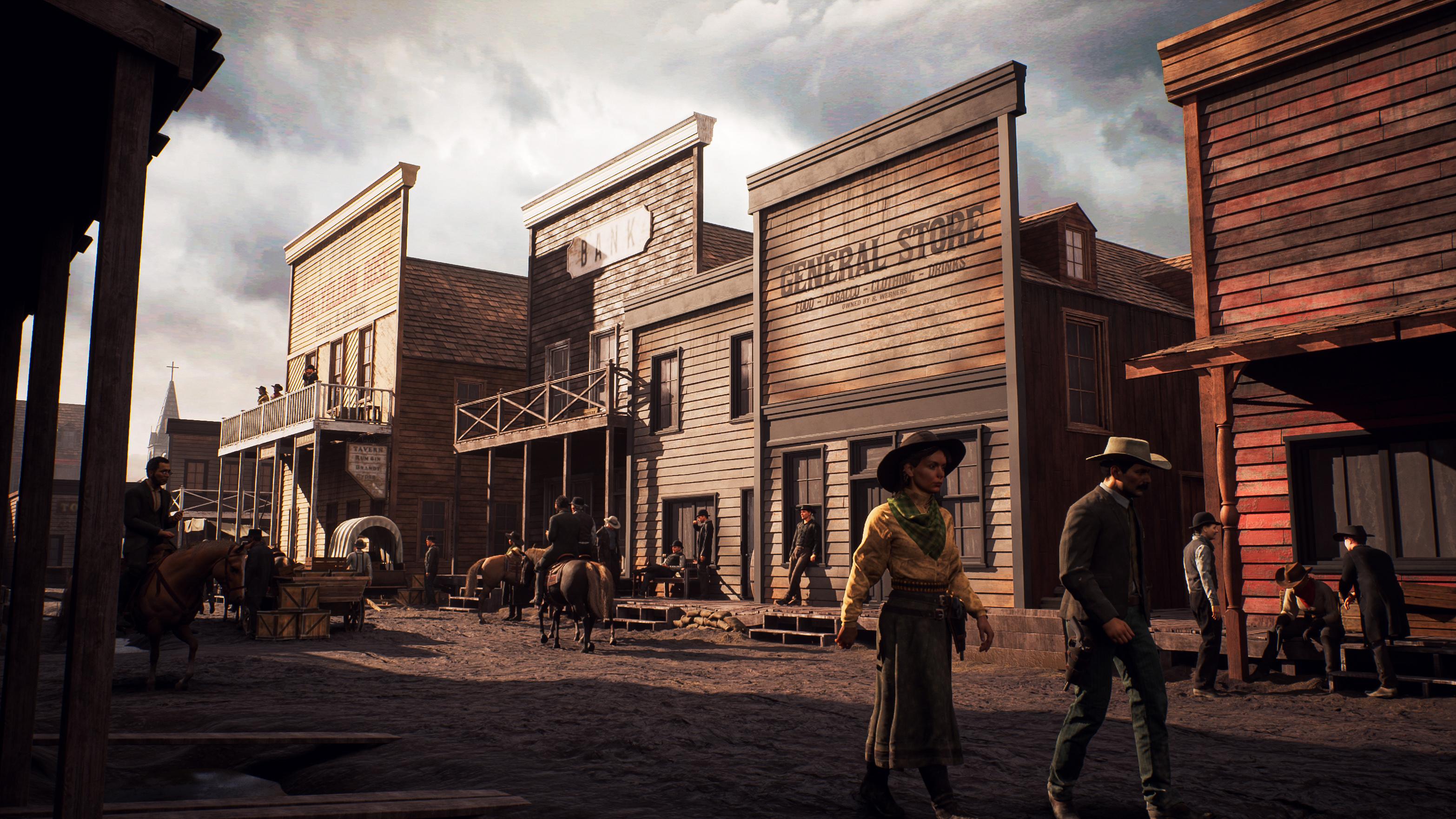

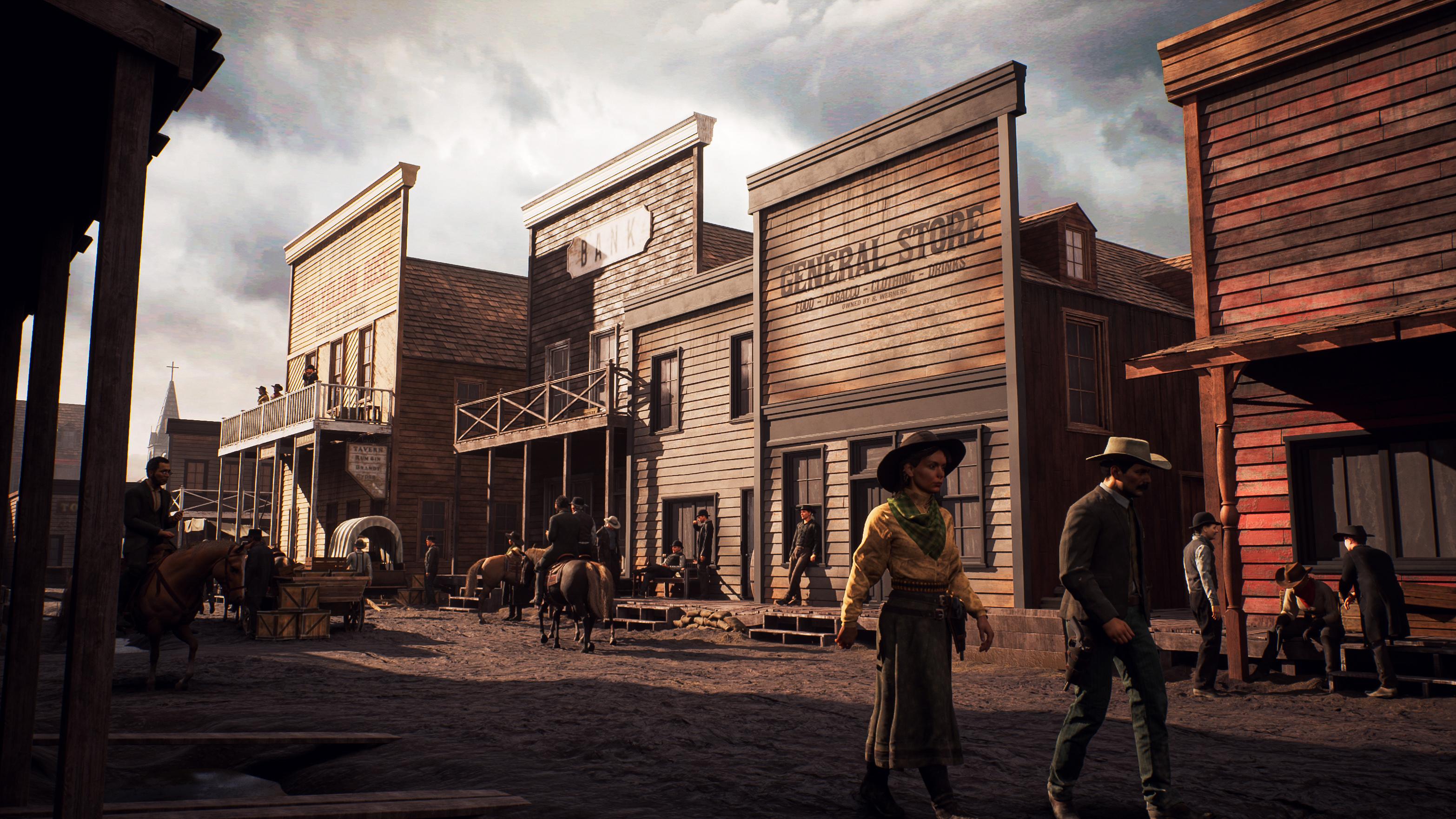
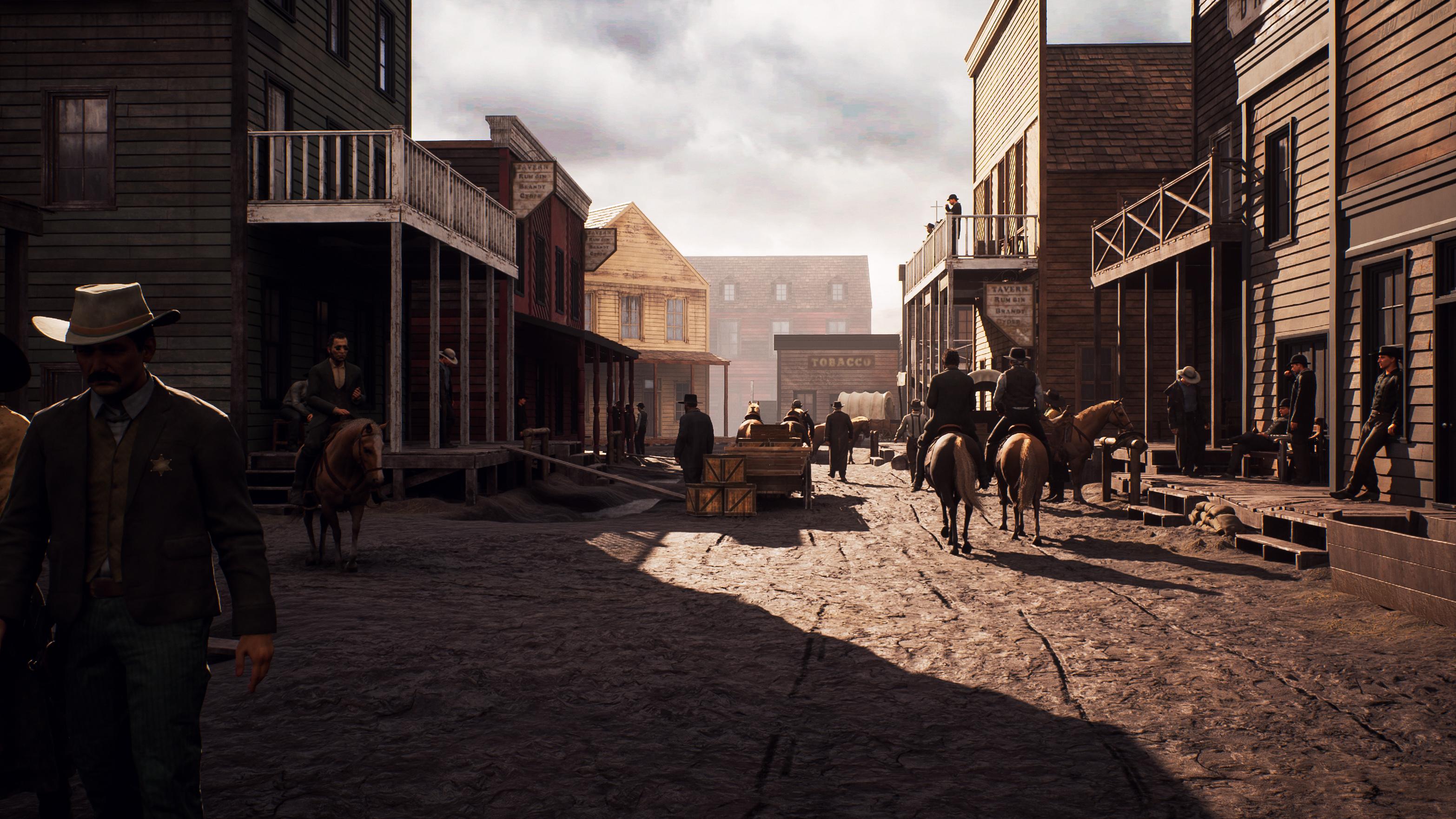
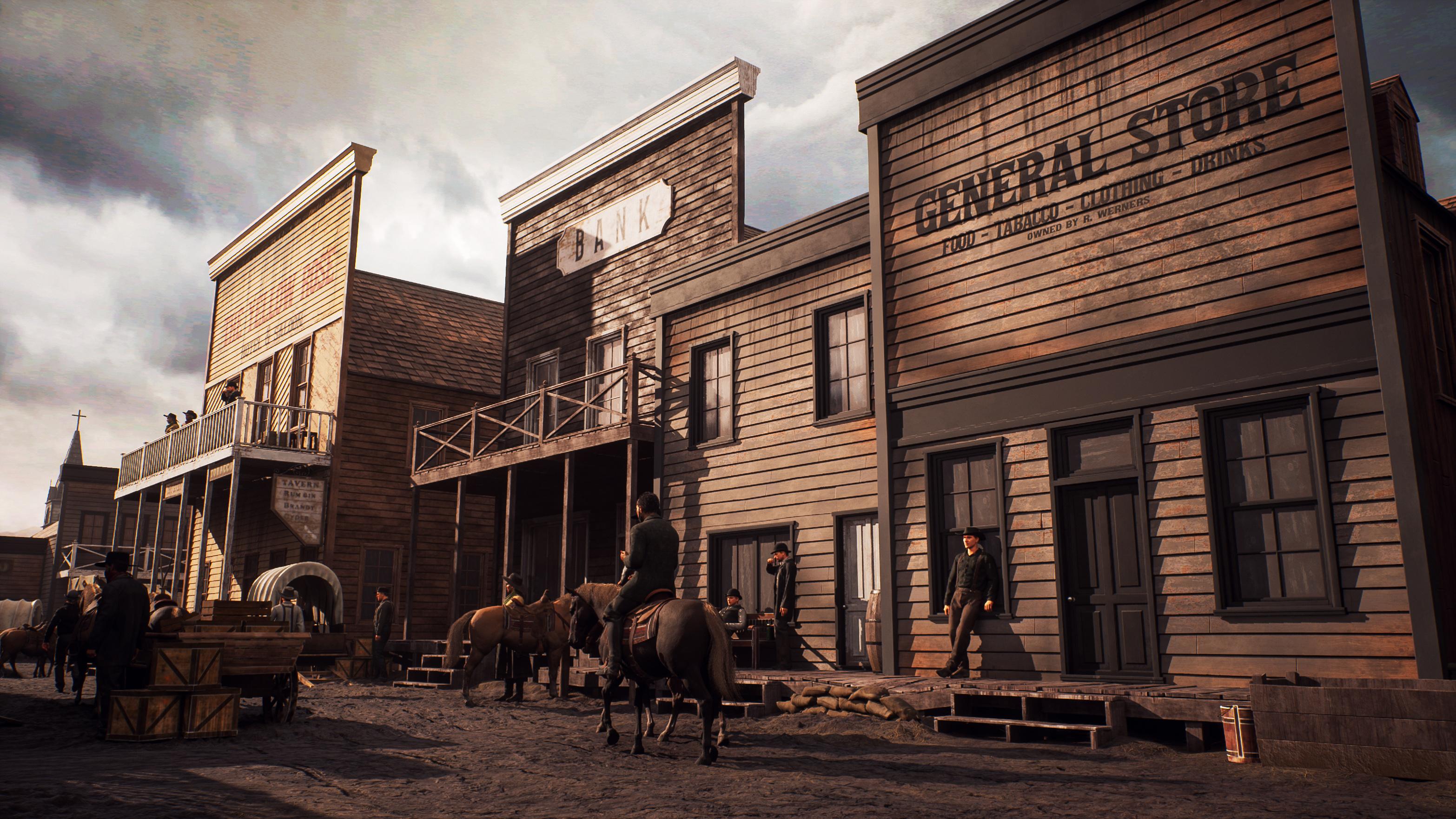
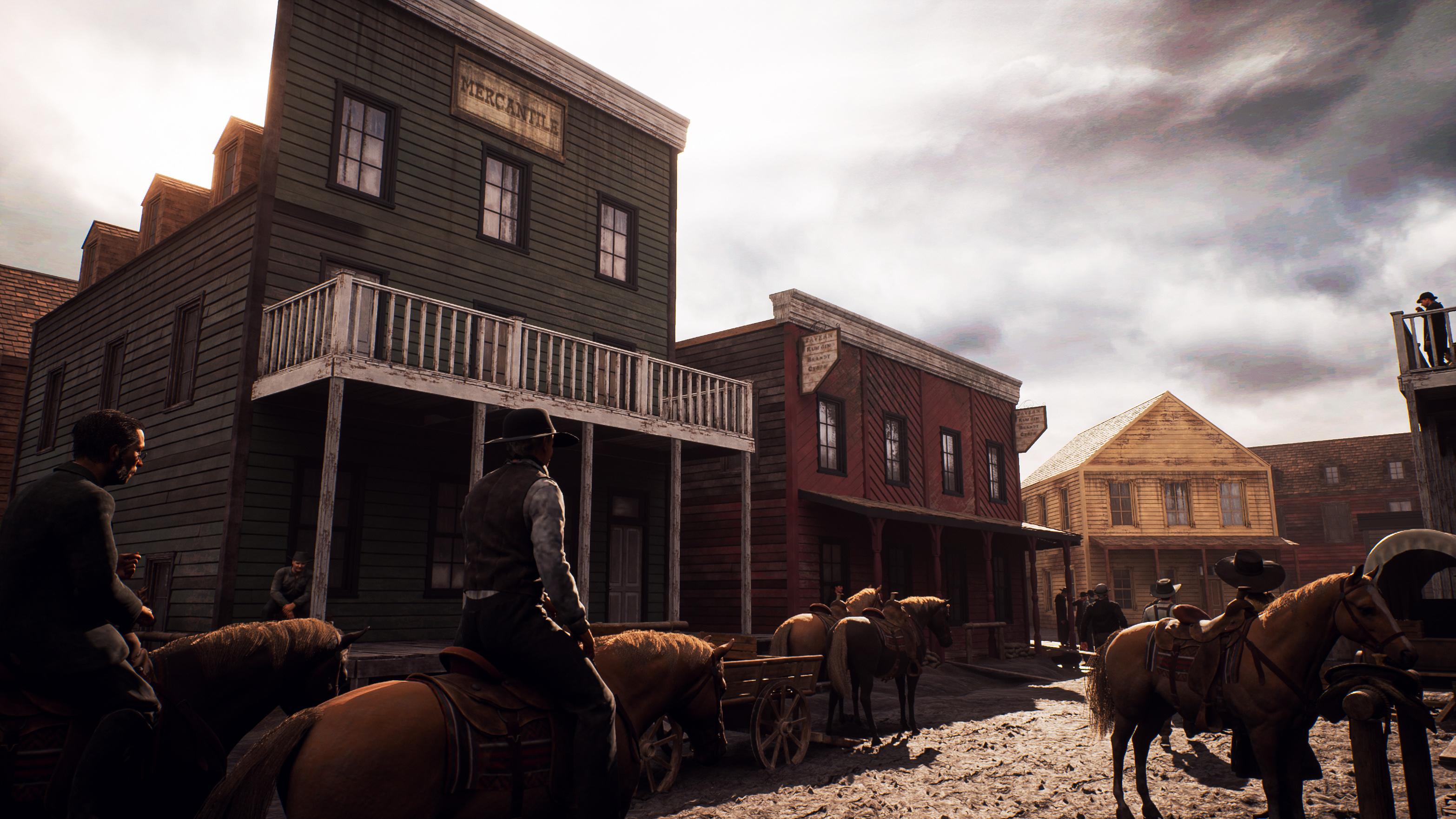
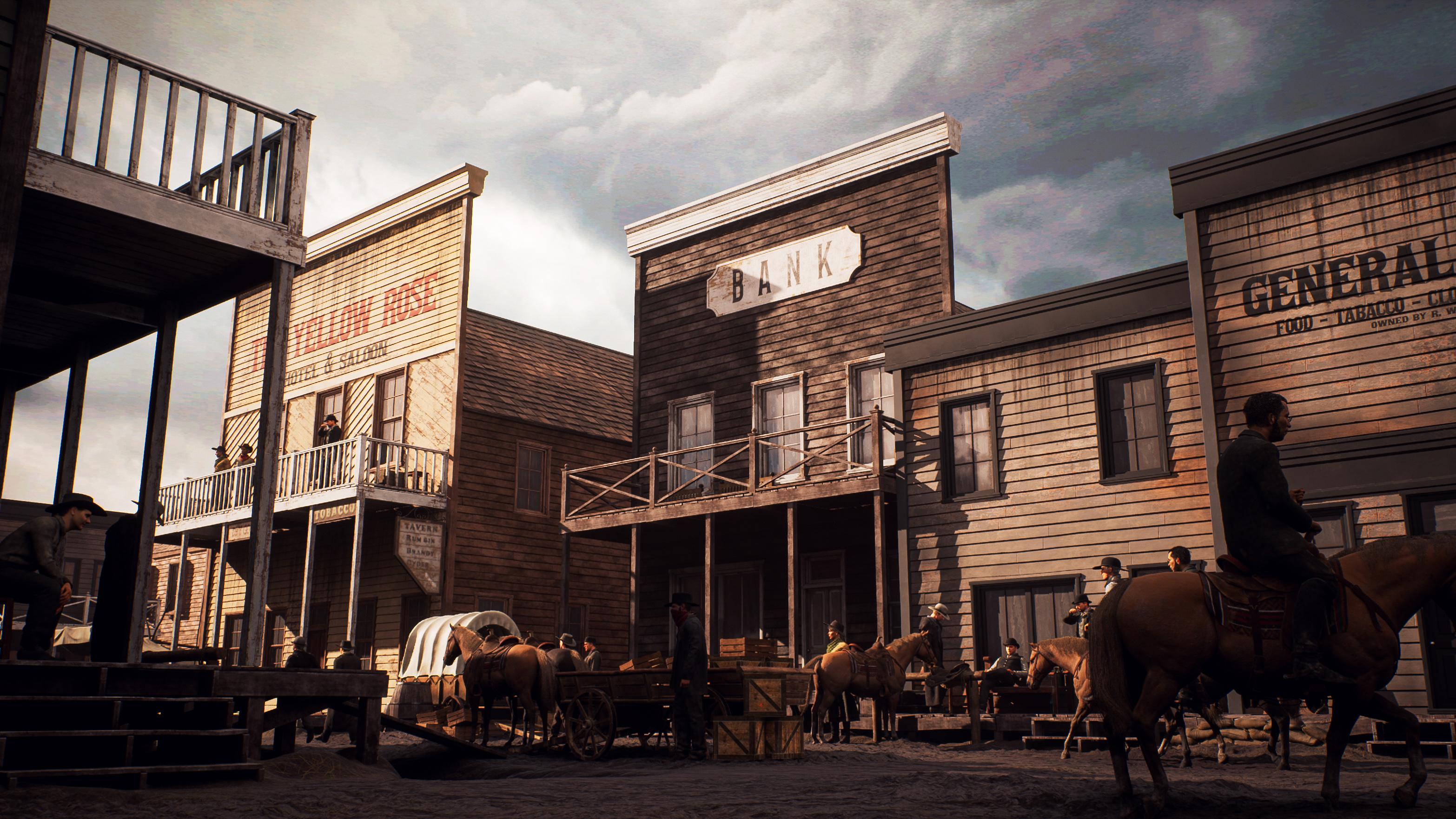
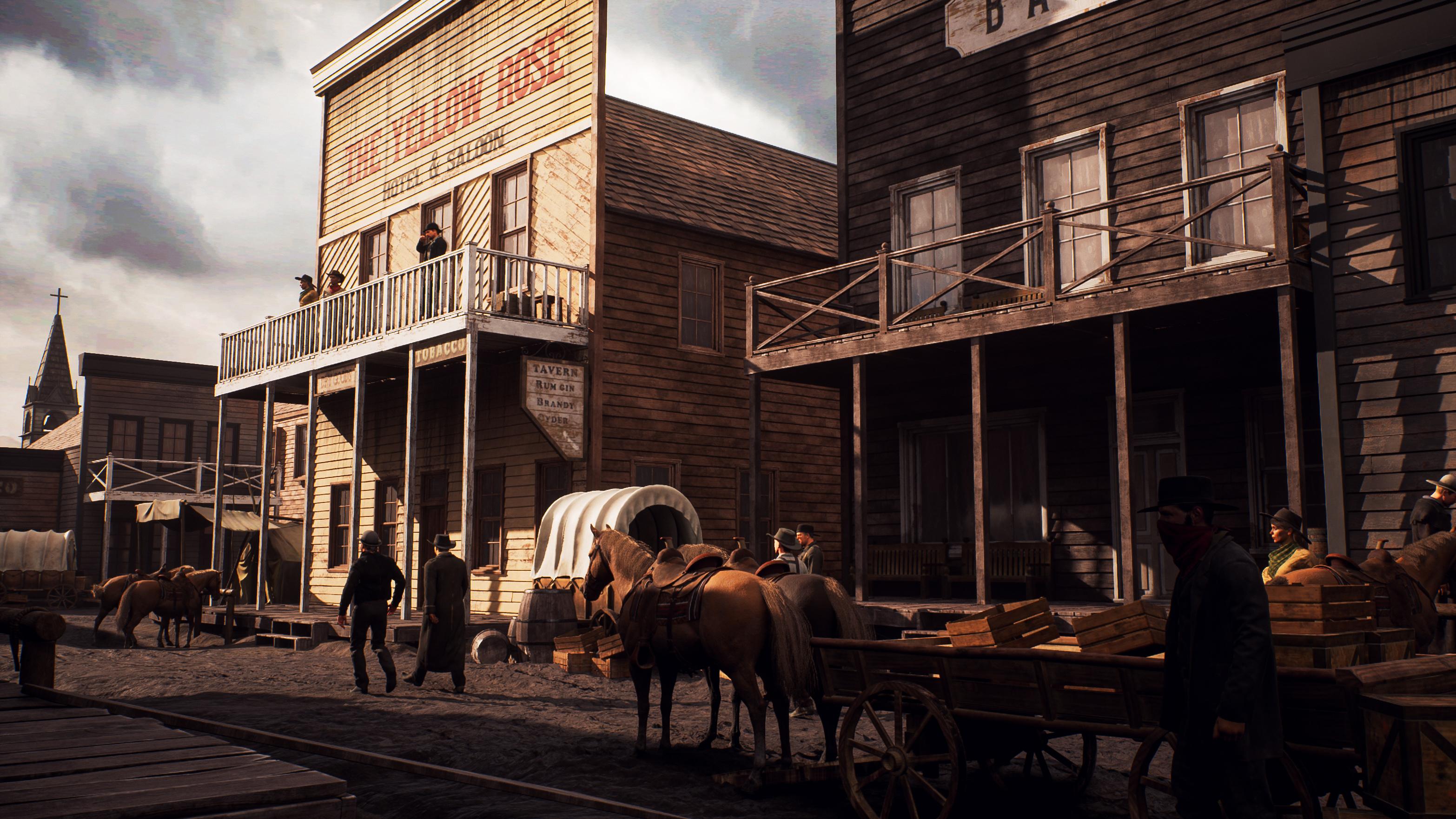
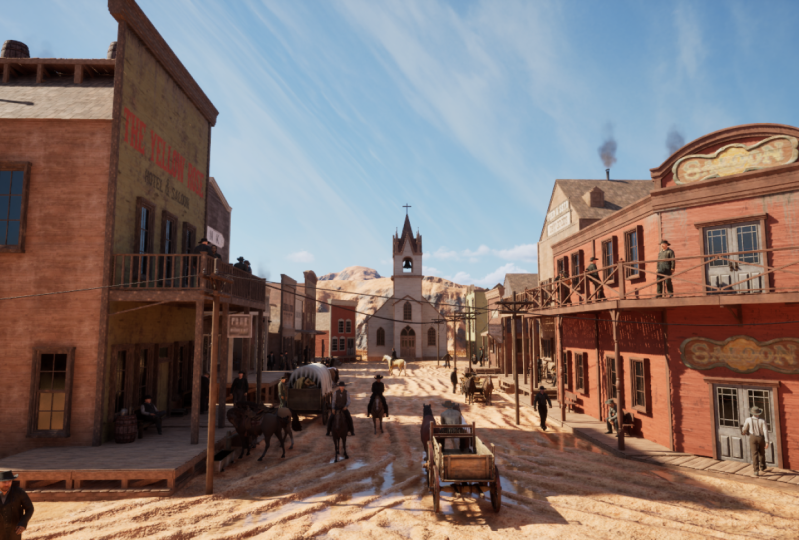


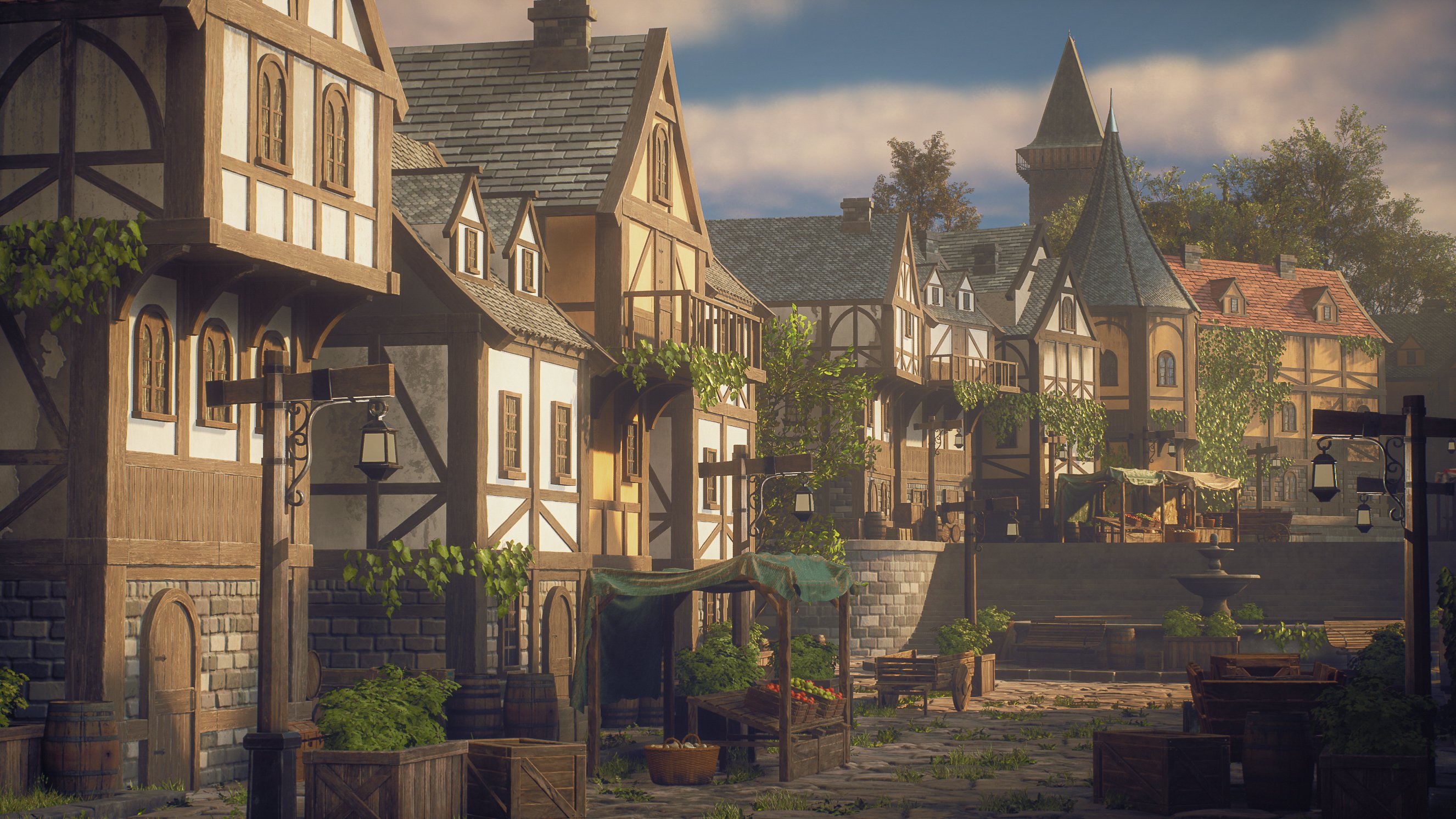 184
1 T 5 Std. 39 Min.
184
1 T 5 Std. 39 Min.
 423
2 T 5 Std. 56 Min.
423
2 T 5 Std. 56 Min.