Transkripte
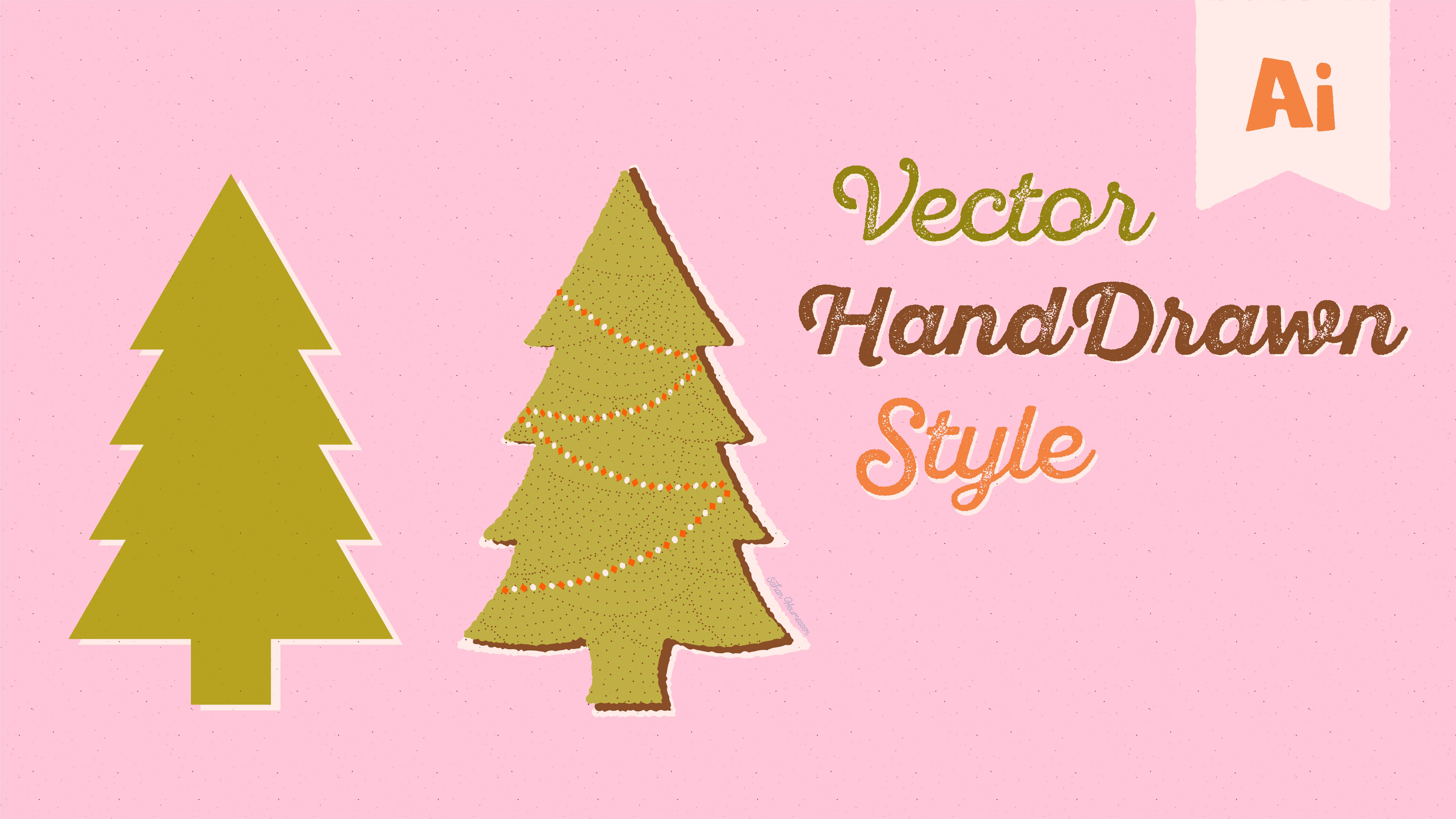
1. Einführung: Durch die Vektorisierung oder Konvertierung
eines Rasterbilds in eine Vektorgrafik wird
das Kunstwerk erheblich gestärkt Vctor bietet Ihnen ein Maß an
Vielseitigkeit, mit dem Pixel
einfach Wenn Sie in einem
pixelbasierten Programm wie Procreate,
Adobe Photoshop oder Fresco zeichnen , hängt die Auflösung
Ihres Kunstwerks von
einer skalierbaren
Auflösung ab und ist ziemlich
schwierig zu Die Vektorisierung beseitigt diese Grenzen. Es ermöglicht Ihnen nicht nur, die Dimension ohne
Qualitätsverlust
unendlich
zu vergrößern ,
sondern
beschleunigt auch Ihren Bearbeitungs-, Organisations- und
Verbesserungsprozess erheblich Organisations- und Dank dieser Flexibilität können
Sie mühelos
mehrere Varianten
oder eine gesamte Kollektion
aus einem einzigen Design erstellen mehrere Varianten
oder eine gesamte Kollektion aus einem einzigen Aus diesem Grund fordern viele Art
Directors und Kunden ausdrücklich eine AIFLE für Lizenzierung und
professionelle Projekte Ich bin Sahar Himeser. Ich bin Grafikdesignerin und Designlehrerin
mit Sitz
in Wien, Österreich Neben der Erstellung
meiner eigenen Kunstwerke unterrichte ich Themen im Bereich
Grafikdesign und digitale Illustration, wobei ich sowohl vektor
- als auch rasterbasierte Workflows
abdecke . In der heutigen Lektion werden
wir uns mit dem
Bildnachzeichnungspanel befassen und die Funktionen
der einzelnen Einstellungen und Optionen kennenlernen Anschließend werden wir das
Bildmaterial verfeinern, organisieren und neu einfärben und lernen, wie man mithilfe von
Deckkraft und Mischmodus Texturüberlagerungen
hinzufügt Am Ende dieses Kurses können
Sie
jede Rasterillustration getrost in
eine Vektorversion umwandeln jede Rasterillustration getrost in
eine Ich kann es kaum erwarten, loszulegen, weil ich
sehe, dass der Kurs dazu passt
2. Über den Kurs, Ressourcen und Projekt: Willkommen zu meinem Skillshare-Kurs, Vektorisieren von Kunstwerken mit
Adobe Illustrator von Danke, dass du hier zu mir gekommen bist. Dieser Kurs besteht aus zwei Hauptteilen. Im ersten Teil werden
wir
die Grundlagen untersuchen und das Konzept sowie
alle wichtigen Begriffe durchgehen, um sicherzustellen, dass
Sie
über alle wichtigen Begriffe durchgehen, um sicherzustellen, dass eine solide Grundlage verfügen,
bevor wir weitermachen. Im zweiten Teil
konzentrieren wir uns auf das praktische
Vektorisieren mit Adobe Illustrator und arbeiten Schritt für
Schritt gemeinsam an Ihrem Klassenprojekt Ihre Aufgabe
für diesen Kurs besteht darin, eine Rasterzeichnung zu vektorisieren Verbessern Sie die Farben und teilen Sie Ihre Vektorgrafiken
hier auf Skillshare Was die Softwareanforderungen angeht, werde
ich
alles auf
der Desktop-Version
von Adobe Illustrator demonstrieren der Desktop-Version
von Adobe Illustrator Um auf Ihre Kursressourcen zuzugreifen, gehen Sie
auf der Skillshare-Website zum Tab Projekt
und Ressourcen auf der Skillshare-Website Und
wenn Sie während des Unterrichts eine Frage haben,
gehen Sie hier zum Diskussions-Tab, beginnen Sie eine Konversation
und stellen Sie Ihre Fragen Gerne
beantworte ich unterwegs all Ihre
Fragen. Okay, wir sind bereit.
Lass uns anfangen.
3. Vektor vs. Raster: In diesem Video lernen
wir die Unterschiede
zwischen einem Rasterbild
und einer Vektorgrafik kennen. Was ist ein Rasterbild? In der Computergrafik und der
digitalen Fotografie ist
Raster ein Mechanismus
, der
ein zweidimensionales Bild als
ein Gitter aus Quadraten darstellt ein zweidimensionales Bild als , die als Pixel bezeichnet
werden. Pixel ist die
Maßeinheit für
digitale Rasterbilder. Sie sind eigentlich die kleinsten
Bausteine eines Rasters. Wenn Sie in ein beliebiges
Rasterbild auf Ihrem Bildschirm zoomen, gelangen
Sie zu dem Punkt, an dem Sie
nur farbige Quadrate sehen. Diese Quadrate sind Pixel. Übliche
Rasterbildtypen sind JPEG, TIF, GIF, PNG, PNP, RAW und PSD Ein Rasterbild
kann ein gescanntes oder vollständig digitalisiertes Bild
eines physischen Kunstwerks
oder eines mit
einer Digitalkamera aufgenommenen Fotos oder eines Bildes sein
, das mit
einer Rasterzeichnungssoftware
wie Procreate
oder Adobe Photoshop erstellt wurde einer Rasterzeichnungssoftware wie Procreate
oder Adobe Wir lernen, was ein Rasterbild ist. Lassen Sie uns nun lernen, was eine Vektorgrafik
ist. Vctor ist die
mathematische Berechnung , bei der die
Ankerpunkte und die Gleichung
für die Linien, die
diese Ankerpunkte
miteinander verbinden, verfolgt für die Linien, die
diese Ankerpunkte
miteinander verbinden, werden, um zu bestimmen, wie
ein Pfad aussehen wird Aus diesem Grund bleibt die Auflösung, auch bekannt als die
Bildqualität, gleich, unabhängig davon
,
wie stark Sie in
Ihre Vektorgrafiken hineinzoomen oder wie stark Sie sie vergrößern bleibt die Auflösung, auch bekannt als die
Bildqualität liegt daran, dass das
Gerät die Berechnungen für die neue
Dimension oder den neuen Blickwinkel ständig neu berechnet Übliche Vektordateitypen
sind EPS, SVG und AI. Das war Vektor versus Raster und ich sehe es
im nächsten Video.
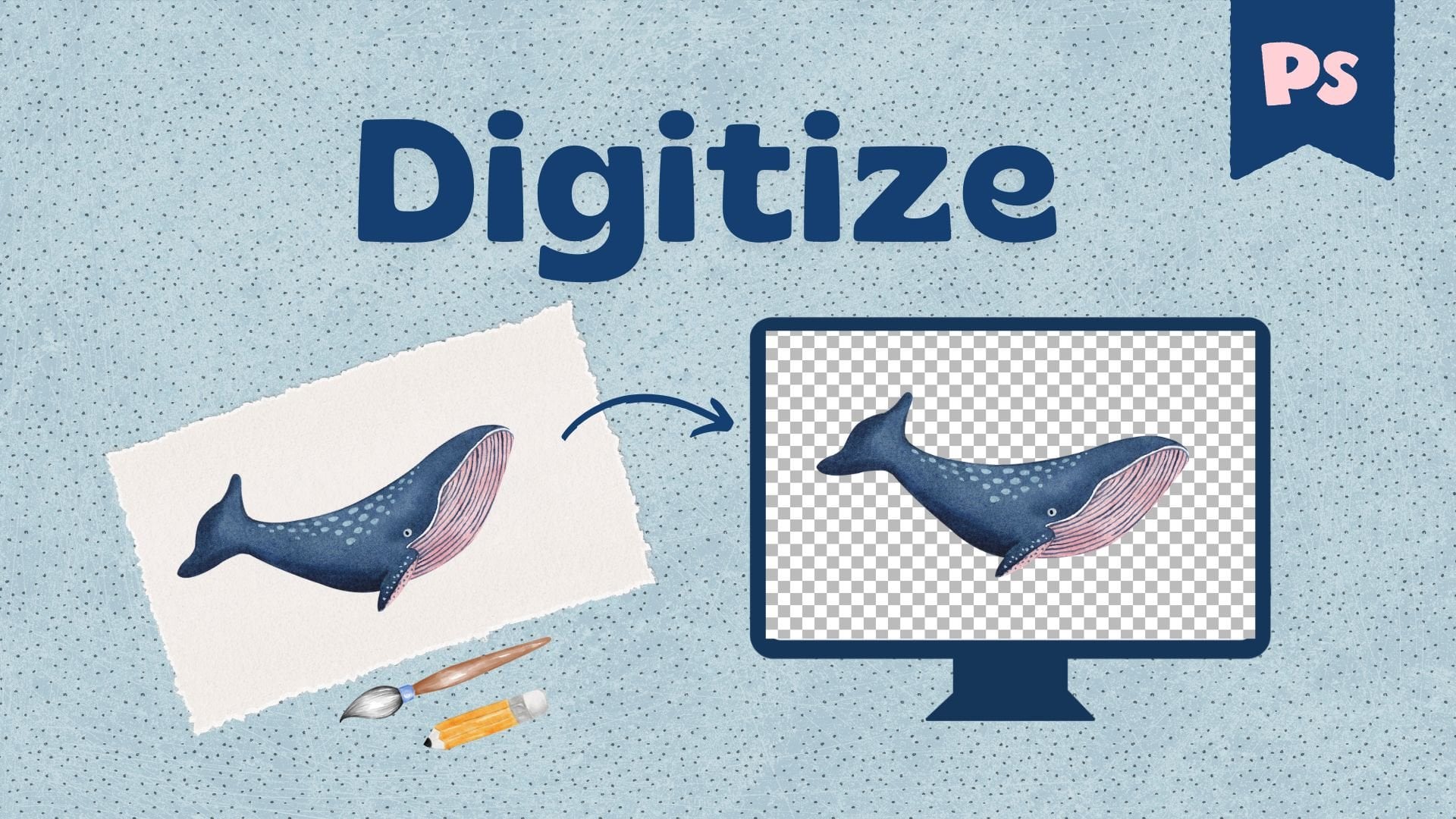
4. Unterschied zwischen Digitalisieren und Vektorisieren: In diesem Video werden wir
die Unterschiede zwischen dem Digitalisieren
und dem
Vektorisieren eines Kunstwerks kennenlernen Digitalisieren
und dem
Vektorisieren eines Kunstwerks Digitalisierung ist die Vorgehensweise
, die wir ergreifen, um ein physisches Kunstwerk
in eine digitale Version davon umzuwandeln in eine digitale Der erste und
wichtigste Schritt bei der Digitalisierung eines Kunstwerks besteht darin, es ordnungsgemäß in
ein Rasterbild
einzuscannen Wenn wir eine Zeichenfläche digitalisieren, würden
wir normalerweise mehr tun, als nur zu scannen und eine Rasterdatei
zu erstellen In den meisten Fällen beinhaltet das Digitalisieren auch einige Verbesserungen
und Bearbeitungen Abgesehen davon, ob zusätzliche
Anpassungen erforderlich sind oder nicht, erhalten Sie beim
Digitalisieren einer Zeichenfläche ein Rasterbild Wie wäre es mit Vektorisierung? Beim Vektorisieren wird
ein Rasterbild in eine Vektorgrafik umgewandelt ein Rasterbild in eine Um zu digitalisieren, benötigen
Sie also ein nicht digitales Kunstwerk, eine physische
handgezeichnete Kunst die Vektorisierung benötigen
Sie jedoch ein Lassen Sie uns nun mit der Arbeit beginnen und mehr über
das Vektorisieren
erfahren
5. Dateivorbereitung – Manueller Künstler: In diesem Video gebe ich einige Tipps, wie
Sie Ihr Bildmaterial
für
die Vektorisierung vorbereiten können Ich habe diese Tipps zur
Dateivorbereitung in
zwei Abschnitte für manuelle Künstler
und für digitale Künstler unterteilt zwei Abschnitte für manuelle Künstler
und für digitale Künstler Fangen wir mit Tipps
für Künstler mit manueller Arbeit an. Wenn Sie mit
traditionellen Medien
wie Wasserfarbe,
Gouache, Bleistift usw. zeichnen , ist
das richtige Scannen der wichtigste Schlüssel zur Hier sind ein paar Tipps, um ein hervorragendes Scannen von Kunstwerken zu gewährleisten Sie sollten den Scanner zuerst
reinigen, um zu
vermeiden, dass unerwünschte Staubpartikel gescannt werden. Glätten Sie dann das
Papier, indem ein weiteres dickes Blatt Papier Sie
ein weiteres dickes Blatt Papier
auf das Bildmaterial legen. Achten Sie
dabei darauf, dass das Papier
flach im Scanner liegt,
und starten Sie dann den Scanvorgang spielt keine Rolle, welche
Scannersoftware Sie verwenden solange Sie damit
zwischen diesen beiden Optionen,
Dateityp und Auflösung, wählen können Dateityp und Auflösung Bei der Vektorisierung von Kunstwerken interessieren wir uns
nur für diese beiden. Der Rest wird
in Adobe Illustrator erledigt. Wählen Sie den Dateityp TIF, kurz für Tag Image
File Format, um die Details des
Originalbilds intakt zu halten Stellen Sie Ihre Auflösung
auf 300 PPI oder mehr ein. Leg dich hier nicht mit dem Rest
der Einstellung an. Und denken Sie daran, dies ist
die Scansoftware, kein professionelles Bearbeitungswerkzeug. Wenn Sie mehr darüber erfahren möchten wie Sie ein
Kunstwerk wie ein Profi scannen, wie Sie eine Kamera
als Scanner verwenden und wie Sie große Bilder in
kleinen Portionen scannen und Fotos wieder
zusammenfügen können. Und viele weitere ausführliche Tipps
zum Scannen eines Kunstwerks
finden Sie in meinem YouTube-Video und Blogbeitrag zu diesem Thema. Der Link ist unten.
Gute Arbeit, alle zusammen. Das war die
Dateivorbereitung für die Vektorisierung für manuelle Künstler und ich
sehe es im nächsten Video
6. Dateivorbereitung Digitalkünstler: Tipps zur Vektorisierung von Dateien für digitale Künstler
. Wenn Sie digital in
rasterbasierten Programmen wie
Procreate, Adobe
Photoshop oder Fresco zeichnen rasterbasierten Programmen wie
Procreate , der
Prozess und die Schritte zur Dateivorbereitung sind
der
Prozess und die Schritte zur Dateivorbereitung auf
all diesen Plattformen sehr ähnlich Der erste Schritt besteht darin,
Ihre Zeichnungsdatei zu duplizieren , um eine
Beschädigung des Originals zu vermeiden Wir möchten Ebenen zusammenführen. Da wir
jede Ebene separat vektorisieren müssen, werden
wir sie zusammenführen, um die Gesamtzahl
der Ebenen zu
minimieren , um später Zeit und Mühe zu
sparen Der nächste Schritt besteht darin, die Alpha-Sperre zu aktivieren
. Wir werden diese
Transparenzsperre für jede Ebene aktivieren nächsten Schritt werden wir jede Ebene in
Schwarz
neu einfärben, um
den Vektorisierungsprozess
in Adobe Illustrator zu vereinfachen den Vektorisierungsprozess
in Ein letzter Schritt besteht darin,
es als PSD-Dateiformat zu exportieren. Um Ihnen die Funktionsweise beizubringen
und Ihnen das Erlernen
zu erleichtern, werde
ich diese
Vorbereitungsschritte nun und Ihnen das Erlernen
zu erleichtern, in den
drei beliebten
Rasterzeichnungsprogrammen Procreate,
Adobe Photoshop und Fresco demonstrieren drei beliebten
Rasterzeichnungsprogrammen Procreate, Adobe Photoshop und Fresco Unter diesem Video befindet sich ein Zeitleitfaden, sodass Sie
auf Wunsch zu Ihrem bevorzugten
Softwarebereich springen können Softwarebereich Ich empfehle jedoch, alle drei
anzusehen. Sie werden die Ähnlichkeit
zwischen ihnen ziemlich faszinierend finden . Okay, lass uns anfangen. Ich beginne mit
Procreate, da es die beliebteste
Rasterzeichnungssoftware in Procreate
auf, importieren Sie die Datei, navigieren Sie zu der Datei,
die ich mit Ihnen geteilt habe, duplizieren Sie
dann die
Zeichnung, damit wir die
Originaldatei nicht beschädigen, und klicken Sie dann auf Öffnen Der erste Schritt besteht darin,
die Ebenen so weit wie möglich zusammenzuführen die Ebenen so weit wie möglich Sehen Sie, was wir tun. Wir können
zuerst all diese Ebenen außer dem Hintergrund ausschalten und sie nacheinander wieder
einschalten. Schauen wir uns die Schattengruppe an. Wir grüßen und
wir haben den Winter. Sie überlappen sich nicht
und berühren sich auch nicht, sodass Sie nicht
beide behalten und separat vektorisieren
müssen beide behalten und separat vektorisieren Tippen Sie auf die Ebenengruppe und
wählen Sie im Menü die Option Zusammenfügen fertig aus . Sie
können auch die beiden Ebenen
zusammenfügen, um sie zusammenzufügen Fantastisch. Lassen Sie uns das jetzt ausschalten und dasselbe für die
Handlettering-Ebene tun und sie zusammenführen. Als Nächstes möchten wir die
Alpha-Sperre für jede
Ebene aktivieren und sie neu einfärben. Du kannst entweder auf die
Ebene tippen und Alpha-Sperre auswählen oder mit zwei
Finger auf der Ebene nach rechts wischen, zwei Finger und dann nach rechts
wischen Wenn du
auf der Miniaturansicht der Ebene einen
karierten Hintergrund siehst , bedeutet das, dass die
Alpha-Sperre Der nächste Schritt besteht darin,
diese Ebene in Schwarz neu einzufärben. Ich gehe zu den Farben und wähle auf der klassischen Registerkarte die schwarze Farbe aus, gehe
dann zurück zu
der Ebene, auf
der
Alpha-Sperre aktiviert war ,
tippe darauf und wähle aus dem Menü
Füllebene und Es ist alles schwarz. Das funktioniert nur , weil die Alpha-Sperre auf dieser Ebene
aktiviert wurde. Wir wollen das für
jede einzelne Ebene machen,
also schalte das aus, schalte
die nächste Ebene ein, zwei Finger und wische
nach rechts, um die Alpha-Sperre zu aktivieren, tippe
dann auf die Ebene und
wähle im Menü Ebene füllen Auch hier zwei Finger,
nach rechts wechseln und die Ebene füllen. Okay, großartig. Lassen Sie uns nun die feste
Hintergrundebene entfernen und
sicherstellen , dass alle Ebenen
aktiviert und entsperrt sind. Perfekt. Jetzt möchten wir diese Datei als PSD-Dateiformat und an einem Ort speichern
, an dem Sie
sie mit Adobe Illustrator
auf Ihrem Desktop öffnen können sie mit Adobe Illustrator
auf Ihrem Desktop Nehmen wir nun an, Sie zeichnen Ihr Kunstwerk mit
Adobe Photoshop. Öffnen Sie Photoshop, um zu der
Datei zu navigieren, die ich
mit Ihnen geteilt habe, und duplizieren Sie diese Zeichnung, damit wir die Originaldatei nicht
beschädigen. Der erste Schritt besteht darin,
die überflüssigen Ebenen zusammenzuführen. Um zu sehen, was wir
tun, werde ich alle Ebenen aus- und
nacheinander wieder einschalten. Schauen wir uns die Schattengruppe an. Wir grüßen und
wir haben den Winter. Sie überlappen sich nicht und
berühren sich auch nicht, sodass Sie nicht
beide behalten und dann separat vektorisieren
müssen beide behalten und dann separat vektorisieren Klicken Sie also auf einen von ihnen, halten Sie die Umschalttaste auf der Tastatur gedrückt, wählen Sie den nächsten aus und klicken Sie
dann vorsichtig mit der rechten Klicken Sie nicht mit der rechten Maustaste unter die
Ebene Tmnail, sondern klicken Sie mit der
rechten Maustaste auf den
Namen der Ebene und
wählen Sie von hier aus Ebenen zusammenführen Sie können auch die
Tastenkombination Command E auf dem Mac oder
Control E auf dem Ich brauche den Ordner nicht mehr,
also löschen wir ihn. Jetzt sind sie beide eine Ebene. Schalten Sie es aus und schalten Sie
die nächste Ebene ein. Dieses Mal wähle ich die Gruppe selbst aus und verwende dann die
Tastenkombination, um sie zusammenzuführen Dadurch wird auch
der Ordner gelöscht. Der nächste Schritt besteht darin,
jede Ebene in Schwarz neu einzufärben. Der effizienteste Weg,
dies zu tun, ist die Verwendung des Alpha-Locks Aktiviere die Alpha-Sperre, du kannst hier auf das Protokoll tippen. Vorsicht, wir
brauchen nicht das Hauptschloss, aber wir brauchen hier das Alpha-Schloss. Sie sehen, dass ein Lichtsymbol erscheint, das anzeigt, dass Ihre
Alpha-Sperre aktiviert ist. Gehen wir nun zum
Farbwerkzeug und klicken Sie hier, um das Farbfeld auf
Schwarzweiß
zurückzusetzen und sicherzustellen,
dass das oberste Farbfeld, die Füllfarbe, schwarz ist Schnappen Sie sich nun das
Farbpaketwerkzeug und stellen Sie
sicher, dass die
Option „Zusammenhängend“ deaktiviert ist Klicken Sie irgendwo auf diese
Ebene und dann auf eine Walla. Jetzt schalten wir diese Ebene
aus und fahren mit der nächsten fort. Wählen Sie die Ebene aus, aktivieren Sie
die Alpha-Sperre und nehmen Sie das Farbpaketwerkzeug
und malen Sie und machen Sie dasselbe für
alle anderen Ebenen. Lassen Sie uns nun die
feste Hintergrundebene entfernen und sicherstellen, dass alle Ebenen aktiviert und entsperrt
sind. Perfekt. Der letzte
Schritt besteht darin, dies als
Photoshop-Dateiformat als PSD-Datei zu speichern. Nehmen wir nun an, Sie zeichnen Ihr
Kunstwerk mit Adobe Fresco. Wir sind in Adobe Fresco. Lassen Sie uns die Datei importieren
und zu der Datei navigieren
, die ich mit Ihnen geteilt habe Der erste Schritt besteht darin,
die Zeichnung zu duplizieren, damit wir die
Originaldatei nicht beschädigen, und sie dann zu öffnen. Der nächste Schritt besteht darin,
die Ebenen so weit wie
möglich zusammenzuführen . Um zu sehen, was wir tun, können wir zunächst alle Ebenen außer der Hintergrundebene ausschalten und sie bei Bedarf
nacheinander wieder einschalten. Schauen wir uns zuerst die
Schattengruppe an. Wir grüßen und
wir haben den Winter. Sie überlappen sich nicht
und berühren sich auch nicht, sodass Sie nicht
beide behalten und getrennt vektorisieren
müssen beide behalten und getrennt vektorisieren Lassen Sie uns den Vorgang beenden, tippen Sie
auf die Ebenengruppe und
wählen Sie dann im Menü die Option Ebene in Gruppe zusammenführen Fantastisch. Lassen Sie uns das jetzt ausschalten und dasselbe für
die Handlettering-Ebene tun Tippen Sie also auf die
Ebenengruppe und
wählen Sie im Menü die Option „ Zusammengeführte Ebene in
Gruppe“. Okay, perfekt. Der nächste Schritt besteht darin,
die Transparenz für jede
Ebene zu sperren und sie dann neu einzufärben Tippen Sie auf die Ebene und wählen Sie
im Menü die Option
Transparenzsperre Wenn du auf
der Miniaturansicht der Ebene ein kleines Schloss mit einem
karierten Symbol siehst , bedeutet
das, dass die
Transparenzsperre aktiviert ist Als Nächstes wollen wir uns
das Paint Bucket Tool schnappen und sicherstellen, dass die
Feldfarbe auf Schwarz eingestellt ist Sie sollten die
Farbtascheneinstellung öffnen und sicherstellen, dass die Option „Ansteckend“
deaktiviert ist Tippe irgendwo auf
das Objekt und Eva. Lassen Sie uns nun diese Ebene
ausschalten und zur nächsten übergehen. Wählen Sie also die Ebene aus, sperren Sie die Transparenz, nehmen Sie das
Farbeimerwerkzeug und malen Sie. Lassen Sie uns das auch für alle
anderen Ebenen tun. Okay, großartig. Lassen Sie die feste
Hintergrundebene
entfernen und sicherstellen, dass alle Ebenen aktiviert und entsperrt sind. Der letzte Schritt besteht nun darin,
diese Datei zu teilen und als PSD-Format zu exportieren und an
einem
Ort zu speichern, an dem Sie sie mit Adobe Illustrator
öffnen können .
Gute Arbeit, alle zusammen Das war die
Dateivorbereitung für die Vektorisierung, und das sehe ich im nächsten Video
7. Grundlegende Fakten zu Vektoren: In diesem Video
werden wir
einige grundlegende Fakten über
Vektorgrafiken lernen . In der Vektorumgebung
wird
jedes Objekt , das wir zeichnen, als Pfad bezeichnet. Unabhängig davon, welches
Zeichenwerkzeug wir verwenden, zeichnen
wir einen Pfad, und jeder Pfad besteht aus
drei Elementen Füllstrich und Ankerpunkt. Füllung ist die Farbe,
die im Pfad enthalten ist. Kontur ist der
Umriss des Pfads, und Ankerpunkte sind die Punkte , die die
Grenze von Segmenten definieren. Der Pfad benötigt mindestens
zwei Ankerpunkte. Der Teil zwischen den beiden
Ankerpunkten wird als Segment bezeichnet Segmente können
geradlinig oder gekrümmt sein. Ein Pfad mit drei oder mehr Ankerpunkten
wird als Form bezeichnet. Eine Form kann offen oder geschlossen sein. Eine geschlossene Form entsteht,
wenn zwei Endpunkte verschmelzen. jede Form kann nur ein Gefühl, nur ein Strich oder beides
angewendet werden. Lassen Sie uns nun einen kurzen Überblick geben. Was ist eine Vektorgrafik? Vector ist eine mathematische
Berechnung , die definiert, wie ein
Pfad aussehen würde. Es funktioniert, indem es die
Ankerpunkte und die
Gleichung für alle Segmente verfolgt Gleichung für alle Segmente , die diese
Ankerpunkte miteinander verbinden. Da diese Pfade kontinuierlich
neu berechnet werden, können
Vektorgrafiken
unendlich skaliert werden , ohne
dass Sie können
Ihre Vektorgrafiken beliebig vergrößern oder vergrößern,
und die Auflösung bleibt erhalten und die Gängige Vektordateitypen
sind EPS, SVG und AI. AI ist das Adobe
Illustrator-Dateiformat. Wenn Sie sich für Vektorzeichnungen
interessieren, schauen Sie sich meinen Skillshare-Kurs
Adobe Illustrator auf
dem iPad an und lernen Sie, wie man
Vektorillustrationen zeichnet Adobe Illustrator ist in erster Linie als
vektorbasierte Zeichensoftware
konzipiert, bietet
aber auch ein leistungsstarkes
Tool namens Image Trace, dem Sie
ein Rasterbild in
eine Vektorgrafik konvertieren können ein Rasterbild in
eine Vektorgrafik Das sind alle Grundlagen, die
Sie vorerst wissen müssen Ich sehe es im nächsten Video
8. Vektorisieren Schritt für Schritt: In diesem Video lernen
wir alle Schritte der Vektorisierung
in Adobe Lassen Sie uns zuerst etwas klären. Das Vektorisierungswerkzeug in Adobe Illustrator
heißt Image Trace Tool, aber das bedeutet nicht, dass
Sie
jeden Pfad manuell
mit dem Zeichenwerkzeug nachzeichnen müssen jeden Pfad manuell
mit dem Das ist keine Vektorisierung. Das ist nur ein Neuzeichnen. Eigentlich wollen wir
lernen, wie man das Bildnachzeichnungspanel benutzt, damit Adobe Illustrator das Bild für uns
nachzeichnen kann Ich beginne damit,
das Bildmaterial zu öffnen , das wir zuvor
vorbereitet haben Klicken Sie beim Scannen mit der rechten Maustaste auf die
PSD-Datei oder
die T-Datei und wählen Sie
Mit Adobe Illustrator öffnen im Popup-Fenster Option Ebenen in
Objekt konvertieren und klicken Sie auf OK.
Für digitale Künstler öffnet
Adobe Illustrator die Datei mit allen
vorhandenen Ebenen intakt Wenn Sie bei einem manuellen Künstler mehrere Ebenen
gescannt haben, nach dem Öffnen der ersten Ebene sollten
Sie
nach dem Öffnen der ersten Ebene zum
Dateimenü gehen, sagen wir, andere Ebenen
platzieren
und einfügen und auf Einbetten“ klicken, um die Verknüpfung zu lösen Es ist sehr wichtig, jedes Bild
, das Sie platzieren,
einzubetten. Als Nächstes
richten Sie Ihren Arbeitsbereich ein.
Um auf alle
Panels zuzugreifen, die ich verwende, gehen Sie zu den Fenstern im oberen
Menü und aktivieren Sie sie hier. Stellen Sie einfach sicher, dass das
Bildverfolgungsfenster geöffnet ist. Wenn Sie mit genau
derselben
Arbeitsbereichseinrichtung wie meiner arbeiten möchten , öffnen Sie die Illustrator-Datei Sie in Ihren
Kursressourcen finden, und
öffnen Sie dann in dieser Datei das Arbeitsbereichsmenü
in der oberen rechten Ecke Speichern Sie diesen Arbeitsbereich
als neuen. Nennen wir es einfach vektorisieren und kehren dann zu
Ihrer Grafikdatei Und hier drüben, geh
wieder hierher und wechsle zu dem Arbeitsbereich, den
wir gerade Vectorize genannt Als Nächstes möchte ich
die Hintergrundebene erstellen , die ich aus dem
Originalkunstwerk entfernt habe aus dem
Originalkunstwerk entfernt Erstellen Sie also eine neue Ebene, benennen Sie sie in Hintergrund um, nehmen Sie das Rechteckwerkzeug, zeichnen Sie
ein Rechteck und wählen Sie eine Farbe. Bringen Sie es
ganz nach unten und drücken Sie auf das Schlosssymbol, um es zu sperren,
sodass es uns nicht im Weg steht. Und zum Schluss gehen wir zu Meno,
archivieren und speichern Okay, großartig. Lass uns jetzt
mit der Vektorisierung beginnen Um zu sehen, was wir hier tun, werde
ich alle Ebenen außer der Hintergrundebene
natürlich
ausschalten und sie dann nacheinander
wieder einschalten, wenn ich sie brauche Fangen wir mit
der Schattenebene an. Wenn kein Bild ausgewählt ist, ist
das Bildauswahlfeld nicht aktiviert. mit dem Auswahlwerkzeug Klicken Sie mit dem Auswahlwerkzeug direkt auf das
Objekt oder klicken Sie auf den Auswahlbereich der
Ebene, um es auszuwählen. Achten Sie außerdem darauf, dass Sie es nicht versehentlich
verschieben, da
dies die Ausrichtung
mit den anderen Ebenen beeinträchtigen könnte. Sobald das Bild ausgewählt ist, wird
das Bildverfolgungsfenster aktiviert. Ohne etwas anderes anzupassen, klicken Sie auf Trace oder aktivieren Sie
das Vorschaufeld. Sie funktionieren beide auf die gleiche Weise
und aktivieren sich gegenseitig. Dadurch wird das Bild nachgezeichnet und
Sie erhalten eine Vorschau darauf,
was getan wurde. Lassen Sie mich Ihnen zeigen, was passieren
würde, wenn wir die Dinge hier
in diesem Panel
nicht richtig einrichten würden. Also folge meinen Schritten noch nicht. Wenn Sie sich fragen, ob dies bereits ein Vektor
ist
oder nicht, ist dies nicht der Fall. Zu diesem Zeitpunkt sieht das, was Sie auf
Ihrem Bildschirm sehen , wie ein Vektor aus, aber es ist noch nicht ganz da. Dies ist nur eine Vorschau
des nachgezeichneten Bildes, das
auf der aktuellen Einstellung basiert Zu diesem Zeitpunkt können wir
diese Einstellungen
noch anpassen und diese
Vorschau aktualisieren Um den
Tracing-Prozess abzuschließen und diese Vorschau
in einen editierbaren Pfad
umzuwandeln, müssen
Sie ihn zunächst erweitern Erst nachdem Sie auf
den Befehl Erweitern geklickt haben, beginnt
Illustrator, die Vektorgrafiken
für Sie zu generieren Stellen wir uns vor, wir sind mit
dieser Einstellung und dieser Vorschau zufrieden und beschließen, sie abzuschließen, indem wir unten auf „Erweitern Okay, lass uns zum
Ebenenfenster gehen und es uns ansehen. Wie Sie sehen,
wurde das Bild
in mehrere
Vektorpfade umgewandelt , die zusammen gruppiert sind. Bei jeder Erweiterung
gruppiert Adobe Illustrator
die Pfade automatisch Adobe Illustrator
die Pfade automatisch zusammen Um einzelne Pfade zu bearbeiten, klicken Sie mit der
rechten Maustaste auf das Bild
und wählen Sie eine Gruppe Jetzt kannst du
jeden Pfad separat bearbeiten und dir das Ganze ansehen. Obwohl das
Originalbild keinen Hintergrund hatte, zeichnet das Tool für uns einen
unnötigen Hintergrund nach. Lassen Sie mich die Farbe der generierten
Hintergründe ändern, um Ihnen zu zeigen was für ein Monster wir hier gerade
geschaffen haben. Das ist schlimm Um ein solches Durcheinander zu
vermeiden, müssen
wir lernen, wie man
die richtige Einstellung im Bildnachzeichnungspanel einstellt,
bevor wir auf Erweitern klicken. Okay, wir haben
die Reihenfolge der grundlegenden Schritte
für
die Bildverfolgung gelernt grundlegenden Schritte
für
die Bildverfolgung Im nächsten Video werden wir uns mit der Funktion
der einzelnen Einstellungen in diesem
Bildverfolgungsfenster
befassen der einzelnen Einstellungen in diesem
Bildverfolgungsfenster Das Erlernen
der Einstellungen dieses Panels ist der Kern dieses Kurses Machen Sie sich
also darauf gefasst.
Ich sehe dich dort.
9. Einstellungen für das Bildnachzeichnungsbedienfeld: In diesem Video erfahren Sie mehr über die
verschiedenen Einstellungen und Optionen im
Bildaufzeichnungsfenster von Adobe Illustrator Das Verständnis dieser Einstellungen ist wichtig, um zu
kontrollieren, wie Ihre Rastergrafik in
einen Vektorpfad konvertiert
wird und wie
die Integrität der Originalgrafik Lassen Sie uns also das
Drop-down-Menü „Erweitert“ öffnen und gleich oberen Rand des
Bildverfolgungsfensters
befinden sich sechs voreingestellte Schaltflächen Von rechts nach links haben wir eine
Kontur, die das Bild vereinfacht, hin zu schwarzen Konturen mit
Schwarz und Weiß, wodurch das Bild zu
Schwarzweißgraden
vereinfacht
wird, dann Graustufen,
die das Bild zu Grautönen nachzeichnen, und niedrige Farben, die
ein vereinfachtes Bildmaterial erzeugen. Hohe Farbstärke, die
fotorealistische Grafiken erzeugt. Und dann haben wir eine
automatische Farbvoreinstellung , mit der ein Posterbild erzeugt wird, d. h. eine begrenzte
Anzahl von Tönen oder Farben, die für ein Poster
geeignet ist Menü gibt es auch mehr als zehn
weitere festgelegte Arten diesem Menü gibt es auch mehr als zehn
weitere festgelegte Arten
von Tracing-Voreinstellungen Sie können einfach eine
der Standardvoreinstellungen als
Ausgangspunkt wählen und dann
diese Einstellungen verwenden und die
Feinabstimmung an Ihre Bedürfnisse anpassen Als Nächstes haben wir die Ansicht, die
angibt, wie Sie
das Tracing-Ergebnis sehen Ich habe dies immer in der Einstellung für das
Tracing-Ergebnis eingestellt, damit ich die Änderungen, die ich vornehme
, sehen kann Dann haben wir einen Modus, der
festlegt, ob das
Nachzeichnungsergebnis in Farbe,
Graustufen oder Schwarzweiß angezeigt wird ,
Graustufen oder Schwarzweiß angezeigt Farbmodus behält
die Originalfarben Ihres Bilds bei und eignet sich
am besten für flache,
einfache farbige Bilder und nicht für Bilder mit sehr detaillierten Details
oder Farbverläufen Wenn wir uns im Farbmodus befinden, haben
wir zwei zusätzliche
Einstellungspaletten und Farben Palette gibt die Anzahl der Farben in der Palette
der Tracing-Ergebnisse an Bei der Option „Automatisch wechselt
das Werkzeug
je nach Eingabebild automatisch zwischen der begrenzten Palette und der Volltonpalette Also
entscheidet Adobe Illustrator für Sie, was eine sehr gute Option ist Eine Dokumentbibliothek verwendet
eine vorhandene Farbgruppe, sodass Sie
genau die gewünschten Farben definieren können Mit dem Farbregler können Sie
die genaue Anzahl der Farben die genaue Anzahl der ,
die Sie für Ihre Palette verwenden
möchten. Der zweite Modus, der
Graustufenmodus, erzeugt im Nachzeichnungsergebnis
eine Reihe von
Grautönen Er eignet sich perfekt für Skizzen
oder für farblich Der dritte Modus ist der
Schwarzweißmodus. In diesem Modus wird Ihr Bild nur in
Schwarzweiß
nachgezeichnet Schwarzweißmodus ist der präziseste Modus
für die Vektorisierung Deshalb haben wir unser Bildmaterial
vorbereitet
und jede Ebene schwarz eingefärbt Okay, lassen Sie uns zu unserer
Grafik zurückkehren und sie ausprobieren. Ich möchte
Sie daran erinnern, dass dies
ein Bild mit
transparentem Hintergrund war . Jetzt bin ich also im
Schwarz-Weiß-Mod, und wenn ich weitermache
und dem nachgehe, sehen wir
plötzlich nicht mehr
den rosafarbenen Hintergrund
, den wir gemacht haben. Was ist passiert? Dadurch wurde ein weißer Hintergrundbereich erzeugt
, weil wir keinen hatten. Wie behebe ich das? Hier unten gibt es eine Checkbox namens Farbe
ignorieren, die standardmäßig Weiß ignorieren
soll. Ich kreuze dieses Kästchen an, das gibt an, dass der weiße Feldbereich ignoriert werden
soll, also durch keine Füllungen
ersetzt werden soll. Siehst du? Es ist weg. Wenn Ihr Kunstwerk tatsächlich einen
farbenfrohen Hintergrund hätte, könnten Sie
hier
die Pipette nehmen und die Farbe auswählen, und das wäre dann die Farbe, die das Tool ignoriert Als Nächstes haben wir den
Schwellenwertregler
, der das erste
wichtige Steuerelement für Sie ist Dies ist
nur verfügbar, wenn der Modus auf
Schwarzweiß
eingestellt ist , da dies der Wert für die Generierung
eines
Schwarzweiß-Tracing-Ergebnisses
ist eines
Schwarzweiß-Tracing-Ergebnisses Legt fest, wie
viel vom Bild als Schwarz und wie
viel als Weiß behandelt wird Ein niedrigerer Schwellenwert
nimmt also den dunkelsten Teil Ihres Bilds nur sehr schlecht auf und sorgt für
einen helleren Strich
mit weniger Details Ein höherer Schwellenwert nimmt den dunkleren Teil
Ihres Bildes großzügig auf, wodurch ein größerer Teil des
Bilds schwarz wird und Sie
einen dunkleren Strich
mit mehr Details erhalten einen dunkleren Strich
mit mehr Also niedriger und
hoher Schwellenwert, niedriger und hoher. Okay, mir geht es gut, B 150, UTU. Als Nächstes haben wir den
Pfadschieberegler, der die Anzahl der Pfade
in Ihrem verfolgten Ergebnis
festlegt Ein höherer Wert erzeugt einen
detaillierteren und genaueren Pfad, gut für raue Kanten
und Texturen eignet. Ein niedrigerer Wert vereinfacht den Pfad und sorgt für ein glatteres Ergebnis,
was für sauberere Designs
nützlich Ich würde sagen, dass 20%
dafür in Ordnung sind. Als Nächstes haben wir den Schieberegler für
Ecken, der die Schärfe
der Ecken in Ihrem Design
steuert einem höheren Wert bleiben
schärfere Ecken
in gekrümmten Bereichen erhalten und eignet sich hervorragend Ein niedrigerer Wert rundet die
Ecken ab und sorgt so für ein glatteres Aussehen. Ich würde bei 50% bleiben, um ein sanftes Hallo zu
haben und nicht den Teil
der Winterbriefe
hier zu verlieren . Okay, großartig. Als Nächstes haben wir den Noise-Slider. Rauschen ist eigentlich die Einstellung zur
Geräuschreduzierung. Es filtert kleine
unerwünschte Details wie Spezifikationen oder körnige Texturen Dieser Schieberegler kann
etwas verwirrend , da der Name nicht
Rauschunterdrückung, sondern Rauschen ist Ein höherer Rauschwert entfernt mehr kleine Details und
vereinfacht Ihren Weg, und ein niedrigerer Wert behält jedes winzige Detail,
jedes winzige Rauschen bei. Sie gehen also höher, um mehr Rauschen zu
entfernen, und Sie gehen niedriger, um weniger Rauschen zu
entfernen. Ich würde sagen, dass eine
Rauschreduzierung von 25 Pixeln dafür in Ordnung ist. Als Nächstes haben wir die Methoden. der Umschalttaste für Methoden
können Sie zwischen
zwei Verfolgungsmethoden wechseln :
Abting und In den meisten Fällen verwende ich die Abutting-Methode. Als Nächstes haben wir den
Abschnitt Erstellen mit einigen Optionen. Das
Kontrollkästchen „Füllen und Konturieren“ bestimmt, ob der Trace-Pfad
Felder, Konturen oder beides enthält. Standardmäßig ist für die Spur nur die Füllung
vorgesehen, d. h. die
Innenfarbe der Form. Wenn Sie eine Kontur aktivieren, wird stattdessen ein Pfad
für die Kontur erstellt. Wir haben den Verlaufsregler, der die Anzahl
der Schritte
steuert, die Adobe Illustrator verwendet, um den Farbübergang
beim Nachzeichnen von Farbverläufen zu vereinfachen Als Nächstes haben wir das Kontrollkästchen „Formen“. Dies kann
besonders hilfreich sein, wenn Ihre Grafik
geometrische Elemente enthält und Sie
deren Strukturdarstellung
in der Vektorversion beibehalten möchten . Als Nächstes haben wir drei
wichtige Informationen. Nummer des verfolgten Pfads, Anzahl der Ankerpunkte
, die wir erstellt haben, und Anzahl der erkannten
Farben Die letzte Option in diesem Bereich, die ebenfalls eine sehr
wichtige Funktion ist ist das Kontrollkästchen für die automatische Gruppierung Mal sehen, wie das schon
aussieht. Wir haben eine ganze Reihe von Pfaden, die
alle in einer Ebene vermischt sind. Wenn die
Option zur automatischen Gruppierung aktiviert ist, werden
Pfade, die nahe
beieinander liegen oder
ähnliche Attribute haben, automatisch gruppiert Okay, jetzt habe ich einen Tipp für dich. Wenn Sie eine Kombination von
Einstellungen finden , die für Ihr Kunstwerk
gut geeignet ist, können
Sie sie als Voreinstellung speichern. Öffnen Sie das Preset-Dropdown-Menü, wählen Sie Als neue Voreinstellung speichern
und geben Sie ihr einen Namen Nennen wir diesen Handlettering. Also bin ich bereit, auf Expand zu klicken. Wir haben gelernt, dass Expand diese Vorschau
des nachgezeichneten Bilds in eine
Gruppe von Vektorpfaden
umwandelt des nachgezeichneten Bilds in eine
Gruppe von Vektorpfaden Lassen Sie uns diese Ebene ausschalten
und mit der nächsten beginnen. Für diese Handlettering-Ebene wähle
ich sie aus, um das Bildnachzeichnungspanel
zu aktivieren Und sofort
gehe ich zu meinen Voreinstellungen und
füge Einstellung ein,
die wir gerade Dann klicke ich auf
Expand und Evola. Als nächstes haben wir die Ornamentgruppe mit drei Schichten Ich lasse Sie diese drei
Ebenen in Ihrer eigenen Zeit
vektorisieren Dies wäre eine
großartige Übung für Sie, um das, was
wir bisher gelernt haben, in die Praxis umzusetzen Also überspringe das und
gehe zur letzten Ebene über. Die letzte Ebene ist
die Texturüberlagerung, und hier haben wir eine ganz
andere Situation Ich gehe in die Vorschau und fange an,
die Verfolgungsaufträge einzurichten Der Modus ist natürlich in
Schwarzweiß. Ich werde
den Schwellenwert auf 250 erhöhen. Oh, das ist viel zu viel. Gehen wir runter auf 220. Okay, das ist vorerst in Ordnung. Bevor ich den Pfad berühre, möchte
ich den Schieberegler zur
Geräuschreduzierung auf
zehn Pixel heruntersetzen und so
viele Pfade wie möglich speichern. Ich werde die Ecke bei 50% belassen, und jetzt gehe ich
zurück zum Pfad und senke den Wert auf 20%, um eine sauberere Spur
zu erhalten. Überprüfe die Informationen. Sie sehen,
die Anzahl der Pfad- und Ankerpunkte, die wir
erstellt haben, ist verrückt Kümmere dich also auch darum. Ich gehe zurück zum Schwellenwert und senke ihn auf 160% Die Zahlen werden besser, aber ich habe zu viel
von meiner Textur verloren Also versuchen wir es mit 190, und das ist mein süßester Ort Perfekt. Ignorieren wir
Weiß und klicken auf Erweitern. Okay, großartig. Denken Sie daran, dass mehrere Optionen das Ergebnis
Ihrer Bildverfolgung
bestimmen . Es gibt kein Patentrezept. Sie
müssen immer herausfinden, was für die Art
von Bild, an dem Sie gerade arbeiten, am besten
geeignet ist für die Art
von Bild, an dem Sie gerade arbeiten, am besten
geeignet . Das war die Einstellung für das Bedienfeld „
Bildverfolgung“, und ich sehe Sie im nächsten Video.
10. Verfeinern von Vektorgrafiken: In diesem Video
erfahren wir, wie Sie Vektorpfade verfeinern, anpassen und organisieren um sie übersichtlicher und
benutzerfreundlicher zu gestalten Wir werden uns mit dem Entfernen
unnötiger Formen
oder ungebundenem Rauschen, dem
Gruppieren, Aufheben
und Neugruppieren des Pfads sowie dem Erstellen eines zusammengesetzten unnötiger Formen
oder ungebundenem Rauschen, dem
Gruppieren, Aufheben
und Neugruppieren des Pfads sowie dem Erstellen Pfads befassen. Beginnen wir mit dem Aufräumen der Grafik. Manchmal entstehen durch den
Siegesprozess zusätzliche Pfade oder Ankerpunkte
, die nicht notwendig Du kannst sie ganz einfach bereinigen, indem sie
auswählst
und die Löschtaste auf deiner Tastatur drückst oder das Radiergummi nimmst und sie dann
durchgehst, bis sie Okay, großartig. Lassen Sie uns nun
über das Gruppieren und
Aufheben der Gruppierung Ihres Pfads sprechen über das Gruppieren und
Aufheben der Gruppierung Ihres Pfads Hier
sind zum Beispiel alle Sterne eine Gruppe,
und das will ich nicht bei aktiviertem
Auswahlwerkzeug Ihren Pfad aus, Wählen Sie bei aktiviertem
Auswahlwerkzeug Ihren Pfad aus, schreiben Sie
Creek und wählen Sie Gruppierung aufheben Okay, jetzt wähle ich gerne alle kleineren Sterne aus und gruppiere sie
dann zusammen. Da sie sich
zwischen anderen Pfaden befinden, kann
ich nicht einfach mit der Maus über sie ziehen, also muss ich einen
der Sterne auswählen und dann die
Umschalttaste auf meiner Tastatur gedrückt halten und dann auf
Weiter und Weiter und
Weiter klicken , bis alle
Sterne ausgewählt sind. Dann kannst du mit der rechten
Maustaste klicken und Gruppe wählen. Jetzt sind sie
gruppiert und ich kann sie
einfach als
Gruppe in einer Aktion bearbeiten. Großartig. Wiederholen Sie nun diesen
Vorgang, um Ihre Grafik in logische Gruppen zu organisieren
, die für Ihr Projekt von Bedeutung sind. Das Erstellen geeigneter Gruppen
vereinfacht Ihren Arbeitsablauf, insbesondere bei komplexen Designs oder Designs mit
mehreren Motiven. Sehen wir uns nun an, was ein
zusammengesetzter Pfad ist und wie er erstellt wird. Manchmal besteht ein Motiv wie
diese Overlay-Textur hier aus vielen winzigen
Pfaden, und wir müssen sie nicht getrennt
halten Stattdessen wollen wir
sie zu einer einzigen Form zusammenfügen. Dadurch ist der Pfad einfacher zu bearbeiten und
die Datei wird auch viel leichter. Dieser Vorgang wird als
Erstellen eines zusammengesetzten Pfads bezeichnet. Wählen Sie dazu den gesamten
Pfad aus, den Sie zusammenführen möchten, und wechseln Sie dann hier zum
Pathfinder-Bedienfeld. Wenn Sie es nicht haben, öffnen Sie
es im Windows-Menü. Im Bereich Path Oder müssen
Sie
hier zum Burger-Menü gehen und „
Make Compound Path“ wählen. Zu diesem Zeitpunkt ist der zusammengesetzte
Pfad immer noch ein Live-Effekt. Um ihn fertigzustellen,
müssen wir ihn erweitern. Überprüfen Sie nun das
Ebenenfenster und sehen Sie, was passiert, sobald
ich auf die Erweiterungstaste drücke Alle diese winzigen Punkte
haben jetzt eine einheitliche Form. Das ist perfekt. Wiederholen Sie nun
diesen Vorgang, um den Rest Ihres Kunstwerks in logische Gruppen oder zusammengesetzte Pfade zu organisieren. Wenn Sie sich nicht sicher sind
, wann Sie einen zusammengesetzten Pfad und wann Sie eine
Gruppe erstellen sollen, finden Sie hier einen Tipp. Verwenden
Sie einen zusammengesetzten Pfad, wenn Sie
mehrere Pfade zusammenführen möchten , die eigentlich unterschiedliche Teile
eines Elements
sind,
und wenn Sie sie
so
zusammenführen möchten, dass unterschiedliche Teile
eines Elements
sind, , die eigentlich unterschiedliche Teile
eines Elements
sind,
und wenn Sie sie
so
zusammenführen möchten sie als ein Element agieren und Gruppen
bilden, wenn Sie einige Befehle auf eine
Auswahl von Elementen
anwenden möchten, Sie diese Elemente
aber auch
einzeln bearbeiten können möchten. Dies wäre ein guter Zeitpunkt
, um Ihre Ebenen umzubenennen sie
zu organisieren und
sich auf das Ausmalen vorzubereiten. Ich sehe dich im nächsten Video.
11. Farbvariation: In diesem Video erfahren Sie,
wie Sie das Farbfeldfenster verwenden, Farben anwenden und ein Kunstwerk neu einfärben Fangen wir mit dem
Wechselfenster an. Wenn Sie es nicht geöffnet haben, können
Sie es aus
dem Fenstermenü abrufen Beginnen wir mit dem
Löschen vorhandener Farbfelder. Das Erste, was
ich immer gerne mache ist, das
Farbfeldfenster zu bereinigen und
alle
Standardfarben zu entfernen , die
in Illustrator beim
Öffnen eines neuen Dokuments erscheinen in Illustrator beim
Öffnen eines Dazu müssen
Sie auf das erste Farbfeld klicken und
dann
die
Umschalttaste auf erste Farbfeld klicken und
dann
die Ihrer Tastatur gedrückt halten. Klicken Sie dann auf das letzte Farbfeld, um sie
alle auszuwählen, und klicken
Sie dann hier unten auf das
Papierkorbsymbol Lassen Sie uns nun
einige neue Farbfelder erstellen und benutzerdefinierte Farbpaletten einrichten
. Erstellen Sie ein neues Farbfeld,
doppelklicken Sie hier im Farbfeldfenster oder
in
der Werkzeugleiste auf das Hier können wir die Werte mithilfe der Schieberegler
ändern oder sogar
den exakten Wert für die
Fersensättigung, die Helligkeit, RGB- oder cmK-Wert oder den
Hex-Code einer bestimmten Farbe aufschreiben Du könntest auch die
Pipette nehmen und
das Fenster verlassen und eine Farbe
aus einem externen
Objekt oder Bild auswählen aus einem externen
Objekt Jetzt ist die Plus-Schaltfläche im
Farbfeldfenster aktiviert. Klicken Sie auf die neue
Musterschaltfläche und dann auf OK. Okay, großartig. Lassen Sie uns jetzt noch ein
paar weitere Farbfelder erstellen. Jetzt, wo ich eine
Reihe von Farbfeldern
habe, kann ich die Umschalttaste gedrückt halten, sie
anklicken und auswählen
und dann auf das
Ordnersymbol hier unten klicken um diese
Farbfelder als Palette zu gruppieren Perfekt. Sehen wir uns nun an, wie man Farben aus einem Bild
extrahiert. Wenn Sie ein Bild haben und dessen Farbe verwenden möchten, können
Sie zum Menü >
Datei > Platzieren gehen und das Bild in Ihr
Illustrator-Dokument übernehmen. Wählen Sie dann die Pipette aus und wählen Sie die Farbe aus.
Klicken Sie dann auf die Schaltfläche „
Neues Farbfeld“ und Klicken Sie dann auf die Schaltfläche „
Neues fügen Sie es dann Lassen Sie uns nun sehen, wie Sie
Farben aus einer anderen Illustrator-Datei importieren Farben Um die Farben zu übernehmen, kopieren Sie ein Objekt, das die
gewünschten Farben
enthält, und fügen Sie es in Ihr aktuelles Dokument ein, wobei alle Objekte
im Farbfeldfenster ausgewählt sind.
Klicken Sie auf das
Ordnersymbol, um alle Objekte als Gruppe
von Farbfeldern zu speichern , die wir als Palette bezeichnen Jetzt können Sie
überall in Ihrem Design darauf zugreifen. Okay, jetzt wollen wir sehen, wie man Farbfelder aus
einer externen Datei
importiert Nehmen wir an, Sie möchten
die Farbpalette importieren , die
ich mit Ihnen geteilt habe, und
öffnen Sie die in Ihrem Unterrichtsmaterial
enthaltene Farbpalettendatei in Ihrem Unterrichtsmaterial
enthaltene Und dann
klicken Sie in dieser Datei
im Farbfeldfenster auf das Menü „Farbfeldbibliothek“ hier unten
und speichern Sie diese Farbe in Ihrer
Creative Cloud-Bibliothek. Kehren Sie dann zu Ihrer Datei zurück, öffnen Sie erneut das
Menü „Farbfeldbibliothek“
und gehen Sie
diesmal zu „Benutzer definieren
“ und gehen Sie
diesmal zu „Benutzer definieren wählen Sie dann aus,
was wir Jetzt können Sie hier auf das Ordnersymbol einer
beliebigen Palette
klicken , sie
zu
Ihrem Farbfeldfenster hinzuzufügen Jetzt haben Sie eine Sammlung von benutzerdefinierten Farbpaletten
, die Sie verwenden können Okay, jetzt wollen wir sehen, wie man Farben auf
den Pfad anwendet. Um also eine Farbe auf einen Pfad anzuwenden, müssen
wir zuerst den Pfad
auswählen. Nehmen Sie also das Auswahlwerkzeug und klicken Sie dann auf Ihren
Pfad, um ihn auszuwählen Gehen Sie
dann zu Ihrem Musterfeld und klicken Sie auf die gewünschte
Farbe Wiederhole dies dann
für den nächsten Pfad. Wählen Sie den Pfad,
wählen Sie die Farbe. Wählen Sie den Pfad,
wählen Sie die Farbe. Wiederholen Sie diesen Vorgang, bis jedes einzelne Stück
Ihres Kunstwerks farbig ist. Jetzt ist es an der Zeit zu
lernen, wie man neu färbt. Wenn du einen Pfad neu einfärben möchtest, kannst
du darauf klicken und eine
andere Farbe aus
deinem Farbfeldfenster auswählen andere Farbe aus
deinem Farbfeldfenster Und wenn Sie die
Farbe des Farbfelds selbst ändern möchten, können
Sie auf das Farbfeld doppelklicken und dann
die Werte anpassen Wenn Sie jemals
die Farben des gesamten Kunstwerks ändern möchten , bietet
Illustrator
ein sehr cooles Tool namens Recoloring Tool Stellen Sie sicher, dass keine der
Ebenen gesperrt ist. Wählen Sie das gesamte Kunstwerk aus. Gehen Sie zum Menü „Bearbeiten“, „Farbe
bearbeiten “ und wählen Sie „Bildmaterial
neu einfärben Du könntest dir auch einfach
dieses Radsymbol hier oben schnappen. Okay, öffne jetzt die erweiterte
Option, um weitere Einstellungen zu sehen. Hier gibt es also
verschiedene Möglichkeiten,
alternative Farbvariationen
Ihres vorhandenen Kunstwerks zu erstellen . Anstatt die Werte nach
dem Zufallsprinzip zu mischen und zu
ändern, gehe ich lieber Werte nach
dem Zufallsprinzip zu mischen und zu
ändern zur Vorschau
meines eigenen Farbfeldfensters und klicke auf eine der Farbpaletten
,
die Und wenn mir dann die Reihenfolge
der Farben, die jedem Pfad
zugewiesen wurde, nicht
gefällt , kann
ich hierher kommen und sagen:
Okay, kann
ich hierher kommen und sagen:
Okay, ändere die Reihenfolge nach dem Zufallsprinzip Dadurch werden keine neuen Farben hinzugefügt. Ich verwende die vorhandenen Farben deiner
Palette und ändere
einfach die Reihenfolge. Es definiert, welche Farbe
zu welchem Pfad gehört. Dies ist mein Arbeitsablauf, aber Sie können gerne mit den
verschiedenen Optionen
herumspielen und so viele
Alternativen erstellen, wie Sie möchten. Okay, das war
das Kolorieren des Vektorpfads, und ich sehe dich im nächsten Video.
12. Textur | Transparenz | Export: In diesem Video
werden wir über
einige optionale Schritte sprechen, um
zusätzliche Textur hinzuzufügen und
unseren Kunstwerken mehr Tiefe
und ein handgefertigtes Gefühl zu verleihen unseren Kunstwerken mehr Tiefe
und ein handgefertigtes Gefühl Dann werden wir gemeinsam unser
Klassenprojekt exportieren. Gehen Sie zunächst
zu Menu Windows und stellen Sie sicher, dass Ihr
Transparenzfeld verfügbar ist. Ich möchte nicht versehentlich etwas hierher
verschieben, also gehe ich zu allen Ebenen
außer der Textur-Overlay Okay, dann schalte
die Sichtbarkeit dieser
Textur-Overlay-Verbundpfadebene Sie können sehen, dass das ein bisschen hart ist und
zu viel von dem Kunstwerk bedeckt Um die Deckkraft
dieser Textur OA anzupassen, müssen
wir sie zuerst auswählen, dann zum
Transparenzfenster gehen und die Deckkraft verringern Ich werde das auf 70% einstellen. Das ist immer noch zu viel für mich. Auch hier müssen wir
es zuerst auswählen und dann
zur Opazität zurückkehren und sie
auf, sagen wir, 40% reduzieren Ja, das sieht besser aus.
Lass uns ein Vorher und Nachher haben, ein Vorher und Nachher. Ja, jetzt sieht es toll aus. Jetzt können wir sogar noch einen Schritt weiter gehen und
etwas Papiertextur hinzufügen. Gehen Sie dazu zu Datei, Ort,
suchen Sie die
Papierstruktur, die ich
für Sie in Ihren
Klassenressourcen bereitgestellt habe , und platzieren Sie sie. Positionieren Sie es
mit der ausgewählten Papierstruktur über Ihrem Kunstwerk und wechseln Sie zum Transparenzfenster. Dieses Mal möchte ich
den Mischmodus von
normal auf multiplizieren ändern . Lass uns ein Vorher und
Nachher haben, ein Vorher-Nachher. Ja. Jetzt sieht es so aus, als
wäre es auf einem echten Papier gezeichnet worden. Jetzt ist mein Kunstwerk
bereit für den Export. Um es als Bild zu speichern, gehe zu Datei und gehe diesmal zu Exportieren, um es
hier auf Skillshare hochzuladen Ich werde mein
Projekt als JPEG speichern Aber wenn du
dein eigenes Kunstwerk für einen
Kunden oder einen Art Director speicherst, musst
du es natürlich dein eigenes Kunstwerk für einen
Kunden oder einen Art Director speicherst, in dem von ihnen benötigten
Dateiformat speichern Okay, großartig. Wir sind fast
fertig mit diesem Kurs, also sehe ich dich im nächsten Video.
13. Vektorisieren des letzten Gedankens: Vielen Dank, dass Sie an diesem Kurs teilgenommen und es bis
zum Ende geschafft Ich schätze Ihre
Zeit und Ihr Engagement und beantworte
gerne alle Fragen, die Sie zu den Lektionen
haben. Gehen Sie einfach zur
Diskussion, tippen Sie hier, beginnen Sie ein Gespräch und
stellen Sie Ihre Fragen. Vergiss nicht,
dein Klassenprojekt hier auf der Registerkarte
Projekt und Ressourcen hochzuladen . Ich kann es kaum erwarten zu sehen
, was du geschaffen hast. Ich werde
jedes einzelne Projekt persönlich durchgehen und mein Feedback teilen. Es würde mir sehr viel bedeuten, wenn Sie sich einen Moment Zeit nehmen
könnten, die Registerkarte „Bewertung“ zu besuchen und mir
mitzuteilen, was Sie von diesem Kurs
halten. Bevor du gehst, wenn
dir dieser Kurs gefällt und du mehr
Grafikdesign-Fähigkeiten erlernen möchtest, schau dir
auch meine anderen
Skillshare-Kurse an und folge mir
hier auf Skillshare auch meine anderen
Skillshare-Kurse an und folge mir
hier auf Skillshare Auf diese Weise
erhältst du eine Benachrichtigung sobald ich
einen neuen Kurs starte Ich habe auch
Designtools, Tipps,
Tricks und Tutorials in meinem
Blog und YouTube-Kanal geteilt . Ich hoffe, du hattest Spaß
beim Anschauen dieses Kurses und du hast deine Fähigkeiten verbessert
oder etwas Neues gelernt Nochmals vielen Dank
, dass Sie an diesem Kurs teilgenommen haben. Wir sehen uns
im nächsten Ich passe rein.
 Sahar Heumesser, ⭐ Graphic Designer ⭐