Transkripte
1. Einführung: Adobe Illustrator oder
Procreate Vector oder Raster. Dies ist das Dilemma, mit dem viele digitale Künstler konfrontiert sind
. Wenn wir in rasterbasierten
Sofers wie Procreate,
Adobe Fresco oder Photoshop zeichnen , ist
es einfach, einen satten
handgezeichneten Texturlook zu erzielen, aber das Kunstwerk wird
auflösungsabhängig, schwieriger zu skalieren und
sehr schwer Wenn wir
wie Affinity Designer
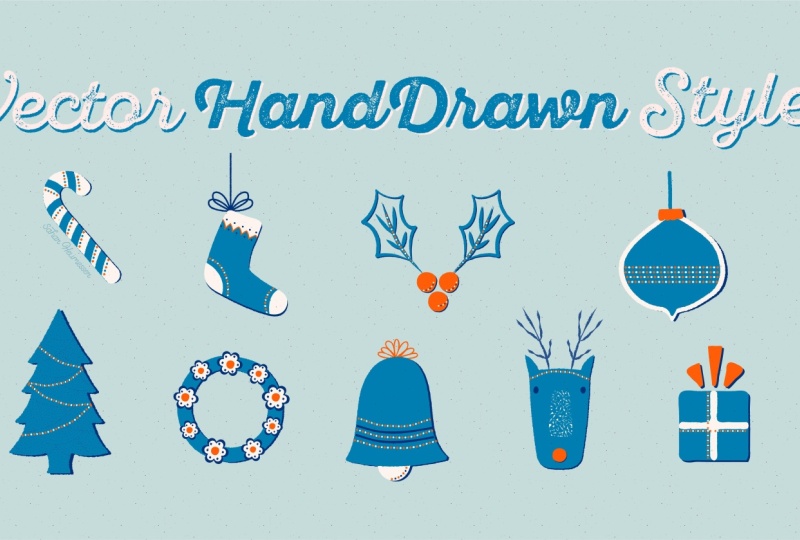
oder Adobe Illustrator Probleme beim Zeichnen in Vektoren haben, erhalten wir Präzision, Skalierbarkeit und einen hochflexiblen,
effizienten In der Vektorumgebung können
wir
ohne großen Aufwand die Größe ändern, bearbeiten und mehrere Varianten
oder ganze Sammlungen
aus einem einzigen Design erstellen oder ganze Sammlungen
aus einem einzigen Und genau aus diesem Grund fragen viele
Art Directors oder Kunden ausdrücklich nach einem AiFi
für professionelle und
lizenzierte Aber es gibt einen Kompromiss. Vektorgrafiken sehen oft flach, übermäßig scharf und auf offensichtlichste
Weise digital Nun, in diesem Kurs werden
wir lernen, dass Vektoren
nicht flach erscheinen müssen Hi, ich bin Sahar Heumesser. Ich bin Grafikdesignerin und Designlehrerin mit Sitz
in Wien Neben der Erstellung
meiner eigenen Kunstwerke unterrichte ich Themen im Bereich
Grafikdesign und digitale Illustration, wobei ich sowohl vektor
- als auch rasterbasierte Workflows
abdecke . In diesem Sketcher-Kurs werde
ich
meine Techniken, Methoden und meinen praktischen
Ansatz zur Umwandlung
einer flachen Vektorgrafik in
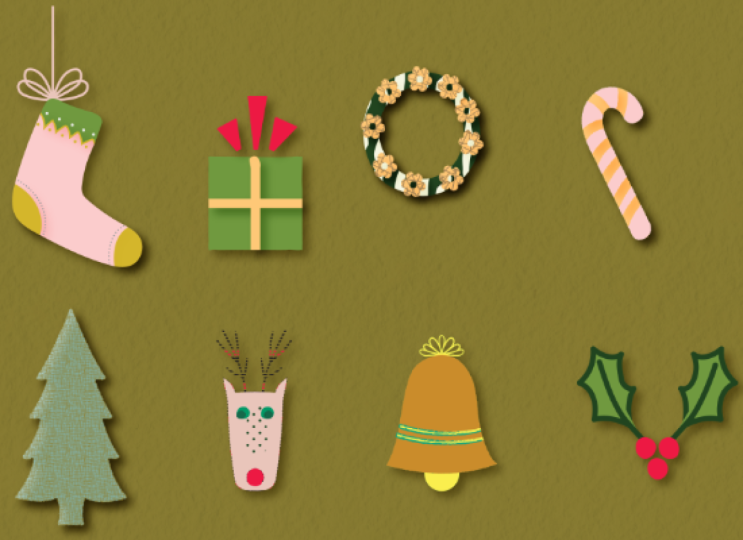
einen texturierten handgezeichneten Stil
mit Adobe Illustrator vorstellen Methoden und meinen praktischen
Ansatz zur Umwandlung einer flachen Vektorgrafik in
einen texturierten handgezeichneten Stil
mit Am Ende dieses Kurses wirst
du in der Lage sein, jede wichtige
Vektorillustration zu nehmen und ihr
Charaktertiefe und
eine handgemachte Qualität zu verleihen , die sich bewusst und nicht erzwungen anfühlt. Ich freue mich riesig
darauf, loszulegen, dich im
Kurs zu
sehen und mich anzupassen
2. Über den Kurs: Willkommen zu meinem Skillshare-Kurs Verwandeln Sie
Vektorillustrationen
mit Adobe
Illustrator in einen texturierten handgezeichneten Stil Danke, dass du hier zu mir gekommen bist. Diese Klasse ist
in zwei Teile gegliedert. Zunächst beginnen wir mit
einem kurzen
Überblick über Vektorgrafiken und
schlüsseln die visuellen
Merkmale auf, die eine
Vektorillustration flach,
vorhersehbar und
offensichtlich digital aussehen
lassen . Dann gehen wir zu einem
vollständig geführten Arbeitsablauf bei dem wir
diese mechanischen Eigenschaften systematisch unterbrechen und
die Illustration so konstruieren die Illustration ein organischeres handgezeichnetes Feld entsteht, ähnlich dem, was Sie von
einem Rasta-basierten Tool
wie Procreate erwarten
könnten einem Rasta-basierten Tool
wie Procreate Wir werden
verschiedene Methoden erlernen, mit denen das handgezeichnete
Aussehen einer Vektorgrafik,
Ankerpunkte,
Konturen , Haptik
oder Farbe, Komposition
und Für jede dieser Methoden werden
wir
praktische Techniken erlernen, werden
wir
praktische Techniken erlernen sie
zu manipulieren und zu verfeinern. Jede Technik wird
Schritt für Schritt in
Adobe Illustrator mit
einer klaren und wiederholbaren
Anleitung demonstriert Adobe Illustrator mit einer klaren und wiederholbaren Was das Klassenprojekt angeht, können Sie wählen, ob Sie entweder an genau
demselben Kunstwerk
arbeiten möchten, das ich im Unterricht verwende, oder an einer Ihrer
eigenen Vektorzeichnungen
arbeiten Es liegt ganz bei dir. Deine Aufgabe ist es,
mit ein paar flachen Vektorgrafiken zu beginnen , die Techniken aus
diesem Kurs
anzuwenden und deine
Arbeit hier an einer Skizze zu teilen. Ich werde
mit einer Kombination aus
Desktop- und iPad-Version
von Adobe Illustrator demonstrieren Desktop- und iPad-Version
von Adobe Illustrator Um auf Ihre
Kursressourcen und Referenzen zuzugreifen, gehen Sie zur Registerkarte Projekt
und Ressourcen
und laden Sie die Dateien herunter Stellen Sie sicher, dass Sie die
interaktive Übungsdatei herunterladen bevor Sie mit diesem Kurs beginnen. Und während des Unterrichts und
wann immer Sie eine Frage haben, gehen Sie hier zur Registerkarte „Diskussion“, beginnen Sie die Konversation
und stellen Sie Ihre Frage. Okay, wir sind bereit. Lass uns den Illustrator
öffnen und einen Anfang machen.
3. Grundlegende Fakten zu Vektoren: In diesem Video
werden wir
einige grundlegende Fakten über
Vektorgrafiken lernen . In der Vektorumgebung
wird
jedes Objekt , das wir zeichnen, als Pfad bezeichnet. Unabhängig davon, welches
Zeichenwerkzeug wir verwenden, zeichnen
wir einen Pfad, und jeder Pfad besteht aus
drei Elementen Füllstrich und Ankerpunkt. Füllung ist die Farbe,
die im Pfad enthalten ist. Kontur ist der
Umriss des Pfads, und Ankerpunkte sind die Punkte , die die
Grenze von Segmenten definieren. Der Pfad benötigt mindestens
zwei Ankerpunkte. Der Teil zwischen den beiden
Ankerpunkten wird als Segment bezeichnet Segmente können
geradlinig oder gekrümmt sein. Ein Pfad mit drei oder mehr Ankerpunkten
wird als Form bezeichnet. Eine Form kann offen oder geschlossen sein. Eine geschlossene Form entsteht,
wenn zwei Endpunkte verschmelzen. jede Form kann nur ein Gefühl, nur ein Strich oder beides
angewendet werden. Lassen Sie uns nun einen kurzen Überblick geben. Was ist eine Vektorgrafik? Vector ist eine mathematische
Berechnung , die definiert, wie ein
Pfad aussehen würde Es funktioniert, indem es die
Ankerpunkte und die
Gleichung für alle Segmente verfolgt Gleichung für alle Segmente , die diese
Ankerpunkte miteinander verbinden Da diese Pfade kontinuierlich
neu berechnet werden, können
Vektorgrafiken
unendlich skaliert werden , ohne
dass Sie können
Ihre Vektorgrafiken beliebig vergrößern oder vergrößern,
und die Auflösung bleibt erhalten und die Gängige Vektordateitypen
sind EPS, SVG und AI. AI ist das Adobe
Illustrator-Dateiformat. Wenn Sie sich für Vektorzeichnungen
interessieren, schauen Sie sich meinen Skillshare-Kurs
Adobe Illustrator auf
dem iPad an und lernen Sie, wie man
Vektorillustrationen zeichnet Das sind alle Grundlagen, die
Sie vorerst wissen müssen. Ich sehe es im nächsten Video.
4. Was eine Vektorgrafik verschenkt: In dieser Lektion werden wir uns mit
einigen allgemeinen Merkmalen befassen,
die eine Vektorgrafik ausmachen. Das erste Werbegeschenk ist
Perfektion in Formen. Vektorformen werden
mit mathematisch
berechneter Geometrie erstellt , wodurch sie präzise aussehen, aber auch die kleinen Unregelmäßigkeiten beseitigt werden,
die wir von Natur aus
mit etwas von Hand gezeichnetem verbinden nächste Vektorzeichen sind vorhersehbare
Ankerpunkte und saubere Kanten Bei beiden Arten von Ankerpunkten, Eckpunkten und glatten Punkten, folgen
die Kanten einem
sehr vorhersehbaren Pfad. Ein weiterer Vorteil ist das Verhalten von
Strichen. Vektorsegmente sind
normalerweise zu glatt, zu gleichmäßig und haben von
Anfang bis Ende die
gleiche Dicke Handgezeichnete Linien ändern sich jedoch in
der Regel geringfügig in ihrer Dicke, Glätte und sogar Textur Ein weiteres häufiges Werbegeschenk
ist eine flache, einheitliche Farbe. Vektorformen sind
oft mit
einer einzigen Volltonfarbe gefüllt und enthalten keine internen Variationen
oder Details Das nächste häufige Werbegeschenk
ist perfekte Symmetrie. Dieser Spiegeleffekt ist ein sehr
starkes Zeichen für Vektoren. Durch eine leichte Verschiebung auf jeder Seite
kann dies leicht behoben werden. Eine weitere Sache in der Liste ist die gleichmäßig verteilte
Wiederholung Gleichmäßig wiederholte Elemente lassen
Vektorgrafiken sehr schnell erkennen Vektorgrafiken sehr schnell Bei handgezeichneten Illustrationen gibt es immer noch
Wiederholungen, aber normalerweise mit
Variationen in Form,
Abstand, Platzierung
und Endlich haben wir
Textur oder sie fehlt uns. Das Fehlen von Textur
sowohl bei der Haptik als auch beim Strich verstärkt einen klaren digitalen Look , der sofort für Vektorgrafiken
signalisiert. Bei einem organischeren Stil wird
Textur nicht als zusätzliches
Extra hinzugefügt. Sie wird oft durch
alle Elemente in
die Struktur integriert . Ordnung, öffnen Sie Ihre
interaktive Übungsdatei und legen wir los.
5. Runde Ecke: Bevor wir beginnen, öffnen Sie die Übungsdatei und navigieren Sie
zu Zeichenfläche Nummer eins. Sie können die Foliennummer in
der oberen rechten Ecke
meiner Zeichenfläche verwenden , um jede Lektion
zu verfolgen In dieser Lektion
werden wir über
runde Ecken und geschwungene Linien sprechen runde Ecken und geschwungene Linien Wir beginnen mit einem
einfachen Weihnachtsbaum der ausschließlich
aus
geraden Linien und Eckpunkten besteht, oder
im Grunde genommen einer Kombination
aus einigen Dreiecken
und einem Rechteck, sehr typischen Vektor-Look. Eine der ersten
Techniken, die ich gerne
verwende, ist das Abrunden der Ecken. Da es sich um eine Aktion
an den Ankerpunkten handelt, muss
ich zuerst einen Pfad mit dem
Auswahlwerkzeug
auswählen und
dann zum
Direktauswahlwerkzeug wechseln Direktauswahlwerkzeug um Zugriff auf die Ankerpunkte
zu haben. In dem Moment, in dem ich das
Direktauswahl-Werkzeug aktiviere, erscheinen
die Eckpunkte Da all diese
Punkte ausgewählt sind, kann
ich jeden
dieser Eckpunkte nehmen und sie alle gleichzeitig
abrunden Sie müssen das nicht
gerade genug übertreiben, um die Schärfe zu beeinträchtigen Sie können auch
die Steuerleiste
hier oben verwenden und einen genauen Wert eingeben Ich werde es bei zwei Pixeln belassen. Schon durch diese kleine Änderung
fühlte sich die Form weniger aggressiv und
etwas natürlicher an. Aber wenn man genau hinschaut, fühlt
es sich immer noch sehr strukturiert an. Also werde ich als Nächstes an den Linien
arbeiten. Anstatt diese
Segmente perfekt gerade zu halten, werde
ich anfangen,
sie ganz leicht zu krümmen Es gibt verschiedene
Möglichkeiten, dies zu tun. Ich verwende gerne entweder
das Krümmungswerkzeug oder das Ankerpunktwerkzeug. mit dem Krümmungswerkzeug Wenn Sie mit dem Krümmungswerkzeug auf die Linie klicken und
sie
ziehen, wird ein neuer Punkt hinzugefügt, indem die Linie genau an
diesem Punkt
gekrümmt Aber mit dem Ankerpunkt-Werkzeug befindet es sich hier unter dem Zeichenstift-Werkzeug Wenn Sie klicken und ziehen, wird die Linie gekrümmt, ohne dass ein neuer Punkt
hinzugefügt wird. Ich versuche nicht, den Koch zu
verzerren. Ich entferne nur die
perfekte Geradheit. An dieser Stelle fühlt sich die
Illustration organischer an Dies ist eine der
einfachsten Techniken, aber wie Sie sehen können, eine
sehr effektive. Okay, großartig. Gehen wir nun zur nächsten Lektion
über und lernen mehr Techniken.
6. Rundschlagkappen Unvollkommene Kreise: In dieser Lektion lernen
wir etwas über runde Strichkappen und
unvollkommene Kreisformen Wir arbeiten hier mit einer etwas detaillierteren Abbildung. Wir haben einige geschwungene Linien mit scharfen Ecken und einige Kreise , die etwas zu perfekt aussehen. Fangen wir damit an,
das Ende unserer Striche abzurunden. Stellen Sie zunächst sicher, dass Ihr
Konturfenster geöffnet ist. Sie können über
das Fenstermenü hier oben darauf zugreifen, und dann werde ich es ein wenig
vergrößern. Wählen wir also die Striche aus. Im Moment
sind die Linienenden sehr scharf und aggressiv In der Konturleiste können Sie sehen, die Kappe in die Butt-Cap eingelassen ist, und ja, das ist der Name Also ändere ich das von Butt Cap zu Round Cap und ändere das Ende
des Strichs von dem flachen Schnitt zu einem abgerundeten Ende. Okay, großartig. Als Nächstes ändere
ich die Ecken von der
Meterverbindung zur Rundverbindung. Sie sehen, das
macht schon einen riesigen Unterschied. Schauen wir uns jetzt die Beeren an. Im Moment sind es
perfekte Kreise, was ein sehr
starkes Vektorsignal ist. Also werde ich sie mit dem Krümmungswerkzeug leicht verzerren Ich klicke und ziehe vorsichtig an den Kanten, um
kleine Unregelmäßigkeiten zu Nichts Extremes, gerade genug diese perfekte Rundheit
zu durchbrechen Jetzt fühlt sich jeder Kreis ein bisschen natürlicher und weniger generiert Wie Sie sehen können,
war das Abweichen
der Strichenden und das leichte Verzerren der geometrischen Formen Verzerren der geometrischen Formen nur eine kleine Anpassung, aber einen großen
Einfluss darauf,
eine handgezeichnete Figur
in meine Illustration einzubauen eine handgezeichnete Figur
in meine Illustration einzubauen Ordnung, gehen wir zur nächsten Lektion
über und lernen
einige weitere
7. Freihandzeichnen statt Formwerkzeug: In dieser Lektion
erfahren wir, wie sich die
Verwendung verschiedener Zeichenwerkzeuge
auf den Stil des Vektorzeichnens auswirkt Verwendung verschiedener Zeichenwerkzeuge auf den Stil des Vektorzeichnens Ich werde also
dieselbe Weihnachtsverzierung
mit drei verschiedenen Werkzeugen zeichnen, dem Formwerkzeug, dem Bleistiftwerkzeug und dem Blutpinselwerkzeug, und
Ihnen zeigen , wie sich das auf
das Vektor-Look auswirkt Nur eine Vorwarnung für die
Lektionen, in denen es um Zeichnen geht Ich werde an der
iPad-Version von Adobe Illustrator arbeiten,
teilweise, damit sich die iPad-Nutzer
nicht zurückgelassen fühlen und hauptsächlich, weil ich wirklich Schwierigkeiten habe, mit der Maus zu
zeichnen Also würde ich zuerst
diese Weihnachtskugel
mit dem Formwerkzeug zeichnen diese Weihnachtskugel
mit dem Formwerkzeug Ich werde ein
sehr dünnes Rechteck
für das Band zum Aufhängen verwenden für das Band zum Aufhängen und dann
die Farbe ändern und
ein weiteres Rechteck zeichnen und dann die Ecken
für den Hakenteil
abrunden, dann die
Farbe wieder ändern und
das Affenwerkzeug nehmen und
den Grasball selbst zeichnen Dies ist der typischste
Vektoransatz, und wie Sie sehen können,
sieht er sehr geometrisch Jetzt würde ich
dieselbe Form zeichnen, aber diesmal mit
dem Bleistiftwerkzeug. Ich zeichne es nur mit freier Hand. Dann würde ich
die Kugel zeichnen und dann
den Strich umdrehen, um ihn zu füllen. Man merkt sofort, dass die Form schon
etwas natürlicher anfühlt. Okay, jetzt für die dritte Version werde
ich das
Blood Brush-Tool verwenden. Ich verwende die Grundeinstellung Pinsel und niedrige Glattheit,
falls Sie neugierig sind. Für dieses Bild zeichne ich auch die Glasschale selbst,
etwas untypisch Ich meine, nicht perfekt rund. Blood Brush-Tool funktioniert etwas anders, weil ich
keine Striche zeichne. Ich zeichne eine Feldform. Anstatt sie zu skizzieren,
baue ich die Form also von innen heraus auf lockere
und organische Weise auf Das ist ein ähnliches
Gefühl, als ob Sie mit
Rasterpinseln wie in
Procreate oder Photoshop
zeichnen würden mit
Rasterpinseln wie in
Procreate oder Photoshop
zeichnen Rasterpinseln wie in
Procreate oder Photoshop Wie Sie sehen, führe
ich auch für
das Formular selbst
einige Variationen ein, damit sich das Ergebnis
noch handgezeichneter anfühlt Wenn Sie das Formwerkzeug verwenden, beginnen
Sie bereits
mit Perfektion. Wenn Sie jedoch freihändig zeichnen, führen
Sie von Anfang an
und während
des Zeichnens Variationen ein, und dieser Unterschied ist
sofort sichtbar. Okay, das war die
Auswirkung der Werkzeugauswahl, und das sehe ich im nächsten Video
mit weiteren Techniken
8. Asymmetrie: In diesem Beispiel möchte ich mich auf
eine
sehr einfache, aber
wichtige Asymmetrie konzentrieren sehr einfache, aber
wichtige Vektorgrafiken neigen
von Natur aus
dazu , sehr symmetrisch zu sein Und obwohl das
scharf und ausgewogen aussehen kann, kann
es auch dazu führen, dass sich das
Kunstwerk künstlich anfühlt. Auf der linken Seite haben wir einen
perfekt symmetrischen Bauch. Ich beginne damit, den Gürtel
neu zu zeichnen, aber ich werde ihn bewusst leicht
asymmetrisch gestalten Nichts Dramatisches, nur
ein paar kleine Unterschiede um diesen perfekten
Spiegeleffekt zu vermeiden Die gleiche Idee gilt auch für die Details und
Ornamente Obwohl es sich um
kleinere Elemente handelt, lasse ich sie von einer Seite
zur anderen immer noch leicht unterschiedlich Das Ziel ist es,
diesen Spiegeleffekt nicht zu haben. Einführung kleiner Asymmetrien, sowohl in der Hauptform als auch in den Details, macht einen
spürbaren Unterschied
darin , wie sich die Abbildung anfühlt Okay, lass uns zur nächsten Technik übergehen, die ich im nächsten Video
sehe
9. Verteilung mit ungleichmäßigen Abständen: In dieser Lektion
lernen wir, wie sich
ungleichmäßige Abstände und Verteilungen
auf das Aussehen von Vektoren auswirken . Selbst wenn zwei Formen
identisch sind, wie diese beiden Kansa, können
die Art und Weise, wie sie
gezeichnet werden und die Art und Weise , wie Details angeordnet sind völlig verändern, wie sich
das Ergebnis als Vektorgrafik und Handzeichnung Lassen Sie uns das anhand eines
Blumenkranzes demonstrieren. Also wollen wir diese Blume
rund um diesen Ring wiederholen und daraus einen Kranz machen Um diese Vektor-Methode zu verwenden, wählen Sie das Element aus, das
Sie wiederholen möchten In diesem Fall ist es Blume. Verwenden Sie die Tastenkombination
, um die Drehung
zu aktivieren , und halten Sie dann die Wahltaste auf dem Mac
oder die Art-Taste auf Windows gedrückt. Und während Sie diese Taste gedrückt halten, klicken Sie in die Mitte
dieses Rings, um die
Position des Drehpunkts zu bestimmen. Jetzt würde das
Einstellungsfenster erscheinen. Ich möchte neun Blumen, also teile ich 360 Grad durch neun, was mir 40 Grad gibt. Anstatt dann auf Okay zu klicken, klicke
ich auf Kopieren. Dadurch wird ein Duplikat erstellt und gleichzeitig die zweite
Kopie
gedreht Jetzt kommt eine meiner
absoluten
Lieblingstastenkombinationen in
Adobe Illustrator Befehl D auf dem Mac oder
Steuerung D auf Windows. Dadurch würde
die letzte Aktion oder der
letzte Befehl, den Sie in Illustrator ausgeführt
haben, wiederholt letzte Befehl, den Sie in Illustrator ausgeführt
haben Also werde ich immer wieder Befehl D
drücken bis die
ganze Runde abgeschlossen ist Das sieht sehr sauber, sehr präzise und sehr vektorartig aus. Lassen Sie uns jetzt dasselbe tun, aber diesmal auf
intuitivere Weise. Ich habe
den Ring selbst mit
der vorherigen Technik bereits leicht verzerrt , sodass er sich etwas organischer anfühlt Anstatt das Drehwerkzeug zu
verwenden, werde
ich diesmal die
Wahltaste auf dem Mac oder die Alt-Taste auf
Windows gedrückt halten und die
Blume manuell ziehen Wenn Sie die
Optionstaste gedrückt halten und ein Objekt ziehen, wird beim Ziehen eine Kopie
davon erstellt Da ich keine Maschine bin, wären
die Abstände niemals
perfekt gleichmäßig, und genau darum geht es Dadurch entstehen geringe Abweichungen
in Entfernung und Platzierung, wodurch sich das Ergebnis eher
wie von Hand gezeichnet anfühlt. Jetzt können Sie noch einen Schritt
weiter gehen und die Größe einiger
dieser Blumen
vergrößern oder verkleinern , um auch die
Größenvariation Manchmal führt das Loslassen der Kontrolle über Jas Deliverer zu einem
interessanteren Okay, lass uns der nächsten Lektion weitermachen und mehr Techniken
lernen
10. Verzerrung mit dem Liquify-Tool: In dieser Lektion lernen
wir, wie
man die verflüssigten Werkzeuge einsetzt und organische Verzerrungen
erzeugt, um den perfekten Vektor-Look zu unterbrechen Verflüssigte Werkzeuge befinden sich
hier in der Werkzeugleiste. Bevor wir anfangen, etwas
zu verzerren, werde
ich
die Ecken etwas weicher machen, da
die scharfen Kanten dazu neigen, sich nicht schön
zu Wählen Sie das Band oben aus
und runden Sie die Ecken
auf drei Pixel ab, dann das Feld selbst
und runden Sie die Ecken auf, sagen
wir, sechs Nur eine kleine Basisanpassung,
bevor wir verzerren. Jetzt, wo alles ausgewählt ist, beginne
ich mit dem Warp-Tool Wenn Sie klicken und gedrückt halten, Ihnen die
gesamte verflüssigte Gruppe angezeigt Sie
dann mit der Maus über Ihr
Tool und klicken Sie Ihr Werkzeug ausgewählt Wenn Ihr Werkzeug ausgewählt ist und Sie darauf doppelklicken, können
Sie zur
Einstellungsoption dieses In diesem Beispiel setze
ich
sowohl die Breite als auch die Höhe
des Pinsels auf 40 Pixel und lasse
die Intensität auf 10%, die Details auf fünf, für
die
Vereinfachung auf zehn und drücke dann auf OK. Sie sollten herumspielen und
die perfekte Einstellung für
Ihr eigenes Projekt und
Ihren eigenen Zeichenstil finden die perfekte Einstellung für . Gehen wir jetzt zu unserer
Form zurück und streichen sie mit dem Pinsel darüber. Sie möchten
dies sehr vorsichtig verwenden, um kleine
kontrollierte Unvollkommenheiten
einzuführen Andernfalls kann das
leicht nach hinten losgehen. Gehen Sie es also ruhig an und gehen Sie langsam vor. Okay. Als Nächstes werde ich
mit dem Faltenwerkzeug arbeiten und einige Unebenheiten
entlang der Kanten hinzufügen Lass uns einen Klick machen
und die Einstellung öffnen. Ich werde die Breite
und Höhe bei 40 Pixeln,
die Intensität bei 10%
und die Faltengröße bei
jeweils etwa 50% belassen die Intensität bei 10%
und die Faltengröße bei
jeweils etwa 50% Ich werde die Details
auf eins reduzieren. Bei diesen Optionen hier
deaktiviere ich normalerweise diese
Effekt-Ankerpunkte, weil ich die Struktur
nicht aggressiv
verzerren möchte Nein, ich würde vorsichtig
über die Kanten gehen und sie nur leicht andrücken, um die perfekte
Geradheit zu entfernen Gerade genug, um
diese saubere Vektorkante zu perfektionieren. Denken Sie daran, dass
weniger immer mehr ist, wenn es um Verzerrungen
geht . Ordnung, großartig.
Gehen wir nun zum nächsten Video und lernen wir
noch mehr Techniken kennen.
11. Farbvariationen und dekorative Details: In dieser Lektion
lernen wir die Wirkung von Farbpaletten und
dekorativen Details Wenn Sie sich das erste
Beispiel ansehen, wird das gesamte Objekt
, also eine Socke, einfarbig
dargestellt großer Bereich, der mit
einem einzigen flachen Ton gefüllt ist, ist ein
sehr typischer Vektor-Look Fühlt sich flach und ein bisschen digital an. Anstatt alles
in einer einzigen Farbe zu behalten, werde
ich
meine Palette erweitern und
etwas Farbvielfalt hinzufügen. Versuchen Sie also, wann immer möglich, den großen Bereich in
kleinere Abschnitte zu
unterteilen und eine
Farbverschiebung
einzuführen , indem Sie die Farbe über die Form
bewegen lassen. Um das Ganze noch weiter voranzutreiben, werden
wir einige
dekorative Ornamente hinzufügen Hinzufügen kleiner Details,
selbst einfacher Formen, Linien oder Muster,
können der Vektorillustration viele
handgezeichnete Zeichen
hinzugefügt Vektorillustration viele
handgezeichnete Zeichen Und zusammen tragen diese beiden Dinge, die Farbvariation und die
dekorativen Details,
dazu bei, den
einheitlichen, flachen Look zu durchbrechen. Sorgen Sie dafür,
dass sich die Form vielschichtiger und gewollter
anfühlt und eher
an etwas Handgemachtes erinnert Okay, lass uns zur nächsten Lektion
übergehen und
noch mehr Techniken lernen
12. Integrierte Vektoreffekte Aufrauen: In dieser Lektion lernen wir, integrierten Vektoreffekt von
Adobe Illustrator
zu verwenden und
die Kanten unserer Vektorzeichnung aufzurauen die Kanten unserer Vektorzeichnung Wir werden den Effekt „Aufrauhen“
aus
der Kategorie „Verzerren“ und „Transformieren“ verwenden aus
der Kategorie „Verzerren Okay, beginnen wir mit der Auswahl dieser kleinen Form hier und gehen
dann zum Menü Effekt, Verzerren und Transformieren und wählen wir
Rouhen Dies würde das
Einstellungsfenster öffnen. Der Größenschieberegler
springt hier nacheinander. Für Werte
unter eins müssen
wir also den Wert eingeben Ich sage 0,5 oder
vielleicht vier für die Größe und setze es dann auf
relative Details auf
60 Punkte auf einer
glatten Fläche und drücke auf Okay. Sie können bereits sehen
, wie
die Kanten dieser Form mit
nur einem Klick aufgeraut die Kanten dieser Form mit
nur einem Klick Jetzt werde ich die
zweite Variante ausprobieren, indem ich die zweite Form Auch hier gilt: Effektieren, Verzerren und
Transformieren und Aufrauhen. Dabei setze ich die Größe auf
0,2 und das Detail auf 80. So können Sie sehen, wie Sie mit einer
geringeren Größe und höheren Details
einen feineren und detaillierteren Rand erzielen können einen feineren und detaillierteren Rand Sie müssen herumspielen und
eine perfekte Umgebung für
Ihr eigenes Projekt und
Ihren eigenen Zeichenstil finden eine perfekte Umgebung für Ihr eigenes Projekt und
Ihren eigenen Zeichenstil Lassen Sie uns nun kurz
über die Grafikstilbibliothek sprechen. Sie können über das Fenstermenü hier oben auf das
Grafikstil-Bedienfeld zugreifen das Fenstermenü hier oben auf das und auch Ihr
Eigenschaftenfenster aufrufen und sicherstellen, dass diese
beiden Optionen aktiviert sind. Skalieren Sie Ecken und skalieren Sie
Kontur und Effekt. Es ist sehr wichtig, dass Sie beide Optionen überprüft haben. Grafikstilbibliothek ist eine erstaunliche Funktion, um Ihren Arbeitsablauf zu
beschleunigen. Sie können die
Effekte, die wir gerade
erstellt haben, zu Ihrer
Bibliothek hinzufügen , indem Sie den Effekt entweder in das Bedienfeld
ziehen oder den Effekt
auswählen und dann hier unten
auf das Plus-Symbol klicken Jetzt können Sie, wann immer Sie ihn verwenden möchten, einfach eine beliebige Form auswählen und dann auf den
Stil aus Ihrer Bibliothek klicken Und los geht's, der Effekt
wird sofort angewendet. Dies funktioniert auch mit mehreren
Formen. Wählen Sie einfach alles aus. Und dann wende deinen Effekt an. Ein Profi-Tipp dabei ist, zu wissen
, dass es sich um einen Live-Effekt Sie können die Einstellung
also auch
nach
der Anwendung erneut anpassen Wählen Sie also die Form aus, gehen Sie
dann entweder zum
Darstellungsfenster oder zum Eigenschaftenfenster und
suchen Sie das Fx-Zeichen Das steht für Effekt. Sie können sogar sehen
, dass Ihnen hier gesagt wird , dass
Sie
den Aufrauen-Effekt verwenden Doppelklicken Sie dann auf das Symbol, öffnen Sie die Einstellung und passen Sie alles
an, was Sie benötigen Die neuen Änderungen
würden sich nur auf
Ihre ausgewählte Form auswirken und die Effekte
in Ihrer Bibliothek
nicht verändern Adobe Illustrator
bietet eine ganze Reihe von Effekten, die auf unterschiedliche Weise
kombiniert werden können unterschiedliche Weise
kombiniert Textur
und Handtrommel-Look sorgen Wenn Sie sich mit dem
Thema Vektortextur befassen möchten, habe ich
hier auf Skillshare einen kompletten Kurs Konzentrieren Sie sich nur darauf, wie Sie Vektortexturen in
Adobe Illustrator erstellen und verwenden Sie es sich unbedingt an
. In Ordnung, jetzt gehen wir zur nächsten Lektion
und lernen mehr Techniken
13. Muster als Textur: In dieser Lektion
möchte ich Ihnen zeigen,
wie Sie Muster als Textur verwenden. Wir sprechen nicht über
Oberflächenmusterdesign oder Muster als
individuelles Kunstwerk. Wir sprechen davon,
Muster zu verwenden , um
Textur hinzuzufügen. Wir müssen also
sicherstellen, dass wir
sehr einfache und sehr
minimale Motive verwenden . Stellen Sie zunächst sicher, dass Ihr
Suchfeld geöffnet ist. Sie können über
das Fenstermenü hier oben darauf zugreifen. Und jetzt gehen wir
zur Musterbibliothek. Dazu müssen Sie hier auf
das Bibliothekssymbol klicken und dann zu Mustern,
Grundgrafiken und Texturen wechseln . Dadurch wird ein separates Fenster
mit verschiedenen vorgefertigten
Musteroptionen geöffnet mit verschiedenen vorgefertigten
Musteroptionen Jetzt würde ich jedes
dieser Quadrate einzeln auswählen und einige Muster ausprobieren Hier gibt es eine ganze
Reihe von Optionen. Wählen Sie
also etwas, das zu Ihrem Stil passt. Jedes Muster, das wir aus der Bibliothek
ausgewählt haben wird automatisch
als Mustermuster zu
unserem Musterfeld hinzugefügt als Mustermuster zu
unserem Musterfeld Wenden wir nun eines
davon auf ein aktuelles Objekt an. Ich werde diesen Baum auswählen. Wenn ich
das Muster nun direkt anwenden würde, würde
es das Feld
vollständig durch das Muster ersetzen .
Aber das will ich nicht. Ich möchte, dass das Muster
als Textur über der Farbe verwendet wird. Also werde ich zuerst
die Form duplizieren , indem ich
Befehl C auf dem Mac oder Strg C im Fenster drücke, um sie zu kopieren, und dann Befehl
F, um sie vorne einzufügen. Jetzt wird die vordere Kopie, die wir gerade erstellt haben,
automatisch ausgewählt. Wenn ich jetzt das
Muster darauf anwende, behält
die Button-Form die Grundfarbe und die obere enthält
die Mustertextur. Perfekt. Wenn Ihnen
der Stil des Musters gefällt, Sie
aber
mit der Farbe nicht zufrieden sind, können
Sie die
Farbe ändern, indem Sie
zum Musterfeld gehen und auf dieses Musterfeld
doppelklicken Anschließend können Sie das Motiv auswählen, die Farbe
ändern und auf
Fertig klicken, um Ihr
Mustermuster zu aktualisieren Wir müssen das Muster nicht immer auf
die
gesamte Fläche einer Form auftragen Muster nicht immer auf
die
gesamte Fläche einer Form Manchmal können Sie die Textur auch
nur auf einen kleinen Bereich
der Form
auftragen nur auf einen kleinen Bereich
der , um sie als Highlight,
Schatten oder Oberflächenvariation darzustellen. Ich denke, wenn
Sie Ihre eigene benutzerdefinierte
Vektortexturbibliothek erstellen wenn
Sie Ihre eigene benutzerdefinierte
Vektortexturbibliothek können
Sie kreativ werden und
einen persönlichen Ansatz für
Ihre Vektorzeichnung finden . Ordnung, lassen Sie uns
zur nächsten Lektion übergehen und mehr Techniken
lernen.
14. Strichstärke: In dieser Lektion
lernen wir, wie man
die Strichstärke anpasst und den perfekten Vektor
durchbricht. Wir werden das lernen, indem wir
zwei verschiedene Techniken anwenden, indem den
Strichprofiltyp
ändern oder das V-Werkzeug verwenden. das V-Werkzeug ausgewählt haben und Wenn Sie das V-Werkzeug ausgewählt haben und den Mauszeiger über einen Strich bewegen, sehen
Sie den Vt-Punkt Anschließend können Sie auf
den Griff dieses
Punkts klicken und ihn nach innen oder
außen ziehen , um den Strich genau
an diesem Punkt
dicker oder dünner zu machen an diesem Punkt
dicker oder dünner Sie können dies an jedem
Teil der Linie vom
Anfang bis zum Ende oder sogar an
mehreren Teilen der Spielen Sie damit herum und finden Sie heraus, was am besten
zu Ihrem
aktuellen Zeichenprojekt passt. Als Nächstes wollen wir an
einem Strichprofiltyp arbeiten. Stellen Sie sicher, dass Ihr
Konturpanel verfügbar ist. Wie immer findest du es
im Fenstermenü hier oben. Wenn Sie eine Strichlinie auswählen, können
Sie entweder in der Steuerleiste hier oben
oder hier direkt im Konturbedienfeld auf
die
Profileinstellung zugreifen Steuerleiste hier oben
oder hier . Ich werde dafür das
D-Profil Nummer zwei wählen . Und wie Sie sehen, würde
dies im Gegensatz zum punktbasierten
IT-Werkzeug den Effekt
auf die gesamte ausgewählte Linie anwenden . Versuchen wir es noch einmal,
indem wir das nächste Profil und dann einen anderen
Profiltyp
auswählen. Stimmt, großartig. Jetzt können Sie sehen, wie das
Hinzufügen von Variationen in der
Strichstärke dazu geführt hat, dass
sich Ihr Lin-Boo natürlicher
und handgezeichneter anfühlt. Wir sind mit
den Strichen noch nicht fertig Gehen wir
also zur nächsten Lektion über
und lernen Sie einige weitere Techniken kennen.
15. Pinseltyp: In dieser Lektion lernen wir den
Pinselstil kennen und erfahren, wie er auf das allgemeine Erscheinungsbild
von Vektorillustrationen auswirken
kann. In Bezug auf Konturlinien haben wir bereits
über runde Kappen und
Fugen sowie über die Schaffung von Variationen
bei der Konturstärke gesprochen . Lassen Sie uns das nun
etwas weiter vorantreiben,
indem wir die Elemente in
unserer Pinselbibliothek verwenden. der Pinselstrich ausgewählt ist, möchten
wir
den Pinseltyp von
Standard Basic zu etwas
mit mehr Charakter ändern . Gehen wir also zur
Pinselbibliothek. Ich gehe ins Künstlerische. Dann kreide ich
Kohlestifte schnappe mir Kreidefeder Nummer zwei Ja, das funktioniert gut. Okay, versuchen wir es jetzt nochmal. Und dieses Mal gehen wir
in eine andere Kategorie. Nehmen wir an,
Pinselbibliothek, dekorative, elegante Kurven und Bodenbürste, und ich entscheide mich für Muscheln Dadurch entsteht ein völlig
anderes, stilisierteres und
illustrativeres Aussehen stilisierteres und
illustrativeres Es gibt so viele verschiedene
Möglichkeiten, mit
dem Pinselstrich herumzuspielen und Ihrem
Linienmuster eine Art Charakter
zu verleihen Ihrem
Linienmuster eine Art Charakter
zu Sie sollten einfach herumspielen und herausfinden was am besten
zu Ihrem Stil passt Ein praktischer Tipp dabei ist , dass Sie wissen sollten, dass
Sie das IT-Profil auch nach dem
Ändern des Pinseltyps ändern können. Machen wir also eine Kopie
davon und sagen wir, ich möchte auch
das Profil davon ändern, und dann machen wir
das mit dem
nächsten noch einmal und
ändern auch das Profil. Wenn Sie das vergleichen, können Sie deutlich erkennen, dass
die Kombination
dieser beiden Techniken die
Linienführung Ihrer Illustration auf eine ganz neue Ebene heben
kann Ihrer Illustration auf eine ganz neue Ebene heben In Illustrator sind viele Pinsel
verfügbar, aber Sie können
Ihre Bibliothek auch erweitern , indem Sie
Vektorpinselpakete von
anderen Künstlern kaufen oder
sogar lernen,
Ihre eigenen Pinsel auf der Grundlage
Ihres persönlichen Zeichenstils zu erstellen Ihre eigenen Pinsel auf der Grundlage
Ihres persönlichen Zeichenstils Okay, jetzt
gehen wir zum nächsten Video und lernen einige sehr
interessante Tipps
16. Kursprojekt erstellen: In dieser Lektion werden wir
anfangen, unser
Klassenprojekt gemeinsam zu erstellen. Wenn Sie an
Ihrer eigenen Vektorzeichnung arbeiten möchten, können Sie das
gerne tun. Aber wenn Sie sich entscheiden, mir zu
folgen, möchte
ich, dass Sie eine Kopie
aller Elemente, an denen wir
bisher gearbeitet haben, zusammenstellen aller Elemente, an denen wir
bisher gearbeitet haben und sie alle hier zusammenstellen. Und wenn Sie das tun, passen Sie ihre Größe an, sodass sie alle auf
eine einzige Zeichenfläche passen Ordne sie zu einer
schönen Komposition an. Sie müssen nicht
der gleichen Reihenfolge folgen wie ich. Sortiere sie einfach so, dass sie nebeneinander gut
aussehen. Hier wird es
interessant. Was wir also tun werden, ist, jedes Element
durchzugehen und einige der
Techniken
anzuwenden, die wir
gelernt haben , je nachdem,
was jede Form benötigt. Das ist wirklich ein guter
Zeitpunkt für Sie,
Ihre Notizen durchzugehen und das
Gelernte so anzuwenden, wie Sie
es am besten finden. Nur zur Erinnerung: Hier sind einige der
Dinge, die wir gelernt haben. Die Perfektion der
Formen durchbrechen , die Ankerpunkte anpassen, die Enden und
Ecken abrunden und den Abstand und die Verteilung,
Asymmetrie, Farbvariationen, dekorative Details
hinzufügen, mit verflüssigten Werkzeugen
verzerren, integrierte Effekte
verwenden, Muster als Textur
verwenden, Muster als Textur
verwenden die Strichstärke
und die Profilvariation
ändern und etwas Pinseltextur hinzufügen Ich möchte, dass du dir hier Zeit nimmst
und es als
deine Übungsphase Okay, großartig. Als Nächstes
werden wir die Farben anpassen. Ich habe
hier einige
Farbpaletten für Sie vorbereitet , um
Ihnen einen Ausgangspunkt zu geben. Sie können
jedoch auch
Ihre eigene Farbpalette verwenden Mein Tipp hier ist, mit
der Hintergrundfarbe zu beginnen , da alle anderen Farben davon abhängen
würden Gehen Sie also zum Ebenenfenster und gehen ganz fertig und
entsperren Sie diese Ebene Wählen Sie dann Ihren Hintergrund aus, ändern Sie die Farbe
und kehren Sie zum
Ebenenfenster zurück und
sperren Sie diese Ebene erneut, damit sie Ihnen nicht im Weg steht. Ich denke, hier
sollte es keine Grenze geben. Mach was du willst und sei immer, immer, immer kreativ. Und vergiss nicht, auch
einige Details hinzuzufügen, um
sicherzustellen, dass
sich alles als Set einheitlich anfühlt. In Ordnung, das sieht toll aus. Lass uns zur
nächsten Lektion gehen und
die allerletzte Technik lernen und unser Klassenprojekt
abschließen
17. Texturüberlagerung: In diesem Video möchten wir über die
Overlay-Textur sprechen. Als erstes würde ich eine Papiertextur-Overlay
hinzufügen. Gehen Sie also zum Kampf, platzieren die
Papierstruktur, die
ich Ihnen als
Unterrichtsmaterial zur Verfügung gestellt habe,
und bringen Sie sie ein, oder bringen Sie eine andere
Papierstruktur ein, die Ihnen gefällt Ändern Sie dann die Größe so, dass sie
die gesamte Zeichenfläche abdeckt , und
achten Sie darauf, dass Sie auf „Einbetten“ klicken, damit
sie nicht verknüpft wird Gehen Sie dann zu Ihrem
Ebenenfenster und ziehen Sie diese Papiertextur
ganz nach oben über Stellen Sie dann sicher, dass Ihr
Transparenzfeld geöffnet ist. Wie immer können Sie über das Fenstermenü
darauf zugreifen, dann das noch ausgewählte Papier auswählen, zu diesem Transparenzfeld wechseln
und den
Mischmodus auf Multiplizieren ändern Dadurch wird die
Papierstruktur
durch jede Schicht nach unten übertragen und es sieht so aus, als ob Sie auf einem echten Papier
gezeichnet haben Stellen Sie dann sicher, dass Sie
Ihre Papiertexturebene sperren ,
da
diese über allem liegt und sie versehentlich
ausgewählt werden würde und Sie stören würde. Als Nächstes möchte ich eine
Hintergrundtextur hinzufügen. Warum? Weil die gleiche
Regel, keine große, flache Farbe zu haben
, die
ein starkes Vektorzeichen ist ein starkes Vektorzeichen auch für die
Hintergrundfarbe
gilt. Um das zu tun, gehe ich zum
Ebenenfenster,
gehe ganz nach unten, entsperre
die Hintergrundebene
und wähle sie aus. Dann
dupliziere ich es, indem ich Strg C oder Befehl C drücke C oder Befehl C es
zu kopieren, und
Strg F oder Befehl F , um es vorne einzufügen. Dann, während das vordere
noch ausgewählt ist, füge
ich eine
Mustertextur darüber hinzu. Nichts ist allzu sichtbar, gerade genug, um
die Volltonfarbe zu durchbrechen. Dann möchten Sie mit
den Optionen für den Mischmodus
und der Deckkraft
herumspielen , um die Farbe
so einzustellen , dass sie auf der ausgewählten
Hintergrundfarbe gut
aussieht Und wenn Sie nicht
zufrieden sind, können
Sie immer noch auf
das Musterfeld doppelklicken und die Farbe
des Musters ändern Wenn Sie hier fertig sind, stellen Sie sicher, dass Sie
es auch wegsperren, damit Sie es nicht
versehentlich auswählen Wir sind hier fast fertig. Ich möchte nur meinen letzten Tipp
teilen. Das mache ich immer gerne für meine
Vektorzeichnungen. Ich zeichne gerne ein Rechteck, das
so groß ist wie meine gesamte Zeichenfläche. Und dann ziehe es
über alles. Dann füge ich
ein Muster hinzu , das alles
überragt, nicht nur den Hintergrund,
die gesamte Illustration. Wie zuvor werde
ich mit dem
Mischmodus mit Opazität
herumspielen mit dem
Mischmodus mit Opazität
herumspielen Ich werde mit Farbe spielen,
bis ich damit zufrieden bin. Eine Art Überlagerungs-Textur
über allem erzeugt eine gemeinsame Oberfläche
für die gesamte Illustration Für mich ist das wie ein Klebstoff
, der alle Elemente meines Kunstwerks zusammenhält und ihm
den letzten
handgezeichneten Charakter verleiht den letzten
handgezeichneten Charakter Und diese endgültige
Overlay-Textur ist der Punkt, an dem viele Künstler gerne ihre eigene
handgefertigte Textur
erstellen weil sie für
all Ihre Projekte verwendet werden kann und als Teil Ihres
persönlichen Zeichenstils
wahrgenommen werden als Teil Ihres
persönlichen Zeichenstils
wahrgenommen Wenn Sie
lernen möchten, wie Ihre eigene handgezeichnete
Overlay-Textur erstellen, schauen Sie sich meinen anderen
Skillshare-Kurs an, in dem es darum geht, maßgeschneiderte
Vektortexturen in Adobe Illustrator zu erstellen Das ist es. Jetzt ist Ihr
Klassenprojekt bereit,
hier auf Skillshare hochgeladen zu werden Gehen wir also zum Menü „Datei“, „
Exportieren“, „Exportieren als“ und
„JPEG“ auswählen und speichern Wir sind fast fertig, wie wir im allerletzten Video
mit
den letzten Vorträgen sehen .
18. Abschließende Gedanken: Herzlichen Glückwunsch zum Abschluss
dieses Skillshare-Kurses und vielen Dank für Ihre
Zeit und Ihr Engagement hier. Ich hoffe, Sie hatten Spaß beim Anschauen
dieses Kurses und dass Sie Ihre Fähigkeiten verbessert
oder etwas Neues gelernt haben Ich kann es kaum erwarten zu sehen,
was Sie erstellt haben Laden Sie
also bitte
Ihr Klassenprojekt hier auf Skillshare im Tab
Projekt und Ressourcen Ich werde
jedes einzelne Projekt persönlich durchgehen und es kommentieren Wenn Sie
Fragen zu den Lektionen haben, ich Ihnen gerne weiter helfe
ich Ihnen gerne weiter. Gehen Sie
zur Registerkarte Diskussion. Starte ein Gespräch und
poste deine Fragen. Wenn Sie diesen
Kurs als hilfreich empfanden, würde
es
mir viel bedeuten, wenn Sie
eine Bewertung hinterlassen und mir
Ihre Meinung zu diesem Kurs mitteilen könnten . Und wenn du
mehr Grafikdesign-Fähigkeiten erlernen möchtest, kannst
du dir meinen anderen
Skillshare-Kurs
hier ansehen oder mir hier auf
Skillshare folgen , um benachrichtigt zu werden, wenn ich einen neuen Kurs veröffentliche Ich teile auch Designtipps, Tools und Tutorials in meinem Blog
und auf meinem YouTube-Kanal Bevor du gehst und
dein Projekt auf Instagram
oder anderen Plattformen
teilst , kannst du mich bei Sahar hi
Messer taggen , damit ich mit dir
in Kontakt bleiben kann Außerdem verschenke ich gelegentlich ein Jahr
Skillshare-Mitgliedschaft an eines dieser Skillshare-Projekte , die ich zufällig auf meiner
Insta finde Nochmals vielen Dank,
dass Sie an diesem Kurs teilgenommen Wir sehen uns im
nächsten. Beleidigen
 Sahar Heumesser, ⭐ Graphic Designer ⭐