Transkripte
1. Pixel-Ziehkreise erstellen – Intro: Wenn Sie schon immer
diese fantastischen
Radiofarbeffekte erstellen wollten , die Farben aus Ihrem Dokument
verwenden, sind
Sie hier genau richtig Mein Name ist Tim Wilson, und
ich werde Ihnen in
diesem kurzen Kurs
zeigen, wie Sie
diese unglaublichen Effekte erzielen können .
Lass uns anfangen.
2. Bild für Circle Pixel Drag abrufen: Lass uns gehen und ein Spenderbild holen. Ich gehe hin und öffne
dieses hier drüben, das ich für
dich bereitgestellt habe, falls du es benutzen willst, aber finde dein eigenes, wenn du willst. Das kommt von Adobe
Stock, der kostenlosen Aktie. Also werde ich das
öffnen. Und ich will sie rausschneiden. Also werde ich zu
diesem kleinen
Objektauswahl-Tool übergehen . Ich wähle Leute aus und warte, bis es sie
erkennt. Ich kann dann auf sie klicken,
sicherstellen, dass ich
die gesamte Person erhalte, und dann auf Anwenden klicken. Jetzt möchte ich
sie tatsächlich vom Hintergrund trennen, aber auf nicht destruktive Weise. Also werde ich meine Schichten aufziehen. Wenn Sie Ihre
Ebenen übrigens nicht finden können, gehen
Sie zum Fenstermenü
und stellen fest, dass sich Ebenen Mitte des Bedienfelds befindet Und ich werde
eine Ebenenmaske hinzufügen , indem ich auf
diese kleine Schaltfläche hier drüben Auf diese Weise
maskiere ich dann den
Hintergrund vor ihr. Wenn Sie also so weit kommen
möchten,
holen Sie sich das Bild Ihres Spenders,
wählen Sie das Motiv und fügen Sie dann die
kleine Maske hinzu, aus und fügen Sie dann die
kleine Maske hinzu,
die
Ihre Ebene maskiert. Probiere es aus.
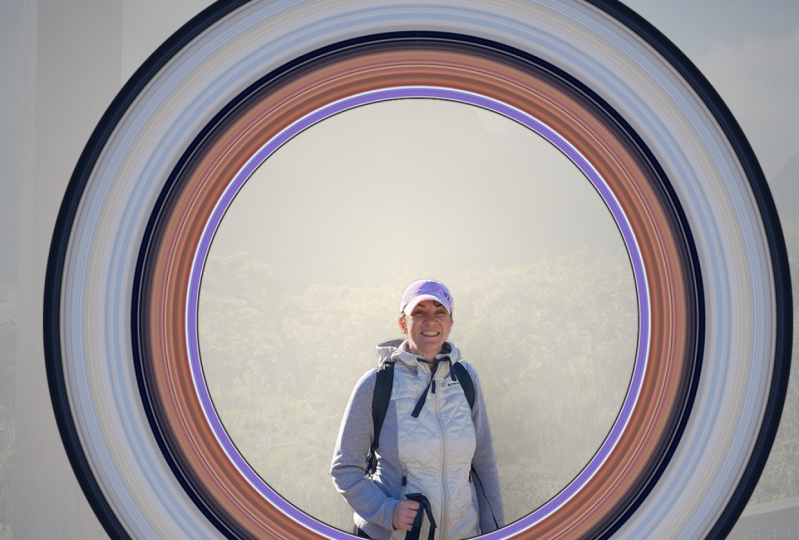
3. Pixel-Ziehkreis erstellen: Machen wir diesen wilden
Kreis, um ihn herum zu drehen. Ich werde das
einspaltige Marquee-Tool verwenden, und ich werde zu ihr
wechseln, und ich werde hier irgendwo eine einzelne
Spalte einfügen Ich möchte
es irgendwie von
ihrem Kopf nach unten bis vielleicht zu
ihrer Mitte dort drüben platzieren ihrem Kopf nach unten bis vielleicht zu
ihrer Mitte dort drüben Also, ich will nicht, dass dieser Teil hier ist oder irgendwas
von dem da rein. Also nehme ich
ein Auswahlwerkzeug,
das rechteckige
Auswahlwerkzeug, und wähle
hier die Option
Subtrahieren. Das ist der kleine Knopf, der
dritte da drin. Ich klicke und ziehe, um diesen Teil
des Rechtecks zu entfernen, und ich gehe hier
rüber und sage, ich will diesen Teil
auch nicht Und ich werde sogar noch ein bisschen weiter
hineinzoomen. Und das will ich auch nicht, aber ich
will kein Grün bekommen. Ich will nur, dass dieser Hautton bis zu ihren Haaren
durchgeht . Jetzt vergewissere dich, und
das ist so wichtig, dass du dich auf der Ebene selbst befindest,
nicht auf der Maske. Klicken Sie also nicht auf die Maske. Klicken Sie auf die Ebene
, sonst funktioniert das nicht. Klicken Sie auf die Ebene,
kopieren Sie sie und fügen Sie sie ein. Das ist Command C oder
Control C auf dem PC, Command C auf dem Mc und dann Command V oder
Control V auf dem PC. Und das wird einfach in den kleinen
Abschnitt da drüben
eingefügt. Es ist eine kleine Reihe von Pixeln. Lassen Sie uns hier ein bisschen rauszoomen. Jetzt mache ich
weiter und vergrößere das, also zoome ich heraus
und gehe zu Bearbeiten, Transformieren und Skalieren, nehme die Mitte, halte
aber die Umschalttaste gedrückt. Wenn Sie das nicht tun,
wird es einfach falsch skaliert. Halten Sie also die Umschalttaste gedrückt, und Sie können
das Ganze dann einfach horizontal skalieren. Ich werde
ziemlich viel auf diese Weise skalieren. Und dann klicke auf mein Häkchen. Und wenn ich das jetzt verschiebe, können
Sie sehen, dass ich dort eine riesige
Fläche habe, von der aus ich arbeiten kann. Also, hier ist der magische Teil, der
es rund macht. Wir fahren fort, um nach
unten zu filtern, um zu verzerren. Das ist ein wirklich
alter Effekt von Oh, es gibt ihn schon
seit Jahren
und Jahren in Photoshop . Polarkoordinaten. Bei den Polarkoordinaten
kann man da nichts sehen, aber ich werde einfach
ein bisschen
verkleinern , bis ich
sehen kann, was ich gemacht habe. Ich
kann ihn überhaupt nicht sehen Versuchen wir es mit polar,
rechteckig, polar. Oh, nun, ich kann es nicht sehen. Spielt keine Rolle. Ich klicke auf Okay. Da ist es sowieso drin. Jetzt werde ich das einfach skalieren, um
es rund zu machen. Also werde ich noch
einmal zum Bearbeiten, Transformieren und Skalieren übergehen, und wir werden
einfach diese Runde machen. Wie Sie sehen können, werden
alle Punkte
skaliert, indem Sie es auf diese Weise skalieren Halten Sie die
Umschalttaste gedrückt, damit Sie können, was in
Wirklichkeit eine Fehlskalierung ist. Und lassen Sie uns einen kleinen
Kreis wie diesen erstellen. Und wenn ich dann die Shift-Taste nicht
gedrückt halte, kann
ich das auch nach
oben und unten skalieren. Also suche ich nach
einer kleinen Form, etwas in der Linie da
drüben, durch das sie springen wird
. Damit kannst du machen
, was du willst. Ich werde hier ein bisschen
hineinzoomen , weil ich es ein bisschen größer
machen werde . Etwas in dieser Richtung. Vielleicht ein bisschen kleiner als das. Wie dem auch sei, probiere es aus.
4. Erstellen eines Farbverlaufshintergrunds: Ich möchte hier einen
Hintergrund einfügen. Also gehe ich
hier unten zu meiner
Vordergrundfarbe und probiere
eine Farbe aus, die ich verwenden möchte. Ich werde
ihren Hautton wählen. Klicken Sie auf Okay. Und ich
gehe zur Hintergrundfarbe und wähle vielleicht eine dunklere Version ihres
Hauttons, so etwas in der Art. Klicken Sie auf Okay. Dann gehe
ich hier unten zur Schaltfläche mit der
Einstellungsebene. Ich werde einen Farbverlauf erstellen. Jetzt
klicke
ich im Farbverlauf auf das kleine
Drop-down-Menü und wähle aus den Grundlagen die Farbverläufe mit meiner Vordergrund - und Hintergrundfarbe aus. Wenn du
mit einigen dieser anderen experimentieren möchtest , kannst
du einfach zu
ihnen gehen und daraus alle möglichen
seltsamen und wunderbaren
Farbverläufe auswählen seltsamen und wunderbaren
Farbverläufe Aber wie gesagt, ich
werde die von meinem Bild da drin verwenden von meinem Bild da drin Nun, ich möchte, dass das ein linearer, kein linearer
Gradient ist, ein radialer Gradient. Wenn Sie
den Verlauf verschieben möchten, können
Sie einfach klicken und ziehen. Wenn Sie feststellen, dass dies
nicht der Fall ist, können Sie einfach Häkchen bei einer Linie mit einer Ebene entfernen Und dann können wir reingehen und die Skalierung
anpassen, auch die Skalierung
anpassen, um sie kleiner
oder größer zu machen. Klicken Sie auf Okay. Nun, der Farbverlauf, ich werde ihn unter die
anderen beiden Ebenen
ziehen. Ich werde meine Person
an der Spitze haben,
und das ist so ziemlich alles. Wir sind gerade dabei, tatsächlich
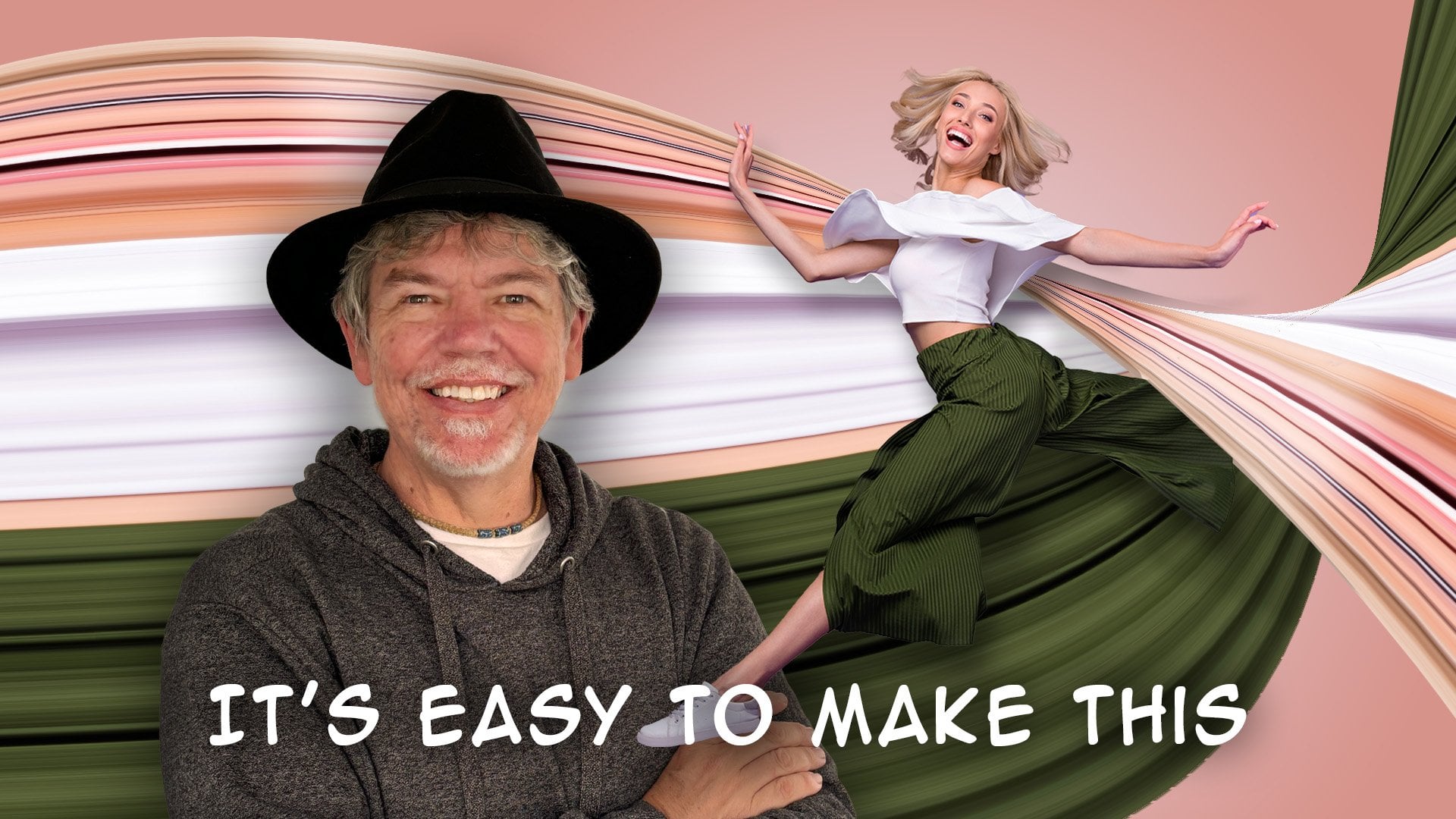
damit zu beginnen, einen Teil ihres Beins zu löschen, also sieht es so aus, als würde sie durch diese Form
springen. Versuch es, deinen
Kreis da
rein, deinen Hintergrund da rein und dann schneiden wir ihr
das Bein ab.
5. Zur Ebenenmaske hinzufügen, um Bein auszublenden: Nun, wie werden
wir ihr Bein loswerden? Nun, wir werden die Maske auf ihrer Schicht erweitern
. Aber um das zu tun,
müssen
wir hier eine kleine
Auswahl treffen. Also gehe ich zur Formebene. Das ist der Kreis
, den ich hier habe. Ich werde nur die oberste Schicht
verstecken. Ich bin also auf Ebene eins,
das ist mein Kreis. Ich werde hier
ein Auswahlwerkzeug
verwenden , um einfach den kreisförmigen Bereich dort auszuwählen
. Jetzt könnte ich
einige dieser Tools ausprobieren, zum Beispiel das
Magnetic Lasso Tool Ich könnte nachschauen,
ob ich
den Auswahlpinsel verwenden oder sogar zum
Objektauswahlwerkzeug
gehen könnte den Auswahlpinsel verwenden oder sogar zum
Objektauswahlwerkzeug
gehen Objektauswahlwerkzeug
gehen Und nun, Sie können sehen, dass es dort
keine gute Arbeit leistet. Aber es gibt einen kleinen
Trick, den wir hier anwenden
können, um eine Form auszuwählen. Wenn ich zu dieser Ebene gehe und auf einem
Mac die Taste Jetzt
gedrückt halte , ist es Befehl ,
auf einem PC ist es Steuerung, und ich klicke, werden alle Pixel ausgewählt,
die sich auf dieser Ebene befinden. Sie können sehen, ob ich den Hintergrund
ausgeblendet Ich habe dort alles
auf dieser Ebene ausgewählt. Es ist nur eine schnelle Möglichkeit,
etwas aus einer Ebene auszuwählen. Jetzt gehe ich
zurück und schalte meinen Tänzer oder Pullover Ich klicke auf die Maske, also bin ich auf der Maske, nicht auf der Ebene selbst. Das ist
wirklich wichtig. Und wir nehmen einen
Pinsel mit Schwarz. Sie müssen Schwarz als
Vordergrundfarbe verwenden, und dann malen wir einfach dort
, wo der Fuß ist. Und du kannst sehen, dass es fast so
aussieht, als würde es es löschen. Tatsächlich malt es nur auf die Maske, es versteckt den Bereich dort Dann können Sie auf diese Weise auswählen
und die Auswahl aufheben.
6. Einen Tropfenschatten hinzufügen und Haarausschnitt reinigen: Fügen wir dieser Ebene einen
Schlagschatten hinzu. Ich gehe hier runter
zu den Effekten, klicke dort drüben und
wähle Schlagschatten. Und ich möchte
diesen Schlagschatten sehen. Ich werde
die Deckkraft da drüben nur ein
bisschen ändern die Deckkraft da drüben nur ein
bisschen Sie können die Größe ändern. Und ich werde die
Entfernung ändern, weil ich möchte dieser Schlagschatten
ein bisschen nach unten geht dass
dieser Schlagschatten
ein bisschen nach unten geht. Also fällt er
ein bisschen unter sie. Ich weiß, es sieht schlecht aus, aber
ich werde auf Okay klicken. Das Problem mit dem
Schlagschatten ist also, ja, er passt sehr gut zur
Form, aber er macht hier auch
seltsame Schlagschatten, und ich will keinen
Schlagschatten auf diesem inneren Teil
hier drüben haben, weil sie dort hindurchspringt. Ebenso möchte ich keinen Schatten von ihrem Fuß
fallen lassen. Also gehe ich zum Ebenenmenü. Ich gehe runter zum Ebenenstil. Und ich
wähle „Ebene erstellen“ und das nimmt den
Schlagschatten dort drüben macht daraus eine neue Ebene für mich. Jetzt kann ich diese Ebene
nehmen und sie trotzdem verschieben. Zurück. Also ich denke, ich werde
es ein
bisschen nach unten verschieben es ein
bisschen nach unten damit ein
Teil des Schattens auf diese Bereiche trifft und Bereich dort sehr gut
aussieht. Aber dann kann
ich ganz einfach meine Arrays so weit bringen, bis der Schatten nicht mehr sein soll,
und ich kann ihn auslöschen Ich bin also immer noch auf der Ebene dort. Ich will diesen Schatten nicht hier haben, also kann ich ihn löschen. Ich will
hier keinen Schatten haben , weil sie
durch diese Gegend springt. Ich will nicht, dass der
Schatten da drüben ist. Und ich finde sogar, dass
der Schatten von ihren Haaren und ihrem Kopf ein
bisschen zu hart ist, also werde ich ihn entfernen. Und vielleicht werde ich den Schatten da oben los
. Jetzt haben wir einen
Schatten nur auf dem Oh, ich habe ein bisschen gesehen, das ich dort nicht
hätte sehen sollen, auf dem Kreis, um ihr
ein bisschen mehr Tiefe zu geben. Und das kannst du ändern. Ich kann zu meiner Pastete
gehen, wenn sie zu hart ist, und auch
ein bisschen reduzieren Schließlich
mag ich diesen Farbverlauf wirklich nicht, und das Tolle diesen Anpassungsverläufen ist , dass ich einfach reingehen, darauf
doppelklicken kann und
dann irgendwo dort , darauf
doppelklicken kann und
dann auf den Farbverlauf
selbst
klicke Ich kann dann meine Farbe wählen. Also bei dieser Farbe hier werde
ich zur Farbe übergehen. Ich denke, ich werde eine leichtere Version
wählen. Und dann
doppelklicke
ich für die dunklere Farbe darauf und finde eine
andere Farbe hier drin, vielleicht eine dieser
Rosatöne da drin Das ist ganz nett. Eigentlich sieht es
okay aus. Klicken Sie darauf auf Okay. Wenn ich es verschieben möchte, kann
ich diese Art von
Mittelpunkt des Gradienten immer noch verschieben . Ich kann die Skalierung
des Verlaufs ändern , wenn er
zu groß oder zu klein ist. Ich glaube, ich bin mit
so etwas einigermaßen zufrieden. Klicken Sie auf OK. Beim Heranzoomen ist mir
aufgefallen, dass hinter ihren Haaren
etwas Lila
herauskommt, was nicht so gut aussieht Es gibt also einen wirklich
coolen Trick, mit dem du
solche Dinge im Haar loswerden kannst dem du
solche Dinge im Haar loswerden Ich gehe zu der
Maske auf ihrer Schicht. Also habe ich hier auf
die Maske geklickt, nicht auf die Ebene,
sondern auf die Maske Und dann schaue ich mir
das Eigenschaftenfenster an. Und im Eigenschaftenfenster gibt es etwas namens
Auswählen und Maskieren. Jetzt klicke ich auf
Auswählen und maskieren. Wenn Sie das ausprobieren, werden Sie vielleicht feststellen, dass Sie einen weißen
oder einen schwarzen Hintergrund haben. Es ist nicht wirklich wichtig. Wir sind
hier nur daran interessiert, nach unten zu
scrollen und
auf Farben dekontaminieren zu klicken Und Sie können sofort sehen,
als ich einschaltete, diese Farben Jetzt, wo Ausgabe zwei steht, werde
ich nur
sagen, hier drüben, eine neue Ebene mit einer Ebenenmaske Wir klicken auf Okay. Also hat es dort drüben eine neue Ebene
für mich erstellt. Und wenn ich die
andere einschalte , kannst du den Unterschied
sehen. Das ist lila und
das ist ohne. Also brauche ich
die andere Schicht nicht. Diese ist jetzt die mit
den dekontaminierten Farben. Jetzt
muss ich es nur noch speichern. Also habe ich meine
Version mit Ebenen gespeichert. Ich gehe dann zum Zuschneidewerkzeug. Ich kann dann in Breite,
Höhe und Auflösung gehen, die gewünschte Größe für die
Social-Media-Plattform , auf der
ich das platzieren werde, oder wenn es auf einem Dokument
sein soll, könnte
ich zum Beispiel
10 Zentimeter mal 10 Zentimeter
bei 300 Pixeln pro Zoll eingeben, alles, was Sie für
Ihr Endergebnis wollen,
hineinlegen, und Sie können das dann
exportieren. als JPEG- oder PNG-Datei ausgeben indem Sie den Dateiexport als verwenden
und das gewünschte
Format auswählen. Hier. Ich hoffe, dir
hat dieses Tutorial gefallen. Wenn du
mehr über Photoshop lernen oder
mehr von dieser Art
von Effektvideos sehen möchtest , vergiss
nicht, ganz unten
auf meinen Namen zu klicken und zu meinem Profil zu
gehen und dir alle Kurse anzusehen,
die ich in
Photoshop, Affinity und Canva mache Photoshop, Affinity und Canva Und klicken Sie auch auf die Schaltfläche
Folgen. Auf diese Weise wirst du über alle neuen Kurse informiert , die ich herausgebracht habe. Hab so viel Spaß damit. Es ist eine brillante,
brillante Technik.
 Tim Wilson, Adobe Certified Instructor and Expert