Transkripte
1. Willkommen zu diesem Affinity-Kurs: Affinity ist jetzt nicht nur kostenlos, sondern es ist auch das unglaublichste
All-in-One-Grafikpaket, das sowohl für Profis als auch für Hobbyisten
gleichermaßen geeignet ist In diesem Kurs lernen Sie,
wie Sie Ihre Ideen
in aussagekräftige Grafiken für Ihr Unternehmen, Ihre Kunden,
Ihre
persönliche Marke oder Ihr Hobby umsetzen können, ganz
gleich, ob Sie
Ihr erstes Logo entwerfen
oder ein komplettes Designsystem verfeinern Hier erfahren Sie, was wir für wunderschöne Logos
für Marken und
persönliche Projekte
erstellen werden für Marken und Marketinginhalte
wie Beiträge in sozialen Netzwerken, Poster, Flyer und Banner Grafiken für die Verwendung in Canva, komplette mehrseitige Broschüren
und vieles mehr Wir fangen gleich
am Anfang und ich führe Sie Schritt für Schritt
in leicht
verständlichen Videos
durch alles Schritt
in leicht
verständlichen Videos Hallo. Ich bin Tim. Ich lebe und arbeite auf
einem wunderschönen Lastkahn der mit meiner Frau
Allie und unserer Katze Fuji durch die Kanäle rund um
London
fährt Allie und unserer Katze Bevor ich
professioneller Designer wurde, arbeitete
ich als CSI-Fotograf für Scotland Seitdem habe
ich über 30 Jahre mit Designsoftware
gearbeitet und einige
der weltweit führenden Unternehmen
wie BBC,
Disney, The Times
und viele, viele mehr geschult wie BBC,
Disney, The Times
und viele, . Dieser Kurs hilft
Ihnen dabei, Ihre Ideen mithilfe von Bildern zum
Leben zu erwecken ,
die
Ihre einzigartige Vision informieren, inspirieren und zum Ausdruck bringen Worauf warten Sie noch
? Fangen Sie jetzt und lassen Sie uns gemeinsam kreativ werden.
2. So verwenden Sie den Kurs?: Bevor
wir mit dem Kurs beginnen, möchte
ich über einige Dinge sprechen. Zuallererst die Bilder, die
wir verwenden werden. Nun, viele
Dinge
werden wir von Grund auf neu erstellen, aber wir werden ein paar Bilder in
einigen Projekten
und Tutorials verwenden . Es gibt einige Bilder in
Ihren Kursressourcen, aber wenn Sie Ihre eigenen Bilder
verwenden möchten, ist
das absolut in Ordnung. Oder wenn Sie im
Internet nach Bildern suchen möchten, verwende
ich eine Website
namens unsplash.com, die lizenzfreie Bilder
anbietet,
oder ich kaufe Ihre Bilder,
wo immer Sie sie haben verwende
ich eine Website
namens unsplash.com, die lizenzfreie Bilder
anbietet, oder ich kaufe Ihre Bilder, wo immer Sie Zweitens habe ich
herausgefunden, dass der beste Weg, diesem Kurs zu folgen, darin besteht, dass
Sie sich
zuerst im Video ansehen, was ich mache, und dann am
Ende des Videos aufhören und es selbst ausprobieren Und wenn Sie sich nicht sicher sind, gehen zurück und schauen Sie sich das Video noch einmal an. Wenn einige der Videos etwas länger
sind, gerne in
der Mitte anhalten und es
ausprobieren und dann weitermachen und
dann auch das ausprobieren. Der gesamte Kurs
wird also in mundgerechten Portionen stattfinden
und du wirst in der Lage sein, einfach ein bisschen
zuzuschauen und es zu machen. Vergessen Sie nicht, wenn Sie Fragen
haben, stellen Sie sie in den Fragenbereich, und ich werde versuchen, mich so schnell wie möglich bei
Ihnen zu melden . Lass uns gleich anfangen.
3. Benutzeroberfläche - Intro: Schauen wir uns das Interface an. Nun, für diejenigen unter Ihnen, die Affinity
bereits verwenden, gibt es eine Menge neuer Dinge.
Sie haben Dinge verschoben. Für diejenigen unter Ihnen, die Affinity
noch nie benutzt haben, möchte
ich Ihnen zeigen,
wo sich alles
befindet , damit Sie sich nicht verirren Wenn Sie also ein Bedienfeld
oder eine Werkzeugleiste benötigen, wissen
Sie genau,
wo Sie es finden Die andere Sache, die wir
tun werden, ist
, uns den Unterschied zwischen
Bitmap und Vektor anzusehen Wenn Sie also nicht wissen,
was die Unterschiede sind, werden Sie es herausfinden Wenn Sie das tun,
überspringen Sie einfach das Video und
fahren Sie mit dem nächsten fort. Lass uns anfangen. Ich.
4. Was Machen Die Alle?: Oh, einige von Ihnen wissen
vielleicht nicht, was
Affinity eigentlich macht Lassen Sie mich das erklären. Sie sehen, Affinity ist eine Kombination aus drei Apps, die hauptsächlich für Grafikdesign
verwendet werden Da ist die Vektorseite, das Vector Studio, und das ist Affinity Designer sehr
ähnlich, oder in der Adobe-Welt ist
es Adobe Illustrator Pixel ist wie Affinity Photo, das mit Photoshop identisch ist, und Layout ist wie Publisher
oder Adobe Wenn Sie also Logos
oder Symbole oder irgendeine
interessante Grafik erstellen , die so
etwas wie eine Infografik sein könnte , dann ist der Vektor wirklich
der richtige Weg dafür Wenn Sie an
Bildern arbeiten und vielleicht aufnehmen ein Bild aufnehmen und jemanden ausschneiden
möchten, möchten
Sie es ein wenig bearbeiten, Sie
möchten die Farben ändern Dann arbeiten wir in Pixeln. Und schließlich, wenn Sie Dinge zu
einem Poster oder einer
mehrseitigen Broschüre, einem Buch
oder einem riesigen Dokument zusammenfügen möchten einem Poster oder einer
mehrseitigen Broschüre, einem , können
Sie Ihre Grafiken und
Ihre Fotos und Ihren Text nehmen und sie hier
im Außenbereich
zusammenstellen. Nun, es gibt viele Überschneidungen zwischen diesen drei Paketen, aber so funktionieren sie im Grunde
. Ein
5. Schnittstelle mit Context Tool: Wenn Sie Affinity zum ersten Mal öffnen, sehen
Sie normalerweise etwas
, das so aussieht Sie haben diesen
Startbildschirm in der Mitte, und dann sieht Ihr Startbildschirm
vielleicht anders aus als
meiner, weil ich
ein Dokument habe , an dem ich vorhin
gearbeitet habe Aber wir werden uns
diese im Laufe der
Zeit ansehen,
und Sie können sehen, dass wir Dinge wie „
Aktuell “, „Lernen“ und „
Vorlagen“ usw. Aber wenn du
dir ein neues Dokument erstellen möchtest, kannst
du dort auf die
Plus-Seite klicken Wenn Sie das nicht sehen, können
Sie trotzdem
dazu zurückkehren, indem Sie
zum Dateimenü „Neu“ gehen. Und Sie können sehen,
dass ich in den kleinen Plusbereich
zum Erstellen eines Dokuments gelange, und ich kann auf
Zurück klicken, um
zum Startbildschirm zurückzukehren . Wirklich
sehr einfach. Lass uns hier auf das kleine Plus
klicken , weil ich ein neues Dokument erstellen
möchte. Wenn ich ein
vorhandenes Dokument öffnen möchte, kann
ich dort auf den kleinen
Ordner klicken, um ihn zu öffnen. Ich werde hier einfach
A Four wählen, ich kann mich entweder für
Querformat oder Hochformat entscheiden. Ich wähle Landscape und klicke auf Dokument erstellen. Jetzt werden wir auf all
diese Dinge zurückkommen und uns später
alles ansehen. Wenn ich also in mein Dokument gehe, befinde ich mich
im Moment im Vektorbereich. Nun, es gibt einen
Vektorbereich, ein Pixel, ein Layout, eine Leinwand, und ob Sie es
glauben oder nicht, wenn wir hier drüben klicken, werden Sie
sehen, dass es auch einen Ausschnitt,
eine Retusche, eine Farbkorrektur gibt , und Sie können
sogar Ihre eigenen Diese Bereiche werden Studios genannt. Das Vector Studio ist also dem, was
früher Affinity Designer war,
sehr ähnlich Das Pixel-Studio ist
wie Affinity Photo und Layout ist wie
Affinity Wenn Sie jetzt in diese Studios
gehen, werden
Sie feststellen, dass es
Ihnen nur die Tools für das
jeweilige Studio zeigt Ihnen nur die Tools für das
jeweilige Wenn Sie auf Pixel klicken, wechseln sie
zum Pixel-Studio und ebenso zum Layout. Die andere Sache
, die sich
hier auf
der rechten Seite ändert , sind die Panels. Also noch einmal,
nur ganz schnell, ich zwischen ihnen hin und her blättere,
kannst du sehen, wie sich die Panels verändern Es ist fast so, als würde man in eine andere
Software einsteigen Ich sage fast, weil,
wie Sie sehen werden, es ist viel, viel besser als das. Jetzt sind natürlich alle
Panels in ihren Sets
im Fenstermenü verfügbar . Aber was ist mit diesem
hier und den Tools? Nun, du wirst
sie nicht im Fenstermenü finden. Wenn Sie zum Menü Ansicht gehen, werden
Sie feststellen, dass sich dort die
Kontext-Werkzeugleiste befindet. Wenn ich also die Option Anzeigen deaktiviere, werden
Sie sehen, dass es verschwindet Ich kann noch einmal
zurückgehen und es erneut anzeigen. Sie können es auch andocken. Sie werden sehen, dass
wir eine Dock-Option haben, und das Gleiche gilt für die
Tools hier. Wenn ich wieder zum
Ansicht-Menü gehe, können
wir Tools einblenden und verstecken,
wir können sie andocken und wir können dort auch die
Untertools einblenden Wie dem auch sei, probieren Sie es
ein bisschen aus, erstellen Sie ein neues Dokument und schauen Sie sich einfach die
verschiedenen Studios hier an. Klicken Sie da drüben. Sie können
andere ein- und ausschalten. Also, weißt du, geh einfach
rein, schalte sie ein, schalte sie aus, wenn du
keinen von ihnen willst,
und sieh, wie es dir geht.
Wir sehen uns in einer Sekunde.
6. Bedienfelder und Symbolleisten: Schauen wir uns nun die
Bedienfelder und die Werkzeugleisten an. Wenn ich also hier mitmache und
im Vector Studio bin, kann
ich anfangen, sie
herumzureißen, und bei
den anderen Studios ist es genauso, und ich kann
sie
komplett durcheinander bringen und ich kann sie loswerden. Wenn ich also die
Farbe und den Strich nicht will, kann
ich das
Aussehen einfach so anpassen. Aber wenn ich sie
zurückhaben will, wo sind sie? Nun, wenn du hier zum
Fenstermenü gehst, müssen
wir runter gehen
und
die Panels finden , die sich auf Vector
beziehen. Wenn ich also zu Fenster gehe,
runter zu Vector, und Sie können dort sehen, dass ich meinen Strich auch hier drüben
habe , und ich kann den
Strich wieder nach oben bringen. Also, was ist mit der Farbe? Wo ist die Farbe hier drin? Sie werden also feststellen, dass
ich keine habe, ich habe
anscheinend keine Farbe da drin. Wenn wir aber zum Allgemeinen
übergehen, werden
dies die
Panels sein, die für all
diese verschiedenen Studios auf breiter Front funktionieren werden werden
dies die
Panels sein, die für all
diese verschiedenen Studios auf breiter Front funktionieren werden. Ich kann da reingehen und die Farbe wieder
finden. Wo auch immer Sie sich in einem Studio befinden, Sie werden feststellen, dass es
Panels gibt, die
in diesem Fall spezifisch für das Layout sind . Es gibt jedoch allgemeine Panels , die durchweg gleich sind. Aber selbst wenn ich hier
im Layout bin, könnte
ich immer noch
zum Vektor gehen und hier etwas
anderes öffnen. Wenn ich auf Stile geklickt
habe, kann ich die Stile öffnen, obwohl sie Teil
des Vector Studios waren Also alle deine Panels
sind hier aufgelistet. Ich kann auch zu den Panels gehen, und ich kann sagen,
setzen Sie sie einfach zurück, damit ich sie
einfach wieder
auf ihre Standardeinstellung zurücksetzen kann . Und das kann ich in
jedem dieser Studios machen. Also noch einmal, da drüben, Panels und einfach die
Panels von dort aus zurücksetzen. Nun, Sie werden feststellen, dass
es einige Abkürzungen gibt und ich möchte
Sie nicht mit zu vielen Abkürzungen überhäufen, aber es gibt
hier eine wichtige, mit der Sie das Studio
, in dem Sie sich gerade befinden, ein- und
ausblenden können, sodass Sie das
Dokument selbst sehen Für mich
ist das
Besondere an dieser Tastenkombination, dass sie normalerweise
ausgelöst wird , wenn die Katze über meine Tastatur
läuft, und das macht sie ziemlich regelmäßig,
wenn ich versuche zu arbeiten Es ist also die Tabulatortaste. Die Registerkarte auf der
linken Seite zeigt und versteckt alle
Bedienfelder, die sich dort befinden. Also probiere sie aus,
finde heraus, wo die Dinge sind. Und denk dran, du hast Fenster. All dies sind die
verschiedenen Panels. Sie können zu den Panels gehen. Sie können sie zurücksetzen. Sie können die Paneele verstecken. Sie können
die Panels einblenden. Und im Moment
zeige ich sie auf der rechten Seite. Sie können sie auch so
ändern, dass sie links angezeigt werden , wenn Sie möchten. Sie können das Studio so aussehen lassen,
wie Sie es möchten.
7. Studios und Panels: Schauen wir uns
diese kleinen Studios an. Jetzt gibt es Vector,
Pixel und Loud, wie wir bereits gesehen haben. Es gibt noch einen
anderen namens Canva AI. Canva AI umfasst nun
alle KI-Funktionen , die
Sie in Affinity verwenden können Affinity ist zwar kostenlos,
dieser Bereich hier jedoch dieser Bereich hier Wenn du ein
kostenpflichtiges Canva-Konto hast, kannst du all
diese nutzen Sonst
wirst du es nicht tun, fürchte ich. Wir werden uns während des Kurses mit diesen
befassen, obwohl dies nicht
der Hauptteil dieses Kurses Denken Sie also einfach daran. Wenn Sie
ein kostenpflichtiges Konto haben möchten, ist
das absolut in Ordnung. Sie könnten das einfach tun,
sobald wir in der Phase sind, in der wir anfangen, mit
einigen dieser KI-Funktionen zu arbeiten. Jetzt, hier drin, haben wir auch
Dinge wie Scheiben. Slices ist so etwas wie die
alte Exportoption, die es in den
früheren Versionen von Affinity gab , gibt es hier einen
Bereich für die Retusche Wenn ich darauf klicke, gibt es hier einen
Bereich für die Retusche, und es gibt einen Bereich für die Farbkorrektur Und wir können auch
unser eigenes Studio einrichten. Wir werden uns
später im Kurs ansehen, wie das geht. Aber jetzt kannst du sehen, dass
ich hier all diese verschiedenen Studios habe. Da ist meine Farbkorrektur. Und wenn ich eines davon auswähle, gibt es mir nur ein anderes Layout
der Panels Das sind also alles nur
die verschiedenen Panels hier
in unterschiedlichen Layouts. Wenn ich jetzt wieder
hierher zurückgehe, zurück zu den drei
kleinen Punkten da drin, kannst
du sie nach Bedarf ein
- und ausschalten. Und ich werde jetzt einfach diejenigen
ausschalten, die ich nicht möchte, um
zur Standardeinstellung zurückzukehren. Wenn Sie zum Fenstermenü gehen, werden
Sie feststellen, dass
die Panels in verschiedenen Gruppen angeordnet sind . Die Pixel-Panels sind also
für das Pixel Studio, die Vektor-Panels
für das Vector Studio. Aber wir haben auch andere
Setups. Also gibt es hier eine
Textoption. Es gibt Tische,
alles, was mit
Tischen zu tun hat. Es gibt etwas Hilfe. Wie ich bereits erwähnt habe,
gibt es die allgemeinen Panels, die
für alle verfügbar sind. Ich gehe einfach sehr
schnell zu den Panels und setze
den Bereich zurück, in dem ich mich befinde. Jetzt bin ich natürlich im Bereich
der Farbkorrektur. Ich gehe vorerst einfach
zurück zu Vector. Wie dem auch sei,
spielen Sie ein bisschen damit, probieren Sie es aus,
sehen Sie, was Sie damit machen können,
und denken Sie daran, dass Sie jederzeit
Dinge in Panels zurücksetzen und zurücksetzen
können .
8. Symbolleistenfunktionen: Schauen wir uns nun die Tools an. Wenn Sie zu
den Tools gehen, bei denen der kleine Pfeil da drüben ist, werden
Sie feststellen, dass sie
mehr Werkzeuge in ihrem Set haben. Wenn ich also klicke und die Maustaste gedrückt halte, sehe
ich, dass einige andere
Tools auftauchen. Klicke und halte die Maustaste gedrückt, und da sind Unmengen
von Tools drin. Wenn Sie jedoch zu den Tools gehen und mit der rechten Maustaste auf
eines dieser Tools klicken, haben wir hier eine
Reihe verschiedener Dinge, sodass wir die Tools ausblenden können.
Das Erste, was wir dort tun
müssen. Also wählst du Werkzeuge ausblenden und fragst dich: Ah, wie bekomme
ich meine Tools zurück? Nun, wenn du
zum Fenstermenü gehst, sind
sie dort nicht aufgeführt. Aber wenn du zum Menü „Ansicht“ gehst, wirst
du hier sehen, dass
wir Tools haben, und ich kann
einfach noch einmal „Anzeigen“ wählen. Wenn Sie also Ihre Werkzeuge verlieren
, werden Sie sie dort
finden, um sie zurückzuholen. Die andere Sache, die
wir haben, wenn wir mit der rechten Maustaste klicken, ist die Tatsache, dass die Tools an der Seite angedockt
sind Wenn Sie das Häkchen entfernen, erhalten Sie
etwas,
das wie eine kleine Doppelreihe aussieht , in der Sie
sich bewegen können Wenn ich wieder mit der rechten
Maustaste klicke und sie andocke, könnte
ich zur Seite springen Wir gehen hier runter. Das ist eine neue Funktion, die
ich sehr mag. Unterwerkzeuge verstecken. Nun, sie waren in der Vergangenheit immer
versteckt. Aber wenn ich das Häkchen deaktiviere, werden Sie
jetzt sehen, dass, wenn ich zu den verschiedenen Tools
gehe, die Unterwerkzeuge darin
automatisch erscheinen
und ich sie verschieben kann, wo ich sie haben Sie wissen also, wenn Sie
ständig
ein bestimmtes Tool verwenden und Variationen davon
verwenden, wie dieses kleine
Node-Tool dort drüben, und Sie wechseln vielleicht ziemlich oft
zwischen diesen oder dem Textwerkzeug, bei dem
Sie tatsächlich
zwischen den beiden Textarten klicken . Das ist großartig, um
sie ständig auf dem Laufenden zu halten, aber vergessen Sie nicht, mit der rechten
Maustaste zu klicken, und Sie können
dann auch diese
Unterwerkzeuge einfach ausblenden Jetzt gibt es noch viel mehr mit den
Tools zu tun. Wir können sie auch anpassen, aber versuchen Sie es im Moment einfach ein bisschen
damit. Wir werden uns später
eingehender mit ihnen befassen.
9. Unterschiede zwischen Vektoren und Pixeln: Das Letzte, was ich mir in
diesem Abschnitt ansehen
möchte , bevor wir
uns mit den guten Dingen befassen ist ein
Blick auf den Unterschied zwischen Vektor und Pixeln. Die meisten Menschen wissen also
, dass Vektoren normalerweise für Dinge wie Logos und
Pixel für Fotos bestimmt sind. Aber lassen Sie mich Ihnen genau zeigen,
warum das so ist. Ich habe zwei kleine Formen
, die ich hier gemacht habe, und die auf der
linken Seite, das ist ein Vektor. Und die
hier drüben ist ein Pixel. Obwohl ich
im Vector Studio bin, ist das eigentlich egal. Das ist Vektor, da
sind Pixel drin. Schauen wir uns also die
Unterschiede zwischen diesen an. Und um das zu tun, werde ich
tatsächlich direkt
hineinzoomen . Hier drüben. kannst du sehen, wenn ich näher komme Da
drüben kannst du sehen, wenn ich näher komme, sieh dir den Unterschied
an. Das ist ein Vektor. Es ist
absolut glatt. Das sind Pixel, und es basiert auf den
kleinen Pixelformen in meinem Dokument da drüben. Ein Pixel oder ein Rasterbild, wie
es oft genannt wird, besteht also aus Pixeln, wohingegen ein Vektor
aus Linien besteht. Nun, das ist alles sehr gut, wenn wir uns das
in dieser Größe ansehen. Aber warum ist es so wichtig, vielleicht Ihr
Logo als Vektor zu haben? Nun, es kommt auf die Skalierung an. Wenn ich ein Logo so
klein mache und dann entscheide,
Weißt du was? Ich möchte es
wirklich riesig machen, weil es auf diesem
riesigen großen Poster erscheinen
wird. Und noch einmal, ich
werde dasselbe damit machen und
dieses vergrößern. So wie das. Und lassen Sie uns
einen kleinen Blick darauf werfen. Mit einem Vektor können
Sie den Vektor also beliebig groß machen, und diese Kante ist
immer perfekt glatt. Bei Pixeln kann es sein, dass Sie,
wenn
Sie ihn vergrößern, feststellen, dass
diese Pixel oder Pixeleffekt und die Kante immer weiter vergrößert werden und
immer größer werden Sie können dort die einzelnen
kleinen Pixel sehen und sehen, wie groß sie geworden
sind Die Idee ist also, dass
Sie, wenn
Sie ein Logo erstellen, etwas erstellen möchten, das
vollständig skalierbar ist ,
sodass es immer absolut perfekt
aussieht, egal ob
Sie es auf einer Website haben oder ob Sie es auf
einem 48-seitigen Poster an der Seite eines Gebäudes haben. Das Letzte an Vektoren ist, dass Sie die Form mit
den kleinen Linien
an
der Außenseite ganz einfach ändern Form mit
den kleinen Linien
an
der Außenseite ganz einfach können. Wenn ich jetzt auf diese
kleine Form hier klicke,
denke daran, dass dies
meine Vektorform ist. Ich gehe einfach zum Vektor-Menü und sage einfach, in Buchten
umwandeln, weil
es im Moment nur ein Kreis-Objekt ist Das kannst du übrigens nicht mit einem
Pixelobjekt machen. Jetzt kann ich das
kleine Knotenwerkzeug dort oben verwenden
und
die Punkte auswählen, aus denen die Form besteht, und ich kann sie herumziehen und
sie hier anpassen. Wir werden später ziemlich
viel davon machen. Aber das bedeutet, dass
ich das jetzt in jede
Form ändern kann , die ich mag. Und Sie werden sehen, wie einfach es ist
, Dinge wie Logos
und Grafiken mit solchen
Formen zu erstellen und Grafiken mit solchen , an denen Sie
an den Griffen dort ziehen können. Diese werden hier übrigens als Knoten
bezeichnet, und die Kurven werden Bezier-Kurven
genannt Wenn jemals jemand über
Bezier-Kurven spricht , dann ist es das, wovon
er Diese kleinen Knoten mit Griffen. Mach dir keine Gedanken darüber
, den da draußen auszuprobieren. Fahren Sie einfach direkt
mit dem nächsten Video fort.
10. Vektorformen – Intro: In diesem Abschnitt werden
wir uns das Vector Studio ansehen Also werden
wir die Formen annehmen. Wir werden Formen
zusammenfügen. Wir werden
etwas verwenden, das Geometrie genannt wird, und danach haben wir ein
Projekt, dem ich Ihnen erzählen werde, sobald Sie
sich mit den Grundlagen
von Vektorformen vertraut gemacht
haben .
11. Arbeiten mit einfachen Formen: Jetzt klicke ich dort drüben auf
die Schaltfläche Neu. Oder Sie können natürlich auch zu Datei und Neu
gehen ,
um hierher zu gelangen. Und wir werden einfach eine Größe A
wählen. Also auf der linken Seite habe
ich Seitengrößen, und ich werde dort
die A-Vier wählen. Sie werden sehen, dass dort
Seitengrößen RGB stehen, im
Gegensatz zu Seitengrößen CMYK. Wenn Sie den Unterschied
zwischen CMYK und RGB nicht
kennen , werde
ich
später ausführlich darauf eingehen. Aber
wenn Sie im Moment an RGB
etwas für den Bildschirm denken, und CMYK ist alles, was ausgedruckt
wird, ist
das der schnelle Weg, das zu umgehen. Sie werden sehen, dass es hier
Dinge wie Fotos, Leinwände, Videos und ich mache einfach
weiter und weiter Aber wir
wählen die Seitengröße RGB, klicken auf Vier und ich werde
dort Querformat wählen Ich werde
mit den Teilen hier nichts anfangen. Ich werde einfach Dokument erstellen
sagen. Jetzt werden wir hier
einige Formen hinzufügen und uns ansehen, wie die Formen funktionieren. Also auf der linken Seite, ich bin auch hier im
Vektorbereich, das hätte ich wahrscheinlich vor einem Moment
sagen
sollen. Ich bin also im Vector Studio. Ich gehe in
meinen Tools zu diesen
Formen da drüben, und ich werde sie einfach anklicken
und gedrückt halten. Und wenn du
sie die ganze Zeit draußen lassen willst, klicke
einfach mit der rechten Maustaste und sage UntakHD Subtools“ und schon werden sie dir alle
gleichzeitig
angezeigt Und dann kann ich auf
eine dieser Formen klicken. Ich verwende das
Rechteck, klicke und ziehe mein Rechteck so hinein. Ich muss zugeben, wenn
man das zum ersten Mal macht, schaut
man sich das an und
denkt, dass es
einfach unglaublich langweilig ist . Nun, lass
es uns spannender machen. Ich werde zu
diesem kleinen Tool hier drüben gehen .
Das ist das Move-Tool. Ich wähle
das Verschieben-Werkzeug aus
und als Erstes kann ich klicken und ich kann dieses Bild tatsächlich
verschieben. Wenn du also eine Form auswählst, kannst
du das tun, indem du sie
anklickst, oder du kannst auf der Außenseite,
die ich da draußen
angeklickt habe, von ihr
wegklicken Außenseite,
die ich da draußen
angeklickt habe Lassen Sie mich
erneut auf „Zurück“ klicken, um sie auszuwählen. Um die Farbe zu ändern, gehen
wir hier zu diesem
Farbbereich über. Wenn Sie es nicht sehen können, können
Sie zum Fenstermenü gehen. Sie können nach unten gehen und
einfach
Ihre Bedienfelder zurücksetzen oder wenn
Sie zu Allgemein gegangen sind, werden
Sie feststellen, dass dort auch Farbe enthalten ist
. Und ich werde hier auf die Außenseite klicken und so kann ich
jede Farbe wählen, die mir gefällt. Sobald ich
diese Farbe
ausgewählt habe, kann
ich auf die Innenseite klicken, um den Farbton und
die Helligkeit
auszuwählen Draußen ist also der Farbton. Drinnen sind die Sättigung
und die Helligkeit, also der Übergang von hell nach dunkel diesem Grund wird
es HSL,
Farbton, Sättigung und Helligkeit genannt Farbton, Sättigung und Helligkeit Wenn sich Ihre Farben nicht
ändern, wenn Sie da drin sind, stellen Sie
sicher, dass diese kleine
Schaltfläche hier ausgewählt ist. Wenn Sie sich auf der anderen Taste befinden, wird
dies als Strich bezeichnet. Dabei handelt es sich um
die Linie, die die Außenseite
umgibt. Und wenn ich
dort die Farbe ändere, passiert nichts Es könnte sein, dass ich
die Linie um
die Außenseite ändere . Also lass uns darauf klicken
und das dort ändern. Jetzt kann
ich mit meinem Auswahlwerkzeug klicken, um Dinge auszuwählen
und zu verschieben. Ich kann auch auf einen Teil des
Objekts klicken und mit der
Maus darüber ziehen, um es auszuwählen. Wir können uns eine Ecke schnappen und die Dinge skalieren. Und wenn Sie dabei die
Umschalttaste gedrückt
halten , wird
es proportional skaliert Wir können nach oben gehen bis zu diesem kleinen Lutscher
, der oben herausragt, und ich kann darauf klicken und ziehen ,
um ein Objekt zu
drehen Und wenn ich das mache, während ich die Umschalttaste gedrückt
halte, dreht
es sich in
Gradschritten Da drüben
kann man sehen, wie es um 30 Grad, 15, Null
geht Also in Schritten von ungefähr 15 Grad. Wenn Sie tatsächlich
die Form zeichnen, mit der Sie beginnen, wenn ich zu meinen
Formen hier runtergehe und
dieselbe Form erneut verwenden würde, die Umschalttaste gedrückt
halten würde,
bevor ich mit dem Zeichnen anfange, würde
es
ein perfektes Quadrat für mich zeichnen ein perfektes Quadrat für mich Und bei
den anderen Formen ist es genauso. Wenn ich also
wieder reingehe und
zu dem kleinen Kreis zurückkehre, klicke und ziehe
ich, halte die
Umschalt-Taste gedrückt, und schon kriege ich einen perfekten Kreis heraus. Aber auch hier kann ich ihn immer noch mit
dem Auswahlwerkzeug
verschieben, skalieren oder die
Umschalttaste gedrückt halten, um ihn
proportional zu skalieren und
die Farben darin zu ändern Jetzt können Sie das mit so
ziemlich jeder dieser
kleinen Formen hier ausprobieren . Sie wählen im Grunde einfach
eine Form aus, klicken und ziehen, halten die
Umschalttaste gedrückt, bis sie perfekt ist, und ändern dort
die Farben. Lass uns hier noch
eine machen, einen Donut formen, klicken und ziehen, die Shift-Taste
gedrückt halten die Farbe
ändern Spielen Sie
ein bisschen damit. Sie müssten alle Tools
durchgehen, nur ein paar davon,
und sehen, was Sie bekommen können.
12. Mehrere Objekte auswählen und getrennt transformieren: Ich habe hier ein
paar Formen erstellt und möchte sie auswählen. Also gehe ich zum
Verschieben-Werkzeug oben und wähle sie aus. Natürlich kann ich sie einzeln
anklicken. Aber wenn ich sie alle
auswählen möchte, ich sie
sehr schnell auswählen,
wenn
ich sie anklicke und mit der Maus darüber ziehe kann ich sie
sehr schnell auswählen,
wenn
ich sie anklicke und mit der Maus darüber ziehe
. Du musst
sie nicht alle so einbeziehen. Wenn Sie an einer
früheren Version von Affinity gearbeitet haben, Sie
sie standardmäßig müssen Sie
sie standardmäßig alle
umgeben. Hier werden sie ausgewählt, solange du
sie berührst. Und dann kann ich
sie zusammen skalieren. Ich kann sie auch
zusammen drehen. Aber ich möchte dir dieses
kleine Display oben zeigen. Nun, das ändert sich
je nachdem, was Sie tun. Wenn ich auf den Hintergrund klicke
, erhalte ich Dinge
wie die
Einrichtung des Dokuments und die App-Einstellungen. Wenn ich auf ein Objekt klicke, erhalte ich die Füllung
und den Strich und sogar die Linie oder
Dicke dieses Strichs. Ich kann da reingehen
und
die Stärke eines Strichs
auf einem Objekt ändern , das schnell fertig ist, sowie einige andere
Dinge, auf die wir später noch eingehen werden. Aber wenn ich all
diese Objekte hier auswähle, gibt es einen kleinen
Button, den ich dir hier zeigen
möchte . Und das ist ziemlich einzigartig , denn wenn
ich diese Objekte in dem Moment rotiere, drehen
sie sich alle zusammen,
als ob sie eine Gruppe wären. Wenn du jetzt die
kleine Taste einschaltest, sieht
nur eines von ihnen
so aus, als wäre es ausgewählt, aber wenn ich das drehe, drehen
sie sich
alle gleichzeitig. Wenn ich diesen skalieren würde, würden sie alle
einzeln skalieren, so auch das. Und das ist wirklich cool. Aber es ist
auch wichtig zu wissen, ob du es
ein
- oder ausgeschaltet hast , denn in dem Moment, in dem
es eingeschaltet ist und ich
vielleicht nicht merke,
dass es eingeschaltet ist versuche ich, all diese Formen
auszuwählen, und es ist so, okay, warum wählen
sie nicht aus? Nur eine von ihnen ist ausgewählt. Aber wenn ich den verschiebe
oder drehe, kannst
du sehen, dass er dort
eingeschaltet ist. Wenn ich sie ausschalte, kehren
wir zu dem zurück, wo wir
angefangen haben , wo wir mit
der Auswahl mehrerer Formen Probieren Sie diese Schaltfläche aus , die wirklich nützlich ist
, auch wenn Sie sie nie benutzen und
Sie müssen nur wissen, dass sie da ist, falls Sie sie versehentlich
einschalten Aber ehrlich gesagt ist es ein
ziemlich nützlicher Gegenstand. Nun, was ist mit dem kleinen
Fenster oben? Ich kann es bewegen und ich
kann es platzieren, wo ich will. Leider
steht es im Weg. Ich habe festgestellt, dass
es bei der Arbeit nervig ist, wenn
es dort drüben ist. Wenn du also nach oben
gehst und dich bewegst bis du das kleine orangefarbene
Quadrat siehst und über
das orangefarbene Quadrat bewegst, kannst du es dann nach oben ziehen, sodass es
einfach oben bleibt, egal was du da drüben
machst, anstatt
mittendrin zu sein. Also werde ich
meins vorerst da oben lassen. Okay. Versuch es doch ein bisschen
damit. Spiel damit und sieh
dir den kleinen
Knopf da drüben an. Transformiere Objekte
separat. Es ist kalt.
13. Formen: Ich werde
all diese Formen löschen. Ich werde sie auswählen und zum Löschen
die Rücktaste drücken. Und schauen wir uns einige
der Optionen hier
mit einigen Tools an Ich beginne mit
diesem Tool für abgerundete Rechtecke und klicke und ziehe, um ein abgerundetes Rechteck
zu erstellen. Während ich das Tool
noch verwende, werden
Sie feststellen, dass sich dort oben
ein roter Punkt befindet. Wenn ich zu meinem
Verschiebe-Tool zurückkehre, verschwindet es einfach. Aber wenn ich dieses
Tool verwende, kann ich diesen Punkt sehen. Jetzt kann ich auf diesen
Punkt klicken und
ihn ändern , um die Ecken anzupassen. Und das Gleiche gilt für
die meisten Werkzeuge hier drin oder die
meisten Formen,
sagen wir mal, hier drin. Wenn ich zum
Sternwerkzeug da drüben gehe, klicke und ziehe einen kleinen Stern hinein. Solange ich dieses Tool verwende, kann
ich zu diesen Ecken gehen und sie anpassen
und verschieben. Sie werden sehen, dass einer von ihnen sie stärker gekrümmt
macht. Der andere bewegt
sie rein und raus. Wenn ich zu dem hier oben gehe, kann
ich das
Top so abrunden. Wirklich, ich werde
nicht all
diese Tools durchgehen , damit Sie sich
keine Sorgen machen müssen. Ich möchte dir hier nur ein
paar davon zeigen. Ich finde diesen Donut
sehr nützlich weil ich den
Donut so formen kann Und dann kann ich zu
dem hier an der Außenseite gehen ,
und so kann ich
entscheiden, wie viel von
dem Donut ich wie viel von Also vielleicht will ich so drei
Viertel. Und dieser ermöglicht es
mir, das
Innere größer oder kleiner zu machen . Experimentieren Sie einfach mit
den Tools hier drüben. Sie haben jeweils etwas
andere Funktionen der kleine rote Punkt. Aber vergiss nicht, dass du nicht im Verschiebe-Tool
sein kannst. Sie müssen
im Tool selbst sein. Übrigens, hier unten gibt es ein CAT-Tool, und Sie können auch mit einer Katze klicken und
ziehen. Ehrlich gesagt weiß ich nicht
, warum das da ist, aber
sie haben es reingesteckt. Der letzte, den ich
hier erwähnen
möchte , ist der kleine QR-Code. Und alles, was Sie mit
einem QR-Code tun müssen , ist, ihn anzuklicken
und zu ziehen und dann nach oben zu gehen und den gewünschten Code oder die
URL einzugeben. Also habe ich gerade meine
eigene Website dorthin kopiert und füge sie
ein. Klicken Sie auf Okay. Red Rocket Studio ist
das Unternehmen, das ich führe oder das ich zusammen mit
Allie zu führen helfe, und da ist es Da ist der QR-Code für
diese bestimmte URL. Wie auch immer, probiere es aus,
gib deine eigene URL ein und hab Spaß damit.
14. Transformieren von Formen mit dem Knotenwerkzeug und Kurven: Ich werde hier eine
kleine Form machen. Ich verwende vorerst nur ein
Rechteck. Und obwohl ich Ihnen gezeigt habe, wie
man dieses schwarze Pfeilwerkzeug benutzt, das ganz
oben, das Verschieben-Werkzeug, wenn ich die Punkte dorthin verschiebe, ändern wir nur die Skalierung, ob sie proportional
oder unverhältnismäßig ist Aber wenn ich
diese einzelnen Punkte
verschieben möchte , ohne
die anderen Punkte zu beeinflussen, dann müssen wir
dieses kleine Tool hier verwenden , das
Node-Tool Wenn ich jetzt mit dem Node Tool auf einen Punkt klicke, kannst
du sehen, dass es
genauso funktioniert wie das Verschieben-Tool. Was wir tun müssen, wenn Sie eine
dieser vorgefertigten Formen haben, sind alles vorgefertigte verschiedene Formen, die wir
verwenden können , und wir können
die Optionen ändern, wir müssen sie
in eine richtige Form umwandeln , die
wir tatsächlich bearbeiten können Da oben drüben ist ein kleiner Button
. Du wirst sehen, wenn ich mit der Maus drüber fahre, heißt
es: In Kurven umwandeln Nun, das heißt nicht , dass es tatsächlich
kurvig sein wird Das kann es, aber es
wandelt sie nur in Punkte um. Wenn Sie den
kleinen Button dort nicht finden können, die früheren Versionen, wenn Sie mit einer früheren Version
arbeiten
, da stand ein großer Name daneben. Was Sie tun können, ist, dass Sie
tatsächlich zum
Vektor wechseln und dort in Kurven
konvertieren können. Es ist beides genau
dasselbe. Wenn Sie das tun, kann
ich jetzt mit diesem Node-Tool tatsächlich
einzelne Punkte auswählen. Also habe ich einfach auf diesen Punkt geklickt und
ihn dorthin gezogen. Sie können sehen, dass es blau ist, und diese sind in der Mitte alle
weiß Und ich kann
das jetzt so bewegen. Ich könnte mehrere auswählen, also könnte ich
die beiden dort drüben auswählen, und ich könnte
diese herumziehen. Wir können das Gleiche hier machen, diese beiden plus das eine Also kann ich die
drei zusammen bewegen, oder du gehst zur Linie selbst und
ziehst an der Linie raus. Jetzt stelle ich einfach sicher,
dass ich das
zuerst ausgewählt habe und du siehst, wenn
ich zur Linie gehe, kann
ich das einfach da drüben
herausziehen. Klicken Sie also auf die
Form, um sie auszuwählen. Gehe zur Linie und du
kannst sie in eine Kurve ziehen. Sie können hier immer noch mit diesen
kleinen Punkten arbeiten, aber Sie werden feststellen, dass
Sie jetzt einige Ziehpunkte haben , die erscheinen,
wenn Sie eine Kurve haben. Ziehen Sie die Griffe hin und her, um die Krümmung
dieser Form
anzupassen. Zieh das einfach runter, so. Und du kannst sehen, wie wir diese Form
manipulieren können. Nun, mit diesen Kurven und den Griffen
werden wir uns später befassen, aber es lohnt sich Moment
ein bisschen
damit zu spielen. Mach ein komplettes Durcheinander. Du wirst feststellen, dass es da
drüben wirklich komisch werden kann. Mach dir darüber keine Sorgen. Wenn
Sie es löschen möchten, kehren Sie
einfach zu Ihrem Node Tool zurück, dem Sie
alles auswählen und auf der Tastatur die
Löschtaste oder die Rücktaste drücken Verwenden Sie jetzt natürlich nicht nur das kleine Rechteck. Du kannst das mit
absolut allem versuchen. Um zu diesem
Zahnrad hier runterzugehen, ein Zahnrad da rein zu
zeichnen, rauf zu
gehen, auf
diesen kleinen Knopf zu klicken Hier steht „In Kurven umwandeln
“. Es sieht tatsächlich aus wie eine
Mini-Version eines YouTube-Symbols. Es hat ein kleines
Dreieck in der Mitte. Lass uns darauf klicken.
Jetzt kann ich jeden dieser Punkte
hier mit dem Node Tool auswählen. Also wähle ich dort einfach diesen aus und ich kann sie so
verschieben. Sie können dasselbe
mit den inneren machen,
wenn Sie möchten, oder Sie
können mehrere machen. Viel Spaß damit mit
all diesen benutzerdefinierten Formen.
15. Verschiedene Möglichkeiten zum Duplizieren von Objekten: Eines der Dinge, die
wir häufig verwenden
werden , ist das Kopieren. Es gibt also eine Reihe
verschiedener Möglichkeiten, Elemente zu kopieren. Ich werde einfach so ein
bisschen Form annehmen. Ich mache da drüben ein kleines
Dreieck. Geben wir ihm eine andere Farbe. Also kann ich entweder hier zu
meiner Farbe zur Füllung gehen und dort
eine andere Farbe wählen oder zu
diesem kleinen Bereich hier drüben, darauf
klicken und
die Farbe so ändern, wie auch immer Sie es bevorzugen, und
es ist einfacher für Sie Nun zurück zu meinem MVTol. Eine
der typischen Kopiermethoden besteht darin,
die
Standardbefehle
zum Kopieren und Einfügen über die Tastatur zu verwenden , und das wäre auf dem Mac, es ist Befehl C, um
Befehl V zum Einfügen zu kopieren. Sie können sehen, dass es,
nun ja, nur ein Dreieck Aber wenn ich es verschiebe, wird
das Dreieck direkt über
dem letzten kopiert das Dreieck direkt über . Lass
mich das nochmal machen. Auf dem PC heißt
es übrigens Steuerung und C zum Kopieren
und Steuerung V zum Einfügen. Und wieder geht es darum, dort
eine weitere Kopie einzufügen. Ich werde diese beiden Kopien
loswerden, also bleibt mir nur
diese hier. Das geht auch schneller, wenn Sie die Form
ausgewählt haben,
und das ist nur eine Sache, Sie auf einem Mac tun können,
es sind Befehl und J. Wenn Sie auf einem PC sind
es Strg und J,
und das
macht einfach eine Kopie für
Sie, die direkt
in das letzte Objekt eingefügt wird Sie, die direkt
in das letzte Objekt eingefügt Und zu guter Letzt ist dies mein
Favorit. Ich werde auf einem
MAC die Optionstaste verwenden. Es ist die LT-Taste auf einem PC. Halte sie einfach gedrückt und
du kannst einfach so
eine Kopie ziehen . Wirklich schnell. Wahltaste oder Alt und
ziehe deine Form einfach so. Wie dem auch sei, lerne einige
dieser Abkürzungen kennen , die
für
dich am besten funktionieren , weil wir sie in
den kommenden Projekten so oft
verwenden werden .
16. Ändern von Ecken mit dem Eckwerkzeug: Was ist, wenn ich
einige dieser scharfen Ecken abrunden möchte? Nun, dafür haben wir ein Tool, und das ist das, es
heißt Corner Tool. Mit einem Eckwerkzeug kann
ich also einen Punkt wie diesen
auswählen. Ich klicke einfach darauf, um es auszuwählen, und du wirst sehen, dass es blau ist
und diese sind weiß. Wenn ich jetzt ziehe, rundet es die Ecke für mich einfach
ab. Lass mich das nochmal machen.
Ich gehe zu diesem. Klicken Sie auf diesen, um ihn auszuwählen. Und wenn wir das
jetzt ziehen, warum ist das nicht abgerundet? Nun, weil es standardmäßig auf das Node
Tool zurückgesetzt ist. Können wir das rückgängig machen? Stellen Sie sicher , dass Sie sich dort drüben auf dem
Eckwerkzeug befinden, und wenn ich darauf klicke,
kann ich die
Form so abrunden. Aber was ist, wenn wir
mehrere Punkte
gleichzeitig machen wollen ? Nun, ich werde gehen und mir hier eine andere Form
holen. Lass uns eine
etwas andere Farbe daraus machen. Und was ich mit
diesem kleinen Tool machen kann ,
ist, auf die beiden Punkte zu klicken und mit der
Maus darüber zu ziehen. Wenn ich jetzt auf einen klicke und ihn ziehe, bewegen sich
beide gleichzeitig. Du könntest alle drei
gleichzeitig machen, sodass ich sie alle mit
dem Eckwerkzeug nehmen und
sie alle so zusammenziehen kann. Das kann mit einigen
dieser Formen ziemlich
lustig sein, wenn du runtergehst. Wenn ich also zum Beispiel
dieses Doppelstern-Werkzeug hier nehme, werde
ich einfach das, das da ist,
loswerden und meinen
Doppelstern so einzeichnen. Ich werde
sie alle mit dem Eckwerkzeug auswählen. Also klicke ich einfach auf sie und ziehe sie so
über alle. Sie werden feststellen, dass ich nicht nach oben gehen und
das Ganze in eine Form umwandeln
musste . Also stellen wir einfach
sicher, dass sie alle blau werden und schnappen uns eine davon, und wir können sie alle Ecken oder
solche Kurven machen . Probiere es ein bisschen aus.
Es ist wirklich ein lustiges Tool. Noch wichtiger ist, dass
es wirklich, wirklich nützlich ist. Probiere es aus.
17. Erstellen von Formen mit Geometrie: Und ich habe
hier eine Form und ich werde gehen und noch eine Form
draufsetzen. Ich ändere die Farbe, damit es ziemlich offensichtlich ist, was ich habe. Und ich werde hier
mein Verschieben-Werkzeug verwenden , um beide Formen
auszuwählen. Für
dieses spezielle Beispiel ist es wirklich wichtig , dass Sie
beide Formen auswählen . Andernfalls funktioniert
es nicht. Jetzt
werden wir etwas verwenden, das Affinity Geometrie nennt Möglicherweise stoßen Sie auch in anderen Paketen
darauf, die als
Boolesche Operationen bezeichnet
werden , oder
in der Adobe-Welt ist
es als Pathfinder-Tool bekannt Damit
können Sie nun zwei oder mehr Formen annehmen Sie können das
mit so vielen machen,
wie Sie möchten, und zulassen, dass eine
Form
von einer anderen Form wegschneidet oder sie
zusammenfügt oder Sie werden sehen, wie wir weitermachen. Also habe ich beide
Formen ausgewählt. Hier oben befinden sich einige kleine Knöpfe
. Wenn ich zu diesem hier gehe, werden sie einfach zusammengefügt
und zu
einer einzigen Form zusammengefügt. Ich
werde das rückgängig machen. Also das ist entweder Command Z, wenn Sie auf einem Mac sind, oder Control
E, wenn Sie auf einem PC sind. Die zweite Taste hier, wieder
einmal, sie sind
immer noch ausgewählt. Die zweite Taste hier subtrahiert das vordere Objekt von dem
Objekt darunter Deshalb wurden die Kreise vom Quadrat
abgezogen, weil
das Quadrat dahinter
oder
das Rechteck hinter dem Kreis lag Der nächste
hier drüben schneidet sie, sodass der
überlappende Bereich einfach da drin bleibt Der nächste subtrahiert
den überlappenden Bereich, und der letzte hier
teilt das Ganze Wenn Sie also darauf klicken,
scheint nichts passiert scheint Aber wenn du hier hingehst, kannst
du
das jetzt tatsächlich auseinandernehmen
und
es wird in die kleinen Bereiche aufgeteilt , aus denen diese Formen bestehen. Jetzt werde ich sie rückgängig machen, also werde ich einfach weiter
rückgängig machen, bis ich wieder , wo ich meine beiden Formen habe Da haben wir's. Da haben wir
die beiden Formen. Wenn Sie
diese kleinen Schaltflächen hier aus irgendeinem Grund nicht sehen können oder Sie sie nicht gerne
verwenden, können
Sie
dasselbe über das Menü tun. Denken Sie jetzt daran, dass wir uns
im Vektorbereich befinden. Wir haben es mit Vektoren zu tun. Gehen Sie also zum Vektor-Menü. Und hier unten
gibt es Geometrie,
und ich könnte sagen, addieren,
subtrahieren, Excel schneiden Welches ist das
Kleine hier drüben, das ist das dritte,
tut mir leid, das vierte und dann
dividiere Also, ich benutze einfach subtrahieren, macht genau das Gleiche.
Probiere das aus. Das ist wirklich nützlich, besonders wenn es
darum geht,
Dinge wie Logos und Symbole zu erstellen , und das
werden wir sehr
bald mit dieser
speziellen Technik tun . Wie dem auch sei, viel Spaß damit. Mache interessante Formen
und mache einfach mehrere, nicht nur die beiden. Probiere es aus.
18. Erstellen von Formen mit dem Formen-Generator-Tool: Jetzt haben wir
ein weiteres Tool, mit dem wir Formen hinzufügen und von ihnen
subtrahieren
können Und ich werde mir hier oben zwei
kleine Formen besorgen. Nehmen wir ein Quadrat und nehmen wir eine andere Form. Hier drüben haben wir
die ganze Zeit das Quadrat im
Kreis benutzt . Ich nehme einfach
diesen kleinen Stern und male einen kleinen Stern hinein. Da drüben. Da ändern wir
die Farbe. Jetzt setze ich diese
beiden zusammen und
wähle sie beide aus. Also klicke ich auf beide und ziehe sie
mit meinem Verschiebewerkzeug
darüber. Und ich gehe hier auf der linken Seite
zu einem kleinen Tool namens Shape Builder Tool. Mit dem Shape Builder Tool haben
wir oben
einige Optionen. Und Sie werden sehen, dass hier
Shape Builder steht. Dies ändert sich
je nachdem, in welchem Tool Sie sich befinden. Wenn ich auf andere
Tools wie dieses klicke, siehst
du, dass sie sich
ständig ändern. Wenn ich also das
Shape Builder-Tool verwende
, werden mir Optionen
für den Shape Builder angezeigt. Nun, in den Aktionen gibt es ein Plus oder Minus, oder es gibt diese kleine
Option hier, die eine neue Auswahl trifft. Ich zeige dir alle
drei. Gehen wir zuerst zum
Plus. Sie sehen, wenn ich mit der Maus
über die Form gehe, hat
die Form selbst diese
blauen diagonalen Linien. Ich kann einfach auf
diese drei Formen
klicken und sie mit der Maus darüber ziehen , um
sie zu einer Form zu vereinen , weil
wir dort ein Add-On haben. Ich verwende Command oder
Control und Z, um das rückgängig zu machen. Wenn Sie zur
Option Subtrahieren gehen und erneut
sicherstellen, dass Ihre
Formen ausgewählt sind, können
Sie sich dann einfach
über die Bereiche bewegen und
die diagonalen Linien sind
diesmal rot, um zu subtrahieren Hier gibt es eine Abkürzung. Wenn Sie auf dem Plus sind und dann auf Rot
wechseln möchten, halten
Sie
einfach die Optionstaste oder die Lt-Taste gedrückt, und wenn Sie mit dem Ziehen beginnen, wird
es
in das andere geändert, das ist jetzt stattdessen auf
das Minus gegangen. Auch hier
kann ich die
Optionstaste gedrückt halten und einfach den kleinen Abschnitt darin entfernen. Also, was macht
der letzte hier drüben? Also, dieser ist eigentlich ziemlich
interessant. Wenn ich beide nochmal auswähle, also im Moment
gibt es zwei separate Formen. Wenn ich beide auswähle, gehe zu meinem Shape Builder
Tool und gehe zum dritten. Wenn ich jetzt in die Mitte gehe
und auf die Mitte klicke, scheint
nichts passiert
zu sein. Nun, das ist es tatsächlich. Siehst du, wenn ich
hier zu meinem Verschiebe-Werkzeug
zurückkehre und in die Mitte gehe, es tatsächlich eine Kopie des überlappenden Bereichs
erstellt , in dem ich weitergegangen bin Diese beiden sind also immer noch
die ursprünglichen Formen. Es hat ihnen nichts angetan. Es kopiert nur den Teil, den du in
die Länge gezogen hast. Also probiere die da drüben aus. Auch hier sind sie für viele Dinge, die wir
kreieren werden
,
spektakulär nützlich Dinge, die wir
kreieren werden
, . Haben Sie Spaß damit?
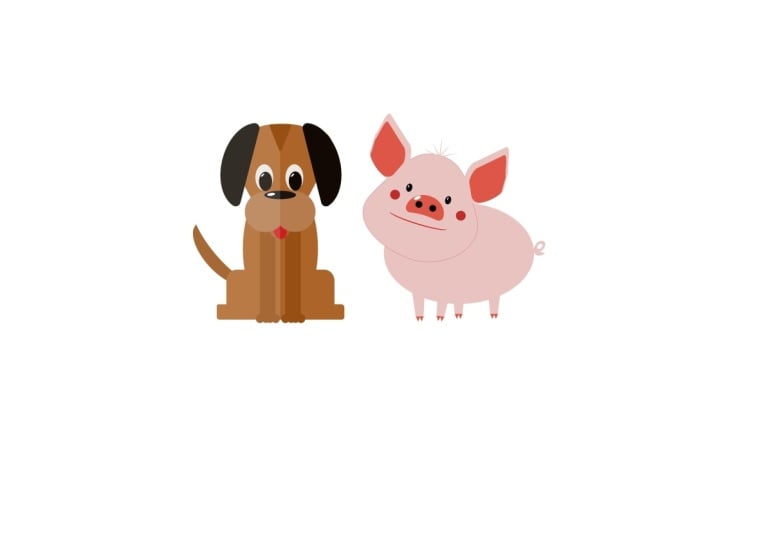
19. Projekt: Erstellen eines Tieres aus Formen - Intro: Es ist Projektzeit. Ich liebe es , Projekte
zu machen, und ich
hoffe, Sie tun es auch. Wir haben einen wirklich
coolen. Dieses Mal kannst
du es hier auf der Seite sehen. Wir werden
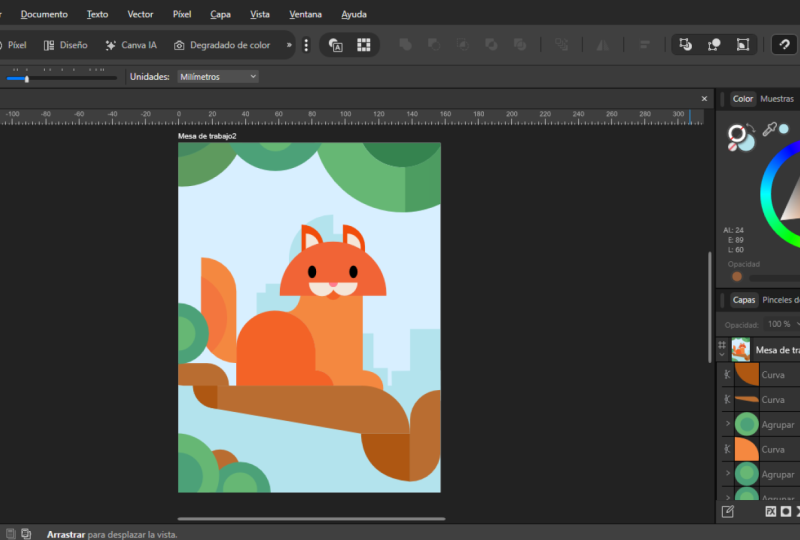
einige Grundformen verwenden , um diesen kleinen Hund zu kreieren. Wenn du Hunde nicht
magst, kannst du eine Katze machen, du kannst eine Ratte machen, du kannst
machen, was du willst. Und du wirst sehen, dass ich danach
einige Variationen gemacht habe. Sie können dies also
auf jedes beliebige Tier ändern.
20. Erstellen Sie den Kopf des Hundes: Für dieses Projekt
werden wir mit
einem neuen Dokument beginnen. Also gehe ich zu Datei Neu und stelle sicher, dass Sie sich
im Plus-Bereich befinden. Und wir werden etwas in RGB
machen. Also werden wir eine Seitengröße
wählen. Ich nehme eine Fünf
und werde
sicherstellen, dass es Querformat ist. Ich werde hier keine
anderen Einstellungen vornehmen. Überprüfe einfach, ob das
wirklich auf RGB ist. Lass uns auf Dokument erstellen klicken. Jetzt werde ich diesen kleinen Hund mit ein
paar einfachen Formen
und mit dem Ni said Pathfinder und
dem Shape Builder Tool erstellen Beginnen wir also damit den Kopf zu
machen und ihn dann
zur Seite zu bewegen, und dann machen wir den Körper
, die Beine und den Schwanz Also, was den Kopf angeht, werde ich mit einem Dreieck
beginnen. Jetzt kann ich zum
Dreieck hier runtergehen und
das Dreiecks-Werkzeug finden . Ich
werde klicken und ein Dreieck
herausziehen. Nun, erstens ist das
der falsche Weg. Also ich möchte es
rundum drehen, also gehe ich hier rüber
und ich werde es
herumziehen und dabei die Umschalttaste gedrückt halten sodass es
schrittweise dorthin geht Und dann geben wir ihm eine Farbe. Jetzt können wir
diese Farben später ändern, sodass es eigentlich egal mit
welcher Farbe Sie Ihrem
Hund zu Beginn geben. Und ich möchte die
Ecken dieses Gesichts abrunden. Also gehe ich
hier hoch zum Ecken-Werkzeug, ich werde
alle Ecken auswählen. Ich klicke
auf eines und ziehe es hinein um dieses abgerundete
Dreieck wie folgt zu erhalten. Nun, das ist für den einfachen Kopf. Lass uns die Backen machen, ich
glaube, sie heißen. Also werde ich
das mit Kreisen machen, also werde ich
hier weitermachen und ich werde zwei Kreise
bekommen. Ich
werde einen machen. Ich halte die
Shift-Taste gedrückt, damit ich so eine
perfekte, perfekte Form bekomme . Geben wir dem einfach eine
etwas andere Farbe. Und dann will ich zwei
davon , weil sie irgendwie da drüben hingehören werden. Also haben wir einen, halten Sie
die Alt- oder
Wahltaste gedrückt und ziehen Sie eine Kopie. Nun, ich möchte, dass sie
tatsächlich näher beieinander liegen, also werde ich sie
einfach ein bisschen so zusammenschieben. Nun, eines der
Dinge, die Sie sehen können, ich sie verschiebe, kann
ich nicht immer genau sagen wo die Dinge
zueinander stehen. Also werde ich zum
Ansicht-Menü gehen. Ich werde zu
etwas übergehen, das sich Snapping nennt. Und beim Schnappen sage ich „Schnappen
aktivieren“. Jetzt können wir einfach all diese Einstellungen auf
der Standardeinstellung belassen. Ich klicke einfach auf den kleinen
Button, um ihn zu schließen. Und du wirst jetzt sehen, wenn
ich die Dinge verschiebe, kannst du sehen, wie sie
tatsächlich
aneinander rasten, sodass ich sehen kann,
wo sich die Dinge befinden? Das sind
quasi intelligente Anleitungen. Ich werde sie
so zusammenfügen , dass sie quasi
nebeneinander liegen,
sodass ich weiß, dass sie ausgerichtet sind, wähle beide aus und
dann verwende ich
diese Schaltfläche hier, um sie
zu einer Form zusammenzufügen. Das wird also quasi
das JS des Hundes sein. Dann brauchen wir
noch eine kleine Nase
obendrauf , wirklich
leicht für die Nase. Es kann einfach so eine kleine
Form haben. Und das mache ich schwarz, also wähle ich einfach
Schwarz
und platziere es auch an der
richtigen Stelle. Sie können jetzt wieder sehen,
wie es sich
einfach automatisch so ausrichtet. Wir brauchen natürlich ein paar Augen. Also nochmal das Gleiche, wenn ich diese
kleinen Formen hier verwende. Lass uns ein bisschen zeichnen, das gefällt mir. Und mein Auge, ich werde es als schwarze Füllung
haben, aber die Linie außen werde
ich weiß machen. Also werde ich einfach so weiß
wählen. Nun, du kannst
es dort nicht sehen, aber wenn ich es
auf den Hund lege, siehst
du dort vielleicht eine winzige
weiße Linie. Geh nach oben. Dies ist
Ihre Breite für Ihren Strich, und Sie können
diese Breite einfach an alles anpassen , was Sie möchten. Sie können sehen, wie es
wirklich übertrieben werden kann. Es ist sehr, sehr einfach. Wir können ein
interessanteres Auge machen. Und wenn Sie möchten, können Sie mit nur zwei Formen ein Auge
machen. Sie können eine kleine
Form wie diese haben
, eine weiße Füllung
da drüben, und die da drüben platzieren. Und dann könntest du deinen
Augapfel dort separat machen. Mach daraus einen perfekten Kreis. Füllen Sie den mit
Schwarz und ich kann ihn rüber bewegen und dann auch
das Ich so hineinlegen. Es liegt an dir, auf welche Weise du das tatsächlich tun
willst. Ich werde es bei meiner
Sache ganz einfach halten. Ich habe diese Form da.
Halten Sie die Alt- oder Wahltaste gedrückt und ziehen Sie
einfach eine Kopie heraus. Jetzt habe ich da gerade einen kleinen Fehler gemacht , indem ich das Falsche
gezogen habe. Ich habe es mit
Command oder Control
Z rückgängig gemacht . Ich versuche es noch einmal,
also wähle ich das aus, halte die Alt- oder Optionstaste gedrückt und ziehe es
dorthin Wenn Sie möchten, dass Ihre
Augen etwas
kleiner sind , ist das absolut in Ordnung Ändere einfach, was auch immer du brauchst. Probieren Sie es ein bisschen aus und
kommen Sie zu dieser Phase, und dann werden wir es
ein bisschen weiter bringen.
21. Erstellen Sie die Ohren: Lass uns ein paar Ohren machen. Ich
mache hier einen Kreis und mache einfach so
einen perfekten Kreis , weil ich nur einen halben Kreis haben
will. Also nehme ich dann eine Form wie diese und lege
sie einfach darüber. Und können Sie sehen, wie es mir zeigt, wenn
ich es drüber ziehe, wenn ich mich tatsächlich genau in der
Mitte der Form Wählen Sie beide aus und subtrahieren
Sie dann mit diesem Pathfinder-Tool eines vom anderen Nun, das ist eine Möglichkeit,
die Form zu erstellen. Natürlich haben einige von Ihnen
vielleicht bemerkt, dass es
tatsächlich ein solches Tool gibt,
das Segmentwerkzeug
genannt wird dass es
tatsächlich ein solches Tool gibt,
das Segmentwerkzeug
genannt Ich kann klicken und ziehen,
um ein solches Segment zu erstellen, und dann zu dieser Linie gehen und sie auch
einfach hochziehen. Also eine andere Möglichkeit, einen Halbkreis zu
erstellen,
verwenden Sie, wie Sie möchten. Aber wenn Sie das getan haben, gehen Sie zu Ihrem Eckwerkzeug Wählen Sie die Punkte aus und
ziehen Sie sie so hinein. Wie gesagt, es ist
egal, welchen du tust. Ich mache das einfach hier drüben. Wählen Sie es aus und ziehen Sie hinein
, sodass wir
diese abgerundeten Ecken haben. Jetzt werde ich diesen hier benutzen, weil er irgendwie
an der richtigen Position ist. Es ist verkehrt herum,
also machen wir das. Dieses eine Ohr wird hier drüben
hingehen. Ich werde es
etwas kleiner machen, also werden wir
ein solches Ohr haben. Nun, ist dir das aufgefallen? Schau, was passiert, wenn
ich das ziehe und die Größe ändere. Die kleinen Kreise an den
Ecken bleiben gleich. Also wenn ich sie
kleiner oder größer mache, ändern
die Kreise ihre Größe nicht, aber
alles andere auch. Wenn
Sie also die falsche Größe gewählt haben und es dann auf diese Weise
neu skalieren müssen, möchten Sie vielleicht zu
diesem Eckwerkzeug zurückkehren und einfach
die Ecken dort drüben nehmen die Ecken dort drüben und sie einfach ein
bisschen so verkleinern Sie können jederzeit zurückkehren, um die
Größe zu ändern. Auf dieser Seite habe ich also ein Ohr für
den Hund. Ich werde den
alten Schlüssel gedrückt halten, das andere Ohr. Aber ich denke, dieser
sollte in einem gewissen Winkel stehen, um ihnen
etwas mehr
Charakter zu geben , um ihn
so zu platzieren . Das wird nur ein
Bruchteil davon sein. Probiere das noch einmal aus.
22. Letzte Details zum Kopf hinzufügen: Ich möchte seiner Nase etwas
Glanz verleihen, also
nehme ich hier eine kleine Form
an , nur die Ellipse Zeichne da eine kleine elliptische
Form hinein. Lassen Sie uns
hier ein bisschen hineinzoomen , damit wir sehen können,
was wir tun Wenn Sie auf einem Mac sind, müssen Sie
Command und Plus verwenden, um die Ansicht zu vergrößern. Auf einem PC sind es
Strg und Plus zum
Vergrößern und ebenso Befehl und Minus zum
Verkleinern oder Steuern und Minus,
wenn Sie auf einem PC sind. Also werde ich einfach so
hineinzoomen. Ich bin auf einem Trackpad, also benutze ich nur
zwei Finger, um mich so
über die Seite zu bewegen . Aber unten und an
den Seiten befinden sich Folien, oder Sie können
dieses kleine Handwerkzeug
hier verwenden , um Ihre Seite zu verschieben. Und du wirst
hier sehen, wir haben auch
eine Zoom-Funktion. Kehren wir nun zu
diesem Verschiebe-Tool zurück. Also das wird
der Glanz sein. Das will ich nicht streicheln. Ich werde auf den
Strich klicken und keinen auswählen. Das ist der kleine weiße Punkt
mit einer roten Linie. Und ich werde die Füllung weiß
machen. Also lass uns das da raufschieben. Wir werden
es ein bisschen drehen. Ich könnte
es sogar etwas kleiner machen. Da drüben und das einfach zur Seite legen, um
einen schönen Glanz zu bekommen. Die andere Sache, während ich
hier bin, sind diese beiden Ohren, ich werde auf das eine klicken, die Umschalttaste
gedrückt halten
und auf das andere klicken. Die will ich nicht streicheln. Ich klicke
auf den Strich und wähle dort keinen aus. Lass uns jetzt mitmachen und
diesem kleinen Hund eine Zunge geben. Also werde ich eine Form
wählen.
Lassen Sie uns hier einfach die Ellipse
oder das abgerundete Rechteck verwenden .
Rot spielt keine Rolle welche Ich nehme
die Ellipse. Wir werden also eine
Art Zunge haben, die hier diese
Form haben
wird die hier diese
Form haben
wird Und ich werde ihm etwas Farbe
geben, also machen wir ein schönes Rot daraus. Also, ich habe
das falsch gemacht. Sie stellen fest, dass Sie
das so oft tun, wo Sie die Farbe eher auf den
Strich als auf die Füllung auftragen. Dort befindet sich ein kleiner Knopf zwei Pfeilen. Wenn du darauf klickst, werden die beiden einfach
umgedreht, sodass deine Füllung zu deinem
Strich wird und umgekehrt. Noch einmal, beim Strich möchte
ich keinen Strich haben Da. Das wird also die Zunge des Hundes
sein. Nun, er sieht
dort sehr seltsam aus, weil die Zunge über seinen Gelee
liegt. Wenn Sie also Ihre Ebenen öffnen und Ihr Ebenen-Panel suchen
müssen, wenn Sie es nicht finden können, gehen Sie
zum Fenstermenü, gehen Sie runter zu Allgemein
und Sie werden feststellen, dass sich dort
Ebenen Ich werde
diese Ebene, nun ja,
das Objekt unter die Gele ziehen . Es verschiebt es also unter diese, aber über den Hintergrund. Dort. Also können wir das jetzt verschieben. Wenn du ihm ein
bisschen mehr Charakter geben willst, kannst
du es
ein bisschen ändern. Was auch immer für dich funktioniert, ich werde es so lassen, nur eine kleine Zunge, die
herausragt. Schließlich sehen seine Augen tot aus. Wenn es so etwas
von einer Zeichentrickfigur gibt, will
ich, dass sie ein bisschen
glänzt. Ich werde dieselbe Technik verwenden
, die ich dafür verwendet habe. Also werde ich einfach die
Alt-Taste gedrückt halten . Lass mich es zuerst
auswählen. Halten Sie das T gedrückt, um
die Optionstaste zu
drücken, machen Sie eine Kopie davon, verkleinern
Sie sie. Möglicherweise müssen Sie dafür
sogar etwas weiter hineinzoomen , und ich kann dann drüben
einen Glanz verleihen. Wir werden das noch kleiner machen. Ein bisschen Glanz in der
Ecke da drüben. Halte die Wahltaste auf
dem Altar gedrückt und
strahle noch einmal auf dieser Seite. Wenn du auf
der linken Seite der Nase glänzt, dann sollten
sich die Augen links oder rechts befinden. Wenn du die Nase auf der rechten Seite machst, dann sollten diese auf der rechten Seite
sein, weil sie im Grunde Licht
reflektiert, das
aus einer Richtung kommt. Ich glaube, der Kopf ist fast fertig. Ich werde all
diese Teile am Kopf auswählen .
Also habe ich sie alle ausgewählt. Hier drüben, wo wir diese kleine Option
haben, sagt
eines dieser Dinge Gruppe, und ich werde auf Gruppe klicken, damit es sie gruppiert. Wenn Sie sich nun die Ebenen
ansehen, sehen
Sie, dass sie als Gruppe
angezeigt Wenn ich irgendwo darauf klicke, kann ich das
Ganze
jetzt einfach verschieben. Wenn du
die Originalteile sehen willst, kannst
du dort auf das
kleine Drop-down-Menü klicken. Da ist ein winziger kleiner Pfeil, und Sie können alle
Teile innerhalb der Schichten sehen. Oder wenn Sie darauf klicken, können
Sie die Gruppierung auch
dort aufheben Jetzt sind wir wieder da,
wo wir vorher waren. Also probier es ein bisschen,
mach die Schienen, mach die Zunge, wähle alles aus und gruppiere es
dort drüben, und dann machen wir den Körper
hier drüben , und dann
setzen wir sie zusammen
23. Erstellen Sie den Körper des Hundes: Lass uns den Körper erschaffen. Ich
werde das noch einmal machen, mit einer Ellipse
beginnen Wir werden also eine solche elliptische
Form haben. Nun, wenn ich dieselbe Farbe verwenden möchte ,
die ich für den Kopf des Hundes
hatte, kann
ich hier zu dieser
kleinen Pipette gehen , Farbwähler, darauf
klicken, zum Kopf gehen und klicken,
und ,
und Nun, warum hat sich die Farbe nicht geändert? Nun, das liegt daran, dass ich in dem
Moment, in dem ich auf dem Strich bin, nichts
für den Strich wählen
sollten. Ich werde das Gleiche noch einmal tun. Ich wähle die Füllung aus. Ich habe das hier ausgewählt. Hol die Pipette. Klicken Sie darauf und
Sie können sehen, wie Sie es
auf die gleiche Farbe wie den Hund ändern auf die gleiche Farbe wie den Hund Das wird also der Körper sein. Wir werden
auch einige Beine haben , die mit kleinen Füßen
herausragen werden. Also lass uns die machen. Ich werde das mit einem
abgerundeten Rechteck
machen. Ich werde mein
Rechteck dort drüben einzeichnen. Und ich verwende mein
Verschiebewerkzeug, um
es einfach so zu bewegen , dass es sich in der Mitte der Form befindet. Sie können die grüne Linie
sehen. Wenn ich tatsächlich vertikal
ausgerichtet bin, erscheint
die grüne Linie. Die roten Linien werden horizontal angezeigt. Also da drüben, wenn
ich gehe, gehen wir da hin. Da drin ist eine horizontale
Linie. Also ich denke so etwas, ich werde es einfach so anordnen. Und wir brauchen ein paar Füße
, die am Ende hier drüben hervorstehen. Also mache ich dasselbe, benutze das abgerundete Rechteck
und zeichne einfach ein paar Fuß hinein. Das sieht eher aus
wie eine Rakete, nicht wahr? Da drüben. Und das Gleiche. Ich werde es einfach bewegen, bis
es in der Mitte aufgereiht ist. Jetzt wähle ich all diese Elemente dort
aus und füge
sie mit dem
kleinen Knopf oben zu
einer Form zusammen . Wenn Sie möchten, können Sie
das Shape Builder Tool verwenden, zum Plus
wechseln und
dann einfach auf die Teile klicken und die Maus darüber ziehen
, die Sie verbinden möchten. Sie können sehen, dass
Sie sie alle durchgehen müssen. Manchmal ist diese
Taste also viel schneller, aber das Endergebnis
ist genau das Gleiche. Also das wäre der
Körper für den Hund. Ich weiß, dass es vor ihm ist. Also Körper und Art der Beine, die Hinterbeine, die so
herausragen Probiere die Form aus
und dann setzen
wir die Vorderbeine
24. Vorderbeine und Schwanz machen: Lass uns die Vorderbeine machen. Was ich für dieses
machen werde, ist ein langes, dünnes Rechteck
zu machen. So lang ist so ein
Ding da drüben. Und ich werde mir hier drüben
die Beine aufbauen. Ich werde
sie nicht darauf aufbauen, weil ich nicht wirklich
sehen kann, was ich mache. Wenn Sie möchten,
können Sie
die Farbe hier ein
wenig ändern , damit Sie sehen
können, was Sie
tatsächlich tun. Aber ich werde
meins nebenbei machen. Also das wird
das Hinspiel da drin sein. Und dann mache ich
es vielleicht ein bisschen länger. Und dann wollen wir ein paar Zehen. Oder die Pause. Also das werden einfach ein paar kleine Kreise sein. Noch einmal, ich zoome
hier hinein und mache dort einen
kleinen Kreis. Und wir werden
die Optionstaste „Ändern“ gedrückt halten, eine weitere Kopie
davon dort
erstellen, eine weitere Kopie dort
und noch eine Kopie. Da drüben. Das ist natürlich alles
stilisiert Und dann kann ich all diese
auswählen, sie alle zu einer Form
zusammenfügen, und das wird das Vorderbein sein Ich werde
das dort drüben platzieren, den alten Schlüssel noch einmal
gedrückt halten und dort eine weitere
Kopie machen. Ich glaube, ich werde sie
einfach ein bisschen so hineinlegen , damit sie ziemlich nahe beieinander liegen. Mir gefällt die Farbe nicht, also werde ich sie beide
auswählen. Benutze die Pipette. Vergewissere dich, dass ich die Füllung erreicht habe, benutze die Pipette und
probiere einfach die Farbe aus, die Dafür ist das etwas
subtiler. Sobald wir all
diese Farben später ändern können, brauchen wir einen Schwanz. Nun, der Schwanz, ich werde hier eine vorgefertigte
Halbmondform
verwenden. Also klicke und ziehe ich, um so einen Halbmond zu
machen. Das wird
der Schwanz sein. Und Sie können sehen, dass wir da drüben einige
Optionen haben. Ich glaube, ich werde so einen
dünnen Schwanz machen. Ich mache das
ein bisschen größer. Lass uns da rüber gehen und ja, so ein
schöner dünner Schwanz. Das wird
hinter dem Hund sein, also werde ich es hier drüben platzieren. Ich werde es
ein bisschen so drehen. Und dann werde ich
das Objekt unter die
beiden Beine und den Körper bewegen . Also ziehe ich es einfach nach unten bis du die Linie dort siehst, und dann kannst du loslassen und dann werde
ich es hinter dem Hund bewegen Wir nehmen das alles jetzt und gruppieren es zusammen Also, wie kriegen wir
das hinter den Hund? In dem Moment, in dem das
Gesicht da hinten ist, nimmst du nur diese Gruppe und ziehst die gesamte Gruppe
über die andere. Nun, du musst vorsichtig sein,
wenn du das tust, denn wenn du
es innerhalb der Gruppe ablegst, wird
es denken, dass es
Teil dieser Gruppe ist. Also musst du weitermachen, bis du nur die eine Zeile siehst, genau über der
Gruppe, und dann loslassen. Nun, diese Gruppe steht
an der Spitze dieser Gruppe. Ich denke, der Körper ist zu groß. Ich werde es einfach
verkleinern und die
Shift-Taste
gedrückt halten, um es ein
bisschen so zu skalieren . Da haben wir's. Leider
verlieren sich seine
Vorderbeine in der Unterseite seines Kopfes. Also machen wir es ein
bisschen so. Also werde
ich sie auswählen. Da sie nun
alle gruppiert sind, muss
ich die Gruppierung möglicherweise aufheben Dann kann ich
die beiden Vorderbeine auswählen und die
Farbe in etwas anderes ändern Versuchen wir, sie dunkler zu machen.
So wie das. Wenn du willst, kannst
du jederzeit zu diesen
Dingen gehen und sie ändern. Wenn Sie der Meinung sind, dass
seine Beine ein
bisschen so herausragen
sollten ein
bisschen so herausragen
sollten und dass das eine
herausragen sollte, gehen Sie einfach rein, drehen Sie sie ein
bisschen, spielen Sie ein bisschen damit. Möglicherweise müssen Sie bei einigen von
ihnen
die Größe ändern , bis Sie
die Größe erhalten , mit der Sie
tatsächlich zufrieden sind. Und wenn Sie
seinen Kopf ein wenig nach hinten verschieben möchten, könnte das auch sehr interessant
sein. Aber ich werde
meine so perfekt
aufgereiht lassen . Versuch
es mal damit.
25. Fügen Sie Ihrem Hund mehr Leben hinzu: Ich habe die Gruppierung meines Welpen aufgehoben und die Farbe
einiger dieser Dinge einfach
so
geändert, dass ich einiger dieser Dinge einfach
so
geändert, dass Lassen Sie uns diesem
Hund jetzt einfach ein bisschen mehr Leben einhauchen. Und ich werde das
tun, indem ich
ein Rechteck verwende und ein
Rechteck über die Hälfte des Hundes lege, sodass es auf der linken Seite ist. Und ich werde die
Füllung dieser Farbe auf Weiß ändern. Lassen Sie uns das also so
reinweiß machen. Machen Sie mit meiner Undurchsichtigkeit weiter. Sie können
hier mit einem Objekt sehen, wir können die
Opazität eines Objekts ändern, und ich werde
das
da drüben einfach ziemlich stark reduzieren, um nur eine Seite des
Hundes etwas
heller zu machen als die andere Sie können sehen, dass wir dadurch einen interessanten Blick auf den Hund Mach es nicht mit einer anderen Farbe , weil du die Form sehen wirst. Wenn ich das auswählen
und
zum Beispiel Schwarz wählen würde, würdest du
die Form dort sehen. Es funktioniert nur mit Weiß
auf weißem Hintergrund. Es gibt andere
Möglichkeiten, dies zu umgehen. Wenn du etwas
auf eine andere Farbe auftragen musst, werde
ich dir später davon
erzählen. Sie können die
Reihenfolge auch hier ändern. Wenn ich also zu
meinen Ebenen da drin gehen würde, könnte ich reingehen und dieses weiße Rechteck
nehmen. Das ist das hier drüben, und ich könnte es herunterziehen, sodass es nicht wirklich über den
Augen, der Nase und den Ohren liegt, sodass nur der Kopf der Körper und die
Beine davon betroffen sind,
es hat das nicht wirklich beeinflusst. Du wirst sehen, wenn ich das jetzt ändere, die Opazität, es hat keine Auswirkungen auf die Augen
und Ohren da drin Es liegt an dir, was du damit machen
willst, aber du musst ein
bisschen damit anfangen Und wenn Sie
damit fertig sind, werden wir es speichern. Also schauen wir uns an, wie wir unseren Charakter speichern und exportieren.
26. Speichern und Exportieren: Gehen wir und speichern das. Ich gehe
zu Datei und Speichern unter und lege es
einfach auf den Desktop meines
Computers hier drüben. Du kannst deine hinstellen,
wo immer du willst. Und ich werde es speichern, ich nenne es Hundefigur. Ich werde dort
auf Speichern klicken. Nun, das ist meine
editierbare Version. Wenn ich
das also dort drüben schließen würde, kann
ich jederzeit zu Datei,
Öffnen zurückkehren und den Hund suchen Da ist er der Hund CHA, Hundecharakter, und öffne
das, und da ist er. Und alles ist immer noch so, wie
es für die Bearbeitung sein sollte. Jetzt werde ich das
auch exportieren. Ich gehe zu Datei.
Ich gehe runter zu Export. Ich werde dort
auf Exportieren klicken und wir können in so
vielen verschiedenen Formaten exportieren. Diejenigen unter Ihnen, die
Photoshop verwenden, werden feststellen, dass sich dort
eine PSD-Datei befindet. Es gibt alle
möglichen Möglichkeiten. Und ich werde oben einfach JPG
wählen. Also klickst du auf JPG und dann wählst du hier
deine Qualität aus. Ich glaube, ich werde mich dort
einfach für hohe Qualität entscheiden . Ich werde später mehr über diese
Einstellungen und JPEGs und PNGs und all das sprechen. Aber im Moment
gehe ich einfach runter, sage Exportieren, und ich werde das auf
meinen Desktop legen, damit wir es sehen können Lassen Sie mich das jetzt schließen. Wir klicken einfach auf Speichern. Und das sollte auf
meinem Desktop sein. Hier drüben. Da ist die JPEG-Datei. Sie
können sehen, dass wir es da haben. Und diese hier ist meine editierbare Version
für Affinity Versuch es ein bisschen damit.
27. So finden Sie Ihre Dateien: Wenn Sie Ihre Datei nun erneut
öffnen möchten, können
Sie zu
Datei gehen und nach unten gehen, um sie dort zu öffnen und sie
dort zu
finden, oder Sie können einfach auf
das kleine A-Item A-Symbol
oben für Affinity klicken das kleine A-Item A-Symbol
oben für Affinity Klicken Sie darauf. Sie gelangen
zurück zu diesem Willkommensbildschirm. Übrigens, wenn Sie das nicht sehen
können, befinden Sie sich möglicherweise dort in dem Bereich. Klicken Sie einfach auf Little House und schon sehen Sie Ihr aktuelles
Dokument, an dem Sie gerade arbeiten. Sie können einfach darauf klicken, um zurückzukommen und mit der Bearbeitung fortzufahren. Ich
28. Variationen erstellen: Machen Sie sich keine Gedanken darüber, sich
an Standardfarben zu halten. Wenn Sie sich mit verschiedenen Farben
austoben möchten , machen Sie
einfach eine Kopie. Also
wähle ich diesen Hund hier aus, halte
die Alter-Taste gedrückt,
hoppla, und ziehe eine Kopie heraus Und dann kann ich einfach
die Kopie durchgehen und die Farben ändern Und denken Sie daran, wenn Sie eine Farbe auswählen
möchten, also ich habe sie hier ausgewählt, könnte
ich mit der Pipette einfach
auf das Grün klicken
, das ich von hier aus habe Und ich arbeite mich einfach durch,
um ein paar wilde
und wundervolle Farben zu bekommen Nicht nur das, du kannst diese Grundformen
, die ich dir gezeigt habe,
nehmen und alle möglichen
Kreaturen erschaffen. Ich habe hier noch
eine gemacht, um dir zu zeigen, dass du so
etwas wie eine Maus machen kannst. Es ist das gleiche Grundprinzip.
Der Schwanz ist größer. Ich habe den Kopf
etwas länger gemacht
und dann habe ich diese Formen
hier für die Ohren
kreiert . Nun, wie habe ich diese Form
geschaffen? Weil wir kein
solches Tool haben? Nun,
Sie könnten ein Rechteck wie dieses
nehmen
und wir wollen, dass und wir wollen dieser Teil
im Grunde
herauskommt, sodass Sie Ihr Erinnerungswerkzeug an Ihr Node Tool dort
drüben platzieren können Ihr Erinnerungswerkzeug an Ihr Node Tool , um den
Punkt auszuwählen und ihn herauszunehmen. Aber um eines davon zu
ändern, musst
du zu
dem kleinen Button oben gehen und es in Kurven
umwandeln. Mit einem Knotenwerkzeug können
Sie nun diese Ecke ergreifen und herausziehen, um
eine solche Form zu erhalten. So habe ich also
diese Form bekommen. Und naja, fast, ich habe die Ecken
abgerundet. Dann habe ich meinem Eckwerkzeug
alle Punkte ausgewählt
und einfach darauf geklickt und
hineingezogen und einfach darauf geklickt und
hineingezogen , um diese
Form zu erstellen Sobald ich diese Form habe, ist
es einfach,
die alte Taste gedrückt zu halten , um
eine Kopie davon zu
erstellen, diese zu verkleinern Das gehört
da rein, und das war das Rosa im Ohr
, das ich da drin benutzt hatte. Wie dem auch sei, denke darüber nach, dass du dir
vielleicht auch
einige tolle Kreaturen einfallen lassen dass du dir
vielleicht auch
einige tolle Kreaturen kannst, die
du selbst erschaffen hast. Und bitte teile sie. Wir lieben es zu sehen,
was du tust. Ich würde mich freuen,
auch
andere Ideen von Ihnen zu den Kreaturen zu bekommen ,
die Sie geschaffen haben. Am wichtigsten ist,
viel Spaß mit diesem Spiel zu haben.
29. Hintergrund und Text: Lassen Sie uns dafür einen interessanten
Hintergrund erstellen und
daraus
ein Logo oder eine Ikone machen. Wir beginnen
also damit, einfach
einen quadratischen Hintergrund mit
abgerundeten Ecken
hinter einem davon zu haben einen quadratischen Hintergrund mit . Und das werde ich tun, indem mitmache und
ein neues Dokument erstelle. Also
werde ich ein neues einreichen. Ich werde
ein neues Dokument erstellen. Ich verwende da wieder
eine Vier. Denken Sie daran, dass Größe
für Vektoren keine Rolle spielt , da
sie vollständig skalierbar ist. Und ich werde dort einfach
ein Dokument erstellen. Jetzt gehe ich zurück
zu meinem Hund und meiner Maus. Du hast vielleicht
verschiedene Dinge, und ich werde es kopieren. Wie Sie sehen,
hat die Maus einen weißen Bereich um sich herum. Also werde ich das einfach zur Seite
bewegen und dann die Maus
auswählen. Kopiere es. Also werde ich je nach Mac oder PC
Command C oder Control C verwenden. Und dann werde ich gehen
und das hier drüben übernehmen. Aber bevor ich es tatsächlich
einfüge, mache
ich nur eine kleine Form. Also nehme ich ein Rechteck und zeichne das Rechteck
, das ich will. Ich halte die Umschalttaste gedrückt, es ist
also ein perfektes Quadrat. Ich verwende hier mein
Eckwerkzeug, um
all diese auszuwählen und sie ein
wenig auf die gewünschte Größe
abzurunden . Ich glaube, ich
nehme an, dass ich die Linie
draußen
loswerden werde . Also entferne den
Strich da drüben und gehe dann zur Füllung
und gib ihr eine Füllfarbe, vielleicht so ein dunkles Grau. Und dann kann ich
meine Ratte draufkleben oder die
Maus, was auch immer es ist. Jetzt muss ich
aufpassen, dass ich hier
wieder unterwegs bin . Sie können meine Maus sehen, naja, sie passt
da nicht sehr gut rein, also
müssen wir sie ein bisschen anpassen Jetzt werde ich das zur
Seite schieben, damit ich
das ganz einfach ändern
kann Und ich möchte, dass meine
Maus weiß ist. Also fange ich an, Teile
auszuwählen und sage, dass ich das Teil dort haben
möchte, und dann halte ich die
Umschalttaste gedrückt, um dieses,
jenes hier und das hier zu sagen . Wenn Sie nun feststellen, dass die Auswahl
nicht sehr
einfach ist, denken Sie daran, Sie eine Gruppe haben, Sie können die
Gruppierung dort einfach sehr, sehr schnell wieder aufheben Jetzt
ändere ich einfach die Farbe all
dieser Dinge auf einmal und
mache es ziemlich hell Jetzt habe ich das und das, die wirklich dunkel sind, also werde ich sie auch
aufhellen Jetzt, aus irgendeinem Grund, die
Füße vor dem Kopf. Also muss
ich sie wirklich bewegen. Also, hier drüben, kann
ich das in meinen Schichten machen. Wenn du dir jemals all diese
Formen ansiehst , die ich in meinen Schichten
habe? Was ich tun werde, ist, die beiden zu nehmen. Da drüben kannst du sehen,
dass ich sie anklicken kann , um sie dort auszuwählen und sie
einfach unter
die Ohren und die Nase zu bewegen. Aber über der Hintergrundform. Also, was ist hier passiert? Sie werden feststellen, dass
das gelegentlich passiert. Du denkst, ich habe
die umgedreht. Warum sind sie einfach? Es ist
fast so, als würde man
ihm Streifen im Gesicht geben .
Warum wird das gemacht? Nun, aufgrund dessen, wohin
Sie sie verschoben haben, sehen
Sie hier diese Polylinie.
Wenn ich dort drüben klicke, befinden sich
diese beiden Formen jetzt tatsächlich innerhalb
dieser Form Wir werden uns später mit
dieser Art von Maskierungseffekt
befassen dieser Art von Maskierungseffekt Wenn Sie also feststellen, dass das
passiert, machen Sie es einfach rückgängig. Verwenden Sie Strg oder
Befehl Z, um es rückgängig zu machen. Und wenn du es das nächste Mal
greifst und bewegst, achte sehr
darauf,
dass du achte sehr
darauf,
dass du es nicht
über der Form, sondern unter der Form bewegst. Also da drüben, werde ich
unter die Form da drüben gehen. Ich glaube,
ich werde diesen Schwanz etwas aufrechter machen So, und ich werde
die Farbe auch in ein viel helleres,
blasseres Rosa ändern die Farbe auch in ein viel helleres,
blasseres Rosa Wenn ich damit zufrieden bin, kann
ich all das auswählen und ich mache weiter,
gruppiere es zusammen, und
dann kann das hier darunter stehen Und meine Ratte kann in die Mitte
oder mit der Maus gehen, was auch immer es ist. Ich glaube, ich könnte es
ein bisschen kleiner machen. Da haben wir's. Da drüben ist es
ziemlich hübsch präsentiert. Aber ich möchte trotzdem
etwas Text hier drüben haben, und ich werde das eine Ratte
nennen, weil es für mich ein
bisschen rattenähnlicher aussieht. Außerdem finde ich,
dass das vielleicht ein bisschen
zu dunkel ist, das Grau da drin. Vielleicht muss ich auch ein bisschen
lockerer werden. Aber lassen Sie mich vorerst etwas Text
eintragen. Jetzt gehe ich zum Text-Tool über. Wir haben noch nicht über
das Textwerkzeug gesprochen, aber es gibt zwei
Arten von Textwerkzeugen. Es gibt künstlerischen Text
und diesen Rahmentext. Ich verwende
künstlerischen Text und klicke und ziehe ihn auf die gewünschte
Textgröße. Und ich werde es einfach eintippen. Das Wort Ratten mit einem Z wird in Großbuchstaben geschrieben. Wenn ich das
jetzt hier auswähle, habe
ich einige Optionen
für den Text. Und statt Aerial werde
ich
Aerial Black wählen. Du kannst dir hier alles aussuchen, was
du willst. Ihre Schriften, die
Sie hier haben hängen ganz
davon ab, was
Sie auf Ihrem System haben Das ist dafür ziemlich
interessant. Oh, das gefällt mir sehr. Und dann kannst du tatsächlich
einfach eine Ecke mit deinem Verschiebewerkzeug
da drüben nehmen und sie einfach
herausziehen, wenn du willst. Also werde ich das einfach rausziehen, damit es die gleiche Größe hat. Da drin. Wählen wir das aus. Ich werde eine
Farbe von hier auswählen. Ich glaube, ich nehme
ein Werkzeug mit Augentropfen und wähle das
Grau. Das sieht gut aus. Aber um das
Wort Ratte zu betonen, wähle
ich dort drüben
das Z aus, noch
einmal mit demselben
Textwerkzeug, und ich nehme ein Rosa vom Ohr. Das sieht dort ziemlich
interessant aus. Ich werde gehen und einfach
die Farben ändern. Denken Sie jetzt daran, dass diese gruppiert
sind. Wenn ich also hier in meine Ebenen klicke, kann
ich alle Teile sehen und sie dann einfach sehr schnell
auswählen. Also halte ich
hier die
Umschalt-Taste gedrückt, mache das, und das,
und das hier. Da ich nun die Umschalttaste verwende, habe ich, als ich auf diese drei geklickt habe
und dann zu dieser gegangen bin, auch
dazwischen ausgewählt. Sie können also gedrückt halten je nach MACOPC, entweder die
Befehlstaste oder die Strg-Taste sie dann einzeln auswählen Und ich werde
hier
zu meinen Farben gehen und
sie vielleicht ein bisschen aufhellen Also haben wir da
eine etwas hellere Ratte drin. Ich mache
jetzt dasselbe mit den Füßen, wähle beide aus und lass uns sie vorne
richtig hell machen. Versuch es doch ein bisschen damit. Versuchen Sie, Ihr Design
auf einen Hintergrund
zu stellen, und fügen Sie dort auch etwas Text
hinzu. Verwende sympathische
Farben für deine Form. Füge nicht zu viele Farben hinzu. Halte es nett und einfach
und kreiere so etwas Interessantes. Trockne es aus.
30. Hintergrundvariationen: Versuchen wir es mit einer anderen Variante. Diesmal nehme ich
den Hund, also werde ich einfach den hellen Bereich
loswerden, den Hund
auswählen, ihn kopieren. Gehen wir und machen ein neues Dokument. Also nach oben, rüber zum Plus, und ich sage einfach , dort drüben
Dokument erstellen. Dieses Mal werde
ich etwas Vertikales machen. Also werde ich
mein Rechteckwerkzeug nehmen. Ich werde es hier in eine
vertikale Form bringen. Und ich werde die Ecken
abrunden, nur weil ich abgerundete
Ecken aus keinem anderen Grund mag. Also werde ich das
einfach auswählen. Aber anstatt sie alle
abzurunden, werde
ich einfach die untersten
abrunden Also werde ich diese beiden auswählen und diese beiden so
abrunden Und dann
geben wir dem eine Farbe. Noch einmal, nur etwas
für den Anfang. Ich werde meinen Hund einkleben und ihn auf
den Boden legen, so. Ich mache ihn vielleicht
ein bisschen kleiner. Bringen wir ihn da runter. Und dann möchte ich oben
etwas Text einbauen, aber ich möchte dir einen
kleinen Trick mit dem Text zeigen. Also gehe ich
und hole meinen Text
, der mein künstlerischer Text ist, und ich werde einfach klicken und ziehen und das Wort Hound einfügen Also, das ist ziemlich
groß, wirklich. Also kann ich das nehmen. Ich wähle einfach alles aus. Ich gehe hier
auf die Größe hoch und
nehme die Größe einfach ein
bisschen runter. Wir müssen das nicht benutzen. Wie ich schon sagte, du
kannst
dir einfach eine Ecke schnappen und sie nach oben und unten
skalieren. Und ich werde mich für
etwas wie Aerial Black entscheiden. Es ist also eine ziemlich
robuste Schrift, die
ich da drin habe Ich werde das etwas
kleiner machen. Und was ich
tun möchte, ist, das nur
etwas kleiner
als den Hintergrund zu machen . Ich werde das da drüben
hinstellen. Jetzt wähle ich den
Hintergrund und den Text aus. Und dann gehe ich
zu meinen Geometrieoptionen
und sage, schneide die überlappenden Bereiche
aus
und ich erhalte etwas, das so aussieht Noch einmal, es ist
einfach ganz anders. Nehmen wir an, das ist
ein Spiel namens Hund, und ich kann einfach ein
bisschen mehr Text hineinlegen, klicken und ziehen und das Spiel sagen Nur damit wir da drüben noch
etwas anderes haben. Natürlich kann ich immer reingehen die
Hintergrundfarbe ändern,
und wir versuchen es einfach mit etwas
Hellerem, mit etwas Dunklerem. Oh, das
sieht eigentlich ganz gut aus, obwohl dieser Teil des Textes
dann auch
aufgehellt werden muss auch
aufgehellt Und vielleicht können wir
die Farbe des Hundes ändern. Aber wie dem auch sei, versuchen Sie es ein
bisschen damit. Es ist so eine schöne Technik bei der du einfach deine Form nimmst, etwas Text darüber
legst und dann die überlappenden
Bereiche ausknockst
31. Noch ein Hintergrund: Ich werde hier noch einen
Hintergrund machen, also werde ich bis
dahin einfach
ein neues Dokument machen . Nochmals dasselbe. Eine Vier. Nun, lass es uns im Querformat
machen. Und ich möchte
etwas Interessantes
für meine Ratte oder meine Maus tun . Wenn du den Hund benutzt, mache ich
vielleicht ein paar
Knochen mit einer Ratte. Ich mache ein
Stück Käse, also wähle ich es einfach aus. Kopiere es. Und lassen Sie uns hier
zu diesem Dokument zurückkehren. Und den Käse, den ich machen werde, Sie werden nicht glauben,
wie einfach das
sein wird . Nimm so eine Form an. Ich mache es irgendwie
kitschig gelb, so. Ich gehe zu meinem Node Tool , weil ich
daraus ein Stück Käse machen möchte Und um das zu tun, muss ich das dann in Kurven
umwandeln. Jetzt kann ich
diesen Punkt auswählen und
ihn nach unten ziehen , um eine Art
Keilform wie diese zu erhalten Ich will ein paar Löcher, also
wird es Schweizer Käse sein, also werde ich da ein
paar Löcher machen, also nehme ich eine Ellipse,
so, und ich
werde eigentlich nur die Farbe auf
dieser Ellipse
ändern , damit ich
sehen kann, was ich Ich werde da drüben eine
Ellipse einbauen. Halten Sie die Wahltaste „Ändern
“ gedrückt, machen Sie eine weitere, machen Sie eine weitere Und dann werde ich dort auch noch einen machen
und ihn dann kleiner machen. Also noch einmal, jedes
Mal, wenn ich das skaliere, halte
ich die Umschalttaste gedrückt, damit das da rüber gehen kann. Halte die alte Taste gedrückt,
mache eine weitere Kopie, vielleicht noch eine Kopie da drüben, und noch eine letzte kleine. Ich kann da hingehen. Vielleicht
haben wir dort eine andere Version. Jetzt werde ich all diese
auswählen. Also wähle ich jeden
einzelnen von ihnen aus. Und wenn wir hier
zur Option „Subtrahieren“ gehen, werden
alle oberen Objekte vom
unteren Objekt subtrahiert alle oberen Objekte vom .
Schau dir die Ebenen an Sie werden sehen, wir haben all
diese oberen Objekte und der Käse ist
das untere Objekt. Wenn ich das wähle, alle oberen vom
unteren
subtrahiert Da ist mein Käse.
Da werde ich einfach den Schlaganfall an der Außenseite loswerden. Und ich kann dann meine
Ratte davor kleben. Da drüben bekommen wir eine interessante
kleine Grafik wie diese. Wie dem auch sei, versuchen Sie es mit dem
Hund, wenn Sie keine Ratte oder
ein anderes Tier haben, für
das Sie
etwas Passendes gefunden haben. Für den Hund könnte ich ein paar Knochen
machen, und ich würde wahrscheinlich Knochen
machen, indem ich einfach so eine Form
mache, einen kleinen Kreis. Da drüben, und lass uns
einen Kreis auf dieser Seite haben. Halte den alten Schlüssel gedrückt,
noch einer da, alter Schlüssel, noch einer da,
alter Schlüssel, noch einer da. Ich kann sie alle auswählen und sie alle
zu einem Knochen zusammenfügen. Und dann, weißt du,
könnten wir
so einen haben und vielleicht den alten Schlüssel
gedrückt halten und noch ein paar mehr in einem
Muster wie diesem. Und dann stell den
Hund davor. Was auch immer Sie
tun möchten, ist absolut in Ordnung. Genieße einfach den Prozess und benutze diese kleinen
Tools hier. Probiere es aus. Ich
32. Striche, Füllungen, Farben und Farbverläufe – Intro: Lassen Sie uns mit den Formen weitermachen. Jetzt schauen wir uns verschiedene Modi
an, damit Sie Ihr Kunstwerk nicht
nur als Volltonfarben,
sondern auch im sogenannten
Röntgenmodus und Linienmodus
sehen können Ihr Kunstwerk nicht
nur als Volltonfarben,
sondern auch im sogenannten
Röntgenmodus und Linienmodus
sehen . Wir werden uns Striche
ansehen und wir werden uns
mit Farbfeldern befassen Wir werden uns also mit Volltonfarben befassen, wie man Volltonfarben erzeugt, wie man Volltonfarben speichert und wie man
mit Farbverläufen arbeitet Und wir werden ein paar
wirklich, wirklich coole Farbverläufe machen.
33. Füllen und Strichen - Die Grundlagen: Lassen Sie uns
hier eine kleine Form erstellen und uns
die Füllung und den Strich ansehen. Wenn ich die Form erstellt habe, hat
sie einen grauen Hintergrund und außen ist eine schwarze Linie
, die hier
die Kontur ist. Um den Strich zu ändern, können
Sie dies entweder tun, indem Sie
dort oben
auf den Strich klicken, oder Sie können auch hier
rüber gehen. Und um die Breite zu ändern, kann
ich einfach
hinübergehen und mich für eine andere Breite
für diesen kleinen Bereich entscheiden . Jetzt können wir auch aus
mehr Optionen für die Breite
wählen. Ich gehe
zu dem kleinen Brunnen, er sieht irgendwie aus
wie ein Pinselstrich. Also werde ich darauf klicken und Sie können
zunächst sehen,
dass wir da einen Schieberegler
haben. Das ist in Ordnung. Das haben wir schon einmal
gemacht. Aber in diesem Bereich können
Sie auch Dinge wie
die Punkte oder
Striche ändern , sagen wir mal Und dann ist da noch ein
letzter
, der ein Pinselstrich ist, und darauf kommen wir später zurück Nun, wenn es
um die Farben geht, wählst du
wie immer
die, die du willst. Ändere die Farbe da drin. Jetzt möchte ich von Strich
zu Füllung gehen, und natürlich kann
ich hier rauf gehen
und
darauf klicken oder ich kann dort drüben gehen
und dort darauf klicken. Aber eine wirklich nette und schnelle Art das zu
tun, ist die Verwendung einer Tastenkombination, und die Abkürzung,
um zwischen diesen beiden zu wechseln, ist einfach X auf der Tastatur. Es gibt keine Steuerung Befehl, keine Umschalttaste oder
etwas Ähnliches. Es ist einfach X. X wechselt zwischen der Füllung und
der Kontur Ich kann also hin- und herschalten und ich möchte
diese Farbe für meinen Strich haben, X
drücken und ich will, dass die
Farbe für meine Füllung da drin Sie werden auch feststellen, dass hier ein kleiner
Pfeil
befindet, sodass ich tatsächlich auf diesen Pfeil
klicken meine Füllung
und meinen Pinselstrich ändern kann. Nun,
dafür gibt es auch eine Abkürzung, für diejenigen unter Ihnen,
die Abkürzungen mögen, und das sind Shift und X. Shift in X macht das, aber X bringt nur das eine
oder das andere in den Vordergrund. Jetzt können wir auch,
während wir hier sind, die Füllung oder den Strich
entfernen. Und das tun wir, indem wir dort auf diese kleine
rote Linie klicken. Wenn ich darauf klicke, bin
ich den Strich los. Wenn ich das mache, werde ich die Füllung von dort los
. Nun, diese Form hier hat
keine Füllung oder Kontur. Siehst du, wenn ich
herumklicke, kann ich es nicht sehen. Wenn ich darauf klicke und mit der Maus
darüber ziehe, wähle ich es aus. Und du wirst feststellen, wenn du nur ein bisschen klickst
und ziehst, wird
es aufgenommen, aber du
einfach klickst, wird es
überhaupt nicht ausgewählt. Nein, es sieht nach einem
Fehler aus, keine Füllung,
keinen Strich auf einer solchen Form zu haben ,
aber das sind Hilfsobjekte, und wir werden im
fortgeschritteneren Abschnitt darauf
eingehen, warum wir diese kleinen Formen
für verschiedene Dinge
verwenden müssen . Vergiss also nicht, dass du
deine
Kontur hier drüben ausfüllst. Sie können die
Farben schnell ändern. Sie können X verwenden, um
zwischen ihnen zu wechseln. Sie können die Umschalttaste in X verwenden, um zwischen diesen Farben
hin und her zu wechseln. Und zu guter Letzt, und ich liebe diese kleine Abkürzung, weil ich
sehr oft etwas
erstelle und sage: Okay, ich will die Form da haben, aber dann möchte ich noch eine
Form darüber haben,
also erstelle ich
meine Form und sage, A,
ich möchte, dass also erstelle ich
meine Form und sage, A, diese nicht gefüllt wird Anstatt also nach oben gehen
zu müssen, kann
ich X drücken, um
die Füllung nach vorne zu bringen und zu sehen, wie das
kleine rote Ding aussieht wie der
Schrägstrich auf der Tastatur. Wenn Sie also auf der Tastatur auf den
Schrägstrich klicken, wird
die
Füllung oder der Strich entfernt , da gibt es ziemlich viele Abkürzungen Ich fürchte, da gibt es ziemlich viele Abkürzungen, aber du kannst sie
ignorieren, wenn du willst Und du kannst einfach diese
kleinen hier oben benutzen. Endlich, hier unten, haben
wir genau
das Gleiche. Du kannst zum Füllen gehen und
du kannst zum Striche gehen. Nun, es scheint ein ziemlich
langer Weg zu sein, da runter zu gehen , auf die Füllung zu
klicken und sie dann von oben
auszuwählen. Sie können, während Sie hier sind, auf diese
doppelklicken und auch einen
Farbwähler aufrufen gibt es so viele Möglichkeiten,
genau
dasselbe zu tun Affinity gibt es so viele Möglichkeiten,
genau
dasselbe zu tun, und Sie wählen einfach die Art und Weise
, die für Sie am besten funktioniert Wie dem auch sei,
spielen Sie ein bisschen mit diesen Einstellungen.
34. Umriss- und Röntgenmodi: Ich habe hier einige Formen erstellt, und ich habe einige
ohne Striche, einige mit Füllungen und Strichen,
einige ohne Füllungen. Und es gibt tatsächlich eine. Wenn
ich sie hier drüber ziehe, können
Sie sehen, dass sich in der Mitte
nichts befindet. Wenn ich jetzt klicken und
einfach mit einem Klick in die Mitte der Form
klicken würde, würde sie nicht angezeigt. Wenn ich in die
Datei oder darüber klicke und
sie ziehe, wird sie dort
angezeigt und ausgewählt. Und wenn ich so etwas habe ,
das keine Füllung hat, kannst
du sehen, dass dort
keine Füllung ist. Auch hier gilt: Wenn ich rübergehe und
darauf klicke, wird es
nicht ausgewählt. Wenn ich auf diese Elemente klicke, weil sie gefüllt sind, werden sie mit
einem Klick ausgewählt, aber dadurch werden sie nicht
immer ausgewählt. Manchmal muss
man klicken
und ziehen, um sie auszuwählen. Man gewöhnt sich daran
und macht
es einfach , ohne am Ende darüber nachzudenken. Aber denken Sie daran, dass
ein Klick nicht geht, sondern ein Klick mit einem Ziehen schon, wohingegen
Sie bei einem gefüllten Objekt einfach klicken können. Nun, dieser hier,
ja, er wählt nicht aus. Dieser wird es tun. Okay, schauen
wir uns jetzt
andere Möglichkeiten an, wie wir das sehen
können, denn wenn ich
Objekte auf meiner Seite habe ,
die nicht gefüllt sind, woher weiß ich, dass
sie tatsächlich da sind? Nun, wir können
zum Ansicht-Menü gehen. Und
wenn ich im Ansichtsmenü in den Modus gehe, werden
Sie sehen, dass ich mich tatsächlich
im Vektormodus befinde. Hier gibt es auch Pixelmodi
,
sodass ich die Dinge tatsächlich so betrachten kann,
als wären sie Pixel. Aber wir haben einen Wireframe-Modus. Und es gibt zwei Modi in diesem Drahtmodell, der eine
ist der Konturmodus
und der andere ist der Röntgenmodus Lassen Sie mich
Ihnen zunächst die Gliederung zeigen Wenn ich
also zur Gliederung übergehe, wird alles nur als
Gliederung angezeigt Und Sie können sehen, dass dieser
hier, der weder
eine Füllung noch einen Strich
hat, auftaucht. Also mit diesen hier, noch
einmal, wenn ich
sie anklicke, wird nichts passieren. Wenn ich zur Zeile gehe und
klicke, kann ich sie auswählen. Aber wenn ich ein bisschen klicke und
ziehe, kann
ich jedes
dieser Elemente darin auswählen. Oh, was ist der Xray-Modus? Nun, lass uns in den
Modus gehen und du siehst. Wenn wir in den Röntgenmodus wechseln, wird ein
bisschen Farbe angezeigt, sodass Sie eine Vorstellung
davon bekommen, was mit den Farben dort tatsächlich vor sich geht Und wieder müssen
Sie nur
klicken und ein
wenig ziehen, um
das Objekt auszuwählen, bevor Sie
beginnen können, es zu verschieben Sie sind wirklich nützlich, diese
kleinen Modi da drin. Ich gehe einfach zurück
zum Modus hier drüben. Und vor allem, wenn Sie etwas
verloren haben oder es nicht finden
können oder wenn Sie
Weiß auf weißem Hintergrund haben, verwenden Sie
einfach den Röntgenmodus, oder manchmal
haben Sie ein Objekt, das sich unter einem anderen Objekt befindet
und Sie es nicht immer sehen. Verwenden Sie dort erneut den
Konturmodus. Also gehe ich einfach
zurück in den Vektormodus, was mich zurück
zum normalen Modus bringt. Spielen Sie mit ihnen, stellen Sie
sicher, dass Sie sich damit
wohl fühlen.
35. Weitere Formeinstellungen: Schauen wir uns ein paar
weitere Formen an, die wir erstellen können. Ich gehe wieder zu
meinen Formen, verwende ein Rechteck und ich werde einfach so ein
kleines Rechteck einzeichnen. Damit Sie es ein bisschen besser
sehen können, gehe
ich jetzt zu meiner Farbe über und mache es
einfach etwas heller,
damit es besser zu erkennen ist. Nun zum Strich, und
ich glaube, beim Strich werde
ich die Breite ändern, sodass er etwas dünner ist. Schauen Sie sich jetzt hier
einige der anderen Optionen an. Sie werden sehen, wenn Sie weitermachen, wir haben diese kleine
Einstellungsoption oder Voreinstellungsoption Wenn ich dort draufklicke, kann
ich dann einfach sehr schnell zu
einem anderen Preset springen Wenn ich das mache, wirst du sehen, dass es mir die Form da drin
zeigt. Wenn ich das mache, schneidet es die Ecken
ab. Wenn Sie sich nun für eines davon entscheiden, werden
Sie feststellen, dass Sie immer noch den kleinen roten Punkt
haben, sodass Sie die Form einfach noch einmal
ändern können. Nun, ehrlich gesagt, mein
Favorit davon ist eigentlich dieser hier,
denn wenn Sie darauf klicken, können
Sie dann auswählen, welche
der Ecken Sie unabhängig voneinander
abrunden möchten. Also unten rechts
ist momentan eine gebogene Version mit 60% drauf. Wenn ich da drüben zum oberen
linken TL gehe
und rund
wähle, und dann hier drin, kann ich wählen, wie viel ich abrunden
möchte, oder du gehst zu
dem kleinen roten Punkt und du kannst
es einfach so abrunden. Ich kann mir das
hier drüben schnappen und das Ganze abrunden. Du kannst diese wirklich
coolen Formen so machen. Sie werden sie oft auf
verschiedenen Designs sehen , weil
sie so nützlich sind. Wie auch immer, probiere das aus. Denken Sie daran, Sie können die Dinge immer wieder
zurückziehen. So, wenn
du zur ursprünglichen Form da
drüben zurückkehren musst.
Versuch es mal.
36. Farbfelder: Schauen wir uns
dieses kleine Farbrad hier
an, ich werde es herausziehen, also werde ich es
beim Namen packen, wo
Farbe drüben steht , und
es einfach hierher ziehen , damit Sie es
besser sehen können. Mit einem Farbrad
an der Außenseite
haben wir also den sogenannten Farbton. Das ist die Farbe
im Farbspektrum. Wenn ich auf dieses Violett klicke, siehst
du beim Herumziehen, sich
der Farbton ändert. Die Farbe ändert sich da drinnen. Wenn ich in die
Mitte gehe,
ändert das dann die Sättigung
oder die Helligkeit. Ich kann also so von dunkel zu
hell hinübergehen. Sie können sehen, ob ich fast
von Schwarz zu Weiß, von
Dunkel zu Hell und
dann wirklich gesättigt,
lebendig oder ohne Sättigung oder
kaum gesättigt bis zum Boden
hin zu Grau übergehe Dunkel zu Hell und
dann wirklich gesättigt, lebendig oder ohne Sättigung oder . Und das kannst du mit jeder
Farbe im Farbspektrum machen. Wenn du nicht gerne so
arbeitest, gehst
du zu diesem
kleinen V hier drüben. Klicken Sie auf das V. Das ist
das Farbrad. Sie können stattdessen Schieberegler verwenden. Wenn
Sie also in den Reglern beispielsweise an
einem Dokument arbeiten und eine bestimmte CMYK-Farbe
wünschen, können
Sie hier reinkommen und
einfach
Ihre CMYK-Werte hier eingeben Ihre CMYK-Werte Oder Sie können auf
diesen kleinen Farbbereich
hier unten klicken , um die Farben auszuwählen, oder Sie können die
Folien einfach an die gewünschte Stelle ziehen Natürlich können Sie
immer hier reingehen und stattdessen RGB verwenden Auch hier können Sie sie
eingeben und dort aus den
Farben auswählen. Wenn Sie so etwas wie
eine Webfarbe benötigen,
und das wären
Ihre Hexadezimalfarben die Sie möglicherweise in
Ihren Markenrichtlinien haben, können
Sie Ihre
Hexadezimalzahl direkt dort eingeben. Auch hier werden
diese Farben im RGB-Modus angezeigt. Ähm, es gibt hier auch noch so viele mehr
davon. Ich will
dir nicht alles geben, aber ich werde zu HSL gehen,
weil mir das gefällt Das gibt dir den
Farbton als Schieberegler und dann die
Sättigung hier drüben, von keiner Sättigung bis hin
zu voll gesättigt Und schließlich die
Helligkeit von Schwarz bis Weiß oder die Dunkelheit oder
Helligkeit dieser Jetzt können wir hier
wieder nach oben gehen . Davon gibt es so viele. Wir können sagen: Nun,
was ist mit Kisten? Sie haben also den
Farbton da drüben und Sie haben die
Sättigung da drüben, und dann können Sie dort
die Helligkeit wählen Also, es gibt einfach
so viele Möglichkeiten. Sie wählen die aus, in der
Sie arbeiten möchten. Die letzte, die ich hier erwähnen
möchte und
die wirklich
nützlich ist, ist die Tönung Also gehe ich nach
oben und wähle dort den Farbton. Nehmen wir dieses kleine
grüne Dreieck. Wenn ich das einfärben würde, könnte
ich die Farbe ändern
und es aufhellen Sie können sehen, dass ich
eine wirklich helle
Tönung dieser Farbe bis
hin zu Weiß oder bis zu der Farbe, die ich
dort ausgewählt habe, Also
hellt es diese Farbe einfach auf, als würde es ihr Weiß hinzufügen Jetzt ist es wichtig,
den Unterschied zwischen
Farbton und Opazität zu kennen den Unterschied zwischen
Farbton und Denn wenn ich
hier zu diesem Bild gehe und uns die Deckkraft ansehe,
verschieben wir das auf die andere Seite
, wir ändern die Deckkraft, bis
sie dieselbe Farbe hat Schau dir das an. Die haben
fast die gleiche Farbe. Das ist Tönung, das ist
Opazität . Also, was ist
der Unterschied? Nun, der Unterschied besteht darin , dass, wenn ich dieses
auf das andere lege, die Undurchsichtigkeit bedeutet, dass die Dinge darunter durchscheinen Mit einer Tönung ist es eine solide Helligkeit
dieser Farbe Also schau dir die beiden es ist wichtig, den Unterschied zu
kennen Wenn Sie
nichts
darunter haben , nun ja, in diesem Fall es wahrscheinlich überhaupt
keinen Unterschied machen, aber sobald Sie etwas
über
etwas anderem haben , werden Sie den Unterschied
sehen. Nun, hier gibt es auch andere Möglichkeiten,
Farben auszuwählen. Übrigens, ich gehe
zurück zu meinem Rad, weil ich das
gerne
da oben haben möchte, ganz dir überlassen Ich kann hier nach oben gehen
und dort reinklicken. Wir haben da das Gleiche
drin. Das Gleiche gilt für den Schlaganfall. Wir haben das Rad da drin, oder Sie können es auf eine
andere Art betrachten. Schließlich verspreche ich, dass dies
das Letzte ist , das ich
mit diesen Farben machen werde. Ganz unten können
Sie hier bis zur Füllung
des Strichs in
Ihrer Werkzeugleiste gehen und
auf diese Fläche oder Kontur doppelklicken. Und auch hier können
Sie Ihre Farben einfach
aus dem Farbton oben
und dann der Sättigung
und Helligkeit hier drüben
auswählen aus dem Farbton oben
und dann der , oder Sie können reingehen
und
sie mit einer der anderen
Methoden auswählen , die wir uns angesehen haben Schließlich können Sie dort
Ihr RGB oder
Ihre CMYK-Zahlen eingeben , wenn Sie diese in
Ihren Markenrichtlinien haben, oder Sie können Ihre
Hexadezimalzahl hier eingeben Wenn Sie keine
Markenrichtlinien benötigen, können
Sie sich einfach austoben
und alles auswählen, was Ihnen gefällt. Lass uns das schließen. Ich werde damit aufhören, sie mir ein bisschen ansehen, sie
kennenlernen und herausfinden,
welche sie
kennenlernen und Möglichkeiten es hier
gibt,
nur für den Fall, dass
du dich irgendwann öffnest und so aussiehst
und du fragst: Wo ist es geblieben? Du kannst
es jederzeit wieder ändern. Probiere es aus.
37. Farbmuster: Schauen wir uns nun
an, wie wir unsere Farben tatsächlich in einem Farbfeld
speichern können unsere Farben tatsächlich in einem Farbfeld
speichern Ich gehe hier zum
Farbfelder-Panel
und werde es
erneut veröffentlichen, und werde es
erneut veröffentlichen damit Sie es
leichter Jetzt haben wir hier verschiedene
Farbmuster. Und wenn ich hier drüben klicke, wirst
du sehen, dass wir Dinge wie
Farben, Farbverläufe,
Grautöne, Schraffuren
haben Farben, Farbverläufe,
Grautöne, Schraffuren Da sind noch ein paar der
anderen Panels drin. Sie müssen nur eines auswählen, um die Farben darin zu sehen. Ich gehe einfach zurück zu meinen
Hauptfarben da drin. Und schließlich haben wir
diese Pantone-Reihe hier drin. Nun Pantons,
sogenannte Sonderfarben. Pantone ist nur eine
Marke für Sonderfarben. Und wenn Sie etwas
drucken, werden
wir
später darüber sprechen, wenn wir zum Drucken kommen Möglicherweise möchten Sie eine bestimmte
Farbtinte verwenden, und das können Sie
aus den Pantone-Büchern machen Nun, wenn ich hier rübergehe und sage, okay, das ist
alles sehr gut, aber ich möchte meine
eigenen Farben hier speichern und mein eigenes Farbmuster
erstellen Nun, gehen wir nach oben und wir können dann
unsere eigenen Paletten hinzufügen Jetzt gibt es eine
Anwendungspalette und eine Dokumentenpalette Ich werde zuerst die
Dokumentenpalette auswählen. Ich werde sagen, dass ich hier eine neue Palette namens
Dokumentenpalette
erstellen möchte , und ich werde sie Blues
nennen. Da. Ich klicke auf Okay. Ich möchte jetzt
etwas Blau reintun. Also gehe ich rein und die Farbe Blau aus, die ich will, also will ich so
eine Art Blau. Und um es dann zu
diesem kleinen Farbfeld hinzuzufügen, klicken Sie auf das kleine Symbol dort
drüben
mit einem Pluszeichen, und wir fügen es dort Nun, es ist schwer zu
erkennen, weil es so dunkel ist. Lass uns etwas anderes Blau machen. Also werde ich
dieses Blau hier haben. Ich werde das hinzufügen.
Nehmen wir ein helleres Blau. Noch einmal, füge das da
drüben hinzu und noch
ein bisschen türkisblaues
Blau da drin. Wenn ich jetzt hier drüben klicke, wirst
du sehen, dass ich
dieses Farbmuster namens Blues habe Wenn ich zu meinen Farben
zurückkehre, kann ich jederzeit zu Blau zurückkehren und dann
Farben von dort auswählen Also möchte ich das Blau
dort und dieses hier verwenden, und das wird
da drüben sein. Das ist okay für dieses Dokument. Aber wenn ich in
ein neues Dokument gehe, hier
drüben und lass uns einfach auf
die Schaltfläche „Neues Dokument“ klicken. Also, wo ist mein Blues geblieben? Wenn ich zu
diesem Dokument hier zurückkehre, ist
der Blues da. Nun, wenn Sie
ein Bedienfeld oder ein Farbfeld als
Dokumentpalette erstellen, gilt das nur für das Dokument, in dem Sie sich tatsächlich befinden Lassen Sie uns also eine weitere erstellen,
nämlich eine Anwendungspalette Ich muss
ihm noch einmal einen Namen geben. Ich nenne
das mal Greens. Du kannst es wirklich nennen, wie
du willst. Und dann werde ich hier ein paar Grüntöne
hinzufügen,
also möchte ich hier den Bildschirm verwenden, eine
Art sehr, sehr lebendige Farbe. Ich werde
das hinzufügen und es fügt eine Art
sattere Version davon hinzu, vielleicht eine dunklere Version
dieses Grüns. Ich füge einfach so viele
davon hinzu , wie ich möchte,
und vielleicht auch eher eine
Art Gelbgrün da
drüben. Okay, also ich habe
diese Grüntöne da drin. Wenn ich jetzt zu einem anderen Dokument gehe und hier einfach ein neues Dokument
öffne, werden
Sie sehen, dass meine
Grüntöne da sind, und es ist Teil
der Anwendung und nicht
nur des Dokuments, sie werden immer da sein. Wenn ich noch einmal zu diesem
hier zurückkehre ,
klicken Sie dort hinein. Da drüben sind meine Grüns. Seien Sie sich also des
Unterschieds zwischen diesen beiden bewusst. Die Dokumentpalette ist nur
für das Dokument vorgesehen, in dem Sie sich befinden. Anwendungspaletten
eignen sich für
jedes Dokument, an dem
Sie gerade arbeiten Eine letzte Sache. Wenn du hier nach oben
gehst, kannst
du reingehen und
alle Paletten umbenennen , die du magst Wenn ich auf Palette umbenennen klicke. Das ist eigentlich
die Farbpalette , weil ich in dieser bin. Ich möchte
das nicht Umbenennen nennen. Ich werde Greens umbenennen.
Ich werde da rüber gehen. Ich kann es in
Grün und Gelb umbenennen. Da drüben. Und ich kann auch Paletten löschen
, die ich nicht möchte Also können wir hier runter gehen.
Wir können sie löschen. Wir können sie duplizieren, wenn
du feststellst, dass du eine
wirklich coole Palette hast, aber du möchtest
einige Änderungen vornehmen, an eine Version davon
anpassen. Wie dem auch sei, versuchen
Sie es ein bisschen damit. Probiere es aus. Lernen Sie diese Farbfelder kennen,
denn auch hier sind
sie so nützlich, um Ihre Farben
und
Ihre Markenfarben zur Ihre Farben
und
Ihre Markenfarben
38. Grundlagen für Farbverläufe und Pigmentmischung: Schauen wir uns das Erstellen von
Farbverläufen, Farbtönen oder Mischungen an Farbverläufen, Farbtönen oder Mischungen Die Leute nennen sie unterschiedlich
,
aber das ist der Fall, wenn eine
Farbe mit einer
anderen Farbe oder
einem anderen Farbton verschmilzt anderen Farbe oder
einem anderen Farbton Was ich tun werde, ist
, rüber zu gehen. Ich habe mein Objekt
in meinen Tools ausgewählt, und ich habe hier ein Werkzeug
namens Füllwerkzeug. Wenn Sie mit der Maus darüber fahren,
wird es das Füllwerkzeug genannt. Wenn ich jetzt auf dieses Werkzeug klicke, gehe
ich zu meinem Objekt,
und ich klicke und
ziehe es dorthin, und du kannst sehen,
naja, es ist im Moment sehr, sehr
subtil,
aber es hat sich von lila hier zu einem dunkleren
Purpur auf dieser Seite geändert Wenn ich jetzt darauf klicke, werden
diese Stopps
hier auf unserem Farbverlauf genannt. Wenn ich da draufklicke
und die Farbe ändere und sage: Nun, lass uns das orange
machen. Sie können sehen, wie wir eine Abstufung
der Farben von
einer Farbe zur anderen
erhalten . Ich werde
das ein bisschen heller
machen und
ich kann jederzeit zu diesen Haltestellen gehen. Ich kann auf diesen Stopp klicken und die
Farbe in etwas anderes ändern. Wow, das ist ein bisschen
viel. Gehen wir drüben
zurück zu Purpur Ich kann
die Stopps auch herumziehen, also kann ich
das einfach da drüben ziehen, damit sich mein Farbverlauf
auf verschiedene Arten ändert. Du musst auch nicht
innerhalb der Form bleiben. Ich kann
das irgendwie herausziehen und vielleicht das bisschen da raus, wenn ich
nur etwas
Subtileres haben wollte, so subtil wie Lila bis Orange,
wird da drin sein. Seien Sie sich also bewusst, wenn
Sie das tun, dass Sie
sie da drüben herausziehen können, und Sie können einige wirklich
interessante
Farbabstufungen erzielen interessante
Farbabstufungen Alles, was Sie tun müssen, ist
auf den gewünschten Stopp zu klicken, welcher auch immer das sein mag, und eine Farbe oder einen
Farbton der Farbe
auszuwählen Wenn Sie
Affinity schon einmal verwendet haben, vor
allem, als
es noch Designer war, wissen
Sie, dass
Sie bei diesen Farbverläufen eine etwas
unordentliche Farbe bekommen ist es keine besonders schöne
Farbe dazwischen, Manchmal ist es keine besonders schöne
Farbe dazwischen, vor allem,
wenn Sie von einer extremen Farbe Es gibt also oben eine Option,
die sie
hinzugefügt haben, die als Pigmentmischung bezeichnet wird. Wenn Sie das einschalten, werden Sie
sehen, dass sich das ändert, also geht es von Gelb zu einer seltsamen
rosa-braunen Farbe und dann zu Lila da drüben über Wenn das eher Tinte war, wenn du von
einer zur anderen wechselst, lass es uns mit Blau machen Eigentlich wäre das dort
sinnvoller. Wenn das von
gelb zu blau gehen würde, wenn man sie zusammenmischt, wäre
das tatsächlich grün. Wenn Sie also
auf Pigment Blend klicken, werden
Sie sehen, dass es dort
von Gelb über
Grün nach Blau wechselt. also eine Pigmentmischung verwenden, die Farben gemischt, als
ob sie etwas
wie Tinte oder Farbe wären oder etwas, bei dem Sie wissen,
dass Sie zwei Farben nehmen sie miteinander mischen, um eine dritte Farbe darin zu
erhalten. Sie können es einschalten,
Sie können es ausschalten. Es
hängt wirklich davon ab, was Sie mit diesen Farben
machen möchten . Aber
probieren Sie es ein bisschen aus. Da drüben ist das Füllwerkzeug. Wenn du zu
deinem Verschiebe-Werkzeug zurückkehrst
, verschwindet diese Linie,
falls du sie anpassen musst. Kehren Sie einfach noch einmal zum
Füllwerkzeug zurück, und diese kleinen Stopps werden angezeigt, von denen aus Sie arbeiten können, und vergessen Sie
nicht die
Pigmentmischung oben. Probiere es aus.
39. Haltestellen hinzufügen und löschen: Sie werden feststellen, dass sich in der Mitte eine kleine
Linie befindet, die
nur die Hauptlinie kreuzt. Wenn Sie das ziehen, wird Ihr Farbverlauf
angepasst. In diesem Fall ist es also
überwiegend blau, und dann befindet sich der Mittelpunkt
der Graduierung dort drüben. Ebenso kann ich es auf diese Weise machen. Und wenn wir die Pigmentmischung
aktiviert haben, ist es wieder dasselbe, also kann ich das Grün quasi
von einer Seite auf die andere verschieben . Ich schalte
das vorerst einfach aus. Wenn Sie Ihrem Farbverlauf weitere
Farben hinzufügen möchten, gehen Sie
einfach auf den
Stopp und klicken Sie auf den Stopp. Sie können dann eine andere Farbe
auswählen
und so
viele davon hinzufügen, wie Sie möchten. So wie es ist. Wenn du eine Farbe loswerden
willst, sieht
das Grün schrecklich aus Sie klicken nur darauf
und können dann
entweder auf Löschen
oder auf der
Tastatur mit der Rücktaste klicken , um es zu entfernen Ich werde den da loswerden
und löschen. Jetzt habe ich diesen Stopp,
diesen Stopp und diesen Stopp. Was würde passieren, wenn
ich diesen Stopp löschen würde? Aber wenn ich
dort auf diesen Stopp klicke und die
Rücktaste oder Löschen drücke, geht mein Farbverlauf
jetzt einfach
von dort nach dort Wenn wir diesen löschen,
kehren wir zu einer festen Form zurück und Sie können
erneut klicken und ziehen, um Ihren nächsten Farbverlauf zu Also probiere sie aus
und lerne sie so kennen , wie
diese
kleine Linie funktioniert, füge Punkte hinzu,
verschiebe diesen mittleren
Abschnitt und lösche sie.
40. Farbverläufe speichern: Also, ich habe hier einen wirklich
tollen Farbverlauf und er geht von gelb
da drüben zu einem verbrannten
Orange auf Und ich möchte
diesen Farbverlauf speichern. Wenn wir zu den Farbfeldern gehen und ich
statt meiner Farben nach unten gegangen
bin, habe ich dort Farbverläufe ausgewählt
und sie gespeichert Wenn
ich auf den Farbverlauf klicke, wird der Farbverlauf nicht gespeichert Es wird nur eine
dieser Farben gespeichert. Also, wie funktioniert das? Also, sehen Sie, bei den Stopps, wenn ich da drüben auf eine
Haltestelle klicke, ist
das jetzt die Farbe
, die sie gewählt hat. Wenn ich hier auf diesen Stopp klicke, ist
das die Farbe
, für die er ausgewählt wurde. Und wenn Sie speichern,
speichern Sie diese Farben dort. Also, wie bekommt man den Farbverlauf? Nun, geh zum Verschiebe-Tool. Klicken Sie auf Ihre Form und jetzt
können Sie meine Füllung oder den Strich sehen, wenn Sie ihn auf einen Strich
angewendet haben einen Farbverlauf enthält. Wenn ich es jetzt
speichern möchte, sind wir fertig. Es ist da drin gespeichert. Denken Sie also daran, wenn Sie hier an einem
Farbverlauf arbeiten, lassen Sie uns dort einfach eine weitere
Farbe hinzufügen. Da gehen wir von lila zu, ich
weiß nicht, grün. Und ich möchte
das vertikal machen, alles was ich tun muss, ist zu meinem Verschieben-Tool zu
gehen, dort darauf zu
klicken und dann den Farbverlauf
direkt dort zu speichern. Sie können
diese wiederum im Dokument
oder in der Anwendung selbst speichern . Wenn Sie etwas
loswerden möchten, also ich habe diese
Volltonfarbe da drin, können
Sie mit der rechten Maustaste klicken und einfach „Füllung löschen“ sagen, und Sie können Volltonfarben löschen. Sie können Farbverläufe löschen,
Sie können damit
alles löschen , was Sie
möchten Probieren Sie es noch einmal aus.
41. Weitere Studios: Ich weiß, was du
denkst. Du denkst, Tim, wir haben
so viel Zeit in
diesem Vektorgebiet verbracht . Wir haben uns
bisher Farben angesehen, wir haben
uns Formen angesehen. Werden wir überhaupt in den
Pixel- und Out-Modus wechseln? Die Antwort ist, du warst tatsächlich dort.
Du weißt es einfach nicht. Du siehst, das Tolle ist, wir haben
das mit Vektorgrafiken gelernt
und ich habe in letzter Zeit Farbe und
Farbmuster mit dir gemacht Aber was ist, wenn wir
in den Pixelmodus wechseln? Nun, im Pixelmodus gibt
es genau das Gleiche. Da drüben ist ein Füllwerkzeug. Da sind Muster. Es gibt
Farben. Sie sind identisch. Wenn wir in den Out-Modus gehen
oder soll ich sagen Studio, ist es
wieder dasselbe. Wir haben dort ein Füllwerkzeug. Wir können Farbverläufe machen,
wir können Farbmuster machen. Das Gleiche gilt für
alles, was wir mit diesen einfachen
Formen gemacht haben mit diesen einfachen
Formen gemacht Ich werde einfach
diese kleine Form loswerden , die wir hier haben. Ich kann so eine einfache
Form annehmen. Dort drüben siehst du
alle Formen als Vektorgrafik. Wenn ich
wieder in den Pixelmodus gehe , kann ich da reingehen. Wir haben all diese Formen auch
im Pixelmodus. Und wir können in den Out-Modus wechseln, und Sie haben
es erraten, diese Formen sind auch im Loud-Modus verfügbar Also all das Zeug, das du
bisher gelernt hast, obwohl es alles
im Vektorbereich
ist, ist absolut anwendbar auf
Pixel- und Layoutstudios und natürlich auch auf alle anderen Studios , in denen du
arbeiten möchtest Du hast also
drei und eins gemacht, ohne es bis jetzt
wirklich zu merken.
42. Projekt mit Farbverlaufsplakat – Intro: Und wir haben ein anderes Projekt. Dieses hier, wir werden
etwas kreieren , das du als Poster verwenden
könntest. Sie könnten es als
Beitrag für soziale Medien verwenden, aber es wird
aus vielen Farbverläufen bestehen Aber sieh dir das an, sieh dir die Farben an, die
wir hier haben Und ich möchte Ihnen zeigen, wie Sie Ihre Farbverläufe
damit
mischen können, und wir werden
auch etwas Text
hinzufügen . Lass uns anfangen
43. Über das Projekt und Clip to Canvas: Für dieses Projekt werden
wir
dieses tolle Poster
mit Farbverläufen erstellen dieses tolle Poster
mit Farbverläufen Und ich möchte das nur zuerst auseinandernehmen
, um
Ihnen zu zeigen, wie einfach etwas, das so effektiv
aussieht, wirklich sein
kann Nun, das wird ein Poster
für ein T sein, das gerade passiert. Ich habe es Tuesday Talks genannt, und hier dreht sich alles um
natürliche Satelliten, also
Dinge wie Himmelskörper Planeten
umkreisen, ich meine Es ist also nur eine komplizierte
Art zu sagen, wir werden über
den Mond sprechen Wie dem auch sei, du kannst deine zu jedem beliebigen
Thema machen , aber ich habe Dinge wie
Monde ausgewählt , weil diese Kreise
so nett sind Lass mich das auseinandernehmen, um dir zu
zeigen, wie einfach es ist, und dann zeige
ich dir, wie man es baut Aber das Erste ist, wenn ich anfange, Dinge
so zu bewegen, kann
man sie
von außen nicht sehen. Siehst du, wenn ich das
herausziehe,
kannst du meine tollen
Farben da drin sehen, du kannst das nicht wirklich sehen Also gehe ich zum
Ansicht-Menü. Und was ich tun möchte, ist ,
Clip auf Leinwand auszuschalten. Und das bedeutet dann, dass es dir alles zeigt,
was sich außerhalb der Leinwand befindet. Also, wenn ich das
da drüben herausziehe, kannst du sehen, was es ist. Wenn ich anfange
, die hier rauszuholen, kannst
du sie von außen sehen. Wenn Sie es also vorziehen, so zu arbeiten, dass
Sie Dinge von außen sehen können oder wenn Sie etwas auf die Außenseite
gelegt haben und es nicht finden können, heißt es Ansicht und Clip auf Leinwand. Du kannst es da drinnen ein- und
ausschalten. Was wir hier haben,
ist also ein schwarzer Hintergrund. Da drüben haben wir Text, und ich zeige dir,
wie man ihn einfügt. Und dann haben wir diese
drei kleinen Brunnen, diese drei großen
Kreise mit Farbverläufen Und die Gradienten sind
radiale Gradienten. Das werden wir prüfen.
Aber was noch wichtiger ist: Wenn Sie sie
übereinander ziehen, können
Sie sehen, wie sie auf diese Weise
miteinander interagieren, und Sie können quasi
die überlappenden Teile sehen Darunter, und ich
möchte dir zeigen, wie das geht. Und dann, zum Schluss,
werden wir so eine Farbe über
die Oberseite legen ,
nur damit
das Oberteil wieder einen
Farbverlauf hat, und wir werden
diese miteinander mischen, um
diesen wirklich interessanten
blauen,
himmlischen Look zu bekommen diesen wirklich interessanten
blauen, , aber auch ein bisschen Farbe
kommt durch Wie dem auch sei, ich werde
meins schließen und dann werden wir
anfangen Also lass uns gehen.
44. Erstellen von CMYK-Dokumenten und radialen Verläufen: Das Poster, das
wir erstellen werden,
wird
auf einem Bürodrucker gedruckt Also
machen wir daraus eine Vier. Und der Bürodrucker arbeitet
mit vierfarbiger Tinte. Das meiste Drucken funktioniert also
mit vier Tintenfarben. Dies sind Sian-Magenta,
Gelb und Schwarz. Wenn Sie dies nun in RGB
oder Rot, Grün und Blau tun ,
werden Sie feststellen, dass sich die Farben
beim Ausdrucken etwas ändern, auch wenn Sie es
an einen externen Drucker senden , und ich werde Ihnen später ein
wenig darüber zeigen. Aber wir werden
mit
einem Dokument beginnen , das in
Ci-Magentagargelb und -schwarz ist, was als CMYK bekannt ist. Also gehe ich
zu Datei und Neu. Und unten auf meinen Seiten werde
ich
ein vierseitiges A-Seiten-Format in CMYK wählen. Sie können hier sehen, dass
dies die Seitengrößen RGB sind, Seitengröße ist CMYK. Da ist mein Ci Magenta Symbol in
Gelb und Schwarz. Jetzt, hier drüben, müssen wir uns über all diese Kleinigkeiten
keine Gedanken machen. Es hat zu einer
sogenannten Blutung geführt. Wir werden uns zu einem späteren Zeitpunkt mit Anschnitten befassen, aber der Anschnitt ist nur
ein kleiner Bereich dem Sie, wenn Sie
einen Drucker haben der bis zum Seitenrand
druckt, ihn normalerweise etwas größer drucken möchten,
sodass, wenn er
von der Gelatine abgeschnitten wird, da Seiten
normalerweise nicht auf
A-Vier-Seiten für den
kommerziellen Druck gedruckt werden , nichts übrig Davon später mehr. Den Beschnitt brauchen wir hier eigentlich nicht,
weil es auf einem Bürodrucker
gedruckt wird ,
und die Chancen stehen gut, dass es nicht so ist, dass es sowieso nicht von
Kante zu Kante drucken kann Also werde ich den
Anschnitt da drinnen ausschalten. Und ich werde
auf Dokument erstellen klicken. Das ist dieser kleine Knopf, ziehen
Sie ihn hoch, damit Sie ihn sehen können, kleiner Knopf da
unten drüben. Also, was ist das
Ding hier drüben? Nun, das zeigt mir sehr
schnell einen kleinen Spielraum. Und das können wir komplett
ignorieren. Wir müssen
es nicht im Geringsten benutzen. Es hilft uns jedoch,
das Dokument zu gestalten. Also mache ich mit und mache hier die
Kreise, die ich will. Und ich werde
damit beginnen,
eine Ellipse zu verwenden und hier einfach
eine elliptische Form zu zeichnen Ich werde dort einen
Farbverlauf einfügen. Lassen Sie mich damit beginnen
, es mit zu füllen, und ich habe Grün
für den Hintergrund verwendet. Ich weiß nicht, ob
du es bemerkt hast. Aber wenn du jetzt zu diesen
Farben hier drüben gehst, sind
sie nicht mehr so hell wie damals, als
wir in unserem GB gearbeitet haben. Ich zeige dir einfach, ob ich ein neues Dokument
mache und
das ist eine Vier, und
ich gehe zum Grün über. Schau, wie lebendig das Grün ist. Wenn ich einfach so einen Kreis
bilden würde, würdest
du sehen, dass es
wirklich, wirklich hell ist. Wenn wir zu CMYK wechseln, ist
das so hell wie es
nur geht, weil ein Drucker
, der auf CMYK druckt, nicht in der
Lage ist, die sehr,
sehr lebendigen Farben zu drucken , die
man mit rotem, grünem und blauem Licht erhält. Wenn Sie also
etwas für den Druck entwerfen und denken: Oh mein Gott, warum ist es nicht so hell
wie auf dem Bildschirm Wahrscheinlich sehen Sie
es im RGB-Modus auf dem Bildschirm. Beim Drucken
wird nur CMYK verwendet. Sie werden feststellen, dass sich die Grüntöne besonders ändern
und auch die Blautöne, die sehr hellen Blautöne da drin. Noch einmal, ich
ändere das einfach in ein Blau. Ups, das ist nicht
ganz das, was ich wollte. einem Blau
sieht das dort so hell aus, Bei so einem Blau
sieht das dort so hell aus, hier
nicht ganz so hell Das liegt einfach in der
Natur des Druckens. Da wir
gelbe und schwarze Tinte von Cimagenta verwenden, können
Sie diese
superlebendigen Grün- und Blautöne nicht bekommen In ähnlichem Maße wirkt
es sich auf Rottöne aus, aber nicht annähernd so
stark wie diese beiden Aber wie dem auch sei, wir werden
das Beste daraus machen
und wir werden dafür sorgen, dass
es fantastisch aussieht. Also fange ich hier drüben
mit Grün an. Und ich möchte
einen Farbverlauf haben , der ein kreisförmiger
Farbverlauf ist, der von einem dunklen Grün
zu einem Gelb übergeht von einem dunklen Grün
zu einem Gelb Und ich möchte, dass es hier gelb ist, um ihm
das
sphärische Aussehen zu verleihen , das ich mir
für meine Planeten wünsche Also gehe ich
zu meinem Filtil und klicke und ziehe Im Moment gibt mir
das keine Kugel. Es hat mir einen Gradienten gegeben, der von einer Seite zur anderen
geht. Wenn Sie zur
Art des Farbverlaufs übergehen, handelt es sich um einen linearen Farbverlauf. Ich werde hier einen
elliptischen oder einen radialen
Farbverlauf wählen hier einen
elliptischen oder einen radialen
Farbverlauf Ich denke, ich werde mich wahrscheinlich für radial
entscheiden. Und du kannst jetzt sehen, ob ich
das rüberziehe und reinziehe. Es geht von
hellgrün zu dunkelgrün. Lassen Sie uns das Licht
vielleicht auf Gelb ändern , damit Sie es ein bisschen besser
sehen können. Los geht's, und
wir ziehen das heraus, sodass wir einen radialen Gradienten bekommen. Und wieder kann ich
das Zentrum verschieben , wohin ich will. Und weil es dort
etwas dunkler wird, gibt es mir diese wirklich
schöne Art von Kugel. Hier drüben könnte ich
das sogar ein bisschen rausziehen. Da drin. Und du kannst
die Farben ändern und einfach etwas bekommen, das dort
wirklich interessant aussieht. Und jetzt will ich
ein zweites davon, also werde ich mich zurückhalten. Oh, übrigens, ich
werde
den Schlaganfall loswerden , bevor ich es vergesse. Also kein
Schlaganfall da drüben. Ich werde die Alt- oder
Wahltaste
gedrückt halten , um eine Kopie dorthin zu
ziehen, und ich werde den
Farbverlauf hier leicht ändern. Also zum Füllwerkzeug, und ich denke, ich werde den Farbverlauf
nach
oben verschieben , das Dunkel ein bisschen. Lass es uns dort versuchen. Ich möchte den einen oder
anderen vor- oder
hintereinander sehen können . Bringen wir sie zu einem Kreuz
wie dem da drüben, damit wir beide
Formen darin sehen können, sie sehen jetzt
ziemlich sphärisch aus. Vielleicht
ändere ich das noch ein
bisschen mehr, ziehe das da raus, mache es ein bisschen
größer. Da haben wir's. Das sieht jetzt viel
sphärischer aus. Also versuch es ein bisschen damit. Erstelle dir ein neues Dokument. Es wird CMYK sein. Deine Farbe wird nicht so hell wie möglich
sein. Wenn Sie
es auf jeden Fall in RGB umwandeln möchten, tun Sie dies, aber denken Sie daran , dass es nicht so hell wäre, wenn Sie
es drucken würden. Aber für das Internet ist es in Ordnung. Versuch es ein bisschen, komm
so weit, bring die beiden rein. Und wenn du die gemacht hast, mach noch einen hier drüben, und das wird der kleine Mond
sein. Das werden die Planeten
sein. Und hier werden wir
die Farbverläufe auf
diesem Bild von Gelb
auf ein anderes Gelb ändern diesem Bild von Gelb
auf ein anderes Gelb Also werden wir hier etwas in dieser
Richtung tun. Also wird es da drüben
hell sein. Also weißt du jetzt, wie das geht. Vergiss nicht, dass du
die Optionen oben änderst. Beim Füllen wechseln Sie
von linear zu radial. Schauen Sie sich
auf jeden Fall einige der anderen an. Sie haben hier alle möglichen seltsamen und wunderbaren
Farbverläufe, und wir werden uns später einige davon
ansehen .
Probiere es aus.
45. Schwarzer Hintergrund und Mischungsmodi: Ich lass uns den Hintergrund machen. Ich hole mir ein Rechteck und lege es so über
den Hintergrund. Sie stellen fest, dass mein Rechteck etwas größer ist als
der Hintergrund. Es ist mir ehrlich gesagt egal, dass
wir später abgeschnitten werden. Und ich möchte es schwarz machen, also gehe ich zu
meiner Farbe über und wähle dort oben einfach
Schwarz. Jetzt möchte ich das
unter die anderen Formen verschieben, und wir können das auf zwei Arten tun. Wir können es entweder
von den Ebenen aus machen, und Sie können sehen, dass ich meine Formen dort
habe. Und ich kann das tatsächlich
unter diese Formen ziehen. Oder wenn Sie es vorziehen, wenn Sie
es immer wieder per Drag-and-Drop auf
eine ziehen und denken, warum ist das wirklich komisch geworden,
was Sie tun
können, ist, dass Sie zum Ebenenmenü
gehen, zu einem Bereich gehen
und was wir
tun werden, ist, dass wir das Objekt, das
ausgewählt ist, nach hinten
verschieben, das Objekt, das
ausgewählt ist, nach hinten
verschieben,
und das wird
es so nach unten verschieben Sie können wählen, wie
Sie damit umgehen möchten. Nun, da wir das haben,
schauen wir uns an was passiert, wenn wir anfangen
, diese miteinander zu vermischen Also hole ich mir mein
Verschiebewerkzeug und
klicke auf diese Form hier drüben. Und dann werde ich in meinen Schichten
weitermachen. Also habe ich meine Ebenen da oben, und ich werde den Modus
ändern. Nun, das werden Modi genannt, und es gibt Unmengen davon. Und ich werde meins auf etwas umstellen , das man hartes Licht nennt. kannst du fast durchschauen zweiten kannst du fast durchschauen
, wenn
ich dort zu hartem Licht übergehe. Da ist weiches Licht. Es gibt alle möglichen Modi, und Sie können experimentieren
und sehen, was Ihnen gefällt. Hier drin gibt es ein paar
wirklich komische. Aber ich werde hartes Licht
verwenden. Lebendiges Licht ist eigentlich auch
ziemlich cool. Ich werde da
drüben hartes Licht nehmen. Ups, habe es verpasst Versuchen wir das nochmal.
Hartes Licht ist immer da. Also habe ich es getan. Das ist
auf dem zweiten. Ich habe den
Hintergrund nicht gemacht, weil
der Hintergrund
keine Rolle spielt. Es sind die
darüber liegenden, die mit diesem interagieren
werden. Lass uns in meinen Kreis gehen
und dasselbe tun. Ich gehe in meinen Kreis
und versuche, dort Licht einzuschalten. Ihr könnt jetzt sehen, wie sie sich gegenseitig
zeigen. Möglicherweise stellen Sie fest, dass
Sie nicht so viele Details
sehen, wie Sie möchten,
sondern fahren Sie mit
Ihrem Verlaufswerkzeug fort. Klicken Sie auf die Farbe
und versuchen Sie,
die Farbe anzupassen , um zu sehen, was
Sie dort drüben bekommen. Du kannst sehen, wie ich das
herumziehe oder die Farben ändere. Oh, das sieht
jetzt viel besser aus, da ich es ganz
leicht orange gemacht habe. Ich kann die anderen
beiden darunter sehen. Ich werde hier
wieder auf diesen klicken. Gehen Sie noch einmal zu meinem Füllwerkzeug, klicken Sie auf das Dunkelgrün
und ich werde dort
mit verschiedenen
Grüntönen experimentieren, und ich werde dort
mit verschiedenen
Grüntönen experimentieren um zu sehen, ob ich eine wirklich schöne Überlappung erzielen
oder auch die Farben
darin ändern kann . Oh, das ist interessant, aber ich habe das Grün dort
bevorzugt. Also haben wir diese Art
von subtiler Überlagerung. Noch einmal, bewegen Sie
sie einfach herum, bis Sie
etwas bekommen , das
Ihnen wirklich gefällt Also probiere es aus,
füge deinen schwarzen Hintergrund hinzu und gehe dann zu den ersten beiden. Kümmere dich nicht um den
Kreis unten. Wenn ich zu dem gehe und ihn ändere,
interagiert er nur interagiert er mit dem, was sich direkt
darunter befindet.
Da drüben. Wenn du es
ausprobieren willst, tu es auf jeden Fall, aber du könntest dabei
seltsame Ergebnisse erzielen. Ich gehe da drinnen einfach wieder in den
Normalmodus zurück. Trink ein bisschen.
46. Fügen Sie den obersten Farbverlauf hinzu: Lass uns die Farbe über die Spitze legen. Also werde ich
hier rüber gehen und
eine andere Farbe darüber oder
eine andere Form darüber machen . Und bei dieser Form werde
ich wieder den Farbverlauf hier verwenden. Ob es solide oder sorry, linear oder elliptisch ist,
spielt eigentlich keine Rolle Ich denke, ich werde es so
versuchen. Und ich werde ein paar Farben
wählen. Jetzt werde ich etwas Blau
wählen, also werde ich dort ein
Hellblau und ein Dunkelblau nehmen. Da drüben. Lassen Sie uns das jetzt mit den darunter liegenden Ebenen mischen
und dann
können wir es anpassen und sehen was am besten funktioniert. Ich gehe
einfach runter. Da drüben haben wir wieder
hartes Licht. Das sieht
wirklich gut aus mit
dem weichen Licht dort. Ich mag die Farben
, die hervorstechen, aber ich werde mich wahrscheinlich für hartes Licht
entscheiden. Dann denke ich: Nun, das sieht nicht so gut , weil es oben zu
hell ist. Lass uns das als
radialen Gradienten versuchen und ich kann sie
quasi so bewegen. Lassen Sie uns versuchen, die Farbe anzupassen ,
die ziemlich gut aussieht. Es ist ein subtiler Hintergrund. Es ist nicht zu viel, und ich kann den
Text dann überschreiben, sodass er den Text
und das, was ich dazu zu sagen
versuche, nicht zu sehr
beeinträchtigt . Wie dem auch sei, leg etwas
drüber. Probiere es aus. Ehrlich gesagt, Sie können jedes
davon verwenden, von dem Sie denken, dass es wirklich cool
aussieht, und es gibt einige
wirklich erstaunliche Ergebnisse , die Sie dort erzielen können. Spielen Sie einfach ein bisschen
und sehen Sie, was passiert.
47. Titel hinzufügen und Tracking verwenden: Ich möchte jetzt
etwas Text einfügen, also gehe ich
runter zum Textwerkzeug. Und wenn Sie
zum Textwerkzeug gehen, gibt es ein künstlerisches Textwerkzeug und es gibt ein Rahmentextwerkzeug. Jetzt verwenden wir
das künstlerische Textwerkzeug und
klicken
und ziehen, um den Text auf
die ungenaue Größe zu bringen , die wir wollen
, dass er nicht perfekt sein
muss Und dann werde ich hier etwas Text eingeben
. Also habe ich das Wort
natürlicher Satellit. Also wähle ich
den Text aus, den ich habe, und dann möchte ich
anfangen, ihn zu ändern und mit
meinen Texteinstellungen anzupassen. Zuallererst bin ich standardmäßig
im Antennenmodus. Und ich hätte gerne
etwas subtileres, subtileres. Also werde ich den Text auswählen. Entschuldigung, ich habe gerade das
N in meiner Auswahl verloren. Ich gehe
runter. Ich werde etwas wie Helvetica
finden Wenn Sie an
einem PC arbeiten und Helvetica nicht
haben, versuchen Sie es mit etwas anderem Es ist mir ehrlich gesagt egal,
was du hier benutzt. Ich nehme Helvetica und ich werde
Helvetica Light so ausprobieren Mm. Ja, irgendwie so. Aber dann wurde mir klar, weißt
du was? Ich hätte
das alles in Großbuchstaben haben sollen. Obwohl wir hier eine
Menge Einstellungen haben, gehe
ich im
Winder-Menü runter zum Text und öffne die
Charaktereinstellungen Diese Einstellungen hier
sind also all die zusätzlichen Einstellungen , die hier nicht ganz oben stehen Natürlich können Sie immer noch
zu den gleichen wechseln. Da drüben ist meine Größe. Da ist meine Größe drin. Da ist meine Schrift. Da oben ist
meine Schrift Aber eines der Dinge, die
wir hier sehr,
sehr schnell tun können, ist, dass wir
mit diesem kleinen Knopf Dinge
von Klein- in Großbuchstaben ändern
können Großbuchstaben Also klicke ich einfach darauf
und plötzlich habe
ich Großbuchstaben oder
Großbuchstaben Sie haben auch kleine Großbuchstaben. Wenn Sie möchten,
bedeutet das, dass Großbuchstaben immer noch groß bleiben
und die anderen, die
Kleinbuchstaben sind , kleiner werden, aber die Form von Ich bleibe
dabei. Ich werde jetzt zum Text
übergehen. Ich werde auf
den kleinen Lutscher klicken , der herausragt, und ich werde ihn
drehen Ich halte die Umschalttaste gedrückt damit es sich schrittweise dreht, sodass ich es absolut
vertikal positionieren kann Und dann denke ich, ich
nehme mein Verschiebewerkzeug und ziehe es ein bisschen so
heraus Aber wenn ich mir das ansehe, denke
ich, weißt du, das ist
ziemlich schwer zu lesen. Der Mond ist ein so
wichtiges Thema. Ich möchte das ein
bisschen filmischer machen. Ich werde hier drüben gehen
und wir haben einige Optionen
, was Position und Transformation angeht Wenn Sie
sie nicht sehen können, klicken Sie
in dieser Zeichenoption einfach auf „
Weiter“ , um sie zu positionieren und zu transformieren. Auf dem kleinen Pfeil wird
er herunterfallen. Und hier drüben haben wir
etwas, das Tracking genannt wird. Durch Ziehen ändern sich die Abstände
zwischen den Zeichen. Und du siehst, während ich ziehe, also habe ich gerade
auf diesen VNA geklickt,
ich ziehe einfach so, um den Abstand zwischen den
Charakteren zu ändern Es verändert nicht die Charaktere selbst. Es skaliert sie nicht. Es ändert
nur die Entfernung. Das werde ich tun. Also, ich denke, lass es so
interessant aussehen. Und dann
möchte ich es verkleinern. Also nehme ich einfach
das Ende und skaliere so weit runter , bis der natürliche
Satellit in meinen Spielraum passt. Sie müssen
ihn nicht innerhalb der Marge haben. Ich benutze es nur
als Leitfaden, um mir zu helfen. Die andere Sache ist die
Farbe des Textes
, der im Moment auf diesem Hintergrund
schwarz ist. Also werde ich das auf Weiß ändern, damit es besser
zu sehen ist. Ups. Los geht's Das sieht viel besser aus
und ist viel einfacher zu erkennen. Wenn du deinen
Hauptnamen nebenbei haben möchtest, egal für welches Thema du dich
entschieden hast, gib es dort drüben ein, und dann bekommen wir hier unten etwas mehr
Text.
48. Mehr Text hinzufügen und Führung verwenden: Wie Sie sehen können, habe
ich jetzt etwas mehr Text eingefügt. Und ich habe diesen Teil hier,
Himmelskörper, die Planeten
umkreisen Und nur um das zu tun,
habe ich es einfach reingeschmissen
lassen, bin nach Leichen zurückgekehrt, und dann wollte ich
dasselbe, aber kleiner für die sieben
bis neun in der Also habe ich nur den Text genommen,
die Wahltaste gedrückt
gehalten, eine Kopie
gemacht, den Text geändert und ihn auf diese Weise verkleinert Nun, wenn es um den
anderen Text hier geht, ist das für
diesen Text so ziemlich
dasselbe, aber ich habe mich stattdessen
für Fettdruck entschieden Aber was ich tun
möchte, ist es
ein bisschen zu ändern , weil
es langweilig aussieht. Also gehe ich
zum Zeichenfenster
und ich gehe hier runter, wo wir nur Großbuchstaben haben, und ich werde dort
kleine Großbuchstaben verwenden. Also werde ich
alle Großbuchstaben weglassen , damit Sie
jetzt sehen können, dass die T's
größer sind , weil sie großgeschrieben
wurden und alles andere
Kapseln sind, aber kleiner Zweitens
möchte ich diese beiden näher zusammenrücken Ich gehe
hier rüber zu dieser kleinen Option. Nun, das ist führend. Wie Sie sehen,
wird das als Absatzweiterleitung bezeichnet Wenn ich klicke und ziehe, . Wenn ich klicke und ziehe, kann
ich Dinge näher
zusammenrücken oder weiter voneinander entfernen. Also habe ich sie einfach auf
diese Weise näher
zusammengerückt . Und da haben wir's. drin sieht es ziemlich gut aus, sehr, Da drin sieht es ziemlich gut aus, sehr,
sehr subtiler Hintergrund. Probiere es ein bisschen mit
dem Rest deines Textes aus.
49. Als JPG exportieren: Dies wird an Personen gesendet
, die es auf
ihrem Bürodrucker ausdrucken
werden . Also werde ich es einfach als JPEG
senden. Ich gehe zu Datei und
gehe runter zu Exportieren und wähle dort Exportieren. Und auf der linken Seite wähle
ich JPEG. Und dann haben wir hier
verschiedene Eigenschaften , von niedrig
bis hoch. Ich wähle
die beste Qualität
und das gibt uns eine Breite und
Höhe in Pixeln. Wir werden später über
all das sprechen. Die Qualität ist dort
auf 100 eingestellt, und ich gehe dann runter und exportiere es. Wenn das Zeug im Moment keinen
Sinn ergibt,
mach dir keine Sorgen. Wir
werden auf jeden Fall später darauf eingehen. Ich werde dort einfach auf Exportieren
klicken und
es irgendwo platzieren,
wo ich es finden kann. Also werde ich
das da drüben einfach Himmelskörper
oder CB nennen das da drüben einfach Himmelskörper
oder CB Und lass uns auf Speichern klicken. Und das ist jetzt erledigt.
50. In RGB konvertieren und Mond hinzufügen: Wir haben das im SamWK-Modus erstellt. Die Farben waren also ziemlich gedämpft im Vergleich zu dem, wie sie in
unserem GB aussehen könnten Und wir haben es als JPEG gespeichert, was ein kleines JPEG ist. Aber was wäre, wenn
Sie es
online stellen wollten und
hellere Farben als das,
was wir hier sehen, haben wollten hellere Farben als das,
was wir hier sehen Nun, klicken Sie auf eine Stelle,
die kein Objekt ist, also klicken Sie einfach, damit nichts im Hintergrund
ausgewählt ist. Gehen Sie hier oben zu Ihren
Dokumenteinstellungen. Klicken Sie darauf, und hier können
wir das Dokument
von CMYK in RGB ändern. Und wir benutzen den, in
dem acht sind. Also
wähle ich RGB acht und klicke
dann auf OK. Schauen Sie jetzt, Sie werden sofort sehen, dass sich
die Farben geändert haben Wenn ich das einfach rückgängig mache
, war es so, und so
ist es als RGB-Datei Die Art und Weise, wie die Farben
im RGB-Modus reagieren , unterscheidet
sich von der Art und Weise, wie sie im C- und Wear-K-Modus
reagieren, wenn diese Mischmodi
verwendet werden. Und ich kann sie
einfach hier ändern , wenn es mir nicht
gefällt oder wenn ich finde, dass es zu
hell oder nicht hell genug ist. Ich kann da rein
gehen, zu meiner Füllung zurückkehren und dort einfach
eine etwas andere oder
hellere Farbe auswählen . Hier gibt es kein Richtig oder Falsch. Ich wähle einfach
verschiedene Farben, um zu sehen ,
was ich da drüben hinbekommen kann , los geht's, wir haben ein
helleres Blau drauf. Und du siehst, meine anderen Grüntöne sollten viel heller sein
als sie waren. Wow, das sieht echt cool aus. Tatsächlich können Sie einfach ändern und
tun, was Sie wollen. Wenn dir das
Overlay nicht gefällt, entferne es. Wenn
Sie vorübergehend zu den Ebenen gehen, können
Sie es sogar einfach in die Augen Da drüben ist ein kleines Auge. Tut mir leid, das klingt furchtbar. Aber du kannst es einfach
in die Augen stecken und sagen, Ja, das gefällt
mir und dann
den Text stattdessen schwarz machen Und das könnte auch
richtig cool aussehen,
je nachdem, was du willst. Ich kann einfach nicht rückgängig machen, was ich getan habe. Ich verwende Strg oder
Befehl Z, um sie rückgängig zu machen, und ich schalte dort einfach die
Overlay-Farbe Und auf jeden Fall
versuchst du es mit den darunter liegenden
und änderst sie auch Aber ich möchte auch
ein kleines Mondchen mitbringen,
ein Foto vom
Mond, um es einfach in
der Ecke zu haben , weil es hier
offensichtlich nur um den Mond geht. Also gehe ich nach oben zu den Akten und ich
gehe runter zu einem Ort. Nun, das Bild, das ich platzieren werde
, bevor ich es platziere, ich von unsplash.com bekommen Unsplash.com ist eine Website
mit kostenlosen Bildern,
lizenzfreien Bildern, soll ich sagen,
es sind nicht einfach gestohlene Bilder .
Sie sind lizenzfrei Sie wählen die aus, bei denen das Plus
nicht steht, auf denen ein
Plus steht, aber die ohne Plus,
die können kostenlos verwendet werden Alles was Sie tun müssen
, ist darauf zu
klicken und es hier herunterzuladen. Also habe ich eine mittlere Größe heruntergeladen, die dann in
meinen Download-Ordner gelegt wurde, und ich kann einfach
wieder zu Affinity zurückkehren Und dann werde
ich es hier ablegen. Also gehe ich zu File and Place. Ich werde es finden. Das war also in meinem
Download-Ordner und da drüben ist es. Jetzt muss ich nur noch klicken und
ziehen, um es rüberzubringen. Nun, Sie können sehen, dass
das Problem darin besteht , dass wir diesen schwarzen
Hintergrund dahinter haben. Aber lassen Sie uns versuchen,
den schwarzen Hintergrund zu entfernen und ihn mit
einigen dieser Modi
etwas subtiler zu gestalten . Wenn ich vom Normalzustand aus nach unten scrolle, kannst
du sehen, dass wir
Dinge wie „Abdunkeln“ haben, wodurch nur
die dunkleren Bereiche angezeigt Das Gegenteil von Abdunkeln und Multiplizieren ist eigentlich
Aufhellen Und damit Sie sehen können, kann ich eines davon
wählen. Eigentlich gefällt mir der Bildschirm sehr gut
,
weil er leicht bläulich geworden ist und dadurch der
schwarze Hintergrund dahinter wegfällt, also kann ich loslegen. Ich werde das jetzt platzieren,
wo ich es haben will, und ich habe den
Hintergrund entfernt Nun, diese Technik
funktioniert nur, wenn Sie RGB verwenden. Wenn Sie es in CMYK versuchen, erhalten
Sie tatsächlich eine leicht helle Farbe
auf der Außenseite, und Sie können den
Hintergrund darin sehen. Also sei einfach vorsichtig. Wie gesagt, die Dinge verhalten sich
etwas anders. Diese Modi verhalten sich
leicht unterschiedlich,
je nachdem, ob Sie sich im CMYK- oder RGB-Modus
befinden. Mir gefällt es sehr gut, wo es ist, aber vielleicht stelle ich es einfach
in die Ecke da drüben, damit wir einfach ein bisschen vom Mond
durchkommen. Also noch einmal, wenn mir
das gefällt, werde ich es einreichen. Ich gehe zu Export und ich
werde das exportieren. Noch einmal, als
JPEG, beste Qualität. Dies wird als RGB exportiert, und ich werde dort einfach Exportieren
auswählen. Wir nennen das Mond, und ich werde auch diesen
retten. Schauen wir uns die an. Wenn ich einfach wieder reingehe, kannst
du es auf meinem Desktop sehen. Auf meinem Desktop befinden sich viele
Dateien. Aber das sind die beiden Dateien , an denen wir eigentlich
interessiert sind. Dies ist die RGB-Version. Das siehst du an den leuchtenden Farben. Dies ist die CMYK-Version mit den gedämpfteren Farben. Versuch es ein bisschen damit.
Viel Spaß damit und probieren Sie andere Designs mit auch
andere Designs mit
unterschiedlichen Farbverläufen aus
und sehen Sie, was Sie erstellen können
51. Das Pixel Studio – Intro: Es ist Zeit für ein anderes Studio. Wir gehen in den Pixelmodus und können anfangen, mit Fotos zu
arbeiten. Und ich möchte
Ihnen ein wenig
darüber zeigen , wie sie funktionieren,
wie Ebenen funktionieren. Wir werden auch eine
sogenannte
Einstellungsebene verwenden . Und wir werden einige
Anpassungen an unseren Bildern vornehmen. Wenn es also nicht hell genug oder dunkel genug ist, können
Sie es ändern. Wenn du es
schwarz-weiß oder einfarbig machen möchtest, kannst
du es hier ändern.
52. Pixel und Megapixel: Und lass uns jetzt ein Foto
öffnen. Also ich bin in Vector, aber ich gehe zur Datei, und ich verwende nicht Ort. Ich sage einfach „Öffnen“. Ich habe hier ein
Bild von einer Katze, und ich werde es öffnen. Ich zeige dir, wo du es
findest
, wenn du es später ausprobieren willst . Aber wir haben eine Katze hier drin
und du kannst sehen, dass sie
sie geöffnet hat und
direkt in den Pixelmodus gesprungen ist Bedeutet das, dass ich nicht zu Vector zurückkehren
kann? Nein, ich kann zu
Vctor zurückkehren, wenn ich dort noch
etwas zeichnen möchte dort noch
etwas zeichnen Aber wenn wir
es mit Pixeln zu tun
haben, neigen wir dazu, im
Pixelmodus zu arbeiten, weil es
in diesem Modus oder Studio
die entsprechenden Werkzeuge gibt in diesem Modus oder Studio
die entsprechenden Werkzeuge Nun, das ist ein Foto, es besteht
also aus Pixeln. Und lass mich dir
die Pixel hier zeigen. Ich werde die Ansicht vergrößern, also verwende
ich Command und
Plus oder Control und
Plus, um genau hineinzuzoomen . Gehen wir zum I, und Sie können all die
kleinen Quadrate dort sehen. Jedes davon ist
ein einzelnes Pixel. Wenn Sie sich also Farben
ansehen, sehen
Sie hier eine Masse von Pixeln und Sie werden feststellen , dass das Pixel dort nur eine
einzige Farbe sein kann. Je mehr Pixel
wir also in einem Bild haben, desto höher wird
die Qualität dieses Bildes sein. Also, wenn ich
zu etwas Ähnlichem gehe, Pixabay hier drüben, und
ich klicke auf die Katze Ich habe gerade in Pi gesucht, tut mir leid. Kein Pixabay. Pix Bay ist ein weiterer Ort, an dem Sie kostenlose Bilder erhalten
können Ich meinte Unsplash. Ich gehe zu unsplash.com.
Ich habe nach CAT gesucht Ich bin zu diesem Bild hier gegangen und habe auf
die CAT geklickt und hier drüben, diese Zahlen hier sind die
Anzahl der Pixel im Bild Ich habe das größte Bild ausgewählt, das ich finden konnte
, nämlich 5.100 mal
3.400 Pixel also für eine hohe
Auflösung die höchstmögliche
Zahl. Wenn Sie
etwas
wirklich Kleines für soziale Medien tun , benötigen
Sie
diese hohen Zahlen nicht Sie können sich möglicherweise für etwas
in mittlerer
oder sogar kleiner Größe entscheiden . Wir werden gleich darauf zurückkommen, wie
diese Größen
bei Dokumenten tatsächlich funktionieren. Lassen Sie mich
hier zu Affinity zurückkehren und mir etwas anderes
ansehen Wenn Sie
jetzt selbst ein
Foto machen, egal ob es sich um eine Kamera
oder ein Telefon handelt, werden
die Bilder jetzt
in Pixeln aufgenommen, die Kameras und
Telefone messen
Pixel nicht oder sie messen Bilder nicht
nach dieser Anzahl von Pixeln, nach dieser Anzahl von Pixeln Sie geben dir etwas, das
man Megapixel nennt. Was sind also Megapixel? Nehmen wir an, Sie haben eine
Kamera mit 12 Megapixeln. Megapixel bedeuten
Millionen von Pixeln. Wenn Sie also ein
12-Megapixel-Bild haben, bedeutet das, dass
Ihr Bild 12 Millionen
dieser kleinen Punkte enthält Wie können Sie also
herausfinden , wie viele Megapixel
Ihr Hier drüben kann ich
sehen, dass es 5.184 Pixel breit
und 3.456 Pixel unten Und wenn man das multipliziert, ergibt
das insgesamt 17,92 Man kann also einfach
quer für runter multiplizieren, und das gibt einem, wie viele
Pixel das Ganze hat, und das sind Megapixel Sie sind nur eine Methode, um
die Anzahl der Pixel zu messen. Je mehr Pixel Sie haben, desto
höher
ist die Bildqualität im Rahmen des Zumutbaren. Wie dem auch sei, ich werde dort aufhören,
dir eine Tasse Tee holen, dir eine Tasse Tee holen um dein Gehirn
nach all dem wieder in Ordnung zu bringen, und dann fahren
wir mit dem nächsten Bereich fort.
53. Ernteoptionen: Ich gehe zu Datei
und
öffne einige Bilder, und
öffne einige Bilder, und ich habe dir
diese Bilder in dem Ordner
mit allen Assets gegeben , und ich werde
mit diesem Bild von einem Auto beginnen. Nun, dieses Bild sieht toll aus, aber
vielleicht möchten wir es etwas verkleinern und
einige der anderen Dinge loswerden. Also haben wir hier ein
Zuschneidewerkzeug. Wenn ich also auf
das Zuschneidewerkzeug klicke, gibt
es mir hier einige
Zuschneideoptionen Es gibt mir auch die Größe dieses
bestimmten Bildes
in Pixeln Es heißt also, es hat einen
Durchmesser von 4.000 Pixeln und eine Höhe von 6.000 Pixeln. Das
müssen Sie zwar nicht wissen, wenn Sie
das in Megapixeln berechnen wollen, würden
Sie das einfach mal
nacheinander 6.000 mal 4.000 sind also 24 Millionen. Das ist also tatsächlich ein
24-Megapixel-Bild. Nun, hier drüben, habe ich einige
Optionen, um das zuzuschneiden. Zuallererst
ermöglicht mir Unconstrained mit
Unconstrained, die Größe einfach auf die von mir gewünschte Größe zu Ich könnte vielleicht
so etwas machen, wo ich nur
die Blätter unten habe ,
was wirklich gut Und Sie können sehen, dass mein
Endergebnis dort drüben
3.700 mal 3.100 sein wird drüben
3.700 mal 3.100 Ich klicke einfach auf
Anwenden und fertig. Es ist gekürzt. Und hier sind die Informationen
oben sind also 3.700 mal 3.100 drin,
was entspricht, und es sagt
dir Das werde ich rückgängig machen. Also werde ich Command
Z oder Control Z verwenden,
je nachdem, ob es sich um Ihren Mac oder PC handelt. Dort drüben 4.000 mal
4.024 Megapixel. Nun, das ist die Verwendung
der uneingeschränkten, nicht uneingeschränkten Version Zuschneidens. Wenn ich nach unten gehe, könnte ich das ursprüngliche Verhältnis
verwenden, und das nimmt nur
dieses Verhältnis von vier mal sechs
und ermöglicht es mir, mit diesem bestimmten Verhältnis auf und
ab zu ab Das nächste ist ein benutzerdefiniertes Verhältnis. Wenn ich also das Quadrat ziehen will, könnte
ich sagen,
zwei mal zwei oder eins
nach dem anderen da drüben hingehen . Und das würde
mir dann ein perfektes Quadrat geben, und
das kann ich da drin einfach ändern. Wenn Sie damit
zufrieden sind, klicken Sie erneut auf Anwenden. Und Sie können sehen, dass wir hier ein Quadrat
haben. Die Pixelgrößen sind gleich. Lass uns das da drin rückgängig machen. Jetzt, noch einmal, wenn wir
hier rüber gehen, haben
wir etwas, das Resample
genannt wird Resampling ist wirklich
interessant, aber dafür werde
ich Ihnen
das zunächst uneingeschränkt zeigen Ich bin zu meinem Bild in
Originalgröße zurückgekehrt, und dieses Mal werden wir uns Resample ansehen Aber um das zu tun, werden wir mit dem Originalverhältnis
beginnen Wenn ich das
Originalverhältnis verwende und
es einfach so herunterskaliere ,
lege es auf das Auto. Sie können sehen, dass es
auf eine andere Pixelgröße heruntergeht. Denken Sie daran, es sind 4.000 mal 600. Wenn ich das anwenden würde, sind
wir jetzt untergegangen. Wir haben 1.400 mal
2.200 Pixel da drin. Es wurden also die
zusätzlichen Pixel aus dem Bild entfernt, und das Bild, das
uns bleibt, enthält
eine geringere Anzahl von Pixeln
. Das werden wir rückgängig machen. Wenn du das tust und Resample
verwendest, werde ich jetzt noch
einmal die Größe da drüben herunterziehen Und ich werde erneut
auf Anwenden klicken. Es hat mir also diesen beschnittenen Bereich
gegeben, aber er besteht aus mehr Pixeln Sie können sehen, dass da immer noch 6.000
mal 4.000 Pixel sind. Affinity hat also tatsächlich
etwas für uns ausgedacht, anstatt uns nur
die verbleibenden Pixel zu geben Es hat
die vorhandenen genommen und sie virtuell verdoppelt Die Qualität ist nicht
unbedingt brillant, aber sie könnte besser sein,
als wenn Sie einfach die andere Methode
verwenden
würden, um nach unten zu schneiden Lass uns ein anderes Bild
öffnen, also gehe ich
zu Datei und Öffnen Und ich werde
dieses hier finden. Nun, das Problem mit
diesem Bild ist, dass der Horizont
etwas unruhig ist. Also werde ich in
das Zuschneidewerkzeug
gehen gehen Ich werde hier drüben einfach
an den Rand gehen. Sie können sehen, dass der Cursor zum Zuschneiden auf
einen Doppelpfeil gewechselt Und ich werde einfach
klicken und herumziehen, bis ich es geschafft habe
, das Ganze perfekt auszurichten All diese Zeilen
da drin zu haben, hilft wirklich dabei
, das absolut ins Schwarze zu bekommen .
Damit bin ich zufrieden. Ich klicke auf Anwenden
und fertig. Jetzt gibt es einen schnelleren
Weg. Ich mache das einfach rückgängig. Wenn du zum Zuschneidewerkzeug gehst, kannst
du direkt zu
diesem kleinen Tool hier drüben Es ist das Werkzeug zum Glätten. Und was passiert ist, wenn Sie auf den Horizont klicken und
ihn
ziehen, wird er automatisch für Sie
gerade ausgerichtet Es ist wirklich, wirklich
cool und funktioniert so schnell. Nun, hier geht es nicht nur um
horizontales Zuschneiden. Es funktioniert auch vertikal. Also werde ich gehen und ein anderes Bild
öffnen. Ich gehe zur Datei und öffne sie und finde das da drüben. Die Gebäude
sehen also aus,
als ob sie sich ein bisschen
nach rechts neigen Also gehe ich zu meinem Anbauwerkzeug hier
drüben in die Straten. Und alles was ich
tun muss, ist einen in
der Mitte zu finden und ihn nach unten zu ziehen Ordnung, Sie können also sehen, dass
es sehr subtil war, aber es hat
diese Gebäude einfach perfekt in Ordnung gebracht Tun Sie es nicht an einem der
Randbereiche, sonst,
hoppla . Lass uns das nochmal versuchen Tun Sie es nicht auf einem
der Randbereiche,
weil Sie sonst feststellen , dass Ihr ganzes Ding
dazu neigt, ziemlich stark umzufallen. Sobald Sie das getan haben, werden Sie vielleicht feststellen, dass Sie
tatsächlich ein bisschen
nachschneiden müssen ein bisschen
nachschneiden , wenn Teile fehlen. Wie dem auch sei, viel Spaß damit. Probiere es aus. Es ist wirklich nützlich. Und dann fahren wir mit
dem nächsten Bereich fort.
54. Ebenen in Pixel Studio: Schauen wir uns jetzt die Ebenen an, insbesondere
im Pixel-Studio, weil wir
sie uns im Vektorstudio kurz angesehen haben . Ich bin zu meinem Ebenen-Panel gegangen. Noch einmal, wenn Sie es nicht finden
können, wissen
Sie, wo Sie
im Fenstermenü suchen müssen, und ich werde es einfach ein wenig herunterziehen damit Sie meine
Ebenen auf diesem Bild sehen können. Lass es uns da rüber
auf die Seite verschieben. Es gibt also ein paar Ebenen
auf diesem Bild, und ich gehe rein und fange einfach an , sie ein- und
auszuschalten. Sehen Sie, zunächst haben
wir
im Hintergrund die Hintergrundebene , und wenn ich sie ausschalte,
können Sie sehen, dass das der Hintergrund ist und die anderen Bereiche
nur Ebenen darüber sind. Dieser Teil hier ist
eigentlich eine Ebene. Wenn ich das ausschalte, wirst du sehen, dass das das
Originalfoto war und dass das die Ebene ist
, die oben hinzugefügt wurde. Gehen wir zur Katze. Wenn ich die Katze ausschalte, wurde
sie separat hinzugefügt, und ich kann auch
den Schatten ausschalten. Diese Bilder
habe ich übrigens gerade von Unsplash bekommen. Und schließlich das Graffiti an
der Seite des Gebäudes, das auch ein- und
ausgeschaltet werden kann Wenn ich also
all diese Ebenen ausschalte, können
Sie sehen, wie das
Originalbild aussah, bevor ich anfing, Teile hinzuzufügen Jetzt können diese Ebenen, wie gesagt, ein- und
ausgeschaltet werden. Wenn du keine willst, kannst
du die Ebene nehmen. Ich mag
das Graffiti wirklich nicht, also nehme ich es
und ziehe es einfach in den Mülleimer da drüben, damit wir es auf den Mülleimer
fallen lassen können , um es vollständig zu
entfernen Ebenso gefällt mir dieses neue Gebäude
hier nicht wirklich. Es wurde tatsächlich von KI generiert, und ich werde es auch
in den Mülleimer werfen. Aber ich mag die
Katze da drüben. Jetzt können wir sie um
ein Objekt auf einer Ebene bewegen. Dies ist Ebene eins,
und wenn Sie möchten, können
Sie einfach darauf
doppelklicken und ihr einen Namen geben. Ich nenne das einfach Schatten damit ich mit
meinem Verschieben-Tool zur
Katzenebene wechseln kann . Ich kann
die Katze an eine beliebige Stelle bewegen. Ich kann auch in den Schatten gehen und den Schatten dann verschieben. Lege das auch wieder unter
die Katze. Wenn Sie eine Ebene auswählen, können
Sie die Umschalttaste gedrückt halten , eine zweite Ebene
auswählen und dann
beide Ebenen gleichzeitig verschieben. Die einzelnen Ebenen können
skaliert und geändert werden. Sie können angepasst werden,
und auf all das werden
wir im Laufe der
Zeit noch eingehen Aber was passiert, wenn ich dann ins Vector Studio gehe? Schau dir das Vektorstudio an
und du kannst sehen, dass die
Ebenen dort
mir genau dieselben Ebenen zeigen . Wir haben den Hintergrund,
den Schatten und die Katze. Wir wollen im Moment nicht, dass dieses
Charakter-Panel verfügbar ist,
ich werde es loswerden. Also was wäre, wenn ich hier
eine Form mache
, eine Vektorform? Und ich ging rein und
entschied, dass es
wirklich cool wäre , wenn ich einen
kleinen Stern in der Ecke hätte. Ich suche mir einfach eine
Farbe für den Stern aus. Lass es uns leuchtend orange machen. Da drüben. Und ich klicke und
ziehe, um dort einen Stern zu machen, und du kannst sehen, wie der
Stern als
weitere Ebene oder Objekt
im Ebenenfenster erscheint weitere Ebene oder Objekt
im Ebenenfenster Egal, ob es sich um Dinge
aus dem Studio, dem Pixel-Studio
oder um Dinge hier handelt, Sie können einfach
zwischen diesen Studios wechseln und es sind dieselben Ebenen
, die Sie dort sehen Nun, das sind verschiedene Arten von Ebenen, weil ich
diese Ebenen hier,
die Dose, die ich genannt habe Lassen Sie uns versuchen, das umzubenennen
und es tatsächlich Katze zu nennen. Die Katze, der Schatten
und der Hintergrund
sind also alles Pixel, wohingegen der Stern eine
Vektorform ist, und auch hier könnte
er einfach genommen und
skaliert werden, wenn Sie möchten Aber ich weiß nicht, ob du es
sehen kannst , weil es ziemlich klein ist, aber was wir hier haben,
sind etwas andere Symbole auf der linken Seite des Spiels,
wenn ich einfach auf
den Hintergrund klicke , damit du ihn etwas klarer
sehen kannst Das Bild dort
zeigt kleine Formen von so einem kleinen Dreieck und da sind ein Kreis und ein
Quadrat drin. Das zeigt dagegen kleine
Punkte, bei denen es sich um Pixel handelt. Wenn ich drüber fahre, siehst
du, dass da steht
, dass es ein Stern ist. Versteht, dass
der Stern hier drin mir
sagt, dass es sich dort um
Pixelschichten handelt. Sie haben also verschiedene Arten von Ebenen, und sie funktionieren alle. In allen Studios. Wenn ich hier reingehe,
kann ich zu meinem Star gehen. Ich kann meinen Stern anpassen, ich kann dort weitere Artikel
hinzufügen. Ich kann mehrere Formen verwenden. Wie schon zuvor, halte ich den alten Schlüssel
gedrückt und
mache einen neuen. Ich kann beide auswählen
und sie miteinander mischen, indem ich alle Teile
verwende
, die ich zuvor gemacht habe. Jetzt habe ich diese beiden Formen und bin in der Pixelebene. Wenn ich hier zur
Vektorebene gehe, kann
ich diese verwenden, und ich werde sie
dort einfach zu einer Form zusammenfügen. Wieder einmal können Sie sehen,
dass das jetzt Polylinie genannt wird, und es hat auch dort ein ganz anderes kleines Symbol Achten Sie also auf diese kleinen Symbole Sie bauen oder wenn Sie
ein Bild von
jemand anderem bekommen , denn es zeigt Ihnen, um welche Art
von Ebene es sich handelt Aber mach dir keine Gedanken darüber,
eine Sache in einem Studio
und eine Sache
im anderen Studio zu machen eine Sache in einem Studio . Sie können zwischen
diesen Studios wechseln so viel Sie brauchen
oder wie Sie möchten Schließlich kann
ich im
Ebenenbedienfeld hier, egal ob es sich um den
Vektor oder das Pixel handelt, egal ob es sich um den
Vektor oder das Pixel handelt, hier weitermachen und die Deckkraft von
Objekten ändern . Ich kann auch hier
reingehen und die Modi in
verschiedene Modi
ändern Ich denke, ich sollte das
verschieben, damit Sie sehen können, was mit der Katze
passiert ,
wenn ich in die
verschiedenen Modi gehe verschiedene
Überlagerungen Und natürlich, wenn ich zu den Sternen
gehen würde, Sternenebene, und ich könnte benutzen, bin ich jetzt ganz oben
auf den Sternen Lass uns das
zur Seite verschieben. Sie können sehen, dass ich das auch für
verschiedene Effekte auf
dem Foto verwenden kann . Nun, das sanfte Licht ist
ganz nett, es zeigt sich, ich verschiebe sie immer noch, wenn ich will. Wie dem auch sei,
hab ein bisschen Spaß damit. Ich habe das Bild des Käfers und
der Katze hier zur Verfügung gestellt Käfers und
der Katze , also die
Datei mit mehreren Ebenen, damit Sie sie öffnen können Es wird nicht die Polylinien,
die Sterne drin haben , aber es wird diese drei
Schichten haben Spielen Sie ein bisschen damit.
Fügen Sie da noch ein paar Vektor-Bits
hinzu, tun Sie, was Sie wollen. Erfahren Sie einfach, wie diese
Ebenen tatsächlich funktionieren.
55. Speichern als Affinity & Photoshop: Wenn ich mich nun entscheide, dieses Bild zu speichern und zu Datei
und Speichern unter gehe , speichere
ich es als Affinity-Beispiel,
und
es ist die Punkt-AF-Erweiterung,
die wir hier haben Also werde ich es einfach
auf meinen Desktop dort drüben legen, auf Speichern
klicken und es wird genau so
gespeichert, wie es
im Moment Ich werde es einfach schließen, also gehe ich zu Datei
und schließen, um das Dokument zu
schließen. Und du wirst sehen, ob ich es wieder öffne. Da ist es auf dem Desktop. Da drüben hat es
die AF-Erweiterung. Öffne es und es ist
genau so, wie es war. Nun, wenn Sie
das an
jemand anderen weitergeben wollen , der im Adobe-Bereich arbeitet,
IE Photoshop, nun,
was Sie tun können, ist, dass
sie keine AF-Dateien öffnen können, aber Sie können zu Datei gehen
und Sie können zum Exportieren gehen. Und wenn Sie es dann
exportieren, können
Sie es hier
als PSD-Datei exportieren. Bei einer PSD-Datei bleiben also all
diese Ebenen für sie erhalten. Und ich werde sagen, dass die Genauigkeit da drin
beibehalten wird. Sie können
diese Einstellungen durchgehen und sie alle Kleinigkeiten überprüfen und
ändern sodass Sie
entweder die Genauigkeit
oder die Bearbeitbarkeit beibehalten können entweder die Genauigkeit
oder die Bearbeitbarkeit Ich werde dort auf
Exportieren klicken und dieses
Ebenenbeispiel 2 nennen. Klicken Sie auf Speichern, und das ist dann das
Speichern als PSD-Datei für mich Sie können PSD-Dateien auch
in Affinity öffnen. Wenn ich zur Datei gehe und sie öffne, werden
Sie sehen, dass ich entweder
die AF-Datei oder die PSD-Datei öffnen
kann die AF-Datei oder die PSD-Datei Klicken Sie auf Öffnen und schon ist es da. Alle Schichten sind da drin. Jetzt können Sie eine
ganze Reihe von
Adobe-Dinhalten innerhalb von Affinity öffnen eine
ganze Reihe von
Adobe-Dinhalten innerhalb von Affinity Ich bin auf
ein paar kleine Probleme gestoßen , als ich
wirklich große Dokumente geöffnet habe, und ich meine, wirklich, wirklich große
Dokumente in Affinity Aber das ist nichts, was nicht mit ein
paar kleinen Änderungen behoben werden
kann , aber für die meisten Arbeiten sollte es absolut in Ordnung
sein Wie auch immer, schauen Sie sich das ein
bisschen an und speichern Sie das als Affle ab Speichern Sie es als PSD, wenn das Ihr Ding
ist und Sie es mit
Leuten zu tun haben, die Adobe verwenden
56. Einstellungsebenen: Ich gehe zur Datei
und öffne ein anderes Bild
und hole mir das Bild, das wir uns vorhin angesehen
haben , nämlich das Auto. Jetzt möchte ich
ein paar Änderungen daran vornehmen, und ich
möchte nur die Farbe
oder die Helligkeit und die
Dunkelheit anpassen , solche Dinge Um das zu tun, verwende ich eine
Einstellungsebene. Jetzt
befinden sich die Einstellungsebenen hier im Ebenenmenü. Sie sind der kleine
schwarz-weiße Kreis unten. Wenn Sie darauf klicken, werden Sie feststellen es dort viele
Anpassungen gibt. Sie können auch zu Pixel gehen und wir können von diesem Bereich aus auch zu den
Einstellungsebenen gelangen. Ich kann also sagen, neue
Einstellungsebene, und das sind
so ziemlich die gleichen Dinge , die wir da drin haben. Fangen wir jetzt mit
einer wirklich schönen, einfachen an. Ich klicke hier und
gehe zu etwas, das man
Brightness Slash Contrast nennt den
Reglern für Helligkeit und Kontrast habe ich zwei Schieberegler Mit dem einen kann ich das Bild
aufhellen,
also die Helligkeit ändern, und mit dem anderen kann ich, nun ja, den Kontrast anpassen, um ihn kontrastreicher oder
weniger kontrastreich zu machen Sie können sehen, wenn ich
den Kontrast hier erhöhe, was passiert, ist, dass
wir Details in
den Schattenbereichen und in
den hellen Bereichen verlieren , aber wir machen das
Ganze zu gut, eines besseren Wortes, Pop, es sieht einfach ein bisschen
aufregender aus. Wenn Sie diesen Weg zurückgehen, erhalten
wir mehr Details in den Schatten- und
den Glanzlichtern. Schauen Sie sich alle Details an
, die
unter dem Auto auftauchen,
im Gegensatz zum Kontrast Wenn das so ist, verlieren wir
die Details in diesen Bereichen. Also werde ich
den Kontrast ein wenig erhöhen und vielleicht nur ein wenig
abdunkeln Wenn ich
mit dieser Einstellung zufrieden bin und mir das Aussehen gefällt, schließe
ich dieses Fenster Und Sie sehen, wir
haben eine neue Ebene namens Helligkeits
- und Kontrast-Ebene. Wenn ich sie also nicht sehen will, kann
ich sie da drüben in
die Augen und ich kann sie ein
- und ausschalten. Wenn ich es wirklich nicht will, kann
ich es nehmen und so in
den Mülleimer werfen .
Lass mich das nochmal machen. Also gehe ich einfach
hier rein. Ich werde Helligkeit und Kontrast verwenden. Ich werde das viel
kontrastreicher und ein
bisschen heller machen kontrastreicher und ein
bisschen heller Mach das zu. Und wieder habe
ich die Helligkeit
und den Kontrast da drin. Aber wenn ich zu diesem Zeitpunkt dachte, wissen
Sie, was wirklich interessant
wäre wenn ich
diese Einstellungen noch einmal anpassen könnte, müssen Sie nur zum Einstellungssymbol gehen und einmal darauf klicken,
und es öffnet sich die Helligkeits- und
Kontrasteinstellungen für Sie wieder
die Helligkeits- und
Kontrasteinstellungen für Sie oder welche
Einstellung Sie auch immer haben Ich kann meine Änderungen vornehmen, das
schließen. Kommen Sie noch einmal darauf zurück, klicken Sie dort und
es wird geöffnet. jederzeit wieder mit einem Ich kann jederzeit wieder mit einem
Klick meine
Einstellungen sehen und ändern. Ich kann das Dokument
auch speichern und in sechs Monaten
darauf zurückkommen. Und wieder kann ich diese Einstellungen einfach
ändern. Nichts ist in Stein gemeißelt, und wie immer
können Sie jederzeit
auf den Mülleimer klicken , wenn Sie ihn löschen
möchten. Aber was ist, wenn
Sie das in
einer Datei mit Ebenen wie dieser haben ? Nun, ich werde dort auf
die oberste Ebene klicken. Ich werde hier eine Ebene
und hier eine
Einstellungsebene hinzufügen . Und noch einmal, gehen wir einfach
zu Helligkeit und Kontrast, wir halten es nett und einfach. Und ich werde die Helligkeit
anpassen. Und schau, was es macht,
es beeinflusst alles. Es beeinflusst die Katze, den Schatten und den
Hintergrund da drin. Lass uns hier ein bisschen
albern werden und das schließen Eine Einstellungsebene wirkt sich also auf jede einzelne Ebene
unter ihr aus, und das ist wirklich wichtig Wenn ich also
diese Einstellungsebene für Helligkeit und
Kontrast nehmen und sie unter die Katze
ziehen würde , nicht auf die Katze,
sondern darunter, wäre die Katze
jetzt nicht ausgewählt
oder davon nicht betroffen. Wenn ich sie
unter den Schatten ziehe, wird
der Schatten
nicht mehr davon beeinflusst. Es wirkt sich nur auf
den Hintergrund aus. Eine Einstellungsebene wirkt
sich also auf alles aus, jede Ebene, die
sich darunter befindet. Gehen wir rüber
zum Vektorstudio und wir werden hier ein
bisschen Form annehmen. Auch hier werde ich einfach eine einfache Form
wählen. Nehmen wir da drüben einen Halbmond. Ich werde meinen Halbmond einzeichnen. Ich mache das blau. Und wenn ich meine Einstellungsebene für Helligkeit
und Kontrast nehme und sie über den Halbmond verschiebe, versuche ich, sie
über den Halbmond zu bringen , oder wir
verschieben den Halbmond darunter Auf diese Weise ist es einfacher. Sie können sehen, wie es
die Helligkeit dieses Halbmonds verändert die Helligkeit dieses Halbmonds Wenn ich das ein- und ausschalte, wirkt sich
das auf den Halbmond Wenn ich das darunter verschiebe, wirkt sich das nicht
mehr auf
den Halbmond aus Einstellungsebenen wirken sich nicht
nur auf Pixelebenen aus. Sie wirken sich auf alle Ebenen aus. Eines der Dinge, auf die Sie hier
achten sollten. Nun, ich finde
das sehr hell, also werde ich
es für den Moment einfach ausschalten. Eines der Dinge
, auf die Sie
hier achten sollten, sind die kleinen Symbole. Also
haben wir wieder das Pix-Symbol. Wir haben das Shapes-Symbol, und hier drüben
ist dieses kleine Symbol das Symbol für die Einstellungsebene Spielen
Sie ein bisschen damit und stellen Sie sicher,
dass Sie sich sicher fühlen, wenn Sie das auf und ab
bewegen. Übrigens, wenn du es
verschiebst, lege es nicht
auf eine Ebene, weil
es einfach verschwindet, und du musst
es finden, indem dort drüben
klickst
und es herausziehst. Achten Sie darauf, dass
Sie es beim Ziehen auf die
Linie ziehen. Versuch es.
57. Ebenen: Schauen wir uns die Helligkeit und
Dunkelheit des Bildes Die Frage ist, woher
weißt du , wann es tatsächlich richtig ist Siehst du, wenn du
zu Helligkeit und Kontrast
übergehst und die
Helligkeit hier änderst, stimmt das? Stimmt das? Es ist sehr schwer zu erkennen, und es wird noch schlimmer,
weil Sie Ihren Monitor möglicherweise nicht mit der richtigen Helligkeit
betrachten. Nehmen wir zum
Beispiel an, Sie haben Ihren Laptop und
sitzen auf einem Baum in einem
Park, bearbeiten ein bisschen und die Sonne scheint
irgendwie durch. Woher wissen wir, indem wir
die Helligkeit ändern , dass wir es nicht zu stark
aufgehellt
oder zu stark abgedunkelt haben es nicht zu stark
aufgehellt
oder zu stark abgedunkelt Weil die Sonne auf unseren Bildschirm
scheint. Oder Sie sitzen spät in der Nacht mit
Ihrem Laptop auf dem Schoß im
Bett und
bearbeiten, und Sie können alle Details sehen weil alles so dunkel ist. Aber am nächsten Tag
schaust du es dir an und denkst, naja , es sieht
tatsächlich ein
bisschen zu dunkel aus, nicht wahr? Helligkeit
und Kontrast sind also keine genaue Methode, um
unsere Helligkeit und Dunkelheit Der beste Weg, dies zu tun, besteht darin,
hier sogenannte Levels zu verwenden Das ist der
ganz oben. Nun, ich weiß,
wenn ich das öffne, kannst
du es dir ansehen und sagen: Oh
mein Gott, das
ist einfach so gruselig Nun, es ist nicht so schlimm, wie es
scheint. Sagen wir es so. Ich weiß, dass viele Leute
keine Grafiken mögen, und ich verstehe das vollkommen, aber das ist nicht so schlimm. Was hier passiert, ist, dass dieses
kleine Diagramm
uns nur die hellen und
dunklen Bereiche des Bildes zeigt. Wir schauen uns hier nur
diesen weißen Bereich an. Ignoriere die Blau-, Rot
- und Grüntöne da drin und sieh dir nur diesen
weißen Bereich hier an. Dieses Bild hier zeigt uns also , dass
es hier viele Details
gibt. Diese gehen also in den
dunkleren Bereichen des Bildes ziemlich weit nach oben. Also das sind wahrscheinlich die dunklen
Bäume im Hintergrund. Da unten bei den Rädern sind dunkle Stellen. Es ist ziemlich dunkel hier unten. Es gibt nicht
viel. Sie gehen nicht sehr hoch in die
helleren Bereiche. Und in den sehr hellen Bereichen gibt es auch nicht viel, was überraschend ist,
weil dort so viel heller Himmel ist. Nun, wenn wir uns das ansehen, ist es, es in Farbe zu betrachten. Wenn wir uns das dort drüben im
Graustufenmodus ansehen, können Sie
jetzt
etwas
klarer erkennen, dass dieser
ganze Bereich hier
, der wirklich ziemlich
dunkel ist, dort dunkel ist Sogar das Auto ist, wenn man
das Rot wegnimmt, eigentlich ziemlich dunkel Es ist dunkel hier unten und es herrscht ein bisschen Helligkeit am Himmel Das zeigt uns also nur
die dunkleren Bereiche und die helleren Bereiche hier drüben wie viel
von ihnen jeweils vorhanden ist Okay? Das ergibt keinen
Sinn, also schauen wir uns
ein Problembild an , damit Sie die Details sehen
können. Das werde ich schließen. Wenn du ein
Schwarz-Weiß-Bild willst
, ist das nicht der richtige
Weg. Es gibt einen viel besseren Weg
, den ich Ihnen in Kürze
zeigen werde. Also habe ich ein anderes
Bild hier drüben. Noch einmal, du findest
es im Bilderordner. Und dieses spezielle
Bild sieht okay aus. Aber wir müssen wirklich sicherstellen , dass es dunkle und
hellere Bereiche gibt, damit es wirklich gut aussieht und man es nicht immer erkennen kann. Gehen wir hier runter zu den
Levels und schauen
wir uns die Levels an.
Jetzt sieh dir das an. Das zeigt mir, dass
es hier viele
dunklere Bereiche gibt. Schauen wir uns das
in Graustufen an. Es gibt hier also viele
dunkle Bereiche, und dann kommt es
irgendwie hier hoch. Es kommt nicht wirklich
zu den Weißen. Die Weißen sind gleich da drüben. In der Tat gibt es auf diesem Bild keine
Weißen, und Sie können es tatsächlich sehen Wenn ich das drüber bewege
, ist es dort weiß. Das ist eigentlich nur dunkelgrau. Man würde also erwarten, dass
es reinweiß oder
sehr, sehr weiß ist. Also, wenn wir das haben,
wie können wir es reparieren? Und das ist der wichtige Teil. Und hier wird
es, wie gesagt, wirklich einfach. Siehst du, wenn wir
die helleren Bereiche korrigieren wollen ,
die weißen Bereiche hier, gehen
wir zum Weißwertregler und ziehen ihn einfach zurück. Sie können das hier ein
bisschen sehen. Nun, ich werde
das zurückziehen, bis es da ist, wo das
Detail da drüben beginnt. Und jetzt haben wir etwas
, das tatsächlich weiß ist. Und das Gleiche gilt für
Schwarz, wenn ich zu
den Details auf der schwarzen Ebene zurückkehre und es so hochziehe , werden wir
irgendwann auch einige
Schwarztöne in unser
Dokument
bekommen auch einige
Schwarztöne in unser
Dokument Und das sieht
so viel besser aus. Wenn Sie einen Blick darauf werfen, das
Vorher und das Nachher. Es hat einfach so viel
mehr Schlagkraft, wenn wir die
Schwarz-Weiß-Werte da drin
haben. Und zu jeder Zeit
können Sie einfach zurückgehen, Sie können auf
das kleine Symbol klicken. Und wenn es nicht stimmt,
können Sie es hier anpassen. Sei vorsichtig, wenn du
sie zu weit drüber ziehst. Sie werden anfangen,
Details in den Schwarztönen zu verlieren, wenn Sie das Schwarz
zu weit nach vorne ziehen Ebenso werden Sie beginnen, Details in den Weißtönen zu
verlieren. Wenn Sie das Weiß
zu weit nach vorne ziehen, sind keine Details mehr
drin. Aber normalerweise ziehst du
sie einfach hinein, bis sie den dunklen Bereich und
den hellen Bereich dort drüben
berühren. Nun, dieses Level, wie es bekannt ist oder
auch Histogramm genannt wird, werden
Sie überall finden, dass viele Kameras, insbesondere
professionelle Kameras, Histogramme auf der Rückseite
haben,
sodass die Fotografen
tatsächlich sehen können, ob die Belichtungen korrekt sind, ohne
die
ganze Zeit
durch das Objektiv schauen zu müssen und zu
versuchen, es hoffentlich zu beurteilen, obwohl Es gibt viele
helle und dunkle
Bereiche helle und dunkle Es ist also eine sehr genaue
Methode, um Ihre schwarzen
und weißen
Punkte im Bild zu bearbeiten und
einzurichten . Sobald Sie
das getan haben und
Ihre Schwarz- und
Weißpunkte richtig eingestellt haben , können
Sie hier bis zum Gammawert
gehen und einfach
die Mitteltöne ändern, um anzupassen, wie Sie es sich vorstellen sollten, denn bei Bildern dreht
sich alles um das Gefühl. Damit bin ich zufrieden. Klicken Sie noch einmal darauf, aber ich habe nichts Destruktives
getan. Wir können das ausschalten,
wenn wir es nicht wollen. Probieren Sie es auf diesem Bild aus, und wenn Sie noch
andere Bilder haben, mit denen Sie es versuchen
möchten, oder , die Sie in
dem Ordner finden, den Sie ausprobieren
möchten,
tun Sie dies auf
jeden Fall dem Ordner finden, den Sie ausprobieren
möchten, .
58. Kurven – Was machen sie?: Ich werde das Bild öffnen. Also habe ich einfach auf
die leere Seite dort
doppelgeklickt , um sie zu öffnen, und ich werde dieses Bild
finden Und wir werden nach
einer anderen Möglichkeit suchen, einer anderen Möglichkeit die hellen Bereiche
dunkler und die dunklen Bereiche heller zu machen dunkler und die dunklen Bereiche , wenn wir ein Bild benötigen Wie Sie auf diesem Bild hier sehen
können, haben
wir einige
hellere Bereiche hier auf der rechten Seite
des Bildschirms, von ihr links. Und hier drüben gibt es einige dunklere
Bereiche. Um diese Bereiche zu kontrollieren, verwenden
wir eine sogenannte Kurve. Und ich werde
die Kurve einfügen, indem ich zu
den Anpassungen
hier drüben gehe und Kurven finde. Und es öffnet sich
wieder dieses etwas gruselige Fenster. Aber lassen Sie mich es
Ihnen zeigen, damit Sie genau
sehen können, was es tut und wie es funktioniert und wie
Sie das Beste daraus machen können. Siehst du, was wir
im Hintergrund haben , sind
eigentlich Levels. Und Sie können sie einfach ignorieren, weil wir es im Moment nicht
mit Ebenen zu tun wir haben es hier mit dieser
Linie zu tun, die als Kurve bezeichnet wird. Nun, ich weiß, dass es im Moment keine
Kurve ist. Es ist eine gerade Linie, aber
hey, das regeln wir. Die Sache ist die, das
geht von der dunklen Seite, den dunklen Pixeln hier, Schwarz, bis hin zu Weiß da drüben. Nehmen wir nun den obersten Punkt, und wenn ich ihn auf etwa die Hälfte
herunterziehe, können
Sie sehen, dass alles
immer dunkler und
dunkler wird immer dunkler und
dunkler Diese Seite kontrolliert also die Helligkeit oder die
reinen Weißtöne Wenn ich das da runternehme, kannst
du sehen, dass alles richtig
dunkel wird Die andere Seite
kontrolliert die Dunkelheit. Also, wenn ich das hochziehe, wird
nichts rein
schwarz sein, wenn es rein schwarz ist, es ist da unten, ganz
oben so. Wenn ich das in
die Mitte lege und
das in die Mitte, das ganze Bild
einfach grau. Wenn du es
andersherum machst, wird
alles, was weiß
ist, schwarz und umgekehrt, sodass du ein Negativ drin hast. Aber das
wollen wir überhaupt nicht verwenden. Ich wollte
dir nur zeigen, was passieren würde wenn du es
falsch herum formulierst. Nun, wenn Sie damit
herumgespielt haben , wie
ich es gerade getan habe, können
Sie auf Zurücksetzen klicken, um es einfach
wieder auf die gerade Linie zu bringen wieder auf die gerade Linie zu Die Mitte hier sind
also die Mitteltöne. Wenn ich also in
die Mitte klicken und
das nach unten bewegen würde,
würden die Töne dunkler werden. Wenn ich es nach oben bewegen würde, würden die
Mitteltöne heller werden. Aber wie Sie sehen können, wirkt
sich das auch auf
die helleren und
dunkleren Töne da unten aus. So ziemlich der größte Teil
des Bildes wird
heller oder dunkler. Wenn ich das abdunkle, habe ich keinen Einfluss auf
die reinen Weißtöne Die reinen Weißweine sind
immer noch da oben. Und wenn ich es auflockere, habe ich keinen Einfluss auf die Schwarzen, die da
drüben sind Also wie können wir das tatsächlich nutzen? Nun, sehen Sie, wenn ich das da drüben
in die Mitte lege, können wir in die helleren Bereiche gehen
. Das ist diese Grube hier drüben, und ich kann klicken, um
einen weiteren dieser Punkte einzufügen, und ich kann
die helleren Bereiche aufhellen
und ich kann
die dunkleren Bereiche abdunkeln So können Sie sehen, wie es
kontrastreicher geworden ist, oder ich kann
die dunklen Bereiche aufhellen und die hellen Bereiche dort drüben
abdunkeln Und das hat es weniger kontrastreich gemacht
. Also, womit wir es hier zu tun haben
, ist Kontrast. Und Sie werden sehen,
wenn Sie das tun, wenn Sie ein Bild
kontrastreicher machen , erhalten Sie hier
die Form, die einem S ähnelt. Das ist hier als S-Kurve
bekannt, also macht eine S-Kurve die
Dinge kontrastreicher Je mehr S ich daraus mache, desto kontrastreicher wird das
Bild Wenn Sie den
Kontrast auf einem Bild reduzieren möchten, dann machen Sie das
Gegenteil der S-Kurve Das ist also ein umgekehrtes S, also geht es da drüben irgendwie
so. Und wieder
werde ich hier extrem. Sie können sehen, wie das Bild
dadurch wirklich schrecklich aussieht. Im Allgemeinen macht
man bei diesen Kurven keine extremen
Bewegungen wie diese,
vielleicht nur kleine
Bewegungen, um das zu bewirken Lassen Sie uns
das einfach noch einmal zurücksetzen. Also, ich möchte hier
aufhören, damit Sie sich einen Moment Zeit nehmen können , das an
einem Bild auszuprobieren und es einfach
ein bisschen zu versuchen, sie
auf und ab zu
bewegen, ein paar Bild auszuprobieren und es einfach
ein bisschen zu versuchen, sie
auf und ab zu
bewegen, ein Punkte drauf zu
setzen, die Punkte
herumzuziehen, zu
sehen, was mit dem Bild passiert. Wissen Sie, Sie können damit völlig
wild umgehen, wenn Sie
wollen, und, Sie wissen schon, einige Dinge
hochziehen und
einige Dinge runterziehen und
wirklich verrückt aussehende
Bilder hineinbekommen . Aber wenn Sie einen Fehler machen oder etwas
Absichtliches wie das machen, können
Sie immer einfach oben
auf Zurücksetzen klicken ,
um zum Original zurückzukehren Nehmen Sie sich also ein paar Augenblicke Zeit.
Spiel mal damit. Mach im Moment nichts
Perfektes. Spielen Sie und sehen Sie, wie es funktioniert.
59. Verwenden von Kurven: Jetzt gehe ich zurück zu
den Kurven hier drüben und
klicke einfach auf das kleine Symbol. Und was ich
mit diesem Bild machen möchte, ist, die
helleren Bereiche darin zu reduzieren. Ich möchte also die dunkleren Bereiche nicht
beeinflussen. Also werde ich
in die Mitte klicken, um zu
verhindern, dass ich
die Mitteltöne beeinflusse. Ich klicke hier rein, um zu
verhindern, dass ich
die dunkleren Töne beeinflusse. Ich kann hier einfach zu den
helleren Bereichen gehen und es
vielleicht
ein bisschen runterziehen, und Sie können sehen,
wie wir
die Helligkeit dieser
sehr hellen Bereiche reduzieren die Helligkeit dieser
sehr hellen Bereiche Wenn du die reinen
Weißtöne loswerden willst, kannst
du
das auch herunterziehen, also kannst du nach oben gehen
und das einfach runterziehen Aber das wollen wir nicht
tun. Wir wollen die weißen Bereiche da drin
lassen. Jetzt, wo ich das gemacht habe, ist
es sehr, sehr subtil. Ich werde das einfach
schließen und wir können es mit einem
kleinen Ich ein- und ausschalten.
Man kann fast
sehen, wie einige
dieser wirklich hellen Bereiche nur leicht dunkler
werden Lassen Sie mich das noch einmal machen, aber mit einem anderen Bild und machen Sie es
etwas sichtbarer Also werden wir das loswerden. Ich
doppelklicke auf Gehe rein und finde dieses andere Bild
, das ich hier bereitgestellt habe. Also bei diesem Bild gefällt
mir das Gesicht. Ich mag die Leichtigkeit
im Gesicht, aber ich möchte hier einige
der dunkleren Bereiche aufhellen, vielleicht weil das eine Aufnahme für
dieses spezielle Top
war und wir mehr Details davon sehen
wollen Also gehe ich hier rein,
gehe runter zu meiner Kurve und
lege sie dort an Also denk dran, ich
möchte die helleren Bereiche nicht beeinflussen. Ich möchte
diese Art von Mitteltönen nicht einmal beeinflussen. Also werde ich hier einen Punkt
aufs Spiel setzen. wir einfach
sicher, dass es genau in der Mitte ist und ein Punkt
da ist, damit es sich nicht bewegt. Und dann kann ich hier zu den
dunkleren Bereichen gehen und diese
dunkleren Bereiche
einfach ein wenig aufhellen Jetzt werde ich
es von hier aus ziehen und dann vielleicht das nehmen und das ein
bisschen so
fallen lassen Ich setze hier wieder auf Subtilität, damit wir das Oberteil etwas lockerer
gestalten können Lassen Sie uns das schließen und uns das Vorher und Nachher ansehen Und Sie können sehen,
dass es ziemlich subtil ist. Nun, es hat sich auf sein Oberteil ausgewirkt, aber es hat sich auch auf
sein Haar ausgewirkt. Dort drüben kann man sehen
, dass sein Haar
betroffen ist , sein Gesicht jedoch nicht. Also, wenn ich das anschalte, macht das
keinen Unterschied zum Gesicht. Ja, ein Teil seines Bartes ist da drin
betroffen. Später in diesem Kurs werden
wir uns ansehen, wie wir das
kontrollieren können , indem wir bestimmte
Bereiche auswählen und einfach sagen, dass
wir nur diesen Bereich dort beeinflussen wollen. Wir wollen seine Haare nicht
beeinflussen. Aber die Idee ist, dass Sie die dunkleren Bereiche oder
die helleren Bereiche
kontrollieren können , indem Sie einfach
eine kleine Kurve wie diese verwenden. Und ich hoffe, das hat
ihnen
die Angst genommen , denn wenn man
einfach wild mit ihnen umgeht, scheinen
sie keinen Sinn zu Wie dem auch sei, probiere das auch
auf diesem kleinen Porträt hier
drüben
60. Bildfarbe mithilfe der Farbbalance korrigieren: A Ich mache Doppelklick und öffne ein Bild, das ich von
dieser Familie mit ihrem Hund habe. Nun, es ist ein schönes Bild. Ich mag das Bild wirklich,
aber irgendwas scheint mit
der Farbe hier nicht
zu stimmen, und die Farben sehen einfach
sehr, sehr seltsam aus. Schauen wir uns also an, wie
wir die Farbe korrigieren können. Ich werde jetzt zu
meinen Schichten
übergehen. Und bevor
ich die Farbe korrigiere, werde
ich zunächst sicherstellen, dass ich
die Helligkeit und Dunkelheit korrigiere oder überprüfe, ob die Helligkeit
und Dunkelheit korrekt sind Es sieht hier okay aus, aber das merkt man nicht immer Nun, ich sage, du kannst es nicht immer auf der
rechten Seite
erkennen, unter deiner Farbe wirst du
sehen, dass dort ein Farbregister ist. Wenn du auf Histogramm klickst, erscheint
ein kleines
Histogramm, das mir
die Helligkeit und
Dunkelheit in diesem Bild zeigt die Helligkeit und
Dunkelheit in Denken Sie daran, dass
wir bei
unseren vorherigen Stufen ein Histogramm verwendet haben, und dieses Histogramm sagt
mir, dass in
diesem Bereich auf der rechten Seite, wo sich
die Weißtöne befinden, nicht viel zu sein
scheint die Also vielleicht ist da kein
reines Weiß drin. Also lass uns weitermachen und schauen, ob
wir das mit Levels beheben können. Wenn das bis zum Ende gehen würde, würde
ich mir nicht die Mühe machen,
es hier in Stufen zu korrigieren. Damit ich erkennen kann, dass da drüben
keine Weißen sind, nehme ich meinen
Weißwert und
ziehe einfach die kleine Linie bis wir zu den
Weißen da drin kommen Und sieh dir den Unterschied an das
zu dem Bild gemacht hat Es fängt schon an, besser
auszusehen. Die Weißtöne sehen besser aus, aber
aus farblicher Sicht ist es immer noch nicht richtig Farbkorrektur ist also wirklich
eine sehr subjektive Angelegenheit, und ich könnte mir ein Bild ansehen
und denken, dass es eine Farbe ist, und Sie
denken vielleicht, dass es eine andere Farbe ist Wenn Sie also nicht
dieselben Farben sehen ich
, machen Sie sich darüber
keine Gedanken. Das heißt nicht unbedingt , dass du falsch liegst und ich recht habe. Es ist, wie
gesagt, sehr subjektiv. Ich mache das so, dass ich entscheide,
was mit
dem Bild nicht stimmt, bevor ich zuerst entscheide,
was mit
dem Bild nicht stimmt, bevor ich zum Farbbalance-Bereich übergehe . Wenn Sie direkt in
den Bereich für die Farbbalance springen, haben
Sie diese kleinen Folien und denken: Was mache
ich mit ihnen? Du fängst an, sie zu
bewegen, und die Farben sind einfach komisch und
überall, und du hast keine
Ahnung, wie du wieder zurückkommst. Also werde ich das loswerden. Also schauen wir uns das Bild
an und sagen,
ich finde, das Bild sieht
auch aus und fügen die auch aus und fügen Farbe hinzu, von
der Sie denken, dass
es zu viel aussieht. Für mich sieht das
Bild dort also sehr, sehr grün, gelb aus. Und das ist absolut in Ordnung. Ich kann sagen, dass das Bild zu grün und gelb
aussieht. Du denkst vielleicht, es
sieht zu grün aus. Du denkst vielleicht, es
sieht zu gelb aus. Du weißt, es liegt an dir. Aber ich finde, es sieht zu
grün oder gelb aus. Jetzt, wo ich das weiß,
können wir zu unseren
Einstellungsebenen gehen und eine
Farbbalance einstellen, und das ist hier drüben. Wir wissen also oder wir denken , dass dieses Bild
zu grün und gelb aussieht. Also hier drüben haben wir Grün. Da drüben haben wir Gelb. Diese Farben stehen sich
gegenüber. Wenn ich finde, dass es zu grün aussieht, füge
ich die
entgegengesetzte Farbe hinzu, nämlich Magenta. Wenn ich finde, dass es zu gelb aussieht, füge
ich die entgegengesetzte Farbe
hinzu, nämlich Blau, und schaue mir an,
welchen Unterschied
das hier
tatsächlich macht. Wenn ich also Grün hinzufüge oder abziehe und Gelb
abziehe, sehen
die Farben immer besser sehen
die Farben immer besser aus.
Ich werde einfach weitermachen Wenn du zu weit gehst, kannst du
immer ein bisschen zurückkommen. Das sieht wirklich
gut aus, einfach so. Und das werde ich
schließen. Schauen wir es uns jetzt vorher und nachher
an. Das war es also vorher und so ist es jetzt. Die Idee ist also, dass Sie sich
das Bild ansehen,
entscheiden müssen, was Ihrer Meinung nach falsch
ist, und dann können Sie
die entgegengesetzte Farbe hinzufügen. Lassen Sie mich hier ein anderes
Bild öffnen, also verwende ich einfach eine
Tastenkombination, die entweder Command und O
zum Öffnen auf dem Mac oder
Control und Öffnen auf dem PC ist . Ich werde das andere
Bild finden, das ich hier habe, dieses hier drüben. Wenn ich mir das ansehe, sieht
es, ich bin mir nicht
sicher, lila oder rot aus. Ich nehme da eine
lila Farbe. Ich finde, es ist ein bisschen zu lila. Ich habe noch einmal das Histogramm
überprüft. Die Histogramme sind absolut in Ordnung. Es geht von einer
Seite zur anderen. Ich muss also nicht
reingehen und dort
irgendwelche Stufen eingeben , weil das Histogramm
bereits perfekt ist Wie gesagt, wenn Sie das Histogramm nicht
sehen können, ist
es farbig oder Sie finden es
im Fenstermenü Ich gehe hier runter
und finde meine Farbbalance. Denken Sie daran, wir dachten oder ich dachten, das wäre vielleicht
zu lila. Ich kann Violett nicht sehen. Hier
ist kein Violett drin, aber was da ist, sind
Blau und Magenta. Und was das Farbspektrum angeht, ist
Lila eine Art Kombination dieser beiden Farben da drin. Wenn ich also denken
würde, dass es zu lila ist, würde
ich Magenta
und Blau subtrahieren Und schauen wir mal, was wir da drüben machen
können. Das sieht schon besser aus. Was ist, wenn ich finde, dass
es zu rot aussieht? Nun, wenn ich finde, dass
es zu rot aussieht, könnte
ich Rot abziehen Welches ist eigentlich Cyan. Ja, das gefällt mir
eigentlich nicht. Es sieht immer noch zu kalt aus. Ich glaube, ich hatte beim ersten Mal
recht und würde dann Magenta
abziehen Ups, subtrahiere Magenta und
subtrahiere auch etwas Gelb. Und du kannst einfach
damit spielen, bis du dich sicher
und glücklich damit fühlst Sollen wir jetzt wirklich reingehen und
den dritten
Schieberegler da drin benutzen? Weil ich reingehen
und sagen könnte, naja, eigentlich möchte
ich es
wärmer machen, damit ich
dem Bild ein
bisschen mehr Rot hinzufügen könnte bisschen mehr Rot hinzufügen , wenn ich
wollte. Das musst du nicht. Idealerweise verwenden Sie einfach zwei Schieberegler, um
die Farbe darin zu korrigieren, denn es
geht nicht wirklich um die Menge an
Farbe, die Sie bewegen, um die Beziehung, diese drei Dinge zueinander
haben Schau dir
das an. Siehst du, wir haben da so
ein Dreieck. Wenn ich das
da, das da
und das hier verschiebe, um dieselbe dreieckige Form zu erhalten, siehst
du, dass die Farben dort korrekt
sind Gleiche gilt, wenn ich diesen hier platzieren
würde, den da. Ich bin nur ungefähr so, wir haben
wieder die
gleiche richtige Farbe da drin. Es geht also um die Beziehung , die diese drei zueinander
haben. Sie vorsichtig, wenn Sie so extrem
vorgehen, da das Bild dadurch
heller oder dunkler
werden kann . Ich weiß nicht, ob
du es bemerkt hast. Das Bild scheint hier dunkler zu sein. Wenn ich es hier oben
mit dem da,
dem hier und
dem da korrigiere , wirkt
das ganze Bild heller. Wenn du das schaffst,
schalte diesen kleinen Knopf ein. Es heißt „Leuchtkraft bewahren“
und das verhindert, dass Dinge
heller und dunkler werden heller und dunkler Aber ich schlage vor, lassen Sie uns das einfach noch einmal zurücksetzen, wir zwei
machen, wir wollen das Magenta
loswerden Wir wollen
das Gelb da drin loswerden. Und wenn du damit
zufrieden bist, machst du es einfach und schaust es dir an, indem du es in die Augen
steckst, um das Vorher und Nachher zu sehen Wenn es nicht stimmt, doppelklicken Sie, gehen Sie wieder rein und sagen Sie: Nun, vielleicht
hätte es ein bisschen weniger und ein
bisschen mehr davon Ich denke, das ist
absolut genau richtig. Noch einmal, wir werden
es ein- und ausschalten. Probieren Sie es aus und denken Sie daran, dass es Jahre und Jahre
und Jahre dauert, bis die Farbkorrektur
sehr, sehr schnell ist. Ich will Sie nicht abschrecken, aber ich sage, wenn Sie feststellen, dass Sie sich
zuerst eine Farbe ansehen und denken,
ich kann die Farbe darin nicht erkennen, lassen Sie sich nicht entmutigen Bleib einfach dran. Und es
kommt mit der Zeit. Wenn ich mir ein Bild ansehe,
um die Farbe zu sehen, schaue
ich mir bestimmte Dinge ,
denn wenn wir zu
diesem Bild hier gehen ist viel
Grün im Bild. Woher wusste ich also
, dass es grün ist? Also, ich schaue mir
Dinge wie Weiße an. Sehen sie tatsächlich
weiß oder grau aus? Und das sagt
mir, dass da eine
Farbe drin ist. Ich schaue mir auch die
Hauttöne da drüben an. Also diese Hauttöne hier, sahen sie da drüben
etwas kränklich Und ja, ich kann sehen, dass
sie da drin ein
bisschen
gelbgrün aussehen bisschen
gelbgrün Gleiche gilt für diesen
hier, wenn man sich
die Hauttöne hier ansieht , bei
dem Vater und dem Baby Wieder einmal sieht er sehr, sehr rot oder lila aus. Und das Kind sieht auch
ein bisschen lila aus. Spiel ein bisschen damit. Wie ich schon sagte, es braucht Zeit. Lassen Sie sich nicht entmutigen, probieren Sie und probieren Sie ein paar solche
Bilder aus,
insbesondere die, die ich
zur Verfügung gestellt habe und die falsch sind
61. Erstellen eines Farbbilds Schwarzweiß.: Ich habe
das andere Bild geschlossen. Wenn Sie es
mit den Einstellungsebenen speichern möchten,
denken Sie daran, dass Sie es einfach speichern, um es als AF-Datei Affinity-Datei zu speichern, oder wenn
Sie zum Dateiexport gehen, wenn Sie in
etwas wie JPEG exportieren, Ihre
Einstellungsebenen verloren Sie werden immer noch bestehen bleiben. Der
Effekt wird immer noch da sein, aber er wird
sie vollständig zerquetschen Ich doppelklicke, gehe zu meinen Bildern und gehe zu meinen Bildern finde ein Bild
von einem Kind mit ein paar Tauben,
und das ist das, was von einem Kind mit ein paar Tauben,
und das ist das, ich will Und ich möchte
das schwarz-weiß machen. Es gibt also eine Reihe von Möglichkeiten, etwas
Schwarz-Weiß zu machen. Sie haben schon einige
davon gesehen, bei denen Sie einfach die Farbe entfernen. Ich könnte auf
einige davon eingehen,
aber der, nach dem ich suche, ist eigentlich der, der
Schwarz-Weiß heißt. Da drüben ist es. Jetzt macht es
dieses Bild automatisch schwarz-weiß. Wenn wir ihn ansehen, denken wir:
Ja, er sieht nicht gut aus. Es sieht ein bisschen
komisch aus. Warum ist das so? Nun, in Schwarzweiß können
wir kontrollieren, welche Farben heller und dunkler
sind. Wenn das dort
ausgeschaltet ist, können
Sie sehen, dass wir hier
verschiedene Farben haben. Da ist also etwas
Blau auf seinem Hut. Es gibt hier etwas Grünzeug. Sein Hautton ist irgendwie
hellrosa. Also kann ich zu
den Rottönen übergehen und vielleicht die Rot- und Gelbtöne
abdunkeln seinen
Hautton ein wenig
zu verdunkeln Sie sehen jetzt, wie sich das tatsächlich
auf den Hautton auswirkt, da ich sie dunkler mache,
weil er sehr, sehr hell aussah Weißt du, da drüben können wir fast
weiß werden. Also dunkeln wir sie einfach
ab, um die Hauttöne zu verdunkeln Ich gehe hier nicht zu den
Grüntönen, und ich könnte die Grüntöne auf dem Bild aufhellen oder
abdunkeln, um mehr Details auf
den
Taschen zu bekommen
, in Bild aufhellen oder
abdunkeln, um mehr Details auf
den
Taschen zu bekommen die er schaut Mit der
Schwarz-Weiß-Option können
Sie also Bereiche aufhellen und
abdunkeln, sodass
das Bild so aussieht, wie
Sie es das Bild so aussieht, wie Schauen wir uns hier
noch einen an. Also werde ich bei diesem
Reisebilder mitmachen. Der Himmel ist leicht blau und hier drüben
kommen diese
orangefarbenen Lichter durch. Machen wir das schwarz-weiß. Jetzt kann ich die Dinge tatsächlich
kontrollieren. Ich kann in den Himmel gehen,
vielleicht in die Blautöne, und mit diesen
Reglern hier drüben einfach etwas
dunkler werden, den Himmel ein bisschen da drüben Denken Sie daran, diese waren
irgendwie orange, also konnte ich sie mit den roten
und gelben Reglern noch
heller machen mit den roten
und gelben Reglern noch
heller oder sie dunkler Wenn sie da drinnen zu hell wären, kannst
du sehen, dass ich
den Himmel da drüben nicht beeinträchtige Schauen wir uns ein anderes Beispiel
an. Ich werde dieses
Foto von einem Auto hier machen. Wir haben einen blauen Himmel.
Wir haben ein orangefarbenes Auto. Gehen wir zu Schwarz-Weiß. Wow, das ist wirklich übertrieben. Also gehe ich zu meinen Orangen und nehme die Orange ein bisschen
runter Ich kann das Auto
quasi schwarz machen , indem ich die Rot- und
Gelbtöne etwas
abdunkle Rot- und
Gelbtöne etwas
abdunkle Siehst du, wie es die Reflexionen da drüben
wirklich wunderschön zur
Geltung gebracht wirklich wunderschön Und vielleicht der Himmel, ich
möchte
den Himmel hier drüben mit etwas
Blau abdunkeln den Himmel hier drüben mit etwas
Blau Pass auf, dass du nicht zu
weit gehst . Ich weiß nicht,
ob du sehen kannst. Wenn ich das mache, zerreißt
das den Himmel ein bisschen. Also musst du
aufpassen, dass du es da drin nicht übertreibst Es gibt andere Möglichkeiten, den Himmel zu
verdunkeln, bei denen wir diesen Effekt
nicht erzielen. Wir werden uns später
damit befassen Aber im Moment werde ich sie nur anpassen und etwas
abdunkeln Die Grünen, was ist mit den Grünen? Gibt es Grünzeug?
Nun, es sieht nicht so aus da irgendwelche Grüns drin sind
, weil sich nichts ändert. Also bin ich damit zufrieden. Und ich werde das schließen.
Nun, eines der Dinge, die Sie mit
einer Einstellungsebene tun können ,
ist, ihre Deckkraft zu ändern Wenn ich also hier nach oben gehe, klicke neben der Deckkraft auf das
kleine Drop-down-Menü Und ich kann sagen: Nun,
ich möchte, dass nur die Hälfte des
Schwarzweißes durchkommt, und Sie können sehen, dass ich kontrollieren
kann, wie viel von
der Schwarz-Weiß-Einstellungsebene ich tatsächlich verwende Ich könnte also
fast einen Hauch von Farbe reinbringen. Es hat jetzt irgendwie den alten, verblassten Postkarten-Look Schauen wir uns hier noch
ein Beispiel an, und ich werde eine Datei öffnen
, an der wir
bereits gearbeitet haben, und das ist dieses
Ebenen-Beispiel hier. Denken Sie also daran, dass sich eine
Einstellungsebene auf jede Ebene
unter ihr auswirkt. Also, wenn ich nach oben gehe
und mein
Schwarz-Weiß-Bild da drüben drüben drüben reinlege , kannst
du sehen, dass das Auto
ein bisschen zu orange geworden ist. Lassen Sie uns das Rot und
Gelb ein
bisschen reduzieren . So wie es ist. Das ist da oben. Wenn ich es unter
die anderen Ebenen verschiebe, aber direkt über diese beiden, kannst
du sehen, dass alles
andere schwarz-weiß wird, aber die Katze ist farbig und das Graffiti ist farbig Wenn ich es über die Katze verschiebe, kann
ich das Graffiti
auch farbig haben Wenn ich
die Katze farbig haben möchte, aber das Graffiti
schwarz-weiß, kann
ich das
Graffiti einfach ziehen und
es unter die
Ebene dort drüben ziehen es unter die
Ebene Sie können also die
Stapelreihenfolge der Ebenen
anpassen , um zu entscheiden, welche Teile Sie farbig und welche
schwarz-weiß haben möchten Und es geht hier nicht nur darum, Schwarz und Weiß zu
verwenden. Das Gleiche gilt für jede Einstellungsebene
, an der Sie gerade arbeiten. Wie dem auch sei, viel Spaß
mit dem
Schwarz-Weiß und hol dir ein paar Farbbilder. Schauen Sie sich
zuerst die Farben an und versuchen Sie dann,
diese Schieberegler so anzupassen , dass verschiedene
Bereiche des Bildes heller und dunkler werden
62. Umfärben: Öffnen wir ein Bild und ändern die Farbe, damit
es etwas älter aussieht Ich werde
eines dieser Autobilder finden. Nochmals, das ist der
, den ich da drüben haben will. Also, dieses Auto ist
absolut reizend. Die Farben passen so gut
zum rosa und blauen Himmel. Aber ich möchte das in
ein einfarbiges Bild umwandeln, nicht
nur in Schwarzweiß Ich möchte, dass es ein
sepiafarbenes Bild ist, damit es etwas
älter aussieht Also das Erste, was
ich tun werde, ist hier rein zu gehen
und
das mit
meiner
Schwarzweiß-Einstellungsebene schwarz-weiß zu machen das mit
meiner
Schwarzweiß-Einstellungsebene schwarz-weiß Also, warum mache ich es zuerst
schwarz-weiß? Nun, das ist so, dass ich die Farben hier
kontrollieren kann. Lass uns zu den Rosatönen gehen und das Auto da drüben ein
bisschen
abdunkeln , und ich gehe zum Himmel und verdunkle es vielleicht Ein bisschen auch. Hier gibt es
kein Richtig oder Falsch. Passen Sie die Farben an
, wie Sie es für richtig halten. Ich bin damit ziemlich zufrieden,
aber ich möchte, dass es
das alte Bildgefühl hat. Also gehe ich
hier runter und suche nach einer Einstellung,
die es uns ermöglicht, die Farbe
oder Farbe drüber zu legen. Und diese Option wird
„Neueinfärben“ heißen. Und wenn du
es zum ersten Mal tust , schaust du es dir an
und denkst: Oh mein Gott, das ist absolut
schrecklich. Aber habt Geduld mit mir Was wir im
Fenster „Neu einfärben“ haben, ist ein Farbtonregler, und Sie können in dem
kleinen Fenster dort eine
beliebige Farbe auswählen in dem
kleinen Fenster dort Ich nehme
etwas, das
orange ist . Aber hier ist der Trick. Nimm die Sättigung und ziehe die Sättigung so
nach unten. So können wir einfach ein
bisschen Braun durchkommen lassen. Sie könnten es gelber oder roter
machen ,
je nachdem, was Sie wollen. Jetzt werde ich das schließen. Lass uns einfach die
schwarz-weiße Ebene darunter verstecken. Sie können also ohne die
schwarz-weiße Ebene sehen, es würde irgendwie so aussehen. Mit einer schwarz-weißen Schicht. Ich habe es geschafft, dem Auto etwas
mehr Leichtigkeit zu verleihen. Sie können also jederzeit zu einer
dieser
Einstellungsebenen wechseln , Schwarz
und Weiß
doppelklicken und dann sagen, ja,
lassen Sie uns das Auto heller oder
dunkler machen . Ich mache es heller. Und dann kann ich zu
meiner Neufärbung gehen und die Neufarbe auch
jederzeit
ändern Wenn ich
etwas mehr Sepia haben wollte, könnte
ich vielleicht
zu den Blautönen gehen und ihm
ein bisschen mehr Farbe geben, um das zu verstehen . Entschuldigung,
ich sagte Sepia, und ich meinte
eher Also bin ich
zu den Dosen da
drüben gegangen und habe etwas mehr Sättigung hinzugefügt Ich mag den Sepia-Look, also werde
ich wieder zu
den Gelben zurückkehren . Und
mach das Wenn wir nun ein Bild aufnehmen
und es vielleicht in einer
Präsentation als Hintergrund verwenden wollen , legen wir
etwas Text darüber, etwas in dieser
Linie, nehmen wir an, das würde
zum Beispiel in
PowerPoint gehen und Sie werden Text ganz oben platzieren. Bei der Neufärbung können Sie dann bis zur Helligkeit
am unteren Rand
herunterfahren Wenn ich diese Helligkeit
ganz nach oben ziehe, können
Sie sehen, dass ich
das gesamte Bild dort aufhellen kann, sodass wir es dann fast wie
ein Wasserzeichen
verwenden und dann Text darüber
legen können, sodass Sie einfach ein grobes Bild dahinter bekommen Oder du könntest den anderen Weg gehen. Du könntest das
Ganze so abdunkeln. Und dann noch einmal
weißen Text oben drauf schreiben. Dies ist eine wirklich
nette Funktion für PowerPoint-Präsentationen oder für Beiträge in
sozialen Medien, bei denen
Sie nur etwas Text, aber auch
ein kleines Bild darin haben möchten. Und vergessen Sie nicht, wenn
Sie das einmal getan haben, können
Sie hier immer noch die Farbe
anpassen. Wenn ich etwas haben möchte, ist vielleicht
meine Markenfarbe drin. Nehmen wir an, die Markenfarbe
war eine Art grüne Farbe. Ich könnte
dort etwas in dieser
Richtung machen und dann meinen Text
darüber schreiben Wie dem auch sei, es gibt so viele
Ideen. Spiel einfach mal. Ich gebe Ihnen nur ein paar, über die Sie nachdenken können, aber ich bin mir sicher, dass Sie noch
viele weitere Ideen haben werden, wie Sie diese Funktion nutzen
können. Denken Sie daran, es ist Umfärben,
und wenn es sich um ein Farbbild handelt, legen Sie ein
Schwarz-Weiß-Bild darüber ,
sodass Sie
das Schwarz-Weiß
unabhängig von der
Neufarbeneinstellung anpassen können unabhängig von der
Neufarbeneinstellung Probiere das aus und hab viel Spaß damit. Es ist
einer meiner Favoriten.
63. Aufgeteilter Ton: Lass uns ein anderes Bild öffnen. Ich nehme dieses Auto, das
Schwarz-Weiß-Bild eines Autos. Und ich möchte dem
einen Ton geben, aber ich möchte einen
sogenannten Split-Tone verwenden. Nun, Teilton ist eine
sehr traditionelle Methode aus der analogen Fotografie, bei der man
einen Druck aufnimmt und ihn so toniert, dass die Glanzlichter eine Farbe
bekommen und dann die
Schattenbereiche
eine etwas andere
Farbe bekommen , sodass man
quasi Gelb- und
Brauntöne miteinander teilen kann quasi Gelb- und
Brauntöne Also werde ich
hier runter zu meinen Einstellungsebenen gehen . Ich werde dort drüben
Split-Toning finden, das wirklich ganz
unten Und wenn wir Split-Toning machen, haben
Sie den
Highlight-Bereich und den Schattenbereich Im Moment wähle
ich für die Lichter die gelbe Farbe und für die Schatten nehme
ich, naja, eine Art Rot Und dann kann ich das aufrufen. So kann ich dieses Highlight
aufrufen und Sie können sehen, wie die helleren Bereiche gelb
werden. Damit kann man tatsächlich ziemlich
viel erreichen. Es ist, es ist ziemlich empfindlich. Wenn ich in den Schatten
gehe, beeinfluße ich die Schatten. Du kannst sehen, wie die
Schatten jetzt rot werden. Wenn ich das Highlight reinziehe
, sind da hauptsächlich Rottöne drin. Wir haben also eine
Aufteilung von zwei Farben Gelb für die Highlights
und Rot für die Rückseite. Jetzt können Sie eine sehr
traditionelle Aufteilung vornehmen, bei der Sie vielleicht Gelb für
die Lichter und
vielleicht etwas mehr Orange für die dunklen
Bereiche, die Schattenbereiche, Oder Sie können es völlig
übertreiben und ich könnte sagen, ich möchte Gelb
für die Lichter haben und ich möchte
Blau für die Schatten haben Dort. Da haben wir eine schöne Kombination
dieser
beiden Farben, und du kannst so viele
davon haben, wie du willst. Nun, hier unten gibt es eine kleine
Balance, und wenn ich die Balance anpasse, kann
ich mehr Gelb- oder mehr
Blautöne im Bild haben Blautöne im Bild Es liegt an dir. Es gibt
kein Richtig oder Falsch. Du entscheidest einfach, was du damit machen
willst. Ich werde das schließen. Schauen wir uns ein anderes Bild
an. Also gehe ich los
und öffne das Auto. Wir haben uns dieses Auto angesehen, bevor
wir es schwarz-weiß gemacht haben. Aber ich möchte dieses Auto nehmen und dafür den geteilten Ton verwenden. Also lass uns Split Tone finden. Also, sieh dir an, was passiert. Wenn ich will, verwende ich
dasselbe Gelb und Blau, Gelb da und Blau da, und ich schiebe die Lichter nach
oben und die Schatten nach oben. Sie sehen, es behält immer noch
die Farbe im Inneren. Es mischt also den geteilten Ton mit den Farben, die bereits
im Bild vorhanden sind. Ich kann also immer noch
das Gleichgewicht halten und
mehr Blau- oder
Gelbtöne daraus ziehen Nun, das ist eine großartige
Methode, wenn Sie
ein Bild bekommen möchten , das wie
ein sehr altes Foto aussieht
, dessen Farbe sich im Laufe der Jahre
langsam verändert hat.
Es ist eine schöne Möglichkeit, einen geteilten Ton
darüber
zu legen , um diesen Effekt zu
erzielen Wenn Sie jedoch
etwas suchen, das
eher aus einem
Schwarz-Weiß-Teilton besteht , fügen Sie
einfach eine
Schwarzweiß-Einstellungsebene hinzu. Suchen wir hier nach
Schwarz und Weiß. Hellt oder dunkelt die
Bereiche ab, die ihr dort bearbeiten
wollt .
Was ist jetzt passiert? Nun, ich habe die geteilte Tonung verloren weil ich meine
Schwarz-Weiß-Justierung gefunden Ich bin sicher, du hast schon herausgefunden, dass das über meinem geteilten Ton liegt Wenn ich es
andersherum mache, sind wir fertig. Das geteilte Toning liegt jetzt
über dem Schwarz-Weiß-Format, und ich könnte einfach wieder
zu Schwarz-Weiß zurückkehren Ich könnte hier
noch ein paar Anpassungen vornehmen. Aber arbeite einfach mit
denen, die du hast. Probiere das aus. So
eine schöne Technik und so einfach zu machen.
64. Farbton und Sättigung zum Ändern bestimmter Farben verwenden: Ich werde ein Bild öffnen , das wir uns bereits angesehen haben
, nämlich dieses hier
mit vielen Farben. Und schauen wir uns jetzt
eine Einstellungsebene an. Es heißt HSL. HSL steht für Farbtonsättigung und entweder für Helligkeit oder Leuchtkraft. Sie können eine davon wählen. Zwei, hier drüben, sie passen zu Leuchtkraft, aber es ist Leichtigkeit Nun, wenn Sie diese HSL-App öffnen, haben
wir hier ein wirklich seltsam aussehendes
Farbrad Es gibt eine Farbtonverschiebung,
eine Sättigungsverschiebung und eine Helligkeitsverschiebung Die Idee hier
ist, dass ich
reingehen und
diese Farben einfach verschieben kann Und Sie können sehen, dass die Farben auf meinem Bildschirm wirklich komisch werden. Also, was passiert eigentlich? Also, wenn wir uns das Auto ansehen, werden
Sie sehen, dass das Auto schon fast orange ist
. Und schauen wir es uns da drüben
an. Da drüben ist also
Rotorange. Also werde
ich die Farbe ändern. Also pass auf den Bereich dort auf. Ich schalte das um,
bis das Auto blau wird. Sie können hier
das fertige Orange sehen, was fertig orange war,
ist jetzt blau geworden. Gehen wir einfach
wieder zurück. Der Himmel ist irgendwie blau, und
das ist hier drüben. Wenn ich das noch einmal bewege,
ist das, was blau war,
jetzt gelb geworden. Es nimmt also alle
Außenfarben und dreht sie einfach herum, was
sie dann natürlich auch auf dem Bild verändert. Wir haben eine
grünliche Farbe da drin, und wenn ich das mache, ja, wird das Grün irgendwie zu einer Quelle,
irgendwie zu einer bläulichen Farbe, nehme
ich an, auch einer bläulichen Farbe, nehme
ich an, da drin Also können wir das machen. Wir können hier auch die Sättigung vornehmen um die Sättigung zu reduzieren und zu Schwarzweiß
überzugehen. Das ist wieder nicht die beste
Methode,
um ein, ähm, Schwarzweißbild zu machen ,
und wir können das Bild aufhellen
und abdunkeln Was ist also mit all diesen Punkten? Also, ich werde
einfach das schließen,
dieses Bild schließen und
ein anderes öffnen, um dieses Bild schließen und
ein anderes öffnen, dir zu zeigen,
wie das tatsächlich funktioniert. Also werde ich sagen,
spare nicht da drüben. Ich gehe und
öffne hier ein anderes Bild. Ich habe also diesen
S-Volkswagen-Käfer
, der überwiegend orange ist Also dieses Orange
im Vordergrund, der Hintergrund, da sind
irgendwie Blau und Grün im Spiel Wenn ich
die Farbe des Autos ändern will, kann
ich zu HSL wechseln, und dafür ist es
wirklich da Wenn Sie eine
bestimmte Farbe in
Ihrem Bild haben , die Sie anpassen
möchten, können
Sie hier reingehen
und sagen, ich möchte
nur die Grüntöne anpassen, und ich klicke auf Grün Und wenn ich jetzt meine
Anpassungen vornehme, können
Sie sehen, dass
alle Hintergrundfarben angepasst werden. Es passt nicht das Orange
des Autos an,
denn es wurde einfach gesagt: Lasst uns diese
Farben hier anpassen, und dann
fällt es irgendwie ab. Es ist also so, dass
es angepasst wird, und das ist quasi halb
angepasst, bis nichts mehr da drin ist. Okay, das ist in Ordnung, wenn du einen solchen Hintergrund
willst,
aber vielleicht wollte ich, dass der Hintergrund eigentlich nicht
viel Farbe hat. Ich könnte die Sättigung verwenden
und
den Hintergrund dort auch einfach entsättigen den Hintergrund dort auch sodass wir
zu Schwarzweiß übergehen können Wir können den
Hintergrund abdunkeln oder Sie können ihn auch aufhellen Sie können sehen, wie
diese dunkleren Farben aufleuchten und
sich verdunkeln Aber ich bin mir sicher, dass du darauf wartest, dass ich die Farbe des Autos
ändere Also, okay, das mache ich. Ich werde das hier einfach nochmal zurücksetzen
. Das Beste, was Sie hier tun können, ist, den Picker hierher zu bringen, auf den Picker zu
klicken,
und dann können Sie Ihrem Objekt
gehen
und darauf klicken Es ist also der Picker.
Klicken Sie auf Ihr Objekt und Sie können sehen, dass es jetzt
die Orangen ausgewählt hat, die
sich im Auto befinden Wenn Sie möchten, können Sie
diese tatsächlich weiter auseinander bewegen. Also könnte ich sagen:
Nun, eigentlich
möchte ich auch diese
gelben Farben machen Achte darauf, dass ich gleichzeitig ein paar
Gelbtöne
und
vielleicht irgendwelche Rosatöne gleichzeitig ein paar
Gelbtöne
und
vielleicht irgendwelche Da drin auch. Jetzt kann ich reingehen und
die Farbe der Wade anpassen Ziehen wir das rüber
und Sie können sehen, dass ich
nur das Auto beeinflusse, nicht so sehr den Hintergrund Ich sage das, weil
da drüben immer noch kleine Teile sind,
kleine Teile da drüben. Und wenn ich das wegschiebe, werdet ihr sehen, dass auch das Licht beeinträchtigt
wurde. Das ist also nicht perfekt, um die Farbe eines Artikels zu
ändern ,
es sei denn, es
handelt sich bei dieser Farbe nur um diese Farbe und es
wurde auch nichts anderes ausgewählt. Aber es ist später
wirklich nützlich, wenn wir tatsächlich
eine grobe Auswahl rund um
ein Objekt treffen
und dann die Farbe ändern können eine grobe Auswahl rund um . Also werde ich das
einfach wieder dorthin zurückbringen. Also, ich werde das nochmal machen. Aber anstatt die Farbe zu
ändern, werde
ich die Sättigung ändern,
damit ich
das Auto entsättigen kann Ich könnte das Auto abdunkeln. Wenn ich es
also dunkelbraun haben wollte, könnte
ich das machen, oder ich
könnte das Auto aufhellen Ich kann es sogar ganz aufhellen,
sodass
es aussieht, als ob es da drin
tatsächlich weiß ist Das ist ein wirklich netter Trick
, um die Farbe
eines Objekts zu ändern , indem man diese Helligkeit nutzt , um es sehr schnell aufzuhellen Seien Sie jedoch vorsichtig,
wenn Sie das tun, verlieren
wir die
Reflexionen da drin,
und selbst ein weißes Auto würde dort irgendeine Art von
Spiegelung haben irgendeine Art von
Spiegelung Ich nehme
etwas, oder
ich nehme an, die Farbe
dort funktioniert. Mit einem sehr hellen
Orange drauf. Aber spielen Sie ein bisschen
damit und vergessen Sie nicht, den Farbwähler zu
verwenden Ich werde wieder zu dem anderen Auto zurückkehren
, in dem ich das farbenfrohe Auto
hatte
. Oder ich sage dir was. Lass es uns versuchen, ich
weiß nicht, was das für ein Auto ist. Dieser. Also nochmal dasselbe.
Ich gehe da rein. HSL, ich benutze
den Farbwähler
und
klicke auf das C.
Versuchen wir es noch klicke auf das C.
Versuchen wir es Ich werde
den Farbwähler verwenden, also klicken Sie auf den Picker, klicken Sie auf das Rosa des
Autos Wenn es nicht ganz
an der richtigen Stelle ist, können
wir es
immer ein wenig verschieben Ich denke, da drüben
sollte wahrscheinlich etwas mehr Rosa sein. Und dann können wir auch einfach
die Farbe des Autos anpassen. Das funktioniert
wirklich gut, weil ihre Hintergründe nicht im Geringsten
ändern Und wir haben es geschafft, es gelb
zu machen, und ich kann entweder
die Sättigung erhöhen, die schrecklich
aussieht, oder die Sättigung
verringern, aufhellen oder abdunkeln Wir können also tatsächlich ein
fast weißes Auto da drüben haben. Wie gesagt, es
betrifft zwar bestimmte Bereiche, aber tatsächlich sein Gesicht. Man kann
es kaum sehen, aber es ist Wir werden
diese Bereiche zu einem späteren Zeitpunkt entfernen können . Probiere es aus. Es macht
wirklich Spaß, es zu benutzen.
65. Auswahlwerkzeuge – Intro: Wenn Sie bisher an Ihren Bildern
gearbeitet haben, haben
Sie
das gesamte Bild beeinflusst Wir werden also einige Auswahlen
verwenden sodass wir nur einen
Teil des Bildes auswählen können Wenn Sie also
die Farbe des Autos ändern möchten, hat
das keinen Einfluss auf
den Hintergrund Es hat zum Beispiel keinen Einfluss auf den
Himmel. Wir werden also Auswahlen
verwenden, und das sind verschiedene
Arten von Auswahlen Manche funktionieren automatisch,
andere manuell und manche funktionieren
besser als Und ich möchte
dir zeigen, welche du für welche Art von Bild verwenden
kannst.
66. Was macht Auswahl?: Nun, was bewirken Auswahlen? Nun, ich werde weitermachen
und Sie werden feststellen, dass es
verschiedene Auswahlwerkzeuge gibt Wir werden uns im Laufe dieses Kurses mit
den verschiedenen Auswahlwerkzeugen
befassen. Aber vorerst möchte ich nur
dieses rechteckige Auswahlwerkzeug zur Demonstration Wenn ich klicken und
so über den Hund ziehen würde, ist
dieser Bereich
hier drinnen ausgewählt, und dieser Bereich draußen ist es nicht, wenn ich
etwas mit dem Bild mache, und obwohl wir sie
noch nicht haben, wenn wir anfangen, Dinge wie Pinsel zu
betrachten, wenn ich mit einem Pinsel male, werden
Sie sehen, dass es nur
in diesem ausgewählten Bereich malt Ich werde
Command oder Control Z verwenden ,
um das einfach rückgängig zu machen. Du kannst es einfach weiter rückgängig machen. Zweitens, wenn wir eine Einstellungsebene
hinzufügen ich hier zu meinen
Einstellungsebenen gehe, können
Sie sehen, dass da nur
der Hintergrund drin Ich klicke auf
die Einstellungsebene und gehe dann zu etwas
Einfachem wie Helligkeit
und Kontrast über. Und wenn ich
die Helligkeit ändere, wirkt sich das nur auf den Bereich
innerhalb der Auswahl aus, egal ob ich ihn aufhellen oder
abdunkeln soll Nun, was ist das eigentlich? Nun, zuerst werde
ich die gepunktete Linie draußen
loswerden ,
die kleinen marschierenden Ich werde
diesen Bereich abwählen, indem ich
Befehl oder Strg
und D verwende. Es ist nett und
leicht zu merken,
weil D für Auswahl aufheben Befehl oder Strg
und D verwende. Es ist nett und
leicht zu merken, weil D Falls Sie sich meine Ebenen angesehen haben, habe
ich jetzt in
den Ebenen eine Einstellungsebene, der
eine kleine Maske hinzugefügt wurde,
und wir werden uns im Laufe der Zeit wieder mehr mit Masken
beschäftigen Aber das ist eine schnelle Methode,
einfach den Bereich auszuwählen. Wenn Sie also die
Einstellungsebene anwenden, wirkt
sie sich nur auf den Bereich aus
, den Sie auswählen möchten. Lassen Sie mich
die Einstellungsebene da
drüben loswerden und das noch einmal machen. Also werde ich da drüben ein
bisschen Form annehmen. Ich nehme eine kleine Ellipse und zeichne dort eine kleine
elliptische Form Und dann will ich
noch einen hier drüben haben. Wenn ich jetzt klicke
und anfange, dort oder hier
noch eine zu zeichnen , kannst
du sehen, was das
macht, ist, dass es die Ellipse
immer und immer wieder
zeichnet Sie werden also feststellen, dass, wenn
Sie einfach so klicken,
auch die Auswahl aufgehoben wird. Es ist viel einfacher,
Control D oder Command D zu verwenden ,
um diese Auswahl zu entfernen Aber du kannst einfach klicken. Oh, wenn ich
dort einen Bereich ausgewählt habe und einen weiteren Bereich
hinzufügen möchte, können
wir zu diesen kleinen
Schaltflächen oben gehen. Das sind die verschiedenen Modi. Wenn ich jetzt auf die
zweite Schaltfläche klicke, ich,
obwohl
ich dort
eine Auswahl habe, kann ich,
obwohl
ich dort
eine Auswahl habe, eine zweite hinzufügen. Es muss sich nicht berühren, aber es kann, wenn du willst. Ich mache einfach
einen dritten da drüben. Und dann können wir
zum dritten Knopf gehen und diesen abziehen Wenn ich also hier drüber klicke und
ziehe, kannst
du sehen, wie ein Kreis davon
subtrahiert wird Wenn ich dort drüber klicke und ziehe, kann
ich einen weiteren abziehen.
Klicke und ziehe, um eine weitere kreisförmige Form darin zu weitere kreisförmige Wenn ich dann noch einmal eine Einstellungsebene
hinzufüge, gehen
wir rein und wählen ganz einfach Helligkeit und Kontrast
und wir dunkeln Sie können sehen, dass es
sich nur auf den Bereich dort auswirkt. Also werde ich damit aufhören. Du kannst einfach damit
experimentieren. Du zerstörst
dein Bild überhaupt nicht, wenn du es auf diese Weise
machst, weil du es
gerade auf der
Einstellungsebene gemacht hast . Vergessen Sie nicht, dass Sie die Auswahl sehr
schnell aufheben
können , wenn Sie hier auf diese
Schaltfläche klicken, oder wenn Sie sich auf einer der
anderen Schaltflächen befinden, auf die Sie nicht
einfach klicken können , weil es
nur Dinge sind, die Sie hinzufügen oder entfernen
möchten.
Verwenden Sie Command D, wenn Sie
auf einem Mac sind, oder Control D, wenn Sie auf einem PC sind, um die
Auswahl sehr schnell aufzuheben. Das Letzte hier, übrigens, bevor du es versuchst, ist, wenn
du diese Formen machst, lass uns einfach zu
dieser hier zurückkehren. Du kannst in sie hineingehen, um sie
zu bewegen. Und wenn Sie zeichnen und es von der
Mitte aus zeichnet, können Sie das ändern. Sie können also „Von der Mitte aus
zeichnen“ ausschalten, sodass jetzt von
der Ecke nach außen gezeichnet wird Es liegt an Ihnen,
auf welche Art Sie zeichnen
möchten. Probiere es aus.
67. Weitere Auswahlanwendungen: I Wofür können wir Auswahlen noch
verwenden? Nun, wenn ich klicken und so eine kleine
Auswahl treffen würde, und ich würde sie einfach zu dem
Hund
dort drüben verschieben , könnte ich diesen
Bereich tatsächlich auf eine neue Ebene kopieren Wenn ich jetzt zu Bearbeiten und Kopieren gehe, können
Sie sehen, dass die Kopien
tatsächlich ausgegraut Der Trick dabei besteht darin,
sicherzustellen, dass Sie
tatsächlich auf die Ebene geklickt haben ,
sodass die Ebenen Jetzt können Sie Bearbeiten und
Kopieren verwenden , oder Sie können
die Tastenkombination verwenden , wenn Sie die Tastenkombination
kennen, und dann kann ich
Bearbeiten und Einfügen verwenden Um das als neue Ebene einzufügen. Jetzt möchte ich
diese Auswahl entfernen, damit ich meine Tastenkombination
verwenden kann, die ich Ihnen
gezeigt habe , oder einfach
mit dem Auswahlwerkzeug klicken kann. Es gibt noch eine weitere
Auswahl, die ich Ihnen hier nicht gezeigt habe, und das heißt, wenn Sie eine solche
Auswahl und Sie zu dieser
Schaltfläche hier gehen,
wird der
überschneidende Bereich dort drüben Du kannst sehen, wenn ich drüber gehe,
es bleibt nur der
überschneidete Bereich drin Wie dem auch sei, ich kann jetzt
zu meinem Verschieben-Werkzeug hier zurückkehren
und Sie werden sehen, dass ich eine
neue Ebene habe und ich kann es einfach, versuchen
wir es einfach noch einmal
mit dem Verschieben-Werkzeug Und dann kann ich diese Auswahl
oder diese Ebene einfach so
verschieben . Wir könnten natürlich
genau dasselbe tun, wenn ein neues Dokument kopieren und
in ein anderes Dokument einfügen Was passiert nun, wenn wir zum Vektorbereich
zurückkehren? Nun, wenn Sie
in den Vektorbereich klicken, Ihre Ebenen immer noch da. Wenn ich also hier eine
weitere Form erstellen und dort drüben eine neue Form einfügen würde, ist
meine neue Form zwischen
diesen beiden Ebenen, und ich kann sie immer noch dort hin und her bewegen
, ich nehme einfach die
eine und ziehe sie unter oder über diese Formen. Die Formen kommen hier also auch
als Ebenenobjekte rein. Probieren Sie
das also noch einmal aus, indem Sie Kopieren und
Einfügen verwenden , um es als neues Ebenenobjekt zu kopieren und
einzufügen, was übrigens eine
Pixelebene ist. Wenn ich da reingehe, wirst du sehen,
dass es eine Pixelebene ist, das ist eine rechteckige Ebene. Und ja, stellen Sie sicher,
dass Sie
sich damit wohl fühlen , und dann kommen Sie zurück und wir werden weitermachen und uns noch mehr
ansehen.
68. Noch mehr Dinge, die Auswahlen verwenden: Lassen Sie uns
diese Schicht dort loswerden. Also drücke ich einfach
die Lösch- oder Rücktaste auf der
Tastatur, um es zu entfernen Jetzt noch eine Sache
, die wir mit den Auswahlen verwenden
können Ich werde jetzt einfach eine weitere Auswahl
rund um den Hund vornehmen Nichts passiert. Man
kann sehen, wenn ich ziehe, und das liegt daran, dass ich
dummerweise vergessen habe, meinen Modus wieder auf den
Standardmodus
umzustellen Und ich werde da drinnen einfach
eine kleine Form
um den Kopf des Hundes zeichnen um den Kopf des Hundes Und wenn wir dann hier
zum Pixel-Menü gehen, haben
wir verschiedene
Filter, die wir verwenden können. Zum Beispiel
habe ich hier eine Menge Unschärfefilter und ich kann einen davon
auswählen Ich werde einfach den einfachsten
Weichzeichner verwenden, den es gibt, nämlich
die Gaußsche Unschärfe, für
die es
hier gerade einen
netten kleinen Schieberegler gibt, und Sie können
sehen, wie ich diesen die Gaußsche Unschärfe, die es
hier gerade einen
netten kleinen Schieberegler Bereich auch
verwischen kann . Das ist sehr destruktiv,
denn wenn ich auf Anwenden klicke, kannst
du sehen, dass es auf diesem Hintergrund funktioniert Lassen Sie uns das abwählen. Wenn Sie übrigens
keine Auswahl haben und
zu Pixelfiltern wechseln
und welchen
dieser Filter Sie auch wählen, gehe
ich zurück zu Gaussian Sie werden wieder sehen, dass sich dies auf die
gesamte Ebene auswirkt. Seien Sie also vorsichtig. Sie wirken sich auf alles aus , es sei denn, Sie haben
eine Auswahl getroffen. Versuch es schnell damit. Sie können hier alle Filter ausprobieren
, die Sie mögen. Um ehrlich zu sein, gibt es
Tonnen und Tonnen davon. Aber im Moment probieren
Sie es einfach aus und stellen Sie sicher
, dass Sie verstehen, wie es mit der Auswahl
tatsächlich funktioniert.
69. Auswahl umkehren und mit benachbarten Ebenen verwenden: Ich werde mit
Command oder Control Z
die Dinge rückgängig machen, die ich bisher
gemacht habe, um zu
meinem ursprünglichen Hund zurückzukehren und die Auswahl aufzuheben Wenn Sie eine Auswahl haben und sich nicht an
die Tastenkombination erinnern können, den Befehl D oder die Steuerung D, gehen Sie
einfach zum Pixel-Menü Gehen Sie zur Pixelauswahl und wählen Sie dort einfach
Dselect Das ist der lange Weg. Nehmen wir an, ich habe
eine Auswahl rund um
den Hund getroffen , aber ich möchte
alles beeinflussen , außer
den Kopf des Hundes. Nun, was ich tun kann, oder die
Auswahl, sagen wir, was ich tun kann, ist, dass ich zur Pixelauswahl übergehen
kann, und hier kann ich
wählen, ob ich invertieren möchte Durch die Umkehrung wird nun die Auswahl
invertiert,
sodass alles
ausgewählt ist, außer Wenn ich zu diesem Zeitpunkt zu Pixel, Filter, Weichzeichnen
und Gaußschen Weichzeichnen übergehen würde, ich alles
außer dem Teil, den ich in der Mitte
der Auswahl habe
, Nun, das ist ein sehr, sehr harter Rand. Sie werden sehen, wenn ich es deaktiviere, es sieht nicht so toll aus, aber ich werde Ihnen andere Möglichkeiten
zeigen wir
das tatsächlich ändern und einen viel
weicheren Rand daraus ziehen können das tatsächlich ändern und einen viel
weicheren Rand daraus Es funktioniert genauso, wenn Sie etwas
mit Einstellungsebenen machen Also öffne ich hier einfach
ein anderes Bild. Gehen wir zurück zu
dem Auto, das wir hatten. Und wenn ich eine kleine Auswahl hätte, würde ich einfach eine
rechteckige Auswahl verwenden. Nehmen wir an, mir würde
das dort gefallen und ich habe vielleicht die Hälfte
des Bildes da drin ausgewählt. Ich kann dann gehen und
etwas mit dieser Hälfte machen. Also gehe ich hier rüber
und sage, lass uns nur die
eine Hälfte da drüben neu einfärben und dann machen wir
alles gelb Und dann kann ich
zu meinem Pixelmenü
gehen, zur
Pixelauswahl gehen und Invertieren sagen Also wählt es dann
den gegenüberliegenden Bereich aus. Wenn ich dann zu meiner
Einstellungsebene gehe, runtergehe und bei dieser
wähle ich Schwarzweiß, sodass alles
andere schwarz-weiß wird. Wir haben hier also zwei verschiedene
Einstellungsebenen. Eine wählt einen Teil aus, nämlich den
dort, und der andere
wählt den Teil dort drüben aus. Dies ist zerstörungsfrei da es sich um
Einstellungsebenen handelt, und Sie können sie jederzeit sortieren,
wenn Sie sie nicht benötigen. Und wir werden einfach auf
lange Sicht die Auswahl aufheben, indem wir zur
Pixelauswahl gehen und dort die Auswahl
aufheben Probieren Sie das aus, indem Sie eine Auswahl
haben und dann die
Auswahl invertieren, sodass es umgekehrt ist, und
machen Sie
das auch mit einigen
Einstellungsebenen
70. Freihand auswählen: Erinnern Sie sich, als wir
die
Anpassungen hier vorgenommen haben
und HSL für
dieses spezielle Bild
dieses kleinen Käfers ausgewählt haben
und uns dann für eine bestimmte Farbe
entscheiden konnten? die
Anpassungen hier und HSL für
dieses spezielle Bild
dieses kleinen Käfers ausgewählt dieses spezielle Bild
dieses kleinen Käfers haben
und uns dann für eine bestimmte Farbe
entscheiden konnten Wir können den Farbwähler verwenden, dort auf die Farbe
klicken
und dann einfach
die Farbe hier anpassen Aber ich weiß nicht, ob Ihnen
aufgefallen ist, dass
bei der Anpassung der Farbe leider auch
das Licht dort oben ein
bisschen angepasst
wurde, paar Blumen hier drüben. Es hat dort auch
den vorderen Blinker eingestellt, diesen Blinker und auch
den hinteren Blinker und die Lichter. Und das wird ein kleines Problem sein , denn
obwohl die Autos
toll aussehen und wir
sie so viel oder so
wenig ändern können , wie wir wollen, wollen
wir diese Bereiche nicht
beeinflussen. Schauen wir uns also an, wie wir das mit einer Auswahl machen
können. Ich werde das einfach da drüben
loswerden. Ich werde das also als
eine ziemlich grobe Auswahl treffen. Ich werde das
Freihandauswahlwerkzeug verwenden. Und mit diesem kleinen
Tool können Sie einfach die gewünschte
Form zeichnen. Jetzt werden Sie sehen, dass wir
verschiedene Arten von Auswahlen haben verschiedene Arten von Auswahlen Hier werde ich
Sie in Kürze durch die anderen beiden Aber für den Moment, wenn ich einfach
diesen neuen Modus mache und sagen kann: Nun, eigentlich möchte
ich diesen Bereich
hier drüben rundum auswählen . Sie können sehen, dass ich da vorne am Auto
ziemlich grob damit umgehe. Aber ich will
diesen Blumen nichts anhaben. Zurück zu dort. Nun, die
habe ich nicht ausgewählt. Ich habe diese nicht ausgewählt,
aber leider habe
ich auch das
Frontlicht, das Hintergrundlicht und die Anzeige aktiviert. Also lass uns gehen und
diese aus der Auswahl entfernen. Ich verwende
Command und Plus
oder Control und Plus auf
der Tastatur, um die Ansicht zu vergrößern, und dann können wir
einfach mit der Maus hinüberziehen. Jetzt bin ich an einem Computer
mit einem Trackpad. Ich kann nur zwei
Dinge benutzen, um mich zu bewegen. Möglicherweise haben Sie verschiedene Möglichkeiten mit Ihrem Computer
zu
arbeiten, um Dinge zu bewegen. Wenn Sie sich jedoch nicht sicher sind, gibt es eine kleine Hand
, mit der
Sie Dinge
auf der Seite bewegen können . Darauf kommen wir gleich zurück. Aber lassen Sie mich vorerst
zu diesem kleinen Tool hier
übergehen, nicht zur Option Hinzufügen,
sondern zur Option Subtrahieren gehen
und einfach den Teil subtrahieren
, den ich nicht beeinflussen
möchte Also werde ich einfach da rauf
gehen,
damit ich nicht will, dass das ein bisschen Ich will nicht, dass das ein bisschen beeinträchtigt wird. Jetzt zoome ich
nochmal hier rein
, damit ich etwas genauer
sein kann. Ich möchte nicht, dass das
ein bisschen beeinträchtigt wird, ich möchte
das schöne Orange behalten. Lass uns hier nach hinten gehen. Falls du
Probleme hast, dich zu bewegen, kannst
du die
kleinen Schieberegler
da drüben benutzen und diesen übrigens auch Du kannst auch, darüber haben wir noch nicht
wirklich viel gesprochen. Du kannst zum Navigator hier
oben gehen und
den Navigator einfach so herumziehen . Es ist eine nette, schnelle
Art, das zu tun. Aber ich bin immer noch auf Subtrahieren, also werde ich einfach
dieses bisschen hier drüben abziehen und
runter gehen Oh, wir sind da unten Und habe diesen Teil abgezogen. diesen
Außenbereichen ist das egal, weil das Tool, das wir verwenden, sie
nicht erkennt Es wird nur Orange
erkennen. Wir mussten also nicht genau sein, um das Auto perfekt
auszuwählen. Gehen wir
wieder hierher zurück und sagen:
Okay, nun, lassen Sie uns jetzt die HSL
machen Und wieder
können Sie eine Farbe wählen, Ihrem Farbwähler
auf das Orange des Autos klicken,
und dann kann ich die Farbe ändern,
und Sie können sehen, dass es den Teil dort nicht
beeinflusst, es hat keinen Einfluss auf die
Lichter oder diese Teile oder das Licht da hinten drin Ich kann das also ziemlich
extrem angehen. Ich werde das tatsächlich
so dunkelrot machen. Damit bin ich zufrieden. Wir
schließen das und ich kann es dann mit meiner Tastenkombination abwählen
, und wir haben immer noch
unsere Farben drin Probiere das mal aus. Denken Sie daran,
das ist nicht in Stein gemeißelt. Es handelt sich um eine Einstellungsebene,
sodass Sie sie jederzeit ein
- und ausschalten können. Probieren Sie es auf diesem Bild aus.
71. Verwenden der Auswahl für magnetische und gerade Linie: Nun, wir beginnen diesen
kleinen Abschnitt. Wenn Sie das
Handwerkzeug nicht finden können, sagte
ich, ich zeige es Ihnen gleich, und Sie sehen es hier nicht.
Du kannst runtergehen. Da ist ein kleiner Doppelpfeil. Wenn Sie darauf klicken, haben
Sie
dort das Ansichtstool und
können sich dann einfach mit diesem
bestimmten Tool
bewegen . Die zweite Sache hat auch
mit der Art und Weise zu tun , wie Sie mit dem Bild
interagieren. Wenn Sie feststellen, dass
die Ebenen
etwas zu klein sind und Sie nicht sehen
können, was vor sich geht, können
Sie nach
oben zum Drop-down-Menü gehen. Klicken Sie auf das
Drop-down-Menü, und
das sind die Miniaturbildgrößen für
diese kleinen Ebenen Und ich werde sagen, dass es ein großes Vorschaubild dort ein
bisschen einfacher
macht zu sehen, was ich
gerade mache oder
woran ich gerade arbeite Es liegt an Ihnen,
je nach Bildschirmgröße, ob Sie diese Probleme haben könnten und vielleicht auch
nicht Nun, wenn ich mir dieses
Bild hier ansehe, noch
einmal, es wurde für Sie
bereitgestellt.
Ich denke, dass ich die Farbe
seines Hutes ändern
möchte , damit er irgendwie zu den Grüntönen
passt, etwas Ähnliches auf den Taschen. Vielleicht ist es ein Bild, in
das Sie Ihre
Markenfarben einfügen möchten, und Sie sind
mit der Farbe des Hutes nicht ganz zufrieden. Du willst nicht alles
ändern. Wir wollen das hier nicht ändern
. Wir schauen
uns wirklich nur den Hut selbst an. Aber bei dieser Auswahl wollen
wir
etwas genauer sein als bei der letzten. Also gehe ich einfach rüber
und verwende Command Plus, um die
Ansicht zu vergrößern, oder vergiss nicht, dass du hier einen kleinen
Schieberegler hast. Sie können mit
dem Schieberegler hinein- und herauszoomen und sich dann mit dem Navigator
bewegen. Mach es da drüben einfach
ein bisschen kleiner. Um dieses Tool auszuwählen, werde
ich das dortige
Freihandauswahlwerkzeug verwenden. Aber anstatt wirklich rundum sehr vorsichtig
zeichnen
zu müssen , werde
ich
zu dem kleinen Magneten übergehen. Wenn Sie auf den Magneten klicken, stellen Sie sicher, dass Sie sich hier im neuen
Auswahlmodus befinden. Dann kannst du einfach
einmal auf den Rand klicken. Jetzt müssen Sie die Maus nicht mehr
gedrückt halten. Halten Sie die Maus tatsächlich nicht gedrückt
, sondern bewegen Sie sie weiter. Und Sie können sehen, dass ich nicht
wirklich
genau bin und es versucht
, diesen Vorteil für mich zu finden. akkurat bin ich nicht. Du wirst sehen ich mich hier
auf und ab bewege, findet
es immer noch
diesen Vorteil für mich. Ich werde einfach den ganzen Weg
weitermachen. Das bedeutet, dass Sie eine
ziemlich schnelle Auswahl treffen können ohne
sehr, sehr genau sein zu müssen. Es bedeutet für mich, den Vorteil zu finden. Ich werde mich hier bewegen. Ups. Nun, ich habe einen kleinen Fehler gemacht.
Also, was
machen wir dann? Nun, der einfachste Weg ist Lösch- oder
Rücktaste auf
der Tastatur
zu verwenden und einfach zu
klicken und entlang der Zeile zurück zu der Stelle zu gehen , zu der
Sie gehen möchten Also gehe ich einfach da runter und folge dieser Linie. Also, manchmal
geht es an die falsche Stelle. Ich habe es einfach dorthin gezwungen, und wir können einfach die
Rücktaste benutzen, um wieder zurückzugehen Lassen Sie uns hier auf diesen Teil zurückkommen. Und noch einmal,
fast so weit. Oh, jetzt ist es ein
bisschen ausgefallen, also nochmal die Rücktaste drücken. Und ich klicke auf „Zurück“ zu meinem
Startpunkt, um dorthin zu gelangen. Wenn Sie
Ihren Startpunkt nicht finden können, doppelklicken Sie
einfach, um ihn zu beenden. Dann wird mir klar, dass
ich
diesen kleinen Abschnitt auch in
meiner Auswahl haben möchte . Also werde
ich dieses Mal,
anstatt es freihändig zu machen, das Auswahlwerkzeug für gerade
Kanten verwenden Ich werde hier bei dieser Option zum Hinzufügen auf das
Plus klicken. Wenn Sie bei Ihrer Auswahl vergessen, verlieren
Sie die Auswahl,
die Sie gerade getroffen haben. Ich werde einfach klicken.
Und das ermöglicht
es Ihnen, einfach von Punkt zu Punkt zu
klicken. Du kannst sehen, ob ich das einfach mache. Punkt zu Punkt, und das
gibt dir eine gerade Kante. Und wenn Sie wieder
zum Anfang zurückkehren, wird
daraus einfach eine Auswahl. Ich werde das einfach rückgängig machen. Also dieses Mal kann ich
dort drüben klicken, dort mitklicken. Mache einen Fehler,
indem du da rausklickst, also benutze die Rücktaste auf der
Tastatur, um zu dem zurückzukehren Ich kann das
einfach so hinzufügen. Jetzt habe ich meine Auswahl. Ich bin einigermaßen zufrieden damit. Also werde ich mitmachen und
einen Anpassungsplan hinzufügen. Ich werde HSL verwenden,
ich werde die Ansicht verkleinern. Hier drüben. Da können wir auf eine Farbe
klicken. Wenn das nicht ganz stimmt, benutze den Farbwähler und
du kannst dann einfach die Farbe
auswählen, die
du anpassen möchtest Also schauen wir uns nur den Blauton da drin
an. Obwohl das nicht
so wichtig ist, weil wir dort
eine sehr genaue
Auswahl haben . Aber ich verwende
dort die
Grün- oder Blautöne , weil ich das wirklich beeinflussen
möchte. Wie Sie sehen können, gibt es
einige Dinge, die sich nicht
wirklich ändern,
während ich das mache. Schau dir das an. Ich mache das einfach. Sie können also sehen, dass
Sie diese manchmal herausziehen
müssen, oder wenn Sie sie nicht verwenden
möchten, haben
Sie eine
genaue Auswahl, klicken Sie auf diese kleine
mehrfarbige Das wird das los. Denken Sie daran, dass Sie jederzeit alles wieder
zurücksetzen können , wenn
Sie einen Fehler gemacht haben. Also zurück hier würde ich auf die
Multiclod-Option
klicken, wodurch die genauere Auswahl
gelöscht wird genauere Auswahl
gelöscht weil wir eine richtige
Auswahl getroffen haben Ich werde das einfach ändern
, bis ich zu
einem Grün komme , das mir dort gefällt Du verdunkelst es. Vielleicht ist es ein bisschen zu
hell da drin Wir wollen einfach etwas in dieser
Richtung. Ich finde, das ist ein
gutes Grün da drin. Und damit bin ich fertig. Lassen Sie uns das abwählen. Jetzt
, wo du das getan hast , denkst
du: Oh mein Gott,
weißt du was? Es wäre wirklich nett, wenn ich eine weitere Einstellungsebene
haben könnte , um den Kontrast zu kontrollieren Müssen wir es also erneut
auswählen? Nein, nicht, wenn du
eine dieser Masken hast denn alles, was du tust, ist, zu deiner Maske zu
gehen und sie gedrückt zu halten. Wenn Sie jetzt auf einem
Mac sind, ist es ein Befehl. Wenn Sie auf einem PC sind, ist es Kontrolle. Und wenn Sie klicken, wird es
wieder als Auswahl für Sie angezeigt. Also kann ich dann hier
eine weitere Anpassung hinzufügen. Ich gehe zu den
Stufen da drüben, und ich werde einfach den schwarzen Wert
dort
erhöhen und vielleicht auch
den weißen Wert drüben verschieben. Damit wir
etwas kontrastreicher machen können. Also so. So kannst du weitermachen. Wenn Sie Ihre Auswahl gelöscht haben
,
kehren Sie zur letzten Maske zurück, halten Sie die Befehlstaste oder die
Steuerungstaste von MacAPC gedrückt und klicken Sie auf die Maske, um
sie wieder als Nun, warum wird meine Auswahl
nicht wieder angezeigt,
während ich klicke Nun, stellen Sie sicher, dass Sie zuerst zum Verschieben nach oben
gehen und
sicherstellen, dass die
Ebene ausgewählt ist, und versuchen Sie es dann erneut, wird Ihnen
die Auswahl wieder angezeigt. Probieren Sie es doch
ein bisschen mit denen aus. Wir benutzen dieses
Freihand-Lasso-Werkzeug. Verwenden Sie hier die verschiedenen Typen, den Standard-Freihandgriff, den geraden Rand
oder den magnetischen Und wenn du eines davon benutzt und anfängst zu gehen und sagst
: Oh, oh mein Gott, es ist einfach so, dass es
mir einfach überall folgt und du dich so verirrst Drücken Sie Escape auf der Tastatur, das bringt Sie
raus. Versuch es.
72. Verwenden des Objektauswahlwerkzeugs: Ich werde diese beiden Schichten
loswerden. Ich drücke einfach die Rücktaste oder die
Löschtaste auf der Tastatur
, um sie zu entfernen. Und schauen wir uns
andere Auswahlmöglichkeiten an. Nun, hier gibt es ein kleines Tool namens
Objektauswahlwerkzeug, das
eigentlich ein nettes Werkzeug ist, aber es ist nicht perfekt, weshalb Sie
verstehen müssen , wie man die anderen
benutzt. Sie sehen, wenn Sie sich mit dem
Objektauswahl-Werkzeug bewegen, zeigt
es Ihnen Bereiche, die
es für Sie auswählen kann. Und es zeigt, dass ich
das Kind sehr, sehr schnell auswählen kann , obwohl der Glasbecher und ich oder der Plastikbecher weggelassen werden, und ich müsste
das separat auswählen. Aber was ist mit diesem Hut? Ich kann
den Hut nicht auswählen. Nun, wenn ich hierher gehe und
klicke und einfach ein
Rechteck um den Hut ziehe, kannst
du sehen, dass es das für mich
sehr, sehr schnell macht ,
aber es ist nicht perfekt. Wenn wir also hineinzoomen, können
Sie sehen, wie ein Teil
des Hintergrunds da ist, und aus diesem Grund
müssen wir
hier zum Lasso-Tool für die
Freihandbedienung übergehen hier zum Lasso-Tool für die
Freihandbedienung Ich könnte dann zum magnetischen
Lasso-Werkzeug gehen , Subtrahieren wählen, hier entlang der Linie ziehen und den Bereich
umgeben, den ich
nicht entfernen möchte So wie das. Manchmal
kann es ziemlich schnell gehen, manchmal ist es
schneller, es
unabhängig auszuwählen und es selbst
loszuwerden. Sie können sehen, dass wir
hier auch all das entfernen müssen. Solange Sie also verstehen , dass es manchmal
schneller ist, es manuell zu tun, manchmal ist es
schneller, eines
dieser kleinen Tools zur
Objektauswahl da drüben zu verwenden .
73. Farbmotiv auf s/w Hintergrund: Also lass uns versuchen,
das Kind hier auszuwählen, also werde ich nur
einmal klicken und es ist ausgewählt Das ist nicht schlecht. Das
müssen wir genau hinschauen, um sicherzugehen , dass wir die
Teile haben, die wir wollen, und ich werde hier in
seine Finger zoomen. Und es ist nicht großartig. Kehren wir also zu unseren
manuellen Tools hier zurück, dem Freihandauswahlwerkzeug Ich mache das einfach mit
freier Hand. Ich zoome gerne
ganz nah heran, wenn ich die freie
Hand da drüben mache. Gehen Sie zur Option Hinzufügen
und fügen Sie
hier einfach das kleine bisschen hinzu, das ich möchte. Und dann gehe ich tatsächlich zum
Lasso-Werkzeug mit gerader Kante und gehe zur Option
Subtrahieren und sage, ich will diesen Teil hier nicht haben,
und ich werde einfach so etwas wie
Klicks verwenden Also klicken Sie dort drüben von
Punkt zu Punkt, überall hin
und subtrahieren Sie das Und das Gleiche gilt für
diesen hier drüben. Wenn du viele kleine
Klicks machst, ist es richtig. Wenn du nur einen großen Klick machst, bekommst
du nur diese
lange gerade Linie da
drin, weil sie
so klein ist, niemand merken wird, dass sie immer wieder hier herumläuft. Und dann
wählen wir
das Gegenteil, also alles außer dem Kind. Also ich denke, das ist okay.
Lass uns das einfach überprüfen. Oh, sieh dir das an. Das ist eine
Art Lücke da drüben. Also benutze ich das Lasso-Werkzeug, gehe zur Option Subtrahieren und subtrahiere einfach den kleinen Abschnitt dort
drüben
und subtrahiere dort
drüben Du kannst damit so genau sein,
wie du willst. Ich denke, das ist
alles. Das kannst du sehen. Je mehr du hinschaust,
desto mehr wirst du sehen. Und wenn ich hierher gehe,
sehe ich, dass es diesen Abschnitt gibt. Also gehe ich
zum magnetischen Lasso-Tool gehe zur Option Hinzufügen Sie können hier sehen, wie wir
diese Tools kombinieren können , und lassen Sie uns sehen, ob wir dort
einfach weitermachen können Ich klicke nur, um dort
meine eigenen Punkte hinzuzufügen , falls
es nicht richtig funktioniert. Ich versuche es mit freier Hand. Ich klicke gerade. Fügen wir
einfach den Teil da rein und wir fügen diesen Teil hinzu. Aus Gründen der Geschwindigkeit mache ich das freie
Hand. Also da drüben
auf der Hinzufügen-Option, ich werde einfach so ein
bisschen hinzufügen. Richtig. Ich werde aufhören zu
suchen, weil ich sonst mehr Probleme
sehen werde. Also habe ich das ausgewählt. Ich
wähle Invert aus,
also das sind
Pixel-Pixelauswahl und Invertieren Pass nur auf, dass du
nicht zur Ebene gehst und in den Ebenen
auswählst, denn dann ist all das Zeug Es ist also Pixel und die
Auswahl ist so. Wie auch immer, ich habe
alles andere ausgewählt. Also gehe ich zu meinen Einstellungsebenen und wähle
Schwarz und Weiß, um
alles
schwarz-weiß zu machen , außer ihm. Und ich denke, ich werde auch einige
dieser Grüntöne
abdunkeln auch einige
dieser Grüntöne Lassen Sie uns das einfach da drin
abwählen. Wir haben ein Farbbild oder eine schwarz-weiße
Umrandung. Probiere das aus. Es ist eine nette, schnelle und einfache
Möglichkeit, eine Kombination aus Schwarz und Weiß und Farbe indem Sie
einfach Ihr
Hauptobjekt auswählen, zu erstellen, indem Sie
einfach Ihr
Hauptobjekt auswählen,
das normalerweise
einfacher auszuwählen ist, die Auswahl umkehren und dann alles andere
schwarz-weiß
machen Denken Sie daran, dass es nicht in
Stein gemeißelt ist, Sie können es ein- und ausschalten und
Sie können auch auf
dieser Einstellungsebene weitermachen und
die Opazität ändern , sodass ein bisschen Farbe
durchkommt, nur eine kleine Menge Farbe, aber er ist dort meistens in Farbe. Eine letzte Sache. Wenn ich meine Auswahl
wiederherstellen möchte, denken Sie daran, die Befehlstaste auf dem Mac oder
die Strg-Taste
auf dem PC gedrückt zu halten und zu klicken. Und ich kann immer
zurückgehen und sagen, Pixelauswahl, invertieren. Jetzt habe ich das Kind ausgewählt, und ich könnte hier rauf gehen, um mit Vibrance
los zu gehen Vibrance können Sie die Sättigung
der Farben
erhöhen Ich erhöhe einfach
die Sättigung
der Farben oder du kannst hier Vibrance
verwenden. Da
drüben ist es etwas subtiler. Da haben wir's. Eine Auswahl
wählt nun das Kind
und dessen Sättigung aus. Die andere macht
den Hintergrund schwarz-weiß oder
fast schwarz-weiß. Wie auch immer, probiere es aus. Sobald Sie
es auf diesem Bild ausprobiert
haben, probieren Sie
verschiedene Bilder aus und sehen Sie, was Sie damit machen
können.
74. Projekt: Erstellen einer Bildkomposition für soziale Medien – Intro: Nochmals, wir
werden dieses wirklich coole Bild erstellen, und dafür werden wir Ausschnitte
verwenden und dafür werden wir Ausschnitte
verwenden. Wir werden das Haus
rausschneiden Wir werden Formen
im Hintergrund hinzufügen. Wir werden Text hinzufügen. Wir werden die Farbe ändern. Wir werden
die Farbe im Fenster anpassen. So viele Dinge. Ich
hoffe es gefällt dir.
75. Erweitern mit Canva AI: Für dieses Projekt werden
wir mit einem Bild
beginnen , das so aussieht Und wir werden dieses Bild
tatsächlich
etwas erweitern , weil Sie sehen können, dass
das Dach irgendwie abgeschnitten ist. Jetzt werden wir dafür
die KI von AI Canva verwenden, und du wirst nur
Zugriff darauf haben, wenn du
tatsächlich für die
Pro-Version von Canva bezahlt hast tatsächlich für die
Pro-Version von Canva bezahlt Machen Sie sich also keine Sorgen, wenn Sie dies nicht tun und die kostenlose Version Ich habe tatsächlich
das Bild hinzugefügt , das
erweitert wurde, damit Sie daran arbeiten können, oder Sie können einfach die Tatsache ignorieren , dass das Dach ein wenig
herausragt. Es wird nicht
das Ende der Welt sein. Aber lassen Sie mich Ihnen zunächst zeigen, wie wir das verlängern
können. Also werde ich dieses Bild öffnen und wir haben dieses schöne, ich weiß nicht, Cottage-Haus. Und was wir tun wollen,
ist,
den Hintergrund mit einem kleinen
Farbverlauf zu ändern . Wir fügen auch etwas Text hinzu, wir wollen ihn auch
erweitern, damit wir auch den Rand
des Daches sehen
können. Das ist das Erste, was
wir tun werden. Um das zu tun, gehe
ich von Pixel zu Canva AI
über Wenn du Canva AI nicht sehen kannst, könnte
das daran liegen, dass
es ausgeschaltet ist Wenn du dort auf die drei
kleinen Punkte
klickst, wirst du sehen, dass du es tatsächlich
aus- und wieder einschalten kannst , sodass es dort angezeigt wird Also schalten Sie es einfach ein, damit Sie schnell loslegen
können. Nun möchte ich
zu diesen
Tools hier
gehen
und
ein Tool verwenden, das Generative
Expand Tool
genannt wird . Also klicke ich darauf. Jetzt ist
es wirklich einfach zu machen. Jetzt muss ich
nur noch
bis zum Ende gehen und das hier ein
bisschen rausziehen. Also zieh es raus, lass los. Also, Sie können sehen
, wie ich das
gemacht habe, ist so, dass das Haus, der mittlere Teil des
Hauses, in
der Mitte dieser Drittel da drüben ist , und ich gehe dann
rüber und klicke auf Erweitern, und Sie warten einfach, bis
es sein Ding macht. Richtig, da haben wir's. Schauen wir uns das
ein bisschen an. Es hat damit
wirklich gute Arbeit geleistet. Sie können sehen, wie es
diesen kleinen Abschnitt dort erweitert hat, es ziemlich realistisch aussehen ließ und es auf einer neuen Ebene gemacht hat. Deshalb kann ich meine
Ebenen in Canva AI nicht sehen. Ich gehe zurück zu Pixel und hier sind meine Ebenen dort drüben Sie können sehen, dass es dort drüben
auf eine neue Ebene gelegt wurde. Also werde ich das ein bisschen
herunterziehen, die Variante herausnehmen und wir können sie ein-
und ausschalten. Da drüben. Da ist sogar ein
kleiner Baum hinzugekommen. Nun, manchmal funktioniert es so
wunderbar, manchmal nicht so sehr. Lassen Sie mich Ihnen
ein Beispiel dafür zeigen. Ich gehe hier rüber zu
Canva, Canva AI, soll ich sagen? Klicke auf den
Generator und lass uns dort
unten einen Garten hinzufügen dort
unten einen Garten Ich werde noch einmal auf
Expand klicken und wir werden einfach warten. Richtig, los geht's. Jetzt können Sie sehen, dass es
mit den
Trittsteinen da drüben komische
Dinge gemacht mit den
Trittsteinen da drüben Es ist nicht so schlimm, wie
es hätte sein können. Ich habe das manchmal gemacht. Ich habe es schon einmal auf
diesem Bild versucht , um zu sehen, was es mit dem Vordergrund machen
würde, und es gab
überall Trittsteine . Es
ergab keinen Sinn Zum Glück ist
es diesmal nicht so schlimm, aber es ist immer noch nicht richtig. Ihre Formen
sind nicht korrekt. Sie können natürlich wieder
hier reingehen und es erneut veranlassen, dort
auch eine neue Variante zu machen . Das werde ich nicht
tun Ich werde das tatsächlich rückgängig machen
, weil ich
nur dieses kleine
Extra hier drüben hinzufügen möchte . Jetzt gehe ich zurück zu meiner Pixelebene, weil ich
damit eigentlich sehr zufrieden bin. Und ich möchte
es als separate Ebene behalten. Ich möchte diese Schichten wirklich
einfach zusammendrücken, also klicke ich mit der
rechten Maustaste hier rein. Ich gehe runter und sage
„Zusammenführen“. Und das wird einfach
diese Ebene mit dieser zusammenführen, und wir haben das jetzt
als eine einzige Ebene. Wie dem auch sei, wenn du Canva AI hast, was es ist, und du
die kostenpflichtige Version
hast, versuche es ein bisschen
damit, probiere es aus Wenn nicht, öffne einfach die,
die ich
für dich bereitgestellt habe , mit dem zusätzlichen
Bereich darauf.
76. Wählen Sie die Auswahl Haus und Reinigung aus: Schauen wir uns nun an, wie wir dieses Haus tatsächlich ausschneiden
können. Also, was ich
tun möchte, ist, dass ich zuerst das
Objektauswahl-Werkzeug ausprobieren möchte. Jetzt kann
ich mit dem
Objektauswahl-Werkzeug einfach über das Bild fahren
und Sie können sehen, dass überhaupt nichts passiert. Warum nimmt es es nicht auf? Nun, Sie müssen
sicherstellen, dass Sie
tatsächlich
auf den Hintergrund geklickt haben tatsächlich
auf den Hintergrund geklickt Und jetzt, wenn ich zu dem Tool gehe, nimmt
es es auf und
sieht das Haus Nun, das scheint okay zu sein. Lass uns einfach darauf klicken und sehen welche Art von Auswahl wir bekommen. Und es scheint eine
ziemlich gute Auswahl zu sein. Nun, es spielt keine Rolle dieser Bereich
hier unten nicht ausgewählt wurde,
weil wir nur daran
interessiert sind, sicherzustellen, dass
die obere Hälfte des Hauses richtig ausgeschnitten
ist,
und Sie werden im Laufe weil wir nur daran
interessiert sind, sicherzustellen, dass die obere Hälfte des Hauses richtig ausgeschnitten
ist, der
Zeit sehen, warum. Schauen wir uns also diese Auswahl an. Um das zu tun, gehe ich
zu einer Option namens Refine. Und das ist diese kleine
Schaltfläche oben, und ich werde auf
Verfeinern klicken und
mir wird dann die Auswahl vor
einem roten Hintergrund angezeigt . Im Moment zeigen wir es als
Vorschau
vor einem Overlay an Wenn wir es
vor einer schwarzen Matte betrachtet haben, können Sie
jetzt das
Problem erkennen, wenn wir die Ansicht vergrößern Schauen Sie
sich das Dach da drüben an Es ist nicht besonders sauber. Da
kommt ein bisschen Dach durch. Schauen wir uns
das auf einer weißen Matte an. Da haben wir's. Jetzt ist es
noch schlimmer. Sie können sehen, wie
schlecht das Dach ist. Einige Bereiche des
Daches sind ziemlich gut. Es ist ein bisschen lustig dort, vielleicht ein bisschen seltsam da drüben. Wir könnten also damit beginnen dies als Auswahl zu verwenden
und diese Auswahl dann manuell zu bearbeiten. Also habe ich das als Auswahl. Ich mache dann weiter
und gehe runter zu
meinem Freehand-Auswahlwerkzeug Und dann können wir direkt hineinzoomen. Also wieder verwende ich
Command oder Control
und Plus, um die Ansicht zu vergrößern, und schon geht es hier weiter. Sie können sehen, wie schlecht
einige dieser Teile sind. Nun, ich werde ehrlich zu dir
sein, wenn du das nur für
etwas tun würdest , das in den sozialen Medien veröffentlicht wird, also wäre es ziemlich klein. Das wäre egal. Diese schlechte Auswahl
hier wäre egal. Vielleicht könntest du
das ein
bisschen aufräumen , es wäre in Ordnung Aber wenn das auf einem riesigen Poster stehen würde, würdest
du
sichergehen wollen, dass
diese ziemlich gut Also werde ich sie aufräumen. Ich werde nicht jeden
einzelnen von ihnen machen, weil es dir sonst
wirklich langweilig wird, mir zuzuschauen, aber nur um dir eine Vorstellung zu geben, werde
ich hier
mit dem freihändigen
Magnetwerkzeug anfangen . Ich gehe zum Plus und dann kann ich einfach hier entlang laufen
und sehen, wie das funktioniert. Ich wähle die
kleinen Teile da drüben aus. Lass uns da rumgehen. Man kann sehen, dass es anfängt, es komplett
zu verlieren, also werden wir dem entkommen. Ich könnte
es auch versuchen, indem ich
das Straight Hedge
Tool hier drüben benutze , und ich kann einfach da entlang gehen
und auf diese Teile klicken. Den ganzen Weg. Und
wähle sie so aus. Oder wir können
das Freihandwerkzeug verwenden und es
einfach freihändig machen Ich kann
da rumgehen, das Stück
umzingeln, um es auszuwählen Ich will das bisschen da drin haben, das
umgeben. Sie sehen, es kann eine
ganze Weile dauern, bis Sie das alles richtig gemacht haben, aber Sie erhalten dadurch
ein besseres Ergebnis. Nun,
die oben drüben, die möchte
ich abziehen Also werde ich das tatsächlich mit
dem Straight Hedge Lasso Ich mache weiter, um zu subtrahieren, und ich werde hier
drüben klicken und sagen, lass uns das loswerden
und den ganzen Weg hier und dann den ganzen Weg um es herum bis dorthin gehen den ganzen Weg um es herum bis Ups, da habe ich wohl einen Fehler
gemacht, also werde ich diesen auch einfach
loswerden Du spielst einfach damit,
bis du hast, was du willst. Wenn ich zu weit gegangen
bin, kann ich die Teile
hinzufügen wo sie nicht perfekt sind, ich kann sie auch
so umgehen. Wenn Sie so etwas finden ,
das von
außen herausragt, ziehen
Sie ab und Sie können diesen Abschnitt auch
subtrahieren Arbeiten Sie sich einfach im
Dokument durch, Sie können plötzlich
sehen, wie schlecht einige
davon sind, und sie erneut hinzufügen oder subtrahieren Nun, wie gesagt, ich werde dich nicht zwingen, dir das
Ganze da drüben anzusehen Ich will nur die letzten
beiden machen
und dann werde ich
meine umgehen, und dann werde ich
meine umgehen während du
deine auch ausprobierst. Also lass uns das da drüben einfach
ein bisschen loswerden. Denken Sie daran, Sie
addieren oder subtrahieren. Wenn du zu weit gehst, kannst du es
einfach wieder hinzufügen. Ich werde dort aufhören und mit
meinem weitermachen, um es richtig zu machen. Und du kannst es auch mit deinem versuchen, bis du diesen
ausgewählten Apodespot Vergiss nicht, dass der Schornstein
dort nicht Teil
dieses kleinen Häuschens ist und der obere Teil des Hauses nicht Teil dieses Häuschens
ist, es muss
auch keiner sein, der sich dahinter
befindet Also werd die einfach los. Mach dir über all das hier unten
keine Sorgen. Stellen Sie also sicher, dass Ihre
Auswahl von ungefähr
hier bis ungefähr
da eine gute Auswahl ist , und ignorieren Sie dann
den Rest. Es ist absolut
in Ordnung. Probiere es aus.
77. Unteres Haus zur Auswahl hinzufügen: Jetzt
sieht Ihre Auswahl wirklich gut aus. Wir werden gehen und
noch ein bisschen mit unserer Auswahl machen. Wir nehmen das
freie Auswahlwerkzeug, verwenden eine gerade
Kante, gehen zur Anzeige und ich füge hier einfach ein bisschen hinzu, also klicke ich da
drüben,
ganz runter bis hierher. Fügen Sie einfach den unteren
Abschnitt hinzu, so wie folgt. Es muss nicht ordentlich
sein, solange es ungefähr so aussieht. Lass uns das
auf eine neue Ebene kopieren. Also gehe ich zur Bearbeitung
und nun, schau mir das an. Es ist klasse. Warum
ist die Note nicht erreicht? Nun, das liegt daran, dass wir die
Hintergrundebene nicht
ausgewählt haben . Ich werde
darauf klicken. Es ist orange geworden. Jetzt kann ich meine Bearbeitung und Kopie machen. Du kennst deine Abkürzungen,
das ist absolut in Ordnung. Kopieren und dann bearbeiten
und dort einfügen. Und das gibt uns eine zweite Ebene mit einer Kopie
des Hauses. Siehst du, wenn ich die erste
Ebene verberge ,
ist das die, die wir haben. Wir brauchen diese
Auswahl nicht mehr. Wir können sie einfach abwählen. Also werde ich Control D oder
Command D verwenden , um das loszuwerden Also haben wir das Haus jetzt als Kopie auf einer separaten
Ebene wie dieser. Das heißt,
wenn ich auf
die Vektor-Seite gehe und
eine Form nehme und dort drüben einfach eine
kleine Form einzeichne, geben
wir ihr einfach etwas Farbe. Und ich verschiebe die
Formebene darunter. Seien Sie also vorsichtig, nicht in, sondern unter der
Kopie des Hauses. Man kann sehr
deutlich sehen, wo wir da drüben diesen wirklich schönen
Ausschnitt
haben , und wir wollen zwei
Formen so miteinander verschmelzen lassen. Aber das werde ich vorerst
loswerden. Probieren Sie es aus, stellen
Sie sicher, dass Sie es
kopiert und dort als Kopie auf
einer separaten Ebene eingefügt haben es
kopiert und dort als Kopie auf
einer separaten Ebene eingefügt . Ein
78. Transparenten Farbverlaufshintergrund hinzufügen: Ich möchte, dass dieses Dokument
vertikal und nicht horizontal ist. Also werde ich oben
etwas zusätzlichen Platz hinzufügen. Und um das zu tun, bin ich nicht auf einem
der Bilder hier drüben. Ich habe
sie gerade auf den Hintergrund geklickt. Das Dokumenten-Setup wird also angezeigt. Und ob Sie in Vektor oder
Pixel arbeiten, spielt keine Rolle. Es ist dieselbe Schaltfläche zum
Einrichten von Dokumenten. Ich werde da reinklicken
und
möchte
die Seitenhöhe ändern. Und hier drüben werde ich die Höhe auf
7.000 Pixel
ändern 7.000 Pixel Nun, Sie können sehen, sobald
ich das geändert habe, dieses kleine Fenster sich
dieses kleine Fenster
hier und sagt: Nun,
was möchten Sie tun? Was ist dein Ankerpunkt? Ich werde den
Ankerpunkt unten haben, sodass der gesamte neue Raum oben
reinkommt. Wenn Sie in die
Mitte klicken,
wird der neue Bereich oben und unten angezeigt. Und wenn du oben
klickst, wird es natürlich direkt darunter angezeigt. Also werde ich unten
klicken, sodass der neue Bereich oben angezeigt wird. Klicken Sie auf Okay. Und Sie können
sehen, dass wir jetzt all diesen neuen Platz ganz oben haben. Jetzt gehen wir in den
Vektormodus über, falls Sie
noch nicht dort sind. Und ich nehme eine Form an, indem ich
einfach ein Rechteck verwende, und ich werde
ein Rechteck direkt
darüber platzieren , genau
darunter , wo sich die Dachrinne
des Hauses befindet Also ungefähr da drüben, finde
ich perfekt Und das werden wir
unter das Haus dort drüben verlegen. Jetzt habe ich es verschoben und etwas ist schief gelaufen.
Was ist passiert? Nun, wie Sie sehen können, ist da
ein kleiner Pfeil. Wenn ich auf diesen
Pfeil klicke, wird angezeigt, dass diese rote Form tatsächlich
in der Form dort drüben befindet,
also dass sie eine Maske verwendet. Und das habe ich
bereits erwähnt und das wird dir
immer wieder passieren. es einfach rückgängig. Wenn Sie ziehen, es
nicht dort fallen, stellen Sie
sicher, dass Sie sich darunter befinden. Sie sehen also einfach die
Linie unter
dem Haus und lassen sie fallen, und dann haben wir
das Haus da drüben über dem Rot. Also, das sollte für dich ziemlich
einfach sein. Pass nur auf
, dass es fallen lässt. Aber jetzt
möchte ich, dass
diese Form tatsächlich ausgeblendet wird . Da drüben. Das haben wir uns noch nicht
angesehen. Wir arbeiten mit Vektorgrafiken, und
wir werden dort
weitermachen , wo wir
das Gradientenfüllwerkzeug hatten, und wir werden
das Transparenzwerkzeug verwenden. Nun, das Transparenzwerkzeug, ich klicke einfach auf das
Rechteck dort drüben, funktioniert genauso wie das
Verlaufswerkzeug mit einer kleinen Linie. Also
fange ich hier oben an und ziehe
einfach bis
zum Rand da drüben. Und Sie können sehen, wie das
langsam abklingt. Sie können das so groß
oder klein machen, wie Sie möchten. Also, das gefällt mir sogar
irgendwie. Vielleicht wollte ich
ein bisschen weiter gehen, damit ich
zu meinem Verschiebe-Tool zurückkehren könnte. Ich könnte diese Form
noch größer machen. Und noch einmal, ich
kehre zum Transparenz-Tool zurück und lass uns das etwas weiter
ausblenden. Wir bekommen also diese schöne
Überblendung von oben nach unten. Versuch es ein bisschen
damit. Es gibt uns dieses wirklich schöne Gefühl, wenn
das Haus komplett da ist, aber der Hintergrund einfach
verblasst. Probiere es aus.
79. Hinzufügen eines Verlaufs zur Form: A Lassen Sie uns nun auch hier einen
Farbverlauf hinzufügen. Also gehe ich
noch einmal zum Füllwerkzeug. Lassen Sie uns dort einfach
das Rechteck auswählen, und ich werde so klicken
und ziehen. Und dann kann ich zu meinem Farbverlauf übergehen
. Klicken Sie auf diese Seite,
wählen Sie eine Farbe dafür, klicken Sie auf die andere Seite, wählen Sie dort
eine andere Farbe. Nun, das sieht furchtbar aus. Fangen wir hier
mit dieser Farbe an, damit sie sich gut in
den gesamten Hintergrund einfügt Ich werde auf das
kleine Pipette-Werkzeug klicken. Und gehe runter und wähle dort drüben eines dieser dunklen
Grüntöne So kannst du sehen, dass die dunkle
Farbe da drüben ins Spiel kommt. Und dann gehe ich hier
nach oben. Ich möchte, dass das eine Szene am
frühen Morgen ist. Ich möchte, dass das Oberteil eine bläuliche Farbe hat, und nehmen wir einfach
so ein Blau Und dann möchte ich
hier
eine andere Farbe auftragen , um das
Gefühl eines Sonnenaufgangs zu vermitteln Also die da
wird
eher eine orange Farbe haben. Und ich kann das einfach so weit nach oben
oder unten bewegen, wie ich will, und diese
verschieben, bis ich mit dem Aussehen zufrieden bin
. Ich finde, das ist zu dunkel. Nehmen wir eher einen
helleren rosafarbenen Morgenhimmel, rosa-orangefarbenen Morgenhimmel Das ist, ja. Das sieht gar nicht so
schlecht aus. Ich denke, wir werden uns für so
etwas entscheiden. Du kannst stundenlang
damit rumsitzen und spielen bis du es so
hast, wie du es haben willst. Vergiss nicht, dass das
ein linearer Farbverlauf ist. Sie könnten es mit einem radialen
Farbverlauf versuchen, wenn Sie es vorziehen, obwohl das wirklich
seltsam aussieht , als ob
irgendein Alien herunterkommt. Und vergiss es nicht. Versuchen Sie es auch
mit einer Pigmentmischung, und Sie werden
möglicherweise ein etwas anderes Ergebnis erzielen. Ich bevorzuge es für dieses spezielle Beispiel tatsächlich
mit
ausgeschalteter Pigmentmischung . Wie auch immer, probieren
Sie es noch einmal aus und bringen Sie diese schöne Mischung hier zum Vorschein.
80. Anpassung hinzufügen, die nur das Haus betrifft: Nun, wie würde das mit Anpassungen
funktionieren? Nun, ich werde
eine
Schwarz-Weiß-Anpassung vornehmen, um es Ihnen zu zeigen. Wenn ich zu meinen Anpassungen gehe und ein
Schwarz-Weiß-Bild hinzufüge, können Sie sehen, denn es ist die oberste Form dort
drüben oder die oberste Ebene, sagen wir, es wirkt sich auf
alles aus, bis nach unten. Wenn ich mich unter das Haus bewege, bekommt
das Haus wieder Farbe, wenn ich es unter das Haus verschiebe, da drüben nur die Vorder- und
Hintergründe, die schwarz-weiß sind. Also das ist alles sehr gut. Aber was wäre, wenn ich
nur das Haus hier beeinflussen wollte ? Nun, wenn du das ziehst, und ich habe
dir vorher gesagt, dass du es nicht tun sollst,
wenn du es über diese Ebene ziehst, wird
es so
hineingelegt ,
und es wirkt sich jetzt nur noch auf
diese Ebene hier aus. Sie können sehen,
dass es da drüben ist, ich kann es ein
- und ausschalten. Wir können also eine
Einstellungsebene haben,
die sich nur auf eine solche Ebene auswirkt. Wenn ich noch eine
hier im Hintergrund haben wollte, könnte
ich dann einfach eine auf
den Hintergrund legen , um den Hintergrund zu
beeinflussen. Das hat keinen Einfluss auf diesen,
weil er sich auch darunter befindet. Lassen Sie mich das jetzt rückgängig machen. Auch hier verwende ich viel Strg
Z oder Befehl ZS, um das
Schwarz-Weiß-Bild rückgängig zu machen. Da sind wir. Eigentlich möchte ich es nicht schwarz-weiß machen, sondern
die Lebendigkeit verändern Also werde ich zur Lebendigkeit
übergehen. Und ich werde die Sättigung
beeinflussen. also einfach die Sättigung Erhöhen Sie also einfach die Sättigung ein wenig dort drüben, und Sie können sehen, dass sie
sich jetzt sowohl auf das
Haus als auch auf den Himmel auswirkt. Nun, das sieht eigentlich
nicht schlecht aus, aber wenn ich nur das Haus beeinflussen
möchte, würde
ich es einfach verschieben und
auf die Hausebene legen . Jetzt können Sie sehen,
ob ich das öffne, es wirkt sich nur auf die Hausebene aus. Wenn ich da draufklicke und es
anpasse und richtig wild
tobe, wirken wir uns wieder nur auf das Haus aus. Probieren Sie das ein bisschen aus und sehen Sie
, wie das funktioniert.
81. Fügen Sie den Reflexionen Wärme hinzu: Nun, mit diesem schönen Hintergrund wir haben, wenn
man sich das Haus anschaut , sieht es wirklich komisch aus, weil man diese warmen Lichter hier drin
hat, die warmen Lichter dort drüben,
aber da drüben spiegelt sich ein bisschen ein
blauer Himmel, und es würde so viel
schöner aussehen, wenn diese Fenster und diese Fenster eine wirklich schöne
warme orange Farbe hätten warme orange Farbe Also lass uns das machen. Ich gehe hier
zurück in den
Pixelmodus und zoome
hinein, damit ich mich diesen Fenstern nähern
kann. Nun, für dieses Beispiel müssen
Sie nicht
zu perfekt sein. Ich verwende das
Freihandauswahlwerkzeug
und gehe zur geraden Linie, zur
polygonalen Linie Ich habe immer Probleme
, das auszusprechen. Das Poly oder, du weißt schon, du weißt schon, das eine
Geraden Und ich fange einfach hier von
vorne an und treffe ein paar Auswahlen in den
Fensterbereichen Ich sagte, das muss nicht
zu perfekt sein. Stellen Sie nun sicher, dass Sie
die Option Hinzufügen ausgewählt und Sie können dann die nächste hinzufügen
. Da drüben. Und wir
werden langsam durch
all diese Fenster gehen,
eins nach dem anderen. Wenn Sie einen Fehler machen,
verwenden Sie die Option Rückgängig oder subtrahieren
Sie erneut mit
demselben Tool. Noch einmal, da
drüben, überqueren. Und dann diese, naja,
wir werden schummeln. Wir
werden eigentlich einfach von
dort bis zu einem
großen Platz da drüben gehen dort bis zu einem
großen Platz da Da runter und
zurück zum Anfang. Stellen wir also sicher, dass wir
beim obersten Objekt sind. Verstecken Sie das einfach für einen Moment. Ich lege eine
Einstellungsebene an und nehme, glaube
ich, zunächst Helligkeit und
Kontrast. Verkleinern wir die Ansicht, damit wir den gesamten Prozess
sehen können. Ich kann die
Helligkeit etwas verringern, damit es nicht ganz so offensichtlich ist. Jetzt habe ich das gemacht. Lass uns eine zweite hinzufügen. Auch hier
ist die Auswahl immer noch da. Wenn Sie die
Auswahl verloren haben, machen Sie sich keine Sorgen. Sie können jederzeit
zurückgehen und
die Befehlstaste oder die
Steuertaste gedrückt halten und darauf
klicken, um Ihre
Auswahl wieder herzustellen. Und hier werde
ich
dieses Mal die Farbbalance verwenden, werde
ich
dieses Mal die Farbbalance verwenden weil ich es aufwärmen
möchte, also füge ich dort
etwas Rot hinzu. Ich werde auch etwas
Gelb hinzufügen. Ziemlich viel Rot,
um diese angenehme
Wärme in den Himmel und dort zu bringen. Gut, lassen Sie uns das abwählen
und Sie können sehen, was
wir haben, wenn ich sie ausschalte , verglichen mit
dem da drüben
82. Hinzufügen von Text und einer Form: Ich habe
im Vektorstudio eine Form und dort drüben zwei Textteile
eingefügt,
sodass sie ungefähr
die gleiche Schriftgröße haben . Das Erste, was ich hier tun
möchte, ist
herauszufinden, wo sich diese Textteile im
Verhältnis zueinander befinden sollten. Und Sie können sehen, dass ich sie
im Moment einfach direkt
eingeplankt Ich werde das Wort
gemütlich nach
links verschieben, bis das Y dort auf den Rand des M trifft Rand des , weil
ich denke,
das sieht ein bisschen besser aus, wenn ich es einfach nach unten
verschiebe Jetzt können Sie die
Pfeiltasten auf Ihrer Tastatur verwenden, um Dinge dort hin und her zu bewegen. Ich halte gerne
die Umschalttaste gedrückt, und auf diese Weise kann ich
Teile auf diese Weise verschieben. Ich finde, das
sieht ein bisschen besser weil man dann
so eine gerade Linie hat. Der Rand des C geht dorthin, das E geht dorthin, und
es ist viel ausgeglichener. Ich nehme
meinen Kreis, weil mein Kreis nur eine
kleine Kreisform hat. Ich werde ihn unter
die
Ebene der Hauskopie verschieben , nicht darauf. Sonst hast du am Ende
so etwas, aber genau darunter
da drüben. Seien Sie vorsichtig, wenn Sie Text oder ein
Objekt wie dieses
haben Text oder ein
Objekt wie dieses
haben und es einer Form zu
nahe kommen lassen. Siehst du, ob ich es
gleich da drüben hingestellt habe ,
direkt über dem Haus. Was passiert, wenn
man zwei Formen nebeneinander hat, ist, dass
sie Spannungen erzeugen. Dieser kleine Abschnitt hier ist so nah am M, dass
eine Menge Spannung herrscht. Ich weiß, dass es irgendwie
nicht wirklich mit
einem Hintergrund geklärt ist, wenn ich das
da runterschiebe . Das wäre besser. Aber es gibt immer noch
so viel Spannung wenn eine Form die andere berührt. Seien Sie also sehr vorsichtig
damit und achten Sie darauf, dass
es eine kleine Lücke gibt. Sie sollten sich entweder
vollständig überlappen oder sie sollten
sich überhaupt nicht berühren. Es lässt die Dinge nur ein
bisschen professioneller aussehen bisschen professioneller , wenn Sie es auf diese Weise machen. Jetzt können wir einfach mit
unseren Farben spielen , damit ich bis hierher
übergehen kann. Und wieder kann ich
mein Auswahlwerkzeug
dort drüben verwenden , um eine Farbe auszuwählen, vielleicht etwas aus
dem Foto selbst. Ich kann zum Text gehen, beide Textteile
auswählen, die Pipette
verwenden und auch eine Textfarbe
aus der Form
auswählen Wirklich, hier gibt es kein
Richtig oder Falsch. Achte nur darauf, dass deine Farben
nicht miteinander kollidieren. Ich mag diese beiden Farben
, weil sie von dort kommen. Ich mag den Hintergrund, den Kreis, weil
er von dort kommt. Ich stelle fest, dass
ich mit dem Farbverlauf
im Hintergrund
eigentlich nicht so zufrieden bin. Was ich also
mit dem Farbverlauf machen könnte ,
ist, dass ich
ihn
einfach ändern und vielleicht
eine andere Farbe für
den Hintergrund selbst wählen könnte. Anstatt also einen Farbverlauf zu haben, könnten
wir eine solche
Volltonfarbe haben
und einfach herumspielen, bis Sie etwas bekommen
, das für Sie funktioniert. Ich werde es so lassen, obwohl ich sage, ich
lasse es so. Ich gehe immer zurück und spiele
ein bisschen mehr herum. Versuchen wir es stattdessen mit Dunkelgrün auf
diesem Hintergrund. Wie auch immer, wie gesagt,
kein richtig oder falsch, experimentiere, probiere es aus und
sortiere deine Ebenen.
83. Speichern, Größenanpassen und exportieren: Ich habe meine Farben wieder geändert. Ich kann nicht anders, als herumzufummeln. Ich habe dieses Grau von den Vorhängen am Haus weil ich die
Farben hier liebe
und ich finde, dass alles ziemlich gut
zusammenpasst Jetzt können Sie natürlich
so viele andere
Details eingeben , wie Sie möchten. Wenn Sie nicht kreisen möchten,
machen Sie eine andere Form, oder Sie können dort etwas
ganz anderes machen. Es liegt an dir, was du hier reintun
willst. Wenn Sie fertig sind, gehen Sie
zu Datei und Speichern unter. Und hier drin
werden wir es speichern. Ich werde das einfach in
den Bilderordner legen , den
ich mit dir teilen muss. Also werde ich dort auf Speichern klicken. Und dann gehe ich zu Datei und exportiere es, weil ich das für das Internet
exportieren möchte . Und ich werde JPEG Best Quality
verwenden. Nun, was ich hier tun muss, ist die
Breite oder die Höhe zu ändern. Sie müssen nicht
beide ändern, nur einen von ihnen. Und die Breite, weil ich das
für soziale Medien haben
möchte, 1080 Pixel oder 1080 Piers, wird
sie oft genannt, was normalerweise der Höhe
entspricht, aber 1080 Pixel breit aber 1080 Pixel breit sind wahrscheinlich ein
guter Ausgangspunkt Also werde ich dort 1080
eingeben. Und du wirst sehen, wenn ich auf die andere Seite
klicke, geht
sie hierher und zeigt
mir die entsprechende Größe. Also wird es die Größe einfach auf
diese Größe reduzieren. Gehen wir runter und
klicken auf Exportieren. Und noch einmal, ich werde
es exportieren und es ist fertig. Unter einem anderen Namen. Und das wird dann bereit sein, in soziale Medien
hochgeladen zu werden. Viel Spaß damit. Sobald
Sie dieses ausprobiert haben, versuchen Sie es mit einem anderen Bild. Nun, ich schlage vor,
dass
Sie zu diesem Zeitpunkt nichts versuchen, wo
Sie Leute mit
Haaren haben , weil es anfangs
etwas schwierig ist, Haare auszuschneiden. Und ich möchte
Ihnen einige Tipps geben wir den Kurs
zu einem späteren Zeitpunkt durchgehen. Aber versuchen Sie es mit Autos,
Häusern, Gebäuden und allem, was Sie
wirklich mögen, was eine ziemlich harte Kante
hat . Am wichtigsten ist, viel Spaß damit.
84. Das Layoutstudio – Intro: Auf zum nächsten Hauptstudio, und dieses heißt Layout Und noch einmal, wenn Sie von der Adobe-Seite
kommen, werden
Sie feststellen, dass
das wie im Design ist. Wenn Sie von Affinity kommen, ist
das wie ein Publisher. Also
werden wir Sachen mitnehmen. Wir werden Fotos
machen. Wir werden Grafiken
aufnehmen und sie
alle zu einem Layout zusammenfügen. Und dann werden wir mit mehreren Seiten
arbeiten und
mehrseitige Dokumente erstellen. Es gibt so viele Dinge, die
wir tun können, und wir können auch zwischen den verschiedenen
Paketen
arbeiten. Wir können also von vorne beginnen, aber wir können dann
in den Pixelbereich gehen, oder wir können in
den Vektorbereich gehen und dem Dokument etwas hinzufügen. Anstatt also zu verschiedenen
Anwendungen
wechseln zu müssen,
je nachdem, ob Sie Fotos oder Logos erstellen
möchten, können
wir alles in einer erledigen. Du wirst es genießen.
85. Gründe für Layout Studio & Tweaks für InDesign-Benutzer: Gehen wir zum Layoutmodus über. Jetzt
öffne
ich einfach ein Dokument, sodass Sie
alle Details
hier sehen können , und ich gehe
zu Datei Neu und verwende die
Seitengröße CMYK mit vier. Sie können das mit jeder Seite versuchen. Ich bin ehrlich gesagt egal. Ich werde zu
Querformat wechseln, weil
es auf diese Weise etwas einfacher
aussieht, wenn Sie
es auf dem Bildschirm sehen und
auf Dokument erstellen klicken, aber jede Größe reicht aus. Lassen Sie uns nun zurück zum Vector springen. Gehen wir hier drüben in den
L-Out-Modus. Das Erste ist,
dass viele der Tools
hier denen, die wir im Vektormodus erhalten, sehr ähnlich
sind. Der Pixelmodus ist
etwas anders, aber diese beiden Vector- und Lot-
sind sich sehr, sehr ähnlich. Offensichtlich haben wir da
ein paar Unterschiede , aber die
meisten sind identisch. Als Nächstes möchte ich mich an diejenigen
unter Ihnen
wenden, die Adobe im Design verwendet
haben , denn wenn Sie das tun und anfangen, sich Dinge
wie Masterseiten anzusehen, da
drüben und Sie
sagen, Moment mal. Das sieht so seltsam aus. Nun, ich möchte Ihnen zeigen, wie
Sie es einrichten können, damit es sich viel mehr nach
Design
anfühlt, an das Sie gewöhnt sind. werde hier einfach nach
oben gehen Ich werde hier einfach nach
oben gehen
und kleine Vorschaubilder verwenden Kannst du dir vorstellen, dass das im Design
schon sehr
nach traditionellem Design aussieht? Wenn Sie die Seiten nehmen und sie auf
diese Seite hier drüben
legen, dann haben
wir plötzlich etwas, das im Design
viel mehr ähnelt . Und wenn wir anfangen, dort drüben
weitere Seiten hinzuzufügen, werden
Sie feststellen, dass es
dasselbe ist. Für diejenigen unter Ihnen, die
nicht aus dem Bereich Design kommen, können
Sie Ihre
Seiten auf der linken Seite belassen, und ich werde meine sowieso gleich wieder dorthin
zurücksetzen . Aber schauen Sie sich kurz um. Sie werden feststellen, dass es hier
ein paar neue Panels gibt, wie das Seiten-Panel dort. Es gibt noch ein paar weitere
Tools hier, aber sie sollten
ziemlich gut erkennbar sein, besonders wenn Sie auf der Vektor-Seite
waren.
86. Mehrere Seiten und Ausbluten: Warum sollten wir also Layout
statt Vektor verwenden , wenn
sie sich sehr, sehr ähnlich sind Nun, das Layout ermöglicht es
Ihnen, Dinge ganz einfach auf mehreren Seiten anzuordnen. Sie müssen nicht mehrere Seiten
verwenden. Sie können es auch einfach auf
einer einzigen Seite tun, aber es geht nur darum, die Dinge einfach
zu Lassen Sie mich Ihnen zeigen, wie wir das mit mehreren Seiten
machen können. Was ich jetzt tun werde, ist zu Datei und neu zu wechseln. Ich habe das
CMYK-Seitenformat gewählt, weil es für den Druck ist ,
und ich bin
zum Hochformat übergegangen , und dann hier oben , haben
wir unsere Größe
und los geht's. Wir haben unsere
Größe A vier in Millimetern. Sie können das
nach Belieben ändern. Das Farbformat ist CMYK,
weil es für den Druck bestimmt ist .
Wir werden etwas später über die
Farbprofile sprechen, und dann gehe ich runter. Wir werden auch über die Platzierung von
Bildern sprechen. Aber lassen Sie uns
zu mehreren Seiten gehen. Jetzt findest du vielleicht,
dass das ausgeschaltet ist. Sie können es einschalten und ich kann dann die Anzahl
der Seiten eingeben, die ich möchte. Ich habe hier gerade
acht eingegeben und sie sind
horizontal angeordnet Also wenn ich dort drüben auf
Dokument erstellen klicke. Sie können sehen, dass
ich alle meine Seiten 1 unter der anderen habe, und im
Seiten-Panel kann ich sie sehen. So können wir einfach sehr schnell mit einem Doppelklick zu
den
Seiten springen . Das Tolle daran ist also, dass es nur
darum geht ,
das Dokument zu gestalten und sehr schnell mit
einem mehrseitigen Dokument zu
arbeiten. Nun, das ist sehr ähnlich wie bei Word, wo Sie
eine Seite unter der anderen haben. Schauen wir uns also an wie wir das erstellen würden,
wenn wir
es für ein
Magazin-Layout oder eine mehrseitige Broschüre machen es für ein
Magazin-Layout oder eine mehrseitige Broschüre würden. Ich gehe zu Datei und Neu, noch
einmal,
das Gleiche dort drüben, nur die gleiche Größe beibehalten. Aber bei mehreren Seiten schalten
wir gegenüberliegende Seiten ein. Schalte das ein. Ich werde mich
hier wieder auf acht Seiten beschränken und das Dokument erstellen. Nun, was Sie sehen können,
ist dieses hier, das ist mein Cover, also das
Cover ist für sich allein. Und dann öffnest du das
Magazin oder die Broschüre, und du hast zwei
Seiten
nebeneinander und zwei weitere
Seiten nebeneinander und noch zwei Seiten. Und schließlich kommen wir
zum Ende, wo wir
die hintere Seite haben. Auf diese Weise können Sie
Dinge entwerfen, bei denen Sie tatsächlich die gesamte Doppelseite,
die Doppelseiten zusammen,
sehen können . Und auf diese Weise ist das
absolut
in Ordnung, wenn Sie ein Bild über
beide Seiten legen möchten . Denken Sie daran, Sie können einfach hier
doppelklicken, um sehr schnell zu
der Seite zu springen , zu der Sie
wechseln möchten. Sie können diesen Bereich also
wie einen Navigator
behandeln , wenn Sie möchten. Sie werden feststellen, dass
wir hier
einen Rand und eine kleine Linie
rund um die Außenseite haben einen Rand und eine kleine Linie . Also lass uns nochmal hier
rein gehen. Ich gehe zu Datei und Neu
und ich gehe hier zu
meinem Porträtmodus,
und schauen wir uns hier unten ein paar
weitere Optionen an. Also gehe ich
ein bisschen runter zu meinen Mehrseiten. Ich werde sie vorerst
eingeschaltet lassen. Ich werde dann zu den Margen
heruntergehen. Die Ränder sind die
innere blaue Linie. Sie sind nur da, um
Ihnen bei Ihrem Design zu helfen. Sie können sie komplett
ignorieren, wenn Sie möchten. Tatsächlich denke ich, dass
sie zu groß sind. Ich mache meine da drüben auf 12
Millimeter, und ich sollte sie wirklich miteinander
verbinden. Also, wenn wir das als 12 machen, habe ich sie
jetzt ein bisschen durcheinander gebracht Ich mache sie vorerst einfach
manuell. Da. Das
sollte also meine Marge sein. Dann haben wir die
Blutung an der Außenseite. Nun, wir haben schon
ein bisschen über
die Blutung gesprochen , aber lassen Sie uns jetzt
etwas näher darauf eingehen Ich werde auf Dokument erstellen klicken
. Siehst du, ich habe dann
meinen Spielraum dort drüben. Die kleine blaue Linie ist an der Außenseite,
das ist also die Blutung. Was also passiert ist, wenn du etwas auf die Seite
legst, es wird bis zum Rand gehen Nun, das könnte
nur eine kleine Form sein. So, lass uns gehen und eine andere Farbe
geben. Nehmen wir an, ich wollte so
eine Form über dem unteren
Teil meiner Seite haben. Da drüben, lass uns den Strich
an der Außenseite
loswerden , also wollen
wir das nicht. Hoppla. Also, ich könnte
das auf zwei Arten tun Ich könnte die Form tatsächlich
so platzieren, dass sie bis zum
Rand der Seite reicht. Da drüben. Und wenn
ich das für den Bildschirm machen würde, dann ist das
genau das, was ich mache. Ich habe es einfach so platziert, dass es bis zum Rand
der Seite
geht . Aber wenn es um den Druck
ging, wenn Sie drucken oder wenn Sie sie an die Drucker
schicken, drucken
sie normalerweise nicht auf einzelnen Papierstücken der
Größe A vier. Sie
drucken lediglich auf Papierrollen. Sie haben also diese Seite
und dann
wieder dieselbe Seite daneben
und daneben und
daneben auf dieser Rolle, und dann drucken sie
die andere Seite. Und dann
kommt eine große Guillotine und
zerschneidet das Ganze in
passende Stücke Nun, diese liegen nicht direkt
nebeneinander. Es gibt eine kleine Lücke zwischen dieser Seite und der nächsten Seite. Wenn Sie sich also vorstellen , dass das Gilatin
herkam und geschnitten und es nur einen halben
Millimeter entfernt war, jetzt
ist ein
halber Millimeter nichts, wenn es darum geht,
Massen von Seiten wie dieser zu zerschneiden Also. Was passieren würde, ist, dass
Ihr Dokument erscheinen würde, und ich werde das einfach manuell tun, um
eine winzige kleine weiße Linie an
der Seite zu haben, weil die
Gillotin leicht herausgezogen war
und über
dieser Seite etwas abgeschnitten war,
oder vielleicht war das Papier
gestreckt oder vielleicht war
es einfach ein sehr feuchter Tag
und das Papier war
etwas abgefallen der Seite zu haben, weil die
Gillotin leicht herausgezogen war Seite etwas abgeschnitten war, oder vielleicht war das Papier
gestreckt oder vielleicht war
es einfach ein sehr feuchter Tag und das Papier war
etwas abgefallen Um dieses Problem zu umgehen, fügen
wir
hier bis zum
Beschnitt etwas mehr Platz hinzu Und dann
drucken die Drucker das mit dem
zusätzlichen Platz da drüben aus Und wenn dann die Glotin
kommt und schneidet, ist es egal,
ob die Giltins nicht perfekt sind, weil dadurch nur
dieser zusätzliche Raum abgeschnitten wird
und Ihr Design bis
zum Rand Nun, es könnte sein
, dass du es
für solche Farben machst , oder es könnte ein Foto sein Wenn Sie noch
einmal ein Foto haben, könnte ich es
entweder bis zum
Rand der Seite haben, aber dann besteht die Möglichkeit,
dass es ein
bisschen weiß ist aber dann besteht die Möglichkeit,
dass es ein
bisschen weiß ist, oder ich würde den Rahmen
für das Bild genau bis zum Rand drüben platzieren . Lass uns einfach
ein kurzes Bild hier drüben reinbringen. Ich werde
Platz benutzen. Finde ein Bild. Und Sie können sehen, dass mein Bild jetzt bis zum Rand
des Anschnittes reicht und diese überflüssigen Teile
abgeschnitten werden Denken Sie also daran, dass sie beim endgültigen Druck abgeschnitten
werden Wie gesagt, wenn wir das
für den Bildschirm machen , spielt es keine Rolle. Wir können das einfach da reinlegen. So wie das. Nichts wird abgeschnitten
, weil
es kein Papier zum Drucken gibt. Schauen Sie sich das mal ein bisschen
an. Gehen Sie also dort drüben in Ihr neues
Dokument. Gehen Sie hier runter und ändern Sie die
Ränder, wenn Sie möchten. Gehen Sie dann runter zum Anschnitt, stellen Sie
sicher, dass Sie den Anschnitt
einschalten und dort eine
Beschnittgröße eingeben Jetzt
liegt der Industriestandard bei 3 Millimetern. Gelegentlich werden Sie von einem Drucker nach einem größeren Beschnitt
gefragt,
vor allem, wenn Sie
ein großes Banner anfertigen, vielleicht bis zu 5 Millimeter Aber wenn sie das nicht spezifizieren, 3 Millimeter
absolut perfekt Erstellen Sie auf jeden Fall das Dokument, schauen
Sie sich um und stellen Sie sicher, dass Sie verstehen was diese Dinge tun. Und denken Sie daran, dass dieser Spielraum hier nur dazu
da ist, Ihnen zu helfen. Wenn du es an
der falschen Stelle findest, ist das nicht das Ende der Welt.
87. Seiten zu Ihrem Dokument hinzufügen: Ich werde jetzt
weitermachen und hier ein neues Dokument erstellen und ich werde vorerst nur
eine Seite einfügen. Diese sind mehrseitig und wir haben gegenüberliegende
Seiten aktiviert und sie sind
horizontal angeordnet. Ich zeige Ihnen gleich, was
passiert, wenn Sie
sie vertikal anordnen . Und ebenso fangen wir
auf der rechten Seite an. All dies ist also
die Standardeinstellung, und wir können auch
die Standard-Masterseite einschalten. Jetzt kommen wir später zu
Masters, aber lassen Sie uns
das vorerst einfach einschalten. Ich werde
auf Dokument erstellen klicken. Was wir hier haben, sind
die Masterseiten da oben. Also, weißt du, wenn du dort
nichts siehst, liegt das
daran, dass die
Masterseiten nicht aktiviert sind. Und wir haben unsere Seiten hier unten. Wenn ich nun weitere Seiten
hinzufügen möchte, gibt es eine Reihe von
Möglichkeiten, wie Sie das tun können. Zuerst kannst du
hier zur Seitenoption gehen, dort auf das kleine Plus
klicken und Seiten hinzufügen sagen
und dann auswählen, wie viele
Seiten du hinzufügen möchtest. Das ist also mein Cover, und dann möchte ich
zwei Innenseiten und ich möchte eine Rückseite. Also werde ich dort
drei Seiten hinzufügen. Und hier drüben steht: welcher Seite möchtest
du Nach
welcher Seite möchtest
du, dass sie kommt? Nun, wir haben nur eine Seite, also wird es nach Seite eins
sein. Wir klicken auf Okay und da meine zusätzlichen drei Seiten drin, und Sie können
sie auf dem Bildschirm sehen. Eine weitere
Möglichkeit, Seiten hinzuzufügen, besteht
darin , das
Dokumentmenü hier aufzurufen. Gehe zu Seiten. Wenn Sie
einfach auf Neu klicken, wird nur eine weitere Seite hinzugefügt. Sie können sehen, dass ich jetzt
fünf Seiten darin habe. Wenn du zum Dokumentmenü gehst
und Seiten hinzufügen auswählst,
ist das
ungefähr so, als ob du auf die kleine
Schaltfläche dort drüben klickst und du kannst wählen, wie viele du möchtest Also
füge ich meine neuen Seiten hinzu und füge
dort weitere drei Seiten hinzu und klicke auf Okay Ich habe jetzt acht Seiten. Eines der Dinge, auf die Sie achten sollten ,
wenn Sie
Seiten zu einem Dokument hinzufügen, wenn Sie noch nie
etwas für den Druck gemacht haben,
ist, dass Ihre Seiten
hier in
Vierergruppen sein sollten , wenn Sie diese Art von Doppelseite
machen wollen, und es wird gedruckt. Denn wenn sie
das drucken, drucken sie
es nicht auf einzelne A4-Blätter. Wie ich schon sagte, es ist auf einer großen Rolle
gedruckt, und das wird hier eine Seite sein. Es wird eine
Art Dreifachgröße sein. Das wäre eine weitere
Seite da drüben. Sie können also nur etwa
vier Seiten gleichzeitig haben. Ein Dokument kann nicht fünf
Seiten haben. Es würde einfach nicht funktionieren. Seien Sie sich dessen also bewusst. Wenn Sie Ihr
Dokument gestalten. Es muss immer in Vierergruppen
sein. Und wenn du feststellst,
dass am Ende, du weißt schon, ein oder zwei drüben sind, nun, du könntest
sie einfach als leere Seiten haben. Was ich mache, ist manchmal irgendwie
zu schummeln und einfach ein paar Zeilen
draufzuschreiben und Notizen zu machen Es sieht also so aus, als ob es tatsächlich beabsichtigt ist,
diese zusätzlichen Seiten da drin zu haben Sie können dort neue Seiten erstellen. Sie können neue Seiten erstellen, indem Sie zu dem Dokument
gehen. Denken Sie jetzt daran, dass ich dort acht Seiten
habe. Sie können auch neue
Seiten erstellen, indem Sie auf
die Masterseite gehen und diese mit der
Maus hineinziehen Und Sie können sehen, dass ich jetzt zehn Seiten darin
habe. Nun, das
lässt sich offensichtlich nicht durch vier teilen. Gehen wir da rein,
ziehen die Szene noch einmal und ich habe jetzt 12 Seiten. Dieses Dokument würde also
tatsächlich korrekt funktionieren. Schau dir das mal
an. Wenn Sie den Masterseiten
nichts
sehen, liegt das daran, dass Sie, wenn Sie Ihr neues Dokument
fertiggestellt haben, sicherstellen müssen, dass diese
Standardvorlage aktiviert ist. Wenn es ausgeschaltet ist, löschen
Sie das Dokument, wird
nichts mehr drin Wenn Sie
das versehentlich getan haben, können
Sie dort auf die kleine
Schaltfläche klicken und dort einfach eine schnelle
Masterseite
erstellen
88. Affinity G4-Dokumenteinrichtung zum Ändern vorhandener Dokumente: Nun, wie ich schon sagte, wenn Sie nicht wissen,
was eine Masterseite ist, machen Sie sich darüber keine Gedanken Wir werden das später Schritt für Schritt
durchgehen. Gehen wir zurück zu unseren
Seiten hier drüben. Ich habe hier also 12 Seiten. Wenn ich einige Seiten
loswerden möchte, kann
ich einfach auf
die Seiten klicken, die ich entfernen möchte, und dann
auf die kleine Ablage
oben klicken , um sie zu entfernen. Ich klicke erneut darauf und
verwende den Papierkorb,
um sie zu entfernen. Jetzt habe ich nur noch acht Seiten. Wenn Sie zurückgehen und einige
Einstellungen in Ihrem Dokument
ändern möchten , weil Sie vielleicht entschieden haben,
dass Sie das nicht mögen diese
Seiten so verteilt sind, und Sie möchten sie einfach einzelnen Seiten haben, weil
es nicht
ausgedruckt wird , sondern
Sie es einfach per E-Mail versenden wollen es einfach per E-Mail versenden Was Sie tun können, ist,
hier auf
die Schaltfläche Dokument einrichten zu klicken die Schaltfläche Dokument einrichten zu oder zu Dokument zu gehen
und die Dokumenteinrichtung einzurichten Es ist genau
dasselbe, beide. Das führt uns in dieses wirklich gruselige Fenster,
aber mach dir keine Sorgen. Das ist absolut in Ordnung. Es wird wirklich einfach sein, wenn du erst einmal
gesehen hast, wie es funktioniert. Das zeigt also alle Seiten
des Dokuments von Seite eins, zwei, drei und zeigt auch die
Masterseite. Wenn wir hier also
irgendwelche Änderungen vornehmen
, werden wir diejenigen ändern,
die angekreuzt sind Wenn ich also keine Auswirkungen auf
die Masterseite haben möchte ,
kann ich das ausschalten Ich kann Seite
eins oder Seite zwei ausschalten, was auch immer ich da drin haben wollte. Also kann ich
hier weitermachen und ich gehe
runter zu meiner Orientierung, und ich kann dann einfach darauf
klicken, um
meine Seiten im Querformat zu machen , wenn ich will. Wenn ich auf Okay klicke,
siehst du, dass alle meine Seiten jetzt im Querformat angezeigt
werden. Lass uns wieder da rein gehen. Ich behalte das Porträt weil es einfacher ist zu
sehen, was ich mache. Also werde ich da draufklicken
und damit einverstanden sein. Also wieder zurück. Also, wenn wir hier ein
bisschen nach unten gehen, haben
wir gegenüberliegende Seiten. Also, wie gesagt, ich kann
sie ausschalten. Klicken Sie auf Okay. Und jetzt sind meine Seiten nur noch
als Einzelseiten drin. Kehren wir zur
Dokumenteinstellung zurück. Wenn ich diese
einschalte und vertikal
statt horizontal wähle, werden meine Seiten
jetzt
irgendwie auf und ab angezeigt. Wenn Sie sich also
die Doppelseiten ansehen, sind
sie eigentlich
eher vertikal als horizontal. kann mir vorstellen, dass
Sie nicht zu
viel davon verwenden werden Ich kann mir vorstellen, dass
Sie nicht zu
viel davon verwenden werden. Gehen wir dahin zurück und
gehen wir zurück zur Horizontalen. Und wir können die erste
Seite entweder auf der rechten Seite beginnen, was für ein
Dokument sinnvoll ist, oder auf der linken Seite, was bedeutet, dass Sie
diese Art von erster Seite nicht haben werden. Ich werde das da drinnen wieder
auf die rechte Seite schalten. Und dann werden wir später
zur Farbe
zurückkehren und hier noch einmal die Ränder
und den Wenn du vergessen hast, einen Anschnitt
zu machen, kannst
du kommen und du kannst
ihn da drüben eintragen Klicken wir einfach auf
Okay und kehren wir
zu diesem Dokument in seiner jetzigen Form zurück zu diesem Dokument in seiner jetzigen Form Probieren Sie es noch einmal aus.
89. Affinity G5 RGB VS CMYK: Wenn wir ein Dokument erstellen, eine der Optionen darin, zwischen CMYK oder RGB
zu wählen CMYK oder RGB
zu Und wenn du runtergehst, wirst
du sehen,
dass Fotos nichts enthalten. Leinwand ist nichts, Video
und Web auch nichts. Warum haben einige von ihnen
CMYK und andere RGB? Nun, es spielt keine Rolle,
was da oben steht, denn wenn ich auf etwas klicke, kann
ich das
Farbformat hier
von RGB
auf CMYK ändern . Sie werden feststellen, dass einige andere Dinge wie Fotos automatisch RGB
haben, Leinwände haben RGB, Websites werden ebenfalls RGB haben Wenn du also hier reingehst, kannst
du sie ändern. Das sind nur schnelle Voreinstellungen. Was ist also
wirklich der Unterschied zwischen RGB und CMYK? Ich habe bereits sehr
schnell erwähnt , dass CMYK für den Druck
und RGB für das Internet ist. Aber ich möchte
dir das hier in einer Grafik zeigen. Und dann möchte ich, dass du siehst, was passiert, wenn du
die falschen Farben wählst. Es gibt also zwei
Hauptfarbmodi: CMYK, was für Cyan steht,
also für Blau, Magenta für Rosa, Gelb und K, was Schwarz ist Das sind also Tinten. Übrigens, warum ist es K? Nun, das liegt daran, dass es
die Hauptfarbe war , die
wir verwenden würden. Außerdem, wenn Sie dort B verwenden würden, könnte
es
mit Blau verwechselt werden,
also macht es mehr Sinn. Das sind also Tinten, die wir verwenden, und wir bringen sie beim Drucken auf weißes
Papier. Und die meisten Druckvorgänge
werden mit
magentafarbener, gelber und schwarzer Tinte
auf weißem Papier ausgeführt . Wenn Sie etwas
für den Bildschirm verwenden,
und zwar für den Bildschirm, ich meine, egal ob es Ihr Laptop, Ihr Computer ist, nun ja, alles, was
wirklich ein Gerät ist, Digitalkameras verwenden RGB. Projektoren
auch, genau wie Smartwatches. Alles, was ein
Gerät ist, das
Licht haben muss , weil all diese
Geräte Licht haben müssen, verwenden
sie rotes, grünes
und blaues RGB. Wenn es kein Licht gibt, dann hast du Schwarz. Also immer dann, wenn Sie auf
Bildschirmen Schwarz sehen , weil es
an Licht mangelt. Und wenn Sie RGB und Licht nehmen und es zu 100% zusammenfügen, erhalten
Sie reines Weiß. Wenn Sie also
Weiß auf einem Bildschirm sehen, weil die Pixel,
aus denen der Bildschirm besteht zu 100%
Rot, Grün und Blau anzeigen. Wenn wir also etwas erstellen das auf dem Bildschirm gezeigt wird, sei es eine Präsentation,
eine PowerPoint-Präsentation die projiziert
oder auf einem großen Fernseher gezeigt wird , oder ob es sich nur
um etwas handelt,
das per E-Mail verschickt und auf dem Bildschirm
angesehen wird, verwenden
wir immer die Farbmodi Rot, Grün und Blau. Wenn Sie etwas
für den kommerziellen Druck versenden, verwenden
wir normalerweise CMYK Ich weiß nicht, ob Sie dort den Unterschied
in meiner Sprache
bemerken . Ich sagte, wir
verwenden das immer für den Bildschirm, aber normalerweise verwenden wir
das zum Drucken. Gelegentlich stoßen Sie
möglicherweise auf Drucker, die zusätzliche Farben
drucken können. Ich hatte einmal
einen
Fotodrucker zehn oder 12
verschiedenen Patronen. Wenn ich also tatsächlich
ein Bild in CMYK machen würde, würde
ich nicht so viele
Farben bekommen, wie ich
es gehabt hätte , wenn ich
aus einer RGB-Datei gedruckt hätte. Sprechen Sie
zuerst mit Ihrem Drucker. Überprüfe einfach , ob sie CMYK wollen. Nun, was ist mit dem
Farbunterschied bei diesen? Nun, die Sache
ist, dass
Sie mit RGB viel
hellere Farben erzielen können. Ich kann wirklich lebendige Grüntöne
und wirklich lebendige Blautöne bekommen. Sie können
diese beiden lebendigen Farben nicht
mit Cimagena und gelber Tinte erzeugen mit Cimagena und gelber Es passiert einfach nicht. Weißt du, Blau wird mit
diesen beiden Farben
nie
so hell sein . Das Problem ist also,
wenn Sie etwas
in RGB machen oder ein RGB-Foto
haben, was passiert, wenn
Sie es zum
Drucken schicken und es in CMYK
konvertieren. Nun, schauen Sie mal. Ich habe diese beiden Fotos. Ich glaube, dieses Papier da
drüben mit Texturen, und das ist von einem Gemälde,
das wirklich hell ist. Wenn ich zum
Dokumenten-Setup hier oben gehe
und
dieses Dokument konvertieren werde, weil es
ein RGB-Dokument
von RGB nach CMYK ist , verwende
dort CMYK 8 und klicke auf Okay, mach dir vorerst keine Gedanken über die
Farbprofile. Kannst du sehen, wie langweilig das
ist? War das wirklich hell? Diese, die Grüntöne sind
nicht mehr so hell, und selbst diese Bilder hier, das RGB, ist nicht mehr so lebendig wie früher.
Ich zoome einfach raus. Ich werde
das einfach rückgängig machen, damit du den Unterschied
sehen kannst. Also verwende ich Strg Z
oder Befehl Z, um es rückgängig zu machen. Schau dir den Unterschied an.
So war es. Aber sobald Sie es in
CMYK konvertieren , verlieren wir diese Farben. Passiert etwas mit CMYK? Sollte nicht
genau gleich bleiben. Nun, ich weiß nicht, ob
Sie bemerkt haben, dass es da
eine geringfügige Änderung gegeben hat, nur weil hier
versucht wird,
CMYK-Farben anhand
eines RGB-Dokuments zu demonstrieren , also ist es nicht
ganz richtig. Wie dem auch sei, das Wichtigste
dabei ist, wenn Sie RGB verwenden, achten Sie
darauf, dass sich Ihre sehr lebendigen Farben, die hellen Blautöne und die sehr lebendigen Grüntöne erheblich
ändern werden. Leicht rot, aber nicht so stark. Irgendwelche Cyan-, Magenta- und Gelbtöne? Nun, du solltest überhaupt keine Veränderung
bemerken,
und wenn doch, wird sie sehr, sehr minimal
sein Das Tolle sind Hauttöne, und es spielt keine Rolle,
welche Hautfarbe Sie haben oder
welche Hautfarbe Sie
haben, sie bleiben so gut wie perfekt. Hauttöne, egal ob
sie nun von
hellrosa bis braun sind, sind alles Farben, die
in dieser Art von CMYK-Bereich liegen Das sind also die guten Nachrichten. schlechte Nachricht ist, dass der blaue Himmel, der auf dem Bildschirm sehr lebendig ist,
möglicherweise nicht ganz so gut gedruckt
werden möglicherweise nicht ganz so gut gedruckt Nun, eines der Dinge, über die Sie
nachdenken werden ,
ist, eine Sekunde zu Wenn ich in den Laden gehe
, der Zeitschriften verkauft, und ich schaue mir die Zeitschriften und da sind wirklich
wunderschöne Farben drauf, und die Titelseiten haben
diese schönen Bilder mit blauem Himmel, warum sehen sie
nicht langweilig aus Nun, wahrscheinlich
liegt es daran, dass Sie nichts haben
, womit Sie sie vergleichen könnten Ich schätze, wenn Sie die nehmen und sich das
Originalbild ansehen würden, das in RGB war, würden
Sie feststellen, dass die gedruckte
Version nicht so hell ist Der zweite Grund ist, dass
manchmal Zeitschriften, insbesondere für
Farben für Umschläge, sowie bestimmte Broschüren hier eine zusätzliche
Farbtinte verwenden, sodass sie mit
Cimagento-Gelb und Schwarz gedruckt werden Außerdem werden sie dort auch eine andere Farbe
oder zwei Farben haben dort auch eine andere Farbe
oder zwei Der Nachteil dabei
ist, dass es machbar ist, aber es ist sehr, sehr teuer Sie könnten also ein
leuchtendes, fluoreszierendes
Grün haben , wenn sie dieses
Grün auf dem Cover
des Magazins haben wollten Grün auf dem Cover
des Magazins Oder für eine Broschüre haben
Sie vielleicht eine bestimmte Farbe, die
Ihre Markenfarbe ist und die einfach absolut perfekt sein
muss. Diese zusätzlichen Farben werden also von verschiedenen Unternehmen
hergestellt. Diese verschiedenen Unternehmen
stellen die Farbtinten
her, und die beliebteste
heißt Pantone Wenn Sie also jemals
von Pantone-Farben hören, meinen sie genau
das Es handelt sich um zusätzliche
Farben, die Sie mit allen
Druckern drucken können,
und sie sollten genau
so aussehen, und sie sollten genau
so aussehen wie Sie es auf Ihrem
Pantone-Farbfeld gesehen haben Ich werde dort aufhören zu reden. Die Sache, die ich
daraus mitnehmen kann, ist, vorsichtig zu sein. Wenn Sie in RGB arbeiten,
können sich Ihre Farben ändern, wenn Sie für den Druck
in CMYK konvertieren .
90. Textrahmen - Intro: Schauen wir uns Textrahmen an. Textrahmen sind nicht nur kleine Rahmen, in die
Sie Ihren Text einfügen können. Sie haben noch so viel mehr zu bieten. Wir können sie bewegen. Wir können
ihre Größe ändern . Wir können
den Text zum Fließen bringen. Wir können den Text
von einem Frame zum anderen bewegen. Es gibt so viele Dinge zu tun. Ich würde
es dir jetzt gerne zeigen.
91. Verwenden von Rahmentext im Vergleich zu künstlerischem Text: Lassen Sie uns etwas Text einbringen. Bisher haben wir
dieses künstlerische
Textwerkzeug verwendet, bei dem Sie klicken und ziehen, um
die Größe Ihres Textes zu bestimmen, und dann können Sie Ihren Text
einfügen. Also habe ich da gerade
ein bisschen Text reingepackt. Ich kann mir dann mein Move-Tool holen. Ich kann mir eine Ecke schnappen und sie auf
jede beliebige Größe
skalieren Also, was ist mit diesem
anderen Textwerkzeug? Weil wir das nicht
tun wollen, wenn wir
viel Text in ein Dokument
einfügen müssen. Nun, was
ich damit machen kann, ist, dass ich klicken und ziehen kann, um
einen Rahmen zu erstellen , und Sie können jetzt sehen , dass nur ein kleiner Augenstrahl da
drüben
in der Ecke blinkt Was ich tun werde, ist, dass
ich weitermachen werde, und ich habe eine Nachricht und ich habe ein Dokument hier in Word, und ich möchte einen Teil
dieses Textes aus Word einfügen Also werde ich es auswählen. Ich werde es einfach da runterbringen. Und ich werde es kopieren. Das ist also Command C oder
Control C, wenn Sie auf einem PC sind, und Sie können dort auch bearbeiten und kopieren. Wie dem auch sei, ich habe den
Text wieder hierher kopiert und werde ihn einfügen. Also noch einmal,
Befehl V auf einem Mac, Control V auf einem PC,
um das einzufügen. Und der Text ist da drüben
reingekommen. Jetzt habe ich den Text. Es sieht so ziemlich genauso aus wie damals, als
es in Word war. Aber was ist
, wenn ich es jetzt ändern
und verschieben möchte ? Nun, ich mache mit und
hole mir mein Verschieben-Werkzeug und ich kann den Text
verschieben, aber ich kann hier auch in
die Ecke gehen und
du wirst sehen, dass da zwei Punkte
in der Ecke sind. Es gibt einen auf dem Platz
selbst und einen etwas außerhalb. Wenn ich zu dem auf
dem Quadrat selbst gehe, kann ich den Rahmen
ändern und der Text fließt einfach
in den Rahmen dort drüben. Wenn ich zum äußeren Punkt gehe, dem Punkt auf der Außenseite, kann ich den Text und
den Rahmen zusammen skalieren . Das innere ändert also das
Feld, in dem sich der Text befindet, und das äußere ändert die Größe des Textes
und des Felds darin. Und was ist mit diesen hier? Nun, die sind so
ziemlich die gleichen wie die inneren da drüben. Du kannst sie dir schnappen
und
die Box auf jede beliebige Größe
ändern . Seien Sie vorsichtig, denn nachdem Sie Ihren
Text eingegeben haben und das getan haben, verstecken Sie
jetzt einen Teil
des Textes. Und Sie können erkennen, dass es versteckt ist
, weil dieses kleine rote Auge hier
drüben auftaucht , um zu sagen, dass
etwas versteckt ist Wenn ich das herausziehe,
siehst du, dass das Auge verschwindet, geh wieder rein und wir
haben Text, der da drin
versteckt ist Wir werden gleich darüber sprechen, wie
wir damit umgehen können. Probiere das aus. Versuch es
ein bisschen. Ich habe dieses
Dokument für Sie mit
etwas Text über
Zugfotografie zur Verfügung gestellt , und Sie können diesen verwenden, oder Sie können jeden anderen Text
aus einem Word-Dokument verwenden , den Sie kopieren und einfügen
möchten . Probiere es aus.
92. Warum die Farbe des grauen Hintergrunds und des Textrahmens: Möglicherweise stellen Sie fest, dass mein Text einen grauen
Hintergrund zu haben
scheint. Wenn ich es dorthin verschiebe, können
Sie sehen, dass es dort
definitiv grau ist. Das passiert also nicht
immer, aber gelegentlich kann es passieren. Du denkst, nun, wo ist
es? Wie werde ich es los? Was wir tun müssen, ist zum Fenstermenü
zu gehen. Wir gehen runter zum Text. Und wir werden das
Textrahmen-Panel hier finden ,
weil
wir im Moment Charaktere und so haben. Was wir brauchen, ist der Textrahmen. Das funktioniert mit
dem Rahmen selbst. Und da drin kann man
sehen, dass es eine Füllung gibt, und die Füllung ist zufällig
hellgrau. Wenn ich da drüben auf Rot klicke, ist
da drüben die Füllfarbe. Ich kann also
auf die Nonnen-Schaltfläche klicken, und das ist jetzt transparent. Wenn ich das über
das Wort Züge bewege, kannst
du es dort durchschauen. Lass mich dasselbe
mit den Zügen machen. Ich klicke auf Züge, gehe dort drüben
zur Füllung und wähle einfach
keine für die Füllfarbe. Jetzt haben wir das
Gleiche
mit einem Strich an
der Außenseite. Wenn ich auf den Strich klicke
und eine Strichfarbe auswähle, kannst
du ihn nicht wirklich sehen ,
bis ich die
Breite dort drüben vergrößere und da kannst du die
Linie um die Außenseite herum sehen. Ich könnte dasselbe auch mit
diesem Textteil machen. Anstatt nichts zu verwenden, erhöhe
ich einfach die Breite oder das Gewicht
an der Außenseite. Wenn Sie dieses
Problem haben, müssen Sie es beheben. Wenn Sie dieses Problem nicht haben, öffnen Sie den Textrahmen, damit
Sie sich daran erinnern, wo er sich befindet. Es sind also Fenster, Text und Textrahmen drin, und dann versuchen Sie einfach, die Füllung
und die Kontur des Rahmens zu
ändern . Ich verwende übrigens auch das Verschieben-Werkzeug hier oben
und nicht das Textwerkzeug .
Ich habe zu diesem
Zeitpunkt weder
Text noch irgendeinen Text ausgewählt. Ich bin gerade beim
Verschiebewerkzeug. Probiere es aus.
93. Schriftart, Schriftfamilien und Grundlagen der Schriftarten: Wenn es darum geht,
einige der Zeichenoptionen zu ändern , kann
ich das Textwerkzeug verwenden und entweder auf eine ganze Menge Text klicken und ihn ziehen, oder um
Text auszuwählen, können
Sie ein paar Mal klicken Wenn ich also einfach
doppelklicke, wird ein Wort ausgewählt. Wenn ich dreimal klicke,
wird eine Zeile ausgewählt. Vier Klicks, wir
wählen einen Absatz aus. Und wenn ich alles
auswählen möchte, es fünf Klicks,
um meinen gesamten Text auszuwählen. Und ich möchte hierher gehen
und die Schrift ändern. Wenn man Leute über diese Dinge
reden hört, bezeichnen
sie sie
manchmal als Schriften Manchmal
bezeichnen sie sie als
Schriften und manchmal werden sie Schriftfamilien genannt Es ist eigentlich
egal, wie du sie nennst. Aber nur um das klarzustellen, diese hier sind Schriften. Wenn ich mitmache und diese hier
auswähle, ist
das eine Schrift
oder eine Schriftfamilie Es ist eine Familie, weil
sie möglicherweise mehr als einen bestimmten Typ , weil sie
unterschiedliche Größen hat Geh
wieder rein, lass uns hier
etwas anderes suchen . Auch das
ist eine Typenfamilie, aber Apple Gothic, regulär. Und wenn ich es geschafft
habe, ich weiß nicht, 13
Punkte, dann ist das eine Schrift. Eine Schrift ist also eine Untergruppe der
Schriftfamilie oder des Schriftbildes. Wie gesagt, Dorry, wenn du sie
Schriften nennen willst, ist das Nur die
Hardcore-Designer werden dich vielleicht ein
bisschen komisch ansehen, wenn du das tust Sie können auf jeden Fall mehr auswählen. Sie können einzelne Wörter auswählen. Auch hier
doppelklicke ich einfach sehr schnell, um
reinzukommen und einige
Änderungen am Text vorzunehmen. Gehen wir und holen
noch etwas Text rein. Wir haben hier mehr
Optionen, und ich werde
Sie später in
diesem ganzen Kurs durch diese führen. Aber im Moment können Sie die Optionen dort
ändern. Du kannst dein
Charakter-Panel hier einrichten. Dadurch werden die
einzelnen Charaktere geändert. Und Sie haben
hier auch ein
Absatzfenster , in dem Sie den gesamten Absatz ändern können.
Probiere sie aus. Klicken Sie auf jeden Fall einfach auf die Dinge, sehen Sie, was sie bewirken, und wir werden sie zu einem späteren
Zeitpunkt richtig
durchgehen . Aber stellen Sie sicher, dass Sie
wissen, wo sie sind. Und wenn du die Textfarbe
ändern willst, dann gehst du einfach zu deiner Farbe. Sie wissen inzwischen, wie
das geht, da bin ich mir sicher.
94. Textfluss: Ich habe einige Panels hier oben, also gehe ich zum Fenstermenü und
zu den Bedienfeldern und setze einfach alle meine Panels
auf die Standardeinstellungen zurück , sodass Sie alles sehen
können. Nun, ich habe
auf diesen Text geklickt und werde den
unteren Rand des Textes nach oben verschieben Nun, nachdem ich das getan
habe, kann ich diesen Text
immer noch hier sehen und Sie vielleicht nicht Und das ist für dieses kleine Ich. Wenn wir dort ein bisschen hineinzoomen, können
Sie sehen, dass
ich dort den Text, der aus dem
Feld
herausläuft, ein - oder ausblenden Text, der aus dem
Feld
herausläuft, ein Wenn ich da draufklicke, wird der Text
jetzt ausgeblendet, und ich kann
den Text bearbeiten und einfach sagen:
Nun, ich will den
Rest nicht sehen, oder ich kann sagen, es spielt keine Rolle, wie
groß das Feld ist, ich möchte den ganzen
Text darin sehen. Was ist nun, wenn Sie
Ihren Text fließen lassen möchten? Und damit meine ich, ich habe ein bisschen Text hier oben, und dann möchte ich, dass die
Geschichte dort ankommt, und dann wollte ich hier unten
weitermachen. Nun, was ich tun kann, ist bis zum kleinen Pfeil zu
gehen. Siehst du, da drüben ist ein kleiner
roter Pfeil. Und wenn ich nur
einmal auf diesen Pfeil klicke
, erhalte ich mein Textrahmen-Tool Ich kann einfach hier runter gehen und klicken und ziehen,
um mehr Text einzufügen. Der Text fließt also
von hier nach dort. Du wirst sehen, ob ich das
mache? Der Text geht von dort nach hier. Wenn ich das hier hochschiebe, heißt es in
der letzten Zeile,
finde deinen einzigartigen Blickwinkel. Ich schiebe das
rüber und finde dann heraus, dass dein einzigartiger Blickwinkel hier unten
ist. Also, was passiert, wenn ich diesen
Text nehme und ihn lösche? Nun, der gesamte Text
fließt dann in diesen Rahmen hier drüben. Also kann ich das
herausziehen. Ich werde einfach den gesamten Text auswählen und ihn etwas kleiner
machen. Hier drüben. Lass uns
das einfach auf zehn Punkte reduzieren. So ist es für dich einfacher zu erkennen. Und ich werde das
wieder hochziehen. Mit diesen Frames können
Sie dann einen so gestalten, dass er
von einem zum
nächsten in den nächsten fließt . Ich werde diesen
Rahmen hier hochziehen. Ich werde
auf den kleinen Pfeil klicken. Ich werde sagen,
ich möchte, dass der Text hier runterfließt. Und dann möchte ich, dass es
von hier nach dort fließt. Und es ist immer
noch Text übrig. Ich werde dort erneut
klicken und hier unten
weitermachen. Also
fließt mein gesamter Text von dort
rein und da rein. Wenn ich die Größe ändere, fließt
der Text dann weiter von dort hinein
und dort in den Text hinein. Du merkst, dass, weil ich
einen Rahmen habe , der
von dort nach dort geht,
dieses kleine Ich von dort
verschwunden ist , also kannst du den zusätzlichen Text nicht irgendwie
anzeigen weil der zusätzliche Text hier drüben
reinkommt. Wenn ich diesen aufnehme,
das ist der letzte, kann
ich dann das
I bekommen und ich kann
den zusätzlichen Text zeigen , der unten
durchkommt. Probiere das aus. Sie können so
viele davon machen, wie Sie möchten. Sie können es von
einer Seite zur anderen wechseln lassen. Sie können
sie löschen. Sie werden Ihren Text nie
verlieren
, weil er
sich immer in einem der Frames befindet
, die Sie noch haben. Werde den
da los. Da haben wir's. Da hinten ist
wieder mein ganzer Text. Probieren Sie es aus und spielen Sie damit
und haben Sie Spaß damit.
95. Textspalten: Ich weiß, wenn Sie
Ihren Text in Spalten unterteilen möchten, gibt es zwei Möglichkeiten. Eine Möglichkeit besteht darin, dass Sie
Ihre Rahmen tatsächlich auf die gewünschte
Größe einstellen können , und dann können Sie auf
einen kleinen Pfeil klicken und zum nächsten Teil gehen und klicken und nach unten ziehen, um
Ihre Sachen in eine
Spalte wie diese zu bringen . Oder, und das ist so viel einfacher. Ich werde das
loswerden. Ich werde das einfach nehmen
und das rüberbringen. Was wir tun könnten, ist, zum Fenstermenü zu
gehen, zum Text zu
gehen und uns die Textrahmen zu
merken und das Textrahmen-Panel zu
finden. Und hier drüben, unter Spalten, wenn Sie es nicht sehen können, klicken Sie
einfach auf den kleinen
Pfeil dort drüben, Sie können wählen, wie
viele Spalten Sie möchten. Also klicke ich darauf und
es werden mir zwei Spalten angezeigt. Und Sie können sehen, wenn
ich das hochziehe, kann
ich es einfach zum Laufen bringen, wenn
ich es dazu bringen kann, dass es da hoch geht ,
wir fließen so von einem
ins andere. Und du kannst wählen,
wie viele du willst, also kann ich hier reingehen und ich kann drei
wählen, wenn ich will. Wir haben
hier auch die Möglichkeit , bei den Zahlen etwas
genauer zu sein. Ich kann also reingehen und die Zahlen
hier
ändern und Sie können sehen,
während ich sie anpasse, dass sich die eine anpasst, die
andere kleiner wird. Nochmals, wir ziehen das
einfach zurück. Wir haben auch eine Dachrinne. Die Dachrinne ist der Abstand
zwischen den Säulen, also kann ich die Dachrinne vergrößern
oder ich kann
die Dachrinne darin verkleinern Nimm das ein
bisschen runter. Mein Lieblingsteil der
Spalten ist eigentlich diese kleine Schaltfläche
hier, auf der steht, Text und Spalten
ausgleichen zu lassen,
weil Sie
sehen können, dass Text und Spalten
ausgleichen wir im Moment die beiden Textteile haben
und dann den dritten da. Und ich könnte tatsächlich hier
reingehen und versuchen, das hochzuziehen, um zu versuchen es
viel schneller ins Gleichgewicht zu bringen Einfach das einschalten, es wird
automatisch für Sie ausgeglichen. Es ist egal, was
du hier
machst, es größer oder kleiner machst. Es wird das einfach ausgewogen halten. Wie auch
immer, probieren Sie es noch einmal aus, es ist die Textrahmenoption oder das Textringfeld im
Fenstermenü unter Text, und Sie möchten den Spaltenbereich.
96. Bilderrahmen - Intro: Nachdem Sie Ihren Textrahmen
hinzugefügt haben, fügen
wir nun auch Bilder
in Rahmen Und das Tolle an
Bildern ist, wenn Sie von
Pixeln kommen und dann zum
Layout kommen, werden
Sie feststellen, dass Ihre
Ebenen immer noch da sind. Aber wir werden
in einem Bilderrahmen arbeiten, und es gibt einen kleinen
Unterschied
zwischen dem Einfügen eines Bilds und dem Einfügen
in einen Rahmen, und ich möchte
Ihnen die Unterschiede zeigen und wie sie alle zusammenarbeiten
97. Platzieren von Fotos in Bilderrahmen: Bringen wir ein paar Rahmen mit, in
die wir unsere Bilder einfügen können. Ich gehe
hier rüber zu den Rahmen. Die
hier drüben, man kann sehen sie haben irgendwie ein
Kreuz in der Mitte. Und ich werde auf so einen kleinen Rahmen klicken und
ihn ziehen. Und lassen Sie uns auch einen
kreisförmigen machen. Wir haben noch einen hier unten. Jetzt kann ich sie sehen und sie müssen
durch die Mitte gehen. Aber das liegt daran, dass
ich
im Ansicht-Menü den
Vorschaumodus ausgeschaltet habe. Wenn Sie den Vorschaumodus einschalten, verschwinden
sie.
Sie sind immer noch da. Wenn du sie so
anklickst, kannst du sie immer noch irgendwie sehen. Aber ich
schlage vor, dass Sie zum Ansicht-Menü gehen und
einfach
den
Vorschaumodus ausschalten, damit Sie die
eigentlichen Formen selbst sehen können. Jetzt möchte ich hier
ein Bild einfügen, und ich kann das entweder tun,
indem ich auf das gewünschte Bild klicke, oder wenn ich beide abwähle, kann
ich
das Bild einfach hineinbringen und
auf den Rahmen klicken, in den ich es einfügen
möchte Ich werde vorerst
diese Methode verwenden. Also gehe ich zu File
und ich werde Place verwenden. Wir verwenden Place in Affinity
statt Import. Also gehe ich zu einem Ort
hier drüben und suche mir ein Bild Jetzt können Sie absolut
jedes Bild verwenden, das Sie mögen. Dafür suche ich mir hier einfach ein beliebiges aus Und du kannst sehen, dass sich meine Flüche
tatsächlich geändert haben. Und wenn ich mir das ansehe, zeigt
es mir,
wie es an diesem Ort aussah Ich habe noch nicht geklickt. Ich gehe
gerade über sie hinweg. Ich will das reinbringen,
also klicke ich einmal und schon kommt es rein. Jetzt
befindet sich das Bild selbst in einem Rahmen. Wenn ich also
das gesamte Bild und den Rahmen, sagen
wir, nach oben verschiebe , kann
ich die Seite
des Rahmens ergreifen und ihn so herausziehen. Jetzt können Sie sehen, während ich das
Bild herumgehe, ist
das Bild ziemlich gut, es skaliert nach oben und unten. Wenn ich wieder zu dem unteren
Bild gehe, wird
das Bild skaliert, während
ich es herumgehe Also werde ich das
so zur Seite ziehen. Wenn ich dann
die Familie da drüben vergrößern möchte, kann
ich auf diese
kleine Zoom-Taste hier
unten klicken und ich kann das
Bild
tatsächlich so vergrößern. Wenn Sie
das Bild verschieben möchten, gehen Sie in die Mitte zu
diesem kleinen Brunnen, zur Gabel oder zu den Pfeilen, und Sie können es einfach anklicken und ziehen, um es
zu bewegen. Sie können auch bis zu
diesem kleinen kreisförmigen
Pfeil gehen und klicken, um das Bild innerhalb
dieses Rahmens zu drehen . Lass uns das nochmal machen. Was ich tun werde, ist, es dieses Mal auszuwählen, anstatt es beim letzten Mal nicht
auszuwählen. Ich gehe zu „
Datei und Ort suche das Bild
, das ich einfügen
möchte . Ich weiß nicht, was das ist. Lass uns einen Blick darauf werfen.
Oh, es ist ein Haus. Perfekt. Ich klicke
auf Öffnen und es sollte
direkt da rein kommen. Jetzt muss ich nur
noch
ein bisschen hineinzoomen . Gehen wir über das Bild, klicken wir in den mittleren
Teil und bewegen es hin und her. Wenn ich das
Ganze verschieben möchte, kann
ich es einfach so
herumlegen. Wenn du hier wirklich ganz nach unten
gehst, kannst
du sehen, dass es
zwei kleine Kreise gibt. Der innere Kreis ermöglicht es mir , die Größe des Rahmens zu ändern. Der äußere Kreis ändert den
Rahmen und die Bildgröße, sodass ich beides
so machen kann. Achten Sie also darauf. Ich werfe das einfach so über die Ecke.
Aber pass darauf auf. Wenn
Sie dort drüben klicken und diese
kleinen Doppelpunkte sehen, können
Sie sie einfach verwenden, um
entweder die Form oder die Größe
des Rahmens
oder des äußeren Rahmens mit dem
Rahmen und dem Bild zu ändern Größe
des Rahmens
oder des äußeren Rahmens . Und Sie können den Schieberegler verwenden
, um
das Bild selbst zu vergrößern und zu verkleinern und sich schließlich
zu bewegen. Da drin. schieb ich
das ein bisschen nach oben, damit das Land
fast ganz unten
auf dem Bild ist . So wie das. Ich denke, das wird so ziemlich
interessant aussehen. Wie dem auch sei, probiere das aus. Spielen Sie ein bisschen
mit einigen Bilderrahmen und ändern Sie den Zoom, bewegen Sie sie dort hin und her und
lernen Sie sie generell kennen.
98. Arbeiten mit den Bestandsbibliotheken: Bringen wir
noch ein paar Bilder rein. Wenn ich hierher gehe, wirst
du sehen, dass wir Seiten-Assets
haben. Wir haben etwas
anderes namens Aktie. Bei Stock handelt es sich um Standardbibliotheken, und es gibt zwei Bibliotheken , die tatsächlich in Affinity
enthalten sind Und möglicherweise müssen Sie auf die
Schaltfläche Ich verstehe
klicken , um zu ihnen zu gelangen ,
sodass Sie
das Kleingedruckte gelesen haben Aber damit erhalten Sie Bilder
, die lizenzfrei sind. Nun, diese sind
der Unsplash-Bibliothek sehr ähnlich ,
für die ich die Bilder bekommen habe ich die Bilder bekommen habe und die du
bisher benutzt hast Auf Lager können wir also
entweder Pixel B oder Pixel wählen. Ich werde hier zu Pixel Bay
zurückkehren , und wie Sie sehen, können
Sie sogar nach
Vektordateien suchen , um
sie in Ihrem Vektorbereich zu verwenden. Wenn ich jetzt zu Pixels
oder Pixel Studio gehe, können
Sie auch dort zum
Bestand gelangen. Also, was ich tun werde, ist hier rüber zu gehen
und nach etwas zu suchen. Ich habe dort drüben auf die Schaltfläche
Verstehen geklickt. Ich werde nach etwas
suchen, also sage ich Wald Vielleicht ist das eine
Broschüre über Ferien in einer kleinen Höhle, irgendwo
im Wald Also Wald da drüben, ich drücke Return oder
Enter, um nachzuschauen,
und wir haben ein paar schöne Bilder hier im Wald Also werde ich etwas finden. Oh, das sieht
toll aus, so. Wenn ich jetzt auf dieses Bild
klicken würde, können
Sie sehen, dass es ausgewählt wird. Wenn Sie darauf doppelklicken, wird
es tatsächlich
auf der Website geöffnet, sodass Sie sich
das auch hier genau
ansehen können. Und das ist auf der
Pixabay-Website. Sie können
Ihr Bild aber auch direkt hineinziehen. Wenn du das tust,
sieh dir an, was passiert. Ich ziehe es per Drag-and-Drop.
Es braucht Zeit. Da haben wir's. Es ist riesig. Wenn ich rauszoome, kannst du die Bilder so groß
sehen, und ich
muss tatsächlich reinkommen und versuchen, sie auf die richtige Größe
zu reduzieren. Wir zoomen hier ein bisschen hinein. Ich verwende nur
Command und Plus zum Vergrößern oder Control
und Plus auf dem PC. Ich habe es auf
die richtige Größe eingestellt, und wenn ich
es etwas verkleinern möchte, weil ich nicht
so viel von diesem Vordergrund sehen möchte, interessiert mich dieser Teil dort. Schnappen Sie sich eine Ecke und
versuchen Sie, sie zuzuschneiden. Es erlaubt mir nicht, dieses Bild
zuzuschneiden. Es behält einfach das
ganze Bild und skaliert es nach oben und unten. Wie können wir dieses Problem also
umgehen? Nun, wenn Sie
zu Ihren Bilderrahmen gehen und bevor Sie beginnen,
einen Bilderrahmen einbauen. Ich werde hier
drüben einfach so einen Bilderrahmen
zeichnen . Lass uns gleich da rauf gehen. Und dann nimm meinen Wald und ziehe ihn per Drag & Drop
in den Bilderrahmen. Es dauert einen Moment, bis
ich einfach vorbeikomme. Es kommt vorbei. Jetzt die
Bilder in einem Bilderrahmen. Also kann ich hier rübergehen und es auf und
ab skalieren.
Da drin. Ich kann zur Ecke gehen
und
sie skalieren und ich kann den
Rahmen unabhängig skalieren. Ich möchte das ein bisschen
nach
oben schieben und dann vielleicht das skalieren oder vergrößern Bild
skalieren oder vergrößern, um nur einen
Teil davon dort drüben zu sehen. Also, anstatt es einfach dorthin zu
ziehen, warum nicht zuerst einen Rahmen erstellen, und dann können Sie
das Bild einfach in
den Rahmen ziehen und dann haben
Sie die gesamte Kontrolle
, die wir zuvor hatten Vergessen Sie nicht,
dass es mit
diesen Bildern hier und dem Text
so ist, als wir mit Vektoren
gearbeitet haben Wir haben auch Ebenen, also
kann ich hier zu meinen Ebenen gehen
und sehen, dass sich das
Bild über dieser Ebene befindet, also kann ich
es dorthin ziehen , damit wir das
andere darüber platzieren können. Probiere es aus. Also geh mit. Schauen Sie sich die Bibliotheken dort
an, suchen Sie nach etwas, einem Bild, das Sie mögen, und
ziehen Sie es entweder hinein oder noch besser, fügen Sie es in einen Rahmen. Also mach den kleinen
Rahmen da drin. Wenn Sie ein perfektes
Quadrat oder einen perfekten Kreis haben möchten, halten Sie
dabei die Umschalttaste gedrückt und ziehen Sie das Objekt dann direkt hinein. Ich werde einfach einen
kleinen Toatstool herbringen, ihn
hineinwerfen und warten, bis
er auftaucht. Probiere das aus
99. Einen Bildstrich hinzufügen: Also, dieses Bild, das ich hier
runtergebracht
habe, kann ich kaum sehen. Wenn ich darauf klicke, kann
ich einfach
mitmachen und meinen Schlaganfall
finden. Hier ist mein Stroke-Panel. Wenn Sie es nicht sehen können, öffnen Sie
das Fenstermenü und gehen
Sie zu Ihren Studiooptionen, Ihren Panels für Ihre Studios. Und ich werde die
Strichstärke an der
Außenseite
erhöhen . Dann nur, damit es
sich ein bisschen besser einfügt, aber ich kann es immer noch
als separates Bild sehen. Ich gehe
hier rüber zu meiner Farbe. Ich achte darauf, dass ich den
Strich mache, nicht die Füllung. Also der Strich da, klicken Sie
auf die kleine Pipette und ich probiere irgendwo eine Farbe aus dem
Bild aus Also lass uns einfach ein bisschen
Braun wählen, vielleicht da drin. Lass mich das
nochmal machen. Ich klicke auf dieses Bild hier drüben. Gehen Sie noch einmal
zum Strich über und erhöhen Sie den Strich
auf die gewünschte Größe. Da drüben. Und lass uns zur Farbe
zurückkehren. Ich bin wieder beim Strich,
wähle die Pipette und probiere eine Farbe aus dem Bild aus
100. Anpassen von Bildern in Pixel Studio: Wenn Sie nun ein Bild ersetzen
möchten, können
Sie es einfach direkt hineinziehen. Also hier drüben denke
ich,
dass ich den loswerden und
einen anderen Wald reinbringen will . Mir gefällt das, also ziehe ich es
einfach, lege es da rein und es wird es sofort für mich
ersetzen. Das ist ziemlich nett da drüben. Die andere Sache ist, wenn wir
eines dieser Bilder anpassen wollen, befinden
wir uns im Layoutmodus. Alles, was wir tun müssen, ist hier in den Pixelmodus zu wechseln
, und Sie können sehen, dass ich
meine Ebenen hier oben habe. Denken Sie daran, wenn Sie Ihre Ebenen nicht
finden können, gehen Sie zum Fenstermenü, gehen Sie runter zu Allgemein, und
die Ebenen sind da drin. Ich möchte
also das Bild
der Familie
anpassen das Bild
der Familie
anpassen und es ein bisschen wärmer
aussehen lassen. Also werde ich zu dem
Bild der Familie gehen. Also, ich weiß nicht,
ob Sie es bemerkt haben, aber das ist ganz anders als damals
, als wir vorher hier waren. Als wir gerade
ein Bild geöffnet haben, und ich
werde es jetzt machen, werde
ich einfach hier drüben ein Bild
öffnen, also nicht speziell für dieses spezielle Bild, sondern wir öffnen es einfach
in einem separaten Fenster. Ihr Bild sieht so aus und das kleine Symbol auf der linken Seite ist
wie ein Pixel. Da drüben. Jetzt, wo wir tatsächlich
im
Layoutmodus gearbeitet und unsere Bilder
in Rahmen angeordnet haben , können
Sie sehen, dass das kleine
Symbol tatsächlich quer ist. Es zeigt
also, dass
es sich im Rahmen befindet. Wenn Sie auf
den kleinen Pfeil
klicken, können Sie Ihr Bild tatsächlich
sehen , das sich innerhalb des Rahmens befindet. Da drüben ist das kleine
Rahmensymbol. Jetzt klicke ich dort auf das Bild, weil
ich es aufwärmen möchte, und gehe zu
meinen Einstellungsebenen. Ich gehe
runter. Ich werde die Farbbalance
finden.
Erinnerst du dich an die Farbbalance? Es ist eine Weile her, ich
weiß. Farbbalance da. Und anstatt die Farbe
zu korrigieren, ich einfach Farbe hinzu Also werde ich sagen, ich
möchte, dass es wärmer ist. Nun, Wärme wäre orange, also wäre Orange eine
Kombination aus Rot und Gelb. Und ich werde sie einfach
hochziehen, damit es wirklich schön warm wird, weil das untere Bild herrlich warm ist, also versuche ich einfach,
dem zu entsprechen. Wenn ich das jetzt ein- und
ausschalte , können Sie den Unterschied
sehen. Oh, es ist ein bisschen
kalt. Da haben wir's. Es sieht so viel wärmer und es passt auch einfach zu dem
Bild darunter. Nun, was wäre, wenn ich diesen kleinen hier
anpassen wollte diesen kleinen hier
anpassen Ich gehe da rüber und
ich gehe runter
und ich werde es
anpassen, und ich werde es
anpassen glaube ich, schwarz-weiß Ich möchte, dass es ein
Schwarzweißbild ist, also klicke ich darauf
und Sie können sofort sehen, dass das
Problem darin besteht, dass alles
schwarz-weiß Aber wir können eine
Einstellungsebene so einrichten, dass sie sich
nur auf ein Objekt auswirkt Und ich werde das tun, indem dieses kleine Symbol hierher ziehe und es auf das
Symbol des Bildes lege Jetzt können Sie sehen, dass die
Einstellungsebene abgeschnitten
wurde Es wirkt sich nur auf
dieses Bild hier aus. Ich kann auf
die Einstellungsebene doppelklicken. Ich kann gehen und meine Änderungen vornehmen, und ich denke, ich werde einfach mit ein paar dieser Teile
herumspielen mit ein paar dieser Teile
herumspielen bis ich den
Look habe, nach dem ich suche, vielleicht
so etwas, so etwas. Schließ das. Im Moment haben wir also die Einstellungsebenen,
die sich
nur auf diese Ebene auswirken. Wenn ich sie öffne, siehst du, da ist die Einstellungsebene
und ich kann sie
immer noch - und ausschalten,
wenn sie mir nicht gefällt. Also probiere das im Layout aus. Sie können einfach zu
Pixel gehen und mit diesen Ebenen
mit Einstellungsebenen
arbeiten. Aber vergessen Sie nicht, wenn Sie nur eine Ebene beeinflussen
möchten, ziehen Sie sie per Drag & Drop auf das
kleine Symbol selbst. Ich mache noch einen,
nur um es dir zu zeigen. Ich zögere
, das Bild zu bearbeiten, weil es
so ein wunderschönes Bild ist, aber ich werde es trotzdem machen Also lass uns hier rüber gehen
und ich nehme HSL, und ich werde dafür sorgen, dass die
Farben ein bisschen komisch Oh, lass uns diese
Art von Blues da drin verwenden. Nun, es hat
absolut alles beeinflusst, also ziehe ich es per Drag & Drop auf das Symbol,
also bewege ich mich, bis ich sehe, dass
das Symbol hervorgehoben ist,
und also bewege ich mich, bis ich sehe, dass
das Symbol hervorgehoben ist, es dort ab, sodass es
jetzt nur noch dieses eine betrifft. Aber das Tolle ist, dass
nichts in Stein gemeißelt ist. Ich kann die
Einstellungsebene immer noch sehen. Wenn ich doppelklicke, kann
ich jetzt
alle Änderungen vornehmen, die
mir gefallen, damit ich sehen
kann, was sie tut. Und ich denke, ich werde die Farbe einfach ein
bisschen
intensivieren Probiere es aus. Wir kehren
dann in den Lout-Modus zurück und
arbeiten weiter daran. Aber
101. Hinzufügen einer Form zur Anzeige von Text: Lassen Sie uns all diese Panels aufräumen, also gehe ich zu Windows. Ich gehe runter zu den Panels
und sage Reset, um sie alle
wieder auf die Standardwerte
zurückzusetzen. Und das holen wir da drüben
raus. Und mit Standard meine ich
die Standardposition. Also eine letzte Sache. Wenn ich diesem Dokument etwas
Text hinzufügen möchte, wird es sehr schwer
sein,
Text zu lesen, wenn ich Text dort
oder hier drüben platzieren würde. Ich neige also dazu, Text auf ein Bild zu legen,
dann neige
ich dazu, ihn auf eine Form zu legen. Jetzt gehe ich
rüber zu Victor. Kannst du sehen, was ich mit diesem Beispiel
mache? Ich zeige dir
ein paar Sachen, wenn du laut
arbeitest, dann gehst
du zu Pixel, dann gehst du zu Vector Studio und springst einfach
zwischen den Studios hin und her. Das ist es wirklich, was ich hier versuche, um dir zu helfen, es zu verstehen. Also, ich bin im Vector Studio, ich gehe zu
meinen Formen hier drüben und ich werde einfach
eine kleine Form
dort drüben zeichnen , wo ich meinen Text einfügen
möchte ,
vielleicht so. Jetzt gehe ich
zurück in den Out-Modus. Und hier
haben wir die Farbe, und ich kann die
Farbe nach Belieben ändern. Ich werde die Deckkraft ändern, also werde ich das einfach so
herunterziehen Also haben wir jetzt eine
Form da drüben. Und dann können wir
unseren Text darauf legen und der schwarze Text
wird lesbar sein. Sie können das
so weit anpassen, wie Sie möchten. Hoppla. Stellen wir sicher
, dass wir es
korrekt an das
gewünschte Niveau anpassen korrekt an das
gewünschte Niveau Nun, manchmal
möchtest du vielleicht das Gegenteil. Vielleicht möchten Sie dort
weißen Text haben. Nun, ändere einfach
die Farbe auf Schwarz. Und auch hier können Sie die Kapazität
des kleinen Rechtecks beeinflussen Kapazität
des kleinen Rechtecks und dann Ihren weißen
Text darüber legen Lassen Sie mich also einfach
etwas weißen Text hier drüben holen, und ich werde einfach dort klicken und
ziehen, um etwas
Text zu
finden, und wir fügen den Text einfach direkt dort Kopieren Sie das Einfügen. Ich kann meinen Text nicht sehen
, weil er schwarz auf schwarzem Hintergrund ist, aber
ich werde ihn auswählen Gehen Sie bis hierher und wählen Sie
Weiß für meinen Text wie diesen. Wenn Sie mehrere davon haben möchten, halten Sie die Option
oder die alte Taste gedrückt, und Sie können einfach eine Kopie erstellen Nochmals, wir ziehen das
einfach ein
bisschen runter und vielleicht geht es dann
nach unten Ordnung, also. Und dann werde ich es nur der Einfachheit halber tun, weil ich nicht möchte, dass du weil ich nicht möchte, dass du mir bei der ganzen Sache
zusiehst Auch hier weißt du, wie das geht. Ich werde einfach
eine Kopie des
Textstücks da drin machen und es
dorthin verschieben
und
den unteren Teil des
Textes einfach vor der Ansicht verstecken . Richtig. Sie können diese kleinen Teile zwar jetzt
sehen, wenn Sie zum Ansicht-Menü gehen
möchten,
gehen Sie in den Vorschaumodus, und Sie können einfach den Vorschaumodus
einschalten , und sie werden verschwinden. Ich bin mir sicher, dass deiner nicht wie
meiner
aussieht , weil ich nicht
gesagt habe, tu das, tu das. Ich wollte nur, dass du damit
experimentierst. Aber probiere es aus. Wenn du noch einmal anfangen
und noch eins mit ein
paar Bildern hier machen willst, kopiere meine nicht. Denken Sie einfach an Ihre eigenen
Dinge, die Sie mit diesem speziellen Beispiel
machen können . Und vergiss nicht, dass du dort zwischen Layout-,
Pixel- und
Vektormodus
arbeitest .
102. Textumbruch: Ich habe ein Bild mitgebracht, und es ist in diesem Rahmen. Ich habe es gerade aus
der Stock-Bibliothek mitgebracht. Ich habe gerade
nach Dampfzügen gesucht. Und ich
möchte, dass es schnell in diesen Rahmen
passt. Nun, wenn Sie nach oben gehen, werden
Sie feststellen, dass es hier einige Eigenschaften
gibt, und ich könnte einfach sagen
, dass es auf Max passt, und sehr, sehr schnell kann
ich es da hineinbringen. Ich kann auch einige dieser
anderen ausprobieren. Wenn ich nichts sage, wird es dort
wieder die gleiche Größe haben. Ich könnte es auf eine
Mindestgröße skalieren, sodass es oben und unten skaliert oder
oben und unten passt. Aber ich werde auf Max Fit
skalieren. Ich verwende nicht gerne
Stretch to Fit ,
weil das
das Bild verzerrt Gehen wir jetzt zu
dem hier drüben über. Also habe ich ein Bild
in diesen Kreis gelegt und wir verschieben es
einfach ein bisschen nach oben, so. Vielleicht bewege ich den Zug
einfach
innerhalb des Kreises dort drüben. Und was ich jetzt tun möchte, ist
, dass der Text das Bild umschließt. Um den Zeilenumbruch zu verwenden, klicken
Sie also auf das
Bild, nicht auf den Text. Ich weiß, dass das irgendwie
seltsam erscheint , weil Sie
denken würden, es wäre ein Textumbruch, aber Sie klicken auf das Bild, das Objekt,
um das Sie wickeln wollten. Gehen Sie im Textmenü
nach unten zu „Textumbruch“, und Sie werden sehen, dass dort „Einstellungen für
Textumbruch anzeigen“ steht. Jetzt werden wir
darauf klicken. Und das sind all
die verschiedenen Dinge , die Sie für den Textumbruch tun können. Springen bedeutet also, dass, wenn sich
Ihr Text irgendwo
in der Mitte befindet, er darüber stoppt und
dann darunter beginnt. Wenn du ein Quadrat hast,
kann ich auf das Quadrat klicken
und du wirst sehen, dass es sich tatsächlich
um die quadratische
Form da drüben wickelt . Das Ding, das mich interessiert ist das
hier drüben namens Tight. Wenn ich darauf klicke,
dann
umschließt es das Bild selbst
ziemlich gut, finde ich Du hast ein Inneres, also kannst
du es einfach
auf der Innenseite erscheinen lassen Du hast einen Vorteil, also geht
es nach außen
und nach innen. Aber das ist der, den die meisten Leute hier drüben so
eng tragen. Jetzt ist es ziemlich eng
am Bild. Also werde ich
die Entfernung zum Text verringern. Ich werde den Link einschalten und den Abstand vergrößern
, sodass er sich auch
vom Bild entfernt. Jetzt gehe ich zum Ansicht-Menü und schalte einfach meinen Vorschaumodus damit ich das
Ganze so sehen kann. Und wenn
ich das Bild verschiebe, bewegt sich natürlich auch
der Text. Das führt uns nun
zu einem weiteren Problem. Lass mich gehen und meine
Vorschau wieder ausschalten. Ich werde den
Zug dort drüben verkleinern, und ich werde das
hier drüben benutzen, um ihn einfach dort drüben zu skalieren. Jetzt passt es nicht richtig, also benutzen wir einen dieser
Knöpfe, um ihn
einfach in die
Mitte zu bewegen. Da haben wir's. Ich ging zum zweiten, wir haben ihn in die
Mitte
gezwungen, richtig ,
also werde ich ihn jetzt
verschieben und ihn in
die Mitte meines Textes stellen. Es geht also genau
in die Mitte und der Text geht darum herum,
was anfangs, wenn du
hinschaust und denkst: Wow, das sieht ziemlich gut aus,
außer versuche es zu lesen. Das unglaubliche
Dampfmonster auf dieser Seite,
bla, bla, bla, das
kannst du einfach nicht Seien Sie also vorsichtig damit. Wenn Sie
das tun möchten, gehen Sie zu Ihrem Text, und was wir mit dem Text
machen wollen ist, dass er
in zwei Spalten aufgeteilt wird. Also gehe ich im Menü Fenster runter zum
Text im Textrahmen, und wir werden diesen hier öffnen, und ich werde dort
zwei Spalten auswählen. Jetzt sieht es immer noch
genauso beeindruckend aus. Aber der Unterschied hier, und
ich werde meine Vorschau einfach ausblenden
, besteht darin , dass wir jetzt
eine Seite nach unten lesen können und dann auch
dort die zweite Seite
herunterlesen können. Wie auch immer, probiere das aus. Denken Sie daran, dass der Textumbruch sich auf das Foto, das
Bild oder das Objekt
bezieht, nicht auf den Text selbst. Sie finden den Textumbruch in den Einstellungen „Text“, „
Textumbruch“ und „
Textumbruch anzeigen“. Und vergessen Sie nicht, wenn Sie Dinge in zwei Spalten unterteilen
möchten , gehen Sie zum Fenster nach unten zum Text, und das ist der Textrahmen, und das sind Ihre
Spalten hier.
103. Das große Projekt nutzt alles, was Sie gelernt haben und einige neue Sachen - Intro: I, das ist das große Projekt, und wir werden Dinge
verwenden, die wir während
des gesamten Kurses bisher
gemacht haben während
des gesamten Kurses bisher
gemacht Wir werden ein mehrseitiges Dokument
zusammenstellen, in dem so
viele coole Dinge enthalten sein werden. Wir werden
Bilder verwenden, die
wir in Pixel bearbeiten werden. Wir werden unser
eigenes Logo erstellen, um da rein zu passen. Sie können nebenbei sehen, dass es
so viele Dinge gibt , die
wir hier kreieren werden, sowie einige neue Dinge,
die ich Ihnen noch nicht gezeigt habe. Wie dem auch sei, ich hoffe
, dir gefällt das. Wenn Ihnen das
Motiv, das ich verwende, nicht gefällt, können Sie gerne
Ihr eigenes Thema erstellen oder dort Bilder für Ihr
eigenes Thema
finden. Wie dem auch sei, ich hoffe
es gefällt euch. Lass uns anfangen.
104. Markenfarben von ChatGPT abrufen: Ich gehe hier in
meinen Vektormodus,
gehe zum Wintermenü und ich gehe zu meinen Panels
und ich werde
einfach alle meine Panels zurücksetzen, damit es
ein bisschen übersichtlicher gehe zum Wintermenü und ich gehe zu und ich werde
einfach alle meine Panels zurücksetzen, und ich werde
einfach alle meine Panels zurücksetzen aussieht Ich gehe hier auch zu
den Panels und
klicke einfach zwischen ihnen hin und her und ziehe
sie ein wenig drüber Sie können also sehen, dass,
wenn
ich mich drüber bewege, eine kleine
Linie erscheint, und ich kann einfach klicken und ziehen, um etwas mehr
Platz in der Mitte zu bekommen. Was wir jetzt
tun werden, ist, unser Logo
zu erstellen. Wir werden auch nach
Markenfarben suchen , die wir dafür verwenden
möchten, und wir werden uns
vielleicht
einige Schriften oder
Schriftfamilien ansehen , die wir auch für die
gesamte Broschüre verwenden
möchten Nun, wenn Sie
das für ein bestehendes Unternehmen tun , werden
Sie wahrscheinlich Markenfarben
haben, und Sie werden wahrscheinlich auch die Schriftarten
haben, und vielleicht
haben Sie auch das Logo Aber das ist die Art von
Dingen, die wir von
Anfang an
einrichten können , wenn wir das wünschen. Um das zu tun, werden
wir
eigentlich nicht Affinity verwenden, sondern wir werden
ChatGPT verwenden und es dazu bringen, uns einige Farben zu
geben Also haben wir die
Farben fertig und danach machen wir
das Logo Aber zuerst
werde ich anfangen. Ich werde hier einfach ein
neues Dokument erstellen. Denken Sie daran, dass mein Logo
möglicherweise auf dem Bildschirm verwendet wird, es könnte beim Drucken verwendet werden. Also werde ich hier einfach
eine A-Vier-Seite machen und
sicherstellen, dass das auch im RGB-Modus
ist. Sobald wir zur
Bildschirmseite kommen, tut mir leid, sobald wir die
Druckseite der Dinge erreicht haben, müssen wir über CMYK
sprechen. Aber lassen Sie uns vorerst einfach dieses kleine Dokument
erstellen. Jetzt gehe ich rein
und suche ein paar Farben, und ich habe das schon gemacht,
damit du nicht warten musst. Aber natürlich kannst du es selbst
ausprobieren. Ich bin zu ChatGPT gegangen. Und ich habe
Chachi GPT erzählt, dass ich eine Broschüre mit dem Titel
Cello in the Modern World
erstelle Sie können sehen, dass mir
das hier
zurückgeschrieben wurde , und ich möchte ein paar
Markenfarben dafür Und es ist mit vielen
, vielen Optionen hier zurückgekommen. Sie können Palettenoption eins und
Palettenoption zwei dort sehen . Also sagte ich, können Sie
mir Bilder von den Farben geben , die
ich falsch geschrieben Jedenfalls habe
ich hier Paletten,
Palette eins, Palette
zwei, Palette drei Und dann hieß es: Möchtest
du
ein einzelnes
Marken-Palettenbild wie ein Storyboard erstellen ein einzelnes
Marken-Palettenbild wie ein Storyboard Also habe ich „Ja“ eingegeben
und sie dann gebeten, mir ein Bild davon zu machen Endlich, das ist es, wonach
ich gesucht habe. Also wirklich, ich habe es
gerade nach
einer Farbpalette für
Cello in der modernen Welt gefragt . Es hat mir Variationen gegeben, und ich habe mich für diese moderne Variante
entschieden, Nummer eins. Also habe ich endlich ein paar Farben, die
zusammen passen. Und wir haben hier
drüben ein paar Zahlen, und das sind die Zahlen, die
ich in Affinity verwenden möchte Also diese, falls Sie nichts über sie
wissen, werden Hexadezimalzahlen genannt, und sie geben uns
genau die Farbe, die wir brauchen Also, ich kann sie von dort nehmen, oder ich kann einfach
rüber gehen, weil
es dieser hier drüben war,
tiefes Mahagoni, tiefes Mahagoni Sie können sehen, dass wir
tiefes Mahagoni und warmes Gold haben. Das ist der, den ich gewählt habe
. Und ich werde diese
Zahlen hier nehmen. Der einfachste Weg, das
zu tun, ist einfach
die Nummer zu kopieren . Ich verwende meine Tastenkombination Befehl
C oder Strg C, um sie zu kopieren. Geh zurück zu Affinity und ich werde sie hier in ein
paar kleine
Rechtecke zusammenfügen. Das
Tolle daran ist, dass ich dann
tatsächlich alle
Farben direkt vor mir sehen kann dann
tatsächlich alle
Farben direkt vor mir sehen Also habe ich ein Rechteck gemacht. Hier
haben wir unsere Füllfarbe, die weiß ist, und
da kann ich sie einfügen. Also füge ich einfach
diese Zahl ein, drücke Enter
und da ist die erste
Zahl, die ich
habe , oder die erste Farbe
, die ich da drin habe. Gehe zurück zu meinem Verschiebewerkzeug und dann kann ich
die Optionstaste „Ändern“
gedrückt halten , um eine Kopie
davon zu erstellen. Lass uns zurückspringen. Hier rüber zu ChatGPT und nimm
den nächsten. Kopiere Sie können jetzt sehen, wie
schnell das
sein wird , denn ich kann das
einfach eingeben, Enter
drücken und
lassen Sie uns noch einmal hier drüben
einen weiteren machen. Diese müssen nicht
perfekt sein, sie müssen alle aneinander gereiht sein. Es ist nur so, dass ich sie wirklich sehen
kann und eine gute Vorstellung
davon habe, wie sie aussehen. Wir können sie später zu
einem Muster zusammenfügen. Aber ich werde zuerst sicherstellen, dass
sie für mich funktionieren. Schieferblau. Kopieren wir das
nochmal hier rein. In die Presseerklärung eingefügt. Diese drei Farben sehen
so, so gut zusammen aus. Suchen wir den letzten
hier drüben, Soft Ivory. Also kopiere ich das. Ich muss nicht
all diese Farben in
meinem endgültigen Dokument verwenden ,
wenn ich nicht will. Füge das ein. Paston Und das sind meine
Farben da drin. Um eine bessere Vorstellung
davon zu bekommen, wie das tatsächlich aussehen würde, werde
ich dieses Dokument erstellen. Es wird ein
sehr dunkles Dokument auf dunklem Hintergrund sein, wie
Sie im Intro gesehen haben Also
nehme ich einfach eine andere Form und lege sie
einfach darüber, fülle diese Form mit Schwarz Da drüben und es herunternehmen, also werde ich es
unter die Ebenen da drüben ziehen . Also ganz
nach unten. Denken Sie daran, lassen Sie es nicht
hineinfallen, sondern lassen Sie es nach unten fallen, damit
Sie die Linie sehen. So kann ich sehen, wie
diese tatsächlich
vor dem schwarzen Hintergrund funktionieren ,
und sie funktionieren sehr gut. Ich bin mir beim Mahagoni nicht sicher, aber es ist da, wenn ich es Aber diese beiden Farben lieben
es wirklich, wirklich. Wie dem auch sei, ich werde dort einen
Zwischenstopp einlegen, damit du das ausprobieren
kannst. Machen Sie sich also
ein neues Dokument
im Vektorbereich,
machen Sie ein paar Quadrate. Gehen Sie zu ChatGPT und sagen Sie ihm einfach in einfachem Englisch, was Sie
wollen Ich mache eine Broschüre.
Es ist für ein Cello. Gib mir ein paar Farben
für mein Branding, und dann kannst du
diese Farben nehmen und sie
kopieren, wenn du willst. Wenn Sie die
Farben verwenden möchten, die ich verwendet habe, beenden Sie
einfach das Video an
dieser Stelle und kopieren die Zahlen dort drüben, damit Sie sie verwenden können. Wie auch immer, probieren Sie und dann werden wir es
ein bisschen weiter machen.
105. Farben zu Swatch hinzufügen: Bevor wir weitermachen, fügen wir diese Farben
in unsere Marke oder in
unsere Farbfelder ein, damit wir in jedem Dokument auf diese
Markenfarben
zugreifen können in jedem Dokument auf diese
Markenfarben
zugreifen Ich gehe zu
den Farbfeldern hier drüben über, und Sie erinnern sich an das von
Anfang des Kurses Ich werde ein neues Farbfeld erstellen, also klicke
ich dort oben und sage Jetzt hinzufügen Ist es ein Dokument oder eine Anwendungspalette
, die ich hinzufügen möchte? Nun, es ist die Anwendung. Das Dokument
wäre nur für dieses Dokument bestimmt. Ich möchte, dass dies auch
in anderen Dokumenten verfügbar ist. Also sage ich dort „
Anwendungspalette hinzufügen“. Ich nenne das Cello. Und klicken Sie auf OK. Und jetzt
habe ich meine Farben hier drin. Also klicken wir einfach hier drüben auf und ich kann da rüber gehen und einfach die Farbe hinzufügen. Ich habe es angeklickt. Es ist da drüben hinzugefügt
. Lass uns diesen
wählen. Auch hier kann ich einfach diese Farbe
hinzufügen und ich kann mich
durch die Farben arbeiten sie dort zu meinem
Cellomuster
hinzufügen Ich glaube, ich hätte auch gerne Schwarz als eine dieser Farben Ich werde das auch in die Mischung
aufnehmen, während ich dort bin. Ich brauche sie jetzt nicht wirklich, aber ich finde es wirklich
nützlich, sie oben zu haben, also werde ich
sie einfach da drüben zur Seite stellen. Es hilft mir einfach,
meine Marke zu behalten und
über die Farben
und den Stil und
das Gefühl nachzudenken über die Farben
und den Stil und , das ich anstreben werde. Probiere es ein bisschen mit
den Farbfeldern darin aus, füge sie in ein neues Farbfeld ein sodass du dort ein neues
Muster
namens Cello hast , das für jedes Dokument
verfügbar ist Aber vergessen Sie nicht, wenn
Sie das tun, stellen Sie
sicher, dass es sich um eine
Anwendungspalette handelt,
nicht um eine Dokumentpalette nicht um eine Dokumentpalette Probiere es aus.
106. Finden Sie Ihre Schriftpaare mit ChatGPT: Ich habe eine Schrift gewählt,
die mir sehr gut gefällt. Du kannst alles wählen
, was du willst. Und der, den ich ausgewählt habe,
heißt All Round Gothic. Mir gefällt eher das abgerundete
Gefühl, das ich dafür habe, und ich denke, es könnte
wirklich gut meinem Design passen, weil
Cello sehr, sehr groß und abgerundet sind. Ich denke also,
dass das funktionieren könnte. Hier geht es auch eher um modernes Cello als zu viel von diesem
alten, weltlichen Zeug. Ich möchte also
nichts zu Klassisches verwenden. Dies ist jedoch für
meine Hauptüberschriften. Für den eigentlichen Text hätte
ich vielleicht gern etwas Klassischeres, hätte
ich vielleicht gern etwas Klassischeres weniger Offensichtliches
oder weniger
Abgerundetes Ich habe
erneut ein
Sprachmodell um Hilfe gebeten . Denk dran, ich habe
das gewählt und es heißt
All Round Gothic. Wenn du das tust, könntest du
etwas
ganz anderes ausprobieren . Ich gehe zurück zu ChatGPT,
und hier drüben, ich habe
gesagt, dass ich dort chatten soll Wenn ich All Round Gothic
für die Hauptüberschrift verwende, welche Schriftart passt dann gut
zu der oben genannten Marke Und es ist mit
einigen verschiedenen Variationen zurückgekommen. Also rundum Gothic, Minion Pro, rundum Gothic und Laura Ich habe
Laura eigentlich nicht auf meinem Computer, obwohl ich wahrscheinlich
danach suchen könnte Ich könnte sie auch bitten, dafür
zu sorgen, dass diese Schriften, damit ich sie
tatsächlich bekommen kann, weißt du, sie könnten
als Google-Schriften verfügbar sein oder sie kostenlos
auf etwas wie Defont finden Aber im Moment werde ich mich
tatsächlich für
Minion Pro entscheiden, weil ich denke Minion Pro könnte damit
ganz gut funktionieren Also werde ich diesen
testen. Also werde ich wieder hierher gehen. Denken Sie daran, ich möchte
das für meine Hauptüberschriften verwenden. Also werde ich das Textwerkzeug
verwenden. Ich werde
das Rahmentextwerkzeug verwenden und hier einfach einen kleinen
Rahmen zeichnen, damit ich sehen kann, wie das damit funktionieren
würde. Und ich brauche jetzt etwas
Text darin, ich könnte Text von einigen kopieren und
einfügen oder ich kann zum Textmenü
gehen, um ihn einzufügen und einfach sagen, füge Fülltext hinzu,
damit es einfach mit einer
Art Text im
OraNepsen-Stil gefüllt wird Art Text im
OraNepsen-Stil Gobbledegook bereit.
Und ich werde mich hier für Minion Pro entscheiden Minion, Minion Minion Pro. Da drüben ist es. Das scheint
wirklich gut damit zu funktionieren. Diese beiden Schriften passen gut
zusammen. Nun, wenn Sie
einen meiner anderen Kurse gesehen haben, wissen
Sie, dass ich diese Sache mit
Schriften
habe und wie nah
sie
an komödiantischen Doppelakten sind an komödiantischen Wenn Sie also einen Komiker
alleine haben, ist das großartig. Sie können aussehen, wie sie wollen. Wenn du zwei
Komiker
zusammenstellst, brauchst du einen, der etwas traditioneller ist, und
einen , der
etwas weniger traditionell ist Und ich meine damit nicht völlig
verrückt, aber vielleicht nicht
ganz so Und sie arbeiten
wirklich, wirklich gut zusammen, und eins funktioniert unabhängig vom anderen Bei Schriften ist es genauso. Wenn Sie sich für eine
traditionellere und eine, die ein bisschen skurril
ist, entscheiden, passen sie
wunderbar zusammen Wie bei Komikern, wenn Sie einen dritten
hinzufügen, werden
Sie feststellen, dass
sie sich alle gegenseitig durcheinander bringen Bei Schriften ist es genau
dasselbe. Wenn du da noch eine dritte
andere Schrift hinzufügst, fällt
das Ganze einfach
auseinander und es sieht furchtbar Also versuche, bei zwei zu bleiben. Nun, mit zwei, heißt das nicht, dass wir immer
nur diese verwenden können. Wir könnten eine fette Version
davon haben oder vielleicht kursiv. Wir könnten eine fettere Version davon oder eine
kursive Version Sie können also auch weiterhin innerhalb
dieser beiden Frames arbeiten. Wie auch immer, versuchen Sie es
ein bisschen, finden Sie Ihren Text. Und wenn Sie das getan haben,
probieren Sie es mit verschiedenen Größen und sehen Sie, ob es dort
funktioniert. Also, wenn das eine
Art Unterüberschrift wäre, da
drüben, vielleicht ein
bisschen größer Würde das okay aussehen? Diese beiden zusammen. Das würde als
riesiger Titel großartig
funktionieren. Das könnte okay funktionieren, aber vielleicht
müssen wir
so etwas ausprobieren wie ich mache einfach
eine Kopie davon da drüben und wir nehmen es einfach runter. Also haben wir nur ein
Wort da drin. Und vielleicht
könnte das auch ein Titel sein. Das hatten wir, aber wir haben
eine fett gedruckte Version davon verwendet. Persönlich bevorzuge ich es
mit dem da, aber es gibt keinen
Grund, warum Sie nicht
einfach damit experimentieren
und sehen können einfach damit experimentieren , was Sie von ihnen bekommen. Wie dem auch sei, besorgen Sie sich einen Typ ,
und wenn Sie damit
zufrieden sind,
bewegen Sie ihn einfach ein
wenig nach oben, also haben
wir die Farben, wir haben den Typ da drin, und dann werden wir
unser Logo hier unten entwerfen . Probiere es aus.
107. Weiß auf Schwarz optische Täuschung: Und ich habe eine andere
Version meines Textes gemacht. Also habe ich einen
schwarzen Hintergrund eingefügt und den habe ich
drüber kopiert, und ich habe den Text weiß gemacht. Nun, warum habe ich das
auf zwei verschiedene Arten gemacht? Nun, ich möchte sehen, wie es auf Schwarz aussehen
würde. Nun, ich weiß, dass du denkst,
naja, offensichtlich ist es nur umgekehrt, aber es ist ein
bisschen subtiler. Wenn Sie sich Text wie diesen ansehen, der Text weiß auf
schwarz tendenziell
dicker aus als der Text
, der schwarz auf weiß ist Schau dir das Wort Cello
da unten und das Wort Cello da unten an. Diese Charaktere scheinen fast mutig
zu sein. Wo das nicht der Fall ist. Und
es ist nicht so, dass sie es sind. Das sind genau
die gleichen Charaktere. Das ist dort rundum gotisch, und das ist dort
rundum gotisch. Sie sind beide genau gleich. Aber das Auge neigt dazu zu sehen, dass Weiß auf Schwarz etwas
dicker Gleiche gilt für diesen Text, genauso Text da drüben,
aber sie sind es nicht. Deshalb schaue ich immer gerne umgekehrt nach, weil ich
für das endgültige Projekt etwas
weißen Text auf Schwarz verwenden
werde . Schauen Sie sich also
auch Ihre an und schauen Sie nach, ob Sie damit
immer noch zufrieden sind.
108. Zeichnen des Logos aus Referenz: Um das Logo zu erstellen, benötige
ich eine kleine Referenz
, weil ich
den Kopf des Cellos
als kleines Logo machen möchte . Also werde ich mich auf die
Suche nach einer Referenz machen, und ich werde
das zuerst tun,
indem ich
anhand der Archivbilder ein Bild suche. Wenn ich also
zum Fenstermenü gehe und jetzt nach Stockmaterial suche wenn du es nicht allgemein sehen kannst, dann ist
es definitiv im
Layout dort drüben, also wähle ich hier Stock
und gebe Cello Oops Dann schauen Sie sich das mal ein
bisschen an. Und was ich suche, ist einfach etwas mit
dem Kopf des Cellos drin, damit ich mir ein Bild davon
machen kann ,
wie es aussieht. Wenn Sie in Pixel Bay
nichts sehen können, versuchen Sie es mit Pixels
und schauen Sie noch einmal dort
nach, ob Sie sehen
können, wonach Sie suchen. Zurück. Ich habe hier ein
Bild gefunden, und ich ziehe
dieses Bild einfach rein und lege es dort ab. Nun, es ist wirklich, wirklich groß, und ich finde das ein bisschen nervig. Also mache ich das einfach rückgängig und mache einen kleinen Rahmen dafür. Gehen wir also schnell zum Layout, fügen dort einen Schnellrahmen ein, und wenn ich ihn dann einfüge, lege
ich ihn einfach
so in diesen Rahmen. Ich werde es vergrößern,
damit ich das Bild
dort oben sehen kann . Das interessiert mich
wirklich. Mal sehen, ob wir
noch weiter reingehen können. Da haben wir's. Also, ich möchte
das als meine Referenz verwenden. Ich kann meine Aktie jetzt schließen. Also der Kopf eines Cellos er hat hier quasi
einen quadratischen Querschnitt. Ich mache daraus einfach
ganz einfache Formen. Da ist eine Art
quadratischer Abschnitt. Da drüben ist ein runder
Abschnitt, und dann haben wir die
vier Pflöcke Jetzt werde
ich das vereinfachen
und es einfach hier drüben zeichnen, um es dir
zu zeigen. Ich habe meinen Stift. Ich werde einfach eine Farbe
für den Stift da drüben reintun. Also wirklich, wir haben da oben so einen runden Abschnitt, und
das ist der Abschnitt da drüben . Und dann haben wir, mal sehen, eine
Art quadratischen Abschnitt
, der irgendwie so
nach unten geht . Da drüben. Das ist ungefähr der
Teil. Und wir haben da ein
paar Pflöcke, nicht die da oben, und dann da unten noch zwei Sie können sehen, dass das
unglaublich grob ist, aber es
reicht gerade, damit ich
die Grundformen da drüben sehen kann die Grundformen da drüben Gut, lass mich das loswerden. Und ich werde es mit Formen
machen. Also werde ich
mit einem Kreis oder einer Ellipse beginnen. Ich zeichne meine elliptische Form indem ich
die Umschalttaste gedrückt halte, sodass ein perfekter Kreis Es spielt keine Rolle
, welche Farbe du hast. Ich
nehme dann ein Rechteck und
mache ein Rechteck. Das ist also, ich weiß nicht, wie
diese Dinge heißen. Nochmals, jeder von Ihnen hat meinen Kurs schon einmal
gemacht, Sie wissen, dass ich
musikalische Kleinigkeiten mag, obwohl ich noch nie ein Cello
gespielt
habe, mag ich
sie zufällig sehr Ich finde, sie klingen
wunderschön. Aber wie dem auch sei, wenn du keine Celli magst
und
ein anderes Musikinstrument spielen willst , ist das absolut in Ordnung Kein Problem. Finde einfach etwas
mit einem interessanten Kopf. Weißt du, es könnte ein Gitarrenkopf
sein. Der Fender, die
Strato-Güsse hatten wunderschöne Köpfe, die
du ausprobieren und benutzen könntest Also ich habe diese
beiden Formen da. Ich nehme
sie und
setze sie mit
diesem kleinen Knopf oben zusammen, um setze sie mit
diesem kleinen Knopf oben zusammen sie
einfach zu einer Form
zu verbinden. Also, dieser Teil hier drüben
sollte wirklich direkt hinüber sein. Also nehme ich
da drüben
noch eine kleine Form und
schneide damit die Unterseite ab.
Denk dran, ich stilisiere
das Ganze Ich will nicht akkurat sein.
Ich möchte einfach stilisiert werden, was wirklich, weißt du, meisten Logos sind
stilisierte Grafiken Das ist also eine wirklich
schöne, einfache Form. Oben ist es einfach rund
und da drüben ist es lang. Es darf nichts zu Kompliziertes sein. Holen wir die Pflöcke rein, damit ich hier drüben einen kleinen Pflock
reinzeichne Jetzt könnte ich versuchen, sie als Kreise
zu machen. Ich weiß, dass es solche elliptischen
Formen waren, aber ich möchte es so einfach
wie möglich halten, also werde ich dort eine kleine
Form wie diese machen, und wir brauchen vier davon Also werden wir,
glaube ich, einen da oben haben. Halten Sie den alten Schlüssel gedrückt und
machen Sie eine weitere Kopie davon. Und ich schaue mir
die Lücken hier an. Wir sind also nicht zu
genau,
aber ich versuche, diese Lücke
so zu halten wie diese Lücke,
dieselbe Lücke, und
dann kann ich sie auswählen, um
die Optionstaste erneut gedrückt zu halten
und sie hierher zu ziehen. Ich lasse die
weiter unten stehen. Noch einmal, ich
glaube nicht , dass die Lücken da
ganz richtig sind. Oh, lassen Sie uns das ganz
unten drüben platzieren. Ich benutze nur die Pfeile,
um das nach unten zu bewegen, sodass die Unterseite der Kreise irgendwie
die Unterseite des Kreises berührt. Das müsste vielleicht
ein bisschen rüber gehen , und auch dieser müsste ein bisschen
reinkommen. Da drüben. Da muss noch ein bisschen
nachgebessert werden, vielleicht müssen die beiden ein bisschen
ausziehen Und dann lassen Sie uns
diese endlich ein
bisschen nach oben verschieben. Ich muss reinlegen. Sie können bei Bedarf
auch den Rotate verwenden. Ich muss die kleinen
Linien einfügen, die rübergehen. Also das wird
einfach ein Rechteck sein. Wir haben ein kleines Rechteck
, zu dem du hingehst. Das ist also der
erste. Halten Sie die Optionstaste „Ändern“ gedrückt. Da ist der
zweite, der dritte. Und der vierte hier drüben.
Denken Sie daran, es geht nicht darum, dass es im Moment kein Kurs
zur Erstellung von Logos ist. Ich möchte Ihnen nur einige
Ideen geben, wie Sie damit einige
einfache Formen erstellen können. Nehmen wir all diese und gehen nach
oben und wir werden sie zu einer
interessanten Form wie dieser
zusammenfügen. Und ich werde das einfach herunterskalieren. Ich halte die Umschalttaste gedrückt,
damit ich es verkleinern und
sicherstellen kann , dass es auch richtig aussieht,
wenn es wirklich klein ist. Viele Logos, die zu komplex
sind, sehen ein bisschen seltsam aus, wenn
sie so klein sind. Ganz ehrlich, es
sieht so aus , als würde es ein bisschen
umfallen. Wenn das ein richtiges Logo wäre, müsste
ich es noch
ein bisschen anpassen Aber vorerst gehe ich einfach
zurück. Ich verwende Command Z
oder Control Z, um rückgängig zu machen, bis ich zu diesen Formen hier
zurückkomme , und
ich kann sagen: Nun, lassen Sie uns diese nehmen und mit der
Umschalttaste auf die eine klicken und schauen, wie es
aussieht, wenn ich das
nach unten verschiebe nach unten Würde das besser aussehen? Ich denke, das ist
eine angenehmere Form, also werde ich sie einfach so
zusammenfügen. Und noch einmal, nimm das runter. Sie können ewig sitzen und spielen
, bis
Sie die richtige Form
haben, die Sie wollen. Ich werde mich dann hinsetzen und
daran herumspielen, während du
das ausprobierst und eine
Art Form hineinbekommst Denken Sie daran, es
muss nicht perfekt sein. Sie
suchen einfach nach etwas, das das Gefühl des Gegenstands
vermittelt, in diesem Fall des Instruments.
109. Text als Logo verwenden: Fügen wir dem ein
bisschen Text hinzu. Ich nehme hier einfach
das Wort Cello,
halte
die Alter-Wahltaste gedrückt, halte
die Alter-Wahltaste gedrückt um eine Kopie davon zu
machen,
und schaue, wie wir
mit den beiden da drüben arbeiten könnten. Wenn ich das also etwas
kleiner gemacht
habe, halte ich die
Umschalttaste gedrückt, um es zu verkleinern. Vielleicht würde das oben auf
dem O
drüben oder oben auf dem L stehen. Ähm, so. Das
gefällt mir nicht. Das sieht überhaupt nicht
wirklich gut aus. Vielleicht behalte ich einfach das
Logo für sich, oder, und lassen es uns
wieder größer machen , damit ich dir das nächste
zeigen kann, aber vielleicht möchte ich nur ein C für Cello drin
haben. Also, wenn ich das nehme und einfach doppelklicke,
entferne das Low. Lass uns Gelb loswerden. Nimm mein C, mach das C
dort weiß, mach es ein bisschen kleiner. Es ist einfach oben rausgekommen. Jetzt ist es darunter, also muss
es nach oben, also muss ich
es in meinen Ebenen nach oben ziehen Lassen Sie uns die Ebenen hier
rausziehen, damit Sie
sie alle sehen können . Da sind ziemlich viele drin. Ich ziehe es ganz nach außen
und über das Logo. Und dann kann ich
die Größe vielleicht einfach ein bisschen so ändern, und wir könnten auch ein
C drin haben Das ist also eine weitere
Möglichkeit, dass ich auch
etwas in dieser
Richtung für ein Logo haben könnte etwas in dieser
Richtung für ein Logo Lass uns einige andere Versionen ausprobieren. Ich mache einfach eine
Kopie davon und werde das
kleine C da drin los. Wie wäre es, wenn wir
das Wort Cello nehmen und diese
beiden L eckig machen
würden, sodass es aussieht
, als wäre das der Hals und das ist der
Kopf des Cellos. Jetzt muss ich die beiden nur noch
anwinkeln. Also möchte ich dir zeigen,
wie wir das machen können. Und ich zeige das, damit ich Ihnen eine andere Technik
zeigen kann. Ich werde hier drüben
zu Vector gehen. Und was ich tun möchte,
ist,
diesen Text in Kurven umzuwandeln . Also sage ich in Kurven konvertieren, und jetzt
ist dieser Text, anstatt editierbarer Text anstatt editierbarer Text, tatsächlich bearbeitbare Siehst du, wenn ich
mein Tool hier drüben habe, kann ich es momentan
skalieren Ich kann die üblichen
Dinge tun, die ich tue. Aber wenn ich zu diesem Node Tool gehe, ich mit
dem Node Tool auf die Form
klicken und dann die einzelnen
Teile dieser Form
auswählen. Ich werde einfach so
ein bisschen hineinzoomen. Ich klicke darauf
und Sie können sehen, dass ich jetzt diese
beiden Punkte dort auswählen kann, oder ich kann auf diesen klicken, und ich kann diese
beiden Punkte dort auswählen und
sie herumziehen und verschieben,
wie ich möchte. Wenn ich auf beide klicke, kann ich nicht
beide gleichzeitig auswählen. Der Grund dafür ist
, dass das, was wir hier haben, eigentlich eine Gruppe
ist. Wenn ich auf das Wort Cello klicke, kannst
du sehen, dass sie alle gleichzeitig
auswählen. Wenn wir in die Ebenen schauen und
ich weiß, dass es dort sehr dunkel ist, aber das bedeutet, dass es sich um
eine Gruppe von Objekten handelt. Also gehe ich
dort zu dem kleinen Wort Gruppierung
aufheben und klicke auf Gruppierung aufheben Und jetzt, wenn ich
dieses Knotenwerkzeug verwende, kann
ich beide auswählen,
und ich kann einfach die kleinen
Punkte auswählen, die ich Und ich glaube, ich
möchte sie rüberholen. Also wähle ich all
diese aus, schnappe mir einen von ihnen und bewege sie irgendwie in
den gleichen Winkel, in dem sie sich befinden. Wir können damit ein bisschen
genauer , wenn ich
das etwas herunternehme. Eigentlich war das überhaupt keine
schlechte Vermutung. Ich werde das etwas kleiner machen
. Ich halte
die Umschalttaste gedrückt, um
sicherzugehen , dass sie richtig skaliert. Also wird es ungefähr so laufen, und das können wir oben haben. Das war eigentlich eine sehr gute
Vermutung meinerseits. Ich werde
das rüber und runter bewegen. Nun, dieser kann auch rüber
bewegt werden, also können wir ihn einfach
in die richtige Position bringen. Wir können diese auswählen und
sie
auch einzeln dorthin verschieben . Natürlich siehst du
die beiden Ls dort jetzt nicht, also muss ich es vielleicht nur um einen Bruchteil nach
oben
verschieben, sodass es einfach direkt darüber drüben liegt,
sodass du das Wort Cello da drin tatsächlich immer noch
lesen kannst. Wie dem auch sei, es gibt einfach so
viele Dinge, die man mit diesen Formen
machen kann , mit ihnen
experimentieren sie
ausprobieren,
sie mit etwas Text mischen, zwei Formen
nehmen und sie miteinander
mischen, sodass ich eine andere
Form wie diese annehmen kann. Ich könnte diesen
ganz drehen. Ich halte die Umschalttaste gedrückt Wenn
es sich dreht,
dreht es sich in kleinen Schritten Ich könnte sie so zusammenstellen und
etwas Interessantes machen Ehrlich gesagt, das sieht aus
wie ein Tausendfüßler, also werde ich nicht den da
drin nehmen Aber weißt du, du kannst solche Dinge
tun. Du könntest einen haben
, der hellgrau war, also sieht er aus wie ein Spiegelbild. Die Liste ist einfach endlos. Zufälligerweise bevorzuge ich
diesen allein oder das kleine C
oben. Probiere es aus. Viel Spaß mit dieser Form und benutze
sie mit dem Text, und vergiss nicht, wenn
du deinen Text
einbringst , lass mich einfach
eine Kopie davon machen. Wenn Sie Ihren Text einfügen, gehen Sie zu Vector und
konvertieren Sie ihn in Kurven. Und wenn Sie dann darauf klicken, um es mit dem Verschieben-Werkzeug
auszuwählen, können
Sie
die Gruppierung
aufheben, sodass Sie dort zu den einzelnen Elementen gelangen können .
Probiere es aus
110. Größe prüfen und speichern: Wie Sie sehen können, habe ich hier ein
paar Variationen vorgenommen. Ich habe das genommen,
es etwas kleiner gemacht. Ich habe das erweitert
, ein bisschen größer gemacht, die Charaktere
verschoben. Und dann habe ich
es auf Weiß versucht, tut mir leid, auch auf
Weiß auf Schwarz. Noch einmal, nur um zu
sehen, ob es okay funktioniert. Die andere Sache, die man mit
jeder Art von Logo-Symbol tun
sollte , ist, es wirklich klein zu machen. Und wenn Sie es klein machen, können Leute die Form dann immer noch
erkennen? Ja, sie können die erkennen. Tatsächlich können sie wahrscheinlich fast alle von ihnen
erkennen. Aber manchmal, wenn Dinge
zu klein sind, sind sie
sehr, sehr schwer zu erkennen, besonders wenn man sie auf einem Smartphone
hat. Wie dem auch sei, wenn du das gemacht hast und du
einige Variationen davon gemacht hast, was möchtest du tun? Es hat eine Datei und
wir speichern unter, wir werden das als
Cello speichern und das werden
unsere Marken sein. Da drüben ist Cello-Branding. Speichere es einfach dort, wo du es später wieder
finden kannst. Oh, versuchen wir
es richtig zu buchstabieren. Klicken Sie auf Speichern und fertig. Jetzt. Wenn du das schließt, wird
es immer noch da sein. Speichere das alles. Geh
und trink deine Tasse Tee, komm zurück und wir
fahren dann mit der nächsten
Phase dieses Projekts fort.
111. Broschürendokument einrichten: Beginnen wir mit unserem neuen Dokument. Ich gehe zu Datei und Neu
und wir werden
ein Dokument für den Druck erstellen,
aber wir können es auch verwenden, aber wir können es auch verwenden um es einfach per E-Mail zu versenden, wenn wir möchten Aber wir werden es mit CMYK
machen. Also werde ich zum Zurücksetzen
auf A klicken und schauen wir uns
die Einstellungen hier an. Wir haben die Größe
da drin. Es ist vertikal. Das ist absolut perfekt. Wir haben das
Farbformat CMYK. Nun, das Farbprofil mit dem Farbprofil.
Wenn ich da drüben klicke, hast
du alle möglichen
Farbprofile, und es hängt davon ab,
wo auf
der Welt du dich befindest, welche
du wahrscheinlich verwendest. Zum Beispiel
ist dieser US-Web-Swap in den USA weit verbreitet, während wir in Europa generell eher mit FOGRA 39 arbeiten Hier gibt es alle
möglichen Profile. Wenn Sie sich nicht sicher
sind, welches Sie
wählen sollen , sprechen Sie mit Ihrem Drucker, wenn Sie es wirklich nicht wissen,
und Ihr Drucker wird Ihnen nicht sagen Sie einfach ein
generisches CMYK-Profil verwenden. Das ist bei weitem nicht so wichtig
wie sicherzustellen, dass das Farbformat korrekt ist und Sie tatsächlich
CMYK drin haben. wir jetzt ein
bisschen runter und
wir werden zu mehreren Seiten übergehen . Ich habe dort auf
Mehrseitig geklickt,
und wir ordnen diese
horizontal an, beginnend
auf der rechten Seite und wir ordnen diese ,
und die Anzahl der Seiten, die wir hier haben wollen , wird vier sein Also werde ich
meine vier Seiten da hineinlegen. Also, wir werden erst später
im Kurs mit
Master anfangen, also werde ich
das ausgeschaltet lassen. Hier unten habe ich die
Ränder und meine Ränder, ich kann jede beliebige
Größe wählen. Ich werde sie
sogar ändern. Ich glaube, ich werde sie
einfach zusammensperren. Ich werde sie
alle auf 15 Millimeter ändern weil ich denke, das wäre eine
bessere Größe. Und die Blutung. Wir wollen hier reinbluten weil das möglicherweise für kommerzielle Druckereien
bestimmt ist für kommerzielle Druckereien
bestimmt Da sind also 3 Millimeter drin
, das eingeschaltet ist Übrigens, ich habe vergessen, hier oben in
den Mehrfachseiten zu erwähnen, wir gegenüberliegende
Seiten aktiviert haben,
sodass die Seiten
einander zugewandt sind sodass die Seiten
einander zugewandt , sodass wir
Doppelseiten erstellen können. Damit bin ich zufrieden
. Ich klicke auf Dokument
erstellen und hier ist es. Sie können die Seiten hier unten sehen. Wir sind im Layout. Da drüben sehe ich
alle Seiten
für die Titelseite, die inneren beiden und die
Rückseite. Wenn Sie also so
weit kommen und das Dokument erstellen möchten, wenn Sie diese
kleinen Linien nicht sehen können, stellen einfach sicher, dass Sie den Vorschaumodus nicht aktiviert
haben. Wenn Sie den
Vorschaumodus aktiviert haben, werden
Sie sie nicht sehen. Gehen Sie also noch einmal hinein
und schalten Sie den Vorschaumodus aus.
112. Platzieren Sie das Titelfoto und fügen Sie Text unter Ausschnitt hinzu: Jetzt gehe ich zur ersten Seite,
das ist diese hier,
und der schnellste Weg ist sie
im Seitenfenster
zu doppelklicken Also doppelklicken Sie da rein
und ich bin auf der ersten Seite. Ich möchte hier ein Bild einfügen, das
von Schnitt zu Schnitt geht,
und der einfachste Weg, das zu tun,
besteht darin, einen Rahmen dafür zu erstellen Also werde ich hier drüben gehen einen Rahmen von
einem Beschnitt
bis zum anderen Anschnitt
zeichnen einem Beschnitt
bis zum anderen Anschnitt Da drüben, und dann gehe
ich zur Datei und platziere das
Bild dort hinein Jetzt sind die Bilder bei
deinem Rest, also werde ich
meins einfach da drüben suchen. Und die, nach der ich
suche, ist die hier drüben. Also werde ich auf Öffnen klicken
und es dort platzieren. Nun, es ist nicht schlecht platziert. Ich möchte
es vielleicht ein bisschen anpassen, also gehe ich zum Zoom und zoome dort vielleicht ein bisschen
hinein,
nicht zu viel, und
verschiebe es dann einfach zur Seite Ich denke, pass nur auf, dass
du dich nicht zu weit bewegst und dich
aus dem Bereich herausbewegst,
der da drin Ich glaube, das ist fast alles. Schauen wir uns das hier einfach
noch einmal an. Wenn ich das einfach
übernehme, nur ein Bruchteil. Okay, ich schaue mir nur
diese Kanten an, also passen sie da
ziemlich gut zusammen. Jetzt, wo ich
das verstanden habe, möchte ich zur Pixelseite gehen , weil ich diese Cello-Köpfe herausschneiden
will, ich glaube, sie heißen Köpfe,
die Spitzen des Cellos raus. Also gehe ich dort
zu Pixel und gehe dann rüber zum
Objektauswahl-Werkzeug. Jetzt kann ich
mit dem
Objektauswahl-Werkzeug darüber fahren und es auswählen. Aber die Sache ist, warum
funktioniert es nicht? Warum werden die Dinge nicht ausgewählt
, wenn ich darauf klicke? Nun, das liegt daran, dass es
tatsächlich in diesem Bilderrahmen ist. Siehst du, wenn ich zu den Ebenen gehe
und in diese Ebene klicke, kann
ich das Bild
dort sehen . Das ist
nur der Rahmen. Da ist ein winziges Rahmensymbol
, und das ist das Bildsymbol.
Also werde ich darauf klicken. Und wenn ich jetzt damit weitermache, können
Sie sehen, wie
es
mir plötzlich die kleinen Linien zeigt , die sich
kreuzen. Nun, wir
müssen dafür überhaupt keine perfekte Auswahl treffen, etwas ziemlich
Grobes, um ehrlich zu sein. Also werde ich hier drüben gehen, ich werde sagen, dass ich das Teil dort auswählen
möchte. Und dann gehe ich zur Option Hinzufügen und füge dort dieses und
jenes Bit hinzu. Nun, ich denke, das ist
ziemlich perfekt. Ich mache mir über all das hier unten überhaupt keine
Sorgen. Jetzt, wo ich das getan habe,
werde ich kopieren und einfügen, also Befehl C oder Steuerung C zum Kopieren und Befehl V und
Steuerung V zum Einfügen. Und was ich getan habe,
ist,
die Pixel hier in diese Ebene kopiert zu haben . Wenn ich die darunter liegende Ebene
ausblende, siehst du, dass ich
gerade die habe. Ich kann sie abwählen.
Denken Sie daran, Command D oder Control D zu verwenden, um die Auswahl aufzuheben Und da ist der beste. Und warum habe ich das getan? Nun ja, wenn
wir in den Out-Modus zurückkehren, habe
ich zwei Versionen davon , und ich kann den Text
unter die obere
und über die untere legen ,
sodass es aussieht, als ob der
Text tatsächlich
hinter den Köpfen des
Cellos ist . Lass es mich dir zeigen. Übrigens, das
Einfachste, jetzt, wo du
dein Branding hast, ist, dass du einfach da reingehen
kannst. Ich kann den
Text dort auswählen, kopieren, hierher zurückkehren und ihn dort einfügen. Und ich werde das nur ein bisschen größer machen
. Da drüben. Und du kannst jetzt sehen , wenn ich das
unter den oberen schiebe, sieht
es so aus, als ob es tatsächlich
zwischen den beiden ist. Jetzt, wo ich das getan habe,
denke ich: Weißt du was? Da steht momentan nur Handy
, und ich kann das Ganze nicht wirklich
sehen. Also werde ich die
beiden runterbringen. Also werde ich diesen auswählen. die Taste Jetzt gedrückt,
wenn du auf einem Mac bist, ist
es Befehl, wenn du auf einem PC bist, ist
es Steuerung, und
wähle diesen aus. Wenn ich sie jetzt also runterziehe und
sicherstelle, dass Sie sich
auf Ihrem Verschiebewerkzeug ,
werden sie nur dorthin verschoben. Wird den
Text nicht zwischen ihnen verschieben. Ich kann jetzt zu meinem Text zurückkehren. Vielleicht zoomen wir ein bisschen hinein, vielleicht können wir das nehmen und es etwas größer
machen. Mal sehen, wie das aussieht. Okay, nun, ich denke, wir
können
das Wort Cello so ziemlich richtig lesen , ich werde damit aufhören, damit du es ein bisschen versuchen
und zu diesem Punkt kommen
kannst. Also denk dran, wenn du dein Bild
einbringst, mach zuerst einen Rahmen dafür, damit es in den Rahmen passt. Ich werde dir das Leben leichter machen. Sobald Sie das getan haben,
können Sie in den Pixelmodus wechseln. Verwenden Sie eines der
Auswahlwerkzeuge , um
den gewünschten Bereich auszuwählen. Ich habe meins sehr schnell gemacht. Ich benutze einfach das
Objektauswahl-Werkzeug. Wenn Sie es
mit mehr Feingefühl und mit dem
Freihandauswahlwerkzeug tun möchten, ist das absolut in
Ordnung Weißt du, du kannst da mit dem Freihandauswahlwerkzeug
reingehen Freihandauswahlwerkzeug
reingehen Sie können zu Magnetic wechseln und auch diesen Rand umgehen Aber denken Sie daran, wenn Sie diese Tools
verwenden, achten Sie darauf, dass Sie
nicht einfach
auf die Ebene klicken , die Sie dort sehen
können. Öffnen Sie diese Ebene und stellen Sie
sicher, dass Sie dort auf
das Bild klicken. Und wenn Sie es ausgewählt haben,
kopieren Sie es und fügen Sie es ein, sodass es in einer neuen Ebene erscheint Gehen Sie zurück zum Layout, und dann können Sie Ihren
Text einfügen und Ihren Text unter
diese beiden Ebenen ziehen ,
um diesen Effekt hier zu erzielen. Probieren Sie das ein bisschen aus und kommen Sie so weit.
113. Versuchen Sie, Textkopie zusammenzuführen: Ich habe meine beiden
Celloköpfe ein wenig nach vorne bewegt, sodass sie leicht versetzt sind Ich fand, so sähe es ein
bisschen besser aus. Du kannst mit deinem machen
, was du willst. Aber dafür würde
ich eine auswählen und dann die Befehlstaste gedrückt halten
und die andere auswählen, und ich kann
sie dann einfach da drinnen bewegen. Ich möchte allerdings sichergehen
, dass das Bild genau
bis zum Anschnitt reicht Das Tolle an
dieser Technik,
etwas über andere Dinge zu stellen , ist man es mit
allen möglichen Dingen machen kann Zum Beispiel der Text, wenn ich den Text auswähle, kopiere
ich
ihn und füge ihn ein. Also kopiere und füge ihn
dort mit den Tastenkombinationen Control C, Control V, Command C, Command
V ein. Und wenn ich
diesen über die Ebene
dort verschiebe ein. Und wenn ich
diesen über die Ebene , schauen wir uns das mal an. Also, was ich
habe, ist , dass ich den über dem
und den über dem habe. Wenn ich zu diesem oberen Bild gehe
und die Deckkraft ändere, sehen
wir immer noch, wie das andere
Bild durchkommt, aber Sie
können sehen, wie wir quasi kontrollieren wie es über
dem anderen Bild aussieht Nun, das
möchte ich eigentlich nicht tun. Ich wollte dir nur zeigen
, dass es eine Technik ist denn wenn du
das direkt am Text machen würdest, würde
es schrecklich aussehen, weil
das wirklich, wirklich leicht wäre, aber wenn
du es so machst, kann es zu
Überschneidungen im Text kommen , wenn du willst. Und dann können Sie einfach den
Grad
der Mischung anpassen , den Sie
mit diesen beiden Formen erzielen möchten. Wie gesagt, ich will das nicht, also werde
ich es tatsächlich verbiegen. Du willst es vielleicht auf deinem haben. Es liegt ganz bei dir. Aber versuchen Sie es ein bisschen
damit, damit Sie sich an die Technik erinnern.
114. Mehr Text hinzufügen: Ich möchte
noch ein bisschen Text hinzufügen, also
ist der schnellste Weg, wieder einmal, einfach
hier durchzugehen. Kopiere den Text. Und füge es in mein Bild ein. Wenn ich es in das Bild einfüge,
bedeutet das, dass es tatsächlich direkt über dem
Bilderrahmen da
drin Wenn Sie im
Bilderrahmen wären und Ihr Text in den
Bilderrahmen drüben käme, obwohl es
immer noch funktionieren würde,
müssten Sie ein wenig herumjonglieren und
sicherstellen, dass er sich
über der entsprechenden Aber ich werde es herausziehen, sodass es nicht in dem Bilderrahmen Es ist über dem Bilderrahmen. Wir können dann den
Bilderrahmen dort drüben schließen. Die Bilderrahmen enthielten die
beiden Bilder, die beiden Kopien und den
dazwischen liegenden Text Also es Whoops. Das heißt nicht, dass
es nicht bewegt werden kann. Ich werde
hier tatsächlich zu dieser Ebene gehen und deren Größe
ändern,
und das wird
mein kleiner Text sein , der zwischen diesen beiden liegt. Es wird modern heißen. Es
wird also modernes Cello heißen und ich werde da drüben
das Wort Leben einsetzen. Lassen Sie uns da drüben genau
hineinzoomen. Wir ziehen das ein
bisschen raus, und ich nehme modern und das nehme
ich. Ich werde
es ungefähr so
breit machen wie das E da drüben. Also setze ich mich irgendwie
auf das E, vielleicht so, und dann einfach Hoppla,
das wollte ich nicht tun Und dann schiebe ich
das einfach ein bisschen nach rechts, ich schaue irgendwie auf
dieselbe Höhe, nur ein bisschen niedriger als die
Spitze des C da drin Wir werden zu einem späteren
Zeitpunkt des Kurses darüber sprechen,
wie Sie
Anleitungen hinzufügen können . Also habe ich das. Ich will eine andere Version
da drüben haben, wo Life steht, also werde ich gedrückt halten Lass mich sichergehen, dass ich
auf der richtigen bin. Halten Sie die
Optionstaste „Ändern“ gedrückt, um eine Kopie zu ziehen. Lassen Sie uns das noch einmal
hineinlegen und es
zum Leben erwecken. Und ich werde heranzoomen. Ich benutze einfach meinen
Shortcut zum Vergrößern. Das wird die
gleiche Höhe haben wie die beiden Ls. Also habe ich es da hingestellt, damit
ich sehen kann, wo es ist. Halte den Shift
Cue gedrückt, wenn ich ihn bewege und ziehe ihn einfach da
drüben Richtig, ich habe diese beiden
Textteile da drin und ich will nur noch einen
Text hier unten haben. Das Problem ist jedoch,
dass, wenn ich etwas Text einfüge, dieser aufgrund all der Details hier etwas verloren geht. Das ist also das nächste
, was wir reparieren werden. Aber wie dem auch sei,
gib deinen anderen Text da rein, jeden Text, den du willst, und dann schauen wir uns an, was
wir damit machen können.
115. In eine Form mischen und Tag-Zeile hinzufügen: Ich werde hier unten eine Form
erstellen und dabei die Technik anwenden , mit
der wir uns zuvor
im Kurs befasst haben. Nun, das haben wir in Vektorgrafiken gemacht, aber Sie können
dasselbe auch im Layout tun. Ich nehme eine Form an, und ich werde eine Form
vom unteren Rand des Blechs hinzufügen,
naja, in vom unteren Rand des Blechs hinzufügen,
naja, einer
angemessenen Entfernung Und ich werde
diese Form schwarz machen. In meinen Farben hier drüben gehe
ich zur Kontur
über, wähle keine für die Kontur, gehe zur Füllung und wähle Schwarz
für die Füllung da drüben. Dann können wir zu
diesem kleinen Glas gehen, dem Transparenzwerkzeug, und ich kann einfach
hier drüben klicken und ich
fange
am unteren Rand an und ziehe es nach oben. Gehen Sie nicht zu weit
, denn Sie werden sehen, dass Sie hier eine schreckliche
Linie bekommen werden. Hört immer vor dem Ende
der Form auf. Also kann ich das machen. Und wenn ich unten ein bisschen mehr
Details haben möchte, ziehe
ich
das einfach weiter runter. Also. Also können wir
diesen schönen
Verdunkelungseffekt am
unteren Bildrand erzielen Verdunkelungseffekt am
unteren Wenn ich das
für den Moment verstecke, kannst
du quasi
das Vorher und Nachher sehen Es hilft nur,
den Blick auf
die Details hier drüben zu lenken und natürlich auf das
Wort modernes Cello. Also brauche ich da unten noch einen Text. Ich nehme einfach
einen von diesen Teilen. Ich nehme das moderne. Halten Sie die
Wahltaste
gedrückt und ziehen Sie es. Jetzt habe ich einen Stadtfehler gemacht. Ich werde das rückgängig machen. Ich habe vergessen , das Transparenz-Tool zu deaktivieren. Gehen wir einfach wieder
zum Verschieben-Tool
und dann nochmal hier drüben, sicherzugehen, dass ich den Text verstanden habe, die Optionstaste ändern
gedrückt halten und dort drüben eine Kopie machen. Jetzt befindet sich die Kopie leider
unter diesem Farbverlauf. Jetzt könnte ich es
manuell so nach oben verschieben, oder ich kann zum Ebenenmenü gehen, Anordnen, Verschieben
sagen und es nach vorne
bringen. So können Sie
Dinge sehr,
sehr schnell nach vorne
oder nach hinten verschieben . Wenn Sie die Option „
Vorwärts“ oder „Zurück“ wählen, wird nur ein Objekt vorwärts
oder rückwärts bewegt. Aber hier drüben würde
ich sagen, bewegt es sich nach vorne, sodass es sich dort
ganz nach oben bewegt. Ich möchte, dass du sagst, geh nach oben, weil das hier
sinnvoller ist, aber sie benutzen „Nach vorne bewegen“. Ich kann dann reingehen und
diesen Text so ändern , wie
ich es wirklich mag. Sagen wir, ähm, Schule für Musik. Und ich werde das einfach
in die richtige Position bringen. Stell da drüben rein, was du
willst. Stimmt, versuch es ein bisschen
damit . Bring deinen anderen Text mit. Vergiss nicht, diese
Art der Verdunkelung durchzuführen. Sie können jederzeit darauf zurückgreifen und
es anpassen, wenn Sie möchten Sie können es ausschalten
, wenn Sie es nicht möchten. Aber du kannst sehen, dass
Spof-Musik kaum sichtbar ist. Wenn ich das anschalte,
kann ich es da drüben wirklich schön und
deutlich sehen . Es.
116. Markenfarbe und Sperre hinzufügen: Bevor wir
zur nächsten Seite übergehen, möchte
ich
etwas mehr Farbe reinbringen , denn
obwohl wir
dieses wirklich dunkle
Schwarz und die Brauntöne haben ,
die wirklich wunderschön aussehen, hätte
ich gerne eine etwas
komplementäre Farbe Kompliment, da es
sich um
die entgegengesetzte Farbe im Farbspektrum
handelt, nämlich Blau Also werde ich zu
meinen Markenleitfäden hier zurückkehren und zwei Farben einführen. Also dieser hier
und dieser hier. Ich werde sie ganz subtil
einfach in die Ecke stellen, und ich werde dafür sorgen, dass
diese Farben auf den verschiedenen Seiten
verteilt Also werde ich sie kopieren
, wieder hier reingehen, sie
einfügen und ich werde sie tatsächlich viel kleiner
machen So etwas in der Art. Und
sie werden einfach direkt in der
Ecke da drüben
sitzen. Ich werde sie einfach so ziemlich
an meinen Text anpassen, sie
vielleicht
ein bisschen so verschieben. Diese beiden werden also eine gewisse Kontinuität sorgen, weil wir dasselbe wieder sehen werden, nicht unbedingt an
derselben Stelle, sondern auf den verschiedenen Seiten, und das wird nur dazu beitragen, das
gesamte Dokument einheitlich zu gestalten. Was ich jetzt tun werde, ist
, diese Dinge zu sperren. Also gehe ich hier zu den
einzelnen Ebenen und wähle sie aus, oder
du kannst sie einfach anklicken und mit der
Maus über alle ziehen. Sie können sehen, dass Sie sie sehr schnell
auswählen können. Und wir werden auf das Vorhängeschloss hier
oben
klicken , um sie einfach alle zu
verriegeln, sodass ich sie nicht versehentlich berühren und
bewegen kann Richtig. Und wir sind auf
der zweiten Seite. Nun, wenn du merkst, als
ich auf dieser Seite war, konnte
ich die
Ebenen für diese Seite sehen. Wenn ich auf diese Seite klicke, werden
meine Ebenen leer,
weil sich auf dieser Seite überhaupt
nichts befindet. also nicht, wenn Sie auf die zweite Seite
gehen Denken Sie also nicht, wenn Sie auf die zweite Seite
gehen: Oh mein Gott,
wo ist das andere Ding geblieben Nun, wenn du
auf diese Ebene klickst, wird
es dir trotzdem leid tun,
auf dieser Seite werden
die Ebenen immer noch da sein Wie dem auch sei, wenn Sie diese Farben einfügen
möchten, wählen Sie alles aus, sperren Sie es
, sodass Sie es nicht anfassen können, und dann fahren wir mit
dieser Doppelseite fort.
117. Farben zu Seiten 2 und 3 hinzufügen und Panoramafoto hinzufügen: Ich füge die
Hintergrundfarbe auf diesen beiden Seiten hinzu. Ich verwende
wieder das Rechteck, gehe zu meinem Schnitt über. Seien Sie vorsichtig, denn
es ist wirklich einfach , tatsächlich bis zum
Seitenrand zu gehen, nicht bis zum Anschnitt selbst,
wenn Sie das tun Das wird schwarz sein, und dann füge ich
ein Bild hinzu , das ich über beide Seiten ziehen
möchte Also verwende ich das
Rahmenwerkzeug und zeichne einfach noch einmal
einen Rahmen von
Anschnitt zu Anschnitt ein, der so über beide
Seiten geht der so über beide
Seiten Jetzt werde ich das Bild suchen,
also gehe ich zu Datei und
Ort und ich habe dir
diese Bilder in den Bildern
in deinem Bilderordner gegeben , und ich suche
dort Ich bin mir sicher
, dass das künstlich erzeugt wurde, weil wir
die Tiere im Hintergrund haben die Tiere im Hintergrund Ich mache mir darüber keine allzu großen Sorgen. Mir gefällt einfach das Bild. Also das ist der, den ich benutzen
werde. Lassen Sie uns das aus dem Weg räumen, und ich klicke dort auf Öffnen, und es wird sofort angezeigt. Da es sich um
ein Dokument handelt, das zusammengefaltet werden
könnte, möchte
ich nicht, dass
sein Gesicht genau in der
Mitte des Falzes liegt. Also werde
ich mit der Zoom-Option hier ein wenig
heranzoomen .
So wie das. Und dann gehe ich zu
dem Bild über und ziehe es
einfach ein
bisschen so rüber. Also bringen wir
ihn irgendwie da rüber. Wenn es zu groß ist, können wir
einfach ein bisschen zurückgehen. So wie das. Ich denke, das wird wirklich gut
funktionieren. Wir können das Cello sehen. Wir können das Tier
im Hintergrund sehen und wir können ihn sehen und er ist
nicht in der Seitenfalte. Um zu verhindern, dass ich
sie erneut verschiebe, klicke
ich
auf den Hintergrund. Ich werde das sperren. Ich gehe zu dem Bild
und ich werde es auch sperren, nur für den
Fall
, dass ich es
versehentlich verschiebe. Eine letzte Sache. Ich möchte diese
beiden kleinen Formen
hier nehmen und sie dort platzieren. Ich gehe also einfach zurück. Nun, diese beiden
Formen waren gesperrt, also werde ich sie entsperren, sie beide
auswählen, sodass
ich auf eine klicken kann, die
Umschalttaste
gedrückt halten und erneut klicken kann. Und lass uns gehen und sie kopieren, also verwende ich dort Bearbeiten und
Kopieren. Sperren Sie sie erneut, kehren Sie zu dieser Ebene
hier zurück und wir werden sie einfügen. Also gehe ich zu
Bearbeiten und füge es hier ein. Und Sie können sehen, dass es
genau an derselben Stelle eingefügt wurde
, von der es kopiert wurde Sie haben also diese beiden
kleinen Farben drin, der
Markenstil im gesamten
Dokument
erhalten bleibt . Probieren Sie das aus. Hintergrund.
Panoramabild auf der anderen Seite, zwei Farben von dort kopiert. Vergiss nicht, unterwegs
alles zu verriegeln. Und ich habe sie nicht gesperrt. Ich sollte tun, was ich sage und tun, was ich sage, nicht
so, wie ich es tue. Wie auch immer, versuchen Sie es
ein bisschen und kommen Sie so weit.
118. Schwarzweiß-Bild ausschneiden: Okay, ich möchte ein
Schwarzweißbild in diese Ecke bringen ein
Schwarzweißbild in diese Ecke Also gehe ich
und nun ja, öffne es. Also gehe ich zur Datei und öffne
sie. Öffne das Bild, das ich will. Das gehört also zu den Bildern. Und das ist dieses
Schwarz-Weiß-Bild hier drüben. Also werden wir das öffnen. Das öffnet sich nun separat
im Pixelbereich. Ich hätte es
dort platzieren können, wenn ich wollte, aber ich möchte es nur separat bearbeiten
,
weil es
einfacher ist , es dir zu zeigen. Was ich jetzt gerne mache, ist zum
Objektauswahl-Werkzeug überzugehen . Und ich möchte die verschiedenen
Teile hier
auswählen können . Stellen Sie übrigens
sicher, dass Sie, wenn
Sie dies auf dem Bild
selbst tun und es sich tatsächlich in einem Rahmen befindet, tatsächlich auf das Bild
innerhalb des Rahmens
geklickt haben auf das Bild
innerhalb des Rahmens
geklickt Jetzt bin ich zu meinem Hintergrund
oder dem Bild dort drüben gegangen. Ich gehe
rüber und
klicke, um diesen
kleinen Abschnitt dort hinzuzufügen. Und dann werde ich
sicherstellen, dass ich die Option Hinzufügen ausgewählt habe. Ich werde hier auch das
Cello hinzufügen. Füge das bisschen
hinzu, füge das bisschen
hinzu, füge sein Bein hinzu, den Bogen. Ich glaube, das ist immer das
Bein da drüben. Das müssen wir auch hinzufügen.
Dieser Teil. Und ehrlich gesagt, manchmal
kommt es zu dem Punkt,
an dem man einfach denkt, lass uns einfach zum
Freihandauswahlwerkzeug übergehen Ich verwende eine gerade
Linie und sage, ich will diesen Teil hier und ich möchte
all diese Teile hinzufügen übrigens
sicher, dass Sie dort
oben die Option Hinzufügen aktiviert haben. Ich füge einfach all
die Teile hinzu, die da sind. Was die Geschwindigkeit angeht, ist es manchmal viel schneller
, es auf diese Weise zu machen. Oh, sein Finger dort
muss auch ausgewählt werden. Lass uns das holen.
Nun, was ist mit und mehr? Je mehr du hinschaust und
je genauer du hinschaust, desto mehr wirst du darin sehen. Nun, diesen Teil wollen wir nicht, also gehe ich zur Option Subtrahieren Das ist der dritte
Knopf. Noch einmal, ich verwende immer noch dasselbe Tool, und ich klicke einfach mit einer
geraden Linie
rundum zurück zum Anfang
, um das loszuwerden. Wenn ich mir seinen Bogen ansehe, gibt es hier einen zusätzlichen Bereich, ich wieder entfernen
werde Gehen Sie
also zum Subtrahieren, klicken Sie hier,
klicken Sie daneben und entfernen Sie einfach den
kleinen Abschnitt dort Und wenn Sie möchten, können Sie
dann ganz
nah reingehen und bei Bedarf einige
dieser Teile aufräumen Und ich habe nur
einen letzten hier. Nun, ich hoffe, das
ist der letzte. Zweifellos werde ich gleich etwas
anderes sehen. Also bin ich damit zufrieden. Und ich kann jetzt einfach
weitermachen, das auswählen, es
kopieren und in
dieses Bild hier gehen und
es in dieses Dokument einfügen, soll ich sagen, und es direkt
einfügen. Und da drüben ist es. Jetzt können Sie sehen, wie
die Bilder reinkommen. Es ist nicht wirklich in einem Rahmen. Ich kann also immer noch auf
die Außenseite klicken und sie
ziehen und auf die gewünschte Größe anpassen Und ich suche irgendwie
nach so etwas. Ich drehe ihn, bis sein Bogen da
drüben waagerecht steht. Ich werde die
Linie einfach so anbringen, dass Sie
sehen können , während ich das ziehe Ich möchte
waagerecht da drüben sein Ich erkläre gleich warum. Aber ich bin ziemlich glücklich, dass er da drüben in der
Ecke sitzt. Wenn du ein paar
andere Dinge damit machen willst, könntest
du, bevor
du es rübergebracht
hast, gehen und, du weißt schon,
aufhellen, abdunkeln usw. Das kannst du jetzt immer noch tun ,
weil das eine separate Ebene ist, also könnte ich immer noch reingehen und alle Anpassungen vornehmen
, die ich dafür möchte Das ist also eine
Möglichkeit, es einzubringen. Die andere Möglichkeit, wie gesagt, ist
, in einen Rahmen zu setzen, und Sie könnten es auch in
dem Rahmen tun. Versuch es und
geh zu der Bühne, wo
du ihn da drin hast,
und vergiss auch nicht, und vergiss auch nicht ihn mit dem kleinen Lutscher hin und her zu
drehen
, bis der Bogen
absolut waagerecht ist
119. Hinzufügen eines Bildes zu einem Kreis: Bringen wir noch ein Bild rein. Ich gehe runter
zum runden Kachel. Ich klicke und ziehe und die Umschalttaste
gedrückt, sodass halte die Umschalttaste
gedrückt, sodass
ein perfekter Kreis entsteht. Und ich werde das nur ein
bisschen
weiterbewegen , bis ich da drüben bin. Was ich will, ist ein weiteres Foto da
drin, um zu helfen. Nun, das Bild selbst
oben ist nicht ganz so isoliert. Es hilft nur, den dunklen Bereich
unten und den
hellen Bereich
zusammenzubringen . Also werde ich das Bild suchen. Ich gehe zu Datei und Ort. Ich habe ein Bild von
einigen Geigen, Violinen und Celli da drüben Ich öffne sie
und bringe sie direkt da rein. Das sieht absolut perfekt aus. Und was ich damit meine
, dass diese beiden
irgendwie zusammenarbeiten, ist dass
wir da irgendwie die
Holzfarbe haben. Also haben wir die
Holzfarbe hier unten. Das Schwarz ist hier unten, aber oben ist etwas
Schwarz. Es hilft also, dem Auge das
Gefühl zu geben, dass sich
zwischen diesen beiden Bereichen etwas bewegt. Wie dem auch sei, probieren Sie es ein bisschen aus und bringen
Sie das Bild mit rein.
120. Spalten und Nachverfolgung: Ich werde hier
etwas Text reinbringen. Also werde ich
zu meinem Rahmentextwerkzeug übergehen, nicht zum künstlerischen Textwerkzeug. Es ist der Rahmentext, und ich werde hier einen
kleinen Rahmen zeichnen. Das ist so nett, groß. Und dann werde
ich mit dem Text
weitermachen. Nun, ich habe
diesen Text für Sie bereitgestellt. Wenn Sie Ihren eigenen
Text verwenden möchten, ist das absolut in Ordnung. Das ist eine
Kleinigkeit, die
aus Wikipedia über Cello stammt . Das werde ich kopieren
. Also noch einmal, Control C, Command C, um es zu kopieren. Gehen Sie wieder rein, klicken Sie
dort hinein und fügen Sie den Text ein. Jetzt ist der Text da. Du kannst es nicht sehen.
Du siehst, da ist ein kleiner blinkender
E-Strahl drin Es ist schwarzer Text auf
schwarzem Hintergrund, also kann man ihn offensichtlich nicht sehen Aber wenn Sie ein paar Mal klicken
und einfach weiterklicken, bis Sie
schließlich den gesamten Text
ausgewählt haben,
oder einfach klicken und mit der Maus darüber
ziehen, können
Sie ihn
aufheben und schnell auswählen, und dann können Sie hier rübergehen und einfach die
Farbe des Textes ändern, in meinem Fall auf Weiß. Denken Sie daran, dass
ich bei meinem
Branding hier drüben ,
Minion Pro für den Haupttext verwendet habe, wenn ich auf
diese Textur klicke Minion Pro für den Haupttext Also gehe ich
wieder dorthin zurück und
wähle einfach den gesamten Text Und ich werde zu meinen Schriften
oder Schriften
übergehen , um
korrekter zu sein Ich werde
Minion Pro dort finden. Es ist ein bisschen
auf den kleinen Websites. Ich werde es
ein bisschen größer machen. Ich denke, 13, vielleicht 14, 14 sieht dafür absolut
perfekt aus. Die Sache
ist jedoch, dass ich möchte dieser Text zweispaltig ist. Denken Sie also daran,
zu den beiden Spalten zu gelangen, gehen
Sie zum
Fenstermenü bis zum Text und finden Sie das
Textrahmenfeld. Dann
kann ich hier einfach
zwei Spalten auswählen , damit es
in zwei Spalten aufgeteilt wird. Ehrlich gesagt denke ich, dass dieser
Text immer noch zu groß ist. Ich denke, ich sollte
stattdessen lieber 13 nehmen. Los geht's. Das sieht besser aus. Und während ich dort bin,
werde ich sicherstellen, dass
der Text in den Spalten
gleichzeitig ausgewogen ist. Da ist also mein erster Text. Schauen wir uns das jetzt an und sehen, wie es tatsächlich aussieht. Wenn wir zum Ansichtsmenü und zum
Vorschaumodus gehen , kann ich sehen
, wie dieser Text aussieht. Hier drüben gibt es ein kleines
Wort, ein kleines Wort,
das ganz unten steht ,
das ist der Worttyp. Und wenn man diese kleinen
Wörter für sich allein hat, muss
man
sehr, sehr vorsichtig mit ihnen umgehen, weil
sie ein bisschen seltsam aussehen. Nun, wenn das bis zu dieser Linie gehen würde und dort oben sitzen
würde, würde
es noch schlimmer aussehen, weil sie nur das
Wort an oberster Stelle stehen würden. Diese werden übrigens Witwen und Waisen
genannt. Achten Sie also einfach auf diese oder
diese kleinen
Wörter von selbst Nochmals, ich hasse es, das immer wieder
zu sagen, aber später im
Kurs, viel später, werden
wir uns ansehen, wie wir diese tatsächlich ändern und den Text
ändern
können ,
um ihn ein bisschen besser zu bewegen. Im Moment
wähle
ich nur diesen Teil des
Textes hier aus. Wählen Sie also diesen Absatz aus. Und
das muss ich leicht anpassen. Wenn wir also nach oben gehen, haben
wir hier viele Optionen
. Eine davon, wie Sie
übrigens sehen können, ist die Anzahl der Spalten
, die wir haben. Wir haben es auf zwei eingestellt. Ich habe dir das Menü
gezeigt, aber du kannst
es auch von hier aus machen. Ich gehe zu
Windows runter zum Text, und die Zeichenoptionen sind die, nach denen ich suche. Da ist es da drüben.
Ziehen wir das raus. In den
Charakteroptionen können
wir
hier eine Option ändern, die als Tracking bezeichnet wird. Ich werde
es nur ein bisschen reduzieren,
und dadurch wird der
gesamte Text
etwas näher zusammengerückt. Und dann kannst du sehen,
wie es auf
die Seite da drüben springt die Seite da drüben Wenn ich in die andere Richtung gehen würde,
also minus drei, lass uns auf Null minus
eins, zwei, drei, vier, fünf gehen, irgendwann kann ich weitermachen, bis tatsächlich mehr
Wörter in diese Zeile Ich denke,
andersherum sah es besser
aus mit einem Minus .
Man sollte keinen Unterschied
zwischen den Charakteren und
den Charakteren darin
erkennen können zwischen den Charakteren und
den Charakteren , weil der Betrag
, den ich eingebe,
so gering ist . Aber seien Sie vorsichtig
damit und achten
Sie auf Witwen
und Waisen, wenn es im Grunde genommen um eigene
Wörter geht Also, wenn du es erreichen willst, musst
du das Tracking finden Sie wählen den Absatz , den Sie bearbeiten
möchten. Geh runter. Es ist das
hier drüben, das Tracking, und du kannst die Entfernungen
zwischen den einzelnen
Charakteren ändern . Stimmt, ich werde dort aufhören. Falls du deinen Text
reinbringen möchtest. Möglicherweise haben Sie
dieses Problem nicht,
aber wenn doch, schauen Sie sich das Tracking an.
121. Text um den Bogen wickeln: Lassen Sie uns den
nächsten Text einfügen. Also gehe ich zu
meinem Texttool über. Ich werde auf
einen Textrahmen klicken und ihn hierher ziehen. Sie können sehen, dass es
tatsächlich in zwei Spalten angeordnet ist. Jetzt können wir rauf zum Fenster gehen, runter zum Text und zum Textrahmen, oder wenn Sie mal oben hinschauen
, werden
Sie es dort finden,
also kann ich eigentlich werden
Sie es dort finden,
also kann ich eigentlich
nur eine Spalte wie diese auswählen. Ich gehe und suche
den Rest des Textes. Ich gehe zurück zum Wort, ich nehme
einfach diesen Teil des Textes hierher und kopiere ihn. Und ich werde es dort
einfügen. Ich werde den
gesamten Text auswählen. Und ich werde
es dort weiß machen. Und was die Schrift angeht, wird
sie
exakt dieselbe sein Da drüben wird es
Myriad Pro sein. Und ich glaube, ich habe es auf 12 geschafft. Lass uns das hier auf 13 bringen. Nun, ich möchte nicht dass
der Text
so rüberkommt. Ich möchte nur,
dass es vielleicht bis zu einem Drittel da drin ist. Jetzt, wo ich
das habe, werde
ich übrigens ein bisschen
Text auf die Seite legen , deshalb
verschiebe ich es, nicht
nur, weil ich schwierig bin
. Was ich jetzt tun möchte,
ist, dass ich zu
dem Bild gehen möchte und mit einem Bild, wie wir es
zuvor getan haben, bis zu
Text, Textumbruch , Einstellungen für
Textumbruch anzeigen gehen, und ich werde dort auf die
straffe Version klicken. Dadurch wird der
Text einfach von seinem Bogen weggeschoben. Und ich werde dafür sorgen
, dass all diese miteinander verknüpft sind, und es einfach ein
bisschen so rausbringen. Jetzt habe ich es rausgeschoben, und Sie können sehen, wie das
Wort Klaviere ganz von
alleine da drüben steht Jetzt könnte ich das umgehen, indem versuche, ihn
ein bisschen zu drehen und schauen, ob das wirklich
hilft, wenn ich ein bisschen , bis ich
mit dem Aussehen zufrieden bin Da haben wir's. Das ist
absolut perfekt. Der Text fließt ihm jetzt dort drüben
um den Bug. Lassen Sie uns auch hier etwas mehr
Text eintragen. Aber bevor wir das tun, sind Sie
dran, das auszuprobieren,
klicken Sie auf das Bild, gehen Sie zum Text, gehen Sie
runter zum Textumbruch und lassen Sie es einfach
um seine Bogenform wickeln.
122. Texteffekte: Ich lasse uns hier ein
bisschen Text reinholen. Ich möchte also
die gleiche Größe verwenden , die ich
an dieser Musikschule habe. Also werde ich da reinklicken, meine Ebenen hier
rausbringen, und da war
der Text, also werde ich das entsperren, die Optionstaste ändern
gedrückt halten und es einfach
hinüberziehen, zu diesem
zurückkehren und den Text wieder
sperren. Es ist also einfach eine nette
und schnelle Methode, um überall
die gleiche Größe zu bekommen . Das heißt also, ich nehme einfach ein
bisschen Text von dort. Nehmen wir Bach. Da drüben. Ich werde die Optionstaste „Ändern
“ gedrückt halten , um
eine Kopie von hier drüben zu machen. Übrigens, wenn
ich das kopiere, halte
ich auch
die Umschalt-Taste gedrückt
, wodurch es einfach
horizontal, 45 Grad oder auch vertikal bewegt wird. Also kann ich das ein bisschen reinschreiben und lass uns
jemand anderen herholen. Also werde ich das
einfach auswählen. Und ich werde
einfach einen Namen
von hier unten wählen , Sega SWGR Also habe ich diese
beiden Textteile drin. Sie sehen gut aus, aber ich möchte noch einen Text hier haben, und bei diesem Text geht es
eher um den Effekt. Also nehme ich einen
dieser Teile, halte die alte Taste
gedrückt und erstelle eine Kopie davon, und ich werde den
Text nach meinen Wünschen ändern. Und das wird für Barockmusik
sein, also werde ich Barock eingeben. Ich habe alles in Großbuchstaben eingegeben , weil ich
es drehen werde Ich werde die Umschalttaste
gedrückt halten damit Sie sehen können, wie es sich
in Schritten von 15 Grad dreht in Schritten von Ich weiß, dass ich es
absolut perfekt verstehe. Ich werde dann mein Verschiebewerkzeug
verwenden und das nehmen und es so nach oben
verschieben. Also werde ich es da drüben
ziemlich groß machen. Das wird direkt
am Rand der Seite stehen. Es wird
also fast abgeschnitten, also wirst
du nicht alles sehen. Es ist nur die Wirkung
des Textes da drin. Ich könnte es tatsächlich
nur ein bisschen größer machen. Ich will da drüben nicht
zu groß sein. Jetzt, wo ich
meinen Text da drin habe, gehe
ich zur Deckkraft
hier in
den Ebenen
und reduziere einfach die Opazität,
damit wir einfach
den Effekt von ein bisschen Text erzielen können , Barock
sagen Lassen Sie uns einen kleinen Blick
darauf werfen. Wenn ich zum Ansicht-Menü gehe, gehe
ich in
den Vorschaumodus
und wir können sehen, wie
das Ganze aussieht. Damit bin ich einigermaßen zufrieden. Vielleicht muss mein Text ein bisschen
runterkommen, aber ich denke, ich kann
damit leben, so wie er ist. Man kann experimentieren,
natürlich
auch im Vorschaumodus, man kann einfach reingehen und Dinge ausprobieren
und sagen, naja, was wäre, wenn das
da drüben wäre
und wir ein Lass uns das
loswerden
und einfach zurückkehren, also haben wir ein bisschen
Platz da drin. Vielleicht platziere ich hier auch irgendwo ein anderes Leerzeichen
. Also haben wir noch eine
Rückkehr da drin, nur um den
Text ein wenig aufzulockern. Wie auch immer, es liegt ganz bei dir. Spielen Sie ein bisschen
damit. Tun Sie, was Sie wollen. Geben Sie den Text da drüben ein, skalieren Sie ihn auf und ab,
sehen Sie, was passiert. Finden Sie heraus, was für Sie funktioniert, und vergessen Sie
nicht, es zu drehen, indem Sie die Umschalttaste gedrückt halten, und Sie können es immer noch skalieren Wenn Sie der Skalierung freien Lauf
lassen möchten, halten Sie die Umschalttaste gedrückt, und Sie können sie auch auf diese Weise skalieren. Und dann nutzt du die Deckkraft in den Ebenen, um sie einfach viel heller zu
machen Es muss nicht bis
zum Rand reichen. Du musst es nicht wirklich
lesen. Es ist nur der Effekt, nach dem
wir suchen. Probiere es aus.
123. Fotos mit dem Transparenzwerkzeug zusammenfügen: Okay, wir sind auf der letzten Seite. Also lass uns ein paar
Bilder für diese Seite reinbringen. Also werde ich
hier drüben einen Rahmen
machen und ich werde mein Bild
dort platzieren, also abheften und platzieren. Und ich möchte ein Bild von
diesem Straßenmusiker reinbringen . Aber da Also werde ich ihn oder
sie ein
bisschen größer machen und sie vielleicht ein bisschen nach unten bewegen, so etwas in der Art. Und dann werde
ich noch ein
Bild darüber legen . Jetzt werde ich sichergehen, dass ich dieses zuerst sperre, also werde ich auf
das Vorhängeschloss klicken, um es zu sperren, damit ich es nicht versehentlich bewegen kann Ich werde noch ein
Bild darüber machen. Also noch einmal,
vom Bleed bis
zum Bleed, ist es ein bisschen größer als der Bled
, den ich Machen wir es einfach ein
bisschen kleiner. Und ich gehe zu Ablage und
platziere und platziere mein zweites
Bild darüber. Also werde ich
dieses Verführungsbild dort noch
einmal verwenden dort noch
einmal Und ich werde
das da drüben etwas
größer machen und es vielleicht ein bisschen
herumziehen Nun, was ich
gerne tun würde, ist diese beiden
Bilder miteinander
zu vermischen. Wenn ich nur das obere Bild ausblende, möchte
ich
beide Teile dieses Bildes sehen können. Also gehe ich zum Transparenz-Tool über
. Und ich werde auf das oberste Bild klicken und es ziehen , um es zu mischen. Aber wenn ich das mache, passiert
nichts. Ich bin mir sicher, dass du
das schon herausgefunden hast. Lass mich das rückgängig machen.
Denken Sie daran, dass Sie in das Bild gehen müssen
,
nicht im Rahmen, sondern in das Bild selbst, gehen Sie zum Transparenzwerkzeug, und dann kann ich die
beiden so zusammenfügen. Es ist also genau dasselbe
wie damals, als wir die Form gemacht haben, aber ich mache es auf einem Foto, das
über einem anderen Foto liegt. Lassen Sie uns einen kleinen
Blick darauf werfen und sehen, ob wir die beiden
dazu bringen
können, ziemlich gut auszusehen. Jetzt sperre ich den oberen und entsperre einfach
den unteren, und lass uns
auf den unteren klicken und sie so
bewegen. Also suche ich nach
einer Art Kombination aus diesen beiden. Und du kannst einfach
weiter mit
ihnen spielen und sie bewegen,
so viel du willst. Also nochmal, auf
diesem Bild hier, lass uns sehen, dass
wir es ein bisschen
kleiner machen und ein bisschen
rüber bewegen. darf nicht zu weit gehen, weil es eine Blutung gibt, bei der
ich sein muss Stimmt, ich bin mit den beiden zufrieden, also habe ich sie einfach einer interessanten Form
zusammengefügt Es ist ein bisschen chaotisch
hier unten, aber mach dir keine Sorgen, das werden
wir in Kürze vertuschen Probieren Sie das aus, probieren Sie es ein bisschen
mit einer Mischung.
124. S&W und Ebenen hinzufügen: Jetzt möchte ich natürlich eine einzige Farbe
daraus machen,
vielleicht schwarz-weiß Also gehe ich
hier runter und füge dem eine
Einstellungsebene hinzu. Lass uns unser Schwarz-Weiß finden. Und es sieht okay aus, aber Sie können sehen, dass
die Schwarzen nicht wirklich schwarz
durchkommen Also lass uns
noch etwas anderes drauflegen. Ich werde
hier eine weitere Anpassung vornehmen und ich werde jetzt
Stufen machen, mit Stufen,
ich werde auf jetzt
Stufen machen, mit Stufen, diese
weiße Stufe gehen und sie so lange ändern bis ein paar
Schwarze durchkommen Ich denke, das sieht
viel besser aus. Wenn ich die Schwarzstufe mache, werden
Sie sehen, dass
die Weißtöne tatsächlich richtig hell werden die Weißtöne tatsächlich richtig hell Der Schwarzwert, tut mir leid, der Weißwert bringt
die Schwarztöne ein wenig
nach oben funktioniert ein bisschen , funktioniert ein bisschen
anders als
bei RGB, nicht wahr? Wenn ich hier also zu RGB übergehe, werden Sie
jetzt sehen, dass dadurch
die Weißtöne erhöht werden
und dadurch die Schwarztöne erhöht Im RGB-Modus ist es also momentan dieser
Bereich, der eine Lücke aufweist Wenn ich zu CMYK übergehe, hat die
andere Seite eine Lücke. Wie auch immer, ziehen Sie es einfach herum ,
bis Sie
das bekommen, wonach Sie suchen. Das gefällt mir ganz gut. Nun, ich möchte hier auch etwas
in Form bringen. Also hier ist ein
ziemliches Durcheinander im Gange, und ich möchte das vertuschen, und ich möchte
etwas mehr Farbe reinbringen. Also das ist das nächste
, was wir tun werden. Aber schauen
Sie sich vorher diese beiden
ein wenig an. Machen Sie eine
Schwarz-Weiß-Einstellungsebene. Machen Sie die Ebenen, wenn Sie möchten,
spielen Sie mit ihnen herum und achten Sie auf den Unterschied zwischen der Einstellung der Ebenen in
CMYK und der Einstellung in RGB. Ich
125. Vektorformen hinzufügen: Auf einige Formen.
Ich werde hier in den
Vektormodus wechseln, obwohl, um fair
zu sein, das, was ich jetzt machen werde,
mit einigen Formen auch im lauten Modus
gemacht werden könnte , aber wir werden in den Vektormodus wechseln. Ich werde hier etwas
herauszoomen. Jetzt
nehme ich ein Rechteck und lege auf diese Weise ein Rechteck über einen großen Teil
des Bildes. Und dann mache ich hier drüben einen
Kreis in Ellipse. Ich halte die Shift-Taste gedrückt wenn ich einen perfekten Kreis haben möchte Wenn ich nicht möchte, dass
er perfekt ist, kann
ich ihn so herausziehen. Ich werde den da rüber bringen. Ich werde es auch ein
bisschen größer machen. Also lassen Sie uns die Form noch ein bisschen anpassen und
das herausziehen Also, was ich hier mache, ist, dass
ich versuche, eine Form zu bekommen, und ich habe diese
Form hier drüben, also bin ich nicht wirklich an dem oberen Teil
interessiert Also werde ich das ein bisschen
hochziehen. Also so. So ein bisschen
hier möchte ich behalten. Wenn ich beide auswähle, sowohl den Kreis
als auch das Rechteck, muss
ich sehr vorsichtig sein,
denn du wirst sehen,
dass hier auch
der Bilderrahmen ausgewählt ist. Seien Sie also vorsichtig, wenn
Sie diese Technik anwenden. Es könnte eine Idee
sein,
einige dieser Dinge
zuerst
durchzugehen und zu sperren , bevor Sie
weitermachen , damit Sie sie nicht versehentlich
berühren. Lassen Sie mich jetzt zurückgehen
und das noch einmal machen. Ich wähle sie einfach
dort aus. Also die beiden da. Und bis oben verwende
ich die Option Subtrahieren,
und das subtrahiert das Vordergrundobjekt
vom Hintergrundobjekt Sie können sehen, dass das
die Form ist, nach der ich hier gesucht habe. Wir haben da drüben einfach eine
Volltonfarbe und dann
ist das Bild auf dieser Seite. Sie können das immer noch ändern und Sie können die
Form dort anpassen. Nun, irgendwie so, aber ich möchte
ihm etwas Farbe geben. Also versuchen wir es mit Blau. Und dann ist es
der Teil, der
es wirklich cool macht und
es ist wirklich einfach. Halten Sie
die Optionstaste zum Ändern gedrückt, ziehen Sie eine Kopie davon, ändern Sie die Farbe und dann können wir
sie einfach zusammenfügen. Und sieh dir das an. Sie erhalten diesen schönen
Effekt mit einer Linie dort oben
von dick
bis dünn verläuft. Jetzt möchte ich nur noch
hier reingehen und unser Logo einfügen, also gehe ich zurück zum Branding und
wähle eines der Logos aus, die ich dort erstellt habe. Ich werde es wirklich einfach halten und eines dieser
vereinfachten Modelle hier verwenden, also werde ich das nehmen. Ups, das da, kopiere es, geh zurück hierher und füge es ein und verschiebe
es einfach an die richtige
Position unten Ecke. So wie das. Also versuch es ein bisschen
mit dieser Kraterform. Und ich habe das gemacht, ich habe zuerst ein Rechteck
genommen, so, und dann habe ich einen
Kreis oder eine Ellipse genommen und die
Ellipse darüber gezogen Also, als wir
beide ausgewählt haben, möchte
ich nur noch
diesen Abschnitt hier Wenn ich die Vorderseite abziehe, bleibe
ich einfach so in Form Aber offensichtlich habe ich es getan, also
haben wir uns diesen
Bereich hier angesehen. Dann habe ich eine Kopie gemacht und die Kopie
verschoben. Probieren Sie das aus, sehen Sie, wie
Sie damit zurechtkommen.
126. Anpassen der Vektoren: A Nun, wenn ich mir das ansehe, passt
es nicht wirklich zum Rest des Stils. Wir haben da einen schwarzen
Hintergrund. Wir haben dort einen schwarzen
Hintergrund. Ja, das ist schwarz-weiß, aber es wäre wirklich
cool, wenn ich auch dieses
bisschen schwarz haben könnte , vielleicht das Logo in Weiß. Aber was wäre, wenn ich
tatsächlich etwas machen
würde, das zu den kleinen
Formen passt, die ich da hatte? Also wenn
ich zum Beispiel die untere ein bisschen nach oben ziehen würde
und ich sie etwas
größer machen könnte, und ich sie etwas
größer machen könnte wenn ich sie hochziehe, so. Und den habe ich gelb gemacht. Und dann habe ich noch eine Kopie
davon gemacht, vielleicht hier unten. Und das habe ich schwarz gemacht. Also haben wir irgendwie
den gelben Teil da, den gelben Teil da. Dann habe ich noch eine Kopie gemacht. Ich halte die ganze Zeit nur den
alten Schlüssel gedrückt. Und das, vielleicht
habe ich das blau gemacht. Und dann habe ich noch eine Kopie gemacht, also wieder
den alten Schlüssel gedrückt. Und der
hier könnte schwarz sein. Und wir können einfach
mit diesen Farben spielen. Und auf diese Weise, oh, den brauchen wir
eigentlich nicht. kann gehen. Wir haben einen ähnlichen Effekt wie
das
, was wir da drüben haben. Tatsächlich kann ich einfach zu
jedem von diesen gehen und sie jetzt
ändern, und ich kann das
vielleicht ein bisschen nach oben verschieben und
sicherstellen, dass es auf dem Bleed ist, bis es vage mit
dem hier
drüben übereinstimmt Wir haben jetzt diesen wirklich coolen
Effekt, und er passt gut zu
allen anderen Die andere Sache, für die
Sie sich entscheiden könnten, ist ,
naja, wir haben all diese
schönen Farbbilder hier drin. Vielleicht sollten sie in Farbe sein. Und das Tolle daran
ist, dass es sich
tatsächlich um eine
Einstellungsebene handelt, die oben liegt Ich kann hier reingehen und
sie entfernen. Also klicke ich einfach
auf das Drop-down-Menü dort, weil das die
beiden sind, die angepasst werden, und ich mache mit
und schalte sie einfach aus. Da drüben. Und wenn mir das gefällt ,
ja, vielleicht nehme
ich das. Oder ich kann da reingehen und sagen:
Nun, weißt du, dieser hier
sieht ein bisschen grüner Also vielleicht mache ich
hier eine
Einstellungsebene , die eine
Farbbalance ist, um das zu ändern Hier gibt es kein Richtig oder Falsch. Du kannst dich einfach hinsetzen und
mit all diesen Dingen spielen. Ich werde dort zur
Farbbalance gehen
und mal sehen, was passiert, wenn wir es ein
bisschen grüner machen würden Mm. Es ist okay. Ein bisschen Gelb, um das
zu ergänzen, könnte funktionieren. Da haben wir's. Das ist
besser. Das fühlt sich jetzt
ganz ähnlich an.
127. Logo anzeigen: Ich möchte mein Logo finden. Also gehe ich zum Ansicht-Menü in
den Modus und hier
drüben zu Wire Frame. Und schauen wir uns
das im Gliederungsmodus an. Da drüben ist mein Logo. Wenn ich darauf klicke,
siehst du, dass ich die
einzelnen Teile auswählen kann. Hier ist es in den Schichten. Also werde ich einfach
das Ganze
dort drüben auswählen . Es ist gruppiert. Meins war zufällig gruppiert, aber ansonsten könntest du sie
irgendwie einzeln auswählen. Also wähle ich
das Ganze und ändere dort einfach die Füllfarbe auf
Weiß. Wenn ich jetzt
vom Ansichtsmodus zurückkehre, gehe statt vom Drahtmodell ich
statt vom Drahtmodell zurück in
den Vektormodus Ich kann dann zumindest
das Logo unten sehen. Möglicherweise müssen wir hier
ein wenig Text
mit einigen
Kontaktdaten einfügen . Das ist einfach für dich,
du weißt jetzt, wie das geht. Sie können dann tatsächlich einige dieser Logos
auswählen. Sie können sie größer machen. Bei Bedarf können Sie
alles anpassen, was Sie wollen. Alles in diesem Dokument
ist also so gut wie vollständig editierbar, und Sie können
es nach Bedarf ändern Richtig, also holen Sie sich Ihr Logo, stellen Sie sicher, dass Ihr Logo sichtbar ist, und fügen Sie bei Bedarf etwas Text Ich werde das machen, während
Sie das ausprobieren, und dann werden wir uns ansehen, wie wir das auf verschiedene Arten
speichern können. O.
128. PDF-Datei für Druck und E-Mail exportieren: Stellen wir sicher, dass wir das speichern. Also Datei, speichern unter. Hoffentlich
hättest du im Laufe der
Zeit
ein bisschen sparen sollen. Aber ich werde das einfach
so speichern , dass ich es wiederfinden
kann Da ist also meine bearbeitbare Datei, und ich
gehe dann auch zu
Dateiexport und wähle hier
Exportieren Jetzt haben wir so
viele verschiedene Möglichkeiten
, wie wir das exportieren können Ich meine, angefangen bei
den JPEGs hier drüben. Nun, bei JPEGs
würde ich vorschlagen,
die beste Qualität zu verwenden , die Sie da
drin haben, wenn
Sie das machen wollen Sie werden feststellen,
dass Sie bei niedriger
Qualität und bis zu einem gewissen Grad auch bei mittlerer Qualität den
Unterschied in den Bildern sehen können den
Unterschied in den Bildern sehen Das Detail scheint da einfach
komplett verloren zu gehen. Aber was wir suchen,
ist etwas für den Druck, das ist professioneller
Akzidenzdruck. Obwohl ich vielleicht
ein JPG an einen Kollegen schicke, möchte
ich
das PDF wirklich für den Druck verwenden. Und hier
haben wir PDF zum Ausdrucken. Wir haben die Druckmaschine
bereit und es gibt auch
ein paar andere Optionen. Nun könnten Sie feststellen,
dass Ihr Drucker sagte:
Oh, könnten Sie
uns eine PDFXA-Datei schicken? Und dann müssen Sie nur noch
nach unten gehen und diesen bestimmten
PDF-Typ
auswählen, und es werden alle
Optionen für Sie eingerichtet Aber ich gehe hier
rüber und sage dort „Bereit drücken“. Und dann schauen wir
uns einige der Optionen hier an. Also fangen
wir von oben an und werden alle
Spreads dort drüben machen, also nicht nur
einzelne Seiten
oder aktuelle Seiten hier drüben,
sondern oder aktuelle Seiten hier drüben, wir gehen hier in den
erweiterten Modus über. Wenn ich jetzt ein wenig nach unten gehe, sage
ich Raster-DPI. Wenn Sie also eine
Vektordatei in Pixel umwandeln, nennt man das Rustern Und wir wollen sicherstellen
, dass die Pixeldateien eine gute Qualität haben, von hoher Qualität
sind Also werden wir 300 da drin haben. Sie werden feststellen, dass, wenn die Größe
dieser Datei zu groß ist, um sie an
andere zu schicken , und es sind nicht die kommerziellen Druckereien, an die
Sie sie senden, Sie sie auch etwas reduzieren
könnten. Nun, die andere Sache ist, wenn
wir Bilder hier haben, könnten
einige der Bilder verwendet
werden und sie
könnten sehr klein sein. Zum Beispiel dieses Bild hier, ich habe ein sehr großes Bild und es dort sehr
klein gemacht. Die Auflösung
dieser Datei ist also wirklich ziemlich hoch, und wir brauchen
diese hohe Auflösung nicht. Also werden wir Bilder
herunterrechnen. Wenn also Bilder über 375 liegen, werden
diese Bilder verkleinert Und wir haben hier so viele
andere Optionen. Ich
lasse das einfach für alle
Einstellungen hier
eingeschaltet . Der Farbraum, ich
möchte nur auf die
wichtigsten hinweisen. Der Farbraum ist
natürlich eher
der CMYK-Farbraum als RGB. Das ICC-Profil, das
sind deine Profile wie das
hier beschichtete Web oder die Fogras Übrigens, wenn sie
Dinge wie beschichtet und unbeschichtet haben , bedeutet
beschichtet glänzend, unbeschichtet heißt matt Also behalte ich es einfach als Dokumentprofil,
weil ich
das ursprünglich für
das Dokument eingerichtet habe Da drüben werden wir
weiter nach unten gehen, um den Beschnitt mit
einzubeziehen Wir wollen auf jeden Fall
den Anschnitt da drin haben, und wir werden
die Druckerspuren da mit einbeziehen Also haben
wir alle Markierungen aufgenommen, ob sie danach gefragt
wurden oder nicht haben
wir alle Markierungen aufgenommen Und du kannst
es automatisch sehen. Es zeigt mir nur, wie es tatsächlich exportiert
wird. Richtig. Nochmals, all diese, ich werde sie vorerst einfach weglassen
. Ich werde Export sagen. Und lassen Sie uns das einfach exportieren. Klicken Sie also auf Speichern und das PDF
mit all diesen Optionen wird exportiert. Lass uns gehen und uns
das ansehen. Also habe ich es auf meinen Desktop exportiert, also muss ich hier nur ein paar
Teile
schließen ,
und da ist es. Sie können also sehen, dass wir die Druckerspuren
haben, diese kleinen, lassen Sie uns das
loswerden. Diese kleinen Ziele
helfen dem Drucker dabei ,
die verschiedenen Platten auszurichten. Wir haben die
Schnittmarken hier drüben. Also hier würde der
Gillotin die Spuren dort und
dort drüben tatsächlich
abschneiden . Und wieder haben wir unsere
doppelte Verteilung da drüben, und Sie können die
kleinen Schnittmarken sehen, mehr Druckermarken, hier wieder
dasselbe, Schnittmarken
, Schnittmarken. Und ich würde es einfach durchgehen
und überprüfen, ob hier
alles
akzeptabel aussieht. Offensichtlich habe ich im Moment
die Rechtschreibung oder
ähnliches nicht überprüft . Ich sehe mir nur das Dokument
an. Wir werden später über
Rechtschreibprüfungen sprechen, aber es ist wirklich einfach
, sie im Menü zu finden. Richtig, das ist also erledigt. Damit bin ich ziemlich zufrieden. Ich finde, es sieht
wirklich gut
aus
und es ist okay, es an die Drucker zu schicken. Wenn Sie nun etwas
versenden möchten, aber nicht an die Drucker
senden möchten, möchten
Sie es einfach per E-Mail
an einen Kollegen senden. Nun, lassen Sie uns hier noch einmal zu Export
gehen. Und hier können wir einige der anderen
Einstellungen dort
verwenden. Also werde ich nur
digitale kleine Dateigröße sagen. Nun, das Problem mit der
kleinen Dateigröße, obwohl ich sie sehr schnell
per E-Mail versenden kann, nimmt
es die Größe
der Bilder sofort ab. Sie können hier drüben sehen, wir haben 72 drin, und es wird ein Downsampling
der Bilder durchgeführt Alles über 90
wird ebenfalls neu berechnet. Und wenn es nur
ein kurzer Blick darauf ist, dass sie Ihr
Layout sehen müssen, ist das absolut in Ordnung Aber wenn sie anfangen, sich
die Bilder und die
Qualität der Bilder anzusehen , werden
sie schauen und, weißt du, diese Bilder
sehen nicht ganz so gut aus. Seien Sie also vorsichtig damit. Vielleicht möchten Sie dort stattdessen
digitale Qualität
verwenden , wo
diese Rusa-Einstellungen tatsächlich ziemlich stark
beansprucht Ich werde mich
vorerst nur mit
der kleinen Dateigröße befassen , weil ich
Ihnen zeigen möchte, wie schlimm das sein kann Und dann noch einmal, hier unten, brauchen
wir weder den Anschnitt noch
die Druckermarken Klicken wir einfach auf Exportieren. Und das nennen wir Cello Two. Klicken Sie auf Speichern und schauen
wir uns das kurz an. Denken Sie also daran, dass dies
das ist , das von
geringerer Qualität war. Und wir werden uns
das hier ansehen. Und wir werden es mit diesem vergleichen
, um es zu drucken. Nun, das ist der für den Druck
, der die
höhere Bildqualität hat. Und Sie können
es mit dem hier
vergleichen , wo es
die kleinere Dateigröße war und die Qualität des Drucks oder die Qualität des
Bildes so viel schlechter ist. Schau dir die Details in seinem
Kopf und Gesicht an und vergleiche sie den Details auf seinen Haaren, Gesicht und seinen Händen dort drüben. Seien Sie sich also bewusst
, dass Sie die Qualität der darin enthaltenen
Bilder
verringern, wenn Sie diese Option verwenden , dass Sie die Qualität der darin enthaltenen
Bilder
verringern, wenn Sie diese Option , mit der
Sie
die Dateigröße verringern und verkleinern
können mit der
Sie
die Dateigröße verringern . So oder so, viel Spaß damit, exportiere es auf verschiedene Arten
und vergiss nicht, deine Arbeit mit uns zu
teilen. Wir lieben es zu sehen, was du
getan hast. Viel Spaß damit.
129. Gut gemacht und vielen Dank!: Herzlichen Glückwunsch. Sie haben
das Ende dieses Kurses erreicht. Ich bin mir sicher, dass
Sie großartige Arbeit leisten. Vergessen Sie jetzt nicht, uns eine Bewertung zu
hinterlassen. Es hilft uns wirklich, Ihnen zu helfen, mehr Kurse für Sie zu
erstellen. Ich mache auch Kurse in Adobe
sowie in Canva und Procreate Vergiss nicht, mir zu folgen und
mein Profil anzusehen. Es gibt eine
zweite Stufe dieses Kurses, also fange sofort damit an. Wir sehen uns im nächsten.
 Tim Wilson, Adobe Certified Instructor and Expert