Transkripte
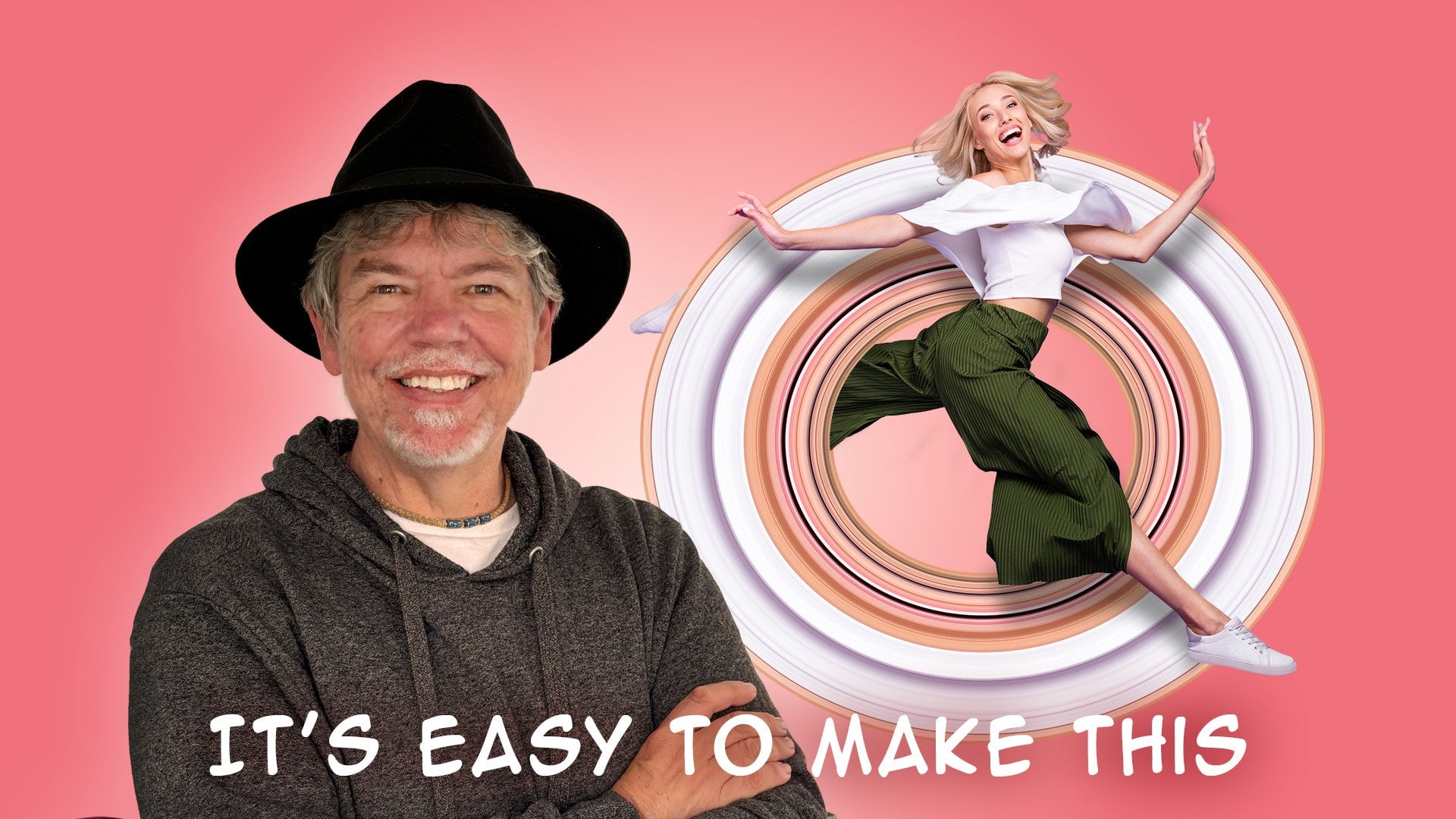
1. Farbpfadhintergrund – Einführung: Wollten Sie schon immer
diese fantastischen
Hintergrundeffekte in
Photoshop erstellen diese fantastischen
Hintergrundeffekte in und mit den
Farben aus
dem Bild Ihr eigenes Bild darauf legen ? Oder wie wäre es,
wenn wir ein Bild wie
dieses aufnehmen und diese unglaublichen
durchsichtigen Hintergründe bekommen. Oder du könntest einfach
ein Standardfoto machen. Das sind Ali, meine
Frau und meine Katze. Und die Hintergründe
sind sehr ablenkend. Also habe ich es gerade in
einen tollen Hintergrund wie
diesen für einen Instagram-Beitrag gestellt einen tollen Hintergrund wie
diesen für einen Instagram-Beitrag Hallo. Mein Name ist Tim Wilson, und ich werde
Ihnen Schritt für Schritt zeigen, wie Sie diesen unglaublichen
Hintergrund in leichten, mundgerechten Portionen zubereiten können. Lassen Sie uns Photoshop öffnen
und loslegen.
2. Schneiden Sie Ihr Thema aus: Gehen wir und öffnen das
Bild, das wir verwenden möchten. Und ich werde
dieses Bild von Adobe Stock öffnen. Ich habe das Bild
für Sie bereitgestellt, falls Sie es
mit diesem selbst ausprobieren möchten . Und ich möchte die Frauen auswählen. Der einfachste Weg
für mich, das zu tun, besteht
darin, entweder dort unten auf
Betreff auswählen zu klicken oder zu diesem kleinen
Objektauswahl-Tool zu wechseln. Photoshops hat jetzt einige
wirklich coole KI-Tools. Und das
Tolle daran ist, dass es heißt, Leute an der Spitze
auszuwählen, und es wird diese Person einfach
erkannt Jetzt werden Sie feststellen, dass
, wenn Sie eine ganze Gruppe von Personen haben, hier eine Reihe
von Personen auftauchen und Sie können wählen , welche Sie auswählen möchten. Ich werde
auf sie klicken, weil
sie diejenige ist, die ich auswählen möchte, und Sie können sehen, dass dort ganze Person
steht. Das
möchte ich dort auswählen. Oder wenn du nur einen Teil der Person
auswählen möchtest, kannst
du einfach
weitermachen und diese Teile hier
auswählen. Wie dem auch sei, ich werde
auf Anwenden klicken und das trifft meine Auswahl. Wenn Sie in der Vergangenheit Dinge wie
Ebenenmasken
verwendet haben, können
Sie jetzt in der Vergangenheit Dinge wie
Ebenenmasken
verwendet haben, einfach eine Ebenenmaske darauf
anwenden. Wenn Sie keine Ebenenmasken verwendet haben, können
Sie Kopieren und Einfügen verwenden. Ich kann zu Bearbeiten und Kopieren gehen, oder du kannst die
Tastenkombinationen verwenden, wenn du sie
kennst, bearbeiten und einfügen. Und in meinem Ebenen-Panel ziehe
ich
meine Ebenen einfach hier heraus. Wenn Sie Ihre Ebenen nicht finden können, ist
es das Fenstermenü auf halber Höhe
, um Ihre Ebenen zu finden, und ich werde es herunterziehen
, damit Sie
meine Ebenen darin sehen können . Ich
habe diesen Hintergrund Ich brauche den
Hintergrund nicht mehr, also werde ich ihn wegwerfen und
dann bleibt mein Ausschnitt hier drin. Ich möchte noch etwas tun, bevor ich aufhöre, damit
du es ausprobierst Ich mache mit
und ich möchte ein quadratisches Bild
daraus machen . Also, der einfachste Weg, das zu tun, und es gibt eine Reihe von Möglichkeiten, aber der einfachste Weg ist, zu
diesem kleinen
Zuschneidewerkzeug hier zu gehen diesem kleinen
Zuschneidewerkzeug hier Gehen Sie zu Ihrem Verhältnis oben und wählen Sie dort
eins zu eins Und so können Sie einfach auf ein Rechteck
klicken und es ziehen. Wenn Sie das zum ersten Mal tun,
entsteht nur das Rechteck. Es erlaubt Ihnen nicht
, es größer
als die Größe Ihres Dokuments zu machen . Aber sobald Sie es losgelassen haben, können
Sie sich die
Ecken schnappen und es herausziehen. Übrigens verwende ich Befehl und
Minus, wenn ich auf einem Mac bin,
oder Control, und Minus, wenn ich auf einem PC bin, um ein bisschen
herauszuzoomen, und ich werde es
einfach vergrößern. So wie das. Ich glaube , das ist die Größe,
die das gesamte Dokument haben soll. Und dann klicke ich
auf das Häkchen und los geht's. Wir haben sie nett und
klein in der Mitte
dieses quadratischen Dokuments.
Probiere es aus.
3. Erstellen des Farbpfads mit einer einzigen Spalte: Was wir
jetzt tun werden, ist, diese farbige Spur zu erstellen. Und wir werden hier
ein kleines Tool verwenden das
einspaltige Marquee-Tool Und alles, was es tut
, ist , wenn Sie die Maus über Ihr
Bild bewegen und klicken, es wählt eine Reihe von Pixeln Also
klicke ich einfach nach unten und verschiebe es, sodass es ungefähr in der
Mitte meines Bildes ist. Und dann machen wir
das Kopieren und Einfügen erneut, also bearbeiten und kopieren
und bearbeiten und einfügen. Ich weiß, dass Sie es nicht sehen können, aber
es hat all diese
Pixel dort drüben
in eine einzige Zeile kopiert . Wenn ich direkt hineinzoomen würde und lass uns ein
bisschen weiter reingehen. Hier drüben, und ich
verstecke den Hintergrund. Hier können Sie sehen, dass wir
all diese farbigen
Pixel
in einer einzigen Reihe haben . Also auf dieser Ebene habe
ich hier auf diese Ebene geklickt Ich gehe zu Bearbeiten,
Transformieren und Skalieren. Und du kannst sehen, wie es mir diese kleine Linie mit
einigen anderen Teilen da drin gibt. Wenn du klickst
und auf diese Weise
verkleinerst, indem du es einfach herausziehst, passiert das, dass es
sowohl die Breite als auch die Höhe skaliert sowohl die Breite als auch die Höhe Das wollen wir nicht.
Das werde ich einfach da drüben rückgängig machen. Der Trick hier ist also, zu einem dieser
mittleren kleinen Punkte zu
gehen, die Umschalttaste
gedrückt und ihn dann herauszuziehen. Da drüben,
zieh den hier rüber. Ich mache das, wie du siehst, viel größer als meine Seite. Lass uns damit da drüben weitermachen .
Damit bin ich
zufrieden. Und alles, was ich jetzt tun werde,
ist auf das Häkchen zu klicken
und Sie können sehen, dass es
in den Farben angezeigt wird. Ich habe also meine
Farben, und bevor wir anfangen, sie zu
manipulieren, gehe
ich
zum Ebenenmenü. Und ich gehe
runter zu Smart Objects und wir werden
das in ein intelligentes Objekt umwandeln. Ich werde später erklären, warum wir das
tun, aber es wird
Ihnen das Leben wirklich viel einfacher machen. Sie legen also einfach ein Smart-Objekt auf, konvertieren es in ein Smart-Objekt
und schon wird die Ebene, auf
der Sie sich befinden, in ein Smart-Objekt umgewandelt. Sieht immer noch genauso aus, aber es ist jetzt ein intelligentes Objekt. Probiere es ein
bisschen mit dem aus.
4. Die Form verformen: Wir werden jetzt
die Form anpassen , um eine nette Wendung zu
bekommen Also werde ich zum
Bearbeitungsmenü gehen . Ich gehe zu Transformation und ich werde Warp sagen Und der Warp überlagert dieses
kleine Gitter. Das Tolle an
diesem Gitter ist, dass ich mir diese Ecken
schnappen und sie einfach herumziehen
kann Du kannst sehen, wie ich das drüber
ziehen kann. Das ist der Trick, um das zu tun. Ich kann das
so hochziehen. Also können wir
sie einfach
bewegen und ein paar wirklich interessante
Formen entstehen lassen. Um den Effekt
zu erzielen, den
ich dort gemacht habe , habe ich einfach eine über die
andere gezogen . Wir haben ein paar kleine Griffe , damit du
mit den Griffen spielen kannst. Sie können an den
Griffen herumziehen, um dort verschiedene Effekte zu erzielen. Sobald Sie
etwas haben, das Ihnen gefällt, können
wir einfach auf das
Häkchen dort klicken, um es zu akzeptieren. Und dann kann ich meine Person dort oben
auf die Ebene legen. Natürlich, wenn du das
gemacht hast , und ich mache
das ständig. Ich sehe es mir an und
denke: Weißt du was? Das war nicht ganz richtig. Ich möchte es ein bisschen mehr manipulieren. diesem Grund haben wir es
als intelligentes Objekt gemacht , denn wenn ich erneut auf diese Ebene
klicke, kann
ich wieder bearbeiten, transformieren und Warp verwenden Und Sie können sehen, dass es dort weitergemacht
wird, wo wir aufgehört haben. Also kann ich das einfach
weiter manipulieren und
schauen, was ich mit diesen Formen hier
machen kann mit diesen Formen hier
machen Es ist wirklich nur eine Frage des
Spielens , bis Sie
die Form haben, die Sie mögen Nun, ich glaube, ich bin ziemlich zufrieden damit. Ich denke, ich werde
das einfach ein bisschen hochziehen und wieder
auf das Häkchen klicken. Aber
du kannst jederzeit zurückgehen und die Form
manipulieren.
Versuch es mal damit.
5. Gut gemacht und vielen Dank!: Lassen Sie uns einen interessanten
Hintergrund dazu geben. Ich werde
einige Farben auswählen , die ich für meinen Hintergrund verwenden möchte
. Also gehe ich
zur linken Seite zum Vordergrund, der
Hintergrundfarbe. Ich klicke auf den Vordergrund und probiere
dann eine Farbe
aus meinem Dokument aus. Also werde ich das probieren, was im Grunde ihr
Hautton dort drüben ist. Und dann
klicke ich auf den Hintergrund, den hinteren da drüben. Und sobald sich dieser
Farbwähler öffnet, können Sie Farben
ausprobieren,
und ich probiere dort mehr von
einer rosafarbenen Farbe Ich habe also diese beiden Farben, ein helleres Rosa
und ein eher orangefarbenes Rosa Dann werde
ich in meinen Schichten nach unten gehen bis zu diesem
kleinen schwarz-weißen Kreis Dies ist das Symbol für die
Einstellungsebene. Klicken Sie darauf und ich
verwende einen Farbverlauf. Ich werde dort auf Farbverläufe klicken. Jetzt können Sie sehen, wie der
Farbverlauf, den wir
haben, von der Farbe Rosa,
der Vordergrundfarbe, zur transparenten Farbe
übergeht der Vordergrundfarbe, zur transparenten Farbe
übergeht Wenn du auf das kleine
Drop-down-Menü im Verlaufsfenster
klickst , findest du das in den Grundlagen Wenn du auf dieses
Drop-down-Menü klickst , um in den Grundlagen zu
sehen, wird
der erste Farbverlauf von deiner Vordergrund-
zu deiner Hintergrundfarbe angezeigt. Nun, vielleicht gefällt mir
der lineare Farbverlauf nicht. Ich möchte einen radialen Farbverlauf verwenden. Sie können es umkehren, sodass Sie von einer Farbe zur
anderen oder
umgekehrt wechseln
können . Sie können es skalieren. Wenn es zu groß oder zu klein ist, können
Sie diese Farben verkleinern. Also ich denke, ich bin damit zufrieden. Ich klicke auf Okay. Jetzt muss
ich das nur noch unter
die Ebene dort drüben ziehen. Also wirklich einfach,
wirklich einfach zu machen. Sie können Ihren
Farbverlauf immer noch anpassen, weil ich denke, dass ich
wirklich
ein dunkleres Rosa oben gebrauchen könnte . Ich mag
das Rosa hinter ihr. Wenn ich also
auf den Farbverlauf doppelklicke und dann auf den Farbverlauf
selbst klicke, nicht auf das Drop-down-Menü, sondern auf
den Farbverlauf selbst, kannst
du sehen, dass ich wählen
kann, ob ich mit dem Rosa oder dem Orange-Pink arbeiten möchte. Ich werde
auf das orangefarbene Rosa klicken. Hier ist die Farbe
dort. Du wirst sehen , ob
ich
die hellere Farbe wähle. Klicken Sie
dort auf diese Farbe, klicken Sie darauf, und dann kann ich reingehen und vielleicht eine andere
Farbe von dort
probieren. Das gefällt mir. Ich nehme wieder dieses Rosa
hier drüben und passe das an. Ich werde dort draufklicken. Vielleicht versuche
ich es noch mit hellerem Rosa. Du kannst dich einfach
zurechtfinden oder du kannst Farben direkt hier ausprobieren und
schauen, was du bekommst. Das sieht jetzt eigentlich
ganz gut aus. Damit bin ich zufrieden. Und ich
klicke erneut auf Okay und Okay. Ich würde das speichern, indem ich eine Datei
mache und unter speichere. Ich habe also die große
Datei mit allen Ebenen. Wenn ich
das dann für soziale Medien exportieren möchte, sage
ich Exportieren, da ich die Breite
und Höhe eingebe, in die ich es jetzt exportieren
möchte, weil das für Instagram gilt, sagen
wir, Instagram hat
1080
mal 1080 Pixel. Ich kann
dort einfach 1080 eingeben und du kannst sehen ,
dass es auch meine Größe
für mich sortiert. Ich mache das als
JPEG in hoher Qualität und exportiere das und
speichere es einfach , wo ich es haben
möchte. Also werde ich das einfach speichern. Auf meinem Desktop, und das ist erledigt. Sobald Sie das getan haben noch
etwas anderes damit machen möchten, probieren
Sie es auf jeden Fall aus. Wenn du mehr über Photoshop erfahren oder
mehr von dieser Art
von Effektvideos sehen
möchtest , vergiss
nicht, ganz unten
auf meinen Namen zu klicken und zu meinem Profil zu
gehen und dir alle Kurse anzusehen,
die ich in
Photoshop, Affinity und Canva mache Photoshop, Affinity und Canva Und klicken Sie auch auf die Schaltfläche
Folgen. Auf diese Weise wirst du über alle neuen Kurse informiert , die ich herausgebracht habe. Hab so viel Spaß damit. Es ist eine brillante,
brillante Technik.
 Tim Wilson, Adobe Certified Instructor and Expert