Transkripte
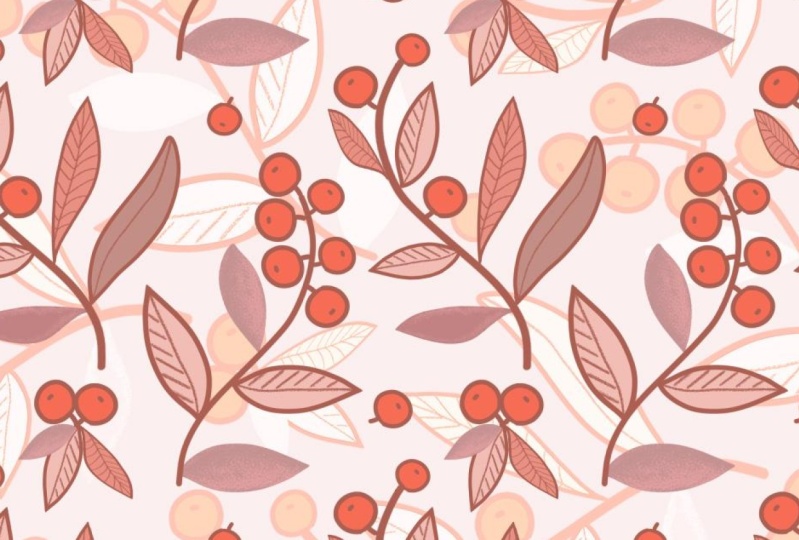
1. Was wir kreieren: Ich muss etwas zugeben. Ich liebe Muster. Schau dir die an. Sie sind so einfach zu machen
und sie sind einfach wunderschön, und sie sind einfach wunderschön um sie auf allem
anzubringen
, was Sie wollen, egal ob es sich um Wände handelt
oder indem Sie
einfache Muster wie dieses nehmen und sie auf Stoffe
auftragen. In diesem kleinen Kurs werden
wir uns
ansehen, wie man das Muster tatsächlich
erstellt, und wir werden
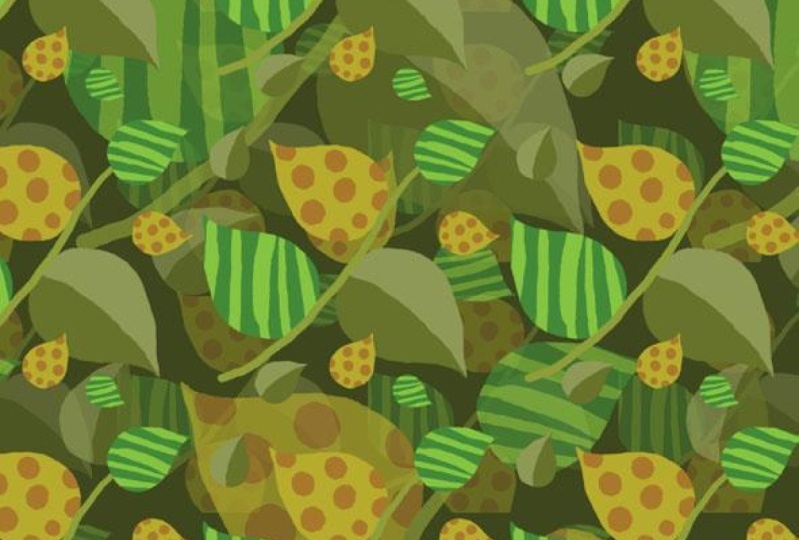
etwas in dieser Richtung tun, indem wir farbenfrohe oder
interessante Blätter herstellen. Jetzt werden wir sie malen, aber wenn Sie nicht malen können, machen Sie sich darüber
keine Gedanken. Ich werde dir zeigen, wie
einfach es wirklich ist. Lass uns sofort anfangen.
2. Erstellen eines Blatts auf einer neuen Ebene: Lass uns eine neue
Datei erstellen. Ganz einfach, das wird ein Quadrat sein. Ich mache meine 2000 2000 Pixel, Artboard
ausgeschaltet RGB-Farbe, weißer Hintergrund. Wenn Sie ein Profil erstellen möchten, würde
ich SRGB vorschlagen,
aber klicken Sie auf Erstellen Jetzt werde ich eine neue Ebene
erstellen. Gehen wir also hier zum
Ebenen-Panel. Ich werde es nur ein bisschen
kleiner machen , damit Sie es
leichter sehen und rüberziehen können, weil
wir dafür ziemlich
viele Ebenen verwenden werden. Ich werde dort drüben eine neue
leere Ebene auftragen
und mein Blatt
einmalen. Wenn du nicht
malen kannst, mach dir keine Sorgen. Das ist wirklich einfach zu machen. Ich nehme einen Pinsel hole mir einen sehr
kleinen harten Pinsel. Also Größe, ich habe
das auf 11 Pixel gebracht, Härte, da
muss ich 100% drin haben. Und der Trick dabei ist anstatt die Glättung auf Null
herunterzufahren,
wenn sie auf Null heruntergefahren ist, werden
Sie sehen, dass sie beim Malen
genau das tut , was sie tun
soll Wenn du das auf 100%
bringst, wirst du sehen, dass es
deinen Pinsel für dich glättet , während ich das mache Es ist fast so
, als ob ein Gummiband an deinem Stift befestigt wäre
, das ihn glättet Behalte das also bei 100% und wir zeichnen
ein kleines Blatt hinein Alles,
was ich tun werde, ist eine kleine
Kurve da drüben zu zeichnen was ich tun werde, ist eine kleine
Kurve da drüben und noch eine, aber
weniger kurvig, also wird es irgendwie da raus
gehen Ich bin vielleicht hier. Sie können sehen, dass mein Blatt
beim besten Willen nicht
perfekt ist , und das muss es auch nicht sein. Keine oder nur sehr wenige
Blätter sind perfekt. Wenn du jedoch auf dein
Blatt schaust und gehst, weißt du was? Nicht wirklich zufrieden mit der Form. Was Sie tun können, hier ist ein netter kleiner Trick
: Gehen Sie zum Filtern, gehen Sie runter zum Verflüssigen Und beim Verflüssigen stellen Sie sicher, dass Sie sich in diesem
Forwarp-Werkzeug befinden Da es einen Pinsel gibt, findest
du hier ganz oben die findest
du Besorgen Sie sich einen schönen großen Pinsel, und Sie können diese Linie tatsächlich
entlang
schieben , sodass ich sie ein
wenig
herausbewegen und eine
Art Blattform erstellen kann , die mir gefällt. Da drüben, holen wir uns dafür einen
etwas größeren Pinsel. Wow, das ist ein bisschen groß. Weißt du ich kann das irgendwie
umdrehen, vielleicht ein
bisschen runterziehen, so Ehrlich gesagt ist es egal
, was du dafür tust. Solange es sich um eine
vage Blatt - oder
Tropfenform handelt, ist
das alles, worüber wir uns Sorgen machen.
Klicken Sie auf Okay. Zuletzt müssen wir das mit Farbe
füllen, und das
geht am einfachsten, wenn wir den kleinen
Farbeimer nehmen. Es gehört zum Farbverlauf,
bis Sie Ihre
Toleranz übrigens einigermaßen hoch angesetzt haben. Wenn Sie es zu niedrig haben, werden Sie
feststellen, dass möglicherweise ein paar kleine Pixel darin ausgelassen
werden. Also habe ich meine
Toleranz auf 60 erhöht. Ich verwende einfach
die Vordergrundfarbe, die
zufällig grün ist, und klicke, um sie so zu
füllen. Probieren Sie es aus, machen Sie das eine Blatt. Du musst nur eins machen,
wir kopieren es von hier. Vergiss nicht,
es auf einer neuen Ebene zu machen, und dann kommen wir zurück. Wir werden einige
Variationen an diesem Blatt machen.
3. Neue Blattkopien hinzufügen und Farbe ändern: Ich habe beschlossen,
die Farbe dieses Blattes zu ändern, und es gibt einen wirklich schönen und
einfachen Weg, das zu tun. Alles, was Sie
tun müssen, ist zum Bearbeiten
zu gehen und Füllen auszuwählen. Wählen Sie im Inhalt
hier die Farbe. Und dann wird es dich fragen
, welche Farbe du willst? Warum würdest du hier
irgendeine Art von Grün
und vielleicht diese
Waldfarben verwenden hier
irgendeine Art von Grün
und vielleicht diese
Waldfarben verwenden Ich will so ein dunkles Grün. jetzt, bei ausgeschalteter Option „
Transparenz beibehalten“, Wenn ich jetzt, bei ausgeschalteter Option „
Transparenz beibehalten“, einfach auf Okay klicken würde, werden
Sie sehen, dass die
gesamte Ebene mit dieser Farbe gefüllt wird. Ich werde das rückgängig
machen. Der Trick dabei ist also, wenn Sie zum Füllen gehen, wählen Sie die
gewünschte Farbe. Ich will das Grün da haben. Aktiviere die Option „
Transparenz beibehalten“, und wenn du auf „Okay“ klickst, werden nur
die Pixel gefüllt , auf denen sich etwas befindet. Die
durchsichtigen Felder werden nicht gefüllt. Da ist also mein erstes Blatt. Ich werde
es einfach so rüberbringen. Halten Sie die Alt- oder
die Optionstaste Alt auf der PC-Option auf
dem Mac gedrückt, erstellen Sie eine Kopie. Das gibt dir also eine
zweite Schicht hier drüben. Lass uns die
Farbe von diesem ändern. Also gehe ich weiter zum
Bearbeiten,
Füllen, klicke auf Farbe und
wähle die Farbe aus, die
ich dafür haben möchte. Lassen Sie uns dieses Mal ein etwas
dunkleres Blatt nehmen. Vielleicht mache ich es da
drüben
etwas gelblicher . Klicken Sie auf Okay. Transparenz beibehalten auf. Klicken Sie auf Okay, um diesen zu erstellen. Ich möchte noch ein Blatt hier haben, also halte ich
die Wahltaste „Ändern“ gedrückt, mache eine Kopie der letzten 11
, bearbeite, fülle und wähle die gewünschte
Farbe. Und nehmen wir mehr
Brownie-Gelb. Klicken Sie für diesen auf
Okay, und fertig. Versuch es mal damit.
4. Einige Blattdetails hinzufügen: Ich habe ein paar groovige Muster darauf. Ich fange mit
diesem grünen an. Und das grüne, ich
will ein paar Streifen. Also hole ich mir einen Pinsel. Ich benutze einen harten Pinsel , weil ich dort ein paar
harte Streifen haben möchte. Ich werde meinen
Pinsel etwas größer machen, vielleicht ein bisschen
größer. Wähle eine Farbe, also
gehe ich zu
den Farben hier drüben über. Ich probiere zunächst
das Grün aus , damit ich weiß, dass das
die Farbe ist, die ich habe, und dann möchte ich ein paar
hellere Streifen da drüben haben. Jetzt bin ich auf dieser Ebene. Wenn ich
auf diese Ebene klicken und malen würde, wäre
mein Pinsel erstens zu
klein, aber zweitens kann
man sehen, dass er sich über
die gesamte Ebene verteilt. Machen wir das rückgängig. Also werde
ich meinen Pinsel größer machen. Ich verwende nur die richtigen
eckigen Klammern, um ihn zu vergrößern. Geh nach oben und schalte
dieses Transparenzschloss ein. Was mit der
Transparenzsperre passiert, ist, dass, wenn Sie so
malen,
dass die Transparenz
erhalten bleibt, die transparenten
Pixel absolut transparent bleiben. Lassen Sie mich dasselbe
auf dieser Ebene tun. Auf dieser Ebene hier werde ich vorerst die
oberste Ebene
ausblenden. Ich möchte, dass die Hälfte so grün ist
, andere
Hälfte grün, also werde
ich es malen. Ich werde „Transparenz
bewahren“ einschalten, das kleine Schloss dort. Geh mit und finde die
Farbe, die ich will. Ich klicke auf die Farben, fange hier mit dieser Farbe und lass uns die etwas
andere Farbe dort drüben machen, und dann kann ich sie einfach
einmalen. Ich mache da
unten eine Linie und male das. Wie du siehst, musst du nicht
perfekt sein. Dafür musst du kein
brillanter Künstler sein. Es wird am Ende großartig aussehen. Zum letzten Bild hier drüben, Transparenz beibehalten
einschalten , meinen Pinsel
holen,
die Farbe wählen, mit der ich arbeiten
möchte Also ich möchte das machen,
aber ich möchte, dass es eher orange ist. Klicken Sie auf Okay. Und ich werde hier einfach überall
Punkte machen um
diesen wirklich wilden,
fleckigen Look zu bekommen .
Da drüben Versuch es mit denen.
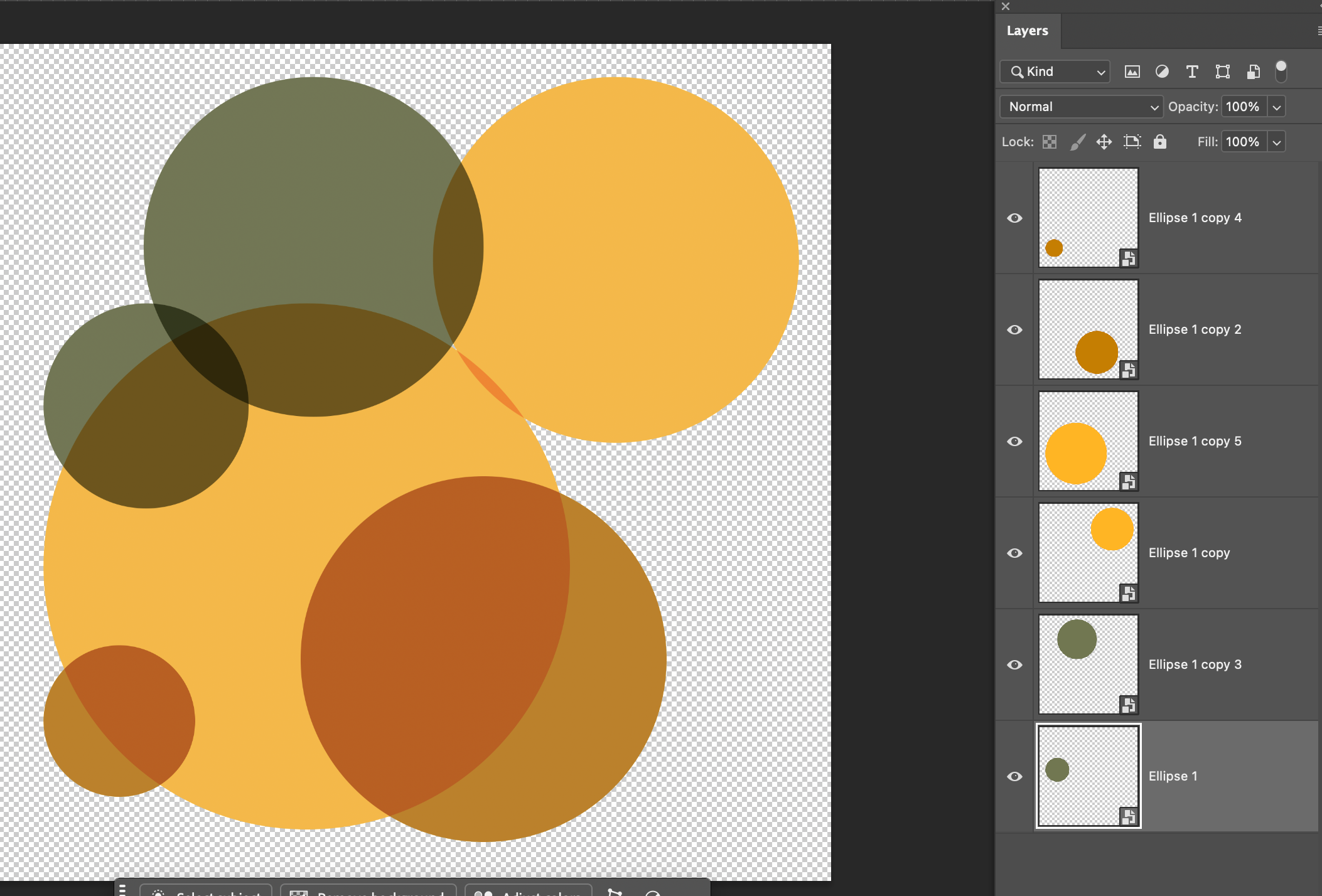
5. Erstellen und Bearbeiten des Musters: Jetzt brauchen wir auch noch einen Stiel, also werde ich das noch
einmal auf einer neuen Ebene machen Ich habe dort gerade eine
neue Ebene hinzugefügt. Kleiner Pinsel, ich werde
meine linke eckige Klammer verwenden , um ihn zu verkleinern. Ich werde dafür
eine Farbe wählen. Ich glaube, ich möchte
etwas in der Art von grünlichem Bereich,
aber es liegt an dir Und wenn die Glätte auf 100%
eingestellt ist, werde
ich hier einfach so eine kleine
Linie
ziehen hier einfach so eine kleine
Linie Jetzt müssen
wir
all diese Ebenen
zu intelligenten Objekten machen all diese Ebenen
zu intelligenten Objekten Ich fange
oben an, gehe zu Ebene, Smart Object, konvertiere in
Smart Object und arbeite mich einfach
nach unten vor. Es funktioniert, wenn Sie
sie nicht zu intelligenten Objekten machen, aber auch auf diese Weise können Dinge
schief gehen .
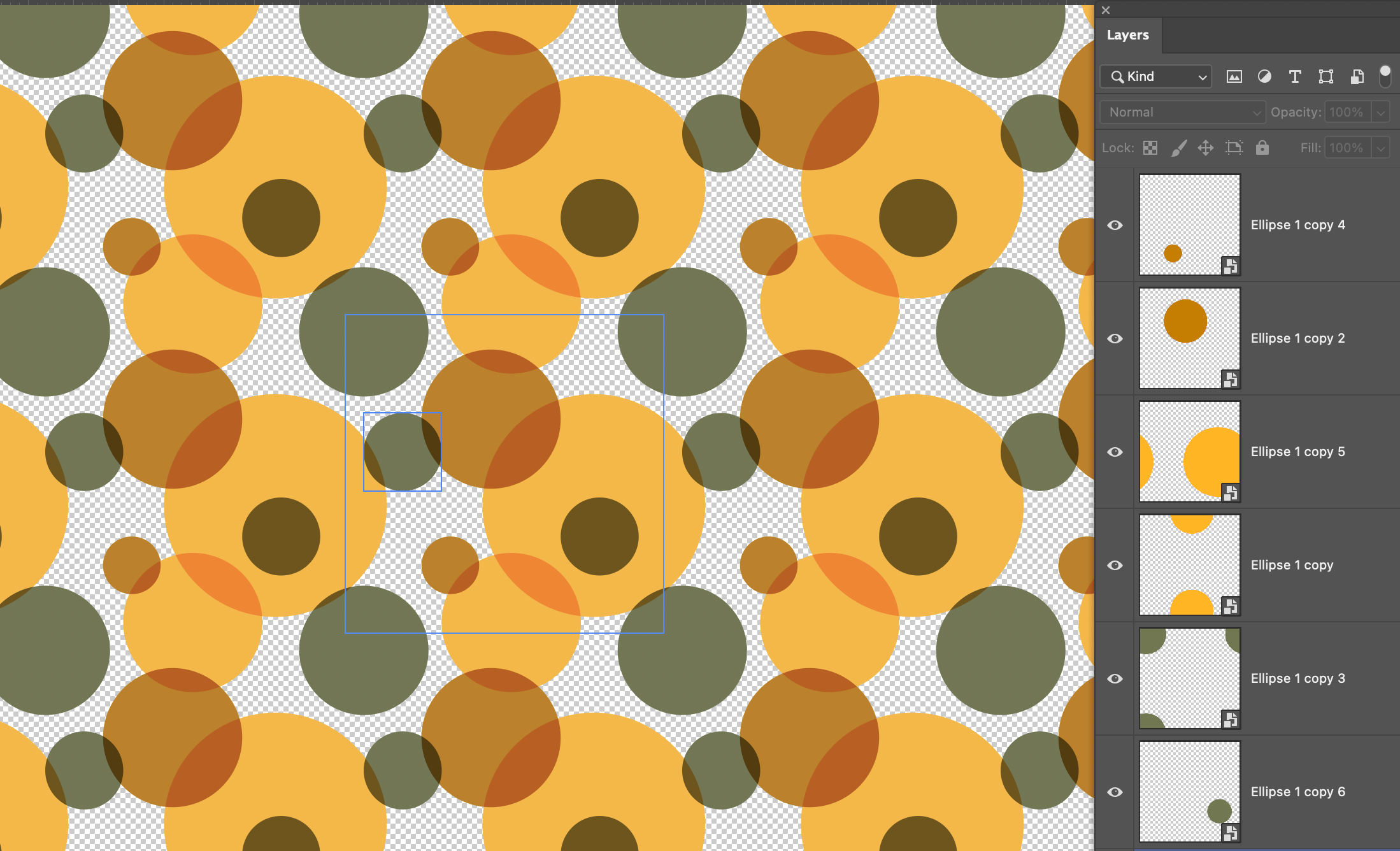
Es ist nicht brillant. Nun, hier ist der lustige Teil. Wir gehen zur Ansicht
und sagen, Mustervorschau
anzeigen. Nun, hier drüben,
dieses kleine Ding sagt: Stellen Sie sicher, dass es intelligente Objekte
gibt. haben wir gemacht.
Klicken Sie auf Okay. Ich verkleinere die Ansicht und Sie können
das Muster bis jetzt sehen. Ich verwende mein Verschiebewerkzeug, aktiviere Automatische Auswahl und jetzt kann ich auf
diese klicken und sie einfach so
verschieben ,
wie sie aussehen sollen. Und tatsächlich kann ich sie
auch skalieren, also verwende ich Command oder
Control und T, um sie zu transformieren. Ich verkleinere das ein
bisschen und verschiebe es nach oben. Gehen wir zu diesem hier. Ich klicke auf den
. Nochmals Command or Control T. Lassen Sie uns das
umskalieren.
Vielleicht dreh es um. Dieses kleine
Heads-Up-Display bietet dir eine schnelle Umschaltoption, und die mache ich da drüben. Wenn ich sie hier nach oben oder unten
verschieben möchte, kann
ich sie einfach
so verschieben , indem ich
die Ebenen Ich gehe zu
der Ebene dort,
ziehe diese nach unten, noch einmal,
transformiere sie, skaliere die Ebene, um ein weiteres
Blatt darin zu bekommen Nun, wenn das nicht ganz
richtig aussieht und Sie
noch mehr Blätter hinzufügen möchten, nun, Sie können einfach die
Optionstaste ändern gedrückt
halten und Kopien erstellen und diese erneut verkleinern,
drehen an die
gewünschte Stelle
verschieben. Ich werde den da drüben auf
das Ende des Stiels legen drüben auf
das Ende des Stiels Sie einfach weiter,
machen Sie Kopien der Blätter
und bewegen Sie sie, skalieren Sie sie und so weiter Ich werde noch ein
paar an meinem machen, aber ich werde dich nicht zwingen, mir dabei
zuzusehen Sie werden im nächsten Video sehen,
wie es aussieht. Aber probieren Sie es jetzt selbst aus. Vergiss nicht,
daraus intelligente Objekte zu machen.
6. Definieren des Musters: Jetzt der lustige Teil.
Ich gehe zu Datei runter, um Muster definieren zu können. Und Sie können uns
einen Namen geben, wenn Sie möchten, klicken Sie auf Okay, und schon
ist Ihr Muster fertig.
7. Erstellen eines Musters aus den Anpassungsebenen: Ich habe ein neues A-Vier-Dokument und dieses
Stück Leinen
als neue Schicht hierher gebracht . Es war ein Bild, das ich auf Adobe-Stock
gefunden habe. Sie können jeden beliebigen
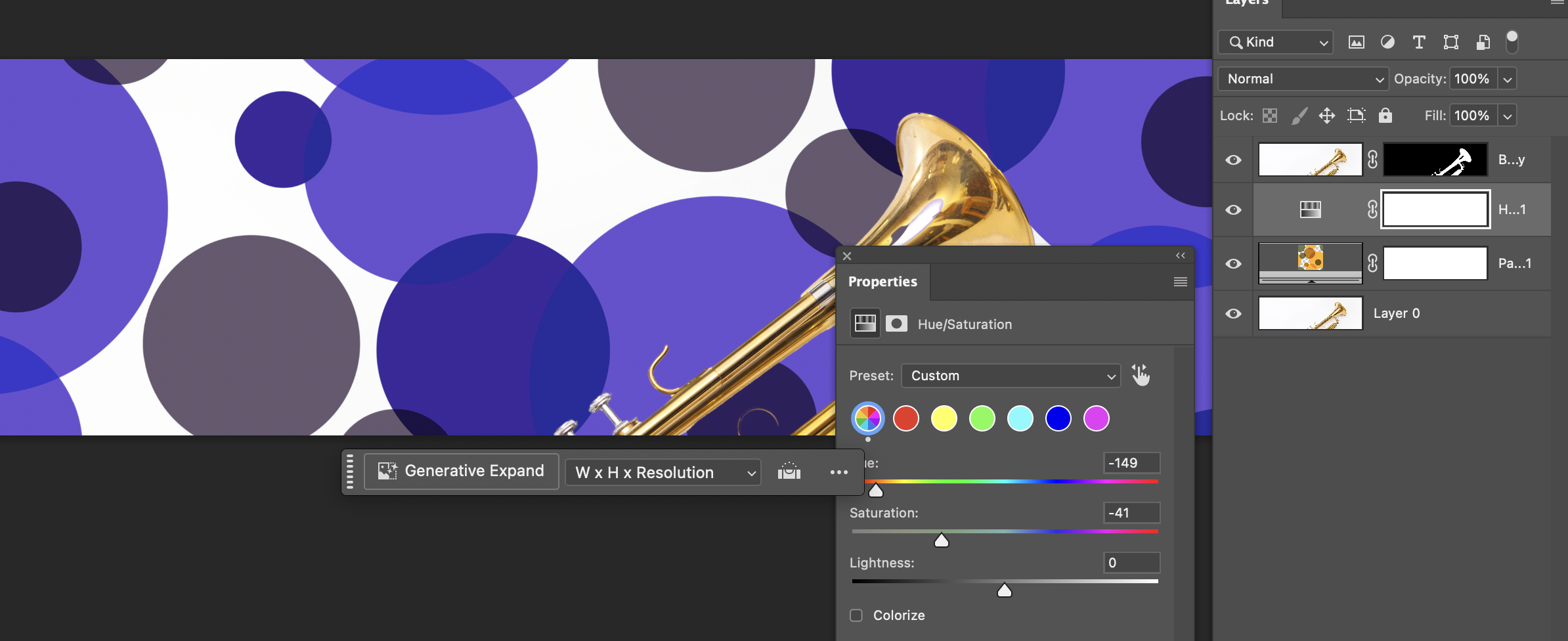
Hintergrund verwenden. Jede Art von Stoff reicht aus. Also, was ich jetzt tun werde ist, zu meinen Schichten zu gehen. Ich gehe runter zu den
Einstellungsebenen und füge eine neue
Einstellmusterebene hinzu. Nun, es fügt zunächst diese seltsame
hinzu. Aber wenn du
auf das Drop-down-Menü
klickst, siehst du dort ganz unten, das letzte ist dein Muster. Wenn ich darauf klicke, wirst du sehen, dass es jetzt mein Muster
hinzugefügt hat. Aber das Problem
, das wir hier haben ,
ist, dass wir zwar das Muster
eingefügt haben, es aber diesen weißen
Hintergrund hat und wir das Leinen nicht durchgehend sehen
können. Gehen wir also für
den Moment einfach zurück zum Muster,
schalten den Hintergrund aus, gehen wir nach oben zur Bearbeitung und definieren
das Muster erneut. Gib ihm einen anderen
Namen. Klicken Sie auf Okay. Wir können wieder hier reingehen. Sie können sehen, dass Sie
Ihre Muster ziemlich schnell aktualisieren können. Lassen Sie uns das wieder
als Muster hinzufügen. Also rüber zum Muster, finde das neueste da drüben, und da kann ich das Leinen sehen. Jetzt, in dieser Musterfüllung, kann
ich zu meiner Waage gehen und das Ganze auf
die
gewünschte Größe
herunterskalieren . Ich kann es
gleichzeitig drehen. Ich klicke auf Okay. Und dann kann ich mitmachen. Nun, lassen Sie es uns ein
bisschen interessanter machen. Lassen Sie uns eine Kopie dieser Ebene erstellen, also ziehen wir sie nach unten auf
die Schaltfläche „Neue Ebene“. Auf die darunter liegende. Ich mache Doppelklick darauf
und vergrößere das Bild
, sodass einen Doppelklick darauf
und vergrößere das Bild
, sodass die Kopie ziemlich groß
wird , etwa so. Aber dann werde
ich auf der unteren Seite die
Deckkraft reduzieren, sodass Sie sie quasi
unten sehen können sie quasi
unten sehen Gehen wir zu diesem obersten
und machen es noch einmal. Also machen wir eine weitere Kopie
davon, die oberste. Geh zu dem, der direkt
darunter liegt. Doppelklicken Sie. Lassen Sie uns dafür jetzt einen anderen
Maßstab haben, vielleicht irgendwo
zwischen diesen beiden Dreh es ein bisschen um. Klicken Sie auf Okay und reduzieren Sie
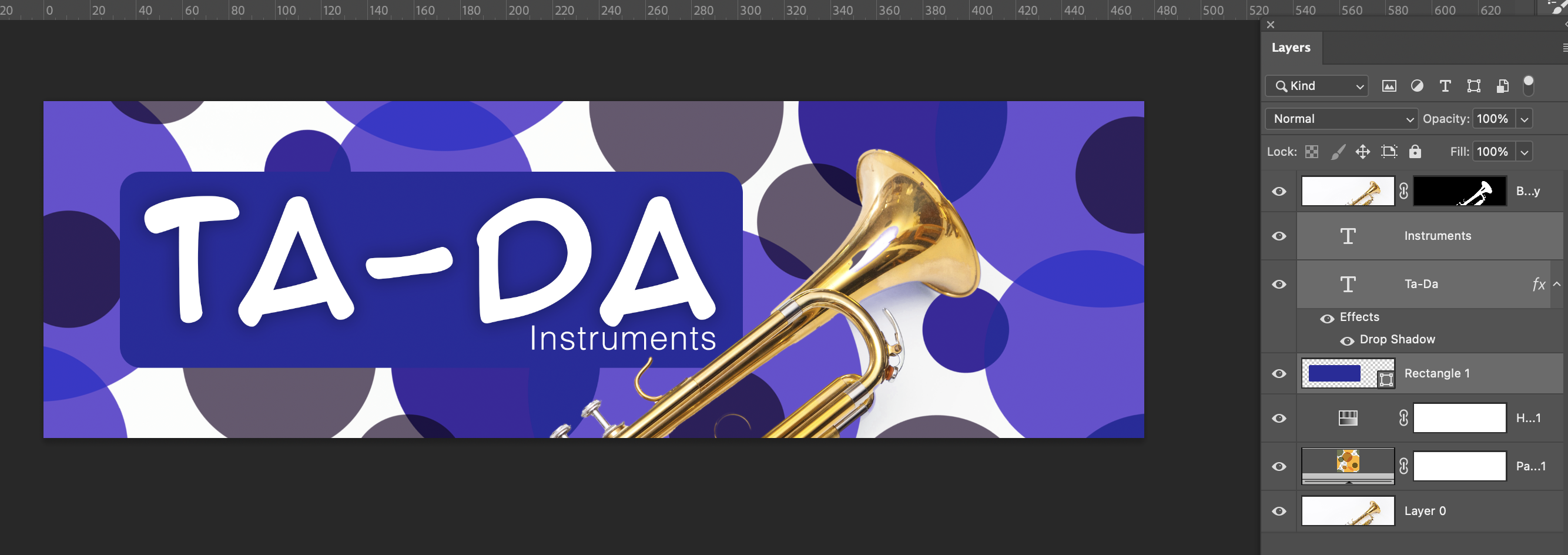
die Opazität auf diesen. Sie können auch anfangen,
mit verschiedenen
Mischmodi zu experimentieren mit verschiedenen
Mischmodi Durch Multiplizieren erhalten Sie bei diesen ein
wirklich gutes Ergebnis. Sie könnten sogar zu
einigen
der Überlagerungen oder weichen Lichter gehen der Überlagerungen oder weichen Lichter und sehen, was Sie aus ihnen
herausholen können Ich hoffe, dir hat
dieses Tutorial gefallen. Wenn du
mehr über Photoshop lernen oder
mehr von dieser Art
von Effektvideos sehen möchtest , vergiss
nicht, ganz unten
auf meinen Namen zu klicken und zu meinem Profil zu
gehen und dir alle Kurse anzusehen,
die ich in
Photoshop, Affinity und Canva mache Photoshop, Affinity und Canva Und klicken Sie auch auf die Schaltfläche
Folgen. Auf diese Weise wirst du über alle neuen Kurse informiert , die ich herausgebracht habe. Hab so viel Spaß damit. Es ist eine brillante,
brillante Technik.
 Tim Wilson, Adobe Certified Instructor and Expert