Transkripte
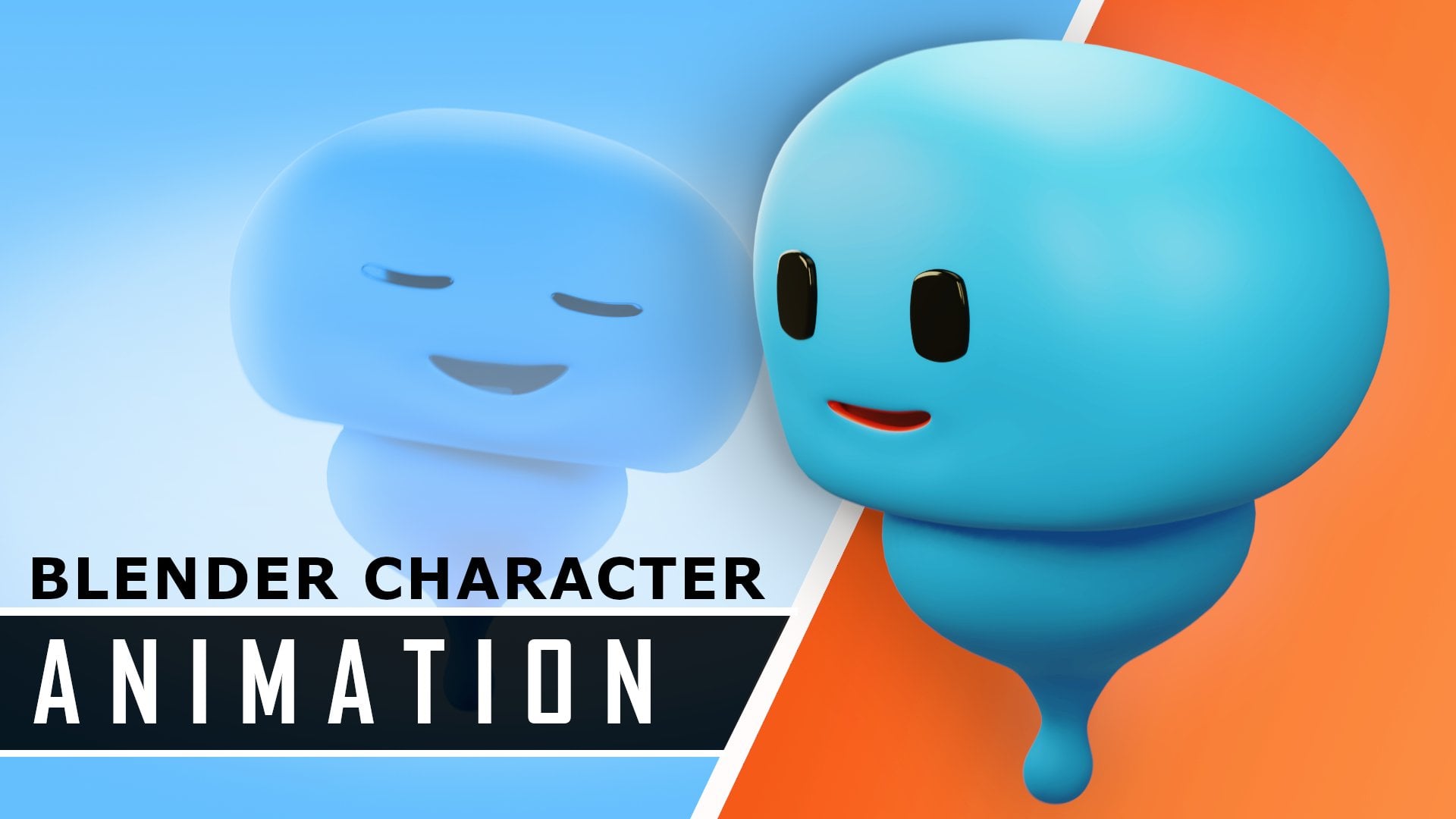
1. Willkommen auf dem Kurs: Hallo dort und willkommen zu meinem kompletten Charakterkurs in dem ich
Ihnen
den vollständigen Prozess
vom Konzeptieren
bis zur
endgültigen gerenderten Animation zeigen den vollständigen Prozess
vom Konzeptieren werde. Wie macht man diesen entzückenden
Charakter in Blender
, einer kostenlosen und
Open-Source-Software. Wenn Sie
mit Blender oder Freitag nicht vertraut sind, können
Sie sich einige
Videos auf Skillshare ansehen die es aus
absoluter Anfängerperspektive ansprechen. Aber wenn Sie einige
der Grundlagen von Blender bereits kennen, wie die
Benutzeroberfläche, die Navigation
und nur einige grundlegende Dinge, sollten
Sie diesen
Kurs ziemlich gut verfolgen
können . Und ich würde nicht all
die verschiedenen Ressourcen
und Blend-Dateien
einbeziehen . So kannst du all
die verschiedenen Phasen sehen, sie
geöffnet haben, sehen, wie ich Dinge
gemacht habe, wenn du stecken bleibst. Wenn das alles im Hinterkopf ist, hoffe
ich, dass ihr
diesen Workflow für die
Charakterproduktion genießen wird . Wie gesagt, ich
werde
all die verschiedenen Prozesse einbeziehen ,
alles von der Modellierung von Partikeln, Formschlüsseln, Animationen und
endgültigen Rendern wird in
diesem Kurs sein und ich freue mich
wirklich um zu sehen, was ihr tun könnt. Also lasst uns gleich darauf eingehen.
2. Model: Ich mache nur einen kurzen
Überblick über mein Modellblatt. Wenn Sie kein Modellblatt zeichnen
wollen und
er nur 20 Jahre zu einem, das ich in den Ressourcen
bereitstellen werde. Mach weiter und mach das. Wenn du zusehen willst,
geh weiter und sieh zu. Ich mache einfach einen kurzen
Überblick und dann kommen
wir in den nächsten Teil ein. Die Modellblätter sind ziemlich einfach und Sie
müssen nicht über Bord gehen, halten Sie es einfach. Es gibt ein paar Möglichkeiten, wie ich persönlich
gerne mache und das benutzt entweder GIMP oder Photoshop. Diese
Image-Manipulationsprogramme sind großartig. Wenn Sie kein
Auto-Dozer haben, haben
Sie keinen Stift
oder digitalen Stift oder
ähnliches, sogar nur
eine einfache Idee heraus und machen ein Foto davon und senden Sie
es an eine Computer, das ist auch in Ordnung. Machen Sie
es nicht zu kompliziert, halten Sie es einfach. Also wollte ich Ihnen schnell einen Überblick
darüber
zeigen was ich für dieses
spezielle Projekt getan habe. Ich bin einfach gegangen und habe mich geöffnet. Also hab ich das im
Internet. Es ist ein kostenloses Programm
und ich hatte gerade einen einfachen Hintergrund, den ich mit einer bläulichen Farbe
hinzugefügt habe. Und dann habe ich meine erste Ebene hinzugefügt, bei der
ich im Wesentlichen gerade eine Front auf ein
einfaches 2D-Bild meines
Charakterkonzepts gezeichnet habe. Im Wesentlichen, wenn man sich diesen Kerl
wirklich ansieht, ist
er nur eine Schüssel, so
ziemlich nur ein
Kreis von Dingen. Wir haben dort ein bisschen ein paar Details
überprüft. Wirklich einfache Mathematik, zwei Zähne
und nur zwei Augäpfel. Ich meine, einfacher kannst du wirklich nicht
werden. Es ist genau wie das Zeichnen des
Grundschulniveaus, sehr einfach. Und dann habe ich
diese beiden kleinen Beine
jetzt nur hinzugefügt , um bei der Symmetrie zu helfen. Und das ist nicht etwas, was
du tun musst, aber ich mache einfach 1,5 davon. Und dann habe ich einfach
über Deobda Slide dupliziert. Sie
haben also nicht einmal den ältesten, am längsten haben Sie die
Hälfte eines Charakters weil wir
mit einem Spiegelmodifikator arbeiten, Sie müssen nur die
Hälfte des Charakters zeichnen , an dem
Sie gerade arbeiten. Das ist also der vordere. Und dann habe ich einfach
einige Referenzlinien und
Referenzlinien gezeichnet oder
was Sie zeichnen können nachdem Sie
Ihr erstes Bild gezeichnet haben. Im Wesentlichen werden Sie Bezugspunkte
finden. In diesem Fall habe ich einfach
den Boden des Körpers voraus genommen und
einfach irgendwo in Mathe, lass uns reden was für ein Mund,
einige grundlegende Punkte wo die Augenlider
sein könnten oder die Augenbrauen. Wir hatten ein nettes vielleicht bis zum
Ende der Füße. Also nur grundlegende Bezugspunkte
, was auch immer Sie glauben, dass Sie es brauchen. Ich habe gerade zwei Zeilen herausgezogen und das gab
mir dann einen Hinweis , wo ich
mein zweites Seitenbild zeichnen sollte. Ich habe gerade
eine neue Ebene erstellt und ich habe das Bild
gerade
von der Seite gezeichnet. Und noch einmal habe ich versucht, die Dinge
einfach in Einklang zu halten. Also wo
würden deine Augen grob sitzen? Dort muss ich die Hälfte der Augen sehen und wo ich stöbern muss.
Das ist was für ein Browserset. Und du kannst den Mund sehen, Gleiche. Man muss deswegen nicht
perfektionistisch sein. Du musst
es nicht genau richtig machen. Dies ist einfach ein ganz einfacher
Weg und ich bin nicht
einmal ein 2D-Künstler. Wenn ich also etwas so
Einfaches machen kann, könnt ihr das auch. Also was ich tun werde, werde
ich diese Datei
für euch bereitstellen und
ihr könnt sie bearbeiten, vielleicht einige Dinge löschen, Dinge ein
bisschen anders
zeichnen. Es wird sich also im
Ressourcenordner befinden. Und ich werde auch die exportierte Version
davon hinzufügen,
ein PNG, das ihr als Reichtum nutzen
könnt. Also nur ein kurzer Überblick über Modellblätter und wie ich es für diesen
einfachen Charakter
angehen kann. Und wir kommen in
den nächsten Teil ein.
3. Szenenaufbau: In den nächsten Minuten
zeige
ich euch schnell , wie
man Blender
für Referenzbilder einrichtet und wie
man die Dinge ein
bisschen einfacher machen kann. Also verwende ich Blender
Free Point O, um dieses Tutorial aufzunehmen. Und wie gesagt, dies ist kein absolutes Anfänger-Tutorial, sondern ein paar Dinge schnell
abdecken. Und wir gehen nach vorne oder zur
grafischen Ansicht, indem wir einen auf
einem Ziffernblock drücken. Wenn Sie kein Ziffernblock haben, können
Sie einfach zu Einstellungen
bearbeiten gehen. Und dann kannst du zu Input gehen. Und unter der Tastatur
können Sie den Nummernblock emulieren. Und dann verhält sich nur ein
Standardfall
von eins bis 0 , wenn
es oben auf Ihrer Tastatur
trifft , wie ein Numpad. Es ist also nur wichtig, dass Sie sich in Ihrer frontalen
grafischen Ansicht befinden. Und was Sie tun können, ist, dass
Sie einfach
die bereitgestellten Modellblätter finden können , die ich dieses Projekt aufgenommen
habe. Es ist also nur ein Modellblattpunkt PNG und Sie können es greifen und einfach in das Ansichtsfenster
ziehen. Stellen Sie sicher, dass sie es nicht auf einen Würfel
ziehen, ziehen Sie ihn
einfach irgendwo
im Ansichtsfenster und platzieren Sie ihn dort drin. Was wir jetzt nicht wollen, wenn Sie ein
Modellblatt
ziehen, ist, dass es im Vergleich zum Standardwürfel sehr klein oder wirklich groß ist. Was wir also hier
versuchen und tun werden, ist es
einfach hier zu haben. Wenn Sie also
das Bild bewegen , das uns zeigt, wählen Sie
das Bild hier aus und drücken Sie G, um es zu verschieben und es einfach hinter einen Würfel
zu bewegen und es hat fast die gleiche Größe. Also wenn das Bild jetzt im
View-Port hier ist, werden wir es tun, dann werden
wir G gehen, um es zu verschieben. Und was ich gerne mache, ist meinen Charakter zu
nehmen und
das Schicksal des
Referenzbildes auf dem Boden zu haben . Sie können also diese rote
Linie hier sehen und eine Vorderansicht, das ist unsere rote Achsenlinie. Und es gibt
dir irgendwie eine Vorstellung davon , wo der Boden sitzt. Wir wollen also nicht, dass unser Charakter gegenüber dem Modellieren geladen sitzt, obwohl es keine Rolle spielt, es ist nur eine persönliche
Präferenz, denn irgendwann kann man das ganze Modell einfach
nach oben bewegen. Aber ich bekomme gerne nur einen
grob an dieser Stelle dort. Und Sie können
Ihrer roten Referenz folgen, Ihrer Referenzlinie, wenn
Sie eine unter
Ihre Füße gezogen haben und einfach
sehen, ob alles übereinstimmt. Wenn Sie also mit meinem
folgen, sollte
Ihre
ziemlich gleich aussehen wenn Sie
dasselbe Modellblatt verwenden. Eine Sache, die Sie kein Modellblatt haben
möchten, ist eine Überschneidung mit Ihrem Cubed, mit dem Sie nicht modellieren
könnten. In diesem Fall werden wir
eine Box-Polling durchführen, daher verwenden wir
den Standardwürfel. Wenn das Flugzeug aktiv ist, gehen
wir, je, warum und bewegen es
zurück in die Szene solange es unserem Würfel hier nicht
im Weg ist. Wir gehen auch wieder Gi X und eine Frontansicht und bewegen
einfach den Modell-Shooting rüber, bis unser Charakter hier mitten
in unserer Szene sitzt hier mitten
in unserer Szene Sie können
sich noch
einmal die Achsenlinie ansehen. Sie können also sehen, dass hier
die Z-Achsenlinie direkt vor
der grafischen Ansicht ist. Und auf deinem Charakter ist
eine mittlere Referenzlinie zu machen. Sei dabei nicht zu pingelig. Solange du es ungefähr
in der Mitte hast , dann hast
du Symmetrie und
machst das Modellieren einfach ein bisschen einfacher. Sie sollten also jetzt
Ihre Modellblätter für die Vorderansicht
einrichten lassen. Was Sie auch tun können, ist zu
Ihrer Draufsicht zu gehen , indem Sie auf Ihrem Nummernblock
sieben drücken. Und Sie können die Umschalttaste D
mit der aktiven Ebene G wechseln und dann verschieben oder einfach die Maus
bewegen, sie sollte sie bewegen und dann einfach linken Maustaste hier
klicken, um sie zu platzieren. Und was du dann tun
wirst, ist, dass du
unser Z 900 gehen kannst und Enter drücken. Also haben wir es gerade um 90 Grad auf
der Z-Achse gedreht. Sie können auch in
Ihren Eigenschaftenfeldern auf N klicken. Gehe zu Item und wenn
dieses Flugzeug aktiv ist, solltest
du hier unter
schwindelig sehen, dass es auf 90 Grad eingestellt ist. Was Sie jetzt tun können,
ist, dass Sie direkt aus
der grafischen Ansicht Angst
treffen können . Also frei auf deinem
Numpad und den Füßen sollten gleich sein, da
es sich um das gleiche Modellblatt handelt. Wir müssen die
Höhe des Seitenbildes nicht anpassen, aber wir werden g von y gehen
und es einfach vorwärts bewegen, bis äußere Referenz
ungefähr dort sitzt, wo sich unser
Standardwürfel hier in der Mitte befindet. Wir wollen es also nicht zu sehr zurück oder zu viel vorne. Aber wenn wir auch nicht
wollen, dass es
mitten in mitten ALC Cubed liegt, mit
dem wir modellieren werden. es also einfach da draußen halten, sollten
Sie ein schönes
Seitenreferenzbild
und ein schönes
Front-Referenzbild haben . Eine Sache, die ich gerne mache, nur um die Dinge ein wenig
organisiert zu halten , ist, dass ich gerne meine Referenzbilder
auswähle. Und in beiden aktiven Werten werde
ich die neue Kollektion M. The M
and N Go treffen. Habe nicht nur
diese Sammlung Ref
als Referenz genannt und dann getippt. Okay. Und Sie sollten unter
Ihren Szenensammlungen sehen, es jetzt
eine Sammlung namens
href geben sollte und Sie können diese immer
verbergen, wenn Sie sie brauchen. Ich kann es einfach wirklich griffbereit
machen. Sie können das also einfach
ablegen, um es zu minimieren. Und dies ist nur die
Standardsammlung, die die Kamera
und das Licht und das Licht und das
noch würfeln muss. So können Sie das auch einfach
minimieren. So richten Sie eine Szene im Blender
mit Modellblättern ein. Wenn das ein
bisschen kompliziert war und du das nicht einrichten
willst, äh, werden
wir dieses
Startup bereitstellen, damit ihr genau
so verfolgen
könnt , wie ich es mache. Und das wird die
Dinge auch für Sie einfacher machen. Schauen Sie sich das einfach in einem
Resources an und wir kommen zum nächsten Teil, in dem wir anfangen, etwas von der Modellierung zu
machen.
4. Modellieren des Körperteils Teil: Wenn Sie also noch keine
eigene Szene in einem Mixer
aus dem vorherigen Teil eingerichtet haben, können Sie einfach die Starterdatei
abrufen , die
im Ressourcenordner verfügbar sein wird. Also mach einfach weiter, lade
das herunter und öffne das und
du kannst weitermachen. Also habe ich meine Screencast-Tasten hier in
der unteren Ecke
aktiviert. Ihr solltet also in der Lage
sein,
die Tasten zu sehen , die ich drücke, was sehr hilfreich sein sollte. Was wir also
tun werden, ist, dass wir
anfangen, den Standardwürfel zu entfernen. Wenn also der Standardwürfel aktiv ist, mit der linken Maustaste darauf klicken, stellen Sie sicher, dass Ihre vordere
orthogonale Ansicht
erneut klicken, indem Sie erneut auf
einen auf Ihrem Nummernblock klicken. Und um loszulegen, drücken
wir auf
unserer Tastatur Z und gehen dann in den Drahtrahmen, indem wir darauf klicken. Und wenn der aktive Würfel tatsächlich zu Ihren Sammlungen
kommt und
einfach zum Dropdown-Menü kommt. Sie sollten sehen, dass
der Würfel aktiv ist. Du gehst G, Z und
beschränkt auf die Z-Achse. Und du wirst dich bewegen
, um die Schwänze
in der Mitte des Charakters zu würfeln . Dann gehst du S, um
es zu verkleinern. Verkleinern wir es
also so sehr, indem wir es ungefähr um
die Größe der Referenz beziehen. Wir gehen Control a oder
Command a und wenden einfach eine
beliebige Skala an, wenn wir sie in unserem Ansichtsfenster
skaliert haben ,
und wir drücken einfach die Tabulatortaste, um mit aktivem Cube in den
Bearbeitungsmodus zu wechseln. Oder Sie können einfach hier zu
dieser Option kommen und
sie von Objekt zu Bearbeiten ändern. Im Bearbeitungsmodus werden
wir
also Control R oder Command R gehen.
Und wir werden Control R oder Command R gehen. nur sehen, ob
wir hier über ein Gesicht bewegen, erscheint
eine gelbe Linie, nur zweimal mit der linken Maustaste klicken. Und was Sie dann tun können,
klicken und ziehen Sie einfach die
linke Seite der Scheitelpunkte aus. Und du gehst x
und löschst einfach Würfel. In Ihrer Vorderansicht
sollten Sie also nur eine halbe Frage sehen. Jetzt
ist der Grund dafür ziemlich wichtig. Wir gehen zu einer Registerkarte „
Modifikatoren“ „Modifikator hinzufügen“, und geben wir ihm
einen Spiegelmodifikator. Im Wesentlichen
entscheidet sich alles, was
wir jetzt tun , auf
der X-Achse von außen gespiegelt zu werden, was uns viel Zeit spart. Jetzt ein Problem, auf das Sie stoßen
werden, wenn Sie das
Clipping hier nicht aktivieren, wenn Sie zum Netz wechseln, wird
es einfach auseinander ziehen. Was wir also tun werden,
ist, wenn ein fähiges Clipping und Clipping aktiviert ist, alles zusammen bleiben sollte, was wirklich wichtig ist. Also
haben wir gerade einen Würfel, oder? Es ist nicht wirklich ein Charakter. Was werden wir also
tun, um das zu beheben? Also
klicke und ziehe ich im Drahtgittermodus, also z Wireframe, und
wähle einfach die unteren Teile aus. Also diese hier,
ich gehe zumindest G, Z und wenigstens, und
bringe sie wenigstens auf den
Grund des Körpers hier. Dann
schnappen wir uns diese Vögel hier. Sie klicken also mit der linken Maustaste und ziehen
einfach, genau wie diese beiden in einer Ecke. Und ich will G gehen und
sie einfach ein
bisschen nach oben bewegen . Und wir werden das Gleiche
mit diesen hier
machen . Klicken und ziehen Sie, wählen Sie
diese aus, um sie zu Fall zu bringen. Aber wir haben immer noch nicht genug Geometrie, mit der wir hier arbeiten können. Was wir also
tun werden, ist R oder
Command R zu steuern und
eine andere Schleife hinzuzufügen, auszuschneiden, doppelklicken, zu klicken, zu
ziehen und dann zu
doppelklicken, zu klicken, zu
ziehen und dann diese Verts
auszuwählen G
und dann zu verschieben. Klicken und ziehen Sie, wählen Sie
diese unteren Teile und dann G aus und bewegen Sie sie nach unten. Jetzt kann ich sehen, dass wir das ganz
gut
ausfüllen . Dann mach dir
Sorgen um die Seite. Darauf wird es kommen. Wir werden jetzt
hierher kommen und den Mauszeiger über eine
dieser Kanten steuern R oder
Befehl R erneut, um das Loop-Werkzeug zu
haben. Sie können also sehen, dass die gelbe
Linie doppelklicken. Und dieses Mal, was wir in einer Vorderansicht
machen werden, klicken
wir auf Drag und wählen
einfach diese
beiden Verts aus und beenden. Und wir gehen G und
füllen das einfach raus oder bringen
es ein bisschen raus. Wählen Sie diese in der Mitte aus und
bringen Sie sie dahin, wo sie sich direkt über dem Mund
amorph befinden. Wähle Tage aus, um ihn dorthin zu bringen. Und du siehst, dass wir den Raum
ausfüllen. Also werden wir
herkommen, Control R wieder. Und jetzt
fügen wir hier einen Loop-Cut hinzu. Doppelklicken Sie einfach und verdoppeln Sie
dann G und schieben Sie es einfach nach
unten in den Mund. Klicken und ziehen Sie, um diese
Scheitelpunkte nach draußen auszuwählen,
gehen Sie dann G und
verschieben Sie sie dann einfach heraus. Also fange gerade an, die
raue Form von vorne zu formen. Und dann kommen wir
hierher, wo die Augen kontrollieren,
Sie sollten eine gelbe Linie
im Doppelklick sehen. Und dann haben wir das hinzugefügt,
wenn es hierher kommt. Jetzt ist die Kontrolle hier drüben und
kontrolliert R über diesen Rand. Doppelklicken Sie gegen. Jetzt haben wir all diese Schleifen
hinzugefügt. Von vorne fängt
es an, sich k anzuschauen. Man kann sagen, es ist
Sonne zu füllen, aber von der Seite
sieht es nichts an, was es sollte. Also werden wir auf die Fracht
gehen, um
zu einer rechten orthogonalen Ansicht zu gehen. Also kostenlos auf einem Ziffernblock. Und ich klicke und ziehe alle
diese Anzeigen aus. Und wir werden gehen, Mann, warum? Und wir werden
sie wieder dahin bringen , wo Nase und
Lippen sein würden. Und was wir dann tun
werden, ist, dass
wir die beste auswählen werden, nur die besten werden
wir gehen G und bewegen sie einfach zurück. Mehr. Doppeltippen sind nur
ein wenig drehen sie. Doppeltippen sind also einfach ein
bisschen so zu
drehen. Dann wähle diese aus
G und bewege ihn zurück. Wählen Sie diese aus G
und gehen Sie einfach zurück, wir wollen nicht auf und ab
bewegen , welches ihn zurückbewegen soll. Sprich mit diesen, beweg sie
einfach zurück. Und dann
beschreiben Sie hier unten einige dieser. Mensch, warum ein bisschen
zurückgehen, doppeltippen oder einfach R
von selbst und die richtige Ansicht drücken und einfach ein bisschen drehen. sieht es also nicht so Im Moment sieht es also nicht so
gut aus,
aber wir bekommen, dass
es auch
die Grundform etabliert. Was wir also
tun werden, ist wieder in Drahtgitter und entscheiden, dass
wir mehr Geometrie hinzufügen
werden ,
wird Control R. Sie sehen, dass eine Schleife erscheint,
Doppelklick, doppeltes
Genie von Folien. Wir werden es ein bisschen
hochschieben. Und jetzt, was
du tun wirst, wählen
wir
all diese Verts aus. Ich werde das
Gleiche tun, g, y, und bringe ihn ein bisschen mehr nach
hinten. Wählen Sie dann einfach diese
obersten aus, damit Sie sie drehen können. G, bewegte sie ein wenig, wähle hier die Top aus. G, um ihn voranzubringen, sind
zwei unserer Flut davon. Und ihr könnt die Idee hier
bekommen. Also werden wir
diese unteren auswählen sind R, um ihn ein wenig zu drehen, G um Männer zu bewegen, das G ganz unten
auszuwählen, zu
bewegen, sie versteckt zu bewegen. Und Sie können sehen, dass
wir diesen Raum gerade ausfüllen , wenn wir sieben
treffen, um zu einer orthogonalen Ansicht von
oben zu gehen, und wir werden sehen, dass
es zwei Würfel aussieht, also ist es ein bisschen zu kastig. Also was wir tun werden, wenn wir hier an eine dieser Ecken
kommen,
diese Kanten, können wir die Umschalttaste gehen. Und es spielt keine Rolle,
ob du in Vertex bist,
Scheitelpunkt wie Marge wird alles verschieben
gehen und
dann mit der linken Maustaste auf eine Kante klicken, und das wird die ganze Kante auswählen
, wieder zu einer Draufsicht
gehen, indem du wieder zu einer Draufsicht gehst,
indem du treffen Sie sieben und aktivieren Sie dann Ihre
proportionale Bearbeitung. Komm nach Georgetown und verbinde
es nur. Was wir jetzt
tun werden, ist, dass wir
G und eine Draufsicht gehen . Und es kann die
mittlere Maustaste rollen, um das volle Ausschalten zu erhöhen oder zu verringern
. Also werden wir es runterrollen, einige rollen zur
mittleren Maustaste während ich meine Maus bewege. Und wir werden diese Ecke einfach
reinbringen. Es ist also nicht scharf und lass uns das
Gleiche hinten machen. Ich werde einfach alles
aufheben indem ich zweimal treffe. Dann haben wir
Umschalttaste und klicken Sie einfach mit der linken Maustaste auf eine Kante, um sie zu schleifen, wählen Sie sie aus. erneut in Ihrer Draufsicht sieben, Drücken Sie erneut in Ihrer Draufsicht sieben, um zu einer Typographengrafik
zurück ins Drahtmodell zu gelangen. Und dann, wenn die proportionale
Bearbeitung noch aktiviert ist, können
Sie die mittlere
Maustaste rollen, aber auch Ihre Maus bewegen
und einfach die Ecke
ein wenig bringen, nur
um das abzurunden. Und Sie können sehen, dass wir anfangen
, diese Form zu entwickeln. Wir brauchen also ein bisschen
mehr Geometrie hier drin. Also werden wir hier Control
R über diesen Rand gehen, aber wir werden es zweimal
rollen. Also rollen wir einfach die mittlere Maustaste
nach unten. Steuern Sie also R und registrieren und
mittlere Maustaste nur einmal, um
zwei hinzuzufügen, und doppelklicken Sie dann.
Und jetzt haben wir das hinzugefügt. Und was wir
tun werden, um die Dinge
ein wenig zu glätten. Also werden wir einfach diese Tabelle
für proportionale Bearbeitung
herausfinden . Wir werden eine treffen, um
alles auszuwählen, und wir werden zu diesem Tool
namens Smooth Tool
gehen. Übrigens, wenn Sie die Tools nicht
sehen, können Sie einfach auf Ihrer Tastatur auf
T drücken. Und das wird es zur Sprache bringen. Also klicke einfach auf
das Smooth-Tool, dann komm her und klicke
auf das kleine Gizmo und ziehe es einfach. Ich klicke mit der linken Maustaste und ziehe und
halte ein glattes Ding heraus, dann glätte es zu viel,
aber nur ein bisschen. Und jetzt können Sie sehen, dass wir
eine viel besser aussehende Form haben. Es ist ein bisschen abseits. Aber was wir
jetzt tun werden, ist, dass wir
wieder zur
proportionalen Bearbeitung zurückkehren. Gehen Sie einfach zurück zum
Move-Tool und gehen Sie wieder
in den Drahtrahmen und aus
der Vorderansicht, also eins auf einem Nummernblock zu den
Arten Ihrer Vorderansicht. Wir wählen einfach
diese Scheitelpunkte hier aus. Wir gehen G, gerollt und mittlere Maustaste, um den Absturz zu
kontrollieren. Und wir werden einfach
zum Auschecken bringen und überall dort, wo
es nicht ganz richtig ist, wählen Sie
einfach
Würfelverts aus, G um es zu verschieben, rollen Sie die mittlere Maustaste, proportionale Bearbeitung
aktiviert und einfach passen Sie entsprechend an
, bis es zur Referenz passt. Sie können das Gleiche tun
und die richtige Ansicht. Also klicke Frage, um zu
schreiben oder auf Grafik zu gehen. Und du kannst verts g, y auswählen, sie vorwärts
bewegen, bis
du DEI Leerzeichen ausfüllst. Gy und vielleicht verschiebe diese
Verts Ding mit diesen. Füllen Sie einfach diese Räume aus, wenn überhaupt
etwas zu scharf ist. In diesem Fall sieht man also , dass das nicht ganz richtig aussieht. Sie können einfach
diesen Scheitelpunkt G auswählen und einfach den
ganzen Scheitelpunkt nach vorne bewegen. Und lass die Dinge einfach schön und hübsch
aussehen. Sie müssen es also nicht genau so machen, als würden Sie
es rückgängig machen. Wir bringen nur Dinge raus. Und hinten sieht es
nicht zu glatt aus, also können wir einfach mit der linken Maustaste klicken und ziehen, um alle
diese Verts auf der Rückseite auszuwählen, erneut zum S Move Tool
gehen und sie
einfach leicht glätten. Dann wähle einfach noch einmal Verts aus
und verschiebe sie einfach raus. Wählen Sie also einfach diese aus und wählen Sie d's Move mouth aus. Und so
können wir sehr schnell die Grundform
unseres Charakters
erstellen. Jetzt haben wir
sie noch nicht gemacht, aber nur die Grundform zu haben ist
bereits
ein großer Teil davon. Stellen Sie also sicher, dass Sie diese Verts
hier besonders hier an der Front ausgewählt
haben? Stellen Sie sicher, dass Sie irgendwie übereinstimmen,
aber machen Sie sich keine Sorgen. Wir werden es tun, wir
werden jetzt am
Mund arbeiten und noch ein
paar Details hinzufügen.
5. Modellieren des Körperteils Teil: In diesem Teil
werden wir den Körper weiter modellieren. Also vorher haben wir gerade Domain-Shape
erstellt. Jetzt werden wir
abschließen, indem den Mund und die Augen
und ein paar Dinge wie diese hinzufügen. Also folge einfach mit mir und wenn irgendetwas verwirrend ist, schau dir
einfach das
angegebene Beispiel an. Verschmelzen Sie Dateien,
die im Ressourcenordner enthalten sind. Sie werden
sehr groß sein, hilft euch. Wieder einmal habe ich meine Screencast-Tasten aktiviert und
das sollte eine große Hilfe sein. Sie können also sehen, welche
Tasten ich drücke. Während wir uns im Bearbeitungsmodus befinden, werden
wir vorerst
sicherstellen, dass unsere proportionale Bearbeitung
hier oben deaktiviert ist. Und stellen Sie auch sicher, dass Sie das Verschieben-Tool hier
haben, nur Fall, dass für den
Fall, dass einige dieser
Tools hier aktiviert sind, Sie können versehentlich etwas
tun und das ist nicht
was du machen willst. Machen Sie zum Beispiel online einen Schnitt oder eine Abschrägung, wenn ich
versuche, etwas zu bewegen. Es ist also nur
ein bisschen sicherer, es nur in Bewegung zu haben, um es zu lernen. Also lass uns Z drücken und
lass uns zum Wireframe gehen. Und fangen wir damit an, die Augen
tatsächlich
zu machen , bevor wir einen Mund gemacht haben. Wir können also hier sehen, dass wir nicht wirklich genug Geometrie haben. Also wenn ich einfach z
gehe, geh Wireframe, du siehst,
dass es hier nicht wirklich genug ist. Also was wir hier
machen werden, was ich in der Lage sein sollte Control R oder Command R zu
gehen. Und wieder
einmal hinzufüge und keine Schleife, und es
würde hier auftauchen, die
Steuerung fügt hier eine weitere
Schleife hinzu, doppelklicken. Und wenn wir jetzt
Frontansicht haben müssen und wir auf C klicken
und wir haben ein Drahtgitter. Wir können sehen, dass wir ein bisschen
mehr Geometrie haben , mit der wir arbeiten können. Eine einfache Möglichkeit, mit
DI zu beginnen , besteht darin, grob zu
sehen, wo es ist. In diesem Fall ist es also da und ein nächster Scheitelpunkt wird
hier drüben nur einer sein. Wenn ich also diesen Scheitelpunkt
auswähle und Z drücke, gehe ich in den Drahtgitter und kann jetzt
proportionale Bearbeitung durchführen. Und wenn dieser aktive Scheitelpunkt G trifft und ihn dann so
G bewegt, um eine Rolle der mittleren Maustaste zu verschieben
und einfach
die gesamte Geometrie zu verschieben und zu erhalten, dass der
Scheitelpunkt ungefähr oder VDI ist. Wie gesagt, okay, ich weiß, dass es im Moment nicht zu
viel Sinn ergibt. Wir versuchen nur einen Scheitelpunkt
zu bekommen. Was mache ich so? sich keine Sorgen, wenn sich die Geometrie ein wenig bewegt
hat, aber einfach so. Wir haben also einen in der
Mitte des Tages, du kannst Control
plus oder Command plus gehen. Und was das tun wird,
es wird zur Auswahl wachsen. Also der Befehl plus
oder Control Plus, jetzt
deaktivieren Sie die proportionale Bearbeitung. Und jetzt, wenn all diese
Aktivitäten Sie wechseln können Umschalttaste S, die Umschalttaste Alt S. Und wenn Sie jetzt Ihre Maus bewegen, runden
Sie das ab. Also runden wir es
ein bisschen ab. Und dann werden wir essen,
um zu extrudieren und S zu skalieren. Also E und ein S, ich werde
es etwas verkleinern. Drücken Sie Z, um zum Wireframe zu wechseln. Sie in Ihrer Vorderansicht S, Drücken Sie in Ihrer Vorderansicht S, um es zu skalieren, und skalieren Sie es
einfach
nach unten , um es zu bewegen und grob über DI zu
platzieren. Und was Sie jetzt tun können, ist
diese Verts einzeln auszuwählen und sie einfach so
abzurunden. Und jetzt haben wir
das Auge dort gemacht. Es sieht aus wie K von vorne, aber von der Seite ist es
nicht dort, wo es sein muss. Wenn wir uns also entscheiden müssen,
indem wir auf Free und ein Nummernblock klicken,
gehen wir zum Drahtmodell. Man kann sehen, dass
das Auge der Vogel sein muss. Was wir also tun werden, ist einfach den mittleren Scheitelpunkt und
die Augenkontrolle
auszuwählen , um
einmal zur Auswahl zu kommen. Dann in der rechten
orthogonalen Ansicht im Drahtmodell aktivierte
proportionale Bearbeitung. Dann geh je, warum? Und beweg es zurück, bis
das Auge dort ist. Mobbing mittlere
Maustaste, um
ein vollständiges Ausschalten zu steuern , wenn nötig,
und bringen Sie es einfach dorthin. Was Sie jetzt tun werden,
ist, dass Sie
diesen Scheitelpunkt im
Augenwinkel auswählen . Nur dieser ist genau da. Und du hast die richtige
Ansicht, du wirst
G gehen und du
wirst es einfach zurückbringen. Und Sie können hier unten auch
den am weitesten entfernten auswählen. Bewegen Sie diese Wange einfach ein bisschen
zurück. Und dann kannst du die
Ecke und das Innere des Auges auswählen. Also dieser hier. Und dann deine rechte Ansicht, du wirst nur ein bisschen die G
- und H-Zone vorwärts treffen. Also versuchen wir nur, die Augenhöhle
dazu
zu bringen , sich an unsere
Referenz zu richten. Und dann wählen wir auch diesen Scheitelpunkt hier und eine Stirn aus. Wir werden es ein bisschen
voranbringen. Und bei allem, was sich in den Details verloren hat , können
wir das einfach korrigieren. Also wähle diese Verts hier aus,
wo ich es ihnen ein bisschen erzähle, bring sie einfach rein und
wir korrigieren nur alles, was nicht ganz richtig
aussieht. Nimm die Nase hier, bring sie
einfach
ein bisschen nach vorne. Vielleicht bringe diese Verts ein bisschen
auf den Mund. Und Sie können sehen, dass das
schon ganz gut funktioniert
. Sie können jetzt hier den
mittleren Scheitelpunkt auswählen und einfach X drücken und diesen Teil löschen. Jetzt müssen wir die Sonne bilden. Wir haben nicht genug Geometrie, Fuß und Mund, weder
seine Umgebung. Also komme ich her. Steuerung fügt die
Schleife hinzu, auf die geklickt wird. Steuern Sie R, fügen Sie eine
Kante hinzu, doppelklicken Sie auf. Und jetzt und du hast Recht, wenige. Spar dir auf, wie ein Typ das aussieht. Also könnten wir hier in
diese Ecke gehen. Wähle einfach das Vert aus und verschiebe es
einfach da rein. Okay, das sieht besser aus. Und jetzt meine Frontansicht,
was wir tun werden, gehen
wir
zurück an unsere Front. Wir werden
Z treffen, müssen Wireframe. Und jetzt
wählen wir ein paar Gesichter aus. Was wir also tun werden, ist hier
oben zur Option „Gesichtsauswahl“ zu
gehen und die
proportionale Bearbeitung zu deaktivieren. Und wir werden dieses
Gesicht hier auswählen, indem wir die Umschalttaste halten, wählen Sie dieses
, dieses und dieses aus. Um also Vielfache auszuwählen, wir einfach die Umschalttaste gedrückt. Und dann mach dir Sorgen, wenn es nicht
genau die gleiche Form wie die Mathematik hat, aber wir werden E zum Extrudieren gehen. Also drücke E und dann S und
skaliere es einfach etwas nach unten. Und was Sie dann
tun werden, ist, dass Sie
X drücken und einfach Gesichter löschen. Und im Moment
sieht es nicht ganz richtig aus. Was wir also
tun werden, ist, dass wir
zu unserer Scheitelpunktauswahl gehen , diese beiden
Scheitelpunkte in der Ecke
auswählen, im
Drahtgitter zu einer rechten Ansicht
gehen und die
proportionale Bearbeitung aktivieren. Dann geh je, wirklich
mittlere Maustaste um einen Sturz zu steuern und
einfach die Ecke zurück zu bewegen. Und Sie können
diese Verts
auch hier auswählen , um zurück zu gehen. Und dann wähle diesen Scheitelpunkt
im Mundwinkel aus. Also die beiden hier unten, und du gehst G
und du wirst sie in die richtige Sicht
bringen. Und dann die
Vorderansicht, du kannst
G gehen und du kannst sie einziehen. Wie sagen wir, okay,
Sie werden diese hier auswählen. Wirst du sie einziehen? Und ich gehe einfach ins Wireframe, wenn ich es tun
muss, das ich sehen kann. Und ich ziehe
diese ein
bisschen raus und verschiebe
diese dann hierher. Und man
muss nicht exakt Bowling sein, genau die Modalform. Aber nur etwas
hier zu haben sieht richtig aus, also wenn du
hier
irgendwie Mundform machen willst , ist es ziemlich offen. Das ist ziemlich absichtlich. Wir wollen diese Art von
Form. Es funktioniert wirklich, aber sein Charakter,
aber du solltest sehen, wenn du in die Seitenansicht gehst, sieht
es nicht ganz richtig aus. Was wir hier
tun werden, ist, wenn die Oberlippenverts
dort ausgewählt wurden, was gehen kann, Gee, und wie? Seitliche Ansicht. Und wir werden
ihn nur ein bisschen zurückbringen. Vielleicht verschiebe es einfach so hoch. Alles, was wir
versuchen, ist, dass wir zwischen
diesen beiden Ansichten
hin und her gehen. Und wir versuchen nur, die Mathematik
zum Laufen zu bringen. Denken Sie daran, dass unser Modellblatt nur eine grobe Zeichnung
ist, sodass wir nicht
versuchen müssen, es auf beiden Seiten
genau anzupassen . Aber wenn wir nicht
ungefähr an Ort und Stelle sind, werden
wir ans Kinn
kommen. Ich gehe zu Control
R oder Command R. Doppelklicken Sie zum Hinzufügen
und keine Schleife. Dann klicken wir
nur auf C stand, um das
Auswahlwerkzeug zu sehen, klicken Sie einfach mit der linken Maustaste und
ziehen einfach mit der
linken Maustaste und ziehen. Und genau wie diese
Vögel hier am Kinn und wir werden G
gehen und welche Art von sie rausbewegen, während wir
eine mittlere Maustaste gerollt haben ,
um das Abziehen zu steuern. So können Sie jetzt sehen, dass
wir sehr leicht die schwierigeren
Teile dieses Modells
gemacht haben
, nämlich Mund und Augen. Und wie gesagt, du
kannst es immer noch anpassen. So können Sie
hier zum Beispiel
Alt-Schleifen wie die Augen verschieben . Passen Sie sie einfach an, wenn sie
sich ein bisschen bewegt haben. Also alles, was
sich bewegt hat, passe es einfach an. Jetzt haben wir das gemacht
und wir haben die Mathe-Nächte. Und was wir jetzt
tun werden, ist Dinge ein bisschen zu
verfeinern. Also wenn ich hier bin, höre ich zu, deaktiviere ich die
proportionale Bearbeitung. Wir werden die Kontrolle
machen, indem wir hier eine Schleife hinzufügen. Und was wir jetzt
tun werden, ist, dass wir Alt S
gehen, den Alt S, ich werde es auf ein
normales skalieren, also Alt S und skaliere
es auf einem OLS, einfach so und wir brauchen
einen Augapfel als Referenz. Lassen Sie uns also wirklich die Tabulatortaste drücken, um
wieder in den Objektmodus zu wechseln. Also wollen wir zurück
in den Objektmodus gehen. Und während wir das
Modell hier haben, aktiv, das mit der
rechten Maustaste klicken und einfach Shade Smooth
gehen kann . Gehen wir also Shift a, gehen Sie zu Netzprimitiven
und fügen Sie eine UV-Kugel hinzu. Und wenn diese UV-Kugel
wir rechten Maustaste auf Shade
Smooth S klicken, um sie zu skalieren, und dann G. Wir werden es hier auf das Auge
verschieben. Platzieren Sie es also einfach so, dass es unserer Referenz
entspricht. Also treffe einfach G und bewege es und gehe dann in die
richtige Ansicht und gehe dann,
je, warum und bewege es vorwärts,
so dass es mit der Referenz übereinstimmt. So kannst du es dort sehen.
Jetzt können wir unser Modell erneut auswählen und
müssen den Bearbeitungsmodus bearbeiten. Nehmen wir nun ein paar
einfache Änderungen vor. Also Shift Alt, klicke hier
auf eine Kante, um Schleifen wie den inneren Oberschenkel zu machen, und in die Vorderansicht gehen
wir S, um sie
nur ein bisschen zu skalieren , nach oben zu bewegen. Also wollen wir, dass es einfach so
um das Auge herum ist. Wenn einer von ihnen festhält, können
Sie einfach die
proportionale Bearbeitung aktivieren. Wähle diese Verts aus und
verschiebe sie dann ein bisschen mehr heraus. Es ist also sehr einfach,
diese kleinen Probleme mit der
proportionalen Bearbeitung zu korrigieren . Übrigens
können Sie auf
Ihrer Tastatur auch O als Tastenkombination
für die proportionale Bearbeitung drücken . Lassen Sie es uns vorerst einfach halten, lasst uns einfach so
arbeiten. Wir gehen jetzt die Umschalt-Alt. Klicken Sie auf diese ausgewählten
Kantenverschiebungsschleifen, deaktivieren Sie die proportionale
Bearbeitung und dann
nur S, um sie
nur ein wenig zu skalieren. Dann extrudiere A2 S auf
Skalierung, einfach so. Und dann
gehen wir
leicht zu einer Seitenansicht , okay, zum Wireframe. Und dann E, und wir
werden
es in einem S extrudieren , um
es ein wenig zu skalieren. Jetzt haben wir also unser
Augenlid dabei. Sie können hier auch einfach
die Ecke des
Augenlids auswählen , diese beiden Verts aktivierten proportionale Bearbeitung G und verschieben Sie es
einfach ein wenig zurück
. Und in der Ecke des
Augenlids auch hier, G und bewege das ein bisschen. Und das ist diese Art von gibt uns dieses süße kleine
Cartoonie-Auge, mit dem wir arbeiten können. Also wähle ich den
Scheitelpunkt oben aus, einer unten traf G, um sich zu bewegen. Alles, was ich mache, ist
nur G zu drücken, um
sich mit proportionaler
Bearbeitung zu bewegen, während ich Verts auswähle. Und das ist die Art von Form,
die es gibt. Ganz einfach. Und wenn wir jetzt
zu einem Modifikator kommen, können
wir ihm auch einen
Unterteilungsoberflächenmodifikator geben. Und das wird die Dinge
glätten. Tippen wir also schnell wieder in den Objektmodus, indem wir auf die Tabulatortaste klicken. Wählen Sie den I. Gehe zu Modifikatoren, fügen Sie den
Modifikator hinzu, geben Sie ihm einen Spiegel. Und in diesem Fall schlagen
wir die Pipette und wählen den Körper
als Referenz aus. Und wir
müssen das Clipping nicht aktivieren. Also jetzt genau wie
der Augapfel g, y, bewege ihn nur ein bisschen zurück und du kannst ihn
so gut anpassen, wie du willst. Aber jetzt kannst du sehen,
dass wir diesen Augapfel an Ort und Stelle haben. Sie können eine
Zeichenregisterkarte in den
Bearbeitungsmodus wählen und alle
Anpassungen vornehmen, wenn Sie das Auge bewegen. Sehr einfach,
so
etwas zu tun ist alles, was Sie tun
müssen, wenn die Augen, und wenn Sie stecken bleiben,
schauen Sie sich einfach meine Beispieldatei an
, die ich bereitstellen werde
, und die sollte uns sehr helfen. Wie ich schon sagte, ich
war wirklich der schwierigste Teil. Lasst uns schnell zum Mund kommen. Das ist wirklich einfach zu machen. Lasst uns das einfach noch ein bisschen mehr
runterbringen. Und was wir
tun werden, ist, dass wir
sicherstellen, dass wir die
proportionale Bearbeitung deaktivieren, Alt
umschalten und dann mit der linken Maustaste
auf eine Schleife innerhalb von hier klicken , um die ausgewählten Kantenschleifen
zu erstellen. Die Kanten trafen frei zu gehen. Sie haben richtig orthogonale Ansicht. Und dann wirst du E zum Extrudieren
gehen. Und Sie können extrudieren, um
nur ein bisschen hinzuzufügen und S, nur ein bisschen Skelett. Und alles, was ich wieder extrudieren soll, wirst
du so zurückkommen
. Und was Sie dann
tun werden, ist, dass Sie hier zu
Ihrer Edge-Auswahloption gehen hier zu
Ihrer Edge-Auswahloption und das ein
bisschen schwierig sein lassen. Was wir also tun werden,
ist, dass wir einfach
zu einem Spiegelmodifikator gehen , ihn
einfach im Ansichtsfenster deaktivieren, zurück zu Solid View
gehen. Und was wir
tun werden, ist einfach
diese obere Kante auszuwählen , indem Sie die Umschalttaste gedrückt halten, und
wählen Sie die untere Kante aus. Sie sind beide aktiv
und wir werden
F treffen und S wird
ein Gesicht zwischen ihr schaffen. Dann wählen wir diese Kante , indem wir die Umschalttaste
gedrückt halten und diese Kante
auswählen. Sie sind beide aktiv. Ich drücke F, um es zu füllen. Und dann Umschalttaste, klicke auf diese Kante
und es wird diese kleine
dreieckige Form
auswählen. Und wenn geh F und
es wird
das füllen , dann kontrolliere R. Und du kannst hier eine Schleife sehen. Bewegen Sie den Mauszeiger einfach über diese Kante und
steuern Sie unseren Doppelklick. Und wenn ich jetzt
eine Kante hinzugefügt habe, und jetzt können wir hierher kommen, Steuerung hier eine Schleife hinzu, rolle einmal mit der
mittleren Maustaste, doppelklicke und füge
eine solche Schleife hinzu. Jetzt können wir
unseren Spiegel wieder aktivieren. Und wie wir es hohl machen und drinnen ist
es sehr einfach. Es hat eine gesichtsähnliche Option. Dies hat unseren Modifikator für die
Unterteilungsfläche vorerst
in den Ansichtsport deaktiviert . Und wir wählen einfach die oberen Gesichter im Mund aus. Halten Sie also die Umschalttaste gedrückt, wählen Sie
einfach eine
der oberen Flächen e aus, um zu extrudieren und in Z und
extrudieren Sie sie einfach ein wenig auf
dem Z nach oben. Und dann mach das Gleiche mit diesen und
unten, also halte ich einfach die Umschalttaste
gedrückt und wähle
diese sechs e aus, um sie zu extrudieren, extrudiere sie nach unten, um
sie nur ein wenig zu skalieren. Und dann kommen
wir hier rein und wählen einfach eine
davon an der Seite aus. Sie können auch einfach C drücken,
um das C Select Tool aufzurufen
und es einfach auszuwählen. Und in einer Frontansicht, gehen Sie in einen Drahtrahmen, der essen
kann, um zu extrudieren und extrudieren, um zu entscheiden
, ob Sie ein wenig skalieren möchten. Und jetzt haben wir das. Ziemlich einfach. Sie können hier zwei
Flächen auf der Rückseite auswählen, aber die Umschalttaste Control Plus gedrückt halten um
nur ein paar Mal zur Auswahl zu kommen. So viel. Und dann können Sie
zu Ihrem glatten Werkzeug kommen und es
einfach leicht glatt machen. Und das war's. Das ist das Innere
der Mathematik erledigt. Wir können auch einfach zur Lippensteuerung
kommen wir eine Schleife hinzufügen, auf Alt S doppelklicken und einfach entlang der
Normalen
skalieren, nur ein kleines bisschen. Und dort müssen wir
abbilden, damit wir jetzt den Modifikator der
Unterteilungsfläche
zurückholen können. Und da haben wir es. So modellieren Sie einen
Zeichensatz an dieser Stelle, wenn Sie
ihn nicht genau richtig haben, können
Sie einfach jederzeit hierher kommen und einfach kleine
Anpassungen vornehmen, Dinge korrigieren. Aber wirklich, es
muss nicht
absolut perfekt sein, um Bogen
zu modellieren. Es ist nur als
grobe Guides da. Ich möchte, dass ihr das im
Hinterkopf behält, während ihr
dieses Tutorial durchführt. Diese
Blend-Datei ist erneut verfügbar, also checken Sie sie in den Ressourcen
aus. Was wir also
im nächsten Teil tun werden, ist, dass ich euch
im Wesentlichen nur zeigen werde
, wie
man diese Beine schnell modelliert. Und innerhalb dieses kleinen Teils sind
wir bereit, uns ein paar Minuten zu
nehmen. Ich zeige
euch schnell, wie man
die Zähne damit auch
hinzufügt . Ich hoffe, dass euch dieser Teil
gefallen hat. Es hat Spaß gemacht. Ich freue mich darauf,
euch im nächsten zu sehen.
6. Die Beine modellieren: Im letzten Teil
haben wir also ein
bisschen mit
dem eigentlichen Head Slash Kumpel modelliert. Was wir jetzt tun werden,
ist, dass wir
die Beine machen werden und sie sind
ganz einfach. Beginnen wir also damit, ein Mesh-Primitiv hinzuzufügen
. Also wechseln wir ein. Gehen wir zu Netzoptionen und fügen wir einen Würfel hinzu. Und wir haben diese Cubelets
S, um es zu verkleinern. Also treffe einfach S und
skaliere es ungefähr so stark. Und dann kannst du einfach G treffen und es nach rechts
bewegen, das Bein. In diesem Fall
wäre es tatsächlich das linke Bein, die Perspektive des
Rhonda-Charakters. Aber von rechts
auf dem Bildschirm. Wenn Sie dies getan haben, steuern einen oder Befehl a, um
den Maßstab für diesen Cube anzuwenden. Und wir haben einen aktiven, wir
werden in den Bearbeitungsmodus wechseln. Und die Modellierung hier ist
wirklich einfach. Stellen Sie also sicher, dass die
proportionale Bearbeitung
deaktiviert ist und wechseln Sie in den Drahtrahmen. Und was wir tun werden,
ist, dass wir
diese Top-Verts auswählen und S
gehen und
sie einfach ein wenig skalieren. Wählen Sie dann einfach die unteren
Verts und S aus und skalieren Sie nach unten. Aber wir werden G gehen und die einfach hier
runterbringen. Also werden
unsere Knie ungefähr dort sein, wenn sie auf einem
Ziffernblock frei schlagen werden, das
hineingeht, oder? Oder für die grafische Ansicht. Und wir werden G gehen und es
einfach voranbringen. Und Umgebung, es ist
nicht ganz richtig, aber wir werden es schaffen. Wir werden diese Verts jetzt vorne und oben
auswählen . einfach vorwärts
und wählen Sie
diese aus und bewegen Sie sie ein wenig zurück. Jetzt brauchen wir ein
bisschen zusätzliche Geometrie, also
werden wir die Kontrolle übernehmen, indem wir die Schleife hier hinzufügen, diese Verts hier
greifen und G
drücken und in Richtung bewegen, dann diese
hinten auswählen und bewegen sie vorwärts ein Bit, das eine kleine Biegung erzeugt. Dann
wählen wir einfach diese Verts hier aus, R um zu drehen. Wieder einmal haben wir keine
Rechte oder für Grafik. Und ein E zum Extrudieren. Schnappen Sie sich diese Verts hier, G und gehen Sie vorwärts,
wählen Sie diese aus, G und gehen Sie hier rein, steuern Sie R, um hier in
einer Schleife hinzuzufügen, wählen Sie diese Verts aus und
drücken Sie G, um sie zu bewegen. Und beweg diese einfach da hin. Okay, lasst uns sehen, wie es vorne
aussieht. Jetzt werden wir einen treffen, um in ein Frontal für Grafik zu gehen. Dann wählen wir
diese hier aus. Wir gehen S, x und
skalieren nach unten, wenn das x, wir werden eine Reihe nach oben gehen. Ich werde S, x und
Skelett ein bisschen entlang des X gehen, nur um ein
bisschen Dicke zu erzeugen. Gehen wir zurück nach rechts oder für die grafische Ansicht und einen
Fuß, ganz einfach. Also wählen wir
die unteren Verts aus. Wir werden E, Z fahren und nach unten extrudiert
und schwindelig dahin, wo der Boden ist. Und es wollte
einfach
diese vorn hier
oder die Vorderseite auswählen . Und eine richtige Ansicht, wir werden
einfach E zum Extrudieren gehen. Und wir werden sein Board
verschieben. Und ich wähle
diese Top-Verts aus. Wieder einmal sind wir im Drahtgitter, wir werden G gehen und sie einfach so nach unten
bewegen. Und bevor wir
weiter gehen, gehen wir zu unserer Vorderansicht, indem wir
einen auf dem Ziffernblock treffen. Wählen Sie alle diese unteren
Verts wie diese aus. Und dann gehen wir S, x und skalieren es einfach auf das X, um es ein
bisschen breiter zu machen. Wir können ein paar
Dinge korrigieren, aber hier reinkommen, Control R oder Command R, fügen Sie hier am Fuß eine Schleife hinzu. Und es kam her,
Control R oder Command R. Und füge einfach einen
Schnitt in der Mitte hinzu. Und dann kontrolliere R oder Command R hier drüben und füge hier eine Schleife
hinzu. Und dann Command R oder Control R und fügte hier
einen Schnitt hinzu. Keine Kleinigkeit
, die es tun kann, ist einfach diese beiden Scheitelpunkte hier
auszuwählen, sondern die Umschalttaste gedrückt zu halten,
während Sie es tun. Und dann aktivieren wir die
proportionale Bearbeitung s x und skalieren es einfach ein
wenig auf dem X so. Das wird
es nur ein bisschen schöner aussehen lassen. Wir können diesen
Scheitelpunkt auch an der Vorderseite auswählen, würden nicht S, x gehen und das
nur ein bisschen im
x skalieren. beispielsweise bei der proportionalen Bearbeitung
sicher, dass es ein
wenig Einfluss hat. Sie können
diese beiden vielleicht auch auswählen, skalieren Sie sie einfach, um das etwas
abzurunden. Und wenn du dann 7 triffst oder
7 oder Befehl sieben kontrollierst , um nach unten zu
gehen. Oder für grafisch können Sie diese
Verts
einfach so auswählen. Und in unserem drehen Sie
sie ein bisschen. Und dann genau wie diese
mittleren Bit Verts hier, und bewegen Sie sie einfach ein kleines bisschen
heraus nur um etwas
Form für diesen Fuß zu schaffen. Was wir jetzt
tun werden, ist, dass
wir eine treffen werden, genau
wie alles. Stellen Sie sicher, dass Sie auf
das glatte Werkzeug klicken und es einfach leicht glätten,
aber nicht zu viel. Und wählen wir einfach
diese oberen Gesichter aus. Schlagen Sie X und destillieren Sie Gewürze. Und dann, genau wie
es Top Verts gibt und sie etwas nach oben
bewegen, um sie zu skalieren, achten Sie
einfach darauf, dass Sie
sich dort in den Körper stecken. Und jetzt geben wir diesem einen Modifikator der
Unterteilungsfläche. Sie in den Objektmodus, klicken Sie mit der rechten Maustaste und
gehen Sie dann, Schattierungen Und lass uns gehen, gib ihm
einen Spiegelmodifikator. Klicken Sie auf die Pipette und
wählen Sie dann einen Körper als Referenz aus. Und jetzt können wir sehen, dass die
Beine gespiegelt sind. Wenn Sie also möchten, dass es
der Referenz etwas besser entspricht , gehen Sie
einfach zurück in den
Bearbeitungsmodus und verschieben Sie einfach die Scheitelpunkte, wobei die proportionale
Bearbeitung sehr einfach ist. Es sind alles die gleichen Techniken, die
wir bereits benutzt haben. Und wenn Sie das Gefühl haben, an bestimmten Stellen etwas
mehr Geometrie zu benötigen , können Sie sie
gerne hinzufügen. Aber
das Aussehen hat mir sehr gut gefallen. Es ist Cartoonie. Es ist einfach zu machen und es wird für das
funktionieren, was wir tun. Im Moment sind das unsere Beine fertig. Und jetzt fügen wir schnell
ein T hinzu , wenn sie
wirklich einfach zu machen sind. Also gehen wir mit Shift
a, um einen einfachen Würfel hinzuzufügen, S zum Verkleinern und S zum Skalieren und
ein Z ein wenig. Und wir werden SY kriegen und es ein bisschen
abflachen,
warum. Kontrolliere a und wende
die Waage und gehe
dann G und
bewege sie in den Mund. Orthogonale
Ansicht nach rechts, indem frei klicken und sie dann
vorwärts bewegen, indem Sie G, R drücken, um sie ein wenig zu drehen. Und du kannst das machen
, wie du willst. Sie müssen nicht
der Art folgen, wie ich es mache, sondern legen Sie es einfach da rein, unser Z, um es zu drehen, legen Sie es
einfach dort hin. Geben Sie ihm dann einen Modifikator der
Unterteilungsfläche. Habe den Bearbeitungsmodus nicht
und steuere dann unseren
Doppelklick Double G und
schiebe einfach in eine Kantenschleife
und mach es erneut. Kontrolliere unseren
Doppelklick so
gut, je, zünde einen an. Und du kannst den
Zahn so formen, wie du willst. Es liegt ganz bei dir,
aber so einfach ist es. Sie können die Level auch hier in der Unterteilung in erhöhen . Sobald Sie wieder im Objektmodus sind, klicken Sie mit der rechten Maustaste und verhandeln
Sie, verschieben Sie es ebenfalls. Du hast einen Zahn, wenn du ihn duplizieren
willst,
anstatt hierher zu kommen
und ihm einen Spiegel zu geben, was
ich tun werde, werde ihn
einfach individuell skalieren. Also
skaliere ich es einfach in einem View-Port, befehle a oder Control. Ich wende die Waage an und mache es dann
einfach von Hand. Ich schaue in einen
Spiegel, weil ich nicht möchte, dass es
vollkommen symmetrisch ist. Also gehe ich mit Umschalttaste
D zum Duplizieren, gehe über R, um es zu drehen. Und dann gehe ich zu
unserem Z und drehe es ein wenig auf das Z und
dann G, um es einzuschieben. Also platzieren wir es einfach
dort und Sie können
diese ein
bisschen anders aussehen lassen . Du willst nicht,
dass sie genau gleich sind. Machen Sie sie ein bisschen einzigartig,
ein bisschen anders. Und das wird
wirklich beim Design helfen. Gehen Sie also zu Ihrer rechten Ansicht, stellen Sie sicher, dass es sinnvoll ist. Sie können so
viel Zeit verbringen, wie Sie möchten und übertreiben Sie es nicht, nur im Moment, platzieren Sie
es irgendwo hin. Aber ich bin damit zufrieden. Ich
denke, es ist ein schönes cooles Design. Es sieht echt süß aus. Und das ist so
ziemlich das Modellieren
für einen Charakter Don. Wir fügen vielleicht eine Zunge in Feuerzeug hinzu, aber im nächsten Teil werden
wir
ein einfaches kleines Rig hinzufügen und es
wird viel Spaß machen. Ich werde
es Schritt für Schritt durchgehen. Und dieses Rig wird es uns ermöglichen,
unseren Charakter zu manipulieren und zu animieren. Denken Sie noch einmal
daran, dass alle diese
Mischdateien in verschiedenen Phasen
im Ressourcenbereich
bereitgestellt werden . Schauen Sie sich das also an, wenn er an irgendetwas stecken bleibt.
7. Das Modell vorbereiten: Ich weiß also, dass ich
im vorherigen Teil gesagt habe wir als nächstes lesen werden, aber ich dachte, wir bereiten
den Charakter
schnell vor , bevor wir tatsächlich in
die Takelage kommen. Das werden
wir also in diesem Teil schnell tun,
aber versuchen Sie einfach, noch einmal auf dem
Laufenden zu bleiben, alle Mischdateien werden in den Ressourcen
bereitgestellt. Wenn also irgendetwas verwirrend ist, besonders mit der Takelage, können Sie es sich gerne ansehen
und sehen, wie die Dinge halb eingerichtet sind. Was wir also tun werden, um die Dinge für uns ein
bisschen einfacher zu
machen. Unsere Referenzbilder, sie sitzen in ihrer eigenen Szenensammlung, also gehen wir zu dieser
anderen Ref-Sammlung
und einfach auf das Ticket oder klicken einfach nur
das kleine Auge dort, um es
zu verstecken welcher auch immer, solange wir
es nicht in jedem Hafen sehen und es wird uns die Dinge ein
bisschen einfacher machen. Wir wählen jetzt
den Charakter selbst aus. Und was wir tun werden, ist, dass
wir den Spiegel
jetzt anwenden , wenn wir planen, dass ein Spiegel zerstörerisch
wird. Was ich damit meine, wir
können dann nicht mehr reingehen und gerne etwas extrudieren und es wird
auf der anderen Seite passieren. Sobald wir diesen Spiegel angewendet haben, ist er sozusagen irgendwie in
Stein gefasst, und weniger Weizen
löscht die Hälfte des Netzes und wendet es erneut an, was
wir dort nicht wollen. Stellen Sie also sicher, dass alle kleinen
Korrekturen, die
Sie bei der Topologie
schlagen möchten , an der Zeit sind, dies zu tun. Also schnapp ich mir
hier einfach die Wange und bringe das
einfach ein bisschen
rein . Das ist also völlig nicht etwas, dem ihr folgen
müsst. Ich meine, an dieser Stelle kannst du es so
machen, wie du willst. Alle kleinen Details oder Korrekturen, die Sie
vornehmen möchten, können Sie dies tun. Du musst nicht
genau so folgen, wie ich es mache. Sie es also so aussehen, wie es aussehen soll, säubern Sie die Dinge auf, bessern Sie es aus, schauen Sie von oben nach, ob es
etwas gibt , das ein
bisschen nach Ihnen aussieht. Aber an diesem Punkt, wirklich, solange es
ungefähr so aussieht, seid ihr im
richtigen Bereich, wo
Danke, ihr müsst nicht zu viel
langsamer machen , da es
so aussieht, ihr seid ziemlich cool. Was wir also
tun werden, ist, dass wir rausfahren und wir haben
nur einen Körper ausgewählt. Wir gehen zu
einem Spiegel und gehen zu einem Dropdown und gehen auf Anwenden. Und jetzt ist es alles ein
Stück Geometrie. Was wir auch
tun werden, ist, dass wir als Unterteilung kommen und sie
einfach minimieren werden, aber das wollen wir nicht anwenden. Das ist sehr wichtig. Und
wir haben die Augen hier. Was wir tun werden,
ist,
dass wir hier
auch einfach zum
Sprung kommen und uns für den hier
auch einfach zum
Sprung kommen und uns für den Spiegel
bewerben, wenn eine Registerkarte in den Bearbeitungsmodus wechselt, wenn
diese Augen ausgewählt sind, und dann
wählen wir eine der augen. Wählen Sie also die Geometrie im Inneren aus. Ich drücke P
und du gehst getrennt durch Auswahl, Tabulatortaste, zurück in den
Objektmodus und vergewissere während du die Umschalttaste hältst,
um beide auszuwählen. Also sowohl die Augen als auch geben Sie f frei oder drücken Sie F für
Sie und eine Tastatur. Und dann können Sie den festgelegten
Ursprung eingeben und dann
diesen Ursprung Geometrie eingeben und
einen Ursprungspunkt für beide in der Mitte hinzufügen der Geometrie eingeben und
einen Ursprungspunkt für beide in der Mitte hinzufügen. Denn ursprünglich
, als wir uns für
den Ursprungspunkt dafür bewerben den Ursprungspunkt dafür saß ich irgendwo hier drüben. Okay, das ist jetzt alles erledigt. Wählen wir ein Band aus. Das Band, das Sie einfach
halten können , und verschiebt sich
wie beide, irgendwie aktiv, und gehen
Sie dann mit Control J oder Befehl J, um
sie zu einem Objekt zu verbinden. Und eigentlich
kommen Sie einfach zu dieser Sammlung und
doppelklicken Sie einfach auf diese Wand. Sie sind aktiv und nennen es
einfach Band. Und an dieser Stelle können Sie
entscheiden, ob der Körper
den Körper auswählt , und
anstatt einen Würfel zu haben, nennen
wir ihn hier oben Körper. Und sogar die Augen, Sie können beide auswählen, nennen Sie sie
einfach
Ich dachte , ich dachte, ich kann es
einfach i dot r. nennen.
Und du
musst das nicht tun, aber es ist
nur eine Und du
musst das nicht tun, aber es ist gute Praxis zu
sein so organisiert. Und ich möchte die Beine und
Beine
auswählen sobald du auch mit ihnen
zufrieden bist. Stellen Sie also sicher, dass
Sie alle Korrekturen vornehmen möchten ,
bevor Sie den Spiegel anwenden,
den Sie jetzt erstellen , wie er aussehen soll. Stattdessen
tun wir es an dieser Stelle für Sie, wenden Dinge an. Okay, also bin ich damit zufrieden. Also gehe ich zu meinem Spiegel, nicht zum Sub-Div, und ich werde es anwenden. Und das ist jetzt ein Objekt, das wir in den Bearbeitungsmodus versetzen,
wie Sie sehen können. Okay, also eine schnelle Sache
, die wir auch machen werden. Wir werden nur schnell
ein paar Platzhaltermaterialien hinzufügen, was nicht unsere Materialien sind. Dies ist einfach unsere
Sicht Hafenmaterialien. Wir werden momentan keine
Materialbearbeitung vornehmen. Also genau wie der Körper
und gehe einfach zu deinem Materialien-Tab
hier unten, klicke einfach auf Neu. Du wirst Material sehen, nennen
wir es einfach Skin. Und wir werden nur die Oberfläche
hier und die Einstellungen
minimieren. Gehen Sie einfach zu
Ansichtsfensteranzeige und
geben Sie ihm einfach eine Farbe,
jede gewünschte Farbe. Ich gehe einfach zu
Blau, und das ist einfach nur eine Ansichtsfensteranzeige. Es ist also gut
, nichts mit dem Rendern zu tun. Es ist nur die Art, wie Sie
es im
Ansichtsfenster sehen werden, macht
die Dinge nur ein bisschen schöner. Ich
wähle auch nur eines der Augen aus. Ich gehe zu New, ich nenne es iss. Und ich wähle
das andere Auge aus. Und ich komme
hierher zum Dropdown-Menü unter der Registerkarte Materialien und
wähle I aus. Und unter der Anzeige des Darstellungsfensters gebe
ich
ihnen eine schwarze Farbe. Jetzt bringe die Rauheit nur ein bisschen
nach unten. Wieder einmal ist es nichts
anderes als eine Displayfarbe. Ich wähle
unterwegs ein TIF aus, neue Zähne. Ich gehe
zum Viewport, zeige uns was offensichtlich. Und dann wähle ich
die Beine aus. Ich werde
jedes Material und kalte Beine neue Kredite machen. Und du kannst es zu
etwas machen, was du willst. Ich werde vorerst nur ein dunkles, bläuliches Violett werden und es nicht sättigen. Und es werden
ungefähr
die Farben sein , mit denen wir irgendwann
arbeiten, aber es sind nur
Platzhaltermaterialien für unser Ansichtsfenster. Und nur wenn der Kopf ausgewählt ist, können
Sie auch einfach schnell in
den Bearbeitungsmodus wechseln. Und mit Ihrer Scheitelpunkt-ähnlichen
Option und in der Lage einen Scheitelpunkt in der Mitte
auf der Rückseite auszuwählen. Kontrolliere plus oder Command plus und mache das einfach so lange, bis
du deine Auswahl vergrößert hast. Wählen Sie die gesamte
Innengeometrie des Mundes aus. Und während Sie sich im Bearbeitungsmodus befinden, kommen Sie hierher und klicken Sie auf Neues Material
erstellen. In Kohle. Klicken Sie auf
Nettoneue Materialien zuweisen. Jetzt SOHN im Mund. Doppelklicken Sie einfach
darauf und nennen Sie es Mund. Und dann kommen Sie zum
Darstellungsfenster und machen Sie
es einfach etwas dunkler und geben Sie ihm
eine rötliche Farbe. Jetzt hat also alles ein
Platzhaltermaterial und wir können jetzt in unseren
Takelang-Out-Charakter einsteigen. Nun, du hattest auch gerade die Beine
gewechselt. Was Sie tun möchten, ist , dass
Sie
sie nur auswählen möchten und
F3 drücken und den festgelegten Ursprung
eingeben möchten, und Sie möchten den
Ursprung auf Geometrie setzen. Das ist alles, was wir dort machen
wollen. Ich schätze jetzt ist alles bereit zu gehen.
8. Die Rig erstellen Teil 1: Im vorherigen Teil haben wir unsere Szenenvorbereitung gemacht und jetzt werden wir
endlich unser Rig bauen. Also versuche mitzukommen und
ich hoffe, ihr gefällt uns. Was wir also tun werden, ist, dass
wir Shift
a gehen und eine Armatur
hinzufügen werden. Klicken Sie also auf Anker
und stellen Sie sicher, dass der Anker in
der Mitte eines Charakters sitzt, damit Ihre Herkunft
im Mittelpunkt Ihrer Welt liegen sollte. Sie können dies überprüfen,
indem Sie Umschalttaste S wechseln und einfach Cursor zu ländlichen Ursprüngen bewegen. Das sitzt also in
der Mitte der Cursor. Wenn diese Scheune aktiv ist, wechseln
Sie
in den Bearbeitungsmodus. Jetzt kannst du den Button bearbeiten, aber gehe zu deinem Knochen-Tab indem du auf den
kleinen grünen Mann klickst. Und du gehst zu
deiner Darstellungsfensteranzeige. Ich werde
es von oktaedrisch
zu Knochen ändern , was biegsam war. Und im Bearbeitungsmodus
wählen
wir einfach diesen oberen Regler hier oben aus, wo machen Sie Ihr g, z
und bewegen Sie ihn nach unten. Und dieser Knochen hier
wird unser Wurzelknochen sein. Also klicken wir
drauf und
kommen unten zu diesem kleinen
Knochen. Und hier oben
ändern wir den Namen in Route. Und wenn diese Route aktiv ist, werden
wir Umschalt D zum
Duplizieren und in Z gehen und wir werden
sie auf die Z-Achse beschränken und wir werden
sie hierher verschieben. Wenn es dann wie dieser
Top-Nub ist und wir gehen G, Z und bewegen es nach unten. Und lasst uns einfach wieder einen Wurzelknochen
auswählen. Wir waren schon früher aktiv, Control Alt S. So Control Alt S oder Command Alt S ermöglicht es
Ihnen, den
Bone ein bisschen dünner zu machen, hilft
nur bei der
Anzeige im View-Port. Und das Gleiche mit diesem, kontrolliere Alt S, und mach das einfach, dann wähle Top Nub und
dann gehst du zu Extrude und in Z und
beschränken es einfach auf Krankheiten. Und es gibt einen
Extrudierten bis zum Kopf. Und dann wirst du noch einmal E
gehen um zu extrudieren und C zu drücken, um es auf das Z zu
beschränken und es
hochzuheben und
nicht auf einen kleinen Knochen. Klicken Sie auf und wählen Sie diesen
Bone aus und gehen Sie dann Control Alt S und
skalieren Sie ihn einfach ein wenig. Okay, also dieser Knochen
hier unten, wähle das Steuerelement alt S aus, mach es ein bisschen größer, nur damit du den Unterschied sehen kannst. Und was wir tun wollen, ist
, dass wir die Scheune oben auswählen wollen. Willst du OLTP gehen und wir wollen Verbindung B9 und Alt
P trennen und Eltern löschen. Alles, was bedeutet, ist, dass dieser
Knochen der Wirbelsäule verbunden
sein wird, weder mit der Wirbelsäule verbunden
sein wird, noch wird er
Beziehungen der Eltern zu
diesem Knochen
haben . Wenn wir uns mit
den Zwängen befassen, erkläre
ich das
ein bisschen mehr. Aber was wir
tun werden, ist, dass wir diesen unteren Knochen hier
auswählen werden . Wir werden sicherstellen, dass unter
unserer Knochen-Tab hier
auftaucht und seine Umgebung, die wir so hip nennen
wollen. Und ich klicke
auf diesen Mittelknochen und wir
nennen das einfach die Leiche. Und ich klicke auf
den oberen Knochen und
wir nennen es Körper IK, sagen Körper IK, Körper und Hemmung. Und dann ist dieser
hier unsere Wurzel. Nun, wenn wir schnell
hierher in den
Pose-Modus gehen und die Hüfte auswählen
und wir gehen G, um sie zu bewegen, und klicken Sie einfach mit der rechten Maustaste, um
loszulassen, sobald Sie es geschafft haben, also geht es einfach
zurück, es bewegt sich einfach, aber diese Bindung tut geh nicht mit. Aber wenn wir den Root
Binding Kerl J auswählen und ihn verschieben, nichts damit
einhergehen, muss alles begrenzt
werden. wir also einfach die Tabulatortaste, um
wieder in den Bearbeitungsmodus zu wechseln. Und hier wählen Sie den
Hüftknochen, der die Umschalttaste gedrückt hält, wählen Sie die Root-Taste, steuern Sie P und
gehen Sie dann Offsets beibehalten. Und jetzt
ist dieses Hüftbein zu
diesem, der zwei Wurzelstall ist und die die Gesamtkontrolle haben muss. Später, wenn es darum geht, Dinge
zu verformen, wollen
wir nicht, dass sich dieser Knochen oben
verformt. Und wir wollen nicht, dass sich dieser
Knochen unten
verformt, weil es sich um kontrollierte Beulen
handelt. Wir benutzen sie nur, um Knochen zu kontrollieren und sie zu
bewegen, aber sie verformen nicht
wirklich das Netz des Charakters. Was wir also im
Pose-Modus tun müssen, ist sicherzustellen, dass Sie genau wie diese Root-Schaltfläche klicken und
auf die Knochen hier tippen, einfach nach unten und deaktivieren Sie das Häkchen um zu bilden, und
wählen Sie dann die Schaltfläche oben aus und deaktivieren Sie dann das Häkchen,
um sich zu bilden dafür auch. Das wird
sich nicht verformen, aber dieser wird sich verformen. Der Körper zu Hüfte wird sich verformen, dass diese
beiden sich nicht verformen. Gehen wir also zurück in den Bearbeitungsmodus. Füge noch ein paar Knochen hinzu. Lasst uns also schnell die Beinbindungen
machen. Also gehen wir Shift a und es wird einen
ganz neuen Haufen hinzufügen und diesen Bone auswählen und ihn auf
die Seite S verschieben, um ihn nach unten zu skalieren, Alt S zu
kontrollieren und ihn einfach ein bisschen dünner zu
machen. Und dann G, um es hier runter zu bringen. Aber was wir
tun werden, ist, dass wir den Top Nob
auswählen. Ich treffe G und
F vor dir und
bewege das einfach nach unten, damit es nach
unten zeigt , und gehe dann zu
deiner rechten Ansicht und dann G, bewege es vorwärts. Und wir wollen, dass das dort sein wird, wo
unser Knie sein wird. Und du kannst
den oberen Teil dieses Knochens auswählen und ihn einfach dort platzieren. Okay. Von vorne sollten
wir das sehen und von abgeleitet, das sollten
wir sehen. Wir wählen jetzt
die untere Spitze davon aus. Und wir werden E gehen, um hier zu
extrudieren und
zu unserem Knöchelband zu extrudieren . Und dann
gehen wir zu Extrude und
extrudieren diese kleine Noppe weiter in den Fuß
und das ist ein halber Fußknopf. Jetzt
wählen wir diesen Knopf hinten hier in der Mitte aus. Und wir werden E zum
Extrudieren und in Y gehen und es auf das Y
beschränken. Und das wird eine Steuerbindung
sein. Aber was wir tun müssen, können
wir diese
Steuertaste einfach alt
P lassen und wir müssen übergeordnete und alte
PE-Trennschaltfläche löschen und lassen Sie uns diese Scheune
schnell benennen. Nun, wir haben ein
aktives, also nennen
wir das unter unserem Buttons Tab. Welches Kapital I, k
dot kapital L. Nun, die Benennung des
Fuß-Zwei-Punkt-IK spielt keine Rolle, aber das Punktkapital L
ist äußerst wichtig. Es kann nicht Komma Dot Capital L sein, es kann nicht klein sein l, es muss genau
Punktkapital L sein , weil
es sich um Namenskonvention handelt, wenn wir Festplatten-Setup
auf die andere
gespiegelt haben Seite. Was wir jetzt
tun werden, ist, dass wir hier den Fuß
auswählen werden , wenn Sie
ihn Fuß Punkt Capital L nennen, stellen Sie
erneut sicher, dass es
Punktkapital ist L. Wählen Sie diesen unteren Knochen und das nenne es
Unterschenkelpunkt Kapital L. Dann wähle diesen oberen Knochen
hier am Bein. Nennen wir es oberes
Bein Dot Capital L. Es ist sehr wichtig. Und was wir dann tun
werden, nun, wir haben den
Oberschenkelknochen ausgewählt. Wir halten die
Umschalttaste gedrückt und wählen dann die Hüfte aus und wir
gehen zu Control P, machen Eltern, es würde keine
Offsets behalten. Und jetzt ist dieser Knochen bis zur Hüfte
erzogen. Wir werden jetzt
den IK-Knochen hier unten nehmen, den Fuß IK-Punkt-Kapital L und die Halteverschiebung, die
wir auswählen werden, während wir diese aktiv haben, wählen Sie das Ringbone Control
P aus und gehen Sie dann versetzt. Wenn wir also schnell in den Pose-Modus
gehen, sollten
wir diesen
Knochen hier unten haben, um Knochen zu wurzeln. Wenn wir darauf klicken und gehen, Gee,
sollte alles weitergehen. Wenn wir die Hüfte wählen und gehen, Gee, sollte das passieren. Und wenn wir das verstehen, wird nichts
passieren, weil wir noch
einige Einschränkungen hinzufügen müssen. Also lasst uns das schnell machen. Wir wollten, dass sich dieses Bein
bewegt , wenn wir diesen IK-Bone
bewegen. Und so wie wir das machen,
ist die Auswahl der IK. Und während du
gedrückt hältst und verschiebst, wähle den Unterschenkelknochen aus, dann
gehst du Shift Control C. Also Shift Control C und du wirst inverse Kinematik
gehen. Und was Sie dann tun
können, ist, dass Sie diese Ebenenschaltfläche
auswählen können . Und jetzt können Sie hier zu
Ihren
Eigenschaften für gebundene Abhängigkeiten gehen Ihren
Eigenschaften für gebundene Abhängigkeiten und diese Kettenlänge sehen. Du kannst das auf zwei stoßen. Und alles was bedeutet
jetzt ist, dass dieser Knochen, der der Fuß-IK-Knochen ist, kontrollieren muss,
wenn wir
darauf klicken und wir gehen G, um ihn zu bewegen,
Es wird jetzt Einfluss
von zwei Knochen haben kette. Also wird es
diese beiden Knochen kontrollieren. Ziemlich cool. Übrigens, wenn
Sie etwas bewegen,
hat sie eine getroffen, um alles
auszuwählen,
dann gehen Sie alt Z, um das Verschieben alten
sind und Alt S
rückgängig zu machen , nur für den Fall , dass
Sie sich gedreht und skaliert haben. Aber jetzt kommen wir zurück
zu unserem Bearbeitungsmodus. Und im Bearbeitungsmodus werden
wir diesen Fuß auswählen. Also diese footer.html
und die Umschalttaste halten, wählen
wir den Fuß IPA aus. Ich gehe zu Control P und
wenn es kompensiert bleiben muss. Und wenn wir jetzt wieder in den
Pose-Modus gehen und
diesen Fuß-IK auswählen und wir gehen g. Und wir drehen
auch Fuß geht weiter,
was wirklich gut ist. Also drücke einfach ein, um alles
auszuwählen,
alles G, halte Alt S und
das setzt es zurück. Wieder einmal ist dies eine IK,
die eine Steuertaste ist. Was wir also tun wollen,
ist, dass wir
zu unseren Knocheneigenschaften übergehen
und einfach aufheben wollen , um uns zu formen. Der Fuß, der es dazu bringen kann, das Unterschenkel
und das Oberbein zu bilden, kann zwei Formen haben, aber nicht die IK, die keine deformierte
haben kann. Jede dieser
Anleihen sollte also auf der Rückseite
eine
Punkt-Kapital-L-Verlängerung haben , damit wir sie schließlich automatisch
auf die andere Seite spiegeln können . Und es hat auch gute Vorteile,
wenn wir in die Animation einsteigen, die wir später ansprechen werden. Aber es gibt nur noch ein paar weitere
Anleihen, die wir hinzufügen werden. Also zurück im Bearbeitungsmodus, dem Sie Umschalttaste a wechseln
und einen weiteren Bone hinzufügen können, wählen Sie diesen Bone aus und
dann G, um ihn zu
bewegen, bewegen Sie ihn auf das Auge. Und das hat S bekommen und
es ziemlich verkleinert. Zhe Xie, beweg es nach unten und
wir wollen nur
, dass der Boden dieses Knochens in der
Mitte des Auges liegt. Hier. Gehe direkt aus
der grafischen Ansicht,
indem du auf Fray klickst und
dann geh, je, warum? Und dann bewege es vorwärts. Und es gibt andere
Möglichkeiten,
dies genau in die Mitte zu schnappen , aber im Moment
spielt es keine Rolle. Wir sind nicht zu genau, das sollte mehr als genug sein. Dann geh Control Alt S und mach den Knochen
einfach etwas dünner. Und tatsächlich sind sie und drehen Sie es einfach in unserer
richtigen Ansicht so. Also R und drehe nach oben
in Richtung vorne von uns. Und wenn es fast flach ist, geh
einfach s, z ist 0. Jetzt flachen Sie das für Sie ab. Dann geh G und bewege
es dann irgendwie runter nach hier. Nein, unten, hier
drüben ist in der Mitte. So. Auch hier ist Ihre
Frontansicht in Entropie, meist in der Mitte,
nicht zu genau. Und das ist mehr als genug. Wenn der Knochen aktiv ist, gehen
wir einfach zu deinen Knochen. Tippen Sie auf, deaktivieren Sie das Kontrollkästchen zum Formular. Muss sich nicht verformen. Und nennen wir das I dote
kapital L. Und noch einmal ist
das Punktkapital L wichtig. Und wenn es immer noch aktiv ist, die
Umschalttaste gedrückt halten und den Körperknochen auswählen, P
steuern und
dann Offset halten. Die. Was wir jetzt tun können, ist nur einen weiteren Bone hinzuzufügen, der uns später bei der Animation
helfen kann. Wählen Sie also einfach diesen kleinen Knopf in der Mitte des Knies aus. Dann geh zum Extrudieren in y
und extrudiere einfach Ford. Wählen Sie diesen Bone aus und gehen Sie dann OK, OLTP und gehen
Sie trennen die Verbindung war OLTP, löschen Sie Eltern und gehen
Sie dann, je, warum? Und bewege es einfach
vorwärts, kontrolliere Alt S und mach es einfach etwas dünner. Und nennen wir einfach den Knochen. Leg sind Get Dot Capital L. Und wir wollen hierher kommen und lösen, weil
es ein kontrollierter Knochen ist. Wir haben es aktiv halten Shift gedrückt
und wählen einfach den IK-Bone aus, diese 1 zuerst, dann ist das ein Control P und
N gehen Offset. Jetzt wird der IK- und
Out-Pose-Modus diesen Bone steuern. Und was wir jetzt tun können, ist, dass wir unseren Unterschenkelknochen
auswählen können . Wir können zu unseren Einschränkungen gehen, und wir können auf
diese kleine Pipette klicken, einfach einen
Knochen in unserem Rig auswählen und dann einfach zum
Knochen kommen, Ziele ziehen. Es ist hier gebunden, das
wird ein Ziel sein. Tippen Sie also einfach Leg Target ein und sie können Leg Target
Dot Capital L sehen ,
das haben wir es genannt. Und die Rolle wird
durcheinander gebracht, weil die Achsen nicht ganz stimmen,
wenn wir das umdrehen. Was wir also tun werden, ist, dass
wir einfach
zum Polwinkel kommen und ihn einfach auf negativ 90
setzen. Und das sollte das beheben. Du solltest also nirgendwo sehen, dass es sich
verbiegt. Also wenn wir jetzt den Fuß
IK auswählen und wir gehen G und
wir bewegen es nach oben. Sieh mal was passiert. Und nur können wir das tun, wir können dieses Pole-Ziel auswählen und wir können das bewegen, um
den Schwung zu kontrollieren, wenn die Knie, was uns viel Kontrolle gibt,
was uns viel Kontrolle gibt, die,
wenn Sie etwas bewegt haben können dieses Pole-Ziel auswählen und
wir können das bewegen, um
den Schwung zu kontrollieren, wenn die Knie,
was uns viel Kontrolle gibt,
was uns viel Kontrolle gibt, die,
wenn Sie etwas bewegt haben, wähle alles g
R oder S aus und setze es einfach zurück. Dieses Video wird also
ein bisschen lang. Was ich also tun werde, werde
ich das wahrscheinlich in zwei Teile
zerlegen. Im nächsten Teil werden wir also ein bisschen mehr
mit der Takelage
fortfahren und es nur ein bisschen
fertigstellen.
9. Die Rig erstellen Teil 2: Dies ist jetzt Teil 2
des Erstellens unseres Rigs. In Teil 1 wurden wir also ein
bisschen lang näherten uns 20 Minuten. Was wir
jetzt tun werden, ist einfach
ein paar Dinge fertig zu stellen ,
ohne sich beeilen zu müssen. Also zurück im Bearbeitungsmodus, Gehen wir jetzt wieder in den
Bearbeitungsmodus. Und im Bearbeitungsmodus sollten wir jetzt unseren Augapfel hier
haben, der
, wenn Sie auf einen Bone-Tab
klicken, IAB Dot Capital L genannt werden
sollte Und all die anderen Knochen, die wir dem
Punktkapital
gegeben haben L -Erweiterung. Der Vorname spielt
also keine Rolle. Also Fuß, du kannst
es nennen, wie du willst, solange du weißt, wovon
du redest. Aber die Hauptsache
ist, dass jeder
der Knochen gespiegelt
wird. Das schließt also
die mittleren Anleihen nicht ein , da
sie in der Mitte sind. Sie müssen nicht gespiegelt
werden, oder? Aber alles, was
diese Seite der X-Achse ist ,
muss auf
die negative Seite der x-Achse gespiegelt werden. Was wir also tun müssen, ist
nur sicherzustellen, dass alle diese Knochen diese
Punktkapital-L-Erweiterung haben. Das ist wirklich wichtig.
Sobald das erledigt ist, werden
Sie diese Knochen einfach
mögen. Und du kannst jetzt hier oben
zur Armatur gehen. Und du kannst symmetrisiert gehen. Jetzt werden automatisch
all diese Bones
auf der anderen Seite erstellt , und sie sollten alle
automatisch als Punktkapital R
bezeichnet werden. Wenn dieser Knochen also als
oberes Bein bezeichnet wurde, wird das Kapital L automatisch genau
das Gleiche genannt. Nun, wenn dieser Punkt Capital R, wenn einer dieser
Knochen fehlt,
bedeutet das, dass Sie
etwas nicht richtig benannt haben. Stellen Sie also sicher, dass Sie das tun. Noch einmal,
schau dir meine Beispieldateien von denen irgendetwas schwierig ist. Was wir also tun werden, ist
schnell in den Pose-Modus zu gehen und uns schnell ein paar Dinge
testen zu lassen. Wenn wir also unsere
Hüfte greifen, gehen wir los, Mann, wir sollten sehen,
wie sie sich so biegt, was richtig ist. Und wenn wir
diesen Button oben auswählen, werden
wir
nichts sehen. Wir müssen also auch eine
Beschränkung der Schulden hinzufügen. Was wir also tun werden, ist, dass wir diesen Top-Bone
auswählen
, der ein Kontrollknochen ist. Klicken Sie noch einmal auf
diesen kleinen Knochen Tab, bei dem Sie sich
verformen sollten. Wenn es also funktioniert, wenn du die
Umschalttaste gedrückt
hältst und den Körperknochen auswählst, kontrolliere Shift und sieh. Also Control Shift C. Und dann werden wir
das auch strecken. Wenn wir nun den
kontrollierten Knochen oben auswählen
, der eine Körper-IK ist, gehen wir G und Pose-Modus. Wir sollten sehen, dass das passiert,
wenn wir die Hüfte wählen, wir
werden sehen, dass das passiert, aber wir wollen nicht, dass es genau so ist. Dies ist also die Registerkarte zurück
in den Bearbeitungsmodus. Wählen Sie oben diesen Knochen aus,
nämlich unser Körper
IK, der die Umschalttaste hält, wählen Sie die Hüfte aus und gehen Sie
dann Control P oder Command P und behalten Sie dann Offsets bei, die sich jetzt zum Auflösen
erzogen haben. Jetzt haben wir ein
hierarchisches System. Wenn wir also in den Pose-Modus gehen, das ist unser Wurzelknochen, den
wir ausgewählt haben und wir gehen, Jay sollte alles bewegen. Das ist ein Hüftenbein. Wenn wir uns bewegen,
sollte es nur
Beine und den Rest des Körpers ausbeugen . Sie können also sehen, was los ist. Das ist richtig. Und das, diese Bindungen hier sind
unsere IK-Knochen für den Fuß. Also sollten wir in der Lage sein, sie auszuwählen und
G
zu gehen und ihn R zu bewegen, um den Fuß zu
drehen. Und wir sollten auch
nur in der Lage sein,
diese Zielanleihen auszuwählen und
die Rolle der Knie zu drehen, was sehr wichtig ist,
wenn wir Animationen machen. Das ist also so
ziemlich wie du siehst. Wir haben jetzt ein
mächtiges kleines Rig, schlagen ein, um alles auszuwählen alle G, Alt, R oder S. Und übrigens kannst du Dinge nur im Pose-Modus
posten. Du kannst das nicht im
Bearbeitungsmodus machen und dann alt, alt, alt S. Okay, also behalte das
einfach im Hinterkopf. Lasst uns also zurück in den Pose-Modus gehen. All das sind jetzt Anrufe. Lasst uns ein
bisschen Elternschaft machen. In der Tat
werden wir das im nächsten Video machen. Wir werden uns tatsächlich mit
weißer Malerei und Erziehung beschäftigen . Wir werden
unseren Charakter und
all die verschiedenen
Komponenten zu unserem Reg hinzufügen . Und das ist ziemlich cool
, denn da kannst du
deinen Charakter tatsächlich kontrollieren und animieren.
10. Gewichte: Okay, also im letzten Teil haben wir unser Rig fertig gemacht und
jetzt werden wir uns damit befassen unseren Charakter an
das Rig zu
erziehen , unseren Charakter an
das Rig zu
erziehen und ein paar
weiße Anpassungen vorzunehmen. Was wir also
tun werden, ist, dass wir tatsächlich mit
dem Körper selbst anfangen werden. Wähle also den Körper
unseres Charakters aus. Und Sie können hier
einige der Dinge sehen, die wir
bereits genannt haben , und einige
der vorherigen Teile. Aber was wir tun werden,
ist, dass wir sicherstellen einen Kumpel auswählen und damit aktiv sind und nur für den Fall, dass Sie es
noch nicht getan haben. Im vorherigen Teil haben wir einige der Modifikatoren
angewendet,
wie den Spiegelmodifikator , den wir
angewendet haben , um
alles zu einem Objekt zu machen. Sobald du das getan hast, was du mit dem Körper
machen wirst, wirst
du
halten, verschieben, nachdem du den Körper ausgewählt hast
und den Anker ausgewählt hast. So können Sie sehen, dass der
Anker
jetzt auch ausgewählt oder aktiv ist . Und wenn das erledigt ist, gehen
Sie Control P und
gehen hier zu dieser Option. Und das heißt
bei automatischen Weißen. So fügt es dieser Geometrie automatisch einen
Wert hinzu, der
auf einem platzierten Brot von Knochen basiert , und es wird automatisch
zu verschiedenen Scheunengruppen hinzugefügt. Also geh einfach weiter und klicke auf Automatisches Weiß
und ich
erkläre das schnell ein bisschen mehr. Wenn Sie also jetzt zuerst
das Rig auswählen und dann Verschiebungen
wie den Charakter
oder den Körper
halten in diesem Fall Verschiebungen
wie den Charakter
oder den Körper
halten. Und du gehst
hier in deinen Objektmodus und änderst
ihn in weiße Farbe .
Du kannst die Kontrolle oder den
Befehl halten und dann mit der
linken Maustaste auf einen Bone klicken. Also lasst uns hier auf
den Körperknochen klicken. Was du jetzt
hier siehst, nennt man Weiße. Im Wesentlichen werden die
wärmeren Farben oder mehr in Richtung Rot
auf der Farbskala mehr Einfluss haben. Mit anderen Worten,
der Knochen wird es mehr kontrollieren
und wo
er dann gelber
oder grün oder ein bisschen orange wird , das ist irgendwie in der Mitte. Und wenn es anfängt, die helleren Werte
zu erreichen, wie hellgrün oder
blau oder sogar dunkelblau. Es hat kaum bis gar keinen
Einfluss. Wenn ich also jetzt die Kontrolle halte und einfach den
obersten Kontrollknochen auswähle, wirst du
in diesem Fall nichts sehen. Es ist einfach leer,
weil das eins ist. Denken Sie daran, dass wir die
Deformation ausgeschaltet haben , und
das ist der Grund, weil dies nur eine Kontrollbindung , um dem Körper zu sagen
, was zu tun ist. Aber wenn wir die Kontrolle gedrückt halten und linken Maustaste auf diesen
Knochen klicken und G. treffen Sie können hier sehen, was ich meine,
sehen Sie den Einfluss dort. Es beeinflusst nur
das Tupellos , aber kaum den Boden. Das könnte vielleicht das
sein, was du willst. also in diesem Fall G drücken, Wenn wir also in diesem Fall G drücken, um es zu bewegen, können
Sie sehen, dass es
irgendwie gut aussieht, und das ist ein
bisschen Cartoonie, kann ein bisschen
Kürbis und Strecken geben. Aber wenn Sie möchten, dass es mehr Einfluss
hat war hier unten,
halten Sie fest, Control. Klicken Sie hier mit der linken Maustaste auf diesen Knochen. Und dann kannst du
einfach hierher zu
deinem Pinsel gehen ,
vergewissern Sie sich, dass er aktiv ist. Stellen Sie sicher, dass es hier
hinzugefügt wird, und Sie können F drücken und das wird zum Pinsel
wachsen. Und wenn Sie einfach die Umschalttaste F drücken können
Sie sich auf
die Stärke einstellen. Wechseln Sie also F und
bewegen Sie dann Ihre Maus, denn lassen Sie
es uns um
punktfrei machen und es ein
bisschen größer machen. Also f, erwirb es einfach. Und bevor du mit dem Malen beginnst, komm
einfach zu dieser
Option namens x-Symmetrie. Wenn ich den Burn jetzt aktiv bewege
, male
ich
hier ein bisschen an der Seite. Sie können sehen, dass es es auch auf
der anderen Seite tut, also müssen wir nicht
doppelt so viel Arbeit machen. Also was ich tun werde, ich werde
hier nur ein
bisschen mehr oben
malen bisschen mehr oben , nur um
es ein bisschen mehr Wert zu geben. In der Tat, Shift F und verringern Sie einfach die
Stärke noch mehr. Machen wir es 0.1, nur damit wir nur ein
bisschen Einfluss
haben. Okay, also habe ich hier
Strände und um
die Wangen herum gemacht ,
anstatt den Mund. Wir können
es später immer anpassen, aber jetzt halten Sie die Steuerung gedrückt und
klicken Sie dann mit der linken Maustaste auf die obere Taste, drücken Sie G. Und jetzt
können Sie sehen, dass es
in die Mitte
etwas stärker beeinflusst hat . Lasst uns schnell noch ein
paar Dinge machen. Ich gehe
hier wieder in den Objektmodus. Und was wir tun werden, es wählt schnell unsere Beine aus. Klicken Sie also mit der linken Maustaste auf die
Beine und
sie sind auf separaten Objekten. Und dann haben wir sie
dazu gebracht, Shift zu halten und wieder die Ankersteuerung
P
auszuwählen, und wieder gehe
ich mit
automatischen Weißen. Und wenn wir nun den Anker auswählen und
dann
die Umschalttaste gedrückt halten,
wählen Sie das Bein aus. Also Armatur zuerst die
Umschalttaste und das Bein gedrückt, gehe zurück in den Objektmodus und ändere es dann
in weiße Farbe. Und jetzt können Sie
einfach Z drücken, um zum Wireframe zu gehen. Und Sie können
die Anleihen im Moment tatsächlich sehen. Aber wenn Sie, können Sie sie nicht wirklich aktivieren, um sie mit den Röntgenstrahlen zu
sehen. Gehen wir einfach
zurück in den Objektmodus. Wenn
dich das stört, kannst du
einfach den Anker auswählen. Und Sie können hier einfach zu
den Ankereigenschaften gehen, und Sie können unter die Anzeige des
Darstellungsfensters gehen und einfach nach vorne gehen und Sie sollten die
Knochen wie ein Röntgenbild sehen. Wählen Sie nun den Anker erneut halten Sie die Umschalttaste gedrückt und
wählen Sie die Beine. Und lass uns einfach wieder
in weiße Farbe gehen. Und lass uns die Kontrolle halten
und den Fuß auswählen. Der Fuß hier drüben zum
linken Fuß, glaube ich. So können Sie hier sehen, dass
footer.html ausgewählt ist. Und stellen Sie sicher, dass Sie Ihren Pinsel hier
haben. Stellen Sie sicher, dass Sie einen Pinsel wie zuvor
hinzufügen müssen. Und was du
hier tun kannst, wenn du das siehst, sieht
es nicht ganz richtig aus. Sie können ein
bisschen mehr Wert malen. Im Moment sieht es eine
Art Keto-Diät aus, aber überprüfen Sie einfach die
Außenseite. Halten Sie also die Kontrolle gedrückt und
klicken Sie mit der linken Maustaste auf die andere Seite. Und du kannst sehen, dass das auch richtig aussieht
. Sie können dafür auch
x mirror aktivieren um sicherzustellen
, dass
es beim Malen auf
die andere Seite kopiert wird, aber ich halte die Kontrolle
gedrückt und wähle den Unterschenkelknochen schau, wie das aussieht. Und es scheint damit
ziemlich gute Arbeit leisten und sieh dir das an. Sobald ich ein Steuerelement halte und das obere Bein
auswähle, kannst
du Z drücken und dann in den
Drahtrahmen gehen, wenn das hilft. Also sieht alles so aus, als wäre es automatisch ganz
gut. wir also die Kontrolle gedrückt
und wählen Sie hier einfach die IK aus. Und wieder wirst du
nichts sehen. Es wird einfach rosa, weil
es keinen Einfluss hat. Wir haben die Verformung ausgeschaltet,
weil das ein Regler war. Wenn Sie also jetzt
G drücken und es bewegen, können
Sie sehen, dass dies passiert. Ziemlich cool. Ich habe im Moment, offensichtlich gibt es hier einige Probleme
. Etwas hat hier zu
viel Einfluss, was wahrscheinlich der
obere Knochen für die Beine ist. Um das zu beheben,
müssen wir zurück zum
Objekt gehen und dann die
Reg erneut auswählen, indem wir die Umschalttaste gedrückt halten, einen Körper
auswählen und dieser in weiße Farbe
zurückgeht. Und dann
halten wir einfach die Kontrolle und wählen den oberen Beinknochen aus. Und Sie können sehen,
dass das ein Problem verursacht. Was wir also tun werden, ist, dass
wir einfach
hier rüber zu unserem Subtrakt gehen . Also geh zum Pinsel,
ändere ihn zu subtrahieren, und dann kannst du ihn
einfach wegmalen. Also werde es einfach los
und mach es dunkelblau. Also wollte ich einfach all diese Werte
loswerden und sicherstellen, dass Knochen an
der Spitze keinen Einfluss hat. Und weil wir x
gespiegelt und fähig haben, aktiviert, wenn wir den
Kontrollbefehl halten und
auf die andere Seite klicken, den oberen Beinknochen. Wir können sehen, dass dies auch
keinen Einfluss hat. Also, wenn wir nun die
Kontrolle gedrückt halten und
Auto einen dieser Fuß im
Fall auswählen , gehen wir G, um ihn zu bewegen. Wir sollten nicht sehen, wie sich die Leiche so
bewegt. Okay, das
sollte also der richtige Weg sein. wir die
Steuerung gedrückt und wählen die Hüfte aus und gehen dann
G und bewegen sie nach unten. Das ist ziemlich cool. Ihr könnt also jetzt sehen
, was hier passiert. Lassen Sie uns also auch die Augen damit zusammenarbeiten
. Wir gehen einfach wieder
in den Objektmodus. Analysten wählen das Auge aus und erinnern sich aus dem
früheren Teil, dass wir
die Augen zu ihren eigenen Objekten gemacht haben,
nachdem wir es auf den Spiegel angewendet hatten. Wählen wir also das erste II aus, das das linke Auge hält und verschiebt den Anker aus. Und dann lass uns
in den Pose-Modus gehen. Und was wir dann
tun werden, ist, dass du mit der
linken Maustaste auf den I
scheunenpunkt L
klickst und wir gehen Control P. Und dieses Mal
werden wir nicht mit
automatischen Weißen gehen, wir sind nur werde in die Scheune gehen. Es ist also nur direkt
von diesem Boehner erzogen. Lasst uns nun wieder in
den
Objektmodus gehen und dasselbe mit dem
sonst das Resistive machen, oder? Ich halte die Umschalttaste gedrückt und
wähle deinen Anker aus, gehe hier in den Pose-Modus und klicke
dann mit der linken Maustaste darauf, und gehe jetzt Control
P und gehe dann Scheune. Also, wenn wir jetzt auf diesen
Top-Controller klicken und gehen,
Gee, schau dir an, wie wir raussteigen,
kratzen, zerquetschen und
strecken uns mit unseren Augen. Ich folge auch mit. Wir könnten auch einfach auf diese
I Bones klicken und
die Augen ein
wenig bewegen oder doppelt auf R tippen, um uns zu
drehen, wenn nötig. Aber ihr habt
die Idee verstanden. Das ist also ein sehr einfaches kleines Rig,
besonders für Anfänger. Und alles, was wir
jetzt tun müssen, ist einfach wieder
in den Objektmodus zu gehen und
einfach Ihre Zähne auszuwählen. Also klicke ich auf die Zähne
und halte dann die Umschalttaste gedrückt, wähle deinen
Ankerstrom in den Posenmodus und klicke
dann auf den
Körperknochen und gehe zu Control P. Und dann auch mit Knochen. Wählen Sie nun
den oberen Controller und Sie gehen G, um ihn zu verschieben. Man kann sehen, wie die Zähne weitergehen. Und wenn wir jetzt
unseren Root-Button hier unten auswählen, wenn Sie G drücken, um ihn zu verschieben, sollte
alles weitergehen. Die Hüfte sollte alles
am Körper abnehmen. Und du kannst sehen
, wie das alles funktioniert. Ziemlich cool. Ha, und
das ist es so ziemlich. Ich meine, wir könnten
etwas Verfeinerung machen, aber das ist so ziemlich ein
kleiner Charakter, der Rick erledigt hat. Und wir haben den Großteil der weißen Malerei
aus dem Weg. Wenn wir also ein
bisschen Verfeinerung machen müssen, werden
wir es tun, aber das ist
so ziemlich das weiße Gemälde. Was wir also im
nächsten Teil tun werden, ist, dass wir tatsächlich
in einen Formfall
eingehen werden. So können wir die Augen zum
Blinzeln bringen und vielleicht sogar den Mund
schließen, was sehr praktisch sein kann,
wenn wir Animationen machen. Und es gibt uns eine Möglichkeit, Emotionen ein wenig
auszudrücken. Und es verleiht unserem Charakter ein bisschen
mehr Leben.
11. Shapekeys: Im vorherigen
Teil haben wir
unsere weiße Malerei und die
Erziehungs-Eulenfigur zum RIG abgeschlossen unsere weiße Malerei und . Wir werden nicht in
unsere Shape Keys einsteigen und
sie sind wirklich einfach. Was wir also tun werden, ist, dass
wir wieder in die
Objektmodus-Mischung gehen .
Wir befinden uns im Objektmodus. Und bisher habe ich euch
beigebracht einen organisierten Arbeitsplatz
zu führen. Da wir also direkt
mit dem regulären
arbeiten werden , wählen Sie es aus und machen Sie es aktiv. Und wir drücken
M auf deiner Tastatur, also die M-Taste, und ich klicke
auf New Collection. Und lass uns
REG eintippen, endlos los. Okay, und wir sollten jetzt
hier drüben in unseren Szenensammlungen
eine neue Kollektion namens Rake sehen hier drüben in unseren Szenensammlungen . Sie können mit der rechten Maustaste
darauf klicken, wenn Sie möchten, und Sie können die Farbe
in einen beliebigen Grund ändern ,
wenn Sie Lust haben. Lass uns mit lila gehen und
dann kannst du einfach auf das Ticket gehen, du musst nicht sehen, ob wir dein Rig zurückbringen
wollen, einfach weiter und bring es zurück. Wir haben es nicht gelöscht. Es ist nur auf einer anderen
Ebene, wenn du willst. Okay, also haben wir unseren
Charakter hier aktiv. Wir werden den
Charakter auswählen, denn das ist das, was die Shape-Schlüssel haben wird
, in diesem Fall ein Blinzeln. Und wir werden hier
zu diesem Panel gehen. Also gruppiert es nur der
Quadratwurzelscheitelpunkt, das ist unsere
Objektdateneigenschaft, aber das,
woran wir interessiert sind, ist dieses Ding, das hier Shape Case genannt
wird. Ich werde das schnell erklären, nur für den Fall, dass
du es nicht verstehst. Wenn Sie also hier auf das Plus klicken, fügt
es diesem Netz eine Basis hinzu. Und im Wesentlichen ist das
nur eine Version davon. Also die Sache der Formschlüssel, es ist nicht die Modellierung im Sinne
der Erstellung neuer Topologie, die
nicht extrudiert oder Kanten von Punkten
hinzugefügt
oder das Netz dezimiert. Wir nehmen nur das bereits vorhandene Netz
und sagen, dass wir einen Shape-Schlüssel
hinzufügen, der in diesem Zustand existieren
wird. Alle diese Scheitelpunkte auf
der Basis werden also im 3D-Raum genau
dort
existieren , wo sie sich jetzt hier befinden. Wenn wir also jetzt auf das Plus klicken, erstellt
das unsere erste Form k. Wenn wir nun
diesen Shape-Schlüssel nehmen und ihn aktiv
machen und wir
in den Bearbeitungsmodus wechseln. Und das ist zum Beispiel, schalte
einfach die X-Men als
Start aus oder wir wollen keine X-Men, denn
jede Bewegung, die wir hier machen, wollen
wir nicht, dass es auf der anderen Seite
passiert. Also wird es das rückgängig machen. Okay, also solltest du nur sehen, dass wenn du dich
hier abwendest, nichts sollte sich dorthin bewegen. Also erkläre ich es zum Beispiel
schnell. Wenn ich jetzt in diesem Schlüssel bin, bewege dich, diesen Vert, und ich
demonstriere nur hier, müsst ihr nicht
mitmachen. Und wenn ich mit dem Objektmodus zufällig bin
und ich diesen Schlüssel auswähle, erhalte ich diesen
Wert und ziehe ihn. Sieh mal was passiert. Es unterscheidet jetzt
zwischen unserer Basis, die nur 1 ist, und der wichtigsten. Was wir also nicht tun
wollen, wenn wir
Shape Keys herstellen , ist irgendetwas zu extrudieren, oder? Das wollen wir nicht machen. Wir möchten keine
neue Topologie wie Schleifen hinzufügen. Wir manipulieren nur vorhandene
Topologie im 3D-Raum. Das sind also einige der
wichtigsten Prinzipien hier. Also werde ich den Schlüssel einfach loswerden
, indem ich ihn rückgängig mache, ich gehe minus
da drüben und lass uns
eine neue Form erstellen k. Also haben wir eine K1 und jetzt die aktive Taste
in den Bearbeitungsmodus, vergewissern Sie sich, dass x Spiegel aus Und was Sie dann tun
werden, ist, dass
Sie auf die
proportionale Bearbeitung klicken. Es wird hier praktisch sein. Und du wählst einfach
diesen oberen Scheitelpunkt auf der Insel aus und hältst und
Schiffe wie den unteren. Und dann werden wir es tun,
ist, dass du s, z um auf das Z zu skalieren. Und was du tun kannst,
ist
deine mittlere
Maustaste zu rollen und du
willst nicht zu viel fallen, oder du tust es auch will nicht zu
wenig Absturz. Also gerade so viel vom
Rollen einer mittleren
Maustaste für den proportionalen Fall von s,
z, also SC und schrumpfen
Sie es einfach so ab. Dann hab dein richtiges Buh-bye. Danke kostenlos auf deinem Nummernblock. Und diese Verts sind immer noch
aktiv und du wirst
G gehen und
sie einfach ein bisschen vorwärts bringen. Und in allen
Scheitelpunkten, die im Auge stecken, können
Sie
sie einfach einzeln auswählen. Eine einfache Möglichkeit,
sie so zu sehen, dass sie nur zu
Ihren Modifikatoren wechseln , und blenden Sie
vorerst einfach den Modifikator der
Unterteilungsfläche aus, wenn dies hilft, indem Sie auf dieses
kleine Fenster klicken. Und dann gehst du
G und verschiebst einfach alle Verts aus dem Weg, die in das Auge
eingebettet sind. Das wird also ein
bisschen anders für Sie sein je nachdem, wie
genau Sie modelliert haben. Aber es ist genau das
gleiche Prinzip. Biegen Sie einfach alle
zusammen und lassen Sie
es im Wesentlichen aussehen,
modellieren Sie einfach eine Insel in einer geschlossenen
Position, wenn das sinnvoll ist. Also werde ich das
jetzt einfach schließen und wir werden diese
sehr Feministin machen , weil ich es
nur mit der Tora mache, aber ich würde euch ermutigen so viel Zeit
zu verbringen, wie wollt, es genau
so zu machen das funktioniert für dich. Dass es Ihnen einmal gefällt, können
Sie
das kleine Fenster dort einfach
wieder in der Unterteilung aktivieren . Und jetzt tippen wir
einfach raus. Und gehen wir zurück zu
Objektdateneigenschaften. Und jetzt haben wir dieses erste
Quartal, das wir gerade bearbeitet haben. Wenn du also
diesen Wert nimmst und ihn
schiebst , haben wir einen Blinzeln. Wie süß ist das?
Ziehen Sie es also auf 0,
doppelklicken Sie darauf und
es wird nur Blinzeln genannt. Dot L. Es muss kein
Kapital L sein . In diesem Fall wird die Groß- und
Kleinschreibung nicht berücksichtigt. Aber was wir tun werden, ist dass
wir das Blinken 10 nehmen werden, also müssen wir es auf der anderen Seite nicht
noch einmal machen. Wir werden einfach diesen Wert nehmen
und ihn ganz
nach oben ziehen, zu diesem kleinen Dropdown-Menü
kommen und wir werden eine zu diesem kleinen Dropdown-Menü
kommen und wir werden neue Form aus Mix
machen. Und es ist einfach der Schlüssel, um jetzt aktiv zu sein. Wir klicken erneut
auf das kleine
Dropdown-Menü und
gehen auf eine spiegelförmige Schlüsseltopologie. Und sobald du
das getan hast, wenn du jetzt
den C02 nimmst und diesen Wert ziehst, passiert
es auf der anderen Seite. Das wird nur passieren
, vorausgesetzt, dass beide Seiten
topologisch eben sind. Und weil wir einen
Modifikator verwenden, ist das der Fall. Also verwenden wir den Spiegelmodifikator
und wenden ihn dann an. Jetzt können wir
auf diesen doppelklicken und es einfach
Blinkx dot R nennen , weil das die richtige Seite ist. Okay. Also nannte ich es „clink“. Ich wünschte, ich wüsste, wie man buchstabiert. Ich werde blinzeln. Da sind wir los. Und jetzt haben wir die
linke und die rechte. Und wenn Sie sie rückgängig machen möchten, klicken
Sie
nicht auf Minus oder Sie müssen entweder darauf klicken
und einfach zurückziehen. Oder du kommst einfach
zu diesem kleinen Kreuz hier
unten und es wird
einfach alles zurücksetzen, aber verwechsle es nicht
mit diesen hier. Jetzt haben wir eine Möglichkeit,
unsere Augen zu blinzeln und sie
später zu animieren, wenn wir wollen. Sagen wir also, du
willst es mit dem Mund machen, es ist genau das Gleiche. Klicken Sie auf den kleinen
Plus-Keyframe. Nennen wir es einfach „Mund“. Und lassen Sie uns in den
Bearbeitungsmodus dieses neuen Shape-Schlüssels wechseln. Und lasst uns das Gleiche machen. Also Umschalttaste Alt, klicke auf eine
Kante hier auf den Mund. Und in diesem Fall werden wir
x mirror aktivieren , weil wir wollen
, dass es auf beiden Seiten gleichmäßig ist. Und wir werden gehen s, z. Wir haben die proportionale Bearbeitung aktiviert und wir
werden diese einfach nach
unten skalieren und rollen und mittlere Maustaste, um das volle Ausschalten zu
steuern, aber wir wollen es nicht
wirkt sich auf die Augenlider aus. Also ungefähr so viel. Dann wähle diese Verts hier aus, g, z und bring
sie einfach ein bisschen runter. Und schließ einfach den Mund. Das ist also
etwas, das ihr definitiv selbst
herausfinden
könnt. Du musst es nicht Schritt
für Schritt machen, wo ich es mache. Habe einfach einen Mund auf
eine Weise geschlossen, die du magst. Wenn du nicht willst, dass
es gespiegelt wird, kannst
du vielleicht auf der
einen Seite eines
Stirnrunzens auf der anderen Seite ein Lächeln machen. Und seien Sie so kreativ, wie
Sie möchten, um so
viele verschiedene Arten
von Mundformen
und Emotionen zu kreieren viele verschiedene Arten
von Mundformen , wie Sie möchten. Aber ich zeige
euch nur das allgemeine Prinzip. Und der Himmel ist wirklich das Limit. Ihr könnt es so einzigartig,
so interessant und für Ihre
Designidee machen , wie Sie möchten. Also schaffe ich
es einfach so. Jetzt gehe ich
zurück in den Objektmodus. Und jetzt habe ich
hier eine Kontrolle namens Mund, die
ich tun kann, damit ich den Mund
schließen und öffnen kann
und ich kann die Augen blinzeln. Und so
kannst du
diese Art von Dingen oder
Emotionen sehr einfach für deine Charaktere erschaffen . Das sind also Shape-Keys
aus dem Weg. Definitiv nicht so schwer, wie ihr
euch vielleicht
leisten könnt, wäre es. Was wir also im nächsten Teil
tun werden ist, dass wir wahrscheinlich auf
einige Grundmaterialien und Systeme
eingehen werden einige Grundmaterialien und , um
ihnen Haare zu geben. Und dann werden wir wahrscheinlich auf
das lustige Zeug wie das Sitzen
einer Bühne und etwas Licht eingehen . Und ich denke, wir könnten mit der Animation als
letztes Video fertig werden und sogar eine kleine Animation wiedergeben
. freue mich sehr darauf, und ich bin froh, dass ihr bisher
nachgekommen seid.
12. MATERIALIEN: Im vorherigen
Teil haben wir
unsere Shape Keys erstellt und
werden nun schnell ein paar grundlegende
Materialien zu unserem Charakter hinzufügen. Jetzt, in den früheren
Teilen dieses Kurses, haben wir einige
Platzhaltermaterialien erstellt. Und das sind diejenigen, die du
hier siehst, die blau bis schwarz sind. Das sind also nichts anderes
als Platzhaltermaterialien. Sag, wenn wir das tatsächlich rendern
würden , würdest du nichts sehen. Es ist nur leer weiß
, weil wir die Materialien nicht wirklich erstellt
haben, wir haben sie nicht eingerichtet. Was wir jetzt
tun werden, ist, dass
wir die Leiche auswählen. Und um unsere
Materialien ein wenig sehen zu können, werden wir
einfach schnell
viel hinzufügen und unseren Render einrichten oder sogar sie später werden wir
Beleuchtung und Inszenierung
als separates Video durchführen Beleuchtung und Inszenierung
als separates Video aber einfach ganz schnell, nur
damit wir 4-Bit sehen können, haben
wir
hier ein Leben in einer Szene. Sie können einfach löschen
, die einfach schnell zu Ihrer Render-Einstellung
gehen. Gehen Sie also zu Ihren Render-Einstellungen und wir ändern
die Render-Engine nur zwei Zyklen. Ja, du kannst nicht
in EV arbeiten, wenn du willst. Aber Zyklen sind nur ein
besserer Weg für das, für dieses spezielle Projekt. Wir gehen zum Gerät. Wenn Sie eine GPU haben, empfehle
ich Ihnen, sie zu aktivieren. Wenn Sie eine CPU haben,
dauert das Rendern
etwas länger,
aber es ist in Ordnung. kannst du immer noch machen.
Also werde ich einfach gehen, wenn GPU ist, da ich eine habe. Und
wenn Sie das
adaptive Sampling
aktivieren, können Sie unter wenn Sie das
adaptive Sampling
aktivieren, können Sie der Probenahme helfen, wenn Sie das adaptive Sampling aktivieren, und
das hilft Lot und anderen
Entstörungen , wenn Sie möchten, und wechseln Sie in die Optik von
das ist verfügbar. Aber mach dir darüber keine
Sorgen. Ich gehe zu Shift a und füge einfach vorübergehend
eine schnelle Fluggesellschaft hinzu. Wieder einmal ist dies nicht unser Beleuchtungsteil dieses Tutorials, also drehen Sie es einfach
G, um es zu verschieben, und erhalten Sie Ihre
Lichteinstellungen hier und
geben Sie uns einfach eine Stärke von 90. Wie ich schon sagte, ich bin nicht mal
es ist nur so, dass wir es sehen können. Jetzt werden wir also Z treffen
und wir werden gerendert. Also drücke C und erhalte gerendert und du solltest dir keinen Charakter
halsey. Okay, also machen wir uns keine
Sorgen um die Beleuchtung. Werde einfach in unseren
Shading-Workspace hier oben
geschrieben . Stellen Sie sicher, dass Sie
erneut Z drücken und gerendert werden. Wir wollen nur unseren Charakter
sehen und dir dann einen kleinen
Materialien-Tab hier besorgen. Und jetzt fügen wir diesen Platzhaltermaterialien einfach
etwas
hinzu . Die erste ist also Skin,
die du schon hattest. Und lass uns blau gehen. Ich mache
das zu einer bläulichen Farbe und das ist alles, was du wirklich rausziehen
musst. Aber was ich gerne mache, denn später wird es
die Dinge ein bisschen aussehen lassen. Wenn wir unsere Haare
hinzufügen, füge ich einen Generator wie
eine Rauschtextur hinzu. Also verschiebe ich hier einen Klick
auf die Suchleiste und n-Typ-Rauschen und
erhalte einfach eine Geräuschstruktur. Und sie können die Farbe annehmen
und sie einfach in
die Grundfarbe Ihres
prinzipientreuen Shaders platzieren . Jetzt bin ich mit
den Farben, die es standardmäßig
hat, nicht ganz zufrieden . Also nehme ich einfach das Geräusch,
bewege es ein wenig, und
ich gehe
zu Umschalt a, und ich klicke auf Suchen, und ich gebe einfach Farbe ein und
klicke dann auf einen Farbrampe und
platziere es auf diesem Kabel
. Und jetzt, wenn wir
diese beiden Werte nehmen, ziehen
Schieberegler sie hinein
und wir erhalten mehr Kontrast. Sie können also auf den weißen
klicken und dann hier
unten auf einen Balken klicken und
ihn in ein Blau umwandeln, auf diese
untere klicken und dann diesen in ein Blau
ändern. Also haben die
Werte geändert und du
musst nicht die
gleichen Farben wie ich verwenden. Genau das, was
ich persönlich benutze. Jetzt sieht die Haut ein
bisschen interessanter aus. Ich nehme einfach die
Rauheit und ziehe sie
nur ein bisschen nach oben , damit
es nicht so reflektierend ist. Und das ist alles,
was ich dort machen wollte. Und wir werden nicht
auf das Mundmaterial klicken. Und das ist einfach
das Rot zu machen und
diesen Wert ein wenig zu senken. Ihr könnt gehen,
was immer ihr wollt. Ehrlich gesagt spielt das Innere
der Mathematik keine Rolle
, nur um
etwas zu bekommen, von dem Sie
glauben, dass es mit
Ihrer Farbpalette funktioniert, dann wählen Sie die Zähne aus und wir schreiben einem
Platzhaltermaterial früher zu. Wir lassen
es weiß, aber machen es
einfach ein bisschen weg, nur ein bisschen gelblich. Und dann bringen Sie diese
Rauheitsstandards um sie ein bisschen
reflektierender zu machen, um die Vorstellung von Nässe zu vermitteln, wählen Sie
dann die Beine aus und sie haben ihren Platz
auf dem Material. Und wenn diese,
zeichne ich einfach gerne mit einer dunkleren
Farbe, bin
ich, es kann etwas
mehr in Braun sein, vielleicht sogar ein dunkleres Violett. Was immer du fühlst, funktioniert. Es gibt kein richtig oder falsch. Aber ich würde auf jeden Fall empfehlen,
sie etwas dunkler zu machen. Es hilft wirklich nur mit
dem Gefühl, dass der Charakter ein bisschen Kontrast zum
Körper und den Beinen
bekommt. Und schließlich wähle
einfach die Augen und wir gaben ihnen schon früher ein
Platzhaltermaterial. Also werden wir
sie einfach komplett schwarz machen. Und wir werden die Rauheit
fast ganz nach unten
hervorheben . Und reflektierend, die reflektierende Eigenschaft der Augen oder ist wirklich wichtig, weil es
ihnen eine Vorstellung davon gibt, am Leben zu sein. Wenn wir die wirklich hart machen, ist das nur ein totes Gefühl
und beschönigt. Das ist also sehr wichtig. Es ist nicht nur für 3D. Und 2D-Künstler wird dir Reflexionen und Augen
erzählen. Es gibt tatsächlich
eine sehr wichtige Designwahl, wenn
es darum geht,
einen Charakter zu erstellen und ihn
lebendig und mit dem Publikum verbunden
zu machen . Es gibt also tolle
einfache Farbeideen, es gibt ein paar einfache Materialien, und wir befinden uns jetzt in Zyklen. Wenn Sie
es also nicht so sehen möchten, drücken Sie einfach Z. Sie können auch hier unten zum
Materialansichtsfenster gehen. Es wird nicht ganz so schön
aussehen, aber es gibt dir auch
eine Idee. Wenn Sie ein bisschen
Verzögerungsriss bekommen, werden gerendert, das ist eine Option,
aber ich werde
nur Z treffen und in solide gehen. Das ist also ein Material,
um sicherzustellen, dass Sie sparen, während Sie gehen und zurück
zum Land hier drüben gehen. Und im nächsten Teil werden
wir dem Charakter
ein paar echte einfache Haare
oder Fell hinzufügen ein paar echte einfache Haare ,
wenn du willst. Das ist etwas, das du überspringen kannst. Das ist es nicht, es ist optional. Sie müssen es nicht
haben, um in so
etwas
zur Animation weiterzugehen . Und es wird ein
bisschen
prozessorintensiver mit Ihrem Rendern. Aber ich empfehle
dir auf jeden Fall , es sowieso
anzuschauen und etwas über
Partikel zu lernen und wie
einfach es ist etwas für deinen Charakter
hinzuzufügen. Das ist also der nächste Teil.
13. Haare: Früher und ein
Teil davor haben wir einige schnelle
Materialien erstellt, sehr einfache. Aber das, was das wirklich
hervorheben
wird , sind die Haarpartikel. Das ist also wirklich
einfach zu platzieren. Wir wollen
sie anwenden, offensichtlich ist der Körper, nicht das Handgelenk. Wählen Sie also einfach das Körpernetz und gehen Sie einfach zu
dieser Eigenschaft hier
, wo unsere
Partikel leben. Klicken Sie einfach darauf und
klicken Sie einfach auf Plus mit aktivem
Charakter. Und jetzt hast du ein
Partikelsystem. Jetzt ist es standardmäßig ein Emitter. Wenn Sie also die Leertaste drücken, Animation
hatten, können Sie
das sehen, was ziemlich cool ist. Und es ist taub, dafür
gibt es definitiv
Anwendungen. Aber das, was wir mit
Partikeln wollen , ist nur eine
Haarverteilung. Nun, nur für den Fall,
dass Sie dies mit
dem Spiegelmodifikator tun ,
da
Sie beim Rigging
immer noch einen technisch gesehen haben können , können
Sie zur Quelle wechseln
und einfach verwenden, klicken Sie auf Modifikatorstapel verwenden. Aber in diesem Fall machen wir uns darüber keine
Sorgen. Was wir hier
tun werden, ist, wenn es um dieses Ding
geht, das
hier die Nummer genannt wird. Nun muss ich dir sagen, ob
du neu bei Particle bist , erkläre das so
schnell. Diese Zahl hier oben
unter der Emission ist nicht die Höhe
des Haarstatus, sondern nur das, was wir
das Elternteilchen nennen. Und im Wesentlichen bedeutet
das, dass es für jeden von ihnen
einhundertzehnhundert Eltern gibt. Jeder wird eine
bestimmte Anzahl von Kindern erzeugen, die wir angeben können. Und der Grund dafür ist
, dass man
zum Beispiel wie
eine Million Haare bearbeiten muss, was wirklich schwierig sein kann. Möglicherweise müssen Sie nur
tausend Haare bearbeiten , die jeweils
einhundertzehnhundert Kinder haben. Und deshalb ist die Beziehung zwischen Eltern und
Kind sehr
wichtig mit Partikeln. Was wir also machen werden, wenn die Diskette in diesem Fall einfach
auf 300 reduziert wird. Und wir werden alle
auf
die Länge herkommen und alle
Meter sind verrückt. Also lasst uns 0,1 als Anfang machen. Und wir können es später immer
anpassen, aber 0.1.2 ist
in diesem Fall angemessen. Und was wir auch
tun werden, ist, dass wir
jetzt zu unseren Kindern gehen. Das sind also die Kinder. Diese beziehen sich auf
die Eltern. Und wir werden
es interpolieren lassen. Und ich kann sagen, dass jeder von ihnen eine ganze
Reihe von Kindern hervorbringt. Und hier drüben sehen
Sie
unter den Kindern den
Anzeigebetrag. Anzeige des Betrags ist also zehn. Derzeit hat jedes
der 300 Kinder für jedes der 300 Kinder 10
Kinder generiert, was bedeutet, dass wir im Moment
insgesamt 40.000 Haare haben , um
den
Betrag zu rendern.
Das ist der Mantel,
der tatsächlich in einem endgültiges Rendern. Das wird also 30000 sein
und jeder von diesen kostenlos, ein 100 wird eine 100 machen. Was wir also tun werden, ist,
den Renderbetrag vorerst dort zu lassen ,
wo er ist, aber wir werden den
Betrag anzeigen und bis zu 40 aufnehmen. Wenn Sie dabei eine
Verzögerung feststellen, stellen Sie
bitte sicher, dass Sie den
HDR-Anzeigebetrag senken. So erhalten Sie eine bessere
Sicht auf die Port-Leistung. Aber ich setze es auf 30 und ich denke, das
funktioniert ganz gut. Jetzt eines der ersten
Dinge, die Sie bemerken werden bevor Sie überhaupt damit beginnen, die
Haare cool aussehen zu lassen. Der erste Michigan
bemerkt, dass es ein Problem
ist, ist, dass die Haare
überall innerhalb der
Augenlider im Mund verteilt sind. Wir müssen also eine
Gruppe dafür erstellen, um ihr auf einfache
Weise mitzuteilen wo sie , wo sie angewendet
wird,
wenn es sich um einen
aktiven Charakter handelt, um
zu unseren Objektdateneigenschaften zu wechseln . Und im Moment können Sie hier unter unseren
Scheitelpunktgruppen
sehen, wir hier ziemlich viele
Gruppen haben, denn das ist es, was das Knochensystem verwendet. Sag, du willst das nicht
manipulieren oder löschen. Aber was Sie tun können, ist, dass Sie
hier das Plus treffen und eine neue Gruppe
erstellen und es
einfach Haare nennen, es
sogar Haarverteilung,
Haardichte nennen , was auch immer Sie können es
sogar als Gruppe verlassen. Die Benennung ist nicht wichtig, aber ich ermutige die Organisation. Und was Sie dann
tun werden, kehren Sie
zu Ihren Partikeln zurück und
scrollen einfach unter
den Partikeleinstellungen
nach unten zu den Scheitelpunktgruppen. Und dann kannst
du unter Dichte hier klicken
und einfach sicherstellen
, kannst
du unter Dichte hier klicken
und einfach sicherstellen Haare wählst, wenn du
eines der anderen wählst , es
wird seltsam aussehen. Also stelle einfach sicher, dass du solche Haare
wählst. Und im Moment wirst
du
nichts sehen, weil wir
dieser Gruppe nicht gesagt haben , welche Verts sie benutzen sollen. Kehren Sie also einfach zu Ihren
Objektdateneigenschaften zurück. Scrollen Sie
hier wieder nach oben
zu Ihren Scheitelpunktgruppen , klicken Sie auf Haare und dann einfach in den Bearbeitungsmodus. Sie können auch in
Ihren Weißmalmodus wechseln
und dies so machen. Ich würde nicht empfehlen, dass
es nicht notwendig ist, einfach
in den Bearbeitungsmodus zu wechseln und dann eine zu drücken um alles
auszuwählen und
auch
nach unten zu scrollen und die Basis
auszuwählen. Weil wir es im Moment
nur im Mund sehen. Schlüsselformen und
klicken Sie auf die Basis. Das ist also das Original. Und dann werden wir tun, dass
wir zu
unseren Haaren und den aktiven Scheitelpunkten
scrollen ,
wir werden einfach auf Zuweisen klicken. Wenn wir also Alt a gehen, um Auswahl hier im Ansichtsfenster aufzuheben,
klicken wir auf das Haar. Wenn wir auf Select gehen, können
Sie sehen, dass
alles ausgewählt wird, aber das ist ein Problem. Wir wollen nicht, dass alles
ausgewählt wird. Was wir also tun werden, ist, dass
wir die Auswahl aufheben, und dann klicken wir
auf einen Scheitelpunkt und die Rückseite des Mundes und gehen Control
plus oder Command Plus. Und du solltest die
Punktauswahl vergrößern. Wie auch immer Sie es tun, stellen Sie
einfach sicher, dass Sie die gesamte Geometrie auswählen
müssen, die Geometrie an der Seite des
Mundes des Charakters. Und dann klicke auf das
Haarsystem und gehe dann entfernen. Jetzt und diese gehören
nicht mehr zu dieser Gruppe. Und du kannst das
Gleiche mit den Augen machen. Deaktivieren Sie das also und gehen Sie
dann die Umschalttaste Alt. In der Tat drücken Sie Z und gehen Wireframe und gehen
Sie dann die
Umschalttaste Alt und klicken Sie dann auf eine Kante der Rückseite des Auges
, um sie auszuwählen, und scrollen Sie dann auch
zu dieser Seite. Wechseln Sie erneut Alt, klicken Sie mit der linken Maustaste
dorthin, um solche Schleifen zu machen, gehen
Sie dann zu Control Plus und wachsen Sie
einfach zur Auswahl. Was auch immer Sie
jetzt ausgewählt haben, wenn Sie hier
zur Haargruppe gehen, klicken Sie
einfach auf Entfernen und wählen Sie dann
alles aus. Wenn Sie jetzt auf klicken, haben
Sie diese Gruppe aktiv
und Sie klicken auf Auswählen, Sie sollten nur
die
Dinge sehen die für
Hasen verteilt sind,
die aktiv sein werden
dort anzeigen, damit Sie sehen können, dass alles, was
orange ist, hier aktiv ist. Alles, was nicht ist, wird
nicht
aktiv sein oder Haare haben. Wenn wir also wieder in den
Objektmodus gehen, schauen Sie sich unter Partikeln noch einmal
an, unter Partikeln noch einmal
an, wenn wir dort hinaufgehen, rollen Sie nach unten, scrollen Sie von
E-Mails nach unten, gehen Sie zu Akt 2. Scheitelpunktgruppen. Du
siehst hier, dass es das benutzt. Sie können es also auch
umgekehrt drehen. Aber das muss es nicht tun.
Es sieht irgendwie komisch aus. Das war's also. Jetzt haben wir das geklärt und das ist
irgendwie ein kniffliger Teil. Der Rest geht einfach zurück zu unseren Haareinstellungen und geht
zurück zu unseren Kindern. Und wir können jetzt
zu solchen Dingen wie der
Rauheit herkommen , zum Beispiel. Und unter Rauheit können
wir randomisieren. So können wir zu Uniform gehen und wir können auf Uniform gehen oder können das ein wenig nach oben
ziehen. Wir könnten auch
zur Größe gehen und das wird die Größe
ein bisschen zufällig machen. Also spiel damit herum. Du musst keine Einstellungen wie mich machen, probiere
einfach ein paar Sachen aus, die für dich funktionieren. Sie können ein
wenig zum Endpunkt gehen, was Ihnen
Zufälligkeit und Form verleiht . Okay? Aber eine andere Sache, die die Haare ein bisschen
schöner aussehen
lässt , wenn du raufgehst, um zu rendern, kannst
du
hier rüber zum B-Spline gehen. Und wenn Sie
diese Schritte einstellen, wird
es den Haaren im Wesentlichen nur
mehr Segmente geben und es wird
ein bisschen schöner aussehen lassen. Sie können
hier auch einfach zu
Ihrer Ansichtsfensteranzeige gehen und
sicherstellen , dass
Sie diese auch unter den Strangschritten aufstoßen können. Im Ansichtsfenster sieht es also schöner aus. Denken Sie daran, dass dies Kosten für die Anzeige der
Port-Performance verursacht. Ich würde also nicht empfehlen
, kostenlos oder vier zu gehen. Wenn wir jetzt wieder nach unten scrollen, werden
alle diese Einstellungen Ihre Haare so aussehen
lassen, wie Sie es möchten. Es ist zum Beispiel,
das Klumpen ermöglicht es
Ihnen , zu verklumpen, so dass die Haare ein wenig
aneinander haften. Und die Form hier lässt sie
auch ein wenig
zusammenkleben. Aber die Zufälligkeit
skaliert auch hier. Du kannst dich mit ihnen herumspielen. All diese
Dinge geben dir einfach mehr Kontrolle über deinen Charakter. Sie können aber auch einfach wieder
zu Ihrer Emission scrollen. Und dann kannst du
auf die Haarlänge gehen , wenn
du das Gefühl hast, dass die Dinge ein
bisschen zu lang sind unsere Rolle
und das einfach runterbringen. Aber ja, das ist so ziemlich genau das. Lasst uns schnell Z drücken und dann gerendert werden und
sehen, wie es aussieht. Es sieht absolut
schrecklich aus, weil wir die Dicke der Haare tatsächlich kontrollieren
müssen. Das ist also ganz einfach. Scrollen Sie einfach nach unten
zur Haarform unter
den Partikeln. Und dann können Sie zum
Wurzeldurchmesser kommen , wenn er auf einen
Meter eingestellt ist, der Krisen hat. Machen wir den Punkt
1 und den Endwert. Wir können es 0,01 machen, so. Jetzt sind die Haare viel feiner. Offensichtlich sehen wir sie
nicht
so oft, denn wenn man darüber
nachdenkt, gibt es nicht viele von ihnen. Wir müssen offensichtlich zurück
zu unseren Kindern scrollen und unter
dem Darstellungsfenster das auf
etwas Verrücktes
stoßen , um
es im Viewport zu sehen, was ein wenig
intensiv ist, und das wollen wir
momentan nicht wirklich machen. Lassen Sie also einfach Ihre
Ansichtsfensteranzeige bei 30 liegen. Sie können
Ihre Renderbeträge aber auch auf
etwa 150 einstellen . Es wird also viel dichter. Aber es gibt noch eine
Sache, die du tun kannst. Dies kann das wirklich cool aussehen lassen
, und das heißt, um Ihre Haare zu kämmen. Genau wie du es im wirklichen Leben tust. Du kannst die Haare
des Charakters kämmen. Wenn der Charakter aktiv ist, sollten Sie
einfach
speichern, während Sie gehen. Partikel sind tendenziell
der Finger kann
Mixer abstürzen und dann
hierher zu deinem Objekt gehen. Und dieses Mal gehen wir
zu etwas, das
Particle Edit genannt wird. Und das macht echt Spaß. Wenn du deine
Haare sehen willst und nicht nur die Eltern, kannst
du M drücken, um
dein Eigenschaften-Panel aufzurufen. Und ich glaube, Sie können
zu View Actual Tools gehen. Wenn Sie zu Tools gehen, können
Sie zu Option wechseln. Und unter den
Optionen können Sie unter dem Darstellungsfenster
untergeordnete Kinder anzeigen, und Sie sollten jetzt die Kinder
sehen. Wenn du jetzt zu deinem Kamm
gehst und F drückst, kannst
du wachsen, um Shift zu bürsten. F steuert auch die Stärke. Und jetzt kannst du einfach deine Haare
kämmen. Also kämmen, kämmen, ich klicke und kämme
nur mit der
linken Maustaste, genau wie er formen, bearbeiten
oder malen kann, ist genau das
Gleiche mit den Haaren. Also kannst du einfach
herkommen und deine Haare kämmen. Das ist also etwas
, das ich nicht wirklich viel
Zeit damit verbringen muss, euch zu zeigen. Es ist
ziemlich einfach. Ich meine, ihr könnt
euch
irgendeinen Stil einfallen lassen, den ihr wollt. Was auch immer du fühlst,
funktioniert für dein Design. Und ja, es macht
wirklich Spaß,
das ist es, was in der Branche auch als
Pflege
bekannt ist, weil man
davon träumt, zu charakterisieren, aber das ist eine
coole Art, dies zu tun. Und das geht schnell
zurück in den Objektmodus. Und ich fühle mich, als wäre es ein bisschen
spärlich hier um die Lippen. Also gehe ich schnell in den
Bearbeitungsmodus. Umschalt alt. Klicken Sie hier mit der linken Maustaste auf
diese Kante, um
so um den Mund herum zu ellipsieren. Objektdateneigenschaften,
Sicherung für die Scheitelpunktgruppen. Ich klicke auf das Haar
und weise es einfach zu. So bekommen wir ein bisschen mehr Dichte
mit den Haaren dort. Aber das ist es
so ziemlich, wenn wir jetzt Z
drücken und gerendert werden, könnte
ich hinzufügen, lassen Sie uns schnell
einen Testrender geben. Also sollten wir eine
Kamera und die Szene haben. Drücken Sie also 0, sie gehen
zur Kameraansicht und bewegen Ihre Kamera, indem Sie G und dann die mittlere
Maustaste G drücken, um hineinzuzoomen. Spielt wirklich keine Rolle. Nur ein kurzer Test und Pseudo
rendern Sie ein Bild und
sehen Sie einfach, wie es aussieht. Und hier
sieht man, dass es schon ziemlich schnell
gerendert wird. Und es ist ein bisschen laut,
weil es immer noch gerendert wird, aber Sie verstehen irgendwie die Idee. Also ein 150 hier
wahrscheinlich nicht genug. Also werde ich das einfach schnell
absagen, indem ich auf Escape klicke. Und lass uns einfach wieder
zu unseren Partikeln gehen. Und was ich tun werde, ist, dass
ich diesen Betrag tatsächlich nehme und
ihn hochbringe, um eine 100 zu befreien. Und ich gehe
auch einfach nur zur Haarform. Also scrolle ich nach unten
zur Haarform und ich
werde darauf hinweisen, auf den Wurzeldurchmesser
zu verweisen. Und jetzt werde ich
das schnell rendern. Stellen Sie sicher, dass Sie speichern, bevor
Sie irgendeine Art von Rendern durchführen. Speichern Sie einfach und dann rendern, rendern und sehen Sie, wie
es aussieht. Und das
sieht schon ziemlich cool aus. Wir haben hier einen schönen flauschigen
Charakter. Offensichtlich
haben wir nicht zu viel
mit der Beleuchtung und
der Inszenierung gemacht . Weißt du, es wird
irgendwann viel besser aussehen , wenn wir etwas
Felgenbeleuchtung haben und so. Aber ihr könnt sehen, dass das
schon richtig cool aussieht. So hast du jetzt einen coolen
animierbaren Charakter mit VR und Materialien. Was wir also im
nächsten Teil
tun werden , ist, dass
wir
eine schöne Bühne mit
etwas richtiger Beleuchtung schaffen werden . Und dann können wir so ziemlich in eine kleine Animation
einsteigen und das Ganze
abschließen . Es wird richtig Spaß machen. Wieder
einmal sind alle Blend-Datei und die Phasen
im Ressourcenordner enthalten. Also sieh dir das
mal an. Wenn ihr bei irgendetwas
feststeckt.
14. Lichter und Bühne: Okay, im vorherigen Teil haben wir unsere Haare fertig gemacht. Also werden wir es
jetzt tun, wenn
wir nur eine Phase hinzufügen werden. Mit dem, was ich
mit der Bühne meine, ist nur eine Kulisse oder so
etwas und dann etwas schöneres Licht. Jetzt haben wir
eine temporäre Linie hinzugefügt ,
nur wenn wir
unsere Materialien und Haare machen. Sie können das also einfach
auswählen und einfach löschen, indem Sie
X drücken und löschen. Lassen Sie uns also in unserer Phase hinzufügen, wir werden
wirklich gut bei Netzoptionen umschalten, ein Flugzeug
hinzufügen, und ich gehe zu S, um ein Flugzeug
nach oben zu skalieren. Ungefähr so viel
muss kein bestimmter Betrag sein, sondern nur ungefähr so
groß Control a oder Command
a und stellen Sie sicher, dass es für die
Skalierung gilt , wenn wir
im Ansichtsfenster skalieren. Aber ich drücke Tab, um in
den Bearbeitungsmodus zu wechseln. Und Sie können die proportionale
Bearbeitung an dieser Stelle deaktivieren. Und dann würdest du zu
deiner Edge-Auswahloption gehen. Und genau wie die
Hinterkante hier drüben. Und du kannst zu Extrude und in
Z gehen und es auf Krankheiten beschränken. Ich kann es nach oben und in g,
y extrudieren und etwas zurückschieben. Sie können hier fragen, ob Sie
diese Kante auswählen. Und es gibt eine nette Taste, die man mit dem Namen gesteuert BY
drücken kann. Mit Control D oder Command
B können Sie die
Option abschrägen , und Sie können die Maus
bewegen und die mittlere
Maustaste bewegen, um Segmente hinzuzufügen. Und lasst uns so viel machen. Hit Acht ist wie alles, S, x und Skelett und Exponat. Tippen Sie dann wieder
in den Objektmodus, klicken Sie mit der rechten Maustaste und Schattierungen
Und das ist dein Flugzeug. Das ist alles, was es dazu gibt. Das ist so ziemlich die Bühne. Was ist die Kamera hier?
Lasst uns ein neues hinzufügen. Also
wähle ich einfach die Kamera aus, drücke X und spät. Und lasst uns zu unserer
vorderen orthogonalen Ansicht gehen indem wir einen auf dem Nummernblock
nach unten drücken. Und wir gehen zu Umschalttaste a. Wir gehen zu
Kameraoptionen, fügen eine Kamera g,
y hinzu und bewegen sie zurück und dann g, z und bewegen sie nach oben. Gehen wir nun zu
unseren Kameraeinstellungen. Ich mag es, die
Brennweite ziemlich hoch zu machen, also gehen
wir in diesem Fall 130 zu unseren
Ausgabeeinstellungen und ich
gehe mit einer
quadratischen Auflösung. Also mache ich
1080 an der Spitze. Und ich werde das y
als 1080 unter den Dimensionen lassen , bei 24
Frames pro Sekunde arbeiten. Und so viele Frames arbeiten
wir,
250, können wir
das später ändern, aber solange wir nur
ein solches Kamera-Setup haben,
die Kamera aktiv ist, kann er
0 drücken, um eine Art Kameraansicht zu machen. Und wenn
Sie das Gefühl haben, zu nah dran zu sein, können Sie
sehen,
wie die Kameras noch aktiv sind und sie
sollten aktiv sein. Sie können die mittlere
Maustaste G drücken, einfach einmal darauf klicken und dann die Maus
bewegen, um zu verkleinern. Oder Sie können einfach, wissen Sie, wählen Sie die Kamera hatte
g, y und bewegen Sie sie. Deshalb, was auch immer Sie bevorzugen und was auch immer für Sie einfacher
ist,
aber wählen Sie einfach die Kamera aus
und bewegen Sie sie auch nach unten. Wir wollen nur etwas, das so
aussieht, jetzt musst du meinem
Posen nicht mit der Kamera folgen. Du kannst machen, was immer du willst. Probieren Sie also verschiedene
kreative Dinge aus. Aber was ich tun werde, ist, dass ich zu meinem Pivot-,
Pivot-Transformationen übergehe ,
und du kannst dies tun um ihn auf den 3D-Cursor zu setzen, stelle sicher, dass Kameras
noch aktiv sind und
solange du frei bist, den Cursor
in der
dort zentrieren, kannst
du unser Z gehen und einfach um diesen Drehpunkt
drehen. Das ist also sehr praktisch,
um einen Charakter zu drehen. Also gehe ich
so etwas. Nur eine schöne Seitenansicht
sieht echt cool aus. Und dann werde ich das
ändern, um den
Pivot zurück in den Medianpunkt zu verwandeln . Ich sagte, das war gerade während wir einen Campus
besuchten. Wenn wir jetzt unsere treffen, wird
es sich nicht darum
drehen, sondern
nur um die Kamera herum. Jetzt haben wir eine Bühne, wir haben eine Kamera, eine nette Pose. Wir können auch, während wir uns in einer
Kameraansicht befinden, auf Control B drücken und mit Control B
können Sie darauf klicken und ziehen, wenn Sie sich in Ihrer
Kameraansicht befinden, um einen Rahmen zu erstellen. So können
Sie mit der Steuerung in Ihrer Kameraansicht einen Rahmen erstellen. Wenn Sie also Z drücken und
dann gerendert werden, beschränkt
es nur das
Rendern auf das Ansichtsfenster, was optional ist, aber es ist
etwas, was ich lieber mache. Jetzt, da wir uns
im gerenderten Modus befinden, also z gerendert,
können wir nichts sehen, weil
wir ein paar Lichter hinzufügen müssen. Und so gehen wir
Shift a und schneiden einfach unsere Lichter an einem Flächenlicht g, z und bewegen diese nach oben, weil Ihre Lichteinstellungen und
machen Sie die Leistung 120, und lassen Sie uns die
Größe zwei Meter machen. Je größer Sie diese Größe machen, die Software, die Beleuchtung, denken Sie
daran. Also gehen wir G,
Z und bewegen es
einfach etwas höher, damit wir von oben etwas Licht
bekommen. Wir werden auch zu unserer Vorderansicht
gehen indem wir eine treffen, wir
jedes aktive Leben wechseln
werden, um zu duplizieren und
es zur Seite zu bewegen, R um es zu drehen und
dann sieben zu drücken, um zu gehen eine Draufsicht und in R, um in Richtung Bühne zu
drehen. Und ich werde es in
der Szene nur ein bisschen mehr in
Richtung Kamera
bewegen . Und jetzt haben wir etwas schönes
Licht von der Seite. Aber was ich gerne mache,
ist, dass ich hinten
etwas Felgenbeleuchtung hinzufügen möchte, nur um
den Charakter zum Platzen zu bringen , damit
er keine Mischungen
in den Hintergrund füllt. Es gibt uns eine schöne visuelle Tiefe. Eine einfache Möglichkeit, dies zu tun, ist
mit einigen Punktlichtern, ich verschiebe eine
Cardio-Lichtoptionen, die in dem
Punktlos hinzufüge, der dich belügt. Du kannst G gehen und es einfach
bewegen, um zu entscheiden, lass uns eine
Stärke von 50 geben und lass uns diesen
Radius ein wenig vergrößern. Wenn Sie also jetzt Z und die
Sorgfalt mit diesem treffen, möchten
wir
es einfach auf die Seite
des Charakters verschieben , aber fast aus der Perspektive der
Kamera zurück. Also gerade da und bewege es
einfach ein bisschen nach oben. Was man also als
Lichterscheinwerfer
sehen sollte wie ein Felgenlicht, das dort
die Seite einfängt. Und Sie können einfach
D umschalten, um es zu duplizieren. Und einfach duplizieren
und vielleicht noch zwei. Und was wir
versuchen, ist einfach
diese Mischung dort zu brechen . Wir wollen nicht, dass es sich
in den Hintergrund einfügt. Sie können
diese Lichter auswählen und Bedarf
die Stärke erhöhen. Aber übertreibe es nicht
mit den Felgenlichtern. Halte es einfach nett und einfach. Und es ist einfach eine
wirklich gute Möglichkeit, deinen Charakter
aus dem Hintergrund zu brechen. Also ja, also
dupliziere ich nur ein paar
und das ist es, was EPA sie nur dupliziert. Und jetzt sieht das echt cool aus. Was wir jetzt tun werden,
ist, dass wir
nur Phase auswählen, die wir ihnen keine Materialien
gegeben haben. Wir
gehen einfach schnell zur Registerkarte Materialien mit aktiver Phase. Klicken
wir einfach auf Neu und
es ist nicht nötig, in
den Schattierungsarbeitsbereich zu gehen , der
schnell hierher kommt und einfach mit
die Grundfarbe. Lass uns das Orange machen. Ich habe einfach das Gefühl, dass Orange
ein sehr gutes Kompliment ist, Komplementärfarbe zu Blau. Ich kann das später
für die Miniaturansicht ändern, aber ich habe einfach das Gefühl, dass so
etwas funktioniert. Okay, vielleicht ist das
eine Art Orange. Und du kannst zu
deinen Welteinstellungen gehen und du kannst zur Farbe kommen und einfach diesen Wert nehmen und ihn nach oben
ziehen, um deine
Welt ein bisschen heller zu machen. Alternativ können Sie hier
auf den Tab „Kleine Farbe“ und
Ihre Welteinstellungen klicken hier
auf den Tab „Kleine Farbe“ und und
ihm die integrierte Himmelstextur geben. Und es kommt einfach zur
Stärke und stößt den Weg hinunter zu etwas
wie punktfreiem. Es ist also nicht zu intensiv. Vielleicht sogar 0,2. Okay? Und so richte ich
gerne meine Beleuchtung ein. Jetzt. Während wir es
tun werden, schnappen
wir uns vielleicht einfach jedes Licht hier
und gehen Sie einfach zu den Lichteinstellungen
, reduzieren Sie die Größe nur ein wenig und stoßen Sie einfach diese
Kraft ein wenig auf. Mach es ein bisschen schärfer. K. Und wählen wir einfach das Endergebnis von
jemandem aus. Also gehe ich einfach ein bisschen nach oben. Ich habe nicht das Gefühl, dass sie so niedrig sein
müssen. Das ist also eines
dieser Dinge, bei denen es wirklich an dir ein bisschen
damit
herumzuspielen. Aber ich versuche nur,
meinen Charakter wirklich aus
dem Hintergrund zu bringen meinen Charakter wirklich aus , dass wir
es beim endgültigen Rendern besser sehen werden . Aber wir müssen
hier besiegen. Ich habe das Gefühl, dass sie sich
nicht sehr
gut nach unten einfügen. Also wähle ich einfach
die Beine aus, tippen Sie hier drin. Und was Sie tun können,
ist einfach alle diese unteren Verts über das Schicksal und sicherzustellen, dass auszuwählen
und sicherzustellen, dass
Sie
diese mittleren hier einfach auswählen, wie Udacity, diese
Vögel am Rande
des Füße und du kannst Shift a gehen und dann einfach eine Abschrägung erstellen, schärfe sie einfach, und das macht sie nur
ein bisschen flacher. Das ist nicht etwas, was
du tun musst. Das ist nur meine
persönliche Entscheidung dort. Und ich denke, das sieht dort einfach
ein bisschen besser aus. Das ist also S stage. Lassen Sie uns
das schnell einen Testrender geben. Also achten Sie darauf zu speichern und
lassen Sie uns rendern, rendern. Und das ist kein
endgültiges Rendering, sondern nur singen, wie
eine Bühne aussieht. Und schon sieht man,
dass das viel besser aussieht. Es sieht auf die Beleuchtung ist viel besser und ein Charakter ergänzt
wirklich den
Hintergrund, LFTR orange. Was wir also
im nächsten Teil machen werden, ist nur ein bisschen Animation
mit einem einfachen Gehzyklus. Und dann wird das letzte Video nach That nur sein
, dass wir
die Dinge
ein wenig fein abstimmen und dann
einen endgültigen Render für
diese Animation machen . Also wir sehen uns
im nächsten Teil.
15. Animation: Jetzt, da unsere Inszenierung in diesem Teil aus
dem Weg ist, werden
wir unsere kleine Animation
machen. Es wird eine einfache
Walking-Animation sein. Was wir also tun werden, ist es
auch zu einem Looper-Bullen zu machen. So könntest du technisch wenig Video schleifen und es
sollte alles nahtlos sein. Eine andere Sache, die
letztendlich erwähnt wurde, dass
ich auf keines der fortgeschrittenen Prinzipien
der Animation eingehen werde, würde es sein, dies
so einfach wie möglich zu halten? Also nur eine Walk-Animation. Also keine Vorfreude oder
Übertreibung, nur sehr, sehr einfach, wirklich alles ist, was man für
diese Art von
Anfänger-Sache bei Charakteren braucht . Das ist nicht wie gesagt, ein
absolutes Anfänger-Tutorial, sondern eher ein Anfänger. Zwei Charaktere für
diejenigen, die bereits ein oder
zwei Dinge über Mixer wissen ,
versuchen nur der Animation
zu folgen
. Es ist nicht allzu schwer. Und noch einmal werden die
Blend-Dateien zur Verfügung gestellt, um zu erraten, Jungs checken, wie
ich die Dinge eingerichtet habe. Also lasst uns direkt hineinspringen. Das erste, was ich tun werde, und ich habe dies immer ermutigt, ist , einfach dasselbe zu organisieren. Sie können sehen, dass wir in den
letzten Sitzungen viele
Dinge hinzugefügt haben , also werde ich
die Dinge ein wenig aufräumen. Also wählen wir den
Hintergrund und die Lichter aus. Und Sie können die Umschalttaste gedrückt halten und auf mehrere Objekte klicken. Wir wählen nur alle
Bühnenobjekte wie die Lichtkamera, Hintergrund, diese Art von Dingen aus. Und sobald wir sie aktiv
haben, drücken
wir
M auf meiner Tastatur, erstellen eine neue Kollektion und nennen wir es einfach Bühne. Und dann klick, Okay, und jetzt ist alles
in einer Bühnenkollektion, also komm einfach zu den
Szenensammlungen , minimiere es einfach. Und dann kannst du
es verstecken, wenn nötig. Jetzt ist es schön und
organisiert und wir werden unsere Sammlung von
früher
zurückbringen, was unser Rig ist. Das ist also nimm das Rig und du kannst es tatsächlich mit der
linken Maustaste anklicken und es einfach über die
Referenz ziehen, wenn du willst. muss ich nicht. Ich
organisiere es einfach so. Also haben wir unsere Sammlung
hier mit dem Charakter. Und in unserem Rig hier drüben, das wir jetzt
zurückbringen werden, indem wir auf das Häkchen klicken. Und dann haben wir unsere Referenz, die wir von
Anfang an hatten. Und dann ist es offensichtlich unsere
Etappe, die wir pumpen können. Und so
ist es eine sehr gute Art zu arbeiten, nur die
Fähigkeit zu haben, Dinge
in die Szene zu bringen . Es hilft Ihnen nur bei der
Organisation und erleichtert auch
den gesamten Prozess erheblich. Das erste, was
wir tun werden ist, dass wir zu unserer Timeline kommen, und das ist der Mauszeiger
darüber und
klicke einfach und ziehe es ein wenig nach
oben. Und Sie können
mit der mittleren Maustaste auf
eine Zeitleiste klicken, um sie zu verschieben. Also werden wir kommen, um eins zu
gestalten und auf Frame eins. Und was wir tun werden,
ist, dass wir den Anker auswählen und wenn er in den Posenmodus wechselt, gehen
wir Control
F3 und das führt
uns in unsere linke
orthographische Ansicht. Also Steuerung und ein
Ziffernblock kostenlos. Sie können auch einfach zu Ansicht gehen, Port
anzeigen und dann zu
Ihrer linken orthogonalen Ansicht wechseln. Das, was wir
tun werden, ist, dass wir
in einer orthogonalen
Ansicht nach links den Anker auswählen. Und wir werden
sicherstellen, dass wir auf Frame One sind. Und der erste Knochen,
mit dem
wir arbeiten werden, ist wahrscheinlich der Fußknochen. Wir möchten also, dass
unser rechter Fuß zurück ist, wenn
wir auf
den rechten Fußcontroller
über ihre Spektren klicken . Also rechter Fuß zurück
nach links oder für Grafik. Wir werden G gehen, um das auf Frame eins zu verschieben, und
wir werden es wieder in unsere Szene verschieben und dann drehen
wir es. Es wird es also zurückbewegen, indem es G
trifft und ein Kunstwerk ,
das ich dort platzieren möchte. Und dann wähle den
Hüftknochenmark Gi und bewege ihn einfach ein wenig nach
oben. Wir werden dann
den äußeren Controller
für den linken Fuß nehmen ,
so dass es dort ist. Gehe zurück in deine
orthogonale Ansicht nach links. Ähm, du musst nicht so aus den
Ansichten hinein- und aussteigen. Ich mache es nur,
um es euch zu zeigen, aber wir
nehmen den Controller und wir werden G
treffen und ihn bewegen. Wir werden es
vorwärts bewegen und ein R drehen und einfach dorthin bewegen und wenn du es
nicht strecken willst, also bewegen wir
die Hüfte ein wenig nach unten und vorwärts, bis wir den
Fuß da runter haben. Also einfach so. Okay. Es ist nicht schwer zu machen. So
sieht man also, dass das immer erledigt ist. Also jetzt links
oder für die Grafik hier, drücken Sie
einfach eine, um
alle Knochen auszuwählen. Und auf Frame 1
werden wir auf I. drücken und das bringt unsere Keyframe-Optionen und
wir
gehen einfach zum Ort und zur Rotation. Wenn du also
hier drüben schaust, solltest du es sehen. Wenn Sie es nicht sehen,
klicken Sie einfach mit der
mittleren Maustaste hier und gehen Sie einfach nach
oben, um Ihr Keyframe zu sehen. Sie können jetzt diesen
kleinen orangefarbenen Keyframe sehen. Und wir
ziehen jetzt einen Schieberegler auf Frame 5. Und in Frame 5 werden
wir uns
diesen linken IK-Fuß schnappen , einen Fuß. Und wir werden
es ein bisschen mehr drehen und wir werden G gehen, um
es nach oben zu bewegen, es dort zu bewegen. Und dann nehmen wir
den anderen Fuß IPA für den rechten Fuß, wir gehen G und bewegen
ihn ein wenig zurück. Und in R, um es zu drehen, J um es nach unten
zu bewegen. Und wir können diese Hüfte
nur ein bisschen so
zurückbewegen . Und jetzt, wenn wir diese Position
haben, werden
wir
eine treffen, um alles auszuwählen. Und auf Frame 5 treffen
wir I und fügen eine Position
und Rotation ein. Wenn wir
diesen Schieberegler jetzt zurückziehen, können
Sie sehen, dass
genau das passiert. Okay, also lasst uns jetzt zu Frame 10
aufsteigen. Und in Frame 10 ziehen
wir
den rechten Fuß IK ein wenig zurück. Also wählen wir
die IK aus und gehen, je, warum? Und beweg es so zurück. Wählen Sie dann den linken Fuß IK aus
, der dort Tod ist. Und wir werden G
gehen und
es einfach so hoch und vorwärts bewegen . Also genau da drin. Und lass einfach die Hüfte
und geh G und bewege
sie einfach so hoch und zurück. Dann treffe ich eine, um alles auszuwählen
und zehn ungerahmt. Wir gehen zu mir und fügen einen Location und
Rotation Keyframe ein. Jetzt haben wir den
ersten Schritt so hinein. Und jetzt bewegen wir uns nur noch
einmal auf Frame 15. Und von hier aus wird es
nach diesem einfacher , weil wir den Rest einfach duplizieren werden. Aber wenn es um Frame 15 geht, und an dieser
Stelle wollen wir
unseren linken Fuß nehmen , der hier nur einer
ist. Ich habe den Fuß IK links und in unserer rechten und linken
orthographischen Ansicht weiter und gehe G und bewege es einfach
vorwärts und drehe es dann. Bring es also dahin. Und dann werden wir diesen anderen Fuß
nehmen, was unsere linke Fußkontrolle ist. Und das
nehmen
wir und wir gehen G
zurück. Und in R um es zu drehen. Wenn ich sie versehentlich
falsch
genannt habe wie links,
rechts und rechtslinks. Das tut mir Leid.
Deshalb gebe ich es einfach so,
damit ihr es sehen könnt. Ja. Also gehe ich in meine linke Ansicht hinein und
raus, orthogonale
Ansicht
links und zurück
in diese Ansicht, nur damit ihr sehen
könnt, was ich meine. Also nehmen
wir den linken Fuß IK und bewegen ihn dort hin. Und dann können wir uns
die Hüfte schnappen und einfach G
gehen und etwas nach oben bewegen. Also einfach so etwas. Vielleicht bewege das
und nur ein bisschen. Und R um es nach unten zu drehen. Sagen Sie, wenn Sie etwas haben das in Frame 50 so
aussieht, können
Sie genau wie
alles treffen und dann I drücken und einen Positions- und Rotations-Keyframe in Frame 15
einfügen. Wenn Sie also zu Frame 1 gehen
und wir eine Slider-Frucht ziehen, können
wir sehen, dass
es jetzt von hier aus einfach ist, weil wir nur
diese Keyframes duplizieren
müssen, aber nur in der umgekehrten Richtung. Und wenn Sie sich an
unser Knochen-Setup erinnern können , als wir die Namenskonventionen
durchführten,
denken Sie daran, dass
Dot Capital L dot capital R. Dies ist einer
der sehr wichtigen Gründe,
warum wir es einrichten möchten damit wir tun können,
was wir tun werden, wenn Sie es
nicht so eingerichtet haben, wird
das nicht funktionieren. Was wir also
tun werden, ist, dass wir sicherstellen, dass alle Knochen aktiv sind. Stellen Sie also sicher, dass Sie einen treffen,
genau wie alles, wir ziehen den Schieberegler
auf Frame 1 und Frame eins. Wir haben all
diese Knochen aktiv. Wir gehen zu Control C. Also das wird kopiert, um zu posieren. Und wenn es um
Frame 20 geht, wurde 20 gerahmt, gehen
wir zu Control Shift und V. Jetzt wird es eingefügt,
aber so wie es eingefügt wird, ist
der Beitrag hier auf
20 in der umgekehrten Seite. Wenn also alles aktiv auf
520 ist, drücken Sie I und stellen Sie sicher Sie eine Position und
Drehtaste für diesen Rückwärtsgang einfügen. Also jetzt ist das
im Wesentlichen genau das Gegenteil, wenn das hier ist, okay? Und was wir
jetzt tun werden, ist, dass wir zu Frame Five
gehen, was einer davon ist. Und wieder
werden wir Control C
mit all diesen Knochen aktiv gehen . Stellen Sie sicher, dass sie aktiv sind. Ziehen Sie den Schieberegler auf Frame 25
und gehen Sie nun Control Shift V. Und jetzt fügen wir
ihn einfach die Rückseite von Frame 5 ein. Stellen Sie sicher, dass auf Frame 25 ich gehe und fügen Sie unseren
Standort und die Drehung ein. Und jetzt können Sie sehen, dass wir
das Gegenteil von Nummer 5 haben. Und jetzt werden wir auf Frame
10
aufsteigen und stellen Sie noch einmal
sicher, dass alle
Anleihen aktiv sind. Drücken Sie Strg C oder Befehl C, um diese Pose in Frame 10 zu
kopieren. Ziehen Sie dann den Schieberegler
auf 30 und gehen Sie zu Control Shift V, um
die Inverse einzufügen , und gehen Sie dann zu i und fügen Sie Position
und Rotation ein. Jetzt sollten wir das sehen. Und schließlich kriegen wir
einen Frame 35. Aber in diesem, was wir anders machen
werden,
anstatt den
letzten zu schnappen und umzukehren, was tatsächlich zu Frame 1 kommen
wird. Stellen Sie sicher, dass all dies aktiv ist. Okay, also ein bisschen
aktiv und engagiert Control C, ziehe den Schieberegler auf Frame 35
und dann gehe einfach Control V, aber nicht Shift V. Wir
wollten nur , dass es genau dieselben Teile sind. Okay? Und dann gehen wir los und
fügen einen Ort und eine Rotation ein. Und jetzt sollte es eine vollständige Schleife
sein. Und das einzige, was
wir tun müssen, ist hier zum
End-Frame-Wert zu
kommen. Klicken Sie darauf und ziehen Sie es ganz
nach unten auf Frame 35. Und dann werden wir
abzüglich eines zusätzlichen Frames gehen. Und der Grund, warum wir
einen zusätzlichen Rahmen loswerden, ist, dass die Frame 35 Pose genau dieselbe
ist wie
der Frame One Post. Und wir werden ein
Duplikat haben, das es ein
bisschen stottern wird . ist also alles, was Sie brauchen, es einfach über einen
Frame fallen zu lassen. Was sollte jetzt passieren wenn wir zu Frame One gehen
und die Leertaste treffen? Ist das eine
Loop-Blasen-Animation? Ziemlich cool. Jetzt kannst du sehen, dass die Hüfte
einen kleinen lustigen Finger macht . Die Wand, die wir machen werden
, ist einfach zurück
in unsere linke orthographische
Ansicht zu gehen , indem Sie Control F3 drücken. Und lass uns einfach
zu Frame 10 kommen. Und Frame 10, wir werden
einfach
G gehen und etwas vorwärts gehen und dann gehen,
ich füge die Positionsdrehung
ein ich füge die Positionsdrehung nur damit es nicht so stark
zurückrutscht. Und dann 15 können wir das auch nur ein bisschen aufräumen. Sie können also einfach reingehen
und das
nur ein kleines bisschen anpassen, bis sich
die Hüfte richtig anfühlt. Alles was ich mache ist, wenn
die eine Scheune aktiv ist, gehe
ich nur durch
die mittleren Frames und stelle nur sicher, dass es ein bisschen besser
aussieht. Aber was wir nicht tun
wollen, ist
die Endeinstellungen
zu ändern , weil sie genau und genau gleich sein müssen . Wenn wir jetzt die Leertaste drücken, schätze
ich ein bisschen besser. Eines der Dinge
, die hier fehlen, ist das wirklich
nicht so gut aussehen zu lassen, wie es sein könnte. Ist der Kopf hier
genauso perfekt still? Es hat auch keine Bewegung. Es ist einfach,
nur die oberste Steuerungstaste
auszuwählen. Und wenn das aktiv
ist, gehe einfach Control I oder befehle I und das wird
die Auswahl umkehren. Dann schlag einfach H, um diese Knochen zu
verstecken. Und jetzt habe ich nur
diesen Controller hier. Alles, was wir
mit dem aktiven tun werden, ist klicken und zu ziehen und
alle mittleren Keyframes auszuwählen. Drücken Sie dann X und löschen Sie Keyframes. Und alles was wir haben sind diese
End-Keyframes, oder? Wenn die End-Keyframes zu
Ihrem ersten Frame wechseln Ihrem ersten Frame gehen
Sie dann eins zu eins
verschiedene Orthogonale fort. Was wir also auf
Frame One machen werden , wird sich diesen Keyframe
schnappen. Wir werden G gehen
und wir würden
ihre Seite haben und
sie ein bisschen zerquetschen. Und wir werden gehen und eine Standortrotation
einfügen. Und wir werden es einfach greifen und sie sind Umschalttaste D, um
diesen Keyframe zu duplizieren und
es bis zu
45 zu ziehen, da es sich um ein genaues Duplikat
handeln muss. Und alles, was wir tun müssen,
ist hierher zu Frame
15 zu kommen und dann G mit dem
aktiven zu gehen und es zur Seite zu
bewegen und es ein
wenig nach oben zu strecken und ich zu gehen und
eine Positionsdrehung einzufügen. Und jetzt haben wir ein bisschen Seitenbewegung wie diese und ein bisschen
Kürbis und Strecken. Und sieh dir das an. Das fügt ihm schon
viel Leben hinzu. In der Tat können Sie es wirklich ein wenig
übertreiben, und es hängt wirklich von der
Geschwindigkeit Ihres Gehzyklus ab. Aber ja, ganz bei dir, wie
du das machen willst. Vielleicht mache ich ein bisschen
mehr Squash, nicht strecken. Ja, aber so macht man das. Sie können auch zu
Ihrer anderen Seitenansicht gehen als wären Sie richtig orthogonisch. Und dann neige den
Kopf einfach ein
wenig nach vorne und füge dann
einen Keyframe auf diese Weise ein. Probieren Sie es ein bisschen aus. Aber alles, was Sie tun können
, um ein bisschen
mehr Leben zu verleihen ,
ist wirklich praktisch. Eine weitere Sache, die wir tun
werden, ist einfach Alt H zu gehen, um deine Knochen
einzublenden und jetzt wieder in den Objektmodus zu
gehen. Und das ist etwas
, das wirklich Spaß macht. Also das ist vorerst unser Rig verstecken. Wählen Sie das Charakternetz aus. Und denken Sie daran, dass wir
diese Schlüsselrahmen oder Schlüsselformen erstellt haben. Wir werden einfach nur
zum Blinzeln gehen und wir werden
kommen, um eins zu gestalten. Und mit diesen beiden Blinks wählen
wir einfach Blink L und
geben ihm ein Keyframe. Und dann der richtige,
gib dem einen Keyframe. Dann werden wir um zwei Frames
hochgehen. Also geh einfach zum Frame, um
beide auf eins zu ziehen. Also der erste und
gib ihm einen Keyframe. Dann blinken Sie das zweite, ziehen Sie es auf eins und
geben Sie ihm einen Keyframe und bewegen Sie sich dann zu Frame 4. Und dann geben
beide ihnen den Wert 0 und klicken hier
auf diesen kleinen Keyframe und blinken Tatarisch, ziehen es auf 0 und geben ihm hier
ein kleines Keyframe. Und jetzt haben wir einen Blinzeln. Ich kann nicht, aber ich denke,
es ist ein bisschen zu schnell, also
gehe ich einfach zu Frame 1, wähle alle diese Keyframes aus
und wir gehen S, und es sollte
es so skalieren. Und jetzt sieh dir das Leerzeichen an. Ziemlich cool. So können Sie jetzt einfach alle
diese Keyframes auswählen und
G drücken , um sie zu verschieben und dort zu
platzieren, wo Sie möchten. Jetzt
blinzelst du also ein bisschen zu deinem Charakter. Und was Sie tun könnten, ist diese einfach zu duplizieren und
auszuwählen und Umschalttaste D zu duplizieren. Und Sie können diese
ein bisschen anders skalieren. Du hast also zwei kleine Blinks. Und Sie können
die kleinen
Keyframe-Hälften hier ausgleichen , nur um ihn in
ihrer Geschwindigkeit und in
ihren Bewegungen ein
bisschen anders aussehen zu lassen. Sie sind also nicht genau gleich. Beide Blinzeln sind also ein bisschen anders und das ist
nur ein bisschen weiß, um ein bisschen
zusätzliches Leben hinzuzufügen. Und wenn ihr wollt,
könnt ihr den Mund nehmen und
einen kreativen Weg finden , dies in deinen Formschlüsseln zu verwenden. Da dies jedoch nur ein Gehzyklus
ist, werde
ich das nicht wirklich
benutzen. Wir
müssen also keine
komplexen Emotionen mit dem Mund machen , aber diese Mathematik ist
für euch da und jetzt wisst ihr, wie
man den Schlüssel formt damit ihr
es selbst herausfinden könnt. Wie man einfach
verschiedene Mundformen verschiedene Ausdrücke macht und diese dann in
Ihre kleine Animation einfügt. In der Tat ist das eine
der Herausforderungen, die ich euch stellen
möchte.
Für diesen Kurs. Wir machen tatsächlich etwas, kopieren
nicht einfach etwas. Das ist also unser
Animationsteil erledigt. Ich hoffe, dass es euch gefallen hat. Wenn etwas verwirrend war, schauen
Sie sich bitte die
bereitgestellten Ressourcen an. Und was ich tun werde, ist
einfach diese Phase zurückzubringen. Keine Kameraansicht. Und ja, das ist so ziemlich genau das. Das nächste Video wird also so ziemlich nur
die
Dinge fertigstellen und diese
App als endgültige Animation wiedergeben. Sichern Sie sich, dass Sie speichern, und wir sehen uns
im nächsten Video.
16. Final Rendering: Okay, also sind wir jetzt
im letzten Video dem wir ein
bisschen rendern werden. Was ich getan habe, ist, dass
ich weitergemacht habe und einfach ein paar Kleinigkeiten hinzugefügt habe
, die nur kleine Dinge waren. Also nichts, was ich dazu
machen musste, ein Tutorial zu machen. Eine kleine Änderung
der Animation. Und es gibt noch viel mehr, was Sie mit dieser Animation machen
können. Es fühlt sich ein bisschen wie stumpig an,
als würde man sich
hineinlehnen, sich wie ein bisschen wackelig auslehnen, fast wie kein normaler Spaziergang, aber es ist einfach so süß
und ich mag es irgendwie. Also werde ich einfach
dabei bleiben
und es wirklich einfach halten,
wie wir es bei der Animation gemacht haben, ein paar Dinge, die ich ändern
möchte Doe als nur
mit den Haaren
hier drüben sicherstellen , dass wenn du gehst zu deinen Partikeleinstellungen,
du scrollst nach unten. Und wenn Sie ein
wenig mit Ihrem Rendern zu kämpfen haben, wenn es ein wenig zurückbleibt,
sagen wir zum Beispiel, es ist ein bisschen langsam. Sie können
diese Schritte einfach hier unten anstoßen. Es ist eine Sache, die Sie tun können und auch einfach in der Anzeige des
Darstellungsfensters tun. Und das hat mehr
mit der Leistung in Echtzeit zu tun . Aber wenn Sie
das auch senken möchten, nur um die
Port-Leistung zu unterstützen, können Sie
das beachten,
aber denken Sie daran, weil ich weiß
, dass dies manchmal der Fall sein kann ein Problem für Menschen, die keine sehr
leistungsstarken Computer haben. Und auch noch einmal knapp unter den
Kindern das
Anpassen des Renderbetrags hier hilft das
Anpassen des Renderbetrags hier
auch bei
Ihrer Renderzeit. Sie können diese
Zahl also ein wenig senken. Und wenn du es dann runterbringen
musst, scheint ein bisschen Flosse zu sein. Du kannst immer einfach
auf die Form kommen und den Wurzeldurchmesser einfach ein wenig nach
oben
bringen ,
um ein bisschen zu schummeln, aber du musst auch
damit vorsichtig sein. Es gibt ein bisschen Balance, also lasse ich es
vorerst so, wie es ist. Und ja. Wenn Sie also
mit Ihrer Szene zufrieden sind und wie Sie Ihre
gesamte Situation eingerichtet haben. Und die andere Sache werde
ich auch schnell ändern. Ich habe das Blau gerade ein
bisschen hellblau gemacht. Also nicht viel, nicht
viele Unterschiede. Ich meine, das ist so ziemlich genau
die gleiche Animation ihr gerade gemacht
habt. Also ist dieser
Blend Herbst
auch verfügbar , wenn Sie mein Beispiel
ansehen möchten. Die endgültige Mischung
folgt also da, wenn irgendetwas verwirrend
war. Aber die Art und Weise, wie wir dies als
abschließende Animation
wiedergeben ,
ist ziemlich einfach. Wir gehen einfach hier rüber
zu dieser Registerkarte Kaltausgabeeigenschaften. Und das nennt man
hier die Ausgabe. Und Sie können auf
diesen Ordner klicken und einfach irgendwo
auswählen. Also wähle ich meinen
Desktop als Beispiel aus. Was Sie jetzt tun können,
ist, dass Sie
das Dateiformat als
PNG belassen können und es wird eine Folge von PNGs rendern und Sie können
es in etwas wie Adobe
Premiere oder After Effects kompilieren . Aber weil es sich um eine so kurze
kleine Loophole-Animation handelt, werden
wir hier einfach das
FFMPEG-Videoformat verwenden. Und machen Sie unter der Codierung einfach den
Container zum Typ MP4, was wirklich gut funktioniert. Jetzt sind dies die
Standardqualitätseinstellungen hier. Sie können sie
auf eine hohe Qualität ändern, also sind das genau Ihre Teile, richtig? Output und solche Dinge. Ich lasse sie auf
der Standardeinstellung, das ist alles in Ordnung. Aber noch eine Sache, die
Sie tun können, bevor wir dies
tatsächlich wiedergeben, dass ich denke, dass Sie wirklich
etwas dazu hinzufügen, aber es wird die Renderzeiten wirklich erhöhen, nur
um eine gewisse Schärfentiefe hinzuzufügen. Gehen wir also schnell Umschalt a, gehen Sie zu unseren leeren Optionen
und fügen Sie einen Würfel hinzu und
verschieben Sie ihn einfach vor den
Charakter S, um ihn zu verkleinern. Jetzt musst du das nicht tun wenn es die Dinge verlangsamt, aber ich
wähle meine Kamera aus. Ich bin zu meinen Kameraeinstellungen gekommen und wir werden
Schärfentiefe aktivieren. Klicken Sie auf die kleine Pipette
und wählen Sie dann aus, dass leer jetzt aktiv ist, und bringen Sie
den F-Stop auf 0,5. Und wenn wir jetzt Z treffen
und gerendert werden, werden
wir diese Art von
weichem Fokus in Schärfentiefe haben . es schnell ausgeschaltet. Sie können sehen, was
der Unterschied ist. Das macht
es jetzt richtig nett. In der Tat, wenn ich es ganz
nach unten ziehe, sieht
man, dass das viel zu viel ist. Aber nur ein bisschen
weichen Fokus zu haben
, sieht es meiner Meinung nach etwas
niedlicher aus, denn es sieht
so aus, als wäre es etwas kleines, das die
Kamera ansieht. Aber ja, und ich einfach, es ist nur etwas für mich,
das optisch erfreulich ist, aber zögern Sie nicht, das nicht zu tun,
wenn ihr nicht wollt. Bevor wir also tatsächlich als abschließende Animation rendern
, optimieren Sie alle Ihre kleinen Einstellungen. Positionieren Sie Ihre Kamera
so, warum Sie möchten, optimieren Sie Ihre Animation, Ihre Materialien,
unabhängig von Ihrer Beleuchtung, auch wenn Sie das Ganze auf jeden Fall
greifen
und das immer anpassen können , wenn Sie möchten. Einfach
viel Schichttag duplizieren, drehen und versuchen, etwas
zu finden, das für das
funktioniert, was
Sie versuchen zu tun. Ich mache
nichts mehr als das. Ich bin ziemlich zufrieden damit. Gehe einfach zurück zu
den Ausgabeeinstellungen. Sobald Sie einen
Zieldateiformattyp haben, müssen
wir sicherstellen Sie Ihre Arbeit
speichern und zum Rendern gehen. Und in Render Animation wird
dies als
Animation für Sie gerendert. Jetzt gehe ich hin
und mache es so. Und es wird euch zeigen
, wie das alles aussieht. Und da haben wir die
endgültige gerenderte Animation. Ich hoffe, ihr habt es genossen diesen kleinen
Kerl dazu zu bringen, sie zu holen. Und ich weiß, dass es nicht so sehr
um fortgeschrittene Animationen ging. Die Hauptsache hier
war definitiv die
Entwicklung des Charakters. Aber wenn ihr es so
weit geschafft
habt und ihr
euren kleinen Charakter gemacht habt, hoffe
ich, dass es euch gefallen hat. Und Sie können hier sehen unterscheiden sieht
wahrscheinlich nicht so gut
aus. Und das liegt einfach daran, dass das,
was hier passiert ist, dass ich die Optik
nicht laut habe. Aber wenn Sie das Denoise
loswerden oder
die Samples
viel höher legen wollen , können
Sie immer ein viel schöneres Ergebnis erzielen,
aber ich denke immer noch, dass es ziemlich gut
aussieht und ich bin wirklich zufrieden
damit, wie es ist rausgekommen. Schauen Sie sich also noch einmal
den Ressourcenordner an. Ältere Blend-Dateien
sind da drin, damit ihr
es selbst überprüfen, alles
öffnen und
genau sehen könnt, wie ich es gemacht habe. Also ja, wenn es
irgendwelche Fragen gibt, können Sie sich gerne stellen und danach mache
ich ein kleines
Outro-Video. Nun, ich danke euch nur
und erwähne ein paar Dinge,
einschließlich einer Herausforderung, die
ich für euch habe, und einige Dinge, die ihr mit Ihren eigenen Projekten in Betracht ziehen
könnt .
17. Vielen Dank: Vielen Dank, dass
ihr euch
die Zeit genommen habt, meinen
Skillshare-Kurs anzuschauen. Ich hoffe wirklich, dass es
interaktiv und lehrreich war. Und ich hoffe, du hast
nicht das Gefühl, dass
du nur etwas kopiert hast. Was ich also tun werde,
ist, dass ich
euch eine kleine Herausforderung stellen werde. Ich möchte, dass ihr diesen Charakter
macht,
aber ich möchte, dass du
die Modellform annimmst und
es dir zu eigen machst und versuchst, für diese Art von Idee zu
entscheiden, aber passe sie an und
mach sie aufgrund der Proportionen ein wenig anders und die Formen ein
bisschen anders. Hat verschiedene Farben ausprobiert.
Sehen Sie, was Sie mit Ihren Haareinstellungen
wie dem Klumpen, den verschiedenen Details
im Haar bis zum Kämmen machen können, und sehen Sie dann, wie Sie
Ihre Animation ein wenig ändern können , verschiedene Dinge
ausprobieren, etwas nervös. Sieh dir ein paar Referenzen im
Internet an. Das ist also nur eine
meiner kleinen Herausforderungen. Ihr versucht
definitiv, die Konzepte und
Prinzipien aus diesem Kurs zu nehmen und es zu Ihren eigenen zu machen. Und ich freue mich sehr darauf, einige
der Projekte
zu sehen , die
aus diesem Kurs hervorgehen. Ich habe es wirklich genossen
, es für
die Community zusammenzustellen und
eine tolle Zeit zu haben, Leute. Danke.
 PIXXO 3D, 3D Character Artist, MoGraph Teacher