Transkripte
1. 1-Einführung: Hallo und willkommen in
meinem Skillshare-Kurs. Ich bin Andrew Andre und ich gehe
auch pixelfrei. Das ist mein beruflicher
Arbeitsname. Und was wir in
diesem Kurs machen , ist
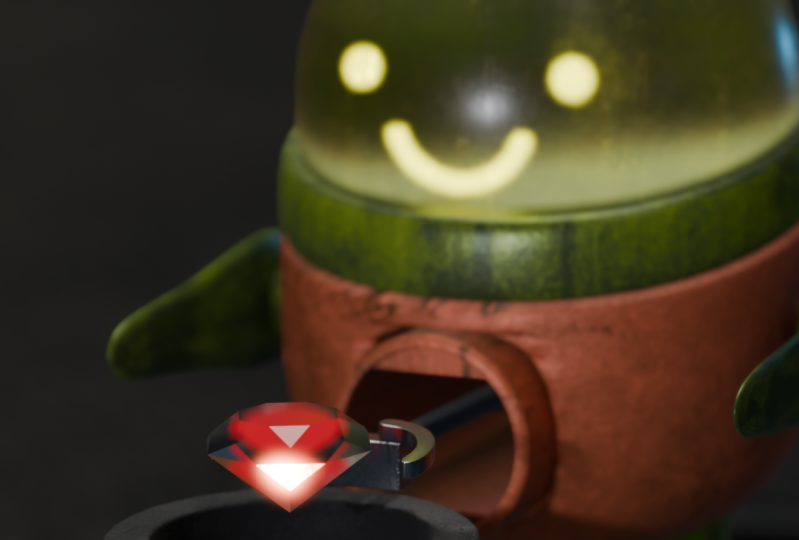
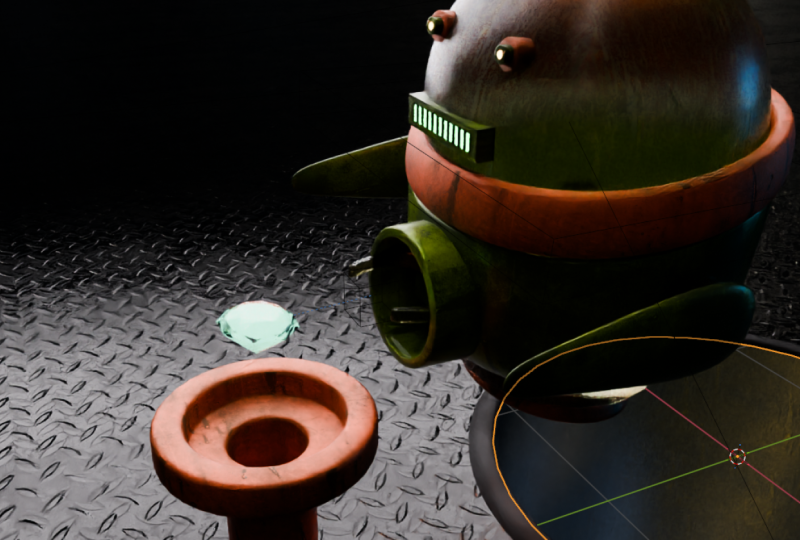
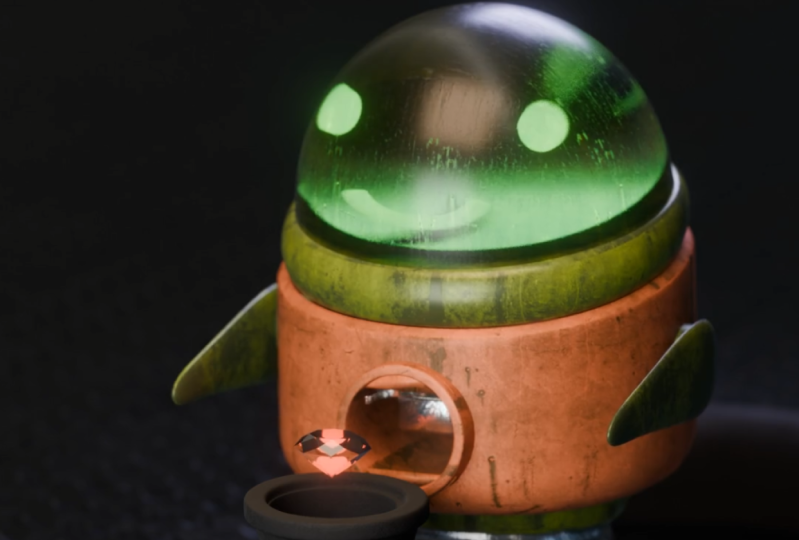
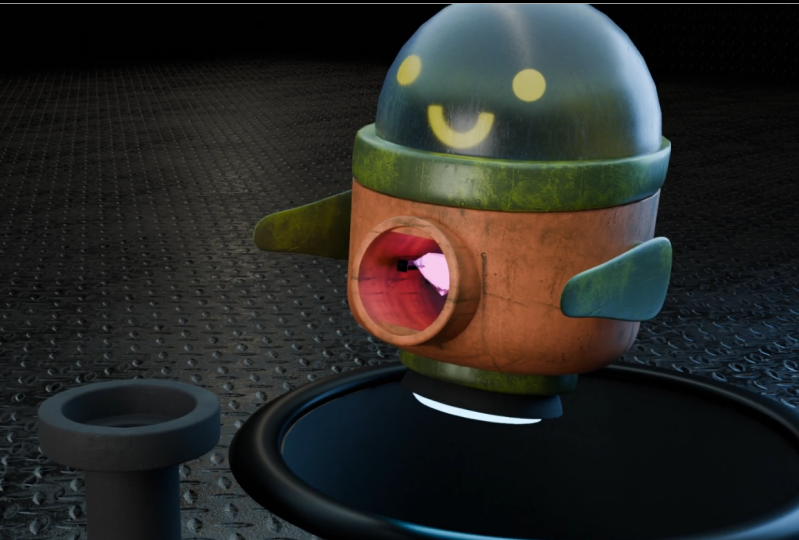
euch beizubringen , wie man diese entzückende,
liebenswerte kleine Roboteranimation
macht . Wir werden alles machen. Wir werden
die Modellierung machen. Jemand hat Schlüsselkram geformt,
Animationskurven, Einrichten einer virtuellen Kamera, Hinzufügen einer schönen Fokusunschärfe, all das wirklich nette
Zeug jetzt, Blender ist kostenlos, also mach weiter und lade es herunter,
wenn du es tust habe es nicht, was ich empfehlen würde ist
, dass Sie zumindest
ein grundlegendes Verständnis
von Blender haben . Es wird es viel einfacher machen, diesem Kurs
zu folgen. Und wenn Sie
wissen möchten, wo Sie suchen müssen, können
Sie sich einige
meiner anderen Inhalte auf Skillshare ansehen, die
eher für absolute Anfänger gedacht sind. Das heißt, wenn Sie noch nie eine Software oder einen Freitag
angefasst haben
, werden Sie auf den neuesten Stand gebracht. Es sind nur etwa eine
Stunde und 15 Minuten. Und dann kannst du
zurückkommen und dir
das ansehen oder du
versuchst es einfach anzusehen. Vielleicht haben Sie Glück, aber es ist auf jeden Fall gut,
einige der Grundlagen zu verstehen. erste, was ich machen werde, ist mit jeder Phase in dieser Klasse, ich möchte die
Blend-Datei, die wir speichern, nehmen sie
nur in
einen Ressourcenordner legen. Ihr könnt euch also jede Phase
ansehen wenn ihr bei irgendetwas hängen bleibt, ihr könnt zum Beispiel sehen, wir
teilweise kostenlos modellieren. Dann kannst du in diesen Ordner
schauen
und du bekommst genau diese Datei. Du kannst es durchsehen, wenn
du an irgendetwas feststeckst. Ich möchte versuchen, es schön und organisiert zu
halten, nett und einfach für euch. Und jede einzelne
Datei, die wir brauchen wenn wir mit den
Texturen arbeiten oder Dateien mischen, deine Augen für die
Umgebung
hassen, die Beleuchtung, all das Zeug wird ordentlich in den
Ressourcenordner gepackt . Im Idealfall können Sie gegen Ende, wenn
Sie damit fertig sind, diese Informationen
nutzen und darauf aufbauen. Und das ultimative
Ziel ist es, dass
ihr euer eigenes Projekt macht. Nachdem Sie diesen Kurs
beendet haben, nehmen Sie das, was Sie
hier gelernt haben, und bauen Sie darauf auf. Ich freue mich sehr zu sehen, was ihr
lernen könnt, was ihr tun könnt. Wenn Sie Fragen haben, können Sie diese
gerne stellen. Also lasst uns direkt in
Blender springen und ein bisschen Spaß haben.
2. Setup: In diesem Teil werden wir ein Referenzbild
einrichten. Jetzt wird dieses
Referenzbild bereitgestellt. Ich werde dir zeigen, wie
man es in Blender bringt, wie man es in einer
Vorder- und einer Seitenansicht aufstellt. Und nur ein Referenzbild
ist sehr praktisch und hilft uns zu
notieren, was wir tun, insbesondere wenn Sie
ein Ziel haben oder mit einem Team
zusammenarbeiten. Es kann einen Designer
oder Konzeptkünstler , der eine bestimmte Idee hat oder Sie möchten einfach nur Kontinuität
haben. Ein Modellblatt zu haben
ist also eine sehr praktische Sache. Jetzt diesen, den ich zur Verfügung stellen
werde und den ich dir hier zeigen werde. Es befindet sich im bereitgestellten
Zip-Ordner für diesen Kurs. Sie können hier sehen, dass es eigentlich nur eines ist, das ich
bereits modelliert habe, aber es wird hier
ziemlich gut funktionieren. Es ist nett und genau. Ich zeige dir, wie man das in Blender
bringt. Was Sie also tun werden,
ist
Blender herunterzuladen , das ist eine Menge
Informationen zum Herunterladen. Und inzwischen sollten Sie
zumindest die
Grundlagen von Blender kennen , wie ich im
Intro dieses Kurses gesagt habe, wenn Sie sich einige
meiner anderen Kurse nicht ansehen können. Aber was wir
hier tun werden ist, dass wir das annehmen. Und wenn Sie in
Blender sind,
habe ich übrigens meine
Bildschirmkaskaden aktiviert, sodass Sie
die Tastenanschläge hier tatsächlich sehen können. Aber was du
tun wirst, ist, dass ich auf deinem Nummernblock frei
drücke. Das bringt dich in
die rechte orthographische
Ansicht und eine negative. Drücken Sie schnell einen
auf Ihrem Nummernblock. Nancy, bring dich in die orthographische
Vorderansicht. Wenn das bei Ihnen nicht
funktioniert, kann
es sein, dass Sie keinen Nummernblock
haben. Möglicherweise verwenden Sie einen
Laptop und
müssen oben nur Standardnummern angeben. In diesem Fall können
Sie zu Einstellungen bearbeiten
gehen. Sie können zur Eingabe übergehen. Und was Sie tun können, ist
hier hoch zur Tastatur zu gehen und Ziffernblock
einzugeben oder
zu emulieren. Die herkömmlichen
Zahlen oben auf Ihrer Tastatur verhalten sich
wie Ihr Nummernblock. Um das im
Hinterkopf zu behalten, werde ich das
Häkchen aufheben, weil
ich einen Nummernblock habe. Sie können auch zu
Ansicht gehen und
diese Optionen einfach unter dem Darstellungsfenster
für oben, unten, vorne und hinten verwenden diese Optionen einfach unter dem Darstellungsfenster . Gehen wir also nach vorne. Das wird
eins auf einem Nummernblock sein. Und was wir tun werden,
ist
das bereitgestellte Bild aufzunehmen , das in den Kurs
kommt. Du nimmst es,
ich klicke mit der linken Maustaste darauf. Ich ziehe
es jetzt einfach in die Szene. Ziehe es nicht
auf den Würfel. Ziehe es einfach hier in die Szene, vielleicht nur oben
auf den Würfel. Sie können sehen, dass es hinzugefügt wurde. Ich ziehe
das schnell aus dem Weg. Und los geht's. Was du tun wirst
ist, mit der
linken Maustaste darauf zu klicken, um
sicherzustellen, dass es aktiv ist. Sie sollten hier in
Ihrer Szenensammlung sehen , um leer zu sein, was dies als aktiv
eingebracht wurde. Du kannst G drücken, um es zu bewegen. Wenn du G drückst und du folgst dem mit einem Z auf deiner Tastatur. Also zur Z- oder Zed-Taste können
Sie sie nach unten auf
Z verschieben und lassen Sie uns sie herunterfahren. grüne Linie hier
ruht also auf dem Boden. Und dann gehst du g x und das bewegt
es entlang der X-Achse, g, x. Und ich werde es
bewegen. Und du verschiebst es, bis es soweit ist. Die Frontansicht unseres Roboters hier ist schön und in
der Mitte dieses Würfels sollten Sie diese blaue Linie hier in
der vorderen orthogonalen Ansicht auf
diesem Modellblatt
sehen der vorderen orthogonalen Ansicht auf , hier
oder einfach nur Referenz, Sie können Ich sehe tatsächlich, dass dort eine kleine schwache blaue Linie ist. Wenn du also einfach Gi X gehst
und es bewegst, sollte
es genau oben
drauf sein. Jetzt ist die Front aufgereiht. Gehen wir zu unserer rechten
orthographischen Ansicht. Nehmen wir dasselbe Bild
und ziehen es einfach hinein. Es
sollte automatisch die gleiche Größe haben. Und hier drüben drückst du
einfach G,
z und bewegst es nach oben, bis
es genau auf der
grünen Linie steht. Und du kannst sehen, dass wir dort diese grüne
Linie
haben und wir gehen G und wir gehen, warum dauert Zeit und bewegen sie
auf die Y-Achse? Und Sie können tatsächlich hier drüben
sehen, das Grün in diese Richtung
gehen würde, so wo
wir zuvor mit dem X gegangen sind, das so war. Wenn das Sinn macht, drücke ich frei, um wieder in die rechte
orthogonale Ansicht zu gelangen. Und wir gehen, Mann, warum? Und wenn wir es schieben, schieben wir es
einfach. Es ist also in der Mitte
des Würfels, es ist so. Versuchen
wir in der Tat noch einmal, es
mit dieser kleinen
blauen Linie,
g, y, abzugleichen noch einmal, es
mit dieser kleinen
blauen Linie,
g, und es genau dorthin zu bewegen. Okay, jetzt ist es
gut aufgereiht. Jetzt in einer Front haben wir
das und dann unsere Seite. Wir haben diesen auf dem Nummernblock und
frei auf dem Nummernblock. Das ist wirklich
gut, aber sie schneiden diesen Würfel. Jetzt müssen wir sie uns nur noch schnappen. Lass uns die Vorderansicht nehmen und lass uns einfach G gehen und dann y gehen und
es zurück auf das y bewegen. Lass uns einfach diese
hier nehmen und dann
G und ein X gehen und
es wieder auf das x bewegen. Jetzt tut es Egal, ob Sie jetzt die freie Maustaste
drücken, um in Ihre rechte orthogonale Ansicht zu gelangen,
oder eine im Perspektivmodus, es spielt keine Rolle, wie
weit Sie sich
auf den Achsen zurückbewegt haben, auf denen wir sie
gerade bewegen, sie sollten immer noch erscheinen. Jetzt können wir
später kommen und mit
diesem Würfel modellieren , und wir müssen uns keine Sorgen
um diese Flugzeuge machen. Diese Referenzen schneiden sich also mit dem Netz, das
wir bearbeiten. Jetzt haben wir hier ein einfaches
kleines Szenen-Setup. Übrigens, wenn Sie das schwierig
fanden, werde
ich jede Phase
anbieten. wird also nur eine Blend-Datei innerhalb der Ressourcen sein. Also kannst du das öffnen und
sehen, wie ich es eingerichtet habe. Aber lasst uns schnell sparen. Stellen Sie sicher, dass
Sie immer sagen, wenn Sie Datei speichern unter jetzt gehen, ich habe einen bestimmten
Ort auf meinem Computer, aber Sie können auswählen, wo immer
Sie es möchten. Und ich nenne einfach meinen. Du kannst deinen Namen nennen, was auch immer, aber ich
nenne mein Setup. Und dann können wir Save As gehen. Im nächsten Teil beginnen
wir nun mit der
Modellierung dieses kleinen Roboters. Das wird ziemlich lustig werden.
3. Modellierung des Roboters: In diesem Teil werden
wir also die Modellierung
unseres Roboters
durchführen. Im vorherigen Video konnten
wir unsere
Referenzbilder sofort
einrichten. Diese Mischdatei ist
im Ressourcenordner verfügbar , wenn Sie die
von mir eingerichtete Datei verwenden
möchten. Aber in diesem Teil machen
wir, wie gesagt, die Modellierung
und wir werden den Standardwürfel verwenden ,
der
sich in Blender befindet. Sie können also einfach mit der linken Maustaste
auf den Standardwürfel klicken und
sicherstellen, dass
Sie sich in Ihrer
vorderen orthogonalen Ansicht indem Sie einen auf
Ihrem Ziffernblock drücken. Sie können auch einfach zu Ansicht, Viewport und dann nach vorne gehen. Aber nur die
Tastenkombinationen zu benutzen ist sehr praktisch. Wir werden in erster Linie
auf die Grafik direkt über die Grafik eingehen, die auf dem
Nummernblock und der Vorderseite frei ist, was sich auf dem Nummernblock befindet. Wenn also die Standardeinstellung
in der vorderen orthogonalen Ansicht ausgewählt bleibt , kommen wir
hierher und schalten unseren Röntgenmodus ein. Jetzt können wir sehen, wir gehen G, z. Wir gehen
unseren Würfel hoch, bis er irgendwie auf
der grünen Linie hier drüben steht, ungefähr an seinem Platz. Wir drücken dann die
Tabulatortaste, um in den Bearbeitungsmodus zu gelangen. Das ist die praktische
kleine Abkürzung. Du kannst auch einfach
hier rauf gehen und es so machen. Also lasst uns alles aktiv sein. Und wo Sie das
tun können,
indem Sie einfach a drücken, es wird alles
ausgewählt. Wir wählen S Shift und z. Wenn Sie
also S Shift
und Z gleichzeitig wählen, wird
es nur auf
der x- und y-Achse skaliert. Lassen Sie es uns etwas verkleinern, damit
es etwas schmaler wird. Also ging ich dort einfach aus der orthographischen Sicht,
während ich das tat. Sie können es also irgendwie sehen, aber S Shift Z ermöglicht es
Ihnen, das zu tun. Machen wir es einfach auf die
gleiche Größe wie die Eisenbahn, die gleiche Breite wie Marmor machen würde, ist einfach diese
unteren Teile hier drüben auszuwählen. Wir gehen G, z und
bewegen sie so nach oben. Und dann klicken und ziehen Sie einfach und wählen Sie diese oberen
Scheitelpunkte aus
und wir gehen G und in Z, um sie auf das Z zu
beschränken. Und bringen wir es bis zu diesem Punkt hier, wo sich die
Unterseite des Halses befindet. Wenn ich die freie Taste drücke, um
in eine orthogonale Ansicht zu gelangen. Und was wir
hier tun werden, ist klicken und ziehen und diese beiden
Scheitelpunkte auf der Rückseite
auswählen. Wir gehen G, Z und
bringen sie hierher. Jetzt ist es auf dem gleichen Niveau
mit diesem Bereich dort. Es sieht sicherlich nicht wie irgendwelche runden Objekte aus. Also gehen wir
zu unseren Modifikatoren. Ich werde ihm
einen
Oberflächenmodifikator für die Unterteilung geben , wenn es hierher kommt. Und wir können
das Uncage auch aktivieren , damit wir sehen können,
wie es tatsächlich aussieht. Ich schalte das lieber aus, aber du kannst es benutzen, wenn du willst. Und was wir tun werden,
ist, dass wir klicken und ziehen und einfach diese beiden auswählen, all diese Wirbel
oben und los x. Und wir werden
nur zwei Gesichter löschen, Zack. Und was wir jetzt tun können,
ist, die Ebenen
der Unterteilung auf zwei zu erhöhen. Und im Render
werden wir es auf Free bringen. So. Wir tippen jetzt
zurück in den Objektmodus. Wir
klicken mit der rechten Maustaste und wir werden den Schatten glatt machen. Lassen Sie uns einfach schnell
den Röntgenschalter deaktivieren und Sie können
jetzt sehen, was wir hier haben. Durch einige sehr
einfache Modellierungen konnten
wir diese Form
erstellen. Das einzige, was wir jetzt
tun müssen, ist, dass im Bearbeitungsmodus
nur korrigiert wird , weil wir ein wenig
Volumen der Unterteilung
verloren haben . Eine einfache Möglichkeit, dies zu tun, besteht darin, hierher zu
kommen und Control
R zu gehen . Während Sie den Mauszeiger über eine
dieser Kanten bewegen Control R. Und Sie können eine gelbe
Linie sehen, das ist ein Schleifenschnitt. Und wenn du einmal mit der linken Maustaste
klickst, kannst du
es jetzt einfügen und du kannst es
bewegen und lass es uns einfach ein wenig nach unten
bewegen. Wie Sorry. Um das ein wenig
zu verschärfen, kommen
wir zu unserer
rechten orthographischen Ansicht. Zuerst wählt H alles ab und wir gehen S und
skalieren es einfach ein bisschen hoch und
dann sagen, Mann, warum? Und mach es weiter,
versuche nur, es zusammenzubringen, so. Und dann unsere Vorderansicht, wir können
das Röntgenbild hier oben wieder einschalten. Wir wählen einfach diese oberen Scheitelpunkte aus und
gehen S, x und skalieren sie einfach ein
wenig auf dem X. Damit du sehen kannst, was
wir hier machen. Wir wählen nur diese
untersten aus. Und dieses Mal gehen wir sx,
was bedeutet, es
ein bisschen zu skalieren. Also haben wir gerade
dieses kleine Problem behoben, da jetzt alle gleich groß
aussehen. Du könntest hier zur
Seite kommen, wenn du
musst , und etwas korrigieren wenn es nicht richtig aussieht,
aber das ist alles okay. Also lass uns wieder raus tippen. Schalten wir das Röntgenbild aus, und jetzt haben wir diesen Teil erledigt. Lass uns jetzt den
Halsring machen und den Helm. Was wir also tun werden,
ist, mit dem ausgewählten Körper
in
den Bearbeitungsmodus zu gelangen. Und wir gehen zu
unserer Kantenauswahloption Shift Alt und
klicken dann mit der linken Maustaste auf diese Kante, wobei
zwei Schleifen ausgewählt sind. Wir gehen
E, um S
maßstabsgetreu zu extrudieren und skalieren es einfach ein wenig, um hier eine Lippe zu erzeugen. Und wir kommen her, kontrollieren R oder Command R. Einmal mit der
linken Maustaste klicken und das nach oben ziehen lassen
, nur um
die Schleife ein wenig zu straffen. Jetzt können wir Alt
a bis D gehen, auswählen, Alt
umschalten und dann mit der linken Maustaste
auf diese Kante klicken, die hier die Ecke bildet
. Und wir gehen
Shift D, um es zu duplizieren,
rechtsklicken, um loszulassen. Und dann gehen wir G, z und verschieben die Vervielfältigung ein wenig nach
oben. Wir gehen zu
Extrude und dann wird Z so auf
das Z extrudiert. Nur ein bisschen. Dieser Typ in die rechte
orthographische Ansicht. In einer orthographischen Ansicht schalten
wir
unseren Röntgenschalter wieder ein. Wir gehen G, Z, G und Z. Und wir werden
weitermachen, bis es nur
noch unserer Referenz entspricht. Und wir haben es mehr oder
weniger an der richtigen
Stelle vorne, hier
können wir es auch sehen. Schalten Sie den
Röntgenschalter aus, wenn Sie fertig sind. Und du kannst
den Käfig hier irgendwie einschalten den Käfig hier nur damit du siehst, wie
er aussehen würde. Vielleicht mach das Röntgenbild wieder an. Sie können also hier sehen
, dass alles zusammenpasst. Ziemlich gut. Während wir
diesen Edge hier noch aktiv haben, gehen
wir zu Extrude und einem S, um ihn zu skalieren und ihn einfach ein wenig zu
skalieren. Ich schalte mich ein, ich
drehe mich für eine Sekunde in den Käfig aus. Und dann Alt a, um die
Auswahl aufzuheben, und dann Shift Alt und
dann Linksklick auf diese untere Kante, um
die Unterseite dieses Halsrings auszuwählen . Und wir gehen zu
Extrude S, um zu skalieren und es
einfach ein wenig zu extrudieren und zu skalieren. Wir kommen
dann her kontrollieren unsere Anzeige in einem Schnitt. Wir werden
zweimal mit der linken Maustaste klicken, nur um es hinzuzufügen. Und wir gehen nach Alt.
Und Alt S skaliert es einfach entlang der Normalen
statt einfach überall. Wenn Sie tatsächlich hier hoch zu
Ihren Displays gehen und nach unten gehen, können
Sie die Normalen einschalten. Und Sie können tatsächlich sehen
, wovon ich hier spreche. Anständige
Richtungspunkte der Gesichter. Wenn du
Blender schon ein bisschen benutzt hast, solltest
du
eine kleine Idee mit Normalen haben, aber darüber
kannst du in
einigen meiner anderen
Videos auf Skillshare mehr erfahren . Aber im Moment schalte ich
einfach das normale Display
aus. Okay? Jetzt haben wir zweifellos
schnell mit der rechten Maustaste auf Shade Smooth
getippt . Jedes Mal, wenn wir eine neue Topologie
und einen neuen Bearbeitungsmodus hinzufügen oder etwas
dupliziert haben, hat
es nicht immer
die glatte Schattierung, ich denke jetzt, zwei Möglichkeiten, wie wir den Helm
tatsächlich herstellen können. Wir können einen
In-Objekt-Modus verschieben und eine UV-Kugel hinzufügen, oder wir können
es einfach innerhalb des Bearbeitungsmodus tun. Ich gehe in den Objektmodus. Ich gehe auf Schicht A und ihr könnt
das auch machen. Und du wirst eine UV-Kugel
hinzufügen. Und lassen Sie uns die Einstellungen für
UV-Kugeln hinzufügen. Machen wir 16 oben drauf. Und lassen wir das. Vielleicht machen wir unten
14 draus. Wir wollen also nicht, dass es
zu dicht mit der Geometrie ist. Wir gehen G, z, wir bewegen
es unter z. Wir können unsere Röntgenaufnahme ermöglichen. Und dann wechseln wir
in den Bearbeitungsmodus. Und wenn all diese
Typologie aktiv ist, stellen Sie sicher, dass Sie A drücken,
genau wie alles andere. Sie können S wählen und es
verkleinern , bis es ungefähr
die Größe des Helms hat. Und dann G, bewege
es ein bisschen vorwärts. Gehen Sie dann in Ihre vordere
orthogonale Ansicht und
es sollte
okay aussehen, vorne ist es eher hier hinten wo wir es ein wenig bearbeiten
müssen. In der Tat, was wir mit all dem machen
werden in der rechten
orthogonalen Ansicht
aktiv ist. Wir gehen R
und drehen es einfach. Diese Kanten stimmen also hier mit
der Strömungsrichtung überein. Wir können jetzt tatsächlich zu
unserer Gesichtsauswahloption gehen, alles abwählen
und Alt drücken. Und dann klicken Sie mit der linken Maustaste
hier drüben genau zwischen
diesen beiden Gesichtern und es sollte
das Ganze in einer Schleife auswählen. Und dann kannst du x gehen
und diese Gesichter löschen. Und dann können Sie
einfach mit der linken Maustaste klicken und ziehen und einfach alle
diese unteren Teile auswählen. Gehe zu x und lösche Gesichter. Jetzt haben wir nur noch eine Kuppel. Wir können wieder heraustippen, unseren Röntgenmodus
deaktivieren rechten Maustaste auf Shade Smooth
für diese Objekte klicken. Und jetzt haben wir
die Kuppel an Ort und Stelle. Sie können jederzeit ganz einfach hier
reingehen, einfach die Kantenauswahl verwenden, Alt-Taste
umschalten, darauf klicken und dann G gehen und
das einfach ein
wenig bewegen , um es einzustecken. Sehr einfach, um
diese kleinen Probleme zu beheben. Eine Sache, die Sie auch
tun möchten,
ist den Körper erneut auszuwählen, hier darauf zu tippen, Alt zu umschalten, zu klicken, linken Maustaste auf diese
innere Kante zu klicken, die ihn
dupliziert, und dann erneut E zu
gehen und ein S E, um S maßstabsgetreu zu extrudieren und nur ein bisschen reinzubringen. Also haben wir
hier einen Abschluss, wie Sie sehen können. Und Sie können
dasselbe auch mit
dem unteren hier machen. Oder Sie können einfach
die Kontrolle über diese Kante bewegen, Sie sollten die
Loop-Option
einmal mit der linken Maustaste klicken und sie dann einfach nach unten ziehen. Klicken Sie dann mit der linken Maustaste und gehen Sie dann Alt S und
skalieren Sie es ein wenig. Und jetzt hat es
das etwas verschärft. Das ist also mehr oder
weniger der Körper hier. Und was wir
im nächsten Teil tun werden , ist, ein
paar dieser kleinen Details am Körper zu modellieren paar dieser kleinen Details am , jetzt wo wir
den Hauptkörper und
den Hauptort haben. Stellen Sie also sicher, dass Sie unterwegs speichern. Und denken Sie daran, dass sich all diese verschiedenen Phasen, die Sie zusammen
mit diesem Kurs verfolgen in einer
Beispieldatei in den Ressourcen
befinden. Stellen Sie sicher, dass Sie das herunterladen.
4. Modellierung der Details: Okay, also im vorherigen Teil konnten
wir unseren
Roboter modellieren, den größten Teil des Körpers. Wir werden in diesem Teil ein paar
zusätzliche Details modellieren . Aber ich hatte das Gefühl, bevor wir
weiter gehen, um die Dinge in diesem Kurs ein
bisschen einfacher zu machen , werden
wir hier nur ein bisschen
Scene Collection
Organization machen , wie Sie hier oben sehen können,
das ist unsere Szene
Outliner, und wir werden das nur ein bisschen
organisieren, verschiedene
Sammlungen
erstellen Dingen ein paar Namen
geben.
Es ist wirklich einfach. Fangen wir also mit
diesen Referenzbildern an. Klicken wir also mit der linken Maustaste auf diesen und halten die Umschalttaste gedrückt,
wählen Sie die äußere aus. Und was wir tun werden, ist, dass
wir das M oder
N auf deiner Tastatur drücken und du
gehst in eine neue Sammlung, klicke darauf, und das
heißt rref, und das steht als
Referenz. Ich klicke auf Okay, und jetzt hat das eine
Sammlung von hier, du kannst diese
Sammlung namens
href sehen . Wir können es tatsächlich
anklicken. Und wenn Sie hier zum Auge kommen, können
Sie es tatsächlich
anklicken und es ausblenden. Es hat nichts gelöscht. Und Sie können jetzt sehen, dass
diese beiden Objekte da drin, diese beiden Referenzebenen, tatsächlich ausgegraut
sind. Wir können sie jederzeit einholen. Das gibt uns nur die
Möglichkeit, unsere Szene zu organisieren. Nehmen wir einfach die
Kamera und freuen uns, dass Sie sie auswählen und
einfach die Entf-Taste drücken. Wir brauchen sie vorerst nicht. Was wir hier haben, ist unsere
Hauptkollektion hier oben. Und wenn wir das verstecken, können Sie sehen , dass das alle Roboter-Bits sind. Jetzt, wo wir das haben, gehen
wir einfach in eine orthogonale Vorderansicht, indem eine auf einem Nummernblock
drücken. Und lassen Sie uns einfach schnell in
dieser Top-Kollektion verstecken ,
damit wir das
Referenzbild etwas besser sehen können. Lassen Sie uns damit beginnen,
diese kleinen
Knotenpunkte hier zu modellieren . Also bringe ich
diese Sammlung zurück und lass uns Shift a gehen. Und gehen wir zu
unserer Zylinderoption. Gehen wir hier rüber
und machen wir einfach Hälfte
davon. Ich glaube, was man tun könnte,
wenn man es halb machen will, das sind tatsächlich 16. Aber ich zeige dir hier nur
einen kleinen Trick. Wenn Sie den
Schrägstrich so eingeben und dann zwei eingeben und die
Eingabetaste drücken, wird sie angezeigt. Das ist also eine kleine
Operation, die du machen kannst, aber 16 wird die Hälfte sein und wir lassen das einfach so wie es ist. Lass uns das einfach fallen lassen. Und was wir
tun werden, ist, dass wir Tabulatortaste in den Bearbeitungsmodus wechseln. Gehen wir hier hoch und
schalten unser Röntgenbild ein. Wir gehen S
, wenn das alles
aktiv ist . Ich
verkleinere es. Silt stimmt mehr oder weniger mit den
Referenzbildern überein. Und dann gehen wir s,
z und skalieren es auf Z. Und dann
gehen wir G, Z und
bewegen es einfach hoch, bis es ungefähr dort
sitzt. Sie können also sehen, dass es richtig
aussieht, wenn
Sie die direkte
orthogonale Ansicht verwenden, es stimmt auch hier oben überein. Eine Sache,
offensichtlich ist es ein bisschen offensichtlich, dass wir dort eine Abschrägung
haben. Gehen wir zu unserer Kante
oder Punktauswahl hier. Klicken und ziehen wir
das obere x, und klicken wir auf Fläche löschen. Und das hier klicken und nach unten
ziehen. Wie gehe ich nach unten? Lot hier ist jetzt aktiv
und was Sie tun können, eine sehr einfache Sache
ist, dass Sie
Control oder Command B wählen können Control oder Command B wenn Sie einen Mac verwenden, und dann bewegen
Sie einfach Ihre Maus, Sie können sehen, dass wir eine Abschrägung
erzeugen. Wenn Sie ziehen, wie Sie sehen können, wird
es größer, aber das ist
ein bisschen niedriges Poly. Wir brauchen ein bisschen mehr Topologien. Wenn Sie eine mittlere
Maustaste nach oben gerollt
haben, können Sie sehen, wie Ihre nach und nach weitere Segmente
hinzugefügt wird. Sie können auch nach unten rollen
, um das Gegenteil zu tun. Also das ist Roll-In so. Und dann klicken Sie einfach mit der linken Maustaste
und das stoppt den Vorgang und das Asset.
Das ist sehr einfach. Tippen wir zurück
in den Objektmodus. Ausgewählte Bits können Sie einfach mit der rechten Maustaste klicken und Shade Smooth wählen Was wir tun könnten, ist, dies tatsächlich wiederzuverwenden. Wir haben also immer noch
diesen Zylinder-Act. Wenn Sie sehen können, wurde es hier
in die Referenz aufgenommen. Ich klicke einfach mit der linken Maustaste
und ziehe es und ziehe es
in die Hauptsammlung
, wo es sein sollte. Und das ist
rückwärts aktiv, um Shift D zu duplizieren. Und bringen wir es ungefähr
hierher. Wo ist Hobbes? Und was wir tun werden,
ist das Röntgen vorerst zu deaktivieren. Ich tippe auf den Bearbeitungsmodus und wir gehen in der Tat, lass uns zuerst wieder in den
Objektmodus tippen, weil unser Ursprungspunkt
jetzt hier drin ist, du siehst diesen kleinen orangefarbenen Punkt. Was wir in
einer orthogonalen
Vorderansicht tun werden, ist, dass wir unsere negativen 90 nehmen und die Eingabetaste drücken. Also r minus 90, um es
um 90 Grad zu drehen. Wenn Sie N auf
Ihrer Tastatur drücken, gehen zu Ihrem Objekt und gehen Sie dann
nach unten, um es zu transformieren. Du solltest unter dem breiteren sehen, das sind negative 90. Und dann können wir
Tab in den Bearbeitungsmodus S hinzufügen , um all das zu verkleinern. Ich gehe einfach schnell
ins Wireframe. Also z, Wireframe, stellen Sie sicher, dass es noch aktiv ist und bearbeiten Sie den Modus
echo S, um es zu verkleinern. Und dann G, x und
bewege es entlang dx. Was wir jetzt nicht tun
wollen, ist
es so nach oben zu bewegen ,
weil unser
Ausgangspunkt nicht in der Mitte liegt. Tippen wir einfach schnell wieder in Objekt G, um zum gesamten Objekt
zu gelangen. Bringen wir es einfach hierher. Es ist also ungefähr an seinem
Platz und tippe dann wieder rein. Und jetzt können wir einfach
diese Scheitelpunkte auswählen und wir können g,
x gehen und sie so in
den Körper bewegen. Wie cool ist das? Jetzt haben wir das wiederverwendet. Jetzt wollen wir, dass es
auf der anderen Seite ist. Was können wir also tun?
Wir könnten das wahrscheinlich
duplizieren und
rotiert hierher
bringen , aber das ist
Zeitverschwendung. Gehen wir also hier rüber und
vielleicht
möchten wir es später sogar bearbeiten, also macht das einfach keinen Sinn. Also was wir tun werden, ist, dass
wir uns diesen Teil schnappen. Wir gehen zu einem Modifikator, fügen einen Modifikator hinzu und
geben ihm einen Spiegelmodifikator. Sie werden nichts sehen weil dieser Spiegelmodifikator einen Referenzpunkt
benötigt. Kommen wir also
zum Spiegelobjekt. Klicke auf die kleine Pipette. Und
wählen wir einfach den Körper
als Referenz aus, weil er
schön und in der Mitte ist
und ihn jetzt auf der X-Achse spiegelt
. Und Sie können sehen, dass die X-Achse
hier drüben so eine rote Linie ist . Und genau das wollen wir relativ schnell, wir haben diese beiden Teile
hinzugefügt, um sicherzustellen
, dass all
dieses Mesh in dieser Top-Kollektion enthalten ist. Aber was wir jetzt tun können, ist diese kleinen
Flossen hier drüben zu
modellieren. Okay, also lass uns eine verschieben, lass uns zu einer Netzoption gehen
und einen Würfel hinzufügen. Wir haben diesen Würfel hier.
Wir wechseln in den Bearbeitungsmodus und verschieben
alles, was aktiv ist. Wir gehen S, x
und skalieren es auf dx. Einfach so. Wir
werden es glätten. Ich gehe in unsere rechte orthogonale Ansicht, indem freie Maustaste auf den Ziffernblock drücke,
und
wir gehen S, y. Wir werden es
abflachen, warum, ungefähr
so, wieder
nach vorne gehen. Was wir jetzt tun können, ist, dass
wir mit der Tabulatortaste in den
Objektmodus wechseln und
G gehen, um ihn zu bewegen. Ich werde es hierher bringen. Wir gehen dann in
den Bearbeitungsmodus. Und wenn du auf
den Röntgenmodus klickst , wenn
ich klicke und ziehe, wähle
zuerst diese oben aus, ich gehe G, z und bewege sie nach unten. Was Sie jetzt bemerken
, ist, dass der Ursprungspunkt dort
ungefähr ist , wo dieses Objekt hier der Grund dafür ist. Wenn wir später wirklich auf
unseren Objektmodus zugreifen können, wenn Sie ihn drehen möchten, dreht sich
alles
um diesen Ursprungspunkt. Wenn ich RX gehe, kannst du sehen,
dass es sich um diesen Ursprungspunkt dreht. Und ich möchte auch nur an jemanden denken ,
der sich vielleicht fragt, der Grund, warum ich das
im Bearbeitungsmodus skaliere, wenn ich skaliere, ist, dass wenn Sie das im Objektmodus
tun, es die Transformationen
beeinflusst hier kannst du sehen. Und was wir später
tun müssten und wir müssten die Skala
weiter anwenden,
was Sie tun könnten, aber es ist ein
unnötiger zusätzlicher Schritt wenn Sie die
Skalierung einfach im Bearbeitungsmodus durchführen können. Und das ist der
Grund dafür,
falls jemand neugierig ist. Zurück im Bearbeitungsmodus werden
wir uns
diese untersten ansehen. Wir bringen
sie bis hierher. Nun, eine Sache, die
Sie bemerken, stimmt nicht
mit der Referenz überein. Okay? Also habe ich
meine ursprünglich in einer unteren Position modelliert. Aber was wir wahrscheinlich
tun könnten , ist sie in
einer Abwärtsposition zu modellieren. Aber ich denke, nur um ein bisschen mehr auf der
Seite der Kontinuität zu stehen, werden
wir
schnell aussteigen. Und was wir tun werden, ist M zu drücken, um
unser Eigenschaften-Panel aufzurufen. Und wir gehen rüber unter dem Gegenstand zu unserer Rotation. Und drehen wir
das auf dx minus 90, minus 90 auf dem x. Und Alice Tab in den Bearbeitungsmodus. Und ich denke, das ist ein
bisschen besser. Also bringen wir
dieses 1 Viertel auf das Y. Du bringst hier nur eine nach vorne und wählst diese aus und gehst s, z und verkleinerst
sie einfach ein bisschen. Und es wäre hierher gekommen,
Control R, um einen Schnitt hinzuzufügen, einmal mit der
linken Maustaste klicken und S nach
oben schieben, um ihn auf z zu skalieren. Und dann
können Sie zu Ihren Modifikatoren
gehen
und diesem
eine Unterteilung geben Oberflächenmodifikator und heben Sie die Ebenen des
Ansichtsfensters auf frei. Wir werden
dies später anwenden, damit wir uns keine Gedanken
über das Rendern machen müssen. Lass uns wieder raus gehen.
Deaktivieren wir das Röntgen, klicken Sie mit der rechten Maustaste und gehen Sie Und geben wir dem auch
einen Spiegel. Also gehen wir
zu einem Modifikator, fügen Modifikator hinzu und
geben ihm einen Spiegel. Klicken Sie erneut auf die Pipette und wählen Sie den Körper als Bezugspunkt aus. Und jetzt kannst du immer noch jederzeit hierher kommen
, Dinge
skaliert
auswählen und ich
werde einfach alles
unter z ein bisschen skalieren. Aber es ist ziemlich, ziemlich einfach, wie
ihr hier sehen könnt. Überhaupt nicht kompliziert. Jetzt haben wir diese beiden
Flossen an der Seite. Gehen wir zu diesem Teil hier drüben
, der nur ein kleiner
Auslass für den Auspuff ist. Ich verschiebe einen. Lass uns einfach schnell einen Kreis
hinzufügen, gehe zu Kreiseinstellungen hinzufügen. Machen wir auch 16 draus. Wir haben auch nur einen Freitag. Und wenn hier die
Registerkarte in den Bearbeitungsmodus wechselt und
alles aktiv ist, gehen
wir S,
um es zu verkleinern. Und lass uns einfach g, z um es nach oben zu bewegen, auf etwa hier S, um es zu verkleinern. Wir wollen nur, dass es
ungefähr
so groß ist wie die Oberseite dieser Verkaufsstelle. Und wann sollte man zu Extrude und
z gehen und so nach unten extrudieren. Wir haben den
Röntgenschalter im Moment nicht aktiviert. Wir gehen S und skalieren es bis es die gleiche
Breite wie der Boden hat. Und dann Control R
, um eine Schleife hinzuzufügen, klicken Sie zweimal mit der linken Maustaste und
ein S, um das zu skalieren. Und wenn Sie
möchten, können Sie Control B eine Abschrägung erzeugen. Und wenn Sie
zu viele Segmente haben, rollen Sie
einfach nach unten, bis
es nur ein Segment in der Mitte ist, und
klicken Sie dann mit der linken Maustaste und sie haben es. Wir können jetzt wieder raus tippen. Wir können mit der rechten Maustaste klicken
und Shade Smooth Und geben wir dem
ein paar Modifikatoren. Der erste wird
eine Verfestigung sein und das wird ihm
nur eine
gewisse Dicke verleihen , wodurch entweder
in die negativen
oder zwei positiven Aspekte übergeht . In diesem Fall gehe ich ins Positive, also geht
es nach innen. Dies muss nur
tun, wenn die Normalen, wenn Sie dort wieder hineintippen, Sie alles auswählen
und
Alt N gehen und einfach draußen neu berechnen oder innen
neu berechnen können. Ich werde nicht zu sehr auf das
eingehen, was die Normalen sind, aber technisch gesehen
sollte
das Richtige darin bestehen,
ins Negative zu gehen , nicht ins Positive, aber es ist nicht wirklich so
wichtig Punkt. Wir wollten nur, dass wir
eine gewisse Dicke haben, diese
minimieren und ihr
einen Oberflächenmodifikator für die Unterteilung geben . Und da hast du es. Sehr einfach zu modellieren und
auch sehr editierbar. Sie können jederzeit hier reinkommen und einen Teil dieser Topologie bearbeiten. Schauen wir uns an, was
wir bisher gemacht haben. Wir haben den Roboterkörper modelliert. Wir haben
den kleinen Auslass
hier unten modelliert . Ich denke, das ist der größte Teil
der Majormodellierung. Aber weil die
Dinge etwas langwierig werden, werde
ich
die Modellierung
solcher Athleten in der Brust machen . Ich werde daraus ein
separates Video machen, weil dort ein bisschen mehr
passiert. Wir werden die Türen bauen
, die sich auch öffnen können. Die gesamte Modellierung
ist jetzt für den Roboter abgeschlossen. Herzlichen Glückwunsch! Der nächste Teil
besteht wirklich nur darin, diesen inneren Teil des Roboters zu bauen und hier ein paar Dinge
mit zwei Netzen
abzuschließen. Aber wenn Sie so weit gekommen sind, herzlichen Glückwunsch, Sie haben
tatsächlich etwas modelliert. Ziemlich cool,
besonders wenn du
ein Anfänger bist und
immer daran denkst, ich biete die Blend-Phasen an. Jeder Teil dieser Dinge, die
Sie sich ansehen, muss also eine Mischdatei enthalten , die Sie sich
ansehen können , wenn etwas
verwirrend ist, Sie.
5. Chest: Okay, also im vorherigen Teil konnten
wir einige unserer
Details fertig modellieren, die wir
jetzt machen werden , ist,
dass wir
das kleine Schachtür-Ding bauen werden das kleine Schachtür-Ding ,
das sich hier mitten in der Roboter. Wenn Sie hier also den
Röntgenmodus aktivieren, können
Sie tatsächlich sehen, dass sich
Schmutz auf Dereferenz befindet. Was wir früher schnell machen
wollen, wir haben einige neue Objekte hinzugefügt und sie befinden sich derzeit in der Referenzsammlung
. Also klicke sie einfach an. Also
klicken diese Arme hier auf sie. Nimm sie einfach und ziehe sie
in die Hauptsammlung. Und das gleiche gilt für
diesen unteren Teil
, der in diesem
Fall Kreis genannt
wird, wird diese Dinge später
richtig benennen, aber einfach bei den organisierten
Sammlungen bleiben. Wir wollen nur Leerstellen
, die unsere Referenzen
sind, als Referenz verwenden. Also können wir das ein- und ausschalten. Sie sollten also
mit dem Röntgenbild an dieser Öffnung sehen können . Also gehen wir auf Schicht A,
wir gehen zu unseren Meshes. Wir fügen
einen Zylinder hinzu und dieses Mal behalten wir
ihn bei 32. In der Tat könnten wir es bis
zu 36 nehmen , weil es
schön glatt sein muss , wo
es geschnitten werden soll. Also werden wir das
fallen lassen. Und was wir
tun werden, ist, dass wir
RX ungleich Null gehen und Enter drücken. Und dann gehen wir in eine grafische
Schreibansicht. Wir wechseln mit der Tabulatortaste
in den Bearbeitungsmodus und gehen S auf Skalierung. Und wir werden es
auf
die Größe skalieren , die es dort drüben geben
würde. Wir gehen mit der Tabulatortaste
in den Objektmodus. Wir gehen G, z
und bringen das nach oben. Und in diesem Fall
möchte ich
das Röntgenbild ausschalten und es wird Z und
ich gehe ins Drahtmodell. Es sollte ein bisschen einfacher sein. Und wir gehen
G und bewegen
es einfach , bis es hier ungefähr
an seinem Platz ist, genau dort von der Seite
und dann nach vorne. Und vorne
sollte es auch ungefähr an der
richtigen Stelle sein. Stellen Sie sicher, dass Sie G,
z gehen und bewegen Sie es,
bis es an der richtigen Stelle ist. So. So nett
und mittendrin. Und nett in der Mitte hier. Und dann können Sie mit der Tabulatortaste
fortfahren, wenn Sie das Ganze ein wenig skalieren
müssen, das Ganze ein wenig skalieren
müssen, skalieren Sie es. Aber was wir tun wollen, ist, wenn
ich diese hinteren Scheitelpunkte
hier und die richtige
orthographische Ansicht ausgewählt habe , und wir wollen gehen, Mann, warum und es wieder auf das Warum verschieben, so weit wie möglich zurück, ohne nach irgendetwas zu
durchdringen . Und das wird unser Cutter-Objekt
sein. Nun Shea, was wir
meinen, wir werden eine boolesche Operation
durchführen. Tippen wir zurück in den Objektmodus. Wir wählen hier unseren
Roboter aus, den Körper. Wenn es losgeht, klicken Sie
auf Modifikatoren hinzufügen. Ich gehe zu Boolean und klicke auf die Pipette und
wähle dann das Objekt dort aus. Wenn Sie
dieses Ding hier auswählen, wollen
wir es tatsächlich dort sehen
können. Also lass uns schnell einen kleinen Trick
machen. Wir wählen das
Cutter-Objekt aus. Wir gehen zum Fenster
Objektdateneigenschaften gehen runter zu Viewport Display, und gehen wir zu den
Display-Anzeigen und machen daraus einen Draht. Wir wollen auch nicht, dass dies jemals
zum Rendern gezeigt wird. Gehen wir zur Sichtbarkeit
und schalten wir sie für die Renderings aus. Wir wollen kein Viewport machen,
sonst sehen Sie es nicht. Also lasse ich einfach all das,
außer das Rendern auszuschalten. Wir können jetzt auch den Zylinder
auswählen. Wir können mit der rechten Maustaste klicken
und Shade Smooth wählen, um sicherzustellen, dass es eine glatte Schattierung Und dann werden wir das
aktiv machen. Wir drücken
M und klicken
auf Neue Kollektion. Ich rufe diesen
Cutter an und gehe einfach in Ordnung. Und jetzt haben wir
eine neue Kollektion. Es sollte unter der
Referenz stehen und hier wird die Referenz
vorerst
gelöscht, also ist es
im Cutter etwas kleiner hier haben wir eine ähnliche 0 wie, klicken
wir einfach
darauf, doppelklicken Sie darauf heißt Cutter, also wissen
wir was es ist. Okay, wenn wir jetzt anfangen, einige Dinge zu
benennen, dann wählen wir
unseren Körper erneut und gehen wir
zu unseren Modifikatoren über. Und lassen Sie uns darüber hinaus vorerst einen
Modifikator für die Kantenteilung
geben,
nur um etwas
von dieser seltsamen Schattierung zu bereinigen. Im Wesentlichen wird also
alles, was
hier auf den Gesichtern unter 40 Grad und Winkel 40 Grad und Winkel liegt, geglättet, aber alles
darüber wird scharf sein. In diesem Fall ist das
ein 90-Grad-Winkel, also wird es schön
scharf sein und das ist
irgendwie sauber. Das ist eine lustige Schattierung, die
wir dort haben. Wir werden uns später
etwas genauer damit befassen. Aber Sie können jetzt tatsächlich
feststellen, wenn Sie den Körper auswählen und
mit der Tabulatortaste in den Bearbeitungsmodus wechseln, Sie feststellen können, dass es dort kein
Loch gibt, da es dieser Operation um einen Modifikator handelt und das bedeutet, dass er
nicht- destruktiv. Wir können immer noch
hier reinkommen und unseren Körper bearbeiten. Aber das hier ist eine
Operation, die im Gange ist. Kommen wir also einfach zu
unserem Cutter-Objekt. Das ist minimiere
das hier und verstecke auch einfach das kleine Auge hier. Das müssen wir vorerst nicht
sehen. Und jetzt können
wir
einen weiteren Zylinder hinzufügen , um
die tatsächlichen Details dieses Lochs zu modellieren . Also kann ich eine Schicht nehmen,
wir fügen einen Zylinder hinzu. Wir bekommen unseren
X9 0 Hit Enter, und wir gehen einfach
in den Bearbeitungsmodus der Schulden skalieren ihn auf
ungefähr den gleichen Durchmesser. Gehen Sie zurück in den
Objektmodus und gehen Sie G, z und bewegen Sie es nach oben, bis es dort
ungefähr an seinem Platz ist. Es muss also
genau in der Mitte sein. Und dann geh zu deiner
rechten orthographischen Ansicht und geh, Mann, warum? Und bewege es auf das Y, bis
es mit unserer
Referenz hier übereinstimmt. Okay, also wenn Sie jetzt wieder
in Solid gehen, können Sie hier sehen,
hier haben wir mit der
rechten Maustaste auf Shade Smooth geklickt. Es sieht ziemlich schrecklich aus, also
müssen wir noch ein paar Details hinzufügen. Ich gehe auf die Registerkarte,
wenn die Auswahl nasser Kanten wird, wir gehen
Shift Alt und
klicken einfach mit der linken Maustaste auf diese
Kante, um die Schleife auszuwählen. Und wir gehen
Control D auf Credit Bevel. Ich werde
eine erstellen, die ungefähr
so groß ist , nicht zu groß. Und
wir rollen mit der mittleren
Maustaste, um einen zusätzlichen Schnitt hinzuzufügen
, und
dann klicken wir einfach mit der linken Maustaste. Dann gehen wir zur Option
Gesichtsauswahl und wählen
das Gesicht hier aus. Jetzt gehen wir in eine orthographische
Vorderansicht. Gehen wir zurück zum Röntgen, schalten das ein und
wir bringen e dazu S maßstabsgetreu
zu extrudieren, und skalieren wir, bis es mit unserer Referenz
übereinstimmt. Hier können Sie sehen,
wo sich die eigentliche
Öffnung befindet, und das ist so, als ob eine Felge
das Ganze auswählen könnte , indem Sie
a drücken und einfach s gehen, skalieren Sie es
einfach etwas weiter. Dann wählst du das Gesicht hier in der Mitte wieder
aus und bittest uns, es zu verkleinern. Versuche
einfach, es
so gut wir können anzupassen. Und ich gehe E und extrudiere
es in der Badewanne bis hierher. Und Sie können sehen, dass es hinten nah am Gesicht ist.
Wir werden weitermachen. Mensch, warum gehst du einfach
zurück und hältst die Umschalttaste gedrückt, wähle auch diese Rückseite aus. Also
sind beide Gesichter ausgewählt und Sie können x gehen und einfach löschen. Gesichter. Dies ist auch hier
unsere Auswahloption und machen Sie 0 Punkte oder Eckpunkte. Klicken und ziehen Sie einfach, um
alle diese auszuwählen, und gehen Sie zu GYN indem Sie
einfach den ganzen
Weg zurück in den Roboter gehen. Auch hier
sollte nichts an Früchten kleben. Deaktivieren wir den
Röntgen-Tab wieder heraus und los geht's. Also nur ein paar lustige Schattierungen hier. Sie können diesem auch einfach
einen Oberflächenmodifikator für die Unterteilung geben . Was Sie tun
müssen, ist in den Bearbeitungsmodus zu wechseln und einfach Control R
zu gehen . Steuere unseren Linksklick
und schiebe einfach. Klicken Sie dann erneut
mit der linken Maustaste, um das zu straffen. Andernfalls wird
die Unterteilung das zu stark ausgleichen. Und du kannst auch hierher kommen, unseren Linksklick
steuern und einfach dort herumziehen. Zieh das einfach gut an. Jetzt haben wir
dieses Loch im Roboter modelliert. Sie können erneut
den Körper auswählen, ein- und austippen. Es ist immer noch alles, sie sind
sehr zerstörungsfrei. Nun, wir können jetzt sterblich
die kleinen Türen machen , die auf und ab kommen werden
. Ich hoffe also, das
war nicht zu schwierig. wir einfach auch sicher, dass wir diesen
neuen Zylinder hinzugefügt haben Gehen
wir einfach zum Cutter. Es scheint, als wäre es im Cutter
hinzugefügt Klicken
und ziehen Sie es
einfach in die Hauptkollektion
und nennen wir
es einfach Chest Outlet oder was auch immer Sie sich einen beliebigen Namen
einfallen lassen können. Ich möchte
den Körper auch schnell auswählen. Hier können wir sehen, dass es
ausgewählt ist, auf dem Cubed steht. Doppelklicken wir einfach
darauf und nennen es Körper. Und lass uns den Helm wählen. Das scheint hier eine
Sphäre zu sein. Doppelklicken wir darauf
und nennen es Helm. Und vielleicht diese Flossen hier, klicken Sie darauf, doppelklicken Sie, nennen
wir es Thins. Und diese Steckdose hier, schnappen
wir uns das,
doppelklicken darauf und nennen wir es
Auspufffarbe, was auch immer Sie wollen. Ich glaube, ich habe
Auspuff Rhonda buchstabiert. Jedenfalls einfach. Ja. Ich belasse
es vorerst einfach dabei. Nur damit wir eine
allgemeine Vorstellung davon haben, was sich in dieser
Sammlung befindet,
doppelklicken wir auf diese
Sammlung und nennen sie Körper und drücken einfach die Eingabetaste. Und jetzt haben wir
die eigentliche Tatsache. Dies ist ein Doppelklick
darauf und nenne es einen Roboter. Ich denke, das ist mehr Ausstattung. Sie nennen es einfach Roboter und
es hat es einfach fallen gelassen. Also haben wir jetzt einen Roboter und wir haben unser Cutter-Objekt.
Das müssen wir nicht sehen. Und da haben wir unseren Schiedsrichter und das
sieht alles richtig gut aus. Ich weiß also, dass das ein
kleiner Umweg war, aber lassen Sie uns jetzt anfangen, die kleinen Tore
zu bauen. also ziemlich einfach, die kleinen
öffnenden Türen zu nehmen Es ist also ziemlich einfach, die kleinen
öffnenden Türen zu nehmen. Wir
beginnen mit einem Würfel. Wir gehen
unter den Mesh-Optionen auf Shift O, fügen einen Würfel hinzu und wechseln mit der
Tabulatortaste in den Bearbeitungsmodus. Und wenn alles aktiv ist, gehst
du S Y 0,005
und du kannst Enter drücken. Also macht es einfach richtig Spaß. Sie können auch einfach SY gehen und
es ganz normal machen , ohne Zahlen
einzugeben. Aber stellen Sie einfach sicher, dass
es nett und gut ist, in einem Tab zurück
in den Objektmodus. Und in Ihrer rechten Seite
der grafischen Ansicht gehen
Sie G und
bewegen es so vorwärts. Du gehst in deine
Vorderansicht und gehst,
du gehst zum Drahtmodell und siehst kleinen
Ursprungspunkt genau dort drüben. Du willst, dass das genau in
der Mitte des Zylinders ist. Und Sie könnten, füge ich hinzu, wir wollen, dass
es ziemlich genau ist. Also wählen wir diesen Zylinder aus. Ich gehe Shift S und wir gehen mit dem
Cursor, um es auszuwählen. Also setzt er den
Cursor auf den 3D-Cursor genau im
Ursprungspunkt des Zylinders. Wählen Sie dann die Tür
und gehen Sie auf Shift S, aber dieses Mal
wählen Sie sie mit dem Cursor. Jetzt ist dieses Objekt
perfekt darauf zentriert. Ich gehe, Mann, warum? Und ging auf
dem y weiter nach ungefähr hier. Und jetzt können wir Shift
S drücken und sicherstellen, dass
der Cursor wieder auf den
Weltursprung oder den Cursor
auf Weltursprung gesetzt der Cursor wieder auf den
Weltursprung oder den wird. Es ist also immer
mittendrin. Und was wir tun werden, ist in
unserer vorderen Grafikansicht,
wir gehen mit der Tabulatortaste in den
Bearbeitungsmodus, gehen in den Drahtrahmen, wählen diese unteren Schwindel G, Z aus und bewegen sie nur ein wenig über diesen Ursprung nach oben
zeige auf ungefähr dort. Und sie
wählen die Spitze aus. Ich gehe G ist das hier runterzubringen
. Und dann a, um
alles auszuwählen und S
x zu gehen und es auf
dem x ungefähr so weit nach unten zu skalieren. Du hast viele Überschneidungen, aber ich werde dir gleich zeigen
, wie wir damit umgehen werden. Wir müssen auch zu Modifier hinzufügen gehen und ihm einen Spiegelmodifikator geben. Und dieses Mal
wollen wir es auf z setzen, also aktiviert und deaktiviert das x und wir
wollen nicht, dass Clipping aktiviert ist. Wenn wir jetzt G, z gehen und es nach oben bewegen,
können Sie sehen, was passiert. Du kannst also irgendwie sehen, wohin
wir damit gehen. Also ziemlich cool. Und wie werden wir diese Überschneidung
beseitigen? Nun, wir werden ein vorhandenes Ding
verwenden. Denken Sie daran, dass wir früher Cutter
hinzugefügt Lass uns hier raus gehen. Geben wir diesem einen booleschen
Modifikator oben auf dem Spiegel. Und jetzt gehen wir zu Objects. Klicke hier. Anstatt die Pipette zu verwenden, wählen
wir einfach den Cutter aus, denn
denken Sie daran, in der Cutter-Kollektion , die
wir
Cutter Object Cutter genannt haben. Jetzt haben wir das und dieses Mal schneidet es ein Loch
, was wir nicht wollen. Aber wenn Sie die
Platte hier auswählen, können
Sie sie tatsächlich so ändern, dass sie sich schneidet, anstatt sie zu unterscheiden, was wirklich cool ist. Ich bin nur eine weitere Sache, die wir tun
wollen, ist schnell darauf
zu tippen und das wird nur und das wird nur ein bisschen beim
Booleschen Wert helfen. Wenn wir tatsächlich
hier reinkommen, kontrolliere R und
rolle einfach ein paar zusätzliche Schnitte
oder Loops wie diesen ein. Und haben die Kontrolle und
mach es auch so. Das wird nur, ich finde, das hilft,
die Schattierung ein wenig zu bereinigen. Und wenn das noch
aktiv ist, geben wir ihm
einfach einen Abschrägungsmodifikator und stellen sicher Abschrägung
über den booleschen Wert gezogen wird. Das ist sehr wichtig. Und dann können Sie
den Betrag senken. Das gibt ihm nur eine
kleine Fase wie diese und wir können
es ein bisschen besser sehen. also auch im Bearbeitungsmodus Wählen Sie also auch im Bearbeitungsmodus das
Ganze aus und gehen Sie dann
zu G, Z und bringen Sie es uns einfach ein bisschen näher. Wie machen wir nun eigentlich
Animate beim Öffnen? Was wir also
tun werden, ist
zu Objektdateneigenschaften zu gehen . Ich werde einen
Formschlüssel erstellen , bei dem diese Tür noch aktiv und sie aktiv ist. Und was wir tun werden ist, dass diese Form hier eine Grundlage
schafft. Die Grundlage ist jetzt der Zustand
, in dem es sich derzeit befindet. Wenn Sie jedoch hier klicken, um einen weiteren Formschlüssel zu
erstellen, können
Sie jetzt in
diesen Formschlüssel wechseln. Und Sie können diese vorhandene
Topologie übernehmen und verschieben. Du kannst G, Z gehen und einfach
alles nach oben bewegen , bis es hier unten
nicht mehr zu sehen ist. Und die Sache, die daran
interessant ist, sagte ich, solange Sie
nicht mehr hier reinkommen und Topologie hinzufügen,
sondern sich einfach in der
vorhandenen Topologie bewegen. Es wird jetzt
zwischen der Basis,
die hier ist,
und dem neuen Formschlüssel interpelliert . Ordnung, also zeige ich
dir, was ich meine. Lass uns darauf tippen. Und wenn du dir
das k1 schnappst und jetzt nimmst du diesen Wert und ziehst ihn nach oben. Schau was passiert. Sieh dir das an. Jetzt haben wir einen Slider
, den wir steuern können. Lass es uns auf 0 reduzieren,
doppelklicken und es einfach
offene Türen nennen , damit wir
wissen, was es ist. Und das waren wahrscheinlich die bisher
kniffligsten Teile. Wenn du an diesen Punkt kommst, geht es
dir wirklich gut. Was wir als Nächstes tun werden,
ist, dass
wir all
diese verschiedenen Meshes fertigstellen werden. Wir werden
alles erziehen, um sie
leer zu machen, damit wir
ein bisschen einfacher animieren können. Und dieser Teil sollte
viel kürzer sein als dieser. Das wird also der nächste Teil
sein. Vielen Dank fürs Ansehen
und denken
Sie daran, sich die
bereitgestellten Blend-Dateien anzusehen.
6. Abschließen des Roboters: Okay, also willkommen zurück. Und im vorherigen Teil konnten
wir
Schachtüren bauen, die sich öffnen können. Und was wir in
diesem Teil tun werden , ist einige
unserer Roboterteile fertigzustellen und
sie alle leer zu machen. Also können wir uns das eine
leere oder Dummy-Objekt schnappen , das nicht gerendert
wird, und es einfach verwenden, anstatt
zu versuchen,
jedes kleine Teil zu greifen und uns in der Szene zu
bewegen, beginnen
wir damit
Schicht a und wir gehen runter zu unseren leeren Optionen. Lass uns einen Würfel besorgen , der immer richtig
gut ist. Wenn dieser Würfel verwendet wird, gehen wir s, z und skalieren ihn auf dem
Z, nur damit er nicht so groß ist. Und wir gehen G, z und wir bringen
es auf etwa hier an. Nun, vielleicht sogar ein
bisschen höher, nur um
diese Farbe da herum. Es ist nicht wirklich
wichtig. Das wirst du im Render nicht sehen. Und dann nehmen wir unseren Körper und halten die Schicht. Wir wählen die
Kuppel und die kleinen Tore aus, das Gehäuse, in dem sie sich befindet. Dieser untere Teil, dieses
Bit, alles hier, nur Shift gedrückt halten,
alles auswählen, Wie gesagt,
jedes Bit mit Modellen, die
bisher auf diesem Roboter sind,
stellen Sie sicher, dass Sie es auswählen
und die Umschalttaste gedrückt halten, Sie werden
klicken Sie zuletzt auf dieses leere Feld. Das Leere ist
das Letzte, was aktiv ist, und Sie können Control P oder Command P wählen und Sie können Object Transform gehen. Wenn Sie dies auswählen
und G wählen, um es zu verschieben, können
Sie sehen, dass
sich alles bewegt. Jetzt wirst du
sehen, wie da unten etwas Lustiges passiert,
wegen unserem Cutter-Objekt. In der Tat, wenn wir
unsere Cutter-Schicht oder
Kollektion zurückbringen , bewegen wir dies. Sie können sehen, dass der
Cutterschild zurückbleibt. Also alles was wir
einfach tun müssen, keine große Sache. Wählen Sie einfach den Cutter,
halten und verschieben
Sie ihn, klicken Sie auf das Leere und gehen Sie Control P, Objekt,
behalten, transformieren. Und jetzt wird der Cutter
mitmachen ,
was alles in Ordnung ist. Was kann ich hier tun? Wir können hier tatsächlich
einen Körper auswählen und wir können zu unseren Modifikatoren gehen. Und kommen wir
zur Unterteilung. Lassen Sie uns das auf zwei reduzieren. Und wir gehen
zum Drop-down-Menü und wenden es an. Jetzt ist es so eingestellt. Aber was wir tun werden,
wir werden einen
weiteren
Unterteilungsflächenmodifikator hinzufügen und weiteren
Unterteilungsflächenmodifikator hinzufügen und ihn
einfach wieder ganz oben platzieren. Okay, jetzt können wir
ihm immer noch ein paar Themen geben, aber es beginnt nicht
von einem wirklich, wirklich niedrigen Poly-Ort. Eine Sache, die Sie auch
schnell können, um einfach in den Bearbeitungsmodus zu wechseln, Shift Alt. Und während Sie Shift und Alt gedrückt
halten, können
Sie einfach mit der linken Maustaste klicken und hier einfach einige dieser Kanten
auswählen. Sie sind ein bisschen
unnötig dicht für einige
dieser hier go x
und lösen Kanten auf. Wir brauchen nicht so viele von ihnen. Das ist dort also viel besser. Das musst du nicht tun. Das ist optional,
aber ich empfehle es. Und dann wählen
wir
die Kuppel aus. Wir geben dem einen
Oberflächenmodifikator für
die Unterteilung ,
nur Helm hier. Und wir werden hier auch
nur die Flossen auswählen. Schnell. Tab-In-Steuerung werden nur in einer weiteren Schleife
hinzugefügt. Klicken Sie einmal mit der linken Taste und Sie schieben es bis
hierher und gehen dann zu s, z und skalieren es einfach ein wenig nach unten. Nur eine kleine zusätzliche
Detailregisterkarte wieder heraus, gehen Sie zur Unterteilung, lassen Sie sie auf zwei fallen
und wenden Sie sie dann an Geben Sie diesem dann
erneut einen
Unterteilungsflächenmodifikator und lassen Sie ihn so, wie er ist. Okay, und wir schnappen uns
jetzt einfach einen Helm. Wir werden
nur gehen, um es zu verstecken. Und hier drin, weil wir
Früchte,
einen Helm und einige Punkte sehen werden , müssen
wir nur die
Körper-Registerkarte in den Bearbeitungsmodus wählen, Alt
umschalten und dann einfach auf diese Kante
klicken. Also nur diese Kante, die
den inneren Teil der Unterseite
des Körpers ausmacht den inneren Teil der Unterseite
des , um sich
nicht zu halsen. Und dann können Sie S wählen und es einfach skalieren, um es zu
schließen, weil wir das nicht
sehen wollen, wenn wir tatsächlich rendern und
nach dem Glas suchen. Sie können auch die Alt-Umschalttaste
drücken, hier mit der linken Maustaste auf diese Kante klicken und dann G, Z gehen und
sie einfach ein wenig herunterfahren. Das ist alles.
Ich kann wieder raus tippen und Alt H drücken, um das wieder
einzublenden. Jetzt wirst du irgendwann
verstehen, warum wir das getan haben. Das sollte es sein. Ich denke, das ist so ziemlich alles. Vielleicht wähle diese
Jungs hier drüben aus, tippe
einfach in den Bearbeitungsmodus, wähle diese Verts
hier aus und gehe S, x und skaliere sie und X einfach ein wenig, um
sie zu erweitern und ihnen nur ein Ein bisschen näher an
dieser Klinge, Arm, dünnem Finger hier, das ist ein kleines zusätzliches Detail. Tab wieder raus. Und ich
denke tatsächlich, dass es auch darum geht. Wir haben den Roboter. Das ist alles was wir tun müssen. Der Roboter ist jetzt von diesem
Ding hier erzogen. Und wir können irgendwann ein paar
Animationen machen. Aber was wir im nächsten Teil tun
müssen , ist
der tatsächliche Arm modelliert ,
der hier
herauskommen wird ,
wenn sich dieser öffnet. Denken Sie also daran, dass wir dem hier
einen Formschlüssel gegeben haben. Unter den
Objektdateneigenschaften können
Sie einfach zu den offenen
Türen gehen und diesen Wert verschrotten. Also brauchen wir tatsächlich ein bisschen Greifkleidung, um da
rauszukommen. Das werden wir
als nächstes modellieren, aber es ist eigentlich ganz einfach. Also sehe ich dich in diesem Teil. Und denken Sie daran, dass diese Mischdatei wie alle anderen Phasen im
Projektressourcenordner verfügbar
ist
, den Sie herunterladen können.
7. Modellierung der Kralle: Okay, also im vorherigen
Teil sind wir in der Lage , unseren Roboter fertigzustellen. Wir haben alles
leer erzogen, ähm, was wir jetzt tun werden,
ist einfach eine einfache
kleine Kralle zu machen , die irgendwie aus dem Roboter
kommt. Ich hatte einfach das Gefühl, dass es
etwas einfacher ist, das als separaten
Teil für den Roboter zu behalten. Also werden wir tatsächlich Shift
a gehen und Rich kann unter unseren Meshes etwas hinzufügen
. Lass uns einen Würfel hinzufügen. Ich gehe in den
Bearbeitungsmodus und wir gehen
einfach S, um das zu
verkleinern. Keine bestimmte Menge,
einfach S skalieren, nur am Anfang ungefähr so viel. Und was wir
tun werden, ist Z zu drücken und in den Drahtrahmen zu gehen. Wir gehen mit der Tabulatortaste
in den Objektmodus. Ich will G, z gehen und es ungefähr hier
hochziehen. Es ist also drin, ungefähr in der
Mitte von dort, wo es ist. Ich öffne in der Brust, es würde auf einer Reihe
von Pfaden nicht
frei drücken , um in die rechte
orthogonale Ansicht zu gelangen. Und wir gehen, Mann, warum? Und bewege es hier fast
auf den Rücken
eines Roboters, ganz
nach hinten. Und lassen Sie uns zurücktippen
und es
noch ein bisschen
weiter verkleinern . Okay, wir
wählen dann diese Verts hier drüben aus. Wir gehen, Mann, warum und bringen sie hier
hin. Und dann sorge dich zu sehr
um die genauen Proportionen. Wir werden uns in
einer Sekunde darum kümmern. Welches, um sich hier eine
ungefähre Vorstellung zu machen. Und wenn das Gesicht dort noch
aktiv ist , diese vier Verts, werden
wir Shift D verwenden, um S zu
duplizieren, um es in
SX und Skelett Next
nur ein wenig zu skalieren . Und noch einmal werden wir die Dinge in einem
bisschen
fertigstellen , ungefähr in der Größe und dem
Umfang, den ich mache. Und dann E, um dieses Gesicht
so zu extrudieren. Okay, was wir jetzt
tun werden, ist, dass wir Tabulatortaste wieder in
unseren Objektmodus wechseln. Und was wir
mit diesem aktiven Arm machen können. Also ist es aktiv, wir können M drücken, ich werde eine neue
Sammlungsliste erstellen, die Klaue heißt und ich
nenne es immer wieder einen Arm, aber ich meine genau das Gleiche
wie Klauen und ich sage, Okay, und lass uns einfach
ziehen diese Klaue. Wir
klicken einfach mit der linken Maustaste darauf, halten es gedrückt und ziehen es dann. Sie können den kleinen
schwarzen Tauschhandel sehen, den wir zwischen den
Roboter und die Referenz
stellen wollen . Öffne es. Du solltest sehen, wir
haben den Würfel, den wir hinzugefügt haben. Das ist der eigentliche Arm. Wenn du
darauf klickst, siehst du,
dass es aktiv wird und
wir doppelklicken darauf. Es wird Klaue genannt. Und verstecken wir einfach
die Robotersammlung. Dies ist auch
unser Cutter-Objekt verstecken. Wir müssen es nicht sehen und jetzt sind die Dinge weniger überladen. Was wir tun werden, wenn
du zu einem Modifikator kommst. Also wenn dieser Arm oder die Klaue, und wir werden gehen
und ihm eine Abschrägung geben. Und kommen wir zu dem Betrag
hier und bringen ihn deutlich runter. Wenn Sie also die Umschalttaste gedrückt halten, können
Sie
kleinere Schritte machen. Ziehen Sie es also einfach auf seine nur kleine Abschrägung und stoßen Sie die Segmente hoch. Und das ist auch, wählen Sie dies aus
und geben Sie ihm Shade glatt. Gehen wir zu unserer oberen
orthogonalen Ansicht indem wir Sieben auf einem iPad sieben auf dem Ziffernblock drücken. Und ich gehe Shift a.
Wir fügen eine Ebene hinzu
und tippen auf
Bearbeitungsmodus S, um sie zu verkleinern,
tippen zurück in den Objektmodus
und gehen dann G, um sie zu bewegen. Und lass es uns hierher bringen. Und ich gehe in
eine orthographische Vorderansicht indem ich eine drücke, und
wir gehen zu Jay Z und wir bewegen es oben,
bis es
direkt darüber sitzt. Nichts davon
ergibt im Moment wahrscheinlich Sinn, aber Sie werden es verstehen
, wenn wir weitermachen. Also lasst uns jetzt unseren Roboter auf
diese Sammlung
zurückbringen . Wir können das also
als Referenz haben. Und wählen wir
eine Kuppel aus und
wir drücken H, um sie auszublenden. Also wird H
es nur verstecken, nicht löschen. Und wir wählen auch einfach unseren Roboterkörper aus und drücken hey,
h Noch einmal, nur um ihn zu verstecken. Und dann wählen wir
hier auch
einfach diesen Zylinder aus, damit ich in Fällen, in denen der Arm H
drücke, um ihn zu verstecken. Dann, wenn ich
sieben drücke,
um zu unserer oberen Rechtschreibung zurückzukehren , und was wir tun
wollen, ist ein paar Krallen zu machen oder bis dahin
zu kommen, wo Doris ist, aber was ich durch die Tür
gehen möchte. Wählen wir hier das
kleine Flugzeug wechseln Sie in den Bearbeitungsmodus. Wir sind immer noch in der
oberen orthogonalen Ansicht. Ich wähle das
Ganze aus und wir gehen R und drehen es einfach
ein bisschen so. Dann wählen Sie einfach diese beiden
Scheitelpunkte aus, die wir essen werden , um R zum Drehen zu extrudieren,
E, um R zu extrudieren, um zu
drehen, oder wir versuchen
einfach
, etwas herzustellen, das wie eine Klaue aussieht. Okay. Nur auf einer Seite, e zum Extrudieren,
R zum Drehen, G zum Bewegen. Und das ist alles,
was ich einfach so mache. Dann werden wir gehen und ihm einen Spiegelmodifikator geben. Klicken Sie auf die kleine
Pipette und wählen Sie dann das eigentliche Klauenobjekt
als Referenz aus. Jetzt spiegelt es sich hier wider. Jetzt müssen
wir uns nur noch
vorstellen , wie
unser Portal aussehen soll. diese
beiden hier ausgewählt sind, können
Sie Ihre
proportionale Bearbeitung aktivieren. Das gibt dir nur
einen Falloff-Gradienten. Es wirkt sich auf mehr Verts aus. Wenn also diese beiden ausgewählten
proportionalen Bearbeitungen aktiviert sind, gehst
du G und bewegst sie. Und wenn
Sie während der Ausführung dieser Rolle die mittlere
Maustaste gedrückt haben und die mittlere Maustaste
gedrückt haben,
können Sie weniger Einfluss haben. Also lass uns diese beiden
hier reinbringen und einfach etwas machen, das
für dich wie eine natürliche
Klauenform aussieht , so etwas. Wenn Sie zufrieden sind,
deaktivieren Sie es und dann drehen Sie es einfach
, um es schön zu machen. Sogar muss nicht
perfekt sein , einfach so
etwas. Und sobald Ihnen gefällt, was Sie haben, können
Sie diesem einen Oberflächenmodifikator für die
Unterteilung geben , um es zu glätten. Und darüber hinaus werden wir
eine
Verfestigung hinzufügen und uns verfestigen müssen. Ziehen wir es in
diesem Fall einfach
auf die Negative , weil wir uns etwas Dicke nach oben
geben wollten . Nochmals, das hat mit
den Normalen zu tun , die für Sie vielleicht
anders sind, aber wahrscheinlich müssen Sie
es ins Negative bringen. Und lass uns einfach mit einer
Dicke von ungefähr so viel gehen. Und was wir dann tun können, wir können dem eine Abschrägung geben, diesen Abschrägungsbetrag
bringen, ihn herunterbringen und ihm noch
ein paar Segmente geben. Das gibt ihm dort eine
schöne Fase. Und dann, darüber hinaus, eine weitere Registerkarte für den
Oberflächenmodifikator der
Unterteilung wieder heraus. Wenn dieses neue Objekt ausgewählt klicken Sie
einfach mit der rechten Maustaste und wählen
Sie Wir sind auch mit dieser Auswahl, wir drücken M und wir werden nur sicherstellen, dass
es
sich auf dieser Klauenschicht
oder Klauensammlung befindet. Also beide die Klaue in diesem Flugzeug. In der Tat ist das cool. Diesen Teil, Finger,
obwohl sie keine Fingerzinken oder was auch immer sind, willst
du diese Teile nennen. Sie sind gut, die Grabber. Was wir also
tun werden, wenn wir später, wenn wir animieren,
ist, dass wir diese in unserer Animation
drehen. Einige Keyframes. Sie sehen also aus, als würden sie sich das Objekt
schnappen
, das sie sich schnappen sollen. Wahrscheinlich ist nur eine weitere Sache wir im
Bearbeitungsmodus ein bisschen besser machen können , einfach wieder
reinzukommen sie
vielleicht ein bisschen zu entfernen. Wählen Sie diese beiden am Ende
dieser beiden Scheitelpunkte und E, um diese noch einmal zu extrudieren, und ein S, um sie nur ein wenig zu skalieren. Ich denke, das sieht einfach
ein bisschen schöner aus. Wenn dieses Objekt diese Finger
ausgewählt hat, wir die
Umschalttaste gedrückt und wählen eine Klaue aus und
wir gehen zu Control P-Objekt,
behalten jetzt Transformationen bei, um selbst
eine Klaue gegriffen zu haben, und wir gehen, Mann, wir bewegen sie . Sie können sehen, dass das voranschreitet, und so machen wir unsere Klaue. Drücken wir einfach Alt
H, um alles einzublenden. Und minimieren wir einfach
diese Klaue hier drüben. Jetzt wird es wirklich nötig. In der Tat klicken wir einfach
auf die Robotersammlung. Lassen Sie uns einfach mit der rechten Maustaste klicken und
dem eine orange Farbe geben und mit der rechten Maustaste auf
Applaudgeschenk klicken, das eine orange Farbe Und wenn der Schiedsrichter, was auch immer unnötig
ist, lassen Sie uns einfach
das Blau machen, das wir die meiste Zeit nicht wirklich sehen oder
benutzen müssen ,
wir machen es blau. Zwei Hauptsammlungen hier. Tatsächlich drehe ich auch das Dach
ab. Zwei wichtige Dinge, die wir
hier wollen, sind nur unser Klauenroboter. Wir können den Roboter ausschalten
und einfach sehen, wie Klaue, was wir
andersherum machen können, wo wir einfach die
Klaue
loswerden und nur
einen Roboter haben , auch wenn dieser leer ist, dann haben wir im vorherigen
Teil, wählen Sie es einfach aus, achten Sie darauf, M zu drücken
und stellen Sie sicher, dass es sich in dieser Robotersammlung befindet. Die Dinge werden
richtig organisiert und wie wir alles gemacht haben. Wahrscheinlich nur noch eine Sache. Ich hätte fast vergessen, es mit der Klaue zu
erwähnen. Komm einfach zum Drop-down-Menü und wähle die Klaue aus,
den eigentlichen Klauenarm. Sie muss vielleicht
das Tuch dafür aktivieren. Stellen Sie also sicher, dass die
Klaue ausgewählt ist. Und während Sie
gedrückt halten und wechseln, klicken Sie auf das Leere und gehen Sie dann zu Control P, Objekt,
behalten Sie Transformationen. Das ist jetzt auch dem
Leeren übergeordnet. Also, wenn wir den Roboter tatsächlich leer
ausgewählt haben, los geht's, Mann, dieser Arm
sollte auch folgen. Es ist nur ein Moment, in dem ich hier
etwas langsam gehe und einige Dinge
wiederhole. Ich möchte nur sichergehen, dass
alles nett und
verständlich ist und wir
sehen uns im nächsten Teil.
8. Aufbau der Bühne: Wir sind
jetzt ziemlich bereit für unsere Bühne. Das ist so ziemlich die
Umgebung um
den Roboter herum , die
eine Animation viel
interessanter machen wird . Also haben wir den Roboter
aus dem Weg, wir haben das Chlorid
aus dem Weg. Und wir können jetzt
mit Schicht
A beginnen und wir
fügen ein Flugzeug hinzu. Und wenn das Flugzeug aktiv ist, gehen
wir S und es würde 25
eingeben und Enter drücken. Wenn wir jetzt N auf
Ihrer Tastatur drücken , um
Ihre Eigenschaften aufzurufen, gehen Sie zu Element. Sie sollten hier sehen, nur
Skalentransformationen sind alle auf 25 gesetzt. Es ist praktisch
25-mal größer. Was wir tun werden, ist
Shift a zu gehen
und einen Zylinder
hinzuzufügen. Und wir gehen zu einer orthogonalen Ansicht von
oben, indem sieben auf einem
Ziffernblock
drücken und nicht S gehen. Und wir werden das
skalieren, bis es nur ein bisschen
größer als ein Roboter ist. In der Tat, noch einmal,
unter Ihren Eigenschaften, unter Ihrer Transformation, machen
wir es ungefähr 4.5. Ich werde einfach stehlen, es steht ungefähr 4,5 hier drüben. Und hier, das ist das
Loch, das wir jetzt haben. Und was wir
tun werden, ist, dass wir
keine booleschen Operationen durchführen werden. Wir haben genug Stockwerke.
Wählen wir den Boden aus. Gehen wir zu unseren Modifikatoren über. Geben wir ihm einen booleschen Wert, klicken wir
auf die Pipette und wählen den Zylinder aus. Wir kommen jetzt zum Drop-down-Menü und wenden diesen booleschen Wert an. Schnappen wir uns diesen
Zylinder und gehen G, Z. Bringen Sie ihn nach unten, bis
oben
ein Floor-Start-Tab in den
Bearbeitungsmodus ist und gehen Sie zu Ihrem Gesicht, wählen Sie die
obere Fläche aus und
gehen Sie dann zu x und löschen Sie die Phase und wählen Sie dann die
untere Fläche und gehen Sie x und löschen Sie die Phase. Jetzt tippen Sie auf und wir
haben jetzt eine offene Stelle hier. Rechtsklicken Sie und wählen Sie auch
Shade Smooth. Sie können auch den Boden auswählen, mit der rechten Maustaste klicken und
direkt zum Verschieben gehen. Und das ist ziemlich cool,
soweit das Ganze
in den Boden geht, aber wir können ein bisschen
detaillierter hinzufügen. Was wir also tun werden, ist
Shift a.
Wir fügen einen Kreis hinzu
und gehen mit der
Tabulatortaste in den Bearbeitungsmodus. Wir gehen S, um es so stark zu
skalieren, so groß wie die
Öffnung des Lochs. Und lass uns zur Vertex-Vorlesung gehen. Wir können es ein bisschen besser sehen. Wir gehen E
zum Extrudieren und dann z und extrudieren es
nur ein bisschen nach oben. Und dann E um wieder zu extrudieren und ein S zu skalieren,
bring es ein bisschen heraus. Ein E, um Z zu extrudieren und herunterzufahren, damit es
den Boden berührt, und ein S zum Maßstab. Und dann geben
wir diesem einen
Unterteilungsflächenmodifikator und tippen wieder heraus, klicken mit der rechten Maustaste und wählen Sie Shade Smooth. Jetzt haben wir
hier eine
nette kleine Grenze und sie sieht viel besser aus. Wir gehen jetzt auch
auf Shift a.
Wir fügen
einen Zylinder hinzu,
wir gelangen zu einer rechten orthogonalen Ansicht indem wir drei
auf dem Ziffernblock drücken. Wir gehen, Mann, warum? Und wir bewegen
es nach vorne,
direkt vor einem Roboter hier,
gehen in den direkt vor einem Roboter hier,
gehen in Bearbeitungsmodus und
dann gehen wir s verschiebt z, esh, shift in z, skalieren auf
allem außer der Z-Achse. Lassen Sie uns das
um so viel verkleinern. Das älteste wird sein,
es wird die Pfeife
sein , aus der unser Gegenstand, den der
Roboter greifen wird, herauskommen wird. Und wenn Sie zu Ihrer
rechten orthogonalen Ansicht zurückkehren, können
Sie sehen, dass wir hier
diese Rasterabstände haben. Wir wollen, dass es ungefähr so hoch ist. Wenn Sie also in GZ gehen und es bewegen, möchten
wir, dass es ungefähr so hoch ist
wie auf halbem Weg, wo sich der Roboter befindet, oder wo Sie
diesen Rasterabstand hier sehen können. Ich wähle die
untersten Vögel aus. Gehen wir in unser Röntgenbild. Wählen wir einfach
diese unteren Scheitelpunkte aus. Also gehen wir G,
Z, bringen sie hoch und gehen auch x und
löschen die Gesichter. Dann können wir hier die
obere Fläche auswählen und zu
Extrude S gehen , um sie zu skalieren, und eine Acht, um
sie so zu extrudieren. Heben Sie es einfach ein bisschen
an und essen Sie um S maßstabsgetreu zu extrudieren, und essen Sie dann, um zu extrudieren, bringen Sie das Ganze herunter. Und lass uns einfach
den Röntgenmodus verlassen. Sie gehen E, um S maßstabsgetreu zu
extrudieren, und ein E, um
das Ganze so zu extrudieren und zu extrudieren. Und du kannst
diese untere Fläche löschen , wenn du willst, indem du x gehst und Flächen
löschst Solange wir etwas haben
, das wie ein Rohr ist, kannst
du es modellieren, wie du willst, einfach
es ist
ungefähr so hoch. Das ist alles was wirklich zählt. Rechtsklick aushandelt, bewegt,
Control a, um es auf den Maßstab anzuwenden nur für den Fall, dass Sie es im
Objektmodus skaliert haben , und
geben Sie ihm dann eine schnelle
Abschrägung
, verringern Sie den Abschrägungsbetrag und geben Sie ihm etwas mehr
Segmente. Da hast du es. Es kann noch
einfacher sein, aber genau das tun wir. Wählen Sie hier all diese anderen
Elemente aus, die wir in unserer Umgebung
hinzugefügt haben , steuern Sie eine und wenden Sie die Skala an, die später für die Texturierung
wichtig sein wird. Und tatsächlich schnappen wir uns
diese drei, diese Gegenstände,
alles, was wir gerade hergestellt haben außer dem Roboter.
Und das ist press M. Lassen Sie uns eine neue Sammlung erstellen
und nennen wir sie Bühne, und drücken Sie dann OK. Und jetzt haben wir hier eine
neue Kollektion namens status is minimiere es. Rechtsklicken wir.
Geben wir ihm eine neue Farbe, Grün. Also grün wird das sein. Und das ist ein Linksklick
darauf und ziehe es und lege es unter die Klaue. Und wenn wir schon dabei sind, gehen
wir einfach zu unserem Roboter. Und der Roboter, den Sie sehen können,
wir sehen jetzt nur noch das Leere aber wenn Sie unter den Berg
fallen, werden
wir alles sehen
, was Eltern sind,
alles, was mit Roboter
zu tun hat ist Eltern das ist leer. Und deshalb ist es hier
unten hierarchisch. Das ist die Hierarchie. Was wir also tun werden, ist
leer ausgewählt. Wir doppelklicken
darauf und nennen es einfach Roboter CON zur Steuerung. Und dann
minimiere es einfach und minimiere dann auch die
Robotersammlung. Da haben wir es also.
Das ist unsere Szene. Und was wir im
nächsten Teil machen werden , ist
endlich unsere Animation. Und hier werden
wir auch unsere Kamera
aufstellen. Stellen Sie
sicher, dass Sie unterwegs speichern. Und wie immer sind alle Blend-Dateien in jeder Phase
enthalten.
9. Animation Teil 1: Wir sind endlich an dem Punkt
angelangt , an dem wir mit
unserer Animation beginnen können. Animationen können ein bisschen
einschüchternd wirken und
oft ist es das
auch, aber wir werden versuchen, diese wirklich einfache
Arbeit so gering
wie möglich zu
halten . Deshalb haben wir hier
dieses leere Feld, alle unsere Roboterbits
übergeordnet sind, sodass wir alles
ein bisschen einfacher steuern können. Beginnen wir also damit, die freie Maustaste zu drücken , um in unsere rechte
orthographische Ansicht zu gelangen. Und was diese Kolumne angeht
, wählen wir sie
einfach aus. Drücken wir einfach N
auf der Tastatur, gehen Sie zu Ihrem Artikel. Und hier drüben, geben wir ihm
einfach eine Entfernung von Fracht negativ
Fraser minus frei. Stellen Sie sicher, dass Sie das eingeben. In der Tat
gehen wir einfach mit minus 3,2. Wir wissen also alle, dass wir hier auf
der gleichen Skala sind. Wir haben die Entfernung
, in der wir uns bewegen. Der Roboter ist also da. Dort ist Mt,
und dort ist unsere Pfeife, auf die wir
zugehen werden Wählen
wir das
Leerzeichen auf dem Roboter und kommen wir
runter zur Zeitleiste. Also bewege den Mauszeiger
hier drüber, du siehst einen kleinen Fehler,
klicke mit der linken Maustaste und ziehe. Geben Sie uns einfach
ein bisschen mehr Immobilien. Und was wir
tun werden, ist, dass wir mit Frame 10
beginnen. Tatsächlich bin ich hier unten schon
als Frame Ten dabei. Ziehe einfach diesen kleinen Slider. Stellen Sie sicher, dass
diese Transformationen geöffnet sind. Und was wir tun werden, ist
, wenn das leere Feld ausgewählt ist, gehen
wir zu G
und Z und wir werden
das auf Pipe verschieben. Wir stellen
unseren Roboter hier hin
, irgendwo hier. wirklich egal. Es geht nur darum, lass uns hier
einen Blick darauf werfen. Wir sind
ungefähr 2,6 Meter nach unten gezogen. Sie können es nicht
leicht sehen , wenn
Sie von oben schauen. Und wenn Sie es dort haben, können
Sie
gehen und eine Position und
ein Rotationsschlüsselbild einfügen. Im Wesentlichen ist
es so, dass diese Werte hier, die Rotation, die X-,
Y- und Z-Koordinaten und die
Positionen für X, Y
und Z sehen können Y- und Z-Koordinaten und die
Positionen für X, Y . Frame zehn,
alles, was wir hier bewegen, wir Ich
klemme es da irgendwie fest. Wir werden es dort mit
einem Keyframe
festhalten , wenn das Sinn macht. Wenn du es nicht wirklich
verstehst, kannst du dir einige meiner
anfängerfreundlicheren Tutorials aus
Anfängerperspektive ansehen, schau dir
einfach Skillshare
an. Aber wir machen mit Frame Zehn weiter. Ich füge eine
Position und eine Rotation ein. Und jetzt können Sie sehen, dass unsere
Standort-Transformationen und Rotationstransformationen hier auf Frame 10 den gelben Wert
haben, und wir können diese
gelbe Markierung dort sehen. Aber jetzt ziehe ich
es auf Frame 4047. Gehen wir zu Frames für D7. In Frankfurt, E7.
Wir gehen G, z und bewegen unseren kleinen Roboter hoch, bis er
über dem Boden schwebt. Um ungefähr so viel. Sie können alles hier
in der Szene als Referenz sehen. Und wir werden
es auch leicht
nach vorne drehen . Und wir gehen I und fügen
einen
Positions - und
Rotations-Keyframe für 37 ein. Du kannst jetzt
wieder sehen, dass es gelb wird. also zwischen Bild zehn Wenn wir also zwischen Bild zehn zu Bild zehn gehen und Displays
drücken, die Leertaste, können
Sie zwischen
diesen beiden Keyframes sehen , genau
das passiert. Es interpoliert
zwischen diesen Werten. Gehen wir also zurück zu 47 und ziehen
wir es auf 44. Und es ist 44. Was wir tun werden
ist, dass wir
R gehen und
es ein bisschen zurückdrehen. Und ich gehe auch G und bewege es
leicht zurück und gehe I und füge eine
Position und Rotation ein. Und dann gehen wir zu
Frame 55 oder zu Fame 57. Machen wir einen Frame
57. Und wir gehen G und synchronisieren es ein
bisschen, nur um ihm etwas Vorfreude zu geben ,
etwas Aufbau. Es bewegt sich nicht sofort, bewegt sich
sofort ab,
dreht sich etwas mehr. Und dann will ich gehen und
einen Ort und eine Rotation einfügen. Also, was wir unsere Roboter hier hätten
einrahmen sollen, es taucht bei 47 auf, dann lehnt es
sich leicht so zurück , um ihm ein
bisschen Vorfreude zu geben. Und dann wird es in Richtung Rohr
abschießen. Gehen wir jetzt zu Frame
84 und Frame AT, denn was wir tun werden,
ist
G zu gehen und unsere Roboter vorwärts zu bewegen. Und wir werden es auch machen und es einfach ein bisschen
vorwärts drehen. Vielleicht ist es nur G, um
es ein bisschen
höher nach oben zu bewegen , sodass der Auslass dort oder wo sich die Öffnung
in einer Truhe befindet bisschen nach oben
auf
dieses Rohr zeigt. Nicht zu viel Drehung, aber ein bisschen mehr Höhe.
Also genau da. Solange wir diesen
Abstand auf Frame 84 haben, drücken
Sie I und fügen Sie
eine Position und eine Drehung ein. Gehen wir jetzt zu Frame zehn. Drücken wir die Leertaste. Mal sehen was passiert. Und Kunstleute, jetzt sieht
alles immer noch ein
bisschen rau aus, weil wir nicht mit
unseren Animationskurven herumgespielt
haben. Wir haben nichts aufgeräumt. Aber wir gehen in die
richtige Richtung. Wie du siehst. Richtig. Aber im Moment
sieht es sehr tot aus. Das ist in Ordnung. Mach dir darüber keine Sorgen. Hier dreht sich alles um
Blockieren und Animationen. Nichts sieht
direkt von vorne perfekt aus. Was wir nun zwischen
Bild und Bild machen wollen, wählen
wir einfach einen 160. Wir brauchen also ein paar Sekunden
bei 24 Bildern pro Sekunde
nur für Ihren Standard,
während er
den Gegenstand greifen kann , den wir für ihn herstellen
werden. Gehen wir zu Frame 165. In Frame 165
gehen wir
eigentlich noch einmal i und fügen
eine Position und Rotation ein. Und Sie bemerken, dass wir es nicht verschoben haben,
weil es währenddessen nur eine Pause einlegen
wird, aber wir werden
ihm später mit Modifikatoren etwas Rauschen
hinzufügen . Es tobt also ein bisschen
herum. Aber insgesamt wird es in derselben Position
sein. Und was wir dann tun wollen,
ist, wenn es um Frame 195 und Frame 195 geht, wir wollen eigentlich
hierher kommen und uns den Keyframe schnappen. Also klicke und ziehe
und ziehe den Keyframe
von Frame 58 hier drüben, hier sind 57 und dann gehe Shift D, um ihn zu
duplizieren, und
bewege dann einfach deine Maus und ziehe
ihn ganz nach oben bis 195. Jetzt, von einem 60-ish, 165, nach dieser langen Pause, wird
es wieder auf die Position zurückfallen , in der
es dort war. Wenn wir zu unserer grafischen Ansicht gehen, drücken
wir einfach das Z, gehen wir in Solid, gehen zu Frame zehn
und sehen wir einfach, wie es
aussieht. Denk dran, es wird zuerst
hart aussehen. Da haben wir's. Eine kleine Pause
macht sein Ding, und dann fällt es zurück. Und wir wollen nicht, dass es
sofort sinkt, weil es immer noch
Attach schließen wird , während das passiert. Gehen wir also zu zwei,
zwanzig, zwei, zwanzig, noch
einmal, ziehen wir
diesen hier her, um ihn auszuwählen,
Shift D, um ihn zu duplizieren,
und ziehen Sie ihn. es auf 20 gebracht. Und
du kannst jetzt sehen, dass es diese Bar dazwischen ist, denn genau wie hier drüben ist es ein Laderaum. Diese Werte hier sind
genau die gleichen. Also ist es ein Hold. Es geht zurück, ein kleiner
Roboter geht als Ganzes zurück. Dann wollen wir wieder rein. Aber bevor wir
das tun, lassen Sie uns ein wenig
Vorfreude
geben. Also bei 234 bis 44 gehen
wir G,
bewegen es ein wenig nach oben, R, um es ein
wenig
vorwärts zu drehen , und dann gehen wir los und
fügen eine Positionsrotation ein. Es steigt also für ein
bisschen Vorfreude. Und das ist zu einem
End-Frame-Wert gekommen, hier
haben wir nur 250 Frames, also machen
wir 280. Im Grunde ist es sehr einfach. Unsere Animation hier beginnt
bei eins und geht auf 280. Das ist der Wert von set. Und denken Sie daran, Blender
läuft standardmäßig mit 24 Bildern pro Sekunde,
was wir wollen. Animationen können also nur ein paar Sekunden lang
sein. Kommen wir also zu Frame 262. Und dann gehen wir G, z. Ich bringe
unseren Roboter runter. Das ist gemütlich, gehen Sie in das
Drahtmodell, damit wir sehen können und bewegen Sie sie einfach nach unten,
wo er war, drehen Sie sie ein wenig und gehen Sie
dann rein und fügen Sie eine Position und
Rotation ein und weiter zu 62. Wenn wir jetzt den ganzen Weg zurück zu Frame
One gehen, treten
wir einfach zurück
und spielen wir es einfach. Es sei denn, Sie sehen, wie
alles aussieht. Es kommt raus, die
ganzen Jungs zurück, es macht seine Sache hier. Denken Sie daran, dass Sie sich
den Roboterarm vorstellen müssen , der hier
rauskommt, die Klaue. Und dann hält er schnell inne
und es geht wieder runter. Das alles
wird also später
viel
sinnvoller sein, wir müssen
noch in die
Animationskurven einsteigen und aufgrund der Klaue, aber es wird dort ankommen. einfach Geduld mit mir, achte darauf zu sparen, wenn du gehst. Ich schätze, was Sie tun werden
, ist
Ihren Schieberegler schnell ein wenig nach unten zu ziehen ,
damit Sie einen Roboter auswählen können, klicken Sie
einfach auf einige
der verschiedenen Teile, gehen Sie zu den Modifikatoren
und geben Sie uns eine etwas bessere Leistung
während wir animieren, schalten
wir einfach die Echtzeitanzeige
für eine Unterliste aus Modifikatoren. In diesem Fall klicke ich
einfach auf das kleine Fenster
dort, den Renderer, solange die Kamera aktiviert ist, sehen
wir
das immer noch im Render, aber wir
wollen es einfach nicht sehen der Echtzeit-View-Port. Wählen wir also den
Körper aus und kommen zu genau
dem Unterteilten. Jedes kleine dieser Bits, wir können das einfach für das Sub-Div
ausschalten wird wirklich dazu beitragen, die Dinge zu
beschleunigen. Okay, ich
klicke einfach auf diese und das ist schon viel besser. Wenn wir jetzt zu Frame eins gehen, drücken
wir die Leertaste, wir erhalten nur ein bisschen
weniger verzögerte Anzeigezeit Echtzeitleistung
im Viewport. Was wir als Nächstes tun werden,
ist die Dinge ein bisschen aufzuräumen. Aber ich entschied mich
dafür, schnell die leere
Rückerstattungsanimation
auszuwählen. Und ich denke tatsächlich, dass
dieser kleine Schritt hier, nur ein kleiner zusätzlicher
Keyframe auf Frame 45 zwischen diesen beiden nicht unbedingt nur dazu führt, ihn auszuwählen
und x zu
gehen und einfach Keyframe zu
löschen. Was wir jetzt
mit der Leertaste haben, ist sich zurücklehnt
und vorwärts geht. Wir brauchen nicht wirklich ein
bisschen mehr, weil wir das
mit den Animationskurven korrigieren werden. Apropos, gehen wir
hier hoch zu unserem Animationsarbeitsbereich. Alles, was wir
hier tun müssen, ist zu
diesem kleinen Tab
hier zu kommen , mit der linken Maustaste zu klicken, und lass uns einfach dieses Fenster,
einen Grafikeditor, machen und es ein wenig herausziehen. Jetzt
könnte man sofort denken: Oh, das sieht wirklich kompliziert aus.
Wie mache ich das? Aber all dies
ist nur eine weitere Möglichkeit, zu visualisieren, was wir bereits mit unseren Keyframes
gemacht haben. Wenn Sie hier zu
diesem kleinen Fenster kommen und N auf Ihrer Tastatur
drücken,
gehen Sie N auf Ihrer Tastatur
drücken, zu Ihren Gegenständen, und Sie
sollten die Transformationen hier sehen. Wählen wir einfach noch einmal
das leere aus. Sie können jetzt sehen, ob wir
hier auf der Timeline ziehen. Gehen wir einfach zu Frame zehn
, wo wir einen Keyframe hinzugefügt haben. Du kannst sehen, wo es
gelb ist. Dies ist genau dieselbe Zeitlinie Sie
hier sehen können, dass
wir uns auf Frame 10 befinden, und dies repräsentiert nur den negativen und positiven Raum dieser einzelnen Transformationen. Kommen wir einfach zum
Dropdown hier auf dem Objekt. Transformieren Sie es, um
die Dinge einfacher zu machen Lassen Sie uns hier einfach
alles außer
dem z-Standort ausschalten . Wir müssen einen Ort haben, das ist dieser hier drüben. Die Z-Transformation auf Frame zehn. Wenn wir diesen kleinen
Schieberegler bis zu Frame 47 ziehen, können
Sie sehen, dass unser kleiner
Kerl hier bei
der Z-Transformation aufsteigt der Z-Transformation weil wir nur das Z aktiviert
haben, Sie können tatsächlich das Blau
sehen
Linie. Und so fängt es niedriger an. Das ist also das Negativ von Z. Sie können
hier auf Frame 10 sehen, wir haben diesen Keyframe und
hier drüben wird er nur als Handle
dargestellt. Wenn Sie auf diesen Griff klicken und ihn
darüber ziehen, können
Sie sehen, dass diese kleinen
Steuerelemente hier angezeigt werden. Sie können sie tatsächlich mit der
linken Maustaste anklicken. Und Sie können
diese ziehen und jetzt können Sie Ihre Kurve
glätten. Schnappen wir uns
zum Beispiel diesen hier und ziehen ihn raus. Kommen wir einfach
zum nächsten Keyframe. Zieh es hoch. Dieser Keyframe
hier ist also mit 37 gerahmt. Das ist also Linksklick
und ziehe über Frame 47. Nehmen wir jetzt diesen Griff hier und lassen Sie uns ihn einfach
ein bisschen aufgreifen und dann
diesen schnappen und ein bisschen
herausbringen. Was wir als
unsere kleinen Roboter haben , die zu diesem Rahmen gehen
, es taucht ein bisschen um und
kommt dann wieder runter. Es ist also ein bisschen
vorbei, übermäßiger Überhang bei Animationen. Gehen wir zu Frame Zehn. Drücken Sie die Leertaste und lassen Sie uns
sehen, wie es jetzt aussieht. Sie sehen, dass es nicht einfach komplett hochgeht
und aufhört, sondern dass es auf dieser Z-Höhe ein
bisschen zurückfällt, also sinkt es einfach ein bisschen nach unten. Und das ist ein sehr einfacher Weg. Wir können die Dinge in Ordnung bringen. Sie können weitermachen, Sie können den
nächsten Keyframe auswählen. Also ist jedes Handle hier
nur das nächste Keyframe. Und vielleicht kannst du dir diesen
kleinen Griff hier schnappen und das Tal einfach ein
bisschen nach unten
tauchen, um es auszugleichen. Gehen wir jetzt zu Frame zehn. Drücken wir die Leertaste. Ja, okay, also weil er von hier aus
beschleunigt, eine kleine Roboterliste
tatsächlich
einen Keyframe gepackt und
diesen tatsächlich ein bisschen hineingezogen. Und mal sehen, ob das ein bisschen besser
aussieht. Jetzt kommt es hoch,
fällt runter und geht. Das ist eher so. Ein Titan, der sich dort
nur ein bisschen abbiegt. Mal sehen, wie das aussieht. Und es fällt zurück. Okay, cool. Was ihr also tun könnt, und ich ermutige euch, euch dafür Zeit zu
nehmen,
ist, dass ihr diese tatsächlich
durchführen könnt. Und eines
der Dinge, die wir
hier gemacht haben , ist, dass wir
bearbeitet auf das x geschrieben haben. Wenn wir
also unser X schnell
hier haben, kannst du das sehen, oder? Schalten wir also einfach
die z-Position aus und aktivieren die X-Rotation. Wir wollen nicht, dass die
z-Position nur um die x-Rotation n genau das
Gleiche hier drüben geht. Möglicherweise müssen Sie
ein wenig zurückscrollen und dann auf
diesen kleinen Tab klicken und ihn einfach nach
oben ziehen , um ihn ein bisschen
auffälliger zu machen , damit Sie alles sehen
können. Wenn Sie also einfach auf diese Registerkarten
klicken,
mit der linken Maustaste auf diese Registerkarten klicken, sie nach oben ziehen oder mit der
linken Maustaste auf diese Registerkarten klicken und
sie nach unten erhalten Sie hier etwas
mehr visuellen Raum. Genau das Gleiche. Aber dieses Mal hat es nur mit der Rotation
zu tun. Kommen wir also zu Frame 48. Im Rahmen der Acht. Schnappen wir uns einfach
diesen Keyframe hier. Und lassen Sie uns einfach
diesen Griff greifen und diesen Griffpunkt
und diesen Griffpunkt einfach herausziehen , um
ihm ein bisschen mehr
Breite zu geben und ihn zu glätten. Jetzt schauen wir uns an
, wie diese Rotation aussieht. Also gehst du dort zu Frame Ten oder Kreisverkehr und
drückst die Leertaste. Okay. Also wenn es nicht ganz richtig
aussieht, vielleicht hier drüben, ist es ein
bisschen zu schnell eingetaucht, also lass uns einfach
zurückkommen und während wir noch diesen Griff haben und 37 ausgewählt haben,
ist das Mist, dieser. Ziehe es etwas näher heran. Mal sehen, wie das aussieht. Okay, das ist gut hier oben, aber hier unten ist es einfach ein
bisschen zu viel Ford-Ruck. Wählen wir diesen Keyframe hier
unten auf 57 aus, dieses Handle. Und ziehen wir diesen Punkt einfach ein wenig
heraus, um die Kurve
zu glätten. Ziehen Sie die Leertaste zurück. Okay, also was ich hier
gemacht habe, ist, dass
ich es noch ein
bisschen weiter nach oben gezogen habe und nur ein bisschen
näher an den nächsten Keyframe herangeführt habe. Und ich bin nur ein bisschen zum nächsten
Schlüsselbild übergegangen. Also bekommen wir etwas
, das so aussieht. Okay, das ist ein bisschen glatter. Es macht also viel Spaß mit
dieser Zeitleiste
herumzuspielen. Die Kurven hier in
der Animationskurve. Und je mehr du
herumspielst, desto mehr wirst du verstehen,
wie das alles funktioniert und wie es dir ein
bisschen zusätzliche Kontrolle gibt. Aber was wir jetzt
tun werden, ist, dass
wir etwas machen, das mit
einem Generator angezeigt wird. Wir werden etwas Rauschen verwenden , um dieser
Zeitkurve hier automatisch ein paar
zufällige Variationen
hinzuzufügen . Das ist also
eigentlich ganz einfach. Also lasst uns all
das noch einmal aktivieren. Und klicken wir auf die
Y-Rotation zu Y-Rotation. Lass uns diesem Kerl ein
bisschen seitwärts wackeln. Also, was wir mit
aktivierter Y-Rotation machen werden, ich komme her und in diesem Fenster drücken
wir N, und das
wird unsere Eigenschaften aufrufen. Wir gehen
zu den Modifikatoren. Ich werde mit
dieser aktiven Rotation gehen. Wir fügen einen Modifikator und machen ein Geräusch. Jetzt können Sie sehen, dass es
eine ganze Reihe von Geräuschen erzeugt. Und wenn wir
zu Bild
eins gehen und die Leertaste drücken, können
Sie sehen, dass es ballistisch wird, aber was wir tun können, wenn wir die Skala auf
etwa 50
erhöhen. Es sind also schöne, große, wackelige Wellen. Sie können jetzt sehen,
dass wir das jetzt haben. Es ist nett. Stetige Wellen,
die für uns automatisch auf dem Warum
erzeugt werden. Und das
müssen wir nicht einmal animieren, aber es ist ein
bisschen zu stark. Also werde ich zur Stärke kommen und
einfach
darauf hinweisen , dass wir immer noch
diese schönen großen Schwankungen wollen. Wir wollen einfach nicht so intensiv
passieren. Jetzt wackelt er dort
ein bisschen. Und es macht
es einfach viel schöner. Und anstatt das
alles noch einmal zu machen
, müssen Sie jetzt
nur auf diese kleine Kopie klicken, diesen kleinen Knopf hier oben, dann auf das Z klicken und dann hier auf
kleine Einfügen-Taste. Jetzt wird es
uns eine gewisse Schuld an der Z geben also wird es auf
und ab gehen. Aber lasst uns auf die
Waage kommen und stattdessen 40 daraus machen. Und jetzt schauen wir mal, wie das
aussieht. Es wird steigen. Und jetzt bewegt er
sich auch ein bisschen auf und ab. Und das alles passiert
als Generator. Und
das ist echt cool. Jetzt, wo wir das zu unserer Animation
hinzugefügt haben, kehren
wir einfach schnell zu unserem Layout
zurück. Und schnell
ist das Hinzufügen einer Kamera. Ich will nur noch animiert sein, aber nur damit wir einen kleinen Rahmen haben können , in dem wir arbeiten können. Kommen wir also in den Vordergrund unserer Szene,
wir werden eine verschieben, wollen zu
unseren Kameraoptionen gehen. Fügen Sie eine Kamera hinzu,
die Kamera ist aktiv. Wenn Sie Zero auf Ihrem
Komfort, Ihrem Nummernblock, drücken gelangen
Sie
in die Kameraansicht Ihrer Kamera, die
überall aktiv ist. In diesem Fall wird es auf die Bühne gebracht
, Sie
nur sicher, dass es nicht so ist. Ist dies nicht der Fall, wählen Sie
einfach die Kamera aus, drücken Sie M und bewegen Sie
sie dann auf die Bühne. Aber wenn die Kamera aktiv ist, drücken
wir
einmal G und
dann die mittlere Maustaste und
bewegen dann einfach die Maus zurück und
die Kamera wird verkleinert. Zoomen wir auf ungefähr hier. Gehen wir zu unseren Kameraeinstellungen. Und geben wir dem eine
wirklich große Brennweite. Wie ein wirklich sollte. Wir haben hier einen wirklich flachen
Blick auf unser Modell? Wenn Sie nichts
über Fotografie wissen, lohnt
es sich, sich ein wenig damit zu befassen. Aber im Grunde nehmen
wir diese Brennweite hier von 50, wir
nehmen sie auf 150. Es ist also sehr flach und Sie können sehen, dass wir jetzt
viel näher sind. Aber wenn wir noch eine Kamera
aktiv haben, können wir einmal mit der
mittleren Maustaste gehen und die Kamera
einfach zurückziehen bis wir so
etwas sind. Und dann
gehen wir G und verschieben
es einfach , bis wir es jetzt
hier neu formulieren. Wenn Sie nun zu Frame eins gehen
und die Leertaste gedrückt haben, sollten
Sie dies sehen können. Wir werden irgendwann
antiemetische Kameras entwickeln, die
irgendwie zu
unserem kleinen Roboter passen. Aber jetzt können Sie visuell sehen, womit wir es
hier zu tun haben. Und es wird viel
cooler aussehen, wenn wir
unserer Kamera auch Animationen hinzugefügt
haben . Aber was wir
jetzt tun werden, ist, diese kleine Tür zu animieren. Aber das machen wir
im nächsten Teil, weil es ein bisschen Animationen sind
oder wir
etwas länger werden. Aber im Grunde
animieren wir diese Türen hier, öffnen und schließen und dann einen
kleinen Arm animieren und wir
machen ein kleines Diamant-Pop-up , das bereits in Blender
integriert ist. Und ein bisschen, eigentlich
wollte es zusätzliche Objekte geben
, die damit einhergehen, aber das erkläre ich
alles im nächsten Teil. Aber wenn Sie es bis
hierher geschafft haben und sparen Sie, weil es immer wichtig ist. Und wir sehen uns im
nächsten Teil, wo wir den
Animationsteil dieses Kurses abgeschlossen
haben .
10. Animation Teil 2: Im vorherigen Teil konnten
wir den größten Teil unserer Roboteranimation
durchführen. Wir werden jetzt
einfach öffnen, diese
kleine Tür und
Truhe hierher
verlagern und einen
kleinen Arm animieren, der herauskommt. Eine Sache, die ich
schnell tun werde , ist einfach einen leeren Roboter
auszuwählen Harris taucht schnell wieder in unsere Animation ein und
ich
klicke einfach auf die Y-Rotation. Denken Sie daran, dass
wir in einem vorherigen Teil den Modifikator hinzugefügt haben. Ich wollte einfach herkommen
und die Stärke auf fünf setzen. Entschuldigung, 0.5, setze es definitiv
nicht auf fünf. Also 0,5, es ist ein
bisschen mehr als 0,2. Lassen Sie uns schnell
die Leertaste
der Kameraansicht drücken. Und jetzt haben wir da ein
bisschen mehr Wackeln. Okay, das ist ein
bisschen aufregender. Und vielleicht sogar nur auf dem Z, gehe
ich einfach da rein und gebe ihm eine Stärke von 0,35. Okay, sieh es dir einfach an. Ich habe einfach das Gefühl, dass es dort ein bisschen
mehr von dieser Variante
braucht . Nur um es für unseren Roboter ein bisschen
aufregender zu machen, das sieht viel besser aus, leichte Anpassung, aber
es sieht viel besser aus. Gehen wir zurück zu laut. Und jetzt macht es Spaß. Schnappen wir uns die kleine Tür.
Sie können sehen, dass es aktiv ist. Und kommen wir zu Frame AT, ich denke, für MAT ist das ein
guter Anfang. Also kommen wir hierher, um AD über den Schieberegler
zu rahmen, klicken Sie
einfach dort, und
dann sollte Frame AT zu unseren
Objektdateneigenschaften kommen. Und wir
nehmen den blattförmigen
Schlüssel, den wir in
den früheren Teilen erstellt haben. Und wir klicken
auf diese kleine Schaltfläche , die automatisch ein Keyframe für
diesen Wert
hinzufügt. Du hast hinzugefügt. Sie können sehen, dass es
gelb ist, was anzeigt, und Sie können
hier tatsächlich sehen, dass es wagt, Keyframes zu erstellen. Und was du
tun wirst ist, dass du das nimmst und es schleppst. Übergeben Sie einfach eine 100 bis
etwa 100 und ein kostenloses Los von etwa
einhundertdreihundertfünf . Wir wollen nur ein
bisschen Zeit dort und 100 hinzufügen und kostenlos Was Sie
tun werden, ist diesen Wert ganz
auf eins
zu ziehen . Vielleicht nicht
einmal den ganzen Weg. Lass uns das einfach angehen. Marcia kann einfach sehen, wie
es herausragt. Und du klickst dort auf
den kleinen Diamanten. Es wird wieder
ein Keyframe hinzugefügt. Und dann machen
wir ein Loch, weil
wir wollen, dass es offen bleibt. Der einfachste Weg, dies zu tun,
besteht darin, auf den Keyframe zu klicken und ihn über
Shift D
zu ziehen , um Shift D zu duplizieren, und dann einfach die Maus zu Und lassen Sie uns das
vorerst auf 190 erhöhen und die mittlere
Maustaste nach unten rollen ,
um die Zeitleiste hier zu verkleinern. Halten Sie dann die mittlere
Maustaste gedrückt und gehen Sie einfach nach oben und klicken und ziehen Sie erneut über diesen Keyframe und klicken Sie ihn
einfach und ziehen Sie ihn dort auf 20 hoch. Okay, also kurz vor 20 Uhr. Okay. Der einzige Grund, warum ich es
auf 190 ziehe, ist, dass ich dort nicht genug Platz hatte,
sondern ungefähr dort. Schauen wir uns das also kurz
an. Drücken wir die Leertaste. Sie
können sehen, wo es sich öffnet. Okay, es läuft, spielt. Und als er anfängt zurückzukehren, ist es immer noch offen und
erst in der letzten Sekunde bevor es untergeht, schließt es sich. Also lasst uns diese beiden Verde machen. Lass es uns bis
Freitag schaffen. Kommen wir zu diesem
Wert und ziehen ihn ganz nach unten auf 0 und
klicken hier auf den Shape-Schlüssel. Also schauen wir uns das
Ganze von Anfang an an an. Zieh es so und
schau einfach zu. Okay, da ist es. Es öffnet sich. Okay. Und dann schließt es sich einfach, als
ein Roboter wieder herunterfährt. Das Timing dort ist also perfekt. Ihr könnt es ein
bisschen anpassen, wenn ihr wollt, aber ich denke, das sieht toll aus. Was wir jetzt
tun werden, ist der Arm hier. Also sieh dir den Roboterarm an. Und
wählen wir einfach diese Zinken aus. Und gehen wir zu unseren Modifikatoren. Und lassen Sie uns
gegen Ende einfach
die Unterteilung dafür ausschalten die Unterteilung dafür , weil es die Dinge etwas
verlangsamt. Also nur im Darstellungsfenster. Und was wir tun werden,
ist, zu der Verfestigung
zu gehen , die wir zuvor hinzugefügt haben, und
wir werden ihr
ein bisschen mehr Dicke geben . Das ist viel interessanter. Was wir jetzt
tun werden, ist, dass wir tatsächlich die Leiste
auswählen können , mit der
sie verbunden ist. Das Teil dieses
Klauenteils selbst geht hier hoch
zu Scene Outliner. Und Sie sollten sehen, dass sich
das unter dem Klauen-Dropdown befindet,
denn wenn wir es einfügen , möchten Sie
erneut
sicherstellen, dass es aktiv ist. Und wenn Sie auf das
kleine Drop-down-Menü unter Schulden klicken, können
Sie sehen, dass die anderen
Teile in
der Hierarchie verschuldet sind ,
weil wir
die Zinken , diese Fingerbits, erzogen haben. Wir haben das dem
eigentlichen coolen Teil selbst überlassen. Achten Sie also darauf, aktiv zu schließen. Und was wir tun werden, ist, dass
wir zu Frame
120 kommen , weil das nicht allzu lange dauert, nachdem sich
die Tür geöffnet hat. Also Frame 120, gehen wir zu
unserer rechten orthogonalen Ansicht. Und was wir
tun werden, ist, dass wir gehen,
ich werde einen Standort und eine
Rotation einfügen , genau wie wir es
bei all den anderen Gegenständen zuvor getan haben . Und dann steigen wir
auf etwa ein Sechstel. Das gibt also nur
eine Sekunde und ein bisschen ungefähr zwei Sekunden, nur ein bisschen
weniger als zwei Sekunden Zeit, um
von hier nach hier zu gelangen. Also bei 160 gehen wir G und
bewegen es einfach in einer orthogonalen Ansicht. Jetzt werden wir es auf ungefähr hier
verschieben. Und wir werden gehen und
einen Standort und eine Rotation einfügen. Und das ist Klicken und
Ziehen über diesen Keyframe. Gehen wir mit Shift D,
um es zu duplizieren, und ziehen wir es auf 200. Jetzt haben wir einen Halt. Also kommt es so heraus. Es hat ein bisschen Halt. Und dann gehen wir zu 225 oder 220,
falsch, kommen wir zu 24,
genau dort. Zu Twenty-four, lass uns
G gehen und es
ganz zurück in unseren
Roboter bewegen , so. Und lass uns gehen und dafür eine
Position und eine Rotation einfügen. Also jetzt mache ich weiter, gehe
einfach zurück in Solid und lass uns sehen, wie das aussieht. Gehen wir in unsere Kameraansicht, indem 0 auf dem Ziffernblock
drücken. Gehen Sie hier ganz am Anfang und lassen Sie uns unsere Animation spielen. Und mal sehen, wie
es aussieht. A K. Das sieht
ziemlich gut aus. wir jetzt tun werden,
ist, dass wir hier
auch diese Zinken animieren etwas
schnappen, aber zuerst müssen
wir es schaffen
Das ist etwas. Und dazu
muss man
etwas im Add-on aktivieren . Gehen wir also schnell
zu Einstellungen bearbeiten. Gehen Sie hier zu Ihren Add-Ons. Und das müssen
Sie übrigens nicht herunterladen. Es ist bereits
in das Paket integriert. Wenn es
hier um die Suche geht, werde
ich extra eingeben, und wir werden hier
etwas sehen, das Mesh-Extraobjekte
hinzufügen heißt . Und meins ist schon angekreuzt , weil ich es bereits aktiviert habe. Aber mach weiter und stell
sicher, dass du deine nimmst. Und wenn Sie
das getan haben, schließen Sie einfach hier. Und es sollte jetzt in der Lage sein
, Shift a zu gehen und zu Ihren Mesh-Optionen zu gehen und
ganz nach unten zu
gehen, und Sie werden etwas
namens Diamond sehen . Und du kannst
einfach ein Juwel daraus machen. Eigentlich kannst du hierher kommen
und die Einstellungen ändern, aber ich werde
dieses Juwel so lassen, wie es ist. Es sieht vollkommen in Ordnung aus. Gehen wir nun in eine
orthogonale Ansicht und drücken Sie frei auf den Ziffernblock. Gehen wir zu G und verschieben es
hierher, wo es ist, Säule ist eine kleine Pfeife. Gehen wir S, um
es auf ungefähr so
viel wie die Größe des
Rohrinneren zu verkleinern . Vielleicht nur ein bisschen kleiner, dann geh Control a und
appliziert im Maßstab. Das wird später Sinn machen
, wenn wir die Texturierung machen. Aber was wir
jetzt tun müssen, wenn der Diamant es ist, müssen
wir
am Anfang unserer Szene zurückgehen. Gehen wir zu Frame a
und rahmen Friday ein. Lass uns G gehen und es einfach irgendwo hier runter
bewegen und dann los, ich füge eine Position
und eine Rotation ein. Und dann werden wir den
ganzen Weg bis zu dem Punkt ziehen wo die Krallen über dem Bereich
ruht , in dem die Diamanten auftauchen
werden. Das werden also ungefähr 160 sein. Wir werden gehen und
einen Standort und eine Rotation einfügen. Gehen wir in der Tat
zu Diamant nach oben, skalieren wir g, z und bewegen uns einfach mit Diamant nach
oben, wir sind immer noch in 160. Bewegen Sie es ungefähr an
die Stelle, an der sich die Klaue befindet, und gehen Sie
dann in die Position
und drehen Sie es erneut. Es sollte also
zwischen Freitag und 160 steigen. Und was wir dann tun
können, ist, dass wir
wahrscheinlich hier auf diesen Frame klicken und ihn
über
160 ziehen können wahrscheinlich hier auf diesen Frame klicken und ihn
über
160 ziehen , dann Shift D gehen und ihn wieder auf etwa 80
ziehen. Also
wird unser Diamant hier hochkommen, also bevor der
Roboter hier ankommt. Sie können es also entweder als Ganzes
belassen. Aber wenn du ein
bisschen Bewegung willst, kommst
du auf 160
und dann kannst du
G gehen und es ein wenig nach unten bewegen. In der Tat, vielleicht gehen wir einfach zu 80, gehen
wir einfach zu AD und AD. Wir gehen G, z
und bewegen es ein bisschen nach oben, gehen i und fügen eine
Position und Rotation ein. Also was es macht, ist,
dass es irgendwie auftaucht, aber es sitzt nicht nur still. Da drin ist ein bisschen
Bewegung. Du könntest es
aushalten, wenn du willst. Aber ich denke, nur ein bisschen
Bewegung wie diese zu
haben ist okay. Vielleicht kommt sogar auf AD
hierher und
drehe
es einfach ein bisschen um und dann gehe
ich, ich füge eine Position
und Rotation ein. Jetzt taucht es auf. Und es ist so, als würde man sich
an einer Stelle
niederlassen und es wird sich genau dort niederlassen
, wo die Greifer in einer Klaue sein werden. Was wir jetzt
tun werden, ist, dass wir tatsächlich
die Klaue selbst gepackt haben, um den Klauenarm zu bewaffnen. Und jetzt, was wir tun können, ist, dass
wir hierher kommen können, um Frame 161 zu sehen, dass wir den Keyframe
für den Klauenarm gepackt haben und
dieser hat ein J, ziehe es ein bisschen nach vorne, gibt
nur ein
bisschen mehr Zeit. Okay? Und was wir tun werden,
ist, dass wir uns
diese Klausel dort schnappen . Und kommen wir
zu Frame 132. Oder einfach so, wie es
aus der Brust kommt , ist
es
in diesem Fall schlecht für 36. Und wenn Sie gehen,
tippen Sie zweimal auf z, r, w ,
z, Es wird
es um die lokale Z-Achse drehen. Also kein Weltraum,
sondern der lokale Raum. Und lasst uns das öffnen. Und lass uns gehen und eine einfügen, nur eine Drehung, keine Position. Und dann ziehen wir die
Neigungen in der Brust zurück und dann
gehen wir unser doppeltes Z und schließen es
und
fügen dann eine Drehung ein, und
fügen dann eine Drehung ein damit es in einem Schach geschlossen ist. Und dann öffnet
es sich zwischen diesen
beiden Keyframes, gerade als
es herauskommt. Also schnappen Sie sich vielleicht einfach diesen Schlüsselrahmen an der Grenze
und bewegen Sie ihn immer
näher, bis er kein
Problem mit dem Eindringen in
das Gehäuse hier
verursacht Problem mit dem Eindringen , in dem
er sich befindet. Also muss es nur geklärt werden. es nur ein wenig
nach vorne ziehen , können Sie
den Abstand dort verringern. Gerade als es an der Brust
herauskommt, öffnet sich
das Ganze. Und jetzt bleibt es offen während es sich hier
den Diamanten schnappt. Aber es könnte
ein bisschen zu viel geöffnet sein. Gehen wir einfach zurück
zu 136 und Cisco, unserem doppelten Z, und
schließen es einfach ein bisschen. Dann gehen Sie rein und setzen Sie
eine Drehung ein,
damit sie
genau dort passt , wo sie auf dem Diamantkopf
sein muss. Mach dir keine Sorgen, dass sich der
Diamant nicht bewegt. Wir werden in
nur einer Sekunde daran arbeiten oder wenn es
einige Einschränkungen gibt. Aber du siehst, was hier
passiert. Es öffnet sich gerade zur richtigen Zeit und es ist ungefähr so breit wie
der Diamant dort. Was wir als
Nächstes tun werden, ist, dass wir ein leeres Gerät mit
einigen Einschränkungen
verwenden. Damit dieser Diamant an einer bestimmten Stelle an
dieser Klaue befestigt an einer bestimmten Stelle an
dieser Klaue wird
und es weitergeht, haben
wir den Roboter. Es klingt vielleicht
etwas knifflig, aber ich möchte das Schritt für Schritt erklären damit Sie
genau sehen können, was ich meine.
Stellen Sie sicher, dass Sie unterwegs speichern. Also was wir tun werden,
ist, dass ich
unseren Schieberegler auf der
Zeitleiste ziehe , bis unser Arm, unsere Klaue hier herauskommt. Und es kann
nur ein paar Frames entfernt sein, je nachdem, wie
Sie die Dinge animiert haben. Sie sich also keine Sorgen, ob es
genau derselbe Rahmen ist, aber kommen Sie ungefähr zu
einer Aufnahme, bei der diese Krallen oder so viel auf
beiden Seiten des Kristalls liegen. Also wollen wir diesen Diamanten hier haben. Ist das Fitnessstudio perfekt
oder so viel wir können perfekt in der Mitte
dieser beiden Zinken hier, oder? Mein Fall wird
auf 160 gestellt. Also, was ich
tun werde, ist einen Diamanten auszuwählen
und Shift S zu
gehen . Und wir
gehen mit dem Cursor, um das auszuwählen. Es wird den Cursor
genau in die
Mitte eines Diamanten setzen. Wir gehen auf Schicht a, gehen zu unserem Leergut und fügen ein leeres hinzu. Wir
fügen einen Würfel hinzu. Wir drücken S, um es
zu skalieren und zu verkleinern bis es nur noch klein ist. Also direkt in
dem Diamanten da. Und stellen Sie sicher, dass Sie
nicht zu Frame
wechseln , die genau dort sein möchten. Wir gehen auf Shift
S und setzen den Cursor zurück
auf die Ursprünge der Welt. ist immer wichtig, es genau dort im Weltzentrum zu haben. Jetzt
können wir unseren Diamanten auswählen. Wir gehen hier zu dieser Registerkarte, bei der es sich um unsere
Objekteinschränkungseigenschaften handelt ,
Objektbeschränkung hinzufügen, und wenn sie
uns etwas gibt , das als Kind
bezeichnet also im Wesentlichen, was
wir tun werden, wenn sagt uns, dass ein Diamant
mit dieser Einschränkung auf
ein bestimmtes Objekt beschränkt ist. In diesem Fall
wird es leer sein. Ab einem bestimmten
Punkt wird es sich also
anhängen, nicht leer zu sein. Also lass uns jetzt weitermachen und auf diese Pipette
klicken. Und lass uns klicken, bewege den Mauszeiger über
das leere Feld und du solltest sagen, du solltest dort sehen, wo
leer steht. In diesem Fall ist es der leere Punkt 002 weil es das zweite Leerzeichen wir zu unserer Szene hinzufügen. Wenn ich nur mit der linken Maustaste darauf klicke, solltest
du jetzt sehen
, dass MTN hinzugefügt wurde. Stellen Sie sicher, dass es leer ist
und wählen Sie es dann einfach leer aus und halten Sie die
Umschalttaste gedrückt, wählen Sie
den Arm , den Klauenarm hier, und gehen Sie dann Control P und
los Objekt behalten Transformationen. Jetzt haben wir das
leer für diese Steuerung hier erzogen, oder dieser Arm hier mit dem Roboterarm, der
aus der Brust kommt. Die Kleidung. Und was wir jetzt tun werden ist, dass wir unseren Diamanten
auswählen. Also was wir
tun werden, ist, dass ich
hierher komme , um diesen Einfluss hier auszuüben. Und derzeit ist es auf eins eingestellt,
was bedeutet, dass es
vollen
Einfluss auf seine Anziehungskraft
auf dieses Leere hat . Das Leere hat vollen
Einfluss auf Diamanten, also
hält es ihn vollständig an diesem Ort. Wenn wir
das jetzt auf 0 herunterziehen, hat
es 0
Einfluss auf Frame 160, so
wie es an diese Stelle
kommt. Geben wir ihm einfach den Wert 0,
was bedeutet, dass es keinen Einfluss gibt. Und klicke hier auf den kleinen Punkt und
der wird gelb. Wir haben den Keyframe hinzugefügt. Dann gehen wir
einfach
um einen Frame nach oben. Eine Möglichkeit, das zu tun,
wenn Sie mit der linken Pfeiltaste
nur ein Bild nach oben bewegen und dann diesen Einfluss nutzen ihn ganz nach oben
ziehen. Und dann klicken Sie hier und erneut auf
einen Form-Keyframe, klicken Sie hier auf die
Keyframe-Schaltfläche. Jetzt habe ich den
Wert für einen hinzugefügt. Was passiert also
die ganze Zeit? Dass MTS bis zu 60 keinen Einfluss
hat. Und dann nur das nächste Bild, es hat vollen Einfluss und
ein Diamant geht mit. Hast du das gesehen? Nett, nicht wahr? Ich kann hier sehen, dass
es ein Problem ist, dass Diamant da draußen herausragt. Aber machen Sie sich keine Sorgen
, wenn Ihnen das passiert und Sie nicht
genug Platz haben.
Alles, was Sie tun, ist zu Ihrer
rechten orthogonalen Ansicht gehen
und einfach zu Ihrem abwählbaren Arm dort zu gehen
, um zu krallen. Da haben wir's, genau dieses bisschen. Und gehen wir zu Frame 124, wo wir sagen können, dass
es herausragt. Und lassen Sie uns hier einfach
unser automatisches Keying aktivieren. Das wird also nur wissen
, wie wir I
gedrückt haben und dann fügen
wir Keyframes ein. Das wird
es einfach automatisch machen. Also jetzt richtig, orthogonale Ansicht, wir gehen einfach G und bewegen
das ein
bisschen mehr hin und her und
drehen es dann, damit es ein bisschen mehr hinten ist. Wir wollen nicht, dass es da
durchhält , nur damit es diese Türen
aufräumt. Okay. Und dann schalten Sie das
automatische Keyframing auf 124 aus. Es wird also automatisch in diesen Keyframes
hinzugefügt. Gehen wir jetzt zu Frame 0. Gehen Sie zu unserer
Kameraansicht und drücken wir die Leertaste und
sehen wir, wie sie aussieht. Also hier kommt es. Hier kommt
es heraus, es greift, es hat vollen Einfluss,
schnappt sich einen Diamanten und es geht zurück und das ist
ziemlich gut, nicht wahr? Netter kleiner Trick da. Nun, Sie können sehen, dass es
hier einige Bereiche
gibt , in die es
eindringt, es geht, es geht Frodo und alles, was
Sie in
solchen Situationen tun müssen , ist einfach wieder nach dem Klauenarm zu
greifen. Und Sie können einfach den Punkt hinzufügen
, an dem es
eine kleine Kreuzung ist , um den Auto-König zu
ermöglichen. Möglicherweise müssen Sie das
tun oder auch nicht und dann gehen Sie einfach G und bringen es nur ein bisschen
runter. Jetzt geht es nur noch ein bisschen runter
und arbeitet sich nur noch durch. Es wird
ziemlich schnell gehen. Sie werden es wahrscheinlich nicht
allzu sehr bemerken , wenn es sich
genau so am nächsten schneidet ,
Sie können es bekommen. Ich habe nur diese kleinen
Anpassungen da. Aber jetzt können Sie sehen
, was wir hier gemacht haben. Und das ist eine
wirklich, sehr coole Art und Weise. Sie können die untergeordneten
Off-Beschränkungen verwenden. Und ich hoffe, dass es
nicht allzu schwierig war, einfach schwieriger zu sein. Wenn Sie Probleme haben, schauen Sie sich die Blend-Phasen an , damit Sie
genau sehen können, wie ich sie eingerichtet habe, aber das ist so ziemlich unsere
fertige Animation von hier aus. Es ist eine Menge cooler Sachen wie das Hinzufügen einiger unserer
Materialien
wird die Kamera animieren und ein separater Teil, wenn wir unsere Lichter und so
aufstellen. Ich denke, das ist einfach
genug, also
werde ich hier keine Kameraanimation aufnehmen, aber danke fürs Zuschauen und ich
freue mich darauf,
euch im nächsten Teil als wir zu sehen euch im nächsten Teil als wir fing an,
dieses Projekt abzuschließen.
11. Beleuchtung und Texturen: Wenn Sie sich erinnern,
habe ich Ihnen
im vorherigen Teil von dem
Projektressourcen-Ordner
erzählt . Dort haben wir unser Modellblatt für
den ersten Teil bekommen , in dem wir
unsere Modellierung an dem gemacht haben, was Sie sind In diesem
Teil wirst du in denselben
Ordner
gehen und ich
werde dir schnell darin zeigen,
du wirst auch
etwas sehen, das Materialien genannt wird. Und es wird als
unterstrichgepackte Datei bezeichnet. Das bedeutet einfach
, dass die Texturen die ich
verwenden werde, übrigens kostenlose Texturen
sind und gemeinfrei sind ,
die
ich von Poly Haven bekommen habe. Also schau sie dir auf jeden Fall an. Es ist eine wirklich gute Seite.
Sie sind alle hier drin, was bedeutet, dass es
auf nichts verweist. Du wirst also nicht das Problem
bekommen, wo es die Texturen nicht
finden kann. Also das sollte da
drin sein und du wirst auch noch lange mit
all diesen auch
verschiedenen Blendfiles hier
drin sehen all diesen auch
verschiedenen Blendfiles , weil ich
offensichtlich immer noch einen Kurs mache, also mach dir keine Sorgen, wenn
du es nicht siehst sie. Also zurück zu unserer Blend-Datei, ich werde Ihnen schnell
zeigen, wie wir diese Materialien
einbringen können . Die Art und Weise, wie wir das machen, ist mit der Append-Funktion und dem Blender, gehen
einfach zur Datei und
du wirst zum Anhängen gehen. Und dann gehen Sie dorthin, wo
Sie
diesen Projektressourcenordner heruntergeladen haben . Und Sie öffnen das einfach und
freuen
sich auf eine
Mischdatei, die besagt, dass Materialien die gepackte Datei
unterstreichen. Doppelklicken Sie darauf und Sie können all diese
verschiedenen Dinge sehen. Wir wollen einfach zu diesem hier
genannten Material gehen. Und Sie können sehen, dass es
ein paar Materialien gibt , die nur eines
erben, das wir wollen, wenn wir wollen,
sind diese hier. Also von Jim Diamond
bis runter. Halten Sie also die Umschalttaste gedrückt, während
Sie nach unten gehen , können Sie einfach
all diese Elemente auswählen,
um das Glas mit grüner Farbe, das Metallgitter, das alte
Rohr und die orangefarbene Farbe zu verzieren. Du
klickst auf Append und es werden diese in
die Materialzwischenablage gebracht. Sie gehen auch in die Datei und gehen
zu externen Daten. Und ich klicke hier auf
Automatisch Ressourcen packen. Also was es tun wird, ist all die Texturen, die da drin
sind, in deine
Mischdatei zu
packen , damit sie da drin sind. Gehen wir also schnell zur
UV-Bearbeitung und Sie gehen schnell zum
Drop-down-Menü hier oben. Sie
sollten in der Lage sein,
eine ganze Reihe von Texturen zu sehen ,
die jetzt hier drin sind. Deine Mischdatei
wird jetzt viel größer sein, aber du hast zumindest diese schönen Qualitätstexturen hier drin. Kehren wir also
schnell zum Layout zurück. Und bevor wir uns mit den eigentlichen Texturen
befassen, möchten wir einige Lichter hinzufügen, und das ist in Blender wirklich
einfach. Eines der üblichen Lichter
, die ich gerne benutze, ist
zuallererst das, was
wir HGRI nennen. HGRI ist also wie ein Bild mit hohem
Dynamikbereich. Noch einmal
mit diesem Kurs versehen. Was wir also tun werden, ist
, hier rüber
zu unseren Weltregionen zu gehen . Das hat also alles
mit unserer Umwelt zu tun. Und wir gehen hier
zu diesem Farb-Tab. Traditionell
könnten Sie
hier einfach die Farbe ändern und Ihre Umgebungsfarbe wäre so, wie Sie sie dort eingestellt haben. Wir klicken
auf diesen kleinen Tab. Auf diesen kleinen gelben Punkt
klicken Sie mit der linken Maustaste darauf. Und ich gehe
hier rüber zu Texturen und wir klicken auf
Umgebungstextur. Dann müssen Sie
tatsächlich einen finden, also klicken Sie auf Öffnen und finden Sie dann heraus ,
wo sich der heruntergeladene
Projektressourcenordner befindet, der mit
dem Kurs geliefert wurde, derselbe, in dem wir alles andere
bekommen haben. Ich werde schnell dorthin gehen
, wo das auf meinem Computer ist, was für euch nicht unbedingt
dasselbe sein
wird . Aber sobald Sie
es gefunden haben, sollte es
Adams Place Underscore
Bridge für k0 XR heißen . Jetzt ist dies wieder
eine kostenlose Ressource, die ich von
Poly Haven bekommen habe. Nutzung des CC ist völlig
kostenlos. Also noch einmal, großes
Dankeschön an sie, aber ich werde
weitermachen und einfach auf
diese E dot EXE-Datei klicken . Du gehst das Bild öffnen. Und wenn wir jetzt
Z drücken und du renderst, wirst
du
sehen, dass
etwas Licht drin ist und sagst, jetzt
lass uns auch schnell
unsere Rendereinstellungen durchgehen . Wir müssen sicherstellen, dass wir einen
EV haben , der es uns ermöglicht, die Engine zu rendern wollten keine
Umgebungsverdeckung nehmen. Wir werden
auch runterkommen und das ist der wichtigste. Wir werden Reflexionen im
Bildschirmbereich aktivieren. Und das werden wir
auch fallen lassen. Und weil wir mit einem Glasmaterial
arbeiten werden, müssen
wir die
Brechung ermöglichen, weil Glas ein gebrochenes Material ist. Also klicke auch darauf. Später werden wir
die Blüte aktivieren und wir werden ein bisschen darauf
eingehen. Stellen Sie jedoch sicher, dass
MD-Okklusion, Bildschirmraum, Reflexionen und die
Brechung aktiviert sind. Und wenn Sie jetzt
Z drücken und gerendert werden, würde
er wahrscheinlich keinen
großen Unterschied bemerken, aber wenn wir anfangen, Texturen
hinzuzufügen, werden
Sie sehen, wie das
alles funktioniert, und wir werden immer noch herumspielen
ein bisschen beleuchtet. Aber fangen wir damit an, unseren Roboter
hier als Körper
auszuwählen. Gehen wir zu unseren
Materialien hier unten. Und standardmäßig hat es bereits
ein Material, weil wir
einen Standard verwenden , bei dem Sie einfach auf das kleine Minus klicken, um
es loszuwerden. Und was wir tun
werden, ist, wenn wir zum Dropdown gehen, ich möchte die orangefarbene
Farbe bekommen, die wir importiert haben. Sie können jetzt sehen, wie Derek geliefert hat. Wir
klicken auch auf die Kuppel. Wir gehen zur Registerkarte
Materialien, hüten und holen uns dann das
Glaskuppelmaterial. Dann klicken wir auf unseren Boden, die Grundebene. Ich gehe zu den Materialien
und wir gehen runter und wir
kriegen das mittlere Gitter. Wir werden auch unser Rohr auswählen
, wenn ein Go-to-Material in das Drop-down-Menü geht , und
diesem das alte Rohrmaterial geben. Und wir wählen unsere Röhre oder den Tunnel aus, der hier
rauskommt. Und wir werden auch
das gleiche alte Rohrmaterial
und auch diesen Ring hier drüben geben . Wir
wählen das aus und geben ihm das alte Rohrmaterial. Sie werden
diesen unteren Teil hier auswählen, wo unser Auspuff
aus dem Ding direkt darüber herauskommt, ich gehe
runter und gebe dem grünen Farbmaterial, diesen unteren Teil hier vorerst, geben wir dem einfach
das alte Rohrmaterial und dann diese Lamellen hier, geben
wir ihnen das
grüne Lackmaterial und auch diese Teile
darin. Geben wir dem auch die
grüne Farbe. Und nur die Tür hier, orangefarbene Farbe verschuldet. Und dann auch das
Trustding, es gibt den orangefarbenen Elternteil heraus. Was wir jetzt auch tun
wollen, ist,
dass wir diesen Teil hier geben wollen, den eigentlichen Ring,
das grüne Material. Aber im Moment ist
das alles ein Objekt. Ein Material, aber ich will dir
schnell etwas zeigen. Wenn Sie einen Objektmodus nicht
ausgewählt haben,
kann der Körper tatsächlich zu Ihren
Materialeigenschaften gehen. Gehen Sie hier zu dieser Registerkarte,
klicken Sie auf das kleine Plus, und anstatt
ein neues Material zu erstellen, kommen Sie
einfach zum Dropdown
und holen Sie sich die grüne Farbe. Und jetzt, wenn Sie
in den Bearbeitungsmodus wechseln und zu diesem Rang
kommen, weil es sich um
ein separates Stück Mesh handelt. Wenn Sie nur mit der
linken Maustaste klicken und
einen Scheitelpunkt auswählen und dann
Control L oder Command wählen, wird das
gesamte Stück Geometrie ausgewählt. Und Sie können jetzt, wenn Sie
die grüne Farbe ausgewählt haben, zuweisen, und jetzt, wenn Sie sie dieser zuweisen, können
Sie sie abtippen,
und so einfach ist das. Ihr seht hier also schon, wir haben jetzt grob unsere
Beleuchtung in Szene gesetzt. Wir haben einige
Grundmaterialien angewendet. Wir werden
noch ein bisschen
an Materialien arbeiten und ein paar schnelle Augen
und ein Smiley-Gesicht hinzufügen. Aber lass uns einfach auch schnell unseren Edelstein hier
auswählen,
kurz bevor ich es vergesse, gehe zum Material-Dropdown, es sollte
etwas namens Edelstein und wähle einfach dieses
Material dort aus. Cool. Wir haben also unsere
Umgebungsbeleuchtung, aber wir wollen trotzdem
einige eigene Lichter hinzufügen. Also gehen wir auf
Shift a. Wir sind immer noch in unserem Rendermodus. Also z gerendert, gehen
wir auf Shift a, gehen zu unseren Light-Optionen. Wir fügen
eine Flächenbeleuchtung hinzu. Dies ist einer meiner
Favoriten. Wir gehen G, z, wir werden
es in der Szene nach oben verschieben. Ich gehe zu unseren
Lichteinstellungen hier unten,
einer Lichteigenschaft, und lass uns ihr eine Stärke von 120
geben. Und kommen wir zur Größe und machen es so freie Meter. Im Moment ist
unser
Umgebungslicht etwas zu dunkel, also kehren wir
zu unseren ländlichen Grundstücken zurück. Wenn es um die
Stärke dieser Natur geht, mache
ich 0,25. Ich drücke erneut die Eingabetaste. Das ist mehr das, wonach
wir suchen. Jetzt können wir hier einen
schönen Kontrast finden. Also haben wir ein Licht ausgewählt. Mal sehen, ob wir
die Stärke erhöhen können. Ich denke 150, vielleicht ein bisschen. Kehren wir zu den
Objektdateneigenschaften von Licht zurück und machen wir daraus 350. Okay, je nachdem,
wie groß Ihre Szene ist, hängt
das davon ab, wie viel Energie Sie benötigen, denn sie arbeitet mit dem inversen Quadratgesetz
und etwas Physik der realen Welt. Denken Sie also daran, aber Sie können mit
dieser Leistung herumspielen , denn das, was wir wollen,
hier ist ein Hauptlicht , das direkt über hier und ein bisschen vorne ist und nach unten
auf den Roboter zeigt. Sie können also sehen, dass
das schon gut aussieht. Wir haben also diesen schönen
dunklen Hintergrund
, der ein bisschen Kontrast hinzufügt. Aber das Zeug hier ist einfach viel zu dunkel
wie eine Röhre hier. Was wir also tun werden, wir kommen zu einer
rechten orthogonalen Ansicht und bewegen das Licht aktiv. Wir gehen Shift
D, um es zu duplizieren, bewegen es vorwärts und dann R, um es in Richtung
der Szene zu drehen. Und wenn dieser hier ist, nehmen
wir ihn und geben ihm
eine Stärke von 200, also ist er ein bisschen weniger und wir machen
ihn leicht bläulich und ein bisschen
wie ein Schattenflug. Wir wählen dann das obere Licht aus, das
wir dort haben. Ich mache das
ein bisschen orange, nur ein bisschen, ein
bisschen heller. Was wir dann wollen, wir wollen
eine schöne Felgenbeleuchtung, etwas Licht, das
von hinten kommt, damit unser kleiner Roboter herausspringt. Was wir also tun können, kann
das große Licht an der Spitze einfangen. Wir können Shift D gehen, um ihn zu
duplizieren und uns hier
hinter einem kleinen Roboter zu bewegen ,
und in R, um ihn zu drehen. Was ist die Rückseite des Roboters? Sie können von oben gehen
, wenn das hilft. Und du willst
das Licht direkt
neben der Seite platzieren und vielleicht sogar ein bisschen mehr hinten,
mit dem du nur die
Ecke dort einfangen wolltest . Und lassen Sie uns das auch ein
bisschen verschwommen machen. Das ist eine schöne Felgenlichtfarbe. Und lasst uns einfach
zur Größe
eines Lichts kommen und es auch machen. Okay, du
kannst einfach so viel damit
herumspielen, wie du willst. Bewege einfach die Kamera Bis das Licht, das am Ende
gefangen wird gut aussieht und
es nur ein bisschen knallt. Die Beleuchtung ist eines der
Dinge, die Sie
nach Ihren Wünschen anpassen können . Hier können
Sie Ihre
kreative Lizenz nutzen und Ihre Szene zu kreative Lizenz nutzen und etwas
Einzigartigem für sich selbst
machen. Aber das sieht schon
toll aus. Das ist also Save As denn falls Blender abstürzt, wollen
wir unsere Arbeit nicht verlieren. Es ist also immer eine gute
Praxis, zu sparen. Fügen wir also schnell noch ein
paar Materialien hinzu, bevor wir zum nächsten Video übergehen, in dem
wir viele dieser Dinge
fertigstellen werden . Wählen wir das aus und wir
drücken H, um es auszublenden. Jetzt hier drinnen haben wir einfach die Innenseite
des Halses
extrudiert , nur
um es hier
wie einen Abschluss zu geben . Also alles, was wir
mit diesem ausgewählten Körper machen werden, es ist einfach schnell
zu deinem Material-Tab zu gehen, auf das Plus zu
klicken und dieses
Mal ein neues Material zu erstellen. Alles was wir tun werden, ist hier
an diese Oberfläche zu gehen. Und anstatt
prinzipientreue Shader
zu
haben, kommen wir einfach hierher. Ich gehe hoch und
wähle die Emission aus. Das
bedeutet im Wesentlichen, dass dieses Material leuchtet. Die Stärke bedeutet, wie
stark es ist und welche Farbe es hat. Nun, das ist
ziemlich selbsterklärend. Also nehmen wir die
Farbe und machen sie irgendwie wie eine
grünlich-blaue Farbe. Und lasst uns diese
wahre Länge fünf machen. Um dies zu sehen,
müssen wir mit der Tabulatortaste in den Bearbeitungsmodus wechseln und die Alt-Umschalttaste drücken und linken Maustaste auf diese
Kante klicken, um
diese Scheitelpunkte in einer Schleife auszuwählen , und dann Control
Plus gehen , um zur Auswahl zu Also haben wir
das Ganze ausgewählt und wählen
dann das Material aus
und weisen es dann zu. Sie können jetzt Z drücken und dann rendern
gehen, um zu sehen
, ob es zugewiesen ist. Und du kannst auch
auf das Material klicken und einfach inneres Licht nennen, wie Sire, Tab back out. Das sieht nicht sehr cool aus, aber wenn wir jetzt zu
unseren Rendereinstellungen gehen und wir
runter gehen , um zu blühen und
das zu aktivieren. Schau dir das an. Jetzt haben wir diesen schönen
Ballon, während wir dort sind. Hier ist Berkeley go Alt
H, um diesen Cent wieder einzublenden. Kommen wir
zu unseren Sammlungen. Verstecken wir vorerst einfach
unsere Bühne. Also alles, was unsere Bühne ist, sollte es auf dieser
Bühnensammlung sein? Auf diese Weise können wir einfach
unseren Roboter sehen und uns einfach in unseren soliden Arbeitsbereich
begeben. Und lassen Sie uns einfach schnell in
eine solide Ansicht gehen indem Sie Z drücken und auf Solid klicken. Klicken Sie hier auf diesen unteren
Auslassteil, klicken Sie hier rein. Und was wir tun werden,
ist einfach
Shift Alt zu gehen und einfach mit der linken Maustaste
auf einen dieser Ringe hier zu klicken. Verschieben Sie D auf Duplizieren und
ein S, um es zu verkleinern. Und drücke F, um es
auszufüllen, schätze ich. Und jetzt haben wir nur noch dieses Gesicht. Sie können es etwas
größer skalieren als hier rüberzugehen, auf die Registerkarte Materialien
klicken
und dasselbe tun. Klicken Sie auf das kleine Plus, gehen Sie auf Neu und nennen wir das
einfach out let light, denn hier
befindet sich die Steckdose, wo die Auspuffe herauskommen,
um den kleinen Roboter anzutreiben. Und wir werden, sobald wir Atlas genannt haben, an die Oberfläche
kommen. Wir werden es wieder
zu einer Emission machen. Willst du
hier die Kraft nehmen und
35 machen , wenn es um die Farbe geht. Und wir werden es richtig blau
machen. Wir können jetzt Z gehen und gerendert werden. Und das sollte so sein,
wenn dieses Gesicht ausgewählt ist. Wir sollten in der Lage sein
, das auszuwählen und zu Zuweisen zu gehen und net weist es jetzt
dieser neuen Geometrie zu. Lass uns wieder raus gehen. Wenn Sie jetzt in Ihre
Kameraansicht gehen, indem
Sie 0 drücken, können Sie wirklich nichts sehen. Aber wenn dieses kleine Ding hier als kleine Nabe
ausgewählt wird, wenn Sie R drücken, um es zu drehen,
und Sie zweimal auf X tippen, wird
es auf
sein lokales X gedreht, wie folgt. Im Moment ist der Grund, warum wir das lokale X und nicht die
Welt
machen , weil
unser kleiner Roboter hier tatsächlich gedreht ist. Wenn wir
es also nur auf dem X drehen würden, ist das normal. Es wird es auf der
Welt drehen. Beenden Sie diesen hier. Und wir wollen uns die
lokalen x-Rotationen ansehen,
sind double x nur
lokal gedreht, wo, wenn wir unser x gehen , es
entsprechend der Weltposition rotiert. Also unser Doppel-X und drehe es
einfach nach vorne und das gibt ihm einfach ein cooles Aussehen. Wir gehen jetzt in unsere
Kameraansicht und drücken die Leertaste. Irgendwann
sollten wir unseren kleinen Roboter
sehen können ,
den Boden einer Molkerei. Wenn Sie einfach mit dem
hier
ausgewählten Geometrieteil in den Bearbeitungsmodus wechseln können, können
Sie einfach zur
Flächenauswahl gehen, wenn es
einfacher ist , einfach
darauf zu klicken und es auszuwählen. Du gehst G und tippst
dann doppelt auf z. Also G doppeltes Z und verschiebe
das lokal nach unten. Und mach weiter. G double Z, Einkommen des Nutzens sehen es irgendwie herausragen und abzapfen. Wir wollen nur
sehen, dass das Licht hier zur Stärke
kommen kann und es 120 machen kann. Alles, was Sie können, nur um
es schön hell zu machen . Bloom ist nur ein
bisschen groß. Gehen wir zu unseren Rendereinstellungen. Gehen wir zu den
Balloneinstellungen und lassen Sie uns den Radius
etwas kleiner machen. Also so etwas wie 4.3. Und jetzt bringen wir unsere Bühne
zurück. Das ist alles ziemlich cool. Eine Sache, die wir auch
tun können, ist diesen Arm auszuwählen, eine Klaue
zu erben, zu
unseren Materialien zu gehen und zum Drop-down-Menü
zu gelangen. wir ihm einfach das
orangefarbene Farbmaterial. Aber was wir tun werden, ist
auf
diesen kleinen Samen zu klicken , der vier da ist. Wenn wir auf F4 klicken, wird
dies zu einem eigenen Material. Also können wir jetzt darauf klicken
und nennen es einfach Metal. Und kommen wir zu unseren Einstellungen hier
unter den Materialien. Und gehen wir zum Metallic und ziehen es bis auf eins hoch und
verringern dann diese Rauheit, was wir im Moment tun können,
weil es tatsächlich
eine Map gibt , die
das kontrolliert und keinen Wert. Gehen wir also schnell
zu unserem Shading-Arbeitsbereich. Hier sehen Sie
das gesamte Notizen-Setup , auf das Sie sich im Moment nicht
einlassen werden. Aber alles, was wir hier
tun müssen, ist
zum Rauheitseingang für
dieses Metallmaterial zu kommen zum Rauheitseingang für und es einfach herauszustecken. Und dann können wir diese
Rauheit manuell verringern ,
damit wir hierher
kommen und diese Farbe
auch aus dieser Farbrampe
herausstecken können. Also haben wir nur die weißen Haare. Dadurch wird der Wert
etwas dunkler. Jetzt haben wir ein cooles Metall. Wählen wir die
Arme auf der Klaue aus, gehen wir zum Drop-down-Menü und suchen wir das neue
Metallmaterial, das wir gerade einem bereits
vorhandenen Material
erstellt haben. Wenn wir jetzt Z drücken und
wir die Ansicht gerendert haben, sollten
wir sehen können, wie das
aussieht. Es ist ziemlich cool, mach mit dieser Farbe
hier auf dem prinzipientreuen Shader
herum ,
aber so etwas. Nett und einfach. Wir machen den Job ganz gut. Sie können
hier auch
diesen unteren Teil, den kleinen Auslass, auswählen . Gehen Sie zu Ihren Materialien, klicken Sie auf das alte Rohr, kommen Sie zum Dropdown
und Sie können ihm
das gleiche Metallmaterial geben , das ein bisschen besser aussieht. Aber bis jetzt solltest du
etwas haben , das
mehr oder weniger so aussieht. Du kannst immer verschiedene Dinge
ausprobieren. Vielleicht wählen Sie diesen Ring aus, geben Sie ihm das gleiche Metallmaterial. Es liegt wirklich an dir, was du von nun an damit machen
willst. Was wir also im
nächsten Teil tun werden , ist, dass wir ein paar Dinge abschließen
werden. Wir werden einige Kameraanimationen hinzufügen und ihr
einen weichen Fokus
verleihen, indem einen Brennpunkt
für die Kamera
hinzufügen. Und wir
werden auch
ein kurzes Auge und ein Smiley-Gesicht hinzufügen , was wirklich einfach ist, vielleicht noch ein oder zwei
Materialien machen, aber wir
werden das
Ding einfach fertigstellen aus. Und danach können wir endlich eine Animation rendern
. Hoffentlich ist
das etwas , worauf ihr wirklich stolz sein werdet
und auf dem ihr sogar aufbauen werdet.
Ich freue mich darauf, euch im nächsten Teil zu sehen.
12. Last Touch: Im vorherigen
Teil konnten wir also die meisten unserer Materialien fertigstellen. Wir werden diesen Teil
machen, ist nur ein paar letzte Feinschliffe. Wir werden
etwas gegen die Augen unternehmen. Ich denke, ich füge ein paar
Augen und ein Smiley-Gesicht hinzu. Das wäre also
süß. Dann ein paar
einfache Kameraanimationen und werden wir
nur ein paar
einfache Kameraanimationen und
etwas
Soft-Focus hinzufügen , was wirklich einfach
ist. Fangen wir damit an, dass wir uns den leeren Controller
unseres Roboters schnappen und gehen wir einfach Alt G und Alt R. Und das ist nur das
Zurücksetzen der Transformationen. Solange wir dafür keinen Keyframe hinzufügen
. Dafür sollte es
einfach dahin zurückkehren,
wo die Dinge waren, als
wir die Animation abgespielt haben. Also geh einfach G, Z und bewege es
einfach nach oben. Der Grund dafür ist, dass
wir wirklich wollen, dass es so ist, dass es nett und ehrlich ist. Wenn wir die Augen hinzufügen, wechseln
wir zu einer. Fügen
wir einfach eine UV-Kugel hinzu. Sie mit der rechten Maustaste
und wählen Sie Shade Smooth und in Ihrer vorderen
orthogonalen Ansicht, oder es geht G und verschiebt
es S nach oben, um das zu verkleinern. Und wenn Sie Ihre Röntgenaufnahme hier
oben
aktivieren möchten , um zu sehen,
was Sie tun. Machen Sie weiter und tun Sie das. Ich werde meins hierher verlegen. Gehen wir schnell
zu unseren Modifikatoren. Geben wir dem einen
einfachen Spiegelmodifikator. Klicken Sie auf die kleine
Pipette Analysten wird Kuppel als
Referenzpunkt
ausgewählt. Jetzt haben wir unsere
Augen, wir können zu
unserer rechten orthographischen
Ansicht gehen , indem wir frei drücken. Und lassen Sie uns sie ein wenig
voranbringen, damit sie hier
im vorderen Sommer eingebettet werden. Du kannst das machen,
wie du willst. Und für einen einfachen Mund können
wir a verschieben,
lassen Sie uns einen Touristen hinzufügen, bei dem
X9 Enter hatte und dann G,
Z, bewegen Sie das nach oben und S, um es zu verkleinern, Tab
in den Bearbeitungsmodus. Und dann können Sie Alt S verwenden, um es entlang seiner Normalen zu skalieren. Klicken Sie mit der linken Maustaste und ziehen Sie,
um die oberen
Flächen ungefähr so weit auszuwählen . Und dann können Sie
sehen, wenn Sie C drücken, können
Sie auch hier das
Auswahlwerkzeug verwenden, um
diese beiden kleinen
Enden auszuwählen . Drücke X und lösche
nur die Gesichter. Sobald du all
das Zeug oben gelöscht hast, drückst
du C
und klickst einfach mit der linken Maustaste und ziehst ,
um diese Scheitelpunkte auszuwählen. Klicken Sie mit der linken Maustaste und ziehen Sie,
um diese auszuwählen Und dann drücken Sie
F, und das
füllt diese nur mit Flächen und Modifikatoren
und gibt uns einen Unterteilungsflächenmodifikator. Tab wieder raus, Rechtsklick,
gehe Blätter, verschiebe. Jetzt in deinem Objektmodus hast du ein schönes Smiley-Gesicht. Sie können dies jetzt nehmen und
skalieren, wie Sie möchten. Mach es in welcher Größe. Platziert hier einfach mehr vorne
in den Helm, die Kuppel, in der
sich das alles befindet. Was du jetzt wirklich sehen
wirst,
wenn wir anfangen, hier
ein Glow-Material hinzuzufügen, wirst
du wirklich sehen,
wie das aussieht. Wählen wir einfach das Auge aus. Gehen wir zu unseren Materialien. Klicken wir einfach auf Neu und gehen
wir zu unserer Oberfläche. Und wieder einmal werden
wir daraus eine Emission machen weil wir wollen, dass sie
emissiv ist. Machen wir es einfach
gelblich grün und geben wir ihm eine
Helligkeit von sechs. Wenn wir nun nur Control
S speichern, um zu speichern, sagen wir einfach, gehen
wir in eine gerenderte Ansicht und Sie sollten in der Lage sein,
dieses
Frucht-zu-Glas-Material zu sehen , wenn Sie es nicht tun ,
wir haben übrigens dieses neue
Material, lass uns einfach
darauf doppelklicken und es Augen nennen. Du solltest hier
runterkommen können,
wenn du hier nicht
durchschaust. Und stellen Sie sicher, dass dies hier, unter den Einstellungen, im
Bildschirmbereich Reflexionen
nicht aktiviert ist. Wenn Sie das aktiviert haben, wird
es denken, dass dies eine
Brechung erhalten
soll , was nicht der Fall ist. Stellen Sie also
sicher, dass das nicht angekreuzt ist. Sie sollten in der Lage sein, richtig für das Glas zu
sitzen, aber es ist das tatsächliche Kuppelmaterial,
das Glasmaterial, der Cent, bei dem
die Brechung des
Bildschirmraums angekreuzt ist,
was genau ist. Okay, jetzt
müssen wir diesen Mund auswählen diesen Mund auswählen, zum Drop-down-Menü
gehen und das
ist auch die Augen. Sie können es Augen
und Mund nennen, wenn Sie möchten. Schnee muss es wirklich tun, es ist in Ordnung. Bevor wir weitermachen und zu verrückt danach werden, wählen
wir einfach das aus. Wenn ich die
Shift-Liste gedrückt halte, wähle ich auch die Tatsache aus, dass ich die Kuppel vorerst
loswerden werde. Klicken Sie einfach darauf und
drücken Sie H, um es auszublenden. Wählen Sie einfach diese Objekte hier aus und spielen Sie
die Animation noch nicht ab. Halten Sie die Umschalttaste gedrückt und wählen Sie
das Leerzeichen aus und gehen Sie dann zu
Control P und dann zum
Objekt gehen, Wenn ich jetzt ganz nach
H gehe, um die Kuppel einzublenden, kannst
du jetzt sehen
, dass das alles
zu unserer Animation passt. Wenn wir jetzt zur Animation ziehen, können
Sie sehen, dass diese Elemente
zu unserem Roboter passen, und das ist alles
wirklich, sehr cool. Lassen Sie mich darüber nachdenken, was haben wir noch nicht getan? Ich kann nicht, glaube ich habe
es vorher getan, da ich meinen Diamanten
mit meinem Original ausgewählt habe. Und was ich getan habe, ist
in den Bearbeitungsmodus gegangen. Wenn das alles aktiv ist,
habe ich Shift D auf Duplizieren und S, um es zu skalieren. Dann ging ich zu meinem Fitnessmaterial hier unter den Materialien, auf die ich klicke plus neuen und Eis, das als Fitness-Dinner
bezeichnet wird. Und ich habe es zu einer Mission unter der Oberfläche
gemacht und sie haben es leicht rot gemacht und ich habe ihm
ungefähr fünf gegeben. Dann habe ich nur
sichergestellt, dass die
Bildschirmraumbrechung nicht aktiviert ist. Ich habe darauf geachtet, es zuzuweisen. Und wenn Sie jetzt Z drücken
und gerendert werden, sollten
Sie so
etwas sehen. Wenn Sie jedoch tatsächlich
in den Bearbeitungsmodus wechseln und diesen
inneren Teil
immer noch ausgewählt haben, können
Sie ihn
so weit nach unten skalieren. Vielleicht erhöhen Sie die Kraft. Und jetzt hast du diesen
schönen Leuchteffekt im Fitnessstudio. Sie können diese Farbe
machen, wie Sie möchten, ehrlich gesagt so
kreativ wie Sie möchten. Ich lasse es eher
wie eine rötlich-rosa Farbe, was meiner Meinung nach gut aussieht, aber das
sieht schon richtig cool aus. Lassen Sie uns jetzt schnell unsere Kamera
animieren. Schalten wir unser Röntgenbild aus. Und weil es sich um
eine Looping-Animation , wollen
wir sicherstellen, dass die
Kameras auf die gleiche Weise starten und
enden. Gehen wir also zum
allerersten Bild hier
drüben und lassen Sie uns, mit aktiven Kameras
unter unserer Bühne, mit aktiven Kameras
unter unserer Bühne,
G gehen
und es direkt hierher
bewegen. Also ist diese Pfeife hier fast
zur Seite. Und wenn
die Kamera
auf Bild eins aktiv ist, drücken
wir i. Wir fügen eine
Position und eine Drehung ein. Wir klicken und
ziehen dann auf diesen Keyframe,
Shift D, um ihn zu duplizieren, und
ziehen ihn ganz auf 280. Jetzt beginnt und endet es die gleiche Weise oder irgendetwas
dazwischen, das
wir hier bewegen, wird
in den beiden Endframes unterschiedlich sein, solange das Ende und der
Anfang desselben, es wird genau wie das
Rest unserer Animation. Wir werden auch das automatische Keying aktivieren. Alles, was wir jetzt
auf einer Zeitleiste tun, und jede Bewegung der Kamera wird automatisch eingegeben. Wir müssen also nicht auf i drücken aber in diesem Fall müssen Sie
aufpassen, dass Sie sich nicht
an jemanden wenden, den wir nicht wollen. Andernfalls wird es als Schlüsselbild
hinzugefügt. Lassen Sie uns für die
Animation ziehen, bis es ungefähr zu dem Punkt kommt , an dem
Roboter hier oben sind. Für mich ist das bei
about frame kostenlos. Und ich gehe G, bewege
meine Kamera so nach oben. Und dann G mittlere
Maustaste und bewege dich
einfach ein
wenig hinein, indem du zur Maus bewegst. Jetzt können Sie also von
0 bis 33 sehen, dass es sich nach oben bewegt. Dann ziehe ich Obst
und lass uns zu etwa 72 kommen. Und das ist Doppeltippen, sind mit unserer Kamera aktiv
und drehen Sie unsere Kamera einfach ein bisschen so. Und mal sehen, wie das
aussieht, wenn man sich durchzieht. Und dann lasst uns den
ganzen Weg durchziehen, bis Robert ihm nahe kommt und
es anfängt, die Türen zu öffnen. Kommen wir also zu 101. Und dann, wenn die
Kamera noch aktiv gehen
wir gee, mittlere Maustaste und
wir zoomen so
noch näher heran. Und wir gehen G, um
unsere Kamera ein bisschen zur
Seite zu bewegen . Das heißt, Auto-Kid zu sein, während wir gehen. Sie können hier sehen,
das haben wir bisher. Jetzt macht er sein Ding und was wir nicht wollen, dass es
sich zurückzieht. Wir haben
hier also einen Keyframe, also
klicken wir einfach auf 101 darauf,
Shift D, um ihn zu duplizieren. Und ziehen wir es ungefähr hierher, wo das
Ganze zu Ende geht, etwa 160 von einem 60-ischen
Kreisverkehr hier und weiter. Da das Ribosom zurückgeht, ist es auf etwa 218 gestiegen. Wir tippen doppelt darauf. Haben wir noch
die Kamera aktiv, diese zurück zum
Roboter G geroutet mittlere Maustaste. Lass uns ein bisschen reinzoomen. Und dann
schwenkt es automatisch zurück, wenn ein Roboter zurückgeht. Gehen wir also zu Frame eins. Drücken Sie die
Leertaste und lassen Sie uns
sehen ,
wie das alles im Moment aussieht. Sie können es hier sehen. Ich entschuldige mich. Es gibt einige
Bauarbeiten im Hintergrund, aber nicht zu lang sein sollten. Und da haben wir es. Wir haben jetzt unsere kleine
Roboterkamera-Animation. Lassen Sie uns hier schnell
einen Schwerpunkt hinzufügen, damit wir einen schönen weichen Fokus
im Hintergrund haben , denke ich. Was wir jetzt tun werden,
ist sicherzustellen, dass wir unseren Auto King
ausschalten. Wir wollen nicht, dass das irgendwelche Probleme
verursacht. Stellen Sie sicher, dass die
Tasten ausgeschaltet sind und
wir geben unseren Kameras jetzt
etwas, auf das sie sich konzentrieren können. Sie können
alles wählen, aber es ist ideal, ein
leeres Objekt oder ein
Dummy-Objekt zu haben . Also gehen wir auf Shift a und gehen zu
unseren leeren Optionen. Fügen wir eine Kugel hinzu. Gehen wir zu unserer rechten orthographischen
Ansicht, indem wir die freie Taste drücken. Und wenn das so ist, gehen wir G und bewegen es ungefähr
dahin, wo sich der Diamant befindet. Wir drücken S
, um es zu verkleinern. Jetzt wird dies einfach
als Punkt
dienen, an dem unsere Kamera fokussieren kann. Und
lass uns die Kamera auswählen. Und gehen wir runter zu unseren Kameraeinstellungen
und wir aktivieren die Schärfentiefe, gehen zum Dropdown, klicken auf die Pipette und bewegen den
Mauszeiger dann über das Objekt. Leere Punkte sind frei
und klicken Sie mit der linken Maustaste darauf. Und das ist jetzt der Schwerpunkt. Wenn wir jetzt Z drücken
und er gerendert wurde, werden
Sie sehen,
dass sich im Hintergrund ein bisschen Soft-Focus befindet. Aber wenn Sie
diesen Blendenwert nehmen und ihn auf
etwa 0,5 setzen, wird
das viel
intensiver. Lassen wir es also bei 0,5. Aber was Sie tatsächlich
tun können, wählen Sie es leer aus. Und nur als Test, kommen
wir zu etwa 140. Und nur als Test, gehen
wir einfach G und in Y und bewegen es von der Szene hin
und her. Man kann irgendwie sehen, ob wir das
entfernen, wo
der Brennpunkt a. Also ist es wie bei einer Kamera. Was wir also
tun werden, ist, dass wir das animieren lassen. Wir haben also einen schönen Fokus
dort, wo wir ihn haben wollen. Das
wird wirklich bei
der Animation helfen und die
Dinge ein wenig miteinander verschmelzen. Außerdem wird der eigentliche
Charakter oder das Thema , das Sie animieren, aus der Umgebung
oder dem Hintergrund
herausspringen . Also kommen wir zu Frame eins
rüber. Rahmen eins, wir werden
das hier
bei der Pfeife leer haben und wollen los, ich füge einen Ort ein. Das haben wir erledigt. Wir ziehen
über den Keyframe, der in Shift
D hinzugefügt wurde, um ihn zu duplizieren, und ziehen ihn auf 280. Jetzt wird es enden und am selben Ort
beginnen. Dann ziehen wir
für Animationen wie folgt. Und gerade als unser kleiner
Roboter hier auftaucht, werden wir gehen, ich, vielleicht kurz davor, um etwa 26. Ich gehe, füge
einen Ort ein und
ziehe dann nach oben, als ein Roboter
auftaucht und er herunterkommt. Und dann gehen wir G und bewegen es dorthin, wo der Roboter ist, und dann G und bewegen es
zurück in die Szene einfach
dahin, wo es direkt
vor dem Roboter ist, ich gehe rein und
füge eine Position ein . Folgendes wird
passieren. Wenn Sie jetzt zu Z gehen und
dann gerendert werden können. Zuerst wird es sich
auf das Ding konzentrieren , das sich von der Pfeife abhebt. Dann, gerade als ein Gummi auftaucht, liegt
der Fokus jetzt
auf unserem kleinen Roboter. Und da es
um diesen Diamanten geht, wollen wir bei Frame
100 tun , warum wir diesen
leeren noch ausgewählt haben. Wir gehen, Mann, warum? Und bewege es
hier nach
vorne , wo das
Fokuselement der Diamant ist. Und wir
fügen ein Standort-Keyframe ein. Drücken wir Z, los
geht's gerendert. Und jetzt können Sie sehen
, was dort passiert. Und es konzentriert sich ein bisschen
zu sehr auf diese Diamanten. Gehen wir zu Frame 140 oder vielleicht sogar Frame 120. Und lassen Sie uns einfach schnell
zu den Robotern zurückkehren. Wir gehen G und bewegen es zurück zur
Vorderseite des Roboters. Es ist also nett und fokussiert
und wir gehen rein und fügen einen Ort ein. Sie können hier sehen, genau wie die Kameraart des
Roboters hier hochkommt, wechselt
sie für eine Sekunde
den Fokus auf den Diamanten und dann zurück auf unseren Roboter. Und genau das
würde mit
einer Kamera passieren , wenn
sich die Dinge bewegen und die
Kameras automatisch fokussieren. Das ist etwas
, das trickreich ist. Wir versuchen nicht, so weit wie möglich
nachzuahmen weit wie möglich
nachzuahmen was eine echte Kamera tun würde. Aber jetzt lassen wir es
einfach dort. Kommen wir zu
106 in Frame 106, du wirst sagen,
Mann, warum
verschiebst du es vielleicht für ein bisschen? Dann geh, ich füge einen Ort ein. Und dann, als der kleine
Roboter zurückgeht, kommen
wir einfach zu 186. Dafür gehe ich noch einmal in den
Standort. Und dann, gerade um 208 Uhr,
wird schnell springen, fokussieren und es
wird
wieder schärfer, genau dort, wo sich der Roboter befindet. Ich gehe,
füge einen Ort ein und lass es uns einfach dabei belassen. Okay, dann geht es einfach
wieder dahin, wo es war. Eine Sache, die wir jetzt
tun werden , ist einfach Z zu drücken,
wir werden gerendert. Und dann werden wir speichern und sicherstellen, dass Sie
einige Fälle von Abstürzen ersparen, und das ist schnell abgespielt. Unsere Animation. Blender geht vielleicht etwas
langsamer, ein bisschen verzögert, aber wir versuchen nur zu sehen, wie
das alles aussieht. Okay, das sieht
echt gut aus. Okay? Also, was wir
hier tun könnten, vielleicht um 180, das wird das tatsächlich packen und wir gehen
G und bewegen
es einfach näher an den Roboter heran
und gehen zum Standort. Dies ist etwas
, bei dem ihr
eure eigene künstlerische Lizenz verwenden und
versuchen könnt , daraus
etwas zu machen, von dem ihr denkt, dass es visuell bei
der eigentlichen Szene hier hilft. Auch
der Vorteil, dies zu haben, wie Sie den
Hintergrund hier sehen können
, ist etwas unscharf, sodass wir uns nicht wirklich von
dieser Umgebung ablenken
lassen. Das muss es nicht,
wir müssen dort eine Mauer
errichten,
um das zu blockieren. Es schummelt dort also
ein bisschen, was wirklich cool ist. Eine letzte Sache, die ich
erwähnt habe, bevor wir zum letzten Teil
gehen , ist dies. Wenn Sie sich diese Türen tatsächlich
ansehen, arbeiten
diese Türen hier
tatsächlich mit einem prozeduralen Material, das mit generierten angewendet
wird . Es generiert es
über das Objekt. Es ist wie eine Box-Projektion, was bedeutet, dass nicht
die UVs der tatsächlichen Geometrie verwendet werden. Und weil wir dafür
einen Formschlüssel verwenden, um ihn zu öffnen, betrachtet er
ihn und irgendwie wie ein begrenzter
Bereich, falls das Sinn macht. Der eigentliche Formschlüssel
bewegt sich also nur in unserer bestehenden
Topologie zwischen zwei, zwischen der Basis und
als Formschlüssel für offene Türen. Aber es ist
nicht, hat keine UV-Strahlung. Was also passiert ist, dass
die Box-Projektion immer noch am selben Ort bleibt. Und das ist der Grund, warum, wenn wir hier
durchziehen und
Türen offen sind, Sie sehen, dass
diese Textur auch
bei geöffneten Türen genau an derselben Stelle bleibt, weil sie aufgetragen wird fangled schnell einfach
in die Schattierung, nur kann ich es erklären. Wenn dieses Material, wenn Sie
hier zur
Texturkoordinate gehen , auf das Objekt
in die Vektoreingabe projiziert
wird. Und es sind alles Box-Projektionen. Wenn das also ein
bisschen verwirrend ist, lerne es einfach
ein bisschen genauer durch. Schauen Sie online nach Texturen und Prozeduralität und
Sie werden es verstehen. Aber was wir tun könnten, um das zu beheben, und ich erkläre es
schnell,
ist, uns die Eigenschaften
eines Materials anzusehen und wir haben diese orangefarbene
Farbe hier an dieser Tür. Klicken Sie hier auf diese
kleine Zahl
, die
ihr eigenes Material ergibt. Doppelklicken
wir einfach hier und das nennt
es orangefarbene Unterstrichtür. Und jetzt müssen wir nur noch
schnell in die Bearbeitung des Arbeitsbereichs gehen. Dies ist jetzt eine eigene
Materialpistole für eine Frontansicht. Und wenn Cisco Türen ausgewählt
haben, beantworten Sie
das Projekt mit Umfang aus der Ansicht. Wählen Sie es hier
S aus, um es zu vergrößern. Sie können tatsächlich hierher kommen
und Z drücken und dann
in die
Materialvorschau gehen und sie einfach skalieren, bis die Projektion aussieht, als wäre sie der richtige Maßstab. In der Tat wird es tatsächlich alles
sehen, bis du kommst. In der Tat, skalieren wir
es
vorerst einfach um so viel und platzieren es
einfach hier drüben , damit es ungefähr die
gleiche Größe der Textur hat. Und wir gehen schnell
in unseren Schattenarbeitsbereich. Und kommen wir einfach
zu dieser neuen Tür, unterstreichen die Farbe und ändern
wir einfach all diese Methoden, Projektionsmethoden
hier von Box auf flach, weil wir die UVs
verwenden, nicht wie ein Begrenzungsrahmen. Also gehen wir zu jeder
dieser Texturen einzeln sie
einfach in eine flache
Projektion geändert, wie PSI. Okay? Sie sind jetzt alle platt. Wenn wir jetzt z gehen und
gerendert werden, können
wir sehen, dass das
ziemlich schrecklich aussieht. Aber wir müssen auch hierher
kommen und
das UV aus der
Texturkoordinate nehmen das UV aus der
Texturkoordinate und es hier
in den Vektor einstecken. Das ist besser und der
Maßstab dort scheint in Ordnung Wenn wir jetzt
zur UV-Bearbeitung oder unserem Layout übergehen und zur Animation
ziehen, können
Sie sehen, dass die Texturen
jetzt dazu passen. Jetzt ist es tatsächlich genauso
spiegelnd wie unten. Sie können also sehen, dass es sich nur um
einen Spiegel
handelt, da dieser tatsächlich
als Modifikator existiert, nicht als Teil
der angewendeten Geometrie. Aber wir können uns von Schulden lösen
und die Leute sollten es nicht bemerken. Tatsächlich ist dieser zusätzliche Schritt
hier eigentlich optional, aber ich dachte, ich bringe
euch bei, nur damit ihr ein oder zwei Dinge über
diese kleinen Themen
lernen könnt . Aber im Moment denke ich, dass
wir
in diesem Ausbesserungsteil genug getan haben . Im nächsten Teil, in dem
wir das machen werden,
werden
wir animieren und diese
rendern. Und du wirst eine letzte Animation
haben , die du
mit deinen Freunden teilen kannst. Und ich ermutige
uns auf jeden Fall, darauf aufzubauen, es
zu Ihrem eigenen zu machen, verschiedene
Animationstechniken auszuprobieren verschiedene
Animationstechniken und zu sehen, was Sie tun können. Danke fürs Zuschauen, und wir sehen uns
im nächsten Teil.
13. Abschlussergebnis: Willkommen zu einem sehr aufregenden Teil. Das waren einige Schritte wir
in diesem Skillshare-Kurs durchlaufen haben. Aber was wir jetzt tun
werden, ist unsere
letzte Animation zu
rendern. Und wenn Sie es
bis hierher geschafft haben, herzlichen Glückwunsch. Das ist tatsächlich viel
einfacher als Sie vielleicht denken. Wir werden so ziemlich nur
ein paar Knöpfe drücken . Wenn Sie sicher sind, dass Sie
mit allem zufrieden sind ,
was Sie tun können. Sie können also hier
zu Ihrem Eigenschaften-Panel gehen. Ich gehe zu
den Ausgabe-Eigenschaften. Alles, was etwas ausgeben
muss, es lebt genau hier drüben. Dann gehen wir rüber. Und Sie können an dieser Stelle Ihr Format
wählen. Und die meisten von Ihnen
kennen sich wahrscheinlich mit Vorsätzen aus. Du bekommst Hg für K2, K. Und hier kannst du
machen, was du willst. Dieser Prozentsatz
hier ist im Wesentlichen 1920 mal 1080 und es heißt nur, dass
wir 100% davon machen werden. Sie könnten das technisch gesehen
bis zu 150 Prozent erhöhen, vergrößern oder Sie können es einfach bei 100%
belassen, was ich empfehle, und dann
diese Auflösungen ändern. Jetzt ein kleiner praktischer Tipp und
ich werde es hier nicht machen. Vielleicht sind es ein bisschen
Hausaufgaben für euch. Aber wenn Sie diese
Auflösung in etwas
Kleines ändern oder
diesen Prozentsatz verringern , sind es
vielleicht 25. Sie können diese Animation
tatsächlich rendern , wenn sie viel schneller gerendert wurde. Sie erhalten also eine kleine
Vorschauanimation und können
dann entscheiden, was
Ihnen gefällt, was Sie getan haben. Und wenn Sie
Änderungen vornehmen müssen, nehmen Sie dies vor, bevor Sie Zeit und Energie
in
das Rendern großer Formate
oder etwas mit einer
viel höheren Auflösung investieren in
das Rendern großer Formate . Und das kann Ihnen viele
Kopfschmerzen ersparen. Das ist also eine Kleinigkeit ihr jetzt
ausprobieren könnt. Ich belasse das bei 100%. Ich belasse es bei
der Standardauflösung. Wir haben mit
24 Bildern pro Sekunde gearbeitet. Sie könnten das ändern,
aber wenn Sie es jetzt ändern, wird
Blender
das Keyframing nicht
unbedingt automatisch aktualisieren, sodass die Dinge sehr schnell aussehen werden. müssten Sie zuerst ändern, aber lassen wir es einfach
so wie es ist. Und die Bildrate hier, das haben wir schon gesagt. Fass das nicht an. Nun eine Sache zu beachten, da wir
Keyframes von
Anfang bis Ende hinzugefügt haben ,
dass die Daten genau das gleiche erste
und das letzte Keyframe
oder genau dasselbe sind,
was bedeutet, dass wir Ich
kriege einen sogenannten Schritt. Und dieser Schritt wird uns im Wesentlichen einen doppelten Rahmen geben. Es mag also eine
kleine Pause geben, aber bei 24 Bildern pro Sekunde
einer solchen Animation werden
wir dieses Doppelbild wirklich nicht
bemerken. Wenn Sie in
einigen Situationen eine wirklich rasante,
kurze kleine Animation haben , die Sie
feststellen können, beachten Sie diesen doppelten Frame. Vielleicht ist
sich das jemand bewusst, aber das werde ich nicht ändern. Also lass es einfach so
, dass es kein Bild fallen
lässt oder hinzufügt. Und dann haben
wir hier den Output. Jetzt klicken Sie mit der rechten Maustaste
auf den Ordner und Sie können beliebige Stelle auf Ihrem
eigenen PC
auswählen. Ich gehe auf meinen Desktop. Klicke auf Annehmen. Sobald Sie dieses Ziel
haben, können Sie jetzt Ihr Dateiformat abrufen. Nun möchten einige von Ihnen vielleicht ein PNG erstellen,
was die Standardeinstellung ist. Es werden also
Bildsequenzen sein, die an Ihren Standort exportiert
werden. Und dann können Sie
diejenigen, die für
Adobe oder eine andere
Programmierung wichtig sind, übernehmen und sie zusammen zu einer Animation
zusammenstellen , die Ihnen ein bisschen
mehr Kontrolle und Sicherheit gibt. Denn wenn es auf halbem Weg abstürzt, kannst du zumindest
dort beginnen, wo du bist,
wenn es sich um Sequenzen handelt. Aber wenn Sie sich tatsächlich für ein Videoformat entscheiden
, müssen
Sie es nicht mehr neu rendern, wenn
etwas abstürzt. Da wir jedoch mit EV
arbeiten, selbst mit einem Mittelklasse-Computer, sollten
Sie in der Lage sein,
dies relativ schnell zu rendern, selbst wenn Sie
ein Videoformat verwenden. Also werde ich die
Änderungen am FFmpeg-Video vornehmen. Und dann kannst du
zu deiner Kodierung gehen. Und unter Ihrer Kodierung wählen Sie hier
Ihren Containertyp aus. Standardmäßig ist es
auf Matratzenfußball eingestellt, aber wir nehmen
das und machen es zu MP4 Peg, was im Wesentlichen ein
MP4 ist, wie wir es alle kennen. Und das ist meiner Meinung nach eine
der besseren, um zu arbeiten. Oder wenn es wirklich stabil ist und schnell
gerendert wird, können Sie die Qualität hier
ändern. Ich
lasse es einfach gerne auf Medium. Ich denke es funktioniert gut. Und sobald Sie alles eingerichtet haben, können
Sie zur Datei gehen, speichern
und rendern. Und das ist der aufregende Teil. Mach eine kleine Pause. Sie können jetzt auf Animation
rendern klicken. Und sobald Sie
das getan haben, wird
es an Ihr Ziel gebracht. Also mach weiter und mach das. Viel Spaß, wenn Sie sehen, wie die Endergebnisse mit den Leuten
geteilt werden. Denken Sie an all
diese Blend-Dateien, die ich im Laufe der Zeit gemacht habe. Und natürlich werden
sie alle im Ressourcenordner
sein. Wenn also etwas verwirrend
war, öffnen Sie es
einfach, schauen Sie es sich an und es wird Ihnen eine
große Hilfe geben. Ich sehe euch
im letzten Outro-Video. Ich gebe euch noch ein paar Tipps
und ermutige euch, einige
eurer eigenen Projekte
zu machen damit ihr
auf dem Gelernten aufbauen könnt. Aber ja, das hat
richtig Spaß gemacht. Und wir sehen uns dort.
14. Outro: Herzlichen Glückwunsch, Sie haben jetzt den Skillshare-Kurs
abgeschlossen. Ich hoffe ihr habt
schon eure
eigenen kleinen Roboteranimationen und seid fertig. Und an diesem
Punkt werden Sie das Wichtigere
tun. Und hier ermutige ich
euch, mit eurem persönlichen Projekt selbst darauf aufzubauen. Schau, was du tun kannst. Ihr könnt das nehmen und ihr
könnt es euch zu eigen machen. Du kannst eine andere Geschichte erzählen. Alles, was ich tun wollte, und Skillshare-Kurs war, einige grundlegende Ideen zu
vermitteln. Dinge wie das Erstellen einer
liebenswerten Animation, wie man verschiedene Tools benutzt. Aber es liegt an euch, das
zu nehmen und es zu
euren eigenen personalisierten Dingen zu machen . Sie können also versuchen, die
Animation ein wenig zu ändern. Sie können verschiedene Beleuchtungen ausprobieren. Sie können sogar
Ihren eigenen Roboter entwerfen. Sie können
einige grundlegende Ideen skizzieren. Sie können das, was Sie bereits
haben, nehmen und darauf aufbauen. Ich würde wirklich gerne sehen,
was ihr in Bezug Projekte macht und was wir im Ordner
Projektressourcen
tun werden . Ich lege da einen Ordner
rein und er wird ein paar Sachen darin
haben. Ich kann euch ein paar Ideen geben. Was Sie
mit Ihrem Projekt machen können, was Sie ausprobieren können, einige der verschiedenen
Dinge, die Sie tun können. Und das wird
echt spannend. Also noch einmal ein großes
Dankeschön von mir. Vielen Dank, dass Sie
sich die Zeit nehmen und weiter lernen und auf Nummer sicher gehen.
 PIXXO 3D, 3D Character Artist, MoGraph Teacher