Transkripte
1. Einführung: Wenn du lernen willst, wie man einen süßen kleinen dynamischen Charakter macht
und in Blender animiert wird. Ich zeige dir in diesem Kurs, wie
das geht. Mein Name ist John Gray
und ich
freue mich sehr darauf, euch hier
durch den gesamten Prozess zu führen. Wir fangen mit
nur ein paar groben Konzepten an. Dann werden wir uns durch
einige grundlegende Modellierungen
arbeiten und einige Funktionen erstellen. Und dann zeige ich euch wie wir einen
animierten Rig machen können , einen kleinen Charakter
und ein dynamischer Teil dieses Kurses wird
ein bisschen
Stoffsimulation verwenden ,
um eine Art
baumelndes Ding unter einem Charakter
aus Mangel an einem besseren Wort. Und insgesamt ist es
hier nur eine
lustige kleine Lernsache , die ihr tun könnt? Und ich möchte sehen, was
ihr euch einfallen lässt. Ich möchte wirklich dazu ermutigen dieses
Konzept und diese Idee
anzupassen. Und machen Sie es wirklich zu Ihrer eigenen Animation, auf die Sie
stolz sein und Ihren Freunden, Ihrer
Familie und wem auch immer Sie möchten zeigen können. Also lasst uns darauf eingehen und ich hoffe
wirklich, dass euch Spaß macht.
2. Erste Konzepte: In diesem Teil der
Klasse
zeige ich euch, wie ich
meine Charaktere mit
ein paar wirklich einfachen Methoden mache . Ich benutze GIMP
, ein kostenloses Programm. Aber es geht nicht so sehr
darum, wie man GIMP benutzt. Es geht mehr nur um meinen Prozess. Es spielt keine Rolle, ob
du etwas Papier benutzt, wenn du Buntstifte benutzt, es wirklich nicht der Punkt. Wir werden nur
einige Konzepte herausschlagen , das eine Menge Spaß macht. Ich möchte Ihnen zeigen, wie
ich es mache, und ich werde diese GIMP-Datei
zur Verfügung stellen, wenn
jemand daran interessiert ist. Aber es ist nicht wichtig, dass Sie diesen Teil der Klasse machen. Um dies zu verfolgen, stelle ich
alle Ressourcen und
Konzepte zur Verfügung alle Ressourcen und , die Sie benötigen,
während wir hier fortfahren. Wenn Sie sich entschieden haben, mit Gimp
mitzugehen, zeige
ich
Ihnen schnell, wie ich das angehen kann. Wieder einmal ist dies keine
Lektion zur Verwendung von GIMP. Sie können auf jeden Fall
jedes gewünschte Medium verwenden, aber ich gebe
Ihnen schnell einen Überblick. Sobald ich mich geöffnet habe, gehe
ich gerne zur Datei
und klicke auf
U, erstellt
ein neues Bildfeld. Und Sie können die
Standardeinstellungen einfach so belassen, wie sie sind. Normalerweise lasse ich es bei 1920
bis 1080 und drücke Okay, und es wird
im Ebenenbereich hier eine
Ebene namens Hintergrund erstellt . Wenn Sie nun
eine zusätzliche Ebene
mit Transparenz erstellen möchten , können
Sie hierher kommen
und auf diese
kleine Registerkarte klicken , um eine neue Ebene erstellen zu können. Es wird mit
diesem neuen Ebenenfeld angezeigt und Sie können
zur Feldbreite wechseln, sicherstellen, dass es auf Transparenz
eingestellt ist, was standardmäßig sein sollte,
und dann auf Okay
und dann oben auf
Ihrem Hintergrund drücken jetzt haben Sie eine Ebene
, auf die Sie zeichnen können. Also gehe ich zu meinem Pinselwerkzeug hier oben
im Bereich Tools. Sie können einfach den Mauszeiger
darüber bewegen und Sie können sehen das Pinselwerkzeug
steht, klicken Sie
einfach mit der linken Maustaste darauf. Und darunter sehen
Sie all die verschiedenen
Eigenschaften, die sich auf das Tool
beziehen
, das Sie verwenden. In diesem Fall, wenn Sie ein
Grafiktablett haben, was ich tue, können
Sie hierher zur
Dynamik kommen und darauf klicken es in das
ändern ,
womit
Sie gerade arbeiten möchten .
Ich benutze nur eine Maus jedenfalls, weil ich weiß
, dass viele Leute kein Grafiktablett
haben
und ich werde einfach zeigen, wie einfach es ist. Wenn Sie das ausgewählte
Pinselwerkzeug auswählen, kommen Sie hierher auf die Größe
Ihres Pinsels und
bringen Sie ihn einfach runter. Aber bei etwa fünf Pixeln,
bei der diese Ebene ausgewählt ist, werde
ich nur schnell ein paar grundlegende Formen
herauszeichnen. Also gehe ich ungefähr vier mal rüber. Und diese werden
wie die Grundlage unserer verschiedenen
Charakterdesigns sein. Nur eine Form
, mit der wir darauf aufbauen können. Wir experimentieren im Wesentlichen
nur. Also werde ich das auch schnell
beschleunigen. Sie können hier sehen, dass ich
wirklich schnell nach grundlegenden Formen
herausgezogen , die der Charakter
im Wesentlichen
über den Konzepten hinweg sein werden . Was ich also auswählen werde, ist eine zusätzliche Ebene zu erstellen. Also drücke ich den
Knopf hier unten nochmal und
stelle sicher, dass es
Transparenz ist. Drücken Sie Okay. Und auf dieser neuen Ebene
, die a ausgewählt hat, können
Sie ein
paar einfache Augen zeichnen. Sie können
die Pinselgröße auch erhöhen wenn dies ein bisschen einfacher wird. Und dann ziehe einfach ein
paar süße kleine I heraus und so werde ich
diesen Prozess auch beschleunigen. Hier siehst du, dass
ich sie gerade dort platziert habe , wo ich denke, dass sie gut aussehen
würden. Und dann kannst du einfach
hier rüber zu deiner Füllfarbe gehen. Ich wähle es aus, ändere
es einfach in etwas, von dem ich
denke, dass es wie
eine Mundfarbe wäre. Also vielleicht ein
bisschen rosafarbene, rötliche Farbe, vielleicht ein
bisschen dunkler im Wert. Und damit werde
ich nur ein paar kleine
Mundformen herausziehen , um
sie alle ein bisschen
anders zu machen , ein
bisschen einzigartiger. Dann noch eine coole Sache, die du tun
kannst, es ist wirklich einfach. Erstellen Sie einfach eine weitere Ebene und ziehen Sie diese neue Ebene unter die Einstellungen. Klicken Sie also einfach mit der linken Maustaste
und ziehen Sie es über den Hintergrund und
stellen Sie sicher, dass es ausgewählt ist. Und dann kannst du
deinen Pinsel hierher bewegen, einfach die
Größe ein wenig erhöhen. Und dann liegt das
ganz bei dir. Sie können verschiedene Farben wählen und dann einfach
über jede einzelne von ihnen streichen,
indem Sie eine Farbe hinzufügen, nur
um eine Vorstellung
davon zu bekommen , wie sie
mit ein bisschen Farbe aussehen könnten. Hier siehst du, dass ich hier
gerade
mehr verschiedene Farben für
diese verschiedenen Formen gemalt habe. Und Sie können
schon sehen, indem Sie diese Art von
zufälligen Formen machen und kleine Gesichtszüge
hinzufügen und etwas Farbe hinzufügen. Du bist schon schnell
in nur wenigen Minuten baust
einfach eine kurze Vorstellung
von ein paar süßen kleinen
Charakterkonzepten auf. Du kannst es sogar
weiter bringen. Sie können
eine weitere Ebene über
der Ebene erstellen , der Sie die Farbe
hinzugefügt haben. Stellen Sie sicher, dass sich die
Ebene auf
der Farbebene befindet ,
und verschieben
Sie diese . Sie können eine dunklere Farbe auf der Füllung wählen und dann einfach einige schattige Bereiche
hinzufügen. Wir glauben, dass es einen Schatten geben
könnte. Also werde ich
sie alle ungefähr dort malen, wo ich denke, dass es bei diesen
Charakteren wie diesen gut aussehen wird, vielleicht auch bei diesem Kerl. Und dann, wenn diese
Ebene ausgewählt ist, können
Sie zu
Filterunschärfe gehen und ihr dann
eine Gaußsche Unschärfe geben und dann einfach ein bisschen
so
verschwommen drücken Okay, und dann können Sie hier
Ihre Farbebene auswählen. Wählen Sie also Farbebene aus, hier oben
nicht zu Ihrem unscharfen
Auswahlwerkzeug gegangen und klicken Sie dann einfach in den
Raum und es wird alles um
diese Farbformen herum
auswählen. Wählen Sie dann die Schattierungsebene wir hier erstellt haben, wenn die
kleinen dunklen Flecken sind, und drücken Sie dann einfach die Entf-Taste und es wird
all das Extra loswerden. Wenn diese Ebene ausgewählt ist, können
Sie die
Deckkraft einfach ein wenig nach unten ziehen. Und das gibt dir auch eine
schnelle schmutzige Schattierung, die irgendwie Spaß
macht, sie nur ein bisschen
hervorbringt und sie etwas
dreidimensionaler aussehen lässt. Und Sie können
auch
mit dieser Deckkraft herumspielen , um den Betrag dort zu ändern. Nachdem wir diese
schnellen schmutzigen Schatten hier hinzugefügt haben, können
Sie auch einfach sicherstellen, dass
Sie diese Ebene ausgewählt haben. Klicken Sie hier erneut auf die
Schaltfläche „Neue Ebenen“, erstellen Sie eine neue
Transparenzebene und
es ist nur eine neue Ebene. Sie können auch einfach, wenn
Ihr Pinsel ausgewählt ist, einfach zu Ihren Farben gehen und ihn in etwas wie ein
helles Gelb
ändern und Ihre Pinselgröße
erhöhen. Und dann kannst du einfach
einige Bereiche malen , um ein
paar Highlights zu machen. Mir ist aufgefallen, dass es nicht ganz
genau ist, wie man es mit echter 2D-Illustration macht. Aber es geht nur darum, schnelle Ergebnisse zu erzielen und einige schnelle Konzepte
auszuschalten. Vielleicht ist es ein bisschen Reflexion, das hier
von oben kommt. Und dann können Sie mit der ausgewählten
Ebene gehen, um
auch mit
der Gaußschen Unschärfe verschwommen zu filtern auch mit
der Gaußschen Unschärfe verschwommen wie wir es bei den Schatten getan haben. Also vielleicht so viel, und dann kannst du
deinen Farbklecks auswählen. Also haben wir hier gemalt,
um diese Ebene auszuwählen, um noch
einmal unscharf auszuwählen, und klicken Sie dann einfach
irgendwo in den Raum. Wählen Sie die Markierungen aus
, die wir gerade erstellt haben, und drücken Sie dann
einfach die Entf-Taste. Und jetzt haben wir den
Überschuss um ihn herum gelöscht und ein wenig
getrimmt. Und wenn diese Ebene ausgewählt ist, können
Sie
die Deckkraft auch ein wenig nach unten ziehen . Sie können auch zu
der Ebene gehen, auf der wir einige unserer
Skizzierungen
durchgeführt haben , und
diese auswählen und diese Deckkraft dann auch ein
wenig verringern. So erstelle ich ein paar sehr schnelle
Konzepte von Charakteren. Ich mache das die ganze Zeit mit nur zufälligen Formen, die
ich zusammenstelle. Ich mache ein paar wirklich
grobe, schmutzige Schattierungen und
möchte
das Konzept wirklich mehr vermitteln als die eigentliche
Tool-Anwendung, die Sie verwenden. Es spielt keine Rolle, ob
Sie das mit Papier machen, Sie können einfach
Kritzeleien und Skizzen machen, aber bringen Sie einfach ein Konzept in Gang, machen Sie so viele davon, wie Sie möchten. Ich kann hier schon
einige Ideen sehen um mir wirklich zu zeigen, und
mir hat wirklich gefallen,
was wir
jetzt machen werden, ist einfach
eine weitere Ebene zu erstellen und einfach ein paar kleine Ideen zu
zeichnen, paar kleine
Körperteile, die wir haben später in Blender
dynamisch animieren. Nachdem wir unsere Animation gemacht haben, einfach eine kleine Pause bevor wir
den Rest aufgenommen haben. Und vielleicht bemerken Sie, dass einige Dinge mit der Schattierung etwas anders
aussehen. Nun, ich habe diese
Schatten- und Highlight-Ebene ausgewählt . Ich bin einfach wieder gefiltert
und Blur und gab ihm einfach mehr Gaußsche Unschärfe und es sieht jetzt
einfach ein
bisschen besser aus. Und ich habe
die Skizzenebene gerade
etwas leichter
und weniger auffällig gemacht , aber sehr kleine Änderungen dort. Wie ich schon sagte, wir werden
eine neue Ebene erstellen. Wählen Sie also die oberste Ebene aus und drücken Sie die Taste hier unten,
um eine neue Ebene hinzuzufügen. Wieder einmal, Transparenz,
das ist okay. Und übrigens,
zögern Sie nicht, diese Ebenen zu benennen, während Sie gehen. Normalerweise nenne ich die Ebenen, aber ich bin heute ein bisschen faul, aber wenn die oberste Ebene ausgewählt
ist, können Sie sicherstellen, dass
Sie Ihr Stiftwerkzeug haben, verwenden Sie jede gewünschte Farbe jede Größe Sie bevorzugen
und lehnen Sie sich dann einfach zurück, schauen Sie
sich Ihre
Charaktere an und denken Sie über das farbige Konzept nach, um zu gestalten welche Art von Details funktionieren könnten. Vielleicht gehe
ich für diesen
Charakter hier schnell mit vielleicht noch
einem kleineren Pinsel. Malen wir vielleicht ein paar
Flammen wie diese. Ich benutze hier nur meine Maus. Vielleicht wie ein Feuerrock. Das sieht ziemlich
cool aus wie ein Konzept. Und vielleicht nur ein
kleiner Kerl hier. Ich denke, ein paar süße
kleine gewellte Tentakel könnten süß aussehen und
sich so umwickeln. Und dann verzerren Sie vielleicht
sehr Menschen hier in irgendeiner Art Detail dort. Wieder einmal benutze ich hier wirklich
nur meine Maus und mache ein wirklich
einfaches Konzept. Und vielleicht lege
ich für diesen hier nichts
in den Boden, aber vielleicht etwas
oben, wellig wie dieses. Einfach so ist es einfach, ein paar
kleine
zusätzliche Details zu verstehen. Sie können die Ebene immer ausblenden, eine andere Ebene
erstellen und darüber
zeichnen. Und Sie haben Ebenen, die Sie für
verschiedene Konzepte ein- und ausschalten können. Aber ihr verstehst mein Denken hier, wie
ich das angegangen bin. Fügen Sie einfach verschiedene
Dinge hinzu, um nach
dem Zufallsprinzip zu erhalten und sehen Sie einfach, welche
Sticks, sehen Sie, was funktioniert. Dies ist ein Ansatz, den
Sie verfolgen können. An dieser Stelle wähle
ich einen
dieser Charaktere aus, von dem ich
denke, dass er irgendwie cool aussieht. Und ich werde
es ein bisschen mehr
in einer separaten
GIMP-Datei ausspülen , die daran arbeitet. Jetzt mache ich das
einfach hinter den Kulissen und schaue mir
an, dass
ich ermutigen werde, wenn irgendwann
beendet
habt diese Klasse irgendwann
beendet
habt und deinen eigenen Charakter
entwerfen wollt ihr
diese Klasse irgendwann
beendet
habt und deinen eigenen Charakter
entwerfen wollt
Sie können das Design etwas mehr selbst
ausspülen. Und ich werde in
den kommenden Teilen jede Art von
Referenzen oder
Ressourcen bereitstellen den kommenden Teilen jede Art von , die ich verwende,
ein Rad, das euch zur Verfügung gestellt wird. So werden Sie immer in der Lage
sein , San zu
viele Sorgen darüber zu machen, aber ja, haben Sie eine Menge Spaß. Wir haben das Konzept.
Es ist ehrlich gesagt ein Teil davon, der wirklich
Spaß macht, weil es einfach ist, nicht zu technisch ist
und Sie es
mit jedem Medium machen können , das Sie bevorzugen. Ich freue mich darauf,
euch im
nächsten Teil zu sehen , wo wir anfangen
können,
diesen Kerl oder dieses Mädchen zu machen, was immer du in 3D willst,
wird eine Menge Spaß machen.
3. Den Körper modellieren: Okay, also wenn sich eine neue Szene
öffnet und ein Blender öffnet, verwende
ich Blender Free
Point O zum Zeitpunkt der Aufnahme dieses
Tutorials, wenn Sie dies ansehen, könnte
es sein, dass eine
neuere Version verfügbar ist, aber mehr oder weniger denkt,
sollte das Gleiche sein. In der
Standardszene von Blender
gibt es also einen Standardwürfel, eine Kamera und eine Linie. Jetzt erwarte
ich noch einmal, dass Sie einige der Grundlagen
des Fehlerfehlers bereits kennen. Dies ist kein absoluter
Anfängerkurs. Schauen Sie sich gerne an, dass einige
von ihnen äußere Sachen auf
Skillshare sind ,
die das genauer durchlaufen. Aber was Sie
tun werden, ist, dass Sie das Licht hier
auswählen und es
einfach löschen, indem Sie auf
der Tastatur und auch auf
der Kamera hier Entf
drücken . Nur damit du es weißt, ich habe meine
Screencast-Tasten hier unten aktiviert, damit du tatsächlich
die Tasten sehen kannst, die ich gedrückt habe, und das sollte die Dinge
ein bisschen einfacher machen. Ich verwende einen Windows-Computer, aber auch im
Ressourcenordner wird es eine Liste oder ein Word-Dokument geben,
das die verschiedenen Hotkeys für
Mac und Windows zeigt , was
Ihnen auch helfen sollte, wenn du
lernst immer noch das alles, ist das eine Sache, mit der wir
anfangen werden? Unsere Modellierung ist
nur ein Standardwürfel. Das ist unser Mesh-Objekt, mit dem
wir beginnen werden. Und als ein bisschen Referenz habe
ich eines unserer Charakterdesigns aus
dem vorherigen Teil
etwas detaillierter
skizziert unserer Charakterdesigns aus .
Ich werde eine Festplatten-GIMP-Datei
in den Ressourcen bereitstellen ,
also sieh es dir an. Und in Derrida ist
auch nur ein PNG-Bild , das ich aus GIMP exportiere. Jetzt werden wir
dieses Bild nicht in Blender ziehen , so
etwas wie einige meiner
anderen Klassen auf Skillshare. Oder du könntest
es einfach irgendwo öffnen lassen, vielleicht sogar auf einem
anderen Monitor. Und wenn du es sehen musst, bist
du in Blender und du
arbeitest, wir müssen es sehen. Du kannst einfach zurückgehen
und es dir ansehen, willst diesen Kurs und
dann einfach zurückgehen. Ja, du hast die Idee
hier, sehr einfache Form. Also fangen wir hier
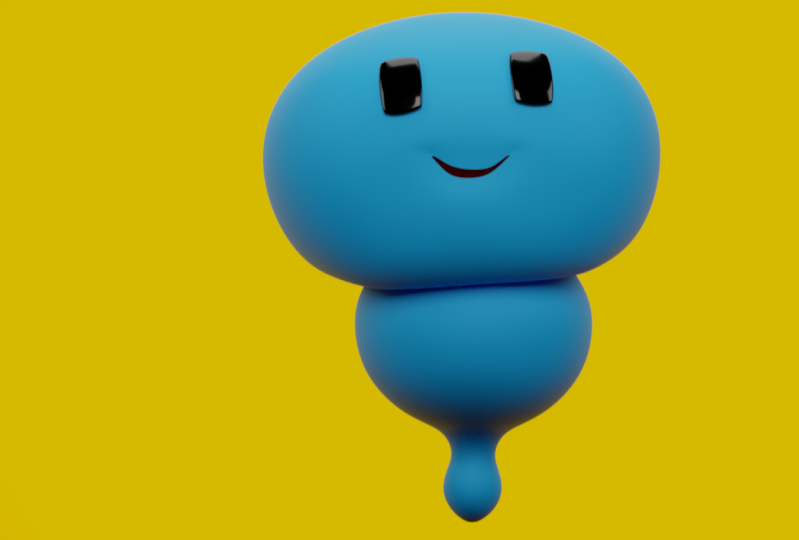
mit dem Kopf an, dem Hauptteil dieses Kerls. Und das werden wir modellieren.
Und vielleicht haben wir hier unten sogar
ein kleines
baumelndes Ding modelliert, bevor den nächsten Teilen übergehen, ich bin
ziemlich einfach zu machen. Die Arbeit, die Sie tun werden,
ist, dass Sie
Ihren Standardwürfel auswählen , indem Sie mit der
linken Maustaste darauf klicken. Und wenn Sie einen auf Ihrem
Nummernblock auf Ihrer Tastatur drücken, gehen
Sie in Ihre
vordere Rechtschreibung v. Jetzt sollten
Sie noch einmal die
Grundlagen von Blender
verstehen, aber lassen Sie uns einen schnellen Überblick machen. Das Ziffernblock. Wenn Sie kein
Ziffernblock auf Ihrer Tastatur haben, müssen
Sie nur eine
herkömmliche Nummernzeile verwenden. Sie können einfach zu
Einstellungen bearbeiten und im
Eingabebereich gehen und einfach zum Tastaturbereich gehen und einfach
den Nummernblock emulieren und dann
werden nur Ihre
herkömmlichen Nummern wie ein Ziffernblock aussehen. Aber wieder einmal
solltet ihr das schon verstehen
, während ihr
mit diesem Tutorial fortfährt. Also haben wir Dad Cube ausgewählt, wir drücken die Tabulatortaste, um in unseren Bearbeitungsarbeitsbereich zu
gelangen. Und wir werden auch zu unseren Modifikatoren
gehen. Wir werden hier eine
Box-Modellierungsmethode durchführen, was bedeutet, dass wir uns auf den Modifikator verlassen
werden,
insbesondere auf den
Modifikator der
Unterteilungsfläche , um die Dinge
im Durchschnitt von Frank abzurunden. Gehen wir also
hier zum Modifikator hinzufügen und geben ihm einfach
eine Unterteilungsfläche. Jetzt können Sie hier
sehen, wie das alles aussieht. Wir können die Punkte
hier im 3D-Raum immer noch bearbeiten und manipulieren. Aber der Modifikator ist nicht etwas, das die
tatsächliche Netzgeometrie ist aber wir haben ihn nicht angewendet. Wenn wir also durch Drücken der
Tabulatortaste in den
Objektmodus zurückkehrten und wir hierher kamen, um
nach unten zu gehen und ihn angewendet zu haben, waren wir nicht wieder in den Bearbeitungsmodus, das ist jetzt die tatsächliche Geometrie, und wir haben
das nicht mehr als Modifikator. Also mache ich das einfach
schnell rückgängig, gehe zurück in den Bearbeitungsmodus
, der den Modifikator hinzufügt. Aber was wir tun werden, ist die Dinge ein wenig zu
skalieren. Also drücken wir a, um alles im Bearbeitungsmodus
auszuwählen. Wir gehen S, x und dieses Skelett,
das X ein bisschen. Und wenn wir uns unseren Charakter hier
anschauen, ist
es nur ein Kreis, der
fast wie
eine Schüssel Teig etwas ausgequetscht fast wie
eine Schüssel Teig ist
, die ein
bisschen gesunken ist und das ist irgendwie, das ist matschiger, süßer
Look wir wollen, also skaliere einfach das Ganze auf den x kleinen Bits von Sx. Und was wir dann tun werden,
ist, wenn es um Modifizieren
geht, dass die Ebenen
hier oben im Ansichtsfenster auf zwei erhöht werden. Jetzt haben wir ein
bisschen mehr Geometrie und das geht auf K. Gehen wir zu unserer
rechten orthogonalen Ansicht indem wir drei
auf einem Ziffernblock treffen. Und was wir hier
tun werden, ist, dass wir alle diese
Vögel auf der Rückseite
auswählen können , aber gehen wir einfach rüber und klicken auf den
Röntgenumschalter hier oben. Wenn wir auf diese Weise mit der
linken Maustaste klicken und ziehen, um diese Scheitelpunkte
hier
auszuwählen, wählt es alles aus. Wenn wir keine direkte oder
grafische Anzeige im Röntgenmodus
hätten grafische Anzeige im Röntgenmodus und wir einfach
geklickt und gezogen haben, würde
es nur
diese hier auswählen,
stellt sicher, dass Sie diese Röntgenaufnahme aktivieren
, wenn notwendig, rechts, orthogonale
Ansicht, die
alle diese für nach hinten auswählen . Ich werde gehen und sie einfach ein bisschen
abflachen. Auch hier sind die
Hauptformen weit weniger Tabulatoren zurück
in den Objektmodus, indem Sie die Tabulatortaste unter
den Modifikatoren drücken. Kommen wir einfach zum Dropdown-Menü und werden am Modifikator angewendet. Drücken Sie nun die Tabulatortaste, um in den Bearbeitungsmodus
zurückzukehren. Und ich deaktiviere einfach das Röntgenbild hier oben. Nun geh und drücke eins, um
in deine vordere
orthogonale Ansicht zu gelangen . Und obwohl dies ein perfekt
symmetrisches Objekt ist, kommen
wir hierher
und klicken Sie einfach auf Netzsymmetrie aktivieren. Und wir werden auf das X
klicken. Wenn wir
also einen Scheitelpunkt auf
beiden Seiten
greifen würden und ich die
orthogonale Ansicht gefunden habe und G
drücke, um ihn zu verschieben. Sie können sehen, dass es auch auf
der anderen Seite passiert. Wir
ermöglichen auch unsere proportionale Bearbeitung hier oben, indem wir
darauf klicken. Das wird uns ein
bisschen Falloff bescheren. Wenn wir also einen
Scheitelpunkt auswählen und
ihn über einen bestimmten Bereich bewegen , wird
je nachdem, wie viel wir
unsere mittlere Maustaste rollen, steuern wir, wie
viele Verts dazu gehören. Und das kann uns ein
bisschen mehr organische Manipulation
des Netzes geben bisschen mehr organische Manipulation . Eine
Sache, die wir tun werden ist diesen unteren Teil
hier auszuwählen. Wir gehen G, z und bewegen es ein wenig nach oben
. Wir wählen hier
ein Top Verte aus. Ich gehe G is
z und bewege das
ein wenig nach oben ,
um den Falloff zu steuern. Und du kannst sehen, was
wir hier machen. Wir machen
diese Form nur dort. Sie müssen
dies nicht in Ihre Szene ziehen ,
aber wenn Sie möchten, können Sie Ihren Bildschirm
auch ganz auf Sie
aufteilen , aber Sie sehen, was
wir hier machen. Ich versuche nur, diese Form zu machen. Es ist ziemlich einfach. Ich meine, das war's schon. Vielleicht bringen Sie hier nur ein
paar Anstrengungen mit, nur ein bisschen
unten, nur um es zu zerquetschen. Aber es gibt wirklich nicht
viel an dieser Form. Es ist nicht so komplex,
aber eine Sache, auf die wir uns
konzentrieren müssen , ist das
Abschreiben oder grafisch. Wenn Sie also frei drücken, um in
die richtige orthogonale Ansicht zu gelangen , können
Sie sich diesen Kerl hier
ansehen. Wir wollen
diese länglichen Formen irgendwie herstellen. Lass uns etwas umgekehrt auswählen, klicken und
etwas weiter nach hinten ziehen, wir werden gehen, Mann, warum? Und wir werden es
herausziehen und wir rollen unsere mittlere Maustaste und
bewegen sie einfach ein
bisschen so heraus. Wenn Sie einfach hierher kommen und mittleren Maustaste
rollen, können
Sie
zu Ihrem Toggle-Röntgenbild scrollen. Klicken Sie also einfach auf X-Ray und klicken und ziehen Sie
dann einfach, um Verts einer Person und
die richtige orthogonale Ansicht
auszuwählen. Und du kannst S gehen, es
abgeflacht und ich drehe meine
mittlere Maustaste um diesen Ausfall zu steuern. Wir flachen nur dieses Gesicht ab. Das wird
wichtig sein, wenn es darum geht , uns später Gesichtszüge
ins Gesicht zu bringen. Aber du verstehst die Idee hier. Aber schalten wir
das Röntgenbild einfach noch einmal aus. Und ich mache
es einfach Vollbild für mich selbst. Während wir noch die
proportionale Bearbeitung aktiviert
haben, wählen wir hier einfach einen unteren Scheitelpunkt aus. Sie können bei
Bedarf gedrückt halten und umschalten und tatsächlich auswählen, vielleicht wählen Sie
hier unten einfach Scheitelpunkte aus und gehen Sie zu Ihrer
vorderen orthogonalen Ansicht. Drücken Sie vorerst einfach Z
und gehen Sie dann in den Drahtgitter. Drahtgitter. Aber was wir tun werden,
ist mit diesen beiden Verts, wir gehen G, Z und wir
werden sie einfach hochheben und wir werden die
proportionale Bearbeitung
so mit der mittleren Maustaste rollen so mit der mittleren Maustaste mach das voll ein
bisschen kleiner. Ich werde vorerst
so viel machen. Und was wir dann
tun werden, ist, dass wir
Control Plus oder
Command Plus auf einem Mac gehen Control Plus oder
Command Plus , nur
um zur Auswahl zu kommen. Und wir wollen nicht, dass dieser
Teil hier ausgewählt wird. Wenn Sie also Umschalttaste wechseln und einfach mit der linken Maustaste
auf diese Kante klicken, wird die Auswahl aller längeren Kante aufgehoben. Wir wollen nur, dass dieser
Mittelteil aktiv ist. Sie würden
e nicht extrudieren und dann S skalieren. Also E und ein S Und das werden wir extrudieren. Und dann gehen wir 12,
gehen in eine vordere
orthogonale Ansicht, drücken Z, gehen zurück ins Drahtmodell. Wir gehen zu Extrudieren
und extrudieren es ein
wenig nach oben und ein S zum Skalieren, aber rollen Sie Ihre
proportionale Bearbeitung oder Ihre mittlere Maustaste, nur um diese ein wenig
abzuschrumpfen. Nun, das ist auch aktiv. Du kannst etwa
dreimal Control
plus oder Command
plus gehen , nur um hier in
deinem Tools-Panel
eine Auswahl zu erhalten hier in
deinem Tools-Panel
eine Auswahl und zu entscheiden ,
ob du
das nicht siehst, drücke einfach T. und aus. Aber was Sie tun werden, ist, dass
wir
zu diesem Tool kommen , das als Smooth-Tool
bezeichnet wird. Klicken Sie darauf und ziehen Sie
dieses kleine Gizmo hierher nur um die Dinge
so leicht zu glätten. Und das ist so ziemlich genau das, was wir hier für
diese kleinen Einrückungen brauchen. Oder du wählst einfach
einen Vert hier auf der Seite aus. Wir haben diesen x
mirror immer noch aktiviert und bringen Sie diese
nur ein bisschen runter. Aber dieses kleine Detail dort
, der kleine Hohlraum da drin,
ist irgendwie wichtig. Daraus
wird unser
kleines baumelndes Stück herauskommen. Ich war auch schnell
Wächter-Modifikator. Sie werden Modifikatoren
und geben ihm einfach einen Modifikator
der Unterteilungsfläche damit wir später sehen können, wie
es aussehen wird. Wir haben einen Modifikator drauf, aber das ist so ziemlich genau das. Modellieren wir einfach den nächsten Teil. Wir tippen einfach
wieder in den Objektmodus. Fügen
wir dazu einfach eine neue Objektverschiebung ein und wir können eine Netzoptionen erhalten. Wir werden eine UV-Kugel hinzufügen
, und wir werden hierher kommen, um
unsere Einstellungen für die UV-Kugel hinzuzufügen. Machen wir einfach die
Segmente 12 oben und machen wir einfach
die Ringe so. Und das werden wir
fallen lassen. Jetzt habe ich hier eine
Low-Poly-Kugel, aber wir werden G is Z gehen und es
einfach hier
runterbringen. Erneut trifft
dies Z um
Wireframe und ein
S, um das zu skalieren. Und lasst uns einfach so anfangen, dass es da drin
anfängt. Irgendwie nicht auf halbem Weg aber fast weniger als
auf halbem Weg so. Keine Sorge, dass es
eine niedrige Geometrie hat, es spielt keine Rolle. Jetzt bewegen Sie sich, es ist immer noch aktiv. Sie wechseln einfach in den Bearbeitungsmodus und Sie werden mit der gesamten
Geometrie aktiv. Drücke A, um
alles auszuwählen, was du gehen kannst, s, z und einfach ein bisschen
auf z abgeflacht. Und dann klicken
und ziehen Sie einfach
diese unteren Verts aus, deaktivieren Sie die
proportionale Bearbeitung. Sie gehen zu
Extrude und dann S, um e zu skalieren, um zu extrudieren, und es
sollte auf dem Z extrudieren. Wenn dies nicht der Fall ist,
sagen wir, es geht zur Seite, drücken Sie
einfach Z, um es auf schwindelig zu
beschränken. Und wir werden es nur ein bisschen S
senken, um zu
skalieren und zu extrudieren, S zu skalieren, e zum Extrudieren
und dann S, um es ein wenig zu skalieren. Alles, was wir versuchen, ist ein bisschen Bowlby so einen Teil
des Bodens zu
machen . Ich skaliere es und ich habe
das bemerkt und das bessere
Möglichkeiten, wie du das tun kannst, aber das kann so grob sein,
wie du es brauchst. sowieso alles so sein,
als würde man herumflattern, also muss es nicht absolut perfekt
sein. Ich versuche nur eine kleine Umfrage zu machen
. Also werde ich
essen, um Z zu extrudieren,
um auf das Z und ein S zu beschränken, um zu skalieren und Motoren das nach oben zu
bewegen. So hast du irgendwie die
Idee, dann kannst du
Control plus mit
diesem Siegel aktiv gehen , einfach eine Auswahl greifen und den glatten Werkzeugstahl
bewegen, einfach die Dinge
ein wenig glätten. Aber du kannst das
so oft du willst perfektionieren. Schnappen Sie sich diese Geometrie und
proportionale Bearbeitung, Sie können S zum Skalieren Ihres Sturzes durch Rollen
und mittlere Maustaste
steuern. Und wir machen nur diesen
kleinen baumelnden Teil hier. Sobald Sie mit dem
Weiß zufrieden sind, sieht es aus, können Sie einfach die oberen Bits auswählen. Oben hier würden wir sie also
nicht sehen. Also können wir einfach x gehen und diese Gesichter
einfach löschen. Alles, was wir haben, ist dieses
kleine Ding hier unten, und wir können dem einen
Unterteilungsoberflächenmodifikator geben. Und dann
gehen wir auf eine Abschreibung oder grafisch ein, indem wir
drei auf einem Ziffernblock treffen. Und in einem Drahtgitter werden wir das
nur noch einmal auswählen, Sie können auch einfach in Ihren Röntgenmodus wechseln, wenn das hilft. Klicken Sie also hier hoch,
während Sie solide sind, egal wie Sie das
Board bevorzugen, wählen Sie einfach einige Verts aus und verwenden Sie
proportionale Bearbeitung, was
sie ein wenig zurückzieht. Und das Gleiche hier drüben. Lass es einfach so aussehen
, wie du willst. Es muss nicht
genau so sein, wie ich es getan habe. Es ist nur eine coole kleine
baumelnde Funktion , die wir später sowieso dynamisch
animieren werden. Aber du verstehst die Idee. Das war's. Ich werde einfach
wieder in solide und ja,
vielleicht in der Vorderansicht, ich wähle diese einfach aus und ich fülle ein
bisschen aus, aber ja, aber hier
ermutige ich euch, auszugeben so viel Zeit wie du
willst und mach
es dir wirklich zu eigen. Aber
du verstehst die Idee. Wir machen nur dieses
kleine baumelnde Ding hier zurück in den Objektmodus. Wählen Sie einfach alles aus und dann mit der rechten Maustaste und dann
einfach Shade Smooth Jetzt sehen wir einige schöne sanfte
Schattierungen in den View-Port, aber ich hoffe, dass dieser Teil
nicht allzu verwirrend war. Hier werden
wir gerade enden bevor wir zum
nächsten Teil gehen. Aber wenn irgendetwas
verwirrend ist und du nicht wirklich verstehst, warum ich
das gemacht habe oder wie ich das gemacht habe, dann wirst du wahrscheinlich nur ein bisschen
mehr über Blender
lernen. Sie können also auf meine
Seite auf Skillshare gehen, schauen Sie sich
einfach einige
meiner anderen Tutorials an. Ich habe einen für absolute
Anfänger und es wird Sie für jedes Detail brauchen, das Sie jedes Detail brauchen, das Sie wissen
müssen, um diesen Kurs zu
absolvieren. Und vieles von dem Zeug wird dich viel sinnvoller sein. Also schau dir das an
, wenn das schwierig war. Und ich stelle auch
die Blend-Dateien für all
diese verschiedenen Phasen zur Verfügung. Wenn irgendetwas verwirrend war, schau dir das
einfach
in den Ressourcen an, öffne die Blend-Datei und
sieh dir an, wie ich die Dinge einrichte. Ich freue mich darauf,
euch im nächsten Teil zu sehen. Es wird
viel Spaß machen.
4. Gesichtsmerkmale: Im vorherigen Teil konnten
wir den Kopf und den Körper
machen. Was wir jetzt
tun werden, ist
den Mund zu machen und nur zwei Augen. Das, was wir also auswählen werden
, um
anzufangen , sind unsere Köpfe. Wählen Sie also den Kopf aus und stellen Sie
sicher, dass Sie sich im Bearbeitungsmodus befinden. Drücken Sie also die Tabulatortaste zum Bearbeitungsmodus. Denken Sie noch einmal daran, dass ich meine
Screencast-Tasten
hier unten habe , damit Sie
die Tasten sehen können, die ich drücke. Aber was Sie tun
möchten, ist
sicherzustellen , dass die proportionale
Bearbeitung deaktiviert ist. Und der Auswahlmodus, den wir haben
wollen, ist das Gesicht Alexa. Derzeit ist es auf Scheitelpunkt eingestellt. Lass es uns ändern, um Glück zu haben. Und wir werden dieses Gesicht
hier auswählen und halten und verschieben. Wir können das
Gesicht hier auswählen. Also das, diese beiden
Gesichter und du kannst sehen, dass
unser Mund ungefähr dort sein wird. Aber eines der Dinge, die
wir im Moment
tun wollen , ist, dass wir den X-Spiegel
ausschalten möchten. Schalte es hier und dann werden wir
weiter extrudieren. Drücken Sie also a und dann S nachdem Sie es
auf etwa dort skaliert haben. Dann werden wir s, z mit
diesen beiden ausgewählten Siegeln und
Skelett auf dem Z gehen , dann gehen
Sie Control R oder
Command R , während Sie den Mauszeiger
über diese Kante hier drüben bewegen. Und du siehst hier oben eine
gelbe Linie. Das ist nur ein Loop-Tool. Du
klickst nur einmal mit der linken Maustaste und dann kannst du die
Maus bewegen, um sie zu schieben, aber ich
lasse sie einfach in der Mitte. Also klicke ich noch einmal mit der
linken Maustaste. Und jetzt ist es da drüben eingestellt. Jetzt ist eines der Probleme,
dass wir x mirror ausgeschaltet haben. Wenn wir jetzt eine
Seite auswählen und verschieben, sie
auf der anderen Seite nicht aktualisiert. Was wir also tun werden, um das zu
umgehen, ist, dass wir schnell zu unserer
Option „Scheitelpunkt links“
gehen werden . Und wir
drücken Z und gehen in den Drahtrahmen und klicken und
ziehen dann auf diese Seite und ziehen
einfach
alle diese Teile aus, drücken X und löscht. Jetzt haben wir nur noch die Hälfte davon. Wenn Sie zu einem Modifikator wechseln und diesem einen Spiegelmodifikator
geben, ziehen
Sie den
Spiegelmodifikator über den Modifikator der Unterteilung
und aktivieren das Beschneiden. Wenn Sie das Clipping nicht aktivieren, wird
das Ganze einfach
auseinander fallen , wenn Sie versuchen, das Netz
zu verschieben. Das ist also wirklich wichtig
, damit das Clipping aktiviert ist. Jetzt haben wir also eine gespiegelte Seite und wir werden hier weiter
mit dem Mund arbeiten, denke
ich, bevor wir mit dem Mund
weiter gehen, müssen
wir noch eine zusätzliche Topologie hinzufügen. Was wirst du machen? Sie werden die
Kontrolle
über diese Kante bewegen und dann
zweimal nach links klicken und
dann
zu dieser Edge-Steuerung unserer CDL-Linie kommen und
zweimal klicken, indem Sie mit der linken Maustaste klicken. Und jetzt haben wir noch etwas
Topologie für den Mund. Aber wir haben auch diese beiden zusätzlichen Schleifen, die rundum laufen
, was etwas mehr Topologie ist. Jetzt werden wir sogar noch ein bisschen
raus, aber jetzt
arbeiten wir hier einfach weiter am Mund. Was wir also tun werden,
ist, dass wir
diesen Scheitelpunkt in einem Mundwinkel
hier auswählen . Und die
Option „Scheitelpunktauswahl“ ist aktiv. Aber was Sie tun können, ist, dass Sie G
gehen und es ein wenig bewegen können. Und lasst uns nur für den Moment sehen, damit wir sehen
können, was wir tun. Lassen Sie uns einfach die
Unterteilungsfläche deaktivieren und dann diesen
Scheitelpunkt hier unten greifen. Und was wir
versuchen, ist sie ein bisschen auszugleichen. Also zieht es diese Verts
so raus und bringt diese. Und so bekommst du hier die
ganze Idee, was wir tun, wenn wir den Mund machen, sie
einfach
reinziehen, sie rausrunden, das
hier
schnappen und es auslaufen lassen. Und es ist ziemlich
selbsterklärend. Habe gerade die
Topologie für den Mund ausgegangen. Und dann
werden wir tun, dass Sie diesen Scheitelpunkt
hier auswählen und die Umschalttaste gedrückt halten,
wählen Sie
diesen Scheitelpunkt aus, diese beiden innersten
Scheitelpunkte, die Sie im Inneren dieser Schleife
sehen. Und du kannst x gehen und Leighton sollte immer
jetzt diese Öffnung hier haben, und wenn du Umschalttaste gehst
und auf eine Kante klickst, wird
es Schleife, wähle diese Kante aus. Und was Sie dann
tun können, können Sie in die
richtige orthogonale
Ansicht gehen , indem Sie auf Ihrem Ziffernblock frei
drücken, Z drücken und in den Drahtrahmen gehen. Und dann können wir S,
Y gehen und das
abflachen, warum ein bisschen. Dann wirst du E
gehen, um
ein Extrudiertes in ungefähr so
viel zu extrudieren ein Extrudiertes in ungefähr so und nicht zu
SY zu gehen und es
komplett unter y abzuflachen. Und dann wirst du
E gehen, um hier zu Pad zu extrudieren. Ich weiß, dass es im Moment
keinen Sinn ergibt, aber wenn du zu einem Spiegel gehst
und einen Spiegel
für eine Sekunde deaktiviert hast, drückst du
Z und gehst in solide. Du wirst sehen, dass wir diesen inneren Teil
haben. Gehe wie jetzt zu deinem Gesicht und wähle
dieses Gesicht hier aus. Halten. Umschalttaste, wählen Sie diese Fläche aus und gehen Sie
dann mit E, um
ein wenig zu extrudieren. Um ein bisschen Volumen nach oben zu erzeugen. Sie werden
diese beiden Gesichter auswählen. Wählen Sie beide aus und gehen Sie
zu Extrudieren, extrudieren Sie sie nach oben
und wählen Sie dann diese
Fläche aus, die Umschalttaste gedrückt hält, wählen Sie diese Fläche und dann E aus,
um sie etwas nach unten zu extrudieren. Jetzt haben wir
einige doppelte Gesichter erstellt, also wählen wir
dieses Gesicht hier aus und gehen x und löschen Gesicht. Und möchte auch
dieses Gesicht hier greifen und X
drücken und dann Gesicht löschen. Wenn wir nun
unseren Spiegel wieder aktivieren, können
Sie sehen,
dass es eine kleine Lücke gibt. Alles, was wir tun müssen, ist hier oben zu
unserer Edge-Auswahloption zu gehen , Umschalt, und klicken Sie dann auf
eine Kante hier in der Mitte. Und dann können wir einfach
S, Z gehen und Enter drücken. Und dann können wir einfach G und ein x
drücken und es
einfach
auf x verschieben und sicherstellen, dass
alles zusammengeschnitten ist. Denn denken Sie daran, dass wir
Clipping für unseren Spiegel aktiviert haben. Also wenn wir jetzt gehen, je, nichts sollte sich wegbewegen können, sollte alle gut
zusammengeschnitten werden. Jetzt haben wir etwas Volumen an
der Innenseite unseres Mundes. Es hat
den Spiegel gerade wieder deaktiviert. Und das ist gut
hier und drinnen. Wählen wir einfach diese
Kante aus und halten die Umschalttaste gedrückt, wählen Sie diese Kante aus und
drücken F, um sie zu füllen. Und dann kannst du die Auswahl aufheben und dann die Umschalttaste gehen und dann einfach auf diese Kante
klicken und es wird hier wie diese
ganze Kante schleifen. Und du kannst F gehen und das wird das Ganze
füllen. Sie können hier reinkommen,
steuern Sie R, um eine Schleife in der Mitte des
Mundes und ein S,
Z hinzuzufügen eine Schleife in der Mitte des
Mundes und ein S, und es nur
auf der Z-Achse so hochzuskalieren. Und dann kontrolliere R in
einer anderen Schleife hier. Und die Kontrolle fügt hier
eine Menge Schleife hinzu. Sie können sehen, was wir dort
gemacht haben und das ist L-Spiegel erneut
aktivieren, wenn Sie
die Innenseite des Mundes glätten möchten, gehen Sie
einfach zu Ihrem Gesicht, wählen Sie aus, wählen Sie diesen hinteren
Teil der Mathematik aus, ein Gesicht und gehe dann Control
plus oder Command plus. Und mach das weiter, bis das ganze Innere
des Mundes ausgewählt ist. Also bis ungefähr dort. Wenn Sie bis
März gegangen sind, können Sie Control minus die Auswahl
verkleinern. Sobald Sie das haben, können
Sie einfach hier zum Smooth-Tool
gehen , darauf
klicken und dann einfach
dieses kleine Gizmo ziehen , um alles zu
glätten. So hast du jetzt eine schöne
innere Höhle im Mund. Und lasst uns ein wenig an
der Form der Lippen arbeiten. Wir gehen hier
rüber zur Option „Scheitelpunkt auswählen“. Stellen Sie sicher, dass die proportionale
Bearbeitung aktiviert ist. Dann wählen wir diesen Scheitelpunkt hier oben aus, indem wir die Umschalttaste gedrückt halten den Scheitelpunkt dahinter
auswählen. Dann gehen
wir in unserer vorderen
orthogonalen Ansicht G, z und
wir werden es nach unten bewegen. Wenn es sich nun bewegt darunter
umleitet, können Sie einfach hier zur
proportionalen Bearbeitung übergehen. Und Sie sollten
zum Dropdown-Menü kommen und den Typ
ändern, um ihn nur zu
verbinden. Jetzt müssen Sie immer noch Einfluss
haben, aber es wird
diese unten nicht beeinflussen. Also werden wir gehen, Mann, wenn die noch
aktiv sind und wir werden sie ein bisschen nach unten
bewegen und es hätte
den unteren gepackt. Wir haben uns ein bisschen eingerichtet und wir werden einfach so
weiterarbeiten. Es gibt die Wahl
des virtuellen Willens , der gestaltet werden soll, und wir werden G
gehen und
sie zu Fall bringen . Du kannst sehen
, was wir hier machen. Wir versuchen nur,
die Innenseite des Mundes
ein wenig oder auf die
Oberseite der Lippen zu bringen ein wenig oder auf die
Oberseite der Lippen zu ein bisschen mehr
natürliche Form zu
schaffen. Es ist also ziemlich einfach. Du kannst deinen stylen
, wie du willst. Es muss nicht genau so
sein, wie es geht. An dieser Stelle können Sie auch außen
verschiedene Verts auswählen , und Sie können
sie nur ein wenig ausgleichen. Also schnappe ich sie einfach
und ziehe sie einfach raus. Sie sind also alle ein bisschen
gleichmäßiger, also
achten Sie darauf , dass die Quadrate
ungefähr gleich groß sind. Und du siehst, dass es viel ordentlicher
aussieht. Um hier ein bisschen
süß aussehen zu lassen. Du kannst diese
Verts hier unten einfach mögen und einfach
G gehen und sie in
ein bisschen zurückbewegen , nur um ein bisschen Divot zu
erzeugen. Und das Gleiche hier. Wenn die Wange ist, können
Sie
hier einen Scheitelpunkt auswählen und
ihn einfach ein wenig verschieben . Jetzt können Sie an dieser Stelle
auch hier zu diesen Verts gehen. Hier. Man sieht das hier ein bisschen unebene Oberschenkel für die Gesichter. Dieser ist zwei
rechteckige Hölzer. Dieser ist ein nettes Quadrat. Was wir also
tun werden, ist, dass wir Umschalttaste
gedrückt halten und einfach ganz nach hinten
gehen all diese dort
auswählen. Das kann doppelt G gehen
und das wird rutschen. doppeltem G können Sie also schieben. Ich mache das
Gleiche
hier drüben , gehe einfach herum. Ich halte die Verschiebung im Doppelten. Ich werde
die einfach nach unten schieben und nur versuchen, die Dinge ein bisschen
auszugleichen. Das
Gleiche gilt hier irgendwo dort, wo es ein wenig
herumgeschoben werden muss, stellen Sie
einfach sicher, dass Sie dies tun. Während wir nicht
wollen,
sind Gesichter,
die zum Beispiel wirklich lang oder schief sind. Wir versuchen alles
schöne Quadrate zu behalten , die mehr
oder weniger gleich groß sind. Jetzt um den Mund herum kann
man feststellen, dass d Quadrate hier ziemlich viel
kleiner sind als diese. Aber das ist etwas, das
zu erwarten ist , denn wir haben hier
ein bisschen mehr Details und die Dinge sind
ein bisschen mehr geschlungen, aber Sie kommen dahin, wo
wir damit hingehen. Wir haben gerade eine ganz
einfache Klappe gemacht. Wir haben eine nach innen gerichtete Höhle
und dies war wahrscheinlich der schwierigste Teil dieses Kurses. Sie modelliert den Mund. Der Rest ist viel einfacher. Lassen Sie uns also einfach den
Modifikator der Unterteilungsfläche erneut aktivieren . Tippen wir einfach auf
und denken Sie daran , dass alle diese
Mischungsstufen
verfügbar sind , während wir
fortfahren, damit Sie sich meine ansehen und sehen können ,
wie ich die Dinge eingerichtet habe. Aber im Objektmodus wählen
wir
den Körper aus, klicken mit der rechten Maustaste und gehen dann Shade Smooth. Sie können sehen, dass
wir das bisher haben. Jetzt merke ich, dass ich die Form
hier
wahrscheinlich nur ein bisschen ändern könnte . Also gehe ich zurück
in den Bearbeitungsmodus und wähle hier
einfach Abwendungen im
Mundwinkel aus. Und ich gehe in
die richtige grafische Ansicht. Und ich gehe einfach G
und schiebe es einfach zurück. Wir wollen also einen kleinen Einzug um den Mund herum
, der etwas süßer,
ein bisschen natürlicher aussehen wird , also sieht das viel besser aus. Was wir jetzt
tun werden, ist, dass wir einfach
ein paar einfache Augen machen werden. Es wird viel
einfacher als der Mund. Stellen Sie also sicher, dass Sie sich im Optikmodus befinden
und wechseln
Sie ein, Sie werden ein Netzobjekt hinzufügen
. Sie gehen also
zum einfachen Tab in den Bearbeitungsmodus und stellen sicher, dass die
gesamte Geometrie aktiv
ist und
Sie gehen, sind IX und in 90 und drücken Sie die Eingabetaste. Also haben wir all diese
90 Grad auf dieser X-Achse gedreht, die hier diese rote Linie ist. Und Sie können die proportionale
Bearbeitung im Moment deaktivieren. Was tun Sie
, ist,
dass Sie mit der rechten Maustaste klicken und
auf „Unterteilen“ klicken. Und was Sie dann
tun werden, ist, dass Sie hier
zur Unterteilungstabelle gehen und es vorerst frei machen. Und wenn Sie Z drücken
und Wireframe gehen, können
Sie das ein bisschen besser sehen. Nun können Sie auch sicherstellen, dass Sie das Tool hier unten
aktivieren
müssen,
und klicken Sie Tool hier unten
aktivieren
müssen, dann einfach auf das Gizmo und ziehen Sie
es einfach, um die Dinge zu glätten. Wählen Sie dann den unteren
Scheitelpunkt selbst aus, aktivieren Sie
erneut die proportionale Bearbeitung und gehen Sie dann S zum Skalieren und rollen Sie die
mittlere Maustaste nach
oben, wenn Sie den Falloff
erhöhen müssen. Wir versuchen nur,
das abzurunden. Du verstehst die Idee hier. Wenn es einfacher ist, im
Drahtgitter zu arbeiten, hat es nicht getan. Aber wir werden s
z gehen und es auch ein
bisschen abgeflacht. Also einfach so. Und
sobald wir diese Art von fast quadratischer, aber
abgerundeter ovaler Form
haben, werden wir
mit der rechten Maustaste klicken und noch einmal
teilen. Und dann noch einmal glattes Werkzeug, wir einfach glatt gehen. Jetzt ergibt wahrscheinlich nicht
viel Sinn, warum dies im Moment
eine KI ist ,
aber das wird es später tun. Also werden wir
herausfinden, dass wir
dieses Objekt haben und wir
werden gehen, je, warum? Und wir werden es
voranbringen. Und um die Dinge einfacher zu machen, spiegeln
wir uns verkleidet wider. Wir
müssten
unter unserer Registerkarte „Modifikatoren“ einen Modifikator hinzufügen . Und dieses Mal werden
wir uns einfach spiegeln. Wir müssen das Clipping nicht aktivieren und wir gehen einfach G und bewegen es auf die Seite
S, um es zu verkleinern. Was Sie tun werden, ist, dass
ich auf dieses kleine Spiegelobjekt
klicke und auf die Pipette klicke und dann den Körper
als Referenz auswähle. Jetzt ist das Auge gespiegelt und
der Körper ist an Zielen. Wir gehen G, bringen
sie ein und ein S, um sie ein wenig zu
verkleinern und sie einfach irgendwo zu platzieren. Jetzt können
Sie sich an diesem Punkt
Ihr Originalbild ansehen und sehen, dass es ein
bisschen anders ist, aber es ist lang, dass ich mich
entschieden habe , ein
bisschen quadratischere Augen zu gehen, Sie können Ändere das immer später, wenn wir ihnen geformte Schlüssel hinzufügen. Aber ihr kriegt die Idee hier. An dieser Stelle können Sie
diese also überall hin bewegen. Was auch immer es
Ihrem Charakter hilft, sich ein
bisschen mehr
so zu fühlen , wie Sie es möchten. Sie können aber auch sicherstellen, dass Sie zur Draufsicht
gelangen,
indem Sie auf
dem Ziffernblock Sieben drücken und
sie etwas
näher bewegen und dann drehen. Also werden wir r,
z, z gehen und
sie einfach in die Nähe bringen. Jetzt musst du dich nicht berühren, bring sie
einfach
grob an ihren Platz. Das werden sie sein. Und
ungefähr die Skala , von der du denkst, dass es funktioniert. Was ich tun könnte, ist das
ein bisschen anders zu drehen. Also
gehe ich einfach zu unserem Doppel-Y. Drücke
also zweimal Y,
nachdem du R gedrückt hast, und schreibe es dann einfach
auf seine lokale Y-Achse. Also lass es uns so drehen. Und ich denke, dass es viel süßer ist,
sie so ein bisschen
ausgedehnt zu haben. Sie können also hier sehen, dass wir
das gemacht haben und würde ich gerne
sehen, wie ihr
hereinkommt und ein
bisschen kreativer seid. Sie können den Körper auswählen. Sie können die Form
des Gesichts ein wenig ändern. Wenn Sie
verschiedene Gesichtszüge machen möchten, ist
Alles anpassbar
und nichts ist in Stein gemeißelt. Das ist zu diesem Zeitpunkt ganz dein
Charakter. Überlegen Sie sich ein paar coole Styles von coolen Ideen für Ihre Augen. Arbeite ein bisschen an der Form
deines Mundes, ich mache meinen und
vielleicht ein bisschen kleiner. Aber ihr habt insgesamt die Vorstellung davon, was
wir hier anstreben. Ein sehr süßer kleiner Charakter
mit einigen grundlegenden Funktionen. Jetzt wird es irgendwann viel cooler
aussehen. Wir rüsten es auf und wir werden später noch mehr Dinge
mit den Augen machen. Aber das ist mehr oder weniger Modellierung für
diesen Charakter. Ich hoffe, euch habt diesen Teil
gefallen. Es wird jetzt ein
bisschen lang, aber wenn etwas
verwirrend war, schauen Sie
sich die von mir bereitgestellten Mischdateien
an.
5. Takelwerk: Was wir
jetzt machen werden, ist unser Rigg zu bauen. Da diese Szene hier
geöffnet ist und wir uns im
Objektmodus befinden, ist das wichtig. Als wir diesen Charakter erschaffen
haben, haben wir ihn direkt
im Zentrum der Welt geschaffen. Wir haben also unseren
Ursprungspunkt hier in der Mitte oder tatsächlich einen 3D-Cursor. Und dort spielt es
den Ursprungspunkt
unseres Objekts,
mit dem wir angefangen haben, ein Würfel. Wenn Sie sich jetzt an
die früheren Teile erinnern, wenn das für Sie
keinen Sinn ergab, wahrscheinlich völlig neu
zu mischen oder zu gestohlen. Du kennst das Fundamentale nicht. Schauen Sie sich also definitiv einige meiner anderen Videos
auf Skillshare an. Aber wie ihr
wahrscheinlich schon wisst, ob wir einem Charakter
ein Rig oder ein beliebiges Rig hinzufügen und dieser
Charakter symmetrisch ist. Wir wollen
auch sicherstellen, dass Rig oder Armaturen auch perfekt in
der Mitte sind, also ist es schön symmetrisch. In diesem Fall können wir also sehen, dass der 3D-Cursor hier immer noch
im Zentrum unserer Welt ist, mitten in einem Charakter. Wenn
Sie aus welchem Grund auch immer Sie
versehentlich hier geklickt haben und es woanders
platziert haben, gehen Sie
einfach Umschalttaste S und gehen
Sie dann zu groß und stellen Sie sicher, dass es in der Mitte ist, so
wie es ein Charakter ist . Sobald Sie das sortiert haben, stellen Sie sicher,
dass Sie es tun. Sie können Umschalttaste a
gehen, Sie können zu Ihren Ankeroptionen wechseln. Klicken Sie einfach auf Armatur und
es wird in einer Scheune hinzugefügt. Wenn Sie nun Z drücken
und Wireframe können, können
Sie diesen Knochen wieder sehen, Sie können in den Festkörper gehen
und lieber einfach hierher kommen und auf eine Röntgenaufnahme klicken. Wenn du das
ganz nach dir machen willst, was du tun willst, was
auch immer für dich funktioniert. Du kannst auch tote Knochen auswählen und ich zeige es dir
schnell. Ich werde nicht
zu viel Zeit damit verbringen, aber du hättest auch sagen können,
dass Knochen ausgewählt wurde. Gehen Sie einfach hierher zu
Ihren Scheuneneinstellungen und gehen Sie dann zur Anzeige des
Darstellungsfensters. Und du kannst runter nach vorne gehen. Und das bedeutet, dass du das immer an der Front
sehen wirst. Es wird immer
prognostiziert, dass es
jedes Objekt finanziert , und es wird im Wesentlichen
wie ein Extra sein. Was Sie auch
tun werden, ist hierher zu kommen und
das Display als auch Knochen zu ändern , und das wird wichtig sein. Stellen Sie also sicher, dass Sie das tun. Es ist nicht nur eine visuelle
Anzeige-Sache, es wird wichtig sein, weil
wir
etwas einrichten werden , das als bendy Bones bezeichnet wird, ich denke, jetzt haben wir das platziert, stellen Sie sicher, dass der Knochen
aktiv ist und Sie werden go Control I oder Befehl lüge, das dreht einfach die Auswahl
I us jetzt alles andere ist ausgewählt und
du gehst g, z, g,
z, und bewege einfach deinen
kleinen Charakter hoch bis er hier
auf dem Boden sitzt am unteren Rand des
Kopfes des Charakters sitzt genau hier auf deinem Boden und du kannst sehen, dass die rote
Achsenlinie dort ist. Und dann wähle den
Anker erneut aus. dieser Anker ausgewählt ist, können Sie, wenn Sie
irgendeine Art von Bearbeitung vornehmen möchten, die Tabulatortaste
drücken in den
Bearbeitungsmodus für den Bone wechseln. Und Sie können die
portionale Bearbeitung auch einfach deaktivieren ,
wenn sie aktiviert ist. Und was werden Sie
tun, ist den oberen Regler auszuwählen. Also nur ein kleiner Knopf
hier oben. Du wählst
es aus und du kannst G,
Z gehen und es so oben
auf den Kopf bringen, dann
gehst du in z zu Extrude,
um es auf das Z zu beschränken und einen kleinen Regler nach oben zu
extrudieren. Das wird unser
Kontrollgriff sein. Und dann kannst du hier drüben auf
diesen Bone klicken ,
den ersten, und du kannst Control Alt S
oder Command Alt S gehen , wenn
du ein Mac-Benutzer bist. Und das wird nur die Dicke
des Knochens
skalieren , damit Sie den Unterschied erkennen können. Es ist nur eine visuelle Sache,
aber das mache ich gerne. Also kontrolliere Alt S. Und dann diesen Knopf hier wollen
wir das trennen. Also werden wir Alt P gehen und
wir werden Eltern klar machen, und wir werden auch Alt P gehen und würden nicht den Knopf
trennen. Wenn wir jetzt G gehen, um seinen Knochen zu bewegen, können
Sie es sehen. Nichts geht damit einher. Und das ist wirklich wichtig. Benennen wir auch weiterhin
Dinge, während wir gehen , denn es
wird später wichtig sein. Es wird uns
sehr helfen, hier hinunter zu
diesem kleinen Knochen zu gelangen, der
als Knocheneigenschaften bezeichnet wird. Stellen Sie sicher, dass Sie
auf keines dieser anderen klicken. Das muss darin bestehen, Eigenschaften zu
binden und dann hierher zu kommen und die Anleihen zu
nennen. Also die beste hier,
das heißt bei Khan Control Unterstrich Kopf. Sie klickten auf
den darunter liegenden Knochen, den ersten ursprünglichen Knochen.
Lasst uns das anklicken. Nennen wir einfach diesen Körper
und dass er die Eingabetaste drückt. Also was wir tun werden, wenn wir hier auf diesen Kanban
klicken, werden
wir noch
ein anderes Scheunengrundstück vorbeikommen. Wir werden die
Verformung einfach aufheben, weil dieser
Knochen keine dieser Geometrie
auf einem Charakter verformen
wird . Es ist nur eine
Steuertaste, um uns die deformierende Scheune darunter mitzuteilen, was
sie tun muss. Sie müssen also hierher gehen
, wo
es den Bearbeitungsmodus heißt, und
ändern Sie einfach, dass der Pose-Modus anstelle von Postmodern
tatsächlich alles bewegen kann. Er kann es
auswählen und einfach Alt G
gehen, um einen Film rückgängig zu machen. Wieder einmal ist das grundlegende
Mixer-Zeug und du solltest es schon wissen, wenn du diesen Kurs
ansiehst. Aber was Sie tun
werden, ist
zuerst auf
die Steuerungstaste zu klicken , indem Sie die Umschalttaste gedrückt halten einen Körper-Bone
auswählen, dann können Sie Control Shift C
oder Control Shift C oder
Command Shift C wechseln, um
hochzufahren oder Control Shift C oder diese Befehle. Und du wirst das zu einer Strecke nach rechts machen
. Wenn Sie jetzt hier auf diesen
Knochen klicken und G drücken, können
Sie sehen, dass sich das
erstreckt, was ziemlich cool ist. Aber eine andere Sache, die wir tun
wollen, ist,
auf den Körper zu klicken , um Knochen zu bilden. Gehen Sie hierher zu den
Knocheneigenschaften, kommen Sie mit
einer Option zur Biegung und
erhöhen Sie dann die
Segmentanzahl hier ein paar Mal. Und jetzt kann ich auf
den Kopfhörer klicken und dann gehen
G. Und du kannst sehen, dass wir mehr Segmente
haben, aber es bedeutet nicht wirklich irgendetwas oder irgendetwas zu tun
,
was uns sagt , was wir tatsächlich passieren
wollen sowohl hier als auch wenn wir dies drehen, möchten
wir, dass es dies auch
beeinflusst, nicht nur mit dem Move, wählen Sie den Körperknochen und gehen Sie dann zu Ihren Einstellungen. Hier kaufen Sie Immobilien
und scrollen Sie einfach nach unten und Sie werden hier diese Griffe sehen
. Und das, was wir
beeinflussen wollen, ist das n-Handle. Stellen Sie das auf absolut und kommen Sie dann hier zur Gewohnheit und wählen Sie
einfach
den Khan-Kopf aus. Wenn du es jetzt
auswählst und G
gehst, um es zu bewegen , kannst du es auch als Einfluss
auf die Band sehen. Und wenn du es irgendwohin
verschieben kannst, kannst
du mit R gehen, um es zu drehen. Und das wird wirklich
wichtig sein mit dem, was
wir später
mit der Animation machen werden. Wenn Sie etwas verschoben haben,
wählen Sie einfach alles aus, alle G-, Alt-, R- und ALT-Tests, nur um
sicherzustellen ,
dass wir eine
der Transformationen einstellen Gehen wir zurück in den Bearbeitungsmodus und machen einfach noch ein paar Dinge. Innerhalb des Bearbeitungsmodus gehen
wir Umschalttaste a um einen weiteren Bone hinzuzufügen. Standardmäßig
sollte der Todesknopf hier oben ausgewählt sein. Du gehst G, Z und bringst es
einfach hier runter
. Und was Sie dann tun
werden, ist, dass Sie beide Knochen
oben
auswählen und verschieben, den ersten
auswählen
und dann diesen auswählen. Dann klickst du schließlich
auf die untere Scheune. Umschalttaste, klicken, klicken Sie auf. Und dann gehst du
zu Control P. Und du wirst es
deutlich machen und Offsets halten. Wenn wir nun
wieder in den Pose-Modus zurückkehren könnten, können
wir diesen Knochen auswählen
und alles geht weiter. Aber wir können diesen Knochen immer noch
auswählen und separat
drehen und bewegen. Wirklich cool. Das ist
also der schwierigste
Teil der Takelage. Gehen wir zurück in den Bearbeitungsmodus. Und lasst uns noch
ein paar Anleihen hinzufügen. Wir gehen Shift
a, fügen eine weitere Bindung hinzu und klicken darauf Bone G, um sie zur Seite zu
bewegen. Drücken Sie F3, um in die
richtige orthogonale Ansicht zu gelangen. Und dann drehen Sie sich, drücken Sie R zum Drehen und drehen Sie
es auf diese Weise. Bewegen Sie also Ihre Maus so auf die rechte Seite und dann machen Sie ungefähr eine
Wohnung und dann können Sie s,
z gehen und sie werden es auf dem Z
abflachen. Es ging nicht S, um
es ein wenig zu skalieren und dann kontrolliere Alt S
, um es dünner zu machen. Es muss
keine bestimmte Größe haben. Dann geh G und bewege es einfach
dahin, wo das Auge hier ist. Drücken Sie dann eins, um zu Ihrer orthogonalen
vorderen Ansicht zu
gelangen, und bewegen Sie sie nur ungefähr von vorne mit Ihren Augen. Es muss überhaupt nicht perfekt
sein. Stellen Sie sicher, dass Sie
Ihre Knocheneigenschaften erreichen
, damit dieser Knochen noch aktiv ist. Nennen Sie es I dot capital L. Jetzt kann
ich das nicht betonen, wenn Sie hier
nicht die Erweiterung verwenden, Punkt Kapital L, nicht
Koma Punkt Kapital L, Es muss Kapital L sein,
ohne Zwischenräume dazwischen. Dies wird
später nicht funktionieren ,
was wir versuchen werden. Es ist also äußerst
wichtig, dass Sie es gegen Ende zu einem Punktkapital
L
machen. Und was wir dann tun
werden, wenn dieser Knochen noch in der Vorderansicht ausgewählt wird, werden
wir mit Umschalttaste
D wechseln, um ihn zu duplizieren und ihn hierher nach
oben in den Mund zu
bewegen. Und wir nennen
das einen oberen Mund. Und wir werden Punkt Capital L
gehen, sehr wichtig, Shift
D, um es zu duplizieren, bewegen Sie es in den
Mundwinkel. Wir nennen es
Eckmundpunkt Kapital L. Sehr wichtig, dass ein Name davon nicht
so wichtig ist wie die Erweiterung, aber dieser Name
wird Sie daran erinnern, was er tut. Wir werden mit Shift D fortfahren, um es noch einmal zu
duplizieren. Bringen Sie es hier auf
den Grund, und wir werden unten gehen, Mund, nehmen Kapital L. Jetzt sind diese Knochen hier alle genannt und wir
werden sie auswählen. Also diese vier Anleihen, und weil sie eine
Punktkapital-L-Erweiterung hatten, können
wir zur Armatur gehen und
dann können wir zu Symmetrien gehen. Und jetzt werden
diese Knochen
automatisch auf der
Außenseite symmetrisiert , wie Sie sehen können. Und das hat ihnen auch eine
eigene Namenskonvention mit
einem Kapital R automatisch gegeben eigene Namenskonvention mit ,
was wirklich gut ist. Was Sie tun können, ist zu
Ihrer rechten orthogonalen Ansicht zu gehen und alle diese
Knochen hier auf der Seite auszuwählen. Und du kannst gehen, Mann, warum? Und beweg diese einfach ein bisschen so
zurück. Du sagtest, dass sie dort eingebettet sind. Es muss nicht perfekt sein,
sondern nur Kreisverkehr dort. Andy Eyes sollten auch genau
dort
sitzen. Sie können sie vielleicht
ein wenig zurückverschieben, aber stellen Sie sicher, dass Sie
beide gleichzeitig auswählen. Anstatt beides ausgewählt zu sein, können
Sie G gehen und sie einfach ein wenig
zurückschieben. Es ist sehr wichtig, dass
Sie nicht einfach einen bewegen und dann nicht den anderen
dorthin bewegen muss gespiegelt werden. Sie können den X-Spiegel immer einschalten. Und weil sie
es
bei der Namenskonvention hatten, wird alles
auf der anderen Seite aktualisiert, aber das werde ich jetzt nicht
tun. Stellen Sie also einfach sicher, Sie diese Knochen
hier vorne auswählen,
alle die Umschalttaste gedrückt halten, wählen Sie den Körperknochen aus. Das ist sehr wichtig. Dann geh Control P und gehe
dann Offset halten. Jetzt können wir in unseren Post-Modus
übergehen. Und jetzt, wenn wir diesen
Hauptknochen hier unten auswählen, den wir übrigens einen Namen stehlen
sollten. Also genau wie der
untere Knochen und dann komm hier auf deinen Knochen
Tab und nenne es einfach Basis. Ich schätze, das ist ein Basisknochen, also wird
das alles kontrollieren. Der Head Con, der Kanban
wird unseren Körper kontrollieren. Und dann können wir
unser Auge
so bewegen , wenn wir es brauchen oder skalieren
müssen. Und diese hier
werden den Mund kontrollieren. Wir können wie ein kleines
Lächeln machen oder den Mund öffnen. Und das ist ein extrem
einfaches Rig, wenn ich das
professionell
mache oder es für einen Kunden mache, würde
ich das wirklich viel
komplizierter machen und
viel mehr Kontrollen hinzufügen. Aber es geht darum,
etwas Einfaches für Leute zu machen, die einfach anfangen und
versuchen, ein bisschen Spaß zu haben. Das ist so einfach,
wie wir es schaffen können, und es gibt nicht
viel mehr. Dies ist der Leseteil
dieses Tutorials erledigt. Und wenn du
damit so weit gekommen bist, herzlichen Glückwunsch, ich werde diesen Blend Herbst
liefern. Ihr könnt
es dir ansehen und ich
freue mich darauf, euch im
nächsten Teil zu sehen, wo wir dieses Rig jetzt mit
unserem Charakter kombinieren
werden , damit wir es
irgendwann animieren können.
6. Erziehung: Im vorherigen Video haben
wir uns mit der Herstellung unseres Rigs befasst. Was wir jetzt tun werden,
ist, dass wir
unser Rig nehmen und
es irgendwie an unseren Charakter anhängen. Und das nennt man
Elternschaft UND die Regel
wird sich ein wenig mit einem
weißen Gemälde befassen. Was wir also tun werden, ist, dass
wir tatsächlich
schnell ein Rig auswählen werden. Und wir drücken einfach schnell
die
Tabulatortaste , um in den Bearbeitungsmodus zu wechseln. Sie können hier oben sehen,
und ich erinnere mich, dass ich
im vorherigen Teil nur einen kleinen Schritt
verpasst habe. Alles, was Sie tun werden,
ist schnell
die Augenknochen auszuwählen und direkt unter Ihren
Knocheneinstellungen einfach nach unten zu gehen und die Verformung aufzuheben,
da diese Knochen und die Verformung aufzuheben,
da diese Knochen
keine Geometrie
verformen. Sie werden nur
eine direkte
Elternbeziehung mit den Augen haben . Und ich erkläre das
etwas später und wähle
dann
auch das andere aus und stelle einfach sicher, dass dies auch dafür
ausgeschaltet wird,
und das war's. So können Sie jetzt in den Objektmodus
zurückkehren. Und was wir
tun werden, ist, dass wir
den Kopf eines Charakters auswählen können , der sich in der Schicht
hält. Wir werden
das Rigg selbst auswählen, zuerst den
Körper, halten und
verschieben wie der Kopf. Ich weiß, dass ich
Dinge wiederhole, aber ich möchte
nur sicher sein, dass
du es verstehst. Und sobald Sie diese
Auswahlanordnung haben, können
Sie Control P oder
Command P gehen, wenn Sie ein Mac-Benutzer sind,
und Sie werden zu dieser Option
gehen hier mit
automatischen Weißen aufgerufen wird. Und was das getan hat, wird
Ihrem Mixer gegeben,
dass es am besten ist, auf diese Weise automatisch
weiße Farbe
zu machen. Und ich zeige
dir schnell was ich meine. Wenn Sie mit
ausgewähltem Schulden-Rig hierher gehen und in Ihren Pose-Modus wechseln, kann
es jetzt den
oberen Head-Controller auswählen, und drücken Sie G und bewegen Sie ihn. Du kannst sehen, wie das
alles dort läuft. Und jetzt bekommt ihr irgendwie eine Vorstellung davon, was ich damit gemeint habe. Du kannst jetzt Dinge kontrollieren. Lassen Sie uns hier einfach schnell die Mundkontrolle von
jemandem auswählen. Gib das mal. Hab gesehen, dass es ein bisschen chaotisch ist. Es ist immer noch ein bisschen jaggedy und abfallen ist nicht ganz
genau dort, wo es sein muss, aber es ist das grob
gebracht Dinge und wir können es definitiv
verfeinern, dann werden wir es tun. Aber Sie haben in jedem
Auge die Idee, wenn wir Ihre Augen auswählen, bewegt sich
nichts weiter, weil wir die Augen tatsächlich direkt
an diese Knochen überziehen werden. Aber wir werden das in einem
anderen Video ansprechen, in dem wir uns mit dem Formfall
befasst haben. Es ist momentan nicht wirklich so
wichtig. Gehen wir einfach zurück
in den Objektmodus. Und was wir
tun müssen, ist, dass wir den Kopf selbst
auswählen müssen . Wechseln Sie zur Registerkarte „Modifikatoren“. Und es ist wichtig, dass wir das Arrangement hier
ändern. Stellen wir sicher, dass
die Spiegel oben, ich drücke nur
diese kleinen Laschen um sie herunterzuklappen, damit es
etwas kompakter ist, aber wir müssen diesen
Anker nehmen und
über die Unterteilung ziehen Flächenmodifikator. Es ist sehr wichtig, dass sich
der Spiegel oben befindet, dann der Anker und dann ein Modifikator der Unterteilungsfläche. Was auch immer du tust,
lass den Anker
nicht ganz oben stehen. Das wird ein wirklich großes Problem sein. Halten Sie es also unter dem Spiegel, solange Sie es in diesem Arrangement
haben, die Dinge
werden viel besser. Es gibt. Wählen Sie den Anker aus
und klicken Sie unter Halten und Umschalttaste auf den Körper. Und dann kannst du zum
Objekt gehen und du
gehst in den weißen Farbmodus. Jetzt können Sie
die Strg- oder
Befehlstaste gedrückt halten und
dann auf einen Bone klicken. Klicken wir also auf einen Körperknochen. Und jetzt kannst du sehen
, was dieser Knochen beeinflusst. Alles, was eine
wärmere Farbe hat, hat viel Einfluss und alles, was eine kühlere Farbe hat, hat
weniger Einfluss. Im Moment
ist der
Standardweg, wie es diesen Fall gemacht hat, etwas chaotisch. Also gehen
wir einfach zu unseren Werkzeugen, stellen sicher, dass es
zeichnen wird und
diese Stärke dann auf etwa die Hälfte reduzieren. Und wenn Sie F drücken,
können Sie die
Größe Ihres Pinsels erhöhen. Drücken Sie also F und machen Sie
es ein bisschen größer. Dann geh zu deiner rechten
orthogonalen Ansicht und du
fängst einfach an zu malen. Du wirst nur
dazu bringen, dass die Spitze viel mehr Einfluss
hat. Die Leiche hier so. Sie können also sehen, was ich mache,
nur malen, wie sagen wir, Sie können hierher kommen und auch
den Röntgenmodus aktivieren und dann einfach malen. Schon wieder. Es scheint in diesem Fall
nichts zu tun, aber wenn Sie Z drücken
und Wireframe
gehen, können Sie dort vielleicht
etwas mehr Kontrolle haben . Übermalen Sie also nur,
um sicherzustellen, dass auf diese Bereiche
wie den Mund
dort drüben
vollen Einfluss auch auf diese Bereiche
wie den Mund
dort drüben
vollen Einfluss hat. Kommen Sie einfach hierher und Sie müssen es
nur auf einer Seite machen, es wird gespiegelt, weil wir diesen Spiegelmodifikator
haben. Aber was wir hier machen, erhöht
vielleicht die
Stärke für ein bisschen. Es wärmt sich nur auf. Alle Orte schaffen
mehr Wert, wo wir möchten, dass dieser Körperknochen ihn auf
die unteren Teile
beeinflusst.
Wir müssen nicht ganz so viel
Einfluss
haben, Wir müssen nicht ganz so viel
Einfluss
haben wie Sie denken. So etwas sollte
also in Ordnung sein. Und dann können wir hier auf
die Ecke der Mathematik klicken. Also halten und kontrollieren klicken Sie hier auf den Eckmundknochen. Und lasst uns jetzt
zu einem Pinsel gehen und subtrahieren und es hat
zu viel Einfluss. Wir wollen nicht, dass dieser Knochen
den Kopf beeinflusst, also werden wir nur
Bereiche malen , in denen wir nicht wollen, dass
er Einfluss hat. Wir wollen also, dass es in den Bereichen,
in denen wir nicht
beeinflussen wollen, völlig dunkelblau ist,
und wir malen
nur wir auf diesen
Mundwinkel. Haben wir beeinflusst, solange
du noch mal
ausgesucht hast, wenn er
G gehen könnte und du es einfach
bewegst, du kannst sehen, was ich
mit Einfluss meine, oder? Also klicken Sie einfach mit der rechten Maustaste, um loszulassen setzen Sie es wieder ein. Aber wo immer
es noch einen Wert gibt
, wird
dieser Knochen Einfluss haben. Wenn Sie die Strg gedrückt halten und auf den anderen Bone
klicken, können
Sie sehen,
dass der Weißwert genau
auf der anderen Seite gespiegelt wird. Und das ist es, was auch
wichtig ist, um
eine wirklich gute Spiegelung zu haben . Die Knochen sind also
vollkommen symmetrisch und haben die Namenskonvention , die ich im
vorherigen Video erwähnt habe. Deshalb ist es dir
wirklich wichtig. Also verstehst ihr das. Lasst uns weiter aufräumen. Wir halten die
Kontrolle und klicken hier oben auf den Knochen
und den oberen Mund. Und das Gleiche:
Wir werden
nur den Falloff verringern. Wir wollen uns
nirgendwo im Körper haben. Einfach so. Hier gibt
es nicht zu viel zu tun. Es hat einen ziemlich guten Job gemacht. Und wenn Sie einen Ctrl-Klick
und den anderen gedrückt halten, können
Sie sehen, dass es perfekt
gespiegelt ist. Und du kannst auch einfach
testen, ob du auf den
Bone klickst , während du ein
Control G hältst, um ihn zu bewegen. Und du kannst sehen, dass der
Falloff ganz nett aussieht. Und jetzt das letzte
, klicke hier
auf diese untere
Bindung und
malt einfach mit den Pinselbereichen
subtrahieren , die keinen Einfluss benötigen. Und das ist ziemlich gesunder Menschenverstand. Ich meine, ihr wisst, welcher
Teil einer Mathematik sich bewegen und
schießen soll und probiert
es einfach ein bisschen aus. Drücken Sie G, um es zu verschieben, und klicken Sie dann mit der rechten Maustaste, um es wieder an seinen Platz zu
setzen. Und dann male einfach dementsprechend. Wenn Sie ein
bisschen zu viel gegangen sind, klicken Sie
einfach auf Pinsel hinzufügen
und fügen Sie ein wenig zurück. Es ist wirklich keine große Sache und es ist viel einfacher
als es aussieht. Aber im Wesentlichen
kannst du es jetzt ausprobieren. Ich halte die Kontrolle gedrückt und klicke hier auf die oberste Anleihe. Und Sie können sehen, ob wir das oberste Steuerelement
auswählen, aber alles ist rosa,
weil Sie daran denken,
dass wir das Formular für diesen Knochen
deaktiviert haben das Formular für diesen Knochen
deaktiviert , weil
er sich nicht verformen muss. Es ist nur ein
Kontrollknochen für den Körper. Wenn wir also
darauf klicken und G gehen, können
Sie sehen, dass sich
alles bewegt. Wir können auch die
Kontrolle halten und
auf diesen unteren Körperknochen klicken und wir können G gehen und alles
andere sollte sich bewegen. Du kannst auch, weißt du,
ich habe es dir schon gezeigt, aber du kannst diese
verschiedenen Teile am Körper,
am Mund auswählen und sie
bewegen. Und das gibt
dir nur Charakter. Du kannst auch Emotionen und
solche Dinge hinzufügen, wenn du animierst.
Das ist so ziemlich genau das. Drücken wir also einfach
Z und gehen Sie zurück zu Solid. Und ich denke, das ist das
ganze weiße Gemälde, das
wir vorerst machen müssen. Wenn du etwas verfeinern musst, mach das
weiter. Aber ich gehe
zurück in den Objektmodus. Und an dieser Stelle
können wir auch einfach
dieses kleine Jiggly
Ding unten auswählen . Und wenn wir in der Schicht
bleiben, wählen wir unsere Armatur aus. Und was wir dann
tun werden, ist, zu
Control P zu gehen und wir werden
einfach Eltern auf Objekt setzen. In diesem Fall möchten wir
keine
automatischen Gewichte machen,
nur um Einwände zu erheben. Wenn wir nun den Anker
selbst auswählen , wenn wir G bewegen, um ihn zu bewegen, können
Sie sehen, dass der untere Teil damit
einhergeht. Jetzt
mach dir keine Sorgen um das Auge. So kann man sehen, dass die Augen
irgendwie zurückgelassen werden und alles andere
passt zur Armatur. Aber das werden wir in
den kommenden Teilen ansprechen. So war es also,
wie man ein einfaches kleines Rig
zu unserem Charakter weiß malt . Und ehrlich gesagt kommen wir
wirklich vielen
komplizierten Dingen
vorbei. Ich meine, wenn du bis jetzt
folgst, sollte
die Animation
noch einfacher sein. Also werde ich die Blendfiles
zur Verfügung stellen. Haltet Ausschau
nach ihnen und wir
sehen uns im nächsten Teil.
7. Shapekeys: Okay, also was wir jetzt tun
werden, ist
unsere Augen zu drehen und einfach etwas, was
wir später animieren können Wir werden dafür Shape Case
verwenden , damit Sie tatsächlich
die Augen auswählen
können und bevor wir es können fügen Sie tatsächlich Shape-Keys
hinzu, was ich in einer Minute erklären werde. Wir müssen derzeit zu
unserer Registerkarte „Modifikatoren“ gehen unserer Registerkarte „Modifikatoren“ Sie können sehen, dass wir
einen Spiegelmodifikator haben. Derzeit meine ich, wenn Sie einfach die Tabulatortaste drücken, um
in den Bearbeitungsmodus des Designs zu wechseln, können
Sie sehen, dass wir
technisch nur
einen haben . Ich höre, dass der andere
gerade
gespiegelt wird und wir können nicht wirklich greife darauf zu oder tu irgendetwas damit. Es existiert nur
als Modifikator oder
Operation, wenn Sie so wollen. Im Objektmodus
, den ich ausgewählt habe, mussten
Sie
hier tatsächlich zum Dropdown-Menü
kommen und das anwenden. Wenn Sie nun in den Bearbeitungsmodus wechseln, können
Sie sehen, dass es sich um
einzelne Teile eines Netzes handelt oder wir haben einen hier, und wir haben einen hier, und sie können alle
einzeln bearbeitet werden. Wenn Sie das erledigt haben, stellen Sie
sicher, dass Sie ein
Objektmodus sind, und Sie können gehen und F ray do drücken
ist tatsächlich wichtig. Wir müssen
diesen Ursprungspunkt ändern , der derzeit in diesem Zusammenhang steht. Ich höre, dass er R
drückt, um sich zu drehen. Sie können sehen, wo es sich dreht. Also wollten wir
mitten in dieser Geometrie schreiben, und es ist tatsächlich etwas, das
wir in Blender verwenden können, um es
automatisch so zu tun,
als ob Sie F
frei drücken , während
diese Augen es auswählen, Sie werden gehen um hier die Suchleiste zu
finden. Und was Sie tun können, ist,
innerhalb ihrer Herkunft einzutippen. Und es ging nicht auf Ursprung
zu Geometrie hinaus. Platzieren wir nun
diesen Ursprungspunkt genau in die Mitte
für uns, was genau das ist, was wir wollen. Nachdem Sie das erledigt haben, können
Sie aus den Eigenschaften zu Ihrem
Objekt wechseln und Sie werden
hier etwas sehen, das Shape Keys genannt wird. Und es ist ein Shape-Schlüssel
, den wir wirklich
verwenden möchten, um kleine
Blinzeln und solche Dinge zu machen. Wenn Sie also auf dieses Plus
klicken, wird eine Basis hinzugefügt. Basis wird im Wesentlichen der ursprüngliche Zustand
Ihrer Geometrie sein. Das ist also derjenige, den ich bin,
sobald Sie
Ihren Shape-Schlüsselsafe nicht mehr verwenden , nehmen Sie
die Werte von U-förmigem
Keystone auf 0 ein. Es wird wieder
auf Ihre Basis zurückgehen. Ihre Basis ist also diejenige, die
Sie nicht bearbeiten möchten. Stellen Sie also sicher, dass jede Art
von Topologie, die
hinzugefügt wurde , bereits hinzugefügt wurde,
bevor Sie damit fortfahren. Und dann kannst du deine Basis
hinzufügen und dann erneut Plus drücken. Und jetzt bekommst
du deinen Fall. Wenn
Sie also einen Schlüssel auswählen, haben wir
in diesem Fall den Schlüssel eins, wählen Sie diesen aus und Sie
wechseln in den Bearbeitungsmodus, alle Änderungen, die Sie jetzt an
der Geometrie vornehmen , damit Sie diesem nicht folgen
müssen. Ich erkläre nur
dieses Zeug Beispiel. Ich bewege einfach einen Punkt und tippe heraus und jetzt muss ich den Schlüssel formen. Ich kann den Wert tatsächlich
erhöhen. Und jetzt wird es einen Unterschied
zwischen den Basen und einem Schlüssel
betrachten . Also
macht es automatisch das alles für uns. Nun ist die Sache stattdessen, aber wir wollen es nicht
tun, Topologie hinzuzufügen. Wenn wir also die Topologie verschieben können, aber wir nicht extrudieren
wollen oder wir keine neuen Schleifen oder
Kanten hinzufügen
möchten , die nur vorhanden sind, um j
abzufragen,
kann im Bearbeitungsmodus verschoben werden. Also werde ich diesen Schlüssel
schnell los
und füge ihn wieder hinzu. Was wir also
tun werden, wenn unser erster
Shape-Schlüssel ist,
dass wir dem Ich
hier rechts oder links auf der rechten oder
linken Seite des Charakters
einen Blinzeln hinzufügen werden dem Ich
hier rechts oder links auf der rechten oder
linken Seite des Charakters
einen Blinzeln . Denken
Sie also immer daran, dass die tatsächliche Seite
des Charakters und die Ansicht, die wir
auf unseren Bildschirmen sehen , nicht gleich sind. Wenn ich also unsere rechte Seite
sage, meine ich auf der linken
Seite des Charakters. Also werden wir hier
am linken Auge arbeiten. Wir befinden uns im Bearbeitungsmodus. Wir haben diesen Schlüssel ausgewählt und lassen Sie uns ein
süßes kleines Blinzeln erstellen. Also
wählen wir das alles aus, stellen Sie
sicher, dass es nicht
die andere Seite ist. Und wir werden s, z
gehen und wir werden es
auf dem Z verkleinern, so. Und dann werden wir NSX
gehen
, weil dieses Volume nicht
einfach verschwindet. Es muss irgendwohin
vertrieben werden. Das wird also
zur Seite sein, damit wir ein
bisschen Strecken schaffen
können. Und dann ermöglichen wir
unsere proportionale Bearbeitung. Und wir werden einfach die Verts von
jemandem
hier in der Mitte auswählen . Und wir gehen G, Z und bringen sie einfach
ein bisschen so runter. Und da haben wir es. So können Sie alles
auswählen, wenn Sie möchten, Sie können zum Smooth-Tool gehen
und die Dinge
einfach ein wenig glätten. Skalieren Sie ein wenig, wenn Sie möchten. Aber hier können Sie eine Form erstellen oder
eine blinkende
Form erstellen, die Ihnen gefällt. Schauen Sie sich einige
Cartoony-Referenzen an, welche Inspiration
Sie online finden können. Es gibt eine Menge cooles
Zeug da draußen. Aber im Wesentlichen wird
dies dazu führen, dass sich unser Auge verwandelt, wenn wir einen Umfrage-Link
machen. Bereinigen Sie das so sehr wie von jetzt an. Ich werde es einfach dabei
belassen. Wenn Sie jetzt wieder
in den Objektmodus wechseln, können
Sie
diesen Schlüssel jetzt erhalten , und
Sie können diesen Wert hier verwenden, und Sie können ihn schieben
und sich das ansehen. Jetzt sind wir weg. Später können wir dieses
Blinzeln animieren und es sieht ziemlich cool aus. Also musst du nur
sicherstellen, dass es im Moment danach sucht. Vielleicht sieht dieses Ion nur
ein bisschen zu groß aus. Was ich also tun könnte, ist
einfach in den Bearbeitungsmodus zu gehen, das
Ganze
auszuwählen und einfach S zu skalieren und es nur ein bisschen zu skalieren. Also versuche ich
es jetzt im Objektmodus. Eine Katze sieht cool aus, stellen Sie
also sicher, dass Wert dort wieder auf 0 gesetzt wird. Sobald du glücklich bist, musst
du blinzeln. Wie bekommt man es genau
auf der anderen Seite? Und das zeige ich Ihnen, bevor
wir irgendetwas mit
der Spiegelung machen können , während wir uns in unserem Objektmodus befinden und wir die Augen ausgewählt
haben, wir müssen N
auf Ihrer Tastatur drücken. Es wird das
Eigenschaftenfenster aufrufen. Dieses Ding hier ist
ein Eigenschaftenfenster und Sie müssen auf das Element klicken, um
sicherzustellen, dass die Augen ausgewählt sind. Und Sie sollten hier unter
den Rotationsvektoren sehen , dass
es hier einige Werte gibt. Und das wird
absolut nicht funktionieren wenn wir diese nicht auf 0
zurücksetzen. Denn denken Sie daran, dass in einem
der früheren Teile das Auge im
Objektmodus
gedreht hat, wenn ich es nur schnell rotiere, können
Sie sehen, wie sich diese
Vektoren hier bewegen. Nun, wir müssen
es tun, dass wir
Control a oder Command a gehen müssen Control a oder Command a und es wird diese Anwenden-Optionen
aufrufen. Wir werden uns auf die Rotation
bewerben. Und alle diese
Rotationsvektoren
müssen auf 0 zurückgesetzt werden, sobald
Sie dies getan haben. Jetzt haben wir einen sauberen
Bezugspunkt
, damit dieser auf
die andere Seite spiegeln kann. Stellen Sie sicher, dass
das sehr wichtig ist. Was wir jetzt tun werden ist, dass wir
sicherstellen, dass wir diese
Blinzeln ausgewählt haben, wenn ich den Wert auf eins
steige. Wenn wir einfach zu diesem
kleinen Dropdown-Fehler kommen, möchten
wir eine neue
Form von Mix machen. Und wenn diese Taste nun
ausgewählt ist , kommen Sie wieder zum
Dropdown-Pfeil. Und gehen Sie spiegelförmigen Schlüssel. Und wenn wir nun diesen K2 nehmen
und diesen Wert nach oben ziehen, können
Sie sehen, dass wir ihn auf
der anderen Seite haben , und
Sie können
darauf doppelklicken und
nennen wir es Blinkx Punktstern. Wir haben verknüpften Punkt
L, den wir auf 0
zurückbringen oder auf einen
Wert von eins oder dazwischen zurückbringen können . Und wir können genau
das Gleiche nach rechts bringen. Das ist alles ziemlich cool. Das hat mir sehr gut gefallen, aber wir
wollen
diese beiden Augen einzeln nehmen und sie
auch
zu diesen I-Knochen überziehen , die wir früher zu unserem Rig
hinzugefügt haben. Aber im Moment ist
es nur ein Objekt. Wie werden wir
das also umgehen? Kommen wir also schnell
und klicken Sie hier unten auf dieses kleine X,
um dieses kleine x nicht zu minus. Es wird einfach alle
diese Werte auf 0 zurücksetzen. Der Blinkx-Punkt L
und der Blinkx-Punkt haben
keinen Wert außer 0. Und wir werden
sie in einer Sekunde in zwei
Maßnahmen aufteilen . Aber lasst uns einfach schnell zu Modifikatoren
gehen. Und was wir
tun werden, ist, dass wir jetzt einen Modifikator
hinzufügen, und das wird der Modifikator für den
Schrumpffolie sein. Klicken Sie auf den Modifikator „
Schrumpffolie“ Und der Grund, warum wir Delta P1 verwenden
wollen, diese Geometrie, um an
der Oberfläche des Charakters
zu haften der Oberfläche des Charakters ist
diese Geometrie, um an
der Oberfläche des Charakters
zu haften,
weil sich das stark verformen wird. Und wir wollen nicht, dass dieser aus dem Netz
unseres Charakters ein- und
ausschneidet . Wenn du also auf
diese kleine Pipette klickst und ein Charakternetz auswählst, kannst du
jetzt sehen, dass es direkt dort
feststeckt. Und wenn wir die Augen überhaupt bewegen, können
Sie sehen, dass es sich ständig
auf dieser Oberfläche befindet. Aber was wir tun müssen, ist
hierher zum Offset zu kommen und es einfach ein bisschen
herauszubringen. Oder ein Wert, der für dich
funktioniert. Was müssen wir dann tun
, ihm etwas Dicke zu geben. Also werden wir bei einer
Erstarrung zur Erstarrung gehen. Und lasst uns das ein
bisschen dick geben. Also gehe ich
vielleicht so raus. diesem Offset kannst du immer noch
herumspielen. Wie ich schon sagte, das sieht in Ordnung aus. Und dann lasst
uns das auch glatt machen. Also werden wir gehen und das glatt
machen. Dies wird dazu beitragen,
die Dinge ein wenig zu glätten. Sie können diesen
Faktor erhöhen, aber übertreiben Sie ihn nicht. Dann können Sie darüber
einen
Modifikator für Unterteilungsfläche hinzufügen . Aber im Moment kommen Sie einfach zu den Levels und
lassen Sie es bis auf
0 fallen , weil
wir nicht wollen, dass es verlangsamt
wird, wenn
wir animieren. Aber
irgendwann, wenn es rendert,
wird es eine
Unterteilungsstufe von zwei haben, also wird es schön und reibungslos sein. Minimieren Sie also auch, dass
Sie
mit diesen, die ich ausgewählt habe, auch mit der rechten Maustaste klicken
und schattieren glatt gehen können. Jetzt sehen sie ziemlich cool aus. Gehen wir zurück zu unseren Shape-Keys. Man kann sehen, dass alles noch funktioniert. Wir können es immer noch
ein bisschen blinzeln. Aber jetzt wollen wir
diese in zwei separate Objekte aufteilen. Wir wechseln also in den
Bearbeitungsmodus und stellen sicher, dass Sie die Basis
ausgewählt haben und Sie nur das Auge auswählen. Es spielt keine Rolle, welches. Wählen Sie einfach die gesamte
Geometrie einer von ihnen aus und gehen Sie dann pinkeln, und dann können Sie sich hier durch die Wahl
trennen. Und du tippst
wieder in den Objektmodus. Und jetzt beide, dieses ist sein eigenes
Objekt und dieses hier. Jetzt ist der Ursprungspunkt für beide immer noch in der Mitte
und das wollen wir nicht. Also halten wir die Umschalttaste gedrückt
und wählen beide 50er-Jahre-Augen aus. Stellen Sie sicher, dass nur zwei
Augen ausgewählt sind. Und dann
drückst du F3 und du wirst hierher kommen und du
wirst zum Ursprung gehen. Geben Sie also den Ursprung ein. Und dann
gehst du zum Ursprung, wer? Geometrie hier drüben. Und jetzt platzieren wir
die Ursprungspunkte für jeden dieser Punkte in die Mitte. Was wir also schnell
tun werden, ist einfach diese beiden Ausleger hinzuzufügen. Wählen Sie entweder via,
spielt keine Rolle, halten und Shift
wählen Sie das Rig aus, gehen Sie in
den Pose-Modus. In diesem Fall sind wir gegangen, ich wähle es aus, damit wir auf den linken Oberschenkelknochen
klicken. Du kannst sehen, dass es blau ist
und dann
gehst du Control P oder Command P und du wirst
es direkt zu diesem Knochen überziehen. Jetzt können Sie zurück in den
Objektmodus gehen und das andere auswählen Ich halte und verschiebe das Rig erneut
aus und wechseln Sie dann wieder in den Pose-Modus. Und jetzt klicke rechts, ich höre Control P und
setze dann Elternteil auf Bone. Jetzt können
wir nicht nur eine Form verwenden, Qi Bu kann diese
Knochen auch hier bewegen und sogar
für jedes einzelne Ion skalieren und drehen. Wenn Sie also jetzt auch
den oberen Kopfknochen auswählen, den Controller und Sie
drücken G, um ihn zu bewegen, können
Sie auch sehen, wie diese Augen
weitergehen. Der Tod ist also eine sehr
einfache Möglichkeit,
diese kleinen Augen hinzuzufügen Hast du
alle möglichen coolen Dinge tun können , die
wir gekauft haben. Wenn Sie wieder in den
Objektmodus wechseln, wählen Sie eines der beiden Augen aus. Diese Option ist hier vorhanden. Sie können also
zuerst das linke Auge
auswählen und dann einfach das rechte Blinzeln
loswerden. Ich klicke einfach auf ein kleines Minus, um es loszuwerden. Und dann kannst du das rechte Auge
auswählen, welches die rechte
Seite des Charakters ist, und du kannst
das linke Leerzeichen so loswerden. Jetzt haben beide ihr kleines Blinzeln, das
wir später benutzen können. So machen wir geformte Schlüssel. Und übrigens können
Sie viel mehr
verschiedene Shape-Keys hinzufügen. Ich habe nur geblinzelt. Sie können leicht dieselbe Methode
und Technik genau genau machen, um verschiedene Augen zu machen. Und das ist es, wozu ich euch
herausfordere. Ich möchte immer, dass
ihr nicht nur das Tutorial oder die Vorlesung
kopiert. Ich möchte, dass du
etwas daraus lernst. Verwenden Sie zwei Techniken integrieren Sie sie auf einzigartige Weise in Ihren
Charakter. Ich würde wirklich gerne
sehen, was ihr macht. Ich werde
diese Blend-Datei einbeziehen,
wenn überhaupt, war ein
bisschen knifflig, was vielleicht
für einige Leute wäre, schauen Sie sich
einfach die bereitgestellten
Phasen an und Sie können sehen,
wie ich die Dinge eingerichtet habe. Aber im nächsten Teil werden
wir uns mit dem
beschäftigen, was wir im nächsten Teil
tun. Lass mich schnell nachsehen.
Im nächsten Teil werden
wir eine
D-Animation machen, die aussieht wie auf meiner Liste. Darauf freue ich mich also. Das wird sehr viel Spaß machen. Wir sehen uns dann.
8. Animation: Wir sind jetzt bereit, mit unserer Animation zu
beginnen. Was wir zuerst tun müssen, ist hier unsere
Armatur auszuwählen. Und genau das werden
wir animieren. Ein Charakter ist bereits von unserem Rig
erzogen. Das haben wir bereits
im vorherigen Teil gemacht, aber das, was wir auch
berücksichtigen wollen , ist unser Rahmen, oder? Die Anzahl der Frames, die
wir haben, sollte ich
sagen, dass der n Wert hier auf unserer Timeline 250 Frames beträgt. Jetzt läuft unsere Animation standardmäßig und Blender bei 24
Frames pro Sekunde, also 250 Frames, es wird dir etwa
11 Sekunden lang Animation
geben ,
was ein bisschen zu viel ist. Wir wollten, dass wir
eine kurze kleine Schleife und es wird auch
länger dauern , bis
wir rendern, wenn wir eine größere haben und es
mehr Simulationen geben wird Doppelklicken
wir hier
oder klicken Sie einfach darauf und du wirst diese 75 Frames
erstellen. Beachten Sie nun, dass dies eine
ziemlich kurze Animation zu sein scheint, insbesondere bei 24
Bildern pro Sekunde. Es ist nicht so lang, es ist
wie freie Sekunden lang. Aber die Sache ist, weil
es liebenswert ist, du kannst, es wird fast
so aussehen, als würde es einfach
endlos laufen und es wird auch weniger Zeit brauchen, um Glück zu
machen, das ich erwähnt habe. Kommen wir also zu Frame
eins und stellen Sie sicher, dass Sie
dieses Rig ausgewählt haben , und
Sie werden hier
rüber gehen , um zu widersprechen. Und dann können Sie in den
Pose-Modus anstelle des Pose-Modus wechseln, in dem wir
diese Bones verschieben und Keyframes hinzufügen können . Um die Dinge zu vereinfachen, wählen
wir
nur zwei Knochen aus, die wir brauchen, um mit Körpern anzufangen. Die Hauptsache, die
wir animieren werden. wir also einfach hierher, wählen Sie die Kopfsteuerungsbindung und das
Halten und Verschieben aus, die nach Spanne
ausgewählt wurden, und gehen Sie dann zu Control I oder Befehl I, um
die Auswahl umzukehren. Jetzt ist alles andere ausgewählt und dann einfach H
drücken, um es auszublenden. Wir haben also nur diese
beiden Knochen in der Pose. Meine Palette, ich
möchte sie nicht löschen. Sie sind einfach versteckt. Wenn wir ins hohe Alter kommen, kommen
sie gleich zurück. Also sind alle Alt H gegangen,
sie kommen gleich zurück. Okay, also mach dir darüber keine Sorgen. Und wenn wir diesen Basisknochen tatsächlich hierher
bewegen würden, sieht
man, dass der Körper hier
unten nicht mitgeht. Und lasst uns, ich zeige euch das einfach
schnell. Lassen Sie uns schnell wieder
in den Objektmodus zurückkehren. Wenn wir nun ein Rig
selbst im Objektmodus auswählen, können
Sie sehen, dass es weitergeht,
weil wir
diesen unteren Teil des
Körpers direkt an die Anker gestellt haben. Eine Sache, die wir tatsächlich tun sollten, wir wären wahrscheinlich ein
besserer Weg zu arbeiten, ist, diesen unteren Teil zu halten und zu verschieben, den Anker
auszuwählen
und dann in Pose-Modus zu wechseln und dann einfach diesen unten
auszuwählen Basislinie. Stellen Sie also sicher, dass Sie
darauf klicken und dann Control P gehen
und dann einfach direkt
Elternschaft einen Knochen gehen. Es ist also nur eine Bone-Option hier. Jetzt, in unserer Postmodern bewegen
wir das, wir werden sehen, dass auch der untere
Körperteil weitergeht. Und das wird
viel genauer sein in dem, was wir tatsächlich
versuchen. Also, also bleib einfach in der Postmodern. Tatsächlich gehe ich einfach schnell
wieder in den Objektmodus zurück. Klicken Sie einfach an eine Stelle
, um den unteren Teil aufzuheben, wählen Sie das Rig erneut aus und beschreiben Sie
dann den Posemodus. Diese beiden Knochen
werden also alles sein, was wir brauchen, um
mit dem Körper anzufangen, aber wir müssen uns noch
keine Sorgen um die
Gesichtsausdrücke machen. Aber wenn es um Frame eins geht, ist
das ziemlich offensichtlich,
weil es dort beginnt und wir
nur diese Standardposition verwenden werden. Stellen Sie also sicher, dass beide
ausgewählt sind,
und drücken Sie dann I. Und das wird
eine ganze Reihe von
Schlüsselbild-Optionen aufrufen . Aber das, mit dem wir mitmachen wollen,
ist Ort und Rotation. Und im Wesentlichen bedeutet das
nur auf Frame eins, diese beiden Bones eine bestimmte Rotation und eine bestimmte Position
in unserem 3D-Raum haben. Und wenn es um den Teil geht in dem unsere Animation auf einer Zeitleiste
läuft, wenn es um einen Freund geht
, werden diese Knochen dort positioniert. Im Wesentlichen werden wir eine ganze Reihe von diesen aufwerten. Und im Laufe der Zeit wird es zwischen
diesen verschiedenen Keyframes
interpolieren und das wird uns
den Anschein von
Bewegung oder Animation geben . Wenn das alles ein bisschen
verwirrend
klingt , mach dir darüber keine Sorgen. Du wirst es verstehen
, wenn wir darauf eingehen. Kommen wir
zu Frame Sieben her. Lasst uns einfach
von Frame sieben retten. Da sind wir los. Dies ist sicher von Frame
0 bis Frame Sieben. Wir wollen, dass dieser Typ ein bisschen hochspringt. Während wir es auf Frame sieben
machen werden, schnappen
wir uns einfach diesen
unteren Basisknochen und
wir werden G gehen und wir werden ihn einfach ein
bisschen so nach oben
bewegen. Aber was wir dann
tun werden, ist, dass wir es auch
drehen werden,
nur geringfügig. Und dann wähle die oberste
Steuerungstaste für den Kopf und bring ihn dann nach unten,
denn wenn er beschleunigt, wird er
sie ein
wenig zerquetschen , weil
Kräfte darauf einwirken. Wenn wir ihm nicht
so wenig Squish gegeben haben, sieht
es einfach
zu steif und robotisch aus. Sobald Sie es etwas nach unten zerquetscht haben, drehen Sie
R es nur leicht und dann schieben G es
einfach zur Seite. Es ist also
ein bisschen mehr zu
zerquetschen und zur Seite zu kommen. Wählen Sie einfach beide Gerichte aus, bringen Sie es nur ein bisschen mehr auf. Sobald Sie das getan haben, drücken Sie I und fügen Sie dann erneut
eine Position und einen
Drehrahmen ein. Aber auf Frame sieben wird
es diesmal, Frame sieben, in dieser Position sein. Und Frame 1 wird
in Blender automatisch
in der Ablagerung sein ,
denn ein Prozess namens Interpolation
füllt
automatisch alle
Zwischenwahlen für uns aus, das ist es, was
es unterscheidet 2D-Animation, in die
wir hineingehen und alle Informationen
Frame für Frame
zeichnen müssen. Wir haben Freitag. Der Vorteil, den wir haben, ist, dass es
durch
Vektorkarten und so alles für
uns ausfüllen kann, was ziemlich cool ist. Wenn wir nun die Leertaste drücken, können
wir diesen Satz sehen,
aber Sie können es
einfach noch viele
Informationen sehen , die Sie hier hinzufügen können. Lassen Sie uns also ein
bisschen mehr Bewegung geben. Wir werden
zu schade kommen, Frame 11. Und wir wollen
über weiche Körper nachdenken, wenn etwas, das weich
und matschig ist, plötzlich beschleunigt und es
zerquetscht wird und dann plötzlich diese
Masse des Quetschens stoppt. Es bleibt nicht nur Squash, es muss sich ausstrecken. Es ist fast so, als würde
man eine Flasche
Wasser nehmen und es sehr
schnell bewegen. Es wird nicht einfach sofort
still stehen. Du wirst immer noch sehen, wie das Wasser hin und her und ab schwingt. Sie können tatsächlich fühlen, wie es sich bewegt ,
wenn Sie jemals so
etwas gemacht haben und es wird mit
einem matschigen Charakter wie diesem genau
dasselbe sein . Das ist sehr Quallen und das
versuchen wir zu erreichen. Also schnappen
wir uns auf Frame 11 den obersten Kontrollknochen und
wir werden G gehen, und wir werden ihn nur ein bisschen
ausstrecken. Fast in einem kleinen
Winkel zu vorher. Wir werden
beide Knochen auswählen und wir werden gehen, ich füge eine Position und
Rotation in Frame 11 ein. Okay? Vielleicht wollen wir auch nur
diesen unteren Knochen hier an der
Basis greifen und auf Frame 11 wieder vergessen, es ist
einfach G zu gehen und ihn
vielleicht auch ein
bisschen nach oben zu bewegen. Wählen Sie dann erneut beide aus und fügen
Sie am 11. eine Position
und Drehung ein. Wenn wir jetzt zu Frame 0 gehen
und die Leertaste drücke, können
Sie sehen, dass es eine
kleine Strecke wie diese gibt. Jetzt könnte es einfach so etwas
zu extrem sein. Also lasst uns einfach wieder in Frame 11 zurückkehren, einfach runter,
vielleicht nur ein bisschen. Und ich füge wieder Position
und Rotation ein. Und manchmal ist dies nur
eines dieser Dinge, bei
denen man es nur ein bisschen optimieren muss. Es wird nicht immer genau im Voraus
sein. Okay, im Moment sieht
das ein
bisschen besser aus, aber es muss auch wieder an seinen Platz
kommen. Was wir also tun werden, ist diese beiden
Knochen
auszuwählen, und wir werden auf Frame sieben klicken und auf eins ziehen hier
auf Frame sieben klicken und auf eins ziehen
. Du siehst also, dass es jetzt gelb ist. Und wenn Sie Umschalttaste D wählen, können Sie diesen Keyframe
ziehen und duplizieren. Und dieses Mal
ziehst du es auf Frame 18, was ungefähr hier ist. Bis zu Frame 18. was Sie sehen sollten, wenn
Sie einen Rahmen haben,
drücken Sie die Leertaste oder
ähnliches. Es ist nur dieser kleine Ruck, der in einem verdächtigen Rücken
steigt. Jetzt
müssen Sie möglicherweise hierher kommen, stellen Sie sicher, dass Sie immer eine Bone-Auswahl haben
und diese Keyframes nur ein wenig
herumschieben müssen. Also bekommst du diese schöne, organisch aussehende matschige Bewegung. Das sieht besser aus. Wir können es später immer gut
abstimmen, aber im Moment lassen wir sie zur Seite
gehen und wieder nach unten
quetschen. Dann wollen wir sie irgendwie wieder in
die Standardposition
bringen . Während wir das tun
werden, werden wir
zu Frame 27 kommen , also komm bis 2027. Und wir werden
beide Knochen auswählen. Wir werden Alt G und
Alt R gehen , um die Transformationen zurückzusetzen, aber wir gehen einfach G, Z und bewegen sie
einfach
ein bisschen so nach oben. Und wir werden gehen und
einen Ort und eine Rotation einfügen. Wenn wir jetzt zu Frame 0 gehen
und die Leertaste drücken, können
wir sehen, dass sie irgendwie so
zurückgeht. Und von diesem Punkt
hier in der Mitte wir irgendwie in
seine ursprüngliche Position zurück. Wir wollen nicht, dass sie
sofort starten. Wir waren ein bisschen
Vorfreude. Was ich damit meine, wir werden
sie
ein bisschen zerquetschen lassen und dann
irgendwie herausspringen. Kommen wir also zu
Frame 35 und
wir werden beide Knochen
nur ein bisschen nach unten bringen und wir
werden den oberen Knochen greifen, ein bisschen
gedreht und in
g, um ihn so zu zerquetschen. Wählen Sie beide
Knochen aus und gehen Sie dann zu i und fügen Sie eine Position
und Rotation auf 35 ein, was Sie sehen sollten, wie Sie wieder nach unten quetschen, was ein wenig
Vorfreude gibt. Es ist nur ein kleines
Ding wie das. Fügt ein bisschen
mehr Details hinzu und dann kannst du schnell nach links
schießen. Was wir also auf Frame in
40
tun werden , um etwa Frame 42 zu erreichen, wir werden
beide Knochen auswählen und wir werden einfach R gehen, um es ein bisschen zu drehen, und dann G und bewegen es hier rüber zur Seite, also schießt
es ab. Und wieder hat er
Kräfte, die auf eine
Bedrohung reagieren, die sehr geleeartig ist. Es wird also ziemlich viel
zerquetscht. Wir wollen
hier
über die Physik nachdenken , also so etwas. Und dann
wählen wir beide aus. Wir gehen zu I und
fügen einen Ort und eine Rotation für diesen
Squish auf 42 ein. Also lass uns zu 27 gehen und gespielt haben
. Und er schießt ab. Es sieht vielleicht noch nicht am besten aus. Wir müssen immer noch weitere Informationen hinzufügen
. Kommen wir also auf etwa 47. Und noch einmal werden
wir
sie noch mehr so ansprechen. Und jetzt strecken Sie den oberen Knochen ein
bisschen mehr aus. Wählen Sie beide
Knochen aus und dann füge
ich eine Positionsorientierung ein. Und was wir
versuchen, ist,
diese Art von Stretch so nach
oben zu bringen . Also duckt sich schnell nach unten und streckt sich nach oben und man
sieht, dass ein bisschen Verschiebung dort nach
oben schießt, es zerquetscht. Das ist nur etwas, das wir
wirklich hervorheben möchten. Du kannst immer
wieder zu Frame 42 zurückkehren, noch mehr
für diesen Knochen nach unten
drücken und dann gehe ich Position
und Rotation ein. Lass uns das sehen. Okay, das sieht
viel natürlicher aus. Dann wird er ein bisschen
zurückreißen. Kommen wir also zu
etwa 52, Frame 52. Was wir tun werden, ist, dass
wir diesen Kopf hier packen, den Head Control Button und ihn so runter
bringen, ein bisschen auf diese Weise gedreht und den Körper ein bisschen so ein- und
runter bringen. Und wir werden beide
Knochen auf ungerahmten 52
auswählen , wir gehen zu I und fügen
eine Position und Rotation ein. Also schauen wir uns das an. Weil oben angeschaut hat, redet
irgendwie ein bisschen zurück. Das mag ein
bisschen zu aggressiv sein, aber wir können diesen Frame
52 immer
etwas später zur Seite
schieben . Aber jetzt gehen wir einfach zu Frame 59 oder 60 hier. Und was wir dann tun werden, ist diese beiden
Bones ausgewählt sind, wir werden hier
zum Frame eins
kommen und einfach
den Keyframe auswählen und
dann Umschalt D und duplizieren es und ziehe es ganz
auf Frame 60. Und jetzt benutzen wir diesen Beitrag. Was wir also sehen sollten,
ist, dass ich
wieder dorthin gehe , wo es
ursprünglich so war. Und Sie können sehen,
wie, obwohl es ersten Blick
nicht so gut aussieht,
sehen, wie
sie auch hinzugefügt werden, um ein bisschen zu kommen. Eines der Dinge, die einfach wirklich
tot aussehen lassen , ist das Fehlen des
Wackelns am Körper hier. Aber später
werden wir das beheben. Wir haben eine Simulation. Es wird
das 1000
Mal besser und natürlicher aussehen lassen. Und wir werden den Augen und Dingen auch ein
paar Kleinigkeiten hinzufügen , aber Sie können sehen, wie
wir hierher kommen. Und was ich mit
diesen kleinen Strecken,
Strecken und Kürbissen meine . Animation ist nur eine
Frage der Patienten die sich
durcharbeiten und
kleine Anpassungen vornehmen. Aber was wir auch hier im Frame-Feld
tun könnten, was wir tun müssen, ist den Körper vielleicht
nur ein bisschen
hochzubringen und einfach den Kopf hier
rüber zu kippen, denn was passiert,
kommt von der Seite . eilt zurück in
Ihre ursprüngliche Position, aber er wird sich ein wenig
umkippen ,
weil er wieder viel Masse auf die
rechte Seite bewegt, was nicht nur aufhören wird. Also braucht er eine kleine Neigung über sieben Frames 60,
indem er diese Bindung hierher bewegt, die
wir gehen werden, füge den Ort
der Drehung ein. Schauen wir uns
diese Seite ein
bisschen besser an . Aber wir werden jetzt
zu Frame 68 kommen. Und dann, wenn
diese beiden Bones aktiv sind, werden
wir Alt G und
Alt R gehen , um die
Transformationen zurückzusetzen, und wir werden gehen und einen
Positions- und Rotations-Keyframe einfügen. Was Sie bemerken werden, ist, dass der allererste Frame und der
allerletzte Frame hier für die Körperanimationen
genau gleich sind und es so sein muss,
damit es liebenswert ist. Und wenn Sie einfach die Leertaste
drücken, sollte
sie durcheinander
aussehen, als sollten Sie keine kleine Panne
sehen. Es sollte einfach
wie eine nahtlose
Animation aussehen , die
immer und wieder läuft, während wir uns noch
im Pose-Modus unserer Knochen befinden. Denken Sie daran, dass wir früher H drücken um einige unserer Bindungen zu verstecken
, die nicht
Alt H oder Alt H gehen werden , um die Knochen
einzublenden. Und jetzt lasst uns die ADA Brian von
jemandem loswerden, damit wir die Körperbindungen loswerden
können. Wir werden
sie auswählen und dann drücken
wir einfach H, um sie auszublenden. Und jetzt haben wir nur die
Augenknochen und die Gesichtsknochen, und mit denen
wir arbeiten werden. Kommen wir also zu Frame eins, und das wird
ganz einfach sein. Bei Frame eins, wenn alle diese
Bones ausgewählt sind, drücken
wir einfach
I und wir
fügen den IT-Standort und den Rotations-Keyframe ein. Und was wir dann
tun werden, ist, wenn es um Frame 12 oder 14 geht, entweder eins. Und wir werden hier nur
ein bisschen den Mund öffnen und
ihnen so ein bisschen lächeln lassen. Jetzt kannst du vielleicht
das hier reinbringen. Und hier kannst
du eine Menge
Spaß haben und es dir wirklich
zu eigen machen. Aber ich gehe
nur ein kleines Kind, ein kleines Lächeln, wähle
all diese Knochen aus. Ich gehe hin, ich
möchte eine Position, einen
Ort und eine Drehung
in Frame 14 einfügen . Ich gehe
zu Frame 2828. Ich lasse diesen Knochen ein bisschen hier
unten fallen. Wählen Sie es aus und drücken Sie G und bringen Sie diesen
vielleicht
hier hoch und bringen Sie ein wenig zum Lächeln
. Das Bringen ist einfach ausgegangen. Also mach die Mathematik nur ein
bisschen mehr Schlauch. Das ist so ein kleines
Ding. Wählen Sie sie alle aus und
dann füge ich eine Position und Drehung ein und
dann bis zu Frame 40. Und in Frame 40
bringen wir den Mund sogar ein bisschen
mehr
nach unten oder vielleicht ein bisschen
fett und öffnen ihn nur ein bisschen. Also wollen wir den
Mund öffnen und das Lächeln hier ein bisschen mehr
rüber
bringen, was auch immer du willst, nur
ein paar solche Ausdrücke machen ,
so etwas. Vielleicht sehe ich das
klug aus. Und wenn Sie damit
zufrieden sind, können
Sie einfach
alles auswählen und dann gehen, ich füge eine Position und
Drehungen ein, die in Frame 40 enthalten sind. Und lasst uns ein
paar zusätzliche Finanzen behalten. Wir wollen nicht, dass es
zu konsistent ist. Lassen Sie uns es ein
bisschen mehr Lücke geben. Kommen wir zu etwa 60
oder so und Frame 60, Lasst uns einfach die Mundknochen von
jemandem auswählen. Gehen wir einfach Alt, G, ALT
, um
die Transformationen zurückzusetzen. Lass uns gehen und füge eine Position und
Rotation auf Frame 16 ein. Und dann gegen Ende hier, während wir noch alle
diese Knochen ausgewählt haben, gehen
wir einfach zum
ersten Frame hier und wählen es aus, indem wir darüber ziehen. Und sie gehen Shift D zum
Duplizieren und ziehen es einfach so bis zum Ende. Und vielleicht haben
wir hier auf Frame 6 Acres derzeit einen Halt. Diese beiden Frames sind genau
das gleiche Subframe 60, man kann
es nur ein bisschen anpassen, vielleicht ein bisschen mehr
ein Lächeln hier, wie das für den Mund. Wähle alles aus und gehe dann, ich füge Position und Rotation ein, solange der
Anfang und das Ende. Posen der Scheune sind genau gleich, es sollte alles
nett und fähig damit Sie sehen können, was wir
hier haben . Probieren Sie was immer Sie wollen. Vielleicht komme ich zu Frame 40 her. Und ich werde nur
für mich persönlich, ich werde diese Transformationen
dort einfach
zurücksetzen und sie
nur zum Besseren abschließen,
das ist ein bisschen zu viel, aber ihr könnt tun,
was du willst, okay, also ganz bei dir, wie
du das angehen willst, aber experimentiere einfach, probiere
ein anderes Lächeln aus oder was auch immer die Stirnrunzeln. Solange der Anfang- und der Endrahmen dafür gleich sind
, sollte
es
mit den Augen hier in Ordnung sein. Du kannst auch Alter,
genau das Gleiche. Du kannst sie
ein bisschen bewegen. Was Arbeit tatsächlich leisten könnte, und das
empfehle ich Ihnen,
in den Objektmodus zu gehen und
dann einfach auszuwählen, was in den Objektmodus zu gehen und ich auswählen möchte. Und ich habe mich nicht mehr daran erinnert, dass
wir den Shape Case erstellt haben. Ich gehe zu Objektdateneigenschaften und beginne einfach
mit dem linken Auge. Also
wählen wir das linke Auge wenn es zu Frame eins geht. Frame eins mit dem linken Auge
eines ausgewählten Charakters. Wir gehen
zu unseren Shape-Keys unter den
Objektdateneigenschaften. Und es blinkt
hier einfach mit einem Wert von 0. Wir klicken hier einfach
auf diesen kleinen Button um einen Shape-Schlüssel hinzuzufügen. Und wir wählen
den anderen aus und machen genau
die gleichen
Dinge wie Blinkx Dot R mit einem Wert von 0. Hier
geben wir ihm einen Shape-Schlüssel. Kommen wir nun zu
Frame für Erreichen in Frame 14. Bei beiden behalten
wir den Wert
immer noch bei 0 geben ihm einen Schlüsselrahmen
für das Blinzeln. Klicken Sie also auf das andere Auge
und geben Sie dort Wert 0 an und
geben Sie ihm auch einen Keyframe. Aber was wir dann tun
werden, wird vielleicht
auf Frame 16 aufsteigen . Und was wir dann tun werden ist, diesen Wert auf einen zu erhöhen. Klicken Sie auf diesen kleinen Button daneben, um
ihm einen Keyframe zu geben. Wählen Sie auf Frame 16 genau dasselbe
andere aus, geben Sie ihm den Wert eins an und
klicken Sie auf das kleine Schlüsselbild. Und dann können wir auf etwa Frame
20
aufsteigen und dann für
beide diesen Wert auf 0 senken. Und klicke auf den kleinen
Keyframe-Button hier auf Frame 20 Und genau gleich 40 von
eins, bringe diesen Wert auf 0. Klicken Sie auf das kleine Keyframe. Und was sollte jetzt
haben, wenn du
einen Frame eins hast und die Leertaste
triffst, ist ein bisschen blinzeln
, was wirklich süß ist. Also lasst uns ein Ganzes erschaffen. Zwischen 20 und etwa
50 werden wir, mit beiden Augen
mit einem Wert von 0, auf den kleinen Keyframe klicken, um sicherzustellen, dass es
0 und das sind erneut
auf den kleinen Keyframe klicken, um sicherzustellen, dass es
0 und das sind tatsächlich 50 ist. Und anstatt sich für all das noch einmal entscheiden
zu müssen, wenn Sie die Umschalttaste gedrückt halten und beide Augen
auswählen, können
Sie einfach auf der Timeline
hierher kommen krankheitsfrei über diese Keyframes
ziehen. Sie sollten alle
gelb sein und dann mit
Umschalttaste D wechseln , um
sie zu duplizieren, und ziehen Sie
sie einfach den ganzen Weg, bis das Ende
direkt vor 50 sitzt. Auf diese Weise
hätten Sie
diese Blinks so duplizieren sollen. Und was Sie tun können,
ist, solange Sie beide
Augen jetzt ausgewählt
haben, können
Sie
mit den Keyframes hierher kommen und sie herumschieben, das Timing ein wenig
anpassen, und sieh, was dir gefällt. Es liegt ganz
bei dir. Und hier ist es wirklich
so, wie du es willst. Aber du kannst sehen, dass wir
einfach süße kleine Blinzeln können. Sie können das
Timing ein wenig ausgleichen. Sehen Sie, was funktioniert, aber
Sie können sehen, wie einfach es ist, dass nur diese zwei kleinen Blinks einem Charakter hier viel Leben
verleihen. Und nur ein kleines Lächeln , das hier in
Mathe passiert, ist wirklich süß. Das ist also unsere Animation und ihr könnt
das so gut einstellen, wie du willst. Aber im nächsten Teil werden
wir einfach
eine kurze
Simulation hinzufügen , die unten auseinander
hängt. Also wird es dynamisch mit der Simulation
animiert. Und dann sind
wir von dort aus sehr nah dran, einfach unsere Materialien zu
machen, beleuchten und eine endgültige Animation zu rendern
. Wenn also etwas schwierig war, werde
ich
die Blend-Datei bereitstellen während ich zwei
verschiedene Phasen drehe.
9. Simulation: Im vorherigen Teil
konnten wir unsere Animation machen. Jetzt haben wir
einige der Knochen versteckt. Wenn Sie also den Anker immer noch
ausgewählt
haben und sich
im Pose-Modus befinden, können
Sie einfach Alt
H gehen, um
die anderen Knochen zurückzubringen , die jetzt
ziemlich
mit der Animation fertig waren , aber Sie können hineingehen
Objektmodus und im Objektmodus, um die Dinge ein
bisschen organisierter zu gestalten, werden wir
das Rig auswählen und
sicherstellen, dass es aktiv ist. Und dann
drückst du M und gehst dann zu neuen Kollektion und nennst dann diese neue Kollektion und Rake. Und dann drücken Sie. Okay. Jetzt haben Sie
hier eine Sammlung, die Sie auf
das kleine Häkchen klicken können und die es
hereinbringt oder herausbringt. Im Moment
müssen wir unsere
Armatur also nicht mehr sehen, also verstecken Sie sie einfach
und wir können hier zur
Hauptsammlung kommen hier zur
Hauptsammlung und einfach auf das
kleine Dropdown-Menü klicken. Und jetzt sind die Dinge nur ein
bisschen besser organisiert. Kommen Sie auch hier zu einem kleinen
Dropdown-Menü. Jetzt haben wir nur
diese beiden Ebenen, wenn du willst, oder Sammlungen. Denken Sie also an sie
wie Ebenen in Photoshop. Wir können
sie einfach ein- und ausziehen, was sehr praktisch ist, aber wir müssen unser Rig
nicht sehen. Aber wir werden diesen
unteren Teil jetzt hier übernehmen. Und wir werden
eine Stoffsimulation hinzufügen. Der einfachste Weg, dies zu tun
, ist nur ein ausgewähltes, das eigentliche Rückfeuern,
das dort hängt, wie auch immer Sie
es nennen möchten, und hier
zu den physikalischen Eigenschaften zu gehen . Dann klicke einfach auf diesen
hier, falten Sie den Stoff. Jetzt
wird es offensichtlich einfach verschwinden, weil er denkt, dass es
mitten in einer Simulation ist. Aber wenn du zu Frame
eins gehst und die Leertaste drückst, wirst
du sehen, wie sie fällt. Und der Grund, warum es täuscht,
ist, dass es sich
so verhält , als ob ein echtes Tuch tatsächlich die
Schwerkraft ist und das Gleiche. Und weil es
technisch nicht an
irgendetwas gebunden ist, was die
Simulation betrifft, ist es nur ein Narren
nach leerem Raum. Jetzt werden wir das
lösen, indem wir
die Tücher feststecken und zurückkommen, um eins zu
rahmen, während Sie dabei sind. Und Sie werden
hierher zu Ihren Objektdateneigenschaften kommen. Über den Shape-Keys, mit
denen wir uns bereits
befasst haben, befindet sich
etwas, das als Scheitelpunktgruppen bezeichnet wird. Und diese
Scheitelpunktgruppen sind im Wesentlichen nur Werte, die dem Netz
zugewiesen werden , genau wie
in den vorherigen Teilen, weiße Malerei,
unser Netz zu unserem Rig ist hier dasselbe
. Was wir also tun werden, ist, dass
wir hierher kommen und auf das kleine Plus
klicken,
um eine neue Gruppe zu erstellen. Und wir haben diesen Teil,
aktiven baumelnden Teil. Wir werden hierher zu
einem Objekt kommen und
es in weiße Farbe umwandeln. Was werden Sie tun,
ist, dass ich zu
Ihren Pinseln hierher komme und Sie
sicherstellen können, dass es sich um Werbung handelt, weil wir einen Wert und
im Wesentlichen alles schaffen
wollen , was hier einen wärmeren Wert
hat. Wenn Sie sich also früher erinnern, haben wir unser weißes
Gemälde
gemacht, wo wir unser Rig
hatten, und wir haben es an den Körper
erzogen. Wir haben die
Art von Weißen benutzt. Was du tun wirst,
ist, dass du hierher kommst und sicherstellst, dass
du einen Pinsel hinzufügen musst. Und alles, was
einen wärmeren Wert hat , wird mehr Einfluss haben. Wir möchten also, dass diese Dinge in einer Topologie an der Spitze
stärker beeinflusst werden. Malen wir es. Wir werden einfach
hierher kommen und ihm einen etwas wärmeren Wert geben. Wie gesagt, bei allem
, was diese Art von
geringeren warmen Werten zu
hellerem Blau
und so und dem Dunkelblau hat geringeren warmen Werten zu , wird
es
weniger Einfluss haben. Daher werden wir diese
Gruppe im Wesentlichen verwenden, um
einer Stoffsimulation mitzuteilen , dass sie diese wärmeren
Werte etwas mehr
anheften soll , aber weniger Einfluss
auf diese blaueren Werte hat. Im Wesentlichen mehr
Stoffsimulation. Oberseite, Malen Sie einfach mit diesem Pinsel ein bisschen von
der um
ihm wärmere Farben zu geben,
und das ist alles, was wir tun müssen. Gehen wir hier wieder
in einen Objektmodus. Wir haben jetzt diese
Scheitelpunktgruppeninformationen und die Arbeit, die wir tun werden, ist, dass wir zu
Ihrem Physik-Tab zurückkehren. Wir haben bereits ein Tuch hinzugefügt, aber alles, was Sie jetzt
tun müssen, ist, bis zur
Form hier unten zu scrollen . Es wird
etwas geben, das sich
Pin-Gruppe nennt und du
wirst darauf klicken. Und dann wähle einfach die
Gruppe aus, die wir jetzt erstellt haben. Wenn du jetzt zu Frame eins gehst
und die Leertaste drückst, wirst
du sehen
, dass sie baumelt. Also
folgt es jetzt tatsächlich denn diese Werte
an der Spitze zeigen, dass die Topologie, die dort sitzt
, an den Charakter geheftet bleibt. Und der Rest davon, der leichtere Wert
wäre, würde einen blaueren Wert haben ,
wird weniger beeinflusst. Jetzt müssen
wir nur noch
die Simulationswerte ein
wenig reparieren die Simulationswerte ein
wenig und dann
können wir sie zwischenspeichern. Baumelnde Teile ausgewählt und in einer Physik-Registerkarte
unter unserem Tuch, oder du wirst es tun, geht hier unter
den physikalischen Eigenschaften auf
die Steifigkeit hinunter . Und derzeit ist die
Biegung auf 0,5 eingestellt. Was Sie tun werden, ist darauf zu klicken und es
auf fünf zu setzen. Das bedeutet, dass es im Wesentlichen
weniger sein wird , wenn wir jetzt zu Frame 1 gehen
und die Leertaste drücken, Sie werden feststellen, dass
sie ein bisschen
mehr, ein bisschen steifer ist . Es hat ein bisschen
mehr Steifheit. Aber wenn Sie zu Ihren Modifikatoren gehen und es sehr wichtig ist
, dass Sie das Tuch dazu tatsächlich über
den
Modifikator der Unterteilungsfläche
ziehen . Dann geh zu Frame eins. Drücken Sie nun die
Leertaste und Sie können sehen dass sie viel weniger hat wie Stoff, Kaffee, Kaffee, wenn
Sie es anrufen möchten. Also wollten wir gewissermaßen eher
wie Gelee sein, ein bisschen fast
wie ein weicher Körper. Manchmal sind diese Dinge
wirklich seltsam, sie zu beschreiben, tut mir
wirklich leid, aber ihr
seht jetzt, wie es aussieht. Das ist so ziemlich alles, was
wir jetzt einstellen mussten, es gibt viele Einstellungen
unter dem Stoff, Physik und so, und ich werde es
definitiv nicht abdecken. Das einzige, worüber Sie jetzt wissen
müssen, ist nur ein Biegen und Hinzufügen des Tuches und die Anordnung
des Modifikators hier. Dies ist kein Notenschlüssel oder ein
Physik-Tutorial, sondern alles, aber diese einfache kleine Technik hier, nur ein Tuch
mit etwas Steifheit zu verwenden. Ich benutze es die ganze Zeit für alle möglichen Charaktere
in einem wirklich gut funktioniert. Und es ist super einfach, selbst
für Leute zu tun , die
absolute Anfänger sind. Und wie gesagt, ich werde schnell
das Caching erwähnen. Was Caching ist
im Wesentlichen, wenn wir
unsere Stoffsimulation
der dahinter liegenden
Daten in eine Datei irgendwo
wie eine Blend-Datei backen unsere Stoffsimulation
der dahinter liegenden
Daten . Was wir tun können,
ist einfach sicherzustellen , dass das
Verschlingen ausgewählt ist. Und unter Ihren Stoffeinstellungen
scrollen
Sie einfach zu Ihrem Bargeld hier drüben.
Also geh einfach zum Drop-down-Menü. Derzeit ist es auf 250 Frames eingestellt ,
da dies die
Standardanzahl von Frames war, aber wir haben Stunden auf 75 geändert. Lassen Sie uns
es also auch hier auf 75 ändern. Es bedeutet also,
dass über 75 Frames diese Informationen zitiert
und sichergestellt wird , dass Ihre Datei irgendwo gespeichert
ist. Ich weiß, dass das offensichtlich ist, aber stellen Sie sicher, dass es so ist. Und sobald du
das erledigt
hast, kannst du einfach backen drücken. Und das ist sehr schnell passiert. Es hat nur ein paar Sekunden gedauert
, weil es so eine kurze Sache ist. Aber im Wesentlichen ist es jetzt in unsere Blend-Datei
eingebrannt Wenn Sie
jetzt gehen und sich Ihre Einstellungen
hier für Ihr Tuch ansehen, sind viele von ihnen ausgegraut. Du wirst nichts ändern können
. Du müsstest
tatsächlich hierher kommen und das Bake In löschen, etwas
ändern und es
dann wieder einbacken. Jetzt ist es wirklich
wichtig, dass du backst, wenn du fertig bist. Wenn
wir dies also rendern, wird
es gerendert, denn
wenn Sie es nicht ausbacken, wenn Sie es rendern, werden
Sie die
Stoffsimulation nicht sehen. Stellen Sie also sicher, dass Sie
das tun , wenn Sie
es mit Physik zu tun haben. Aber ja, das war's. Ich werde
die Blend-Datei zur Verfügung stellen und das erwähne ich immer wieder, aber alle verschiedenen
Phasen sind vorgesehen, die ihr
euch ansehen könnt, nur für den
Fall, dass du feststeckst. Ich freue mich darauf, Sie in
den nächsten Teilen zu sehen , in
denen wir das abschließen.
10. Materialien und Lichter: Jetzt haben wir endlich unsere Modellierungsanimation,
Physik-Simulationen. All das Zeug ist aus
dem Weg und wir werden jetzt etwas Beleuchtung
und Materialien
hinzufügen, im Allgemeinen
mache ich meine Materialien, bevor
ich die Beleuchtung hinzufüge. Das ist ein bisschen unkonventionell, es ist sinnvoller, zuerst das
Futter hinzuzufügen , damit
Sie die Ergebnisse
Ihrer Materialien während der Arbeit an ihnen
sehen können. Also machen wir das zuerst. Aber offensichtlich
müssen wir auch über unsere
Render-Engines nachdenken. Wenn wir also hier rübergehen, wenn Sie,
wie Sie sehen können, nach oben gehen, ein wenig Kamera,
Kameraeigenschaften oder Rendereigenschaften. Eigentlich ist
die Engine, die rendert, das die EV-Engine, aber es wird uns immer noch ziemlich
gute Ergebnisse liefern. Wir werden sicherstellen, dass
wir das auf EV einstellen. Aber die Sache ist, wenn
EV, Sie müssen hier
ein paar Dinge wie
Umgebungsokklusion, Nummer eins, aktivieren . Und Sie
müssen auch hierher kommen und
Bildschirmraum-Reflexionen aktivieren. Das wird es also nur realistisch
aussehen lassen , ein
bisschen realistischer. Denn wenn Sie das nicht tun, was
passiert, wenn Sie
die Beleuchtung und die Materialien hinzufügen ? Es wird einfach
total abgeflacht aussehen. Stellen Sie also sicher, dass Sie
diese Dinge hier aktivieren. Wenn Sie nicht viel
über die Materialien wissen, schauen Sie sich
definitiv einige meiner
anderen Tutorials oder Kurse Skillshare
an, um Dinge aus der Perspektive eines
Anfängers
vorzustellen. Aber das ist alles, worüber du
dir vorerst Sorgen machen musst. Und dann
gehst du Shift a und du siehst es hier, und du wirst ans Licht
gehen. Und eine sehr einfache Möglichkeit zum Hinzufügen
ist nur ein Flächenlicht. Wenn das Flächenlicht
hinzugefügt wird und einfach G und bewege es über
deinen Charakter, dann mach ein wenig
Lichter hier. Also um eine Live-Immobilien zu sehen. Und um die 30
einzuschalten, erhöhen Sie die Größe ein wenig. Jetzt größer machst du die Größe, je mehr Software
drin sein wird, desto kleiner
machst du diese Wissenschaft zu schärfem Licht, das
du bekommen wirst. Wenn wir also Z drücken, drücken Sie also C und gehen Sie dann gerendert und
Sie werden sehen, was ich meine. Lass uns das schwelen lassen
und du kannst sehen , je größer desto
weicher das Licht ist. Das ist also wirklich praktisch und ihr
könnt einfach einstellen, wie
ihr wollt. Aber ich werde meine etwa 1,4
Meter
machen und ich werde
es ein bisschen mehr nach oben bewegen. Und dann gehe ich mit Umschalttaste D um es zu duplizieren und zur Seite zu bewegen
. Und dann R um es zu drehen. Und dann wieder Shift
D, um es zu duplizieren, bewegen Sie es auf diese
Seite R, um es zu drehen. Und das
gibt meinem Charakter nur eine kleine
Felgenbeleuchtung wie diese, die ziemlich cool aussieht. Also einfach kostenlose Lichter
wie dieses machen wir
vorerst für die Felgenbeleuchtung. Und dann gehe ich mit Shift D aus dem oberen Legato, Draufsicht
und dann Umschalttaste D, um
die Lichter zu
duplizieren und sie dann in Worte zu drehen, den Charakter ein wenig. Aber bei diesem werden
wir ihm stattdessen
eine Macht von 50 geben . Und wir gehen
noch einmal nach oben Shift D, um es erneut zu duplizieren und es so in den
Charakter zu
schreiben. Und da sieht man, dass wir
etwas Licht auf einem Charakter haben . Jetzt sieht es offensichtlich
sehr breit aus , weil wir keine Materialien
hinzugefügt haben. Aber noch bevor wir das tun, fügen
wir einfach eine Kamera hinzu. Also in deiner Vorderansicht gehen
wir einfach
Shift a und fügen
einfach eine Kamera hinzu und dann gehen, Gee,
y, und bewegen sie wieder
darauf, warum wir
diese Kameraaktivität haben kann einfach 0 auf deinem Tastatur
oder das Ziffernblock. Und das bringt dich
in die Kameraansicht. Und dann gehst du G,
Z und schiebst es so hoch. Also sind die Kameras jetzt
hochgefahren und Sie können zu Ihren Kameraeinstellungen
kommen und die Brennweite ändern. Jetzt arbeite ich gerne persönlich
mit einer Brennweite von 95. Also habe ich 95 getippt. Wenn ich jetzt in meine
Kameraansicht gehe und ihr
das auch könnt, sieht
man, dass dort viel mehr Brennweite
passiert. Sie können also einfach G gehen und dann die mittlere
Maustaste
Ihrer Maus drücken und zurückgehen, nur um sie ein
bisschen so zurückzubewegen, was meiner Meinung nach viel
besser aussieht. Und es wird nur helfen
, wenn wir die
Objekte zum Hintergrund hinzufügen. Es füllt also mehr
vom Hintergrundraum aus. Es ist nur die Brennweite, mit der
ich lieber arbeite. Also beweg es ein
bisschen so zurück. Und du kannst auch einfach G gehen
und die Kamera bewegen. Du musst nicht gehen, je, mittlere Maustaste, wie ich es in der Kameraansicht mache. Aber solange Sie dieses Kamera-Setup
haben, das auf einen Charakter
zeigt, sieht so etwas ziemlich gut aus, was das Framing
angeht. Aber zusätzlich zu der
Beleuchtung, die wir hier haben, wähle
ich sie aus,
gehe einfach zu meinen Welteinstellungen, gehe
hier zur Registerkarte Farbe, klicke darauf und
ändere sie dann einfach in eine Sky Textur. Und dann kannst du herkommen. Und wenn wir die Methode
ändern wollen, die es hier verwendet, um sie zu informieren, ist
das eine der
unterstützten für EV. Und dann
kommst du hier runter zur Stärke und
schaffst es einfach 0,3 wie eine Seite. Jetzt haben wir auch dort eine schöne
Beleuchtung, die unsere
Flächenlichter ergänzt, aber wir möchten auch einen Hintergrund
hinzufügen. Also gehen wir mit Umschalttaste zu Netzoptionen, fügen ein Flugzeug hinzu, und wenn das Flugzeug hinzugefügt wird, gehen
wir zu unserem X9 0 und
wir werden die Eingabetaste drücken. Und dann werden wir S
gehen, um es zu vergrößern. Und dann mögen S, x und Skelett
dx Psychosen, fast wie die
Kamera-Dimension. Dann geh, Mann, warum und bewege es zurück und hol dir dann wieder
deine Kameraansicht. Bewegen Sie das noch ausgewählt. Du kannst einfach G gehen und es in ein S
verschieben, um es im Hintergrund zu skalieren ,
bis das nur diesen Raum
ausfüllt. Es muss nicht perfekt sein, sondern einfach so etwas. Und wenn Sie das
getan haben, gehen Control a und
wenden Sie sich einfach an, um den Fuß nach oben zu skalieren. Später werden wir
dem auch ein Material für unseren Hintergrund hinzufügen . Machen Sie es sogar noch
größer, weil
wir die Kamera ein wenig animieren werden. Also wollen wir
dort etwas Spielraum bis zur halben Bewegung. So etwas sollte
also in Ordnung sein. Und jetzt sind wir immer noch
in unserer renderierten, gerenderten Ansicht hier können
wir in den Shading-Workspace
gehen, zur Kameraansicht gehen, indem wir 0 drücken. noch einmal
sicher, dass Sie gerendert sind, also z und dann gerendert. Und jetzt können wir
ein paar Materialien hinzufügen. Fangen wir also vorerst einfach mit
dem Hintergrund an. Ich weiß, dass es irgendwie komisch ist, aber ich will das einfach
aus dem Weg. Wir klicken hier auf
die Hintergrundebene. Es wird verwendet, um ein neues Material zu
erstellen. Nennen wir es einfach
BG für den Hintergrund. Und wir wollen, dass dies emissiv also wollen wir hier keinen
prinzipientreuen Shader haben. Also klicken wir
auf einen prinzipientreuen Shader und drücken X, um ihn zu löschen. Dann
gehen wir hier drüben zu Shift a und wir klicken auf Suchen und
wir geben ein e ein, m n wird hier die Emission
einfallen lassen. Klicken Sie also auf die Emission und stecken Sie es hier in die Oberfläche. Jetzt glüht es, aber
die Sache hier ist, es ist nicht so hell, also können wir
den Wert ändern, um auszufransen. Und darüber hinaus ist es nur eine weiße Farbe,
die nicht so cool ist. Fügen wir also etwas hinzu wie eine Farbverlaufstextur. Also gehen wir zu Umschalttaste a und suchen und geben G, R ein. Und klicken Sie dann auf die
Verlaufstextur, stecken Sie sie hier an die Farbe ein. Und im Moment kann man
sehen, dass es einen Farbverlauf macht. Aber wir wollen,
dass es wie ein
kreisförmiger Farbverlauf ist. Also werden wir
hierher kommen und es
von linear zu sphärisch ändern , und wir müssen auch
seine Position ändern. Fügen wir also ein paar Koordinaten
und eine Mapping-Nacht hinzu. Also gehen wir umschalten
ein, wir
gehen auf die Suche und tippen MAP ein. Also
klicken wir hier auf das Mapping,
stecken den Vektor in den
Vektor des Gradienten
und lassen Sie uns sagen, wie wir es verteilen
wollten. Es muss also ein Objekt sein. Also klicken wir
einen Klick auf Suchen und
lassen uns eine Texturkoordinate abrufen, damit
wir Texturraum und
dann die CEO-Texturkoordinate eingeben können . Leg es hier hin und lass uns
das Objekt nehmen und es an den Vektor anschließen ,
in
dem ich zuordne. Ganz oben sieht man
jetzt seinen Platz,
es in der Mitte hier. Und alles, was wir tun müssen, ist hier auf
unsere Skala zu kommen und einfach damit
herumzuspielen. Das ist also nimm das x
und das könnte für dich ein bisschen anders je nachdem, wie du die Dinge eingerichtet
hast. Aber alles, was wir
versuchen, ist einfach mit x
und a y zu verwenden , um
den Maßstab dieser beiden Achsen oder Dimensionen
oder was auch immer zu
erhöhen oder zu verringern . Also zu x und a y. Und um
das ein wenig zu mildern, können
wir eine Suche verschieben
und
jetzt einen Farbrampe abrufen, um Farbe einzugeben, einen Farbverlauf zu
erhalten und ihn
dann als nächstes zu platzieren auf die Textur, die
Farbverlaufstextur. Es hat es auf das Kabel gelegt,
damit es jetzt angeschlossen ist. Und um es weicher zu machen, ändern
wir es einfach von linear zu B-Spline und fügen wir ein paar Farben hinzu. Ich ziehe diesen
Wert ein
wenig hier rein und hole mir dann diesen
helleren Wert, ziehe ihn hinein und ich
mache das in eine schöne gelblich-orange Farbe. Und dann klicke ich
hier auf das kleine Plus, um
einen anderen Controller oder
kleinen Farbschieberegler hinzuzufügen . Und damit klicke
ich darauf. Ich werde es einfach in eine solche
orangefarbene Farbe
ändern solche
orangefarbene Farbe und es
mehr in die Mitte bewegen. Und ich werde diese einfach entsprechend
anpassen. Probieren Sie es einfach aus,
sehen, was funktioniert
und was nicht. Diese Farbe hier ist zu dunkel,
also wähle ich sie aus. Und ich werde
den Wert ein wenig erhöhen ,
um ihn leichter zu machen. Und dann mach irgendwie
wie eine orangey, dunkelorangey braune
Farbe so. Jetzt haben wir etwas, das hier ziemlich cool
aussieht. Sie können diese Farben machen,
was immer Sie wollen. Wenn ich also 0 drücke, um
eine Art Kameraansicht ,
sieht
man, wie es im Hintergrund aussieht. Ziemlich cool. Das lässt auch einen Charakter
wirklich herauskommen. Einige sehr grundlegende Hinweise hier. Wenn Sie Nodes nicht gut
verstehen, schauen Sie sich
definitiv einige meiner Außenkurse auf Skillshare an, wie meine Anfängerkurse. Gehen Sie
viel detaillierter darauf ein. Aber jetzt klicken wir auf den kleinen Charakter und wählen
wir einfach den Kopf aus. Und standardmäßig wird
das Material bereits
kaltes Material haben Material bereits
kaltes Material weil wir es aus dem Standardwürfel hergestellt haben
,
der mit
Standardmaterialien geliefert wird. Lass uns einfach
darauf klicken und es
Skin und Grundfarbe nennen , lass uns das
einfach bläulich machen,
aber du kannst machen, was du
willst und du kannst
hierher kommen , um die Rauheit zu erreichen
und einfach erhöhe es. Es ist also nicht so reflektierend. Und das ist so ziemlich alles, was
du mit deiner Haut zu tun hast. Sie können jetzt den unteren
baumelnden Teil auswählen und dann hier zum Dropdown-Menü Farbe
kommen und ihm diesen Skin geben. Und dann kannst du
auf die Augen klicken und neu werden. Nennen wir einfach die Augen. Und alles, was Sie tun müssen, ist zur Grundfarbe zu
kommen und dieses Schwarz den Wert zu
senken. Und wenn die Augen
Sie
zwei Rauheiten verringern können , um
sie reflektierender zu machen. Sobald Sie das erledigt haben, klicken Sie
einfach auf das Auto, ich komme zum Dropdown-Menü und
gebe ihm, dass ich Material bin. Das ist so ziemlich es
, so einfach ist es. Aber noch eine Sache, die das cool aussehen
lässt, um der
Innenseite des Mundes ein Material
hinzuzufügen. Wählen Sie also den Kopf erneut aus, es ist ein Drücken Sie die Tabulatortaste, um
in den Bearbeitungsmodus zu wechseln. Und alles, was wir hier
tun müssen, gehen
wir einfach zu einem Modifikator,
damit es einfacher wird. Komm hier zum Spiegel und deaktiviere ihn
einfach für eine Sekunde. Und was Sie dann
tun werden, ist, dass Sie hier einfach ein oder zwei Scheitelpunkte
auf der Rückseite
auswählen ein oder zwei Scheitelpunkte
auf der Rückseite
auswählen und
Control plus oder Command Plus gehen. Und mach das einfach weiter,
bis die Auswahl wächst. Wir werden einfach so die Innenseite
des Mundes
auswählen . Also ist alles ausgewählt. Wenn es ein wenig ausgeht, können
Sie einfach
C drücken und dann mit
der mittleren Maustaste klicken und diese Auswahl einfach wegmalen. Ich möchte nur innerhalb des
Mundes sein, wählen Sie es aus. Und dann kommen wir
hier zur Registerkarte „Materialien“. Und du kannst sehen, dass
es die Haut gibt. Wir klicken einfach noch einmal
auf das Plus, los neu. Das ist cool, dieser
Mund, der Raum tritt ein. Dies ist Assign. Also weisen
wir es zu. Und derzeit ist
es standardmäßig auf Weiß eingestellt. Lassen Sie uns
das einfach in eine Mundfarbe ändern, so
etwas wie eine rosa Farbe. Und das war's. Jetzt können wir
zu unserem Modifikator zurückkehren und ihn hier einfach
wieder aktivieren, um zu spiegeln. Und das ist Tab wieder raus. Und wir können sehen, dass wir diesen
Mund und das Innere des
Mundmaterials hinzugefügt haben , jetzt
kann ich hier sehen, dass es nicht ganz richtig ist. Ich hab das Gesicht verpasst. Wenn du also so
etwas machst, komm
einfach wieder her. Wenn es einfacher ist, gehe einfach nach links und klicke einfach
auf das Gesicht. Und dann gehen Sie einfach
zur Registerkarte Material, klicken Sie auf das Material und weisen Sie
einfach alle Teile zu, die Sie diesem mathematischen Material
zwei zuweisen
möchten , so können Sie es tun. Sehr einfaches Zeug. Und DEXA unsere Materialien. Gehen wir also noch einmal in unsere
Kameraansicht und gehen wir nun zurück
in unser Layout. Wir haben unsere Materialien,
wir haben eine Beleuchtung und lassen Sie uns einfach
die Leertaste drücken und sehen, wie es
aussieht. Ziemlich cool jetzt, wir
haben keine Bewegung in der Kamera, was wir
im nächsten Teil machen werden , wenn wir das
wiedergeben. Aber du kannst sehen, wie
das aussehen wird. Es ist ziemlich cool. Eine weitere
coole Sache, die Sie tun können, ist den Charakter
auszuwählen und zur Registerkarte „Materialien“ zu
wechseln. Und derzeit werden
wir dies in Ihren Rendern
sehen. Wenn du
es rendern willst, sehen wir die Materialien. Wenn Sie jedoch
etwas in einem Ansichtsfenster sagen möchten, können
Sie einfach
auf das Material klicken, nach unten scrollen
und Sie werden etwas
Cooles für die Ansichtsfensteranzeige sehen. Und hier können Sie die Farbe
ändern, damit Sie sie auch
im Ansichtsfenster sehen. Also nur für den Fall, dass du das wolltest, ist
es wirklich optional, aber
es ist etwas, was ich gerne mache. Emulieren Sie einfach grob die
Farbe im Ansichtsfenster, nur damit Sie sie sehen können, wenn
sie nicht gerendert wird, was ja ist, nur
etwas, das ich persönlich bevorzuge Signet genau
das Gleiche dem Augenmaterial, aber definitiv nicht optional. Es wird
nichts im Render ändern. Es ist nur für das
Display im View-Port. Es ist wirklich nur eine
ästhetische Sache. Aber ja, so fügt man
die Materialien und die Beleuchtung hinzu. Und wir
werden die Dinge
im nächsten Teil wirklich viel cooler
aussehen lassen. Aber es gibt auch eine andere
Sache, die Sie tun können ist zu sehen, wie sich der Charakter
so bewegt. Wenn wir dies herausbringen würden, wäre
es vollkommen knackig und wir wollen ein
bisschen Bewegungsunschärfe. Alles, was Sie
tun müssen, ist zu
Ihren Render-Einstellungen zu gehen und einfach hierher zu
gehen und Bewegungsunschärfe zu
aktivieren. Aber lassen Sie uns einfach
von hier ziehen, bis das auseinander geht, wobei sich ein Charakter sehr schnell
bewegt. In diesem Fall hier wie 47 ist
er
wirklich schnell nach oben gegangen. Und lasst uns einfach
wieder in eine solide Sicht gehen. Und lass uns
diese Bewegung einfach für uns testen. Sie werden zum
Rendern gehen und das Bild rendern. Und du siehst, dass wir dort
ein bisschen
Bewegungsunschärfe haben. Und das sieht echt cool aus. Im nächsten Teil fügen
wir der Kamera
ein wenig
Animation hinzu. Und wir werden das als letzte Animation wiedergeben. Und das wird es sehr kurz davor sein, das
zu beenden. Wieder einmal
werden die Blend-Dateien bereitgestellt, wenn Sie an irgendetwas
hängen bleiben und sie
sollten Ihnen sehr helfen.
11. Endgültiges Rendering: Schließlich können
wir mit
den letzten Schritten beginnen , um zu unserem Endprodukt zu
gelangen. Was wir also tun werden, ist, dass
wir der Kamera schnell ein bisschen
Animation
hinzufügen. Stellen Sie also sicher, dass Sie Ihre Kamera
auswählen. Kameras sind jetzt ausgewählt und Sie werden zu Ihrer Timeline
kommen. Und genau wie wir unseren Knochen früher
Formschlüssel hinzugefügt haben, werden
Sie mit aktiver Kamera
eins gestalten mit aktiver Kamera
eins Sie können I drücken und eine Standorttaste
einfügen. Du gehst zum End-Frame,
Frame 75 und du bekommst die Taste I füge
erneut
eine Positionstaste ein. Das letzte Frame und das
erste Frame müssen also
identisch sein , damit wir kein Clipping-Problem
haben. Wir wollten also nahtlos
aussehen, wenn die Animation abgespielt wird, weil es eine wirklich kurze kleine
Looping-Animation handelt. Frames dazwischen. Du kannst
machen, was du willst. Was ich gerne mache,
ist, dass ich
meine Kamera ein
wenig nach oben bewegen möchte, wo der Charakter aus dem Bild
verschoben wird. Und wenn eine Kamera aktiv ist, würde
ich nicht G gehen und
sie ein wenig nach oben bewegen. Und dann drücke I und füge
Allokations-Keyframe ein. Der andere wird weitermachen. Und hier drüben sehe ich,
dass er ein bisschen untergegangen ist. Ich gehe G und schiebe es runter. Ich füge einen
Standort-Keyframe ein und so weiter. Hier schießt er ein bisschen auf. Ich gehe nach oben. Anstelle des Standorts. Er kommt hier runter und
bewegt es nur ein bisschen runter. Die Idee hier ist also,
nur ein bisschen zufällige
Kamerabewegungen hinzuzufügen, die
so aussehen , als würde er jetzt verfolgt werden .
Sie könnten dem auch in den
Animationskurven
ein wenig Rauschen hinzufügen. Wenn also diejenigen unter Ihnen
, die mit
Animationskurven vertraut
sind und Generatoren hinzufügen, ist dies eine Option,
die Sie
tun können, weil dies mehr für
Leute ist , die ein
bisschen neuer in Blender sind, weniger erleben. Vielleicht haben
wir Charaktere. Ich möchte das nicht
ein bisschen einfacher halten. Das wird gut gehen. Heute haben wir also ein bisschen Kamera-Animation und
es sieht ziemlich cool aus. Wie rendern wir das jetzt heraus? Was Sie
tun müssen, ist zu
dieser Option zu gehen , die hier
Ausgabeeigenschaften genannt wird. Ich wollte nicht
zu diesem Ausgabeordner gehen. Es hat ein kleines Ziel. Klicke drauf. Sie können eine beliebige Stelle auf
Ihrem Computer auswählen ,
wenn Sie Sequenzen ausführen möchten
, und wählen Sie einen Ordner aus. Ich
wähle einfach meinen Desktop aus. Jetzt sind hier ein paar Dinge, die
Sie beachten müssen. Wenn Sie
jemand sind, der alle Bildsequenzen in
etwas wie Adobe After
Effects kompilieren Bildsequenzen in möchte. Also Adobe Premiere,
vielleicht möchten Sie einige Umgebungsokklusionspässe
oder Reflexionspässe machen, was auch immer. Sie können
dies als PNG-Format belassen. Es wird also
eine ganze Reihe von
Sequenzen wiedergeben und Sie
kompilieren sie einfach zusammen. Da es eine so
kurze Animation gibt oder EV verwendet, rendere
ich
dies direkt als Videoformat aus. Also gehe ich hier drüben
hin, klicke darauf und ändere
es in FFmpeg Video. Und dann
müssen Sie nur noch zu
Ihrer Kodierung gehen und
den Container in mp4 oder ein
anderes Format ändern , das Sie bevorzugen. Aber ich empfehle auf jeden Fall
MP4. Darauf klicke ich also. Und jetzt hatten Sie ein
Videoformat ausgewählt und Sie haben Ihr
Ziel ausgewählt. Sie können jetzt zum Rendern gehen
und Animation rendern gehen. Denken Sie daran, dass wir früher ein Render-Bild
gemacht haben. Jetzt können Sie Rendern Animation machen,
was ziemlich gut funktioniert. Es wird es an
das ausgewählte Ziel gerendert. Jetzt werde ich das machen
und ich
werde euch zeigen, wie es
aussieht. Und kurz bevor wir rendern,
erwähne
ich schnell, dass wir die Beleuchtung
und die Materialien
bereits gemacht haben , aber du kannst
sie immer ein bisschen anpassen. Wenn Sie sich in Ihrem
gerenderten Workspace befinden, können
Sie einfach eine Menge auswählen. Du kannst verschiedene
Kräfte und Stärken ausprobieren. Vielleicht liegt das Hinzufügen von
Umgebungsbeleuchtung wirklich an Ihnen, wie
Sie das machen möchten. Sie können verschiedene
Farbpaletten ausprobieren. Auf keinen Fall musst du genau
folgen
, warum ich das getan habe. Viel Wut, viele
Ideen da draußen. Und ich ermutige wirklich
Kreativität und Anpassung. Ich möchte sehen, was ihr damit machen
könnt, aber das heißt, lasst uns die Animation
rendern und rendern. Hier haben wir das
fertige Ergebnis. So sieht es aus. Ich hoffe wirklich, dass
euch
dieser Kurs gefallen hat und
wir hatten viel Spaß, was ich
im nächsten Video machen werde. Also werde
ich einfach
ein paar Dinge erklären , die ich gerne
sehen würde , dass ihr euch verbessert
oder angepasst habt. Ich mache hier nur eine
Einführung, aber ich möchte eine Methode,
eine Idee beibringen , und ich
freue mich darauf zu sehen was ihr mit
Ihrer eigenen Kreativität machen könnt. Also die ganze Idee dieser Klasse, Es geht nicht nur darum,
dich dazu zu bringen, etwas zu machen. Habe ich dir gezeigt
, wie du
etwas lernen kannst und
darauf aufbauen kannst, es dir zu eigen machen. Und ich habe es wirklich geliebt
, das von der Community zu sagen. Ich habe schon viele
wirklich coole Sachen
von einigen meiner anderen Kurse gesehen von einigen meiner anderen Kurse , die die Leute gemacht haben. Das ist also echt genial.
Und wir sehen uns dann.
12. Vielen Dank: Dies ist der offizielle Outro für diesen kleinen
Charakterkurs, den wir gerade gemacht haben. Ich hoffe wirklich, dass es euch gefallen hat und etwas
gelernt hat. noch einmal
darauf, dass Sie sich
die bereitgestellten Referenzen
und die Ordner ansehen , ich in Ressourcen eingefügt habe, die
alle verschiedenen Phasen
und die verschiedenen
Mischdateien zeigen die
alle verschiedenen Phasen . Und ich habe dort auch ein paar Hotkeys
hineingelegt , wie ich es jetzt
erwähnt habe Ich hoffe wirklich, dass ihr ,
wie gesagt, ich habe es genossen, angepasst und
zu deinem eigenen gemacht und mit der Community
geteilt ,
geteilt mit Freunden. Einige der Dinge, die Sie auf das Customizing
konzentrieren können , könnten
Dinge wie der eigentliche
Charakter selbst sein . Also beginne ich mit einem Konzept,
das für Ihren Geschmack,
Ihre Ideen einzigartig ist , und dann können Sie
es ausspülen und ein
wenig modellieren und ein Rig herstellen, das dazu passt. Und dann versuche deine eigene
einzigartige kleine Animation zu machen. Du besitzt kleine Moves, Ideen. Versuche mit den Augen zu experimentieren. Fügen Sie noch ein paar Shape-Keys hinzu. Nur so viel, was gesagt
werden könnte, eine Farbpalette, das Reflexionsvermögen des Materials, welche Art von Beleuchtung Sie
verwenden, wie Sie es einrichten. Das ist alles Zeug. Ich ermutige euch, es dir zu eigen zu machen. Und nochmals vielen
Dank fürs Zuschauen.
 PIXXO 3D, 3D Character Artist, MoGraph Teacher