Transkripte
1. Einführung: Hallo da und willkommen zu meinem Mixer-Kurs auf mittlerem Niveau, wo ich Ihnen Schritt für Schritt zeigen
werde, wie man
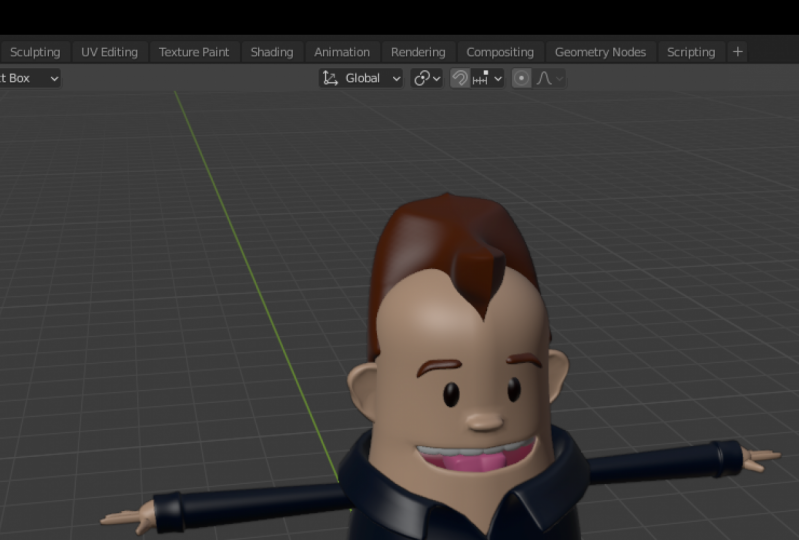
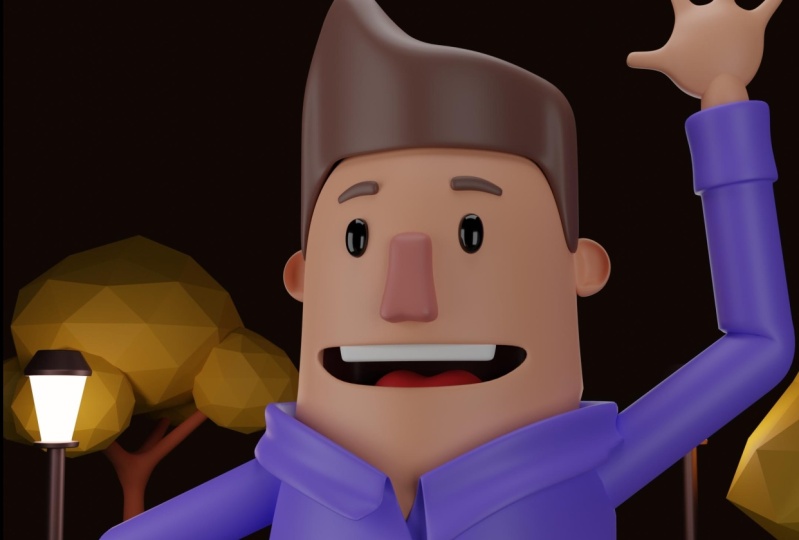
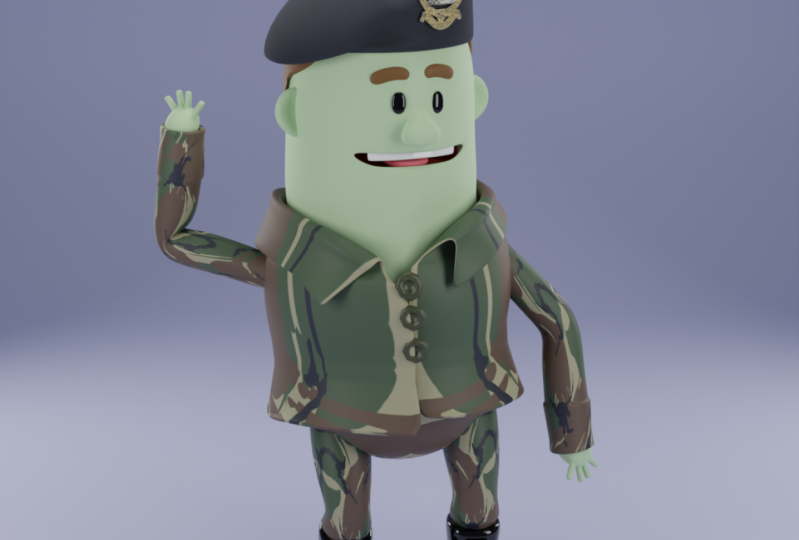
einen einfachen Charakter macht und wie man ihn manipuliert. Nun, dieses Konzept hier ist nur ein wirklich grundlegendes Konzept. Alles was ich getan habe, ist, dass ich mich geöffnet habe und
eine super Grundidee als Super-Grundkonzept skizziert habe. Nun, dieser Kurs wird sich auf dieses Design
konzentrieren hier können Sie hier sehr grundlegende Hinweise sehen, sehr grundlegende Idee. Aber ich werde
euch ermutigen, wenn Sie mit dem
Diskurs fertig sind , zu versuchen, Ihr eigenes Konzept zu entwickeln, aber versuchen Sie irgendwie, dem gleichen Haarstil zu folgen,
versuchen Sie, die gleiche Methode zu verwenden. Dies ist ein Fortgeschrittenenkurs, daher würde ich dies nicht für absolute Anfänger empfehlen. Es wird wahrscheinlich etwas verwirrend werden, wenn Sie
sich einige meiner anderen Kurse auf Skillshare ansehen möchten , Sie bis zum Abschluss des Prozesses führen. Hat ein Anfänger dir alles beibringen, was du
wissen musst , und dann kannst du diesen Kurs anschauen. Und wie bei allen meinen Kursen werde
ich
ältere verschiedene Phasen einbeziehen, werde
ich während wir Fortschritte machen, was bedeutet, dass ich alles von Stufe 1 bis zum Endprodukt einbeziehen werde , wo wir nicht zerstört haben. Und ihr könnt die
aufmachen und ihr könnt sie sich ansehen. Jetzt wird es auch eine zusätzliche Biegung hinzufügen. Ich füge ein bisschen mehr hinzu, damit ihr das als Beispiel ansehen könnt, nur ein paar zusätzliche Knochen und ein paar zusätzliche Korrekturen. Wenn Sie also der Meinung sind, dass dies ein Kurs ist, den Sie genießen würden, ermutige
ich Sie, weiter zuzusehen und Ihnen zu danken, dass Sie sich die Zeit genommen haben.
2. Grob Modellierung: Nun, lasst uns weitermachen und in Blender springen. Ich verwende Blender Free Point O Aufnahme dieses
Tutorials. Zu der Zeit, in der Sie zuschauen, könnte
dies eine neue Abneigung sein die
im Allgemeinen dieselbe sein sollte. Also lasst uns einfach sehen, wie es uns geht und wir werden weitermachen. Sie können hier unten sehen, dass ich meine Screencast-Tasten habe und
ich werde versuchen, das so gut wie möglich sichtbar zu machen. Also jeder der Schlüssel, die ich benutze, werdet ihr in der Lage sein. Das verstehe ich einfach. Was wir also
anfangs tun werden , bevor Sie in eine Art
Domain-Modellierung einsteigen , ist dass
wir die Dinge blockieren werden. Jetzt. Ich werde in ein paar Skizzen aufnehmen, damit Sie in
die Ressourcendatei schauen können und es werden ein paar Skizzen sein, und sie sind einfach wie Richtlinien und Ideen. Und ich ermutige euch,
Ihre eigenen Ideen zu skizzieren , nachdem Sie diesen Kurs absolviert haben. Sie können also irgendwie wissen, nicht nur genau kopieren, was ich mache, sondern Sie können auch etwas lernen. Sie können den
Workflow lernen und ihn dann auf eine Weise anwenden, die für Sie funktioniert. Also habe ich meinen anderen Monitor an der Seite. Ich schaue mir diese Referenzbilder an. Du kannst sie genau hier sehen. Ich werde sie schnell
auf dem Bildschirm auftauchen lassen. Aber ja, du kannst sie einfach an
einem separaten Fenster öffnen oder
sie einfach irgendwo an der Seite haben , ausdrucken. Gehen wir also in unsere vordere orthogonale Ansicht. Wir werden das tun, indem wir einen auf unserem Nummernblock drücken. Wenn Sie sich also nicht sicher sind, was der Nummernblock dort angeht, wo
er zu Ihrer orthogonalen Ansicht kommen wollte. Sie können einfach zu Bearbeiten und dann Einstellungen gehen. Und dann kannst du hier zu deinen Add-Ons gehen. Und hier drüben kannst du einfach eintippen, tut mir leid, ich meinte die Eingabe. Sie können also zur Eingabe hierher kommen. Und unter der Tastatur möchten
Sie hier die Nummer Pet nachahmen. Das ermöglicht es Ihnen im Wesentlichen nur, die digitalen,
herkömmlichen 124-Nummern über Ihre Tastatur zu verwenden . Möglicherweise haben Sie einen Laptop als eine Reihe von Pads. Es emuliert, dass ich tatsächlich eine normale Tastatur verwende, also muss ich das nicht tun, aber wenn das verwirrend ist, bedenken Sie das einfach. Ich schätze, jetzt haben wir diese kleinen Details aus dem Weg. Lasst uns darauf eingehen. Wir werden also
einige sehr primitive Formen verwenden , um damit anzufangen. Jetzt ist Cubed okay, aber das ist ein bisschen zu primitiv. Also was wir tun werden, der Würfel aktiv, wir werden einfach X treffen und den Würfel löschen. Wir gehen Shift a und unter Mesh-Primitives und wir werden
nur eine UV-Kugel hinzufügen. Diese UV-Kugel ist ein ziemlich hohes Poly, was bedeutet, dass sie hier viel Geometrie hatte. Gehen wir also zu den Einstellungen für eine UV-Kugel hinzufügen und
wir werden es oben 12 machen. Und unten schaffen wir es acht. Und das ist vorerst eine gute Zahl. Und das lassen wir einfach runter. Und was wir machen werden. Dieser Akt, dass wir auf Tab klicken und das wird uns in unseren Bearbeitungsarbeitsbereich bringen. Also werden wir Z drücken und sind zu unserem Drahtgitter gegangen, dann geklickt und ziehen und einfach aktiv, machen die Oberseite als aktiv. Und wir werden e dazu bringen, zu extrudieren, und wir werden es nach oben extrudieren. Standardmäßig sollte es also auf z sein, aber wenn nicht, können Sie einfach
G z treffen und es auf Krankheit beschränken. Also extrudieren wir nur diese Gesichter nach oben. Also lasst uns so viel machen. Und wir werden jetzt S gehen und das werde ich einfach skalieren. Das ist also eine sehr einfache, fast Pinochet, aber es beschreibt ungefähr die Art von stilisiertem Charakter, den wir erreichen wollen. Also werden wir einfach hierher kommen, die Kontrolle ist es. Und es war nur eine Art Cursorflosse hier, zeigte darüber. Du siehst die gelbe Linie. Klicken Sie einfach und Sie können sehen, dass es es hinzufügt und Sie können die Maus auch bewegen, sobald Sie diesen ersten Klick gemacht haben. Und wir werden es einfach in etwa
die Mitte bewegen und ein S zum Skalieren. Also werden wir mit dieser Form vorerst nicht
mehr bekommen , wir halten es, wie ich schon sagte, wirklich einfach. Also drücken wir Z, gehen zu Solid, und 10, wir werden die Tabulatortaste drücken und in den Objektmodus gehen,
und wir drücken G und die mittlere Maustaste. Drittens, nicht die mittlere Maustaste, und wir drücken G und dann die Z-Taste, okay, also g, z, und wir werden es nach oben bewegen. Und wir werden über die Höhe des Beines nachdenken. Also werden wir irgendwie den Körperboden berühren. Also schiebe ich es auf ungefähr hier hin. Und Sie können hier sehen, Sie können sich die Rasterabstände hier als Referenz ansehen. Also nur etwa eine Standardwürfelhöhe fast so, wo die Hüften sein würden. Und wir gehen Umschalttaste ein und fügen wir einfach eine Mutter oder ein Objekt anstelle eines Zylinders hinzu. Entschuldigung zum „Zylinder hinzufügen“. Und lasst uns hier Ablenkungen machen, so
etwas sollte ausreichen. Und wenn Sie das S notieren, um es zu skalieren, um es zu skalieren, um es hierher zu bewegen. Und lass uns gehen und viele Feuer zurückgeben. Fügen Sie den Modifikator hinzu und geben Sie ihm
einen Modifikator für die Unterteilungsfläche. Und wir werden wieder
gut auf den Modifikator hinzufügen klicken . Und lasst uns das einen Spiegel geben. Wir klicken auf die kleine Pipette und wählen den Körper aus. Und jetzt benutzt das als Referenz. Und jetzt können wir sehen, dass es gespiegelt ist. Im Moment glaube
ich eigentlich nicht, dass wir uns vorerst einreichen müssen. Ich schalte das einfach im View-Port aus. Ich schalte es einfach aus. Jetzt ist dies hier
klar in den Bearbeitungsmodus. Und wählen wir einfach diese unteren Teile aus. Sie können auch einfach zu Gesicht auswählen und auswählen, welche Option Sie bevorzugen. Und wenn das aktiv ist, werden wir G, z. Ich werde das auf
ungefähr hier und ein S reduzieren, nur um es ein bisschen zu skalieren. Also werde ich uns ein bisschen grob wie eine Platzierung geben. Komm damit nicht übertrieben. Im Moment versuchen wir nur, eine allgemeine
Idee zu entwickeln. Also werden wir jetzt wieder ins Objekt wechseln. Sie gehen in den Objektmodus. Und jetzt können wir die Arme grob ausstrecken. Eine sehr einfache Möglichkeit, das zu tun, besteht darin, das Bein zu nehmen, um es zu duplizieren, verschieben Sie es hierher. Und dann gehen wir in eine Front- oder Fotoansicht. Also werden wir gehen und drehen es einfach so nach oben. Wenn Sie die Strg- oder Befehlstaste gedrückt halten, können
Sie es irgendwie fangen. Also wirst du sehen, was ich meine, wenn du es tust. Also nur Kontrolle, du kannst sehen, wie es schnappt oder wir
schnappen es einfach , bis es schön und gerade ist. Jeden Tag so. Jetzt haben wir diesen schönen 90-Grad-Winkel und wir haben
jetzt einige raue Waffenvorräte mit den Armen hier, wenn wir wählen,
wählen Sie sie aus und wir fahren in den Bearbeitungsmodus,
wir können Z treffen , zum Drahtmodell, und dann sind wir einfach wähle die Fläche dort S aus, um das zu verkleinern. Aber was wir tun werden, wählen Sie hier das Ende aus und skalieren Sie es ein wenig. Und das wird eine Art
von Cartoony-Aussehen erzeugen . Und ich kann es vielleicht herausziehen, nur um
den Armen etwas mehr Länge zu geben . Aber das wird irgendwie cool aussehen. Denk dran, sei einfach wie ein Ärmel. Im Wesentlichen werden wir später
eine Hand in diesem Blatt modellieren , aber tippen wir einfach wieder in den Objektmodus. Und im Moment schiebe ich es nur ein bisschen
nach unten. Okay, bisher sieht es wirklich einfach aus und hat den springenden Punkt. Wir versuchen
hier einfache Formen zu suchen , nur um uns eine Vorstellung zu geben. Jetzt noch eine kleine Sache, die ich gerne mache, und mir ist aufgefallen,
dass viele Leute das ein bisschen anders machen, aber ich werde anfangen, Platzhaltermaterialien hinzuzufügen. Wenn was für ein Ansichtsfenster und ein Grund, den ich mache mir ein bisschen mehr visuelles Gefühl gibt, ein bisschen mehr wie ein bisschen, könnte es
ein bisschen mehr wie ein bisschen,
fast wie eine kleine Mini-Vorschau vorwärts , mit der Farbe zu
tun haben. Also wähle ich den Körper hier aus und gehe einfach zur Registerkarte „Materialien“ und füge mein erstes Material hinzu, das ich Skin nennen werde. Und lasst uns einfach zur Oberfläche
springen und gehen wir runter zu Display. Und ich werde das einfach geben Lass uns das machen, was auch immer, du weißt schon, sie hatte einen dünnen Wunsch, das Thema spielt keine Rolle. Und dann werden wir wieder
zum Plus kommen , es würde nicht neu werden. Und nennen wir das Shirt. Und das Shirt, wir machen das bläulich oder was auch immer. Sie werden einfach hier antippen, Z Wireframe. Und dann gehen wir einfach zu Vertex Select oder was auch immer. Genau wie diese unteren Verts. Und genug Das ist Hemdmaterial zugewiesen, ausgewählt. Wir werden unterschreiben. Und jetzt sollten wir diese Typen haben, sie sind zugewiesen und
das gibt uns ein Gefühl für das Shirt. Gehen Sie zurück in Objekte wie den Arm. Und geben wir ihm das gleiche Hemdmaterial. Also kommen wir zu den Materialien, kommen hier unten zum Drop und geben ihm das Shirt. Und wenn die Hose, lass uns das tatsächlich geben, sind es unsere Materialien. Wir klicken auf Neu und nennen wir es Hosen. Und mit den Hosen da, kommen
wir zur Materialvorschau hierher. Und lass uns einfach etwas geben. Was auch immer eine Hose aussieht, die Farbe aussieht. Ich werde irgendwie über ein wenig
entsättigtes Gelb gehen , was für Grau ist. Dann wählen wir den Körper wieder schnell in eine Art Drahtgitter aus, genau wie jemand untere Gesichter. Und klicken Sie einfach
auf Plus hier, gehen Sie zur Dropdown-Liste, wählen Sie diese Hose aus und weisen Sie sie der unteren Hälfte zu. Und jetzt können wir irgendwie sehen, dass wir das haben. Sie können es also schon sehen, indem Sie einfach
ein paar Ansichtsfensterfarben hinzufügen. Sieh mal, was wir gemacht haben. Wir haben
uns schon ein bisschen mehr abstrakte Vorstellung davon gegeben uns schon ein bisschen mehr , was kommen wird. Was wir also
irgendwann tun werden , ist, dass wir anfangen werden, die Form zu verfeinern. Aber jetzt haben wir diesen ersten Satz, den ich später hierher kommen würde. Machen Sie dies zu einem Hemd, lassen Sie den Shirt-Armbedeckungen fließen,
lassen Sie sie sich in dieses Shirt-Design einfügen. Vielleicht stellen Sie hier ein bisschen ein Farb-Wohnmobil ein und mischen die Dinge hier unten zusammen, und wir müssen
nicht einmal ein Feature modellieren. Einige einfache, Basic-Schuhe würden auch richtig cool aussehen. Das werden wir also im nächsten Teil tun. Jetzt haben wir eine allgemeine Idee, die irgendwie etabliert ist.
3. Details Teil 1: Okay, jetzt werden wir in Teil
1 sein, um einige Details hinzuzufügen 2D-anfängliches grobes Layout, das wir im ersten Teil gemacht haben. Sie können also sehen, dass es das ist. Und lasst uns damit beginnen, ein wenig an
der Kopfform zu arbeiten . Also die Kopfform, wenn wir nur
den Körper und die Registerkarte in den Bearbeitungsmodus auswählen , können
Sie sehen, dass wir diese Art von fast
wie eine Erdnussform hier haben , was gut ist, weil wir das tun stilisiert, Cartoony-Look. Aber kommen wir hierher und fügen Sie etwas mehr Geometrie hinzu. Also gehen wir mit Control R oder Command R und du siehst die gelbe Linie, wenn wir den Cursor über Listen bewegen und du kannst sie
verschieben, sobald du diesen Klick gemacht hast, bis du glücklich bist. Und es kann einfach mit der rechten Maustaste auf die Art von Sachen klicken, das Ganze, wenn du nicht willst. Jetzt haben wir einen zusätzlichen Schnitt da drin. Wir können jetzt auch über die Art von Form nachdenken. Jetzt können Sie den Hals etwas
schmaler machen , indem Sie hier
eine zusätzliche Schleife hinzufügen und ihn skalieren. Du kannst ihm einen breiteren Hals geben. Welche Art von Skalierung auch hier oben? Irgendwie lässt es ein bisschen
büffeliger etwas breiter Schulter aussehen , aber ich möchte wirklich
fast wie eine Zylinder-Erdnussform behalten . Ich denke gerne, dass es ein süßer Fuß ist, eine Art stilisierte Formen. Was ich also tun werde, ist, dass ich im Moment dort nichts
hinzufügen werde. Ich komme nur zum Proportionalbearbeitungstool hierher . Und ich denke, das wird
uns wirklich helfen, die Dinge ein bisschen mehr zu gestalten. Ich treffe Z und gehe ins Drahtrahmen. Dann komme ich hier runter, klicke mit Drag und genau wie die Hälfte genau wie die Hälfte
dieser Verts und ich möchte grafisch nicht X treffen und ich werde diese Fürze löschen. Sie wollen Modifikatoren herausnehmen und lassen Sie uns einen Spiegelmodifikator geben . Und wenn wir das Clipping hier nicht aktivieren, was passiert, wenn wir die Dinge
in die Spaltung bewegen . Also müssen wir hierher kommen und das
Clipping aktivieren , bevor wir irgendetwas tun. Und dann kannst du sehen, dass die Dinge
sie irgendwie gut machen werden. Wir werden jetzt hierher kommen, um zu entscheiden, jemanden
auszuwählen, der spritzt, und beiseite gehen wir G. Und du kannst sie jetzt verschieben, aber du kannst die mittlere Maustaste rollen, um
den Fall zu steuern , wenn die proportionale Bearbeitung, und das gibt dir einfach viel mehr Kontrolle beim Shaping. Man wird an die Spitze kommen, wählen Sie die Top-Version aus. Wir kriegen einen GI C und es ist nur ein bisschen mehr abgeflacht. Und auch S und skaliere es einfach. So eine Art, einfach eine Form wie diese zu erstellen. Und dann kommen wir hier rüber, über dieses Shirt
werden wir kontrollieren und fügen hier eine Schleife hinzu. Klicken Sie einfach. Und genau das sehen wir ein bisschen besser aus. Wir können auch Alt S gehen, wenn das aktiv ist und es
nur ein wenig auf Londoner Normalen skalieren. Und wir wollen auch einfach darüber nachdenken, hier
wie ein Hemd zu kreieren . So eine coole Art, die Art von Hemd
wie ein Hemd aussehen zu lassen , ist es, eine Farbe hinzuzufügen. Entschuldigung, lassen Sie uns vorerst einige der Netze hier trennen. Also gehen wir die Umschalttaste, und ich klicke hier auf diese Kante, um sie auszuwählen, und dann drücke ich V auf meiner Tastatur. Wenn Sie also V drücken und mit der rechten Maustaste klicken, um loszulassen, können
Sie jetzt Alt S wechseln und Londoner Normalen skalieren, aber Sie können die proportionale Bearbeitung sehen. Es wirkt sich auf die Dinge aus. Sie können also nach oben kommen, darauf
klicken und nur eine Verbindung herstellen. Wenn Sie also Alt S Now haben und es entlang der normalen Spaghetti Alt S skalieren, können
Sie die getrennte Geometrie sehen. Es fällt nicht zusammen, also
werden wir es nur ein wenig skalieren, Standard S und dann wenn es hierher kommt und diesen Scheitelpunkt hier auswählt. Und wir werden G, Z gehen, und wir werden es nur ein wenig senken, indem wir proportional voll
runterrollen, nur um es ein wenig absteigen zu lassen. Und dann gehen wir Umschalttaste Alt und klicken hier auf diese Kante. Jetzt müssen wir hierher kommen und unsere proportionale Vollauswahl aufheben
oder deaktivieren. Also klick darauf. Und dann werden wir e zum Extrudieren bringen. Und dann z und wir werden es ein bisschen nach oben bewegen. Dann gehen wir Alt S und wir werden entlang der Normalen skalieren. Dann ging es vor grafisch auf
einer Reihe von Pfaden frei . Und es würde nicht E zum Extrudieren gehen, ich werde das Ganze Alt S
nach unten extrudieren und Lamda-Normalen skalieren. Und Sie können einfach so sehen, wir haben hier ein wirklich einfaches Farbdesign gemacht. Jetzt wollen wir
es hier in der Mitte ein bisschen teilen . Was wir also tun werden ist, dass wir K drücken, um ein Schnittwerkzeug aufzurufen. Also schlag K. Und lass uns hier rüberklicken. Und klicken wir hier auf eine Oberkante. Und wenn wir hierher kommen, klicken
wir auf diesen unteren Rand. Und wenn wir dort ankommen, drücken wir Enter. Jetzt siehst du, dass wir hier einen Schnitt haben. Wählen wir also diesen Vert aus und halten die Umschalttaste gedrückt, wählen Sie diesen Wert aus, haben nicht X getroffen und Scheitelpunkte oder Scheitelpunkt gelöscht, und dann werden wir diesen dort auswählen. Und tatsächlich müssen wir einen zusätzlichen Schnitt machen. Drücken wir also einfach K, um ein Schnittwerkzeug aufzurufen. Klicken Sie dort auf diesen Scheitelpunkt und bringen Sie ihn
dann hier auf diesen. Mal sehen, ob wir darauf klicken können. Und dann drücke Enter. Und jetzt haben wir ein Gesicht da und
lasst uns das Gesicht löschen. Du siehst jetzt, dass wir das kleine Stück da haben. Wenn wir nun die Umschalttaste gehen und hier auf diese Kante klicken, können
wir acht zum Extrudieren und Z bekommen so auf das Z
extrudiert werden. So kann man schon mit
sehr grundlegenden Modellierungstechniken sehen , dass wir irgendwie das gemacht haben, was wie ein Hemd aussieht. Wenn wir also in den Objektmodus tippen, klicken
wir mit der rechten Maustaste und wir bewegen sich Formen, wir können bereits sehen, wie es aussieht. An
dieser Stelle ist es also ziemlich niedrig Poly , was wirklich gut ist. Wir wollen nicht zu viel Geometrie. In der Tat, obwohl wir alles aktiv haben, schlagen
wir einfach eine, um es auszuwählen. Klicken Sie mit der rechten Maustaste und gehen Sie in Form von Smiths jetzt hat
alles eine sanfte Schattierung. Das ist also echt cool, ist das Shirt jetzt irgendwie geflippt. Wie ein Shirt, aber lasst uns ein bisschen mehr daran arbeiten. Ich tippe zurück in den Bearbeitungsmodus außerhalb des Körpers und wähle ihn aus. Und lass uns hier runter gehen. Wir gehen Umschalttaste und klicken hier
auf diese Kante, um sie auszuwählen. Dann drücke ich nochmal V zu V-Taste, um es zu schneiden. Klicken Sie mit der rechten Maustaste auf den linken Kerl, gehen Sie dann g von Z und bringen Sie das nur ein bisschen runter. Sie können dort die Auswahl sehen und ich gehe zu Umschalttaste Alt und klicke dann auf diese obere Kante, um sie auszuwählen. Und dann bringen wir S oder Alt S zur Skalierung. Also gehen wir Alt S, skalieren das ein bisschen und dann g, z und bringen es dann nur ein bisschen so
runter. Jetzt sehen wir das Shirt ein bisschen wie ein Hemd aus. Und während wir tatsächlich Scheitelpunkt aktiv haben, also jeden Scheitelpunkt, stellen Sie sicher, dass er auf dem Shirt aktiv ist. Kannst du nicht Control L oder Command L gehen? Und es wird einfach alle diese Geometrie
auswählen, weil sie vom Rest des Netzes getrennt ist. Und dann können wir P treffen und wir können getrennte Auswahl gehen. Jetzt ist es also ein Objekt. Wir können wieder in den Objektmodus tippen, einfach das Shirt selbst auswählen
und dann die Tabulatortaste drücken, um wieder in den Bearbeitungsmodus zu wechseln. Und wenn wir jetzt eine treffen, um alles auszuwählen, können
Sie sehen, dass nur diese
Pilzmücken kein bearbeitbares Objekt sind. Das andere Zeug ist, dass es ein separates Objekt und ein Objekt ist, den wir in
unserem Tab wieder herausziehen und eine andere Sache auswählen können . Treten Sie wieder ein, so. Das ist also wirklich, wirklich gutes Ende mit Mixer bis 0,8 oder höher als dieser Fall Blender Free Point. Sie sollten
in der Lage sein, mehrere Dinge und auf der Registerkarte auszuwählen und trotzdem in den Bearbeitungsmodus zu wechseln, obwohl es sich technisch gesehen um SEC-getrennte Objekte handelt. Ich werde wieder Tab drücken, genau wie das Shirt von selbst und tippe dann zurück. Denken Sie also daran, wenn Sie in Zukunft modellieren. Okay, also mit dem Shirt hier, während wir dabei sind, fügen wir hier eine zusätzliche Schicht hinzu. Also werden wir herkommen. Wir gehen zu Control R, fügen eine andere Schleife hinzu, klicken Sie einfach und bewegen Sie es nach unten. Klicken Sie erneut. Und dann sind wir damit fertig. Und ich gehe zu Alt S und skaliere es einfach in ein kleines bisschen ,
nur um ein bisschen Detail hinzuzufügen. Und tippen wir wieder raus. Wählen wir also auch einfach die Arme aus. Und die Arme, wir werden sie nur ein bisschen mehr
raus und runter bringen . Und dann wählen wir einfach schnell ein Shirt aus. Wähle einfach diesen Scheitelpunkt dort drüben um den Arm g, z und bewege ihn einfach so nach oben. Also müssen wir irgendwie einfach nur auf der Farbe sitzen. Es sieht also nicht so aus, als würde es einfach durchdringen. Okay. Das ist also vorerst die Herstellung des Hemdteils. Aber lasst uns ein bisschen im Gesicht arbeiten. Lasst uns irgendwie ein Gefühl
dafür bekommen , wie sein Gesicht aussehen wird. Wählen wir also einfach den Körper erneut aus und wechseln Sie in den Bearbeitungsmodus. Und im Moment glaube ich nicht, dass wir
genug Geometrie haben , mit der wir
arbeiten können . Also was wir tun werden. Also würden wir tatsächlich wieder in den Objektmodus wechseln. Und lassen Sie uns einfach einen Modifikator der Unterteilungsfläche geben. Stellen Sie es über den Spiegel und stellen Sie sicher, dass es im Viewport hier nur die Stufe eins hat. Und kommen wir zum Job runter und das wird angewendet. Lassen Sie uns nun in den Bearbeitungsmodus wechseln und Sie können sehen, dass wir viel mehr Geometrie haben. Also hätte ich es wahrscheinlich nicht
über den Spiegel stellen sollen. Ich weiß nicht warum ich das gemacht habe. Aber keine Sorge, es ist keine große Sache. Habe gerade Shift Alt bekommen. Klicken Sie auf eine Kante, um zu schleifen, wählen Sie sie aus. Umschalttaste, klicken Sie immer noch auf die untere Kante. Sie können also einfach S, x, z sind und dann Enter drücken. Also bin ich keine große Sache. Okay, das haben wir repariert. Und du kannst einfach g x bekommen und einfach alles zusammen verschieben weil wir Clipping aktiviert haben. Aber abgesehen davon können
wir jetzt an einigen Gesichtsdetails arbeiten. Gehen wir also rüber und wählen Sie aus, indem Sie Optionen auswählen. Und lasst uns dieses Gesicht
hier auswählen und so Verschiebungen halten. Und in diesem Fall werden
sie e dazu bringen, S zur Skalierung zu extrudieren. Dann hör auf und geh s, z und skaliere es und schwindelig nur ein bisschen. Und was wir dann
tun werden , ist, dass wir zu Extrudieren gehen und extrudieren und nur ein bisschen, damit sie nicht zu viel bekommen wollen. Versuchen wir es einfach noch einmal. Also e um so viel zu extrudieren und einfach zu extrudieren. Und dann werden wir essen, um Extrude zu
extrudieren, extrudieren es in den Körper. So viel, bring es ein bisschen raus. Okay, also lasst uns das
nochmal versuchen, weil es irgendwie miteinander verschmolzen ist. Machen wir das also rückgängig. Lass uns E2 extrudieren lassen und dann G gehen, dann gehe y und bewege es nach y. Also g, y und bewege es zurück. Das hab ich verstanden. Das ist viel besser. Dann wählen wir diese unteren Stellen aus, während wir die Umschalttaste gedrückt halten. Und ich werde zwei zusätzliche Würfelrahmen essen. Dann wähle ich diese oberen Flächen aus, während wir die Umschalttaste und dann E,
z gedrückt halten und sie so auf dem Z extrudieren. Jetzt haben wir eine Mundhöhle. Wählen wir dieses Gesicht hier aus,
s, z und Skelett und schwindlig. Zurück in Ihre Front oder für die grafische Ansicht, indem Sie auf eine klicken. Und du kannst G gehen und es einfach da drin bewegen. Okay, ich muss zu deinem Scheitelpunkt. Lasst uns einfach ein paar dieser Verts hier auswählen. Gehen Sie zurück in Ihre Vorderansicht wählen Sie die proportionale Bearbeitung aus. Dann geh G und N. Rollen Sie
einfach mit der mittleren Maustaste, um das volle
Ausschalten zu steuern , und bringen Sie das einfach so hin. Nur um eine Datei zu erstellen und sie hat eine lächelnde Standardposition, aber das ist okay. Ich kann irgendwie für uns funktionieren, damit wir den Mund haben. Und Sie können auch wieder zu den Modifikatoren kommen, geben Sie ihm
einfach einen
Unterteilungsoberflächenmodifikator , um die Dinge zu glätten. Das ist in Ordnung. Man hat etwas wieder
gehört und wir können jetzt weiterarbeiten. Wir haben den Mund als
tatsächlichen Teil des Kopfes modelliert , bewegt die Augen. Wir werden das einfach als separates Objekt hinzufügen. Vielleicht tippen wir
also wieder in den Objektmodus. Umschalt-Alt-Mittagessen fügen einen Würfel hinzu, und wir nehmen diesen Würfel und wir gehen G und bewegen ihn nach oben und bewegen ihn auf den Kopf S, um ihn zu skalieren. Und wir werden gehen, je, warum und es voranbringen. Und wir gehen zu einem Modifikator, geben Sie dem einen Spiegelmodifikator, klicken Sie dann auf die Pipette und wählen dann den Körper als Referenz aus. Und wenn wir aktiv bleiben sollen, werden wir s,
z bekommen und wir werden es in Z skalieren. Sie wollen in unsere richtige
Sicht gehen nur um besser S,
Y und flachen zu sehen und das Warum davon. Und sobald Sie diese Form haben, geben
wir dem einen Modifikator der Unterteilungsfläche. Stoppen Sie es in die Anzeige-Port-Ebenen. Klicken Sie mit der rechten Maustaste und gehen Sie dann Shade Jetzt können wir zu einer Draufsicht gehen,
indem wir auf einem Ziffernblock auf sieben klicken. Du kannst G gehen und es irgendwie in einen Körper bewegen,
um es ein wenig zu drehen und einfach die Augen genau dort zu platzieren. Lass uns zu Materialien gehen. Material, nennen wir es einfach Augen. Und im Ansichtsfenster geben wir dem eine schöne dunkelbraune Farbe. Und da haben wir die Augen, also
sehen sie nett und stilisiert aus, was genau das ist, was wir wollen. Und indem Sie diese einfach skalieren und bewegen, können
Sie sich komplett verändern, um Ihren Charakter zu fühlen und zu sehen. Also kopiere mich nicht. Verbot ihm, es zu etwas zu machen, das wirklich mit deinem Stil oder deiner Skizze
funktioniert. In der Tat werde ich meine nur ein bisschen nach unten bewegen. Konnte sie nicht leichter anpassen also ist es keine allzu große Sache. Okay, was können wir ihnen sonst noch geben? Wahrscheinlich ein paar kleine Augenbrauen, also lässt Sie das wiederverwenden, was wir haben. Also wählen wir hier das Auge aus, Umschalttaste D zum Duplizieren, verschieben es nach oben, drehen es ein wenig und dann in den Bearbeitungsmodus wechseln, in das Drahtbild gehen. Und hier wählen Sie diese Verben aus. Und lasst uns sie ein bisschen rausholen. Drehen Sie nach unten, und wählen wir
diese aus und lassen Sie uns e dazu bringen, sie zu extrudieren, zu drehen, bewegen Sie sie ein wenig nach unten. Und lassen Sie uns sie einfach ein bisschen herausextrudieren. So ähnlich wie diese Verts essen, um Menge an IT
zu extrudieren , S zu skalieren. Und vielleicht genauso mit D Swanson anterior ist
es wahr, D dass S und skalieren. Okay, lasst uns zu einer Draufsicht gehen, indem wir sieben treffen. Wir haben immer noch proportionale Bearbeitung und können diese Inverts auswählen lassen. Wir gehen mit G, Rolle und mittlerer Maustaste, um den Absturz zu kontrollieren. Wir bringen sie näher an den Kopf, drehen sie ein bisschen. Und hier drüben wählen wir diese G aus und wir werden sie ein bisschen verlegen. Du kannst sehen, was wir hier machen. es einfach mit der Krümmung des Kopfes arbeiten. spielt keine Rolle, ob sie ein
bisschen darüber gelebt haben , denn es ist eine Art Cartoonie. Es ist also einfach so etwas. Tab wieder raus. Und jetzt kannst du diese skalieren. Sie können auch zu Ihren Materialien kommen, sie loswerden. Geben wir ihnen ein neues Material. Nennen wir es einfach Haare. Und im Ansichtsfenster geben
wir dem einfach eine Farbe
, mit der Sie es machen können, was Sie wollen. Einfach so etwas,
ich gehe vorerst mit braunen Tieren, also skaliere es einfach ein bisschen mehr. Okay, also machen wir uns später mit uns herum. Aber jetzt haben wir ein paar Augenbrauen und wir waren vorerst nicht mehr zu Lärm. Das machen wir ein bisschen später. Aber du kannst schon sehen, dass wir mit dem Charakter dorthin
kommen. Lass uns das Shirt auswählen. Lassen Sie uns das auch einen Modifikator der Unterteilungsfläche geben. Also schau, wo wir bisher sind. Ich wähle ihn nicht nur
und gehe einfach auf die Haut und ändere das einfach ein
bisschen , weil es ein bisschen zu sehr aussieht, als würde die Hose fast sagen, ja, einfach so etwas. Aber man kann sehen, dass es total Sonne ist, zusammenzukommen. Was wir also im nächsten Modellierteil machen werden, also nenne ich wahrscheinlich, dass Modellierungsdetails Teil zwei ist, dass wir offensichtlich weiter ins Detail arbeiten und ein wenig in den Rest des Shirts einarbeiten werden. Vielleicht mach ein paar Schuhe, füge ein paar Ohren hinzu, solche Kleinigkeiten. Also sehe ich euch in diesem Teil.
4. Details Teil: Jetzt modellieren wir Details Teil zwei. Lasst uns
ein bisschen mehr an diesem Shirt arbeiten . Also wählen wir den Arm aus. Es ist also ein Shirt, weil ich einen Teil des Shirts irgendwie mag. Ich werde später erklären, wie wir es mit den Händen machen, aber die Zuhörer sind hier drin. Und ich
deaktiviere die proportionale Bearbeitung vorerst. Ich gehe ins Drahtrahmen. Und wir könnten
diese Verts tatsächlich auswählen und innen auswählen, um dieses Gesicht auszuwählen, drücken, Löschen und einfach löschen. Und in späten Phasen müssen wir das nicht wirklich sehen. Und dann kommen wir hierher und wählen diese aus und Verts mögen dieses Gesicht und den Boden nicht. Ich benutze nur die Verts. Sie könnten Face Lectin verwenden, klicken Sie
einfach auf eine Fläche oder gerade Kanten. Es liegt ganz bei dir. Ich bevorzuge es, rückgängig zu arbeiten
, weil ich einen Maulwurf wie das Gesicht auswählen könnte , aber ganz bei dir, wie du arbeiten willst. Wir werden dann E gehen, um S zur Skalierung zu extrudieren. Mach es ein bisschen so und skaliere vielleicht noch ein
bisschen mehr. Es ist einfach so etwas. Wie funktioniert man Vorderansicht? Und in Wireframe gibt es gerade E und extrudiert hier. Und skaliere ein bisschen. Habe X nicht getroffen und Gesichter einfach gelöscht. Wir müssen also nicht wirklich einen tieferen Hals machen , wenn Sie nicht sehen werden, dass sie in ihren Handlücken hineingehen . Aber wir werden auch einfach hierher kommen. Die Steuerung ist, Sie sehen
eine Loop-Cut-Rolle und eine mittlere Maustaste und fügen Sie
einfach so viele Schnitte hinzu. Es müssen nicht genau die gleichen Zahlen sein, vielleicht gerade genug, damit wir etwas zu verformen haben. Und dann am Ende hier drüben, kommen
wir einfach hierher, kontrolliere R, klicke und bewege dann deine Maus. Ziehen wir einfach einen rüber hierher und dieses S und skalieren es ein wenig. Kontrolliere unsere ADA Natalie erscheint, klicke und ziehe und dann S, um sie ein wenig zu skalieren. Und dieses kleine Detail gibt dir irgendwie das Gefühl, wie ein Sklave zu sein. Und du kannst es auch einfach auswählen. Und es kann den Ärmel so lang oder kurz machen, wie Sie möchten. Es hängt wirklich von dem Stil ab, den Sie anstreben. Sie können immer mehr Schleifen hinzufügen, in denen Sie glauben, dass sie benötigt werden könnten, z. B. um die Risiken oder Control R, klicken, bewegen, wissen Sie, super einfache Steuerung sind, vielleicht eine andere hinzufügen. Aber ihr habt die Idee verstanden. Es geht nur darum, diese kleinen detaillierten uns hinzuzufügen. Wir müssen
uns irgendwie dieses Gefühl des Stils vermitteln . Was auch immer Sie wollen, Sie können sich verschiedene Referenzen ansehen. Ich gehe einfach so wie ein Hemd mit ein paar ordentlich verstauten Farben. Vielleicht nur Leute wie ein Geschäftsmann oder er geht zur Golfsession oder so. Also behalte es einfach, behalte die Idee deines Charakters im Hinterkopf. Ich gehe raus und
gehe einfach zu meinen Modifikatoren. Und denken Sie daran, dass wir früher hinzugefügt haben eine Unterteilung an Navi-Ports aktiviert ist. Wir können es sehen. Und da gehst du. Irgendwann werden wir das dem Rest des Körpers hinzufügen, so dass es im Moment
wahrscheinlich keine Rolle spielt. Okay, also lasst uns
jetzt an der Hose arbeiten , sie sind super einfach. Und dann wähle die Beine aus. Ich mache das Gleiche im Bearbeitungsmodus. Wir wählen einfach die obere Fläche aus und drücken
X, um dieses Gesicht zu löschen, und wählen dann die Unterseite aus. Und lasst uns darüber nachdenken, wo wir es haben wollen. Also werde ich gehen G ist es ein bisschen nach
oben zu bewegen , wo ich denke, wie der Knöchel anfangen würde. Und dann lasse ich uns einfach schnell einen Schuh oder
Fuß hinzufügen , nur um uns eine Vorstellung davon zu geben, wo wir das wollen. Tippen wir einfach wieder in den Objektmodus. Und ich zeige dir, wie man wirklich einfache Formen macht. Gehen wir Umschalttaste, fügen Sie einen Würfel S hinzu, um ihn nach unten zu skalieren, G um ihn hier zu verschieben. Also einfach ungefähr so. Und geben wir dem einen Spiegelmodifikator unter unseren Modifikatoren. Und ich klicke auf die Pipette,
wähle den Körper als Referenz zu deiner rechten orthogonalen Ansicht aus,
indem du drei auf deinem Nummernblock klickst. Sie dann in den Bearbeitungsmodus mit aktivem Cube. Und lasst uns diese Top-Verts G auswählen, um sie nach unten zu verschieben. Wählen Sie diese hier aus, um voranzukommen. Sie können in einem E sehen, um sie ohne so viel
vorwärts zu extrudieren . Und es ist wie diese Top Verts und geh G, Z und bring sie runter. Und dann können wir hierher kommen, die
Kontrolle ist in einer Schleife. Und dann können wir S XX dieses aktiven Skeletts ein bisschen auf das X gehen. Und jetzt lasst uns gehen und diesem
einen Modifikator
zur Unterteilungsfläche geben einen Modifikator
zur Unterteilungsfläche , um die Dinge abzurunden, und es sieht schrecklich aus. Aber was wir tun werden, ist, dass wir jetzt wieder in eine richtige orthogonale Ansicht gehen. Und im Drahtgitter wählen wir einfach alle
diese unteren Teile aus und ich werde e dazu
bringen, sie nach unten zu extrudieren. Und das wird es an der Front ein bisschen
mehr Definition geben . Und dann kommen wir hierher, gehen zu unserem Gesicht, wählen Sie hier die obere Fläche aus
und lassen Sie uns S essen oder extrudieren, um zu skalieren. Und lasst uns essen, um zu extrudieren und z und extrudieren Sie es einfach nach unten
, um es zu skalieren. Und jetzt haben wir diese Art von abschließendem Intellekt , der unsere Anzeige hier in einer Schleife kontrolliert. Und du kannst G verdoppeln, nur eine leichte Kante. Lasst es uns ein bisschen nach vorne schieben. Und ich hole S x und skaliere es einfach auf das X. Und dann haben wir einen sehr einfachen, stilisierten kleinen Schuh, auf den sie stolz sein können. Jetzt ist es ein extra kleines Detail. Sie können die Umschalttaste wechseln und auf
eine Kante für diese untere Schleife klicken . Dann kannst du Control B gehen, was eine Abschrägung erzeugen kann. Also kontrolliere B und mach ein wenig Abschrägung. Dann rollte einmal eine mittlere Maustaste. Und nur einmal, okay, und dann geh klick und dann geh G ist das Verschieben sie alle ein bisschen nach oben. Und jetzt kannst du einfach alles aufheben. Umschalttaste Alt und klicken Sie auf diese Kante in der Mitte der Schleife, wählen Sie sie aus und gehen Sie Alt S und skalieren Sie sie unter Normalen. Und das wird nur ein extra
kleines Detail schaffen , das wirklich cool aussieht. Tippen wir auf den Objektmodus, klicken Sie mit der rechten Maustaste und gehen Sie dann Shade Smooth. Und Sie können auch hierher kommen, um
Level zu unterwerfen und es im Ansichtsfenster hochzuheben. Und da haben wir Schuhe,
wirklich, ganz einfache, stilisierte kleine Schuhe. Und jetzt haben wir eine Vorstellung davon wie es mit der Hose funktionieren kann. Wählen Sie also Bein, Hosenteil, wie auch immer Sie es nennen möchten, und tippen Sie wieder in den Bearbeitungsmodus. Und während wir diese untere Fläche
aktiv haben , die Sie haben sollten, lasst uns essen, um S zu skalieren, um es zu extrudieren und zu skalieren. Dann gehen wir los, holen wir uns X und löschen dieses Gesicht. Dann können wir die Umschalttaste gehen, hier auf eine Kante
klicken, um Auswahl zu schleifen, D um es zu duplizieren, und dann g, z und nach oben verschieben. Und dann E zum Extrudieren und Z und einfach
in die Hose oder nach unten in den Schuh extrudiert . Und während Sie noch diese Kante dort haben,
aktiv, Go Control L. Natalie, wählen Sie all diese lose Geometrie aus. Lasst uns auf Materialien eingehen. Klicken Sie auf Plus und kommen Sie dann zum Dropdown-Menü und lassen Sie uns Skin
abrufen und dann einfach zuweisen. Und jetzt kann ich sehen, dass das diesen Skin-Shader hat. Wenn wir jetzt wieder in den Objektmodus tippen, können
wir mit der rechten Maustaste klicken und
so geformt werden, dass ich sehen kann, dass es Haustiere gibt. Und genau wie wir es hier gemacht haben, wenn das Shirt, wenn du willst, kannst du hier die Kontrolle
haben, du kannst eine gelbe Linienrolle in
einer zusätzlichen Geometrie sitzen , so
dass viele, bis wir ein
wenig bekommen Quadrate, wie Sie sehen können. Dann komm hierher, kontrolliere R, klicke ,
Verschiebe und dann Alt S und skaliere es ein wenig. Und erstelle einfach ein kleines Detail hier unten. Sie können hier genau das Gleiche machen. Sei einfach so kreativ wie du willst mit deinem Design. Und genau so einfach. Gehen wir nun zu und Modifikatoren. Und lassen Sie uns auch dafür einreichen. Lasst uns unter den Spiegel unterziehen. Das hilft auch jetzt, dass wir das haben. Wir können uns tatsächlich an der Unterseite unserer Hose anschließen, zwei Beine. Also lasst uns alles, was wir zuerst anwenden müssten. Lassen Sie uns das einfach für Ankündigungen überlassen. Lass es so wie es ist. Aber wählen wir unsere Schuhe aus und gehen Sie einfach zu Materialien. Klicken Sie auf New York sollte ihm ein Schuhmaterial geben. Und lasst uns einfach in
den View-Port gehen und diese Farbe machen diese Farbe so. Für den Moment gibt es also etwas. Okay. Also haben wir ein bisschen
mehr in den Beinen gearbeitet , um viel besser auszusehen. Wir haben in den Armen und seinem Hemd gearbeitet, aber an dem Shirt selbst
können wir tatsächlich ein bisschen mehr arbeiten. Gehen wir also zu Modifikatoren über. Und ich werde etwas tun, was es ist, es wird ein bisschen verrückt aussehen, aber es wird helfen. Gehen wir also hier zum
Spiegelmodifikator und wenden wir ihn einfach vorerst an. Und dann geben wir ihm einen Verfestigungsmodifikator. Jetzt wird uns das Erstarren im Wesentlichen etwas Dicke geben. Also bringe ich es einfach ins Positive. Und Sie können hier sehen, dass wir hier etwas Dicke
bekommen. Und ich gehe in den Bearbeitungsmodus. Und jetzt gehen wir hier zur Edge-Auswahl. Wir halten die Umschalttaste und Alt gedrückt und klicken einfach auf eine Kante und Schleifen, die ausgewählt wurden oder Kante auswählen, ob Sie möchten. So können Sie sehen, dass alle diese Kanten ausgewählt sind. Habe deine Front oder für die grafische Ansicht und jeder wird
V auf deiner Tastatur drücken zu v wird schneiden. Also bringen wir das und verschieben es
dann nach rechts. Und ich gehe, Mann, warum? Und bewege es vorwärts. Und jetzt sieht das Shirt aus, als wäre es irgendwie verstaut. Wir können später ein paar Knöpfe dort setzen. Komm her, die Steuerung fügt hier eine weitere Schleife hinzu, doppelte G, schiebe sie einfach ein bisschen nach oben. Und dann geh Alt S mit nur diesem hier ausgewählt. Also nur diese beiden, alt S und skalieren es alleine ohne Löcher. Und jetzt haben wir eine kleine Falte, die dort drüben passiert. Wie cool ist das? Wenn du willst, könntest
du diese einfach mögen, diese Kanten genau hier. Und du kannst einfach E gehen und extrudieren und nur ein bisschen weiter rüber, nur für extra kleine Details, aber du musst nicht so weit gehen. Stellen Sie einfach sicher, dass das Shirt, es ist eine Art Tuck-Taucher. Und jetzt, was wir irgendwann tun können, ist hier
reinzukommen und einfach die Reihe von Knöpfen zu
Avenue, was sehr einfach wäre, aber ich merke gerade hier an der Seite, dass wir es vielleicht nur tun
müssen wähle hier eine Kante aus und aktiviere einfach die proportionale Bearbeitung und geh, je, warum? Und bewege es einfach vorwärts. Wir möchten sicherstellen, dass dies so aussieht, als würde es richtig auf ihnen liegen. Also einfach so. Es ist Vega. Also werde ich es vorerst dabei belassen. Und schauen wir uns mal an. Vielleicht können wir also auch eine Cholera schärfen. Vielleicht kommen Sie einfach in den Bearbeitungsmodus die über die Farbe hinweg
sind, fügen Sie hier eine Schleife hinzu. Und wenn Sie es dann hinzugefügt haben, bewegen Sie es einfach und ziehen , damit Sie sehen können, was ich hier
mache einfach fest
, damit Sie sehen können, was ich hier
mache, ist wirklich keine Rolle. Ich bin rein und raus gekommen. Und sehen, was getan werden muss. Das sehen wir also viel besser aus. Lassen Sie uns
diese Schaltflächen schnell wieder im Objektmodus erstellen . Lassen Sie uns einfach wechseln ein. Fügen
wir einen Kreis hinzu, fügen Sie Kreiseinstellungen hinzu. Lasst uns die acht machen. Und dieser Typ hier drüben, lasst uns einfach den Tab in den Bearbeitungsmodus umkreisen. Wenn all dies aktiv ist, drücken Sie F, um das Gesicht auszufüllen. Deaktivieren Sie einfach die proportionale Bearbeitung. Und dann gehen wir einfach zu Extrude S, um zu skalieren, dann g, z und wir werden es nach oben verschieben. Sie möchten die untere Fläche auswählen. Lassen Sie uns also einfach Face
Select, wählen Sie das Gerät hier unten aus,
E, um S zu extrudieren, um ein wenig zu skalieren. Und ja, ich mache nur einen Knopf, der
nur noch einmal S zum Skalieren extrudiert nur noch einmal S zum Skalieren und Zhe Xie verschiebt ihn ein wenig und
isst dann , um es nach unten zu extrudieren, um es ein wenig zu skalieren. Und lassen Sie uns einen Modifikator der Unterteilungsfläche geben, Tablet in den Objektmodus, klicken Sie mit der rechten Maustaste und gehen Sie zu Blättern verschieben. Dann können wir unsere x neun cr holen und
Enter Codio drücken , um sie anzusehen, und dann G, um es zu verschieben, S um es zu skalieren. Bewegen Sie es ein wenig und gehen Sie dann zu einer Vorderansicht. Und das wird nur Up-Buttons sein. Sie können also einfach D umschalten, um ein paar so zu duplizieren. Und es heißt, Es ist ein sehr stilisierter Charakter. Du musst nicht zu viele hinzufügen, nur dafür, also werden wir tun, dass er in eine Seitenansicht
gehen kann , wenn das hilft. Und ich drehe sie einfach und bewege sie wieder und lass uns ihnen ihre eigenen Materialien geben. Also besorge ich mir einfach einen neuen Knopf, lass es uns nennen. Und ich gehe einfach mit einem Dunkelblau in den Viewport. Und jetzt wähle ich diese einfach aus, indem ich die Umschalttaste gedrückt halte. Und während ich die Shift immer noch halte, wähle
ich die letzte Taste mit der Farbe Control L. und es ist einfach die Materialien zu verknüpfen. Und jetzt, da es das gleiche Material haben wird. Okay, also die Hemden kommen, wir haben die Hose, lass uns ihnen ein paar Ohren geben. Das ist also ganz einfach. Gehen wir Umschalttaste, fügen Sie einen anderen Kreis hinzu. Und lasst uns hier in den Bearbeitungsmodus wechseln. Jeder extrudiert S zur Skalierung. Okay, also haben wir eine Auswahl von beiden funktioniert. Lass uns zum Scheitelpunkt gehen. Also extrudiert jeder S auf Skalierung und F, um diese Fläche auszufüllen. A, um alles auszuwählen und dann zu essen, um nach oben zu extrudieren. Die Steuerung wird hier in einer Schleife hinzugefügt, S um es zu skalieren. Und dann komm her, Control R um in einer Schleife hinzuzufügen G, z bewegt diese Kante nach unten. Und dann wähle einfach diese obere Fläche aus und bringe sie
auf etwa, bis Objekt RX 900 die Eingabetaste drückte. Und geben wir diesem einen Modifikator der Unterteilungsfläche. Klicken Sie mit der rechten Maustaste, um Shade Und dann
bewegen Sie sie in Ihrer vorderen oder grafischen Ansicht nach oben, um hier zu entscheiden S zum Skalieren. Und geben wir ihm das Hautmaterial. Und geben wir ihm einen Spiegelmodifikator. Klicken Sie auf die kleine Pipette und wählen Sie ein Zeichen als Referenz aus. Und jetzt haben wir ein paar wirklich einfache Ohren hinzugefügt. Du kannst hierher kommen, acht treffen, alles
abwählen, was du gehen kannst Alt S, entlang der Normalität
skalieren, um das zu verdicken. Oder du kannst das Gegenteil von Alt S machen und es dünner machen. Aber die Affinität dazu funktioniert irgendwie nicht. Also für diese Art von Stil werden sie ein bisschen dicker bleiben. Aber was wir jetzt tun können, ist nicht in der proportionalen Bearbeitung möglich. Wählen Sie einen dieser Hauptanstrengungen UND und ODER GI aus. Und wir waren aktiv, du kannst es einfach hochziehen und ein bisschen hinzufügen. Und dann sieht es ein bisschen
natürlicher aus und nicht zu runden. So haben wir also ein wirklich,
wirklich einfaches, stilisiertes Ohr geschaffen . Und jetzt
stoßen Teildisziplinen es im Viewport ein wenig auf. Und alle Gewohnheiten haben wir ein paar einfache Ohren hinzugefügt. Bevor wir also zum nächsten Teil gehen, fügen
wir einfach schnell auch eine Nase hinzu. Also wähle einfach den Kopf hier aus. Gut. Wenn ich wähle, wähle hier
die Stelle oberhalb des Mundes aus, jeweils S zum Skalieren extrudieren. Und dann g, x bewege es ein bisschen. Und dann E zum Extrudieren, und dann S zum Skalieren
und dann G, um es ein wenig zu bewegen. Also nur eine super einfache kleine Nase wie diese und muss raus haben. Und das müssen wir vorerst für die Nase tun. Das kommt also ganz gut zusammen. Was wir also im nächsten Teil tun werden, ist dass
wir ein paar Arme hinzufügen werden, ich meine, ein paar Hände für ihn. Und wir werden wahrscheinlich ein paar Haare hinzufügen, vielleicht Zähne, Zunge und ein paar zusätzliche Details. Aber das wird bei der Modellierung von Details teilweise frei sein. Und hoffentlich ist das der letzte. Wenn nicht der zweitletzte. Wir haben die Modellierung, bevor wir
uns tatsächlich mit Sachen wie dem Takelage und all dem beschäftigen.
5. Details Teil 3: Also sind wir jetzt in Teil 3 der Modellierungsdetails. Und was wir
tun werden, ist mit den Haaren zu beginnen. Ich denke, das ist ziemlich einfach aus dem Weg zu gehen. Also wählen wir hier einfach das
Kopfnetz aus und wir werden einfach in den Bearbeitungsmodus wechseln. Und eine einfache Möglichkeit, dies zu tun, ist Z. Stellen Sie sicher, dass Sie sich im Drahtgitter befinden. Und lassen Sie uns frei drücken , um genau dort hineinzugehen, um die grafische Ansicht zu sehen. Wir möchten also sicherstellen, dass alles nicht ausgewählt ist. Und dann werden wir sehen ob du auf deiner Tastatur auf C drückst. Gehen Sie hier zu Select Tool und Sie können
Ihre mittlere Maustaste registrieren , um den Betrag zu steuern. Also lasst uns die oberste Kopfhaut auswählen. Und wir werden uns irgendwie wie
eine dreieckige Form nach unten arbeiten . Also komme ich irgendwie wie ein Winkel von 45, bisschen runter nach unten. Du siehst also, dass wir all diese hier aktiv haben. Und was wir tun werden, ist, dass wir
Shift D zum Duplizieren gehen und mit der rechten Maustaste klicken, um loszulassen. Und dann drücken wir P. Und wir trennen die Auswahl, gehen in den Objektmodus und wählen
dann das neue Objekt hier aus. Lassen Sie mich schnell Materialien aufschreiben , um
es hervorzuheben. Und lassen Sie uns
diese Materialien einfach loswerden , um sie herunterzufallen. Holen wir uns das Haarmaterial, das wir Augenbrauen zuschreiben. Also könnten wir das hochziehen und einfach etwas daraus machen. Aber wir haben diese Zerklügtheit hier. Also lasst uns das loswerden. Gehen wir zur Kantenauswahl,
und wählen wir diese Kante aus, die die Umschalttaste gedrückt hält, wählen Sie diese Kante aus und drücken Sie dann F, um sie auszufüllen. Und kommen wir hier runter, wählen Sie diese Kante aus, wählen Sie die Umschalttaste aus, wählen Sie diese Kante aus, drücken Sie F, um sie auszufüllen, und haben nicht dasselbe mit dieser hier gemacht, f um sie auszufüllen. Wenn dieser hier ist, werden wir es so lassen, wie es ist, aber wir wollen hierher kommen und diesen Scheitelpunkt auswählen, dann gehen Sie zu unserer proportionalen Bearbeitung G, z und verschieben Sie ihn in z und wir rollen lfalle ab, während wir nach oben gehen. Also willst du es irgendwie
übers Ohr bekommen , so. Bevor wir weiter gehen, denke ich sowieso 50 Ohr, ich habe gerade den gewählten und einen Objektmodus ersetzt und wir werden einfach S gehen und wir werden es ein wenig verkleinern. Ich denke, es einfach
so etwas kleiner zu haben , funktioniert besser. Also
wählen wir jetzt die Haare wieder aus und gehen in den Bearbeitungsmodus. Und ja, muss nicht zu perfektionistisch sein. Was wir versuchen, ist einfach die Haare
abzurunden, damit wir uns auch
einfach diesen Scheitelpunkt hier schnappen können . Bring einen runter. Sie sich keine Sorgen darüber, wie benötigte Geometrie aussieht. Es spielt wirklich keine Rolle. Die Haare überdach. Wir werden dann
hier in der Mitte zu diesem Scheitelpunkt kommen , wir werden G, Z gehen, ihn ansprechen, während wir bereit sind, kräftig
abzufallen und das einfach zur Sprache zu bringen. Wie Sex. Wir wollen es nicht ganz direkt an der Spitze. Und schnappen wir uns
diesen Vogel einfach hier und lassen Sie uns das abflachen. Solange du es abflachst, spielt es keine Rolle, wie du dorthin kommst. Versuch einfach, das abzuflachen. Es wird rauskommen, dass es wieder hier ist und alles rausbringt. Der Richter macht so etwas über den Kopf. Und sobald wir das haben, werden wir unsere
Basisauswahloption auswählen. Und das, Lasst uns acht schlagen, genau wie alles. Schalten Sie aus und bearbeiten Sie glücklicherweise. Und lasst uns zu Extrudieren gehen und dann mit der rechten Maustaste klicken. Dann gehen wir Alt S. Ich werde es unter Normalität
skalieren. Also Alt S und
skaliere nur ein bisschen um dem Haar etwas Dicke zu verleihen. Und was wir dann tun werden, ist, dass wir
sieben treffen , um zu einem Tupel für die grafische Ansicht zu gehen. Diese wählen alles aus, indem wir ALT a gehen und dann werden wir C treffen und wir werden nur den oberen Teil des Kopfes auswählen,
alles, was von oben sichtbar ist, außer vielleicht diese hier. Und mal sehen, stellen Sie sicher, dass darunter auch nichts ausgewählt ist. Also nur diese Gesichter wie diese. Ups, diese. Und wir gehen zu Extrude und dann z, ich werde sie schwindelig extrudieren. Schade hier werden sie S, Z gehen und wir werden es einfach so abflachen. Es muss also nicht perfekt flach sein,
aber S und Z zu gehen hilft
dir nur , es mehr oder weniger dorthin zu bringen. Was wir jetzt tun werden, ist, dass wir hierher kommen, Kontrolle ist, du kannst diese Linie hier oben sehen. Wenige rollen ungefähr zweimal mit der Maus. Sie können einige zusätzliche Schleifen hinzufügen und dann einfach klicken. Und was wir dann tun können, ist, wenn D noch aktiv ist, können
wir Alt S gehen und sie einfach ein wenig skalieren. Und ich weiß, dass es im Moment nicht allzu gut aussieht, aber wir können es später immer
mit proportionaler Bearbeitung gestalten . Also wähle ich sie einfach aus, Kanten, bewege sie oder wir versuchen nur zu erstellen. Es ist ein wirklich stilisiert aussehendes Haar wie dieses. Wenn Sie irgendeine Art von lustiger Schattierung haben, drücken Sie
einfach die Altersauswahl, ALT N und berechnen Sie einfach draußen neu. Während die Normalen. Und hier drüben haben wir eine witzige Wendung und los, aber ja, das spielt keine Rolle. Also haben wir diesen Vorteil. Vielleicht haben wir ein bisschen verschickt, aber ich muss irgendwie vermeiden dass die
Idee hier liegt, dass wir etwas später daran arbeiten werden, damit es ein bisschen besser aussieht. Aber so macht
man im Allgemeinen einfach stilisiertes Haar für unseren Charakter. Lassen Sie uns darüber hinaus schnell ein paar Zähne hinzufügen. Das ist also ganz einfach. Verschieben Sie also ein, um einen Würfel hinzuzufügen und skalieren Sie diesen Würfel einfach so nach unten. Und dann S x. Skaliere auf das x ein bisschen. Und dann kriegen wir y und wir werden das ein bisschen auf das Y drehen. Und dann gehe ich in den Bearbeitungsmodus,
steuere R, um einen Schnitt oder eine Schleife hinzuzufügen. Klicken Sie auf. Und wenn du es eingefügt hast, geh, je, warum und bewege es ein bisschen vorwärts. Dann geh Control B und mach eine Abschrägung. Und wenn du irgendeine Art von lustiger Schattierung bekommst
oder ich sollte sagen, dass lustige Formationen wie diese tabu in den Objektmodus gehen und einfach Control a oder Befehl a und wende die Skala und dann Bearbeitungsmodus mit dieser Kante an -Aktivität kann Control V oder Befehl V gehen und Sie schießen, es sollte in Ordnung sein, da die Skala korrigiert wurde. Also werden wir es jetzt so skalieren. Regel, die mittlere Maustaste ein paar Mal und jetzt haben wir abgerundet. Lassen Sie uns nun einen Modifikator für die Unterteilungsfläche geben. Und die Sky Control fügt hier eine Schleife hinzu. Doppelte G Control R, klicken Sie auf. Sie können es auch verschieben, anstatt auf Doppelklick zu klicken. Bringen Sie das
also einfach an. Aber wir tippen nur diese,
gesehen, diese Kanten ein wenig nach oben. Sie zurück in das Objekt, klicken Sie mit der rechten Maustaste, gehen Sie Shade Und jetzt hast du eine Reihe von Zähnen, die du einfach nach oben bewegen kannst. Long dx, bewege es hier hoch und dann G, Y, bewege es vorwärts. Und wenn es zu groß oder zu klein ist, skaliere es einfach. So einfach, ganz einfach und einfach zu machen. Aber wir wollen nichts zu komplizieren. Wir halten
es wirklich, sehr einfach. Also haben wir ein paar Zähne drin. Vielleicht bringe ich sie ein bisschen mehr hoch. Und lasst uns eine sehr einfache Zunge hinzufügen. Also verschiebe a, füge einen Würfel hinzu. Skaliere es auf etwa die Größe der Zunge. S, z, flachen Sie das ab, geben Sie ihm einen Modifikator der Unterteilungsfläche. Und geben wir ihm seine eigenen Materialien. Also gehen wir zu Materialien, werden neu. Nennen wir es Ton. Und im Ansichtsfenster geben Sie ihm einfach eine Ansichtsfenster-Anzeigefarbe, die wie
eine Zungen-Registerkarte aussieht , in den Bearbeitungsmodus Control R, klicken Sie auf Ziehen. Und auch hier drüben klicken Sie auf ziehen. Und dann werden wir hierher gehen, die
Kontrolle ist richtig, also wählen Sie einfach diese oberen Kanten aus,
g, z, und bewegen Sie sie ein wenig nach unten. Vielleicht wähle diese Kante und dann g von y, bewege sie vorwärts. Also sehr grundlegende Form. Und wir tippen zurück in den Objektmodus, klicken Sie mit der rechten Maustaste auf Shade Smooth und dann g, z. Lassen Sie es in den Mund. Sie können es bei Bedarf skalieren. Du kannst es weiter voranbringen. Einfach so etwas. Eine wirklich, wirklich einfache Zunge. Okay, lasst uns aber schnell seine Hände hinzufügen. Wir werden ihn sehr stilisiert halten. Also gehen wir zu Shift a, um eine UV-Kugel hinzuzufügen, kommen Sie hier zu Ihren UV Kugeln Anzeigeneinstellungen. Stellen Sie also sicher, dass Sie das auftauchen und lassen Sie uns die Top 14 schaffen. Jetzt machen wir die untersten Acht. Wir werden jetzt G treffen und es
nach oben bewegen , wo die Hand ist, am Ende des Arms. Und wir werden S gehen und wir werden es verkleinern. Und ich gehe zu unserem y 900. Ich drücke Enter. Stellen wir also einfach sicher, dass es dort irgendwie gut
gesprochen wird. Und dann gehen wir unter Kontrolle a und wir werden uns nur auf die Skalierung bewerben. Jetzt gehe ich in den Bearbeitungsmodus,
gehe zur Option „ Scheitelpunkt auswählen“ und wähle diesen Scheitelpunkt am Ende aus. Drücken Sie X und löschen Sie den Scheitelpunkt. Umschalttaste Alt, klicken Sie auf Kante. Loops wählen gerne eine Schleife aus. Wenn Sie dann Control F gehen und wenn es Raster geht, Bill. Und lassen Sie uns einfach den Offset auf eins setzen, die Spanne auf zwei. Und wir sollten es schön haben und sogar so. Sie können also damit herumspielen, aber stellen Sie sicher, dass es nicht in einem solchen Winkel ist. Man will es einfach schön und gerade und geometrisch oder symmetrisch, sollte ich sagen. Und was wir dann tun werden, ist, dass wir eine treffen, einfach alles auswählen und zu einem reibungslosen Werkzeug gehen. Ich werde es nur ein bisschen glätten. Jetzt haben wir ein paar Gesichter, mit denen wir arbeiten können. Wählen wir diese Gesichter hier aus. E, um S zu extrudieren, um X zu skalieren und diese Flächen zu löschen. Wählen Sie dann diese Flächen auf der gegenüberliegenden Seite aus, e um S zu skalieren, drücken Sie X und löschen Sie Flächen. Und jetzt können wir diese vier hier auswählen. Und wir können essen, dass Sie S extrudieren, um
ein wenig zu skalieren , und dann X drücken, Gesichter löschen. Und das Gleiche gilt für diese hier. E bis S, um X zu skalieren und Flächen zu löschen. Jetzt werden wir wieder acht erreichen, genau wie alles andere. Und wir werden das Smooth-Tool verwenden, das alles ein wenig glätten wird. Und wenn es dann zur Kantenauswahl geht, wählen Sie die mittlere Kante aus, proportionale Bearbeitung ist aktiviert und wir gehen die Rolle
S mit der mittleren Maustaste. Wir werden diese beiden näher zusammen skalieren. Umschalttaste Alt, klicken Sie auf diese Kante und diese Kante S, Z und flachen Sie sie ab. Und das Gleiche gilt für diese hier. Und du kannst sie skalieren, abflachen. Wir versuchen nur, sie ungefähr gleich groß zu machen. Das ist es, was ein Finger herauskommen wird. Sobald wir das an Ort und Stelle haben, lasst uns einen super einfachen Finger modellieren. Gehen wir also Umschalttaste, klicken Sie hier auf eine Kante für diesen. Verschieben Sie D zum Duplizieren, bewegen Sie es am X,
E X vorwärts , um das X zu diesem hier zu extrudieren. Also so lange und lass uns F drücken, um es zu füllen. Steuern Sie D oder Befehl B und erstellen Sie dann eine abgeschrägte, gerollte und mittlere Maustaste nach unten, um
es weniger hoch zu machen . Also einfach so etwas. Eine Kantenschleife und es sollte gut sein. Und ich sage hier witzige Schattierungen. Also werde ich einfach eine drücken, um alles auszuwählen Alt, Enter, und ich werde einfach die Außenseite neu berechnen. Dann können wir hier reinkommen, R kontrollieren und nur ein paar zusätzliche Schleifen einrollen. Jetzt können wir also einen Finger auswählen. Also wähle ich nur das Ganze weil du einen Teil davon abwählst, Go Control L. Und das wählt nur die lose Geometrie aus. Verschieben Sie die und bewegen Sie einen hier rüber, wir sind nur die ganze Fingerliste, damit Sie sie bei Bedarf drehen
können. Und alles, was wir versuchen, ist diese einfach aufzustellen. Angeworbene Finger werden es sein. Und wie wir sie verbinden, während wir die Auswahl aufheben,
wechseln Sie alt, um auf diese Kante zu klicken und dann Shift Alt an dieser Kante. Ich halte es immer noch fest. Wenn ich diese beiden mache, gehe ich zu
Control Eden und ich gehe zu Bridge-Edge-Loops. Und du siehst, dass es überbrückt ist. Gleich hier, Umschalttaste, klicke auf diese Kante und diese Kante. Kontrolliere eine und geh dann predigen Edge-Schleife. Und es hat es für uns gut durchbrochen. Wir werden dann einfach einfach Alt umschalten, hier auf eine Kante
klicken. Steuern, glänzen, beenden, bis zum Auswahlwerkzeug wachsen, das Sie vom
Finger ausgewählt haben , und lassen Sie es uns einfach noch einmal duplizieren. Vielleicht drehe ich diesen einfach um es zu begradigen. Und wir gehen Shift D, gehen hier
rüber, R um zu drehen. Bring es hier rein. Es steht in einer Reihe. Und jetzt gehen wir zu Umschalttaste, klicken auf diese Kante, diese Kante, und gehen dann Control E. Und für jede Kantenschleife, und weil sie die gleiche Anzahl an Kanten haben, sollten
sie ziemlich gut überbrücken. Und dann machen wir einfach das Gleiche. Wählen Sie diese Kante in einem Loop-Steuerelement plus aus, das zur Auswahl wachsen
kann, um den Finger aktiv halten zu müssen, eine Draufsicht, und verschieben Sie das R, um ihn zu drehen. Bringen Sie es hierher und lassen Sie diese Kante durch Drücken der Umschalttaste Alt
drücken, klicken Sie auf Kanten aktiv. Und wir gehen zu Control E. Bridge Edge Loops. Jetzt werden wir eine treffen, um alles auszuwählen. Glattes Werkzeug hier noch ausgewählt und wir
werden nur die Dinge glätten. Und jetzt haben wir einen Stil, der leicht ist. Zieh an der Hand. Gehen wir einfach schnell in Drahtrahmen,
Scheitelpunktauswahl , wählen Sie diese Verts und wir haben immer noch die proportionale Bearbeitung aktiviert. Wir werden G gehen,
am Ende , wir werden es einfach nach oben bringen. Bhava Kontrolle über den Absturz. Und du wirst es einfach so etwas machen. Dann können wir diese innerhalb von Verts auswählen, X
drücken und löschen. Wir haben also diese sehr stilisierte Cartoony-Hand, die
irgendwie zum Stil unseres Charakters passt. Wir tippen wieder in den Objektmodus, klicken Sie mit der rechten Maustaste auf Shade Smooth. Und lasst uns zu Materialien kommen und
ihm das Hautmaterial geben . Und spiegeln wir es auch wider. Also geben wir ihm einen Modifikator. Modifikator spiegeln, klicken Sie auf die Pipette und wählen Sie den Kopf als Referenz aus. Und jetzt haben wir ein paar super coole, einfache kleine Hände. Das ist alles. Jetzt lasst uns dieses Shirt ein wenig
modifizieren. Ein paar Dinge, die wir tun können, um es erheblich zu verbessern, besteht
darin , die Registerkarte in den Bearbeitungsmodus zu wählen. Und jetzt lassen Sie uns verwerfen , um es zu verfestigen und auszublenden, indem Sie auf diesen kleinen Bildschirm klicken. Und was wir tun werden, ist,
dass wir hierher kommen, Control R, fügen hier eine weitere Schleife hinzu, alt S. Und das werden wir in ein bisschen skalieren. Und was wir dann tun werden, ist dass
wir diesen Scheitelpunkt und diesen Scheitelpunkt auswählen. Und dann geh, Gee,
wir werden ihn zu Fall bringen und wir werden
proportional voll ausrollen , um das nur ein bisschen zu beeinflussen. Dann werden wir gehen, je, warum gehen wir voran? Und dann S, und wir werden
diese einfach so auseinander skalieren . Dann komme ich zu unseren Knöpfen her. Wir werden diese Verts einfach hier auswählen. Und wir werden ihn auf diese
Weise ein bisschen mehr bewegen . Und dann werden wir schnell raus haben und genau wie diese Knöpfe und ein glatter und mehr an den Mittelkanten sieht wieder ein
bisschen besser aus wie das Shirt, tippen Sie
einfach wieder in den Bearbeitungsmodus. Und lassen Sie es uns ein bisschen natürlicher aussehen ,
indem wir Avert am Rand ein wenig
durchhängen. Und das Gleiche hier drüben. Sack das ab und wähle dann einfach den Verte hier drüben aus und füge das einfach ein bisschen ab und das lässt es nur so
aussehen, als wäre es eigentlich ein Hemd. Wir können den Modifikator „Erstarren“ jetzt einfach wieder aktivieren. Und wir können sehen, dass das schon viel schöner und
viel stilisierter aussieht . Und es hat einfach eine nette Ladung. Es sieht unten nicht zu
flach aus und muss nicht symmetrisch sein. Tatsächlich wollen wir nicht, dass es symmetrisch ist. In diesem Fall können wir loslegen, solange es einfach
hell aussieht und cool aussieht. Tippen wir also zurück in den Objektmodus und schauen wir uns an, was es sonst noch zu tun gibt. Die Haare, wir können es einfach schnell auswählen. Und wenn Sie dazu bereit sind, können
Sie einfach die Registerkarte „Spiegelmodifikator“
in den Bearbeitungsmodus anwenden und einfach die oberen Farzen auswählen. Proportionale Bearbeitung. Ein Siegel ist aktiviert. Wir werden R gehen und wir drehen uns einfach oben. Und dann, die
es ein bisschen wie dieses Video verschieben werden, rechte Ansicht. Und wir werden es einfach so drehen. Nur um ein bisschen einen Stil zu kreieren , der nicht perfekt symmetrisch ist
und viel besser aussieht. Also hat mir das Gefühl sehr gut gefallen und verbringe so viel Zeit wie du willst mit den Haaren herumspielen. Aber wirklich Einfachheit
und schnelle kleine Anpassungen wie ich gerade vorgenommen habe. Das ist alles, was es wirklich gibt. Du musst nicht
jedes kleine Element dieses Charakters überfällig machen, halte es
einfach so einfach wie du willst. Ich übertreibe wirklich nicht die Topologie der Haarordnung, nur sehr schnell und schmutzig. Was wir jetzt tun werden, ist den Head Tab
schnell in den Bearbeitungsmodus zu wählen. Und ich gebe ihnen einfach Mathe- und Einblickfarben. Ich gehe zu Face,
Select, wähle ein Gesicht aus und drücke zurück und gehe Control Plus, um das Auswahlwerkzeug zu vergrößern. Die gesamte Innenseite des Mundes ist ausgewählt. Gehe zu deinen Materialien und führe dich und weise sie dann zu. Nennen wir dieses Material im Mund. Und lassen Sie uns einfach zur Anzeige des Darstellungsfensters gehen und
ihm eine Mundfarbe geben , was immer Sie wollen. Denken Sie daran, dass dies nur Platzhaltermaterialien sind etwas später an ihnen funktionieren
werden, , die etwas später an ihnen funktionieren
werden,
aber das ist ziemlich soweit ich weiß.
Wenn es etwas gibt, das ich verpasst habe, werde
ich das in den kommenden Teilen erwähnen, aber das ist so ziemlich die Modellierung. Was wir also im nächsten Video machen werden, denn es wurde nur zum Modellieren von Videos gemacht. Wir haben Teil 1,
2 und 3 blockiert , wenn wir detailliert beschrieben haben. Wir gehen jetzt zum nächsten Teil, in dem wir
das Netz hier nur vorbereiten und einen Charakter für die Takelage
vorbereiten. Und wenn wir dann mit dem Lesen
beginnen, wird das wirklich Spaß machen, denn wir
werden das Skelett erweitern. Es wird uns dazu bringen, uns
die Fähigkeit zu geben, diesen Charakter zu kontrollieren. Wenn du es also so weit geschafft hast, herzlichen Glückwunsch, und wie gesagt, obwohl ich nicht jedes kleine Detail mache
und poliere und es ist Mühe. Ihr könnt definitiv die Techniken anwenden, die Sie lernen sie verfeinern
und die Dinge mit allen Mitteln aufräumen. Wir sehen uns also im nächsten Teil, während wir unseren kleinen Charakter hier auf die Takelage
vorbereiten.
6. Rig Vorbereitung: Okay, also sind wir jetzt in den Teil, in dem wir unser Netz oder Rigging
vorbereiten werden . diesen praktischen Gründen tun wir dies und stellen
wirklich sicher, dass wir, wenn wir tatsächlich in diesen Teil einsteigen, nicht die wahren Barbara-Zellen haben, weil die Geometrie unserer Charaktere und bereit und im Moment gibt es mehrere verschiedene kleine Stücke und es wird unterschiedliche Unterteilungsstufen haben. Und es wird die Dinge nur schwer machen. Also werden wir versuchen, es so weit wie möglich in
ein Netz zu verwandeln . Und stellen Sie sicher,
dass sie dieselben Modifikatoren teilen und dass alles in Ordnung ist. Beginnen wir also damit den Körper selbst
auszuwählen. Das ist die Hauptsache. Und wir werden in den Bearbeitungsmodus tippen. Und Sie können im Moment sehen, dies unsere Unterteilungsstufe ist. Ich meine, wenn wir die Modifikator-Unterteilung tatsächlich
entfernen würden , haben wir das, oder? Und wir wollen es so belassen. Wir wollen nicht wirklich, dass es angewendet wird. Also werden wir diesen Modifikator vorerst los. Und was wir tun werden, ist, dass wir
jetzt die Zunge auswählen. Und wir werden
tatsächlich einfach zum Dropdown-Menü kommen und das einfach anwenden, um eine Unterteilungsstufe von eins zu haben. Und wenn wir die Schicht halten, wählen wir den Körper und wir werden Control J gehen, und wir werden uns der Spitze anschließen. Wählen wir die Zähne aus und lassen Sie es uns auf einer Ansichtsfensterebene von lassen wir uns das loswerden. Eigentlich glaube ich nicht, dass wir es brauchen, also
werde es einfach ganz los. Halten und verschiebt sich so, wählt der Charakter aus, die Zähne platzen, indem sie Verschiebungen halten wie der Charakter Control J und schließen sich ihm an. Jetzt ist das Zahnmaterial weg, weil wir es nicht hier hatten. Klicken Sie einfach auf Plus, kommen Sie zu einem Jock Down und geben Sie
ihm auch das TIF-Material. Eigentlich glaube ich nicht, dass wir es genannt haben. Ich glaube, es ist nur materiell. Lasst uns einfach
die Zähne markieren und dann einfach das Material geben. Und lasst uns, während wir dabei sind, rufen Sie einfach ein TIF an. Ja. Also gebe ich ihm einfach ein TIF-Material. Also haben wir das jetzt. Tab wieder heraus und lass uns die Ohren auswählen. Und das Ohr wurde ausgewählt. Gehen wir zu den Modifikatoren und lassen Sie uns loswerden, um zu spiegeln. Aber kommen wir, um Modifikatoren hinzuzufügen, auf eine Ebene von eins zu
gehen, Dropdown-Menü zu
kommen und lassen Sie es uns auf das Ohr anwenden. Und während wir das jetzt haben, wir die Umschalttaste gedrückt und wählen den Körper und Control J oder Command J aus, um sich dem anzuschließen. Und was wir jetzt tun werden, wähle den Arm aus. Und lasst uns keine Dinge anwenden. Werde das Thema los. Lass uns den Spiegel loswerden. Und während wir halten und verschieben wie der Körper Control J, und jetzt ist dieser Arm mit
der Körperprobenahme der Hand verbunden . Lassen Sie uns den Spiegel loswerden, indem wir die Umschalttaste gedrückt halten, wählen Sie den Körper aus, steuern Sie J. Und lassen Sie uns das Gleiche tun. Es hängt davon ab, dass der Junge die Umschalttaste
unterwerfen müsste , während Sie diese aktiv haben, wählen Sie das Körpersteuerelement J aus und schließen Sie sich ihm an. Wählen Sie nun die Schuhe aus, geben Sie ihm eine subduktive Ebene von eins und wenden Sie diese dann an. Während du die Umschalttaste hältst und
aktives Flut zeigen musst , musst du den Körper überfluten und Control J gehen und dich dem anschließen. Und alles, was symmetrisch ist, wollen
wir ziemlich mitmachen. Wir können das Gleiche mit den Augen machen. Werde das los. In der Tat, lassen Sie uns einfach den Subduct hier unten auf eins fallen und dann die Umschalttaste halten, wählen Sie den Körper aus, um J zu kontrollieren Und jetzt haben wir uns dem Auge angeschlossen. Und das Gleiche mit der Stirn, geben
wir ihr eine Subnetzebene von eins. Wende das an. Halten Sie eine aktive Umschalttaste gedrückt, wählen Sie den Körper aus Control J. Und jetzt sind wir herausgekommen. Und lasst uns darüber nachdenken. Also die Haare, die wir nicht angeschlossen haben ,
weil das nicht symmetrisch ist. Der Grund, warum wir hier über Symmetrie nachdenken, und ich werde dies erklären, ist, wenn wir unsere Takelage machen, möchten
wir die Fähigkeit x Mirror wirklich nutzen. Was bedeutet es, wenn wir weiße Malerei und Anpassungen auf einer Seite des Ausbruchs machen. Weil wir mit einer ordnungsgemäßen Erweiterung arbeiten werden. Auf der einen Seite. Es kopiert automatisch die Einstellungen für
weiße und weiße Würfel nach außen. Und das wird uns dazu bringen, nicht doppelt so viel zu arbeiten, aber wir sind irgendwie auf
geometrische oder unsymmetrische Objekte wie diese beschränkt ,
denken, die keine Symmetrie haben. So wie dieses Shirt hier nicht symmetrisch ist, wenn man es
perfekt in der Mitte teilen würde, und es ist auch nicht die Haare. Sie werden also überlassen bleiben, warum sie es sind. Lasst uns sie einfach verlassen. Aber die Knöpfe hier. Und was wir tun werden, ist dass
wir sie auswählen werden, alle von ihnen. Und wir werden Control J gehen und uns ihnen einfach ganz anschließen. Man kann alles ein Objekt sehen. Und lasst uns den Subduct hier einfach loswerden. Und halten und verschieben. Eigentlich werden wir uns ihnen nicht anschließen. Du gehst zum Shirt, wir werden es schaffen. Nun, vielleicht sollten wir das tun. Ich denke, wir sollten
es wahrscheinlich tun, weil wir es irgendwann müssen. Wenn also das Shirt hier aktiv ist, während wir es tun werden werden
wir einfach schnell in den Bearbeitungsmodus wechseln. Und lass uns einfach Z drücken, um zu Wireframe zu gehen. Gehe zu Kantenauswahl und vergewissere dich, dass alles ausgewählt ist. Gehe die Umschalttaste Alt und klicke dann einfach auf eine Schleife und das Innere hier. Okay, vielleicht derjenige, der nur ein bisschen höher ist als das, nur eine Schleife hier drin. Und troll plus, um
die Auswahl etwa zweimal zu schnappen und dann H zu drücken, um sie zu verstecken. Und was wir tun wollen, ist hierher zu kommen, R zu
kontrollieren und hier eine Schleife hinzuzufügen. Und dann will Alt S gehen Ich werde das in ein bisschen skalieren. Um hier und dann die Lücke in den Hals zu schließen, können wir alle unterrichten und einfach diese Farbe zurückbringen. Das musst du nicht tun. Das ist nur etwas, was ich getan habe. Ich denke nur, dass es ein bisschen besser aussieht. Jetzt gehen wir also wieder raus. Und lasst uns einfach hierher gehen, um zu verfestigen, kommt mit einem Dropdown-Menü und wenden Sie
es dann an. Jetzt ist es eins. Es ist kein Modifikator mehr. So muss die Dicke jetzt dauerhaft angewendet werden. Aber wir lassen die U-Boote hier drüben und lassen sie einfach auf einer Ansichtsfensterebene von einem. Aber stellen Sie sicher, dass Sie es außerhalb
Ihrer Renderstufe von zwei lassen . Es sieht also so aus, wenn es rendert. Und rate mal, was wir getan haben. Und ja, das ist ziemlich gut. Also haben wir jetzt das Hemd, die Haare, der Körper ist alles ein Objekt. Aber eine schnelle Sache, die es tun kann Es ist ein Körper ist einfach schnell in den Bearbeitungsmodus zu wechseln. Und gehen wir zu einem Gesicht links und dann zu einer Vorderansicht. Wir klicken und ziehen
einfach die Hälfte der Geometrie und
wählen hier einfach die Hälfte aus. Einige dieser Dinge werden hier nicht gespiegelt und bearbeitet oder nicht nur auf einer Seite innerhalb von edit marred. Sie können also hier sehen B entfernt werden muss, da wir uns auf den Spiegelmodifikator verlassen um sie auf dx zu spiegeln. Also werden wir x haben und diese Gesichter löschen. Und Sie können hier sehen, dass es nichts gehört hat , weil wir das gespiegelt haben. Was ich das tun könnte Lassen Sie uns einfach
diese Kante hier auswählen und einfach auf das x verschieben. Ich habe nur ein bisschen abgeschnitten, weil wir Clipping aktiviert haben, aber das war's schon. Jetzt können Sie sehen, dass alles gespiegelt ist und es kann tatsächlich hierher
zum Spiegel kommen und es ausschalten. Und du siehst, dass wir nur die Hälfte des Körpers sehen. Alles ist ziemlich symmetrisch, wenn dieser Charakter einfach wirklich, wirklich nett
war. Und es wird uns später die Dinge leichter machen. Darüber hinaus können
wir auch einen Unterteilungsmodifikator hinzufügen
, den wir bei Bedarf ein- und ausschalten können. Aber im Moment, wenn wir uns mit der Takelage beschäftigen und so, brauchen
wir kein Subjektives, weil es nicht so ist, wir müssen es nicht
im Viewport sehen , weil es uns nur verlangsamen wird. Im Moment könnten wir also immer einfach aufheben, dass die vorherrschende Notwendigkeit, es im Darstellungsfenster aktiv zu haben. Aber der Spiegel, wir wollen das an lassen. Das hat also
unser Rigg oder unser Charakter-Mesh für die Takelage vorbereitet . Und klicken Sie auch schnell auf eine, um alles auszuwählen, a zu
steuern und einfach auf die Skalierung anzuwenden. Das wird auch dort sehr
wichtig sein , während wir es jetzt tun werden, im nächsten Teil werden wir endlich in unsere Takelage einsteigen. Aber wir machen einen Anker für diesen Charakter. Und dann
wird der Teil danach, den wir weiße Malerei machen , den Charakter an Death Rig anhängen. Wir haben einen Ankermodifikator und wir werden ein bisschen weiße Malerei machen. Und wir machen es einfach alles für eine Art Arbeit. Und dann können wir in den Teil einsteigen, in dem ich euch zeige wie man das kleine Rig benutzt und solche kleinen Dinge Spaß macht. Also freue ich mich darauf,
euch in den kommenden Teilen zu sehen.
7. Takelwerk: Okay, also
können wir endlich in die Takelage kommen. Ich freue mich sehr
über diesen Teil. Ich denke, das Bringen ist wäre es nur eines dieser Dinge,
bei denen ich mich wirklich aufgeregt bin, denn jetzt fügen wir
das Ding hinzu , das
wie das Skelett ist , das uns die Fähigkeit gibt animiere einen Charakter
irgendwann oder posiere. Es hat einfach wirklich Spaß gemacht weil es dir einfach
die Möglichkeit gibt, mit deinem
Design zu spielen und zu arbeiten, was wirklich cool ist. Beginnen wir also mit dem
Hinzufügen einer Armatur. Nun gehe ich davon aus, dass dies kein absoluter
Anfängerkurs
ist. Dies ist für
Intermediate-Mixer-Benutzer. Wenn Sie sich also nicht bewusst sind, müssen
Sie sicherstellen,
dass Ihr 3D-Cursor im Mittelpunkt Ihrer Charaktere
steht. Wir drücken Umschalt
a oder Umschalt S, tut uns leid. Und wir werden
sie ländlichen Ursprungs verfluchen. Weil wir
diesen Charakter hier begonnen haben,
indem wir ein primitives
Objekt wie eine UV-Kugel platzieren. Standardmäßig hatte Blender den Ursprung oder den freien
Cursor genau hier. Integraler Ursprung, was bedeutet, dass es perfekt
in der Mitte war, also sollte es immer noch da sein. Also werden wir
nicht einfach ein verschieben und wir werden eine Armatur
hinzufügen. Also habe ich einfach einen Anker hinzugefügt. Und Sie können hier sehen, dass wir einen einzelnen Bone
im 3D-Raum platziert haben. Was wir also tun werden, ist,
wenn ich hier zu Einstellungen,
Einstellungen und
tatsächlich zu dem kleinen Mann
hier gehe hier zu Einstellungen,
Einstellungen und , klicke einfach darauf. Und wir gehen zu
unserer Darstellungsfensteranzeige. Und das Display, wie wir es schaffen
werden, wird Scheune. Okay, das ist also
der Anzeigetyp. Und weil wir diese
Knöpfe
tatsächlich sehen wollten und wir nicht wollen
, dass sie versteckt und abnehmen. Und wir wollen nicht immer im Wireframe-Modus arbeiten. Um es einfacher zu machen, gehen
wir mit dem Bone vor, der hier unter den Anzeigeeinstellungen des Darstellungsfensters
aktiv ist, denn wenn wir
ihn jetzt innerhalb der Geometrie bewegen, denn wenn wir
ihn jetzt innerhalb der Geometrie bewegen, befindet
er sich tatsächlich
in der Mischung aber es wird irgendwie geröntgt. Man kann es nie nicht sehen, obwohl
es da drin ist. Okay. Das ist also gut. Das ist wirklich praktisch. Damit diese Scheune aktiv ist, werden
wir mit göttlichen in den
Bearbeitungsmodus wechseln. Okay, also befinden wir uns jetzt im
Bearbeitungsmodus mit
diesem Bone , den wir ausgewählt haben und hier gebunden
ist, wird
unser Root-Button sein. Also gehen wir hier rüber
zum kleinen Knochen-Tab. Und hier oben
werden wir es brutal nennen. Achten Sie nun darauf,
den Armaturnamen hier oben nicht zu verwechseln. Der Armaturname, der sich unter den
Objektdateneigenschaften befindet. Fußknochen sind so ziemlich
dem Namen des Systems, zum Gesamt selbst, nicht den einzelnen Knochen
innerhalb des Systems. Wenn wir also
einzelne Kiefern benennen möchten, stellen Sie sicher, dass Sie
hier auf die Bone-Eigenschaften zurückgreifen, nicht wieder die
Objektdateneigenschaften. So kalt diese Route. Und was wir
tun werden, ist, dass wir uns diese Top-Navbar
schnappen werden. Wir gehen G, Z und
bringen es einfach runter. Wir müssen
es nicht so hoch dafür haben. Ich wähle
den Knochen aus und wir können das Z
verschieben und wir werden das Ganze nach oben
bewegen,
bis es
hier auf das Vogelbecken oder die Hüfte trifft , wie auch immer du es
nennen willst. Und das
wird einfach hier sein. Also nehme ich vielleicht den oberen Knopf und bewege ihn einfach ein bisschen nach unten auf dem Z sub g ist es ein bisschen kleiner
und bringe es einfach hoch. So hip
und stellen Sie sicher, dass Sie die proportionale Bearbeitung
deaktivieren,
während wir hier sind. Das sind also die Hüften. Gehen wir zu einer
Scheunen-Tab und stellen Sie sicher, dass er aktiv ist. Und nennen wir das „hip“. Und wählen wir nun
den oberen Regler hier aus. Und wir haben E, Z und
extra, wissen nicht z. Und nennen wir das. Jetzt. Nehmen wir
es ungefähr auf halbem Weg. Und lasst uns darauf klicken
und nennen wir es. Wirbelsäule 1. Wählen Sie den oberen Knopf aus und gehen Sie
dann zu Extrudieren und NC und extrudieren Sie ihn so,
wo sich der obere Teil
des Halses befinden würde. Und dann wähle diesen
Knochen aus und nennen wir ihn Wirbelsäule, um uns wahrscheinlich zu fragen, warum hast du
diesen NYC-Widerstand nicht einfach mit
BIM gekältet , weil ich es normalerweise tun würde,
wenn es einen definierten Hals gäbe, aber wegen des sehr
stilisierten Charakters spielt
es keine Rolle. Wir mussten nicht
wie ein richtiger Nackenknochen
oder was auch immer kreieren , weil
es einfach wie eine große Erdnussform ist. Okay. Also
kommen wir irgendwie damit durch. Stellen Sie einfach sicher, dass
dieser Knopf hier irgendwie
darunter ruht , wo das Kinn sein
würde, irgendwie so. Sobald Sie das
haben müssen, wählen Sie diesen oberen Regler aus und gehen Sie dann zu Extrudieren und dann C und extrudieren Sie ihn einfach
nach oben und das wird ein Kopfknochen sein. Wählen Sie also den Knochen aus und nennen
wir den Kopf. Lasst uns das machen. Das heißt also Kopf. Klicken Sie auf diesen,
Sie können
hier seinen Rückgrat
zu diesem Kleinen sehen , einen Rückgrat 1. Und dann ist das unsere Hüfte. Und das ist merkwürdig. Aber das ist super einfach. Und Sie können diese Noppen
jederzeit auswählen und bewegen. Denken Sie also daran, okay, solange wir den Charakter nicht
hinzugefügt oder tatsächlich weiß auf dieses Rig
gemalt haben. Wir konnten immer noch
Dinge bewegen und den Bearbeitungsmodus bearbeiten. Um die Dinge ein
bisschen einfacher zu machen, wähle
ich einfach
diese beiden Tasten während ich die Umschalttaste halte. Und ich glaube, du
gehst Control Alt S, du kannst es skalieren und es etwas dünner
machen. Das ist also nur Control Alt S oder Command Alt S, wenn
Sie ein Mac-Benutzer und ich mache es einfach
ein bisschen einfacher zu sehen. Also mache ich das einfach. Aber das ist völlig optional. Es ist nicht wichtig für die
Funktionalität des Req. Es ist einfach so, wie
ich es lieber
visuell in den View-Port sehe visuell in den View-Port nur um die Dinge
ein bisschen einfacher zu machen. Sprechen wir also über
die Armhaare. Also lasst uns wählen. Dieser Knochen hier bis zum
oberen Wirbelsäulenknochen. Und wir
gehen Shift D und F vor der grafischen Ansicht. Und wir werden diesen
hier dorthin bewegen , wo der Arm ist. Sie können also sehen, dass wir wollen, dass der
Boden daran gebunden wird, wo der Arm,
das Ende des Effektivwerts, wir wollen es nicht zu hoch oder
zu niedrig und irgendwie nur in der Mitte des
Armensendes dort. Auf der Rückseite und der
Vorder oder Freitag wählen
wir den oberen Noppen aus. Und ich gehe G und bewege es in die
Mitte des Arms. Wir wollen sicherstellen, dass
wir es ersetzen können. Wir haben dort eine Kante
im Drahtgitter, damit wir es biegen und verformen können. Also kann ich meine
hier perfekt in der
Mitte des Arms bewegen . Aber ich kann sehen, dass es dort keine
wirklich Geometrie gibt. Also tippe ich in
den Objektmodus. Ich wähle die
Netzregisterkarte in den Bearbeitungsmodus, Control R. Und ich füge hier
nur einen Loop-Cut hinzu, und
da haben wir ihn. Jetzt tippe ich
zurück in den Objektmodus, klicke auf den Anker
und tippe wieder in den Bearbeitungsmodus. Und jetzt kann
ich weitermachen. Also, was ich nun diesen Knopf auswähle, bekomme
ich e x. Ich
werde auf dem x extrudieren. Und ich extrudiere
ihn in eine Art der
Rückseite der Hand und
wir sind bis zu den Handgelenkenden. Denken Sie daran, dass dies sehr stilisiert
ist. Anatomische Genauigkeit ist hier also
nicht so wichtig. Was wir
jetzt tun werden, ist diesen Knochen auszuwählen. Es ist hier unten unter unseren Knochen
Tabletten kalt diesen Arm. Upper, bekam Kapital L. Das Wichtigste, was
ich hier betonen kann, ist, dass das Punktkapital L
die wichtigste Erweiterung ist. Wenn du wie ein
kleines l unterstreichst, wird es nicht funktionieren. Wenn Sie
L bei einem unterstreichen, um zu arbeiten, müssen
Sie punktkapital L gehen, stellen Sie sicher, dass es
genau so ist. Aber du kannst es
nennen, wie du willst. Also werde ich nur das
obere Punkt-Kapital L bewaffnen Ich wähle
den unteren Arm aus. Und wir werden Arm
tiefer gehen und Kapital L. Und es ist sehr wichtig. Und wählen wir dieses Ende aus. E2e Extrude X, um es zur Exzellenz zu
bewegen, wird als
kleiner Handknochen
extrudiert. Und wenn dieser
besondere Charakter ist, werden
wir keine einzelnen kleinen
Kontrollen, Fuß oder Finger
machen . Obwohl du es
technisch gesehen könntest, geht
es eher
darum , den
Charakter insgesamt posieren zu können. Also werden wir
hier einfach einen Knochen
machen , der
die ganze Hand wieder kontrollieren wird. Was wir aber auch brauchen,
ist ein Controller. Wir müssen nicht einzeln
hierher kommen, wenn wir animieren und mit
Vorwärtskinematik arbeiten, wo wir die Scheune
individuell auswählen und die Kette so
nach unten bewegen müssen, was nur Zeit braucht. Um die Dinge einfacher zu machen, fügen
wir einen IK-Controller hinzu. Also im Bearbeitungsmodus wähle ich
diese Zahl aus, aber hier gehe ich
zu Extrudieren und dann z, ich werde
sie im Z nach oben extrudieren. Dann
wähle ich diesen Bone aus. Ich gehe Alt P. Ich werde Eltern
Alt P löschen und Anleihen trennen. Es ist vollständig getrennt. Und während wir das haben, ist das eine
aktive unter unserer Knochen-Tabelle, nennen
wir es Hand I, k dot capital L. Und lasst uns diese hier gefesselten
Hände auswählen, und nennen wir
es einfach Hand Capital L. Okay? Also gehandhabt Kapital L, Hand I k dot kapital L. Und dann haben wir hier schon Ds
genannt. Was wir also
auch tun werden, ist,
diesen Oberarmknochen, der Shift
hält, schnell auszuwählen . Und das ist sehr wichtig. Wählen Sie den Spline to Bone aus. Also zuerst diese 1 und diese, dann geh Control P und gehe
dann versetzt. Diese Eltern-Kind-Beziehung
ist sehr wichtig. Denn wenn wir
dieses Feuerzeug und Loops
und CIF-Beispiel animieren würden , drehen
wir es, es wird diese Scheune
bewegen. Wir wollen, dass dieser Arm damit
einhergeht. Also zurück in Edit, könnten wir all
diese Dinge schon gut benannt haben? Aber lasst uns auch hier die
Beinknochen machen. Das wird also dem Arm
sehr ähnlich sein. Also kommen wir hier
rüber in orthogonale Ansicht,
wählen das Hüftbein aus, Shift D, um es zu duplizieren, und
bewegen es hier nach oben, nur
auf dem Bein sitzen. Wählen Sie dann den oberen Regler und die vordere
orthogonale Ansicht oder G aus, bewegen Sie ihn dann einfach nach unten,
wählen Sie das Ganze und gehen Sie dann mit Alt S steuern
und machen Sie es etwas dünner. Aber das Gleiche
hier. Wir möchten den unteren Knopf auswählen und wir möchten sicherstellen, dass er sich irgendwie in der Mitte eines Beines befindet. Und wir möchten
sicherstellen, dass es überall in der Mitte
eine Kante gibt, also muss sie sich irgendwo verformen. Sie können also in
diesem Fall sehen, dass wir es haben. Und da dieser Knopf noch aktiv ist, werden
wir e dazu bringen, z zu
extrudieren
und auf einen halben Fuß zu extrudieren. Und wir
wollten einfach hier sein, wo
unser Knöchel sein würde, wenn ein
Charakter einen Knöchel hätte. Also lege
ich es in meinem Fall direkt
über den Schuh. Obwohl es nicht genau
zu 100 Prozent genau ist. In diesem Fall funktioniert es
für das, was wir tun. Aber was wir
tun werden, ist einfach wieder
den mittleren NEP auszuwählen . Habe es, richtig oder
grafisch, indem du frei klickst. Und wir werden g von y gehen und es einfach ein bisschen
voranbringen. Und das wird wichtig
sein, wenn wir die IK vier
zu eins verwenden , um sich auf diese Weise zu biegen,
anstatt auf die andere Weise. Und das ist etwas, das
immer wichtig ist immer wichtig wenn Sie
mit diesen Dingen arbeiten. Und es ist das
Gleiche wie der Arm. Wenn du zu einer
Draufsicht gehst, indem du sieben triffst, wähle
einfach diesen mittleren
Regler aus und geh, je, warum? Und beweg es
einfach ein bisschen zurück. Gerade wenn wir diesen Controller
bewegen
, möchte er sich
auf diese Weise einfach so biegen . Anstatt sich so zu biegen. Okay, also werde ich diese Notation schnell
los. Wie ich schon sagte, jetzt wo
wir das erledigt haben, arbeiten
wir
hier weiter zu Fuß. Also wählen wir hier
den unteren Regler aus. Und lasst uns eine Liste
der grafischen Ansicht besorgen. Und wir werden einfach E zum Extrudieren
gehen. Wir werden
einen Knochen runterextrudieren , der ein Fußknochen sein wird
. Dann wähle diesen Regler
hier nochmal aus. E zum Extrudieren und y
und zusätzlicher Tod zurück. Und das wird
unsere Kontrolle sein. Lasst uns diesen Knopf wählen, altes p, und wir trennen alten
Knochen p Und wir
werden die Eltern klären, also ist es komplett getrennt. Und während wir
dieses aktive Codio haben wurden Eigenschaften definiert
und nennen wir das einfach. Aber ich k dot capital L. Dann wähle einen
Fußknochen und das ist cool. Das Fußpunkt-Kapital Ich mag den
Unterschenkelknochen und das Colet-Bein, unteres Kapital l,
wie der obere Knopf. Nennen wir das Bein
oberer Punkt Kapital L. Und lasst uns, wenn dieser Knochen noch
aktiv ist, ist es schwierig. Halten Sie die Umschalttaste gedrückt und wählen Sie die Hüftsteuerung P aus und gehen Sie
dann Offset Jetzt, da der Elternteil,
dieser Oberschenkelknochen ein Elternteil oder ein
Kind der Hüfte ist, das als
Elternteil in eine Hierarchie fungiert. Und was wir auch tun können, ist die Hüfte hier zu
haben, sie auszuwählen. Wir können halten, Shift und
wählen den Wurzelknochen, Control P und
dann Offset halten, damit Hüfte überlegen sein sollte
, um die Bindung umzulenken. So können Sie hier irgendwie sehen, wie
die Hierarchie funktioniert. Okay, jetzt
haben wir das alles erledigt. Stellen Sie einfach sicher, dass alles richtig benannt
ist, okay, es ist alles gut. Was wir jetzt tun können, ist, dass
wir schnell in den
Pose-Modus gehen und
diesem nur einige Einschränkungen geben können . Lass uns also schnell
hierher gehen und lass uns in den Pose-Modus
gehen. Okay, jetzt, da
wir uns im Pose-Modus befinden, wählen
wir einfach
das Handauge aus, das mit dem Halten der Umschalttaste
beginnt . Ich wähle
den Unterarmknochen aus. Dann
gehen wir mit Control Shift C und wollen
invers kinematisch werden. Wir werden jetzt sammeln,
klicken auf den Hebelarm brennen. Wir gehen hier zu dieser Registerkarte, die als Eigenschaften von
Outbound-Beschränkungen bezeichnet wird. Und wir werden zur Kettenlänge
hierher kommen und es auf zwei erhöhen. Alles, was einfach bedeutet,
ist, wenn wir uns jetzt
unseren IK-Controller schnappen und
G drücken, um ihn zu bewegen oder was auch immer. Es betrifft nur 12 Knochen,
um diesen auch zu ändern. Wenn ich diese Zahl also tatsächlich
auf
eins senken und dann
diesen Controller auswählen würde, wirkt sich
dies nur auf eine Anleihe aus. Es ist also sehr einfach und
leicht zu verstehen. Jetzt können wir
diesen Controller greifen und wir können unsere Hände,
unseren Arm leicht kontrollieren , sollte ich sagen. Und Sie können
hier den Handknochen auswählen und ihn auch drehen. Ziemlich cool, sehr einfach, sehr anfängerfreundlich
aber, aber cool. Wenn Sie etwas zurücksetzen möchten, bewegen
Sie sich im Pose-Modus, drücken Sie
einfach a, um alles auszuwählen,
und gehen Sie dann Alt S, um eine beliebige Skala rückgängig zu machen. Alt ist alles zu tun, jede Rotation
rückgängig zu machen, und Alt G, um jede Bewegung rückgängig zu machen
, weil G Dinge bewegt. Aber alles g macht das rückgängig. Dann. Jetzt haben wir das erledigt.
Machen wir das
Gleiche mit den Beinbeschränkungen. Wählen wir also den
IK-Controller für die Beinhaltung und verschiebt sich
wie der Unterschenkelknochen. Control Shift C,
inverse Kinematik. Wählen Sie den
Unterschenkelknochen aus und geben Sie ihm eine Kettenlänge von zwei an. Und jetzt testen Sie,
indem Sie Ihren Fuß-IK auswählen. Und du kannst G treffen und du
kannst es bewegen und
anschauen, wie cool das ist. Und kein kleiner Trick. Wenn Sie wieder in den Bearbeitungsmodus tippen, können
Sie tatsächlich die
Fußknochenhaltung
auswählen und die Umschalttaste
den IK-Controller auswählen. Und dann kannst du Control
P gehen und dann Offset halten. Und wir können hier genau das
Gleiche tun Wenn die Hand den Handknochen wählt ,
der in
Schiffen wie dem Handauge K,
Control P hält und
dann versetzt bleibt. Wenn wir jetzt
wieder in den Pose-Modus gehen und einen IK-Controller auswählen, können
wir ihn verschieben, aber
wenn wir drehen,
wirkt es sich jetzt auch auf diesen Handknochen aus. Das Gleiche hier mit dem Fuß. So können wir
das Bein nicht nur auf und ab bewegen, wenn wir es drehen, geht der
Fuß damit einher. Also treffe ich nur eine
, um alles auszuwählen. Hold Alt sind alle das. Okay, das ist also ziemlich einfach. Was wir jetzt
tun werden, ist, dass wir wieder meine Scheunen bearbeiten werden. Und weil alles zur
Namenserweiterung von
Erwachsenenkapital L erforderlich ist , können
wir jetzt
alles auswählen, was für die Benennungserweiterung der Kapital-L-Benennung
punkten muss . Also die Arme und Beine können
wir zur Armatur übergehen
und dann symmetrisiert werden. Und jetzt ist es
alles für uns auf dieser Seite symmetrisiert. Und wir müssen
es auf dieser anderen Seite nicht neu erstellen. Wie cool ist das? Während wir es auch schnell
tun können , geht es wieder in den Pose-Modus. Und das ist sehr wichtig.
Es gibt bestimmte Binds. Wir möchten
die Geometrie nicht beeinflussen. Wenn wir weiße Bilder machen, wird
das
der Wurzelknopf sein. Wählen wir also die Root-Bindung aus,
binden Sie Eigenschaften und
lassen Sie uns das Häkchen zum Formular aufheben. Und jeder IK-Knochen. Das ist also ein IK-Bone. Wir werden das Häkchen
wie diesen IK-Knochen hinten
lösen, das Häkchen lösen und in zwei, Arm IK und Scheune. Also wählen wir
das hier auf Ticks sollen, und das
gleiche mit diesem. Das ist eigentlich sehr wichtig. Stellen Sie also sicher, dass Sie das
nicht überspringen. Aber der Rest von ihnen
können sich alle deformiert haben. Genau das wollen wir. Was wir also im nächsten Teil tun
werden, ist,
dass wir diesem Zeichen jetzt einen Ankermodifikator
hinzufügen. Und wir werden
dieses Rig weiß malen, um Charakter zu machen. Und wir werden anfangen können, es
tatsächlich zu
kontrollieren, was wirklich cool wird. Das wird also im nächsten Teil
sein. Für weiße Malerei
8. Gewichte: Okay, also willkommen in dem Teil, wo wir mit weißer Malerei tun. Das ist wirklich aufregend. Also fügen wir den Charakter tatsächlich zur Armatur hinzu. Und wir werden jetzt auf den Punkt kommen, an dem wir es tatsächlich kontrollieren können, was wirklich cool ist. Also schau weiter und wir werden uns gleich darauf einlassen. Wir befinden uns also derzeit im Objektmodus, wie Sie hier sehen können. Was wir also tun werden, ist
den Charakter selbst hier auszuwählen . Wir haben es bereits in einem vorherigen Teil vorbereitet. Und dann halten wir die Schicht gedrückt, wählen
wir den Anker selbst wenn er auf Control Pay klickt. Aber dieses Mal erhalten wir mehr Optionen für übergeordnete Objekte. Also nur ein paar, wir werden mit automatischem Weiß zu einer
Erkältung gehen . Also wird Blender im Wesentlichen sein
Bestes geben , um zu warten. Die Geometrie. Wir haben Scheitelpunktgruppen zu diesem Anker. Wenn wir also jetzt das Netz auswählen und Sie
zu Objektdateneigenschaften wechseln , haben Sie plötzlich alle diese Scheitelpunktgruppen hier. Also, im Wesentlichen jeder dieser Knochen hier, hat
Blender diese Geometrie hierher genommen. Es hat einen Haufen Verts gekostet. Und anstelle von IDs haben solche einen bestimmten Wert und sollten durch diesen Betrag
von diesem spezifischen B9 gesteuert werden . Und es sind irgendwie annäherte Dinge, aber es steckt irgendwie emotional in Ballparks, das sollte wirklich gut sein. Mal sehen, wie es funktioniert. Um das zu testen, bevor
wir Weiß-Weiß-Korrekturen vornehmen, wählen
wir einfach das Rig aus und gehen wir einfach in den Pose-Modus und lassen Sie es uns testen. Also wähle ich
hier nur den IK-Controller aus und ich gehe G, und ich werde ihn verschieben. Sie können sehen, dass wir Dr. jetzt ziemlich cool kontrollieren. Jetzt können Sie sehen, dass es offensichtlich ja ist, es ist chaotisch und es kontrolliert
das Shirt nicht , weil wir das noch nicht weiß gestrichen haben. Aber ihr habt die Idee verstanden, oder? Es sind Mixer, die versucht haben, ihre beste Vermutung zu geben. Und es ist ziemlich cool. Wir haben uns irgendwie schon eine Vorstellung davon gegeben, was los ist. Es ist nicht perfekt. Aber ihr habt den Punkt verstanden, richtig. Es ist schon irgendwie, weißt
du, wir können etwas tun. Wir müssen also nur unsere Zellen im Wesentlichen verfeinern. Sie können also sehen, dass einige der Dinge herumschweben und nicht genau das, was ich sein muss. Aber ja, also schlag a, um alles auszuwählen wenn du damit herumgespielt hast wie ich es gerade getan habe. Bulgy halten Alt S nur für den
Fall , dass Transformationen mit diesen Knochen geändert wurden. Gehen wir zurück in den Objektmodus. Und wir werden eigentlich nur
vorerst die Haare auswählen und H drücken, um es zu verstecken. Und genauso wie die Hemdhaare, verstecken Sie diese Objekte
einfach, indem Sie auf die Seite klicken. Wählen Sie den Anker aus und dann das Körpernetz gedrückt und die Umschalttaste aus. Und dann gehen wir in den Gewichtspaint-Modus. Was wir also tun werden, ist, dass wir die Kontrolle behalten werden. Und wenn ich anfangs auf dieses Armknochenhaar klicke, werden wir C treffen und wir werden ins Drahtgitter gehen. So kann man alles sehen, was eine wärmere Farbe hat. Dieser spezielle Bone, der sich auf niedriger.tail
befindet, beeinflusst diese Geometrie. Also hier drüben ist es eigentlich nicht so schlimm. Aber was wir tun wollen ist, wenn es hier
zur Auslosung kommt und wir es
allgemein machen wollen und wir wollen auf Stärke achten, ist es etwa Punkt 2 bis Punkt 3? Und jetzt werden wir hierher kommen und wir werden nur ein bisschen mehr auf die Hand
malen. Das steuert also die Hand nur ein bisschen, aber nicht zu viel. Sie können sehen, dass die Farbe hier etwas wärmer wird. Und dann werden wir die Kontrolle übernehmen. Ich klicke auf den Handknochen. Und jetzt ist das aktiv und Sie können sehen, dass alles, was eine wärmere Farbe hat, betroffen sein wird, oder? Wir müssen den Ärmel ein wenig beeinflussen. Also werden wir einfach langsam malen
und malen hier drüben etwas abwenden. Während wir diesen Handknochenpunkt haben L. Und jetzt können Sie sehen, dass Sie das drehen, indem Sie unsere IT-Kontrollen drücken, um ein bisschen mehr zu schlafen, aber wir wollen nicht, dass es zu viel passiert. Okay. Nur ein bisschen so. Es ist also ein bisschen
organischer , ein bisschen natürlicher. Wenn wir nun hierher kommen und wir behalten Kontrolle und klicken auf die andere Seite. Sie können sehen, dass es genau dieselben Eigenschaften hat, daher müssen wir nicht zu beiden Seiten hin und her gehen. Mixer spiegeln
es automatisch für uns wider, was ziemlich cool ist. wir also hierher und halten und kontrollieren klicken Sie hier auf diesen Punkt. Und du kannst sehen, dass das ziemlich schlecht ist. Das braucht also ziemlich viel Arbeit. Wir wollen nur, dass dies
die Arm-Oberarmgeometrie realisiert. Wenn der Knochen also aktiv ist, werden
wir hier hochgehen. Und ich werde es ändern, um zu subtrahieren, die Stärke auf etwa 0,4 zu
verringern. Und ich werde F drücken, um den Pinsel wachsen zu lassen. Und wenn es hier reinkommt,
streichen wir einfach die Leiche weg. Du wolltest also, dass der Körper komplett LW ist. Wir wollen nicht, dass
dort irgendetwas kontrolliert oder vom Oberarmknochen betroffen ist. Dot Capital L. Okay, also male das einfach weg. Gleiche gilt für diese hier. Verringern Sie es einfach. Okay, also wenn wir jetzt
die IK lassen , indem wir die Kontrolle gedrückt halten und darauf klicken, und Sie können sehen, dass alles rosa
wird, weil es
keine Gruppe für das I k gibt . Denken Sie daran, dass wir nicht ausgesucht haben verformen. Das wird also nichts beeinflussen. Aber wenn wir jetzt den IK auswählen, verschieben wir ihn. Man kann sehen, dass der Körper nicht überall so kontrolliert. Das ist viel, viel besser. Und genau das suchen wir. Okay, also gehen wir einfach zurück und halten die Kontrollliste gedrückt, wählen Sie den Kopf aus. Jetzt hat der Kopf hier, den Sie sehen können nicht wirklich gute Arbeit geleistet, um alles zu bekommen. Also lasst uns zurückgehen und es hinzufügen lassen. Und lasst uns einfach alles malen, was wir wollen, dass das Stirnband kontrolliert wird. Denken Sie daran, dass die Farbe wärmer ist, desto mehr Einfluss hat es. Also malen, malen, malen, malen, malen malen ganz unten direkt unter dem Mund. Nur bis ungefähr hier. Wir wollen nicht größer als das werden. Und dann komm nach hinten und mach einfach das Gleiche. So sehr, sehr einfach. Ich kann mir nichts vorstellen
, was einfacher ist als weiße Malerei. Es ist super einfach. Wenn wir jetzt R drücken, um am Stirnband zu drehen, können
Sie die Einflüsse viel genauer sehen. Wir halten jetzt die Kontrolle gedrückt und
wählen einfach diese Taste hier, aber nur zum Brustbein. Und lasst uns einfach an die Brust malen. Und lass uns das einfach ein bisschen aufwärmen. Und das Gleiche gilt für die Rückseite hier. Denken Sie daran, wärmer zu färben ist, desto stärker beeinflusst der bestimmte Knochen ist. Und ich komme einfach her und male so herum. Und jetzt können wir testen, indem wir R gehen, um das zu drehen. Und sieh dir den roten Tee an. Cool. Okay, das hier, wir mussten uns darüber nicht wirklich Sorgen machen, aber halten und kontrollieren, das ist wie das Hüftbein. Und hier drüben werden wir
das malen , bis es bei den Farbwerten
dort
etwas wärmer wird bei den Farbwerten
dort
etwas wärmer . Lasst uns nach hinten gehen. Wir malen nur den ganzen unteren Teil, rot für das Hüftbein. Und was wir dann tun werden, wollen
wir nicht bis ans Bein lernen. Gehen wir einfach zurück und subtrahieren und subtrahieren
es einfach so weit wie möglich vom Bein. Okay. Wir wollen also nicht, dass das Hüftbein die Beine
wirklich zu stark beeinflusst. Dann werde ich die Kontrolle behalten Leere wie der Oberschenkelknochen. Und Sie können sehen, dass wir definitiv nicht wollen, dass es den unteren Teil des Körpers
beeinflusst. Während wir also noch den Subtrakt haben, fangen
wir an zu malen. Was ist der Oberschenkelknochen? Wir werden anfangen zu malen die wärmeren Werte
hier im unteren Teil
loszuwerden . Nur damit der Einfluss
verringert wird . Es ist einfach so. Und lassen Sie uns das schnell testen, indem Sie
Control gedrückt halten und die IK auswählen, dann auf G. Und jetzt können Sie sehen, dass es bei Blender standardmäßig viel Stickstoff ist . Ja, es ist ziemlich cool. Und denken Sie daran, dass Sie jederzeit hierher kommen können, selbst nachdem Sie eine Animation gemacht und zu Weißen bearbeitet haben, verzeiht
das wirklich eine flachere. Wählen wir also einfach den Fuß aus, indem Strg gedrückt halten und darauf klicken. Und wir können hier rüber gehen, zu Add gehen. Jetzt malen wir einfach diesen Server. Es ist schön warm in den Werten. Wir wollen, dass dies die Bindung dazu bringt volle Kontrolle über den Fuß zu
haben. Und nur ein bisschen am unteren Rand dieses Blattes, aber nicht zu viel. Testen wir es also schnell, indem wir die Steuerung gedrückt halten und den Fuß IK R zum Drehen
auswählen. Und du kannst sehen, was passiert. Wie ich schon sagte, da haben wir ein kleines Problem. Was wir also
tun müssen, ist, dass wir die
Kontrolle halten und das Unterschenkel auswählen müssen . Und es gibt ein Problem, das den Fuß zu sehr beeinflusst. Lasst uns also den Pinsel subtrahieren lassen und lasst uns einfach Unterschenkelknochen
wegmalen. Wir wollen nicht, dass es das beeinflusst. Okay. Wir brauchen also wirklich, dass dieser Unterschenkelknochen
den Beinteil hier beeinflusst , was er nicht ist. Das wird also ein bisschen schwierig zu malen sein. Was wir also tun könnten, ist vorerst
wieder in den Objektmodus zu gehen , die Elektronengeometrie und dann die Tabulatortaste
drücken, um in den Bearbeitungsmodus zu wechseln. Wählen Sie einfach ein bisschen am Fuß- und Waffenkontrolle L aus
und drücken Sie dann einfach H, um es zu verstecken. Und jetzt können wir einfach wieder rausfahren, eine Reg Holding
auswählen und wie das Netz verschieben. Und lass uns in weiße Farbe gehen. Ok, das hat also immer noch nicht funktioniert. Okay, wenn wir jetzt auf diesen kleinen Tab klicken, können Sie
jetzt sehen, dass er nicht
da ist , weil wir ihn im Bearbeitungsmodus versteckt haben. Also klicke auf dieses kleine, genauso wie einen kleinen Knopf hier. Und jetzt, okay, Schichten halten. Halten Sie also die Umschalttaste gedrückt und
klicken Sie dann einfach auf diese unteren Flächen für das Bein. Und dann können wir zu Paint gehen, es hinzufügen
lassen und dann einfach malen, um ihm einen wärmeren Wert zu geben. Dann
wird sich der Unterschenkelknochen voll darauf auswirken. Klicken wir also noch einmal
auf diesen kleinen Button, wir müssen ihn nicht sehen. Jetzt können wir die Steuerung halten, klicken Sie auf diesen IK R, um es zu drehen. Und du siehst, dass das viel besser ist. Immer noch bei 100 Prozent, aber viel besser. Alles, was wir so ziemlich tun, ist, dass es nur um
weiße Malerei geht und kleine Änderungen und Korrekturen an Ihrer Arbeit vornehmen. Also halten und kontrollieren sie ist genau wie die Scheune. Ganz einfach zu machen. Halten Sie die Kontrolle. Klicken Sie auf die oberste. Ja, das sieht gut aus. Du kannst es hier am Knie ein wenig mischen. Aber insgesamt hat der Blender wirklich gute Arbeit geleistet. Also denke ich, dass das Moment so
ziemlich genau das ist, was die Korrektur angeht, ihr
habt irgendwie die Vorstellung davon bekommen. Aber so kontrollieren wir die Weißen. Und wir können sie bearbeiten und die Dinge
viel schöner arbeiten lassen . Du siehst hier. Das ist hübsch. Ziemlich nett. Okay, also müssen wir eine Sache
tun, um dir hier einen Schachbrand auszusuchen. Halten Sie also die Kontrolle gedrückt und klicken Sie einfach auf eine Truhe, gehen
wir zum Subtrahieren Pinsel und malen Sie ihn einfach vom Gesicht weg. Es wirkt sich ein bisschen zu sehr auf das Gesicht aus. Okay, cool. Das sollte vorerst reichen. Gehen wir zurück in den Objektmodus. Und lass uns das alte H gehen, um den Rest der Gegenstände einzublenden. Jetzt wählen wir die Haare aus und halten und verschieben. Lass uns den Rake auswählen und los geht's Control P und dann whoop, automatische Weiße. Und lasst uns nun
den Anker auswählen , der hält und verschiebt das Haar aus. Gehen wir nun in die weiße Farbe Kontrolle
gedrückt und klicken Sie auf voraus. Und lasst uns sicherstellen, dass dies vollen Einfluss auf die Haare hat. Also fügen wir einfach einen
Pinsel hinzu und malen wir einfach das Ganze dort. Stellen Sie sicher, dass es vollen Einfluss hat. Und dann klicken Sie gedrückt und steuern
Sie, klicken Sie auf die oberste Zeile eins. Und lasst uns einfach sicherstellen, dass es hier unten
nur ein bisschen Einfluss hat . Aber das war's schon. Okay, also lasst uns jetzt die Kontrolle halten. Klicken Sie auf die Kopfscheune R, um sich zu drehen, und Sie können sehen, dass es das Haar schön beeinflusst. Ich muss das Gleiche machen. Es ist ein Hemd, um wieder in den Objektmodus zu gelangen. Ich wähle das Hemd mit der
Umschalttaste aus und wähle den Anker aus. Und dann geh Control P und N mit automatischem Weiß. Wählen Sie das Rig-Halten und die Umschalttaste aus, wählen Sie das Hemd aus, gehen Sie in weiße Farbe und dann können Sie die
Steuerung gedrückt halten und auf die verschiedenen Schaltflächen klicken. Also wähle ich das Hüftbein aus. Ich gehe zu Ad, setze die Stärke sehr klein und ich werde nur kaum die Spitze beeinflussen. Hier gib ihm nur ein bisschen Einfluss. Der Grund hier. Einfach so. Ich kann dann dieses Gesetz halten und kontrollieren und auswählen, Burnout reagieren. Ich werde hier nur den ältesten
inhärenten Brunnen malen . Stellen Sie einfach sicher, dass es dort einen schönen Einfluss hat. Und dann behalte
ich die Kontrolle, wähle ich die obere Wirbelsäulenscheune und ich werde hier einfach so malen ,
um sicherzustellen, dass sie den richtigen Einfluss
hat. Ich arbeite mich zurecht. Dass alles, was wärmer ist
, mehr Einfluss haben wird . Und du kannst alles subtrahieren, du willst nicht, dass es beeinflusst. Genau das Gleiche, was wir mit der Leiche gemacht haben. Aber ihr habt irgendwie die Idee verstanden. Dann halten und steuern, wählen Sie den Kopf aus. Und lasst uns einfach
die Oberseite der Farbe malen , nur um diesem Hüftbein ein wenig
Einfluss zu
geben , ist aber ein Top, aber nicht zu viel. Testen wir es, indem wir zum Stirnband drehen. Und lass uns das testen. Holen Sie sich den oberen Wirbelsäulenknochen und malen Sie
die Farbe definitiv ein bisschen mehr als eine
, um ihr mehr Einfluss zu geben. Und das Gleiche gilt für diese hier. Ihr habt also irgendwie verstanden, dass es ganz einfach ist. Sie halten nur die Strg gedrückt, wählen den Bone aus
und haben andere Werte verwendet, um den gewünschten Einfluss zu steuern. Ich muss also nicht wirklich auf das Detail
eingehen , denn
das ist eines dieser Dinge die Yeah, es ist einfach selbsterklärend. Es ist sehr einfach zu machen. Manchmal ist es nur ein bisschen mühsam, aber das eigentliche Prinzip dahinter ist wirklich einfach. Ihr könnt also sehen, dass das alles ist, was es wirklich dafür ist. Was wir jetzt tun werden, ist einfach wieder in den Objektmodus zu
gehen. Und das letzte, was uns einfach gefällt, benutze diese Knöpfe. Ich halte in Shift fest. Während wir auswählen, wählen wir zuerst
die Tasten aus und halten Sie die Umschalttaste aus und wählen Sie die Anker aus
und steuern P. Und wir haben automatische Weiße, und lassen Sie uns die Tasten auswählen. Eigentlich wählen wir zuerst den Anker und halten und verschieben wie die Tasten. Und genau das Gleiche, weiß gemalt. Aber an dieser Stelle ist es ziemlich selbsterklärend. Also verstehst ihr jetzt irgendwie die Idee. Definitiv nicht zu schwer. Stellen Sie einfach sicher, dass Knochen, die ihm am nächsten stehen , etwas mehr Einfluss
haben müssen. Wie du dort siehst. Vielleicht ist dieser hier ein bisschen Einfluss. Aber ja, einfach so, sehr einfach. Und lasst uns die testen. Und ich schätze, man kann hier den Arm sehen, leider hat er ein wenig Einfluss auf das Shirt. Wenn wir also einfach wieder in den Objektmodus gehen und die Armatur halten und verschieben,
wählen Sie das Hemd aus, gehen Sie zurück in die weiße Farbe, Kontrolle
gedrückt und wählen Sie den Oberarmknochen aus. Und lassen Sie uns das einfach subtrahieren. Und lasst uns einfach so malen, wie dieses Shirt hier ist. Wir wollen nicht zu
viel Einfluss auf das Shirt haben. Malen wir es einfach weg. Und wir müssen
hier auf den anderen klicken , weil es wahrscheinlich richtig spiegeln möchte. Weil es nicht symmetrisch ist. also eine Steuerung halten, klickt in rechten Arm und malen Sie einfach eine Möglichkeit,
auch dort zu beeinflussen , wollen wir nicht , dass
es diesen Einfluss auf
das Shirt hat , weil es
nur wirklich sein sollte beeinflusst den Oberarmknochen. Vielleicht auch nur ein kleines bisschen. Wir wollen es nicht ganz loswerden. Nur ein winziges bisschen. Und wenn wir jetzt die IK auswählen, okay, es ist ein bisschen besser, aber immer noch nicht ganz richtig? Lasst uns also nur die Steuerung wie
den Unterarmknochen halten . Okay, also immer noch stärker beeinflusst und es sollte, Lasst uns einfach den Unterarmknochen noch einmal auswählen. Und lasst uns das einfach komplett wegmalen. Mal sehen, was passiert. Ich schätze, dass etwas anderes hier das beeinflusst. Versuchen wir es zu halten und zu kontrollieren. Wählen Sie den Unterarmknochen aus. Ich schätze, es ist der Unterarmknochen hat Einfluss darauf. Also lasst uns den Anwalt auf dem
Button auswählen und lasst uns das einfach alles wegmalen. Du willst nicht, dass die Unterarmknochen
überhaupt Einfluss auf das Shirt haben . Stellen Sie also sicher, dass es vollständig entfernt ist. Und jetzt probieren wir es aus. Wählen Sie also eine IK aus und sehen Sie, dass es schon viel besser ist. Okay, wir müssen immer noch ein bisschen ein Haar korrigieren, aber ihr versteht die Idee irgendwie viel besser. Gehen wir einfach zurück in den Objektmodus. Wählen Sie das rote Halten und die Umschalttaste, wählen Sie das Haar aus. Und lass uns in weiße Farbe gehen. Und mal sehen, was sich auf den Punkt auswirkt. Also schlag Z, hab Drahtgitter. Halten Sie die Kontrolle gedrückt, klicken Sie auf den Unterarmknochen um auf den Oberarmzweig zu klicken, das ist Ihr Oberarmknochen. Es verursacht dieses Problem. Also einfach so. Und dann subtrahiere das einfach von den Köpfen. Wählen Sie nun den IK G aus, um es zu verschieben und Sie können sehen, dass der Einfluss nicht mehr vorhanden ist. Versuchen wir es auf der anderen Seite. Okay. Das gleiche Problem. Wählen Sie also das braune Unterarmhaar und malen Sie es einfach weg, damit es keinen Einfluss hat. Wenn wir nun diese IK auswählen, können
Sie sehen, dass das viel besser ist. Das ist also so ziemlich alles, was es dazu gibt. Sie können genau das Gleiche mit den Knöpfen machen, aber ich habe ziemlich genau gezeigt, wie man Weiß macht. Ich bearbeite diese Dinge spawnen , bei denen du es nicht wirklich kannst. Wie Schritt für Schritt mit einem Tutorial ist eines dieser Dinge, bei denen es
ein bisschen anders sein wird. Jetzt, wo ihr wisst, wie man
Weißbearbeitung macht und mit all den verschiedenen Teilen reingeht, bearbeitet die Weißen und bringt alles richtig, aber insgesamt solltest du
ein Rig haben, das ziemlich gut funktioniert. Also mach weiter, verfeinere die Dinge ein bisschen. Und wenn irgendetwas verwirrend ist, werde
ich die gesamte Blend-Datei einbeziehen. Sie
können sich also jederzeit den Ordner Blend Files ansehen, verschiedene Phasen und Sie können
genau sehen , wie ich die Dinge eingerichtet habe. Das ist also als Ressource für euch da. Nur für den Fall, dass du stecken bleibst. Denken Sie daran, dass es sich um einen Kurs auf mittlerem Niveau handelt. Ich erwarte also nicht, jedes Detail zu erklären. Wenn es also etwas gibt, das du nicht verstehst, schlage
ich vor, dass du vielleicht zuguckst. Ich gehe zu meinen
anfängerfreundlicheren Kursen, in denen ich
Leute auf Blender aus absoluter Anfängerperspektive unterrichte . Aber im Moment, wenn Ihr Zwischenprodukt das hoffentlich nicht zu schwer sein sollte. Was wir also im nächsten Teil tun werden, ist, dass wir wahrscheinlich ein paar Lichter aufstellen, mit dem Renderer-Bit
herumspielen und vielleicht einen netten Render mögen, ihnen eine schöne Pose
geben. Das wird also definitiv im nächsten Teil sein.
9. MATERIALIEN: Okay, Willkommen bei Materials. Und im vorherigen Teil haben wir mit weißer Malerei gemacht. Und ich weiß, dass
das wahrscheinlich der verwirrendste Teil war ,
weil ich nicht Schritt für Schritt gegangen bin und alles. Und erst am Ende des Tages ist es eines dieser Dinge, bei denen es anders
sein wird , je nachdem , wie Sie die Dinge eingerichtet haben. Aber die Gesamtidee, ich habe das erklärt, also denke ich, dass ihr Spaß machen solltet, wenn das,
aber an diesem Punkt werden wir
weitermachen und ein paar Materialien und Lichter hinzufügen. Jetzt bin ich hinter
dem Tutorial gegangen und habe die
Runde einfach ein bisschen auf Weiße angepasst , es ein bisschen schöner
gemacht hat. Also wenn ihr wollt, mag ich, wie gesagt, dieses Modell ist verfügbar. Also, wenn du es herunterlädst, schau es dir komplett an. Es gibt eine Ressource für euch Wenn Sie
also an irgendetwas stecken bleiben, werden wir
also in einem Flugzeug hinzufügen. Also werden wir Shift a gehen, um schnell ein Flugzeug hinzuzufügen , und S, um es zu skalieren. Aber diese große Notwendigkeit, den Modus zu bearbeiten. Und hier wählen Sie die hintere Kante aus, E2 extrude und Z, rufen sie hoch und wählen Sie dann einfach diese Kante aus und gehen Control B und erstellen Sie eine Abschrägung und rollen Sie die mittlere Maustaste. Sehr, sehr einfacher Tab wieder heraus, klicken Sie mit der rechten Maustaste und schattieren Sie glatt und dort haben Sie eine Kulisse. Ich möchte das Licht auswählen, um es los zu werden. Aber wir werden Shift a gehen und wir werden ein Flächenlicht hinzufügen. Und wir werden dieses
Gebiet einfach bewegen, das Bob nach Charakter hat. Und lassen Sie uns unsere Rendereinstellungen ausschneiden und lassen Sie uns die Renderer-Zyklen erstellen. Wenn Sie eine GPU haben, empfehle
ich Ihnen, sie zu benutzen. Und lasst uns einfach schnell zur Denoisierung gehen. Und wenn Sie es dort haben, aktivieren Sie es zum Rendern. Und mach einfach die Optik. Ja, und jetzt haben wir Zyklus-Setup. Also sind wir jetzt getroffen Z und wir wurden gerendert. Sie können sehen, wir können Dinge sehen, aber hier gibt es eine Menge, die wir aktiv haben, wir müssen zu einer Lichteinstellung gehen. Geben wir dem eine Stärke von 120 und machen wir es zwei Meter. Okay? Und was wir tun werden, ist, dass wir es verschieben und duplizieren. Wir werden einen zur Seite bringen. Wir haben es drin. Sie wollen in eine Draufsicht gehen, sie
drehen und einfach dort platzieren. Und während wir diese neuen ausgewählt haben, werde
ich einfach die Stärke auf 20 bringen. Und wir gehen S, z. Ich werde es auf dem Z nur ein bisschen so
hochskalieren . Aber dann gehe ich mit Umschalttaste D, um es zu duplizieren, einen zur Entscheidung zu
bringen und es in Richtung Thema zu drehen. Und Sie können sehen, dass wir eine schöne Beleuchtungseinrichtung haben. Wählen wir diese Kamera aus. Drücken wir 0, um in die Kameraansicht zu gelangen. Und wenn die Kamera aktiv ist, können Sie zweimal auf R tippen, um sie zu drehen. Du kannst G drücken, um es zu bewegen. Und platziere deine Kamera einfach an einen Ort, den du magst. Eigentlich mache ich es einfach im Darstellungsfenster. Ich bewege einfach meine Kamera hierher. Drehen Sie es einfach und sehen wir einfach, wie es aussieht. Okay, also unter den Kameraeinstellungen, lass uns eine Brennweite von 120 haben. Lassen Sie uns die Dimensionen hier 900 oben machen. Es ist also keine 100 mal 1080 auf dem y. Und wenn die Kamera nur mit der mittleren
Maustaste aktiv ist und einfach verkleinert wird, gibt es kein Kameratutorial
, denn das ist wirklich einfach und das ist ein Tutorials auf mittlerer Ebene. Stellen Sie also einfach Ihre Kamera hier hin. Lasst uns das Rig wählen. Und lassen Sie uns diese IK einfach für den Arm nach unten bewegen. Drehen Sie die Hand und Sie können den oberen Bone tatsächlich auswählen und verschieben. Dies ist nicht
konventionell so, wie ich es normalerweise machen würde. Okay, es ist keine konventionelle Art zu altern. Normalerweise hätten wir hier ein paar Zielanleihen und den Arm. Also können wir
diese Kurve und all diese Sachen tatsächlich kontrollieren . Aber das Ziel hier ist es
wirklich einfach zu halten und wir posieren nur. Also wählen wir dieses Symbol hier aus und lasst uns vielleicht, ja, vielleicht schnappen wir uns dieses hier, drehen Sie es. Du kannst diesen Arm drehen. Jetzt macht es seine Hand so aus,
was auch immer, gib ihr einfach eine dynamische Pose. Wählen wir hier den Spline und R aus, um ihn zu drehen und nach oben zu schauen. Und lasst uns diese Kopfknochen auswählen und lassen wir sie
vielleicht zur Seite schauen. Und dann wählen wir diese Hüfte aus. Wir werden nur doppelt tippen, wenn March ihn vielleicht
so trifft und vielleicht seine Beine nur ein bisschen
beugt, um zu versuchen,
eine Pose zu schaffen , die es so
aussehen lässt, als würde er nicht nur dort stehen. Ich bin nur vielleicht, dass er sich etwas
ansieht oder er amüsiert sich, was auch immer du tun willst. Also dreht es nur die Grenzen. Ich denke, das ist ein gut aussehender Teil, sehr einfach. Also tippe ich einfach wieder in den Objektmodus. Und wir müssen das Rig hier organisieren. Also wähle ich es aus. Ich treffe M, neue Kollektion und verwerfe K. Und das werde ich einfach verstecken. Also sehen wir es nicht als Rig. Wir wählen jetzt unser Shirt hier aus. Und lasst uns einfach die Unterteilung unter den Anker legen. Es wird ein schöneres Ergebnis sein und das Gleiche mit dem Körper. Wir wollen sicherstellen, dass wir die Subdukte unter den Anker
legen. Ich schätze, jetzt werden wir Z drücken. Ich werde
gerendert gesteuert b und eine Kameraansicht gehen und einfach zur Kamera
ziehen, und das wird nur
das Rendern auf die Kameraansicht beschränken . Und jetzt können wir zu unseren Welt-Einstellungen kommen und den Wert hier
einfach etwas leichter machen. Ich schätze, jetzt haben wir viele. Wir haben einen Beitrag. Und lasst uns auf Materialien eingehen. Das macht super Spaß. Also geh hier in die Schattierung. Und du schattierst den Workspace. Stellen Sie sicher, dass in einer Kamera eines marred Z gerendert wird. Und fangen wir an. Also lasst uns die Haare wählen, den Kopf, okay? Und wir haben das Haarmaterial hier aktiv, also kommen wir einfach her. Und ich mache meins. Ich gehe mit wie eine Orange. Und hier würde ich euch wirklich ermutigen, dein eigenes Ding zu machen. Erstellen Sie also einfach eine Farbpalette , die Ihnen gefällt. Es ist einzigartig für dich. Aber ich gehe einfach damit hin bringe die Rauheit ein wenig hoch. Und das sieht cool aus. Ich wähle die Leiche aus. Und fangen wir mit dem Shirt an, okay, und wir wählen das Hemdmaterial aus. Machen wir das zu einer schönen bläulichen Farbe. Bringen Sie die Rauheit ein wenig hoch. Lasst uns die Hose schnappen. Ich werde so machen, dass Gino's sehr einfache Sachen haben, Leute. Es ist so einfach, ich muss es kaum erklären. Lass uns einfach den Mund wählen. Das ist ein Inneres. Lassen Sie uns das genau wie
eine rötliche Farbe geben , hellere Sättigung. Die Zunge, die wir rosa machen können, bringt die Rauheit nach unten, damit sie etwas glänzender ist. Die PIF können wir verlassen, ebenso wie die Schuhe. Schuhe, die wir machen können, sind vielleicht grau, glaube
ich, so. Okay, also lass uns in die Augen gehen. Die Augen, die wir sie schwarz machen können, lassen sie das wirklich reflektieren, indem sie seine Rauheit senken. Und lass uns nach oben gehen, wo die Haut ist. Und lass uns ihm einfach einen Skin geben. Und ein MAC, mach diesen Wert ein bisschen dunkler
, bräune sie ein bisschen. Und lasst es uns einfach ansprechen, Rauheit nur ein bisschen runter. Und wählen wir die Knöpfe und das Button-Material aus. Machen wir sie einfach dunkler, eine Art von niedriger Sättigung, blau. Es gibt so. Und ich denke,
die Hosen hier sehen ein bisschen zu sehr wie die Haut aus, also werde ich sie vielleicht ein
bisschen dunkler machen . Ups. Wo ist die Hose? Ich mache Hosen. Vielleicht ist es nur ein bisschen dunkler im Wert. Fast ein bisschen braun so. Wählen wir den Hintergrund und gehen Sie auf Neu, um dafür ein Material zu erstellen. Und lass uns einfach mit einem schönen rosafarbenen Rot gehen. Ich denke, es sieht echt gut aus. Und lasst uns einfach ein bisschen mit unseren Lichtern herumspielen. Also werde ich dieses Licht noch einmal duplizieren. Vielleicht bringen Sie es hier nach hinten, drehen Sie es ein und das sollte uns ein bisschen
Felgenbeleuchtung geben und hier einen Charakter fangen. Und das hilft ihm nur, aus dem Hintergrund herauszukommen. Auf der anderen Seite können Sie genau dasselbe tun. So genau hinter ihnen. Und das sollte ihm einfach helfen, aus dem Hintergrund
herauszukommen . Sie können sehen, ob ich das Licht verstecke, sehen Sie den Unterschied, den es macht. Ja, das lässt es viel besser aussehen. Spielen Sie also mit Ihren Farben und Ihrem Schema herum. Ich glaube, das Gelb bootet tatsächlich etwas besser. Ich sättige die Haare vielleicht ein bisschen mehr. Ja, Spielplatz soll Farbpellet sein. Aber jetzt lassen Sie uns das einfach schnell einen Testrender geben. Stellen Sie sicher, dass Sie speichern, während Sie zu unserem Render-Render-Bild wechseln. Und mal sehen, wie das aussieht. Und da haben wir es. Das ist unser Render. Daten waren also ein sehr schneller Charakter, sehr stilisiert. Und ich weiß, dass es viele
Verfeinerungen gibt , die daraus gemacht werden könnten und ich könnte
viel Zeit damit verbringen , dies jetzt schöner zu machen, und das würde ich normalerweise tun, aber weil dies nur das Tutorial
ist hier, sollte euch beibringen, Workflow zu
machen, um einen einfachen stilisierten Charakter wie diesen zu erstellen. Und ich ermutige euch, nicht nur dieser vollen Klasse zu
folgen, sondern auch Ihre eigene Version davon zu erstellen. Sie können also hier sehen, dass dies das Ergebnis ist. Verbringe definitiv mehr Zeit mit dem weißen Gemälde und all dem Zeug. Aber ja, das ist es. Also sieh dir an, was ihr euch einfallen lässt und teilt es
gerne mit . Also werde ich hier nur ein paar Dinge mit dem Charakter notieren, mit dem Rig, oder? Wie ich bereits erwähnt habe, könnten Sie
Zielknochen hinzufügen , um diese Ellbogen ein bisschen besser zu kontrollieren. Und Denise,
was ich tun werde, ist, dass ich
ein Beispiel dafür im Ressourcenordner hinzufügen werde . Also mache ich eine Version davon. Es hat diese Zielanleihen. Sehr einfaches Setup. Und dann hast du irgendwie gesehen, wie es aussehen wird. Wenn also irgendetwas verwirrt ist, haben
Sie Diskurs. Auf jeden Fall. Bitte schauen Sie sich die mitgelieferten Mischdateien an. Ich habe alles sehr ordentlich angelegt und ihr könnt es öffnen und sehen, wie ich die Dinge gemacht habe. Okay, ich werde wahrscheinlich sogar
eine Version davon machen , in der das jemals ein
bisschen mehr mit der Beleuchtung in
Materialien gefunden bisschen mehr mit der Beleuchtung in wird, und das werde ich
auch dort hineinlegen, damit ihr euch einen Blick darauf werfen könnt. Aber die allgemeine Sache hier, x0, um Intermediate Blender-Benutzern beizubringen, wie man das alles macht.
10. Outro / Abmoderation: Vielen Dank, dass ihr euch meinen Kurs angeschaut habt. Wie ich schon sagte, es war mittelschwer. Wenn Sie also über viele Dinge, die ich getan habe, verwirrt sind
, ergab das keinen wirklich Sinn. Schauen Sie sich auf jeden Fall einige
meiner anfängerfreundlicheren Kurse an. Ich lege etwas davon in
das Scriptions-Zeug, damit du es dir ansehen kannst. Und
sieh dir auf jeden Fall die Blend-Dateien an, die ich zur Verfügung gestellt habe. Sie werden dir eine wirklich große Hilfe sein. Aber noch wichtiger ist, dass ich euch herausfordere,
diese Technik, die du hier gelernt hast, zu nehmen diese Technik, die du hier gelernt hast und sie in deinen eigenen Stil zu verwandeln. Experimentiere mit verschiedenen Formaten und verschiedenen Themen. Sehen Sie, was Sie sich einfallen lassen und teilen Sie es mit Menschen. Noch einmal ein großes Dankeschön, und wir sehen uns das nächste Mal.
 PIXXO 3D, 3D Character Artist, MoGraph Teacher