Transkripte
1. Willkommen: Digitale Bildhauerei
wird schnell zu einem beliebten Medium für
Kreativität und Kunst. Willkommen, mein Name ist John Ray und in diesem Skillshare-Kurs werde
ich Ihnen ein oder
zwei Dinge über das Bildhauen in Blender
beibringen , was eine kostenlose und
Open-Source-Software ist. Das Endergebnis
dieses Kurses wird sein,
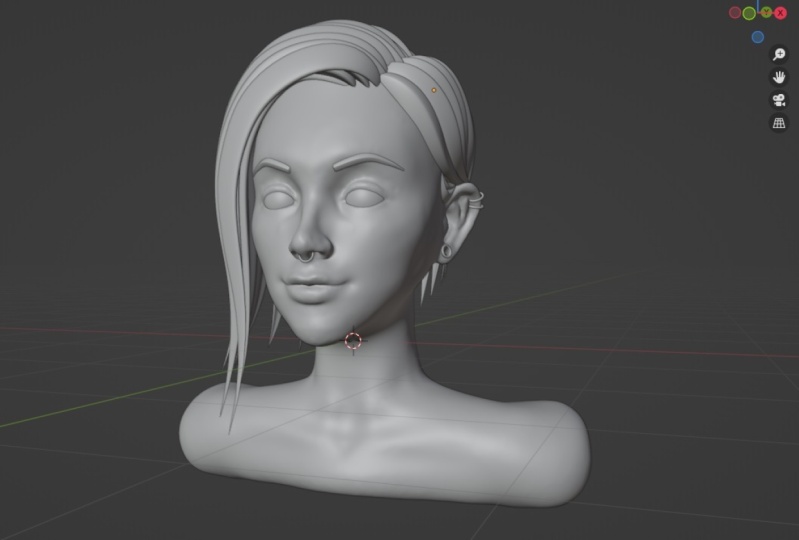
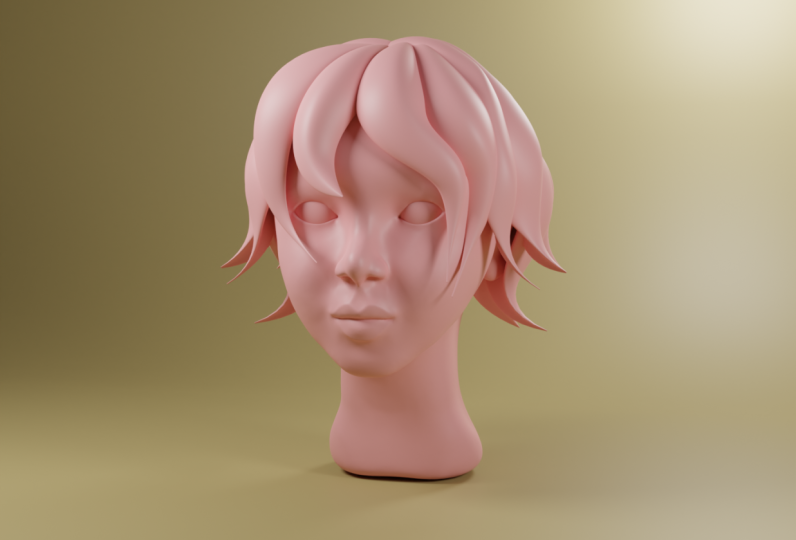
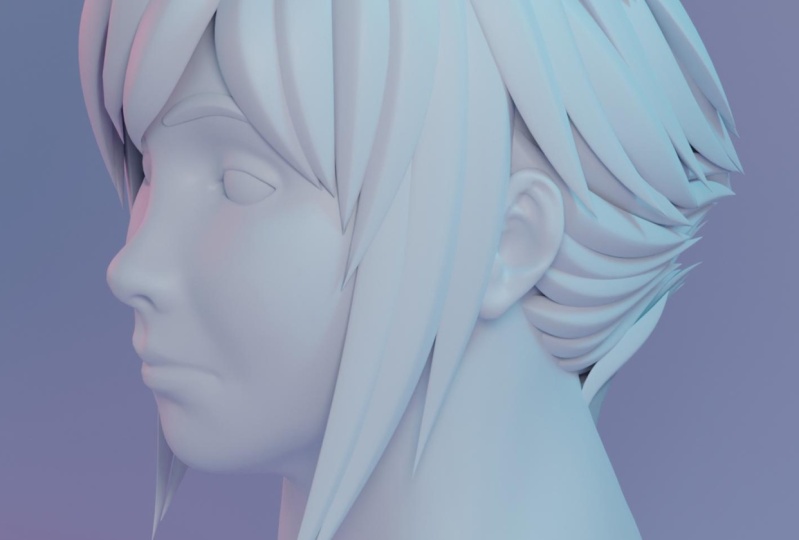
diesen Kopf zu formen , den Sie
hier auch mit den Haaren sehen, was wir mit Kurven
machen werden. Ich erkläre
den ganzen Prozess , ob du ein
absoluter Anfänger bist. Ich führe dich durch
die ersten paar Videos die
Grundlagen des Bildhauens
erklärt werden. Wenn Sie
mit ein paar Dingen im Blender bereits vertraut sind, können
Sie
fortfahren , wo wir uns selbst
formen. Und eines der Dinge
, die
meinen Kurs ein bisschen
anders machen werden , ist, dass ich mich dem aus der
Perspektive
nähere ,
eine Computermaus und nicht
mein übliches Grafiktablett zu verwenden . Und das liegt einfach daran, dass
viele Leute
da draußen wahrscheinlich
nur eine Maus haben. Und sobald man
die Prinzipien des
Bildhauens erlernt hat und man sich ein
bisschen damit vertraut macht. Sie sehen, ob es ein Medium ist,
das Ihnen gefallen würde
, können Sie in
ein Grafiktablett investieren, also nur eine Maus, das ist
alles, was Sie brauchen und eine kostenlose Kopie des eine kostenlose Kopie des
Blenders, die Sie im Internet
herunterladen können. Alle relevanten
Ressourcen werden in
einer Ressourcendatei
bereitgestellt,
in der Sie alle verschiedenen Mischstufen haben ,
die den Head-Bereich relevant
sind. Auch ein Modellblatt und ein
Referenzboard, das Sie verwenden können, und eine Startdatei, wenn
Sie keine
eigene Szene einrichten möchten und
einfach von
dort anfangen möchten , wo ich anfange. Ich ermutige euch, das zu nehmen was Sie aus
dieser Klasse lernen, und Ihren eigenen Stil ein
wenig zu
entwickeln und zu sehen, was Sie
sich einfallen lassen. Ich freue mich darauf, Leute
im Kurs zu sehen und ich hoffe es gefällt euch.
2. Das Model: Eines der Dinge, die
ich Leuten
empfehlen würde , die sich mit dem
Bildhauen befassen , ist, zu versuchen, ein Modellblatt zu zeichnen oder
sogar online eines zu finden. Jetzt ist der Grund dafür,
bevor Sie wirklich gut im Bildhauen sind und Dinge im freien Raum
visualisieren können Dinge im freien Raum
visualisieren Sie werden
sehr wahrscheinlich etwas wie
eine 2D-Referenz benötigen , um
Ihnen zu helfen und damit du
irgendwie loslegen kannst. Und wenn Sie weiter fortgeschritten werden, können
Sie im Allgemeinen einfach anfangen einen Blob zu
reformieren
und ihn zu formen. Und Sie können sich als Anfänger einige
Referenzbilder ansehen, eine Anleitung
wird hilfreich sein. Ich werde Ihnen schnell
zeigen, was ich tue, aber ich lehre Sie nur
zu grundlegenden Prinzipien. Du musst
GIMP nicht so benutzen, wie ich vermisse, du musst Photoshop nicht benutzen. Sie können alles verwenden, Microsoft Paint
verwenden oder einfach nur Old School sein
und es auf Papier zeichnen, ein Foto
machen oder scannen. Es spielt keine Rolle. Wie auch immer, du bevorzugst und dass du dich mit ihrer Arbeit
wohl fühlst. Aber was du tun wirst,
ist einfach einen Kreis zu ziehen. Das ist eine sehr praktische Sache, wenn
du anfängst. Und in diesem Kreis zeichnest
du
eine Linie in
der Mitte dieses Kreises. Sie können also hier sehen, dass es
ein sehr einfaches Konzept ist
und die Länge dieser Linie, also
sollte der untere Teil, wo der Kreis ist, die Länge dieser Linie, die heruntergeht wo der Kreis ist, die Länge
dieser Linie, die heruntergeht, fast die
Hälfte der Kreis. Du könntest also fast brechen,
aufstehen und aufschieben. Sie können dies also
als ein Segment bis zur
Mitte und nicht als Segment
von gleicher Länge betrachten . Und dann ein weiteres
Segment nach unten, wenn die gleichen Längen
es in Phrase aufteilen. Und das ist keine goldene
Regel, so etwas. Es ist tendenziell ein nettes
Verhältnis, mit dem man arbeiten kann. Und dann können Sie
einfach eine Linie ziehen, die weniger als ein Viertel des
Weges unten im Kreis liegt. Und das ist normalerweise ein
guter Ort, um den Boden Ihrer Augen zu
platzieren. Und dann wäre die Spitze der Ort, an dem dein Auge oder deine Brücken bewachen. Jetzt, die Steuerbehörde oder allgemein, neige
ich dazu, ein
bisschen höher als die Oberseite des Auges zu sein, und das ist
tendenziell das, was Sie in Bezug auf das wirkliche Leben sehen. Und dann lasse ich
sie darauf
hinauskommen , was für ein Grund der Nase ist. Aber der
Ohrlappen der unteren
Elektrode ließ das nur ein bisschen
tiefer
fallen als wo die Nasen waren. Und dann irgendwo zwischen
Nase und Kinn
mache ich gerne einen kleinen Strich, nur um anzugeben, wo
ihr Mund ist. Was Sie jetzt auch tun möchten, ist, dass Sie einige Referenzlinien
hinzufügen möchten. Wenn Sie auf Papier zeichnen, können
Sie einfach
ein Lineal nehmen und
einige Linien diagonal zeichnen. Wo du
diese platzierst, muss nicht genau so
sein, wie ich es mache. Es ist einfach irgendwo mit gibt
Ihnen einen Bezugspunkt. Wenn ein Dienstmädchen das
oben auf dem Kopf ist. Also habe ich den Kreis
hier genommen und eine Linie
daraus und knapp über
den Augen und Ohren, unter der
Nase und dem Kinn. Und so nur diese vier Zeilen. Und was Sie jetzt tun
können, haben Sie diese Referenzlinien und
Sie können ein Seitenbild zeichnen. Genau das
Gleiche wie Kreis und eine Linie, die nach unten ging, und ich
habe mich in Drittel aufgeteilt, wie Sie sehen können,
genau das Gleiche. Und dann habe ich von dort
aus einfach eine kleine Kurve zum
Hinterkopf gezogen aus einfach eine kleine Kurve zum
Hinterkopf und dass du
nur hier draußen bist weil es eher ein
Oval ist und das ist ein Kreis. Und dann habe ich
hier nur
ein kleines Dreieck gemacht , um
die Seite des Auges darzustellen. Aber Sie können sehen, dass es mit der Referenzlinie übereinstimmt und
das Gleiche hier. Die Nase ist sehr einfach. Ich habe diese Linie gerade runtergezogen. Ich wusste, wo ich
den Nasenboden
beenden sollte, weil
ich hier auf
der Referenz sehen kann , dass die Linie
hier ist und das Kinn dasselbe
ist. Eine sehr einfache und praktische
Möglichkeit, Referenzen zu erhalten, besteht darin auf eine Website wie
Pexels oder Pixabay zu
gehen, einfach ins Gesicht oder
was auch immer Sie suchen. Und es sollte
eine
Menge wirklich guter Ergebnisse liefern. Sie können herunterladen,
welche Sie möchten. Und dann gibt es ein
kostenloses kleines Programm. Ich zeige Ihnen schnell, wo
Sie
sie hineinziehen können , um ein
Referenzboard zu erstellen. Also heißt dieses Programm hier reine Referenz eins, das
ich ständig benutze. Sie können einfach zu pure
ref.com gehen und es herunterladen, auf dem Computer
ausgehen. Es ist
sowohl für Mac als auch für Windows verfügbar. Und sobald Sie es installiert haben, können
Sie einfach eine reine Referenz auf
einem Computer ausführen und es
erscheint hier mit diesem Fenster. Es ist ein sehr einfaches Fenster
ist keine Knöpfe oder irgendetwas. Sie können einfach
mit der rechten Maustaste auf
eine beliebige Stelle in einem Fenster klicken und die
Maus bewegen, um es zu verschieben. Sie können auch einfach
selbst mit der
rechten Maustaste klicken und dann können Sie einfach zur Hilfe gehen und es teilt Ihnen alle
verschiedenen Befehle mit. Wenn Sie nun Bilder hineinziehen
möchten, Sie einfach eine ganze
Reihe von Bildern herunter, die Sie möchten. In diesem Fall habe ich
zwei Bilder von
einem Gesicht und zur Seite von denen,
die ich von Pexels bekommen habe Ich schnapp sie mir einfach
und ziehe sie hinein. Und dann kannst du
einfach mit der linken Maustaste auf
ein Bild klicken . Du kannst es
bewegen. Sie können ein Bild aufnehmen und skalieren, indem Sie zu den
Griffen und der Ecke gehen. Sehr einfaches Programm
und sehr einfach zu
bedienen , da kaum ein Tutorial
dazu erstellt werden muss. Aber ihr könnt die Idee bekommen. Sie können einfach mit der rechten Maustaste klicken
und dann speichern speichern unter und wird auf
einer Referenzplatine irgendwo
auf Ihrem Computer gespeichert . Jetzt habe ich das schon gemacht, also werde ich einfach
weitermachen und es schließen. Aber was ich tun werde
, ist, nun, ich werde
zusammen mit diesem Kurs
ein Referenzboard, kalte Gesichter
Seite und Front anbieten , um diese Bilder zu
haben. Wenn Sie also noch nicht
gegangen sind und Major R & B einfach das verwenden
kann, das
ich bereitstellen werde. also reine Ref
im Hintergrund laufen, haben Sie
im Wesentlichen die Möglichkeit, wenn Sie stecken bleiben, einfach schnell hierher
zu kommen
und sich einfach Ihre Referenzen
anzusehen und Sie können ziehen Sie so viele
Inerben, die Sie möchten. Ich fordere
euch nicht wirklich heraus, es dazu hinzuzufügen und einfach viele
Gesichter zu bekommen, was du kannst, was auch immer du modellieren willst, es
hinein ziehen und du
hast ein nettes kleines
Referenzboard und vergewissern Sie sich, dass Sie
es speichern und schon können Sie loslegen. Im nächsten Video werde ich also ein bisschen über Blender
sprechen, einige grundlegende Benutzeroberflächen
und Navigation. Wenn Sie bereits wissen,
wie man sich bewegt und mischt und Sie die
grundlegende Benutzeroberfläche kennen. Zögern Sie nicht, zu dem
Video zu springen, in dem wir mit der
Vorbereitung auf das Bildhauen beginnen
werden. Und du kannst von dort aus
so ganz zu dir gehen. Aber danke, dass du dir diesen Teil
angeschaut hast und ich freue mich darauf,
dich im nächsten zu sehen.
3. UI und Navigation: Angenommen, Sie sind
absolut neu im Fehler und
haben ihn nie benutzt. Dieses Video führt Sie durch die Benutzeroberfläche
und die grundlegende Navigation. Also im Wesentlichen, wie Sie sich
bewegen und wie kann
ich keineswegs alles abdecken, was Blender zu bieten hat,
in einer Benutzeroberfläche? Aber ich werde einen Link zu
einem vollständigen Anfängerkurs bereitstellen , den ich auf Skillshare habe. Und du kannst es auch einfach in meinem Profil
anschauen. Es ist ein sehr praktisches Video und
es wird dich auf den Laufenden bringen. Außerdem werden wir eine Maus benutzen,
also
werden wir uns nicht aus
der Perspektive eines
Stiftes oder Tablets der Navigation
nähern . Obwohl
ich das persönlich benutze. Viele Leute
da draußen konzentrieren sich nicht in erster Linie auf die
Prinzipien des Bildhauens. Obwohl ein Tablet ideal ist, haben viele Leute möglicherweise
nur eine Maus. Und ich möchte ein
bisschen über Bildhauerei lernen,
bevor ich
in ein Grafiktablett investieren möchte. Das ist also ein bisschen
ein ungewöhnlicher Finger von der Maus, aber so werden wir
es machen, eine Navigation. Ich werde auch schnell feststellen
, dass wir Tastenkombinationen
auf unserem Nummernblock
verwenden werden . Und viele Leute haben
keine vollständig erweiterte Tastatur. Wenn Sie also nicht das
kleine quadratische Zahlenraster
an der Seite haben ,
haben Sie normalerweise 0 bis sieben. Und Sie haben nur die Zahlen
oben auf Ihrer Tastatur, wie 12 frei, alt
bis 90 am Ende, Sie können einfach zu Bearbeiten und
Einstellungen unter
der Registerkarte Eingaben gehen , Sie können nach oben gehen Tastatur und
gehe zu Nummernblock emulieren. Und dann das Gehäuse, das oben
auf Ihrer Tastatur sitzt, emulieren
die Zifferntasten ein Ziffernblock. ist also ganz einfach, sich in
Blender zu bewegen. Was Sie tun können und ich aktiviere
schnell meine Bildschirmkaskaden, mit denen Sie
im Wesentlichen nur
sehen können, was ich drücke. Sie können also in
Blender die Umschalttaste gedrückt halten
und dann die mittlere Maustaste gedrückt halten. Und das ermöglicht es Ihnen, im 3D-View-Port zu schwenken oder sich zu bewegen. Und ein kostenloser
3D-View-Port ist diese Registerkarte direkt hier oder dieses Feld in diesem
Fenster, wenn Sie so wollen. Und dort macht man
alles am freien Tag. Wenn Sie also die Umschalttaste und die
mittlere Maustaste gleichzeitig gedrückt halten und die
Maus bewegen, können Sie Penn erreichen. Wenn Sie sich drehen möchten, halten
Sie einfach die mittlere
Maustaste selbst gedrückt. Und er kann sich drehen. Und nur die beiden genau dort, die mittlere Maustaste selbst zum Drehen
und dann die mittlere
Maustaste,
indem sie beide gedrückt halten die Maus zum Schwenken
bewegen. Das werden die wichtigsten Dinge
sein, die er für die Navigation verwendet hat. Sie können auch die
mittlere Maustaste rollen. Rollouts also das Board aus und melden Sie
es wieder an, um ein- und auszuzoomen. Und sie kehren
zu unseren Tastenkombinationen zurück. Der Grund, warum ich
das Nummernblock erwähnt habe. Wenn Sie einen auf
Ihrem Ziffernblock drücken, gelangen
Sie in die
vordere orthogonale Ansicht. Sie können sich mit einer mittleren
Maustaste registrieren , um ein- und auszuzoomen. Wenn er auf deinem
Nummernblock frei ist, sind sie frei. Sie können in die
richtige orthogonale Ansicht gehen. Sieben bringt Sie nach oben, aber wenn Sie das Gegenteil tun möchten Wenn Sie
also zum Beispiel nach unten sehen
möchten, können Sie Control
7 oder Command 7 ausführen. Jetzt
können diese Verknüpfungen
etwas verwirrend sein , wenn Sie
gerade erst anfangen. Sie können also auch einfach zu Ansicht gehen und einfach zum Viewport gehen und dann einfach auf
eine dieser Optionen klicken. Gehen wir zum Beispiel nach vorne, und das ist so ziemlich
nur unser View-Port hier. Es gibt viele
Dinge, die Sie über das Ansichtsfenster
sagen können , aber das ist in erster Linie die Hauptsache, die Sie
nur wissen müssen , um
mit dem Diskurs zu beginnen. Jetzt werde ich kurz erwähnen, wie
Sie ein Objekt selbst bewegen. So relevant wird es nicht
sein. Ich habe geformt, aber
nur damit du verstehst, in Blender, wenn du tatsächlich mit der
linken Maustaste auf ein Objekt
klickst, kannst du hier rüber gehen, um zu entscheiden und du kannst
auf das Verschieben-Werkzeug klicken, und dann kannst du
einfach klicken über diese kleinen Fehler. Ich werde nicht darauf eingehen, was die verschiedenen Achsen sind
und wie man sie benutzt. Aber im Wesentlichen ist das Blau z, also kannst du es auf dem Z nach oben bewegen. Du kannst mit der linken Maustaste
auf den roten Pfeil klicken, ihn
halten und ihn so bewegen. Und deshalb können Sie
den Würfel einfach in 3D-Räume bewegen . Alternativ können Sie
die Tastenkombination drücken, d.
h. Wenn Sie auf Ihrer Tastatur G drücken können Sie ein Objekt verschieben. Und wenn Sie G und
eine Nachverfolgung von z drücken, können
Sie es auf schwindelig beschränken. Wenn Sie ihm dann nach y folgen, können
Sie es auf das y beschränken
und ein x beschränken. Sie können auf Drehen klicken, und es ist genau das
Gleiche, aber nur Rotation. Sie können
es also auf der X-Achse drehen. Und noch einmal werde ich im Moment nicht wirklich
darauf eingehen , da es für
das Bildhauen nicht allzu
relevant ist. Aber auch hier können Sie
zur Skalierung gehen und dann auf diese
verschiedenen Achsen klicken um entlang der Achsen zu skalieren. In diesem Fall könnte es also z
sein, in diesem Fall könnte
es x. Und dann können Sie in
die Mitte klicken und das wird das Ganze
skalieren. Denken Sie auch daran, dass
dieses Koordinatensystem, das Z, x und y, derzeit am globalen Raum
arbeitet. Im
Wesentlichen bedeutet das, dass der Würfel gerade
gedreht werden könnte. Wenn ich es also drehe und
dann S und ich gehe z, wird
es skalieren und schwindelig, aber es wird schief zu würfeln, weil es
die Weltreferenz verwendet. Wenn Sie S drücken und
dann zweimal Z drücken, geschieht dies lokal
auf der Z-Achse. Ich weiß, dass das
ein bisschen verwirrend sein könnte, und wenn Sie
das nicht verstehen, ist es in Ordnung, das wird nicht zwei wichtig
sein, um mit
dem Rest dieser Videos zu folgen. Aber du kannst dir, wie gesagt, meinen absoluten Anfängerkurs ansehen
, den wir noch
viel detaillierter erklären werden. Aber im Moment
manipulieren Sie hier im Wesentlichen ein Objekt mit
diesen kostenlosen Tools, wir befinden uns derzeit auch im
Objektmodus, dem wir nur
Objekte bewegen. Wenn du jetzt hier rübergehst
und zu Bearbeiten
gehst, kannst du in den Bearbeitungsmodus wechseln. Und hier können Sie im Wesentlichen die Punkte
, die als Scheitelpunkte eines Objekts
bezeichnet werden, einzeln manipulieren . Und das können Sie tun,
indem Sie Scheitelpunkte auswählen. Oder du kannst hier hochgehen und entweder eine Kante
auswählen. Und Sie können auch
ein Gesicht und das Einziehen
hier auswählen und ich rotiere oder genau
die gleichen Tools
und Verknüpfungen. Der einzige Unterschied besteht darin, dass
Sie hier
eine ganze Reihe
zusätzlicher Optionen sehen werden , sich beziehen, um den Rand zu bearbeiten. Wieder einmal spielt es keine große
Rolle, ob Sie das für den
Rest dieses Kurses
verstehen. Der Objektmodus ist also
fast wie eine Sammlung von Flächen,
Kanten und Scheitelpunkten. Und Sie können sie
im 3D-Raum bewegen. Und wenn du
sie bearbeiten würdest, kannst du zu Bearbeiten kommen. Und dort kann man
individueller manipulieren. Und das nennen wir eher traditionelle Modellierung. Das werden wir
nicht machen. Wir werden Bildhauerei machen. Lasst uns einfach schnell
zurück
in den Objekt-Workspace gehen . Und wenn wir etwas
formen wollen, können
wir hier hochgehen. Dies ist eine Möglichkeit, in den
Objektmodus zu wechseln und einfach in
den Formenmodus zu wechseln. Alternativ können Sie das Objekt jedoch einfach
auswählen, indem Sie mit der
linken Maustaste darauf klicken, dann in Ihren
Bildhauer-Arbeitsbereich gehen und es ist bereits für Sie
eingerichtet. Ich werde diese
verschiedenen Arbeitsbereiche hier oben nicht berühren . Es sind alle vier verschiedene
Arten von Dingen. Aber im Wesentlichen wird dieser
Bildhauerarbeitsbereich alles
bieten, was Sie brauchen,
um in die Bildhauerei einzusteigen. Und während wir fortfahren, erkläre ich all diese verschiedenen
Dinge hier. Jetzt oben auf dem
3D-View-Port
, den ich bereits erklärt habe. Das einzige, was Sie
sich auch ansehen möchten, ist nur diese Szenensammlung
hier oben oder einfach nur Outliner,
wie es bekannt ist. Und dort
werden Sie all
die verschiedenen Dinge sehen , die sich in Ihrer Szene befinden. Sie können Dinge ein- und
ausschalten , wenn Sie sie nicht sehen
möchten, Sie können Dinge zu
Sammlungen oder Gruppen hinzufügen, fast wie Ordner
in Photoshop oder GIMP. Aber während wir fortfahren, werden
Sie
das verstehen, da wir damit begonnen haben es auf praktische Weise zu
verwenden. Aber das ist im Wesentlichen
die Benutzeroberfläche. Also habe ich das Gefühl, dass ich
an diesem Punkt bin, an dem ich diesen Teil abschließen kann. Und wenn es eine
Sache gibt, die Sie
wegnehmen können , ist das ein absoluter Neuling. Wenn Sie Blender noch
lernen, üben Sie
einfach die Navigation. Machen Sie es
sich mit dem Bewegen vertraut, mit Schwenken, Drehen und
Zoomen ein- und auszoomen, können Sie diese Dinge üben. Und ich gehe auch einfach
zwischen den verschiedenen Ansichten. Die vordere orthographische
Ansicht, wie gesagt, ist eine, auf die wir
oft eingehen, weil
wir dort die
Zeichenfront am Ende der
rechten Ansicht und eine linke
Ansicht sehen , die Sie mit der Kontrolle frei
machen können oder Kommando F3 auch. Solange du
das zementiert hast
und du übst, solltest
du in der Lage
sein dem Rest
und vielen anderen Dingen, die dir ein wenig über den
Kopf gegangen sind
, bequem zu verfolgen und vielen anderen Dingen, die dir ein wenig über den . Wenn es dir zu neu ist, mach dir
keine Sorgen. Es bringt dich nur vor
und du musst nicht zu viel Druck
verspüren, um jedes Detail zu
verstehen. Ich werde das unbedingt
erklären, während wir gehen. Und am Ende des
Bildhauerkurses werden
Sie in der Lage sein, etwas
wirklich Cooles zu machen und es wird noch ein bisschen Informationen geben
, die Sie als Künstler verwenden können.
4. Einrichtung für die Skulpturen: In diesem Video erfahren Sie
, wie Ihre Modellblätter in
Blender einrichten und wie Sie
Ihr einzelnes
bisschen organisieren und speichern können. Bevor wir in den
Rest des Kurses einsteigen, können
Sie Ihr eigenes
Referenzmaterial oder Modellblätter verwenden. Stellen Sie zumindest
sicher, dass alles, was Sie in den
Computer bringen oder scannen oder ein Foto
abnehmen,
zumindest etwas
wie ein PNG-Dateiformat ist , dem ich weiß, dass es sehr
gut mit Blender funktioniert. Wenn Sie also zum Ordner
Resources gehen, der diesem Kurs
enthalten ist, sehen
Sie die
Head-Referenz-DEM-Datei. Ist es dasselbe aus
dem früheren Video, in dem wir uns Modellblätter
angeschaut haben. Aber sobald Sie es geöffnet
haben, gehen Sie zu
Datei und gehen dann Exportieren als, und dann können Sie einen
Speicherort auf Ihrem Computer suchen. Also wähle ich
meinen Desktop als Beispiel aus. Ich klicke auf Exportieren
und klicke dann einfach hier auf diese Schaltfläche Exportieren in diesem
kleinen Panel, das auftaucht. Jetzt habe ich das schon gemacht, also werde ich das nicht tun, aber das könnt ihr tun, wenn ihr nachgeht. Ich werde auch erwähnen
, dass Sie
den Hintergrund
aktiv lassen können , wenn Sie möchten. Ich schalte
es lieber aus und
exportiere es einfach als PNG
mit einem Alphakanal. Im Wesentlichen werden wir also
nur
die Zeilen sehen und der Rest wird
einfach transparent sein. Wie ich schon sagte, habe
ich
auf meinem Desktop bereits
die Kopfreferenz PNG exportiert. Was Sie
tun werden, ist, dass
Sie einfach Blender ausführen werden. Und hier können Sie sehen, wie
Blender jetzt laufen. Und standardmäßig hat es nur
diese Szene mit dem Würfel, der Kamera und
dem Licht,
wie Sie es zuvor gesehen haben. Außerdem werde ich einfach noch einmal
erwähnen, nur für den Fall, dass jemand MRD ist, verwende
ich Blender 3D-Punkt oder verwende
an dieser Stelle eine
wirklich alte Version von Blender. Und die Dinge mögen ein
bisschen anders sein, aber bevor wir auf
etwas wie Referenzen eingehen und etwas einrichten, ist
es eine sehr gute Praxis, besonders wenn wir modellieren weil es sein kann ein bisschen instabil, wenn viel Geometrie hinzugefügt wird, kann
der Kreditgeber abstürzen, also
stellen Sie sicher, dass Sie speichern. Was Sie also tun werden,
ist, dass Sie zur
Datei gehen und speichern unter
und wählen dann
irgendwo auf Ihrem
Computer aus, und wählen dann
irgendwo auf Ihrem wo Sie
das Ziel auf Ihren
Systemen ganz nach Ihnen auswählen . Ich bin genau wie mein
Desktop und es ist auch sehr wichtig,
zur Namenskonvention
zu kommen und sie etwas zu
nennen, das
Sie erkennen würden, damit Sie sich nicht mit
einem Ganzen verwechseln Haufen
unbenannter Punkt 000, welche Dateien sich auf Ihrem Desktop
anhäufen. Klicken wir also hier und
tippen wir etwas wie Kopf ein, denn genau das
werden wir formen, formen
unterstreichen
und was ich gerne mache, und das ist optional. Sie können unterstreichen
und dann können Sie 01 setzen. Das heißt, ich werde
weitermachen und speichern unter. Und jetzt können Sie sehen, dass hier ein Kopf Unterstrich
formen Unterstrich 01 ist. Und der Grund für
diese Namenskonvention
ist, dass wir, wenn
wir modellieren , irgendwann zu
einem früheren Zeitpunkt zurückkehren
möchten ,
in dem wir gelegentlich nicht
etwas vermasselt haben,
wenn Sie eine große Änderung vornehmen. Anstatt einfach nur speichern zu gehen, können
Sie einfach Speichern unter gehen, anstatt
alles noch einmal zu benennen, klicken
Sie einfach
auf dieses kleine Plus und es
ändert diese Konvention automatisch in O2. Und er kann Speichern unter gehen. Jedes Mal, wenn Sie einen großen
Schritt machen, anstatt nur zu sparen, ist
es wirklich eine gute Praxis , um mit diesen Erweiterungen zu sparen. Und auf diese Weise, wenn
du merkst, dass du einen großen Fehler gemacht hast, kannst
du ein paar Phasen zurückgehen, und das ist auch ein sehr praktischer kleiner
Tipp für euch. Egal welche Phase von Blender
Sie bisher gespeichert haben, einfach sicher, dass Sie sie gespeichert haben. Und da wir jetzt bereits
unser exportiertes
Referenzbild oder Modellblatt haben , werden
wir eins auf
Nummernblöcken treffen , um in die
vordere orthogonale Ansicht zu schützen. Und wieder, wie
ich bereits erwähnt habe, aktiviere
ich meinen Screencast-Fall. Deshalb könnt ihr die Tasten
sehen, die ich drücke, und das
sollte auch eine große Hilfe sein. So gleichgültig
orthogonale Ansicht, wieder
einmal eins
unter einem Ziffernblock. Was wir tun werden,
ist, dass wir das Bild
finden
, das wir exportiert haben. In meinem Fall, das ist
auf meinem Desktop, nehme
ich es einfach und ziehe es direkt in die Vorderansicht. Stellen Sie sicher, dass Sie
es nicht auf den Würfel ziehen da es dann als Material
zum Würfel hinzugefügt wird. Sie klicken jetzt mit der linken Maustaste auf dieses Flugzeug, das importiert
wurde. Und du solltest hier oben
in der Scene Collection sehen, wir haben dieses Ding
hier leer genannt. Es ist in
Auto-Software auch als Dummy-Objekt bekannt, aber im Wesentlichen
wird es nicht gerendert. Es ist einfach
im Hintergrund und hat
viele verschiedene Verwendungsmöglichkeiten. Wenn diese leere Aktive aktiv ist, drücken Sie G, um sich zu bewegen und in Y, und Sie werden es in Ihrer Szenenumfrage
zurückverschieben. Es schneidet sich nicht mit dem Objekt, mit dem wir arbeiten
möchten. Drücken Sie erneut einen auf Ihrem Nummernblock, um
in die Vorderansicht zu gelangen. Und Sie können nun G mit
dieser Ebene selektiv treffen und versuchen,
es genau in die Mitte zu bewegen ,
so dass dieses Gesicht hier zum vorderen Bild
unseres Modellblatts direkt auf dieser blauen Linie liegt. So sieht man hier
die Mittellinie dort. Stellen Sie einfach sicher, dass es sich direkt auf dieser blauen Achsenlinie in der
vorderen orthogonalen Ansicht befindet. Und dann gehen wir
G, Z und wir werden es ungefähr nach unten
bewegen wo unser Würfel
nur ein bisschen ist. Wenn Sie also Z auf Ihrer Tastatur drücken, können
Sie dieses Ding
hier als Wireframe garantieren. Und so
siehst du Froude einen Würfel. So kannst du jetzt G,
Z gehen und es nach unten bewegen. Und was ich tun werde, ist, dass
ich es bewegen werde, neige das Kinn dieses
Modellblattes direkt auf der roten Linie
, die
du in den
Ansichtshafen siehst oder was
wir F floor nennen würden. Das ist also die rote Achsenlinie und das ist nur ein guter
Bezugspunkt. Ihr könnt es genau so einrichten
, wie ich es mache. Was wir jetzt tun müssen, ist, dass wir auch ein Seitenbild
brauchen. Wenn wir also
auf einem Ziffernblock frei drücken um weiterhin
für die grafische Ansicht zu schreiben, sehen
wir keine Referenz. Alles, was wir jetzt tun müssen, ist einfach mit diesem leeren aktiven
auszuwählen, wir können Shift D wechseln, um eine Verschiebung zu
duplizieren, und D wird duplizieren und
dann G und in Y drücken. Also GY nach dieser Duplikation
und verschiebe es vorwärts. Und wenn dieses Flugzeug noch aktiv ist, können
wir unser Z fahren, also ist RStudio eng und
z die Z-Achse. Und dann können wir 90 eingeben
und Enter drücken. Jetzt ist es auf
der Z-Achse
um 90 Grad gedreht und wir können
Angst treffen , in eine
rechthogonale Ansicht zu gehen. Und wir haben bereits die
richtige Höhe dieses Bildes. Wir müssen es nur
auf die Y-Koordinate verschieben, die hier diese grüne Linie ist. Die richtige orthogonale Ansicht, die frei ist und
ein Ziffernblock und dieser neue leere Punkt
000 001 aktiv , können
wir gehen, je, warum und bewegen ist, können
wir gehen, je, warum und bewegen
und ihn bewegen, bis er mitten in der Mitte
von unsere Szene hier. Oder Sie können sich auch diese blaue
Bezugslinie ansehen. Sie sollten auch
dieses Ding hier unten sehen f 3D-Cursor
genannt wird
, wo
Dinge standardmäßig hinzugefügt werden. Wir werden
etwas
später in einigen der
kommenden Videos darüber sprechen . Aber genau das
solltest du sinken und jetzt ist
es perfekt so
aufgereiht. Das einzige, was wir jetzt tun müssen ist in unserer Vorderansicht
eine versteckte Ansicht. Um wieder in die Vorderansicht zu gehen, kannst
du G gehen
und dann x gehen und
es auf dem x. also
bewegen wir es einfach so. Und so
werden wir es immer noch sehen wenn wir auf einem Ziffernblock frei gehen. Aber es schneidet sich nicht mit dem Objekt, das wir modellieren
möchten. Jetzt kannst du Z drücken und du kannst wieder in die
Solid View gehen. Und Sie können sehen, dass wir jetzt eine Frontreferenz haben und wir haben eine Seitenreferenz
perfekt eingerichtet. Und sobald Sie
eine wichtige Aktion in Staunen durchgeführt haben ,
stellen Sie sicher, dass Sie Control S
oder Command S speichern und sicherstellen, dass alles sicher ist,
nur für den Fall, dass es abstürzt. Das ist alles wirklich
gut, aber wir können
es viel besser machen , indem wir
unseren Gesang organisieren. Was wir also
schnell tun werden, ist, dass
wir beide Ebenen auswählen, damit Sie
einfach mit der linken Maustaste und auf
eine Szene klicken und einfach
ziehen können einfach mit der linken Maustaste und auf
eine Szene klicken und einfach , bis sie beide leuchten. Sie können also diesen
orangegelblichen Umriss sehen. Sie können hier oben sehen
, um beide aktiv zu sein. Sie können also die
M-Taste auf Ihrer Tastatur drücken, und dann können Sie
zu New Collection kommen und einfach RREF Enter eingeben, und dann können Sie auf Okay klicken, und jetzt haben Sie eine Sammlung hier oder eine Layer wenn du willst. Und das kannst du einfach aufheben
, wann immer wir wollen. Wir können das
einfach so zurückbringen und es wird die Dinge
viel organisierter machen. Sie können hier auch einfach auf
diese Frontreferenz
klicken, hier auf das Leere und es einfach vorne
nennen. Und dann kannst du auf
den hier auf der Seite klicken, hier unter den Refs
kommen, zweimal darauf
klicken
und dann einfach rechts oder gerade Seite
eintippen , was auch immer dir hilft
zu verstehen, was es ist. Wir werden auch
schnell die Kamera hier auswählen und dann
die Umschalttaste gedrückt halten, wir werden
dieses kleine Licht in
der Szene auswählen und
sie aus dem Weg schaffen, was wieder M treffen kann. Sie können sehen, dass sie
beide hier oben aktiv sind. Also werden wir
M treffen und wir gehen New Collection und nennen das
einfach vernünftig. Und das sind nur
Gegenstände gesehen, die wir
auf Enter drücken und dann OK
gehen können . Und jetzt können wir einfach hierher kommen und
das deaktivieren, da wir
sie noch nicht sehen müssen , weil wir
keine Beleuchtung oder
Materialien machen , und das war's. Jetzt haben wir hier eine schön organisierte Szene
und du
könntest einfach diese kleinen Tabs
hier runterlegen, damit es schöner aussieht. Wenn Sie diesen Teil nicht machen
möchten,
stelle ich diese Startdatei zur Verfügung, stelle ich diese Startdatei zur Verfügung die bereit ist, voranzukommen,
den letztendlichen Teil, in dem wir
mit unserer Bildhauerei beginnen. Im nächsten Teil
werden
wir also noch nicht den Kopf machen, aber wir werden ein paar
lustige Sachen mit den Pinseln machen . Ich werde
dich durchführen und nur eine
neue Szene und einen neuen Mixer, damit
du ein bisschen herumspielen kannst. Es spielt keine Rolle, ob
Sie Fehler machen. Es geht nur darum,
die Pinsel,
einige der verschiedenen Einstellungen zu
verstehen einige der verschiedenen Einstellungen und die Symmetrie einzurichten. Das wird also das nächste Video
sein. Und danach werden wir endlich
damit beginnen, an Kopf zu formen.
5. Pinseln und Symmetrie: Hallo, Im vorherigen Video
haben wir unsere Szene so eingerichtet, dass sie
bereit ist , wenn
wir vorwärts formen. Aber in diesem Video werden
Sie einfach einen neuen
Mixer öffnen. Und ich zeige dir
die verschiedenen Pinsel, wie man sie benutzt und wie
man Symmetrie aufsetzt. Also im Wesentlichen, wie formen
wir nur auf der einen Seite und es passiert
auf der anderen Seite. Also würden wir es perfekt aussehen lassen. Und es spart
uns auch viel Zeit. Wählen Sie Ihren Standardwürfel aus, indem Sie mit der
linken Maustaste darauf klicken
und einfach weggekauft haben. Wenn er Umschalt a geht und Sie hierher zu diesem
Ding namens Netze gehen, können
Sie eine ganze
Reihe verschiedener Objekte hinzufügen. Du kannst sie
irgendwohin bewegen und einfach mit der
Bildhauerei
herumspielen , wenn du willst. Aber nur zu
Demonstrationszwecken werde
ich
diesen Standardwürfel hier verwenden. Wenn Sie also jemals ein Objekt hinzugefügt haben, klicken Sie mit der linken Maustaste darauf,
Sie können einfach auf Ihrer Tastatur auf
Löschen klicken und es ist weg. Wählen Sie also den Würfel aus. Und was wir tun werden, ist, dass
wir hier zu
unserem Bildhauer-Arbeitsplatz gehen und
alles ist für uns eingerichtet. Für den Fall, dass Sie
ein vorheriges Video verpasst haben , in
dem ich
eine Benutzeroberfläche und ein paar
grundlegende Dinge über Blender erklärt habe . Alle Netzobjekte bestehen
im Wesentlichen aus Punkten. Jetzt musst du nicht
mitverfolgen, was ich hier mache. Ich erkläre nur, dass ich
nur verschiedene Punkte und Kanten ein Objekt bilden und
formen, im Wesentlichen, was wir tun, ist, dass wir sie nur mit
diesen verschiedenen Pinseln
im 3D-Raum
bewegen versus
modellieren, wo wir es tun, Punkt für Punkt oder Gesicht für
Gesicht und wir extrudieren Dinge. Ein sehr großer Unterschied
bei der Bildhauerei
besteht jedoch darin, dass nicht nur Punkte
entfernt werden, sondern wir
dynamisch neue Topologie
hinzufügen werden.
Was meine ich damit? Also verstehst du besser, dass
ich auf meiner Tastatur auf
Z drücke. Drücken Sie also Z und gehen Sie hier
in den Wireframe-Modus. Und im Moment
siehst du meinen Screencast-Fall wahrscheinlich nicht . Ich werde nur
sicherstellen, dass ich sie aktiviere. Was Sie tun, ist, dass Sie
auf einen dieser Pinsel klicken können. Ich erkläre in einer Sekunde, was
sie sind. Verwenden Sie hier einfach den Standard-Pinsel für
Zeichnen. Klicken Sie also
hier auf eine Fläche und Sie können sehen, dass dieses kleine Gizmo auftaucht, wo es einen Punkt gibt. Und wenn Sie klicken, mit der linken Maustaste klicken und sich bewegen, können Sie
sehen, dass Sie es formen. Es
bewegt sich einfach im 3D-Raum. Aber was wir tun müssen, also müssen
wir zu
dieser kleinen Registerkarte unter
aktiven Tools in den
Workspace-Einstellungen kommen dieser kleinen Registerkarte unter . Und das nennt man
dynamische Topologie. Kommen Sie also zum Dropdown-Menü
und klicken Sie dann auf dieses kleine Häkchen, um es zu
aktivieren, und es gibt Ihnen eine Warnung
und einen Grund. Dies geschieht, denn wenn Sie ein bereits vorhandenes Modell
haben, wird
es
das Netz triangulieren und
Topologien lesen , es fügt im Wesentlichen eine
neue Topologie hinzu , und Sie
können dies nicht umkehren. Das gibt dir also die Warnung und du
klickst auf OK. Wenn wir also hierher kommen, haben
wir einfach
Bosch zerstört und klicken automatisch auf einen Punkt. Es fügt eine ganze Reihe von Geometrie für uns hinzu, wie
Sie hier sehen können. Also haben wir noch mehr
Sachen, mit denen wir arbeiten können. Andernfalls würden wir einfach
dieselben Punkte verschieben und wir könnten niemals zusätzliche Details hinzufügen. Jetzt eines der
Dinge, die ich mit dynamischer Topologie
erklären muss , und übrigens, lass uns
einfach schnell
Z treffen und zu unserem Solide zurückkehren. Und wenn Sie diese Zeilen dort
sehen möchten, Sie schnell zu
dieser kleinen Registerkarte gehen, können
Sie schnell zu
dieser kleinen Registerkarte gehen,
kalte Objekteigenschaften, und dann können
Sie zur Ansichtsfensteranzeige wechseln. Und unter der Anzeige des Darstellungsfensters nur ein fähiges Drahtmodell,
damit Sie es sehen können. Gehen wir also schnell wieder
zum Tools-Panel hier. Und was ich
früher unter der
dynamischen Topologie hier gesagt habe, wir haben
hier die Einstellungen und ich werde schnell erklären, was
die Begeisterung wichtig ist. Standardmäßig ist es hier so eingestellt,
dass der Zusammenbruch unterteilen wird. Aber die Hauptsache
hier ist die Detaillierung , die auf relative Details eingestellt sind. Und was relativ bedeutet
, dass wenn wir mit einem Pinsel klicken Wenn Sie
also
irgendwo mit der linken Maustaste klicken und es neue Topologie
hinzufügt, wird
dies darauf basieren, wie
weit Sie vom Süßen entfernt sind. Schauen Sie sich also den Maßstab
der Topologie an , wenn Sie auf den
Sommer klicken und dann hineinzoomen um die mittlere
Maustaste näher zu rollen, und drücken Sie
dann den Sommer und
schauen Sie sich das an. Was fällt dir auf? Schauen Sie sich eine Größe
dieser Dreiecke und schauen Sie sich dann die
Größe der gewünschten Dosis an. Wenn Sie verkleinern, schauen Sie,
wie viel kleiner es ist. Und wenn ich noch
näher herangezoomt habe und dort eine Auswahl
getroffen habe oder eine solche Farbe. Man sieht dort, dass es
noch feiner und feiner ist. Es ist also die relative Entfernung
von dem Ort, an dem wir uns befinden. Ein Nachteil dabei ist, wenn Sie gerade erst
anfangen und sich immer noch daran gewöhnen, wie
nahe Sie an etwas sind,
wenn Sie formen, kann das schlecht
sein, denn wenn Sie wirklich nah dran sind und Sie fügen viele
feine Details hinzu, es kann sehr schnell dicht werden. Wenn Sie also nur blockieren
und anfangen, besonders wenn Sie ein Anfänger sind, ist
es wichtig, unter
die dynamische Topologie zu
kommen und zu Detaillierung zu ständigen Details
zu
wechseln. Jetzt spielt es keine Rolle wo Sie klicken,
also können Sie F drücken, drücken Sie
einfach F, um zu wachsen, um die Maus zu
bürsten und zu bewegen. Sie können an eine beliebige Stelle klicken Details konsistent
zu sein. Es wird ein
ständiges Detail sein. Und es gibt dieses großartige
Gedicht, das wir blockieren. Dies ist also eine sehr wichtige Sache, wenn es um Bildhauerei
geht. Wenn es eine Sache gibt, die Sie diesem Abschnitt
wegnehmen können, ist
es die dynamische Topologie ist
hier viele andere Dinge. Wir werden uns mit ihnen befassen. Aber nur zu verstehen,
was dynamische Topologie ist, wie sie sich von der Box-Modellierung
oder dem traditionellen Modellierungs
- und Bearbeitungsmodus unterscheidet und warum wir mit
der Detaillierung
arbeiten möchten , wie wir es tun. Irgendwann, wenn wir
mit dem ständigen Detail fertig sind und wir müssen RREF-Form
eines Modells etabliert. Wir können schließlich
ins relative Detail eingehen,
wenn es gebraucht wird, aber im Moment
behalten wir es so, wie es ist. Lassen Sie uns also in die Pinsel selbst eingehen, dass Sie, wenn Sie
auf die linke Seite
Ihres Monitors schauen , eine ganze Reihe von
Tools auf dem sogenannten
Tool-Panel sehen werden. Wenn Sie
dieses Panel nicht sehen, können
Sie übrigens einfach T
auf Ihrer Tastatur drücken. Um es zu nehmen, nimmt er das entweder weg oder bringt es zurück. Das einzige, was ich in diesem Tools-Panel erwähnen
kann ,
ist, dass viele dieser
Pinsel sehr ähnlich sind, fast gleich mit
geringen Unterschieden. Jetzt wird der Standardpinsel
, der ausgewählt oder aktiv ist, hier
oben als Doppelpinsel bezeichnet. Und wenn Sie einen Pinsel
aktiv oder ausgewählt haben, spielt
es keine Rolle, welcher. Sie können hier zu Ihrem
Eigenschaften-Panel kommen. Und unter den aktiven Tools
und Arbeitsbereichseinstellungen sehen
Sie hier ein Bild von zwei Pinseln und einigen
der grundlegenden Funktionen. Und jeder von Ihnen, der
mit etwas wie
Photoshop oder GIMP vertraut ist, stellen
Sie fest, dass Sie beim Erstellen eines oft
das Standardwerkzeug haben, das dem Logdatentools entspricht
. Unterschiede sind nur
die verschiedenen Einstellungen. Theoretisch kannst du hier so gut
wie alle
diese Pinsel machen . Wir haben diesen Standardpinsel,
indem wir zu
den Pinseleinstellungen kommen und die Parameter
einer Person ändern. Ich werde im Moment nicht alle
von ihnen abdecken, aber Sie können sogar in
die Registerkarte „Erweitert“ gehen und
viel mehr Sachen machen , wenn Sie als Bildhauer
wachsen Sie können die Härte
ändern, indem Sie hierher kommen, um abzufallen und
es hart glatt zu machen. So sehr ähnliche Konzepte wie die Arbeit als 2D-Künstler mit
verschiedenen Pinseln. Nun,
das einzige , was wir bei Pinseln
viel verwenden werden ist
eigentlich dieser Pinsel hier
drüben, der als
Tonstreifenpinsel bezeichnet wird. Sie werden hier
in den Eigenschaften sehen, dass es eine ganze Reihe von Voreinstellungen hat
, die sich hier geändert haben. Das ist es, was
diesen Pinsel zu dem macht, was er ist. Und hier ist ein Bild
davon, wie es aussieht. Platzieren Sie Ausflüge, Pinsel ist derjenige
,
den Sie verwenden werden, um Ihrem Modell viele grobe Tonstreifen
hinzuzufügen . Das ist ein sehr guter
Pinsel zum Ausarbeiten. Wenn das ein Wort ist,
das ich benutzen könnte, wird das das
sein, das wir oft benutzen. Und das, was
wirklich cool ist, ist, wenn Sie Control oder Command
halten, egal welchen Pinsel Sie verwenden, Sie können die entgegengesetzte
Aktion ausführen, wenn Sie Kontrolle oder den Befehl
behalten. Nur die Verwendung der
Tonstreifen von selbst und im Halten der Kontrolle
bewirkt die gegenteilige Aktion. Und das ist wirklich cool Jetzt,
wenn du auf
einer Oberfläche formst und Topologie
bewegst. Sie werden
feststellen, dass uns das gesagt hat, dass es ein bisschen zackhaft sein kann. Es gibt also auch ein Werkzeug, das als Smooth-Tool
bezeichnet wird. Sie können hierher kommen und einfach auf das
Smooth-Tool
klicken und es verwenden. Aber alternativ, und
das
empfehle ich dringend , wenn
Sie einen Pinsel verwenden.
Es spielt keine Rolle, welchen Pinsel
Sie glätten müssen,
anstatt Zeit zu verschwenden,
um auf einen glatten Pinsel zu klicken einfach die Umschalttaste gedrückt halten
und dann das
Werkzeug, das Sie verwenden, bürsten und automatisch Sie verwenden,
spielt keine Rolle, welches während Sie gedrückt halten und verschieben, es wird zu einem glatten
Werkzeug wie diesem. Und das ist eine viel bessere Art zu arbeiten, weil Sie
oft Schläge
glätten
möchten , wenn Sie mit der Arbeit beschäftigt sind. Behalten Sie also vorerst diese beiden
Bürsten im Hinterkopf, um Ton-Chip-Pinsel und
diese Bürste auch zu verwenden. Aber wie gesagt, ist das
Halten der Verschiebung eine bessere Möglichkeit,
auf die glatte Bürste zuzugreifen während Sie
die Tonstreifen verwenden. Also mach weiter und
pausiere einfach das Video, wenn
du
diesen
Tonstreifenpinsel an deinem Modell
oder deinem Schlüsselklecks ausprobieren willst diesen
Tonstreifenpinsel an deinem Modell
oder deinem , wenn
du daran arbeitest.
Es ist nur zum Üben und
versuchen Sie es, während Sie losgehen, glatt zu verwenden . Versuchen Sie, das Objekt zu glätten,
während Sie die Umschalttaste gedrückt halten. Und dann benutze den
Gletscherpinsel, der
über die Oberfläche geht , um etwas etwas
hinzuzufügen oder die
Kontrolle über dieses Werkzeug
zu behalten , um eine Umkehrung des Werkzeugs zu machen. Und das gibt dir einfach ein
richtig gutes Gefühl für den Pinsel. Und wenn Sie
mit dieser teilweise Füllung fertig sind ein bisschen
sicherer, was Sie tun
werden, ist, dass Sie
hier zu
einem anderen Werkzeug namens „
Greifpinsel“ gehen . Um nun Parser zu schnappen, ein
wirklich wichtiger Pinsel wenn Sie Dinge zum ersten Mal
blockieren, werden
Sie ihn nicht oft verwenden wenn Sie auf
die feineren Details eingehen, aber im Voraus ist sehr praktisch. So wie es funktioniert, wenn Sie hierher kommen, um den Pinsel zu greifen, können
Sie im Wesentlichen einfach die Geometrie
greifen und bewegen. Sie hatten einen Unterschied zwischen
dem Grab Brush und anderen Pinseln darin, dass er nicht
die dynamische Topologie verwendet. Mit anderen Worten, wenn
Sie es bewegen, bewegt sich nur die
bereits vorhandene Topologie. Es wird sich also sehr dehnen. Das kann gut sein, wenn Sie
kleine Anpassungen vornehmen. Du musst dir nicht zu viele
Sorgen machen. Aber wenn Sie etwas mit
dem Grab Brush
ausstrecken und dynamisch weitere Abschnitte
hinzufügen möchten. Sie werden zu
dem Pinsel direkt darunter kommen,
eigentlich nur zwei darunter nennt man ein Schlangenhakenwerkzeug. Und dabei
so ziemlich das Gleiche. Der einzige Unterschied
besteht darin, dass es dynamisch mehr Topologie
hinzufügt. Wenn Sie also Dinge
wie Gliedmaßen oder Anhängsel herstellen, Finger, ist das der Pinsel, den Sie dafür wirklich verwenden
möchten. Also übe
diese beiden auch weiter. So greifen Sie den Pinsel
zum Bewegen um kleine Abschnitte und
das Schlangenpinsel-Werkzeug. Und es ist eigentlich
eines meiner Lieblingswerkzeuge mit denen ich je gesprochen habe. Das macht Bildhauerei.
Liebt diesen Pinsel absolut. Es ist einfach nur langsam befriedigend, Dinge
zu extrudieren. Und so spiele mit dem herum,
was ich dir gerade gezeigt und ich zeige dir auch schnell
etwas. Wir arbeiten derzeit
mit ständigen Details, wie ich bereits erwähnt habe. Wenn Sie also zu
Ihrer dynamischen Topologie gehen, ist
das alles gut, aber derzeit ist
die Auflösung
etwas niedrig. Also wenn wir diese Nummer
hier nehmen und klicken und
sieben eintippen, kommen wir jetzt her, um zu malen. Wir haben dort ein bisschen
mehr Auflösung. Keine Sorge, es wird
immer noch konsistent sein. Wir müssen uns also keine
Sorgen um die relative Distanz machen. Aber wenn Sie ein
bisschen mehr oder weniger brauchen, Sie diesen Wert ändern, ich würde nicht empfehlen, im
Moment mehr als sieben oder weniger als frei zu
gehen . Aber wenn man das bedenkt,
alles, was ich gerade
gezeigt habe, lässt Sie wirklich verstehen, wie wir
Bildhauen machen werden , ohne all die
anderen verschiedenen Pinsel
verstehen zu müssen , nur diese wenigen
grundlegenden Bürsten. Und das
dynamische Geflügel zu verstehen ist das, was ich hier in diesem Video
wirklich vermitteln möchte. Jetzt noch eine Sache, nur in Bezug auf die Bürsten. Wenn Sie die
Stärke ändern möchten, können Sie hier hochkommen, aber jeden Pinsel und
ändern Sie einfach die Stärke hier
oben, damit Sie
einfach auf den Schieberegler klicken und ihn
ziehen und auch in den Radius ziehen können . Die Abkürzung dafür ist F. F wird die Skala ändern. Also f, sehr einfach zu merken. Und Shift F, was auch
wirklich leicht zu merken ist. Shift F erhöht
oder verringert also die Stärke. Das ist sehr leicht zu merken, dies zu versuchen,
ohne zu
diesen beiden Werten
hin und her gehen zu müssen und einfach diese Verknüpfungen
verwenden zu müssen. Übe so viel du willst. Was ich in der Tat machen werde, benutze einfach das,
was wir hier haben. Ich werde schnell etwas
kalte Symmetrie
erklären , wie ich bereits erwähnt habe. Wenn wir also hierher kommen, spielt
es keine Rolle, mit welchem
Objekt wir arbeiten müssen. können Sie auf
diese Option zurückgreifen, die hier
Friedhof genannt wird Unter der
dynamischen Topologie können Sie auf
diese Option zurückgreifen, die hier
Friedhof genannt wird. Und hier drüben hast du
diese Werte hier. Denken Sie daran, dass ich in
einigen früheren Videos Z-,
X- und Y-Koordinaten, RDS,
Welachsen erwähnt habe X- und Y-Koordinaten, RDS, , die unseren 3D-Raum
ausmachen. Wenn wir also in einer vorderen
orthogonalen Ansicht sind, wenn wir eine auf dem
Ziffernblock treffen , auf dem
wir
spiegeln wollen , ist die
sogenannte X-Achse. Sehen Sie sich diese rote Linie an, das ist x. Und Sie können dies bestätigen,
indem Sie hier nach oben schauen, und Sie sollten sehen, dass das Rot x ist. Dies ist der positive Wert und
das ist der negative Wert. Alles, was Sie tun müssen, ist
hierher zu kommen und auf Mirror x zu klicken . Idealerweise beginnen Sie mit
einem Objekt mit Symmetrie wie einem Cube und
aktivieren dies dann und es wird
automatisch erledigt. Aber wenn Sie bereits
etwas geformt haben und es zusammenfassen
möchten, können
Sie hier einfach auf
symmetrisiert klicken und es wird
automatisch symmetrisiert. In diesem Fall hat es
hier
die negative Seite von dx genommen und es gespiegelt, um zu
entscheiden, was Sie wollen, aber was ist, wenn Sie es tatsächlich umgekehrt machen wollten ? Sie möchten sich also entscheiden, dort
zu spiegeln. Bist du nicht in die Richtung
gekommen, und derzeit ist es
das x-Negativ. Also alles, was
über dx entscheidet, geht hier. Derzeit ist es also
auf negativ x 2 plus x eingestellt. Also kommst du einfach her
und drehst es um. Zwei plus x, zwei minus x. Und wenn ihr jetzt so
viel steigt, wird
das Positive auf das Negative
umgedreht. Es ist nicht so verwirrend
wie es klingt. Es ist eigentlich ganz einfach, aber denken Sie daran. Das wird sehr
praktisch sein, wenn Sie sich Bildhauen beschäftigen und etwas, das
Sie oft benutzen werden. Das ist alles, was ich in diesem Video wirklich behandeln muss
. Es ist wirklich so einfach, mit dem Bildhauen
anzufangen. Ich werde noch
ein paar Details erklären wenn wir in den
eigentlichen Kopfschädel einsteigen, aber übe einfach die Dinge,
die ich dir gerade gezeigt habe. Erfassen Sie
diese grundlegenden Pinsel, wie Sie Symmetrie einrichten und sich einfach an diese
praktischen kleinen Verknüpfungen gewöhnen , die ich
Ihnen gezeigt habe , werden Ihnen wirklich
helfen , Sie als 3D-Bildhauer Ich freue mich darauf,
euch im nächsten Video zu sehen, wo wir endlich
unsere Köpfe formen können. Und es wird eine Menge Spaß machen.
6. Die Head: Willkommen, und in diesem Video zeige
ich dir, wie man den Kopf formt. Dies wird der
erste Teil der Bildhauerei
des Kopfes sein, wo wir nur die RREF-Form
machen. Wenn Sie keines
der Videos vor diesem gesehen haben , gehen
wir zur
Benutzeroberfläche und zur grundlegenden Navigation. Das heißt, du bist ein
absoluter Anfänger. Ich empfehle
Ihnen auf jeden Fall, sich einige
der ersten Videos anzusehen
, bevor Sie zu diesem Teil kommen. Wenn Sie bereits ein
oder zwei Dinge über Blender wissen, können
Sie wahrscheinlich dieses Video ansehen. Wenn Sie das
Video, in dem wir
diese Szenendatei eingerichtet haben,
noch einmal nicht gesehen haben, mit den Referenzbildern
oder Modellblättern. Du kannst weitermachen und dir das ansehen. Wenn Sie diese Blend-Datei nicht
einrichten möchten, können
Sie einfach
diejenige verwenden, die ich im Ressourcenordner
bereitstelle. Es wird kalt, so
etwas wie Head Sculpt Unterstrich, Startdatei. Und nur für den Fall,
dass Sie von
diesem Zeitpunkt an zuschauen und es nicht gesehen
haben. Wir werden
auch dieses
Programm namens pure ref verwenden . Es ist 100% kostenlos, sehr
schnell herunterzuladen. Sie müssen es nicht verwenden,
aber wenn Sie es herunterladen, können
Sie die reine
Ref-Datei verwenden , die ich bereitstellen
werde. Das wird sich also auch
im Ressourcenordner befinden. Und eine coole Sache ist, sobald
Sie diese Datei geöffnet haben, die Starterdatei zum Sculpting, und Sie haben auch reine
Ref läuft. Sie können einfach
zwischen diesen beiden gehen wenn Sie sich die Referenz
ansehen müssen, was etwas
verwirrend sein wird , da ich zwei Monitore
habe. Also schaue ich mir von Zeit zu Zeit meine
Referenzen an. Aber du wirst nicht sehen, dass ich das
wirklich öffne. Aber wenn Sie keine zwei Monitore
haben, können
Sie einfach zwischen diesen beiden
hin und her gehen. Pausieren Sie das Video und gehen Sie
einfach zurück und schauen Sie sich eine Referenz an, ist
immer noch eine große Hilfe für Sie. Jetzt
wird das Modellblatt nur
unser allgemeiner Leitfaden für die Bildhauerei sein ,
damit wir das Formular erhalten können. Und wenn wir uns mit den
echten Details befassen ,
werden wir uns
diese Referenzbilder ansehen. Ich hoffe also, dass das ein bisschen
lange Intro für dieses Video
war , aber ich musste
das nur aus dem Weg schaffen. Springen wir also direkt in diese Starterdatei
und lassen Sie uns skulptieren. Was wir tun werden, ist, dass
wir
den Standardwürfel auswählen und auf der Tastatur auf
Löschen klicken. Wir gehen Shift
a, wir gehen in ein Netz und fügen eine UV-Kugel hinzu. Und sie fragen sich,
warum habe ich
es zunächst nicht einfach in die
Startdatei aufgenommen? Und das ist nur, um Ihnen
zusätzliche Dinge beizubringen , nur für den
Fall, dass Sie nicht
mit dem Hinzufügen von Objekten zur
Szene und dem Löschen von Objekten vertraut sind. UV-Kugel wird viel besser
funktionieren,
um mit unserer Bildhauerei zu beginnen, besonders für einen Kopf
, der aktiv oder ausgewählt ist. Du gehst hier oben zu deinem
Bildhauer-Arbeitsplatz. Also klick drauf. Und hier sehen Sie, dass
alle Tools eingerichtet
sind und für uns entscheiden. Wenn Sie dieses Panel nicht sehen können, können
Sie auf der Tastatur T drücken
, um es ein- und auszuschalten. Sie sollten auch in der Lage
sein, Ihren Radius
und Ihre Stärke
hier und hier oben
unter den
Objekteigenschaften zu sehen , Ihren Radius
und Ihre Stärke
hier und hier oben ,
diese aktiven Tools und
Workspace-Einstellungen
standardmäßig diese aktiven Tools und geöffnet werden. Und hier werden
wir
die verschiedenen Parameter sehen . Ich erwarte, dass Sie
zumindest die Grundlagen dessen wissen, was hier in diesem Arbeitsbereich vor sich
geht. Bevor wir jetzt
mit irgendeiner Bildhauerei beginnen, wollen wir auch auf die Parameter der
dynamischen Topologie zurückgreifen . Stellen Sie sicher, dass Sie
das kleine Kästchen ankreuzen. Es wird eine Warnung geben
, da Topologien
dynamisch als Netz gelesen werden. Also fahren Sie fort und
klicken Sie auf OK und Sie können unter dynamischer Topologie zum Dropdown-Pfeil
gelangen. Öffne das und
wir gehen zu unseren Details. Wir wollen keinen Verwandten. Vorerst. Wir wollen eine nette konstante
dynamische Topologie. Also werden wir ständig
ins Detail gehen. Und der erste Ausgangspunkt, eine Auflösung von 12 wird in Ordnung sein. Wenn Sie
ein wenig
mit der schlechten Leistung zu kämpfen haben, können Sie sogar auf acht gehen. Denken Sie daran, dass dies in den
vorherigen Videos
ausführlicher erklärt wird . Aber jetzt, da wir dynamisch formen fügen Sie unsere Topologie für uns hinzu. Der Pinsel,
mit dem wir
anfangen werden, ist das Schlangenhaken-Werkzeug. Also komm
zu deinen Pinseln her und klicke auf das Schlangenhaken-Werkzeug. Es ist der Moment, es ist
ein bisschen klein. Also werde ich gehen f. F ist die Tastenkombination, um die Pinselgröße zu
vergrößern. So schlimm so sehr. Sie können hierher kommen und
den Schieberegler ziehen, wenn Sie möchten. Es ist einfach viel einfacher,
die Tastenkombination und eine Zeichenfolge zu verwenden . Wir könnten im Moment mit voller
Stärke gehen,
weil wir ziemlich drastische
Änderungen
vornehmen werden . Drücken Sie also einen auf
dem Ziffernblock, um in eine
andere orthogonale Ansicht zu gelangen. Und Sie sollten sehen, dass
die Vorderansicht des Modellblatts
einfach die gesamte Kugel dorthin ziehen könnte , wo
sich Kugel befindet, und um zu
verweisen, gehen Sie schnell zurück, um Ihre Kugel auszulegen,
sollte immer noch sein aktiv. Drücken Sie einfach eins, um Ihre
Vorderseite oder für die grafische Ansicht zu erhalten. Und dann geh G, Z und
bewege es einfach nach oben und ein S zum Skalieren. Also zurück in den
Bildhauerarbeitsplatz und die Sphäre, ist das nicht richtig positioniert? Wir haben ein Schlangenhaken-Werkzeug. dynamische Topologie ist
deaktiviert, weil wir Bildhausmodus
wieder verlassen haben. Machen Sie weiter und
klicken Sie einfach noch einmal darauf. Okay, und die Einstellung
Nullen sind immer noch gleich. Und wir wollen auch etwas Symmetrie, also wollen wir, dass es auf beiden Seiten
gleich ist. Also gehe ich zu
unserer Symmetrie runter und
wir gehen zum Spiegel
und machen es zum X, denn das x ist das rote. Sie können hier oben
auf diesem kleinen Gizmo sehen, alles, was
wir
auf beiden Seiten ändern, wir wollen auf der gegenüberliegenden
Seite passieren, auf diesem X werden sie die Vorderseite der Schüssel
hier direkt am unten. Und ich klicke darauf und
wir werden zu viel
nach unten ziehen . Wir werden F gehen und
wachsen, um noch
größer zu putzen wie dort wieder und
ziehen es noch weiter nach unten. Und alles, was wir tun, ist diesen einen Teil
der Kugel nach unten zu
bringen , um
den unteren Teil des Gesichts auszufüllen. Jetzt können wir in Küken
ein bisschen füllen, damit wir F gehen
können, um es ein wenig zu schrumpfen. Es spielt keine Rolle
, auf welcher Seite du
es machst , weil es auf dx gespiegelt ist. Oder wir können uns
diese Schecks jetzt schnappen und sie einfach langsam so rausziehen. Drücken wir also F3 auf
dem Ziffernblock, um nach
rechts oder zur grafischen Ansicht zu gelangen. Und wir
greifen hier die Vorderseite
des Gesichts und
ziehen es einfach ein bisschen raus. Sie sich keine Sorgen darüber
, dass es den Details entspricht. Es ist nur eine grobe Form, die
wir etablieren. So ganz einfach. Und füllen wir hier den
Hinterkopf aus. Um das zu tun, müssen wir nur ein wenig
zum Bürsten wachsen indem wir F treffen, wachsen, ein bisschen mehr
lesen,
ein Beckett voraus und langsam,
nach und nach und nach und nach. Zieh einfach die Geometrie zurück. Und dann komm her,
um es zu unterstützen. Fülle das aus. Und dann können wir es ein
wenig
schrumpfen , indem wir wieder F treffen es
einfach so sehr schrumpfen. Und jetzt können wir anfangen,
dieses Volumen der Kugel hierher,
den unteren Teil davon, Stück für
Stück nach unten zu ziehen dieses Volumen der Kugel hierher, , um den Hals zu bilden. Alles, was wir tun, ist zu
klicken und zu ziehen und es füllt
diese Topologie automatisch für uns aus. Ziehen Sie es
also nach und nach. Fühlen Sie sich frei,
die Größe anzupassen, während Sie gehen. Es greift also nicht
zu viel oder zu wenig, sondern einfach so etwas. Und von der Seite sieht es ziemlich
gut aus. Aber wenn du jetzt nach vorne
gehst, kannst du sehen, dass der Hals ziemlich dünn
ist. In die Vorderansicht kannst
du einfach den unteren Teil greifen und ihn nach und
nach herausziehen. Einer auf dem Ziffernblock bringt Sie nach vorne oder zur Grafik. Und wir werden langsam nur das Volumen dieses
Halses vor dir heraus
bewegen. Ich bringe das ein
bisschen F zum Schrumpfen auf. Und das bringt die
Unterseite der Schultern
nur ein bisschen heraus , wie es tut mir leid. Also frei auf dem Ziffernblock
um wieder nach rechts zu gehen. Und alles, was wir
an diesem Punkt tun, geht
es einfach
hin und her und
passt das Netz nur leicht an.
Wir haben das Schlangenhakenwerkzeug gefragt, wobei die Größe des
Pinsels bei Bedarf mit
dem F angepasst wird Abkürzung und
füllen Sie einfach diesen Raum aus. Sie können sich auch einfach
im 3D-Raum bewegen und diese Bits hier einfach ein
wenig auf der Schulter
ausfüllen . Und du kannst auch einfach an den Hals,
den Rücken
kommen und
das einfach ein bisschen rausmachen. Ziehen Sie diese Geometrie einfach raus. Also ist es nicht zu viel, wir wollen nicht hier drüben
kneifen, runden und nur ein bisschen
ausziehen. Winzige kleine Anpassungen sind alt , die benötigt werden, und
da haben wir sie. Das ist alles, was wir gerade gemacht haben,
waren nur ein paar grundlegende Schritte. Aber wir haben jetzt die
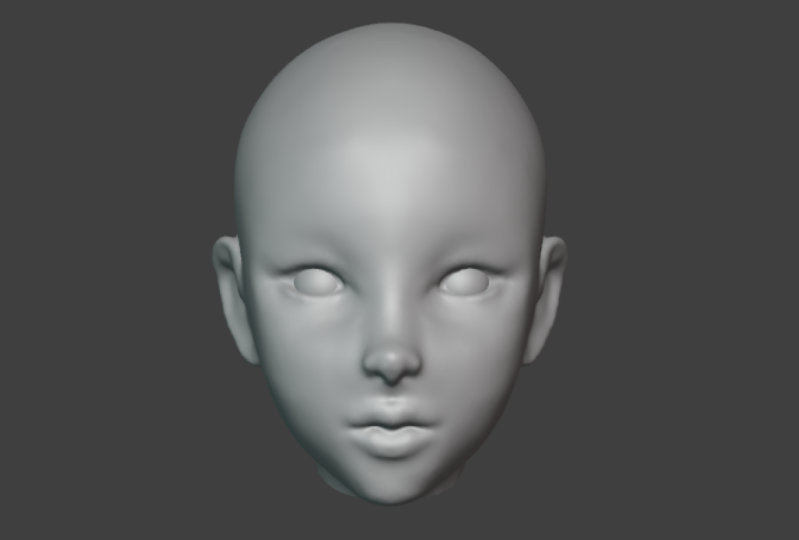
raue Form des Kopfes, die wirklich grobe Form festgestellt, was
wir jetzt tun werden. Tonstreifen Pinsel ist Regel, verfeinert diese raue
Form ein wenig mehr, bevor Sie mit
dem nächsten Teil fortfahren. Aber Sie können bereits sehen, wie
einfach es mit
einigen grundlegenden Pinseln ist , die
Form des Modells
zu entwickeln. Okay, also muss ich
schnell etwas erklären während ich einen
Teil dieses Videos aufnehme, mein Computer ist abgestürzt und
ich habe etwas von der Arbeit verloren, also musste ich ein paar Schritte zurückgehen und einfach korrigieren, was ich getan habe hier mit dem Netz, das winzig etwas anders
aussieht, aber es ist immer noch mehr
oder weniger dasselbe. Und was ich
sagen wollte ist, dass wir
hier rüber zu uns gehen werden , Rips Brush. Und ich werde
auch schnell erwähnen, dass Sphere gerade hier
im Outliner sitzt , als
wir es hinzugefügt haben. Klicken Sie also einfach darauf
und
ziehen Sie es einfach in die
Hauptsammlung oben und klicken Sie
dann einfach auf den kleinen Pfeil dort
, um ihn herunterzulegen. Und jetzt ist es ein bisschen
organisierter. Wir
verwenden jetzt einen sauberen Pinsel, wie ich schon sagte, um eine
Form ein bisschen mehr zu definieren, aber ich möchte
etwas ganz schnell erklären ,
weil ich nicht möchte, dass ihr nur ein Tutorial
kopiert. Ich möchte, dass ihr etwas
lernt. Wenn Sie also das
bereitgestellte Referenzboard
für reines Ref-Referenzboard öffnen , werden
Sie hier einige
Referenzen der Gesichter sehen. Und jetzt das Ding mit Gesichtern,
besonders menschlichen Gesichtern, und hier vermissen Anfänger es manchmal
wirklich. Und das
möchte ich betonen. Ein Modellblatt ist wirklich gut um Sie
dazu zu bringen, eine
Domänenform des Gesichts zu erstellen. Aber wenn man sich diesen
Kopf anschaut, obwohl er vorne und von der Seite gut
aussieht. Was ein
Modellblatt angeht, es einfach nicht
die richtige Tiefe und Struktur
, die ein echtes Gesicht hat. Und deshalb ist die Verwendung
eines Modellblatts in Verbindung mit
einem Referenzboard wirklich
wichtig,
da menschliche Köpfe
nicht nur runde Ullman-Formen sind . Sie haben Täler,
sie haben Augenhöhlen und sind
als Kieferlinie strukturiert. Bestimmte Teile des Kopfes haben eine Rechtwinkligkeit und das müssen
wir wirklich einfangen. Also werden wir dort einfach die
grundlegende Einrückung machen. Es ist ziemlich einfach, aber ich möchte, dass ihr das
versteht. Also geh einfach
zwischen den beiden Akten hin und her. Wir können hineinzoomen, einen Blick auf dich selbst werfen, die
mit Konstruktoren vertraut sind. Du verstehst, warum
du formst, was du formst
und du machst es nicht nur, weil jemand
darin das gesagt hat. Das erste, was
wir
hier angehen werden , ist nur die
Augenhöhle hier. Gehen wir also zurück in
eine Mischung folgt. Wir haben einen Tonstreifenpinsel, und wenn Sie
auf Ihrer Tastatur F drücken, können
Sie den Pinsel schrumpfen
und den Pinsel
etwas kleiner
und eine Stärke machen . Lass es uns schaffen, du kannst es bei etwa 0,5
belassen. Wieder einmal
kontrolliert Shift f die Stärke, aber nur irgendwo
im mittleren Bereich. Und was wir tun werden, ist, dass
wir hierher kommen und Kontrolle
behalten, weil wir
keinen Streifen hinzufügen wollen, wir werden tatsächlich eine Umkehrung
machen. Steuerung oder Befehl
bewirkt also eine Umkehrung. Und was wir tun werden, ist, dass
wir einfach hierher kommen und einfach so
etwas abweichen, nur einen kleinen Graben. Und wenn Sie dann die Umschalttaste
gedrückt halten und einfach klicken und verwenden, um Pinsel und Shift zu
glätten. Halten Sie es fest und
glätten Sie diese Oberfläche einfach vorsichtig. Und schon jetzt
schauen Sie sich Ihr
Referenzboard an und Sie können sehen wovon ich spreche
und nicht nur
versuchen , ausschließlich
von der modalen Form abzuarbeiten, sondern wir wollen
die Struktur verstehen. Es wird also einen
Blick auf das Tal hier und die Augenhöhle werfen. Und hier sieht man es auch. Eine andere Sache, die Sie hier
wahrscheinlich bemerken ist, dass es
ein bisschen zu
blobby um die Kieferlinie aussieht blobby um die Kieferlinie um
das ein wenig in Ordnung bringen zu wollen. Wir werden wieder
verwenden, um Tonstreifen zu bürsten. Es ist ausgezeichnet. Setzen Sie eine Art Ding ein,
damit wir es ein
wenig verkleinern können , indem wir
F treffen und eine Stärke ist in Ordnung, wo
es ist und wenn es hierher kommt und um
eine Linie
zu ziehen, und wir werden nur einen einfachen
Streifen machen wie das. Also nur ein netter kleiner
Streifen da drauf. ist egal zu
dick oder zu schwer und dann
hebt es sich einfach so an. Wir sehen uns das da drüben. Dann kannst du es
nur ein bisschen ausfüllen , wenn du Shift
hältst und einfach ein paar Lichter
bewegst, umgib ihn einfach. Aber werde dieses
Detail nicht los, du fügst es einfach hinzu. Wir wollen diese Definition
hier in der Kieferlinie. Ein sehr großer Fehler
, den Anfänger oft
machen, ist
zu viel Rundheit. Und wenn Sie wirklich lernen
möchten,
diese Gesichtsstrukturen zu betonen diese Gesichtsstrukturen wird
ein Referenzboard Ihr bester Freund sein. Habe immer ein offenes Add dazu. Lerne die Strukturen
des Gesichts. In der Tat, schauen Sie sich
die Vorderseite des Bildes
an , Sie werden sehen,
ob Sie hineinzoomen, dies
ist nicht rund, ist eigentlich eine Struktur,
die quadratisch und agil ist. Sie können
das auch ein bisschen mehr definieren. komme zu diesem Tool hier drüben, und ich werde es schnell erwähnen, und das nennt man
einen Knitterpinsel. Also klick einfach drauf. Und mit diesem
müssen wir keine Umkehrung machen, aber wir werden bis zum Nacken
hierher kommen. Ich will einfach hier anfangen und wir werden es einfach knicken lassen. Wenn das hier ist, kannst du
es ein bisschen stärker machen. Drücken Sie also Shift F und
machen Sie es ziemlich stark. Und dann kannst du einfach
herumgehen und nur einen kleinen Pass so. Und dann die Umschalttaste nochmal gedrückt halten
und einfach ein bisschen glatt machen. Und jetzt haben wir
das gerade ein bisschen mehr definiert. Es ist nicht perfekt.
Es entwickelt nur eine raue Form wie
zurück zu den Tonstreifen. Dies fügt
der Wange auch ein
bisschen mehr Volumen hinzu, hier nur ein bisschen mehr
Volumen. Und dann noch einmal die Umschalttaste
gedrückt und nur auf einen kleinen glatten Weg, nur um es zu glätten, aber die Details
nicht loszuwerden. Jetzt sieht das Gesicht nicht
nur wie ein Element aus, es hat ein bisschen Struktur. Jetzt haben wir das etabliert
und im nächsten Video, da wir jetzt eine
solide Basis haben, an der wir arbeiten
können, werden wir anfangen,
diese anfänglichen
Gesichtsstrukturen wie Nase,
Mund, Augen zu erstellen diese anfänglichen
Gesichtsstrukturen wie Nase, , und Schrauben von Eigenschaften , die sich dem stellen, was es ist. Das ist das sehr wichtige,
woran ich mich erinnern soll, wenn es um Bildhauerei
geht. Wir wollen nicht
direkt in die Nase gehen, direkt ins Detail. Dies ist ein sehr großer
Fehler, den die Leute machen. Es ist nicht viel wichtiger, die Struktur
zu etablieren. Und dann hast du etwas
Solides, worauf du aufbauen kannst. Und es wird Sinn ergeben, wenn wir die
Nase direkt vorne machen würden, sagen wir zum Beispiel, wir haben
gerade eine Extrusion herausgegeben und
wir könnten die Nase haben. Wenn wir jetzt große Anpassungen
am Gesicht und seiner Form
vornehmen wollen , werden
wir alle
feineren Details
zerstören, die wir vorgenommen haben. Das ist eine Sache, die ich euch
dazu bringen kann , das zu
nehmen, die Referenzen zu
verwenden und ein solides Fundament
aufzubauen, dann wäre das eine
wirklich gute Sache. Ich freue mich darauf,
euch im nächsten Video zu sehen. Und denken Sie daran, dass die
Blend-Dateien bereitgestellt werden. Also komm direkt da rein,
hab dir angeschaut, was ich
getan habe und hoffentlich sind sie euch
eine große Hilfe.
7. Die Head: Willkommen zu dem Teil , in dem ich euch
zeigen werde wie man die
Gesichtszüge selbst formen kann. In der vorherigen Lektion haben wir eine grobe Form gemacht. Aber wenn es
darum geht, die eigentlichen Gesichtszüge wie Nase, Mund, Ohren zu machen. Wir werden sie zunächst auch
vereinfachen und dann auf
der einfacheren Form aufbauen. Stellen Sie sicher, dass Sie Ihre Dateien
gespeichert haben, während Sie gehen. Stellen Sie außerdem sicher, dass die dynamische
Topologie weiterhin aktiviert ist wenn Sie jemals in den
Bearbeitungsmodus wechseln oder Modus hier oben
ändern Dadurch wird die
dynamische Topologie automatisch deaktiviert. Also behalte das einfach
im Hinterkopf. Du willst immer sicherstellen, dass es hier drüben
angekreuzt ist. Noch einmal habe ich
meine Screencast-Tasten aktivieren, wenn du
mitmachst. Das Werkzeug, das wir verwenden werden
, ist immer noch unsere treue Tonstreifenbürste. Es ist der Pinsel, den wir wirklich
für die meiste Arbeit verwenden, die wir machen. Wir haben Bildhauerei und ich
würde argumentieren, dass wahrscheinlich ein vielseitigerer
Pinsel
gewünscht wird , den Sie verwenden können. Die Nase ist ein wirklich
guter Ausgangspunkt da sie auch ein guter
Bezugspunkt ist. Es ist genau in der
Mitte des Gesichts. Und sobald Sie
das festgestellt haben, ist
es viel einfacher,
die Augen und die Mundaugen aufzustellen. Also werden wir hier
zu diesem Tool gehen, und das nennt man
das Bord-Tool. Und im Wesentlichen macht es
eine Art wie eine Blase. Drücken Sie also eins, um Ihre orthogonale
vordere Ansicht zu leiten. Wenn Sie
die Modellform sehen möchten, können
Sie Z drücken und zum Drahtmodell wechseln. Und du solltest sehen
können, ähm, was wir tun werden, ist, dass
wir hier langsam
anfangen zu malen. Und man kann nicht wirklich
sehen, dass viel passiert. Malen Sie ein wenig und drücken Sie Z
und gehen Sie dann solide durch,
fing an, einen mutigen Anteil zu machen. Wenn Sie frei gehen
und zu
Ihrer rechten orthogonalen Ansicht gehen , können
Sie sehen, was passiert. Was wir also
tun werden, werden wir weiter auf dieser Ausbuchtung
aufbauen. Und Sie können hier sehen, dass
die Dreiecke ein
bisschen groß aussehen , damit sie nicht
zu sehr detailliert werden können. Und wenn Sie sich an
die vorherige Version erinnern, unter unserer dynamischen Topologie setzen
wir die Detaillierung
unter unserer dynamischen Topologie
auf ein konstantes Detail, was bedeutet, dass es keine
Rolle spielt, wo wir uns befinden. Es
wird immer die gleiche Größe haben. Kommen wir zur Entschließung. Und im Moment behalten
wir es bei 30, was
uns ein feineres Netz geben wird. Wenn Sie jetzt malen, können Sie
sehen, dass es sich um kleinere Dreiecke handelt. Also lasst uns weiter
an dieser kleinen Glühbirne arbeiten. Machen Sie also nur kleine
kreisförmige Pässe, gehen Sie nach rechts
oder grafisch, nur um zu sehen, wie
es aussieht. Und lass uns einfach
ein bisschen mehr gehen. Okay, jetzt
sieht das richtig aus. Und dann gehen wir
zu einem Ort, Ausflüge, Bürsten, und wir werden eine Brücke
bauen, die von diesem Vorsprung bis zur Spitze
der Bezeichnungen
hier bis zu knapp unter
den Augendurchschnitten
reicht Spitze
der Bezeichnungen
hier bis zu knapp unter
den Augendurchschnitten . Also fangen wir gleich hier
unten an und gehen einfach nach oben. Und eine Stärke ist
derzeit auf 0,5 eingestellt. Also Shift F, wenn du es
anpassen musst und wir werden
einfach
ein paar schöne sanfte Streifen machen , die so
hin und her gehen. Okay. Jetzt werd nicht zu
aufgeregt und schichten Sie es einfach
nach und nach ein. Sie können also zur richtigen
Ansicht gehen. Sie können schon sehen, dass
wir da drüben ein bisschen
los sind, aber keine allzu große Sache. Also
fange ich an, hier
oben einfach so eine Brücke zu machen . Stellen Sie sich fast eine
kleine V-Struktur vor. Und wenn wir klicken könnten, gehen Sie
zurück zu unserer Modalform. Wie Sie sich aus
dem früheren Teil erinnern, haben wir uns unser
reines Ref, Referenzboard angeschaut. Schauen wir uns
den Nasenrücken
hier an und Sie können sehen, dass er
quadratischer nach unten schaut, es ist tatsächlich da. Dieser Teil an der Vorderseite
ist also etwas flacher. Zeigen Sie
dies wahrscheinlich, indem Sie
ein bisschen näher
an eine Vorderansicht zoomen . Man sieht, dass dieser Bereich hier fast wie ein flaches Flugzeug
ist. Sie könnten diese also fast mehr
in Ebenen
zerlegen ,
als es sich tatsächlich eine perfekt abgerundete
oder gedumpte Oberfläche handelt oder, oder eine gekrümmte Oberfläche fast
wie eine Kante sagen kann. Und genau das
wollen wir im Hinterkopf behalten. Also bekommen wir keine Wohnung, langweilig aussehend weiß, dass wir diese detaillierte Luft
wollen. Es ist sehr wichtig,
aber wir wollen diese Schärfe nicht übertreiben,
sonst sieht sie zu stilisiert und extrem
realistisch aus, was wir in einer realistischen Referenz sehen. wir also zur
richtigen orthogonalen Ansicht zurückkehren, können
wir sehen, dass das viel besser passt, wenn
Sie sich anpassen müssen . Sie können einfach zum gepackten
Pinsel gehen und entscheiden, indem Sie F drücken und nehmen Sie einfach die kleinen
Anpassungen nach Bedarf vor. Aber hier drüben wollen wir nur das ursprüngliche Design
etablieren. Wir sind nicht daran interessiert, feine Details zu
machen. Baue immer
die erste Idee auf. Und Sie können die Umschalttaste drücken, also die Umschalttaste gedrückt halten und einfach
leicht glätten, indem Sie klicken. Und das sieht schon gut aus. Aber was es ist,
aber wir
müssen noch ein paar Details hinzufügen. Kommen wir zurück zu
unserem Bord-Tool und wir werden F treffen, um
es viel kleiner zu verkleinern. Und wenn es hier kommt, um uns zu entscheiden und wir machen
eine kleine Schüssel wie diese. Nicht zu viel. Und du solltest
auf der Außenseite sehen. Alles klar, und wir werden es ein bisschen mehr
am Rand
definieren , indem wir
zu unserem Knitterpinsel kommen. Also komm, um Pinsel zu verringern. Du kannst die Stärke senken. Also Shift F, bringe
diese Stärke einfach ein
wenig auf einen Knitterpinsel. Und wir werden
zu einer dynamischen Topologie kommen und ihr eine
Auflösung von 45 geben. Und wir werden etwas mehr mutig
reinkommen wir hier gemacht haben und nur ein paar Pässe
machen. Wir haben diese Knitterbürste
oder nur eine kleine Falte, die hierher kommt
und dann die Verschiebung halten, bewegen Sie sich
einfach so herum. Jetzt ist es ein bisschen
definierter, hält immer noch die Verschiebung, macht hier am Ende
nur ein paar kleine
Glättungsdurchgänge hier am Ende
nur ein paar kleine
Glättungsdurchgänge vermischt hier die
Nasenspitze in die Brücke. Wir wollen es nicht überall zu sehr
abflachen, also achten Sie einfach darauf. Gehen Sie noch einmal zu Ihrer Referenz
zurück schauen
Sie sich diese an. Und Sie können
hier sehen, dass diese Glühbirne hier viel glatter ist
als der Brückenteil hier
, der ein bisschen
mehr eine Kante dafür ist. Stellen Sie also sicher, dass Sie das genau
einmischen, wir möchten dieses Detail nicht
verlieren. Es ist auch ein bisschen mehr eine definierte Kante
und eine Nasenspitze. Ich weiß nicht, ob
du das siehst oder nicht. Aber vielleicht sieht man
es hier ein bisschen besser. Versuchen wir also, das hier in
die Form zu integrieren. Aber wenn wir an die
Front kommen, gehen wir zu unseren Klassenfahrten und machen einfach ein wenig nach vorn, um das
ein bisschen mehr zu definieren, Shift zu halten und es einfach viel glatter zu machen. Nun, bevor wir noch mehr
Tonstreifen hinzufügen, naja, Lasst uns schnell den
Pinsel greifen und einfach eine Seitenkorrektur
vornehmen. Drücken Sie also frei, um in die
richtige orthogonale Ansicht zu
gehen, zurück ins Dereferenzboard und einen Blick auf die
Seitenansicht der Leugner zu werfen. Und wir können sehen,
dass an einem Grund des
Tinnitus eine kleine bauchige Form stattfindet
. Du hast die Hauptknolle
der Nase und sie hat einen kleinen
Vorsprung, sie kommt heraus. Aber wenn man sich
al gut anschaut, sitzt man ein
bisschen zu vorwärts. Also müssen wir den
Pinsel aktiviert greifen. Wir werden F treffen,
um ziemlich groß zu werden. Und wir werden
diese Topologie nur ein bisschen so
zurückverschieben , nur nach und nach und verschieben sie
einfach zurück. Und wir werden es auch ein wenig
schrumpfen und die Glühbirne oben ein
bisschen definierter machen,
versuchen Sie, sie
mit unserer Referenz abzugleichen. Und dann reden
wir einfach oft über die hier unten, stecken es
einfach ein, um es ein bisschen zu
schärfen. Und weil sie hier gerade unter Schuldenvorsprung stehen, ist es mutig. Dort werden wir die ganze Nase
haben. Ziehen Sie diesen Teil also einfach ein bisschen
nach unten. Schauen Sie sich Ihre Referenzen
an. Raten Sie nicht einfach
, was Sie tun. Schau dir einfach die Form und versuche
sie so gut du kannst anzupassen. Wir müssen Werkzeug schnappen, nur kleine Anpassungen,
also alles, was Sie brauchen ,
okay, also
sehen wir uns das viel besser an. Ich hebe das einfach an. Also lasst uns das Nasenloch machen. Was wir also
tun werden, ist, dass wir
zu unserem Bord-Tool gehen . Wir drücken F, um den Pinsel
zu schrumpfen und wir werden die Kontrolle oder den Befehl behalten
. Und das wird es uns ermöglichen,
diesen Flug umzukehren. Und lasst uns einfach die Stärke
bis zu eins
erhöhen . Und lassen Sie uns einfach die Luft für den Lärm
halten. Also die Kontrolle halten. Und jetzt haben wir diesen
Setup-Leitfaden für Ihre richtige Ansicht. Und du kannst sagen, dass das übereinstimmen
sollte. Jetzt sehen wir unsere Referenz besser aus und das
sieht viel genauer aus. Ich denke, ich denke, ich habe genug Zeit mit
diesem allgemeinen Design
des Geräusches
verbracht . Wir werden
es definitiv etwas später polieren, aber wir etablieren gerade
Domain-Features Haare. Jetzt, da wir unsere Nase haben, haben
wir einen guten Bezugspunkt. Es passt gut zu unserem Modellblatt und
unseren Referenzen. Fangen wir mit dem Mund an. Und der Mund ist meiner Meinung nach etwas einfacher. Also gehen wir
zu unserer Knitterbürste. Ich werde F treffen und es viel kleiner
machen,
aber wir wollen
sicherstellen, dass die Stärke auf
diesem Faltenpinsel
schön und hoch ist . Und du kannst Z go
Wireframe drücken und du kannst sehen was für ein Malthus ist und lass uns
einfach eine Falte machen. Wenn es zu stark ist, ist
sie weniger als es. Ich mache nur ein bisschen verrückt
wie das, was ein Mund ist. Wir wollen nicht
zu viel lächeln. Wir versuchen hier nicht, Emotionen zu
bekommen, sondern machen nur eine
schöne, einfache Falte , in der unsere Referenzen richtig gesehen
wurden. Und du kannst sehen, dass das ungefähr richtig
aussieht. Aber wir müssen eine Lippe schaffen. So wie wir das machen, gehen
wir
zu einem Place-Strip-Pinsel. Und wir wollen nicht
nach vorne schauen. Wir wollen
fast ein bisschen nach
oben schauen , wenn ein erwachsener
Pinsel durch einen Schlag auf F. Und lasst uns
diese Stärke ein wenig verringern. Und wir werden die Schicht halten. Und wir werden nur ein
paar Glättungspässe machen
, nur um diese abzuflachen. Und wir werden jetzt
nach unten schauen. Und in einem Winkel von etwa 45, wenn wir auf diese Ecke
schauen, werden
wir sie einfach
etwas abflachen. Aber im Moment sehen Ellipsen
einfach zu flach aus. Haben wir es geglättet? Wir können ein paar Tonstreifen hinzufügen. Also nur sanfte kleine
Pässe, Pässe ohne Tonstreifen Pinsel und wir
wollen nicht zu flach werden. Wir wollen
es fast wie ein bisschen m machen. Stellen Sie sich
also wie ein N vor, weil so
hoch und runter, fast wie ein Schnurrbart. Und wie immer
Sie dies tun, können Sie innehalten, wenn Sie sich Referenzen ansehen
müssen. Referenzen sind sehr wichtig. Das ist eine Sache, die ich
weiter betonen möchte, oder? Sehen Sie, wie die Oberflächen
der Lippe aussehen und wie sie ineinander
falten. Sie
glätten es weiterhin ein wenig. Füge noch ein paar Streifen und komm hier runter,
füge noch ein paar Streifen hinzu. Und wenn nötig,
kannst du den gepackten Pinsel holen, F
drücken, um ihn zu züchten, und du kannst das ein wenig
herausziehen. Aber was müssen wir tun, wenn
Sie
den Mundwinkel greifen und ihn auch ein wenig
zurückstecken, nur diese
kleine Anpassung vornehmen diese Ecke nach unten
bringen. Und Sie können sehen, wie
sich die Form hier zu bilden beginnt diese Lippe
nur ein bisschen
herausbringt. Und ich schaue mir meine Referenzen
an während ich das auf
meinem anderen Monitor mache, jeder Typ und du
solltest hier fast
wie eine dreieckige Form sehen , aber eine andere Lippe sollte hier ein bisschen
herunterfallen. Es sollte nicht
zu bolus oder flach sein. Und dieser hier sollte
etwas abgerundeter und nicht so abgewinkelt
sein wie die Oberlippe. Und das ist definitiv
etwas, das Sie
bemerken werden , wenn Sie sich viele Referenzbilder von
Lippen nach vorne ansehen viele Referenzbilder von und nur noch einmal den Faltenpinsel greifen, um F zu drücken
schrumpfe es. Und das macht hier nur eine
Falte, nur um zu definieren, dass die Stärke etwas
mehr erhöht wird. Wie kleine Pässe, übertreibe es
nicht, verschiebe
und glätte es ein wenig. Also füge dieser Lippe nur ein
bisschen mehr Definition hinzu, jetzt ist sie
keineswegs perfekt. Aber du kannst schon sehen , wo wir
damit hingehen, okay. Ich möchte nur
ein paar Korrekturen vornehmen. Ich muss wissen, dass es nur ein
paar kleine sind, die Pinsel
greifen und hineinzoomen können. Und bringen wir einfach
diesen unteren Teil der Nase mit. Bring es einfach zur Sprache. Nur ein bisschen mehr. Schnapp dir das, bring es rein und nimm einfach den
Tipp bei der Glühbirne nach unten, nur winzige kleine Anpassungen. noch einmal einen Blick auf Ihre Referenzen, während
Sie dies tun. Aber wir wollen
hier nicht spucken, um zu breit zu sein. Wenn es weiter zur Spitze
hinausgeht, beugt
es sich mehr aus und
wenn es wieder ins Gesicht kommt, wird
es mehr angezeigt. Wir wollen nicht, dass es
sich um zwei Streifen handelt, um nur einen Blick auf Ihre Referenzbilder zu werfen und
Sie werden sehen, was ich meine. Das sieht also viel besser aus. Wir definieren etwas später
etwas zu gestalten. Aber jetzt haben wir den Mund und die Nase
ziemlich etabliert, zumindest eine raue Form. Was wir jetzt
tun werden, ist
die Ohren zu machen und nur um
den Bereich zu finden , den die Augen jetzt
setzen werden , werde ich einen
Zeitrafferstempel machen. Mit anderen Worten, ich werde es
nur ein bisschen beschleunigen, aber ich schreibe jetzt,
was ich mache. Und wir werden genau
dieselben Tools und Techniken
verwenden . Und wenn Sie bisher Nase und Mund machen
konnten , können
Sie Dinge
rezitieren die ich
im Zeitraffer tun werde, weil
sie im Vergleich
zu Nase und Mund wirklich einfach sind. Also hast du an dieser Stelle irgendwie den
schwierigen Teil gemacht. Ich werde hauptsächlich
den Tonstreifenpinsel benutzen , um loszulegen. Wir haben eine kleinere Größe und
ungefähr eine mittlere Stärke. also die Tone zum Putzen verwende, füge
ich
den Wangenknochen
etwas mehr Definition hinzu
, indem Exkursionen hinzufüge und sie dann
glätte. Glätten Sie das Werkzeug mit den
gleichen Tonstreifen, bürsten Sie und halten Sie die
Kontrolle für das Inverse. Ich werde nur
ein wenig das Auge
weghalten , wo es später
sagen wird Wir werden die
Augenlider im nächsten Teil machen, aber wir versuchen nur,
den Strukturtag
ein bisschen mehr zu definieren . Und ich schaue mir meine
Referenzbilder an , während ich das mache. Und das gleiche mit dem,
ich würde nur auf
die oberen
Brotaugenbrauen starren und sie
nur
ein bisschen mehr
definieren, während der
Tonstreifenpinsel die oberen
Brotaugenbrauen starren und sie
nur
ein bisschen mehr
definieren, während sie
nur
ein bisschen mehr
definieren zu meinen Referenzbildern hin
und her ging zu meinen Referenzbildern hin
und her um sicherzustellen, dass
alles in Ordnung aussieht. Jetzt sind diese Bearbeitungen sehr
gering bis nur wenig Details. Bereiche verschärfen, die
ein bisschen mehr
Fleischigkeit für sie benötigen ein bisschen mehr
Fleischigkeit für sie und
den Überschuss an Masse beseitigen. Wie zum Beispiel hier
können Sie sehen, dass ich
diese Wangenknochen nur
ein bisschen mehr definiere diese Wangenknochen nur
ein bisschen mehr und
diesen Wangen ein
bisschen mehr Volumen gebe und Interesse daran gibt, die Freude unten zu finden nur den Ort benutzen, an dem die
Truppen sie gebürstet haben,
und das glatte Werkzeug
hier sieht man, dass insbesondere
das Kinn ein bisschen zu
bauchige Dienste
ist , die
es auch dort draußen abflachen. Okay. Jetzt, wo wir die
Augenpartie eingerichtet haben, ist das, was wir getan haben, ein
bisschen definierter und die Wangen hier
nur
ein wenig
erweitert , um sie ein wenig
voranzubringen. Wieder einmal alt der Abstand
auf den Referenzbildern. Also stellen wir sicher, dass wir mit den Referenzen
korrekt sind. Was wir
jetzt tun werden, ist das Ohr zu machen. Aber mit dem Ohr werden wir
nicht sehr realistisch werden, wenn es
das nur viel einfacher macht, fast ein
bisschen stilisierter. Also
gehen wir nach rechts oder grafisch, indem wir
drei auf dem Nummernblock drücken.
Sie können Z und N go
Wireframe drücken und den Pinsel schrumpfen. Derzeit habe ich die
dynamische Topologie
auf 30 und 12 eingestellt ,
um diese große und
was du tun wirst, sie wird anfangen zu malen nur damit du weißt, wo du anfangen musst. Und sobald du es anfängst,
kannst du C treffen und solide werden. Und wir
zeichnen diese Art von fast
wie ein
Fragezeichen in einem Blickwinkel. Du kannst die Stärke erhöhen und wir werden einfach
weitermachen. Und dann
gehen wir zu unserer Vorderansicht indem wir einen auf einem Ziffernblock treffen. Und wir können sehen,
wo wir das
haben wollen , damit es noch
nicht genug ist. Also werden wir uns einfach
weiter aufbauen. Sie können die Stärke
so stark erhöhen, wie Sie benötigen. verlängern wir nur. Okay, du kannst sehen
, was hier passiert. Und im Moment sieht es wirklich
schlecht aus, aber wir holen nur das Ohr raus und gehen zurück in die Vorderansicht
und Sie sollten anfangen, es wachsen
zu sehen. Eine Sache, die Sie tun können,
um die Dinge zu beschleunigen, ist das Schlangenhakenwerkzeug zu
holen, ein wenig zu bürsten und
aus Ihrer Vorderansicht, ziehen Sie
einfach an, das
Ohr ein wenig herauszuziehen. Aber sei vorsichtig, ich
will es nicht übertreiben. Stellt sicher, dass der Pinsel klein genug
ist, damit Sie nicht mit ihm kackeln, aber wir
bringen diese Masse nur heraus und machen uns keine Sorgen, wenn es zuerst durcheinander
aussieht. Wir versuchen nur, die ursprüngliche Form zu
etablieren. Also das alles oben. Bring es einfach mit. Ich bin
nicht zwischen Vorder- und Seitenansicht hin
und her gegangen. Und bringen Sie einfach das
ganze Backup das Ohr, stecken Sie es
einfach ein und Sie können
sehen, wie wir nur
diese beiden einfachen Pinsel verwenden ,
um unsere Luft zu machen Wir können diese Haut hinter
dem Ohr sprechen , nur um sie
wieder zu definieren a ein bisschen mehr. Und lass uns rausziehen. Und damit können Sie so viel Zeit
verbringen,
wie Sie möchten. Aber ich werde
dieses Ohr sehr einfach halten. Wir werden
keines der komplexen
kleinen Merkmale im Ohr machen kleinen Merkmale im , weil
die Haare es sowieso bedecken
werden. Aber wir halten
es einfach ganz einfach. Verschiebung halten. Ich verschiebe es nur ein bisschen. Ja. Treppe ist zu rauer Notaufnahme wird es im
nächsten Video immer
ein bisschen mehr
verfeinern , aber so einfach Epochen. Ich meine, das musste ich nicht mal
Zeitraffer machen. Ich habe mir nur ein paar Minuten gedauert. Aber das sind ziemlich viele Funktionen,
die erledigt wurden. Was wir
im nächsten Video machen werden ist, dass wir
es ein wenig aufpolieren werden, aber wir sind 90% des Weges dorthin. Und eine andere Sache, die Sie tun können,
ist, wenn Sie sich wohl fühlen und das Gefühl haben
, dass Sie Größe der erfundenen
Topologie bestimmen müssen. Sie können einfach
zur dynamischen Topologie hierher kommen und sanft schattieren. Und der Grund, warum
ich das
von Anfang an nicht aktiviert hatte, ist gerade,
wenn du anfängst. Ich möchte, dass ihr
das kleine Dreieck sehen könnt , damit ihr
wisst, dass du nicht zu viel von
einer dichten Geometrie oder
zu groß von einer Geometrie hast , es kann ein bisschen schwer sein
zu messen, wann du es getan die glatte Schattierung
auf jedem Kann es nicht sehen. Ein paar Polygone, aus
denen Ihr Netz besteht. Aber wenn irgendetwas verwirrend
war, schauen Sie sich an, um Mischdateien bereitzustellen
. Ich habe all das Zeug in den Ressourcen, damit
du es öffnen kannst. Du siehst genau, was ich getan habe. Sehr einfache
Techniken und Tools. Nichts, was ich in
den Zeitraffern benutzt habe , ist etwas anderes, was ich euch nicht
gezeigt habe, wie es geht. Ich freue mich darauf,
Sie im nächsten Teil begrüßen und danke, dass Sie zuschauen.
8. Der Kopf: In einem vorherigen Teil konnten
wir
einige unserer Funktionen
zu unserer Formengestaltung hinzufügen . Und was wir jetzt
machen werden, ist das Polieren, wo wir es richtig gut aussehen
lassen. Und Regeln werden die Augen und
die Augenlider hinzufügen . Und der Grund, warum ich beschlossen habe, sie im
vorherigen Teil
nicht mit den
Gesichtszügen hinzuzufügen , ist dass
ich das Gefühl habe, dass sie
ein bisschen mehr Details und
Aufmerksamkeit und jemand aufbessern müssen ein bisschen mehr Details und
Aufmerksamkeit und andere Funktionen. Also werde ich
es einfach schön und langsam annehmen und euch
erklären,
wie Sie sie herstellen können, stellen Sie sicher, dass Sie Ihre
Referenzbilder griffbereit haben. Und lass uns anfangen.
Also werden wir hier einfach
schnell zu
unserem Layout zurückkehren. Klicken Sie also hier oben auf die Registerkarte
Layout. Wir gehen Shift a und
wir werden ins Netz gehen. Und die Option, die wir wählen werden
, ist die UV-Kugel. Ende dieser UV-Kugel aktiv, Sie können mit der rechten Maustaste klicken und
einfach auf die Option „Schattierungen verschieben“ klicken und es hat eine schöne glatte
Ansichtsfensterschattierung. Wir werden jetzt S skalieren und das
einfach auf etwa hier
reduzieren. Wir gehen
G, um uns zu bewegen und in Y um diese Bewegung auf
die Y-Achse zu beschränken und vorwärts zu bewegen. Und dann werden wir auf
einem Ziffernblock frei drücken , um in
eine orthogonale Ansicht zu gelangen. Und wir gehen G und wir bringen es
einfach hierher. Und dann eine auf dem Ziffernblock
, um in die Vorderansicht zu gehen. Und wir gehen g x
und bewegen es entlang der x. Jetzt müssen
wir unsere vertrauenswürdigen Referenzbilder
öffnen . Wieder einmal
wird das reine
Ref-Referenzboard im
Ressourcenordner bereitgestellt. Und
schauen wir uns die Augen an. Wir können sehen, wo wir platzieren müssen. Beachten Sie die Skala der
Augen ist wichtig. Wir wollen sie nicht
zu klein machen und wir
wollen sie nicht zu
groß machen , es sei denn, wir stilisieren einen Charakter, der vielleicht
etwas ist, das Sie tun möchten. Wir streben hier einen
realistischeren Blick. Eine Größe von ungefähr
so viel ist also in Ordnung. Und was wir dann tun
werden, wenn wir die Größe
haben, es herausfinden,
ist, dass wir direkt
in unsere
grafische Ansicht gehen und das
einfach zurückbewegen. Sie können auch einfach G treffen und
warum es einfacher geht. Und wir werden es dort
hineinbringen , zurück nach vorne. Und genau
dort muss es sein. Jetzt müssen wir das widerspiegeln. Ich wähle hier das Ich gehe zu diesem Tab, das sind
deine Modifikatoren. Wir geben
diesem einen Modifikator
größer und fügen einen Modifikator hinzu. Und lass uns gehen, gib ihm einen Spiegel. Und was wir tun können, ist auf
diese kleine Pipette
zu klicken und wir wählen ein Referenzobjekt aus. Wählen wir den Kopf aus. Jetzt. Es wird die Augen exakt parallel
zueinander auf der X-Achse
platzieren. Wählen wir unser Modell noch einmal und gehen wir einfach zurück in
unseren Bildhauerarbeitsbereich. Und Sie
müssen sicherstellen, dass die dynamische Topologie
dies nicht kann. Es wird dir noch am
selben Morgen geben und es wird gehen,
Okay, lass uns zu unserer
Tonstreifenbürste gehen. Und was wir
tun werden, ist, wenn Sie in eine vordere orthogonale
Ansicht
gehen und wir die Kontrolle oder den Befehl halten, und wir werden
nur etwas von
dem überschüssigen Material
vor dem Auge entfernen . Sie können dann die
Umschalttaste gedrückt halten und einfach jede dieser groben Bearbeitungen glätten . Und jetzt sollte es
etwas offener sein. Dann komm
hier in die Ecke und halte die
Kontrolle gedrückt und mache einfach ein
bisschen ein bisschen Divot dort. Halten Sie die Kontrolle, um eine Umkehrung der
Tonstreifen zu machen. Haben Sie jetzt Schulden? Und was Sie
tun werden, ist, dass Sie die Tonstreifenbürste
schrumpfen indem Sie F schlagen und ihn schrumpfen. Aber du wirst Shift F gehen und du kannst auf alte Weise zu eins zur
Stärke wachsen. Und wenn es in
den Augenwinkel kommt und wir anfangen so ein paar
Tonstreifen
hinzuzufügen. Jetzt brauchen wir ein bisschen
mehr Geometrie, mit der wir arbeiten können. Gehen wir also zu unserer
dynamischen Typologie und lassen Sie uns in diesem Fall die Auflösung
50 treffen. Und jetzt lasst uns das nochmal machen. Klicken und ziehen und fügen Sie
einen Tonstreifen hinzu, wie ein halbes Element. Und dann kommen wir
her und machen das Gleiche. Ein Durchgang und wächst dann ein
wenig
zu putzen und dann nur noch einen Durchgang. So. Wir
kommen dann näher an das Auge und dann
mehr Abwärtswinkel. Wir werden den
Pinsel ein wenig schrumpfen. Jetzt werden wir hier einen Tonstreifen
entlang dieses Grat
hinzufügen . Geh einfach ein paar Pässe und füge ein paar
Tonstreifen hinzu. Das gefällt mir. Du siehst, dass wir gerade dieses Augenlid
definieren. Und dann
kommen wir an die Ecke und machen es
einfach ein bisschen
wie ein Augenlid da drüben. Wir können jetzt die
Umschalttaste halten und auch hier einfach einen
leichten, sanften Pass
machen . Glätte es einfach aus, während
du die Schicht hältst. Ich kann sehen, was ich
bereits zwei untere Augenlider habe. Und lasst uns das
Gleiche hier oben machen, wir werden in
Schichten festhalten, die hier drüben beginnen, und das werden wir einfach schon
glätten. Wir haben unser grundlegendes Augenlid, kein Werkzeug, das
wir jetzt verwenden werden, ist nur unser Bordwerkzeug. Und wir werden
einfach hier reinkommen. Wir werden sicherstellen, dass
es schön klein ist. Stellen Sie sicher, dass Stärke bis zu eins ist und wir werden
einfach herumfahren
und nur im Flug, das Augenlid nur ein
bisschen so. Arbeiten Sie uns nach unten
und schauen Sie sich Ihre
Referenzbilder an. Jetzt werden
wir diese
100% nicht detailliert von all den
kleinen Falten und allem machen , aber wir versuchen nur,
dieses Augenlidgefühl
hier zu erreichen , und das sieht jetzt
ziemlich cool aus. dass wir
zwei allgemeine Formen haben. Habe ich festgestellt, dass wir
zu unserer dynamischen Topologie
gehen können und dieses Mal werden wir
die Details auf Verwandte ändern . Je näher wir der
feineren dynamischen Topologie kommen ,
wird es sein. So können wir glattere,
detailliertere Oberflächen haben. Also fangen wir
hier an, einfach weitermachen, lass uns dafür den
Tonstreifenpinsel benutzen. Lasst uns die Kraft verringern
und wir werden einfach so
einen sanften Pass machen . Jetzt, halte einfach und
verschiebt es, bewege es raus. Jetzt sieht man, dass das viel weniger jaggedy aussieht als zuvor. Und mach
das Gleiche unten. Nur ein Passahfest. Und dann halten Sie die Verschiebung und machen Sie
einfach einen schönen sanften Pass. Also habe
ich in wenigen Minuten die Augenlider hier gemacht und
ein paar kleine Anpassungen vorgenommen. Es geht jetzt nur darum, die Oberfläche zu
polieren. Sie werden dir ein paar
Tipps geben und wie du das machen kannst. Gehen wir also zur Tonstreifenbürste und
was du tun wirst, du wirst die
Tonstreifenbürste auf sehr geringe Stärke
reduzieren. Sie werden zu Ihren relativen Details
zurückkommen. Unter der dynamischen
Topologie und änderte sie in konstantes Detail. Wenn Sie jetzt Z drücken und
Drahtgitter ausführen
und
feststellen werden , dass der größte Teil Ihrer
Topologie nicht so dicht ist,
aber sie hat begonnen, einige der detaillierten Teile
wie
die Augenlider
zu umgehen . Es wird
sehr dicht, weil wir das relative Detail verwenden. Wir sind also immer näher gekommen und es hat dynamisch mehr Topologie hinzugefügt . Was Sie also tun können, ist
mit einer festgelegten Auflösung. Wenn wir also irgendwo klicken, können
Sie im Moment sehen, dass
die Konstante auf 50 eingestellt ist. Also lasst uns diese Eigenschaft bauen. Was Sie tun möchten, ist
etwas zu finden , von dem Sie denken, dass
es ein gutes Dazwischen ist. Fruchtig scheint gut zu sein. Also wirst du einfach
leichte kleine Pässe machen die Form des Kopfes
verfeinern. Sie müssen sich Ihre Referenzen wirklich
ansehen, in Ihre Mischdatei
zurückkehren und dann die Oberflächen
glätten. Es macht nur ein
wenig Passwörter die Tonstreifen, um
Volumen dort hinzuzufügen, wo es benötigt wird. Dies ist also so ziemlich
nur eine Sache, wenn Sie Volumen hinzufügen und
Volumen aufnehmen und Oberflächen
glätten. Und das ist etwas
, das Sie ganz
einfach machen können , ohne sich
ein Schritt-für-Schritt-Tutorial ansehen zu müssen. Was ich jetzt machen werde,
ist, dass
ich diesen Teil nur im Zeitraffer machen werde, aber ich werde nur
einige grundlegende Dinge erklären ,
während ich das mache. Aber so ziemlich viel sind wir an dieser Stelle mit unserem Charakter
fertig. Es liegt wirklich an dir, wie sehr du die Dinge
glätten willst. Wie viel
willst du Dinge polieren und die Qualität
der Formenform
entwickeln? Jetzt fange ich mit den Details auf dem
Hinterkopf an. Ich habe das Gefühl, dass eine Lautstärke nur ein bisschen erweitert werden
muss. Es fühlt sich ein bisschen zu flach an. Und auch der
Nacken fühlte sich etwas flach an. Wenn ich mir ein paar Referenzen anschaute, habe
ich versucht, die Strukturen, die Muskel- und Sehnenstrukturen hast du im
Nacken gesehen? Und ich war nur ein
paar einfache Streifen , die abgelegt
und geglättet werden. Und das Gleiche
hier an der Front. Ich versuche hier nicht wirklich Schlüsselbeine
zu machen, sondern bringe diese Truhe nur ein bisschen mehr
raus. Ich habe hier auch gerade eine schnelle
Korrektur am Kiefer gemacht. Ich hatte das Gefühl, dass es nur ein bisschen mehr
hervorgehoben werden musste , besonders um die Ecken. Es war ein bisschen flach, also nur ein paar leichte Tonstreifen
und ein leichtes glattes. Und dann habe ich ein paar
Korrekturen an der Nase vorgenommen. Wenn Sie nun Details auf einer Nase
definieren möchten, stellen Sie
sicher, dass Sie einige
Referenzbilder einer Nase haben. Die Nase ist tendenziell eine
dieser komplizierteren
Strukturen. Es geht also nicht nur darum
, dass ich dir zeige, lege einen Streifen hier
hin, lege einen Streifen dorthin. Du musst wirklich
die Anatomie der Nase studieren. Und es sind viele komplizierte
kleine Strukturen darunter, die ihm
eine einzigartige Art von Formen verleihen ,
und verschiedene Menschen
werden dies auf andere
Weise hervorheben lassen. Ebenso wird
der Mund eines dieser Dinge sein. Wir müssen uns auch einige Referenzen
ansehen. Aber in diesem Fall habe ich
nur meine
Faltenbürste benutzt , um einige der
Bereiche im Mund zu straffen . Und ich verwende nur den reibungslosen
Prozess, der mit der Säuberung verbunden ist, wo es
sich um Jagdy-Bereiche handelt, und auch nur eine Tonstreifenbürste
wurde verwendet, wenn ich an bestimmten Stellen etwas mehr
Volumen machen
musste. Die Graph-Pinsel sind auch sehr praktisch, wenn Sie nur Dinge herumschieben
möchten. In diesem Fall bin ich
dem ins Ohr gegangen und habe gerade jemanden Topologie verschoben um
sie ein wenig zu korrigieren. Denken Sie jetzt daran, dass das Ohr nicht so sehr gesehen
wird, also machen Sie sich keine
Sorgen darüber. Ich habe dann auch einfach weitergemacht, um die Form an
der Basis ein wenig zu korrigieren. Und dieser Teil ist nicht
wirklich etwas, was man in
dem Maße tun muss, in dem ich es getan habe. Ich schärfe
das einfach ganz unten ein bisschen. Ich habe nur den
einfachen Greifpinsel benutzt und den
Kunden nach und nach nach unten gezogen, nur um die Kante
dort zu schärfen und
sie so zu definieren, dass
ich das Gefühl hatte, etwas
attraktiver aussah zu formen. Aber insgesamt sind die Dinge, die
ich hier mache nur ein wenig pikelige Dinge
, die Sie nicht im gleichen Ausmaß
gehen müssen , ist zu
versuchen, einige
der wichtigsten Dinge zu üben und zur
Genitalsache zu kommen .
dass du versuchst zu formen. Jetzt gehe ich an dieser Stelle nicht zu
viel weiter. Ich werde den Zeitraffer beenden und nur um etwas
fertig zu machen. Schließlich, nach einer ganzen
Reihe von Polier - und Raffinierkanten mit genau
den gleichen grundlegenden Werkzeugen
, die ich Ihnen gezeigt habe. Dies ist das Ergebnis
und es
kann definitiv noch mehr poliert
und noch weiter geschoben werden. Aber das ist soweit ich
es nehme und ich fordere euch heraus, sich auch selbst
zu drängen. Es geht nicht
darum, dich dazu zu bringen, genau
dasselbe zu machen , was ich auf genau das gleiche Niveau
gebracht habe. Ich versuche dich dazu zu bringen,
die Grundprinzipien zu lernen , sie
anzuwenden. Recherchieren Sie, schauen Sie sich
die Referenzbilder an und sehen Sie,
wie gut Sie
das Ding aussehen lassen können , das
Sie formen möchten. In. Im nächsten Teil werden
wir
ein paar Grundhaare mit Kurven hinzufügen . In Blender. Wir werden nicht zwei Haare
formen, aber das ist eine wirklich gute
Arbeitsweise und es passt sehr gut zum Al
Sculpting Style. Was auch immer Sie bisher getan haben, speichern Sie es unbedingt. Und wenn Sie mit der Bildhauerei nicht
so weit gekommen sind, werde
ich die
Blendfiles bereitstellen, wie wir es gerade gemacht haben. Schauen Sie
sich das auf jeden Fall in den Ressourcen an. Und herzlichen Glückwunsch, dass Sie
es viel weniger gemacht haben,
besonders wenn Sie neu sind. Und das war eine
große Herausforderung für dich. Herzlichen Glückwunsch. Es ist wirklich gut
, dass du es versuchst.
9. Haare mit Kurven: In diesem Teil
zeige ich euch, wie man Kurven
benutzt, um ein paar einfache Haare zu machen. Jetzt
zeige ich dir, wie du Kurven
hinzufügst und wie du sie bearbeiten kannst. Aber im Gesamtprozess werde
ich Zeitraffer machen und ein paar grundlegende Dinge
erklären, aber an diesem Punkt könnt ihr anfangen,
es
dir zu eigen zu machen und du
musst nicht alle kleinen Schritte befolgen. Ich erkläre, was du
wissen musst und dann
zeige ich dir, wie ich es gemacht habe. Es stellt nur sicher, dass die
Augen, die wir hinzugefügt haben,
denken Sie daran, dass wir in einer Kugel hinzugefügt haben, Sie können einfach
darauf klicken und
es einfach in die Hauptsammlung ziehen . Ich sollte, sollte da sein. Ich habe die Referenzen deaktiviert. Das müssen wir nicht sehen. Und was wir jetzt tun werden, ist unsere Splines hinzuzufügen. Wir gehen Shift a gehen
hier zu diesem Ding namens Kurven. Ich gehe hin und
wir werden
einen Pfad bekommen , um einen Pfad hinzuzufügen. Und wir
gehen G und bewegen
es einfach zur Seite,
egal wohin du es bewegst,
einfach G und bewege es rüber
und gehe dann wieder Shift a, gehe zu deinen Kurven
und füge einen Kreis hinzu. Und du kannst G gehen und es hier
hochbringen. Und du wirst auf diesen Pfad
klicken. Sie gehen zu Ihren
Objektdateneigenschaften für die Kurven hier drüben und scrollen nicht
zur Option „Abschrägung “ hier unter der Geometrie und
ändern sie in Objekt. Klicke auf die kleine Pipette und das Objekt
wird diese Kugel sein. Was jetzt im Wesentlichen passiert, ist dieser Weg
dieses Objekt hier nimmt, es ist ein zweidimensionaler
Kreis und es
extrudiert es nur über
die Länge von sich selbst. Wenn wir
diesen Kreis jedoch hierher nehmen, wenn
wir in den Bearbeitungsmodus wechseln
, drücken Sie einfach die
Tabulatortaste aktiv. Gehe zu deiner orthogonalen Ansicht
nach oben , indem du auf
einer Reihe von Pat auf sieben klickst. Und Sie können
diesen Teil einfach hier auswählen und dann G
gehen und ihn einfach
einziehen, um eine Form zu erstellen. Und jetzt kannst du sehen
, was passiert. Schuldenform wird dort drüben
aktualisiert. Wir können diesen Punkt
auch hier auswählen , also wählen Sie ihn einfach aus. Und dann kannst du S gehen, um das ein wenig zu skalieren
und zu schärfen. Wählen Sie diesen Punkt hier aus,
S um das Bit zu schärfen. Und das hier, S
und schärfe das ein bisschen. Schrubben Sie diesen, bringen Sie es auf und wir schaffen nur ein bisschen eine
andere Form, fast ein bisschen Planetenschiffe. Was wir also tun werden,
ist, dass wir diesen Weg gehen und unsere x 90 gehen, ich werde
Enter und dann unser
y 90 drücken und wir
werden Enter drücken. Und im Moment sind
die Enden offen. Also gehen wir
mit diesem aktiven Pfad hierher und gehen zu unseren
Objektdateneigenschaften für den Pfad. Und wir gehen
hier
zur Abschrägung und einer untergedämpften
geschäftigeren Kreisauswahl. Wir haben ein Objekt gemacht, indem wir
dieses Kästchen namens Fill Caps ankreuzen. Jetzt werden zwei Enden
in den Bearbeitungsmodus ausgefüllt, der deaktiviert ist. Und jetzt
wählen wir diese Punkte wenn sie auch als Handles
bezeichnet
werden. Und wenn du Alt S hier
rein gehst und Alt S nicht S gehen
musst, kannst
du Punkte skalieren. Wählen wir also auch die
untere aus, holen S und skalieren Sie. Und jetzt kreieren wir dazu eher
einen gepflanzten Look. Wählen Sie hier einen Punkt aus und verschieben Sie ihn ein. Sie können sehen, dass wir
diese Strang aussehende Form kreieren. Sie können jederzeit beliebige Punkte
auswählen und
Änderungen vornehmen , wenn Alt S, und Sie können
sie einfach auch verschieben. Dies wird so ziemlich die Grundlage für unsere Haare
sein. Sehen Sie auch den kleinen orangefarbenen Punkt, genau
dort im 3D-Raum
schwebt. Wenn Sie wieder in den
Objektmodus wechseln,
indem Sie die Tabulatortaste drücken und drehen, drücken
Sie einfach R, um es zu
schreiben. Sie können sehen, dass sich alles darum
dreht. Was wir also im Bearbeitungsmodus wollen, wenn Sie
alle unsere Punkte auswählen möchten und wir einfach nach links oder zur Grafik gehen
möchten , indem Sie
Control Free oder Command F3 gehen . Und wir gehen G
und bewegen es einfach runter. Der obere Griff
sitzt also direkt unter dem orangefarbenen Punkt oder
einfach nur Kreisverkehr dort und auch von vorne. Und der Grund, warum wir das
tun, wenn Sie nicht Tabulatortaste
drücken, um wieder in den
Objektmodus zu wechseln, und wir drücken R, um es zu schreiben. Es sollte sich
um diesen Punkt drehen. Und das wird
die Platzierung
dieser Haarkurve ein
wenig einfacher machen . Gehen wir also zu unserer Vorderansicht indem wir eine auf
dem Ziffernblock drücken,
Umschalttaste D, um es zu duplizieren. Und das hier, es wird
einfach unsere Kontrolle haben. Also werde ich mich nicht ändern, ich bewege es einfach zur Seite,
schnappe die duplizierte
Haarkurve und skaliere sie nach unten und gehe dann G und
bewege sie hierher. Dies ist wichtig,
da wir
später in einem Porträt-Render
Materialien zu all dem hinzufügen werden . Bevor wir dies
eine ganze Reihe von Malen duplizieren, klicken
wir einfach mit aktivem Tab auf dieser kleinen Registerkarte
namens Materialien Tab, klicken Sie auf Neu und es
wurde nur ein Platzhaltermaterial hinzugefügt. Wenn diese Kurve hier jetzt aktiv ist, können
Sie entweder
G drücken, um Dinge zu verschieben. Und ich empfehle Ihnen, dass Sie auch einfach sicherstellen
können, dass Ihr Verschiebungswerkzeug aktiv ist
und die Griffe verwenden. Wenn das also einfacher für
Sie ist, aber nur
G und R und S zum Skalieren treffen , sind dies
die besten Möglichkeiten. Was ich jetzt tun werde, ist, dass ich das
ein
wenig
beschleunigen werde ein
wenig
beschleunigen , nachdem ich
dir nur eine Fingerspitze gezeigt habe. Aber ich erkläre, was ich mache. Aber im Wesentlichen nehmen wir das
gerade, wir drehen es
und ersetzen es. Und wir werden eine
ganze Reihe von Vervielfältigungen machen. Nachdem Sie es irgendwo
platziert haben, können
Sie mit Umschalttaste D wechseln,
um es zu duplizieren, es über R
verschieben, um es zu drehen, und Sie können in
verschiedene Ansichten gehen. Sie können hier schon sehen
, was die Idee ist. Duplizieren Sie, indem Sie
Shift D skalieren Und wenn Sie
ein bisschen mehr bearbeiten möchten, können
Sie in den Bearbeitungsmodus wechseln. Sie können die Punkte
oder die Griffe
hier auswählen und
ein bisschen so anpassen . Wenn Sie mehr Griffe benötigen, können
Sie auch einfach die
Endgriffe auswählen , damit Sie sie
extrudieren können , um eine
etwas feinere Kontrolle zu erhalten. Wir können schon sehen,
wie cool das ist. Alt S skaliert einen Punkt. Dies behält das auch im Hinterkopf. Vielleicht um diese zu skalieren. Und Sie
können die Punkte schon sehen. Was ich jetzt
machen werde, ist jetzt, dass du weißt, wie man zwei Kurven macht, wie man sie bearbeitet und
wie einfach es ist. Ich kann das Zeitraffer machen
und ihr könnt mitverfolgen und
die allgemeine Idee bekommen. Ich werde es auch schnell erwähnen, und das ist wichtig. Dies kann sehr schnell
sehr dicht werden, geometrisch gesprochen, was Sie möglicherweise tun müssen,
wenn Sie nicht verzögert
werden möchten , ist, das Kurvenobjekt mit
nur einem Kreis zu
referenzieren Kurvenobjekt mit
nur einem Kreis zu
referenzieren und zu gehen
rüber zu Ihren Immobilien hier. Dafür gehen Sie zur Form
und gehen unter die
Auflösungsvorschau und ändern das vorerst etwas wie zwei
, weil wir wollten, dass dies relativ niedrig ist. Andernfalls
wird dies
schnell sehr dicht und Sie
werden viel Verzögerung bekommen, besonders wenn Sie
einen leistungsstarken Computer betreiben. Sie können
dasselbe tun, indem Sie diese tatsächlichen
Haarsplines selbst auswählen. Und Sie können sich
trauen, sich zu formen und
zur Auflösung zu gehen und
diese in etwa fünf zu ändern. Aber ich muss nicht ins Labor gehen. Es ist so etwas wie
fünf sollten in Ordnung sein. Ansonsten wird es wirklich
schnell dicht werden. Nur damit Sie bemerken,
nun, wir haben das Modell, das wir geformt haben,
was ich gegangen bin und getan habe, und das ist nicht
unbedingt notwendig, aber ich bin zu meinen
Modifikatoren gegangen und habe ihm einen Modifikator namens dezimiere, dass
es genau hier ist. Ich habe es gerade beim Zusammenbruch gelassen, aber ich habe dieses Verhältnis hier geändert. Und was das tut,
ist, dass es
das Netz dezimiert und es
automatisch für Sie ändert und
es basierend auf
diesem Wert hier
konsistenter macht . Und das kann auch
dazu beitragen, dass sie mit
Geometrie etwas
weniger dicht
modellieren und auch
die Größe der Gesichter ausgleichen. Und es ist etwas
, das zerstörungsfrei ist. So kannst du
hier
auf die kleine Ansicht klicken und du wirst sehen, wie die
ursprüngliche Form aussieht. Und dann kannst du
auf ein Fenster klicken und du siehst, wie es aussieht. Wir müssen den Modifikator dezimieren. Der einzige Kompromiss
hier ist übrigens, dass Sie
ein bisschen
Schärfe und Details verlieren ein bisschen
Schärfe und Details die Sie sehen können, dass ich
um die Nase und die Lippen habe,
aber das ist ein Kompromiss, den ich eingehen möchte ein bisschen
bessere Leistung und es sieht
eigentlich nicht so schlimm aus. Lasst uns in den Zeitraffer einsteigen
und ich hoffe euch gefällt es. Ich habe angefangen,
die Hauptformen
hier zu duplizieren und nur den
Rand an der Grenze zu machen Ich ging in den Bearbeitungsmodus und wählte
einfach einzeln einen Griffe aus, änderte sie ein
bisschen und nicht versuchen, sie auf beiden Seiten
genauso aussehen zu lassen. Aber dieser Teil der Franzosen,
besonders anders. Wir wollen, dass es auf beiden Seiten so
zufällig ist. Wir
wollen definitiv keine Symmetrie, aber wenn wir zu
jemand anderen Teilen kommen, werden
wir den Tanz verwenden, um
ein wenig Zeit zu sparen. Sie können jetzt sehen, dass
ich angefangen habe, hier ein
bisschen Französisch zu etablieren. Jetzt ist die Sache
an einem bestimmten Punkt dem wir
Duplikationen machen und sie
bewegen , wir haben es geschrieben und wir werden mit
der Rotation der
eigentlichen Kurve selbst eingeschränkt werden. Was Sie tun können, ist im Bearbeitungsmodus mit allen aktiven Handles, Sie können Control
T oder Befehl T
wechseln Damit können Sie
den einzelnen
Handles selbst eine Drehung
hinzufügen . Und das kann sehr praktisch sein, um die Ausrichtung
der tatsächlichen Kurve im
Bearbeitungsmodus zu
ändern die Ausrichtung
der tatsächlichen Kurve im
Bearbeitungsmodus zu
ändern. Sie können auch
an jedem Punkt, wenn Sie mehr Geometrie
benötigen, einen Griff greifen und
zu Extrudieren gehen, extrudiert, um
mehr zum Arbeiten zu haben. Und das kann sehr praktisch sein,
um Ihre Haare länger zu machen, wo es länger sein muss. Und wenn nötig, können
Sie auch jederzeit
einen Punkt auswählen . Und du kannst auch auf „Löschen“ klicken. Und dann sag einfach Scheitelpunkte
löschen und dann einfach einen Punkt ändern. Es gibt also all diese
verschiedenen Optionen, die Sie haben, wie Sie die Haare bearbeiten
können. Sehr einfache Dinge, an die man sich erinnern sollte, aber es wird jetzt nur darum gehen, rund um
den Kopf herum
zu machen rund um
den Kopf herum und diesen Raum auszufüllen
. Also werde ich
es einfach wieder in den Zeitraffer werfen. Im Bearbeitungsmodus. Ich habe gerade die Kurve genommen
, die ich dupliziert habe, und ich habe die Punkte
nur ein
wenig nach unten verschoben , was sie etwas länger machte und einige in einer Skala verändert habe. Sie können auch
Punkte extrudieren, während Sie gehen. Ich versuche nur, zu
diesem Teil zu kommen, wo der Rand eine Art
Entitätohr
an der Seite des Kopfes vermischt,
die Formen sehr einfach aufstellt und hält. An dieser Stelle könntest du hier
wahrscheinlich sehen, dass ich es hier nur
auf einer Folie geschafft habe. Also was ich tun werde, halte
ich die
Umschalttaste gedrückt und wähle hier alle Seitenteile aus. Ich gehe zu Control
J oder Command J, und das wird
ihnen alle in einer Gruppe beitreten. Und du siehst, dass ich
diesen kleinen blauen Knopf
hier oben habe und kann das als
proportionale Bearbeitung bezeichnet werden. Und im Wesentlichen, wenn Sie auf
einen Punkt klicken , haben wir diesen aktiviert, Sie können G drücken und es hat einen Falloff-Effekt auf den
Rest der Griffe. Sie können auch hierher kommen und
es nur verbinden. Und das wirkt sich nur auf den Strang aus
, mit dem er verbunden ist. Wenn Sie
proportionale Bearbeitung verwenden, , können
Sie
beim Verschieben von etwas auch die
mittlere Maustaste rollen um den Falloff zu steuern. Das ist auch ein praktisches Tool, aber im Moment
werde ich es einfach deaktivieren. Und wenn Sie sich
ihnen ganz anschließen, werden sich
einige der Dinge
ein wenig ändern , sodass Sie einfach auf einen
beliebigen Handle-Punkt klicken und
Control L oder Command L wählen
können , und das wird das
Ganze auswählen Sache von selbst. Sie können Control T oder
Command T gehen und dann einfach drehen und korrigieren und dann
zum nächsten gehen und genau
dasselbe tun. Und das macht
sie nur zu einer Gruppe. Was Sie jetzt tun können, ist, dass Sie die gesamte Gruppe im
Objektmodus auswählen und ihr einfach einen Spiegelmodifikator
geben
können . Klicken Sie hier auf die
Pipette und wählen Sie den Kopf als Referenz aus. Und jetzt ist alles
auf der anderen Seite gespiegelt. Das wird
uns ein bisschen Zeit sparen. Sie können also sehen, was hier
passiert. Wir nehmen nur unsere
kleinen Änderungen vor, während wir gehen. Also bringe ich das
zurück in den Zeitraffer. Was ich hier mache, ist, einfach die Lücken oben zu
füllen einfach
die Punkte zusammenzuziehen. Denken Sie daran, dass Sie
Griffe bei Bedarf immer extrudieren können , wenn Sie etwas
mehr benötigen, damit Sie arbeiten machen Sie es einfach
einen Schritt nach dem anderen. Und ich mache mir Sorgen darüber, wie
es anfangs aussieht, es geht nur um
kleine Anpassungen. Ich mache es genau richtig. Du kannst dir da draußen ein paar
stilisierte Ideen ansehen. Nur eine Menge cooles
Zeug auf Pinterest und andere Online-Referenzen. Aber das ist eher
ein stilisierter Ansatz , den ich hier gehe. Und ich versuche auch nicht zu viel
hinzuzufügen. Sonst könnten wir
ein bisschen Verzögerung bekommen. Aber Sie können hier sehen, dass es
ein sehr einfaches Konzept ist, einfach die
Kurven nehmen, die wir haben, duplizieren und
die Form ein
wenig ändern und platzieren. Hier können Sie sehen, indem Sie einfach und
nach umgehen, indem einfach die
Griffpunkte anpassen einige grundlegende
Rotationen und Extrusionen
vornehmen. Leben hat das gemacht, es ist keineswegs
perfekt, aber es ist aufregend, dorthin zu gelangen. Die Gesamtidee
beginnt sich zu entwickeln. Also werde ich im Zeitraffer weitermachen, aber wir werden es
jetzt tun, um
die längeren Segmente zu duplizieren und den Rest
der Haare um den Kopf zu machen und hier einige
Räume
auszufüllen. Im Bearbeitungsmodus
mit den Kurven hier habe ich gerade
eine von ihnen ausgewählt und ich habe ihn
verschoben und etwas länger gemacht. Also habe ich einen an den oberen
Griffen gelöscht und einfach unten extrudiert
. Ich versuche nur einen langen Streifen zu
machen und entscheide, dass es ziemlich einfach und
ziemlich einfach ist. Es ist fast
wie oben, aber nur ein bisschen länger. Und was ich hier mache,
ist, dass ich es dupliziere, es
drehe und bewege sie
wieder, radial zu Kopf
gehe und sie einfach in
die kürzeren Haarsegmente einbette . Und das ist es, was Sie während
des gesamten Prozesses
weiterhin tun , ist wirklich
nur eine Frage des Duplizierens, Verschieben und definitiv
einige Referenzbilder
anzusehen, einige Designideen anzusehen. Ich bin einfach mit einem wirklich lockeren, stilisierten Gefühl für die Haare gegangen. Es ist keineswegs realistisch, aber ich mag es wirklich und ich hatte das Gefühl, dass es mit der Form gut gelaufen ist. Ihr könnt
mit allem experimentieren , was du
versuchst, verschiedene Konzepte zu jagen und du hast wirklich
nichts zu verlieren. Wenn Ihnen nicht gefällt, was Sie
getan haben, können Sie einfach reinkommen, sie werden bearbeitet, die Splines
löschen und einfach neue hinzufügen. Es liegt wirklich an dir, wie
du das angehen willst. Du kannst hier mit meinem Stil sehen, ich habe es einfach so einfach gehalten. Und ich ging zurück zu jemandem raus oder Gruppen an der Front
hätten Rand. Ich habe sie nur
ein bisschen mehr dupliziert vorne etwas mehr
Volumen
hinzugefügt. Und ja, das ist
so ziemlich der ganze Prozess. Sie können auch das
Referenzkurvenobjekt bearbeiten, das sich
dort befindet , und Sie können es ein
wenig
anpassen , um
mit der Haarform zu arbeiten. Also schärfe ich es
da oben ein bisschen. Das ist optional. Du kannst es machen, wie du willst. Generell sage
ich immer gerne, wenn es um Haare geht , dass weniger mehr ist. Manchmal kann man Dinge ruinieren,
die Dinge etwas zu
blockig anfühlen , indem man zu viel Zeug hinzufügt
, zu sehr, als ob es sich repariert anfühlt. Versuchen Sie also einfach, das zu verwenden, was
Sie haben, und fügen Sie nur neue Haarabschnitte wenn Sie das Gefühl haben, dass es
unbedingt benötigt wird. Es übertreibt es auch nicht,
weil Sie
wirklich ein bisschen Verzögerung bekommen werden,
weil
dies, wie gesagt, eine Menge Topologie erzeugt. Das ist also soweit ich mit diesen Haaren gehe, ich versuche meine
wirklich einfach und stilisiert zu halten. Ich fordere euch heraus, es so zu
machen, wie du willst. sich ein paar coole
Skizzen und versuchen Sie, Ihre Haare einfach so zu
machen, wie Sie es zu schnell haben
möchten. Organisiere die Dinge ein bisschen. Wir kommen hier rüber
zum Outliner und
ziehen ihn einfach ein bisschen runter. Klicken wir mit der rechten Maustaste hier und gehen wir einfach
zu New Collection und doppelklicken wir einfach
auf diese Sammlung. Nennen wir es Haare, und
lass uns einfach hierher kommen, klicken und ziehen, um
alle diese Kurven auszuwählen. Klicken Sie auf ihn und ziehen Sie
sie einfach in diese Haarsammlung und klicken Sie dann auf das
kleine Dropdown-Menü hier. Und das ist eigene Sammlung, die
wir ein- und ausschalten können. Außerdem habe
ich, wie gesagt, die href ausgeschaltet, die
Szene auch als deaktiviert. Speichern Sie also
einfach Ihre Datei. Ich werde auch diesen
leeren Fall einbeziehen. Wenn ihr also stecken bleibt,
könnt ihr euch genau
diese Datei ansehen. Aber im nächsten Teil zeige ich
dir, wie man schnell rausgibt, das
nicht allzu lange dauern wird. Wir fügen ein grundlegendes Material hinzu
und das wird es sein. Und dann hast du etwas, das du deinen Freunden präsentieren kannst.
10. Ein Porträt rendern: Das ist wirklich großartig, dass du jetzt deine Skulpturen geschaffen hast. Du hast wahrscheinlich
ein paar schöne Haare dafür
gemacht, es zu deinem eigenen
Stil gemacht, dein eigenes Flair. Was wir
gerade machen werden , ist, dass wir ein bisschen
Beleuchtung machen und
es einfach inszenieren und wiedergeben. So können Sie es einfach den
Leuten auf eine wirklich nette Art präsentieren . Wir haben es aus dem
vorherigen Video gesehen. Wir gehen hier zu
unserem Outliner und der Szenenfehler, mit dem wir ursprünglich
eingerichtet oder angefangen haben,
je nachdem, wo Sie angefangen haben, wird eine
Szenensammlung haben. Also habe ich das einfach genommen,
um es anzusprechen. Und es wird
die Standardkamera und
das Standardlicht geben. Du könntest neue hinzufügen und wenn du
nichts drin hast, aber wir werden nur
die Kamera auswählen und wir
gehen hier zu unseren
Ausgabeeinstellungen. Also die Ausgabeeigenschaften, Es ist oberste Box hier ist nur eine Formatierung Bulks und Auflösungen hier
sind das x und y. Also ist x derzeit auf 900 eingestellt, das y ist auf 10.580
bereits geändert dass deine wahrscheinlich wie 1920 bis 1080
sein wird. Ändern Sie diese
Werte hier also einfach entsprechend. Sie müssen nicht
die gleiche Auflösung machen und Sie müssen nicht
das gleiche Seitenverhältnis ausführen. So habe
ich es also eingerichtet. Aber sobald Sie
Ihre Kamera aktiv haben, drücken
Sie einfach
Null auf Ihrem Nummernblock. Sie werden in die Kamera aufnehmen v. Und wenn du die Kamera aktiv machen
musst, wirst du gehen, je, das wird es bewegen. Aber sobald Sie G gedrückt haben, können Sie mittlere
Maustaste
gedrückt halten, drücken und halten und Sie können einfach
die Maus bewegen
und Sie können hinein- und verkleinern und dann mit der linken Maustaste klicken. Sie können auch doppelt tippen
, wenn die Kamera aktiv und
die Kamera so dreht. Im Moment
habe ich meinen Drehpunkt
hier oben auf Transform Pivot auf Medianpunkt
eingestellt. Momentan
drehte es sich um das herum. Aber was ich tun möchte, ist zum Medienendpunkt zu
gehen, Doppeltippen
funktionieren ein bisschen besser. Dann kannst du J drücken
, um es von selbst zu bewegen. Und was Sie tun können, ist
eine schöne Orientierung zu finden , von der
Sie glauben, dass sie für das funktioniert, was
Sie versuchen. Sie müssen mich also nicht genauso
kopieren oder einrichten wie ich, sondern Ihre Kamera wie
eine Porträtdimension gestalten , in der Sie sie
gerne irgendwo platzieren. Siehst du
gut aus und du kannst auch einfach deine Haare einbringen. Und mit diesen Objekten, aus denen
unsere Haare bestehen, wähle
ich sie einfach und
drücke G, um sie zu bewegen. In der Tat können wir auch einfach M drücken um die M-Taste zu drücken, klicken Sie einfach auf
neue Kollektion. Okay, das ist eine weitere
Junk-Sammlung gerade auf dem Ticket steht. Die
müssen wir nicht sehen. also einfach mit unserer
Kamera Wählen
wir also einfach mit unserer
Kamera hier oben den Ausreißer aus. Eigentlich ist das
Lösche es, weil ich dir zeigen
möchte
, wie man das Licht hinzufügt. Also lösche einfach das
Licht und wir wechseln ein. Ich gehe
zu einer Lichtoption, füge ein Flächenlicht hinzu, dann gehen wir G,
Z und bringen das einfach auf. Und an dieser Stelle können wir unter unserer
Pivot-Transformation zum 3D-Cursor wechseln. Wenn also dieses Licht aktiv ist,
wenn wir jetzt unser treffen, dreht
es
sich hier um den 3D-Cursor. Wir
drücken einfach R, drehen es. Und lasst uns hier zu unseren
Lichteinstellungen gehen und lasst uns die
Stärke vorerst 120 machen. Aber wir müssen auch zu
dieser kleinen Kamera hier kommen , die eine Render-Eigenschaften ist. Die Render-Engine ist derzeit auf EVs
eingestellt, die
keine Bounce-Beleuchtung oder Schreibverfolgung durchführen, sondern sie vortäuschen. Wenn Sie also ein nettes
Render wünschen, klicken Sie einfach hier und lassen Sie uns
die Zyklus-Engine machen, wenn Sie eine GPU haben, würde
ich Ihnen empfehlen, sie zu verwenden. Übrigens, wenn Sie das aktivieren
möchten, gehen Sie
einfach zu Einstellungen
unter Bearbeiten, Schmutz zu System und unter
der Optik und CUDA müssen
Sie einfach
alles nehmen, müssen
Sie einfach
alles nehmen was Ihre Jeep-GPU
ist, wenn Sie eine haben. Aber es ist nicht unbedingt, dass
Sie mit
einer CPU arbeiten können und dann werden wir
einfach
unter dem Sampling hierher kommen und
wir werden einfach
das
Sampling-Maximum hier oben setzen , das ist nur im Viewport
um die 200 einzurichten. Und hier drüben in den maximalen
Samples für den Render setzen
wir das auf 200. Das ist alles, was wir brauchen,
denn wir werden hier auf diesen kleinen
Knopf mit Rauschen
klicken, also stellen Sie sicher, dass das aktiv ist. Wenn also das Probenrecht nicht hoch genug ist, um altes Rauschen zu
bereinigen, wird
denoise das für uns mit dem Licht da einfach schnell zu den Einstellungen
zurückkehren. Und wenn wir jetzt Z drücken, können
wir zu unserer Render-Ansicht gehen. Da sind wir los. Also lasst uns auch, wir haben noch aktiv skizziert, gehen Sie
einfach hier rüber
zur Größe und lassen Sie uns die zwei Meter
machen. Je größer Sie diese Größe
machen, wird
die Software, die Sie
beleuchten,
aber Sie werden auch etwas Kraft verlieren. Man muss also zwischen
der Macht und der Größe spielen. Und je nach Skala, wenn Sie gesehen haben, dass sich dieser Wert auf größer ändern
wird, werden
Sie als je mehr Leistung angesehen, die
Sie hineinpumpen müssen. Es basiert auf realer Physik. Also wird das inverse quadratische
Gesetz gelten. Je größer der Abstand zwischen Ihrer Lichtquelle und einem Objekt ist, desto mehr Licht
wird abgeführt und desto mehr Leistung wird
benötigt, um Ihre Szene zu beleuchten. Welche Dinge
müssen Sie also berücksichtigen? Ziehen Sie das einfach auf das E-Feld, die Beleuchtung ist zufriedenstellend. Aber was wir auch
tun können, ist hier
zu unseren Immobilien zu gehen . Und unter der Oberfläche
kannst du hier auf die Farbe klicken. Und derzeit
verwendet es nur diesen Wert hier. Und Sie können auch
die Farbe als Beleuchtung ändern. Aber was Sie tun können, ist auf
diesen kleinen Tab zu klicken und ihm hier
die Himmelstruktur unter
den Himmelstexturen zu geben. Und du kannst einfach auf
die Stärke hinübergehen und es vorerst
etwas wie 0,2 machen. Und lass uns 0 drücken. Du gehst zur
Kameraansicht und du kannst sehen , dass wir das bisher haben. Also treffe ich einfach
Z und ich werde solide. Was wir tun können, ist eine kleine Kulisse hinzuzufügen
. Also gehen wir Shift
a, wir werden
ein Flugzeug S hinzufügen, um es zu skalieren. Und wir werden G, Z gehen und
einfach ein Flugzeug abdrucken. Das sitzt also darunter
und du kannst S, x und Skelettlunge
das X so machen. Dann
drücken Sie einfach mit dem aktiven Tab auf Ihrer Tastatur, und Sie können einfach
diese hintere Kante hier auswählen, B
drücken, um zu extrudieren und z
zu extrudieren und sie bei einem Z.
Deaktivierte proportionale Bearbeitung nach oben zu extrudieren ,
wenn Sie sie aktiviert haben, und wir haben diesen
Rand immer noch aktiv dort. Also werden wir gehen, je,
warum und verschieben es zurück, dann wähle einfach diese Kante aus. Und wenn Sie Control
oder Command B wählen, können
Sie eine
Abschrägung an einer Kante erstellen. Bewegen Sie also einfach die Maus, haben Sie nicht die mittlere
Maustaste geschrieben, um Segmente hinzuzufügen. Und jetzt habe ich abgerundet, also tippen Sie einfach wieder
in den Objektmodus, klicken Sie mit der rechten Maustaste und gehen Sie zu Formen, bewegen Sie sich. Jetzt können wir in die
Kameraansicht gehen, indem wir 0 drücken. Ich wähle meine Kamera aus. Ich gehe zu
meinen Kameraeinstellungen, und das
können Sie anpassen, aber ich gehe zur
Brennweite und mache es 95. Und dann
gehe ich einfach los, je, mittlere Maustaste
zoomen Sie einfach ein bisschen mehr heraus. Das hat mir einfach
ein bisschen mehr gefallen. Das ist eine Art Tiefe für die
Kamera ganz bei Ihnen. Der einzige Nachteil
ist, wenn Sie eine wirklich lange
Brennweite erreichen und hineinzoomen, werden
Sie wirklich diese
schreckliche Art von Dehnung bekommen . Offensichtlich
gibt es also Einschränkungen, aber ganz
an Ihnen, die
Fotografie ein wenig zu studieren , wenn
Sie Ideen dafür wünschen. Jetzt für seinen Zoom werden
wir gerendert. Wir werden sehen, dass wir zwei Kulissen
haben. Sie können auch Control
B im Objektmodus aufrufen. Sie können Control B
in Ihrer Kameraansicht aufrufen, über
die Kamera
klicken und
ziehen das Rendern auf die Kameraansicht
zu beschränken. Auf diese Weise erspart es Ihnen ein
wenig Leistung. Jetzt können Sie das Licht auswählen und uns diese
Folie nehmen, die wir hier haben, um zu entscheiden, und wir werden Shift D gehen,
um es zu duplizieren und es über unsere Z zu
bewegen. Bringen Sie eine Lichtquelle von dieser
Seite in die Kamera view hit Z. Ich habe mich nie gefragt. Was ich versuche, ist
einfach etwas Licht von der Seite zu
bekommen und die Form zu treffen. Sie können die Umschalttaste D verwenden, um ein Licht zu
duplizieren, zu drehen ,
sich durch diese zu bewegen, das sind ziemlich normale Dinge,
ziemlich einfach zu machen. Also mach dich einfach
mit Beleuchtung herum. Ich möchte Ende heute einen
spezifischen
Leitfaden für die Beleuchtung geben , es gibt einige Ideen wie
Drei-Punktbeleuchtung. Wir haben zwei
Lichtquellen an der Seite. Licht vielleicht von oben. Und dann können Sie auch hinten etwas Felgenbeleuchtung
hinzufügen, um Ihren
Motiven beim Aufstehen zu helfen. Aber das ist kein
Beleuchtungs-Tutorial. Sobald Sie mit ein bisschen
Beleuchtung zufrieden sind , die Sie haben
, haben Sie eine Kulisse. Sie können tatsächlich auf
das Thema klicken oder um zu Ihren Materialien zu formen
. Und du, wenn du dich an
einen der früheren Teile erinnerst, haben wir Eulenhaare gemacht. Bevor wir die Haarwege
dupliziert
haben, haben wir ihm gerade ein
Standardmaterial gegeben. Und so werden all diese Dinge beim Material
geteilt, es ist nur kaltes Material, da
das Haar das bereits hat, klicken
wir einfach auf den Kopf. Gehen Sie zu dieser Registerkarte Materialien und
unter den Materialien, damit
Sie einfach ein Dropdown-Menü aufrufen und dasselbe Material auswählen können. Sie können auch auf die
Augen unter der Registerkarte Materialien klicken, ein Dropdown-Menü und ihm
das Material geben und es wird
nicht direkt unter der
Oberfläche
hierher gekommen und Sie können ihm jede gewünschte
Farbe geben, trifft das Ding, das gerendert wurde und Sie können sehen
, dass Sie das haben. Mach dich also mit Abwertung herum. Ich komme gerne hier
rüber unter die Oberfläche und
erhöht die Rauheit. Wenn Sie die
Rauheit erhöhen, ist weniger reflektierend und es sieht ein bisschen mehr wie Ton aus, fast ein bisschen
wie Terrakotta. Und ich mag einen
etwas dunkleren Wert und vielleicht ein bisschen
gelblicher in Rot. Es ist also ein bisschen
weniger Terrakotta, aber ich mochte diese Art von
Ton-Look und man bekommt viele
verschiedene Tone da draußen. Wenn wir das nun
als Material haben, kann
es auch einfach
die Hintergrundebene auswählen. Sie können zu Ihren Materialien
gehen, neu werden und unter der Farbe können
Sie dieser
Farbe geben, wenn Sie
eine dunklere Umgebung wünschen , können
Sie diesen Wert einfach
verringern. Sie können die Farben auch ändern. Dies sind also Dinge
, die Ihnen in Ihrem
eigenen kreativen Stil ganz
überlassen sind . Ich werde nur etwas
dunkleres mit etwas dunklerem gehen ,
nur um dem
Thema hier zu helfen. Aber mit der Beleuchtung liegt bei allen
Mitteln an Ihnen, zu bestimmen,
wie viel Sie
die Stärke
Ihrer Lichter erhöhen oder verringern möchten die Stärke
Ihrer Lichter erhöhen oder verringern und
wie viele Sie möchten. Aber für mich sehe ich einfach gerne die Form, die ich
gemacht habe, und stelle sicher, dass es eine schöne Beleuchtung
hat. Wenn Sie
mit all dem zufrieden sind, sollten
Sie sicher sparen, während Sie gehen. Sie können zum Rendern wechseln
und zu Bild rendern gehen. Blender wird
anfangen zu rendern und dann ein Geräusch und tritt
ein und es sieht ziemlich gut aus. Da haben wir es also. Das ist die Schlussfolgerung dieser
Serie, die ich gerade gemacht habe. Ich hoffe wirklich, dass es
euch gefallen hat. Und wenn dein Ergebnis nicht genau wie meins
aussieht, lass dich davon nicht einschüchtern. Du lernst immer noch. Und wenn du es bist, hast du etwas
gemacht, du hast etwas
in seinen Domain-Punkten gemacht. Also möchte ich euch danken, dass ihr euch die Zeit genommen habt,
meinen Skillshare-Kurs anzuschauen , und ich
mache ein wenig Videostahl, nur um ein paar
Dinge nach diesem zu erwähnen, wir geben euch nur
ein bisschen fordern Sie ein Projekt heraus und sprechen Sie über ein
Projekt, das Sie machen können, aber das ist so ziemlich genau das Richtige. Und ich hoffe, euch
gefällt euren Tag.
11. Vielen Dank: Dies ist das offizielle
Outro für meinen Kurs. Und was ich
hier tun werde, ist
euch einfach eine kleine Herausforderung zu stellen und einige Dinge zu
erklären
, die Sie für
Ihr Projekt tun können , für
das Klassenprojekt, wenn Sie einer
der Menschen wären die
absolut neu darin sind, sollten
Sie jetzt einige der Grundlagen kennen , um
den Einstieg zu erleichtern, wenn Sie
bereits modellieren, aber es ist
Video, sie hat
Ihr Wissen ein wenig erweitert . Und wenn es nicht wirklich
wichtig ist, wo Sie sich mit dem Klassenprojekt befinden. Und womit ich euch
herausfordern möchte ist, Ihr
Referenzboard aufzubauen,
das, das ich bereitgestellt habe
und das ich
Ihnen in den früheren
Teilen gezeigt habe , wie Sie einrichten, online
gehen, die Ressourcen finden
und setzen sie hinein. Es schadet nicht, eine wirklich große
oder sogar andere für
verschiedene Arten von Menschen,
verschiedene Altersgruppen, verschiedene
Gruppen, verschiedene Kulturen,
welche Referenzen
Sie
sammeln möchten,
aufzubauen oder sogar andere für
verschiedene Arten von Menschen, verschiedene Altersgruppen, verschiedene
Gruppen, verschiedene Kulturen, welche Referenzen
Sie
sammeln möchten zusammen sind
sie vielfältiger. Und es ist in Ihrem
Referenzboard ausgefüllt dass
es Ihnen wirklich
helfen wird, sich als
Charakterbildhauer zu entwickeln . Und es gibt viele verschiedene
Möglichkeiten des Bildhauens. Aber wenn du wirklich auf Charaktere
stehst, denen ich glaube, dass die meisten Menschen sind, ist
es großartig, Kurse zu sehen, aber das Entwickeln und
Erlernen der Anatomie wird das
Wichtigste sein , was ist ich werde dir wirklich helfen. Die Werkzeuge werden sich ständig ändern, die Techniken ändern sich ständig, aber die Prinzipien,
von der Realität zu lernen und
ein Gefühl für Dinge zu bekommen ,
werden immer wirklich wichtig sein. Daten werden also das sein , was ich
euch zurücklassen möchte. Und nochmals vielen
Dank fürs Zuschauen. Ich freue mich darauf,
im Projektbereich zu sehen , was einige von euch teilen
und was Sie damit machen. Es wird
fantastisch sein, ihn zu sehen. Ich freue mich sehr
darüber und wir
sehen uns das nächste Mal.
 PIXXO 3D, 3D Character Artist, MoGraph Teacher