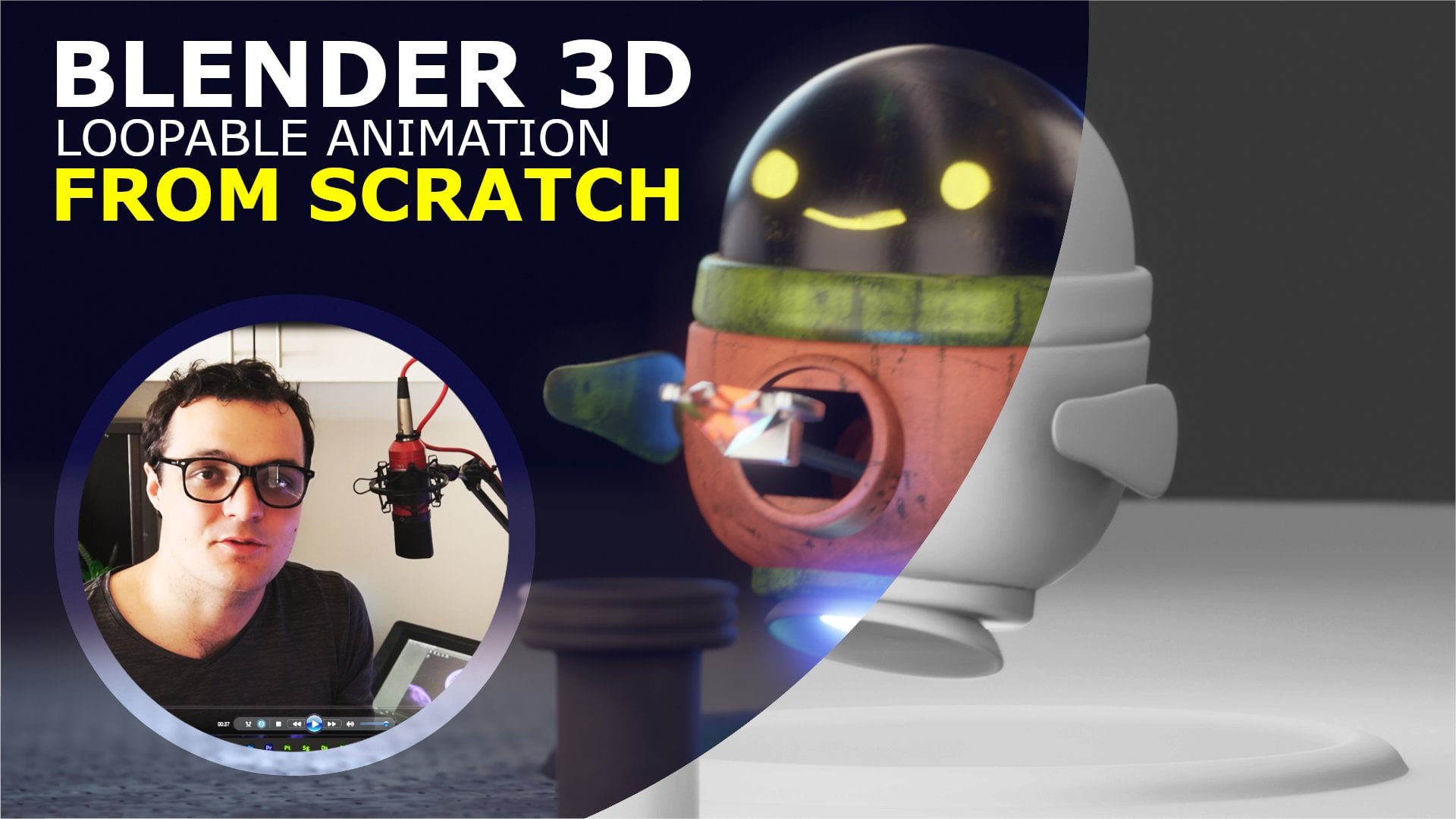
Transkripte
1. Einführung: Möchten Sie lernen, wie Sie ein 2D-Foto aufnehmen und es in
eine einfache kostenlose DIY-Animation verwandeln , indem Sie nur kostenlose und Open-Source-Software verwenden. Willkommen, ich bin John Andre von Pixar Friday. Und in dieser Klasse werde ich Ihnen
einen schnellen Workflow zur Säureproduktion beibringen , den ich als freiberuflicher Animator verwendet habe. In dieser Klasse lernen Sie, wie Sie ein einzelnes Bild-Asset in eine vollständige 3D-Animation verwandeln können. Wir beginnen mit einem Bild von einem Baby und dann werden wir Textur
modellieren, manipulieren, animieren und rendern ein Endprodukt mit ein paar äußeren Schritten dazwischen. Diese Technik ist nicht für eine polierte High-End-Produktion gedacht, aber sie ist eine hervorragende Möglichkeit, einige Vermögenswerte
für den Szenenaufbau und das Testen grundlegender Konzepte schnell zu verwerfen. Dieser Kurs wird einfach gehalten und wir werden keine
herkömmlichen Workflows verwenden , da das ganze Ziel
ein schnelles Ergebnis mit minimalem Aufwand und grundlegender Angst ist , wer
sagte, man könnte es fast als schnellen und schmutzigen Workflow bezeichnen. Aber es wird Toms geben, wenn Sie schnelle Animationen ausschalten, und Baumwollspitzen werden ein zentrales Mittel sein, außer Mixer zu haben, der ausgefranst,
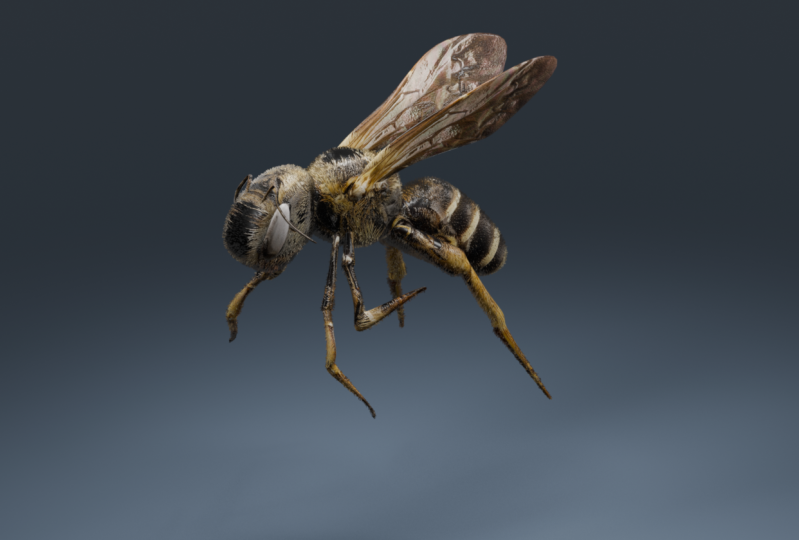
weggekauft ist , das einzige, was Sie wirklich brauchen werden, es ist ein oder zwei gute Fotos. In diesem Fall stelle ich ein Babyfoto zur Verfügung, das wir in der Klasse verwenden werden. Und es ist eine wirklich einfache Möglichkeit zu zeigen, dass diese Arbeit für diese Klasse ein mittleres Niveau ist und ein grundlegendes Verständnis von Blender dringend empfohlen wird. Wenn Sie jedoch völlig neu am Freitag oder Fehler sind, werde
ich einige Links in den Bereich Projekte und Ressourcen einfügen,
einschließlich eines vorherigen Kurses, den ich gemacht habe, der Blender für absolute Anfänger erklärt. Und wir bringen dir sogar bei, wie man einen Charakter und eine komplette Plattenspieler-Animation erstellt. Die Seiten, all das, alle Mischdateien werden einbezogen. Wir haben dies in den Projektordner und das können Sie sich ansehen. Es wird auch einige andere Ressourcen geben und sie sind wie Hotkeys für Mac und Windows. Tut mir leid, wenn das etwas ist, dem Ihnen geholfen wird, achten Sie darauf, es zu überprüfen. Und ich hoffe wirklich, dass euch mein Kurs gefallen hat und lasst uns anfangen.
2. Preperation: Dies ist also der erste Teil der Klasse. Und bevor wir uns mit der eigentlichen Modellierung befassen, bereiten
wir nur ein paar Dinge in unserer Akte vor, richten
nur ein paar Dinge auf
und wir werden direkt in den Rest des Kurses einsteigen. Also folge mir einfach mit und ich zeige dir ein paar wirklich hilfreiche Dinge. Für diese Klasse verwenden wir dieses spezifische Bild, das Sie im Ordner „Ressourcen“
finden , der gerade mit diesem Kurs bereitgestellt wurde. Jetzt können Sie hier sehen, dass dieser tatsächlich von Pexels stammt
, einer kostenlosen Image-Site. Es gibt CCS, und Sie dürfen
jedes Bild, das Sie auf das Haar herunterladen, völlig kostenlos verwenden , auch für kommerzielle und nicht-kommerzielle Zwecke Sie können Ihr eigenes Bild von
einem Insekt oder ähnlichem finden das und mach das Gleiche. Das ist also ein ziemlich cooler Ort, an dem wir nach kostenlosen Bildern suchen können. Also werde ich das einfach erwähnen. Sie müssen diesen also nicht herunterladen, wenn Sie dies nicht möchten, da es bereits im Ressourcenordner zur Verfügung steht. Aber zögern Sie nicht, hierher zu kommen und B einzugeben und vielleicht ein anderes zu finden. Das Wichtigste
ist jedoch, dass es ein nettes Geradeaus ist, wie Sie hier sehen können, oder? Wenn wir damit weiter fortgeschritten sein wollen, würden
wir mehrere Bilder desselben B aus verschiedenen Blickwinkeln und einer Art von Texturfarbe erhalten . Aber das wird ein bisschen fortgeschrittener sein und darum geht es in diesem Tutorial nicht und versucht,
es vorzugsweise mit nur einem Bild wirklich einfach zu halten . Und das unreif, das ich fand, funktioniert wirklich gut für die Zwecke dieses Tutorials. Das ist der Ort, an dem wir es benutzen werden. Aber wenn du einen anderen findest, wenn du hierher kommst und B eintippst und er eine Suche gemacht hat, könntest
du versuchen, eine zu finden, die ähnlich ist. Also ein großes Dankeschön an Textilien, dass sie dieses Bild kostenlos zur Verfügung gestellt haben. Was wir jetzt tun werden, ist, dass wir einen Fehler machen werden. Also öffne einfach ein frisches in Blender gesehen. Ich verwende Blender free 0.8 zum Zeitpunkt der Aufzeichnung dieses Tutorials. Aber du könntest wahrscheinlich in Zukunft nur eine neuere Version
ansehen und es sollte in Ordnung sein. Ich glaube nicht, dass sich die Dinge in den nächsten Jahren zu sehr ändern werden, vielleicht ein paar kleine Funktionen, aber keine größere Änderung der Benutzeroberfläche. Denken Sie auch daran, dass ich meine Screencast-Tasten habe und fähig bin, damit ihr tatsächlich die Tasten sehen könnt, die ich drücke. Das sollte super hilfreich sein, besonders wenn Sie ein Anfänger sind und diese Dinge immer noch lernen. In der Standardszene ist
dies also kein absolutes Anfänger-Tutorials. Was wir also tun werden, ist, dass wir den Standardwürfel verwenden werden. Also erwarte ich das schon, weißt du, ein oder zwei Dinge über das Modellieren und nur die Grundlagen von Blender. Wenn nicht, können Sie sich einige
meiner anderen Kurse ansehen, um sich aus einer absoluten Anfängerperspektive damit zu befassen. Aber dieser ist dennoch einfach genug, dass Sie, wenn Sie wirklich mischen müssen, in der Lage sein sollten, mitzuverfolgen. Also werden wir es machen Box-Modellierung, was bedeutet, dass wir hier das Standardcape verwenden werden, das ein primitives Objekt ist. Es ist eine sehr niedrige Geometrie, was bedeutet, dass es nicht viele Punkte,
Scheitelpunkte, Kanten und Flächen gibt, mit denen man arbeiten kann. Aber wir werden uns auf einen Modifikator von zwei verlassen. Darüber hinaus befindet sich hauptsächlich der Spiegelmodifikator und ein Modifikator der Unterteilungsfläche. Und das wird eine Menge Glättungs-App für uns tun und ihr
eine etwas organischere Form geben als eine kastenförmige Form, um Box-Modellierungsmethode zu machen, ist wirklich gut für diese Art von Dingen. Es ist ideal, weil es sehr wenig Geometrie gibt, die wir
bewegen müssen , wenn wir versuchen, sie unserem Referenzbild zu modellieren. Standardmäßig wird Cube also eine Wahl sein. Und was wir hier machen werden, ist, dass wir jetzt das Bild rauskriegen werden. Also bekomme ich einfach das Bild, das ich bereits heruntergeladen habe. Ich lege es einfach auf meinen Desktop. Also noch einmal, es ist im Ressourcenordner dieses hier zu unterstützen. Und alles, was Sie einfach tun müssen, ist sicherzustellen, dass Sie sich in
Ihrer vorderen orthogonalen Ansicht befinden , indem Sie einen auf Ihrem Nummernblock drücken. Und noch einmal werde ich das einfach schnell ansprechen. Wenn Sie kein Ziffernblock haben, haben Sie
vielleicht einen Laptop, Sie können einfach in die Einstellungen gehen, in die Eingabe
gehen, und es kann den Emulator-Numpad aktivieren, und Sie sind nur eine normale bis f3-Tasten. Wir machen das Gleiche. Also gehen wir nach vorne oder nach Grafikfeld, weil wir eines auf dem Ziffernblock drücken und ich einfach dieses Bild von meinem Desktop oder welchem Ordner, den Sie behalten und ziehen Sie es einfach hierher und ziehen Sie es einfach so über den Würfel. Und Sie können sehen, dass es hinzugefügt wurde, aber im Moment ist es nur zufällig platziert. Was solltest du also tun? Sie können G drücken, um es zu bewegen, oder Sie können das Verschieben-Werkzeug hier verwenden, was ich gerne mache, ist, dass dieses Flugzeug aktiv ist. Ich drücke einfach die Umschalttaste S. Ich gehe nur zur Auswahl an den Cursor. Es wird das Bild perfekt in
der Mitte unserer Szene platziert , in der sich dieser Cursor befindet. Und dann werden wir einfach gehen, je, warum ich dieses Bild zurückschiebe, spielt keine Rolle, wie weit Sie es zurückbewegen, denn wir werden orthographisch arbeiten. Das bedeutet, dass es keine Perspektive gibt und sie nicht näher oder weiter weg schauen wird. Stellen Sie einfach sicher, dass dieses Bild dort nicht in die eigentliche Röhre eingebettet ist. Was wir jetzt auch machen werden, wir dieses Hintergrundbild um einen Phrasenfaktor vergrößern. Wir werden S treffen und dann frei. Und ich drücke Enter und wir können es später
immer verkleinern. Mach dir darüber keine Sorgen. Sobald wir das getan haben, werden wir nur sicher sein, dass wir Control S oder
Command S drücken , nur um sicherzustellen, dass wir unsere Datei während der Arbeit speichern. Sehr gute Praxis. Und jetzt, da wir im nächsten Teil vorbereitet gesehen haben, werden
wir uns tatsächlich mit unserer Modellierung befassen. Wenn Sie also Ihrem eigenen Bild oder einem Insekt folgen, richten Sie es so ein und wir können in den nächsten Teil einsteigen, der die Modellierung sein wird. Und dann können wir die Dinge gut und effizient machen, weil wir alles gut eingerichtet und startklar
haben. Denken Sie daran, dass Sie Ihre Dateien speichern, während Sie gehen.
3. Modellierung Teil: Dies wird der erste Teil der Modellierung von Albi sein. Sie können also sehen, dass es hier ist, werden wir den Körper machen und dann nur zu den Beinen. Und dann werden wir im nächsten Teil jemanden ein paar Funktionen in Angriff nehmen, aber wir halten es wirklich einfach, hauptsächlich mit einer Box-Modellierungsmethode, und mit den Beinen hier werden wir tatsächlich einen Teil der Geometrie wiederverwenden, um uns ein wenig zu retten ein bisschen Zeit. Das wird also Teil 1 sein. Und wenn Sie etwas haben, das verwirrend ist, schauen
Sie sich den Ressourcenordner an, in dem ich die einzelnen Blend-Dateien habe. Und das kann dir eine wirklich große Hilfe sein, denn ihr könnt
sie tatsächlich öffnen und beurteilen, wie ich Dinge eingerichtet habe. Und das vereinfacht den Prozess wirklich, besonders wenn Sie Anfänger sind und die Dinge etwas verwirrend sein können. Also werde ich versuchen, nett und langsam zu werden. Lasst uns darauf eingehen. In einem früheren Video haben wir uns angeschaut, wie wir Dinge einrichten können, um es für das Modellieren vorzubereiten, und jetzt können wir tatsächlich loslegen. Also wählen wir unseren Standardschlüssel aus
, der unser Hauptpunkt sein wird. Wir werden modellieren und sicherstellen, dass Sie in der Haustür sind, um grafisch zu arbeiten. habe ich schon erwähnt, aber ich habe nur einen auf deinem Nummernblock getroffen. Und wir gehen in meinen Bearbeitungsarbeitsbereich, indem wir auf meiner Tastatur auf Tab klicken. Oder Sie können einfach hierher kommen und es auf diese Weise
manuell machen , indem Sie darauf klicken, wenn Sie sich immer noch an die Verknüpfungen gewöhnen, aber gehen Sie einfach fort und stellen Sie sicher, dass Sie sich im Bearbeitungsmodus befinden. Jetzt ist standardmäßig alles ausgewählt. Sie können Alt a drücken, um alles aufzuheben. Und wenn Sie alles durch Klicken und Ziehen auswählen möchten, wenn Sie die Verts hinter sich lassen möchten oder zu Gesichtern und ähnlichem. Sie müssen sicherstellen, dass Sie Z drücken und dann ins Drahtmodell gehen. Drücken Sie also Z auf der Tastatur und stellen Sie sicher, dass Sie hier Ihren Wireframe-Modus haben. Und lass uns klicken und ziehen und einfach diese Verts hier auswählen, okay? Sie können also sehen, dass sie alle aktiv sind. Und diese, diese hier, wir werden gehen, je, das ist zu bewegen und wir werden ihn nach hinten bewegen und Hals ist,
und wir werden Our gehen, um Tag zu schreiben. Mach dir keine Sorgen um die Details. Ich kann nicht betonen, dass im Moment genügend Details im Weg stehen werden. Also müssen wir nur bekommen, dass die grobe Form das Gleiche mit jeder anderen Kunst etabliert. Wo zeichnen Sie, Sie gestalten das wirkliche Leben digital. Es spielt keine Rolle, es ist nur eines der grundlegenden Prinzipien. Du blockierst Dinge aus, bevor du zu übereilt von Details wirst. Wir klicken und ziehen hier, um alle diese Bemühungen auszuwählen, da Sie sehen können, dass sie aktiv sind. Wenn es dann geht G und wir werden ihn hier etwa in die Mitte des Körpers bringen. Wir klicken und ziehen einfach und wählen diese unten aus. siehst du dort. Geh zurück nach vorne oder für, du schätze, ich müsste so hin und her gehen. Ich mache das nur, um zu demonstrieren, was ausgewählt ist. Und dann klicke und ziehe ich wieder hier in der Vorderansicht und wähle diese oberen aus. Wir werden G treffen und wir werden ihn dorthin bringen. Und dann sieht man hier, viele dieser Räume sind hier nicht gefüllt. Sie werden versucht sein, hier vielleicht
einen zusätzlichen Schnitt hinzuzufügen und ihn einfach nach oben zu bewegen. Vermeiden Sie es einfach, dies in dem Moment zu tun, in dem wir wirklich nicht
zu verrückt mit Details werden wollen , wie ich schon sagte. Also werden wir diese Typen jetzt wieder hier auswählen. Und wir werden eine treffen, um zu extrudieren, bewegen Sie es auf ungefähr zurück. Ich gehe R zum Drehen und ein S, um
G zu skalieren , um es hier zu verschieben und es ein bisschen kleiner zu machen. Sie können sehen, dass dieser große Abschnitt hier runtergeht. Wir haben hier eine große Kurve. Und es ist irgendwie wie ein kleiner Bereich, in dem sich das tatsächlich verbindet. Also ist er ein ziemlich große Teile waren sehr kleine Verbindung, also stellen Sie sicher, dass es klein genug ist. Dann, da die noch aktiv sind, gehen
wir zu Extrude. Und dieser ist ein bisschen kniffliger, aber wir werden diese Verts hier auswählen. Jetzt gehe ich G und bewege sie einfach. Wage es, diese auszuwählen und ihn dorthin zu bringen. Und dann stellen Sie sicher, dass Sie nicht weitermachen, bevor Sie dies ein wenig skalieren,
denn Sie können sehen , weil es nur zufällig skaliert wurde, dass es hier hinten und am Bauch
schmaler geworden ist . Oder für x, was auch immer man nennt, dass es nicht so eng und entspannt sein wird. Also gehen wir zu unserer Gesichtsauswahl und welches dieses Gesicht auswählen kann. Und wir werden S gehen, y, und das werden wir nur ein bisschen abflachen. Einfach so, nicht ganz quadratisch, aber gerade dort. Das sind also die Dimensionen, die wir von oben haben sollten. Okay? Jetzt können Sie zurück in Ihre Vorderansicht gehen und erneut zur Option „Scheitelpunkt auswählen“ gehen.
Stellen Sie sicher, dass diese noch aktiv sind und wir es zum Extrudieren bringen. Und lassen Sie es uns hier ganz nach hinten extrudieren. Und schnappen wir uns diese Verts hier unten und drücken G, um sie zu bewegen. Klicken und ziehen Sie hier nach oben, wählen Sie diese Verts aus, J um sie näher zusammen zu bewegen. Und jetzt können Sie sehen, dass wir das hier oben ausfüllen müssen. Jetzt gibt es eine Möglichkeit, das zu tun. Sie können diese irgendwie weiter ausdehnen. Dann geh Control R und füge hier noch ein paar Luke Cuts hinzu. Aber dann müssen wir irgendwie wirklich verzerrte Geometrie hier sehen Sie
können hier sehen, dass wir viel von diesem Gesicht verlieren
wird wirklich ausgedehnt und das ist eine Art schlechte Modellierungspraxis, selbst für etwas so einfaches und schnelles und dreckig wenn du willst. Was wir also tun werden, ist, dass wir
diese Verts hier auswählen , indem wir die Umschalttaste gedrückt halten und hier ziehen, um diese Teile auszuwählen. Wir müssen also aktiv sein, und dann werden wir essen
gehen, um es zu extrudieren und ein anderes Gesicht herauszuextrudieren. Auf diese Weise wollen sie hierher kommen, klicken und ziehen Select, das waren Verts und Sergey Bewegung dort. Und dann komm hier runter, klicke und ziehe diese Verts
und dann G, und bewege sie einfach ein bisschen so. Und jetzt haben wir diese Situation ein bisschen besser dort. Wir werden jetzt einfach schnell bekommen, wenn ich wähle, wähle diese Oberseite aus, wir werden gehen, Mann, warum? Und skaliere sie einfach ein bisschen auf das Y, nur um die Dinge abzurunden. Und jetzt kommen wir hierher und schweben über dieser Kante. Lass einfach deinen Cursor hier herumschweben. Wenn Sie Control R oder Command R
wählen, wird das Loop-Tool angezeigt. Also rollen wir einfach unsere mittlere Maustaste und sobald wir die gelbe Linie sehen, fügen wir einfach freie Segmente hinzu
und dann wieder deine vordere orthogonale Ansicht bekommen,
klicke auf C, indem du durch das Drahtgitter gehst. Option zur Auswahl von Cartier Scheitelpunkt. Und lassen Sie uns einfach hier klicken und ziehen, um diese Gesichter hier auszuwählen, G und verschieben Sie sie einfach dorthin. Klicken und ziehen und verschieben Sie diese. Klicken, ziehen und wählen Sie diese aus G, um sie zu verschieben. Und Sie können sehen, wo wir gerade John haben, war einfach sehr schnell in diesem Raum
gefüllt und es war überhaupt nicht so schwer. Sie können jetzt noch einmal
im Drahtgitter vor Ihnen auswählen, um diese auszuwählen, um sie zu verschieben. Und dann können Sie sich schon eine Idee machen. Auch wenn Sie nicht Schritt für Schritt folgen, Sie irgendwie selbst heraus, wie Sie das machen können. Es ist sehr selbsterklärend, wenn man weiß, wie man verschiedene Gesichter bewegt und extrudiert. Das sieht im Moment also ziemlich cool aus. Und später fügen wir noch etwas Geometrie hinzu. Aber lassen wir diesen hinteren Teil einfach hier. Dass es wirklich peinlich ist, tatsächlich vergessene Anatomie, weil ich tatsächlich praktiziere und die Namen dieser verschiedenen Teile kannte. Ich denke, Entschuldigung für jemanden da draußen. Das ist eigentlich Norris-Biologie. Kommen wir also an den Kopf. Und wählen wir einfach diese Verts hier aus. Also die Vorderseite, und wir werden einfach E gehen, um S zu extrudieren, es
zu vergrößern und zu essen, um es nach vorne zu extrudieren. Und lasst uns jetzt hier klicken und hierher ziehen, Verts Cheat, um nach unten zu gehen, und wir legen nur
grob die Form des Kopfes so fest. Und wenn Sie zu einer Draufsicht gehen, können Sie sehen, dass der Kopf weiß zu hoch ist. Also haben Sie bei Ihren besten Treffern sieben auf Ihrem Nummernblock weggekauft. Um dies zu tun, klicken und ziehen wir einfach, um
diese SY auszuwählen und sie einfach ein wenig zu skalieren. Aber was wir tun wollen, ist die nächste Geometrie hier auszuwählen. Und wir wollen SY gehen und uns in einer Weile etwas abflachen. Und das wird ein bisschen besser. Okay? Es ist also ein bisschen schmaler. Sie können also sehen, dass wir die Grundform
hier haben und wir müssen irgendwie die Fäule in unserem eigenen Kopf extrahieren. Wie sieht es eigentlich auch in den anderen Dimensionen aus? Aber Sie haben nur eine zweidimensionale Front auf einem solchen Bild. Aber das ist ungefähr das, was Sinn ergibt. Schau es dir einfach an. Wenn irgendetwas zu fehl am Platz erscheint. Wie zum Beispiel scheint die Breite des Kopfes immer noch ein bisschen zu wollen. Stellen Sie sicher, dass Sie ein Werkzeug auswählen, das S,
Y trifft , und flachen Sie es am Tag der Y-Achse ein wenig ab. Also nichts zu kompliziert. Wir werden jetzt mit dem Mauszeiger über diese Kante kommen, Control R, um ein Loop-Tool einzubringen, wir werden klicken, mit der rechten Maustaste klicken und loslassen. Und jetzt gehen wir S, Y, und wir werden das ein bisschen Kurve geben. Also SY, wobei all diese Geometrie aktiv ist. Und jetzt hat B ein bisschen Umfang. Sie können sehen, dass wir mit Geometrie immer noch nicht zu übertrieben sind, aber sie sehr niedrig halten. Wir kommen hier über diese Ecke,
steuern unsere gelbe Linie, steuern unsere gelbe Linie, klicken auf Los und dann S, um das zu skalieren. Das sieht also immer noch richtig gut aus. Und lasst uns das Gleiche machen. Steuern Sie R, klicken Sie darauf, mit der rechten Maustaste und lassen Sie uns einfach die Umschalttaste gedrückt halten. Ich werde diese beiden Verts hier auswählen, G und dann z, um sie auf die Z-Achse zu beschränken, was das bringen kann. Und Sie können zu Ihrer Vorderansicht gehen, um zu bestätigen, dass alles richtig aussieht. Fühlen Sie sich also frei, einige dieser Punkte zu bewegen, bis die Dinge ein bisschen besser aussehen. Sie können weitere Schleifen hinzufügen, wenn Sie Lust haben. Aber wir werden, wie ich schon sagte, wir machen Box-Länge mehr. Wir werden uns auf den Modifikator verlassen. Wenn Sie also Überstundenmodifikatoren haben, fügen Sie einen Modifikator hinzu. Klicken wir auf „Modifikatorliste hinzufügen“. Wir fügen eine Unterteilungsoberflächenmodifikatoren hinzu, die das Netz unterteilen. Du willst mehr darüber wissen. Schauen Sie sich unbedingt meinen absoluten Anfängerkurs auf meiner Skillshare-Seite an, einen Link dazu in der Beschreibung irgendwo, der dies wirklich
von einer sehr grundlegenden Grundstufe für absolute Anfänger durchgeht . Aber im Wesentlichen geht es nur darum, dies zu unterteilen, Dinge zu ermitteln und mehr Geometrie hinzuzufügen, aber es ist ein Modifikator, also ist es nicht wirklich bearbeitbare Geometrie, bis wir dies bei ihnen anwenden Ich bin gegangen, Sie können sehen, dass wir uns drehen können es ein und aus, aber schon kann man sehen, dass wir viel mehr über und organische Form
und immer noch relativ wenig Geometrie haben , mit der wir tatsächlich arbeiten können. Lasst uns Z drücken, um zum Wireframe zu gehen. Kommen wir zurück und manipulieren den Käfig nur ein bisschen mehr. Und man sieht, dass sich der Käfig jetzt tatsächlich weiter ausdehnt. Dann der eigentliche Modifikator der Unterteilungsfläche selbst. Wenn Sie wirklich verstehen wollten, wie unterschiedlich das ist, könnten Sie tatsächlich zum Modifikator
der Unterteilungsfläche kommen und auf die Option Käfig
auf klicken , und Sie können sehen, wie es tatsächlich aussieht. Und so sieht es aus, sobald wir es angewendet haben. Wenn du also so arbeiten willst, kannst du für mich das einfach deaktivieren. Ist das ein bisschen unnötig für den Moment, aber was wir jetzt nur in einer Frontansicht und im Drahtgitter tun werden, werden
wir die Dinge einfach bewegen, bis es diese Form etwas natürlicher
ausfüllt . Wenn Sie das Gefühl haben, dass es nicht genug Definition bekommt und diese Nähte hier, oder Sie können es tun, wenn Sie die Umschalttaste gehen und einfach auf die Umschalttaste klicken, klicken Sie letztendlich auf eine Kante, es wird Schleife, wählen Sie sie aus. Und dann kannst du Shift a gehen und du kannst deine Masse einfach wegziehen und du bekommst diese kleine Straffung hier. Erinnern Sie sich, dass eine Falte, die sich gerade schärft, für uns aufgestanden ist. Und das sieht ein bisschen definierter aus. Du kannst das Gleiche hier drüben machen. Wechseln Sie Alt und klicken Sie auf diese Kante innerhalb ihrer Verschiebung und ziehen Sie sie einfach fest. Okay, das sieht also viel besser aus. Heute haben wir Albi bisher, wir können immer ein bisschen später daran arbeiten, aber was wir jetzt tun werden, ist an den Beinen zu arbeiten. Lassen Sie uns also einen Teil unserer Geometrie wiederverwenden. Also wählen wir das tatsächliche BY-Netz aus. Und lasst uns in den Bearbeitungsmodus wechseln. Und ich gehe einfach und wähle aus, ob ich hier die Option wähle. Und wählen wir einfach eines dieser Quads aus. Und das Zitat ist einfach nur ein Gesicht mit vier Kanten, oder? Also haben wir dieses Zitat hier. Und lass uns einfach Shift D gehen, um deine Schicht zu duplizieren D wird
es duplizieren und lassen Sie es uns einfach hierher und dann S verschieben, um es zu verkleinern. Und obwohl wir noch einen aktiven haben, werden
wir S Quadratwurzel raus gehen, oder? Also haben wir einfach dieses Gesicht hier und das wird jetzt als Bein extrudiert. Lassen Sie uns nun auf einem Ziffernblock frei drücken, um zu ihrer rechten orthogonalen Ansicht zu kommen. Und Sie können hier sehen, wo sich das Gesicht befindet. Wenn wir also jetzt zu G gehen und es einfach einziehen, können
wir sehen, wo es ist. Wir wollen also, dass es hier ein bisschen in das Netz eingebettet ist. Also sieht der Arm tatsächlich aus oder zu Gliedmaße sieht aus, als wäre er befestigt, oder? Und wir wollen nicht irgendwo hier draußen schwimmen. Sobald Sie es also ungefähr dort
haben, können Sie wieder in Ihre Vorderansicht herkommen. Wir stehen also wieder vor der grafischen Ansicht. Und wir sind im Mar-Rahmen, wir werden G gehen und wir werden es ungefähr dort platzieren wo wir fühlen, dass das Glied beginnt. In diesem Fall kann man also sehen, dass dies hier ein Glied war, und das ist hier kein Glied. Lassen Sie uns nun E zum Extrudieren gehen, und lassen Sie uns dies mit der Vorderseite nach unten extrudieren und dann G treffen, naja, selektiver Inhibitor, der es ungefähr dort extrudiert, wo der erste Abschnitt beginnt. Und du kannst sehen, dass es hier draußen ist. Lass uns gehen, Mann, warum? Und beweg es einfach ein bisschen. Also muss man einfach sein eigenes Urteilsvermögen anwenden , weil wir kein Nebenbild haben. Wir müssen irgendwie unsere eigene Tiefenwahrnehmung nutzen, was eine gute Übung als 3D-Künstler ist. Jetzt, da wir das erledigt haben, werden
wir R gehen und diese Phase einfach drehen. Und lassen Sie uns auch hierher gehen und das Gesicht oben auswählen. Wir haben zuerst extrudiert. Und lass uns einfach R gehen, um das zu drehen, oder? Und was wir sehen, da oben ausgewählt wird, wir werden E gehen, um es ein wenig zu extrudieren, und dann x und wir werden dieses Gesicht löschen. Wählen wir diese nun wieder mit der Vorderseite nach unten aus, Pistole nach vorne oder für die grafische Ansicht. Und lasst uns die Skalierung, die ein bisschen nach oben ging, um es zu drehen, richten Sie das
einfach mit dem Joint dort aus. Und dann E, um unsere TVD Tate zu extrudieren, Jay zu bewegen, S auf Skalierung. Und alles, was wir versuchen, ist der Form zu folgen, wie etwa e, um wieder zu extrudieren, um zu skalieren hier einen zu Fall zu
bringen. Und ein E, um das wieder zu extrudieren, soll die
Apartheid S skalieren und wir folgen nur der Kontur, oder? Und obwohl es wirklich hart aussieht. Aber was wir tun werden, ist, dass wir Control R gehen und unser Loop-Tool verwenden. Steuern Sie also in einer Vorderansicht R und bewegen Sie einfach den Mauszeiger über eine Kante Control R, klicken Sie zweimal und verdoppeln Sie dann G, schieben Sie es nach unten. Und dann eine Vorderansicht, wir werden diese einfach hierher verschieben, S um es ein wenig zu skalieren. Und das ist nur, um sich zu verschärfen, die auch scheinen und ihm eine weitere Definition zu geben. Und wenn du zum Drahtgitter gehst, das helfen könnte, hier rüber zu kommen, kontrolliere R, klicke, bewege deine Maus. Lasst uns das hier oben verschieben, S zur Skalierung, und versuchen Sie einfach, das Formular hier zu erstellen. Überdenken Sie es nicht, denn wie gesagt, es ist sehr hart. Wir tun dies nur als etwas, das aus der Ferne und nicht aus nächster Nähe gesehen wird . also nicht allzu sehr wichtig, völlig genau zu sein, ohne dass es tatsächlich aussieht. Lassen Sie uns also über eine Kante kommen Control R. Okay, also nur damit Sie über diese Kante sehen können Control R,
klicken Sie auf, Verschieben um zu schieben, um zu skalieren. Hier drüben, Steuern Sie R, klicken Sie auf, Verschieben Sie es als zu skalieren. Okay, lasst es uns jetzt einfach dabei belassen. Nun, es sieht irgendwie gut aus wie ein Bein. Und auf eine Weise können wir wirklich beschleunigen und in der Nähe arbeiten, indem wir einen Vermögenswert wiederverwenden. Im Bearbeitungsmodus können wir einfach auswählen,
klicken und ziehen, um hier eine der Geometrie auszuwählen, und dann zu Control L gehen Und es wird nur diese auswählen, weil es im Bearbeitungsmodus
nicht mit dem Rest der Geometrie verbunden .
Und es wird nur diese auswählen, weil es im Bearbeitungsmodus
nicht mit dem Rest der Geometrie verbunden ist.
kann jetzt Shift D gehen, um diesen zu duplizieren, und wir werden es bis zu diesem Knie hier
bewegen. Es ist irgendwie wo dieser da ist. Du siehst genau wie hier. Und was wir tun werden, ist, dass wir die Option „Scheitelpunkt auswählen“ haben und einfach klicken und ziehen und diese unteren Teile hier auswählen. Wenn wir dann zu Control plus oder Command Plus gehen, können
wir zur Auswahl wachsen, bis wir sie bis kurz vor diesem Segment dort
haben. Jetzt werden wir R gehen, um es zu drehen. Jetzt Frontansicht G, um es zu bewegen. Und wir werden nur versuchen, es grob auszurichten und S zu skalieren. Und wir werden es einfach verschieben, liefern es dorthin, wo nur Lemmas sind. Und ich weiß, dass es super chaotisch aussieht, also wählen wir einfach die Verts hier aus. Stellen Sie also sicher, dass Sie die richtigen Scheitelpunkte auswählen und für Ihre gerade verschobenen Stellen finanzieren. Und dann können wir diese hier auswählen. Bewege sie einfach näher ans Knie, nur um das zu schärfen. Und wählen wir diese einfach hier aus. Wir haben Daimon und wählen alle diese hier aus, sie
einfach verschoben und ein wenig skaliert. Und du kannst sehen, wie wir es wiederverwendet haben, oder? Das ist also nur eine Angelegenheit. Gehen wir einfach zur Kantenauswahl Option und wählen Sie einfach diese Kanten aus. Das sollte ein bisschen einfacher sein. Also versuchen wir nur, hier drüben ein Bein neu zu machen und das, was wir bereits haben, wiederzuverwenden. Sag Graph das. Vielleicht bewegen Sie es ein wenig vorwärts und dann können wir hierher kommen, R steuern, klicken, ziehen und einfach an einem anderen Punkt hier bewegen und ein S, um es ein wenig zu skalieren, nur um das zu schärfen. Jetzt haben wir das hier wiederverwendet. Sie können die proportionale Bearbeitung aktivieren, wenn Sie möchten, einfach Verts auswählen und auch Daten verwenden. Das könnte die Dinge mit der proportionalen Bearbeitung etwas einfacher machen, wenn nötig. Aber ich werde nicht zu viel mehr Zeit verbringen und ich würde es gerne, aber aus unserer Seitenansicht können
wir tatsächlich auf einen Scheitelpunkt auf einem dieser zweiten Etappe klicken und Control L oder Command L gehen Also NF-Seitenansicht
. Um dies zu tun, klicke ich auf der linken Seite oder zur grafischen Ansicht auf Control oder Command Fracht. Und ich werde diesen nur ein bisschen so drehen und G, um es zu entfernen, nur damit es nicht genau auf dem anderen liegt. Jetzt können wir das später immer anpassen, aber jetzt haben wir dieses Bein ungefähr an Ort und Stelle. Und jetzt, um dieses Hinterbein hier zu machen, können wir
das auch einfach tun, indem wir eines dieser Beine wiederverwenden und den Mars bearbeiten. Wählen wir hier einfach einen Verte auf diesem Bein vorne aus,
steuern Sie Outlook, die ich gegeben habe, bevor Sie weitergehen, ich habe einen Fehler gemacht, während ich das aufgenommen habe, und ich musste wieder in der Bearbeitung kommen und dieses kleine Video einfach neu machen. Was ich getan habe, ist, dass ich nur
Control L gesagt habe, um dieses Bein auszuwählen und es dann nach hinten zu bewegen.
Stellen Sie sicher, dass Sie Umschalttaste D. Wenn Sie es auswählen, indem Sie Schwindel und Control L auswählen, gehen Sie zum Shift-Datum und verschieben Sie es dann zurück, weil wir das Original immer noch wollen, als hätten sie Recht. Denn was ich gemacht habe, während ich das aufgenommen habe, bewege ich einfach sein ganzes Bein der Bakterien und benutzte
es wieder und dann musste ich es in die Grenze umbauen, weil ich nicht am Schichttag gegangen bin. Also mach diesen Fehler nicht so, wie ich machen werde und das wird euch viel Zeit sparen. Tut mir Leid. Ich musste dieses Problem einfach schnell beheben und wieder hierher verschieben. Platzieren Sie es also ungefähr hier. Und was wir tun werden, ist einfach zu lassen, während wir das aktiv haben,
wenn wir Control I oder Command I drücken, um die Auswahl umzukehren, und
wir können einfach in den Bearbeitungsmodus wechseln, um H Hi Schulden zu erreichen. Und jetzt haben wir das Bein hier. Gehen wir also ins Drahtgitter und
wählen wir einfach diese Top-Verts aus und lassen Sie uns sie hierher verschieben, drehen Sie sie, und das kann ziemlich schmutzig sein. Ich würde mir nicht allzu viele Sorgen machen, dass ich zu genau bin. Ich skaliere die. Und dann klicke und ziehe ich. Es ist wie diese. Ich verschiebe diese beiden nur dorthin, wo es einen Joint gibt. So. Die Kontrolle ist über einen Rand. Klicken Sie auf S zum Skalieren. Wenn Sie etwas mehr Geometrie hinzufügen müssen. Und versuche einfach, hier grob wie die Form auszusehen. Ich komme hier rüber, Control R. Klicke auf doppeltes G, schiebe es ein bisschen hoch, S um es ein bisschen zu skalieren. Und du siehst irgendwie, was wir hier machen
, sagt das Hinterbein dort. Und ich komme auch einfach hier rein. Kontrolliere unsere Befürworter skalieren es. Die Kontrolle ist hier drüben, doppelklicken Sie auf Double G, S, um das zu skalieren und etwas festzuziehen. Jetzt haben wir also ein Bakelit, aber machen Sie sich noch keine Sorgen um die Details. Wir werden Alt H gehen, um alles andere einzublenden. Und jetzt haben wir das Bein unten, oder? Später, wenn wir anfangen, all das zu projizieren, können
wir dies ein bisschen mehr bearbeiten, aber im Moment halten wir es einfach super einfach. Wenn du es also so weit geschafft hast, geht's dir ziemlich gut. Okay, coole Sachen legen das Bein schnell da rein, um zu sagen, dass das ein echt dummer Fehler war. Ich weiß nicht warum ich das gemacht habe, aber ich hoffentlich habt ihr nicht dasselbe getan. Jetzt haben wir drei Beine hier. Jetzt schauen Sie sich diese Referenz hier an und denken, dass dieses B vier Beine und einen festen Körper hat, aber es sind eigentlich Bienen, die nur sechs Beine haben. Okay. Das sieht also einfach so aus, weil du das Bein tatsächlich von der anderen Seite siehst, aber vertrau mir, du kannst es nachschlagen. B hat nur sechs Beine, also mach dir keine Sorgen um die anderen Beine, die du hier siehst. Jetzt haben wir die Beine fertig. Was wir im nächsten Teil als Nächstes tun werden, ist, dass wir die Antenne,
die Augen und die Flügel machen werden. Okay, und das sollte der größte Teil unserer Modellierung aus dem Weg sein und wir können mit den nächsten Teilen fortfahren.
4. Modellierung Teil 2: Im vorherigen Teil haben wir diese Modellierung mit dem Modifikator der Unterteilungsfläche durchgeführt, aber wir haben noch keinen Spiegelmodifikator hinzugefügt, was bedeutet, dass wir ihn schließlich in zwei Hälften teilen werden, und wir werden alles auf dem y spiegeln -Achse. Aber im Moment haben wir, wie gesagt, nur noch ein paar Funktionen zu modellieren. Relativ einfach, also nicht viel schwieriger als das, was wir bereits getan haben. Gehen wir also in eine Front oder zur grafischen Ansicht, indem wir einen auf unserem Ziffernblock drücken. Und dann gehen wir mit OWL in den Bearbeitungsmodus, werden ausgewählt und stellen sicher, dass die proportionale Bearbeitung nicht aktiviert ist. Und was ich denke, werden wir tun, um uns ein bisschen mehr zu geben, mit dem wir hier arbeiten können. wir einfach hierher, um zu gehen und zu Control R oder Command R. Damit Sie die Option „Loop-Count“ sehen können, klicken Sie einfach. Sie können zur Folie wechseln. Wenn Sie bereits geklickt haben, können
Sie G verdoppeln und zweimal G drücken, um es zu schieben. Und das ist nur um es zu skalieren. Das gibt uns also nur ein bisschen mehr Geometrie. Und das Gleiche hier, kontrolliere hier unsere Anzeige in einer Schleife, gehe in den Drahtrahmen, klicke
und ziehe diese Verts aus, und lass uns sie einfach so zurückziehen. Schnapp dir diese. Entschuldigung, lass uns einfach sehen, wie das aussieht. Okay, jetzt haben wir diesen Kopf gerade ein bisschen mehr definiert. Was wir jetzt tun werden, ist etwas für unser I. hinzuzufügen. Und jetzt könntest du eigentlich einfach das Auge darauf projizieren, hat irgendwann eine Textur, aber nur das bringt etwas mehr hinzu. Sie können es also auf zwei Arten machen. Sie können entweder das Auge machen, wir haben die vorhandene Geometrie und hier, oder wir können es außerhalb des Bearbeitungsmodus als separates Objekt erstellen. Also lasst es uns einfach schaffen, wir haben die Geometrie, also achten Sie darauf, Z zu drücken und dann ins Drahtmodell zu gehen. Und wählen wir einfach ein Gesicht aus. Ich kann das eigentlich einfach lösen. Wählen wir einfach dieses Gesicht hier aus. Also Gerät, das am nächsten ist zu sterben, oder? Sie können also sehen, dass es DI gibt. Also lasst uns Umschalt D gehen, um
dieses Gesicht zu duplizieren , und lassen Sie es uns ungefähr hierher bewegen, wo das Auge ist. Und lassen Sie uns jetzt S es ein wenig skalieren, unsere Symbolleiste zum Bearbeiten und E zum Extrudieren und ein S zum Skalieren. Und während wir noch aktiv sein müssen, werden
wir Control L gehen, steuern ich nur um die Auswahl umzukehren und ich werde H. drücken und das wird die äußere Geometrie verbergen. Und wählen wir dort einfach das Rückgesicht aus. Lasst uns X drücken und Gesichter löschen. Jetzt können wir alle berührt werden, um es einzublenden. Und jetzt haben wir unser raues II hier. Wählen Sie also noch einmal das Augensteuerelement L, Z Wireframe aus und versuchen Sie es dann einfach zu verschieben und skalieren Sie es dann und Sie können es dort sehen. Aber wenn wir auf Control drücken,
befreien Sie mich auf keinen Zahlenhosen, die ich kontrolliere und frei auf dem Ziffernblock. Es wird uns in eine linke Grafik bringen. Also werden wir gehen, je, warum und das ein bisschen verschieben, um es zu bearbeiten, wenn du zwei hast. Und dann gehen wir zur Edge-Auswahloption, heben Sie alles auf, und sie gehen Umschalttaste und klicken auf eine Kante. Und lasst uns zu Extrudieren gehen, diese Kante ein wenig
extrudieren und S, um sie zu skalieren. Jetzt haben wir das einfach so geschlossen. Und das sieht ein bisschen besser aus. Die Steuerung ist hier rüber gekommen, fügen Sie eine Schleife hinzu, klicken Sie auf Plotten Sie es ein wenig und ein S zum Skalieren. Und wir können eine proportionale Bearbeitung ermöglichen. Stellen Sie sicher, dass die Verbindung nur so angekreuzt ist, und wählen Sie dann die Oberseite hier und Winkel G aus und ziehen Sie es einfach nach unten. Es sieht also aus wie ein absolutes Durcheinander. Aber wenn wir zu unseren Modifikatoren gehen und hier auf den Verfall John treffen, können
wir sehen, wie es tatsächlich aussieht. Sie können also sehen, dass B, ich bin vielleicht noch ein bisschen zu draußen. Also wähle einfach das Ganze aus und
bewege es als G ein bisschen mehr, bis es irgendwie sinnvoll ist. Okay, also sieht einfach solche Sachen ziemlich cool aus. Und du siehst hier, dass wir eine Antenne haben, glaube ich, dass wir hierher kommen. Das wird also ein bisschen knifflig, weil wir kein Bild haben. Aber lass uns einfach im Bearbeitungsmodus sein, lass uns einfach das Häkchen aufheben. Deaktivieren wir einfach den Käfig bei Option hier. Und kommen wir einfach über die mittlere Kante und gehen Sie zu Control R, fügen Sie eine Schleife hinzu, klicken Sie darauf, und jetzt gehen wir zur Gesichtsauswahl und wählen einfach dieses Gesicht hier aus, machen Sie die proportionale Bearbeitung inaktiv. Und wenn diese Fläche aktiv ist oder Umschalttaste D wechseln kann, um sie zu duplizieren, klicken Sie mit der rechten Maustaste, um loszulassen, S zu skalieren. Und ich gehe wieder in unsere Front oder zur grafischen Ansicht, indem ich einen treffe, treffe den
Kerl, der Drahtgitter ist. Und wenn dieses Gesicht aktiv ist, bewegen
wir es einfach ungefähr dorthin, wo wir spüren, dass Dan-Tunnel anfangen werden. Es wird für mich hier unten sein und ich werde essen gehen, um es zu extrudieren,
G um es zu bewegen, S auf Skalierung. Und ich werde essen gehen, um R zu extrudieren, um mich zu drehen, J um negativ zu gehen, gehe wieder in meine linke Ansicht von der grafischen Ansicht, indem ich auf Control F3 klicke. Und noch einmal müssten wir hier raten. Also werde ich gehen, je, warum mit diesem Gesicht aktiv R, um es zu drehen, und wir drehen es einfach auf diese Weise heraus. Zurück in die Vorderansicht, dh um es heraus
zu extrudieren, sich wieder nach links zu wagen oder Grafik G, um es herauszuschieben oder zu drehen. E zum Extrudieren und zurück in die vordere orthogonale Ansicht. Also grob, wenn wir versuchen, es anzupassen, haben
wir dieses Ding hier, zurück nach links oder für die Grafik E2 extrudieren G, bewegen Sie es ein wenig nach unten, R zum Drehen und gehen Sie dann wieder in Ihre vordere orthographische Ansicht, indem Sie eine drücken und dann g, bewegen Sie es
einfach und richten Sie es hier mit der Antenne aus, E um sie zu extrudieren, weil wir unsere Dreierpartite bewegen und alles, was wir tun, ist zwischen links oder für
Grafik und rechts oder für Grafik zu gehen und einfach nur zu machen es sieht ein bisschen normaler aus. Sorry, es sieht nicht so aus, als würde das zu weit raus gehen oder zu Und deshalb musst du irgendwie dein eigenes Urteilsvermögen dafür anwenden. Wichtig ist jedoch, dass
wir in Ihrem Frontal für die grafische Ansicht so gut wie möglich übereinstimmen möchten. Zu dieser Antenne hier, aber überdenken Sie es nicht, weil wir das später beheben können. R um wieder zu drehen, muss
ein Extrudieren, G um sich zu bewegen, skalieren. Okay? Also versuche nur, diese Form schnell wieder nach links zu bringen. Okay, das sieht cool aus. Ich bin damit zufrieden. Jetzt, wo wir diese Antenne dort haben, werden
wir einen Spiegel hinzufügen, also in unserer Linken oder für Grafik. Okay, wir gehen einfach ins Drahtbild, gehen zu einem Scheitelpunkt, wählen die Option aus, klicken und ziehen, um die Hälfte dieser Verts auszuwählen. Drücke X und lösche Verts. Also habe jetzt nur die Hälfte unseres B hier Add-Modifikators. Und lass uns das zu einem Spiegel machen. Gehen wir zu y und deaktivierte dx. Jetzt ist wichtig, dass das Clipping aktiviert ist. Wenn Sie keinen Schnitt haben und wir die Geometrie verschieben, wird sie auseinander gehen. Beide Clipping aktiviert, es haftet zusammen, was wirklich wichtig ist. Also jetzt unsere Basis oder sieht wirklich cool aus, weil wir es gespiegelt haben. Aber jetzt müssen wir einfach nur zum Flügel modellieren, was nicht so schwer ist. Wir werden also sehr einfache Techniken anwenden. Gehen wir zu unserem Gesicht wie Option. Wählen wir das Gesicht hier aus und denken Sie daran, dass es jetzt gespiegelt wird. Wenn wir also jetzt Shift D zum Duplizieren gehen und es ein wenig verschieben, können
Sie sehen, dass es gespiegelt wird. Also wieder zu einer Frontansicht, trifft den Boden zum Drahtgitter. Und während wir dieses Gesicht aktive Steuerung haben I oder Command I, um die Auswahl umzukehren, hey H, um sie auszublenden. Und jetzt können wir uns dieses Gesicht schnappen und wir können G gehen, um es zu bewegen. Und lasst es uns auch hierher verschieben. Es beginnt ein Flügel R zu drehen, G sich zu bewegen. Und gehen wir zur Option „Scheitelpunkt auswählen“. Das ist Scale das Ganze nach unten. Sie können also sehen, dass es hier an diesem Knoten beginnt. Lassen Sie uns klicken und ziehen, wählen Sie diese beiden Verts hier aus, e um zu extrudieren. Und lass uns S drücken, um zu skalieren. E zum Extrudieren, S zu skalieren. Und ich versuche nur, dass es hier der Form folgt, E zum Extrudieren. Schnappen wir uns diesen Scheitelpunkt, bewegen ihn hierher, diesen hier rüber, und wir folgen nur diesem Muster. Einfach so. Wählen Sie diese beiden außerordentlichen E2-Betrag aus. Wir haben nur ein Haar, dieses hier drüben. Dann werden wir hier rüber gehen. Steuerelement ist, dass Sie die gelbe Linie sehen, darauf
klicken, dann diesen neuen Scheitelpunkt auswählen und beenden und verschieben. Also versuchen wir nur, die Form konform zu gestalten. Aber sei nicht zu pingelig, wenn es genau geht. Weil ein Unterteilungsoberflächenmodifikator viel davon für uns tut. Und außerdem spielt es keine Rolle, weil wir nicht versuchen, todgenau zu sein. Es wird aus der Ferne glaubwürdig aussehen. Wie ich schon sagte, das ist eher das, was wir als schnelles schmutziges Modell bezeichnen würden. Etwas, das nur kurz aus der Ferne zu sehen ist. Oder vielleicht sogar nur als Demonstration, wird
dies keine Selbstschulden sein, die eine hochwertige, hochdetaillierte Säure sein werden. Dies ist also nur für eine Art Arbeitsfläche, dass wir auf etwas
vorgehen , das schnell, aber relativ glaubwürdig ist. Also ein Problem, das wir jetzt haben, da es von vorne in Ordnung aussieht, aber wir müssen zu dieser Draufsicht gehen, alles
auswählen, und dann werden wir R gehen, um es zu drehen, g, y und es ein bisschen so bewegen. Und jetzt muss ich Spaß für dich haben. Und wenn es nicht ganz richtig aussieht, schnappen Sie sich
einfach die proportionale Bearbeitung, wählen Sie Avert aus, rollen Sie mit der mittleren Maustaste, um einen Absturz zu steuern. Und bringen Sie diese einfach noch ein bisschen mehr heraus, das viel besser aussieht. Aber was wir tun müssen, ist, wenn Sie das Ganze einfach mögen, indem Sie alles auswählen. Heben Sie die Auswahl einfach schnell auf. Die proportionale Bearbeitung muss extrudiert und losgelassen werden, indem Sie mit der rechten Maustaste klicken. Und das ist immer noch aktiv. Du gehst Alt S. und er wird es so ausskalieren und ihm ein bisschen dick geben. Und dann gehst du zu deiner Gesichtsauswahloption, indem du darauf klickst. Und dann wählen Sie einfach diese beiden Gesichter hier aus, indem Sie die Umschalttaste gedrückt halten, um beide auszuwählen. Und es würde nicht zu Extrudieren gehen, das ein bisschen S
herausextrudieren, um es zu skalieren. Und jetzt haben wir diese kleine Dimension dort. Wählen wir einfach diese beiden Gesichter hier aus. E2 extrudiert sie S zur Skalierung. Und lasst uns sie einfach dorthin bringen. Okay, also hab einfach die kleine Notiz unten da, die sich mit den Flügeln verbindet. Und du kannst hierher kommen, R
steuern oder einfach nur schleifen. Klicken Sie auf Alt S, während er aktiv wurde, und skalieren Sie zusammen mit Normalen. Und jetzt ist das am Rand etwas definierter. Jetzt werden wir Alt H gehen, um alles einzublenden und es zurückzubringen. Und wählen wir einfach eine beliebige Kante am Flügel aus. Steuern Sie L, um Halten,
Lose Geometrie, g, y auszuwählen , und verschieben Sie sie ein wenig heraus. Also schaut Hill einfach richtig aus. Lassen Sie uns also schnell los und aktivieren Sie unseren Käfig auf dem Modifikator der Unterteilungsfläche. Und ziehen wir unseren Spiegel über die Unterteilung, wo er sein sollte. Und jetzt kann ich sehen, wie das aussieht. Tippen wir also schnell in den Objektmodus. Gehe zu Objekt und aktiviere Schatten glatt, oder du kannst einfach mit der rechten Maustaste klicken und auch Shade Smooth gehen. Das ist also nur eine Ansichtsfensterschattierung. Also hier haben wir es. Das ist unser B sieht echt cool aus. Was Sie jetzt tun können, ist, dass Sie hierher kommen können und nicht
einfach Ihr Proportionalbearbeitungswerkzeug verwenden und Kanten im Bearbeitungsmodus auswählen können . Und Sie können langsam anfangen, Dinge etwas genauer zu bewegen und zu sagen , dass wir die Räume, die wir hier in der Referenz sehen, nicht suchen und ausfüllen. Jetzt gibt es einige Einschränkungen, da sich einige Dinge hier mit dem Bild überlappen. Aber damit können wir irgendwie davonkommen, besonders wenn wir später ein paar Tricks machen. Wir haben unsere Animation und Kamerawinkel. Also gehe ich mit Umschalttaste Alt. Klicken Sie einfach hier auf diese Kante. Es sind Loops ausgewählt. Ich gehe Alt S, rolle meine mittlere Maustaste nach unten, weil ich proportionale Bearbeitung habe und aktiviert habe. Und ich werde das nur ein bisschen entlang der Knowles ausskalieren, um es etwas dicker zu machen. Schauen Sie sich also einfach Ihre Referenz an und wählen Sie Kanten und Schleifen aus, geben Sie mehr Definition und Volumen dort, wo sie benötigt werden. Deaktivieren Sie die proportionale Bearbeitung, wenn es einfacher ist. Aber es geht nur darum, Schleifen und Geometrie hinzuzufügen. Also ist Control R dafür sehr nützlich. Und Sie können skalieren, Sie können verschieben, indem Sie G drücken. Wir möchten im Wesentlichen nur dieses Formular kopieren, das wir hier sehen. Schieben Sie, die nach oben gegangen ist, vielleicht skalieren Sie es. Es wird also ein bisschen anders für dich sein, je nachdem, wie du Dinge gemacht hast, aber mehr oder weniger solltest du etwas haben, das so aussieht. Und wie gesagt, alle diese Blend-Dateien sind enthalten, sodass Sie einfach herausfinden können, wie versetzt es ist, wenn Sie irgendwo stecken bleiben. Lasst uns also einfach schnell auch hierher kommen. Steuerung ist in der Schleife da, doppelter Jus, nur eine Rutsche, die, um das zu straffen. Und hier drüben ein Steuerelement unser Double G, Control R hier, Double G. Und das sieht ziemlich cool aus. Also ja, das ist bisher unser B. Also tippe ich einfach in den Objektmodus und stelle sicher, dass ich speichern werde, während du gehst. Jetzt, da wir die Modellierung aus dem Weg haben, werden wir so
ziemlich im nächsten Teil eine UV-Projektion durchführen. Dort nehmen wir unsere Geometrie auf und gehen in unseren Arbeitsbereich zur UV-Bearbeitung. Und wir werden diese ganze Geometrie im Wesentlichen nur
auf unser Bild projizieren und wir werden es als Textur verwenden. Also ich eine eindimensionale Textur. Aber wenn wir die Dinge richtig machen, können
wir es irgendwie 2D und alle Arten von Arbeit aussehen lassen. Wir, was hier los ist, obwohl wir nur ein einfaches Bild verwenden, was wirklich das Schöne an dieser Technik ist. Sie können begrenzte Ressourcen verwenden, um ein sehr schnelles Asset zu erstellen. Das wird also im nächsten Teil sein. Und ich hoffe wirklich, dass ihr weiter mitfallen könnt. Und wenn es dir wirklich gefällt und dir die Blend-Dateien anschaut, wie gesagt, kann ich das nicht genug betonen. Alle Ressourcen sind für euch da, wenn ihr sie nutzen wollt. Also sehe ich euch dort und hab Spaß.
5. UV: In den vorherigen Teilen haben wir B. modelliert.
Und was wir jetzt in diesem Teil tun werden, in dem wir
unsere UV-Auspackung durchführen , ist, dass wir tatsächlich das B auswählen werden Und wir werden zu diesem Arbeitsbereich gehen, der hier als UV-Bearbeitungs-Workspace bezeichnet wird. Also mach weiter und klicke darauf, sobald du das B ausgewählt hast Und standardmäßig solltest
du auf dieser Seite hier im Bearbeitungsmodus sein. Wenn nicht, gehen Sie einfach in den Bearbeitungsmodus. Und hier drüben sehen Sie dieses Fenster, mit dem Sie möglicherweise sensorisch vertraut sind oder auch nicht. Dort wirst du deine Projektion sehen. Und was wir tun werden, würde zu diesem kleinen Dropdown-Fenster hier oben kommen. Und wir werden wählen, dass Pexels Bild sein wird. Wenn Sie also dieser Klasse folgen und genau dasselbe Bild verwenden, es sich
erneut im Ressourcenordner. Wenn Sie es nicht bereits auf Ihrem Desktop oder
wo auch immer haben und es noch nicht hineingezogen haben, Sie es wahrscheinlich nicht im Dropdown-Menü bekommen. Wenn Sie das Bild jedoch bereits zu Beginn dieser Klasse eingezogen haben , sollten
Sie es standardmäßig in dieser Blend-Datei haben.
Denken Sie daran, dass Blender Ressourcen
oder Bilder oder Assets nicht automatisch in
deine Blend-Datei, es sei denn, du sagst es. Wenn Sie also hier zu File gehen und
externe Daten gehen , erhalten Sie automatisch Packressourcen. Es packt sie in die Blend-Datei. Denn wenn Sie die Datei tatsächlich verschieben, nachdem Sie sie gespeichert haben und sie an
einen anderen Speicherort verschieben , wird der Dateipfad zerstört und Sie verlieren diese und wir öffnen sie, werden
Sie hier nur ein rosa Bild sehen und es wird alles sein weg. Also behalte das einfach im Hinterkopf. Wenn Sie ein Anfänger sind, könnte das etwas sein, das stumpf ist, er versteht vielleicht nicht, was vor sich geht. Also behalte das einfach im Hinterkopf. Ich hoffe, das ist niemandem passiert. Aber jetzt, da wir es hier getan haben, sollten
Sie in Ordnung sein zu gehen. Also lasst uns jetzt zu meinen Materialien gehen. Und standardmäßig können Sie sehen, dass dieses B bereits Material hat, weil wir nicht aktiv sind. Und hier drüben heißt es Material, dies ist ein Standardmaterial, da wir mit dem Standardwürfel begonnen haben
, der mit einem Standardmaterial geliefert wird. Wenn es also noch kein Material gibt, fügen Sie
einfach eins hinzu. Okay, also wenn es schon
so ist, klicken wir einfach hier und rufen es an. Klicken Sie auf OK. Und wir kommen zu dieser Grundfarbenoption hierher und klicken wir darauf. Das ist also unter den Oberflächenvoreinstellungen. Gehen wir zur Grundfarbe, klicken wir und kommen hierher zur Bildtextur, kommen Sie zum Dropdown-Menü und geben Sie ihm das Pexels-Bild. Wenn wir jetzt Z drücken und in die Materialvorschau gehen, werden
wir sehen, dass wir die Textur haben, aber es ist überall, weil es immer noch versucht, die
Standard-Entpackung oder Projektion oder welche UV-Koordinaten aus dem ursprünglichen Würfel zu verwenden . Und seit wir es modelliert haben, ist es einfach an einem Ort völlig lebendig geworden. Eine Daten gibt es einfach überall. Was wir also tun werden, ist, dass wir neu projizieren müssen. Gehen wir nun zu einer Vorderansicht, drücken Sie eine, um alles auszuwählen. Die gesamte Geometrie ist also aktiv und Sie haben eine orthogonale Ansicht von vorne. Du wirst dich anschlagen. Und du gehst zu dieser Option namens Project from view. Und jetzt sehen Sie hier drüben, wir haben einen basalen Klick und ziehen und wählen die gesamte Geometrie G aus, um sie zu verschieben, S um sie zu skalieren, und richten Sie diese einfach grob mit dem Bild hier aus. Und hier drüben in deiner Vorschau, weil wir Z getroffen haben und die
Materialvorschau gegangen ist , sollte in der Lage sein, zu sehen, wie es aussieht. Du bekommst etwas Stretching und ähnliches, dann mach dir zu viele Sorgen darüber. Wir versuchen nur, die Dinge grob in Ordnung zu bringen. Wenn Sie so eine Menge wirklich schlechtes Strecken
bekommen, können Sie einfach schnell in Ihre Modifikatoren gehen nur proportionale Bearbeitung erreichen. Und was wir tun werden, ist, dass wir hier einfach zur
Edge-Auswahl gehen und sicherstellen, dass wir diese Kante hier auswählen, halten und verschieben wie diese hier. Und dann doppelte G und rutsche einfach nach unten. Wählen Sie also diese aus, verdoppelt j, schieben Sie sie
einfach nach unten und runden Sie einfach den Körper ab. Also wähle ich das hier aus. Double G flach bei Double G rutschen nach unten oder versuchen einfach, die Dinge abzurunden. Entschuldigung. Ich kann all diese auswählen. Und W, G, G, um sie zu bewegen. Also runde ich einfach die Form deines Sein ein bisschen ab. Und das sollte bei dieser schrecklichen Dehnung helfen. Wähle diese hier aus, doppelte G. Und du siehst hier, dass wir es abrunden. Sie können das Glatt-Werkzeug hier verwenden, indem Sie auswählen oder auslüften, indem Sie alles auswählen und dann das Smooth-Werkzeug verwenden. Das wird uns jedoch dazu bringen, ein bisschen Details zu verlieren. Wenn Sie das aus irgendeinem Grund verwenden, verwenden Sie es
einfach sehr sorgfältig. Aber etwas mit dieser niedrigen Art von Geometrie, nur mit der Option „Scheitelpunkt“, proportionalen Bearbeitung oder was auch immer. Und einfach nur Verts und Kanten auszuwählen, sie zu
bewegen und die Form einfach manuell abzurunden, ist mehr als ausreichend groß Heben Sie das Kinn dort
nur leicht an und runden Sie es ab. So können wir jetzt erneut versuchen, um alles in einer Vorderansicht auszuwählen, Sie und das Projekt aus der Sicht. Und jetzt versuchen wir es. Skaliere die Dinge hier rüber, G um es zu bewegen. Versuchen Sie es einfach so gut wie möglich auszurichten. Und jetzt ist es die Materialvorschau. Und schauen wir uns das mal an. Jetzt können Sie also sehen, dass Stretching viel besser ist, aber es war sowieso nie unser Ziel, solche Artefakte zu haben. Wie ich schon sagte, das ist eine schnelle und schmutzige Technik. Die Idee ist, nur eine Kistensäure aus
einem oder zwei Fotos zu holen , und das beste Szenario, das wir hier haben, versuchen
wir nur, es mit einem Foto zu machen. Gehen wir also los und schalten unseren Subduct wieder ein, indem wir auf dieses kleine Panel klicken. Und wir können es wieder sehen. Und was wir jetzt tun können, ist, dass wir einzelne Objekte im Bearbeitungsmodus auswählen können. Im Bearbeitungsmodus hier drüben kann
ich einfach einen Scheitelpunkt und ein
Bein-Steuerelement auswählen . Jetzt kann ich hierher kommen und ich kann hier einfach den Scheitelpunkt auswählen. Und ich kann sie einfach bewegen, bis ich nichts von diesem Schwarz auf meinem B.
sehe Bewegen Sie diese einfach überall hin, wo es irgendwie herausragt. Du kannst es einfach wieder einziehen. Vielleicht gefällt dir das. Benutze diese. Und jetzt sieht man, dass das schon viel besser aussieht. Das kannst du dir hier schnappen. Ich ziehe das ein und es wird wahrscheinlich ein bisschen anders für dich sein. Aber wie gesagt, schau dir meine Blendfiles an. Sie werden mit den Ressourcen versorgt. Wenn irgendetwas verwirrend ist, könnt ihr einfach Hilfe holen und ihr werdet
genau sehen , wie ich die Dinge im Blenddatei-Setup gemacht habe. Also da haben wir das. Ich wähle jetzt das nächste Bein aus, wähle die Steuerung umleiten L. Und lass uns genau das Gleiche machen. Ich komme einfach her. Und mal sehen, dieser sollte tatsächlich von hier kommen. Wählen Sie aus, dass nicht genau sein muss, bringen Sie
einfach etwas grob an Ort und Stelle. Wir haben einen da oben, wählen Sie diesen n. Also überall wo es heraussteht, bringen Sie es
einfach ein bisschen da rein. Aber mach es definitiv nicht zu Ende, um es einfach zu halten. Sie müssen mit diesem Workflow nicht zum Perfektionisten kommen. Okay, und lasst uns jetzt das Hinterbein auswählen, Control L. Sobald wir einen Scheitelpunkt ausgewählt haben, kommen wir einfach hierher. Und das hier. Wählen Sie DES AES zum Skalieren aus, zum Verschieben betrügen. Und wir versuchen nur, dies so gut wir können mit der Referenzskala, jenen in, wählen Sie die Skalierung in ein wenig
aus, wählen Sie die Tagesskala aus und wir versuchen nur, sie an die Segmente hier anzupassen. Und dann geht das da hin. Jetzt können wir es hier sehen. Das sieht alles richtig cool aus. Lassen Sie uns einen Flügelhaar auswählen Control L Analysten ist hier rüber gekommen. Der Flügel scheint ziemlich cool zu sein. Schreib einfach die Schachtel aus. Sobald Sie diese ausgewählt haben, drehen Sie sie, skalieren Sie sie und verschieben Sie diese ein wenig hierher. Diese stehen ein bisschen heraus und so weiter. Also nur diese hier. Also werde ich nicht zu pingelig sein. Ihr werdet so lange verbringen, wie ihr wollt. Aber ich mache ein Tutorial, also möchte ich wahrscheinlich mehr als nur ein paar Minuten damit verbringen, diesen Teil zu erledigen, aber ich würde euch auf jeden Fall empfehlen. Je länger du dafür brauchst, desto mehr Zeit steckst du hinein. Offensichtlich war es nicht netter, es wird aussehen. bringe dir also nur den Workflow bei. Aber ihr könnt immer darauf aufbauen, was ich absolut empfehle. Und es ist einfach eine gute Möglichkeit für dich zu lernen und Studenten zu lernen. Unser Fall, lasst uns einfach schnell das Auge greifen. Ich werde nur einen Effekt auf die Augensteuerung auswählen L. Und lasst uns einfach die Geometrie hier greifen. Skalieren Sie es ein wenig für unseren Kredit und versuchen Sie es einfach, das auf das Auge zu richten. Ein bisschen besser. Wieder einmal sind sie nicht zu besonders. Truhe schön und einfach. Du siehst also, ich habe dort ein kleines Artefakt. Und Sie können sehen, dass ein Problem darin besteht, dass es doppelt projiziert wird. Also haben wir diese Antenne hier und sie wird dort projiziert. Nun gibt es Möglichkeiten, das loszuwerden. Irgendwann könnte man eine Master-Textur erstellen. Und Sie können hier verschiedene UV-Koordinaten in Ihren Unter-UV-Daten haben. Und Sie können in Ihre Texturmalerei eingehen und alles so einrichten wir aus verschiedenen Blickwinkeln projizieren und auf Ihre Master-Textur malen können. Und du kannst das ganze Zeug irgendwie rausmalen. Sie können Ihre Textur mit einem UV-Layout-Überschreibungen in Photoshop oder
GIMP exportieren , damit Sie sehen können, wo sie sich befindet. Und dann kannst du das irgendwie mit einem Klonpinsel oder etwas dieser Art ausmalen. Und es gibt alle möglichen Möglichkeiten, es zu beheben. Wie ich schon sagte, darum geht es in diesem Tutorial nicht, aber das ist definitiv etwas, was Sie vollständig tun können. Du. Nimm dir einfach so viel Zeit wie du willst. Aber im Moment werde ich es einfach so behalten. Ich denke, wir haben eine Textur ziemlich gut aussortiert. Wenn wir dies später verbessern müssen,
wenn wir später einen kleinen Unfall bemerken, wenn wir dies manipulieren oder animieren, können
wir es einfach schnell beheben. Aber das war der Teil, an dem wir die UV-Projektion durchführen. Ich hoffe, ihr könnt mitverfolgen und
wenn Sie etwas verwirrt hat und Sie wirklich neu darin sind, schauen Sie sich
einfach an, um es Mischdateien im Ressourcenordner bereitzustellen. Sie sind für euch da, sie sind da, damit du es dir ansehen kannst. Also kannst du das tatsächlich öffnen und sehen, was ich getan habe. Und es wird dir einfach die Dinge leichter machen. Also werde ich euch im nächsten Teil erwischen, wo wir
die Takelage und die Teilchen machen und das strenge, was uns helfen wird, dies auch zu animieren, und das werde ich auch in späteren Teilen erklären. Aber wenn du es so weit geschafft hast, herzlichen Glückwunsch, und es geht dir wirklich gut.
6. Rigging und Partikel: In einem früheren Video haben wir unser Netz auf unser Bild projiziert. Und hier sehen Sie hier, dass wir
eine ziemlich grobe Textur haben und wir können jetzt auf unsere Takelage gehen. So ist Takelage aus grundlegender Sicht ziemlich einfach. Zum Beispiel, einfach die Idee zu verstehen, dass sich ein Knochen in etwas befindet, und die Bewegung dieses Knochens, der die Dinge um
ihn herum beeinflusst , durch etwas, das wir Gewichtshaltung nennen. Sie fallen also von der Menge ab und bestimmen, wie stark ein einzelner Knochen tatsächlich auf die Geometrie auswirkt. Unter diesem Gesichtspunkt ist die
Takelage jetzt ziemlich einfach, wenn Sie auf andere Dinge wie Einschränkungen eingehen und wie die verschiedenen Bones miteinander arbeiten und Dinge wie Controller hinzufügen. Dann werden die Dinge etwas weiter fortgeschritten. Das ist nicht das, was ich hier behandeln werde, also halte ich es wirklich einfach. Also werden wir irgendetwas ähnliches vermeiden. Controller und ich Fall, dass F K all diese Sachen ist. Wir werden damit nur als einfache Armatur arbeiten, fast wie früher, als Sie
ein Tonmodell mit nur einem einfachen Draht darin hatten . Also werden wir nur Vorwärtskinematik machen, wenn wir animieren, wir haben nur jeden einzelnen Bone bis zur Hierarchie oder bis zur Kette ausgewählt. Entschuldigung, wenn Sie überhaupt mit der IK-Methode der Takelage vertraut sind, können
Sie das definitiv tun. Es sollte ein Kinderspiel sein, wenn du das irgendwie verstehst. Wenn nicht, halten wir es einfach für Leute, die wirklich neu sind. Schließlich ist das wirklich ein, das kann
ich nicht genug betonen. Ich habe es ein paar Mal gesagt. Ich möchte wirklich betonen, wie wichtig die Einfachheit mit diesem Workflow ist, bis dieser Workflow kein übermäßig poliertes Modal ist. eher etwas, das man gebrauchen und schnell machen könnte, wenn man es braucht. Der Vermögenswert, vielleicht sogar als grober Entwurf und Sie möchten
nicht zu viel für ein High-End-Modell aufwenden. Dies hat wirklich seinen Platz in der Branche. Ich habe das auch persönlich in meinem Branchen-Workflow genutzt. Lassen Sie uns also die orthographische Ansicht von 12 Gunter vorn treffen. Und jetzt wählen wir einfach unser Referenzbild aus und lassen Sie uns einfach M
drücken und wenn Sie die M-Taste drücken, kann eine neue Kollektion gehen. Nennen wir es einfach die href und drücken Okay oder geben Sie ein. Und dann haben wir hier eine neue Kollektion. Schau es dir fast wie eine Ebene in Photoshop an und gerade auf Tickets ist es jetzt weg und wir können einfach das B hier auswählen. Eigentlich müssen wir wahrscheinlich kein b auswählen. Lass uns einfach Shift a gehen. Und das erlaubt uns, diese Dinge hier hinzuzufügen. Wenn wir also Shift a drücken, gehen
wir zur Armatur. Im Moment ist
das B ziemlich groß, also wähle ich ein b aus und drücke S, um es zu skalieren. Und ich werde es skalieren, bis es ungefähr so groß ist. Und ich gehe G und eine Bewegung, um an den Haaren zu kommen. Ich kann vielleicht noch höher. Ich werde mich treffen, um mich hier zu treffen. Und dann gehe ich zu Control a und bewerbe mich auf die Waage. Nun der Grund, warum wir eine Waage planen, und ich werde nicht zu viel darauf anfassen, aber wenn wir M drücken, um Ihr Eigenschaftenbedienfeld aufzurufen, und Sie
wie jede andere 3D-Software zum Items Blender gehen , ist es auf diese Dinge angewiesen nannte Vektoren. Und das hier sind unsere Vektortransformationen. Wenn ich also skaliere, wirkt sich
dies im 3D-Raum auf diese skalierten Vektoren aus und Blender oft verwendet, betrachtet
es grundsätzlich den Maßstab und die Drehung eines Ortes, wenn es bestimmt, wie bestimmte Dinge erledigt werden besonders wenn es um Animation geht. Und es muss herausfinden, wie es Dinge extrapolieren wird. Es muss wirklich wissen, wie groß die Skala ist. Wann immer wir skalieren, ist
etwas wirklich, wirklich wichtig, dass wir es anwenden. Also werden wir Control a gehen und wir werden es im großen Maßstab anwenden. Also jetzt wird Transformation zur Skalierung angewendet. Ich würde mir keine Sorgen um die Rotation machen. Die Lage ist vorerst in Ordnung. müssen wir uns keine Sorgen machen. Gehen wir also zurück in unsere vordere orthogonale Ansicht, indem wir eine treffen. Und wählen wir unsere Armatur aus. Und genau wie alles, was wir bearbeiten möchten, können
wir die Tabulatortaste drücken, um in den Bearbeitungsmodus zu wechseln oder einfach im Bearbeitungsmodus hierher zu kommen. Und das wird übertroffen werden, und das wird der Hauptknochen sein, an dem auch alles erzogen ist. Also wählen wir es jetzt aus. Ich gehe zu Shift D und wir werden diesen Elternknochen hierher bewegen. Und wenn Sie danach suchen wollen, ohne in einen Drahtrahmen gehen zu müssen, den Sie bekommen könnten. Du könntest z gehen und Wireframe kümmern. Sie könnten auch zu diesem kleinen Tab kommen, zur Ansichtsfensteranzeige gehen und nach vorne gehen. Und dann wird die Scheune immer für die B geröntgt Es spielt so oder so keine Rolle. Mehr nur persönliche Präferenz. Also kannst du das machen, wenn du willst. Was wir jetzt tun werden, ist, dass wir diesen Knopf hier aussuchen. Und tatsächlich treffe ich einfach Z und gehe sowieso zum Drahtgitter, damit ich die darunter liegende Geometrie sehen kann. Ich gehe dann G und bewege den Noppen. Und ich werde es zu geschriebenem Hals bewegen, und ich werde eine einfache Extrusion machen. Ich drücke E und extrudiere es einfach so heraus. Dann wähle ich diese Rückwärtsatome aus, die es
direkt in die Mitte bewegen können , und ein E, um es heraus zu extrudieren, so. Und dann wähle ich diesen Knochen einfach hier aus und halte die Umschalttaste gedrückt. Ich wähle die untere Scheune aus und gehe zu Control P, halte den Offset. Jetzt haben wir eine Elternbeziehung davon , dass
dieser Knochen ein Kind ist und diese eine Sache, ihre Kontrolle. Aber im Moment, wenn wir in den Pose-Modus gehen würden und wir diesen Knochen hier ausgewählt haben,
wenn G ihn bewegen soll, dieser nicht mehr verbunden ist. Also müssen wir auch wieder in den Bearbeitungsmodus wechseln. Stellt sicher, dass Sie dieses Rückgrat auswählen. Halten Sie nun die Umschalttaste gedrückt, wählen Sie diese Scheune hier aus und gehen Sie zu Control P, und halten Sie dann den Sonatenbeziehung ist ein Kind zu diesem Elternteil. Und das ist das Kind dieses Elternteils. Und dieser ist noch nicht betroffen. Das ist also immer noch nur eine Verbindung zu diesem hier in der Hierarchie. Dieser hat Dominanz oder diss jemals eine hier, nämlich den Kopf. Wenn du diese nennen willst, kannst
du hier zu den Scheunen gehen. Wählen Sie dieses also vorne aus. Wir nennen das einfach Stirnband. Ich gehe weiter und lass uns einfach Körper gehen. Und ich weiß wie der Name dieses Dings ist. Wie gesagt, ich bin echt schlecht bei B Biology. Ich nenne es einfach so, aber im Moment was auch immer. Okay, und das hier wähle ich aus, und ich nenne es einfach die Wurzel. Das ist also nur unsere Hauptscheune. Was wir tun werden, ist, dass wir Z treffen, um wieder auf den Festkörper zu gehen. Und jetzt haben wir unser Rig. Was wir jetzt tun können, ist, dass wir diesen Sprung tatsächlich weiß malen können, die Geometrie des B. So können wir den Anker jetzt tatsächlich zu L-Mesh oder zu unserem b überführen und wir können mit den Gewichten in weißer Farbe herumspielen. Aber eine Sache, die wir hier nicht tun wollen, ist, diesen Knochen hier bei Deformation zu machen. Mit anderen Worten, diese Knöpfe hier sollten in
der Lage sein, einen Einfluss auf das Netz zu haben , wenn wir einen Elternteil machen, aber wir wollen diese Bindung nicht hier, weil es
nur ein Kontrollknochen ist , der uns hilft, alles andere zu bewegen. Also, wenn dieser Knochen hier aktiv ist, geh
einfach zu deinen Knochen und stelle einfach sicher, dass du das Häkchen löse, um sich zu bilden. Wenn Sie also auf eine der anderen klicken, können Sie es dort sehen. Stahl zu bilden, um die Form zu bilden und AS1 wissen deformiert. Jetzt können wir in den Objektmodus wechseln und nun B
auswählen und die Umschalttaste gedrückt halten, den Anker auswählen. Und dann können wir Control P gehen und dann können wir mit automatischen Weißen gehen. Stellen Sie also sicher, dass Sie keine der anderen auswählen. Also automatische Weiße. Und was das im Wesentlichen getan hat, hat der
Blender seinen besten Versuch unternommen, w0 und alle seine verschiedenen Teile automatisch auf den Knochen zu
wiegen. Wenn wir also jetzt den Anker auswählen und in unseren Post-Modus wechseln, wählen Sie einen dieser Knochen aus. Also lass uns diesen drehen, R zum Drehen und du kannst sehen, wie sich Boot B bewegt. Wenn Sie also etwas bewegen und etwas bewegen oder skalieren, drücken Sie
einfach eine, um alles auszuwählen, und gehen Sie dann Alt G, ALT sind Alt S und das setzt diese Transformationen einfach zurück. Okay? Jetzt können wir sehen, dass wir diesen drehen können. Wir können das drehen und wir können das drehen. Nun, hier ist das Problem, das wir haben, ist standardmäßig, dass es einen guten Job gemacht hat, aber nicht alles ist wirklich perfekt. Wenn wir zum Beispiel diesen hier tatsächlich drehen und dann drehen würden, können
Sie sehen, dass diese Beine hier folgen. Aber wenn Sie diesen hier zum Beispiel drehen, können
Sie das genug Beispiel von vorne sehen. Wenn ich das hier schreibe, wirkt es sich hier nur wirklich auf diese beiden aus, aber dieser schwebt irgendwie nur im Körper herum. In diesem Fall ist es nicht so schlimm. Wenn Sie jedoch nur alles auswählen und einfach zurücksetzen möchten, können
wir mit
dem Ankerakt der Umschalttaste in den Objektmodus zurückkehren und das Netz auswählen. Und wir können jetzt in unsere weiße Farbe gehen. Und dann können wir die Kontrolle übernehmen und mit der linken Maustaste auf jeden Knochen klicken. Und Sie können tatsächlich sehen, dass diese Farben irgendwie blau sind oder etwas kühler ist oder bestellen, je weniger bei Knochen beeinflusst wird. So können Sie hier auf dieser Heatmap zentral sehen, dass der Kopf wirklich von diesen Beinen beeinflusst wird, sind Bailey. Also lasst uns einfach rübergehen und das hier zu einem Pinseltyp machen. Lasst uns einfach diese Auslosung machen. Und lasst uns einfach, wenn der Tod aktiv ist, malen
wir diese Beine einfach ein bisschen mehr. Okay, jetzt können wir irgendwie kontrollieren, um es zu beeinflussen. Das ist viel besser. Jetzt behalte ich die Kontrolle und wähle diese aus. Und jetzt werde ich hier nur ein wenig Körper malen. Und ich werde hier einfach malen, damit es ziemlich gut ist. Das ist ein bisschen Herbst, den wir wollen, also laufen Sie aus der Box, es hat ziemlich gute Arbeit geleistet. Und wenn du die Kontrolle hältst, kannst du hier auf diese klicken. Und wie gesagt, wir wollen diese Werte hier. Je wärmer sie sind, desto stärker beeinflusst dieser Knochen auf diese Geometrie. Also vielleicht hier drin gemalt. Denken Sie daran, dass wir nur auf einer Seite malen können, weil dies tatsächlich noch gespiegelt ist. So kannst du hier sehen, wann ich auf dieser Seite male und nichts passiert, aber ich möchte dort malen. Das ist eigentlich das, was betroffen ist. Es wird im Wesentlichen nur auf der anderen Seite gespiegelt. Also einfach so. Und jetzt reparieren wir das alles wirklich. Das ist also eigentlich ziemlich gut. Es ist nicht zu viel, es muss getan werden. Aber wenn du etwas Seltsames bekommst, weißt du, du kannst einfach gemalt schreiben, bis es richtig aussieht. Und übrigens, wenn Sie die Kontrolle haben und einfach auf diese Knochen
klicken, reinigen Sie normalerweise weiße Farbe, aber Sie können sie tatsächlich verschieben und als Recht auf Malen testen. Sie können also sehen, dass dort etwas Seltsames los ist, was ich nicht will. So kann zum Beispiel jetzt hier reinkommen und ich kann das weiß ausmalen. Also kann ich herkommen und das abziehen lassen. Und jetzt kann ich das abziehen, weil ich nicht möchte , dass das Stirnband das Bein hier drüben beeinflusst. Also male ich das nur den ganzen Weg. hat es also keinen Einfluss. Tut mir leid, es ist weniger Einfluss. Wenn ich jetzt R gehe, um es zu drehen, kannst
du sehen, okay, das ist ein bisschen besser. Ich gehe vielleicht einfach wieder zum Add brush und male einfach. Lasst uns diese Stärke nach unten bringen. Okay, lass uns das einfach etwas malen. Es gibt nur ein kleines bisschen Einfluss. So. Nur ein winziges bisschen Einfluss. Okay. Das ist ziemlich cool. Also bin ich damit zufrieden. Ich werde nur eine treffen, um alles zu wählen, was älter ist, g, alt sind Alt S, das einfach zurücksetzt, transformiert, Analysten in den Objektmodus wechseln. Jetzt haben wir einen B. Rick, wählen Sie
jetzt Ihr b aus, und das ist wichtig. Überspringe das nicht. Wählen Sie also Ihre B-Wert-Modifikatoren aus. Und wir wollen sicherstellen, dass wir hier eine bestimmte Bestellung haben. Also wollen wir zuerst den Spiegel, dann wollen wir den Anker, und dann wollen wir den Modifikator der Unterteilungsfläche, okay? Denn wenn Sie sich auf den Anker unterteilen müssen, was wird passieren? Es wird sein, der Anker wird sich die gesamte Geometrie hier
ansehen und sie wird sie verlangsamen. Es funktioniert viel besser aus welchem Grund auch immer du es darunter legst. Und nicht nur das, wenn Sie zu Ihrer Unterteilung kommen, können
Sie auch sicherstellen, dass die Port-Ebene gesunken ist. Der Render hier ist also, was tatsächlich in einem Render sein wird. Das spielt also keine Rolle. Sie können das sogar auf frei oder für hochdrehen, aber stellen Sie sicher, dass der Pegel im Ansichtsfenster so niedrigstmöglich ist. Oder selbst wenn Sie beim Animieren wirklich Leistungsprobleme haben, können
Sie einfach hier auf diesen kleinen Bildschirm klicken und ihn einfach im Ansichtsfenster ausblenden. Und das wird dazu führen, dass die Dinge viel schneller funktionieren, ganz bei euch, aber da haben wir es. Also haben wir jetzt unser B. Also lasst uns einfach schnell z gehen zur Materialvorschau
gehen. Also müssen wir jetzt ein Rig sein, richtig, und wir können mit diesem Anker in den Pose-Modus wechseln und wir können herumspielen. Das macht also ziemlich viel Spaß. Jetzt fragen Sie sich wahrscheinlich, dass dies
eine B-Animation ist und Sie haben noch Flügel hier drüben, Sie haben den Flügeln nicht einmal einen Knochen hinzugefügt. Nun, da werden wir Keys in Form bringen. Und wir werden ihre Shape-Schlüssel animieren. Aber wir werden zu diesem Teil kommen, wenn wir in 2D-Animation kommen. Aber es ist viel einfacher als du denkst, aber das ist es. Wenn Sie so weit gekommen sind und es schaffen konnten und
Sie einige der grundlegenden Konzepte hier verstehen. Herzlichen Glückwunsch. Also werden wir unser Partikelsystem nicht hinzufügen, was auch ganz einfach ist. Wählen wir hier einfach ein Rig aus und lassen Sie uns einfach
M treffen und lassen Sie uns eine neue Kollektion gehen, die Rig heißt. Und lass uns gehen. Okay. Und aus guter Praxis haben wir
jetzt ein bisschen mehr Organisation, also werden wir hier einfach direkte Blendung aufheben oder abholen, wenn Sie so wollen. Und jetzt ist das aus dem Weg. Jetzt haben wir einfach unser b hier und drücken einfach Z und gehen in eine solide Sicht. Und jetzt können wir in den Rest einsteigen. Gehen wir hier rüber zu unseren Partikeln und klicken wir auf die Plusseite, sobald es solche Partikel hinzufügt. Aber was wir tun wollen, ist, dass wir die Partikel Haare machen wollen. Also haben wir diese Haare hier und machen uns keine Sorgen, wenn sie überall hingehen. Wir werden jetzt einfach hierher kommen und
auf Advanced klicken , weil wir das brauchen werden. Aber kommen wir hier zu einigen grundlegenden Dingen. Das erste, was wir uns ansehen werden, ist nur die Emission. Und das sagt uns einfach die Nummer. Die Nummer hier, alles was wir brauchen ist etwa 700 für so etwas. Und sie werden auch auf die Haarlänge gehen. Und lasst uns einfach den Punkt 0, 2 machen. Es ist also sehr kurz, wie Sie sehen können. In der Tat machen wir es einfach 0,05. Es hängt wirklich nur vom Umfang Ihrer Szene ab. können wir immer etwas später anpassen. Und das kommt auch hierher zu einem sogenannten Kinder und macht es interpoliert. Also für jedes dieser Elternteilchen hier, in diesem Fall haben wir 700 hier drüben in Kinder. Es heißt einfach,
zehn weitere zusätzliche Haare generieren und das ist in der Anzeige des Darstellungsfensters und dann in einem endgültigen Render, es ist derzeit auf 100 eingestellt. Der Grund dafür ist, dass wir nicht jedes einzelne Haar bearbeiten mussten. Könnten Sie sich vorstellen, wenn Sie ein Modell erstellt haben und jedes Haar mögen,
individuell bewegen und lenken müssten , um
dieses Kind zu Elternbeziehung zu haben , wenn es um Partikel geht, ist ein sehr wichtiger Teil
eines Teilchens Workflow und es macht die Dinge viel überschaubarer. Aber was Sie vielleicht kostspielig bemerken, da die Dinge auf alles angewendet werden. Wir wollen vielleicht nicht mal Haare. An bestimmten Stellen wie den Augen haben Bienen keine Haare direkt unter den Augäpfeln. Was wir also eigentlich tun werden, hatten
sie keine Augäpfel, aber ihr versteht, was ich meine, was wir tun werden, ist, dass wir eine Gruppe bilden müssen, um
die Teilchen wissen zu lassen , wo wir diese Verteilung haben wollen. Das wohnt also hier drüben. Wenn wir also zu unserem Objekt, den
Dateneigenschaften, gehen , klicken Sie darauf und geben wir diesem einige Daten. Sie können hier also diese Scheitelpunktgruppen sehen, die auf einem Körper, einem
Kopf und über die anderen Knochen existieren , die wir zuvor überlegt und diese Daten werden hier von unserem Armatur-Modifikator verwendet. Also kommen wir einfach hierher und klicken auf Neues erstellen, damit wir
auf Plus klicken und einfach darauf doppelklicken können . Nennen wir es einfach so zur Verteilung. Und wenn wir jetzt zu unserem Partikelsystem gehen, können
wir hier unten unter diesem Ding, das als Scheitelpunktgruppen bezeichnet wird, codieren. Und eine, die wir hier wollen, ist die Dichte. Wenn wir also auf Dichte klicken und Körper auswählen, können
Sie sehen, dass dies jetzt passiert, dass wir derzeit nichts zugewiesen haben. Wenn wir also einfach in den Bearbeitungsmodus wechseln und zu unseren Objektdateneigenschaften zurückkehren, können
wir jetzt alles auswählen, indem wir auf eine klicken . Und gehen wir rüber, klicken Sie auf diese Verteilung und lassen Sie uns einfach zugewiesen werden, jetzt, dieser Gruppe überhaupt zugewiesen. Wenn wir also in den Objektmodus tippen, können
wir sehen, dass er überall angewendet wird. Aber was wir jetzt tun können, wenn Sie diese Verteilung einschränken möchten, können
wir jetzt hier reingehen und diese Teile auswählen. Also kann ich das Augensteuerelement auswählen L. Sobald ich einen Scheitelpunkt ausgewählt habe. Und dann kann ich hier rüber gehen und ich kann einfach gehen und entfernen. Wenn ich jetzt alles auswähle und einfach darauf klicke, kann ich
diese Distribution auswählen. Und ich sollte sagen, es wählt nur diejenigen aus, die ich ihm zugewiesen habe. Also alles, was wir entfernen, Sci-Fi, wählen diese Antenne aus und ich gehe entfernen, und jetzt wähle ich alles aus und ich wähle aus, du kannst sehen, dass es nichts ausgewählt ist, weil ich es davon entfernt habe. Gleiche gilt für die Flügel. Wenn Sie einfach die Umschalttaste wechseln, klicken Sie auf diese Kante, Control Plus, um die Auswahl auf etwa dort zu erweitern. Und dann würdest du dort aus dieser Gruppe entfernen. Und jetzt klicken wir auf Auswählen und Sie können nur sehen, wo es ist. Aktiv ist der Ort, an dem wir Partikel verteilen müssen. Tippen wir zurück in den Objektmodus. Momentan sieht etwas hier drüben nicht ganz richtig aus. Was wir also tun werden, ist nur schnell a,
b und unter den Partikeln auszuwählen , damit die Mischung einfach auf die Partikel klickt. Lass es uns einfach schnell durchgehen. Ich bin mir sicher, dass es nur eine einfache Lösung ist. Dies geht schnell zurück zu unseren Scheitelpunktgruppen. Und Sie können hier sehen, unter dem Dummfehler der Dichte ist, dass ich versehentlich die Körpergruppen ausgewählt habe. wir also einfach sicher, dass wir tatsächlich den bekommen, den wir dafür geschaffen haben. Und das ist die Verteilung hier, tut mir leid, und das war ein Unfall. Das tut mir so leid. Aber wir haben jetzt die Dichte hier ausgewählt. Und Sie können sehen, dass das jetzt genau
so ist, wie wir es wollen und es funktioniert wunderbar. Das ist einfach fantastisch. Und es ist wirklich schön zu sehen, dass es so funktioniert. Und stellen Sie auch sicher, dass wir, wenn Sie zu Ihren Modifikatoren gehen, sich das hier ansehen, sicherstellen möchten , dass die Partikel niemals über dem Anker oder dem Spiegel liegen. Wir wollen es also nicht über dem Anker, denn wenn wir den Anker
tatsächlich verwenden würden und wir das Netz bilden lassen würden, würden
die Partikel einfach im Weltraum schweben ,
weil sie den Anker nicht berücksichtigt Die Hierarchie ist hier irgendwie wichtig. Stellen Sie also sicher, dass sich die Partikel immer darunter befinden, normalerweise werden die Leute danach unterwerfen. Aber für mich, weil dies ein so niedriges Polynetz ist, nehme
ich wirklich das Partikelsystem setze es nach der Unterteilung. Es gibt uns also ein etwas glatteres Ergebnis. Aber du wirst hier sehen, wenn wir das Thema hier im Viewport aufheben, sieht
es ziemlich schrotzig aus, aber zumindest werden die Haare damit auch aktualisiert und sie schweben nicht nur herum. So war es früher früher, als ich sehr frühe Versionen von Blender gemacht habe, die so etwas wirklich mit dem Teilchen durcheinander gebracht haben. Es ist also wirklich schön, dass es so gut funktioniert. Jetzt haben wir unsere kleinen Teilchen. Jetzt sieht es nicht viel spektakulärer aus. Und jetzt, weil es hier nur eine Ansichtsfensteranzeige ist, aber später fügen wir die Materialien hinzu und wir können diese Partikeleinstellungen nur ein wenig bearbeiten. Es wird nur ein bisschen zusätzliche Rollen hinzufügen, die sie haben,
da sind Partikel vorhanden, so dass es sich nicht nur wie eine flache Textur anfühlt. Das ist also der Grund dafür. Jetzt haben wir es geschafft, unsere Reg wurde an Partikeln gemacht. Und im nächsten Teil kommen wir einfach in unsere Shape-Schlüssel für den Flügel. Und das wird ihm die kleinen Klappen geben, die wir irgendwann
animieren können , wenn wir in den Animationsteil dieses Tutorials einsteigen. Also mach fort und stelle sicher, dass du
alle Blend-Dateien oder die in diesem Ressourcenordner bereitgestellten Dateien noch einmal speichern . Wenn Sie bei irgendetwas stecken bleiben, schauen Sie es sich unbedingt an. Und das wird euch eine wirklich große Hilfe sein. Wir sehen uns im nächsten Teil, wo wir Schlüssel formen können.
7. Shapekeys: In unserem vorherigen Video haben wir unsere Takelage abgeschlossen und kleine Haarpartikel hinzugefügt. Jetzt werden wir in diesem Teil etwas tun, das
relativ einfach und schnell ist , also wird es nicht zu lange dauern. Und das ist die Einrichtung eines geformten Gehäuses. Und dann gehen wir schnell hierher zu meinen Objektdateneigenschaften. Also müssen wir aktiv sein und diese Option hier sehen, die Shape-Keys genannt wird. Was für ein Shape Keys, und ich werde das so einfach wie möglich erklären,
ist, dass Sie verschiedene Versionen des Netzes erstellen. Das sind also irgendwie wie Daten. Es wird sich an die Position Ihrer Geometrie im 3D-Raum erinnern. Was also nicht geschieht,
ist, sobald wir hier Shape-Schlüssel bearbeiten und erstellen, werden wir keine neue Geometrie hinzufügen. Sicher, was das bedeutet ist, dass Geometrie wie Punkte und Kanten bewegt werden kann. Aber was wir nicht tun können, ist es zu modifizieren, indem wir eine zusätzliche Geometrie hinzufügen. Das wird es wirklich verwirren und die Dinge zerbrechen. Sie müssen also an dieser Stelle sicherstellen, dass jede Art von Modellierung des Stahls durchgeführt werden muss. Sie können also noch später Keys formen, Dinge bewegen, aber Sie können nicht extrudieren, Kanten
hinzufügen oder ähnliches. Diese Geometrie, die hier existiert, muss hier bleiben. Was jetzt passieren wird, ist, dass wir verschiedene Versionen davon erstellen werden. Und während wir zwischen diesen verschiedenen Shape-Keys animieren, ändert
es sich zwischen den verschiedenen Formen. Und das wird uns die Illusion von Bewegung oder
eine Animation geben , wie es im Moment nicht viel Sinn ergibt. Aber fangen wir einfach damit an, unseren ersten Shape-Schlüssel zu erstellen. Jetzt wird die erste Form Er wird Basis genannt. Das ist also unsere Meisterform, Form, das ist die ursprüngliche Form. Und obwohl wir das aktiv haben oder wir es ausgewählt haben und wir ein V aktiv haben, können
wir in den Bearbeitungsmodus wechseln. Und an dieser Stelle können Sie ein letztes Mal damit verbringen schnell sicherzustellen, dass alles stimmt. In diesem Fall ändere ich einfach schnell etwas hier an der Front. Also aktiviere ich meine proportionale Bearbeitung und wähle einfach das Auge aus. Also wähle ich den Scheitelpunkt aus und gehe zu Control L und Tiere. Wir wählen einfach Halten und Verschiebungen aus und
helfen ihnen dabei, hier vorne einige Furze auszuwählen. Und ich gehe zu meiner Draufsicht, indem ich sieben auf dem Nummernblock treffe. Und wenn die proportionale Bearbeitung aktiviert ist, ich sicher, dass nur eine Verbindung vorhanden ist. Und ich gehe zu G. Und ich werde meine mittlere Maustaste rollen. Ich ziehe das einfach ein. Wenn es also nicht funktioniert, müssen
wir möglicherweise auch Z drücken und ins
Drahtmodell gehen und einfach klicken und ziehen und einfach diese Verts so auswählen. Okay, jetzt muss ich zu deiner Draufsicht und probiere es jetzt aus. Okay, also drücken Sie einfach C und dann die mittlere Maustaste und wählen Sie einfach diese Verts aus. Und wählen wir einfach dieses aus. Also C mittlere Maustaste und benutze einfach das c-Tool dort. Und mit nur einem Auswahlwerkzeug und gehe einfach zu einer Draufsicht. Und j, Lasst uns das einfach einziehen. Also rundete das nur ein bisschen ab. Wenn du nicht zu pingelig damit bist, musst
du nicht das tun, was ich gerade getan habe, aber ich fühle einfach, dass das irgendwie ordentlich ist. Jetzt habe ich das Gefühl, dass das ein bisschen besser
aussieht und ich werde auch einfach das Ich hier nehmen, und ich werde hier den oberen Teil auswählen. Und ich gehe G und rolle einfach meine mittlere Maustaste, um den Sturz zu erhöhen. Und das ziehe ich einfach ein bisschen nach oben. werde auch diesen hier runter bringen, nur um
diesen Raum ein bisschen mehr Fall auszufüllen , was ich tun könnte, ich könnte eigentlich nur, während ich das aktiv habe, also wähle ich einfach das Scheitelpunkt-Steuerelement L aus. das Ganze, dann geh mit der rechten Maustaste und gehe einfach unterteilen, um ihm mehr Geometrie zu geben. Und es ist einfach gut zu unserem reibungslosen Werkzeug hier. Und lasst uns einfach alles ausgleichen. Das sieht also ein bisschen besser aus, ich schätze, jetzt haben wir das aus dem Weg. Wir können jetzt gehen und weitermachen. Jetzt musst du sicherstellen, dass es genau das ist, was du willst. Wir ändern nach diesem Punkt nichts auf die Basis. Jetzt können wir auf Plus klicken
und jetzt können wir unseren ersten Shape-Fall erstellen. Nennen wir das einfach Shape-Schlüsselklappen. Also hole ich Klappen. Okay, und wir müssen darüber nachdenken, wie es aussehen soll. Wenn es also gestartet wird, wird
die Standardposition so aussehen. Und wir können die Basis auswählen. Und solange wir keine
der Geometrie bearbeiten , soweit Extrudieren und Schleifen hinzugefügt werden. Wir können immer noch, wenn wir mit der ausgewählten Basis hierher kommen müssen, also befinden wir uns im Bearbeitungsmodus und wir haben die Basis ausgewählt. Wir können einfach einen Flügel auswählen und ihn einfach so anrichten, dass es etwas besser aussieht. Also gehe ich einfach die Umschalttaste und klicke hier auf diese Kante. Sie immer noch die proportionale Bearbeitung aktiviert und stellen Sie sicher, dass nur verbunden ist. Und wir drehen es einfach und wir werden die
mittlere Maustaste rollen, um den Absturz zu erhöhen. Also brauchen wir es nur, um mehr so auszusehen. Von oben sollte es also so aussehen. Und vielleicht bringen Sie einfach diesen Vorteil und nur ein bisschen. Das wird also unsere Standardausgangsposition sein. Und vielleicht hier von der Vorderseite einer Pistole nach vorne. Oder für die grafische Ansicht sollten wir
diese wahrscheinlich hier einpacken und sie auch ein wenig ansprechen. Also einfach so. Oder vielleicht sogar ein bisschen höher. Je mehr Sie einen Unterschied zwischen
den beiden Formen haben , werden einige übertriebene Defekte aussehen. Also wähle ich einfach einen ganzen Flügel aus und
drehe ihn einfach und dann G, um ihn dorthin zu bewegen. Okay, das ist also unsere Grundlage. Wenn wir also jetzt auf unsere Klappen klicken und hier zum Wert kommen, können Sie sehen. Es tut wirklich nichts, weil wir nicht wirklich einen Shape-Killer getroffen
haben, wird es tatsächlich schnell los und sie hat das Plus wieder getroffen, nur um sicherzustellen, dass wir nichts verpasst haben. Und jetzt, wenn dieser Shape-Schlüssel gerade Klappen genannt wird, und jetzt geht es einfach schnell in den Bearbeitungsmodus. Stellen Sie sicher, dass Sie aufhören. Sie müssen es im Grunde nicht auswählen. Wir haben also bereits die Basis, um sicherzustellen, dass Sie auf die Klappen klicken. Und was wir dann tun werden, ist, dass wir den Flügel nach unten bringen. Beginnen wir also einfach damit, das Ganze auszuwählen. Und lass es uns einfach so drehen, um mit einer NG-Röhre zu beginnen und es runter zu bringen. Und dann werden wir die Auswahl aufheben. Wir gehen Umschalttaste und klicken hier einfach auf diese Kante, um eine Schleife auszuwählen. Und wir gehen zu G und wir werden die mittlere Maustaste nach unten rollen, um den proportionalen Abfall zu erhöhen. Was du das so runterbringen wirst. Und dann gehen wir hier rüber und wir werden R gehen, um es zu drehen, und wir werden es so abflachen, damit es sich zusammenklappen kann. Also werden wir so etwas am Laufen haben. Und dann können wir hier einfach einen Scheitelpunkt auswählen, G. Ich rolle meine mittlere Maustaste, um das volle Ausschalten zu verringern. Also bringe ich nur hin und bringe nur ein bisschen mit. Okay, das gefällt mir. Das ist also die Klappe nach unten. Also sollte es von oben auch näher am Körper sein. Also bring das vielleicht ein bisschen rein. Jetzt können wir also in den Objektmodus tippen. Und jetzt haben wir diese Klappe hier. Die Klappe ist also derzeit auf den Wert 0 eingestellt. Aber wenn wir es jetzt greifen und ziehen, wird
es diesen Shape-Schlüssel ausführen. Man kann es hier also ziemlich cool sehen, aber im Moment sieht es dort nicht so gut aus. Alles, was wir tun müssen, ist einfach in den Bearbeitungsmodus zu gehen und einfach weiter daran zu arbeiten. Stellen Sie also sicher, dass Klappen ausgewählt sind. Ich wähle dort einfach einen Verte aus. Also habe proportionale Bearbeitung. Ich bringe es einfach noch mehr rein. Und ich klicke auf die Basis und ich werde einfach dazwischen gehen und sehen, wo es sinnvoll ist, und betrachte das als Klappe. In den Klappen ist
es also zu viel oben. Ich bringe es runter. Bring es so runter. Und mal sehen, was ein Unterschied jetzt ist. K. Wir möchten
also, dass es so organisch und natürlich wie möglich aussieht. also nur sehen, wie die Unterschiede sind, lassen Sie uns das ein wenig senken und versuchen wir es jetzt. Also klicke auf Basen. Ich schätze, das ist der Unterschied dort. Also sehe ich, dass es wie eine Klappe aussehen sollte. Okay, ziemlich cool. Was wir jetzt im Wesentlichen tun werden, hoffe
ich, das ergibt Sinn. Wir werden jetzt diesen Wert für Klappen nehmen. Und es wird sagen, dass es bei 0 100% der Basen verwenden wird. Und dann wird alles dazwischen im Wert von eins, es wird sich mehr zu den Klappen neigen. Bei 0,5 ist es also auf halbem Weg zwischen Geräten und auf halbem Weg zwischen Klappen. Und indem wir dies später in unserer Animation einfach mit Keyframing versehen, können
wir das Aussehen eines flatternden Flügels an der Biene kreieren. Und selbst nachdem wir einen Schlüsselrahmen der Animation haben, das Schöne an diesem Workflow, können
wir immer noch hierher kommen und wir können diese beiden Shape-Keys trotzdem bearbeiten. Aber noch einmal wollen wir das Original nicht zu sehr bearbeiten, aber da haben wir es, also war's das. Und was wir jetzt im nächsten Teil tun werden, ist, dass wir
endlich unsere Animation machen können . Weil denken Sie daran, dass wir bereits einen Ausbruch gemacht haben. Sie erinnern sich an die früheren Teile, also stellen Sie sicher, dass Sie diesen Layer erneut aktivieren, und Sie müssen nicht zur Referenz zurückgreifen. Wir könnten das einfach vorerst belassen. Aber jetzt haben wir unsere Form bereit zu gehen. Und wir haben unser Rig, wir haben ein b, wir haben ein Partikelsystem. Also werden wir in die Animation einsteigen und darauf freue ich mich sehr. Vergewissern Sie sich also, dass Sie die bereitgestellte Mischdatei auschecken. Sie befinden sich also in einem Resources Ordner, der mit dieser Klasse geliefert wird. Und wenn irgendetwas schwierig ist, schau dir
einfach an, was ich getan habe und du kannst meinem Mischfall genau so folgen, wie ich sagte, es ist eher eine Zwischensache. Aber wenn Sie ein absoluter Anfänger sind, sollten
Sie in der Lage sein, mitzuverfolgen. Wenn Sie sich einige meiner anderen Kurse ansehen und nur ein bisschen Übung machen, bekommen Sie ein Gefühl für die Benutzeroberfläche. Also wir sehen uns im nächsten Teil und ich freue mich sehr darauf.
8. Animation: In einem früheren Video haben wir
unsere Shape Keys abgeschlossen und wir haben unsere Wiederherstellung bereits wiederhergestellt, und wir sind jetzt ziemlich bereit, den lustigen Teil zu machen, den mir wirklich Spaß macht, und das ist die Animation. Jetzt werden wir die Animation so grundlegende Daten behalten, sie nicht einmal lustig ist, als wäre es wahrscheinlich nicht einmal ein richtiges Animationstutorial. Ich werde einfach betrügen und es wirklich vermeiden, mich mit irgendwelchen
technischen Dingen wie Squash und Stretch und all das zu beschäftigen . Wir werden es einfach einfach halten, aber das ist der springende Punkt. Es geht nur darum, ein schnelles Asset zu erstellen und schnelle Ergebnisse oder den spezifischen Workflow zu erzielen. Also lasst uns gehen und achten Sie darauf, unsere Armatur auszuwählen. Das ist das, was wir tatsächlich animieren werden, das ist unser Rig. Wenn Sie diese RED Blendung oder Sammlung noch nicht aktiviert haben,
erstellen Sie sie erneut und stellen Sie sicher, dass Sie sie aktivieren. Und was wir tun werden, ist, dass wir zu unserer Zeitleiste kommen. Die Zeitleiste ist hier sehr wichtig, aber der Standard-Blender enthält 250 Frames, also 24 Frames pro Sekunde. Sie können das sehen, indem Sie hier zu Ihrer Ausgabe gehen. Wenn Sie mit einer höheren Bildrate arbeiten möchten, machen Sie das. Denken Sie daran, dass wenn Sie mit 60 Frames pro Sekunde arbeiten, so
etwas wie 120 Frames, was für 24 Frames pro Sekunde in Ordnung wäre, nur zwei Sekunden dauern wird. Es wäre nur ein Blinzeln einer Animation. Je höher Sie also proportional gestiegen sind, müssen Sie
die Mathematik machen und die Keyframes vergrößern, um mit dem übereinstimmen, was ich rückgängig mache. Also 24 Frames pro Sekunde, sagen
wir einfach fast 25. Es kann fast 10 Sekunden in 250 Frames gehen. Wenn du es also wie eine Acht- bis 10-Sekunden-Animation willst, musst
du 60 mal 10 bis acht gehen, was auch immer
das ist, die Mathematik, die du herausfinden kannst und dann diesen Endwert gleich machen. Sie können also immer noch 60 Frames pro Sekunde erhalten, aber Sie enden nicht wirklich mit einer super kurzen Animation. Denken Sie auch daran, dass Sie, sobald Sie mit 24 Bildern pro Sekunde animiert haben, die Dinge danach anpassen müssen. Sie können es nicht plötzlich auf 60 Bilder pro Sekunde ändern,
da die Keyframes nicht nur automatisch aktualisiert werden, um dies zu berücksichtigen, es wird einfach wie eine wirklich schnelle Animation sein, also nur etwas, das Sie beachten sollten. Also arbeite ich mit 24 Frames pro Sekunde. Und ich belasse einfach diese Standardwerte. Man bedeutet einfach, dass es anfängt, 1250 zu rahmen. Das Ende bedeutet nur, dass es zu 150 Frames endet. Also ziehe ich diesen kleinen Schieberegler auf Frame 1, denn offensichtlich wollen wir dort unseren ersten Keyframe. Und eine Sache, die wir hier aktiv machen müssten, ist der Anker. Also klick drauf. Sie können hier oben sehen, dass der Anker aktiv ist und wenn Sie in den Pose-Modus wechseln, stellen Sie
einfach sicher, dass Sie es getan haben, drücken Sie
einfach eine, um den gesamten Anker auszuwählen und gehen Sie Alt J,
Alt R oder S,
das wird alle Alt R oder S, zurücksetzen Transformieren Sie Vektoren. Wenn du also hier siehst und ich zum Beispiel dort
habe, habe ich eine Rotation gemacht, ich kann Alt R gehen und das zurücksetzen. Lasst uns jetzt mit Frame 1 anfangen, wir werden diesen Bone hier auswählen. Und in Frame 1, dem Root-Button, den wir gehen werden, füge
ich ein Positionsschlüsselbild ein. Wir werden dann zu Frame 50 wechseln, oder? Wenn ich 50 bin und dann Frame 50 bin, gehen wir zu G. Also werden wir G treffen und wir werden es ein wenig nach oben bewegen. Und wir werden gehen, ich füge unseren Standort-Keyframe ein. Wenn wir jetzt zu Frame One gehen und die Leertaste drücken, können
Sie sehen, dass sie so hochgeht. Und wenn es langsam und verzögert wird und
der View-Port einfach Z getroffen und zur soliden Ansicht geht. Und jetzt tippen wir einfach wieder schnell in den Objektmodus, oder Sie können einfach hierher gehen, um zu widersprechen, ein Baby
auszuwählen und sie hat zwei aus dem Port. Und lassen Sie uns einfach
unser Partikelsystem deaktivieren , denn das ist eine wirklich verlangsamende Sache und unter Unterteilung, kommen
wir einfach hierher und klicken Sie auf dieses kleine Fenster, nur um die Dinge zu beschleunigen. Jetzt sehen wir nicht,
dass dies in unserem View-Port die Dinge viel schneller machen wird, besonders wenn Sie an einem Laptop oder einem Low-End-Gerät arbeiten. Jetzt wählen wir einfach noch einmal unseren Anker aus, zurück in den Pose-Modus. Und du kannst jetzt sehen, dass es so hoch geht. So nett und langsam. Und lasst uns zu Frame einhundertfünfzig hundert gehen, wir werden G, z gehen. Ich werde es etwas größer bringen, wenn wir I treffen, fügen Sie einen Ort ein. Also alles, was es jetzt sagt, ist bei Frame eins, das ist eine Dislokation. Und dann geht Frame 58 etwas nach oben. Und bei Frame 100 fällt ein bisschen runter. Sie könnten dies also einfach mit zwei Keyframes animieren und dann
einen Rauschgenerator in
Ihren Animationskurven verwenden einen Rauschgenerator in , damit es auf dem Z oder was auch immer auf und ab geht. Aber für mich ziehe ich es einfach vor, es einfach zu halten, weil es einfach sein soll, also werden wir uns nicht auf dieses Zeug einlassen, aber ich bin mir dieses Workflows bewusst. Jetzt werden wir das auf ungefähr ziehen, das ist 150 gegangen. Und mit 150 gehen wir G und bewegen es nach oben, bewegen es nur ein bisschen zurück und wir gehen in den Ort und gehen dann rüber zum Frame. Gehen wir einfach zu S1, 192 oder so ähnlich. Ich gehe zu G und schiebe es ein wenig nach unten. Aber Ford, und wir werden einen Ort einfügen. Und weil wir möchten, dass dies lebenswert ist, klicken und ziehen
wir hierher und wählen das erste Keyframe aus. Und wir können Shift D verwenden, um es zu duplizieren und es bis zu Frame 250 hierher zu ziehen. Jetzt werden wir sehen, ob wir zu Frame eins gehen und die Leertaste treffen, wir müssen die Bs bezahlen,
irgendwie wie auf und ab schweben . Und das sieht ziemlich cool aus, oder? Jetzt werden wir noch ein paar Dinge für hinzufügen, um die Dinge einfacher zu machen. Während wir diesen Knochen aktiv haben, werden
wir H treffen, um ihn zu verstecken. Und jetzt werden wir hier mit diesen arbeiten. Sie können also sehen, dass wir unsere Keyframes nicht mehr sehen, weil wir diese Scheune nicht aktiv haben. Was wir also tun werden, ist, dass wir 72 erreichen ein Tupel für die grafische Ansicht
haben. Und ziehen wir F-Frame, um zum ersten Frame zu wechseln. Und was wir tun werden, ist, dass wir diesen Knochen hier auswählen, den Körperknochen. Ich gehe zu R, um es ein wenig zu drehen, wähle dann den Kopf aus, drehe ihn ein und wähle diesen dann hier aus. Und wir werden es so ein bisschen drehen. Wählen Sie alle aus, drücken Sie dann I und fügen Sie eine Position und einen Drehschlüsselrahmen ein. Und dann werden wir auf Frame 25 und 25 kommen. Wir werden dem Kopf nur ein bisschen Neigung geben. Und wir werden gehen, und wir fügen ein Location und Rotation Keyframe ein. Und dann werden wir zu Frame 50 kommen. Und bei Frame 50 schnappen wir uns die Leiche hier. Und wir werden es einfach so etwas drehen. Wählen Sie hier die Rückseite aus, drehen Sie ihn ein wenig nach unten und wählen Sie dann voraus und drehen Sie es einfach nur ein kleines bisschen nach oben, nur kleine Bewegungen werden alles auswählen oder einfach klicken und ziehen. Und wir werden gehen und unseren Standort- und Rotations-Keyframe in Frame 50 einfügen. Jetzt werden wir gerade auf Frame 69,
vielleicht 70, gerade hier kommen . Und da es eine kleine Veränderung in der Bewegung gibt, während sie auf und ab geht. Wir werden den Kopf auswählen und dieses Mal einfach ausgekippt, genau so ist es ein bisschen. In der Tat hier wieder ausgewählt und drehen Sie es ein. Wählen Sie den Körper
aus und richten Sie ihn einfach ein wenig aus und das braucht dort ein bisschen Bewegung. Wählen Sie sie aus, drücken Sie I und fügen Sie den Speicherort und den Partitionsschlüssel ein. Und lass uns einfach sehen, was wir bisher haben. Ja, wenn du also zu Frame 10 gehst, drücke die Leertaste, du wirst sehen, dass wir diesen Blick da irgendwie sehen. Und im Moment sieht es noch nicht so gut aus, weil
wir Flügel flattern müssen, aber Sie können sehen, wohin wir gehen. Wir haben diese Art von wie nur in der Luft suspendiert. Und er hat ihn ein bisschen lebhaft ausgesehen. Also lass uns jetzt auf 110110 gehen. Als er wieder auftaucht, drehen wir einfach seinen Körper so. Nimm den Rücken, wo er hineingeht, nimm den Kopf. Ich drehe das noch weiter nach unten. Und jetzt treffe ich eine, um alles auszuwählen. Ich klicke mit der rechten Maustaste. Ich treffe mich und ich gehe zu einem Ort und einer Rotation. Also, jetzt wird zwischen Molkereien einen kleinen Blick nach unten mit dem Kopf werfen. Und wir versuchen nur, so einen schönen Auf- und Abfluss zu bekommen. Sieh dir die Köpfe an, die voraus waren. Es geht nicht nur auf und ab, sondern es ist eine schöne organische Bewegung in den Kopf. Und es ist im Moment ziemlich hart, dass wir es später noch einmal verfeinern könnten. Jetzt geht er wieder hoch und es sieht etwas steif aus. Kommen wir dazu, sagen
wir einfach eins, 40 und 140. Neigen wir den Kopf einfach ein wenig zurück. Richten Sie die Leiche aus. Wählen Sie es also zurück und wackeln Sie es. Deshalb ein bisschen und vielleicht sogar ein bisschen hoch. Okay. Wenn er nach oben geht, wähle alle diese Knochen aus und treffe I- und NGA-Standortrotation. Und mal sehen, wie das aussieht. Wenn du also nach oben gehst, faltet sich irgendwie ein bisschen zurück. Sehen Sie, das fügt dem Animations-Samen nur ein bisschen Realismus hinzu, bevor er einfach so steif aussah, dass
es einfach so aussah, als würde er wie ein Statut hochschweben, aber jetzt nur das bisschen Bewegung in ihrem Kopf, während er geht up lässt ihn wirklich lebendiger aussehen. Jetzt gehen wir also zu 185. Gehen wir ungefähr 185, ungefähr dort, denke ich sollte es tun. Und schreiben wir sie jetzt noch einmal so aus. Wähle den Kopf aus, bewege ihn etwas nach unten, wähle
dann den Rücken hier und lass es uns einfach beenden. Wählen Sie alle Tage aus und drücken Sie dann I und fügen Sie eine Position und Rotation ein. Und schauen wir uns mal an. Großartig. Und jetzt lass uns einfach auf etwa 240 steigen. Und kommen wir einfach hierher, während wir alle diese bei 240 aktiv haben, wenn Sie hier klicken und über diesen zweiten Keyframe ziehen, Shift D zum Duplizieren. Und ziehen wir das einfach auf 220. Ich schätze, was passieren wird, wird irgendwie wieder in diese Position zurückkehren. Und was wir dann noch haben diese freien Punkte aktiv, Lasst uns klicken und ziehen und wählen Sie das erste Keyframe aus, Shift D zum Duplizieren, und das geht auf 250. Und warum haben wir es 250? Weil wir möchten, dass die letzte Frame-Position dieselbe ist wie die erste. Wenn wir dies also als Animation ausführen, bedeutet Lupus, dass Sie es am Laufen halten können. Okay, also wenn du auch vermeiden willst, dass das Stepping das irgendwie bekommt, die Art von Dingen, die wir später auch einfach um einen Frame fallen lassen könnten. Sie haben also keinen Wiederholungsrahmen, aber wir werden etwas später darauf eingehen, wenn wir an den Punkt kommen, an dem wir unser Video vorerst exportieren, nur um es einfach zu machen, lassen Sie es uns einfach bei 250 behalten. Okay, jetzt lass uns einfach wieder raus gehen. Also tippe ich einfach wieder in den Objektmodus. Ich gehe einfach hierher den Objektmodus und stelle sicher, dass ich speichern kann, während du gehst. Okay, also sparen wir. Was wir jetzt tun werden, ist, dass wir unser geprägtes Dich animieren werden. Wählen wir also einfach das Netz selbst aus. Wir befinden uns also im Objektmodus. Ich wähle das Balkennetz aus. Und lasst uns hier rüber zu unseren Objektdateneigenschaften gehen. Und wir werden diese Klappen hier animieren. Im Moment liegt also bei einem Wert von 0. Also
lasst uns bei Frame eins unbedingt hierher kommen. Und mit dem Wert 0 klicken
wir hier auf diesen kleinen Punkt und der fügt ein Keyframe ein. Du kannst auch den Mauszeiger darüber bewegen und I treffen, und es wird dasselbe tun. Wir werden dann zu 250 kommen. Und wieder kommen wir auf diesen Wert von 0 hierher. Und mit den Klappen klicken wir darauf. Und das wird ein Keyframe hinzufügen. Jetzt können Sie sehen, dass wir ein Ganzes haben. Du meinst einfach. Es hält das fest, weil es hier dasselbe ist und das Gleiche hier. Es gibt keine Interpolation, die dazwischen stattfindet, da wir
keine Shape-Keys haben , die eine andere Position oder ähnliches oder einen anderen Wert angeben. Es wechselt also nicht zwischen irgendetwas. Es ist hier genau der gleiche Wert von ZR und der gleiche Wert hier von 0. Es ist also nur ein Loch, das Hold genannt wird, eine Animation. Offensichtlich wird das nicht funktionieren. Also lass uns einfach herkommen. Und was wir auf Frame 1 machen werden, der die Pfeiltaste nach rechts drücken wird. Und ich gehe zwei Frames nach oben. Lasst uns also frei rahmen. Nun werde ich Ihnen sagen, wenn ich das animieren würde, würde
ich normalerweise nicht diese Methode verwenden, bei der ich
eine ganze Reihe kleiner Keyframes erstelle und sie so dupliziere. Aber weil ich versuche, dies schneller und schmutziger zu halten und nur schnelle Ergebnisse zu erzielen. Und es ist nur etwas, das Sie für die
schnelle Säureentwicklung und für eine schnelle Animation verwenden werden. Es hat keinen Sinn, wirklich fortgeschrittenere Dinge zu erreichen, bei denen wir
Generatoren verwenden und vielleicht sogar einen Formschlüssel oder turbulente Kräfte fahren, so
etwas, um einen Effekt zu erzeugen, der einfach viel zu
fortgeschritten ist und das ist etwas Ich könnte eines Tages in einem fortgeschritteneren Tutorial machen. Aber um das einfach zu halten, werden wir es einfach wie eine wirklich super einfache Art und Weise machen
, wie wir nur zwei Shape Keys erstellen und sie einfach eine ganze Zeit duplizieren. Wenn ich das bedenke, das ist normalerweise nicht die Art und Weise, wie ich das mache, sondern nur ein bisschen ein Haftungsausschluss. Also hier bei Frame 1 werden
wir jetzt zu diesem Wert kommen und wir werden es bis zu einem schaffen. Also hier bei frame free, free werden wir zu diesem Shape-Schlüsselwert kommen, der derzeit bei 0 liegt. Und das sind die Klappen. Wir schaffen es jetzt eins. Und wir werden hier auf diese kleine Form klicken und das wird uns einen Keyframe geben. Jetzt haben wir keinen Halt mehr, weil Sie jetzt diese zusätzlichen
Informationen zwischen diesen beiden Hold-Frames haben , die ursprünglich Hold-Frames waren. Und jetzt macht es auch Interpolation zwischen der Dosis. Sie können also von 1 bis frei sehen, dass es heruntergeht. Was wir jetzt tun müssen, ist einfach hier zu klicken und beide dieser ersten kleinen Keyframes zu
ziehen und auszuwählen. Verschieben Sie D, um sie zu duplizieren und sie einfach so nach oben zu verschieben. Und wenn Sie sie dann nur um zwei Frames oder so nach oben verschoben haben, Shift R und es wird diese Aktion wiederholen. Also werden wir unsere Wartezeit verschieben, wenn du willst. Und Sie können sehen, dass es diese Aktion nur wiederholt. Und das werden wir bis zum Ende wiederholen. Und das war's. Wenn wir also zu Frame 1 kommen und die Leertaste drücken, können
Sie sehen, dass diese Flügel flattern. Wie cool ist das? Wenn wir also Z drücken und zur Materialvorschau gehen, schneiden Sie etwas nach unten, aber Sie können irgendwie sehen, wie es aussieht. Jetzt. Wenn das auf irgendeine Weise nicht allzu gut aussieht, wie Ihre Formschlüssel selbst, fühlt sich
etwas einfach nicht richtig an. Du kannst einfach einfach gehen, wann immer du willst. Klicken Sie auf diese Basis oder Klappen. Also klicken wir einfach auf eine Basis. Drücken Sie Tab, um in den Bearbeitungsmodus zu wechseln. Für mich persönlich werde
ich momentan nur die proportionale Bearbeitung deaktivieren. Ich wähle hier einfach den ganzen Flügel aus. Und ich gehe einfach nach Vegas Leaf proportional, um ein Enabled zu bearbeiten. Und lasst uns einfach Umschalttaste gehen, auf diese Kante
klicken, um sie zu schleifen, wählen Sie sie aus, Control Plus und wachsen Sie einfach zur Auswahl, bis wir hier zu diesen Bemühungen kommen. Und in G. Und lasst uns das einfach etwas höher steigen. Schon wieder. Tippen wir nun wieder in den Objektmodus. Und jetzt sollte das andere viel ausgeprägter aussehen. Und im wirklichen Leben ist
diese Art von Dingen, die beim Flattern übergewichtiger Flügel vorgehen, viel komplizierter. Es gibt einen viel dynamischeren Übergang zwischen zwei
Auf- und Abwärtspositionen von zwei Klappen. Aber wie gesagt, wir versuchen das super einfach zu halten. Also nur diese beiden Werte wie, irgendwie so ein, aus, an, aus 1010. Sie hätten genauso einfach, wie Sie nur zwei verschiedene Werte erhalten können. Und das wechselt zwischen ihnen. Das ist ungefähr so einfach wie möglich. Und das ist es, wonach wir für diese Art von Workflow suchen. Jetzt haben wir unseren Schläger. Und wenn wir zu unseren Modifikatoren kommen und einen Modifikator der Unterteilungsfläche aktivieren , wird das die Dinge
offensichtlich etwas verlangsamen, , wird das die Dinge
offensichtlich etwas verlangsamen,
aber irgendwann und ich, wenn wir das rausmachen, wird
es nicht so schlimm aussehen. Also lass uns jetzt einfach zu unserem Rig gehen und lass uns einfach auf das Ticket gehen, weil wir es nicht mehr sehen müssen. Und wir interessieren uns nur für TBI, also freuen wir uns, hier zu sein. Und du kannst auch zu deinen Partikeln hierher kommen und sie einfach wieder aktivieren. Man kann sie sehen. Und offensichtlich wird das die Dinge verlangsamen. Aber so ist B. Herzlichen Glückwunsch, du hast jetzt das B aus einem 2D-Bild gemacht. Du hast die Textur darauf gelegt, du hast Partikel hinzugefügt, du hast sie zerstört. Wenn meine Shape Keys und du überhaupt gegangen sind und es animiert haben. Und wenn etwas schwierig war, achten Sie darauf
, im Ressourcenordner nachzuschauen. Wir finden den einzelnen Blendfiles-Ordner, verschiedene Prozesse. Ihr könnt sie sich ansehen und sie sollten die Dinge viel einfacher machen. Und hoffentlich können wir alle zusammen in den nächsten Teil gehen. Und dort werden wir unsere Materialien einrichten. Wir werden auch eine Etage,
eine Kamera hinzufügen und dieses Ding als Render wirklich gut aussehen lassen. Und sobald wir das getan haben, können
wir zu dem Teil gehen, den ich wirklich liebe, und dort werden wir es
als exportierbare Sache einrichten , dass wir vielleicht unseren Desktop auswählen können. Wir können ein Dateiformat auswählen und wir exportieren es entweder als einige Bildsequenzen, was ich erklären werde, oder wir exportieren es als Videoformat, was ich persönlich mache und welches ein MP4 sein wird. Und es ist wirklich einfach, aber wir werden es schaffen, wir werden es schaffen. Das wird also im nächsten Teil sein. Wir sehen uns dort und danke, dass du mir meinen Unterricht angesehen hast.
9. Materialien und Final: Denn wenn die Dinge in den vorherigen Teilen wirklich genial werden, haben wir die Modellierung,
die Takelage, die Projektion des Texturals abgeschlossen . Das ist es, was das Zeug, das wir jetzt endlich bereit sind, Dinge zu definieren, wo wir
die Materialien herstellen und die kleinen Blumenkameras hinzufügen, super Spaß machen. Lass uns jetzt Shift a gehen und lass uns einfach ein Flugzeug hinzufügen. Das wird also einfach wie unser Boden sein. Aber Sie können alles, was Sie können, eine wichtige
Umgebung hinzufügen , wenn Sie bereits eine erfahrene Mixer-Person sind. Eine andere Sache, du könntest
dieses B offensichtlich in eine andere Szene importieren , die du hast oder was auch immer, aber ich bin es. Ich werde es einfach mit einem schönen Boden halten und ich werde es einfach vergrößern. Also treffe ich S und skaliere es einfach schön groß. Jetzt weißt du, so etwas. Diese Schriftart muss etwas Bestimmtes tun, denn später, wenn sie zu klein ist, skaliere sie einfach und was wir jetzt tun werden. Also wählen wir die Kamera aus. Also haben wir unsere Kamera hier und wir werden 0 drücken, um für dich in eine Kamera zu gehen. Wenn er also hier zuschlägt und Sie
hier oben sehen können , dass in unserer Sammlung zur Kamera aktiv ist. Was ist also eine Kamera aktiv? In der Kameraansicht sind Doppeltippen zweimal. Wenn Sie also zweimal R drücken, können Sie
die Drehung steuern und auf das B zeigen und dann zu unseren Kameraeinstellungen kommen. Und lasst uns die Brennweite 95. Das ist also eine schöne lange Brennweite, werden wir hierher zu unseren Ausgabeeinstellungen kommen. Und hier können Sie überprüfen, was Sie wollen. Standardmäßig kommt es also mit 1920 bis 1080. Und ich denke, das wird Ihnen ein Seitenverhältnis von neun bis 16 geben und wir werden es auch bei 100 Prozent belassen. Jetzt sind all diese Dinge hier auf eins zu 250, das wurde bereits in einem früheren Video etabliert. Das ist also alles gut. Also überprüfe einfach diese Dinger. Und dann noch einmal mit den Kameras hatte die Aktivität die mittlere GI-Maustaste und ziehen Sie
einfach zurück und stellen Sie einfach unsere Kamera ein, bis wir so etwas bekommen. Im Moment gefällt mir die Art und Weise, wie es in B zeigt also was wir tun werden, wenn es hier rüber kommt, um Transformationen
herauszuholen, und wir werden es frei machen, Cursor zu zeigen. Und du siehst hier, dass dieser Finger in der Mitte cool ist. F 3D-Cursor hier oben. Wenn es nicht in der Mitte ist, gehen Sie einfach Umschalttaste S und fahren Sie mit dem Cursor zum Weltursprung. Und wenn Sie es immer noch nicht sehen können, gehen Sie
einfach hierher zu Ihren Ansichtsfenster-Overlays und stellen Sie sicher, dass der Cursor hier oben aktiviert ist. Sobald das erledigt ist und Sie die Kamera aktiv haben und Sie sind in der Kameraansicht. Sie können R und dann z drücken, und es dreht sich um diesen Cursor und wir können
ihn einfach drehen , bis wir oben irgendwo haben, was uns gefällt. Also werde ich das grafieren. Und ich setze das auf den mittleren Punkt zurück. Ich treffe G, um es zu bewegen. G mittlere Maustaste zum Verkleinern. Und das sieht super cool aus. Gehen wir jetzt zu unserer Render-Engine. Standardmäßig ist es auf EV eingestellt, was wir tatsächlich verwenden werden, weil es viel schneller sein wird, aber Zyklen werden Ihnen ein bisschen bessere Ergebnisse liefern. Bleiben wir einfach bei EV. Und ich gehe zu Ambient Occlusion. Das ist wirklich wichtig. Und wir werden auch hierher kommen und Bildschirmraum-Reflexionen aktivieren. Das ist eigentlich das Wichtigste. Und
wenn Sie unter dem Bildschirm mit refraktiven Materialien arbeiten, was bedeutet, dass Sie mit Glas oder ähnlichem arbeiten,
etwas, das Licht bricht, müssen
Sie die Brechung aktivieren, aber wir werden nicht für Fraktionen zusammenarbeiten. Also mach dir darüber keine Sorgen. Nur Umgebungsokklusion, Bildschirmraum-Reflexionen und startklar. Also brauchen wir offensichtlich ein paar Lichter, denn wenn
wir gerade Z drücken und wir in unseren gerenderten Modus gehen, was ziemlich cool ist. Wir haben nur dieses Standard-Mülllicht hier oben. Also lasst uns das einfach löschen, wenn ich es auswähle, drücke X und lösche. Dann gehen wir Shift a und fügen wir einfach ein Flächenlicht hinzu. Und wenn es G, z geht und verschiebe es hierher zu deinen Lichteinstellungen. Und lass uns einfach das kostenlose 100 und die Macht geben. Und lassen Sie uns einfach die Form auf Meter oder vielleicht im freien Meter machen. Also gehen wir zu freien Zählern. Und an diesem Punkt haben Sie wahrscheinlich erkannt, dass wir nicht mit
realen Proportionen arbeiten , aber das ist in Ordnung. Ja, je größer du als Jedenfalls siehst, desto mehr Kraft musst du einsetzen. Wenn also der Maßstab Ihrer Szene größer ist, müssen
Sie das ziemlich erhöhen. Wenn du einen kleineren gesehen hast, blasen
etwa 300 vielleicht alles ins Weiße. Also lasst uns einfach in unserem für mich angepassten es bei 300 arbeiten. Ich will mit Zhe Xie gehen. Ich werde nur ein bisschen so hoch sein, bis ich da bin. Und dann gehe ich zu Shift Dave, Deadline aktiv. Ich werde es voranbringen. Und dann treffe ich R, um es in Richtung B. zu drehen Jetzt habe ich meine Lichter
so. Im Moment ist das einfach genug, aber lassen Sie uns ein bisschen Felgenbeleuchtung hinzufügen, damit der Beat herauskommt. Also lasst uns gehen Shift a und wir werden ein Punktlicht hinzufügen. Und ein Punktlicht wird nur hinter einem b von den Kameras sein, den Kameras hier. Aus Sicht der Kamera sollte
das Punktlicht also direkt hinter dem Beat liegen. Und was das tun wird, es wird ihm diese schönen Reflexionen geben, die sich an den Rändern fangen. Und es wird es wirklich aus dem Hintergrund platzen lassen. Es gibt Ihnen Ihrem Motiv, was auch immer Sie beleuchten, viel Tiefe. Sehr einfache Technik, sehr beliebt. Also lasst uns jetzt, wenn das sinnlos und aktiv ist, Lasst uns einfach den Radius und die Leistung erhöhen, aber nicht über Bord gehen. Das willst du nicht, dass das zu stark ist, also bringe ich es zurück. Stellen Sie einfach sicher, dass es diesen Vorteil einfängt und wir werden schräg. hier weiter, Shift D, vielleicht eins genau da, und dann Shift D, um es zu duplizieren, setze einen direkt hinter sich. Und lass es uns einfach da hinstellen. Im Moment hast du das nicht zu sehr bemerkt. Aber wenn wir jetzt tun werden, gehen wir zu unserem Shading-Workspace und wir werden 0 treffen, es gehst du zur Kameraansicht. Stellen Sie sicher, dass Sie Z drücken und gerendert werden. Und lasst uns einfach unsere Etage wählen. Floor ist jetzt aktiv und wir kommen einfach
hierher und klicken auf Neu und nennen es eine Etage. Alice ist zur Grundfarbe gekommen und lassen Sie es uns einfach dunkler machen. Und ich mache einen etwas bläulich. So. Und ich werde den metallischen Wert ein bisschen höher machen. Ich werde die Rauheit senken, nur um sie etwas reflektierender zu machen. So etwas sieht für mich echt cool aus. Das ist so einfach wie ich es behalten werde. Ihr könnt bei Texturen hinzufügen, was Sie wollen, und eine Umgebung für alles
hinzufügen, was Sie wollen. Aber für mich denke ich einfach, dass diese Art von gelber Farbe sehr gut kontrastiert wird. Wir wählen jetzt das B aus und Sie könnten es
technisch gesehen so belassen, wenn Sie möchten, dass dies sein soll. Wir arbeiten nur mit einer Bildtextur. Und eine der Einschränkungen, wie ich bei
diesem Workflow erwähnt habe , ist, dass Sie nicht in
ein Bildhauerprogramm wie ZBrush gehen ein Bildhauerprogramm wie ZBrush und Details formen und diese dann auch später exportieren können. Sobald Sie diese Woche Topologie gemacht haben, können
Sie diese exportieren und eine normale Map erstellen, damit Sie wirklich mit Ihren verschiedenen Karten wie einer Bump-Map Amine Inclusion Map Map
steuern können . hatten wir nicht wirklich, weil wir mit einem Bild zu Bildtexturen arbeiten. Wir müssen ein bisschen betrügen und es wird Ihnen nicht die gleichen Ergebnisse liefern. Also behalte das einfach im Hinterkopf. Was wir also tun werden, ist, dass wir eine verschieben werden, wir gehen auf die Suche und welche Farbe eingeben kann. Ich nehme diese Farbramp-Notiz, ich werde sie hier platzieren. Nun, was wir tun werden, ist die Farbausgabe aus dieser Bildtextur zu nehmen, und wir werden sie hier in den Faktor einschließen. Und übrigens ist diese Bildtextur standardmäßig hier drin, denn als wir den früheren Teil dieses Tutorials gemacht haben und wir zu diesem Material gekommen sind. Denken Sie daran, wir sind gegangen und wir haben dort geklickt, und wir gingen zur Bildtextur und haben unsere Bildtextur ausgewählt. Deshalb ist diese Notiz eingerichtet Es ist standardmäßig so. Also ist es hier einfach in die Basis gesteckt. Aber im Moment wollen wir, dass dies einen Bump-Effekt hat. Was wir tun werden, wir nehmen jetzt diese Farbrampe. Ich gehe zu Shift A Search. Und lasst uns einfach eine Art Stoß geben. Ich nehme jetzt diese Bump Night, wenn wir
diese Schwarz-Weiß- oder Graustufen-Informationen aus der Farbe nehmen und sie in die Höhe stecken. Wir können das Normale nehmen und es in die Normale
über unserem Shader stecken , ein Hauptgeschwätz. Und jetzt wird es uns diese holprige Oberfläche geben, aber es ist ziemlich zu viel. Nehmen wir die Kraft und machen es zu einem Punkt, okay, also sollte nur 0.2 in Ordnung sein. Und Sie können auch mit
dem Kontrast von Schulden herumspielen , indem Sie sich mit diesen Schiebereglern herumspielen. Und das ist ungefähr das Beste, was Sie mit diesem Workflow machen können. Aber es macht Spaß, denn das ist der springende Punkt. Wir halten die Dinge super einfach. Also schieb die herum und sieh, was du bekommst. Wir werden auch zu unserer Rauheit unter dem
prinzipientreuen BST F. hierher kommen und wir werden das auf ein bisschen reflektierender reduzieren. Die Reflexion geht weiter, auf einem b. Okay, das sieht ziemlich cool für mich aus. Verbringe so viel Zeit wie du willst, aber ich halte das Material jetzt super einfach für diese kleinen Haare. Sie sahen nicht wirklich glaubwürdig aus. Also gehen wir einfach schnell zu unserem Partikelsystem und sorgen dafür, dass wir sparen, während Sie gehen. Und unter unserem Haarpartikelsystem, Lasst uns einfach schnell zu den Kindern gehen. Und wir werden den Render-Anzeigebetrag machen. Wir werden das 20 machen. Und wir werden den Renderbetrag 35 machen. Und lasst uns einfach unter
der Emission hierher kommen und lasst uns die Haarlänge 0,002 machen. Und wenn das noch zu klein ist, können
wir es 0,02 machen und sehen, wie das aussieht. Versuchen Sie es also einfach mit anderen Werten. Es hängt wirklich auch von der Skala des B ab, aber nur diese kleinen Haare zu haben hilft. Dann können wir zu unserem Render gehen. Stellen Sie sicher, dass unter dem Pfad B-Spline als Enabled ist. Und standardmäßig wird das Material hier unser Balkenmaterial sein, was in Ordnung ist. Und was wir tun werden, ist, dass wir auch zu Kindern kommen werden. Und wir wollen diesen Haaren nur ein bisschen Zufälligkeit verleihen. Also kommen wir einfach zu der sogenannten Rauheit her. Und lasst uns einfach hier rüber zum Zufall gehen und was das ein wenig erhöhen kann. Und das wird schon sehr helfen. Es gibt kleine Haare. Und wir nehmen einfach die Größe und machen es auch 0,7. Jetzt können wir eine einheitliche Menge erreichen und je mehr Sie es aufdrehen, desto einheitlicher werden die Haare. Aber achten Sie darauf, dass Sie darauf achten. Und wir schneiden einfach hier. Machen wir einfach das 0.7. Und probieren wir das mal aus. Also mach dich einfach herum, wenn wir überhaupt versuchen ein bisschen Rauheit im Haar zu
erzeugen, damit nicht alles perfekt gerade aussah, und das war's vorerst. Gehen wir einfach auch hier hoch zum Anzeigebetrag. Lass uns einfach 35 machen und sehen, wie das in einem Render aussehen würde. Das ist also immer noch ein bisschen zu lang. Also lasst uns einfach auf unsere Haarlänge gehen. Lass uns einfach 0,01 machen. Und wenn das immer noch zu viel ist, mach
einfach 0 oder neun oder 0. Also nur, das ist nur eines dieser Dinge. Du musst es einfach ausprobieren, bis du den Sweetspot-Vater bekommst. ist nichts falsch. Also gehe ich vielleicht mit 0-Null oder Fünf. Aber ja, experimentiere einfach, schau was funktioniert. Jetzt könnte die Dichte der Haare hier etwas zu groß sein. Gehen wir einfach zum Anzeigebetrag, machen Sie 25 und vielleicht 45. Also einfach wirklich, es liegt an dir, wie Ferrari du willst, dass das Baby aussehen soll. Idealerweise erstellen Sie eine spezielle Art von Map, z. B. eine Schwarz-Weiß-Wert-Map, die Sie
in Ihrem Setup hier verwenden würden , um die Dichte zu steuern. Es wird also nicht nur angewendet und nicht auf die Oberfläche aufgetragen, sondern es wird auch in verschiedenen Dichten angewendet, basierend auf einem Schwarz-Weiß- oder Graustufenwert. Aber das ist etwas, das ich nie wirklich darauf
eingehen werde , da wir versuchen, es wirklich einfach zu halten. Aber jetzt lassen Sie uns das einfach einen Testrender geben. Lassen Sie uns also in einer Kameraansicht einfach auch diese Lichter hier machen. Leg sie einfach ein bisschen zurück. Bryant da. Und wählen wir auch dieses Oberlicht aus, bewegen es ein wenig zurück und drehen es hinein. Und ich denke, ich gehe einfach Shift D und dupliziere diesen und drehe es so. Nur bis wir ein schönes helles, rosafarbenes Auge haben, das Licht dort leuchtet, bringe ich die Stärke einfach auf 120. Und vielleicht schnapp ich mir das einfach hier oben. Und ich werde die Stärke einfach auf 150 senken. Und an dieser Stelle ist wirklich nichts in Stein gemeißelt. Es ist nur eine Frage der persönlichen Präferenz und des Sehens, was Ihnen gefällt. So bewegte Lichter herum, vielleicht ist das ein bisschen zu intensiv. Und das ist wirklich nett dort. Wählen Sie dieses Licht hier oben aus, senken Sie
vielleicht den Wert davon auf 250 und sehen Sie, wie das funktioniert. K, das sieht ziemlich cool aus. Entschuldigung. Jetzt, da wir das etabliert haben, Lasst uns noch eine Sache tun, wird das wirklich helfen. Wählen Sie einfach die Kamera aus und gehen wir zu den Kameraeinstellungen. Lassen Sie uns die Schärfentiefe aktivieren und ein Drop-down-Menü Und wenn wir jetzt darauf klicken und wir unser B. auswählen Jetzt soll B Objekt fokussieren. Wir können den F-Stop-Wert senken. Und Sie können sehen, dass wir eine Kamera außer Fokus haben. Das ist ein bisschen begrenzt. Was Sie also so gut tun könnten, wie Sie gehen Shift a, Sie können ein Dummy-Objekt wie ein leeres hinzufügen. Und es kann dieses Dummy-Objekt direkt vor sich bewegen, um so zu sein, wo es fokussiert werden soll. Und dann können Sie eine Kamera auswählen, dorthin zurückkehren und unter die Schärfentiefe gehen, einfach erneut auf die kleine Pipette klicken und dann die leere auswählen. Und jetzt kannst du das leere verwenden und sogar animieren , um den Fokus deiner Kamera zu steuern. Wählen wir einfach noch einmal eine Kamera und machen wir einfach den F-Stop 0.8. Mal sehen, was sonst noch funktioniert. Katzen ziemlich gut. Und ich wähle das nur leer bewege es
vielleicht ein bisschen weiter. Was wir hier also wollen, ist diese schöne Schärfe zur Vorderseite des B. Aber wenn es nach hinten geht, fängt
es an, einen schönen und weichen Autofokus zu bekommen. Es sieht so aus, als hättest du es mit einer
realistischeren Makrofotografie zu tun . Es ist nur ein bisschen etwas, aber es wird die Renderzeit ein wenig erhöhen. Aber ich denke, es ist ziemlich kalt oder wir können das machen. Jetzt wählen wir einfach das B noch einmal aus. Und ich werde die Stärke dieser Beule nur ein bisschen erhöhen, aber mach es nicht zu Ende. Und experimentiere hier auch einfach mit dem Kontrast. Und lasst uns einfach sehen, was die Rauheit hier macht. Runter. Mach dich total damit herum. Aber das habe ich bisher. Sie können hier auch mit der Struktur auf den Flügeln sehen Das ist auffälliger, wenn Sie mit diesen Schiebereglern herumspielen. Du willst wirklich nur ein tun, um diese netten Details wirklich zu bekommen
, einfach heute auftauchen. Man sieht, dass das dort wirklich, wirklich geholfen hat, wenn diese Details dort sind. Aber ja, es ist nur eines dieser Dinge. Das ist so, als würde man ein Gleichgewicht finden, ohne tatsächlich selbst
in die Karten zu malen oder Schulden zu haben traditionellen Workflow, wenn man so will, Es ist wirklich schwer, es absolut perfekt aussehen zu lassen. Aber wie gesagt, das ist hier nicht der Punkt. Lassen Sie uns also einfach schnell geben, dass ein Test rendert. Wir speichern diesen Go Render und gehen dann das Bild rendern. Und lass uns einfach sehen, wie es aussieht. Und da haben wir es, dass unser Render-Tod buchstäblich ungefähr sieben Sekunden oder
so gedauert hat , um uns ziemlich schnell zu machen. Das war's also. Das ist LB. Und ihr könnt so viel Zeit damit verbringen, daran zu arbeiten. Der Kopf hier sieht nicht gut aus, er ist ein bisschen ausgeblasen. Was ich also tun könnte, ist, dass du ein b auswählst
, das Jahr in gerendert wird. Und lasst uns einfach zu diesem Knoten kommen und besprechen die Verschiebung einer Suche. Geben wir einfach RGB ein und es heißt, hol dir eine RGB-Kurve und platziere sie hier drauf. Und was wir jetzt tun können, ist, dass wir diese Farbe hier nehmen können. Und wir können diese Art von wie in Photoshop verwenden oder etwas, bei dem wir den Kontrast, den wir machen, anpassen können, wie die klassische S-Kurve hier. Und du kannst auch zu deinen roten,
grünen und blauen Kanälen gehen . Und diese kannst du auch anpassen. Aber benutze sie sparsam. Viele von euch sind vielleicht schon damit vertraut wie Farben und Sachen funktionieren und wie Kurven funktionieren. Aber wie gesagt, das ist nicht wirklich nur ein Spielzeug, sondern indem man diesen Kontrast ein wenig erhöht und jemanden Werte senkt, sieht
es dort nicht übermäßig weiß oder ausgeblasen aus. Ich habe immer noch das Gefühl, dass es wirklich schwer ist, hier eine Balance Bump zu finden. Wenn du es zum Lügen
bringst, verlierst du hier oben einige Details, aber es sieht ein bisschen schöner aus. Nun, wie ich schon sagte, das ist schon begrenzt, nur weil wir es machen, aber ich bin ziemlich glücklich. Also wähle ich nur noch ein paar dieser Lichter aus. Ich werde verscheuert. Und ich bringe das vielleicht einfach hier rein und
habe nur ein bisschen Felgenbeleuchtung zwischen den Beinen. Für mich denke ich, dass das wirklich hilft. Okay. Es sieht ziemlich cool aus und du kannst den Boden wieder auswählen. Und ich nehme einfach das Material, mache es ein bisschen weniger im Blau gesättigt, mache es ein bisschen metallischer. Und vielleicht bringen Sie die Rauheit ein wenig hoch. Ja, einfach ganz bei euch. Probieren Sie es aus, probieren Sie vielleicht verschiedene Farben aus. Probieren Sie etwas aus, das etwas bräunlicher ist, ein bisschen roter. Aber für mich, dass ich nur ein bisschen Blau habe und ein bisschen dunklerer Farbe
einen dunkleren Wert dazu beiträgt, das zu beglückwünschen, ist es das. Lassen Sie uns also einfach eine weitere Einstellung mit einer Kamera vornehmen. Und übrigens, wenn du deine Kamera animieren willst, geh
einfach zu Lance. Und wir können einfach hier rüber gehen, um einen zu rahmen. Und lasst uns einfach schnell auf Frame eins mit aktiver Kamera
drücken, I drücken und eine Position und Drehung einfügen. Klicken Sie, um es auszuwählen und zu duplizieren, indem Sie die Umschalttaste D drücken, ziehen Sie es auf 250. Und wenn es hochgeht, gehen
wir einfach G und es sollte keine Kamera nur ein bisschen haben. Ich füge eine Standortdrehung ein. Dann komm hierher, weil du es ein wenig nach unten bewegst, drücke, ich füge die Positionsdrehung ein. Hand. Was wir hier machen, ist es im Wesentlichen so
aussehen zu lassen, als würde jemand die Kamera halten. Also fügen wir nur zufällige Key Frames hinzu und probieren Sie
einfach verschiedene Dinge aus, sehen Sie, wie es läuft. Wenn Sie möchten, können Sie in Ihre Animationskurven gehen heute einige Generatoren
hinzufügen. So kann es irgendwie wie ein Geräusch verwenden, um automatisch etwas Verwackeln der Kamera zu verursachen. Aber es gibt eine Menge Tutorials dazu im Internet, damit ihr euch das ansehen könnt. Aber das ist so ziemlich, solange wir es im Moment nicht getan haben, es ist wirklich schwer, es in Echtzeit zu sehen, weil so viel los ist. Wählen Sie also einfach das B aus und Sie können einfach
das Sub-Div und ein Partikelsystem ausblenden und Sie können sehen, wie es aussieht. Es geht zur Materialvorschau. Das haben wir. Ziemlich cool. Lassen Sie uns das also als letzte Animation wiedergeben, oder? Was wir also tun werden, ist, dass wir hierher zu unseren Ausgabeeinstellungen kommen und auf diesen Ordner klicken. Jetzt können Sie eine beliebige Stelle auf einem Computer auswählen, an der ich meinen Desktop auswählen werde und ich gehe außer und stelle sicher, dass ich speichern werde. Das ist also das Ziel, an dem Ihr Video gespeichert wird. Jetzt habe ich vorhin über Dateiformate gesprochen. Ich habe standardmäßig Blender gibt Ihnen das PNG-Format,
was bedeutet, dass Sie dies als Sequenzen exportieren können. In Ordnung, und dann können Sie sie in Adobe After Effects oder was auch immer kompilieren. Und so würde ich es normalerweise machen, besonders für uns wie ein Kundenprojekt. Und sie wollten wie verschiedene Verbundwerkstoffe und Sachen haben, die sie
verwenden können und vielleicht wie eine Amin-Inklusion bei einem Tod passieren. Dort arbeiten wir wirklich gerne mit so etwas zusammen. Und es ist wahrscheinlich der richtige Weg, denn es ist eine kurze kleine Animation und wir rendern und EV, ich werde das einfach in FFmpeg ändern. Video wird entweder zerstörte Videoexporte sein. Das Schöne daran ist, dass du ein fertiges Video hast. einzige Nachteil ist, dass Sie neu anfangen müssten, wenn Ihr Computer abstürzt oder wenn der Strom ausfällt oder was auch immer. Das ist also irgendwie der Vorteil bei den PNG-Sequenzen, da Sie einfach weitermachen können, aber ich werde das PNG nicht behandeln, aber ich werde das PNG nicht behandeln,
wie es
geht, wie man es heute komplett macht, denn schon viele Tutorials auf unserem Ende, Es ist ziemlich selbsterklärend. Ich meine, wählen Sie einfach PNG aus und wenn Sie es rendern, werden alle diese Sequenzen auf Ihrem Desktop oder einem ausgewählten Ordner Ihrer Wahl gerendert. Jetzt hast du dein Video da. Dies muss codieren und zum Container gehen und Sie können auswählen, welche auswählen. Es ist also ein ganzer Haufen, aber ich gehe einfach mit dem MP4-Format, was wirklich gut ist. Das gefällt mir sehr. Und dann gibt es hier ein paar Video-Codecs und offensichtlich ein paar Audio-Codecs, aber das werden wir heute nicht berühren. Nur der Standard hier mit dem MP4 funktioniert wirklich gut. Also lasst uns sicherstellen, dass wir sparen. Und was wir jetzt tun werden, ist, dass wir zu Render gehen und zu Render Animation gehen. Und es wird es auf unseren Desktop rendern. Und wenn das erledigt ist, zeige ich euch, was wir haben. Und wenn Sie noch einmal irgendetwas verwirrt ist, bevor Sie auf Rendern klicken, schauen Sie sich
einfach meine Beispiel-Mischdateien an, die
bereitgestellt und geprüft werden , und ziehen Sie sie auseinander. Und das sollte euch eine große Hilfe sein. Und hier haben wir es, Leute, das ist das Endergebnis. Verbringen Sie jetzt so viel Zeit, wie Sie möchten, mit dieser Technik. Und wie gesagt, der springende Punkt davon und ich weiß, dass ich es 50 Mal betont habe,
besteht darin, einen sehr schnellen Workflow mit begrenzten Ressourcen zu haben, in diesem Fall ein Foto und schnell ein Asset zu erstellen und es sogar zu animieren. Jetzt ist dies nicht der richtige Weg, was kondensiert konventionell Dinge tun. Es gibt definitiv viele
verschiedene Möglichkeiten, wie Sie sich genauso nähern würden, auf Branchenebene, wenn Sie wie ein poliertes Endprodukt herstellen möchten. Aber nur um ein schnelles Kapital zu
verprügeln, ist diese Technik von unschätzbarem Wert und wurde von vielen wirklich professionellen Künstlern verwendet. Jetzt werde ich euch ermutigen, diesen Kurs
nicht nur zu machen, wenn Sie es noch nicht getan haben, sondern auch Ihr eigenes Bild oder Ihre eigenen
Bilder zu finden und zu sehen, was Sie mit dieser Technik machen können. Ich bin echt aufgeregt. Und wenn du etwas wirklich Cooles machst, poste es hier. Und Sharpie 45 fertig, teile einige deiner Projekte und es ist wirklich gutes Zeug. Also danke dir vielmals. Und ich weiß es sehr zu schätzen. Es ist einfach eine wirklich lustige Erfahrung, diese kleinen Tutorials auf Skillshare zu machen.
10. Outro / Abmoderation: Ich möchte euch sehr dafür danken, dass Sie sich die Zeit genommen haben, in meinen Kurs zu fallen. Wenn es Spaß gemacht hat, können mir
gerne folgen, wenn Sie sich einen
Teil meines Wassergehalts ansehen möchten , Sie sind bei Skillshare. Und ich freue mich sehr darauf zu sehen, was ihr als sehr kreativen Anwendungsmixer
machen könnt. Es ist kostenlos und es macht auf jeden Fall Spaß zu benutzen. Und wenn Sie ein absoluter Anfänger sind und jemand einfach zu übertrieben scheint, werde
ich ein paar Sachen haben, die Sie sich ansehen können, besonders einen meiner anderen Klassen, in denen ich den Mixer für absolute Anfänger abgedeckt habe. Tatsächlich lernen Sie in dieser Klasse, wie
Sie einen vollständigen Charakter erstellen und eine Plattenspieler-Animation animieren können. Und es gibt eine ganze Reihe von Dingen, die von absoluter Null anfangen, darunter Dinge wie die Benutzeroberfläche, die Grundlagen des Modellierens, wie man all diese Dinge navigiert. Ich hoffe also wirklich, dass das Spaß gemacht und glücklich gemacht hat und
Spaß gemacht hat, für euch alle zu kreieren.
 PIXXO 3D, 3D Character Artist, MoGraph Teacher