Transkripte
1. Intro (Fix): Hallo, ich bin Pixel
Fred und willkommen zu meinem Skillshare-Kurs Fred Stoffsimulation ist eine
meiner Lieblingsbeschäftigungen, die ich gerne mache, wenn es
um meine Freed-Arbeit geht, wie meine tägliche
freiberufliche Arbeit, mein Unterricht in diesem
Skillshare-Kurs Ich werde
euch die Grundlagen
bis hin zu
fortgeschritteneren Konzepten zeigen , damit lernen
könnt, wie man es selbst
macht und es dann in
eurer eigenen Freed-Arbeit anwenden Wenn du Fred machst, auch
wenn du Fred nicht machst, ist das vielleicht etwas, in das
du dich einarbeiten möchtest , um dir einige
Kleidungskonzepte vorzustellen , die du hast, oder
so ähnlich. Lassen Sie mich Ihnen
also einen kurzen
Überblick darüber geben, was wir tun werden. Das erste, was
wir tun werden, ist eine grundlegende Szeneneinrichtung. Hier werden
wir also Blunder verwenden, eine kostenlose Open-Source-Software Und wir werden eine kleine Szene
einrichten. Und
an dieser Szene haben wir einige grundlegende Konzepte
demonstriert. Eines der ersten Dinge, die
wir uns
ansehen werden, ist das Hinzufügen unserer
Physik zu dieser Szene. Und dann werden
wir uns Pin-Gruppen ansehen. Auf diese
Weise können wir bestimmte Teile eines Stoffstücks
in
einer Simulation verwenden und verhindern
, dass das simuliert Das gibt uns mehr Kontrolle. Und dann werden
wir uns verhakte Objekte
ansehen Das sind kleine Punkte oder Objekte, die wir mitnehmen können,
wie Schnuller oder Hügel Wir können sie den von uns erstellten
Gruppen zuordnen. Und auf diese Weise können wir
unsere Kleidung durch freien D-Raum animieren unsere Kleidung durch freien D-Raum Und dann
schauen wir uns das Kraftfeld an. Und wie fügen Sie
Ihrem freien Raum
Wind oder Turbulenzen hinzu,
damit Ihre Kleidung auch dazu passt Das ist
praktisch, wenn Sie
andeuten wollen , dass es
Wind oder eine Brise gibt, etwas Ähnliches. Und dann schauen wir uns etwas an
, das man Tuchdruck nennt. Das wird es uns
ermöglichen, Stoff in einer Simulation zu sprengen. Also werden wir ein echtes Kissen
machen. Es wird wirklich Spaß machen. Ich werde sogar eine Partikelsimulation einbauen
, bei der wir
ein paar Haare um den Rand
herum hinzufügen können ein paar Haare um den Rand
herum , damit er
noch cooler aussieht. Und dann schauen wir uns eine Flaggensimulation
an. Nun, die Flaggensimulation ist wirklich cool, weil sie das
nutzt, was wir am Anfang
bereits in der
Grundkonfiguration gelernt haben , wie man
bestimmte Gruppen anheftet, um
erzwungene Felder hinzuzufügen , und
wir werden
eine vollständige Flaggenanimation erstellen eine vollständige Flaggenanimation Und ich werde auch alle Ressourcen für all
diese Dinge bereitstellen Ressourcen für all
diese Dinge Und dann werden wir uns mit dem
Nähen von Stoffen beschäftigen. Ich werde zuerst ein wenig
Grundlagenwissen machen, nur um euch die grundlegenden
Konzepte des Nähens von Stoffen zu zeigen. Und dann machen wir ein komplettes Kleid und wie gesagt, ich werde
alle Ressourcen einbeziehen. Also
wird es zum Beispiel eine Beispieldatei für diese Dinge geben, sodass du dir
nicht erst
einen Charakter und eine
animierte Figur besorgen musst . Es wird aber alles eins für dich sein. Was ich empfehlen würde, sobald
du darin besser geworden bist, dass du dich selbst
ein bisschen herausforderst und
deine eigenen Projekte machst , bei denen du versuchst das auf
deinen eigenen Charakter anzuwenden. Ich gehe also davon aus, dass viele
Leute, die sich
das ansehen , bereits ein grundlegendes
Verständnis von Blender haben. Und dieser Kurs richtet sich eher an Leute, die die Grundlagen bereits
kennen. Und wenn du
die Grundlagen von Blender nicht kennst, kannst
du dir meine
Skillshare-Kurse für
absolute Anfänger
auf meinem Profil ansehen Skillshare-Kurse für
absolute Anfänger
auf meinem Profil Und sie werden Sie über all diese
Dinge,
die Sie wissen müssen, auf dem Laufenden über all diese
Dinge,
die Sie wissen müssen, auf dem Die Stoffsimulation ist
absolut fantastisch. Es gibt eine Menge Anwendungsmöglichkeiten. Wenn Sie lernen möchten,
schauen Sie weiter zu, dass alle
Ressourcen bereitgestellt werden. Um sicherzugehen, dass Sie diesen
Ressourcenordner herunterladen und los geht's.
2. Szeneneinstellung: Wir beginnen damit, eine neue
Szene auf Blender zu
eröffnen. Ich werde Blender
3.5 verwenden Während ich
dieses Tutorial erstelle, verwenden
Sie möglicherweise eine
etwas neuere Version wenn Sie dieses Tutorial
sehen. Oder eine etwas ältere Version. Aber mehr oder weniger
sollten viele
der gleichen Dinge mehr oder weniger übersetzt werden. Ich
gehe auch hier davon aus, dass Sie
zumindest ein bisschen
über Blender wissen . Wenn nicht, mach dir keine Sorgen. Es ist ein sehr einfaches Programm, mit dem
Sie die grundlegenden
Grundlagen erlernen können. Sie können sich einige
meiner anderen Blender-Kurse ansehen , die ich auf Skillshare habe die das Ganze aus Perspektive
eines absoluten Anfängers betrachten. Und das wird dich wirklich
zum Kratzen bringen. Was wir also tun werden,
sobald wir Blender geöffnet haben, ist in unserer Hauptszene hier, wir werden mit der linken
Maustaste klicken und ziehen, um alle unsere
Standardobjekte
auszuwählen. Und wir drücken einfach die Löschtaste
auf unserer Tastatur, sodass wir eine leere Szene
haben. Der Einfachheit halber werde
ich einfach sogenannten Screencast-Tasten
einschalten Auf diese Weise könnt ihr sehen,
was ich drücke,
wenn ich verschiedene
Tasten auf meiner Tastatur könnt ihr sehen,
was ich drücke,
wenn ich Denken Sie jetzt daran, dass ich einen Windows-Computer
verwende, aber
auf einer Mac-Tastatur
sind sich viele Dinge sehr ähnlich. Anstatt die
Steuerung auf einem Mac zu verwenden, würden
Sie beispielsweise
so etwas wie einen Befehl verwenden. Das wird
der Hauptunterschied bei vielen Abkürzungen sein. Aber wir machen
weiter und fahren mit Schicht A fort und gehen
zu unseren Mesh-Optionen. Und hier haben wir all unsere
verschiedenen Meshes. Wir werden für unsere Demo etwas
hinzufügen wollen, mit dem
unser Cloth interagieren kann Wir werden uns für
die klassische UV-Kugel entscheiden. Es sind wirklich schöne Objekte. Es ist schön rund und man kann sehen, wie sich die Dinge darum falten,
also ist das eine gute Wahl. Sie können sehen, dieses Ding hat ein
bisschen, es ist nicht unterteilt. Es gibt
hier nur ein paar Gesichter, die das
ausmachen, und wir können es
ein bisschen dichter, ein bisschen Sie können hier zur
UV-Kugel hinzufügen gehen. Auf diese Weise können Sie diese Einstellungen
anpassen. Ich ziehe es vor, einfach zu den Modifikatoren zu
wechseln, zu Modifikator hinzufügen zu gehen
und
ihm einfach einen Oberflächenmodifikator für die Unterteilung zuzuweisen Und es wird
diese Flächen teilen und sie
unterteilen und es ein bisschen mehr Poly,
ein
bisschen glatter machen bisschen mehr Poly,
ein
bisschen Und dann können wir mit der rechten Maustaste
weitermachen und nur in unserem Viewpoard werden
wir Shade Smooth haben Es sieht schön und glatt aus. Was wir hier haben, ist eine schöne runde Kugel, mit der unser
Stoff interagieren kann. Wir machen jetzt Schicht A, wir fügen ein Flugzeug hinzu. Mit diesem Flugzeug
gehen wir und dann drücken wir 22, um zweimal zu wachsen. Und wir
werden die Eingabetaste drücken. Eine Sache, die wir
beachten müssen , ist, dass jedes Mal,
wenn
wir etwas skalieren , wenn wir uns
mit Stoffphysik befassen, es den Maßstab des
Objekts in unserer Objektansicht ändert. Und Blunder betrachtet bei unserer Simulation tatsächlich die
maßstabsgetreuen Dinge Wenn wir die Taste
auf unserer Tastatur drücken, die Taste und dann zum Objekt gehen, können
wir sehen, dass wir es
gerade geändert haben Die Skala hier ist jetzt 222, wohingegen es, bevor wir sie skaliert haben, anders gewesen wäre, wenn ich Z gedrückt oder Z
befehlen würde, um das rückgängig zu machen Sie können sehen, dass wir das haben. Nochmals, ich mache
wieder weiter, mach
einfach all diese beiden. Was ich tun werde, ist, Kontrolle A oder
Befehl A zu übernehmen und wir müssen
weitermachen und diese Skala anwenden. Jetzt können Sie diese
Dinge hier sehen diese Skalentransformatoren
zurücksetzen. Und das wird wirklich wichtig
sein. Sie können dies jedoch
vermeiden indem Sie in Ihren Bearbeitungsmodus wechseln. Sie können also entweder die Tabulatortaste drücken, wir können hier nach oben gehen, wo der Objektmodus befindet, und ihn in den Bearbeitungsmodus
ändern. Und dann kannst du hier drinnen
skalieren. Wenn Sie hier drinnen skalieren und ich den Tab etwas
größer mache, können
Sie sehen, dass sich diese
Transformationen nicht geändert Das wird etwas sein
, das Sie im
Hinterkopf behalten müssen , wenn wir mit Stoff arbeiten
werden Weil viele der Probleme, auf die die
Leute stoßen und sagen, warum das nicht funktioniert,
liegt daran, dass sie den
Skalierungsfaktor in Blender nicht berücksichtigen. Also werde ich einfach Z drücken oder
Z
befehlen, um das rückgängig zu machen, nur damit wir
es so haben, wie es hier ist. Was wir jetzt
tun werden, ist Schicht A zu drücken und wir werden
endlich zu unseren
Netzoptionen gehen und eine Ebene hinzufügen. Dann fahren wir los
und bewegen diesen Kerl auf der Z-Achse nach oben. Ich sitze immer noch hier oben drüber damit sich das Tuch
tatsächlich formen kann. Das wissen vielleicht
viele Leute. Aber falls du es im Moment nicht
merkst, es besteht hier nur aus
vier Eckpunkten. Wenn wir versuchen, das
als Stoffsimulation auszuführen, wird
es nicht
genügend Bereiche geben, in denen es sich falten und simulieren
kann,
was wir tun werden Wir drücken
acht, wählen Alles aus und Sie klicken mit der rechten Maustaste. Und Sie werden hier eine
Option namens Unterteilen sehen. Dann
kommen wir hier
zur Registerkarte Unterteilen
und wir
kommen zur Anzahl der Schnitte und
wir werden 28 daraus machen Und dann drücken wir
die Eingabetaste. Jetzt könnten wir noch höher gehen, aber zu Demonstrationszwecken werden
wir einfach hier bleiben. Das ist eine gute runde Zahl
, um uns genügend Gebiete zu geben. Jetzt haben wir viele kleine
Stellen, an denen das alles
zusammengeklappt werden kann , und wir
gehen wieder raus. Jetzt haben wir
hier eine Szene vor uns, mit der
wir arbeiten können. Speichern Sie das, ich werde diese spezielle Datei
in einem Projektordner ablegen. Wenn ihr genau
dasselbe sehen wollt, könnt ihr entweder das gerade erstellte speichern oder einfach eines verwenden, das
ich bereits bereitgestellt habe. Aber ich werde
weitermachen und es speichern. Sie können Datei speichern unter wählen
und dann einen Speicherort
auf Ihrem Computer auswählen. Ich nenne es einfach
Anfänger, Cloth up. Ich werde
weitermachen und As speichern, jetzt wo wir
das geklärt haben. Im nächsten Teil werden wir uns den lustigen Dingen befassen, wie dem Aufbau von Physik
und der Simulation unseres Stoffes
3. Physik hinzufügen: Im vorherigen Teil konnten
wir
eine kleine
Demonstrationsszene einrichten , die wir verwenden können. Was wir jetzt
tun werden, ist, einige der grundlegenden physikalischen Grundlagen
hinzuzufügen. Und das ist, wir
werden unseren Stoff zum Schminken bringen. Lass uns herkommen und
unser Flugzeug auswählen. Wir haben diese
Ebene bereits im vorherigen Teil unterteilt. Was wir tun werden, ist
, zu diesen kleinen Grundstücken hier rüber
zu gehen diesen kleinen Grundstücken hier rüber
zu Das sind die physikalischen Eigenschaften.
Sie können darauf klicken. Hier drüben gibt es
alle Arten von Physik. Wir
werden uns für Stoff entscheiden. Sobald Sie ein Tuch in den Mixer geben, werden Sie sehen
, wie das passiert. All diese kleinen
Einstellungen tauchen hier auf. Sie haben die Dropdowns hier. Sie haben physikalische Eigenschaften, Sie haben
Steifigkeitseigenschaften, Dämpfung Mach dir über all
diese Dinge noch keine Sorgen. Wir werden sicherstellen
, dass
wir zu Frame eins übergehen. Sie müssen immer
sicherstellen, dass Sie sich auf Bild eins befinden. Denn wenn ich irgendwo
hier drüben bin, wird
es
ab diesem Punkt abhauen. Wir müssen zum ersten
Frame gehen und dann müssen wir laufen. Sie können entweder hierher kommen und die Play-Taste drücken oder einfach die Leertaste
drücken. Ich werde einfach die Leertaste
spielen. Sie können hier sehen,
dass das Tuch tatsächlich herunterfällt. Aber die Sache ist, es
sagt nur wie ein Blatt, weil keine
Kräfte darauf einwirken. Wir haben keine Kraftfelder
oder ähnliches , keine Windeigenschaften. Was wir
jetzt tun müssen, ist der zweite Teil. In einer Stoffsituation brauchen
wir immer ein Tuch
und eine Interaktionsfläche. Das ist eine grundlegende
Sache, die wir bei der Stoffphysik berücksichtigen sollten. Wählen wir die
Kugel darunter aus. Wir werden uns noch einmal mit
unseren physikalischen Eigenschaften befassen. Dann gehen wir
dieses Mal weiter oben hin. Und das nennt man
Kollision. Jetzt weiß Blender, dass dies
eine Oberfläche ist , mit der das Tuch interagieren
muss. Wenn wir zu Bild eins gehen und
jetzt die Leertaste drücken, werden
wir sehen, wie unser
Stoff jetzt interagiert Übrigens, wählen wir einfach unser Tuch aus, indem wir mit der linken
Maustaste darauf klicken Klicken wir mit der rechten Maustaste
und los geht's. Jetzt haben wir eine sanfte Schattierung. Jetzt haben wir
hier etwas, das wirklich gut demonstriert, was
eine Stoffsimulation ist Aber wenn wir
hier zum Anfang ziehen, führen wir es erneut aus. Sie können sehen, dass hier etwas
Seltsames vor sich geht. Die Abschnitte interagieren miteinander oder passen direkt zueinander. Das liegt daran, dass wir diesem Stoff tatsächlich
gesagt haben , dass er mit der Oberfläche
interagieren soll. Aber ein Stoff
interagiert nicht mit sich selbst. Hier wählen wir
jetzt unser Tuch und kehren zu unseren
physikalischen Eigenschaften zurück. Wir werden hier runter gehen, bis hin zu Kollisionen Jetzt müssen wir es
hier drüben unter diesem kleinen
Drop-down-Menü angeben ,
damit es weiß, dass es mit sich selbst
kollidiert,
nicht nur mit der Oberfläche
darunter, sondern auch mit sich Wenn wir jetzt zu Frame
eins zurückkehren und die Leertaste drücken, haben wir jetzt eine
Selbstkollision und sie durchdringt
sich
nicht einfach Das hat jetzt
ein bisschen mehr
zusätzliche Verarbeitung hinzugefügt ein bisschen mehr
zusätzliche Verarbeitung Es ist also ein bisschen langsamer, aber ihr versteht die Idee. Eine andere Sache, mit der wir
uns jetzt befassen werden, ist Qualität. Sie können ganz nach
oben gehen und Sie werden hier etwas
sehen, das Qualitätsstufen
genannt wird. Derzeit ist es
für die meisten Dinge auf fünf eingestellt, das ist okay. Aber manchmal
kannst du das erhöhen, also können wir es vielleicht
auf etwa neun setzen, du kannst
zum ersten Frame zurückkehren Und dann können wir die Leertaste
drücken. Und dieses Mal ist es ein
bisschen langsamer, aber es hat
bei den Berechnungen
etwas bessere Arbeit geleistet . Was wir
hier tun werden, ist einfach zu Frame eins
überzugehen. Und noch eine wichtige Sache, die
ich demonstrieren werde, und ich weiß, dass es hier viele
Situationen gibt , die ich nicht nur behandelt
habe, weil wir uns mit
diesen Dingen befassen werden, wenn wir
uns mehr mit verschiedenen
Projekten im Diskurs beschäftigen. Aber im Moment
konzentrieren wir uns nur auf die Grundlagen. Aber eine andere Sache, die wirklich wichtig sein
wird auf
die ich gleich eingehen werde, ist dieses Ding
hier, das Cache genannt wird. Jetzt habe ich gerade gezeigt,
wie wir in
unserer Timeline hierher kommen und eine Simulation spielen
können, aber wann immer wir hier Änderungen
vornehmen, müssen
wir die
Simulation erneut ausführen. Was wäre, wenn wir das tatsächlich
zwischenspeichern oder in unsere Blend-Datei
einbinden wollten ? Hier
kommt das ins Spiel. Wenn wir jetzt hierher kommen und
sehen können , dass unsere Animation bei
einem Bild eins beginnt und 250 endet. Machen wir es einfach 100
Frames lang, kommen hierher in unseren Cache und
lassen es 50 Frames daraus machen. Jetzt, von
Bild eins bis Bild 50, wird es, wenn wir backen, das in unsere Datei
einbacken. Nun, wenn Sie hier drüben sehen, machen
wir weiter und
drücken die Leertaste. Es spielt keine Rolle, ob wir in den Bearbeitungsmodus
tippen und Tabulatortaste wieder verlassen, nichts ändert sich. Das ist eigentlich
eingebaut, auch wenn wir hierher gekommen sind. Nun zu unserem Stoff, Sie können sehen, dass
wir einige
der Eigenschaften hier nicht mehr ändern können . Wenn wir hier runter
zur Kollision gehen, sind viele dieser Dinge einfach klasse. Man kann wirklich nicht zu viel tun. Und der Grund dafür ist,
dass wir gebacken haben. Wenn du den Bake löschen möchtest, musst
du
auf Delete Bake klicken. Dann kannst du hier die
Einstellungen ändern und das nochmal zwischenspeichern. Das wird etwas sein,
das oft auftauchen wird. Etwas mit einem Stoff versehen, eine Kollisionsoberfläche
hinzufügen und sie dann zwischenspeichern Das ist, kurz gesagt,
die Grundlagen Das ist quasi die
Grundlage für alles, was wir im Rest dieses
Kurses tun werden Ich weiß, das ist ein
bisschen langsam, ein bisschen für Anfänger, aber es geht wirklich darum absolute Anfänger
mit den Konzepten hier vertraut zu machen. Im nächsten Teil werden wir
uns Pin-Gruppen ansehen. Mit anderen Worten, wie wir uns
bestimmte Teile des
Stoffes schnappen und verhindern können , dass es simuliert wird, sodass wir
mehr Kontrolle über unsere Simulation haben mehr Kontrolle über unsere Simulation
4. Pin-Gruppen: Im vorherigen
Teil konnten wir unsere Physik
auf unsere Kleidung übertragen. Jetzt
schauen wir uns das Pinning an. Wie nehmen wir bestimmte Teile
des Tuches und teilen
Blender mit, dass
diese Teile inaktiv bleiben sollen , während der Rest simuliert?
Wählen wir unser Tuch Stellen Sie einfach sicher, dass Sie, wenn Sie zu
Ihren Physikeinstellungen
gehen , unter dem Caching, dass Sie, falls es ein Bake gibt, einfach auf
das Leak-Bake klicken Weil wir die Dinge hier
ändern wollen. Ich möchte zu Frame eins übergehen. Wir können unsere Kleidung hier
unsimuliert sehen , um etwas tun zu
können Gehen wir in den IT-Modus. Sie können sehen, dass dies aus
einer ganzen Reihe von Scheitelpunkten besteht. Nun, was wir tatsächlich tun können, wir können zu diesem
kleinen Tab hier unten gehen Dies wird als unsere
Objektdateneigenschaften bezeichnet. Hier oben haben wir so
genannte Vertex-Gruppen. Im Wesentlichen werden diese
Dinge, die Sie hier sehen, Scheitelpunkte genannt,
und Sie können sehen, dass jeder von ihnen
ein einzelner Scheitelpunkt ist Wir können sie im Grunde nehmen, lassen Sie uns zum Beispiel eine Ecke eines Scheitelpunkts auswählen, indem wir mit der linken
Maustaste Dann können wir hierher kommen und eine Eckpunktgruppe
erstellen. Wir können das alles nennen, wir müssen es nicht einmal benennen, aber geben
wir ihm einfach aus Gewohnheit einen Namen Wir werden es Pin nennen
, weil es unsere Pin-Gruppe ist. Dann werden wir
weitermachen und das zuweisen. Wenn wir nun bei A sind
oder zweimal auf A tippen, um alles
abzuwählen, können
wir hier zu dieser
Pin-Gruppe kommen Wir können es testen, indem wir auf „Auswählen“ klicken. Jetzt können Sie sehen
, dass es ausgewählt ist. Jetzt haben wir hier einen Scheitelpunkt. Lassen Sie uns sogar
hier rüber gehen und uns einen Nota-Vertex schnappen. Gehen wir und weisen den
auch zu. Wenn wir nun zur Auswahl gehen, können
Sie sehen, dass wir hier 12
dieser orangefarbenen ausgewählten
Grünpunkte haben . Jetzt wisst ihr,
wie wir
Scheitelpunkte auswählen und wie wir sie zu einer Gruppe
hinzufügen, aber wie
nutzen wir das eigentlich Gehen wir zurück in
unseren Objektmodus. Gehen wir zurück zu
unseren physikalischen Eigenschaften. Jetzt müssen wir hier nach
unten zur Form scrollen. Das hat
mit der Form des Tuches zu tun. Dann können Sie sehen, dass es hier eine
sogenannte Pin-Gruppe gibt. Wenn Sie jetzt
hier klicken, sollten Sie
die Gruppe sehen , die wir erstellt haben,
und Sie können darauf klicken. Jetzt weiß Blender, dass
diese beiden Punkte, die
wir ausgewählt haben, tabu sind.
Sie können nicht simulieren. Wenn wir jetzt zu Frame eins gehen
und die Leertaste drücken, können
wir sehen,
dass unser Tuch an einer Seite festgesteckt Jetzt, wo wir das eingerichtet haben, können
wir einfach jederzeit in den Bearbeitungsmodus
zurückkehren Und wir können
jeden beliebigen Scheitelpunkt auswählen. Wir können zu unseren
Objektdateneigenschaften zurückkehren und Zuweisungen vornehmen,
wir können die Tabulatortaste wieder verlassen und von
Frame eins aus können wir die Simulation
ausführen Du kannst sogar zurückgehen
und dir
diese Typen hier drüben schnappen und
du kannst sie entfernen. So einfach ist das. Das
gibt dir viel Kontrolle. Es gibt dir die
Möglichkeit, Dinge zu fixieren. Es macht einfach eine Menge Spaß. Es wird
dir helfen, zu versuchen,
fortgeschrittenere Dinge aus Versehen zu tun . Ja, das ist
Stoffheften auf den Punkt gebracht. Im nächsten Teil werden
wir uns mit Objekten zum
Einhängen befassen. Wie nehmen wir hier eigentlich die
fixierten Scheitelpunkte und wie hängen
wir sie an
einem Objekt an, sodass wir das Objekt
tatsächlich bewegen
und das Tuch bewegen können tatsächlich bewegen
und das Tuch bewegen Denn im Moment haben wir sie
zwar angeheftet,
aber sie sind hier im freien Bereich angeheftet. Tatsächlich können wir die Punkte,
an
denen sie sich bewegen, nicht kontrollieren Damit werden wir
uns als Nächstes befassen.
5. Hook-Objekte: Im vorherigen
Teil haben wir uns damit befasst, bestimmte Punkte in unseren Simulationen
zu
fixieren Sie passen nicht zum Rest
des Stoffes. Jetzt
schauen wir uns an, wie man
ein paar Hooks, einige Kontrollpunkte hinzufügt . Gehen wir mit der Tabulatortaste in den Bearbeitungsmodus, oder wenn Sie keinen Shortcut-Tab verwenden möchten
, können
Sie hier einfach in
den Bearbeitungsmodus wechseln. Gehen wir zu unseren
Objektdateneigenschaften über. Wir haben diese Gruppe, die
wir zuvor erstellt haben. Lassen Sie uns einfach all das
auswählen. Gehen wir einfach und
entfernen irgendwas, oder? Gehen wir wieder raus, müssen
wir Frame eins machen. Wir können, wir haben es einfach jetzt. Wir können bei Null anfangen, zurück im Bearbeitungsmodus. Lassen Sie uns einen Punkt wählen, den
wir für mich kontrollieren wollen. Sie können einen beliebigen
Punkt wählen. Es ist nicht wirklich wichtig. Ich bleibe bei
diesem Punkt. Ich wähle einen zufälligen Punkt und
ich werde weitermachen und ich
werde diesen Punkt zuweisen. Solange dieser Punkt
noch aktiv ist, wie Sie hier sehen können, spielt es keine Rolle, welchen
Punkt Sie ausgewählt haben, Sie werden
drei auf Ihrer Tastatur drücken. Drei zeigt all
diese verschiedenen Optionen an. Dann kannst du hier
Hook eingeben. Sie können tippen und einhaken. Dann werden Sie sich
mit einem neuen Objekt verbinden, sollte eine der Optionen sein. Wenn Sie das jetzt nicht
tun, können Sie
sehen, dass wir dieses leere,
dieses Null-Objekt haben , das hinzugefügt wurde. Jetzt können wir wieder
in den Objektmodus zurückkehren. Jetzt haben wir das. Wir können auswählen, und Sie können sehen, dass ein
Scheitelpunkt mitmachen möchte Wenn wir jetzt tatsächlich zu Frame
1 übergehen und die Leertaste drücken, können
Sie sehen, dass dies entfernt wird,
aber es passiert nichts In diesem Fall
müssen wir nur den Stoff auswählen.
Gehen Sie zu diesem kleinen Schraubenschlüssel, um zu Ihren
Modifikatoreigenschaften zu gelangen Wir wollen sichergehen, dass
wir den Haken nehmen und diesen Modifikator
auf das Tuch
ziehen Da diese Dinge wie Modifikatoren
sind, ist
das Tuch ein
physikalischer Physikalisch
verändert es unseren Stoff im Laufe der Zeit, indem
verschiedene Algorithmen ausgeführt werden Wir wollen, dass das zuerst passiert
und dann der Stoff folgt. Wenn wir jetzt zu Frame eins gehen und die Leertaste drücken, schnappen
wir uns unseren Haken. Wir können ihn bewegen und wir können
sehen, wie sich unser Stoff bewegt. In diesem Fall passiert
das natürlich nur bis
Frame 50, passiert
das natürlich nur bis weil
wir uns unser Tuch schnappen. Wenn du dich erinnerst, wenn wir zu unseren physikalischen Eigenschaften
und zu unserem Cache gehen, setzen
wir den Wert hier auf 50. Machen wir 200 draus. Nettes und gutes Preis-Leistungs-Verhältnis, damit
uns nicht zu
schnell der Platz ausgeht. Kommen wir zum letzten
Frame-Wert und machen ihn auf unserer Timeline auf 200. Wir können unsere Simulation
für 200 Frames ausführen. Gehen wir zu Frame eins
und drücken die Leertaste. Lasst uns unseren Berg schnappen. Lass uns gehen, lass es uns bewegen, jetzt
können wir Spaß haben. Wir bewegen
unser Tuch einfach so vorsichtig. Wir haben eine Möglichkeit, unser Tuch zu kontrollieren. Jetzt machen wir es
ein bisschen
lustiger , indem wir dieses leere Objekt animieren Aber zuallererst
ist das eine persönliche Präferenz. Aber Sie können
mit Ihrer leeren
Auswahl weitermachen , um
hier etwas zu tun, das als
Objekt-Out-Eigenschaften bezeichnet wird Was das Leere angeht, ist es eine kleine grün aussehende Form hier unten. Sie sollten in der Lage sein, zur Anzeige Als zu
wechseln, und Sie können die
Form ändern. Machen wir es zu einem Würfel. Lassen Sie uns die Größe reduzieren. Jetzt haben wir etwas, das
ein bisschen einfacher zu greifen und ein bisschen besser zu sehen ist. Aber wie dem auch sei, lasst uns
jetzt zu Frame eins übergehen. Nehmen wir bei Bild eins unser leeres Bild und gehen wir zu
unserer Vorderansicht oder Grafikansicht über. Deshalb habe ich gesagt, dass
du das schon brauchst , keine Grundkenntnisse von Blender, aber du kannst eine Taste auf
deinem Ziffernblock drücken oder
du kannst einfach
zu Ansicht gehen und du kannst zu
Viewport gehen und zu deiner
Front- oder Grafikansicht Was Sie tun können, spielt keine
Rolle, wo Sie sich gerade befinden, MTS. Du kannst
herkommen und es ausgewählt haben. Sie können drücken und wir
wollen sichergehen, dass
wir bei Bild eins einen Positions-Keyframe einfügen. Dann können wir
unseren Zeitplan überprüfen. Kommen wir zu etwas
wie Frame 70. Lasst uns dieses Ding namens Auto King
hier aktivieren. Jetzt haben wir ein
Positions-Schlüsselbild auf Bild eins. Jetzt können
wir bei Bild 70 weitermachen und das verschieben. Ich werde es hierher bringen. Du kannst deins verschieben,
wohin du willst. Jetzt können Sie sehen, dass es automatisch zu
diesem Schlüsselbild hinzugefügt wird. Jetzt mach dir keine Sorgen, unser Tuch läuft noch
nicht, das
liegt daran, dass wir es nicht
zwischengespeichert haben oder so. Kommen wir zu
so etwas wie Bild 140 und verschieben es
ungefähr auf diese Seite zurück Dann bringen wir es zurück
zu dem Punkt, an dem es angefangen hat. In diesem Fall greife ich
einfach auf
diesen ersten Keyframe zurück,
indem ich ihn auswähle Und dann werde ich
Shift D drücken, um zu duplizieren. Und du ziehst diesen
Keyframe bis auf 200. Jetzt haben wir diese Animation. Und mach dir keine Sorgen, wenn das
nicht weitergeht, du müsstest sowieso
zu Frame eins zurückkehren. Schalten Sie Auto King aus.
Manchmal müssen Sie nur Ihren Stoff und die Registerkarte
auswählen, um
den Bearbeitungsmodus zu aktivieren und zu beenden. Es ist ein kleiner Bug, aber manchmal
muss man das tun. Wenn wir jetzt zu Bild eins gehen
und die Leertaste drücken, können
wir sehen, dass wir jetzt
eine Animation mit
der Hook-Methode haben . Wir haben jetzt eine Möglichkeit, unser Tuch
zu animieren. Wenn wir eine
Animation machen würden, bei der
du vielleicht möchtest, dass ein Superheld
einen Umhang hat, solltest
du ihn
vielleicht mit diesem Aufbau am Rig befestigen Und genau das
würdest du tun. Jetzt haben wir eine nette kleine
Möglichkeit, Dinge zu kontrollieren. Jetzt schnappen wir uns
das Flugzeug hier drüben. Gehen wir zu unserer Physik über und geben wir auch dem
eine Kollision. Es interagiert mit unserem Boden , weil wir nur die Kugel hatten Wir haben zunächst eine Kollision Nein, es ist
eher eine Interaktion. Lassen Sie uns außerdem
unser Tuch schnappen und zu unserer Physik
übergehen. Geben wir ihm eine Unterteilung, einen
Oberflächenmodifikator. Jetzt glätten wir es
ein wenig. Lass uns weitermachen und
es verfestigen. Jetzt können wir das Erstarren nehmen und es etwas
dicker machen Jetzt haben wir unser Tuch etwas
dicker gemacht. Ich werde so
etwas machen. Das sieht jetzt wirklich gut aus. Lassen Sie uns jetzt zu
unseren physikalischen Eigenschaften übergehen , wenn Sie möchten. Nun, Sie könnten das nachbacken, um es in die Szene
einzubauen, aber weil wir dem
im nächsten Abschnitt einige Kraftfelder
hinzufügen werden einige Kraftfelder
hinzufügen ,
wo wir
einige Kräfte haben , die das beeinflussen. Ich werde das im Moment nicht backen
. Stellt nur sicher, dass ihr alles
speichert, damit ihr im nächsten Teil
einige Kraftfelder wie Wind hinzufügen könnt.
6. Kraftfelder: Frühere Teile. Wir haben
jetzt gelernt, wie man eine Szene aufbaut,
wie man Physik hinzufügt, wie man Gruppen anheftet,
wie man Haken hinzufügt und wie man unsere Kleidung
steuert. Jetzt werden
wir
einige externe Kräfte wie
Wind oder etwas anderes hinzufügen einige externe Kräfte wie , das eine Wirkung haben kann. Gehen wir zu Bild eins über. Denken Sie daran, wir haben das noch nicht
ausgebacken. Wir können es stehlen. Gehen wir in unsere Vorderansicht. Ich drücke nur eins
auf meinem Ziffernblock. Dann machen wir Schicht A. Sie sollten in der Lage sein, zu
dieser Option, die hier Kraftfeld
heißt, herunterzufahren . Heute ist Wind einer der häufigsten
Stoffe, mit denen Menschen
arbeiten. Fügen wir Wind hinzu. Standardmäßig wird es so hinzugefügt, dass es in unseren ersten paar nach oben
zeigt, wir
gehen einfach, Sie können G
auf Ihrer Tastatur drücken und
es zur Seite bewegen. Dann können Sie R drücken. Wenn Sie R drücken, können Sie es drehen. Lass es uns drehen. Es
zeigt vor unserem Tuch. Sie können auch erneut drücken, um es ein wenig nach oben zu
bewegen. Jetzt haben wir es
mit der Vorderseite vor unserem Tuch. Wenn wir zu Frame
eins gehen und die Leertaste drücken, sieht
es nicht wirklich
so aus, als ob es etwas tut , weil
es im Moment wirklich schwach ist. müssen wir tatsächlich tun,
wenn unser Stoff oder unser Windobjekt
hier ausgewählt ist. Wir müssen hier rüber zu
unseren physikalischen Eigenschaften gehen , denn alles, was mit Physik zu tun hat, in diesem Fall haben wir es
mit der Windphysik zu tun Wir können sehen, dass hier die Stärke liegt. Derzeit ist sie auf eins eingestellt. Gehen wir etwa 500. Wenn es zu viel ist, können
wir
es immer leiser stellen . Gehen wir zu Frame eins über. Lass uns die Leertaste drücken. Jetzt können wir sehen, dass es einen
kleinen Effekt gibt. Ich kann sehen, dass es ein bisschen
drüber weht, aber es reicht immer noch nicht aus. Wenn wir zu unserer Ansicht
von oben gehen, indem wir
auf einem Ziffernblock die Sieben drücken, können
wir das
Ganze ein wenig verschieben. Es trifft
direkter auf unser Tuch. Wenn wir jetzt zu Frame eins gehen
und die Leertaste drücken, können
Sie sehen, dass es sich darauf auswirkt. Ich kann sehen, dass
es ein bisschen kaputt geht, aber es ist immer noch nicht
stark genug. Schnappen wir uns hier unseren Effektor. Aus irgendeinem Grund
muss ich die automatische Tastatur immer noch einschalten, also schalte ich sie
einfach aus Und ich habe
dieses Ding verschoben, es wurde dem Schlüsselbild hinzugefügt Ich hole mir einfach diese beiden
Keyframes oder
drücke einfach Löschen. Es ist
einfach stationär Gehen wir rüber und nehmen wir
die Stärke und machen 3.000. Gehen wir jetzt zurück zu Frame eins und
drücken die Leertaste. Jetzt kannst du sehen, dass es
wirklich draufweht. Man kann sehen, dass es im Wind
flattert. Sie können diesen Wert
jederzeit senken oder
erhöhen Aber 3.000 scheinen in diesem Fall
wirklich gut zu sein. Lassen Sie uns in der Tat
etwas Spaß haben und
gehen wir einfach zu etwa
15.000. Warum nicht? Lass uns verrückt werden und
lass uns zu Frame eins übergehen. Lass uns jetzt die Leertaste drücken. Jetzt flattert es wirklich. Es ist ein wirklich, sehr windiger Tag. Aber ich denke, wir werden hier
etwas vernünftiger sein. Und lassen Sie uns einfach
nichts als 5.000 nehmen. Ich denke, das gibt uns ziemlich viel
dynamisches Flattern, aber nichts allzu Verrücktes
wie das, was wir mit
einem Wert von 15.000 gesehen haben. Sogar 5.000
scheinen ein bisschen viel zu sein, aber ihr habt jetzt ein
Beispiel für alle Grundlagen Ich habe das Gefühl, dass ich
es hier wirklich gut zusammengefasst habe. Ich denke, wir haben jetzt ein
grundlegendes Verständnis. Sie sollten ein
grundlegendes Verständnis haben. Sie verstehen die grundlegenden
Dinge, wie wir uns kleiden, wie wir Kleidung kontrollieren
und wie wir Kräfte
haben, die auf Stoff einwirken. Natürlich könnte
noch viel mehr gesagt werden, aber das
deckt wirklich die Grundlagen ab. Ich hoffe, ich habe das erreicht. Nachdem das erledigt ist, werden wir uns nun einigen lustigen Kleinigkeiten zuwenden. Als Nächstes werden wir uns mit dem Tuchdruck befassen, wie man ein Kissen macht. Und von dort aus werden
wir uns einigen wirklich lustigen Projekten zuwenden. Ihr könnt anfangen,
diese Dinge
tatsächlich für
lustige kleine Projekte zu verwenden . Wir werden sogar lernen,
wie man Stoffe näht.
7. Mache ein Kissen: In dieser Übung beginnen wir
einfach mit einer brandneuen Maschine und einem neuen Mixer. Vergessen Sie die vorherigen
Szenen, mit denen wir gearbeitet haben. Öffnen Sie einfach einen neuen
Signalmischer und speichern Sie
ihn irgendwo
auf dem Computer, den ich gerade
meinen Cloth Pressure genannt habe. Wir machen einfach
weiter und klicken und ziehen
und wählen alle Standardobjekte
aus und
drücken dann einfach Löschen auf Ihrer Tastatur. Wir werden unter
unseren Messoptionen
die Umschalttaste A drücken und in einer Ebene hinzufügen. Gehen wir nun in den Modus Hinzufügen,
damit wir die Skalierung nicht beeinflussen. Lassen Sie uns das ein bisschen vergrößern, als würden
sie wieder die Tabulatortaste verlassen Jetzt haben wir es, gehen wir wieder Schicht A und fügen ein weiteres Flugzeug hinzu. Gehen wir Z und bewegen es nach oben, als ob es nur
hier oben wäre. das erledigt ist, tippen wir in
den Bearbeitungsmodus, wenn
dieser ausgewählt ist, und wir
werden mit dieser ausgewählt ist, und wir der rechten Maustaste klicken
und unterteilen Wir gehen zu
einem Unterteilungs-Tab. Wir gehen mit
35 und drücken die Eingabetaste. Jetzt haben wir 35 Divisionen. Lass es uns hier schließen. Dann
gehen wir zu Extrude und Z, wir extrudieren auf der Z,
bis wir ungefähr so viel Dann werden
wir
hier reinkommen und den Mauszeiger über diese Ecke halten ,
wir drücken Strg R, und Sie werden
eine gelbe Linie sehen, die
Control oder Befehl R anzeigt. Wenn
Sie die gelbe Linie sehen, doppelklicken Sie
einfach mit der Und da haben wir es hinzugefügt. Wir werden das später verwenden
wollen. Gehen wir einfach zu unseren
Objektdateneigenschaften über. Denkt daran, dass ich euch
in den vorherigen Abschnitten beigebracht habe, wie man die Partikelgruppen mit dem Stift
benutzt. Lass uns einfach weitermachen und loslegen. Gehen wir einfach
hin und weisen es zu. Wir belassen
es einfach als Gruppe, aber wir werden
es jetzt einfach zuweisen. Wir gehen jetzt wieder raus. Wir werden hier
unser Wort beziehen. Wir werden zu unserer Physik
übergehen und das Ganze zusammenstoßen
lassen,
nur damit unser Kissen
etwas hat, mit dem es interagieren kann. Dann wählen wir aus,
was unser Kissen sein soll, und wir werden
weitermachen und es mit einem Tuch abdecken. Nun, wir haben schon
viele dieser anderen Dinge angefasst, aber dieses Mal werden
wir nach unten gehen und Tuchdruck aktivieren. Jetzt, wenn wir zu Frame eins gehen
und die Leertaste drücken, können
wir sehen, dass nichts passiert. Das liegt daran, dass es nicht nur ausreicht, hier den Druck zu erhöhen, sondern dass man ihm auch einen Betrag geben muss
. Nehmen wir etwas wie 12. Gehen wir zurück zu Bild eins. Und jetzt drücken wir die
Leertaste. Bum. Schau es dir an. Hüpfen. Sie können mit der rechten Maustaste klicken und „Shade Smooth“ wählen, um
eine gleichmäßige Schattierung Es sieht ziemlich gut aus, aber ich denke, wir können es ein bisschen
besser machen . Gib ihm noch mehr Formen. Gehen wir zu Frame eins.
Tippen wir in den Bearbeitungsmodus und gehen wir zu unserer Ansicht von oben. Gehen wir zu Z und gehen wir
zu Wireframe. Wählen wir hier einen
mittleren Scheitelpunkt
aus, also nur zwei Stimmen in der Mitte, eine unten
und eine oben Sie werden wieder auf Pre
Z drücken und durchgehend werden. Gehen wir zu unseren
Objektdateneigenschaften über. Lassen Sie uns eine weitere Gruppe erstellen. Doppelklicken wir
und nennen es Pin. Ihr könnt sehen
, wohin wir
damit gehen , weil wir das schon einmal
gemacht haben und wir werden
weitermachen und
diese beiden ausgewählten
Stimmen vergeben . Tippe auf „Zurück raus“. Gehen wir jetzt
zu unserer Physik über. Und ihr solltet das jetzt schon
können, aber ihr werdet untergehen und wieder in Form
kommen. Wir gehen zur Pin-Gruppe und wählen diesen Pin aus. Wenn wir jetzt zu
Bild eins gehen und
die Leertaste drücken , schauen Sie sich das jetzt an, es sieht viel besser aus, aber das Kissen
geht von selbst durch Gehen wir bis zu den Kollisionen
über. Was müssen wir
aktivieren? Wir müssen Selbstkollision ermöglichen. Wenn wir jetzt zu Bild eins gehen
und die Leertaste drücken, ist
es etwas langsamer, aber das Kissen interagiert
jetzt zumindest von selbst. Und sieh dir das an,
wie cool ist das? Wir könnten wahrscheinlich
etwas mehr Druck gebrauchen. Lassen Sie uns den Druck erhöhen und ihn
auf vielleicht 19 erhöhen. Gehen Sie zurück zu Bild eins. Lass uns jetzt
die Leertaste drücken. Es
sieht ein bisschen besser aus. Wir haben ein schönes, geschwollenes Kissen, aber was ich jetzt
machen werde, ist
euch etwas noch Cooleres zu geben euch etwas noch Cooleres Wir werden es wie
ein Kissen im Bohème-Stil machen , indem wir ein paar
Haarpartikel an der Seite
hinzufügen Das ist wie eine Bonus-Sache. Das hat nicht wirklich
etwas mit Stoff zu tun. Aber lass uns weitermachen. Denken Sie daran, als wir früher
unser Unterobjekt aus
Eigenschaften heraus gemacht haben , habe ich diese Gruppe erstellt. Wenn wir diese Gruppe
auswählen, können
Sie sehen, dass es diese Typen waren hier
herumgelaufen sind.
Warum habe ich das getan? Das liegt daran, dass wir, wenn wir zum Objektmodus
zurückkehren, jetzt zu
diesem Ding übergehen, das
wir hier
unsere Partikeleigenschaften nennen. Wir klicken auf Plus und geben ihm ein paar Haare. Dann müssen wir zur Quelle
kommen. Wir müssen den Modifikator-Stack verwenden. Es weiß, dass es
die anderen Modifikatoren wie
Stoff berücksichtigen muss die anderen Modifikatoren wie
Stoff berücksichtigen Dann gehen wir einfach
runter zu den Scheitelpunktgruppen, hier
unten unter der Dichte Wir werden ihr einfach diese Gruppe
geben. Jetzt weiß es, dass
es diese Haare nur an dieser Grenze
hinzufügen will . Wenn wir ganz nach oben gehen, können
wir diese
Haarlänge nehmen und sie reduzieren, um diese Dynamik zu erzeugen. Es interagiert mit dem Stoff. Wir müssen zur
Haardynamik gehen und das aktivieren. Wir müssen auch zu
unserem Viewport-Display gehen. Unter den Stufen des Strangs
müssen wir ihn anheben, damit er etwas mehr
biegsame Stellen hat , mit denen wir arbeiten
können Sonst sehen die Haare zu
glatt und zu zackig aus. Wenn wir jetzt zu Frame eins gehen
und die Leertaste drücken,
schauen Sie sich an, wir haben Haarpartikel Aber das Problem ist
zuallererst , dass es nicht
genug davon gibt. Lassen Sie uns einfach schnell zu
dieser Sache kommen , die hier heißt:
Kinder machen es interpoliert Was die angezeigte Menge angeht, können wir es
wohl bei zehn belassen Und für den Renderbetrag setzen
wir ihn auf 20. Gehen wir jetzt zu Frame eins. Es sieht ein bisschen besser aus, aber es geht nur bis zum Stoff
durch. Wir müssen nur sicherstellen, dass
wir den Stoff auswählen. Gehen wir zurück zu unserer Physik. Gehen wir hier nach oben. Was müssen
wir Ihrer Meinung nach hinzufügen? Wir müssen dem Stoff eine
Kollision hinzufügen. Und ja, manchmal kann man dem Stoff
sogar eine Kollision hinzufügen, obwohl dieses Ding
hier eine Kollision hat. Man kann sogar
dem Ding, das der Stoff selbst ist
, eine Kollision hinzufügen . In diesem Fall ist es so, dass es diese Partikel abstoßen
kann. Gehen wir
jetzt zu Frame eins und drücken die Leertaste. Jetzt. Es interagiert
viel besser. Wie cool ist das? Wir haben jetzt ein
Kissen. Wirklich cool. Was ich tun werde, ich
werde zu Bild eins zurückkehren. Ich werde dieses Kissen nehmen und es ein bisschen nach unten bewegen. Ich gehe zu
meinen Modifikatoren und gebe ihnen einen Oberflächenmodifikator für die
Unterteilung Wenn wir das jetzt tun, wird
es viel glatter aussehen,
weil es so ist, als würde man das Netz ein wenig unterteilen und glätten Aber wenn das erledigt ist, gehen
wir einfach hier
zum Endframe-Wert Lassen Sie uns 50 Frames daraus machen,
wobei unser Kissen ausgewählt ist. Lassen Sie uns einfach zu
unseren physikalischen Eigenschaften
übergehen . Gehen wir einfach runter zu unserem Cache. Lass uns das auch 50 machen. Und jetzt klicken wir
auf Bake. Jetzt wird es
das in unsere Blend-Datei einbacken. Da haben wir es, Leute. Wir haben jetzt ein schönes Kissen im
böhmischen Stil. Sie können es auswählen
und dann hierher
ziehen, um
eine Aufnahme zu erhalten, die Ihnen gefällt Und wenn du möchtest, könntest
du herkommen, zu deinem Tuch
gehen und
es auftragen. werde ich in
diesem Fall nicht tun, aber wenn du es aufträgst, dann bleibt es
in dieser Position und
jetzt hast du das Modell eines Kissens. Sie müssen nicht
wirklich herkommen und diese Falten
selbst formen oder modellieren Es ist viel natürlicher, viel dynamischer Das ist ein lustiges kleines Projekt, ein Kissen mit
Tuchdruck im Mixer
herzustellen. Ich möchte
euch herausfordern und sehen, was ihr euch dabei
einfallen lassen könnt. Vielleicht könnt ihr eine
Couch oder eine Kopfburg bauen. Der Himmel ist die Grenze. sehen uns
im nächsten Film, wo wir,
glaube ich ,
eine Flaggensimulation machen werden. In dieser werden wir etwas Textur
hinzufügen.
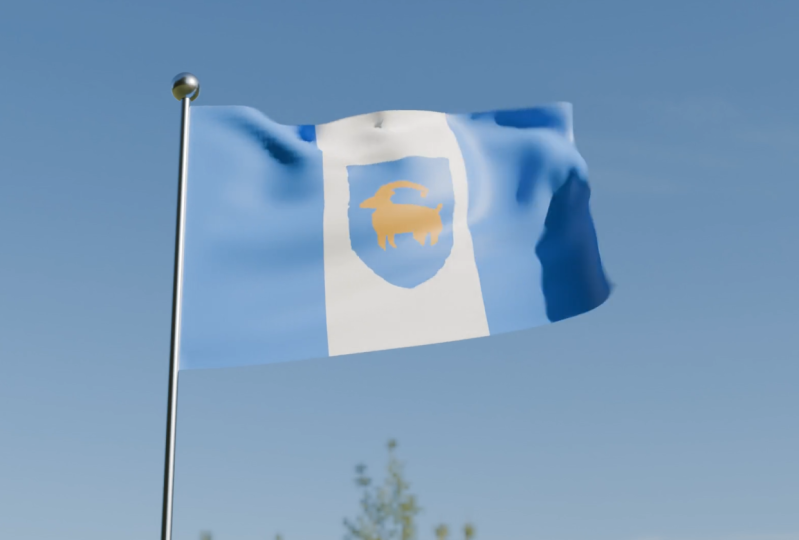
8. Flaggensimulation: Im vorherigen Teil haben wir
ein flauschiges Kissen im böhmischen Stil hergestellt ein flauschiges Kissen im böhmischen Stil Was wir jetzt tun werden, ist eine fehlerhafte Flaggensimulation
zu erstellen. Übrigens, du kannst
jede Flagge machen, die du willst. Ich werde
die australische Flagge zeigen, weil ich in
Australien lebe , wo sich eine neue Szene
eröffnet hat und ein Fehler passiert ist. Mach weiter und speichere es
irgendwo auf deinem Computer. Fahren Sie fort und ziehen Sie über alle
Standardobjekte und drücken Sie die linke Maustaste. Drücken Sie
dann
auf einem Ziffernblock die Eins, Drücken Sie
dann
auf einem Ziffernblock die Eins um in
die Vorder- oder Grafikansicht zu wechseln. Wenn das bei Ihnen nicht funktioniert, gehen Sie einfach zum Viewport View und
gehen Sie zur vorderen Grafik Wir werden dann
den Ressourcenordner öffnen. Jetzt habe ich
einen ZIP-Ordner mit
Diskurs bereitgestellt , den ihr herunterladen
solltet. Darin gibt es eine
ganze Reihe von Ressourcen. Wir werden weitermachen
und das öffnen. Eine der Ressourcen wird nur eine australische Flagge
sein, es ist ein PNG, und
du wirst
darauf klicken und es
in deine Szene ziehen. Dann wird es
noch eine geben, die HRI genannt wird. Darauf kommen
wir später zurück. Aber konzentrieren wir uns vorerst nur auf die Flagge, auf die eine Flagge als Referenz
gezogen wurde kann Y und Y sein und es ein
wenig nach hinten in unsere ersten paar verschieben, wir gehen Schicht
A, wir werden
eine Ebene mit dieser Ebene hinzufügen , wir werden
in den Bearbeitungsmodus tippen Wir nehmen Rx90 und
wir werden
sie dann in einem bearbeiteten Motel in
einer Vorderseite zur grafischen Ansicht präsentieren sie dann in einem bearbeiteten Motel in
einer Vorderseite zur grafischen Ansicht Wir werden
es einfach skalieren, dann werden wir X
nehmen und es so skalieren, dass es der Flagge
entspricht Vielleicht geht es einfach ein kleines bisschen kleiner, indem
wir das Ganze verkleinern. Muss nicht zu 100% sein, nur
mehr oder weniger so. Sie können hier sehen, dass dieses
Ding rechteckig ist. Wir wollen, dass es
aus zwei Quadraten besteht. Wir bewegen den
Mauszeiger über diesen Rand, Strg R oder Befehl R.
Wenn Sie einen Mac verwenden, wird
die gelbe Linie
angezeigt, wenn Sie den Mauszeiger an der richtigen
Stelle platzieren Wenn Sie
R oder R drücken, doppelklicken Sie einfach zweimal mit der linken Maustaste Jetzt hast du
eine Kante hinzugefügt, die hier läuft. Der Grund dafür ist, dass
Sie A drücken werden, wie bei allem,
sie werden mit rechten Maustaste klicken und wir
werden unterteilen Jetzt wird es in Quadrate unterteilt. Wir gehen
jetzt zur Registerkarte Unterteilen und ziehen diesen Wert Ich glaube, Sie
können sogar über zehn hinausgehen. Geben wir einfach 20 ein. Sie könnten es bei 20 belassen, wenn Ihr
Computer ein bisschen Probleme hat aber
ich werde gehen, ich werde auf 35 gehen. Im Moment ist 35 normalerweise
eine gute Zahl. Dann
gehen wir zu unseren
Objektdateneigenschaften. Ihr
wisst wahrscheinlich schon ,
wohin wir damit wollen. Wir müssen diesen Flachs simulieren. Natürlich müssen
bestimmte Teile an ihrem Platz bleiben , wie zum Beispiel die Kante Lassen Sie uns die
Kante auswählen, und Sie können die
gewünschte Seite Ich nehme
diese Seite hier drüben. Ich habe all diese
Grünpunktreihen ausgewählt. Und ich werde eine Gruppe erstellen , die darauf klickt und sie Pin nennt Lass uns weitermachen und das zuweisen. Jetzt haben wir etwas
, mit dem wir arbeiten können. Jetzt, wenn wir zu
unseren physikalischen Eigenschaften übergehen, können
wir ein Tuch drauflegen. Dann müssen wir nur noch
nach unten zu unserer Form scrollen. Wir gehen wieder zur Pin-Gruppe und
wählen den Pin aus. Wenn wir jetzt zu Frame eins gehen, drücken
wir die Leertaste. Wir können übrigens sehen, dass wir eine
Flaggensimulation haben, Rechtsklick auf eine Flagge, aktiv verhandelt, aber es fehlen ein paar
Dinge Gehen wir zunächst
zu unseren Kollisionen über. Und wie immer
wollen wir eine Selbstkollision hinzufügen, die Flagge interagiert mit Dieses Mal werden wir die Qualitätsstufen bis zu fünf erhöhen, und wir werden bis ganz nach oben gehen, zu den wichtigsten Qualitätsstufen hier. Und lassen Sie uns das auf 12 erhöhen. Okay, das wird
es ein bisschen langsamer machen, aber es wird
uns eine bessere Qualität geben. Wir kehren zu Frame eins
zurück,
gehen zu unserer
orthogonalen Vorderansicht Wir gehen jetzt zu Schicht A, wir fügen
einen Zylinder hinzu Wir gehen
und wir
gehen zu X und legen
es zur Seite. Dann werden wir
es verkleinern. Wir bauen hier nur einen einfachen
Fahnenmast wie diesen. Dann
tippen wir in den Bearbeitungsmodus. all dies aktiv ist, können
Sie einfach
A drücken , wenn es nicht aktiv ist
, um es auszuwählen, und Sie gehen zu Z und skalieren
es unter Z, wenn Sie möchten. Sie können die
Stange etwas dünner machen und sie dann
ganz nach oben bewegen Ich werde
den Röntgenmodus hier oben aktivieren. Und dann
klicke und ziehe ich, um
diese Stimmen auszuwählen, und gehe
und verschiebe sie nach unten. Ihr Fahnenmast kann so groß sein
, wie Sie möchten. Ich werde
so etwas wie diesen Ball machen, wir sind hier im Bearbeitungsmodus. Ich mache Shift A, füge eine UV-Kugel hinzu und
verschiebe sie hier nach oben. Und ich werde das einfach
skalieren und dann ein bisschen nach unten verschieben
. Das ist optional, aber
ich finde, es sieht cool aus. Dann werde ich das einfach ein bisschen nach oben bewegen
,
so dass wir jetzt einen cool
aussehenden Fahnenmast haben Ich mache wieder die Tabulatortaste
und
schalte den Röntgenmodus dieser Stange aus Ich klicke mit der rechten Maustaste
und wähle Shade Auto Smooth. Jetzt haben wir einen gut
aussehenden Fahnenmast. Jetzt gehen wir zu Frame eins. Drücken Sie
übrigens die Leertaste, ich hätte es fast vergessen. Wir wollen uns auch unseren Pol schnappen, zu unserer Physik
übergehen und ihn kollidieren lassen. Sonst wird unsere Flagge einfach bis zum Pol
durchgehen und das wäre
nicht realistisch. Drücken wir nun ab Bild eins die Leertaste. Das sieht wirklich gut aus. Aber was ist natürlich
eine Flagge, wenn sie nicht
im Wind weht, oder? Das ist die ganze Idee einer Flagge. Um deine Aufmerksamkeit zu erregen, weil
sie sich im Wind bewegt. Übrigens, lassen Sie uns jetzt einfach schnell diese Referenz
auswählen. Und drücken Sie einfach die Lite-Taste, weil wir diese
Referenz ziehen und wir haben das Bild jetzt tatsächlich
in dieser Blend-Datei. Wählen wir unsere Flagge aus. Gehen wir zu unseren Render-Einstellungen. Auch hier gehe ich davon aus,
dass Sie ein
grundlegendes Verständnis von Blender
haben . Deshalb habe ich zu Beginn
dieses Kurses gesagt , dass Sie
wahrscheinlich ein
grundlegendes Verständnis haben sollten , aber wenn Sie nicht
einfach mitmachen, werden
wir die
Render-Engine auf zwei Zyklen einstellen. Wenn Sie eine GPU haben,
werden Sie diese aktivieren. Aber wenn Sie nicht
nur die CPU testen, dann wollen Sie
sich auf Ihre Samples und wir
wollen nicht ewig warten,
also nehmen wir hier einfach 50 Samples Jetzt gehen wir zu
unseren Materialeigenschaften über und wir werden neue ausprobieren Jetzt haben wir Materialien hinzugefügt,
das heißt Flag. Sie werden
hier
zur Grundfarbe kommen und wir werden ihr eine Bildtextur
geben. Und dann sollten wir zum Dropout kommen und wir sollten hier
unsere australische Flagge sehen oder
die Flagge, die Sie benutzt Jetzt gehen wir zu
unserer UV-Bearbeitung über. Jetzt können wir hier in
dieses Fenster gehen und Z wählen und zur Materialvorschau
gehen. Und es sollte
gut passen, aber wenn nicht, drücken Sie
einfach auf Alles auswählen
und es wird ausgewählt. Und dann
kannst du hier alles auswählen. Und du kannst es bewegen, indem drückst und versuchst, es auszurichten. Aber in diesem Fall
passt es perfekt zusammen. Also werde ich mir nicht
zu viele Sorgen machen. Also werde ich zu meinem Layout
zurückkehren. Ich möchte hier nach
oben gehen , wo Sie
unsere Schattierungsoption sehen Und lass uns hierher kommen und es in Textur
ändern. Wir sehen unsere Textur
die ganze Zeit. Jetzt führen wir
unsere Simulation durch. Das ist es, was wir
sagen. Ziemlich cool. Okay, jetzt haben wir
Material für unsere Flagge. Gehen wir zu Schicht A. Ich weiß, wir hätten zuerst unsere Physik
für die Windphysik
hinzufügen können, aber ich finde es
einfach cooler,
die Flagge so zu sehen , wie sie aussieht während wir
diese Simulation machen. Deshalb habe ich die Textur gemacht. Zuerst machen wir Schicht A, wir gehen zu
unseren Kraftfeldern Ihr könnt wahrscheinlich herausfinden,
was wir tun werden. Wir werden etwas
Wind in unsere Vorderansicht bringen. Wir werden gehen und
den Wind zur Seite bewegen. Und dann gehen wir rüber, um es auf die Flagge zu richten. Jetzt können wir zu unseren
Objekteigenschaften übergehen. Lassen Sie uns dafür einfach
die Größe dieses Dings erhöhen. Und dann gehen wir
zu unserer Physik über. Lassen Sie uns unsere Stärke nutzen
und lassen Sie
uns zunächst mindestens 4.500 erreichen Gehen wir zu Frame eins
und drücken die Leertaste. In diesem Fall können wir sehen,
dass es hier eine gewisse Wirkung hat. Es weht unsere
Flagge. Da haben wir's. Das sieht ziemlich cool aus. bin ich ziemlich
zufrieden, aber
vielleicht nehme ich einfach Damit bin ich ziemlich
zufrieden, aber
vielleicht nehme ich einfach die 5.500, aber es liegt ganz bei dir, was auch immer deine
Situation erfordert Das haben wir jetzt. Wir haben eine nette Flaggensimulation. Fantastisch. Das macht
wirklich, wirklich Spaß. Ich könnte diesen Wind einfach
duplizieren, ihn ein
bisschen hin und her
bringen und ihn nach oben richten. Und dann hast du einen Frame
One. Drück ins Leerzeichen. Vorerst kommt hier ein bisschen
Wind von unten. Es fügt nur eine
etwas schönere Dynamik hinzu und eine Flagge
geht ein bisschen hoch, aber ich möchte nicht,
dass das zu viel ist, also könnt ihr damit
herumspielen Aber im Moment bin ich mit diesem
Ergebnis zufrieden. Ich gehe vielleicht einfach ein
bisschen weiter zurück. Da haben wir's. Okay, das
sieht ziemlich gut aus. Was wir jetzt tun werden,
wir werden eine Flagge auswählen. Wir werden zu unserer Physik
übergehen und wir
gehen runter zum Cache. Machen wir 120 Frames daraus. Und ich werde bis
zu meinem endgültigen Frame-Wert kommen und ihn ebenfalls auf 120 Frames setzen. Machen wir weiter und schnappen uns die Flagge und die
Stange und den Wind. Schnapp dir alles und geh G, Z und schieb es einfach in unserer Szene nach
oben. Wählen Sie dann eine Flagge aus und fahren wir weiter zu Lkache.
Lass uns auf Bake klicken Ich kann sehen, dass unsere Simulation fertig ist. Wenn Sie einen
dieser Parameter ändern, müssen
Sie den Kuchen erneut löschen. Eines der Dinge, die Sie hier sehen
können, ist, dass die Flagge einfach aufhört, weil sie am Anfang
beginnt. Nochmals, eine Sache, die
wir tun können , wir können den Startwert
nehmen und ihn auf vielleicht 20 erhöhen. Dadurch wird
es weniger offensichtlich aussehen. wird die Flagge immer Aus unserer Sicht wird die Flagge immer flattern Die Art und Weise, wie Sie es bewegen
, kann dafür sorgen, dass es ein
bisschen besser aussieht Aber das ist eines der Dinge
bei der Physiksimulation,
es sei denn, Sie
beschäftigen sich mit Geometrieknoten
oder Prozeduralismus. Genau aus diesem Grund ist
es wirklich schwierig, eine
Looping-Flag-Simulation
durchzuführen eine
Looping-Flag-Simulation Darauf werden wir uns nicht
einlassen. Aber das ist immer noch ein wirklich cooles Projekt. Ja, genau dabei
werde ich es belassen. Gehen wir jetzt zu
unserer Vorderansicht. Wir gehen in Schicht
A, fügen wir eine Kamera hinzu. Gehen Sie dann zur rechten oder
grafischen Ansicht, indem Sie auf Ihrem Ziffernblock die
freie Taste drücken und Ihre Kamera nach hinten bewegen. Gehen Sie dann in die Kameraansicht,
indem Sie bei
aktiver Kamera auf
Ihrem Ziffernblock die Null drücken . Und Sie können
hier oben sehen, dass es aktiv ist. Sie können R zweimal drücken,
zweimal R. Damit können
Sie Ihre Kamera drehen. Wir drehen es nach oben und
zeigen auf eine Flagge wie diese. Jetzt gehst du
zu deinen Weltregionen rüber. Du gehst hier
zu deiner Farbe, klickst auf den Tab und
gehst dann zu Umgebungstextur. Denkt daran, dass ich euch in
den Ressourcen dafür gesagt habe, dass es ein
sogenanntes HRI sein wird Ihr werdet jetzt weitermachen
und ihr werdet öffnen. In diesem Fall habe ich es
irgendwo auf meinem Computer, aber Sie wissen, wo
Sie es heruntergeladen haben. Ich werde meinen hier
suchen. Ich sehe, es ist HRI Four K, und es wird eine ER-Datei
sein und du wirst
darauf klicken und du öffnest Bild Wenn Sie nun auf Z und
dann auf Gerendert
klicken, sollten Sie das sehen können Jetzt gehe ich zu Strg oder
Befehl B und ziehe mit der Maus über
meine Kamera, um dieses Feld zu erstellen. Und damit wird das Rendern auf
die Kamera
beschränkt , also jetzt
habe ich diese schöne Beleuchtung
und Sie können Ihre Kamera und sie immer noch
bewegen. Ich werde meine Kamera nach unten
bewegen, aber das ist eine
persönliche Präferenz und ich werde sie einfach ein bisschen mehr nach
oben drehen . Ich sehe mehr vom Himmel auf diese Weise, aber es liegt ganz bei
dir, wie du das machen willst. Dann wähle ich auch
meinen Pol aus. Ich gehe zu meiner Registerkarte „
Materialien“ und dann Neues Material“ und ich
gehe zu Metall. Alles, was Sie tun müssen,
ist hier runter
zum Metallwert zu gehen und ihn auf eins zu
ziehen. Das heißt, es ist nicht metallisch und Sie können Ihre
Rauheit verringern, um es
ein bisschen glänzender zu machen , als ob das alles ist So macht man eine Flagge. Jetzt gibt es noch ein paar Dinge, die wir unseren
Render-Einstellungen tun
könnten. Gehen wir runter und
aktivieren Motion Blower. Wenn wir rendern, bekommen wir etwas Bewegung
beim Flattern Wenn deine Flagge zu
etwas Dicke führt, kannst
du deine Modifikatoren auswählen Und geben wir ihm einen Modifikator „
Verfestigen nur um ihm ein kleines bisschen
Dicke zu verleihen Werd nicht zu verrückt.
Eine sehr dicke Flagge ist nicht realistisch,
sie sieht zu schwer aus. Und dann geben wir ihr einfach einen Oberflächenmodifikator für die Unterteilung Schauen wir uns jetzt an
, wie das aussieht. Okay? Okay, das
sieht schon richtig cool aus. Hier haben wir eine Flagge, und übrigens, du kannst
jede Flagge benutzen, die du willst. Es muss nicht einmal die Flagge einer Nation
sein. Es könnte nur eine Flagge sein, die dir etwas
bedeutet. Könnte sogar nur ein Bild sein
oder etwas, das du magst. Vielleicht ein Hotdog oder ein
Chihuahua oder so. Ich weiß nicht, aber
da haben wir es. Wie gibt man das wieder? Okay. Sie werden
das rendern, indem Sie zu
Ihren Ausgabeeigenschaften übergehen. Weil du
etwas aus Blender ausgeben willst. Wenn du auf
diese kleine Datei klickst. Gehen wir zu unserem Desktop und gehen wir auf Akzeptieren. Es gibt zwei
Möglichkeiten, dies zu tun. Sie können
das tatsächlich als eine Reihe von
PNGs rendern und sie dann
zusammen in einer anderen Software
oder sogar Blender kompilieren , aber
das ist ein bisschen kompliziert. Also werde ich vorerst einfach dieses MPEG-Video machen. Ich gehe zur Kodierung
und ändere das auf MP Four, Mpeg Four Dann werde ich weitermachen
und sicherstellen, dass ich speichere. Wenn Sie nun eine Renderanimation rendern möchten, sollte
diese
als Animation auf
Ihrem Desktop oder an einem
beliebigen Ort, den Sie an diesem Ziel
ausgewählt haben, gerendert Ort, den Sie an diesem Ziel
ausgewählt haben werden. Denken Sie jetzt daran, dass ich etwas
Zeit in Anspruch nehmen
werde. Ich werde das jetzt
beenden und dann
rendern. Dann zeige ich euch, wie das Endergebnis aussah.
9. Nähgrundlagen: Unsere vorherige
Simulation einer kleinen Flagge war ein ziemlicher Erfolg. Jetzt werden wir uns mit der Herstellung einiger Kleidungsstücke
befassen oder zumindest das Nähen von
Stoffen üben, bevor wir uns
mit echter Kleidung befassen , bei der eine neue Szene in Blender
eröffnet Mach weiter, speichere es irgendwo
auf deinem Computer. Ich habe gerade
meine Grundlagen des Nähens genannt. Sie werden alle
Standardobjekte auswählen. Drücken Sie die Let-Taste, wir
werden es wirklich einfach halten. Lass uns A verschieben, lass uns
einfach einen Zylinder hinzufügen. Lassen Sie uns in den Bearbeitungsmodus wechseln. Und lassen Sie uns 0,5 bis
0,5 für die Überprüfung als aktiv nehmen
, um es auf die Hälfte seiner Größe zu bringen Dann nehmen wir
Z und skalieren es auf. Dann wechseln wir zu
Duplizieren und dann zu 90. In unserer grafischen Vorderansicht sollten
wir so
etwas haben es nach oben verschieben
und verschieben genau wie eine grobe
Annäherung an einen menschlichen Körper Vielleicht können wir uns das einfach schnappen
und es ein bisschen
größer machen , etwa so Muss genau das Gleiche sein.
Und dann wieder raus mit der Tabulatortaste. Wir sind jetzt wieder im Objektmodus. Wir klicken mit der rechten Maustaste
und wählen Shade Auto, Smooth. Jetzt haben wir einfach eine raue
Person, wenn Sie so wollen. Dann machen wir,
wir machen Schicht A, wir fügen eine
Ebene mit dieser Ebene hinzu, wir gehen
in den Bearbeitungsmodus. Wir werden
es vergrößern. Dann gehen wir zu
Rx90 und drücken Enter Rx90. Dann gehen wir, dann
gehen wir zu Y und bewegen es so
vorwärts Dann
werden wir diese beiden Stimmen
in den vorderen beiden oberen Eckpunkten sammeln
und sie einfach skalieren Wir machen einfach etwas, das
aussieht wie ein einfaches Hemd. Okay, das ist das Frontmuster. Wir werden im
Moment keine Waffen
herstellen oder so,
einfach sehr einfach. Dann wollen wir das unterteilen
können, weil
es im Moment nicht wirklich
ein Quadrat Kommen wir einfach
rein und kontrollieren R, indem über einer
dieser Kanten
schweben Steuerung. Und dann werden
wir die mittlere Maustaste einmal drehen
, um zwei Segmente hinzuzufügen. Und dann
doppelklicken. Steuern Sie dann R den
Mauszeiger über der Oberkante oder
einer dieser Mittelkanten Doppelklicken Sie dann
, um einen Schnitt hinzuzufügen. Jetzt haben wir die grob
aussehenden Quadrate. Wir können Eins machen, genau
wie alles. Dann klicken wir mit der rechten
Maustaste und wir können unterteilen. Kommen wir zu unserem
Unterteilungs-Tab. Lassen Sie uns das hochziehen. Lass uns so hoch
gehen, wie es
geht, nämlich zehn. Jetzt haben wir einen
Teil unseres Shirts, aber wir wollen einen anderen Teil. Hinten. Wenn das
alles aktiv ist, gehen
wir zur Extrusion Und wir werden es einfach
wieder extrudieren. Wir extrudieren es zurück, bis
es hier drüben ist, richtig? Aber dann haben wir all das
Zeug hier in der Mitte. Wir werden einiges davon
loswerden. Kommen wir zu unserem Gesicht.
Wählen Sie die Option unten aus. Wir klicken einfach mit der
linken Maustaste auf eine
dieser Kanten oder eine
dieser Flächen. Wenn Sie dann Shift und Ctrl
oder Shift und Command gedrückt halten , können
Sie
hier mit der linken Maustaste klicken und
alles dazwischen wird ausgewählt. Das ist Umschalt und
Strg oder Umschalt und Alt,
je nachdem, was du verwendest. Wenn Sie alle
untersten Tasten ausgewählt
haben, können Sie X wählen und
schon erhalten Sie Gesichter. Wir wollen die Gesichter jetzt löschen. Es ist hier unten offen, wo der Hals sein wird. In diesem Fall ist es ein
wirklich breiter Hals. Wir werden sehen, dass
wir hier Schicht und Kontrolle behalten wollen. Shift und Command. Und dann der
Linksklick hier drüben. Wir wollen alles auswählen
, wo diese Öffnung für den Hals X
ist. Und wir werden diese Gesichter
löschen. Jetzt wollen wir dorthin
gehen, wo die Arme sind. Denken Sie daran, dass das
nur ein Proxy ist, oder? Wir wollen diesen
hier oben auswählen und
Schicht und Kontrolle halten. Wir werden
hier runterkommen und auf diesen klicken. Hier wird es eine
Eröffnung geben. Wir werden X
wählen und diese Gesichter löschen. Jetzt fällt dir auf, dass ich einige
davon hier offen gelassen habe Lassen Sie uns diese
drei einfach hier auswählen und die Umschalttaste gedrückt halten Wählen Sie sie einfach aus, X und
löschen Sie diese Gesichter. Sie können sehen, was
ich hier getan habe, ist dass
ich diese Gesichter hier gelassen habe.
Warum haben wir das getan? Weil diese Gesichter hier sind, werden
wir
sie auf besondere Weise löschen. Sie werden zu einem Punkt, an dem unsere Kleidung weiß, dass sie zusammenhalten
muss. Und wenn das keinen Sinn ergibt, schauen Sie
einfach zu, wie wir weitermachen
und alles wird Sinn machen. Wir wählen
die Gesichter aus, die ich gedrückt halte und verschiebe, und
wählen dann einfach diese vier aus. Dann gehe ich zu
unserer
rechten orthogonalen Ansicht über, indem
wir auf einem Ziffernblock die Stimme frei Sie können auch einfach zur Ansicht und zum Viewport gehen und dann zur Dann gehst du hier oben in
deinen Röntgenmodus klickst
und ziehst
und wählst alles
in der Lass uns Röntgen ausschalten. Jetzt wirst
du x machen. Diesmal
gehst du auf Gesichter. Statt Gesichter
wirst du Gesichter verwenden. Jetzt lässt es die Ränder hinter sich. Jetzt haben wir einen grundlegenden
Ausgangspunkt. Mir ist aufgefallen, dass ich hier
etwas wirklich
Dummes gemacht habe hier
etwas wirklich
Dummes Ich habe vergessen,
die Öffnungen hier zu löschen. Ich gehe einfach schnell
und wähle meinen Edge aus. Wählen Sie hier aus. Ich
werde einfach gedrückt halten und umschalten. Es ist sehr einfach. Während
ich die Schicht gedrückt halte, wähle einfach diese
Kanten hier an der Seite aus. Sehr einfach. Wenn
diese Dinge auftauchen, können
Sie sehr leicht
damit umgehen. Wir sind fast hier. Jetzt habe ich
alle ausgewählt. Ich gehe einfach zu
x und lösche einfach die Kanten. Da haben wir's. Jetzt wurde dieser kleine
Fehler behoben. Jetzt haben wir einen guten
Ausgangspunkt. Gehen wir zurück in
unseren Objektmodus. Lasst uns sozusagen unseren
Körper auswählen. Und lassen Sie uns zu unserer Physik übergehen, so
wie wir es jetzt schon
oft getan haben. Wir werden eine Kollision hinzufügen,
weil das unsere
Kollisionsoberfläche ist. Dann
wählen wir unser Shirt aus. Nochmals, das ist nur
ein sehr grober Proxy. Es sieht
nicht gerade nach einem Hemd aus, aber wir werden es wie immer mit einem Tuch überziehen. Wir gehen auf unsere Kollisionen
zurück und
fügen Selbstkollisionen hinzu, damit unser
Stoff selbst interagieren kann Aber eines der Dinge, die ich dir noch nicht beigebracht
habe, ist, ob wir unter die Form gehen, in der mit dem
Feststecken herumgespielt wird Wir haben hier oben mit dem
Tuchdruck herumgespielt, aber ich habe dir nicht beigebracht,
wie man das Nähen benutzt Lassen Sie uns das Nähen aktivieren. Jetzt
müssen wir eine Nähkraft hinzufügen. Sie können sehen, hier ist sie,
diese Max Sewing Force. Fangen wir mit
etwa 12 an. Jetzt
kommen wir nach vorne
oder zu unserem ersten Bild und drücken die Leertaste. Jetzt können wir sehen, wie unsere
Kleidung angezogen ist während Sie sie aktiv haben. Klicken Sie
einfach mit der rechten Maustaste, um reibungslos zu
verhandeln Sie können sehen, dass es an einigen Stellen sehr
eng ist, weil wir hier
offensichtlich kein
richtiges Muster
oder so gemacht haben hier
offensichtlich kein
richtiges Muster
oder so Es ist nur, um euch zu zeigen
, worum es geht. Es ist sogar ein bisschen
besser, das zu sehen , wenn dieses Tuch aktiv ist. Gehen wir zu unseren Materialien. Gehen Sie neu, um ein Material zu erstellen. Gehen wir einfach runter
zur Viewport-Anzeige. Geben wir ihm so
etwas wie Rot, damit wir es sehen können Jetzt kannst du sehen,
dass wir unser Tuch hier haben. Wenn wir zu Frame eins zurückkehren und
erneut die Leertaste drücken, können
Sie sehen, da
haben wir es, es schnappt Du kannst hier zu deinen
Stoffeinstellungen kommen und unter der Form mit dem
Nähen weitermachen unter der Form mit dem
Nähen Du kannst herkommen und diesen Faktor
ändern. Lass uns vielleicht
20 draus machen. Lass uns zu Bild eins gehen. wir mit der Tabulatortaste in den Bearbeitungsmodus, wählen alles aus und
fahren fort und skalieren
es einfach ein wenig und schließen die Tabulatortaste wieder ab. Lassen Sie uns jetzt die Simulation ausführen. Jetzt können wir sehen,
dass wir unser T-Shirt haben. Dies war eine sehr grundlegende
Einführung in das Nähen von Stoffen. In der Tat
geht das schnell zu unseren Modifikatoren, das ist eine Verfestigung, geben uns
nur auch ein bisschen
Dicke Lassen Sie uns auch einfach eine
Unterteilungsfläche darauf werfen. Da haben wir's. Das
sieht wirklich gut aus. Okay, im nächsten
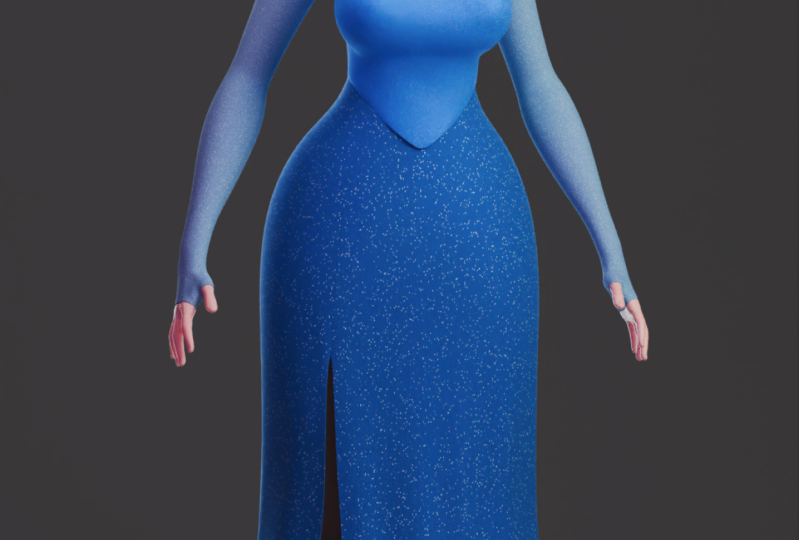
Teil werden wir uns Herstellung echter Kleidung befassen. Wir werden ein komplettes
Kleid nähen und ich werde sogar den
Charakter zur Verfügung stellen, der
voranimiert ist, damit wir das umsetzen können
. Das ist im nächsten Teil.
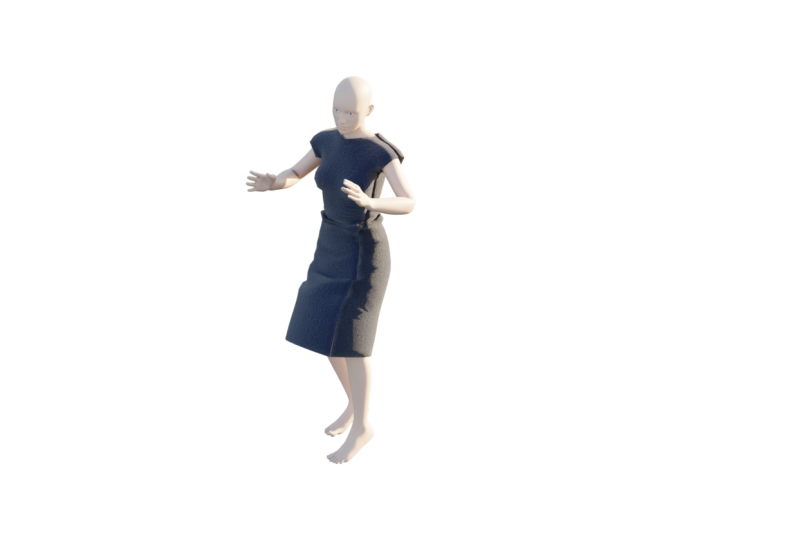
10. Mache ein Kleid: Okay, ich habe
hier
eine Szene geöffnet und wenn ihr mitverfolgen
wollt, wird
sie
im Resources-Ordner sein. Diese Blend-Datei heißt
Animated the female character. Und ich habe
bereits
alles vorbereitet , damit
wir loslegen können. Sie werden hier sehen,
es beginnt bei Bild eins, und Sie sehen, ich habe Bild 13
markiert. Und der Grund dafür ist
, dass die Animation
tatsächlich in Loops 13—110 läuft. Aber ich habe nur diesen kleinen Teil
hinzugefügt wo sich die Figur in der Pose
befindet, und das wird
wichtig sein, wenn wir mit unserem Kleid
beginnen wir mit unserem Kleid
beginnen Fangen wir bei Bild eins an. Wir gehen zu Schicht A. Wir werden zu
unseren Maßnahmenoptionen übergehen. Wir fügen ein Flugzeug hinzu. Dieses Flugzeug nehmen
wir und Z.
Und lassen Sie es etwa zur Hälfte bewegen Dann gehen wir
in unseren Bearbeitungsbereich. Drinnen
gehen wir zu X90 und drücken die Eingabetaste Jetzt haben wir unser erstes Flugzeug, wir fliegen nach Y
und bewegen es vorwärts Und dann drücken
wir in unserer
orthogonalen Vorderansicht die Eins und
den Ziffernblock, um dorthin zu gelangen Wir werden das an dieser Stelle einfach
verkleinern.
Wenn Sie möchten, können Sie das Röntgen hier einschalten. Gehen wir Z und verschieben es nach oben. Und wir werden es hierher
verschieben. Wir werden es
so skalieren, dass es ungefähr diese Größe hat. Und stellen Sie sicher, dass es sich hier über
den Schultern befindet. Im Moment ist das nur ein Würfel. Lass uns einfach mit der rechten Maustaste klicken
und unterteilen. Gehen wir zu unserer Option zur Auswahl von
Scheitelpunkten. Bevor wir etwas verschieben, aktivieren
wir X Mirror. Wenn wir uns hier einen Scheitelpunkt schnappen, wird
er auf der anderen Seite gespiegelt Wir bewegen das einfach rein, nehmen
wir diesen Scheitelpunkt
und verschieben ihn hierher, schnappen wir uns diesen.
Schieb es ein bisschen nach oben Dann bewegen wir ihn
einfach auf
diese Weise und nehmen uns den
mittleren Scheitelpunkt hier. Und dann bewegen wir es
nach unten, diese
sehen immer noch ungefähr wie Quadrate Wir werden
A drücken, um sie auszuwählen. In Ordnung, klicken
und unterteilen. Jetzt können wir das
etwas weiter verfeinern. Schnappen wir uns das hier. Dieser hier. Lass uns
das hier rüber stellen. Wir wollen wirklich sicherstellen, dass wir diese Quadrate
so weit wie möglich
beibehalten. So etwas in
der Art. Da haben wir's. Da schaust du dich gerade um. Dann drücken wir Acht,
wie alles wieder, klicken mit der rechten Maustaste und unterteilen Leute, seht ihr, was
wir damit erreichen wollen? Ich sorge nur dafür, dass alles mehr oder weniger quadratisch
bleibt. Lass uns das hier raufbringen. Lasst uns diesen Scheitelpunkt schnappen.
Schieb es ein bisschen nach oben Jetzt haben wir den oberen Teil hier. Wir machen einfach
noch einmal weiter. Acht, alles mit der rechten
Maustaste anklicken und unterteilen. Jetzt gehen wir hier zu unserer
Edge-Select-Option. Wir klicken einfach mit der linken Maustaste
auf diese Kante hier drüben und wählen bei
gedrückter Umschalttaste
die nächste Kante aus und so weiter. Wir gehen
runter, bis wir
zu dieser Kante an der
Unterseite des Arms kommen . Dann gehen wir
zum Extrudieren über, wir extrudieren es bis
etwa zur Mitte des Arms, und wir drehen mit R, um zu
drehen Dann komm rein und kontrolliere
R, wenn du mit der Maus drüber fährst. Und drücken Sie die
mittlere Maustaste , um drei Segmente hinzuzufügen Doppelklicken
Sie dann Lassen Sie uns den X-Mirror ausschalten, da er nicht mehr relevant ist Nehmen wir einfach
diese Hälfte hier drüben, stellen wir sicher, dass es wirklich so ist, gehen
wir zu einer Gesichtsauswahl
und wählen diese Hälfte hier aus. Sie können die blaue Linie
sehen, die in der Mitte verläuft. Wir werden auf der Registerkarte „Modifikatoren“ auf „X“ klicken und Gesichter Lass uns einen Modifikator hinzufügen. Lass uns ihm einen Spiegel geben. Lassen Sie uns Clipping aktivieren.
Jetzt können wir hierher gehen kommen wir rein, kontrollieren R fügen eine Schleife hinzu, doppelklicken. Wenn die Lücke hier nicht ausreicht
, gehen
wir einfach doppelt
, nur um die Folie zu verschieben, nur um diese
Lücke ein bisschen zu verkleinern. Sie können hier sehen, das
ist das Hauptsegment hier und das ist dann der
Hauptteil des Kleides. Gehen wir hier zu
unserer Option Face Select. Wir müssen jetzt Gesichter entfernen, wenn hier
laufen, gedrückt halten und verschieben. Wählen wir einfach
all diese hier aus. Jetzt gehen wir
zu unserer Registerkarte Materialien und das wird uns die Dinge vorerst etwas
einfacher machen. Ich werde nur das
Röntgen ausschalten. Wir werden
neu anfangen. Gehen wir einfach zum Dropdown
und lassen es schließen. Es gibt bereits ein
Kleidungsmaterial , das zu
dieser Blend-Datei hinzugefügt wurde. Dann gehen wir zu Plus und dann
gehen wir zu einem Schild. Solange das aktive Zeichen noch aktiv ist, klicken
wir auf ein
Schild und beginnen dann mit einem neuen. Nennen wir das einfach weg ,
nur um uns daran zu erinnern, dass
wir diesen Abschnitt wegschneiden werden. Lass uns einfach so
etwas wie hellblau draus machen. Wir
werden das nicht wirklich sehen. Dann werden
wir all diese Gesichter
hier auf dieser Seite
auswählen,
auf der anderen Seite
dieses blauen Bereichs hier, wir werden ein Schild aufhängen. Lass uns einfach gehen, lass uns
das Clo oder Clo Zwei nennen, lass uns gehen und das ein helleres
Rot, so etwas Oder lassen Sie es vielleicht sogar cremeweiß
aussehen. Die Idee hier ist nur, damit wir die verschiedenen Segmente sehen
können. Bevor wir damit
weitermachen, machen
wir jetzt mit der Erstellung des Restes der Adresse weiter. Wir gehen hier in unserer Vorderansicht
zu unserer Edge Select Option. Wir drücken
Shift und Alt und
klicken mit der linken Maustaste, um diese
untere Kantenschleife auszuwählen. Gehen wir zu unserem
Röntgenbild über, um das zu aktivieren. Nochmals, jetzt werden
wir extrudieren, und wir werden es zwei nach unten
extrudieren, ich wollte sagen,
knapp über die Knie hinaus Dann gehen wir
zu unserer Vertex-Option über. Wählen wir einfach dieses T
hier aus und verschieben es einfach nach innen, um diese
ein bisschen auszugleichen Nur um den Abstand auszugleichen. Wenn das erledigt ist,
gehen wir hier rein. Strg R, doppelklicken, um der Mitte eine Kante
hinzuzufügen. Und lassen Sie uns einfach
diesen Scheitelpunkt und das Ende auswählen und unsere proportionale Bearbeitung
aktivieren Und dann geh und drehe dann deine mittlere
Maustaste, um
den Falloff
zu kontrollieren , und der wird ein wenig hervortreten,
wir kommen
jetzt hierher wir kommen
jetzt Steuere R hier drüben. Und dann die mittlere
Maustaste drücken, bis wir ungefähr ein paar
Quadrate
haben. Doppelklicken. Und dann schwebst du
über diesem Rand. Drücken Sie R oder den Befehl R
bis zur gelben Linie s. Und dann drehen Sie die mittlere
Maustaste, bis Sie
ein grob aussehendes
Quadrat haben . Doppelklicken Sie. Jetzt haben wir Folgendes, wir werden zu unserem Gesicht
gehen: Auswählen, Alles
abwählen
und dann Shift Alt drücken Und in der Mitte
klicken wir einfach mit der
linken Maustaste auf diesen
Rand, um eine Schleifenauswahl zu starten Du kannst sie auch einfach anklicken
und ziehen, um sie auszuwählen , also lass uns loslegen und ihr ein weggeschnittenes
Material geben und es zuweisen. Jetzt wissen wir, dass das weggeschnitten werden
muss. Jetzt lass uns das Röntgen ausschalten. Wenn alles fertig ist, drücken
wir A, um alles
auszuwählen. Lassen Sie uns es vielleicht
ein wenig skalieren, indem wir drücken. Und dann nur, um es ein bisschen zu
verschieben. Jetzt gehen wir
zum Extrudieren. Und extrudieren Sie es hier nach hinten und achten Sie
darauf, dass
nichts herausragt, nur ganz nach Jetzt müssen wir einen Teil
der Öffnung loswerden. Lass uns runterkommen und dieses Gesicht hier
auswählen. Umschalten und Steuern. Oder
Shift und Command. Und dann klicken Sie mit der linken Maustaste auf dieses Gesicht und es sollte alles
auswählen. Und dann gehst du auf
X und lässt Gesichter los. Dann gehe ich zur Eröffnung hier drüben. Wählen Sie diese vier Gesichter aus, X- und Linksflächen. Dann offensichtlich der
Hals hier drüben. Wählen wir diese Gesichter
hier aus, wo sich der Hals befindet. Vielleicht einfach kostenlos, wir machen es, gehen wir X und lassen die Gesichter, okay, das sieht gut aus. Jetzt müssen wir nur noch Shift
Lt drücken und mit der linken Maustaste klicken, um in einer Schleife all diese Gesichter
auszuwählen. Und klicken Sie mit der linken Maustaste, um all diese Gesichter
auszuwählen. Sie können auch einfach
zu einem Drahtmodell wechseln und alles auswählen, indem Sie auf diese Weise
klicken und ziehen Stellen Sie auf die eine oder andere Weise sicher, dass Sie alle ausgewählt haben Und dann gehst du zu
X und du
gehst zu Only Faces, das ist
wirklich wichtig. Dann wirst
du Schicht halten. Wählen Sie einfach die
Gesichter hier drüben bis
zum Blau da hinten aus. Halte die Schicht gedrückt,
du wählst diese Leute aus, wir halten es
immer noch fest. Wählen Sie einfach diese
Typen hier aus. Und dann auf der Rückseite
alles, was blau ist, stellen Sie sicher, dass Sie es auswählen. Dann gehst du zu X und du gehst
zu Only Faces. Jetzt haben wir alle
Teile des Kleides gemacht. Lass uns wieder raus. Stellen Sie sicher, dass Sie speichern, indem Sie
die Steuerung oder die Befehlszeile wählen. Dann gehst du zu deiner Physik
über. Du wirst dem ein Tuch
geben. Erinnerst du dich an all die Dinge, die
wir bisher gelernt haben? Lassen Sie uns zunächst
unsere Qualitätsstufen auf bis zu 12 erhöhen. Wir wollen, dass das mit sich selbst kollidieren kann
. Wir werden zu unseren Kollisionen
übergehen
und Selbstkollisionen ermöglichen Lassen Sie uns die Qualitätsstufen hier
unten für die fünf
Kollisionen Dann müssen wir unsere
Form ändern, wir müssen zur Nähoption
übergehen Beginnen wir
vorerst mit einer
Nähstärke von 15 und achten Sie dann darauf, zu speichern auch ein Zeichen auszuwählen. Gehe zu deiner Physik über und ich habe bereits eine Kollision
hinzugefügt, aber wenn du das jemals
mit deinen eigenen Charakteren machst, achte darauf,
dass du der Oberfläche eine
Kollision hinzufügst . Wir
kommen jetzt zu Frame eins und drücken
die Leertaste. Jetzt können wir sehen, wie unser Kleid
an der Figur anliegt. Drücken wir einfach die Leertaste. Machen Sie einfach eine
Sekunde Pause. Lass uns ein Kleid auswählen und einfach mit der rechten
Maustaste klicken und den Farbton glatt streichen. Jetzt könnt ihr sehen, dass
wir ein Kleid haben. Der Grund, warum wir
diese Segmente so
machen , ist, dass
wir
sehen können, wo
Nähte entstehen und wo sich die Kleidung um die Nähte
faltet. In diesem Fall
ist das Kleid etwas eng. Gehen wir zu Frame eins. Jetzt müssen wir nur noch in den Bearbeitungsmodus
tippen und einfach alles auswählen es
leicht vergrößern, indem drücken, um es
ein wenig zu verschieben. Und bewege es einfach ein bisschen nach
oben. Jetzt können wir zurück
in den Objektmodus gehen und ab Frame eins können wir wieder die Leertaste
drücken. Jetzt können wir sehen, dass das viel besser
aussieht. Jetzt mache ich hier schnell eine Pause,
um euch etwas zu zeigen. Wenn Sie sehen, dass diese Lücken hier zu groß
sind, kann
das eines
von mehreren Dingen bedeuten. Möglicherweise müssen Sie in den Bearbeitungsmodus
zurückkehren und
sicherstellen, dass Sie einen Rahmen erstellen können. Das kann bedeuten, dass
Sie zur proportionalen
Bearbeitung greifen und im Drahtmodell einige dieser
Scheitelpunkte
auswählen und sie einfach nach
oben verschieben müssen, um hier ein
bisschen mehr Fläche zu schaffen Eine andere Sache, die ich
tun werde, ist am Ende einfach
diese Verte hier
drüben auszuwählen und dann auf X zu klicken und löschen, da ich
das Gefühl habe, dass das ein bisschen zu viele sind. Tab wieder raus. Lassen Sie uns auch einfach zu unserer Physik oder
unserer Kleidung übergehen und wir werden
einfach zu unserer Selbstkollision
übergehen. Bei der Selbstkollision
sollten wir stattdessen einfach die Entfernung hier auf 0,005 setzen und darauf
achten, dass wir speichern Wenn Sie jetzt von Bild eins ausgehen, drücken
wir die Leertaste. Diese Lücken sollten etwas kleiner sein Sie können sehen, ob sie
immer noch nicht vollständig geschlossen sind. Du kannst auch versuchen, die
Form zu
nehmen, mit dem Nähen zu beginnen und
sie auf 22 statt 15 zu erhöhen. Gehen Sie zurück zu Frame 1 und drücken
Sie dann die Leertaste. Jetzt können wir sehen, dass alles ganz gut
zusammenpasst. Ich denke, wir sind fast an dem Punkt angelangt, an dem wir das lösen
können Aber es gibt ein paar
Dinge, die ich tun werde. Du kannst die
Farben lassen, wenn du willst. Ich zeige euch nur, wie
man sie macht, aber
für mich persönlich wähle
ich sie einfach aus
und ich mache einfach mit X
weiter und ich drücke einfach X und
Löschen lenkt das Ich werde es nur offener
haben, aber das
ist nur meine
persönliche Präferenz Dann
wähle
ich hier einfach eine Reihe von Gesichtern aus. Und dann werde ich
es genau auf der Rückseite abgleichen, und ich werde
X wählen und nur Gesichter. Und dann kann ich
diese mittleren Flächen auswählen, weitermachen und
die Nelken dem Material zuordnen. Und jetzt haben wir hier so
etwas wie einen Mittelteil. Jetzt können wir sehen, wie
das aussieht. Okay, das sieht ziemlich
cool aus. Eins noch. Der Kollisionsabstand zwischen dem Charakter und der
Kleidung ist etwas groß. Wenn du unseren Charakter auswählst, können
wir zu unserer
Physik unter der Kollision übergehen, wir können hier zu dem
weichen Körper und dem Stoff kommen. Machen wir das Äußere
0,001. Nehmen wir das Innere und machen es 0,1 Jetzt werden wir eine kleinere Lücke
haben Wenn Sie also einen Frame haben
und wir die Leertaste drücken, können
Sie jetzt sehen, dass dieser
Abstand viel kleiner ist Da haben wir ein Kleid, wir können unten ein paar zusätzliche
Details hinzufügen. Eine Sache, die Sie tun könnten, die
wirklich Spaß macht, ist, dass Sie
hierher kommen und jede
zweite Kante auswählen können , so wie hier. Machen Sie dasselbe auf der Rückseite und fahren Sie
dann mit Extrudieren fort Und extrudieren Sie es auf Z nach unten und drücken Sie
dann Shift R, um die Aktion zu
wiederholen Dann können Sie hier
zu einzelnen Ursprüngen gehen und dann einfach jeden
dieser Ursprünge drücken und bis zu einem Punkt skalieren Jetzt haben wir hier unten ein
paar zusätzliche Details. Es sieht cool aus, optional, aber ich denke, es verleiht
dem Kleid jetzt, wo wir
ein Kleid für unseren Charakter haben, wirklich
ein bisschen mehr Geschmack . Um euch zu zeigen, wie
man das zwischenspeichert, gehen wir zu unserem Tuch über. Gehen wir rüber zu unserem Cache. Und lassen Sie uns den
Endrahmen auf 110 setzen. Lass es uns
bei eins anfangen, werde es speichern. Und fahren Sie fort und klicken Sie auf Backen. Die Stoffsimulation
wurde jetzt gebacken. Wenn du es jetzt spielst,
können wir es in Echtzeit sehen. Wie cool ist das? Der Grund, warum ich
Frame 13 markiert habe, ist, dass wir jetzt zum
Startwert kommen und ihn auf 13 setzen können. Jetzt haben wir nicht mehr diese Pose, wir haben nur eine
Loop-Animation, die
13—110 läuft . Was sind nun ein paar zusätzliche Dinge, die wir tun können, damit dieses Kleid cool aussieht Zunächst können wir ein Kleid
auswählen. Wir können zu unseren Grundstücken gehen. Lassen Sie uns weitermachen und einen Oberflächenmodifikator für die
Unterteilung angeben. Lassen Sie uns weitermachen und es etwas verfestigen, um es ein wenig zu
verfestigen. Jetzt müssen wir nur noch
zur Dicke kommen und es
ein bisschen reinbringen und uns das
ansehen, wie cool Jetzt haben wir eine fertige
Kleidersimulation , die wir in Blender gemacht haben. Ich hoffe wirklich, dass euch dieser Kurs
einfach so gefallen
hat. Sie haben jetzt Ihre eigene
Kleidersimulation in Blender erstellt. Das war nur ein einfaches Kleid, du könntest dem definitiv noch
viel mehr Details hinzufügen. Sie können es auf der Grundlage
eines tatsächlichen Kleidermusters machen. Ich habe dir gerade gezeigt, wie man
ein Kleid
ganz einfach näht und wo wir
diese verschiedenen Teile
zusammennähen lassen ein Kleid
ganz einfach näht und wo wir . Sie können diese Methode verwenden, um Nähte
hinzuzufügen, wo immer Sie möchten. Lösche sie und auf diese Weise
kannst du diese Segmente
auf diese Weise erstellen.
Ich hoffe wirklich, dass ihr es geschafft
habt , ihnen zu folgen und ein paar coole Sachen zu
machen. Wenn Sie bei irgendwas davon nicht weiterkommen, können
Sie sich die bereitgestellten Dateien
ansehen. Ich werde diesen einbeziehen. Das ist die fertige
Kleidersimulation, sodass ihr sie euch auch
ansehen könnt. Im nächsten Video werde
ich nur über einige abschließende Gedanken
sprechen, über einige Herausforderungen für euch, über
einige Dinge, die ihr mit dem neuen Wissen,
das ihr jetzt
habt, über die Simulation von
Stoffen in Blunder ausprobieren könnt neuen Wissen,
das ihr jetzt
habt, über die Simulation von Stoffen in Blunder
11. Abschließende Gedanken (Fixed): Dies ist das letzte Video
und wir haben jetzt
diesen kleinen Skillshow-Kurs
zur Fred Cloth-Simulation abgeschlossen . An diesem Punkt werdet
ihr das,
was ihr gelernt habt, nehmen und
einige lustige Herausforderungen meistern. Zuallererst werdet ihr
weitermachen und das, was
ihr anhand
des Basisbeispiels gelernt habt, nehmen und schauen, wie ihr das in euer
eigenes lustiges kleines Projekt
integrieren könnt . Es gibt eine Menge
Dinge, die du tun kannst. Sie können die Animation variieren. Sie können einen
anderen Flaggentyp erstellen. Vielleicht kannst du
eine Decke auf einen Tisch legen. Vielleicht kannst du auf einer
Wäscheleine etwas Wäsche waschen. Der Himmel ist die Grenze
dessen, was Sie mit
einigen der grundlegenden
Tuchfunktionen von Blender tun können . Wenn Sie dann noch einen
Schritt weiter gehen
möchten ,
stellen
Sie jetzt Ihr eigenes
Kleidungsstück her. Es steht euch frei,
die Provider-Datei zu verwenden , die
ich euch gegeben habe, aber was
noch cooler wäre, wäre, wenn ihr euren eigenen Charakter habt , den ihr animiert habt, oder eure eigene Projektdatei und ihr könnt
das Tuch auf diese Weise einbauen. Es geht wirklich nicht nur
darum , euch dazu zu bringen, genau das zu
kopieren, was ich mache. geht darum, etwas
Neues zu lernen und es dann
in eine nützliche Fähigkeit in
Ihrem eigenen Fred-Workflow zu integrieren in eine nützliche Fähigkeit in
Ihrem eigenen Fred-Workflow Ich hoffe wirklich, dass euch alles
gefallen hat, was ich
tun kann , um das in Zukunft zu verbessern oder einige weitere Dinge, die ich behandeln kann Fühlen Sie sich frei, all das
in den Diskussionen zu erwähnen .
Danke fürs Zuschauen.
 PIXXO 3D, 3D Character Artist, MoGraph Teacher