Transkripte
1. Einführung: Hallo meine Liebe,
teile immer noch Community. Mein Name ist Zinga und ich bin Künstlerin, freischaffende
Illustratorin Und ich bin
besessen von Wählerfarben,
magischen Dingen und süßen Dingen Während meines Unterrichts
gebe ich ständig Wissen
über Fortpflanzung weiter, wie man es
schnell und einfach einsetzt
und auch, wie man
schöne
Aquarell-Illustrationen digital erstellt schöne
Aquarell-Illustrationen Während meines heutigen Kurses habe ich für Sie ein
ganz besonderes Thema vorbereitet,
nämlich Herbsttücher,
und wir werden wunderschöne Illustrationen im
Aquarellstil erstellen Und was noch wichtiger ist ,
ist, dass
ich Ihnen am Ende meines Kurses erklären werde, wie
Sie in Procreate ein lautes, nahtloses Muster , dass Sie auch am Ende meines Kurses Ich hoffe, dass Sie auch am Ende meines Kurses etwas
Neues über die Fortpflanzung erfahren werden Vor allem einige
Informationen zur Zusammensetzung. zur Verwendung von Plendilarmodi,
zum Alpha-O-Clipping, zum
Maskenfarbton, zur Sättigung sowie zu
Helligkeit und Kurven Außerdem, wie man
Aquarellkunst digital erstellt. Auf einfache Weise, Leute, ihr könnt die Illustration, die ihr
erstellt, verwenden , um auf Instagram zu posten Oder vielleicht möchtest du es
auf der Nazi Gum Road verkaufen und so weiter. Oder vielleicht möchtest du
es einfach mit jemandem teilen , den
du wirklich magst. Ich bin mir sicher, dass ihnen die
Illustration gefallen wird , die von
Ihnen erstellt wurde , so wie ich sie für Sie vorbereitet habe. Viele Werbegeschenke, zum
Beispiel Farbpaletten,
Skizzen, Pinsel, zusammen mit
vielen Und ich hoffe,
die Illustrationen, die
ich erstellt habe, werden Ihnen helfen, Ihren Malprozess
erheblich zu
vereinfachen , und Sie werden sie in meinem Unterricht
nützlich finden Ich werde Sie
durch die gesamte Reise, meinen gesamten kreativen Prozess führen. Wir müssen einige Schritte
befolgen, um unsere
schönen Illustrationen zu vervollständigen. Zunächst
zeige ich Ihnen, wo Sie
all die Werbegeschenke finden und wie Sie sie in die
Fortpflanzung importieren können Dann werden wir Texturpapier erstellen
. Unser nächster Schritt besteht darin, eine
Skizze zu erstellen und eine
der Kompositionsregeln zu verwenden. Und schließlich werden wir anfangen , Farben, Schattierungen
und Highlights
hinzuzufügen. Unser letzter Schritt wird die
Erstellung eines nahtlosen Musters sein. Manchmal kann es so knifflig sein. Eine letzte Sache, die
ich erwähnen möchte. Ihre Meinung und Ihr Feedback
sind mir sehr wichtig. mir gerne mitteilen,
was Sie über
den Abschnitt Diskussion
oder Rezension des Kurses denken . Ich werde mich freuen, Ihnen zu antworten. Meine lieben Kunstfreunde,
ich kann es kaum erwarten, diesen Kurs zu
beginnen Und ich kann es auf jeden Fall kaum erwarten zu
sehen, wofür Sie
sich im Projektbereich bewerben Bitte zögern Sie nicht, sich anzumelden, Ihren iPad-Apple-Bleistift
einzuwickeln und gemeinsam mit dem Malen
zu beginnen
2. Vorbereitung: In diesem Teil des Kurses werde
ich Ihnen sagen, wo Sie all meine Werbegeschenke
finden, wie Sie sie
in die Fortpflanzung importieren können. Außerdem werde
ich erklären,
wie
Sie all meine Werbegeschenke, die ich für Sie vorbereitet habe
, verwenden können Fangen wir damit an. Hallo Leute. Hallo alle zusammen.
An unseren Tagen. Schönes Tutorial. Ich werde Ihnen zeigen, wie
man in Procreate eine schöne Illustration von
Herbsttüchern im
vertikalen Stil malt Procreate eine schöne Illustration von
Herbsttüchern im
vertikalen Stil Und ich habe für
Sie viele Optionen vorbereitet,
viele Stielpinsel Ich hoffe, Sie werden
den heutigen Kurs genießen. Wenn Sie bereit sind, schnappen wir uns Ihr Apple Pencil iPad und lassen Sie uns in den
Malprozess eintauchen. Lassen Sie uns dann die Leinwand öffnen, fortpflanzen, tippen und tippen Sie auf die Leinwand in Bildschirmgröße Jetzt entspricht die Größe unserer Leinwand
der unseres iPads. Im nächsten Schritt werde ich Ihnen
erklären, wie Sie all unsere Werbegeschenke
in Procreate
importieren Dann haben wir einen
etwas speziellen Kurs, weil wir einen speziellen Pinsel
für die Papiertextur haben Und ich zeige Ihnen, wie
Sie aus diesem Pinsel
ein echtes Papier
mit Aquarellstruktur machen ein echtes Papier
mit Aquarellstruktur Lass uns ein bisschen warten. Also
zuallererst, wo finde ich all meine Werbegeschenke? Du musst meinen
Kurs im Browser öffnen. Es kann Rom oder
Safari sein. Warum Browser? Denn wenn du es
als Skillshare-App machst, meine Werbegeschenke möglicherweise
nicht sichtbar Du musst die Datei-App öffnen. Und tatsächlich
könnten Sie den Bildschirm teilen. Und von der rechten Seite haben
Sie unser Procrit, und von der linken Seite
können Sie die Datei-App haben Und dann müssen Sie
zum Download-Ordner gehen. Und in diesem Ordner
findest du alle meine Werbegeschenke. Der nächste Schritt, den Sie tun müssen, besteht einfach per Drag & Drop Element
einfach per Drag & Drop aus
der Datei-App
in die Procreate-App zu ziehen.
Wie macht man das Wir gehen zum Beispiel zur Farbpalette und schnappen
uns unsere Autumn Wipes Uhren und du
musst
sie nur per Drag-and-Drop in die Fortpflanzung Dann haben wir hier unsere
Autumn Wipes. Bitte stellen Sie sicher, dass
es als Standard eingestellt ist. Wie macht man das. Sie sehen, wir haben drei Punkte und dann müssen
Sie darauf tippen. Und hier haben Sie eine
Option als Standard festgelegt. Das Gleiche machst du mit unseren
Pinseln und unseren Skizzen. Wir haben das Pinselset Autumn Wipes, das ich hier für dich
vorbereitet habe,
wie ich dir schon gesagt habe, Papierpinsel Dann werden wir vier
meiner eigenen Pinsel und
zwei Pinsel für native
Procreate-Pinsel verwenden meiner eigenen Pinsel und
zwei Pinsel für native
Procreate-Pinsel Später werde ich dir zeigen, was sie
machen. Also habe ich mich
auf dich vorbereitet. Sie sehen den Verlust von Stielpinseln, einigen Bändern und einigen Skizzen , die Ihnen helfen werden,
Ihren Malprozess zu vereinfachen Wir werden etwas später an der
Komposition arbeiten. Außerdem habe ich für
Sie meine eigene Schrift vorbereitet, die als
Clumsy Imperfection bezeichnet wird Dies ist eine der drei Schriftarten, die ich kürzlich
erstellt habe. Ich habe auch zwei Skizzen für
dich, die ich bereits vorbereitet habe. Aber auch hier können Sie
gerne experimentieren Ihre eigenen Skizzen
erstellen Ich würde gerne
deine eigenen Kunstwerke sehen. Lass es uns einfach ein
bisschen zur Seite legen. Dies ist eine der Skizzen, die wir heute verwenden könnten,
und eine weitere Lassen Sie mich sie einfach verfolgen und in der
Fortpflanzung ablegen Ich habe alles importiert. Wir haben kein separates Texturpapier , es sind Männerpinsel. Ich denke, wir sind bereit für den nächsten Teil eines Kurses,
in dem ich dir endlich
zeigen werde , wie man
Papier erstellt, und dann werden wir mit
dem Skizzierprozess beginnen. Lass es uns machen
3. Papier erstellen: Jetzt bin ich bereit,
Ihnen zu erklären, wie man
Texturpapier erstellt , und wir werden
das auf schnelle und einfache Weise tun. Schließlich,
im dritten Teil unseres Kurses, werde
ich Ihnen erklären, wie man Texturpapier
erstellt. Wir müssen
unsere Skizzen vorerst nicht sehen. Wie Sie sehen, nenne ich sie, das ist die erste Ebene,
die Skizze eins ist Und dann haben wir eine weitere
Ebene, die Skizze zwei ist. Die dritte Schicht habe ich hier in Papier
umbenannt
, da fängt die ganze Magie an. Ich werde mir
diese Seitenfarbe holen. Ich nehme einen Papierpinsel, mache die Größe, die Sie
auf unserer Leinwand sehen, etwas kleiner, dann
vergrößere ich den Pinsel, und ich mache einfach x, hier
haben wir die Papierstruktur. Vielleicht siehst du
es momentan nicht deutlich, aber mach dir keine Sorgen, wir
werden es später ändern. Ich lege
dieses Papier zweimal doppelt auf, dann gehe ich in den Mischschichtmodus „Linear
Burn“
und dann in den Modus „ Farbdruck Danach sehen Sie, dass ich
den
Ebenenmodus „Linear Blending Layer“ ausgewählt habe den
Ebenenmodus „Linear Blending Layer“ ausgewählt Und ich werde nach links gehen. Und ich werde auf Duplizieren drücken. Ich habe dupliziert. Und dann
werde ich alle linearen
Burn-Blending-Ebenen so zusammenfügen Angenommen, ich mache
diesen Farbbrand, ich werde
diese Ebene duplizieren . Wenn Sie sie dann deutlich sehen
möchten, kann
ich die zweite
Ebene auswählen, indem ich wische Stimmt das? Sie sehen, dass zwei Farbverbrennungsebenen zusammen ausgewählt wurden. Dann werde ich
sie auch zusammenführen. Wir haben hier lineares Brennen
und wir haben Colorburn. Dann möchte ich Gruppen bilden. Ich muss
sie nicht alle zusammenführen. Und was kannst du sonst noch tun? Sie können die lineare
Brennschicht ein wenig verringern, vielleicht bis zu 75%. Wenn Sie dann nach
rechts wischen, wählen Sie
zwei Papierschichten und drücken dann auf Gruppe Danach können wir es umbenennen. Drücken, umbenennen und Papier schreiben. Okay, perfekte Leute. Stellen Sie jetzt sicher, dass
Sie
beim Malen unter
unseren Papierschichtgruppen malen müssen. Lass mich umbenennen und wir malen hier. Außerdem versuchen die Jungs, auch
unter unseren
Skizzierschichten zu malen unter unseren
Skizzierschichten zu Lass es uns nach unten verschieben. Danach werde ich
es ein paar Mal duplizieren. Als Nächstes nehme ich unsere
Skizzenebene. Dupliziere es erneut. Dann gehe ich zur Ebene, und dann müssen wir
darauf tippen und auf Löschen drücken. Wir haben unsere Papierlayer-Gruppe und wir haben einige
Optionen für Skizzen Wir haben auch einige Ebenen , in denen wir
bereit sind, einige Farben hinzuzufügen Im nächsten Schritt
erkläre ich dir einfach, wie ich Skizzen
erstellt habe und dann fangen
wir an zu färben
4. Skizze erstellen: Unser Slot-Schritt wird das Erstellen einer Skizze
sein. Wir werden einige
der Kompositionsregeln verwenden. Ich werde versuchen, es Ihnen auf sehr einfache Weise zu
erklären , damit Sie
nicht
viel zusätzliche Zeit damit verbringen müssen, zu recherchieren welche Kompositionsregeln
Sie anwenden werden , und so weiter. Und Sie können den
Malprozess einfach wieder genießen. Wir haben die Skizzenebene, dann erkläre ich Ihnen meine Farbpalette und wir nehmen
eine der Farben. Hier. Leute, ihr
habt drei Möglichkeiten. Welche Farbpalette
möchtest du wählen? Die erste Ziehung, das
ist die erste Option. Dies eignet sich am besten für gängigsten Farben für Gemälde zum Thema
Herbst. Der zweite ist
etwas dunkler. Der dritte Weg gibt dir vorerst
ein bisschen mehr
Freiheit. Ich gehe zum Beispiel zur zweiten
Farbpalette und nehme diese rötliche Farbe und verwende sie als meine
Skizze und Farbe Außerdem habe ich
sechs Bleistiftpinsel hinzugefügt sechs Bleistiftpinsel falls Sie einige Elemente
hinzufügen möchten Wenn du deiner Kunst mehr
Details hinzufügen möchtest. Also zögern Sie nicht,
es zu benutzen, wenn Sie es brauchen. Ich werde Ihnen zeigen
,
welche Optionen Sie für
Ihr heutiges Gemälde verwenden könnten. Wir haben ein paar
Lives-Leaf-Optionen. Das ist der erste. Das ist sehr schön und
nimmt viel Platz ein. Aber dank dieser
verschiedenen Blätter können Sie dem Ganzen viele
Farben hinzufügen und Ihre
Illustration sehr lebendig machen. Kleinere Blätter, einzelne Blätter. Ich dachte wie Atome. Zeit für etwas Handarbeit. Ich habe übers Stricken nachgedacht. Ich habe eine Schere und
einige Strickelemente hinzugefügt. Auch Mais, das ist für mich
ein Symbol für Atome, offensichtlich steht Halloween vor der Tür. Kürbisse sind unzertrennlich,
zum Teil Zimt für die Teezubereitung. Auch etwas Handarbeit und C,
ich neige dazu, mit Bleistift zu malen
und einige zusätzliche Schattierungselemente hinzuzufügen Das ist ein Haufen
Buchstaben mit winziger Oberseite, einige
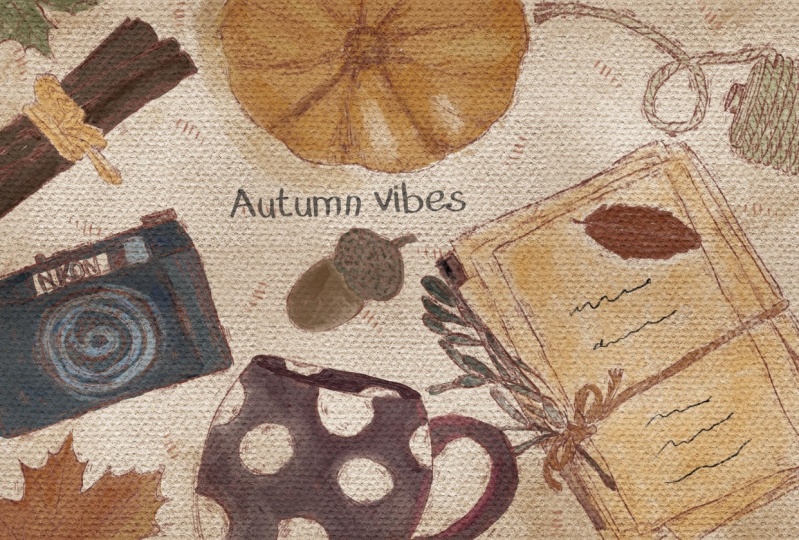
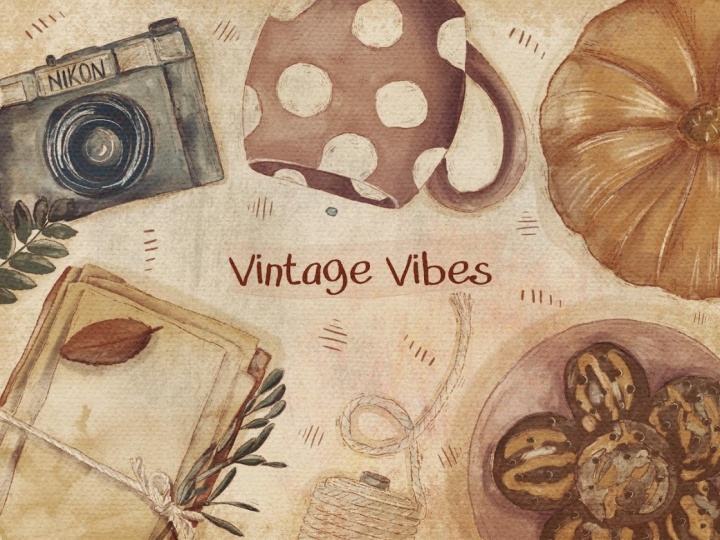
Zimt-Zimt-Banner sind rechts bedeckt Ein paar Kekse und eine Kamera. Auch eine Kamera im Vintage-Stil, die auch sehr hübsch ist und Ihrer
Kunst vielleicht ein paar
Vintage-Tücher hinzufügen könnte Wenn Sie Ihrer Herbst-Illustration ein paar magische Tücher
hinzufügen möchten, haben
Sie auch Ihrer Herbst-Illustration ein paar magische Tücher
hinzufügen möchten, haben
Sie Du hattest auch eine magische Portion. diesem habe ich
mit dem Stil gespielt und ich kann dir zeigen, was ich
mit magischer Thematik male. Hier siehst du vielleicht auch, dass ich ein paar Kreuzschraffuren oder ein paar verspielte
Elemente in deiner Wenn du etwas löschen möchtest, werde
ich dir beibringen, ob du zu viele
Elemente hinzugefügt hast Jetzt möchtest du eine
saubere, leere Ebene haben. Du nimmst drei
Finger und dann
musst du sie wie TTT hin
und her reiben, so als Rahmen, was auch ziemlich gut ist, wenn
du deine Kunst hier rahmen
willst Du könntest das Freiformwerkzeug benutzen
und mit der Länge experimentieren Und so habe ich diesen Rahmen mit
meinen neu
kreierten Pinseln gemacht , der heißt Old Times Was ich erstellt habe, sind Bänder, auch
ziemlich nützlich sind. Ein Band hat etwas Schatten, ein anderes nicht,
Sie sehen, eines ist dunkler Ich habe auch etwas Textur, das ist auch handgemaltes Klebeband Zusätzlich haben wir Oberon, das uns helfen wird, unserer Kunst einige
Vintage-Tücher hinzuzufügen Ich habe beschlossen, dir etwas
Freiheit bei den Pinseln zu geben. Wir haben beide einen weichen Hintergrund,
was sehr schön ist. Außerdem, wenn du
deiner Kunst etwas Textur
verleihen möchtest , kannst du es als Pinsel verwenden,
du könntest es als Mischung verwenden oder als, ich werde sie auch als
Mixer und Radiergummi verwenden Sie stellen sicher, dass Sie diesen Pinsel und
die Pinsel
auswählen und dann
auf ein Mischwerkzeug drücken, und jetzt haben wir Bu Pastell
Watery Sie können ihn auch
als Radiergummi verwenden. Sie können entscheiden, welchen Pinsel
Sie verwenden möchten. Der Pinsel ist druckempfindlich
und sieht eher wie ein Aquarell aus. Meistens werde ich diesen
Pinsel verwenden, weil ich die strukturierte und gleichzeitig halbtransparente Farbe mag Wenn du
mehr kratzige,
undurchsichtigere Linien haben möchtest , ist Bush Watery
auch eine sehr gute auch eine sehr Beim Skizzieren, woran
ich zuerst gedacht habe, müssen
wir ein Thema kreieren,
das für Leute, die sich Ihre Kunst ansehen
, offensichtlich Ich dachte, dass es perfekt ist, einige Zitate zu
schreiben und gleichzeitig das Thema
für deine Kunst anzugeben Ich habe beschlossen, zuerst
eine Überschrift hinzuzufügen. Wenn ich mit dem Hinzufügen einiger
Elemente zu unserer Skizze fertig bin, werde
ich etwas
Schönes zu der Überschrift hinzufügen, die ich dem Gratis-Telefon
hinzugefügt habe
, das ich erstellt habe.
Sie können es verwenden, oder Sie können jedes andere
Telefon verwenden, das Ihnen gefällt Ich werde die Optionen „
Tollpatsch“ und „Perfektion“, „
Normal“ und „
Write-Wischtücher“ verwenden Normal“ und „
Write-Wischtücher Du könntest es in der Mitte platzieren und du könntest es darüber platzieren und anfangen, einige
Elemente um deine Überschrift herum anzuordnen Ich möchte es hier
irgendwo in der Mitte platzieren. Mein Vorschlag würde
jede neue Ebene für
das neue Element erstellen . Warum sollten wir das tun? Weil wir die Position oder vielleicht
die Größe
der Objekte ändern werden. Natürlich können Sie dies
auf einer Ebene tun und
müssen das Auswahl-
und Transformationswerkzeug verwenden. Aber ich denke, der
einfachere Weg ist, einfach jedes neue Element
oder jede neue Ebene
hinzuzufügen. Vielleicht schnappst du dir die Kamera, ja, wie hier und legst sie
über unsere Vintage-Tücher Du könntest die
Position ändern, was auch immer du willst. Ich werde hier
eine neue Ebene erstellen. Wenn ich mir Kekse holen möchte, platziere ich vielleicht welche hier. Wie du siehst, ist es auf
einer neuen Ebene und ich habe beschlossen, die Größe
etwas größer zu machen. Also werde ich die
Kekse hier lassen, wenn Sie die Qualität unserer
Kunst ein bisschen verbessern möchten . Denn wenn Sie
das Transformationswerkzeug verwenden und wenn Sie
die Proportionen oder
die
Größe unserer Skizze ändern , verschlechtert sich die Qualität
etwas In diesem Fall können Sie Anpassungen
und zum Scharfzeichnen gehen
und dann den Scharfzeichner auf 50% verschieben. In diesem Fall sehen
Sie, dass die Linien etwas schärfer
werden, was bedeutet, dass die Qualität
besser
ist Okay, lassen Sie uns noch einmal skizzieren. Und ich mag diese Bueletters. Ich finde, sie sehen sehr hübsch aus. Und ich möchte nur
die Position ändern, indem ich sie
horizontal kippe Außerdem werde ich eine Ebene erstellen. Lass mich dieses schöne Zeichen benutzen. Wenn Sie die Größe
erhöhen möchten,
können Sie die Größe auch erhöhen indem Sie den Pinsel vergrößern. Sie könnten das Bild vertikal umdrehen die Größe der Markierung
etwas verkleinern. Vielleicht stellst du es irgendwo hier hin. Wie Sie sehen, versuche ich, all unsere Objekte zu
platzieren. Sie sehen, sie schauen auf
verschiedene Positionen. Weil ich denke, das wird unserer Kunst
etwas Verspieltheit verleihen unserer Kunst
etwas Verspieltheit verleihen Es wird nicht so langweilig aussehen. Außerdem können
Sie, wie ich es zuvor gemacht habe, einfach
zwei Ebenen zusammenfügen und sie ein wenig schärfen
und schärfen hier zwei
Skizzenebenen zusammen Dann könnte ich
Knochenstricken verwenden , weil ich
finde, dass es sehr hübsch aussieht Ich überlege, wo ich das platzieren
möchte. Vielleicht irgendwo hier,
vielleicht kann ich
die Größe ein bisschen verschieben und sie auf diese Seite
legen. Siehst du, ich habe einige große
Lücken gefüllt, zum Beispiel einige Lücken. Leere Lücken mit diesem
schönen Element. Ich zeige Ihnen eine
der Optionen. Wenn Sie nicht jede neue Ebene
erstellen möchten, können
Sie trotzdem auf einer Ebene malen, auf der wir bereits ein Element
haben. In diesem Fall können wir uns zum Beispiel
Blätter schnappen. Tippen Sie darauf, aber versuchen Sie, kein anderes Objekt zu
stören. Hier greifen wir freihändig, wählen unser Blatt aus, seien vorsichtig, nehmen das Auswahlwerkzeug und
bewegen es zur Mal sehen, wo es sehr gut aussehen
könnte. Wenn Sie all unsere Objekte sehen, schauen
sie vielleicht in
verschiedene Richtungen, aber alle
zielen auf die Mitte. Lassen Sie uns eine weitere Ebene erstellen. Ich möchte Kürbis behalten, also werde ich ihn erneut auswählen. Vergewissere dich, dass ich auf meiner Blattschicht bin. Nimm die Auswahl, um
sie zu transformieren, um vielleicht mein Blatt hierher zu
verschieben. In diesem Teil siehst du, wie ich
mein Blatt über der Kamera platziere. In diesem Fall kehren wir zur Skizzierebene zurück, in
der wir die
Kamera haben , und
löschen vorsichtig einige unserer Lapins Sie können auch sechs
Bleistifte als Radiergummi verwenden. Ich finde, es sieht
sehr schön aus, wenn du es so
belässt und es
zusammenfügst Gehen wir nun zur
duplizierten Skizzenebene , falls Sie weitere Elemente hinzufügen
möchten Schnappen wir uns den Kürbis und
platzieren ihn hier so. Ich finde, mit diesem Kürbis
sieht er sehr schön aus. Ich werde es zusammenführen. Ich werde zum Schärfen gehen. Und einfach ein
bisschen nachschärfen , nur um sicherzugehen, dass
die Qualität gut bleibt Jetzt gehe ich zur
Skizze. Und ich möchte etwas Eichel hinzufügen. Vielleicht mache ich es kleiner. Ich kann Ebenen duplizieren,
und dadurch ist
die Farbe so lebendig, dass ich sie mit
den anderen Elementen verschmelzen lasse Dann gehe ich zur
Skizzenebene und suche
mir die
leichte Nadelfarbe Lassen Sie uns nun weitermachen
und eines
der Bänder auswählen , das uns besser gefällt. Gruppieren Sie hier unsere Vintage-Tücher und
unser Klebeband. Jetzt müssen wir
entscheiden, welche Skizze wir
für unseren Farbteil verwenden möchten Dies ist die erste
Skizze, die wir haben. Außerdem haben wir hier
eine weitere Option: Wir können unsere Vintage-Tücher
ein wenig in die Mitte Wie Sie sehen, habe ich auch einige
Kreuzschraffuren als
spielerische Elemente
hinzugefügt Kreuzschraffuren als
spielerische Ich denke, auch in einer Kombination sehen
sie sehr laut aus und haben
auch etwas Urlaub Wir haben noch einen letzten
Sketch für diesen Sketch. Wie Sie sehen, verwende ich auch diese
Gruppe von Blättern. Es entsteht eine wunderschöne Komposition. Diese Art der Illustration
ist perfekt, wenn Sie eine
eigene Website haben oder wenn Sie Hintergrundbilder erstellen
möchten, indem Sie Ihren
Namen in Ihr Logo schreiben. Ich bleibe bei
meiner ersten Skizze. Ich mag die verspielten Elemente
und ich mag Ahornblätter. Ich finde, diese Komposition
ist verspielter. Ich werde dieses Bild für
unsere heutige Kunst über das Zitat verwenden . Wir haben auch etwas Platz
für ein schönes Zitat. Ich denke, es ist an der Zeit,
ein Zitat auszuwählen, das Ihnen gefallen könnte. Was wir tun sollten,
um ein sehr gutes Angebot zu erhalten, gehen Sie
einfach zu einem
Browsertyp wie Herbstzitate. Wählen Sie einfach die
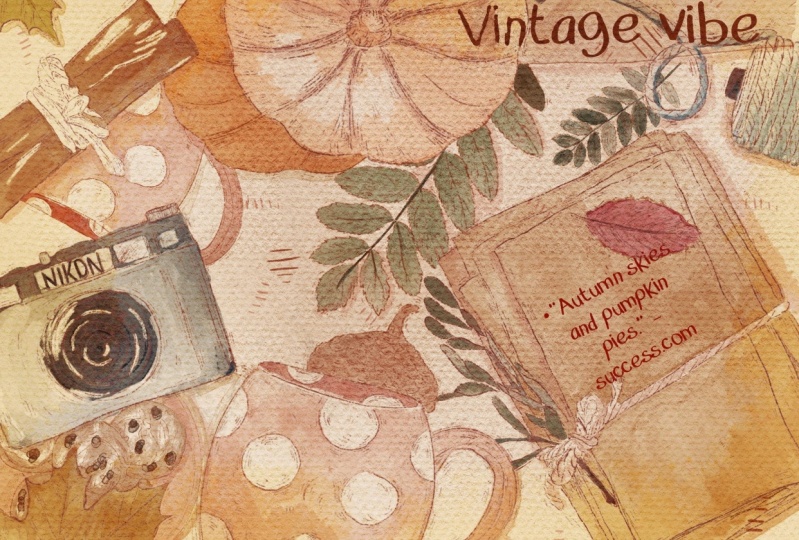
aus, die Ihnen gefallen. Ich mag das Zitat von Albert Mu. Der Herbst ist der zweite Frühling
, in dem jedes Blatt eine Blume ist. Ich werde dieses Zitat verwenden. Nehmen Sie den Text etwas dunkleres Rosa
und fügen Sie ihn dann ein. Lassen Sie uns die Größe
etwas kleiner machen. Überlegen Sie, wie es zu uns passen würde. Ich werde es hierher verschieben. Okay, jetzt können wir mit
dem Ausmalen beginnen.
5. Farben hinzufügen: Schließlich ist der wichtigste
Teil das Hinzufügen von Farben. Hier beginnen wir den
schwierigsten
und gleichzeitig unterhaltsamsten Teil unseres
Unterrichts und gleichzeitig unterhaltsamsten Teil unseres
Unterrichts Okay, das Erste, was
ich tun werde, ist zur unteren
Schicht zu
gehen auf der
Farbe steht Dann nehme ich mir diese
hübsche blasse Seitenfarbe und ziehe
sie einfach per Drag-and-Drop auf die Leinwand. Danach möchte ich
die Deckkraft etwas verringern,
vielleicht auf 30%, und ich denke, diese Farbe
wird sehr gut aussehen Dann gehe ich zur neuen Ebene und nehme
den blauen Randpinsel auf Das erste, was
ich tun werde
, ist übrigens
nach und nach Farben hinzuzufügen. Je nachdem
, welchen Pinsel Sie wählen, sehen
die Farben möglicherweise
etwas dunkler aus. Hier haben Sie ein paar Optionen. Vielleicht malst du immer noch in derselben Farbe, auch wenn du denkst, dass es
ein bisschen dunkel ist. Aber dann können wir natürlich weitermachen und die Helligkeit und
Sättigung ein wenig
erhöhen. Oder Sie
nehmen einfach etwas Farbe und wechseln zu einem etwas
helleren Farbton. Je nachdem,
welchen Pinsel Sie verwenden, müssen
Sie möglicherweise die Farben anpassen. Oder wenn du dunkle Frauen magst ,
musst du
natürlich nichts ändern. Versuchen Sie, den Apple
Pencil nicht vom Bildschirm entfernt zu lassen. Aber wenn du das tust, mach dir keine Sorgen, es ist kein großes Problem. Wir werden
ein Mischwerkzeug verwenden. Denken Sie daran, dass dieser Pinsel druckempfindlich
ist. Wenn Sie stärker drücken, erhalten
Sie ein helleres Pigment. Wenn Sie heller drücken, wird
die Farbe dunkler. Dann
schnappe ich mir unseren Mixer und dank diesem Mixer haben
wir ein paar schöne Farben für die Mitte von Kürbis. Wir werden
etwas türkisch essen. Jetzt bleiben wir bei
dieser bräunlichen Farbe. Ich werde unserem Zimt etwas
Farbe verleihen. Wie Sie sehen, drücke ich
kaum auf Farbe, deshalb wird es so dunkel. Wenn wir stärker drücken, sehen
Sie, dass das Picknick
sehr hell wird . Mm hmm. Auch für eine solche
Herbst-Illustration
habe ich beschlossen, gedämpftere Farben zu verwenden, nicht Im Herbst geht es um die Ruhe, genau wie genau wie
die Harmonie von A Lexi. genau wie
die Harmonie von A Lexi. Dieser Pinsel hat sehr scharfe Kanten und eine
sehr originalgetreue
Wasserfarbe Und dank des
Mixers werden wir sehr schöne Farben
haben. Und innen wird die Farbe etwas dunkler
sein. Okay, lass uns zur Kamera gehen, vielleicht
später diese bläuliche Farbe später Du wirst die
Mischung und den Mod der Skizze ändern. Jetzt ist es wie gewohnt eingestellt, aber wir werden
mit dem Blendiermdespart spielen Nehmen wir die Bildschirmfarbe
und fügen wir den Blättern etwas Farbe und fügen wir Kontrollieren Sie die Größe
des Pinsels, wenn Sie ein
transparenteres Aussehen wünschen Macht die Größe
etwas kleiner, wie ich es hier gemacht habe. Und drücke einfach fester. Oder Sie können einfach eine hellere
braune Farbe verwenden, die Opazität
verringern und dieser Seite
mehr braune Farbe
hinzufügen dieser Seite
mehr braune Farbe Dunkelblau zum Beispiel. Und probiere es jetzt aus, das Ding mit der Linse
wird auch dunkler. Aber natürlich haben wir
einige Überlegungen. Wir werden
einige Elemente löschen. Wenn ich mehr Farben hinzufügen möchte, nehme einfach den gleichen Pinsel
und ich mache es hier. Und dann nehme ich sechs Bleistifte und möchte nur einige der Elemente
löschen. Hm. Ich sage, ich werde hier einige Teile
löschen. Ich fange schon an,
einige Highlights zu setzen. Wie ihr die Highlights seht, habe ich dem
Radiergummi zu verdanken Lassen Sie uns jetzt weiter Connors hinzufügen.
Ich glaube, ich möchte die Ahornblätter grün lassen und
dann einige scharfe Linien in die
Mischung mischen, dann einige scharfe Linien in die
Mischung mischen als ob dieses Blatt leicht
sein kann, ja Also ist es wie ein Buch
mit ein paar Briefen. Und was Buchstaben angeht, ich glaube, ich werde mir
diese Seitenfarbe hier holen. Ich glaube, ich möchte
eine Schicht unter dem Knie erstellen. Alma-Tricks, die
du vielleicht lernen könntest. Du musst die Linien nicht wirklich löschen. Wenn Sie die Linien überschritten
haben, können wir zu den Anpassungen
gehen, zu Liquefy gehen,
auswählen und es einfach Ja, du kannst mit
der Größe spielen , Landing und Blends, Gehen wir jetzt zu diesem Teil. Jetzt können wir
mit einer Art von
Farbsättigung und
Farbvariationen spielen . Gehen Sie zu den Ergebnissen der Anpassungen. Hier können Sie mit
der Intensität von
Farbe und Helligkeit spielen . Ich habe es ein bisschen heller gemacht. Ich denke, graue Farbe, nimm einen etwas helleren Farbton. Kehren Sie zu unserer Ebene
mit all unseren Gemälden und heben Sie einige
Teile hervor, die Sie übersehen haben. Lassen Sie uns nun
alle unsere Bilder zusammenführen. Und ich glaube, ich möchte ein bisschen Schatten
hinzufügen. Ich werde mir diese
Seite schnappen. Leicht einfärben. Gehe zu einem dunkleren Farbton. Habe den gleichen Pinsel hier. Ich färbe nicht alles. Ich möchte nur
den Farbton zeigen und die
Linien mit dem
Mischwerkzeug etwas weicher machen Wo man Schatten
in Bereichen findet , in denen wir zwei
Objekte nebeneinander haben Dieser Schnittbereich
wird im Schatten liegen. sich ein Teil zudem im Licht, Befindet sich ein Teil zudem im Licht,
befindet
sich der gegenüberliegende Teil im Schatten. Hier habe ich beschlossen,
die Lichtquelle wie oben auf
unserer Kunst, oben rechts, zu
platzieren . Das bedeutet, dass die linke Seite, dieser Teil, vor uns
verborgen sein wird. Gehen wir zum nächsten Teil über, dem Hinzufügen von Blättern.
6. Schatten und Textur hinzufügen: Es ist Zeit,
Schatten und Highlights hinzuzufügen. Es ist fast das Ende eines Kurses. Lass uns nicht warten. Lass uns dein iPad
holen. Apple Pencil, und lass uns jetzt
weitermalen . Lass es uns umbenennen. Dann werde ich diese
Farbschicht umbenennen. Und Blätter wurden jetzt
ein paar Mal dupliziert. Und noch eine Sache, an die
du dich erinnern musst. Ich werde zum Multiplizieren in den gemischten
Ebenenmodus wechseln. Das ist bei Farbtönen sehr wichtig , weil es unsere
Illustration lebendiger macht Ich denke, das Erste, was
ich tun möchte, ist dem Hintergrund Schatten von Objekten
hinzuzufügen. Das bedeutet, dass die Art der Position diese Ebene über den Schatten befindet,
unter der Farbebene liegt. Ich bleibe bei der ersten
Farbe, die wir haben und die wir für unsere
Hintergrundfarbe verwendet haben. Hier haben Sie Optionen. Sie können Blue Edge oder
Book Wash, Wasserpinsel verwenden. Machen Sie sich keine Sorgen, wenn Sie
der Meinung sind, dass die Farben etwas zu intensiv sind. Später passen wir
einfach die Deckkraft an Ich möchte einfach nicht das Gefühl
haben, dass
unsere Objekte so in der Luft schweben Also, wie ich dir schon sagte,
wir haben
eine Lichtquelle, die von
oben rechts kommt. Also
wird die linke Seite im Schatten liegen. Also lasst uns jetzt
das Tempo unserer Sonnenbrille messen. Und hier können Sie
zu Kapazität gehen und entscheiden , welche Schattierungsstufe für Sie geeignet
ist Ich bleibe bei 60% Okay, wir haben mit den
Schatten unserer Objekte fertig, jetzt legen wir Schatten
für unsere Ich habe Vintage-Tücher anstelle
von Herbsttüchern geschrieben, also habe ich diese Änderungen erneut vorgenommen. Jetzt ist alles richtig. Aber wenn Sie Vintage-Tücher behalten
möchten, können
Sie natürlich auch
Vintage-Tücher behalten Wie Sie sehen, haben wir für die Schattierung Schatten, die
wir über
unserer Farbebene platziert haben , und wir haben sie als
Multiplikator festgelegt Eine weitere Möglichkeit,
die Ihnen dabei helfen kann ,
Ihren Malvorgang zu vereinfachen , ist die Verwendung dieser Ebene in der Schnittmaske
. Was bedeutet das? Das heißt, wenn wir mit dem Färben beginnen, wenn wir auf unserer Ebene malen, können
wir die Linien nicht überschreiten, was sehr praktisch ist. Aber sieh mal, weil wir den
halbtransparenten
Aquarellpinsel verwendet haben , ist
die Ebene auch halbtransparent die Wenn Sie den Farbton
intensivieren oder weniger transparent
machen möchten, müssen Sie Ihre Farbschicht noch einmal duplizieren . Sie sehen, dadurch
wird die Farbe
des Farbtons etwas dunkler,
sodass Sie sehen können, wie sie miteinander
verschmelzen Jetzt sind die Schatten
ziemlich dunkel. Lassen Sie uns nun unsere
Schattierungsebene
so löschen und beginnen wir erneut,
die Schatten hinzuzufügen Sie können blaues Schwallwasser verwenden
oder Sie können weiterhin einen Pinsel mit blauem Rand verwenden Was die Schattierungsfarbe angeht, werde
ich zu dieser
dunkelrosa Farbe greifen, auch mein Vorschlag, weil
die Spinnfarbe nicht zu all unseren Objekten
passt und ich einen Pinsel
für eine Schattierungsebene verwenden
möchte In diesem Fall werde ich vom
Modus Multiplizieren mit
Landing-Layern auf Leaner Burn
oder Color Burn
umschalten Modus Multiplizieren mit
Landing-Layern auf Leaner Burn
oder Color Burn , wenn du willst Sie können die Schärfe
ein bisschen so mischen. Hier gilt das Gleiche. Jetzt das Mischwerkzeug verwenden und die
Schärfe mischen. Wenn Sie die Intensität der
Schatten verringern möchten, können
Sie einfach die Deckkraft kontrollieren da dieser Teil wie die Lichtquelle
der Sonne zugewandt ist wie die Lichtquelle
der Sonne Das bedeutet, dass die Schatten
hier kaum zu sehen sein werden. Mal sehen ob du die Farben intensivieren
willst Denken Sie daran, Sie können einfach
die Deckkraft kontrollieren und sie
ein bisschen heller machen Ich habe es gerade
zu 87% gemacht. Das Gleiche gilt für die Farben darunter. Okay, mir gefällt,
wie das aussieht. Ich werde
unsere Farben und die Farbebene zusammenfügen. Dann können Sie
vielleicht zu den Anpassungen hier zu den Kurven
gehen. Sie können mit der Helligkeit spielen, Sie können sie dunkler machen, Sie könnten sie
heller und gesättigter machen. Es liegt ganz bei Ihnen,
abhängig von Ihren Vorlieben. Sie können mit Farben spielen, Sie können mit Intensität spielen. Oder wenn Sie möchten, können
Sie
die Farben, wie Sie sehen, doppelt schreiben, damit sie noch
satter wirken. Und wie bei einem Aquarell-Look könnten
Sie eine Passage auf 50% verschieben, könnten
Sie eine Passage auf 50% verschieben es ist nicht so, als ob sie vollständig undurchsichtig ist, und dann zusammenfügen Das ist im Grunde alles. Auch hier kannst du, wenn du willst, etwas Handschrift hinzufügen, was auch immer du willst,
ziemlich dunkle Farbe Gehen Sie hier zum Malen, Schichten und schnappen Sie sich zum Beispiel einen
Sechs-Py-Bleistift Wechseln Sie dann in den Modus „Mehrere Ebenen
mischen“ oder
sogar in den Modus „Lineares Brennen Wenn Sie die Farbe so
ändern möchten, dass sie wahrscheinlich ein wenig rötlich
ist, können Sie dies trotzdem tun Erhöhen Sie die Sättigung. Das ist so
etwas wie eine
rötliche Farbe und Sie können sie heller oder heller machen Ich werde die
Helligkeit
etwas erhöhen und es so machen
7. Hinzufügen von abschließenden Details: Letzter Teil unseres Kurses, in dem Sie letzte Details
hinzufügen werden. Ich möchte unserer Kunst ein
bisschen Textur verleihen. Ich werde einen Miller
über dem Set erstellen , das ist nicht normal. Dann werde ich einfügen, sagte Mike. Dann lassen Sie uns diese
Ebenen hier spielen, wo der wahre Spaß anfängt,
denn wie Sie sehen, haben
Sie so viele Möglichkeiten. Zum Beispiel ist Color
Burn so herrlich. Das ist ein Stück
ohne unsere Textur. Das ist P-Textur. Je nachdem, welchen Effekt
Sie erzielen möchten, können Sie unterschiedliche Optionen verwenden. Overlay ist sehr
schön, sieh es dir an, es
ist sehr schön wie Wassertropfen Wenn Sie möchten, können Sie auch die
Deckkraft steuern. Jetzt möchte ich
dir auch einen Zaubertrick zeigen. mich betrifft, würde ich es
vorziehen, es als Farbstich beizubehalten, aber ich werde
die Deckkraft etwas verringern Und Sie sehen, es gibt diese
Vintage-Tücher, die ich wirklich mag. noch etwas, was Sie tun können, Sie können einfach
zur Situation hier wechseln Hier haben wir fast einen
Schwarz-Weiß-Effekt. Und hier können Sie verschiedene Effekte abspielen
und hinzufügen. Wenn Sie die Position
Ihres Texturpapiers ändern, ändern
Sie möglicherweise die Art und Weise wie Ihre gesamte Kunst aussehen
würde. Zum Beispiel kann ich
die Größe etwas verkleinern und wir erstellen einen
Rahmen für unsere Kunst. Gehen wir zu dieser rötlichen Farbe. Ich habe noch einen Pinsel
, der sehr nützlich ist und Blue Frame heißt Und ich werde es jetzt benutzen. Freiformwerkzeug und verschiebe es an die Seite unseres
Rahmens. Dann dupliziert. Dann lassen Sie uns es zusammenführen
und erneut duplizieren. Drehen und an Leinwand anpassen. Das ist der Rahmen, den wir haben, was auch ziemlich cool ist. Sie können also diese beiden Schichten
unseres Texturpapiers und
unseres Rahmens
auswählen und sie an einer beliebigen Stelle platzieren. Es kann auf dieser Seite sein
oder es kann hier sein. Es gibt Ihnen wirklich
die Freiheit zu entscheiden, was Sie hervorheben
möchten. Sie können es kleiner machen. Mach es größer. Entscheiden Sie, welche Größe Sie haben möchten, die Proportionen und die
Position
fest, was auch immer Sie wollen. Vielleicht sogar so, Leute. Das
Letzte, was ich zu
dieser schönen Kunst hinzufügen möchte , ist,
sie ein bisschen altmodisch zu machen. In diesem Fall werde ich
eine weitere Ebene über
allem erstellen . Gehe zum Multiplizieren. Ich denke sogar Liner
Bird, weil ich ziemlich
intensive Farben haben
möchte. Schnappt sich diese dunkelorange Farbe. Dann
hole ich mir Oberon und füge ein paar
Vintage-Tücher zu R hinzu, nur an den Rändern Wenn du denkst, dass es immer noch
ein bisschen zu langweilig ist, könntest
du mit den
Mischebenenmodi spielen und zu Kurven wechseln Eine weitere Sache ist, dass wir einen
starken Buff kreieren werden. Gehen Sie zu Liner Burn
Brown Color, nehmen Sie den
weichen Hintergrund und berühren
Sie vorsichtig Siehst du, dank dieses Pinsels haben
wir sehr texturiert. Jetzt könnten Sie wieder
mit den Mischebenenmodi spielen. Wenn Sie Colour Burn verwenden, wird etwas Textur hinzugefügt, aber Sie werden
die Striche
eigentlich nicht sehen , aber sie haben
immer noch den langsam
gelblichen Ton Sie können beim linearen Brennen bleiben diesen
Pinsel als Highlight verwenden Sie können den Bildschirm verwenden
oder erneut hinzufügen. Geh zum Fluchen und spiel
mit diesen Sonnenschirmen. Die Jungs haben die Kunst unserer Tage genossen und du lernst etwas
Neues über Malerei. Illustration im herbstlichen Stil.
8. Nahtloses Muster erstellen: Ich denke, jetzt ist es an der Zeit,
ein nahtloses Muster zu erstellen. Dafür müssen wir zum Fortpflanzungsmenü
zurückkehren. Und wir müssen das Format
unseres Papiers
ändern , ich muss das Quadrat T
nehmen Das ist entscheidend für ein
nahtloses Musterdesign. Hier wollen wir Texturpapier
verwenden. Ich denke, das ist nicht nötig, aber wir werden trotzdem
die Farben verwenden , die wir
zuvor verwendet haben. Du könntest auch
die Deckkraft auf
diese Weise verringern und sie vielleicht
ein bisschen gelblich machen Ich denke, das wäre nett. Also ein bisschen
mehr Sättigung und Helligkeit. Und dann werde ich mir diese rötliche Farbe
holen. Lassen Sie uns nun ein schönes
Kunstwerk erstellen und
sicherstellen, dass Sie eine
Skizze auf einer neuen Ebene erstellen Skizze auf einer neuen Ebene auch
so von
Freiform zu Uniform wechseln Ja, ich würde es
gerne so belassen. Verschmelzen Sie zusammen,
erstellen Sie hier noch einen. Acorn natürlich auf jeden Fall. Natürlich da.
Vergiss die Schere nicht. Wahrscheinlich
ist dieser Ort ziemlich leer. Lassen Sie mich darüber nachdenken, was
wir hier hinzufügen könnten. Vielleicht Zauberstab. Ich glaube, ich werde die
Position meines Mais ändern. Ich werde es
zusammenfügen. Acorn, ich werde auf einer neuen Ebene
bleiben. Ich werde hier eine weitere
Ebene unter mir erstellen. Ich fange an zu färben. Ich werde mir gekauftes Wasser holen. Diesmal werde ich mich vermehren,
vermehren, sogar Blei verbrennen Okay, ich bleibe normal. Lass uns Acorn umbenennen und skizzieren. Hier haben wir einen
Hintergrund und das Farben, die ein paar
Mal dupliziert wurden. Etwas heller, verringert die Größe. so ein Hektar. Nun, was die Schere angeht, ist das
Ausmalen von Teilen wie einem Werkzeug hier
nicht das
Wichtigste. Das Wichtigste
ist, dass wir
lernen müssen, wie man
nahtlose Muster erstellt. Noch einmal, als Sie über das Design
nachgedacht haben. Als Sie
über die Komposition nachgedacht haben, das Wichtigste, dass Sie sich
nicht
von den Rändern abschneiden Wir sollten keine
Schnitte von unserem Sketch Key haben. Jetzt grüne Farbe, kopieren und einfügen. Mm hmm. Du fügst ein. Jetzt verringert
die braune Farbe die Größe, da dieser Pinsel auch
druckempfindlich ist. Wenn Sie stärker drücken, erhalten
Sie eine ziemlich dicke Farbe, die
dick und gesättigt ist. Was mir hier gefällt, wie Sie sehen, ist,
dass ich angefangen habe, ein wenig
Highlights hinzuzufügen. Jetzt gelbe Farbe, vier
Sterne, ein leicht dunkler. Nehmen wir jetzt
auch Pretty Pale , wenn Sie unserer Kunst Schatten
verleihen möchten. Sie müssen einen
Backenzahn unter den Knien herstellen. Gehen Sie zur Multiplikation über, vielleicht diese ziemlich helle Farbe und zeigen Sie den Farbton einfach wie wir es in
unserer vorherigen Kunst gemacht haben Wir werden also Schatten von
der linken Seite
haben . Alles ist bereit. Also, was können wir noch tun? Lassen Sie uns nur einen Moller nehmen, zur Multiplikation
übergehen und
einige spielerische Elemente hinzufügen, wie ein paar Kreuzschraffuren Es, Sir, das ist unsere wunderbare Kunst. Wir könnten ein paar Farben hinzufügen. Lassen Sie uns oben eine große erstellen, beide
multiplizieren, wässrig. Lassen Sie uns jetzt ein paar Farben hinzufügen. Wir nehmen
denselben Pinsel, beide wässrig. Eine dunkle Farbe. Und
zeige einfach schematisch einige Blätter. Lassen Sie mich Ihnen nun zeigen, wie Sie sehr schöne Symbole
erstellen können. Muster. Was wir tun sollten ist
alles zusammenzuführen. Verschmelzen Sie
Funkentöne und Farben miteinander. Wir haben immer noch
eine Hintergrundfarbe. Lassen Sie uns es auch zusammenführen. Jetzt können wir zu Kurven gehen und über die Helligkeit
nachdenken. Ich finde, dieser
sieht sehr gut aus. Wählen wir alle drei
Ebenen aus und drücken Sie auf Gruppe. Als Nächstes werden
wir ein paar neue Ebenen erstellen. Schalte unser Bild
und unseren Hintergrund aus. Dann muss ich nur noch Ebenen
duplizieren. Jetzt habe ich zwei leere Ebenen. Ich werde zum Beispiel die
Farbe auf Grün ändern. Noch ein Grün. Jetzt haben wir
grüne und rote Farben. Was sollten wir als Nächstes tun? Lass es mich dir zeigen. Lass uns zum Action Button
gehen. Gehen Sie zu Canvas und aktivieren Sie
Drawing Guide. Dann müssen wir auf
hinzugefügte Zeichenanleitung tippen. Gehen Sie zu Symmetrie, gehen Sie zu Optionen und gehen Sie zu Quadrant Perfect Sie müssen sicherstellen, dass das
unterstützte Zeichnen aktiviert
ist. Die Deckkraft beträgt 70%, die Dicke beträgt ebenfalls
etwa 70% Achten Sie darauf, dass Sie
nicht auf den
weißen Punkt drücken , da es sich
in
diesem Fall um eine schwarze Ebene handelt Wenn du zu Weiß wechselst,
wirst du die Linien nicht sehen. Lassen Sie uns alles einschalten, was wir brauchen, um zu
Transfer Tom zu gehen und auf Snapping und dann auf
Magnetics on und Snapping on zu tippen ein einfaches Muster zu erstellen, müssen
wir sehr vorsichtig sein, wenn wir die Elemente
auf eine
bestimmte Weise anordnen Ich gehe zu unserer ersten
unterstützten Ebene, nehme das Auswahlwerkzeug
und ich muss
diesen Löwen bewegen und aus
dem Rechteck ein kleines erstellen Achte darauf, dass die
Löwen golden sind. Perfekt. Als nächstes gehe ich
zu einer anderen Ebene, ebenfalls einer roten Ebene nach unten. Ich sehe auch goldene Linien. Gehen wir jetzt zum grünen. Dazu verschiebe ich mein Rechteck
auf die goldene Linie. Ich gehe zur letzten
Ebene und verschiebe sie, ich verkleinere das Quadrat bis zur goldenen Linie
auf die kleinere Größe Der nächste Schritt wird sein,
dass wir tatsächlich
die Position jedes
dieser Quadrate speichern müssen die Position jedes
dieser Quadrate Was sollten wir tun? Wir haben eines der Quadrate
ausgewählt, dann müssen wir Select drücken. Wir müssen auf Speichern und Laden tippen
und dann auf Plus tippen, eine der
ausgewählten Optionen ist gespeichert. Perfekt. Jetzt müssen wir unseren
Artikel deselektieren. Dann müssen wir
zu einer anderen Ebene gehen und ein anderes Quadrat wählen. Sagen wir, drücken Sie die Auswahl, drücken Sie auf Laden speichern und tippen Sie auf Plus zweite Auswahl ist gespeichert
, die Auswahl aufheben, zum dritten Quadrat gehen, Auswählen
drücken, Laden speichern und erneut auf Auswählen drücken Wählen Sie aus. Jetzt müssen wir
zum letzten gehen, Auswahl
drücken,
vergessen Sie nicht, das zu tun. Drücken Sie dann Speichern
und Laden, fügen Sie eine weitere
Auswahl hinzu und heben Sie die Auswahl Jetzt brauchen wir
unsere Regenbogenquadrate nicht mehr, wir können sie löschen. Das nächste, was
wir tun müssen, ist , unsere
Farbe in diesem zu duplizieren. Übrigens, du
könntest es mit
diesem Hintergrund behalten oder du könntest es
einfach so behalten. Okay, der nächste Schritt
, den wir tun sollten, ist zunächst,
alle Ebenen zusammenzuführen. Lassen Sie uns das duplizieren, für den
Fall, dass ich ein paar Fehler mache, werde
ich
eine reservierte Option behalten. Was wir nun tun sollten, wir müssen
tatsächlich jedes
der Quadrate hier ausschneiden , um ein nahtloses Muster
zu erzeugen. Hoffentlich haben wir bereits Positionen
gespeichert, die uns
helfen werden, dies einfach zu tun. In diesem Fall
haben wir unsere Farben. Wir gehen
zum Auswahltool. Gehe zu Sicheres Laden, gehe zum Auswahlmenü. Danach gehen wir
zur Aktionstaste, gehen zu Hinzufügen und drücken Ausschneiden. Danach
erstellen wir mit
drei Finger nach unten eine Ebene und schreiben Einfügen. Kehren wir zu unserer
vorherigen Ebene zurück. Lassen Sie uns die
zweite Auswahl wählen. Gehen Sie zum Auswahlwerkzeug, gehen Sie zu Safe und Loads und drücken Sie Auswahl zwei. Gehen Sie dann zur Aktionstaste, drücken Sie Ausschneiden und erstellen Sie eine Ebene. Kehren wir zurück, gehen wir
zur
sicheren Auswahlebene und laden die
dritte Auswahl und dann zum Ausschneiden. Erstellen Sie eine weitere Ebene und fügen Sie sie ein. Hier haben wir all unsere Auswahlen , die jetzt
voneinander getrennt sind Als nächsten Schritt müssen
wir tatsächlich die Position
ändern, um schönes, nahtloses Muster zu erstellen In diesem Fall müssen wir Teile
verschieben,
die sich von links nach rechts und
von rechts nach links und von oben nach unten befinden. Von unten nach oben. So ist das
Magnetschnappen immer noch aktiv. Gehen wir nun zu Abschnitt
eins und Auswahl zwei. Wählen Sie sie für das
Transformationswerkzeug aus. Denken Sie daran, dass es golden sein sollte. Golden. Jetzt Auswahl
3.4 Golden. nun drei
und Auswahl zwei Wir werden
sie ganz unten platzieren. Okay, es ist golden. Auswahl
vier und Auswahl eins. Golden, perfekt. Unser nahtloses Muster ist fertig. Auch hier müssen wir die Elemente
unseres nahtlosen Musters
von links nach rechts,
von rechts nach links,
von oben nach unten
verschieben unseres nahtlosen Musters
von links nach rechts, von rechts nach links, . Von unten nach oben. Jetzt können wir überprüfen, ob unsere schöne
Illustration fertig ist. Gruppiere es, habe das Abflachen
dupliziert. Jetzt haben wir alle Ebenen. Nur auf einer Ebene werde ich sie viermal
duplizieren. Lassen Sie mich es jetzt auf die
kleineren Rechtecke verkleinern, es sollten
Gott und
vier Jungs sein Gott und
vier Jungs vier Unser schönes nahtloses
Muster ist fertig. Jetzt wissen Sie, wie man ein
schönes, nahtloses Muster erstellt. Wir brauchen unsere
Zeichenanleitung nicht mehr. Wir können es ausschalten.
Das haben wir. unserem nächsten Kurs werden
wir
schöne Bodenillustrationen malen . Wie ich dir in meinem
letzten Jahr versprochen habe, werden
wir
Blumen und Kaffeebohnen malen. Siehst du, das ist das Ende
des heutigen Unterrichts. Ich hoffe, Ihnen hat der
heutige Malprozess A gefallen der
heutige Malprozess A und Sie lernen etwas
Neues über Fortpflanzung Wie man eine
schöne
Illustration von Herbsttüchern kreiert und wie man
nahtlose Muster gacy kreiert Wir würden uns freuen,
all Ihre Bilder in
einem Projektbereich zu sehen und lassen uns im
nächsten Kurs den Jazz
kennenlernen. Tschüss.
 Inga Yoon, Digital illustrator and teacher