Transkripte
1. Einführung: Hallo Leute, hab alle erwischt. Willkommen zurück in
meinem heutigen Kurs. Heute habe ich für Sie
so viele Weihnachtsillustrationen vorbereitet . Du musst zusammen sein,
wenn du Postkarten bist. Und ich bringe dir bei, wie man Weihnachtsstempel im
Aquarellstil herstellt. Ich hoffe, du hast ein Likes. Ich bevorzuge es für Sie
so viele Pinsel und auch die sogenannte
Papierfarbpalette, zusammen mit meinem
Aquarellpinsel-Set, das ich erstellt habe. Verwenden Sie es für Ihre eigenen Projekte. Und wenn Sie bereit sind, sich
Ihren Apple Pencil zu schnappen und lassen Sie uns gemeinsam
Weihnachtsillustrationen bezahlen. Hallo Leute, ich bin in ihrem
freiberuflichen Illustrator. Willkommen zurück in meiner
Klasse und lassen Sie uns
in die
Weihnachtsillustration eintauchen und
ganz schöne Karten mit
verschiedenen Weihnachtselementen
im Aquarellstil malen ganz schöne Karten mit . Am Ende meines Kurses erfahren
Sie mehr über
Procreate und Komposition, insbesondere wie Sie Ebenen,
Clipping, Maske, Alpha
Lock Selection Tool verwenden Clipping, Maske, Alpha
Lock Selection Tool und wie Sie Textur,
Volumen und Farbe hinzufügen können
Abweichung Ihres Bildes. Und am wichtigsten ist, dass
Sie lernen Aquarell-Weihnachtskarten auf einfache Weise und neue
Maltechnik zu malen. Wir werden auch lernen, wie
man Griechenland zu zehn Bürsten macht. Sie können die Illustration verwenden, die Sie für Poisson und Instagram
erstellen zu Ihrem
Portfolio
hinzugefügt wurden, oder sie
auf der Etsy-Kamera verkaufen usw.
oder sie einfach mit
jemandem teilen, der Uriel zu Hause ist. Ich bin mir sicher, dass Sie sich freuen
werden,
eine Illustration zu erhalten , die
von Ihnen erstellt wurde. Heute. Ich möchte
dir zeigen, dass Aquarell so einfach ist und es ein echter Spaß macht. Und am Ende meines Unterrichts kannst
du es sehen. Heute. Ich werde Ihnen beibringen, wie man Texturpapier
erstellt, wie man einen Pinsel erstellt, wie man beide
Kurt-Ergebnisse erstellt,
was Komposition ist, wie die grauen traditionellen Aquarell-Illustrationen
in Procreate sich. Wie stempelt man Pinsel
für den Aquarelleffekt? Wie der Schmerz wenn Tour
ohne Referenzbild. So verwenden Sie meine
Standard-Procreate-Pinsel für die Aquarellmalerei. Wie man meine
Aquarelltechnik anwendet. Word wie in dir und
sagt, du musst wissen ob du
Aquarell-Illustration erstellen möchtest, wie man die Schnittmaske verwendet wie die Textur deines Bildmaterials ist. Ich zeige Ihnen auch, wie Sie Schattierungen und Highlights
hinzufügen können. Ich zeige Ihnen meinen gesamten
Prozess von Anfang bis Ende. Und als Bonus werde
ich mit Ihnen teilen, werde
ich mit Ihnen teilen mein strukturiertes Papier einen Pinselsatz, eine
Farbpalette und eine Skizze
hat ,
die ich erstellt habe. Ich werde auch eine Datei
meiner Bilder hinzufügen, die ich gezeichnet habe. Zögern Sie nicht, es für
Ihre eigenen Kunstprojekte zu verwenden. Diese Klasse eignet sich hervorragend für den Herbst auf
mittlerem Niveau kann
daher für Anfänger nützlich sein. Wenn Sie meine
früheren Klassen
und erfahrenen Künstler gesehen haben , finden Sie
wahrscheinlich hier eine
neue Inspiration, wie man
Weihnachtskarten in Procreate malt. Ihr Klassenprojekt wird als nächstes sein Weihnachtskarte mit
den Dieben und Pinseln
mitbringen , ich Ihnen heute gegeben habe. Ich werde Procreate
für diese Klasse verwenden, Vs iPad und Apple Pencil. Also wenn Sie es haben oder
als Moschee
Zeichenblöcke oder einfach nur normales
Aquarellpapier und Schmerzen. Bitte nehmen Sie an unserer
Klasse teil und viel Glück.
2. Papier erstellen: Hallo Leute. Hallo allerseits. Während unserer Basisklasse. Aber wenn die Farbe schöne Weihnachtsillustration im Wasser, Kastilien und ich Ihnen beibringen,
wie man Lob schafft,
müssen Pinsel stammeln. Und so ist es so einfach, ich hoffe, du wirst es gerne sagen. Sie können auch
Ihre eigenen Postkarten erstellen. Du kannst alle meine Pinsel
für deine eigenen Kunstwerke verwenden. Und Sie können es
Ihren Lieben,
Ihren Familienmitgliedern,
Ihren Freunden,
für Heu präsentieren Ihren Familienmitgliedern,
Ihren Freunden, , an das Sie es geben
möchten. Dann sollen auch Leute, was
ich dir sagen will, wir sollten den Tag
Wildblumen malen. Also seine Klasse. Aber ich dachte, dass diese Reden ein wenig in der Reihenfolge
meines Unterrichts liegen. Da sich dieser Ort
mit Weihnachten
und der nächsten Klasse gefüllt hat,
werden wir ihm
einige schöne florale
Illustrationen bezahlen . Also habe ich mich heute für Sie vorbereitet und Ihr Aquarellpinsel-Set Pflegedienst Weihnachten
zehn Pinsel. Und noch einmal werden
wir heute bezahlen und insgesamt
schöne Illustration. Und wir werden
ganz neue Aquarelle schaffen und nicht nur wollten,
sondern auch am liebenswürdigsten drücken. Also lasst uns anfangen. Zunächst sollten
wir also Texturpapier erstellen. Wie füge ich einfach hinzu. Wir müssen uns nach
traurigen Tabplas fortpflanzen und wieder passieren. Nach dieser Rede von
Pixel in Zoll. Und richtig, neun Paar 11 Zoll
erhöhen die Auflösung von 300 DPI. Und die maximale Ebene, die
wir haben könnten, sind 56. Es ist also ziemlich genug. Nun, lasst uns Schritt züchten. Im nächsten Schritt müssen wir zusätzliches Papier
exportieren. Wie hat diese Anzeige gemacht? Vielleicht findest du alle meine
Werbegeschenke im Bereich Projekte und Quellen in meiner Klasse. Und ihr Jungs bitte beachtet, öffne meine Klasse im Browser. Es kann Chrome oder Safari sein. Denn wenn Sie in meiner
Klasse öffnen, eMS Skillshare App, meine kostenlose, ist dies nach dem Set
möglicherweise nicht sichtbar. Sie haben auch viele Werbegeschenke im
Download-Ordner gemacht. Sie müssen gehen und auch
Werbegeschenke von jetzt an exportieren viele Vater, er,
er, um sich zu vermehren, wie man
nur zuerst, lass uns unsere
Schicht ein paar Mal duplizieren. Im nächsten Schritt müssen Sie
auf Aktionsmuster, Schaltfläche, Hinzufügen tippen und auf die Datei
einfügen. Und danach finden
Sie im
Download-Ordner mein Papier, sagte Cuny-Experte hier. Das ist unsere Zeitung. Nächster Schritt. Er hat und Bewerber
Layer TO mal, ACT oder SAT und Blend
und Modus zu Sprache zu Linear Burn und Nachgeburt. Nach Traurig repliziere den linearen Brennen noch
einmal und
verschmelze miteinander. Navigieren Sie einmal mit Farbe brennen. Und Mark sagte auch zusammen. Beine sind danach senkt es die Möglichkeit des linearen
Brennmodus, fühlen sich 50%. Das ist vordefiniert. Wählen Sie danach
zwei Ebenen aus und gruppieren Sie. Als Nächstes tippen Sie noch einmal und drücken Sie hier Umbenennen, und ein nettes Label oder
einen Namen und die Fahrt, so
etwas wie malen hier. Also ist unser Papier fertig. Als nächstes, Dinge, die
Sie wissen müssen, müssen
Sie
unsere Farbpalette und
unsere Pinsel hier exportieren . Dies ist unsere Zeit
ungefähr so hell. Okay Leute, jetzt
möchte ich dir zeigen was Ansätze sind
, die wir heute haben. Und ich habe viele Pinsel erstellt. Vielleicht siehst du hier welche. Ich hab ein paar Schneeflockenpinsel. Ich zeige dir nächsten Eukalyptus, lass mich die Farbe ändern. Und ich werde dir erklären, wie ich diese Zweige
schaffe. Und wie Sie sehen, haben
verschiedene Blätter, wenn sie geblieben sind,
unterschiedliche Farben. Verdächtig, Sehr cool. Als nächstes habe ich
Weihnachtsbaum-Pinsel. Es macht Spaß. Ich habe einen kränkeren
Weihnachtsbaumpinsel. Vielleicht siehst du es hier. Nächster Ast. Seit frech können Sie die Kuration
sehr abstrakt verwenden, wie vielleicht Strichkunst. Du könntest zu
schwarzer Farbe und
kuratiert wechseln und einfach kreativ sein. Es liegt an dir. Auch Barrieren. Lass mich vielleicht
rötliche Farbe wählen. Je nachdem, auf welcher Seite
du deine Hand bewegst. Ist eine Änderung der Barriere. Es ist wie die Richtung. Ich erkläre dir
heute, wie man es benutzt. Als nächstes haben wir Zweig ist eins, Bögen, Lichter. Und als Elides, ein paar Bäume. Und die Basis hängt davon ab,
auf welcher Seite Sie
Ihre Hand bewegen , dass die Errichtung
eines Pinsels Freunde sein kann. Also pass auf. Und als Falte
ist dieser Pinsel cool, weil Sie sehen, dass wir verschiedene Arten von Bäumen
haben und die Farbe auch
etwas anders ist. Heute bringe ich
dir bei, wie man einstellt. Also drei Finger
hin und her und wir können Sandpapier reinigen. Als nächstes Geschenke. Ich sehe, du siehst, dass die
Farbe anders ist. Dann endlich, Candy, klar. Wir haben Socken. Und du siehst auch,
ich habe keine Textur
wie Aquarellstruktur erstellt . Ich bringe dir bei
, wie man Tentorium macht. Klar, klar, klar, klar. Als nächstes Socken wie diese. Sie können die Größe kontrollieren
und vergrößern. Sie haben also so viele Möglichkeiten schöne
Illustrationen
zu erstellen. Lebkuchenmann, gleich. Sie können auch entscheiden, welche
Größe Sie Schneemänner mögen. Und wir haben zwei
verschiedene Arten von Blättern geplant. Hängte auch von ihrem Weg ab. Sie können die
Richtung ändern. Hier sind einige
Aquarelleffekte erreicht, ich bringe dir bei
, wie es geht. Blätter. Und wir haben ein paar
Aquarellpinsel. Steigern Sie die Ernte. Wir sind orientierter trockener
Pinsel, um Details hinzuzufügen, perfektere Farben,
kleine Unterzweige, perfekt
ist, wenn Sie einige Farben zusammen
machen möchten. Wir gehen mit unserem Pinsel.
Einer meiner Favoriten, farbiger Hintergrund zum Essen, um einige Schattierungen und
Aquarellspritzer hinzuzufügen. Junge, Lapis, Lazuli,
diese Schneeflocken. Und wir haben drei und
einheimische Procreate-Pinsel, Wunderbewehrung,
6-Bit-Stift und Terrorarbeit. Also hoffe ich, dass du
bereit bist anzufangen. Wir haben ein Papierset. Sie wissen bereits, wie der
Export in Procreate ist. Und lasst uns zum ersten Teil übergehen in dem ich
Ihnen beibringen werde, wie
alle Platten der
Pinsel erstellt werden, die Sie später für
Ihre eigenen Kunstwerke verwenden
könnten. Und das ist cool.
3. Pinsel erstellen: Snowflake, Eukalyptus, Weihnachtsbäume: Nun, fangen wir
mit einer Schneeflocke an. Ich denke, es ist der einfachste Weg. Wir schnappen uns Farbe, schalten unsere Zeitung für eine Weile und bereiten Mercari frech vor. Als Nächstes müssen wir Canvas drücken
und Drawing Guide drücken. Und nach dem Drücken von
Bearbeiten, Zeichenblock,
Menü, um auf Optionen zu tippen
und auf Radio zu tippen. Jetzt haben wir die perfekte
Form für unsere Schneeflocke. Also das zweite
, was wir
wissen müssen oder wie
Schneeflocken aussehen. Auf diese Weise gehen Sie vielleicht zu Pinterest oder
googeln Sie es wahrscheinlich nur und sehen, was die grundlegenden Formen
kleiner Dinge bedeuten. Also ja, cool. Wir können es hier sehen. Es gibt keine Auswirkungen. Haben sie erstaunliche
Formen wie sagen, Schwan. Bild ist zu versuchen zu denken
, welches uns
am meisten gefällt mir diese Form
ist ihr Laminat, oder vielleicht sogar S1 sagen. Also versuche dich daran zu erinnern. Wir haben 1, 2, 3, 4, 5, 6, sechs Teile Schneeflocke. Und wir, ich glaube, wir
sind bereit anzufangen. Nächste Woche werden wir
Linien malen und vielleicht Unsinn denke
ich, dass es perfekt ist. Eine Schneeflocke an diesem Teil. Ich hoffe, du magst traurig, was so schnell und
einfach ist, wenn du willst, könntest
du hier experimentieren. Ich denke, was du hinzufügen willst
besessenen Teil, wie traurig. Ich mag eine Schneeflocke, ich behalte sie so. Als nächstes müssen wir
unseren Zeichenführer ausschalten und
wir haben unsere schöne,
schöne Schneeflockenbeine
Vignette, um sie zu retten. Und wie Sie vielleicht sehen, schalte
ich unsere Ebene aus. Wie Sie vielleicht sehen,
müssen sie mit
Schneeflocken bürsten und ich habe hier ein
anderes Design kreiert. Und jetzt versuchen wir einen Maulwurf
zu finden. Lasst uns noch eins erstellen. Also tippe ich auf Plus Ich
gehe zur Form. Aber bevor wir anfangen zu
sagen, dass wir
sicherstellen müssen, dass die Größe unserer
Schneeflocke quadratisch ist. Und wie Sie vielleicht sagen, ist
es nicht quadratisch, also müssen wir die Größe anpassen, wie Sie einen Tippen auf Bearbeiten auswählen. Jetzt hat unsere Schneeflocke quadratische Form
gesetzt, und jetzt können wir
das Bild exportieren, das Dev hinzugefügt hat, drücken, invertieren und ausruhen, das Foto
importieren. Nach dieser Registerkarte sind zwei
Finger und jetzt haben wir uns geändert. Also haben wir eine echte
Schneeflocke ausgewählt und tippen auf Fertig. Wähle Strohpfad und steigert
Tempo, Kunst und Poesie. Einige sind randomisiert. Als nächstes müssen wir zu Eigenschaften
gehen, die maximale
Größe
erhöhen und ausschalten, sich an den
Siebvenen
orientieren, die wir tun sollten,
wenn Sie sehen, dass einige Schneeflocken weniger transparent
sind. Seminare sind es. Wir müssen also die
Transparenz beseitigen, wie man sie benutzt. Und du hast Apple
Pencil herausgenommen und
Opazität Hals Ding ausgeschaltet und wir gehen zur Dynamik und
erhöhen einen Betrüger. Ist die Größe unseres
Schneeflockenfeldes jetzt etwas anders? Letzter, letzter Teil. Gehen wir zu Shape und erhöhen Sie
die Rotation zu 100% auf Sie. Und im letzten und letzten Teil möchte
ich unserer schönen Schneeflocke ein bisschen
Textur verleihen . Also gehe ich zur Grain Edit
Import Source Library. Und jetzt müssen wir ein paar Spritzer
finden,
einige Dinge, die uns
helfen werden,
diesen realistischen Aquarell-Look zu erreichen . Also werde ich vielleicht ein
Kürbis wunderbar aussehen. Tippen Sie auf und tektonisch. Eine NGO könnte eine Zunahme der Größe feststellen. Es hat eine Art Textur
und das wäre so schön, wenn wir unser Aquarellpapier
verwenden dem ganzen Bild etwas Wasserfarbenstruktur
hinzufügen. Und unsere Schneeflocke
muss auch im Wasserkappenstil sein. Nicht, das ist nicht das Ende. Wir müssen es umbenennen. Also können wir schreiben wie Schneeflocken. Snowflake eins, weil ich
schon zwei weitere Pinsel habe. Lasst uns jetzt alles klären. Ich füge diese Bürste schön. Wir müssen, wir
müssen diesen Teil nicht benutzen. Lassen Sie es uns einfach ein paar
Mal duplizieren und neue Ebenen erstellen. Und lasst uns zum nächsten Teil übergehen. Was habe ich also? Ich habe Eukalyptuspinsel und ich werde
dir beibringen, wie es geht. Also werden wir zuerst
Quecksilberpinsel verwenden. Und wir müssen
das Ziel verwickeln und eine
Art Anleitung zahlen . Als Nächstes müssen wir eine weitere Ebene
erstellen. Und ich habe eine Gruppe
, die aufpasst. Tpp. Pflanze sollte so
sehr dünn sein. Diese Bürste ist also
druckempfindlich, drücken Sie einfach leichter. Sehr schön. Jetzt möchte ich die Transparenz auf diese Weise
beseitigen. Ich werde die
Ebene noch einmal duplizieren. Noch einmal nach Liebenden sind 40 Prozent
positiv und
fusioniert zusammen. Als Nächstes
speichere ich dieses Bild, während Share JPEG nächstes Jahr das Bild ausschaltet, das auf die neue Ebene
verschoben wurde. Und jetzt sind wir bereit
, einen neuen Zweig zu erstellen. Bevor wir schließen, müssen
wir sicherstellen, dass es sich um eine Form des Pinsels handelt,
die quadratisch ist. Und wir könnten sagen, dass
dies ein Rechteck ist, also müssen wir es ändern. Wir gehen zu diesem Teil,
diesem Teil und haben eine voreingestellte
Taste und drücken das Quadrat. Wir gehen zu Shape, tippen auf, Bearbeiten, Importieren und
wählen unseren Eukalyptus aus. Tippe auf. Zwei Finger einmal. Perfekt, gestampft. nächste Rotation folgt einem Strich. Als Nächstes gehen Sie zu Strich geht
x's zu
Maximalgröße Eigenschaften und schalten Sie die Ausrichtung
auf den Bildschirmhals aus. Wenn Sie möchten,
können Sie zur Dynamik gehen und die
Größe ein wenig erhöhen. Als nächstes kehren wir zum Leerzeichen zurück, ein Leerzeichen in und ändern
die Größe ein wenig. Wie gesagt, ich denke, dass
es ziemlich gut ist. Nächstes Video gehen Sie zu Grain, Bearbeiten, Importieren, Quellbibliothek. Perfekte Tab-Daten. So wie es aussieht. Als nächstes gehen wir zu Apple Pencil
mit einem positiven Schritt nach unten. Und wie Sie jetzt vielleicht sehen, haben
wir vollkommen Eukalyptus. Wenn Sie möchten, können Sie
die Größe vergrößern und einen gleichmäßigen Becher
machen. Und über Airbrushed, ändere es, gib ihm einen Namen wie Eukalyptus. Dies ist also ein Briar-Set
, das gerade erstellt werden soll. Also werde ich
den Namen ein
wenig ändern , weil ich hier
schon Eukalyptus habe. Also werden wir uns schnappen,
wie Buh oder Bash nennen. sagen, dass wir auf einer
neuen Ebene sind und wir schaffen
müssen, ist die
Nachahmung von Nadeln. Spannungen. Dieser Tipp sollte sehr dünn
sein. Ich hole die freie Hand. Drücken Sie senkrecht. Und jetzt
kann dank der Striche eine Art Volumen repliziert werden, weil
ich es dicker machen möchte. Danach drücken wir die Taste „Teilen“
und speichern sie als JPEG-Datei. Schaffen Sie Hals dünn. Wie Sie sich erinnern,
müssen wir überprüfen, ob die Größe kein Rechteck ist. Nächster Ort, um
sowohl die Form hinzugefügt Foto-Tab zu drücken, als auch das perfekte Hals-Ding
nach unten zu drücken. Denken Sie an einen Flirt
bis zu 100% NEG Ding. Gehe zu Strichpfad. Hier Moses Space und Lexis, unser Hals-Ding und gehen Sie zur
Grain Edit Import
Source Library. Lasst uns überlegen, wo ist
unsere Aquarellstruktur? 55. Gott, sieh dir das an. Perfekte Registerkarte, dass dies
nicht zur Dynamik gehen soll. Erhöhen Sie die Größe eines
Betrügers und eines tödlichen Bettes. Gehen Sie als Nächstes zu Apple Pencil und
schalten Sie die Kapazität aus. Wie sagen Sie ist perfekt. Erhöhen Sie, gehen Sie zu Eigenschaften, erhöhen Sie die maximale Größe und
schalten Sie sie aus, orientieren Sie sich am Bildschirm. Gehe zu Shape. Und danach
musst du piep drücken warum? Eine kleine Natur davon
sieht natürlicher aus? Als Nächstes können Sie
ein paar
Farbvariationen hinzufügen, die als Farbdynamik bezeichnet werden. Sowohl Farbdruck erhöhen eine
Farbsättigungshelligkeit und fügen etwas sekundäre Farbe hinzu. Das heißt, wenn Sie malen
und wenn Ihr Strich, wenn Sie härter drücken möchten, haben
Sie eine andere Farbe. Du siehst so. Drücken Sie
härteres Licht oder hartes Licht. Und du hast insgesamt zwei
Farben. Jetzt weißt du, wie man
schönen Weihnachtsbaumzweig malt . Und wenn du willst, änderst du
vielleicht die Farbe. Und dann ist die Farbe
unseres Weihnachtsbaums
ein bisschen anders. Und ihr Leute, wir haben
so viele Bürsten, natürlich wollten wir alle prüfen. Aber am interessantesten werde
ich dir beibringen, wie das geht. Okay, im nächsten Schritt
bringe ich dir bei, wie man Weihnachtsbaum
malt. Das ist sehr interessant
und auch einfach. Ich gehe zu Quecksilberfrech. Ich brauche immer noch unseren
Assisted Drawing Guide. Schalten Sie hier ein,
Zeichnungsführer bearbeiten, Symmetrieoptionen. Stellen Sie sicher, dass das unterstützte
Zeichnen aktiviert ist. Tabp es vorsichtig mit einer Zeile,
weil Sie einen Fehler beim Link haben und wie diese
weiße Farbe
drücken und die Zeile
hier sehen
möchten, tippen Sie darauf. Als nächstes sind wir auf einer neuen Ebene und wir können unseren
schönen Weihnachtsbaum drucken. Du könntest
mit dieser Form experimentieren. Es kann so sein. Und nachdem du die Farbe,
die schwarze Farbe
spüren kannst und wir haben
unseren Weihnachtsbaum so. Oder Sie zahlen vielleicht in
ein Nasa-Bild ein, wie nutzen Sie Ihre Kreativität und
machen Sie amerikanische Interessen
am Weihnachtsbaum. Wie gesagt, es ist sehr schön. Ich mag es tatsächlich. Ich
dupliziere die Ebene. Und jetzt möchte ich
das klären und ich
möchte noch einen erstellen. So wie diejenigen, die ich
bereits
als Weihnachtsbaum gesehen habe, so
einfach sein werden. Und es ist eine Form, die sehr weich ist. Als nächstes muss ich den Kofferraum streichen. Und doch Bewertung von Weihnachtsbäumen. Schnappen Sie sich Radiergummi und Sie
könnten einige Striche erzeugen, imitiert die Form eines
Baumstammes wie diesen. Ich brauche unseren
Zeichenführer nicht mehr, also schalte ich ihn aus. Und ich möchte ein
sehr verrücktes Leben schaffen. Okay, laut, laut
Weihnachtsbaum. Und wir werden
diesen Weihnachtsbaum retten und ich
werde die
Weihnachtsbäume retten und wie man es geht. Drücken Sie also Share und
speichern Sie es als JPEG. Ich wollte das
als Weihnachtsbaum speichern weil mir diese
verrückte kreative Form gefällt. Ja, perfekt. Schalten Sie ein Ziel ändern Sie die Größe des
Bildes in das Quadrat. Perfekt. Tippe auf Fertig. Als Nächstes zwei plus gehen Sie
zu Shape, Edit, Import, verschrotten Sie unsere ersten
drei Flexes, klicken Sie nach unten. Hals, was ich vermeiden möchte, ich habe die Rotation
für den Schlaganfall vergessen. Gehen Sie als Nächstes zu Grain tippen Sie auf Bearbeiten, Quellbibliothek
importieren. Und jetzt müssen wir etwas Quash-Wash
finden. Ja, perfekt. Tamp runter. Gehen Sie im nächsten Schritt zu Maximalgröße
Eigenschaften. Orientieren Sie sich am Bildschirm. Gehen Sie als nächstes zur Dynamik, erhöhen Sie die Größe ein wenig. Gehe zu Apple Pencil und schalte aus. Kapazität. Und Lexis. Gehe zu Strichpfad und ändere die Proportionen
ein wenig so. Über den Pinsel gibt
der Name Weihnachtsbaum. Tab, Tab, erstellen Sie eine
weitere Ebene, grüne Farbe. Und du siehst, es hat einen sehr schönen, realistischen
Aquarell-Look. Kannst du dir vorstellen?
Machen wir das Papier an. Du siehst, es ist sehr,
sehr authentisch. Das ist also der erste
Weihnachtsbaum. Lasst uns zum nächsten übergehen. Übrigens,
ihr könnt euch Zeit sparen indem ihr nur
einen Weihnachtsbaum veröffentlicht. Wie gesagt, Geh zurück, geh und drücke den Pinsel, benenne ihn um, rechts,
Weihnachtsbaum. Oh, Werkzeug. Gehe zum nächsten, gehe zu Shape, Edit, Import und schnapp
dir den Weihnachtsbaum. Seien Sie vorsichtig mit Überlappungsstiften. Vielleicht müssen wir hier Priusse zwischen
Bäumen so groß sein. Stimmt's? So reizend. Auch Leute. Was du also tun kannst, zeige
ich dir einen Trick. Wir werden diesen
Pinsel noch einmal duplizieren. Als Nächstes gehen wir zum
Strichpfad und erhöhen das Tempo. Erhöhen Sie als nächstes einen
Betrüger ein wenig. Und ich gehe zu Color Dynamics, gehe zu Farbdruck und erhöht die Helligkeit der
Farbsättigung, dann ein bisschen
Sekundärleistung. Jetzt sehen Sie vielleicht,
dass Venolen, Adern, eine Farbe unseres
Weihnachtsbaums etwas anders sind. Und es sieht sehr schön aus. Sie könnten die Größe erhöhen. Nun, unser Weihnachtsbaum, so bunt und sagt: Wir können es mit dem
ersten Weihnachtsbaum machen. Lass es uns duplizieren. Ändern Sie den Namen auf 0, 1. Gehe dann zu Strichpfad. Kann maximal sein, so
etwas. Gehe zu Twitter, gehe zu
Dynamik, vergrößere die Größe. Nächstes Diagramm gehen Sie zu
Farbdynamik. Keller Druck erhöht die
Größe ein wenig. Ändere die Farbe. Menu siehst du, wenn wir unsere
Weihnachtsbäume so laut malen. Wenn du auf deinem Gemälde willst und deinen ganzen
Weihnachtsbaum
siehst, solltest du sehr gerade sein. Nicht so verrückt. Verschiedene Winkel. Gehen Sie, gehen zu Form, gehen Sie zur
Rotation und bewegen sich zu 0. Und jetzt siehst du, wie deine
Weihnachtsbäume in nur eine Richtung
fallen. Aber ich möchte, dass dieser
Weihnachtsbaum ein bisschen verrückt wird. So folgt ein Schlaganfall. Und ich werde zu diesem
Weihnachtsbaum ziehen, diesen. Und hier werde ich mich ändern, ich werde in Form gehen und ich
gehe zur Rotation auf 0. Das bedeutet also, dass sie jetzt die gleiche Richtung
haben.
4. Pinsel erstellen: Brushes: Schneemann, Sockel und Blätter: Vielleicht schaffen wir es zusammen. Wie geht es also, schwarze Farbe zu
greifen? Lasst uns gehen und uns Quecksilberfrech schnappen, wir haben eine neue Ebene ernannt. Okay, wie verbeugt sich der Schmerz? Es ist also ziemlich interessant. Du wirst einen Kreis
malen. Und wir werden
eine malen, um Koliken hier zu werfen. Aber natürlich kann die
Größe Unsinn sein, genau und die Proportionen
werden sogar wissen, dass es dasselbe ist. Und wir werden hier noch
einen Kreis malen. Nachher, oder
müssen wir auch Bereiche
zusammen mit schwarzer
Farbe und Farbe fühlen . Hier ist eine Verbeugung. Der letzte Teil einer Glocke. Dies ist eine falsche Option. Also in unserer Glocke ist fertig. Wenn du willst, nimmst du Radiergummi, benutze Quecksilberpinsel als Radiergummi. Und Sie können einige
Arten von Dekorationen hinzufügen, indem einige Teile des Bogens
löschen. Du kannst so machen wie gesagt. Das ist also der erste Weg. Wie können wir Galle herstellen? Und als eine weitere Ebene werden wir eine weitere Ebene
erstellen. Ich gehe zu Canvas,
drücke Zeichnungshandbuch, bearbeite die Zeichnungshandbuch, tippe auf Optionen und drücke die vertikale Registerkarte Dan. Dan kann
es jetzt genauer malen. Und wenn er
von einer Seite malt, ist das gleiche Bild, das es von einem Asthma
haben wird. Okay. 10 Batterien. Lies es, schnapp dir Radiergummi. Und wir haben laut Glocke, das ist eine zweite Option. Was Sie tun können, während Sie mobil
sind, können wir es auch speichern. Lassen Sie uns als Nächstes zu Canvas wachsen
und die Zeichenführung aktivieren. Was wir tun sollten,
wie wir es zuvor gemacht haben. Wir speichern das Bild. Und speichern Sie das Bild noch einmal. Ich mag das eigentlich
mehr als ein anderes. Als nächstes müssen wir
sicherstellen, dass die Form unseres
Bildes quadratisch ist. Quadrat erhöht die Größe W1 weniger Rückkehr zur
Procreate-Tap-Klasse. Sowohl das Shape Edit als auch Import. Hier haben wir unseren
schönen Doppeltipp. Nächster Strichpfad. Abstand wie sagen, ist zu Form,
Rotation, Hals-Thema gehen ,
wir gehen zu Apple Pencil, dreht sich positiv nach unten. Gehe zu richtig
erhöht die Größe. Auf Bildschirm ausrichten, ausschalten. Gehe zu Strichpfad. Ja, das ist perfekt. Wenn Sie möchten, können
Sie wieder zur Dynamik gehen und die Größe von Salaam
ändern. Also Biles zusammen, Tabp das. Ich möchte Zeilenliter hinzufügen. Deswegen
habe ich Quecksilberpinsel. Dann ist der Schmerz eine Linie und
jetzt sieht er realistischer aus. Also lasst es uns klären. Wir haben das aus Bauhaus gemacht. Und im nächsten Schritt, was wir tun
werden, ist, mich nachdenken zu lassen. Und jetzt denke ich, dass wir hier Schneemänner
machen können. Das ist ganz einfach. Und wir werden zur schwarzen Farbe übergehen. Danach. Gehen Sie zu Quecksilberpinsel, gehen Sie zu Canvas,
Zeichnungshandbuch, bearbeiten Sie die Zeichnungsführung. Stellen Sie sicher, dass das unterstützte
Zeichnen aktiviert ist. Tab, dass wir als nächstes einen Kreis malen müssen
. Und man muss aufnehmen. Okay, netter Schneemann. Wenn du willst, kannst
du als nächstes bezahlen und schalen. Und wir werden die
Bearbeitung von Schal und vielleicht einige Hände
aus den Zweigen beenden. Schalten wir nun die Hilfslinie für das
unterstützte Zeichnen aus. Drücken Sie hier und schalten Sie
es auch hier aus. Als nächstes müssen wir es in
Schal-Likes beenden und Radiergummi schnappen. Jetzt müssen wir entscheiden,
wo unsere Augen, unsere Nase und unser Mund sind. Als nächstes müssen wir unseren Schal
betonen. Okay, sehr realistisch. Next Taste, F1, F2, F3, senkt die Größe. Hier können wir
mit Design experimentieren. Okay, ich werde auch Schneemänner
gelesen. Sagen wir, es ist ein Bild
und mache daraus einen Pinsel. Hält Zahnseide. Gehe zu Shape, Edit, Import, importiere
das Fatah-Vorbereitungshaus. Nun Mann, zwei Finger
kehren ein Bild um, jetzt ist ein Schneemann ausgewählt. Tippen Sie auf den Strichpfad, erhöhen Sie ihn. Vielleicht die Ausgänge. Und gehen Sie zu
Maximalgröße der Eigenschaften, orientieren Sie sich am Bildschirm. Rasiere die Nation. Der nächste Schritt wird zu Apple Pencil
gehen. Schalten Sie diese Porosität aus und gehen Sie zur Dynamik, vergrößern Sie die Größe. Gehe zu Strichpfad. Ja, perfekter Schneemann. Vielleicht sogar zu nah. So. Vergessen Sie nicht die grüne Importquellenbibliothek
bearbeiten. Ich schnappe mir Wolken. Drücken Sie auf Fertig. Jetzt
können Sie die Skala ein wenig erhöhen und zu
zBrush gehen und Schneemann schreiben. Wenden wir uns an, besitzt eine Zeitung. Und du siehst vielleicht,
wie realistisch es ist. Ich möchte dir beibringen, wie man Blätter
herstellt. Also hole ich mir unseren Pinsel. Ich bin auf einer neuen Ebene. Ich muss die Linie
hier malen. Zehn von einer Linie. Wir werden ein paar Blätter malen, wie eine Zweiglinie. Daher ist das so ziemlich genau das. Ich möchte eine Ebene duplizieren, auf 50 Prozent
wechseln und
zusammenführen. Lass uns das
Papier entfernen und speichern. Added Quadrat erhöht die Größe. Tippen Sie auf, tippen, tippen Sie auf, Umkehren, invertieren Sie die Fatah. Hier. Die Rotation folgt einem Schlaganfall. Grain Edit,
Quellbibliothek importieren. Das ist in Ordnung. Quash Wash. Perfekt. Eigenschaften vergrößern die Größe,
erhöhen GIF wirklich, Toby und gehen Sie zu Apple
Pencil Drehung der Kapazität. Gehe zu Strichpfad. Und lasst uns einfach feststellen erreichter Schlaganfall perfekt für uns
wäre. Vielleicht ist das in Ordnung
mit dem Pinsel. Lasst uns Blätter finden. 01. Wechseln Sie zur grünen Farbe. Sieht fantastisch aus. Wenn Sie
diese überlappenden Hände nicht möchten, gehen
Sie möglicherweise einfach
zu Strichpfaden und erhöhen sie ein
bisschen mehr. Wenn Sie
einige Farbvariationen hinzufügen möchten, denken Sie daran, wie ich es
Ihnen gesagt habe . Sie gehen zu Color Dynamics, gehen Sie zu Farbdruck und erhöhen ein wenig Größen, 25, 54 Prozent. Du drückst also stärker, du hast ein paar Farbvariationen. Ich zeig es dir. Sehen Sie, dass das Feuerzeug
grünlicher und härter ist,
es ist bläulicher. Und auch Leute, was
ich machen möchte, ist das Letzte, was ich als letzter Pinsel
wollte. Dieser Pinsel heißt
SOC. Ich zeig es dir. Schnappen wir uns einfach rote Farbe. Und du siehst, es ist
so schön und es hat diesen echten Look von mindestens einem
Viertel. Jetzt bringe ich dir bei,
wie man diesen schönen Pinsel herstellt. Also
schnappst du dir schwarze Farbe, erstellst eine neue Ebene,
schnappst dir den Quecksilberpinsel. Und jetzt müssen wir eine
Art Wolke malen. Ja. So. Und jetzt
lasst uns Fußball erstellen. Wenn es dir nicht gefällt, könntest
du weitermachen, die Form
ändern, die Größe
vergrößern Häuser wie
trübe Form, Armutsform. Okay, das ist einfach. nächste und
wichtigste ist, dass
Sie einige Teile einer
Socke löschen und eine Kuration erstellen müssen. Schnapp dir deinen Radiergummi. Und wir müssen zeigen, dass
wir diese Form haben. Dies ist eine schöne kreisförmige breite
Form der Oberseite einer Socke. Und als nächstes können
wir es in Teile teilen. Und jedes Teil kann ein
anderes Design haben. Also zum Beispiel, dieser Teil kann
ich einen starken Plexus machen ist der erste. Als nächstes können wir
diese wellenförmigen Formen erstellen. Wie das Sagen ist auch schön zu lügen. Hier malen wir vielleicht
ein paar Kreise. Ja, nur Pinselstriche. Und lass mich von dieser Seite nachdenken. Vielleicht auch winzige Punkte,
sehr kleine. Und unser SOC ist bereit. Sag du es. Also, so süß. Jetzt lasst uns sparen. Speichert ein Bild. Schalten wir diese Ebene aus. Erstelle ein neues. Kopfende Quadrat vergrößert
die Registerkarte Größe , die jetzt zu unseren
Pinseln geht, um Plus zu haben. Wir gehen zur Registerkarte Shape,
Bearbeiten, Importieren, Importieren und Importieren eines Fotos. Lass uns unseren SOC finden. Zwei Finger, eine Registerkarte, es ist ein Sockel
ausgewählt, tippen Sie auf Fertig. Nächste Drehung. Perfekt. Das Thema ist, ich werde gehen und
Gran nehmen „
Importquellenbibliothek bearbeiten“. Ich möchte etwas
Gouache-Wash hinzufügen,
diese Eigenschaft für den
Strichpfadabstand. Wir müssen
es ein wenig ändern, zu den Eigenschaften
gehen, die Größe des Unterzweigs
vergrößern. Schalten Sie aus, orientieren Sie sich am
Bildschirm, gehen Sie zur Dynamik, vergrößern
Sie die Größe des GTR, sowohl den Apple Pencil
auf unsere Kapazität. Gehe zu Strichpfad. Hen, versuche eine Mitfahrgelegenheit zu finden. Abstand zwischen den Socken Mag das. Als Nächstes
über den frechen. Jetzt schnappen wir uns rote
Farbe und lass uns versuchen, Socke zu malen und
du siehst, dass sie so süß ist. Lasst uns die finden
, die ich zuvor erstellt habe. Hier. Ich habe dir zwei verschiedene
Arten von Socken gegeben. Du könntest
Opossums Amine gut benutzen. Und jetzt haben wir
mit unseren Pinseln fertig, Leute, du kannst experimentieren, du kannst die Bänder erstellen, du kannst alle Sets erstellen. Wir brauchen eine Hand
am Weihnachtsbaum. Du kannst Weihnachtsstern kreieren. Du kannst so viele Dinge kreieren , die mit Weihnachten zu tun haben. Aber ich denke, die meiste Menge an Pinseln, die wir jetzt erstellt haben,
ist ziemlich genug. Lasst uns nun
zum nächsten Teil übergehen. Wir
erstellen eine Postkarte.
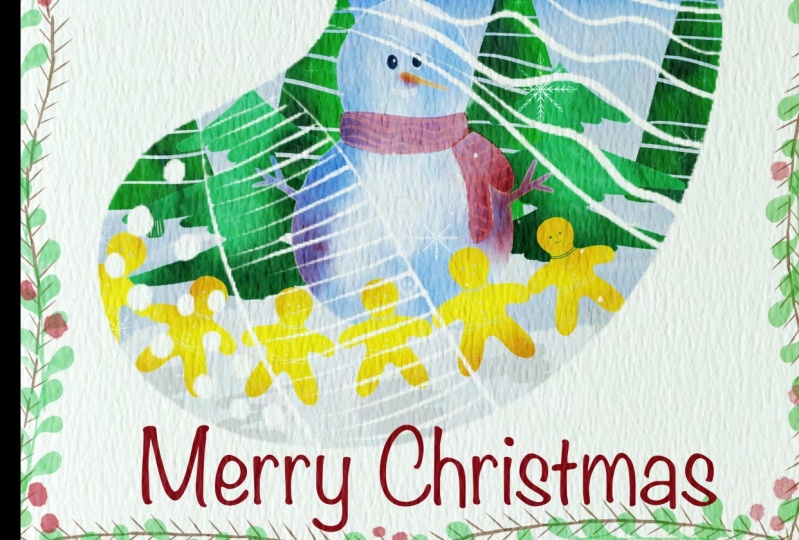
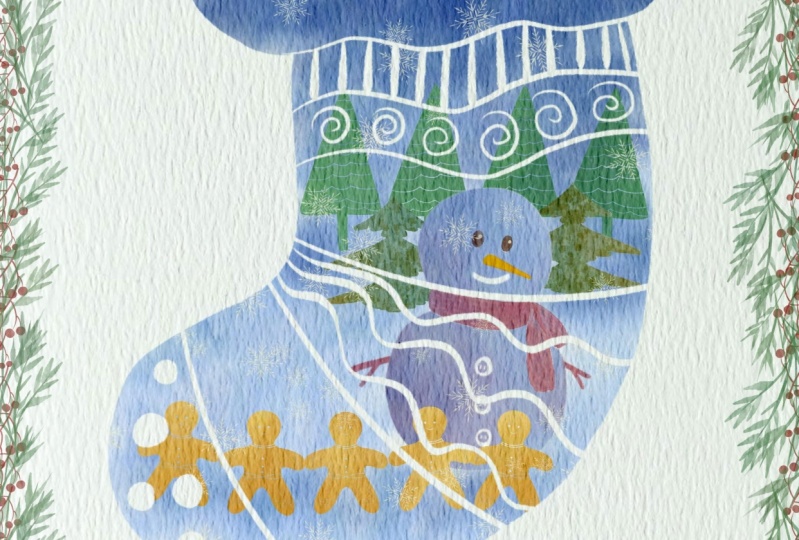
5. Weihnachtskarte: Wasserfarben Schneemann: Schneemann: Und jetzt lasst uns
Gesetz schaffen fenestration. Lass mich vielleicht
eine dunkelgraue Farbe denken. Ich möchte, dass die Greifer ein SOC gedreht werden, die Größe so
vergrößern. Jetzt möchte ich mich
selbst positive Likes lieben, er ist, als wäre es einfach kaum gesehen. Gehe zur unteren Ebene auf Denise. Und weniger Mist. Wie schnee Mitte. Schnapp dir eine bläuliche Farbe, bringt einen Schneemann hierher. Ich denke, diese Socke können wir auf Denise Likes
legen. Ich erstelle
noch eine Ebene und verbeuge mich. Schnappen wir uns den Weihnachtsbaum. Ich glaube, ich wollte Soße,
Weihnachtsbäume, grüne Farbe benutzen . Wie es hier zusammenfasst. Stellen Sie unseren Schneemann einmal
vor, gehen Sie zur unteren Ebene, tippen Sie auf Farbton, Sättigung und Helligkeit
und erhöhen Sie die Helligkeit. Weil ich
die Transparenz Lexus entfernen wollte. Noch ein Mal. Wie gesagt, wie solche
verschmolzen. Geh zum
Weihnachtsbaum und du siehst, dass unser Schneemann in einigen Teilen tatsächlich durchsichtig
ist. Also werde ich diese
Transparenz wie traurig entfernen. Lassen Sie uns nun weiter eine Ebene
erstellen. Jetzt können wir sagt
Lebkuchenkekse setzen. Vorne. Ich werde 7, 8
Duroplast Transparenz, gehe zur unteren Schicht, verschmelze zusammen und
verschmelze miteinander. Jetzt muss ich
eine weitere Ebene erstellen. Und hinter unserem Schneemann will
ich greifen, ist in deinem Baum. Wird kürzlich erstellt. Das hier. Zusammenfassung hier. Wählen Sie diesen Weihnachtsbaum aus
und vergrößern Sie die Größe. Wie traurig. Außerdem muss
die Transparenz beseitigt werden. Der Logger-Layer
vergrößert die Größe, dupliziert bis mal
und fusioniert zusammen. Ich behalte Hals-Thema, vagal, gehe und erstelle eine Ebene. Darunter. Dieses Mal schnappen wir uns
Boo oder fett frech. Geh und schnapp dir
das Gesetz, das Gesetz des Lebens nach der
Farbe, fast breit. Und wir müssen eine
Art Schnee erzeugen. Und weil dies
Nachthimmel ist und es
dunkler wird und eine faire , zu schnelle
Atmosphäre der Nacht schafft. Meine Umfrage können wir auf Papier stellen. Das hab ich fast vergessen. Es. Erzeugt einen Farbverlauf. Flug hellblaue Farbe hier. Einige Blautöne von den Bäumen und Schattierungen von unseren
Lebkuchenkeksen, Schatten vom Schneemann. Ich kann jetzt das Blending-Tool greifen. Als Mixer. Wir werden
Terror-Labor-Ausschlag benutzen. Der Rest, den du nicht
mischen solltest, es ist völlig in Ordnung. Als nächstes erstellen wir
eine weitere Ebene und in schöner, meister Farbe. Aber wir haben immer noch
beide Ortho-Pinsel. Und ich möchte dies eine breite
Farbe unter unserem Schneemann hinzufügen. Weil ich zeigen möchte,
dass er nicht transparent ist. Sie sehen jetzt Linsen, die
dadurch entstanden sind, Schneemann. Perfekt. Jetzt möchte ich
eine Art von Schattierungen und Farben hinzufügen. Also schnapp dir eine dunkelblaue Farbe und ich möchte dem Schneemann ein paar
Schattierungen hinzufügen. Jetzt schnapp dir eine rötliche Farbe, vielleicht orange, sogar Futter. Jetzt rötliche Farbe. So. Als nächstes schnappen
wir uns etwas Pinsel und
ich möchte Schattierungen hinzufügen, Clipping
drücken,
maskieren, multiplizieren. Bläuliche Farbe, diese, und wir werden sprechen Pinsel, um Aquarellhintergrund zu
gehen. Also möchte ich einige realistische
Aquarelltöne hinzufügen , wie traurig. Gleiche tun wir mit dem Rest unserer
schönen Illustrationen. Etwas rötliche Farbe hier. Kannst du die Hände von beiden Seiten nicht
vergessen? Und rötliche Farbe in
die Nase von laut, von unserer Lautstärke normal. Als wäre ein Schneemann bereit. Lasst uns das zusammenführen. Jetzt vermehren sich Weihnachtsbäume, Glib und
Maske denselben Pinsel. Und wir werden uns einen dunkleren Farbton schnappen. Zusammenführen,
als SaaS-Weihnachtsbäume speichern, Maske
abschneiden, multiplizieren mit K. Letzten letzten Schliff haben wir
unsere Lebkuchenkekse. Clipping-Maske,
multipliziert orange Farbe. Und wenn es einige Schattierungen
zeigt taucht auch ein Kekse aus. Und du hattest Sam irgendwie
erwähnt und perfekt. Jetzt möchte ich
ein paar Schneeflocken hinzufügen. Beide Tag-Prep,
die wir erstellt haben, steuern die Größe
und nicht um. Sie können in verschiedenen
Arten von Schneeflocken bezahlen. Aber seien Sie vorsichtig,
geben Sie nicht zu viel SAP ein. Perfekt. Was
ich nun als Nächstes machen möchte, werde
ich
alle unsere Ebenen zusammenführen. Und ich möchte es
ein bisschen heller machen. Gehe zu Kurven in voreingestellter Farbe und spiele
mit einigen Variationen herum. Und jetzt ist es so, so gesättigt. So wie ein Hals Ventilatoren bei v wirklich tun
sollte eine
bestimmte Form
für unsere Illustration erstellen . Jetzt zeige ich
dir einen Zaubertrick. Wir gehen zu unserer
Aktie und drücken Select neck thin press, invertieren. Danach bewegen wir diese
Ebenen gerade oben und drücken Löschen und
schalten unseren Bestand aus. Und hier wird ein bisschen
weniger Bräute ein Unentschieden erwartet. Also werden wir
die Ebene 2 mal duplizieren. Und jetzt, wie Sie sehen, haben
wir einen Strumpf, als hätte er ein schönes Bild in
Form unseres SOC. Und es sieht so süß aus. Sie könnten auch noch
andere Dekorationen hinzufügen. Vergiss natürlich nicht Frohe
Weihnachten zu schreiben. Schnappen Sie sich rote Farbe, erstellen Sie
eine weitere Ebene. Und danach drücken Sie Text hinzufügen
und schreiben Sie Frohe Weihnachten. Und überlege, wo
du platzieren willst. Es kann hier als Größe sein und die Farbe
kann etwas anders sein. Vielleicht willst du blaue Farbe
wählen, denke
ich wäre besser geeignet. Ja, Frohe Weihnachten. Und um uns herum können wir auch eine
Art von Dekorationen hinzufügen. Dann könntest du Eukalyptus
schnappen. X ist einfach so schön. Insgesamt ist Eukalyptus, wir
können eine weitere Schicht erzeugen. Schnapp dir den Zweig. Stellen Sie vielleicht nicht die Schnabelgröße und legen Sie ihn darunter
und replizieren Sie Eukalyptus. Erstellen Sie eine weitere Ebene. Schnapp dich an SIE. Praktisch, du malst vielleicht Beeren. Und es sieht fantastisch aus. Wk, um es gesättigter zu machen. Und unsere erste
Weihnachtspostkarte ist fertig. Lasst uns zum nächsten Teil übergehen.
6. Weihnachtskarte: Kränze: Okay Leute, wir haben
ein paar neue Ebenen geschaffen. Nach dem gesagt,
schnappen wir uns den Weihnachtsbaum. Ein Pinsel. Schnappen Sie sich dunkelgrüne Farbe. Und wir brauchen den kreativen
Brief versus perfekt. Ich glaube. Vielleicht ein bisschen natürlich, dieser Teil, erstellt,
erstellt eine Ebene. Schnappt sich eine Folie auf grüner Farbe und Sie können mit Blättern
experimentieren. Wähle die Blätter bei
dir wie Moore's, es könnte sehr gut geeignet sein. Wie wenn ich Schwäne sehe,
rutsch ich so aus , also werde ich es
duplizieren. Danach. Drehen Sie vertikal und drehen Sie sie
horizontal und spielen Sie es ab Sam verspricht Seite. Wie der Kopf. Als Nächstes erstelle ich eine weitere Ebene. Nimm braune Farbe. Und Inventar
ist nicht verbunden, aber wie gesagt, ich werde es unter
alles legen und einige der Teile
entfernen. Als nächstes schnappe ich mir einen
leuchtend roten Pinsel. Ich möchte
sehr große Barrieren zeigen, natürlich
nicht überall. Einige Eltern können kleiner sein. Ganz oben auf allem. Experimentiere mit einer Größe, mag ein Kopf-, Hals-Ding. Wir müssen die Transparenz beseitigen,
und das ist wichtig. Geh zu diesem schönen
Weihnachtsbaum. Ihre Aktionen, Farbton,
Sättigung und
Helligkeit und Tippen Sie auf
Helligkeit auf Maximum, replizieren 20 Mal
und verschmelzen miteinander. Und wie Sie jetzt sehen, wird
SaaS Fürze kaum gesehen. Nennen wir es jetzt
ZU unseren Niederlassungen. Und ich wollte
einige Teile löschen und
zu verschiedenen Zusammenführungen gehen . Sagen, dieser
Pflanzenstift verschmelzen zusammen. Jetzt die Thermosphere
ihrer Lipide. Und einige dieser Pläne
sollten darunter liegen. Wenn du willst, kannst du es in einen oberen Zweig
legen. Entfernt die hellsten
Teile. Okay, Kodex. Nun Leute, was wir tun sollten, können
wir ein bisschen
abseits farbiger Dynamik hinzufügen. Schaffen Sie also Malaria, eine Verbeugung, unseren Weihnachtsbaum. Und ich drücke die Clipping-Maske. Als Nächstes werde ich als multipliziert einstellen, wenn der Ebenenmodus hier auf den farbigen Hintergrund
übergeht, eine dunkelgrüne
Farbe, da dies ein
mehrfarbiger Mischmodus
ist. Ich bin es also und sagte, Farben fühlen sich gesättigter an. Hey, ich sage, dass du
seine Blätter fallen lässt. Erstellen Sie eine weitere Ebene. Drücken Sie die Clipping-Maske, sagte das
als multiplizierte grüne Farbe. Wenn du einen dunkleren Farbton
schnappst, nimm unsere Summe. Als Mixer verwenden wir
Terrorschicht,
freche, auch menschliche
CREB, beide ernten. So gibt es noch dunklere Farbtöne. Um das zu vermischen. Das Gleiche hier. Dunkelgrüne Farbe. Sprichwort ist rote Farbe, verschmelze miteinander und
verschmelze miteinander. Gleiche Basis, rote Farbe,
Clipping-Maske. Multiplizieren Sie unseren Kreditschatten. Ich möchte hier
Go Apollo-Pinsel wählen. Und später können wir uns dann mischen. Sieht viel besser aus. Fast fertig. Verschmelze
zusammen, verschmelze zusammen. Und wir haben gesagt, dass
Zweige auch zu gleichen multiplizieren. Braune Farbe. Wieder einmal überall
hineinstecken. Nur nach dem Zufallsprinzip. Ja, perfekt. Nun führe zusammen,
erstelle eine weitere Ebene. Clip es, multipliziere es. Grünliche Farbe. Und ich möchte etwas Schatten
zeigen ein neues Gehirn zu schaffen, etwas Farbe dann LQ. Und der letzte, letzte Schliff
oder was wir
tun sollten, ist, dass wir einen Text wie Frohe Weihnachten
hinzufügen müssen . Diese rötliche Farbe. Fügen Sie hinzu, fügen Sie Text hinzu. Und das richtige Frohe Weihnachten. Platzieren Sie es hier und
wählen Sie Schriftarten aus, die Sie bei Ihnen ausgewählt
haben. Als hätte ich so viele
verschiedene Schriftarten. Für mich wäre es wahrscheinlich schwierig, eine
Reben zu wählen, die Ihnen am besten gefallen. Und letzte Charge
können wir Schneeflocken hinzufügen. Ich denke, es
wäre so schön. Erstellen Sie also eine weitere Ebene. Nimm bläuliche Farbe zu deinem Spiel, etwas nett. Diejenigen, die ihre Angst
haben wollen, benutzen unsere Farbe. Henna, letzter, letzter
Schliff,
den wir die volle Runde holen werden, ist faul. Sie können die Farbe greifen, eine weitere Ebene über
jeden Schmerz
erstellen und ein kleines
bisschen wie einen Dateinamen hinzufügen, Schnee. Dank dir
siehst du so Spritzer. Und wir haben es geschafft, dass es unsere
Weihnachtskranz-Illustration war. Siehst du, es ist so einfach. Und jetzt wollte ich Ihnen eine
Art
Ausländerillustration geben. Wir werden in fünf Minuten eine schöne Postkarte
zu Weihnachten erstellen . Das wäre so schnell. Lass es uns zusammen machen.
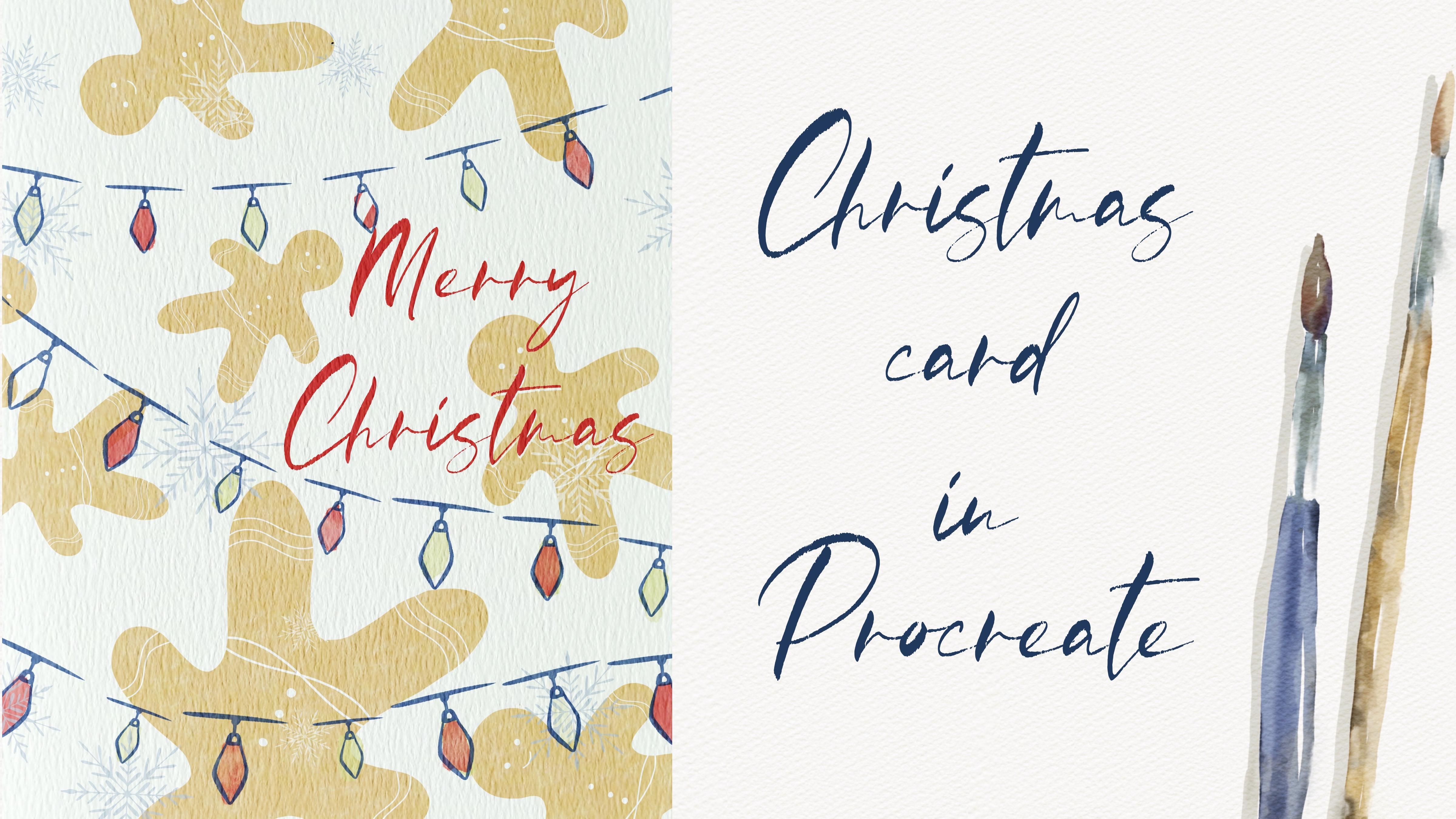
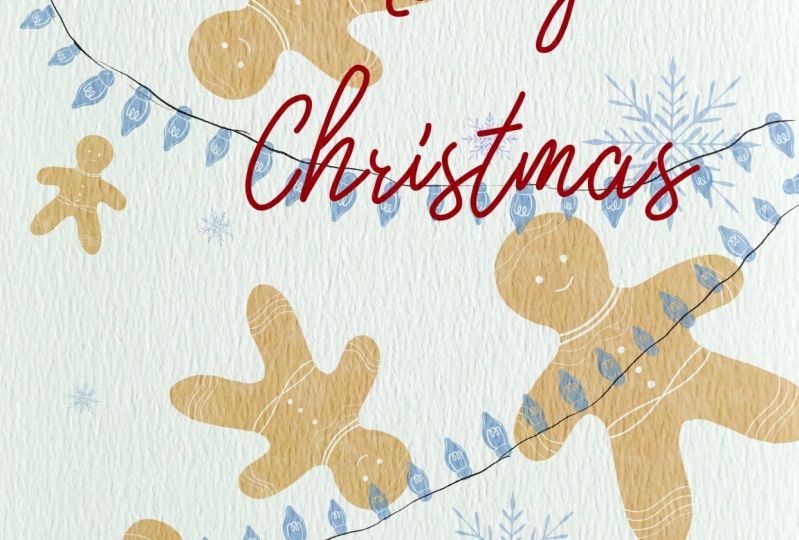
7. Weihnachtskarte: Lebkuchenmann: Hi, ich hoffe, du bist bereit
für unsere letzte Illustration. Und Sutcliffe ist so schnell. Also werde ich gehen und den
Lebkuchenman-Pinsel schnappen und schöne Illustrationen
erstellen. Lassen Sie uns also einfach einen Code nach dem Zufallsprinzip
platzieren. Aber überlappen Sie sich nicht. Halte zusammen. Ja.
Ja, Okay, das gefällt mir. Es gibt also einen Hintergrund. Lasst uns nun für immer zum
nächsten Teil
überlegen und überlegen, wo wir
die Lichter finden und
vorsichtig sein wollen Visa
Sperrfeuer, es folgt einem Schlaganfall. Also sei vorsichtig, okay, lass leben. Als nächstes müssen wir ein paar Farben hinzufügen. Darunter erstelle ich noch eine Ebene und schnappe mir unseren Pinsel. Okay, auch unten im Vergleich zu
Dekorationen. Jetzt müssen wir auch
eine metrische Antwort schreiben. Um diese Ebene zu replizieren. Gehe zur unteren Ebene
und tippe auf „Breite Farbe“. Wie Sie sehen, würde eine der
Säulen bieten. Also bewege ich es ein bisschen nach rechts und wir haben eine
Art von Schattierungen, damit es
unser Lebkuchenmann-Pool
Queue und Hals nicht stört . Ich möchte eine Art
Schneeflocken hinzufügen und ich
wähle so eine aus, erstelle eine Ebene,
steuere die Größe. Ich werde sagen, wenn
du willst, kannst du
eine bläuliche Farbe schnappen und etwas
herumschleppen. Nun, während ich alle anderen
Postkarten bin, ist fertig und du
sagst wir weniger als fünf
Minuten gedauert haben, um es zu beenden. Leute, ich würde gerne
all deine kreativen Kunstwerke sehen. Ich wünsche dir viel Glück mit deinen
Weihnachtsillustrationen. Wer kreiert
Weihnachtspinsel? Alle bringen uns neue Medien bei. Und in unserem nächsten Video werden
wir eine schöne
florale Illustration im Aquarellstil sein. Dies ist das Ende unseres Kurses. Und jetzt weißt du, wie können wir loben müssen Bürsten
in Procreate. Ich hoffe, Ihnen hat
meine heutige Klasse gefallen und jetzt haben Sie
so viele Ideen, wie eine Aquarellpostkarten in Procreate eine Aquarellpostkarten erstellen können, die Weihnachten
gewidmet sind. Ich freue mich, alle
Ihre Projekte zu sehen, die Sie erstellen. Sie können Sam im Bereich Projekte
und Quellen teilen. Und wenn Sie
Fragen, Anregungen oder Empfehlungen haben, lassen Sie möglicherweise auch einige im
Diskussionsbereich. Und lasst uns Stühle in
einer neuen Klasse sehen, mobil.
 Inga Yoon, Digital illustrator and teacher