Transkripte
1. Einführung: Hallo, ich bin Paul Richmond und
willkommen zu meinem Kurs. Entwerfen von
Gemälden in Photoshop. Ich wollte einen
Kurs für Maler
wie mich einrichten , die daran
interessiert sind, neue Möglichkeiten zu erforschen ,
Technologie für die Gestaltung
ihrer Bilder einzusetzen Als ich auf dem College war, gab
es digitale Kunst. Sie unterrichteten Photoshop, eine sehr frühe Version davon. Aber es hat mir
zu der Zeit einfach nicht gefallen. Ich war gern im Studio. Ich mochte es, mir die Hände
schmutzig zu machen und die Farbe zu riechen. Also habe ich es eine ganze
Weile vermieden. Aber nach meinem Abschluss fing
ich an, kommerzielle Illustrationen zu machen und Titelbilder für Romane
zu illustrieren Und alle sagten mir immer wieder, du musst es mit Photoshop versuchen Dadurch
geht der Prozess einfach so viel schneller. Und ich habe mich
gewehrt und widerstanden, aber schließlich habe ich es versucht und
sie hatten recht Ich habe es geliebt. Aber ich gehe immer noch
gerne in mein Studio. Ich liebe es immer noch,
mir die Hände schmutzig zu machen, und ich liebe es immer noch zu malen. Deshalb wollte ich diesen
Kurs erstellen, in dem ich einiges
von dem, was ich
über Photoshop gelernt habe,
mit anderen Malern teilen kann von dem, was ich
über Photoshop gelernt habe mit anderen Malern Es ist ein wertvolles Werkzeug. Für die Konzeptualisierung eines Stücks. Mit sehr geringem Aufwand. Sie können eine Vielzahl von
Kompositionen, Farben,
Konzepten und allem entdecken . Es ist viel einfacher, etwas auf dem
Bildschirm zu
bewegen , als es auf die Leinwand zu
malen, zu
entscheiden, dass es Ihnen nicht gefällt, es übermalen und es erneut zu
malen. In diesem Kurs werde
ich
Sie Schritt für Schritt durch den Prozess führen, mit dem ich meine Ölbilder entworfen habe. Digital. Ich bin ein
Künstler, der beim Malen gerne
etwas zum
Anschauen hat. Das heißt nicht, dass ich mich strikt daran halten
werde, aber es gibt mir einen
Ausgangspunkt. Und je näher ich dem Hinweis komme , wo das
Bild landen soll, desto einfacher wird der Prozess. Warum machen Sie es sich nicht
einfach? Künstler müssen nicht
leiden. Das ist ein Mythos. Ich habe
2002 die Kunstschule abgeschlossen und seitdem die
Titelseiten von über 400 Romanen illustriert, aber ich habe auch Photoshop
verwendet , um mich in
meinem Prozess als Maler zu unterstützen. Meine Bilder
wurden in
Galerien und Museen auf der
ganzen Welt ausgestellt , und ich habe Aufträge
für Disney Netflix
und sogar für einige wirklich
coole Prominente
wie Troy Van und Dolly Hartin geschaffen und sogar für einige wirklich
coole Prominente wie Troy Van und Dolly Als Dolly
nach einem Bild mit
Schmetterlingen für ihr Wohnzimmer fragte,
weil sie Schmetterlinge liebt,
habe ich das Gemälde Schmetterlingen für ihr Wohnzimmer fragte,
weil sie Schmetterlinge liebt, und den Photoshop entworfen Sie wollten, dass die Farben zu bestimmten
Objekten in ihrer Dekoration
passen, und es ist so viel einfacher, die Schmetterlinge auf
dem Bildschirm zu
bewegen , als sie zu zeichnen zeichnen
und neu Also habe ich einige Optionen
digital erstellt und sie verschickt. Sie hat sich das ausgesucht, das ihr gefiel,
und dann habe ich es gemalt. Ich bin für alles
, was mich schneller
ins Studio bringt und mich
mit dem Malen beginnen lässt. Und genau das möchte ich in diesem Kurs
mit Ihnen allen teilen . Wenn Sie bis jetzt gegen
Technologie resistent waren, ist
es an der Zeit. Lass uns das machen. In diesem Kurs stelle ich
Ihnen
alle Bilder zur Verfügung , die ich in Photoshop
importieren
und bearbeiten werde in Photoshop
importieren
und bearbeiten um eine Referenz
für ein Gemälde zu erstellen Sie können mir folgen und genau das
tun, was ich tue, oder wenn Sie sich
inspirieren lassen und unterwegs etwas
anderes
machen möchten , machen
Sie bitte weiter. Das ist es,
worum es in der Kunst geht. Wenn Sie
Photoshop noch nie benutzt haben, es
aber einfach auf
Ihrem Computer haben und auf die Gelegenheit gewartet
haben ,
Ihre Zehen in This Is It zu tauchen. Aber auch, wenn Sie etwas
Erfahrung mit Photoshop haben,
aber daran interessiert sind, bestimmte Techniken zu
erlernen,
die Ihnen bei der
Konzeptualisierung von Gemälden helfen können Das wäre auch ein
guter Kurs für dich. Mein Ziel ist es,
Ihnen Fähigkeiten und Techniken wie
Fotomanipulation zu vermitteln. Wie wählt man ein Bild aus? Wie löscht man
den Hintergrund? Wie kombiniert man Bilder? Wie vergrößert,
verkleinert, manipuliert spielt mit all den
verschiedenen Effekten,
die Photoshop zu bieten
hat, um ein Design zu erstellen, das genau dem entspricht,
was Sie sich
für Ihr Gemälde vorstellen Sobald Sie diese Techniken kennen, können
Sie sie auf
jedes beliebige Thema und
jedes Referenzmaterial
anwenden jedes Referenzmaterial Gestalte deine eigene Arbeit und Zukunft. Also, ich weiß nicht, wie es dir
geht, aber ich bin so bereit,
anzufangen. Lass uns das machen.
2. Projekt: In diesem Kurs handelt es sich bei dem Projekt, das wir gemeinsam erstellen werden, um
eine Photoshop-Datei, es sich um einen Entwurf für ein
potenzielles Gemälde handelt. Sie können entscheiden, ob Sie es malen oder nicht, das liegt ganz bei Ihnen. Hier geht es darum,
die Techniken zu demonstrieren , die
notwendig sind, um verschiedene Elemente zu kombinieren und manipulieren und
ein Modell für ein Gemälde zu erstellen. In jeder Lektion
werden wir uns ein wenig eingehender mit den Schritten befassen, die ich
in meinem eigenen künstlerischen
Designprozess verwende in meinem eigenen künstlerischen
Designprozess , um mein eigenes Kunstwerk zu schaffen. Eine Sache, die ich erwähnen
möchte, ist, dass jeder Künstler, der Photoshop
verwendet, es ein
bisschen anders verwendet. Denken Sie also bitte nicht, dass das,
was ich Ihnen in
diesem Kurs mitteile , der einzige Weg ist, es
zu tun, oder dass es der richtige Weg ist. Ich teile Ihnen einfach
mit, was ich tue, und dann können Sie
daraus einen Prozess
entwickeln
, der für Sie funktioniert. In Ordnung, fangen wir an zu entwerfen.
3. Materialien: Okay. In diesem Kurs ist
die Materialliste wirklich kurz. Das ist eines der
wunderbaren Dinge an der digitalen Arbeit. Man muss nicht viel Zeug
schleppen. Du brauchst Photoshop
und einen Computer, und ich benutze ein WakeM-Tablet
mit Stift zum Zeichnen Das ist nicht unbedingt erforderlich. Sie
könnten einfach Ihren Finger auf dem Trackpad Ihres Laptops verwenden
oder Sie könnten eine Maus benutzen, was auch immer für Sie am
bequemsten ist. Zuletzt benötigen Sie
die Bilddateien , die ich Ihnen zur Verfügung stelle. Sie können diese
aus dem Projektbereich
auf Skillshare herunterladen , bevor wir
beginnen, und das war's Also hol all deine Materialien
und lass uns das machen.
4. Eine neue Datei starten: P. Hallo und willkommen bei Designing
Paintings in Photoshop. Ich bin Paul Richmond
und in dieser Lektion
lernen
wir
zunächst, wie man einige Dateien in
Photoshop
öffnet, und gehen einige der
grundlegenden Navigationselemente des
Programms durch wie man einige Dateien in
Photoshop
öffnet , und gehen einige der . Okay, lass uns das machen. Richtig. So sieht Photoshop aus, wenn
Sie es zum ersten Mal öffnen. Sie können sehen, dass es einige
aktuelle Dateien anzeigt, die ich hatte. Und wenn Sie hier oben unter Datei
nach oben gehen
, erstellen Sie dort eine neue Datei, und es gibt
verschiedene Optionen für einige Standardgrößen
und ähnliches. Ich komme immer einfach
her und gebe meine eigene ein. Jetzt gibt es ein paar
Dinge,
auf die ich hier hinweisen möchte . Zuallererst sind
die Maße, die derzeit standardmäßig verwendet werden, Pixel Pixel sind die kleinen
Punkte auf Ihrem Bildschirm. 3.450 Pixel sind also
wirklich nicht so groß. Ich ändere
es gerne in Zoll, weil ich das besser verstehe und visualisieren kann Und dann würden Sie die
gewünschte Breite und
Höhe eingeben . Aber bevor Sie das überhaupt tun, möchte
ich
hier eine Lösung finden. Das ist vielleicht ein Wort, das
Sie schon einmal gehört haben. Wenn die Leute
darüber sprechen und ein Foto
auf dem Bildschirm betrachten,
das verschwommen aussieht, sagen
sie normalerweise ein Foto
auf dem Bildschirm betrachten , dass die
Auflösung zu niedrig ist Was bedeutet das eigentlich? Nun, Auflösung bezieht sich, Sie hier sehen können
, auf die Anzahl der
Pixel pro Quadratzoll. Je mehr Pixel
pro Quadratzoll, desto besser wird die
Bildqualität sein. Nun, das alles scheint langweilig und ich bin mir sicher, dass jeder Können wir bitte bald
ein paar schöne Bilder machen? Ich weiß. Ich bin
genau bei dir. Aber das ist sehr wichtig weil Sie
dies ,
weil Sie
dies zu
Beginn Ihres Projekts festlegen, und Sie können die Auflösung jederzeit
verringern. Wenn Sie anfangen und eine wirklich große
Datei erstellen und das Ihren
Computer
verlangsamt und Sie nicht wirklich in der Lage sein müssen, sie
in dieser Größe zu
drucken, können
Sie immer hier reinkommen und sie verringern aber Sie können diese Zahl nicht
erhöhen Sie können einem Bild keine Pixel
wieder hinzufügen , die von Anfang an nicht
vorhanden waren Ich meine, du könntest reingehen und eine höhere Zahl
eingeben, aber das wird
nichts
an dem Bild ändern ,
falls das Sinn macht. Es ist also wichtig zu wissen, wie die
Auflösung aussehen soll, wenn Sie beginnen. Und ich gebe dir ein paar
Tipps, wie ich das mache. Nun, 300 Pixel pro Zoll sind
eine Standardauflösung, wenn Sie etwas drucken
möchten,
weil Dinge auf dem Bildschirm selbst bei
72 Pixeln pro Zoll gut aussehen
können. Aber wenn Sie es ausdrucken, wird
es nicht so gut aussehen,
wie es auf dem Bildschirm aussieht. Manchmal drucke ich gerne meine Referenzfotos
aus oder wenn ich
etwas entwerfe , das für den Druck
bestimmt ist, wie ein Buchcover oder so, dann
willst du auf jeden Fall, dass es mindestens 300 Pixel pro Zoll hat. Wenn Sie irgendeine Art von
kommerzieller Arbeit machen , für jemanden, wenn Sie
eine Illustration oder
ein Logo oder ein Poster oder
etwas Ähnliches erstellen . Wenn Sie wissen, wo
es gedruckt wird, ist
es eine gute Idee, sich tatsächlich an den Drucker zu
wenden und herauszufinden, welche
Auflösung ich verwenden sollte? Und welchen
Farbmodus sollte ich verwenden? Das wird auch
für die Leute etwas verwirrend. Im Allgemeinen verwende ich RGB. Okay. Das ist ein guter
Standard-Bildschirmfarbmodus, und wenn Sie ihn auf
Ihrem Heimdrucker drucken , wird
er gut aussehen. Wenn Sie sich also nicht sicher sind, ob Sie es nur tun, um ein Gemälde zu entwerfen, dann ist
das genau das, was Sie wollen. Wenn Sie, Sie
wissen schon, später
kommerzielle Illustrationen
für jemanden machen , möchten bestimmte Drucker
manchmal Dinge in CMYK haben. Aber darüber werden wir uns heute
keine Gedanken machen. Wir werden es bei RGB belassen und ich werde die Auflösung von 300
Pixeln pro Zoll verwenden. Machen Sie weiter und stellen Sie sicher , dass Ihre
auf beide eingestellt sind. Dann nehme ich einfach eine Standardgröße, hier 8,5 als Breite und
11 Zoll als Höhe. Nun, eine weitere Sache werde
ich hier erwähnen. Ist es wirklich eine gute Idee, wenn Sie etwas für
ein Gemälde
entwerfen , um im Voraus zu wissen welche Abmessungen
die Leinwand Also 8,5 mal 11 ist das
, was ich wähle. Aber nehmen wir zum Beispiel an, Sie verwenden eine 24
x 30 Zoll große Leinwand. Nun, Sie könnten hier
24 x 30 einfügen, aber 24 x 30 Zoll bei einer Auflösung von 300 wird eine ziemlich große Datei
sein. Sie können auch eine Datei
erstellen, die
dieselben Proportionen hat, aber mit geringeren Abmessungen. Wenn ich etwas
für eine 24 x 30 Zoll große Leinwand entwerfen würde, würde
ich meine Datei vielleicht 12 mal 15 machen, dieselben Proportionen, aber eine
etwas kleinere Dateigröße. Für das heutige Beispiel machen
wir aber einfach 8,5 mal 11. Das wird nett und
einfach sein, damit zu arbeiten. Es sollte
Ihren Computer nicht verlangsamen , es sollte einfach
sein, damit zu arbeiten. Sobald Sie
alles wie gewünscht da haben, klicken Sie auf Erstellen. Los geht's. Schau dir das an.
Da ist deine weiße Leinwand. Genau wie
vor der Staffelei zu sitzen, nur dass du nicht so chaotisch
wirst Ich bin ein sehr chaotischer Maler. Das ist also eine gute Sache für mich. Okay, jetzt werden wir die
Fotodateien öffnen, die Sie
heruntergeladen haben und mit denen wir heute
arbeiten und die wir zu einem Design
kombinieren werden . Gehen Sie also zu Datei öffnen. Nun, ich habe es schon hier auf diesen Ordner eingestellt,
aber lassen Sie mich einfach zurückgehen. Sie können diese kleine Leiste
hier oben sehen, mit der Sie durch Ihr System
navigieren können , um Dinge zu finden. In Ordnung. Sobald Sie den Ordner gefunden haben, werden
Sie sehen, dass es vier verschiedene Fotos
gibt. Sie sollten für Sie
genau gleich beschriftet sein. Und wir werden mit einem Foto
beginnen. Klicken Sie auf das Foto und
dann auf Öffnen. Da ist Foto eins. Okay. Wenn Sie nun hier oben auf
dem Bildschirm nachschauen, werden
Sie feststellen, dass es zwei verschiedene Tabs
gibt. Sie können zwischen den beiden
hin und her klicken. Das hier, auf dem Untitled One
steht, das ist unser Gemälde
, das wir entwerfen Und dann werden
wir jede andere
Datei, die du öffnest , gleich
nebenan ablegen.
Da ist also Foto eins. Du kannst
dort drüben klicken. Wenn wir andere Fotos öffnen, werden sie
einfach weitermachen. Aber ich warte und öffne
sie, wenn wir sie brauchen. Es ist eine gute Regel,
keine unnötigen Dateien zu öffnen, die Sie nicht benötigen. Alles, was Sie in Photoshop
vor sich
haben , wird Ihren
Computer möglicherweise ein wenig
verlangsamen. Machen Sie einen Schritt nach dem
anderen, wenn Sie können. Nun, hier auf der linken Seite, befinden sich einige verschiedene Tools. Das sind alles Werkzeuge. Das ist
die Werkzeugleiste. Das macht Sinn. Das sind die Werkzeuge, mit denen
du malen kannst Es gibt einen
Pinsel, einen Farbeimer, falls du etwas Farbe wegwerfen willst Das ist das Brennwerkzeug
, das es dir zeigt. Wenn Sie Text hinzufügen möchten, ist
es ein Vergrößerungsglas, mit dem Sie
die Ansicht vergrößern oder verkleinern Photoshops sind wirklich nett und
werden dir sagen, was jedes
dieser Dinge Siehst du, wenn ich drüber schwebe. Ich
klicke nicht wirklich auf das Tool. Ich schwebe einfach
drüber. Okay. Sie können sie also untersuchen, und während wir heute weitermachen, werde
ich Ihnen erklären
, welche
verschiedenen Tools wir für diesen
Prozess verwenden. Gute Arbeit, alle zusammen. Nun, das ist ein guter Zeitpunkt, um sich
einen Moment Zeit zu nehmen und Ihre Datei zu speichern. Das machen wir am Ende jeder Lektion, weil ich es dir in den Sinn bringen will
. Speichern, speichern. Es gibt nichts Schlimmeres, als ewig an einer Datei zu
arbeiten
und dann
zu vergessen, sie zu speichern, und Ihr Computer
abstürzt oder sie verliert Stellen Sie also sicher, dass Sie
Ihre laufende Arbeit speichern. der nächsten Lektion werden
wir damit beginnen, einige Bilder in
die Datei zu importieren und zu lernen wie man sie verschiebt
und wie man
anfängt, mit
Ebenen zu arbeiten. Ich werde es mir ansehen.
5. Erste Schritte: Hallo zusammen und willkommen beim Entwerfen von Gemälden
in Photoshop. In dieser Lektion
werden wir anfangen. Wir werden
einige Fotos in unsere Datei importieren und damit beginnen, sie zu
verschieben und auch etwas über
Ebenen zu lernen. Lass uns anfangen. Das erste Tool, das
Sie verwenden sollen ist dieses kleine
rechteckige Auswahlwerkzeug, es heißt Und genau wie
Photoshop es uns sagt, verwenden
Sie es, um eine Auswahl
in Form eines Rechtecks zu treffen in Form eines Rechtecks Du kannst meinen Cursor sehen. Jetzt bin ich wirklich berührungslos. Ich klicke noch nicht. Ich schwebe nur drüber. Ich klicke direkt
außerhalb der oberen
linken Ecke nach unten und
ziehe dann das rechteckige
Rechteck bis zur
unteren rechten Ecke, und dann lasse ich los Jetzt wird der gesamte Bereich ausgewählt Sie können nach
rechts zur Ebenenpalette schauen
und sehen, dass es hier
nur eine Ebene gibt Wenn Sie ein Bild öffnen
, das ein Foto ist, hat
es nur eine Ebene. Jetzt haben wir das ausgewählt. Ich liebe den kleinen Strich
, der da herumläuft. Ich finde das süß.
Wir gehen nach oben zur Bearbeitung. Und kopiere. Unser Ziel ist es
,
dieses Bild zu kopieren und auf unsere Leinwand zu bringen , an der
wir gerade arbeiten, um das Gemälde zu
entwerfen. Jetzt weißt du noch
, wo das genau hier oben ist. Klicken Sie auf diese Registerkarte und
gehen Sie erneut nach oben, um sie zu bearbeiten. Kannst du dir dieses Mal
vorstellen, was wir
tun werden? Wir werden einfügen. Einfügen. Nun, ein paar Dinge
, die dir auffallen werden. Zuallererst
war die Fotodatei viel größer als unsere Leinwand. Wir sehen nur einen kleinen
Teil davon, nicht wahr? Hier ist das Original
C. Hier ist unsere Leinwand. Also, stecken wir damit fest? Nein, ich werde
dir zeigen, was ich meine. Ein anderes Tool, das ich häufig verwende
, ist das Move-Tool. Wir werden
hierher kommen und darauf klicken. Manchmal, wann immer ich darauf hinweisen
sollte, wenn Sie sehen, dass die meisten
Werkzeuge, wenn nicht sogar alle, mit Ausnahme der Lupe, haben hier unten in der Ecke
ein kleines Dreieck oder einen kleinen Pfeil Das heißt, wenn
Sie auf dieses Tool klicken, erhalten
Sie verschiedene Optionen Wenn Sie
mit dem Programm nicht vertraut sind, haben
Sie vielleicht
schon versehentlich auf etwas
geklickt und das kleine Seitenmenü
wurde angezeigt, und Sie werden sehen, dass es verschiedene Dinge
gibt Aber wir werden eigentlich
nur das Standardwerkzeug verwenden,
das Verschieben-Tool, und
dann kommen wir hierher und Sie sehen, wie das das Aussehen Ihres Cursors verändert Das bedeutet, dass
Sie mit
dem Verschieben-Werkzeug den Mauszeiger über
das Bild bewegen können , ohne etwas zu
tun Aber wenn du dann
tatsächlich nach unten klickst, wie ich es tue, kannst du Dinge
verschieben Okay. Also, unsere Bilddatei war, wie gesagt, zu groß. Die Art und Weise,
das anzupassen, ist eine der Möglichkeiten, wie ich bereits erwähnt habe.
Ich denke, es gibt 1 Million Möglichkeiten,
alles in Photoshop zu erledigen. Eine Möglichkeit besteht also
darin, zur
Bearbeitung und freien Transformation überzugehen . Siehst du, wie es
diese kleinen, tollen Typen
hier an der Ecke hinzugefügt hier an der Ecke Du klickst darauf und ziehst. Jetzt werde ich es einfach
wieder rüberfahren, weil Sie sehen können, dass ich es so klein
gemacht habe , dass es einfach von der Leinwand gesprungen Für die heutige
Komposition möchte
ich in der Lage sein, das ganze Bild
auf den Bildschirm zu das ganze Bild
auf den Nun, vielleicht nicht. Eigentlich, siehst du, ich ändere meine Meinung, während ich gehe. Ich mache das oft,
wenn ich entwerfe. Ich glaube, ich möchte es so groß
machen. Du kannst es so anordnen wie
du willst, was
dir am besten Ich mag diesen kleinen Pfad aus Bäumen und ich mag
die Art, wie der Berggipfel da drüben
aussieht. Dort
werde ich es lassen. Aber bevor ich mich darauf einlasse, möchte
ich dir
noch etwas zeigen. Wenn Sie einfach nach einem
der Eckgriffe oder ähnlichen
Werkzeugen greifen, bleibt das Bild
proportional. Aber wenn du
hier nach oben kommst
und darauf klickst,
denke ich, dass es eine Kette ist. Wenn du dann nach einer Ecke
greifst, kannst du
Dinge manipulieren und
sie ausdehnen oder zerquetschen,
wie du willst Kann wirklich komisch aussehen, wenn
du das mit einer Person machst. Nun, ich will das nicht, also mache ich
es rückgängig, ich verwende einfach den
Tastaturkurzbefehl für Rückgängig, aber ich zeige Ihnen, wenn
Sie tatsächlich etwas
rückgängig machen möchten und Sie den Tastaturbefehl
nicht kennen, gehen Sie zu Bearbeiten und klicken Sie auf Rückgängig. Die Tastenbefehle befinden sich
immer hier auf der linken Seite. Wenn Sie diese im Laufe der Zeit
lernen möchten , sind sie sehr praktisch. Ich benutze sie jetzt oft, aber ich werde versuchen, sie heute nicht
zu benutzen. Aber der wichtigste Befehl
zum Rückgängigmachen ist Befehl. Z. Wenn Sie nur
einen Tastaturbefehl
lernen, lernen Sie diesen. Das
ist wichtig. Lass mich das
wieder hinstellen, wo ich es haben will. Sie können sehen, wie
Sie damit Elemente des Fotos
haben können, die über den Rand
der Leinwand
hinausgehen. Normalerweise mache ich das manchmal, wenn ich
sichergehen möchte, dass
am Rand keine kleine weiße Lücke oder ähnliches entsteht. Mir gefällt das Praktikum. Wenn Sie nun eine Transformation an der
Waage oder etwas Ähnliches vornehmen, sobald Sie sie
an der gewünschten Stelle haben, drücken Sie
die Eingabetaste oder die Eingabetaste auf Ihrer Tastatur. Und dann verschwinden all die kleinen
Gripper-Typen. Das heißt, du verpflichtest dich
zu diesem Praktikum. Nun, noch eine Sache,
auf die ich Sie hinweisen möchte Wenn wir hierher springen und uns unsere Ebenenpalette noch
einmal ansehen , können
Sie sehen, dass wir
jetzt zwei Ebenen haben Wir haben die Hintergrundebene, die nur das weiße Papier ist, und wir haben Ebene eins
, unser Foto,
das wir gerade hinzugefügt haben. Wenn du ein
guter Photoshop-Student sein willst
und ich tue so, als würde
ich heute versuchen, eins
zu sein und du willst
deine Ebenen beschriften, klickst du einfach auf den Titel und tippst ein,
was immer du willst Ich werde Mountains eingeben. Ich sollte
sagen, es war ein Doppelklick, kein einziger Klick. Dann klickst du einfach nochmal
irgendwo neben dem Text und jetzt wird er als dieser gespeichert. Wir haben unser erstes Bild in diese Datei
eingefügt. Es ist ein guter Zeitpunkt
für mich, Ihnen eine weitere sehr
wichtige Sache vorzustellen , die gute Photoshop-Studenten tun eigentlich jeder
machen muss. Ich mache das auch. Das ist sehr wichtig. Geh nach
oben zur Datei. Und speichern. Ich kann Ihnen nicht sagen, wie oft ich zu
Beginn
stundenlang an einem Dokument gearbeitet
habe, manchmal ein Gemälde oder ein
Buchcover oder so etwas
entworfen habe und dann vergessen habe, es zu speichern, und mein Computer ist
abgestürzt oder so, Strom ist ausgefallen, irgendwas. Und es war weg. Photoshop speichert Dinge nicht
automatisch. Entscheiden Sie also, wo Sie es speichern
möchten. Ich werde es einfach hier im selben Ordner mit
den Referenzfotos
speichern . Du kannst hier nach oben kommen und es benennen, wie du willst. Ich nenne es
einfach Gemälde. Und das ist auch
sehr wichtig
hier unten , wo es Form heißt. Ich
glaube, das sage ich oft. Ich denke, alles ist
wichtig, oder? Haltet an jedem
meiner Worte fest, Leute , denn es ist alles
wichtig. In Ordnung. Also hier unten, Format, Photoshop. Das ist es, was du willst. Wenn Sie möchten, dass dies
editierbar
bleibt und Sie all diese Ebenen verwenden ,
damit es genau das ist, was
Sie hier sehen. Wenn Sie
etwas erstellen möchten , das Sie
irgendwann vielleicht per E-Mail an jemanden schicken oder vielleicht auf
Facebook posten möchten oder etwas Ähnliches, Photoshop ist kein gutes
Format für diese Dinge Sie könnten auch
darauf klicken und eine Kopie speichern. Und dann möchtest du
es vielleicht hier speichern , ich werde
es dir zeigen. Vielleicht möchtest du es als JPEG
speichern. Das ist ein sehr gutes
Standardformat für etwas, das Sie mit anderen teilen
möchten. Manchmal verwende ich auch TIF, aber ich denke, Photoshop PDF Wenn Sie jemals ein PDF aus etwas
machen wollten, können
Sie das tun. Aber ich werde
das stornieren und einfach einen
normalen alten Speichervorgang machen ihn als Photoshop
speichern. Malen, Hoppla, Tippfehler und speichern. Und das ist alles in Ordnung. Klicken Sie einfach auf Okay. Und jetzt ist es gespeichert, und Sie können hier oben
in der Registerkarte sehen, dass
der Name von „
Ohne Titel“ in „Gemälde“ geändert wurde der Name von „
Ohne Titel“ in „Gemälde Und dann ist jetzt Punkt-PSD
auf der Datei, und Sie werden sehen, dass
selbst wenn Sie zu dieser Datei
auf Ihrem Desktop
navigieren , sie diese Punkt-PSD hat,
die für Photoshop steht Sie können das Foto, das
wir mitgebracht haben, hier sehen. Der Dateiname
dafür ist JPEG. Und jetzt, wo Sie das einmal
gemacht haben, während Sie
immer wieder arbeiten, möchten
Sie einfach wieder auf Speichern klicken. Der Schlüsselbefehl
dafür ist Command S. Und das ist
in den meisten digitalen Programmen ziemlich üblich. Also werde ich im Laufe des Tages einfach den Tastaturbefehl
dafür
verwenden
und versuchen, Sie daran zu erinnern, dasselbe zu tun. Also Befehl S zum Speichern. Gute Arbeit, alle zusammen. Vergessen Sie jetzt nicht, Ihre laufende
Arbeit zu speichern. Und dann werden
wir in der nächsten Lektion der Datei ein
zusätzliches Bild hinzufügen und mit
anderen Möglichkeiten beginnen , es
zu bearbeiten. Ich verstehe
6. Arbeiten mit einem anderen Bild: Okay. Hallo und willkommen
zurück bei Designing
Paintings with Photoshop. In dieser Lektion
werden wir
ein weiteres Foto in unsere Datei importieren , und ich werde
Ihnen einige verschiedene Möglichkeiten zeigen
, wie Sie es bearbeiten können. Lass uns anfangen. In Ordnung. Also jetzt sind wir
mit diesem Foto fertig. Ich habe hier oben auf den Tab
für das Foto geklickt. Damit sind wir fertig. Wir haben es bereits auf unserer Leinwand
platziert. Also werde ich auf
dieses kleine X klicken , das sich direkt
neben dem Dateinamen befindet, und das wird
einfach diesen Tab schließen. Jetzt siehst du, dass es hier oben
nur eine Registerkarte gibt, wieder
die Registerkarte Malen. Ordnung. Jetzt
sind wir bereit, eine weitere Schicht
einzubringen. Bist du bereit? Ich freue mich, denn
jetzt können wir
anfangen, wirklich
ein paar Sachen zusammenzustellen. Datei öffnen. Und Sie sehen dort, es hat
meine Gemälde-PSD-Datei
in denselben Ordner gelegt meine Gemälde-PSD-Datei , in
dem ich sie gespeichert habe. Ordnung. Als Nächstes
wollen wir Foto zwei. Öffnen. Da ist Foto zwei, es
sieht umwerfend aus. Erinnerst du dich, wie wir
das von hier hierher bekommen haben ? Es gibt verschiedene Möglichkeiten, aber der einfachste Weg
, den ich Ihnen
zeigen werde, ist, das rechteckige Marquee-Werkzeug zu verwenden ,
genau wie wir es zuvor getan haben Klicken Sie ein bisschen
hinter der Ecke, dann ist es ganz vorbei Geh nach oben, um zu bearbeiten. Kopieren. Dann gehe
ich zurück zu meinem Bild und bearbeite und
füge es ein. Da ist es. Wenn Sie hier drüben nachschauen, sehen Sie, wir haben jetzt eine weitere Ebene, Hintergrund, Berge, und
jetzt haben wir Ebene eins. Mach weiter und benenne das um. Doppelklicken Sie. Ich
nenne diesen einen Himmel. Okay. Nun, das ist nicht gerade so,
wie wir das platzieren wollen. Ich habe mich bewusst für diesen
entschieden und ihn so gestaltet, dass ich Ihnen jetzt zeigen
kann, wie man etwas dreht. Wenn Sie sich erinnern, klicken
wir zunächst aus dem rechteckigen Auswahlrahmen
heraus und kehren zum Verschieben-Werkzeug zurück , mit
dem
wir es einfach verschieben können Aber wir müssen
mehr als das tun. Eigentlich möchte ich das um
90 Grad gegen den
Uhrzeigersinn drehen
können 90 Grad gegen den
Uhrzeigersinn Wir gehen zwei hoch. Du erinnerst dich an Edit. Da kannst du dich frei transformieren. Bevor du hier irgendwas
tust, möchte
ich dir ein paar Dinge
zeigen. Folgt mir noch nicht. Du wirst sehen, wie du immer noch eine Ecke
ergattern kannst. Schau jetzt, was passiert. Weil ich vorhin die
kleine Kette überprüft habe, kann ich sie zerquetschen
und dehnen Das werde ich tun. Auch wenn ich es noch ausgewählt
habe, gehe ich hier hoch
und klicke auf die Kette. Jetzt wird es stabil bleiben. Dann werde ich das einfach ein bisschen
verkleinern. Du kannst weitermachen und
diesen Teil machen, wenn du willst. Dann warte einfach eine Minute
und lass mich dir zuerst den
nächsten Schritt zeigen , bevor wir ihn machen. Dann kannst du vergrößern und verkleinern,
indem du nach der Ecke greifst. Aber wenn Sie den
Cursor nur ein
wenig außerhalb der Ecke bewegen wenig außerhalb der Ecke Sie sehen, wie es diesen
gekrümmten Winkel hat. Das bedeutet rotieren. Man will nicht wirklich
auf das kleine Greifkästchen klicken , man will es einfach hinter sich lassen,
und zwar nicht, wenn es so ist, nicht wenn es so ist, es
muss dieser gekrümmte Winkel sein es noch nicht. Aber
dann kannst du klicken. Und drehen. Aber was ich Ihnen zeigen
möchte, ist, ob Sie wissen, dass
Sie
ein Foto bis zu einem ganz
bestimmten Grad drehen möchten . Ich weiß, dass ich möchte, dass dieses
Foto,
wie gesagt, um 90 Grad gegen den
Uhrzeigersinn gedreht wie gesagt, um 90 Grad gegen den
Uhrzeigersinn Ich werde hier rauskommen und bevor ich
nach unten klicke, um es zu drehen, benutze
ich meine andere Hand und halte die Umschalttaste gedrückt Das bewirkt, dass
die Rotation in größeren Schritten Du hast es vorher gesehen, als ich es gemacht habe, als ob du all die kleinen
Schritte dazwischen
sehen konntest all die kleinen
Schritte dazwischen
sehen Aber wenn Sie wissen, dass
es in
einem Winkel von 45 oder 90 Grad oder
180 Grad sein soll . Hör mir zu, das klingt so mathematisch, dann halte Shift gedrückt und es
springt für dich in diese
Stufen. Dann lässt du einfach die Shift-Taste
los, deklickst auf und dann kannst du Sie können das Vergrößern,
Verkleinern und Positionieren fortsetzen , Nun zu dem Design, das
ich heute entwerfe.
Ich möchte, dass dieses kleine
leuchtende Teil nach oben zeigt und
nicht wirklich in der Mitte Wenn ich das Foto genau
an den Rändern der Leinwand anbringen würde, würde
es genau in
der Mitte liegen und ich möchte, dass es nur ein bisschen von der Mitte nach rechts und
ein bisschen nach oben kommt, okay Also ich mag diese Platzierung. Ich finde, die Größe sieht gut aus. Es wurde in
dem Maße gedreht, wie ich es möchte. Also erinnerst du dich, was du tust? Sobald Sie das Foto an
Ort und Stelle haben und wissen, dass es so
positioniert ist, wie Sie es möchten, drücken
Sie die Return- oder Enter-Taste, und schon sind all
die kleinen Schnäppchen los. Ich weiß eigentlich nicht,
wie sie heißen, aber ab jetzt
heißen sie Grabby Guys. Okay. Okay. Falls du vergessen hast was da drunter ist,
wenn du dich
erinnerst, kannst du jederzeit
auf das Kleine auf
jeder Ebene klicken und das schaltet
die Ebene ein und aus. Es macht es
im Grunde einfach unsichtbar. Es ist immer noch da. Aber ich werde darauf klicken und wir können die
Berge darunter sehen. Ich werde es wieder anklicken.
Da ist unsere Himmelsebene. Eine weitere Sache, die cool ist, wenn
man mehrere Ebenen in einem Stück hat und
einfach versucht,
alles zu sehen und herauszufinden, wie
man die Dinge positionieren möchte. Ich werde herkommen.
Ich werde sichergehen, dass ich auf die Himmelsebene geklickt habe Egal, an welcher Ebene Sie arbeiten
möchten, Sie müssen tatsächlich auf diese Ebene
klicken Wenn ich auf Berge klicke, bedeutet das, dass diese
Ebene aktiviert ist. Alles, was ich tue, befindet sich auf der Bergebene, wenn ich diese Ebene ausgewählt
habe. Aber ich möchte jetzt an
der Himmelsebene arbeiten. Okay. Und jetzt komme ich zur
Undurchsichtigkeit Opazität ist ein anderes
Wort für Transparenz. Das bedeutet, wie undurchsichtig
oder transparent es ist. Im Moment ist es bei 100%. Wenn Sie jedoch auf den
Abwärtspfeil klicken und den Schieberegler bewegen, können Sie die
oberste Ebene transparent machen. Siehst du, wir sehen unsere
Berge da unten wieder. Sie können es wieder einwählen. Und es ist wieder bei 100%. Sie können die Zahl auch
markieren. Nehmen wir an, Sie möchten es bei 50% haben. Sie können die Zahl eingeben und
es wird dasselbe tun. Ich wollte auf 100% steigen. Nun, das ist ein
guter Zeitpunkt. Wir haben rechtzeitig
zwei Fotos zum Speichern. Ich werde Command ausführen
und es wurde gespeichert. Okay. Jetzt sind wir bereit,
noch mehr lustige Sachen zu machen. Bist du bereit? Meine Idee für
den Hintergrund
unseres Bildes war es,
diese beiden Fotos zu kombinieren. Ich möchte, dass der Himmel oben mit dem Himmel
auf dem Bergfoto verschmilzt. Was wir tun
müssen, ist Teil des Himmels
auf der obersten Ebene
wegzurasen. Stellen Sie sicher, dass Sie die Himmelsebene
ausgewählt haben , und kommen Sie dann
den ganzen Weg zurück hierher. Wir werden
zu diesem kleinen Tool kommen , das
Radiergummi-Tool genannt wird. Klicken Sie darauf Es macht genau das, wonach
es sich anhört. Es löscht, dein
Cursor wird jetzt zu einem Kreis und mach das
noch nicht, aber ich werde es dir zeigen
, wenn du klickst,
ich lösche, siehst du? Da sind
unsere Berge Aber ich werde
das für eine Minute rückgängig machen, weil ich dir zuerst ein
paar andere Dinge zeigen möchte. Wenn Sie
das Radiergummi ausgewählt haben, werden
Ihnen hier
oben einige neue Optionen angezeigt, und eine davon ist genau hier.
Das ist der BH, der eigentliche
Pinsel, den Sie für
den Radierer verwenden , und auch die Größe Pinsels und die
Härte des Also habe ich es auf weicher Runde. Ich denke, das ist nur
die Standardeinstellung. Das ist es, wofür der Radierer
normalerweise geöffnet wird , sofern Sie ihn nicht
auf etwas anderes einstellen, und dann können Sie ihn so groß machen
, wie Sie möchten Ich glaube, ich werde auf etwa 1.000 Pixel
ansteigen. Sie können
hier sehen, wie groß es ist. Und wenn Sie
es dann haben, wo Sie wollen, klicken Sie
einfach irgendwo in diesem äußeren Bereich
, damit Sie nichts löschen, aber dadurch verschwindet das
kleine Menü Eine Abkürzung zum
Vergrößern oder Verkleinern des Pinsels ist die Verwendung der
Klammertasten auf der Tastatur Durch die rechte Klammer wird
der Pinsel größer, die linke Klammer
wird er kleiner Jetzt möchte ich die unterste Ebene
weglöschen. Es tut mir leid, der untere
Teil der Ebene. Das ergibt mehr Sinn.
Und nur ein Rennen. Mal sehen, jetzt bin ich zu
weit gegangen, denn sieh dir an, wie du den geraden Rand des
Berggipfels auf dem Foto
sehen kannst . Ich werde das letzte bisschen rückgängig machen, das sieht besser aus.
Das sieht gut aus. Je kleiner du
deinen Radiergummi machst, weißt du, desto mehr
wirst du diesen Strich sehen und desto mehr geradlinige Kanten
zwischen den Abschnitten haben zwischen den Abschnitten Deshalb verwende ich gerne den
größeren Pinsel, wenn ich einen
Hintergrundeffekt wie diesen
erstelle bei dem ich eine stärkere Abstufung
zwischen den beiden Ebenen erzielen möchte Weil es dann
einfach mehr von einer
zur anderen
übergeht mehr von einer
zur anderen
übergeht Okay. Gute Arbeit, alle zusammen. Seien Sie sicher und klicken Sie auf
die Schaltfläche Speichern. Und dann werden
wir in unserer nächsten Lektion anfangen, am Himmel in unserem Bild zu arbeiten und mit
der Helligkeit, der Sättigung und all
den
verschiedenen Möglichkeiten zu
spielen , wie Sie die Elemente
eines Bildes
manipulieren können . Ich werde dich sehen.
7. Den Himmel beenden: Okay. Hallo und willkommen zurück zum Entwerfen von
Gemälden mit Photoshop. Wir werden anfangen, am
Himmel in unserem Bild zu arbeiten und mit der Helligkeit, der Sättigung und all
den verschiedenen Möglichkeiten zu
spielen , wie Sie die Elemente
eines Bildes
manipulieren können . Lass uns anfangen. Als Nächstes
möchte ich Ihnen zeigen, wie Sie die Helligkeit
einer Ebene
anpassen können. Denn im Moment
habe ich immer noch das Gefühl, dass der Himmel ein
bisschen zu dunkel ist , um zur
Berglandschaft darunter zu passen. Es fühlt sich immer noch ein bisschen so an, als wären es zwei separate Fotos. Wenn es dir gefällt wie es
ist, solltest du es lassen. wir
das heute durchgehen, zu Wenn wir
das heute durchgehen, zögern
Sie bitte nicht,
alle künstlerischen Entscheidungen , die sich von
meinen unterscheiden, egal. Das ist nur zum Üben. Wenn Sie jedoch
die Helligkeit eines Bildes anpassen möchten, müssen Sie zunächst sicherstellen, dass Sie sich auf der Ebene befinden, die Sie bearbeiten
möchten. Ich habe meine Himmelsebene ausgewählt und gehe jetzt
zum Bild. Es gibt so viele
tolle Tools hier. Oh mein Gott, ich
wünschte nur, ich könnte
20 Stunden mit euch allen verbringen und sie euch alle zeigen Aber vielleicht werden wir, viele
Leute mögen diesen Kurs, dann werde ich bestimmt noch mehr davon
machen Das ist eher
ein Anfängerlevel, aber wir können viel tiefer gehen. Ich werde zu den Anpassungen
übergehen. Ich werde die höchste Helligkeit und den
besten Kontrast wählen . Sie sehen, wenn Sie in das Menü
gehen, wenn hier drüben ein
kleiner Pfeil ist, das bedeutet, dass Sie
eine Menge Auswahlmöglichkeiten haben. Ich würde
dich sogar
dazu ermutigen selbst mit vielen
davon zu spielen . Vibrance ist
eines, das ich oft benutze,
Levels sind eines, das ich oft benutze Es gibt hier so viele tolle Möglichkeiten Bilder zu manipulieren Du wirst so viel Spaß damit haben. Aber wir werden einfach
Helligkeit und Kontrast wählen ,
ganz einfach. Solange Sie dieses
kleine Vorschaufeld aktiviert haben die
Anpassungen hier vornehmen, wird
es
in Ihrem Bild angezeigt. Ich werde
den Himmel einfach ein wenig aufhellen
und ich glaube, ich werde
versuchen, den
Kontrast etwas zu reduzieren So, das gefällt mir besser. Ich denke, das passt
ein bisschen besser. Sobald du damit
zufrieden bist. Klicken Sie auf Okay. Übrigens, bevor ich das mache, wenn Sie Ihre Meinung ändern
und denken : Oh,
das sieht schrecklich aus, klicken Sie einfach auf Abbrechen und
das Menü wird geschlossen und
das Bild wird
wieder so aussehen, wie es aussah, bevor Sie eine dieser
Anpassungen vorgenommen haben Aber ich
klicke einfach, weil mir das gefällt. Dann möchte ich dir vorerst ein
anderes Tool da
oben zeigen . Ich finde, der
Himmel ist hübsch, aber er fühlt sich ein bisschen zu
lebendig für den unteren Teil an. Ich gehe wieder
zu Bild, Anpassungen und dieses Mal wähle
ich tatsächlich die Farbtonsättigung. Das gibt dir einige
wirklich tolle Tools , die ich auch oft benutze. Sie können sehen, dass
Sie mit diesem oberen Schieberegler zeigen können, dass Sie das eigentlich nicht tun
möchten, aber Sie können die Farbe ändern. Der Overall. Wenn Sie es in Richtung
der verschiedenen
Bereiche dieser Leiste
schieben , die Farbe des gesamten Bildes ändert sich die Farbe des gesamten Bildes. Ist
das nicht cool anzusehen? Es ist hypnotisierend.
Geh nicht bei mir schlafen Sie können die Nummer auswählen und
einfach eine Zahl zwei eingeben. Wenn Sie wissen, dass Sie
zu Null zurückkehren möchten, klicken Sie
einfach auf Null eingeben. Jetzt möchte
ich einfach die Sättigung
dieser Himmelshöhe
etwas
verringern , damit sie besser zu dem
passt,
was sich darunter befindet Ich werde einfach auf
diese Folie klicken, um sie ein wenig zu überziehen. Ich finde es okay, dass wir da oben ein bisschen
Farbe
haben,
aber ich möchte, dass es
ein bisschen mehr zu dem passt was darunter ist. Ich mag das. Um sie noch besser zu
synchronisieren, komm rüber und klicke auf
die Bergebene. Lass es uns tatsächlich
nur ein bisschen dunkler machen. Anstatt eine sehr
drastische Änderung vorzunehmen, können
wir tatsächlich
mit beiden Schichten spielen und
das Fleisch in der Mitte haben Diesmal möchte ich dir einen anderen
Weg zeigen. Ich werde
über zwei Ebenen navigieren. Das ist eigentlich der
, den ich selbst etwas
mehr verwende als den
Helligkeitskontrast, aber er erreicht etwas
ganz Ähnliches Hier drüben sind die Dunkelheit,
hier sind die Lichter. Hier sind die Mittelteile. Wenn du auf einen dieser kleinen
Pfeile
klickst und ihn drüber ziehst Das wird mehr
Dunkelheit ins Bild bringen. Du kannst richtig dunkel werden
, wenn du den ganzen Weg gehst. Du willst
das wahrscheinlich nicht tun. Ich werde nur ein paar Wege gehen. Du kannst dir auch
den mittleren schnappen. Deshalb mag ich die Stufen
etwas mehr als Helligkeitskontrast,
weil der
Helligkeitskontrast nur auf die eine oder andere
Weise funktioniert, aber damit hat man
drei verschiedene Möglichkeiten. Damit können wir auch diese
Mitteltöne überspielen. Das gefällt mir. Ich finde, das
passt gut zusammen. Ich mag es, dass es über den Bergen
ein bisschen leuchtet. Das ist für mich ein Gewinner. Deins
muss nicht wie meins aussehen. Solange du damit zufrieden bist,
ist das alles was zählt. Damit komme ich gut zurecht. Ich klicke auf „
Zurück“ auf mein Verschieben-Tool. Immer wenn ich nicht
gerade renne oder male oder
eines dieser anderen benutze, neige
ich dazu,
einfach wieder darauf zu klicken , damit ich nicht
versehentlich
etwas mache , das ich bereuen könnte , wenn ich nicht
darüber nachdenke oder was auch immer Ich werde wieder speichern. Weil es uns gut geht. Mir gefällt,
wohin wir damit wollen, und ich bin jetzt
mit Foto zwei fertig. Ich werde das schließen und etwas Speicherplatz
auf meinem Computer
sparen. Jetzt sind wir bereit, ein weiteres
Fotoelement einzubringen . Bist du bereit? Nun, eine Sache möchte ich
hier erwähnen , bevor ich die Datei überhaupt
öffne, bevor wir das
nächste Bild kopieren und in dieses einfügen. Welche Ebene Sie auch immer hier
ausgewählt haben, wenn Sie eine neue Ebene einfügen, wird
sie direkt darüber angezeigt. Wenn ich es also hier auf der Bergebene belassen würde
und dann eine weitere Datei öffnen, sie
kopieren und das
Foto in diese Leinwand einfügen würde, würde
es zwischen
den Bergen und dem Himmel positioniert Das will ich nicht. Ich
möchte tatsächlich die nächste Ebene hinzufügen und
sie über allem stehen lassen. Also werde ich weitermachen. Es wäre nicht das
Ende der Welt. Du kannst immer,
du weißt schon, Ebenen verschieben, aber ich werde einfach weitermachen
und auf diese Weise auf den Himmel klicken, wenn ich das nächste Bild reinziehe, weiß
ich, dass es direkt darüber liegt
, wo ich es haben möchte. Gehen wir also zur Datei und öffnen sie. Dieses Mal machen wir
Foto drei. Ich liebe das Bild.
Ich denke, wir werden eine Menge
Spaß damit haben. Lass mich dir die
Lupe zeigen. Es ist nur ein zufälliger Gedanke, aber ich denke, er ist gut Wenn Sie auf die
Lupe klicken und Ansicht vergrößern möchten, können
Sie so klicken Wenn Sie die Optionstaste gedrückt halten,
sehen Sie, wie das Plus in der Lupe zu einem Minus
wird. Wenn Sie
dann klicken, verkleinern
Sie Wenn Sie die Ansicht
strategischer vergrößern möchten ,
anstatt zu klicken, können
Sie auch klicken und ziehen Da hast du's. Wenn du
nach links ziehst, zoomst du heraus, wenn du nach rechts
ziehst, zoomst du hinein. Tun Sie das? Tut mir leid. Gute Arbeit, alle zusammen. Seien Sie sicher und klicken Sie auf
die Schaltfläche Speichern. Dann werde
ich Ihnen in unserer nächsten Lektion ein wirklich lustiges Tool zeigen. Das Lasso-Tool. Das verstehe ich
8. Detailarbeit: Okay. Hallo und willkommen
zurück bei Designing
Paintings in Photoshop. Ich bin Paul Richmond,
und in dieser Lektion werde
ich Ihnen ein wirklich
lustiges Werkzeug zeigen, das Lasso-Tool Lass uns anfangen. In Ordnung. Also da ist sie. Anstatt das rechteckige Werkzeug zu
verwenden, möchte
ich Ihnen dieses Mal eine andere Art
der Auswahl dieser Figur zeigen . Wie
ich schon sagte, gibt es immer eine Menge verschiedener Möglichkeiten, alles
zu tun. Lass mich zuerst einen Kaffee trinken, damit ich hier reingehen kann. Okay. Anstatt das Rechteck zu
verwenden, wählen
wir diese Figur
mit diesem kleinen Lasso-Werkzeug aus,
genau hier, wir werden sie einfach mit dem Lasso markieren und sie rüberbringen Jetzt können Sie mit dem Lasso-Werkzeug klicken und ziehen und dann
können Sie den ganzen Weg gehen Ich füge nur ein
bisschen mehr Hintergrund weil ich denke, dass es so
einfacher ist So eine
perfekte Auswahl kann man nicht wirklich treffen. Es ist besser,
mehr auszuwählen, als Sie möchten. Sobald Sie die Figur vollständig
umgangen haben, möchten
Sie direkt zu dem Punkt zurückkehren,
an dem Sie angefangen haben. Und dann lass los
und sieh dir das an. Es wird zu einer weiteren dieser sich bewegenden gepunkteten oder gestrichelten
Linien um die Figur herum Und dieses Mal wird
nicht
das gesamte rechteckige Foto mitgebracht , sondern nur der Bereich
, den wir Gebt euch eine
Minute dafür. Wenn du immer noch arbeitest, mach
weiter , vielleicht möchtest du eine Pause machen. Wenn du dann bereit bist, mach
eine Pause und wir machen weiter. Gehen Sie jetzt nach oben, um zu bearbeiten und zu kopieren, und kehren Sie dann
zu Ihrem Bild zurück Bearbeiten und einfügen. Da ist sie. Wie cool ist das? Ordnung. Und genau wie
bei den anderen Schichten kannst
du sie bewegen. Ich wollte sie so
positionieren können, dass ihre Hände
genau dort nach oben reichen. Eigentlich
glaube ich nicht, dass
ich in meinem Fall ihre Größe ändern muss, aber nur für den Fall, dass du sie skalieren willst ,
um sie zu verkleinern oder zu vergrößern Du kannst nach oben gehen, um es zu bearbeiten. Kostenlose Transformation. Auch wenn es sich bei
dieser Ebene nicht um ein
Rechteck handelt, wird sie dennoch gezeichnet. Ich gebe euch die kleinen
Schnäppchen, die Jungs. Ich erstelle ein Feld um die Ebene und du
kannst immer noch die Größe ändern Drehe, mach was du willst. Aber ich
muss nichts davon tun. Ich werde es einfach rückgängig machen. Ich
mag sie so wie sie ist. Okay, wir wollen nicht
unbedingt, ich will nicht unbedingt
diesen seltsamen Umriss um sie herum mit diesem Hintergrund. Ich möchte, dass sie sich mehr
wie in dieser Szene fühlt. Ich
werde das erreichen
, indem ich zuerst auf die Lupe klicke und
ich möchte einfach
ganz nah heranzoomen , weil
wir jetzt etwas Detailarbeit
machen werden jetzt etwas Detailarbeit
machen Dann fange ich einfach an einer Seite an. Du kannst gehen, wohin du willst. Wir werden ganz um sie herum arbeiten, um
den Hintergrund zu löschen
, den wir nicht wollen. Ich werde
auf mein Radiergummi klicken. Jetzt kann ich nicht einmal die Größe
des Radierpinsels
sehen , weil er gerade größer als mein
Bildschirm ist Erinnerst du dich
, wie man es kleiner macht? Es gibt zwei Möglichkeiten
, die ich dir gezeigt habe. Du kannst entweder hier rauf gehen und das
runterrutschen. Siehst du da. Jetzt kannst du sehen, dass es kleiner ist. Die andere Möglichkeit besteht darin,
die Klammern zu verwenden . Die rechte
Klammer macht es größer. Die linke Klammer
macht es kleiner. Ich werde es klein
machen und alles um mich herum machen, ich werde es
noch ein bisschen kleiner machen. Gehen Sie den ganzen Weg und löschen Sie. Das ist Detailarbeit, aber es wird wunderschön. Okay. Nun, wenn du so weit bist
, dass du nichts mehr
löschen musst, weil alles auf dem Bildschirm versteckt
ist. Eine Sache, die dieses kleine
Handwerkzeug hier drüben hat. Siehst du das ein bisschen
wie ein High-Five. Wenn du darauf klickst,
kannst du quasi deine Leinwand
nehmen
und drüber schieben, dann gehst du zurück zum Radiergummi Und lösche noch mehr. Es ist eine nette Art, nicht aus- und wieder hineinzoomen
zu müssen , sondern sich einfach
ein kleines High-Five schnappen zu
können. Ich denke, es ist wie ein
Greifwerkzeug oder wie nennen sie es
eigentlich Handwerkzeug. Das ergibt Sinn. Jetzt verwende ich die Airbrush, weil ich an
den Rändern von etwas radiere.
Ich neige dazu, einen
etwas weichen Rand zu haben. Ich denke, es kann sich
etwas künstlich anfühlen , wenn
die Kante zu scharf ist. Es kann jedoch vorkommen, dass
Sie eine wirklich scharfe Kante wünschen. Da wir den Radiergummi verwenden, wissen Sie, wie Sie ihn von
einem Airbrush zu einem Pinsel mit
harter Kante
machen würden einem Airbrush zu einem Pinsel mit
harter Kante Diese Optionen sind genau hier oben. Du kannst sehen, ob ich
es
einfach mache, damit du sehen kannst, ob du auf harte Runde
klickst, anstatt
einen weichen Ah-Look zu haben, du einen echten Vorteil bekommst. Aber ich selbst mag den
weicheren Look. Ich werde
darauf zurückkommen und weiter löschen. Dies ist wahrscheinlich der Teil
des Prozesses, der am längsten dauern wird Aber es lohnt sich. Okay. Ich werde
jetzt weitermachen
und auf Speichern klicken . Das solltest du auch. Während ich Rennen fahre, habe ich eine Pause davon, ständig jeden kleinen Schritt zu
erklären
, sodass ich mit Ihnen
alles darüber sprechen kann, was ich eigentlich für diese Arbeit verwende. Ich bin kein großer Fan davon, mit der Maus
zu zeichnen oder mit Photoshop zu
arbeiten. Ich benutze gerne das Wake-Tablet. Es ist WA CO und dann benutze
ich einen Stylisten. Anstatt eine Maus in der Hand zu
halten, halte
ich im Grunde etwas, das wie eine Stecknadel aussieht Es ist ein Stecknadelwerkzeug und du zeichnest, das Wakem-Tablet
ist wie ein Mauspad, ich denke, das wäre die
beste Art, es zu beschreiben Man zeichnet also mit der Stecknadel auf
dem Tablett und
wo auch immer man sie bewegt, das spiegelt sich in der Position wider, an der
sie sich auf dem Bildschirm Am Anfang kann es etwas
umständlich sein. Wenn Sie noch nie eines benutzt haben, wird
es wahrscheinlich ein bisschen
wie ein Kind aussehen , das zuerst schreiben oder zeichnen
lernt Aber ich verspreche, wenn
Sie dabei bleiben, werden
Sie den Dreh raus haben. Es ist so wunderbar,
um Kunstwerke zu machen. Sie können sie sehr
günstig online bekommen. Sie können sie bei Amazon
bestellen oder wo auch immer Sie möchten,
oder ich weiß, den meisten Computergeschäften,
wir haben sie Ich glaube tatsächlich, dass ich
meine im Apple Store bekommen habe. Sie haben
Wakeham-Tabletten in verschiedenen Größen. Aber wenn du vorhast
, das zu tun, dann würde ich in eines investieren Eigentlich mag ich das kleine
Tablet. Sie haben riesige, die teurer
sind, und
viele professionelle Künstler
werden die größeren verwenden. Ich persönlich bevorzuge
den kleineren , weil er mich ein
bisschen tragbarer macht. Ich kann in ein Café oder
wo auch immer gehen und
meine Arbeit auf diese Weise erledigen. Sie können immer noch
von einer Ecke zur anderen wechseln,
egal wie groß sie
ist, und Sie können den ganzen
Weg über Ihren Bildschirm gehen zur anderen wechseln,
egal wie groß sie . Für mich ist es nicht wirklich
vorteilhaft, ein riesiges
Exemplar zu haben. Es macht es nur noch unangenehmer. Ich arbeite mich hier durch. Ich mache mir noch keine Gedanken darüber, all das Überflüssige zu
löschen Normalerweise gehe
ich zurück und mache das am Ende
mit einem größeren Pinsel Ich glaube, das ist der
Detailteil. Oh, ich wollte es dir zeigen. Ich glaube, ich habe das gerade
gemacht und dir
nicht gesagt,
was ich getan habe. Ist das nett zu mir. Anstatt jedes
Mal, wenn Sie es bewegen möchten,
rübergehen und auf
das kleine Handwerkzeug klicken zu müssen. Was du tun kannst,
wenn du eine Karte hast, kannst
du einfach zwei
Finger auf dem Trackpad benutzen. Das mache ich gerade, und du kannst dich bewegen und auf diese Weise
navigieren. Oder Sie können
die Leertaste gedrückt halten und dadurch wird der Cursor zum Handwerkzeug und Sie
können dasselbe tun. , gibt es mehrere Möglichkeiten Wie ich schon sagte, gibt es mehrere Möglichkeiten, alles
zu tun. Wann immer es eine Abkürzung gibt, werde
ich sie wahrscheinlich nehmen. Okay. Also nur für den Fall, dass
du dich fragst wie ich es geschafft habe, es irgendwie herumzuschieben,
ohne jedes Mal rübergehen und
auf die Hand klicken zu müssen. Halte einfach die Leertaste gedrückt
oder in meinem Fall habe ich ein Maximum, also benutze ich nur zwei
Finger auf dem Trackpad,
und es ist im Grunde so, als würde ich die Leinwand einfach
herumschieben. Ich glaube, das ist der Grund,
warum mir viele dieser
Funktionen gefallen und ich verwende das Stiftwerkzeug und das
Wakem-Tablet und kann sogar einfach meine Finger auf
dem Trackpad
benutzen und
verschiedene Dinge wie diese machen Es fühlt sich an, als würde ich
traditionelle Kunstwerke machen. Ich liebe das.
Das liebe ich daran. Es ist sehr praktisch. Ich glaube, das war
meine größte Angst. Als ich anfing digital zu arbeiten, war es,
dass es sich zu technisch anfühlte oder ich nicht, ich hatte nicht das
Gefühl , dass ich auf die gleiche
Weise kreativ sein könnte. Es wäre zu
mathematisch oder so, was mich sehr abschreckt, zum Glück
ist das nicht der Fall In Ordnung, ich bin also den
ganzen Weg gegangen. Jetzt werde ich nur ein bisschen
rauszoomen. Rutsche. Zoomen wir ganz
heraus, damit Sie sehen können, was ich
gemacht habe , den gesamten Rand
der Figur Also werde ich wieder speichern.
Gute Arbeit, alle zusammen. Denken Sie daran, klicken Sie auf die Schaltfläche Speichern ,
und in unserer nächsten Lektion werden
wir etwas mit
dem Radiergummi arbeiten .
Ich sehe dich dann
9. Letzte Details: Hallo und willkommen zurück bei Designing
Paintings in Photoshop. Ich bin Paul Richmond,
und in dieser Lektion werden
wir mit
dem Radiergummi arbeiten .
Lass uns anfangen Und jetzt kannst du sehen, dass wir
einige negative
Zwischenräume in ihren Armen haben , zwischen ein paar ihrer
Finger, solche Sachen. Also werde ich heranzoomen
und an diesen Bereichen arbeiten. Machen Sie sich keine Sorgen, wenn dieser Prozess
etwas länger dauert als ich, denn
ich habe viel davon gemacht, sodass Sie sich alle Zeit nehmen,
die Sie benötigen. Jetzt sehe ich, dass ich da ein
bisschen zu viel lösche. Ich habe nur damit geprahlt, wie viel ich davon
getan habe, und ich habe Mist Ich führe nur Befehl Z aus.
Du kannst immer alles rückgängig machen Du kannst immer Da haben wir's. Sieht besser aus. Jetzt gibt es andere Möglichkeiten zum Löschen, mit denen Sie das, was sich darunter befindet,
beibehalten können. Das nennt man Maskierung. Das wäre
etwas komplexer als das , worauf wir in diesem Video
eingehen Aber auf jeden Fall etwas, das man gut
nachschlagen
könnte, wenn ihr das
erkunden wollt , oder
vielleicht können wir
das
auch in einem zukünftigen Video behandeln , wenn ihr wollt. Ich verwende häufig Bildmaskierung. Im Grunde erzeugt es eine Maske. Es macht im Grunde
das Gleiche wie ich hier, aber es bewahrt alles darunter befindet und das
Sie weggelöscht haben Wenn du
es zurückbringen willst, kannst du das. Aber ich bin mir ziemlich sicher, dass ich diesen Hintergrund hier nicht haben
will, das ist wirklich kein Problem. Ich mache mir keine Sorgen
, es super perfekt zu machen. Ich meine, du kannst, wenn du willst, und ich tue es oft. Ich meine, du könntest
ganz nah heranzoomen, wenn du willst. Ich sagte nur, dass ich es nicht tun werde, aber jetzt, wo ich
hier bin, will ich es. Du kannst nah heranzoomen,
ein Rennen weit weg, du weißt schon, einzelne kleine
Öffnungen zwischen den Haarsträhnen,
wenn du
das haben willst . Ausführlich darüber. Es ist wahrscheinlich nicht notwendig
für das, was wir tun. Vor allem, wenn Sie nicht wirklich beabsichtigen,
ein fertiges digitales Kunstwerk zu schaffen , sondern wenn es wirklich eher als Referenz für ein Gemälde gedacht ist, ist dieser
Detaillierungsgrad beim Radieren nicht erforderlich Aber es
hängt einfach davon ab, was Sie wollen. Das ist absolut deine Entscheidung. Ich nehme hier die
Abkürzung, also werde ich mir
über all das hier keine Gedanken machen. Wir werden
sie nur ein wenig trimmen. Okay. Ich werde einfach weitermachen
und das alles löschen, da das ein ziemlich kleiner Bereich ist. Ordnung. Was habe ich sonst noch verpasst? Okay, diese Seite. Ist das. Ich bin schon in meinem Kopf freue
mich auf den nächsten Schritt. Ich muss versuchen,
mir einzureden, es einfach im Zaum zu halten. Ich darf dir hier in Kürze noch mehr
coole Sachen zeigen. Einer meiner anderen
Lieblingsteile über Photoshop. Okay, Paul, mach es zusammen. Wir haben Zeit. Vorerst nur
die Ära. Das ist einer der Momente, in denen du, es tut mir leid, häufig
speichern willst , weil du viel Arbeit
machst und es eine Schande
wäre, sie zu verlieren. Also habe ich einfach auf Speichern geklickt. Könnte eine gute Idee
für dich sein, das auch zu tun. Mache es dir zur Gewohnheit. Das ist eine gute Angewohnheit, die definitiv wichtig
ist. Drücken Sie ständig Befehl S. Okay. Wir kommen dorthin. Okay. Wenn Sie
versuchen , das gerade mit
Ihrer Maus oder dem
Trackpad auf Ihrem Laptop zu tun , was auch immer Sie verwenden. Vielleicht wissen Sie einfach, dass es normal ist, wenn es für Sie etwas
schwieriger ist,
der
Linie mit einer
dieser anderen Methoden zu folgen der
Linie mit einer . Ich meine, ich habe Mühe
, das mit
einer Maus oder mit dem
Trackpad für dich zu tun . lohnt sich also auf jeden Fall,
darüber nachzudenken , sich ein Wakeham-Tablet Aber noch einmal, wenn Sie
das nur für den Moment tun um ein grobes Modell für ein Gemälde
zu erstellen, benötigen Sie
vielleicht nicht
diesen Detaillierungsgrad, und das spielt wirklich keine Rolle Es liegt an dir. Was auch immer funktioniert. Ich werde nur
ein paar dieser Haare hochziehen. Sie hat sowieso einen ziemlich
dunklen Hintergrund, also glaube ich nicht, dass
diese kleinen Haarsträhnen sowieso
auftauchen würden. In Ordnung. Okay. Aber wir geben dir ein paar
Wimpern. Da haben wir es. Okay. Eine Sache, die Spaß macht,
wenn Sie sich das nächste Mal Zeitschriften
ansehen , wenn
Sie im Supermarkt sind. Schauen Sie sich die Titelseiten der Zeitschriften an
und achten Sie darauf, wie die Künstler, die Models, besonders ihre Haare betrachten. Man kann immer erkennen,
wann es
einen guten Designer gab , der sich
Zeit genommen hat und wirklich rund um
die Haare geschnitten und alle Tricks angewendet die Haare gut aussehen
zu lassen oder wenn jemand
einen Eiljob gemacht hat und es
einfach
so aussieht , als hätte er einen Helm
auf dem Kopf. Weil viele der
Models, die man
auf Titelseiten
von Zeitschriften sieht ,
aus einem Foto herausgeschnitten und vor einem einfarbigen Hintergrund oder
einem weniger ablenkenden Hintergrund
für das Magazincover platziert wurden ,
aus einem Foto herausgeschnitten und vor einem einfarbigen Hintergrund oder
einem weniger ablenkenden Hintergrund
für das Magazincover platziert einfarbigen Hintergrund oder
einem weniger ablenkenden Hintergrund für das Magazincover Der Typ wird lesbar sein. Sobald Sie anfangen, ein bisschen mit Photoshop
herumzuspielen, werden
Sie schnell sehr kritisch gegenüber all
der Photoshop-Arbeit
werden , die Sie
da draußen auf der Welt sehen Wie, Oh, komm schon. Du könntest es besser machen. Ordnung. Ich verstehe alles. Nein, noch ein Platz.
Seht ihr es Zwei weitere Plätze. Hallo. Ich kann diesen kleinen Raum nicht
vergessen. Was ich daran liebe. Wenn
du eine Figur wie diese ausschneidest und sie
in eine neue Umgebung versetzt, sobald du den Hintergrund
des Originalfotos entfernt hast, fühlt
es sich einfach so an, als wäre
sie wirklich in diesem Raum. Ich finde es wirklich cool. Es wird
dir auch das Gefühl geben, dass du nie wieder
etwas glauben
kannst , was du
in Zeitschriften oder Nachrichten oder
so siehst weil
du mit diesem Programm einfach so
viel anfangen kannst und die Leute tun es. Irgendwann sollten
wir einen Kurs darüber geben, wie man Selfies macht und
sie wie Glamour-Aufnahmen aussehen Nicht dass ich so etwas
jemals tun würde. Ordnung. Da haben wir's. Sie ist an den Rändern
ganz ausgeschnitten. Ich werde nochmal hingehen, um
einen Kaffee zu trinken. In Ordnung. Jetzt. Wenn ich diesen äußeren Teil
wegradiere, verwende
ich gerne den Pinsel mit den harten Kanten, weil ich weiß, dass er bis zum Rand
der
Pinselform
radiert , und für mich macht
es es ein
bisschen einfacher, das alles
durchzugehen und zu löschen Ich werde
jetzt mit meinem größeren Pinsel herumlaufen. Ära auslöschen. Schau dir an, wie
cool es schon aussieht, nur die Hand, die da oben
ragt. Ich liebe es. Sieht so magisch aus. Ordnung. Sehr befriedigend, findest du
nicht? Okay. Einfach reinzoomen und du siehst, wie ich
heranzoome , ohne
auf die Lupe zu klicken Du benutzt ein Trackpad, falls du sowieso einen Mac hast,
kneifst deine Finger zusammen, zoomt heraus, spreizt deine
Finger auseinander,
zoomt Das ist die Abkürzung, die
ich da verwende. Das tut mir leid. Aber im Zweifelsfall kannst
du immer
zur Lupe gehen zur Lupe Vertrauen Sie mir, je mehr Sie
davon tun, desto mehr Abkürzungen werden
Sie herausfinden Okay. Wir sind fast
da, fast da. Schau dir all die Sterne an. Das sind eine Menge Sterne. Schau dir das an. Oh mein
Gott. Es ist wunderschön Speichern, speichern, speichern. In Ordnung. Wir haben sie untergebracht. Wir haben den Hintergrund, der gut
aussieht. Wir sind auf dem Weg. Tolle Arbeit. Seien Sie sicher und
klicken Sie auf die Schaltfläche Speichern. In unserer nächsten Lektion werden
wir etwas über Mischmodi
lernen, die eine meiner
Lieblingsmethoden sind, um mit
den Effekten auf einer
Ebene zu spielen . Siehst du das?
10. Stilistisches Experimentieren: Okay. Hallo und willkommen
zurück beim Entwerfen von
Gemälden in Photoshop. Ich bin Paul Richmond,
und in dieser Lektion werden
wir
anfangen, mit
den Mischmodi zu arbeiten .
Lass uns anfangen Nun, alles andere
wird nur stilistischer Kram sein, und ich möchte dich wirklich
ermutigen, zu spielen Ihr Bild muss
nicht wie meins aussehen. Ich werde
dir verschiedene Tools zeigen, verschiedene Spielweisen. Wir haben noch ein weiteres Bild, das
wir hinzufügen werden, aber das ist eher eine Texturebene Und ich mache das sehr gerne als Overlay, wenn ich
verschiedene Fotos wie dieses kombiniere Etwas
auf alles legen,
um alles zu vereinheitlichen Denn im Moment kann
man sich das ansehen und es fühlt sich immer noch
so an , als ob es aus einer Umgebung stammt und die
Landschaft aus einer anderen Ich zeige dir einige
Möglichkeiten, wie du die Bilder ein
bisschen harmonischer wirken
lassen kannst . Aber zuerst, jetzt kann ich
dir
endlich eines meiner
Lieblingssachen in Photoshop zeigen . Bist du bereit? Okay. In Ordnung. Also das wird uns wieder rüber
bringen. Ich klicke
auf mein kleines, weil ich immer einfach zum Verschieben-Tool
zurückkehre, damit ich nicht versehentlich etwas Dummes
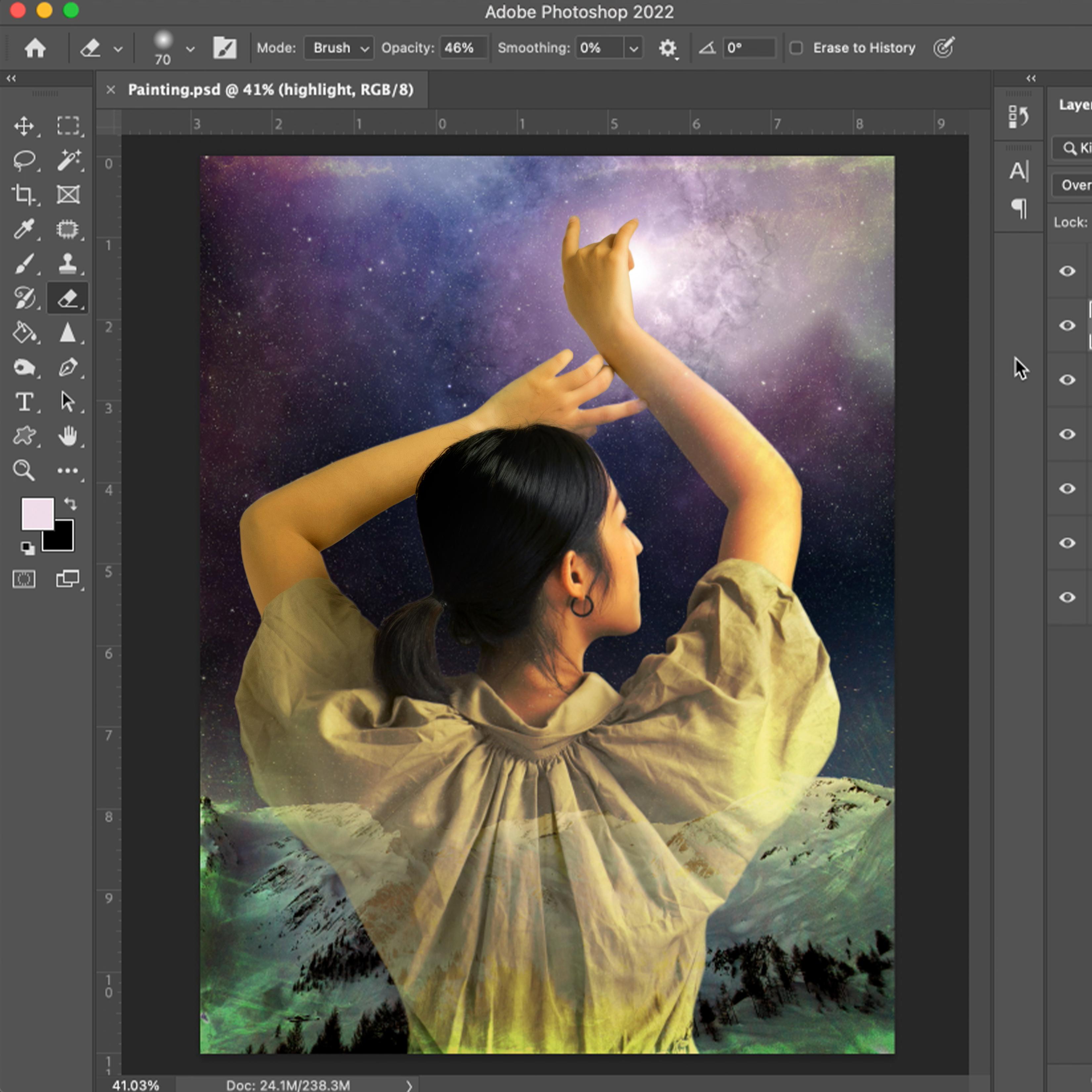
mache Ordnung. Also, ich bin dran und werde
diese Ebene Lady nennen. Okay. In Ordnung. Wir haben unsere drei Ebenen, die Dame, den Himmel
und die Berge, und dann haben wir unsere
Hintergrundebene, die wir nicht
mehr wirklich brauchen , aber wir werden sie dort
behalten. Ordnung. Jetzt möchte ich Ihnen die Mischmodi
vorstellen Mischmodi sind im Grunde
Effekte, die Sie auf
eine einzelne Ebene anwenden können , indem sie
die Art und Weise beeinflussen , wie diese
Ebene
mit allen darunter liegenden Ebenen interagiert mit allen Das klingt komisch. Aber du wirst bald
sehen, was ich meine. Ich möchte zuerst
sicherstellen, dass Sie
die Lady-Ebene ausgewählt haben . Dann befinden sich die Optionen für den
Mischmodus buchstäblich genau
hier oben, wo normal steht Es befindet sich direkt über den Ebenen, dieses kleine Pooldown-Menü,
das standardmäßig auf Normal eingestellt ist. Und Sie können sehen, dass
alle anderen auf Normal
eingestellt sind , weil
das die Standardeinstellung war Wenn Sie dieses Menü jedoch aufrufen, indem Sie auf den Abwärtspfeil klicken, werden
Sie feststellen, dass es viele andere Optionen gibt. Und im Grunde werde ich sie
einfach durchgehen. Sie nach unten gehen, wenn Sie
nicht darauf klicken, wenn Sie einfach mit der Maus darüber fahren, wird Ihnen angezeigt, was
dieser Mischmodus bewirkt Für mich ist das immer eine
sehr experimentelle Zeit. Ich kann
Ihnen nicht einmal, nachdem ich 400 Buchcover
und all die anderen Photoshop-Arbeiten
gemacht und meisten meiner
Bilder hier
entworfen
habe, die meisten meiner
Bilder hier
entworfen
habe, genau sagen jeder dieser
Mischmodi mit diesem
speziellen Modell
aussehen wird , weil zu
viele
Faktoren eine Rolle spielen Ich habe eine Idee. Sie sehen, wie sie
sie irgendwie gruppiert haben. Also gruppieren sie die Linien , die die
verschiedenen Abschnitte trennen. Es gibt also den Abschnitt
, der mit Abdunkeln beginnt. Alles in dieser Gruppe
wird diese Ebene auf die eine oder andere Weise irgendwie verdunkeln Derjenige, der mit Aufhellen beginnt, wird das
natürlich aufhellen Aber lassen Sie mich es
Ihnen einfach zeigen , anstatt sich darauf
einzulassen Also löse dich auf. Oh, es tut es nicht
einmal. Da haben wir's. Dissolve macht wirklich
nichts mit diesem Bild. Also werde ich dir sagen, dass ich in meinem Leben noch nie
Dissolve benutzt habe, aber vielleicht
findest du eine Verwendung dafür. Ordnung. Dunkel Hier nicht
allzu nützlich. Im Grunde genommen werden
alle Bereiche des Fotos aufgenommen,
die heller
als der Hintergrund sind,
was der größte Teil davon ist,
und sie werden weggelassen. Okay, Multiplizieren ist
irgendwie interessant. Es ist fast so, als ob ein Abdruck
des Bildes
verbrannt wird. Ist das nicht cool? Das ist nicht das, was ich dieses Mal verwenden
möchte, aber Color Burn ist
ähnlich wie Multiplizieren, aber es hat eine etwas
intensivere Farbe. Linar Burn ist auch ähnlich. Jeder in der Gruppierung
ist immer noch anders, aber es gibt nur
subtile Unterschiede So etwas
könnte wirklich
interessant sein, wenn Sie
eher einen Silhouetten-Look Nehmen wir an, wenn
du das möchtest, dann würdest du einfach darauf klicken
und dann
ist diese Ebene jetzt auf lineares Brennen eingestellt. Wenn Sie auf
die anderen Ebenen klicken, sind
sie immer noch auf Normal eingestellt. Okay? Aber das ist auch nicht
der, den ich will. Lass uns weitermachen. Dunklere Farbe
ist dunkler Farbe sehr ähnlich Irgendwie komisch in diesem Fall. Das will ich nicht. Alles klar. Auflockern. Nimmt alle Bereiche
des Fotos auf, die dunkler als
der Hintergrund sind
, und hellt sie auf. Im Grunde werden sie
gelöscht weil der
Hintergrund heller ist Der Bildschirm gibt ihr ein gespenstisches Gefühl
. Das ist ziemlich cool Das gefällt mir. Farbe Dodge. Sie sind alle interessant,
sind sie nicht auf unterschiedliche Weise? Es ist nur ein großes altes Experiment. Hellere Farbe. Das
gefällt mir nicht besonders. Überlagerung. Das ist cooles, sehr subtiles, weiches Licht Hartes Licht. Gleiche Idee,
aber intensiver. Lebendiges Licht. Sie experimentieren einfach
selbst damit und sehen, was
Ihnen am besten gefällt. Aber ich möchte
dir noch einen anderen Trick
zeigen wie ich diese gerne verwende, besonders wenn es
darum geht,
Gemälde zu manipulieren . Oh, das ist auch cool. Oh mein Gott, es gibt
so viele gute. Ich mag den wirklich. Aber es gibt bestimmte
Teile, die ich nicht mag. Mir gefällt nicht, wie
wir ihre Hand verlieren. Das ist
auch interessant. Wenn Sie einen grafischeren Look wünschen.
Jetzt, Unterschied. Dieser Abschnitt hier unten, alles dreht Bilder um oder spielt ein bisschen mehr damit, Dinge
umzukehren Schau, wie du die
Berge durch
sie hindurch siehst und wie ihre Hand fast wie ein Negativ aussieht Subtrahieren. Sie sind alle hübsch Oh, das
sieht magisch aus. Oh, hmm. Okay. Also werde ich mich
für Penlight entscheiden Das ist der, den ich mag. Aber jetzt möchte
ich dir
noch einen lustigen Trick zeigen. Ich mag das meiste davon, aber mir
gefällt nicht , wie
ihre Hand dadurch verschwunden ist. Ich mag es, die
Berge durch sie hindurchziehen zu sehen und ich mag es, wie einige
der Schatten herausfallen
und
man die Sterne sieht, und es gibt vieles,
was ich mag, aber es gibt
Dinge, die ich nicht mag. Was Sie tun können, ist sicherzustellen, dass
Sie diese Ebene ausgewählt haben. Okay. Geh hier rauf zum. Es gibt drei horizontale
Linien in einer Reihe. Das ist ein Pulldown-Menü
für diese Ebenenpalette. Klicken Sie darauf und Sie erhalten
eine ganze Reihe von Optionen. Ich
möchte, dass Sie die Ebene duplizieren. Und damit können Sie es umbenennen
, wenn Sie möchten.
Ich denke, Lady Copy ist in Ordnung.
Also lass uns damit weitermachen Ordnung. Also, jetzt haben wir
zwei Versionen von Lady Copy. Und weil ich
es kopiert habe, als ich
den
Mischmodus Pin Light ausgewählt hatte , sind
beide Ebenen auf Pin Light
eingestellt Aber was du tun kannst. Ich werde das vorerst einfach zur Normalität bringen. Jetzt habe ich eine normale Ebene, und wenn ich die
darunter unsichtbar mache, habe ich die
Pinlight-Ebene genau hier, und du kannst sie da oben sehen. Ich werde
diese Ebene wieder einschalten. Und hier haben wir
das vor der Deckkraft benutzt .
Das kannst du machen Dreh das ein
bisschen runter und schau wie wir jetzt ein
bisschen mehr von dem Hintergrund durch sie hindurch sehen ,
denn was wir
wirklich sehen, ist,
dass denn was wir
wirklich sehen, ist die Kopierebene
transparenter wird , sodass
diese Ebene darunter sichtbar wird. Ich habe das Gefühl, dass wir hier
etwas kompliziert werden, aber ich kann nicht anders. Spulen Sie einfach ein paar Mal zurück
, wenn das keinen Sinn ergibt. Okay. Also, ich reduziere
diese Ebene vielleicht so, ich das mystische, du
weißt schon, Gefühl
mag Ich mag es, durch sie
die Berge sehen zu können. Ich mag es zu sehen, wie die Sterne irgendwie im Schatten auftauchen. Ich sehe also irgendwie so aus, wie das
aussieht. Ich glaube, das lasse ich vielleicht stehen. Aber bevor ich mich
ganz sicher dazu entscheide. Das ist das Schöne an Photoshop. Du kannst alles versuchen, was du willst. Ich gehe einfach runter. Siehst du, da ist Dissolve.
Gefällt mir nicht. Ich werde nur schauen, ob einer
dieser anderen Mischmodi
auf der dieser anderen Mischmodi zweiten Ebene auf
der Lady-Copy-Ebene gut funktioniert ,
denn dann haben Sie zwei verschiedene Mischmodi auf
zwei verschiedenen Ebenen, die sich auf das Bild
auswirken Sie sind alle irgendwie interessant. Du scrollst einfach durch
und siehst, was dir gefällt. Vielleicht werde ich für eine Minute hier
rauskommen, wenn du am Ende
bist . Ich glaube, ich mag Normal
am besten. Wenn Sie Ihre erste Ebene,
Ihre First Lady, auf einen
Mischmodus einstellen , der Ihnen
gefallen hat, und Sie nicht das Gefühl haben, dass sie etwas anderes
braucht.
Dann lass es einfach Sie müssen nicht einmal den Schritt ausführen, die Ebene
zu duplizieren
und zu manipulieren Aber ich wollte,
dass du das so
oft machen kannst, wie du willst Sie müssen das nicht tun, aber
ich zeige Ihnen nur, dass Sie Ebenen beliebig oft
duplizieren können . Du kannst sie verschieben, siehst du, das
ist nicht so interessant. Sie können
mit diesem Programm einfach so viele interessante Effekte erzielen. Jetzt, wo ich es dupliziert habe, und ich will nicht wirklich
, dass das
so bleibt , weil
sie dadurch undurchsichtiger wird , als ich Wann immer du eine Ebene
loswerden willst, gehst
du
ganz unten in der Ebenenpalette auf
der Ebenenpalette auf
der rechten Seite und klickst auf
den kleinen Mülleimer Du wirst gefragt, ob du dir
da sicher
bist? Klicken Sie. Da hast du's.
Jetzt ist es gelöscht. Ich werde sparen. Ich liebe das. Das sieht umwerfend aus. Ich werde dir nur noch
eine Sache für diesen zeigen , und das ist das Hinzufügen
einer Texturebene über allem anderen Ich denke, das sollte
dir eine Menge
Werkzeuge an die Hand geben , mit denen du hier spielen kannst Ich könnte dir noch so viel mehr zeigen, oh mein Gott, aber ich
möchte dich nicht überwältigen Ich möchte, dass du das
Gefühl hast, dass du dieses Programm öffnen
und
herkommen und einfach
damit herumspielen kannst dieses Programm öffnen
und
herkommen und einfach , Bilder für
deine Bilder zusammenzustellen Hoffentlich haben wir das heute
geschafft. Wenn Sie es bis hierher geschafft haben
und vor allem, wenn Sie Photoshop
noch nicht viel benutzt haben, dann Gute Arbeit. Tolle Arbeit. Okay. Klicken Sie auf die Schaltfläche Speichern, und dann werden
wir in unserer nächsten Lektion weiter mit den Mischmodi arbeiten, aber wir werden auch anfangen, das Pinselwerkzeug zu verwenden.
Wir sehen uns dann
11. Der letzte Schliff: Okay. Hallo und willkommen
zurück bei Designing
Paintings and Photoshop. Ich bin Paul Richmond,
und Sie haben
die letzte Lektion in diesem
Kurs erreicht . Ich fasse es nicht. Sie sind bereits ein Photoshop
P. In dieser Lektion werden
wir weiter mit den Mischmodi
spielen, und dann werde ich Ihnen auch die Arbeit
mit dem Pinselwerkzeug
vorstellen , um unser Werk
fertigzustellen Lass uns anfangen. In Ordnung. Also werde ich Foto drei
schließen. Das war das Foto
des Modells hier, mit dem
wir fertig sind. Und ich werde Foto vier
öffnen, das wirklich ein hübsches
Aquarell-Texturbild ist Da ich das Ganze mit
einbeziehen möchte, können
wir wieder unser
rechteckiges Auswahlrechteck verwenden.
Wenn Sie sich daran
erinnern, können Sie ein großes Rechteck
oder ein
kleines Rechteck auswählen Sie können das in
jede beliebige Form ziehen. Aber ich wähle das Ganze aus und
gehe zu Bearbeiten, Kopieren. Und dann springe
ich zurück zu meiner Malebene und
mache Bearbeiten, Einfügen. Jetzt habe ich es reingebracht. Es ist
auch größer als meine Leinwand. Ich werde
auf das Verschieben-Tool klicken. Erinnerst du dich, wie man
es repariert oder wie man es bewegt? Um es zuerst zu verschieben, ziehst du es
einfach und verschiebst es, aber um die Größe zu ändern, gehst
du nach oben zur Bearbeitung Kostenlose Transformation. Wenn
du hier drüben nachschaust, wirst du den
Tastaturbefehl dafür sehen. Falls ich
dich noch nicht mit Tastenbefehlen überladen habe, ist
dies ein weiterer sehr
praktischer Befehl T, aber ich werde ihn einfach hier auswählen. Jetzt können Sie sehen, wie viel größer das Bild ist als die Leinwand Da ich diesen kleinen Link habe, die Proportionen angekreuzt, gedrückt ,
was auch immer ausgewählt ist, kannst
du jeden
dieser kleinen Greifer ziehen und es bleibt proportional. Okay. Und wenn Sie dann in
die Mitte des Fotos klicken, können
Sie es verschieben,
ohne die Größe zu ändern. Ich mag etwas von der
Dunkelheit da unten. Aber ich mag auch die besten Sachen. Hmm. Was ich
tun könnte, ist das Häkchen zu entfernen,
dann könnte
ich das ein bisschen zusammendrücken
, sodass ich beide Seiten haben kann Da es
sowieso ein abstraktes Bild ist, ist es nicht
wirklich wichtig Man kann
ziemlich schnell in Schwierigkeiten geraten, wenn man anfängt , das mit etwas
Erkennbarem zu
machen Es kann sich einfach verzerrt und
komisch anfühlen , aber ich denke, das ist okay Ich werde der Textur einen Namen geben. Doppelklicken Sie einfach auf
den Namen und tippen Sie ihn ein. Die Art und Weise, wie ich diese Ebene in
Beziehung zu den anderen Schichten bringen werde Beziehung zu den anderen Schichten anstatt sie nur zu
vertuschen und zu
versuchen, die Kontrolle zu übernehmen
und der Star zu sein. Ich werde wieder die
Mischmodi verwenden. Wir kommen zurück zum Mischmodus-Pool unten, wo es normal heißt Schauen wir uns an,
wie es unter einigen
dieser verschiedenen Mischmodi aussieht dieser verschiedenen Mischmodi Wenn ich die
Ebene ein- und ausschalte, können
Sie sehen, was sie bewirkt hat In diesem Fall nicht
viel. Das gefällt mir nicht. Multipliziere. Es ist interessant. Lass es uns aus- und einschalten. Nur an wenigen Stellen zeigt
es wirklich
die Texturen. Ich glaube nicht, dass das unser Gewinner ist. Farbbrand, der ihm
ein sehr dramatisches dunkles Aussehen verleiht. Ich glaube nicht, dass Dunkelheit wirklich das ist
, was ich unbedingt will. Mal sehen, welches Licht. Nein. Licht liegt daran, dass es im Grunde nur daran liegt, dass es schon
ein so helles Bild ist, dass es nicht wirklich viel
dazu beiträgt. Es muss nicht wirklich
aufgehellt werden. Ich denke, so ziemlich alles
in diesem Abschnitt ist draußen. Overlay interessant. Es ist ein bisschen zu stark, fühlt sich ein bisschen übertrieben an, damit
könnten wir arbeiten Weiches Licht. Kein lebendiges Licht. Niemand hört Licht. Keiner
dieser Unterschiede. Diese neigen oft dazu, es negativ oder umgekehrt
aussehen zu lassen. Ich meine, das kann
manchmal ein
interessanter Effekt sein, wenn Sie danach streben. Ich mag
diese Aufteilung wirklich sehr . Ich denke, ich
werde mich darauf einlassen. Es nimmt fast die Farben und geht fast ins Gegenteil. Purpur wird gelb oder grün und das bringt nur einige
interessante Farben zum Vorschein Aber ich finde
es interessant,
aber ich denke, es ist vielleicht
ein bisschen zu stark Ich mag die Subtilität des
Originalbildes ein bisschen. Schauen wir uns also an, ob wir
die Opazität etwas reduzieren. Vielleicht kannst du es überall hinbringen,
wo du willst. Ich bin gerade bei 60%. Ich mag das. Schauen wir uns jetzt an
, wie es aussieht. Ich schalte Ebenen
immer ein und aus, um zu sehen, wie
sie aussehen .
Wie sieht es nun aus? Wenn wir das unter
eine ihrer Schichten ziehen, lasse
ich sie
vor der Textur
etwas mehr hervorspringen . Was ist, wenn wir es unter beide
runterbringen. Ja, mir gefällt
es oben immer noch besser. Ich habe das Gefühl, dass mindestens 75%
von allem, was ich in
Photoshop mache , darin besteht
, einfach etwas auszuprobieren weil ich glaube, ich frage mich
, wie das wäre, und dann meine Meinung zu ändern. Also ich finde das sieht
toll aus. Ich liebe es. Ich kann es dir sonst zeigen
, solange wir hier sind. Ich möchte dir ein paar
kleine Bonus-Tipps für
alle geben , die noch nicht
völlig ausgebrannt sind. Lass uns einfach noch eine Schicht
drüber machen . Das wird
nur zum Spaß sein. Lassen Sie mich das eigentlich zuerst sagen. Ich werde
diese Fotoebene schließen. Ich möchte dir vielleicht
ein oder zwei weitere Tools geben , mit denen
du spielen musst. Das Pinselwerkzeug
ist wirklich gut. Wenn du auf den Pinsel klickst. Er funktioniert ähnlich wie der Radiergummi. Sie haben hier Optionen für verschiedene Arten von
Pinseln, hart, weich Sie können auch links
neben der Größe daneben klicken, und mit diesem Pulldown-Menü
erhalten Sie tatsächlich verschiedene
Pinsel. Jetzt habe ich vielleicht ein
paar mehr als du. Ich habe ein paar Pinsel gekauft. Sie können zusätzliche
Pinsel kaufen und sie Ihrem Werkzeugkasten hinzufügen . Aber selbst wenn Sie das
noch nie gemacht haben, werden
Sie hier immer noch eine
Vielzahl von Pinseln haben. Ich werde vielleicht
einen Ölpinsel wählen. Ich klicke einfach irgendwohin hier
draußen,
damit das Menü verschwindet.
Und ich weiß es nicht. Nehmen wir an, du wolltest
ein kleines Highlight auf
ihr Gesicht malen ein kleines Highlight auf
ihr Gesicht ,
damit es sich anfühlt, als ob
das Licht von
hier oben wirklich auf sie scheint. Also werde ich
diese Ebene nach unten verschieben, sodass sie sich direkt über dem Modell befindet. Und wähle eine Farbe. Sie klicken also auf das, was auch immer diese beiden Kästchen
sehen, tut mir leid, ich habe weitergemacht,
ohne es zu erklären Also klickst du auf den
Pinsel, um ihn auszuwählen. Und dann wählen
Sie hier unten die gewünschte Farbe
aus. Es gibt zwei verschiedene
Felder mit unterschiedlichen Farben, und das obere Feld ist das, das Sie gerade für Ihren Pinsel
verwenden. Wenn ich also malen gehe, ist es schwarz. Wenn ich möchte, dass es weiß ist, kannst
du darauf klicken und
es kehrt die Reihenfolge um Jetzt male ich weiß. Aber wenn du eine andere Farbe als Schwarz
und Weiß willst, einfach darauf, dass du in der
obersten Box bist. Ich meine, du kannst es
immer wechseln. Aber ich glaube, ich möchte es benutzen. Jetzt ist das cool. Wenn Sie das Farbauswahlmenü aufgerufen haben Sie können sich tatsächlich an eine beliebige Stelle auf Ihrer Leinwand bewegen und Ihr Cursor verwandelt sich in eine Pipette, und wenn Sie darauf klicken,
wird diese Farbe ausgewählt Nehmen wir an, ich
möchte ein bisschen von dieser Farbe als
Highlight auf sie auftragen Klicken Sie auf Okay. Jetzt
sehen Sie, dass sich die Farbe der Schachtel in die
rosafarbene Lavendelfarbe geändert hat Ich werde ganz nah
heranzoomen. Das wird zuerst komisch
aussehen, aber folgen Sie mir einfach. Ich werde hier direkt am Rand
entlang gehen, wo ich glaube, dass es ein
bisschen glühen könnte. Mach dir keine Sorgen, wenn es
momentan zu hart
oder zu seltsam
aussieht , wir passen uns an. Du kannst wirklich einfach malen
und kolorieren und ganz
frei spielen , ohne
Angst in diesem Programm weil du es
immer ändern
kannst, du kannst es immer rückgängig machen. Okay. Jetzt werde ich meinen Pinsel auf einen
weichen
umstellen und einfach reingehen. Sie können hier auch die Deckkraft Ihres
Pinsels verringern. Dadurch
deckt der Pinsel nicht ganz so fest ab, wenn du
etwas mehr Glanz haben möchtest Ich werde neben meinen
bisherigen Pinselstrichen einfach etwas verwischen Es sieht immer noch viel zu stark aus, aber mach dir keine Sorgen. Keine Panik. Okay. So wie das. So würde es hier oben ein
bisschen reichen. Stell dir vor, wo
das Licht einschlagen könnte. Ich weiß es nicht. Es ist Spiel.
Wo immer du es willst. Okay. Jetzt habe ich die Highlights, aber sie sind viel zu stark und
sie sehen momentan komisch aus. Ich werde den
Mischmodus ändern. Lass uns sehen Vielleicht überlagern. Siehst du den Unterschied.
Das ist Overlay Das hat dazu geführt, dass die Farbe etwas
mehr von der Farbe
unter der Farbe
aufnimmt etwas
mehr von der Farbe
unter der Farbe
aufnimmt als normal wo es nur
die Farbe der Farbe Ich mag Overlay für solche
Highlights. Dann reduziere ich
die Deckkraft auf
dieser Ebene, sodass es sich nur um eine subtile Lassen Sie mich der zweiten Ebene einen Namen geben,
damit wir wissen, was es ist. Ich klicke auf Ebene eins und
nenne es Highlight.
Mir gefällt die Art und Weise, wie das auf ihrem Gesicht
aussieht, sehr. Es ist allerdings zu viel auf dem Arm. Ich nehme meinen Radiergummi. Wähle eine weiche Runde. Verringern Sie die Opazität. Das kannst du mit dem
Radiergummi machen und es einfach weicher machen. Es ist immer noch da,
aber es ist weicher. Fügt meiner Meinung nach nur etwas hinzu. Ich könnte auch den Rand dieses
Glanzlichts abschwächen. Das ist etwas weiter fortgeschritten
als früher, aber für jeden, der noch weiter gehen
möchte, kann, ich
werde das oft tun Siehst du, es ist subtil, aber
sieh dir den Unterschied an,
wenn du das aus
- und einschaltest, sie fühlt sich jetzt nur ein bisschen mehr mit dieser
Lichtquelle
verbunden. Das gefällt mir. In Ordnung. Wir haben's geschafft. Was müssen wir als
letztes tun? Speichern. Okay. Ordnung. Vielen Dank, dass das ganze Video
über bei mir geblieben seid all meine Witze ertragen habt. Ich hoffe, dass das hilfreich
war Bitte behalte art
mesos.com im Auge , denn wir
werden bald noch viel mehr
Kurse wie diesen anbieten Ich hoffe, dass du dich einfach mit
Photoshop beschäftigst und so viel Spaß beim
Experimentieren und Erkunden hast Experimentieren Hab niemals Angst. Du kannst nichts verletzen
, solange du sparst. Ich muss die kleine Katze da
reinsetzen , weil ich nicht weiß, du könntest ein bisschen traurig sein, wenn du viel Arbeit
machst
und sie verlierst. Aber ansonsten ist das alles nur ein großes Experiment.
Mal sehen, was passiert. Das könnte
deine Kreativität wirklich auf neue Art und Weise beflügeln. Ich weiß, dass es das für mich
getan hat. Und ich hoffe, es tut
dasselbe für dich. Tolle Arbeit. Okay, seien Sie sicher
und klicken Sie ein letztes Mal auf Speichern. Ich hoffe, dass du
in diesem Kurs einige Techniken
gelernt hast , die
dir helfen werden, in Zukunft alle möglichen
tollen Stücke zu entwerfen. Jetzt haben wir natürlich nur an der Oberfläche
gekratzt. Es gibt so viel, was Sie mit diesem Programm machen
können. Und ich möchte
Sie ermutigen, weiter zu entdecken, zu spielen
und kreativ zu sein. Der Computer ist
nur ein weiteres Werkzeug. Sie könnten es genauso gut
nutzen. Fröhliches Kunstschaffen euch
allen. Tschüss.
12. Schlussgedanken: Ich hoffe, dir hat dieser Kurs gefallen. Ich hoffe, ich habe es geschafft
, Photoshop für Sie
zugänglich zu machen ,
nicht zu gruselig. Jeder kann es benutzen.
Es ist nur ein weiteres Tool. Es dauert
vielleicht eine Weile, bis ich mich daran gewöhnt habe, aber
für mich als Künstler war es ein Lebensretter Ich liebe es, eine ganze Reihe
verschiedener Dinge
auf verschiedene
Ebenen
werfen zu können eine ganze Reihe
verschiedener Dinge
auf verschiedene
Ebenen
werfen und dann damit
herumzuspielen , wie ich sie
anordne. Welche Farben ich verwende,
welche Kompositionen und dann mit all diesen
verschiedenen Mischmodi und Effekten manipulieren, wie eine Ebene mit einer anderen interagiert Es gibt unendlich viele Möglichkeiten. Und als Maler liebe ich
das, weil ich
diese Möglichkeiten
vor mir sehen kann ,
anstatt sie nur in meinem Kopf
herumlaufen zu lassen. Ich neige dazu zu denken, dass Photoshop ein weiteres Skizzierwerkzeug
ist. Wenn ich das nicht verwenden würde, würde ich wahrscheinlich
eine ganze Reihe von
Miniaturansichten in ein Skizzenbuch schreiben,
bevor ich mit einem Bild anfange Aber der Vorteil
davon ist, dass man die Details sehen
kann, man kann die Farben sehen und man kann so viel mehr Für mich wird nichts jemals die Freude
ersetzen, die ich habe, wenn
ich in einem Studio bin
und mit Farbe arbeite Das ist meine erste Liebe. Aber es ist wunderbar, meinen Computer
mitbringen
zu können und Bilder zu
entwerfen, wenn ich unterwegs bin,
wenn ich im Flugzeug bin, wenn ich in einem Café bin. Es ist nur ein weiteres
Werkzeug, das Sie dem Werkzeuggürtel Ihres Künstlers
hinzufügen können . Und wir können nie
genug Werkzeuge haben, oder? Ich hoffe, dass du weiterhin
Photoshop ausprobierst und damit
Malkonzepte entwirfst. Und bitte teile sie mir
im Projektbereich
hier auf Skillshare mit Ich würde gerne sehen, was Sie sich mit
diesen Techniken
einfallen lassen Ich habe noch viel mehr Kurse
hier auf Skillshare, also komm zurück und mach bald
mehr Kunst mit mir Bis dahin wünsche ich allen viel Spaß
beim Kunstmachen. Tschüss.
 Paul Richmond, Everyone is an artist.