Transkripte
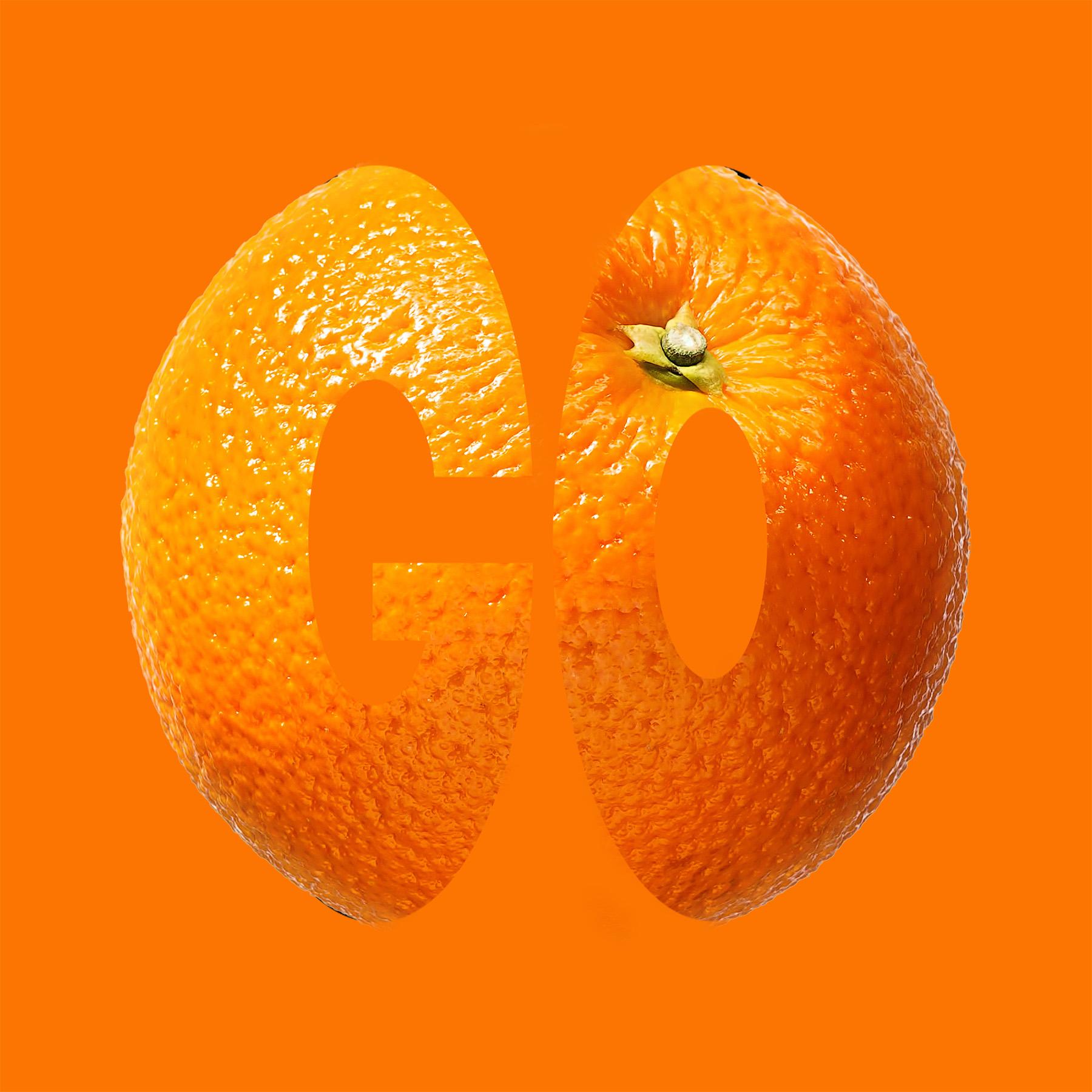
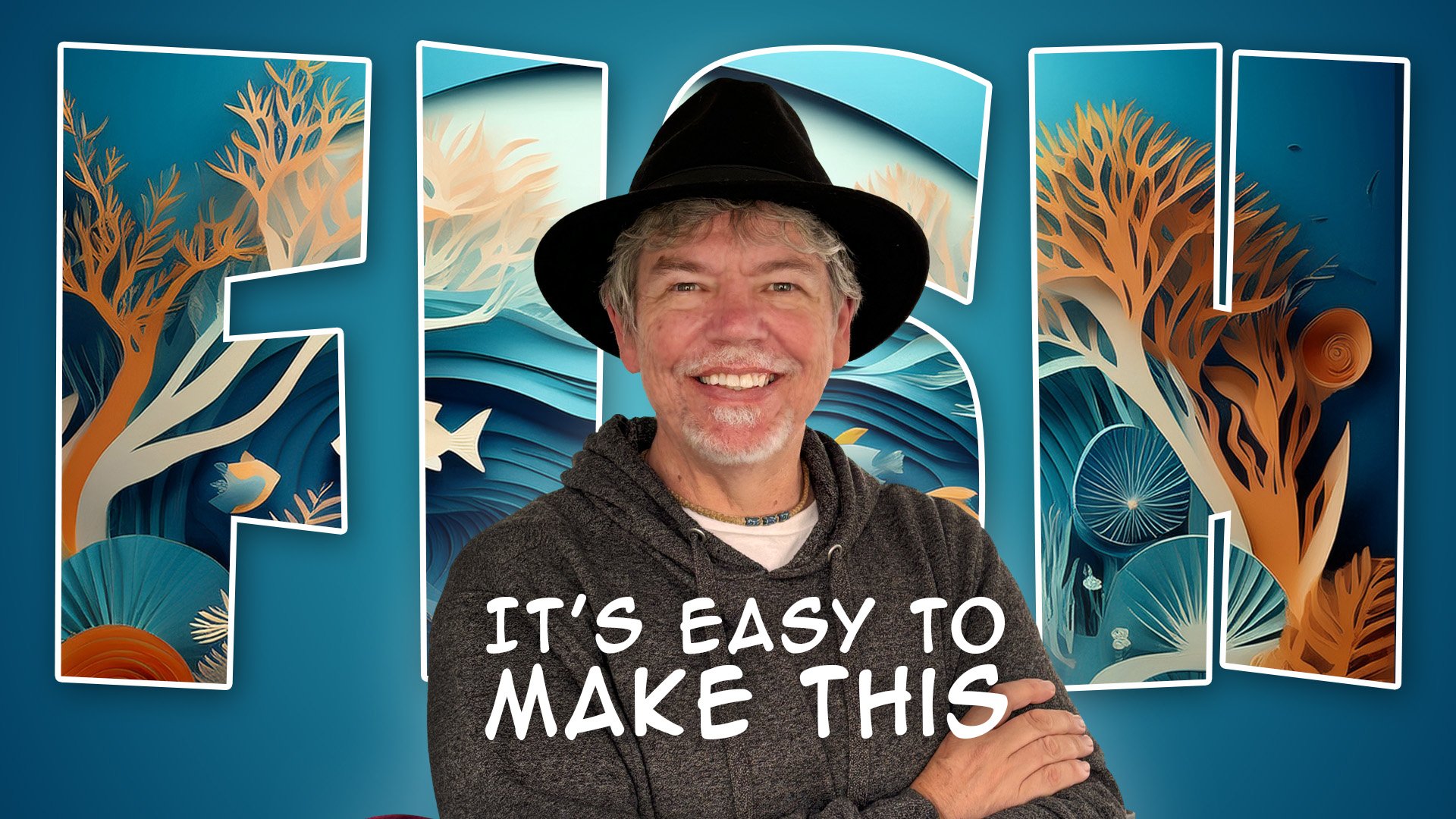
1. Bananentext-Intro: Wir werden diese wirklich
coole Grafik mit einer Banane machen coole Grafik mit einer Banane Aber du kannst das auch mit ziemlich vielen Früchten und
anderen Formen machen. Solange Sie also
etwas haben, zu dem der Text irgendwie
passt, funktioniert
es perfekt. Ich habe es schon einmal mit ein paar
Kiwis und Orangen gemacht. Das war ein
bisschen anstrengender, aber die Banane funktioniert so gut Lassen Sie uns direkt darauf eingehen.
2. Bananenfoto hinzufügen: Holen wir uns den Gegenstand, den wir verwenden
möchten. Zuallererst werde
ich eine Banane verwenden, und ich würde vorschlagen, dass Sie
genau dasselbe tun. Wenn Sie es mit einer Banane machen können, werden
Sie feststellen, dass obwohl einige der anderen Früchte ,
obwohl einige der anderen Früchte
etwas
schwieriger Sie es auch mit ihnen machen können,
obwohl einige der anderen Früchte
etwas
schwieriger sind. Wie dem auch sei, ich bin
zu Adobe Stock gegangen. Wenn Sie eine
Lizenz für Photoshop haben, haben
Sie wahrscheinlich Zugriff auf kostenlose Bilder von
Adobe Stock. Und ich bin dort in
den freien Bereich gegangen. Ich habe Banane eingegeben, und hier ist meine Banane
, die ich benutzen werde, und ich werde sie dort einfach lizenzieren und die Banane
herunterladen Jetzt, zurück in Photoshop, werde
ich die Banane
öffnen Also gehe ich
zu Datei und Öffnen. Ich werde die Banane suchen, die da drüben in den
Downloads sein sollte. Du siehst, wir haben es. Und ich möchte
diese Banane tatsächlich in ein
anderes Bild bringen . Also möchte ich dieses
Bild für eine Website machen. Vermutlich über Bananen. Also gehe ich zu Datei und neu und erstelle ein neues Dokument. Also möchte ich
etwas für das Web erstellen. Ich werde
1920 mal 1080 wählen, die große Webgröße. Und hier
werde ich sicherstellen, dass ich im Querformat und nicht im Hochformat arbeite. Und die andere sehr, sehr wichtige Sache, die ich im Moment nicht genug
betonen kann , ist,
Zeichenflächen auszuschalten Wenn du sie
eingeschaltet lässt, bekommst du ein seltsames Ebenen-Ding, das , sofern du dich nicht wirklich mit Zeichenflächen
auskennst, etwas
verwirrend sein wird Und dann wähle
ich hier unten
im Farbprofil SRGB Wenn du das vergisst,
ist das nicht das Ende der Welt,
aber die Zeichenflächen sind
wirklich wichtig Lassen Sie sie ausgeschaltet, quadratische
Pixel, klicken Sie auf Erstellen. Jetzt möchte ich
meine Banane hineinlegen
und sie einfach rausschneiden, und sie einfach rausschneiden weil sie auf einem
weißen Hintergrund ist. Der schnellste Weg
, das zu tun, ist, hier runter
zu gehen und das Motiv auswählen zu lassen und
Photoshop es für Sie finden zu lassen. Schau dir diesen absolut
brillanten Ausschnitt an. Die Auswahl in Photoshop,
den neuesten Versionen, ist erstaunlich
gut Jetzt werde ich dafür eine
traditionelle Methode verwenden. Ich gehe
zu Bearbeiten und Kopieren und gehe
zu meiner leeren Seite, und ich werde Bearbeiten
und Einfügen verwenden , um
sie direkt einzufügen. Also, wo geht meine Banane hin? Nun, eigentlich ist es hier unten. Man kann sehen, dass es riesig ist. Wenn ich also herauszoome, verwende
ich Command und
Minus, weil ich auf einem Mac bin. Wenn Sie an einem PC arbeiten, verwenden Sie Strg
und Minus, um die Ansicht zu verkleinern. Und du kannst sehen, dass meine Bananen
ziemlich groß sind. Also werde ich es verkleinern, und das mache ich, indem ich im Menü Bearbeiten nach
unten transformieren
gehe und Skalieren auswähle. Und auf diese Weise habe ich
direkt herausgezoomt, sodass ich diese anderen kleinen
Dinge
tatsächlich sehen kann , um es zu verkleinern Ich werde das einfach
auf die Größe herunterskalieren , die mein
letztes Stück haben soll Ich denke so etwas. Und dann klicken Sie auf
das kleine Häkchen oben, um es zu akzeptieren, oder wählen Sie Fertig aus diesem
kleinen Menü dort drüben. Sobald du das getan hast,
kannst du wählen, in welcher
Richtung
deine Banane sein soll, indem du das Eigenschaften-Panel aufsuchst. Wenn Sie
das Eigenschaftenfenster jetzt nicht sehen können, gehen Sie zum Fenstermenü. Gehe runter zu Eigenschaften. Und du wirst sehen, dass es hier einen
kleinen Button gibt. Normalerweise ist es übrigens
auf der rechten Seite, hier drüben, und ich kann es tatsächlich
umdrehen. Ich kann es auch
andersherum haben, wenn ich es will. Ich werde
es einfach wieder dahin bringen
und ich glaube, ich nehme den kleinen ich weiß nicht, Bananengriff. Ich bin mir sicher, dass es auf dieser Seite einen richtigen
Namen dafür gibt. Wenn Sie also zu diesem Punkt kommen möchten ,
sollten Sie,
wenn Sie sich Ihre
Ebenen ansehen, mit einer
Hintergrundebene und dann mit einem
Ausschnitt aus der Banane enden wenn Sie sich Ihre
Ebenen ansehen, mit einer
Hintergrundebene und dann mit einem
Ausschnitt aus der Banane Und du weißt, dass sie ausgeschnitten ist , weil sie so
transparent aussieht Wenn ich einfach meinen Hintergrund verberge, werden
Sie sehen, dass wir da diesen kleinen Schachbretteffekt
3. Füge den Text hinzu: Ich werde hier jetzt etwas
Text einfügen, also gehe ich
zu meinem Textwerkzeug. Das ist in der
Textleiste hier drüben, und ich verwende das
horizontale Textwerkzeug. Und alles, was
ich tun werde, ist nicht klicken und ziehen. Ich werde nur einmal dort drüben
klicken. Sie können sehen, dass es
dieses Lorimipsum-Bit
des ausgewählten Textes einfügt , und ich werde das gewünschte
Wort eingeben. Also Banane. Und ich wähle
es aus, indem ich es anklicke und mit der
Maus drüber ziehe Ich gehe und
wähle eine Schrift oder viele Leute nennen sie Schriften, das ist ziemlich dick Wir wollen also in der Lage sein,
etwas von der
Bananenform durch sie hindurch zu sehen etwas von der
Bananenform durch sie hindurch Und wenn wir hier runter gehen
, sieht das wie ein ziemlich interessantes, dickes Gesicht aus. Schauen wir uns
das an. Das ist perfekt. Also habe ich Alfon benutzt, aber du kannst versuchen,
was du willst Diese werden übrigens als
plattenartige Flächen bezeichnet. Und wir werden es
vergrößern, indem wir auf das
kleine doppelte T klicken, oder Sie können in das
Drop-down-Menü gehen und eine andere Größe
wählen oder Sie können tatsächlich die gewünschte Größe eingeben Ich finde es einfacher, auf
dieses kleine T zu klicken und es einfach
so zu vergrößern. Wir werden in Kürze einige endgültige
Skalen erstellen. Ich werde mein Verschiebewerkzeug verwenden, das ist
das Werkzeug oben, um es ungefähr an die richtige Position
zu
bewegen, und dann werde ich es
auch
etwas weiter skalieren . Aber wenn Sie zu
diesem Punkt kommen möchten , wo
Sie Ihren Text vor der Banane haben und dann
passen wir den Text an die Bananenform an.
4. Verformung und Rastern des Textes: Ich zoome
ein bisschen hinein, noch einmal, Command und Plus oder
Control und Plus
und verschiebe einige
dieser Dinge einfach aus dem Und ich wähle
den Text aus, weil ich diese
Zeichen näher zusammenrücken
möchte. Der einfachste Weg
, Text auszuwählen, besteht also darin, im Ebenenbedienfeld auf das
T zu doppelklicken. Sie sehen, wenn ich doppelklicke,
wird es einfach schnell ausgewählt. Und hier unten, wo wir
die Schrift und die Größe hatten, werde
ich zum T
übergehen, aus dem ein kleiner lustiger
Lutscher herausragt Klicke darauf. Und hier wird
das normalerweise als Tracking
bezeichnet. Es sind die Entfernungen
zwischen den Charakteren. Ich kann das nach links oder
nach rechts ziehen, um die Abstände zwischen
diesen Charakteren zu ändern . Und ich möchte
, dass sie wirklich nett und nah beieinander sind. Jetzt bin ich
damit zufrieden. Ich gehe zurück
zu meinem Verschiebe-Tool
und verschiebe diesen Text ungefähr dahin, wo ich hin wollte. Ich werde dann weitermachen
und es skalieren. Also verwende ich
Bearbeiten, Transformieren und fange zunächst
mit Skalierung an. Jetzt möchte ich, dass dieser Text höher,
aber nicht breiter ist. Und sehen Sie, wenn ich hier weitermache, geht
es in beide Richtungen,
Breite und Höhe Wenn du die Shift-Taste gedrückt hältst und dann auf eine davon
klickst, kannst du sie
unabhängig voneinander machen, sodass ich
die Höhe getrennt
von der Breite angeben kann . Noch einmal, ich kann das
einfach wählen, es ein
bisschen
reinziehen, so. Ich denke, das ist fast richtig. Ich werde das
noch ein bisschen herunterziehen. Da drüben. Und
ich klicke auf Fertig. Jetzt wollen wir, dass sich der Text
entlang der Banane biegt. Wir werden das manuell machen, und ich werde
noch einmal zur Bearbeitung der Transformation übergehen. Und was ich tun möchte, ist, dass ich dafür eine Warp-Option verwenden Nun, die Warp-Option, nach der
ich eigentlich suche,
Sie können sehen, dass viele davon tatsächlich abgestuft
sind,
nicht verfügbar ist, da es sich immer noch um
editierbaren Text
handelt . Und
das ist das Problem Wenn du hierher kommst
und denkst: Oh, warum kann ich das nicht einfach so
manipulieren, wie ich will? Nun, was wir tun
müssen, ist zum Ebenenmenü zu
gehen. Und wir werden
diesen Text nur in Formen umwandeln. Und dieser Vorgang wird als Verrostung
bezeichnet. Wenn ich also den Text überlagern und
verrosten könnte, würdest
du sehen, dass es sich nicht mehr
um normalen editierbaren Es ist nur eine normale Ebenenform. Wenn ich jetzt zum
Bearbeiten und Transformieren gehe, kann
ich zu einigen anderen wechseln und
zu einem bestimmten Warp Nun, obwohl Warp schon einmal
auftauchte, war
das ein Text-Warp Das ist ein anderer Warp
, bei dem Sie
kleine Griffe haben , die
Sie hier verwenden können Also werde ich
diesen einfach zu ihnen
hochziehen, diesen zu ihnen hochziehen. Sie können sehen, dass es
den unteren Teil unseres Bildes beeinflusst, aber lassen Sie das im Moment nicht zu einem
Problem werden. Lass uns das
da rüberbringen. Das hier bis hierher. Und sobald ich die
in die richtige Position gebracht habe, sehen Sie, wir haben hier alles im Griff. Da ist ein Griff
und dort ein Griff. Wenn ich an diesem Griff ziehe, kann ich die Krümmung
ändern und ich ziehe an diesem und ich kann die Krümmung des Griffs
ändern. Ebenso kann
ich bei diesem hier den Text nach unten ziehen, damit der Text nach unten geht, und ich kann diesen
nach unten ziehen , damit der Text ebenfalls nach unten
geht. Wenn du komische Dinge hast
wie ich da drüben, kannst
du zum anderen Griff gehen
und das einfach manipulieren, bis du diese
seltsamen Teile losgeworden bist. Das Gleiche gilt für das. Wir werden nur das komische
bisschen da drin los. Und wenn das nicht ganz richtig ist, geh zurück zum Griff
und zieh ihn herum. Es geht also nur darum,
mit diesen kleinen Griffen zu spielen bis Sie Ihren Text die richtige
Position gebracht haben, die Sie wollen . Hier
gibt es kein Richtig oder Falsch. Machen Sie es einfach so, wie Sie es für richtig
halten, und spielen Sie mit den Griffen herum,
bis Sie das Gefühl haben, dass es richtig ist Ich werde das B gleich wieder so hochbringen Wenn Sie damit
zufrieden sind, klicken Sie auf die Technologie. Probiere es aus.
5. Füge mit den Schnittmasken das Foto zum Text hinzu: Was ich jetzt
tun werde, ist
eine Kopie dieser Banane zu machen eine Kopie dieser Banane Also nehme ich die
Banane unten und
ziehe sie
nach unten, sodass sie nach unten, sodass sie über dem kleinen Quadrat mit einem Plus liegt, und
das macht eine Kopie. Und wir
nehmen den Bananentext und
verschieben ihn unter diese beiden Bananen. Gehen wir weiter
zur obersten Banane und klicken auf das Auge. Es wurde also versteckt. Ich weiß, dass du ihn hier nicht sehen
kannst, aber dieser ist tatsächlich versteckt. Das ist also
die Banane , die
oben auf dem Text steht. Klicke auf die
zweite Banane unten. Das ist wichtig. Der
, den du sehen kannst. Mach das nicht mit
der falschen Banane. Also das zweite
da unten, das du sehen kannst, klicke darauf. Und
hier ist die Magie. Wir gehen zur Ebene und wählen „
Schnittmaske
erstellen“ . Schau dir das an Das wird an den Text
geklemmt und es wird nur die
Banane in der Textform angezeigt. Das ist also der erste Teil. Aber wie kriegen wir jetzt den
Rest der Banane rein? Nun, deshalb haben wir oben drüben eine kleine Banane
gemacht . Jetzt werde ich auf die Banane
klicken und das Ganze zeigen. Was wir tun können, ist, diesen mittleren Teil hier drüben
auszulöschen . Und ich werde gut, ich werde das Löschwerkzeug benutzen. Wenn Sie ein Fan
von Masken sind, setzen Sie auf jeden Fall eine Maske auf Es ist ein besserer Weg, es zu tun. Aber wenn Sie sich mit Masken nicht
auskennen, ist
dies ein netter und einfacher Weg. Bevor ich das mache, werde ich die Deckkraft
ein wenig
ändern, damit ich sehen
kann, wo sich der
Text befindet. Da haben wir's. kannst du fast den Text sehen, vielleicht ein bisschen
mehr da drüben. Ich werde ein Löschwerkzeug verwenden. Ich werde
hier rüber zu meinem Radiergummi gehen. Suchen Sie sich einen Pinsel in anständiger Größe. Ich werde da drüben einen ziemlich harten
Pinsel benutzen. Mach es ein bisschen
größer. Da haben wir's. Und dann kann ich einfach anfangen, diesen Teil hier drüben
auszulöschen. Und was ich wirklich tun
möchte, ist, dass ich nicht über diese Seite des B hinaus
löschen möchte . Also wirst du sehen, ob ich das mache, aber dort bis ungefähr da Und das hier
drüben, bis zu dem A. Ich werde meinen
Pinsel etwas kleiner machen. Hier drüben, damit ich ein bisschen
genauer sein und diesen
Teil machen kann, diesen Teil hier drüben. Ich habe das
und die Teile da drin fast verstanden. Sie können sehen, dass, wenn Sie Ihren Text
bis zur Banane laufen lassen, er tatsächlich besser aussieht. Also löschen wir die
Teile da drüben
, den kleinen Teil da,
diese Teile unten. Und jetzt nehmen wir die
Opazität nach oben und da haben Sie
das Endergebnis Nun, wie gesagt, sehe
ich da ein kleines Problem, also muss ich vielleicht
einfach ein bisschen
mehr davon löschen , damit es passt Lösche ein bisschen hier drüben. Sobald Sie das getan haben noch
etwas anderes damit machen wollen,
versuchen Sie es auf jeden Fall. Wenn du mehr über Photoshop erfahren oder
mehr von dieser Art
von Effektvideos sehen
möchtest , vergiss
nicht, ganz unten
auf meinen Namen zu klicken und zu meinem Profil zu
gehen und dir alle Kurse anzusehen,
die ich in
Photoshop, Affinity und Canva mache Photoshop, Affinity und Canva Und klicken Sie auch auf die Schaltfläche
Folgen. Auf diese Weise wirst du über alle neuen Kurse informiert , die ich herausgebracht habe. Hab so viel Spaß damit. Es ist eine brillante,
brillante Technik.
 Tim Wilson, Adobe Certified Instructor and Expert