Transkripte
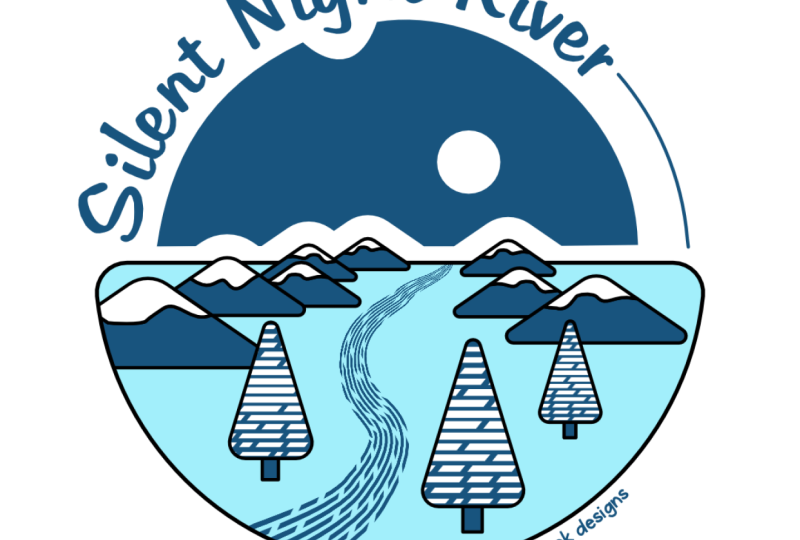
1. Willkommen zu diesem Kurs für Flat-Art-Vektorabzeichen und -symbole: Wollten Sie schon immer solche Grafiken im
Badge-Stil erstellen solche Grafiken im
Badge-Stil Wenn ja, sind Sie absolut
richtig. Lass mich dir zeigen, wie. Wie Sie sehen können, besteht diese Grafik aus wirklich einfachen Formen, und wir werden
alles Schritt für Schritt machen. Es ist so eine coole Technik und ich kann es kaum erwarten, dir
dabei zu helfen . Lass uns anfangen.
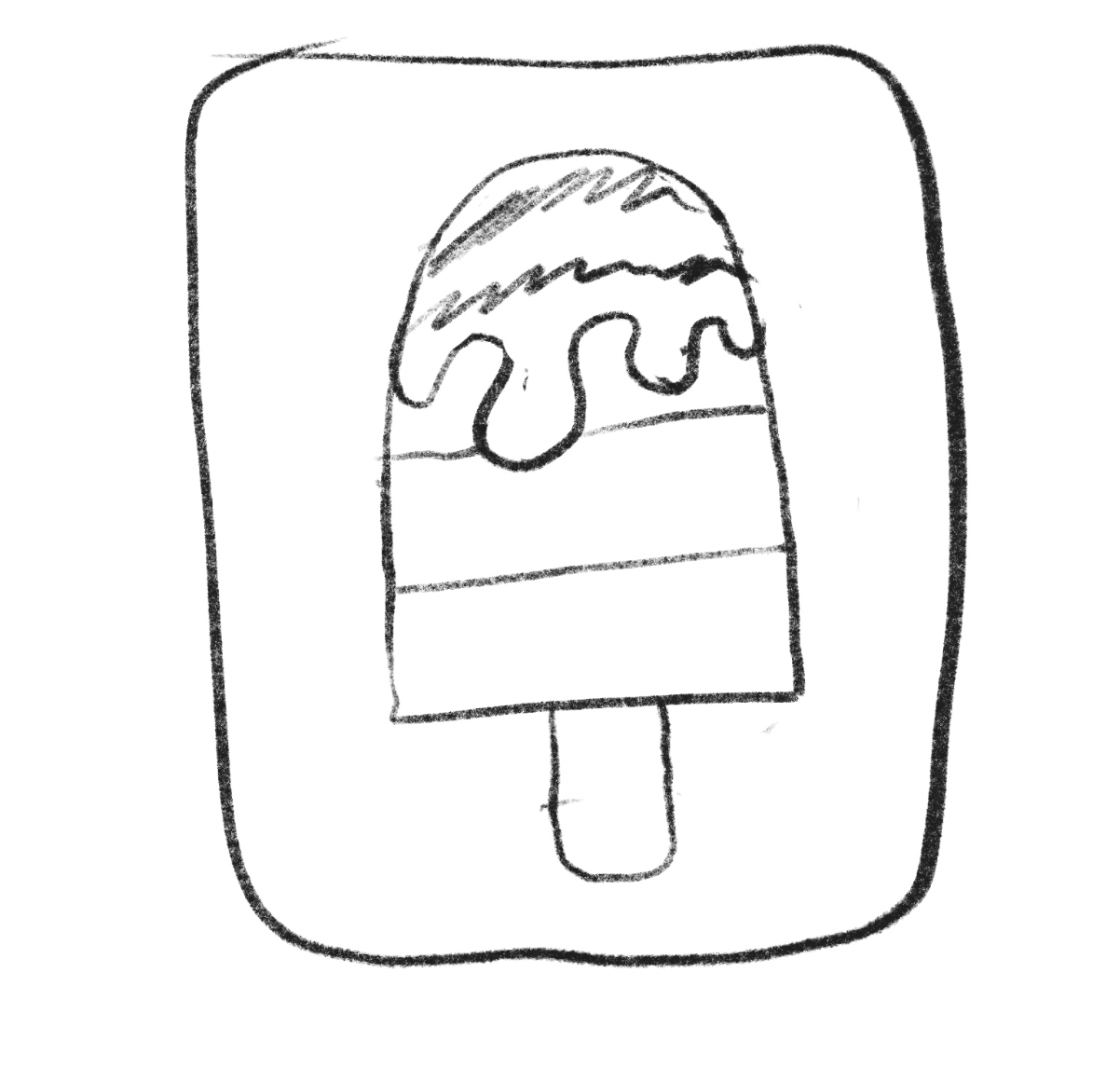
2. Entwurfsgedanken und grundlegende Formen: Ich habe einige grobe Zeichnungen
des Badges gemacht , das ich erstellen möchte. Ich habe das auf einem iPad gemacht, aber weißt du, ich hätte es genauso gut auch auf
Papier und Bleistift machen können. Sie können sehen, dass es nicht
besonders brillant ist. Da
drüben sind ein paar Dreiecksformen , um dieses Bild zu kreieren Dieser hier, wieder das
Gleiche,
aber ich dachte, ich mache auch da drüben einen
Halbkreis Es gibt ein paar Dinge, die ich will.
Ich möchte in der Lage sein, das Auge in das Design zu lenken. Also ich habe da
ein bisschen was vor sich. Ich habe ein paar Bäume, wir haben Schnee auf den Gipfeln
der Berge. Und wenn wir wollten, könnten
wir sogar
reingehen und hinter
den Bergen auch
eine Sonne aufgehen lassen. Davon aus werden
wir jedenfalls nicht arbeiten. Ich wollte
Ihnen nur eine Vorstellung von dem groben Design und dem
Prozess geben, den man durchläuft. Lassen Sie uns damit weitermachen. Jetzt fange
ich an, ein neues Dokument zu erstellen, also lege ich ein neues
ab, und ich werde hier ein quadratisches Dokument dafür erstellen. Ich bleibe bei einer Vier, und ich werde das einfach
ändern und Größe 210 mal 210 vergrößern. Ich arbeite dort auch am SRGB- und
RGB-Farbformat. Klicken wir auf Dokument erstellen. Also hier ist mein Quadrat. Nun gebe ich zunächst meine Hauptformen ein, nämlich den Boden
, der entweder ein
Quadrat oder ein Halbkreis ist, und die beiden Nun, Farbe, wir brauchen im Moment keine
Farbe. Wir können die
Farbe später ändern. Also werde ich
hierher gehen und
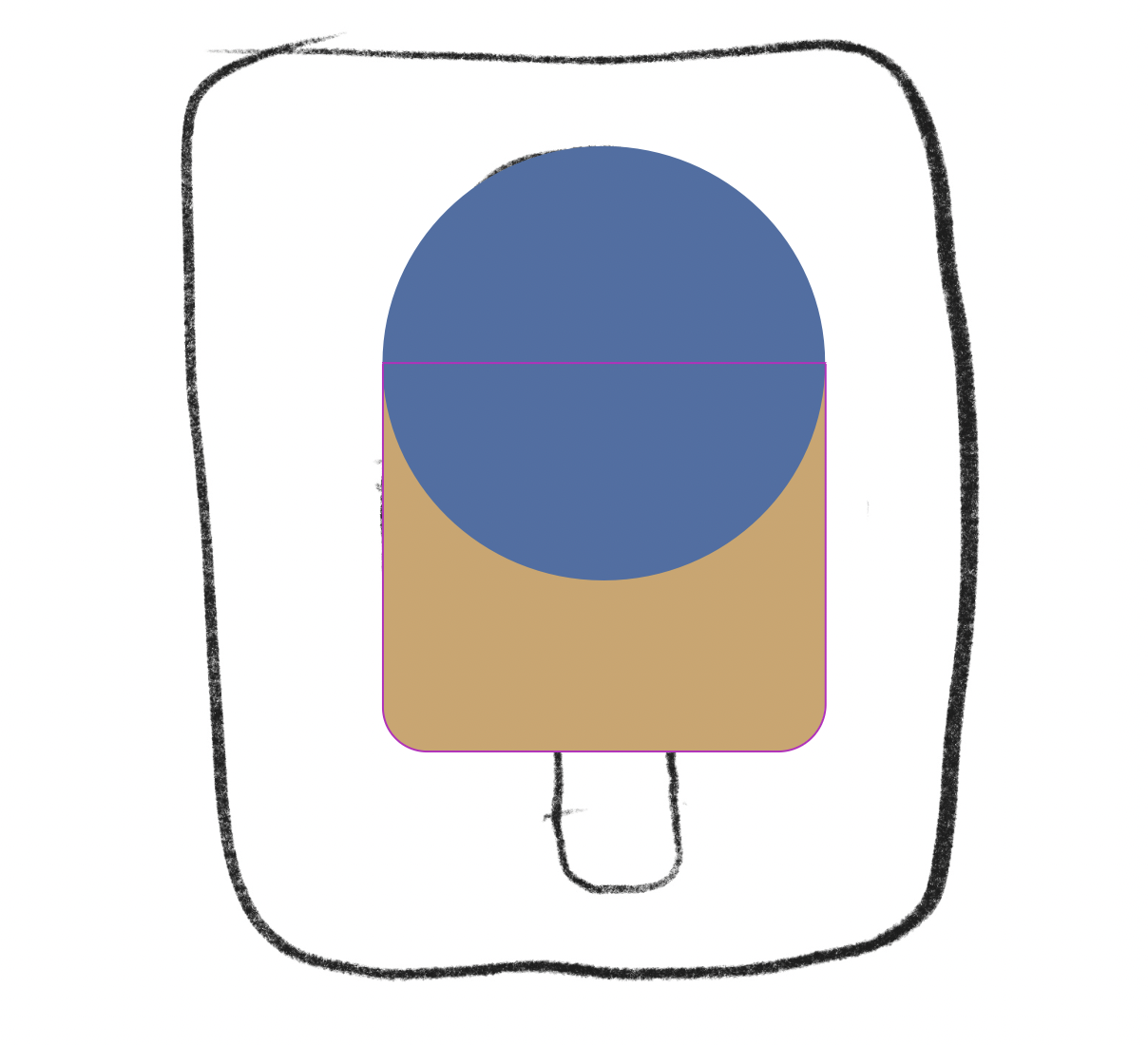
etwas finden, mit dem ich Halbkreis machen kann. Nun, ich könnte
einen vollen Kreis nehmen und ihn
anhand der Geometrie abschneiden, aber ich finde es einfacher, zu so etwas zu gelangen
. Das Tortenwerkzeug ist genial, weil ich
einfach klicken und ziehen kann , um den Kuchen zu erstellen. Ich halte die
Umschalttaste gedrückt, um einen perfekten Kreis zu erhalten. Und ich kann das herumziehen bis es
die Hälfte erreicht hat.
Sie können sehen, wie es dort irgendwie
einrastet. Übrigens, wenn du jetzt
anfängst zu arbeiten, würde
ich vorschlagen, dass du hier
reingehst und
sicherstellst , dass dein Snapping eingeschaltet
ist Das Schnappen hat hier funktioniert, egal ob es ein- oder ausgeschaltet war,
weil es sich um ein Objekt handelt Es ist nicht wie eine
traditionelle, normale Form. Ich habe das, und ich kann einfach in
jeden beliebigen Winkel wechseln. Ich werde jetzt
ein paar Dreiecke machen. Also noch einmal zum
Dreieckstool. Ich klicke auf
mein Dreieck und ziehe es hinein, und
das werden meine Berge sein. Ich glaube, das gefällt mir.
Ja. Und dann werde ich noch kein zweites Exemplar
machen, weil ich ein paar Dinge
damit machen werde ,
bevor ich anfange. Sieht aus wie die
Zeichnung eines kleinen Kindes von einem
Segelboot, nicht wahr Wie dem auch sei, wenn du
da ganz einfach hinaufgehen willst,
dann machen wir weiter
3. Ecken abrunden und Schnee erzeugen: Lassen Sie uns jetzt die
Ecken ändern, weil ich finde, dass sie ein bisschen zu
hart sind, wenn man so spitz ist Also
wähle ich einfach diesen hier aus. Ich gehe zu
diesem Eckwerkzeug
und klicke auf
dieses, um es auszuwählen, und ich werde klicken
und nach unten ziehen, um
daraus ein schönes abgerundetes Oberteil zu machen . Nun, für diese
hier drüben möchte ich dasselbe tun. Jetzt schau dir das an, denn wenn ich das
mache und dann klicke und ziehe, also, warum
funktioniert das nicht? Es hat gerade bei der ersten funktioniert? Nun, du musst sehr vorsichtig
sein um im Auge zu behalten,
was hier passiert. Denn was tatsächlich
passiert ist, als
ich zu diesem Tool hier gegangen bin und versucht habe, sie auszuwählen,
ist es
wieder
zum Node-Tool zurückgesprungen Stellen Sie also sicher, dass Sie
an Ihrem Eckwerkzeug sind. Dann kannst du die auswählen
, die du bearbeiten möchtest, sie im Auge behalten,
und dann kann ich das ein wenig
hineinziehen,
um diese Ecken abzurunden. Lass uns das hier nochmal versuchen. Also gehe ich zu meinem Node-Tool und wähle dort einfach
diese Ecken aus
und klicke und ziehe, um sie
abzurunden, sodass ein
schönes großes, abgerundetes Stück entsteht. Da drüben. Über die Größe mache ich mir keine Sorgen. Ich kaufe gerade etwas
, das schön und rund aussieht. Jetzt werden wir
zwei dieser Berge haben, also werde ich eine Kopie
von dem da drüben machen. Diesen werde ich zerschneiden, also will ich ihn von der Spitze
abschneiden, damit ich den Schnee vom
Berg selbst
trennen kann . Und wir werden
mitmachen. Wir werden unser Messerwerkzeug
benutzen. Nun, um das Messerwerkzeug zu finden, falls du deinen
Stift hast, ist er da drin. Und das
Tolle an dem Messer ist, dass man es freihändig machen kann Also werde ich hier einfach
etwas einzeichnen, zum Beispiel ein
bisschen Schnee, der herunterfällt. Kann sogar wie ein
Eis aussehen, schätze ich, und das wird die
beiden in zwei separate Teile trennen, diesen Teil da und den Teil da
drüben. Lass uns diesen machen. Ich mache sie
anders,
anstatt nur eine zu machen und
sie zu kopieren , damit wir ihnen ein
anderes Aussehen geben können. Und das hier drüben, lass uns da
rüber gehen und einfach ein paar große Globs
machen So wie der da drin. Also, nur damit du die
Unterschiede zwischen ihnen sehen kannst, werde
ich
ihnen etwas Farbe geben, also machen
wir es ein bisschen dunkler und die hier drüben etwas anders
gefärbt. Wie dem auch sei, wenn du so weit kommen
möchtest, einfach ein bisschen um die Ecken und mache dann etwas Schnee, der
quasi
vom Berg herunterfällt.
4. Hinzufügen eines Musters zum Schnee: Ich werde einen
dieser Berge etwas
größer machen als den anderen. Und wir können die Größe später jederzeit
ändern. Wenn Sie also damit nicht zufrieden
sind, ändern Sie es später. Ich werde hier auch einfach
die Farbe des
Hintergrunds ändern . Also gehe ich einfach
zu meiner Farbe und
wähle einfach eine andere Farbe
für meine Schneeszene Ich weiß, dass das schrecklich aussieht, und wir müssen einfach die Farben nach und nach
ändern Lass uns dafür eine andere
Farbe machen. Da drüben wird das
Blau vielleicht toll aussehen. Da möchte ich
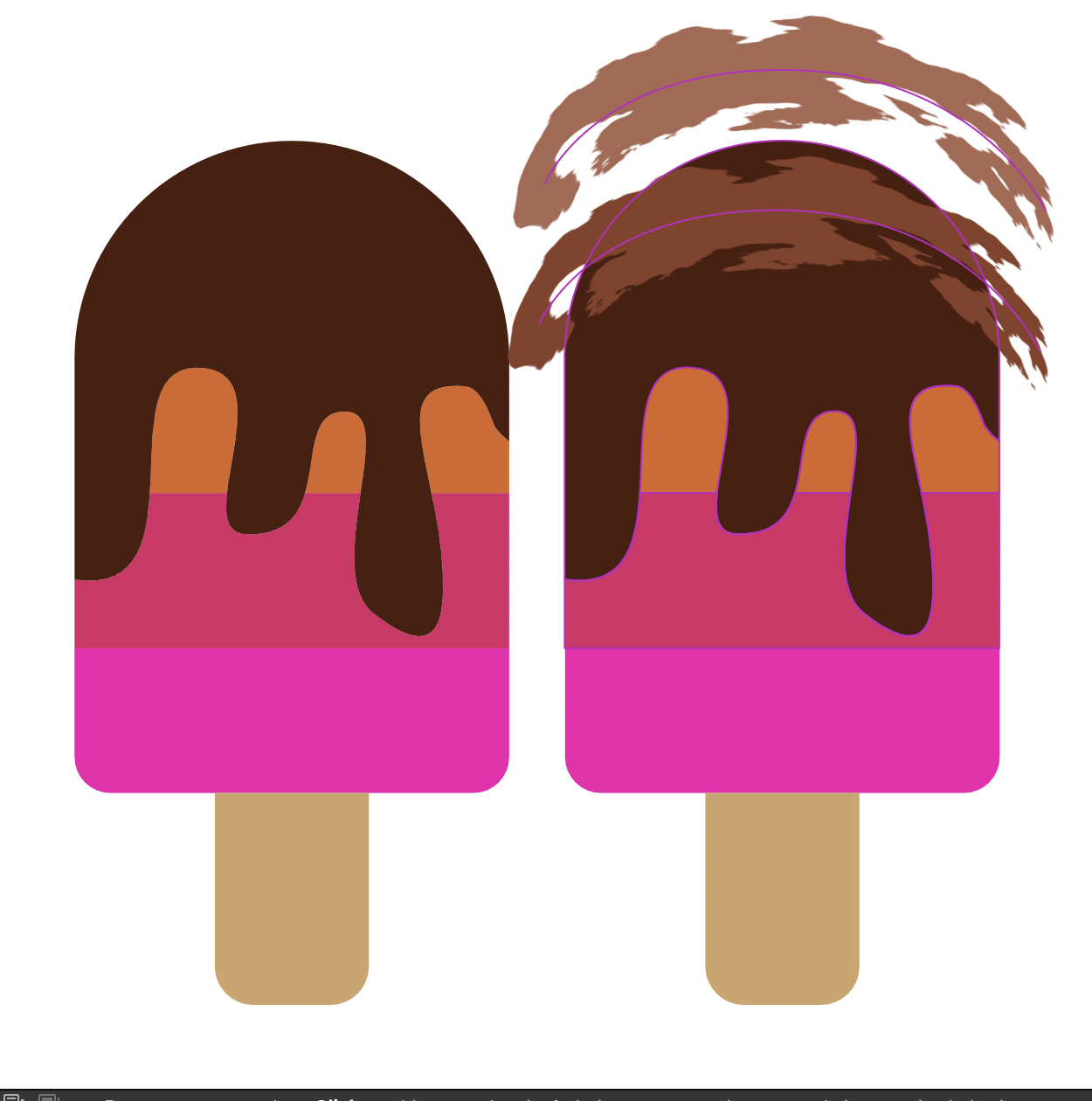
etwas reinstellen. Nun, wir werden nicht wirklich ein Muster als solches
erstellen, sondern wir werden einen Pinselstrich
verwenden. Ich zeige dir, was ich meine.
Ich gehe zu meinen Pinseln und benutze
das Pfadpinsel-Werkzeug. Und ich werde meine
Path-Pinsel hier finden. Derjenige, nach dem ich
suche, und Sie können jeden davon verwenden
, den Sie mögen, übrigens die
Gravierpinsel. Ich finde die ziemlich cool. Sie können all die
verschiedenen Gravurstile sehen , die wir hier haben. Ich glaube, ich werde
mich für einen von diesen entscheiden,
so etwas wie diesen. Ich werde
meinen Pinsel größer machen. Also werde ich hier rüber gehen und einfach meinen Pinsel vergrößern, so
etwas in der Art.
Lass uns das einfach ausprobieren. Ja, so etwas will ich,
aber ich will es noch größer Also lass uns das erhöhen. Das sind 340. Ich werde
auf etwa 500 gehen. Ah, das ist perfekt. Jetzt
werde ich mit Weiß malen. Also werde ich weitermachen und weiß als Farbe nehmen. Wenn es eine Füllung gibt,
wähle ich einfach Weiß. Und ich werde da
drüben einfach
so einen Strich malen . Nun, du kannst das sehen, weil es über allem anderen steht,
naja , okay, es ist nicht auf dem weißen Hintergrund zu
sehen. Aber wenn ich zum Ansicht-Menü gehe und Clip to
Canvas ausschalte und
es zur Seite ziehe, kannst
du sehen, dass
ich genau das da drin habe. Nein, ich will das
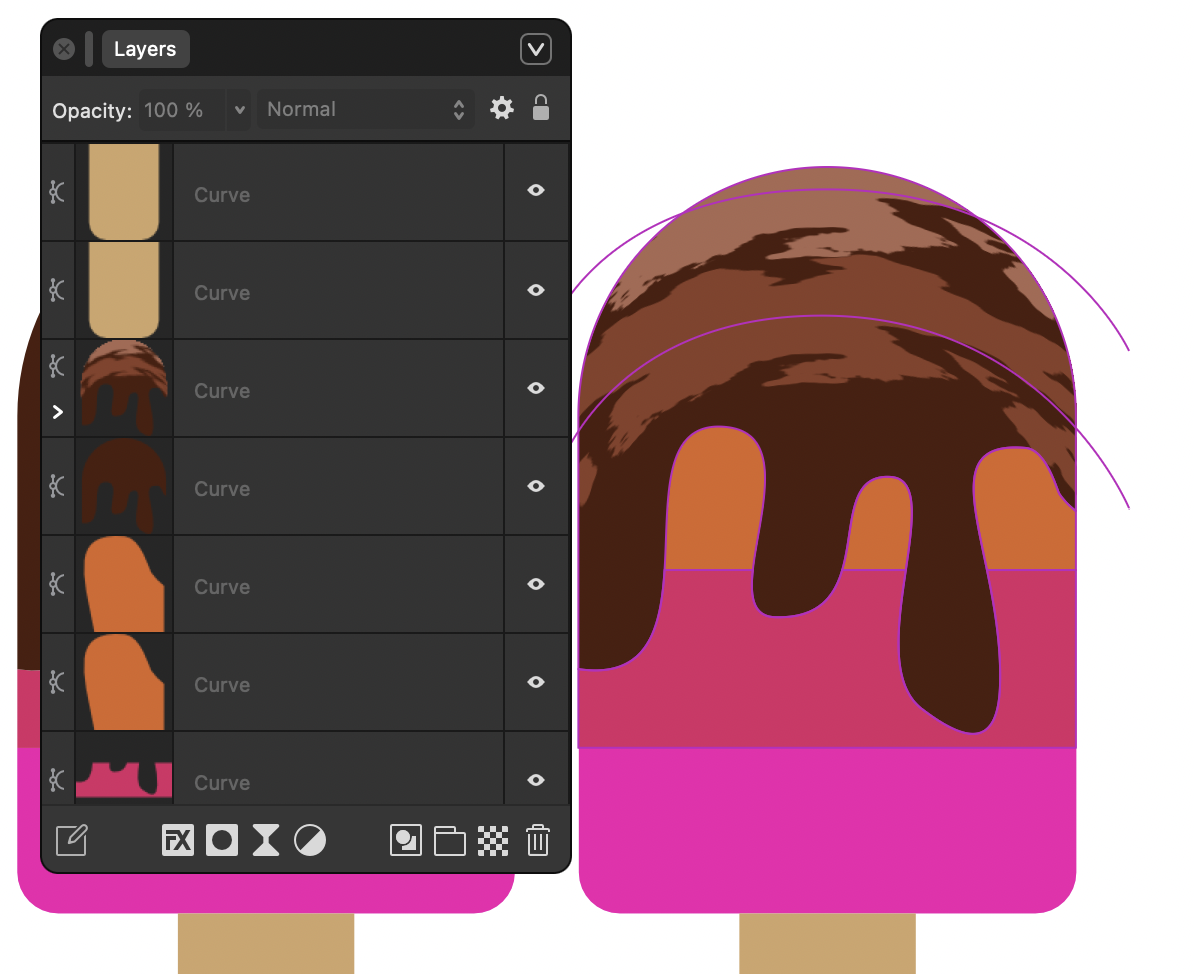
einfach in den Schnee legen. Also gehe ich rüber und schauen wir uns an
, welchen Schnee wir haben. Das ist der, also ist
es dieser hier. Das schieb ich direkt über
die Schneeschicht da drüben runter und ich werde
es tatsächlich über die
Schneeschicht dort drüben ziehen . Es platziert es also in
der Schneeschicht. Und das gibt dir einen
ziemlich interessanten Effekt. Lass uns noch
einen für diese Seite machen. Also werde ich das Gleiche
noch einmal
machen , zu meinen Pinseln
gehen, einen interessanten
Pinsel suchen Path Brushes, lass uns dieses
Mal einen
anderen nehmen. So etwas in der Art. Eigentlich
wäre das sogar noch besser. Ich werde meine Größe vergrößern, wahrscheinlich um die 500er-Marke, und ich werde einfach klicken und eine Linie wie diese
malen. Lassen Sie uns das
verschieben. Übrigens, ich habe es gleich
hier unten angefangen , damit
klar war, was ich tat. Man konnte genau sehen
, was ich gemacht habe. Es ist nicht ganz groß genug. Wenn wir zum Strich übergehen, sind
wir quasi auf
100 Pixel eingestellt. Wie können wir das also vergrößern? Nun, wir könnten immer versuchen, dieses kleine Tool hier zu
verwenden, das beim
Klicken und Ziehen den Strich größer
oder kleiner
machen kann den Strich größer
oder kleiner
machen . Schauen
Sie sich das jetzt an. Wenn ich das mache, kannst du sehen, dass wir da einen wirklich coolen
Effekt haben. Also werde ich das da drüben hinüberbringen
. Ich will so
einen Look da drin haben. Und noch einmal, ziehe
es per Drag & Drop auf meinen Schneegipfel. Also ist es einfach da drin. Ich könnte jederzeit zu
diesem zurückkehren, dort hineinklicken, auf die Kurve
klicken, um die Kurve auszuwählen und versuchen,
dasselbe Tool erneut zu verwenden. Dieses Tool, das wir
hier haben,
beeinflusst also die Linienbreite. Jetzt muss ich
sicherstellen, dass ich mich tatsächlich auf der
Kurve befinde, wenn ich
das verwende und auf
die Kurve klicke
und ziehe , um deren Breite zu vergrößern oder zu
verringern Und während ich da drin bin, kann
ich das auch verschieben Lass uns mit so
etwas anfangen. Wie auch immer, probiere das aus. Also da sind zwei
Techniken drin. eine besteht darin, tatsächlich einen
Pinsel zu verwenden, auf den Pinsel zu malen, ihn richtig groß
zu machen und ihn dann
einfach auf die Form zu klemmen. der zweiten Technik kannst du
alles nehmen, was du willst, und du kannst einen Pinsel nehmen. Ich mache das einfach noch
einmal hier drüben. Pfadbürsten. Ich
klicke darauf. Geben wir ihm eine andere Farbe damit er besser zu erkennen als Weiß auf Weiß. Mache
die Form, die ich will. Benutze dieses kleine Werkzeug, um zu klicken
und zu ziehen und es anzupassen Oh, wenn ich
es in die Finger bekommen kann, sind wir da und passen die Breite an verschiedenen
Stellen des Pinsels an. Probiere es aus.
5. Pinselpfad hinzufügen: Ich glaube, ich brauche einen kleinen
Strich bei denen. Ich gehe zum Strich und ich werde die
Strichbreite ein wenig erhöhen. Also. Und ich denke, die
Strichfarbe sollte wirklich schwarz sein. Lass es mich auch bei
diesen machen. Also gehe ich auf meinen Strich ein, stelle
sicher, dass ich da
einen Strich drauf habe, und vergrößere die
Breite darin etwas
Interessanteres wie das. Also, diese hier, ich werde sie dort
gruppieren. Diese werde ich zusammen
gruppieren. Also diese beiden hier, ich werde
sie zusammen gruppieren. Also haben wir zwei
Gruppen und die unterste. Und lassen Sie uns das in
die richtige Position bringen, und diese, die ziemlich gut
hinter dieser stehen kann. Das passt
eigentlich sehr gut. Und wir haben genug Platz,
falls wir wollen, dass ein Sonnenschein irgendwie von hinten
durchkommt. Also, was ich hier machen
möchte, ist
eine kleine Reihe zu machen , die hier drüben irgendwie in die Ferne
geht. Also werde ich meinen Stift benutzen, tut mir leid, mein Pinselwerkzeug. Und ich werde mich auf die Suche nach
einem Pinsel machen, der funktioniert. Also ich hole mir etwas,
das, nun
ja, nicht ganz so perfekt ist wie diese Linien, oder
Robotik, soll ich sagen. Also gehe ich hier zu meinen Pfadbürsten
und ich gehe
zu meinen Tinten, da drüben sind
sie. Und nehmen wir einfach
so etwas Einfaches. Ich werde in so einer
kleinen Form zeichnen. Jetzt will ich, dass es weiß ist. Also gehe ich zu
der Farbe hier drüben und wähle Weiß für diese Form. Ich sollte sicherstellen, dass ich
es zuerst auswähle, oder? Gehen wir da rüber und wählen Weiß für den Strich. Dafür. Wie Sie sehen können, haben wir da jetzt
ein bisschen
interessante Textur drauf. Und ich werde dieses
Tool noch einmal verwenden, um die Breite der
Linie hier unten zu erhöhen. Also werde ich
klicken. Lassen Sie uns die Ansicht etwas vergrößern, damit
ich sichergehen kann , dass ich genau weiß, worauf ich klicke. Geh da rüber, klicke und ziehe, um es
etwas dicker zu machen. Und dieses Teil hier,
ich werde klicken und ziehen, um es dünner zu machen. Das gibt uns eine wirklich
interessante Linie, die wir durchziehen. Aber das
geht an den Rand und es geht
irgendwie über unseren Horizont. Es geht auch auf die
Gipfel der Berge. Also
ziehe ich das nach unten und es auf die Kurve,
und Sie können sehen, wenn Sie es an der Stelle, an der Kurve steht, fallen lassen
, nicht auf dem Bild selbst,
sondern dort, wo Kurve steht, es wird es einfach in diese Form zugeschnitten, sodass der Strich
dann darüber herauskommt. Probieren Sie es also ein bisschen aus und verwenden Sie einfach einen
beliebigen Pinsel,
aber verwenden Sie das
kleine Werkzeug dort, das Strichbreitenwerkzeug. Mir wird bei dem Strich
mit dem Werkzeug die Zunge zusammengebunden. Und dann ziehen Sie es
einfach über die Form, damit
es daran befestigt wird. Da ist deine Form drin.
Du kannst die Farbe ändern. Sie können zu diesem Zeitpunkt tun, was Sie
wollen. Und wenn wir zu den
Pfadbürsten hier runtergehen, kann
ich ihn
jetzt, wo ich ihn da drin habe, gegen
einen anderen Pinsel austauschen. Das sieht eigentlich
ziemlich interessant aus. Und wenn Sie
diese nicht mögen,
versuchen Sie auf jeden Fall
etwas anderes. Während du das ausprobierst,
werde ich mal schauen
, ob ich hier
einen interessanteren Pinsel finde , dessen Aussehen
mir gefällt. Es gibt alle möglichen seltsamen und
wunderbaren zum Ausprobieren. Also probiere es aus.
6. Erstellen einer Struktur: habe ich
mich für einen
der Gravierpinsel entschieden mich für einen
der Gravierpinsel Am Ende habe ich
mich für einen
der Gravierpinsel entschieden, weil wir dort oben diesen
Gravur-Look
haben . Aber nehmen wir an, ich habe das
gemacht und ich
dachte: Weißt du was? Es wäre interessant, wenn
es andersherum wäre. Also, solange ich hier
reingehe und klicke. Also habe ich die Kurve
geöffnet, auf die Kurve geklickt, ich kann nach
oben gehen und sie einfach
umdrehen, indem ich „Horizontal
drehen“ benutze
, den kleinen Knopf da drüben Und ich kann sie auch drehen, wenn
ich da drin bin, sodass wir sie einfach herumziehen
und
vielleicht etwas
anderes in Gang bringen können vielleicht etwas
anderes in Gang bringen Jetzt, wo ich das
habe und damit zufrieden bin, möchte
ich ein paar Bäume hinzufügen. Also werde ich gehen und
ein paar Bäume bauen. Ich denke, wir
werden mit dieser Art
von dreieckiger Form weitermachen werden mit dieser Art
von dreieckiger Form weitermachen Also gehe ich
hier rüber und mache ein paar Dreiecke,
und ich werde mein Dreiecks-Werkzeug benutzen,
klicken und ziehen, um ein Dreieck zu
erstellen Ich mache es größer als
es eigentlich sein muss. Ich werde dieses
kleine Tool hier verwenden. Denken Sie an unser Eckwerkzeug. Ich werde da draufklicken und die Spitze des Baumes
abrunden, und dann diese hier. Jetzt habe ich es gerade wieder gemacht. Ich habe sie angeklickt und gezogen,
um sie auszuwählen,
und es ist
zum Node-Tool gesprungen Also sei einfach vorsichtig. Stellen
Sie sicher, dass Sie das Tool wieder verwenden. Wählen Sie die beiden dort aus und ich
kann sie auch abrunden. Lass uns unten eine ziemlich
große Runde machen. Ich werde ihm jetzt etwas
Farbe geben, also werde ich hier zu
meinen Farben gehen und dasselbe Blau verwenden, aber vielleicht ein bisschen
heller als der Hintergrund. Also ändere ich es einfach
in meinem Farbrad dort. Und wir könnten sogar
ein bisschen Schnee auf die Spitze legen. Es braucht auch einen Stiel. Lassen Sie uns
das näher betrachten. Da drüben. Ich habe das Gefühl, dass sich diese Farbe von der ganz anderen zu
unterscheiden scheint , weil ich dort einen
anderen Farbton gewählt habe. Es gibt wahrscheinlich mehr Sättigung
als nötig. Also
wähle ich einfach
wieder diese Form aus und gehe hinein und entsättige
die Farbe
vielleicht ein
bisschen so Ich denke aber, das sieht
besser aus. Machen wir jetzt dasselbe und legen etwas Schnee auf die Spitze dieses Baumes. Denken Sie dabei an unser Messerwerkzeug, benutzen Sie
unser Messerwerkzeug. Also fange ich einfach hier von
vorne an. Und brich die beiden auseinander. Dieser Teil hier, ich
werde nur die Farbe ändern. Also haben wir etwas Licht oben
auf dem Baum. Und dann, endlich, ganz einfach, werden
wir einfach
den Fuß des Baumes hier unten einbauen. Und das
sollte wirklich dunkel oder schwarz sein. Wenn du es nach hinten verschieben willst , ist das
absolut in Ordnung. Verschiebe es dort unter die
Ebene. Nun, all das,
wenn du sie gemacht hast, werden
wir sie machen, wir
werden sie zu einem Symbol machen. Aber lassen Sie uns diese vorerst gruppieren. Die Tastenkombination für die Gruppierung ist entweder Strg G oder Befehl G, je nachdem, ob
Sie Mac oder PC sind, anstatt auf
die kleine Schaltfläche
unten klicken
zu müssen die kleine Schaltfläche
unten Mal sehen, wie das da oben
aussieht. Nicht schlecht, aber ich denke, dass beide
einen Schlaganfall haben sollten , der zu allem anderen
passt. Also das eine und das, ich halte die
Befehlstaste oder die Strg-Taste gedrückt um mehrere
Objekte darin anzuklicken, und wir werden dem einen Strich geben. Passt auch zum
Rest des Stils.
7. Erstellen eines Symbols: Jetzt wollen wir
daraus ein Symbol machen. Also gehe ich zum Fenstermenü runter zu Vector und suche meine Symbole. Da drin, da sind sie. Und ich werde auf Erstellen
klicken, dann wird daraus ein
kleines Symbol wie dieses. Und dann kann ich einfach so
viele davon herausziehen, wie ich will. Also ich will
welche, die im
Hintergrund so richtig
klein sein werden . Jetzt haben wir ein
kleines Problem, denn wenn ich sie
verkleinere oder hochskaliere, bleibt
der Strich immer derselbe. Also müssen wir unsere Einstellungen ändern. Wenn wir nach oben und
unten skalieren,
bleibt der Strich konstant. Was ich jetzt tun werde,
ist, das rückgängig zu machen. Und wir gehen hier zur Option Kontur über
und ich werde die Option Mit Objekt skalieren
einschalten. Wenn ich das jetzt tatsächlich
skaliere, können
Sie sehen, dass der Strich entsprechend
skaliert wird. Nun, das ist etwas, was du vielleicht willst oder auch nicht, besonders wenn du gegen
einen großen Baum wie diesen gehst. Vielleicht möchtest du
den Strich gleich lassen. Aber da ich einige
davon sehr klein mache, muss
ich den
Strich ändern, wenn ich ihn skaliere. Also werde ich da drüben
einen haben. Um den alten Schlüssel gedrückt zu halten
, um einen neuen zu machen. Lass uns noch einen
etwas größeren Baum haben. Noch einer
hier drüben. Je näher sie mir
kommen, desto größer werden
sie. Nehmen wir das hier. Dieser. Ups. Halten Sie
die Optionstaste „Ändern“ gedrückt, machen Sie das noch ein bisschen kleiner Aber da. Oh, wir
haben diesen. Bringen wir den gleich hier rein. Das ist ein ziemlich großer Bogenbaum. Ich denke, da sind genug
Bäume drin
und das gibt uns irgendwie diesen verschneiten, winterlichen, fast Eiscremepudding, wenn es so etwas gibt, ein
gewisses Gefühl Aber der Grund, warum
wir es so
gemacht haben ist, dass wir uns das ansehen
und dachten, weißt du Mir gefällt das Blau hier nicht. Was wir tun können, ist, in einen von ihnen zu
gehen und ich kann auf
das Blau dort drüben klicken und es ändern und sagen:
Nun, warum
versuchen wir es nicht als Weiß? Und natürlich werden
sie alle aktualisiert. Nun, ich wollte
den Schlaganfall nicht dort machen .
Das war mein Fehler. Gehen wir einfach zurück,
stellen sicher, dass ich tatsächlich auf
Füllung bin und ändern
die Füllung auf Weiß, dann werden sie alle automatisch
aktualisiert. Ich bevorzuge das, um ehrlich zu sein. Lassen Sie uns auch
hier die
Füllfarbe ausprobieren und sehen, wie das funktioniert,
wenn wir eine helle Farbe verwenden. Ich denke, das funktioniert viel besser. Wie dem auch sei, Sie könnten
andere Gedanken dazu haben. Aber probieren Sie es aus, denn all diese Dinge
können jetzt jederzeit geändert werden, oder ich werde es tun. Kann nach Belieben geändert werden. Also probiere das
aus. Vergiss nicht, mach es zu einem Symbol. Wenn du also einen änderst, werden
sie sich alle ändern. Und vergessen Sie auch nicht Wenn Sie
auf etwas geklickt haben und es
skalieren möchten und Sie nicht möchten,
dass der Strich skaliert wird oder Sie möchten , dass
der Strich skaliert wird,
gehen
Sie zu Kontur und
merken Sie sich die Schaltfläche „Skalieren mit Objekt“ in
den Strichoptionen
8. Hinzufügen von Text zu einem Pfad: Lassen Sie uns die
Symbole schließen und das aus dem Weg räumen, damit wir es einfach nett und einfach
halten können. Ich möchte hier oben einen
Text platzieren
, der Winterwanderwege
heißen wird. Also werde ich meine Ellipse holen
und in einer elliptischen Form zeichnen Jetzt halte ich
die Umschalttaste gedrückt, damit ich dort drüben
einen perfekten Kreis sehe Und lassen Sie uns die Füllung loswerden damit wir das
etwas klarer sehen können. Ich gehe zu meiner Farbe, entferne die Füllung und das ist
nicht ganz an der richtigen Stelle. Ich glaube, ich werde
es so reintun. Jetzt möchte ich meine
Worte ganz oben platzieren. Also werde ich hierher gehen.
Ich habe das zuerst ausgewählt. Ich gehe hier rüber
zu meinem künstlerischen Textwerkzeug. Ich gehe rüber. Schauen wir uns das jetzt
genauer an. Überqueren Sie die Linie. Wenn ich auf die
äußere Linie hier drüben klicken würde, nur
ganz leicht an der Außenseite, könnte ich dann
Text auf der Außenseite platzieren nur
ganz leicht an der Außenseite,
könnte ich dann
Text auf der Außenseite platzieren. Lassen Sie mich das rückgängig machen. Und
wir fangen wieder damit an. Noch einmal, wenn ich zu meinem künstlerischen Textwerkzeug
gehe und zum Inneren der Zeile gehe. Nun, das kommt nicht zur Sprache.
Warum kommt das nicht zur Sprache? Nun, weil ich es
nicht ausgewählt habe. Versuchen wir noch einmal, das auszuwählen. Gehen Sie also hier
zur Innenseite
der Zeile und klicken Sie, und dann geht
der Text so nach innen. Jetzt mache ich das
hier rückgängig, weil ich Text auf der Außenseite
platzieren möchte. Also werde ich
meinen Text wahrscheinlich hier beginnen wollen . Lass uns nachschauen, also
gehe ich einfach nach draußen. Mach einen Klick. Stellen Sie sicher, dass
das schön und groß ist. Nun, ich bin
mit 90 drin. Ich finde das ziemlich gut. Ja, 96. Ja, ich
wähle einfach eine Schrift, die ich verwenden
möchte. Ich suche nach etwas, das ein Gefühl von Kälte vermittelt, aber auch Spaß macht, also vielleicht auch abgerundet Und ehrlich gesagt könnte ich einfach Stunden und Stunden
damit verbringen all diese
verschiedenen Schriften
durchzugehen Ich habe hier etwas
namens Beyond the Mountains. Sie haben
das vielleicht nicht auf Ihrem System, aber wählen Sie einfach
etwas, das Spaß macht. Geben wir also Winter Trail ein. Oder Winterwanderwege. Jetzt werde ich ein bisschen rauszoomen, und Sie können sehen, dass es da nicht
ganz hineinpasst. Es ist ein bisschen zu
weit unten auf der Seite. Schauen Sie sich jetzt an,
was wir hier haben. Wir haben eine kleine grüne Linie, dort
einen grünen Pfeil und hier
einen orangefarbenen. Wenn ich
an der orangefarbenen ziehe,
ist das Ende des Textes. Wenn ich das hochziehe,
kannst du sehen, wie es quasi ein bisschen Text
entfernt und ihn zwingt, ins
Innere zu gelangen. Lass mich das
wieder herausziehen. Da drüben. Dieser ist der
Anfang des Textes. Wenn ich darauf klicke, kann ich den Text
tatsächlich verschieben. Wenn Sie beide gleichzeitig bewegen möchten , halten Sie
den Umschalt-Gang
gedrückt. Sie können sowohl den grünen als auch
den orangefarbenen sehr,
sehr schnell bewegen den orangefarbenen sehr, , also so. Jetzt ist es egal
, ob es herausragt. Wir werden die ganze
Sache sowieso gleich etwas
kleiner machen . Aber ich denke, ich werde einfach alle Texte
auswählen. Ich habe ein paar
Mal darauf geklickt, um es auszuwählen, und ich werde mich für
ein Dunkelblau entscheiden Wie auch immer, probieren Sie das an
Ihrem aus und vergessen Sie nicht
, ein bisschen mit den grünen und orangefarbenen Pfeilen zu probieren und zu
sehen, wie sie funktionieren Eins ist der Anfang
und eins ist das Ende.
9. Schneiden Sie die Linie: Lass uns gehen und einfach
eine weitere Leitung hier drüben einbauen. Also mache ich dort eine weitere
Ellipse, nur ungefähr so groß wie
die Mitte des
Textes dort drüben Also wird es irgendwie anfangen und
dann dort enden. Ich möchte auch in dieser Zeile die Füllung dort drüben
entfernen und dann will ich
das ein bisschen auflockern. Eine Möglichkeit, das Problem
zu lösen besteht darin,
das Node-Tool zu verwenden und ich kann hier klicken
, um einen Punkt einzufügen. Wenn Sie nun feststellen, dass
Sie keine Punkte einfügen können, ändern Sie es
einfach von einer einfachen Form in Kurven.
Jetzt sollte es funktionieren. Wenn ich da reingehe und dort
draufklicke, kann
ich einen Punkt setzen, und wir haben oben ein
paar Knöpfe. Dieser kleine Button hier durchbricht
einfach die Kurve. Ich weiß, dass es immer noch
am selben Ort ist. Lass uns
hier auf diesen klicken und noch einmal die Kurve mit dem
Knopf da drin
durchbrechen. Das bedeutet, dass
es aus zwei Teilen besteht, also kann ich diesen entfernen
und den einen löschen. Und ich habe meine andere
kleine Figur hier unten. Lass mich einfach auf diese Form klicken. Da drüben muss ich es
nur um einen Bruchteil nach unten bewegen. Wie dem auch sei, probiere das auch aus
, schau, wie es dir geht.
10. Transparenter Export: Jetzt gehe ich zur Datei über und
führe Speichern unter“ durch und speichere mein Dokument. Jetzt sollten Sie das wirklich
speichern, während Sie weitermachen. Und es ist eines dieser
Dinge, tun Sie, was ich sage,
nicht, weil
ich der
schlechteste der Welt bin , wenn es ums Sparen geht. Ich bin so begeistert von dem, was ich
tue , dass ich vergesse zu sparen. Deshalb habe ich
schon einmal Arbeit verloren. Wie dem auch sei, ich werde dafür
sorgen, dass ich es speichere. Ich gehe zu
Datei und Export. Jetzt möchte ich das mit
einem transparenten
Hintergrund dahinter exportieren . Also diese Teile hier, die
sind alle weiß. Sie müssen also weiß bleiben, aber der gesamte Hintergrund
hier muss
transparent sein, damit ich Dokumente in
verschiedenen Farben anbringen kann. Also muss ich zuerst
ein Dokument einrichten und dort den transparenten
Hintergrund einschalten. So können Sie das
Häkchen sehen und der Effekt bedeutet, dass die Hintergründe
transparent sind. Ich kann zum Dateiexport gehen. Ich exportiere es als PNG-Datei, die
die Transparenz beibehält. Und ich werde hier
auf Exportieren klicken, ihm einen Namen geben und auf Speichern
klicken. Schauen wir uns das jetzt
kurz an. Wenn ich hierher gehe, wirst du sehen,
dass ich da bin, dass es da ist, und es zeigt sich auf dem transparenten
Hintergrund so. Probieren Sie es ein bisschen aus und
amüsieren Sie sich. Probieren Sie einige andere Variationen
verschiedener Abzeichen aus, die Sie mit sehr,
sehr einfachen Formen
erstellen können mit sehr,
sehr einfachen Formen
erstellen Vor allem viel Spaß und
teile deine Arbeit mit uns. Ich liebe es, es zu sehen.
11. Gut gemacht & Vielen Dank: Herzlichen Glückwunsch. Sie haben
das Ende dieses Kurses erreicht. Ich bin mir sicher, dass
Sie großartige Arbeit leisten. Vergessen Sie jetzt nicht, uns eine Bewertung zu
hinterlassen. Es hilft uns wirklich, Ihnen zu helfen, mehr Kurse für Sie zu
erstellen. Ich mache auch Kurse in Adobe
sowie in Canva und Procreate Vergiss nicht, mir zu folgen und
mein Profil anzusehen. Wir sehen uns im nächsten.
 Tim Wilson, Adobe Certified Instructor and Expert