Transkripte
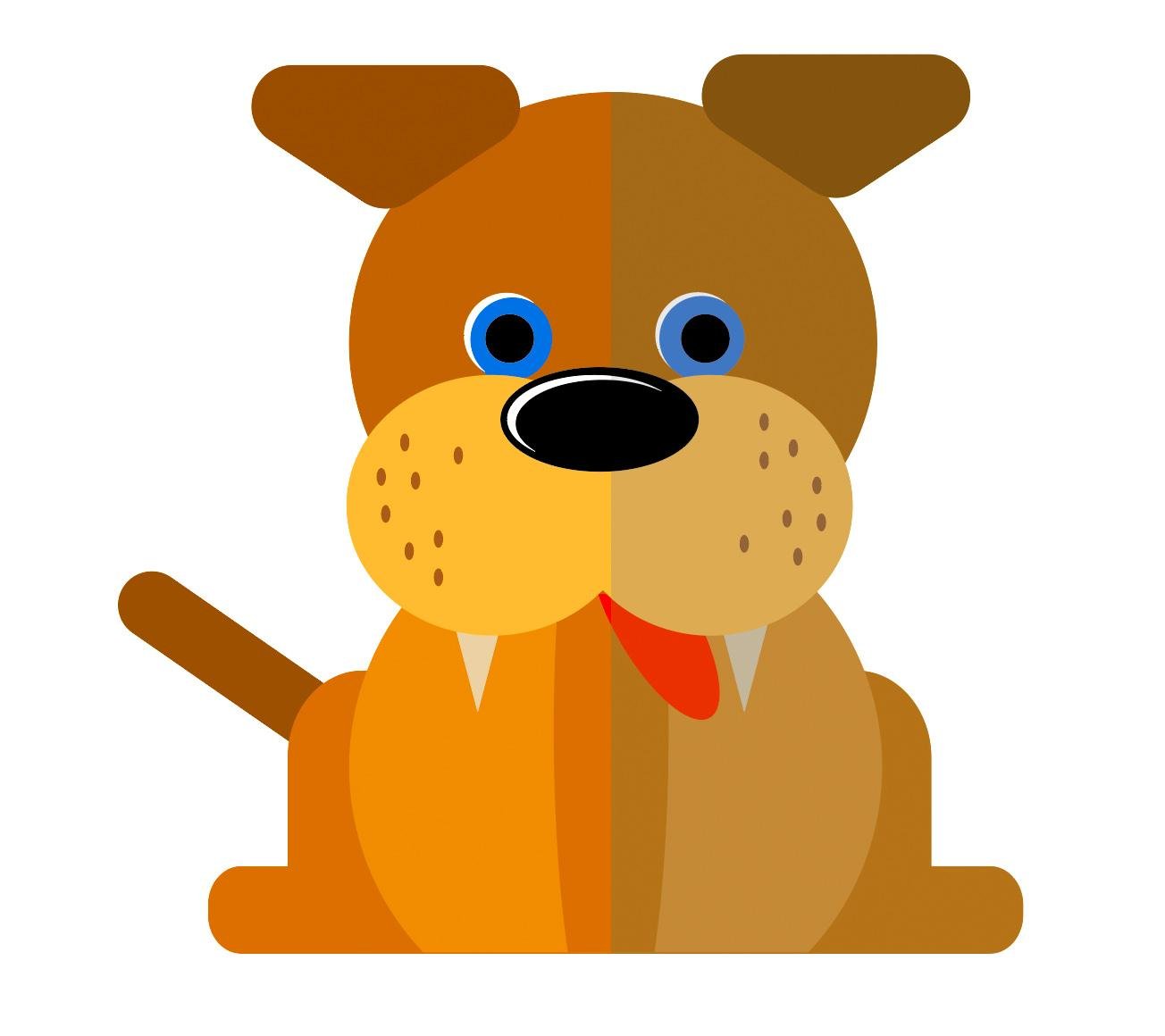
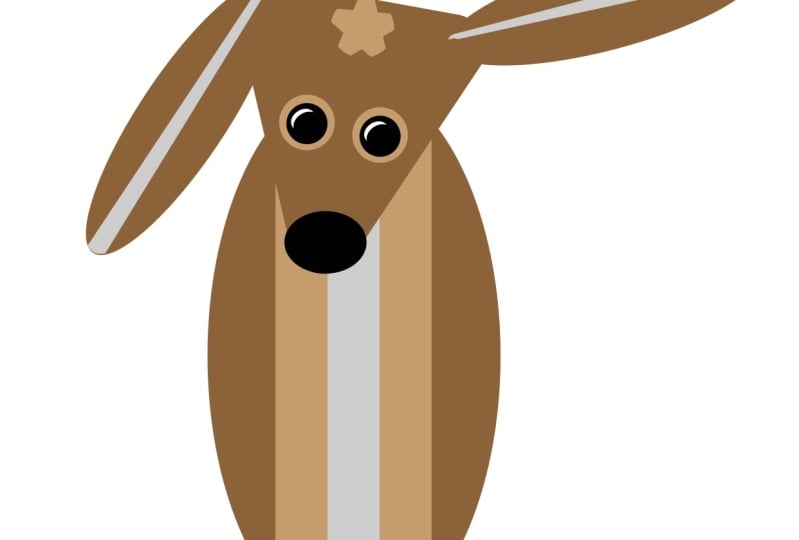
1. Flat Art-Figuren – Intro: Wussten Sie, dass
täglich 1,2
Millionen Welpen auf der Welt geboren werden? täglich 1,2
Millionen Welpen auf der Welt geboren Nein, ich auch nicht. Jedenfalls
möchte ich dir zeigen, wie
man noch einen macht. Und wir
werden einige wirklich
coole Tools in Illustrator verwenden coole Tools in Illustrator Und wenn Sie das einmal gemacht haben, werden
Sie natürlich in der Lage sein, alle möglichen Arten von
Welpen
und Katzen und, naja, auch
alle anderen flachen
Charaktere zu
machen Welpen
und Katzen und, naja, auch alle anderen flachen
Charaktere Lass uns sofort anfangen.
2. Füße erstellen und Farben auswählen: Um unseren
kleinen Hund so zu machen, werden
wir
mit einem neuen Dokument beginnen. Also gehe ich zu Datei Neu. Ich gehe
ins Internet und wähle 1920 mal 1080 Pixel. Jetzt möchte ich, dass das auf Instagram
geht. Also werde ich hier auch die Größe und
die Breite
auf 1080 ändern . Es wird also 1080 mal 1080
Pixel sein. Und ich werde auf Erstellen
klicken. Also gehe ich
zum Fenstermenü. Ich gehe runter zu meinen Farbfeldern. Hier drüben, hier sind meine Farbmuster, und das zeigt alle Farben , die ich verwenden kann Jetzt können Sie die Farbfelder entweder
so oder als viele
kleine Quadrate
betrachten so oder als viele
kleine Und wir
werden hier einige
dieser braunen Farben verwenden hier einige
dieser braunen Farben Also, wenn deine nicht
ganz so aussieht wie meine, klicke
einfach auf diese
Knöpfe, bis sie es tut. Lassen Sie uns nun
damit beginnen, die Füße und Beine
des Hundes zu machen. Und wir werden eine einfache Form
verwenden. Wir werden
ein kleines Rechteck verwenden. Und ich werde klicken und ziehen, um unten ein Rechteck
zu bilden. Das wird
für seine Hinterfüße sein. Und dann gehe ich zu
diesen kleinen Punkten hier drüben, und ich werde nur
leicht an den Punkten ziehen. Und du kannst sehen
, wie das
die Ecken da drüben abrundet . Also werde ich abgerundete
Ecken für seine Füße haben. Also, wenn Sie die falsche Größe
gewählt haben, gehen Sie
einfach zurück zum schwarzen Pfeilwerkzeug und
Sie können das Oberteil nehmen
und es nach oben und
unten bewegen, bis Sie es auf die Größe gebracht haben, die Sie für richtig halten. Ich möchte es auch braun machen, also werde ich hier für den Feed mit
einem ziemlich dunklen Braun
beginnen . Jetzt machen wir noch eins
für die Beine, die Hinterbeine. Also nochmal, ich werde dasselbe Werkzeug
benutzen, dieses kleine Rechteckwerkzeug. Ich werde hier
ein weiteres Rechteck anklicken und es hineinziehen. Jetzt können Sie sehen, dass meine
Rechtecke dort nicht
ganz an der richtigen
Position sind dort nicht
ganz an der richtigen
Position Wenn Sie also das
schwarze Pfeilwerkzeug verwenden, klicken und ziehen Sie, um beide
auszuwählen Sie können dann zu
dieser kleinen Ausrichtungsoption gehen und auf die mittlere Ausrichtung klicken. Es heißt Horizontal
Align Center. Klicken Sie darauf und
beide werden perfekt ausgerichtet. Und zum Schluss
klicke ich auf dieses Quadrat, gehe zu dieser Ecke und
lege es einfach hinein, um die Ecken
abzurunden. Sie können die Überlappung sehen, sodass Sie die
untere
nicht wirklich sehen werden. Nun, sie haben
beide einen Strich, eine Linienfarbe auf der Außenseite. Wenn wir beide auswählen
und dann hier weitermachen, haben
Sie die Füllfarbe
und die Konturfarbe. Und genau
das Gleiche kannst du hier
mit dem Aussehen machen. Klicken Sie auf den Strich selbst. Es liegt also an diesem kleinen Ding hier, das ihn in den
Vordergrund bringt und keiner auswählt. Das ist das weiße Quadrat mit
der roten Linie. Und das wird nur
den Strich von der Seite entfernen . Also los geht's. Wir
haben die Hinterbeine gemacht. Versuch es ein bisschen damit
und ich nehme dich mit in den nächsten Bereich.
3. Erstellen Sie den Körper: Wenn du dir
deine Form ansiehst und denkst, dass
ich sie ändern muss, kannst
du auf diese
einzelnen Formen klicken weil ich finde, dass das
hintere Bein
etwas höher sein sollte und du sie so nach oben ziehen
kannst Lass uns den Körper machen,
und der Körper
wird eine elliptische Ich gehe zum Ellipse-Tool. Ich werde hier in einer
elliptischen Form zeichnen. Jetzt ist die Farbe nicht wirklich
wichtig. Aber
ich möchte die Ellipse hier unten über
dem Hintern des Hundes platzieren Ellipse hier unten über
dem Hintern des Hundes Lass es uns ein
bisschen größer machen. Hoppla. Wenn Sie einen Fehler machen, verwenden Sie
einfach Control Z auf einem
PC oder Command Z auf einem Mac Wir werden das nur ein bisschen
hochziehen. So wie so. Ich werde es da
runterholen. Nun, das Erste
, was wir für
den Körper tun müssen , ist,
diesen Teil am Boden loszuwerden. Also werde ich ein Tool verwenden, mit dem wir Formen ausschneiden oder
zusammenfügen können. Ich werde gehen und
zuallererst eine andere Form finden. Also lass uns das hier einfach
nebenbei machen. Also legen wir
das zur Seite. Ich mache ein
kleines Rechteck und lege das
Rechteck darüber. Benutze das schwarze Pfeilwerkzeug. Das ist das Werkzeug
ganz oben, mit dem Sie klicken und ziehen können, um diese
beiden Formen auszuwählen. Also habe ich geklickt und gezogen. Ich habe diese beiden Formen berührt. Du kannst sehen, wie ich klicke und ziehe und beide dort drüben
berühre. Und dann gehen wir runter und
finden hier dieses kleine Tool, das
Shape Builder Tool genannt wird. Und es ist wie ein kleiner Pfeil mit
zwei Formen dahinter. Jetzt, wo Sie sehen
können, dass ein Plus
drauf ist, zu
der Form zu wechseln, die Alt- oder
Optionstasten auf einem Mac
und Alt auf einem PC gedrückt zu
halten ,
und Sie werden sehen, dass das
Plus zu einem Minus wird. Wenn ich jetzt auf die beiden klicke und mit der
Maus darüber ziehe, werden
sie einfach von meiner Form abgezogen Also dann wird das
die Leiche des Hundes da drüben sein die Leiche des Hundes da drüben Aber ich möchte es trotzdem
ein bisschen interessanter machen . Also werde ich hierher gehen. Ich werde eine andere Form machen. Ich werde diese Form über
die da drüben legen die da drüben sie
grob ausrichten. Ich werde
beide auswählen, also verwende das Auswahlwerkzeug Schwarz und klicke und ziehe
, um beide auszuwählen. Und dann gehe ich zum Shape Builder-Werkzeug,
halte die alte Taste gedrückt und subtrahiere das
Bit und das Bit Nun, was ich hier
habe, sind zwei Formen. Diese Form hier, ups. Wenn Sie das tun und
es ein bisschen komisch wird, doppelklicken Sie
einfach, um den sogenannten Isolationsmodus zu verlassen Du hast diese Form hier und
du hast diese Form dort. Also diese Form, ich mache
ein helleres Braun und lege beide wieder auf den Hund. Also, das sind
eigentlich die Beine. Das hier hinten ist das Bein, also machen wir es noch
leichter. Zu guter Letzt
wollen wir hier unten noch ein paar Poren auftragen. Also werde ich
ein kleines Rechteck verwenden, ein kleines Rechteck
einzeichnen, dieselbe Farbe wie die Beine
verwenden. Ich werde dafür heranzoomen. Also ist es entweder auf einem
Macts Command und auf einem PC ist es Control
und Plus zum Heranzoomen Und Sie können hier sehen, dass
ich einfach
eine Ecke nehmen und das abrunden kann , und dann werde ich das da drüben als
seinen Vorderfuß platzieren, vielleicht lassen
wir es
einfach ein bisschen runter gehen Um eine Kopie für
die andere Seite zu erstellen, halten Sie
die Alt- oder Wahltaste gedrückt ziehen Sie die und
ziehen Sie die Taste
auf die andere Seite. So wie. Möglicherweise müssen
Sie es verschieben. Es könnte sogar
besser aussehen , wenn es sich dort ein
bisschen überlappt bisschen Befehl oder Strg-Minus
, um wieder herauszuzoomen. Das gibt uns den
Grundkörper für den Hund. Wie auch immer, probieren Sie es aus. Wenn Sie mit Illustrator noch nicht
vertraut sind, dieses Beispiel zwei- oder
dreimal durch , bis
Sie wissen, was zu tun ist, oder gehen Sie einfach die Hälfte des Videos
durch,
hören Sie auf, probieren Sie es ein bisschen
mehr aus, hören Sie auf, probieren Sie es Wie dem auch sei, probieren Sie es aus.
4. Kopf und Ohren herstellen: Lass uns den Kopf machen. Ich gehe hier nach links und ich gehe runter
zum Polygonwerkzeug Und ich werde einfach einmal hier drüben
klicken und schon werden
die Polygonoptionen Und ich kann dann die
Anzahl der Seiten auf drei ändern. Wenn ich auf Okay klicke, wirst du sehen, dass ich diese kleine
dreieckige Form
habe diese kleine
dreieckige Form
habe Nun, das wird
die Grundlage des Kopfes sein. Also gehe ich zurück
zum schwarzen Pfeilwerkzeug oben. Ich werde es größer machen. Da. Da ist es falsch herum. Ich möchte, dass es tatsächlich, ich will den spitzen
Teil unten Wenn Sie sich also Ihre Immobilien
ansehen, werden
Sie feststellen, dass es hier eine
Option gibt, Dinge umzudrehen Ich kann es einfach
so umdrehen. Dann nehme ich
diesen kleinen Punkt
hier drüben , wie wir es mit den
Quadraten gemacht haben, und ziehe ihn hinein. Das wird all
diese Ecken so abrunden. Wenn du
es größer machen willst, nimm eine Ecke und du kannst es vergrößern. Ich glaube, ich hätte gerne so einen
schönen Kopf. Ein großer da drüben. Ich finde, das
funktioniert ganz gut. Nun, was ist mit den Ohren? Nun, die Ohren, ich
werde eine Ellipse verwenden. Also werde ich hier einfach in
einer kleinen elliptischen Form zeichnen einer kleinen elliptischen Form Ich nehme eine weitere Form, klicke
darauf und ziehe sie darüber Verwenden Sie das schwarze Pfeilwerkzeug , um beide auszuwählen
, indem Sie klicken und ziehen. Und dann werde ich hier unten, wie schon zuvor, das Shape Builder-Tool
verwenden, die Optionstaste zum Ändern
gedrückt halten
und mit der Maus darauf klicken
und ziehen, um die andere Wette zu entfernen , die ich nicht möchte. Jetzt können Sie sehen, dass da
keine Punkte drin sind
, um sie abzurunden. Aber wenn du zum Werkzeug mit dem
weißen Pfeil gehst, sind da
jetzt ein paar Punkte, ich kann sie einfach hineinziehen,
um die Ohren abzurunden. Aber jetzt werden wir hier so ein
Ohr haben. Wir ändern die Farbe
und machen es ein bisschen. Nun, ich denke, wir werden es da drüben
ziemlich dunkel machen. Und dann werde ich die Größe korrigieren. Ich werde es einfach ein bisschen
herausziehen. Dann werde ich die Alt- oder
die Optionstaste gedrückt halten. Ich verwende übrigens immer noch das Tool mit dem schwarzen
Pfeil. Halten Sie
die Alt-Taste gedrückt und ziehen Sie einfach eine
Kopie davon heraus. Dieser wird schräg stehen, also gehe ich direkt von
der Kante da drüben weg, klicke und ziehe diesen
netten, kleinen Dackelohr-Look
zusammen , klicke und ziehe diesen
netten, kleinen Dackelohr-Look
zusammen,
der
da zu sehen ist. Das probieren Sie aus.
5. Verwenden Sie Ellipsen für Mund und Nase: Ich werde
eine kleine Ellipse nehmen und hier
die Zunge einzeichnen. Ich weiß, dass es noch nicht sehr nach
einer Zunge aussieht . Ich werde
das rosa machen. Ich nehme eine Ellipse und mache eine perfekte Ellipse,
also
einen perfekten also Also werde ich währenddessen die
Umschalttaste gedrückt halten. Also gibt es eine Seite. Geben wir dem hier eine
Farbe
und ich werde das Werkzeug mit
dem schwarzen Pfeil verwenden um es an die richtige Stelle zu bringen. Ich werde dann die Ot- oder
Wahltaste
gedrückt halten und eine Kopie davon
erstellen. Und dann
nehmen wir hier eine weitere
Ellipse und zeichnen einfach eine andere Form,
nämlich für
die Nase, damit die
Nase schwarz wird die Nase, damit die
Nase schwarz wird Und Sie können
die Farben ändern, wenn sie
nicht hell oder dunkel genug sind , gehen Sie rein und passen Sie die
Farben dort an Versuchen Sie es noch einmal mit
Nase und Mund.
6. Machen Sie die glänzende Nase und Augen: Habe eine kleine weiße Ellipse gemacht. Ich habe Tau-Tränen gemacht, damit du es
sehen kannst , und ich habe es mit Weiß
gefüllt, und ich werde
das auf
seine Nase legen , damit er da drin eine
glänzende Nase Ich finde, das
sieht ziemlich gut aus. Und für das Auge habe ich einen weißen Kreis
gemacht, dann einen kleineren schwarzen Kreis und dann einen sehr
kleinen weißen Kreis. Ich habe sie einfach verschoben und
alle zusammengefügt, und das gibt mir das Auge. Dann
kann ich wieder eine Kopie
davon machen und sie dort drüben auf
die Seite legen. Ich denke, das ist an
der richtigen Stelle. Lassen Sie uns das einfach ein bisschen vorantreiben. Sie können sie platzieren,
wo immer Sie wollen. Ganz einfach eins bis eins, probieren Sie es aus und machen Sie
Ihrem Welpen ein Auge darauf.
7. Erstellen Sie den Schwanz mit 2 Kreisen: Der Schwanz. Ich habe hier
einen großen Kreis gezogen, und ich werde die
Wahltaste „Ändern“
gedrückt halten , um dort einen weiteren
Kreis zu bilden. Sie können sehen, dass sie
fast oder sehr, sehr
nahe beieinander liegen. Ich werde
sie beide auswählen und dann dieses kleine Tool hier verwenden. Erinnerst du dich an das Werkzeug zum
Ausschneiden von Dingen? Nun, ich werde die alte Taste
gedrückt halten, klicken und ziehen, um das zu subtrahieren, und ich übertrage
das Ganze dem Welpen Zum Schluss möchte ich
das hinter dem Welpen platzieren, also gehe ich zu Einspruch, ordne und sage „Nach hinten
schicken Und weil es ausgewählt ist,
wird es direkt hinter den
Welpen
zurückgeschickt . Probiere das aus.
8. Schattenzeichen und Exportieren und Outro: Um unserem Welpen
ein wenig Schatten zu geben, nehme
ich ein Rechteck
und lege ein Rechteck über die Hälfte des Ich werde das Rechteck schwarz machen
. Jetzt verwenden wir
das schwarze Pfeilwerkzeug und du
klickst und ziehst und
wählst alles in deiner Szene aus. Und jetzt benutze dasselbe
kleine Shape Builder-Tool. Drücken Sie die LT-Taste und klicken Sie auf den Bereich, der sich
nicht auf dem Welpen befindet. Und das wird alles andere
subtrahieren. Nun, wir haben da drüben tatsächlich eine
schwarze Form, Sie sehen können,
die Form des Welpen Wir gehen vom
Erscheinungsbild bis zur Deckkraft über
und reduzieren die Opazität
ganz nach unten, bis Sie nur noch einen etwas dunkleren
Bereich auf einer Seite Ihres Hundes haben Um unseren Welpen zu exportieren, gehen
wir zur Datei Wir sagen Exportieren,
Exportieren, da wir
das entweder
als JPEG- oder
PNG-Datei für das Web exportieren ,
ihr einen Namen geben. Verwenden Sie
Ihre Zeichenfläche, klicken Sie auf Exportieren
und dann das Ihr Welpe ist jetzt
bereit, für das Internet verwendet zu werden. Ich hoffe, dir hat
das gefallen und du machst
noch viele weitere Tiere wie diese und vergiss nicht, sie mit uns zu
teilen. Wenn Sie
mehr über Illustrator erfahren möchten, habe
ich einen Anfängerkurs für Fortgeschrittene
und Fortgeschrittene zur Verfügung Klicke einfach unten auf meinen Namen
oder suche
oder suche nach Tim Wilson und gehe meine Profilseite. Dort
kannst du dir die Kurse in
Adobe Affinity und
Canva ansehen , die Vergiss nicht zu folgen. So wirst
du, wann immer
es einen neuen Kurs gibt, zu
den Ersten gehören, die davon erfahren.
 Tim Wilson, Adobe Certified Instructor and Expert