Transkripte
1. Anfängerkurs in Adobe Illustrator – Übersicht: Hi, mein Name ist Tim Wilson. Ich bin Adobe zertifizierter Illustrationslehrer im Red Rocket Studio. Ich würde Ihnen gerne helfen, schöne,
erstaunliche Grafiken in Adobe Illustrator zu erstellen . In diesem Kurs beginnen wir mit einigen Vorträgen. Und am Ende jedes Abschnitts wird ein oder zwei Projekt zu tun. Nun, die Projekte sind da, um Ihnen zu helfen, das zu üben, was Sie gerade getan haben. Wir werden sie Schritt für Schritt gemeinsam durcharbeiten und sie werden helfen, alles in Ihr Gedächtnis zu zementieren. Nun, einige der Projekte, die wir machen werden, oder solche Dinge. Jetzt, sobald Sie diese erstellt haben und wir werden sie Schritt für Schritt durcharbeiten. Sie können Dinge haben, die Sie in
Ihr Portfolio aufnehmen können und Sie werden sehr, sehr stolz sein. Wenn Sie jemals besorgt, dass zeigt es sieht zu kompliziert und dass Sie nie in der Lage, schöne Grafiken zu erstellen sind alle. Wenn Sie keine Erfahrung mit Illustrator haben, können Sie
vielleicht zeichnen, vielleicht können Sie das nicht. Es spielt keine Rolle. Dieser Kurs ist für Sie. Dreh meine 20 Jahre Ausbildung. Ich habe Tausende von Schülern wie Sie unterrichtet, von Unternehmen wie Nissim, Disney, Adobe, ob es sich um Online-Kurse oder Schulungen handelt. Ich bin nicht nur Adobe Dozent, sondern auch Universitätsdozent. Und das ermöglicht es mir, die Kurse zu strukturieren, die Sie am besten aus ihnen herausholen können. Für diejenigen unter Ihnen, die über Kenntnisse von Illustrator verfügen, können
wir Ihnen in diesem Kurs ermöglichen, Ihren Workflow zu beschleunigen, intelligenter und schneller zu
arbeiten und professionell aussehende Ergebnisse zu erstellen. Mein Ziel ist es, Ihnen zu helfen, einen produktiven und natürlich angenehmen Kurs zu haben
, der Ihnen hilft, Ihren kreativen Weg zu verfolgen, indem ein gründliches Verständnis von Illustrator
haben. Ich würde Ihnen gerne helfen, in einer geraden Linie zu tun.
2. Konzepte, Layout, Einrichtung: In diesem ersten Abschnitt von zeigt, wie werden wir auf ein paar Dinge zu suchen. Wir beginnen mit den Vektoren und schauen uns an, was Vektoren sind. Was ist der Unterschied zwischen einem Vektor und einem Bitmap-Bild? Danach gehen wir auf Seiten oder wie Illustrator sie nennt, Hot Boards. Dann schauen wir uns an, in Ihrem Dokument zu navigieren und in der Illustrator-Benutzeroberfläche zu navigieren. Wenn Sie also irgendwelche Werkzeuge oder die Panels verlieren, zeige
ich Ihnen, wie Sie sie zurückbekommen. Schauen wir uns mal an.
3. Vektor und Bitmap: Es gibt zwei Haupttypen von Grafiken, die wir bekommen. Einer wird Vektor genannt, und der andere wird als Bitmap bezeichnet. Nun ist Illustrator in erster Linie ein Vektorpaket, während Photoshop in erster Linie Bitmap ist. Also, was ist der Unterschied? Nun, ich habe zwei Grafiken auf dem Bildschirm, die Sie sehen können. Und das auf der linken Seite, das Whale-Logo ist eine Bitmap. Der auf der rechten Seite ist ein Vektor. Sie sehen im Moment absolut identisch aus. Und noch einmal, wenn ich hier runtergehe, habe
ich zwei, die wie Fotografien aussehen. Die links ist bitmappt, die rechts ist Vektor. Nun, es ist die Art und Weise, wie diese Bilder zusammengesetzt sind. Sie sehen, Vektoren bestehen aus zwei Punkten und Linien auf der Seite war Bitmaps bestehen aus Pixeln, winzigen kleinen Punkten. Schauen wir uns diese beiden genauer an, damit Sie den Unterschied sehen können. Ich gehe rüber, ich werde mein Zoom-Tool verwenden. Ich werde direkt auf diesen Vektor hineinzoomen, während. Und Sie können sehen, dass ich weiter hineingehen kann und das Detail noch da ist. Nun lassen Sie mich zu der gleichen Sache gehen, die die Bitmap ist. Und so sieht eine Bitmap aus. Nahaufnahme. Wenn ich weiter reingehe, siehst du all diese kleinen Pixel da drauf. Wenn man das mit dem Vektor vergleicht, wird
der Vektor immer absolut glatt sein, egal wie groß man ihn macht, wie viel man ihn skaliert, er wird immer perfekt sein. bei einer Bitmap Wenn Siebei einer Bitmapzu viel zoomen, werden
Sie diese Pixel sehen. Und was ist mit diesen Fotos hier unten? Nun, wenn ich zu ihnen gehe, sehen
Sie mit dem Foto, noch einmal, wenn ich in die erste Grafik zoomen, dann werden Sie diese kleinen quadratischen Pixel sehen. Aber die Bitmap gibt Ihnen eine wirklich schöne glatte Verlaufsfarben im ersten Diagramm im Vergleich zu der gleichen Sache, die ein Vektor ist. Wenn ich nun auf den Vektor zoomen, können
Sie sehen, dass jeder Teil dieses Bildes aus kleinen Formen besteht, kleinen Vektorformen mit Punkten und Linien. Also, wenn es um Fotos geht, neigen
Fotografien dazu, besser als Bitmaps zu sehen. Logos und Symbole neigen dazu, besser als Vektoren zu sehen.
4. Dokument einrichten und Zeichenflächen erstellen: Das erste, was wir in Illustrator tun werden, ist, eine Kunsttafel zu erstellen. Nun, Zeichenflächen sind wie Seiten. Wenn Sie also in arbeiten, sagen
wir Word oder vielleicht InDesign, würden
Sie mit mehreren Seiten in Illustrator arbeiten, dann als Zeichenflächen bezeichnet werden, da sie in verschiedenen Größen erhältlich sind. Die Idee ist also, dass Sie vielleicht einen Außenborder haben könnten, der eine A3-Größe hat, und im selben Dokument eine A4-Größe und eine A5-Größe haben, sowie vielleicht eine Visitenkarten-Größe als auch. Wir beginnen nur mit einem einzigen Kunstboard, aber Sie können Art-Boards in jeder Phase des Prozesses hinzufügen. Ich werde auf neue erstellen klicken, diese kleine Schaltfläche hier. Aber wenn Sie diese Schaltfläche nicht sehen können, können
Sie immer zu Datei und Neu oben gehen,
es führt Sie in das gleiche Fenster. Nun, in diesem Fenster sind viele Voreinstellungen drin. Und es ist weniger kompliziert, als es um ehrlich zu sein scheint. Ganz oben haben wir Presets für die verschiedenen Medientypen, die wir erstellen möchten. Wenn Sie also irgendetwas erstellen, zum Beispiel
für den Druck, haben
wir dort Druck. Wenn Sie etwas für das Web oder für soziale Medien tun, haben wir eine Vorschau. Es gibt einige für Handys, den Beispielfilm, Video, Kunst-Illustration. Es gibt ein paar gerettete. Es gibt auch ein paar neuere hier. Jetzt werde ich gehen, um zu drucken, und ich werde auf Druck klicken. Und das öffnet dann die Voreinstellungen. Hier unten. Ich werde mir nur alle Presets ansehen. Und Sie können sehen, dass ich eine Kraft habe und einem 3er entzieht. Alles, was passiert, ist, wenn Sie auf eines dieser Presets klicken, wird es in der entsprechenden Größe auf der rechten Seite. Also habe ich meine richtige Größe da drin. Es tut auch ein paar andere kleine Stücke und Stücke mit den Einstellungen hier unten zu tun, wir werden auf diese zurückkommen. Wir werden sie viel detaillierter betrachten. Später. Wir werden auf Erstellen klicken. Und da ist meine Zeichenfläche. Nun, wenn Sie Illustrator zum ersten Mal
auf der linken Seite öffnen , haben
Sie normalerweise einige Werkzeuge. Und auf der rechten Seite haben
Sie normalerweise Paneele. Alle Panels können über das Menü Fenster aufgerufen werden. Und alle Ihre Panels sind hier aufgelistet. Es wird ein bisschen losgehen. Versuchen Sie, eine neue Zeichenfläche zu erstellen. Lerne, nimm dir einen Moment Zeit und komm dann zur nächsten Lektion zurück. Und wir schauen uns die Schnittstelle an.
5. Interface und Navigation: Werfen wir einen Blick auf die Panels. Jetzt. Auf der rechten Seite habe
ich ein paar Panels. Ich habe ein Eigenschaftenfenster. Klicken Sie auf die kleine Registerkarte am oberen Rand sehen Sie meine Ebenenbedienfeld und ich gehe dort auch zum Bibliotheksbereich. Nun, deine könnte völlig anders sein als meine. Wenn Sie zum Menü Fenster gehen, können
Sie alle Panels sehen, so dass Sie in Illustrator gelangen können. Jetzt werde ich gehen und ein anderes Panel öffnen. Also lass mich gehen und den Brunnen finden, ich wähle einfach das Farbfeld-Panel aus. Und Sie können sehen, jetzt habe ich noch ein paar Panels hier. Das sind die Musterfelder. Ich werde es mit seinem Namen rausziehen. Symbole Panels kommen auch heraus. Und da drüben ist ein Pinsel-Panel. Nun, wenn ich mein Farbfeld-Panel nehmen und es nach seinem Namen greifen
würde, kann ich es dann ziehen und ich kann es mit diesem Satz von Panels dort drüben ablegen. Also habe ich jetzt Eigenschaften, Bibliotheken, Ebenen und Farbfelder. Die Idee ist, dass Sie Ihre Panels gesund aussehen lassen können. Sie wollen, dass sie schauen. Nun, wenn ich Illustrator schließe, wenn ich mich wieder öffne, wird
es genau so aussehen. Nun ist das, was Illustrator ist, es ist so ein cooles Programm. Und persönlich neige ich dazu, sehr, sehr aufgeregt zu werden. Und ich werde daran arbeiten, und ich werde öffnen, hier ein Panel
öffnen und dort ein Panel öffnen. Und ich habe so ein Chaos aus meinen Paneelen gemacht. Nun, ich muss sie nur klären. Wenn Sie mit Bedienfeldern und zwei Balken arbeiten, ändern Sie Ihren Desktop oder Arbeitsbereich. Betrachten Sie es als Ihren realen Arbeitsbereich. Wenn Sie sich einen Computer ansehen, haben
Sie wahrscheinlich eine Tastatur vor wenigen, vielleicht eine Maus auf der rechten oder linken Seite. Vielleicht ist auch eine Tasse Tee da. Vielleicht haben Sie einen Topf, der ein paar Stifte hält. Das ist Ihr Arbeitsbereich, und es ist in Illustrator identisch. Wenn ich also meinen Arbeitsbereich in Illustrator aufräumen möchte, kann
ich zum Menü „Fenster“ gehen. Ich kann zu Arbeitsbereichen gehen und das Workspace-Layout, das ich gerade gehe, ist Essentials. Ich kann einfach nicht einfach sagen, Reset Essentials und das räumt es einfach weg. Wenn ich zum Arbeitsbereich des Menüs Fenster gehe, sehen
Sie, dass wir hier andere verschiedene Layouts haben. Wenn ich zum Beispiel eine Menge Topographie mache, könnte
ich das Typografie-Layout auswählen, und Sie werden sehen, dass sich mein Arbeitsbereich erneut ändert. Also habe ich dann modale Optionen hier drin und ich kann klicken, um mehr meiner Typografie-Optionen dort zu sehen. Aber jederzeit kann ich einfach zum Arbeitsbereich des Fenstermenüs gehen und ihn entweder zurücksetzen oder zu einem anderen Layout wechseln. Jetzt, auf der linken Seite, habe
ich meine Symbolleiste und mag die Eigenschaften, die auch verschoben werden können. Jetzt können die beiden Bindungen, die Sie haben, entweder als
doppelte Reihe oder eine einzelne Zeile angezeigt werden , indem Sie den kleinen Doppelpfeil ändern rechts oben, und Sie können auf sie klicken. Sie finden auch, dass Sie sich standardmäßig in der sehr einfachen Symbolleiste befinden. Wenn Sie zum Menü Fenster gehen und zu zwei Balken gehen, werden
Sie feststellen, dass es ein fortgeschrittenes Turbinat gibt. Es hat so viele weitere Werkzeuge. Wieder einmal kann ich es bewegen und ich kann es von Einzelrose zu Doppelreihen ändern. Nicht nur das in Ihrer Symbolleiste, Sie werden feststellen, dass die Werkzeuge kleine Pfeile in der unteren rechten Ecke haben. Männlichkeit, alle von ihnen, aber die meisten von ihnen haben. Und wenn Sie auf ein Werkzeug klicken, das einen dieser kleinen Pfeile hat oder Mais ist darauf und halten, so klicken Sie und halten Sie die Maus. Finden Sie auch die anderen Werkzeuge dort. ich hier zum Beispiel Wennich hier zum Beispielauf das Rechteck klicke und halte, kann
ich dann abgerundete Rechtecke, Ellipsen,
Polys, Sterne und geflüchtete Werkzeuge sehen . Und auf der rechten Seite für diejenigen unter Ihnen, die andere Adobe-Software verwenden, wird
dies neu für Sie sein. Es gibt, was man eine Abreißung nennt. Es ist diese kleine Bar hier. Und wenn ich die Maus loslasse, werden Sie
jetzt sehen, dass wir die Werkzeuge in einem separaten kleinen Fenster hier haben. Sie können immer noch zu ihnen gelangen, indem Sie dort gedrückt halten. Aber es bedeutet, dass Sie alle
Ihre Werkzeuge herausbringen und sie alle zur gleichen Zeit heraus haben können. Sie könnten feststellen, dass Ihr Leben dann etwas kompliziert wird, weil wir so viele Werkzeuge zur gleichen Zeit haben. Wenn Sie einen Fehler machen,
gut, das Menü Fenster, gehen Sie nach unten zum Arbeitsbereich und setzen Sie einfach Ihren wesentlichen Arbeitsbereich zurück. Jetzt gibt es noch eine letzte Sache, die ich dir zeigen möchte, bevor du die Sounds ausprobierst, und das ist auf der Tastatur. Siehst du, wenn du etwas auf der Tastatur anfasst, wie ich es hier getan habe, sage
ich dir nicht, welches Kind noch ist. Dinge können verschwinden und Sie könnten, vielleicht sehen
Sie nicht, welche Taste Sie versehentlich berührt haben. Nun, es ist die Tabulatortaste. Wenn Sie auf die Tabulatortaste drücken, werden die Bedienfelder und die Symbolleiste ausgeblendet. Boxer. Wenn Sie es erneut drücken, wird
es sie zurückbringen. So beobachten Sie, dass es wirklich nützlich ist, um Menschen
Arbeit oder leitende Arbeit zu zeigen und alle Panels zu verstecken. Aber wenn man es anfasst und nicht weiß, was man getan hat. Nun, jetzt drücken Sie Tab und Sie wieder zurück. Nehmen Sie ein bisschen ein bisschen mit, dass. Probieren Sie es aus. Bewegen Sie Ihre Werkzeuge herum, machen Sie ein Chaos von ihnen. Wechseln Sie zum Menü Fenster, Arbeitsbereich. Und Sie könnten den Arbeitsbereich, in dem Sie sich befinden, immer zurücksetzen. Probieren Sie sie aus.
6. Mehr Benutzeroberfläche und Navigation: Wie bewegen wir uns jetzt im Dokument? Vergrößern, verkleinern. Nun, es gibt eine Reihe von Möglichkeiten, dies zu tun. Und eine der einfachsten Möglichkeiten ist, zum Fenster Menü zu
gehen und ein kleines Panel namens Navigator zu finden. Nun, alle meine Panels sind in alphabetischer Reihenfolge, also werde ich den ganzen Weg runter bis ans Ende gehen. Und dieses kleine Fenster erlaubt mir, ein paar Dinge zu tun. Zuallererst erlaubt es mir, hineinzuzoomen, zu verkleinern. Jetzt kann ich das mit diesen Prozentsätzen machen. Gehen wir zu 25 Prozent. Siehst du, ich zoomen gleich raus. Sie können sogar auf die kleinen Berge klicken, um zu vergrößern und zu verkleinern. Und sobald Sie vergrößert haben, können
Sie hier auf diesen Bereich klicken, um sich einfach in Ihren Dokumenten zu bewegen. Wenn Sie jetzt nicht über den Navigator verfügen, können
Sie das Dokument auch mithilfe dieser Werkzeuge hier herumzoomen. Das Zoom-Werkzeug, kann ich klicken, um zu vergrößern. Oder wenn ich die Alt-Taste gedrückt halte, wird es
manchmal aufgerufen, manchmal auch Option genannt, je nachdem, ob Sie auf einem Mac oder PC sind. Wenn ich das gedrückt halte, siehst du das kleine Plus bei den vergrößerten Kurven zu einem Minus. Und wenn ich jetzt klicke, wird es nur verkleinert. Klicken Sie also zum Vergrößern, Olsen, klicken Sie zum Verkleinern. Sie können sogar klicken und ziehen, um interaktiv zu zoomen. Sie können auch das Handwerkzeug verwenden, um sich auf Ihrer Seite zu bewegen. Nun, all das ist ziemlich zeitaufwendig. Ich weiß, es scheint nicht viel zu sein, aber wenn Sie tatsächlich an einem Projekt arbeiten. Also verwende ich Verknüpfungen. Wenn Sie nun auf einem Mac sind, dann wäre Ihre Verknüpfung zum Vergrößern Befehl und Plus auf der Tastatur. Befehl Minus zum Verkleinern und Befehlen und 0, damit Ihre Seite auf den Bildschirm passt. Wenn Sie sich auf einem PC befinden, dann ist es Control Minus zum Verkleinern, Control Plus zum Vergrößern und Control Zero, um den Bildschirm anzupassen. Und schließlich, Mac oder PC, wenn Sie die Leertaste gedrückt halten, die Leiste auf der Unterseite der Tastatur, wäre
das die Hand. Und Sie können dann einfach auf Ihr Dokument klicken und verschieben, wenn Sie die Leertaste loslassen. Denn zurück zu dem Werkzeug, in dem du zufällig bist. Geben Sie das mal und dann kommen wir in Kürze direkt in ein paar Projekte.
7. Kontextbezogene Taskleiste in neuen Versionen: Jetzt Adobe oder der aktualisierte Illustrator. Und eines der Dinge, die
sie getan haben, ist, dass sie dieses kleine Ding hier unten eingebaut haben dieses kleine Ding hier unten eingebaut Dies wird jetzt als
kontextbezogene Taskleiste bezeichnet. Sie können sie
ausschalten, indem Sie
zum Fenstermenü gehen und im Fenstermenü ein- und ausschalten. Nun, als dieser
Kurs aufgenommen wurde, war
das noch kein Ding, aber es sollte wirklich keinen Unterschied
machen. Das ist nur eine Abkürzung,
um Dinge zu erledigen. Wenn ich hier zum Beispiel eine
kleine Form hätte, war
ich auf dem schwarzen Pfeilwerkzeug und ich wollte
zum weißen Pfeilwerkzeug wechseln. Nun, ich könnte es einfach da
reinklicken. Und so werden wir es während des Kurses
machen. Aber mit einer kontextbezogenen Taskleiste könnte
ich eigentlich einfach auf Pfad bearbeiten
klicken Und das bringt mich auch zu dem
kleinen Tool dort. Es ist nur eine Abkürzung, um sich
fortzubewegen. Sie werden sehen, dass es
Abkürzungen für Dinge wie Radiale,
Gitter und Diese können wiederum über das
Hauptmenü abgerufen werden. Es gibt Vervielfältigung und Sperrung. Wir werden
sie wieder über das Menü dort machen. Die andere Sache, die
sich leicht geändert hat, ist der Zeitpunkt, an dem Sie Ihre Eigenschaften
für den Kurs
erhalten haben. So werden
die Eigenschaften im Großen und Ganzen aussehen. Aber Adobeve hat
diesen Text auch hier zu
Vectorgraphic hinzugefügt diesen Text auch hier zu
Vectorgraphic Und wenn es geöffnet ist, sieht
Ihr Eigenschaftenfenster vielleicht ein bisschen so aus Und
das kannst du einfach da drin verstecken. Es spielt keine Rolle
, was du gerade machst. Wenn ich also auf einer Form
wie dieser bin, ist
da wieder ein Text mit einem
vektografischen Bereich drin Schließ es einfach. Wir
werden darauf eingehen und uns
diese Optionen später ansehen. Sie können später sehen, wie das
alles funktioniert.
8. Einfache Formen erstellen: In diesem Abschnitt werden wir uns einige grundlegende Formen ansehen. Also beginnen wir mit Ellipsen und Rechtecken. Und ich werde Ihnen zeigen, wie Sie sie drehen, wie Sie sie skalieren und Änderungen an ihnen vornehmen. Zum Beispiel können wir ein Rechteck nehmen und wir können die Ecken abrunden. Nun, das ist nicht allzu aufregend, aber was aufregend ist, ist, wenn wir anfangen, diese Formen miteinander zu mischen. Also wird es danach geben, wir werden dann in Formen und fügen sie zusammen oder subtrahieren eines von dem anderen. Und was uns das ermöglicht, ist, einige wirklich einzigartige Formen zu kreieren. Am Ende des Abschnitts gibt es ein Projekt. Und dieses Projekt wird ein Logo und ein Symbol erstellen. Und Sie können sehen, dass wir diese beiden machen werden. Wir werden zuerst den Apple machen. Und dann werde ich Sie durch die Schaffung dieses wirklich ziemlich, ziemlich cool. Nun, jetzt werden diese Projekte, ich werde Sie Schritt für Schritt durch den ganzen Weg führen. Ich werde ein bisschen tun. Sie können das Video stoppen, Sie können aufholen und wir werden direkt auf dem Weg durch es arbeiten. So landen Sie mit so etwas. Wie auch immer, lassen Sie uns sofort darauf kommen.
9. Füll- und Strich, Auswahl, Umriss: Lassen Sie uns mit einigen grundlegenden Formen gehen. Ich werde auf die Schaltfläche „Neues erstellen“ klicken, um ein neues Dokument zu erstellen. Und ich werde mitgehen, um zu drucken. Wir werden es später mit etwas Web zu tun haben. Und ich werde nur alle Einstellungen auf der Standardgröße A4 oder Buchstabengröße behalten. Es spielt wirklich keine Rolle, welche Sie wählen. Klicken Sie auf Erstellen. Nun, ich habe meine Grundausstattung hier. Wenn ich zum Fenster Menü unten zu meinem Arbeitsbereich gehe, habe
ich gerade zu den grundlegenden Grundlagen gesagt. Ich kann mein Eigenschaftenfenster auf der rechten Seite sehen. Die Eigenschaften Panel ist absolut brillant, weil es nur ändert, je nachdem, was zu Urin oder was Sie tun. Wenn ich also mit einigen dieser Shapes arbeite, werden
Sie feststellen, dass das Eigenschaftenfenster aktualisiert wird, um die Eigenschaften für die Form
anzuzeigen, an der ich gerade arbeite. Was ich tun werde, ist, dass ich in der Symbolleiste ein paar Werkzeuge
nach unten gehen werde , bis ich dieses rechteckige Werkzeug sehe. Ich werde auf das rechteckige Werkzeug klicken und halten. Und ich werde das Rechteck-Werkzeug verwenden. Nun, wenn ich klicke und ziehe, um ein Rechteck zu machen, bekomme
ich dieses kleine Rechteck, das eine weiße Farbe in der Mitte hat. Dies wird als Füllfarbe bezeichnet. Und es hat eine Schnur um die Außenseite. Die Linie um die Außenseite wird als Strich bezeichnet. Wenn ich es ändern möchte, gehe
ich zum Eigenschaftenfenster. Sie werden sehen, dass es aktualisiert wird, weil wir auf einem Shape sind. Ich gehe zur Füllung und ich werde auf das kleine Füllfarb-Symbol klicken. Und das wird mir verschiedene Farben geben. Es gibt einfarbige Farben hier, Sie werden sehen, wie ich durch sie klicke, es gibt Farbverläufe und es gibt Muster. Und natürlich werden wir all das während des Kurses erstellen. Lassen Sie mich mit einer einfachen orangefarbenen Füllung beginnen. Wenn ich dann auf das Strichsymbol nach unten klicke, kann ich die Farbe des Strichs ändern. Ich werde meinen Schlaganfall gelb machen. Wenn ich das mache, merkst du nicht in Gelb, dass da draußen aufgetaucht ist. Wenn ich auf das Gewicht oder die Linienbreite des Strichs übergehe, kann
ich es erhöhen und Sie werden dann bemerken, dass ich jetzt einen gelben Strich um die Außenseite habe. Der Grund, warum ich Gelb gewählt habe, ist
es, es ist dann leicht für Sie, die Linie auf der Form selbst zu sehen. Wenn wir nun anfangen wollen, diese Form zu manipulieren, haben
wir zwei Pfeile in der härteren Werkzeugleiste. Der ganz oben, der dunkle Pfeil oder der schwarze Pfeil, wird als Auswahlwerkzeug bezeichnet. Die darunter liegende Option ist das Direktauswahlwerkzeug oder das weiße Pfeilwerkzeug. Ich werde vorerst mit dem Auswahlwerkzeug beginnen. Was ich tun möchte, ist das Auswahlwerkzeug zu verwenden und dann kann ich meine Form verschieben. Ich bin von der Seite weggezogen, das ist absolut in Ordnung. Ich kann auch in die Ecke der Form gehen und ich kann klicken und ziehen, um die Größe zu ändern. Und wenn ich mich direkt von der Ecke bewege,
merke, wie sich
das von diesem kleinen, geraden Doppelpfeil zu einem Halbkreis-Doppelpfeil ändert . Wenn ich jetzt klicke und ziehe, kann
ich diese Form so drehen, wie ich es wollte. Wenn du jetzt irgendwelche Fehler machst, habe ich das
vielleicht gedreht und dachte, Oh, ich gehe zurück und schiebe es dorthin. Und ich habe es auch auf Bits skaliert und einfach ein bisschen zerquetscht. Sie können Dinge immer rückgängig machen, aber entweder gehen Sie zum Menü Bearbeiten und verwenden Sie „Rückgängig“ oben. Oder Sie können Control oder Command je nach Mac oder PC und Z verwenden um es rückgängig zu machen, kann ich einfach rückgängig machen. Nun, das nächste, was ich mit diesem schwarzen Pfeil machen kann, ist, wenn ich zu der Form
gehe, kann ich diese kleinen Kreise greifen. Und wenn ich auf einen von ihnen klicke und ziehen Sie sehen Runden die Ecke für mich, kann
ich weiter gehen, so dass ich virtuell oder einen vollen Kreis da drin. Wenn ein Pull-Mac, kann ich zurück zu einem normalen Rechteck. Lasst uns noch einen machen. Gehen Sie entlang, erhalten Sie ein Rechteck, klicken Sie und ziehen Sie, ändern Sie die Strichfarbe. Hier geht meine Füllfarbe rein. Jetzt mit der Füllfarbe könnte
ich wählen, entweder diese Farben hier zu haben, aber ich könnte mit Weiß gehen. Und Sie können sehen, dass füllt es mit Weiß. Oder ich kann keines wählen. Keiner bedeutet im Grunde, dass es in der Mitte transparent ist. Jetzt kann ich die andere Form dadurch sehen. Jetzt kann ich entweder keine als Füllung oder einen Strich haben. Ich wähle hier einfach wieder eine andere Farbe aus. Ich werde zu meinem Schlaganfall gehen, und ich werde keines für meinen Schlaganfall wählen. Also, jetzt habe ich keinen Schlag auf diesem Gegenstand. Lassen Sie mich zu meinen Auswahlwerkzeugen hier oben zurückkehren. Schwarzes Auswahlwerkzeug ermöglicht es mir, auf eine Form zu klicken und sie herum zu ziehen, zu
skalieren und zu drehen. Es gibt jedoch Zeiten, denen Sie möglicherweise eine Form unter einer anderen Form haben. Also, wenn ich das ein bisschen größer mache, und ich will alles sehen, was auf meiner Seite ist. Im Moment im Menü Ansicht hier oben sehen
wir uns in unserem normalen Vorschaumodus an. Wenn ich hier in den Gliederungsmodus gehe, kann
ich dann alles rein als Linien sehen. Lassen Sie mich das noch mal machen. Ich gehe zum Menü Ansicht und wähle so den Vorschaumodus. Wenn Sie alle ausgewählten Elemente löschen möchten, und
drücken Sie entweder die Entf-Taste oder die Rücktaste auf der Tastatur.
10. Ellipsen, Polygons, Linien und Sterne: Und was ist mit den anderen Formen? Nun, schauen wir uns mal an. Das Ellipsen-Werkzeug. Wenn ich klicke und ziehe, kann
ich eine Ellipse erstellen. Wieder einmal kann ich die Größe ändern. Und wenn ich es verhältnismäßig halten möchte, halte
ich die Umschalttaste gedrückt. Wir haben auch ein Polygon-Werkzeug, ein Polygonwerkzeug und das Sternwerkzeug. Nun, diese interessant, denn wenn du zum ersten Mal
reingehst, wirst du wahrscheinlich sechs Seiten haben, wie ich es habe. Wenn Sie die Anzahl der Seiten auf einem Polygon ändern möchten, verwenden Sie
die Tastenkombination am einfachsten. Wenn ich zu den kleinen Pfeilen auf der Tastatur gehe und ich gehe zum Pfeil nach oben. Sie können sehen, dass die Anzahl der Seiten erhöht und
der Abwärtspfeil wird die Anzahl der Seiten verringern. Wenn ich also ein Dreieck wollte, so würde ich es tun. Und es ist genau das gleiche mit dem Stern-Tool. Wenn ich einen Stern klicke und einen Stern herausziehe, kann
ich mit dem Aufwärtspfeil die Anzahl der Punkte auf meinem Stern
erhöhen damit der Abwärtspfeil die Anzahl der Punkte verringert. Schließlich habe
ich in diesem Layout ein Liniensegment-Tool. So kann ich klicken und ziehen, um nur einen geraden Strich zu machen. Alle diese Formen können weiterhin mit dem schwarzen Pfeilwerkzeug angepasst werden. Ich kann sie bewegen. Sie werden feststellen, dass einige die kleinen Kreise in ihnen haben, wie dieser hier einen kleinen Kreis
hat, damit ich ziehen kann, dass die Münze drin ist. Andere tun es nicht. Es gibt immer Wege, diese Probleme zu umgehen, um das in Kürze zu beheben. Probieren Sie sie aus.
11. Direkte Auswahl, Punkte, Ecken-Widgets: Was ist mit dem weißen Pfeilwerkzeug für das Direktauswahlwerkzeug, um ihm den richtigen Namen zu geben? Nun, ich werde ein Rechteck nehmen, ein Rechteck zeichnen. Und wenn ich dann das weiße Pfeilwerkzeug verwende, kann ich einzelne Punkte auswählen. Also werde ich klicken und über diesen oberen rechten Punkt ziehen. Und das wird es auswählen und mir erlauben, jetzt genau diesen Punkt zu bewegen. Lassen Sie mich das noch mal machen. Ich werde klicken und ziehen, um nur diesen Punkt auszuwählen. Dann kann ich klicken und diesen Punkt bewegen. Nun, was Sie bemerken, ist, dass, wenn ich einen Punkt auswählen, kleine Ecke Widget Punkt erscheint, Ich kann auf diese Ecke Widget klicken und nur um diese Ecke aus. Also wähle ich diesen Punkt hier aus. Und ich kann den Kegel einfach anklicken und abrunden. Mach mal mit, dass. Sieh, ich steige auf.
12. Einstellen von Handgriffen auf Punkte: Also, was ist mit einem Kreis das Gleiche zu tun? Wenn ich das Direktauswahlwerkzeug bekomme und auf einen Kreis klicke und ziehe, kann ich die einzelnen Punkte auswählen und dann die kreisförmige Form ändern. Was ist anders als die Ecken, die wir hatten, ist, dass wir kleine Griffe haben, die herausragen. Wenn ich zu einem dieser Griffe gehe, steuert
dieser Handle die Hälfte dieser Kurve dort. Du wirst sehen, ob ich es rausziehe. Es wird die Kurve herausziehen. Wenn ich es reinschiebe, wird
es die Kurve loswerden. Aber wie Sie wahrscheinlich bemerkt haben, sind
diese beiden Griffe tatsächlich verknüpft. Wenn ich also auf einen klicke und ihn herumziehe, wird
es beide Kurven anpassen, um dies schön und glatt zu halten. Nun, in einigen Paketen, werden
diese Knoten genannt. In Illustrator nennen wir sie Punkte, und sie sind insbesondere Ankerpunkte. Und wir haben Griffe, die von ihnen herausragen. Ich kann zwei gleichzeitig auswählen. Wenn ich diese beiden auswähle, kann
ich sie zusammen bewegen. Ich wähle dieses hier aus, es aus, greife den Griff und ziehe den Griff heraus, um mehr von
einer Kurve zwischen diesem Ankerpunkt und dem Mittelpunkt zu bekommen . Geh es nochmal los.
13. Pathfinder: Jetzt beginnen die Dinge interessant zu werden, denn was wir tun werden ist, dass wir einige der Formen zusammenfügen, um neue Formen zu machen. Und so werden viele Logos und Icons gemacht. Ich werde vor allem
ein Rechteck nehmen, hier ein kleines Rechteck zeichnen. Ich denke, der Schlaganfall, den ich habe, ist ein bisschen zu viel. Also könnte ich das auf so etwas wie 1 drinnen bringen. Und dann würden wir noch eine andere Form drauf setzen. Ich nehme das elliptische Werkzeug und zeichne meine zweite Form dort hinein. Jetzt, damit Sie den Unterschied zwischen ihnen sehen können. Ich werde die Farbe der oberen Ellipse ändern. Du musst es nicht, aber es macht es einfacher zu sehen, was los ist. Gehen Sie nun zurück zu meinem Auswahlwerkzeug. Und das ist der kleine schwarze Pfeil oben. Und ich kann es in die richtige Position von diesen verschieben, indem ich vorerst auf eine beliebige Stelle klicke, die nicht auf dieser Form ist, die zum Fenster Menü gehen und wieder ein Panel namens Pfadfinder-Panel zu finden. Nun, wieder einmal, das ist in alphabetischer Reihenfolge. Also geh runter und finde die Pi da drüben und da ist Pathfinder ungefähr zwei Drittel auf dem Weg runter. Nun, das Pathfinder-Panel hat hier einige kleine Schaltflächen. Und wenn man darauf hineinkommt, merkt
man, dass sie tatsächlich tun, was sie auf dem Bild zeigen. Werfen wir einen Blick darauf, wie das funktioniert. Wenn ich meine beiden Shapes so auswähle, kann
ich zu dieser ersten Schaltfläche im Pathfinder gehen. Und es heißt „Unite“. Wenn ich auf Vereinen klicke, nehmen diese beiden Formen an und machen sie zu einer Form. Lasst uns das rückgängig machen. Ich werde mein Steuerelement oder Befehl Z verwenden, um die zweite Schaltfläche rückgängig zu machen. Die zweite Schaltfläche noch einmal, wenn ich klicke, wird
es abzüglich des vorderen Objekts vom hinteren Objekt subtrahieren nur diese kleine Form verlassen. Hier. Wieder einmal werde ich Kontrolle oder Befehl Z, um das rückgängig zu machen. Mit ihnen beide ausgewählt. Schauen wir uns noch einmal den dritten an. Der dritte hält den überschneideten Bereich, der hier drüben ist, und wird alles andere loswerden. Also machen Sie das rückgängig. Und schließlich löscht
dieser letzte Knopf den überschneideten Bereich, diesen Bereich hier drüben. So, wie Sie sehen können, ist
es in der Mitte völlig transparent. Lassen Sie uns das noch einmal rückgängig machen. Der Pathfinder ermöglicht es Ihnen, nicht nur zwei,
sondern mehrere Formen zu nehmen , um sie zu vereinen und voneinander zu
subtrahieren. Lasst uns noch einen hier machen. Ich werde eine kleine Ellipse bekommen. Und wann man eine andere elliptische Form annimmt und eine weitere Ellipse dort oben zeichnet. Jetzt möchte ich noch ein paar dieser Ellipsen, also werde ich eine kleine Abkürzung verwenden, um diese kleine Ellipse zu kopieren. Und das ist einfach raus. Wenn Sie die Alt-Taste auf der Tastatur gedrückt halten und dann ziehen, wird nur eine Kopie der ausgewählten Form erstellt. Also lasst uns nur vier davon haben. Hier drüben. Wieder einmal kann ich alle fünf dieser Formen auswählen. Und Regale. Entweder vereinen Sie sie zu einer Form. Oder ich könnte eine der anderen Optionen verwenden. Jetzt ist das ziemlich interessant, denn wenn ich die zweite Option verwende, subtrahiert
es alle vorderen Objekte vom hinteren Objekt. Also, wenn ich das tue, um diese vier obersten Objekte von dem direkt hinten zu subtrahieren diese Form hier drüben zu
lassen. Sie können mit diesen Formen weitermachen. Ich könnte hier eine andere Form annehmen und einfach noch eine kleine Form darüber zeichnen. Wählen Sie erneut beide Formen aus, und subtrahieren Sie die obere Form von diesen. Und wir werden ein bisschen mit dem Pathfinder-Tool gehen.
14. Formen: Jetzt gibt es ein anderes Werkzeug, das dem Pathfinder-Tool sehr ähnlich ist, aber es ist tatsächlich in der Symbolleiste, anstatt in einem Panel wie diesem zu sein, aber es macht eine sehr, sehr ähnliche Arbeit. Ich werde zwei Formen hier drüben bekommen, 12, ich werde sie beide mit dem Auswahlwerkzeug auswählen. Und anstatt den Pathfinder zu verwenden, gehe
ich in der Symbolleiste etwa auf halbem Weg nach unten zum Shape-Builder-Werkzeug. Jetzt ermöglicht mir das Form-Builder-Werkzeug, zu meiner Form zu gehen. Sie können neben dem kleinen Cursorpfeil sehen Es gibt ein Plus. Wenn ich also klicke und über diese Formen ziehe, wird
es sie miteinander vereinen. Sehr ähnlich wie die Verwendung dieses kleinen Unite-Buttons da drin. Ich gehe zum Kontrollbefehl Z, um das rückgängig zu machen. Aber es gibt mehr als nur Klicken und Ziehen mit diesem Werkzeug, um Formen miteinander zu vereinen. Wenn Sie die Alt- oder Wahltaste gedrückt halten, können
Sie sehen, dass das kleine Plus, Plus dort ein Minus geworden ist. Also, was mir das erlaubt, ist, zu klicken und über Bereiche zu ziehen, um sie zu subtrahieren. Also konnte ich diese beiden subtrahieren, indem ich über sie ziehe. Oder lassen Sie uns das rückgängig machen. Halten Sie die Alt-Taste gedrückt und ich kann über diese beiden ziehen, um diese zu subtrahieren. Oder ich kann einfach die Alt-Taste gedrückt halten, zur Mitte
gehen
und dann einfach auf die Mitte klicken, um das zu subtrahieren. Also machen sie beide einen ähnlichen Job und Sie erhalten ein sehr ähnliches Ergebnis. Aber manchmal finden Sie vielleicht, dass Sie eine verwenden möchten, manchmal möchten Sie vielleicht den anderen verwenden. Es hängt nur davon ab, woran du arbeitest. Probieren Sie es noch einmal aus.
15. Projekt: Teil 1 – Gestalte ein Apple-Logo: Jetzt lasst uns ein Logo machen und ich werde ein wenig Apfelform machen. Nun möchte ich zuerst ein wenig vergrößern, also werde ich Control oder Command Plus verwenden, um meine Seite zu vergrößern. Ich habe da drinnen viel Platz. Es spielt wirklich keine Rolle, welche Größe Sie das machen, weil es ein Vektor ist. Es kann auf absolut jede Größe skaliert werden. Wenn du fertig bist. Ich fange mit einer Ellipse an. Und ich werde klicken und ziehen und elliptische Form hier drin. Jetzt halte ich gleichzeitig die Umschalttaste gedrückt, damit ich einen perfekten Kreis bekomme. Und dann, weil die Hälfte des Apfels nicht kreisförmig ist, gehe
ich zum Direktauswahlwerkzeug, dem weißen Pfeil. Wählen Sie nur den unteren Punkt und legen Sie ihn ab wie Sir. Holen Sie sich das schwarze Pfeilwerkzeug wieder und deaktivieren Sie es einfach. also die Hälfte meines Apfels erledigt. Um die andere Hälfte zu machen, werde ich den alten Schlüssel wieder benutzen. Denken Sie daran, dass wir früher im Kapitel über die Verwendung der Alt-Taste gesprochen haben. Wenn Sie die Alt-Taste gedrückt halten und auf ein Objekt klicken und ziehen, wird eine Kopie dieses Objekts allein gezogen. Also kann ich beides auswählen. Ich kann eine auswählen und eine Kopie davon mit dem alten Schlüssel erstellen. Jetzt werde ich beide Shapes auswählen, weil ich sie in einer Form haben möchte. Und ich werde das Shape Builder Tool verwenden. Was ich tun werde, ist klicken und darüber ziehen. Sie vereinigte sich zu einer Form. Nun, das Problem hier ist, ich möchte, dass das abgerundet wird und den Boden abrundet. Wenn wir also zum Direktauswahlwerkzeug zurückkehren, wenn ich diesen Punkt wähle, werden
Sie diesen von denen sehen. Es wird Corner Widget-Kreise. Ich kann darauf klicken und ziehen, um das Tupel zu runden. Ich werde das gleiche Haus machen. Wählen Sie nur den Punkt nach unten aus. Klicken Sie auf das Eck-Widget-Tool und ziehen Sie es nach unten. Um das auch abzurunden. Das nächste, was wir tun müssen, ist, ein wenig aus dem Apfel genommen zu werden. Also werde ich wieder die Lippen benutzen. Ich werde meine Ellipse noch einmal zeichnen, ich halte Shift-Taste gedrückt, damit ich einen perfekten Kreis bekomme. Ich werde es auf meine Apfelform verschieben. Und ich werde beide auswählen. Also verwende ich immer noch das schwarze Pfeilwerkzeug hier, klicke und ziehe, um beide auszuwählen. Und noch einmal werde ich mein Form-Builder-Werkzeug verwenden. Ich werde die Alt-Taste gedrückt halten und ich werde klicken und über den Bitteren ziehen, den ich subtrahieren möchte. Lasst uns das Blatt machen. So wieder dasselbe. Ich werde einen Kreis benutzen. Ich werde das schwarze Pfeilwerkzeug, das Auswahlwerkzeug, die Alt-Taste gedrückt halten und eine Kopie erstellen. Das ist also der Bereich, den ich in das Blatt machen möchte. Wieder einmal gehe ich zu meinem Shape Builder Tool. Halten Sie die Alt-Taste gedrückt und klicken Sie auf diesen Bereich, und klicken Sie auf diesen Bereich. Da ist mein kleines Blatt. Ich kann darüber platzieren. Nun, wenn ich etwas wollte, sagen
wir Bisse aus dem Apfel. Nun, denn ich könnte es einfach mit einem Verlust von Kreisen machen, einen Kreis wie diesen
nehmen und ihn vielleicht dort drüben platzieren. Und ich werde meine Alt-Taste gedrückt halten und dort drüben noch einen machen, und vielleicht noch einen hier. Und noch eine da drüben. Lassen Sie uns das einfach in die richtige Position bringen. Jetzt anstatt
das Shape Builder-Tool verwenden zu müssen , um zu versuchen, die entsprechenden Bereiche loszuwerden. Ich gehe zum Fenster Menü. Ich werde den Pathfinder finden. Und mit dem Pathfinder kann
ich all diese Elemente auswählen und dann einfach
die zweite Schaltfläche verwenden , um all diese vorderen Objekte vom hinteren Objekt zu subtrahieren. Und dann werden wir einen schönen Bissen per Pass ohne Alkohol abgeben. Da ist es also. Was hast du einen Schritt gemacht, deinen eigenen Apple mit Bytes aus oder zu einem erwachsenen Wurm oder irgendetwas, was du wirklich magst. Aber nur mit den sehr grundlegenden Werkzeugen, dem Pathfinder und dem Shape Builder, um es zu tun. Viel Spaß und sehen Sie, wie Sie weiterkommen.
16. Projekt: Teil 2 – Gestalte ein Whale: Hoffe, du hast deinen Apfel genossen. Schauen wir uns diesmal etwas etwas komplizierteres an. Nichts zu schweres. Aber wir werden diesen Wal erschaffen. Jetzt, wenn Sie den Brunnen zum ersten Mal sehen, sieht er ziemlich komplex aus. Aber wirklich, was es ist, es besteht nur aus ein paar Kreisen und dem Platz. Schauen Sie sich das an. Hier ist der Brunnen. Und da ist ein Kreis für die Leiche. Es gibt ein Quadrat, das verwendet wird, um die Oberseite abzuschneiden. Ein kleiner Kreis hier drüben für den Schwanz, ein weiterer Kreis für den Schwanz. Und in diesem Teil des Schwanzes wird als die untere Flosse wiederverwendet. Probieren wir das aus. Wir gehen runter in einen leeren Bereich. Das erste, was ich tun werde, ist, den Körper des Wales zu erschaffen, den großen Kreis. Gehen wir und holen uns eine Ellipse. Also zeichne ich eine Ellipse,
halte die Umschalttaste gedrückt, um sicherzustellen, dass ich einen perfekten Kreis bekomme, und lasse dann die Maus los. Jetzt wird das der Körperteil des Wals sein. Und ich werde diesen Kreis wahrscheinlich wieder benutzen wollen. Also werde ich den alten Schlüssel halten und eine Kopie davon zur Seite ziehen, einfach aus dem Weg lassen. Nun, schneiden wir die Oberseite dieses Wals ab. Also werde ich ein Rechteck verwenden und klicken und ziehen Sie ein Rechteck, wo ich den Wal schneiden werde. Jetzt kann ich diese anderen Formen nicht sehen. Wenn ich also mein Auswahlwerkzeug verwende, wählen Sie die Formen aus und wo es heißt, füllen Sie das Darstellungsfenster aus. Ich werde keines wählen. also nur dazu bringen, dass diese Formen das Einzige übertragen werden, was wir in einem Schlaganfall sehen. Das wird also für den Körper des Wales sein. Und dann hier drüben will ich einen Kreis, der für den Schwanz sein wird. Also nochmal, ich werde mitmachen und ich werde eine Ellipse bekommen. Halten Sie die Umschalttaste gedrückt, und ziehen Sie eine elliptische Form. Hier gibt es kein Richtiges oder Falsches mit den Größen. Du kannst einfach experimentieren, wie du gehst. Ich werde das direkt da drüben gegen den Körper des Wals platzieren. Und ich habe das aus einem Grund behalten. Also kann ich gehen und das dort drüben platzieren. Ich werde es einfach ein bisschen nach oben bewegen, damit sie sich aufstellen und sehen, wie diese kleinen rosa Linien erscheinen. Sind sie, sie auch? Sie werden intelligente Guides genannt, um Ihnen zu zeigen, wann die Dinge tatsächlich aufgereiht sind. Und wie Sie die Dinge herumziehen, wenn ich das hier bewegen, können
Sie sehen, wie ich es bewegen, wenn ich an der richtigen Stelle ist für rosa Linien erscheinen. Und es zeigt mir nur, dass ich direkt in diesen Bereich eingesperrt bin. Also habe ich den Wal, den ich hier habe, was für den einen Teil des Schwanzes wäre, diesen Teil für den anderen Teil des Schwanzes. Und dann benutze ich den Teil wieder hier unten, um die Flosse zu machen. Und ich werde in ein kleines Auge ziehen. Lasst uns bauen. Wir werden all diese Teile auswählen. Ich komme mit und benutze das Form-Builder-Tool. Nun, die bestimmten Bits, willst du Seife in bestimmten Bits, die ich nicht tue. Ich werde meine Alt-Taste gedrückt halten. Und ich werde diesen Teil hier und da subtrahieren. Und dieses bisschen hier und da. Und ich will das auch nicht. Ich will eigentlich nicht, dass das kleine bisschen auch da draußen bleibt. Aber ich will, dass mein Schwanz ein Stück ist. Also halte ich jetzt nicht mehr die Alt- oder Wahltaste gedrückt. Oder ich kann einfach klicken und so über den Schwanz ziehen, um es in ein Stück zu machen. Manchmal wirst du feststellen, dass diese zusätzlichen Bits da drin und du musst vielleicht hineinzoomen, wenn
du wie meins ein kleines Stück hast, das du eigentlich nicht wolltest. Also werde ich so über diese beiden wandern, um sie in eine Form zu verwandeln. Das ist also die Grundlage meines Wals. Ich denke, was ich gerne tun würde, ist eine Flosse zu machen. Jetzt könnte ich entweder versuchen, daran teilzunehmen und das dort unten wiederzuverwenden, oder du kannst tun, was immer du willst. Aber ich werde nur eine dünne sehr schnell machen, aber halten Sie die Alt-Taste gedrückt machen Sie zwei Kopien einer Form wie diese. Und dann mit dem Shape-Builder-Werkzeug, um dieses Teil und dieses Teil zu subtrahieren. Und da habe ich meinen Flossenscheck und füge dann hinzu. Ich kann beide Formen auswählen. Und dann könnte ich mein Form-Builder-Werkzeug verwenden, um sie zu einem zu vereinen. Ich werde das rückgängig machen und diese kleine Form loswerden. Wenn du lieber willst, könntest du eine Kopie des Schwanzes nehmen. Also werde ich den alten Schlüssel festhalten, eine Kopie des Schwanzes
ziehen,
den da reinwerfen. Und dann noch einmal, wählen Sie beide aus. Verwenden Sie das Shape-Builder-Werkzeug, um sie zu einer Form zu vereinen. Sie sind immer bereit, hier fehlt ein I also lassen Sie mich gehen und verwenden Sie das elliptische Werkzeug und klicken Sie und ziehen Sie ein wenig Eisen. Das ist nicht wirklich eine Augenform, oder? Das sieht aus, ich hätte wirklich lieber einen Kreis. Also werde ich gehen und eine Ellipse holen. Noch einmal, halten Sie Shift gedrückt und ziehen Sie mein kleines Eisen so. Nun, um dies mit Farbe zu füllen, kann
ich dann diese Bereiche auswählen, zu meiner Füllung
gehen und einfach eine Füllfarbe auswählen. Nehmen wir ein bisschen Blauwal. Und noch einmal kann ich dieses untere Bit auswählen. Dasselbe, wählen Sie eine Füllfarbe. Und für das Auge werde ich auf das Auge klicken und ich werde das mit Weiß
füllen. Wenn Sie die Linien um die Außenseite nicht mögen, können
Sie alles auswählen. Sie im Eigenschaftenbedienfeld zum Strich, WechselnSie im Eigenschaftenbedienfeld zum Strich,und wählen Sie keinen für den Strich aus. Jetzt, wo du dich hast, willst
du sichergehen, dass du es speicherst. So Datei, Speichern unter. Und wir werden hier als Adobe Illustrator speichern,
der ein Punkt-AI-Dateityp ist. Und du kannst es überall hinstellen, wo du willst. Ich rufe mein W oder Wal an. Und für mich werde ich meinen einfach auf meinem Desktop speichern, wo ich ihn später finden kann. Klicken Sie auf Speichern, und es ist fertig. kannst du jederzeit zurückkommen. Später. Wenn Sie ein kleines Fenster haben, das wie meins auftaucht, was die Optionen veranschaulicht. Wir können hier klicken. Okay, wir kommen später darauf zurück. Wir werden über die verschiedenen Versionen sprechen. Lassen Sie es einfach auf der Standardeinstellung. Da ist es also. Haben Sie ein bisschen ein gehen mit Ihrem eigenen,
sehen, ob Sie versuchen können, und einige andere Tiere zu tun. Sie werden feststellen, dass die meisten Logos und Symbole nur aus Quadraten und Kreisen bestehen. Viel Spaß, vergiss nicht, es zu retten.
17. Erstellung von komplexen Formen: Im letzten Abschnitt haben wir uns mit den Grundformen, Quadrate oder Kreise, et cetera, um Formen zu machen. Und es funktioniert wirklich gut, um einfache Elemente wie Logos, Icons zu erstellen. Aber wenn du komplexer werden willst, dann können wir anfangen, ihre eigenen Formen zu zeichnen. Es gibt Bleistifte, es gibt Stifte, ist sogar etwas namens Blob-Pinsel in Illustrator, die wir betrachten werden. Jetzt mit all diesen verschiedenen Werkzeugen. Du bist derjenige, der tatsächlich die Form machen wird. Also werden wir ein paar Objekte verfolgen. Mach dir keine Sorgen, wenn du nicht zeichnen kannst, das
ist kein Problem. Wir gehen einfach um ein Foto, um es zu verfolgen. Gleich am Ende. Ich werde noch einmal ein Projekt mit ihm durchmachen, um ein Poster zu machen. Und wir machen dieses Festival-Plakat mit einem Bild von einer Gitarre drin. Also machen wir ein Foto von einer Gitarre und verfolgen sie mit einigen der Werkzeuge, die ich dir gezeigt habe. Bis du mit etwas landest, das so ziemlich cool aussieht. Lasst uns gehen.
18. Stifte Tool und Basic: Schauen wir uns also an, unsere eigenen Formen mit dem Stiftwerkzeug zu erstellen. dem Zeichenstift-Werkzeug können Sie nun Vektorformen erstellen, indem Sie
Punkte ablegen und Linien erstellen, die entweder Ecken oder glatte Punkte haben können. Wir werden das an einem neuen Dokument ausprobieren. Jetzt können Sie entweder auf Neu erstellen klicken, oder Sie können
zum Menü Datei gehen und Neu wählen, um ein neues Dokument aufzurufen. Damit gelangen Sie in einen neuen Dokumentbereich. Ich wähle den Druck aus. Und nur damit ich etwas habe, das auf den Bildschirm passt. Auf der rechten Seite hier mit einer A4-Seite, werde
ich zur Landschaftsausrichtung gehen. Also, wenn ich auf Erstellen klicke und dann mein Dokument bekommen, sind genau so, wie wir es vorher getan haben. zum Stift-Werkzeug auf der linken Seite gehen, sehen Sie, dass es tatsächlich zwei Stifte gibt. Jetzt verwendet dies das Wesentliche der grundlegenden Einrichtung der Werkzeuge. Wenn ich auf das dritte Werkzeug jetzt unten auf dem Stift-Werkzeug klicke , werden Sie übrigens sehen, dass es Ihnen genau sagt, was es ist. Ich werde klicken und halten und dies das Stift-Werkzeug dort. Jetzt funktioniert das Stift-Werkzeug, dass ich klicke, um einen Punkt zu setzen. Und Sie können sehen, wie mir das jetzt folgt. Jetzt ist das noch keine Linie. Das zweite Mal, wenn ich klicke, wird
es auf einen anderen Anker setzen. Und dann habe ich eine Linie zwischen diesen beiden Ankern. Und ich kann einfach so klicken, Punkt zu Punkt, meine eigene kleine Form machen. Jetzt, wenn wir das tun, ist es nur ein Klick. Und ich kann dann zum Ende gehen und entweder auf den Startpunkt
klicken, um die Form zu beenden. Oder ich kann einfach hier rüber klicken und es so belassen. Wenn Sie sich entscheiden, es offen zu lassen, werden Sie
feststellen, dass die Henne noch das Gummiband hat, das sich in Richtung des letzten Punktes zieht. Was Sie tun können, ist, dass Sie oben zum Auswahlwerkzeug gehen können. Klicken Sie darauf. Und dann können Sie Ihre Form abwählen. Nun, Ihre Form
hat, wie wir uns vorher angesehen haben, eine Füllfarbe und einen Strich um die Außenseite. Ich werde nur die Striche, die Sie sehen können, es schön und klar zu erhöhen. Jetzt, wo wir diese Form haben, könnten
wir tun, was wir vorher getan haben. Wir könnten das weiße Auswahlwerkzeug verwenden, Punkte
auswählen und abrunden. Oder Sie wissen, was der Stift Werkzeug, finden
Sie ein Werkzeug namens Ankerpunkt. Zu. Das Ankerpunkt-Werkzeug ermöglicht es Ihnen, ihnen einen Ankerpunkt zu coachen, ich bin auf diesem hier drüben. Und ich kann dann klicken, während ich noch die Maus gedrückt
halte, werde ich ziehen. Und ich kann dann eine Ecke in eine Kurve ziehen. Lass mich das noch mal hier machen. Klicken und ziehen Sie den Griff heraus, um eine Kurve zu erhalten. Klicken Sie auf den Griff, und ziehen Sie ihn heraus. Da drüben. Klicken Sie auf und IPS. Was ist passiert? Nun, was passiert ist, es hängt davon ab, in welchen Winkel Sie es ziehen. Wenn ich das hier rausziehe,
siehst du, dass es meine Kurve gibt, oder? Und verdrehen Sie es weiter. Nicht eingerichtet, wenn Sie möchten. Was ist nun, wenn ich eine Kurve gemacht habe und ich zu einem Eckpunkt zurückkehren möchte. Nun, wieder einmal, mit dem gleichen Ankerpunktwerkzeug, wenn ich einfach auf diesen Punkt klicke, wird
es die Kurve entfernen und ich bin zurück zu dem, wo ich angefangen habe. So kann ich klicken und ziehen, um eine Kurve zu erstellen. OK, klicken Sie, um zu einer geraden Linie zurückzukehren. Lassen Sie uns das noch einmal mit einer anderen Form machen. Ich werde das Auswahlwerkzeug verwenden. Klicken Sie auf meine Form und drücken Sie einfach die Entf-Taste oder die Rücktaste auf der Tastatur, um sie zu entfernen. ich zurück zum Stiftwerkzeug gehe, kann
ich dann Punkt zu Punkt zurück zu meinem Ausgangspunkt klicken. Wenn ich es beenden möchte, verwende
ich dann das Auswahlwerkzeug, um es zu verschieben. Oder ich benutze den weißen Pfeil, das ist dieses Direktauswahlwerkzeug, um
einzelne Punkte auszuwählen und auch zu ziehen. Es wird diese Bits ein bisschen so rausziehen. Und wir würden das hier reinziehen. Und ich habe eine kleine Pfeilform. Wenn ich einen dieser Kegel aufrunden möchte, gehe
ich zum Stift-Werkzeug,
benutze das Ankerpunkt-Werkzeug, und ich kann dann klicken und ziehen, wenn sie verdreht herauskommen, ziehen Sie
einfach den Griff um. Hier drüben. Wieder einmal klicke und ziehe
ich. Denken Sie daran, wenn es verdreht ist, ziehen Sie das
einfach herum, wie Sie brauchen. Sie können weiterhin
das Direktauswahlwerkzeug verwenden und auf diese Punkte klicken und sie verschieben. Und Sie können immer noch die Griffe greifen, sie herausziehen und die Form hier anpassen. Zieh das ein bisschen so raus. Probieren Sie das aus und sehen Sie, wie Sie weiterkommen. Und dann bringen wir das auf die nächste Ebene der verrückten, eine sehr einfache Form zusammen. Sieh mal, wie du gehst.
19. Klicke & Drag, um Kurven zu erstellen: Also lasst uns es auf die nächste Ebene bringen. Jetzt. Ich werde mein Stiftwerkzeug wieder verwenden. Nun, nur um vorsichtig zu sein, dass du auf dem richtigen Stift-Werkzeug bist, einige auf dem Bleistift. Und dieses Mal, wenn ich beginne zu zeichnen. Jetzt werden Sie sehen, was passiert ist, ich habe diese Füllung, die automatisch erscheint. Das kann ein bisschen ärgerlich sein, weil es über alles geht. Also, was ich vorschlagen werde, ist, dass
ich, bevor Sie mit dem Zeichnen beginnen, das einfach löschen werde. Gehen Sie zu Ihrer Füllung und Ihrem Strich und Sie können sie hier unten erreichen. Sie können sie nicht auf der rechten Seite sehen. Die Eigenschaften sind genau die gleichen hier drüben. Ich werde auf die Füllung klicken, um es nach vorne kommen zu lassen. Du siehst, ob ich entweder Strich oder Füllung wählen kann, um es nach vorne zu kommen, meine Farben tauchten auf. Nun, da ich über 2 auf die Füllung und Strich gehe, werde
ich keine wählen. Also habe ich gerade einen Strich für meine Form. Lassen Sie uns das loswerden. Also nochmals auf das Stift-Werkzeug. Also würde ich gerne eine sehr einfache Blume kreieren. Jetzt werde ich es so machen, wie ich es Ihnen vor
einem Moment gezeigt habe indem ich einfach Punkt zu Punkt so klicke. Und sobald ich das getan habe, werde ich dann mitmachen und meine 0,2 verwenden, um diese in Formen wie diese zu klicken und zu ziehen. Aber das bedeutet, dass ich das Gleiche zweimal mache. Ich gehe zwei Mal den ganzen Weg herum. Stattdessen, lasst uns das loswerden. Was ich mit dem Stiftwerkzeug tun kann, ist, den Mittelsmann auszuschneiden. Ich werde klicken und dann ist es eine Bewegung runtergeworfen. Nicht, lassen Sie die Maus nicht los und ziehen Sie einfach heraus, um eine Kurve zu bilden. Und jetzt wirst du sehen, dass es versucht, mir mit einer Kurve zu folgen. Was passiert ist, ist, weil ich die Griffe gezogen habe. Und so natürlich versucht es zu folgen. nächste Mal, wenn ich hier rüber gehe, wird
es eine Kurve auf dieser Linie haben. Also klicke ich einmal. Jetzt wird das von den Griffen entfernt, nur einen Klick zu tun. Also gleich wieder, klicken und ziehen. Und ich kann klicken, klicken und ziehen, und klicken, klicken und ziehen. Alten Weg herum. Der richtige Weg zurück zum Anfang. Jeden Tag. Wir können immer noch jedes dieser Werkzeuge hier verwenden. Ich kann zum Ankerpunktwerkzeug gehen und ich kann entfernen oder ich kann Kurven wieder hinzufügen, falls ich sie brauche. Also noch einmal, ich werde an diesem Punkt stoppen sie haben einen Sprung machen eine schnelle kleine Blume.
20. Klicke auf den letzten Punkt, um benutzerdefinierte Formen zu erstellen: Versuchen wir also, eine andere Form zu zeichnen. Ich werde einen Fisch vorschlagen, aber ich werde nicht erwarten, dass Sie Ihre Fische von Grund auf neu ziehen. Was ich getan habe, ist, dass ich in den Downloads eine Datei mit effizientem Leitfaden zur Verfügung gestellt habe, so dass Sie das verwenden können, um Ihre eigenen Fische zu machen. Also, was ich tun werde, ist, anstatt auf Neu erstellen zu klicken, werde
ich auf Öffnen klicken. Und wenn Sie Ihre Fischfeile finden und es ist kalt Stift Übung Fisch Führer. Jetzt haben wir hier ein sehr schwaches Gestalten. Was ich vorschlagen werde, dass Sie tun, weil dies nur eine Anleitung
ist, bevor Sie beginnen, mit Ihren Fischen zu arbeiten, gehen Sie zum Eigenschaftenfenster und wo es Leitfäden sagt, stellen Sie sicher, dass diese mittlere Taste angeklickt wird, so dass es die Führer an Ort und Stelle. Also lassen Sie uns versuchen, diese Form mit einem Fisch zu zeichnen. Lassen Sie uns versuchen, diesen Fisch mit der Form oder dem Stift-Werkzeug zu zeichnen. Was ich tun werde, ist zur Füllung zu gehen und keines zu wählen. Also habe ich gerade einen Schlaganfall. Und dann werde ich das Stift-Werkzeug benutzen. Ich werde auf der Nase der Fische beginnen, die Spitze seiner, seines Kopfes. Und ich werde dort klicken. Ich möchte eine Kurve mitmachen, und ich kann das auf zwei Arten tun. Ich kann entweder dort klicken und klicken und klicken und klicken wie die erste Methode, die ich Ihnen gezeigt habe. Also nur zuerst Robo Fisch loben. Und ich könnte den ganzen Weg herum gehen. Ich werde nicht den ganzen Weg herum gehen. Ich werde nur etwa auf halbem Weg herumfahren. Und dann könnte ich
mein Ankerpunkt-Werkzeug nehmen und ich könnte zu diesen Punkten gehen und einfach klicken und ziehen, um Kurven zu machen. Und es ist nichts falsch daran, eine Form wie diese zu erstellen. Der einzige Nachteil ist, dass wir wahrscheinlich mehr Punkte haben, als wir brauchen. Schauen wir uns mal an, wie wir das sonst noch tun könnten. Das werde ich loswerden. Wenn ich den Stift benutze. Und ich werde an der Spitze des Kopfes anfangen. Gehen Sie zur Basis der Flosse und klicken Sie und ziehen Sie. Und du siehst jetzt, dass ich immer noch die Maus gedrückt halte. Ich kann diesen Griff rausziehen. Und ich beobachte die Linie, die ich getan habe, und ich versuche, sie
rauszuziehen, bis sie mit der Linie übereinstimmt, die ich erstellen möchte. Nun, die Art und Weise, wie ich das normalerweise mache, ist, dass ich den gegenüberliegenden Griff beobachte. Also, wenn ich an meinem gegenüberliegenden Griff zu dem ziehe, den ich ziehe. Ich werde irgendwie sicherstellen, dass es parallel zu der Zeile läuft, die ich
zu kopieren versuche , und dann ziehe das einfach heraus. In Ordnung, jetzt haben wir ein Problem hier, denn wenn ich auf die obere Flosse klicke, können
Sie sehen, dass meine Zeile völlig falsch verlaufen würde, wenn ich dort drüben klicke. Nun, das funktioniert überhaupt nicht. Versuchen wir es noch einmal. Klicken Sie hier. Ich habe die Basis der Flosse. Klicken und ziehen Sie den gegenüberliegenden Ziehpunkt. Und jetzt muss ich diesen Griff hier drüben entfernen. Also gehe ich zurück zu meinem letzten Punkt und klicke einfach einmal darauf. Das wird den zweiten Griff los. So, jetzt können Sie sehen, ich kann an die Spitze des Films gehen dünn und ich kann klicken und eine andere ziehen. Dasselbe wieder, Vektor am letzten Punkt, ich gehe hier runter, klicke und ziehe dort raus. Zurück zum letzten Punkt, werde es los. Ich kann das auf einmal tun, klicken und ziehen, so. Und jedes Mal, wenn ich klicke und ziehe, und dann entferne ich den zweiten Griff. Also habe ich gerade eine schöne glatte Kurve da drin. Und der Unterschied zwischen dieser und der Methode, die ich Ihnen zuletzt gezeigt habe, ist, dass jede dieser Linien nur zwei Kontrollpunkte darauf hat. In der Mitte hat es keinen Sinn. Und das macht das Ganze viel glatter. Klicken Sie erneut auf den letzten Punkt zurück zur Nase, und ich werde klicken und ziehen, um diese Form anzupassen. Es hat das schwarze Auswahlwerkzeug und klicken Sie einfach, um die Auswahl aufzuheben. Wenn Sie nun Ihre Handarbeit ohne die Anleitung sehen möchten,
gehen Sie zum Menü Ansicht. Geht hinunter zu Guides, und das sind alles, was ihr mit eurem Führer tun könnt. Also versteckt es Führungen und Verriegelungsführungen, macht Führungen. So habe ich den Fisch überhaupt gemacht. Freigabe von Führungen und Clearing-Führungen. Oder Sie können es über das Eigenschaftenbedienfeld
hier tun , wo Sie die Hilfslinien ausblenden und die Hilfslinie anzeigen können. Also kann ich einfach auf den kleinen Knopf klicken, einfach versteckt ist, die Anleitung, die ich habe. Jetzt, wo Sie das haben, können wir es natürlich auswählen. Wir können hineingehen und alles tun, was wir mit unseren Grundformen gemacht haben. Füllen Sie es mit einer interessanten Farbe. Da drüben. Ändern Sie den Hub und ändern Sie das Strichgewicht dort. Lassen Sie uns das Strichgewicht dort erhöhen. Und nun, nur damit es wie ein Fisch aussieht, werde
ich einen Blick auf die Lippen werfen und ein wenig zeichnen i o das ist völlig die falsche Form, die ich hinter mir her war. Um etwas rückgängig zu machen. Wenn du einen Fehler gemacht hast, wie ich es gerade getan habe, dann ist es Kontrolle und Z. Also wieder dasselbe. Ich hole das Ellipsenwerkzeug und ziehe einfach eine kleine Ellipse auf den Fisch. Wie auch immer, sehen Sie, wie Sie bewohnbar sind, gehen Sie mit dem Fisch. Sobald Sie das versucht haben, versuchen Sie einige andere Fische geformt, das Tolle an Fisch ist, dass Sie mit der Fischform nicht falsch gehen können. Sie können jede Form annehmen und sagen,
na ja, das ist ein Fisch. Jedenfalls. Probieren Sie es aus, schauen Sie sich an, wie Sie es machen.
21. Die Griffe für die volle Kontrolle: Schauen wir uns an, das Stift-Werkzeug viel weiter zu nehmen. Wenn ich einige Kurven erstellen möchte, die Art und Weise, wie wir es getan haben, so weit ich klicken kann und ich kann klicken und ziehen ein zweites Mal. Und ich kann dort eine sehr schöne Kurve machen. Aber es ist nicht gerade ein Halbkreis. Und der Grund dafür ist, dass nur ein Griff hier ist, der die gesamte Linie steuert. Ähnlich hier, wenn ich hier klicke und klicke und ziehe, habe
ich nur den einen Griff, diesen hier, um diese Zeile zu steuern. Wenn wir zum Direktauswahlwerkzeug zurückkehren, sehen
Sie, ob ich diesen Punkt wähle und Sie zu
einem Handle gelangt sind, der die gesamte Linie dort steuert. Wenn ich diesen Punkt hier auswähle, aber dann diesen einen Griff habe, steuert die gesamte Linie. Also lasst uns dieses Problem umgehen und einen Griff an jeder Seite haben, jedes Ende der Linie. Wenn ich also klicke und ziehe, wird
das einen Griff auf eine Seite legen. Und ich kann auf der anderen Seite klicken und ziehen. Ich habe zwei Griffe, um die eine Zeile zu steuern. Wenn ich dann meine Kurven bekommen will, gehen Sie hier um diese Seite. Nun, wenn ich anklicken würde, wie wir es mit dem Fisch getan haben, um den zweiten Griff loszuwerden. Wenn ich meine neue Kurve mache, können
Sie sehen, dass es immer noch das gleiche Problem ist. Die gesamte Kurve wird nur durch den einen Griff gesteuert. Also versuchen wir es noch einmal. Ich verwende einfach das schwarze Pfeilwerkzeug, um die gesamte Form auszuwählen und zu löschen. Also noch einmal. Zurück zum Stiftwerkzeug. Ich werde klicken und ziehen, um meine erste Handhabung zu setzen. Dann werde ich hier rüber gehen und ich werde klicken und die entgegengesetzte Richtung
ziehen, um meinen zweiten Griff zu bekommen. Nun, hier ist der Trick. Bevor ich die Maus loslasse, halte
ich immer noch die Maus gedrückt. Halten Sie die Alt- oder Wahltaste gedrückt. Hängt davon ab, ob Sie auf einem Mac oder PC sind. Manchmal wird sie als alte Taste bezeichnet, manchmal auch als Wahltaste auf der Tastatur bezeichnet. Wenn ich das halte, wenn ich dich ziehe,
dann ist es kaputt. Diese zwei Griffe. Ich werde das noch mal tun. Ich klicke und ziehe. Also habe ich nie damit umgehen, diese letzte Kurve zu steuern. Aber ich möchte die zweiten Griffe brechen. Ich halte die Alt-Taste gedrückt. Und das erlaubt mir, diesen zweiten Griff zu brechen. Gehen Sie zu hier, klicken Sie und ziehen Sie erneut. Halten Sie den alten Schlüssel gedrückt und brechen Sie den zweiten Griff zurück zu meinem Ausgangspunkt. Jetzt mit dem Startpunkt ist ein bisschen schwieriger. Wenn Sie einfach klicken und ziehen, können
Sie sehen, dass es diese beiden Griffe miteinander verbindet. das einfach rückgängig. Der Trick hier besteht also darin, zuerst die alte Taste zu halten, bevor Sie mit dem Ziehen beginnen, halten Sie die Alt-Taste gedrückt. Und dann kann ich eine unsichtbare Hand laut klicken und ziehen, die den gegenüberliegenden Griff für meine Kurve zieht. Also für jede dieser Linien habe
ich zwei Griffe. Also zum Beispiel hier habe ich diesen Griff und diesen Griff, beide steuern diese Kurve. Ich habe den behandelten Halsgriff, der diese Kurve hier kontrolliert. Dasselbe noch, zwei Griffe. Also für jeden von ihnen sind die volle Kontrolle über diese Kurve. Haben Sie ein bisschen ein gehen mit, dass, sehen Sie, wie Sie auf. Und dann schauen wir uns ein Beispiel an.
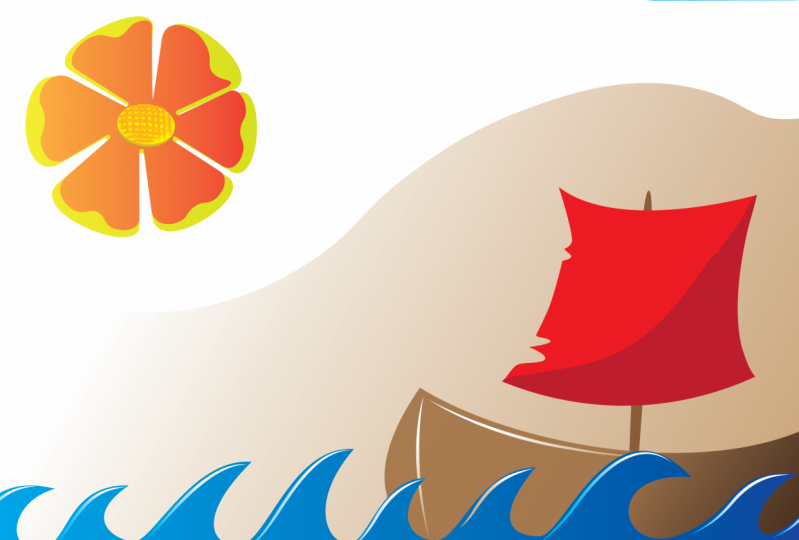
22. Verwendung von Alt für eine einfache Zeichnung: Lassen Sie uns dieses kleine Beispiel ausprobieren. Jetzt in Ihrem Ordner finden Sie eine Übung namens Penn Übungsleitfaden, Segelboot dot AI. Wenn du das aufmachst, siehst du genau, was ich vor mir habe. Es sind nur einige Führer, um Ihnen dieses Bild von einem kleinen einfachen Segelboot zu zeigen. Und wir werden zeichnen, dass wir so wenige Punkte wie möglich verwenden werden. Also werde ich mein Stiftwerkzeug benutzen. Und ich habe mein Stift-Setup, also habe ich nur einen Strich und keine Füllung. Und dann, was wir tun, ist, dass wir zeichnen, einfach Punkte setzen, wo ich mit kleinen Kreisen wie diesem markiert habe. Also für den eigentlichen Rumpf des Bootes, ich habe einen Kreis dort, setze einen Kreis, dann werde ich zurückkreisen und
die ganze Form mit nur drei Punkten machen . Ich werde klicken und ziehen. Ich ziehe hier runter in Richtung Meer. Jetzt noch einmal, es spielt keine Rolle, ob Sie es nicht richtig bekommen. Wir können es später immer ändern. Du wirst sehen, dass meine nicht perfekt sein wird. Ich werde jetzt zu diesem überziehen. Ich werde ein zweites Mal klicken und ziehen. Dann werde ich zu diesem hier zu bewegen und ich werde noch einmal klicken und ziehen,
Sie können sehen, ob ich weiter gehe und drehen Sie das herum,
schließlich bekommen, um diese Form zu entsprechen. Jetzt zum nächsten, ich die Alt-Taste gedrückt und breche einfach den Griff und ziehe ihn runter. Es geht also irgendwie in Richtung der Innenseite des Bootes. Und jetzt, wenn ich zurück zum Start, ein Loch in der Alt-Taste zuerst, also sperriger Schlüssel zuerst. Dann kann ich klicken und ziehen und ich kann einen unsichtbaren Griff in ihrer Stadt ziehen, egal ob es richtig ist oder nicht. Sobald du das Boot gemacht hast, will
ich dann zum nächsten Schritt weitermachen, aber ich will das Boot nicht versehentlich anfassen. Also gehe ich zum Objekt-Menü. Alles in Illustrator ist ein Objekt. So könnte es eine Form sein, es könnte ein Stück Text sein. Man nennt es nur ein Objekt. Ich gehe zum Objekt-Menü und ich werde wählen, um die Auswahl zu sperren, die das ausgewählte Kunstwerk ist, und um die Wellen überall herum zu gehen. Also beginnend am Anfang, werde
ich klicken und ziehen. Ein guter Zug nach oben zu diesem hier werde ich klicken und ziehen zweites Mal. Halten Sie die Alt-Taste gedrückt, und ziehen Sie sie nach hinten. Für die nächste Welle. Klicken Sie unten, und ziehen Sie. Halten Sie die Alt-Taste gedrückt, und ziehen Sie die Maus in Richtung der zweiten Welle. Klicken und ziehen Sie, halten Sie die Alt-Taste zurück zu dieser Welle. Klicken Sie auf und ziehen Sie die Alt-Taste. Als nächstes klicken Sie und ziehen Sie die nächste hier. Und ich werde das im letzten Video beschleunigen. Dann. Jetzt kann ich das Direktauswahlwerkzeug verwenden. Gehen Sie einfach und klicken Sie auf eine von ihnen, die nicht ganz richtig sind, und bewegen Sie die Griffe herum, bis ich sie vor Ort auf. Wieder einmal werde ich die Wellen auswählen. Jetzt kann ich das Boot durch die Wellen sehen. Also werde ich gehen und die Wellen mit einer Farbe füllen. Und weil ich dort keine Füllung habe, gehe
ich hier hoch und wähle eine Farbe für die beiden Schlitze aus. Machen Sie das eigentlich für die Wellen. Also machen wir sie blau. Nun, ich möchte auch die Farbe des Bootes ändern. Also gehe ich zum Objekt-Menü und entsperre einfach 0. Also, jetzt kann ich zum Boot. Und natürlich kann ich zu meinem Aussehen gehen und die Farbe des Bootes ändern. nächste Sache ist, den Verkauf zu machen und das, was man das Ding in der Mitte nennt, den Mast. So sehr schnell auf den Verkauf Pen Werkzeug. Klicken Sie hier, und ziehen Sie sie nach unten. Klicken und ziehen Sie erneut. Halten Sie die Alt-Taste gedrückt, brechen Sie sie hier auf. Klicken und ziehen Sie. Halten Sie die Alt-Taste gedrückt. Brechen Sie das bis hier auf. Klicken Sie und ziehen Sie alte Taste, rechts, Das ist eins. Und zurück zu meinem Ausgangspunkt. Halten Sie und ziehen Sie dorthin. Wir geben dem auch eine andere Farbe. Lass uns das rot machen. Und dann schließlich, für die Moschee muss, Ich kann klicken, klicken und ziehen, klicken und klicken. Das Problem mit dem letzten ist, dass es tatsächlich vor dem Boot ist. Ich mache es braun. Ich wollte hinter das Segel und das Boot gehen. Also, wenn sie ausgewählt gehe
ich zum Objekt-Menü, Anordnen, und ich werde das nach hinten senden. Gehen wir hier rüber zu den Guides. Verstecken Sie die Hilfslinien. Und Sie können Ihr letztes Bild sehen. Probieren Sie es aus. Es muss nicht perfekt sein. Dies ist nur eine Übung, mit der Sie die Alt-Taste verwenden, wenn Sie Ihre Punkte machen. Probieren Sie es aus.
23. Füge einen anderen Punkt und einen Umriss hinzu: Also habe ich hier meine Kunstwerke. Und was ich denke ist, dass wir ziemlich nett sind, wenn ich wie zerlumpte Fläche auf dem Verkauf haben könnte. Nun ist das Problem, dass, wenn ich mein Direktauswahlwerkzeug verwende und auf diese Zeile klicke, ich habe einen Punkt dort und einen Punkt dort. Also, was ich gerne tun würde, ist ein paar weitere Punkte hier zu setzen. Und so kann ich sie herumziehen und hier unten ein bisschen eine zackige Kante kriegen. Nun, die fantastischen zusätzlichen Werkzeuge, die im Moment in Illustrator fehlen. Und ich gehe zum Fenster Menü und gehe zu den Symbolleisten. Sie können sehen, wir haben die grundlegende Symbolleiste Setup. Ich möchte die Erweiterte Symbolleiste verwenden. Gehen wir also zur Erweiterten Symbolleiste und schauen Sie sich das plötzlich an. Du könntest die Menge an Werkzeugen verdoppeln. Nun können Sie sich Ihre Werkzeuge entweder als doppelte Reihen wie diese ansehen, oder wenn Sie auf den kleinen Pfeil rechts oben klicken, können
Sie sie als eine einzelne Zeile sehen, die Sie jemals tun. Sie finden auch, wenn Sie in ein gehen, um das gleiche Stift-Werkzeug auftreten. Es gibt jetzt zwei weitere Optionen. Also gehe ich zum Werkzeug „Ankerpunkt hinzufügen“. Und ich möchte hineinzoomen, damit ich sehen kann, was ich tue. Ich werde Control und Plus auf der Tastatur verwenden, um zu vergrößern. Jetzt greifen Sie meine Linie ein und ich kann klicken und einen Punkt auf die Linie dort setzen. Und vielleicht noch einen hier drüben und noch einen da drin. Noch eine da, ein anderer dort. So können wir so viele Punkte hinzufügen, die wir mögen. Dann könnte ich mein weißes Pfeilwerkzeug,
das Direktauswahlwerkzeug, verwenden , um einen Punkt auszuwählen und ihn einfach so einzuziehen, oder diesen Punkt auszuwählen und ihn einzuziehen. So wie so. Genau das Gleiche, wie wir es vorher getan haben. Diese werden als Handles auf ihnen bezeichnet. Wenn ich also den Griff loswerden möchte, kann
ich zum Ankerpunkt an
die gleiche Stelle gehen und einfach auf diese klicken, um diese Eckpunkte zu machen. Und ein bisschen zerrissener. Wenn ich denke, oh, vielleicht, sollte vielleicht abgerundet werden. Auch hier kann ich klicken und ziehen, um sie auch ein wenig abzurunden. Nun, wenn du dein Kunstwerk sehen willst und ich werde einfach verkleinern. Ich verwende Control oder Befehl 0, um zu verkleinern. Wenn Sie Ihr Kunstwerk sehen möchten, ohne dass alle Farben im Weg sind, können
Sie zum Menü Ansicht gehen. Und wir werden den Gliederungsmodus sehen. Sie sehen die Verknüpfung auf Minus-Steuerung, während Befehl Y sein
könnte, wenn Sie auf einem Mac sind. Also, das bringt mich in den Umrissmodus. So kann ich nur das Kunstwerk im Umriss sehen, macht es manchmal einfacher, besonders wenn Sie versuchen, einzelne Punkte so auszuwählen. Jetzt kann ich alle meine Punkte sehr, sehr deutlich sehen. Um wieder in unseren normalen Modus zu gelangen, gehen Sie
erneut in den Anzeige- und Vorschaumodus.
24. Anchor Punkt: Natürlich, wenn wir irgendwelche Punkte loswerden wollen, na ja, das ist auch einfach. Wir gehen einfach dorthin und es gibt ein Werkzeug „Ankerpunkt löschen“. Also, wenn ich hier entlang gehe und ich auf diesen Punkt klicken kann, und diesen, und diesen. Das werde ich loswerden. Und irgendwann kann ich diesen Punkt dort loswerden und ich bin wieder da, wo ich angefangen habe. So können Sie auf einen beliebigen Punkt klicken, den Sie nicht wollen, und entfernen Sie ihn. Hier drüben. Ich klicke dort auch einfach darauf. Nun, bringen Sie das Meer dazu, in dieser Position etwas abflachen zu gehen. einmal, Hub Bit eines Experiments mit auf Ihrem Kunstwerk mit diesen Werkzeugen.
25. Krümmungswerkzeug: Jetzt, wo du den Bleistift ausprobierst und das hast. Nun, es gibt tatsächlich eine einfachere. Und ich werde Ihnen etwas zeigen, das Krümmungswerkzeug genannt wird. Das ist das Krümmungswerkzeug hier drüben. Wenn Sie sich auf der,
der Standard- oder der Basissymbolleiste und nicht auf der erweiterten Symbolleiste befinden. Es ist die 1234 unten auf der linken Seite. Die Art und Weise, wie dieses Werkzeug funktioniert, wenn Sie zum ersten Mal damit beginnen ,
ist, dass Sie klicken und erneut klicken und wenn Sie es verschieben, setzt es eine Kurve auf. Nun, das scheint ziemlich schwierig zu arbeiten. Wenn Sie dies tun und Sie klicken und stapeln, na ja, das ist in Ordnung, wenn ich eine Amöbe erstellen möchte, aber nicht, wenn ich zu einem Fisch wollte. Also schauen wir uns ein wenig an. Der Trick hier besteht also darin, den alten Schlüssel in Illustrator zu verwenden. Probieren Sie das alte Q mit allem, was es bestimmt etwas zu tun hat. Also werde ich die Alt-Taste gedrückt halten und ich werde einfach Punkte niederlegen. Klicken Sie also auf meine erste dort, halten Sie die Alt-Taste gedrückt und klicken Sie, und das macht eine gerade Linie. Und dann gehe ich nach oben und mache wieder einen Klick, weitere gerade Linie und eine andere gerade Linie hier drüben. Wenn Sie wie ich finden, dass Sie die Füllung hier erraten, gehen Sie mit zur Füllung und wählen Sie einfach keine, wie Sie dort weitermachen. Also bis hier, oh, ich habe vergessen, die Alt-Taste gedrückt zu halten. Lasst uns Control Z tun, um die ganze Daniel-Taste rückgängig zu machen. Und der hier drüben,
einer hier drüben, einer hier drüben, und wir fuhren wieder einen Fisch. Aber mit dem gleichen Werkzeug kann ich jetzt entlang dieser Linie gehen und ich kann Kurven einfach klicken und ziehen. Also mache ich zuerst die Leiche und lösche sie einfach aus. Alles klar, damit ich den Schwanz machen kann. Ziehen wir das rein und ziehen diese Flossen oder den Schwanz nach hinten heraus, gut an den Flossen und ziehen sie auch heraus. Sie können sehen, es ist eigentlich egal, wo ich auf diesen Pfad klicke. Also, wenn ich hier unten klicke und das herausziehe, kann
ich diesen Punkt überall dort bewegen. Es zieht es einfach als eine wirklich schöne Kurve heraus. Also werde ich das hier ein bisschen so reinziehen. Und ich denke, nun, was ist, wenn ich es ein bisschen rausziehen will, kann
ich einfach klicken und einen weiteren Punkt darauf setzen und dann das so herausziehen. Sie können immer zurückgehen und diese Punkte bewegen. Ebenso können Sie zu einem der Punkte gehen, die Sie an erster Stelle
setzen und sie auch bewegen. Lassen Sie uns etwas etwas spitzeres mit dem Kopf dieses Fisches machen. Wie auch immer, gibst du das mal mal. Es ist irgendwie erfrischend, nachdem Sie das Stiftwerkzeug verwendet haben. Und vor allem viele Leute werden
mit dem Stift-Werkzeug kämpfen , bis Sie wirklich den Dreh bekommen. Probieren Sie es aus, sehen Sie, wie es geht.
26. Bleistiftwerkzeug und Raffinieren: Werfen wir einen Blick auf einige der anderen Werkzeuge hier zum Zeichnen. Was ich nach unten gehen werde, und ich bin immer noch in der Erweiterten Symbolleiste. Ich gehe runter und finde ein paar Werkzeuge im Kopf ist ein Bleistift-Werkzeug. Es gibt ein glattes Werkzeug, und es gibt ein Pfadlöschwerkzeug. Und das sind freie Hand-Möglichkeiten, um Ihre Formen zu zeichnen. Also, wenn ich zum Bleistift-Werkzeug gehe und ich werde meine Füllung zu keiner wechseln. Ich kann dann einfach freihändig die Linien zeichnen. - Danke. Also wieder, es wird aus einer Menge von Punkten bestehen. Nun, das Tolle an dem Bleistiftwerkzeug ist es nicht nur können Sie eine Linie freihändig zeichnen, sondern wenn Sie zu Ihrer Linie gehen, können
Sie sie dann auch neu zeichnen. Also, wenn ich einfach zu diesem Teil der Linie dorthin zurückgehe und einfach die subtile Form dort
neu zeichne. Ich kann jede Kurve sehr, sehr schnell neu zeichnen. Und das Interessante daran ist, dass es nicht nur an Formen mit den Bleistiften
funktioniert. Also zum Beispiel, wenn ich das lösche und ich eine Ellipse über sie nahm. Und dann denke ich, ich würde das gerne zu einem Ballon machen,
aber ich möchte, dass dieser Ballon aussieht, als würde er tatsächlich explodieren. Nun, ich könnte den Bleistift hier drüben gebrauchen. Und ich werde einfach anfangen und nur auf der Linie selbst zeichnen. Also gehe ich entlang der Linie und dann kann ich meine Explosion
wieder über den Rücken auf die Linie ziehen und dort fertig machen. Jetzt für den Boden des Ballons, Ich will das kleine bisschen Gummi, das kommt, dass Sie die Schnur zwei befestigen. Also wieder gleich, ich werde auf der Linie beginnen, ich benutze die Spitze des Bleistifts, beginnt auf der Linie, gehen Sie entlang der Linie. Und dann kann ich runter gehen, die Form wieder aus ihrem Rücken
ziehen und wieder auf der Linie fertig werden. Und da gehen wir hin. Es hat diese Form komplett verändert. Ich werde das etwas kleiner machen. Bewegen Sie es ein bisschen wie so nach oben und füllen Sie es mit etwas Farbe. Also gehen wir zu den Eigenschaften und ich werde einfach in ein bisschen Farbe hier drinnen. Jetzt möchte ich natürlich eine Schnur für den Ballon, also verwende ich das Bleistift-Werkzeug noch einmal. Aber ich werde zuerst den Ballon abwählen. Ich berühre es nicht durch Fehler deaktiviert werden. Verwenden Sie das Bleistift-Werkzeug. Und dann kann ich hier drüben ein paar grobe Schnörkel machen. Sie gehen runter und hier kommen meine
Schnur runter und hängen von dem Ballon ab. Wenn Sie also das Bleistift-Werkzeug verwenden, stellen
Sie sicher, dass zuerst, wenn Sie es gezeichnet haben, wenn Sie zurückgehen und anpassen möchten, dann müssen Sie sicherstellen, dass Sie auf der Linie beginnen, gehen Sie entlang der Linie, und beenden Sie dann auch entlang der Linie. Wenn Sie gerade die Linie überschritten
haben, werden Sie feststellen, dass Sie wahrscheinlich am Ende eine neue Form bilden werden. Wieder mal. Mach mal los.
27. Smoothing und Tools: Nun, es ist ein anderes Werkzeug aktiviert, das Bleistift-Glatt-Werkzeug. Wenn ich also meine Schnur ausgewählt habe und sie ein wenig glätten möchte, kann
ich zum glatten Werkzeug gehen und einfach entlang der Kante malen und Sie können sehen, wie Sie diese Punkte gerade glätten. Jetzt, wenn ich lange genug weitermache, wird
irgendwann ziemlich viel glätten. Schließlich haben wir ein Pfadlöschwerkzeug und es ist mir nur erlaubt, genau das, was es sagt. Gehen Sie einfach die Vergangenheit entlang und löschen Sie Teile dieses Pfades. So wie so. Also, was würde passieren, wenn ich es auf dieser geschlossenen Form tun würde? Nun, schauen wir uns mal an. Ich wähle die geschlossene Form mit dem Auswahlwerkzeug aus. Ich gehe zu meinem Löschwerkzeug. Ich werde nur das auch Abschnitt über anheben, dann können Sie es sehen. Es wird diese Punkte loswerden. Und einfach immer ein bisschen jeden Tag verlassen. Und hinterlässt das einfach als EMT-Form. So wie so. Wenn ich diese Form auswähle, kann
ich dann zu meinem Bleistiftwerkzeug zurückkehren und einfach meine Form dort drüben fortsetzen. Lasst uns einfach eine kleine Beule
setzen, zwei hier rüber legen und diesen Punkt beenden. Und noch einmal, es wird einfach weiter mit dieser Form. Schließlich Glättungswerkzeug, um das ein wenig zu glätten. Also sieht es nicht ganz so aus, also Jaggard, jetzt ist die Sache mit dem Bleistiftwerkzeug, dass es ein kostenloses Handwerkzeug ist. Und wie, Oh, freihändiges Zeug. Wenn Sie eine Maus auf Ihrem Computer verwenden, ist
es nicht so einfach. Mit dem maximalen Computer gleichsetze ich zu versuchen, den Seifenbalken zu zeichnen. Es ist möglich, aber es ist nicht, nicht einfach. Also würde ich wirklich vorschlagen, wenn Sie mehr dazu bringen wollen Dinge wie das Bleistift-Werkzeug zu
verwenden und viel mehr Freihandmaterial zu tun. Finden Sie sich ein Zeichentablett. Es gibt eine Reihe von ihnen da draußen, whack und wahrscheinlich die beliebteste Marke zu machen. Aber wenn Sie gesperrt haben, werden Sie sehen, alle Arten von verschiedenen Gelenktabletten hatte alle Arten von unterschiedlichen Preisen. Sie funktionieren wirklich sehr, sehr gut mit Dingen wie dem Pinselwerkzeug und dem Bleistift-Werkzeug, das wir gerade in Illustrator angesehen haben. Wir sehen uns im nächsten Video.
28. Radieren, Schere und Knife: Schauen wir uns also das Löschen von Formen an. Im letzten Video haben wir das Bleistift-Werkzeug verwendet, um Linien zu löschen. Diesmal werde ich hier eine Form machen. Ich benutze das elliptische Werkzeug und ich werde auch rüber gehen. Nun, es befindet sich auf der rechten Seite in der Erweiterten Symbolleiste, um den Radiergummi zu finden. Wenn Sie es also nicht sehen können, könnte
es mit der Schere oder dem Messerwerkzeug sein. Also verwende ich das Radiergummi-Tool. Und Löschwerkzeug ermöglicht es mir, einfach zu löschen, als ob ich einen normalen Radiergummi verwenden würde, aus der Form zu
löschen. Jetzt können Sie auf Radiergummi doppelklicken und die Größe Ihres Radiergummis jederzeit ändern. Aber es gibt einen wirklich schönen Trick mit dem Löschwerkzeug. Halten Sie die Alt-Taste gedrückt, und wenn Sie klicken und ziehen, erhalten Sie eine gerade Linie. Also kann ich diese Form einfach sehr, sehr schnell löschen. Nun geht es zum Scherenwerkzeug,
das ist ein Werkzeug, schneidet Linien. Also, wenn ich entlang zu der Linie oder dem Strich hier, und ich klicke auf die Linie. Was es getan hat, ist, dass es diese Linie in zwei Teile geschnitten hat. Ich gehe und mache das Gleiche hier drüben. Ich gehe hier zu diesem Schlag und klicke, und es ist jetzt geschnitten, dass eins in zwei. Bedeutet was? Ich habe zwei getrennte Formen. Das hier und das da. Sie bemerken, dass es diesen Bereich hier verlässt und dieser Bereich dort nicht verbunden ist. So hält es hier einen Strich, aber es ist eine unverbundene Form. Der letzte, den wir hier drin haben, ist das Messerwerkzeug. Ich werde diese beiden Formen loswerden. Und ich werde nur ein kleines Rechteck bekommen und hier ein Rechteck zeichnen. Die Art und Weise, wie das Messerwerkzeug funktioniert, ist, dass wir einfach klicken und eine Linie zeichnen, und das wird nun diese Form in zwei Teile geschnitten. Sie werden sehen, ich kann dann,
Sie werden feststellen, dass ich geklickt habe, um die Auswahl zuerst aufzuheben. Und dann kann ich dieses Stück auswählen und dieses herausziehen. Wenn Sie eine gerade Linie benötigen. Mit diesem Tool, wieder einmal, Sie nie erraten. Hit den alten Schlüssel. Halten Sie die Alt-Taste gedrückt. Und dann, wenn Sie klicken, erhalten
Sie eine gerade Linie wie diese. Und Sie können dann einfach mit geraden Linien so klicken. Nun, die einzige Sache, die Sie denken werden, wenn Sie Illustrator eine Weile verwendet haben, ist, warum verwenden sie nicht die Umschalttaste? Sie wissen, dass ich die Umschalttaste benutze, wenn es darum geht, Größen gleich zu halten. Sie würden erwarten, dass die Umschalttaste mit einer geraden Linie funktioniert. Nun, das tut es, aber auf eine andere Art und Weise. Wenn ich die Alt-Taste gedrückt halte und dann anfangen zu ziehen, habe
ich eine gerade Linie. Wenn ich dann diese Linie absolut horizontal oder
vertikal machen möchte oder die Umschalttaste gedrückt halten möchte. Also habe ich jetzt die ultimative Shift-Taste nach unten. Und Sie können sehen, dass ich eine perfekt vertikale Linie bekomme. Aber geh hier hin. Ich werde waagerecht. Wenn ich das mache, kriege ich 45 Grad da rein. Also OpenShift und versuchen Sie sie mit den meisten Tools. Manchmal arbeiten die Eichenarbeit, manchmal die Shift-Schlüsselwörter, einige, manchmal funktionieren sie beide. Und wo ich das loswerden werde und eine sehr schnelle kleine Form mit diesem Werkzeug machen werde. Ich nehme ein Rechteck und ich werde das Messerwerkzeug verwenden, um ein sehr schnelles Puzzle zu machen. Da unten, da unten. Und da drüben, gleich hier drüben, werde
ich hier rumklicken. Ich mache das von Hand. Es wird also nicht furchtbar genau sein. Aber jetzt habe ich vier Puzzleteile sehr schnell. Wie auch immer, probieren Sie es aus. Es ist wirklich nützlich, um nur Stücke und Stücke zu schneiden, vergessen Sie
nicht, den alten Schlüssel gedrückt zu halten, aber gehen Sie mit diesen drei Werkzeugen zum Schneiden und Löschen.
29. Join Schnittstelle, Points,: Damit wir die Dinge zerschneiden können. Aber was ist mit dem Zusammenfügen von Formen? Nun, wenn ich zwei Formen wie diese habe, können wir
natürlich die Werkzeuge verwenden, die wir früher in dieser Klasse verwendet haben. Wir können weitergehen und wir können das Form-Builder-Werkzeug verwenden, um sie einfach in eine Form zu machen. Das ist ziemlich unkompliziert. Aber was ist mit leeren Formen? Wenn ich eine Linie hätte, das und ich werde einfach das Stift-Werkzeug verwenden, um eine schnelle kleine Linie wie so zu machen. Und ich habe noch einen, der so hoch geht. Und ich möchte diese beiden Punkte miteinander verbinden. Nun, es gibt eine Reihe von Möglichkeiten, dies zu tun. Wenn ich einem beitreten möchte, nur diesen beiden Punkten, muss
ich das weiße Pfeilwerkzeug verwenden, um beide Punkte dort auszuwählen, nur diese Punkte, nicht alle anderen. Und dann können Sie zum Menü gehen, Sie können zu Objekt nach unten gehen, weil wir es im Moment mit Teilen zu tun haben. Und Sie können sagen, dass Sie beitreten. Leider, was es tut, es hat es nur mit einer geraden Linie wie diese verbunden. Ich wollte wirklich eine schöne Ecke sein. Also eine andere Möglichkeit, dass wir es tun können, Ich habe nur die Steuerung und Z oder Befehl Z auf dem Mac,
auf der Tastatur verwendet, um rückgängig zu machen. Verwenden Sie das Direktauswahl-Werkzeug, den weißen Pfeil. Ich wähle diese beiden Punkte aus. Wieder. Ich werde zu Object gehen. Ich gehe runter auf den Pfad. Und ich kann ihre Position durchmachen, bevor ich ihnen beigetreten bin, so kann ich Durchschnitt wählen. Jetzt werde ich ihre Position sowohl horizontal als auch vertikal durchschneiden. Ich klicke auf OK, und das bedeutet, dass sie im Durchschnitt sind. Sie können sehen, dass es immer noch zwei separate Formen gibt. Die Füllungen gehen von diesem Punkt zu diesem Punkt und dieser Punkt zu diesem Punkt dort. Also noch einmal, ich werde nur diesen Punkt auswählen und dann Objekt, Pfad und Join auswählen. Und jetzt ist das eine Linie, die den ganzen Weg herum. Es gibt ein Problem mit dieser Technik, dass Sie sehen, dass es tatsächlich diese beiden Punkte verschoben und sie durchschnittlich. Also bewegte sich diese Linie ein wenig. Was ist, wenn ich die Linien genau so halten will, wie sie sie dort genießen. Nun, es gibt ein schönes Werkzeug in Illustrator, um genau das zu tun. Mit deinem Bleistift rein. Wir sahen uns den Bleistift Glättung an und löschen zu früher. Gehen Sie nach unten zum Join-Werkzeug, und dies gibt Ihnen einen kreisförmigen Pinsel. Nun ist die Sache, Sie müssen nicht einmal die Elemente auswählen, die nicht ausgewählt werden können. Ich male einfach den Bereich, den ich verbinden möchte und er wird ihn automatisch zu einer Form verbinden. Das ist irgendwie cool. Ich werde das Liniensegment-Tool verwenden und nur einige Linien wie diese
zeichnen. Ich werde sie alle abwählen. Und dann kann ich mein gemeinsames Werkzeug benutzen, um diese Punkte hier zu verbinden, , die 11 und diesen, und das in eine Form zu machen. Sie können sehen, dass ich diese jetzt auswählen kann, sie bewegen kann. Ich kann sogar die Ecken umrunden. Wenn ich es wollte. Ich neige dazu, diesen Join viel Zeit zu verwenden anstatt zum Object Path Average zu gehen und zu verbinden, aber es liegt an Ihnen, wie Sie es bevorzugen. Und beide bekamen leichte Unterschiede zu ihnen. das Menü 1 verwenden, werden
Sie feststellen, dass sich Ihre Punkte bewegen, wenn Sie sie mit dem Verbindungswerkzeug durchschneiden, würden
Sie mit einer strengen Linie abschneiden, wenn Sie sie miteinander verbinden. Noch einmal, haben Sie etwas Spaß damit. Probieren Sie es aus und kommen Sie dann zur nächsten Lektion zurück.
30. Pinsel und Pinsel: Werfen wir einen Blick auf einige der kostenlosen Handwerkzeuge. Was wir hier haben, sind zwei Pinsel, einen Pinsel und ein Blob-Pinselwerkzeug. Ich werde mit einem Pinsel beginnen und ich werde freihändig eine kleine Kurve wie diese
zeichnen. Dann gehe ich rüber zum Blob-Pinsel. Und ich werde das Gleiche tun. Ich werde eine kleine Kurve mit der gleichen Farbe zeichnen. Nun, wenn du das erste Mal siehst,
dass du denkst , nun, das ist genau das Gleiche, oder? Nun, nein, es könnte gleich aussehen, aber die Art und Weise, wie diese Zeilen völlig anders funktionieren. Sie sehen, ob ich mein Auswahlwerkzeug bekomme und ich diese Form hier auswähle. Die Form hier basiert auf einem Strich und es ist ein ziemlich dicker Strich, wenn Sie direkt vergrößert haben. Deshalb sind das 11 Punkte in. Und Sie können sehen, dass ich das Strichgewicht dort drüben ändern kann. So ist es der Strich, der einfach ziemlich dick ist mit abgerundeten Enden. Dieser hier auf der anderen Seite, hat einen Strich, der um die Außenseite des Weges
geht, geht um die Außenseite und die Orangen füllen. Die Orange hier ist also ein Schlaganfall. Die Orange dort ist die Füllung. Wie wirkt sich das tatsächlich auf die Bearbeitung aus, wenn Sie das Direktauswahlwerkzeug verwenden und hier auf dieses klicken, können
Sie mit dem Strich,
dem Pfad gehen und Sie können den Pfad bewegen. Während auf diesem hier, wenn ich es ausgewählt
habe, muss ich tatsächlich an den Rand der Form gehen und ich
ändere die Dicke dieser Form, richtig? Diese ist also viel schwieriger zu bearbeiten, wenn Sie die Richtung
ändern möchten , in die der Pfad geht. Das hier ist viel einfacher, weil ich einfach einen dieser Punkte nehmen und sie bewegen kann. Aber diese auf der anderen Seite, können
wir dann Dicke und Dünnheit zu irgendwo entlang der Linie hinzufügen. Jetzt werde ich beide loswerden. Und schauen wir uns diesen Blob-Pinsel an. Wenn Sie auf den Blob-Pinsel doppelklicken, haben Sie hier einige Einstellungen, die Treue und Genauigkeit. Hier geht es wirklich um die Glätte, die Sie sehen können, denn von genau bis glatt, ich mag es hier oben zu halten, damit es meine Linien glätten wird, während ich zeichne. Aber das Wichtigste hier, was ich Ihnen zeigen möchte, ist die Größe. Wir können die Größe auf diesem sofort ändern. Wenn Sie eine Zeichentablette verwenden, die wertvolle Empfindlichkeit ist, können
Sie Ihren festen Druck ändern. Da drin. Sie werden feststellen, dass ich im Moment noch kein Zeichentablett angebracht habe, aber es wird Druck aufbringen. Das bedeutet, je härter Sie mit Ihrem Stift drücken, desto größer wird der Pinsel. Ich klicke auf. Ok. Du siehst also, dass ich da drüben einen großen Klecks habe. Und ich kann das jetzt verwenden, um nur Bereiche auf meinem Kunstwerk zu malen. Auch wenn es ein bisschen rau aussieht, wenn ich es mache. Weil Kanten, dass es ist, weil ich direkt in gezoomt habe. Wenn ich die Maus loslasse, glättet sie alles. Wenn wir mit dem schwarzen Pfeil klicken, können Sie
das Auswahlwerkzeug sehen, dass eine Form ist. Da drin. Ich gehe einfach zum Schlaganfall und füge einen Strich um die Außenseite hinzu. Noch einmal, gib es mal,
sieh mal, wie du damit weiterkommst. Wir werden die meisten dieser Tools verwenden, die wir in Projekten am Ende dieses Abschnitts behandelt haben.
31. Pfade und Gläser: Also habe ich hier ein sehr schnelles, kleines Cartoon-Gesicht gemacht. Dafür habe ich das Bleistiftwerkzeug benutzt. Und ich möchte einige dieser Linien glätten. Sicherlich hat dieser hier auf der Seite seines Gesichts einen lustigen Knick vollendet. Ich könnte es auswählen und ich könnte
den Glättungsstift benutzen und einfach entlang dieser Linie laufen, um es zu glätten. Das ist eine Möglichkeit, es zu tun, aber eine andere Möglichkeit, Linien zu glätten und Sie können eine ganze Menge von ihnen alle gleichzeitig
tun,
besteht darin, zum Menü Objekt zu gehen. Wir gehen runter auf den Pfad. Und wir werden wählen, vereinfachen. Was uns dies erlauben wird, ist, all diese Zeilen zu vereinfachen, die ausgewählt wurden. Also hier drin haben wir einen sehr schönen kleinen Schieberegler. So kann ich von weniger vereinfacht zu den meisten vereinfachten gehen. Sie können sehen, das ist weniger als Pi dort und bewegen Sie sich nach links. Es ist vereinfachter. Sie können sehen, wie einige dieser Linien sind jetzt glätten sich wirklich schön. Wenn Sie sich nicht sicher sind, was Sie hier verwenden sollen, gibt es eine automatische Vereinfachung, also klicken Sie einfach darauf und es wird die Aufgabe für Sie erledigen. Manchmal. Wenn Sie auf die drei kleinen Punkte auf der rechten Seite klicken, öffnet sich eine viel komplexere Vereinfachungsoption. Aber was ich daran mag, ist, dass es hier einen Button gibt, der „Original anzeigen“ sagt. So kann ich das Original sehen, so dass, wenn ich beginne, diese Einstellungen hier zu ändern, ich sehe, wie mein Original aussah und wie weit das geht. Es gibt auch eine automatisch vereinfachte Taste da drin. Ich klicke darauf. Ja, damit bin ich zufrieden. Ich klicke auf. Okay, also sieh dir das an. Es ist im Objektmenü, seinem Pfad, und es ist einfacher, Konturen zu vereinfachen und zu glätten.
32. Projekt: Teil 1 – -: Also für unser Projekt, was wir tun werden, ist, dass wir ein Poster erstellen, das für den Druck bereit ist. Und wir nehmen es von Grund auf
bis hin zu dem Ort, wo es bereit ist, einfach an die Drucker zu senden. Also lasst uns gehen. Jetzt werde ich dieses Projekt in drei Abschnitte aufteilen. Der erste Abschnitt wird einige der Werkzeuge verwenden, die wir gerade angesehen haben, um eine Form neu zu zeichnen. Was ich tun werde, ist, dass ich beginnen werde, indem ich auf die Schaltfläche „Neu erstellen“ klicke. Jetzt machen wir etwas zum Drucken. Also werde ich auf den Druck-Tab oben gehen. Ich will, dass mein Poster eine Kraft ist. Ich werde hier auf eine Vier klicken. Und ich werde nach rechts gehen und sicherstellen, dass die Orientierung im Hochformat ist. Wenn es darum geht,
Dinge auszudrucken müssen wir unser Poster etwas
größer machen als die Größe, auf die es gedruckt werden soll. Denn was Druck ist, ist, dass sie auf eine große Rolle
Papier drucken und dann verwenden sie eine Guillotine, um die Plakate auf Größe zu schneiden. Nun, wenn Sie nur Ihren Beitrag auf die Größe machen würden, die Sie wollen, dass es sein. Wenn die Guillotine schneidet, könnte
es leicht aus und das könnte
ein wenig weißen oder unbemalten Bereich auf Ihrem Poster hinterlassen . Also die Sache zu tun ist,
hier runter zu gehen , um die Blutung und wir werden einen Blutleitfaden um die Außenseite hinzufügen. Was das bedeutet, ist, dass wenn der Drucker dies druckt, er wird ein Poster drucken, das etwas größer ist als die Größe, dann die A4-Größe, und dann wird die Guillotine schneiden Sie es auf die Größe, um
sicherzustellen, dass es keine zusätzlichen weißen Bereiche um den Rand des Plakats. Der Industriestandard für Blutungen beträgt also normalerweise drei Millimeter. Das ist es, was ich wählen werde. Da drin könnten einige Drucker gewesen sein, insbesondere als Poster nach einer größeren Perlengröße fragen. Aber drei Millimeter sind in der Regel genug. Weil es für den Druck geht. Es wird auch in CMYK-Farbe sein. CMYK steht für Cyan, Magenta, Gelb und K ist K0 Farbe, die schwarz ist. Ich werde auf Erstellen klicken. Jetzt habe ich ein paar Panels oben in meinem, in meinem Bildschirm. Also werde ich zum Fenster Menü gehen. Ich gehe runter in meinen Arbeitsbereich. Und ich werde nur meinen Essentials-Arbeitsbereich zurücksetzen, so. Und falls ich eines der anderen Tools brauche, gehe
ich immer zu Fenster, zum Arbeitsbereich, sorry, nicht zum Arbeitsbereich, bis hin zu Symbolleisten. Und verwenden Sie die Erweiterte Symbolleiste dort auch. Was wir tun werden, ist, dass wir
ein Foto mitbringen und das Foto verfolgen werden. Also werde ich eine Akte und einen Ort besorgen. Jetzt gibt es keinen Import in Illustrator, Sie verwenden immer Ort. Also werde ich gehen und eine Akte namens Gitarre von Unsplash finden. Unsplash ist eine Website, die kostenlose Bilder hat, die Sie
verwenden können und Ihre Gitarre wird in Ihrem entsprechenden Ordner für dieses bestimmte Projekt sein. Es kann von der Website heruntergeladen werden. Also werde ich auf Platz klicken. Und dann werde ich klicken und die Gitarre rüber ziehen. Meine ganze Seite, spielt keine Rolle, dass sie aus dem Ende ragt. Das ist absolut in Ordnung. Ich ziehe es einfach ein bisschen nach oben. Jetzt müssen Sie meine Seite bewegen. Ich halte die Leertaste gedrückt, die mir das kleine Handwerkzeug gibt. Anstatt Gerben die Hand wählen zu lassen, halte
ich einfach die Leertaste gedrückt. Ich kann dann die Seite ziehen. Jetzt ist es wirklich egal, wo das auf
der Seite ist , weil wir das nur zum Neuzeichnen verwenden werden. Aber ich möchte das in Position sperren,
ist, dass ich sehen kann, was ich tue, wenn ich es zeichne. Um das zu tun, werden
wir weitergehen, wir werden das Ebenenbedienfeld finden. Jetzt kann ich mein Ebenenfeld hier oben auf der rechten Seite sehen. Wenn Sie nicht finden US-Waren zu Fenster Menü und legt etwa auf halbem Weg nach unten. Klicken Sie im Ebenenbedienfeld. Da ist ein kleiner kleiner Pfeil, und ich klicke auf diesen Pfeil. Es zeigt mir, dass hier drüben eine verknüpfte Datei ist, die das Foto ist. Ich gehe dorthin, wo Ebene eins steht und nicht das verknüpfte Foto selbst. Aber nächste Ebene eins, ich werde auf die Ebene doppelklicken. Ich werde Dim-Bilder zu 50 Prozent sagen. Was das tun wird, ist, dass alle Bitmap-Bilder aufgehellt werden. Denken Sie daran, dass wir am Anfang über Bitmap gegen Vektor gesprochen haben. Wird die Gitarre ist ein Bitmap-Bild. Dadurch werden alle Bitmap-Bilder aufgehellt. Und es bedeutet nur, dass ich, wenn ich die Vektoren dort
verwende, sehen kann, was ich tue. wir das nächste Mal vorstellen, werde
ich das verknüpfte Bild selbst sperren. Also nächste zwei verknüpfte Bild, nicht die Ebene selbst, sondern neben Links Bild ist ein Auge. Sie können sehen, dass ich die Gitarre ein- und ausblenden kann. Und ich klicke neben das Auge, um die Schicht zu sperren, damit ich das Labor nicht anfassen kann. Ich bin Steak. Während wir das haben, und bevor wir weitermachen, Sie einen Blick auf die Seite. Es gibt ein Schwarz in einer Linie und eine rote äußere Linie. Die schwarze Linie ist meine A4-Seitengröße. Die rote Linie ist die Blutung. Also, wenn wir später Dinge erstellen, stellen
Sie sicher, dass Sie die Dinge in die Blutung bringen. Hör nicht auf der Seite an. Nun, was wir tun werden, ist, dass wir einige der Werkzeuge benutzen, die wir uns
bereits angesehen haben , um die Gitarre neu zu zeichnen. Ich werde mit nur einem schwarzen Strich zeichnen. Jetzt kann ich entweder meinen Strich von hier aus auswählen oder wenn ich zum Eigenschaftenbedienfeld gehe , kann
ich den Strich von dort aus auswählen. Sie können sehen, weil ich noch nicht auf einem Werkzeug bin und ich noch nicht angefangen
habe zu zeichnen, das nicht aufgetaucht ist. Die Füllung, ich werde keines wählen. Also haben wir gerade einen Strich in ihrer Nähe, die subtile Farbtafel, die aufgetaucht ist. Wählen Sie nun ein beliebiges Werkzeug aus, das für Sie geeignet ist. Sie können das Stiftwerkzeug auswählen, und Sie können beginnen, um die Form zu klicken und zu umrunden. Also kann ich sagen, dort anfangen und dort drüben klicken. Und ich könnte klicken und ziehen, und ich könnte hier rüber gehen, und ich kann wieder
klicken und ziehen, wieder klicken und ziehen, und einfach weiter an der Gitarre arbeiten. Jetzt siehst du, dass das eigentlich ein ziemlich schneller Weg ist, um die Gitarre herum zu gehen. Aber ich werde es loswerden. Aber sicher, wenn Sie zum ersten Mal anfangen, ist
es nicht das schnellste. Sobald Sie in sie gekommen sind und Sie mit dem Stift zufrieden sind, ist es sehr schnell. Stattdessen werde ich dieses kleine Werkzeug benutzen, den Stift, der dir die Kurven gibt. Also werde ich jetzt anfangen und um meine Gitarre ziehen, damit ich das genau machen kann. Ich werde heranzoomen. Ich verwende entweder die Steuerung auf einem PC oder den Befehl auf einem Mac und plus, um zu vergrößern. Also halte ich die Leertaste gedrückt, um mir das Handwerkzeug zu geben, damit ich mich auf meiner Seite bewegen kann. Also lass mich gleich hier am Hals der Gitarre anfangen. Also werde ich dieses Tool verwenden und klicken. Und dann werde ich die Alt-Taste gedrückt halten und erneut klicken. Und was wir hier tun, ist, dass wir nur klicken, um Kurven zu erstellen. Wenn Sie einen Fehler machen, sollten wir diese Kurven nicht machen. Verwenden Sie Steuerelement oder Befehl Z, um rückgängig zu machen. Ich werde hier noch einen machen. Also werde ich die Alt-Taste gedrückt halten und auf die Leertaste klicken, um sich auf der Seite zu bewegen und mit dem Alt-Klick fortzufahren. Klicken Sie auf, klicken Sie. Klicken Sie dort. Ich denke, ich gehe hier nach oben und Alt klicke dort oben. Vielleicht hier unten und vielleicht dort drüben. Nun, der Grund, warum ich das in zwei Bits getan habe, da
ich weiß , dass ich das reinziehen kann, kann ich das herausziehen. ich den Hals der Gitarre hochziehe, gehe
ich hier nach oben. Ich werde einen Klick dort machen. Klicken Sie hier nochmals mit dem alten Schlüssel, der dort anklickt. Jetzt siehst du, dass ich einen Fehler gemacht habe. Und das passiert. Ich würde gerne sagen, dass ich das getan habe, nur um es dir zu zeigen, aber es war wirklich ein echter Fehler. Ich werde Control Z benutzen, um wieder zurück zu gehen. Wenn ich hier an die Spitze der Gitarre komme, vergaß ich es. Halten Sie die Alt-Taste gedrückt, damit ich erneut klicke. Alt-Taste, klicken Sie, Alt, klicken Sie auf. Lauf da nicht genügend Platz, halte die Leertaste gedrückt und zieh das nach unten. Und ich kann sogar etwas näher hineinzoomen. Wenn ich brauche. einmal Alt-Klick. Ich werde das nur so machen. Wir werden hier nicht furchtbar genau sein. Wenn wir kommen, um dies zu zeichnen, wollen
wir etwas, das stilisierter ist. Klicken Sie mit Alt-Taste dort. Und dann gehen wir den ganzen Weg runter, wo ich hier
angefangen habe, und ich werde darauf klicken. Verkleinern wir uns ein bisschen, vielleicht hier. So kann ich jetzt das gleiche Werkzeug wieder verwenden und klicken und anfangen, Kurven zu erstellen. Und ich habe da drüben eine Kurve vor sich. Und hier drüben habe ich auch noch eine Kurve vor sich. Jetzt ist das ein Problem, und ich werde Ihnen zeigen, wie man kommt, wie wir das umgehen können. Aber eine andere Kurve dort, aber diese ist keine Kurve. Es kommt irgendwie mit einem kleinen Knick rein. Was Sie tun können, ist, wenn Sie diesen Pfad könnten, na ja, Sie könnten entweder ändern und verwenden Sie das weiße Auswahlwerkzeug, heben Sie es auf und biegen Sie es dann um die kleinen Punkte, die Sie erhalten. Wir haben uns das vor einer Reihe von Lektionen angesehen. Oder Sie können das Ankerpunkt-Werkzeug verwenden. Und Sie können klicken und ziehen. Ups, versuchen wir es nochmal. Sie können das Ankerpunkt-Werkzeug verwenden, und Sie können Griffe klicken und herausziehen, um es zu schnitzen. Oder mit diesem Krümmungswerkzeug können
Sie einfach doppelklicken, um es gleichzeitig zu einer Kurve zu machen. Also werde ich mich hier mit meinem Krümmungswerkzeug bewegen. wir sicher, dass es eine schöne glatte Kurve ist. Zieh das raus. Doppelklicken Sie darauf, um sicherzustellen, dass es sich um eine glatte Kurve handelt. Und das Gleiche hier drüben. Doppelklicken Sie darauf. Doppelklicken Sie auf diesen, ziehen Sie diesen heraus. Zieh das da raus. Das hier geht rein. Und dann doppelklicken wir einfach darauf. Also bin ich nicht übermäßig genau mit der Form. Ich will nur etwas, das der Teil für die Gitarre aussieht. Wir werden das ziemlich viel stilisieren. Das wird schnell gehen. Das geht rein, das geht rein, das geht hier rein. Das auf dieser Seite. Und ich denke, ich werde das gleiche mit diesen hier machen und einfach diese Art von Form entlang der Spitze
bekommen. Zoomen wir gleich raus. Control und 0 oder Befehl und 0 auf der Tastatur passen Ihre Seite an das Dokument. Nun, ich möchte den Hintergrund sang Gauge verstecken, gehen Sie zu den Ebenen. Und ich kann einfach auf das kleine Auge neben dem Link klicken. Und das ist unsere Gitarrenform. Bereit zu gehen? Sie einen Blick mit. Wenn du das Zuhause findest, vielleicht ein bisschen Sünde da drin, die du nicht wolltest. Gehen Sie einfach zurück zu den Werkzeugen, und doppelklicken Sie entweder, um sie zu runden, oder verwenden Sie einige der anderen Werkzeuge, um sicherzustellen, dass Ihre Form genau so aussieht, wie Sie möchten. Köpfe, nicht ganz symmetrisch oben hier, aber das spielt keine Rolle, wie Sie später sehen werden, wird einige davon tatsächlich auf dem letzten Stück abgeschnitten werden. Lassen Sie mich damit aufhören. Sie können das ein bisschen ausprobieren und hier auf diese Bühne kommen, bekommt eine Art Gitarrenform los.
33. Projekt: Teil 2 – -: Ich hoffe, Sie können sagen, dass es gut aussieht. Lassen Sie uns ein bisschen mehr Details hinzufügen. Noch einmal, im Ebenen-Panel, werde
ich die Gitarre einschalten. Und ich möchte auch eines dieser F-Löcher an der Gitarre machen. Also werde ich direkt hineinzoomen. Diesmal. Ich verwende mein Zoomwerkzeug und klicke einfach rechts nach unten zu diesem Loch. Es ist also nur eine andere Möglichkeit, natürliches Zoomen als die Verwendung der Tastatur. Ich werde immer noch die Leertaste gedrückt halten und das hochziehen. Also, wenn ich diese Form noch
einmal machen möchte , könnte ich versuchen, das Krümmungswerkzeug zu verwenden. Ich könnte zurück zum Stiftwerkzeug gehen und ich denke, so werde ich es tun. Also mit dem Stift-Werkzeug, werde ich klicken und ich werde klicken und ziehen, um eine Kurve zu machen. Und wir würden nach oben gehen,
klicken und ziehen, um eine weitere Kurve zu erhalten. Da drin. Ich kann sehen, hilft beim Versuch, sich zu kurven. Also denke ich, ich gehe einfach dorthin, klicke und ziehe ein wenig und klicke auf diesen Punkt. Und dann kann ich hier klicken und meine Kurve direkt heraus ziehen. Denken Sie daran, wenn Sie
den Griff loswerden wollen , weil er nicht dorthin gehen wird, wo Sie wollten. Sie können dann einfach auf diesen Punkt klicken. Wieder dasselbe. Ich kann einfach hier reingehen und klicken und ziehen und dasselbe noch einmal tun. Klicken und ziehen Sie. Ich glaube, das kriege ich den ganzen Weg bis dorthin. Es spielt keine Rolle, ob es nicht ganz richtig ist. Wir können es immer mit dem weißen Pfeilwerkzeug reparieren. Aber von diesem Punkt muss
ich das ein Eckpunkt sein. Ich klicke einmal darauf, um den zweiten Griff zu entfernen. Ich komme zurück zu meinem Anfang und ziehe meine Kurve raus. Verwenden Sie das weiße Pfeilwerkzeug, um die Punkte auszuwählen, die Sie ändern möchten. Und Sie können sie dann einfach mit
den Griffen anpassen , bis sie genau so aussehen, wie Sie sie brauchen. Wir haben alle anderen Details erreicht, die ich im Auge behalten ganz einfach. Ich denke, ich werde das Detail dort machen. Und dann könnte ich auch diese Kratzplatte hier drüben machen. Also noch einmal, ich werde das Stift-Werkzeug verwenden, um zu klicken. Und ich denke, ich werde ihre Kurve bis zu ihrer Kurve hier eindämmen. Wir müssen nicht jedes einzelne Detail machen. Wir wollen nur die Details da drin sehen. Jetzt, wo ich das getan habe, werde
ich sofort verkleinern. Und ich werde das Foto verstecken. Also würde ich gerne meine Gitarre in zwei Hälften teilen. Und der Grund, warum ich das tue, ist, dass ich will, dass die Hälfte der Gitarre eine Farbe hat und die andere Hälfte eine andere Farbe hat. Also werde ich auf die Gitarre klicken und ich
werde gehen und ich werde mein Messerwerkzeug verwenden. Denken Sie daran, das Messerwerkzeug können Sie entweder klicken und Sie können es so aufteilen. Ich kontrolliere Z, um das rückgängig zu machen. Halten Sie zuerst die Alt-Taste gedrückt. Sie können klicken und ziehen Sie über eine Form, um es direkt in das, was ich tun werde, um diejenigen, die ich werde, um halten Sie die Alt-Taste. Und ich werde ganz oben anfangen. Denken Sie daran, dass der alte Schlüssel auch als Optionsschlüssel bezeichnet wird. So kann ich da drüben anklicken die alte Kängurutratte nach unten
halten. Und ich werde die Gitarre einfach so in zwei Stücke schneiden. Also werde ich verschiedene Farben oben und unten haben. einmal ist dies ein etwas kürzerer Abschnitt. Ich werde einfach aufhören. So können Sie es ausprobieren.
34. Projekt: Teil 3 – -: Ich hoffe, Sie können sagen, dass es so weit gut aussieht, dass Sie ein paar Details
haben, die Sie es geschafft haben zu verprügeln. Okay. Ich möchte einige Farben hinzufügen, könnte tau sein. Ich werde es einfach abwählen. Und ich bin gut, zum Fenster Menü zu gehen und meine Farbfelder zu finden. Die Farbfelder sind also die gleichen Farben, die Sie
wahrscheinlich bereits im Eigenschaftenfenster gesehen haben , in dem wir Füllungen und Striche ausgewählt haben. Aber sie sind genial. Andere Sätze von Farben, die wir in diesen arbeiten
können, kommen mit Illustrator, dass in den Bibliotheken. Der einfachste Weg, um zur Bibliothek zu gelangen, ist hier in den Mustern unten. Du klickst auf diesen kleinen Button. Sieht aus wie ein paar Bücher. Der Rand der Bücher stehen, klicken Sie auf dort. Und es sind alle Arten von verschiedenen Bibliotheken hier für Farben und Muster und Verläufe. Ich muss zur Kunstgeschichte gehen. Und ich mag die Sets hier drinnen besonders. Es heißt Impressionismus. Und es gibt eine ganz andere Reihe von Farben hier, aus denen ich wählen könnte. Nun, auf jeden Fall, Sie einen Blick auf all die verschiedenen und sehen, was, was Sie bekommen. Aber ich werde diesen Rand hier unten wählen. Und ich werde es am Ordner packen und einfach
den Ordner in mein Arbeitsdokument ziehen . Jetzt ist es ein Teil dieses Mustersets für dieses Dokument, das wirklich wichtig ist. Wenn Sie ein neues Dokument erstellen, wird das ausgeblendet. Also habe ich jetzt diese Farben. Lassen Sie mich anfangen, die Gitarre auszuwählen, und ich wähle die Hälfte davon aus. Ich gehe zu meiner Füllfarbe. Sie können das sehen, diese Farben dort. Und ich werde die Hälfte mit einer Farbe füllen und die andere Hälfte mit einer anderen Farbe. Ich denke, ich werde die Kratzplatte nehmen und ich werde die gleichen Farben machen, die eine. Und die F0, Ich wähle das aus und mache die gleiche Farbe wie der hellere Bereich. Und wir werden jetzt all diese Formen auswählen und zu meinem Strich gehen und einfach keine sagen. Also will ich nicht streicheln, ich will das nur als Form. Jetzt. Ich werde die Gitarre hochskalieren, also verkleinere ich. Ich werde das Direktauswahlwerkzeug verwenden, sorry, das Auswahlwerkzeug, das schwarze Pfeilwerkzeug. Und wir werden das gesamte Kunstwerk auswählen. Bedenken Sie, ich habe mein Foto von der Gitarre versteckt. bin ich jetzt fertig. Ich werde das etwas drehen. Also werde ich direkt neben der Kante klicken, um es zu drehen. Und manche tun das. Wenn Sie einfach hier klicken, ist
dies Ihre Skalierung. Wenn Sie nur ein wenig raus gehen, können
Sie dann klicken und ziehen, um zu drehen. Und ich bin eine Art Million Desktop sehr grob von Kante zu Kante auf der Seite. Jetzt möchte ich es skalieren, also werde ich hier rüber klicken. Und wenn ich es skaliere, können
Sie sehen, wie Miss vollständig skaliert. Wenn ich also die Umschalttaste gedrückt halte, kann ich sie proportional skalieren. Also will ich, dass das da drüben ziemlich groß ist. Was ich hier wirklich anschaue, ist vielleicht etwas von der Gitarre unten
abgeschnitten zu haben und vielleicht der Kopf oben leicht abgeschnitten. Nun, was fehlt offensichtlich an dieser Gitarre? Saiten und unzählige andere Dinge sind einige der kleinen Tuner entlang der Spitze. Lassen Sie uns in diesen Bereich zoomen. Also werde ich hier drei kleine Tuner machen. Und dazu werde ich den Bleistift benutzen. Und ich werde hier nur eine kleine Tunis Form kreieren. Lassen Sie uns das auch etwas Farbe geben. Also werde ich zu meiner Füllung gehen und ich werde sie die gleichen
Farben machen , die es ein wenig rau aussieht. Alles andere ist so stilisiert, dass das Diagramm wirklich funktioniert. Also gehe ich zum Objekt-Menü. Ich gehe runter, um zu passieren. Und ich werde mich für Vereinfachung entscheiden. Und hier drüben, wenn ich den Server nach links schiebe, können
Sie sehen, wie Sie die Form leicht vereinfachen können. Ich denke, das stimmt. Ich bin damit zufrieden. Was nun drei davon? Also werde ich die Alt-Taste gedrückt halten und eine Kopie machen. Drehen Sie diesen etwas. Ganze Daniel-Taste, machen Sie eine weitere Kopie und drehen Sie diese auch leicht. Sie können machen, welche Formen Sie mögen. Ja, natürlich muss ich sie an der Gitarre befestigen, also werde ich ein kleines Rechteck benutzen. Und das gleiche wieder, setzen Sie es in die richtige Position, gedreht. Halten Sie die Alt-Taste gedrückt und kopieren Sie sie. Noch einmal müssen Sie das vielleicht ein wenig wiederholen. Erstellen Sie eine weitere Kopie. Und drehen Sie das in Position. Jetzt könnte ich die Form genau so lassen, wie sie sind. Aber was ich stattdessen gerne tun würde, denke
ich, ist, alle Formen auszuwählen. Ich wähle nur diesen Teil der Gitarre hier aus, nicht den leichteren Teil, den anderen, die andere Hälfte. Nur dieser Teil der Gitarre plus diese Formen, plus die kleinen Kreise. Und ich werde mein Form-Builder-Werkzeug verwenden, um sie in einer Form zu vereinen. Also male ich das alles da und da drüben und dann alle berühren. Und jetzt werden sie alle zu einer Form da drin. Lassen Sie uns auf das Meer hinauszoomen. Das Ergebnis. Okay, das sieht gut aus, aber wir brauchen noch ein paar Details. Nun, ich scheine die F ho verloren zu haben, wo heißt das? Nun, als ich diese in eine Form machte, änderte
es die Stapelreihenfolge. Das f Ganze ist noch da, aber es ist unter der Gitarre. Nun gibt es zwei Möglichkeiten, in Illustrator zu arbeiten.
Sie können hier entweder in diesem Modus arbeiten, wo Sie alle Ihre Grafiken im Vorschaumodus sehen, wie Sie drucken. Oder wenn Sie zum Menü Ansicht gehen, können
Sie es im Gliederungsmodus anzeigen. Da gehen wir. Sie können sehen, dass die Falte noch da ist. Wenn ich jetzt ausgewählt
habe, gehe ich einfach zurück in den Vorschaumodus. Und ich gehe zum Objektmenü, um es anzuordnen, und ich werde es nach vorne bringen, so dass es
die Stapelreihenfolge ändert und es über die anderen Elemente bewegt. Da gehen wir, es ist zurück und sieht jetzt ziemlich gut aus. Weil diese Objekte alle mit diesem verknüpft sind. Wenn ich alles bewegen möchte, solange ich diese beiden plus die beiden auswähle, kann
ich das Ganze etwas bewegen. Ich ziehe es vielleicht ein bisschen nach unten. Licht. Also, jetzt denke ich, ich hätte auch gerne ein paar andere Formen hier drin. Also werde ich mein Rechteck-Werkzeug verwenden. Ich werde klicken und ziehen in ein großes Rechteck. Und ich werde es ungefähr in
den gleichen Winkel drehen wie die Gitarre. So etwas. Und ich werde zum Objekt arrangieren gehen und ich werde das nach hinten schicken, also wird es hinter die Gitarren gehen. Und das ist für diesen Abschnitt hier. Ich will noch einen hier unten. Halten Sie die Alt-Taste gedrückt und ich mache eine Kopie davon. Ich sehe, weil es die gleiche Farbe hat. Sie können die Unterseite der Gitarre sehen. Also werde ich das andere Grün wählen,
das dunklere Grün, das ich hatte. Ja. Lassen Sie uns alles sperren, damit ich alles auswählen werde. Also alle diese Elemente, wählen Sie sie alle. Und ich kann entweder zu meinen Schichten gehen und sie dort einsperren. Oder es ist viel einfacher. Ich kann zum Menü Objekt gehen und Auswahl sperren wählen. Sie sind alle eingesperrt. Bevor wir also anfangen, unseren Text einzugeben, lassen Sie mich zum Menü Ansicht gehen. Und nur um dies in Trim View zu sehen, die das endgültige gedruckte Poster zeigt. Und die zweite Klasse. Brauchen Sie hier nur einen Text, bevor es zu den Druckern geht. Also werde ich das Typ-Tool verwenden. Jetzt. Es gibt zwei Möglichkeiten, mit Typ zu arbeiten. Sie können entweder klicken und ziehen, um ein Textfeld zu erstellen, oder die Art und Weise, wie ich es jetzt tun werde, ich werde nur einmal klicken. Es gibt einen ganzen Abschnitt in diesem Tutorial über die Verwendung des Textwerkzeugs. Wenn Sie sich das ansehen, wenn Sie sich nicht sicher sind über den Typ, aber wir können es einfach tun. Also werde ich nur einmal klicken und es erscheint ein bisschen Lorem Ipsum Text dort drin. Das spielt wirklich keine Rolle. Ich gehe zu den Eigenschaften und Sie können sehen, dass sich die Eigenschaften
geändert haben , um meine Charakteroptionen anzuzeigen. Und wir werden diese Art von größer machen. Ich werde die Worte einfügen, die ich verwenden möchte. Ich möchte, dass das ein Typ ist, ein Poster für ein Volksfest in den Parks. Ich sage Folk. Und das Medulla kehrt dorthin zurück. Und sagen wir Faust. Jetzt wähle ich den ganzen Typ aus, indem ich darauf klicke und ziehe. Und wir machen es etwas größer. Und dann gehe ich und wähle eine passende Schrift aus. Nun, ich suche nach etwas, das Folk Fest schreit, meine Art von wie diese handgezeichnete Art von Look. Sie können Ihren Typ immer noch größer machen, obwohl das nur bis zu 72 da drin geht, können
Sie Ihren Typ tatsächlich so größer machen. Oder Sie können Ihr Auswahlwerkzeug verwenden. Und Sie können dann klicken und ziehen, aber halten Sie die Umschalttaste gedrückt, sonst verpassen Sie die Skalierung. Klicken Sie darauf, und ziehen Sie sie heraus, um die gewünschte Größe zu erreichen. Also bin ich hinter etwas her. Also ändere die Farbe des Typs, gehe zur Füllung, und ich werde das Grün dort drüben auswählen. Das sieht mehr Wälder aus als dann Folk, aber wir werden etwas weiß versuchen. Jetzt. Das gefällt mir definitiv. Hellgrüne Farbe. Und dann kann ich die Details über das Festival am Ende setzen. Also werde ich nur noch einmal mein Type-Tool verwenden und einfach hier klicken. Das kommt diesmal ziemlich groß. Also werde ich es viel kleiner machen. Und ich werde hier eine sehr einfache Schrift wählen. Das werden also die Details über das Festival sein. Richtig? Ich habe meine Eingabe dort. Ich werde den Typ auswählen. Und noch einmal werde ich die Farbe ändern, damit sie besser lesbar ist. Ich mache es vielleicht weiß. Und haben die Absatzoptionen Ich werde rechts ausgerichtet oder Linie rechts wählen? Und dann verwenden Sie den Pfeil, den schwarzen Pfeil, das Auswahlwerkzeug, um ihn zu bewegen. Richtig? Wir sind fast fertig. Um das zu retten. Wir werden es auf zwei Arten tun. Zunächst, Datei und Speichern unter, und wir werden es als Adobe Illustrator -Datei speichern. Nenn es Volksplakat da drin. Und ich werde auf Speichern klicken. Das ist meine Arbeitsakte. Lassen Sie uns hier OK klicken, es ist nur kommen mit der Version von Illustrator. Oben klicken wir auf. Okay, das ist also meine Arbeitsakte. Aber ich möchte jetzt ein PDF an den Drucker senden. Also gehe ich zu Datei und Speichern unter vielleicht hier. Normalerweise setze ich meinen Namen hier auch ein, wenn ich an den Drucker schicke, nur für den Fall, dass er verloren geht. Also werde ich Tim Wilson Volksposter sagen. Und hier werde ich PDF wählen. Also lasst uns dort auf Speichern klicken. Jetzt wird jede Sekunde ein Fenster erscheinen, und ich werde aus oben wählen. Dies ist die PDF-Optionen, qualitativ hochwertigen Druck. Ich werde die Bearbeitungsfunktionen für Illustrator beibehalten
eingeschaltet lassen , falls ich diese Datei bearbeiten muss. Und dann hier unten, werde
ich zwei Markierungen und Blutungen bekommen, denn was der Drucker
benötigt , sind die Beschnitteinstellungen. Also werde ich sagen, verwenden Sie die Einstellungen für den Beschnittzuschnitt und schalten Sie den Beschnittzuschnitt ein. Und ich werde auch wählen, verwenden Sie alle Drucker-Marken dort. Es ist mehr, als der Drucker wahrscheinlich braucht, aber ich bin mir sicher, dass sie damit kein Problem haben werden. Klicken Sie auf PDF speichern. Und jetzt ist das gerettet, Werfen wir einen Blick darauf. Wenn ich die Datei öffne. Und das öffnet sich in Acrobat, aber Sie können es sogar in einem Browser anzeigen. Sie können sehen, dass ich alle meine Drucker-Markierungen draußen habe. Hier drüben zoomen sie ein bisschen raus. So können Sie sehen, dass oben Details mit dem Dateinamen. Dies, wo die Datei von
der Guillotine zugeschnitten wird , ist ein zusätzlicher Bereich für die Beschneidung. Ich habe Farbbalken und erpresste Balken auf der Website. Alles, was wir drucken, muss Ihnen ein erstaunliches Poster drucken. Wie auch immer, diese Frage nicht da drin. Sehen Sie ein bisschen zu. Stoppen Sie, probieren Sie es aus, machen Sie noch ein paar Sachen, probieren Sie es aus und haben Sie Spaß. Machen Sie ein paar verschiedene Arten von Plakaten. Wenn Sie Gitarren nicht mögen, versuchen Sie etwas anderes. Wie auch immer, finden Sie ein Thema, das Sie genießen und machen Sie ein Poster. Wir sehen uns im nächsten.
35. Wiederholung: In diesem Teil werden wir uns die Wiederholung ansehen. Wiederholung kann für so viele verschiedene Dinge verwendet werden. Wenn Sie anfangen, sich umzusehen, werden
Sie mehr und mehr davon sehen. Es könnte etwas so komplexes wie ein Logo sein, das viele Kreise hat und sich den ganzen Weg wiederholt, um ein interessantes Muster zu machen. Was könnte so einfach sein, wie ein T-Shirt zu entwerfen, wo man gerade 1,5 und dann auf der anderen Seite wiederholt. Jetzt werden wir uns alle möglichen Möglichkeiten
ansehen Wiederholungen in Illustrator zu erstellen und zu verwenden. Und sobald Sie alle diese Optionen ausprobiert
haben, gehen wir für zwei Projekte mit. Wir können Sie besteuern, T-Shirts zu machen. Wir werden also Wiederholungswerkzeug verwenden, um ein T-Shirt zu erstellen. Und sobald wir das getan haben, erstellen
wir ein paar Logos. Wir werden Wiederholungen verwenden, um einige wirklich interessante Logos zu erstellen. Das sind also die Dinge, die wir im Projekt erstellen werden. Viel Spaß damit.
36. Transformieren – Inc drehen und Skalieren: Werfen wir einen Blick auf eines der coolsten Dinge über Illustrator. Ich gehe noch einmal zu „Neues erstellen“. Und dieses Mal für eine Abwechslung, lassen Sie uns zur Web-Option gehen. Und ich werde eine dieser gängigen Webgrößen verwenden, 136 mal 768 Pixel. Und ich werde auf Erstellen klicken. Nun, wenn wir eine Form annehmen und das mit allem tun können, aber ich werde vorerst ein Rechteck verwenden. Und ich werde ihm eine andere Füllfarbe geben, so dass es leicht zu sehen ist. Jetzt lass mich so eine kleine Form machen. Wenn ich mehr von diesen Formen erstellen möchte, gehe
ich zum Auswahlwerkzeug und dann werde ich gedrückt halten,
na ja, wenn es eine Taste auf der Tastatur wäre, würden
Sie erwarten, dass ich halte. Und du hast alt geantwortet, du hättest absolut Recht, weil es der alte Schlüssel ist. Wieder. Halten Sie die Alt-Taste gedrückt, und ziehen Sie die Maus, um eine Kopie zu erstellen. Jetzt, sobald ich das kopiert habe, möchte
ich dieses zweite Mal kopieren und weiterziehen. Ich könnte zum Objektmenü gehen, um Transformieren zu wechseln und erneut Transformieren sagen. Und das wird das Ganze wieder erledigen. Sie können sehen, dass das ziemlich langsam ist. Also werde ich Control und D benutzen und D kontrollieren, würde es nur echten Schaden oder Kontrolle D behalten, es wird das Letzte wiederholen, was ich getan habe, und sich wieder verwandeln. Wieder einmal werde ich die Alt-Taste gedrückt halten, diese nach unten
ziehen, um die Kopie zu machen, und dann Control und D, um es zu wiederholen, so dass wir sehr schnell wiederholte Muster aufbauen können. Nun gibt es natürlich ein Musterwerkzeug in Illustrator zu viel, um Muster zu erstellen. Aber wenn Sie ein Element nur ein paar Mal wiederholen möchten, ist
dies der Weg, es zu tun. Nun, gut ich und es ist ein Control D scheint wie eine seltsame Abkürzung zu verwenden oder Befehl D soll ich sagen, wenn Sie auf einem Mac sind. Also die Art und Weise, wie ich darüber nachdenke, ist Control oder Command D For do it again. Also, wenn ich diesen Gegenstand einfach verschieben würde und dann Control oder Command D benutzt habe, können Sie es sehen. Wir machen einfach das Letzte. Wieder. Ich überlasse das ihrer Kontrolle D. um es wieder zu tun. Halten Sie die Alt-Taste gedrückt, und erstellen Sie eine Kopie. Tun Sie es nochmal. Wählen Sie Multiples aus. Halten Sie Ihren Schlüssel, machen Sie Kopien. Tun Sie es nochmal. Nun, das ist wirklich cool, um mit zu gehen, und das ist sehr, sehr nützlich. Aber es wird besser. Was ich diesmal tun werde, ist, dass ich hier
wenig Gestalt annehmen werde und ich werde eine Ellipse benutzen. Und ich denke, ich werde sogar die Füllung loswerden. Also werde ich einfach keine Füllung auf der, nur einen Strich auf dem Weg um die Außenseite. Nun, was ich tun möchte, ist, dass ich diese Form drehen möchte. Nun, wenn ich zum Auswahlwerkzeug gehen und die Form drehen würde, selbst wenn ich den alten Schlüssel gedrückt halten würde, würde
es immer noch keine Kopie für mich machen. Der alte Schlüssel funktioniert nicht, wenn Sie Elemente mithilfe des Auswahlwerkzeugs drehen. Aber hier unten gibt es ein Drehwerkzeug. Nun, was ich tun werde, ist, dass ich auf das Drehwerkzeug doppelklicken werde. Dies öffnet eine Optionsbox und ermöglicht es mir, sie in exakten Winkel zu setzen. Ich werde es zehn Grad versuchen. Jetzt. Wenn ich auf OK klicke, würde
es das einfach in diesen Winkel drehen. Aber ich werde auf Kopieren klicken, damit es das Original dort belassen wird. Dann kann ich Control oder Befehl D verwenden, um
diesen Prozess weiter zu wiederholen. Nehmen wir das und machen es einfach ein bisschen kleiner. Madonna Shift-Taste, um die Proportionen zu beschränken, die wir heute haben werden. Versuchen wir es mit einem anderen. Ich werde wieder eine Ellipse bekommen. Und dieses Mal werde ich mitmachen,
anstatt das Drehwerkzeug zu verwenden, gehe
ich zum Skalierwerkzeug, doppelklicken Sie auf das Skalierungswerkzeug und ich werde setzen, nun, lassen Sie mich 80% tun. Und noch einmal werde ich auf Kopieren klicken und dann Control
D verwenden . Jede davon ist 80% der Skalierung des letzten. Lassen Sie uns ein kleines davon machen. Jetzt habe ich Kreise dort gemacht, aber Sie können dies mit absolut jeder Form überhaupt verwenden. Probieren Sie das aus. Und dann werden wir einen Blick darauf werfen, wie wir den Drehpunkt ändern können, den Punkt der Skalierung danach.
37. Transformieren sich erneut – Registration verschreiben: Im Moment haben wir
also skaliert,
wir haben uns von der Mitte des Objekts gedreht. Jetzt spielt es keine Rolle, ob es sich um eine Ellipse oder ein Rechteck handelt. Wenn Sie diese Technik verwenden, gehen
Sie durch Doppelklicken automatisch in die Mitte des Objekts. Aber was ist, wenn ich vom Rand
des Objekts oder zum Rand des Objekts gehen wollte . Nun, ich werde wieder eine Ellipse benutzen. Und dieses Mal werde ich zum Rotationswerkzeug gehen. Ich werde nicht doppelklicken. Ich werde mich auf die Form bewegen. Geh runter zu dem Punkt, an dem ich mich drehen wollte. Halten Sie sich gedrückt. Und ja, es ist der alte Schlüssel. Halten Sie die Alt-Taste gedrückt, und klicken Sie auf. Nun, was das tut, ist es verschiebt den Drehpunkt von der Mitte zu wo ich geklickt habe und öffnet die Optionsfelder, ich werde sagen, 10 Grad klicken Sie kopieren. Und dann kann ich mich weiter um die Außenseite des Objekts drehen. Machen wir das Gleiche nochmal. Aber dieses Mal werde ich es mit der Skalierung tun. Also werde ich hier wenig Gestalt machen. Und ich denke, nur für etwas etwas anderes, werde
ich das Direktauswahlwerkzeug nehmen und die Spitze herausziehen. Also haben wir etwas, das nicht ganz kreisförmig ist. Wählen wir das aus. Und ich gehe zum Skalierungstool. Ich gehe auf den unteren Rand der Form, halten Sie die Alt-Taste gedrückt. Und dann skaliere ich das um 80% und kopiere es. Und noch einmal, kontrolliere D. Oder meine Kopien gehen nach unten. Noch einmal, geben Sie das ein bisschen los, sehen Sie, was Sie damit machen können, und dann nehmen wir es noch weiter.
38. Verwandle dich wieder und Schnittmasken: Werfen wir einen Blick auf die gleiche Technik, aber tun Sie es auf einer Skala und bewegen und drehen Sie alle gleichzeitig. Was ich tun werde, ist, dass ich eine einfache kleine Gestalt annehmen werde. In der Tat ist es so einfach, es eine Zeile sein wird, um das Liniensegment-Tool hier oben zu reduzieren. Und ich werde darauf klicken und eine einzelne Zeile ziehen. Jetzt werde ich es mit dem Auswahlwerkzeug auswählen. Und ich gehe zum Objekt-Menü Transformieren. Und anstatt wieder transformieren zu verwenden, was Control D ist, werde ich Transform verwenden. Jede Transformation, Jeder tut es mir erlaubt, in zu gehen und
Änderungen an der Skalierung und der Bewegung und der Rotation alles in einem Rutsch vorzunehmen. Und wenn ich das wiederhole, werden alle drei Punkte gleichzeitig wiederholt. Nun, was ich mit diesem hier machen möchte, ist nur eine sehr kleine Menge von denen. Also werde ich auf eine horizontale Skalierung von 103% hinuntergehen. Ich werde meine Bewegung auf drei Pixel bringen. Und die Rotation, ich werde das auf drei Grad runter nehmen. Also sind es nur 3, 3 und 3. Leicht zu merken. Ich werde auf Kopieren klicken. Okay, das ist nicht sehr aufregend. Aber beobachten Sie, was passiert, wenn ich jetzt Steuerbefehl und D gedrückt halte Jede davon wird verschoben und skaliert und vom letzten gedreht. Und mit denen kannst du einfach weitermachen. Jetzt ist jedes Objekt ein separates Objekt. Also, wenn ich sie auswählen und verschieben möchte, muss
ich klicken und ziehen, um alles auszuwählen. Und ich kann sie überall bewegen. Aber es sieht cool aus. Aber was ist, wenn ich das innerhalb einer Form einschränken wollte? Nun, was wir tun können, ist, dass wir eine Maske auf unsere Form legen können. Ich werde gehen und ein Rechteck bekommen und
ein Rechteck über den Bereich legen , auf den ich beschränken möchte. Also habe ich das Rechteck da, das ist das oberste Objekt. Und jetzt, wenn ich alles auswähle, einschließlich dieses Top-Objekts und all dieser kleinen Linien, kann
ich zu Objekt gehen bis zu etwas namens Clipping-Maske und wählen Sie machen. Was es tun wird, ist, es wird auf das oberste Objekt schauen und es wird alles zu diesem Top-Objekt setzen oder Moschee machen. Da ist es. Da noch da, wenn ich sie überdrüben habe, kannst
du sehen, wo die ganze Form ist. Wenn ich dann merke, dass ich einen Fehler gemacht
habe, habe ich die Form nicht richtig verstanden. Ich wollte eine andere Form. Ich kann noch einmal alles auswählen. Und ich kann zu Objekt gehen, Clipping, Maske und Freigabe. Und da gehen wir hin. Wir gehen wieder zum Original zurück. Meine Form ist immer noch da. Ich kann es einfach verschieben oder löschen. Versuchen wir es mit einer anderen Form. Ich nehme eine Ellipse. Eine Ellipse. Ich werde alles auswählen. Also zurück zu meinem Auswahlwerkzeug und wählen Sie alle diese Objekte aus und verwenden Sie das Objekt. einmal, bis zur Clipping-Maske. Und stellen Sie sicher, dass es so ist. Du wirst anfangen, diese Technik zu erkennen. Wenn Sie anfangen, Anzeigen und Grafiken im ganzen Internet zu betrachten, ist
es ziemlich weit verbreitet. Wie auch immer, ich werde das stoppen und du kannst es ausprobieren. Sie ein bisschen los, tun Sie etwas, ein aufgeregt. Sei einfach vorsichtig. Sie können sehr, sehr süchtig nach diesem neuen Unterfangen werden. Es wird Ihren Computer abstürzen, wenn Sie weit tun könnten. Probieren Sie es aus.
39. Objekte anpassen: Lassen Sie uns also einen Blick darauf werfen, wie neue Objekte ausgerichtet werden können. Nun, was ich tun werde, ist, dass ich
ein paar Objekte machen werde und ich werde ein paar Kopien dieses Objekts machen. Also nehme ich ein Rechteck, zeichne mein kleines Rechteck und gehe dann zu meinem Auswahlwerkzeug. Und ich kann die Alt-Taste auf der Tastatur gedrückt halten und ein paar Kopien machen. Es ist perfekt. Lassen Sie uns die Größe ändern und einige dieser Kopien haben einige große und kleine, alle verschiedenen Größen. Jetzt möchte ich diese Objekte ausrichten. Was ich also tun werde, ist, dass ich das Auswahlwerkzeug,
den schwarzen Pfeil, klicken und ziehen Sie über alle von ihnen, um sie alle auszuwählen. Und wenn wir dann zum Eigenschaftenfenster hier unten gehen, werden
Sie sehen, dass wir einige Ausrichtungsoptionen haben. Nun, das erste, was ich tun möchte, ist zu überprüfen, woran ich mich ausrichte. Also, hier, wenn ich auf dieses kleine Drop-down-Menü klicke, können
Sie sehen, dass es an Auswahl ausrichten, am Schlüsselobjekt ausgerichtet oder an der Kunsttafel ausgerichtet ist. Nun, fangen wir mit der Ausrichtung an der Auswahl an. Und ich möchte diese auf diese Weise ausrichten. Also diese drei Optionen, die ich habe, Vertical Align Oben, vertikale Linien Mitte oder Vertikal Align Bottom. Diese drei, wenn ich auf- und runter bin. Also fange ich an. Sie können es hier drüben sehen. Wenn ich auf eine vertikale Linie klicke, die Spitzen, wird es alle Spitzen ausrichten. richtet die Böden aus und dieser richtet die Zentren aus. Jetzt wäre genau das Gleiche, wenn ich rauf und runter gehen würde. Wenn ich also ein paar Formen wie diese hätte, und noch einmal, werde ich dasselbe tun. Ich werde die Alt-Taste gedrückt halten und ein paar Kopien machen. Dann machen wir einige von ihnen gut, etwas größer und einige von ihnen etwas kleiner. Sorgen Sie sich um die, die sie gerade zur Seite bringen. Wenn ich also wieder alle gleich auswähle, kann
ich sie nach links,
in der Mitte oder nach rechts ausrichten . Aber was ist, wenn ich verteilen möchte, wo sie angeordnet sind? Nun, in diesem Fall kann
ich mehr Möglichkeiten eröffnen. Und unter den Ausrichtungsoptionen haben wir verteilt. Also kann ich sie basierend auf ihren Mitten, Tops
oder ihren Böden verteilen , was keinen großen Unterschied
machen wird , weil sie alle genau die gleiche Größe haben. Aber stell dir vor, wir würden diese hier drüben benutzen. Ich werde das einfach rüber ziehen und die loswerden. Bringen wir sie hierher. Also werde ich all diese auswählen und ich werde Verteilen wählen, aber ich werde sie basierend auf ihren Mitten verteilen. Jetzt können Sie sehen, dass die Mitten alle gleich weit voneinander entfernt sind. Ein wenig blaue Punkte sind die Mitten. Es sieht aber nicht sehr gut aus, weil es große Lücken zwischen ihnen gibt. Aber zumindest die Mitte der gleichen. Und Sie können genau das Gleiche für die linke oder die rechte Seite tun. Aber was ist, wenn Sie wollten, dass sie gleichmäßig verteilt, so dass es die gleiche Lücke zwischen allen von ihnen. Nun, dann können Sie gehen, um den Abstand zu verteilen. Und wenn ich auf die horizontale, diese für vertikale als auch
klicken, klicken Sie auf Horizontal, Sie können sehen, ich bekomme genau den gleichen Raum zwischen all diesen Formen. Und schließlich, was ist mit den anderen Optionen hier drin? Ausrichten an der Zeichenfläche und dem Schlüsselobjekt. Nun, wenn ich mich an der Kunsttafel orientiere, wirst
du jetzt sehen, dass, wenn ich meine Objekte ausrichte, wenn ich sie nach oben ausrichte, es an die Oberseite der Oper geht, an die Zeichenfläche. Der Boden geht zum Boden der Zeichenfläche, und dieser geht in die Mitte der Zeichenfläche. Dies ist erstaunlich nützlich, um sicherzustellen, dass sich Ihre Dinge genau in der Mitte der Seite befinden. Also werde ich endlich zu „An Schlüsselobjekt ausrichten“ gehen. Schlüsselobjekt ausrichten lassen, ermöglicht es mir, an einem der Objekte auszurichten. Jetzt sind meine Objekte sowieso alle ausgerichtet, also lasst uns sie ausrichten. Wir werden einfach so herumziehen. Wenn ich sie auswähle, möchte
ich alle meine Objekte hier drüben anordnen. Also, wenn ich mich an Schlüsselobjekt ausgerichtet wähle, sehen
Sie, dass einer von ihnen blau wird. Es spielt keine Rolle, welche blau wird, weil Sie auf das klicken, das Sie
das Hauptobjekt zu einer Zeile sein möchten , auf das ich geklickt habe. Und jetzt, wenn ich Zentrallinie, dann wird es dieses Objekt verwenden, um alles auszurichten, um sie oben an diesem Objekt auszurichten oder unten an diesem bestimmten Objekt auszurichten. Und noch einmal können Sie genau das Gleiche vertikal tun. Lassen Sie mich Ihnen zeigen, wie ich diese kleine Technik benutze, wenn es darum geht, Objekte auszurichten. Wenn ich etwas in der Mitte der Seite sehr schnell und wenig Form wie das setzen möchte. Ich gehe zu meinen Ausrichtungsoptionen. Und hier werde ich Ausrichten an Zeichenfläche wählen. Und ich kann dann sehr schnell
das Objekt in der Mitte auf diese Weise und das Zentrum so ausrichten . Es ist so schnell. Wir machen das wieder, aber diesmal mit ein paar Formen. Also, was ich jetzt tun werde, ist, ein paar Ellipsen zu nehmen und ich mache ein paar Ellipsen. Ich werde die Füllung loswerden, also habe ich nur einen Schlaganfall da drüben. Eine Ellipse da, eine andere hier, eine
andere hier, eine andere dort. Größeres da. Ich möchte sie alle in die Mitte legen und sie überlappen. Also werde ich sie alle auswählen. Wechseln Sie zur Option Ausrichten, und überprüfen Sie, ob ich auf An Zeichenfläche ausrichten aktiviert bin. Und dann könnte ich einfach wählen, um sie zentrieren
und sie sehr, sehr schnell zu zentrieren. Sie können genau das Gleiche mit Ihren Guides machen. Wenn Sie Guides eintragen, können
Sie Ihre Guides auswählen, um sie in die Mitte der Seite zu senden. Probieren Sie das aus.
40. Skalieren, Scheren und Spiegel: Ich würde gerne etwas skalieren, rotierende Scheren und natürlich einige über meine Objekte reflektieren. Wenn ich nun zu meiner Symbolleiste gehe und ich auf der Erweiterten Symbolleiste bin, wenn Sie die, die ich betrachte, nicht sehen können, gehen Sie im Menü Fenster zu Symbolleisten und den Erweiterten und nicht zu den grundlegenden. Also werde ich wählen, meine Fische sind mein Wal mit dem schwarzen Pfeil, das Auswahlwerkzeug. Nun, was ich tun kann, ist, wenn ich das Objekt skalieren möchte, ich kann eine Ecke greifen und das Objekt skalieren. Und wenn ich die Umschalttaste auf der Tastatur gedrückt halte, kann
ich dieses Objekt skalieren und es wird auf die gegenüberliegende Seite skaliert. Wenn ich es auf die Mitte skalieren möchte, halten
Sie gleichzeitig die Alt-Taste gedrückt und dann wurde es bis zur Mitte skaliert. Also halte ich im Moment Shift und Alt gedrückt. Aber was ist, wenn ich es auf einen bestimmten Prozentsatz skalieren möchte oder ich auf einen spitzen Punkt skalieren möchte, war nicht eine der vier Ecken, Mitte. Nun, in diesem Fall, was wir tun, ist, dass wir zum Skalierwerkzeug gehen. Klicken Sie auf das Skalierungswerkzeug und halten Sie es gedrückt. Sie werden sehen, dass es ein paar Möglichkeiten gibt. Ich beginne mit dem Skalierungswerkzeug. Und das Skalierungswerkzeug ermöglicht es mir, klicken und ziehen, um das Objekt zu skalieren,
sehr ähnlich der Art, wie der schwarze Pfeil, das Auswahlwerkzeug funktioniert. Wieder einmal kann ich die Umschalttaste gedrückt halten, um sicherzustellen, dass ich proportional skaliere. Lasst uns das rückgängig machen. Was ich jetzt aber tun werde,
ist, dass ich genauer sein will. Also werde ich zum Skalierwerkzeug gehen und ich werde doppelklicken. Was Doppelklick tut, ist, dass hier die Skalierungsoption geöffnet wird. Also kann ich sagen, nun, ich möchte, dass dieser Fisch auch 50 Prozent der Größe des Originals hat. Und Sie werden sehen, wenn ich jetzt eine Vorschau
darauf sehe, wird es 50 Prozent sein. Das ist einheitlich gemacht. Wenn Sie sich für ungleichmäßig entscheiden, können
Sie es unverhältnismäßig skalieren. Also 50 Prozent Vorschau, ich klicke auf. Ok. Was ist, wenn ich auf einen bestimmten Teil des Bildes skalieren wollte? Siehst du das ein kleines Fadenkreuz in der Mitte? Das ist der Punkt, den du auch skalierst. Wenn ich also klicke und das auf den Schwanz lege, wird
es
jetzt, wenn ich mit diesem Werkzeug skaliere, bis zu diesem Punkt skaliert. Wenn ich auf das Auge geklickt habe. Jetzt wird es in das I skalieren, mit der rechten Maustaste auf die Nase geklickt, nehme ich an. Wieder einmal wird es bis zur Nase skalieren. Wenn ich genau auf einen bestimmten Punkt skalieren möchte. Wenn ich zu meinem Skalierungswerkzeug gegangen und doppelt geklickt habe, sehen
Sie es automatisch, setzen Sie den Sollwert zurück in die Mitte und Sie können ihn nicht verschieben. Also, wie kommen wir das herum? Nun, was Sie tun, ist, dass Sie die Taste auf der Tastatur verwenden, die Sie für alles verwenden. Und das ist der alte Schlüssel. Halten Sie die Alt-Taste gedrückt. Gehen Sie zu dem Punkt, den Sie auch skalieren möchten. Also möchte ich das auf das Auge hinabskalieren. Ich klicke einmal auf die AI, während ich die Alt-Taste gedrückt halte. Und es führt mich dann in den Skalierungsbereich hier. Also werde ich,
ich weiß nicht, 30 Prozent einlegen , ich denke da drüben nach. Klicken Sie auf OK. Und es wird bis zu diesem Punkt mit einem exakten Prozentsatz skaliert. Nun, es ist genau das gleiche, wenn Sie beginnen, die anderen Werkzeuge zu verwenden. Wenn ich zum Beispiel hier zu meinem Drehwerkzeug gehe, ist mein Fisch
jetzt ein wenig auf der kleinen Seite, also werde ich sie sehr schnell skalieren. Ich gehe einfach zurück zu meinem Skalierungstool, doppelklicken. Und ich werde ihn zu 100 Prozent machen und auf OK klicken, vielleicht ein bisschen größer. Also kann ich entweder zu meinem Skalierungstool gehen, um es wieder zu tun, oder ich kann die Verknüpfung verwenden, die auf einem PC ist, es ist Control und D, auf einem Mac ist es Command und D. Der einfachste Weg,
darüber nachzudenken , ist Command und D. Für tun es wieder, Control und D tun es wieder. Damit du siehst, dass ich das Gleiche wieder machen kann. Oh, lassen Sie uns noch eine Kontrolle D ein bisschen zu weit gehen. Steuerung Z , um rückgängig zu machen. Ich gehe jetzt zu meinem Drehwerkzeug. Und das gleiche mit diesem. Wenn ich irgendwo hingehe und klicke, kann
ich klicken und mich um diesen Punkt drehen. So wie so. Wenn ich das Rotationswerkzeug,
Paletten verwende , wählen Sie einfach erneut aus, wenn ich zu meinem Drehwerkzeug gehe, halten Sie die Alt-Taste gedrückt. Und ich könnte ins Auge gehen und klicken. Jetzt kann ich mich um das Auge drehen, aber ich kann meinen genauen Prozentsatz angeben, den ich will. Hier. Warum ist das so wichtig? Nun, schauen wir uns ein wenig an. Wenn ich vielleicht eine kleinere Version von diesem Wal nehmen würde. Und ich wollte von Walen, die den ganzen Weg um einen Kreis gehen. Was ich tun kann, ist, dass ich zu meinem Drehwerkzeug gehen, zu dem Punkt
bewegen kann , den ich drehen wollte, die Alt-Taste
gedrückt halten und klicken. Und das ist der Punkt, es dreht sich um. Nun, ich werde 45 Grad eingeben, da Sie sehen können, also wird es sich so drehen. Wenn du in die andere Richtung gehen willst,
hast du übrigens nur minus 45 eingelegt. Und wenn ich nun auf Kopieren klicke, erhalte
ich eine Kopie, die um 45 Grad gedreht ist. Und ich mache das gleiche Häkchen und meine Kontrolle oder Kommando D, um den ganzen Weg herum zu gehen. Das Äußere. Sieht nicht mehr aus wie Fisch, sieht
nur aus wie ein interessantes Muster. Richtig? Lassen Sie uns ein paar von denen hier loswerden, und wir werden das loswerden. Und diese können auch gehen. Was ist mit den anderen Optionen? Nun, hier drüben haben wir das Reflection-Tool und das Reflection-Tool funktioniert auf die gleiche Weise. Ich möchte die Fische reflektieren. Zwei von ihnen sehen sich an und ich wollte, dass der Spiegel hier drüben ist. Halten Sie also die Alt-Taste gedrückt, ich klicke auf die Stelle, an der der Spiegel sein soll. Und Sie können sehen, ob ich das jetzt vorschau, das ist, wo die neue Kopie sein wird. Wenn Sie horizontal gehen, dann werden Sie feststellen, dass es es umgekehrt dreht. Ich werde vertikal gehen. Und dann kann ich auf Kopieren klicken, um eine Kopie des Fisches zu erhalten. Übrigens, wenn es darum geht, Dinge sehr schnell,
horizontal oder vertikal zu drehen , können Sie natürlich Ihr Objekt
auswählen und dann zu den Eigenschaften gehen. Und in der Transformationsoption gibt es eine Umkehrung entlang der horizontalen Achse. Also, wenn ich darauf klicke, wird
es es einfach umgekehrt drehen. Also mit Vertikal. Schließlich haben wir die Schere. Und die Schere funktioniert genau auf die gleiche Weise. Wenn ich etwas entlang einer bestimmten Zeile teilen möchte, kann
ich die Alt-Taste gedrückt halten. Ich kann dann in die Freigabeoptionen gehen. Ich kann in den Scherwinkel setzen, den ich mag. Ich habe immer gerne eine Vorschau mit, eingeschaltet damit. Und dann kann ich die Form teilen. Darauf basiert, als mein Ausgangspunkt. Klicken wir auf Kopieren, um eine Kopie zu erstellen. Also habe ich jetzt zwei davon, eine davon, die geteilt wurde. Sie können sehen, dass der Unterschied zwischen ihnen. Wie auch immer, sie können unglaublich nützlich sein. Diese Optionen, insbesondere die Spiegel-Option und die Drehen, gehen mit ihnen los, probieren Sie sie aus. Und wenn Sie Zweifel haben, halten Sie die Alt-Taste gedrückt, um etwas zu tun. Probier mal.
41. Projekt: Teil 1 – T-Shirt und Gestalten von Logo: Beginnen wir mit einem ersten Projekt. In diesem Abschnitt. Ich klicke auf „Neu erstellen“. Wir werden etwas kreieren, das ein Logo sein wird, um auf ein T-Shirt zu gehen. Ich gehe rüber zur Druckvoreinstellung. Ich werde eine Vier wählen. Und ich werde sicherstellen, dass meine Orientierung Porträt ist. Klicken Sie auf Erstellen. Jetzt werde ich dies zuerst mit dem elliptischen Werkzeug tun. Und ich werde einen kleinen Kreis zeichnen. Was ich jetzt tue, ist, dass ich ein Logo für eine fiktive Firma namens Green Design kreiere. Also die Idee, dass unser Kurs in den Hinterkopf etwas entlang
der Linien der Blätter ist , mehrere überlappende Blätter. Hier ist mein Kreis. Ich gehe mit und bekomme mein Direktauswahlwerkzeug. Wählen Sie den Punkt, und ich werde ihn nach oben verschieben. Nun, ich möchte, dass dies eher ein Punkt ist als dieser gekrümmte Bereich. Wenn wir also den Ankerpunkt verwenden, um das mit dem Stift-Werkzeug in ist, und klicken Sie es einmal, das wird von dieser Kurve befreit. Jetzt wähle ich erneut mit dem Auswahlwerkzeug aus, klicke und ziehe es, um es auszuwählen und verschiebe es an die richtige Position. Was ich jetzt gerne tun möchte, ist, dass sich eine Reihe dieser Formen überlappen. Also werden wir das tun, indem wir das Rotationswerkzeug verwenden. Ich gehe rüber, um mich zu drehen. Ich möchte nicht um die Mitte des Objekts wiederholen, sondern ein bisschen hier unten. Also werde ich vielleicht 1,5 Länge dieses Objekts bewegen. Ich werde natürlich die Alt-Taste gedrückt halten. Und klicken Sie auf. Und hier können wir mit unterschiedlichen Mengen experimentieren. Sie können hier drüben sehen, ich denke, das ist wahrscheinlich richtig, eigentlich 15, 15 Grad. Ich werde auf Kopieren klicken. Und dann verwenden wir Befehl oder Kontrolle D, um diese Kopie den ganzen Weg um einen Trainer zu
wiederholen. Die Art, wie das ist, was ich im Moment für das Logo anschaue. Also werde ich alle diese auswählen und in meiner Füllung werde
ich nur keines auswählen, damit Sie sehen können, wie die Überlappung aussieht. Da bin ich also. Diese werden eine bestimmte Farbe sein und die Überlappungen werden auch verschiedene Farben sein. Das Problem ist, dass, wenn ich eine Form und eine andere Form überlappt
habe, ich diesen Bereich nicht sehr leicht neu einfärben kann. Jetzt sehen Sie später im Kurs, wir werden uns etwas mit dem Namen Live Paint ansehen, dem Sie das tun können. Aber im Moment werden wir diese überlappenden Bereiche einfach in zusätzliche Formen
zerlegen. Wieder, hier ist das Fenster Menü, und ich gehe zum Pathfinder. Nun, der Pathfinder, den wir zuvor verwendet haben, um Formen hinzuzufügen und Formen zu subtrahieren. Aber wenn du hier runtergehst, sagt es, Pathfinder
ist derjenige ganz links unten genannt Division. Und wenn ich darauf klicke, was es jetzt getan wird, ist es jedes davon in separate Formen unterteilt, und es kommt automatisch gruppiert. Also werde ich zum Objektmenü gehen und die Gruppierung aufheben. Sie sehen jetzt, dass ich hier auf diese Form klicken kann, oder ich kann auf, dass sie geformt und färben sie einzeln. Und ich werde aufhören, eine Färbung alles die gleiche Farbe. Also noch einmal denke ich an Grün. Es ist ein bisschen offensichtlich, ich weiß, aber lass mich mit etwas Grün da drinnen gehen. Und dann werde ich das hier mitnehmen. Und das hier, ich werde sie etwas hellere Grüns machen. Und dieser hier kann auch ein helleres Grün sein. Kein Richtiges oder Falsches hier. Ich wähle nur ein paar von ihnen und helle und verdunkle sie mit verschiedenen Farben da drin. Also sei noch ein leichterer. Und ich werde dieses letzte hier sehr leicht, fast gelb sein. Ich mag das, aber ich mag die schwarzen Linien nicht, also werde ich sie alle auswählen. Geh zu meinem Schlaganfall und wähle einfach keinen für meinen Schlaganfall. Also gibt es das erste Design, das ich habe, braucht offensichtlich ein bisschen Text. Ich werde es etwas kleiner machen, indem Sie
die Umschalttaste gedrückt halten und klicken und ziehen, um die Größe nach unten zu ändern. Wir werden ein paar SMS einholen. Also gehe ich zu meinem Typwerkzeug, das hier oben ist. Ich werde nur einmal klicken und dann in das Wort setzen, das ich will. Es ist nur ein großes Grün da drin. Mit dem Auswahlwerkzeug kann
ich die Ecke greifen, die Umschalttaste gedrückt
halten und löschen. Da. Sie können sehen, wie schön diese Art von geht um das G von, von grün. Das wird also ziemlich groß sein. Schwer sie. Und dann kannst du zu deinem Charakterfeld gehen und eine passende Schrift finden. Ich werde hier nicht allzu lange damit verbringen, verschiedene Schriften durchzugehen. Ich werde nur etwas für den Moment auswählen, das funktionieren wird. Ich kann die Farbe in ein anderes Grün ändern, so. Nun lassen Sie mich das auswählen. Ich werde es etwas kleiner machen. Und ich werde grün nach oben ziehen. Und wir können beide auswählen, sie nach unten
skalieren und dann zum Objekt gehen und sie gruppieren.
42. Projekt: Teil 2 – T-Shirt und Gestalten von Logo: Also lasst uns mit dem zweiten unserer Logos fortfahren. Und ich würde gerne einen Bleistift für dieses Logo machen. Denken Sie in Bezug auf das Design Teil davon, Design-Bleistift alles zusammen. Also, bevor ich mit dem Bleistift anfange, werde
ich ein Gitter einschalten. Wenn ich nun auf die Zeichenfläche klicke, kann
ich dorthin gehen, wo Lineale, Lineal und Gitter stehen. Und ich klicke einfach auf die kleine Schaltfläche „Gitter anzeigen“. Nun, was ich tun möchte, ist, hier ein Rechteck zu zeichnen, aber ich möchte, dass mein Rechteck die gleiche Größe hat wie einer dieser Rasterflächen. Um sicherzustellen, dass es tatsächlich am Raster gefangen wird, gehe
ich zum Menü Ansicht und gehe nach
unten und stelle sicher, dass das Snap am Raster eingeschaltet ist. Sie finden diese Offizierskürzung die mittlere dort drin und stellen Sie sicher, dass sie eingeschaltet ist. Und dann kann ich mein Gitter einziehen. Also werde ich klicken und ziehen, um einen Bleistift zu zeichnen. Ich gehe drei rüber und etwa fünf runter. Das ist also der Körper des Stiftes. Ich hätte gerne diese kleinen Cutaway-Bereiche , die
Sie bekommen, wenn Sie einen Bleistift schärfen. Also für die, werde ich meinen Stift plus darauf verwenden. Das ist das Werkzeug „Ankerpunkt hinzufügen“. Und ich werde da drüben einen Ankerpunkt hinzufügen. Und geh hier rüber und füge dort einen weiteren Ankerpunkt hinzu. Nun, der Grund, warum ich diese Ankerpunkte eingefügt habe, ist, wenn ich das für den Moment einfach aufheben, kann
ich dann mein Krümmungswerkzeug verwenden und einfach zu diesem Bereich
gehen und zwischen diesen beiden Punkten klicken und nach unten ziehen, um eine Kurve zu ziehen. Ich könnte dasselbe tun, eine Kurve reinziehen. Sie werden feststellen, dass meine Kurven da springen und da,
was sie tun, ist, dass sie sich auf das Gitter einrasten. Also hast du das Gute eingeschaltet. Großartig. Es ermöglicht Ihnen nur, die Dinge sehr schnell in die richtige Position zu bringen. Jetzt, da ich das habe, möchte
ich auch ein paar Zeilen über den Bleistift und eine auf der Waage gehen. Es. Ich glaube, ich würde gerne den Boden abrunden. Also lasst uns das zuerst machen. Klicken wir auf diese beiden Punkte mit dem Direktauswahlwerkzeug, das mir die kleinen Punkte gibt, und ich kann diese
hineinziehen , um das Ende des Stiftes abzurunden. Ich gehe jetzt zu meinem Liniensegment-Tool. Und ich werde eine Linie haben, die von hier nach unten geht. Nun, um sicherzustellen, dass die Linie genau vertikal verläuft, ich die Umschalttaste gedrückt und bekomme ihr Mädchen direkt nach unten zu ihnen. Dasselbe hier drüben, ich fange dort an, klicke und ziehe nach unten nach unten. Jetzt scheinen meine Linien
verschwunden zu sein , und es ist nur, weil es keine Füllung gibt, keinen Strich auf ihnen. Wenn ich also hierher gehe und versuche, es zu finden, der einfachste Weg, wie Sie bereits wissen, ist
der einfachste Weg, wie Sie bereits wissen,die Verknüpfung zu verwenden, die Control Y ist. Um in den Gliederungsmodus zu gehen, kann
ich sie beide sehr schnell auswählen. Control oder Command und weiß. Geh wieder zurück. Und lasst uns zum Schlaganfall gehen. Und ich werde ihnen einen Schlag geben. Und mein Schlaganfall, ich werde vernünftigerweise willen, ich werde gehen, sagen drei Punkte auf dort. Nun, der Bleistift selbst, nun, lassen Sie uns auch einen Strich darauf haben. Sie werden es noch nicht sehen, aber es wird später angezeigt. einmal, drei Punkte drauf. Nun, das nächste, was ich tun werde, ist, dass ich die Vorderseite des Stiftes zeichnen werde, aber ich will das nicht versehentlich anfassen. Ich gehe also zum Objektmenü, nachdem es
ausgewählt habe und wähle eine Sperrauswahl aus. Also, das ist in die richtige Position gesperrt. Lassen Sie uns jetzt auf dieser Seite gehen. Dieser kleine Kerl hier, das ist irgendwie im Weg, also werde ich es vorerst aus dem Weg bringen. Und ich werde meinen Stift verwenden, nur das Standard-Stift-Werkzeug, um an diesem Punkt hier zu beginnen und von dort zu gehen. Ich werde wieder nach oben gehen, ich schaue auf meinen Führer für mein Gitter für,
für einen Führer, jeden Treffer auf halbem Weg dort entlang. Und zurück zu diesem Punkt da drinnen. Jetzt werde ich den ganzen Weg dorthin gehen, da, und wieder zum Anfang. Das wäre also der hölzerne Teil des Stiftes. Also kann ich es genauso gut auswählen. Gehen Sie zu füllen und finden Sie eine Holzfarbe Ich denke, dass funktioniert gut für würde auf das Objekt-Menü gehen, arrangieren und senden Sie das auf die Rückseite. Also wird es hinter dem Bleistift gehen. Sie können jetzt sehen, warum ich diese weiße Auswahl mit dieser schönen kleinen Linie da drauf gemacht habe. Die nächste Sache, die ich will, ist die Mine
des Bleistifts oder Buntstiftes, wenn auch immer Farbe, die Sie verwenden werden. Also werde ich das Gleiche tun. Ich werde das Stift-Werkzeug benutzen. Und wir werden hier von vorne anfangen, bis dort, und dann in den gleichen Bereich unter der Baustelle ziehen. Wenn ich es richtig mache, sollte
ich es genau zum selben Punkt bringen können. Denn wieder einmal, von diesem Gitter, werde ich dort drüben klicken. Ich möchte das abrunden, damit es ein bisschen besser aussieht. Ich werde auch die Farbe ändern. Es ist ein sehr dunkelgrau für den Bleistift. Und ich werde mein Krümmungswerkzeug verwenden, das ich diesen Punkt dort ändern werde. Also Krümmungswerkzeug hier drüben. Ich kann dorthin gehen, ich kann auf diesen Punkt klicken und einfach nach unten
ziehen, um eine interessante Kurve auf meinem Bleistift zu bekommen. Ich bin ziemlich zufrieden mit dem Bleistift. Ich denke, ein bisschen Text hier drüben, der
grüner Entwurf oder grün sagt , wäre wirklich, wirklich gut. Also noch einmal, ich werde mein Typwerkzeug bekommen. Ich werde nur auf eins klicken. Putting den Typ, den ich will. Ich werde es auswählen. Gehen Sie zum Zeichenfeld. Und lass es uns ein bisschen größer machen, damit es am sinnvollsten ist. Sie würden nur das Wort Grün benutzen. Und ich denke, ich werde hier eine andere Schrift wählen. Es ist ein schöner, dicker. Und lassen Sie uns diesen Text ein wirklich blass grün machen. Da drüben. Mit dem Direktauswahlwerkzeug kann ich es nach unten verschieben. Ich werde es um 90 Grad drehen. Halten Sie also an Shift fest. Entschuldigung. Ja, 90 Grad. Das sind 90 Grad. Ich halte die Umschalttaste gedrückt und ziehe sie hinein und lege sie dort hin. Ich kann jetzt natürlich alles freischalten. Also wähle ich „Alle entsperren“. Und wir können dann gehen und diese auswählen und
drehen oder die Größe verschieben oder ändern oder tun, was wir damit machen wollen. Also denke ich, ich könnte es einfach ein wenig nach unten skalieren, so, legen Sie es da drüben. Verkleinern wir ein wenig und holen meinen anderen. Stecken Sie das da ab. In der Tat sieht der Text darauf ein wenig auf der großen Seite aus. Also könnte ich nur den Text nach unten skalieren. Wie Sie sehen können,
wird immer dann, wenn ich versuche, nur den Text auszuwählen
, sowohl der Text als auch die Form ausgewählt. Das liegt wahrscheinlich daran, dass es gruppiert wurde. Also heben Sie die Gruppierung auf. Und sie betrachten kann einfach den Text auswählen und skalieren, dass nach unten. Platzieren Sie es, wohin ich das will. Hätte zwei Logos haben können. Das nächste, was wir uns ansehen werden, ist, wie man eine T-Shirt-Form erstellt. Und dann legen wir die Logos auf das T-Shirt.
43. Projekt: Teil 3 – T-Shirt und Gestalten von Logo: So ein T-Shirt, das Zeit macht. Zuallererst werde ich dieses Gitter ausschalten. Ich benutze das Gitter nur, wenn ich es wirklich muss. Ich finde, dass meinen Designideen gerade im Weg steht. Nun, um das T-Shirt zu machen, werde
ich meine beiden Logos so herausschieben, wie ich sie da drüben platzieren kann. Sie können sie überall hinstellen, wo Sie wollen. Ich werde meinen nur auf die Seite stellen. Und ich werde dann in meine Seite zoomen. Nun, um das T-Shirt zu machen, werde
ich die Hälfte des T-Shirts machen und dann werde ich es umdrehen mit dem reflektierenden Werkzeug, um einen perfekten zweiten Teil des, des T-Shirts zu reflektieren. So erhalten wir ein absolut symmetrisches Design. Also mit meinem Stift-Werkzeug, Ich werde nur gehen klicken, klicken. Das ist der Hals der T-Shirt-Schulter. Dieses bisschen hier ist der Arm nach unten, das ist die Unterseite des T-Shirts und dann werde
ich hier drüben anhalten. Also lasst uns dort aufhören. Jetzt können Sie sehen, dass ich das nicht ganz richtig verstanden habe. Das spielt überhaupt keine Rolle. So basisches Design für das T-Shirt. Ich glaube, ich werde das ändern. Also habe ich keine Füllung und meinen Strich, ich werde schwarz oder dunkelgrau machen. Okay, also lasst es uns holen und loslegen. Ich werde das auswählen. Ich gehe rüber zu meinem Reflect-Werkzeug. Ich möchte das T-Shirt hier reflektieren. Also werde ich die Alt-Taste oder die Alt-Taste gedrückt halten und klicken. Und ich werde nur überprüfen, ob ich das richtig habe. Also verwende ich vertikale Reflexion und ich werde auf Kopieren klicken. Jetzt können Sie die beiden Probleme sehen, die ich habe 1 ist, dass dies Gen 1 überlappt. Ich habe eine große Lücke. Nun, erinnerst du dich an unseren Beitritt zwei. Ich gehe zum Join-Werkzeug, und ich kann diese einfach sehr schnell verbinden, um eine Form zu machen. Kann ich mich dem anschließen? Sie klicken und ziehen Sie einfach über. Das ist jetzt eine Form. Nun, dieses kleine Gebiet hier, ich würde es gerne abrunden. So sieht es aus wie ein T-Shirt um den Hals T-Shirt statt der V-Ausschnitt. Also gehe ich rüber zu meinem Ankerpunkt, um dort einen Ankerpunkt zu haben. Ich kann dann einfach auf den Ankerpunkt klicken und ziehen. Nun, wenn du den falschen Weg ziehst, so wie ich es gerade aufgedreht habe. Und da gehen wir. Wir haben ein hübsches, gut aussehendes T-Shirt. Ich werde es auswählen und Größe nach unten nur ein
wenig , weil ich möchte, diese T-Shirts auf der Seite. Also eine hier, halten Sie die Alt-Taste gedrückt und machen Sie eine Kopie für die andere unten. Lassen Sie uns rüber gehen und bekommen unsere Logos jetzt Sockel die grüne 1 zuerst, grün kann über ein wenig groß gehen, also werde ich das etwas nach unten skalieren. Also halte ich die Umschalttaste gedrückt, skaliere sie nach unten, schiebe sie in Position, so. Und dann noch einmal, ich werde den Bleistift hier rüber holen, wieder zu groß ist. Halten Sie also die Umschalttaste gedrückt, um sie nach unten zu skalieren, und verschieben Sie sie an die richtige Position. Sogar das ist ein bisschen auf der großen Seite. Jetzt bemerken Sie, wenn ich skaliere, skaliert es auf die gegenüberliegende Seite. Wenn Sie während der Skalierung die Alt-Taste gedrückt halten, wird
sie bis zur Mitte skaliert. Also denke ich, das ist großartig. Aber vielleicht möchte ich es ein bisschen interessanter machen als nur die eine. Nun, was ich dann tun könnte, ist, dass ich die Alt-Taste gedrückt halten und eine Kopie davon machen kann, und dann meine Kontrolle oder Befehl und D machen, um eine dritte Kopie zu erstellen. Jetzt, wenn Sie alle diese Bleistifte auswählen und skalieren, aber Sie können sehen, wenn ich sie auswählen, T-Shirt wählt auch. Alles, was Sie tun müssen, ist, halten Sie die Umschalttaste gedrückt, klicken Sie auf das T-Shirt, und jetzt haben Sie diese drei alle ausgewählt. Ich werde sie auch noch etwas mehr herunterskalieren. Und dann muss ich nur in diesen Bereich hineinzoomen. Und ich kann hier ein paar Farben ändern. Also lasst uns mit dem mittleren gehen. Die mittlere wird eine hellere grüne Farbe sein. Und dann können
wir das hier als sehr hellgrün haben. Sieht nicht schlecht aus. Ich mag dieses Top eigentlich mehr als das untere, aber das ist nur meine Vorliebe. Jedenfalls. Haben Sie ein bisschen unterwegs? Machen Sie einfach ein paar interessante Designs. Und wenn Sie es getan haben, kopieren Sie sie, und versuchen Sie, die Farben zu ändern, wiederholen Sie sie, wenn Sie brauchen. Genießt.
44. Projekt: Teil 1 – Infografik erstellen: Daher erstellen wir jetzt eine Infografik mit einigen der Dinge, die wir bisher in
dieser Lektion gelernt haben , sowie den vorherigen Lektionen. Es wird erstaunlich sein. Wir werden das so gestalten,
wie ein Tachomesser in einem Auto, aber ein Zifferblatt, das die Wirksamkeit von etwas zeigt. Und für meine, werde ich sagen, die Wirksamkeit von Infografiken. Offensichtlich. Wie auch immer, ich werde das tun, als ob es sozialen Medien auf so etwas wie Instagram
gehen würde. Wenn ich also auf Neues erstellen klicke, gehe
ich natürlich direkt zum Web. Und dann werde
ich in der Breite und Höhe die Größe eintragen, die ich für Instagram erstellen möchte. Nun, wenn Sie nicht sicher sind, die Größe für soziale Medien, und sie ändern das Ziel Beiträge die ganze Zeit. Was ich vorschlagen werde, ist, dass Sie es googeln. Das ist der schnellste Weg, um es herauszufinden. Jetzt weiß ich im Moment, dass es für Instagram 180 ist. Quadrat ist die optimale Größe. Lasst uns das da drinnen abhauen. Brauchen wir eine Blutung? Will wissen, weil es nicht bequem Drucken von diesem. Es ist einfach gut, soziale Medien zu bekommen, also brauchen wir diesen zusätzlichen Platz nicht. Wenn Sie eine Blutung setzen, spielt eigentlich keine Rolle. Und ich gehe jetzt runter stellen Sie sicher, dass das auf RGB-Farbe eingestellt ist. Das ist die Farbe, die wir für den Bildschirm verwenden, ist die Art, wie alle Bildschirme funktionieren. Es funktionierte mit rotem, grünem und blauem Licht. Und ich werde auf Erstellen klicken. Hier ist meine quadratische Seite. Und das erste, was ich wollte,
bevor ich diese Infografik erstelle, ist, dass ich die Mitte
meiner Seite finden und einige Guides einfügen möchte , damit ich von der Mitte nach außen arbeiten kann. Nun, um das zu tun, werde
ich meine Herrscher einschalten. Jetzt können Sie entweder zu Ihren Eigenschaften hier gehen und Sie können die Lineale dort finden. Diese Option wird angezeigt, wenn Sie tatsächlich auf die Seite auf der Kunsttafel selbst klicken. Und ich kann meinen Realismus einschalten. Dann können Sie sehen, dass jetzt zwei Lineale da drin sind. Die andere Möglichkeit, Regel zu finden,
ist, indem Sie zum Menü Ansicht gehen und Sie können Ihre Freigabe unten finden. Dann können wir die Veröffentlichung von dort einfach ein- oder ausblenden. Also jetzt habe ich meinen Realismus alten Drachen, zwei Führer. Also gehe ich in das Lineal, also gehe ich auf die Regel selbst, und ich klicke und ziehe nach unten, um in einer Hilfslinie zu ziehen. Ich könnte dasselbe mit dem anderen machen. Ich kann in dieses Lineal klicken und das Gleiten auch ziehen. Jetzt möchte ich die Mitte meiner Seite finden. Also, indem man einfach die Lineale anklickt und bewegt, nun, das erste Problem ist, dass ich sie nicht bewegen kann. Entschuldigung, die Führer ein Diamant, die Führer kein Realist. Ich kann sie nicht bewegen. Und das liegt daran, dass sie hier drüben gesperrt sind. Wenn ich sie entsperre und ich kann sie in die Mitte der Seite verschieben. Aber ich vermute nur im Moment, also würde ich gerne viel genauer sein. Also, was ich tun werde, ist, dass ich mein Lineal auswählen werde. Und dann gehe ich zu der Option „Ausrichten“, die wir uns zuvor angesehen haben. Also gehe ich zum Menü Fenster,
finde das Ausrichtungsfenster, weil ich die Linienoptionen in den Eigenschaften nicht sehen kann. Also werde ich zum Ausrichten Panel gehen. Und ich werde sicherstellen, dass ich dieses zusätzliche Bit jetzt sehen kann, wenn du nicht kannst,
alles, was du tun musst, ist doppelklicken. also auf den Namen des Panels doppelklicken, in dem Sie sich befinden, manchmal mehr Optionen angezeigt. Doppelklicken Sie also auf den Namen, bis Sie die ausgerichtet sehen können
, um die Dinge an der Zeichenfläche auszurichten. Nun, wenn das auf die Art Board ausgerichtet ist, was ich
jetzt tun kann, ist, dass ich meinen Guide auswählen und ich kann ihn einfach zentral ausrichten. Ein bisschen weiter runter, als ich auf der Zeichenfläche erwartet hatte. Ähnlich hier, wenn ich dieses auswähle und ich in die Mitte klicke, richtet
es es auf diese Weise an der Mitte aus. In der Tat, wenn sie nicht so ausgerichtet sind, können
Sie sie beide auswählen und nur sehr schnell klicken,
klicken Sie, um sie sehr, sehr schnell auszurichten. Das bringt meine Guides in die richtige Position. Und was ich jetzt tun werde, ist nur sicherzustellen, dass sie gesperrt sind. Also klicke ich zurück auf die Zeichenfläche und wähle dann einfach Sperre, um meinen Guide zu sperren, damit ich sie nicht versehentlich berühren kann. Ich werde das vorerst schließen. Jetzt. Wir werden anfangen, indem wir einen Kreis in der Mitte erstellen. Und wir werden aus diesem Kreis ausschneiden, um eine interessante Form zu machen. Also gehe ich zu meinem elliptischen Werkzeug und ich werde klicken und einen Kreis ziehen. Wenn Sie nun eine Form von der Mitte zeichnen möchten,
wenn Sie in die Mitte klicken und mit dem Zeichnen beginnen, können
Sie sehen, was es tut, ist es von diesem Punkt nach außen gezeichnet. Nun gibt es eine Taste auf der Tastatur, die Sie dafür verwenden können. Und was, wenn du irgendeinen Schlüssel erraten musstest? Wahrscheinlich hast du den alten Schlüssel erraten. Und du hättest Recht. Halten Sie die Alt-Taste gedrückt. Und wenn Sie zeichnen, zieht es von dem Punkt, an dem Sie nach außen angefangen haben. Die andere Taste, die ich gedrückt halten werde, die Umschalttaste und das wird mir eine perfekte Kreise geben, die ich einfach so auszeichnen kann. Ich werde das ziemlich groß machen, um ehrlich zu sein. Sobald du das hast, will ich ein zweites Exemplar davon. Ich gehe zurück zum Auswahlwerkzeug, dem schwarzen Pfeil oben. Und ich werde die Alt-Taste nochmal gedrückt halten. Halten Sie die alte Taste gedrückt und ziehen Sie eine Kopie davon nach unten. Nun, das ist etwas, das dir passieren könnte. Gelegentlich sehen Sie etwas mit meinem ersten weg. Lassen Sie mich das rückgängig machen. Also, wenn ich diese auswählen, Ich werde nur hier in
meinem Aussehen überprüfen zeigt mir, dass es keine Füllung oder Strich. Also, wenn ich von etwas abgeklickt habe, verschwindet
es einfach und verschwindet. Also lassen Sie uns einfach sicherstellen, dass es einen Schlaganfall gibt. Ich benutze vorerst Schwarz. So sehen Sie, wenn ich abklicke, da ist meine Form. Versuchen wir es nochmal. Halten Sie die Alt-Taste gedrückt, klicken Sie nach unten, und ich halte auch die Umschalttaste gedrückt, so dass es nicht überall geht. Umschalttaste nach unten. Ich werde irgendwie die Spitze holen. Vielleicht ungefähr auf halbem Weg in der zweiten Hälfte des ersten Kreises. Ich werde beide Formen auswählen. Und ich habe dafür gesorgt, dass meine Guides gesperrt sind, denn wenn du deine Guides nicht sperrst, wenn du das tust, wirst du tatsächlich auch deine Guides auswählen und das alles vermasselt. Also werde ich beide Formen auswählen, gehen Sie zum Pathfinder in den Eigenschaften. Oder wenn Sie es vorziehen, können
Sie auch mitmachen und Sie können den Shape Builder verwenden. Ich werde den Pathfinder benutzen, weil es hier schnell und einfach ist. Klicken Sie auf den Pathfinder und das schneidet das untere Objekt des oberen Objekts. Ich werde das ein bisschen Farbe geben. Also werde ich es mit nur einem Hellgrau füllen. Machen wir ein sehr hellgrau da drin. Und ich werde es sperren, damit ich es nicht verschieben kann durch Fehler ausgewählt werden. Ich gehe zu Objekt, sperre die Auswahl. Nun, ich möchte, dass ein paar Punkte um diese Daten gehen, wie ein Auto, das wir auf einem,
auf einem Tachometer oder sogar Uhr hätten . Also werde ich mitmachen und ich werde eine Ellipse benutzen. Wenn Sie ein Rechteck verwenden möchten, ist das absolut in Ordnung. Sobald Sie gesehen haben, wie das aussieht, am Ende, können Sie es auf andere Weise tun. Ich werde wieder an der Spitze beginnen, ich gehe zu meinem Führer. Ich werde die Alt-Taste gedrückt halten, um aus der Mitte heraus zu ziehen und von diesem Punkt aus zu ziehen, um in meinen kleinen Kreis zu setzen. Nun, ich möchte Kopien von dem so genannten machen, das überall herum geht. Ich möchte, dass diese Kopien bei 20% liegen. Also noch einmal werde ich
das Auswahlwerkzeug verwenden und sicherstellen, dass das ausgewählt ist, wie deaktiviert. Klicken Sie darauf, um es auszuwählen. Und dann gehen wir runter. Wir werden etwas verwenden, das wir früher in der Lektion getan haben. Wir gehen weiter und wir werden das Drehwerkzeug verwenden. Jetzt sehen Sie möglicherweise nicht, dass Sie das Werkzeug drehen, da Sie das Spiegelungswerkzeug
immer noch jeden Tag nach oben haben. Also schauen Sie sich einfach um, finden Sie das Drehwerkzeug. Ich möchte diesen Punkt um die Mitte dieser beiden Führer drehen. Also gehe ich da runter mit dem Reflection-Tool. Halten Sie die Alt-Taste erneut gedrückt. Halten Sie die Alt-Taste und Einsen gedrückt. Jetzt könnte es in eine seltsame Figur für Sie setzen, die plötzlich springen
könnte, wenn zuvor eingeschaltet es. Boom, zeig dir, wo es ist. Ich will 20 Grad in ESOP, geben Sie 20 ein. Lassen Sie uns eine Vorschau darauf. Das sieht absolut perfekt aus. Und jetzt werde ich nicht klicken,
okay, aber kopieren, um eine Kopie des ersten zu machen. Und dann sofort, die nächste Cengage tun ist entweder Steuerung oder Befehl und D,
Denken Sie daran, das ist unsere Wiederholung und ich gehe einfach den ganzen Weg um die Außenseite. Verwenden Sie mein Auswahlwerkzeug und ich kann diese auswählen, löschen, ich werde das loswerden, das
löschen, das loswerden, das loswerden, das löschen. Und bevor ich weiter gehe, nur für den Fall, dass das Schlimmste passiert, werde
ich eine Datei bekommen
und speichern unter, und wir werden diese Informationen speichern und ich werde diese Informationen anrufen. Klicken wir auf Speichern. Klicken Sie auf. Ok. Und das war's für den ersten Abschnitt. Nun, nehmen Sie ein bisschen mit, dass. Wie gesagt, wenn Sie verschiedene Formen für Ihre Punkte
an der Außenseite wollen , ist das absolut in Ordnung. Probieren Sie es aus, gehen Sie zu dieser Bühne und kommen Sie dann zum nächsten Teil des subtilen Projekts zurück.
45. Projekt: Teil 2 – Infografik erstellen: Hoffentlich hast du etwas, das mir ähnlich aussieht. Lasst uns weitermachen. Jetzt. Das erste, was wir tun werden, ist, dass wir gehen und etwas Farbe finden weil ich gerne die drei kleinen Zifferblätter machen würde, die in das gehen. Und ich will, dass sie in Farbe sind. Also gehe ich zum Fenster Menü, und ich werde die Farbfelder finden. Es ist in der Nähe des Bodens. Jetzt. Das Farbfeldbedienfeld sieht so aus. Sie werden feststellen, dass es genau so aussieht, als hätten Sie auf ein Shape geklickt. Und Sie gehen hier zur Fülloption oder zur Konturoption. Also werde ich hier ein paar Farben wählen. Und ich denke, ich würde gerne dieses leuchtende Grün benutzen. Und ich werde das nur ein bisschen hinüberziehen, damit es da unten aufspringt. Ich möchte das helle Blau und das leuchtend rote für meine kleinen Zifferblätter verwenden, aber ich möchte auch eine dunklere Version davon. Nun, mit diesen Farben, möchte
ich zuerst das Grün nehmen, und ich werde es ziehen und ich werde
es auf das kleine Plus neben dem Behälter fallen lassen , ist ein Plus dort. Und was das tut, macht es eine Kopie dieser Farbe. So kann ich nun auf meine Farbkopie doppelklicken. Ich werde es verdunkeln. Jetzt. Manchmal ist es einfach so zu sehen, oh, gut, wenn ich diese mittlere Folie benutze, kann
ich in dieser Farbe abdunkeln, manchmal mit RGB oder CMYK bis zu weniger als Grad. Es ist nicht ganz so einfach. Wenn Sie also nicht sehen, wie Sie hier dunkel werden, wechseln Sie von RGB-Farbe in HSB, Farbtonsättigung und Helligkeit. Und wenn Sie dann zum Helligkeitsregler gehen, können
Sie immer etwas abdunkeln, indem Sie den Helligkeitsregler verwenden. Ich werde nur auf OK klicken, wir machen das gleiche mit dem blauen, also nehme ich das Blau, ziehe es auf die neue Musterschaltfläche. Erstellt eine Kopie mit dieser Farbe. Doppelklicken, und ich bin immer noch in HSB, also werde ich das runterziehen. Also klicken Sie in Ordnung. Und schließlich mit dem Rot werde ich eine Kopie des roten machen. Doppelklicken Sie auf die Kopie. Und dasselbe nochmal, nimm das runter. Jetzt können Sie jederzeit auch in den RGB-Modus zurückkehren. Wenn Sie weitere Änderungen vornehmen möchten, klicken Sie auf OK. Nun, wenn Sie diese Farben, die Sie in digitalen Ordner haben, setzen möchten, werden
Sie feststellen, dass einige Farben in Ordnern kommen. Was Sie tun können, ist, dass Sie sie auswählen können. Und ich werde sie auswählen, indem ich die Umschalttaste gedrückt halte. Und dann hier unten, kann
ich zu dem Ordner gehen und ich kann auf
diesen kleinen Ordner klicken und es erstellt nur eine Farbgruppe. Ich klicke auf OK, und es gibt meine neue Farbgruppe. Du kannst immer Dinge da drinnen bewegen, damit ich
diese Farben nehmen und sie bewegen kann , so dass das Rot mit dem Rot und den Blau mit dem Blau ist. Richtig? Also bin ich damit zufrieden. Also kann ich das schließen, weil diese Farben jetzt in meiner Füllung und Kontur erscheinen. Das nächste, was ich tun werde, ist, dass ich ein paar Pfeile für das Zifferblatt machen werde. Also denke ich, was ich tun werde, ist, dass ich sie an der Seite mache. Ich werde hier zur Seite gehen. Und ich werde das Stift-Werkzeug benutzen. Keine Sorge, wir werden keine seltsamen, wunderbaren Kurven machen. Es werden nur gerade Linien sein. Und ich werde hier rüber klicken. Jetzt werden Sie feststellen, dass, wenn ich meinen Cursor
nur an die Stelle bewege , an der der obere Punkt parallel zum unteren Punkt ist, es kreuzen heißt. Also, wenn ich dort klicke, weiß ich, dass diese beiden perfekt aufgereiht sind. Jetzt könnte ich nach oben gehen. Es ist ehrlich gesagt in diesem Stadium nicht wirklich wichtig. Also gibt es meine erste, es wird die Hälfte des Pfeils. Das nächste Element, das ich tun muss, ist, dass eine andere Version davon hier rausgehen soll. Also gehe ich zu Joe, erinnere mich an unser Reflect-Werkzeug. Ich werde das Reflection-Tool verwenden. Ich werde hier auf diese Linie gehen, also richte ich sie auf den Weg. Ich werde die Alt-Taste erneut gedrückt halten. Und ich klicke. Und das wird dann, wenn ich eine Vorschau darauf, reflektieren, dass in dieser Zeile hier, Ich werde nur Kopie wählen. Also bin ich damit zufrieden. Ich denke, ich ändere jetzt die Farbe, also ist das dunkelrote. Also werde ich ein hellrot auf der rechten Seite haben. Ich werde auch den Schlaganfall von denen loswerden, die ich keines für den Schlaganfall dort
wählen werde . Nun, wenn Sie feststellen, dass sie ein bisschen zu breit wie meine, oder Sie könnten sie einfach ein bisschen reinziehen. So ging ich zu einem wirklich schönen, dünnen, zarten kleinen Zeiger für meine Infografik. Und natürlich will ich drei davon. Ich halte die Alt-Taste gedrückt. Übrigens habe ich in ausgewählte beiden Shapes geklickt. Halten Sie die Alt-Taste gedrückt, und erstellen Sie eine Kopie. Okey, mach noch einen Kaffee. Und diese beiden, ich werde wieder zu einer anderen Farbe wechseln. Also werde ich die linke Seite das dunklere Blau und die rechte Seite ist das hellere Blau. Und das gleiche mit diesem. Das hier wird das dunkelgrüne sein. Und die rechte Seite wird das hellgrüne sein. Nun, was das tun wird, ist, dass es mir ein Gefühl
von Licht geben wird,
das von der linken Seite über kommt und dass diese ein bisschen Tiefe zu ihnen haben. Jetzt fangen Sie an, sich zu bewegen, ohne mir Sorgen zu machen, dass ich auf einen geklickt habe und aus Versehen weitergehe. Ich werde beide Formen auswählen. Und ich gehe zum Objektmenü, und ich werde auswählen, dass sie gruppiert werden. So sind sie fast wie eine Form. kann sehen, ob ich einen bewege, der andere bewegt sich. Wenn ich sie drehe, drehen sie sich zusammen. Sie können die Gruppierung aufheben, wenn Sie an ihnen einzeln oder als Werkzeug arbeiten müssen. Und es wird das Gruppenauswahlwerkzeug genannt. Wenn ich also den Spaltenteil davon ändern möchte, kann
ich das Gruppenauswahlwerkzeug verwenden. Ich kann klicken, um nur die Hälfte dieser Form oder
einen Teil der Gruppe auszuwählen . Also lass mich gehen und das tun. Jetzt wähle ich das aus. Ich gehe zu Objekt und Gruppe und wähle dies aus
und gehe zu Objekt und Gruppe. Gehen wir zurück nach hier. Also keine Riemenscheiben in ein bisschen so. Nun, was ich tun möchte, ist, dass ich diese in verschiedenen Winkeln verankern möchte. Lassen Sie mich mit dem grünen beginnen. Ich werde den grünen da drüben platzieren. Also ist es irgendwie nur die Linie in der Mitte zu berühren. Und ich will es umdrehen. Also ist es eine Art Winkel zu etwa diesem Punkt. Hier drüben. Ich werde das Werkzeug „Drehen“ verwenden. Und wenn ich den genauen Winkel kenne, in den ich ihn drehen möchte, könnte ich
natürlich die Alt-Taste gedrückt halten und das könnte ich. Und so kann ich es genau in den Winkel setzen, den ich will. Wenn Sie sich nicht sicher sind, probieren Sie einfach verschiedene Zahlen aus. Und natürlich wollte ich auf
die rechte Seite gehen , damit ich dort eine negative Zahl verwenden kann. Also werde ich das bringen, um zu gehen. Versuchen wir es negativ 45 Grad. Und wir schauen uns einfach an und sehen, wie das aussieht. Ich glaube, damit bin ich zufrieden. Also klicken wir auf OK. Wir machen dasselbe mit dem nächsten hier drüben. Also werde ich das noch mal nehmen, es in die richtige Position dort drüben
legen, damit sie alle gleich in die Mitte gehen. Gleiches nochmal, geh zu meinem Drehwerkzeug. Jetzt werde ich etwas etwas anderes mit diesem machen. Anstatt eine genaue Zahl einzugeben, gehe
ich einfach an den Ort, an dem ich sie drehen möchte, halte
nicht die Alt-Taste gedrückt. Klicken Sie einfach einmal. Und dann kann ich klicken und ziehen, um es um diesen Drehpunkt zu verschieben. Ich glaube, dass man da rüber gehen kann. Und lasst uns dasselbe mit dem letzten machen. Also werde ich es über ihren Platz in der richtigen Position bewegen. So perfekt aufgereiht. Denken Sie nun daran, wenn Sie nicht sehen können, was Sie tun, verwenden Sie Ihre Verknüpfung ist wahrscheinlich die schnellste. Sie können zum Menü Ansicht gehen und Sie können in den Gliederungsmodus gehen, Control oder Befehl Y bringt Sie in den Gliederungsmodus und Steuerbefehl Y, um wieder zu kommen und 12, Sie können nicht sehen, was Sie tun. Und ich denke, ich möchte das auch drehen. Also noch einmal, ich gehe einfach zum Drehen Werkzeug. Ich werde hier unten klicken und wir werden klicken und ziehen, um das in den Winkel zu drehen, an dem ich sein wollte. Ja, ich glaube, ich gehe mit. Jetzt. Werfen wir einen Blick auf das mittlere bisschen schwer hier. Es sieht nicht gut aus. Aber das spielt keine Rolle, weil ich tatsächlich eine Form über die Spitze legen werde. Also werde ich gehen und eine weitere Ellipse holen. Ich werde die Umschalttaste gedrückt halten und zeichnen, und elliptische Form spielt keine Rolle über die Farbe für den Moment. Und das geht direkt in die Mitte da drüben. Jetzt. Ich glaube, ich hätte sie gerne hier, zwei Kreise. also zu meinem Skalierungswerkzeug gehen, doppelklicken Sie auf das Skalierungswerkzeug. Ich könnte ein zweites Exemplar auf vielleicht 60 Prozent senken. Mal sehen, wie groß das wäre. Perfekt. Klicken Sie auf Kopieren, und ich habe jetzt zwei Formen in der Mitte. Also lass mich zu dieser äußeren Form gehen. Und ich mache die gleiche Farbe wie mein Hintergrund. Und ich gehe zur inneren Form hier drüben und wähle dafür einen anderen Farbton aus. Mit einem wirklich hellen Farbton oder vielleicht sogar weiß. Da drin. Sieht aus, sieht im Moment gut aus. Und lasst uns diese hier in
eine andere Farbe ändern und wir werden alle Striche loswerden, während ich dabei bin. Jetzt. Ich werde darauf klicken. Und dann halten wir die Umschalttaste gedrückt und wählen Sie alle Formen, indem Sie auf sie klicken. Ich denke, ich werde sie auch weiß machen. Und dann möchte ich überprüfen, dass es keine Striche an irgendwelchen Dingen gibt. Ich werde alles auswählen, was unsere Einheiten sind. Es hat mein Draußen nicht ausgewählt, weil ich es gesperrt habe. Wenn ich also zum Objekt-Menü gehe, sage
ich einfach „Alle entsperren“. Und jetzt kann ich alles auswählen. Und mein Schlaganfall, ich werde keines
wählen, egal ob es einen Schlaganfall hat und keinen Moment. Dies wird nur alle Striche von dort loswerden. Schließlich, für diesen Abschnitt, die kleinen Pfeile selbst. Ich möchte ihnen ein bisschen Tiefe geben. Ebenso, mit diesen mittleren Formen hier drüben, sind
sie einfach irgendwie flach mit dem Hintergrund sitzen. Nun, flach ist keine schlechte Sache. Viele Infografiken verwenden flache Art des Looks. Aber ich möchte ihnen ein bisschen Tiefe geben. Also werde ich sie auswählen. Also wähle ich das aus, halte die Umschalttaste gedrückt, wähle das aus, wähle es aus. Und ich wähle die Form dort drüben aus. Und dann, wo Sie Ihr Erscheinungsbild Panel haben. Wir haben unsere Füllung, Strich oder Deckkraft. Ich werde zu den Effekten gehen. Klicken Sie darauf. Und ich gehe nach Stylize. Und im Stilisieren haben wir einen Schlagschatten. Nun, im Schlagschatten, ist
der Standardwert für den Schlagschatten 75 da drin. Und wie Sie sehen können, sieht
es ziemlich schrecklich aus. Wirklich. Es ist so dunkel. Es sieht so aus, als ob das vor 15 Jahren entworfen wurde. Also habe ich immer bemerkt, dass mein Standard 20 war. Ich nehme es immer gleich runter. Lassen Sie uns 20 versuchen, dann können Sie sehen, dass ich einen viel subtileren Schatten habe. Sie können auch die Unschärfe ändern, wenn Sie wollen, vielleicht ein bisschen weniger auf Schlag etwas härter auf die Unschärfe, oder Sie können es weicher machen und Sie können den Schatten versetzen, so dass es nicht ganz so nah als gut. Ich bin damit zufrieden. Ich klicke auf OK. Und das hebt nur diese Formen auf, ohne sie aussehen
zu lassen, als hätten sie einen Schlagschatten schreien, Hallo, sieh mich an, ich bin ein Schlagschatten. Also gehe ich zu Datei und Speichern, um das Dokument zu speichern. Ich werde dort anhalten. Also gehen Sie ein wenig mit, dass. Probieren Sie diese Pfeile Formen aus, wenn Sie Ihre eigenen Formen machen wollen, Das ist absolut cool. Gehen Sie mit den Schlagschatten ein bisschen los. Sie könnten einige dieser Formen hier herum gehen und Sie können andere Effekte ausprobieren. Sie müssen nicht nur die Stylize und Schlagschatten verwenden. Es gibt Feathering, was eine Erweichung ist. Dies leuchtet in einem leuchtet, äußere glüht ist auch ein Kritzelglühen. Nehmen Sie ein bisschen ein bisschen mit, dass. Das ist ganz, ziemlich lustig. Aber es gibt zwei Sätze von Effekten, die wir hier haben, die Illustrator-Effekte und die Photoshop-Effekte heraus. Fühlen Sie sich frei zu versuchen. Einer der beiden wird später im Kurs ausführlicher darüber
sprechen. Und dann erzähle ich Ihnen den Unterschied zwischen ihnen. Wie auch immer, probiere es aus und ich sehe dich als Nächstes.
46. Projekt: Teil 3 – Infografik erstellen: Richtig. Nun, während du weg warst, habe
ich diesen kleinen Formen um die Außenseite nur einen sehr subtilen Schlagschatten hinzugefügt. Jetzt denke ich, ich würde auch gerne einen Hintergrund setzen. Ich halte das sehr, sehr subtil. Ich werde mein rechteckiges Werkzeug nehmen und wir haben nicht nur die Form über den Hintergrund gezeichnet. Nun, das ist überhaupt nicht subtil. Also lasst uns zur Füllung gehen. Ich werde ein sehr, sehr hellgrau wählen. Ich gehe zum Objekt, arrangiere und schicke es nach hinten. Nun, ich denke, ich könnte sogar zu dieser Form hier gehen, um
einfach zu helfen, ein wenig hervorzuheben und zu meinen Effekten zu gehen. Gehen Sie zu Stylize, Schlagschatten, und während so etwas, Das ist 8% für, für, Es ist sehr, sehr subtil. Es ist gerade genug, um es zu zeigen. In der Tat, wenn Sie die Füllfarbe davon nehmen, machen Sie es die gleiche Farbe wie der Hintergrund,
alles, was Sie dann sehen werden, ist der sehr subtile Effekt. Aber tu, was du willst. Sie war schließlich, ich werde das jetzt ein bisschen dunkler machen , damit nichts bewegt wird, weil ich im Moment ziemlich glücklich damit bin. Ich werde absolut alles auswählen. Also werde ich einfach klicken und über alles ziehen mit dem Auswahlwerkzeug. Und ich gehe zum Objektmenü,
und ich werde wählen, um die Auswahl zu sperren,
so dass alles, was ausgewählt ist. Also kann ich keines dieser Bits bewegen. Nun, ich werde ein wenig Text unten hier einbringen. Und wir werden Text auf zwei Arten machen. Ich würde zuerst, ich gehe zum Textwerkzeug, diesem Typwerkzeug hier. Jetzt werden Sie sehen, dass es eine ganze Reihe von verschiedenen Text-Tools gibt, von Bereich
Textangriff, Lehrbuch Pfad, und wir werden zu denen später im Kurs. Ich werde das Standard-Text-Werkzeug verwenden. Und hier drüben möchte ich nur diejenigen anklicken und meinen Text einfügen. Ich werde das Wort Präsentation verwenden. Also geht es in meiner Infografik um Präsentationsmethoden und welche am besten ist. Und natürlich wird hier grün die Infografik Methode sein
müssen , denn das ist weiter herum. Vielleicht könnte dieser hier drüben Fotos net sein, es könnte nur Text Präsentation sein. Und es ist ehrlich gesagt egal. Du steckst ein, was für dich funktioniert. Und natürlich können Sie so viele dieser Pfeile haben, wie Sie möchten. Also werde ich meine direkte Auswahl verwenden, sorry, mein Auswahlwerkzeug. So ist es so einfach, zwischen diesen beiden gemischt zu werden, wenn Sie nur die Wortauswahl verwenden. Also das schwarze Pfeilwerkzeug eins oben links. Und ich werde klicken und diesen Text herausziehen. Wenn ich es einfach so ziehe, geht
es überall. Ich muss die Umschalttaste gedrückt halten, um sicherzustellen, dass sie proportional skaliert wird. Ich werde das grob in die Mitte legen. Da drüben. Sie können es überall platzieren, wo Sie wollen. Hier gibt es kein Richtiges oder Falsches. Aber ich werde den Text auswählen jetzt werden Sie bemerken, dass ich nur
ein paar Mal dort einen Text automatisch ausgewählt geklickt habe? Wenn Sie das Auswahlwerkzeug verwenden, können
Sie einfach ein paar Mal auf Ihren Text und Ihre Schuldverschreibung klicken, das Textwerkzeug
ändern und den Text für Sie auswählen. Es ist eine nette kleine Abkürzung, anstatt ständig zum Typ 2 gehen zu müssen. Wie auch immer, ich gehe zum Zeichenfeld hier und ich werde gehen und wählen Sie eine Schriftart oder eine,
oder eine Schriftfamilie, die ich mag, dass ich denke, würde damit arbeiten. Man sieht ziemlich interessant aus. Ich werde es ein bisschen kleiner da drin machen. Und dann haben wir noch ein paar andere Einstellungen hier drin. Sehen Sie diese drei kleinen Punkte entlang der Unterseite. Ich werde darauf klicken und das zeigt mehr Optionen hier unten. Klicken Sie also einmal darauf und mehr Optionen sollten angezeigt werden. Hier unten unten. Ich könnte das in alle Hauptstädte bringen, anstatt es einfach selbst anzuzapfen. Oder ich mochte dieses hier lieber, kleine Mützen. So wird die Hauptkapsel größer und die anderen sind alle in Großbuchstaben als auch. Aber sie sind kleiner. So irgendwie so. Also klicke ich einfach darauf zurück
zum Auswahlwerkzeug und schiebe das an die richtige Position. Wenn sie kämpfen, um die Dinge richtig zu machen, verwenden Sie die Pfeile auf Ihrer Tastatur. Sie können die Dinge einfach nach links und rechts, nach
oben und unten mit den Pfeilen der Tastatur bewegen . Also brauche ich hier unten ein bisschen mehr Text. Also möchte ich drei viele Text1 für die,
das wird nur Text sein, dass wir Bilder und
Text und dies wird eine Infografik und die Wirksamkeit von ihnen sein. So wieder dasselbe. Nun, anstatt zu dem Typ-Tool hier drüben, was ich tun könnte, ist, dass ich einfach
dieses Stück Text nehmen und kopieren und dann die Größe ändern und ändern könnte. Ich halte die Alt-Taste gedrückt und mache eine Kopie davon. Davon werde ich doppelklicken und den Text ändern. Dies behält also die gleiche Schrift, die gleiche Schriftfamilie und den gleichen Stil, den ich in Großbuchstaben habe, nicht größer. Jetzt gehen, um Bilder zu tippen. Und ich werde diese Mitte erfinden. Halten Sie die Alt-Taste gedrückt, machen Sie noch eine hier drüben. Halten Sie die Alt-Taste gedrückt, machen Sie noch eine da drüben. Also würde dieser Text nur für die roten sein. Nun, ich möchte das ein wenig entlang bewegen, denke
ich, also gehe ich zurück zum schwarzen Pfeilwerkzeug und benutze einfach meine Tastaturpfeile. Und dieser hier wird Infografiken sein. Jederzeit. Sie können dann beginnen, die Farben auf diesen zu ändern. Das wird also rot sein. Also gehe ich rüber zu meiner Füllung hier und lass uns ein leuchtend rot darauf versuchen. Das hier wird der blaue sein, also haben wir hellblau dafür oder nicht. Man kann sehen, dass es wirklich schwer ist, vor diesem Hintergrund zu sehen. Vielleicht versuchen wir das dunklere Blau dafür. Und Infografiken. Werfen wir einen Blick darauf, was mit dem Grün funktioniert. Helles Grün kann es nicht wirklich lesen, also gehe ich zu einem etwas dunkleren Grün da drin. Und dann kann ich ein paar Bits Text einbringen. Also werde ich das Typ-Tool verwenden. Jetzt. Ich werde diesmal etwas anderes machen. Was ich tun werde, ist, dass ich klicken und ziehen werde. Dies wird ein kleines Textfeld machen. Und es wird den Text im Grunde mit Loren ipsum Text füllen
, der nur gobbledygook ist, um ehrlich zu sein. Nun, die Köpfe gefüllt mit nur zwei Worten, Lorem Ipsum. Aber wenn meine Schrift viel kleiner wäre, würde
sie sie mit kleinem Text füllen. Aber Sie können sehen, dass es immer noch nur diese zwei Worte da drin hat. Ich möchte diese ganze Sache füllen war Text. Nun, wenn es nicht automatisch kommt, können
Sie gehen mit dem Typ-Menü und gehen Sie nach unten, um einfügen,
sorry, füllen Sie mit Platzhaltertext und das wird nur füllen Sie es mit Lorem Ipsum Text. Wieder einmal kann ich den ganzen Text auswählen. Ich kann hier reingehen, ich kann die Größe ändern. Ich konnte den Stil ändern, so dass er nicht mehr so groß einen Textstil darauf hatte. Dieser Text ist nur Platzhaltertext. Wenn Sie also Ihre Lektüre finden, haben
Sie alle Ihre Informationen. Sie können dann kommen ersetzen Sie es durch die Informationen , die relevant ist. Also lasst uns das Stück nehmen. Ein Platzhalter Text hier, halten Sie den alten Schlüssel, machen Sie eine Kopie davon. Also legten wir das da hin, eine weitere Kopie davon. Um dort rüber zu gehen. Dieses Stück Text muss ein wenig über bewegt werden. Das ist mittendrin und das ist in der Mitte. Nun, Sie werden feststellen, dass es eine große Lücke zwischen Text und nur hier drüben gibt. Nun, das ist etwas, das wir später betrachten werden, aber weil es mich auf meinen stört, werde
ich auf der linken Seite des OH klicken, von nur. Und hier drin haben wir etwas namens Kerning. Kerning ermöglicht es uns, die Entfernungen zwischen Zeichen zu ändern. Also, wenn ich zu minus ein 100 gehe, können
Sie sehen, wie es bewegt. Überbiss Monate, ein 100, Es schien wie eine große Zahl, aber es ist eine winzige Zahl dafür. Also könnte ich sogar minus 300 versuchen. Da drin. Da gehen wir. Das sieht für das Auge etwas angenehmer aus. So können Sie Zeichen weiter auseinander oder näher
zusammen verschieben , indem Sie diese Zahl im Kerning ändern. Okay, ich denke noch einmal, ich gehe zu Datei und ich werde das Dokument speichern. Ursache nur Infografik. Nun, der Grund, warum ich das wieder ausspare, ist, dass ich Ihnen eine Option zeigen möchte, wenn Sie speichern. Früher, wenn wir gespeichert haben, nur geklickt. Ok. Wenn ich das an jemand anderen schicken würde, oder sie könnten es weiter bearbeiten oder ihren eigenen Text dort einfügen. Wenn ich wüsste, dass sie auf einer der späteren Versionen von Illustrator waren. Und ich bin auf 2020 hier, wie Sie sehen können, steht es Version 2020. Aber wenn sie auf 2020 wären, wäre
es kein Problem oder 2021 oder 2022. Es wird kein Problem sein. Aber wenn sie eine frühere Version wollten, dann können wir es als Legacy-Versionen in noch speichern, wenn Sie wirklich nicht sicher sind, was Leute auf CS6 vertrauen, nicht so viele Menschen auf früheren Versionen, aber Es gibt alle Arten von frühen Versionen, die auf 0, 19 zurückgehen, Güte weiß wann. Für illustrierte Drei. Ich lasse es auf 2020 und klicke auf OK. Ich höre damit auf und dass du zu dieser Bühne kommst. Sie diese Textteile einfügen möchten, WennSie diese Textteile einfügen möchten,
ändern Sie den Text in das, was für Sie gut ist. Und dann werden wir sagen, die Klänge in einer Form für soziale Medien, Kino.
47. Projekt: Teil 4 – Infografik erstellen: Also lassen Sie uns das für soziale Medien speichern. Nun, es gibt ein paar Möglichkeiten, dies zu tun. Ich kann zu Datei gehen und ich gehe nach unten zu Export. Und ich werde den Export für Bildschirme verwenden. Wenn ich nun für Bildschirme exportieren wähle, erscheint hier
ein neues kleines Exportfenster. Ich werde die gesamte Zeichenfläche exportieren. Wenn ich jedoch einen Teil des Designs exportieren wollte, könnte
ich zu Assets gehen und dann kann ich einfach exportieren, zum Beispiel nur einen Text oder nur einige der Punkte oder irgendetwas, das mir gefallen hat. Und ich bleibe bei Kunstbrettern hier drin. Und dann auf der rechten Seite gehen
wir mit und ich werde sagen, ich will es exportieren. Also, wo es „Exportieren nach“ heißt, werde
ich nur wählen, um auf meinen Desktop zu setzen. Also wähle ich meinen Desktop dort aus. Und wir werden das als Ordner auswählen, nur damit ich es finden kann. Sie können es exportieren, wo immer Sie möchten. Jetzt hier drin, möchte ich es in seiner ursprünglichen Größe exportieren. Meine ursprüngliche Größe war 1080 mal 1090 Pixel. Also werde ich nur 1 Mal da drin sagen. Aber wenn Sie die Größe ändern wollten, könnten Sie sagen, nun, lassen Sie uns eine zweifache Größe von viermal der Größe oder halb der Größe exportieren. Oder Sie können sogar dort hineingehen und eine Breite,
Höhe einer Auflösung auswählen , in die exportiert werden soll. Und dann können wir auf der rechten Seite den Dateityp auswählen. Jetzt haben wir die PNG-Dateien hier drin, aus denen wir wählen können. Ich werde ein JPEG wählen, also gehe ich mit JPEG, AC. Es ist ein ziemlich hochwertiges JPEG setzt nicht zu viel Kompression auf und verliert Qualität. Aber es ist immer noch etwas kleiner als die a 100. Und ich werde die Zeichenfläche exportieren. Das war's. Es ist wirklich so einfach wie, dass Sie etwas exportieren. Und Sie können hier drüben sehen, das ist meine gefaltete macht einen Ordner, der 1 mal darauf sagt. Wenn ich das öffne, hier ist mein JPEG von dort und bereit zu gehen. Nun, um einen Blick darauf zu werfen, können Sie es in Photoshop sehen. Oder je nach Browser, könnten
Sie tatsächlich gehen und es einfach in Ihrem Browser anzeigen. Ich habe im Moment einen Firefox hier oben. Lassen Sie uns es also in Firefox fallen und werfen Sie einen Blick darauf, wie es aussieht. Also, wenn ich das dort nehme, werde
ich es einfach direkt in Firefox fallen lassen. Und Firefox wird es dann anzeigen. So wird es im Internet aussehen. Wenn ich mit all dem zufrieden bin, offensichtlich, und ich muss den Text trocknen lassen. Dann könnte ich einfach in Instagram oder was auch immer anderes Social-Media-Paket, das ich wollte, setzen. Hoffe, dass Sie genossen, dass und geben Sie die ein bisschen ein gehen durch. Sobald Sie, sobald Sie sich sicher mit all diesen fühlen, versuchen Sie einige verschiedene Variationen über das Thema. Versuchen Sie, einige der Infografiken zu erstellen. Wenn Sie online schauen, gibt es so viele verschiedene Infografiken, die Sie ausprobieren können. Und mit diesen Techniken, werden
Sie in der Lage sein, ganz, einige von ihnen.
48. Radial: Also habe ich diese kleine Maske, eine Tiki-Moschee hier. Und was ich tun werde, wählen Sie es aus. Ich gehe zum Objekt-Menü. Ich gehe den ganzen Weg runter, unterführe
einfach eine neue Fundwiederholung. Und ich werde eine radiale Wiederholung verwenden. Nun, der Mentor, ich setze die radiale Wiederholung auf. Es setzt auf eine Standard- und Anzahl von Wiederholungen und drehen Sie sie um, was irgendwie kühl selten ist. Aber was wir tun können, ist, dass wir dann zu der radialen Wiederholung selbst gehen und wir können die Anzahl der Elemente dort ändern. Du siehst diesen kleinen Griff auf der rechten Seite. Wenn ich klicke und ziehe auf diesen Impfstoff erhöhen, wo ich die Anzahl der Wiederholungen auf meine radiale Wiederholung verringern kann. Jetzt konnten wir, also auch andere Griffe hier drin. Also, was ich tun werde, ist, dass ich das nur ein bisschen größer machen werde. Ich greife die Ecke und skaliere sie ein wenig. Jetzt können Sie das individuelle Muster der einzelnen Moscheen gleichzeitig skaliert sehen. Aber wenn ich hier oben zu diesem Griff gehe und darauf klicke, erlaubt mir das, diese Moschee-Formen weiter auseinander oder näher beieinander zu bewegen. Also ziehe ich sie einfach raus, anstatt das Ganze zu skalieren. Wir können auch nach unten gehen und wir können wählen, wo wir anfangen und wo Rotation
stoppen, damit ich diese beiden bewegen kann, damit ich einen Gegenstand wie diesen bekomme. Und selbst darin kann
ich immer noch die Anzahl der Patente ändern oder muss. Jetzt haben wir auch noch einige weitere Optionen zur Verfügung. Ich werde nur noch ein paar mehr Masse da drinnen los. Und Sie können mein Eigenschaftenfenster sehen. Wir können die Anzahl der Wiederholungen wählen oder ändern. Wir können auch hier reingehen. Und wenn ich das vergrößere, wirst
du sehen, dass es die ganze Sache ausscannt. Oder in einem bisschen so, wie ich es mit dem des Staffels überhaupt getan habe. Schließlich können wir die Überlappung ändern. Im Moment überlappen sich meine Masken auf eine Weise, wenn ich auf umgekehrte Überlappung klicke, wird
es sie umkehren und sie werden umgekehrt überlappen. Und ich habe Spaß damit. Es ist auch ein großer Spaß, aber es ist auch unglaublich nützlich und eine schnelle Möglichkeit, Radio-Wiederholungen zu erstellen.
49. Raster wiederholen: Ich wähle meine kleine Maske aus. Ich gehe zu Object. Ich werde mich wiederholen, und ich werde Grid unter der Radio-Version wählen. Und das macht automatisch nur ein Gitter aus meiner Form. Aber es gibt noch mehr als das. Siehst du, die Griffe, die wir draußen haben, erlauben mir, mein Muster herauszuziehen. Und ich kann es raus- und runter bewegen, so viel ich will. Wir können es immer noch bewegen, indem wir es so anklicken und ziehen. Und ich kann es da reinlegen, wenn du
es an der Ecke skalieren willst , und du kannst das einfach skalieren. Also werde ich weitermachen und mein Patent an die Seitenränder ziehen. Ich habe meine Formen hoch. Ich gehe nach oben, diesen kleinen Griff,
und das erlaubt mir, diese Gegenstände näher zusammen oder weiter auseinander zu bewegen. Und du ziehst einfach an diesem Griff, um die Entfernungen zu ändern. Und es ist genau das Gleiche. Auf der linken Seite können
wir sie weiter auseinander oder näher zusammen bewegen. Sie können sie dazu bringen, sich zu überlappen, wenn Sie es wünschen. Sei einfach sanft, wenn du in diesen Griffen lebst. Es ist sehr einfach, es zu übertreiben und plötzlich haben Sie so viele Gegenstände drauf. Ich hatte schon mal einen Absturz meiner Maschine. Also, wenn du die hast, was können wir sonst noch tun? Nun, wenn wir zu den Eigenschaften gehen und ich werde in meinen Eigenschaften zu den Wiederholungsoptionen gehen. Das gibt mir noch ein paar Optionen. Jetzt hier drin gehe ich zum Gittertyp. beiden oben. Übrigens, sind die Entfernungen auseinander. Sie können sehen, dass wir das gerade manuell gemacht haben. Aber im Gitter, das hier drüben tippt, kann
ich dann wählen, um diese zu versetzen. So können Sie sehen, wie sich meine Patente auf diese Weise ausgleichen, oder ich kann es auch auf- und runter aussetzen. Wir können auch Zeilen umkehren. Also habe ich einige von ihnen hochgehen und einige von ihnen gehen runter oder etwas auf den Kopf, sagen wir. Und ich kann auch wählen, Spalten zu drehen wenn ich wollte, und wechseln, dass man oft sehen, wie das ist. Ja, so wie das. Sieht cool aus, bereit, gut. Probieren Sie es aus.
50. Repeat: Jetzt können wir mit den letzten Wiederholungsfunktionen einen verheirateten Effekt erzeugen. Jetzt können Sie Spiegeln
im Hauptmenü durchführen , indem Sie ein Objekt auswählen und das Reflektierungswerkzeug auswählen. Aber das ist eine wirklich schnelle und einfache Art, dies zu tun. Sobald wir fertig sind, einen Blick darauf zu werfen, wie das funktioniert, probieren
Sie das Projekt aus, das am Ende ist, es ist ein Bonusprojekt Special und es ist, wie man
diese Tiki-Maske erstellt und wir werden Spiegelung verwenden. Also, was wir jetzt tun müssen, ist, dass ich nur eine einfache kleine Gestalt annehmen werde. Ich werde ein Rechteck verwenden, Rechteck so
zeichnen. Und wenn ich dann die Form spiegeln will, kann
ich zu einem Objekt gehen. Ich gehe runter zu einem Stück und wähle Spiegel. Und Sie können sofort Spiegel sehen, diese Form dort. Nun, wenn ich anfangen will, die Form zu bewegen, kann
ich diese kleinen Griffe benutzen. Hier drüben. Sie werden sehen, dass oben ein Griff ist, einer in der Mitte und einer unten. Die mittlere erlaubt es mir, den Spiegelungspunkt herum zu bewegen. Aber wenn ich die Form verschieben, so werde ich einfach das Verschieben-Werkzeug verwenden und die Form verschieben. Der Spiegelpunkt bleibt unverändert, aber die Form bewegt sich und eine obszöne Spiegelung entsprechend. Also dieser bewegt Ihren Punkt des Spiegels, der die Formen bewegt. Und dann haben wir hier drüben einen Griff oben in der Hand, unten. Und wenn ich das hier schnappe, aber das gleiche tun, damit du deinen Spiegel drehen kannst. Sie können es entweder von oben oder von unten greifen. Wenn Sie zum Eigenschaftenfenster gehen, sehen
Sie die Option, die wir dort haben, ist der Winkel für diesen Spiegel. Aber das wird ein bisschen besser, denn es
erlaubt Ihnen auch direkt im Spiegelbereich zu arbeiten. Also hier drüben kann ich mitmachen und mir eines dieser Werkzeuge besorgen, wie das Stift-Werkzeug. Und ich kann einfach klicken und anfangen zu zeichnen. Und du siehst, wie man sich auf den anderen spiegeln kann. Wenn ich die Form ändern würde, wird
sie direkt auf der anderen Seite spiegeln. Jetzt, sobald Sie mit Ihrer zusammengeführten Form fertig sind, gehen
Sie einfach entlang nach oben hier, klicken Sie auf den kleinen zurück eine Ebene Pfeil, um Sie zurück Ebene, tun Sie das zweite Mal und Sie sind wieder in den normalen Modus. Wir können diese dann zusammen bewegen. Und Sie sehen, ob Sie zu Ihrem Leben gehen, Ihre Ebenen, sie kommen tatsächlich als Spiegelobjekt. Wenn Sie in den Spiegel zurückkehren müssen, doppelklicken Sie
einfach auf das Objekt und Sie wieder in Junior und Sie können dann mit Ihrem Spiegelungseffekt
beginnen oder fortfahren.
51. Einfärbung von Kunstwerken aus Foto: Ich habe hier eine Grafik, diese Tiki-Grafik. Und wenn das in eine Broschüre geht, möchte
ich wahrscheinlich die Farben so anpassen, dass es für meine Broschüre sympathisch ist. Nun, sagen wir, zum Beispiel, dass es in eine Broschüre gehen würde. Und eines der Hauptbilder, dieses hier drüben mit dem Boot, dem Sand und dem Himmel. Nun, obwohl ich die Farben liebe, die ich auf der grafischen bereit habe, möchte
ich, dass es sympathisch für dieses Bild ist. Also werde ich die Farben aus diesem Bild in meiner Grafik verwenden. Nun ist dies eine gute Möglichkeit, vor allem
sicherzustellen, dass Ihre Grafiken für ein bestimmtes Farbschema sympathisch sind. Oder es erlaubt Ihnen auch Variationen zu einem Farbdesign für einen Kunden zu erstellen. Also, was ich tun werde, ist, dass ich meine Grafik auswählen werde. Also werde ich nur klicken und ziehen Sie mit dem schwarzen Pfeilwerkzeug. Ich gehe zum Menü Bearbeiten, um Farben bearbeiten und Bildmaterial neu einfärben zu gehen. Wir haben uns das vorhin im Kurs angeschaut. Also, jetzt, da ich diesen kleinen Bereich hier habe, was ich tun werde, ist ich werde auf dieses Farbthema Picker klicken. Wenn Sie dies jetzt nicht sehen, haben
Sie möglicherweise kein Upgrade auf die neueste Version von Illustrator durchgeführt. Dies ist in Illustrator 2020 eins, es war eine der neuen Funktionen, die sie in die späteren Versionen gebracht. Also, wie gesagt, ich bin auf 2021 hier. Wenn Sie es also nicht sehen, aktualisieren Sie einfach Ihre Version von Illustrator. Jedenfalls. Es ist wirklich einfach zu bedienen. Nur tun ist, klicken Sie auf das Kolosseum, wählen Sie eine Schaltfläche, und Sie klicken auf das Bild, und Sie werden jetzt sehen, wie mein Bild ist nur mit Farben direkt aus dem Foto. Sie können sehen, dass wir Blues des Himmels haben. Es gibt einige der Sand kommt zu den Moscheen weiß, da
drin haben wir Schattierungen von Blau da drin. Aber das Tolle daran ist, dass Sie so viele Bilder ausprobieren können, wie Sie wollen. Also werde ich zu diesem Bild gehen und dieses hier probieren. Also klicken wir dort drüben und Sie können jetzt sehen, wie wir Farben daraus bekommen. Also zweites Foto, und versuchen wir den grünen Wald eins. Also noch einmal, ich klicke auf das Bild, spielt keine Rolle, wo. Und Sie werden sehen, dass alle Farben jetzt von diesem Bild kommen. Endlich werde ich dieses Bild hier unten versuchen. Sie können sehen, dass ich diesen kleinen Bereich noch offen habe, wenn der Farbthema Picker eingeschaltet ist. Und ich werde darauf klicken, und es wird alle Roten darin aufnehmen. Jetzt Art Quack, dass der Defekt aus den Wäldern. Ich gehe zurück zu dem da. Alles, was ich jetzt tun muss, ist, von
dem Bild zu klicken , das geschlossen wird und es ist alles bereit zu gehen. Probieren Sie es aus. Es ist eine neue Funktion in den neuesten Versionen von Illustrator und es wirklich, wirklich gut.
52. Projekt – Erstelle eine Tiki mit Wiederholung: wir einen Blick auf die Verwendung im Objektmenü und wiederholen Sie die Spiegel-Option, um eine kleine Maske wie diese zu erstellen, die ich hier habe. Jetzt beginnen wir mit dem Zeichnen der nicht gespiegelten Formen. Und dann gehen wir rein und fügen danach ein paar Eheformen hinzu. Und dann werden wir am Ende ein paar Details einbringen. Also, was ich tun werde, ist, dass ich zuerst die Blätter erschaffen werde. Das wird also wirklich schnell und einfach sein. Ich werde nur eine Grundform wie eine Ellipse verwenden. Zeichnen Sie eine kleine elliptische Form. Ich werde mitmachen und ich möchte dies eher zu einem Punkt als zu einer abgerundeten Ecke machen. Nun, ich bin auf dem Grundwerkzeug, also gehe ich zum Fenster Menü und ich werde gehen und die beiden Balken finden. Und ich gehe zur Erweiterten Symbolleiste, damit ich zum Stiftwerkzeug gehen und den Ankerpunkt finden
kann. Der Ankerpunkt ermöglicht es mir
, auf diesen Punkt zu klicken und es einfach zu einer spitzen Sache zu machen. Ich werde diese Punkte hier auswählen und
sie einfach ein bisschen mehr von einer Blattform nach unten ziehen . Es gibt also eine im Grunde, aber wir wollen, dass es auch ein bisschen abgerundet wird. Halten Sie also die Alt-Taste gedrückt und ich werde
das weiße Pfeilwerkzeug verwenden , um diesen kleinen Punkt
jeden Tag zu runden und vielleicht diesen Griff ein wenig
herausziehen , um eine interessante Form wie diese zu bekommen. Du kannst die einfach herumziehen. Sie müssen nicht perfekt sein. Holen Sie sich einfach ein paar grobe Formen wie diese. Sie können verschiedene Formen machen, da ich verschiedene Formen drin habe. Oder Sie können einfach die eine Form verwenden und dann Kopien davon erstellen. Also lass mich gehen und das ein bisschen Farbe geben. Ich werde hier in meine Farben gehen, und ich werde ein Grün wählen. Also gehe ich für das etwas andere Farbschema als das eines Tages, wir machen keine direkte Kopie. Eine andere Sache, die hier drin mag, oder einige Adern für das Blatt zu haben. Also werde ich eines meiner Werkzeuge verwenden, das einfach zu bedienen ist und das wird das Bleistift-Werkzeug sein. Mit dem Bleistiftwerkzeug werde
ich einfach die erste kleine Ader da drin zeichnen. Ich werde zu meinem Schlaganfall gehen und ich werde eine Farbe für diesen Schlaganfall finden. Mal sehen, wie das aussehen wird. Nicht sicher, was das schärfer ist oder nicht. Aber hoffentlich wird es das. Ich werde das einfach aufheben, damit wir es sehen können. Ja, da gehen wir. Das sieht gut aus. Und dann vielleicht noch ein paar Adern, vielleicht
kommt eine da rauf und eine kommt da rüber. Ich wähle diese aus und gruppiere sie zusammen. So Objekt, Gruppierung aufheben. Jetzt, wo ich mein Blatt habe, werden
wir es verwenden, um mehr Kaffee zu machen, mehr Kopien später. Aber ich lasse es auf der Seite. Ich werde anfangen, indem ich
die Holzmaskenform mache und ich werde
das Stift-Werkzeug verwenden , jetzt gibt es nichts Richtiges oder Richtiges, wenn es darum geht, die Form hier zu machen, einfach etwas zu machen, wie es aussieht, weißt du, Ich habe an der Spitze angefangen und ich habe so dieses Stück hier, das geht runter, nun, es wurde hier bis an den Rand gebrochen. Gehen wir ein bisschen runter und ich klicke nur, also bekomme ich einen Punkt zu Punkt von dem Holz, das da reinkommt. Und ich benutze dafür keine Symmetrie, weil ich nicht zu symmetrisch sein möchte. Ich möchte nur, dass bestimmte Dinge symmetrisch sind. Ich gehe rüber und denke rüber. Lassen Sie uns da ein bisschen einen Riss in der Breite bekommen. Und zurück zum Anfang. Nun, Sie werden bemerken, dass meine Form hier drüben, als ich das tat, ich irgendwie fast Schatten oder Tiefe dran habe. Also, was ich dort getan habe, war, dass ich zuerst losgeworden bin, die Striche sind kein Schlaganfall dort. Und ich ging zur Füllung und wählte eine dunkle Farbe. Und jetzt, wenn Sie nicht die richtigen Farben hier drin haben, können
Sie immer Ihre eigenen Farben erstellen, oder Sie können zu den Bibliotheken gehen und einfach aus den verschiedenen Farbbüchern auswählen. Ich gehe zur Kunstgeschichte, weil es hier einige wirklich interessante Farben gibt. wir einen Blick auf einige dieser Barak-Farben, weil ich
einige wirklich schöne warme Holz-Typ-Farben da drüben bekam . Also denke ich, ich wähle dieses Set hier aus und du kannst sehen, wie es da drin auftaucht. Werfen wir einen Blick auf einen anderen. Klicken Sie also auf dieses und es erscheint in meinem Aussehen. Ich brauche einen dunklen Hintergrund, also gehe ich hier rüber und wähle ein dunkelbraunes Omega für den Rücken. Dann mache ich ein Exemplar. Also werde ich die Alt-Taste gedrückt halten und eine Kopie ziehen. Das muss nicht perfekt sein. Wir suchen nur nach einem Effekt
hier drüben und die Kopie wird ein viel leichter sagen, vielleicht so etwas. Sie können sehen, was das Farbschema, für das ich gehe. Das ist viel bläulicher. Ich werde etwas viel wärmeres suchen. Und jetzt kann ich mein Blatt hier nehmen. Ich halte die Alt-Taste gedrückt und mache nur ein paar Kopien. Und wir können sie herumlegen. Es ist an einem da. Das hier. Wenn Sie sie spiegeln möchten, wechseln Sie zum Eigenschaftenbedienfeld. Du kannst sie einfach umdrehen. So wie das. Und es ist ein etwas größeres. Lassen Sie die Skalierung dieses nach oben und drehen Sie es um. Wir wollen nur ein paar. Nun, lasst uns das auch umdrehen und das auch drehen. Ich denke, wir brauchen etwas auf der anderen Seite, also halte ich die Alt-Taste gedrückt, mache eine Kopie davon, kippe das um und lege es dort drüben, aber gedreht nur ein bisschen mehr. Nun, ich denke, das ist es für die, die Basis der Form. Nun, was ich tun möchte, ist, alle diese Elemente auszuwählen. Und ich gehe zum Objekt-Menü, und ich werde sie sperren. Also kann ich sie nicht versehentlich anfassen. Aber lasst uns mit etwas Symmetrie weitermachen. Also werde ich jetzt die Augen machen. Also, um ein Auge zu machen, werde
ich ein wenig Gestalt annehmen. Ich werde dann eine Kopie dieser Form machen. Wählen Sie beide aus, und verwenden Sie das Werkzeug zum Speichern des Formgenerators. Ich könnte das Form-Builder-Werkzeug verwenden, die Alt-Taste
gedrückt halten und diesen Abschnitt subtrahieren. Und das gibt mir eine Augenbraue. Wenn Sie wollen, können Sie einfach eine Kopie davon erstellen. Kann ziemlich nahe beieinander aussehen. Und dann vielleicht einfach ein bisschen runter und ändern Sie die Farben von ihnen. Also vielleicht ist das die oberste, ist 0. Gehen wir mit dieser bläulichen Farbe da drüben. Aber die untere, sie wollten die gleichen Farben sein, die ich machen werde, dass etwas dunkler braun. Also gibt es mein erstes Augenbrauenstück auf der großen Seite, wir skalieren es ein bisschen so. Und wir brauchen auch das Auge, um dort reinzugehen. Sehr ähnlicher Prozess, machen Sie einfach Ihre Form. In diesem Fall mache ich eine zweite Form. Da. Wählen Sie beide aus, und verwenden Sie das Shape-Builder-Werkzeug, um die Unterseite zu subtrahieren. Also halte ich die Alt-Taste gedrückt und klicke, um den unteren Rand zu subtrahieren. Und wir können das dann in irgendeiner Form bewegen. Richtig? Und noch einmal, wenn Sie zwei von ihnen haben wollen, können Sie zwei von ihnen tun. Ich werde nur einen für diesen hier machen und ich werde ihm alt geben. Lass uns gehen. Vielleicht ein roter Briten. Ich lege ihn da rein. Lassen Sie uns auch ein wenig von den Knoten machen. Diesmal verwende ich das Stiftwerkzeug, um nur einen kleinen Abschnitt zu zeichnen, die Nase. Und ich werde das zu
ungefähr bewegen, wo dieser kleine Splitterseiten-Partikularismus , dass alles kalt ist, aber es ist ein Seitentopf. Und ich denke, es gibt auch eine andere Farbe. Vielleicht ist es eher ein braunes. Frauen, ein helleres Braun. Richtig? Das ist brillant. Ich werde die jetzt nehmen. Jetzt möchte ich mich selbst reflektieren. Ich bekomme eine zweite da drin. Also werde ich zu Objekt gehen, wiederholen. Und ich werde Spiegel benutzen. Und Sie können sofort sehen, dass es gespiegelt ist. Aber die Augen sind etwas zu nah beieinander. Also in der Spiegeloption haben
wir den Überschuss, die Mitte. Wenn ich darauf klicke, kann ich sie einfach auseinander bewegen und sie waren beide zur gleichen Zeit bewegen. Sie können sehen, dass ich sie so weit bewegen kann, wie ich will. Wenn ich zu diesen hier komme und sie herumschiebe, werden
Sie sehen, dass der Spiegel in der gleichen Position bleibt, aber er bewegt die Objekte in Bezug auf den Spiegel. Wenn ich auf dieses klicke, verschiebe ich die Linie für den Spiegel selbst. Wenn Sie sie ein wenig drehen möchten, können
Sie auf den Griff unten oder oben klicken. Und Sie sind in der Lage, sie dann zu drehen. Und es gibt eine Einstellung dafür im Eigenschaftenmenü hier drüben, wo wir den Winkel der Wiederholung ändern können. Aber das ist nicht alles, weil ich auch gerne einen Mund hätte. Also werde ich den Stift in meinem Spiegelbereich benutzen. Ich werde klicken und ich werde nur klicken und ziehen, um eine Mundform zu machen. Und Sie können sehen, was ich das eigentlich zeichne. Es macht die gegenüberliegende Seite. Ich denke, was wir dafür brauchen, ist keine Füllung und einen schönen roten, rötlichen Strich. Und ich werde die Strichbreite erhöhen. Gewicht darauf. Sie können es immer mit Ihrem weißen Pfeilwerkzeug bewegen. Also, wenn es nicht ganz richtig ist, und ich ziehe es einfach dorthin, wohin du willst. Sie können auch, sobald Sie die Punkte ausgewählt
haben, verwenden Sie die Pfeile auf der Tastatur, um sie einfach nach oben und unten, links und rechts zu bewegen. Wenn du es brauchst. Ich denke, wir brauchen diesen kleinen oberen Abschnitt hier und diesen unteren Abschnitt da drüben auch hier drin. Also noch einmal, ich werde nur den Stift bis in die Mitte benutzen und
dann anfangen, den kleinen Abschnitt dort drüben zu zeichnen. Und das hier, wieder einmal, werde
ich meine Füllung loswerden. Und ich werde nur zu einem Strich gehen und eine Strichfarbe darauf setzen. Wenn es nicht ganz richtig ist, können Sie auswählen. Ups, versuchen wir es nochmal. Top-Vertrag. Sie können die einzelnen Punkte auswählen und
sie einfach mit den Pfeiltasten auf der Tastatur verschieben . Ich ziehe die beiden so näher zusammen. Und dann machen wir genau dasselbe mit dem Boden. Pentaho. Hab es da. Und hoffentlich sieht es nicht so schlimm aus. Es liegt daran, dass wir Ohren vermissen, oder? Wir setzen die Zähne später hinein und auch die Mitte der Nase. Aber im Moment, lassen Sie uns ein paar Ohren hier machen, damit wir eine Luft da rauskommen. Und das gibt uns ein Ohr. Auf der anderen Seite. Nun, wir müssen jetzt tun, ist an einem Spiegel zu bekommen, wiederholen, und das ist ein Klick auf diese obere linke Ecke kleinen Pfeil dort bringt Sie zurück eine Ebene, tun Sie es wieder und Sie haben mich gefragt, wiederholen. Jetzt können wir nur ein paar Zähne machen und vielleicht die Nase in der Mitte. Und das werde ich tun. Die Nase ist getrennte Dinge, die ich zu symmetrisch sein wollte, also sieht es irgendwie so aus. Und ich lege das genau in die Mitte. Sie haben also etwas Symmetrie in irgendeiner Nichtsymmetrie da drin. Und dann für die Zähne müssen hineingehen und einige Zähne Art von Formen machen. Jetzt kann das eine Weile dauern. Ich werde betrügen. Jetzt werde ich nur einige abgerundete Rechtecke dort
drüben verwenden und nur ein kleines abgerundetes Rechteck bekommen. Aber Sie können sehen, dass das kein abgerundetes Rechteck ist, das sieht aus wie ein Kreis. Und
wenn ich das herausziehe, sieht es wie ein abgerundetes Rechteck aus, wenn es größer ist. Sie können die Ecken hier anpassen, so
dass Sie das kleine Widget dort greifen können und einfach Ihre Eckform anpassen, um es absolut richtig zu bekommen. Also lass mich hier rüber auf diesen einen Zahn hineinzoomen, den ich da drin habe. Und ich werde einfach die Ecken anpassen, um sie vielleicht etwas weniger zu machen. Adh wird den Zahn weiß machen. Machen Sie es ein bisschen kleiner und fehlt. Geh einfach rein und schiebe hier ein paar Zähne rein. Jetzt werde ich eins mit der alten Taste verschieben und dann eine IV oder einen Mac gedrückt halten. Es ist Kommando. Wenn Sie auf einem PC sind, ist es Control und drücken Sie dann D und es wird nur Kopien für mich machen. Und ich mache das Gleiche hier drüben. Ich ziehe einfach eine davon runter. Halten Sie also die Alt-Taste nach unten. Und dann werde ich dasselbe noch einmal tun, halten Sie das OP gedrückt und bewegen Sie eins über,
und dann Control oder Command D. Kopien
zu erstellen. Natürlich können wir in jede von ihnen gehen und sie so anpassen, dass sie nicht ganz so perfekt sind. Da drin haben wir ein paar wackelige Zähne hier oben und unten. Lass uns sogar einen fehlenden Zahn in der Mitte haben. Jetzt können
Sie mit Ihren Anpassungen immer in Ihre Ebenen gehen. Und ich werde all meine Zähne finden, die hier sind, den
ganzen Weg runter bis dorthin. Also halte ich nur meine Umschalttaste gedrückt. Ich wähle alle Zähne
dort aus , indem ich auf den kleinen Kreis im Ebenenfenster klicke. Ich gehe zum Objektmenü und gruppiere sie zusammen. Also habe ich sie als Gruppe. Und jetzt kann ich die ganze Gruppe unter den Mund bewegen, aber vor der Maske selbst. Also, das gibt uns diese Art von Blick hier drüben. Wenn du da drin ein paar Augäpfel reinlegen willst, ist das absolut in Ordnung, aber es sollte ein Anfall sein, und du kannst reingehen und
mehr Details zu allem hinzufügen , was dir hier gefällt. Aber ich werde dort anhalten, damit du ein bisschen mitmachen kannst. Wenn Sie nicht alle diese Bits aufgenommen haben, gehen Sie zurück auf den Videoplayer, etwas mehr, stoppen. Tun Sie es, spielen Sie etwas mehr, stoppen Sie und tun Sie es und schaffen Sie etwas wirklich, wirklich wildes und aufregendes. Viel Spaß damit.
53. Kursabschluss für Conclusion: Gut gemacht und abgeschlossen. Der erste Teil davon illustriert eine Serie. Ich hoffe, dein Zeug sieht toll aus. Jetzt ist es, wie gesagt, ein zweiter Teil. Sobald Sie sich sicher fühlen, was jetzt weg sein sollte, springen Sie direkt in den zweiten Teil. Wir sehen uns dort.
 Tim Wilson, Adobe Certified Instructor and Expert