Transkripte
1. Illustrator iPad Überblick: Hallo, mein Name ist Tim Wilson vom Red Rocket Studio und Adobe zertifizierter Illustrator-Instruktor. Und ich würde wirklich gerne Ihnen helfen, Illustrator für das iPad zu lernen. Dieser Kurs ist der zweite Teil meines Illustrators auf der iPad-Serie. Wenn Sie noch nicht gesehen haben, ist der erste Teil ein Link in der Klassenbeschreibung oder suchen Sie in Skillshare für Adobe Illustrator auf dem iPad Anfänger. Dieser Kurs ist für Sie so konzipiert , dass Sie zunächst einen Abschnitt der Vorlesungen abdecken. Und dann haben
Sie am Ende jedes Abschnitts ein oder zwei Projekte, an denen Sie arbeiten können. Diese Projekte ermöglichen es Ihnen, das Wissen, das Sie
gelernt haben , in realen Beispielen Praxis umzusetzen.
Sie werden lernen, was Sie gelernt haben, und
stellen sicher, dass Ihr neues Wissen in Ihr Gedächtnis durcharbeiten alles in mundgroßen Portionen Schritt für Schritt. Mein Ziel ist es, Ihnen zu helfen, einen produktiven, aber natürlich
angenehmen Kurs zu haben, um Ihnen zu helfen, Ihren kreativen Weg zu verfolgen. Ich kann es kaum erwarten, Ihnen zu helfen, Illustrator auf dem iPad zu lernen.
2. Duplizieren und Wiederholen – Einführung: Jetzt ist eine der spannenden Funktionen von Illustrator auf dem Desktop die Wiederholung, da es sich sehr von dem unterscheidet, was Sie auf dem Desktop erhalten. Und was wir damit tun können, ist, dass wir
Muster auf eine andere Weise als die Desktop-Version erstellen können . Aber wir können auch wirklich,
wirklich erstaunliche radiale Wiederholung erstellen . Also werden wir die durchgehen. Und am Ende habe ich ein Projekt für Sie, in dem wir etwas Interessantes mit dem Muster erstellen werden.
3. Duplizieren von Objekte: Jetzt haben wir eine Reihe von verschiedenen Möglichkeiten, wie wir Elemente duplizieren können. Der erste Weg ist, dass wir diesen Gegenstand nehmen und einfach auf den kleinen Knopf unten gehen können. Wissen Sie, wenn Sie die Heads-up-Anzeige sehen, die angezeigt wird, gibt es ein kleines Plus neben dem Bin. Wenn Sie auf das Plus klicken, dupliziert
es Ihren Artikel und Sie werden sehen, jetzt habe ich zwei der Formen. Lasst uns die beiden loswerden. Der zweite Weg, es zu tun, und ich finde das viel einfacher ist, wenn Sie über die Berührung gehen, die Waren, die äußere Berührung, die Ihre sekundäre Berührung, und dann ziehen Sie einfach das ausgewählte Element. Sie können dann einfach sehr schnell kopieren. Tun Sie genau das Gleiche wieder ist dupliziert. Das ist am meisten, wir kommen zum äußeren und es ist dupliziert. Nun, die andere Sache, die wir tun können, ist, dass wir Elemente kopieren und einfügen können. Wenn ich also hier rüber auf die rechte Seite zur kleinen Schere gehe, wirst
du sehen, dass ich als Erstes
einen Gegenstand schneiden kann und dann wieder da reingehen kann und es wieder einfügen kann, oder ich kann es kopieren. Lassen Sie uns das hier rüber bewegen. Und dann kann ich es wieder da hineinkleben. Schließlich gibt es eine Abkürzung zum Kopieren. Und das heißt, wenn Sie Ihren Artikel auswählen, gehen Sie zu dem kleinen Plus, das wir zum Duplizieren verwendet haben. Klicken Sie nicht nur einmal darauf. Klicken Sie, und halten Sie es gedrückt. Und Sie werden sehen, dass es in die Zwischenablage kopiert steht. Und dann lassen Sie uns das hinüberziehen. Und ich kann dann Einfügen verwenden, um es wieder einzufügen. Sie wählen einfach diejenige, die am besten für Sie wirklich funktioniert.
4. Radial – Teil 1: Nun, Illustrator auf dem iPad hat eine wirklich coole Funktion, die nicht auf der Desktop-Version erscheint. Und das ist die radiale Wiederholung. Und auf der rechten Seite sehen Sie, dass es ein radiales Gitter und einen Spiegel gibt. Fangen Sie mit dem Radial an. Wiederholen Sie. Wenn ich meinen Artikel hier drüben auswähle und einen Boden wiederholen möchte, kann
ich einfach auf die radiale Wiederholung gehen, darauf
klicken, und es wird es den ganzen Weg drehen. Jetzt haben wir hier ein paar Einstellungen. Die erste ist, dass ich das nach oben und unten skalieren kann. Es ist eingeschränkt. Als Nächstes befindet sich auf der rechten Seite, und dies steuert die Anzahl der Wiederholungen, die Sie erhalten. Und dann die beiden Halbkreise am unteren Verbündeten, um sie
auseinander zu ziehen und zu reduzieren, wie viel der Überschuss von Ihrer Wiederholung betroffen ist.
5. Radial – Teil 2: Jetzt haben wir noch eine wirklich interessante kleine Funktion, und das ist die Rotation. Aber die Rotation dreht nicht nur Ihr ganzes Element. Es zieht die Dinge weiter auseinander oder näher zusammen. Es ist diese Erleuchtung hier drüben in der Mitte. Wenn ich also darauf klicke und dann herausziehe, kannst
du sehen, dass es skaliert wird, aber es bewegt die Elemente näher zusammen oder weiter auseinander. Wenn ich das herunterziehe, kann
ich sie auch drehen, damit ich sie auseinander ziehen kann. So wie so. Denken Sie daran, jederzeit können Sie einfach die ganze Sache bewegen, wenn Sie brauchen, ändern Sie die Anzahl der Elemente. Und natürlich, hier drüben, drehen Sie es
einfach um. Mein Muster. Noch einmal, gib es gut, probiere es aus. Es gibt so viele coole Dinge, die du tun kannst. Und in den Projekten werden einige dieser Funktionen verwenden, um einige interessante Projekte zu machen.
6. Radial – Teil 3: Jetzt können wir auch die Anzahl der Elemente ändern, die wir in unserer radialen Wiederholung haben. Auf eine andere Art und Weise. Ich gehe zu den Grundstücken hier drüben. Und du siehst, rechts unten, werde
ich nach oben rutschen. Ganz unten. Wir haben zwei Möglichkeiten für radiale Wiederholung. Die erste ist die Anzahl der Elemente darin. Wenn ich also darauf klicke, kann
ich einfach die Anzahl der Elemente manuell ändern. Die zweite besteht darin, die Elemente umzukehren. Im Moment können Sie sehen, dass sie in eine Richtung gehen. Wenn ich auf die umgekehrte Überlappung klicke, überlappt
sie sich umgekehrt. Manchmal kann das sehr nützlich sein, je nachdem, was Sie damit wollen. Ich möchte die grünen Bereiche auf der Überlappung oben oder unten, auf der Seite.
7. Grid für Muster Teil Teil Teil: Eines der aufregendsten Dinge über Illustrator auf dem iPad ist das Repeat Grid. Ich habe ein kleines Gitarrenobjekt, das ich wiederholen möchte. Also wähle ich es aus. Ich gehe auf die rechte Seite, um das Raster zu wiederholen und zu finden. Nun, wenn ich skalieren will, kann
ich in die untere rechte Ecke gehen und den kleinen Punkt oder Knopf auf der rechten Seite
greifen, ich kann die ganze Sache auch nach oben und unten skalieren. Aber wenn ich die Anzahl der Objekte dort ändern möchte, kann
ich die Griffe bekommen, die rechts und unten sind und einfach die Größe
herausziehen, ohne die Anzahl der Objekte darin zu beeinflussen. Wenn Sie die Objekte näher beieinander oder weiter auseinander verschieben möchten, erhalten Sie die Griffe oben, und dadurch werden sie dicht beieinander verschoben. Und der links, der sie nach oben und unten bewegt, näher beieinander oder weiter auseinander. Sie können die Objekte auch einzeln
ändern, wenn Sie möchten . Wenn Sie also auf ein Objekt
doppelklicken, sind Sie in den Isolationsmodus gegangen. Sie können dieses Objekt dann verschieben und es skalieren,
ohne dass sich auf die Form des Quaders oder die Objektform, in der sich dieses Muster befindet, auswirkt. Mach mal los. Es macht so viel Spaß.
8. Grid für Muster Teil Teil Teil: Die andere Sache, die wir tun können, ist, dass wir das Muster über das Eigenschaftenfenster steuern können. Ich klicke auf das Eigenschaftenbedienfeld und scrollen Sie nach rechts nach unten. Und Sie können sehen, dass Sie hier zwei Möglichkeiten haben. Die Rasterwiederholung ist so ziemlich dasselbe, wie wir mit den kleinen Griffen auf dem Patent selbst
gemacht haben. Und Sie können es entweder vertikal oder horizontal tun. Dann haben wir den Rastertyp, der es uns ermöglicht, die Elemente zu versetzen. Und darunter können wir hineingehen und wir können
die Zeilen drehen , damit wir das Gegenteil bekommen, geht los. Wir können es horizontal oder vertikal tun. Wir können die Spalten entweder horizontal oder vertikal drehen, um ein perfektes Muster zu erhalten.
9. Mirror: Schauen wir uns die letzte Option in Wiederholung an, und ich werde dieses kleine Buch auswählen. Gehen Sie mit, um zu wiederholen und wählen Sie Spiegel. Jetzt sofort macht es nur eine Kopie und kippt die Kopie um, aber es gibt ein bisschen mehr als das. Zunächst einmal, wenn ich jetzt zu meiner Form gehe und sie bewegt, bewegt sich
der Spiegel gleichzeitig. Wenn ich die gespiegelte Linie verschieben möchte, nicht sowohl rund, sondern nur die Linie selbst. Wir können das tun, indem wir einen kleinen Kreis auf der Linie selbst verwenden. Also kann ich das einfach rausziehen. Die Spiegellinie bewegt sich, was bedeutet, dass die Operationen, die Sie Ihr Original bewegt, genau dort bleibt, wo es ist. Wenn Sie das Original verschieben, bewegen
sich beide um die Linie. Nun, was passiert, wenn Sie sie umgekehrt wollen, wo Sie sie tatsächlich übereinander ziehen können. So wie so. Sie können auch Dinge herumschrägen. Wenn Sie die Unterseite des Spiegels greifen, können
Sie dann drehen. So könnte ich zum Beispiel sagen, 45-Grad-und gespiegelte 45-Grad-Version dieser Kette.
10. Vectorize Feature – Foto (Adobe 2022): Eine weitere neue Funktion, die von
der Desktop-Version auf
dem iPad in Illustrator gebracht wurde der Desktop-Version auf
dem iPad in Illustrator , ist die vektorisierte Option. Und dies ermöglicht es uns, Bitmap-Bilder, Bilder mit Pixeln, Fotos zu machen und sie in Vektoren umzuwandeln. Nun gibt es einige Vorbehalte
, denn obwohl Sie ein vollständiges Foto konvertieren
können, ist
es nicht der beste Look der Welt, aber lassen Sie mich Ihnen zeigen, was es kann. Ich gehe zu meinem Import und importiere hier ein paar Dateien. Also gehe ich zu meinen Akten und finde eine einfache Silhouette. Nun ist eine einfache Silhouette wie diese, die ein Foto
ist, wirklich gut, um die Features zu zeigen. Denn dann gehe ich auf der rechten Seite
zu meinem Objektmenü. Ich klicke auf eine Vektorisierung und du siehst, dass es es jetzt verarbeitet. Und jeden Moment wird es auftauchen und mir die vektorisierte Version zeigen. Und das ist natürlich nicht das Ende von allem. Je höher die Auflösung des Bildes ist, desto länger dauert diese Verarbeitung. Das ist jetzt eine Vektorversion. Wenn ich direkt hineinzoome, sieht
man all diese lustigen kleinen Zeilen
im sieht
man all diese lustigen kleinen Zeilen
im Ganzen aus Vektoren. Aber es sieht immer noch nicht so gut aus. Ich gehe in mein Eigenschaften-Panel. Und ich habe hier ein paar vektorisierte Optionen. Und Sie können sehen, wie die Quelle sagt: Nun was ist das? Ist es ein Logo? Sind die Skizzen, das Gemälde? Es wird angenommen, dass das ein Logo war. Versuchen Sie also, hier entsprechende Einstellungen vorzunehmen. Wenn ich noch einmal als Foto oder Gemälde darauf eingehen würde, würde
ich ein anderes Ergebnis bekommen. Ich gehe eigentlich hier rüber, um es zu skizzieren. Und Skizze wird es nur
schwarz und weiß machen . Und das Interessante an der Skizze ist, dass wir dann zur Schwelle
gehen und den Schwellenwert anpassen können. In CSE. Ich ziehe das nach links. Sieh dir die Details an. Vielleicht ist es um ihre Hände da
drüben, während ich nach links und rechts gehe. Du bringst das genau so an, wie du es willst. Sie können Ihren Weg ändern und mit den Pfaden und Ecken, indem Sie diese anpassen, werden
Sie anders. Und es funktioniert auf jedem Bild anders, aber man bekommt ein anderes Aussehen als diese Kanten. Endlich haben wir das Geräusch ganz unten. Je mehr als der Lärm auf die rechte Seite geht, desto glatter werden die Linien sein. Es ist irgendwie das Gegenteil zum Weg und
den Ecken in der Art, wie es funktioniert. Aber ziehen Sie einfach die Rutsche herum, bis Sie genau das
bekommen, was Sie wollen. Und wenn du hierher
gehst, hast du Dinge wie Ignoriere Weiße. Und das, an dem ich interessiert bin, ist die Expansion der Vektorisierung. Sobald ich das getan habe, wurde
mein Objekt erweitert und es ist jetzt nur ein Vektorobjekt. Du kannst sehen, dass es das Weiß ignoriert hat, also wird es sie los. Wenn wir uns jetzt im Ebenenbedienfeld ansehen, gibt es eine Gruppe und es ist nur diese zusammengesetzte Pfadform hier. Aber ich kann jetzt gehen und die Farbe ändern. Wenn ich also da reingegangen
bin, wähle ich eine andere Farbe für die Form aus. Und das ist voll und
vollständig skalierbar, da es sich jetzt um einen absoluten Vektor handelt. Dies eignet sich hervorragend für diese Art von Silhouettenbildern. Lassen Sie uns das loswerden und einen
Blick auf ein komplizierteres Bild werfen. Ich gehe noch einmal zu meinen Akten und finde hier ein anderes Bild. Ich hab ein Bild von diesem kleinen Papageientaucher. Was ich jetzt gerne machen möchte, ist, dass ich
den Kopf des Papageientaucher hier drin benutzen möchte. Also nochmal, ich werde
sicherstellen , dass dies ausgewählt ist. Ich werde mitmachen und es vektorisieren. Und wieder dauert es eine Weile, es zu tun. Und Sie können sehen, dass dies als Foto gemacht wird. Wenn ich also direkt hineinzoome, siehst du all diese kleinen Kleinigkeiten. Wirklich ziemlich böse, um ehrlich zu sein. Es wird das in etwas anderes verwandeln. Wenn wir uns das ansehen, erhält ein Bild wieder ein etwas anderes Ergebnis und Sie können sehen, dass es es verarbeitet. Auch hier sehr ähnlich dem Foto. Wenn wir hier rein in die Strichkunst gehen. Auch hier sieht das Line-Up dort nicht so gut aus, sondern ändere deine Einstellungen. Sie werden vielleicht überrascht sein, was es
für Sie tun kann , wenn Sie den Schwellenwert anpassen. Das ist immer noch nicht das, was ich will. Aber ich gehe noch einmal und verwende die Skizzenoption, die schwarz und weiß ist. Und Sie können jetzt sehen, wie ich diese Einstellung ändern kann. Also suche ich wirklich nach etwas
Einfachem um den Kopf. zu den Pfaden und Ecken
gehe, schiebe ich diese vielleicht nach oben, um zu
sehen, wie es aussieht, wenn es mir nicht gefällt. Zieh die runter, zieh den da rüber , um alle diese Linien zu glätten. Ignoriere Weiße. Wenn ich die nicht sehen will, die Weißen da drin, gehe
ich irgendwie damit hin. Und dann werde ich hier unten die Vektorisierung erweitern. Das musst du nicht erweitern. Du kannst es als eine Form wie diese belassen. Aber weil ich damit arbeiten möchte, habe
ich diese Form erweitert, die aus irgendeinem Grund
immer noch diesen weißen Hintergrund hat, weißt
du, es ist die erste nicht. Aber ich kann immer zu meinen Ebenen gehen. Ich werde die Gruppierung von ganzen Dingen aufheben. Im Moment ist es also eine Gruppe und wir können einfach die Gruppierung aufheben. Und da drüben lösche ich einfach
die weißen Teile da drin, die ich nicht wollte. Jetzt hat es das alles kaputt gemacht. Um ehrlich zu sein, will ich nicht, dass ich das nicht will. Gut. Lösche diese. Werde die beiden in der Grube los. Ich will nicht, also lösche ich das. Jetzt. Was ist mit diesem Abschnitt hier? Eine der einfachsten Möglichkeiten, um ehrlich zu sein, um Ihr Radiergummi-Werkzeug zu verwenden. Hol dir einen Pinsel in anständiger Größe und lösche einfach die Teile, die du nicht willst. Wenn du es hinzufügen willst, immer reingehen und
du könntest deinen Blob-Pinsel benutzen. Und mit dem Blob-Pinsel können
wir auch
alle zusätzlichen Teile einmalen , die wir wollten. Du kannst also sehen, dass ich rundgehen kann, das ganz schön
ausgleichen kann. Gleiche hier drüben mit dem Kopf. Vielleicht muss ich das auch glätten, und diese Zeilen werden einfach zu vorhandenen Kunstwerken hinzugefügt. Denken Sie daran, dass dies jetzt absolut Vektor ist, also kann ich diese auswählen und
die Farbe ändern , wenn ich es nicht möchte. Es gibt. Whoops, wir gehen dort drüben extra Bereich. Warum hat mein Blob-Pinsel nicht zur vorhandenen Form hinzugefügt? Vergiss nicht mit dem Blob-Pinsel in den Einstellungen hier unten. Sie müssen
Pinselstriche zusammenführen sagen , wenn Sie möchten, dass sie zusammenpassen. Die Tatsache, dass sie es nicht getan haben, spielt keine Rolle. Ups, versuchen wir es noch einmal. Spielt keine Rolle, denn ich könnte diese beiden Formen auswählen. Und ich könnte hier auf
meine Optionen eingehen und ich kann sie tatsächlich zusammenführen. Versuchen wir es also noch einmal,
diese Option, weil ich hier drüben
die falsche Option habe. Also könnte ich in meine kombinierten Formen einsteigen und ich kann sie so daran erinnern. Sag einfach alles kombinieren. Und es kombiniert diese beiden zusammen. Und vergiss nicht, du musst
das auch in einen Pfad umwandeln . Hab ein bisschen Spaß damit, ein bisschen Spaß damit. Verlassen Sie sich nicht darauf, dass es das A und Ende des Neuzeichnens von Fotografien in Vektoren ist. Aber es kann dir einen schönen Vorsprung verschaffen, besonders wenn etwas wie Silhouette ist. Probieren Sie es aus.
11. Grundlegende Mischung – Neues Mischwerkzeug (Adobe 2022): Werfen wir einen Blick auf eine meiner Lieblingsfunktionen für das Update für 2022 in Illustrator auf dem iPad. Das Mischwerkzeug. Ich liebe diese Funktion in der Desktop-Version ist so gut zu sehen, dass es auf die iPad-Version kommt. Wir beginnen mit einer sehr einfachen Version , in der Sie sehen können, wie es funktioniert. Ich nehme mein Stiftwerkzeug und
bekomme nur einen Strich und gebe die Strichfarbe. Und jetzt ziehe ich einfach eine kleine Linie hier drüben, so ein kleiner Schlag nach unten. Jetzt nehme ich eine Kopie dieser Striche. Ich klicke auf die Schaltfläche „Duplizieren“ und verschiebe sie direkt auf diese Seite. Dann wählen wir beide aus, gehen zur Wiederholungsoption und wählen „Vermischen“. Und Sie können sehen, wie sich von einer Form zur anderen vermischt. Das andere, was ich hier tun kann, ist
natürlich, dass wir eine kleine Option haben. Also kann ich die Option tatsächlich nach oben und unten ziehen, um die Anzahl der Shapes innerhalb dieses gemischten Bereichs zu erhöhen oder zu
verringern. Lass es mich nochmal machen, aber etwas anders. Also bin ich einfach so gewesen. Diesmal nehme ich ein Rechteck und fülle mein Rechteck einfach mit Farbe. Und ich mache eine Kopie dieses Rechtecks. Sie können in meinem Ebenenbedienfeld sehen, dass
ich zwei Formen drin habe. Aber lasst uns die Farbe ändern. Also gehe ich wieder zu meiner Füllfarbe und mache das lila. Wenn wir also beide auswählen und noch einmal, gehe ich zur Wiederholung und Mischung. Sie können sehen, wie wir diesen Farbverlauf
über diese beiden Formen hinweg erhalten . Das ist von selbst irgendwie cool. Aber weißt du, denkst du, naja, vielleicht hätte ich das mit dem Farbverlaufswerkzeug machen können. Schauen wir uns noch mal an. Ich wähle diesen Binet aus. Und dieses Mal nehme ich hier eine Gestalt an. Und ich gebe das ein, lass uns dafür mit einer bräunlichen Farbe gehen. Und dann mache ich eine andere Form , die ich mischen werde. Diesmal werde
ich jedoch mein Stiftwerkzeug benutzen. Und ich klicke hier einfach auf vier kleine Punkte. Und ich fülle diese Form mit etwas wie einem Gelb. Wenn ich nun diese beiden auswähle und noch einmal zu meiner Wiederholung
gehe und Mischung wähle, du kannst sehen, dass wir eine völlig andere Form
bekommen als diese Mischung und dieselbe wieder, ich kann
die Anzahl der erhöhen oder verringern formt zwischen diesen beiden. Ich werde das ziemlich hoch nehmen, wir bekommen diesen wirklich interessanten Farbverlauf, der zwischen den beiden Formen
vermischt. Probieren Sie das mal aus. Dies ist nur die Spitze des Mischeisbergs. Und dann komm zurück und ich zeige dir in der nächsten Lektion noch etwas mehr.
12. Spine - Neues Mischwerkzeug (Adobe 2022): Lassen Sie uns ein paar feste Formen ausprobieren. Ich nehme hier eine solide Form an wie mein Kreis zeichne den Kreis dort unten. Denken Sie daran, dass Sie
Ihre Berührung gedrückt halten können , wenn Sie einen perfekten Kreis wünschen. Und ich fülle diesen Kreis mit etwas Farbe. Es spielt keine Rolle, welche Farbe zu verwenden ist. Ich gehe mit einer weißlichen Orange. Und dann nehme ich hier eine andere Gestalt an wie den Stern. Ich zeichne einen Stern hier drüben. Wieder einmal halte ich die
Kontrolle gedrückt, um es zu einem perfekten Star zu machen. Und lasst uns das nach oben bringen und die Farbe davon in etwas anderes ändern. Nun, wenn ich beide Formen auswähle und dann zu meiner Wiederholung und Mischung gehe. Sie können sehen, wie wir eine Mischung zwischen diesen beiden Formen erhalten. Denken Sie daran, dass Sie die Anzahl
der Formen zwischen diesen beiden immer noch ändern können . Aber es ist mehr dran als das. Wir könnten auch zu diesen Formen gehen. Und hier drüben könnte ich zu
meinem Schlaganfall gehen und ihnen einfach einen Schlaganfall geben. Und Sie können jetzt sehen, wie wir
diese wirklich interessante Mischung zwischen diesen beiden Formen bekommen . Und natürlich kann ich das und
diese Seite bewegen , wenn ich es möchte. Ich meine, um mitzumachen. Und was ich gerne tun würde, ist, dieser Linie
einen Punkt hinzuzufügen , der zwischen den beiden Formen verläuft. Wenn ich jetzt
mein Direktauswahlwerkzeug verwende und diese Linie verschiebe, kannst
du sehen, wie die Mischung der Aufstellung folgt. Jetzt nicht nur das, ich könnte diese Linie dann tatsächlich in eine Kurve verwandeln. Also bekommen wir diese wirklich erstaunliche Kurve dort. Ich mache die letzte kleine Kurve auch dort
rückgängig und mache diese rückgängig. Vergessen Sie nicht, dass Sie die einzelnen Formen immer
anpassen können . Ich kann diesen Punkt dort annehmen. Ich könnte es aufstellen oder nach unten bewegen. Ich kann zu meinem Stern gehen und jede dieser Ecken an meinem Stern
wechseln, vielleicht sogar abrunden, wenn ich es brauche. Nun, wenn wir daraus wirklich wilde und
verrückte Ergebnisse erzielen können , aber probieren Sie das aus. Und dann kommen wir zurück und machen etwas. Nun, ein bisschen interessanter. Ich meine, das ist großartig und es ist interessant in seiner eigenen Sorge. Probieren Sie es aus.
13. Mixend for Effects – Neues Mischwerkzeug (Adobe 2022): Werfen wir jetzt einen Blick auf etwas, das Sie wahrscheinlich am Ende tatsächlich erkennen werden. Oder wenn Sie noch nie zuvor einen bemerkt haben, können
Sie sie nicht unbemerkt, wenn Sie sie sehen. Ich nehme eine Gestalt an und benutze dafür
mein Bleistiftwerkzeug. Ich werde meine Füllung los. Also wähle ich keine meiner Füllung und meine Strichfarbe aus. Was würde die Strichfarbe haben? Ich werde mich einfach so etwas
richtig Helles aussuchen . Ich zeichne jetzt eine Form ein, also zeichne ich nur die Linie selbst. Ich mache etwas ganz Nettes und Glattes wie so. Ich hebe die Auswahl auf. Und dann benutze ich noch einmal mein Bleistiftwerkzeug und ziehe eine weitere Linie. Ich werde fast eine Umkehrung dieser Form machen. So wie das so. Und das hier werde ich weiß machen. Von dieser Lichtfarbe geht es also in Weiß. Und wenn ich diese jetzt zusammenfüge, können
Sie sehen, dass wir dieses wirklich interessante Ergebnis
von hier aus bekommen , wo wir die Mischung mit den beiden Formen haben. Jetzt ist das natürlich noch
nicht fertig, da Sie immer reingehen können und Ihr Direktauswahl-Tool verwenden können. Und Sie können die einzelnen Linien selbst auswählen und herumziehen, wenn Sie
etwas Interessanteres wollen , vielleicht ein bisschen mehr Überlappung. Wenn du brauchst. Sei vorsichtig. Es ist sowieso wirklich einfach zu machen, wie Zeitungspapier, Es ist die Form zu brechen, denn manchmal, wenn Sie es hochziehen, werden Sie in der Nähe dieses Punktes große Lücken wie diese
bekommen . Seien Sie also vorsichtig, dass Sie es ganz einfach brechen können. Das andere, was wir damit machen könnten,
ist natürlich , dass wir es auf einen dunklen Hintergrund stellen könnten. Was ich also tun werde, ist, dass ich eine Form annehme, nur eine solide Form wie diese. Ich werde meine Form in Ever
sie zeichnen und ich werde meine Form mit Schwarz füllen. Lass uns gehen und das mit Schwarz füllen. Und dann verschiebe ich diese Form unter meine Mischung. Also ziehe ich es im Ebenen-Panel einfach unter meine Mischung. Sie können sehen, dass wir dort eine interessante Form haben, aber es ist immer noch nicht gut genug. Lasst uns diesen Hintergrund sperren. verwende ich dieses Mal das Direktauswahlwerkzeug, um die weiße Linie auszuwählen. Ich werde die weiße Linie in die
gleiche Farbe blau machen , die ich für die andere Linie hatte. Also wird es blau zu blau werden. Aber dann gehe ich rüber zu meinen Immobilien. Und ich werde die Deckkraft einer
dieser Zeilen ändern . Also dann kriegen wir diesen Blick hier vor. Ja, wunderschön. fertig ist, dass du sehen kannst, dass ich mich mit meinen angelegt habe, also habe ich es etwas kaputt gemacht. Es gibt ein kleines Problem mit diesen Zeilen. Pass einfach darauf auf. Jedenfalls. Jetzt wo du das gesehen
hast, siehst du es überall. Und denken Sie daran, Sie können so
viele davon hinzufügen , wie Sie möchten. Also habe ich gerade noch ein paar Zeilen hinzugefügt, die so sind. Und noch eins da drüben, und noch eine, die zwischen diesen beiden gehen wird. Wieder einmal können wir sie alle auswählen und runtergehen und einfach das ganze Los zusammenmischen. Leider sagt dies, dass es nur Mischungen
mit Hosen und Teilgruppen herstellen kann . Das liegt also daran, dass ich hier schon eine Mischung habe. Wenn ich das also aus dem Weg gehe, wähle diese aus, und
wir werden sie noch einmal zusammenfügen, um
ein interessantes Ergebnis zu erzielen , und ziehen
dieses dann auch wieder da rein. Wir haben diesen wirklich wilden Hintergrund. Also spiel mit denen, dir etwas wirklich, wirklich Aufregendes. Und dann werfen wir einen Blick auf ein paar weitere Optionen rund um dieses Mischwerkzeug.
14. Reverse die Spine – neues Mischwerkzeug (Adobe 2022): Nehmen wir diese beiden Formen an. Ich wähle beide aus und gehe
zu meiner Mischung und mische sie zusammen. Jetzt stoßen sie auf einem schönen geraden Weg rüber. Aber ich kann sie immer auf einen anderen Weg bringen, der
die Zahl
da drin reduzieren wird , damit wir es etwas klarer sehen können. Und ich nehme einen Bleistift und ich werde
eine kleine Wellenlinie von
dort zeichnen eine kleine Wellenlinie von , die ein bisschen zu
wellig aussah und es vielleicht ein bisschen weniger macht. Und dann kann ich sowohl die Wellenlinie als auch meine Mischung auswählen. Und wenn Sie zum Eigenschaftenbedienfeld gehen, hatte
ich es hier geöffnet. Und ich gehe nach unten zu den Mischoptionen. Erstens können Sie die Anzahl der Schritte sehen, die ich in
dieser Mischung habe , und ich kann diese Schritte hier ändern. Aber ich interessiere mich auch für diese Option, die besagt, dass die Wirbelsäule ersetzt wird. Also habe ich meine neue Wirbelsäule gezeichnet, und wenn ich auf Spine ersetzen klicke, wird es ihn
jetzt durch diese Wellenlinie ersetzen. Also kann ich diese Formen einfach dazu bringen, zu folgen. Ich kann die Anzahl der Shapes auf dieser Linie immer noch ändern. Und wenn ich sie einzeln ausgewählt habe, könnte
ich sie dann immer noch bewegen, wenn ich es brauche. Und ich kann sie auch
einzeln auswählen und die Farbe ändern. Also kann ich eine Farbe wie diese wählen. Und lasst uns das eine rote Füllung besorgen. Und auf der anderen Seite werden
wir wieder eine andere Farbe auf dieser Seite haben. Sie also einen Blick auf die Eigenschaften. Und ganz unten haben wir die Mischoptionen. Es gibt die Anzahl der Schritte da drin, diese Orientierung. So können Sie die Dinge entweder parallel zur Linie oder einfach nur perfekt vertikal verlaufen. Wir können die Richtung
der Artikel umkehren , die sich auf der Linie befinden. Wir können die Wirbelsäule umkehren und wir können auch die Wirbelsäule ersetzen.
15. Erstellen von Filmstreifen – Neues Mischwerkzeug (Adobe 2022): Obwohl Sie mit diesem Tool wirklich,
wirklich coole Sachen machen können , benutze ich es
persönlich für einfache Wiederholungen. Wenn ich also nur eine Reihe von Objekten auf meiner Seite brauche,
könnte ich hineingehen und
das Raster verwenden, um diese Objekte zu erstellen, was in Ordnung ist. Aber manchmal finde ich, dass das Blend-Tool
einfacher ist , wenn ich diese Objekte bewegen muss. Lassen Sie mich Ihnen hier ein kurzes Demonstrationsbeispiel geben. Ich möchte ein fotografisches Filmstück kreieren. Also Old-School-Film. Und ich werde hier einen schwarzen Hintergrund haben
, den ich in meine Ebenen gehe und sperre, damit ich nichts anderes machen kann. Denken Sie also daran, dass es sich um einen fotografischen Film handelt, also hat er Kettenradlöcher, die oben und unten
verlaufen. Also mache ich eines dieser Ritzellöcher hier drüben. Und ich fülle es mit Weiß. Und ich werde die Ecken etwas abrunden, wie ein traditionelles Kettenradloch ist. Jetzt möchte ich, dass einige von ihnen
über den Anfang meines Dokuments gehen . Alles, was ich tun muss, ist es zu kopieren, indem ich auf die Schaltfläche „Duplizieren“ klicke. Bewegen Sie das Exemplar genau dorthin, wo ich wollte. Wählen Sie beide Shapes aus. Deshalb habe ich den Hintergrund gesperrt, damit ich nicht versehentlich erhitzt wurde. Und dann kann ich hier reingehen und Blend wählen. Jetzt gibt es natürlich zu viele dieser Formen, aber ich gehe zu meinen Eigenschaften,
bis zur Anzahl der Schritte, und dann kann ich einfach die Anzahl der Schritte hier einstellen, zu viele da drin, und um genau das Richtige zu haben Zahl. Also sehr, sehr schnell zu tun. Alles, was ich jetzt tun muss, ist eine Kopie davon zu erstellen und ich kann die Kopie nach unten ziehen. Und da ist mein Fotofilm bereit,
etwas in der Mitte machen zu lassen.
16. Erstellen von Wrapping: Also wollten wir das Projekt. Und für dieses Projekt werden wir ein einfaches Stück Geschenkpapier
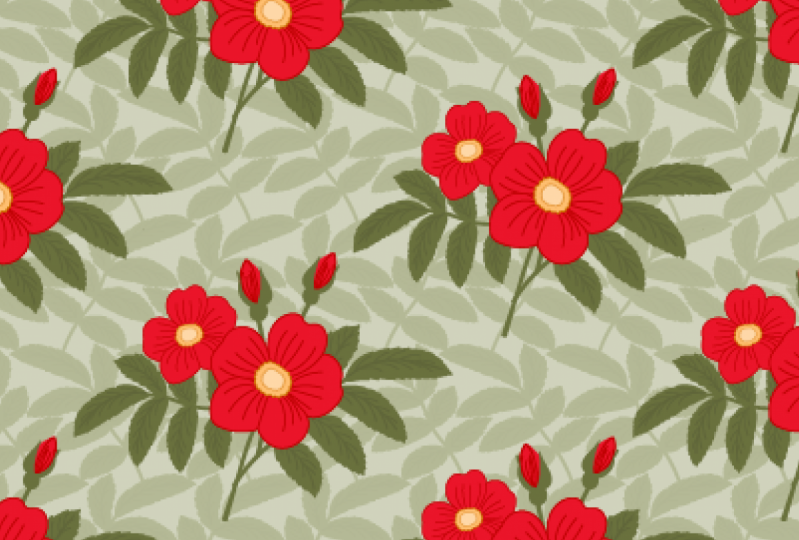
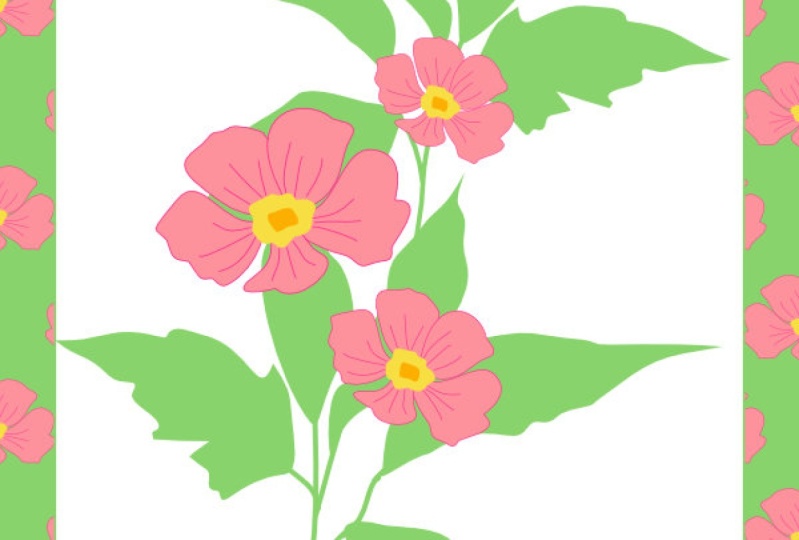
erstellen. Also nur mit der Wiederholung, um eine Wiederholung in Gang zu bringen, aber nicht so sehr, dass es robotisch aussieht. Wir wollen ein paar Dinge, die irgendwie verstreut sind. Wir werden das Bleistift-Werkzeug verwenden, um eine einfache Blumenform neu zu zeichnen. Und dann werden wir bekommen, wir werden die Rasteroption verwenden, um es aussehen zu lassen, na ja. Ich habe wirklich ziemlich gut.
17. Projekt: Teil 1 – Einfügung: Das ist also das Muster, das wir erstellen werden und wir werden es wirklich einfach zeichnen. Sie müssen nicht in der Lage sein, zu zeichnen, um dies zu erstellen. Wir werden nur eine bestehende Zeichnung verfolgen, aber einer folgen. Und du wirst sehen.
18. Projekt: Teil 2 – Zeichne die Form für das Muster: Lassen Sie uns das beginnen, indem Sie in Zeichnung bringen. Ich gehe zu den Importoptionen. Ich werde auf Dateien klicken und ich werde jetzt im Illustrator-Assets-Kurs finden, Illustrator-Kurs, Assets-Ordner, Bissen. Ich werde diese Zeichnung von einer Blume nicht finden. Jetzt. Ich habe das von Unsplash bekommen, aber du kannst jede Blume benutzen, die du magst. All dies ist offensichtlich in dem Ordner, den Sie verwenden können. Und ich werde das absperren,
weil ich es nicht versehentlich bewegen will. Also lassen Sie uns in diesen Bereich zoomen. Jetzt. Soweit die Farben gehen, wenn ich auf meine Farben klicke, werden
Sie sehen, ich habe einige Farben entlang der Spitze in meinen Mustern, welche Art von Übereinstimmung mit dieser Blume. Jetzt habe ich das früher gemacht, also musstest du nicht
den ganzen Prozess durchsetzen , in dem ich Farben sammelte. Aber um eine Farbe nur tun, ist Sie Ihre Pipette Werkzeug verwenden. Bewegen Sie sich über den Bereich, aus dem Sie die Farbe abtasten möchten. Und ich werde dort ein dunkelgrünes Grün nehmen und dann auf das kleine Plus in der Farbfeldschaltfläche unten klicken. Und das habe ich für all diese Farben gemacht. Ich ging einfach durch, fühlte ein paar leichte, fand ein paar dunklere. Was ich jetzt tun werde, ist, dass ich mein Bleistift-Werkzeug benutzen werde. Und das Bleistift-Werkzeug, ich werde eine mittlere Menge Glättung darauf haben. Und ich möchte nur mit einem Schlaganfall beginnen. Also werde ich mit einem rötlichen Schlaganfall beginnen. Und dann werde ich die Objekte machen, die hinten sind. Also werde ich das hier machen. Dann schauen wir uns das hier hinten an. Und was haben wir dann? Wir haben diese Form hier drüben. Wir haben noch einen da drüben und diesen da drin. Also, was ich jetzt tun kann, ist, dass ich
diese Objekte auswählen und ich kann gehen, um zu füllen und ich kann sie einfach mit dem Rosa füllen. Und wir haben die Art der Start in die Blütenform. Bevor ich das mache, wähle ich die Blütenblätter aus und ziehe die Füllung nur
vorübergehend ab , damit ich mit meinem Bleistift reingehen
und einfach diesen kleinen Mittelteil dort hineinziehen kann . Und vielleicht noch ein drinnen. Du siehst, dass ich ziemlich grob damit bin. Jetzt. Die äußere von denen, ich werde das als dunkelliches Gelb haben. Und vielleicht das hier. Nun, lassen Sie es uns mit einem helleren, helleren Gelb versuchen. Also werde ich anfangen, diese Dinge jetzt zu füllen, lassen Sie uns alle auswählen. Und der schnellste Weg, um ehrlich
zu sein , das zu tun, ist einfach alles zu füllen und dann kann ich gehen und die das Innere dort
sammeln und ich kann dem eine leichte, leichtere Füllung geben. Und dieser hier, lasst uns mit einer etwas dunkleren Füllung darauf gehen. Wenn ich noch mehr Details eintragen möchte, kann
ich natürlich den Bleistift hier drüben benutzen. Gar keine Füllung. Nur weil mein Schlaganfall ein dunkles Rot auswählt. Ich habe hier drüben ein paar
kleine Zeilen eingesteckt. Um das Blütenblatt Gefühl auf die Blume zu bekommen. Wir gehen hier nicht auf Genauigkeit, weil wir daraus ein Muster machen können. Sobald ich das getan habe, werde
ich dasselbe mit dem Blatt über die Anzahl der Blätter machen. Also werde ich anfangen, indem ich hier einige dieser Farben verwende. Lass mich jetzt gehen. Und ich werde ein dunkelgrünes Grün benutzen. Und ich werde nur ein paar dieser Blätter hineinziehen. Also mit einem Bleistift. Du musst nicht zu gehen, zu, um das zu tun. Sie haben gerade gezwungen, Ihre Werkzeuge zu verwenden, um grob die Formen zu machen, die es bereits gibt. Es ist, wie einfach diese Linien in und aus, nicht sehr genaues Werkzeug. Nur noch ein paar mehr hier. Und wir bekommen nur die grobe Idee. Und ein letztes da oben. Und ich denke, ich will wahrscheinlich auch einen Stiel in der Mitte runter. Also nochmal, ich werde diese einfach durchgehen und ich werde sie mit dem hellgrünen füllen. Letzter. Ok. Lasst uns als Anfang erledigen. Nun, was ich aber tun werde,
ist, dass ich diese Blume hier auswählen werde. Und ich werde auf die Schaltfläche klicken, um es zusammen zu gruppieren. Und du wirst sehen, dass es einfach in eine Gruppe springt. In meinen Schichten. Ich werde das Gleiche damit machen. Ich wähle all diese Blätter aus. Und wieder einmal gruppieren sie zusammen, um mein Leben einfacher zu machen, wenn es darum geht, mit ihnen zu arbeiten. Das Bild unten hier, ich brauche das wirklich nicht, also werde ich es einfach löschen, weil das alles ist, was ich für meine Grafik brauche. Also habe ich meine zwei Formen hier drin. Und was ich jetzt tun werde, ist ein Muster daraus zu machen. So können wir ein Patent auf die Karte gebaut
haben, haben ein bisschen ein Muster auf dem Geschenkpapier. Aber ich werde dort anhalten, damit du so etwas ausprobieren kannst. Verwenden Sie das Bild, das ich gemacht habe, oder finden Sie etwas, das Sie mögen, und machen Sie einfach ein paar raue Blumen daraus und dann kommen Sie
zurück und wir gehen auf die nächste Stufe und beginnen, diese Muster zu machen.
19. Projekt: Teil 3 – Grid: Ich gehe mit, ziehe das aus dem Weg. Und ich werde eine Voreinstellung für die Kunstboards hier hinzufügen, und ich werde eine A3 verwenden. Jetzt. Ich möchte ein paar Kopien dieser Blume in Form eines Patents machen, aber ich werde sie zuerst kopieren. Ich lasse das Original auf der anderen Karte. Und wir werden die Größe einfach ein bisschen ändern. Jetzt halten wir die
Hauptberührung gedrückt, um die Größe zu reduzieren. Also werde ich damit anfangen. Und ich werde zu meiner Wiederholung gehen. Ich werde auf Raster klicken. Und Sie können sofort sehen, dass ich ein Raster voller Blumen bekomme. Jetzt werde ich das direkt in die Ecke stellen. Und dann greife ich den langen Griff und ziehe ihn nach unten. Und dieser lange Griff auf der rechten Seite und ziehen Sie das über. Wie Sir. Nun, das ist sehr robotisch, so weit wie ein Muster geht. Also, was ich denke, werde ich zu meinen Einstellungen gehen. Ich werde dies tun, indem ich in meine Immobilien bis zum Boden gehe. Und der Rastertyp kann
ich den Gitterkreis
versetzen diese Formen und Sie können sie auf zwei verschiedene Arten versetzen. Ich werde mit diesem Weg gehen oder ich mag die Art und Weise der Offset-Tab. Und dann können wir einige von ihnen umdrehen, wenn wir auch wollen. Sie sind also nicht alle gleich. Sie können Zeilen umkehren, Sie können Spalten umkehren. Aber was du hier wirklich ansiehst, ist,
etwas zu tun , wo es nicht so viel Wiederholung gibt. Dann kann ich nach oben gehen und diese näher zusammenrücken, weiter auseinander. Ok. Ich werde, damit werde ich leben. Aber vielleicht will ich noch mehr Blumen da drin. Also werde ich noch eine Kopie dieser Blume nehmen, nur diese hier. Kopieren Sie es. Und ich werde diesen großen da rüber ziehen und dasselbe tun. Also dieses Mal werde ich genau das gleiche in Gitter gehen. Ich werde das Gitter runterziehen. Schwer im Moment zu sehen, aber die Blumen größer, Ich bin ordentlich gehen und ich werde die Deckkraft auf diesen Blumen ändern. So in gewisser Weise sehen einige von ihnen im Hintergrund dort. Saman hier, runter zu meinem Gitter, und ich werde sie leicht ausgleichen lassen. Und wieder einmal hier kann ich einfach die Entfernungen ändern, wie nah oder wie weit sie auseinander liegen. Lasst uns das nach oben bewegen, damit wir sie im Hintergrund anheizen. Und du kannst deine Formen so sehr einfach aufbauen. Also noch einmal, lass es uns mit ein paar Blättern machen. Vielleicht fange ich überall mit ein paar großen Blättern an. So wieder dasselbe. Ich kopiere sie, bringe sie rein. Und dann gehe ich in mein Raster und
setze dort ein bisschen einen Gradienten ein. Wow, du siehst, dass das wirklich groß ist. Schwer hier. Wir werden das einfach runterziehen. Es ist super groß. Ich muss das hinüberbewegen. So wie so. Und das gleiche wie mein in mein Netz hier drüben. Kompensieren Sie einfach ein paar davon und drehen Sie das, wenn wir sie so umdrehen. Also noch einmal, ich könnte tatsächlich gehen und nur ändern sie zweite MSM ein wenig näher zusammen. Komm mit der Falschen da. Wenn Sie nun nicht herausfinden können, welche Sie auswählen möchten, gehen Sie zum Ebenenbedienfeld, und dann können Sie auswählen, an welcher Sie tatsächlich arbeiten. Also hoffentlich sehen sie jetzt OK, bewegen Sie sich
einfach ein bisschen näher zusammen. Und in deinen Schichten kann
ich diese Kopie nehmen und sie unter die andere verschieben. Also habe ich irgendwie ein bisschen ein,
nun, lasst es uns ein bisschen hier nach oben bringen. Ich habe die Blätter zwischen ihnen. Vergessen Sie nicht, in diesen Layern können Sie auch Ihre Eigenschaften abrufen. Sie können die Deckkraft auf einzelnen Layern ändern. Sie können Ihre Mischmodi erhalten und Sie können sie auch miteinander mischen. Und Sie können einfach so viele verschiedene Muster aufbauen, indem Sie einfach mehr und mehr Stücke hinzufügen. Also, wenn ich das getan habe und ich mich damit zufrieden fühle, dann versuchen Sie einfach, sie alle anzuordnen. Und dann kann ich auf meine Karte zurückgehen und dann entscheiden, was ich mit meiner Karte machen soll. Das wird wirklich einfach sehr einfach sein. Ich nehme diese Form immer da an, schiebe sie hinter die Blume. Und dann machen Sie vielleicht ein paar Kopien dieser Blume und ich kann sie sehr schnell kopieren. Tun Sie das. Ich habe jeden Tag eine große. Noch ein Exemplar da drin. Skalieren Sie das ein wenig nach unten und wiederholen Sie es, drehen Sie sie. Sie sind also nicht ganz gleich. Sehen wir uns mal an, wie das eigentlich aussehen würde. Also, wenn ich eine Form über die Spitze, üben ausgewählt alle von denen auf der Karte. Und dann kann ich in meine rechte Seite zum Objekt-Menü gehen und eine Clipping-Maske erstellen. Also haben wir etwas in dieser Linie. Jetzt können Sie sehen, dass ich das nicht lange gedauert habe. Mach einfach ein paar sehr, sehr schnelle Zeichnungen. Wir haben so viele Möglichkeiten, an denen wir dann arbeiten können. Und ich gehe zu jedem von ihnen, ich kann sie bewegen. Ich kann es ändern. Auch das sieht wirklich wirklich schön aus, nur von selbst ohne diese Blumen auf der Oberseite. Aber vergessen Sie nicht, gehen Sie in Ihre Eigenschaften und experimentieren Sie mit einigen dieser Modi. Und Sie können den Mischmodus ändern, Sie können die Deckkraft so ändern. Ich denke, das sieht wirklich viel besser aus als die erste, die ich getan habe. Aber haben Sie einfach Spaß damit und lernen Sie diese Gitter kennen. Und jede der Wiederholungen dort auch.
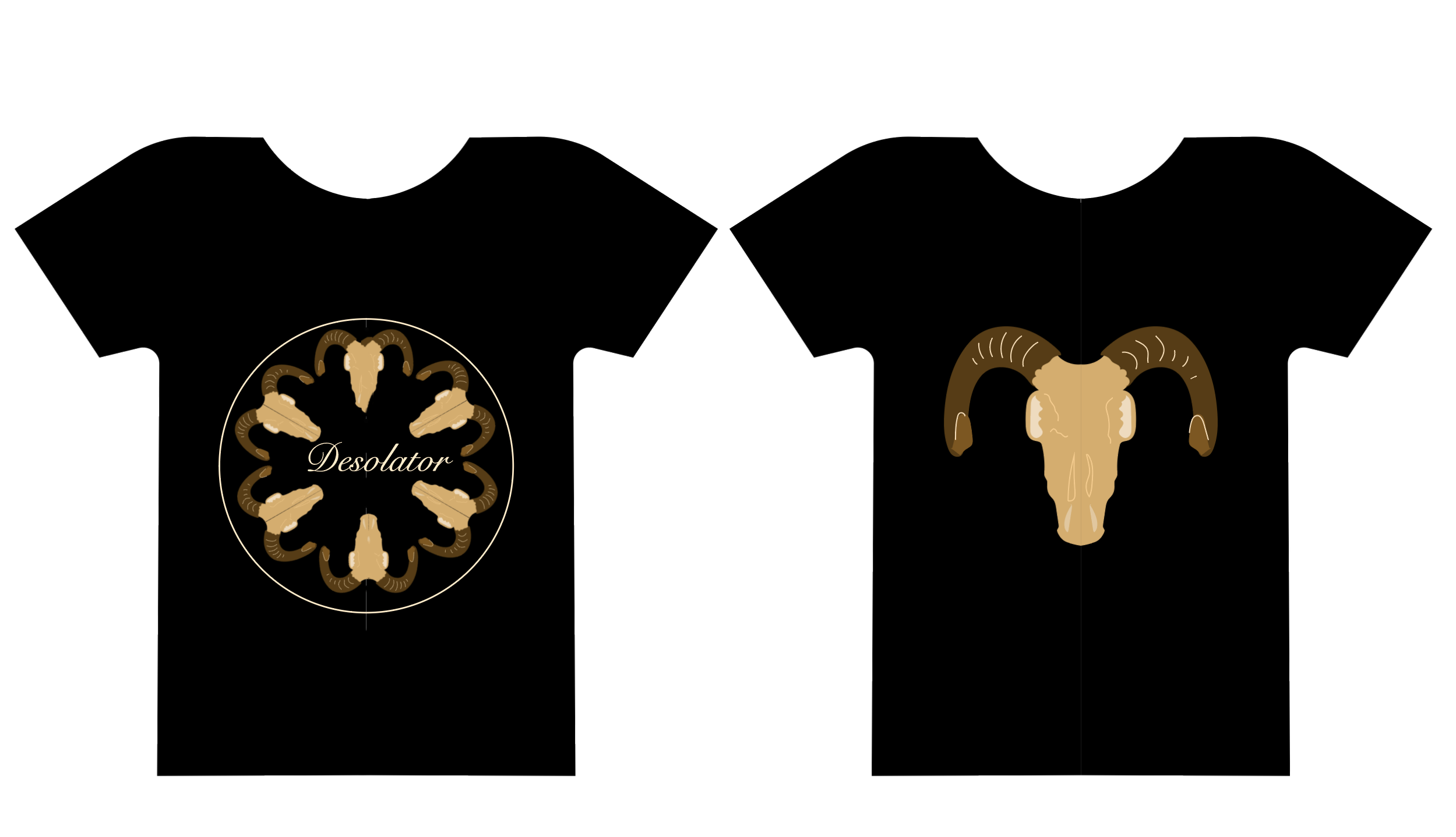
20. Erstelle ein T-Shirt und ein Kunstprojekt: In diesem Projekt werden wir einige T-Shirt-Designs erstellen. Und wir machen zuerst die T-förmige Form. Und wir werden
die Spiegelungsoption verwenden , um ein
halbes T-Shirt zu zeichnen und es dann über c zu drehen und Sie müssen die Hälfte ziehen. Das ist eine wirklich coole Art zu arbeiten denn selbst wenn etwas auf der einen Seite ein bisschen wackelig aussieht,
wenn es die andere Seite geerbt hat, sieht
es so aus, als hätte sie es sein sollen. Und sobald wir das Taschentuch gemacht haben, schauen
wir uns zwei verschiedene Designs an. Ein wirklich einfaches Design, das ein wenig wie das Innere der Kamera,
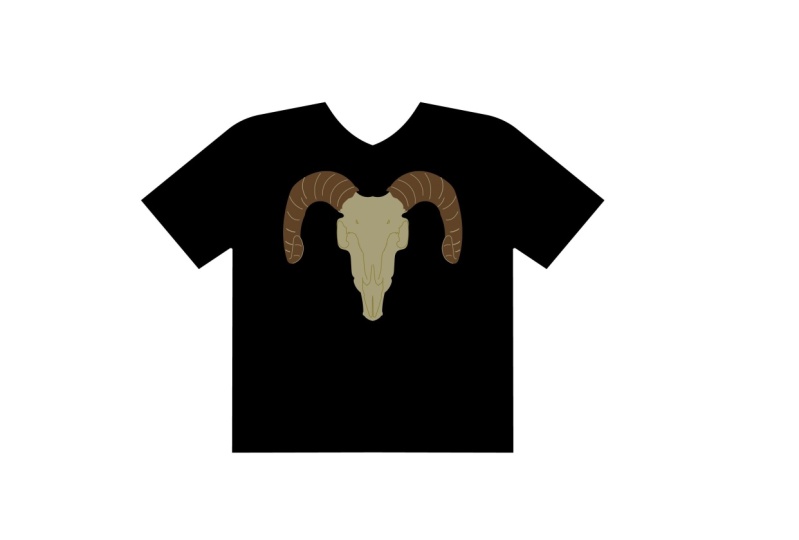
die Blende, die Blende einer Kamera aussehen wird. Und die zweite, die eher eine Art dunkles Design sein wird. Wir machen einen Tierschädel und wir werden ihn mit Wiederholungen umdrehen. Es in einer Radiowelle zu wiederholen, wird gut sein.
21. Projekt: Teil 1 – Zeichne das T-Shirt mit Spiegel: Also werde ich dieses Mal mit einem neuen Dokument beginnen, das ich
CMYK verwenden werde , weil dies etwas ist, das für den Druck gehen wird. Ich bin gut, mit einer Vier zu gehen, aber ich werde die Größe ändern, die Orientierung soll ich sagen, auf Landschaft. Und ich werde auf Datei erstellen klicken. Also werde ich anfangen, indem ich
ein T-Shirt mache und ich werde ein paar Designs für das T-Shirt haben. Wir werden offensichtlich Wiederholungen dafür verwenden. Lassen Sie mich mit dem T-Shirt beginnen. Was ich tun werde, ist, dass ich das Stift-Werkzeug verwenden werde, um die
Hälfte des T-Shirts zu zeichnen und dann eine Kopie zu machen und es umzudrehen. Also will ich das nicht ausfüllen. Also werde ich sagen, Nicht-Format füllen. Und dann werde ich meinen Stift holen. Wenn Sie ein anderes Werkzeug dafür verwenden möchten und Sie sich wohl fühlen, dass absolut in Ordnung. Ich werde die Hälfte meines T-Shirts zeichnen. Jetzt. Ich muss es einfach tun, indem ich klicke, klicke, klicke, und dann über hier, klicke, klickte. Das ist also irgendwie die Schulter, das T-Shirt mit einem Ärmel da unten. Und hier ist der Körper des T-Shirts. Und zurück zum Ausgangspunkt. Wenn das alles Evolution ist, wenn man noch nie ein Taschentuch gezeichnet hat, findet
man das wie meins, sie sind ein bisschen überall. Wenn Sie das tun, können
Sie einfach Ihr Auswahlwerkzeug verwenden, das direkte Auswahlwerkzeug, um diese aus dieser Form herauszuziehen, die Sie wollen. Und lasst uns hier nach einem halben T-Shirt suchen. So machen Sie es eine ziemlich große Hülse in den Gruppen geben. Ein großer Sklave da drin. Jetzt zieh das ein bisschen runter. Nun, was ich tun möchte, ist, dass ich ein paar dieser Stücke und Stücke abrunden möchte. Ich möchte die Schultern nur ein bisschen abrunden, unter den Armen nur ein bisschen, und auch den Hals. Also, wenn ich auf sie klicke, kann
ich dann den kleinen Kreis benutzen, der nur ein bisschen herumgezogen ist. Mach das gleiche hier drüben für den Hals. Ziehen Sie die Runde, um irgendwie elliptisch zu werden, fast eine V-Form. Und das Gleiche hier drüben. Ich ziehe das einfach ein bisschen um, damit wir nur ein bisschen Rundheit darunter bekommen. Jetzt, da ich das getan habe, werde
ich es mit dem Pfeilwerkzeug, dem Auswahlwerkzeug, auswählen. Und ich werde auf der rechten Seite rüber gehen, um es zu wiederholen. Und was wir tun werden, ist, dass wir einen Spiegel benutzen, dafür wiederholen. Also, wenn ich auf Spiegel klicke, können
Sie sehen Wiederholungen. Und dann muss ich nur
diese Linie benutzen und sie näher zusammen oder weiter auseinander bringen. Jetzt denke ich, dass ich das einfach zusammenreiße. Ordnung, also gibt es
mein T-Shirt, schnell und einfach zu machen. Wurde vergessen. Machen Sie eine Form wie die, wo sie eine unverheiratete Form mit
User T-Shirt oder einem anderen Hemd verwenden , wenn Sie Kleidung für diese Angelegenheit
haben, ist es egal. Gehen Sie einfach ein bisschen mit dem. Also und dann kommen wir auf und wir werden das erste der Logos mit Wiederholung tun.
22. Projekt: Teil 2 – Verwende Radial für das Erstellen von einfachem Logo: Jetzt möchte ich dieses T-Shirt nicht versehentlich anfassen und bewegen. Also werde ich es auswählen. Ich werde zu meinen Ebenen gehen und Sie können dort sehen, es ist als Spiegel wiederholen. Also schiebe ich es einfach in die richtige Position. Und dann werde ich es in der SR einsperren. Ich kann es nicht aus Versehen bewegen. Fangen wir mit dem kleinen Logo an. Also, was ich will, ist ein kleines Logo auf der Tasche und ich suche nach etwas, das eine fotografische Art von Unternehmen darstellt. Also denke ich in Bezug auf vielleicht die Vorderseite eines Objektivs, wo Sie die Blende haben, kommt zusammen. Und ich werde eine Runde machen, um sie zu formen, und ich werde sie drehen, um sie alle zu machen. Also lasst uns mal gehen. Ich nehme eine Ellipse und ziehe meinen Schoß. Santa, spielt keine Rolle, wo du das machst. Weil wir es immer bewegen können. Ich werde zoomen, damit Sie es ein bisschen einfacher sehen können. Ich werde mein Direktauswahlwerkzeug nehmen und ich werde nur den unteren Punkt darin
auswählen und ihn so herunterziehen. Nun sind Blendenblätter normalerweise auf einer Seite gekrümmt. Wenn ich also den Stift benutzte, könnte
ich auf diese Spitze klicken, um einen weiteren Punkt zu setzen, und dann mein Direktauswahlwerkzeug verwenden, um das zu drücken, abgerundeten Bereich zu erhalten, den Sie auf einer fotografischen Blendenklinge bekommen. Natürlich könnten Sie diese einfach bewegen, bis Sie diese richtige Form bekommen, die Sie suchen. Also bin ich auf der Suche nach dieser Art von umgekehrter Träne. Ich nehme an. Etwas in dieser Linie. Wenn Sie nur ein Dreieck machen wollen, wenn Sie sich nicht sicher fühlen, so geformt zu tun, das ist auch absolut in Ordnung. Jetzt, wenn ich das getan
habe, werde ich es in einem Kreis wiederholen. Also werde ich hier rüber zu meiner Wiederholung gehen. Und ich werde radial wählen. Also klicke ich auf Radio. Und Sie können sehen, wie es mir diese radiale Wiederholung hier gegeben hat. Nun kann ich dann die Anzahl der
Formen dort ändern, indem ich einen kleinen Knopf auf der rechten Seite ziehe, den Kreis
ausführen, den wir uns vorher angesehen haben. Ich kann das nach oben und unten ziehen, damit ich sie überlappen kann oder nicht. Ich kann auch in den Kreis oben hier gehen und ich kann die einfach drehen. Also suche ich nach etwas, vielleicht so, wo sie alle miteinander verbunden sind. Bereit, schön fertig. Ich fühle mich glücklich mit dieser Form. Und jetzt werde ich aufhören. So können Sie mehrere Go-Experimente mit diesen haben. Holen Sie sich einfach eine Art von Form, die mit Wiederholung vorgeht. So bekommen Sie ein Gefühl für, für die Wiederholung. Probieren Sie es aus.
23. Projekt: Teil 3 – Färbe dein Logo: Das nächste, was ich tun möchte, ist, diese Form anzunehmen und verschiedene Farben auf die verschiedenen Segmente zu setzen. Im Moment ist dies immer noch 11 Form. Was wir also tun müssen, ist, dass wir das Ganze in seine Komponenten zerlegen müssen. Also, um das zu tun , werde
ich hier auf der rechten Seite gehen. Und ich werde das Objektmenü wählen. Objekt-Panel soll ich sagen. Und dann hier unten, kann ich auf Expand klicken. Und was das getan wird, ist, dass es in seine Komponenten zerlegt wird. Sie werden sehen, ob wir jetzt in die Ebenen schauen, es ist tatsächlich eine Gruppe dieser Objekte. Jetzt, um sie zu erreichen, werde ich die Gruppierung aufheben. Also hier in Acetyl angezeigt unten, Ich werde auf Aufheben klicken. Und jetzt ist jede von ihnen eine separate Einheit. Also sehr schnell kann ich hier durchgehen und etwas Farbe bekommen. Also lass mich gehen und hier etwas Farbe holen. Und ich werde hier nur ein paar Farben auswählen, die ich verwenden möchte. Ich gehe zu keiner bestimmten Farbreihenfolge. Ich wähle nur ein paar der Farben hier aus. Sobald Sie alle Farben haben und ich kann später
darüber nachdenken und sehen, was ich mit diesen Farben machen möchte. Einer von denen, also gehen wir zu Orange. Und dann werde ich die nehmen und ich werde auch den Schlaganfall von ihnen
entfernen, um einfach diese interessante Form zu verlassen. Jetzt möchte ich sie wieder neu gruppieren, damit ich mit ihnen arbeiten
kann, denn sobald ich auf Gruppe klicke, ist
es eine Gruppe und ich kann jetzt mit ihr als eine Form arbeiten. Ich halte nur die primäre Berührung fest, schiebe sie da rein und lebe sie auf die Tasche des Hemdes. Und sie haben ein bisschen mit dem zu tun. Drehen Sie die Dinge um, spielen Sie mit den Farben, brechen Sie sie auseinander, verwenden Sie erweitern ,
um es auseinander zu brechen und alle möglichen seltsamen und wunderbaren Dinge damit zu tun. Und sie kamen auf und wir gehen zu einem anderen Teil, ein weiteres T-Shirt in Kürze.
24. Projekt: Teil 4 – Dupliziere dein T-Shirt: Also mach deine bereit für den nächsten. Wenn Sie das einfach gefunden haben, wird
der nächste sehr ähnlich sein, aber mit ein paar zusätzlichen Bits beteiligt. Und wir werden das auf eine ganz neue dunkle Ebene bringen. Nicht nur, weil wir Freizeit adoptieren werden, aber das Thema wird ein Schädel sein. Jedenfalls. Werfen Sie einen Blick auf das. Was ich tun werde, ist, dass ich diese ganze Kunsttafel kopieren werde. Die Sache ist, ich will das kleine bunte Muster nicht. Ich will nur das T-Shirt und das Kunstbrett. Also werde ich zu meinen Schichten gehen. Ich werde die Gruppe mit dem bunten und Patent darauf sperren, und ich werde das T-Shirt freischalten. Nun, nachdem ich das getan habe, kann ich, wenn
ich so verkleinere , zu meinem Zeichenflächenwerkzeug gehen. Das sind also alle Voreinstellungen. Ich werde unter der Kunsttafel auf das kleine Plus klicken. Und Sie können sehen, dass es eine Kopie der Ausgabe erstellt hat und alles, was nicht darauf gesperrt war. Also nochmals, auf dieser Kunsttafel hier, werde
ich mein Auswahlwerkzeug verwenden. Ich wähle das T-Shirt aus und ich werde es ändern, also ist es mit Schwarz gefüllt. Und dann hier drüben werde ich es einsperren, damit ich es nicht versehentlich anfassen kann. Und wir werden sehr, sehr bald daran arbeiten. Also ein bisschen T-Shirt rein und wir werden dann in einer Minute weitermachen.
25. Projekt: Teil 5 – Skull: Jetzt werden wir ein Foto eines Tierschädels verfolgen. Und das würde ich gerne auf einem leeren Kunstbrett machen. Also, wenn ich wieder zur Zeichenfläche gehe und alles, was auf diesem Kunstbrett ist, gesperrt habe. Und wenn ich hier auf die klassische Kunsttafel klicke, die nichts drauf hat. Also kann ich dann hier arbeiten. Und was wir tun werden, ist, dass wir ein Foto machen. Wenn du meine Kopfhaut nicht magst, kannst
du deine eigene finden. Ich habe das hier von Unsplash abgekriegt. Was ich also tun werde, ist, dass ich lange zu meinem Import gehen werde, Dateien importieren. Und im Illustrator-Kurs Assets Ordner, gibt es ein Bild von einem Schädel. Jetzt können Sie verkleinern,
verkleinern, um das, was Sie wollen, die Größe. Es spielt keine Rolle, weil wir es später skalieren. Aber was ich möchte, dass Sie tun, ist, es zu sperren. Also werde ich es einfach hier einsperren. Aber wenn es gesperrt ist, erscheint
das kleine Display unten nicht. Es ist also freigeschaltet. Wir können zu den Schichten gehen und ich kann sie da drinnen freischalten. Also, während Sie das zum Sperren verwenden können, ist
es schmerzhaft zu entsperren. Aber ich denke, ich würde auch gerne die Deckkraft ändern und ein Schnell, das die Vergangenheit
verändert hat, ist auch in der zentralen Steuerung auf der linken Seite Tag. Wenn ich darauf klicke, kann ich einfach die Deckkraft nach unten ziehen. Es ist einer dieser kleinen Schieberegler, wo Sie weiter ziehen können, bis Sie nach rechts. Ein pastöses, ich denke, so etwas würde funktionieren. Also bin ich damit zufrieden. Und ich sperre einfach diese Ebene, damit ich darüber zeichnen kann. Also nochmal, holen Sie Ihren Schädel rein. Ja. Das hört sich sehr seltsam an. Bringen Sie den Schädel rein und schließen Sie ihn ab. Nimm die Deckkraft runter. Und dann im nächsten werden
wir anfangen, das zusammen zu zeichnen.
26. Projekt: Teil 6 – Zeichne Half,: Also lasst uns den Schädel zeichnen. Ich werde den Bleistift dafür verwenden, versuchen, ihn zu zeichnen. Und ich werde einfach hineinzoomen. Jetzt. Wie du vermutlich vermutet hast, werde ich nur den halben Schädel ziehen und ich
werde ihn spiegeln, weil es auf diese Weise viel einfacher wird. Und das ist eine ziemlich gute symmetrische Objekte, nicht ganz symmetrisch zu bewältigen, aber wir müssen vielleicht ein wenig jonglieren. Also lass mich meinen Bleistift holen. Ich beginne mit der Sache, die richtig ist, der Rücken, eigentlich der Schädel selbst ist, anstatt die Häuser. Also werde ich mitmachen und ich werde eine Farbe finden,
vielleicht eine Art bräunlich-gelbe Farbe, etwas entlang dieser Linie. Sie machen ein bisschen gelber. Es ist ehrlich gesagt egal, welche Farbe du wählst, oder? Ich habe etwas, das ich mag. Aber ich werde einfach zu Stroke umdrehen und meine Füllung vorerst loswerden. So kann ich dann mit dem Zeichnen beginnen. Und ich werde mich nur aufstellen, schweben Sie hier herum,
irgendwie folgen Sie dem Umriss. Ein sehr grob hier drüben, rechts runter nach unten da drin. Das ist also der erste Teil meiner Schädel, der halbe Schädel. Und du wirst sehen, ob ich rüber gehe, um es zu füllen, das hat mir die erste Hälfte des Schädels gegeben. Also werde ich die Auswahl aufheben. Jetzt lass mich gehen und die Klärung machen. Also nochmals werde ich mitmachen und den Bleistift holen, einen passenden Zusammenstoß
finden. Ich werde nur mit einer viel dunkleren Version dieser Farbe gehen, vielleicht ein wenig aufgewärmt mit etwas Magenta da drin, und dann ziehen Sie den Hone hier rein. Nun, das steht im Weg, also werde ich das bewegen. Also werde ich es einfach von hier ungefähr um o ziehen,
jetzt können Sie sehen, wie Gott das richtige Leben ist, dass ich nicht sehen kann, wohin ich gehe. Jetzt. Das ist immer etwas, was passiert, weshalb ich normalerweise mit dem Strich oder der Füllung zeichne. Jetzt würde ich gerne sagen, dass ich das getan habe, nur um dir das Problem zu zeigen. Ich bin nicht gestorben, ich habe ehrlich gesagt einen Fehler gemacht. Also lassen Sie mich das nochmal tun, um nur ungefähr hier herumzulaufen. Du musst nicht zu genau sein. Sie. Ok? Ähm, und ich werde das umdrehen. Das ist also Teil des Ganzen, jetzt müssen wir noch einige Details dazu angeben. Aber das ist ein guter Ausgangspunkt. Jetzt, damit ich sehen kann, was ich mit den Details mache. Ich werde diese beiden Objekte, die ich hier habe, nehmen und sie nur vorübergehend verstecken. So kann ich jetzt noch einmal in
meinem Strichmodus mitmachen und einfach anfangen, einige Details mit dem Bleistift-Werkzeug zu setzen. Noch einmal denke ich, dass ich noch dunkler werde. Und ich werde nur dieses Stück Horn hier hineinziehen. Und dann auf den Schädel selbst. Ich denke, ich werde es mit einem helleren, einer helleren Farbe versuchen. Also gehe ich zurück zu einer helleren Version der Farbe, zurück zu meinem Bleistift. Und ich zeichne nur ein paar Formen so grob die, Ich mag das. Das Lustige, aber es geht irgendwie wie der Tag. Es gibt eine seltsame, aber es geht, wenn du nicht genau bist. Ich kritzele abends nur grob ein paar Formen. Ein kleiner Zahn, wenn wir wollten, unten unten. Richtig, Werfen wir einen Blick auf all diese Formen. Also hast du das da bekommen. Und wenn ich diese hier zeige, können
Sie sehen, dass wir die erste Hälfte des Schädels haben. In der Tat, wenn ich, wenn ich wollte, könnte
ich sogar mit einem Bleistiftwerkzeug reingehen, vielleicht nur ein paar kleine Linien auf die Hörner zeichnen. Du solltest so etwas haben. Vielleicht etwas in dieser Linie dort. Router gibt uns ein bisschen von einem gehen ziehen die Hälfte der Form. Denken Sie daran, dass Sie verfolgen, es geht nicht um Ihre eigene persönliche Zeichenfertigkeit. Wenn du also nicht zeichnen kannst, spielt es keine Rolle. Und wie Sie meilenweit sehen können, ist
es eigentlich nicht so gut verfolgt. Aber weil wir es umdrehen und Sie Symmetrie, wird
niemand der klügere sein und es wird wirklich, wirklich gut aussehen. Also steh auf die Bühne, komm zurück und wir drehen es um und sehen, wie gut es aussieht.
27. Projekt: Teil 7 – Detail und Mirror: Nun, wenn ich mir mein Design hier anschaue, denke
ich, dass es wirklich cool wäre, wenn ich
die Farbe einiger dieser Linien sehr schnell ändern könnte . Und das werde ich tun. Ich werde mit dem Auswahlwerkzeug
alle Zeilen hier oben auswählen . Aber ich will den Schädel nicht selbst auswählen. Also werde ich meine primäre Berührung gedrückt halten und auf die Schädel klicken und ich habe gerade die Linie ausgewählt. Und dann bedeutet es, dass ich hier drinnen tun kann, und ich kann sie alle gleichzeitig ändern. Schauen Sie sich einfach an und sehen Sie, was für mich funktioniert. Und ich denke an etwas, das vielleicht etwas dunkler ist als die Farbe, die ich dort habe. Nun, mit dieser Linie hier, möchte
ich, dass diese Linie vielleicht die gleiche Farbe hat wie der Schädel selbst. Daher möchte ich, dass der Strich die gleiche Farbe wie die Füllung hat. Was ich tun werde, ist, dass ich auf den Schlaganfall klicken werde. Ich gehe zu der kleinen Pipette und schiebe das dann zur Füllung. Und das wird diese Farbe jetzt für meinen Schlaganfall aufnehmen. Okay, also habe ich meine Farben richtig. Nun, was ich tun möchte, ist, dass ich das mit meiner radialen Wiederholung umdrehen möchte. Also werde ich es auswählen. Haben Sie sie. Und bevor ich das mache, drehte
ich mich vielleicht ein
bisschen hier rüber, bis es etwas gerader erscheint. Ich bin mir nicht sicher, ob es ein rotiertes viel erzählt, um vollkommen ehrlich zu sein, wenn überhaupt. Wir werden sehen, wie wir weitergehen. Also werde ich das nehmen, aber bevor ich den Spiegel benutze, klicke
ich auf den kleinen Knopf unten, der die Gruppierung ist. Und ich werde es ganz gruppieren. So kann ich es jetzt einfach sehr schnell abholen und nach Bedarf verschieben. Ich habe das schon erwähnt, nicht weiter zu erwähnen. Ich werde es drehen. Aber dieses Mal werde ich ein wenig hinauszoomen. Und wenn ich mich drehe, siehst du, ob ich hier drüben bin, ist
es sehr schwierig, sich perfekt zu drehen. Aber wenn ich den Cursor weiter nach oben bewege, dann habe ich einen sehr, sehr großen Hebel, da ich nur die kleinste Drehung da drin bekommen kann. Ich werde einfach so etwas durchmachen. Ok? Jetzt werde ich das hier spiegeln. Also werde ich es auswählen. Ich kann einfach überall klicken, weil es gruppiert ist. Geh rüber zu meiner Wiederholung, und ich werde Spiegel wählen. Vielleicht habe ich das nicht ganz richtig verstanden, als ich es runter drehte. Aber das spielt keine Rolle, denn zu jeder Zeit kann ich immer noch diese Form bekommen und ich kann immer noch drehen in den Spiegel wird ganz glücklich folgen. Wenn Sie Dinge näher zusammen bewegen müssen, verwenden Sie
einfach Spiegel, um Bits und Stücke hinein oder heraus zu ziehen. Richtig? Da ist meine Form. Es ist ziemlich bereit zu gehen, vielleicht eine kleine Linie entlang der Spitze, um etwas von dieser Symmetrie wegzunehmen. Also werde ich das Bleistiftwerkzeug hier drüben benutzen, dunkel und unten die Farbe nur ein bisschen, und vielleicht einfach eine kleine Linie da unten machen. Das ist zu dunkel. Wir werden nur ein bisschen so sein. Und wir schauen uns diese Neera an. Und dann kannst du sie bewegen. Sie können auch die einzelnen Objekte innerhalb des Spiegels verschieben. Probieren Sie es aus.
28. Projekt: Teil 8 – Gestalte weitere Zeichenflächen: Also lasst uns auf das T-Shirt formen. Ich werde alles auswählen, stellen
Sie sicher, dass alles zusammengefasst ist. Wenn Sie noch mehr Details hinzugefügt haben, gruppieren Sie es
einfach wieder, damit Sie es nicht verlieren und wir werden das überziehen. Ich werde es herunterskalieren. Ich halte meine primäre Berührung gedrückt, um sicherzustellen, dass sie perfekt skaliert wird. Es ist alles mit der Mitte aufgereiht. Jetzt werde ich die Kunsttafel hier auf dem Bild auf dem Kunstbrett loswerden. Also werde
ich in meinen Ebenen zu dem Bild gehen, das ich habe, und ich werde es entsperren und es dann löschen. Ich lösche es, weil ich die Dateigröße für dieses bestimmte Dokument unten halten möchte, also werden wir das einfach da drin gewesen sein. Das nächste, was ich tun möchte, ist, dass ich das T-Shirt und den Kopf,
den Schädel davor nehmen und das auf meine dritte Zeichenfläche kopieren möchte. Und dann machen wir etwas anderes, wieder mit Wiederholungen mit diesem Schädel. Also muss ich T-Shirts freischalten, die sie beide freigeschaltet haben. Und ich werde zu meiner primären Berührung bei
meiner sekundären Berührung gehen und einfach eine Kopie davon machen. Und noch einmal werde ich die beiden schwarzen T-Shirts wieder absperren. Steh heute auf und dann nehmen wir den letzten Schädel und benutzen ein paar Wiederholungen.
29. Projekt: Teil 9 – Radial des Skull: Also hier ist mein Schädel drauf. Das zweite Kunstbrett, ich werde die Größe abnehmen. Halten Sie also noch einmal meine primäre gedrückt, berühren Sie sie und bewegen wir sie in die richtige Position. Und dann werde ich gehen, um es zu wiederholen. Und ich werde eine radiale Wiederholung verwenden. Und du siehst dieses wirklich coole Muster, das wir da reinkommen. Jetzt kann ich noch einmal die Anzahl der Wiederholungen dort ändern. Und wir können hier reingehen und sie umdrehen, wenn wir brauchen. Aber vergessen Sie nicht, dass Sie auch zu Ihren Immobilien gehen können. Und unten unten können
wir auch die Anzahl der Wiederholungen dort ändern. So kann ich hier einklicken und einstellen, wie viele sie auch so sind. Und auch, wenn ich sie überlappen, auf
welche Weise oder sie überlappen. Also, wenn ich die Zahl hier erhöhen, können
Sie sehen, dass die Hörner irgendwie auf
die linke Seite gehen und ich könnte sie dazu bringen, in die andere Richtung zu wiederholen. Ich glaube, ich würde gerne die Zahlen da drin reduzieren. Und ich werde das überall skalieren. Und es hat sie
nur ein wenig angewinkelt , damit sie sich nicht berühren. So wie so. In Ordnung, ich denke, das ist so ziemlich gemacht dieses Design für hier. Also habe ich meine drei verschiedenen Designs darin, und sie werden jetzt automatisch in der Cloud gespeichert. Wenn ich also auf dem Desktop in Illustrator gehen möchte, kann
ich sie einfach von der Cloud abholen.
30. Arrangieren und Präzision – Einführung: Während dieser nächsten Vorlesungsreihe werden
wir uns mit der Anordnung unserer Kunstwerke in Illustrator beschäftigen. Und wir werden Dinge wie Ebenen betrachten, mit Ebenen
arbeiten, neue Ebenen hinzufügen, Ebenen sperren, Dinge zwischen Ebenen verschieben und auch Ihr Kunstwerk nach oben und unten verschieben. Es gibt eine wirklich interessante Art, dies in Illustrator auf dem iPad zu tun. Es ist ein bisschen anders als die Desktop-Version in gewisser Hinsicht. Wir werden auch auf Dinge wie Arbeit Umrisse und tun Clipping Masken als auch. Am Ende habe ich ein cooles Projekt bekommen. Und wir werden eine Karte erstellen. Und wir nehmen oder beginnen mit einer sehr einfachen Grundkarte. Und wir werden mit etwas enden, das wirklich professionell aussieht.
31. Ebenen einfügen: Lassen Sie uns nun einen Blick auf die Ebenen werfen. Was ich tun werde, ist, dass ich
meine Ebenen Panels öffnen , die wir sehen können, was los ist. Und standardmäßig haben Sie etwas namens Layer 1. Nun, die Sache ist, wenn ich beginne, Bilder hier zu zeichnen, wird das Kunstwerk automatisch in Ebene eins platziert. Also zeichne ich eine Form wie diese. Sie wird in Ebene 1 angezeigt. Lasst uns jetzt ein kleines Rechteck machen. George da drin. Und ich werde die Farbe ändern, damit es leicht zu sehen ist. Und Sie können jetzt sehen, dass ich dann die Objekte in dieser Ebene ein- und ausblenden kann. Nun, wenn ich dann eine zweite Ebene hinzufügen möchte, kann
ich dann nach oben gehen und auf das kleine Plus
klicken, um eine neue Ebene hinzuzufügen. Ich kann die untere Schicht verriegeln. Und jetzt arbeite ich an der zweiten Schicht dort. Also werde ich einfach gehen und hier drüben eine andere Form finden. Lassen Sie uns noch einmal eine andere Farbe für diese Form wählen. Die oberste Ebene enthält nun den grünen Stern und die unteren Schichten haben die anderen beiden Formen dort drin. Wir können die Stapelreihenfolge von Schichten verschieben. So könnte ich führen zu und ziehen Sie es unter Ebene eins, so. Und Sie können sehen, dass beide Objekte nun nach oben verschoben wurden. Ich kann Objekte auch von einer Ebene in eine andere Ebene verschieben. Und wenn ich hier reinklicke und
zum Beispiel die rote Ellipse nehme . Nun, wenn ich ziehen, klicken und halten und ziehen Sie die rote Ellipse und ich lege sie direkt unter der Ebene 1, sehen Sie? Es sagt, dass Quell-Elternteil gesperrt ist. Okay, fair genug. Wir werden es einfach freischalten. Versuchen wir es nochmal. Gehen Sie zu meiner Ellipse, ziehen Sie sie und legen Sie sie unter,
führen Sie zu und sagen, dass Sie nichtlineares Objekt nicht bewegen können. Der Grund dafür ist, dass es etwas Seltsames ist. Aber in Illustrator auf dem iPad müssen
Sie die Ebene öffnen. Wenn ich nun auf die Ellipse klicke und sie nach unten ziehe, kann
ich entweder oberhalb oder unterhalb des vorhandenen Artworks fallen. Schließlich möchte ich hier vielleicht meine Layer umbenennen. Nun, wenn Sie an die andere Software gewöhnt sind, werden
Sie, doppelklicken Sie einfach auf die Ebene. Es kann ein bisschen frustrierend sein. Die Art, wie es funktioniert, ist August, dieser hier ist, dass Sie einfach über leicht nach links ziehen. Und dann diese kleine editierbare T-Taste da drin, kann
ich gehen und die Ebene ändern. Klicken Sie auf. Okay, also ist es einfach klicken und ziehen Sie über. Sie haben die editierbare Option dort. Sie haben auch eine Ablage, mit der Sie den Layer und dessen Inhalt löschen können.
32. Ebenen in Tiefe: Also haben wir hier ein ziemlich komplexes Kunstwerk. Und wenn Sie einen Blick auf die Ebenen werfen, ich habe eine Basisschicht dort, ich habe eine Textebene, und dann habe ich eine neue Elementebene für etwas, das ich später einbringen möchte. Aber Sie können alle Ebenen erstellen, die Sie mögen. Aber das Tolle daran, so mit Ebenen zu arbeiten ,
bedeutet, dass ich Ebenen sperren und entsperren kann. Ich kann die Ebene auch ausblenden, wenn ich versuche, an etwas anderem zu arbeiten. Und wenn ich an einem neuen Bereich arbeite , würde ich zum Beispiel mehr Text hier einfügen. Ich könnte mitmachen, auf das Plus oben klicken, meine neue Ebene dort nach rechts
hinzufügen und ihr einen Namen geben. So wie so. Verwenden Sie Ihre Ebenen einfach wie ein Aktenschrank für Ihre Illustrator-Grafik.
33. Stapelschieber für die Objektbestellung: Wenn wir die Reihenfolge der Objekte ändern möchten, die Stapelreihenfolge von Objekten. Es gibt eine wirklich nette Funktion in Illustrator auf dem iPad. Wenn ich das Objekt auswähle und einen Blick auf das Display werfen, das
entlang der unteren dritten Schaltfläche in erscheint , kann ich klicken. Und dann kann ich den kleinen Schieberegler verwenden, um die Reihenfolge tatsächlich zu ändern, indem sie
einfach nach links und rechts und über die anderen Objekte ziehe. Also da drüben und wieder runter, wirklich, wirklich cool. Und es ist nicht etwas, das Sie auf der Desktop-Version sehen.
34. Gruppieren und Ungrouping: Wenn ich also anfangen möchte, Objekte zusammenzufassen oder die Gruppierung aufzuheben, habe
ich hier eine kleine Gruppe von Objekten. Es gibt zwei Möglichkeiten, es zu tun. Sie können entweder die Schaltfläche unten auf dem kleinen Display verwenden , damit ich
die Gruppierung von Dingen aufheben
kann, in den Ebenen sehen und gruppieren sie. Oder ich kann sie zusammenfassen. Der andere Weg, dies zu tun, ist auf der rechten Seite und gehen Sie zum Menü Objekt und
wählen Sie, um die Gruppierung von Krieg aufzuheben, um Gruppen von Objekten zusammen zu gruppieren.
35. Isolationsmodus: Wenn wir also ein Objekt so gruppiert haben, können
wir immer in den Isolationsmodus gehen indem wir doppelklicken, um in einen einzelnen Teil dieser Gruppe zu gelangen. Und ich kann dann einfach gehen und die Farbe ändern. Klicken Sie einfach auf die Schaltfläche, um den Isolationsmodus zu verlassen.
36. Leitfaden erstellen: Jetzt, mit den Guides, hier
drüben, gibt es einen Ein- und Ausschalter. Und nun, wir scheinen noch keine Anleitung zu haben. Aber es gibt eine wirklich coole Möglichkeit, Guides zu erstellen. Eine der Möglichkeiten, wie wir es tun können, ist, mitzugehen und eine Form zu machen. Ich habe so eine Form. Ich kann dann sehr schnell hier unten gehen und sagen, dass ich das in einen Führer umwandeln kann. Und das ist jetzt ein Leitfaden. Ich sperre es einfach ab und du siehst das Hellblau. Es ist eine Anleitung und Sie können jede Form verwenden, um eine Führung zu erstellen. Also könnte ich so eine Ellipse nehmen. Und noch einmal, gehen Sie hier nach unten und erstellen oder konvertieren Sie es in eine Anleitung und sperren Sie es.
37. Radial erstellen: Versuchen wir also, eine kreisförmige Führung zu erstellen, nicht einen Kreis, sondern tatsächlich ein Objekt in einem kreisförmigen Muster herumlaufen zu lassen. Diese sind nützlich für Dinge wie Uhren und Zifferblätter zu tun. Also, was ich hier tun werde, ist, dass ich meinen Bleistift benutzen werde, und ich werde die primäre Berührung
gedrückt halten und ich werde nur eine kleine Linie ziehen. Ich verwende mein Auswahlwerkzeug, um diese Linie auszuwählen. Und dann werde ich wiederhole, und ich werde eine radiale Führung machen. Nun, es ist noch kein Leitfaden, es ist nur eine radiale Form. Aber natürlich hier drin, kann
ich dann gehen und die Zahl erhöhen. Jetzt lass uns eine Uhr machen. Ich muss das vielleicht etwas erhöhen, bis ich die richtigen Zahlen erreicht habe. Da gehen wir, 12 Jahre alt herum. Nun, ich kann das dann zu einem Leitfaden machen. Aber wenn ich hier rauf gehe, sehen Sie, dass der Konverter Guide ausgegraut ist. Was Sie tun müssen, ist, wenn Sie dieses Radial oder ein Gitter verwendet haben, müssen
Sie es erweitern. Und sobald ich das getan habe, kann
ich das dann in einen Führer umwandeln, ihn
sperren und mein Guide ist bereit zu gehen.
38. Smart Guides und Raster: Wenn Sie nun in Illustrator auf dem iPad arbeiten, haben
wir einige Präzisionsoptionen. Wenn Sie also auf die rechte Seite stoßen, gibt es ein kleines Symbol eines Gitters und eines Lineals. Und genau an der Spitze haben wir Snapping. Nun, wenn ich das einschalte, gibt
es uns die Möglichkeit, Objekte an einem Raster zu fangen. Und darunter haben wir auch clevere Guides. Wenn Sie noch keine intelligenten Leitfäden verwendet
haben, sind sie wirklich nützlich. Wenn Sie beispielsweise ein Shape zeichnen, müssen
Sie das Touch-Steuerelement nicht gedrückt halten. Sie können genau sehen, wann es zu einem perfekten Quadrat oder Kreis kommt. Sie können es auch verwenden, wenn Sie Objekte bewegen. Wenn ich das Objekt also verschiebe, kann
ich sehen, wann
es sich zunächst mit verschiedenen Teilen auseinandersetzt. In meinem Fall steht es in der Mitte der Seite. Darunter haben wir ein Gitter. Und wenn Sie das Raster einschalten, haben
Sie zwei Arten von Gittern, gepunktete Linien oder die geraden Linien, durchgezogene Linien. Sie haben auch die Möglichkeit, die Farbe des Rasters zu ändern und dann
den Abstand, die Größe dieser Gitter und die Anzahl der Unterteilungen zwischen den Rastern
zu ändern.
39. Konturmodus: Nun, wenn Sie ein komplexes Kunstwerk wie dieses haben, was Sie vielleicht tun möchten, um Teile davon auswählen zu können,
ist, alles als Umrisse zu sehen, anstatt die
ganze Farbe und die Farbverläufe usw. zu sehen. Also, was ich tun kann, ist, dass ich in die obere rechte Ecke gehen und den Outline-Modus wählen kann. Und so kann ich Dinge auswählen und genau sehen, was an dieser Arbeit vor sich geht. Noch einmal klicke ich einfach auf den Vorschaumodus, um zur endgültigen Version zurückzukehren. Wenn Sie für den Desktop-Benutzer illustriert sind, können Sie es gewohnt sein, mit Befehl zu arbeiten und y zwischen
diesen beiden umzuschalten , und Befehl Y bringt Sie hier auch in den Gliederungsmodus.
40. Schnittmasken: Wenn ich einen Teil meines Bildes maskieren möchte, verwendet
es eine Clipping-Maske. Es ist genau die gleiche Art und Weise, wie Sie es auf der Desktop-Version tun. Wenn Sie nicht auf der Desktop-Version getan,
ist, wie Sie formen. Setzen Sie Ihre Form über den Bereich, für den Sie maskieren möchten. Es spielt keine Rolle, welche Farbe oder Füllstrich sich dort befindet. Wählen Sie alles aus. Gehen Sie auf die rechte Seite und sagen „Clipping Mask machen“. Und es wird es einfach an die oberste Form klammern, um es zu lösen. Wählen Sie hier alles aus und lassen Sie die Clipping-Maske los. Sie können Kreise verwenden, Sie können Dreiecke verwenden, Sie können jede Form verwenden, die Sie mögen.
41. Gestalte ein Kartenprojekt: Also auf unser Projekt. Und wir werden eine Karte zeichnen. Wir beginnen mit einer ziemlich groben Zeichnung und enden mit etwas, das ziemlich professionell aussieht. Und wir werden eine Reihe von verschiedenen Funktionen verwenden, da drin. Von mehreren Ebenen bis zwei gibt es Dinge wie Zuschneidemasken sowie die üblichen Zeichenwerkzeuge. Lasst uns gehen.
42. Projekt: Teil 1 – Verstehe, was du erstellen wirst: Wir werden also eine Karte erstellen, nicht die, die du vor dir siehst. Und das ist es, woraus wir arbeiten werden. Und wir werden es tun,
ist, dass wir es verwenden, um dies zu schaffen. Und es wird überraschend einfach sein. Du folgst einfach den Schritten, solange ich Schritt für Schritt durchgehe.
43. Projekt: Teil 2 – Importiere die Scribble: Also für diese Karte, werde
ich es für den Druck tun. Ich werde auf Neu erstellen klicken. Ich gehe zu meiner Druckoption und ich werde eine Vier wählen. Aber ich möchte, dass dies eher Landschaft als Porträts ist. Ich werde auf die Querformat Option auf der rechten Seite klicken und sagen Datei erstellen. Nun, was ich tun will, ist, dass ich in die raue bringen will, dass wir arbeiten von einem es ist rau, glauben Sie mir, sehr rau. Ich gehe zu Importieren und ich werde zu Dateien gehen. Und ich werde es hier finden und du darfst es nicht verpassen. Es ist in Ihrem Illustrator Ursache Vermögenswerte, es ist, na ja, es ist rau. Also, was sollen wir damit machen? Nun, erstens gehen wir zu unseren Schichten und ich werde die Schicht sperren. Also, jetzt haben wir etwas in Position. Wir können anfangen zu zeichnen. Was ich aber gerne mache, bevor ich das Kunstwerk tatsächlich beginne
, ist , das Farbschema einzurichten, das ich damit verwenden werde. Also bringen Sie die Datei, legen Sie sie dort ein, sperren Sie sie, damit Sie sie nicht versehentlich berühren können. Wenn Sie feststellen, dass es zu dunkel ist,
zögern Sie nicht, es einfach zu entsperren. Gehen Sie zu Ihren Eigenschaften hier und ändern Sie einfach die Deckkraft, um es leichter zu machen. Wenn es zu beleidigend ist, weiß
ich, dass es schlimm ist. Also lasst uns eine Art von Sache, die plötzlich den Rücken einer Serviette zurückgezogen hat, tun so etwas für uns. Also gehen Sie mit dieser Sache los. Und dann bei der nächsten Vorlesung schauen wir uns an, etwas Farbe zu machen und etwas Farbe dafür zu schaffen.
44. Projekt: Teil 3 – Sampling für Swatch: Lass uns jetzt ein paar Farben holen. Und ich werde das von einem Foto machen. Ich gehe rüber zu meinem Import. Ich werde auf Dateien klicken. Und in Ihrem Ordner mit Illustrator-Elementen gibt es ein Bild von einem Globus. Und ich wollte einige dieser Farben von hier nehmen. Ich denke, das ist einfach wunderschön. Der Blues, die Gelben, die Brauntöne funktionieren wirklich schön zusammen. Also, wie soll ich das machen? Nun, ich gehe zu meinen Farben hier drüben, benutze meine Augentropfer und finde die Farbe, die ich mit Satellit beginnen will, den Blues dort. Und dann werde ich es speichern, indem ich auf das Plus auf den Mustern klicke. Also lassen Sie mich noch einen machen. Also habe ich das Blau da drin und wir werden ein bisschen Gelb haben. Und noch einmal, füge das zum Musterfeld hinzu. Ich denke, etwas Braun hier unten, vielleicht ist es ein mittelbraun und das ist drin und irgendwie noch ein helleres Braun da drin. Und Sie können einfach mit den verschiedenen Tönen weitermachen, bis Sie alles bekommen, was Sie wollen. Offensichtlich müssen Sie sie nicht alle benutzen. Lassen Sie uns etwas von dieser Art
von, warum Art von Farbe. Das sind alle schöne, alte, unhandliche Farben da drin. Also, was ich jetzt tun werde, ist, dass ich das löschen werde. Das war alles, wofür wir brauchten. Also finden Sie ein Bild nutzbar Leben Dr. gibt Ihnen dort oder finden Sie ein anderes Bild und probieren Sie einfach einige Farben dieses Bildes.
45. Projekt: Teil 4 – Wege: Also lasst uns die Straßen hineinziehen. Jetzt. Überraschenderweise ist es einfacher, als du denkst. Was ich tun werde, ist, dass ich hier einen Schlaganfall wählen werde. Und es ist wirklich egal über die Farbe noch. Und für die Füllung werde ich keines wählen. Jetzt kannst du deinen Bleistift benutzen. Sie können Ihr Bleistift-Werkzeug verwenden, was auch immer für Sie funktioniert. Und ich muss meine Hauptstraße machen. Also werde ich nur einmal hier klicken. Und ich werde dort drüben klicken. Und ich werde hier klicken und ziehen, um eine Kurve zu erhalten. Das war's. Die Straßen so einfach wie das zu tun. Lassen Sie uns das abwählen. Ich werde es wieder tun. Also hier drüben werde ich diese rote Linie machen. Also klicke ich einfach einmal dort, klicke darauf. Also werde ich sie nicht einmal dazu bringen, nur Zeilen zu setzen. Das ist alles hier drüben. Wieder dasselbe. Es ist eine da und eine, die nach oben geht. Und der letzte, der von dort aus gehen wird. Und wir werden ein bisschen eine Kurve darauf legen und hier rüber, um den Rest davon zu
beenden. Und wenn sie nicht ganz richtig sind, wird keine Nachricht ausgewählt. Zieh es raus. Wir würden wie Sie umrunden, wie Sie brauchen. Sie können die Griffe jederzeit ändern, wenn Sie es wünschen. Und das ist alles, was ich da drin brauchte, nur mit diesen sehr einfachen Zeilen. Jetzt werden die Häuser und der See getrennt Populationen in tun. Und wenn Sie das getan haben, wählen Sie diese Zeilen aus. Und ich gehe zu meinem Auswahlwerkzeug und wähle alle diese Zeilen so aus. Und wir werden den Schlaganfall erhöhen. Also werde ich hier unten klicken. Ich werde das Gewicht des Schlaganfalls erhöhen. Und Sie können plötzlich sehen, dass jetzt so viel besser aussieht. Aber was ich damit machen möchte, ist, sie ein bisschen interessanter zu machen. Also geh mal, hol deine Rose heute auf. Und dann würde der nächste tatsächlich Linie mit schneiden, mit etwas Farbe als auch.
46. Projekt: Teil 5 – Umriss von Strichen: Also, was ich jetzt tun werde, ist, dass ich meine, meine Straßen auswählen werde. Und ich gehe auf der rechten Seite zum Objektfeld. Und ich werde wählen, um Umrisse zu machen. Ich werde sagen, Konturen erstellen und sie aus,
von Strichen in Umrissformen konvertieren . Sie können hier sehen, wenn ich zu meiner Füllung gehe, kann
ich sie dann mit einer Farbe füllen. Lass uns gehen und sie dazu bringen, diese Art gelbe Farbe dort zu sein. Jetzt gehe ich auch zu meinem Pathfinder. Ich werde sagen, kombinieren Sie alle und Konverterpfad. So macht es eine Form. Was bedeutet, dass ich, wenn ich zu meinem Schlaganfall
zurückgehe, einen Schlaganfall um die Außenseite legen kann. Lasst uns den Schlag etwas dicker machen. Und wir haben jetzt diese sehr sauber aussehenden Linien. Und alles, was du tun musstest, war, sie mit einem einfachen Schlaganfall zu machen. Steh heute auf und dann gehen wir weiter. Wir machen noch ein paar Stücke wie die Häuser im See.
47. Projekt: Teil 6 – Hinzufügen von Gebäuden in der neuen Ebene: Bevor ich mit den Häusern, dem See im Text anfange, werde ich diese Schicht schließen und ihm einen Namen geben. Also werde ich diese Schicht nennen schrieb. Und ich werde es sperren, damit ich es nicht versehentlich anfassen kann. Dann werde ich einen neuen Layer hinzufügen. Und dieses hier werde ich Häuser oder Gebäude nennen. Haus. Und wie ich das habe, werde ich eine andere Ebene für den Text machen. Also bin ich im Moment auf dem Haus- und Seeschicht. Also werde ich einfach eines der kleinen Häuser machen und sie werden wirklich einfach sein. Weil ich nur ein kleines Rechteck machen werde, ungefähr die richtige Größe. Und ich werde die Farbe dafür einrichten, bevor ich weiter gehe. Also denke ich, ich werde eine ziemlich dunkle Farbe dafür haben. Und nun, lasst uns einen leichteren Schlag um die Außenseite haben. Wir brauchen nicht einmal einen Schlaganfall. Gehen wir also zum Schlaganfall und wählen Sie einfach keine. Jetzt gehen, um dies zu den richtigen Winkeln zu drehen. Ich werde hier rüber klicken und einfach drehen. Jetzt werden Sie feststellen, dass ziehen Sie den ganzen Weg aus. Also habe ich einen wirklich großen Drehbereich. Also kann ich ziemlich genau sein. Das sieht so aus, als ob es um richtig geht. In Ordnung. Lassen Sie mich direkt hineinzoomen. Also hier ist mein Erster da drin. Und dann will ich noch ein paar mehr hier unten. Also mache ich einfach eine Kopie und ziehe die Kopie, mach sie kleiner. Und wieder einmal, zoomen Sie direkt in den Versuch, genau zu sehen, was ich tue, eine Kopie zu
machen, ziehen Sie und über, machen Sie eine Kopie, ziehen Sie sie über. Und Sie können sehen, wie mir die Smartcard genau zeigt, wohin ich mit denen hingehen soll. Das ist genau da. Diese Seiten sind also genau gleich. Ich werde nur eine Kopie Bewegungen die richtige Position machen, die Größe ändern. Und machen Sie eine weitere Kopie dieser lebendigen hier drüben. Und machen Sie noch eine Kopie und ändern Sie die Größe und das wird dort weitergehen. Wenn Sie möchten, können Sie beide auswählen, zu Ihrem Pfadfinder
gehen, diese Formen in einem Konverterpfad
kombinieren und sie auch skizzieren. Also der See, der im See hat, ist
der See der Bleistift. Also auf den Bleistift, ich werde nur meine Füllfarbe wählen. Und so ist das blaue trockene Auge Licht. Und ich werde es einfach in Ihre Notizen zeichnen. Ich mache mir keine Sorgen um die Ränder. Das liegt daran, dass wir sie später reparieren werden. Also werde ich nur diesen kleinen See in Glättungsset ganz hoch auf meinem Bleistift zeichnen. Also bekomme ich eine Arena glatte Kante da drin. Richtig? Also ein paar Namen, ich werde diese Schicht sperren. Ich werde einen neuen Layer hinzufügen. Und in dieser lag hier werde ich in irgendeiner Art setzen. Klicken Sie also mit dem Typenwerkzeug. Es ist das gleiche Prinzip. Wieder einmal fügen wir nur einen Typ hinzu. Das wäre also High Street. Und ich werde die Größe ändern, die ich sein wollte. Ich werde es in den richtigen Winkel drehen. Und dann mache ich Kopien davon. Also knallen Sie das einfach in die Mitte da. Wie Sie später sehen werden, wenn wir weiter in den Text-Zeug in diesen Vorträgen zu bekommen. Und wir werden tatsächlich in der Lage sein, den Typ
auf einen Pfad zu setzen , damit wir typisierte Kovarianz auf diesen Teilen erhalten können. Aber wir sind noch nicht ganz auf diese Bühne gekommen. Und ich werde eine Kopie davon machen. Ich werde das nehmen und drehen, um 90 Grad. Ich halte meine primäre Berührung gedrückt, um das um 90 Grad zu drehen. Es ist nicht ganz da, oder? Schnur muss sich ein wenig abdrehen. Ich dachte, ich hätte es bei 90 Grad getan, aber die Opps hatte ich nicht. Und ich denke, für diesen hier, lass uns das auswählen. Und ich glaube, das war rote Linie. Das wird reichen. Und noch eins , um das zu kopieren. Machen wir das rückgängig. Wieder. Ich werde gerade unter dem bisschen zu viel jetzt, dann versucht, ihren Wind zu wiederholen oder bei Hobby herum. Und so diese rote Linie. Und ich ziehe hier runter, kopiere es. Also habe ich an einem Tag auf eine Kopie geklickt, dann nach oben zu ihrem eckigen runden kleinen Bit als auch. Und das hier, ich kann mich nicht erinnern, wie es genannt wurde, um ehrlich zu sein. So konnte ich einige dieser Schichten hier verstecken, um genau zu sehen, was es war. Aber leider ist das Objekt noch im Atlas oder
muss es sogar öffnen und dann die Straßen verstecken, um es zu versuchen, es zu sehen. Wir müssen das da drüben freischalten. Und dann bekommt er 20 Sekunden, fahr. Also verriegeln Sie es wieder. Zurück zu meinem Text. Und ich habe meine 20-Sekunden verloren. Los geht's. Ich denke, mit diesen Textteilen hier drüben sollten
sie auf dieser Ebene sein. Und wenn Sie sich nicht sicher sind, blenden Sie einfach diese anderen Layer aus, um zu sehen, was sich auf dieser Ebene befindet. Da die anderen Ebenen gesperrt sind, kann
ich all diese sehr schnell auswählen und ich werde
die Farbe meines Textes in ein fertiges Licht ändern . Blassweiß wofür? Weiße Materie. Und ich denke, das wird, das wird tun, ich brauche einen Hintergrund. Jetzt muss der Hintergrund auf der Straßen-Ebene gehen, also werde ich es entsperren müssen. Sie sorgen dafür, dass ich auf dieser Schicht bin. Und dann in den Hintergrund ziehen und unter die Straßen bewegen. Und ich werde auch die Farbe ändern, so dass es ein bisschen leichter zu sehen ist und es braucht keinen Strich. Aber es sieht im Moment ziemlich gut aus. Lassen Sie mich dort anhalten, bevor ich in die letzte Phase gehe. Also gehen Sie mit denen, machen Sie ein paar mehr Schichten. Einige raue Häuser, in einem Text. Sachen, die wir getan haben. Es ist ziemlich unkompliziert. Sobald Sie wissen, wie
48. Projekt: Teil 7 – Bereite dich auf die Schnittfläche: Also sind wir fast da. Wir müssen das aufräumen. Was ich also tun werde, ist, dass ich alle meine Ebenen freischalten und zu meiner obersten Ebene gehe. Es ist so wichtig, diese Ebenen für das freizuschalten, was wir gerade tun werden. Denn wenn du es nicht tust, werden sie nicht maskiert. Also werde ich eine Clipping-Maske erstellen. Also hier drüben werde ich ein Rechteck bekommen und ich
werde nur die Maskenformung zeichnen, die ich will. Es wird da rüber gehen. Es ist also nicht ganz richtige Position. Ich möchte das in ein bisschen so bewegen. Also möchte ich auf diesen Bereich clippen. Jetzt wähle ich alles aus und das wählt alles spielt keine Rolle, auf welcher Ebene sie alle ausgewählt werden. Und dann kann ich auf die rechte Seite zum Objektfeld gehen. Und ich kann einfach sagen, Make Clipping Mask. Und da ist es. Nun ist die einzige Sache, die nicht auf
die Zuschneidemaske angewendet wurde , meine Hintergrundzeichnung, weil sie gesperrt war. Also das ist toll, weil ich es jetzt freischalten kann. Und ehrlich gesagt, es war schreckliche Seite geschrieben überhaupt benötigt. Ich kann gelöscht aufnehmen. Ich werde es einfach so lassen. Und jetzt haben wir diese wirklich saubere, ziemlich gut aussehende, einfache Karte. Ich kann es immer bewegen. Wählen Sie die ganze Sache lebendig über. Vielleicht haben wir hier unten ein bisschen Text. Also verwende ich meinen Typ, um nur ein kleines Textfeld zu zeichnen. Und wir können dann einen Text über die Gegend einlesen, die Details auf der Karte
ausarbeiten, oder? Versuchen Sie, dass ein
letztes, letztes bisschen, was Ihr Kapitalverlust ist. Aber vergessen Sie nicht, alles zu entsperren, was Sie in die Clipping-Maske gehen möchten.
49. Conclusion für Illustrator auf dem iPad: Nun, wir sind zum Ende dieses Illustrators auf dem iPad Zwischenkurs gekommen. Ich hoffe, Sie haben es wirklich genossen. Denken Sie daran, Ihre Arbeit mit mir in der Klasse zu teilen. Ich liebe es zu sehen, was du erschaffen hast. Nun, da Sie über gute Kenntnisse der Software verfügen, schauen Sie sich meinen Illustrator für den iPad Fortgeschrittenenkurs an, um auf die nächste Stufe zu gelangen. Es sind auch einige professionelle Projekte drin. Wir sehen uns im nächsten Modul.
 Tim Wilson, Adobe Certified Instructor and Expert