Transkripte
1. Einführung in diesen schnellen und einfachen Vektorlogokurs: Sie jemals von Freunden,
Familie oder einem Unternehmen gebeten,
Logos zu erstellen von Freunden,
Familie oder einem Unternehmen gebeten,
Logos Vielleicht müssen Sie
ein Logo für sich selbst erstellen. Hallo. Mein Name ist Tim Wilson und ich möchte
Ihnen zeigen, wie einfach es ist fantastisch aussehende Logos
zu erstellen, ganz einfach in
Illustrator auf dem iPad Jetzt werden wir einfache Formen
verwenden. Der Affe zum Beispiel besteht
nur aus einer ganzen Reihe von Kreisen. Und wir werden
interessante Texte schreiben, und wir werden auch
Farben anhand von Fotos ausprobieren.
Lass uns gehen.
2. Erstellen Sie ein neues Dokument und erstellen Sie das Affenhaar mit 3 Kreisen: Beginnen wir mit der Erstellung
eines neuen Dokuments. Und mit diesem Dokument
werde ich es in den Hochformat umwandeln. Also werde ich
mit meiner Bildschirmoption beginnen. Ich gehe zu meinen
1920 mal 1080 Pixeln, aber dann
gehe ich hier rüber und blättere
einfach zur
Hochformatausrichtung über Es ist also 1080 breit und 1920 hoch. Nun, solche
Dinge sind ideal für Dinge wie Pinterest, wo Sie diesen langen,
dünnen Look haben, den Sie suchen. Ich werde
auf Datei erstellen klicken nachdem ich dort überprüft habe, ob ich mich im RGB-Modus befinde
, weil ich dieses Mal etwas
für den Bildschirm mache. Also werde ich
zwei kleine Tiere zeichnen. Ich werde einen Affen und
eine Giraffe malen und dann
etwas Text drauf haben In dem Text steht der lustige Laden
oder das lustige Erlebnis, was auch immer Sie in Ihren Text schreiben
möchten. Aber ich
beginne mit der Affenform
und verwende dafür hauptsächlich Quadrate
und Kreise. Beim Affen werden
es sicherlich hauptsächlich Kreise sein. Fangen wir mit einer Ellipse an, und ich werde dort meine
elliptische Form einzeichnen Ich halte
noch einmal die Mitteloption gedrückt. Da drin. Und ich kann sie immer größer
zeichnen und
dann verkleinern. Das ist kein Problem. Und was ich gerne machen würde,
ist einfach ein bisschen Farbe rein zu bringen, damit ich sehen kann,
was ich mache. Wir können diese Farben
später ändern , wenn dir nicht gefällt,
was du da siehst. Ich habe hier also diese Form, und das wird der Affenkopf
sein. Jetzt will ich auch irgendwie rausschneiden, wo das Gesicht sein wird. Ich werde zwei
Versionen davon haben. Ich werde
eine Kopie davon machen. Lassen Sie uns das noch einmal
mit dem richtigen Tool versuchen, eine doppelte Kopie
erstellen und sie dort
erneut duplizieren. Ich schaue mir hier also
Gs an, um
diese beiden Formen verwenden zu können , um
aus dieser Form da drin herauszuschneiden. Jetzt sollte ich besser auch eine
vierte Form haben, weil ich
eine weitere für den Hintergrund benötige. Aber ich werde
diese drei Elemente auswählen. Und dann werde
ich
hier zum gewohnten Platz gehen hier zum gewohnten Platz und den
Ausschnitt an der Vorderseite verwenden. Also minus das vordere Objekt und in Pfad umwandeln. Und das wird quasi das Fell
des Affen sein. Also ich habe das hier drüben, das wird das Affengesicht sein
und das wird das Fell sein. Und ich mache das Fell in Blau. Also lass uns das einfach rüberbringen. Also, es ist am falschen Ort. Wenn ich also hier auf dieses
kleine Symbol klicke, kann ich
es einfach über die andere Form verschieben. Lass uns diese Form nehmen und sie dort
drauflegen. Sie sehen, sie werden sehr schnell in die richtige Position einrasten. Also versuchen Sie es ein bisschen, lassen Sie
das Gesicht und das Fell machen, und dann kommen wir rein und setzen ein paar Ohren ein.
3. Erstellen Sie Ohren, Augen und Mund mit Kreisen: Lass uns die Ohren machen.
Sie sind wirklich einfach. Ich nehme die
elliptische Form, zeichne noch
einmal ein Ohr und halte dabei
die Mitte gedrückt, bis ein
perfekter Kreis drin ist Und ich werde ihm auch etwas Farbe geben
. Also lass uns einfach das
gleiche Blau nehmen, das ich hatte. Und ich werde eine Kopie davon
machen, und die Kopie
werde ich verkleinern. Also noch einmal eine kleine Taste gedrückt halten
, und ich werde dann
dieselbe Farbe verwenden , die ich im Moment orange hatte
. Wir werden später alle
unsere Farben aussortieren. Lass mich das an
der richtigen Stelle platzieren.
Da ist mein erstes Ohr. Ich werde es gruppieren und
dann die Gruppe duplizieren. Ich habe da ein zweites Ohr, mein erstes wird auf diese Seite
gehen und das zweite,
das ich umdrehen werde. Gehen wir hier zu den Ausrichtungsoptionen
und drehen wir es um. Da drin wird es auf der
anderen Seite sein. Auch hier machen wir uns
nicht
allzu viele Gedanken darüber, ob wir so
genau sind. Ich nehme
diese beiden Formen, die ich gruppieren werde. Und ich gehe
zu meinem Ebenenbedienfeld und ziehe diese Gruppe über die anderen beiden Gruppen, sodass der Kopf nach vorne
kommt. Wir können all diese auswählen
und den Strich loswerden. Wir bleiben also nur
beim Affen selbst. Also, wir brauchen da auch ein paar Augen
, und das wird wirklich einfach
sein ,
weil es nur Kreise sein
werden. Also ein kleiner Kreis
da drüben. Ich mache meins. Ich glaube, ich nehme Schwarz,
dupliziere das und dann
nehme ich dupliziere das und dann das Duplikat
und lege es da rein. Lass uns noch ein
Duplikat da drin haben. Wir brauchen
hier eine Art Nasenbereich und dann einen Mund
und eine kleine Nase. Also werde ich etwas
Ähnliches tun , wie
wir es zuvor getan haben. Nehmen Sie dieselbe Form an, die
Farbe
vielleicht etwas dunkler, und ich werde eine
Ellipse einzeichnen, die in diesen Bereich passt Das geht da rein, aber ich will unten ein kleines
Maul Ich glaube, was ich
für den Mund tun werde
, ist die Form
zu verwenden, um den Mund zu formen. Ich werde einfach diese Form
kopieren. Lass uns das Original einfach dahin
zurücklegen , wo es
hingehört, irgendwo da unten. Und Sie sehen, es ist nicht ganz
in der richtigen Position, muss ein bisschen aufgereiht werden, aber wir schauen uns das etwas
freier an. Nehmen wir das,
machen eine Kopie davon, ziehen die Kopie ein wenig
nach oben und ich kann
beide auswählen und dann zu meiner Option Kombinierte
Formen wechseln zu meiner Option Kombinierte
Formen Ich werde dann die Vorderseite von
der Rückseite abziehen und dort unten in
den Pfad
umwandeln. Da ist der Mund.
Lass uns das rot machen. Es ist also offensichtlich, was wir haben. Damit könnte
ich es
natürlich ein bisschen verkleinern, also haben wir nur einen
kleinen Slither, also haben wir nur einen
kleinen Slither, und lassen Sie uns den nehmen und ihn dann in die richtige Position
bringen Und zum Schluss brauchen wir nur noch
eine kleine kreisförmige Nase. Das wird also nur eine kleine Nase
sein. Das mache ich auch
dunkelbraun oder schwarz. Lass uns dafür Schwarz nehmen. Wie gesagt, wir werden all
diese Farben später ändern. Jetzt sieht die Oberseite des
Kopfes ein bisschen nackt aus, also möchte ich
zwei Haarbüschel haben Aber bevor ich dazu komme, wenn du ein paar Ohren
und Augen und Nase und Mund machen möchtest , dann machen wir ein bisschen
Haarbüschel für die Oberseite des Kopfes
4. Erstellen Sie das Haar, indem Sie einen Kreis vom anderen subtrahieren: Die Oberseite des Kopfes oder das
Kopfbüschel wird wirklich
einfach sein , weil ich nur ein paar Formen
brauche,
ein paar Ehrlich gesagt werde
ich einen
dieser Kreise hier drüben nehmen dieser Kreise hier drüben Im Moment ist es gruppiert. Aber wenn ich die Gruppierung vorübergehend
aufhebe, also die Gruppierung aufheben werde, kann
ich dann diese kleine Form annehmen Lassen Sie uns
zuerst eine Kopie davon erstellen, eine Kopie davon und die Kopie dort drüben, beide
auswählen
und sie erneut gruppieren Also das wird für
mein Haarbüschel sein. Lass es uns ein bisschen größer machen. Ich denke, wir werden ein
etwas größeres Büschel haben. Ich werde es dort kopieren. Ich werde die Farbe
der Kopie ändern , damit Sie
sehen können, worauf ich hinaus will. Also hier drüben hätte
ich gerne ein kleines Büschel, ein
kleines rundes Stück wie dieses Ich will nicht zu
geil aussehen. Vielleicht musst du
mit der Größe experimentieren und
sagen, naja, wenn wir etwas nehmen, das
vielleicht ein bisschen kleiner ist, und dann könnte das vielleicht auch ein bisschen kleiner
sein, und dann kann ich das
nach oben verschieben, aber da, experimentiere
einfach und
schau, was du bekommst. Ich wähle
diese beiden aus und schneide die Vorderseite von der Rückseite ab. Also das Übliche, wir gehen hier rüber
zur rechten Seite, und wir werden
das vordere Objekt abziehen
und in einen Pfad umwandeln. Ich will eine zweite davon, also mache ich eine Kopie
davon. Zieh das runter. Und das wird das
Haarbüschel hier drüben sein. Wir wählen beide
zusammen aus. Nochmals dasselbe. Wir werden diese jetzt zu einem
machen,
also alles kombinieren und teilen, tut mir leid, kombiniere alles und konvertiere
dann in Pfad. Und ich möchte diesen unteren Abschnitt
loswerden. Der schnellste Weg
, das zu tun, wäre,
eine andere Form anzunehmen und diese andere Form einfach auf diese zu
legen. Es muss also nicht exakt sein. Wir
entfernen nur die Form
da drin, für den Fall, dass sie
sich mit seinen Augen überschneidet Und dann wieder dasselbe, wir gehen rein und
schneiden eins vom anderen ab Also sagen wir einfach, abzüglich der
vorderen Form von hinten, in Pfad umwandeln,
und das kann
dann als kleines Haarbüschel auf seinem Kopf landen Wenn Sie möchten, können Sie dann immer noch diese und diese
auswählen. Vergessen Sie
jedoch nicht, dass Sie sie auch mit der
anderen Form
gruppiert haben sie auch mit der
anderen Form
gruppiert Möglicherweise müssen Sie die Gruppierung
aufheben und können dann, wenn Sie möchten, eine
Form
daraus machen
5. Den Kopf der Giraffe bauen: Ich nehme den Affen und verkleinere ihn einfach Also noch einmal in
meine Mitte, berühre und verkleinere ihn und
schiebe ihn einfach für eine Weile aus dem
Weg. Aber ich gehe auch
zu meinen Ebenen und in den Ebenen werde
ich diese Ebene sperren,
sodass ich sie nicht berühren kann. Ich werde hier eine
neue Ebene erstellen. Das ist also meine Affenschicht. Und wenn Sie möchten, können Sie einfach doppelklicken und ihm einen Namen geben. Ebenso wird
das mit der neuen Ebene meine Giraffe sein Also nenne ich das einfach ja
, um schneller zu werden. Und ich werde meine Giraffenschicht anziehen. Jetzt habe ich diese
Ebene gesperrt, damit ich nicht versehentlich
die falschen Dinge auf
diese Ebene legen kann versehentlich
die falschen Dinge auf
diese Ebene Die Giraffe, wieder einmal, sehr, sehr einfache Formen Ich
beginne mit einer Ellipse und fangen wir einfach mit
einem sehr lebendigen Gelb an Lassen Sie uns vorerst ein etwas
dunkleres Gelb verwenden Sie werden es nicht
richtig sehen können. Und klicken und ziehen, bis ein perfekter Kreis da drüben entsteht. Also werde ich
zwei dieser Kreise machen, also einen dort drüben
und einen hier drüben. Und dann möchte ich
diese beiden Kreise
mit einer Linie oder einem
kleinen Rechteck verbinden . Nun könnten wir das tun, indem zum Rechteck
gehen, ein Rechteck
erstellen und
dann versuchen, es
richtig zu winkeln, um in
dieselbe Richtung zu gelangen. Manchmal ist es jedoch
einfacher, auf
einer anderen Ebene zu arbeiten. Wenn
das zum Beispiel hier unten ist, wo es dort
perfekt ausgerichtet ist, , wenn ich
meine rechteckige Form einzeichne, kann ich, wenn ich
meine rechteckige Form einzeichne,
das
Rechteck einfach in dieselbe Form bringen. Ich weiß also, dass es
perfekt zu diesen ausgerichtet ist, und ich werde sie
auswählen und sie
dann zu einer
Form zusammenfügen. Eine Sache noch. Bevor ich das mache, brauche ich
noch eine Kopie dieser Form, also lass uns noch eine Kopie haben. Wir lassen
das einfach da drüben. Wir werden uns damit
den Mund machen. Aber ich wähle diese aus, gehe noch
einmal zu meinen Optionen für
kombinierte und kombiniere
all diese zu
einer Form und konvertiere sie in einen Pfad. Jetzt kann ich es einfach
um den Kopf der Giraffe drehen. Das wird der
Mund sein. Also, was ich hier tun möchte, ist eine weitere Kopie
davon zu machen . Also
habe ich zwei davon. Ich ändere einfach die
Farbe der Vorderseite. Das musst du nicht,
aber ich möchte nur, dass du es tust, damit du
siehst, wohin ich gehe. Und ich möchte nur
diese kleine Halbmondform kreieren. Wir wählen beide aus,
und ich kopiere, tut mir leid, ich schneide
eins vom anderen ab Also wie immer, bis zu
kombinierten Formen, und wir sagen einfach Minus
vorne, konvertieren in Pfad. Schieben Sie das einfach an die richtige
Position, drehen Sie es um, und da ist die einfache
kleine grafische Mundform drin. Ich werde
sie beide auswählen. Sie sehen, ich
strebe beim
besten Willen nicht nach Genauigkeit . Ich denke, wir
gehen einfach wieder rein und kombinieren sie alle so
zu einer Form. Also, da ist unsere grundlegende
Giraffenform, und in der nächsten Phase
werden wir ein paar Hörner
und einige Ohren und ein paar Augen
und Nase einbauen, was auch immer Sie wollen Aber vorerst, wenn
du zu
dieser Phase kommen möchtest und dann
zurückkommen und wir kümmern uns um die anderen Details
6. Verwenden Sie einfache Formen, um die Ohren und Hörner zu erstellen: Also zurück zur Sache, wir werden das ein bisschen
vergrößern. Und ich glaube, ich würde
es gerne ein
bisschen genauer betrachten, so
etwas in der Art. Also ein paar Hörner hier draußen
und dann ein paar Ohren. Die Ohren werden
so ziemlich genauso funktionieren wie wir
, aber sie werden noch
einfacher gehalten, also nur ein paar Kreise Also lass uns das ganz schnell machen. Also haben wir hier ein offenes Ohr. Und wir werden eine Kopie
davon machen, ein anderes Ohr auf dieser Seite. Und dann die Hörner, wir
lassen sie hochkommen. Also noch einmal, lass uns hier
reingehen und einfach
eine Hornform machen , so dass es
eine kleine elliptische Form hat, etwa so, und eine Linie davon
abwärts Ich habe gesagt, dass dieses Zeug wirklich
einfach sein würde , dieses Wähle beide aus und ich kann sie entweder zu einer Gruppe zusammenfassen oder ich gehe rein und
füge sie zu einer Form zusammen,
also kombiniere sie alle und konvertiere sie
in einen Pfad. Ich möchte zwei davon dort haben, also werden wir eine dort
haben
und wir werden eine
weitere haben, die sich
abgewinkelt aneinander orientieren wird . Da drüben. Stimmt. Eigentlich sieht es
eher nach einem Alien aus. Aber hey, wenn wir den Hals
drin haben, wird
es wie eine Giraffe aussehen Also wie immer, geh hier rein und kombiniere
einfach die ganze
Menge. Kombiniere alles. In Pfad umwandeln. Die Augen und die Nase sind mal wieder ganz
simpel. Aber probieren Sie es ein
bisschen mit denen aus. Dann kommen wir zurück und machen
die Augen, die Nase und den Hals.
7. Verwenden Sie Stift und Bleistift, um den Hals zu gestalten: Lass uns ein paar Augen und Nasen machen. Also werde ich einfach
Kugeln auf die Kugel übertragen,
und wir haben ein kleines Ich. Hier
drüben fülle ich
einfach das Auge mit Schwarz und wir können den Strich entfernen auch den Strich entfernen
, wenn
wir ihn nicht brauchen Wir brauchen natürlich zwei davon, also mache ich ein
Duplikat und lass uns die Ansicht vergrößern und sie an der
richtigen Stelle drüben platzieren. Jetzt, wo wir
hineingezoomt haben, tut mir leid, ich habe das aus irgendeinem Grund
etwas zu groß gemacht, ich habe das aus irgendeinem Grund
etwas zu groß gemacht, aber
ich muss noch einmal eine Kopie
machen, also duplizieren wir diese und bewegen das
Duplikat rüber, damit wir sie auch
drehen können, wenn wir wollen Während wir genau hineingezoomt haben, können
Sie sehen, dass wir hier ein
paar Ecken haben Wenn Sie möchten,
können Sie diese Ecken mit
dem
Direktauswahl-Werkzeug auswählen und einfach
den kleinen Kreis nehmen und
herausziehen, um sie ein wenig abzurunden Auch hier kann ich diese
einfach auswählen
, sie nehmen und bei Bedarf einfach abrunden
. Ich mache das nur ein
bisschen. Da drüben. Das hängt von deinem Design ab
und davon, wie du arbeiten möchtest. Also ich habe hier ein paar wirklich
verrückt aussehende Augen. Ich glaube, ich
muss das vielleicht
ein bisschen besser drehen ein bisschen besser drehen Und dann
will ich hier die Nasenlöcher und ich werde
das Gleiche wieder tun Aber dieses Mal nehme ich nur
einen Strich, keine Füllung, und ich mache den
Strich etwas dicker Und lassen Sie uns das einfach verkleinern die richtige Größe wählen. Also nehmen wir einen
, der gehen wird. Hier können
Sie
Probleme bekommen, wenn Sie versuchen etwas auszuwählen
, indem Sie es an der Linie
ziehen Also ich mag es, es abzuwählen und es dann sofort anzuklicken und zu ziehen Da ist also das erste Nasenloch. Machen Sie eine Kopie davon
, wählen Sie sie ab,
nehmen Sie sie und verschieben In die richtige
Position da drüben. Wenn du
sie ein bisschen besser anordnen musst, verschiebe sie
einfach so, wie sie
deiner Meinung nach sein sollten. Hier gibt es weder richtig noch falsch. Das sind nur Tiersymbole, die
wir erschaffen. Wenn es um den Hals geht, wird
der Hals hier runter
gehen. Du könntest es
mit einem Rechteck machen, aber es wäre viel einfacher, wenn ich nur das Stiftwerkzeug
benutze. Also werde ich das Stiftwerkzeug
herholen und ganz
schnell einfach klicken,
klicken , klicken und klicken. Also, fülle das mit einer Farbe. Also ändern wir das
auf gelbe Füllung und ich werde dann auch den Strich
loswerden. Also zum Strich übergehen und keinen für meinen Strich
wählen. Natürlich können wir
dann immer noch
diese beiden Formen auswählen, sobald Sie die richtige Position erreicht
haben, und in
Ihre kombinierten Formoptionen gehen und sie
einfach zu einer Form
zusammenfügen. Also sage ich einfach
alles kombinieren und in Pfad umwandeln. Jetzt ist es natürlich vor den Augen weg
, also können wir auf
dieses kleine Symbol
hier klicken und es auch
hinter die Augen zurückbewegen. Nun, das ist natürlich eine Giraffe also brauchen wir auch ein paar Flecken auf
der Giraffe Und das werde ich mit dem
Stift machen. Also mit einem Bleistiftwerkzeug werde
ich einfach eine kleine Form zeichnen
, etwa so, und dann haben wir
noch eine. Oh, das ist eine wirklich seltsame Form. Lass es uns etwas
sanfter machen. So wie das Vielleicht eine andere Form
, die
da rein kommt , damit du sehen kannst,
was ich gerade zeichne Ich ändere
die Farbe in etwas anderes. Vergewissere dich, dass ich
auf die richtige klicke. Schauen wir uns an,
was hier vor sich geht denn
das kann manchmal passieren. Sie können sehen, dass ich mit diesen Formen
tatsächlich in
die Gruppe gegangen bin
und sie gruppiert habe. Ohne es zu merken, bin ich dafür bekannt,
die Gruppenoption zu wählen. Also werde ich einfach die Gruppierung
aller Formen aufheben und dann wieder auf
diese Formen klicken und die Farbe einfach an
etwas anderes anpassen Jetzt
müssen diese Formen gerade,
naja, am Hals ausgerichtet sein naja, am Hals ausgerichtet Also werde ich diese Formen
auswählen. Und ich habe übrigens darauf geachtet,
dass ich nicht die Augen und die Nase oder
die Nasenlöcher
ausgewählt habe Nase oder
die Nasenlöcher Und ich werde hier
zu unserer üblichen Option übergehen ,
den kombinierten Formen Ich sage alles teilen
und dann werde ich die Gruppierung aufheben Und das wird dazu geführt
haben, dass sie herausgeschnitten
wurden , sodass ich diese Teile,
die Extras
da drüben, dann sehr schnell
löschen kann . So wie das. So, wir haben also zwei Tiere. Wir müssen uns auch bald um etwas
Farbe kümmern. Das ist offensichtlich eine
Kindergrafik , die wir erstellen, aber dafür brauchen wir immer noch ein anständiges
Farbschema.
8. Beispielfarben aus einem Foto: Nun, du denkst vielleicht,
du hast
hier das falsche Video , weil
wir plötzlich ins Internet gesprungen Also bin ich auf eine
Website namens Unsplash gegangen. Das sind lizenzfreie Bilder, und ich habe nach Spielzeug
gesucht, weil ich Farben
von den Spielzeugen verwenden möchte Und hier unten habe ich
einfach nach unten gescrollt ,
bis ich etwas gefunden habe, dessen Farbschema
mir gefällt, und sie haben einige
wirklich schöne Farben in diesem speziellen Bild Sie können ein beliebiges Bild
für die Farben auswählen. Aber ich werde das herunterladen. Also lass uns das hier wählen
und es fragt mich, ob ich ein
Konto habe, nein, habe ich nicht. Also versuchen wir es einfach nochmal
mit einem Klick auf das Bild. Los geht's, Sie
müssen kein Konto haben, und hier werde ich mich einfach
dafür entscheiden, es herunterzuladen. Jetzt brauche ich ehrlich gesagt nur
die sehr kleine Dateigröße. Also werde ich mich hier für Medium
entscheiden, weil
ich nur diese Farben
verwenden
und diese Farben ausprobieren werde . wir das herunter, und
Sie können sehen, dass es so aussieht, als ob Sie sich bei dieser Person
bedanken möchten. Also danke ich Max. Und dann kann ich zurück zu Illustrator
gehen und diese Farben einbauen Also gehe ich zu mir nach Hause. Ich gehe und finde dort die
Datei, die ich platziert habe die eigentlich dort in
meinem Download-Ordner erscheinen sollte . Und hier drin habe ich das Bild irgendwo.
Da ist es. Und das bringt es rein.
Es ist ziemlich groß, aber ich kann es einfach verkleinern weil ich nur daran interessiert
bin diese
Farben hier zu probieren. Suchen Sie sich also ein
interessantes Bild und dann
probieren wir einige Farben aus. Jetzt, wo ich
mein Bild hier habe, könnte
ich zu
meinem Panel gehen und das
kleine Musterwerkzeug verwenden,
und ich kann es verschieben und
genau die Farben ausprobieren, die ich möchte Sie sehen, vor allem, weil es
so klein ist, habe ich Schwierigkeiten,
die richtige Farbe zu finden, die ich haben möchte Eine andere Möglichkeit, dies tatsächlich zu tun besteht darin, das Bild zuerst zu vektorisieren Also was das Foto angeht, lassen Sie uns einfach das
Farbpanel loswerden Wenn Sie sich die
Unterseite mit einem Foto ansehen, haben
Sie hier dieses
kleine Symbol
, ein Vektorisierungssymbol Und wenn Sie darauf klicken, werden
diese Pixel in Vektoren umgewandelt Nun, das ist eine großartige
Art der Rückverfolgung Wenn Sie möchten,
könnte man es als Trace-Objekt bezeichnen Und Sie können jetzt in meinem
Eigenschaften-Panel hier sehen, dass es einige Optionen Ich könnte also auf
diese Optionen eingehen und die Anzahl der
Farben in dieser Vektorform ändern . Jetzt werde ich die Anzahl der Farben
reduzieren. Ich wollte mir nur
etwa 20 dieser Farben ansehen. Ich möchte mich nicht zu sehr einschränken, aber 20 bieten
mir eine gute Option. Und wenn ich heranzoome, wirst du sehen dass das alles flache
Vektorfarben sind. Da drin. Wenn dir die Farben nicht gefallen, erhöhe einfach die Zahlen da
drin, bis du
die gefunden hast, die du willst. Es ist also einfach toll, dass wir
sehr schnell
glatte Farben aus einem
Bild herausholen. Da haben wir's. Ich glaube, ich mag die
Farben da drin, und jetzt wird mein Leben so
viel einfacher sein, wenn ich
diese Farben probiere , weil ich es
einfach dorthin verschieben könnte und das ist eine flache Farbe
, von der ich probiere, ich kann diese Farbe dann speichern. Ich werde noch einmal dasselbe
tun und
mich einfach durch all
diese Farben hier drin arbeiten und die verschiedenen
Farben
probieren, die mir gefallen. Ich möchte hier ein paar
Farben reinbringen. Denkt dran, ich habe
den Affen gesperrt , weil er
in einer anderen Ebene war, also muss ich vielleicht einfach den Affen
freischalten und dann kann ich hier meine Farben probieren
oder ändern. Wenn es also um
das Farbschema geht, werde
ich dort wahrscheinlich
ähnliche Blau- und
Rosatöne verwenden dort wahrscheinlich
ähnliche Blau- und
Rosatöne Vergessen Sie nicht, dass Sie bei diesen Dingen sehr oft feststellen, dass Sie Elemente gruppiert
haben Möglicherweise müssen Sie entweder auf sie
doppelklicken oder in
die Gruppe hier gehen , wo Sie Teile einzeln auswählen
können. Also werde ich hier
ein paar davon machen,
also werde ich diese Art von grüner Farbe für den Affen wählen Und noch einmal, ich werde da
drin durch die Ohren gehen einfach die Bereiche auswählen
, die ich machen möchte Und wir machen es dort in
dieser Farbe. Das Gleiche gilt für das Oberteil
und dann endlich auch ins Gesicht, das Gesicht wird sein, ich
mache es als kleine Farbe da drin Wie dem auch sei, ich werde die Farben fertig
machen. Ich werde dich nicht dazu bringen, dir
den ganzen Prozess anzusehen. Und dann noch einmal
dasselbe mit deiner Giraffe. Finde eine Farbe für die Giraffe, und ich habe beschlossen, die Art von Orange
zu verwenden, die ich
da habe , und dann ein paar
verschiedene Farben für die Flecken auf der Auf diese Weise haben wir die Farben von dem interessant
aussehenden
Foto
verwendet interessant
aussehenden
Foto Probiere es aus, bring deine
Farben dort zum Vorschein.
9. Umrissenen Text erstellen und die Form bearbeiten: Ich habe hier drei
kleine Textteile erstellt, The Fun und Shop. Sie sind alle nur
eigenständige Textteile. Und ich habe eine sehr
mutige Schrift gefunden, die ich dafür gerne verwende, weil es hier
offensichtlich nur um Spaß geht Ich werde sie
einfach zusammenstellen. Ich denke, ich werde den Spaß
wirklich gut
haben , einfach oben
auf das Wort Laden da drin, und dann kann ich dort hingehen,
was nicht sehr wichtig ist. Ich werde es umdrehen. Ich halte meinen Finger
auf der Touch-Steuerung, sodass sie sich in
45-Grad-Emblem-Schritten dreht Ich werde das einfach knallen lassen.
Ich denke da drüben, vielleicht können wir das nur ein
bisschen größer machen. Da auch. Vielleicht ist das ein bisschen kleiner. Sie können das auf
Ihren eigenen ausprobieren und
sehen, was Sie tun können. Ich glaube, ich bin
damit fast zufrieden. Machen Sie dieses Wort lustig, klären Sie es ein bisschen, vielleicht einen
Bruchteil größer als das. Das wird also mein Text sein. Lassen Sie uns all diese auswählen, und ich werde es so skalieren, dass es dort
bis zum Rand geht. Als Nächstes würde
ich gerne etwas vom Typ
hier ändern, weil dieses P,
ich möchte, dass das P viel länger ist vom Typ
hier ändern, weil dieses P,
ich möchte, dass das P viel länger weil dann die
Giraffe oben rauskommt Ich möchte das
mit einem längeren P hier ausgleichen, um den Spaß zu erhöhen Ich gehe und suche nach
meiner Option für Kistenumrisse. Jetzt können Sie sehen, in
dem Moment, in dem sie angezeigt wird, und es werden dort
keine Kistenumrisse oder
Kistenoptionen angezeigt Aber das liegt daran, dass ich in
der falschen Gegend bin und es in der Art machen
muss Das wusstest du wahrscheinlich schon. Ich werde dort den
Text skizzieren. Es ist jetzt umrissen, und ich kann dann dieses kleine Tool hier verwenden, das Direktauswahlwerkzeug,
um diese beiden Punkte auszuwählen, und ich kann sie dann
nach unten verschieben, so wie es ist. Auch hier halte ich einfach die Umschalt-Taste gedrückt , damit ich sie
absolut direkt
nach unten bewegen kann . Ich entschuldige mich. Manchmal nenne ich das die
Umschalttaste, weil sie wie
die Umschalttaste in
Illustrator auf dem Desktop funktioniert die Umschalttaste in
Illustrator auf dem Desktop Richtig, also probieren Sie es ein bisschen aus, Sie etwas Text hinein Und während du das tust, werde
ich meinen
Text in verschiedenen Formen einfärben. Wenn Sie,
wie ich es mit dem P gemacht habe, ein Bild erstellt, es
umrissen oder Konturen erstellt haben, können Sie immer noch reingehen und
einfach doppelklicken und die Buchstaben
einzeln
auswählen und
sie dann auch nach Bedarf einfärben. Wie Sie sehen können, habe
ich hier ein bisschen Spaß mit meinen Farben, und ich werde
einfach diese beiden nehmen und sie
verschieben. Sie können sehen, dass sie zusammen
gruppiert sind. Also muss
die Giraffe umgedreht werden. Der Affe
muss wahrscheinlich auch erledigt werden. Wählen wir sie also beide aus. Wir gehen hier zum
Ausrichtungswerkzeug und drehen sie um, und dann kann ich sie
in die richtige Position bringen. Versuchen Sie es noch einmal und wir
bewegen nur den Affen sich und die Giraffe,
und ich werde die Größe
der Giraffe da ein
wenig
vergrößern ein
wenig Wir bewegen den Affen raus und verkleinern ihn
vielleicht ein bisschen, und natürlich muss er auch auf die Giraffe Ich muss zu
meinen Schichten gehen und dann einfach
die gesamte Affenschicht
über die
Giraffenschicht verschieben die gesamte Affenschicht über die
Giraffenschicht Ich denke, das ist so ziemlich erledigt. Du kannst einfach weiter daran herumspielen
, so viel du willst. Probieren Sie währenddessen
auch Farbvariationen aus. Aber wir hören gleich da drüben auf.
10. Gut gemacht - und Projektinformationen: Herzlichen Glückwunsch. Sie haben
das Ende dieses Kurses erreicht. Ich bin mir sicher, dass Ihr Logo
fantastisch aussieht. Ich
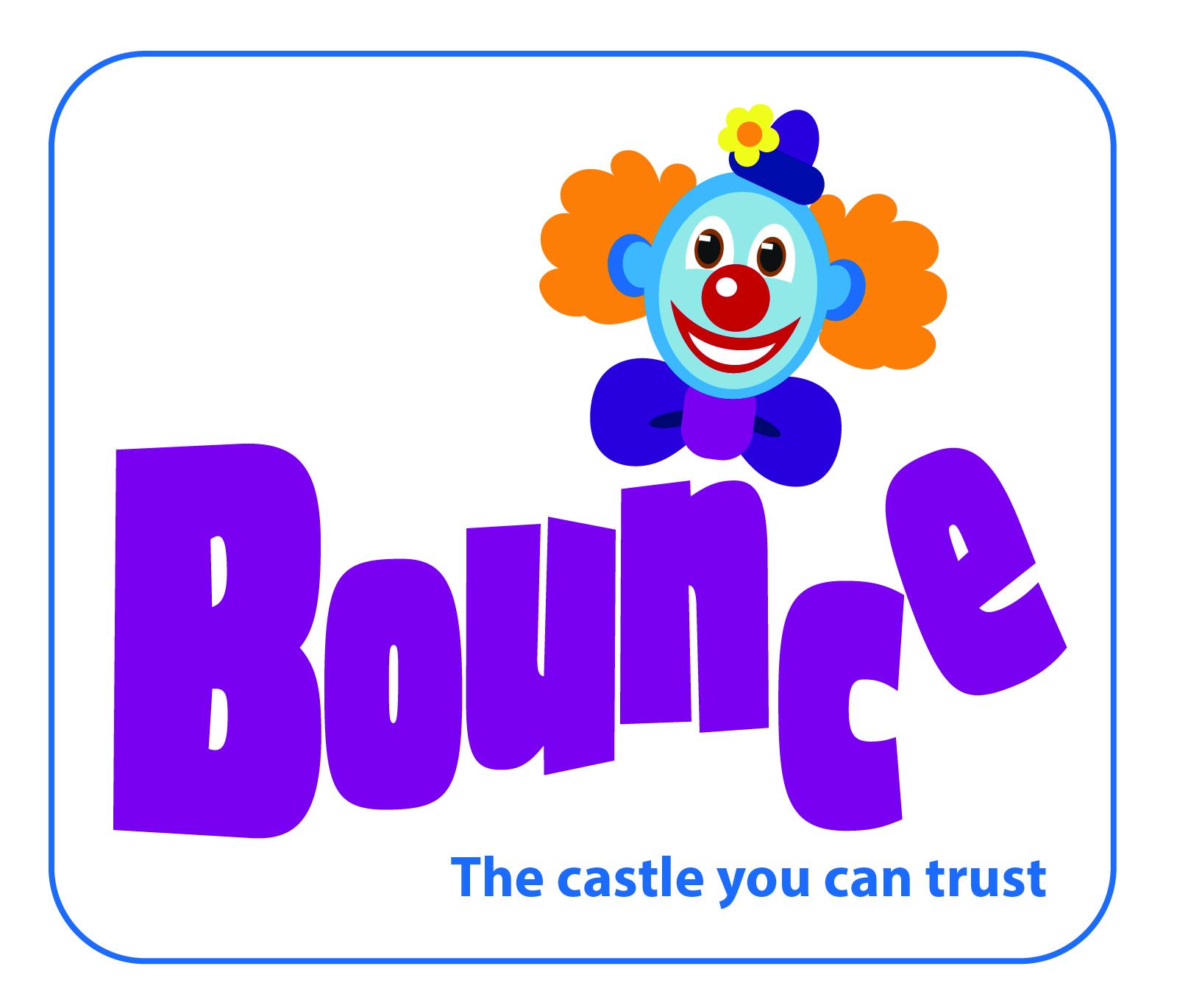
möchte, dass Sie für das Projekt ein Logo
für eine Hüpfburg erstellen,
und ich habe die
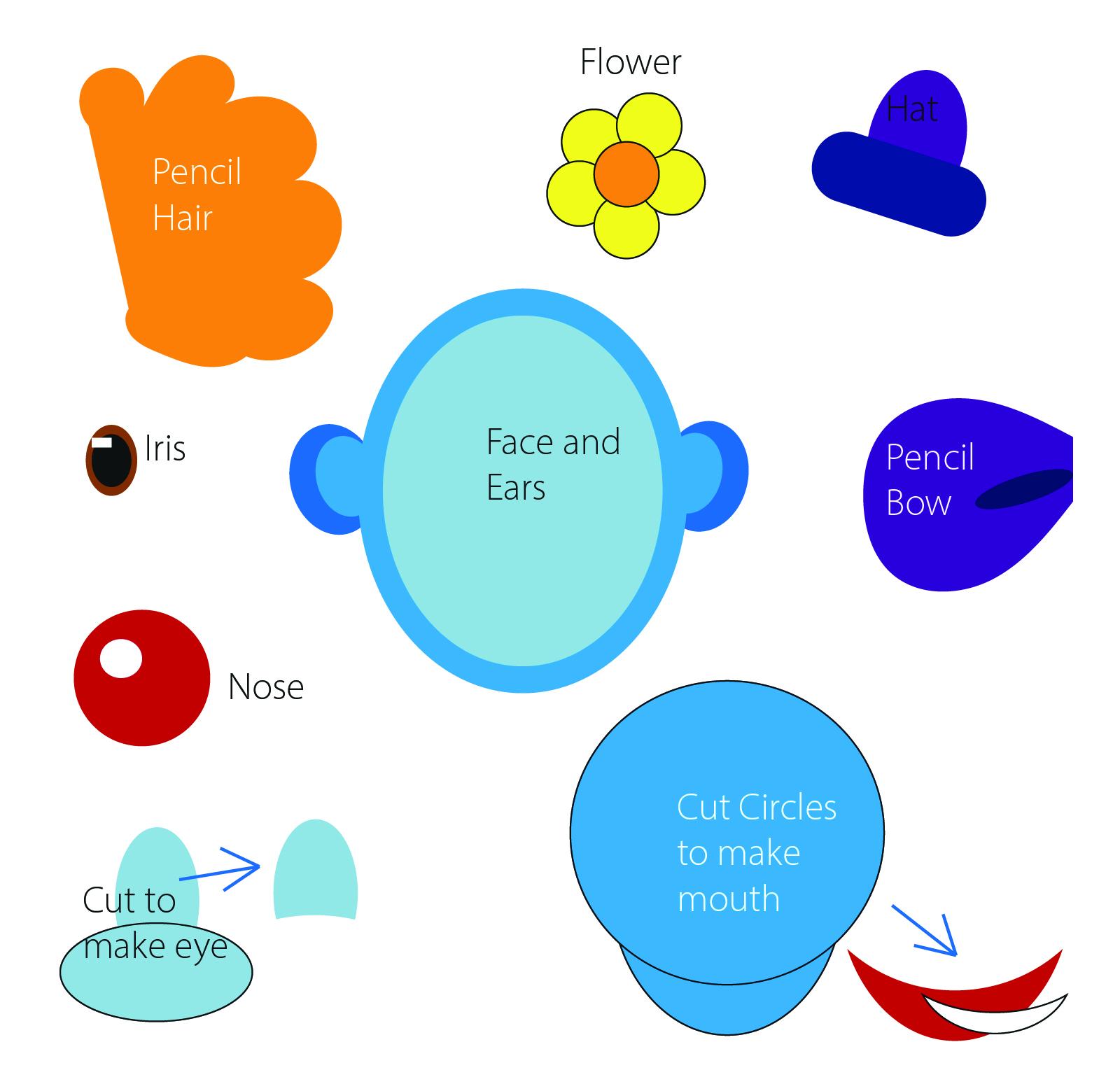
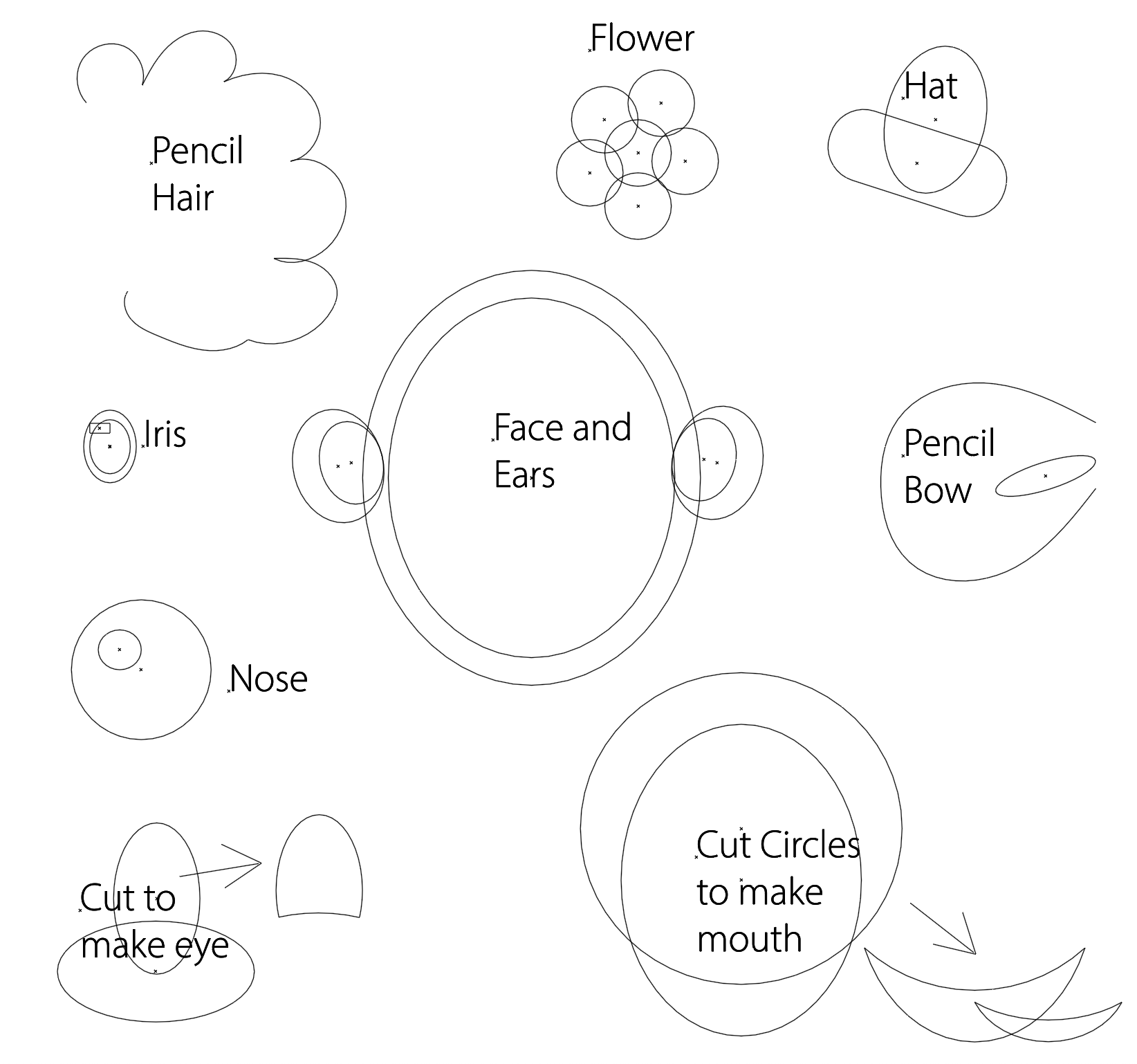
Dateien bereitgestellt, die ich erstellt habe. Sie können etwas
sehr Ähnliches tun. Wie Sie sehen können, haben
wir die verschiedenen
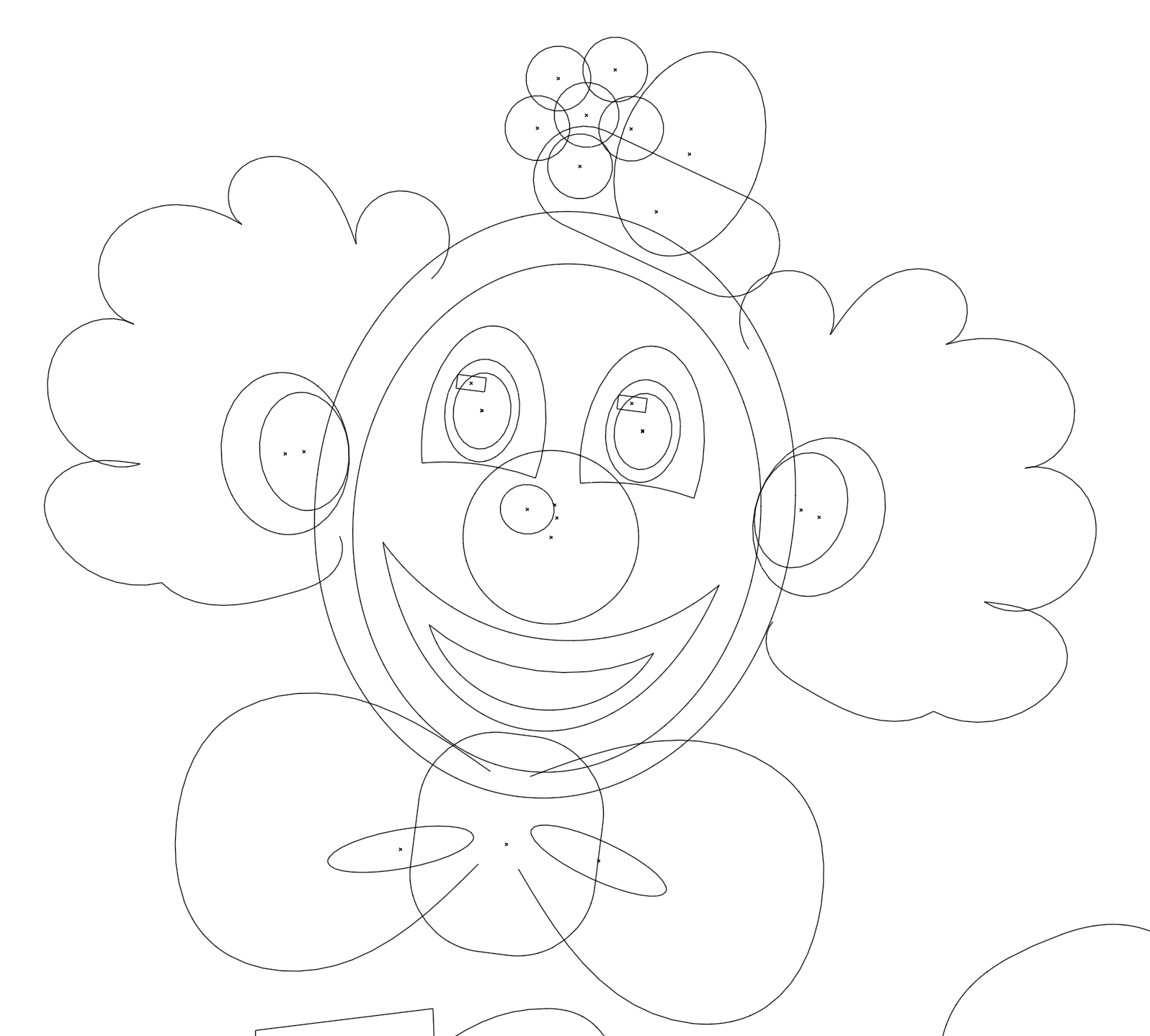
Teile des Clowns, und ich habe tatsächlich
einen kleinen Screenshot gemacht , um
Ihnen zu zeigen, wie ich ihn erstellt habe Einige von ihnen sind nur Kreise. Bei einigen habe ich einen Bleistift verwendet, und ich habe auch viel
verwendet, indem ich einfach eine Form aus einer anderen herausgeschnitten habe, zum Beispiel die Augen. Sobald Sie das getan haben, versuchen Sie es
ein bisschen mit dem Text. Und für den Text nehmen Sie
Ihren Standardtext, skizzieren ihn, und
dann können Sie beginnen die einzelnen
Buchstaben
zu verschieben. Und vergiss nicht, ihn zu posten. Ich liebe es zu sehen, was du getan hast, also teile es mit mir. Bitte vergessen Sie nicht
, uns eine Bewertung zu hinterlassen. Es hilft uns wirklich,
mehr Inhalte für Sie zu erstellen. Denken Sie daran, einen
Blick auf unsere anderen Kurse zu werfen. Wenn du nach
unten gehst, wirst du meinen Namen sehen. Es ist Tim Wilson,
und du kannst zu
meinem Profil gehen und alle
dort aufgelisteten Kurse sehen. Oder Sie können einfach in der Suchleiste nach
Tim Wilson suchen. Sie werden feststellen, dass wir alle Arten von Adobe- und Affinity-Kursen sowie einen Canva-Kurs Es gibt Illustrator für Anfänger,
Fortgeschrittene und Fortgeschrittene
auf dem iPad Ich habe auch SAM
für den Desktop. Und zu guter Letzt:
Vergiss nicht, uns zu folgen. Auf diese Weise erfahren
Sie als
Erster den neuen Kursen
, die wir erstellen. Wir sehen uns im nächsten.
 Tim Wilson, Adobe Certified Instructor and Expert