Transkripte
1. Was wir erstellen: Das ist so ein cooles
Feature und eine coole Technik. Ich bin mir sicher, dass du es lieben
wirst. Und ich werde Sie Schritt für Schritt
durch das Ganze führen. Wenn Sie also
nur sehr wenig Photoshop-Kenntnisse haben, können
Sie trotzdem
weitermachen. Jetzt fangen wir damit
an,
zuerst das
Hintergrundbild hier zu machen. Es wird mithilfe von KI generiert, sodass Sie überhaupt kein Bild suchen müssen. Dann fügen wir
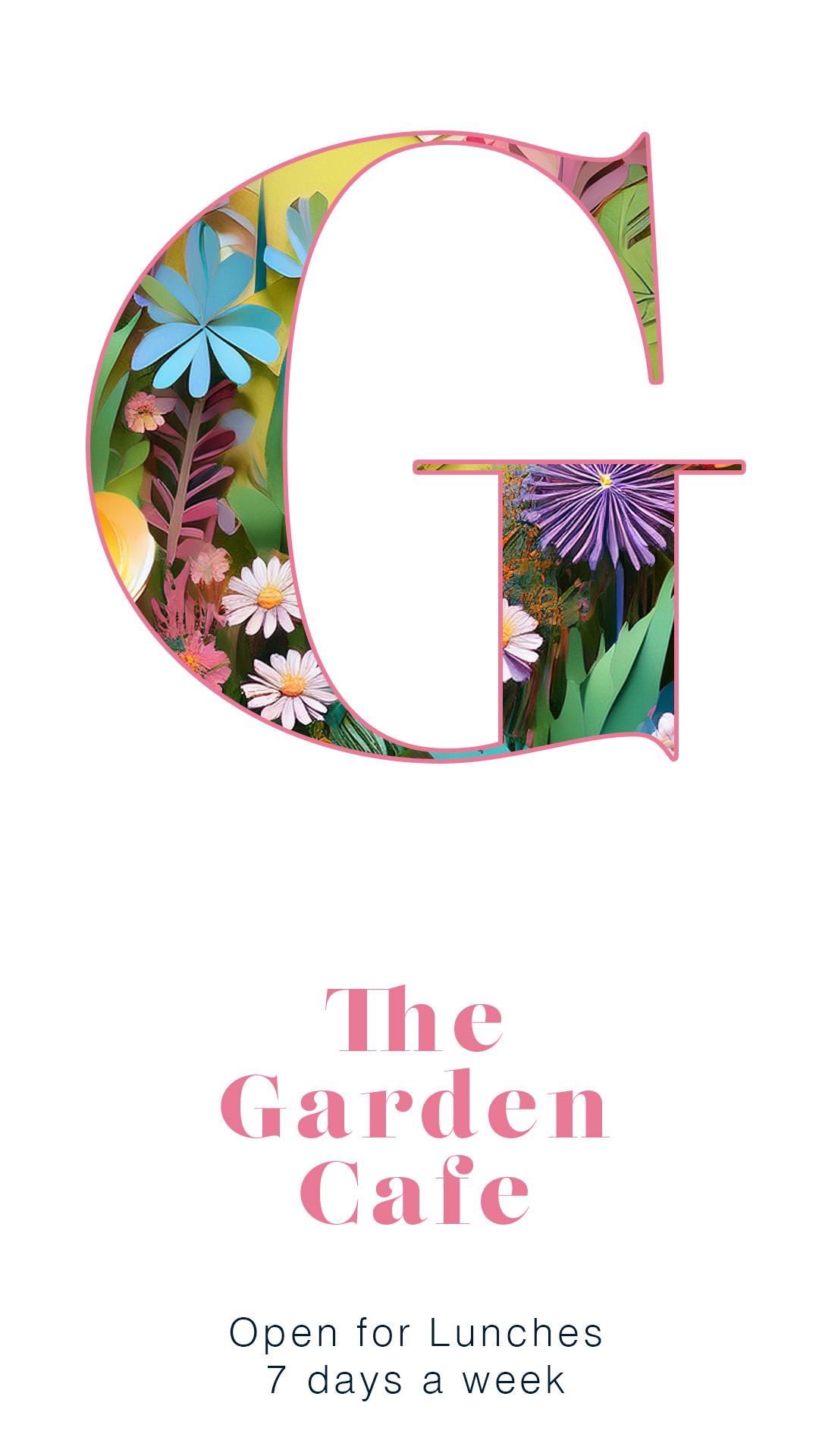
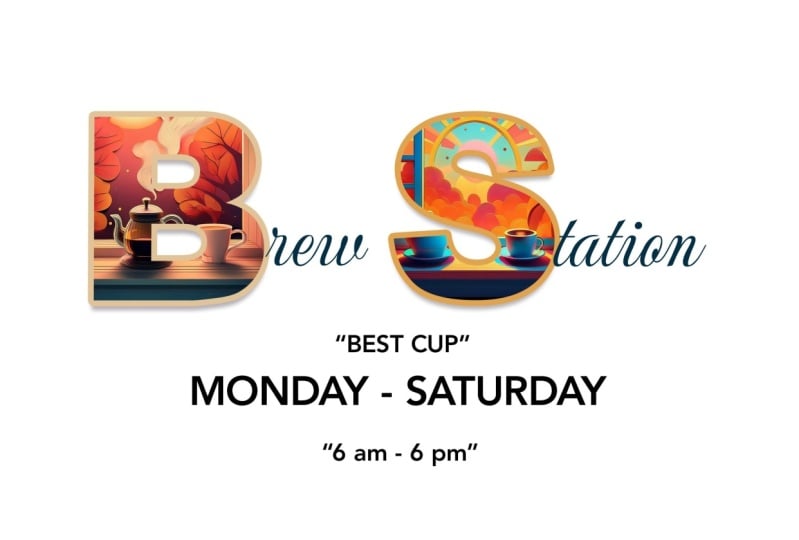
das in den Text ein, sodass wir das Bild
innerhalb des Textes haben, und dann können wir
Dinge wie den Strich, die Linie um die
Außenseite des Textes, den kleinen Schlagschatten
darin und den anderen Text machen. Das Tolle an dieser
Technik ist, dass
ich meinen Text jederzeit ändern kann und das Bild
trotzdem drin bleibt. Oder ich kann sogar reingehen und das Bild durch etwas
anderes ersetzen. Also bereit, bereit, cool. Und ich werde dir jetzt ganz
schnell zeigen, wie ich
das
einfach sehr schnell in ein anderes Bild ändern kann . So einfach ist das. Ich kann
den Text auch schnell in etwas ändern , das
fertig ist. Also sage ich einfach, geh da rein. Also wirklich nette, flexible
Arbeitsweise. Wie dem auch sei, lass uns
gleich von Anfang an anfangen.
2. Erstelle ein leeres Dokument: Erstellen Sie ein neues Dokument. Ich
gehe zu Neue Datei. Und wenn du
etwas für das Internet machst, wähle Web und du
kannst eine
dieser Größen wählen oder du kannst
deine eigenen Größen
dort rechts eingeben . Wenn Sie das tun,
stellen Sie sicher, dass Sie Zeichenflächen ausschalten, denn wenn
Sie sie nicht schon einmal benutzt haben, können
sie ein
bisschen seltsam sein , wenn Sie sie
noch nie benutzt haben Ich werde mich für Druck entscheiden weil ich
etwas gestalte, das ein Poster oder
eine Geburtstagskarte sein wird ein Poster oder
eine Geburtstagskarte sein , etwas in
der Richtung. Ich sage Presets ansehen
und finde da eine Fünf. Ich will
nicht, dass es ein Portrait ist. Ich möchte Querformat haben, also klicke
ich dort auf
Querformat, gehe dann runter und wähle unten Erstellen. Da ist alles startklar.
3. Erstelle eine KI-generierte Papierszene: Jetzt, wo wir
unsere Seite hier oben haben, werden
wir die
Fischszene erstellen, indem auf eine kleine Schaltfläche ganz unten in
Ihrer Werkzeugleiste klicken. Es ist dieser hier unten. Also, falls du es nicht sehen kannst, werde ich es
so rausziehen. Klicken Sie auf den
kleinen Doppelpfeil , um eine doppelte Reihe daraus zu machen. Es ist einfach einfacher für
dich, diesen Button zu sehen. Da drüben ist es genau
derselbe Knopf, egal ob Sie
einreihig oder zweireihig sind. Ich werde
darauf klicken und es öffnet
sich der Bereich „Bild generieren“. Nun, hier
geben wir tatsächlich ein, was wir wollen. Da meine
Eingaben ziemlich langsam sind, habe
ich
das einfach schon abgetippt, kopiert und dann kann
ich es einfügen Also habe ich gesagt, erstellen Sie
eine Unterwasserszene
im Stil eines Papierausschnitts Und der Inhaltstyp
wird dort Kunst sein. Den Rest werde
ich ausgeschaltet lassen. Wenn Sie das selbst ausprobieren, werden
Sie feststellen, dass es dort eine
Fotooption gibt, sodass Sie
Dinge haben können , die
etwas realistischer sind. Du hast Effekte hier drin. Wenn du
also darauf klickst, kannst du sagen: Oh, ich möchte, dass das
ein Anime-Effekt oder ein Art-Deco-Effekt ist. Es gibt hier verschiedene
Stile, die Sie verwenden können, und Sie gehen einfach
durch und wählen die Art von Dingen aus, nach
denen Sie suchen. Und hier drüben haben wir auch eine
Komposition drin. Also werde ich einfach
all die ausgeschaltet lassen. Ich bin zu Kunst gegangen und
werde auf Generieren klicken. Und dann, abhängig von der
Geschwindigkeit Ihres Computers, Ihrer
Internetverbindung usw., drehen
Sie einfach für ein oder zwei Augenblicke mit den
Daumen Richtig. Und da ist meine Szene. Ich sehe ziemlich
cool aus, nicht wahr? Aber das ist nur einer von ihnen. Und ich möchte die Schichten hervorheben. Wenn Sie also noch einmal nicht so gut mit Photoshop umgehen
können, sind
Ebenen ein Bedienfeld,
und Sie können
es dort im
Fenstermenü finden . Und das zeigt, dass da
mein weißer Hintergrund ist, und darüber ist
diese Szene faul geworden Aber ich werde auch meine Immobilien
finden. Auch hier können Sie
zum Fenstermenü gehen und dort
die Eigenschaften der
Eigenschaften finden , oder und Min ist gerade aktiv. Wenn ich das herausziehe, kann ich mir die Eigenschaften ansehen
und mir das ansehen. Da ist meine Fischszene und da sind all die anderen,
die sie gemacht hat. Also, wenn ich
darauf klicke und sage,
Mm, Oh, das macht ziemlich viel Spaß. Der gefällt mir
wirklich sehr gut. Aber das
Tolle
daran ist , wenn du sie dir ansiehst und
denkst: Weißt du was? Äh, mir wäre es lieber orange. Also, ich
werde
einfach hier reinklicken
und sagen,
ähm, mach es orange. Und noch einmal, ich werde generieren. Nun,
die letzten werden dadurch nicht gelöscht ,
sie werden immer noch da sein. Also müssen wir dem nur
einen Moment Zeit geben und uns das ansehen. Wir haben ein paar wirklich
coole orangefarbene. Sie können sehen, dass sie jetzt
alle da drin sind. Also werden wir uns diese
ansehen und Sie können
sie jederzeit ändern. Selbst wenn Sie damit
fertig sind, können
Sie zurückkommen und dann eine
weitere machen oder dort eine
andere Szene erstellen. Also ändere ich einfach das
Wort Unterwasser in Weltraum. Und noch einmal, generiere
mehr in den Weltraumszenen. Diese eignen sich hervorragend für
Kinderzimmer, in denen Sie ein großes Poster oder
ähnliches haben möchten Und Sie können jedes
Thema verwenden, das sie wirklich interessiert. Oh, sieh dir die Weltraumszene an. Ah, das ist herrlich. Das gefällt mir
wirklich gut. Wie dem auch sei
, ich habe gesagt, dass es ein Fisch sein würde, also werde ich einfach zu
meinen Fischen da drüben zurückkehren und
diese schöne blaue Fischszene haben. Versuch es ein bisschen
damit, richte deine Ebenen auf,
verbessere deine Eigenschaften, und
dann werden wir das
in einem Text zusammenfassen .
4. Szene in Text: Lassen Sie uns etwas Text erstellen. Ich gehe zu meinem
Text-Tool und klicke einfach. Klicken und ziehen Sie nicht einen Klick darauf und
geben Sie meinen Text ein. Also werde ich
Fish sagen. Also dort. Jetzt wähle
ich den kleinen Text aus und verwende ihn in diesem kleinen Display
hier, wir haben eine Größe. Ich klicke einfach auf
das doppelte T und ziehe es, dann wird es um
einiges größer. Oder wenn du einfach auf das
Häkchen
klickst, damit es okay ist, könntest du auch zu Bearbeiten,
Transformieren und Skalieren gehen ,
Transformieren und Skalieren und du kannst das
Ende nehmen und es skalieren. Wenn Sie
etwas Seltsameres wollen, halten Sie die Umschalttaste auf der
Tastatur gedrückt und Sie können dann auch überproportional
skalieren Nun, ich habe hier
ein sehr dickes und klobiges
Schriftbild verwendet ein sehr dickes und klobiges
Schriftbild Ich wähle es einfach wieder aus. Ich verwende etwas, das Asphalt genannt wird. Aber wissen Sie, Sie können alles
verwenden, was Sie wollen, aber ich schlage vor, dass Sie etwas nehmen, das
wirklich dick ist , weil
Sie das Bild dort
durchschauen wollen . Jetzt verschiebe ich den Text. Im Ebenenbedienfeld verschiebe
ich den Text unter den
Fisch dorthin. Ziehen Sie ihn also einfach darunter
nach unten. Und hier ist der magische Teil. Klicken Sie auf die Fischebene,
muss sich auf der Fischebene befinden, nicht auf der Textebene
auf der Szenenebene. Gehen Sie zur Ebene hoch und gehen Sie
hier runter, um eine
Schnittmaske zu erstellen, und klicken Sie darauf Und du wirst sehen,
dass deine Szene automatisch
in deinen Text eingefügt wird deine Szene automatisch
in deinen Text eingefügt Sie können
hier immer noch
Ihr Verschieben-Werkzeug verwenden , wenn Sie vor Ort sind,
Sie können es verschieben. Du kannst es dort auf alles ändern
, was du willst. Sie können sogar den Text ändern. Also kann ich
das einfach in Leerzeichen ändern. Wie dem auch sei, ich gehe
zurück zu Fish, weil ich das damit machen
wollte. Aber du kannst dir sicher
vorstellen, dass, wenn du Kinder
hast und einer an einer Sache interessiert
ist, einer an der anderen interessiert und du ein
paar Dinge an die Wand hängen willst, das eine nette
Art ist, das zu tun,
weil es einfach ist, ihren Namen und den Inhalt zu ändern. Richtig, probieren Sie es ein bisschen aus und
fügen Sie Ihr
Bild in den Text ein. Wenn Sie das verpassen oder
es nicht funktioniert, schauen Sie sich dieses Video
noch einmal an und probieren Sie es aus. Sie verschieben den Text nach unten, klicken dann auf die Szene und gehen zur Ebene, und es wird eine großartige
Schnittmaske sein Wenn Sie es loslassen, wird
es wieder so veröffentlicht , wie es vorher war Probiere es aus.
5. Effekte hinzufügen: Jetzt klicke ich
auf die Textebene, also klicke ich dort auf der
rechten Seite und möchte einige Effekte hinzufügen. Also habe ich auf diese Ebene geklickt,
um sicherzustellen, dass sie ausgewählt ist. Ich gehe übrigens,
ich bin auf dem Move-Tool. Falls Sie sich fragen,
welches Tool ich verwende, verwende ich fast immer
das Move-Tool es sei denn, ich sage Ihnen, dass
ich ein anderes Tool verwende. Hier drüben habe ich
auf die Fischebene geklickt. Ich klicke auf den
kleinen Effekt da unten und ich gehe runter und füge einen Schlagschatten hinzu Sie sehen also, wir haben da ein bisschen
Schlagschatten drauf. Nun, das sind die Optionen
für den Schlagschatten, sodass ich die Opazität
dieses Schlagschattens ändern kann Ich kann die Entfernung ändern. Ich kann sogar den
Winkel mit diesem
kleinen, verdrehten Ding verschieben kleinen, verdrehten Ding verschieben Ich bin mir sicher, dass es dafür
einen richtigen Namen gibt , aber ich
weiß nicht, welcher das ist an, es ist wie ein kleines Zifferblatt, ähm Ich nehme an, es ist wie ein kleines Zifferblatt, ähm,
ja. Und ich kann die Größe ändern, sodass ich es weicher oder härter machen kann. Jetzt wollen wir etwas,
das ziemlich subtil ist, also nicht zu hart. Nehmen wir das ein
bisschen runter, so etwas, nur um es leicht
vom Hintergrund abzuheben, nicht um zu schreien: Schau dir meinen Schlagschatten
an Übertriebene
Schlagschatten sind also fast wie in den 1990ern. Da wollen wir nicht hin. Also lass es uns
sehr, sehr subtil machen. Und dann möchte ich auch
eine Linie um die
Außenseite herum hinzufügen , einen Strich Du wirst sehen, dass ich hier das
Wort Strich habe. Es gibt zwei davon. Ich
gehe zur ersten. Klicken Sie auf das Wort Strich. Klicken Sie nicht einfach auf das Häkchen. Sie sehen, wenn Sie auf das Häkchen klicken
, entsteht ein Strich,
aber das sind immer noch die Schlagschatten-Optionen. Sie müssen
auf das Wort selbst klicken. Und du kannst sehen, wie
es eine Farbe angenommen hat. Wenn du diese
Farbe in etwas anderes ändern möchtest, kannst
du auf
das kleine Quadrat dort
drüben klicken und ich kann es ändern. Ich könnte das
Weiß dort drüben machen, oder wenn ich hier drin bin, kann
ich sogar
Farben direkt ausprobieren. Von der Form selbst. Ich nehme
Weiß, klicke auf Okay, und dann können wir die Breite
ändern , um es
dicker oder dünner zu machen. Wir wollen einfach
etwas ziemlich Dünnes. Damit du den
Schlagschatten darunter sehen kannst. Klicken Sie auf Okay.
Nachdem ich das getan habe, wurde mir klar, dass ich da tatsächlich eine Weltraumszene drin
habe. Wenn ich also auf meine
Weltraumszenen-Ebene klicke, kann
ich ganz
einfach zurückgehen und sagen:
Ja, lass uns den
Fisch da drin nochmal machen Es ist so sehr, sehr flexibel. Nun, probieren Sie es aus,
kommen Sie zu dieser Phase, und dann fügen wir
den letzten Text hinzu und speichern ihn ab.
6. Mehr Text und speichern: Lass uns etwas Text schreiben. Also, wenn das eine Geburtstagskarte ist, möchte
ich vielleicht das Wort
Happy Birthday drin haben. Wenn du das
als Poster machst, nun ja, genau so wie es ist,
kannst du einfach damit aufhören. Aber wenn ich etwas Text reinschreiben will, werde
ich sichergehen , dass ich hier drüben auf dem obersten
Objekt bin. Ich bin also auf dieser obersten Ebene. Das ist wirklich wichtig, denn wenn du hier drin bist, könnte
dein Text
verschwinden, weil er in die Schnittmaske kommt Nimm dein Textwerkzeug und bewege dich, bis dein Cursor
von einem Quadrat umgeben ist Jetzt können Sie klicken und Ihren Text eingeben. Und lass uns gehen und das
machen. 16178. Ja, das wird sehr gut funktionieren. Normalerweise bewegen Sie es in die richtige Position und
bringen Sie es in die richtige Position. Was ich jetzt gerne
tun würde, ist das zu speichern. Also gehe ich zu Datei. Zuallererst
mache ich „Speichern unter und lege meine Datei auf
meinen Desktop. Du kannst es
hinstellen, wo du willst, und ich nenne es Geburtstag. Und lassen Sie uns das sagen. Das ist also die
bearbeitbare Version gespeichert. Lassen Sie uns das
jetzt speichern, damit wir
es an den Drucker senden können Wenn Sie es selbst drucken, können
Sie es tatsächlich
direkt aus Photoshop drucken. Sie können dort zu Datei gehen und
drucken. Dadurch
gelangen Sie zu Ihrem Drucker
und Ihren Druckeinstellungen. Aber wir werden das tatsächlich
an
eine lokale Firma schicken, die eine Karte für uns
ausstellt . Also gehen wir zu Exportieren und ich sage Exportieren als. Und das einfachste
wird hier ein JPEG sein. Und dann
müssen wir hier unten nur
noch Exportieren wählen. Und ich werde das
exportieren. Platziere es, wo ich will,
ich lege es auf meinen Desktop. Und das ist jetzt erledigt und
gespeichert, so J Peg. Ich hoffe, dir hat
dieses Tutorial gefallen. Vergiss nicht,
Variationen davon auszuprobieren. Probieren Sie verschiedene Inhalte
und auch verschiedene Wörter aus. Probieren Sie es für das Internet
aus, versuchen Sie es für den Druck und zeigen Sie uns Ihre Ergebnisse. Ich liebe es zu sehen, was die
Leute kreieren. Vergessen Sie auch nicht, dass ein Projekt aufgeführt ist,
also probieren Sie
es ein bisschen aus. Wenn Sie
mehr über Photoshop erfahren möchten, schauen Sie sich meinen Kurs Photoshop
für Anfänger an. Es heißt Non Scary Photoshop, und ich führe Sie Schritt für Schritt durch
alles
, so wie ich
es bei diesem gemacht habe. Ich habe auch einige
andere
kürzere Videos in dieser Zeile, die du dir ansehen
und auch ausprobieren
kannst. Wie dem auch sei, was hast du an Photoshop
so viel Spaß? Es ist so ein fantastisches Paket.
 Tim Wilson, Adobe Certified Instructor and Expert