Transkripte
1. Einführung: Hi, mein Name ist in Ordnung. Ich bin Student der
Informatik und bin seit über zwei Jahren Filmemacher und seit mehr als
einem Jahr
ein Pilus-Video, um die
Arbeit anzugreifen Filmemachen und
Seltsames ist meine Leidenschaft. Das mache ich jetzt
für die häufig Fragten, wie groß es in
Farbkorrektur und Farbe eindringt. Oft denken
die Leute, dass diese zu ähnlich sind. Nun, leider
nein, das sind zwei völlig verschiedene
Dinge und genau das zeigt Ihnen in
diesem Kurs den Unterschied zwischen der
Konzentration und der Farbe, damit er sich verbinden kann und erstelle die Farbe
deines eigenen Videos. Aber was macht mich qualifiziert
, euch zu unterrichten? Nun, ich hab's auch geschafft. Zwei gleich 40 Pumpen alle meine
Prämisse 15, um diese zu füllen. Ich habe meinen Kunden bei
ihrem Projekt geholfen und
ihre Erwartungen übertroffen. Aber auch für
jemanden Videobearbeitung in After Effects
for Zoom-Sitzung. Sie sagt, dass dies
einige Bewertungen sind, die sie meinen Kunden,
allen möglichen Märkten
und anderen Kunden heute folgen mussten. Hey allerseits, das ist Noah
von Corporate Streams. Ich möchte
für Häm als Redakteur empfehlen. Er hat in
den letzten Jahren mit mir sowohl auf meinem YouTube-Kanal als auch auf
meinem geschäftlichen YouTube-Kanal, an
Unternehmensstreams und
meinem persönlichen Kanal gearbeitet den letzten Jahren mit mir sowohl auf meinem YouTube-Kanal als auch auf meinem geschäftlichen YouTube-Kanal, an
Unternehmensstreams und und Hollywood
gehackt. Aber heme ist ein ausgezeichneter Redakteur mit viel Liebe zum
Detail. Er geht gut die Richtung ein, weil ich auch Redakteur bin, ich würde
ihn auf jeden Fall für andere Projekte
empfehlen , die
Sie vielleicht haben. Wenn Sie also nach einem
Redakteur für Hemes suchen, Ihren Mann, werden
Sie großen Erfolg haben und ich wünsche Ihrem
Projekt alles Gute. Danke, ihr sagt alle bluten
, dass jetzt dein Trost ist. Und ich habe etwas über
mich selbst, meine Fähigkeiten,
meine Erfahrung, mein Wissen gelernt ,
besonders als Führungskraft. Der Weihnachtsmann heißt in
diesem Kurs willkommen und macht dieses Lernen
von beiden Seiten erfolgreich. Wenn Sie irgendwelche Fragen haben, sie
einfach fallen. Ruf mich an. Ich habe nichts davon gehört,
ich sehe dich wohl im Unterricht. Danke, dass du dir das angesehen hast.
2. Unterschied zwischen Farbkorrektur und Farbkorrektur: In diesem Video erfahren wir mehr
über den Unterschied zwischen der Farbkorrektur und
der Farbkorrektur der
Farbkorrektur, entweder Fachbegriffe
und einem sehr einfachen Werkzeug. Also was ist los? Welche Farbabstufung ist eher
ein kreativer Prozess und es gibt keine richtigen oder falschen oder irgendwelche Regeln
oder Städte dazu. Sie können das
Farbfeld lesen, wie Sie möchten. Sie wenden einfach Ihren eigenen
Kreativen an, der Ihr Video berührt hat. Es ist nicht so, dass du zwischen zwei von ihnen
wählen musst. Farbkorrektur
oder Farbabstufung. Es gibt eine, gibt eine
Kombination von beiden. Also zwei Farbverlaufsfarben. Zuerst in die Farbe
in der Lumetri-Farbe. In Adobe Premiere Pro erhalten
Sie alles, was
Sie benötigen, um die Farbkorrektur und Ihre Videos zu erstellen. Eine Sache
möchte ich hier
jetzt erwähnen , dass das Klo Metrik-Panel, Sie sehen werden, dass ganz oben,
es gibt einen Abschnitt für die Farbkorrektur. Dann dienen die Abschnitte zur Zusammenarbeit, um die Farbe
Ihres Videos in die erste Karte zu
erstellen , die Farbe, die sie integrieren. Was ist eine Farbkorrektur? Nun, wie der Name schon sagt, bedeutet
es, die
Farbe Ihres Videos zu korrigieren. Im Grunde nehmen wir eine
Farbkorrektur durch die Parameter
wie Belichtung,
Kontrastlichter,
Schatten, Perzeptron
und manchmal mit
dem Weißabgleich
auf die Farbe Ihres Videos
ändern ,
Kontrastlichter,
Schatten, Perzeptron und manchmal mit
dem Weißabgleich . Machen Sie sich keine Sorgen, wenn Sie mit diesem Begriff nicht
vertraut sind, denn wir werden alle einzelnen
davon in unseren nächsten
Lernvideos
durchgehen . Nehmen wir an, es
ist überbelichtet oder unterbelichtet oder der
Schatten ist zu dunkel, Sie können sehen, dass das Detail für das Highlight zu
hell ist, dass Sie
den Skype nicht sehen können , wahrscheinlich gibt
es mir einen unnatürlich sind sie separate
Farbkorrektur. Sie korrigieren wirklich
nur die Farben in Ihrem Video, indem einfach die
Parameter wie
Highlights, Schatten,
Kontrast und Belichtung anpassen . Sie ändern also keinen
Farbeinkommensansatz. Sie korrigieren nur die
Farben während Ihrer Videoaufnahme. Was ist eine Farbabstufung? Bei der Farbabstufung
ändern oder manipulieren Sie die Farbe
Ihres Videos, um Ihnen ein bestimmtes
Aussehen, Gefühl und Emotionen zu verleihen. Die Filme, besonders
das ganze YouTube. Um diesen Kurs zu absolvieren, erfahren
Sie alles über Farbkorrektur
und Farbabstufung. Und Sie können die Farbe und die Füllung
anwenden. Und ich zeige eine
Kombination all dieser Farben,
dein Video, um dir
ein gewisses Gefühl zu geben. Willkommen zu diesem Kurs. Für unser nächstes Video
unser eigentliches Lernen.
3. Farbkorrektur: Belichtung, Kontrast: Willkommen Leute zum Video
der grundlegenden Farbkorrektur. Um Ihnen zu helfen,
diese Farbkorrektur
genauer und besser zu lernen , habe ich bereits ein
Graustufenbild in die Timeline importiert und auch
die Lumetri-Farbe geöffnet. Wenn Sie
diese Farbregisterkarte hier nicht finden, können
Sie jederzeit zu Fenster gehen
und diese Lumetri-Farbe überprüfen. Sie können auch feststellen
, dass ich bereits einen weiteren Tab
im linken Bereich geöffnet habe, nämlich ein Lumetri-Scopes. Und wenn Sie es hier nicht finden, gehen Sie
einfach zum Fenster und markieren Sie dieses Kästchen für Lumetri Scopes. Und wenn Sie die
Bereiche in dieser Wellenformform nicht sehen, gehen Sie
einfach zu den Einstellungen und
überprüfen Sie diese Wellenform RGB. Das ist vorerst alles. In Ordnung. Also in der grundlegenden
Farbkorrektur oder nur in der grundlegenden Korrektur nach der Sprache
der Lumetri-Farbe. Hier werden wir hier mit
diesen sechs Dingen spielen, um unseren Schuss so zu
machen, wie wir es wollen. Led hat zwei Videos
in die Timeline um die Farbkorrektur
und Farbabstufung zu korrigieren. Aber um die
grundlegende Korrektur hier zu verstehen, denke
ich, dass dies das
perfekte Beispiel ist. Was du hier siehst,
ist nur ein Graustufenbild. Auf der linken Seite haben
wir reines Weiß, und auf der rechten Seite haben wir
reines Schwarz und alles andere dazwischen. Im Ton. Erstens haben wir eine Exposition. Belichtung bedeutet die Helligkeit
Ihrer gesamten Aufnahme. Wie Sie
den Lumetri-Scopes entnehmen können, werden
diese Balken entsprechend dem Kontrast und
der
Belichtung in diesem Video
platziert . Wenn ich also
die Exposition hier erhöhe, wirst
du sehen, dass
diese Balken direkt oben steigen. Die Streuung
wird weißer. Lasst uns also einfach
die Exposition erhöhen. Wie Sie sehen können,
wird
der weiße Teil des Videos weißer. Eigentlich
wirkt sich die Belichtung auf den gesamten Schuss aus. Mal sehen, ob ich zum
Höchstbetrag gehe. Sie können sehen, dass diese
Seite des Videos
fast weiß ist und das Schwarz unverändert
bleibt,
weil es reines Schwarz ist. Egal wie viel Weiß oder
Belichtung wir erhöhen, Streuung bleibt schwarz. Wenn ich es also einfach umkehre, wird
das Gegenteil passieren, und diese Balken werden
von der vorherigen Position nach unten gehen. Dieser Teil wird
also dunkler. Und wie ich bereits sagte, wirkt sich
die
Belichtung auf das gesamte Video aus. Sie können dies also immer zurücksetzen indem Sie einfach
auf den Schieberegler doppelklicken. Das war also unsere Exposition. Jetzt bedeutet der Kontrast
im Grunde den Unterschied zwischen
Schwarz und Weiß. Wie werden Sie
dieses Schwarz-Weiß unterscheiden. Sie können sehen, dass viele TV-Monitor oder ein Smartphone
ein Kontrastverhältnis hat. 1600 ist zu eins, fünfundzwanzighundert
ist zu eins usw. Wenn ich
also den Kontrast erhöhe, werden
Sie feststellen, dass diese Balken gerade getrennt
werden. Wir werden uns einfach voneinander
lösen. Es wird in
der Mitte bezahlt und wird
gerade getrennt, dieser Teil wird weiß, Streuung wird schwarz und dieser mittlere
Abschnitt wird
exponierter , ist leer. Wenn wir es also einfach erhöhen, wie Sie sehen können, wird der dunklere
Teil dunkler. Und der leichtere Teil
wird breiter,
weil er den Unterschied zwischen
Weiß und Schwarz erzeugt . Und wenn ich es verkleinere, umgekehrt, werden wir passieren. Danke, dass du dir das angesehen hast.
4. Farbkorrektur: Highlights, Schatten, Weiß, Schwarze: Okay, als Nächstes haben wir
diese Highlights Schatten. Weiße und Schwarze könnten denken, dass Highlights
und Weiße gleich sind, Schatten und Schwarze
und dasselbe. Nun, eigentlich nicht, es
gibt einige wichtige Unterschiede. Was kommt als Nächstes? Okay, die Highlights sind also im Grunde dieser
Teil Ihres Videos. Sie können sich dies also
als linke mediale Ecke
dieses Videos oder dieser Aufnahme vorstellen . Wenn ich also das Highlight vergrößere, kannst
du sehen, dass diese drei Balken diese
drei Abschnitte dieses Bildes sind. Wir werden heller. Also lasst es uns erhöhen. Wie Sie sehen können, wirkt
sich dieser Teil am meisten aus. Diese drei Balken
werden höher. Das heißt, es ist weißer. Wenn ich es jetzt verkleinere, wird
das umgekehrt passieren. Markieren Sie also einen
weißeren Teil Ihres Vetos, aber nicht den tatsächlichen weißen, weißeren Teil oder die Highlights,
wie es hier heißt. Als nächstes haben wir Schatten, was das Gegenteil von
Highlights ist, sagt, dass wir uns
bereits vorstellen können , dass wenn
ich den Schatten vergrößere, dies diesen Abschnitt
in Ihrer Aufnahme oder Ihrem Video beeinflussen wird. Wenn ich es also vergrößere, wird
der
zerbrochene Teil heller. Und wenn ich es verkleinere, wird
der Shader-Teil dunkler. Dieser Abschnitt ist also schlechter
für Ihr Highlight, und dieser Abschnitt funktioniert
für Ihre Schatten. Jetzt haben wir diese Weißen. Weiße beeinflussen den weißeren Teil oder den weißsten
Teil Ihres Videos. Wenn ich es also vergrößere, wirst
du sehen, dass diese ,
welcher Abschnitt,
wir heller werden. Wie Sie sehen können, ist es
fast reines Weiß. Wie Sie aus
diesem geometrischen Bereich sehen können Bereiche, dass der Wert
einhundertzweiundfünfundfünfzig aus diesem Abschnitt beträgt . Und wenn ich es verkleinere, wird
das umgekehrt passieren. Und das Video wird
einfach
aus Weiß gehen und
alles schwarz lassen. Doppelklicken wir also darauf und setzen
es zurück. Zuletzt haben wir diese Schwarzen, was genau das
Gegenteil von Hohlräumen ist. Wenn ich also die Schwarzen verkleinere ,
werden wir in
diesem Abschnitt dunkler. Und ich kann uns besorgen, dass diese
Bar reines Schwarz wird. Also lass uns sehen. Wie Sie
sehen können, ist es kein reines Schwarz. Es ist fast schwarz, wenn
Sie aus diesen
Mengenbereichen sehen können. Aber du verstehst die Idee. Danke, dass du dir das angesehen hast.
5. Farbkorrektur für dein Filmmaterial: Wenn du
bisher bei allem bei mir warst, würde
ich eine Farbkorrektur machen. Dies ist keine komplexe
Sache, die man lernen und anwenden kann. Okay, wie Sie
wissen, unsere Korrektur, gehen
wir zu unserem Filmmaterial
und korrigieren dieses Video. Schließen wir diesen
Kurs sofort ab. Das brauchen wir nicht. In Ordnung? Dieser Schuss ist also irgendwie perfekt. Es ist nicht perfekt, aber es ist okay. Indem wir einfach ein oder
zwei Vokale von hier aus optimieren, können
wir in diesem Video wirklich eine
großartige Schleife erstellen. So kann ich sehen, dass der Himmel in diesem Bereich ein bisschen oder
exponiert ist . Was ich also tun will, ich möchte nur
das Weiß verringern, damit dieser Typ in diesem Bereich ständig
lokal bleibt. Lass mich einfach das weiße Kaninchen
runterbringen. Wie Sie sehen können, bekommt
dieser Typ einen konstanteren Blick auf diese Gegend und es
sieht super nett aus. Sie können
diese Funktionstaste jederzeit aktivieren und deaktivieren , um
den vorherigen Status und den
aktuellen Status in Ihrem Video anzuzeigen . Lasst uns diesen
Schleier also einfach auf 35 formelle Position halten. Okay, also sehen wir
schon ein anständigeres Aussehen, netteren Blick in unserem Video. Aber was ich tun will, und ich gebe ihnen ein
filmisches Aussehen,
das bedeutet, dass ich mehr Kontrast
schaffen muss. Aber ich werde nicht mit
diesem Schieberegler spielen , denn wie
ich Ihnen bereits sagte, wirkt sich
dies auf meinen gesamten Schuss aus
und das wollte ich nicht. Ich brauche nur diesen Teil, um
etwas dunkler zu sein, damit sie es können. Ich reduziere einfach die Schatten von hier und gebe ihm einen mehr
Kontrast zu diesem Kerl. Also lasst uns
25 für Präzision machen. Okay, das war also
unser vorheriger Staat, und das ist unser derzeitiger Zustand. Wir haben bereits viele
Fortschritte gemacht, in diesem Video, indem wir einfach
Schatten und Weiße optimiert haben. Und wir haben auch zwei
weitere Dinge hier, nämlich Temperatur und Tönung. Du kannst es benutzen oder nicht, es liegt ganz bei dir. So viel benutze ich nicht. Aber da das hier ist, lass mich
euch kurz
über Herzkrankheiten und
Temperatur erzählen . Wenn Sie den
Wert erhöhen, haben Sie ein Veto, wir werden wärmer
oder polieren die Zunge. Und wenn du es verkleinerst, wird
es dir einen bläulichen Hang geben. Und um dem Effekt entgegenzuwirken oder diesen Effekt
von Blau oder Gelb zu neutralisieren. Wenn Sie die Temperatur erhöhen, wird empfohlen, die Tönung zu
verringern. Die gesamten Effekte
bleiben also neutral. Und wenn Sie
die Temperatur senken, erhöhen
Sie die Tönung. Auch hier bleibt der gesamte
Effekt neutral. Ich verwende also nicht gerne die
Temperatur des Weißabgleichs. Ich behalte es einfach so wie es ist. Und es ist besser, den Weißabgleich zu
wählen während Sie mit
Ihrer DSLR oder Ihrem Mobiltelefon fotografieren. Es dreht sich alles um die
Farbkorrektur. In Premier werden Sie
diese Dinge in der
Anisotropie finden ,
mit der Sie arbeiten , da dies die Grundlagen
sind und in jeder Software alle
das Gleiche sind. Es dreht sich alles um Leute für
die grundlegende Korrektur. In unserem nächsten Abschnitt erfahren
wir mehr über die Farbkorrektur und ich führe Sie
mit diesen fünf Registerkarten durch. Es gibt also unsere Farbkorrektur.
Danke fürs Zuschauen. In unserem nächsten Video
lernen wir etwas über
die Farbabstufung.
6. Farbkorrektur: kreativ: Okay Leute, wie Sie
wissen,
ist die Farbkorrektur an der Zeit, noch einen Schritt
weiter zu gehen und mehr über
die Farbabstufung zu erfahren. In Lumetri Farbe. Wir haben diese fünf Abschnitte
für die Farbkorrektur. Eigentlich kann man es vier
nennen, weil der letzte nicht wirklich
ein Farbabstufungsteil ist, aber wir werden dies durcharbeiten. Okay, also hier haben wir diesen Creative-Tab oder
Kreativbereich. Erstens haben wir diesen Globus. Es gibt also ein
Dropdown-Menü, da Sie
sehen können , ob wir einen
dieser Looks in Ihrem Video anwenden, es wird Ihnen einen voreingestellten Look geben. Das Video könnte man
es gemeinsam als Filter bezeichnen. Wenn wir dies anwenden, erhalten Sie einen
vordefinierten Luke gemäß dieser Voreinstellung oder diesem Filter oder Look
oder Sie speichern es auch als Menge,
was eine Nachschlagetabelle ist. Sie können auch die
Maus hier behalten und einfach das Rad
wechseln, um den Effekt zu
ändern. Ich bin also kein großer Fan davon, diesen Look aus
diesem Dropdown-Menü zu
verwenden , da Anna die Farbeinstufung manuell kreativer
nach meinen eigenen Vorlieben durchführt. Also lass mich zurückgehen
und es nicht machen. Okay, also hier
haben wir diesen verblassten Film. Sie haben bereits
viele Film- oder Filmemacher gesehen, was manchmal
bemerkt, dass es einen verblassten Film in der Mitte
oder in der Nähe gibt. Das gibt Ihnen also einen
gewaschenen Look in Ihrem Video, um ihm
ein filmisches Aussehen zu verleihen. Also nochmal, es sind ihre
eigenen Vorlieben. Du darfst es benutzen oder nicht. Und ich sollte immer wieder
erwähnen, dass es keine spezifischen Regeln oder Begriffe für Farbkorrektur gibt und die
Farbkorrektur völlig subjektiv ist. Ihre eigene Wahl, Ihr eigener
Geschmack und Ihre Vorlieben. Also lass
es mich einfach wieder auf die 0 bringen. Dann haben wir geschärft,
wie der Name schon sagt. Wenn Sie
es erhöhen, erhöht sich das
Schärfen Ihres Videos. Und wenn Sie es verringern oder Veto wird ein verschwommenes Aussehen bekommen. Okay, also doppelklicken wir
und bringen es wieder auf 0. Dann haben wir diese
Lebendigkeit und Sättigung. Lassen Sie mich Ihnen also zuerst sagen, in welcher
Situation es sich handelt. Sättigung ist also die Intensität der Farbe in Ihrem Video. Wenn Sie es also vergrößern, dieses Rot und Grün hier und werden
dieses Rot und Grün hier und
alle anderen Farben mehr von sich selbst. Wenn ich es also erhöhe, kannst
du sehen, dass die Rate
roter wird, Grün grüner wird
und alles andere nur dem Gleichen
folgt. Und wenn Sie es verringern, wird
das umgekehrt passieren. Und ein Video bekommen wir
einen Schwarz-Weiß-Look. Sättigung erhöht also die Intensität der
Farbe in Ihrem Video. Was Lebendigkeit bewirkt,
ist irgendwie entgegengesetzt. Es erhöht die Sättigung des
D-Sättigungsteils in Ihrem Video. Also hier
ist der entsättigte Teil der Himmel und sein Gewebe, ob das mein
Freund ist, okay. Wenn ich also die Lebendigkeit steige, wird
dieses T-Shirt etwas gesättigt, da dies
ein entsättigter Teil
in deinem Video ist . Es wirkt sich auch auf
die Lebendigkeit aus, wirkt
sich auch auf
Grün und Rot aus, wirkt sich
aber nicht
auf Mathematik aus, wenn es hier durch den
Sättigungsschieberegler betroffen ist. Wenn ich die Lebendigkeit steige, wirst
du feststellen, dass der
T-Shirt-Bereich etwas gesättigt
wird,
wenn alles andere etwas folgt. Also lasst es uns erhöhen. Wie Sie sehen können, bringen wir gewisse Sättigung
im D gesättigten Teil. Und man kann auch sehen, dass
das Wasser auch etwas davon bekommt. Das ist also die Lebendigkeit und
die Sättigung hier. Dieser Clip ist in diesem Bereich irgendwie
schwarz-weiß. Also werde ich nur die Lebendigkeit und
Sättigung
erhöhen , wenn es sehr
leicht 120 ist. Okay, also bring ein paar
Farben in diesen Bildschirm. Okay? Als Nächstes haben wir diesen Shadow Tint, wer wird die Tönung hervorheben? Tint bedeutet eigentlich
pro Satz Weiß, aber Sie können das
ganze Farbrad
hier als Farbton in Ihrem Schatten verwenden . Schatten bedeutet das dunklere
bestimmte Video. Und Sie werden auch
ein Farbrad verwenden, um sie in all diesen Farben zu tönen. Als Highlight. Highlight bedeutet den helleren Teil in Ihrem Video. Okay, wenn ich
das also auf Wiederholung bringe, bläulich oder cyan, kannst du sehen,
dass die Schatten dunkler sind. Ein Teil des Videos
wird nach
dieser Farbe hier irgendwie cyan oder bläulich. Auch hier können Sie dies auch
aktivieren und deaktivieren. Oder Sie können dies auch
hier tun , um den vorherigen Status
und den aktuellen Status in der Nähe des Videos zu sehen . Wie Sie sehen können, erhöht ich einfach die Lebendigkeit und Sättigung
hier und den Schattenton. Und du kannst es hier
beliebig verwenden, wie du willst. Du kannst einfach herumspielen. Nochmal, einfach so. Sie können auch mit
dem Highlight-Farbton spielen. Auch hier wirkt sich das Highlight auf
den Hervorhebungsschatten der den Schatten in
beeinflusst, und sie sind ein großer Fan von der
Verwendung dieses 2D-Innenraums. Aber nur um es euch zu zeigen, doppelklicken
wir auf einen
Teil hier, um es neu zu erstellen. Okay, das ist alles, was ich hier kreativ
machen würde. Wenn ich
diese Funktion also noch einmal ungespeichert habe, um zu sehen, wie
unser Video
im Dampf und im Wasser aussah ,
sieht es so aus, als hätten wir jetzt
einige Fortschritte gemacht und werden in unseren nächsten Videos mehr
tun. Danke, dass du dir das angesehen hast. In unserem nächsten Video werden
wir über die Kurven lernen.
7. Farbkorrektur: RGB-Kurven: Okay, jetzt, da
wir
die grundlegenden Korrektur- und
Kreativabschnitte abgeschlossen haben die grundlegenden Korrektur- und ,
um die Farbe zu metrischen, werden wir
in diesem Video
niemals Kurven zerfallen. Wenn du also hier
klickst, siehst du die beiden Kurven. Eine davon ist RGB-Kurven und unter
sind Farbsättigungskurven. Okay, also zuerst die
RGB-Kurven, wie Sie sehen können, gibt es vier Farben, Weiß, Rot, Grün und Blau. Und das steht für das Auto. Der untere Abschnitt der
Kurven stellt also Schatten dar. Der obere Abschnitt der Kurven
stellt Highlights dar. Und der mittlere Abschnitt
repräsentiert Mitteltöne, die die Mischung aus
Schatten und Highlight oder Schwarz und Weiß sind. Im Moment ist die Farbe weiß, die Sie als Belichtung
darstellen können. Wenn ich diesen Schatten
also in diese Ecke bringe, wird
das Video auf dieser Seite
dunkler. Wie Sie sehen können, haben wir in diesem Abschnitt bereits etwas über das
Schatten-Highlight erfahren. Das ist also eine
Schande darüber, wie ich auch bin, aber wir arbeiten
das hier als Kurve. Wenn Sie hier einfach
auf ein Teil doppelklicken, wird
es einfach zurückgesetzt. Also nochmal, das ist der Schatten, um
dies den Mittelton hervorzuheben. Wenn Sie also
den mittleren Ton hier erhöhen, das ganze Video-Tor
irgendwie hell und sehen Sie aus weil wir
dieses ganze Video beeinflussen, diesen ganzen Bereich. Dieser Punkt ist also schwarz,
dieser Punkt ist weiß, und alles dazwischen ist nur eine glatte Farbe, die
von Schwarz zu Weiß wechselt, was Ihnen eine schöne Zwischenzeit gibt, wird nicht so schön, weil sie jetzt
irgendwie überbelichtet ist. Also lass mich einfach darauf doppelklicken. Okay, es ist also eine Art Konvention, dieses
Auto als AS-Kurve zu benutzen. Also kreierst du hier einen Punkt, du erstellst hier einen Punkt. Und um hier einen Punkt zu schaffen. Jetzt bring den
Schatten ein bisschen runter. Wie Sie sehen können, ist dieser Abschnitt auch ein bisschen
betroffen, nur ein bisschen. Und erhöht den
hervorgehobenen Beat. Diese S-Kurve gibt
Ihnen also einen Kontrast, assymetrischen Kontrast, aber
Kantenmassen, die ich beobachten kann. Dieses Video ist nicht das perfekte
Beispiel für diese S-Kurve. Weil diese kurze
Art perfekt für mich ist, möchte
ich hier nicht zu
viel mit den Kurven machen. Aber nur um
euch zu zeigen, eine Sache, die ich tun kann, kann
ich die Zwischenzeit einfach
ein bisschen aus
diesem ganzen Video
runterbringen . Nur ein bisschen. Okay, welcher Cursor
wirkt sich also auf Ihr Video aus? Sie können
dies jederzeit aktivieren und deaktivieren , um den vorherigen
und aktuellen Status anzuzeigen. Okay, als nächstes kommen
diese roten Kurven. Dies ist also der Schatten,
um den Magen hervorzuheben. Aber das ist nicht weiß,
momentan nicht explodiert. Das ist Rot. Das
ist für das Rote. In Ordnung? Wenn Sie also die Rate hier
erhöhen, das ganze Video, werden wir einen rötlichen Blick
bekommen. Rötliche Highlights, die Schatten und alles ist rot. Du stürzst also irgendwie das
ganze Veto mit einer roten Farbe ab. Und wenn Sie es verringern, wirkt sich
die entgegengesetzte Farbe von Rot
in Ihrem Video gilt für
Ihr
Video, das Cyan ist. Lassen Sie mich es also verringern und
es Ihnen zeigen. Wie Sie sehen können, erhält ein
Greeter ein zyaneres oder dunkleres Aussehen. Und wenn Sie beide Dinge
behalten möchten, machen Sie dieses hervorgehobene Stück rot und machen Sie diesen
Schatten ein bisschen traurig. Sie werden viele
Funktionen nutzen, die Sie möchten indem Sie einfach
mit diesem Cursor herumspielen. Also lass mich darauf doppelklicken
und die rote Kurve des Rezeptors. Als nächstes haben wir Grün, je nachdem, was genau
so funktioniert, wie das Lesen vermuten ,
Sie müssen sich daran erinnern, dass, wenn Sie es vergrößern, ihr Video eine grünliche Schleife
bekommen. Und wenn Sie es verringern,
erhalten wir ein Match-Intervall, das die entgegengesetzte
Farbe von Grün darstellt. Wir werden mehr
über die Farbe und die
entgegengesetzte Farbe in unserer Rubrik
Farbräder und Match erfahren. Doppelklicken wir also noch einmal und setzen sie zurück. Endlich haben wir Blau. Wenn Sie also das Blau
vergrößern, Ihr Video, werden wir
ein bläulicheres Aussehen bekommen. Und wenn Sie es verringern, wird das
Veto einen schönen warmen Ton bekommen. Okay, das
geht also um die RGB-Kurve. Wir haben das Weiß,
Rot, Grün und Blau gesehen . In unserem nächsten Video erfahren wir mehr über die Farbton- und
Sättigungskurven.
8. Farbkorrektur: Farbton-Sättigungskurven: Okay, also haben
wir in unserem vorherigen Video etwas
über die RGB-Kurve erfahren. In diesem Video erfahren wir mehr über den Farbton und die
Sättigungskurve. Okay, das ist also auch ähnlich wie
unsere RGB-Kurven. Aber hier haben Sie mehr
Flexibilität, um Farbe,
Farbton, Sättigung oder alles
andere in Ihrem Video zu ändern . Wie Sie sehen können,
haben wir hier viele Möglichkeiten. Und wir gehen
jeden nach dem anderen durch. In Ordnung. Jetzt bringe ich etwas
Farbe in unser Video mit. tatsächliche Farbe bringt etwas Farbe in Rot, die Farbe, Ordnung, also haben Sie zuerst
diese Fersensättigung. Also was bist du? Okay, hier stellt die
tatsächliche Farbe dar und Sättigung, wie Sie sich vielleicht erinnern, ist die Intensität einer Farbe. Also hier ist ein Farbwähler. Nehmen wir an, Sie möchten
die Sättigung dieses Rotes ändern die Sättigung dieses Rotes und
alles andere so behalten, wie es ist. Was Sie also tun können, klicken
Sie einfach auf den
Farbwähler hier. Gehe zu deinem Video und
speichere die rote Farbe. Und Sie können sehen, dass in dieser Kurve
drei gepunktete Abschnitte ausgewählt wurden. Jetzt können Sie
die Sättigung erhöhen oder
verringern. Und es wird
nur die Farbe
in diesem Bereich beeinflussen , der rot ist. Wenn Sie es erhöhen, wird die
Rate roter,
was bedeutet, dass der Radius Situation
bekommt. Und wenn man es abnimmt, wird
es irgendwie weggespült. Also weiß ich, dass hier die
Sättigung rechts erhöht wird. Du willst es
nicht zu viel machen. Wie Sie sehen können, wird auch der
Hautton beeinträchtigt, da dies irgendwie ulzerat
ist. Ich denke, das sieht gut aus. Sie können dies auch
für mehrere Farben tun. Mal sehen, dass Sie
die Grünsättigung hier ändern möchten. Erhöhen Sie also einfach
die Sättigung von Grün oder verringern Sie
es nicht, was Sie wollen. Okay, lass es uns ein bisschen
erhöhen. Okay? In Ordnung. Als nächstes haben wir diesen Hue vs Hue, was Farbe versus Farbe bedeutet. Sagen wir also, ich möchte die Farbe dafür
ändern. Sie möchten
die Farbe von Grün ändern. Du tauschst die
Farbe seines T-Shirts aus. Also wählen wir hier noch einmal
die Farbe Rot aus. Auch hier können Sie sehen, dass 3 für diesen
bestimmten Farbabschnitt ausgewählt
wurde. Und wenn Sie auf
diesen Schieberegler klicken,
haben Sie jetzt die
Möglichkeit, die Farbe
von Rot von Cyan auf Grün zu ändern . Es funktioniert nicht immer
einwandfrei, aber Sie werden diesen Effekt sehen. Wenn ich also
die Folie einfach nach unten bringe, sieht
man, dass sich
die Farbe
im hinteren Teil ändert. Ich will es nicht zu sehr machen denn wie Sie in diesem Video
sehen können, wird
der Hautton beeinflusst und es wird
irgendwie wie es läuft. Also möchte ich nur, dass das Array
ein bisschen orangefarbener, leichter, orangey aussieht,
ich denke, das ist in Ordnung. Wir machen es zu viel
für dieses Video. Und lasst uns das
Grün auch ein bisschen ändern. Vielleicht. Cyan. Es sieht nicht
gut aus für Cyan, was auch immer. Gelb. Cyan genauso perfekt. Ein bisschen mehr Sonne. Ja, nur ein bisschen Cyan. In Ordnung? Okay, richtig. Als nächstes haben wir diesen Hue vs Luma. Das bedeutet Farbe versus
Helligkeit oder Sprengstoff. Lasst uns nochmal das Recht wählen. Sehen wir uns an, um
die Helligkeit oder
Explosion der Straße zu erhöhen . Also bring es einfach an die Spitze. Sie können sehen, dass dieser Abschnitt heller
wird. Und wenn Sie das Gegenteil tun, wird
das umgekehrt
Session passieren und dunkler werden. Sie möchten
mit diesen Dingen nicht zu sehr herumspielen da dies sich auf
andere Teile Ihrer Videos auswirken wird. Genau so. Wie Sie sehen können,
bekommt mein Kunde ein bisschen unnatürliches Aussehen, also ungerecht, nur um dieses Video
willen etwas zunimmt . Okay, ich denke, das ist perfekt. Das ist großartig. Okay. Als nächstes haben wir diesen Luma
versus Sättigung. Exposition versus Sättigung. Nehmen wir an, ich möchte
die Sättigung
des Grüns hier ändern . Klicken wir also auf den
Farbwähler CO2 grün. Und wie Sie
sehen können, ist das weiß weil wir am hellsten
mit Aluminium arbeiten. Es ist kein Farbabschnitt, aber er wählt
die Farbe von Ihnen aus. Wie du siehst. Wählen wir hier die
Farbe für Grün und erhöhen wir
die Sättigung. Sie können sehen, dass das Grün gesättigter
wird. Wenn Sie es verringern, wird
dieses Grün
weniger gesättigt. Auch hier können Sie sehen, dass die
Person betroffen ist. Egal, ob
wir
zu viel essen oder nicht, doppelklicken
und setzen Reset. In Ordnung. Jetzt haben wir unseren letzten Abschnitt in diesen
Farbsättigungskurven, nämlich Sättigung
versus Sättigung. Dies erhöht
oder verringert also nur die
Sättigung, die Sättigung. Ich weiß nicht, warum wir diese Funktion hier
haben, da wir
diese Farbsättigung bereits oben haben. Aber ich weiß nicht, dass es da ist. Also lasst uns einfach sehen
, was das funktioniert. Okay, also klicken wir auf
den Farbwähler. Klicken wir hier auf das rote,
Selektor hier. Weil zwei Situationen
hier ein bisschen mehr. Die Rate wird also
gesättigter und wenn wir sie senken, werden wir weniger
gesättigt und irgendwie ausgewaschen. Und das war's. In diesem Abschnitt haben wir unsere Sättigung
geändert. Wir haben etwas Farbton geändert und wir haben ein bisschen Loma in unserem
Farbton für die rote Farbe gemacht. Sie können also hier immer
ein- und ausschalten, um den vorherigen Status und den
aktuellen Status in unserem Video zu sehen. Und das ist nur für die Kurven. Sie werden sehen, dass alles bisher
von der grundlegenden Korrektur
auf die Kurven angewendet
wird . Bisher sehen Sie, ob Sie das Häkchen hier
einfach deaktivieren. Das ist also unser Video in der ersten Reihe, und so
sieht es jetzt dort aus. Für diese Autositzung lernen in unserem nächsten Abschnitt wir
in unserem nächsten Abschnitt etwas über
Farbräder kennen, die die wichtigsten
Abschnitte in der Farbkorrektur sind. Und darauf kann ich nicht warten. Danke, dass du dir das angesehen hast.
9. Farbkorrektur: Color und passend zu den richtigen Kursen: Bisher haben wir eine
grundlegende Korrektur vorgenommen, den
Creative-Abschnitt, die Kurven. Jetzt werden
wir in diesem Video etwas über
die Farbräder und das Match erfahren. Auf der Registerkarte Farbräder
und Match erhalten
Sie diese Baumfarbräder. Dies sind alle die
gleichen Farbräder , aber mit unterschiedlichen Parametern. Einer ist die Schatten, einer ist die Highlights und ein anderer sind die mittleren Töne. Dies ist also der Abschnitt, in dem ich Ihrem Video Farbe
bringe
und es mir einen Blick darauf gebe. Es sieht filmisch aus, wie du willst. Also was ich in dieser Aufnahme
machen werde, ich füge einfach
etwas Blau im Schatten hinzu. Ich meine, dieser dunklere
Bereich des Schusses. Sam, bring einfach diesen Teil runter. Sie können sehen, dass das Video im Schattenteil
irgendwie bläulich aussieht. Und es kann auch
die Intensität dieser
Schattenfarbe von diesem Schieberegler
erhöhen und verringern . Wenn Sie es also erhöhen, wird
es heller und wenn Sie es verringern, wird
es dunkler. Also
behalte ich es so. Nachdem wir also
unsere Schattenfarben ausgewählt haben, malen Sie, um die Messgeräte auszuwählen. Um also einen hohen Kontrast
zum filmischen Kontrast zu erzeugen, müssen Sie die entgegengesetzte
Farbe für die Mitten wählen, wie wir
für die Schatten gewählt haben. Die entgegengesetzte Farbe
dieses blauen Haares wird irgendwo zwischen
diesen gelben und orange liegen. Also muss ich diesen mittleren Ton einfach auf
eine etwas orange Farbe
bringen eine etwas orange Farbe Sie wünschen, genau
gegenüber dem Blau aussehen zu lassen. Vielleicht muss ich
das Blau ein bisschen zu viel bringen. Wieder, Leute, alles hängt von deinen Vorlieben ab,
was auch immer du willst. Es gibt keine spezifischen Regeln und Begriffe in Bezug auf Farbabstufung
oder Farbkorrektur. In Ordnung? Jetzt sieht es gut aus und ich habe hier einen
Farbkontrast getroffen. Sie können dies jederzeit aktivieren
und deaktivieren, um
den vorherigen und aktuellen
Status Ihres Videos anzuzeigen . In Ordnung. Jetzt möchte ich auch
einige Highlights als
bläulichen Ton mitbringen einige Highlights als
bläulichen Ton ,
damit dies irgendwie blau aussieht. Sie können auch das
Gegenteil wählen, Zitronenorange, so dass das ganze Video, diesen hellen Bereich,
den wir Ihnen nur einen Ton zeigen. Aber was ich will, ist,
ihm eine bläulichere Farbe zu geben. Genau so. Es sieht gut aus für mich. Bisher so gut. Alles klar. Dies war also ein vorheriges Diagramm und sieht es aus, nachdem wir das Farbrad angewendet haben. Als Nächstes können Sie sehen, dass es hier
eine andere Option gibt, die als Farbabstimmung bezeichnet
wird. Was es tut, können Sie
eine vorherige Farbe auswählen und
diese in ein echtes Video anwenden. Lass mich dir
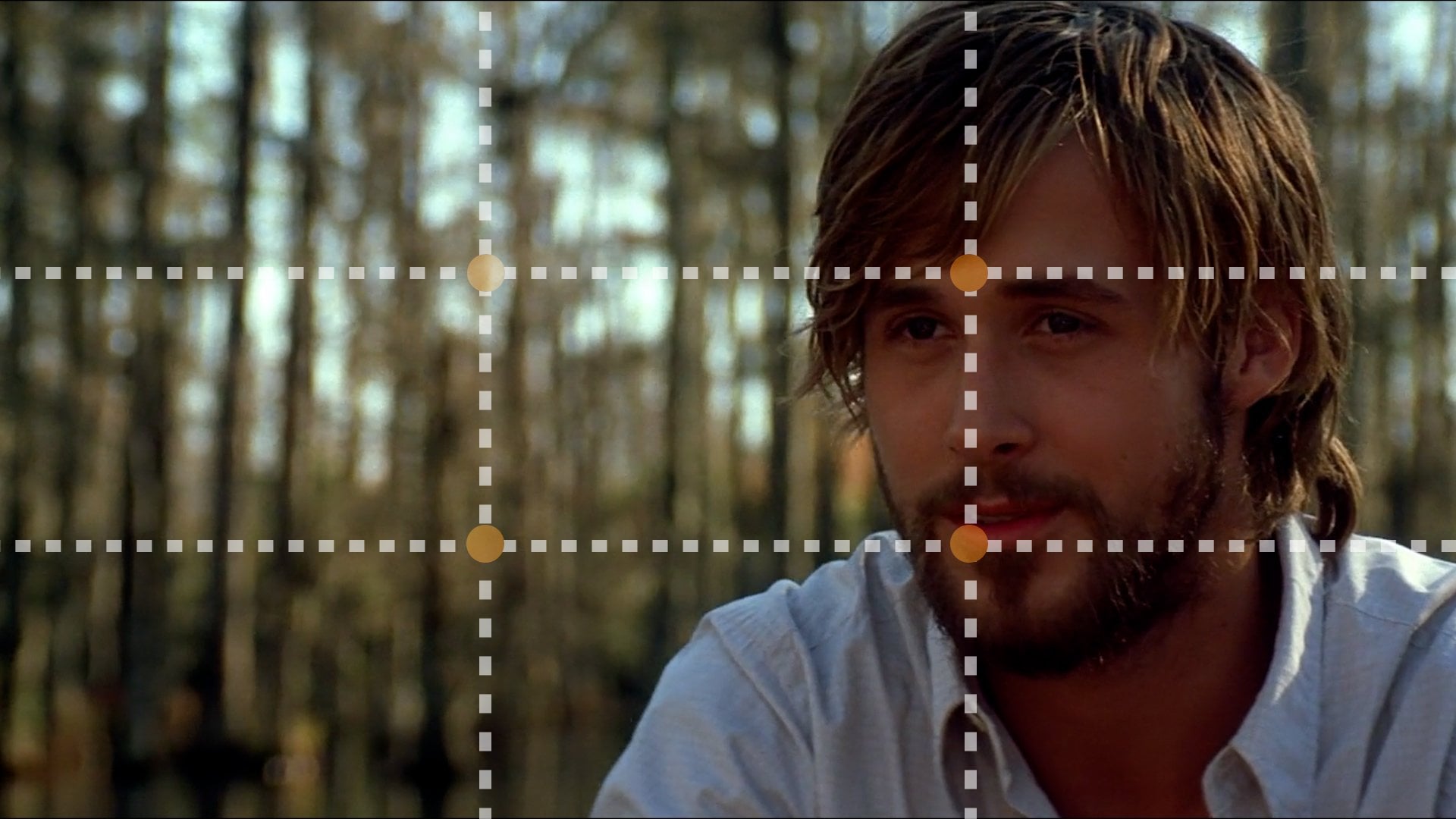
das einfach sehr schnell zeigen. Okay, also habe ich
einen Screenshot aus
dem Film Shan Ci mitgebracht ,
der der Farbe in diesem Video entspricht. Um das zu tun, bringen
wir all
diese Shorts einfach ein bisschen auf die rechte Seite und bringen diesen
Screenshot in unsere Timeline. Okay, also wenn ich jetzt nur
zur Vergleichsansicht gehe, zeigt
es dir die beiden Aufnahmen
, die du hast. Der
Linksseitenschuss ist dieser. Die rechte
Grafik ist unser Video. In Ordnung? Wenn ich also nur noch die
Timeline im
Video auswähle und diese Übereinstimmung anwende, bringt
es alle
Farben aus diesem Diagramm oder diesem Blaugrün und
wendet sie auf dieses Video an. Sie erhalten einen Film, der ähnlich
aussieht, aber das funktioniert nicht immer perfekt, da dieser Film in verschiedenen Kameras, unterschiedlicher Position,
unterschiedlicher Belichtung
und allem gedreht
wurde unterschiedlicher sonst. Dies ist nur ein normaler Kurzfilm, also gibt es Ihnen nicht genau
das gleiche Ergebnis, aber die Funktion besteht nur darin, Jungs zu
zeigen, damit es Match anwendet. Und dieses Video nimmt alle
Farben aus diesem kurzen Punkt. Und im Moment sieht es
so aus, nicht so gut. Also müssen wir das nicht tun. Wir sind mit
unserer manuellen Benotung zufrieden. Okay, also lasst uns
das tun und
diese Vergleichsansicht auch rückgängig machen. Lasst uns das löschen. Und schauen wir uns noch
einmal unser Video an. Okay, das ist alles für die Color Wheels und Match Guys. In unserem nächsten Video erfahren
wir mehr über
die HSL-Sekundarstufe.
10. Farbkorrektur: HSL Sekundärbereich: Okay Leute, wir sind jetzt fast im Endspiel
in diesem Video, wir werden etwas über
die HSL-Sekundarstufe erfahren. Also hier bedeutet h Farbton,
S bedeutet Sättigung und Luminanz oder hellere Helligkeit oder Ausschließen oder was auch immer
Sie sagen möchten. Was es tut, ist also
zu spät , eine Farbe in Ihrem Video auszuwählen und den Effekt anzuwenden oder diese Farbe entsprechend Ihren Anforderungen entsprechend Ihren Anforderungen
zu ändern oder zu
manipulieren . Wenn Sie es also einfach
den Farbwähler hier füllen, lassen Sie uns die
Farbe seines Hemdes und T-Shirts ändern. Okay, also wähle
hier
den Farbwähler aus und wende diesen hier an. Und wie Sie sehen können, hat
es bereits den Farbton, die
Sättigung und die Luminanz
seines T-Shirts in diesem Bereich ausgewählt Sättigung und die Luminanz . Damit es jedoch
effizienter funktioniert, müssen
Sie hier auf
dieses Kontrollkästchen klicken, das Farbe und Grau ist. Also alles ist jetzt farbig ist ein selektiver Teil, bei dem
alles andere grau ist, wird
nicht ausgewählt und es wird diese
Torsion Ihres Videos nicht beeinflussen. Also hier ist hier, hier, hier ist unsere Sättigung
und Luminanz. Die obere Rutsche zeigt also die Menge der Ferse an und die Unterseite zeigt die
Menge des Feeders an. In ähnlicher Weise
integriert die Oberseite den Situationsbereich, und die untere Seite
ist der Fehler. Ähnlich für den
leuchtenden Schieberegler. Okay, also kriegen wir bisher nicht alles von seinen
T-Shirts. Was machen wir? Wir spielen einfach mit dem Schieberegler
herum, um einen besseren Bereich
für dieses T-Shirt auszuwählen ,
damit wir die Farbe und den
Kontrast seines T-Shirts
manipulieren können . Okay, also lasst uns
zuerst an der Luminanz
arbeiten , da dieser Bereich irgendwie nicht ausgewählt
ist. Cfa vergrößern einfach diesen Bereich, sollte
das T-Shirt herausspringen. Dieser ausgewählte Bereich. Wir wollen nicht
zu viel tun, da es sich bald auf den Rest
des Videos auswirken wird. Um das vorsichtig zu sein, denke
ich, dass ich ein bisschen
weiter sein kann, ein bisschen mehr. Und dann kann ich mehr
als das tun, weil sein Gesicht auch
betroffen ist. Also lasst es uns ein bisschen federn. In Ordnung. Sie müssen immer
so vorsichtig sein, mit
diesem Effekt zu arbeiten , da Sie nicht
alles andere ändern möchten. Ich denke also, dass dies eine
besondere Lösung ist, obwohl sein Gesicht nur ein
bisschen betroffen ist. Aber ich denke, es ist im Moment okay, nur um es euch zu zeigen. Okay, was Sie jetzt tun können, können
Sie dieses Kästchen deaktivieren und Ihrem
Vorgängermodell vorgeben. Jetzt ist sein T-Shirt ausgewählt
und was auch immer Sie in diesem Abschnitt
tun werden , wirkt sich
nur auf den ausgewählten Bereich aus. Nehmen wir an, wenn Sie entstören
möchten,
können Sie einfach den Wert erhöhen und es wird etwas
Rauschen aus diesem Bereich entfernen. Lassen Sie uns das verschwimmen. Wenn wir zunehmen, wird das
T-Shirt verschwommen. Was auch immer Sie
im ausgewählten Bereich tun, es wirkt sich auf sein T-Shirt aus. Also will ich nichts
mit dem T-Rauschen und der Unschärfe machen. Lass uns einfach in einer Sekunde mit
der Farbe herumspielen. Hier haben Sie also nur eine Farbe, die mittelfristig ist. Und wenn du hier
klickst, bekommst du deine lässigen
Baumfarbräder, die wir hatten. Farbräder und Match. Okay, also lasst uns einfach mehr Schatten
bringen, einfach zufällig und
hier
nichts absichtlich tun , nur um zu zeigen , dass alles, was wir hier
tun, nur
ihre EF beeinflusst, das T-Shirt ist. In Ordnung. Doppelklicken wir also und rückgängig machen. Wir können Wurm- oder Blautönung erzeugen, egal welchen Kontrast unsere Situation
schärft. Was auch immer Sie
in diesem Abschnitt tun, nämlich Traffic, der ausgewählte
Bereich, den Sie hier haben. Okay Leute, also schätze ich,
du hast ein klares Bild davon was du mit
der HSL-Sekundarstufe machen kannst. Am Ende haben
wir am Ende nur
noch einen Abschnitt, haben
wir am Ende nur
noch einen Abschnitt um unser
kultivierendes Lernen zu beenden
, den wir
in unserem nächsten Video behandeln werden.
11. Vignette und endgültige Ausgabe mit Farbkorrektur: Okay Leute, waren jetzt
im Endspiel und das letzte
Video des Lesens der Zelle. Und hier müssen wir
mit einem Vignetteneffekt arbeiten. Sie können
es auch als Schwäche aussprechen. Sie sind Vignette, ich
weiß nicht , was du aussprechen
willst. Es spricht in
verschiedenen Bereichen anders aus, was auch immer. Was es tut, ist
eine Vignette oder einen
Vintage-Look in Ihrem Video zu geben . Also werden wir sehen, ob ich den Betrag hier
reduziere, es gibt dir
einen schwarzen Luke und an der Ecke
deines Bildschirms. Und wenn du es vergrößerst, es dir einen
weißen Kleber an der Ecke. Machen wir es also einfach schwarz
um dieses Video willen. Als nächstes haben wir diesen
Mittelpunkt-Schieberegler
, den Sie vergrößern und
verringern, nur um
den ausgewählten Bereich
dieses schwarzen Flecks zu haben . Wenn Sie also zunehmen, wurde es nicht verblasster und gibt Ihnen nur eine leichte schwarze Schleife um die Ecke und konzentrieren Sie sich
auf das Video. Alles klar, ich glaube,
es ist ziemlich gut. Dann haben wir diese Rundheit. Es hängt also davon ab, wie viel
du in deinen Schatten willst. Lassen Sie mich
das einfach runterbringen, damit Sie es perfekter sehen
können. Also wie viel Rundheit du
willst. Es liegt an dir. In Ordnung? Das ist ziemlich gut.
Es Indizes, okay? In Ordnung. Und zuletzt haben
wir diesen Fader. Also nur um den Kontrast zu erleichtern, nur um den Effekt zu erleichtern. Dies war ein Video, bevor das VNet
angewendet wurde. Und das ist danach. Und das ist ein natürlicher Schuss , den wir zuerst hatten. Und das
haben wir bisher getan. Cooler, dunkler, filmischer Look. Okay, ich denke, das ist alles für die Farbabstufung und
Farbkorrektur. Aber ein letzter Tipp und
um mit euch zu teilen , sagen wir, du hast
Hunderte von Videos, keine Timeline. Du willst
es also nicht jedes Video einzeln nennen , wie du wahrscheinlich bemerkt hast, ich habe hier auch ein Video der gegenüberliegenden
Seite des Flusses
gedreht, aber ich habe nicht gespielt jede Farbkorrektur oder
Anreise zu diesem Video. Was ich also tun kann, ich kann das
Video einfach von hier kopieren. Gehen Sie zum nächsten Clip, klicken Sie mit der rechten Maustaste hier und
gehen Sie zu Attribute einfügen. Wie Sie sehen können, gibt mir
dies die Möglichkeit
, alle Funktionen und
Attribute, die mein vorheriges
Video kopiert habe, das ich kopiert habe. Sie benötigen jedoch nur den Bereich
Lumetri Color. Klicken Sie einfach auf dieses Kontrollkästchen
und ich spiele, okay, und Sie haben
die gleiche Bewertung wie bei einem vorherigen Schuss. Vielleicht möchten Sie
den Effekt von hier aus etwas anpassen, da jede Aufnahme je
nach Farbe,
Hervorhebung und Schatten
und allem anderen unterschiedlich ist . Optimieren Sie das einfach
ein bisschen und es wird ein ähnliches Aussehen wie Ihr
gesamtes Video
bekommen. Also denke ich, das ist überall auf der Farbkorrektur und
Farbkorrektur im Inneren. Danke fürs Zuschauen.
12. Herzlichen Glückwunsch und Dankeschön: Herzlichen Glückwunsch Leute. Ich glaube, dass Ihr
Venture-Zeugnis und wir werden
alle Dinge lernen , die
Sie
über Farbkorrektur
und Farbkorrektur wissen müssen . Wenn du dich darauf freust, dir
die Videos anzusehen und zu machen, kann sie mich immer dazu bringen, es zu überprüfen. Aber wenn Sie immer noch
eine Frage oder
irgendeine Zeit haben , einfach nur einen tropischen Kommentar. Danke,
dass du diesen Kurs hast. Wenn ich das Beste zeige.
 Fahim Nirob, YouTuber