Transkripte
1. Lumetri: Hey, danke, dass du diesen Kurs überprüft hast. Wir haben den ganzen Flaum aus dem Lumetri-Panel genommen, aber wir haben das Detail nicht rausgeholt. Ich verspreche dir, dass du all die Dinge hast, die du erwartet hast. Was führt Sie durch alle Lumetri Panels, sekundäre Farben, Tracking-Masken, sowie die orange und blaugrün Farbqualität, die jeder verfolgt. Sie werden eine Menge Dinge lernen, die alle Lumetri,
Farb- und Farbkorrekturen entmystifizieren . Also werden wir Ihnen beibringen, wie man Farbe richtig zuerst,
was das erste, was zu tun ist, ist in lernen, wie man das grundlegende Panel zu verwenden, um Farbe korrigiert für Belichtung, beheben Sie Ihren Weißabgleich, und dann Fixtures Sättigung. Nun, wenn das fertig ist, können
Sie entweder Lutz oder
eine Farbnote über die Oberseite Ihres Filmmaterials für
das spezifische lokale Feld anwenden eine Farbnote über die Oberseite Ihres Filmmaterials für , das Sie suchen. Also lasst uns jetzt keine Zeit nehmen. Lass uns hineinspringen und sehen, was wir erschaffen können.
2. Arbeitsbereiche: Lassen Sie uns nach wertvoller Panels für die Farbkorrektur einrichten. Wenn Sie in der Bearbeitung sind, müssen
Sie in Farbe sein. Wenn Sie keine Farbe sehen, haben Sie einen Windows-Arbeitsbereich und wählen Sie Farbe. Das andere, was wir tun müssen, ist, gehen Sie zu Fenster und öffnen Sie Ihre Matte Baum Farbe. Das sollte hier auf der rechten Seite kommen. Auch in diesem Bereich im Quellfenster sollten
wir Effekte,
Steuerelemente und Lumetri-Bereiche haben . Wir wollen, dass das so aussieht. Wenn Sie sie hier nicht sehen, wechseln Sie zu Fenster und wählen Sie Demetri-Bereiche aus. Als nächstes ziehen wir unseren Clip in die Timeline, die Kerl und Mädchen in einem Zug genannt wird. Legen Sie dies fest, um die Bereiche, die ich verwenden werde,
oder den Wellenbereich,
den Vektorbereich und den RGB-Paradebereich anzupassen oder den Wellenbereich, . Aber mehr zu jedem von ihnen. In den nächsten Abschnitten.
3. Scopes verwenden: Werfen wir zuerst einen Blick auf den Lumma-Bereich. Wir können die anderen schließen, indem Sie mit der rechten Maustaste klicken und einfach die Auswahl aufheben, sie. Also jetzt sind wir hier mit der Wellenform Luma Scope. Wenn es wie dieser Wellenformtyp aussieht, vielleicht der farbige RGB. Lassen Sie uns das einfach in Wellenformtyp Luma ändern. Dieser wird von links nach rechts gelesen und folgt dem Videomaterial von links nach rechts. Und eine Spur wird von oben nach unten gelesen. Betrachtet man die Zahlen auf der linken Seite, ist
0 rein schwarz, 100 ist reinweiß. Und alles andere dazwischen ist verschiedene Tonalitätsschattierungen. Mittelwert und Schatten, Mitteltöne, Highlights, ich bin weiß und schwarz. Dies ist unser erster Schritt bei der Korrektur der Belichtung. Sie können sehen, dass Strahl ist ziemlich flach, sieht fast grün, und ist sehr trübe suchen sehr flaches Profil. Der nächste Scope wird die RGB Parade sein. Diese Scope Show ist die Balance von Weiß. Balance im Bild. Wenn das Rot und Grün als solche hier, äh, höher als das Blau. Dies zeigt die Temperatur des Bildes, das wir betrachten sind das Video. Dies kann für die Balance im Weißabgleich verwendet werden. Letzter Bereich ist der Vektorbereich y, u, v. Und das ist im Grunde ein Farbrad. Und der Umfang in der Mitte zeigt die Menge an Farbe, die im Bild dominant ist, wie hier in Richtung dieses gelben und grünen wegen der Haare dieses Mädchens, und auch die Sättigung der Farbe. Also, wenn wir die Sättigung hier erhöhen, wird
dies weiter weg von der Mitte und hat die gleichen Farben, aber sie sind viel gesättigter.
4. Farbkorrektur: Lassen Sie uns diese anderen Bereiche für jetzt schließen und werfen Sie einen Blick auf den Wellenformbereich und das Lumetri-Farbfeld. Wir werden hier die Grundkorrektur verwenden, um die Tonalität anzupassen
, also Kontrast und Belichtung. Unser erster Schritt besteht darin, das Schwarz so einzustellen, dass wir
diesen kleinen Schieberegler nach unten auf knapp über 0 bewegen können . Geh nicht, geh nicht über 0 hinaus. Weil das nur bedeutet, dass es alle Schwarzen zerquetscht. Wir werden sehen, dass Sie nur diesen schlammigen Effekt bekommen. Also wollen wir diese Linie knapp über 0 nehmen, wie so nur mit den Schwarzen. Nun für die Weißen, wollen
wir dies so bewegen, dass dies auf etwa 90,
etwas zwischen 90 und 100 kommt . Dies sind die weißen Bereiche unter dieser Szene. Sie hat ein weißes T-Shirt an. Ich bin mir nicht sicher, welche Farbe sein Hemd hat. Oder vielleicht ist das auch weiß. Also lasst uns das aufgreifen. Und wenn dir hier der Platz ausgeht und es immer noch nur um 70 ist, kannst
du das einfach ziehen und ich ziehe es weiter nach oben als danke. Also gerade hier. Also die Pizzeria zwischen 90 zu 100, das ist aufhellen. Als nächstes nehmen wir die Schatten und ziehen sie nach unten. Und Sie können sehen, dass es hier blockiert ist, weil wir
die Schwarzen ein wenig weiter nehmen müssen , jetzt, wo wir alles andere so verschoben haben. Also sind unsere Schatten in diesem Bereich hier, zwischen 10 und 30. Als Nächstes verschieben wir die Highlights. So die Highlights der Chop Bereich vor den Weißen. Also können wir sie hochbringen oder sie runterbringen, wenn wir sie hier nur ein bisschen runterbringen. Und wir können die Belichtung auch ein wenig aufbringen. Kontrast ist ein Unterschied zwischen den Schwarzen und den Weißen. Der Bereich zwischen ihnen, wir wollen einen schönen Bereich zwischen 10 und 19 ist irgendwie ideal. Das sieht also viel besser aus als es getan hat. Sie können den Unterschied sehen, indem Sie in die Grundkorrektur gehen und dieses Kontrollkästchen deaktivieren. Und wir können sehen, wie flach das Bild war und es wieder einschalten. Also, das sieht gut aus für die Belichtung. Wir haben einen schönen Kontrast dieses Bild hier. Jetzt schauen wir nach Weißabgleich beheben. Es gibt ein paar Möglichkeiten, dies zu tun. Hier gibt es ein Farbwählerwerkzeug. Wenn Sie darauf klicken und Sie etwas Weißes in der finden, im Bild, hat sie ein weißes T-Shirt auf. Also klicken wir darauf. Sie können sehen, dass Premiere versucht, basierend darauf anzupassen. Also gehe ich zu Control Z,
um dorthin zurückzukehren, wo wir waren. Lassen Sie uns die RGB-Parade-Bereiche aufklären. Und schauen wir uns sie hier alleine an. Wir können sehen, dass Grün eine dominierende Farbe ist, Blau ist die niedrigste und Rot ist ein wenig niedriger als Grün. Und für ein schönes ausgewogenes Bild auf Weißabgleich sollten
diese alle gleich sein. Betrachtet man also die Purinbereiche, wenn wir den Weißabgleich-Selektor machen, Mal sehen, was passiert. Klicken Sie darauf, klicken Sie darauf, er wieder zu schließen. Und dann gleicht sie viel besser aus als das, was sie waren. Sie können hier noch ein wenig zwicken lassen. So zeigt uns das Parade-Zielfernrohr, dass das rote Silber etwas hoch ist. Das Gegenteil davon ist ein Blau. Wenn wir also mit diesen Schiebereglern herumspielen, können
wir das hier ein bisschen aufklären. Und was wir versuchen zu tun, ist dieses Bild ähnlich in der Höhe zu bekommen. Und dann hier ist das gleiche überhaupt nicht schlecht. Unten unten sieht man, dass das Rot hier ist, passt zum blauen wenig, aber die Grüns, die ein bisschen hoch sind. Also, was wir tun können, ist, das Grün zu nehmen und ein bisschen in die andere Richtung, so. Und das ist dort überhaupt nicht so schlimm. Also wieder, wenn Sie den Effekt deaktivieren möchten, können
Sie bis zu Lumetri Color die FX gehen, klicken Sie darauf einmal. Hier haben wir angefangen, und hier sind wir jetzt. Es geht also nicht viel besser. So kann mehr gleichmäßiger. Und unsere nächste Sache ist, wenn Sie sich daran erinnern, das erste, was ist die Belichtungskorrektur und dann der Weißabgleich und dann die Sättigung. Also die letzte Sache und die Farbkorrektur ist die Sättigung. Also, wenn wir mit der rechten Maustaste klicken und Vektorbereich hier tun, lassen Sie uns einen Blick darauf werfen. Wir können die anderen schließen. Und hier können wir sehen, dass die dominierende Farbe gelb ist. Gelb, und in Richtung Grün als auch. Dies ist ihr Haar offensichtlich hier sehen können, dass wir, wie rote Box, Magenta, Blau, Cyan, Grün und Gelb haben. So rot, blau und grün. Und dann sekundäre Farben, Gelb, Magenta und Cyan. So ist das Gegenteil von Gelb blau, gegenüber einer Fahrt wäre Sirene. Das Einzige, an das man sich erinnern muss, sind diese Kisten wie eine Sicherheitszone. Das war von alten Schulfernsehtagen. Das ist zu gesättigt. Wenn Ihre, wenn Ihre Wellenform hier irgendwo rauskommt, ist
es einfach zu viel. Also wollen wir versuchen, es zu behalten. Wenn wir diese nach unten auf Schwarz-Weiß verschieben, Es gibt keine Farbe, Sie werden als Punkt in der Mitte sehen. Und wenn wir es zurückbewegen, doppelklicken Sie
einfach auf diese, um zurück zum Weihnachtsmann zu gehen, wo es war. Und wir wollen das nur ein bisschen abschwächen. Es sieht also natürlicher aus. Wieder, das Vorher und Nachher. Und Sie möchten Ihre Farben innerhalb dieses Box-Bereichs behalten. Das ist eine Sicherheitszone, damit sie nicht übersättigt werden. Und dort haben wir den ersten Schritt unserer Farbkorrektur, die Farbkorrektur ist. an diesem Punkt sicher, dass Sie Datei und speichern Sie Ihr Projekt. Weil wir das hier vorerst verlassen werden. Was wir gleich darauf zurückkommen werden. Ich möchte als Nächstes das Kurvenfeld aufrufen. Und wir werden dafür einen etwas anderen Clip verwenden. Aber wir werden zu diesem hier zurückkommen. Also stellen Sie sicher, dass Sie es speichern.
5. RGB (Rot-Grün-Blau)-Kurven: In dieser Lektion werden wir einen Blick auf die RGB-Kurven werfen. So die RGB-Kurve, genau wie alles andere im Lumetri-Panel. Wir haben uns den Grundbereich für Belichtung, Schwarz, Weiß, Schatten, Kontrast angesehen. Sie können all dies mit den Kurven tun. Viele Koloristen mögen es, weil sie ihm viel mehr Kontrolle geben können. Und das ist es, was wir uns ansehen werden,
ist, viele verschiedene Knoten auf die Linie der Kurve zu setzen und bestimmte Bereiche der Wellenformen anzupassen,
wie nur die Schatten, ohne die Glanzlichter zu beeinflussen, oder die Kontraste, ohne die Belichtung zu erwarten. Also lasst uns jetzt hineinspringen und einen kurzen Blick darauf werfen. Importieren Sie die Datei Frau in Park aus Ihren Übungsdateien. Wir werden also das Kurvensteuerelement hier im
Lumetri-Bedienfeld verwenden , um dieses Bild anzupassen. So können wir sofort sehen, dass es sehr flach ist. Wenn wir hier den Wellenbereich betrachten, erreicht
er hier nur etwa 70 bis 15 oder 20. So ist es sehr flaches Bild und ausgewaschen aussehen. Wir können zu den Kurven gehen. Nun, das Kurvenfenster, es hat diese weiße, weiße Linie, ist rot, grün und blau. Wenn Sie sie übereinander überlagern, wird es weiß. Dies sind tatsächlich die gleichen Anpassungen wie Sie für die Belichtung
in dieser grundlegenden Kontrolle hier oben für die Belichtung bekommen , diese Linie hier. Wenn ich das mache, geht die
Belichtung nach oben oder unten, doppelklicken Sie und gehen Sie zurück zur Kurvenlinie. Wenn ich einfach in die Mitte klicke, gehe nach oben oder komm runter, es tut das gleiche wird dunkler. Also lassen Sie uns doppelklicken. Jetzt. Sie finden jetzt heraus, dass es mehrere Möglichkeiten gibt, etwas anzupassen. Wie auch immer du es tun willst. Es gibt keine feste Welle und verwenden Sie die Kurven, steuern Sie das Grundfeld, die Farbräder. Sie passen sich alle an. Die Kurven können viele Leute wie der Coloristen zeichnen, wie weil es Ihnen viel mehr Kontrolle gibt. In diesem Bereich hier unten sind deine Schwarzen. Und dein dunkler Schatten ist schwarz und dunkel. Dann ist dieser Bereich hier oben Ihre Weißen und die Highlights auch, das ist Ihre weiße Linie hier oben. Das ist also schwarz und es ist der gleiche Farbverlauf wie zuvor. Wir haben Schwarz. Dann die dunklen Schatten, hellere Schatten. Und das Zentrum sind die Mitteltöne. Dann dunklere Highlights, hellere Highlights und reines Weiß. So wie vorher, als wir es im Basic-Panel gemacht haben, als wir zuerst die Schwarzen und dann die Weißen gemacht
haben, werden wir das jetzt mit den Kurven tun. Also nehmen wir die Schwarzen und wir brauchen das, um tiefer zu gehen. Also ziehen wir das nach rechts, den unteren Teil hier. Ziehen Sie das einfach so nah wie möglich nach unten auf 0. Und dann machen wir dasselbe für die Weißen. Wir wollen, dass sie höher gehen. Also gehen wir mehr in diese Ecke. So RAB den Knoten und beginnen Sie einfach ihn bis zu den höchsten weißen Bereichen zu
bewegen. Okay, Lassen Sie uns das einfach zurücksetzen, indem Sie auf diesen Knoten doppelklicken, setzen Sie es zurück auf hier. Das andere, was wir jetzt tun können, wie wir es im Basis-Panel tun würden, ist, dass Sie den Kontrast anpassen können. Wenn ich den Kontrast anpasse, können
wir sehen, dass wir mehr Kontraste oder weniger bekommen. Doppelklicken Sie erneut auf. Was wir also in den Kurven tun können, wissen
wir auf dem Farbverlauf, dass, wenn es rein schwarz,
schwarz und rein weiß ist , die Schatten hier gleiten würden. Und die Highlights sind etwas feucht vom reinen Weiß. Also, wenn ich sie so hochziehe, und dann ziehe ich das so nach unten. Wir passen hier den Kontrast des Bildes an. Und das ist eine S-Kurve. Und Leute mögen das, weil Sie so viele Knoten setzen können, wie Sie wollen. Entlang dieses Weges. Zum Beispiel ist in der Mitte das 18 Prozent Grau der Belichtung. Und wir können festhalten, dass ich nicht wusste, dass es darum geht, und wir können verschiedene Bereiche dieses Gradienten
fein abstimmen. Die Schatten, die Glanzlichter, die Mitteltöne. Durch die Anpassung zwischen diesen Knoten ziehen einen höher oder niedriger. Also lassen Sie uns erneut doppelklicken. Kommen wir zurück, wo wir waren, wie Kontrastbild hier zuerst machen. Mal sehen, was das tut. Lass uns das nach oben bewegen und unsere Arschkurve hier holen. Bewegen Sie den Kerl runter. Und wir haben eine S-Kurve Effekte. Oder du könntest ein bisschen reinkommen, muss
nicht ganz so viel sein. Nun, das nächste, was wir gehen können, welche Bereiche hier? Rechtsklick. Und wir wollen die RGB Parade machen,
sehen, wo unsere Farben. Also werde ich einfach wieder mit der rechten Maustaste klicken und die Pneuma-Form ausschalten. Und dann können wir einen Blick werfen und sehen, wo wir so weit wie unsere Farben sind. So sehen die Farben hier nicht so schlecht aus, aber wir können jede von ihnen mit dem Blau, Grün und Rot anpassen. Und diese Seite, zum Beispiel, wenn ich auf das Rot klicke und dann schiebe ich es nach unten, wird
es das Highlight des roten Kanals bewegen. Unten wirkt es sich nicht wirklich auf die mittleren Töne und Schatten aus. Es wirkt sich also nur auf diesen oberen Teil aus, weil wir nur den oberen Teil bewegen. Wenn ich auf eine Matte doppelklicke, Nehmen wir an, wir könnten das ein wenig bringen. Wenn wir ins Grün gehen, das Gleiche und den Blues. Und wieder, für den unteren Teil hier, meinten
wir den nur unteren Abschnitt hier. Wenn ich hier auf die Rads gehen will, wird
es den roten Kanal anpassen, nur 10 auf dem Schattenbereich, die dunkelsten Teile. Lasst uns zurücksetzen. Das sieht eigentlich nicht so schlimm aus. Und tatsächlich sieht ziemlich ausgewogen aus, da ziemlich viel Grün und Gelb darin ist. Und wir können dies sehen, indem wir zu unserem anderen Bereich gehen ist der Vektorbereich. Und Sie können hier sehen, dass der Vektorbereich, der Umfang geht mehr in Richtung gelb und grün und dann das blaue Cyan. Also werfen wir einen Blick auf dieses Bild. Es gibt viel blaues Cyan im See und viel Grün bis Gelb im Grasbereich hier. Also wieder, wenn wir uns auf Grund zurückgewachsen betrachten, können
wir uns ansehen, ob wir die Sättigung erhöhen oder verringern. Wir können sehen, wenn wir groß sind und wir außerhalb der Sicherheitszone sind, sehen
Sie, dass es sehr, sehr hell ist. Sehen Sie, wo wir angefangen haben. Und dann, wenn wir zurück zu kommen, wo der Umfang gut aussieht, Denken Sie daran, Figur den ganzen Weg zurück, es wird zu grau gehen. Wenn wir also hierher kommen, eine schöne Art Gegend und unsere Sicherheitszone
teilen, sieht man realistisch aus. Halten Sie ein Auge auf das Bild selbst, wenn eine schöne sichere Zone hier. Das ist also davor und danach. Hier ist ein weiterer Tipp zum Ausgleich der Farbe für Sie. Es gibt hier einen Weg, ein toller Weg. Damit, wenn es jemals etwas wie Grau gibt, können
Sie wählen, wie Sie es ausblenden können. Wenn wir also auf die klicken, auf den Clip, gehen Sie zu Effects. Geschlossene Deckkraft, holen Sie sich das Maskierungsstift-Werkzeug und zeichnen Sie hier ein Quadrat. So wie so. Und dann schalten Sie die Deckkraft wieder ein. Wir schauen uns nur diese Erzählung an. Wir gehen zurück zu Lumetri Scopes. Du kannst sehen, ob wir bekommen, lass uns das hier loswerden. Es gibt zwei Dinge, die hier los werden. Schauen wir uns diese 1 zuerst an. Lassen Sie uns den Vektorbereich loswerden. Und Sie können sehen, dass das Rot am höchsten ist, das Grün und das Blau am niedrigsten ist. So können wir unsere Kurven verwenden, um zu rot zu gehen, wird das Rot führen, wo es ist. Wir gehen ins Grüne. Dies ist der Schatten ist, das ist dieses kleine Stück hier ist das Highlight hier. Also geh zu Grün. Und das wollen wir einfach ein bisschen aufgreifen. So können wir den grünen Knoten greifen und ihn einfach ein wenig nach oben bewegen. Also versuchen Sie zu passen, wo das Rot ist, so. Und dann geh zum blauen Kanal. Tun Sie das Gleiche. Also, jetzt sind sie alle aufeinander abgestimmt. Und das sollte sein, wenn wir sogar zurück zu betrachten, dass der Vektorbereich reiner Korn ist, ist
es jetzt ein Punkt. Also passten wir zusammen. Das ist ein Grau. Wir wissen, dass es im wirklichen Leben grau ist. Das ist jetzt grau, weil wir uns das gerade angesehen haben. Und auch RGB-Kanäle sind alle aufeinander abgestimmt. Das sollte also bedeuten, dass es die Farbe im Hauptbild helfen sollte. Gehen Sie also zu Effektsteuerungen, schalten Sie Deckkraft, Backoff, und klicken Sie einfach irgendwo im Inneren von hier, um die Maske loszuwerden. Also wieder, wenn wir hinter uns schauen, ist
das Original und hier sind wir jetzt. Und so können wir Kurven nutzen. Also, indem Sie sich alle unsere Vektorbereiche hier ansehen. Also schauen wir uns sie gut an. Das Gleichgewicht der Kalorien gut und die Sättigung. Wir sind gut, Wir haben einen guten Kontrast. Trainieren Sie eine 100 und 0. Jetzt können wir nach dieser Einstellung des Grauen sehen, wir sind oft ein wenig im Rot gegen das Grün und das Blau. Damit wir tatsächlich untergehen können. Und wieder, Sie können viele verschiedene Möglichkeiten nutzen, um dies zu tun, aber ich möchte Sie nicht zu sehr verwirren. Der Cursor, wie sie sind. Ich meine, komm runter zu Color Wheels und Match. Und dann sind wir in den Glanzlichtern, Mitteltönen und Schatten. Wir werden später darauf eingehen, aber wir werden nur die roten Highlights ein wenig erhöhen. Und wenn Sie oben aufpassen, können
wir das Rot bewegen, nur um es zu berühren. So gibt es ein bisschen mehr Balance. Wieder. Vorher, danach. Und die Sache, die gut aussieht, ist
so ziemlich, wie es aussah. Es war am frühen Morgen. An einem sonnigen Morgen kam
die Sonne gerade aus der Gegend hier heraus. Es ist nur Zeit zu kommen. In Ordnung.
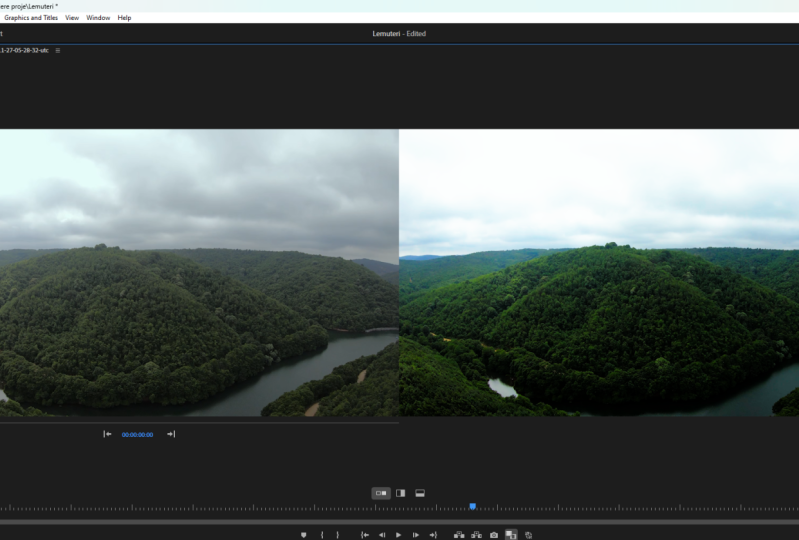
6. Farbabstimmung: Also als nächstes werden wir einige Matching zu tun, wenn Sie mehrere Clips haben. Also geh und importiere in die Projektordner-Datei namens Kerl und Mädchen im Zug, um das einfach in deine Timeline zu ziehen. Und es sind die gleichen zwei Leute. Aber Sie können hier den Unterschied zwischen unserer Farbkorrektur und dem nächsten Videoclip sehen. Der erste Schritt ist, was wir tun können, ist, einfach den ursprünglichen Clip zu nehmen, klicken Sie mit der rechten Maustaste und sagen kopieren, und gehen Sie zum neuen Clip. Klicken Sie dann mit der rechten Maustaste und sagen Sie Attribute einfügen. Stellen Sie sicher, dass die Lumetri-Farbe aktiviert ist. Und sagen Sie: Okay, also schalten Sie das jetzt ein und aus und wir werden das anwenden, was wir auf diesen Clip gemacht haben. Angenommen, das wurde zur gleichen Zeit erschossen, was ich vermute, es war. Also dieselben Leute im selben Zug. Und es wird das anwenden, was wir mit diesem Clip gemacht haben, auf diesen. Also ist es ziemlich schnell. Mal sehen, ob wir uns ein bisschen besser passen können. Wechseln Sie zu Farbräder und Match. Wechseln Sie zur Vergleichsansicht. Und hier, was wir auf dieser Seite sehen, ist unser erster Clip. Und ich werde hier den Referenzclip durchlaufen. Und der Spielkopf hier unten ist der neue Clip. So können wir visuell sehen, aber auch was es tut, weil es hat, es hat eine Side-by-Side-Ansicht oder eine vertikale Ansicht. Aber in der Side-by-Side-Ansicht haben
wir Seite an Seite auch der Bereiche. Wenn Sie also auf den neuen Clip geklickt haben, gehen Sie hier zur Grundkorrektur. Und wir können diesen Umfang hier zuerst betrachten und sehen, was passiert, wenn wir das Expositionsniveau senken, um übereinzustimmen. Und dann benutze die Schwarzen, um das ein bisschen heranzubringen. Also jetzt wird jeder Bereich hier abgeglichen. Und auch ist es ziemlich Übereinstimmung zwischen der linken und der rechten Seite jedes RGB-Bereichs. Also dieses hier sieht mir immer noch ein wenig dockets aus, aber wenn Sie in die Vektorbereiche zoomen, können
Sie sehen, dass dies tatsächlich ein bisschen höher auf den Weißen ist. Aber ein weiterer kleiner Trick, den Sie tun können, ist zu Color Wheels und Match gehen. Stellen Sie sicher, dass die Gesichtserkennung aktiviert ist. Und nur um Match zu bewerben. Und es wird ein Match von diesem auf diesen anwenden. Und Sie können sehen, dass es das Belichtungsniveau hochgepumpt hat und es ist hell heller. Also gehen wir mit, dass. Sie können die Vergleichsansicht schließen. Und dann, wenn wir zwischen
den beiden Clips in die nächste gehen ist Kieselsäure tun ist ein wenig Optimierung. Aber im Vergleich zum Anfang, wenn wir die Farbe auf dem einen ausziehen, war
dies das Original. So sind viel näher, zumindest haben sie die gleiche Art von Tonumfang. Ihr Gesicht ist viel heller. Vielleicht ist sie direkt unter dem Licht hier. Damit wir können, spielen wir damit. Und dann ein bisschen mit der Maske.
7. Mit tracking verwenden: Das nächste, was ich tun will, ist, dass ihr Gesicht in diesem Teil des Clips viel heller ist. Dann im nächsten Abschnitt, ob sich die Beleuchtung geändert hat. Also müssten wir irgendwie versuchen, das ein wenig wegzupassen. Der Weg, dies zu tun ist, eine Maske zu verwenden, müssen
wir einen weiteren Lumetri-Effekt hinzufügen. Also gehen Sie hier hoch, klicken Sie auf diese und sagen Hinzufügen Lumetri Farbeffekt. So fügt es eine zweite hinzu. Dann hier. Wir können dann „Umbenennen“ sagen. Und ich werde das nur ein Gesicht nennen. Also, wenn wir hier und i o schauen, können
wir sehen, dass es das Original Lumetri für diesen einen gibt und dann ein Anrufgesicht. Also meine nächste Sache ist, eine Maske zu machen. Also unter dem Gesicht Lumetri Farbe, werde
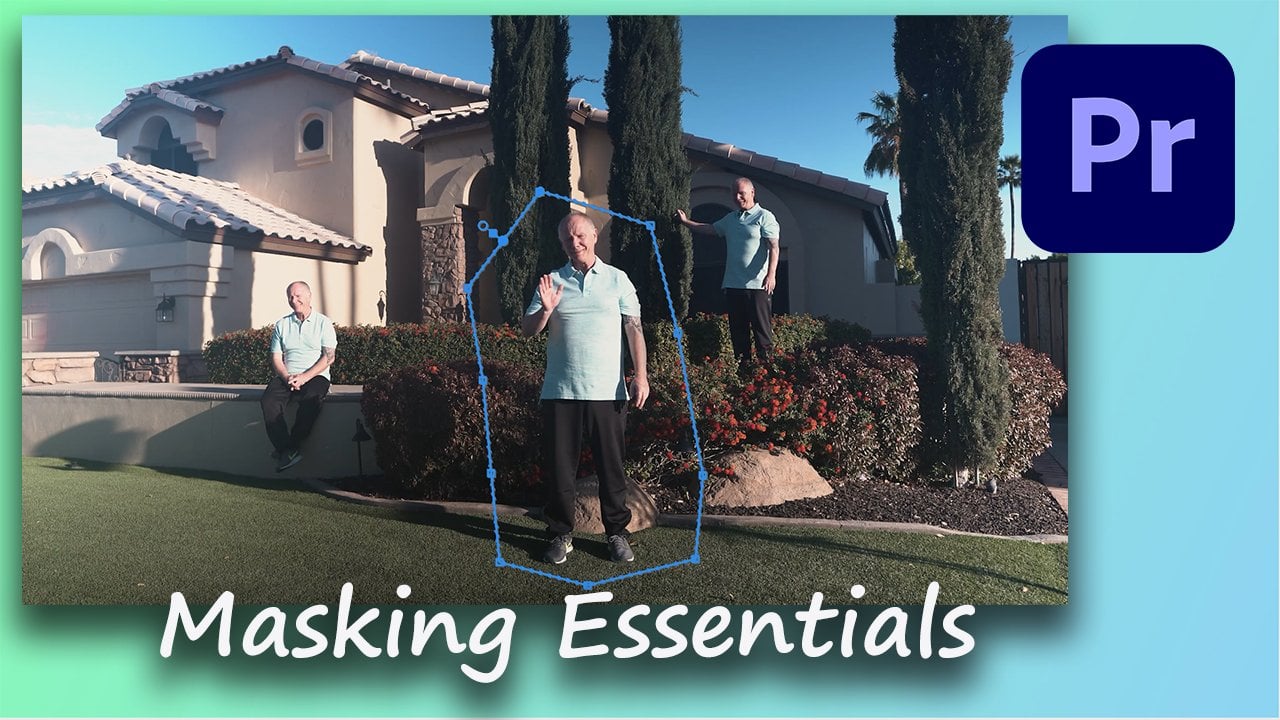
ich auf sein Stift-Werkzeug klicken und
eine Maske um ihren Hauttonbereich ziehen . Genau so. Und so, und dann geben Sie es etwas Mischung. Jetzt weiß ich, dass
Sie, wenn sich das bewegt , sehen können, dass die Maske ihrem Gesicht nicht überall folgt. Also, was wir tun müssen, ist eine Spur in Maske zu machen. Der erste Schritt ist, zur Mettrie Maske zu gehen, Gesicht. Klicken Sie auf die Maske, damit Sie sie wieder als blau sehen können. Stellen Sie sicher, dass das Schraubenschlüsselwerkzeug die Vorschau aktiviert ist. Stellen Sie sicher, dass Sie auf dem ersten Frame des Clips. Und dann drücken Sie. Stellen Sie sicher, dass Sie auf Play drücken. Aber bevor Sie dies tun, stellen Sie sicher, dass die Maske wieder eingeschaltet ist. Und dann drücken Sie „Play“. Wir lassen das beschleunigen. Wenn sich die Maske zu weit weg bewegt, müssen Sie sie stoppen und anpassen. Sie können sehen, dass Keyframes hier automatisch erstellt werden. Premiere versucht also, ihr Gesicht SQL
zu maskieren während sich das Bild im Videoclip bewegt. Sobald das erledigt ist, vergewissern Sie sich, dass Sie auf dem Clip sind. Stellen Sie sicher, dass Sie auf Lumetri sind, Farbe Gesicht. Gehen Sie zu Farbräder und Match. Und dann können wir zu Mitteltönen gehen und einfach die Farbe ein bisschen so hochfahren. Und markieren Sie, nur um ihr ein bisschen mehr Farbe in ihrem Gesicht zu geben. Und wir würden zwischen den beiden gehen. Und nehmen Sie ein schnelles Glück. Und Sie können den Effekt ein- und ausschalten sehen. Und wenn es zu orange aussieht, bringen Sie es
einfach ein bisschen zurück. Wieder ein- und ausschalten. Habe nur ihr Gesicht behalten. Sie sieht nicht so blass aus, verglichen mit der nächsten hier. Gibt Ihnen das Gleiche für eine Hand als auch. Also ein Griff, alles, was du tun musst, ist genau das Gleiche zu tun. Und es würde nur zeichnen es eine zweite Maske durch Schlagen auf die, Stellen Sie sicher, dass Sie verdienen Dmitry Farbe Gesicht. Dieser Clip. Klicken Sie erneut auf das Stiftwerkzeug und zeichnen Sie herum. Du kannst sogar hier aus der Gegend kommen, so. Und es wird automatisch den gleichen Effekt erzielen, den es für den ersten gemacht hat. Und Sie können sehen, dass es Messe 2 heißt. Also, wenn wir irgendwo dort klicken und gehen zurück zu passen. Und wenn wir uns das Vorher und Nachher ansehen, sehen
Sie Ihre Hand und ein Gesicht. Beide haben jetzt einen dunkleren Hautton, es ist nicht so blass.
8. Farbe über mehrere Clips: Als nächstes gehen
wir für einen Effekt oder eine Verschneidung in eine Anpassungsebene über der Oberseite hinzu. Also gehen Sie einfach nach unten zu New Item, klicken Sie darauf und sagen Anpassungsebene. Nur CLK. Ziehen Sie dann die Einstellungsebene über die Videoclips. Sie können diese entlang alle ziehen. Diese Einstellschicht ist wie ein klarer Film. Alle Anpassungen, die wir hier in Farbe vornehmen, wirken sich also auf alle Clips auf einmal aus und wenden den Effekt nicht auf die eigentliche Reise selbst an. Sie werden feststellen, dass, wenn wir auf die Einstellungsebene klicken, hier kein Lumetri-Panel
vorhanden ist. Klicken Sie also einfach irgendwo hier drüben. Und es wird die metrische Farbe hervorbringen. Also, er, Ich klicke auf HSL sekundär und dann gehen Sie zu q0. Jetzt werden wir die Farbe hier einstellen indem wir
einfach darauf klicken und auf das Gesicht dieses Kerls klicken. Stellen Sie sicher, dass dies im Moment nicht blau ist. Geh zu Grau. Und dann können wir diese Schieberegler bewegen. Dies ist Farbtonsättigung und Luminanz. Dies ist die Wahl der Farbe, die wir gerade ausgewählt haben. Wir können auch die Plus-Taste verwenden und auf Töpfe seines Gesichts klicken. Und dann werden wir diese Typen bewegen und
versuchen, nur sein Gesicht und seine Hautfarbe zu isolieren. Das bewegt die ganze Sache. Ich toning in der tatsächlichen Farbauswahl überprüft. Und das ist wie eine Feder und die Tatsache von n ist diese Sättigung. Also wollen wir versuchen, das so viel wie möglich auf ihn zu bekommen. Und das ist Luminanz hier. Also spielen mit diesen herum und sagte, Sie bekommen so viel wie Sie können. Sie werden auch ein paar andere Dinge abholen. Das ist nur, weil, weißt du, verschiedene Farben in der Szene. Also, wenn das fertig ist, werden
wir das Grau abklicken. Was wir auf diesen Kerl klicken, und was das tun wird, ist, dass alles, was hier grau ist, nicht betroffen ist. Also wird sein Scan nicht von allem beeinflusst, was nicht sein wird. Als Nächstes. Wir gehen zur Korrektur und wir werden das in den Fersen-Look ziehen,
aber zuerst schalten wir das aus,
stellen Sie sicher, dass das System blau ist. Und dann ziehen Sie einfach dieses Blaugrün, um hier und da zu enden, besonders in den dunklen Bereichen. Wenn wir diesen Effekt ein- und ausschalten. Sie können sehen, dass es uns das orange und blaugrün Aussehen gab, ohne seinen Hautton zu beeinflussen. Also ein weiterer kleiner Trick hier, wir wollen nicht alles, was im Schatten steht. Das sind übrigens Mitteltöne, willst du Schatten hier drüben? Und wir können auch die Schatten hinunter in das Blaugrün ziehen. Und wenn wir das ausschalten, wollen
wir nicht, dass alles blau im Schatten wird. Eine letzte kleine Sache hier ist, dass wir einen weiteren Lumetri Farbeffekt hinzufügen können. Benennen wir das in Schatten um. Wir wollen nur sicherstellen, dass wir hier oben im
Schatten sind und dann zu Kurven gehen. Und hier sind Sättigungskurven. Und um zu versuchen, die Schwarzen schwarz zu bekommen, werden
wir die LUMO gegen SAT verwenden. Klicken Sie einfach hier, das ist das gleiche, das ist sehr dunkel, sehr weiß auf den Kurven. Wir werden hier herumklicken,
wie hier drüben, ziehen Sie das einfach nach unten. Und dann wird alles darunter jetzt in den Schatten zerquetscht werden. So werden sie nicht leuchtend blau im Schatten sein. Es wird helfen. Das siehst du vermutlich mehr in einem schwarzen Pullover hier. Und nur das kleine bisschen davon hilft nur bei der Wirkung. also die gesamte Sache betrachten, wenn wir die Anpassung ausschalten und besitzen, ist
dies unser endgültiger Effekt. Und sie gehen und spielen damit herum und sehen, was du dir einfallen kannst.
9. 08 Arbeiten mit LUTS: Also gehen Sie, wo Sie speichern Ihre Praxis fällt und Sie müssen in den Videoclip namens Fountain ziehen. Und beachten Sie auch, dass hier ein anderer Ordner namens Lutz ist. Und wir werden das viel benutzen. Also hier haben wir die Ohnmacht gezogen und in die Timeline haben
wir unsere Bereiche offen. Wir brauchen den Vektorbereich nicht. Die RGB-Trace zeigt uns, dass sie schon ziemlich gut ausbalanciert ist. Also war der Weißabgleich gut. Und das ist ein flaches Profil. Es ist auf einer Sony A7 3 geschossen. Und das hat eine Sache namens NSLog. Es ist ein flaches Profil. Es sieht so aus in der Kamera, aber tatsächlich gibt es Ihnen mehr Kontrolle über die Farbe. Nun
ist unser erster Schritt, genau wie alles andere, das Tonal und die Belichtung, den
Weißabgleich und die Sättigung zuerst
anzugehen , bevor wir viel eine Nachschlagetabelle setzen, die ein Blick ist. Erstens, machen Sie immer die Farbkorrektur. Das ist also nah dran. Dann kann dieser Typ hier, weil ich die Wellenform sehen will, sehen, dass
sie sehr flach ist, was es uns zeigt. Also, genau wie bevor wir in der Basis-Tab sind, werden
wir die Schwarzen runterbringen. Wie so knapp über 0. Wir werden die Weißen bis zu knapp unter einem 195 nehmen. Dann werden wir die Schatten nehmen. Wir werden die Highlights hochnehmen. Das ist unser Vorher und Nachher. Sie können einen Blick auf unseren Kontrast ein wenig werfen, was gut um sie herum ist. Wir wollen irgendwo zwischen 90 etwas zu etwa 10 sein. Da sind wir also hier. Und das sieht gut aus, bis zum eigentlichen Tag. Wechseln Sie zu unserer RGB Parade, die Unterseite der Bereiche nicht körnig gut angepasst. Das Grün und das Rot sind etwas höher als das Blau. Also können wir den Blues ein bisschen so heraufbringen. Und wir können das vielleicht ein bisschen runterwerfen, nur um sie zusammenzupassen. Wenn wir das jedoch rückgängig machen, und doppelklicken Sie einfach darauf, um es wieder auf 0 zu erhalten. Wir stellen auch so ein, dass alles das Bild erweitert. Sie können mit dem Weißabgleich-Selektor darauf klicken, aber auch grasen. Sicher, dass Sie auf ein Grau klicken wie dieses. Es wird versuchen, den Weißabgleich auch anzupassen, sieht aus wie der blaue, ein wenig zu hoch. Also bringen Sie das ein bisschen zurück. Aber sehen jetzt ziemlich gut aus, soweit die Weißabgleich-Anpassung, als nächstes wählen
wir unseren Vektorbereich y, u ,
v und auch die Parade loswerden. Also hier ist unsere Sättigung. Also können wir das ein bisschen aufklären. So wie so. Und das ist unser Vorher und Nachher, soweit es Farbkorrektur geht. Nun dann LUTS, das sind Nachschlagetabellen. Sie werden in der Grundkorrektur sehen, dass Sie eine Menge anwenden können. Das sind also verschiedene, die hier eingebaut sind. Und Sie können sofort sehen, dass es versuchen wird, es für
Sie dort zu korrigieren , würde ich vorschlagen, ist, dass Sie nicht viel hier reinlegen. Du steckst sie nicht hier rein, sondern steigst sie in den kreativen Bereich. Und der Blick, man kann sehen, dass es hier viele verschiedene gibt. Und es ist ganz einfach hier. Wenn du guckst, zeigt dir, wie sie aussehen. Wenn Sie einfach durch scrollen, können
Sie tatsächlich einfach einen Look auswählen, den Sie mögen aus der Liste. Doppelklicken Sie darauf, und es wird angewendet. Und sie beginnen an Orten, wo Sie dann spielen können, Gehen Sie zurück zu Grundkorrektur. Und weil wir das Blut hier nicht reingesteckt
haben, können wir diese Grundkorrektur immer noch zuerst vornehmen. Weil das niedriger ist. Es ist eine Ebene unter ein bisschen, wie wenn Sie in Photoshop oder etwas verwenden, es ist eine Ebene. Also mag ich nicht besonders viele davon. Eine Sache, die ich tun wollte und ich habe es in die Übungsdaten hinzugefügt, ist eine Menge dafür wurde wieder auf einem Sony A7 3 geschossen. Und jede Kamera, egal ob Kanone, Panasonic, Nikon, Sony. Sie wissen, wenn Sie da drin schießen und sie sind flaches Profil in Sonya heißt NSLog. Ich denke, Canon heißt c log. Sie haben eine Rechnung, die beginnen wird, diese Korrektur vorzunehmen. Es hat die Anpassungen darin für, wenn Sie auf einem geschossen, auf einem Sony. Und es ist ein S-Log-Profil wie dieses. Sie können sehen, dass wir es einfach manuell gemacht haben. Aber was wir tun können, ist, es nicht in Grundkorrektur zu setzen, lassen Sie das in Ruhe. Gehen Sie zurück zu Quadrat eins, Kodak zu kreativ. Und dann unter hier, gehen Sie zu Durchsuchen. Sie können diese von den Sony Canon nikon-Websites übrigens bekommen. Und dann ist dies der Slog zu LC 709 LUT für Sony. Und dann wird Ihnen das automatisch einen Ausgangspunkt geben. Und dann können wir zurück zur Grundkorrektur gehen und eine kleine Korrektur vornehmen. Zia.
10. 09 Farbgrade: Suchen Sie dazu nach einem Videoclip namens Boxer und Ihren Übungsdateien, ziehen Sie ihn in die Timeline. Öffnen wir Lumetri Scopes. Es ist ziemlich flach. Öffnen wir das grundlegende Panel mit Blick auf den Wellenformbereich. Wir können mit den Schwarzen herumspielen. Und dann müssen unsere Weißen hier ganz nach oben gehen. Schatten oder Glanzlichter müssen auftauchen. Und dann unser Kontrast, lassen
wir die Weißen ein wenig fallen. Öffne als Nächstes deine RGB Parade. Und der Blues ist ein bisschen höher in diesem hier. Also lasst uns sie ein wenig fallen lassen, nur um zu versuchen, sogar diese Jungs heraus und dann bringen die Roten eine Berührung tiefer Abschnitt für die Schatten. Das rote und grüne Dunkel, okay, mit den Blues sind global hoch, also werden wir Kurven verwenden, um das zu korrigieren. Um Zeit zu sparen, habe ich es korrigiert. Alles, was ich tat, war, zu den RGB-Kurven zu
gehen, zum blauen Kanal zu gehen. Ich habe das aufgehoben, um das hier ganz oben näher zu bringen. Und dann unten unten, kam
ich nur ein wenig weg, um diese Linien ähnlich zu halten. Und das war ein bisschen höher als der ganz, ganz unten. Also habe ich diesen Punkt hier genommen, ziehen Sie das ein wenig nach unten, nur um das Ende der Sache in Einklang mit den anderen zu bewegen. Also sind wir hier gut. Wenn Sie sich also den Vektorbereich ansehen, können
Sie immer Ihre Hauttöne überprüfen. Also machen wir hier Farbkorrektur. Dies wird als Blitzlinie bezeichnet. Und die Haut sollte auf dieser Linie landen. Es wird nicht nur für die Sättigung verwendet. Um dies zu tun, gehen Sie zu den Effektsteuerelementen und gehen Sie zur Deckkraft und klicken Sie für eine Sekunde auf die Fx aus. Und Sie können hier ein wenig hineinzoomen. Und dann verwenden Sie das Stift-Werkzeug und machen Sie einfach eine einfache Maske. So, nur ein Bereich der Jungs Haut. Dann gehen Sie hier los und klicken Sie auf den Effekt für die Deckkraft wieder an. Jetzt bekommen Sie nur einen Teil seiner Haut, gehen Sie zu den Bereichen. Und jetzt können Sie sehen, dass es nur auf seine Haut schaut und man sieht, dass es leicht aus ist. Es sollte genau auf dieser Linie landen. So ist es etwas weg in Richtung des gelben Bereichs. Was wir also tun können, ist, das wieder in Richtung Rot oder Magenta zu bringen. Also, wenn wir das hier rüber bringen und es so ziehen, nur das kleine Bett, das die Hauttöne natürlicher aussehen lässt. Gehen Sie also zurück zu unseren Fakten Kontrollen, deaktivieren Sie den Opazitätseffekt, klicken Sie auf eine beliebige Stelle aus der Maske, um sie loszuwerden und gehen Sie zurück zu passen. Und das ist ein natürliches Aussehen und Häute zu Hause. Die andere Sache, die wir dann tun können, ist Blick auf Bereiche und hier, und wir können einfach erhöhen die Sättigung ein wenig, um seinen Hautton und Farben mehr zu bringen. Und das sieht alles gut aus. Also war der Effekt davor so. Und jetzt sind wir hier. Jetzt werden wir blaugrün Hintergrund hinzufügen. Okay, ich habe Anpassungsebene
über unser Filmmaterial hinzugefügt , damit das den Farbgrad erhält. Gehen wir zu HSL sekundär. Lassen Sie uns unsere Farbe wählen, die dieser Kerl Hautton ist. Und dann schalten wir das Graue an, als wir damit herumspielen können. Versuchen Sie, so viel von seinem Gesicht und seinem Arm zu bekommen, wie wir können. Klicken Sie nun auf diesen blauen umgekehrten Button hier. Alles, was grau ist, wird also nicht geändert. Damit können wir auch hier ein bisschen herumspielen, denn man kann hier einen guten Blick darauf bekommen. So wie so. Wenn wir das ein bisschen mehr einrahmen, und das ist gut genug, denke
ich, das ist etwas De-Noise und Unschärfe hinzufügen. Wir können jetzt die Farbe Grau abnehmen, das Blau
anlassen, denn das bedeutet, was auch immer Farbe wir ändern, der Rest davon wird betroffen sein. Ziehen Sie einfach die Farbrad-Korrektur nach unten in den Blues, in das Blaugrün. Und dort haben wir einen schönen Orangen- und Blaugrün Look. Eine Tatsache, so war es vorher. Und danach.
11. Zusammenfassung: Hey, du hast es geschafft. Hoffentlich haben wir das Lumetri-Panel für Sie entmystifiziert. Und du hast einiges von seinem Kurs gelernt. Wir haben viele andere Kurse hier. Also hoffe ich, Sie haben diesen genossen. Und ich freue mich, Sie in einem unserer anderen Kurse zu sehen. Nochmals vielen Dank und achten Sie darauf.
 William Buckley