Transkripte
1. Einführung: Hallo zusammen. Ich bin Carsten
von Studio McKay. Und in den letzten Jahren Farbkorrektur und
Farbkorrektur viel zu kompliziert
geworden . Und es mag
überwältigend erscheinen, zu lernen, zumindest war es für
mich vor ein paar Jahren. In diesem Kurs
werde ich jedoch
meinen gesamten vereinfachten Arbeitsablauf
für
Farbkorrektur
und Farbkorrektur für Inhaltsersteller aufschlüsseln meinen gesamten vereinfachten Arbeitsablauf
für
Farbkorrektur
und Farbkorrektur . Am Ende dieses
Kurses verfügen Sie über
die
erforderlichen Fähigkeiten und Tools, um
in all Ihren Videos ein einheitliches und einzigartiges Erscheinungsbild zu erzielen. Wenn Sie also bereit sind, laden Sie das Beispielmaterial sowie meine Voreinstellungen für die
Farbkorrektur in
den Kursmaterialien herunter. Und wir werden anfangen.
2. Software und Tools: Heißen Sie alle willkommen.
In diesem Kurs werden wir Da Vinci Resolve verwenden. Jetzt können Sie dieselben Techniken in Adobe
Premiere oder Apple Final Cut anwenden. Denken Sie jedoch daran
, dass sich die Tasten und Funktionen an
verschiedenen Stellen befinden werden. Das erste, was wir tun
wollen, ist
unser Filmmaterial in
DaVinci Resolve zu importieren . Sie
navigieren also zu dem Ort, an dem Ihr Filmmaterial gespeichert ist. Ich mache weiter
und doppelklicke auf den Ordner, den
ich
hier heruntergeladen habe , und ziehe alle
Medien in den Medienpool. Wir klicken
auf, nicht ändern. Jetzt werden unsere Medien importiert. Bevor wir mit
einer Farbkorrektur
und Farbkorrektur beginnen , ist
es wichtig zu verstehen,
wie da Vinci Resolve funktioniert. Moment wird standardmäßig Im Moment wird standardmäßig die ausgeschnittene Seite geöffnet. Hier drüben
haben wir unseren Tab „Bearbeiten“. Hier haben wir unseren Fusion-Tab, auf dem wir unsere
visuellen Effekte ausführen. Und dann
haben wir genau hier unser Deckblatt. Nun, ich werde auf den Tab Bearbeiten
klicken. Und ich werde
alle meine Medien auswählen. Und ich werde
es auf die Timeline ziehen. Wenn wir nun
zur Registerkarte „Farbe“ wechseln, haben
wir alle Steuerelemente für die
Farbkorrektur. Und hier werden die Dinge
etwas kompliziert, aber ich werde weitermachen
und das vereinfachen. Das Erste, was wir
tun wollen, ist dieses Layout zu verstehen. Wir werden
weitermachen und zunächst
mit unserer
Knotenstruktur beginnen . Hier oben. Hier haben wir unsere Knoten. Dieses Feld stellt
das Originalbild dar. Dieses Feld hier steht für die endgültige Ausgabe des Bildes. Jeder Knoten, den wir
zu dieser Kette zwischen
diesen beiden Feldern hinzufügen , sind Anpassungen, die wir am Bild
vornehmen. Dieses Feld hier oder dieser Knoten enthält alle
Auswirkungen, die wir darauf machen. Und dann können wir
mehr Knoten erstellen und in verschiedenen Schritten
entlang des Farbkorrektur
- und Farbkorrekturprozesses
weitere Effekte hinzufügen in verschiedenen Schritten
entlang des Farbkorrektur
- und Farbkorrekturprozesses
weitere Effekte . Nun, das ist wichtig, denn jeder Schritt wirkt sich auf
den nachfolgenden aus. Wenn wir also zuerst das
Bild und dann den
nächsten Knoten sättigen , versuchen wir, die
Sättigung wieder hinzuzufügen. Es verwendet die Informationen
vom vorherigen Knoten. Ich gebe Ihnen ein
praktisches Beispiel. Ich werde weitermachen und
D dieses Bild sättigen. Ich erstelle einen neuen
Knoten, indem ich Option S
auf meiner Tastatur oder Alt S drücke ,
wenn Sie Windows verwenden. Jetzt haben wir
diesen Knoten und diesen Knoten entsättigt. Wenn wir versuchen, die
Sättigung wieder hinzuzufügen, die Informationen verwendet,
die dieser Knoten ihm gegeben hat, und es gibt
nichts, was gesättigt werden könnte. Es ist immer noch alles einfarbig. Dies ist also ein Beispiel dafür,
warum die Knotenstruktur wichtig
ist und Reihenfolge der Operationen für die Farbkorrektur
und die Farbkorrektur von
entscheidender Bedeutung sind . Ich mache weiter
und setze das zurück. Nun, hier
unten haben wir unsere gesamte Farbkorrektur
in
der Benotung. Standardmäßig sind wir für
unsere Primärfarbräder
und unsere benutzerdefinierten RGB-Kurven geöffnet . Und dann haben wir auch
unsere Keyframes hier unten. Hier drüben haben wir unsere
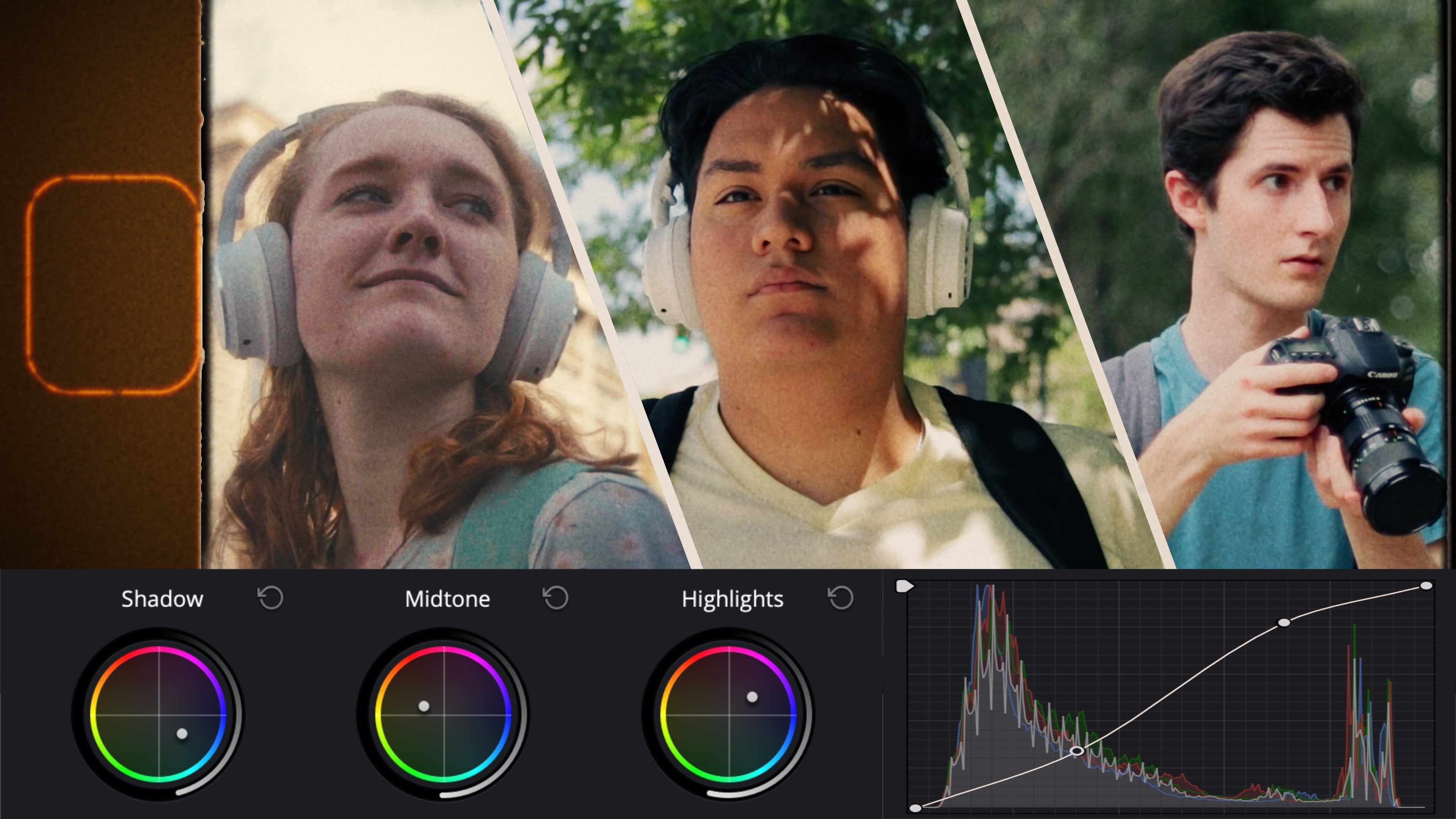
primären Farbräder. Dies sind sehr umfangreiche
Anpassungen und wir
haben Offset- oder
Gain-Gamma und Lift. I lift steuert die dunkelsten
Bereiche unseres Bildes. Gamma liegt genau in der Mitte, und unser Gain ist unser Highlight, und dann ist unser Offset
das Gesamtbild. Also, wenn ich den Offset nach
rechts ziehe ,
wird das gesamte Bild heller. Wenn ich es nach links ziehe, verdunkeln
wir
das gesamte Bild. Ich werde weitermachen und darauf
klicken, um es zurückzusetzen. Und dann können wir mit unserem Lift unsere Schatten
aufhellen oder verdunkeln. Und dann
das Gleiche mit Gamma und Gain. Dies sind zwar
weitreichende Anpassungen, wenn wir hier zu unseren
Blockrädern übergehen, handelt es sich um gezieltere,
spezifischere Anpassungen. Also werde ich weitermachen
und die Mitteltöne erhöhen. Sie können sehen, dass dies ein ziemlich
zielgerichtetes und spezifisches Wort keines dieser Highlights
oder in einen dieser Schatten
erreicht . Ich werde
weitermachen und es zurücksetzen. Und wenn wir zu
unseren Primärrädern zurückkehren, wenn wir versuchen, das Gamma zu erhöhen, beeinflussen
wir alle anderen
Tonbereiche im Bild. Denken Sie also daran, dass es sich bei unseren
Primärfarbrädern umfassende Anpassungen
und bei unseren Holzrädern viel
gezieltere Anpassungen
handelt. Wenn die Log Wheels
immer noch nicht zielgerichtet genug sind, können
Sie
zu den HDR-Rädern übergehen, die noch
gezielter sind und das Bild in noch
mehr Tonbereiche aufteilen. Wir haben also unsere spiegelnden
Glanzlichter, Glanzlichter ,
unsere Lichter und wir haben unsere
Schatten, Dunkel- und Schwarztöne. Und dann haben wir natürlich unsere globalen Kontrollen genau hier. Kehren wir zu unseren
Primärfarbrädern zurück. Mit unseren
Farbradsteuerungen haben
wir jetzt auch unsere Temperatur,
unsere Zelte, Kontrast,
Pivot, Mitteltondetails,
Farbverstärkung, Schatten, Glanzlichter, Sättigung,
Farbton und Luma Mix. Wir werden uns
mit unserer Temperatur nur auf
einige davon konzentrieren .
Wir können nach links
ziehen, um mehr Blau einzuführen, oder nach rechts
ziehen, um
das Bild viel wärmer zu machen. Dies ist der Fall, wenn unser
Weißabgleich falsch ist und wir das Bild aufwärmen
oder abkühlen müssen. Ich werde weitermachen und unseren Farbton
zurücksetzen können
wir mehr Grün oder Je nach Farbton
der Beleuchtung in unserem Bild können
wir mehr Grün oder
Magenta hinzufügen. Ich werde weitermachen
und das erneut zurücksetzen. Unser Kontrast
erhöht oder verringert
ganz einfach den
Kontrast im Bild. Und dann steuert unser Pivot woher
der Kontrast kommt. Wir können wählen, dass
der Kontrast
von den Schatten,
von den Lichtern ausgeht. Und ich werde weitermachen
und beide zurücksetzen. Und dann
haben wir natürlich unsere Sättigung und unseren Farbton hier unten. Und dann
ähnelt unser Farbschub der Lebendigkeit: Er sättigt einige der weniger
gesättigten Bereiche des Bildes. Und unsere benutzerdefinierten Kurven, das
sind RGB-Kurven. Wir haben mehr Kontrolle über
den Kontrast, den wir in unseren RGB-Kurven
erzeugen. Hier oben haben wir
unsere Highlights. Hier unten. Unsere
Schatten sind schwarzer Punkt und unser weißer Punkt. Wenn wir ein S erstellen, ziehen
wir unsere Hütten nach oben, in unseren Schatten nach unten, erzeugen
wir Kontrast. Ich mache weiter
und setze das zurück. Unter unseren Hue vs Hue Kurven. Wir können den Farbton basierend
auf dem Farbton des Bildes ändern. Wir können also sehen, dass wir hier auf dem Bild etwas Blues
haben. Ich werde weitermachen und hier
einen Punkt erstellen, Punkt hier. Ziehen Sie dann nach oben oder unten, um den Farbton der
blauen Farben im Bild zu ändern. Und das können wir mit
jeder Farbe machen. Wir ändern den Farbton basierend
auf dem Farbton des Bildes. Ich mache weiter und setze das zurück. Und dann kommen wir zu
unserem Hue vs Saturation. Im Grunde das Gleiche. Anstatt den Farbton
anzupassen, wir
die Sättigung
bestimmter Farben
im Bild an, sodass passen
wir
die Sättigung
bestimmter Farben
im Bild an, sodass
wir diese Blautöne
sättigen
oder sie mit D sättigen können ,
je nachdem, was Sie möchten. Mach weiter und setze das zurück. Wir haben unser Hue gegen Luma. Wir können weitermachen und die Farben im Bild aufhellen oder abdunkeln. Und dann haben wir
Luma versus Sättigung, bei der wir das
Bild anhand der Helligkeit sättigen können. Wenn wir wollen,
können wir also weitermachen und die helleren Bereiche
sättigen und D die dunkleren
Bereiche sättigen oder umgekehrt. Ich mache weiter
und setze das zurück. Dann haben wir Sättigung
versus Sättigung bei der wir die weniger
gesättigten Teile des Bildes sättigen können . Oder D sättigt sie oder sättigt, oder D sättigt die
gesättigteren Teile des Bildes. Und dann können
wir unter
SAT versus Loon die
Helligkeit anhand
der Sättigung des Bildes steuern . Wir kehren zu
unseren benutzerdefinierten Kurven zurück und fahren
dann mit
dem Farbkrieg fort. Hier
können wir wiederum einen
Teil des Farbtons und der
Sättigung innerhalb des Bildes steuern . Wir werden nicht
zu sehr darauf eingehen. Aber im Grunde ist alles in der Mitte weniger gesättigt. Alles an den
Rändern ist gesättigter. Und dieser kleine Klumpen
in der Mitte
sagt dir irgendwie , wo sich die Farben in deinem Bild
befinden. Wir können weitermachen und nach links oder
rechts ziehen , um die
Position der Farben anzupassen. Also passen wir
die Hauttöne an, machen sie gelber oder grüner oder rötlicher oder rosafarbener. Wir werden
weitermachen und das zurücksetzen. Wenn wir
die weniger gesättigten
Bereiche sättigen wollen , können wir diese kleinen Punkte zu den Rändern nach
oben
ziehen. Und dann
erhöhen wir nicht wirklich die
Sättigung am Rand. Wir nehmen einfach die
weniger gesättigten Bereiche und bringen sie näher an die
am stärksten gesättigten Punkte. Wir werden weitermachen
und das erneut zurücksetzen. Dann haben wir hier viel mehr
Kontrollen. Dies ist jedoch nur ein
grundlegender Überblick über die Steuerelemente, die Ihnen in Da Vinci Resolve
zur Verfügung stehen. Nun, eine Frage, die sich
viele Leute stellen, ist woher weißt du, was
deine Farben machen? Woher weißt du, ob du es zu
stark
aufhellst oder ob du
das Bild zu stark abdunkelst Hier kommen Zielfernrohre ins Spiel. Wenn wir nach rechts kommen, haben
wir hier dieses kleine Ding, das wie
eine Bergkette aussieht. Wenn wir darauf klicken,
aktivieren wir unsere Bereiche. Standardmäßig sind wir
auf die RGB-Parade eingestellt. Dadurch wird das Bild
in unseren roten Kanal, unseren grünen Kanal
und unseren blauen Kanal aufgeteilt. Wir lesen das Bild in jedem dieser Kanäle
von links nach rechts. Wir können also sehen, dass
hier in den
Mitteltönen des Bildes ziemlich viel Grün ist. Wir können sehen, dass sich das
in diesen Bäumen widerspiegelt. Und wir können sehen, dass hier oben
ziemlich viel Blau am Himmel ist. Wir können eine starke
Blaukonzentration genau hier oben in
der Wellenform sehen . Und dann haben
wir hier nebenbei viel mehr Blau. Das ist unser Rucksack
an der Seite. Wenn wir
jetzt hier
zur Parade-Schaltfläche kommen , klicken Sie auf Wellenform. Das ist im Grunde
dasselbe, außer dass alle drei Kanäle zu einem
zusammengefasst sind. Dies ist einer der Bereiche
, die ich am sinnvollsten verwende. Die Helligkeit
und der Kontrast im Bild sind leicht zu erkennen . Wenn wir also weitermachen und
das Bild mithilfe unserer Kurven aufhellen , können wir sehen,
dass wir um
10:23 Uhr
alle Informationen an
den oberen Rand der hier
um
10:23 Uhr
alle Informationen an
den oberen Rand der Wellenform verschieben, das ist reines Weiß. Alles hier unten bei
Null ist rein schwarz. Wenn wir das also
ganz reduzieren, verdunkeln
wir auch das Bild. Wenn wir also mehr Kontrast hinzufügen, können
wir sehen, dass wir
die Informationen
über diese Wellenform verteilen , was uns
zeigt, dass das Bild ziemlich viel Kontrast enthält. Ich mache weiter und
setze diese Steuerung zurück. Kommen wir nun zu
unserem Vektor-Scope Es gibt uns die Sättigung der Farben im Bild
und es sagt uns auch, wo sich unsere Farben befinden. Wir haben unsere Gelb- und Rottöne, Magenta, Blau,
Wissenschaft und Grün. Wir können sehen, dass
auf dem Bild ziemlich viel Gelb und Rot zu sehen ist. Und wir können sehen, dass sich das in einigen
dieser gelben
Farben und den Bäumen
widerspiegelt . Wir haben die Hauttöne. Dann haben wir auch
einige dieser Gebäude und diesen gelben
Farbton auf der Straße. Und dann können wir sehen, dass wir
eine kleine Spur haben , die ins Blaue
abgeht. Wir haben etwas Himmel und
diesen blauen Rucksack. Wir können also sehen, dass wir
eine gute Darstellung
der Farben im Bild haben . Je weiter die Farben zu
den Rändern hin reichen, desto gesättigter sind
diese Farben. Ordnung, lass uns
weitermachen und das
wieder auf unsere Wellenform umstellen .
3. FARBKORREKTUR: In Ordnung, jetzt, da Sie
ein grundlegendes Verständnis der Funktionen und
des Layouts
von Da Vinci Resolve haben. Wir werden weitermachen und mit der Farbkorrektur
beginnen. Lassen Sie uns nun über
die Unterschiede
zwischen Farbkorrektur
und Farbkorrektur sprechen . Farbkorrektur
finden wir alle Probleme
im Bild, egal ob es zu dunkel oder zu hell ist, der Weißabgleich falsch
ist, irgendwas. Und wir würden weitermachen und
die Probleme beheben, die wir sehen. Farbkorrektur fügen wir dem Bild
einen bestimmten Stil und ein
bestimmtes Aussehen hinzu. Wir wollen also eine
Farbkorrektur durchführen bevor wir eine Farbkorrektur durchführen. Auf diese Weise können
wir nach der Farbkorrektur eine ähnliche Note
auf alle Clips
in einer Sequenz anwenden . Es wird
während des gesamten Projekts ein einheitlicher Look sein. In Ordnung, also beginnen wir
mit der
Farbkorrektur, beginnen wir hier
mit Clip eins. Lass uns weitermachen und unseren Heldenschuss
finden. Ich werde diesen Clip durchblättern. Und ich mag diese Aufnahme hier. Dies ist ein guter Rahmen
für den Anfang. Jetzt
kann es manchmal schwierig sein, zu erkennen ob es irgendwelche Probleme mit
dem Bild gibt. Die wichtigsten Dinge, nach denen
ich suche, sind Belichtung, Kontrast und Weißabgleich. Also, was ich
tun werde, ist weiterzumachen und auf diesem FirstNode werde
ich das Bild
entsättigen. Ich komme runter
zu unseren Haupträdern. Ich mache weiter und nehme die Sättigung ganz raus. Und auf diese Weise können wir nur
die
Helligkeitsinformationen im Bild sehen . Fahren Sie fort und fügen Sie einen neuen
Knoten hinzu, indem Sie die Option S auf meiner Tastatur oder
Alt auf Windows verwenden. Und was wir
jetzt tun werden , ist, dass wir unseren Offset
verwenden, um unsere Exposition
anzupassen. Ich werde weitermachen und
das hier ein bisschen runterbringen. Verdunkeln Sie das Bild einfach ein
wenig , bis es richtig aussieht. Und wir erhalten einige dieser
Informationen zurück in unserer Wellenform. Und das sieht ziemlich gut aus. Wenn Sie sich auf Ihrem Bild
umschauen müssen, können
Sie jederzeit vergrößern oder
verkleinern diesen
Prozentbalken hier
verwenden. Klicken Sie auf Fit, um es
wieder in den Viewer einzufügen. Und schauen wir uns zuerst unsere
Belichtungskorrektur an,
nachdem wir viel besser ausgesehen haben. Jetzt werde ich dieses Bild vorerst
entsättigt
lassen , denn als Nächstes
möchte ich Kontrast hinzufügen. Und ich mache weiter und
mache das auf demselben Knoten. Jetzt könnte ich den
Kontrastregler genau hier verwenden, oder ich könnte die Kurven verwenden. Persönlich verwende ich gerne
die Kurven, da ich dadurch mehr Kontrolle und
mehr Feinabstimmungsmöglichkeiten
über den Kontrast habe. Also werde ich weitermachen
und vielleicht ein paar
dieser Schatten hier
ein bisschen nach unten ziehen . Und bringen Sie einige
dieser Mitteltöne zur Geltung und sorgen Sie für einen schönen
Übergang zu den Highlights. Ich werde meinen weißen
Punkt etwas reduzieren. Und das sieht ziemlich gut aus. Jetzt werde ich weitermachen und
diesen Knoten mit Belichtung und Kontrast bezeichnen . Okay? Jetzt werde ich
weitermachen und
Knoten eins deaktivieren , indem ich
auf die Nummer klicke. Und wir können sehen, dass wir unser Engagement
angepasst haben. Wenn wir dagegen
unseren Belichtungs- und Kontrastknoten ausschalten , können
wir den Effekt sehen
, den er hatte. Und wir haben wieder viel mehr
Informationen am Himmel und ein viel
ansprechenderes Bild geschaffen. Und wir können uns auch
den Weißabgleich in diesem Bild ansehen . Jetzt weiß ich, dass das Bild bei Sonnenuntergang
aufgenommen wurde, also wird
das Bild
etwas gelb gefärbt sein. Aber lassen Sie uns einfach weitermachen und mit unserem Weißabgleich
herumspielen , um zu sehen, ob wir das ein bisschen besser
ausgleichen können. Ich werde weitermachen und
meine Temperatur nehmen und etwas
mehr Blau in das Bild einbringen , das ist
cool, die Dinge sind ein bisschen cool. Ich möchte, dass dieser Bürgersteig hier
eher eine neutrale Farbe hat. Also bringe ich das hier ein bisschen
zurück. Und mal sehen. Ja, das
sieht ziemlich gut aus. Ich habe das
Bild etwas abgekühlt. Wenn wir unseren
Weißabgleich jetzt
ausschalten, ihn wieder einschalten, können wir
sehen, welche Wirkung er hatte. Und vielleicht möchte ich auch ein bisschen
Grün
einführen , nur um die Dinge
auszugleichen. Vielleicht bringen Sie unseren Weißabgleich hier ein bisschen
zurück. Einfach so etwas. Sieht ziemlich gut
aus für viele der Farben, die viel
neutralisierter
wurden. Schauen wir uns unseren
Farbton etwas genauer an. Verfeinere
es einfach sanft, sodass sein Arm hier immer noch natürlich
aussieht
, weil ich dort sehe, wie viel von dieser
Färbung stattfindet. Ich glaube, ich werde einfach
weitermachen und den Tint zurücksetzen. Drücken Sie Null, Enter. Jetzt werde ich weitermachen und
diesen Knoten als
Weißabgleich oder einfach WB bezeichnen . Und wir haben unsere Belichtung,
unseren Kontrast und
unseren Weißabgleich angepasst . Dies sind die drei wichtigsten
Dinge, auf die Sie bei der
Farbkorrektur von Filmmaterial achten
sollten . Jetzt werde
ich
diesen ersten Knoten löschen , da
wir ihn nicht mehr benötigen. Und zieh sie her. Und wir können das
Vorher und
Nachher sehen,
indem wir zu dieser kleinen
Kreis-Schaltfläche hier oben , sie ausschalten,
alle Anpassungen ausschalten
und darauf klicken, um sie wieder einzuschalten. Und mir gefällt,
was wir sehen. Dies ist ohne Anpassungen. Und wenn wir dann unsere Belichtung,
unseren Kontrast in
unserem Weißabgleich,
angepasst haben, dann ist das das Ergebnis. Also können wir weitermachen und
den gleichen Prozess auf
die restlichen Bilder
in unserer Timeline anwenden den gleichen Prozess auf . Ich komme zu diesem
nächsten Clip und werde ihn
entsättigen, genau
wie zuvor. Und dann füge einen neuen Knoten hinzu. Und in diesem werde
ich
weitermachen und die Dinge hier ein
bisschen
aufhellen . Nehmen wir unseren Offset auf, bringen Sie unser Spiel
runter, um einige
dieser Highlights ein wenig
zurückzubringen . Ich denke, ich möchte unsere
Linke
nur ein bisschen nach unten bringen . Irgendwo in der Nähe sieht
es ziemlich gut aus. Dann möchte ich
etwas mehr Kontrast einführen. Wir verwenden hier wieder unsere Kurven. Und ich werde meinen
weißen Punkt wieder nach unten bringen. Und das sieht ziemlich gut aus. Wir werden
diesen Knoten als Belichtung und Kontrast bezeichnen . Und lassen Sie uns weitermachen und
diesen FirstNode deaktivieren , um zu
sehen, was wir getan haben. Und wir werden diese
Notiz auch ausschalten. Also das Vorher und das Nachher, wir haben eine viel bessere Belichtung,
viel besseren Kontrast. Und ich sehe bei diesem Bild keine Probleme mit dem
Weißabgleich , sodass wir uns darüber keine Sorgen machen
müssen. Ich werde diesen ersten Knoten
löschen
und wir können weitermachen und mit unserem nächsten Clip
fortfahren. In diesem Fall
werden wir also weitermachen und D den ersten Knoten
sättigen,
genau wie beim letzten Mal. Und anders als bei der Belichtung und dem Kontrast, die
wir hier sehen, denke
ich, dass die Belichtung zu diesem Zeitpunkt
genau richtig ist. Alles was wir tun müssen, ist unseren Kontrast wirklich zu
betrachten. Wir können sehen, dass sich all unsere
Informationen
irgendwo in der Mitte und
etwas unten befinden. Also machen wir weiter
und erstellen einen neuen Knoten. Und wir werden weitermachen
und unseren Offset nutzen , um es hier
ein bisschen aufzuhellen. Und wir werden einen
gewissen Kontrast zu unseren Kurven einführen . Nur so etwas Sanftes
sieht ziemlich gut aus. Und dann werden wir unseren ersten Knoten
deaktivieren und unsere zweite Notiz deaktivieren, um zu sehen
, welche Anpassungen wir vorgenommen haben. Und insgesamt
bringt der
Kontrast einige
Farben im Bild wirklich zur Geltung. Es ist wichtig zu wissen, dass wenn
Sie
Ihren Kontrast anpassen, Sie gleichzeitig Ihre
Sättigung beeinflussen.
Wenn Sie den Kontrast erhöhen, erhöhen
Sie tatsächlich die Sättigung auch ein
bisschen. Ich sehe auch
in diesem Bild keine Probleme mit dem
Weißabgleich . Und jetzt machen wir
weiter und beschriften unsere Knoten wie immer. Unser erster Knoten. Räumen Sie die Dinge ein
bisschen auf und wir machen weiter und
fahren mit unserem nächsten Clip fort. Nun zum nächsten Mal
stelle ich fest, dass diese Farben
etwas zu cool aussehen. Wenn wir also weitermachen und in unserer Zeitleiste
vorankommen, schauen wir uns unseren Typ an
, der hier vorbeigeht,
irgendwo hier in der Nähe. Wir konzentrieren uns
auf unsere Belichtung oder den Kontrast und dann auf
unseren Weißabgleich. Und ich denke,
dort werden wir die
meiste Arbeit für diesen Clip machen . Zuerst machen wir
weiter und D sättigen und
erstellen dann einen neuen Knoten. Wir werden
tatsächlich zwei davon erstellen. Wir machen einfach weiter
und bezeichnen
diesen einen Punkt präventiv als Belichtung und Kontrast. Und dann beschriften
wir den nächsten, Weißabgleich oder auf jeden Fall
einfach WB. In Ordnung, auf Knoten t werden
wir weitermachen
und unsere Exposition anpassen. Ich glaube, ich werde einfach
weitermachen und unser Gamma in unseren Farbrädern erhöhen
, unseren Gewinn hier
ein wenig reduzieren. Und dann werde
ich in unseren Kurven einfach weitermachen und etwas mehr
Kontrast und Schatten
erzeugen. Irgendwas
da drüben sieht ziemlich gut aus. Wenn wir diesen ersten Knoten
deaktivieren, können
wir den Kontrast sehen
, den wir angepasst haben. Dies ist ein Vorher und Nachher, wir haben unsere Belichtung im
Gegensatz dazu ein wenig
angepasst. Und es ist sehr subtil, aber ich denke, es bringt
einige der Farben im Bild
zur Geltung und lässt es ein bisschen besser zur
Geltung kommen. Jetzt schauen
wir uns unter unserem Weißabgleich wir uns unsere Temperatur
und unseren Farbton an. Dieses Bild sieht einfach
ein bisschen zu cool aus. Also machen wir weiter und
wärmen es hier ein bisschen auf. Und wir werden etwas Magenta
hinzufügen. Und das sieht
viel genauer aus,
viel getreuer zu den Farben
, die wir vor Ort gesehen haben. Lass uns weitermachen und unseren Clip hier
durchblättern um sicherzugehen, dass
alles gut aussieht. Wir werden
alle unsere Anpassungen deaktivieren um das Vorher und Nachher zu sehen. Es sind nur kleine Verbesserungen. Es braucht nicht viel
, um das Bild zu korrigieren. Jetzt
müssen Sie sich manchmal mit größeren Problemen auseinandersetzen, aber wenn Sie diese grundlegenden Tools zur
Verfügung haben , können Sie eine
viel umfangreichere
Bildwiederherstellung und Farbkorrektur durchführen . Oder wir
löschen unseren FirstNode hier. Und wir werden die Dinge ein bisschen
aufräumen. Und wir fahren
mit dem nächsten Clip fort. In diesem Fall sehen
die Farben ziemlich gut aus, aber im Gesicht sieht es hier oben etwas
dunkel aus. Also werden wir
weitermachen und D sättigen genau wie wir es
im vorherigen getan haben. Und dann werden wir hier noch
ein paar Knoten erstellen, kommen Sie zu unserem zweiten Knoten. Und wir werden die
Dinge ein bisschen aufhellen, unsere Offsets in die
Länge ziehen. Und ich werde weitermachen
und die Schatten in unseren Kurven
herunterbringen . So etwas
sieht ziemlich gut aus. Wir können unseren zweiten Knoten
deaktivieren die Anpassungen
zu sehen, die
wir vorgenommen haben Wir haben einen Großteil des
satten Kontrasts
in den Schatten beibehalten und gleichzeitig den
gesamten Hautton
aufgehellt und alle Mitteltöne auch. Wenn wir fortfahren und unseren FirstNode
deaktivieren, können
wir sehen
, welche Wirkung wir hatten. Wenn wir den zweiten Knoten deaktivieren, können
wir sehen, dass viele
Farben ziemlich gedämpft sind. Es sieht gut aus, aber es ist einfach bisschen langweilig und
hat kein Leben. Und es ist ein bisschen dunkel hier
oben im Gesicht. Aber wenn wir
unseren zweiten Knoten einschalten, können
wir sehen, dass
wir einen
Teil dieser
Helligkeit etwas verringert haben. Und wir haben auch die
Sättigung
etwas erhöht , indem wir hier einen
Teil dieses Kontrasts erzeugt haben. Jetzt können wir sehen, dass
es hier oben etwas
matschig aussieht , weil einige
dieser Schwarzen großgezogen wurden. Also machen wir weiter und nehmen unseren schwarzen Punkt auf unseren Kurven. Und wir ziehen es einfach leicht nach rechts
, nur um den Kontrast in den Schatten zu erhöhen
. Und wir werden unsere Schatten hier
nur ein bisschen anpassen. Und wir werden auch
unsere Highlights leicht anpassen. So etwas
sieht ziemlich gut aus. Ich sehe auch hier keine Probleme mit dem
Weißabgleich. Also werden wir weitermachen und diesen dritten Knoten
löschen, unseren FirstNode, das Label,
diese Knotenbelichtung und den Kontrast
löschen . Und wir fahren mit
unserem nächsten Clip fort. Wenn wir den Clip durchblättern, finden
wir unseren Hero Shot oder Mainframe, den wir uns als Referenz
ansehen möchten. Bleiben wir hier bei diesem .
Ich mag diesen. Wir haben also einige Hauttöne, wir haben etwas Himmel und
einige neutrale Ziegelfarben. Mir fällt auf, dass
sich dieses Bild
insgesamt etwas zur wärmeren Seite
der Dinge neigt, aber dazu kommen wir, sobald wir mit unseren
anderen Korrekturen beginnen. Zuerst werden wir einfach
weitermachen und D sättigen, genau wie
wir es getan haben. Und wir werden weitermachen und
eine neue Knotenoption S erstellen , wenn Sie einen
Mac verwenden, oder Alt unter Windows. Und dann werden wir weitermachen
und unseren Kontrast anpassen. Ich finde, unsere Belichtung
ist ziemlich genau richtig, also werde ich einfach einen
gewissen Kontrast erzeugen , indem ich
diese Glanzlichter ein wenig nach
oben und
die Schatten nach unten ziehe. Sehr leicht, aber es sorgt etwas mehr Kontrast und sorgt für ein bisschen mehr
Pop in diesen Farben. Oder du kannst weitermachen und
unseren FirstNode deaktivieren und dann
schauen wir uns an, welche Wirkung
unser zweiter Knoten hatte. Wir schalten das aus, es sieht
immer noch ziemlich langweilig aus. Mach es wieder an. Es gibt viel mehr Leben und viel mehr Kontrast
und satte, tiefe Farben. Also machen wir weiter
und beschriften das. Kontrast. Und wir fügen eine neue
Node-Option oder Alt S hinzu. Und bei dieser Option
werden wir einen Blick auf unseren Weißabgleich werfen. Wenn wir weitermachen und
mit der rechten Maustaste auf das Bild klicken, klicken
Sie auf Farbe anzeigen,
Picker, RGB-Wert. Und dann werden
Ihnen die Rot-, Grün
- und Blauwerte aller Bereiche angezeigt , über
denen Sie den Mauszeiger bewegen. Hier haben wir unseren roten
Wert, der 181 ist, grün 159 und blau 142. Es zeigt uns, dass
das Bild mehr Rot und Grün
enthält als Blau. Was uns sagt, dass sich
das Bild
leicht zur
warmen Seite der Dinge neigt . Diese Farbe ist
bei solchen Ziegeln normalerweise grau. Also machen wir weiter und
senken unsere Temperatur. Und wir werden das Ding hier ein bisschen
abkühlen . Komm zurück über unseren
Ziegelstein und sie sind immer noch
ziemlich rot auf dem Bild. Also werde ich weitermachen
und ein
bisschen mehr Grün einführen ,
um etwas von
dieser eher magentaroten Farbe entgegenzuwirken dieser eher magentaroten Farbe und es
ein bisschen mehr abzukühlen. Bring unser Grün
ein bisschen zurück. Und obwohl wir
nicht ganz perfekt sind, sieht
das viel gleichmäßiger aus. Ich könnte nur
ein bisschen mehr Grün vorstellen. Und das sieht besser aus. Wir werden
weitermachen und
diesen Knoten als Weißabgleich bezeichnen . Das ist zwar nicht perfekt, wir sind uns viel näher. Eine Sache, die Sie tun können, ist, dass Sie sich hier unten auch Ihre
RGB-Kurven ansehen und
diese verwenden
können hier unten auch Ihre
RGB-Kurven ansehen und
diese verwenden , um Ihr Bild farblich zu
korrigieren. Wir werden auf
dieses kleine Kettenglied klicken , um sie auseinander zu brechen. Und wir
konzentrieren uns einfach auf die rote Kurve. Wenn wir das Rot entfernen, indem wir
es nach unten ziehen, führen
wir
mehr Grün und Cyan ein. Und wenn wir mehr Rot einführen, ist
es eher wie rotes Magenta. Also werde ich weitermachen
und das zurücksetzen. Ich werde hier
etwas klarstellen. Versuche einfach,
es auf dieser Linie zu belassen. Und ich werde hier ein
bisschen von diesem
Rot aus den Glanzlichtern
herausnehmen Rot aus den Glanzlichtern
herausnehmen , um diese Hauttöne zu
neutralisieren, da wir
ziemlich viel Rot auf der Haut sehen. Jetzt möchte ich nicht zu viel
herausnehmen und irgendwelche
Cyanfarben
einführen. Und wenn wir
diese Farben nur ein wenig neutralisieren wollen, können
wir sehen, welche Wirkung sie hatten. Es ist einem
natürlicheren, neutralen Hautton viel näher. Also werden wir weitermachen
und diesen FirstNode löschen, das Ding hier
ein bisschen
bereinigen und wir werden mit unserem nächsten Clip fortfahren. Nun, das ist eher ein Video im
YouTube-Stil,
Dinge, die Sie erwarten würden, wenn
Sie sich selbst filmen würden. Und hier können wir sehen, dass wir ein paar Probleme haben. Für den Anfang ist es etwas zu
dunkel und unser Weißabgleich
ist etwas falsch. Also werden wir weitermachen und D sättigen, genau wie
wir es getan haben. Erstellen Sie
hier noch ein paar Knoten und wir kommen
zu unserem zweiten Knoten. Lassen Sie uns nun einfach weitermachen und all diese Kurven
erneut verknüpfen. Also machen wir weiter
und klicken auf das Y dann auf das Kettenglied und sie sind alle
wieder miteinander verbunden. Jetzt werde ich weitermachen
und dieses Bild
mit unserem Offset etwas
aufhellen . So etwas. Reduzieren Sie unseren Gewinn
, um
einige dieser Höhepunkte
, die wir verloren haben, zurückzuholen . Und wir werden weitermachen und mithilfe unserer Kurven
etwas Kontrast hinzufügen . So etwas
sieht ziemlich gut aus. Ziemlich zufrieden damit. Also werden wir weitermachen und diesen FirstNode
deaktivieren. Und wir schalten diese zweite
Note aus, schalten sie wieder ein. Und insgesamt erhalten wir eine
viel bessere Belichtung, viel besseren Kontrast
in unserem Bild. Ich werde weitermachen und diesen ersten Knoten
löschen da wir ihn nicht mehr
benötigen. Fahren Sie fort und beschriften Sie diesen
einen Bereich mit Belichtung und Kontrast. Dann werden
wir auf dem zweiten Knoten weitermachen und ihn als Weißabgleich
bezeichnen. Jetzt werden wir uns auf einige der
Farbstiche konzentrieren , die
wir auf diesem Bild sehen. Mir fällt auf, dass
es ein bisschen warm ist. Diese Wand hier hinten
sollte nicht so grün sein, sie sollte ein
bisschen mehr Blau haben. Also machen wir weiter und kündigen dieses Bild ein
bisschen ab. So etwas
sieht ungefähr richtig aus. Und dann
schauen wir uns unseren Farbton an. Und ich weiß, dass dieses Shirt im wirklichen Leben nicht
lila aussieht, also werden wir weitermachen und der Farbe etwas Grün
hinzufügen, das hier nur
ein bisschen
korrigieren. Wenn wir jetzt mit Haut
arbeiten, ist
es wichtig, sicherzustellen,
dass wir die Haut akkurat erhalten. Was wir tun können, ist
, zu
unserer Wellenform überzugehen und stattdessen auf
unser Vektorfernrohr zu klicken. Und wir werden
weitermachen und eine Maske erstellen. Schau dir nur unsere Haut an. Wenn du hier auf diese
Schaltfläche klickst, ist unsere Power-Fenster-Taste Du
klickst auf den Kreis und ziehst ihn
einfach über das Gesicht, ändere die Größe, bis
sich die Haut füllt der Rahmen. Und dann drücken Sie Shift H auf Ihrer Tastatur, um
nur diese Auswahl zu sehen. Jetzt können wir weitermachen
und sehen, wo sich die Farben auf der Haut befinden. Sie
neigen eher zu Rot, aber es gibt eine magische Linie zwischen Gelb und Rot, an der wir
wollen, dass unsere Haut herunterfällt. Um das zu sehen,
klicken
wir gleich hier auf diese
Steuerelemente. Klicken Sie dann auf die Schaltfläche
Hautfarbenanzeige anzeigen, klicken Sie darauf und klicken Sie
außerhalb davon. Und wir haben diese
magische Linie genau hier. Und Sie können sehen, dass wir anhand der Anpassungen des Weißabgleichs,
die
wir bereits vorgenommen haben , die Haut
wieder genau auf diese Linie gebracht haben. Also machen wir weiter
und deaktivieren unsere Maske. Fahren Sie einfach fort und klicken Sie hier erneut auf diese
Schaltfläche. Und wir können weitermachen und feststellen
, dass wir alle
unsere Farben wieder auf
die Hauttonlinie gebracht haben . Jetzt verschieben sich einige Farben
ein wenig in Richtung Grün. Und wir können weitermachen
und das beheben. Was wir tun werden, ist
unter unsere Kurven zu geraten. Und wir werden zu
einer Hue vs Hue-Kurve gehen. Jetzt werde ich hier einen
kleinen Punkt ansprechen. Klicken Sie einfach auf die Stelle
, an der Sie die Farbe anpassen möchten. Und ich werde das
anpassen und
es etwas roter machen . Nur eine kleine Anpassung
ist alles was wir brauchen. Und ich möchte, dass dieses Shirt ein bisschen blauer ist, nicht so neutrales Grau. Also werde ich genau dort
klicken. Ich werde
diesen Auswahlbereich erweitern , nur
um einen größeren
Bereich zu haben, mit dem ich arbeiten kann. Und ich werde
weitermachen und
die Farben ein bisschen anpassen . So etwas sieht gut aus. Und wenn wir unseren
Weißabgleichsknoten ausschalten, schalten wir ihn wieder ein. Wir haben die Farben
wieder dahin gebracht, wo sie sein sollten. Eine andere Sache, die wir
tun können, ist sicherzustellen , dass unser Weiß weiß ist. Wir können weitermachen und erneut auf
unsere Maske klicken und sie
dann einfach in alle Bereiche des
Rahmens ziehen , die weiß sein sollten. Und wir können sehen, dass
nichts zu den
Rändern reicht. Die ganze Farbe
sitzt genau hier auf diesem mittleren Punkt auf
unserem Vektorfernrohr. Jetzt werden wir weitermachen
und diese Maske deaktivieren. Jetzt
zeige ich Ihnen eine andere Möglichkeit Ihr Bild
mit Weißabgleich zu versehen. Wir werden weitermachen und einen neuen Knoten
erstellen. Option
oder Alt S, um einen neuen Knoten zu erstellen.
Klicken Sie auf die Nummer, um unseren zweiten Knoten zu
deaktivieren. Und jetzt
kehren wir zu unseren Kurven zurück, nur um aus dieser Option mit
Fensterheber herauszukommen. Und eine andere Möglichkeit zum Weißabgleich
oder zum Bild besteht darin,
hier zu diesem Farbwähler zu gelangen hier zu diesem Farbwähler genau hier unter unseren
Primärrädern. Klicken Sie darauf und kommen Sie dann zu einem Bereich, der weiß sein sollte. Sie werden weitermachen
und darauf klicken, dann wird das Bild automatisch für Sie mit einem
Weißabgleich versehen. Wenn es nicht ganz richtig gemacht wurde, können
Sie auf
einen anderen Bereich klicken, der
möglicherweise einen stärkeren Farbstich aufweist. Sie darauf klicken, wird der
Weißabgleich
vorgenommen und jedes
dieser Weißtöne für Sie neutralisiert. Dies kann zu erfreulichen
Ergebnissen führen, wenn Sie nicht viel Zeit für den manuellen
Weißabgleich
haben. Kunst mit unserem nächsten Schuss. Dies ist ein
Interview-Szenario und insgesamt haben wir
wirklich gute Farben. Das einzige, was ich
sehe und das wir anpassen
müssen , ist unser Kontrast. Also machen wir weiter und D sättigt wie beim letzten Mal. Erstellen Sie hier einen neuen Knoten. Wir machen weiter und bezeichnen diesen Kontrast
einfach. Sie können
diese übrigens beschriften, wie Sie wollen. Stellen Sie einfach sicher, dass es Sie
daran erinnert, welche Tools Sie verwenden und was das
Ziel dieses Knotens war. Also werde ich diese Kurven einfach verwenden um unseren Kontrast zu erhöhen, unsere Schatten zu verringern und
unsere Lichter hier
etwas nach oben zu
bringen . So etwas
sieht ziemlich gut aus. Deaktivieren Sie diesen FirstNode und schauen
Sie sich dann den
Effekt an, den wir mit unserem zweiten Knoten
haben. Insgesamt können wir sehen, dass viele
der Farben einfach viel
stärker zum Vorschein kommen und wir bekommen viel
sattere Töne in seiner Haut. Am Anfang war alles einfach flach und schlammig und entsättigt. Aber sobald wir diesen Kontrast hinzugefügt haben, kommt
alles viel mehr zur Geltung. Also werden wir weitermachen
und diesen FirstNode löschen und ihn einfach wieder hierher bringen
. Nun, eine Sache, die Sie
über Hauttöne wissen Jede Haut passt irgendwo in diese
Linie. Es spielt keine Rolle, welche
ethnische Zugehörigkeit oder Rasse es ist. Alle Skins passen auf
diese Linie, weil sie aus dem
gleichen Material besteht und
eine leichte gelbe oder rote Neigung haben kann , sodass sie alle irgendwo
auf diese Linie passen. Und das Ziel hier ist nur, die
Haut natürlich aussehen zu lassen. Manchmal funktioniert es nicht
immer, wenn die Haut
direkt an diese Linie angepasst wird. hängt von den anderen
Farben in der Umgebung ab. Seien Sie also vorsichtig wie Sie
Ihre Hauttöne farblich korrigieren. Wenn wir zu unserer nächsten Aufnahme übergehen, können
wir wieder denselben Kerl hier sehen. Und wir können sehen, dass einige
unserer Schatten
hier oben in den Haaren etwas zu dunkel sind. Wir können dort wirklich keine
Details sehen. Also machen wir
weiter und wieder, D sättigt auf dem ersten Knoten, erstellt danach einen weiteren Knoten. Und ich möchte weitermachen
und mir meine primären
Farbräder ansehen. Ich werde mein Gamma erhöhen, weil dadurch hauptsächlich die Mitteltöne angezeigt werden, aber es wirkt sich auch auf alle anderen
Tonbereiche im Bild aus. Ich möchte es nur genug
ansprechen, bis ich
einige dieser Details und
Strukturen in seinem Haar sehe . Sobald wir das gesehen haben,
werde ich weitermachen und
meinen Gewinn zurückholen , weil wir hier
auf seiner Stirn überbelichtet haben. Ich werde weitermachen und zu
meiner Wellenform wechseln , nur um zu sehen,
was ich sehe Ich werde einige von
vorne zurückbringen, damit wir
einige Details auf seiner Haut bekommen einige Details auf seiner Haut ,
ohne
die Wellenform zu verlassen. Nun, mach einfach weiter und
bring das vorsichtig hierher zurück. Und ich werde weitermachen
und etwas Kontrast hinzufügen. Jetzt
sieht so etwas ziemlich gut aus. Wir werden weitermachen und diesen FirstNode
deaktivieren , um die Anpassungen zu sehen. Jetzt kann ich mir vorstellen, dass
ich etwas mehr
Kontrast hinzufügen
möchte , um
seine Haut hier
ein bisschen mehr zur Geltung zu bringen . Also werde ich die Schatten hier ein bisschen
herunterziehen . Spiel mit diesen Tönen, vielleicht lösche
einfach diesen Punkt und bring ihn einfach irgendwo
hin. Sieht ziemlich gut aus. Jetzt werde ich weitermachen
und meinen schwarzen Punkt hier ein
bisschen
nach rechts bringen ein
bisschen
nach rechts , nur um mehr
Kontrast in unseren Schatten zu erzeugen. Und mir gefällt, was
wir hier haben. Ich werde diesen ersten Knoten
löschen und diesen Knoten mit
Belichtung und Kontrast
beschriften. Und wir werden das hier einfach ein bisschen
aufräumen. Und los geht's, mein vollständiger
Farbkorrekturprozess. Jetzt müssen Sie manchmal
umfangreichere
Farbkorrekturarbeiten durchführen . Aber da die meisten
dieser Clips bereits vorhanden sind, sind
wir ziemlich nahe an der endgültigen Farbe, mit der wir sie zunächst haben
wollen. Wir mussten nicht viel tun. Im nächsten Video werden
wir
über Color Grading sprechen.
4. Farbkorrektur: In Ordnung, jetzt sprechen wir
über Color Grading. Dies ist mein vollständiger
Farbkorrekturprozess. Ich zeige Ihnen
zwei verschiedene Möglichkeiten Ihre Bilder farblich
zu bewerten. Ich werde Ihnen zeigen, wie Sie
die von mir entwickelten Presets verwenden die von mir entwickelten Presets wie Sie dies tun
und Ihre eigenen Presets erstellen können. Das erste, was
Sie tun möchten, ist die Voreinstellungen für
die Farbkorrektur
in DaVinci Resolve zu laden . Gehen Sie also weiter und öffnen Sie den Ordner
, in den Sie die Voreinstellungen für die
Farbkorrektur heruntergeladen haben. Und was wir
tun werden, ist zu
Da Vinci Resolve zu kommen und
auf Dateiprojekteinstellungen zu klicken. Und jetzt
wirst du weitermachen und auf Farbmanagement
klicken. Wenn Sie unter Farbmanagement nach unten scrollen, haben
Sie diese Schaltfläche zum Öffnen des
Losordners. Fahren Sie fort und klicken Sie darauf. Und jetzt haben Sie beide Finderfenster geöffnet. Jetzt wirst du einfach
weitermachen und
meinen Preset-Ordner in
diesen Ordner ziehen , genau hier. Dies sind alle Dateien, alle Voreinstellungen für die
Farbkorrektur, auf die DaVinci Resolve Zugriff hat. Ich habe meins bereits
in Da Vinci Resolve importiert. Also werde ich einfach weitermachen
und das beenden. Aber wenn du
sie erst einmal hierher gebracht hast, mach
einfach weiter und
schließ damit ab. Fahren Sie einfach fort und drücken Sie auf Abbrechen. Und dann hast
du hier deinen letzten Tab. Sie fahren fort
und klicken Sie mit der rechten Maustaste beliebige Stelle und
klicken Sie einfach auf Aktualisieren. Und dann klicken
Sie hier auf das
Film-Farb-Lotpaket von Studio McKay. Dies sind nun alle Voreinstellungen für die
Farbkorrektur, die in diesem LUT-Paket enthalten sein
werden. Und wir können weitermachen und hier
durchblättern , um zu sehen, wie sich jede dieser Voreinstellungen
auf unser Bild auswirken wird. Wir werden weitermachen und auf unser erstes Bild
klicken und einen neuen Knoten
erstellen. Und wir werden einfach
weitermachen und diesen einen als LUT bezeichnen. Nun, dieses erste
ist ein technisches Gesetz. Hier
können Sie Kontrast hinzufügen wenn Sie im Sydney-Stil fotografieren. Und dann haben wir auch einige
dieser kreativeren,
bei denen wir dem
Filmmaterial verschiedene Film-Looks hinzufügen können. Also machen wir einfach weiter
und scrollen hier durch, um zu
sehen, welche uns am besten gefallen. Also der, der mir am
besten gefällt, ist Film Color 915. Ich mache weiter und
doppelklicke darauf, um es
zu dem von
uns ausgewählten Knoten hinzuzufügen . Und wir können sehen, dass wir eine Voreinstellung für die Farbkorrektur
hinzugefügt haben. Wenn wir es aus- und wieder einschalten, können
wir sehen, dass mein Preset die
Sättigung, den Blues, etwas erhöht
hat. Es hat eine stärkere
Farbtrennung zwischen
unseren Hauttönen geschaffen und es sind
kühlere Blautöne. Und es sieht gut aus. Ab jetzt brauchen wir nicht mehr viel
mit dem Bild zu tun . Wir werden
weitermachen und
diese Lose auf einige andere Bilder anwenden . Und ich werde dir
gegen Ende auch zeigen, wie ich ohne diese Voreinstellungen von Grund auf
farblich gradiere. also zum nächsten Bild kommen, werden
wir weitermachen
und einen neuen Knoten erstellen. Wir werden einfach
weitermachen und diese LUT beschriften. Und dann
blättern wir hier durch und sehen, welche
uns am besten gefallen. Wenn diese nun zu stark aussehen, können
Sie das hier
etwas zurückdrehen. Und ich zeige dir in nur einer Sekunde, wie das geht. Mir gefällt dieser 927. Ich werde weitermachen
und darauf klicken. Und dann, um die
Intensität des Slots zurückzudrehen. Sie können hier zu
Ihren wichtigsten Steuerelementen kommen. Und unter unseren wichtigsten
Steuerelementen hier können
wir unsere Tastenausgabe ändern, die im Grunde nur
die allgemeine Opazität
dieses Knotens steuert . Wenn wir es also zurückwählen, können
wir den Effekt sehen
, den wir haben, und einfach sanft einführen, nur geschmackvolle Mengen
davon
lassen und wir können
weitermachen und
diesen Knoten deaktivieren und zurückdrehen weiter, um zu sehen
, welche Wirkung wir haben. Jetzt werden wir weitermachen und hier
ein paar weitere Voreinstellungen anwenden. Bei diesem nächsten Clip werde
ich weitermachen und einen neuen Knoten
erstellen, ihn
beschriften und hier meine Presets
durchblättern. Mir gefällt dieser Film Farbe 109. Das
bringt einfach einige der Blautöne
im Rucksack zum Vorschein und sorgt für eine realistischere
Wiedergabe der Farben. Und wir können auch sehen, dass
wir viel kühlere,
viel sattere
Grüntöne im Bild bekommen viel sattere
Grüntöne im Bild und
unsere Hauttöne dadurch nicht so stark beeinträchtigt werden. Mir gefällt also, wie das bei unserem nächsten Bild aussieht
. Wir machen einfach weiter und
scrollen zu unserem Hero Shot, einfach
so. Wir werden weitermachen und einen neuen Knoten
erstellen. Und wir werden
durch unsere Lose blättern, um zu sehen , welches wir für dieses Bild
verwenden möchten. Ich werde weitermachen und die Filmfarben 629
verwenden. Das ist sehr stark. Also nochmal, wir
werden uns einfach unserer wichtigsten Kontrolle
unterwerfen und unsere wichtigsten Ergebnisse reduzieren. Und dann führe
es einfach vorsichtig ein, weil es gut aussieht, so
etwas sieht gut aus. Und dann
merke ich aber, dass einige dieser Farben,
oder einfach insgesamt, sie sich
ein
bisschen zu stark in das Bild einfügen. Es fängt an, alles
ein bisschen gelb auszusehen. Also werde ich das in die Länge ziehen. Ich drücke Shift S auf meiner Tastatur, um einen
Knoten vor diesem zu erstellen. Hier unten werden wir einfach
weitermachen und
unsere Temperatur reduzieren, sie
nur ein
bisschen nach links bringen , um einige
dieser Blautöne einzuführen und auch unser Grün zu
erhöhen. Jetzt machen wir einfach
weiter und bezeichnen das als einstufige Lösung. Dann machen wir einfach
weiter und wählen diese
beiden Knoten hier aus. Und dann
drücken wir Befehl D auf unserer Tastatur, um
diese beiden Knoten zu deaktivieren. Wir können das Vorher sehen, kurz
nach der Farbkorrektur. Und wenn wir dann
unsere Abschlussnote angewendet haben, sehr subtil, aber ich denke, sie bringt einen Teil der Farbe
auf dem Bild ziemlich gut zur Geltung. Kommen wir nun zu diesem nächsten Clip Scrollen
wir zu unserem Hero-Shot. Irgendwas stimmt,
da sieht ziemlich gut aus. Ich glaube, ich möchte diesen von Grund auf farblich
bewerten. Also, was ich tun werde, ist hier
ein paar weitere Knoten zu erstellen ,
nur um mir etwas Platz zu geben Komm zurück zu unserem zweiten Knoten. Und ich denke, nur
für den Farbgrad möchte
ich
mit unseren Kurven
etwas mehr Kontrast hinzufügen . Also werde ich meine
Schatten ein bisschen herunterziehen. Mir gefällt, wie das aussieht. Und dann komme ich auch
zu unseren SAT-gegen-Sack-Kurven. Ich werde weitermachen und
die Sättigung und einige
dieser weniger gesättigten Bereiche erhöhen . Und ich möchte auch
meine Glanzlichter mit meiner Luma- und
Sättigungskurve
etwas sättigen meine Glanzlichter mit meiner Luma- und
Sättigungskurve , etwa so. Und mein Gelb ist
etwas zu gesättigt, also werde ich zu meinem Hue vs Sat kommen, einige
dieser Gelbtöne
herunternehmen, alle anderen Farben hervorheben. Und ich möchte etwas
von diesem Blau am Himmel
und einige dieser kühleren
Farben in den Bäumen zum Vorschein bringen . Also werde ich weitermachen
und einfach die Sättigung in meinem Blau ein bisschen erhöhen,
ungefähr so. Es sieht ziemlich gut aus. Jetzt möchte ich, dass dieser Blues etwas blaugrüner
aussieht. Also werde ich zu meinem Hue vs
Hue
kommen und
diese Farben dann einfach sanft dort massieren , wo ich
meine Hauttöne zurückbringen
möchte , damit
sie ungefähr aussehen, oder? Mach meine Gelbtöne ein
bisschen oranger. So etwas wie Das
sieht ziemlich gut aus. Das alles haben wir
nur mit unseren Kurven gemacht. Also werde ich weitermachen und diese eine Kurve
beschriften. Dann werde
ich in unserem nächsten Knoten weitermachen
und mir unsere Log Wheels ansehen. Ich möchte
meine Primäre-Räder nicht verwenden , da
diese die Farbgebung und
das Gesamtbild beeinflussen können . Ich
möchte nur bestimmte Bereiche anvisieren. Also komme ich zu meinen Log
Wheels und werde
weitermachen und etwas Blau
aus unseren Highlights nehmen. Also werde ich hier einfach zu meinem Blauen
kommen und das ein
bisschen
herunterziehen. Ich werde zu meinen Mitteltönen kommen. Und wieder werde ich diese Mitteltöne
aufwärmen indem ich ein
bisschen Blau herausziehe. Und ich werde auch nur
ein kleines bisschen Grün herausziehen. Und dann, in meinem Schatten, möchte
ich sie ein bisschen
absagen. Also werde ich weitermachen
und etwas Rot herausnehmen , um diesen Schatten ein bisschen mehr
Blaugrün hinzuzufügen. Jetzt stelle ich fest,
dass sich dieses Bild ein
wenig in Richtung Grün verschiebt. Also möchte ich
das hier ein bisschen korrigieren. Ich werde weitermachen
und ein
bisschen mehr Magenta
in das Bild einbringen , könnte es auch
etwas aufwärmen. Und um das Ganze abzurunden, denke
ich, dass ich dafür ein
Preset verwenden werde. Also werde ich einfach weitermachen
und das als Log Wheels bezeichnen. Bei letzterem werde
ich das Ganze dann mit
einer dieser Voreinstellungen abrunden. Jetzt ist dieser ziemlich stark, also werde ich wieder
hierher kommen und meinen Output
ganz herunterfahren und einfach vorsichtig etwas von diesem
Preset hier
einführen, nur bis es ungefähr gut aussieht. Dann können wir weitermachen
und unser Vorher
ohne Anpassungen sehen und sind danach. Wenn wir uns nur unseren Farbgrad
ansehen möchten, können
wir alle drei
Knoten auswählen und
Befehl D drücken . Dies ist direkt
nach unserer Farbkorrektur, und dann erneut V drücken,
um sie wieder zu aktivieren. Und das ist unsere letzte Farbe, Greg. Ich komme zu unserem
nächsten Clip hier .
Ich stelle fest, dass
unsere Blautöne ziemlich violett gefärbt sind. Also, was ich tun werde, ist
, gleich hier zu
unserem Hero-Frame zu kommen . Und ich werde weitermachen
und einen weiteren Knoten erstellen. Und ich weiß bereits, mit welchen
Tools ich dafür eine schöne
Farbnote erzielen werde . Also werde ich diese Kurven einfach
beschriften. Und ich komme jetzt zurück zu meinen Farbkurven
unter Hue vs Hue Ich möchte hier die
Farbe des Himmels ändern. Also mache ich einfach weiter
und klicke auf den Himmel und es werden automatisch ein paar Punkte hier unten
erstellt. Ich werde
diese Farben nur ein wenig ,
in Richtung der eher blaugrünen Region. Und das sieht ziemlich gut aus. Ich werde den Auswahlbereich erweitern nur um eine
sanftere Anpassung vorzunehmen. Und ich werde es hier
etwas genauer ansprechen. So etwas
sieht ziemlich gut aus. Wir werden das deaktivieren
und zurückbringen. Okay, jetzt sehen wir hier ein
bisschen Rottöne. Also werde ich weitermachen und
diese roten Farben ein bisschen runter
in Richtung Gelb bringen , nicht zu viel, nur ein bisschen. Und ich werde diese Rottöne hier
wieder ein bisschen runterholen. Sieht ziemlich gut aus. Jetzt werde ich weitermachen und einige dieser Schatten
sättigen. Also werde ich gegen SAT
in mein Zimmer kommen. Ich werde diese
Schatten ein bisschen sättigen. Dann bring einfach unsere
Mitteltöne wieder runter, so
etwas
sieht ziemlich gut aus. Jetzt können wir den Schatten
etwas blaugrün färben, wenn wir diesen
Blockbuster-Film-Look
kreieren möchten . Also werde ich weitermachen
und einen neuen Knoten erstellen. Und dann hole
ich unter meinen Log Wheels einfach etwas von
diesem roten Pull heraus , der hier
ein bisschen zurückgezogen ist. Ich denke, ich werde auch
diese Mitteltöne abkühlen. Und dann
wärmen Sie diese Highlights einfach auf. Und dann
beschriften wir dieses Protokoll einfach. Und dann werden wir weitermachen und diese beiden Knoten
deaktivieren. Und das ist kurz nachdem wir unsere Farbkorrektur
durchgeführt haben. Und dann ist das
unsere Farbklasse. Sehr subtile Unterschiede,
aber Sie können sehen, dass wir Bild ein wenig
stilistisches Aussehen
verleihen. Und wenn wir wollen,
können wir das mit einer Voreinstellung abtippen . Also werde ich weitermachen
und zu meinen Presets kommen, um zu
sehen, welches mir an diesem
am besten gefällt. Ich glaube, es ist Filmfarbe 629. Und ich werde einfach
weitermachen und die Intensität hier
ein wenig reduzieren. Irgendwas stimmt
da, sieht ziemlich gut aus. Ich werde einfach weitermachen und dieses Knotenlos
beschriften. Und wir werden hier zu unseren
letzten drei Clips übergehen. In diesem Clip werden
wir nun
weitermachen und
zu unseren Kurven zurückkehren. Wir werden einen neuen Knoten
erstellen. Und ich
möchte einfach alles
abkühlen, außer
den Hauttönen. Dafür können wir unsere
Qualifikationsturniere nutzen. Nun, Haftungsausschluss, Ihre Qualifier
sind sehr mächtige Tools, aber wenn Sie sie richtig verwenden, können
sie Ihre Bilder völlig
ruinieren. Dafür werden wir einfach
weitermachen und hier einige dieser
Hauttöne
auswählen. Ich ziehe einfach, um
auszuwählen, und drücke dann Shift H auf meiner Tastatur, um zu
sehen, was ich ausgewählt habe. Jetzt kannst du sehen, wie fleckig das
ist, eine Maske. Wir haben hier eine Menge
Pixelierung vor
sich, und das maskiert diese Farben nicht wirklich gut. Dies ist eines der
Probleme bei der Verwendung Qualifizierern für 8-Bit-Filmmaterial. Du kannst sie benutzen. Sie müssen nur vorsichtig sein ,
damit Sie nicht viele
seltsame Artefakte und Pixelierungen
in Ihrem Bild bekommen . Du kannst sehen, wie
es
hier auf diesem Tisch herumtanzt , während
sie durch den Rahmen spielen. Und das wollen wir nicht. Also komme ich zu meinem
Farbton und werde
die Breite nur ein
wenig erhöhen , um mehr Farbe auszuwählen. Ich werde einfach weitermachen und den Sättigungsmodus
deaktivieren. Ich muss
aufgrund der Sättigung nichts auswählen. Und ich werde weitermachen und meine Beleuchtungsstärke
ausschalten. Nun, ich denke, ich bringe das zurück und werde einfach
weitermachen und das mildern. Ich erhöhe den niedrigen weichen Bereich, um die Feder
im unteren Bereich zu
erhöhen, erhöhe den höchsten weichen Bereich, um die Feder zu erhöhen,
und den hohen Bereich. Und ich passe einfach
mein Tief und mein Hoch an. So etwas
sieht ziemlich gut aus. Um das dann noch
ein bisschen aufzuräumen, denn wir können sehen, dass wir hier immer noch etwas
Pixelierung haben. Ich werde einfach weitermachen und den Unschärferadius
vergrößern. Dadurch wird
unsere Maske nur ein wenig verschwommen und
es wird unsere Maske nur ein wenig verschwommen und weniger offensichtlich
, dass wir ein Qualifikationsspiel verwendet haben. Wenn wir nun genau hier diese kleine
Umkehrtaste drücken, kehren
wir unsere
Auswahl um und wählen alles
außer unseren Hauttönen aus. Und wir können sehen, dass wir hier noch ein
bisschen Arbeit vor uns haben. Ich werde
weitermachen und
diese Breite hier ein wenig vergrößern . Und ich drücke jetzt
Shift H auf meiner Tastatur. Und wir haben
unseren Hautton ausgewählt und ihn
dann umgekehrt, sodass wir alles andere
auswählen. Denn was ich
hier tun möchte, ist, dass ich
alle anderen Farben
außerhalb des Hauttons abkühlen möchte. Jetzt mache ich weiter und
komme zu meinen Vorwahlen. Und ich werde einfach etwas Rot
aus unserem Bild
herausholen . Ich werde das einfach runterholen. ein bisschen Rot abziehen, fügen wir
etwas Blaugrün und zu allen anderen Farben
im Bild hinzu. Ich werde auch ein
bisschen Grün herausnehmen,
nur ein kleines bisschen, damit es weniger
offensichtlich ist , dass es eine blaugrüne Farbe ist. Da haben wir es, sehen
viel besser aus, viel natürlicher und neutraler. Also werde ich weitermachen und
dieses Feuer und dann Räder beschriften . Danach erstellen wir
einen weiteren Knoten. Und ich werde einfach
weitermachen und die Sättigung des
Gesamtbildes erhöhen . So etwas
sieht ziemlich gut aus. Okay, jetzt werde ich einfach weitermachen und
mein Bild durchforsten, um
sicherzugehen , dass
alles gut aussieht. Jetzt werde ich hier einen neuen Knoten
erstellen. Und ich werde zu
meinen Hue versus Sac-Kurven kommen. Und ich werde einfach
weitermachen und D dieses Shirt
ein bisschen
sättigen, aber alle
anderen Farben sättigen. Nur ein bisschen hier. Ein bisschen ist alles was es braucht. Und dann
möchte ich auch den Farbton
des Shirts
ein bisschen anpassen . So etwas
sieht ziemlich gut aus. Und ich werde meine
Hauttöne sofort
wieder dahin bringen , wo ich
sie haben will. Und wir beschriften
diese eine HSL-Kurve einfach. Okay, wenn wir einfach weitermachen
und unser Raster hier deaktivieren, können
wir unsere Farbkorrektur sehen
und dann können wir sehen, was
wir bei der Farbkorrektur gemacht haben. Dies ist eine Voreinstellung, die
Sie
speichern und auch in anderen Projekten zur
Farbkorrektur verwenden können. Wenn Sie dies
in Ihre eigene
Farbkorrektur-Voreinstellung umwandeln möchten , können
Sie einfach hier unten mit
der rechten Maustaste auf Ihre Datei klicken und auf
Los 33-Punkt-Würfel generieren klicken. Und von hier aus können Sie es einfach
speichern, wo immer Sie wollen, es
nennen, wie Sie wollen,
und schon kann es losgehen. Ordnung, weiter zu
unseren letzten beiden Aufnahmen hier, wir werden einen neuen Knoten
erstellen. Und für diese
werde ich einfach weitermachen und meine Presets
hier ganz schnell
durchblättern, um zu
sehen, ob es
welche gibt, die mir gefallen. Und diese Filmfarbe 927, sie ist ein bisschen stark, aber mir gefällt, was
ich darin sehe. Also komme ich zu meiner
Tastenausgabe und ziehe sie einfach ein wenig nach unten und erhöhe sie
dann langsam hier, genau um 500, sieht gut aus. Und ich werde
diesen Knoten einfach oft beschriften. Und dann dasselbe in diesem Fall, erstelle einen neuen Knoten. Und dann scrubbe einfach
durch diese Voreinstellungen. Mir gefällt dieser Film Farbe 629. Das sieht ziemlich cool aus. Also werde ich hier nur
unsere wichtigsten Ergebnisse
etwas reduzieren . Und ich denke drüber, sättige das Bild ein bisschen. So etwas
sieht ziemlich gut aus. Und dann
beschrifte ich das einfach. In Ordnung, also nur eine letzte Zusammenfassung. Wenn wir uns hier unser
erstes Bild ansehen, haben wir mit der Farbkorrektur
an diesen ersten beiden Knoten begonnen. Wir begannen mit unserer Belichtung, dann gingen wir zu unserem Kontrast
und unserem Weißabgleich über. Und dann haben wir mithilfe
einer Voreinstellung für die Farbkorrektur kalibriert , die
als Lookup-Tabelle oder vieles bezeichnet wird. Und dann haben wir hier auch ein paar
Beispiele gemacht , bei denen wir alles manuell
gemacht haben. Wir haben mit unseren
Farbkorrekturen begonnen
und dann damit begonnen
, unser Bild mit einem einzigartigen Aussehen zu versehen,
ohne eine dieser Voreinstellungen für die
Farbkorrektur
verwenden zu müssen . Ein paar Dinge, die
ich Ihnen zeigen möchte bevor wir diesen
Kurs beenden, sind elektrische Fensterheber. Wir haben sie einfach
ein bisschen überzogen von,
willst du in diesem Clip ein bisschen mehr
auf sie
eingehen ein bisschen mehr
auf sie
eingehen , ich denke,
ich werde ihn verwenden, ich werde diesen
Clip genau hier verwenden. Ich werde weitermachen und hier einen weiteren Knoten
erstellen. Und dann
möchte ich, wenn ich nur sein Gesicht
aufhellen möchte, ich könnte zu meinen elektrischen Fensterhebern
kommen. Ich könnte ein Fenster erstellen, es über sein Gesicht
ziehen und es an die richtige Position anpassen. Und dann könnte ich die Feder
hier
vergrößern und sie einfach
dorthin ziehen, wo ich sein möchte. Und dann nehmen wir an, ich möchte
entweder das Gesicht aufhellen oder den Rest des Rahmens
abdunkeln. Mir gefällt die Helligkeit
seines Gesichts hier. Also mache ich einfach
weiter und verdunkle den Rest des Rahmens, der zu meinen Kurven
kommt. Jetzt werde ich das runterziehen. Jetzt
sagst du vielleicht whoa, whoa, whoa Carson, es
verdunkelt sein Gesicht. Mach dir keine Sorgen. Das
werden wir reparieren. Wir kommen zurück zu
unserem elektrischen Fensterheber. Und dann können wir diese Steuerelemente
hier
verwenden , um unser Fenster umzukehren. Wenn wir jetzt genau hier
darauf klicken, haben
wir unsere elektrischen
Fensterheber umgedreht, sodass wir alles
andere außerhalb seines Gesichts verdunkelt haben. Aber Sie werden feststellen
, wenn wir
die Aufnahme durchgehen , weil dies ein bewegter Schuss
war, er langsam ein wenig von
seinem Gesicht rutscht. Was wir also tun können, ist, dass wir hier zu unserem ersten Frame
zurückkehren . Und dann drücken wir Command
T auf der Tastatur auf einem Mac oder Control T
unter Windows, Command T. Und dann wird diese Maske während der
gesamten Aufnahme verfolgt . Sie können dies tun, wenn Sie müssen. Gesichter
aufhellen oder abdunkeln. Verfolgen Sie einfach alle Anpassungen an einem bestimmten
Bereich in Ihrem Bild. Sie können auch elektrische
Fensterheber verwenden, um
die Farbe in einem bestimmten
Bereich im Bild anzupassen die Farbe in einem bestimmten
Bereich , genau
wie wir es hier getan haben. Mir gefällt also, was wir getan haben. Und wenn wir dann bei unserem nächsten Clip
eine ähnliche Anpassung vornehmen
wollten , könnten
wir weitermachen und einen neuen Knoten
erstellen. Wir gehen einfach rein und
machen die Dinge hier ein
bisschen besser, so etwas. Und wenn wir diese Anpassung
dann nur auf Justice Face
lokalisieren wollen , kehren
wir zu unserer Massenpflege
oder elektrischen Fensterheber zurück und passen dann nur die Helligkeit dieses Bereichs innerhalb
unseres Bild seines Gesichts. Und dann können wir es
natürlich verfolgen, andere Dinge wie diese
tun.
Da hast du es also. Mein vereinfachter Arbeitsablauf
für
Farbkorrektur und Farbkorrektur für Inhaltsersteller.
5. Kursprojekt und Outro: für das Klassenprojekt weiter und verwenden Sie einen
dieser Beispielclips. Verwenden Sie Ihren Lieblingsclip oder
Sie können Ihre eigenen Clips verwenden. Und mach einfach weiter und
mache einen Screenshot deiner Anpassungen. Machen Sie weiter und machen
Sie hier einen Screenshot Ihres Knotendiagramms , damit wir sehen können , welche Anpassungen
Sie an der Farbkorrektur vorgenommen haben. Und bewerte dein Filmmaterial. Fahren Sie fort und laden Sie Ihren Screenshot hoch. Lass es mich sehen. Und
ich würde gerne wissen, was ihr kreiert. Vielen Dank, dass ihr
an diesem Kurs teilgenommen habt. Ich würde gerne sehen,
was ihr
mit diesen Farbkorrekturen
bei der Benotung erstellt . Und wie immer, wenn Sie
Fragen haben, lassen Sie es mich wissen. Ich
helfe Ihnen gerne weiter und wir sehen uns beim nächsten Kurs.
 Carson McKay, Colorist & DP