Transkripte
1. Einführung: Hi, ich bin Liter, aber du kennst mich wahrscheinlich als,
wie gebaut J. Ich bin
Gittereinheit-Diskurs. Wir werden
diese Szene schaffen und verleihen. Dieser Kurs ist
für Anfänger konzipiert. Ich werde jeden Schritt erklären, den ich mache. Aber wenn Sie Blender
noch nie benutzt haben, empfehle
ich Ihnen,
meinen Anfängerkurs
hier auf Skillshare anzusehen . Dies ist ein kurzer und einfacher Kurs, in
dem Sie
alle Grundlagen von Blender
Vegemite lernen , die Sie in diesem Kurs benötigen. In diesem Kurs werden wir
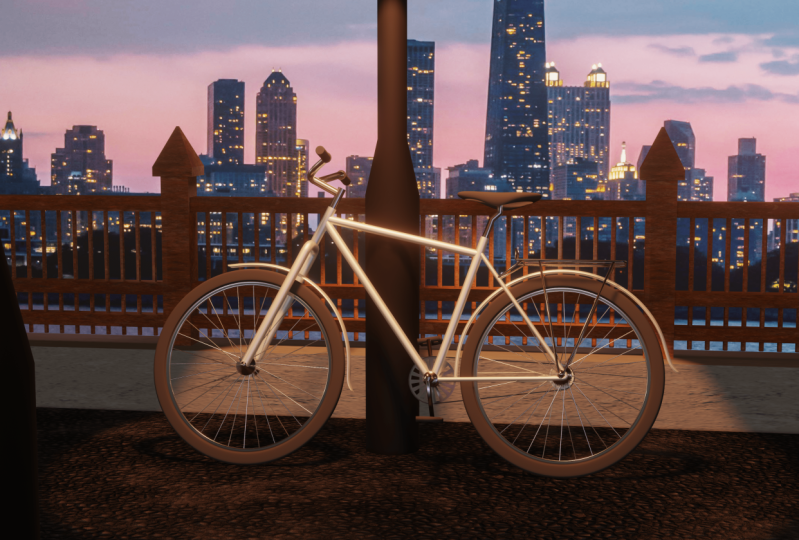
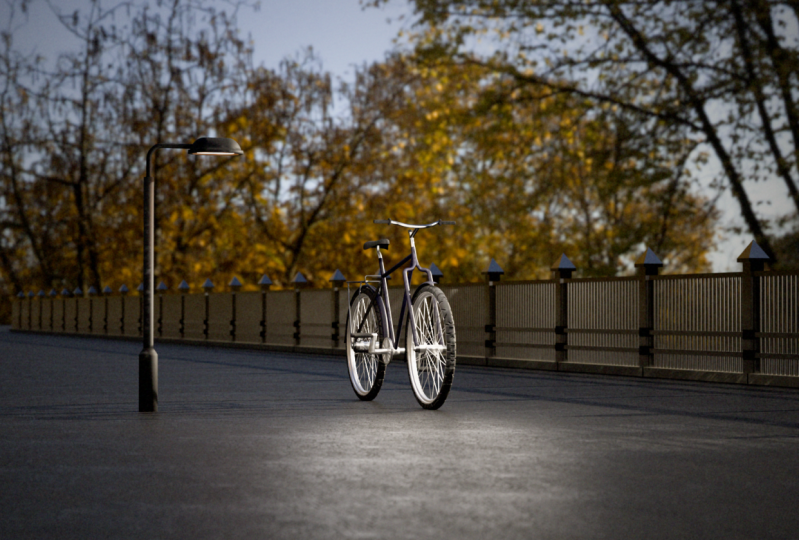
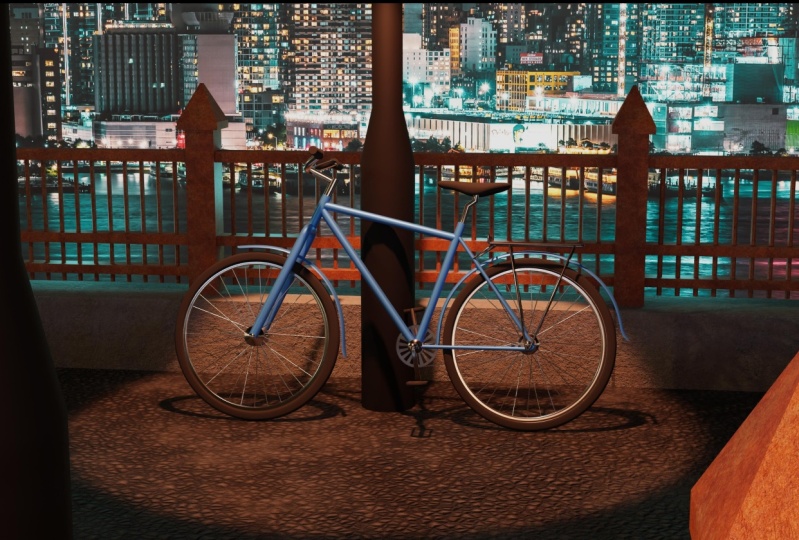
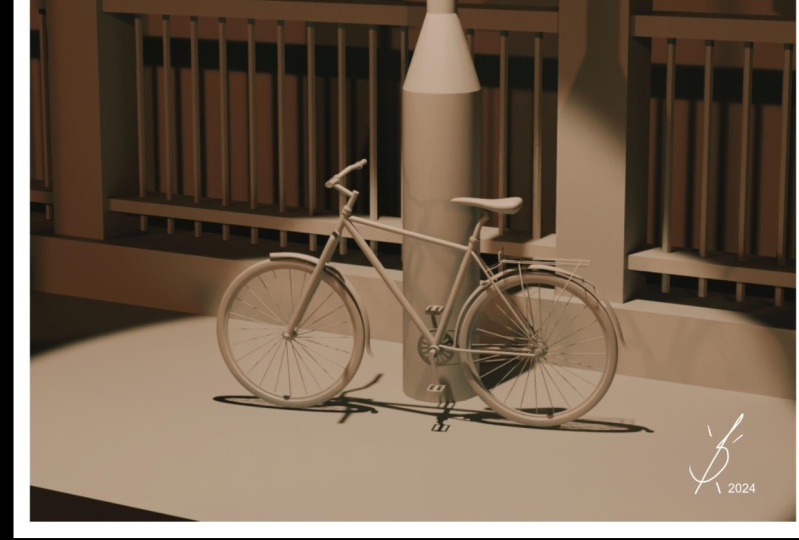
dieses Fahrrad modellieren und die
Nachtbrückenumgebung so
gestalten sie eine schöne Komposition hat.
Wir werden uns auf
Techniken konzentrieren, um die
meisten Teile des Fahrrads
von nur einem Eckpunkt aus zu modellieren . Wir werden verschiedene Möglichkeiten zum
Auftragen von Texturen und
großartigen Materialien untersuchen . Wenn du mir
durch diesen Kurs folgst, wirst
du diese Szene lesen. Also lass uns anfangen.
2. Richte die Referenz: Also würde ich dieses
Projekt mit der Suche nach
einer Referenz für ein Fahrrad beginnen einer Referenz für ein Fahrrad weil wir
die Proportionen dafür kennen müssen. Also habe ich einfach auf Bing gesucht. Ich weiß, dass wir es benutzen, aber es gibt mir
ziemlich gute Ergebnisse. Und ich suche nach einem
Fahrradplan, einer Blaupause. Und sie gaben mir beide Ergebnisse. Und ich brauche eine
Art Fahrradbauplan
oder
ein Bild von nebenan. So konnte ich leicht die
Proportionen des Motorrads ermitteln. Ich mag die meisten, ich mag diesen
wirklich und ich
denke, ich werde ihn benutzen. Dieser ist gut. Dieser ist wirklich gut. Dieser ist komisch, aber es ist gut, wenn du diese Art von Fahrrad bauen willst
. Ich denke, dieser ist der
gleiche wie dieser. Und kann einfach mal schauen
was, was dir gefällt. Und Sie können
das Fahrrad sogar selbst wählen. Prinzipien der Modellierung
des Fahrrads werden dieselben sein. Sie können also ein
anderes Bild wählen, wenn Sie möchten. Es wird ein kleiner Unterschied sein. Aber wenn du das gleiche Fahrrad bauen willst, werde
ich dieses wählen. Und ich speichere einfach das Bild und speichere es
auf meinem Computer. Jetzt können wir unser
Bild in den Blender importieren. Und bevor ich das mache, lösche
ich alle
Objekte aus meiner Szene. Also drücke ich a, um alle
auszuwählen, und ich drücke
einfach die Entf-Taste. Jetzt drücke ich
nummeriert frei, um in
die Seitenansicht zu gelangen , und ich
importiere mein Bild. Ich ziehe es einfach per
Drag & Drop hier rein. Und es ist wichtig. Ich habe
dieses Bild auch schon benannt. Objekt, das als Referenz
abgebildet wird. Lassen Sie uns also organisiert sein und wir werden diese
Sammlung auch als Referenz umbenennen. Wenn wir weitere Referenzen
haben, werde
ich alles
in diese Sammlung aufnehmen. Und um das Referenzbild zu verschieben, können
wir einfach
wie jedes andere Objekt auswählen, G
drücken und es verschieben. Ich werde es so irgendwo
in MS Center verschieben. Und wenn ich die Nummer eins
drücke, wird es meine Vorderansicht
sein. Aber ich möchte
dieses Bild zu zweit haben. Grundsätzlich
möchte ich dieses Bild umdrehen,
möchte, dass dieses Fahrrad von vorne nach hinten schaut
. Also komme ich zurück zu einer Seitenansicht mit nummeriertem
Freeze, meiner Nummer drei. Ich wähle mein Referenzbild aus, drücke S zum
Skalieren und minus eins, und das dreht es um, was nicht gut ist. Versuchen wir es also als y minus eins. Ja, S sperre es auf der
Y-Achse und minus eins. Und das wird funktionieren. Manchmal ist es
schwierig, das zu tun. Also musste ich es
mehrmals versuchen. Jedenfalls. Also werde ich zu meinen
Bildeigenschaften gehen und
einige Einstellungen ändern , da
dieses Bild jetzt alle Überprüfungen
blockiert. Ich werde schnell
ein standardmäßiges kubanisches Zentrum hinzufügen ein standardmäßiges kubanisches Zentrum damit Sie sehen können,
was passiert. Wenn ich es bin, fange an,
etwas zu modellieren und mein Modell blockiert
die Referenz. Das ist nicht ideal, denn ich werde nicht sehen
, was vor sich geht. Die Referenz in diesen Einstellungen. Wenn ich das Referenzbild auswähle, habe ich diese Bildeinstellungen. Und ich kann einige Dinge ändern. Zum Beispiel Tiefe. Ich kann die Gehörlose
von Standard auf Front ändern. Und jetzt wird mein Bild die ganze
Zeit
auf der Vorderseite sein , was gut ist. Aber jetzt kann ich sehen,
was ich modelliere. Zum Beispiel kann ich diesen Würfel sehen und das ist kein idealer Ligand
und wir können ihn anpassen, war
auch eine Opazitätsoption. Wenn ich darauf klicke, werde
ich es verringern. Jetzt kann ich die Deckkraft meines
Referenzbildes ändern. Und Irland braucht ein
sehr helles Bild. Ich, so etwas wie 0,25
ist völlig in Ordnung. Ich sehe alle Details eines
Motorrads und kann es modellieren, Modell oben drauf, also ist
das wirklich gut. Und als letztes möchte ich das
Vref-Referenzbild nur sehen ,
wenn ich Nummer drei drücke, wenn ich
von dieser Seite schaue, muss ich
entweder
das Referenzbild betrachten wenn ich mich in diesem Winkel weil es nicht genau sein
wird, werde
ich das auf der
ausgerichteten X-Achse und den Inseln überprüfen , auf die er Management
verwiesen hat,
und
etwas in diesen Winkel modelliert hat. Aber wenn ich Nummer drei drücke
und in der Seitenansicht bin, sehe
ich mein Referenzbild, was wirklich gut ist. Jetzt werde ich den Würfel löschen, was ich zu
Demonstrationszwecken meine, ich werde mein Bild auswählen und
versuchen, es
besser zu zentrieren , da
ich jetzt mein Raster sehen kann. Aber ich werde es
irgendwo hier hinstellen. Und ich denke, es ist
ziemlich zentriert. Als letztes in dieser Lektion gehen
wir in diesen Filter
und aktivieren diesen Pfeil. Und jetzt, wenn ich diesen
Pfeil in der Referenz deaktiviert
habe, kann ich
mein Bild nicht versehentlich auswählen. Wenn ich beispielsweise etwas
auswähle, kann
ich
mein Bild nicht auswählen und verschieben. Es bleibt also an der gleichen Stelle, was für
das Referenzbild wichtig ist. Und jetzt, nachdem wir
das Referenzbild eingerichtet haben, können wir
meiner Meinung nach mit dem
Modellieren des Fahrrads beginnen.
3. Modellieren Sie den Rahmen: Ich denke, wir können anfangen
, das Fahrrad zu modellieren. Und ich beginne mit dem
Modellieren mit Rahmen. Und ich werde eine etwas
komische Technik für den Service haben. Wenn es intuitiv wäre, würden wir
Zylinder für beide Objekte hinzufügen. Aber wir werden anfangen, von einem Scheitelpunkt aus zu
modellieren, was auf den ersten
Blick komisch aussehen mag, aber es ist tatsächlich eine wirklich einfache
Methodenpumpe für die Modellierung. Um also eine Referenz,
einen Scheitelpunkt, hinzuzufügen, können
wir ein beliebiges Netz, einfachen Würfel, einen beliebigen Kreis hinzufügen. Wenn ich zum Beispiel Ebene hinzufüge
und in den Bearbeitungsmodus gehe, kann
ich M drücken und
alles in der Mitte zusammenführen. Und jetzt habe ich einen
Eckpunkt
von diesem Objekt, damit ich es
verschieben kann und du
kannst sehen, dass es hier ist. Ich werde mein
Vis-Plane-Objekt bewegen. Es funktioniert mit allen Objekten. Zum Beispiel kann ich UV Sphere
verwenden, in den Bearbeitungsmodus m
gehen,
zusammenführen und zentrieren. Jetzt habe ich einen Eckpunkt
, den ich anpassen kann, aber es gibt einen einfacheren
Weg, den ich bevorzuge. So können wir zu den Einstellungen zu Add-ons und zum Add-On-Menü gehen. Lass uns nach Extra suchen. Wir brauchen zusätzliche Objekte. Also, wenn du das auswählst,
wenn ich jetzt Shift a drücke, habe ich mehr Objekte, was ziemlich cool ist. Wir haben zusätzliche Objekte, die wir uns vorher nicht
gewünscht hätten. Und das
Wichtigste dabei ist, wir ein Objekt haben, das aus einzelnen Eckpunkten
besteht. Und jetzt können wir einfach einzelne Scheitelpunkte
hinzufügen. Und damit können wir arbeiten. Was auch immer Sie bevorzugen, Sie können dieses
zusätzliche Objektmenü verwenden oder die Scheitelpunkte hinzufügen,
indem Sie ein beliebiges Objekt hinzufügen. Also werde ich zurück zu
numpad free gehen und
meinen Mercy-Sitz
irgendwo hier verlegen , und ich werde ihn extrudieren. Also drücke ich E und
extrudiere es. Wenn Ihnen nichts passiert ist, es sein, dass Sie
sich im Objektmodus befinden. Stellen Sie
daher sicher, dass Sie sich
im Bearbeitungsmodus und im
Scheitelpunktauswahlmodus befinden. Weil es mir passiert ist, als ich im Gesichtsauswahlmodus
war
oder so, und ich konnte das nicht extrudieren. Stellen Sie also sicher, dass
Sie beide verwenden,
sowohl für den Bearbeitungsmodus als auch für den
Scheitelpunktauswahlmodus, und alles wird einfach. Also habe ich diesen
Teil des Rahmens
, der gut ist, und ich brauche mehr, ich brauche einen anderen Rahmen. Vielleicht machen wir das hier. Und ich denke, dieser
wird einer sein. Ich werde eine separate machen. Weil ich denke, dass eine gute Idee
ist,
es als separates Objekt zu belassen. Auch hier können wir
bei Singularität die Umschalttaste eines Netzes auf einzelne Scheitelpunkte drücken. Siehst du, es wird hier hinzugefügt, also verschiebe ich es hier hin. Und ich werde es extrudieren. Und ich werde es so extrudieren. Also habe ich einen
ANOVA-Teil des Netzes. Ich habe das und ich habe das. Jetzt brauchen wir das. Diese Verschiebung beim Hinzufügen von Scheitelpunkten
kann also ein wenig lang sein
, um Scheitelpunkte hinzuzufügen. So können wir es
einfach machen, noch einfacher. Wir können in jedes Netz gehen
, das Eckpunkte hat. Wir können aus Texten auswählen, Shift D
drücken, abbrechen,
separate Auswahl treffen. Und jetzt habe ich andere Eckpunkte, die
nur ein Wort sind Scheitelpunkte. Ich kann in den Bearbeitungsmodus gehen, G
drücken und es an die gewünschte
Stelle bringen. Und ich kann diesen verwenden, aber du kannst
ihn gerne aus dem Mesh-Menü hinzufügen. Also werde ich es irgendwie
hierher extrudieren. Und ich werde es bis hierher extrudieren. Und bevor wir
diesen Teil eines Rahmens herstellen, können wir
meiner Meinung nach die Abschrägungen zu
diesen Bereichen hinzufügen , denn wenn wir dies nicht tun, werden
wir
bei beiden harten Winkeln einige Probleme haben. Also dies und das, wir müssen
dies ein wenig abschrägen damit wir
Control B zum Abschrägen
und v drücken können , um die Abschrägung
in diesen Scheitelpunkt zu ermöglichen. Also b und v, ich behalte es so
mit vier Eckpunkten. Und ich werde es
ein bisschen nach hinten verschieben. Und ich gehe in den Objektmodus. Ich werde, ich werde diese
Rahmenteile eines Rahmens auswählen. Und ich werde diesen auch abschrägen. Also gehe ich in den Bearbeitungsmodus. Wähle dieses Rosa, es ist zu viel
ausgewählt. Dieser, dieses Steuerelement B. Nichts passiert, wenn ich
V drücke, um Scheitelpunkte zu plappern. Jetzt funktioniert es, einfach so
etwas. Und ich werde
diese auswählen und ein
bisschen nach unten gehen. Jetzt erstellen wir diesen
Teil des Rahmens. Schon wieder. Ich werde das auswählen, in den Bearbeitungsmodus
gehen, diese Scheitelpunkte Shift D
auswählen. Ich werde es irgendwo
hier platzieren, hineingehen. Ich habe einen Fehler gemacht. Ich habe das, aber ich
habe es nicht getrennt. Also P separate Auswahl. Und jetzt habe ich ein separates
Objekt, das ist dieses. Und das kann ich wählen. Aber auch hier, wenn das für
Sie funktioniert, können
Sie einfach die Umschalttaste a drücken und die Scheitelpunkte
so hinzufügen , wie wir
es am Anfang getan haben. Also werde ich es hierher verschieben. Ich werde es bis hierher extrudieren. Und jetzt haben wir diesen Teil, in dem wir auftauchen werden und das
wird so laufen. Und wir haben keine Referenz
dafür, wie breit es sein sollte. Also werde ich in
die Vorderansicht gehen und sie ein wenig
zur Seite extrudieren. Vielleicht so. Das könnte funktionieren. Und ich werde einen
Spiegelmodifikator hinzufügen. Und jetzt, wenn ich etwas
extrudieren werde, wird
es auf beiden Seiten
gespiegelt, was wirklich gut ist. Also komme ich zurück zu
meinem Referenzbild und extrudiere es bis hierher. Das sieht also so aus. Es ist sehr steif, aber ich
denke, es könnte funktionieren. Wir können diese Winkel abschrägen, also Control B, P. ein wenig. Hier müssen wir auch
den Spiegelmodifikator zu
diesem Teil des Bildes hinzufügen , da hier ein Rad sein
wird und es direkt durchgehen kann. Aber wir werden
diesen Teil eines Rahmens auf
beiden Seiten der Motorräder haben , also machen wir dasselbe. Ich gehe in den Bearbeitungsmodus und füge einen
Spiegelmodifikator hinzu. Ich wähle beide aus
und drücke G und X, um es zur Seite zu bewegen. Und es spaltet sich auf. Ich weiß nicht, wie breit
es sein soll. Ich glaube, ich werde
beide wahr teilen. Also G und X nur leicht. Und dieses zu g, x aber sehr leicht, es ist möglich, dass das Rad
in Interesse kommt. Daher müssen wir möglicherweise mehr Geometrie
hinzufügen und sie nicht gerade
und ein wenig abgewinkelt machen. Aber das werden wir in Zukunft sehen. Also haben wir die Basis erstellt
und jetzt können wir
ein echtes Netz aus
falschen Formen erstellen ein echtes Netz aus , weil es einen gewissen Rahmen von einem Fahrrad
hat, aber kein Netz hat. Wir können all diese auswählen,
indem wir a und -Objekte drücken. Transform
sollte nicht irgendwo hier sein. Konvertiert, nicht transformiert und
in die Kurve konvertiert. Und jetzt wurden all diese
Eckpunkte zu Kurven. Und Sie können sehen, dass wir
beide Kurvenoptionen haben. Und wenn ich zur Seitenansicht gehe, wählen
wir zum
Beispiel diese aus. Und gehen wir zur Geometrie
und zur Bibel. Und wenn ich die Tiefe erhöhen werde. Und jetzt habe ich beide Kurven mit einer Abschrägung
, die wie ein Rohr aussieht, und das funktioniert für unser Fahrrad. Wenn ich einen anderen auswähle, kann
ich dasselbe tun. Aber ich werde mir
meine Referenz ansehen. Nummer drei. Wie dick beide Rohre oder so
etwas sollten funktionieren. Ich kann diesen auswählen. Und wieder kann ich die Tiefe
erhöhen. Vielleicht könnten wir das in
diesen separaten Objekten machen. Zum Beispiel könnte dieser etwas dünner
sein
als dieser Teil, aber lassen Sie es uns
so am Rand belassen. Im Moment wird zumindest
dieser dünner als ein Spiegel
sein. Andere und
so etwas. Das ist also ziemlich gut. Wir haben den Rahmen
des Fahrrads und können beide Details
erstellen. Aber bevor wir das tun, speichern
wir das Projekt
und vergessen Sie nicht, ab und zu zu zu zu zu zu speichern,
wenn etwas passiert Sie möchten Ihren
Ansatz und Ihren Fortschritt nicht verlieren. Also Datei und Speichern, Datei, Speichern als Inkremente speichern. Vielleicht können wir
teilen, welche
Arbeitsdateien wir uns ansehen. Und einige Zuwächse und Betten im Tierarzt
werden für Sie einfacher sein, in West Point zu
investieren. Also werde ich As speichern und ich würde empfehlen, das
Projekt zu speichern, damit Sie es kontrollieren können. S ist die Abkürzung zum Speichern,
nur damit Sie es wissen.
4. Modellieren Sie das Rad: Lassen Sie uns nun den
schwierigsten Teil des Fahrrads erstellen. Und das wird
Wheels Outbreath Nummer sein, frei in die Seitenansicht gehen. Ich werde diesen Teil auswählen. Ich gehe in den Bearbeitungsmodus, wähle diesen Teil aus
und drücke Shift S. Und ich werde
den Cursor auswählen, um ihn auszuwählen. Und jetzt habe ich meinen Cursor
genau hier in der Mitte und erstelle ein neues Objekt. Meine Objekte werden hier angezeigt. Also drücke ich die Tabulatortaste, um
in den Objektmodus zu gelangen, und jetzt drücke ich Shift
a und füge einen Kreis hinzu. Das ist also ein Kreis, aber er ist im Raum platziert. Ist es das richtige
Board horizontal? Wir müssen
es drehen und wir müssen es auf der Y-Achse
drehen. Also unser, lasst
es uns auf der Y-Achse fixieren. Warum dann 90? Also haben wir es jetzt gedreht. Kehren wir mit
einer MP3-Datei zur
Seitenansicht zurück und gehen in
den Bearbeitungsmodus. Also Tab. Und wir können es verkleinern. Einfach so etwas, um
dem Referenzbild zu entsprechen. Also werde ich jetzt ein
bisschen zur Vorderansicht gehen. Ich werde meine Ansicht
ein wenig drehen und Spiegelmodifikator hinzufügen. Und jetzt werde ich mein Rad
ein wenig auf der X-Achse bewegen. Also g und x, nur irgendwie hier. Aber Irland sieht das
gespiegelte Objekt. Also wähle ich das, wähle die Peitsche und ich wähle einfach diese drei, die die Basis
meines Fahrrads sind. Jetzt habe ich einen weiteren Kreis
, der gespiegelt ist. Und jetzt möchte ich
die Dicke meines Rades einstellen. Ich denke, das ist zu reparieren. Also drücke ich G und X und bewege es ein
bisschen näher. Vielleicht so etwas. Ich bin vielleicht ein bisschen dicker. Also g, wir haben für eine Weile kein
Referenzbild, also ist es ein bisschen schwierig. Aber ich denke, wir werden
den richtigen, richtigen Ort finden. Ich finde das gut. Und jetzt drücke ich auf Best Clipping, weil ich mein Rad hineinextrudieren
werde. Und ich möchte, dass beide Extrusionen
zusammengeschnitten werden. Ich drücke E x und
gehe hinein, bis es
sich berührt. Jetzt werde ich abgeschnitten. Und wir haben eine Basis unseres Rades. Wir können diesen
Teil des Rades auswählen, diesen äußeren Teil des Rades, und wir können F drücken, um ihn zu füllen. Gehen wir jetzt zurück zur
Seitenansicht. Und jetzt werde ich dieses Rad bis
zu diesem Punkt
irgendwo hier einsetzen . Also drücke ich I und
füge es irgendwo hier ein. So etwas sollte funktionieren. Und ich denke, wir können das entfernen, diese Füllung in der Mitte. Also x und lösche Gesichter. Also haben wir so etwas. Jetzt werde ich wieder
diese externe Schleife auswählen, also wähle ich sie
zurück, indem ich Alt gedrückt halte. Und ich werde es
ein bisschen einsicht extrudieren, aber ich werde nicht, ich werde noch nicht beide Seiten zusammen
berühren. Also lasst
es uns ein bisschen extrudieren. So etwas. Schauen wir uns die Referenz
an. Und ich werde es tun, ich werde es
einfügen und ich werde
die gleichen Schritte noch einmal machen. Also lass uns auf Füllen drücken. Lassen Sie uns auf diesen Punkt eingehen. Also lasst es uns einfügen. So etwas. Ich lösche Gesichter. Ich wähle diese Schleife mit Alt aus. Und jetzt kann ich
diese zusammenführen. Also e. Und bis wir es anfassen. einander. Ich werde in den
Kantenmodus gehen, um es besser zu sehen. Und ich möchte
ein kleines
abgeschrägtes Touristenrad hinzufügen . Also wähle ich diesen
Teil aus und drücke Control B. Und ich werde ihn
bewegen, meine Maus ein wenig und ein
paar neue Kanten hinzufügen. Ich wähle diesen aus, diese Schleife, und ich mache das gleiche Steuerelement
B, ungefähr so. Vielleicht gäbe es ein Atom,
wenn wir dieses hier haben, wieder Kontrolle B,
weil diese Beere O, ich habe versehentlich V gedrückt. Das hat es repariert. Und
dieser, Control B. So
etwas. Und hier werde
ich noch ein paar mehr hinzufügen. Das sind mehr Kanten. Wahrscheinlich. Das ist das richtige Wort. Und jetzt
wird unser Rad etwas glatter sein. Wir haben die Basis des Rades, und jetzt müssen wir diese Speichen
herstellen. Und das ist der schwierige Teil ,
wo es
ziemlich schwierig ist. Und gleichzeitig, wenn man weiß wie, wie, ist
es irgendwie, es ist wirklich einfach. Also werde ich einen neuen Kreis erstellen. Ich bin auf der X-, auf der Y-Achse gedreht. Wieder sind 90 Grad, warum
1990 90? Das sind 90. Geh zurück in die Seitenansicht. Ich gehe in den Bearbeitungsmodus
und verkleinere ihn. Ich werde das mit f füllen und
es in die Mitte einfügen. Jetzt, als ich es eingefügt
habe, habe ich
Voce-Speichen, die wir brauchen. Wir haben viel zu viele Speichen. Also ich kann, ich werde versuchen,
die Hälfte davon abzuwählen. Also werde ich zur
Auswahl gehen und die Auswahl aufheben. Und jetzt habe ich
nur noch den Namen dieser Leute ausgewählt. Ich werde getrennt abstimmen. Also B, separate Auswahl. Und jetzt habe ich zwei Kreise. Ich kann den ersten verstecken. Ich brauche nur
diesen zweiten. Also das erste,
ich kann es löschen. Eigentlich. Dann gehe ich ein bisschen in
den Bearbeitungsmodus. Und ich werde beide
Dinge löschen, die wir nicht brauchen. Wir brauchen beide Speichen. Wahrscheinlich verschiedene eine einfachere
Möglichkeit, diese auszuwählen, aber ich weiß nicht wie. Ich werde diese Kanten löschen. wundere ich mich. Ja, das haben wir, wenn es
die gleichen Dinge sind. Also wähle ich diese ganz schnell aus. Vielleicht wähle ich alle aus. Ich drücke die Strg-Taste. Und ich werde die Auswahl aufheben. Ja, das stimmt nicht überein. X und Kanten. Wenn ich jetzt alle auswähle, habe ich nur Stimmen. Ja, es gab einen klügeren Schachzug. Aber ich habe ein bisschen
Zeit gebraucht, um es herauszufinden. Großartig. Also haben wir diese Speichen. Und wenn ich
von der Seitenansicht aus betrachte, kann
man sehen, dass sie
gerade sind und am Ende B sind
sie irgendwie gedreht. Wenn ich in diesen
Kantenauswahlmodus gehe, können
wir versuchen, dies zu replizieren. Wenn ich also nur diese
Scheitelpunkte in der Mitte auswähle, kann
ich R drücken und diese
beiden drehen, ungefähr so. Ich werde es mir ansehen. Sie können zum Beispiel genau
sein. Und versuchen wir, genau zu sein. Drehen wir es um
minus 60 Grad. Es sieht also so aus. Jetzt können wir es auf die Site verschieben. Also g, x, so etwas. Das sind also irgendwie
gut aussehende Speichen. Ich gehe in den Objektmodus. Drücken Sie Shift D, um
eine weitere zu erhalten. Und das werde ich, ich würde es gerne auf die andere Seite
verschieben, also S minus eins. Und jetzt ist es gedreht. Wenn wir von der Seite schauen, haben
wir all diese Bücher. Wir müssen es einfach tun. Nimm diesen und drehe
ihn auf die andere Seite. Gehen wir also in den Bearbeitungsmodus. Ich drücke F3 und unsere 120, damit sie um 60
Grad auf die andere Seite gedreht werden. Das sieht ziemlich gut aus. Ich glaube. Wählen wir also beide zusammen aus
und wir können uns ihnen anschließen. Also Control G. Und jetzt haben wir ein Objekt. Benennen wir es um. Ich habe
Speichen aktiviert aktiviert, und das wird sein, wir werden eine gute
Benennung haben, ist ziemlich wichtig, denn wenn man viele Objekte
hat, ist
es ziemlich schwierig zu finden welcher
Kreis welcher ist, es ist eine gute Idee, zuerst
eine gute Benennung zu haben ,
am Anfang. Also wähle ich meine Speichen aus. Und wieder können wir es in
Kurven
umwandeln und
wie zuvor abschrägen. Wählen wir also dieses Feld und drücken Objekt
konvertieren und zur Kurve. Und diese Leute sind jetzt kurvenreich. Und wir können zu diesem Menü gehen. Wo ist die Abschrägung und
erhöht die Tiefe? Ich drücke die Umschalttaste, um
kleinere Schritte zu erhalten. Weil ich beide winzig brauche. Und das sieht gut aus. Dieser mittlere Teil ist
nicht der beste, daher werden wir neue Formen hinzufügen. Verschieben Sie also
erneut einen Zylinder, der um 90 Grad um die
Y-Achse gedreht ist. Gehen Sie in den Bearbeitungsmodus und skalieren Sie ihn auf etwas Ähnliches. Wir können es noch
weiter verkleinern und
auf der X-Achse als x hochskalieren. So
etwas. Um das zusammenzuführen, sieht
es viel besser aus, oder? Also haben wir unsere Speichen, wir haben das Rad und wir können alle Teile
des auswählen, wir gehen in eine
Seitenansicht und drücken Shift D Lockett auf der Y-Achse, weil ich auf derselben sein
möchte Ebene. Und lass es uns
auf ein anderes Rad bewegen. Also werden wir jetzt zwei
Räder haben. Und das
sieht aus wie ein Fahrrad.
5. Modellierung des Lenkers: Wir haben eine ziemlich gute
Basis für unser Fahrrad und können anfangen, kleinere Details zu
erstellen. Also lass uns vielleicht ein Rad bauen. Ich gehe zurück zur Seitenansicht. Bei Nummer drei werde ich einfach ganz schnell in den
ED-Modus
springen. Ich werde auswählen, dass sich diese Scheitelpunkte an diesem Punkt der Kurve
befinden, und ich drücke Shift S und
den Cursor, um sie auszuwählen. Und jetzt, wenn ich einen neuen Scheitelpunkt
erstelle, wird er bei
genau gefährdeten Spielen angezeigt. Also verschiebe ein einzelnes
Mesh-Vert, Edison Gilbert. Und jetzt können wir es extrudieren. Stellen Sie auch hier sicher, dass Sie im Bearbeitungsmodus
neue Weine im
Scheitelpunktauswahlmodus
verdienen . Also werde ich diese Scheitelpunkte auswählen, Shift D
drücken, loslassen, in den Objektmodus wechseln. Oh, hab ich vergessen. Dieser hier. Seien Sie eine separate Auswahl. Jetzt kann ich in den Objektmodus wechseln. Verschiebe es hier. Gehen Sie in den ausgewählten Bearbeitungsmodus und extrudieren Sie ihn irgendwo hier. Und jetzt muss
ich wieder ein Lenkrad bauen. Es ist kein
Lenkrad. Lenker? Ja. Also hat das Fahrrad einen Lenker? Natürlich. Ja. Also muss ich diesen Lenker
ohne Referenz erstellen. Also drücke ich, ich
wähle diese Scheitelpunkte aus und extrudiere sie auf der X-Achse. Also e und x zu
so etwas wahrscheinlich. Und ich werde einen
Spiegelmodifikator hinzufügen. Wo ist mein Spiegel? Und so sieht es aus. Wenn ich zur Seitenansicht gehe, sieht
man, dass es
nicht perfekt gerade ist, es ist ein bisschen gekrümmt. Also schaue ich mir das erste an. Es ist ein bisschen hetero, korrupt und ehrlich und
wieder hetero. Also lasst uns diesen Teil unterteilen. Und dann
können wir es jetzt anpassen. Wir haben also ein
bisschen gerade, dann ein bisschen gekrümmt. Also G und y. G und y. Und das hier, g und y. Gerade. Um wieder
geradeaus zu fahren, sieht
es aus wie ein
Fahrradgriffbruch. Vielleicht schlagen wir vor, wo die Z-Position ist,
ungefähr so. Dieser für G. Das könnte ziemlich gut sein. Ich glaube. Vielleicht ist es zu klein. Wir erweitern diesen
Teil ein wenig. Schon wieder. Ich werde das auswählen und ich denke, ich werde
es den ganzen Weg extrudieren. Ich habe darum gekämpft,
eine andere Art von Rohr zu schaffen , das
etwas kleiner im Durchmesser ist. Aber ich denke, ich werde dieselbe Kurve
extrudieren. Tilly hier. Also e, e und wahrscheinlich gerne fett. Wie sieht es aus? Es sieht okay aus. Lassen Sie uns diese in die, in die Kurven
umwandeln und in Kurve umwandeln. Und der Kurveneditor, wir ändern können, bietet die Abschrägung nach oben. Wenn wir also durchhalten, sollte
es die Taubheit
für beide Kurven ändern. Ja, tut es. So etwas.
Wie sieht das aus? Ich denke, dieser
sollte ein bisschen dünner sein als Matt. Und wir haben diese leeren
Enden der Rohre. Wenn wir also auf diese Füllkappe drücken, füllt
sie diese Enden. Also können wir mit
all diesen El Cap anfangen. Haben wir irgendwelche leeren Teile? Und dieser wahrscheinlich zum Campen.
6. Modellierung des Sitzes: Versuchen wir nun, eine
Quittung für meine Schule zu erstellen. Ich habe kein
Mitspracherecht dafür. Also werde ich versuchen,
es so zu machen , wie ich
denke, dass es gut aussieht. Zum Glück haben wir
eine Art Nebenreferenz, aber ich werde es ein
wenig vereinfachen. Wir werden sehen, wie es läuft. Also wähle ich diesen aus. Ich werde diesen Punkt wählen. Vielleicht mache ich es
etwas niedriger. Und ich drücke Shift S, um das
Cursor-Werkzeug zu beenden, um es auszuwählen. Jetzt füge ich ein Flugzeug hinzu, also verschiebe ein Flugzeug. Und ich werde in die Ansicht von oben gehen. Natürlich
ist unser Flugzeug viel zu groß, also gehe ich in den Bearbeitungsmodus. Ich werde es
wahrscheinlich
auf etwas wie verrückt oder vielleicht
sogar so verkleinern . So kann ich beide auf der Y-Achse bewegen. Und von der Seite können
wir einen Blick darauf werfen und sagen, und zumindest
ein besseres Verständnis dafür haben , dass wir einen Fehler gemacht haben. Ich werde diese Abschnitte rückgängig machen
und X-ray aktivieren. Wenn ich jetzt etwas auswähle, wähle
ich beide Punkte aus. Und wenn ich es hierher verschiebe, diesen hier nach hier, wähle
ich beide Scheitelpunkte aus, also deaktiviere ich X-ray jetzt. Das entspricht im Grunde der
Größe unseres Sitzes. Ich drücke Control R, um einige Leukozyten zu
bilden. Und ich werde
mehrere Angebote machen, vielleicht für so etwas. Ich wähle alle aus und ich
denke, ich werde vielleicht nur diese Punkte und ich werde
sie verkleinern. Schon wieder. Dieser sollte so sein
, wahrscheinlich wie Matt. Vielleicht ein bisschen breiter. Wenn die Sportsitze
wahrscheinlich etwas schmaler sind, aber wenn nicht, dann sollte es weiß sein. Ich glaube. Ich kann alles auswählen, indem a
drücke und extrudiere, um
es dicker zu machen. Vielleicht so etwas wie verrückt. Und bis jetzt sehen die Einnahmen
schrecklich aus. Wir werden jedoch einen Modifikator für die
Unterteilungsfläche hinzufügen. Also können wir hier hingehen, eine Unterteilungsfläche
hinzufügen oder
das Steuerwerkzeug drücken. Und das wird automatisch hinzugefügt. Und diese ITO
sieht sofort besser aus. Jetzt können wir
es ein wenig anpassen. Also gehe ich wieder in den
Bearbeitungsmodus zurück. Vielleicht skalieren. Ich muss den X-Ray-Modus aktivieren. Ich werde ein
bisschen davon skalieren. Und vielleicht das. Gehen wir zu unserer Referenzansicht. Schnapp dir die. Und das werde ich, vielleicht springe ich in den Objektmodus und wir verschieben es
irgendwo hierher. Ich schnappe mir beide und
bewege es so. Das ist
aus meiner Referenz schwer zu erkennen. Also wähle ich meinen
Referenzobjektmodus und verringere die
Deckkraft ein wenig. So wird es einfacher sein, meinen Platz
zu sehen. Und ich wähle meinen Sitzplatz erneut aus. Ich gehe in den Bearbeitungsmodus und kann
ihn jetzt ein bisschen mehr anpassen. Also g n, so
ein Problem, wie dieses. Wir können uns beide Punkte schnappen und sie ein wenig nach unten
bewegen. Mal sehen, wie es aussieht. Ich kann Filme sagen. Und das sieht besser aus. Das sieht ganz okay aus. Ich denke, wir müssen den
unteren Teil ein wenig anpassen. Also, auch ohne den Hinweis, denke
ich, dass wir das
etwas weiter und nach oben bewegen müssen. Sollte wahrscheinlich in Ordnung sein. Und wir können hier ein
bisschen einen Blickwinkel haben. Und wie sieht es jetzt aus? Ich denke, es sieht ziemlich
gut aus für eine Quittung. Natürlich brauchen wir nicht, dass
ich diesen Schritt teilen werde. Und wir brauchen hier nicht
beide Räume. Also gehe ich zur Gesichtsauswahl,
wähle all diese Phasen
mit gedrückter
Umschalttaste aus
und lösche Gesichter. Dieses C hat jetzt also
keine Gesichter. Ganz unten. Ich gehe
in den Kantenauswahlmodus, wähle die untere Kante und skaliere sie. Wahrscheinlich nicht. Ich
brauche noch einen Loop-Schnitt. Also Control R. Ich werde irgendwo hier weitere
Loop-Cuts hinzufügen. Und ich wähle den
unteren aus und verkleinere ihn ein wenig. Also ich denke schlecht,
es sieht besser aus. Und jetzt können wir
beide Spots schaffen, denke ich. Aber lass uns das
in einer anderen Lektion machen. Also lass uns eine Datei
Control S speichern und wir sehen uns
in meiner nächsten Lektion.
7. Kleinere Details modellieren: Okay, lass es uns versuchen. Modellieren wir also beide
Teile oberhalb des Rades. Ich weiß nicht einmal, wie
wir es auf Englisch nennen, also nenne ich
sie einfach beide Teile. Ich denke, ich werde
den Teil des Rades auswählen. Ich werde es duplizieren und das vom Radteil aus
modellieren. Ich denke, das ist der
einfachste Weg, das zu tun. Also lass uns das versuchen. Ich wähle das Vorderrad aus. Ich gehe in den Gesichtsauswahlmodus und benötige die
Gesichter von hier aus auch. Hier. Also halte ich Control gedrückt und es
wird es so auswählen. Ich halte Shift und Control gedrückt. Und ich werde das auswählen
und ich springe nach
vorne, halte die Umschalttaste gedrückt und wähle dies
und das und das aus. Es ist ein bisschen mühsam, Dinge
zu tun, aber ich denke, ich wähle alles aus. Stellen Sie sicher, dass Sie
alle Flächen bis zur Mitte
des Rades auswählen , und versuchen
wir, sie zu duplizieren. Also Shift D ist in der Auswahl. Jetzt haben wir eine
separate Auswahl. Ich gehe in eine
Seitenansicht und drücke G. O. Ich gehe in die Objektansicht. Wählen Sie nur diese aus, drücken Sie G und ich verschiebe es hierher. Mal sehen, wie es aussieht. Sieht aus, okay, das ist nicht schlecht. Gehen wir zu unserer Referenzansicht. Und ich werde Röntgen aktivieren. Ich wähle beide Kanten aus. Und ich weiß nicht, sollte ich es extrudieren, werde
ich es einfach bewegen. Lass es uns extrudieren. Lass uns neue Gesichter erstellen
und zu viel lesen. Wir sagen damit,
ich werde es extrudieren. Also E, einfach so etwas. Ich wähle beide aus und
verschiebe sie ein wenig zurück. Wie sieht das aus? Es sieht ganz okay aus. Beide Enden sind
etwas abgewinkelt, also lass uns das machen. Also wähle ich das aus. Ich gehe in eine
Vorderansicht und schaue, drehe sie
einfach, so
etwas. Und lass uns Ähnliches
mit diesem Teil machen. Sehen wir es uns von hinten an. Wenn ich also Control und eins halte, werde
ich es von hinten sehen. Und wir können es wie Fett drehen. Wenn wir alle auswählen, können wir
es
meiner Meinung nach auf der X-Achse skalieren. Versuchen wir also S und X, um es ein bisschen breiter zu
machen. Und lassen Sie uns noch einmal überprüfen,
wie es aussieht? Diese Kante liegt sehr
nahe am Zentrum. Ich wähle es aus und
drücke doppelt G, G und G. Und ich werde es ein
bisschen hierher verschieben. Ich deaktiviere die Röntgenaufnahme
und sehe es mir an. Wie sieht es aus? Ich werde, ich springe einfach ganz schnell in den Objektmodus und passe
die Position an. Ich glaube, ich werde es so ein
bisschen nach oben verschieben. Ich denke also, dass wir am meisten auswählen können. Wählen Sie einfach alle aus. Aber wir müssen ein
Röntgenbild sein, denn wenn wir es nicht tun, können
wir es nicht richtig
auswählen. Und wir werden
die ein wenig anpassen. Aber das sollte gut sein. Wenn wir ein wenig
Unterteilung hinzufügen ,
sollte es glatt sein. Und das würde funktionieren. Ich
denke das würde funktionieren. Ich werde diese
Unterteilung sofort entfernen. Wir werden eine
Unterteilung dieses
Bandes zu den Rädern und anderen Details hinzufügen , damit alles glatter aussieht. Und machen wir
dasselbe mit diesem Rad. Also wähle ich das Rad aus. Ich muss Gesichter auswählen. Also werde ich in den
Gesichtsauswahlmodus gehen. Und lass uns das so machen,
wie wir es vor uns getan haben. Fang mit denen an. Dies, das und wir müssen es bis irgendwo hier
auswählen. Okay, jetzt
kennen wir den Durchmesser und können die Umschalttaste drücken und
beide auswählen. Gehen wir zu beiden Seiten. Shift Control wählt beide aus. Beides, beide. Verlagere die Kontrolle auf
dies und das und Gott **** es. Es ist so mühsam. Großartig. Also haben wir alle diese Shift D, B,
separate Auswahl ausgewählt. Wir haben ein anderes, ein anderes Objekt, das ist dieses. Gehen wir zur Seitenansicht. Zieh es ein bisschen nach oben. Und ich werde es auf
der Y-Achse skalieren , weil es in die Räder
geht. S und Y machen es also ein bisschen breiter,
so etwas wie Rot. Und wir müssen es wahrscheinlich auf der X-Achse
skalieren. Also S und x, so etwas. Und lassen Sie uns die Waage anwenden. Kontrollieren Sie also eine Skala. also von der Seitenansicht Passen
wir es also von der Seitenansicht aus ein wenig an. Ich gehe in den Bearbeitungsmodus. Ich gehe in den Kantenauswahlmodus. Ich werde die meisten auswählen und sie
ein wenig nach innen verschieben, und ich werde beide
ein bisschen nach draußen bewegen. Ich werde die nach unten verschieben, aber ich werde
die beiden hier extrudieren. Vielleicht schlagen wir
das ein wenig Passen
wir das ein wenig an. Ich denke, wir können hier mit
Control R
eine weitere Schleife hinzufügen und
sie wie fett bewegen. Mal sehen, wie es auf dem Fahrrad
aussieht. Das ist ziemlich gut. Wir können es
etwas nach unten verschieben, wenn du willst. Es ist ein bisschen
weiter, weiter vom Rad entfernt, aber wir können
es bei Bedarf etwas
später anpassen . Aber ich bin mir nicht sicher, ob wir es brauchen. Ich denke das könnte gut sein. Vergessen Sie also nicht,
File and Save oder Control S zu speichern und gehen wir zu
einer anderen Lizenz über.
8. Modeling: Wir haben ein ziemlich schönes
Fahrrad bereit, aber es fehlen einige sehr
wichtige Dinge. Wir haben immer noch keine Schlachten. Lassen Sie uns also beide erstellen. Dafür. Lassen Sie uns dies auswählen,
um in den Bearbeitungsmodus zu springen, wählen Sie einen dieser
Scheitelpunkte aus, drücken Sie die Umschalttaste S
und der Cursor, um ihn
auszuwählen, springt in den Objektmodus. Und hier werde ich eine neue Form
einfügen. Also drückte sie Shift a mesh
und lass uns einen Zylinder hinzufügen. Das ist ein riesiger Zylinder. Ich werde den Röntgenmodus deaktivieren. Ich verkleinere es und drehe
es um die Y-Achse. Also RY und 90, es ist immer noch zu groß für mich, also werde ich es noch weiter verkleinern. Und so
etwas sollte funktionieren. Ich werde Skalierung anwenden , weil wir
alles im Objektmodus skaliert haben. Meine Waage ist also sehr falsch, also Control a, Control
a und scale. Und jetzt ist es 111. Das ist also richtig gut. Ich werde in den
Bearbeitungsmodus und das Schwein in
den Gesichtsauswahlmodus springen . Also Nummer drei. Und ich werde dieses Gesicht wählen. Ich würde nicht sagen, dass
es ein bisschen ist, also denke ich, eine Abkürzung oder so
etwas und ich werde
es direkt vor der Tür extrudieren. Also so etwas. Ich finde es sieht gut aus. Okay, jetzt werde ich hier
ein paar Gesichter auswählen
und Bögen
nach unten extrudieren, und Bögen
nach unten extrudieren um den
Griff für das Pedal herzustellen. Aber ich muss hier
noch einen Loop-Schnitt hinzufügen. Denn wenn ich diese Flächen auswähle, beide sehr breit, also muss ich
beide ein wenig trennen. Also wähle ich das aus
und verschiebe es. Sie kennen wahrscheinlich
diese Tastenkombination Control R. Bestätigen Sie sie
mit der linken Maustaste. Klicken Sie auf und dann können Sie
es schieben und erneut bestätigen. Ich weiß wirklich nicht,
wie viele Gesichter ich brauche. Vielleicht würde
so etwas reichen. Lass uns in diese Seitenansicht springen. Drücken Sie E und extrudieren Sie. Ich denke das wird funktionieren. So etwas.
Ja, das sieht gut aus. Während ich dies ausgewählt habe, drücke
ich den
Cursor Shift S, um es auszuwählen. Und ich werde eine weitere Form hinzufügen. Hier. Ich werde es im
Vim-Objektmodus als separates Objekt hinzufügen. Also verschiebe ein wenig, lass uns ein Flugzeug hinzufügen. Wir springen bereits in den
Bearbeitungsmodus. Ich werde es
im Bearbeitungsmodus verkleinern, etwas wie Matt, G und X. Um es zur Seite zu bewegen. Ein bisschen. Ich
wähle diese Kante in G und X, um sie
etwas rechteckiger zu machen. Und ich werde hier in der Mitte einen
Loop-Schnitt hinzufügen. Also werde ich
das in zwei Teile teilen. Also Control R. Und
ich werde es bestätigen. Ich werde in den
Gesichtsauswahlmodus springen , niedrige Leerzeichen
auswählen und
beide einfügen. Also überprüfe ich und setze mich auf eine Phase ein. Aber wenn ich noch einmal drücke, wird
das als
Einzelstück eingefügt. Also vielleicht so etwas wie Pat. Und ich werde
sowohl X als auch Gesichter löschen. Ich werde in den
Scheitelpunktauswahlmodus springen und diesen auswählen, und ich werde ihn auf
der X-Achse bewegen, nicht auf der Y-Achse. Nur so etwas. Und lassen Sie uns alle
mit einem auswählen und extrudieren. Extrudiert. Ich drücke Nummer zwei auf,
um zur Kantenauswahl zu gelangen, und ich drücke Control V, um
das abzuschrägen, ungefähr so. Vielleicht könnten wir es ein
bisschen auf der X-Achse bewegen. Also g und x zwei
sind so verbunden. Und G und Z sind etwas niedrig, um es
etwas niedriger zu machen. Aber insgesamt finde ich es gut. Vielleicht ist es ein bisschen zu groß. Schau. Lassen Sie uns einen Blick
aus diesem Blickwinkel werfen. Ich werde das damit verbinden. Also wähle ich zuerst das Blütenblatt und dann diesen Griff aus. Und das werde ich. Drücken Sie Control B und
legen Sie übergeordnete Objekte fest. Wenn ich das jetzt auswähle, kann
ich es drehen und das Pedal dreht sich auch mit dem Objekt. Ich mache es ein
bisschen eckig, wie es im Beispiel ist. Aber im Moment denke ich, brauchen wir
noch ein, ein weiteres Pedal. Ich denke, es ist ein bisschen zu
groß, also verkleinere ich es und drücke Control
a und wende die Skala an. Vielleicht ist es jetzt besser
und wir brauchen noch einen. Also lass uns Zeilen duplizieren. Also Shift D, so etwas
wie verrückt und wir haben eine separate und wir können sie dort
drehen. Y-Achse. Also unsere Z-Achse, tut mir leid, z und ein AD. Und jetzt wird es
auf die andere Seite gedreht. Und jetzt muss ich
es um die Y-Achse drehen, RY 180 Grad, und wir
kommen wieder auf den fünften Platz zurück. Drehen wir es auf der Z-Achse. Ein kleines Rz, ein AD. Jetzt ist es gut. Und ich werde auch dieses
auswählen und wir drehen es in
der Seitenansicht, um es besser an die Referenz anzupassen. Jetzt wähle ich die Blütenblätter nur aus, wenn wir beide auswählen. Wenn ich zum Beispiel drehe, dreht es sich von hier aus. Aber wir können
zu individuellen Ursprüngen
und maßvoller Arbeit wechseln . Wenn ich also Rotieren drücke, drehen wir uns
jetzt auf Bier,
ursprüngliche Herkunft. Und basierend auf der Referenz denke
ich, dass wir sie
etwas tiefer verschieben können. Also werde ich dies und das auswählen. Also haben wir alles ausgewählt
und können es hierher verschieben. Diese beiden überschneiden sich. Zum Beispiel dies und das. Ich denke also, dass wir diese
zusammenfügen können. Also Control J. Und um Überlappungen zu vermeiden, werde
ich in den
Bearbeitungsmodus springen und
M drücken und nach Entfernung zusammenführen. Und hatte 64 Scheitelpunkte entfernt
, die sich überlappten. Also reinigen wir das
Netz ein wenig. Und jetzt geht dieses Blütenblatt weg, bewege dich hierher
und drehe es ein wenig. Das ist also ziemlich gut. Wir haben die Blütenblätter und
jetzt brauchen wir diese Insel, sogar wissen, wie man sie auf Englisch
nennt. Aber die Kette und der Teil
des Fahrrads sind wahrscheinlich Zahnräder, wenn das richtig ist. Aber lass es uns
bei einem Jugendlichen machen. Also lasst uns die Datei speichern
und loslegen wir hinein. Noch eine Lektion.
9. Modeling und Zahnräder: Okay, jetzt lass uns
mit der Kette und
beiden Zahnrädern arbeiten , wahrscheinlich
brauchen wir sie in der Mitte. Also wähle ich das aus, ich drücke den
Cursor Shift S, um es auszuwählen. Und im Objektmodus füge
ich einen Kreis hinzu. Ich werde es um
die Y-Achse um 90 Grad drehen. Also unser y und 90, ich werde in den Bearbeitungsmodus springen
und ihn verkleinern. So etwas, das der Referenz
entspricht. So etwas sollte funktionieren. Ich springe in den Objektmodus. Ich drücke Shift D und
verschiebe es hierher. Im Bearbeitungsmodus. Nochmals, ich werde es
auf so etwas herunterskalieren. Auch hier möchte ich die Referenz
abgleichen. Im Objektmodus. Ich werde die
Position ein wenig anpassen. Aber das sollte gut sein. Ich werde diesen
auswählen, den wir erstellt haben. Ich springe in den Bearbeitungsmodus und in den Scheitelpunktauswahlmodus. Ich werde im Grunde
beide Eckpunkte auswählen. Beide Scheitelpunkte sind Teil
der Kette. Also werde ich es duplizieren und P drücken, um die Auswahl zu
trennen. Jetzt haben wir also n verschiedene
Objekte hier drin. Hier ist es. Und ich werde
dasselbe mit diesem machen. Ich springe in den Bearbeitungsmodus und
wähle beide Scheitelpunkte aus. Ich drücke Shift D, breche Aktion mit der
rechten Maustaste ab, drücke B und trenne die Auswahl. Jetzt habe ich beide neuen Objekte, um die Arbeit mit ihnen zu erleichtern. Ich werde diesen eigentlichen
Gang auswählen und ihn durch
Drücken von H ausblenden . Jetzt habe ich nur noch
diesen und ich werde
dasselbe damit machen. Drücken Sie H, um sich auszublenden, und jetzt habe ich nur noch Stimmen. Also drücke ich das und ich drücke das, ich drücke Control J, um daran teilzunehmen. Und jetzt haben wir ein Objekt. Wenn ich das auswähle, sind
beide ausgewählt und ich
werde in den Bearbeitungsmodus springen. Ich werde diesen auswählen. Und das hier, ich brauche das. Und ich drücke F zum Füllen. Wenn ich also F drücke,
wird die Metrik beide verbinden. Und ich werde dasselbe damit machen. Und wenn
ich die Umschalttaste gedrückt halte, drücke ich diese Taste und
f n. Jetzt haben wir eine Kette. Ich drücke Alt H, um
alles einzublenden und Wildtiere
haben alles ausgewählt. Ich würde
es wahrscheinlich gerne auf der X-Achse irgendwo hier
hin verschieben . Also drücke ich G
und X, um es zu bewegen, und ich werde es bewegen. Jetzt können wir
dies und das auswählen und wir könnten es füllen. Also wähle ich das aus, ich springe in den Bearbeitungsmodus, wähle alles aus und drücke F. Während ich
alles ausgewählt
habe, werde ich das Gesicht einfügen, einfach so etwas. Trinkt es. Ich
muss Basis auswählen, also wähle ich beide aus, indem ich
Alt gedrückt halte, und ich werde einfügen. Aber jetzt werden
einzelne Phasen eingefügt , weil
wir die Blütenblätter überprüft haben. Also werde ich noch einmal drücken und jetzt wird nur noch die These eingefügt. Und ich habe beide ausgewählt. Und wir werden etwas Ähnliches tun, wie wir es mit den Spikes gemacht haben. Wählen Sie also aus und deaktivieren Sie sie. Ich habe die Hälfte
der Gesichter abgewählt und
werde diese löschen. Wahrscheinlich
brauchen wir nicht so viele Löcher. Wir könnten es in
der niedrigeren Auflösung schaffen, aber das würde funktionieren. Also springe ich in den Objektmodus. Ich wähle das aus. Sie
wissen, wechsle ich in den Bearbeitungsmodus,
indem Wie Sie
wissen, wechsle ich in den Bearbeitungsmodus,
indem ich die Tabulatortaste drücke, und ich werde ihn füllen. Und jetzt haben wir die Kette
, die aus Eckpunkten besteht, die sehr, sehr dünn ist. Und wir könnten das Gleiche tun wie bei der Fahrradmodellierung. Wir könnten es
in Kurve umwandeln und wir könnten nur die
Abschrägung der Kurve. Das wäre eine gute Option. Aber ich werde dir
einen anderen Weg zeigen, wie wir diesem winzigen
Netz die größeren machen
können. Also könnten wir einen Modifikator
und einen bads Skin-Modifikator hinzufügen. Und das fügte eine riesige Fähigkeit hinzu, modifiziere es und eine riesige
Haut für dieses Netz. Aber wir könnten es
verkleinern und dich einfach töten. Du denkst wahrscheinlich, wir könnten S
drücken und es skalieren, aber das würde einfach
alles skalieren , um es
als Skin-Modifikator zu skalieren. Zuerst müssen wir unser Objekt auswählen
, in den Bearbeitungsmodus wechseln, alle auswählen
und
Control a drücken, um zu verkleinern. Und jetzt können Sie
die Größe nach Belieben anpassen. Ich kann es dünner machen,
du kannst es dicker machen. Es liegt an dir. Und noch
etwas, das ich gerne ein
wenig
extrudieren würde, um sie
dicker zu machen , weil beide hauchdünn
sind. Also springe ich in den Bearbeitungsmodus, wähle alle aus und drücke
E, um es zu extrudieren. So etwas. Und ich werde wahrscheinlich
müssen, muss es ein
wenig einschätzen. Also g, x, so etwas. Und ich werde dasselbe damit machen. Ich drücke a, ich extrudiere es. Ich springe in den
Objektmodus G und X. Ich, o, verschiebe es hinein. Das ist also ein ziemlich
gut aussehendes Fahrrad. Fahrten. Es ist ein sehr niedriger Poly, aber das werden wir später beheben. Und lassen Sie uns sagen, überprüfen Sie
auch Control S.
10. Modellierung des Rückens: Ich bin wahrscheinlich das
letzte Model-Ding , das wir gerne machen würden. Ich möchte diese Zeichenfolge hinzufügen, der ich nicht weiß, wie ich sie
auf Englisch nennen soll. Das ist Payback. Ich glaube ich weiß es nicht, du weißt schon, wie man solche Dinge
modelliert. Du hast schon
alle Fahrräder gebaut. Wir werden also Scheitelpunkte hinzufügen
und diese extrudieren. Ich habe keine Referenz
für die Draufsicht,
also könnte es etwas schwierig sein,
aber ich habe mir ein paar
Fotos angesehen und ich habe eine Idee, wie es
aussieht? Es ist optional. Du kannst das Fahrrad so lassen, wie es ist. Es ist ein gut aussehendes Fahrrad, aber ich werde
dieses zusätzliche Detail hinzufügen , weil
ich es mögen kann. Also werde ich, ich füge
meinen Cursor hier hinzu. Ich kann das tun, indem ich die Umschalttaste drücke
und die rechte Maustaste drücke. Also nach hier. Und Sie wissen bereits, dass
der Prozess vermascht ist und Gilbert einzelne
Geburt bei einem einzigen Wort vernetzt. Und hier ist meine einzige Geburt. Ich werde das
aus dem Blickfeld entfernen. Wir können in den Bearbeitungsmodus springen. Es befindet sich bereits im
Bearbeitungsmodus und stellen Sie sicher, dass Sie sich im Auswahlmodus befinden. Ich wähle diese extrudierte Form aus
und extrudiere sie zur Seite. Ich kann dies auswählen, drücken Sie Control V, um abzuschrägen. Es funktioniert nicht, also drücken
wir V wegen seiner Eckpunkte und
extrudieren es. Wir brauchen nicht so viele Punkte, also so etwas. Und das wird gut sein. Wir können alles
in einem Objekt modellieren, also können wir einfach
beliebige Scheitelpunkte auswählen und die
Umschalttaste D drücken und sie verschieben. Wir wollen es. Also werde ich es wahrscheinlich
hierher verlegen , weil ich
das Ding nicht kochen werde. Ich weiß nicht was es ist. Also werde ich es mit
dem Basisnetz verbinden und es hierher
extrudieren. Nochmals, ich werde diese
Shift D drücken. Ich füge sie hier hinzu. Und ich werde es nach unten extrudieren. Und ich verstehe nicht, was los ist, aber ich werde
es bis hierher extrudieren. Und wir können einen nummerierten Schrägstrich
drücken, um dieses Objekt zu isolieren. Jetzt können wir sehen
, was passiert. Und wir müssen es abschrägen. Also Control V und V. Einfach so etwas. Und ich drücke
erneut den nummerierten Schrägstrich , um in
die Vorderansicht zu springen. Natürlich können
wir in den
Drahtgittermodus wechseln, um ihn besser zu sehen, oder wir können
die Röntgenansicht aktivieren , um
besser zu sehen, was vor sich geht. Basierend auf der Referenz wächst
es also so. Aber ich bin mir nicht sicher wo es ist, wo es sich verbindet. Also werde ich es irgendwie hierher verschieben. Und ich denke, das wird gut funktionieren. Und das
haben wir bisher modelliert. Und jetzt müssen wir es ein
wenig zur Seite bewegen , damit wir alles
auswählen, während
ich im Bearbeitungsmodus bin, und ich drücke G und X,
um es zur Seite zu bewegen. Jetzt werde ich beide
Stop-Dinge auswählen und sie
auf noch mehr auf die Seite verschieben. Also g und x, so etwas. Ich muss dieses n auswählen, ich muss es mit
diesem Teil des
Rahmens der Fahrräder verbinden . Also wähle ich das aus und
verschiebe es hierher. Und das ist wahrscheinlich gut. Und wir können einen
Spiegelmodifikator hinzufügen. Und versuchen wir das zu tun. Spiegel. Und jetzt haben wir
dasselbe auf der anderen Seite. Lassen Sie uns das Clipping aktivieren
und
beide Scheitelpunkte extrudieren und
diejenigen verbinden, die wir extrudieren müssen. Oder so, sieh es auf der X-Achse an. Wir müssen
diese oberen Scheitelpunkte extrudieren, was auch der letzte ist. Extrudieren wir
es also auf der X-Achse. Ich muss das auch extrudieren. Also e und x. Lass uns diese verbinden. Also drücke ich Control R. Und füge
hier in der Mitte eine hinzu. Und ich werde es
auf der Y-Achse bis hierher extrudieren. Also e, y. Und ich werde es bis hierher extrudieren. So etwas. Diese Ecke ist sehr scharf, also drücke ich Control B und
v2, um sie ein wenig zu speichern. Ich verbinde das hier damit. Also E, x. Lass uns dasselbe
mit diesem E und X machen. Und wie sieht es aus? Ich denke, das könnte für diesen Rahmen
ausreichen. Dieser ist damit nicht
verbunden. Also gehe ich in eine Seitenansicht
und bewege sie ein wenig. Wir können auch zur Draufsicht gehen und uns anpassen oder positionieren. Jetzt sieht es also besser aus. Und ich werde in den
Objektmodus springen und ich denke, wir können es in Mesh
umwandeln. Vielleicht könnte Bruce über das Steuer hinausgehen, weil es keine sehr
clevere Methode ist,
das Fahrrad mit den meisten Dingen
im Rad zu modellieren . Also verschiebe ich es hierher. Und jetzt sieht alles gut aus. Also Objektmodus, Gehen wir zu
Objekt, In Kurve konvertieren. Sie alle kennen den Vorgang und passen
die Abschrägtiefe an. Ich gehe zur Seitenansicht, um ein paar
Referenzen für die Tiefe zu
sehen. Aber ich finde das gut. Und ich werde
X-ray deaktivieren, um es besser sehen zu können. Und das ist echt gut. Das sieht aus, das sieht gut aus. Speichern wir die Datei und lassen uns
mit der nächsten Lektion fortfahren.
11. Beenden des Fahrrads: Wir haben also schon ein
ruhiges, gut aussehendes Fahrrad. Und ich denke, es braucht ein paar Folien, die nur auf die Details eingehen und wir
werden mit einem Fahrrad fertig sein. Zuerst denken sie, dass
wir
beide Teile des Rades verbessern müssen ,
weil dies nicht der Fall
ist, es sieht momentan nicht gut aus. Ich denke, wir können beide auswählen und wir können die Strg-Taste drücken
und zuerst in den Bearbeitungsmodus gehen.
Drücken Sie Control R, um einen Loop-Schnitt
hinzuzufügen. Fügen wir einen
Loop-Schnitt in der Mitte hinzu. Ich glaube, ich werde die
Hälfte Ihrer Abschlussarbeit löschen. Also wähle ich das aus, gehe in den Röntgenmodus und lösche diese. Ich mache das, weil ich
das später wiedergeben möchte. Oder ich kann es spiegeln. Fügen Sie nun Modifikator in Spiegel, Spiegel oder durch das Objekt hinzu. Was auch immer ich jetzt tun
werde,
es wird auf WebAssign passieren. Also füge ich hier noch zwei weitere
Loop-Cuts hinzu. Ich kann beide Loop-Schnitte auswählen und sie ein wenig auf der
X-Achse verschieben. Ich kann diese Räume
innerhalb eines Loop-Schnitts auswählen. Und ich kann
es auf der X-Achse skalieren. Und vielleicht bewegen wir uns ein bisschen weiter auf der
X-Achse. Also g, x, so etwas wie Matt, ich möchte, dass beide Speichen mittendrin sind. Und jetzt drücke ich Alt
E und extrudiere Flächen entlang Normalen,
ungefähr so. Jetzt kann ich dieses Gesicht auswählen. Ich kann es ein bisschen einfügen. Ich kann es extrudieren. Ich kann es noch
mehr einfügen und zu so
etwas extrudieren. Vielleicht G und extra, so
etwas. Jetzt hat es eine
etwas bessere Form. Wenn wir die Blätter bewegen, wird
es
so etwas haben. Ich denke wir, wir können das auf
das andere Rad verschieben. Ich werde das
jetzt verstecken, sollte es tun. Und ich werde es hier reinziehen. Wir können diese auswählen. Gehe zur Rückansicht. Ich gehe nicht in die Bearbeitungsmodi. Ich gehe in den Röntgen
- oder Drahtgittermodus. Ich werde beide auswählen
und sie an einen Ort wie diesen bringen, ja, als besseren Ort. Und ich werde die
Strg-Taste Nummer eins drücken. Und ich werde das einfach
irgendwie hierher verschieben und
eines irgendwo hier verpassen. Lass uns versuchen, das zu beheben. Okay, also kann ich mich hier drüben rühmen. Verschiebe die Stimmen hier rein. Ich hoffe ich wähle beide aus. So etwas. Vielleicht konnten wir
sie nicht ein bisschen
breiter und breiter machen . Jetzt können wir mehr Details sehen und ich denke, Medikamente sind besser. Okay, wir haben diese Teile repariert. Was müssen wir sonst noch tun? Ich denke, wir können dem Lenker
Griffe hinzufügen. Dazu müssen wir
beide Kurven in ein Maß umwandeln . So können wir nicht
nur das Netz in die Kurven konvertieren, sondern auch Kurven in das Netz. Das funktioniert auch. Und wenn ich jetzt in den Bearbeitungsmodus gehe, habe ich ein Netz. Also für beide Lenker muss
ich hier irgendwie einen weiteren
Schlaufenschnitt hinzufügen. Ich möchte, dass es klar ist. Also werde ich diesen
Loop-Schnitt hier hinzufügen und
ihn auf der X-Achse bewegen. Irgendwie hier. Ich werde diese Gesichter auswählen. Also gehe ich in den
Gesichtsauswahlmodus und extrudiere
sie entlang Normalen. Also wird Alt E diesen Teil
etwas dicker machen und ich
denke, ich werde
einen weiteren Loop-Schnitt hinzufügen. Also Control R. Genau hier. Ich werde diese
Flächen auswählen und Alt E drücken, Flächen lange Normalen
extrudieren und beide noch weiter extrudieren. Also so etwas. Aber ich denke, dieser
Griff könnte
etwas breiter sein. Also werde ich
diese Schleife auswählen und versuchen
, sie zur Seite zu bewegen. Also G und X. Und sie denken, es
sollte so etwas sein. Jetzt haben wir diese inneren
Gesichter, die im Zickzack sind. Wir können diese auswählen, indem die erste
Basis
auswählen und wenn wir
die letzte Basis auswählen und die Umschalt- und
Strg- und EDA-Screencast-Tasten gedrückt Damit du sehen kannst, was ich mache. Also ja, ich gehe
in den Wireframe-Modus. Ich kann diese
Gesichter löschen und ich kann diese Schleife
auswählen und sie
einfach mit F füllen Das sieht
also ganz gut aus. Ich würde gerne
dasselbe auf der anderen Seite machen, also gehe ich in den
Drahtmodell- und Extremmodus. Ich werde diese Gesichter löschen und einen
Spiegelmodifikator hinzufügen. Jetzt habe ich auf beiden Seiten
dasselbe. Wir können glatt schattieren
und sehen, wie es aussieht. Es sieht immer noch ein
bisschen eckig aus. Ich gehe zurück zum Versand und
füge einen Modifikator für die Unterteilungsfläche hinzu. Vom Modellsitz aus wissen
Sie also, dass wir den Divisionsservice hinzufügen können ,
indem wir darauf klicken oder wir können die Steuertaste drücken,
um zwei zu steuern. Und diese beiden sind
kein Nummernblock für die beiden über einem W-Buchstaben
auf der Tastatur. Jetzt haben wir eine
Taillenbeweger-Geometrie und wir können
es ein bisschen schattieren. Wir können hier einen Schleifenschnitt hinzufügen , um diesen Winkel
etwas schwieriger zu machen. Also kontrolliere R und wir
können es hierher verschieben. Das ist ziemlich gut finde ich. Aber wir können Control R drücken und es hierher
verschieben, um es auch
ein bisschen schwieriger zu
machen . Und das wird ziemlich gut aussehen. Für RBIS. Wir Blätter bewegen sollte reichen. Für diesen Teil. Einfach glatt beschatten. Denn wir werden mehr Unterteilungen hinzufügen
müssen,
da wir diese Winkel auch dann sehen werden wenn wir glatt schattiert sind. Also pünktliches Werkzeug. Und das sieht gerade
gut aus. Diese Speichen halten
sie für zu dünn. Also müssen wir sie dicker machen. Ich werde sie auf Nullpunkt setzen denn FEC wird
dasselbe damit machen. Also werde ich die Dicke verdoppeln. Lass uns beschatten, dass es
diesen und diesen bewegt hat. Lassen Sie uns diesem Feld mehr Geometrie
hinzufügen. Also kontrolliert zwei
und schattiert glatt. Es scheint hier, kontrolliert
zwei und schattiert glatt. Steuerwerkzeug und glatt schattiert. Lassen Sie uns glatte Blütenblätter beschatten. Dieses für Sie, wir haben mehr Dinge, die
wir glatt beschatten können. Beide Speichen. Es wäre toll, wenn sie sehr glatt
wären. Tasche, Shade Smooth. Und dieser hier. Das ist also so ziemlich alles. Ich glaube, unser Bike ist fertig. Bei diesem bin ich mir nicht sicher. Ja, ich glaube, ich würde diesen
Teil
gerne ein bisschen ändern, also gehe ich in eine Seitenansicht. Also lösche ich Zeilen,
lösche Scheitelpunkte. Ich werde das ein
wenig bis hier nach unten verschieben
und Shift D drücken, um zu
duplizieren, zwei getrennt zu sein. Und das sind meine neuen Eckpunkte C. Es sind keine Eckpunkte. Wir haben die Kurve
begonnen. Und wenn ich in die
Seitenansicht gehe, kann es extrudieren. Ich kann. Und ich habe eine separate Kurve gemacht, die nicht schlecht breit sein wird. Es wird etwas dünner
und metallisch sein, sodass es ein
bisschen besser aussieht. Ich denke so. Ich hoffe du verstehst das. In diesem Teil habe ich dasselbe gemacht wie
wir es mit den Eckpunkten gemacht haben. Ich habe diesen Teil dupliziert, getrennt im Objektmodus. Ich habe dieses, dieses Ding ausgewählt und einfach extrudiert
und eine neue Geometrie , die ich erfunden habe, finn gemacht,
weil ich wirklich keinen Teil
dieser Geometrie fertigstellen
kann. Also musste ich eine neue erstellen, keine Geometrie, es ist eine Kurve. Ich denke, unser Fahrrad ist fertig
und wir haben mit dem Fahrrad modelliert. Ich habe gesagt, dass die Benennung
wichtig ist und ich habe
es komplett durcheinander gebracht. Ich habe alles
im Referenzordner hinzugefügt ,
was schrecklich ist. Also werde ich
eine neue Kollektion erstellen , die
ich als Referenz benennen werde. Weil es einfacher ist. Und wir haben nur eines,
das Referenzbild. Ich werde das in
Bezug nehmen und es ein Fahrrad
umbenennen. Und all diese Teile sind Teil
der Motorräder. So können wir die
Referenz jetzt deaktivieren. Wir werden es nicht sehen. Und wenn wir
das Fahrrad irgendwann deaktivieren möchten, können
wir es wie Fledermäuse deaktivieren. Und eines möchte ich alle
auswählen, indem ich die Umschalttaste gedrückt halte Ich möchte
diese zuletzt auswählen und Strg P drücken und Bär in das Objekt setzen. Jetzt siehst du diese
gepunkteten Linien bei der Geburt. Und das bedeutet, dass alle Teile
des Fahrrads, die ich einem
Elternteil gemacht habe, zu diesem Objekt gehören. Und wenn ich dieses Objekt verschiebe, alle
Bike-Modi insgesamt. Die eine Sache, als ich
dieses Blütenblatt erzogen habe, kommt von einem Ort
und ich bin mir nicht sicher warum. Also werde ich versuchen,
es auf minus eins zu skalieren. Und ich werde es
an die richtige Stelle bringen. Als ob ich weiß, warum es losgeht, aber wir haben das behoben, also kein Problem damit. Und wenn ich das jetzt auswähle und mich bewegen werde, bewegt sich
alles. Ich kann das also drehen
, weil wir es etwas später drehen müssen . Also das ist cool.
12. Modellierung der Umwelt: Jetzt, wo wir ein Fahrrad haben, können
wir eine
Umgebung um es herum schaffen, ein gutes Bild davon zu
machen. Und ich würde gerne eine Szene
machen, in sein Fahrrad auf einer
Art Brücke und Bainit steht. Also gehe ich in
eine Draufsicht und
fange an, die Brücke zu modellieren. Also werde ich ein Flugzeug hinzufügen und Bearbeitungsmodus wechseln und
es vergrößern. So etwas. Ich denke das ja, also lass uns das wiederholen. Control Z in
diesem Cursor befindet sich also nicht in
der Mitte der Szene, daher möchte ich es in die Mitte
verschieben. Also drücke ich Shift S und mache
den Cursor zum Weltursprung. Weltursprung ist der
Ort, an dem sich diese
x und y, X
kreuzen und die Z-Achse natürlich die 000-Koordinate. Das ist also der Ursprung der Welt. Und wenn ich Nummer sieben drücke
und das Flugzeug hinzufüge, erscheint
es in der
Mitte unserer Szene. Also gehe ich in den Bearbeitungsmodus. Ich werde es vergrößern. So etwas sollte funktionieren. Ich denke, das ist gut
genug für die Brücke. Und ich werde auf der Y-Achse
noch weiter skalieren. Einfach so etwas. Oder vielleicht könnten wir
es ein bisschen breiter machen. Also S und X noch mehr. Ich weiß nicht, wir werden
sehen, ob
wir etwas 14k damit
ändern können. Es ist nicht so schwer zu machen. Also werde ich ein anderes Flugzeug bauen und das wird
neben einer Brücke sein. Also G und X, ich gehe in den Bearbeitungsmodus
und skaliere ihn weiter. Ich
verkleinere es einfach ein bisschen. Ich gehe in den
Objektmodus und verschiebe ihn noch ein bisschen
zur Seite. Und im Bearbeitungsmodus skaliere ich es auf der Y-Achse. Also S und warum? Ich möchte eine
Art von Blöcken schaffen, aus denen wir irgendwie auf der
Zaunseite der Brücke haben werden. Also diese Blöcke, ich bin mir nicht sicher,
wie lang sie sein sollen, aber lass uns versuchen, sie zu extrudieren. Drücken wir also E und
versuchen wir so etwas. Und ich drücke Nummer sieben. Ich halte die Umschalttaste gedrückt und
drücke die rechte Maustaste,
wo sich die Lüftungsschlitze befinden
sollen. Nummer sieben. Und ich werde ein weiteres Flugzeug hinzufügen. Im Bearbeitungsmodus. Ich werde es verkleinern. Und wenn Sie
Objekte im Objektmodus skalieren, stellen Sie sicher, dass Sie
die Skalierung später anwenden. Und im Objektmodus verschiebe
ich es an die
Seite dieses Blocks. Und im Bearbeitungsmodus werde
ich es extrudieren. Ich denke, es könnte
ein bisschen passen. Dieses Mal werde ich es skalieren oder im Objektmodus, weil mein
Objektursprung unten liegt. Wenn ich es also skaliere, wird
es so skalieren. Das ist passiert, weil wir dieses Ding
aus dem Flugzeug
erschaffen haben. Also verschiebe ich es zur Seite und
wähle die obere Fläche aus. Gesicht, Auswahlmodus und G und Z. Ich denke wie verrückt. Jetzt finde ich es gut. Vielleicht ein bisschen. So etwas wie Matt, ich
werde dieses Gesicht duplizieren, also Shift D, aber ich
werde es nicht trennen. Das wird
die Spitze dieser Sache sein. Und ich werde es
ein bisschen vergrößern. Ich werde es ein bisschen extrudieren. Und ich werde es noch
weiter extrudieren und diesen Teil skalieren. Wir haben also diese Art von, ich weiß nicht, wie ich es nennen soll. Aber das Tolle, denn wir haben dieses Gesicht dupliziert und aus diesem Gesicht geschaffen. Ich kann L drücken und Batch wird sagen, ob ich
die Skala ändern möchte oder so. Ich kann also nur diesen
Teil durch Drücken von L
auswählen und schlecht die losen Teile auswählen. Und diese Teile sind lose, eins voneinander. Und das ist das gleiche Objekt. Ich glaube, ich muss es ein
bisschen kleiner machen, G und Z. Lass es uns ein bisschen nach unten bewegen. Und das sieht
ziemlich, ziemlich gut aus. Ich glaube. Jetzt werde ich das von
der Seite betrachten und
möchte
drei Balken erstellen , die
von diesem horizontal ausgehen. Also werde ich einen Loop-Schnitt hinzufügen. Also Control R. Und der erste Takt wird
irgendwo hier sein. Ich muss hier eine
neue Phase erstellen, also drücke ich Control B, um eine Ebene der Abschrägung zu
erstellen. Und jetzt, wenn ich diese
Fläche auswählen und extrudieren
möchte , kann
ich
sie einfach auswählen und extrudieren. Ich mache das noch zweimal. Eine irgendwo hier drin, und dann habe ich eine
in der Nähe des Bodens. Also Kontrolle ist irgendwie hier, entfalte dich, sei so etwas. Und die Kontrolle ist irgendwo hier. Kontrolle B, so etwas. Ich möchte
Voce nicht so dick machen. Ich würde die gerne
etwas kleiner machen. Also werde ich beide Leerzeichen einfügen. Und wenn ich I drücke, kann
ich es einfügen. Wenn es aus irgendeinem Grund nicht für Sie als
einzelne Punkte
eingefügt wird. Aber es sollte versucht werden, I noch einmal
auszudrücken, aber es sollte
als einzelne Punkte eingefügt werden. Und während diese ausgewählt sind, werde
ich beide zusammen extrudieren. Extrudiere einfach beide bis hier. Also drücke ich E und extrudiere es,
ungefähr so. Ich kann jetzt in die Seitenansicht gehen
und genauer sein, ich kann G und Y
drücken und immer noch hier extrudieren, so
etwas wie verrückt. Das sieht also okay aus. Ich werde in eine Draufsicht gehen und ich denke, dieser Cursor befindet sich
im richtigen Bereich. Wir können es ein
bisschen zur Seite bewegen. Und ich möchte eine weitere Bar
schaffen , die all die Dinge durchgeht, die wir geschaffen haben. Wir können es also auf
viele verschiedene Arten erstellen. Aber ich denke, dieses Mal wäre
es einfacher , nur einen kleinen Zylinder hinzuzufügen. Also drücke ich Shift
ein Netz und einen Zylinder. Das ist ein riesiger
Zylinder und wir können ihn
erweitern und anpassen. Wenn Sie dies nicht sehen, löschen Sie den Zylinderkopf erneut und berühren
Sie ihn nirgendwo anders. Und du wirst
dieses Ding finden , denn
wenn ich irgendwo berühre
, erscheint diese Box nicht mehr. Also muss ich es löschen, einen und einen anderen Zylinder
verschieben und der Veranstaltungsort wird dieses Menü haben. Wir brauchen also keine
weiteren zwei Eckpunkte. Das ist eine Menge Geometrie für
diese Art von kleinem Ding. Ich denke, etwa fünf oder sechs werden mehr als genug sein. Und ich brauche
diesen riesigen Radius nicht. Natürlich können wir
den Radius durch Skalierung
und Tiefe anpassen . Auch. Wir können es durch Skalierung anpassen. Es erschien an der
seltsamen Stelle. Aber im Objektmodus verschiebe
ich es G und
Z. Ich verschiebe es nach unten. Und ich denke, es ist viel zu lang. Also werde ich ganz schnell in den
Bearbeitungsmodus springen, alles
auswählen, indem ich a drücke und ich werde es auf der Z-Achse skalieren, also S und Z. Und jetzt werde ich versuchen, es G und Z nach unten zu
bewegen, einfach so etwas. Mal sehen, wie es aussieht. Es sieht ziemlich gut aus, glaube ich. Jetzt können wir es auswählen. Wir können in
die Registerkarte Modifikatoren springen und einen Array-Modifikator hinzufügen. Und was der Array-Modifikator
bewirkt, bewertet mehr
Instanzen von Objekten. Wenn ich zum Beispiel das Konto
verschiebe
, werden
viele Zylinder erstellt. Und es geht auf der X-Achse, die wir nicht brauchen. Und Sie können sehen, dass wir das hier anpassen
können. Wir können uns anpassen. Also werde ich
die X-Achse auf 0 ändern, und ich brauche mehr oder mehr
dieser Dinge auf der Y-Achse. Also werde ich die
Y-Achse vergrößern und
den Abstand zwischen diesen
Balken anpassen, indem ich die Y-Achse anpasst. Und Ben, ich werde
die Anzahl so weit
wie nötig anpassen die Anzahl so weit
wie , indem ich die
Nachzählung grundsätzlich ändere. Und ich glaube, dieses Mal brauche ich 23. Es gibt schlechte Angewohnheiten, ruhig. Okay. Eigentlich zählen wir
und nur ein bisschen das und wir können das auf 22
ändern, wenn du es ein bisschen
anders machen
möchtest es ein bisschen
anders machen
möchtest , das ist
völlig in Ordnung. Jetzt werde ich
diesen Modifikator anwenden , weil
ich
alles zu einem
Objekt zusammenfügen möchte und Ben einen Array-Modifikator
für all diesen Zaun
haben möchte. Also klicken Sie einfach darauf und bewerben Sie sich. Und jetzt haben wir das alles
als ein Objekt und Bogen. Also werde ich alles auswählen
und diesen unteren Block
als letztes auswählen. Und ich drücke Control J oder
Control J naught Shift G. Und das ist jetzt ein Objekt. Und wieder kann ich
einen Array-Modifikator hinzufügen, x auf 0
ändern und das Y anpassen. Und Y wird wahrscheinlich 11
sein, ist ein bisschen zu viel. Wir haben eine Lücke. also die Umschalttaste gedrückt halte, werde
ich es ein wenig anpassen. Also 0,98, es ist perfekt für mich. Und ich kann so viele Ellbogen machen,
wie ich will. Aber so viel brauche ich nicht. Vielleicht so etwas wie eine
winzige Minute zu viel. 55, nicht 50 werden ausreichen. Ich muss das nur ein bisschen
ins Frontal verschieben. Also drücke ich G und Y und verschiebe es hierher und erhöhe vielleicht
die Anzahl ein wenig. Ich hätte diesen Zaun gerne auch auf beiden Seiten einer Brücke. Also füge ich hinzu, ich
füge einfach einen Spiegelmodifikator hinzu. Während mein Milgram,
Milgram Mirror, Mirror Mirror Moo, Moo, Moo RAM. Hier ist mein
Spiegelmodifikator. Objekt spiegeln. Ich kann das Flugzeug spiegeln, weil
es in der Mitte ist. Und jetzt habe ich es auf
beiden Seiten der Brücke. Und das sieht ziemlich gut
für die Umwelt aus. Wir müssen noch eine Sache modellieren, und das
wird es wahrscheinlich sein. Nochmals, ich werde
das etwas gröber anpassen. Shift S Corps ist also ein
solcher Weltursprung. Und jetzt werden wir
die Lampe modellieren, die irgendwo hier
sein wird. Und um das zu modellieren, gehe
ich in die Draufsicht, drücke Shift a und füge einen Kreis hinzu. Kreis mit fairen
bis zwei Scheitelpunkten. Es ist ziemlich viel. Also werde ich das um die Hälfte reduzieren, nur um etwa 16. Ich kann den Radius anpassen, aber ich kann ihn anpassen,
indem ich den Maßstab ändere. Es ist noch einfacher für mich. Also drücke ich G und X
, um es zur Seite zu bewegen. So etwas. Ich denke, es ist vielleicht ein
bisschen zu groß für die
Basis des Lammes. Also werde ich in den Bearbeitungsmodus springen. Wählen Sie, Alles auswählen, und
ich kann es verkleinern. Also das ist wahrscheinlich gut. Und wir können versuchen, es
ein wenig auf dem Medaillon,
auf der Z-Achse,
etwas Ähnliches zu extrudieren . Es ist immer noch eine riesige, riesige Lampe. Ich kann alles auswählen
und verkleinern. Aber wenn ich
im Bearbeitungsmodus skaliere, skaliert
es in die Mitte, was nicht perfekt ist. Wenn wir
es jedoch im Objektmodus skalieren, skaliert
es basierend auf
diesem Ursprungspunkt. Es bleibt also auf dem Boden. So kann ich hoch
- und herunterskalieren. Also verkleinere ich es
ein bisschen. Aber jetzt ist meine Waage ausgeschaltet, also muss ich Control
a drücken und die Skala anwenden. Und jetzt ist der Maßstab 111, was vollkommen in Ordnung ist. Also wähle ich
beide oberen Eckpunkte aus, G und Z. Ich verschiebe sie
ein
wenig bis zur Höhe der Fahrräder. Bring sie ein bisschen weiter nach oben. Und jetzt werde ich es
ein bisschen hochextrudieren, nicht zu viel. Also werde ich es auf beschäftigt sperren. Ich werde es verkleinern und noch weiter auf
der Z-Achse extrudieren. Einfach so etwas. G und Z mich noch mehr. Ich möchte den Rest der
Lampe machen , indem ich die Kurve erstelle. Es wäre einfacher
, es aus
der Kurve zu schaffen , wie wir es mit dem Fahrrad
gemacht haben. Also drücke ich den
Cursor Shift S, um ihn auszuwählen. Und jetzt erschien der Cursor
in der Mitte davon. Ich springe in den
Objektmodus, drücke die Umschalttaste a. Und während des Prozesses können wir
den einzelnen Mesh-Scheitelpunkt
bei einzelnen Wörtern hinzufügen . Ich werde in diese
Vorderansicht mit der Nummer eins gehen. Und im Bearbeitungsmodus kann
ich es nach oben extrudieren. Aber wenn ich es jetzt
extrudieren werde, funktioniert
es nicht, weil ich mich
im Kantenauswahlmodus befinde. Wenn ich auf den
Scheitelpunktauswahlmodus klicke und gerade arbeite, extrudiere
ich ihn ein wenig nach oben und extrudiere
ihn auf der X-Achse. So etwas
zum Durchstehen. Im endgültigen Bild wird
diese Lampe nicht sichtbar
sein. Vielleicht wird es in
verschiedenen
Renderern für Instagram sichtbar sein , welches Bild ist nicht sehr breit und es hat mehr Platz oben. Wir werden sehen, aber ich werde das Land richtig
modellieren, also möchte ich in Zukunft
kein Problem haben. Außerdem ist es eine gute Übung. Wir können das abschrägen. Steuern Sie also B und drücken Sie
V, um Scheitelpunkte zu modellieren Vorher wird es reichen. Sie können beide anpassen, indem Sie mit dem Mausrad
scrollen. Das weißt du schon. Also ich finde das sieht gut aus. Und Sie wissen, Objekte werden
in Kurve konvertiert. Lass uns in die Kurve springen. Und passen wir den Versatz an. Und warum es nicht funktioniert. Oh, das funktioniert falsch. Dass wir die
Abschrägungstiefe anpassen müssen. Und Sie können sehen, dass wir eine andere Anzahl von
Geometrien als der Vista-Service haben. Wir können die
Anzahl der Geometrie anpassen indem wir diesen
Auflösungsteil ändern. Ich denke also, dass die Auflösung bei sechs mit der
Geometrie im Büro übereinstimmt. Aber es ist nicht wirklich wichtig. Es wird nicht sichtbar sein. Und ich möchte nicht, dass dieser
Schläger so breit ist wie dieser. Ich würde es gerne oben
etwas kleiner machen. Und für diesen kann
ich beide auswählen
und F drücken, um zu füllen. Und wieder werde ich dies auswählen, in den Bearbeitungsmodus
gehen, diese Verschiebung als
Cursor auswählen, um sie auszuwählen. Und wir werden Lampen anbieten. zu tun, werde
ich eine UV-Kugel hinzufügen. Ich kann die Nummer eins drücken
und in den Bearbeitungsmodus wechseln. Ich gehe in den Drahtgittermodus und schalte die Röntgenaufnahme um. Ich brauche nur die Oberseite
davon , um in den
Gesichtsauswahlmodus zu gehen, nur die Oberseite. Also werde ich
alles unten löschen. Also x und lösche Gesichter. Und jetzt möchte ich die Hälfte davon
auswählen. Mal sehen, wie es läuft. Ich wähle es ein
bisschen zu viel aus. Also werde ich versuchen,
genauer Ms. Time zu sein. Ja. Jetzt ist mir
das gelungen und ich werde das
ein wenig auf der Website verschieben. Also g, x, so etwas. Jetzt werde ich Jim ganz schnell
in den Kantenauswahlmodus wechseln diese Kanten
unten
auswählen. Also kann ich Alt gedrückt halten
und die Schleife auswählen. Und es wird die
gesamte Schleife auswählen. Drücken Sie F zum Füllen. Wir drücken I zum Einfügen
und ich drücke E, um es zu extrudieren. Also ein bisschen extrudiert. Und vielleicht springe ich
in den Gesichtsauswahlmodus, wähle diesen aus und drücke Alt E, extrudiere Flächen auf Normalen. bisschen, nur um dieser Lampe ein bisschen
Schatten zu
verleihen . Und in den Modus eingedrungen, kann ich alles
auswählen und verkleinern. Also G und Z More drücken um ein bisschen besser zu
ersetzen. Jetzt haben wir den Ursprung
niedriger als die Lampe. Wir werden es nicht animieren. Es ist also keine so große Sache. Aber wenn Sie etwas
animieren,
drehen oder
etwas Ähnliches tun möchten, würde
dies einige Probleme verursachen. Also sei dir dessen bewusst. Wenn wir jetzt einsteigen, skalieren wir an diesem Punkt. Also, aber wenn Sie es verschieben möchten, können
Sie zu Optionen gehen. Betrifft nur. Optionen wirken sich nur auf die Herkunft aus. Und Sie können G drücken und
es an eine Stelle verschieben , an der
Sie sie haben möchten. Vergiss nicht, diese
Sergeants zu deaktivieren, wenn du
wieder arbeitest , und bewege sie
irgendwie verrückt. Jetzt haben wir eine Lampe, die immer noch ein bisschen groß ist. Und schlecht sieht ziemlich gut aus, glaube
ich gerade. Mir gefällt es. Ja, ich mag es wirklich. Und ich würde diese Dinge jetzt gerne zu einem
zusammenfassen ,
weil wir kreisen können, wir haben ein Flugzeug, das heißt,
lasst uns Runden umbenennen. Diese Ebene ist die Brücke und diese Eckpunkte sind
die Kurve, die wir haben. Und das ist vSphere. Ich würde gerne bei allem mitmachen. Also möchte ich
dies, dies und das auswählen. Und ich möchte das endlich
auswählen , denn dann
haben wir diesen
Ausgangspunkt unten. Und wenn wir diese Lampe nach oben oder unten
skalieren möchten, bleibt
sie am Boden. Aber weil wir
dieses Objekt als Kurve haben, wird
es diese Objekte nicht
verbinden. Lass es uns versuchen, aber es
wird nicht funktionieren. Also Control J. Und Sie können sehen, dass dies das eine Objekt ist und dieses
ein separates. Also müssen wir
es in das Netz umwandeln. Und das ist jetzt das Netz. Und wir können das
endlich auswählen und Control J drücken Und jetzt haben wir das eine Objekt, das
wir schattieren und glätten können. Und vielleicht können wir es auf
der anderen Seite einer Brücke hinzufügen. Also Spiegel und
Spiegel über den Boden. Und das ist völlig in Ordnung. Ich glaube, wir haben es fertig
modelliert. Vielleicht
müssen wir in den anderen Schritten etwas an den Modellen ändern, aber ich denke,
das Modell sieht gut aus. In den nächsten Lektionen werden
wir also Farben und
Materialien hinzufügen und beginnen, die Szene zu beleuchten. Vergessen Sie also nicht, Kontrolle S zu
speichern.
13. Einfache Materialien: Während so viele Möglichkeiten, Farben
hinzuzufügen, zu sehen sind, werde
ich
drei verschiedene Möglichkeiten durchgehen um Materialien und
Farben hinzuzufügen, die gesehen werden sollen. Um der Szene einige
Farben hinzuzufügen, müssen
wir zunächst in diesen
Ansichtsfenster-Schattierungsmodus springen. Wie Sie jetzt sehen können, ist
alles weiß. Es hat keine Farben. Aber vorher wollen wir
in die Rendereinstellungen springen und Umgebungsverdeckungsblüte
und Bildschirmraumreflexionen
hinzufügen. Das fügt also beide
Federn zu EV hinzu. Also
fangen wir vielleicht mit dem Fahrrad und fügen der Basis des Fahrrads die Farbe
hinzu. Triadische Farben. Wir
können zu dieser Bar gehen, bei der es sich um Materialeigenschaften handelt. Und wir können diesen
Plus-Knopf bei der Verlängerung drücken. Und das wird
das Material schaffen. Wir können es umbenennen, um
eine Basis zu kaufen, zum Beispiel wird
es die
Farbe dieses Teils haben, und das wird im Grunde die
Farbe eines Fahrrads sein. Und Sie können
die gewünschte Farbe wählen. Ich werde es irgendwie
bläulich machen, so etwas. Wir werden sehen, dass wir das
jederzeit ändern können. Machen Sie sich diesbezüglich nicht zu viel Stress. Wir können hier weitere
Einstellungen ändern. Ich möchte
das metallische Ding
hier erhöhen , da dieses Teil aus lackiertem Metall und
vielleicht metallisch bei 0,6
ist, so
etwas für die Rauheit, 0,5
sollte nicht funktionieren. Gut. Ich werde dies auswählen
und
möchte die gleiche
Farbe wie diese behalten. Ich muss also nichts Neues erstellen. Ich kann einfach in
dieses Menü gehen und
die Farbe auswählen , die ich bereits habe. Also kann ich das auswählen und ich
kann das Gleiche dafür tun. Aber wenn Sie viele Dinge haben ,
auf die Sie Ihre Farbe hinzufügen
möchten. Ich habe das nicht, aber
ich möchte zeigen, ich hier und hier dieselbe
Farbe hinzufügen muss. Sie können also beide
Zeichenfolgen auswählen und ,
das letzte Objekt,
das diese Farbe hat,
auswählen und Control
L drücken . Und Sie können für Details
aus dem aktiven Objekt verlinken. Und aktives Objekt
ist dieses, das gelb ist. Wo sind diese Objekte? In der Orange und es
gibt eine in der gelben. Das Gelb ist eins wir, das wir als letztes ausgewählt haben. Es werden also Eigenschaften
von diesen Objekten verknüpft. Also Control L. Und wir können Objektdaten,
Animationsdatensammlungen verknüpfen. Eine Menge Sachen, aber wir
müssen Materialien verknüpfen. Und wenn wir darauf drücken, werden Materialien daraus hinzugefügt, aus dem Akt von Objekten. Das ist sehr praktisch,
wenn Sie Materialien hinzufügen
möchten ,
die zu vielen Objekten führen. Denn das Material
daraus auszuwählen und auszuwählen, ist ziemlich viel Arbeit daran. Jetzt haben wir das und ich
denke, wir können für die meisten Teile
einen metallischeren Look
kreieren
, der so
etwas wie ein Chrome-Look sein wird. Also lasst uns einen
neuen Namen erstellen, es Metal. Das wird die
Farbe für Speichen sein und wahrscheinlich für diesen Teil.
Also werden wir sehen. Das Metall und
die Grundfarbe sind also weiß, es ist ziemlich gut. Wir können das
metallische Aussehen für ihn
stark erhöhen und wir können
die Rauheit reduzieren. Wenn wir also
reduzieren wollen, wird es sehr glänzend und metallisch
sein. Ich werde die
Rauheit nur ein kleines bisschen erhöhen, 0.10.2, ungefähr so. Es wird besser aussehen. Also werde ich
dasselbe hinzufügen, zwei Speichen, also aus Metall und für beide Bücher. Metall Wo brauchen wir sonst noch Mitte? Ich glaube, wir brauchen
das Metall hier drin. Und dafür werden wir uns trennen. Und dafür werden wir uns trennen. Wir werden für beide Lenker ein anderes
Material hinzufügen, aber lassen Sie es uns vorerst so
belassen. Denke, Metal wird in diesem und diesem Teil darauf eingehen. Also werde ich das auf diese Weise machen, aber ich zeige Ihnen die Kontrolle über
L-Link-Materialien. Wir müssen das
Metall an beiden Teilen hinzufügen, wo ich einfach das
Metall zu allen hinzufüge. Vom Rad und später werden
wir die Krawatte und
Materialien an den
Teilen des Reifens hinzufügen . Also mache ich das Gleiche hier, Metal. denen bin ich mir also nicht sicher. Ich werde sie in
verschiedenen Farben machen, vielleicht so etwas wie Weiß. Und hier sollte es
eine Basis aus Fahrradmaterial haben. Soweit sieht es aus, es sieht gut aus. Rückseite ist sehr glänzend. Wir können also
das Material für
die Reifen herstellen und das wird
schwarzes Material sein. Zunächst müssen wir
das Material für die Reifen schaffen . Also werde ich diesem Gummi einen Namen geben,
ungefähr so. Und die Grundfarbe wird
natürlich schwarz sein, aber ich werde kein volles Bein
hinzufügen, vielleicht eine sehr dunkelgraue Farbe. Und die Rauheit
wird natürlich sehr rau sein. Es wird nicht glänzen. Und mal sehen, wie es aussieht. Also wähle ich ein Teil aus,
wo immer Reifen sein sollen. Also hier werde ich
Shift und Alt gedrückt halten , um diese
Schleife und diese Schleife und dies
und das auszuwählen , und es wird nicht so
ausgewählt, wie ich es wollte. Also dies, dies und das und das, und wir müssen das
Material auswählen, das wir hinzufügen möchten. Und wir können Objekte zuweisen, könnten mehr
als ein Material haben. Wir müssen es nur Objekten
zuweisen. Ich ordne das Gummimaterial hier zu, wo es
sein soll, das Metallmaterial. Es ist wirklich schwierig, es
mit dem Unterteilungsmodifikator auszuwählen, also hebe ich die Auswahl auf
und wähle beide aus. Beides sollten die Reifen sein. Ich glaube. Ich werde Gummi auswählen und zuweisen und ich werde beide Teile auswählen. Und das sollte Metall sein. Und hier sollte
Metall zwei sein und zuweisen. Ich sehe, dass dieser Teil
auch die Gummiteile sein sollten. Also weise zu. Und hier ist eine winzige Schleife , die ziemlich
kompliziert auszuwählen ist. Es ist ziemlich schwierig. Ja, ich hab's verstanden. Also lasst uns den Belag zuweisen,
lasst uns die Unterteilung neu zuweisen. Also drücke ich das und die
Unterteilung ist aktiviert. Machen wir dasselbe
mit einem anderen Rad. Oder wenn Sie das nicht möchten
, können Sie dies duplizieren. Wir fügen es zu
diesem Teil und diesem hinzu, und du kannst dieses Rad löschen, aber ich mache
es einfach auf diese Weise. Auch hier werde ich die
Unterteilung deaktivieren, es wird für mich einfacher sein
zu sehen, was vor sich geht. Ich muss die meisten Bögen auswählen und werde
das neue Material zuweisen. Ich habe nur einen
zu deiner Rolle in dieser Sache gegangen. Also kann ich diesen
Plus-Button hinzufügen und den Gummi zuweisen
und einfach Zuweisen drücken. Okay, also muss ich das und
das auch auswählen, das wird von
ausgeführt, um zuzuweisen. Und ja, das sieht gut aus. Lassen Sie uns die
Unterteilung für den Empfang wieder aktivieren. Ich denke, wir können
das gleiche Material verwenden , das wir für die Reifen geschaffen haben. Ich denke nicht, dass es schlecht ist, es ist anders als die Reifen. Also werde ich einfach dieses Material verwenden, das gleiche Material, aber du kannst ein neues
erstellen, wenn du willst. Und ich werde diesen Griffen
Materialien hinzufügen. Ich gehe in diesen Auswahl
- und Gesichtsauswahlmodus. Ich wähle hier alles aus. Stellen Sie sicher, dass Sie sich
im Röntgenmodus befinden, um alles
auszuwählen. Lass uns das nochmal versuchen. Wenn du dich
auf einige Teile konzentrieren möchtest, kannst
du Punkt
auf dem Numpad drücken und es wird angezeigt, dass
du es auswählst. Großartig, also
fügen wir ein neues Material und das Gummimaterial hinzu
und vergessen Sie nicht, es zuzuweisen. Das Ding ist also gespiegelt. Es, füge es beiden
Ausführlichen hinzu und lass uns diesem Ding die Farbe
hinzufügen, der ich nicht weiß,
wie ich es benennen soll. Also lasst uns Neues schaffen. Ich werde es auch dunkelgrau machen, aber dieses hier werde ich wirklich
metallisch machen, damit es glänzend wird. Rauheit, vielleicht weniger Rauheit. Ich mache es glänzend,
aber vielleicht nicht schlecht, dunkel, vielleicht ein
bisschen grauer. Und mal sehen, wie es aussieht. Es sieht ziemlich gut aus. Und ich werde das gleiche Material
zu diesem
Teil der Pedale hinzufügen . Also Material, eins, ich werde es in Dark Metal
umbenennen. Klingt nach Musikstil, aber weißt
du, und ich werde den Blütenblättern ein
Gummimaterial hinzufügen. Blütenblätter aplastisch. Es ist kein Gummi, aber ich denke
, das wird in unserer Szene funktionieren. Wir können ein neues
Material schaffen, das
plastischer ist , um nach den Blütenblättern zu
suchen, aber ich denke nicht
, dass wir das brauchen. Und die Kette, die Kette
wird
dasselbe sein wie das Heben von dunklem Metall. So etwas. Sollte gut sein. Und wir haben dem Fahrrad alle
Materialien hinzugefügt. Wir können die Szene retten. Und ich werde Ihnen
in den nächsten Lektionen
verschiedene Möglichkeiten zeigen , wie Sie Materialien
hinzufügen können.
14. PBR-Materialien: Jetzt, wo wir
die Materialien zum Fahrrad hinzugefügt haben, können
wir uns in die Umgebung bewegen. Und ich zeige Ihnen
verschiedene Methoden, wie Sie Ihren Objekten Materialien oder
Texturen hinzufügen können. Wenn du willst,
kannst du weiterhin
beide einfachen Materialien wie
wir es mit dem Fahrrad gemacht haben,
zur Umwelt hinzufügen beide einfachen Materialien wie
wir es mit dem Fahrrad gemacht haben, und
schlechtes wird völlig in Ordnung sein. Aber ich werde Ihnen ein
bisschen verschiedene Methoden
für diesen Bereich zeigen , für diesen Block
möchte ich ein konkretes Material hinzufügen. Meiner Meinung nach ist ambiance CG eine der
besten Websites für Materialien, die kostenlos ist. Es hat viele Materialien
und sie sind wirklich gut. Deshalb werden wir diese Website nutzen
, um unser Betonmaterial zu erhalten. Außerdem würde ich Poly Haven
empfehlen. Es hat auch
HDR-Res-Texturen und Modelle, die völlig kostenlos sind. Es hat also nicht so viel, aber es hat ziemlich viel. Und der dritte
, den ich
empfehlen würde, ist Polygon. Es ist eine großartige Website für Texturen und ich weiß nicht wie viele Modelle in jedem
DRIs und Pinsel wir haben, aber ich habe es für Texturen verwendet
und wir haben jede Menge Stimmen. Aber sie haben nicht so
viele kostenlose Materialien. Es ist nicht so viel. Nur zwei Seiten. Aber
wenn Sie bereit sind, den Tierärzten zu
zahlen, wahrscheinlich die
beste Website, um Materialien zu erhalten, hochwertige Materialien.
Du kannst wählen. Die, die du magst,
du kannst Festivals machen. Also werde ich zu NBN CG springen, und ich brauche einen Beton. Hier sehen Sie also die Kategorien, aus denen
Sie wählen können. Ich suche es einfach
nach Beton. Und sie bieten mir
jede Menge Optionen. Stimmen Sie eins mit dem Buchstaben S, dem Material des Stoffmalers. Das funktioniert also nicht für Blender, aber es würde funktionieren. Ich werde dir in meinem nächsten Schritt zeigen ,
wie du
solche Materialien hinzufügst. Aber in diesem Schritt würde
es nicht funktionieren. Wählen Sie aus,
das waren die, die Sie für unser Modell
mögen. Ich denke, das könnte funktionieren, also kann
ich darauf klicken
und herunterladen. Es gibt also viele Möglichkeiten. Wir haben Materialien in verschiedenen Auflösungen
von einem K bis acht K. Und als Anfänger habe ich mich immer für
die höchste Auflösung und
die bessere, die beste Qualität entschieden . Aber im fortgeschrittenen Stadium habe ich verstanden,
dass Sie
diesbezüglich konservativ sein müssen , denn wenn Sie Materialien mit sehr hoher
Auflösung hinzufügen, wird
dies Ihr
Projekt erheblich verlangsamen. In diesem Fall werde ich,
ich weiß nicht, vielleicht
für k oder zwei k. Es kommt darauf an, ob man einen
langsameren Computer hat würde sagen, benutze zu k, ich werde
vier Schlüsselmaterialien wählen. Also lade ich das herunter. Ich werde es in den
Ordner legen, in dem sich mein Projekt befindet. Es ist, es wurde zu Ventura hinzugefügt. In Windows können Sie einfach
auf extrahiert klicken oder Sie können bei NRA dieses Programm verwenden, es ist nicht kostenlos, aber wenn
Sie es nicht aktivieren, erlaubt
es Ihnen
trotzdem, es zu verwenden. Es ist ein großartiges Programm, aber ich werde es einfach
so extrahieren und extrahieren. Ich kann sehen, dass ich
viele Materialien und Sachen getestet habe. Es öffnet sich also
so für uns und es hat eine andere Map
für unser Material. Ich zeige es dir
im Mixer und dann wird es für dich
einfacher sein zu
verstehen, was vor sich geht. Also lasst uns zurück zu Blender springen. Und ich habe mein Objekt ausgewählt ,
in das ich mein Material einfügen
möchte. Ich werde ein neues Material erstellen,
genau wie einen Platzhalter
, der
so etwas wie eine sehr zufällige Farbe sein wird, die wir
etwas später ändern werden. Und ich gehe in den Bearbeitungsmodus und wähle
diesen Würfel aus, den wir haben. Also grillen
und L drücken, Nochmal, L. Und das erlaubt uns, den Link
zu
Objekten auszuwählen , weil wir
diesen Würfel als ein Objekt erstellt haben. Und als wir ein
separates Objekt als diesen Zaun in den
Bearbeitungsmodus aufgenommen haben. So können wir verknüpfte Objekte auswählen. Zum Beispiel können wir beide einzeln
auswählen. Wir können das wählen. Dieser ist ein separates Objekt, aber ich brauche diesen Würfel. Es wird einfacher sein zu sehen, ob ich Röntgenmodus-Dienst deaktiviere Wir benötigen
dafür ein neues Material und ich werde es zuweisen. Und jetzt haben wir dieses Material und
das wird konkret sein. Ich werde diese Zeitleiste erweitern und wir werden hier nichts
animieren. Also werde ich die
Timeline auf Shader-Editor ändern. Natürlich kannst du
zu Shading springen und du wirst dasselbe
haben. Aber ich denke, es ist einfacher, Relay
einfach
an Ihre Bedürfnisse anzupassen. Du kannst sehen, wie unser
Shader aussieht. Und wir haben dieses
Prinzip SDF-Shader, und wir werden unsere
Texturen hinzufügen. also Texturen hinzufügen,
müssen wir zunächst Bevor wir also Texturen hinzufügen,
müssen wir zunächst ein neues Add-on hinzufügen. Gehen Sie also zu Add-ons und
suchen Sie nach Node Wrangler. Sie können sehen, dass ich es aktiviert habe. Aber wenn du es nicht getan hast, solltest
du so
etwas sehen. Und das ist das Add-on, das
wirklich toll ist , wenn man zumindest ein bisschen mit Nodes
arbeitet. Also denke ich, dass es
standardmäßig aktiviert sein sollte. Es ist sehr nützlich
und unglaublich. Also aktiviere es, leuchtet es
und du wirst es haben. Sie können es hier sehen. Und wenn Sie hier klicken, können
Sie sogar eine Schaltfläche haben, um
das Textur-Setup hinzuzufügen und anzupassen. Wir fügen eine Textur hinzu
, die nicht ideal ist. Also lösche ich es. Und ich denke, im Prinzip würde das
Setup besser funktionieren. So können wir den Bereich auswählen,
in dem wir unsere Textur haben, alle
auswählen, um die
Haupttextur hinzuzufügen, und das wird unsere Textur hinzufügen. Wir haben auch eine Abkürzung. Sie können Control Shift T verwenden und Sie erhalten
das gleiche Ergebnis. Das ist also eine super einfache
Möglichkeit, Textur hinzuzufügen. Aber Sie können sehen, dass unser Beton auf der Oberseite ziemlich gut
aussieht, aber außerdem ist er
gestreckt wie, ich weiß es nicht. Wählen wir unseren Würfel durch
Drücken von L aus und
springen einfach zur UV-Bearbeitung. Und ich werde dir zeigen, warum
es so aussieht. Also haben wir unsere Gesichter
ausgewählt und sie sind im Grunde genommen ausgepackt
und es ist schwer zu erkennen. Aber zum Beispiel ist
dieses Gesicht so auf
unserer Textur montiert so auf
unserer Textur und es ist Berg
auf dem ganzen Bild. Dieser ist sehr klein. Sie können sehen, dass es sich um
sehr kleine Gefäße handelt. Warum? Es ist so gestreckt. Und die anderen Gesichter
sehen so aus. Also drücke ich L und
drücke das UV-markierte UP-Projekt. Und ich drücke Okay, und jetzt wird es intelligenter auf
unserer Textur platziert. Dieses
Gesicht ist zum Beispiel wie dieses Gesicht, und dieses ist so. Und dieser ist hier. Also hat es unseren Würfel intelligenter zu
unserer Textur hinzugefügt. Gehen wir zurück
zur Layout-Option. Und Sie können sehen, dass wir
unseren Betonblock haben
, der ziemlich gut aussieht. Sie können sehen, dass unsere Bilder zum Beispiel im Grunde alle diese Bilder dem Mixer
hinzugefügt wurden. Grundfarbe. Ist das Ende. Es wurde mit der
Grundfarbrauheit verbunden. Sie können sehen, dass wir eine Rauheit und
App
haben und es mit der Rauheit zusammenhängt
. Wir lassen diese Zahl also nicht von Hand
anpassen. Der Node Wrangler
hat gerade Bilder hinzugefügt, die wir haben ,
und die Rauheit
wird basierend
auf diesem Bild angepasst , sodass
wir es nicht laden. Das gleiche wie bei einer
Normal-Map und der Verschiebung. diese Weise
fügen Sie also PBR-Materialien hinzu. Und wenn Sie möchten, können
Sie diese Materialien
zum Fahrrad zu den Reifen hinzufügen. Aber ich lasse es so wie es ist. Ich werde Ihnen eine
andere Methode zeigen , um die Materialien
zum Zaun hinzuzufügen, und das werde ich
in der nächsten Lektion tun.
15. Substance: In dieser Lektion
zeige ich Ihnen, wie Sie
die
Substanzmaterialien zu Blender hinzufügen . Und das ist
die Methode, die auch vorab ist, und Sie müssen nichts bei Adobe
abonnieren. Sie benötigen lediglich ein
Add-on von Adobe und können
diese Substanzmaterialien hinzufügen. Wenn du dich erinnern wirst. In der letzten Lektion
habe ich gesagt, dass wir Ihnen zeigen werden, wie Sie beide Materialien
hinzufügen können. Und Sie können dies mit
dieser Substanz im
Blender-Add-on hinzufügen . Sie können einfach
in Blender nach Substanz suchen oder etwas
Ähnliches in Google. Und Badge leitet
Sie zu dieser Seite weiter. Dies ist nicht meine bevorzugte
Methode, um Materialien hinzuzufügen, aber ich möchte Ihnen diese Option
zeigen. Sie können also einfach zum
inhaltsfreien Add-On für Blender gehen. Wenn Sie auf diese Schaltfläche klicken
, werden Sie aufgefordert, sich bei Ihrem Konto
anzumelden. Also mache ich weiter. Ich habe ein Konto bei Adobe, also melde ich mich einfach bei meinem Konto an. Wenn du es nicht hast, würde
ich sagen, du kannst es kostenlos
erstellen. Wenn du auf dieser Seite bist, scrolle
einfach nach unten und du brauchst es zeigt all
die anderen Dinge , die du mit diesem Atom machen kannst. Und hier unten müssen
Sie die Substanz frei, atom- und substanzfrei entladen . Die integrationalen
Integrationstools. Hier können Sie das Atom unten
auf der Seite löschen. Und wieder werde ich es herunterladen und meine
gebratenen Integrationstools herunterladen. Und ich brauchte für Windows, wenn Sie ein anderes
Betriebssystem verwenden, dann für Ihr
Betriebssystem geladen. Und jetzt in der Bearbeitung können
wir zu Einstellungen gehen
und nach Knoten suchen. Aber jetzt müssen wir installieren. Und ich gehe in meinen Ordner. Und hier muss ich diesen
substanzfreien Dean-Mixer
installieren , den wir heruntergeladen haben, und einfach
auf Add-on installieren klicken. Und du siehst ich schon, ich bekomme dieses Add-on. Ich werde es aktivieren. Und ich muss beide Tools
installieren, damit
wir es auch nicht laden, also drücke ich Installieren von der Festplatte. Und wieder gehe ich
in diesen Ordner. Ich wähle Integrationstools aus. Und es ist gerade installiert. Und wir können es schließen. Und jetzt
können wir Texturen hinzufügen. Jetzt müssen wir eine neue
Textur für den Zaun hinzufügen. Und ich kann in den
Bearbeitungsmodus gehen und L
drücken und alle auswählen. Oder ich wähle einfach den
Platzhalter aus, den wir haben. Und jetzt
ist der Platzhalter warum Zaun? Also wähle ich einen Platzhalter aus
und drücke Auswählen, um
all diese Dinge auszuwählen. Ich werde das Ding herunterfahren und diese Seitenleiste
erweitern. Ich kann diesen Pfeil drücken, oder ich kann die N-Taste benutzen. Wenn ich also N drücke, wird
es erweitert und die Seitenleiste
wird geschlossen. Und hier siehst du
substanzfrei D. Ich
habe wahrscheinlich ein bisschen
mehr Add-On-Spin du hast. Und wenn Sie darauf klicken, haben
Sie dieses Menü. Und es ist ganz einfach. Dieser wird Material laden, dieser wird
Material anwenden, indem man Sie zur
Community-Seite weiterleitet. Dieser leitet
Sie zur Substanzseite weiter. Und hier können Sie die
duplizierten Materialien erstellen, Materialien aktualisieren und löschen. Also lass uns das drücken. Es wird Sie weiterleiten, 3D-Community-Assets zu
substanzieren. Es hat eine Reihe von Assets, alle Arten von
Dateien und Assets. Wir können all
diese im Mixer verwenden. Es hat eine riesige Bibliothek. Diese Schaltfläche leitet
Sie
direkt zur 3D-Seite der Substanz weiter. Es hat auch eine riesige Bibliothek und, aber es ist für Abonnenten, die ein aktives Abonnement haben
,
substanzfrei zugänglich Abonnenten, die ein aktives Abonnement haben
,
substanzfrei . Also werden wir das in diesem Kurs nicht
verwenden. Also werde ich das schließen. Wir werden auf
dieser Community-Asset-Seite bleiben. Und für unseren Zaun würde
ich gerne Metallmaterialien verwenden. Also lasst uns auf
unsere Community-Seite
und Suchleiste springen . Wenn Sie sich erinnern, habe ich
gesagt, dass wir nicht
alle Materialien verwenden können. Zum Beispiel sind beide
intelligente Materialien und dieses eine Schweinefleisch auf
Blender entwickelt sich weiter, Substance Painter
gewöhnt ist. Wir können diese also einfach ignorieren,
in diese Ansicht. Oder wir können einfach
dieses Menü verwenden und zu
Materialien und Metallmaterialien gehen Materialien und Metallmaterialien , um
ein besseres Ergebnis zu erzielen. Hier in der mittleren Lasche haben wir
ein paar Stahlobjekte. Und ich möchte
vielleicht rostige Materialien hinzufügen. Also ich mag diesen oder diesen. Ich benutze das vielleicht ein
bisschen einfacher. Also drücke ich das, werde es auf meinem Computer speichern. Sie können also sehen,
dass wir
ungefähr 790 Materialien haben , die wir verwenden können, und wir haben ungefähr 293 intelligente
Materialien, die wir nicht verwenden können. Wenn Sie also diesen Fremden sehen, der nicht wie eine Kugel
aussieht, ist
es ein intelligentes Material. Und wenn du die
Kugel siehst, ist sie ein Material. Aber wir können es gebrauchen, und Sie können sehen, wir haben
wirklich nette, nette. Es ist also eine riesige Bibliothek , die sehr hilfreich sein könnte
, um damit zu arbeiten. Also werde ich meinen Browser schließen, vielleicht den Platzhalter auswählen und auf diese Weise auswählen. Also wird es das
Replay-Ding auswählen, das ich verwenden
möchte, und ich
werde mein Material laden. Das ist ein ausgeruhter
Materialtierarzt, wir würden es entladen und ich drücke
Substanz laden Ding. Und ich werde es anwenden. Und nichts passiert, weil wir immer noch diesen Platzhalter
haben. Wir müssen diese
feste Auflage auftragen, während wir den Zaun ausgewählt haben, den Bereich, in dem wir sie in unserem Material anwenden
möchten.
Wir können unser ausgeruhtes
Material auswählen und Zuweisen drücken. Und jetzt haben wir unser
restliches Material zugewiesen. Aber ich sehe, dass wir
das gleiche Problem
haben wie mit diesem Block. Also werde ich das auswählen, gehe zu UV Editing. Und es ist sehr dehnbar. Sie können sehen, dass diese sehr gestreckt
sind. Also werde ich zum UV-
und Smart-UV-Projekt gehen. Und ich drücke OK. Und wir werden sehen,
wie es jetzt aussieht. Gehen wir zum Layout und
es sieht jetzt viel besser aus. Das Tolle an
den Stoffmaterialien, aber es ist veränderbar. Und es ist sehr veränderbar. Sie können all diese
Schieberegler sehen, die Sie ändern können. Und das ist, das ist,
das ist eine Menge. Sie können die
Farbe des Restes ändern. Ich kann sehen, dass es sich ändert. Sie können die Rauheit
auf weniger raues Material ändern. Du kannst sehen, dass es jetzt glänzt. Sie können sehen, Sie können
die Rauheit erhöhen und sie sehr rau
machen. Es waren 0,5, ungefähr so. 0,5. Und du hast viele Dinge, die du
invers einstellen kannst und das ist
wirklich, sehr cool. Sie können sogar
die Auflösung ändern. Haben Sie sich daran erinnert, dass wir
das letzte für K heruntergeladen haben das letzte für K Sie hier zur
Lösung der Pflege hinzufügen können? Macht es besser? Ich weiß nicht,
ob du aus der Nähe
schaust , vielleicht, aber ich
überlasse es k oder
so ähnlich. Also diese
Sache mit der Substanz ist wirklich großartig. Es könnte dir sehr helfen. Also benutze es, wenn du willst, wenn du es nicht benutzt. Es liegt also an dir. Sie können
das Material einfach in NBN,
CG oder Oversight durchsuchen und es Ihrem Projekt
hinzufügen. Ich wollte nur zeigen, was in Blender möglich
ist. Lassen Sie uns diese Lektion abschließen
und in der nächsten Lektion
werde ich Ihnen noch verschiedene Möglichkeiten
zeigen, das Material hinzuzufügen.
16. Procedural: Jetzt werden wir das Material für
den Boden
schaffen und Matt
wird ein Asphalt sein. Wenn Sie möchten, können Sie die
Methoden verwenden, die wir zuvor verwendet haben. Sie können PBR-Materialien hinzufügen, die von irgendwoher
heruntergeladen wurden. Sie können das
Substanzmaterial verwenden. Sie können eine einfache Farbe hinzufügen. Aber ich werde in dieser Hinsicht
ein bisschen weiter gehen und wir werden
Material in Lender erstellen. Es ist ein bisschen ähnlich
wie bei den
Farben auf dem Fahrrad, aber wir werden weitere
Funktionen hinzufügen. Also ja, mal sehen, wie
dieser Prozess aussieht. Wie immer müssen wir also ein neues Material
schaffen. Also wähle ich die Grundebene und drücke Neu
und wir haben Material. Ich werde
es in Asphalt umbenennen. Und wir haben dieses Material
, das normalerweise weiß ist. Ich werde diese Registerkarte erweitern. Und Sie können sehen, dass wir
prinzipiell so sein wie df haben, wie wir es immer tun. Wir haben all diese Dinge
, die wir ändern könnten. Wir können die Farbe
wie zuvor ändern. Wir können uns ändern, die
Rauheit ändern und so weiter. Aber das
Tolle an diesen Knoten, aber Sie können weitere Knoten hinzufügen. Fügen wir zum Beispiel Shift a hinzu und suchen nach Farbe n. Und wir können diese hinzufügen und Farbe
mit der Grundfarbe verbinden. Und jetzt können wir
eine Verlaufsfarbe hinzufügen. Also diese Klasse, aber ich werde es vorerst so
lassen, wie es ist. Ich füge einen weiteren Knoten hinzu und
drücke Shift a lender, du fügst alles mit Shift a und ich werde nach dem Bump suchen. Und was machen Unebenheiten. Bump fügt etwas Höhe hinzu
, um Material zu bewegen. Wir haben noch
keine Textur drauf. Also setze ich das Normale und verbinde
es mit dem Normalen. Bisher ist alles einfach. Jetzt brauchen wir also
ein paar kleine Steine, weil
Fledermäuse und Asphalt, also brauchen wir irgendeine Art von Material
und der Mixer hat gewonnen. Also lasst uns mehr
nach Voronoi suchen. Diese, Voronoi-Textur. Wählen wir es aus. Ändern wir nun diesen
F12-Abstand zur Kante und verbinden den Abstand mit dem
Risikofaktor auf dem Farbverlauf. Und man sieht sofort
, dass wir irgendeine Art von
Material haben und sich
mit Abstand zu
einer Höhe in der Beule verbinden . Jetzt haben wir diese Textur, die nichts mit
Asphalt zu tun hat. Asphalt. Erhöhen wir die Skala
an Bord meiner Textur. Und lassen Sie uns es um ein Vielfaches erhöhen. Und das nähert sich
dem Asphalt, oder? Wir können den
Farbverlauf ein wenig ändern. Wir können Schwarz
und Weiß ein wenig erhöhen. Und jetzt sieht es so aus, als
hätten wir hier glänzende Steine. Natürlich. Sie sind sehr groß. Für einen Asphalt müssen wir ihn also
um ein Vielfaches erhöhen. Und vielleicht könnten wir das Weiß
verringern, aber ich werde die Farbe ändern. Dieses sehr, sehr schwarze
ist nicht wie ein Asphalt. Nichts in der Natur ist wirklich
rein, rein Gürtelschwarz. Also werde ich das in
Dunkelgrau und Weiß ändern, ich werde es in Mittelgrau ändern. Ich denke wie verrückt. Und das
verleiht sofort etwas Realismus. Und Asphalt, sehen Sie, unsere Textur ist auf der Y-Achse etwas
gestreckt, zumindest sieht es so aus. Also würde ich gerne
Texturkoordinaten hinzufügen und
das sollte es beheben. Wir brauchen also Node Wrangler-Add-Ons mit ungeradem
Rang. Gehen Sie also zu Einstellungen bearbeiten
und so für Node. Und wir haben diesen
Node Wrangler
aktiviert und zuvor, als wir
die Bildtexturen hinzugefügt haben ,
PBL-Texturen. Aber falls Sie es nicht haben, stellen Sie
sicher, dass Sie
es aktiviert haben, dass Sie
es aktiviert haben und wählen Sie geboren mit Textur und drücken Sie Control T.
Jetzt haben wir zwei zusätzliche
Koordinaten, die wir könnte sich mit all den
Texturen verbinden, die wir haben werden. Jetzt ändern wir eine Sache. Verbinden Sie Texturkoordinaten
von Objekt zu Vektor, nicht um einen Zwei-Vektor zu erzeugen. Also lass uns die Verbindung trennen. Verbinden wir also die Reihen wieder und unsere Textur
wurde sehr klein. Also werde ich die
Skala jetzt anpassen. Es ist immer noch sehr klein. Und ich denke,
so etwas sieht gut aus. Sie haben wahrscheinlich bemerkt, dass
diese Steine sehr
scharf sind und ich
möchte die Schärfe
ein wenig reduzieren. Wir können das tun, indem wir Textur
hinzufügen und ein wenig Rauschen hinzufügen. Drücken Sie also die Umschalttaste, um nach
Rauschen zu suchen , und fügen Sie die Ich werde es hier hinzufügen. Und ich möchte mich
ohne Rauschtextur mit der
Farbrampe und der Beule verbinden . Und um das zu tun, brauchen
wir eine andere Textur , die sowohl
diese als auch diese int1 verbindet. Wir müssen nach Mix-RGB suchen. Also suche Mix und Mixed RGB. Jetzt können wir mehr
Rauschtextur mit Farbe verbinden, eine. Schöne Textur zum Einfärben,
wir können uns wieder mit dem Farbraum
in die Beule verbinden. Wir können die
Farbe von beiden ändern, sodass sie leichter zu erkennen ist. Das hat also ein
bisschen Lärm hinzugefügt und wir können es
sehen, als ob ich es so
schiebe, sehe
ich das reine Geräusch. Und wenn ich es auf den einen schiebe, sehe
ich den reinen Wärmer. Und ich schiebe es sofort auf
das Geräusch. Vorerst mal um zu sehen, was wir haben. Und ich werde
es ein bisschen anpassen. Also zuerst werde
ich die
Details hier vergrößern, um zu
sehen, wie es aussieht und es
sieht ein bisschen gestreckt aus. Also werde ich den
Vektor mit dem Vektor verbinden. Und das ergibt die gleichen Koordinaten
wie bei einer warmen Linie. Und jetzt sieht es besser aus,
aber ich denke, wir beschreiben das ein
bisschen bis ins Detail. Also reduzieren wir es vielleicht
auf etwa 1112. Und bei der Skala können wir es bei fünf
belassen, glaube ich. Aber wir können die
Rauheit ein wenig erhöhen. Und das sieht gut aus. Und jetzt, wenn ich ein
bisschen mehr Voronoi hinzufügen werde, sehen
Sie, dass diese nicht sehr scharf
sind. Das sind vielleicht Segelflugzeuge, Asphaltstruktur, aber wir können ein bisschen mehr
daran arbeiten. Es ist nicht so
bequem,
die Menge des
Rauschens zu kontrollieren , was dadurch bestätigt wird, indem man dieses Vektording schiebt. Das Tolle ist, dass wir es mit Farbrampen steuern
können. Fügen wir also den Farbverlauf hinzu. Fügen wir den Farbverlauf und verbinden die Farbe mit
dem Effektor. Und jetzt kann ich
es mit dem Colorado kontrollieren. Wenn ich
zum Beispiel die Schwarztöne erhöhe, habe ich das reine Rauschen. Und wenn ich die Weißweine erhöhe, habe ich das reine Voronoi. Ich kann beides erhöhen, und ich kann
es noch besser regulieren. Und natürlich habe ich
diesen Vektor-Slider
, der auf Schleppnetz läuft, wie ich es hier gemacht habe. Aber das ist sehr linear
und ich
möchte ein
bisschen Zufälligkeit hinzufügen. Also werde ich eine weitere
Rauschtextur hinzufügen. Verschieben Sie also ein Geräusch, eine Geräuschtextur. Ich werde den
Faktor mit dem Faktor verbinden. Und ich werde beide
Mapping-Knoten verbinden, zwei Vektoren. Wir könnten also den
gleichen Maßstab haben. Und jetzt kann ich die
Schwarztöne ein bisschen schieben und
es ein bisschen so machen. Ich kann die
Weißen ein bisschen gleiten lassen. Und diese Textur ist zu klein, also werde ich den Maßstab verkleinern und ein bisschen größer
machen. So etwas. Vielleicht erzeugt das so
das Detail und die Rauheit. Das sieht sofort besser aus. Ich werde ein
wenig mit beiden
Leadern spielen , um es so anzupassen, wie ich es möchte. Hier kann man sehen, dass wir diese sehr scharfen Kanten nicht
haben. Die sind immer noch sehr scharf, aber wir haben Rauheit
und es sieht nicht so scharf aus. Ich muss das vielleicht erhöhen, um
es etwas dunkler zu machen. Und wir können Linear in
B-Spline ändern , damit es besser aussieht. Und hier
müssen wir dasselbe tun, aber jetzt
berechnet Blender die Dinge. Und ich denke, das wird
meine Asphaltstruktur sein. Ich denke es ist gut genug. Wir können es
etwas dunkler machen, wenn du willst. Zum Beispiel könnte dies
eine etwas dunklere Farbe haben. Wenn Sie beide Weißweine
etwas weißer oder eine
andere Farbe
machen möchten , können Sie das tun. Es liegt an dir, wie du die Texturen
im Mixer
erstellst . Und wie gesagt, es ist ein fortschrittlicher Weg, dies zu tun, aber es ist ein sehr mächtiges Werkzeug. Wenn Sie
diese Texturen haben, ist
es einfach, sie
überall hinzuzufügen und sehr prozedural, sodass Sie
die Parameter jederzeit ändern können, was
wirklich, sehr praktisch ist. Aber es ist schwierig, sie zu erstellen. Und es braucht ziemlich viel, ziemlich viel Zeit. Ich wollte zeigen, dass
es dafür eine Option gibt. Und um das zu lernen, würde
ich sagen, versuche einfach, einander
zu erschaffen. Und Sie werden die
Muster bemerken und sehen wie alles funktioniert und Veranstaltungsort wird in der Lage sein, selbst
etwas Neues zu schaffen. Das ist also mein Rat zu beiden. Und wenn Sie nicht die Zeit damit
verschwenden möchten, Torpfostenknoten zu erstellen, und dies einfach verwenden möchten, eine andere Möglichkeit darin,
Texturen hinzuzufügen. Substanz. Add-on ist großartig. Bbr-Texturen sind großartig, es liegt
also an Ihnen,
wie Sie die Texturen hinzufügen möchten.
17. World: Bevor ich also mit der Erstellung der Beleuchtung
und des Hintergrunds beginne, Erstellung der Beleuchtung
und des Hintergrunds beginne, möchte
ich
Texturen, Reisen und Lampen hinzufügen. Und ich erstelle einfach neue und
ich werde eine Volltonfarbe hinzufügen, also die Grundfarbe, und das wird etwas dunkelgrau
sein. Wir haben dunkelgraue
Laternenpfähle und Straßenschilder in meiner Stadt, das ist neu. Und die sehen
echt toll aus. Also denke ich, dass ich
die Farbe so kreieren werde. Und hier werde ich
Metallic zu etwas wie,
ich weiß nicht, 0.50.7 hinzufügen . Und ich werde die
Rauheit ein wenig erhöhen. Das wird also ein Rohmetall
sein. Und ich denke, das sieht gut aus. Und noch etwas, ich werde eine Textur hinzufügen. Zwei hier. Ich drücke Neu und weise zu. Und da wird das sein, das Glas,
das Licht ausstrahlt. Also werde ich auch die
Emissionsfarbe ändern. Weiß und Emissionsfestigkeit erhöhen es auf
etwa 78. Und das ist ein leuchtendes Licht. Das war's. Das
war's für das Licht. Und jetzt müssen wir
die Grundbeleuchtung schaffen. Bevor ich das mache, werde
ich dieses Schattierungsding erweitern
und es in
Scene Lights and Seeing World ändern. Jetzt haben wir es also so. Es ist ein bisschen dunkel. Es gibt also viele Möglichkeiten zu leuchten. Wir sehen eine Möglichkeit,
die Szene zu beleuchten , darin, die Einstellungen
der Welt zu ändern. Also kannst du das hier machen
und die Farbe ändern. Jetzt ist es dunkelgrau und
wir können es weiß machen. Und die Welt beleuchtet
die Szene, was großartig ist. Standardmäßig ist es
so etwas. Dunkelgrau. Du kannst die Farbe ändern oder so
machen. Sie können die Stärke erhöhen
oder mit der Stärke verringern. Es liegt also an dir,
den Einstellungen der Welt. Es liegt an dir. Das
Coole an Welteinstellungen, dass
Sie auf der Registerkarte Schattierung einsteigen und
das Objekt in die Welt ändern können. Und Sie können dieselben Knoten sehen. Sie können die gleichen Einstellungen sehen. Sie können die
Farbe der Stärke ändern. Und noch eine coole Sache, dass Sie eine Bildtextur
hinzufügen können. Und Sie können sogar ein HDRI hinzufügen. Und versuchen wir das zu tun. Sie
kennen diese Website also bereits. Ich habe das Polyeder in
der vorherigen Lektion gezeigt , als
ich PBR-Texturen gezeigt habe. Aber es hat einen ziemlich
großen HDR-Anstieg. Damit wir es durchsuchen können. Und wir können nach einer Nachtszene
im Freien suchen. Und ich werde zeigen
wie, wie es funktioniert. Also hätte ich gerne eine
Art Nachtstadtszene, vielleicht so etwas wie
verrückte Hände hoch Jungs. Ich lade es herunter
, um dieses HDRI hinzuzufügen. Oder Sie können sogar eine
einfache Bildtextureinheit hinzufügen. Sie müssen diese
Hintergrundebene auswählen und Control T drücken. Wenn Sie Node Wrangler
aktiviert haben und Ihre Textur
öffnen können, ist
meine irgendwo hier. Daher Handlieferanten. Ich klicke so. Und jetzt habe ich ein
HDRI um meine Szene. Und es verschiebt einfach meine
Szene, im Grunde mein Objekt,
alles, was man auf dem Metall
sehen kann, es spiegelt Dinge wider
, die sich im Hintergrund befinden. Also das ist echt toll. Aber in meiner Szene hätte
ich gerne eine
etwas dramatischere Beleuchtung, die von der Lampe
und vom Hintergrund ausgeht. Also werde ich es um ein Vielfaches verringern. Ich werde ein bisschen davon übrig lassen. Also vielleicht etwas wie 0.1. Also beleuchtet es meine
Szene ein bisschen, aber nicht zu viel. Und ich werde zum
Objektmodus für die Objektschattierung zurückkehren.
18. Die Szene beleuchten: Und das nächste, was
ich gerne tun würde, dass
ich hinten etwas
Hintergrund hinzufügen möchte. Also brauchen wir ein weiteres Add-on. Gehen Sie also zu Einstellungen bearbeiten
und suchen Sie nach einem Bild. Und Sie müssen diesen Import
aktivieren und Bilder als Mischungen
exportieren. Und wenn du es aktivierst, schicke
ich ihr meinen Cursor. Also Shift S und
Wahrnehmungsweltursprung. Und ich drücke die Umschalttaste eines
Bildes in Bilder als Ebenen. Und das werde ich, ich brauche ein
Bild, das ich meiner Szene hinzufügen kann. Gehen wir zu einer anderen Website, die wirklich großartig ist,
und das ist Paxil. Es gibt also viele kostenlose Bilder , die sehr hochwertig sind
und ich würde es empfehlen. Also lasst uns nach Stadt und
Nacht suchen , denn wir brauchen
die Stadt und Bainit. Und ich möchte nach dem Blick
von einer Brücke auf die Städte
suchen , die das Wasser im Hintergrund und
die Küste haben werden . Also dieser ist großartig. Ich werde es rein, öffne es
im anderen Fenster. Ich denke, dieser sieht genauso aus. Aber lass es uns öffnen. Dieser sieht gut aus. Dieser sieht gut aus. Es hat also viele Möglichkeiten. Dieser sieht gut aus,
aber vielleicht ist es ein bisschen zu früh. Ich brauche einen etwas dunkleren. Dieser ist interessant. Dieser ist interessant. Aber wenn wir
von der Brücke aus schauen, denkt
Adam, dass das funktionieren würde. Ja. So können Sie nach unten scrollen und sehen, ob Sie das
Bild finden, das Ihnen gefällt. Ich persönlich mag das oder das. Ich weiß es nicht. Vielleicht dieser. Das
ist auch richtig gut. Es ist sehr breit. Und dieser ist wirklich gut. Aber ich denke, ich bleibe
dabei und kann es herunterladen. Ich kann es einfach auf Freedom
laden und entladen. Und jetzt werde ich in
meinen Computer springen und nach diesem Bild
suchen. Und ich importiere Bilder als Pflanzen. Ich verschiebe es auf der
X-Achse, also g und x. Und ich skaliere es nach oben. Ziemlich viel Saft
kann dieses Bild sehen. Ich werde es auf
der X-Achse um 90 Grad drehen. Also unser X und 90, und ich werde es auf
der Z-Achse um 90 Grad drehen. Also würde ich mich dem gerne
stellen, in die Brücke hinein. Also z, x, und ich
will nicht, dass es so läuft wie Matt. Ich wähle die Bilder aus z und 90. Jetzt
blickt dieses Bild auf mich zu. Im When Shader Editor können
Sie sehen, dass wir dieses Setup
haben. Wir haben prinzipiell
be als df und wir haben Bildfarbe mit der Grundfarbe verbunden und
Alpha mit
Alpha verbunden , da dies
kein transparentes Bild ist. Also werde ich
Alpha trennen und Farbe
mit der Emission verbinden da unser Bild jetzt dunkel ist. Aber wenn wir
unsere Farben mit der Emission verbinden, emittiert
unsere Emission helle Farben aus dem Bild und das dunkle
Atom emittiert so viel. Je dunkler die Farbe
einer VM ist und desto heller werden einige Lichter
emittiert, was wirklich gut ist. Und wir müssen
es ein wenig vergrößern, ziemlich viel, eigentlich
nicht ein bisschen. Und das wird der
Hintergrund für unsere Szene sein. Und jetzt denke ich, dass
wir eine Kamera brauchen, dann können wir dieses Bild ein
bisschen besser
anpassen. Im Objektmodus drücke
ich die Umschalttaste a
und füge eine Kamera hinzu. Die Kamera ist da. Wir können es so G
verschieben und irgendwo hierher verschieben. Und ich werde mir meine Szene
ansehen. Ich finde
so etwas interessant. Vielleicht so etwas wie Matt und
ich drücken Control Alt und 0. Ja, das ist ein Nickerchen der
Kamera in meine Sicht, was momentan nicht ideal ist, aber es ist immer noch besser als
zuvor für dich, es zu wissen. Sie können in die
Kameraansicht und aus
der Kameraansicht springen , indem Sie 0 auf Ihrem Nummernblock
drücken. Also sehe ich
gerade frei aus. Und wenn ich 0 drücke, kann
ich alles
aus der Kameraansicht sehen. Und wenn ich eine Kamera
habe, erweitere ich normalerweise meine
Blender-Ansicht. Also bewege ich den Mauszeiger in die Ecke
, wenn ich diesen Plus-Button sehe. Ich klicke darauf und
schiebe es zur Seite. Jetzt auf diesem Bild kann
ich eine Kameraansicht haben. Und in diesem Bild, auf dieser Seite meines Fensters, kann
ich den Mauszeiger frei bewegen und Dinge in Blender
ändern. Hier kann ich das deaktivieren. Also kann ich zum Beispiel D drücken, brauche beides. Und dann ja, das ist mein Medikament wird meine Kameraansicht
sein. Und Sie können zum Beispiel Ihre
Kamera anpassen. In vielerlei Hinsicht. Sie können beispielsweise G drücken
und es wie gewünscht bewegen. Sie können es
wie jedes andere Objekt drehen. Aber ich mag 11 Navigationssachen. Wenn ich Kameras ausgewählt
habe, muss ich dies in
diesem Fenster tun, da ich die
Navigation hier reingehen möchte. So viel, Navigation
und Gehnavigation. Und jetzt kann ich mit meiner Kamera laufen wie im
Videospiel. Und ich kann
so gehen, so. Und ich habe irgendwo geklickt und meine Arbeitsnavigation
ist verschwunden. Wir haben also eine sehr coole
Feature-Warteschlange. Und wenn ich Q drücke, habe ich Favoriten,
was wirklich toll ist. So kann ich zu Navigation anzeigen
und zur Navigation gehen. Ich kann die rechte Maustaste drücken und sie zu
Schnellfavoriten hinzufügen. Ich hatte es bereits in
meinen schnellen Favoriten, also gab es mir das Forum Romanum von Quick Favorites Action, aber Sie können es für
einen Verstärker-Entferner hinzufügen. Ich kann es noch einmal hinzufügen. Und wenn ich jetzt meine Kamera auswähle, kann
ich Coup drücken, Navigation
gehen und
schnell in meinen Ansichtsfenstern in meiner Ansicht gehen und
die Kamera sehr einfach anpassen, was ich wirklich liebe. Also werde
ich es zum Beispiel so einrichten. Wir müssen aber auch
die Position des Fahrrads anpassen. Also wähle ich diesen
Teil des Fahrrads aus,
das übergeordnete Objekt,
das wir erstellt haben. Und das werde ich, ich werde
es in Richtung des Bolzens bewegen. Also drücke ich G und
bewege mich dorthin, wo ich es bewege, geh es hierher. Und ich werde es von
vorne betrachten, G und X. Jetzt werde ich es auf
der X-Achse fixieren und ein wenig
drehen. Jetzt hängt es also hier. Du hast eine Stange. Jemand hat es hier
gelassen. Ich werde meine
Kameraansicht noch weiter anpassen. Einfach so etwas. Vielleicht von etwas höher. Ich möchte
meine Kameraansicht anpassen. Ich würde das gerne ein bisschen sehen und ein bisschen zuhören. Ich hätte gerne das Gefühl
, dass jemand auf der Brücke ein Foto von diesem Fahrrad
von einer Art von beiden
Seiten der Brücke macht , nicht von beiden Seiten
der Brücke. Und vielleicht können wir ein bisschen
zurückkommen. Vielleicht so etwas. Jetzt haben wir unsere Kameraansicht, was mir irgendwie gefällt. Und wir können
den Hintergrund anpassen. Also drücke ich Nummer drei und
passe meinen Hintergrund an. Also kann
ich es zum Beispiel hier verkleinern. Ich kann es zur Seite bewegen. Und ein bisschen bis zu so
etwas. Ich denke, das sieht gut aus und
wir können es ein
wenig vergrößern , um es in die Kameraansicht zu passen. Wir können den Abschluss verschieben
und wir können ihn
weiter herausziehen und sehen,
was für Sie funktioniert. Also aber ich denke, das
sieht ziemlich gut für mich aus. Und jetzt können wir ein paar Lichter hinzufügen. Zuallererst möchte ich hier ein Licht
hinzufügen, da diese Emissionsfarbe die Szene
nicht
so stark beleuchtet, wie ich möchte. Also drücke ich die Umschalttaste und die
rechte Maustaste und füge hier einen Cursor hinzu. Wenn ich Shift a und light drücke, kann
ich im
Bereich meines Lichts ein Spotlicht hinzufügen. Ich gehe in die Seitenansicht
und bewege sie ein wenig nach unten damit sie sich nicht
mit echten Lichtern überschneidet. Und jetzt in den
Beleuchtungseinstellungen, dieser Glühbirne, kann
ich die Leistung erhöhen und ich kann viel
durch etwas erhöhen. 5050 ist
in meinem Darstellungsfenster nicht einmal sichtbar. Also 500 Es ist besser, aber trotzdem, lass uns fünftausend versuchen. Fünftausend, wenn man
es betrachtet , gibt es der Ethik gerade
eine gewisse Anstrengung, was wirklich gut ist. Und was ist toll an diesem Gleiten, dass wir die Farbe ändern
können und ich möchte es nicht sehr weiß
machen. Ich hätte gerne
ein paar wärmere Farben, also gehe ich zu der
orange aussehenden Farbe. Ich muss nicht zu viel tun. Vielleicht so etwas. Und ich würde es gerne
drehen Diese Lampe. Also drücke ich die Nummer eins, um diese
Seitenansicht zu erhalten, und ich werde sie drehen. Also möchte ich
den Zaun ein wenig beleuchten, den Beton und ein
paar Schatten auf dem Boden haben, ich denke, wir können
den Radius ein wenig verringern. Diese Radiuseinstellungen
steuern im Wesentlichen die Schatten. Wenn Sie also sehen können, haben wir
einen Schatten vom Rad. Und wenn wir den Radius vergrößern, wird
unser Schatten dadurch sehr weich. Wir haben immer noch Schatten, aber es ist sehr weich. Und wenn wir
unseren Radius stark verringern, haben
wir hartkantige Schatten, was ich
gerne erreichen würde. Also vielleicht 0.15, so
etwas
würde in diesem Fall funktionieren, und wir haben sehr harte
Schatten von dieser Folie. Eine andere Sache, die ich gerne Lampen hinter dem Zaun
hinzufügen würde, damit sie den
Zaun von hinten etwas ausrichten. Es wird also ein
wenig Gefühl geben, dass diese Stadt unsere
Szene beleuchtet und in Bezug auf die Säure können
wir ihre Mission erhöhen. Ich denke, für eine Stadt gibt
es nicht
genug zu , damit wir die
Missionsstärke ein wenig
erhöhen können . 1,41 mal 1,5 wäre gut. Das sieht also
besser aus, denke ich. Und lass uns ein paar Lampen hinzufügen. Zunächst werde ich
diesen Cursor zu den
Weltzentren bewegen . Also Shift S Cursor
zu einem Weltursprung. Und ich drücke sieben, um zur
Draufsicht zu gelangen , und drücke Shift
leicht und sinnlos. Sie können sehen, dass dieses Licht
im Grunde wie eine Glühbirne ist. Es strahlt das
Licht um ihn herum aus. Der Scheinwerfer, den wir erstellt haben, sendet das Licht bis zu dem Punkt aus, an den wir es gerichtet haben, und diese Folie strahlt
einfach herum. Also drücke ich Nummer sieben und verschiebe es
hinter den Zaun. Und ich bin Präsident
und werde es ein bisschen
irgendwohin hierher
verlegen. Ich kann meine Lampe bewegen und sehen,
wie Sie sehen können, wie sie Zaun ein gut aussehendes
Licht
verleiht. Und ich möchte die Farbe in
etwas bläuliche Cholera
ändern , weil
unser Hintergrund sehr
bläulich ist und wir sogar
die Farbe vom Hintergrund
zu etwas Ähnlichem auswählen können . Aber ich denke, es ist ein
bisschen zu dunkel, also erhöhe ich die Helligkeit
auf etwas wie Matt. Und ich werde die
Leistung um erhöhen, versuchen wir es mit 500. Whoa, das ist zu viel. Ich glaube. Vielleicht versuchen wir es mit Hunderten. Oder sogar 5050. Ich finde das gut. Und jetzt gehe ich zu Nummer sieben. Vielleicht gehe ich ein bisschen zurück und füge
weitere Lampen wie diese hinzu. Also Shift D, ich füge hier irgendwie
noch einen hinzu, Shift D. Und lass uns versuchen, irgendwo hier
noch einen hinzuzufügen. Und vielleicht legen wir sie
tiefer ab. Zumindest letzte Lampen. Ich mag diese Lämmerposition, wenn überprüft habe, dass sie
in diesen Hintern scheint. Ich mache es wie
fatuous noch besser. Ich werde dort hinübergehen , um mehr Licht
auf den Beton zu bringen. Lass uns versuchen, es
ein wenig zu senken. Nur dieser. Dieser ist überhaupt nicht sichtbar, also werde ich
ihn machen, aber er ist noch niedriger. Das gibt also etwas blaues Licht und das ist
so ziemlich es sein kann, ich würde gerne
eine Lampe dahinter hinzufügen. Es würde also ein
paar Ereignisse in den Folien beleuchten. Wir haben natürlich auch die Möglichkeit, einen
Lawinenthrombus-Lichtmast zu erzeugen. Aber als ich es getestet habe, hatte
es etwas
zu viel Licht in der Szene und wir haben
ihren Fokus vom Fahrrad verloren. Du kannst es auch versuchen. Sie können mit
der Beleuchtung experimentieren und sehen,
was für Sie am besten funktioniert. Aber für mich hat es nicht sehr gut
funktioniert. Also wieder werde ich weitere Lampen
hinzufügen, also verschiebe ein Licht, und dieses Mal werde ich ein Flächenlicht
hinzufügen, also G und X, ich werde es hinter
diesen Zaun bewegen, G und Z. Und wenn ich Nummer eins drücke, Ich kann es frei drehen und irgendwo hier
hinbewegen. Wir können es ein bisschen
orange machen , wie wir es
mit dieser Lampe gemacht haben. Und ich kann wahrscheinlich
die Leistung erhöhen und
die Größe verringern. Und ich kann es bewegen und
sehen, wie es aussieht. Ich weiß nicht, ob das eigentlich
notwendig ist, als sie das getestet haben, habe ich keine CAD-Weltbeleuchtung gemacht, also habe ich so etwas hinzugefügt. Aber etwas mehr Beleuchtung ist ziemlich gut und gibt dunklen Bereichen ein
wenig Licht. Wenn wir eine sehr dunkle
Weltbeleuchtung haben, funktioniert diese Lampe
ein bisschen besser. Natürlich
sehen wir nicht alles. Sie sind sehr gut in diesen Einstellungen für die
Materialvorschau Wir müssen in die
Zyklen springen, um ein besseres Aussehen zu erhalten, aber lassen Sie uns das
in der nächsten Lektion tun.
19. Rendering: Jetzt können wir also
die Rendereigenschaften ändern und uns darauf einlassen. Wir können den Elektrofahrzeug in zwei Zyklen wechseln. Und ich werde CPU auf GPU
umstellen, im Viewport berechnen entweder so viele Samples
benötigen. Also ändere ich das auf
32, ungefähr so. Und ich aktiviere nicht einmal
Denoising für einen bestimmten Zweck. Für das Rendern werde ich
es in etwas wie 512 ändern, und ich werde De-Noise haben, und ich werde
dies in Optik ändern. Wenn Sie diese Option nicht haben, bedeutet
dies, dass Sie
keine RTX-GPU haben. Es ist nur für NVIDIA, RTX. Also vielleicht nicht RTX, nur im Grunde ist das
ein Nvidia-Ding. Also wähle ich die
Optik. Es ist schneller. Es ist echt gut. Was sonst? Eisen braucht viele Dinge. Und in den Rendereinstellungen haben
wir beide wirklich coole
Optionen für den Renderbereich. Es wird also
nur für die Region gerendert und es wird nichts außerhalb
rendern. Und ich werde auf die Renderregion
zuschneiden. Wir haben also noch
keine Änderungen gesehen. Ich werde diese deaktivieren
und wir müssen
zu den Rendereinstellungen und den Einstellungen für die Schattierung des
Ansichtsfensters gehen . Und jetzt sehen wir diese Zyklusansicht. Und Sie können den Renderbereich sehen. Es rendert nur den Bereich, den Kamerabereich und
schneidet auf den Renderbereich zu, es wird die Ansicht zugeschnitten. So sieht meine
Zyklen-Ansicht aus. Es hat eine etwas niedrige Auflösung. Wir können vielleicht
die Anzahl der Samples erhöhen, nur 64. Vielleicht wird es besser sein, aber wir sehen die grundlegenden Dinge. Meine Idee ist also, die Beleuchtung
besser zu betrachten. Und ich denke, alles sieht
gut aus und wir können
versuchen, es zu rendern. Das ist vielleicht das, was man bei einer Einstellung in
der Spaltenverwaltung
ändern muss . Und lass uns die überprüfen. Ich möchte die
Transformation beibehalten, um das Mikrofon und das Aussehen zu füllen. Ich möchte den Kontrast
erhöhen damit wir einen mittleren Kontrast ausprobieren können. Und mal sehen, wie es aussieht. Es sieht im Grunde genauso aus. Mittlere, hohe Kontraste. Es. Mir hat es besser gefallen. Und versuchen wir es
mit sehr kontrastreichen, sehr hochwertig gekleidet. Ich denke, es ist zu hoch. Lassen Sie uns also einen mittleren,
hohen Kontrast beibehalten. Und wir können sehen, wie wir
überprüfen können , wie es
in der Renderansicht aussieht. Wenn ich also F2 drücke, wird
es gerendert. Ich habe ungefähr
15 Sekunden gebraucht. Aber jetzt kann ich ein gerendertes
Bild sehen und wie das aussieht. Ich finde es sieht richtig gut aus. Ich kann es retten. Und ich zeige dir, dass du vor
meinem Computer fliehen
musst , von dem ich gerade aufnehme. Bike-Version eins, als Bild speichern. Und so
sieht es auf meinem Computer aus. Ich finde das sieht ziemlich gut aus. Wir können auch
die Auflösung erhöhen , wenn
Sie diese kleineren Details
sehen möchten ,
denn das sind zehn ADP Wenn wir es für k rendern würden, würde
das meiner Meinung nach noch
besser aussehen. Also lass uns das jetzt machen. Ich zeige Ihnen, wie Sie die Auflösung
ändern können. Hier in den Rendereinstellungen. Wir können das Format ändern, wir können es zum Beispiel auf
vor k ändern. Jetzt sind es zehn ADP. Wir können dieses x also ändern, um 40 zu erstellen, und y auf 160. Und jetzt wird es für Carrier-Renderings
sein. Versuchen wir also, das zu rendern. Wenn ich also Rendern drücke, rendere das Bild oder du
siehst die Verknüpfung F2. Ich habe also fast eine Minute gebraucht
, um dieses Forky-Bild
in AT RTX-Bild zu rendern Save As
Ich werde es erneut speichern. Und das Forky-Bild wird
eine bessere Auflösung haben , sodass wir es ein bisschen besser
sehen können. Und mir gefällt, was ich sehe. Es gibt einige Dinge, die
ich gerne ändern würde, aber im Allgemeinen
sieht die Wette wirklich gut aus. Wenn Sie mit mir zusammengearbeitet haben
und mir gefolgt etwas gerendert
haben, können Sie Ihre Ergebnisse
gerne dem Klassenprojekt hinzufügen. Ich mag es wirklich, wenn meine
Schüler online arbeiten. Und wenn du es aus irgendeinem Grund nicht zu Skillshare hinzufügen
möchtest, kannst
du es in den sozialen
Medien posten und mich als bulgy markieren. Ich würde gerne, ich würde
gerne sehen, was du daraus machst.
20. Outro: Herzlichen Glückwunsch, dass Sie dem
Anbieter die Ergebnisse erreicht Hoffentlich sind Sie jetzt viel
sicherer in Blender, wenn Sie
etwas Interessantes erstellt haben, es in sozialen Medien
teilen, mich als LGA
markieren oder Ihre Projekte in
das Studentenprojekt hochladen. Hier auf Skillshare. Ich würde gerne sehen, wie meine
Schüler online arbeiten. Also noch einmal herzlichen Glückwunsch und wir sehen uns im nächsten Kurs.
 Gytis A., Motion designer