Transkripte
1. Einführung: Hi, mir geht's gut, in diesem Kurs zeige ich
dir, wie man eine
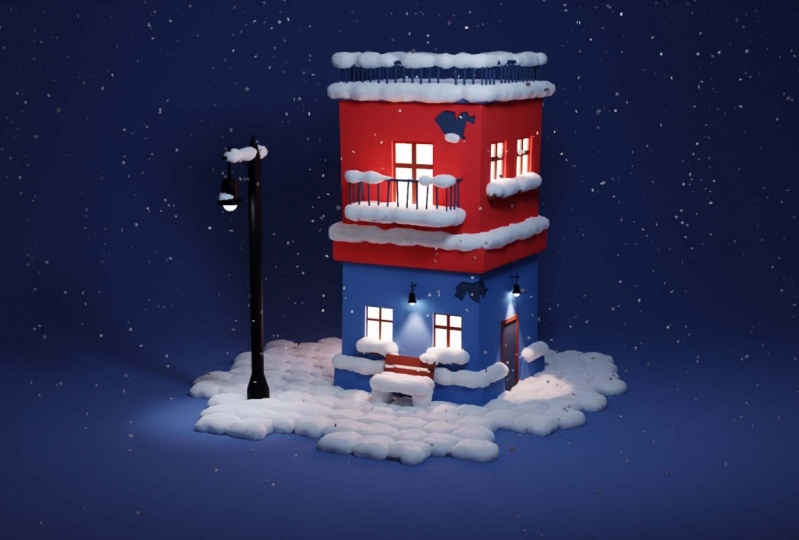
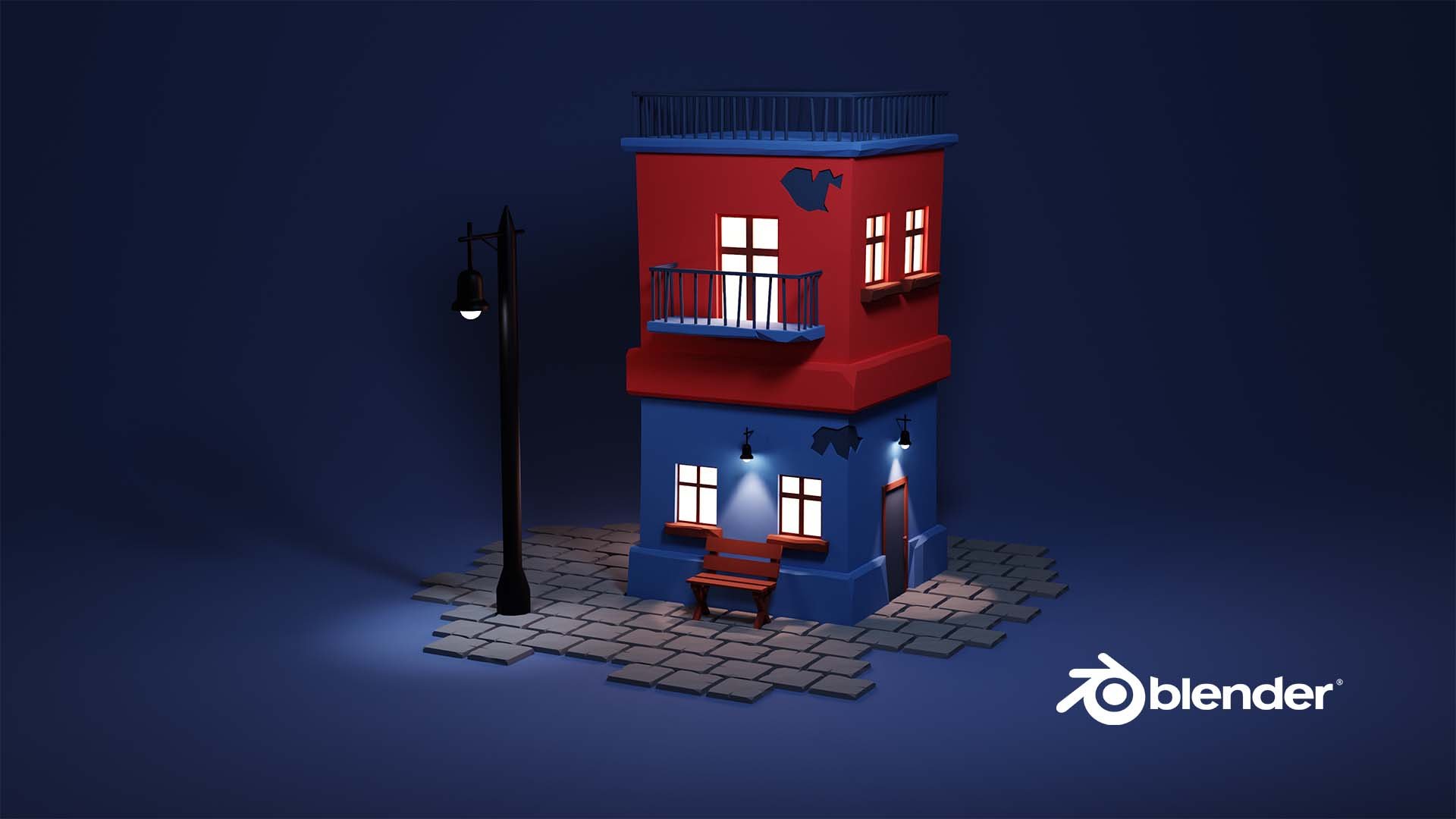
Winterszene in Blender
kreiert. Wenn Sie eine
Art Szene und einen Mixer haben, möchten Sie sich
aber in eine Winterszene
verwandeln. Fühlen Sie sich frei, mit schlecht zu arbeiten. Und wenn du
nichts hast, mach dir keine Sorgen. Ich werde Ihnen diese
Szene aus unserem letzten Projekt zur Verfügung stellen. Und daran werden wir gemeinsam arbeiten
. Zuerst werden wir
die Schnee-Animation erstellen. Später werden wir
den zu sehenden Schnee hinzufügen. Und schließlich werden wir eine
Loop-Animation machen. Lassen Sie uns dieses Intro kurz halten und lassen Sie uns in
die erste Klasse einsteigen.
2. Die Arbeitsdatei vorbereiten: Hier haben wir das letzte Mal
aufgehört. Und bevor ich mit
der Arbeit an dieser winterlichen Szene beginne, möchte
ich die Render-Engine für
Besuche auf EV ändern. Und ich gehe in
den Rendermodus. Ich nehme an, dass Sie über
Grundkenntnisse des Mixers verfügen. Vielleicht haben Sie
den letzten Kurs mit
einem Kurs beendet ,
wo wir sein Haus gemacht oder Sie haben etwas
Wissen über Blender. Also werde ich in diesem Kurs etwas
schneller gehen verglichen mit dem letzten Chor, den ich
gemacht habe , als wir dieses Haus geschaffen haben. Wenn es also ein
bisschen zu schnell für Sie ist, können
Sie in den
Maya-Anfängerkurs springen, wo Sie den
Basis-Software-Mixer kennen. Oder du springst in den Kurs, in dem wir mit Haus
geschaffen haben. Und nachdem ich den Kurs
jemals überdosiert habe, solltest
du gute
Kenntnisse in Blender haben
und du solltest in der Lage sein, diesem Chor leicht zu
folgen.
3. Partikel-System erstellen: Beginnen wir damit,
Schnee-Effektpartikel
zu erzeugen , die in die wie ein Schnee aussehen. Um dies zu tun, müssen
wir ein neues Objekt erstellen. Lassen Sie mich die
Screencast-Tasten aktivieren damit Sie
sehen können, was ich mache. Wenn ich also die Umschalttaste drücke,
siehst du, was ich mache. Also Shift a und ich
füge ein Flugzeug hinzu. Ich bringe das Flugzeug um. Einfach so etwas. Und ich verschiebe es
über die Kameraansicht. Also breche ich G und Z. und Whoops, G und Z. Ich werde es hier
irgendwo hinbringen. Mit Nummer 0 kann ich
in eine Kameraansicht gehen und sehe, dass ich dieses
Flugzeug nicht in eine Kamera sehe. Genau das brauche ich. Ich werde das Mitglied um sieben
Uhr drücken, um in
eine Draufsicht zu gehen , und ich werde
diesen Blaine ein wenig drehen. Ich möchte, dass dieses Rechteck besser
zu einer Kameraansicht passt. Ich will diesen Blickwinkel nicht sehen. Wenn ich also R drücke, kann
ich es drehen und schreibe es auf so etwas. Im Grunde würde ich dieses Rechteck
gerne sehen. Auf diese Weise. Ich komme zurück zur
Kameraansicht,
indem ich die Zahl 0 drücke. Ich denke, das funktioniert gut. Es wäre eine gute Idee
, die Waage anzuwenden. Wenn ich also Strg a drücke, erhalte
ich dieses Menü, welche Eigenschaften
ich anwenden kann. Also werde ich die
Skala anwenden, weil ich diese Blaine in den
Bearbeitungsmodus in den Objektmodus
skaliert habe. Also spiele ich mit Scale
und MySQL ist eins. Das ist also perfekt. Und wenn ich zu den
Partikeleinstellungen gehe, deaktiviere
ich dies durch Drücken von N. Also gehe ich zu den Partikeln
und atme. Und wie Sie sehen können, haben Sie schon Teilchen. Was ist einfach, oder? Das sieht also überhaupt nicht
wie ein Schnee aus. Und du siehst wahrscheinlich eine Sache, beide Teilchen, wenn es
aussieht, als würden sie springen. Was passiert also? Partikel haben einen Bären, der
basierend auf den Normalen erscheint. Und wenn wir zu den
physischen Einstellungen gehen, nein, nicht Physik, zu Geschwindigkeitseinstellungen in
einem Meter pro Sekunde. Und es basiert auf Monomien. Und wenn wir die
Gesichtsorientierung ermöglichen, können
Sie sehen, dass unsere
Normalen auf das,
wie geht es, unser
Gesicht orientiert ist. Unsere Teilchen steigen also. Und weil die
Physik sie beeinflusst, sind
sie
durch das Untergehen verschwunden. Es mag schwierig klingen, wenn Sie das Biz
zum ersten Mal hören würden. Aber es ist nicht schlimm, schwer. Und es ist nicht wichtig denn unsere Partikel
sinken sowieso. Aber ich würde es gerne richtig
machen, und ich möchte, dass sie
sofort untergehen. Es gibt also zwei Möglichkeiten,
wie wir das machen können. Wir können die
Ebene um 180 Grad drehen und dann werden diese
Blaine-Normalen sinken. Oder wir können diese
Einstellung einfach ändern und m minus
einen Meter pro Sekunde haben ,
und die Partikel werden sowieso sinken. Sie springen also nicht
auf und Männer fallen jetzt. Es sieht nicht aus wie ein Schnee. Alles, klar, also
passen wir einige Einstellungen an. Gehen wir zum
Beispiel zur Physik. Was ich gerne machen würde, möchte
ich diesen
Fall verlangsamen. Es sieht aus wie mehr oder
als wüsste ich es nicht, vielleicht wie ein Regen
statt
Fehlbezeichnungen zu besuchen , damit wir die Staudammeinstellung
anpassen können. Es wird ihren
Sturz verlangsamen , weil der Schnee tatsächlich ziemlich langsam
fällt. So etwas würde
also gut funktionieren. Variiert je nach Brownschen
Einstellungen. Und kenne Brownian wirklich. Ja, wahrscheinlich Brownian. Und wenn wir das ermöglichen, wackeln die
meisten Partikel und
das sieht eher wie ein Schnee aus. Genau das brauchen wir. Vielleicht ist es ein bisschen
zu viel von Brownian. Ich reduziere es auf
etwas wie ich weiß h. und das ist gut. Eine andere Sache, beide Blasen sehen
nicht so aus, als ob wir
überhaupt wissen , dass sie eigentlich Heiligenschein sind ,
wenn wir
wollen, würden sie nicht einmal im Render
erscheinen. Wenn ich zum Beispiel F2 drücke, dauert
es eine Sekunde
und es wird gerendert. Und wir sehen keine Partikel. Was wir
eigentlich tun können , was wir tun müssen, müssen
wir zur Registerkarte Render gehen und als Renner als
Objekt oder Auflistung
ändern. Aber wir haben unsere
Schneeflocken-Objekte nicht. Was wir ganz
einfach erstellen können. Also drücke ich die Umschalttaste a und wähle den
Kreis als meine Schneeflocke aus. Beide Schneeflocken werden sehr klein
sein und die alten
Ingwerscheitelpunkte sind
etwa acht, weil wir 30 Burgesses nicht
brauchten. Ich behalte den Radius
und einen Meter vorerst. werden wir
etwas später ändern. Und jetzt werde ich mich
auf der Seite von g und xbewegen. Also gehe ich in den
Bearbeitungsmodus durch Drücken Tabulatortaste und drücke F zum Füllen. Jetzt haben wir einen Kreis gefüllt , der aus acht Scheitelpunkten stammt. Es sieht nicht
mehr wie ein Kreis aus, aber das ist Schmerz. Ich werde eine
Art einfaches Material hinzufügen. Also gehe ich
zur Registerkarte Material, ich drücke Plus und wähle
die weiße Farbe aus. Und warum ist Weiß nicht? Das liegt daran, dass dieser BOD
nicht zu viel Aufhellung hat. Alle Lichter gehen hier. Wenn ich zur
Tageslichtansicht gehe. Jetzt hat es Verderben
, also brauchen wir genau das. Wir werden die
Farbe
etwas später ändern , wenn wir
den Schnee hinzufügen, aber im Moment wird es einfach so
funktionieren. Vielleicht können wir
in den Bearbeitungsmodus wechseln, einen Gesichtsauswahlmodus
gehen, diese
Phasenbrust
auswählen und jeweils extrudieren. Es wurde ein wenig extrudiert, um ein Gewicht zu
haben. Und ich drücke die Blätter bewegen, ich mache das in den Objektmodus. Und das ist es im Grunde. Das wird meine Schneeflocke sein. Kommen wir also zurück
zu diesen Partikeleinstellungen. Und ich gehe zu Partikeleinstellungen und
im Renderbereich wähle
ich das Ich
weiß nicht, wähle
ich das Ich was ich wählen
soll, weil diese Ebene ein
bisschen schwer zu finden ist, also nenne ich es
als Schneeflocke, und jetzt wird es mir leichter fallen
, sie zu finden. Also füge ich es hier hinzu. Und wenn ich jetzt das Objekt auswähle, kann
ich das
Objekt auswählen, diese Schneeflocke. Sie können sehen, dass ich hier
viele Objekte habe, aber hier ist die Schneeflocke drin, oder wenn es
Ihnen schwer fällt, sie zu finden, können
Sie einfach dorthin gehen, dies nehmen und
den Objektkreis auswählen. Und es ist Kreis, aber es sollte gut sein. Ich glaube, ich habe
den falschen Kreis umbenannt. Meds, unsere Schneeflocke. Und was ist das? Das ist unser Partikelsystem. Okay, ich benenne es in
dieses Partikelsystem um. Jetzt. Es ist, es ist im
Weg, wie es sein sollte. Großartig. Also haben wir, lasst uns diese Animation noch einmal spielen. Geh nicht drauf. Rendermodus. Wie Sie sehen können, fallen unsere
Schneeflocken, aber sie sehen schrecklich aus. Was ich gerne tun würde, möchte
ich
die Rotation anpassen und ich werde die Rotation
aktivieren, wird sie auf
etwas Beine zu deinem 0.5 randomisieren. Und wenn wir es noch einmal spielen, boom, haben
wir
die Rotation randomisiert und jede Schneeflocke
sieht ein bisschen anders aus, was cool ist. Das ist im Grunde das, was wir brauchen. Ich sehe ein paar Probleme. Zuallererst, vis shadow. Ich hasse es,
weil es
am Tageslicht unser Sonnenlicht blockiert. Das ist unser Partikelsystem. Und noch etwas, BOS
Schneeflocken werfen auch den Schatten. Ich weiß nicht, wie es dir geht, aber wenn ich durch ein
Fenster schaue, wenn es schneit, sehe
ich die Schatten nicht wirklich. Wenn es schneit. Theoretisch sollte Schnee VSAT einen Schatten erraten. Aber sie sind so klein
und die verschiedenen, so viele leichte Sprünge schlecht. Normalerweise sehen wir den Schatten nicht. Also möchte ich
diese Schatten aus dem,
aus dem
Partikelsystem und den Schneeflocken entfernen . können wir ganz einfach machen. Wenn ich zum Beispiel auf
mein Partikelsystem drücke und in den schattierten Modus gehe, erstelle
ich ein einfaches Material. Ich möchte sogar etwas ändern, aber jetzt habe ich einige Einstellungen für den Schattenmodus
und drücke keine. Und das hat im Grunde sofort
den Schatten aus unserer
Szene entfernt . Ja. Und ich mache das
Gleiche mit Snowflake. Ich muss keine
Bosons Schneeflocken auswählen. Ich wähle mein
Aussehen aus Schneeflocke. Und wir haben bereits ein
Material und den Schattenmodus, ich werde sie drücken und beide Schneeflocken werfen noch
den Schatten. Das sind also Noten. Ich gehe wieder in die
Kameraansicht um 0. Und mal sehen, wie es aussieht. Es sieht ziemlich gut aus, oder? Es ist zu wissen, dass einige
Schneeflocken gut zurückfallen. Ich glaube, wir haben nicht
genug Schneeflocken drin. Unsere Schneeflocken sind viel zu groß. Beide sehen aus, als würde ich
wissen, dass Münzen
von diesem Kerl fallen . Was wir also tun können, können
wir Gilman
vielleicht zuerst sehen. Also wähle ich das
Partikelsystem aus oder ich kann es hier machen, oder ich drücke einfach hier weiter. Und ich gehe zu
Partikeleinstellungen. Wir haben irgendwo Vision-Fähigkeiten. Ja, beim Rendern. So können wir das
Ausmaß unserer Partikel reduzieren. Und wir können
die Skala
zufällig, Zufälligkeit ein wenig erhöhen . Und mal sehen, wie es jetzt aussieht, es sieht immer noch nicht sehr gut aus. Wo ist meine Waage? Ein Trainer und eine Waage? Ich möchte das
immer noch entfernen. Vielleicht Nullen, 0, 0 ,
2, so etwas. Das sieht ein bisschen besser aus. Okay? Und ich brauche viel mehr Schnee. Viel mehr. Es reicht nicht aus, besonders wenn beide Schneeflocken so klein sind. Gehen wir also zu
Partikeleinstellungen und kurbeln diese Zahl auf
etwa 10000 an. Es ändert nichts weil wir das simulieren
müssen. Wenn ich also an den
Anfang gehe und anfange spielen, ist es jetzt besser. Okay. Es weiß, ich denke, es ist
ein bisschen zu schnell. Trotzdem. Denk nicht nach. Also. Wir haben
dieses Schneegefühl nicht. Also lasst uns das
feuchte etwas mehr
auf etwas als 0,2 ankurbeln . Und sieh dir an, wie es jetzt aussieht. Jetzt sieht es besser aus, oder? Aber wir haben ein Problem. Etwas ist passiert und
der Schnee ist verschwunden. Im Grunde genommen aus
dem unteren Teil. Es ist passiert, weil ungünstige
Einstellungen standardmäßig die Lebensdauer dieses
Schnees nur 50 Frames beträgt. Nicht das Leben, ehrlich, nein, sondern im Grunde die Lebensdauer
unserer Simulation. Elgin ging also in die 200er Jahre. Jetzt fällt Schnee und es fällt hier
und sogar darüber hinaus. Das ist also gut. Das brauchen wir. Ich gehe zur Render-Ansicht. Und das sieht ziemlich gut aus. Okay, das ist, das ist großartig. Wir werden uns ohne
materielle Materialien ändern. Und ein bisschen später sieht
das etwas
anders aus, wenn ich
spiele und wenn ich
fertig bin spiele und wenn ich , denn in
den Render-Einstellungen haben
wir hier Render-Einstellungen. Wir haben View Board denoising. Ich werde es tun, ich deaktiviere das. Wir haben eine bessere Sicht
und es wird nicht ganz
anders sein , wenn wir ihre
Animation blinzeln und wenn wir aufhören. Es sieht also so aus. Und vielleicht können wir den
Schnee für die Vier-Bit-Szene schaffen. Und dann haben wir eine bessere Vorstellung davon, wie die
Szene im Allgemeinen aussieht, denn jetzt
sieht Schnee ziemlich gut aus. Ich denke, das ist in Ordnung. Vielleicht kann es etwas
langsamer sein, aber das ist in Ordnung.
4. Schnee hinzufügen: Jetzt möchte ich diesen Knoten zu
unserer Szene
hinzufügen , da er überhaupt nicht wie ein Fenster
aussieht. Und das können wir auf viele Arten tun. Aber ich habe einen sehr,
sehr einfachen und coolen Weg gefunden. Blender hat einen Ghoul Add namens „Like no“ oder
so ähnlich. Wir können zu den Einstellungen gehen, zu den Add-Ons und danach
suchen. Nein, richtiger Schnee, so heißt
das Atom. Wir können
es einfach aktivieren, indem und
dieses Atom ist live. Sie können sehen, dass wir es im
3D-Eigenschaftenbedienfeld der Ansicht finden
können. Also wird es hier sein. Wir können dies öffnen, indem wir
dies drücken oder wie Sie wissen, oder wir können N drücken und
es wird Offenheit sein. Und echter Schnee Add On ist da. Und wie Sie sehen können, ist
es sehr einfach. Einfach und einfach zu bedienen. Es, ja, nur kostenlose Einstellungen, die Deckungsbithöhe des
Schnees und die ausgewählten Gesichter. Das ist also im Grunde
sehr einfach. Berichterstattung ist im Grunde die
Berichterstattung über diese Szene. Zum Beispiel. Es wird mit Schnee auf
den Gesichtern hinzugefügt, die Sie ausgewählt haben, und auf den Gesichtern
haben Schlechte Normalen nach oben. Wenn ich
zum Beispiel die Bank auswähle, wird der
Schnee auf beiden Teilen hinzugefügt, aber nicht an beiden
Teilen, da
beide zur Seite zeigen. Und in Wirklichkeit wird der
Schnee nicht auf,
auf, an den Seiten erscheinen . So können wir den Schnee einfach schnell
einbauen. Du wirst sehen, wie es aussieht. Ja, also hat es hier
ohne hier hinzugefügt. Manche, ich kenne den
Algorithmus dazu nicht. Es wurde oben hinzugefügt, aber es fügt
es nicht auf Myozyten hinzu. Also drücke ich Control
Z und deaktiviere das. Wir haben viele Objekte. Und dieser Schnee, ich werde damit enden, dass ich auf der Bank
schneit. Wenn ich mit Schnee
auswähle, kann
man sehen, dass es
ziemlich viel zusätzliches Netz ist. Und wir fügen dieses Nein hinzu, der ganzen Szene. Es wird unser
Projekt ziemlich verlangsamen. Ich denke, wir müssen ein
bisschen selektiv sein, was wir wollen, um
den Schnee ein bisschen
mehr über die VO-Einstellung hinzuzufügen . Lasst uns den Schnee hier hinzufügen. Eine 100-prozentige Deckung
sieht so aus. Das ist ein großes Objekt. Es wird eine Weile dauern,
bis ich Schnee hinzufügt, aber deshalb werde
ich den Schnee nicht auf diesem großen,
großen Gesicht auf dem Boden
hinzufügen . Im Grunde füge ich
einfach kein Material hinzu. Und wie Sie sehen können, dauert
es eine Weile, um
mit Schnee zu tun. Wie Sie sehen können, das unsere 30er Zentimeter eines Fell Visine des
Schnees und die volle Abdeckung, eine 100-prozentige Abdeckung. Es sieht so aus. Es deckt einfach alles
mit dem Schnee ab. Und das ist echt cool. Ich werde mein Quantil Z zurückbekommen und die
Abdeckung zu einer gewissen Verzögerung entfernen, 50 Prozent werden wieder schneien, und Sie werden sehen, wie es aussieht. Es dauert eine Weile, um es hinzuzufügen. Also werde ich
diesen Teil schnell vorantreiben. Sie sehen also, dass es bei 50 Prozent mit Schnee
hinzufügte und
einige Teile ohne Schnee gelassen hat. Das sieht so aus. Die Höheneinstellungen, Es ist
auch sehr einfach. Jetzt haben wir die 30 Zentimeter
Schnee hinzugefügt und wir werden
Schnee entfernen und eine
100-prozentige Abdeckung hinzufügen. Und ich werde etwas
Tiefpunkt bei
1,5 Metern Schnee hinzufügen . Fügen wir es also
derselben Ebene und fügen wir es einfach hinzu. Und du wirst sehen, wie es mich
nicht dazu bringt, mehr
als einen Meter hinzuzufügen, einen 100. Das ist gut zu wissen. Jetzt haben wir den meisten
bekannten Jazz im Grunde genommen. Weitere Artikel in meiner Szene. Ich ertrinke einfach im Schnee. Also ja, das ist die
Grundidee von 0 Einstellungen. Und zum Beispiel
komme ich zurück zu 013 und zum Beispiel zu
ausgewählten Gesichtern. Es funktioniert wie verrückt, wenn ich das drücke und ich
komme in einen Auswahlmodus. Das ist nicht das beste Beispiel. Und wir kriegen, ich
erstelle eine neue Schuld. Ich verlege es hier irgendwo hin. Skalieren Sie hoch. Ich gehe in diesen Modus und wir gehen in den Bearbeitungsmodus. Wählen Sie diesen und den Bearbeitungsmodus aus. Und ich werde es unterteilen. Genau für mich, wie Matt
den Kreis
auswählt, in einen ausgewählten Kreismodus wechselt, und ich wähle zum Beispiel diesen Teil aus. Und dieser Teil. Ich muss die Umschalttaste drücken
, um die Auswahl beizubehalten. Ja. Ich weiß nicht, wie ich das vergesse. Und wenn ich will und wenn ich in den Objektmodus gehe,
ohne diese Auswahl aufzuheben, kann
ich gewählte Phasen drücken, Schnee
hinzufügen und es
wird den Schnee hinzufügen. Der größte Teil war dieses Isolat. Das ist also der grundlegende Workflow. Mit diesem Add-On. Ich lösche diese
Szene, die wir erstellt haben. Ich komme zurück in
den Rendermodus. Und jetzt haben Sie das Grundwissen darüber,
wie dieses Atom funktioniert. Sie können es an
Ihre Haut anpassen oder Sie können
die Division anpassen, aber wir arbeiten daran, also lassen Sie uns unserer Szene Schnee
hinzufügen. Was ich tun werde, ich möchte alle auswählen, und ich werde diesen Knoten
zu allen Teilbetten hinzufügen. Ich will ihn schneien, aber ich möchte nicht alle Teile
auswählen, zum Beispiel
möchte ich nicht verpassen auswählen. Also gehe ich hin und deaktiviere
die Auswahl der Auswahloption. Und das klingt
sehr merkwürdig, aber ja, ich werde
die Auswahl aufheben. Wenn Sie dies nicht haben, können
Sie zum Filter gehen und sehen, dass Sie
einige Tools aktivieren können, die im Grunde genommen umschalten. Toggles, das ist die Welt. Wenn du es also so
siehst, kannst du hier gehen und das auswählen. Und Sie sehen diese
Option, bei der
Sie die Auswahl aufheben und umschalten können. Du bekommst eine große Idee. Also werde ich die Auswahl aufheben, hör zu. Wenn ich zum Beispiel a drücke, wählt
es alles
dazwischen aus, außer diesem. Also möchte ich
das und wahrscheinlich meine Schneeflocke abwählen . Ich will nicht mit
Schnee auf dieser Kamera enden, ist okay. Es wird nicht
mit Schnee auf den Lampen hinzugefügt. Wenn ich also a drücke, wählt es alles aus. Und ich denke, das ist gut. Ich habe gerade
beide Paarobjekte abgewählt. Und ich werde meiner Szene grundsätzlich
Standardeinstellungen hinzufügen. Also Deckung bei 100 Prozent und der Höhe, die
ziemlich Zentimeter ist, und wir werden sehen, wie es aussieht. Also lasst uns dieses NEIN hinzufügen, wird nicht im Schnee von ihnen vorbeilaufen. Es kann eine
Weile dauern, um mit
Schnee hinzuzufügen oder vielleicht auch nicht. Ich weiß es. Das ist sehr merkwürdig. Es fügte viele Schneebälle hinzu, aber nichts erschien
auf meiner Szene, nur auf der Bank. Das ist sehr, sehr seltsam. Ich lösche alles,
wähle Objekte aus, die Leads. Ich lösche das. Also hatte ich einige Probleme
mit dem Hinzufügen des Schnees und konnte für einige Zeit nicht herausfinden ,
was keine Töpfe sind. Ich hatte aus irgendeinem Grund nur mit Schnee auf
der Bank. Und der Grund, warum es
passiert ist, weil ich dämlich bin. Ich habe übersprungen, bekomme diese
ausgewählte Gesichtsoption und ich habe vergessen, sie abzuwählen. Ich habe sogar angefangen, über
die Bugs dieses Atoms zu googeln und jemanden zu beschlagnahmen. Grund, dass es der Tod ist. Mi. Bevor Sie also der Wandszene etwas Schnee
hinzufügen möchten , müssen
Sie die
Auswahl der Basis aufheben, müssen
Sie die
Auswahl der Basis aufheben es sei denn, Sie möchten
Schneebeginn und Gesichter hinzufügen, was eine andere Geschichte ist. Wählen wir also alles aus
und drücken Schnee hinzufügen. Es wird eine Weile dauern. Ich brauche
etwa 20 dreißig Sekunden meine Maschine zu meinem
Computer mit Schnee hinzugefügt wird. Weil es ziemlich viel
Geometrie in meiner Szene hat einfach davon ausgegangen ist, dass es nicht
einfacher und schneller hinzufügt. Aber hier dauert es. Wir werden sehen, wie es geht. Ich
schneide diesen Teil nicht aus. Ich weiß, dass es ein bisschen langweilig ist, aber ich weiß, dass es
ihnen ein Hormon braucht. Wie viel Zeit? Ich denke, es wird zuerst gezählt, Scheitelpunkte, Sekunden
oder so ähnlich. Ich weiß es nicht wirklich. Aber es sollte den Schnee hinzufügen. Ich weiß also wirklich nicht,
was für eine Kurve mit dem Timing
dieser Berechnungen
auf Brustprozessor auf Rampen Ihres Computers
einfach wissen muss. Die Renderzeit
hängt hauptsächlich von Ihrer GPU ab. Und die meisten Berechnungen.
Ich bin mir nicht ganz sicher. Ich muss es googeln. Ja, also hat es mit Schnee hinzugefügt. Mal sehen, wie es aussieht. Ich hebe alles auf
und das sieht echt gut aus. Ich glaube, ich mag es wirklich,
wie dieses Add-On funktioniert. Und in der Kameraansicht sieht
es gut aus. Das sieht echt gut aus. Ein paar Dinge. Bevor wir weitermachen, kannst
du dich mit Schnee einstellen. Zumindest kannst du
uns etwas entfernen. Wir gehen zu, wenn wir dies auswählen, wenn wir in den Bearbeitungsmodus wechseln,
indem wir die Tabulatortaste drücken,
können wir sehen, dass wir einen
geometrischen, kastenähnlichen Modus haben. Wir haben diese Geometrie. Und in meinem Fall ich
zum Beispiel diese Beule hier
am Fenster wirklich nicht mag ich
zum Beispiel diese Beule hier
am Fenster wirklich nicht. Sie können es also so auswählen. Oder Sie können mit der
Maus oben fahren und L. drücken. Es wählt das Netz das
vom anderen Bild getrennt ist, jedoch in
derselben Netzkategorie befindet. Island, weißt du nur, ob
du dieses separate Netz hast? Sie können L. drücken Es wird ausgewählt, es wird summiert. Wenn Sie also 12
auswählen möchten oder können, sehen
Sie was, wie
es gelaufen ist, und drücken Entf und auf Gesichtern
und es wird gelöscht. Also lösche ich mit zwei. Ich habe darum gekämpft,
Voce, zusätzliche Geometrie,
diese zusätzliche Geometrie hinter
dem Gebäude zu entfernen , die wir nicht sehen, aber ich denke, wir können es so
behalten. Wenn es Ihren Computer sehr
verlangsamt , können Sie ihn entfernen. Fühlen Sie sich frei, das zu tun. Aber ich lasse es so wie es tut. Und ich glaube, ich behalte
die ganze Geometrie wie Fledermäuse. Das ist echt cool. Okay, also speichere ich
meine Akte und ja, lass uns zu einem Jugendlichen springen.
5. Schneemassen verwenden: Also ja, ich habe dir erwähnt
, dass die Insel
diesen Schnee hinzufügen will , um sein
Gelände zu machen. Grundebene. Grundsätzlich kann ich die
Auswahl für
diese Grundebene wieder aktivieren Auswahl für
diese Grundebene wieder und schlecht, weil dies meine Renderzeiten
und im Grunde genommen das Darstellungsfenster
verlangsamen würde . Also hatte ich vor,
ohne Material für
diesen Boden hinzuzufügen , weil ich den Schnee
für die ganze Szene hinzufügen
wollte, dann ist das nicht so schwer zu machen denn dieser echte
Schnee gibt uns das Material und
wirklich schönes Material. Wenn Sie zum Beispiel zur Schattierung gehen
würden, können
Sie sehen, wann ich
dies auswähle und wir haben dieses Snow 70 6 Material und es
sieht irgendwie komplex aus. Es ist kein Badekomplex, aber es ist nicht nur das
Grundprinzip. Sei SDF. Ich erkläre die
Shader in diesem Kurs nicht. Ich plane
einen weiteren Kurs, aber wir bekommen
dieses Material im Grunde kostenlos und wir
können es für unsere
Bildgeometrie verwenden, zum Beispiel auf unseren Schneeflocken. Wir können mein Material
in Rails umwandeln, wissen was Uriel, und das wäre
besser, denke ich, wenn BRDF
nur ein grundlegendes breites
Prinzip ist. Und das können wir
in unser Grundmaterial umwandeln. Also lasst uns das zuerst machen. So können wir zu diesen
Materialien gehen, wir können ein Material hinzufügen und wir können jedes
dieser Materialien ohne Materialien auswählen. Ich wähle den Schnee 0 zu eins aus. Und nichts passiert, weil es zuerst das
Hintergrundmaterial verwendet. Aber wenn ich dieses
Hintergrundmaterial entferne, wird
es das Schneematerial hinzufügen. Das will ich nicht machen. Ich komme zurück, weil
ich etwas später zu seinem
Hintergrundmaterial
zurückkehren möchte. Ich muss
das kein Material zuweisen. Also tippe ich in
den Bearbeitungsmodus, wähle alles aus und
weise dieses Material zu. Auf diese Weise. Ich behalte
mein Hintergrundmaterial und ich werde
dieses Schneematerial haben. Und wie Sie sehen können, sieht
das ganz anders
aus als dieses Material, oder? Es ist grungy, es ist riesig und sieht auch aus weit her nicht wie ein
Schnee aus. Das ist passiert,
weil wir vergessen haben die Fähigkeit bei der Erstellung auf unseren
Boden
anzuwenden. Wenn wir zu dem Artikel gehen, können
Sie sehen, dass meine
Bodenskala 9 beträgt. Es sollte eins sein. Und dann wollen wir
Probleme wie Mad Max haben, warum? Ich bin die ganze Zeit Akzent Batterie, du musst die Waage anwenden. Wir können dies ganz einfach
durch Umschalt a und skalieren. Und Sie sehen jetzt, dass unsere Waage eins
ist, denn vor der Stunde, bevor unser Schneematerial auch um 10 Mal
skaliert
wurde. Und jetzt sieht es
viel besser aus. Es sieht genauso aus wie eine
Fehlbezeichnung, die wir hier hinzugefügt haben. Aber indem ich einen Diskurs mache, finde ich heraus, dass mein Hintergrund
besser aussieht, wenn er bläulich ist. Also komme ich zurück zu diesem hier. Nun, ich komme zurück zu diesem hier. Und ich denke, es sieht besser aus als Männer, schlechter schneebedeckter Hintergrund. Aber wir können
dieses Schneematerial zu
unseren Schneeflocken hinzufügen dieses Schneematerial zu , weil es
jetzt nicht sehr gut ist. Es ist nicht perfekt. Also können wir das auswählen. Ich gehe in die Schattierung. Tab, wählt dieses und das
nicht-weiße Symbol ausgewählt ,
weil ich
das Auswahlwerkzeug abwähle. Also wo ist unsere Schneeflocke? Hier ist es. Und jetzt kann ich es auswählen. Und ich kann diesen Juden ändern, irgendwas davon keine Materialien. Lass uns eine Liste auswählen
und du siehst dass
meine Schneeflocke so aussieht. Jetzt
haben meine Schneeflocken auch das gleiche Material
wie der Schnee in Messina. Das ist also richtig gut. Das eine Problem ist schlimm. Lasst uns das simulieren. Noch einmal. Wir wollen ein Problem. Zumindest sollte es sein, dass es
einen Schatten auf meine Szene wirft. Aber als C wusste
es nicht warum. Trotzdem ändere ich
den Modus auf „None“.
6. Schleifen-Animation: Es sieht so aus, als
hätten wir alles geschaffen, was wir für diese Szene brauchen. Was wir jetzt tun müssen, müssen
wir
diese Animation schleifen , weil ich eine Loop-Animation haben möchte
. Gehen wir also zu unserem
Partikelsystem. Wir können es hier auswählen, oder wir können die Auswahl aktivieren
und hier auswählen. Und Anneliden gehen zu den
Partikeleinstellungen. Um Animationen zu schleifen, müssen
wir
dieselbe Szene haben und
0 neu gestalten und Frame 200 hinzufügen. Wenn die meisten Frames gleich sein werden. Wir können es retten. Unsere Animation ist geschleift. Aber jetzt haben sie eindeutig einen
ganz anderen Rahmen. 0 ist komplett leer und der Rahmen zu 100 ist
voller Schneeflocken. Was wir also tun müssen, müssen
wir ein
Alpha-Partikelsystem schaffen, um es
rückwärts zu bewegen und das
bestehende politische System zu bewegen ,
um es voranzubringen. Und zum Beispiel kann ich
dieses Partikelsystem duplizieren ,
indem ich darauf drücke. Und hier sehen Sie
doppeltes Partikelsystem. Und voila, ich habe ein Nanopartikelsystem, das die gleichen Einstellungen
wie das erste
hat. Sie können diese Nummer
zwei sehen und es zeigt schlechte
Einstellungen für beide Teilchen, die ich
in politischen Systemen
in Busan verwendet habe , damit wir dies drücken können. Und jetzt haben wir separate Partikeleinstellungen
für jedes Partikelsystem. Warum wir Bett brauchen, okay, ich lösche dieses und
mache ein weiteres Duplikat. Jetzt haben wir also politische Sets, Dinge in beiden. Und zum Beispiel,
wenn ich
dies auf Frame minus 100 verschieben möchte , weil ich eines
meiner Partikelsysteme
rückwärts und
ein anderes für ein
anderes vorwärts bewegen muss meiner Partikelsysteme
rückwärts und . Dieser bewegt sich auch rückwärts. brauchen wir also nicht. Wir brauchen die separaten
Partikelsysteme. Also werden wir Brevis. Und jetzt haben die meisten
politischen Systeme ihre eigenen Einstellungen, die derzeit genau
gleich
sind. Und für diesen möchte
ich zum Beispiel am
Frame minus eins und 100
und am Frame 100 beginnen . Und das hier. Warum ist es so langsam. Ich möchte beim
Frame 100 beginnen und 300 neu gestalten. Du siehst wahrscheinlich, was ich getan habe. Das erste
Partikelsystem begann hier und endet hier bei Frame 0. Es wird den Rahmen
100 eines Partikelsystems haben. Und dies, das zweite
Partikelsystem. Es fängt hier an und endet haften. Und an dieser Stelle
wird es einen Frame 100 haben, der genau
dem ersten
Partikelsystem Frame 100 entspricht. Und es sollte schauen, das ist die Idee dahinter. Das ist also großartig. Aber ich habe einen Test gemacht und es hat nicht nach mir gesucht und ich habe nicht
verstanden, was los ist. Aber es scheint schlimm zu sein. Wochenrate beider
Partikelsysteme. Und wir fügten Brownian hinzu,
diesen Wald, der die
Schneeflocken bewegt und
natürlicher macht und sie einem Schnee
ähnlicher macht. Also möchte ich das
entfernen, um
sicher zu sein , dass beide genau gleich
sein werden. Und wir werden das zweite
Partikelsystem wieder entfernen. Ich mache die
gewünschten Einstellungen und dann werden wir
das duplizieren. Also mache ich Brownian 0. Und mal sehen, wie es aussieht. Da Schnee fällt,
bewegt er sich
aber nicht , da wir uns nicht
einmal bewegen wollten, oder? Es ist, es ist, es ist, es ist
nicht sehr interessant. Glücklicherweise hat der Mixer mehr als eine Möglichkeit, etwas zu
schaffen. Anstelle von Brownian können
wir also die Kraft hinzufügen, also Shift a und du
kannst Kraftfelder sehen. Und wir müssen Turbulenzen verstärken. Turbulenzen sind da,
damit wir drücken können. G, z und bewege es
irgendwo hier hin. Das ist also großartig. Mal sehen, wie es aussieht. Wir brauchen mehr Strom
für Turbulenzen. Gehen wir also zum Terminal
und zu den Einstellungen und
steigen Sie einfach mit dem Trend auf vielleicht 20. Mal sehen, wie es am 20. Jetzt bewegt es sich und
genau das brauchen sie. Großartig. Am Ende der Animation möchte
ich das
Partikelsystem nicht sehen. Wenn zum Beispiel mein
Partikelsystem noch am Frame 200 sichtbar
ist, sieht es nicht
so aus, als wäre es geschlungen ,
weil mein Frame 200 identisch mit
dem Frame 0 ist. Jetzt
ist mein Partikelsystem immer noch
als Frame 200 sichtbar ,
da ich
kein zweites Paketpartikelsystem habe . Wenn ich zu
Verbpartikeleinstellungen gehe, habe ich nur eine, die bei minus 100
beginnt. Wir haben also ein paar Möglichkeiten. Was wir tun können, um das zu beheben. Wir können die Ebene, die Partikel
emittiert, weit nach unten bewegen und den Abstand
zwischen der Ebene
und dem Boden verringern . Und hoffentlich
würde das dieses Problem beheben denn Schneeflocken hätten die kürzere Distanz,
um sich auf den Boden zu bewegen, aber es hat ihre eigenen Probleme. Wenn ich es nach unten bewege, blockiert
es das
Licht und ich habe nicht viel Platz, bevor es
in die Kameraansicht gelangt. Unähnlich wie diese Option, eine andere Möglichkeit besteht darin,
die Geschwindigkeit einer Schneeflocken zu erhöhen. Auch wenn ich
diese schönen Schneeflocken vergrößere, sieht
es nicht wie eine Schneeflocke aus. Es wird eher wie ein Regen aussehen. Ich möchte
die Geschwindigkeit sogar noch mehr
Schneeflocken reduzieren . Das ist also keine gute Option. Eine weitere Option
, die wir verwenden werden, können
wir die
Dauer der Animation erhöhen. Anstatt
beispielsweise 200 Frames zu haben, können
wir auf 300 Frames erhöhen. In VAD sollte das Problem beheben. In 300 Frames. Unsere Schneeflocken sollten herunterfallen und die globale über den Boden. Versuchen wir es also und gehen wir vom Dokumentblatt zur Zeitleiste. Und hier haben wir eine Einstellung für
das Ende der Zeit. Also lasst uns dann 300 machen, und jetzt werden
Feinde 300 Frames füttern lassen. Lass es uns spielen und mal
sehen, wann es endet. Also haben wir immer noch
ein paar Schneeflocken. Und bei Frame, diesem Rahmen, haben
wir immer noch welche. Aber am Ende hebe ich beides auf
und es ist leer. Es ist sehr gut. Jetzt haben wir alle
Probleme behoben, die es
uns nicht erlaubten , diese Animation zu schleifen. Lassen Sie uns dieses
Partikelsystem jetzt duplizieren. Ich denke, wir sind bereit und
wir können sogar kein Wochenende. Wir müssen den Rahmen ändern, auf minus 150
beginnen und er endet bei 150. Jetzt haben wir eine längere
Animation und die Lebensdauer
eines Partikelsystems
wird 300 Frames betragen. Wenn Sie es satt
haben, dies an den Anfang zu verschieben
und wirklich zu simulieren, gibt es eine Option, zu große Van-Animation. Wenn wir backen präsentieren, simuliert
es. Und zum Beispiel kann man
zu jedem beliebigen Keyframe wechseln. Und ich kann sehen, wie diese
Animation aussieht. Auch hier sehe ich ein Problem,
denn bei Frame 300 ist
unsere Animation
Stillleben, und das ist nicht gut. Ich werde ungebacken, zum Backen löschen. Und ich muss
die Geschwindigkeit der Schneeflocken
und nicht anders herum erhöhen . Wir können die Animation auf 400 Frames oder noch länger erhöhen, aber lassen Sie uns die
Geschwindigkeit ein wenig erhöhen. Um die Geschwindigkeit zu erhöhen, werden
wir die
Staudammoption auf vielleicht 214 reduzieren. Reicht das aus? Ich mache wieder die Mehrwertsteuer. Es ist einfacher für mich, wenn Männer mit der Simulation
beginnen. Nein, es reicht nicht. Warum ist schlecht? Es ist sehr seltsam. Wir haben immer noch ein paar
Schneeflocken herumfliegen. Okay. Löschen Sie Rubik,
verringern Sie noch mehr. Und lasst uns nochmal backen. Jetzt. Es ist okay. Mal sehen, wie dieser
Beat aussieht. Es ist ein bisschen schnell, aber es ist einigermaßen in Ordnung. Wenn Sie die meisten Schneeflocken
verlangsamen möchten, müssen
Sie
die Dauer der Animation erhöhen, aber ich behalte
das bei 300 Bildern. Es funktioniert wie wir wollen. Lassen Sie uns das duplizieren. Ich habe ein Alpha-Partikelsystem. Denken Sie daran, wir müssen die Einstellungen
trennen. Also drücke ich das und lass uns mit dem Frame bei 150
beginnen. Beenden wir den Rahmen und fügen Sie 450 hinzu. Und die Lebensdauer wird 300 sein. Okay, Jungs backen das auch. Und mal sehen, wie unsere
Animation aussieht. Das. So sollte es nicht sein, okay, es funktioniert nicht. Lösche die große Führung
, um erneut zu backen. Vielleicht ist es ein Bug. Jetzt funktioniert es. Ja. Es gab eine Art öffentliches
Hauptbuch, so etwas wie schlechtes. Testen wir das also. Gehen wir zu Frame 0. Ich werde ausschnipseln und ich
gehe zu einem Frame 300. Die meisten sollten gleich sein. Okay, kann ich 300 haben? Und hier, während
mein Snippet-Tool, und mal sehen
, ob das gleich aussieht. Es sieht so aus, als wäre
das genau das Gleiche. Und wir haben unsere Animation erfolgreich
geloopt. Das ist es also wirklich.
7. Fix Bugs und Renderer: Im Grunde genommen haben wir unsere Szene
fertig. Sieht gut aus. Ich weiß, dass
wir ein paar Bugs haben. Zum Beispiel sollte dieser Schatten ausstrahlen, fair sein. Dieser Blaine wirft einen Schatten ,
wenn die Sonne
von dieser Seite weggeht. So können wir das leicht entfernen. Wenn Sie sich erinnern, gehen
wir in Evie zu den Registerkarten
Material und auf
dem Material ist schlecht aktiv und ändern den
Schattenmodus von ihnen, von undurchsichtig zu Mensch
und nass fixieren. Mit diesem Flugzeug. Das haben wir gemacht. Wir haben den Schatten vorhin entfernt. Aber wenn du es nicht getan
hast, kannst du es hier ändern. Das funktioniert perfekt in EV, aber in Zyklen funktioniert diese
Methode nicht. Gehen wir also zu den Zyklen
oder deaktivierten Denoise. In Zyklen haben wir also immer noch Schatten von dieser Ebene
und von diesem Land. Das ist also nicht gut im Schatten. Wir können es ein
bisschen anders entfernen. Wir können zur Registerkarte „
Breite“ -Eigenschaft gehen
und zur Schattierung gehen. Nein, kein Betrügen. Sichtbarkeit und Wiedersichtbarkeit. Und wir können den Schatten deaktivieren. Es ist einfach, aber es ist
ein bisschen versteckt. Wir können das Gleiche
mit diesem Flugzeug machen. Deaktivieren wir den Schatten. Und wenn Sie Animationen
in Zyklen
rendern , funktioniert Matt jetzt. Und die Rendereinstellungen sind die gleichen wie im letzten Projekt. Wenn Sie also mehr erfahren möchten, wollte
ich dieses
Video kurz halten, damit Sie sich bei einem unmittelbaren
Gebäude im Kreditgeber
einchecken können . Hier sind sehr dauerhafte
Einstellungen in EV, und hier sind sehr Links,
Einstellungen und Zyklen. So kannst du in den
vorherigen Kurs springen und auf
all diesen Dingen landen . Also werde ich das rendern
und ich zeige Ihnen die Ergebnisse in EV-n-Zyklen.
8. Vielen Dank!: Herzlichen Glückwunsch zu jedem
In-Band der Partituren. Ich hoffe, Ihnen haben die Partituren gefallen und wenn Sie
etwas Interessantes erstellt haben, eine Art
Fensteranimation in der Winterszene, Sie dies
gerne den Projekten des Schülers
hier auf Skillshare teilen. Wenn Sie Ihren Stillstand oder Ihre
Animation in sozialen Medien geteilt
haben, markieren Sie mich gerne als Rechnung. Mensch, ich sehe wirklich gerne, dass
meine Schüler online arbeiten. Noch einmal herzlichen Glückwunsch und wir sehen uns im nächsten Kurs.
 Gytis A., Motion designer