Transkripte
1. Intro: Hallo Ich verstehe, aber du kennst mich
wahrscheinlich als SBLG Ich erstelle beide kurzen
Animationsvideos in den sozialen Medien. Ich brauche eine Gehaltserhöhung. Nennen Sie mir einen Grund, warum ich Ihnen eine Gehaltserhöhung
geben sollte, und ich werde darüber nachdenken. Meine Frau denkt darüber nach
, mich
wegen meiner
Pokersucht zu verlassen wegen meiner
Pokersucht zu Wenn ich heute Abend keinen anderen Weg finde, ein Lagerfeuer
zu entfachen, erfriere
ich In diesem Kurs
lernen wir, wie man diese
Gesichtsanimationen erstellt und animiert Ich verwende ziemlich einzigartige Methoden , weil ich in einer
Drei-D-Umgebung arbeite, aber ich verwende zwei D-Gesichter Also werden wir in
Blender arbeiten und ich werde
dir zeigen , wie ich meine
Lippensynchronisationsanimationen erstelle Also, bist du bereit? Lass uns in die erste Klasse
springen.
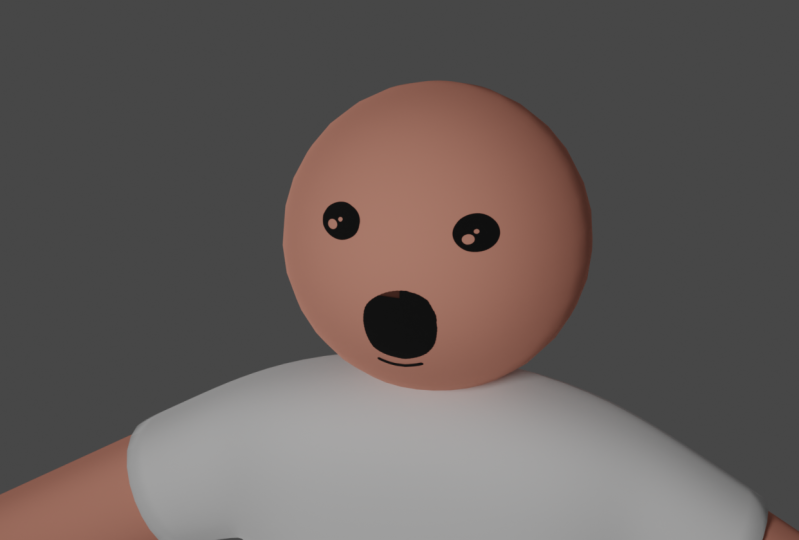
2. Den Kopf erstellen: In diesem Video zeige
ich Ihnen, wie Sie diesen 2D-Mund und
Augen für die Figur
im Mixer in
der 3D-Umgebung
erstellen Augen für die Figur . Ich habe diesen Charakter genau
diesen Charakter
im vorherigen Video erstellt . Im Video zur Charaktererstellung
habe ich auch gezeigt, wie man
sowohl Augen als auch Mund erstellt, aber ich werde
diesen Vorgang in
diesem Video wiederholen und
alles im Detail erklären. Wir werden uns auch
ansehen, wie wir
beide animieren können und welche Probleme wir mit dieser Methode haben
könnten. Sie sehen die angehängte
Datei zu diesem Video, und wenn Sie sie öffnen, sollten
Sie so
etwas sehen. Wenn Sie die
Augen und den Mund nicht sehen, sich
keine Sorgen, wir werden
diese in einer Sekunde löschen. Und ja, also löschen
wir die. Wählen wir Kopf, Mund und Augen aus und drücken einfach die Entf-Taste. Ich kreiere den Kopf
aus der UV-Kugel. Gehen wir in den
Drahtgittermodus, um es besser zu sehen. Wir haben diese Form und ich werde sie so belassen, wie sie in der Standardeinstellung
ist, wo
wir mit 32 Segmenten und 16 Ringen den Radius verringern können. Wir sind da. Wir können einfach in den
Bearbeitungsmodus gehen und verkleinern. Wir können auch mehr davon im Objektmodus nach
oben bringen. Also G und Z, ich denke, es ist zu groß, also verkleinere es ein bisschen mehr G und Z, um
es zu entfernen und zu ersetzen. Also haben wir es so. Und um beide
rechteckigen Formen zu entfernen, können
wir sie einfach glatt schattieren. Und jetzt haben wir einen glatten Kopf. Wenn Sie zum Beispiel
einige Nahaufnahmen animieren, können
Sie sehen, dass
ich, selbst
wenn wir sie glätten, wieder flach in Form komme. Wir sehen diese Ecken. Wir sehen einfach nicht
beide harten Laken. Wenn Ihnen diese Winkel nicht
gefallen, fügen Sie
einfach einen
Unterteilungsflächenmodifikator Registerkarte Modifikatoren hinzu, oder drücken Sie Strg zwei und fügen ihn
mit der Verknüpfung hinzu. Jetzt ist der Kopf sehr glatt. Wir sehen nicht beide Kanten, die wir zuvor gesehen haben. Ich
werde das löschen. Ohne diesen wird es einfacher sein zu
arbeiten. Okay, wir haben also Kopf, ich denke, diese Größe ist ziemlich
gut für unseren Charakter. Wir können es kleiner machen,
aber verkleinern wir es. Ich gehe in den Bearbeitungsmodus und werde ein
bisschen verkleinern und ihn nach unten bewegen. So etwas wie Fett sollte
funktionieren. Ich finde es gut. Okay. Ich gehe mit Nummer eins in die
Vorderansicht. Ich wähle den
Kopf meines Charakters aus und drücke die Tabulatortaste,
um in den Bearbeitungsmodus zu wechseln. Und jetzt muss ich
den Bereich für meine Augen entscheiden. Es ist eine gute Idee,
eine etwas größere Fläche
zu haben , falls Sie sie benötigen. Also werde ich
so etwas auswählen. Wahrscheinlich. Stellt
sicher, dass Sie der
rechten und linken Seite
einen gleichmäßigen Platz haben. Ich werde die meisten Tools auswählen. Ich klicke einfach auf Shift
und wähle beide aus. Und ich denke, das ist
ein ziemlich guter Bereich für die Augen. Ich werde dies
im Bearbeitungsmodus als
selektiven VO-Raum duplizieren . Also dupliziere ich einfach
diese Leerzeichen. Also Shift D und du kannst sehen, dass
ich separate Phasen habe. Ich werde die Aktion mit
der rechten
Maustaste abbrechen und sie werden an die Stelle
zurückkehren, an der sie sich befinden, wo wir im Grunde eine
These zu einer ANOVA haben. Aber ich werde beide trennen , während ich
nichts anderes ausgewählt habe. Also drücke ich P und
trenne die Auswahl. Und jetzt habe ich zwei
Objekte, Angst und Furcht. Eine Sphäre sollte vor uns liegen. Ich gehe in den Objektmodus
und benenne diese Köpfe um. Und hier sollte es easy-peasy sein. Okay, also hier
werden unsere Augen sein. Ich gehe in diesen
Ansichtsfenster-Schattierungsmodus, in dem ich
meine Texturen sehen kann und wir
die Textur für den Kopf hinzufügen. Sie können zur Registerkarte „Schattierung“ gehen. Aber ich arbeite gerne auf
der Layout-Seite. Wir werden nicht animieren. Jetzt. Wir werden animieren, aber wir brauchen diese
Zeitleiste im Moment nicht. Also werde ich es
in den Shader-Editor ändern. Hier. Ich kann meinen Shader-Editor sehen. Natürlich können wir hier darauf eingehen, und das wird genauso sein, aber wir werden den
Shader-Editor sehr bald brauchen. Also füge ich ein neues Material und wähle die
Haut für den Kopf aus. Mit Material an
der falschen Stelle hinzugefügt. Ich füge es dem
Mund hinzu, zu den Augen. Also wiederhole ich das in meinem Kopf. Hier haben wir das gleiche
Material für den Kopf, das Hautmaterial,
im Grunde dieses, das sich im Körper befindet. Und für die Augen werde
ich ein weiteres
neues Material kreieren. Ich zoome rein. Und jetzt
brauchst du diesen Shader-Editor. Jetzt müssen wir eine Textur hinzufügen. Und das können wir tun, indem wir die Suche nach der Bildtextur verschieben
. Und wir können es hinzufügen. Oder es gibt einen einfacheren Weg. Wenn Sie die Node
Wrangler-Add-ons aktiviert haben, suchen Sie nach Knoten. Das ist es. Es ist ein Add-on aus
dem Blender , das
Sie standardmäßig
deaktiviert haben. Und ich bin mir nicht sicher warum, weil es super nützlich ist. Sie können es aktivieren und jetzt haben
Sie mehr Optionen. Wenn Sie also dieses Prinzip wählen,
seien Sie SDF, und drücken Sie dann Strg T. Die Bildtextur wird automatisch
hinzugefügt. Jetzt können wir unser
Bild oder unsere Bildsequenz öffnen. Ich habe auch
beide an den Kurs angehängt. Also ich hier in meinem Augenordner. Und ich habe nur zwei
Bilder für das Eis. Phase eins und Phase zwei. Sie können mehr erstellen. Sie können zwei
verschiedene Eisarten erzeugen. Normalerweise brauche ich nur Schleifen, um die Augen zu
öffnen und die Augen zu schließen. Aber Sie können einfach in
Photoshop springen und
viel, viel mehr schaffen. In der Vergangenheit hatten sie
etwa sieben, aber ich benutze nie beide. Also habe ich es einfach gehalten und
ich habe nur diese beiden. Das Wichtigste
ist die Benennung. Stellen Sie sicher, dass es wie eine Sequenz
abläuft. Zum Beispiel Phase eins, Phase zwei, Phase
drei, Phase vier. Denn wenn Sie zum Beispiel
Bögen nennen, offene Augen, geschlossene Augen und so weiter, glückliche Augen, so etwas. Es wird nicht funktionieren, weil wir hier eine Bildsequenz
benötigen. Stellen Sie also sicher, dass Sie
eine Auszeichnung haben und die Umbenennung das Board und
die Nummer sein
sollten , die
mit eins beginnen und weiter gehen. Vielleicht ist es das nicht, es
muss nicht mit einem beginnen. Es könnte sein, dass es mit einer beliebigen Zahl
beginnen könnte, aber es muss eine Sequenz sein. Und du hast, also lass uns
diese auswählen und Bild öffnen drücken. Und jetzt haben wir
die Sequenz importiert. Aber bevor wir auf beide Einstellungen
eingehen, müssen wir
meiner Meinung nach einige Dinge
ändern. Wir müssen die beiden an
die
Alpha-Zwei plus Alpha angehängten hinzufügen . Und das sollte jetzt transparent
sein. Wenn wir zum Beispiel auf diese Zyklen
eingehen, sollte
dies transparent sein. Lass uns die Welt
ein bisschen ändern. Lasst uns die Welt heller machen
und sie wird transparent. Unsere Textur ist riesig. Wir müssen zur UV-Bearbeitung gehen. Hier. Lass uns das erste Gesicht öffnen, dieses. Oder du kannst es hier öffnen. Drücke vis, navigiere
zu deinem Gesicht. Und so ist
das eine andere. Schnittstellenerstellung,
Projektdateien für Augen. Lassen Sie uns diese Phase beibehalten. Wie du siehst. Ich
kann auch zu den Zyklen gehen. Sie können sehen, dass es ein bisschen
seltsam
aussieht und wir
müssen es anpassen. Wenn ich im
Bearbeitungsmodus in diesem Fenster auf a drücke, können
Sie sehen, dass wir hier
dieselben UVs haben. Und wenn ich hier a drücke, kann
ich diese auswählen
und verschieben. Und wenn ich hierher gezogen
bin, habe ich hier ein anderes Bild. Passen wir uns an. Dass ich dieses Bild hier habe. Also wenn ich beide bewege, kannst
du sehen, dass
ich hier drüben bin. Also muss ich es in
der Mitte platzieren und ein wenig vergrößern. Also werden wir diese
etwas später anpassen. Es ist ein bisschen schwierig, in Zyklen
zu arbeiten, also gehe ich einfach zurück zu EV. Und du kannst sehen,
dass wir jetzt einen anderen haben. Okay, es ist egal. Wir haben diesen. Dann haben
wir Evie sein schwarzes Ding und Betten. Die Einstellungen der Materialien, auf die
wir eingehen können, sind Material, ich möchte es nennen ist Eis. Und irgendwo hier in den
Einstellungen weiß es wahrscheinlich nicht. Darstellungsfenster-Anzeige. Ja, die Anzeigeeinstellungen
für das Ansichtsfenster sind der Mischmodus
, der undurchsichtig ist. Wir müssen das auf Alpha-Blend
umstellen. Und jetzt ist es perfekt. Jetzt ist es durchsichtig. Und wir können die Augen
für unseren Charakter sehen. Also komme ich zurück zum Layout. Hier. Wie du siehst, habe ich meine Augen. Ich zeige Ihnen also
das Prinzip, das Grundprinzip,
wie es funktioniert. Wir haben also eine Bildsequenz und ich reduziere die
Frames auf eins und starte Frame von 0 und
aktiviere Out oder Refresh. Wenn ich jetzt den
Offset zwischen 01 ändere, ändern sich
meine Augen. Damit ich geschlossene
Augen haben kann, offene Augen. Und ich kann hier einen Keyframe hinzufügen. Werde ich. Jetzt brauche ich eine Zeitleiste. Also kann ich einen Keyframe hinzufügen. Zum Beispiel kann
ich für den Offset den Mauszeiger über den
ungeraden Offset bewegen und I drücken. Und ich habe einen Keyframe. Ich werde ein paar
Frames vorwärts gehen. Ich ändere den
Offset, füge einen Keyframe und gehe ein paar
Frames vorwärts, und ich werde das wieder tun. Also habe ich dieses Blinken. Es wäre wahrscheinlich keine schlechte Idee, eine andere Art von Blinzeln zu haben. So etwas. Offene Augen, geschlossene Augen
und Männer öffnen Augen. Ja. Das ergibt ein
bisschen mehr Sinn. Es ist einfach, es
so zu animieren. Und es funktioniert. Eine Sache, die wir ändern müssen, ist die Änderung der
Keyframe-Interpolation. So können wir die Keyframes
für den Interpolationsmodus auswählen. Und lassen Sie uns
das in konstant ändern. Das ist ziemlich wichtig. Das ist
in den Augen nicht wichtig, aber
beim Bier wird es wichtig sein. Im Mund. In den Augen wäre es wichtig, wenn du eine
größere Sequenz hättest, mehr als zwei Bilder, ich denke wir können
zum Mund gehen und lass uns wieder
in die Vorderansicht gehen. In der Vorderansicht sieht es so seltsam aus. Übersichten, es sieht okay aus. Es spielt keine Rolle.
Okay, also werde ich wieder in
den Bearbeitungsmodus gehen, während
ich ausgewählt habe, mach weiter. Und ich wähle den
Bereich für den Mund aus. Ich werde ein ziemlich großes Gebiet auswählen, vielleicht so etwas. Ich deaktiviere beide. Also drücke ich Strg
und deaktiviere beide. Brauche diesen. Komm schon. Und während
ich die Umschalttaste gedrückt halte, werde ich das Kästchen auswählen, um
sicherzustellen, dass Sie
die gleiche Menge an Basis auf
der rechten und linken Seite haben . Wir können die gleiche Umschalt D machen, rechte Maustaste klicken,
separate Auswahl sein. Und wir haben noch ein Netz
, das Mao sein wird. Jetzt können wir auf das Material eingehen. Wir haben
hier das gleiche Hautmaterial , weil wir es dupliziert haben. Wir können darauf drücken und
es zu einem einzigen Benutzer machen. Ich werde es morgen umbenennen. Ich
werde das Prinzip SDF vorstellen, Strg T drücken. Warum habe ich mir
beide Knoten so niedrig gegeben. Ich werde den MAO-Ordner öffnen. Hier habe ich viel mehr
Bilder in der Sequenz. Auch hier können Sie mehr erstellen, Sie können weniger erstellen, bei Bedarf
widerlegen Bose. Ich ändere einfach die
Sortierung durch Umbenennen. Es wird einfacher sein. Wählen wir also alle geöffneten Bilder
aus. Und wieder haben wir
das gleiche Problem. Lassen Sie uns
intuitiv auf die Materialeinstellungen eingehen . Das haben wir vor ein paar Augenblicken gemacht. Und Ansichtsfenster-Anzeige wahrscheinlich
Mischmodus, Alpha-Mischung. Auch hier müssen wir das anpassen
Lass uns die Frames eins machen. Wir verbinden
es nicht Alpha mit Alpha. Und wenn ich den Offset ändere. Jetzt animiert es
in, in die Arbeit. Auch in der UV-Bearbeitung können
Sie die Größe anpassen. Sie können zum Beispiel, wir haben diese große Klappe. Wir können zu dem Ordner
unseres Mundes navigieren , in dem wir
Projektordner Mund haben, und wir können einen davon auswählen, a
drücken und UVs ändern
,
um es
so zu platzieren, wie wir es wollen. So etwas. Wenn
wir eine kleine Menge wollen, können
wir diese UV-These skalieren. Kehren wir zum Layoutmodus zurück. Und wieder können wir
diese animieren, indem wir den Offset ändern.
3. Beheben möglicher Probleme: Jetzt haben wir den
Mund und die Augen. Wir können den Mund wechseln. Wir können die Keyframes einfügen
und es wird sich ändern. Erinnern Sie sich, als
ich sagte, dass wir eine
Keyframe-Interpolation für Inhalte hinzufügen müssen
? Wo ist denn wenn wir es nicht tun, können
Sie sehen, dass
sich der Offset ändert, zum Beispiel
für können
Sie sehen, dass
sich der Offset ändert, zum Beispiel
für den Sieg vom Keyframe
zu Keyframe sechs n, es ändert sich basierend
auf der Interpolation, Bettengrad für die
Bewegung von die Arme, Beine oder, du weißt schon, nur die grundlegende Charakterbewegung. Wenn Sie jedoch die Posen im Mund
ändern müssen, insbesondere die 2D-Posen,
möchten Sie eine konstante Interpolation. Und jetzt ändert es sich nur, wenn wir
einen weiteren Keyframe haben. Ich denke, wir können
diese Schlüsselbilder für meinen
Mund und für die Augen löschen . Und lassen Sie uns einige
potenzielle Fehler in EV beheben Es sieht gut aus, aber wir
springen in einen Zyklus. Das sieht also ein
bisschen seltsam aus. Wir haben eine andere Farbe. Lass mich das ein bisschen ändern. Wechseln wir zu GPU
Compute und Newport 32. Und jetzt geht es ein
bisschen schneller. Im Viewport haben wir also
diese unterschiedliche Farbe und das
im Grunde, weil sich beide
Texturen überlappen. Wenn wir also neben der Ansicht F3
drücken, können
wir G drücken und
dies ein wenig nach
vorne bewegen , damit
sich diese Textur nicht
mit dem Kopf überlappt. Und Sie können sehen, dass das Problem damit
bereits behoben wurde. Machen wir dasselbe mit AdMob G und bewegen
es ein wenig. Und jetzt sieht es perfekt aus. Vielleicht eine Sache, es bekommt den Schatten und
jetzt kommt es durch Schatten auf dem Bulk-EV
und Zyklen im EV, wir können den Schatten auf
die gleiche Weise deaktivieren , wie wir
den Mischmodus auf Alpha ändern Mischung. Hier ist der Schattenmodus. Ändern wir das in „Keine“. Wählen wir den Mund aus
und machen dasselbe. Und in Zyklen können wir zum Beispiel Augen
auswählen. In Zyklen müssen wir zu beiden Eigenschaften
gehen. Sicht denke ich, und Schatten. Und lass uns
dasselbe mit einem Mund machen. Gehen wir zur erneuten Sichtbarkeit
und deaktivieren die Schatten.
4. Einrichtung für Lip: Passen wir unseren Viewport
noch einmal ein bisschen an. Ändern wir das in
einen Videosequenzer. Und wir werden eine
Audiospur für unsere Lippensynchronisation hinzufügen. Ich werde dir diese
Audiospur zum Üben geben, du kannst sie einfach per
Drag & Drop hier rein ziehen. Und wir haben etwa vier
Sekunden Audio. Wir sehen den Ton nicht und ich sehe gerne Audiowellen. Sie können also
diesen Pfeil drücken und das
aktiviert dieses Ansichtsfenster. Oder du drückst N und das öffnet diese Seitenleiste. Und Sie können auf
„Wellenform anzeigen“ drücken. Und das wird
in der Wellenform angezeigt. Im Grunde. Ich drücke erneut N und werde es
ein bisschen weiter erweitern. Wenn ich jetzt in meinem Zeitrahmen
weitermache, höre ich nichts, aber hier habe ich einige Einstellungen. Ich möchte
dieses Audio-Scrubbing aktivieren. Wenn ich das aktiviere, möchtest du ein paar Chips?
Bitte vergiss es nicht. Entweder musst du es spielen. Ich kann einfach einen Zeitplan beweisen
und höre, was vor sich geht. Nun, ich würde
gerne noch eine
Sache hier am Waschbecken ändern. Standardmäßig wird jedes
Bild abgespielt, was nicht ideal ist. Ich ändere
das fast immer in Frame Dropping. Und noch etwas: Es ist
eine gute Idee, die Bildrate zu ändern. Jetzt sofort. Ich animiere meine Videos immer und
es sind 24 Bilder pro Sekunde. Und das ist im Grunde alles. Wir haben diesen eingerichtet. Wir haben unsere Zeitleiste. Das Letzte, was wir brauchen, wir müssen ein Shader-Editor sein. Jetzt sind wir bereit für die Animation.
5. Lip: Okay, versuchen
wir also, eine Lippensynchronisation
für dieses kurze Audio hinzuzufügen . Möchtest du ein paar Chips? Bitte nimm es nicht,
bitte nimm es nicht. Ich sage, es endet bei 107 Frames. Das ist also im Grunde die Länge
meiner Sequenz. Also wähle ich den Mund und öffne
meine Referenzdatei. Ich verschiebe das auf
einen anderen Bildschirm. Ich werde zunächst
den Keyframe hinzufügen, wenn neutraler Keyframe,
der Smile-Keyframe. Das wird also das sein. Und ich drücke,
ich wähle diesen
Keyframe aus und ändere
den Keyframe-Interpolationsmodus auf konstant. Und von nun an werden sich
alle Keyframes im konstanten Modus befinden. Also möchtest du ein paar
Chips, welche möchtest du? Fangen wir mit diesem Wort Juli an. Und in unserer Referenzdatei haben wir diesen Wolfssound
nicht. Aber ich fand den Tierarzt klarer. Das nächste Geräusch dazu ist das. Also werde ich diesen
Versatz sechs hinzufügen. Versatz sechs. Und ich drücke I zum Einfügen. Es sollten sechs sein. Num Lock funktioniert nicht. Okay. Sechs Artikel. Möchtest du etwas.
Was hast du getan? Für d Sound? Ich werde diesen
kleinen Offset machen. Nochmals, ich für Insert. Oder hier ist der Trick. Sie können dies
in Auto-Keying ändern. Wenn Sie dies aktivieren und hier etwas ändern, wird es eingefügt. Aber das habe ich gewohnt. Ich klicke, um einen Keyframe einzufügen. Es ist einfacher für mich so zu arbeiten
, dass Sie sich wohler fühlen. Und nasse Hosen und Chips, wir haben diese Sounds
also ausgeglichen. Ich füge hier einen geschlossenen Mund hinzu. Also habe ich die grundlegenden Keyframes hinzugefügt, die wirklich klar sind,
wo sie sein sollten. Und ich werde wahrscheinlich einige
zusätzliche Keyframes hinzufügen
müssen. Aber wir werden sehen, möchtest
du ein paar Chips? Möchtest du ein paar
Chips ist gut. Ich denke Interpolationsmodus, aber ich könnte aus sein, also
werde ich wieder konstant setzen. Möchtest du ein paar Chips? Bitte? Hey, bitte nimm es nicht. Bitte. Bitte nimm es nicht. Bitte nimm es nicht,
weil es sich wiederholt. Bitte nimm es nicht, bitte. Auf Ticket werde ich versuchen,
diese Keyframes
hierher zu kopieren und einfach
das Timing anzupassen und zu sehen,
wie es aussieht,
bitte, das Outtake-Tag. Nutze das Outtake. Das Outtake es. Möchtest du ein paar Chips? Bitte nimm es nicht.
Bitte nimm es nicht. Möchtest du ein paar Chips? Bitte nimm es nicht.
Bitte nimm es nicht. Und das ist im Grunde alles. Es ist nicht perfekt. Ich weiß, aber es ist gut genug
für meine Videos. Und das ist der Arbeitsablauf
, wie ich beides mache. In diesem Kurs wollte
ich dir zeigen, wie
ich diese Lippensynchronisation gezeichnet habe.
6. Outro / Abmoderation: Herzlichen Glückwunsch, dass Sie es
bis zum Ende des Kurses geschafft haben. Hoffentlich
können Sie jetzt
Ihre eigenen
Gesichtsanimationen erstellen . Und du beherrschst
Blender ein bisschen besser. Wenn Sie
während dieses Kurses etwas geschaffen
haben, können Sie es gerne
in den Klassenprojekten teilen Oder wenn du es in
den sozialen Medien postest, markiere mich bitte als LG. Ich würde gerne sehen, wie meine
Schüler online arbeiten. Vielen Dank für die Teilnahme an dem Kurs und wir sehen uns im nächsten.
 Gytis A., Motion designer