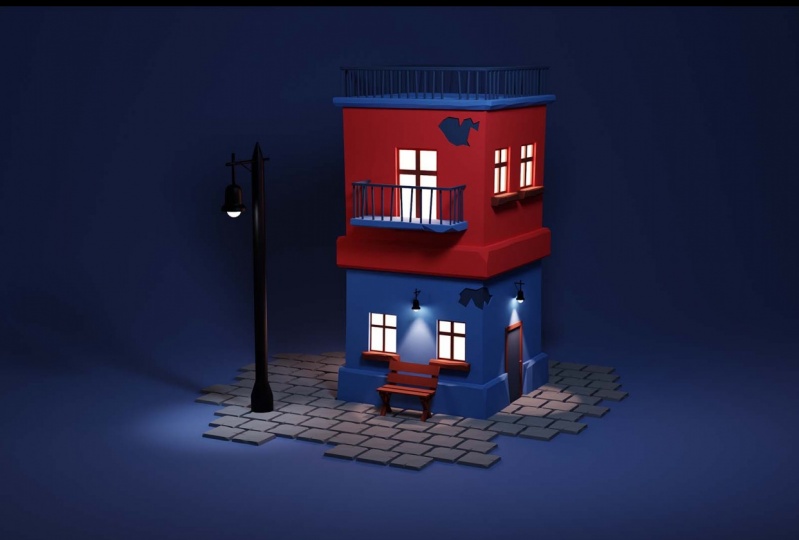
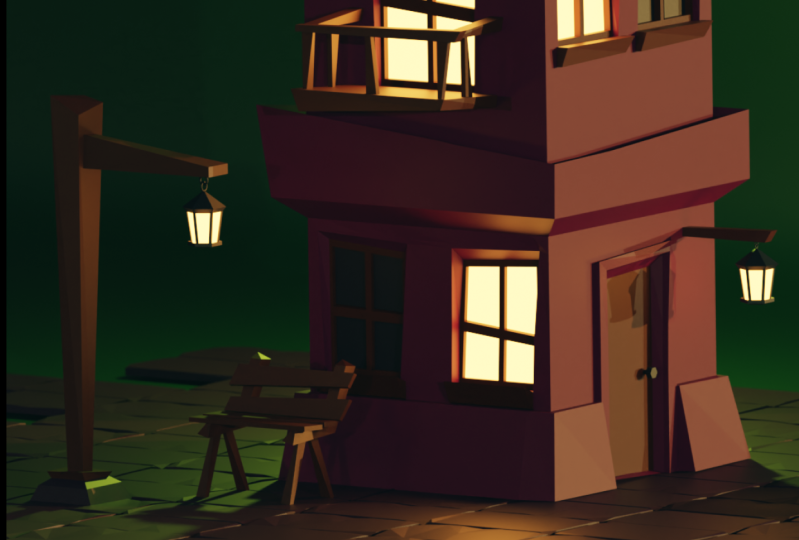
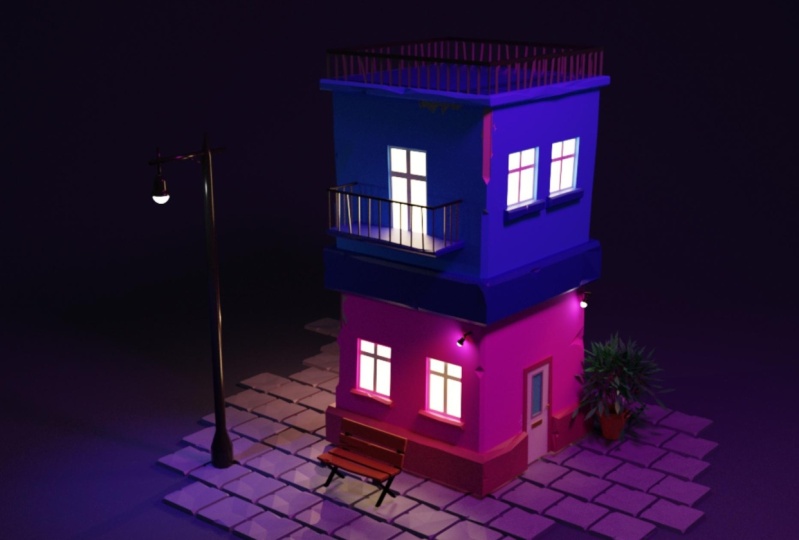
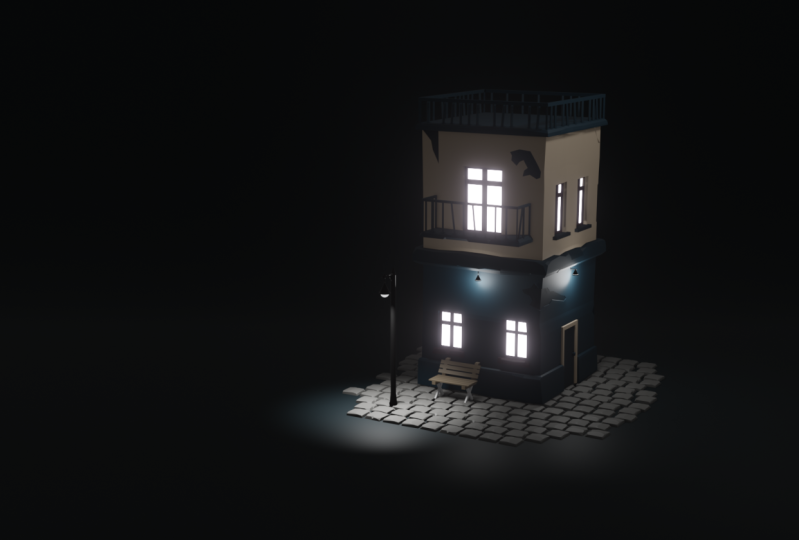
Transkripte
1. Einführung: Hi, ich bin Leader und Gladys, du in diesen Quarks zusammen werden
wir
diese 3D-Szene erstellen und den Kurs
aufkommen, wir werden eine
kurze Animation animieren. Ich werde Blender
für alle Ergebnisse verwenden damit Sie keine
zusätzliche Software benötigen. Ich habe diesen Kurs so
detailliert wie möglich genannt, daher sollte er für Anfänger
geeignet sein. Aber wenn Sie den
Mixer zum ersten Mal verwenden, würde
ich empfehlen, in
meinen kurzen Anfängerkurs zu springen, in dem ich die Grundlagen wie das
Navigieren durch das Ansichtsfenster
erläutert habe . Und wenn etwas
unklar ist oder wenn du irgendwann
feststeckst, mir
gerne einen Kommentar hinterlassen. Ich habe Skillshare
fast jeden Tag überprüft und werde versuchen,
dir so schnell wie möglich zu helfen. Was denkst du darüber, in die nächste weniger zu
springen?
2. Ratschläge zu den Anregungen: Bevor ich mit diesem Kurs
beginne, wollte ich
meine Gedanken über die
effektivsten Lernmethoden mitteilen . Ich denke, das
hängt von deinem Qualifikationsniveau ab. Wenn Sie zum Beispiel
sehr neu im Mixer sind, würde
ich empfehlen, mir zu folgen und das zu tun, was ich auf diese Weise mache, Sie werden schlechte Verstand
Muskelverbindung verleihen und Sie werden sich in Blender
wohler fühlen. Wenn Sie ein bisschen
fortgeschritten sind und wissen,
was los ist, können
Sie sich die
Lektion ansehen und danach
versuchen, sie neu zu erstellen. Auf diese Weise werden Sie ein bisschen
mehr
nachdenken und bessere Ergebnisse erzielen. Und wenn Sie ein fortgeschrittener Benutzer sind, würde
ich sagen, dass Sie sich die
gesamte Lektion ansehen können und dann Ihre eigene Szene
mit den
Techniken erstellen , die ich verwende. Wie auch immer, das sind nur
meine Vorschläge. Machen Sie den Kurs
so, wie Sie es bevorzugen. Und es gibt keinen richtigen
oder falschen Weg, dies zu tun. Ich finde nur, dass diese Techniken für mich am
besten funktionieren , wenn ich etwas Neues
lerne. Und ja, ich
wollte das nur teilen. Aber wir können in die nächste
Klasse springen und geradlinig werden.
3. Die Hausform erstellen: In diesem Kurs
werde ich versuchen,
alles so gut wie möglich zu erklären . Aber wenn Sie sehr
neu im Mixer sind, würde
ich Ihnen empfehlen, sich meinen Anfängerkurs
anzusehen
, der Ihnen
Grundkenntnisse über zumindest sehr,
sehr Grundlagen des Mixers vermittelt. Ende. diesen Kurs beenden, haben
Sie alles Wissen,
das Sie benötigen, um diesen Kurs zu
absolvieren. Und wenn Sie sich nie
offen gemischt haben und da vorher und
Benutzeroberfläche und Diskurs, werde
ich versuchen, alles
so gut wie möglich zu erklären, da vorher und
Benutzeroberfläche und Diskurs, werde
ich versuchen, alles
so gut wie möglich zu erklären,
aber es wäre besser,
wenn Sie
zumindest anerkannt hätten ,
wie Sie sich bewegen sollen auf, navigieren Sie im Ansichtsfenster. Lassen Sie uns also zunächst alle Objekte
aus dieser Szene
entfernen. Wir können einen Würfel hinterlassen, aber es ist einfacher für
mich,
alles auszuwählen , indem ich a drücke und
einfach alles löschen. Wir können Q einfügen, indem wir
Umschalttaste a und Mesh in Cube drücken. Und jetzt haben wir einen Standardwürfel. Ich wollte ein Haus bauen, also möchte ich gerne
mit Cube auf der Z-Achse skalieren. Um dies zu tun, wird es zuerst
in den Bearbeitungsmodus wechseln. Also drücke ich die Tabulatortaste und jetzt bin ich im Bearbeitungsmodus und drücke S Z. Jetzt kann ich es skalieren, aber ich drücke zwei. Es wird nur die
Größe auf der Z-Achse verdoppeln. Und ich drücke die Eingabetaste oder drücke die linke Maustaste. Und jetzt habe ich einen Würfel, der auf der Z-Achse
vier Meter lang ist , also vier Meter hoch und zwei
Meter Breite und Länge. Es sind also keine sehr
realistischen Proportionen, realistische Maßnahmen. Aber wir kreieren eine
stilisierte Illustration und der Tierarzt würde für uns arbeiten. Wir müssen nur
die richtigen Proportionen haben und wir können uns bald
schlecht ändern , wenn
wir, wenn wir das brauchen. Kommen wir also zurück in den Bearbeitungsmodus. Zum einen möchte ich zwei Schleifenschnitte in
der Mitte des Objekts
erstellen, die
das erste Gesetz trennen. Das zweite Gesetz, weil es ein
zweistöckiges Gebäude sein
wird , damit wir die Kontrolle über die
Atemkontrolle haben können. Und wenn wir am Rand
unseres Würfels oder unserer Figur sind , es mir die
Möglichkeit, eine Schleife hinzuzufügen, aber wenn ich mein
Wheaton-Mausrad von unten nach oben scrolle, es mir mehr Schleife in meinem Fall brauche nur zwei. Also lasse ich es auf zwei. Ich drücke die linke Maustaste. Jetzt habe ich diese Luke-Schnitte und drücke die rechte Maustaste. Es wird Voce
in der Mitte bleiben. Ich habe gerade mehr Geometrie
bei mir zu Hause. Aber waren Luke Waren
ein bisschen weit voneinander entfernt. Um sie
näher beieinander zu bringen, kann
ich sie ein
bisschen niedergeschlagen fühlen. Wenn ich also S drücke und
Z drücke, kann
ich sie auf
der Z-Achse skalieren und sie werden näher
zusammenkommen. Also lasst es uns
so etwas machen. Es spielt keine Rolle,
wie hoch das sein wird. Es wird eine
Art Trennzeichen zwischen dem und dem ersten
Gesetz und dem zweiten Gesetz sein. Und ich muss
es an den Seiten extrudieren. Wenn ich E.
drücke versuche ich es zu extrudieren. Wie Sie sehen können, funktioniert
es nicht wirklich
so, wie ich es gerne hätte. So kann ich zurückkommen, indem Control Z drücke, weil ich eine
neue Fitness-Geometrie erstellt habe , indem ich einfach E. Also Control Z
drückte und jetzt habe ich keine
neue Geometrie. Ich muss
entlang der Normalen extrudieren. Um es entlang der Normalen zu extrudieren, haben
wir eine Verknüpfung, Alt E. Wenn ich Alt E drücke, gibt
es mir mehr
Optionen zum Extrudieren. Und ich brauche diese Option, Flächen entlang von Normalen zu
extrudieren. Und wenn ich E drücke
, wiw,
muss ich nichts drücken. Wenn ich meine Maus schiebe, sieht
man, dass es drinnen oder draußen
außergewöhnlich ist. In meinem Fall muss ich es ein
wenig nach draußen
extrudieren und
wo es perfekt ist. Wenn ich eins drücke, habe ich 1 nummeriert, ich sehe hier die Vorderseite
meines Hauses.
4. Modellierung des Fensters: Ich möchte hier und hier ein
paar Fenster erstellen. Ich brauche etwas mehr Geometrie. Ich werde ein
paar Loop-Därme erstellen. Also tatsächlich wird jede kostenlose Schleife erklären, warum
kostenlos in einer Sekunde. Also drücke ich die Strg. R scrollt
meine Mausrad-Taste. Und ich erstelle kostenlose Leukozyten. Ich werde sie wahrscheinlich hier
behalten. Ich weiß noch nicht ob Proportionen sind. Und ich denke, der
Darm der unteren Schleife ist auf Abwechslung, Position. Ich muss den Besuch nach
unten schieben, mehr wiegen. Also muss ich
alle Loop-Cuts auswählen. Wenn ich also Alt drücke
und das auswähle, wählt
es
alles um ihn herum aus. Also kann ich G,
z drücken und es
irgendwo hin bewegen. Und ich muss
das wahrscheinlich nach unten bringen. Wenn ich also Alt drücke und dies, wählt
es
alles aus und G und Z, es wird Flüssigkeit bewegen. Also was ich getan habe, habe ich die Bereiche
für meine Fenster gesagt. Hier wird
ein Fenster sein und hier wird
ein Fenster langsam sein. Das sind also im Grunde die
Proportionen für eine Fledermaus. Und ich werde ein paar
vertikale Loop-Schnitte erstellen. Also nochmal, steuere
R, um Eingeweide zu schleifen. Ich verlege sie irgendwo hin. Und ich muss diese Schleife
ein bisschen nach links bewegen . Also wähle ich alles G und diesmal x aus und verschiebe
es hier irgendwo hin. Und jetzt denke ich, dass mein Fenster vielleicht etwas zu niedrig sein könnte. Ja, lasst es uns
ein bisschen nach oben bewegen. Also lasst uns alles aufheben. Lasst uns das ausatmen. Und wenn Sie
Umschalttaste, Umschalt und Alt drücken, funktioniert
es nicht. Ich kann diesen Pinsel wählen Shift. Ja, ich kann es bewegen
GZ, ein bisschen nach oben. Und hier denke ich, dass es
ein guter Ort für ein Fenster sein könnte. Wenn ich zu Face Select gehe, kann
ich F3 drücken oder diese Taste drücken. Und ich werde ausgewählt haben, ich kann Gesichter auswählen. Ich muss das
Fenster ein wenig nach innen extrudieren. Also drücke ich E, extrudiere so etwas. Denn wenn man sich die Häuser
anschaut, sind
alle Fenster
ein bisschen bewegt, ein bisschen drinnen, sind
alle Fenster
ein bisschen bewegt,
ein bisschen drinnen,
und wir haben Rahmen
und so weiter, und wir haben Fensterbänke. Also lasst uns dieses Fenster extrudieren. Also ein bisschen
außerhalb meiner Preisgestaltung, dh so etwas. Wählen wir beide Leerzeichen aus. Und lassen Sie uns
beide entlang der Normalen extrudieren. Denn wenn wir
sie einfach extrudieren würden, würde das nicht funktionieren. Also extrudiere ich
die Basis lange Normalen. Und wir müssen sie nach draußen
extrudieren. Und das ist großartig. Jetzt haben wir dieses Gesicht und
ich muss ein paar
Luke Eingeweide hinzufügen , weil ich Fensterrahmen hinzufügen
möchte. Also brauche ich eine Schleife in der
Mitte, vertikal. Kontrolliere also unseren vertikalen
Lukert genau in der Mitte. Also lasse ich es gleich hier. Und eine horizontale Steuerung R. Und ich muss das
bewegen, gut machen. Breast rechte
Maustaste versehentlich, aber ich kann GZ brechen und an einem Ort bewegen
, an dem eine. Jetzt muss ich
alle diese Gesichter auswählen. Aber zuerst muss ich in den
Gesichtsauswahlmodus wechseln,
indem ich F3 oder so drücke. Und indem ich die Umschalttaste gedrückt halte, kann
ich alle
diese Leerzeichen auswählen. Und jetzt
möchte ich beide Leerzeichen einfügen. Es ist die Abkürzung dafür ist ich. Und wenn wir drücken, kann
ich sicherlich basieren, aber ich muss
einzelne Phasen einfügen , jedes
Gesicht einzeln. Wenn ich es also noch einmal drücke, werden
Phasen einzeln eingefügt. Und genau das brauche ich. Und noch einmal
muss ich
die Gläser des Fensters in der Wissenschaft
ein wenig extrudieren , also e und ein bisschen drinnen. Und das ist unser Fenster.
5. Andere Fenster erstellen: Jetzt erstellen wir auf die gleiche Weise ein anderes
Fenster. Ich mache das ein
bisschen schneller als mit
den ersten Fenstern. Also werden wir
zwei Loop-Schnitte erstellen, vertikale, so
etwas. Mehr von ihnen irgendwo hier. Ich denke, wir können das ein
bisschen näher an den ersten bringen, indem wir
G und X drücken, glaube ich. Ja. Auch hier können wir
in den Gesichtsauswahlmodus wechseln, dies und dies
auswählen. Ein wenig nach innen extrudiert. Wir können eine
Fensterbank erstellen, indem wir nach
außen extrudieren und
diese Räume auswählen. Und Extrudieren entlang Normalen. Versuchen Sie versehentlich, es normal zu
extrudieren, aber E, extrudieren Sie Flächen lange
Normalen, nach außen extrudiert. Und wir brauchen eine Schleife schneidet vertikale Schleife,
damit Control R hier. Und wir können die Gesichter auswählen. Ich mache so etwas. Und das ist unsere Besuche
zweites Fenster. Also haben wir mit Windows erstellt, Sie können es speichern, indem Sie Control S
drücken und so speichern. Und jetzt müssen wir einfach Control S
drücken, um es zu speichern. Und das war's.
6. Position für ein Fenster anpassen: Ich denke, die Woche hat
dieses Fenster zu nahe
an der Seite des Hauses bewertet . Also möchte
ich es ein
bisschen näher an dieses Fenster bringen. Und das können wir tun, indem wir
diese Gesichter auswählen , nicht beide Arten. Wir müssten beide
Teile auswählen, indem wir Alt drücken. Wenn wir nun Umschalttaste und Alt
halten, können
wir diese Gesichter auswählen. Und wir müssen
alle Fensterflächen auswählen. Wenn ich also immer noch die
Umschalt und die Kontrolle behalte, kann
ich diese BOS-Voce auswählen. Hier ist eine nicht ausgewählt. Ich kann voce auswählen und
muss die Fensterbank auswählen. Das ist zu viel Kontrolle Z. Also wähle ich
diese für eine Minute aus. Einfach Tschüss und Shift drücken. Dies, dies, dies und das. Also haben wir
die gesamte Fensterarbeit ausgewählt. Das ist eine gute Übung, um
sich durch einen Mixer zu bewegen. Und wir können G
und X oder Z und X drücken. Und wir können dieses
Fenster überall hin bewegen. Also denke ich, dass irgendwo wie hier laufen würde, viel besser
arbeiten würde. Drücken Sie also noch einmal Strg S, speichern Sie es und sehen uns
in meiner nächsten Lektion.
7. die Tür modellieren: Also in dieser Klasse Lasst uns
mit Tür erstellen Forum ist Haus. Und ich glaube, ich
möchte
diese Tür an dieser Wand schaffen . Der Prozess ist dem Erstellen von Fenstern sehr
ähnlich. Wir können Control R, n drücken das Mausrad nach oben
scrollen. Auf diese Weise kriegen wir Dukaten. Und lassen Sie uns bestätigen, dass meine linke Maustaste und die
rechte Maustaste von ihnen sind. Ich glaube. Ich werde die
Türen in seiner Höhe machen, aber sie
müssen wahrscheinlich etwas schmaler sein. Also lasst uns zu ihnen zurückkehren. Edge wähle meinen Segen
aus und wähle Abstimmen aus. Betrachten Sie die Kanten,
indem Sie Alt und Umschalttaste Und jetzt können wir
sie ein
wenig auf der Y-Achse skalieren , bis die Proportionen so etwas wie die echte Tür sein werden. Okay, kommen wir zurück zum
Gesichtsauswahlmodus, indem wir
F3 drücken und diese
drei Phasen auswählen. Jetzt möchte ich das ein bisschen
einfügen. Wenn ich ich drücke und füge ein. Okay, lasst es uns so belassen. Aber ich
möchte es einsetzen und den unteren
Teil der Tür
behalten. Modern, Sarah, gibt es eine Option für einen Mehrwertsteuer
an Goldgrenzen. Also ich und j, wir haben die meisten Optionen. Aber es hat nicht funktioniert. Es hat nicht funktioniert, weil wir eine
elegante Rückkontrolle Z haben ,
weil es nicht funktioniert weil wir in unserem Haus
den Boden haben und das in unserem Modell nicht wirklich
brauchen. Also lösche ich das. Ich wähle dieses Gesicht und
meine Verschiebung und Kontrolle aus. Ich wähle dieses Gesicht aus
und es wählt alle unteren
Teile des Hauses aus. Und wenn ich x brust, kann
ich Gesichter löschen. Und wenn ich das einfüge , können Sie sehen, dass ich eine
Option habe, eine Grenze zu haben. Also mit der ganzen
Grenze und damit. Das ist also genau das, was ich
brauche und minimiere das. Und jetzt möchte ich
beide Gesichter ein wenig nach draußen extrudieren . Also drücke ich E und
wir extrudieren es. Nur winzige Teile.
8. Modellierung des Door: Jetzt haben wir das
Formular für unsere Türen. Und als Nächstes denke ich, dass wir einen sehr
einfachen kleinen Türgriff erstellen können. Also drücke ich die Umschalttaste
und die rechte Maustaste , wo mein Türgriff sein sollte. Irgendwo hier. Und der Mixer rastet
den Cursor an diesem Punkt ein. Was das bedeutet, wenn ich
ein Netz einfüge, wird dieses Netz
genau an dieser Stelle eingesetzt. Also denke ich, dass ich den Kreis einfügen muss
. Und der Mixer führte
einen riesigen Ein-Meter-Kreis ein. Ich brauche ein bisschen kleineres. Also muss ich es
auf etwas 0,2 skalieren. Und ich brauche nicht
so viele Scheitelpunkte. Es wird ein sehr
kleines Objekt sein, und das sehen wir wahrscheinlich
kaum
an, in unserer Kameraansicht. Also reduziere ich Scheitelpunkte
auf etwa acht. Und ich möchte es auf Y-Achse
drehen. Also unser y und 90. Jetzt habe ich einen Kreis an einem
Ort, an dem ich sein wollte. Ich wollte nur ein
bisschen kleiner. Also werden S und ich
es ein wenig verkleinern. Und ich werde das
ein bisschen bewegen. Irgendwo hier. Ich
möchte nicht, dass es meine Sicht blockiert. Und ich möchte
es ein bisschen draußen extrudieren. Wenn ich also E drücke und
extrudiere, passiert nichts. Und das Problem ist
, dass ich
im Gesichtsauswahlmodus bin und der Kreis
keine Phasen hat. Es hat nur Scheitelpunkte und Kanten. Also gehe ich zurück zum
Kantenauswahlmodus. Und wenn ich
es jetzt extrudiere, funktioniert es. Also werde ich nur ein bisschen auf der
X-Achse extrudieren. Ich möchte ein weiteres
Objekt zu diesem Teil hinzufügen. Und wenn ich mein Objekt hinzufüge, erscheint
es genau hier. Also kann ich die Umschalttaste S drücken und jetzt habe ich viele Möglichkeiten. Was kann ich mit meinem Cursor machen? Und ich möchte
den Risikokursor auswählen, um ihn auszuwählen. Und es wird
an diese Position einrasten. Und jetzt
werden meine neuen Objekte genau an dieser Position erscheinen. Ich drücke die Umschalttaste ein und ich habe dieses Menü, also brauche ich eine UV Kugel Bs Zeit. Und wieder können wir
nichts sehen, weil diese UV-Kugel einen Meter im Radius hat. Also reduziere ich das Treffen und
ich werde wieder hineinzoomen. Ich denke, dieses Mal brauchen wir
etwas wie 0,03. Wenn Sie die Umschalttaste drücken, können
Sie wahrscheinlich genauer mit Ihrer Skalierung umgehen, da sie sehr ohne Verschiebung ist, ist schwer zu
skalieren und präzise zu sein. Aber wenn ich die Schicht halte, kann
ich genauer sein. Und wieder brauche ich nicht so
viele Segmente und Ringe, also reduziere ich beide auch auf 88. Und ja, das ist cool. Jetzt möchte ich
es ein bisschen nach draußen bewegen. Also drücke ich eins und sehe alles
von der Seite. Und ich kann diesen
Drahtgittermodus drücken, oder ich drücke Z und bewege
meine Maus, indem ich z. gedrückt halte und ich habe beide Optionen. Also gehe ich in den Wireframe-Modus. Ich drücke G und verschiebe
es ein bisschen nach draußen. Und ich werde X und x drücken, wahrscheinlich eine gemischte Sex-Achse, und das werden unsere Türgriffe
sein, also G und verschiebe sie hierher. Wie sieht es aus? Ich denke, das sieht ziemlich gut aus. Kommen wir also zurück zum Solid-Modus. Auch wenn ich Z drücke, kann
ich
alle diese Modi durchlaufen. Ich zapfe aus. Und das sieht ziemlich gut aus. Und es ist eigentlich richtig gut, es ist ein bisschen niedrig Bali. Aber das werden wir am Ende beheben. Also haben Vasco und wir unsere Tür. Mir ist gerade aufgefallen, dass
Rühm-Fenster nicht extrudiert werden, also machen wir das jetzt, wenn
Sie das vorher nicht gemacht haben. Also extrudiert, vielleicht habe ich es nicht gespeichert oder ich habe es
in der letzten Lektion vergessen. Ich weiß es nicht mehr. Jetzt sieht es besser aus.
9. Den Balkon modellieren: Also denke ich, dass wir
irgendwo hier einen Balkon brauchen. Ich glaube, ich stelle die
Balkontür in die Mitte. Und manche waren hier die Geländer auf dem Balkon. Also lasst uns
die Balkontür erstellen. Es muss ein ähnlicher
Prozess wie Windows sein. Lassen Sie uns ein Duplikat für mein
Control R erstellen und diese freigeben. Wir können diese
und die Brust G,
Z auswählen und sie an der Stelle bewegen
, wo es sein wird. Der Boden unseres Balkons. Ich glaube. Das ist ziemlich gut. Und der zweite, hallo. Auch hier wähle ich
mit Alt und select wird
oben auf unseren Balkontüren sein. Also aus Blättern, gut, denke
ich, dass das
ein gutes Verhältnis
für die Balkontür sein könnte . Das wird
derselbe Prozess sein. Kommen wir zurück zu einem
Gesichtsauswahlmodus. Wählen Sie dieses Teil aus, das durch
Extrudieren in TSO E eingefügt und ein wenig
extrudiert wird. Ich glaube, ich brauche hier eine
Schleife schneidet. Steuern Sie also unseren Loop-Cut in der Mitte und
schauen Sie sich irgendwie oder hier an, steuern Sie R und bewegen Sie
ihn ein wenig nach oben. Lassen Sie uns diese Gesichter einfügen und um drei in Ihren
Gesichtsauswahlmodus wechseln. Das ist wählen Sie diese Gesichter aus. Ich, lasst uns
nochmal atmen und
einzelne Gesichter einfügen , so
etwas. Und lasst uns
diese ein wenig extrudieren. Also Bett, im Grunde
ein großes Fenster, das eine Balkontür
sein wird. Und jetzt lasst uns einen Balkon erstellen. Gehen wir in den Kantenauswahlmodus,
indem wir F2 drücken oder einen verpassen. Also lasst uns wählen. Ich denke darüber nach,
den Balkonboden so breit zu benennen. Und da weiß ich nicht
, ob das die richtige Größe
für den Balkon ist. Ich werde
diese Scheitelpunkte duplizieren und ein neues Objekt erstellen. Also ja, ich erschieße dich, drücke die Umschalttaste D und
wie du siehst, habe ich neue Scheitelpunkte. Ich werde das dahin
zurückbringen, wo es war, meine atmete rechte Maustaste. Und es ist Jahr. Ich drücke P, um es zu
trennen und
separate Auswahl einzuatmen. Und wie Sie sehen können, habe ich ein anderes, ein anderes Netz, das heißt, wenn ich
wieder in den Objektmodus komme, diesen Würfel,
benennen wir ihn in House um. Und dieser Würfel wird
Balkan ein Fehler sein. Also Haus- und Balkonboden. Wie Sie sehen können, haben wir
nur diese Kante ausgewählt. Also tippe ich
in den Bearbeitungsmodus und drücke a, um alle auszuwählen. Und ich werde
es auf der Y-Achse extrudieren. Also e, y. Und lasst es uns extrudieren. Wahrscheinlich
so etwas. Ja, ich denke, das ist gut. Vielleicht ein bisschen mehr. Also Brust G, y. Und okay, das ist großartig. Wählen wir nun
beide freien Kanten aus. Also das hier, meine Personenkontrolle. Wählen wir es hier und hier aus. Und lasst uns das
Gleiche machen wie zuvor. Trennen wir diese Kante vom Balkon
und schaffen ein neues, neues Objekt. Also. Umschalt
D. Drücken Sie die rechte Maustaste. Sei eine Auswahl. Und nennen wir es. Balkongeländer Ich kann hier Platz haben. Lassen Sie uns nochmal verdammt mal Balkongeländer
auswählen. Lassen Sie uns in den
Bearbeitungsmodus eintauchen und alles auswählen. Und lasst uns nach oben extrudieren. Also e, z. Und es wird
ein Balkon sein, Geländer. Ich möchte beide Geländer
sein, auch weil
wir eine Reihe von Luke-Waren
herstellen und beide Schleifen schneiden werden. Und wir werden
beide Schleifenschnitte in
das Geländer mithilfe des Modifikators des
Drahtmodells erstellen . Also möchte ich diese
auswählen und X-Preisservice
drücken, und
wir haben mit den meisten Kanten gelöscht. Jetzt können wir also Control R drücken. Scrollen Sie mit der Maustaste
nach oben. Und ich denke so etwas oder vielleicht so. Lasst es uns so belassen. Und das wird unser Geländer
sein. Also lasst uns das bestätigen und machen
wir das Gleiche hier. Kontrolliere R. Und wir brauchen nur ein
bisschen weniger ausführlich. Also lass mich frei. Und lasst uns hier drei
Loop-Cuts erstellen. Großartig. Jetzt bekommen wir den Tab und
wir sehen nichts. Gehen wir zu dieser
Modifikatoroption und fügen wir einen
Wireframe-Modifikator hinzu. Boom, ist beschäftigt. Wir können die
Dicke ändern, wenn wir wollen. Also mache ich es so
etwas. Also haben wir unseren
Balkon, unser Geländer, und noch eine Sache, ich denke, unser Balkonboden
ist ein bisschen
zu, um, zu schlank, winzig zu machen. So können wir
das im Objektmodus auswählen. Und gehen wir in den Bearbeitungsmodus, wählen Sie alles aus und
extrudieren Sie durch Drücken von E. Also lassen Sie
es uns ein wenig zu so
etwas extrudieren . Und ich denke, das ist gut. Eine weitere Sache, wenn wir
das Haus auswählen und Brot bewegen, können
wir es bewegen, aber unser Balkon
bleibt am selben Ort. Ich möchte mich dazu bringen
, Haus zu machen. Also wähle ich das Geländer, den Balkonboden
und dann die Rehabilitation aus. Sie können sehen, dass das
Haus
in etwas anderer Farbe ausgewählt ist . Dies bedeutet, dass es das Hauptobjekt
ist. Und das bedeutet, dass wir in beiden Objekten
tragen, machen Sie dieses Objekt, damit ich
Control B drücken kann und
Baron zum Objekt sagte. Und jetzt
gehen all diese Objekte in dieses Objekt ein. Und ich wähle mein Haus aus
und Bryce G, ich kann es verschieben.
10. Modellierung des Daches: Lasst uns jetzt das Dach erstellen. Wählen wir also das Gebäude aus. Gehen wir in den
Bearbeitungsmodus, indem wir die Tabulatortaste drücken. Und lasst uns alle
diese Kanten
oben auf dem Gebäude auswählen . Es wählt also nicht alles aus. Also wähle ich auf diese Weise aus,
indem ich Alt und Umschalt halte. Und wir haben
diese Kanten ausgewählt. Wir verwenden diese Technik bereits,
damit Sie wissen, wie es geht. Wir werden diese
Kanten durch Drücken von Umschalttaste D trennen. Also haben wir das Duplikat
dieser Kanten. Ich werde die Aktion von
Ri mit der rechten Maustaste abbrechen und B drücken,
und ich werde mich
mit der Auswahl trennen. Also jetzt haben wir hier, lass uns Hausgeländer umbenennen. Ich gehe in den Objektmodus. Ich wähle bei mir
nur das Geländer und gehe in
den Bearbeitungsmodus. Jetzt kann ich
es durch Drücken von E nach oben extrudieren, oder ich muss es zuerst auswählen. Also habe ich durch Drücken von a ausgewählt und extrudiere es um e. Ich werde die Bit-Z-Achse reparieren,
indem ich Z drücke. Und Dinge, einige Dinge
wie das könnten funktionieren. Wir haben Voce-Kanten ausgewählt, also werde ich die Zeilen erneut duplizieren. Also kontrolliere D. Und ich werde mich trennen. Beides könnte es sein. Und wir werden Geländer haben, nicht. Jetzt gehe ich in den
Bearbeitungsmodus und wähle
das Lebergeländer aus. Und ich lösche all diese Kanten in der Mitte der Wand. Ich weiß nicht, wie ich es erklären soll, also wähle ich diese
xs aus und lösche Kanten. Lasst uns viel machen. X
und die Bergung. Wählen wir diese aus. Das war mein Fehler. X diese alten Kanten. Machen wir das Gleiche hier. Und an der letzten Wand. Okay, wir werden
den gleichen Prozess wie hier suchen. Ich drücke Control R. Und ich werde viele Luke Mumme hinzufügen. Ich denke,
so etwas würde funktionieren. Also werde ich so besser bleiben. Wenn ich das erweitern werde. Ich sehe, dass wir 16 Loop-Eingeweide haben. Daher möchte ich
auf anderen Websites
die gleichen Proportionen beibehalten . Also würde ich gerne das
Gleiche hier der Kontrolle tun, wenn
wir etwas wie Matt machen und ich eine
Varietenzahl gemacht haben. Das ist der Nächste. Eigentlich können wir
das ändern, wenn wir es verpasst haben. Also brauche ich 16. Gleiche hier, Control R, so
etwas. Ja, ich meine 19. Also werde
ich es auf 16 reparieren. Und wird andauern. Und zuletzt. Sollte nicht
so etwas wie 17 m sein ist um 1, 16. Großartig. Jetzt haben wir all
diese Waren. Gehen wir zurück in den
Objektmodus, indem wir die Tabulatortaste drücken. Wählen wir dies aus und fügen Sie
einen Drahtgittermodifikator hinzu. Ja, das sieht echt gut aus. Vielleicht kann ich die
Dicke ein wenig erhöhen. Ich denke, das ist gut. Okay. Lass uns runter gehen. Gehen wir zum Geländer oben. Und wir haben das und wir
können den Skin-Modifikator hinzufügen. Und das wird die Haut hinzufügen. Und wenn wir nach Tab in
den Bearbeitungsmodus gehen, wie wir es immer tun. Und wenn wir Strg a drücken, können
wir die
Dicke der Haut anpassen. Also denke ich,
dass so etwas sehr gut funktionieren würde. Und ich möchte hier oben
ein bisschen gefälschte
Kante hinzufügen . Also gehe ich zurück
in den Objektmodus, wähle das Haus aus und
gehe in den Bearbeitungsmodus. Und die Kontrolle ist irgendwo hier. Jetzt kann ich in den
Gesichtsauswahlmodus wechseln. Und indem ich Alt halte, kann
ich das auswählen. Und ich habe die Schleife um sie herum
ausgewählt. Und ich musste nach Normal
extrudieren. Alt E extrudiert also Flächen entlang der Normalen und
extrudiert ein wenig heraus. Jetzt sieht es ein
bisschen seltsam aus, aber wenn wir diesen Offset drücken , wird es das beheben. Also denke ich, dass wir es
ein bisschen zu sehr extrudiert haben, aber wir können es verkleinern. Sie können also einfach S
drücken und skalieren. Jetzt noch eine Sache. Gehen wir zurück in den Objektmodus. Wählen wir Hausgeländer
und das Geländer oben aus. Und ich würde
es gerne ein bisschen nach unten bewegen. Ich möchte es
in diesen Block verschieben. Also g, z, so etwas. Jetzt sieht es also schlecht aus. Es geht aus dem Block. Und ich denke, wir können das
Gleiche mit dem Balkon machen. Wir können das auswählen. Ich mache es ein
bisschen dicker. Also gehe ich in den
Bearbeitungsmodus, a, s, z. Lass es uns ein
bisschen dicker machen. Wählen wir beide Geländer aus. Wird sie ein wenig
verkleinern. Und wenn ich F3 drücke, kann
ich und nur die
Position von ihnen. Also möchte ich in die
Wand und das in die Wand
stecken. Jetzt sieht es so aus, als
würde es von der Wand gehen. Und hier ist aus diesem Block. Ich glaube, so habe ich
Balkone gemacht. Wahrscheinlich gibt es viele
verschiedene Variationen wie es gemacht werden könnte, aber zumindest meine, meine Balkone Min, auf diese Weise.
11. Fenster auf der zweiten Etage: Jetzt möchte ich etwas
an dieser Wand hinzufügen , weil
es sehr leer ist. Also denke ich darüber nach, hier
zwei neue Fenster zu erstellen, genau wie wir es hier gemacht haben. Die gleiche Technik, alles
gleich. Also werde ich diese Löwen einrichten. Also komme ich zur
Kantenauswahl, indem ich auch drücke. Und ich wähle aus, ich werde beide Zeilen anpassen. Diese Zeile wird
unten auf meiner Fensterbank sein. Also wähle ich Schließen aus, drücke G und Z, und ich denke, es
wird irgendwo sein. Hier. Ich denke, das ist
sehr vernünftig. Höhe eines Forums, am
unteren Rand des Fensters. Also wähle ich dieses auch aus. Gz, das ist weg, sei so
etwas. Und die Oberseite meines
Fensters
wird vielleicht auf der gleichen Höhe
oder dem Balkonfenster
sein. Ich denke, das ist vollkommen in Ordnung. Und das ist das Fenster. Also,
und das ist das Fenster. Lassen Sie uns ein paar Loop-Cuts erstellen. müssen wir im Grunde genommen. Loop-Schnitte Kann die rechte
Seite des Fensters und wir brauchen die linke Seite
für dieses Fenster. Und dafür brauchen
wir die anderen Teile. Also kontrolliere RA hier. Und ich glaube, vielleicht
könnte hier die Seite des Fensters sein. Hier. Außerdem brauchen wir einen Loop-Cut. Ich wähle diesen
aus, indem ich Alt und ich drücke G. Und warum? Ich bringe es ein
bisschen zur Seite. Gleiche gilt für das. Gy. Die meisten Windows
müssen nicht identisch sein. Denken Sie also darüber nach, könnte gut sein. Dieses hier, nein, dieses Fenster. Vielleicht lasst uns das ein
bisschen nach rechts verschieben G. Und warum? Weil wir dieses
Haus von irgendwoher sehen werden. Hier. Wir können die Kamera tatsächlich
einrichten. Es wäre einfacher für uns zu
verstehen, wie das aussehen
wird. Ich werde auf dieser Seite
nichts hinzufügen, auf dieser Seite des Gebäudes weil wir diese Dinge
nicht sehen werden. Wir schauen uns das Fenster vom Haus aus an, von irgendwoher. Die Beine hier. Das wird
unsere Perspektive sein. Und ich denke, Windows wird
FitBit ziemlich gut sehen. Wenn Sie sich also erinnern,
wie wir es beim letzten Mal getan haben, gehen
wir in den Edge-Modus. Wählen wir beide Windows-Zellen aus, Brust e, um sie herauszuextrudieren. Außergewöhnliche
Fensterbänke ein bisschen. Wählen wir diese Gesichter aus. Ich werde das Gleiche unter beiden
Windows machen. Ich extrudiere entlang der Normalen und extrudiere ein wenig heraus. Wählen wir nun diese Gesichter und extrudieren wir
sie ein wenig. Jetzt muss ich Schnitte schleifen. Kontrolle ist also in der Mitte dieses und die Kontrolle befindet sich
in der Mitte dieses. Und ich brauche
irgendwo einen Loop-Cut hier. Lasst uns wieder dran gehen. Gesichtsauswahlmodus durch Drücken von F3. Lasst uns diese auswählen. Bose. Fügen wir es ein, indem wir I drücken. Und wenn es für Sie
so einfügt, können
Sie es erneut drücken
und es werden
einzelne Gesichter eingefügt. Also spar dir das auf. Und lasst uns
beides ein bisschen extrudieren. Noch einmal. Das ist also großartig. Wir haben während
der Fenster erstellt und so
etwas wie eine Minute oder
so, schätze ich.
12. Basis der Straßenlampe: Die grundlegende Bearbeitung weit
von einem Haus ist erledigt. Wir werden einige Details dazu hinzufügen. Aber im Moment möchte
ich
den Rest dieser Szene erstellen. Ich möchte
irgendwo hier
eine Straßenlaterne und die Bank irgendwo
dazwischen, wenn beide Windows. Fangen wir also mit
der Straßenlaterne an. Zum Schlimmsten werde ich den Boden
schaffen. Ich füge ein Flugzeug hinzu, also verschiebe a und füge die Spur hinzu und es fügt
in einer seltsamen Position hinzu. Also werde ich
es mit Control Z entfernen. Wenn ich die Umschalttaste S drücke, kann
ich den
Cursor für den Krieg
zum Weltursprung auswählen . Und jetzt kann ich das Flugzeug
in der Mitte der Szene hinzufügen. Das kann ich vergrößern. Und mein Haus ist in der Mitte. Mein
Haus ist im Grunde zu niedrig. Also kann ich das Haus auswählen. Ich kann GZ drücken und es nach oben bewegen und ich sehe das Problem bereits. Mein Array, meine Dachgeländer sind
nicht zum Haus erzogen, daher werde ich die Aktion durch
Drücken der rechten Maustaste abbrechen . Ich wähle diese
Combos aus. Und Haus. Ich drücke B, kontrolliere B
und sagte Baron, um Einwände zu erheben. Und wenn ich jetzt
das Haus auswähle, drücke G, z. Jeder Film funktioniert gut. Ich weiß also nicht wo
Mahan der Geist ist. Also GZ, versuchen wir es nochmal. Ich gehe in die Vorderansicht. Ich wollte ein
bisschen genauer sein. Gz. Also ja, das ist unsere Szene, das ist unser Haus. Und jetzt können wir
die Straßenlinie erstellen. Ich drücke die Umschalttaste
und drücke die rechte Maustaste
dort, wo
meine Straßenlaterne erscheinen soll. Ich bin gerne hier. Wir werden das in
die andere Position bringen können. werden wir brauchen. Lasst uns diesmal den Kreis hinzufügen. Der Kreis ist viel
zu groß und hat viel zu viele oder
zu viele Scheitelpunkte. Ich denke, wir können vielleicht
zehn machen und sehr
Ideen um eine Menge reduzieren. Mu ist 0,2, so etwas. Ich denke, das ist gut. Extrudieren wir das. Wenn wir also E drücken und wir im Objektmodus nicht
extrudieren können. Gehen wir also in den
Bearbeitungsmodus, indem wir die Tabulatortaste drücken. Drücken wir E. Und lassen Sie
es uns auf der Z-Achse extrudieren. Stellen Sie sicher, dass Sie
sich in den Scheitelpunkten, Scheitelpunktauswahlmodus oder
in der Kantenauswahl befinden, da er im Flächenauswahlmodus nicht weiter extrudiert wird. Also wähle ich diesen aus und schaue,
ob wir vielleicht den
Scheitelpunktauswahlmodus beibehalten. Lasst uns ein bisschen extrudiert werden. Schon wieder. Auf der Z-Achse. Lasst es uns ein wenig
verkleinern. Das ist also die Basis von
der Straßenlaterne. Und wir brauchen, dass ich weiß, dass das
die richtigen Proportionen sind. Es ist locker, riesig. Aber wie auch immer,
versuchen wir es zu extrudieren. Ich glaube, meine Straßenlaterne
wird vielleicht dorthin gehen. Also haben wir die Z-Achse extrudiert. Was ist passiert? Steuere Z, extrudiere auf der Z-Achse zu
irgendwo hier. Und lasst es uns noch einmal extrudieren. Drücken wir also E, z und dann ein bisschen
mehr und skalieren es. Und vielleicht wie Van GZ. Und es ist ein
bisschen mehr auf der Z-Achse extrudiert und das Geschick the. Wir werden also ein
bisschen mehr Kontrolle haben. Wir können in den
Drahtgittermodus wechseln, indem wir Z drücken und führen. Wir können diese auswählen und wir können sie ein wenig
nach unten bewegen, mein G und Z. Und wir können
Maschinen erstellen, die wir wollen. Okay, ich komme zurück
in den Solid Mode. Ich denke, dass das
Gebärmutter-Straßenlaternenöl zu dick ist. Also möchte ich
es ein wenig verkleinern. Drücken wir also a, um alle auszuwählen. Drücken wir S und Shift Z. Ich möchte es nicht auf der Z-Achse nur auf
der X- und Y-Achse skalieren . Jetzt kann ich es also so skalieren. Lass es uns so machen. Und ich denke, das ist
viel besser. Vielleicht das hier. Und das ist ein
bisschen zu hoch. Ich muss in den
Drahtgittermodus wechseln,
wenn ich alle Scheitelpunkte
auswählen möchte , denn wenn ich in diesem Modus bin, deren Scheitelpunkte nicht ausgewählt
werden. Aber wenn es sich im
Drahtgittermodus befindet, ist es Alles auswählen. Also GZ Ich war in der Länge
, das würde besser aussehen. Und das ist großartig. Also drücke ich F3 und gehe in den abgesicherten Modus. Ich erzähle dir von
Marken, Schattierungen bewegen sich und das ist die Basis unserer Schüssel. Also komme ich zurück zur Seitenwand, indem ich
drei Nummer drei anspreche.
13. Details der Straßenlampe: Und ich werde eine Eigentümerschaft schaffen,
indem ich auf „Control a und dieses Mal werde ich einen Zylinder
erstellen. Schon wieder. Viel zu viele Scheitelpunkte. Lasst es uns behalten. Dan.
Und der Radius ist viel, viel zu hoch. 0,03. Ich glaube, das reicht. Lassen Sie es uns bei 0,8 in der Tiefe halten. Drehen wir es um 90 Grad. Und das werden wir irgendwo hier platzieren. Es wird also ein weiterer Teil
der Basis für unsere Lampe
sein . Ich denke immer noch, dass es passt. Ich gehe in den Bearbeitungsmodus und skaliere ihn ein wenig. Und jetzt werde ich
die Länge anpassen , indem ich in
den Wireframe-Modus gehe und mehr Bys auf der Y-Achse
und wenig und dieses auch G und Y. Zwei, so etwas. Wir werden das anpassen können
, wenn wir es brauchen, wenn wir es brauchen. Gehen wir zurück und lassen Sie uns diesen Objektmodus
duplizieren. Also Shift D, Wir haben noch einen. Ich werde die Aktion abbrechen,
indem ich die rechte Maustaste drücke
und drehe sie
um 90 Grad oder vielleicht 270 Grad. Ich brauchte wie Ratten. Und ich werde
es auf der Y-Achse bewegen, also G, und warum? Ich gehe
wieder in den Bearbeitungsmodus zum Drahtgitter. G, z. Es passiert nichts. G und Z. Das ist komisch. Bearbeitungsmodus. Schauen wir uns beide an G. Es funktioniert jetzt. Und das hier G
und Z. Und dort werden
wir unsere Lampe abgeben. Aber diese Konstruktion
sieht nicht sehr stabil aus. Ich möchte hier
eine andere Form hinzufügen. Also werde ich das wahrscheinlich noch einmal
duplizieren. Also verlagere dich in D. Ich habe das hier. Wechselt in den Bearbeitungsmodus, wähle alles aus und
skaliere es ein wenig. Ich komme zurück in den
Objektmodus und drehe ihn. Einfach so etwas. Und ich werde
es irgendwie hierher bewegen. Ich skaliere es im Bearbeitungsmodus
etwas weiter. Ich brauchte ein bisschen kleiner. Im Grunde
bewege ich das Objekt
im Objektmodus und
skaliere und bearbeite
es im Bearbeitungsmodus. Warum mache ich das? Denn wenn ich
das zum Beispiel im Bearbeitungsmodus verschiebe, bin
ich im Bearbeitungsmodus und moderiere mein Orange. Mein Ursprungspunkt ist es,
am selben Ort zu bleiben. Und wenn ich jetzt mit Draw Date gehe, wird
es
sich um diesen drehen. Also ist es keiner. Es ist nicht sehr cool. Deshalb verschiebe ich das
Objekt im Objektmodus , da der Drehpunkt an derselben Position
bleibt. Schauen wir uns also aus anderen Blickwinkeln an. Ich denke, wir müssen
glatte Ovale schattieren , um sie kleiner zu
machen. Und das sieht ziemlich gut aus. Vielleicht müssen wir diese Dinge
verkürzen, aber fügen wir jetzt die Lampe hinzu. Möchten Sie
dies auswählen, drücken Sie die Umschalttaste und die
rechte Maustaste. Und wenn wir jetzt neue Dinge
hinzufügen, wird
es hier erscheinen. Fügen wir also den Kreis hinzu. Wir haben also einen Kreis
mit n Scheitelpunkten. Und passen wir den Radius an. 2 ist ein bisschen kleiner. Gehen wir in den Bearbeitungsmodus. Wir füllen es in mein
Verspannungs F. Und jetzt haben wir dieses Ding. Und wieder
können wir es extrudieren. Also würde ich es gerne E und Z.
Z nach unten
extrudieren und vielleicht ein wenig
verkleinern. Extrudieren wir es noch einmal nach unten. Und noch einmal. Bringen wir es ein bisschen um. Extrudieren wir es noch einmal. Es könnte unsere Form sein. Ich denke, wir können vielleicht in den Wireframe-Modus
wechseln, all diese
auswählen und sie um G und Z nach unten bewegen. Wir können diese Kante auswählen und ein wenig
verkleinern. Aber das könnte unsere Lampe sein. Schattiere seine Bewegung. Wir bringen das hier hin. Und jetzt muss ich
über die Proportionen entscheiden. Ich denke, dieser ist ein
bisschen zu groß. Auf den
meisten winzigen Stöcken sieht es massiv aus Also gehe ich in den Bearbeitungsmodus wähle alle skaliere es
ein wenig nach unten. G und Z. Sieht es jetzt aus? Mein
Name ist jetzt zu klein. Also mache ich meine Aktionen rückgängig. Ja, es war besser
zum ersten Mal. Noch eine Sache, die
wir tun müssen. Wir können dies auswählen, in den Bearbeitungsmodus
wechseln, in einen Gesichtsauswahlmodus wechseln und diese
Flächen unten entfernen. Und fügen wir einen Modifikator der
Unterteilungsfläche hinzu. Weil es viele
Kanten hat und das würde viele Dinge
reparieren. Es hat die
Form ein wenig verändert und ich denke, ich mag es irgendwie. Wir können es ein bisschen anpassen. Wir können wählen. Lass uns auf dieser Seite eine weitere
Schleife hinzufügen. Zieh hier rein. Und wenn ich in Ordnung gehe, sieht
das ziemlich gut aus. Ich denke,
eine Sache, die
ich anpassen möchte, möchte ich diese
ein bisschen größer machen, ein bisschen
dicker, bedeuten nicht größer. Also komme ich zurück
zur Seitenansicht. Wählen wir dieses aus. Gehe zum Rand und
gehe in den Bearbeitungsmodus. Wählen Sie alle S und ich möchte die Skala auf dem
y
fixieren . Ich möchte nicht auch die
Beleuchtung auf der Y-Achse skalieren, also drücke ich die Umschalttaste und y. Und jetzt skaliert es
nur auf der Z- und X-Achse. Also skaliere ich es
ein bisschen hoch. Ich mache das Gleiche
mit diesem Bearbeitungsmodus. Ein Fehler, jeder
ist die Skalierung auf der Z-Achse. Also S Shift Z, so
etwas. Vielleicht gehen wir in
den Wireframe-Modus, wählen Sie dieses GZ ein wenig aus und wählen Sie
einfach dieses G aus und warum. Und mal sehen, wie es jetzt aussieht. Ich denke, das ist viel besser. Wir können es vorerst
so behalten. Und wann werden wir weitere Details
hinzufügen. Also ja, lasst
es uns vorerst so behalten. Und wenn wir
über etwas nachdenken, arbeite
nicht mit der Szene. Oder wenn etwas
unverhältnismäßig ist, können
wir es jederzeit schlecht beheben. Und noch etwas mit dieser
Straßenlaterne, wir möchten, wir müssen alles
zur Basis tragen , denn wenn ich es
jetzt mode, alles, hat es
seine individuellen Teile und wir müssen bleiben, benennen Sie es um, um unsere
Projekt-ID und unser Symbol beizubehalten. Also wählen wir
dies aus, dies,
und dies stellt sicher
, dass der Teil der Lampe zur
Basis
des Bartes ausgewählt wird. Das letzte hat es die
andere Farbe. Auch hier setzt Control P das
tragende Zielobjekt. Und du kannst beide Löwen sehen. Jetzt hat es
alles dazu erzogen. Und wenn ich alles bin, bewegt sich
alles zusammen. Und hier möchte ich bleiben, benenne es um, um LAM zu behandeln. Und jetzt können wir seine Kontrolle retten. Ich drücke einfach Control D, aber wir müssen die Steuerung S drücken
14. Modellierung der Bench: In dieser Lektion werden
wir die Bank modellieren. Ich denke daran, es
irgendwo in der Nähe des Hauses hinzuzufügen. Fügen wir den Cursor irgendwo hier hinzu, indem wir die Umschalttaste
und die rechte Maustaste drücken. Und lass uns zur Seitenansicht gehen. Und fangen wir an zu modellieren indem wir die Lane Thin oder Cube hinzufügen. Machen wir es mit der Schuld. Dafür gibt es einige Gründe. Lassen Sie uns zuerst
produzieren, außerdem
wird es das Bein
für die Vier-Bit-Bank sein, also muss es irgendwie winzig sein. Ich wähle das Flugzeug , weil der Objektursprung auf dem Boden liegen
wird. Was ich meine, wenn ich
Kubikwürfel hinzufüge, wird
er ihn oder den Ursprung
in der Mitte des Würfels haben. Und wenn ich will, wenn ich es vor Ort haben will, muss
ich in den
Bearbeitungsmodus gehen und ihn nach oben bewegen. Und jetzt werde ich den Weltursprung
am unteren Rand
der Büroform
und am Boden haben. Aber wenn ich einen Blaine habe, Blaine, habe ich das
von Anfang an. Lassen Sie uns also mit
pädagogischem Würfel löschen. Ich gehe mit Numpad kostenlos zur
Seitenansicht und gehe in den Bearbeitungsmodus. Und jetzt kann ich es extrudieren. Und ich kann es irgendwo
hin extrudieren. Ich kann diese Fixierung
auf der Z-Achse entfernen, wenn ich Z. drücke und jetzt kann ich
sie so extrudieren. Und mal sehen, wie es aussieht. Ich bin mir über
die Proportionen noch nicht sicher. Lassen Sie es uns also so belassen und wir werden es später
nach oben oder unten skalieren. Also haben wir ein Bein
für die Bank. Ich gehe zurück in den Objektmodus. Ich werde dies duplizieren,
indem ich Control D drücke. Ich drehe es um die
Z-Achse um 180 Grad und verschiebe es auf der
Y-Achse auf so etwas. Und das wird die Basis
sein. Okay? Ich brauche hier eine andere
Form. Also Shift und rechte
Maustaste
an, hier, diesen Cent,
ich denke, ich werde einen Würfel hinzufügen. Und es ist viel zu groß. Reduzieren wir also
die Größe auf
etwas, das etwas
größer ist als der Venn. Dadurch können wir
jetzt navigieren
, um eine Front zu haben , und wir bewegen es nach oben
und so etwas wie schlechtes. Wenn wir in den Bearbeitungsmodus wechseln, können
wir ihn
ein wenig skalieren. Im Objektmodus. Wir bewegen es ein bisschen nach oben. Also haben wir hier einen Würfel, und ich gehe in den Gesichtsauswahlmodus,
wähle diesen aus. Und ich werde
es auf der Y-Achse bewegen. Nur ein bisschen hier. Ich bewege das auch auf
der Y-Achse ein wenig. Und ich gehe in den Objektmodus, wähle all diese aus und ich werde die meisten Widerhaken ein wenig auf
der Y-Achse bewegen ,
weil ich bald
ins Haus renne . Das gefällt mir also nicht. Gy ein bisschen mehr. Und jetzt möchte ich das
ein wenig ansprechen. Das können wir auf
viele verschiedene Arten tun. Aber dieses Mal denke ich, dass wir diese Tool-Aktie verwenden
können. Wenn ich es also aktiviere, können
wir scheren, dass
wir
diese Griffe bewegen können . Und es ist irgendwie
praktisch, was man tun kann. Mal sehen wir uns das Ergebnis an, was wir gerade gemacht haben. Das ist cool. Wie Sie sehen können, können
wir es in die gewünschten
Richtungen verschieben. Und wir haben viele, viele Möglichkeiten. Aber ich denke, ich
behalte es vielleicht so etwas. Und ich werde wieder darauf zurückkommen
und wir werden das extrudieren. Ich hebe die Auswahl auf. Das ist das Ding. Sieht so aus. Und wieder brauchen wir das
gleiche Werkzeug, dieses Scherding. Und nur ein bisschen müssen
wir es
breiter, breiter und breiter machen. Auch warum
müssen wir es so bewegen. Und warum ist es dann ein bisschen dran? So
etwas ist gut. Also haben wir eine
Seite der Bank. Und lasst uns all diese auswählen. Und lasst uns ein Duplikat erstellen. Aber dieses Mal
benutze nicht Shift D, benutze Alt D. Ich zeige dir, was ich mache. Ich gehe in den vorderen
Modus und drücke Alt D. Und ich verschiebe es auf der
X-Achse nach irgendwo wie hier. Und von Aldi haben wir eine Instanz. Wenn ich das auswähle. Wie Sie sehen können, werden beide
Geister in den Bearbeitungsmodus versetzt. Wenn n, Wenn ich will, wählen Sie diesen Teil aus
und ich verschiebe es, beide Käufer
bewegen sich symmetrisch. Und da wir wollen,
dass beide Bankseiten
identisch sind, Bankseiten
identisch sind, brauchen wir genau das. Also komme ich zurück in
den Objektmodus. Für mich sieht es
ein bisschen blockig aus. Vielleicht wählen wir voce und bewegen es ein wenig auf der
X-Achse. Aber wir können versuchen,
die Blaine's hier hinzuzufügen und die
Bank fertigzustellen und zu sehen, wie sie als endgültig breit
aussieht.
15. Modellierung der Details der Bank: Ich füge meinen Cursor hier hinzu
und füge einen Würfel hinzu. Ich glaube, du arbeitest vielleicht. Ich gehe kostenlos zur
Seitenansicht. Will, drehe es so, dass es dem Winkel
entspricht. Und ich war schwul, lass uns auf der Y-Achse. Aber wie Sie sehen können, richtet sich
diese Y-Achse nicht aus. Akten töten. Es skaliert
ein bisschen seltsam. Aber wenn ich wieder Y und Y drücke, richtet es sich
jetzt an dem
Objekt an, das ich skaliere. Also noch einmal, Scott, da ich
es gerne wieder auf Z-Achse und Z skalieren möchte. Jetzt kreiert es so
etwas wie Matt und verschiebe es
um g hier hin, ich werde es ein
bisschen mehr drehen G. Und wenn ich zu einer dünnen
Schicht zur Vorderansicht gehe, kann
ich diese Kante auswählen, diese Phase ist eigentlich kein Rand. Und ich kann mich auf der
x-Achse bewegen, also g und x. Und ich kann diese Fläche
auf der X-Achse nach g,
x zur Seite bewegen . Kann dieses G wieder
auf z und z verschieben. Also haben wir das
zurück in den Objektmodus. Und wir müssen uns mit der Skala bewerben, denn wenn wir zum Artikel gehen, können
Sie sehen, dass unsere
Skala chaotisch ist. Wenn wir also dieses Objekt auswählen
und wenn wir Control a drücken, können wir Positionen,
Rotation und andere Teile anwenden . Und wenn wir die Skala anwenden, gehen
beide Werte zu eins. Also kontrolliere unsere Kontrolle
a und wende die Waage an. Jetzt gehen die meisten Werte auf eins. Denken Sie daran, dass
Sie beides tun müssen, wenn Sie
im Objektmodus viel skalieren. Also lasst uns das duplizieren. Kontrolliere D. Beides ein bisschen zu groß. Also gehe ich in den
Bearbeitungsmodus und wähle alle aus. Und wir skalieren
es auf der Z-Achse. Ich mache dasselbe mit diesen
Bearbeitungsmodi wie auf dem z. Nichts, weil
ich nicht alle ausgewählt habe. Also wieder a, s, z und z. Und wir können es skalieren und
in den Objektmodus wechseln, und ich verschiebe es nach oben. Okay, jetzt ist es schlimm. Und ich gehe zu einer Seitenansicht. Ich dupliziere das. Ich füge es irgendwo hinzu. Ich drehe es. So etwas. Magnet bisschen G, D und hier hinzugefügt. Werfen wir einen Blick darauf, wie
unsere Bilanz aussieht. So schlimm ist es nicht. Ich denke, der Blickwinkel ist
ein bisschen verrückt. Und sieht nicht richtig aus. Wir können das ein bisschen
nach oben bringen. Ja. Also ein paar Dinge, die ich brauche, denke ich, dass wir
den Winkel ein wenig fixieren müssen. Wir müssen meinen, es
etwas steiler zu machen. Und ich denke, wir müssen
das ein bisschen größer machen. Also lasst uns das versuchen. Wählen wir dies aus und
gehen Sie in den Bearbeitungsmodus. Wählen wir dieses Gesicht aus. Ich gehe auf Sideview G, und ich werde es wie Mehrwertsteuer
und ein bisschen größer machen. Und wir können
den Winkel wieder ein wenig fixieren. Kommen wir zurück in den Objektmodus. Wählen wir das aus. Und wähle das einfach aus. Und nur dieser
braucht ein bisschen
mehr Anpassung. Und das sieht viel besser aus. Sofort. Es sieht viel, viel besser aus. Es ist ein bisschen
zu groß, glaube ich. So können wir es verkleinern und
alle Teile auswählen. Sie müssen dies nicht auswählen. Wählen Sie dies aus. Und wenn wir es
etwas verkleinern , ist
das ziemlich gut. Mir gefällt es. Jetzt. Ich denke, wir können uns einigen Teilen
anschließen. Zum Beispiel dies,
dies und das. Wir können Control J drücken und jetzt ist es ein Objekt. Wir können das Gleiche damit machen. Also wählen wir
diese aus und steuern J. Und jetzt ist es ein Objekt. Und wir können
all diese Objekte vielleicht
zu diesem Rosa baronieren , also passt das nicht zu
all den Dingen. Wählen wir Visine
this Control G aus. Jetzt sollte es dies,
dies und das dazu funktionieren . Also steuere B, um zu widersprechen. Und jetzt
ist alles dazu erzogen. Und wenn ich mich bewege, bewegt
es sich zusammen. Und ich denke, wir können
es in Bench und ln,
zwei Browns umbenennen , weil es
ein bisschen verwirrend ist.
16. die Kachel modellieren: Jetzt, wenn wir
alle Objekte haben, das Haus unter der Bank, müssen
wir
das letzte Objekt erstellen. Das werden die
Fliesen auf dem Boden sein. Im Grunde genommen der
Grund für diese Szene. Ich füge meinen Cursor
irgendwo wie hier hinzu. Und ich drücke die Umschalttaste a
und füge das Flugzeug hinzu. Und dieses Mal werde ich
es ein bisschen größer machen. Und es hängt davon ab, welche Größe
des Titels Sie verwenden
möchten. Ich denke, so etwas wird für mich funktionieren und
jetzt werde ich es extrudieren. Also gehe ich in den
Bearbeitungsmodus, indem ich die Tabulatortaste drücke. Und ich drücke E und extrudiere
es ein wenig. Das ist also meine Kachel, aber es ist sehr perfekt. Und ich möchte ein altes Haus
bauen oder ein Schadenshaus machen und ich
möchte mich mit diesen Leckereien
gleich machen. Also lasst uns
mystyle ziemlich beschädigen. Gehen wir in einen
Scheitelpunktmodus, indem wir 1 drücken. Und lasst uns das abschrägen,
diese Ecke ein
bisschen so kontrolliert VON. Und wie Sie sehen können, passiert
nichts. Also lasst uns V drücken und jetzt können wir an dieser Ecke
die Glocke klingeln. Ich kann diese
Kante auswählen und zweimal G drücken. Und jetzt kann ich den
Vertice c auf dieser Achse schieben, nur so etwas. Dieser 12. Wir können das Gleiche mit
dieser Steuerung machen B, V. Und dies zu diesem bewegen, um b und v. zu steuern Und dieses Control V und VI. Ich möchte dieser Kachel
etwas mehr Schaden
zufügen , aber ich kann keinen
Schleifenschnitt hinzufügen, zum Beispiel
Control R, arbeite es nicht für mich weil ich mit
Stil extrudiert habe und es nicht funktioniert. So können wir auf andere Weise
ein bisschen mehr Geometrie
hinzufügen . Blender hatte auch das Messerwerkzeug. Es kann genau hier gefunden werden. Und es funktioniert wie verrückt. Wir können die Scheitelpunkte auswählen. Es schnappt Davos und
wir können die Aktion beenden, indem wir die Eingabetaste drücken. Und es hat uns neue Geometrie hinzugefügt. Also möchte ich dem Stil
etwas
Bauchgefühl hinzufügen . Gehen wir also in den Auswahlmodus,
wählen Sie diese Scheitelpunkte aus
und rechnen Sie sie in Rechnung. Lasst es uns abschrägen. Also Control B. Nichts passiert wie
bei den Ecken. Aber wenn wir V drücken, schrägt es
einfach ab,
es sieht gerade nicht wie
ein Riss weil wir diese Phase haben, aber wir können dieses Gesicht löschen. Wir können X drücken und Gesichter löschen. Aber jetzt hat es ein Loch drin. Und damit es wie ein Riss
aussieht, können wir
sowohl einfrierfreie Scheitelpunkte
auswählen als auch F drücken, um
es auszufüllen und dasselbe
mit dieser Seite zu tun und zu füllen. Jetzt haben wir also eine
Art Riss und in Warner können wir uns anpassen, indem wir
zum Beispiel GnG,
dies, G und das
nicht drücken. Also hier ist unser
Richtiges in der Kachel. Und das sieht
ziemlich gut aus. Müssen wir noch mehr Schaden anrichten? Ich weiß es nicht. Vielleicht ein bisschen dazu
ist diese Seite. Lasst uns einen weiteren
Riss wie diesen hinzufügen. Lasst es einfach breiter machen. Also nochmal, Messerwerkzeug, die Abkürzung ist der Schlüssel. Und ich wähle
dieses Steuerelement V, V. Lass es uns so machen und lass uns das Leerzeichen löschen. Wählen wir die meisten
Scheitelpunkte aus und drücken F. Lassen Sie uns beide
Scheitelpunkte auswählen
und F drücken. Und jetzt möchte ich nicht
, dass es so tief wird. Also drücken wir G und
G und bewegen es nach oben. Ich drücke G und G und bewege
das auf diese Seite, Gen G, diese Seite und wahrscheinlich sieht
diese von g und g anders aus. Und da ich nicht möchte, dass
es sehr flach wird, kann
ich die Mitte
dieses Objekts ein wenig nach oben bewegen, also G und Z. Aber es sieht ein bisschen komisch aus. Wir können die
proportionale Bearbeitung,
die Verknüpfung für Business 0, hinzufügen . Also, oh, es ist auszuwählen
und die Auswahl aufzuheben g. Und es bewegt alle,
alle Kacheln, weil
der Durchmesser
der proportionalen
Bearbeitung riesig ist. Und wenn wir es
etwas schmaler bewegen ,
indem wir sie scrollen, Maus, Radtaste, können
wir
es anpassen und auf so
etwas verschieben. Wahrscheinlich. Es wird keine schlechte Wohnung werden. Und wenn ich es ausreiße, sieht
es irgendwie cool aus. Okay, also haben wir einen Stil. Und ich möchte einen Haufen davon
erschaffen. Ich werde sieben drücken, um in
die Draufsicht zu gehen, und jetzt entscheide
ich, dass es relativ zu groß für die Fähigkeiten des Hauses ist. Lassen Sie es uns also auf
etwas wie Wahnsinniges reduzieren. Und lassen Sie uns die Waage anwenden,
denn wie Sie sich erinnern, ist
unsere Skala nicht eine. Also kontrolliere a und skaliere.
17. Kacheln auf dem Boden verbreiten: Und jetzt können wir anfangen, es
zu duplizieren. Also zuerst fügen wir es hier hinzu. Und ich werde
dieses Mal mit Shift D duplizieren weil ich möglicherweise die
meisten dieser Kacheln anpassen muss. Und ich will
sie nicht alle als Instanzen machen. Und wir fangen gleich hier an
und verschieben D. Shift D. Und das müssen wir entweder wiederholen. Blender hat eine Option, eine großartige Option Repeater. Also kann ich die Umschalttaste R drücken und es wird die letzte
Aktion wiederholen. Großartig, oder? Wir haben also eine großartige
Option, weil ich versehentlich den Boden und
meinen Boden
auswählen kann und nicht
möchte, dass er ihn auswählt, ich kann ihn deaktivieren. Aber zum Beispiel
habe ich diese Option, und wenn ich darauf klicke, kann
ich die Auswahl des Bodens aufheben und
ich kann ihn nicht mehr auswählen. Das ist also cool. Denn wenn ich versehentlich so
ziehe, würde ich es definitiv auswählen. Also haben wir diese Kacheln. Ich werde die Stimmen duplizieren. Und davor denke ich,
dass ich beides in
einen Ordner einfügen muss , weil es jetzt
nur noch das Chaos erzeugt. also einfach M drücken, können
wir diese in
die neue Kollektion aufnehmen. Und nennen wir es Zifferblätter. Und wie Sie sehen können, wurde
beide nur Bowles
in die Fliesen-Kollektion geworfen. Und da wir mehr Duplikate
erstellen werden, steuern Sie D, Control D, Control D oder Control
D. und lassen Sie uns das Flüstern wiederholen. Ich schaffe ein
bisschen mehr als ich brauche. Es ist einfacher für mich, die Kacheln zu entfernen, indem ich sie
einfach lösche und dann eins nach dem anderen neue erstelle. Gehen wir also zurück zur Seitenansicht und schauen wir uns
an, wie es aussieht. Wir haben eine Reihe von Kacheln. Ich denke, wir brauchen ein bisschen
mehr Kacheln in diesem Teil und ein paar Reihen hier. Und vielleicht eine Reihe
hinter dem Haus. Und das wird gut aussehen. Kommen wir also zurück
zur Draufsicht, Umschalt D, und fügen wir sie hier hinzu. Und ich wähle Umschalt D. Und Bögen aus. Das sieht nicht so schlimm aus, gut. Wie auch immer, ich werde die anpassen. Mein G. Wir
wissen bereits , was los ist. Ich wähle nur beides aus. Und indem ich G drücke, passe
ich die
Position der Kacheln an. Und lasst uns
noch ein paar Reihen hinzufügen. Nur um sicher zu sein. Ich habe das
Lamm zufällig dupliziert. Vielen können wir
es sehr einfach löschen. Okay, also lasst uns zur Vorderansicht gehen. Und was wir sehen können, haben wir viel zu viele
Stile geschaffen, wenn wir es brauchten. Löschen wir also all
diese drei Zeilen. Und das sieht ziemlich gut aus. Lassen Sie uns nun
einige dieser Kacheln löschen. Vielleicht das hier, diese Voce. Und das sieht ziemlich gut aus. Okay? Jetzt brauchen wir ein
bisschen mehr Abwechslung, da alle diese Kacheln gleich sind. Männlich sieht genauso aus. Aber wenn wir einige von ihnen schlecht drehen, fügen
wir einige Variationen hinzu. Und das hat
sich Rabbet wiederholt angeschaut. Also wähle ich zufällige Kacheln aus, eine Reihe zufälliger Kacheln. Jedenfalls versuche ich
so zufällig wie möglich zu sein. Und ich drücke R und
90 und das ist ein Durcheinander. Ich deaktiviere. Ich werde diesen Abschnitt
mit der rechten Maustaste abbrechen. Lassen Sie uns also die
Transformationsoption
auf individuelle Ursprünge ändern . Und wenn wir uns jetzt drehen, dreht sich
jede Kachel. Ich bin auf seiner eigenen Achse. Also lasst uns die Brust 90 Jahre alt sein. Und das sieht ein
bisschen anders aus, oder? Wählen wir eine Reihe von Kacheln aus. Auch hier so zufällig wie möglich. Ich klicke einfach irgendwo hin. Sie versuchen, wie möglich
zufällig zu sein. Und wieder, r und 180. So werden Bögen um 180 Grad
gedreht. Wieder sehr zufällig. Manchmal glaube ich, dass ich auf fehlende Kacheln
klicke, aber es spielt keine Rolle. Ich versuche so
zufällig wie möglich zu sein. Und lass uns nass auf 70 drehen. Und jetzt sahen wir nicht
alle gleichen Rechte aus. Vielleicht lasst uns am meisten vorschlagen. Whoa. Unser Z, 90. Und das ist Z1A. Unser Z gerade 70. Ja. Das sieht also viel besser aus. können wir auch, also weiß ich nicht, ob wir uns
auf die Höhe einstellen müssen. Das sieht ziemlich gut aus. Ich habe darüber nachgedacht, ein
paar Kacheln ein wenig nach unten zu bewegen, und das würde
etwas mehr Variation hinzufügen. Was ist mit sieht ziemlich gut und das werde ich jetzt nicht machen. Vielleicht lösche ich ein paar Kacheln , um dieses zufälligere Aussehen zu erhalten. Wir haben die Kacheln erstellt und
können die Szene jetzt speichern.
18. Modellierung von Modeling: Bevor ich also zur Texturierung
übergehe, möchte ich einige Probleme beheben
, die ich in diesem Modell sehe. Und ich
möchte das Haus beschädigen wie
bei beiden Titeln. Beginnen wir also damit, einige Dinge zu
reparieren weil ich einige Dinge sehe
, die ich anpassen möchte. Zuallererst haben wir diesen Vorteil und diesen
Rand des Hauses. Ich möchte unten etwas
Ähnliches hinzufügen. Wählen wir also das Haus aus
und gehen Sie in den Bearbeitungsmodus. Und lasst uns einen Loop-Cut erstellen. Und ich möchte nur
etwas hinzufügen wo, vielleicht Link hier. Und ich gehe in den
Gesichtsauswahlmodus,
wähle dieses Gesicht BY aus, wähle dies per Steuerelement aus. Ich möchte im Grunde gerne bis hier herumgehen. Aber wenn ich dies auswähle
und dann wähle das aus, wählt
der
Mixer den schnellsten Weg. Also müssen wir das auswählen, das, ein bisschen
herumgehen, und Ben wählt das aus. Und auf diese Weise werden wir
alles um das herum auswählen ,
außer den Türen. Jetzt möchte ich es also entlang der Normalität
extrudieren. Alt E extrudiert also Schritte entlang der
Normalen und extrudiert heraus. Jetzt sieht es ein bisschen komisch aus, aber wir können sogar Offset auswählen. Und vielleicht passen wir
den Offset ein wenig an. Das ist also gut. Und das ist was, also das ist das erste
, was ich tun wollte. Vielleicht schlagen wir vor,
sogar ein bisschen mehr auszugleichen. Als Nächstes
möchte ich
die Oberseite für den Balkon hinzufügen , Geländer, wie wir es
hier gemacht haben, auf dem Dach. Gehen wir also in den
Objektmodus und wählen Sie das Geländer aus. Gehen wir zu den Bearbeitungsmodi. Es fehlte das. Ja, wir müssen in
den Kantenauswahlmodus gehen. Wählen Sie dieses Steuerelement D, Aktion mit der
rechten Maustaste
abgebrochen. Wir haben immer noch ein Duplikat erstellt
oder ich kann es verschieben. Und jetzt
möchte ich mich trennen, damit wir
B
separate Auswahl drücken können. Und wenn wir in das
Haus gehen, wo Sie sehen können haben
wir Balkongeländer
und Balkongeländer. 000 001. Wenn wir in den Objektmodus wechseln, befinden
wir uns im Wireframe-Modus. Entfernen wir also
den Drahtgittermodus und fügen den Skin-Modifikator hinzu. Und gehen wir in den Bearbeitungsmodus,
wählen Sie alles aus, indem Sie
a drücken und steuern ein und reduzieren Sie die Größe davon. So etwas. Vielleicht. Matt sieht gut aus. Und das letzte
, was ich unsere Stimmen
reparieren möchte , sieht
man, dass hier etwas
Seltsames passiert. Und ich glaube, dass ich
die Tür zur Seite bewegt habe oder
so ähnlich. Und ich habe es versäumt, einige Scheitelpunkte
auszuwählen. Also gehe ich in den
VR-TC-Auswahlmodus
und drücke Z, um
in den Wireframe-Modus zu wechseln. Und um das zu tun, was wir sehen können, denke
ich, dass wir jene
Scheitelpunkte haben,
die sich gerade in der
falschen Position befinden. Wenn ich also F3 drücke, gehe
ich in einen Seitenansichtsmodus. Und ich kann
diesen Jazz nach g. anpassen und das Gleiche mit diesem. Nein, nein, nein, nein, nein, nein, etwas stimmt nicht. Nein, es ist gut. Okay. Kostenlos. G. Und wenn ich es
hierher bewege, Pitch Low. Es sollte Betten reparieren. Und jetzt sieht alles gut aus. Und eine Sache, die wir
haben, ist der Türgriff
, der sehr niedrig ist Bali. Und ich kann nicht sagen, dass Laken es bewegen weil ich das
ganze Haus verlegen werde, wenn ich das mache. Also möchte ich das auswählen und
das war Türgriff und dieser Türgriff. Und ich
möchte uns vom
Haus trennen, damit ich L. drücken kann. Und das trennt dieser
Tierarzt wird dieses Objekt auswählen, und ich drücke hier L, und das wird dieses Objekt
auswählen. Und wenn ich B drücke, kann
ich die Auswahl
trennen. Und jetzt genauso wie
bei den Geländern
drei Minuten zuvor. Jetzt haben wir Haus und Haus. Eins. Wir können es in Türgriff umbenennen. Und wir können einfach reingehen,
in den Objektmodus und die Schattierungen. Beweg es. Okay, eine Sache noch. Dies ist eindeutig nicht
mit dem Haus verbunden. Also werde ich das Haus ein
wenig umziehen und wir werden sehen was nicht mit
dem Haus verbunden ist. Wenn ich es also
am Türgriff bewege, ist das nicht am Platz? Also die Betten gut. Ich bekomme mein Control Z zurück, wähle dieses Speichelhaus aus, kontrolliere P, Faden
unfruchtbar zum Objekt. Und wenn ich dieses
Mal umziehen werde , bewegt sich alles zusammen, aber wir sind nicht weg und
mehr der Haushalt, es spielt keine Rolle, aber es ist eine gute Angewohnheit, alles ordentlich zu
halten. Also haben wir die meisten Dinge repariert und ich denke, wir können es
speichern, Dateien speichern. Also kontrolliere ich S.
19. Farben zur Basis hinzufügen: Jetzt, wo im Grunde das ganze
Modellieren ist, habe ich gekämpft , dass es eine
gute Idee wäre, das Haus ein wenig zu
zerlegen . Es ist momentan irgendwie perfekt. Perfekte Formen, perfekte Winkel. Und ich
möchte eine Menge
Dinge aufschlüsseln , um
es wie ein altes Haus zu machen. Vielleicht steckst du ein paar
Löcher in die Wände. Löcher in den Wänden. Ja, nett. Und eine
Menge Sachen wie das. Aber ich denke, dass der
bessere Prozess dafür
ist, zuerst
die Farbe hinzuzufügen, um sie zu texturieren,
Materialien hinzuzufügen. Und Fett zu haben wäre einfacher, denn wenn
wir zusammenbrechen, werden
wir eine Menge Geometrie hinzufügen die Teil sein wird, um im Grunde Ende
auszuwählen. Es wäre ein bisschen
Bain investiert, um es zu färben. Also ja, ich denke, in
dieser Lektion wäre es eine schlechte Idee,
zuerst Farbe hinzuzufügen und dann ins
Detail und dann
in die Beleuchtung zu gehen . Wechseln wir von dieser
Ansichtsfensterschattierung zur
Materialvorschauoption. Und wie Sie sehen können, haben
wir noch kein Material
in unserer Szene. Gehen wir zu diesen
Materialeigenschaften. Lassen Sie uns also das
erste Material real erstellen. Es wird die
Basis des Hauses sein. Drücken Sie also auf Neu. Und lass uns einen Namen und ein Haus nennen. Haus. Wir werden sehr
einfache Materialien wählen. In diesem Kurs. Grundsätzlich werden wir die Farbe
und einige geringfügige Parameter
ändern . Bisher haben wir
untergebracht, ich möchte
eine Art bläuliches Material verwenden, vielleicht ein bisschen dunkler. Versuchen wir es so etwas. Ich denke, wenn wir eine andere Farbe
für den zweiten Stock
hinzufügen, würde
dies
40 Ihres Hauses ein wenig
Charakter verleihen . So können wir in den
Bearbeitungsmodus wechseln und einen auswählen, in den
Drahtmodusmodus wechseln, indem wir Z drücken. Oder wir können fortfahren, oder wir können dies drücken. Und lasst uns das
ganze zweite Gesetz auswählen. Wie Sie sehen können, ist alles ausgewählt und wir können ein neues Material
erstellen. Wenn Sie also dieses
Pluszeichen drücken und Neu drücken, werden wir es Haus nennen. Was stimmt nicht mit meiner Rechtschreibung? Haus2. Und jetzt wenn Eigenvektor, dieser schattierte Modus,
wenn ich Zuweisen drücke, wird
es dieses Material zuweisen. Wie Sie sehen, dass wir treffen, ist
unsere Farbe weiß, aber wenn wir
eine Art bräunliche Farbe wählen, war
sie weiter braun. Vielleicht ist es zu braun weil ich gerne braune Fensterbänke
haben möchte, aber wir werden sehen, dass dieses Material
ein bisschen zu glänzender
Boden eines Hauses ist . Es sieht aus wie eine frische Farbe
oder so ähnlich. Ich möchte ein
bisschen mehr Rauheit hinzufügen. Wenn Sie also nach unten scrollen, können
Sie die Rauheitsoption
zwischen all diesen
vielen, vielen Optionen sehen . Und wenn ich die Rauheit reduziere, wird
sie sehr
glänzend wie ich. Dann obwohl wie
Glasmetall, so etwas. Aber wenn wir in die eingehen, wird eine andere Seite des
Spektrums, und wir werden
unsere Rauheit reduzieren , zur Graph. Es spiegelt nicht so
viel von der Umwelt wider. Unser Haus besteht aus Beton. Also werde ich
die Rauheit auf ein Maximum erhöhen. Und das Gleiche gilt für dieses Material. Vielleicht ist
es bei dieser Farbe nicht so sichtbar, aber auch auf dem Haus möchte
ich
die Rauheit der Mischung erhöhen.
20. Farben zu den Fenster hinzufügen: Okay, jetzt können wir zu den Fenstern
gehen und wir wählen dein Haus aus. Wenn wir in
den Bearbeitungsmodus kommen, können
wir zu Windows gehen. Und jetzt möchte ich in den Interface-Auswahlmodus gehen und in allen Fenstern,
Windows-Zellen und alles
in diesem Frame auswählen . K-Seiten sind ebenfalls nicht ausgewählt. Lasst uns all diese auswählen. Hier ist nicht ausgewählt. Und jetzt, wenn wir alles
ausgewählt haben, möchte
ich die
Farbe meiner Fensterrahmen hinzufügen. Ich erstelle ein anderes Material. So neues Material, neu. Ich möchte
die Farbe oder eine Art
bräunliches wie das Holz wählen . Vielleicht so etwas. Ich weiß nicht, ob das
dem Material, das wir im zweiten
Stock haben,
nicht zu ähnlich ist, aber wir werden das anpassen können
. Und vergessen Sie nicht,
Zuweisen zu drücken, denn wenn wir dieses Material
nicht verwenden,
wird dieses Frame hinzugefügt. Wenn ich also Zuweisen drücke, kannst du
jetzt sehen
, dass es braun ist. Benennen wir es
in Fensterrahmen um. Also haben wir Fenster
Frames Material. Auch hier möchte ich
die Rauheit auf Emacs anpassen. Das ist also gut. Ich denke, wir können jetzt
das Material für Windows ändern. Wir werden die
Animation erstellen und es wird heute Abend das Ende der Tages- und
Nachtszene
sein. Ich möchte, dass diese Fenster
leuchten und das Licht ausstrahlen. Um dies zu tun, erstellen wir
ein anderes neues Material. Und das ist zunächst ein
bisschen nervig, wenn man diese Materialien
neu kreiert. Aber wenn wir, wenn wir alle Materialien
haben werden, wird
es sehr einfach sein, einfach
in die Szene zu kommen. Also ein bisschen Geduld, und ich nenne es Glas. Und jetzt kann ich es ändern, das Emissionsmaterial
machen, aber wir können das
in der SDF-Sache tun. Versuchen wir,
eine Art bläuliche Farbe auszuwählen. Und ich werde es
dem Glas zuweisen , damit wir sehen können
, was wir tun. Also die Glasmaterialien
formen
und emissionieren gerade so schwarz. So können wir ihre
Mission auf reines Weiß ändern. Und nur etwas von
der wärmeren Farbe, gelblich, orangey, so
etwas. Und Emissionsstärke. Wir können das erhöhen, aber wir können noch viel sehen. Aber lasst es uns vorerst
nass halten. Und das werden wir später anpassen,
wenn wir Lichter hinzufügen werden. Und im Grunde genommen fügen
wir in meinen nächsten Schritten die Materialien
zur Fensterbank hinzu. Wählen wir also die gesamte
Fensterbank aus. Wenn wir auf Schrägstrich drücken, auf dem Numpad-Nummern-Schrägstrich sehen
wir
auf dem Numpad-Nummern-Schrägstrich nur das Haus und Matt könnte für Sie
hilfreich sein. Denken Sie also an
diese Abkürzung, denn in dieser Position
bedeckt Bank die Fensterbank. Ich kann es also sehr klar sehen. Hier. Ich füge sie hinzu. Das Fensterrahmenmaterial
für die Fensterbank. Also werden wir viele Materialien wiederverwenden
. Hier ist der gleiche Prozess. Wählen wir aus, Nun, lasst uns alle Fensterrahmen
auswählen. Ein bisschen zu viel ausgewählt. Wir können tatsächlich auswählen und die Fensterbank T2, da
wir das gleiche Material hinzufügen. Und weil wir viele
Details in meinem Haus haben, im Fenster, ist es ein bisschen mühsam, es
auszuwählen und alles
auszuwählen. Und lassen Sie uns das
Fensterrahmenmaterial zuweisen. Und vier Stimmen, vier Quadrate. Weisen wir das Glas zu. Das ist also im Grunde
der Färbeprozess. Machen wir das Gleiche hier. Und jetzt werden wir sehen dass
ein braunes Material für Fensterrahmen
funktioniert. Und lassen Sie uns
Fensterrahmenmaterial zuweisen. Und es hat einen Unterschied, also bin ich damit zufrieden. Und das ist großartig. Wählen wir diese
und Glasmaterial aus. Großartig. Lassen Sie uns
dieses Mal dieses Fenster auswählen. Und noch einmal. Mit diesem können wir Slash erneut auf
Binom-Pads
drücken und wir
haben das Material für das Haus. Großartig. Gehen wir in den Objektmodus.
21. Farben zu anderen Details hinzufügen: Und lasst uns den Boden auswählen. Diese große Schuld. Eine Sache kann ich es auswählen
, weil ich das angepasst habe. Ich habe die Auswahl deaktiviert. Also wenn ich es zurückbekomme, kann ich es
jetzt auswählen. Und lasst uns ein neues
Material für die Hintergründe erstellen. Irgendeine Art Dateinamen-ID, VG als Hintergrund. Und ich werde Grüns dafür unser
blaues
Material bläulich schaffen . So können wir für die Bank das Holzmaterial
aus einem Fensterrahmen
wiederverwenden. Wählen Sie also beide Fensterrahmen aus. Keine Frames. Für beide. Außerdem
füge ich Fensterrahmen hinzu. Großartig, also haben wir
eine Bank gerieben und fügen
wir
den Fliesen jetzt ein Material hinzu, das würde
ich gerne tun. Ich habe ein paar Möglichkeiten. Ich kann das Haus verstecken. Zum Beispiel deaktiviere ich
die Bodenauswahl erneut. Und wir können all diese auswählen. Denn wenn wir das auswählen, wir auch das Haus aus, damit wir all
diese ausgereiften,
all diese Dinge und Objekte ausblenden und alle
Kacheln oder ORM auswählen können, die
wir mit Kacheln
in einem separater Ordner. So können wir darauf eingehen und beide großartige neue Materialien
auswählen. Nennen wir es Stile. Und lasst uns eine Art
Betonfarbe hinzufügen oder so. Irgendeine Art Grau. Wir können die Materialien nicht hinzufügen indem wir
einfach
mehrere Objekte auswählen. Es gibt andere Möglichkeiten, es hinzuzufügen, aber fügen wir das
Material zu diesem hinzu, Kachel und Len, und dann werden wir es dem Rest
hinzufügen. Okay. Lassen Sie uns also die Rauheit hinzufügen, da der
Beton sehr rau ist und das wahrscheinlich gut genug ist , um
den mehreren Objekten Material hinzuzufügen. Wenn wir also mehrere
Materialien
und mehrere Objekte auswählen, wählen wir
dasjenige aus, das
beispielsweise das Material enthält ,
das wir benötigen. Wie Sie sehen können, hat das Objekt das wir ausgewählt haben,
das letzte, was er hat. Lass es uns nochmal versuchen. Das Objekt, das wir
ausgewählt haben, Velazquez, ein bisschen andere Farbe, Fledermäuse, das Gelb
statt der Orange. Wir möchten also, dass das Objekt Material, das wir
kopieren möchten, das letzte auswählen soll, z. B. dieses Objekt, wenn ich es auswähle und die
Strg drücke. Nun, es gibt mir die Möglichkeit, viele Details aus dem
aktiven Objekt zu verknüpfen, das gelb ist. Lasst uns also Materialien verknüpfen. Und jetzt, wie Sie sehen können, erhalten
alle diese Objekte Ihr Material aus
dem aktiven Objekt. Ich hoffe, es ergibt Sinn. Es hinterlässt mir keinen Kommentar und ich versuche es besser
zu erklären. Wenn wir also all
diesen Objekten Material
hinzufügen möchten , können
wir all diese auswählen. Und viele Flugzeuge hier. Genau 150. Und lasst uns dieses oder dieses
oder irgendwelche Objekte auswählen , aber er hat
Material ist schon das Letzte. Wenn ich die Umschalttaste gedrückt halte, kann
ich eine beliebige auswählen, drücken Sie Strg L, N Link Materialien. Und jetzt
haben alle diese Fliesen das Betonmaterial. Jetzt gehen wir zum Geländer
vielleicht oder vielleicht weniger wählen Sie diesen Block aus und wir
können dem Haus
ein Material hinzufügen, das ich denke, magisch, gibt ein
bisschen Kontrast. Und lass uns zum Geländer gehen. Für Geländer
möchte ich
eine Art bläuliches, aber ein bisschen
dunkleres Material hinzufügen als dieses. Also müssen wir
das Neue schaffen oder wir können das beenden. Also haben wir dieses Material
und wir können dies drücken, und wir werden
aus dem vorhandenen Material
ein neues Material erstellen . Also. Bis dahin
haben wir ein Haus 000 001. Ich benenne es in house free um. Das ist also das dritte Material für unser Haus und jetzt können
wir es anpassen. Und machen wir es ein bisschen
dunkleres Hausmaterial. Lassen Sie uns dieses Material auch
zu diesem Geländeroberteil hinzufügen. Also wie Amoklauf Material? Und lasst uns das Gleiche machen. Wie ist kostenlos? Kostenlos? Wir können denken, dass wir
ein anderes Material
für den Stopp hinzufügen können . Also vielleicht lasst uns hinzufügen, wie Amoklauf
auch oder Haus zu verstecken. Nein. Gehen wir in den Bearbeitungsmodus. Und wenn Sie Alt drücken und so drücken, ist
es falsch gewählt. Aber wenn wir das tun, wird es perfekt
ausgewählt. Und lass uns das
Hausmaterial hinzufügen. Also lasst uns das auswählen
und seine großartige zuweisen, wählen
wir dieses
und Hausmaterial aus. Das Gleiche ist niedrig. Museum ist hier, wir können verwenden, wir können Control
Shift verwenden, um alle auszuwählen. Wenn wir dies
und dies auswählen und Umschalttaste und die Kontrolle
halten, wird
alles ausgewählt. Und lasst uns Hausmaterial hinzufügen. Das sieht also gut aus. Okay, was ist noch übrig? Wir haben
immer noch die Lampe, die metallisch sein wird. Wahrscheinlich eine Art schwarzes
Metallic. Und wir haben die Türen. Ich vergesse, ich hab die Türen vergessen. Gehen wir also in den Bearbeitungsmodus. Wählen wir diesen Rahmen und wir müssen diesen Frame
auswählen. Auch. Fügen wir das
Material der Fensterrahmen und vier Türen hinzu. Wir können das
Material für beide Teile ändern. Wir können neues Material erstellen, wählen wir das
vorzeitige Material des Hauses aus und
wir müssen es zuweisen. Nett. Okay, die Tür wird also
ein hausfreies Materialmaterial haben und für diesen Türgriff weiß
ich nicht, ob wir Material vom MIT wiederverwenden
können. Wir haben zum Beispiel, ob ich Fliesenmaterial hinzufüge, aber wir können schnell ein neues
Material erstellen. Lass uns ein neues Material hinzufügen. Nennen wir seinen Türgriff. Und lasst uns die Farbe
für etwas wie Mehrwertsteuer wählen. Und wir werden es
etwas später anpassen können , wenn wir die Beleuchtung
haben werden. Im Moment weiß ich noch nicht, welches Material ich dazu hinzufügen
möchte. Es ist also ein bisschen knifflig. Also lasst uns zu unserer Lampe gehen. Und wir können eine
neue Materiallampe erstellen. Und ich möchte eine
Art Lachish hinzufügen, vielleicht ein bisschen blaue Farbe, aber hier möchte ich mich ändern und möchte das Metallic-Look
verstärken. Hier können wir diese Option
sehen. Und wenn ich es vergrößere , wird dieses Material wie ein Metall
aussehen. Und wieder können wir die Rauheit
anpassen. Ich möchte
die Rauheit nicht
viel reduzieren , weil sie alles
widerspiegelt. 0,5 könnte also großartig dafür sein. Und ich möchte das
gleiche Material für beide hinzufügen. Also wähle ich
beides und dieses aus, das letzte Control L
- und Linkmaterial. Also haben wir die
Materialien für unsere Lampe. Und das war's. Wir haben gerade alle
Materialien hinzugefügt. N Lassen Sie uns
den anderen Teil machen.
22. Beschädigung des Hauses: In dieser Lektion
möchte ich
dieses Haus ein
bisschen mehr Cartoonie machen . Ich würde
es gerne ziemlich aufschlüsseln. Und ich möchte nicht,
dass es alles mit den perfekten Winkeln und perfekten Ecken und
Kanten perfekt macht. So werden wir viel
Schaden anrichten. Wählen wir also das Haus aus, gehen
wir in den Bearbeitungsmodus. Und das erste, was
ich gerne machen würde, Es ist im Grunde nur
ein perfekter Würfel, der
zweimal auf der Z-Achse
skaliert wurde, ich möchte auswählen, gesichtsähnlichen Modus
gehen und diese Schleife
auswählen. Gehe in die
proportionale Bearbeitung. Und ich möchte
es nur ein bisschen verkleinern. Es ist also gegangen, um ein bisschen
cartoonish Look dafür
hinzuzufügen. Wenn ich also S drücke, kannst
du sehen, dass ich es auf und ab
skalieren kann. Und wenn ich die
proportionale Bearbeitung
durch Scrollen mit dem Mausrad anpasse , möchte
ich es
im Grunde auf die
Größe des Hauses sündigen lassen . Und jetzt kann ich mich im Grunde
etwas
proportional
anpassen und skalieren . Also skaliere ich es
ein wenig. Vielleicht so etwas Schlimmes. Vielleicht brauche ich ein bisschen
mehr als ein bisschen mehr. Und jetzt ist es nicht so streng. Das ist also richtig gut. Und ja, wir können
anfangen zu brechen. Der Prozess ist dem,
was wir mit beiden Stilen gemacht haben, sehr ähnlich . Wir haben viel Mut hinzugefügt, viele Fasen in die Ecken, und wir werden
etwas tun , das dem Haus sehr
ähnlich ist. Beginnen wir vielleicht damit
mit
dieser mittleren Schleife, die wir zu
Beginn des Kurses extrudieren. Und ja, wir können
in einen gesichtslosen Scheitelpunkt,
Scheitelpunktauswahlmodus gehen und wahrscheinlich diese Misko-RNA
abgeschrägt haben. Also Control B V. Und
wir können es abschrägen. Wir können dieses
GnG und wahrscheinlich
dieses GG auswählen und diese
Art von Schnitt in der Aufnahme machen, ich gehe in den
Scheitelpunktauswahlmodus und wähle diese Scheitelpunkte aus. Und noch eine Sache, ich möchte VOS viele
Details zu Wänden hinzufügen. ist mir egal Der hintere Teil des Hauses ist mir egal, weil
wir es nicht sehen werden. Ich projizierte mit meiner Szene wird aus diesem Blickwinkel sichtbar sein. mir also egal,
was hier drin los ist. Also wähle ich diese untere
Kante aus und drücke die Strg. Schlage, schräg es ab. Also schräg es ein bisschen ab. Ich mache das Gleiche damit. mir egal, wie es aussieht. Ich will nicht mal, dass es aussieht. Großartig. Old Bell wird diesen Vorteil und diesen Fall. Also eine Sache, die ich gerne mit
Abschrägen machen
würde und besonders wenn
ich Dinge aufreiße. Also möchte ich
in den Gesichtsauswahlmodus wechseln, eine Art Basis
auswählen und die proportionale
Bearbeitung deaktivieren und leicht drehen. Es fügt sofort eine
Art Wackeleffekt hinzu. Und unsere Augen merken, dass
es keine gerade Linie ist und etwas passiert. Und genau das
wollte ich erreichen. Machen wir das Gleiche damit. Wenn wir also dieses Steuerelement B auswählen, können
wir es abschrägen. Lass uns das machen. Lasst uns seine Scheitelpunkte abschrägen. Und mehr Details dazu
in der Nähe der Türen. Ich denke, das können wir anpassen. Und wieder möchte ich es ein bisschen
drehen. Gehen wir auf die Fensterbänke. Lass uns das Gleiche machen. Gehen wir also zu
anderen Fenstern, da wir bereits
viel arbeiten, wenn diese Zellen. Also lasst uns vielleicht den Fall fortsetzen. Das sieht also besser aus. Schon. Sieht aus, als würde ein
niedriger Poly zusammenbrechen. Wir haben das. Also gehe ich in den Edge-Select-Modus und
wähle hier alles aus. Ich schräg es ab. Und wir machen das
Gleiche mit der Spitze. Das ist Elvis. Tu es. Und ich bin nicht weg und breche hier
zu viele Dinge. Vielleicht drehe ich
es einfach ein bisschen. Also gehe ich in einen
Gehaltsabrechnung und
drehe leicht alle zwei oder kostenlos. Also ist man so klar. Für Geländer haben wir hier nicht
so viel Geometrie. Wir können einen Abschrägungsmodifikator hinzufügen. Hier können wir zum Beispiel zu
einer Registerkarte „Modifikatoren“ wechseln und den Modifikator „Abschrägung“
hinzufügen. Es wird das etwas abschrägen, etwas wie verrückt, also
wird es nicht viele Ecken haben. Ich mache das Gleiche hier. Belmont, so etwas. Und das wird reichen. Vielleicht werde ich beschädigen,
indem ich einige der Geländer entferne, als wäre es kaputt
oder so ähnlich. Oder vielleicht können wir
sie nicht einmal zu Tierärzten machen. Wenn ich zum Beispiel durch
Drücken von Numpad 1 in eine Vorderansicht gehe durch
Drücken von Numpad 1 in eine Vorderansicht und wenn ich Bose wähle, kann
ich sie ein wenig drehen. Ich kann ein paar
weitere Zufallsprinzip auswählen. Und ich kann sie
auf die andere Seite drehen. Wählen wir sie aus. Beides. Drehen. Ich weiß es nicht. Das ist so gedreht. Und mal sehen, wie es
aussieht. Sieht besser aus. Und vielleicht können wir das sogar
nehmen und
drücken, X nau z drücken
und Kanten auflösen. Also ist einer von ihnen sogar
entfernt oder kaputt. Das ist also gut. Wir können das Gleiche
hier machen. Durch Drücken von F3. Wir können hier reingehen. Und wählen wir
keine frei oder vier aus. Drehen wir sie ein bisschen. Wir können beides auswählen. Es ist möglich, dass ich die Szene
auswähle. Und vielleicht lasst uns
Listen löschen und Kanten auflösen. Und mal sehen, wie es aussieht. Und ich denke, es sieht
besser aus, oder? Es hat ein bisschen
mehr Dinge im Gange. Ich bin mir nicht sicher, wie viele
dieser Geländer fehlen
werden, aber um ehrlich zu sein, werde
ich diese beiden anpassen. Es ist ein sehr schneller Prozess. Es ist also nicht sehr schwer. Immer wenn die Finger
gerade und perfekt sind, sieht
es nicht sehr gut aus. Und so interessant ist es nicht. Wir können das Gleiche
mit beiden Geländern machen. Mein Balkon und dann mein Balkongeländer sind nicht
mit dem Haus verbunden, Manhattan wahrscheinlich weil ich die Mitte
deines Hauses
eingeklammert habe. Also blieben beide Wege in der Luft
hängen. Also wähle ich diese aus und
g und x-Achse, Y-Achse. Und die ziehe ich ein. Lasst uns Wall
ein wenig auf
diesem Balkon arbeiten und
in die Bearbeitungsmodi gehen, vielleicht weniger mit diesen Scheitelpunkten. Und lasst uns vielleicht den Crack irgendwo
hier bei Control B, Control B, x-Phasen hinzufügen. Wählen Sie beide mit
F gefüllt aus und füllen Sie dies in GG aus. Und vielleicht kommen wir beides
ein bisschen näher. Das hier. G und G. Als Nächstes geht
es los. Wie auch immer, wir können die
Umschalttaste G drücken und anpassen. Und wir können diese
Steuerung geringfügig auswählen. Wir können das mein Control B abschrägen und wir können diese
Steuerung leicht,
leicht abschrägen und sehr leicht sein. Und ich gehe in den
Gesichtsauswahlmodus. Ich werde die
Rotation ein wenig anpassen. Das Mal sehen, wie es aussieht. Eine Sache
möchte ich diesen Geländern wahrscheinlich etwas Dicke
verleihen. Ich kann die Dicke hier einstellen. Ich kann ein bisschen mehr hinzufügen
und den Modifikator „Abschrägung“ hinzufügen. Also jetzt sieht House nicht so schlimm
aus. Perfekt.
23. Den Crack auf der Wand hinzufügen: Eine andere Sache, die ich hinzufügen
möchte, ich möchte eine
Art Risse in
den Wänden erzeugen und es sollte
so aussehen , als wäre der Fluch
geknackt und herunterfallen. Jemand wie dieser. Das
können wir also tun, indem wir
das Haus auswählen und
in den Bearbeitungsmodus wechseln. Ich entferne diesen Cursor
und wähle ein Messerwerkzeug aus. Lebe an der alten Mauer. Messerwerkzeug finden Sie hier. Und wir können
es einfach drücken und das Messer benutzen, oder wir können die
Tastenkombination verwenden. Und wir haben ein Auge. Mit Messerwerkzeug Wir können grundsätzlich jede Form zeichnen. Es rastet ein, um die Scheitelpunkte zu machen. Das könnte also nützlich sein. Und wenn wir die
Form der Schleife zeichnen, können
wir sie
durch Drücken der Eingabetaste bestätigen. Und jetzt haben wir diese Form. Was ich also gerne machen würde, möchte
ich all diese
auswählen. Und ich würde
es gerne in ein kleines bisschen extrudieren. Also E. Also Rep., und wir haben das
und ich möchte die Farbe
ändern. Justs Wahrscheinlich Haus1 zuweisen. Das sieht so aus. Und ich denke, das fügt
etwas Charakter hinzu,
um gesehen zu werden. Ich möchte hier
noch einen hinzufügen, und ich möchte dies zu Dualen
hinzufügen, dazu und
weitermachen. Also in der Ecke. Also lasst uns K drücken, das Messerwerkzeug, eine
Art zufälliges Wackelzeug. Und so trete ein. Okay. Wir können am meisten auswählen. Und beides. Dieses Mal können wir es
einfach extrudieren. Wir müssen
es entlang des Normalwerts extrudieren. Also mache ich E, extrudiere Flächen entlang der Normalen. Und lassen Sie es uns nach innen extrudieren. Und dieses Mal werde ich House kostenlos
benutzen. Vielleicht benutzen wir Haus
drei in Basis 12. Um es konsistent zu halten. Weisen Sie für drei die
dunklere Farbe meinem Bett zu. Und diejenigen, die Sie
so viele erstellen können, wie Sie möchten. Sie können so viele
Risse erzeugen, wie Sie möchten. Ich glaube nicht, dass
wir es übertreiben sollten. Zwei oder drei sollten ausreichen. Und das sieht
ziemlich gut aus.
24. Die Kamera erstellen: Ich glaube, wir sind schon fast
fertig. Und ich denke, wir können jetzt
eine große Kamera machen. Also werde ich meine Coursera zentrieren. Also drücke ich die Umschalttaste T, Umschalt C. Und
das wird es zur Mitte meiner Szene hinzufügen. Und ich drücke die Umschalttaste a und
füge die Kamera hinzu. Es sollte hier sein. Ich werde es an
etwas wo hier verlegen, also g und so etwas. Versuchen wir es nochmal G und so
etwas. Und wir können zur
Kameraansicht wechseln , indem wir die Zahl 0
drücken. Und jetzt können wir
die Kamera auf viele Arten anpassen, aber mein Favorit ist die
Navigation und die Navigation zu Fuß. Und jetzt kann ich
mit meiner Kamera laufen , genau
wie im Spiel. Wenn ich zum Beispiel S
drücke und zurückgehe, wenn ich W drücke, geht es vorwärts. Wenn ich D drücke, geht es seitwärts, ich kann meine Maus bewegen
und ich kann an
verschiedenen Stellen sehen , indem ich
meine bevorzugte Art, die Kamera
einzustellen, zum Beispiel wenn eine Brust q, ich kann nach unten gehen. Wenn ich E drücke, gehe ich nach oben. Das ist also super cool. Es ist nur ein bisschen nervig
, in diese Walking-,
Geh-Navigation einzusteigen , zum Beispiel
Navigation, Walker, Navigation zu
gehen. Also habe ich das zu
meinen schnellen Favoriten hinzugefügt, Walk-Navigation und
Flug und Navigation. Und ja. Wenn Sie also zu einer
Option im Mixer gehen, können
Sie sie zu
Ihren Schnellfavoriten hinzufügen, die Verknüpfung q lautet. Sie können
also einfach die
rechte Maustaste drücken und zwei schnelle Favoriten
hinzufügen. Und jetzt, wenn ich die Q-Taste drücke, zeigt
es meine schnellen Favoriten an. Im Grunde benutze ich
das nur für Quicken, für eine Walk-Navigation, weil
es keine Abkürzung hat. Und so kann ich
wählen, dass es schnell variieren kann. Passen wir also die Kamera an. Woche. Wir werden uns später jederzeit schlecht
ändern können, also sollte es nicht perfekt sein, aber es wird nur
ein guter Leitfaden sein , wie unsere
Szene aussehen wird. Und es wird
uns einfach einfacher sein, die Beleuchtung einzurichten.
25. Die Szene belichten: Jetzt, wenn wir eine Kamera haben, können
wir weitermachen und die Beleuchtung
erzeugen. So können wir zu dieser
Ansichtsfensterschattierung wechseln. Und wie Sie sehen können, ist
es dunkel paniert. Und unsere Szene. Erstens werde ich hier ein Licht
erzeugen und es wird
das Morgenlicht oder
ähnliches replizieren . Es wird bläuliches Licht sein, also weniger die Umschalttaste a drücken und das Flächenlicht
erzeugen. Ich verschiebe es nach oben. Und wir werden von
oben mit der Nummer sieben schauen. Irgendwo. Hier. Ich passe den
Winkel an, indem ich ihn drehe. Und ich werde die Dichte erhöhen. Und du kannst es sehen. Es beleuchtet die Szene. Ich ändere die Farbe in ein
bisschen bläuliche Farbe. In unserer Kamera funktioniert dieses Flugzeug
nicht sehr gut. Wir sehen die Ränder, wir sehen den Rest der Welt. Also möchte ich den
gesamten Kamerabereich mit
dieser Hintergrundebene abdecken . Also kann ich das
jetzt auswählen , weil wir die Auswahl
für Vatergelände
deaktiviert haben . Aber wenn ich das aktiviere, kann
ich es auswählen. Ich kann in die Draufsicht gehen. Ich schreibe es ein wenig,
um dem Kamerawinkel zu entsprechen. Bring es irgendwo hin hier hin. Ich gehe per Tab in den
Bearbeitungsmodus gehe in den Kantenauswahlmodus. Ich wähle diese
Kante aus und
extrudiere sie auf der Z-Achse,
etwa so. Mal sehen, wie es in unserer Kamera
aussieht. Es sieht ziemlich gut aus. Und ich werde diese Kante auswählen und ich werde
sie von Control B abschrägen Ich werde weitere Leukotriene hinzufügen. Und das sollte gut funktionieren. Werfen wir einen Blick
von unserer Kamera aus. Ich gehe in den Bearbeitungsmodus. Ich drücke G und Shift Z. Ich möchte
es nicht auf der Z-Achse bewegen, und ich werde
es ein wenig anpassen. Jetzt deckt es
die gesamte Kameraansicht ab. Gehen wir zurück zu unserer Lampe. Erhöhen Sie die Leistung nur
ein bisschen mehr. Und das sollte viel Spaß machen. Jetzt möchte ich vielleicht ein bisschen mitbringen,
um Betrug
zu sein und
diesen VC-Bereich besser zu beleuchten. Aber wir werden hier und hier
noch ein paar Lampen hinzufügen. Ich bin mir also nicht sicher
, wie das aussehen wird, wenn wir die meisten Lampen hinzufügen Plus, wir werden eine Lampe in einem Jahr hinzufügen, damit das anders aussieht, aber wir können sie
ein wenig nach
vorne bewegen und rotieren
es ein bisschen. Und ich denke, ich denke
darüber nach,
die
Hintergrundebene ein wenig anzupassen . Ich denke, es ist zu dunkel. Ich mache es bläulicher. Also denke ich, dass das besser ist. Und jetzt können wir dieser Woche
eine weitere Lampe in das
Lamm geben. Wenn Sie die Umschalttaste S drücken , ziehen
wir die Maus
zu einem beliebigen Teil. Wir werden Abstimmungsoptionen sehen, und ich wähle den
Cursor aus, um ihn auszuwählen. Und jetzt erscheint unser Cursor hier. Und wir müssen
die Glühbirne herstellen. Es wird also nur
Mesh und UV-Kugel sein. Wir brauchen also nicht so
viele, viele Segmente. Ich denke, 10 Segmente
und zehn Ringe wären mehr als
genug Radius. Natürlich ist es zu groß. So etwas sollte funktionieren. Jetzt können wir GZ morbid drücken. Runter. Und das wird unsere
Glühbirne für die Schamblampe sein. Wir können es vergrößern. Drücken Sie Strg a, um die Waage
anzuwenden. Und lass uns das Material hinzufügen. Gehen Sie also zu den
Materialeigenschaften, erstellen Sie ein neues Material und
wählen Sie Emissionsmaterial aus. Wir können eine Farbe
wie Weiß belassen und
die Stärke auf
etwa 50 erhöhen , aber wir sehen noch
kein Glühen. Um das Leuchten zu sehen, müssen
wir zu
den Renderoptionen gehen. Wir werden die Szene in EV rendern. Lass uns also ein bisschen mit diesen
Einstellungen spielen. Wenn wir Bloom aktivieren, wird
es das glühende
Ding auf unserer Szene ermöglichen. Mal sehen, wie es aussieht. Also leuchtet alles einfach
und wir haben Licht. Das ist großartig, aber ich denke, das ist ein bisschen
zu viel, damit wir
in die Einstellungen eingehen
können und bei der Dichte verringern können. Das ist ziemlich gut. Und ich habe eingestellt, aber ich
würde mich gerne anpassen. Ich möchte die Probenahme
erhöhen. Ich habe einen ziemlich guten Computer und er hat tatsächlich
größere Samples sehr gut verarbeitet. Du kannst es so lassen wie es ist. Aber ich werde ein bisschen
hochgesteigert. Ich werde 512 für den
Render und für den View-Port machen, 120 für so etwas. Ich werde also ein
bisschen größere Qualität haben, aber es wird mehr
Stromform vom Computer benötigen. Wir werden auf diese zurückkommen, wenn
wir die Szene rendern werden. Also brauchten wir den
Bloom-Effekt für vier und
Bildschirmraum-Reflexionen. Das wäre auch gut. Wie Sie sehen können, gibt
es Reflexionen über andere Dinge, zum Beispiel
auf einem Leuchtenständer, weil es
metallisch ist, so dass es reflektiert, wir haben sehr raues Material
für die Betonblöcke hergestellt. Sie spiegeln also nicht so viel
wider. Aber Madame schlecht und fügt ein bisschen mehr
Realismus hinzu. Bewegungsunschärfe. Wir haben nicht viele
Bewegungen und jetzt habe ich es gesehen, also brauchen wir das nicht. Wir können hybride Schatten hinzufügen, aber wir sehen noch
keine Schatten. Lassen wir alles
andere so, wie es tut, und wir werden etwas später
darauf zurückkommen. Also haben wir
in dieser Lampe blühen , aber ich
möchte eine zusätzliche Lampe hinzufügen. Es leuchtet vorerst nur, aber es zündet nichts an. Ich drücke die Umschalttaste ein Licht und füge
das Rampenlicht hier hinzu. Erhöhen wir die Leistung, da zehn Modi bei nichts
liegen. Ich werde ein Lamm tiefer bewegen, also G und Z, zwei hier. Und jetzt haben wir ein Rampenlicht. Wir können die
Farbe, die Leistung anpassen. Und wir fügen ein bisschen
bläuliches Licht für diese Kraft hinzu. Und mit 50 möchte ich vielleicht die Mischung und
vielleicht die Größe ändern . Ich möchte
einen größeren Bereich abdecken und ihn
ein bisschen mehr hineinmischen. Ich will
diesen Rampenlichtring nicht haben. Also werde ich Blaine gemischt. Ich wollte nur ein kleines bisschen sagen, aber ich kombiniere es
zu einem Match zu einem. Ich denke, das sieht gut aus. Und die nächsten Lichter, die
ich hinzufügen möchte, glaube
ich, das war Sport. Hier drin, ein
bisschen leer. Und es wäre cool
,
irgendeine Art von Hängelampen hier drin zu haben. Ich bin auch ein bisschen faul und möchte keine anderen Lampen
modellieren, also werde ich
diese Lampe für beide wiederverwenden. Wir werden sehen, wie die aussehen. Also wähle ich das, dies und das und
vielleicht eine Glühbirne aus. Ich drücke die Umschalttaste D und das verschiebe ich. Ich gehe in die
Vorderansicht und ziehe hier
um zwei. Ich drücke F3. G darin sehen, es ist gerade riesig. Es ist im Grunde Essen. Es ist zu groß. Also
können wir es verkleinern. Wenn Sie S drücken und
skalieren, skaliert
es alle
Teile einzeln. Wir haben es nicht erfunden, also können
wir mit
der rechten Maustaste abbrechen oder wenn Sie bestätigen, dass Sie Strg Z drücken
können. Also müssen wir
diese Transformation von lebendigen
0,2 Bounding Box Center ändern . Und jetzt können wir
Wochenend-Skalenobjekte ändern und es verliert
seine Form
nicht im Grunde genommen. Also skaliere ich einfach so
etwas. Vielleicht schiebe ich
es ein bisschen nach oben. Schlecht, sollte gut sein. Eine kleine, winzige Lampe. Erstens werde ich es vielleicht mit
dem Haus verknüpfen, weil es jetzt mit dieser Folienumfrage
verknüpft ist. Also wählen wir dies aus, wählen das Haus als
letztes Steuerelement P aus, die Luft in das Objekt und jetzt ist es für das Haus übergeordnet. Wählen wir die Lampe erneut aus. Wir müssen das Haus nicht
auswählen. Okay, wählen wir
es noch einmal aus. Umschalt D. Bewegen
wir es auf der x-Achse. Wir können oben gehen und wir
können um 270 Grad drehen. Und wir können es
irgendwo hin verlegen. Und wieder können wir von
vorne anschauen und es
näher an die Wand bringen. Okay. Nun, das ist gut. Wir haben das nicht dupliziert, also versuchen wir das zu tun. Ich denke, das ist gut,
es ist am richtigen Ort. Und jetzt fügen wir die echte
Lampe hinzu, wie wir es hier gemacht haben. Also wähle ich dies aus und drücke die Umschalttaste S Cursor, um seine Verschiebung ein Licht
auszuwählen. Und dieses Mal
füge ich die Punktlampe hinzu. Also haben wir eine Punktlampe. Der Radius ist riesig und wir werden die Farbe
etwas wärmer machen. So gelblich, orangey, so
etwas. Und ich werde
das auf etwas wie
50 schlechte Grades Lampe erhöhen . Ich werde mit Alt
D. duplizieren und ich beende diese Lampe hier. Also die gleichen Einstellungen, alles
gleich. Wenn ich Z drücke und oben schiebe, kannst
du sehen, wie es aussieht. Ich kann zu einer Kameraansicht gehen und sehen, wie die
Szene aussieht.
26. Beleuchtungsprobleme reparieren: Ich denke, wir müssen
diese Bank näher an das Haus weil sie im Licht zu weit
entfernt ist, nicht
richtig darauf liegen, damit wir sie näher an das Haus bringen und
sehen können , wie das aussehen wird. Ich werde nur das auswählen,
denn wenn
Sie sich erinnern und Sie diese Linien sehen können, alle Teile der Bank tragen
alle Teile der Bank zu diesem
Teil der Bank. Wenn ich also G drücke und
es bewege, kann
ich es näher bringen. Und ich werde es
ein bisschen nach unten bewegen. Und mal sehen, wie das jetzt
aus einer Kameraansicht aussieht. Und das sieht viel besser aus. Jetzt haben wir auf der
Bank gelogen, bei der es sich um Waren handelt. Ich verstehe. Und ich bin ein
bisschen merkwürdig hier. Dieser Teil des
Türrahmens ist blau lackiert. Wiederholen wir es in die Farbe des Türrahmens hinein. Wählen wir „Besuch“ aus. Wechseln Sie in den Bearbeitungsmodus. Stellen Sie sicher, dass Sie sich im
Gesichtsauswahlmodus befinden. Lasst uns das auswählen. Und lasst uns diese auswählen,
indem wir die Strg drücken. Wählen wir die
Fensterrahmen aus und drücken Sie Zuweisen. Und das sieht schon besser aus. Also haben wir immer noch
diese seltsamen Schatten. Es sieht also so aus, als wäre die
Schublade
ein bisschen vom Haus entfernt. Wir können schlecht beheben,
indem wir Kontaktschatten aktivieren. Und das sieht schon besser aus. Wir können ein
bisschen mit der Distanz spielen und die Einstellungen
in der Welle anpassen, wie wir wollen. Aber jetzt, als wir diese Schatten
repariert haben, ein bisschen seltsam. Schatten hier drin, hier oben. Ich denke, wir können das Problem beheben indem wir die
Position der Lampe einstellen. Wenn wir es nach unten bewegen, repariert
es diese an beiden Teilen und
wir haben hier ein paar Schatten. Aber das ist in Ordnung. Normalerweise haben wir
so etwas mit den Lampen. Und ich füge hinzu, dass ich Wette zwei anpassen
werde. Und mal sehen, wie es von unserer Kamera aus
aussieht. Lass es uns vorerst
so belassen. Und wenn wir später
so wollen, werden
wir das beheben. Trotzdem. Ich denke, wir müssen dieses Mondlicht
anpassen, aber wir haben dieses, weil
dieser Bereich ziemlich dunkel ist. Und ich möchte, dass es über Nacht
heller wird. Versuchen wir also, die Leistung zu
erhöhen. Und vielleicht lassen Sie es uns
mehr auf diese Balkendiagramme lenken ,
damit wir es anpassen und ein wenig drehen. Und mal sehen, wie es jetzt aussieht. Jetzt ist dieser Teil ein
bisschen besser. Ich denke, wir können
die Emission der
Fenster anpassen oder wir können zu
den EV-Einstellungen gehen und die
Blüte in der Dichte oder die
Menge der Emissionen, die
Emissionen von einem Windows anpassen Blüte in der Dichte oder die
Menge der Emissionen, . Mal sehen, wie diese
Emission aussieht. wähle ich aus. Und es sollte Glas sein. Emissionsstark ist diese
Emissionsstärke ist ziemlich acht. Wenn wir es
auf etwas wie 25 einstellen, ist es
vielleicht besser. Ich denke, dass es besser wäre. Ich denke, dass es besser ist. Wir können sogar versuchen, die Dichte ein wenig zu erhöhen
. So werden emissive Teile
dieser Lampe besser sein. Ich gehe zu meiner
Kameraansicht und jetzt gefällt es mir. Mir gefällt, wie es aussieht. Vielleicht ist mein Hintergrund
etwas zu blau, also können wir
die Grundfarbe des Bodens
ein wenig mehr anpassen . Versuchen Sie zunächst, die
Rauheit ein wenig zu erhöhen, damit
wir so viel Reflexion haben wollen. Und dann mache ich es
ein bisschen dunkler. Wir zünden im Grunde an, es wurde gesehen. In der nächsten Lektion werden wir die Animation
erstellen und die Tageslichter bewerten.
27. Sonne animieren: Lassen Sie uns also diese Tages
- und Nachtanimation erstellen. Zum Schlechten brauchen wir die Sonne. Also mit Sonnenlicht im Grunde, damit wir die Umschalttaste
a drücken können und nichts passiert. Und jetzt passiert es, aber ich möchte
meinen Cursor zu vCenter bewegen. Also verschiebe Fs, korrosiv. Verschieben Sie das S Corps auf 0, natürlich zu
einem Weltursprung. Es tut mir leid. Und wir können die Umschalttaste
ein Licht und Sonne drücken. Was ist cool an einer Summe
, die es überall sein kann. Wir können die Sonne anpassen. Wenn es auch
unter dem Haus ist, spielt
es keine Rolle, die
Position der Sonne ist, aber ich werde es ein bisschen nach
oben verschieben damit ich es besser sehen kann. Und es funktioniert auch
dann, wenn es so ist, auch wenn wir es
zum Beispiel unter den Boden stellen . Jetzt
beleuchtet die Sonne die Szene. Wir können uns mit Dram anpassen
und ich werde es auf ein Maximum bringen, und das wird
der Mittag für uns sein. Und ich werde die Farbe
der Sonne ein wenig anpassen. Ich werde es etwas
wärmer machen, genau wie im Sommer zu vermissen . Und mir ist gerade
eins aufgefallen, beide Reihen. Wir können diese beheben, indem wir
Schatten aktivieren und Blätter bewegen können. Und das war's. Wir haben diese
Reihen nicht mehr. Also wähle ich meinen Sohn aus. Erstens werde ich meinen
letzten Tag einrichten. Also gehe ich zur Draufsicht. Hier ist unsere Sonne. Wir können es tatsächlich ein
wenig zu Silo formen ,
damit wir es besser sehen können. Und jetzt möchte ich
mit ein bisschen rotieren. Ich möchte den
Winkel zu so etwas
oder vielleicht sogar noch mehr schaffen . Und so wird unsere Szene
aussehen, wenn sie die Mitte ist. Das ist also gut und wir
können unsere Zeitleiste einrichten. Wir werden eine
8-Sekunden-Animation machen. Aber vorher
möchte ich auf
die Eigenschaften eingehen und
die Bildrate von 25
Bildern pro Sekunde festlegen . Es ändert sich nicht viel, aber es ist einfacher für mich , die
Länge einer Szene zu berechnen. Wenn ich zum Beispiel eine
8-Sekunden-Animation brauche, werden
das 100 Frames sein. Also werde ich
das Ende der
Animationskante auf 100 Frames einrichten . Sie können hören, wie Sie die Länge, den
Start und den Endpunkt einrichten . Es wird also unsere Animation
sein. Ich kann beten, die
Leertaste drücken und es spielt. Ich füge hier ein
bisschen mehr Platz hinzu. Also wird mein Mittag
irgendwo
mit Frame 10, 100 sein . Ich füge hier ein
paar Keyframes hinzu. Erstens gehe ich zu den, einigen Optionen und füge einen Keyframe auf die Länge der
Stärke der Sonne hinzu. Das
ist, wenn die Sonne die
hellste sein wird und die
Stärke wird die Stärke
sein, die Zahl
wird die größte sein, also werden es zehn sein. Und wir können einen Keyframe hinzufügen,
indem wir diesen drücken. Oder alternativ können
wir i drücken, dann fügt das unseren Keyframe hinzu. Eine andere Sache, die
ich gerne machen würde, möchte
ich
die Zeitleiste auf
das Dope-Dope-Blatt ändern . Im Dope-Sheet ist es einfacher
, die Keyframes anzupassen. Wir haben Stärke unserer Sonne. Und das nächste, was
ich gerne tun würde, möchte ich
die Rotation des Sohnes mit einem Keyframe versehen. Also gehe ich zu Nummer 72,
die Spitze, die du mit einigen
auswählen wirst, ich drücke I, und
ich werde auf Lieber
Rotation Key Frame einfügen. Ich kann viele wichtige
Frames für die Sonne servieren, aber ich brauche eine liberale Rotation. Hier sehen wir eine
Objekttransformation. Und hier können wir die Sonne haben, im Grunde Keyframe,
Strength Keyframe. Ich füge einen weiteren Bildschirm hinzu. Wenn ich in eine beliebige Ecke gehe, kannst
du sehen, dass die Maus in diese Plus-Taste
verwandelt wird. Wenn ich also diesen Plus-Button schiebe, kann
ich einen weiteren Bildschirm hinzufügen. Und ich kann es wieder deaktivieren, indem ich es
zum Beispiel so in unsere Szene
schiebe . Wir können also
so viele Bildschirme hinzufügen , wie wir
möchten. Ich deaktiviere das. Und in diesem werde
ich den Blick auf
die Rotation haben. Und hier hätte ich
gerne eine Kameraansicht. Meine Kameraansicht im Grunde genommen, und ich wollte
sehen, wie es aussieht. Jetzt, wenn wir eine Validierung haben, summieren
wir uns für Nächte. Also komme ich zurück zu Frame 0. Es ist auf VM Mitternacht gegangen und
unsere Sonnenstärke wird 0 sein. Ich muss hier einen Keyframe hinzufügen, da
wir, wie Sie sehen können, aufgrund dieses Teils keinen Unterschied hinzugefügt haben. Ich werde es tun, ich drücke I. Und die Farbe hat
sich gerade geändert und wir haben die Keyframes
hier mitten in der Nacht hinzugefügt. Ich möchte, dass die Sonne der anderen Seite
gegenübersteht. Werfen Sie also einfach Daten um 180 Grad oder
so ähnlich. Es spielt keine
Rolle, denn es wird nachts nicht
sichtbar sein. Jetzt haben wir diese Animation und wir
haben keine Sohn-Animation. Wir haben nur die
Kraftanimation, weil wir
hier keinen Keyframe hinzugefügt haben, als wir ihn gedreht haben. Also lass es uns drehen und I
drücken und drehen. Und jetzt haben wir diese Animation. Die Sonne geht auf, steigt aber
von West nach Ost auf. Okay, wir können schlecht reparieren,
indem wir so rotieren. Das tue ich. Und das sollte es tun. Ja. Jetzt steigt es
vom Osten zu ihm auf und bewegt sich nach Westen. Und es hört hier auf. Am Ende dieser Szene möchte
ich
einen weiteren Key Frame hinzufügen und es so drehen. Und ich füge einen
Schlüsselbild der Rotation ein. Und ich werde mehr
Stärke auf die 0, und ich füge einen Keyframe ein. Und mal sehen, wie
alles aussieht. Jetzt. Es steigt und
es bewegt sich hierher. Eine Sache, die mir aufgefallen ist, wir haben es hier einfach
verlangsamt. Und ich möchte
zusammenfassen, ständig bewegen. Ich will diese
Bezier-Interpolation nicht. Wählen Sie die Keyframes aus. Wählen Sie den Interpolationsmodus aus, und er ist jetzt
standardmäßig Bezier. Wenn wir ein Objekt bewegen, normalerweise die ganze Bewegung
langsam beginnt und es schnell wird,
wird es schneller und abenteuerlich, verlangsamt
es sich wieder. Das ist also die
natürlichere Bewegung. Aber denn die Sonne
dreht sich ständig
und sie hört nicht auf, sie fängt nicht langsam an. Wir brauchen also eine lineare
Interpolation. Und jetzt sollte es besser funktionieren. Es verlangsamt sich nicht,
es hört am Ende auf. Wir können beide Keyframes verschieben, aber das spielt keine große
Rolle. Acclimate wir wollen
die Bewegung der Sonne sehen, wir werden auf
Live-Stream-Bewegung sehen. Das heißt also nicht so viel. Das ist also gut. Aber die Nacht ist sehr kurz. Also möchte ich
die Länge der Nacht erhöhen. Also werde ich die
Stärke der Sonne bewegen. Beide Keyframes. Ich werde ein
bisschen bewegen, ein bisschen, vielleicht 20 etwas,
20, 30 Frames. Versuchen wir es 25, eine Sekunde. Das wird also Nacht sein. Und dieser Begriff von der Sonne ist 0. Wenn sich die Sonne immer noch
so dreht wie sie ganz natürlich. Und dann leuchtet eine frühe
Morgensonne. Wir haben den Mai-Tag
und wir haben Abend. Und wieder,
irgendwo hier, möchte
ich
eine völlige Dunkelheit haben. Also wähle ich das aus
und ich werde hierher ziehen. Jetzt haben wir den dunklen
Teil der Nacht. Und es wiederholt sich, es schleift
und wiederholt sich wieder. Mal sehen, wie es nachts aussieht. Und scheint wieder. So toll, das sieht gut aus.
28. Animation mit Treiber: Okay, die Sonne sieht gut aus, aber ich will
das Licht nicht am Tag geöffnet haben. Wir können das Gleiche machen
wie hier. Wir können Keyframes hinzufügen. Wenn das Licht
angeht und wenn es aufleuchtet, schalten
künstliche Lichter aus. Aber ich möchte
Ihnen eine sehr coole
Option des Mixers vorstellen . Es ruft Treiber an. Wenn du jemals etwas
wie After Effects benutzt hast. After Effects haben Ausdrücke und Treiber
sind im Grunde dasselbe. Sie können die Beziehung
von einem Objekt zu einem anderen hinzufügen. Zum Beispiel, was wir tun werden,
werde ich
zum Beispiel sagen, dass dieses Lamm
hell ist, wenn die
Stärke der Sonne niedrig ist. Und ich werde sagen, dass ich die Rutsche
ausschalten , wenn die Stärke der Sonne hoch ist. Das ist also im Grunde das, was
wir tun werden. Und was ist cool daran. Wenn wir uns entscheiden, uns
anzupassen, werden wir amphotericin. Wir werden in der Lage sein, beide Keyframes zu
verschieben und
neu auszurichten, neu zu beleben. Alle anderen Lichter werden ein- oder
ausgeschaltet oder basierend auf Mythen, Triumph der Sonne, können
wir
400 Animationen machen. Das werden 16 Sekunden dauern. Wir müssen nur
diese Keyframes anpassen. Wir müssen alle oben genannten Punkte anpassen. Die gesamte Animation
hängt von der Sandanimation ab. Ich hoffe, das macht Sinn,
wenn es nicht
mit mir mithält und ich zeige in einer Sekunde, was
ich meinte. Also lasst uns mit diesem Labor arbeiten. Wählen wir die Lampe aus. Das ist das Rampenlicht
, das wir geschaffen haben. Und ich möchte
dieses Merkmal der Macht animieren. Ich drücke die rechte Maustaste. Wir können einen Keyframe einfügen, aber wir werden den Treiber hinzufügen. Die Verknüpfung ist also Control G, oder Sie können einfach die
rechte Maustaste drücken und den Treiber hinzufügen. Sie können sehen, dass sich die
Farbe geändert hat und wir ein
Fenster hatten, das aufgetaucht ist. Und dort können wir zum Beispiel Treiber bearbeiten
drücken und wir
haben dieses Fenster wieder, es ist ein bisschen nervig,
denn wenn wir
irgendwo anders drücken ,
verschwindet es wieder. So können wir den
Treiber-Editor
im Grunde mit demselben Fenster öffnen , nur wir haben ein
bisschen mehr Steuerelemente. Wir haben dieses Fenster. Es könnte schwierig aussehen, es
zu verstehen. Wenn du das erste Mal siehst, versuche
ich es dir zu zeigen und es besser zu
verstehen. Ich möchte nicht zu tief
in diese Driver Dinger eingehen. In unserem Fall verwenden wir einen
skriptbasierten Ausdruck. Hier müssen wir diese
Option in eine einzelne Eigenschaft ändern. Hier müssen wir unsere Söhne wählen. Als erstes müssen wir den Typ auf das Licht
ändern. Und hier sehen wir unsere Lichter. Also werden wir die Sonne wählen. Und ich werde das ein bisschen
nach oben bringen. Wir haben den Weg. Der Weg ist im Grunde genommen, wir müssen diesen Fahrer zeigen, aber wir müssen uns
die Stärke eines Sohnes ansehen. Hier brauchen wir also
den Kraftweg, aber ich bin mir über die
Terminologie beider Wege nicht sicher. Aber Blender hat eine coole Funktion. Wenn wir zum Beispiel meinen Sohn auswählen und zur Stärke gehen und die rechte Maustaste
drücken, können
wir den Datenpfad kopieren, und genau das brauchen wir. Also lasst uns das kopieren. Gehen wir zurück ins Rampenlicht. Und wir können
Control V drücken und hinzufügen. Und unser Weg dafür war Energie, überhaupt
keine Stärke. Das ist also ein bisschen schwierig, aber wenn man dieses Bad kopieren kann, ist
das nicht so schwer. Wir haben also unsere Energie
und sie zeigt bereits den Wert des
Keyframes, in dem wir uns befinden. Zum Beispiel haben
wir bei Keyframe 1909 einen Energiewert von 9,995. Keyframe 100. Wir sollten einen Begriff haben, wie wir einen Keyframe
einrichten
und einen Frame 25 hinzufügen, er sollte auf 0 fallen. Genau das brauchen
wir für unsere Lichter. Wir müssen die Macht
auf 150 einstellen, ungefähr 144, sagten
wir es, aber lasst uns es auf 150
oder so etwas wie Mehrwertsteuer einstellen. Wie wir
das bei einem Frame 100 machen können, sollte
es 0 sein, aber zum Beispiel Frame 200 hinzufügen. Es sollten 150 sein. Also können wir jetzt einen
Ausdruck schreiben, es ist nur ein Standardausdruck. Var plus 144. So ist es also. Und es funktioniert eindeutig
nicht für uns. Jetzt. Es ist tagsüber noch
heller und nachts nicht so hell, was wir nicht wollen. Wenn wir die Werte umkehren
müssen, multiplizieren
wir normalerweise alles
mit minus eins. Also zum Beispiel var, das ist unsere Energie, die wir
mit Variationszeiten S1 hinzugefügt haben. Und theoretisch haben
wir
bei Reframe 100 minus1
Power und bei Frame 200 haben wir 0, weil unser Wert 0
ist und das überhaupt nicht
funktioniert. Also müssen wir einen Unterschied machen. In unserem Fall können wir so etwas
einrichten. In diesem Rahmen haben wir
die Stärke der Höhle, das ist unsere maximale Stärke. Und um das 0 Licht
zu haben, müssen
wir an dieser Stelle den
Ausdruck
minus Wasser bei unserer Variation festlegen , und das wird 0 sein. An dieser Stelle. Es wird 10 sein. Aber dann reicht es uns nicht. Wir brauchen 150. Wir können das also mit 15 multiplizieren. Und das werden 150 sein. Aber es funktioniert nicht denn wenn Sie sich
an Ihren Mathe-Unterricht erinnern, wenn wir uns multiplizieren,
multiplizieren wir unseren ersten. Aber wenn wir
die Klammern hier hinzufügen, wie in der Matheklasse, haben wir
jetzt 150. Und das funktioniert hier einwandfrei. Hier haben wir 0, und
hier haben wir wieder 150. Eine Sache, die ich normalerweise
nicht mag vermindert Freuden
auf den Straßen
nicht allmählich, sie werden einfach ein- oder ausgeschaltet. Es scheint nicht, fügen Sie morgens einen halben
Wert hinzu. Also müssen wir das ändern
und wir können zur F-Kurve gehen. Und wir sehen, du siehst, wir
haben diese Keyframes. Standardmäßig haben wir eine
Bezier-Interpolation, und wir müssen
diese auf zwei Konstante ändern. Und jetzt können wir bei
riskantem Frame sehen , wann wir die volle Leistung
benötigen, wir haben nur ein Watt, und wenn wir keinen
Strom brauchen, haben wir 0. Dieser Teil ist also gut. Aber hier ist es nicht so gut. Also können wir
diesen auf 150 ändern. Und hier sind unsere Key Frames. Und wir können uns einrichten, wann es im Grunde ausgeschaltet
wird. Weil wir jetzt 150 haben. Und es schaltet sich nur
auf dem Keyframe 100 aus. So können wir
ein wenig hineinzoomen und wir können uns mit Keyframe
anpassen. Wir können es von Hand machen oder wir
können diese Nummer ändern. Also schaue ich mir hier an
und so etwas. Und ich denke, an dieser Stelle können
wir vielleicht
etwas später einschalten. An dieser Stelle können wir die Rutsche
ausschalten, oder? Gehen wir also zu unserer Grafik und
sehen, wo dieser Punkt ist. Es ist hier, also
ist es AD etwas. Und wir können
es an diesen Punkt bringen. Und es ist eigentlich 1904. Und wir brauchen 150. Und jetzt ist Muslim noch
nicht sichtbar. Aber wenn wir die
Animation abspielen, ist sie ausgeschaltet. Und jetzt ist es wieder eingeschaltet. Das ist also großartig. Genau das brauchen wir. Wir haben den ersten Fahrer eingerichtet und die anderen
werden viel einfacher sein. Wir können einfach Treiber kopieren. Das ist also super cool. Wir können, das heißt, ich sehe die Dinge, die
ich nicht sehen möchte. Zum Beispiel haben wir hier 75 Watt und das
will ich nicht sehen. Mal sehen, was los ist. Kommen wir zurück zum
Treiber-Editor. Und wir haben diese
Keyframe-Interpolation, die nicht konstant ist, die Konstante wie Interpolationsmodus und wir brauchen eine konstante und jetzt haben
wir eine Konstante. Ich habe wahrscheinlich die
ständige Interpolation nur für einen Keyframe gemacht. Jetzt sind es also nur 0 oder 150. Jetzt ist es gut. Okay, wir können diesen Keyframe kopieren. Treiber kopieren, tut mir leid. Wir können die rechte
Maustaste drücken und den Treiber kopieren. Und wir können das
Gleiche für den Islam tun. Aber diese Lampe, wir brauchen das gleiche Timing,
das gleiche alles. Wir mussten
es nur weniger mächtig machen. Das war 150. Dieser wird nur 50 Jahre alt sein. Wir können den Fahrer stützen. Und es hat alles. Wir müssen nur die
Spannung ändern und den Treiber bearbeiten, nicht bearbeiten, leider den Treibereditor
öffnen. Das brauchen wir. Und lass uns zur F-Kurve gehen. Zoomen wir raus. Wir können diesen auswählen
und wir können es einfach ändern, ändern Sie dies auf 50. Das war's, ist beschäftigt. Und jetzt, wenn wir das auswählen
können, sehen
wir, wie reibungslos. Also haben wir 0 hier und
wir haben 50 von hier. Großartig. Wir können diesen Kopiertreiber kopieren, und dies ist ein
Beispiel des Islam, also hat dieser
bereits seinen Fahrer. Das ist großartig. Wir
müssten das noch hinzufügen.
29. Treiber in Materialien: Im Grunde
das Letzte, was wir tun müssen, müssen
wir
den emissiven Materialien für, für die Lichter und
für
Windows Treiber hinzufügen ,
weil LTV immer noch glänzen und das ist nicht das, was wir brauchen, um dies zu
machen einfacher zu verarbeiten. Ich denke, wir können die
Treiber von den Lampen kopieren, aber wir haben und können die gleichen Treiber
zu den Glühbirnen
hinzufügen. Also können wir beides auswählen. Wir können zu den
Materialeinstellungen gehen. Wir haben eine Farbe
und mit Stärke können
wir eine Farbe geben, aber wir müssen die Stärke
anpassen. Die Stärke liegt bei etwa 54, also haben wir 50. Das sollte mit 50 funktionieren. Lasst uns mit dem Fahrer zusammenarbeiten. Und es scheint
über Nacht an und wenn
das Licht ausgeht, steigt auch
dieses aus. Das Problem, das wir haben. Ein Missionsmaterial wird schwarz,
wenn es am Tag 0 ist, wir müssen es so
etwas wie 1 machen. Es wird nicht leuchten, aber es wird nicht schwarz sein. Zumindest. Öffnen wir den
Treiber-Editor. Gehen wir zur F-Kurve. Und lass uns sehen. Also haben wir das, und an dieser Stelle ist es 0, und hier haben wir 50. So können wir dies auswählen
und einen Wert eins eingeben. Wird es unser Problem beheben? Ja, ich habe es repariert. Wir haben also 50 und jetzt haben wir nur einen
und es weht nicht. Das ist es, was wir brauchen,
das ist schon behoben. Und das heißt, also muss
das der Treiber sein sichtbar ist oder wenn wir
das nicht einmal berechnen müssen, haben Sie dasselbe. Wir haben das gleiche Material verwendet und das haben wir
für uns alle geändert. Das ist Ziel, und das war schnell. Das ist sehr gut. Lasst uns jetzt zu Windows gehen. Ich glaube nicht, dass wir dieses Fenster mehr
brauchen, also deaktiviere ich es. Windows und wir haben
ein Glasmaterial. Wir können das Gleiche
mit diesem machen. Und wir haben dabei einen etwas
anderen Ansatz verwendet. Wir haben kein
Missionsmaterial verwendet. Wir verwenden dieses Prinzip als SDF, aber das Prinzip ist das gleiche. Wir haben das Emissionsmaterial. An dieser Stelle haben wir etwa
25 Emissionsfestigkeit, also werden wir das anpassen. Aber lassen Sie uns für Treiber
und Open Treiber-Editor basieren. Gehen wir zur F-Kurve. Und wo unsere Keyframes. Hier. Dieser ist
gut mit 0, es ist eins. Und hier müssen wir
ändern, dass dieser
Keyframe-Wert 25 sein wird. Und virtuelle Arbeit. Mal sehen, wie das aussieht. Und so ist es. Und dann gerührt haben
wir Lichter.
30. Versetzen der Lichter: Lasst uns nicht
alles schlecht halten. Ich denke, es würde
viel besser aussehen , wenn wir beide
Lichtverhältnisse ausgleichen würden. Zum Beispiel, paar Rutschen auf Ben und ich habe eine und dann noch eine
und eine andere. Und das würde viel
besser aussehen , als sich alle Lichter gleichzeitig
einschalten. Zuerst denke ich, dass
wir diese
meisten Lichter ein wenig
von den Straßenlaternen ausgleichen können . Es ist in Ordnung, wenn die Straßenlaternen gleichzeitig
eingeschaltet werden, aber ich möchte nicht gleichzeitig
Windows machen. So können wir diese
offenen Treiber-Editoren
an unseren Keyframes anpassen . Und hier ist es. Wir können zur F-Kurve gehen und wir können es
etwas später erscheinen lassen. Zum Beispiel können wir dies
einstellen, weil Straßenlaternen
etwas
früher leuchten als die Lichter
im Haus. Mal sehen, wie es aussieht. Wie sich Dias ausschalten. Und ein bisschen später, als die Straßenlaternen
ausschalteten, los geht's. Schon wieder. Straßenlaternen erscheinen und dann erscheinen die Heimlichter. Das ist cool. Jetzt möchte
ich diese verschiedenen Labors ausgleichen. Wir müssen also
ein Material erstellen. Grundsätzlich können wir
in den Bearbeitungsmodus wechseln. Zu unserer Registerkarte „Materialien“. Wir haben ein Glasmaterial und am Wochenende schaffen durch Pressen ein neues
Material. Plus. Wir können ein neues
Glasmaterial herstellen,
indem wir dieses neue
Material auf das Glas drücken. Und unser Standard-Glasmaterial. Jetzt Glas 000 001. Aber wenn wir zu
dem neuen Material gehen, können
wir das Glas auswählen. Und du siehst diese 0 H, es heißt,
dass dieses
Material nicht auf
keinem verwendet wird, auf keinem Netz. Also können wir dieses auswählen. Und zum Beispiel
können wir dieses Material verwenden, Material in diesem Fenster. So können wir
alle Fenster auswählen. Es ist nicht sehr sichtbar, daher können wir in das
Schattierungsmenü gehen und
sicher sein , dass wir Zeilen ausgewählt haben
und
Glas auswählen und zuweisen können. Und wenn wir
zum Beispiel alles
aufheben, wählen wir blah
000 001 aus und drücken Auswählen. Wir sehen, dass
sowohl Windows als auch Windows hässlich sind
, dieses Glas ist 000 001. Und wenn wir
alles abwählen und Glas auswählen und beide Fenster auswählen,
Brillen, so großartig. Wir müssen am meisten versetzen und neue Materialien
für beide T2
erstellen. Wir brauchen also zwei weitere Materialien. Wieder tolles neues Material. Und ich werde neues schaffen, dieses neue. Und hier füge ich
das Glas hinzu, weil Fledermäuse nicht
in Glas 000-Werkzeug umgewandelt werden. Das wird also dieser sein. Und wir brauchen noch einen. Also werde ich noch eins erstellen. Und wir wählen das Glas, damit Glas frei und Glas leer sind. Denn wenn wir wählen, wählt
nichts aus. Also lasst uns dieses Fenster machen. Die letzte freie Zuweisung in
diesem Fenster, Glas zuweisen. Mal sehen, ob wir
alles so gemacht haben, wie wir Glas 000
001 machen wollen, wählen Sie die meisten Fenster aus. Sowohl ich in der Ecke nehme an, dass dies der gleiche Raum
ist, also hat es die gleiche Beleuchtung. wir die Auswahl von 000
auf, um das Fenster zu verpassen. Großartig. 000 befreien dieses Fenster. Und nur das letzte Besuch-Fenster. Großartig. Also haben wir unser Material, wir können zurück zu diesem Fenster und wir
können an unserem Offset arbeiten. Also GLA 000 001, wir können so bleiben wie es tut. Es ist ein Bier auf diesem Rahmen. Und zwei 000, wir können es etwas später
erscheinen lassen. Bearbeiten Sie also Treiber, bearbeiten Sie
keine Treiber, städtische Fahrer, Editor, F-Kurve. Und ich möchte sehen, was
ich auf der Kurve mache. Also. Ich habe mich einfach etwas
angepasst. Und das war's. Jetzt haben wir tatsächlich, ich sehe nicht viele Änderungen. Es sieht so aus, als würden sie alle gleichzeitig
erscheinen. 000 zwei sollten sein, können in den Bearbeitungsmodus wechseln
und dieses Fenster auswählen. Okay? Es sollte also
etwas später erscheinen. Aber es scheint, dass es gleichzeitig
erscheint. Ich weiß nicht, was los ist. 000 bis f-Kurve. Es sollte nicht ausgeglichen werden, aber vielleicht ist es veraltet,
nicht genug. Jetzt. Ich brauche eine große Veränderung, also ist es jetzt sichtbar. Dieser leuchtet auf. Und ein bisschen
später das hier. Großartig. Lasst uns das Gleiche
mit anderen Materialien machen. 00. Wieder das Gleiche. Gehen wir zur F-Kurve und
kompensieren dies noch mehr. Und lasst uns dasselbe
mit Jazz-Glas machen. Und lasst uns es noch mehr ausgleichen. Und mal sehen, wie es aussieht. Ich glaube, sie sind zu
nah dran. Eins zum anderen. Wir haben diesen Offset. Zum Beispiel. Dies erscheint, dann dies, dann das und wann das. Aber ich denke, wir müssen es noch mehr
ausgleichen. Gehen wir zu den ersten oder vielleicht zwei frei, um
Glas bis zum letzten zu sein, was wir eigentlich all
diese Gläser ausgewählt haben. Vielleicht können wir
diese im selben Editor anpassen. Also denke ich, wir können
einfach beides auswählen und wir können beide
im selben Editor anpassen, was super cool ist. Ich mache das später sogar
ein Bier. An dieser Stelle
möchte ich die letzte Lampe hinzufügen, vielleicht 180 Punkte ansprechen. So traurig, die letzte Zeile hier. Lassen Sie uns das hier und hier um
zwei ausgleichen. Mal sehen, wie es aussieht. Wir schieben es ein
bisschen zur Seite. Und ich spiele die Zeitleisten. Es ist gut. Ich deaktiviere Overlays. Also nur ein bisschen
ablenkend für mich. Ich glaube nicht, dass das letzte
Fenster überhaupt angezeigt wird. Es sollte an dieser
Stelle erscheinen, tut es aber nicht. Also haben wir es zu weit bewegt
und emittiert und sind hier, was ich nicht wollte, dass es gemacht wird. Ja, weil unser letzter
Keyframe an diesem Punkt ist. Vielleicht an dieser Stelle. Und wir haben das für weiter
weg von der schlechten. Und das, von dem wir wissen, dass es nie, niemals, niemals scheint. Also ja, wir müssen
es so etwas machen. Und das ist gut. Ich
deaktiviere das. Und wir haben unsere Animation. Gehen wir zur Kameraansicht. Also werden wir es besser sehen.
31. Rendering: Das war's im Grunde genommen. Wir fügen hinzu. In der letzten Phase unseres
Kurses haben wir alles erstellt. Wir müssen nur unsere Animation
exportieren damit wir auf die
Registerkarte Rendern gehen können. Und vorher gehen wir
vielleicht
zum Szenen-Tab und Sie können diese Einstellungen
anpassen. Sie können die Auflösung wählen. Wenn Sie beispielsweise für soziale Medien
exportieren möchten, können
Sie es für so
etwas quadratisch gestalten. Und es wird quadratisch sein. Sie können, Sie können es für k machen. Es hängt von Ihrem Computer ab. Wenn Sie die
größere Auflösung vornehmen, wird
sie länger gerendert. Das Dateiformat PNG,
wofür wir komprimiert werden müssen. Wir werden uns hier drin nicht viel
ändern. Gehen wir also zu
den Rendereigenschaften zurück und passen einige Dinge an. Und wenig hier drin können
wir zum
Farbmanagement gehen und den
Kontrast ein wenig erhöhen. Wir haben also dieses Aussehen und können auf einen
mittelhohen Kontrast umsteigen, was ein
wenig Kontrast hinzufügt. Sagen wir, wenn wir
in High-End-Mais sind, mag ich
vielleicht den hohen
Kontrast in dieser Szene. Mal sehen, wie ein Blick darauf ist, wie ich denke, es ist, den Anzeigentag zu
kontrastieren. Also werde ich wieder auf
mittelhohen Kontrast zurückgehen. Aber nachts sieht
kontrastreiches Licht gut aus. Ich denke, ich werde das
filmische Aussehen behalten, die Transformation ansehen. Und ja, ich werde
nichts ändern. Ellesmere auf Marke oder
ich habe 512 Proben. Es hängt von Ihrem Computer ab, aber EV wird sehr schnell gerendert. Ich erwarte, dass Sie wissen, den Unterschied zwischen
EV und den Zyklen. Cycles ist das fotorealistische
Render, das
alle Informationen zählt und
genauere
Beleuchtungsschatten usw. liefert . Ev, ich spreche eine Menge Dinge, aber es ist super schnell. Und da wir 200 Frames
rendern, rendern
EVs einen Frame in etwa zwei
Sekunden und Zyklen. Es trainiert so etwas
wie 20 Sekunden,
um einen Frame für mich zu rendern. Es braucht also viel
Zeit mit Zyklen, aber es liefert bessere Ergebnisse. Ich habe die Szene für den EV gemacht, also werde ich es in EV rendern. Und wenn Sie Zyklen ausprobieren möchten, können Sie das gerne tun. Gehen wir zu, um
diese Szenenoption zu machen. Lassen Sie uns die Ausgabe einrichten , in die Sie Ihre Dateien
exportieren möchten. Zum Beispiel
möchte ich es exportieren. Hier. Ich habe den Ordner
bereits erstellt und das 51-Format PNG. Das ist in Ordnung. So können wir Animationen rendern,
indem wir „Rendern“ drücken. Rendern Sie Animation oder
drücken Sie einfach Strg F 12. Also drücke ich Control F 12
und es beginnt zu rendern. Es dauert ein wenig
Zeit, um sich vorzubereiten. Und mein erstes Bild
ist vier Sekunden, zweite Frame ist drei
Sekunden und geht nach unten. Außerdem habe ich einige Programme im Hintergrund
laufen. Ich schalte aus und ich sehe dich, wenn
dieser Render fertig ist.
32. Die Framen erstellen: Jetzt wurde alles in zehn Minuten
oder so
gerendert. Vielleicht noch schneller. Und ich habe alle
Frames es rendern. Sie können 100
Frames sehen und diese Ruhm-Frames in jeder
Videobearbeitungssoftware in
Video
kompilieren . Aber weil wir in Blender
arbeiten, werde
ich das in Blender machen. Und ich habe die
neue Blender-Datei geöffnet. Und wenn wir die Plus-Taste drücken
und zur Videobearbeitung gehen, können
wir in den
Blender-Videoeditor gehen. Es ist cool, dass der Mixer diese Funktion
hat. verwende ich nicht
in meinem Projekt. Ich verwende Premier Pro zum
Kompilieren von Frames in Video. Aber da dies
ein Mixer-Kurs ist, machen
wir das in Blender. Um dies zu tun, wenn wir auf Bild hinzufügen drücken können, sequenzieren und den Ordner auswählen
, den wir haben, unsere Frames. Lasst uns, wir können Alt
H null drücken, wir zählen. Also lasst uns alles auswählen. Erstes Bild durch Halten der Umschalttaste können
wir den letzten Frame auswählen und alle Frames
werden ausgewählt. Lassen Sie uns den End-Frame ändern, um
Hunderte zu machen , da wir
ihn 200 Frames rendern und
einen Bildstreifen hinzufügen. Also haben wir dies und stellen sicher, dass die Auflösung mit Ihrer Animation
übereinstimmt, wie Ihre Animationsauflösung. Also haben wir 1920 auf 1080 gemacht, wir haben 25 Bilder pro Sekunde gemacht. Also lasst uns das ändern. Und lasst uns diesen Frame ändern, unseren Frame
beginnen und beenden. Unsere Animation endet
bei 100 Frames. Und das ist es im Grunde. Wir können den Ausgabeordner auswählen , in den wir unsere Animation
ablegen möchten. Also zum Beispiel hier, und der Name
Animationspapel akzeptiert. Und mal sehen,
müssen wir noch etwas ändern? Grundsätzlich nicht, wir können es rendern. Das Rendern ist also das
gleiche wie bei einem J-Peg-Rendering. Oder vielleicht brauchen wir, ja, also müssen wir die
Ausgabe ein wenig ändern. Es war hinter diesem versteckt. Also hier ist die Ausgabe. Wir wollen keine Ausgabe von PNG
haben. Schon wieder. Der Grund, warum wir diese Sequenz in PNG
gerendert haben, weil es schlecht ist,
die Software freizugeben, stürzt ab. Und wenn wir zuerst
im Videoformat rendern, wie wir es jetzt tun werden. Und bei den Renderabstürzen verlieren
wir, wie alle
unsere Renderdaten. Es ist also eine gute Angewohnheit, alles in Frames,
in JPEGS oder PNGs zu
rendern in JPEGS oder PNGs und dann alles
in die Animation zu kompilieren. Im Bett, wenn
etwas abstürzt, können
Sie von dem Rahmen ausgehen,
dass der letzte am Handgelenk
verstaucht wurde. Es ist also keine große Sache
mit dieser kurzen Animation. Und in EV, wenn alles sehr schnell gerendert
wird. Wenn Sie jedoch
in Zyklen und zum Beispiel in
Ihrem rendern , dauert es ein oder zwei Minuten,
um ein Bild zu rendern. Es ist wirklich beunruhigend,
wenn Sie
drei oder vier Stunden
gerendertes Filmmaterial verlieren drei oder vier Stunden
gerendertes , weil
etwas abstürzt. Wie gesagt, es ist eine gute Angewohnheit, in Frames zu
rendern und es dann in die
Null-Videoanimation
in den Stapel zu
kompilieren, Null-Videoanimation
in den Stapel zu
kompilieren nachdem alles gerendert wurde. Also lassen Sie es uns wahrscheinlich in FM,
BG, FFmpeg ändern. Es wird also
ein MP4-Wochenendwechsel
auf die Ausgabequalität auf
hoch oder verlustfrei sein . Es hängt von dir ab. Ich werde das High-End wählen, das ist es
im Grunde. Wir können es rendern.
Das Rendern ist also das gleiche wie das Rendern der
Bildsequenz. Wir können Render
und Control F 12 drücken. Also drücke ich Strg
F 12. Und es ist weg. Brenna, das wird schnell gehen. Diese Zeit wird schnell sein, weil wir
alles haben, was es rendert. Also mal sehen, wie es aussieht. Wenn wir dazu gehen, haben
wir unsere kompilierte Animation. Und so sieht es aus.
33. Anpassungen nach Rendering: Manchmal
passiert es, dass Sie nach dem VR-Rendern
einige Dinge schlecht bemerken. Sie haben es im
Ansichtsfenster oder im Mixer nicht bemerkt. Und das ist bemerkbar. Die meisten Schatten sind schrecklich und ich habe erwartet, dass sie
im endgültigen Render besser werden, aber es ist immer noch
schrecklich auf der Veranda. Daher würde ich dringend empfehlen sie
zu deaktivieren, indem ich auf die Lampe klicke und
diese Schatten deaktiviere und
sofort besser aussehen Ich werde eine andere Version
dieser Szene mit
diesen Einstellungen rendern dieser Szene mit
diesen Einstellungen und ich würde
dir empfehlen, das Gleiche zu tun. Hier können wir sehen, wie es aussieht.
34. Letzte Anpassungen: Also habe ich diese Szene gerendert und muss sagen, dass ich
kein großer Fan davon bin. Wenn es
aus der Nähe gezeigt wird, sieht
es ziemlich gut aus, aber ich habe es auf
die Miniaturansicht hinzugefügt und das sehr kleine Bild
sieht nicht so gut aus. Und ich denke, wir müssen
ein paar einfache Änderungen hinzufügen , um die Qualität zu
verbessern. Das erste, was ich ändern
möchte, sind beide Lichter,
diese Rutschen, die
die Szene zu sehr beleuchten. Und ich kann, ich denke, wir
können das leicht beheben, indem in diesen Lampenmodus
gehen und das Punktlamm
ändern,
um ein Scheinwerfer zu haben. Es ändert beide Folien zusammen,
da beide miteinander verbunden sind. Und ich denke, dass
es schon besser aussieht. Ich glaube, dass es besser
wäre, wenn wir diesen
Beleuchtungsbereich
erweitern würden diesen
Beleuchtungsbereich
erweitern , damit
wir die Lampe auswählen, zur Spot-Form
gehen und sie erweitern können. Ich weiß es nicht. 65 vielleicht so etwas. Und ich aktiviere Schatten. Das sieht also viel besser aus. Ich mag es wirklich. Eine andere Sache, die ich denke, ist nicht so gut, wenn
ich zu einer Kameraansicht gehe, denke
ich, dass unser Hintergrund zu dunkel
ist. Es ist cool,
dunkle Hintergründe zu haben, aber unsere schwarze Lampe ist überhaupt
nicht sichtbar, im Grunde an dieser Szene. Und montags ist es in Ordnung, aber ich denke, es
könnte heller werden. Also werde ich sie anpassen. Hintergrund auf VDS gesehen. Auf dem Frame 100 ist
es also der hellste Teil
des Tages der Animation. Also gehe ich darauf und wir gehen zu den Materialeinstellungen und ändern Ihre
Hintergrundeinstellungen. Zuerst werde ich
die Leichtigkeit einer Farbe erhöhen. Dadurch. Und vielleicht ändere ich
die Farbe ein
bisschen in etwas Neutraleres. Wenn ich das an die
Seite eines Kreises gehe, gibt
es mir mehr Farbe, aber ich werde neutral
sein. Ich denke, es gibt uns fast weiße Farbe, aber heute Abend haben wir diese Folie, uns diese bläuliche Farbe
gibt. Und noch eine Sache, an die ich hier irgendwo hin
verlegen werde. Ich will nicht, dass es uns unterbricht. Vielleicht verlege ich
es hinter mein Haus. Das kann ich mit Umschalt
und Rechtsklick machen. Und ich möchte hier ein verbündetes Navi
hinzufügen. Nur für die visuelle Komposition. Diese Ecke ist sehr dunkel, und wenn wir Abwechslung hinzufügen, wird uns
das Gefühl geben, dass es ein Fenster oder vielleicht so
etwas gibt. Also lasst es uns hinzufügen. Wir werden sehen, wie es aussieht. Also verschiebe a, während unsere Lichter und lass uns hier ein Punktlicht
hinzufügen. Ich werde es ein wenig nach oben bringen, vielleicht näher am Haus
und werde die
Macht steigern k. Ich werde
es ein bisschen gelblicher machen , so
etwas. Vielleicht nicht so viel
Macht. Ich senke es. Aber so sieht es mit
dieser Lampe und ohne sie aus. Ich denke, es ist besser mit okay. nächste Ausgabe, die ich
gefunden habe, ist das Haus. Es ist ein bisschen
zu dunkel. Ich glaube. Ich denke, wir können
mehr Licht hinzufügen , um es
sichtbarer zu machen , denn auf
dem kleinen Bild vermischt
es sich zu viel zu einer
Wette mit Hintergrund, also denke ich, dass wir es heller
machen können. Ich habe vielleicht DM,
wenn wir
die Farbe in eine hellere Farbe ändern würden , ist
es besser, die
Wette auf B-Tagelbeleuchtung zu ändern. Vielleicht könnte ich es ein
bisschen wie Fette machen. Und mal sehen, wie
es nachts aussieht. Ich denke, dass alles
bereit es verbessert. Ich liebe es so viel besser. Ich überlege, die Grundfarbe
des Hauses zu ändern. Zu hell oder
vielleicht zu kontrastiger. Und mal sehen, wie es aussieht. Es ist nachts nicht so gut
mit diesem bläulichen Licht. Ich komme mit Kontrolle zurück Z. Vielleicht können wir
es ein bisschen beleuchten, aber nicht zu viel. Und um noch mehr
Licht für dein Haus zu geben, denke
ich, dass wir
das ein wenig nach unten bewegen
und vielleicht die Kraft
einer Macht ein wenig erhöhen können . Also bewegen wir es nach unten. Ich drehe es. Mal sehen, wie es aussieht. Ich glaube, es ist ein bisschen zu
nah am Haus. Also bringen wir es ein
bisschen weg. Und ich glaube nicht, dass wir die Leistung erhöhen
müssen , weil sie zu hell ist. Oder vielleicht können wir es
zu etwas wie 180 hinzufügen. Vorher waren es 150. So ist 180 vielleicht ziemlich gut. Was ist mit dem Farbwechsel? Und ich denke, das
sieht alles besser aus. Also lasst es uns so belassen.
35. Einstellungen für Zyklen: Ich hatte geplant, die Szene in EV zu
rendern, aber die Recyclings wurden in
letzter Zeit ziemlich gut und sie
sind schnell weiß. Also denke ich, dass wir es rendern können. Und der Zyklus wirkt tatsächlich in
Zyklen, und wir werden sehen, wie es aussieht. So können wir zu den Einstellungen gehen,
zu den zufälligen Eigenschaften und wählen Sie den Motor zwei Zyklen aus. Wir können das
Gerät auf GPU-Compute umstellen. Und lass uns zu den Einstellungen gehen. Es gibt nicht viele Einstellungen , die wir in den Zyklen
ändern müssen,
vier Zyklen , ich werde
diesen Rauschschwellenwert aktivieren. Es gibt uns, es gibt Ihnen
einen Computer die Optionen. Wenn es beispielsweise nicht
so viel
Rauschen in der Szene gibt , werden weniger Samples gerendert
und es wird schneller sein. Das ist also echt cool. Und ich werde
denoise für Ender aktivieren. Ich kann es für den Überprüfungsport aktivieren. Und es entfernt nur das Geräusch, was cool ist, aber im Viewport sieht
das Tool etwas klobig und ich weiß nicht, ob ich es hier hinzufügen
möchte. Vielleicht ändere ich mein
Denoise oder auf Optik. Sie können seine
Optik aktivieren, wenn Sie
eine NVIDIA-GPU haben oder vielleicht denke ich, dass
sie jetzt für AMD verfügbar ist, aber ich bin mir nicht wirklich sicher. Ich mache das Gleiche. Für zum Rendern. Ich wähle die Optik denoise oder in den erweiterten Einstellungen. Ich glaube nicht, dass wir hier irgendetwas ändern müssen
. Ich denke, wir können F 12 drücken und sehen, wie diese Szene aussieht weil sie uns nur
ein besseres Verständnis
in der Render-Ansicht gibt. So wird es in sechs Sekunden ziemlich
schnell gerendert, was ziemlich gut ist. Und das ist unsere Szene in Zyklen. Und ich glaube, es gefällt mir. Ich kann, wir können es so belassen. Und wir können beide Einstellungen verwenden
, die wir gerade angepasst haben. Ich werde beide
Dinge in Zyklen in
EV rendern und in einer Sekunde werden
Sie Ergebnisse sehen.
36. Outro / Abmoderation: Herzlichen Glückwunsch zu jeder
Band der Partituren. Ich hoffe, Sie sind jetzt viel
selbstbewusster in Blender. Und wenn du etwas erstellt hast,
beweise diesen Kurs. Teilen Sie es mit anderen
Projekten hier auf Skillshare. Oder wenn Sie es in
sozialen Medien teilen, markieren Sie mich als LGA. Und ich bin einfach gegangen, um zu sehen, wie meine
Schüler an Land arbeiten. Noch einmal herzlichen Glückwunsch und wir sehen uns im nächsten Kurs.
 Gytis A., Motion designer