Transkripte
1. Einführung: Hi, mir geht's gut. Ich freue mich, dich
in diesem Kurs zu sehen. Also entscheidest du dich dafür, Blender zu lernen
und die Wahl schlecht zu widersprechen. Blender ist eine super
leistungsstarke 3D-Anwendung und sie wächst wie verrückt. Immer mehr
Menschen nutzen es. Und es ist eine ausgezeichnete Zeit für dich, in diesen Zug zu steigen. Mit Blender können Sie so viel
erstellen. Ich weiß, dass es
einschüchternd sein kann , wenn Sie
es zum ersten Mal öffnen, aber mein Ziel in diesem Kurs ist es, Ihnen die
Verwendung von Blender sicherer zu machen. Ich habe die Punkte für
komplette Anfänger gemacht , die Blender niemals benutzen. Und ich werde alle
Grundlagen des Mixers zeigen , die Sie kennen müssen
, um damit zu arbeiten. In diesem Kurs werden wir von
Anfang bis Ende
eine einfache Szene erstellen . Sie werden also den gesamten Prozess
sehen wie Sie im Kreditgeber
etwas erstellen können. Nach diesem Kurs verfügen
Sie über Grundkenntnisse in Blender
und können fortgeschrittenere
Blenderkurse belegen oder selbst etwas erstellen. Also lass uns anfangen.
2. Lade den Blender herunter: Wenn Sie also keinen Blender haben, müssen
Sie auf Blender.org gehen
und auf die Schaltfläche Herunterladen klicken. Und Sie können die
neueste Version eines Mixers herunterladen. Und wenn Sie sich experimentell fühlen, können
Sie nach unten scrollen
und diese Taste drücken. Und hier sehen Sie die
Alpha- und Betaversionen. Im Moment haben
wir keine schlechten Beta-Versionen. Wir haben kostenloses, kostenloses Alpha. Wenn Sie also einen Mixer starten, sollten
Sie
so etwas für eine
andere Version sehen . Es mag also ein
bisschen anderes Bild sein, aber im Grunde hat sich
seit ein paar Jahren nichts geändert. Und ich erwarte nicht, dass sich
die Grundfunktionen in Zukunft
ändern werden. Und wenn sich etwas ändert,
werde ich natürlich updaten. Wenn Sie also irgendwo
außerhalb dieses großen Bereichs drücken , wird
es verschwinden. Und wir können am Anfang kostenlose
Standardobjekte haben.
3. Navigation: Das ist der berühmte Standardwürfel. Die Beleuchtung und die Kamera. Hier habe ich die
Screencast-Tasten aktiviert damit Sie sehen können,
worauf ich klicke. Das sollte also helfen, dieses Video zu
verfolgen. Gehen wir also zunächst in die Szene und Sie können mit
der mittleren Maustaste umkreisen. Du siehst das. Wenn Sie darauf
drücken, können Sie Ihre Objekte
und Ihre Szene
umkreisen . Wenn Sie hier drücken, können
Sie dasselbe umkreisen wie
mit der mittleren Maustaste. Aber ich würde dringend empfehlen
, eine Maus zu haben, da dies den gesamten Prozess
viel einfacher macht. Wenn Sie
Ihre Ansicht zur Seite bewegen möchten, können
Sie die Umschalt- und
mittlere Maustaste drücken
, um alles zu verschieben. Grundsätzlich in zwei Richtungen. Erstens, wenn du herauszoomen willst, das ist das Rad auf
und ab an meiner Maus. Oder wenn Sie keine Maus haben, können
Sie beide verwenden. Dieser. Dieser wird das bewegen und
4. Das Objekt manipulieren: Das Gleiche gilt
für das Verschieben der Objekte. Wenn wir
den Standardwürfel auswählen, können
wir ihn mit dieser Verschieben-Schaltfläche bewegen und ihn auf der Achse bewegen, zum Beispiel
bewege ich mich jetzt auf der Y-Achse, das ist die grüne Achse, oder auf der X-Achse. Wenn ich hier in der Mitte drücke, kann
ich es frei bewegen. Drücken Sie Strg Z,
um zur Standardposition zurückzukehren. Aber ich habe gerade gesagt, dass fast niemand
solche Objekte bewegt , weil es einfach nur niedrig ist. Wir haben Shortcuts in Blender
und Objekte zu bewegen ist G. Es ist im Grunde eine Abkürzung,
um einige Dinge zu packen. Wenn ich also G drücke, kann
ich Objekte frei bewegen. Wenn ich zum Beispiel drücke, warum? Ich bin auf der Y-Achse gesperrt, und wenn ich X drücke, bin
ich auf der X-Achse gesperrt. Das gleiche gilt für beschäftigt. Also kann ich es mit den Shortcuts
sehr schnell bewegen. Und das ist die Abkürzung G. Und die gleichen Regeln gelten für
das Drehen und Skalieren. Zum Beispiel haben wir hier
diese Knöpfe für die Drehung. Und wenn Sie mit der
Maus auf diese Schaltfläche zeigen, hilft
es Ihnen bei
Ihren Verknüpfungen. Tatsächlich zeigt es Ihnen,
dass die Abkürzung für Drehung r ist. Und
hier ist die Skala. Für den Maßstab ist es natürlich s. Also wenn ich zum Beispiel V drücke, habe ich diese Gizmos. Und das Gleiche gilt für die Waage. Aber wie ich bereits erwähnt habe, verwenden
wir normalerweise Shortcuts. Medikamente sind für Rotation bestimmt. Und wenn ich R zweimal drücke, kann
ich es frei drehen. Wenn ich R Once drücke
und zum Beispiel X drücke, kann
ich es auf der Achse fixieren. Und das Gleiche gilt für die Skalierung. Wenn ich also S und Y drücke, kann
ich es
auf die gewünschte Achse skalieren . Lasst uns jetzt
über die Modi sprechen. Und normalerweise
arbeiten wir in zwei Modi. In diesem Video werden wir am Ende den Modus
haben, aber jetzt sprechen wir über den
Objekt- und Bearbeitungsmodus. Sie können sehen, dass ich,
wenn ich darauf klicke, mehr Modi
habe zum Beispiel mehr Modi
habe, aber erkläre Formungsmodus und die
Texturfarbe, Nassfarbe. Wir werden das
in diesem Anfängerlevel nicht verwenden,
also werden wir vorerst über
diese beiden sprechen. Also bewegen wir uns im
Objektknoten. Normalerweise fügen wir Objekte hinzu. Wir bewegen Objekte,
drehen, skalieren und passen im Bearbeitungsmodus die
Form des Objekts an. Sie können sehen, dass wir ein
anderes Menü haben, wenn Sie es sind, wenn wir uns im Bearbeitungsmodus
befinden als im Objektmodus. Und unser Würfel sieht ein
bisschen anders aus. Ein weiterer Knoten, bevor
wir in den Bearbeitungsmodus wechseln, die Verknüpfung zum
Umschalten zwischen ist
die Verknüpfung zum
Umschalten zwischen
Objekt- und Bearbeitungsmodus
die Registerkarte auf Ihrer Tastatur. Wenn ich also die Tabulatortaste drücke, wechselt
es sehr schnell zwischen
diesen Modi. Ich weiß, dass das
viele Informationen sind, aber wir müssen auch
über beide Auswahlmodi sprechen. Und in 3D
haben wir im Grunde genommen Eckpunkte, die
beide Ecken sind, beide Punkte. In diesem Modus können wir also
diese Scheitelpunkte auswählen und
anpassen. Wenn wir zum Beispiel G drücken, kann
ich es bewegen und ich
habe eine seltsame Form. Ich komme mit Control Z zurück. Und wenn ich das auswähle, kann
ich in
den Kantenauswahlmodus springen und Kanten auswählen. Wenn ich das zum Beispiel bewege, bewege
ich den gesamten Rand. Ich kann es skalieren. Ich kann viele Dinge tun. Schon wieder. Ich kehre zum
Standardwürfel zurück. Und der dritte ist der Gesichtsauswahlmodus Basis sind im Grunde beide Räume
zwischen den Kanten. Auch hier kann ich mein Gesicht auswählen und es nach Belieben anpassen.
5. Die Szene erstellen: Wenn wir jetzt
all diese Grundlagen haben, können
wir
zum Objektmodus zurückkehren. Also drücke ich Tab und
möchte den Würfel löschen
, der entweder nicht mehr benötigt wird. Wir werden eine weitere Form hinzufügen, damit wir Entf drücken können,
oder wir können X drücken. Wenn wir X drücken, erhalte
ich die Option Löschen. Jetzt möchte ich
eine weitere Form hinzufügen, damit
wir auf Hinzufügen
und Netz hinzufügen klicken können und wir verschiedene Optionen
haben, verschiedene Formen zum Hinzufügen. Und noch einmal
möchte ich dir
die Abkürzung zeigen , um etwas hinzuzufügen. Normalerweise verwenden wir Shift a, und das ist der beste
Weg, um Umformungen hinzuzufügen. Wir brauchen die Flugzeuge,
also klicke ich einfach
darauf und wir haben die
Blaine. Ich werde es vergrößern. Ich werde es ein
bisschen größer machen. Also drücke ich S und
erweitere es. Wir haben eine größere Schuld und können in den
Bearbeitungsmodus springen, indem
wir die Tabulatortaste drücken. Und ich würde gerne
in den Kantenauswahlmodus springen. Ich würde gerne eine Wand
extrudieren, hauptsächlich für den Hintergrund. Also drücke ich die Nummer eins
, um in die Vorderansicht zu gelangen. Also möchte ich sichergehen
, dass ich mich darauf freue. Ich wähle diese Kante
am Backend aus. Ich würde es gerne extrudieren. Um das zu tun, können
wir wieder diesen Knopf drücken, aber den haben wir nie benutzt. Wir können E drücken und jetzt kann ich
eine andere Fläche extrudieren. Ich möchte es auf
der Z-Achse fixieren, damit ich Z drücke. Und jetzt kann ich es nach
oben extrudieren , ohne mich zu den Seiten zu
bewegen. Das wird also
mein Boden sein und das
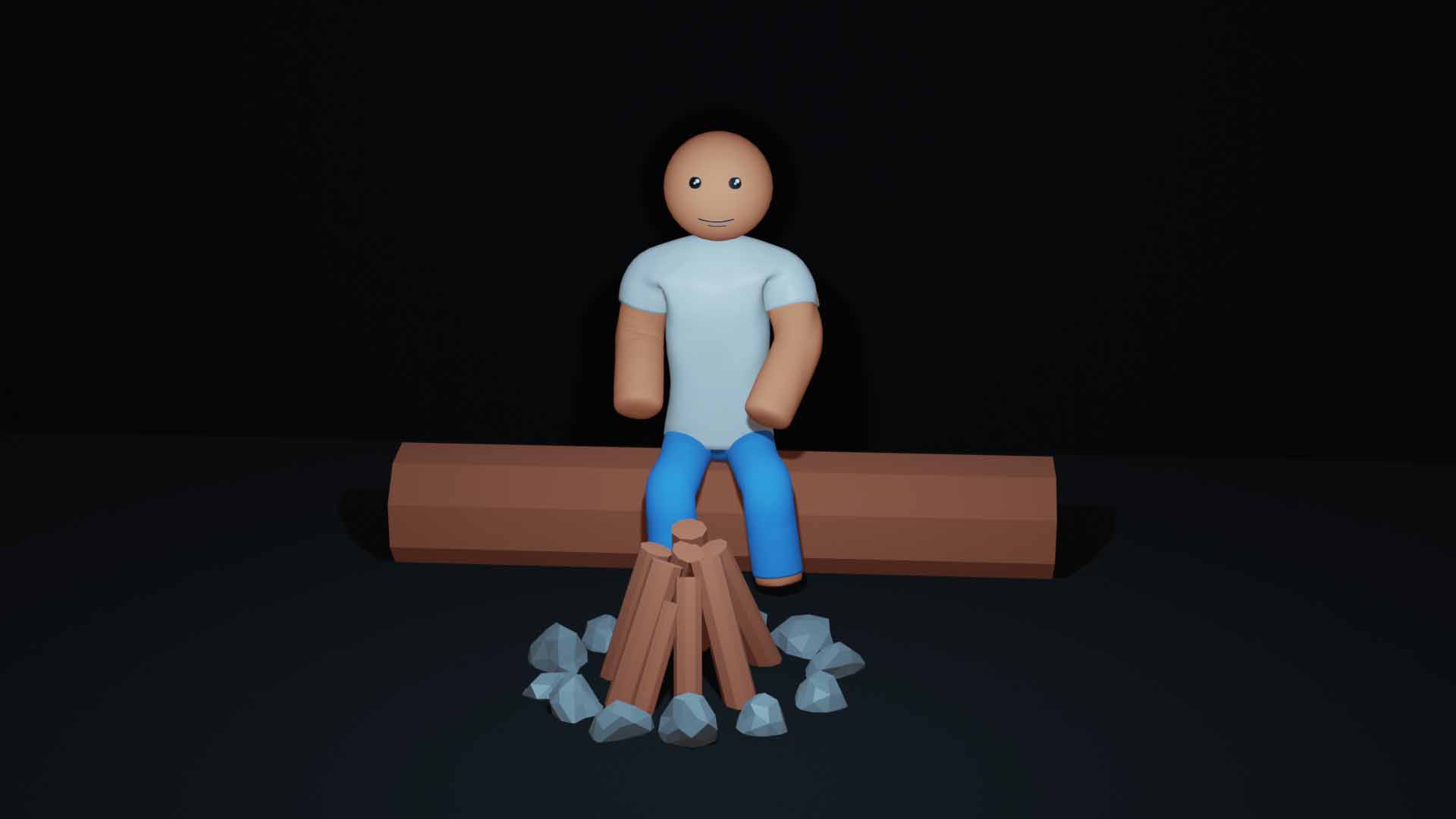
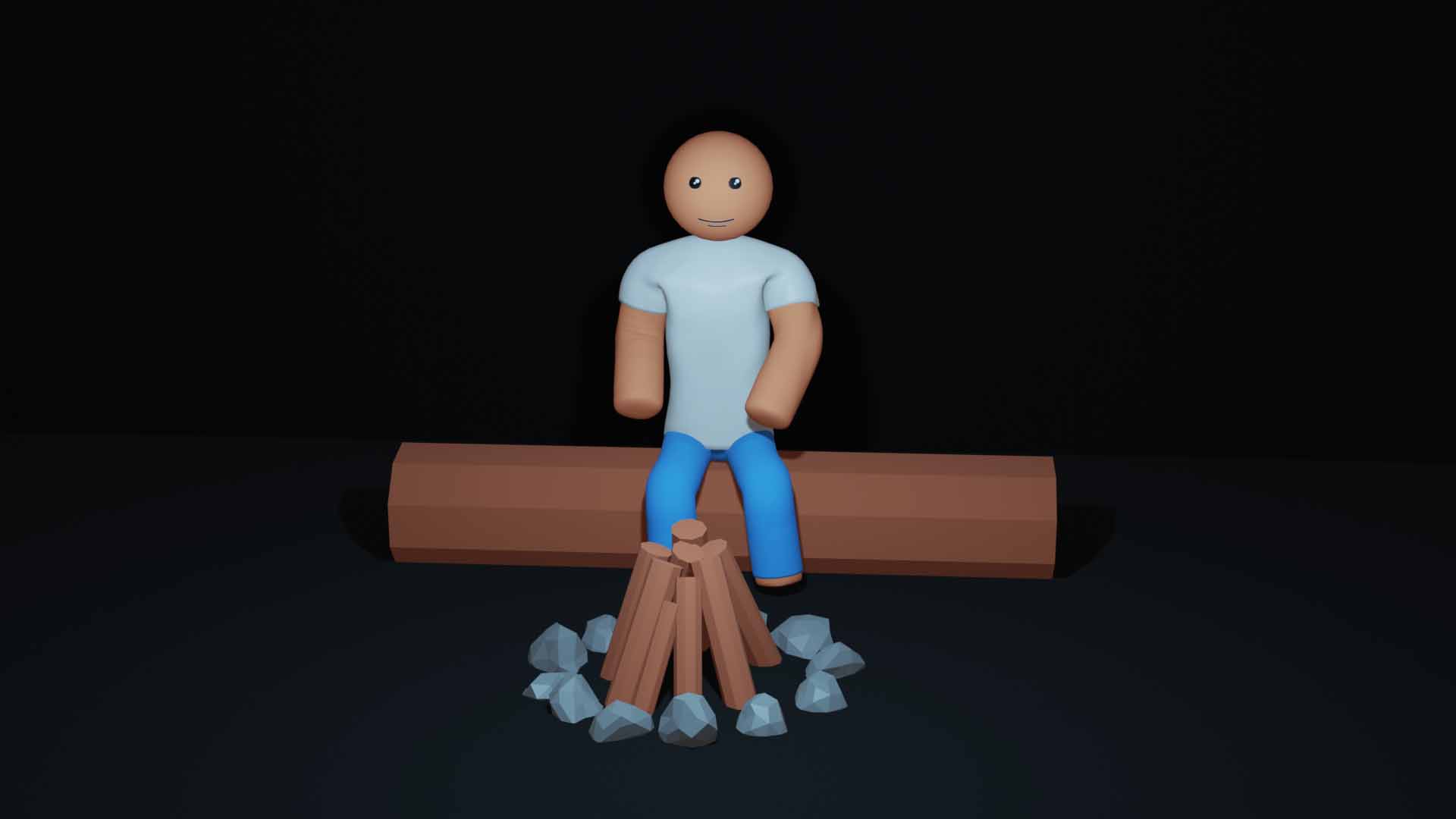
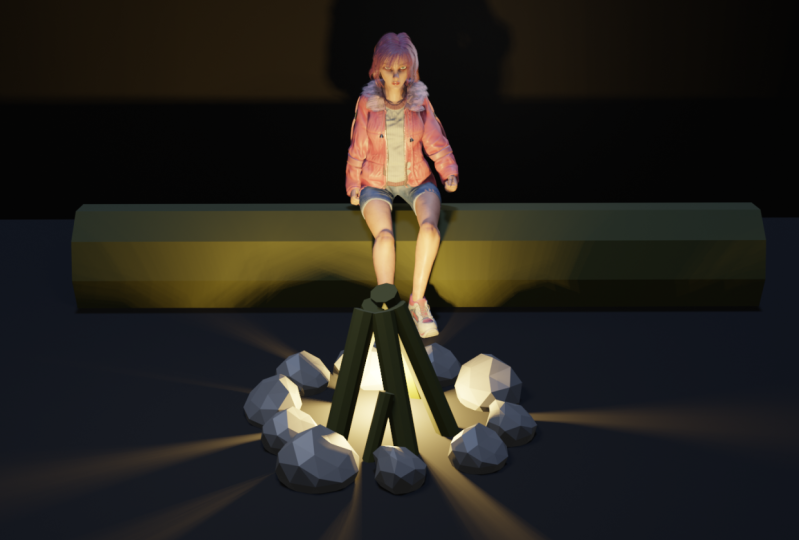
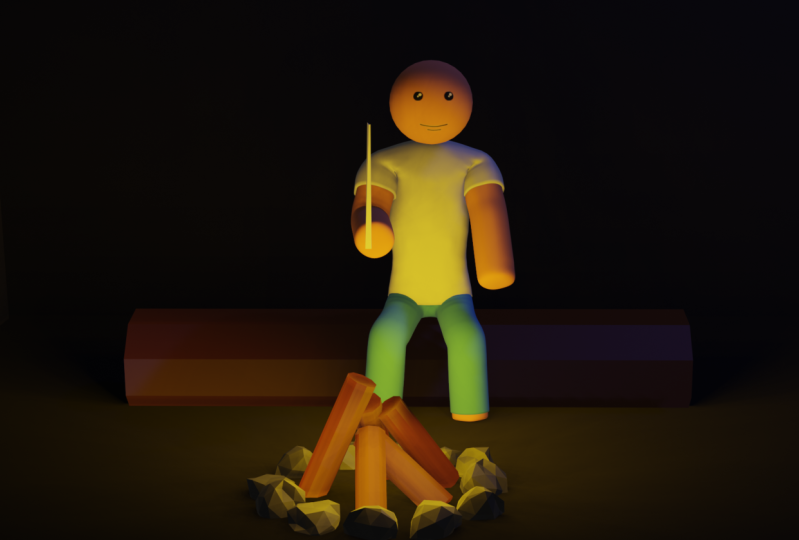
wird der Hintergrund sein. In diesem Video werden wir eine Szene
erstellen, die der Szene
aus einem meiner Videos sehr ähnlich ist. Ich denke, das heißt Zunder
ist völlig nutzlos. Ich habe eine sehr einfache Szene
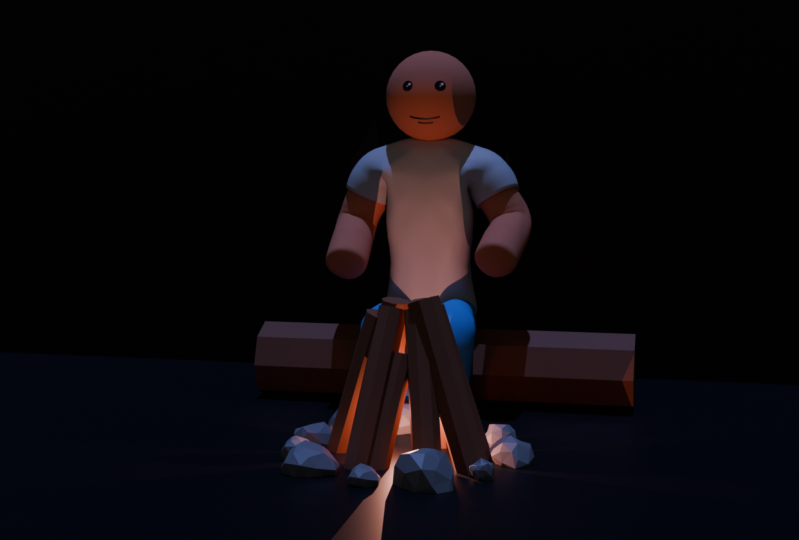
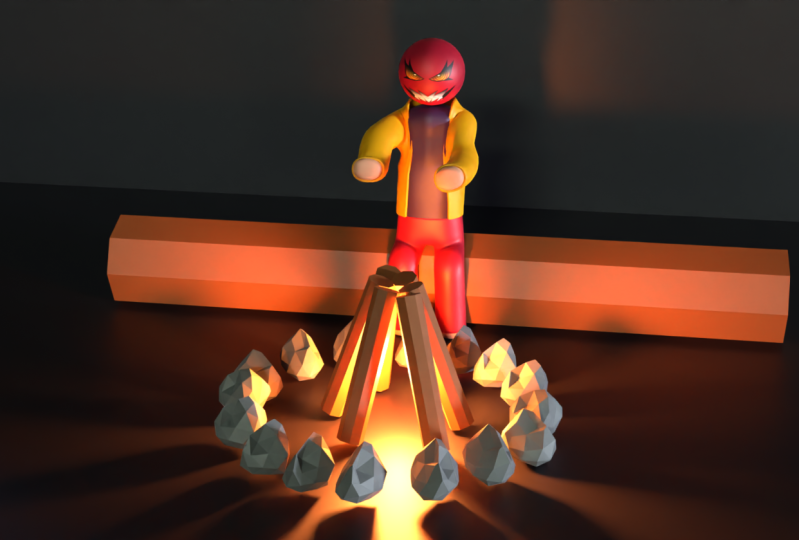
im Wald mit dem Lagerfeuer geschaffen . Ich denke, das können wir
in dieser Anfängerstunde nachstellen. Zuallererst müssen wir uns anmelden, auf welchem unser Charakter sitzen wird. Schon wieder. Kehren wir
zum Objektmodus zurück und drücken Shift a und
suchen nach dem Zylinder. Zylinder ist die
Form, die dem Logo am nächsten kommt. Wir haben also einen Zylinder
, der ziemlich glatt ist. Ich würde es gerne mehr in die
Enge treiben, mehr Poly. Also wenn ich
nirgendwo klicke, habe ich ein Menü. Und wenn Sie zum Beispiel irgendwo
anders geklickt haben
, verschwindet das fette Menü und es erscheint nicht wieder. Wenn Sie das getan haben,
müssen Sie dies löschen und einen weiteren Zylinder hinzufügen. Jetzt habe ich dieses Menü
, das ich erweitern kann, und ich möchte die
Anzahl der Scheitelpunkte reduzieren. Sie können sehen,
dass wir zwei Eckpunkte haben, was zu viel ist. Ich würde
es gerne niedriger machen. Wenn ich zum Beispiel drei Eckpunkte
mache, eine V-Form, und wenn ich vier Scheitelpunkte
mache, habe ich fast einen Würfel, aber ich mache etwas
wie neun, vielleicht acht. Machen wir eine Neun draus. Und jetzt kann ich wegklicken. Und ich habe eine Form. Dieses Protokoll, das wir erstellt haben,
ist vertikal angeordnet. Ich muss es horizontal machen, also muss ich es um 90
Grad auf der Y-Achse drehen. Also drücke ich R und
verriegle es auf der Y-Achse. Jetzt dreht es sich
komplett um 1990 Grad. Auf der Y-Achse. Es sieht so aus. Es ist zu dick und zu kurz. Ich skaliere auf der X-Achse. Ich drücke S x und expandiere, so
etwas. Jetzt möchte
ich es dünner machen. Schon wieder. Ich skaliere es, indem ich S drücke, und jetzt sperre ich die X-Achse. Ich möchte
es nicht auf der X-Achse skalieren. Ich möchte es auf
Y und Z skalieren, um eine Achse zu sperren Wir können Shift
und X drücken. Und mit diesem Befehl skalieren
wir nicht auf der Achse, sondern wählen in
diesem Fall x, xs. Also skaliere ich es
ungefähr so. Vielleicht muss ich es
ein bisschen weiter vergrößern. Also S Shift X, vielleicht so etwas wie
Matt-Analogist im Boden. Ich würde
es gerne ein bisschen nach oben verschieben. Also drücke ich G und Z und bewege es ein wenig. Das ist großartig. Wir haben unser Logbuch n. Ich werde es ein bisschen
auf der Y-Achse nach hinten bewegen. Also nochmal, g, y und
so ähnlich. Und jetzt brauchen wir ein Lagerfeuer für dieses Lagerfeuer und
wir brauchen ein paar Steine. Und für Felsen
füge ich eine weitere Form hinzu. Also drücke ich Shift a und benutze vielleicht ecosphere. Fügen wir es hinzu und
sehen, wie es aussieht. Es sieht aus, okay, ich werde es ein bisschen nach oben
bewegen. Also g. Z. Aber es ist zu perfekt
bis symmetrisch. Und ich würde es gerne wie einen Stein
machen, um es bei
einigen Unebenheiten asymmetrisch zu machen, es einfach verformen. Also gehe ich in den Bearbeitungsmodus. Ich drücke die Tabulatortaste und bin
jetzt im Bearbeitungsmodus. Und ich werde diesen
Scheitelpunktauswahlmodus wählen. In diesem Modus ist es einfacher zu
arbeiten. Ich kann zum
Beispiel beide Teile auswählen und drücke G, und
ich verschiebe diese ein. Schon wieder. Ich kann beide g, n, vielleicht die raus wählen. Und ich werde es verformen, bis
es mir gefällt, wenn ich die Hälfte des Felsens auswähle, sieht
es so aus. Ich wähle die Hälfte davon aus. Aber in Wirklichkeit habe ich
nur beide Scheitelpunkte schlecht ausgewählt, ich kann in meinem Ansichtsfenster sehen, ich habe es nicht ausgewählt
Scheitelpunkte im Band. Wenn wir alle
Scheitelpunkte in unserem Bereich auswählen möchten, haben
wir diese Taste,
die Röntgentaste. Und jetzt kann ich durchschauen, wenn ich diese auswähle, kann
ich im Grunde
alle diese Eckpunkte auswählen. Wenn ich also G spiele, kann
ich es so bewegen. Ich kann es verkleinern. Ich wähle sehr zufällige Dinge und versuche diesen Stein
zufällig zu bestimmen. Und ich tippe es auf
den Objektmodus und
ich werde nicht röntgen. Und wir werden sehen, wie es aussieht. Ich denke es sieht aus wie ein Stein. Das ist ganz in Ordnung. Damit wir es verkleinern können. Wir können S drücken und die Größe
verringern. Und lass es uns auf dem Boden bewegen. Also GZ und bewege es auf den Boden. Vielleicht lassen Sie es
uns ein bisschen verkleinern. Und jetzt brauche ich mehr Steine. Zuallererst werde ich
das von der Mitte aus verschieben. Ich werde es ein wenig zur
Seite bewegen, also drücke ich G.
Ich deaktiviere die
Z-Achse, also Shift D. Und jetzt wird es,
es bewegt sich nur auf der X- und Y-Achse. Es bewegt sich nicht auf und ab. Ich ziehe um, es ist einfach
irgendwo hier. Jetzt möchte ich
diesen Stein duplizieren und Shift D drücken. Und wenn ich meine Maus bewege, können
Sie sehen, dass ich eine andere
Rock- und Nassqualität habe, aber ich möchte wieder die Bewegung
deaktivieren
auf der z-Achse. Also drücken wir Umschalt Z
und ich verschiebe es hier. Und ich werde das
immer wieder tun, und ich werde es im Kreis machen. Ich drücke die Nummer Sieben und betrachte unsere
Szene von oben. Ich kann dieses Gizmo benutzen
und auf z drücken und jetzt auch dasselbe erreichen. Ich betrachte es von
oben für dich. Wenn ich von oben
schaue, kann ich mich im Grunde nicht
in der Z-Achse bewegen. Ich kann zum Beispiel G
und Z
drücken . Auf diese Weise bewege
ich mein
Objekt auf dieser Achse,
aber wenn ich nur G bin , bewegt
es sich einfach auf
der X- und Y-Achse. Es ist also einfacher, auf diese Weise zu
arbeiten. Machen wir ein paar
Duplikate dieses Felsens. Und lass uns erschaffen,
wurde Feuer, Schiff D. Lass uns es bewegen Shift
D, Shift D. Ich denke, sie sind zu
nahe am Baumstamm, also werde ich hierher ziehen. Macht das hier. Es
muss nicht perfekt sein. Und jetzt
sehen beide Felsen genau gleich aus. Ich werde dieselben Steine benutzen. Ich werde Megan nicht
verformen, aber ich werde sie anpassen, ein bisschen drehen, und ich werde einige
davon skalieren und wir werden
ein bisschen anders aussehen. Wenn ich zum Beispiel
diesen Stein auswähle und dann R drücke, kann
ich ihn drehen. Und jetzt sieht es anders aus. Ich kann es hochziehen. Und G und Z, wieder kann
ich dasselbe mit
diesem machen , nur anders
gedreht. Und wenn ich das auswähle, kann
ich es drehen. Aber ich kann zweimal R drücken. Und jetzt kann ich mich frei drehen
, damit ich mich so drehen kann. Also lass uns diese Übung
mit all diesen Steinen machen. Nun, ich wähle das Falsche aus. Okay, noch ein paar übrig. Nun gehe ich in diese
Ansicht, in die Ansicht von oben, und ich werde
einige Felsen hochskalieren , um sie
in unterschiedlicher Größe herzustellen. Nun, das ist zu groß. Gedreht. Nun, ich denke das ist gut. All diese Steine
sehen unterschiedlich aus, aber sie sind genau gleich. Jetzt denke ich, dass es eine gute
Idee ist, Stimmen hinzuzufügen. Die Dinge sind schlimm. Wir duplizieren es in einem
Ordner, in beiden Sammlungen. Wir können das drücken. Wählen wir fehlende Sammlung und drücken diese Plus-Taste. Dadurch wird eine
neue Sammlung oder ein neuer Ordner erstellt, oder Sie können es nennen,
wie Sie möchten. Und ich werde diesen Felsen einen Namen geben. Und unsere Felsen sind
beide Ico-Kugeln. Also wähle ich sie alle aus. Ich wähle die erste aus, halte die Umschalttaste gedrückt und wähle diese aus. Jetzt füge ich sie einfach
in die Sammlung des Irak ein. Das ist die grundlegende Wahl, bei der
wir die meisten Dinge umbenennen können. Zum Beispiel den Zylinder, den
wir in log umbenennen können. Die Ökosphäre ist
unser Standardgestein, das wir in
die Gesteinssammlung werfen können. Das Flugzeug ist der Boden. Und jetzt haben wir eine sauberere Datei
und wir haben etwas gearbeitet, damit wir unsere Datei speichern
können,
weil es passiert, Computer stürzen ab und ich würde empfehlen, Dateien regelmäßig zu speichern. Einfach Datei speichern unter Ich nenne es. Blender-Intro-Vers
sollten nicht reichen. Und das wird meine Akte sein. Und wenn
ich das nächste Mal speichern muss, drücke
ich einfach Control S
in Gemüse und speichere eine Datei. Jetzt können wir also am großen Lagerfeuer
am Holz arbeiten und
nach
einem ähnlichen Prinzip wie bei der Erstellung dieses Baumstamms arbeiten. Wir können einen weiteren Zylinder bauen. Stellen Sie sicher, dass Sie
sich im Objektmodus befinden. Ich behalte
dieselben neun Eckpunkte. Ich skaliere es, drücke Umschalt C,
so ähnlich. Und ich skaliere
es auf der Z-Achse. Etwas wie
Matt, ich verschiebe es mit G nach
oben und ich drehe es. Ich meine, ich denke
, das ist gut zu hören. Es ist ziemlich gut. Ich gehe in die Ansicht von oben, indem ich die Nummer sieben
drücke. Ich werde es ein
bisschen drehen und es
erneut duplizieren. Sehr viel. Umschalt D, drehen,
Umschalt D, drehen. Schieb es her. Shift
d Rho d Phi d. Rho d. Rho d hat das
vielleicht alles ein bisschen geleckt. Umschalt, D. gedreht. Vielleicht fügen wir noch einen hinzu. Und wie sieht es aus? Okay, ich werde die
Länge von beiden ein bisschen anpassen. Ich denke, ich würde dieses
gerne ein
bisschen größer machen, also werde ich es vergrößern. Vielleicht machen die
eigenen vorne etwas kleiner. Und ich werde es duplizieren
und noch kleiner machen. Bis auf etwas wie Matt finde
ich das ziemlich gut. Und wir haben unsere Szene. Ich speichere es, indem ich Strg S
drücke.
6. Füge die Farben hinzu: Und wir können Farben hinzufügen. Vielleicht fangen wir mit log
n an. Klicken wir auf diese Schale. Ich weiß nicht, wie man es nennt. Und wir haben die Registerkarte Materialien, auf die
ich am Veranstaltungsort Plus drücken werde, und ich werde sie umbenennen in und
hier in der Grundfarbe kann
ich die Farbe ändern. Ich kann es bräunlich machen
und ein bisschen dunkler machen und wir
sehen keine Farbe. Das liegt daran, dass wir uns
im soliden Modus befinden. Hier ist eine weitere Modusleiste
, die Sie beachten müssen. Der erste Ball ist also
die Shading-Ansicht, die alle unsere Objekte
im Drahtgittermodus
zeigt. Wir sehen die Eckpunkte und wir sehen
keine Füllungen. Hier. Wir sehen nur die Füllungen, und hier sehen wir
alles in Farbe. Das ist also die Farbe des Wortes. Und es ist ein bisschen hell, aber mach dir nicht zu viele Sorgen. Wir werden die Beleuchtung anpassen
und dem Tierarzt sollte es gut gehen. Es reflektiert
das Licht einfach zu stark. Scrollen wir hier ein bisschen
nach
unten und passen
die Rauheit an. Zum Beispiel, wenn Sie die Rauheit
erhöhen. Also werde ich
dieses erneut auswählen und dieselben Holzmaterialien hinzufügen , damit ich neues und ausgewähltes Holz erstellen
kann. Und das kann ich entweder
mit Logs machen oder ich
kann sie alle auswählen. Wo unsere Logs, dieses, glaube
ich, ich habe
alle n als letztes ausgewählt. Ich möchte das Wort Tierarzt
wählen. Ich möchte
das Material von übernehmen und drücke
Strg L und
verlinke Materialien. Jetzt werden alle das gleiche Material
haben. Fügen wir dem Hintergrund
die Farbe hinzu. So großartig. Neu nenne es Hintergrund
und ich mache es schwarz. Wir bewegen das runter. Und wieder werde ich
die Rauheit auf das Maximum erhöhen. Und jetzt haben wir Steine. Wieder ein anderes Material,
ich werde es in Rock umbenennen. Und ich werde es großartig machen. Schon wieder. Ich wähle alle
Steine aus, indem ich die Umschalttaste gedrückt halte. Und der letzte Strich wird derjenige
sein, der
das Material auf Control
L-Link-Materialien enthält. Und alle Steine werden das gleiche Material
haben. Also das ist großartig. Wir haben alles bereit. Schon wieder. Speichern wir Control S
und unsere Datei wird gespeichert.
7. Importieren des Charakters: Und jetzt denke ich, können wir
den Charakter hinzufügen , der gesehen werden soll , um den Lebenslauf ein
bisschen interessanter zu gestalten. Es gibt also zwei Möglichkeiten
, den Charakter hinzuzufügen. Wir können archivieren, anhängen
und zur Datei gehen. Ich gebe dir eine Datei
, die ich gerade verwende. Ich lasse den Link
in der Beschreibung. Also zwei zu machen. Das wird also der
Charakter für den Kurs sein und er wird einen
Textures-Ordner haben. Also werde ich das öffnen. Das Öffnen dauert eine Sekunde. Und was ist cool am
Blender, dass Sie
so viele
Blender-Dateien öffnen können , wie Sie möchten. Vielleicht nicht so viel,
wie Sie möchten, da wir die RAM-Einschränkungen haben, aber Sie können damit mehrere Dateien
öffnen. Und Sie sehen wahrscheinlich
diese Sicherheitsgründe. Erlaube das einfach. Wegen des Arrays. Und ich habe meinen Charakter, ich habe diese Sammlung. Wir können alle auswählen, indem wir in Racine auf
a drücken und wir
können es einfach kopieren. Also Strg C und gehe zu unserer Datei und drücke Strg V. Und so kannst du Objekte
aus anderen Dateien hinzufügen. Das ist also die super
bequeme Methode, um Objekte aus anderen Dateien
hinzuzufügen. Jetzt haben wir ein paar
Dinge hinzugefügt, die wir nicht wollen. Und ich komme
zurück zu Control Z. Ich werde das reduzieren. Und ich werde eine weitere
Sammlung für den Charakter erstellen. Also drücke ich das, wir benennen es in Charakter um. Und jetzt drücke ich Strg V. Und jetzt all das, all diese Dinge werden wir
in diese Sammlung aufnehmen. Und wenn ich will, kann
ich es deaktivieren und aktivieren. Es wird einfacher sein, auf diese Weise zu
arbeiten. Ich weiß nicht warum, aber dieses Kopieren des manipulierten
Charakters hat einen Fehler. Und hier ist es. Wenn ich im Grunde das Rig auswähle, dann pink, und ich
bewege es auf der X-Achse. Also g und x, du siehst, dass ich dieses
Skelett habe und es dupliziere, und es steht uns im Weg. Und das will ich nicht
wirklich. Ich möchte es löschen. Also werde ich
meine Sammlung deaktivieren und die Steine deaktivieren. Und ich werde all diese auswählen. Und ich drücke X und lösche, und jetzt werden diese gelöscht. Ich werde meine Sachen wieder aktivieren und meinen Charakter weiterentwickeln. Ich wähle dieses Rig und drücke G und X
und schiebe es zurück. Ich bewege es näher an die
Logs, also drücke ich G und warum? Und ich denke, es ist irgendwie in
der richtigen Skala, aber wenn es zu groß
oder zu klein ist, kannst
du wieder S drücken und du kannst
hoch oder runter skalieren. Jetzt werden wir etwas über
einen anderen Modus lernen, den ich am
Anfang erwähnt habe, aber wir werden bisher mit dem
freien Modus arbeiten. Wir hatten Objekt
-, Bearbeitungs- und Bearbeitungsmodus. Aber jetzt, wo wir das Rig
haben,
dieses Ding, wenn du dieses Rosa
auswählst, haben
wir einen anderen Modus, und das ist der Posenmodus. Und wenn wir in den Pose-Modus gehen, können
wir uns auf REG einstellen. Und der B-Charakter
bewegt sich basierend auf schlecht. Wenn ich zum Beispiel diesen Würfel
auswähle ihn
nach unten verschiebe, z. B. g und f,
bewege ich ihn so. Charakter wird auf dem Baumstamm sitzen. Und wenn ich das auswähle, und wenn ich es so
bewege, wird
er seine Arme senken. Und wenn ich zur Seite gehe, kann
ich sie näher an ihn heranrücken. Und ich kann das
näher an ihn heranrücken. Und das ist im Grunde
die Einstellung der Boote, in die die Ellbogen zu sehr
gehen. Also kann ich das auswählen. Ich kann es mir ansehen, muss das
tatsächlich auswählen. Und ich kann von oben in
eine kleine Ansicht gehen. Und ich kann es drehen und
die Ellbogen herausdrehen. Wir machen dasselbe mit diesem. Und das setzt im Grunde
die Boote und die Umwelt. Wir haben viele Posen gesagt und
das ist im Grunde animiert. Wir müssen nur die Keyframes
hinzufügen und so
animieren wir beide Charaktere. Ich habe also einen Charakter, der auf dem Baumstamm
sitzt. Du kannst deine eigenen Sachen machen. Sie können die gesamte Szene anpassen. Du kannst nicht einfach Charakter sein. Sie können beide nach Ihren Wünschen anpassen. Sie wählen einfach die
Bones aus und drehen sie zum Beispiel, Sie können sie verschieben. Es liegt an dir. Sie können
beispielsweise die Beine anpassen. Du kannst tatsächlich, wir
müssen das drücken und du, wir können ihn dazu bringen, mit
den breiteren Schleifen und so
etwas zu sitzen . Also liegt es an dir. Jetzt können Sie
mit der Szene spielen und sie so
gestalten, wie
Sie denken, dass sie gut aussieht. Und wenn Sie fertig sind, fahren Sie mit diesem Video fort.
8. Beleuchtung und Kamera: Also kehre ich zum Objektmodus zurück. Und jetzt reden wir
über diese Dinge. Das ist die Kamera, die wir haben, und das ist das
Licht, das wir haben. Wenn wir jetzt in diesen Modus, den
Viewport Shading-Modus, gehen , reagiert
unsere Szene auf
die Beleuchtung, die wir haben. Wenn ich also zum Beispiel mein Licht näher
an die Figur
heranziehe, wird es heller und es
wirft Schatten usw. So kann ich die Beleuchtung anpassen. Hier ist die Kamera. Wir können die Kamera bewegen wie wir es bei allen
Objekten tun. Wir können G drücken und es bewegen. Wenn du zur Kameraansicht gehen
willst, gibt es einen Button, diesen. Und das
sehe ich von meiner Kamera aus. Natürlich gibt es eine Abkürzung. Es ist mit 0 nummeriert. Es springt zur Kameraansicht. Und in der Kameraansicht können
Sie einfach die Kamera auswählen, G
drücken und sie bewegen. Aber es gibt eine sehr coole
Art, die Kamera zu bewegen. Und dann bist du
in der Kameraansicht. Sie können die Navigation anzeigen
und die Navigation gehen. Ich drücke die rechte
Maustaste und hier sollte sein. Das mache ich nochmal. Ansicht der Navigation, Navigation
zu Fuß. Und wenn ich die
rechte Maustaste drücke, kann
ich zwei schnelle Favoriten hinzufügen. Und wenn ich es hinzufüge, siehst
du, dass ich bereits
zwei schnelle Favoriten hinzugefügt habe. Sie können den Staatsstreich drücken. Und Sie können sehen, dass ich eine
Flug- und Laufnavigation habe. Ich verwende grundsätzlich nur die
Belohnungsnavigation. Und wenn ich das drücke, kann
ich mich jetzt wie
im Computerspiel bewegen. Wenn ich E drücke, gehe
ich auf die linke Seite. Wenn ich D drücke, gehe ich
zur rechten Seite. Wenn ich W drücke und vorwärts gehe, wenn ich S drücke, bin ich zurück gegangen. Und wenn ich E drücke, gehe ich nach oben. Und wenn ich Q drücke, gehe ich nach unten. Also passe ich die
Überprüfung natürlich mit meiner Maus an. Also wähle ich die Ansicht aus, die ich
von meiner Kamera aus sehen möchte. Ich komme ein bisschen zurück. Und ich werde es gerne so
sehen. Da mein Hintergrund
etwas zu schmal ist, wähle
ich jetzt meinen
Hintergrund aus. Und ich skaliere es auf der
X-Achse, um es an meine Szene anzupassen. Und das ist im Grunde meine Szene. Ich glaube, ich werde dieses Licht
ein bisschen nach vorne bewegen. Einfach so etwas wie Mat. Und mal sehen, wie es aussieht. Und ich werde zu
diesen Lichteinstellungen gehen. Ich werde die
Farbe ändern, um ein
bisschen bläulich zu etwas
wie kastanienbrauner Farbe zu wechseln . Und ich werde die
Leistung auf etwa
500 reduzieren, damit sie nicht
so mächtig wird, vielleicht 302, so etwas. Und so sieht mein
Bild aus. Und wenn ich mein Bildsymbol
rendern möchte, gehen Sie zu Rendern und Bild rendern. Und das ist zu Hause. Mein
Bild sieht so aus könnte
ich zu Bild, Speichern unter gehen. Und ich kann dieses
Bild auf meinem Computer speichern.
9. Outro / Abmoderation: Herzlichen Glückwunsch, dass
Sie das Ende dieses Kurses erreicht haben. Jetzt haben Sie wahrscheinlich eine
Frage, was als Nächstes zu tun ist. Ich würde sagen, versuche selbst
etwas zu erschaffen. Versuche es mit Blender ein
bisschen zum Programm zu spielen. Sie werden sehen, dass die Variable viele Dinge
enthält
, die Sie lernen und
lernen können , die interessant sind und wenn Sie
nach diesem Kurs
etwas Interessantes erstellen , können
Sie es zu den sozialen
Medien hinzufügen und markiere mich als, als Bill J. Ich habe gerade
meine Schüler verlassen, um online zu arbeiten. Und ja, das war's
wahrscheinlich für diesen Kurs. Und wir sehen uns in der nächsten.
 Gytis A., Motion designer