Transkripte
1. Einführung: Hi, ich freue mich zu früh. Für Punktzahlen. Sie entscheiden sich dafür, Mixer
und Bads zu lernen und eine ausgezeichnete Wahl. Blender ist eine super
leistungsstarke 3D-Anwendung und wächst wie verrückt. Immer mehr
Menschen benutzen es. Und es ist eine ausgezeichnete Zeit für dich, in diesen Zug zu springen. Ich weiß, dass es einschüchternd sein kann wenn man es
zum ersten Mal öffnet. Aber mein Ziel dieses
Kurses ist es,
Sie mit Blender sicherer zu machen. Ich unterrichte und
erstelle gerne einige freie Szenen
gleichzeitig. In diesem Kurs werden
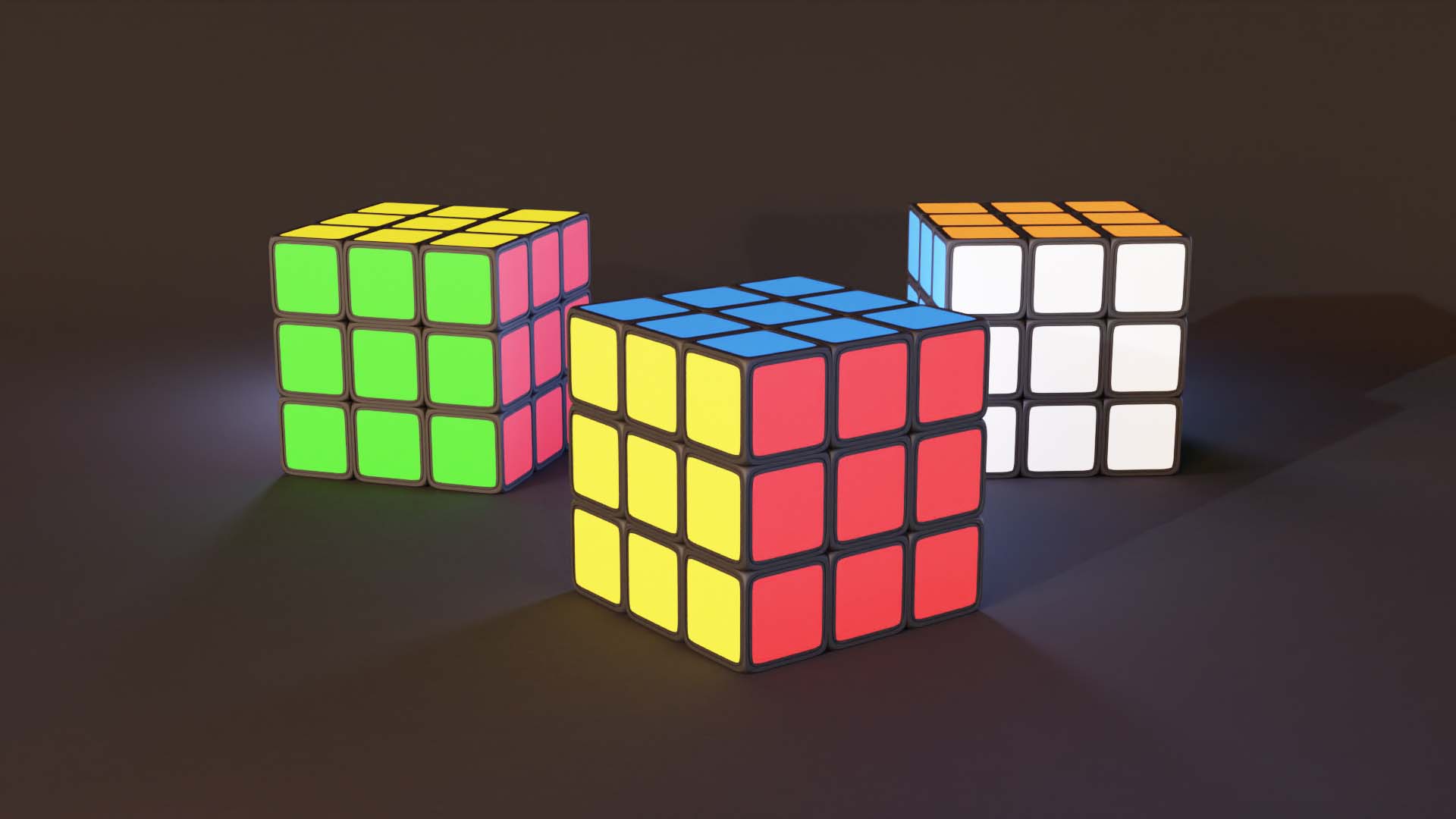
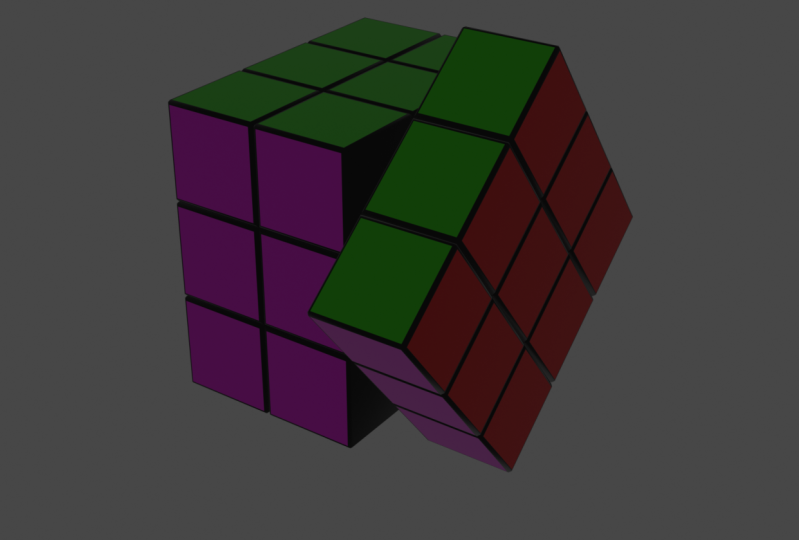
wir einen Zauberwürfel erstellen. Nach diesem Kurs verfügen Sie über Grundkenntnisse zur
Verwendung von Blender und
können
fortgeschrittenere Kurse verfolgen oder etwas selbst
benoten. Also lasst uns anfangen.
2. Den Blender herunterladen: Da Sie
sich diesen Kurs ansehen, gehe
ich davon aus, dass Sie
bereits einen Mixer haben, aber für den Fall, dass Sie das nicht tun, können
Sie den Mixer
von Blender.org herunterladen. Drücken Sie einfach
den Mixer herunterladen und Sie können ihn von hier herunterladen. Wenn Sie Mac oder Linux verwenden, können
Sie Ihre
Version von hier herunterladen. Und wenn Sie sich experimentell fühlen, können
Sie nach unten scrollen und zu VSCO experimental
gehen. Hier finden Sie die
bessere und Alpha-Version. Beide Versionen sind möglicherweise instabil. Und BS ist immer noch im Testmodus, aber Sie können es herunterladen
und verwenden, wenn Sie möchten.
3. Navigation: Wenn Sie den
Mixer öffnen, sollte ein ähnlicher Bildschirm angezeigt werden. Sie können einfach
auf einen beliebigen Teil
des Fensters klicken und das ist
grün verschwindet. Sie können sich im Ansichtsfenster bewegen,
indem Sie diese Gizmos verwenden. Wenn du klickst und manövrierst, kannst
du einfach gehen. In der Rezension gibt es
auch zwei weitere Spielereien. Dieser dient zum
Vergrößern und Verkleinern. Wenn Sie die Maus drücken und
bewegen, können
Sie vergrößern und verkleinern. Und dieser soll es in die Sicht
bewegen. So können wir zu den
Seiten nach oben und unten gehen. Du kriegst die Idee. Aber das Ding ist schlimm. Fast niemand benutzt beide Gizmos. Blender hat seine eigenen Verknüpfungen, die bei beiden Gizmos viel einfacher
zu verwenden sind. Wenn
Sie zum Beispiel
die Maus mit der rechten linken und
mittleren Maustaste haben , benötigen
Sie viel die mittlere
Maustaste. Wenn ich zum Beispiel die
mittlere Maustaste gedrückt
habe, kann ich sie drehen. Das ist viel einfacher als mit diesem
zu drehen. Drücken Sie einfach die mittlere
Maustaste und Sie können
sie in Ihrem Ansichtsfenster drehen , um zu
vergrößern und zu verkleinern. Sie können wieder die
mittlere Maustaste verwenden. Sie können hineinscrollen
und nach draußen scrollen. Du musst nicht hierher gehen. Wenn Sie
Ihre Ansicht zu den Seiten verschieben müssen, können
Sie die Umschalttaste und die
mittlere Maustaste drücken. Und jetzt kannst du dich
bewegen, wie du willst. Sie können sich drehen, bewegen,
indem Sie die Umschalttaste gedrückt halten. Und das ist der einfachste Weg, im
Blender-Darstellungsfenster zu navigieren.
4. Objekte verschieben: Wenn wir jetzt wissen, wie man im Ansichtsfenster
navigiert, sehen
wir uns an, wie Sie die
Objekte im Ansichtsport verschieben. Hier in der linken Ecke sehen
Sie diesen Tab. Wenn Sie nicht sehen, dass das Drücken von T trocken gedrückt wird, drücken
Sie T, es wird
aktiviert, deaktivieren Sie es. Es sollte standardmäßig aktiviert sein, aber wenn Sie versehentlich T
gedrückt haben, es möglicherweise deaktiviert. Sie können
es auch mit diesem Pfeil aktivieren. Wenn wir es ein bisschen verlängern. Sie können sehen, dass wir
Labels für diese Registerkarten haben. Wenn wir auf „Verschieben“ drücken, wählen
wir das Objekt aus. Sie können sehen, dass wir
diese drei Pfeile haben. Das ist die Achse
des 3D-Darstellungsfensters. Rot ist immer die X-Achse, wobei Grün die Y-Achse ist
und Blau normalerweise ist Wenn wir auf
eine dieser Achsen drücken, können
wir unsere Objekte bewegen. Wenn ich das drücke, kann
ich es im Z-Leerzeichen verschieben. Aber wie ich in der
Navigationsstunde erwähnt habe, hat
Blender großartige Abkürzungen. Um beispielsweise
Objekte im Vergleich zu einer
kürzeren Verknüpfung zu verschieben , G. Wenn Sie den Mauszeiger hierher bewegen, erhalten Sie einen Hinweis
auf die Verknüpfungen. Wie Sie sehen können, Tastenkombination Shift Leertaste oder
G. Wenn ich also G drücke, kann
ich in meinem
Cube im Ansichtsfenster navigieren. Wenn ich G und X drücke, kann
ich nur
mit der X-Achse navigieren. Das ist großartig. Wenn ich GMI drücke, kann
ich auf der Y-Achse navigieren. Wenn ich eine Achse isolieren möchte. Zum Beispiel, wenn ich x und y weitermachen
wollte, aber ich möchte nicht, dass dieser Würfel
höher oder tiefer wird. Ich möchte die Z-Achse isolieren. Ich kann G,
Shift und Z drücken ,
um die Z-Achse zu isolieren. Und ich kann
auf der ganzen Achse navigieren, aber mein Würfel geht hoch und runter. Wenn ich es hierher bewege, bewegt
es sich zur Seite, aber es wurde nicht
auf der Z-Achse bewegt.
5. Drehen und Skalieren: Objekte zu bewegen ist nicht das einzige, was wir tun
müssen, wenn wir modellieren. Zum Beispiel
müssen wir es sehr oft für Objekte schreiben. Wir haben diese Option hier. Und wir können es frei drehen. Wir können es
auf einer bestimmten Achse drehen. Aber auch hier würde ich Ihnen
wärmstens empfehlen, die Tastenkombinationen zu
verwenden. Und wenn ich rotieren möchte, verwende
ich die Verknüpfung R. Und ich
kann mein Objekt drehen. Wenn ich R und zum Beispiel Z drücke, kann
ich es auf die X's drehen, aber ich habe dieselben
Prinzipien wie das Navigieren ausgewählt. Sehr oft müssen
wir das Objekt skalieren. Wieder dieselben Prinzipien.
Wenn du darauf drückst, hast du diese Spielereien. Sie können auf der Y-Achse skalieren. Sie können auf der
X-Achse auf der Z-Achse skalieren. Genau die gleichen Prinzipien. Und es hat die Abkürzung , denn alles in
Blender hat die Abkürzung. Wenn ich S drücke, kann ich es
frei skalieren und ich kann es auf allen Achsen
skalieren. Wenn ich zum Beispiel drücke, warum kann ich auf einer Achse skalieren. Wenn ich S drücke und zum
Beispiel Shift Z, I, isoliere ich die Z-Achse und
skaliere auf beiden Achsen. X und y im Grunde Achsen.
6. Bearbeitungsmodus: Gehen wir nun zu den
Modellierungsgrundlagen über. Aber bevor ich das mache, gehe
ich zu Bearbeiten
und Einstellungen. Ich denke,
ich denke, ich werde die Skala des
Videos ein wenig
ändern , um es
besser auf 1.2 zu sehen. Hier können Sie
den Ansichtsmaßstab anpassen. Also 1.2, ich denke es wird einfacher für dich sein
zu sehen, was ich mache. Wir haben diesen Cube, Standardwürfel, der
nicht mehr sehr Standard ist. Also kann ich es löschen,
indem ich EX, Delete drücke. Um ein neues Objekt hinzuzufügen, können
wir einfach die Umschalttaste
drücken oder hinzufügen. Und hier ist das Objekt. Ich drücke die Umschalttaste a
, weil es einfacher ist. Und ich werde einen durchschnittlichen IQ hinzufügen
, der derselbe
ist wie zu Beginn. Wenn wir etwas modellieren müssen, müssen
wir in
den Bearbeitungsmodus wechseln. Hier sehen Sie, wo
wir uns im Objektmodus befinden. Wenn wir dies drücken, sehen
Sie, dass wir
viele weitere Modi haben. Normalerweise verwenden wir den
Objekt- und Bearbeitungsmodus, aber wir haben einen
Bereichsmodus, in dem Gewicht Farbe
und Texturfarbe
erklärt werden. Ich glaube nicht, dass wir
beides verwenden werden, um einen Kurs zu beginnen, aber wir werden zwischen dem
Objektmodus und dem Bearbeitungsmodus springen. Wenn wir in
den Bearbeitungsmodus gehen, sehen
Sie, dass wir
eine etwas andere Ansicht
und ein bisschen anderes Menü haben eine etwas andere Ansicht . Ich komme wieder zum Zahlungsausfall. Du solltest das wahrscheinlich
genauso sehen wie Fett und
eine weitere Abkürzung. Wenn Sie zwischen dem Bearbeiten
eines Objektmodus wechseln, können
Sie dies ganz einfach tun, indem Sie die Tabulatortaste auf Ihrer Tastatur
drücken. Wenn ich die Tabulatortaste drücke, befinde
ich mich im Objektmodus. Wenn ich erneut die Tabulatortaste drücke, befinde
ich mich im Bearbeitungsmodus. Es ist also sehr einfach, zwischen beiden Modi zu
springen indem Sie
einfach die Tabulatortaste drücken und
nicht darauf eingehen. Das ist normalerweise das, was
wir tun werden. Wir drücken Tab, Tab,
Tab, Tab, Tab. Wenn wir die Modi
ändern müssen. Wenn wir in den Bearbeitungsmodus gehen. Sie können sehen, dass unser Würfel ein bisschen anders
aussieht. Es hat sowohl Punkte als
auch beide als Scheitelpunkte bezeichnet. Die Linie zwischen diesen Punkten
Baseline nannte sie Kante. Und wir haben kostenlose Modi
in die Registerkarte „Bearbeiten“. Hier sehen Sie, dass
wir den Scheitelpunktauswahlmodus, Kantenauswahlmodus und den
Flächenauswahlmodus haben. Was ist der Unterschied? Wenn ich mich im Scheitelpunktauswahlmodus befinde, kann
ich Scheitelpunkte auswählen. Wenn ich dies
auswähle, wähle Scheitelpunkte aus, ich kann beide Punkte Scheitelpunkte auswählen. Wenn ich in den Kantenauswahlmodus gehe , sehe ich diese Punkte
jetzt nicht, aber meine Linien kanten
etwas heller. Wenn ich ziehe, wähle ich Kanten aus. Ich kann auswählen, indem ich
sie tippe oder durch Ziehen. Ich habe beides kostenlos ausgewählt. Und der dritte Modus ist
der Gesichtsauswahlmodus. Ich kann Gesichter auswählen. Sie können zwischen diesen
drei springen, indem Sie auf beide klicken. Oder Sie können eine
für den Scheitelpunktauswahlmodus drücken, zwei für den Kantenauswahlmodus oder drei für den Gesichts-ähnlichen Modus. Beide sind keine Non-Pad-Nummern. Die meisten sind die Zahlen
auf Ihrer Tastatur. Über den Buchstaben
über dem großen Q, W und E. Beide Zahlen.
7. Extrudieren: Sie können sehen, dass wir
im Bearbeitungsmodus
eine andere Seitenleiste im Vergleich
zum Objektmodus haben . Wenn ich zum Beispiel
in den Objektmodus springe, haben
wir diese Optionen im
Bearbeitungsmodus, wir haben Fotos. Hier finden Sie
Modellierungswerkzeuge, zum Beispiel
Extrusion, Einfügeflächen,
Schrägschleifenschnitte, beides. Ich bleibe Werkzeuge, die
wir beim Modellieren verwenden und in dieser Lektion werfen
wir einen Blick auf die Extrusion. Und in den nächsten Lektionen werden
wir behandeln, wenn eine freie Extrusion das
am häufigsten verwendete Modellierungswerkzeug ist. Grundsätzlich können
wir bei der Modellierung Scheitelpunkte auswählen
und sie extrudieren. Wir können Kanten auswählen, aber es wäre einfacher
, sie zu verstehen. Wir werden versuchen, die Phasen zu
extrudieren. Wenn ich zum Beispiel
dieses Gesicht auswähle, schnappen Sie sich das. Und ich kann extrudieren, ich kann Mistphase machen, zum Beispiel dies und das. Aber im Grunde genommen
verwenden wir nie die Extrusion wie ich
es gerade mit
diesem Plus-Button getan habe . Es hat die Abkürzungen , weil alles in
Blender Kurzbefehle hat. Wenn ich das Gesicht auswähle und
E auf meiner Tastatur drücke , kann
ich es extrudieren. Und ich kann es extrudieren. Wie ich bereits erwähnt habe, können
wir nicht nur Phasen extrudieren, auch
Kanten und Scheitelpunkte extrudieren. Wenn ich zum Beispiel
eine Kante auswähle, kann ich E drücken. Ich kann sie extrudieren. Ich kann es erneut drücken und extrudiere dasselbe
wie mit Scheitelpunkten. Ich kann auswählen, welche
Scheitelpunkte und extrudiert werden. Ich kann mehrere Leiden auswählen, und ich kann es extrudieren. Ich lösche dieses Objekt
, das wir gerade erstellt haben. Also drücke ich X und lösche. Eine Sache. Wenn Sie das
Objekt, das wir hatten, nicht löschen können, stellen Sie sicher, dass Sie
sich im Objektmodus befinden. Wenn Sie Objekte löschen. Wenn Sie
etwas im Bearbeitungsmodus löschen möchten
, erhalten
Sie ein anderes Menü. Es gibt Ihnen die Möglichkeit, Scheitelpunkte zu löschen, nur Phasen. Wenn ich zum Beispiel
Gesichter lösche, sieht es so aus. Wenn ich in den Objektmodus gehe, kann
ich das Objekt einfach löschen. Im Objektmodus füge ich den Würfel hinzu. Manchmal gehe ich in
einen Gesichtsauswahlmodus
und wähle diese beiden Gesichter aus. Und manchmal müssen wir Dinge in
verschiedene Richtungen
extrudieren. Wenn ich E drücke,
kann ich es nicht wirklich machen. Es gibt mir die Möglichkeit
, so zu extrudieren. Ich kann die Aktion mit
der rechten Maustaste abbrechen, aber die Extrusion
hat immer noch neue Gesichter erstellt. Wenn wir dies auswählen
und G drücken, können
Sie sehen, dass wir neue Phasen
haben, sodass wir die
Aktion mit Control Z abbrechen können. Jetzt löschte es beide Leerzeichen. Es wurde nicht gelöscht,
es hat es einfach rückgängig gemacht. Und jetzt kann ich Gesichter bewegen
und wir werden nicht extrudiert. Eine weitere Sache ist, dass wir die Gesichter nach innen
extrudieren können. Wenn ich E drücke, kann ich Gesichter nach innen
extrudieren. Ich komme mit Control Z zurück
wie beim letzten Mal. Und wenn wir beispielsweise
Flächen
in verschiedene Richtungen extrudieren wollen , außerhalb oder innen, spielt
das keine Rolle. Wir haben mehr Optionen
durch Drücken von Alt E. Wenn ich Alt E drücke, gibt
es mir mehr Optionen, Flächen zu
extrudieren, aber Standard, und es gibt mir die Option, Flächen entlang Normalen zu
extrudieren. Das ist sehr nützlich. Und das benutzen wir oft. Auch. Es gibt mir
die Möglichkeit, einzelne Gesichter und vielfältig zu extrudieren, aber das ist weiter fortgeschritten. Lasst uns bei den Normalen bleiben. Extrudieren Sie also Flächen entlang von Normalen. Und ich kann beide
Phasen nach draußen extrudieren oder ich kann sie
einfach durch Bewegen meiner Maus nach innen extrudieren. Das sind also die Grundlagen
der Extrusion.
8. Instert Gesichter: Gehen wir in den
Objektmodus für Tab, wählen den Würfel aus,
löschen den Würfel und ich erstelle einen neuen Cube. Wir haben in letzter Zeit
viele Hinweise erstellt. Drücken wir die Tabulatortaste und gehen
in den Bearbeitungsmodus und gehen wir in
die Einfügephasen. Eingesetzte Gesichter. Wenn ich diesen auswähle und den Kreis
gestillt habe und ziehe, kann
ich die Phase einfügen, ich habe eine weitere Phase
in diesen Raum. Auch hier ist es
viel einfacher, mit der Abkürzung zu arbeiten. Wenn ich das Gesicht auswähle und I auf der Tastatur
drücke, kann
ich es einfach so einfügen. Was ist passiert, wenn ich
ein paar Phasen auswähle und drücke, dass es
nicht so funktioniert. Oder wenn ich drücke, füge ich wieder
einzelne Phasen ein. Wenn ich jetzt meine Maus bewegt habe, macht
es ein paar seltsame Dinge. Aber hier oben hoffe
ich, dass Sie sehen können, wenn
wir Phasen einfügen, es gibt mir mehr Optionen. Wenn ich zum Beispiel I drücke,
ändert es einzelne Phasen. Wenn ich drücke Ich esse
aktiviert oder deaktiviert, können
Sie den Anfang
mit o ändern, Grenze mit B. Blender gibt Ihnen
also
einige Hinweise, was wir, was Sie mit dem Tool machen können
, mit dem Sie arbeiten. Normalerweise fügt es
Räume ein, Seebett, aber wenn Sie es drücken, fügt
es erneut in einzelne Phasen ein. Sie können diese Aktion nach
Person abbrechen, indem Sie einfach I drücken. Das ist
also die grundlegende Quelle für das Einfügen
von Phasen.
9. Schräge: Bell, ein weiteres
interessantes Werkzeug, das uns die Möglichkeit
gibt, die Kanten
abzuschrägen. Sie können sich mit Gesichtern abschrägen. Wenn ich dies auswähle, kann
ich die Fläche abschrägen oder Sie können
Kanten und sogar Scheitelpunkte verteilen. Auch hier verwenden wir das nie, wir verwenden nur Verknüpfungen. Die Verknüpfung ist also Control B. Wenn ich in den
Kantenauswahlmodus gehe und diese Kante auswähle, kann
ich die Steuerung V drücken Ich kann die Kante abschrägen. Wenn ich mein Mausrad scrolle, kann
ich dem Kampf weitere Kanten
hinzufügen. Und ich kann einen sehr
reibungslosen und detaillierten Kampf führen.
10. Loop: Sprechen wir nun über die
Schleife, die dieses Tool wird viel in die Modellierung
verwendet. Wenn wir dies drücken, können
Sie den Mauszeiger über Ihr Objekt und Sie können eine Loop-Schnitte vornehmen. Grundsätzlich können Sie ein
zusätzliches Netz für Ihr Objekt erstellen. Aber auch hier benutzen wir das nie. Wir verwenden normalerweise die
Verknüpfung Control R Wenn Sie Ihre Verknüpfungen vergessen
haben, können Sie
den Mauszeiger über das gewünschte Tool bewegen
und der Mixer gibt Ihnen
einen Hinweis auf die Verknüpfung. Zum Beispiel
ist Abschrägung Control B. Loop schneidet Control R. Wenn
ich also Control R drücke, gebe
ich die gleichen Optionen,
um einen Schleifenschnitt zu machen. Aber jetzt kann ich meine Schleife verschieben, aber wenn ich mit
meiner linken Maustaste bestätige, kann
ich sie hierher verschieben. Oder selbst wenn ich erneut
Control R drücke, ich die
Anzahl der Loop-Waren erhöhen,
wenn
ich meine
Mausradtaste hochscrolle kann ich die
Anzahl der Loop-Waren erhöhen,
wenn
ich meine
Mausradtaste hochscrolle. Oder ich kann abnehmen,
indem ich nach unten scrolle. Also kann ich das ändern. Ich kann viele Loop-Cuts erstellen.
11. Duplicating: Es gibt zwei Möglichkeiten,
das Objekt im Blender zu duplizieren. Sie können die Umschalttaste D drücken und es
wird Ihr Objekt duplizieren. Und das wird
ein separates Objekt sein. Sie können hier im
Outliner sehen , dass wir den
Cube und Cube 01 haben. Das ist die einzige Möglichkeit, es
zu duplizieren, aber wir können
das auch mit Alt G duplizieren. Wenn ich Aldi drücke, dann sagen wir, dass
es einen neuen Würfel erstellt, aber die meisten Würfel teilen
dieselben Objektinformationen. Wenn ich zum Beispiel hierher gehe, kannst
du sehen, dass dies
die Cubes, Nullen 06 Informationen verwendet . Dies verwendet auch 0 Cubed Nullen,
Nullen Sechs Informationen. Und dieser, den wir mit Shift D
duplizieren, verwendet Cubed Nullen 07 Informationen. Im Grunde genommen hat es im Objektmodus
eine neue kubanische Information
erstellt . Es bedeutet nichts. Zum Beispiel kann ich
diesen Würfel auf der x-Achse skalieren. In beiden Würfeln ändert es
nichts. Aber wenn ich mit Control Z zurückkomme, wenn ich in den Bearbeitungsmodus gehe, kannst
du sehen, wann ich mit diesem Cube in
die Bearbeitung gehe, ändert sich auch
alles in diesem
Cube. Dieser mit Shifty bleibt ohne D
gleich, es ändert sich. Und wenn ich zum Beispiel in den Gesichtsauswahlmodus
gehe und wenn ich dieses Gesicht ergreife, wenn ich es bewege, bewegt sich dieses. Auch. Wenn ich zum Beispiel eine
Extrusion mache, wenn ich E drücke, extrudiert auch, ist dies der
Klon dieses Würfels und wirkt genau, wie wir
im Bearbeitungsmodus als diesen Würfel gesehen haben. Im Objektmodus kann
ich es verschieben, ich kann es separat skalieren. Aber wenn ich etwas
im Edge-Modus
ändere
, wenn ich
etwas ändere, um Mesh zu sein ,
wenn ich zum Beispiel ,
wenn ich zum Beispiel beides auswähle und ich werde es mit Control B
abschrägen abschrägen .
ändert sich nicht. Es gibt zwei Möglichkeiten, die Objekte zu
duplizieren. Mit shifty erstellst du
im Grunde das neue Objekt. Mit Alt D
erstellen Sie ein neues Objekt, dies teilt
jedoch
dieselben Objektdaten aus dem ursprünglichen Objekt.
12. Rubics Würfel: Wenn wir jetzt
all diese grundlegenden Lektionen durchlaufen, können
wir etwas Echtes schaffen. Also lasst uns
diesen Zauberwürfel erstellen. Es ist ein sehr einfaches Objekt
, das wir leicht erstellen können, und jetzt können wir das ganz einfach in Blender
erstellen. Ich habe diesen Zauberwürfel
als Referenz für die Ergebnisse gekauft. Aber mein Sohn spielt ein
bisschen damit und ich weiß nicht, wie ich
es in seine Standardfarben lösen soll, aber das werden wir in CGI tun. Und lasst uns in
einen Mixer springen und versuchen wir so etwas zu
kreieren.
13. Die Form erstellen: Ich habe einen neuen Mixer geöffnet. Wir kennen diesen Default Blender. Auch hier aktiviere ich
Screencast-Tasten, damit du sehen
kannst, was ich mache, wenn
ich etwas drücke. Sie können das zum Beispiel sehen, jetzt drücke ich die
mittlere Maustaste. Und wenn ich darauf drücke
und wenn ich G drücke,
siehst du, was ich mache,
wenn wir modellieren werden. Wenn ich vergessen werde,
dir ein paar Abkürzungen mitzuteilen, findest
du sie hier. Lasst uns also in
den Bearbeitungsmodus springen. Rubiks Würfel besteht
aus 27 kleinen Würfeln, die sich in die
verschiedenen Richtungen drehen. Also möchte ich aus diesem Würfel einen
kleinen Würfel machen, und wir werden diesen duplizieren, und wir werden beide
27 kleine Würfel erstellen. Wenn ich richtig gezählt habe, könnte
meine Mathematik falsch sein, aber es sollte 27 sein. Dieser Rubik's Cube hat außerdem
Farben an, vielleicht springen wir in meine
Kamera, damit du ihn sehen kannst. Es hat diese. Sie werden sehen, dass es
schwarze Voce-Teile hat und innen
beide Farben hat. Also lasst uns das schaffen. Die meisten sind nicht sehr scharf, also werden wir das in Blender machen. Schalten wir zuerst meine
Kamera aus. Wir müssen Gesichter einfügen. haben wir schon gemacht. Gehen wir also in den
Gesichtsauswahlmodus. Wir können dies drücken oder wir können auf unserer Tastatur frei
drücken. Und wir können auf I drücken Wenn ich drücke, können Sie
sehen, dass nichts passiert weil es viele
Phasen gibt und wir
hier
einzelne Phasen senden möchten , können wir sehen welche einzelnen Phasen ausgeschaltet sind. Wir machen es nochmal. Und wenn ich noch einmal auf I drücke, kann ich
jetzt die Gesichter einfügen. Ich muss stattdessen
nur ein bisschen. Im Grunde genommen so etwas. Ich denke, das könnte ausreichen. Was ich jetzt gerne machen möchte, möchte
ich beide
Räume ein wenig nach innen extrudieren. Wenn Sie sich also erinnern, haben
wir diese Option entlang der Normalen
extrudieren. Wenn ich Alt E drücke, kann
ich diese Extrudieren von
Flächen entlang der Normalen auswählen. Und wenn ich meine Maustaste bewege, kann
ich sie nach draußen extrudieren oder
nach innen extrudieren. Ich werde es mit dem Knopf
ganz links bestätigen. Ich extrudiere das winzige Bit von Jess. Heben Sie nichts auf. Eingesetzte Gesichter wieder, also drücke ich noch einmal. Jetzt
sind meine einzelnen Phasen im Gange, weil ich nass geworden bin und ich werde den
Tierarzt ein
wenig einsetzen , vielleicht sogar weniger als die Ehe, vielleicht so etwas. Und ich werde das wieder nach draußen extrudieren
. Also drücke ich Alt E, extrudiere Flächen lange Normalen. Und ich werde im Grunde extrudieren
, um die Startposition zu erreichen. Also haben wir diese Lücke geschaffen, die ziemlich realistisch ist. Normalerweise werden so
Voce-Würfel hergestellt. Sonar. Also haben wir diesen Würfel. Am Wochenende fangen Sie an, die Farben hinzuzufügen.
14. Farben hinzufügen: Um die Farben hinzuzufügen, müssen
wir dazu gehen. Ich weiß nicht, ob das
schüsselförmig ist, wahrscheinlich am besten. Und hier sind die Material-Registerkarten. Wir können das Gesicht auswählen und
wir können das Material hinzufügen. Hier. Wir können die Farbe ändern. Zum Beispiel können wir zuerst das
Rot machen , so etwas. Aber Sie sehen,
dass sich nichts ändert , weil wir uns im
soliden Modus befinden. Und hier siehst du Format. Grundsätzlich ist der
erste Wireframe-Modus. Wenn wir dies drücken, können
wir unser Objekt
als Drahtgitter sehen. Hier ist der solide Modus, den wir bisher in Vizmode
gearbeitet haben. Hier sehen Sie den
Materialvorschaumodus, und hier sehen Sie, dass wir
die Farbe zum Wandwürfel hinzugefügt haben. Das ist nicht genau das, was wir wollen, aber das ist okay.
Das werden wir reparieren. Und hier ist die Render-Ansicht. Dieser Modus zählt
alle Informationen aus unseren Lichtern
und dem Hintergrund und gibt uns die Information, wie dieses Bild im endgültigen Render aussehen
würde. Kommen wir zurück zu dem
Materialvorschaumodus und machen wir
das zur Grundfarbe. Und wir waren, unsere
Grundfarbe ist schwarz, also lasst uns die Grundfarbe erfüllen. Ich benenne es und lass es uns schwarz machen. Wir können das nach unten schieben und das wird reines Schwarz sein, oder vielleicht ist es etwas nicht
schwarz, so etwas. Wir können falsch reduzieren, also wird es weiß sein, aber wir machen es sehr dunkelgrau oder vielleicht schwarz.
Lass sie uns schwarz machen. Hier sehen Sie viele
Optionen, die wir anpassen können. Ich möchte nicht zu tief in
Intervalloptionen
eingehen , aber zum Beispiel kann
ich Ihnen zeigen, dass wenn wir mit metallischer Lasche
gleiten, es uns
das metallische Aussehen verleiht, sehr glänzende, metallische Last. Aber ich möchte nicht alle
diese Einstellungen im
Anfangskurs abdecken . Ich möchte die Rauheit anpassen. Denn wenn ich
die Rauheit reduziere, ist
es sehr glänzend geworden. Und wenn ich die
Rauheit auf das Maximum erhöhe, ist
es sehr rau geworden und spiegelt
keinen Hintergrund wider. Ich möchte das bei 0,7
um diese Zahl halten , so
etwas. Ich kann die VIN-Nummer
mit meiner Tastatur 0.7 hinzufügen. Wenn ich die Eingabetaste drücke
, gib mir das diese Nummer. Ich fühle mich schlecht. Sortennummer für
das Rubik's Cube Material. Und jetzt können wir andere Farben
kreieren. Wenn wir mehr Farben
erstellen möchten, können
wir diese Plus-Taste drücken. Und wir können es wissen. Wir haben neues Material. Nennen wir das rot. Wir haben bereits versucht, rote Farbe zu
erzeugen, aber es ist uns nicht gelungen. Also lasst uns das Gesicht auswählen, aber wir möchten daran arbeiten, wir können das drücken. Ändern wir die Farbe
in eine Art Rot, vielleicht so etwas. Und lasst uns
die Rauheit erhöhen. Großartig. Und man sieht nichts Gewohnheiten. Weil wir die Farbe nicht
zugewiesen haben. Und wir haben die Farbe
der Betten vollkommen in Ordnung geschaffen. Die Farbe ist hier, aber sie ist
nirgends zugewiesen. Wenn ich also diese Phase drücke und wenn ich Rot wähle
und ein Zeichen drücke, haben wir
jetzt eine Farbe. Anfangs ist es mein kleines knifflig, aber lasst uns noch mehr üben. Wählen wir dieses Gesicht aus
und lassen Sie es uns grün machen. Lass es uns
grün machen. Wir erstellen eine andere Farbe, indem wir plus Klammer neu
drücken. Nennen wir es grün, denn wir wollten ein
bisschen organisierter sein. Lassen Sie uns die Grundfarbe
in eine Art Grün ändern, welche Tugend vielleicht
etwas wie verrückt ist. Ändern wir die
Rauheit auf 0,7. So etwas
und drücken Sie Zuweisen. Easy-peasy. Lass uns das machen, lass uns das blau machen. Drücken wir den Plus-Knopf. Lassen Sie uns ein neues Material erstellen. Aber wir
müssen nicht unbedingt Neues schaffen. Wir können die
vorhandenen Materialien wiederverwenden. Hier. Sie können das
Material auswählen, das wir zuvor erstellt haben. Wenn ich zum Beispiel Rot wähle, wurde ein durchschnittliches Material erstellt. Es ist das Gleiche, was wir im Duplikationsteil
leihen. Wo duplizieren wir die Würfel
mit Shifty und Algen. Dies ist das Gleiche, dieses RED verwendet dieselben Daten
von diesem Rot, aber wir können dies drücken und es erstellt ein neues
Material, Red O One. Aber wir können es in blau umbenennen. Und das ist unser blaues Material, aber es ist immer noch rot. Wir können die Farbe ändern. Das ist überhaupt kein Problem. Wir können zu
etwas wie Matt wechseln. Aber wir hatten
das Helligkeitsmaterial bereits eingestellt , weil wir alle
Informationen daraus kopiert haben. Und vergiss nicht zuzuweisen. Und jetzt haben wir ein blaues Material. Lassen Sie uns schnell
ein Material erstellen. Wir haben orangefarbenes Material. Also plus, ich werde jetzt ein
bisschen schneller gehen, ich werde dieses
Gesicht auswählen, um ein Menü zu erstellen. Nennen wir diese Orange. Lass es uns orange machen. Die Seite. Lasst uns machen
, welche Farben haben wir? Wir haben weiße Farbe. Wir können das anpassen. Wenn wir mehr Platz brauchen, können
wir beide Feuerzeuge und
neues Material bewegen und dieses
Stillen wiederverwenden, um Neues zu schaffen. Lass es uns weiß machen.
Lass es uns weiß machen. Weiß ist hier in der Mitte. Wenn das nicht dein
Weiß ist, wie du willst, kannst
du dich einfach
mit diesen Schiebereglern,
Matten, deinen Weißen treffen ,
und wir können es zuweisen. Jetzt haben wir meistens
alle Farben, während eine übrig ist
und ich mir den Würfel
meines Rubiks anschaue und
das ist wahrscheinlich gelb. Lassen Sie uns ein neues Material erstellen
, das gelb sein wird. Wählen wir ein beliebiges Material und ändern wir
die Farbe dafür. Gelblich. Okay, wir haben den
Rauheitswert bereits gesagt. Wir haben festgelegt und lassen uns zuweisen. Jetzt haben wir alle
Materialien für unseren Würfel erstellt. Ich gehe in den
Objektmodus, um es besser zu sehen. Wir haben alles, aber
es sieht echt schlecht aus. Ich muss sehen, dass es die
scharfsten Ecken hat , in denen
wir nicht so sehr mögen. Normalerweise haben
wir in der realen Welt nicht so
viele scharfe Ecken. Wir können beides abschrägen, aber das wäre ein bisschen schmerzhafter Prozess
und viel Handarbeit. Aber glücklicherweise hat der Blender Modifikatoren und wir
können einen Modifikator hinzufügen. Und tatsächlich hat es
den Modifikator „Abschrägung“, und das ist der Modifikator der Abschrägung. Wenn wir das schieben, können
Sie die Ecken abschrägen. Du kannst die
Segmente von Gefechten vergrößern. Aber in diesem Fall gibt mir eine
Abschrägung
abgerundete Ecken, aber ich würde gerne. Wir haben einen anderen Modifikator, der als
Unterteilungsfläche bezeichnet
wird. Es ist unterteilt unsere Objekte. Und wenn wir durch Drücken der Tabulatortaste in den
Bearbeitungsmodus wechseln, sehen
Sie, dass dies unser Objekt ist, sieht so aus, aber es ist einfach unterteilt und es
hat sich ziemlich verändert. Das ist nicht genau das, was wir brauchen. Zunächst möchte ich
die Ebenen des Darstellungsfensters auf zwei erhöhen . Wenn wir uns treffen, geht
es reibungsloser, aber wir brauchen nicht so
viele Unterteilungen. Lassen Sie es uns bei
zwei, vielleicht drei. Wir werden
dabei sehen, wie es aussehen wird. Wir können es tatsächlich
ein bisschen manueller unterteilen. Wenn wir eine auf der Tastatur drücken und alles auswählen, können wir die rechte Maustaste
drücken. Hier siehst du unterteilt. Und was es macht mehr Geometrie und mehr Geometrie
macht es genauer. Jetzt ist es näher an dem, was
ich erreichen möchte, aber ich denke, ich brauche
eine weitere Unterteilung um das Aussehen zu haben, das
ich gerne hätte. Also drücke ich a, um
alles auszuwählen und
es noch einmal zu unterteilen. Jetzt habe ich
genug Geometrie. Das sieht ziemlich gut aus. Es ist eigentlich sehr
nahe am Rubik's Cube, aber ich möchte erreichen, wir können die rechte
Maustaste drücken und Blätter auswählen, bewegen und es wird unser Objekt
glätten. Ich denke, wir müssen dies
erhöhen, um eine etwas
reibungslosere Erfahrung
zu haben. Also werde ich das
Niveau der Unterteilung erhöhen, um im Ansichtsfenster
und im Render
frei zu sein.
15. Array: Aus diesem Würfel können wir jetzt den eigentlichen Zauberwürfel
erstellen. Wir müssen es noch
ein paar Mal duplizieren. Zum Beispiel Alt
D und bewegen Sie es erneut auf der x-Achse und bewegen Sie es auf der X-Achse und duplizieren Sie
das 27 Mal. Und das ist nicht genau das
, was ich tun wollte. Ich komme zurück zu Control Z. Zum Glück haben wir einen anderen
Modifikator namens Array-Modifikator. Dieser ermöglicht es dir
, eine Menge Sachen zu machen. Zum Beispiel kann ich die Zählung auf 42
erhöhen. Und jetzt habe ich eine lange
Reihe von Rubiks Würfeln, aber wir brauchen derzeit nur noch
frei. Und wir können es ausgleichen. Wir können eine Menge Dinge, aber das Gegenteil wird eins sein. In unserem Fall
brauchen wir eine weitere Reihe, zwei auf der Y-Achse. Fügen wir einen weiteren Modifikator lösen Sie einen anderen Array-Modifikator aus. Lass es uns auf
drei zählen, weil wir
drei Zeilen brauchen und lass uns aber x zu 0
ändern. Aber lasst uns das Y um eins machen. Und jetzt haben wir den Boden. Wir brauchen ein Adverb, das noch eins
modifiziert. Wir können num eins hinzufügen oder wir können dies
einfach duplizieren,
indem wir die Umschalttaste D drücken. Oder wir können dies auswählen und Duplizieren
drücken. Schon wieder. Wir brauchen kostenlos. Dieses Mal brauchen wir eine auf der Z-Achse. Sagen wir, wir haben unseren Würfel. Ich hasse es, Werbung zu speichern, aber wir haben das Modellieren
eines wirklich einfachen Objekts abgeschlossen und wir modellieren es in ein
paar Minuten. Aber vor dem Morgen würde ich
empfehlen, diese Datei zu speichern. Also speichern Sie die Datei, und wir nennen es. Rubik's Cube, Nullen 01. Ich rette es auf. Jedes
Mal, wenn ich speichern möchte, kann
ich Control
S drücken und speichern. Wir werden den
Array-Modifikator anwenden weil wir nichts ändern werden. Wir werden den
Würfel frei und frei haben. Ich bin frei, im Grunde 27 Würfel. Aber wenn du willst, kannst
du den
Tierarzt erhöhen und du kannst zum Beispiel
fünf gegen fünf haben. Das würde
im Doo-Doo-Doo-Doo-Doo ganz anders aussehen. Während mein letzter
Strahl hier das ist. Wenn ich fünf gegen fünf will und
das wäre ein riesiger Würfel, komme
ich wieder frei
und frei und frei. Und wir werden
die Array-Modifikatoren anwenden , weil wir das nicht ändern werden. Hier ist es kostenlos
und kostenlos und kostenlos. Ich lasse den
Modifikator der Unterteilung aktiv, da wir möglicherweise
die Unterteilungen reduzieren müssen. Wir können dies anwenden, indem wir bys
drücken und bewerben. Oder Sie sehen die
Verknüpfung Control a. Also drücke ich Vista
anwenden und hämmern, ich drücke einfach Steuerelement ein. Eine weitere Sache: Mixer wirkt auf die Registerkarten, auf denen Sie ausgewählt haben. Wenn ich zum Beispiel hier
Strg a drücke, wird
es nichts anwenden, aber wenn ich hier eine Hitze
steuern drücke, wird mein Modifikator angewendet. Lassen Sie uns also
die Dinge im Auge behalten , an denen Sie arbeiten
möchten. Weil ich manchmal sehe Leute versuchen,
etwas zu machen, um Würfel zu tragen, aber wir sind Maus irgendwo
auf, wenn eine andere Registerkarte ist. Und das wird funktionieren. Das ist also die Lösung für einige Probleme, mit denen Sie in Zukunft konfrontiert
sein könnten. Ja, also wenden wir es jetzt mit Array-Modifikator an und
wir haben unseren Cube. Ja, das ist großartig. Noch eine Sache, aber ich
möchte in dieser Lektion ändern, wir haben diesen Ursprungspunkt, der sich auf unserem ursprünglichen Würfel befindet. Und unsere Objekte ändern sich die
Bärenposition basierend auf
dem Ursprungspunkt. Zum Beispiel, wenn ich
es schreibe, würfeln wir, es dreht sich um die
Position des Ursprungspunkts. Ich möchte den Stapel
in die Mitte des Würfels verschieben ,
damit ich ihn jederzeit und an jedem
beliebigen Punkt
drehen kann . Es wäre einfacher
damit zu arbeiten. Wir können das ändern, aber wir
müssen ein paar Schritte durchlaufen. Zuerst gehe ich in den
Bearbeitungsmodus, wähle alle aus und möchte jedes Cubed mit dem
separaten Objekt trennen. Das klingt vielleicht kompliziert, aber wenn ich P drücke, habe ich diese Option zum Trennen. Und normalerweise verwenden wir eine
separate Auswahl. Es trennt die
Auswahl vom Objekt und es wird ein neues Objekt erstellt. Aber wir werden
es durch lose Teile trennen. Und das bedeutet, dass wir
diese 27 losen Teile haben , die wir mit Array-Modifikator
erstellt haben. Und es wird uns im Grunde
27 verschiedene Würfel geben. Hier sieht man also, dass
wir 27 verschiedene Hinweise haben. Ich gehe zurück in den Objektmodus. Ich hebe die Auswahl auf. Ich wähle einen Würfel aus, weil ich den
Würfel in der Mitte auswählen möchte. Also drücke ich H
auf meiner Tastatur, und das wird sich verstecken. Mit Würfel. Ich
wähle diesen aus und gehe in den Bearbeitungsmodus. Und wenn ich alles auswähle und wenn ich die Umschalttaste S
Cursor drücke, um es auszuwählen, bewegt
er meinen Cursor, um dieses Objekt
im Grunde in die
Mitte meines Würfels
auszuwählen . Mitten in der Mitte. In der Mitte der Mitte kann
ich erneut die Tabulatortaste drücken, in den Objektmodus wechseln, aber ich habe Cube fehlt. Ich kann
es leicht aktivieren, indem ich Alt H drücke. Jetzt werden alle
Würfel angezeigt, wo versteckt sind. Wir müssen alles
außer diesen Objekten auswählen. wir die Auswahl auf,
indem wir die Kontrolle halten. Und wir können zu Object gehen, Ursprung auf 3D-Cursor
setzen. Und jetzt haben all diese Würfel
Ursprung in der Mitte. Also brauche ich nicht mehr all diese Würfel in separaten
Objekten. Und ich würde
sie gerne zu einem Würfel verbinden. Also wähle ich all diese aus. Ich muss ein separates auswählen. Es heißt nicht welches. Dies wird
nur der Hauptwürfel sein. Und wenn ich Control G drücke, wird
es das Bett zu einem Würfel verbinden. Jetzt haben wir den Würfel
und wir können ihn drehen. Die Welt, der Ursprung
davon liegt in der Mitte. Und genau das brauchen wir.
16. Hintergrund: Jetzt, wenn wir alles
im Cube modelliert haben , wird im Grunde genommen für
das Rendern
vorbereitet. Wir können in
Kamera und Beleuchtung gehen. Gehen wir in den Rendermodus. Und hier
sehen Sie, wie es aussieht, wie dieser Würfel mit
unserer Beleuchtung und
mit unserer Kamera aussieht . Ich habe mein Licht ein
wenig bewegt, weil es mir nicht erlaubt, alle Würfel
auszuwählen. Ich weiß nicht, ob ich es
von dem bekommen habe, was ich getan habe oder nicht. Aber nur für den Fall, dass dein Licht eine andere Position
hat. Ich habe es ein bisschen verschoben. Zuvor. Wir haben eine Kamera und wir können in
eine Kameraansicht gehen, indem auf dem Numpad 0
drücken. Dies ist, wo unsere
Kamera zeigt. Wir können die Kameraansicht
so anpassen, wie wir es bei allem tun. Wir können die Kamera auswählen
und G drücken, greifen und bewegen. Wir können G auf z drücken. Und wenn wir wieder Z drücken, wird
es mit der Z-Achse
der Kamera gesperrt und wir können verschwinden, aber wir können es ein
bisschen anders machen. Wir können
in unserem Ansichtsfenster
den Winkel finden, den wir mögen. Zum Beispiel gefällt mir dieser Blickwinkel. Vielleicht. Wir können Control
Out und Numpad 0 drücken. Jetzt springt unsere Kamera und
springt einfach in diese Position. Wenn wir G drücken,
müssen wir die Kamera auswählen. Wir können es hier auswählen oder wir
können es so auswählen. Und wir können es irgendwo
hin verlegen. Wenn ich
hier die Nummer eins drücke, die Vorderansicht, möchte
ich
diesen Würfel ein
wenig nach oben verschieben , um die Grundlinie zu entsprechen, im Grunde 0, schlecht, im Grunde
das Zentrum unserer Welt. Einfaches Board. Also drücke ich GZ und
verschiebe es ein wenig nach
oben, weil ich das Flugzeug als
Hintergrund
hinzufüge und es
wird hier erscheinen. Und ich möchte, dass dieser Würfel im Grunde
in diesem Flugzeug steht. Deswegen
musste ich es hochheben. Während wir sprechen, können wir
dieses Flugzeug hinzufügen und es wird unser Hintergrund sein,
denn jetzt
haben wir diese interessante Sicht. Aber vorher
können wir die Umschalttaste drücken. Lassen Sie uns den Cursor auf
Weltursprung setzen, da wir die Cursoreinstellungen
in die Mitte oder den Würfel geändert haben. Jetzt brauchen wir es
am Weltursprung, wo sich alle Achsen
zusammenschließen. Sagen wir so. Fügen wir ein anderes Objekt hinzu, drücken Sie die Umschalttaste a und
suchen nach v -Ebene. Wir können es vergrößern. Wie Sie wissen, ist es
die Abkürzung S. Und wir können es um eine Menge skalieren. Das wird vorerst gut sein. Wir können zu unserer
Kameraansicht gehen, indem wir 0 drücken. Wir werden das
etwas später anpassen. Aber jetzt lasst uns ein wenig
Hintergrund einrichten. Ich werde wie nass. Ich drehe unser
Flugzeug auf der Z-Achse. Ich drücke R und Z. und ich drehe es wie Matt. Ich gehe in die Draufsicht indem ich Seven auf dem Numpad drücke. Jetzt in der Draufsicht. Und jetzt kann ich G drücken und es ein wenig nach hier
bewegen. Vielleicht kannst du es ein bisschen mehr
vergrößern. Hab ich hier gemacht. Ich gehe in den
Bearbeitungsmodus, indem ich die
Tabulatortaste in den Kantenauswahlmodus drücke. Und ich wähle diese
Kante aus. Ich extrudiere es. Wie Sie sich erinnern, ist die
Verknüpfung für die Extrusion E. Ich kann diese Kante extrudieren. Ich werde es auf der Z-Achse nachschlagen. Also drücke ich Z und
ich werde es nachschlagen. So etwas. Ich habe diese Ansicht und jetzt ist meine
ganze Welt von diesem Flugzeug
blockiert. Also habe ich diese schönen Hintergründe. Aber ich habe diese sehr raue
Kante, die ich nicht mag, also kann ich ihn abschrägen. Drücken wir also
Control V, schrägen Sie es ab. Und lassen Sie uns die
Anzahl der Segmente erhöhen. Ziemlich viel. Ich
weiß nicht wie viele Betten. Sechs wahrscheinlich. Es spielt keine große
Rolle. Und wenn ich in
den Objektmodus gehe, sehe
ich es und ich
kann die Umschalttaste drücken,
bewegen, um es glatter zu machen. Und lasst uns in
die Registerkarte „Schattierung“ gehen. Fügen Sie ein neues Material hinzu. Nennen wir es Vg
als Hintergrund. Und lass es uns dunkel machen. Lass es uns schwarz machen. Und lasst uns die
Rauheit ein wenig erhöhen. Versuchen wir es zuerst
bei max und wir werden sehen, wie
es dabei aussieht. So sieht mein Würfel aus. Gerade jetzt. Ich kann meine Kamera
ein bisschen nach oben bewegen. Ich glaube.
17. Beleuchtung: Wir haben ein wirklich einfaches Objekt
in unserer Szene und variiert, nicht so viel zu zeigen. Also möchte ich es etwas stilisierter
gestalten und werde ein
bisschen mehr an
der Beleuchtung arbeiten , um diesem Objekt mehr Charakter
zu verleihen. Reden wir ein bisschen über die
Beleuchtung. Wir haben viele Möglichkeiten, wie wir die Szene beleuchten
können. Gehen wir zuerst
zur Renderansicht. Und so
sieht unser Objekt im Render aus. Wenn ich Nummer 0 drücke, sieht es so aus. In unserer Szene. Wir haben ein Licht, es sollte dieses sein. Und lasst uns mit Numpad 0 in die
Kameraansicht gehen. Und wenn wir zu
den Beleuchtungseinstellungen gehen, wir
bei der Auswahl des Lichts können
wir
bei der Auswahl des Lichts die
Power-Balke einer Folie einstellen. Wenn ich zum Beispiel
mit unseren 50 Watt gewechselt habe, haben
wir weniger Licht. Und wenn ich um
zwei Pi 5 Tausend ändere, haben
wir ein ziemlich helles Licht. Wenn ich das auswähle,
muss ich das Licht auswählen. Und wenn ich G drücke, kann
ich ein Licht bewegen und unsere Szene reagiert
auf seine Folie. Schlechte Note. Aber jetzt löschen
wir diese Folie. Wähle einfach das Licht aus
und ich lösche es. Und wir haben immer noch
ein paar Lichtbänder , weil wir unsere
Hintergrundbeleuchtung haben. Gehen wir in die Registerkarte „Schattierung“ und wählen wir
die Renderansicht aus. Hier können wir die
Schattierungsansicht auf die Welt ändern. Und Sie können sehen, dass wir den Hintergrund
haben, der
die dunkelgraue Farbe
und die Stärke von einem hat. Wenn wir zum Beispiel die
Farbe ändern, wenn wir sie weiß machen, haben
wir bereits eine ziemlich gute
Beleuchtung. So
würde unser Render aussehen. Wenn wir die Farbe in
etwas grünliches ändern, bekommen
wir mehr grünes Licht. Auf der anderen Seite
des Spektrums. Wir können hinzufügen. Wir können uns viel ändern, aber das Tolle
am Hintergrundlicht ist nass. Wir können das Bild oder sogar
HDRI hinzufügen und wir können weiße
realistische Beleuchtung erhalten. Wenn ich
zum Beispiel Control T drücke, bekomme ich
hier mehr Optionen. Es wird meine
Umgebungstextur ermöglichen. Aber wenn es für Sie nicht funktioniert, gehen
wir zu Einstellungen
bearbeiten. Die Atome und
suchen nach Node Wrangler. Höchstwahrscheinlich, was es
in Ihrem Mixer deaktiviert ist, also aktivieren Sie es und
Sie können dies hinzufügen, indem Sie diesen
Knoten auswählen und die Steuerung T drücken. Diese Umgebungstextur gibt uns die Möglichkeit, eine HGRI. Ich würde dir empfehlen, in den Poly-Hafen zu
gehen. Hier finden Sie HDRI-Texturen, Modelle, vieles. Hier finden Sie
viele Umgebungen. Und ich würde
dir empfehlen,
einige hochgeladene in deinen Mixer herunterzuladen und zu sehen, wie alles aussieht. Ich würde gerne die
Nachtumgebungen und eine
Art Stadt bekommen und vielleicht
diese, Shang Shanghai. Ich lade es herunter. Ich lade es in meinen Mixer hoch. Wie du siehst, sieht
mein Würfel schon ziemlich gut aus. Es ist beleuchtet und wir haben im Grunde viele Lichter von
seinen drei. Das ist ziemlich realistisch. Eine Sache bei der
Umgebungstextur
ist, dass sie nicht den Schatten aufwirft. Und lasst uns ein
bisschen über Render-Engines sprechen. Wir haben in EB gearbeitet und
werden zu Zyklen wechseln. Was ist der Unterschied
zwischen diesen beiden? Wenn es sehr vereinfacht ist, ist
EV sehr schnell, aber so realistisch ist es nicht. Es ist eine Echtzeit-Engine und das liefert schnelle Ergebnisse, aber es ist nicht nass realistisch. Und in unserem Fall es keinen
Schatten von der HDRI. Recycles sind eine sehr realistische
Rendering-Engine, aber es ist Ödland,
in dem ein Elektrofahrzeug vorhanden ist. Manchmal wollen wir
in EV arbeiten und in EV rendern. Aber da wir ein Standbild
erstellen, würde
ich empfehlen, die Überprüfung zwei Zyklen zu
ändern, wir werden ein
weit, viel besseres Bild bekommen. Ich wähle die Zyklen aus. Hier sind ein paar Einstellungen. Wir werden das in
GPU-Compute ändern , weil sie
eine GPU auf meinem Computer haben. Im Darstellungsfenster
ändere ich meine Samples auf 512. Hier beim Rendern ändere ich es auch auf 512. Oder vielleicht ändere ich
die Ansichtsfenster-Samples etwa 64 oder 128. Ich behalte es bei 128. Wenn es auf Ihrem Computer sehr
langsam verhält, können
Sie
Ansichtsfensterbeispiele auf
etwas wie den 16. oder 30. Juli reduzieren . Das ist völlig in Ordnung. Wir werden schauen, wir werden ein bisschen körnig sein, aber Sie werden die Details sehen, aber Sie müssen eine andere Sache
sehen. Wählen wir den Würfel aus, gehen zu den Modifikatoren und wir haben eine Ebene im Ansichtsfenster als frei, wir können das verringern
und um viel verringern. Ich werde um eins sinken. Und wenn Ihr Mixer immer noch langsam
ist, können
Sie ihn auf 0 reduzieren,
selbst wenn er unseren Würfel zerstört. Aber beim Rendern ist
es immer noch S3 gesetzt und
es wird als frei gerendert. Man sieht es nur ein
bisschen anders. Ich setze mich auf eins ein. Ich werde eine niedrigere
Auflösung in meinem Ansichtsfenster haben, aber im Rendern hat es die normale Auflösung
, die wir bereits eingerichtet haben. So können wir unser
Viewport etwas schneller gestalten. Und du siehst, dass wir
einen Schatten haben, den wir nicht haben, können nicht auf EV wetten, ich werde schnell wieder
zu EVA wechseln. Wir hatten es nicht. Und dann haben wir es mit Zyklen. Das ist echt toll. Und hier in der
Abbildung der Z-Rotation können
wir die
Richtung des Schattens ändern. So kann ich zum Beispiel
sehen, dass sich
mein Hintergrund bewegt und ich werde auch den Schatten
ändern. Vielleicht sieht dieser Blickwinkel, glaube
ich, das sieht gut aus. Ich gehe vorerst zu meinem Layout. Wir können
die Schattierung hier tatsächlich hinzufügen. Blender ist sehr verstellbar
und Sie können
Ihre eigenen Fenster so erstellen , wie Sie es möchten. Wir haben den Shader-Editor hier aktiviert. Wir können die Welt verändern. Wir werden diese
Einstellungen hier haben. Möglicherweise müssen wir
die Stärke oder
die HDRI-Beleuchtung ändern . Das behalte ich vorerst auf eins. Wir sehen einfach gut aus. Unser Würfel ist in Ordnung. Noch eine Sache, ich füge
einen weiteren Bildschirm auf meinem Mixer hinzu. Das schaffe ich. Sie können sehen,
ob ich es in die Ecke schiebe, Schaltfläche
I Canvas Plus, und wenn ich es auswähle, und wenn ich es ziehe, kann
ich mehrere Fenster haben. Ich kann noch mehr hinzufügen. Wenn ich es entfernen muss. Auch hier kann ich in die
Ecke gehen und wenn ich es schiebe, sehe
ich diesen Pfeil. Es wird das Fenster auflösen. Es braucht ein
bisschen mehr Übung. Es ist manchmal
schwierig, aber es funktioniert. Und das ist sehr hilfreich. Also werde ich in diesem Fenster
meine Ansicht teilen , ohne es zu wiederholen. Hier schaue ich mir an, wie alles in
der Kamera aussieht. In dieser Ansicht drücke
ich zum Beispiel numpad sieben und schaue mir alles
von oben an. Also hier habe ich eine Kamera, ich kann sie vergrößern. Es wird nichts ändern. Habe einfach ein größeres Icon. Grundsätzlich kann ich
Ihre Kamera auswählen, G drücken. Es ist viel einfacher für
mich, mit der Maschine fortzufahren. Wir wurden, ich sehe wo
es ist und ich sehe, wie alles in meinem Renderer aussieht
. Also bewegen wir meine Kamera
ein wenig zurück. Und ich drücke G und Z. Ich bewege meine
Kamera ein wenig nach oben. Das ist großartig. Ich werde diese Gruppe duplizieren und zwei weitere Cubes erstellen. Ich denke, dass kostenlose Würfel die Szene ein
bisschen besser
füllen werden . Also werde ich diesen Würfel
mit Alt D duplizieren. Es ist ein Grad meiner Leistung, die wir so viel
gesehen haben, weil wir dieselben
Daten von diesem Objekt verwenden werden. Ich werde einen hier platzieren. Ich mach, ich lege hier ein Array auf. Und das ist sofort besser. Jetzt denke ich, dass wir
diese Würfel ein wenig drehen müssen. Also habe ich das ausgewählt. Ich drücke R und
drehen wir es auf der Y-Achse. Und lass es uns um 90 Grad drehen. Also drücke ich 90. Und mir
ist aufgefallen, dass wir
zwei gelbe Farben auf dem Würfel haben . Gehen wir in die Registerkarte „Schattierung“ und wir haben grüne
Farbe, die gelb ist. Hier. Wir haben auch das gleiche Problem. Und ich sehe, dass ich diese Farbe verwende. In, in zwei Teilen. Also kann ich das auswählen. Jetzt kann ich das in
grün ändern. Nichts ändert sich. Wählen wir also unseren Würfel aus. Lassen Sie uns in den Bearbeitungsmodus gehen. Dies ist passiert, weil wir dieses Material
keinem Teil dieses Würfels zugewiesen haben. Wenn ich
dies zum Beispiel auswähle und wenn ich Auswählen drücke, wählt er alle
Teile eines Würfels die
vielleicht hier sichtbarer sind, die diesem Material
zugewiesen sind. Wir müssen
dieses Material
diesem Teil des
Würfels oder Risikoteils zuweisen . Es spielt keine Rolle. Ich komme zurück zur
Bearbeitungsansicht und wir drücken hier L. Es wählt das verknüpfte Netz aus. Aber wir können dies erweitern und
wir können das Material ändern. Jetzt wird
gut verknüpftes Material ausgewählt. Wenn ich
darüber schwebe und einen Atemzug ich, und hier und hier und hier und hier. Ich wähle all diese aus. Ich gehe zu meinem grünen Material
und drücke Zuweisen. Jetzt haben wir ein grünes
Material dazu. Wir haben das Problem
sehr schnell behoben. Jetzt ist es behoben. Ich komme zurück zu meiner
Kamera rollen um Nummer 0. Das sieht gut aus. Drehen wir diesen und drehen wir diesen auf x. Also vielleicht 90. Ich glaube, wir haben zu
viel gelbe Farbe. Also werde ich das auf Z drehen,
weil wir hier und
hier gelbe
Farbe, Farbe, Gelb haben. Also unser Z, ich werde es so
drehen. Vielleicht zu etwas wie anderen Blickwinkel, weil
beide den gleichen Winkel haben. Ich werde das ein
bisschen so zu mir drehen. Ich verschiebe das ein
bisschen auf diese Seite. Genau hier. Ich möchte uns beide ein
bisschen abdecken. Wir haben unsere Szene und wir müssen sie mit der Beleuchtung etwas
interessanter
machen. Wenn ich die Umschalttaste drücke, kann
ich das Licht hinzufügen und
wir haben
Punktlicht, Sonnenlicht
ein Flächenlicht. Ich füge das Punktlicht hinzu. Ich drücke G und bewege
es hinter diesen Würfel. Und wenn ich zur Wohnansicht gehe, kannst
du sehen, was mein Licht etwas zu niedrig
ist, also drücke ich G und Z. Ich gehe hier in die
Beleuchtungseinstellungen ein. Wenn ich das Licht ausgewählt
habe, werde ich die Leistung im
Großen und Ganzen auf etwa 500 erhöhen. Es ist
noch nicht einmal in unserer Render-Ansicht sichtbar. Oh, es ist keine Render-Ansicht. Hier ist Burundi-Rezension. Hier. Wir werden besser
verstehen, was passiert. Ich mache es
auf eins, vielleicht 1500. Jetzt haben wir ein
bisschen Beleuchtung. Ich ändere die Farbe
in etwas wie bläulich. Licht wird uns ganz schöne Schatten von
hinten oder den Würfeln geben. Und ich werde dieses
Lamm duplizieren, indem ich Shift D drücke und ich werde irgendwo hier drin noch
eins hinzufügen. Und wir sehen diese
Schatten schon dahinter. Das ist ganz nett. Vielleicht erhöht ich die
Leistung auf drei Dateien und ich werde sehen, wie es
aussieht. Sieht aus wie. Ich denke, es sieht besser aus. Ich werde den
Radius ein
wenig auf etwa einen Meter erhöhen , und ich werde ihn hier platzieren. Das Gleiche mache ich mit
diesem 13.001 Meter. Jetzt haben wir
etwas Licht von hinten. Ich kann versuchen, ein weiteres
Licht hinter diesem Würfel hinzuzufügen, aber es könnte
Voce-Würfel zu sehr beleuchten. Aber lasst uns das versuchen. Shift D. Ich füge das hier hinzu. Mir gefällt es irgendwie. Vielleicht gibt es hier diesen
interessanten Schatten. Und das ist wirklich interessant. Ich mag es wirklich, wie
das jetzt aussieht. Aber ich verstehe, aber diese Voce
do Cubes sind besser. Lass es wenn der Hauptwürfel
, der etwas
dunkler ist als beide. Und ich denke, wir könnten zwei Strahler
hinzufügen. Oder um zu erkennen, dass
ich mit diesem Würfel konfrontiert bin, gehe ich in diese Ansicht und drücke die Umschalttaste
a und suche nach Licht. Und ich füge ein Flächenlicht hinzu. Ich schreibe es aus meiner
Sicht ein wenig. Oder vielleicht EINS, geh zurück zu einer
Draufsicht mit Nummer sieben, ich drücke G, ich
verschiebe mein Lambda hierher. Ich drehe meine Ansicht
mit der mittleren Maustaste. Ich verschiebe diese Lampe
ein bisschen hoch. Also G und Z. Ich werde es
mit unserem drehen , jetzt sollte es dem Hauptwürfel
gegenüberstehen, diese Lampe, es ist nur Watt, also ist es nicht stark genug. Lass uns ein Bit
bis zu 500 oder vielleicht sogar 1500 erreichen. Und ändere die Farbe
in etwas bläuliches, vielleicht bläulicheres, so
etwas Wahnsinniges. Und lasst uns darüber hinaus
zustimmen, es weicher zu machen. Werfen wir einen Blick von oben. Ich drehe es ein bisschen. Vielleicht verschiebe ich es
hier irgendwo hin und drehe es. Lasst uns die Form ändern, nur um an
einem Lager an beiden Ecken zu zerlegen. Und ich denke, diese Folie ist gut. Vielleicht können wir es mehr bewegen. Doorway ist außerdem wähle es aus und verschiebe es auf diese Seite. Sieht gut aus. Lasst uns noch eins erstellen. Also können wir
dies einfach auswählen und die Umschalttaste
D drücken, um es zu duplizieren, Schmutz zu
bewegen oder ihn zu tun. Verlegen wir es irgendwo hin. Ich werde das
entgegengesetzte Farbspektrum
in etwas Orangey ändern . Ich werde versuchen, mich besser an
meine Haupt-QB anzupassen. Und ich glaube, das war's. Eine weitere Sache ist, dass ich
mehr Kontrast in der
Szene mag , damit wir in die Rendereinstellungen
gehen und zum Farbmanagement gehen können. Hier sieht man, dass wir Einstellungen gekoppelt
haben und ich
möchte das Aussehen auf einen
mittelhohen Kontrast oder
sogar einen hohen Kontrast ändern . Und ich denke, das
würde besser aussehen. Sie können die
Belichtung anpassen, wenn wir möchten. Aber ich behalte das auf einem. Wir verfallen mittelfristig. Und wenn wir unser Bild haben.
18. Rendering: Nein, ich glaube, wir können unser Bild
rendern. Wir können in unsere
Rendering-Einstellungen eingehen. Wir haben im Grunde
alle Einstellungen hier in den
Rendering-Einstellungen
eingerichtet , die wir können Sie können diese Beispiele ändern, wenn Sie glauben, dass sie zu lang für Sie
gerendert werden, oder Sie können in die Auflösung gehen und verringern Sie die Auflösung
oder erhöhen Sie sie. Und noch etwas: Wenn Sie in die Cube-Einstellungen
gehen, können
Sie die
Anzahl der Unterteilungen
verringern die sich auf
Ihr Bild auswirken möchten, aber es wird
Ihre Renderzeiten
um eine Menge erhöhen , wenn Sie es verringern
auf zwei oder vielleicht sogar 21. Passen Sie Ihre Einstellungen
basierend auf Ihrem Computer an. Und ich habe einen ziemlich guten Computer und ich werde
in beiden Einstellungen rendern. Zum Rendern können wir zu
Rendern und Rendern gehen oder F12 drücken. Also drücke ich F 12 und
es wird mein Bild rendern. Ich brauchte 35 Sekunden
, um dieses Bild zu rendern. Und ich mochte das Ergebnis sehr, ich denke, es wird mein endgültiges Bild
sein. Und können wir zu Image gehen. Speichern unter können wir
durch Ihren Ordner navigieren. Nennen Sie es. Ich nenne es
Rubik's Cube Render. Du kannst es so nennen, wie du willst. Ich speichere einfach das Bild. Mein Image befindet sich gerade auf meiner
Festplatte. So sieht es aus.
19. Outro / Abmoderation: Herzlichen Glückwunsch, dass Sie in diesem Kurs Vandalen erreicht haben. Ich hoffe, du bist jetzt viel selbstbewusster in Blender. Und wenn Sie etwas
Interessantes erstellt haben , das in den sozialen Medien geteilt wird und mich
als Bill GA markiert , liebe ich es, meine Schüler an Land arbeiten zu sehen. Und die, die ich bin. Herzlichen Glückwunsch und wir sehen uns in meinem nächsten Kurs.
 Gytis A., Motion designer