Transkripte
1. Trailer zur Einführung: In diesem
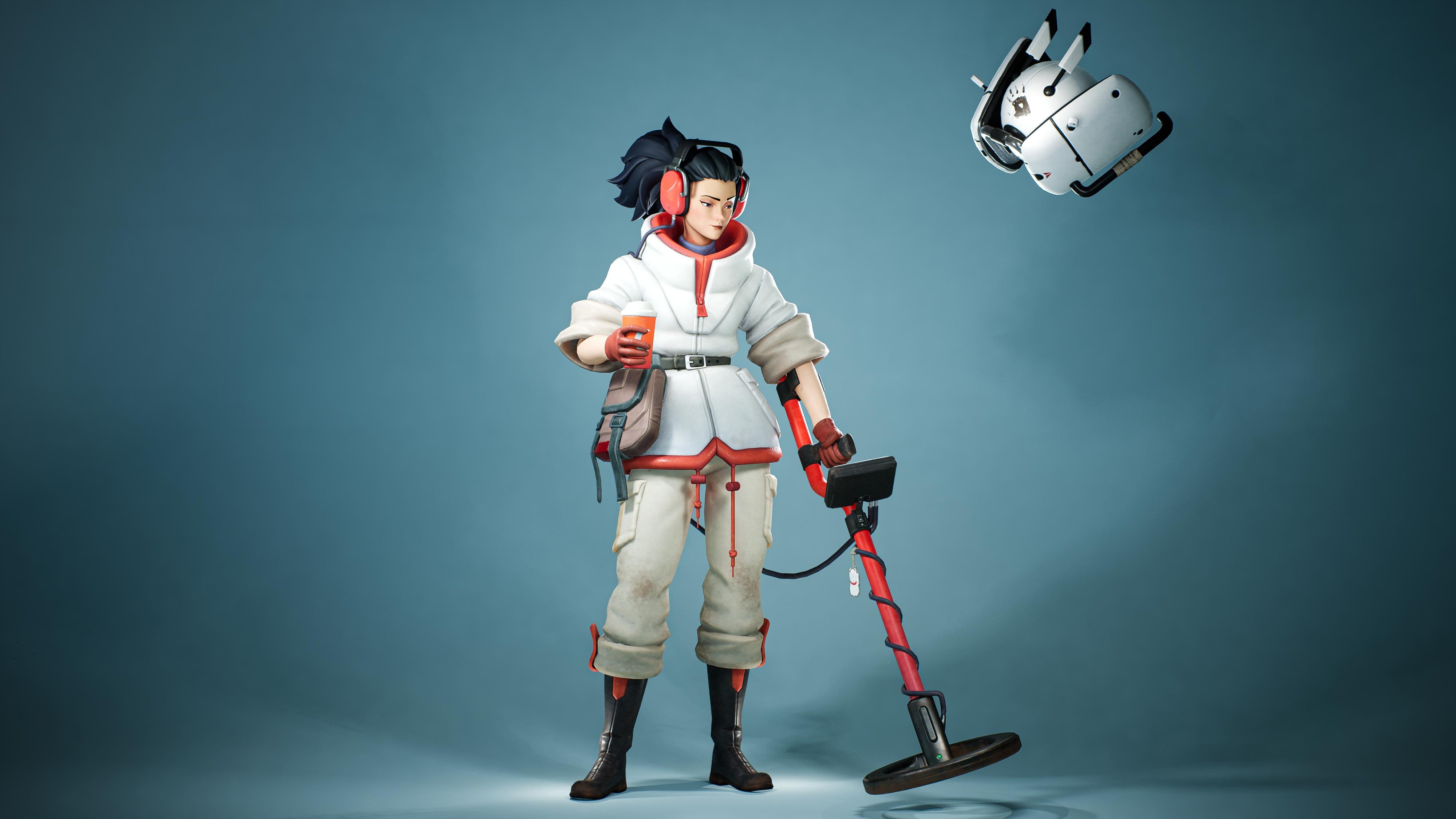
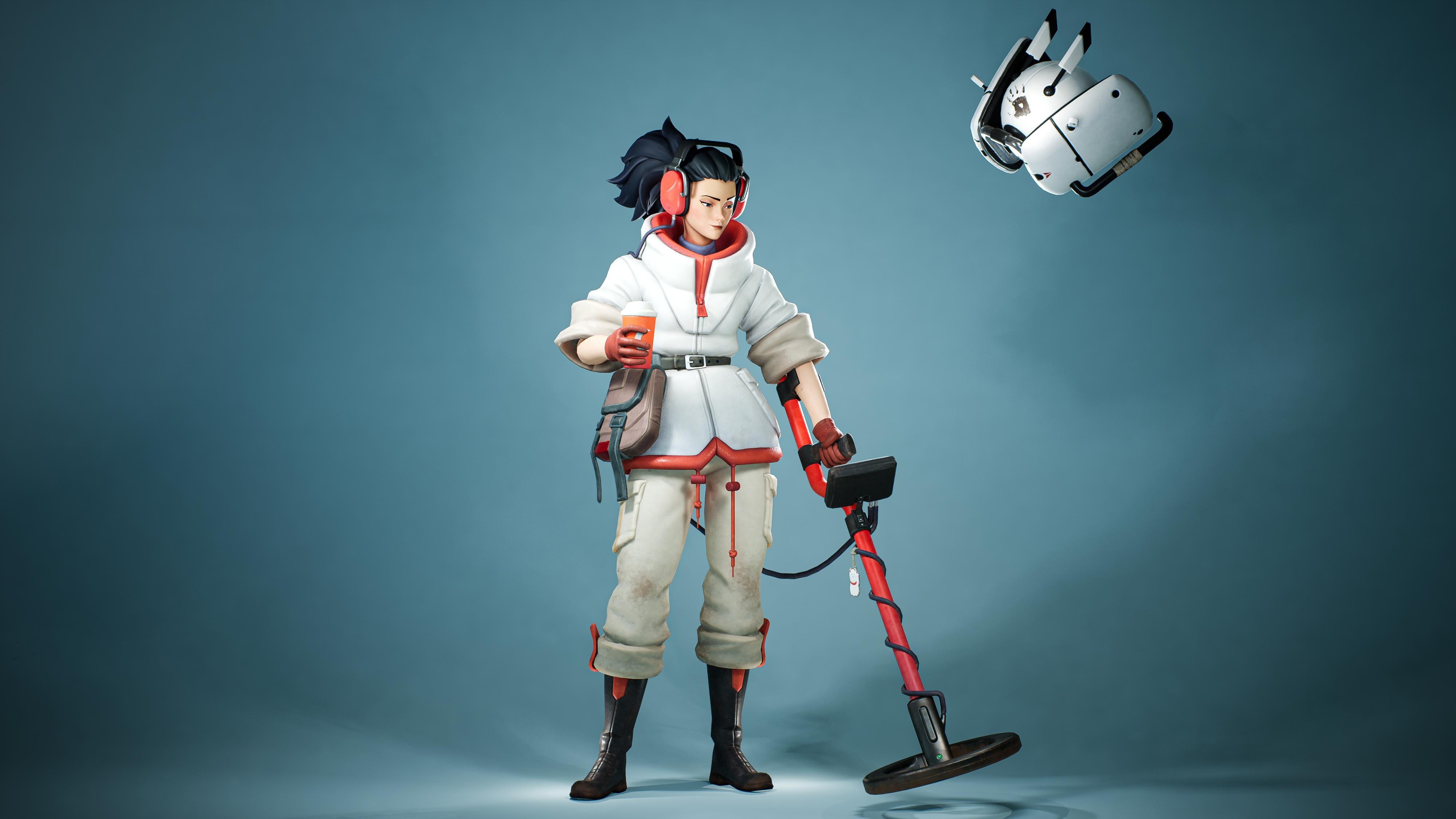
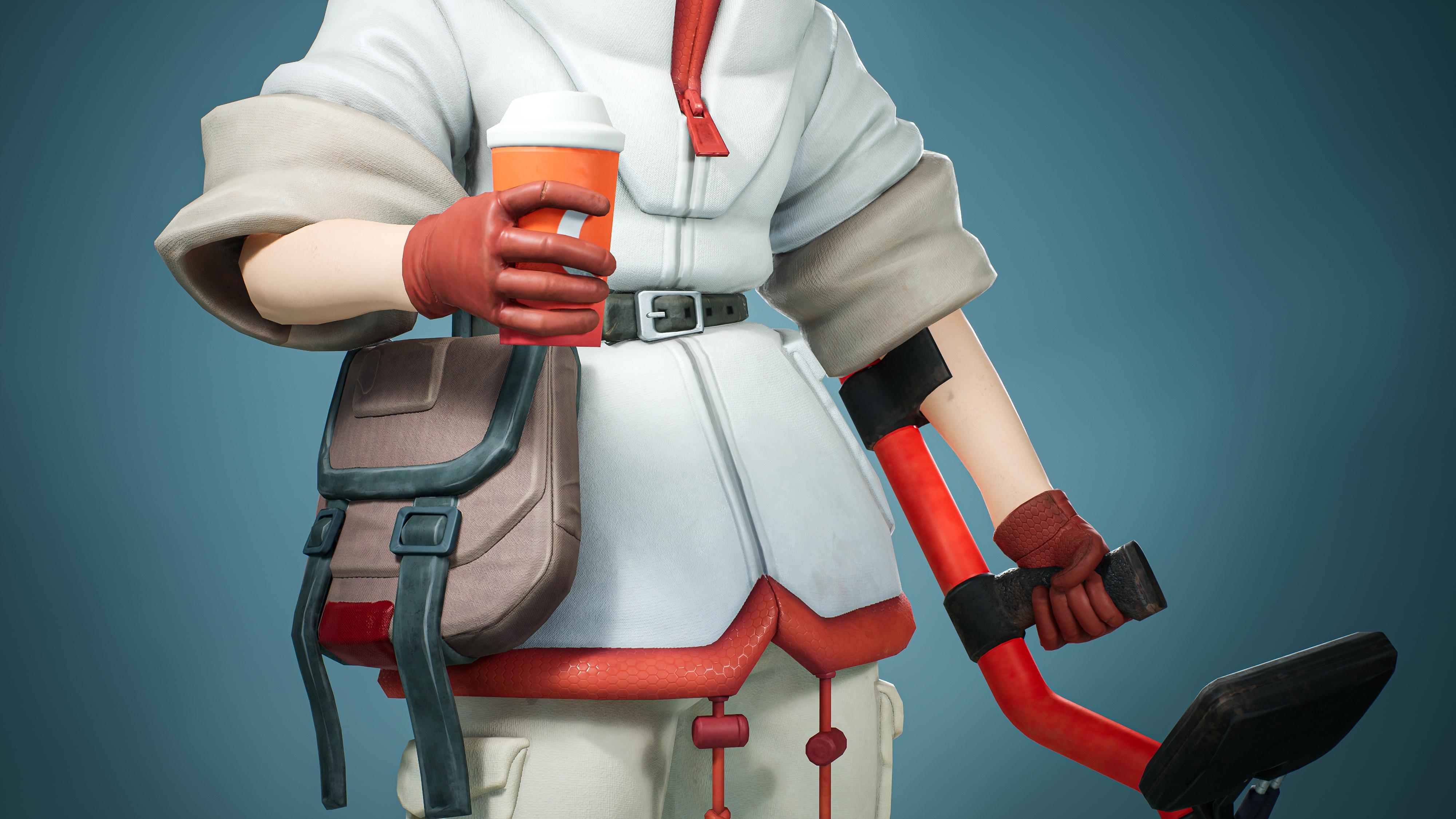
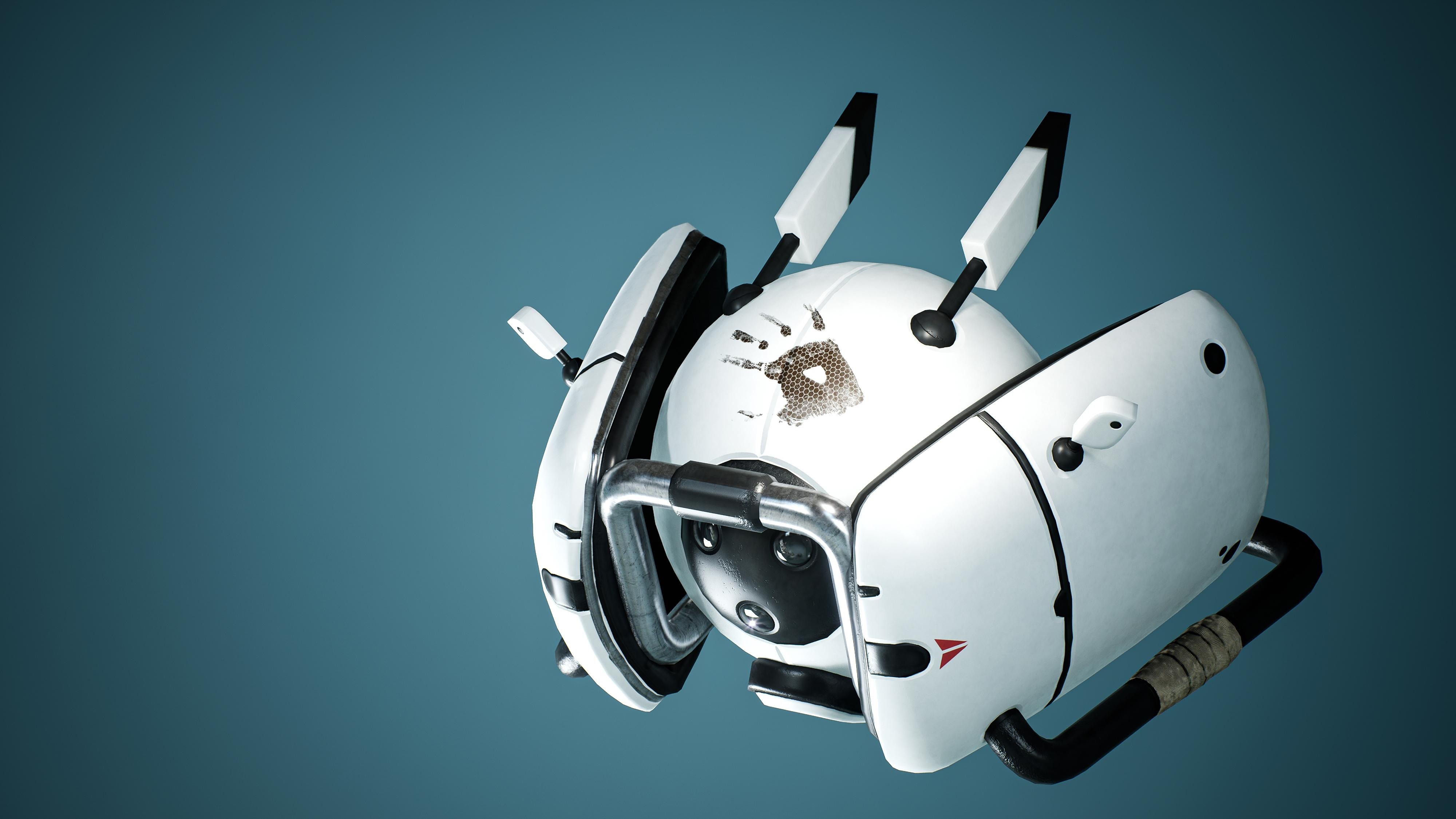
Tutorial-Kurs führt dich Florian Newman, ein Hauptkünstler bei Rapcat, Schritt für Schritt
durch den Prozess
, wie du einen stilisierten Charakter
von Anfang bis Ende erstellst einen stilisierten Charakter
von Anfang Bevor wir beginnen, möchte
ich darauf hinweisen, dass
dieser Kurs kürzlich
stark aktualisiert wurde und verschiedene Bonuskapitel
hinzugefügt wurden, die sich auf Bildhauerei,
Texturierung und Rigging
beziehen, um
Ihnen ein noch dieser Kurs kürzlich
stark aktualisiert wurde und verschiedene Bonuskapitel
hinzugefügt wurden, die sich auf Bildhauerei,
Texturierung und Rigging
beziehen, um hochwertigeres Endergebnis zu bieten Ihnen ein Dieser Kurs wird eine
große Anzahl von Themen behandeln, aber einige der wichtigsten
Themen sind Einen
Blockout-Charakter in Maya erstellen, unseren
Blockout-Charakter
polieren und ihn mit Maya und Zbrush
in einen High-Pool verwandeln , um unser letztes
Low-Poly in
Maya zu
erstellen UV-Auspacken, Backen unserer
Theke in Mum's a Tolbag, Texturierung unserer Theke
in SelsSpainter und abschließendes Rigging und Posieren mit Maximo und Maya. Texturierung unserer Theke
in SelsSpainter und abschließendes Rigging und Posieren mit Maximo
und Maya. Und zu guter Letzt werden wir den Choater auch in Mom's a Tolbag rendern . Und wie bereits erwähnt,
haben wir während
der Laufzeit
dieses Kurses auch
jede Menge Bonusmaterial hinzugefügt während
der Laufzeit
dieses Kurses auch
jede Menge Bonusmaterial , um Ihnen eine
noch höhere Endqualität Die allgemeine Erkenntnis dieses
Kurses ist, dass
Sie am Ende ein
fundiertes Wissen darüber haben werden, wie vollständig stilisierte
Charaktere für Spiele
erstellen können Dieses Tutorial wird größtenteils in
Echtzeit erzählt. Die
Bonuskapitel
enthalten jedoch keine Erzählung
und sind zeitlich begrenzt. Wir haben auch alle
Projektdateien für diesen Kurs beigefügt Projektdateien für diesen Mit insgesamt mehr als 22
Stunden Videoinhalten
bin ich zuversichtlich, dass
Sie
am Ende dieses Kurses wissen müssen, wie man hochwertige
stilisierte Charaktere
erstellt
2. 00 Maya-Setup: Bevor wir mit dem
gesamten Modellierungsprozess beginnen, wollen wir uns mit der Markierung von
Menüs, Hot Teas und Regalen befassen. Ich werde dir all
diese Dinge geben, aber ich möchte
dir nur erklären, was jedes einzelne macht. Fangen wir also mit dem Regal an. Das erste ist
das Projektfenster. Falls Sie das Projekt also
noch nicht erstellt haben, erstellen Sie es auf diese
Weise. Als Nächstes legen Sie ein Projekt wenn das Projekt
bereits erstellt wurde und fest,
wenn das Projekt
bereits erstellt wurde und
Sie es verwenden möchten, wenn Sie gerade an einem anderen
Projekt arbeiten. Bei den nächsten beiden ist nur Import
Export ausgewählt. Bei den nächsten drei Optionen wird der Verlauf
gelöscht, entweder des ausgewählten Elements
der gesamten Szene oder des ausgewählten Elements,
aber nicht
der Deformer-Historie Nehmen wir an, Sie haben dort ein Gitter und
drücken
auf dieses die gesamte Historie
der Szene zu
löschen , aber
nicht die Der nächste Schritt ist Optimize Synsze. Normalerweise
drücke ich immer darauf, nachdem den
Verlauf gelöscht habe
, weil dadurch nur unbenutzte Notizen
gelöscht werden, wie Shader, die nicht
zugewiesen sind, Die nächsten drei sind für Pivots. Wir haben also den Drehpunkt eingefroren, den Drehpunkt zentriert und
ich setze den Drehpunkt zurück Dieser konvertiert ein instanziertes
Objekt in ein eindeutiges Objekt. Also für den Fall, dass Sie ein
Asset erstellt und es gespiegelt haben. Wenn ich jetzt daran arbeite, können
Sie sehen, dass es eine Instanz ist, aber wenn ich jetzt auf diesen Typen drücke, ist
es keine Instanz mehr, und ich kann an
dieser Instanz separat arbeiten Clip. Der nächste
dreht nur die Nomalen um. Wenn du also zum Beispiel
etwas extrudierst, werden
die Nomen
bei diesem umgedreht,
du kannst sie wieder du kannst Dieser verändert die Besetzung
und die Pull-Anzeige ändert wie Polygone in der gesamten Szene
auf ausgewählten Objekten schattiert werden auf Wir können also beispielsweise dicke Umrisse am
Rand
anzeigen , damit wir sehen können, ob
wir irgendwo ein Loch haben,
wir können sagen, weiches Herz oder nur harte Kanten, solche Dinge Die nächsten drei sind im Grunde
Abkürzungen für diesen. Dieser zeigt also
die Standardkanten. Fangen wir mit
Sphäre an Wenn wir hier ein paar
harte Kanten haben, ist das die normale Ansicht, sodass Sie keinen Unterschied
zwischen harten und weichen Kanten erkennen. Dieser ist hart und weich, der differenzierte, und
dieser zeigt nur harte. Das ist ziemlich nützlich. Diese Typen triangulieren das Netz und viereckig Sehr nützlich, wenn Sie zum Beispiel
Angons haben. Wenn Sie
also
Spiele wie dieses haben, drücken
Sie Triangulieren, drücken
Sie Triangulieren, Vierecken Dieser öffnet einfach das Seltsame. Dieser ist für Centol, also verwende ich ziemlich
oft mobile Tools Lassen Sie mich erklären, wie es funktioniert. Lassen Sie uns zum Beispiel mit einem
Zylinder beginnen. Nehmen wir an, Sie haben ein Objekt
wie dieses oder jenes und Sie modellieren es von Hand,
richtig, also ist es ein bisschen wackelig Und jetzt möchten Sie eine
perfekte Kurve entlang dieser Linie haben , wie einen perfekten Endpunkt Sie können einfach
einige Wörter auswählen und
auf die Cent-Taste drücken ,
und dann wird das angezeigt. Wenn Sie nun
zwischen Wörtern und dem Opt-Feld verteilen, können
wir wählen, was daraus wird, also ob Sie eine CP- oder CV-Kurve haben möchten. Wenn du eine Uniform willst, die
am nächsten ist oder was auch immer. Wenn wir uns zum Beispiel für eine
Uniform entscheiden, wird
es versuchen, eine Kurve zu bilden
und alle Wörter
auf dieser Kurve regelmäßig auszubreiten. Das ist also sehr nützlich.
Also, wenn du sagst, okay, ich will, dass das ein bisschen
rausgeholt wird, weißt du. Und jetzt will ich, dass
das Ganze superrund ist, das heißt, drück darauf, hat
eine schöne runde Kurve
und schon ist es überspannt Also das sind Werkzeuge geschickt. Das ist nur das Aufräumen, also kannst du deine
Szene bereinigen, bevor du sie fertig stellst, und das ist Quick Pipe,
was auch sehr praktisch ist Nehmen wir an, wir haben und wir brauchen
welche. Lass es uns so machen. Wir haben diese Säure jetzt hergestellt und jetzt wollen wir hier eine
Innenpolsterung. Wir können einfach die kritische Leitung drücken, das Rohr für uns erstellen, Radius
ändern und
so Und jetzt
sieht der Strahl so aus, als hätten wir diese Einlage mit einer
anderen Säure drin Also sehr nützlich zum Aufpolstern von
Rohren und so. Okay, das sind also die Regale. Lassen Sie uns nun einige
Markierungsmenüs durchgehen, die ich verwende. Das erste ist, wenn
ich S drücke. Dieses erscheint. Es ist das, was ich zum Modellieren verwende. Also in der Mitte
müssen wir zur Mitte verschmelzen. Wir müssen hier zusammenführen,
hier zusammenbrechen , das sind ganz
normale Dinge. Nebenbei getrennt kombinieren, sodass wir die
einzelnen Maßnahmen kombinieren können. Das Gesicht kann überbrückt oder
dupliziert werden. Also ganz normales Zeug. Hier habe ich ein paar benutzerdefinierte Sachen. Auf diese Weise können wir
entweder UV-Platten mit hohen Kanten,
weichen Kanten oder Plattenkanten auswählen . Lassen Sie uns auch diesen Punkt
herausnehmen, denn das ist sehr nützlich, wenn Sie bereits ein Modell
erstellt haben, bei dem Sie mit der, ähm,
zufrieden mit der Schattierung
von allem sind zufrieden mit der Schattierung
von Nehmen wir an, wir haben dieses Modell
erstellt. Diese Typen sollten hart sein. Und jetzt entscheiden wir uns dafür, alle harten
Kanten abzuschrägen. Normalerweise
müssten Sie reingehen und alles
auswählen,
aber mit diesem Skript können
Sie einfach alles
auswählen und hart wählen
und nur die harten Dinge Und dann können wir in diesem Fall
das harte Zeug einfach abschrägen. Gleiche funktioniert mit Soft. Also
wenn du sagst, okay, die
ganze Software funktioniert einfach so. Das Gleiche gilt für Löcher. Wenn wir irgendwo ein Loch haben, wählen Sie Grenze, wir bekommen
einfach das Loch. Also sehr nützlich. Als Nächstes sind es nur Bullen, nur Schnellzugriff für Bullen, Transformationskomponenten,
auch ganz normales Zeug Lattice, sehr normales Zeug. Kurvenwerkzeuge zum Erstellen von Kurven. Cluster-Cluster erzeugen lediglich einen Punkt in der Mitte
der von Ihnen ausgewählten Objekte. Ich wähle diese Typen aus
und sage Cluster. Dann bildet
es in
der Mitte dieser Typen diesen Cluster für mich. Und das ist sehr praktisch
, weil ich darauf zuschneiden kann. Wenn ich mir also einen Vorteil verschaffe,
kann ich ihn tatsächlich abschneiden. Ich verwende das also häufig, wenn ich eine Mitte
von etwas haben
möchte, um darauf oder
Kurvenpunkte oder was auch immer Snap Together ist ein
sehr nützliches Werkzeug. Nehmen wir an, es wird
zufällig gedreht. Wir kennen die Rotationen nicht
mehr, weil sie eingefroren sind. Und jetzt müssen wir genau hier
eine Säure platzieren, wie eine Schraube oder so Lassen Sie uns vorerst einfach
einen Zylinder erstellen ,
sagen wir diese Stundenschraube. Und anstatt
sie einfach so zu bewegen und alles mit
den Augen
zu betrachten, könnt ihr einfach zusammenrasten, auf diesen Typen
drücken, auf diesen Typen
drücken, Enter
drücken und schon auf diesen Typen
drücken, auf diesen Typen
drücken, ist alles
perfekt ausgerichtet Also das ist einfach zusammenstecken. Wählen Sie jedes N-te Werkzeug aus. Das ist sehr nützlich, wenn
Sie bei einer Ringauswahl jeden zweiten oder einen bestimmten Ring wie H Sie wählen einfach jedes N-te aus
und es wird nur ein Referred
ausgewählt , in diesem Fall
oder jede Sekunde Also sehr nützlich, wenn Sie solche Dinge
schnell auswählen möchten Aber dafür müssen
Sie die
Maya-Bonus-Tools installiert haben. Welches bekommst du einfach
auf dieser Website. Sie können einfach die
Maya-Bonus-Tools eingeben und das
für die Version für Ihre
Maya herunterladen , die sehr einfach zu bekommen ist. Drei Punkte zu drei Punkten sind Zusammenstecken
ziemlich ähnlich. Es ist ein weiteres Schnappwerkzeug. Nehmen wir an, ich habe dieses
Asset dreimal. Und dieses hat UVs,
und jetzt denke ich mir, okay, ich möchte die beiden nicht
nochmal mit UV-Licht versehen, weil es dasselbe Objekt ist,
aber ich kenne
die Rotationen und
alles nicht , weil
ich es schon eingefroren habe Was Sie tun können, duplizieren Sie
das, mit dem Sie einverstanden sind, wählen Sie drei von drei Wörtern aus Wählen Sie hier dieselben
drei Wörter aus
und drücken Sie, wie Sie sehen können,
drei bis drei Punkte. Es liegt jetzt genau
übereinander. Sie können also einfach
Elemente aufeinander verschieben ,
indem Sie Wörter auswählen. Und der letzte ist Pake Pivot. Also, wie gesagt, wir haben unsere Rotation verloren Jetzt ist es ziemlich
schwer, damit zu arbeiten. Aber wir können uns auf
solche Dinge konzentrieren
und dann können wir es backen. Und wie wir sehen können, sind die
Drehungen dieses Drehpunkts
jetzt wieder zurück .
Wenn wir also
zum Beispiel auf Null gehen , ist er wieder
gerade Das ist also ein
Back-Pivot. Sehr nützlich , wenn du auch
Sachen spiegeln willst, denn das ist fest verwurzelt. Jetzt können wir wieder um die Achse
herum spiegeln. Okay, das ist also dieser. Jetzt
hast du den schon gesehen. Das ist nur mein doppeltes Menü. Super einfach. Wenn wir nach unten gehen, wird der
Drehpunkt einfach wieder in die Mitte zurückgesetzt Nehmen wir
an, ich möchte es an der Seite spiegeln, also setze ich einfach den Drehpunkt und spiegele dann einfach
auf X auf C auf X auf Y. Sie können
also ganz einfach
Dinge schnell spiegeln Spiegelt einfach um
die Xs herum. Lass uns weitermachen. Als Nächstes kommt das UV-Menü. Gehen wir
hier in den UV-Editor. Lass uns einen Blick darauf werfen. Ähm, fangen wir mit dem
ersten an, was ich hier habe. Es ist planare Kartierung. Es macht, was es sagt.
Es sind nur planare Karten Und das kannst du immer machen,
du kannst
zum Beispiel auch Kamera machen , es ist jetzt
nur noch die Drehung der Kamera.
Also sehr nützlich. Dann lass uns weitermachen, was wir
noch geschnitten haben. Wählen wir also einige
Kanten aus und schneiden sie aus. Lassen Sie uns es zum Beispiel so
und so schneiden . Jetzt haben
wir also einige Kürzungen. Dann können wir
es zum Beispiel entfalten. Dann können wir so
viel einbauen, indem wir sie einfach kombinieren, also sagen wir, wir
wollen diese beiden kombinieren, also können wir einfach so einziehen Wir können auswählen, weil
es jetzt rotiert, wir können wählen, ob die
Muscheln zum Ätzen ausgerichtet werden sollen, und es ist einfach
auf diese beiden Zellen ausgerichtet Wir können „Layout“ sagen,
also wird es einfach ohne Leerzeichen angeordnet Falls es ein bisschen schief ist, sagen
wir, unser Mesh
sieht ungefähr so Wir können
beides direkt sagen und es
glättet einfach alles. Oder wenn dieser so aussieht und wir ihn auf diese Seite verschieben
möchten, können
wir zu
UVs nach rechts
oder links oder nach oben und unten ausrichten gehen oder links oder nach oben und unten also das LGN-Tool
. Und der letzte ist nur der Nomalend Okay, das ist also das UV-Tool. Das nächste, was wir uns ansehen werden, sind wieder gesendete Tools, aber jetzt ist es ein Menü,
also geht es für uns schneller. Okay, das ist es. Und schauen wir uns die
gesendeten Tools noch einmal an. Aber anstatt das Menü zu
öffnen, ich meine, du musst es öffnen
, das ist sehr wichtig. Du musst das Menü
einmal öffnen, wenn du Maya
öffnest, aber dann kannst du es
schließen, also läuft es quasi im
Hintergrund. Anstatt
das Menü zu öffnen, können
wir einfach das
Markierungsmenü öffnen und sagen: Sing Uniform, sing Uniform with Curve, St. Close, St.
Clause with Curve. Uniform, die ich
dir schon gezeigt habe, das ist der Nachteil. Diese Uniform habe ich dir
schon gezeigt. nächste ist so ziemlich die gleiche, aber jetzt wird sie
nicht mehr ausgeweitet. Also, wenn es jetzt so ist,
oh, sollte es sich nicht wenigstens drehen. Also, vielleicht weil
ich es hier geändert habe. Ja, ich habe es hier geändert.
Ja, wenn wir „Am nächsten“ verwenden, bleibt
es beim „Nächsten“. Also macht es sie nicht kaputt. Ja, es werden
sie nicht mehr herausgebracht. Wie bei Uniformen, wo
sie ausgedreht werden. Sie können den Unterschied hier
ziemlich deutlich sehen. Das ist also am nächsten
und das ist einheitlich. Okay, das nächste, was wir
tun können, ist, die Kurve beizubehalten, wenn wir sagen,
einheitlich mit Kurve senden. Es erstellt einen Locator für
jedes Wort, das Sie ausgewählt haben. Wir können auf den
Locator drücken und
ihn trotzdem bewegen und unsere
Kurve jetzt so ändern Und das bleibt so lange, wie es
nicht eindeutig historisch ist. Das ist also auch sehr nützlich. Wenn Sie die
Kurve jetzt an etwas ausrichten möchten. Und wenn wir damit
zufrieden sind. Also, wir so
glücklich sind, können wir jederzeit die
Historie von allem löschen
drücken
und alles ist weg. Wir haben Meg. Das ist also dieses Menü. Okay, jetzt
schauen wir uns an, wie wir diese
Markierungsmenüs einrichten können. Also kannst du einfach meins kopieren.
Ich werde es dir geben. Oder Sie erstellen sie einfach selbst,
indem Sie in den
Markierungsmenü-Editor gehen. Dann erscheint dieses Fenster, dann können
Sie ein Markierungsmenü erstellen. Sie können einfach mit der mittleren
Maustaste Sachen hierher ziehen. Oder du bearbeitest es und tippst hier
deinen eigenen Code ein. Wir können es also einfach einrichten,
wo immer wir wollen. Wir können das dann,
in diesem Fall, Test nennen. Du kannst es speichern. Jetzt
sollte es hier auftauchen. Okay. Was wir jetzt tun können, ist, das Markierungsmenü
im Hotkey-Editor zu
verwenden. Wir müssen diesen speichern. Jetzt können wir den Hotkey-Editor öffnen. H. sieht
so aus. Und wir können die Markierungsmenüs
unter anderen Elementen
finden, die Markierungsmenüs
verwenden,
und sie sollten hier sein. Wenn wir das jetzt
zum Beispiel auf Q
setzen wollen, sagt es uns:
Okay, diese Markierungsringe, das wird momentan schon benutzt. W, du kannst versuchen, was auch immer. Ja. Ja,
jetzt ist es auf Q gesetzt. Wenn wir das speichern und
Ka oder Q ausprobieren und drücken, öffnet sich unser
Markierungsmenü. Also ja, so funktioniert das
Einrichten der Markierung. Also, während wir
im Kino sind, schauen wir uns die Hotkeys
an. Wenn Sie einer bestimmten Taste einen
Hotkey zuweisen möchten, ist es
am einfachsten wenn Sie wissen, was der
aktuelle Hotkey ist
oder wenn Sie wissen, wie
der Hotkey heißt. Wenn Sie also zum Beispiel den Hotkey für Extrude
ändern möchten , weiß
ich, dass der
Anwendungsbefehl etwas
mit X Extrude sein
muss Also können wir einfach Extrude eingeben. Wir können „Mesh-Extrude bearbeiten“ finden, wir können einfach einen Hotkey zuweisen Das Gleiche gilt, wenn wir wissen, was der
Hotkey für etwas ist. Nehmen wir an, ich weiß, dass ich
den Hotkey der alten Taste zuweise, zum Beispiel
für das Display
mit niedriger Qualität Also können wir es
auch so finden und dann den Hotkey zuweisen Das sind also die beiden Möglichkeiten,
wie Sie bereits existierende Hotkeys
finden und Dinge neu zuweisen Die andere Sache ist, wenn
wir zu benutzerdefinierten Skripten wechseln, können
wir unsere eigenen Hotkeys
für Dinge erstellen , die
nicht im System sind Ich habe es zum Beispiel hier, es wird einfach extrudiert und zusammengeführt Also führt es eine
Extrusion durch und verschmilzt, und ich setze es in diesem Fall auf das alte
G. Das ist also sehr nützlich
für solche Dinge. Nehmen wir an, wir haben das erledigt und ich möchte
dieses Loch mit einer Spitze schließen, ich drücke einfach alte
Eier und ich verstehe das. Es ist also dasselbe, als
würde man einen Poke füllen. Aber ja, es ist nur eine Sache. Es ist auch nützlich, wenn Sie nicht verwenden
können, da
Bridge nur funktioniert , wenn Sie mindestens
vier Kanten offen haben. Sagen wir mal, hier
kann ich nicht wirklich, ich meine, hier kann ich immer noch keine
Brücke bauen, aber mal sehen, hier kann ich keine Brücke bauen. Wenn ich Bridge mache, heißt
es nur, dass du eine ungleiche
Menge zu überbrücken
hast Hier ist es also sehr nützlich,
einfach diese offene Löschkante zu verwenden Okay. Das ist so ziemlich alles,
wie man Hotkeys einrichtet, Menüs und Regale
markiert.
3. 01 Bildebenen: Beginnen wir mit
der Einrichtung der Bildebenen. Zuallererst wollen wir
einen Würfel erstellen , der die
Größe unseres Charakters repräsentiert. Wir haben also etwas,
mit dem wir arbeiten können , wenn wir eine Bildebene erstellen. Beginnen wir also damit, einen Würfel
zu erstellen. Wir wollen ihn
170 Zentimeter groß,
körperbreit und körpertief machen . Dann wählen wir diese
Kanten aus und verbinden sie, damit wir wissen, wo die Symbole sind. Lassen Sie uns nun den Drehpunkt
nach unten bewegen, und indem wir X herunterrollen,
können wir ihn am Raster ausrichten Jetzt hat es also Hausarrest. Okay. Also lass uns jetzt eine neue Kamera erstellen.
Nennen wir das hier. Wickeln. Gehen wir zu ein paar
Bildern pro Eingabebild und wählen wir einfach
unseren Bildbereich aus. Gehen wir zum Attribut oder und ändern das Alpha-Bit, damit wir sehen können, womit
wir arbeiten. Und dann, kurz bevor
wir versuchen, es abzugleichen, lassen wir es ein wenig ausgleichen. Dieses Bild befindet sich also
tatsächlich in der Mitte, also verschieben wir es
ein wenig, etwa so. Versuchen wir nun,
unsere Bücher mit dem Charakter in
Einklang zu bringen . Das Erste, was mir auffällt ,
ist, dass unsere
Brennweite möglicherweise nicht übereinstimmt, weil das
Konzept sehr flach aussieht. Wählen wir also die Kamera und ändern wir
die Brennweite ,
um es zum Beispiel zu versuchen. Mal sehen, dass es schon
viel besser aussieht. Der
Grundriss passt zum Beispiel mehr dazu, wie der Charakter jetzt tatsächlich
steht. Lass uns sehen. Ja, vielleicht ein bisschen mehr 57. Ja, sieht gut aus.
Machen wir es ein bisschen kleiner. Okay, es sieht cool aus. Und das ist sowieso
nicht die endgültige
Bildebene. Wir können
die Bildebene jederzeit ändern, wenn wir den Blockout tatsächlich
erstellen Aber lassen Sie uns das
vorerst behalten. Lass uns auf diese kleine Schaltfläche hier oben
neben der Kamera klicken, damit sie verriegelt ist und wir nicht versehentlich unsere Kamera
bewegen. Dann lassen Sie uns einige Ebenen
und Gruppen erstellen , damit wir die Szene nicht
schon überladen Diese wird
Größe genannt. Que zum Beispiel Dann fügen wir
beide in unsere F-Gruppe ein
und erstellen zwei Ebenen, und erstellen zwei Ebenen damit wir
sie einzeln ausblenden können. Das
wäre also die Größenebene. Und dieser
wäre die F-Ebene. Und nachdem das eingerichtet ist, fangen
wir an, den Brocad zu erstellen
4. 02 Grobes Blockout: Nun, da alles eingerichtet ist, fangen wir damit an,
die grundlegenden Zeichenformen auszublenden Beginnen wir damit, diesen Würfel
zu duplizieren. Lösche hier alle bis auf eine Seite. Lassen Sie uns unseren Würfel vorerst verstecken und das Duplikat entfernen. Okay, lassen Sie uns
das etwas kleiner machen. Lass uns
nochmal nach unserer Kamera suchen. Lass uns jetzt sehen. Wir wollen das ein bisschen verschieben,
damit es zur Mitte passt. Ein bisschen raus, und jetzt lasst uns hier einfach einen groben Kreis
bilden. Es ist ein Spiegelspiegel
in der Mitte. Hey, die beste Art zu arbeiten ist, einen geteilten Bildschirm zu
nehmen, den Schiedsrichter hier
einzufügen und
die Perspektive hier. näher zu kommen,
können wir die Kamera auswählen, zum Attribut-Editor gehen und die
Schmerz- und Zoom-Optionen näher heranzoomen. Und jetzt können wir einfach an dieser Seite
arbeiten und sehen,
was im Set passiert. Wir
wollen also den
Dimensionen unseres Charakters
so nahe wie möglich kommen . Also, wir wollen diesen,
ich will es wissen, mit
all dem hineinziehen . Genau. Es geht nur darum, Scheitelpunkte
zu optimieren und zu verschieben bis Ihnen die Form gefällt Da. Lass uns
das ein bisschen verlängern. Lassen Sie uns das nochmal kleiner machen. Auch hier, ich werde hier kein bisschen hingehen. Lass es uns noch einmal ein bisschen
nach unten extrudieren. Und dann noch einmal, lassen Sie uns die wieder
rausbringen. Die von vorne nach
hinten hier draußen. Lo Softcheck, aber wir
haben nicht diese Herzenslust. Okay. Ich denke, sie sollten leicht nach innen bewegt
werden Ich war auch der Meinung, dass dies weiter nach innen verlagert
werden sollte. C. Lassen Sie uns das noch einmal ein wenig nach
oben streichen , um es
aus dem Scheitel herauszuholen und zu überziehen Ja, wie Sie sehen können,
passt nicht perfekt. Also ich denke, das
muss weiter reingehen. Und das ist eine Menge Optimierungen, oft machst du Dinge, die
du wiederholst, und es ist nur so lange zu
optimieren, bis du
die Form magst, bis sie irgendwie Lass uns sehen. All das sollte genauer hinschauen.
Das alles auch. Ich schätze, es sind zwei Runden. Leute. Etwas weiter, schätze ich. Also wollen wir in dieser Phase zwei
Dinge tun. Sie wollen dem Konzept so nahe wie
möglich kommen,
aber auch versuchen, eine Form zu erhalten, die in jeder Hinsicht
dem entspricht, was wir tun
wollen, nicht nur in der Konzeptlingua Weil
wir natürlich nicht wissen
können, es von beiden Seiten aussieht Also das ist nur Vermutung und ja, bestes
Urteilsvermögen, das wir treffen können Vielleicht ein bisschen seltsam. Und okay. Okay. Dann hier und hier. Sie können all dem auch
Material zuweisen. Nennen wir das hier. Beide. Und
nennen wir es weißes Material. Lass es uns weiß machen. Gut. Okay, lassen wir das
jetzt und erstellen wir eine
Blockade für den Arm, wie eine grobe. Okay. Hol dir noch mehr Kanten rein. Diese Runde. Ich würde sagen, es ist ungefähr
hier. Ich habe diesen coolen Zug. Und okay. Und mach den Bissen,
damit er sehen kann, dass er untergeht. Okay. ein
bisschen nach außen Okay, dann
lass uns das einfach ein
bisschen nach außen extrudieren
. Hallo. Lassen Sie uns diese
Typen ein wenig nach unten abwechseln damit sie besser
zum Konzept passen. Und wir wollen, dass dieser
Rand dem Teil davor ähnelt. Also lass uns sehen. Wir können auch hier reingehen und die Wörter
hier verwenden, um es zuzuordnen. Okay, cool. Schieb das ein bisschen raus. Es sollte hier vorne viel größer
sein. Vielleicht so. Okay, cool. Jetzt fügen
wir hier eine hinzu. Lassen Sie uns es ein
bisschen verändern und ein bisschen zurückverschieben. Lassen Sie uns auch diese beiden
Körner färben. Wir können diese
Hülle auch auf der anderen Seite spiegeln. Mal sehen, wir wollen das ein bisschen
drehen, schätze ich. Auch dies ist der erste Schritt, einen sehr, sehr
groben Blockout
durchzuführen Und der zweite Schritt besteht dann darin, alles
zusammenzuführen, es
detaillierter zu machen So können wir das Ganze tatsächlich finalisieren,
bevor wir es nach Cebus schicken Okay, lassen Sie uns noch einmal
darauf eingehen. Lass uns. Lassen Sie uns hier ein
paar Kanten hinzufügen, wir wollen
die Schulter etwas nach außen bewegen, also wollen wir sie haben,
vielleicht ungefähr hier. Mal sehen, wo wir hingehen. Snip geht Geht vorerst. Füge vielleicht
eins hinzu , damit es erscheint und
es ein bisschen kleiner macht. Es ist ein bisschen nach
vorne, würde ich sagen. Ich würde sagen,
das würde ich auch nach vorne verschieben. Außerdem musst du hier mehr Loops einbauen, mehr Riemenscheiben. Wir haben
etwas, mit dem wir arbeiten können Dieses Netz muss nicht schon super sauber
sein, aber ich habe im Grunde nur
eine grobe Ähnlichkeit mit der Silhouette, die wir in dem Konzept
gesehen haben aber ich habe im Grunde nur
eine grobe Ähnlichkeit mit
der Silhouette, die wir in dem Konzept
gesehen haben.
Okay. Ich schätze, es sollte etwas
höher oben und weiter unten sein. Okay. Stopp die Treppe ein bisschen zu hoch,
schieb sie ein bisschen runter. Ja, ich denke, das
sollte vorerst in Ordnung sein. Stellen wir sicher, dass dies in
der Mitte ist, sodass
die ausgewählten Kanten in
die Null und das X verschoben .
Okay. Okay, als Nächstes
willst du die Beine machen. Also fangen wir einfach wieder
mit dem Würfel an. Lass uns ihn positionieren.
Lass es uns ein bisschen höher machen. Und dann müssen
die Kanten einfach ein bisschen nach unten bewegt werden. Und versuchen wir einfach, die Form oder die
Position der Beine zu finden. Lass uns sie auch weiß machen. Lassen Sie uns sie auch spiegeln
, damit wir sie besser sehen können. Das ist es also, Humor-Loops, und wenn wir
es einkreisen lassen, ist es rund Lass uns zumindest vorerst ein paar Loops in L eins für das Knie Hier ist es etwas dünner. Wir wollen hier ein bisschen breiter werden, es ein bisschen genau nach unten
bewegen. Dann lass uns das von Ex drehen. Lassen Sie uns diese beiden Typen isolieren und
diese Gesichter hier loswerden und diese Typen
zusammenführen oder sie
in den Mittelpunkt stellen Nehmen wir diesen
Vorteil und entfernen ihn. Lass uns alles wieder weich machen. Lass es uns vorerst
so belassen. Ich würde sagen, wir sollten diesen Rand etwas nach
oben bewegen. Diese Kanten sind vielleicht ein bisschen
nach innen gerichtet, sehen ein bisschen seltsam aus. Weniger ein bisschen nach vorne. Da war ein bisschen hinten.
Also haben wir dieses Knie hier. Und lassen Sie uns auch
ein bisschen nach hinten gehen. Vielleicht nicht so viel,
aber ein bisschen nach hinten ein paar dieser Ds rein,
sodass es einfach nach außen geht Okay. Nicht so schlimm. Lassen Sie uns die ein bisschen
abwechseln. Lassen Sie uns hier eine Schleife hinzufügen. Lass uns ein bisschen.
Lass es uns ein bisschen bewegen. Okay, lassen Sie uns hier noch eine
Kante in der Mitte haben. Fügen wir es auch für
diesen und verschieben wir
es dann in die Mitte. Lassen Sie uns auch mit diesem
arbeiten unter. Also möchte ich sie ein bisschen verschieben oder sie vielleicht einfach
auswählen und sagen, getan für. Das ist okay. Lass uns hier ein paar Loops
hinzufügen. Lassen Sie uns hier auch einige Kanten hinzufügen. Okay. Dann lass uns
mit den Beinen weitermachen. Lassen Sie uns unser
Konzept hier etwas nach unten verschieben. Und vielleicht lass uns das hier machen. Füllen Sie dieses Gesicht hier aus
und löschen Sie den Rest. Also werden wir etwas haben
, womit wir anfangen können. Machen Sie es ein bisschen kleiner und lassen Sie es uns einfach etwas kleiner machen. Kehren wir es um,
fangen wir also rückwärts schattiert an, und bringen
wir es auch Was wir
sofort tun können, ist,
diesem neuen Farbton zu verleihen .
Nennen wir das hier. Schwarz, nass. Machen wir es dunkel. Und lassen Sie uns auch auf die
andere Seite
duplizieren. Lassen Sie uns das alles noch ein bisschen weiter vorantreiben. Schlag so. Ja,
lass uns Regie führen. Okay, lass uns das ein bisschen nach oben verschieben. Lass uns die
drei Typen runterbringen. Und dann bringen wir sie
alle hierher, außer den hinteren, und sie nach vorne
bringen. Sie zum Beispiel nach vorne extrudieren. Okay, lassen Sie uns
sie ein bisschen rausnehmen. Wir müssen diese
Typen auswählen und sie nach unten verschieben. Als diese Typen
müssen wir sie runterbringen. Diesen können wir nur diesen. Okay. Okay. Der Kopf, wir können das Konzept hier nicht wirklich
hundertprozentig nachahmen, zum
Beispiel die Rotation,
weil es seltsam
aussehen würde, wenn Beispiel die Rotation,
weil es seltsam
aussehen würde wir es spiegeln,
aber wir können grob nachstellen,
wie das Gericht
aussieht Also wollen wir
diesen Weg nach unten verschieben. Und zusammen hier,
also sind sie groß. Wir werden diese Typen
zusammenbrechen lassen. Wir bringen das zurück. Wir werden hier drin Edge Loop sein. Wir ziehen es vielleicht ein bisschen
so raus. Lass es uns schließen. Lass uns sehen. Wir wollen hier
ein Dope reintun, es ein bisschen nach unten
verschieben Ich würde sagen, wir wollen das alles etwas weiter
reduzieren. Es ist Loops hier drin. Wir haben also mehr, mit dem wir arbeiten können. Okay, wir wollen hier auch diesen
kleinen Schritt machen. Also lass uns so etwas machen. Okay. Also sollten wir hier oben himmelweit sein. Aber nochmal, das ist immer noch
sehr grob,
ja, mach alle Formen
grob, bevor wir
anfangen, Dinge zu detaillieren Das ist vorerst nicht so schlimm. Wählen wir alle aus, drehen wir
sie leicht,
verschieben wir sie ein bisschen nach innen, vielleicht. Aber im Allgemeinen denke ich, dass wir
irgendwie da sind, wenn wir es schaffen. Lassen Sie uns das vielleicht ein bisschen zurückziehen
. Lass es uns vielleicht ein bisschen machen. Vielleicht bringt das
die Jungs auch ein bisschen nach oben,
damit wir hier mehr Volumen haben. Aber ja, lass uns gehen. Lass uns sie
vorerst so lassen. Okay. Lass uns die Kamera ein bisschen nach oben bewegen. Lassen Sie uns
mit den Armen weitermachen. Machen wir es ähnlich
wie mit den Füßen. Lassen Sie uns
das einfach füllen und extrahieren. Also haben wir ein separates Mesio. Lassen Sie uns es perfekt
rund machen, indem wir es kreisen lassen, und dann lassen wir es einfach extrudieren Deshalb können wir dem Konzept nicht so
sehr folgen, weil der
Konzepttest eine Armbeuge ist, und dieser hält
sich an etwas fest,
aber wir wollen eine ganz natürliche Pause Also werden wir hier einfach
unser bestes Urteilsvermögen verwenden. Ähm, extrudiere das ein bisschen. Okay. Lass uns das hier
etwas kleiner machen. Die beiden. Wir werden auch ein
anderes Material darauf setzen. Nennen wir das Skim-Material. Ja, so etwas in der Art. Ordnung. Heb ihnen eine Trittplatte hoch Hey, cool. Hey, du solltest dir das etwas
kleiner ansehen. Vielleicht nicht. Lass uns sehen. Okay. Ähm, das heißt nach unten bewegen. Ja, ungefähr
so würde ich sagen. Lass es uns vielleicht
ein bisschen nach vorne verschieben. Okay, cool. Also, um die Hand selbst zu
erstellen, lassen Sie uns das nochmal feststecken, duplizieren und alles
außer dem Gesicht. Und lassen Sie uns zwischen diesen beiden ein Quadrat daraus
machen, lassen Sie uns einfach dieses herausnehmen Das ist also die Hand
selbst, sagen wir. Die runter. Die Formen sind gerade sehr schwer
zu bekommen. Siehst du, vielleicht sollten wir
das auch ein bisschen mehr machen. Okay, dann lass uns erstmal einfach etwas erschaffen und das als
Grundlage für Freiheit nutzen. Lass uns ein bisschen nach oben skaten. Lass uns sehen, wir wollen hier einen kleinen Winkel
haben, dann gerade und dann
noch einen Winkel. Lassen Sie uns das verkleinern. Dann sollten wir es vielleicht ein bisschen so anstellen. Okay, mal sehen, lassen Sie uns das
duplizieren. Lass es uns hierher verschieben. Lassen Sie uns immer wieder
Letzteres am stärksten herunterskalieren. Lassen Sie uns etwas höher gehen. Da könnte
so etwas funktionieren. Zieh und lass uns
diese Worte ein bisschen verschieben. Lass uns einen Alters-Pinkel hinzufügen. Das Auto ist auch ein bisschen aufgedreht. Nun zum Daumen.
Nochmals, drehe ihn leicht. Bring es etwas an seinen Platz. Lass uns sehen. Ich schätze, kleiner. Ja, vielleicht irgendwo hier, und das ist das Problem hier. Noch einer hier und lass uns das ein bisschen
verschieben. Auch das kann sehr grob sein und wir
interessieren uns nicht wirklich für Pot, wir wollen jetzt nur die allgemeine
Silhouette der
Hirschkuh hinzufügen jetzt nur die allgemeine
Silhouette der
Hirschkuh Lassen Sie uns diese auch auf
der Seite duplizieren. Lassen Sie uns die
Hautfarbe auf alle auftragen. Lass uns sehen. Ja, geben wir sie
vorerst so. Jetzt, wo ich bin, fügen wir eine Loopia hinzu. Wir verlieren hier ein bisschen
an Volumen, also fügen wir eine Loopia hinzu und
fügen etwas Volumen hinzu Binia Diese Typen sollten warten. Xxs, lass uns sie
ein bisschen genauer beweisen. Okay, cool. Und lass uns das hinzufügen. Lass uns einfach einen Zylinder erstellen. Verschiebe ihn grob an seinen Platz. Ich schätze, es ist irgendwo hier. Skalieren Sie es. Ändern wir es auf vielleicht 12 Unterteilungen
auf der Achse Und lass es uns einfach grob bauen. Das ist
schon gut genug für den Blockout. Geben wir dieses neue Material. Nennen wir das hier. Rot, nass. Okay. Cool. Geben wir diesen Händen auch dieses Material,
denn die Handschuhe werden am Ende rot sein. Geil. Als Nächstes würde ich sagen, lass uns am Kopf arbeiten. Das gleiche Verfahren wie zuvor. Fangen wir mit einer Kiste an.
Lass es uns in die Mitte verschieben. X-Achse, und fangen wir einfach an
, den Kopf auszublenden. Andys Kopf ist leicht abgewinkelt, also können wir es nicht wirklich versuchen, aber mal sehen, wohin wir gehen können Lass uns die Hälfte davon machen, damit wir arbeiten, es spiegeln und einfach anfangen,
Dinge an ihren Platz zu bringen Lass uns bei der NPM sein. Bei der Betäubung Okay. Bei der Betäubung Okay. Fügen wir es hinzu. Die Innenflächen, die ich
erstellt habe, und ich extrudiere sie nach unten. Also fließe, was in
den rauen Schatten übergeht , kurz
bevor wir Details hinzufügen So weit, so gut. Ich habe hier einige Vorträge gehalten.
Wir haben also mehr, mit denen wir arbeiten können. Es ist für die Nase da. Das wird allerdings sehr hart werden. Es ist nur für uns, also haben
wir etwas zu sehen, während wir am Rest
des Charakters arbeiten, denn der Großteil davon
wird in Zbrush gemacht Du könntest auch
den ganzen Kopf
mit Pinsel erstellen , wenn du möchtest Ich bevorzuge es einfach, es
so zu machen , weil es einfach und schnell und wir
die Proportionen sehen können , während ich
an anderen Teilen des Modells arbeite. Ist das jetzt zu rund? Lassen wir es
erstmal stehen. Und lass uns anfangen, am Headbod zu arbeiten Sie sehen sehr rund
aus, also fangen
wir vielleicht wieder mit einer Kiste Aber sie hoch. Außerdem sind
sie jetzt abgewinkelt, sodass wir sie möglicherweise nicht vollständig mit dem Konzept abgleichen
möchten Aber lassen Sie uns
sie einfach grob an den Ort bringen,
an dem sie sein sollten Ungefähr so, schätze ich, aber wir sollten uns nicht
über eine Stunde abwechseln, Leute. Ja, so etwas in der Art.
Spucke diese Kanten Nochmals, lassen Sie uns
alles duplizieren , bis auf
diese eine Phase, damit wir
etwas haben, mit dem wir arbeiten können Und lass uns dieses Stück hier machen. Sieht ungefähr so aus, würde ich sagen. Auch das kann vorerst
sehr schwierig sein. Vielleicht ein bisschen müde und platt. Und breiter oben, ist Lass uns alles breiter machen. Lass es uns hier irgendwo schneiden. Hallo. Fügen wir hier eine Schleife hinzu. Legen wir ein Gitter
auf die beiden Typen auf
diesen beiden Stufen mit
einer Höhenteilung ,
sodass wir
die beiden äußeren Punkte auswählen
und das Ganze nach innen verschieben können die beiden äußeren Punkte auswählen
und das Ganze nach innen verschieben Möge dir das gefallen.
Lass uns die rot machen. Machen wir die beiden schwarz. Cool. Okay, dann lass uns das nochmal
duplizieren.
Lass uns das reinbringen. Und lassen Sie uns die
Komponenten dazu transformieren. Also können wir diese Kantenschleife
hier auswählen und Quick Pipe darauf verwenden. Wir brauchen nur sechs Unterteilungen und wir werden es viel kleiner machen Lass uns das 1 grau machen. Tolles Material, und das
spiegelt auch das S wider. Ich denke, wir sollten diese
beiden Typen auswählen und sie ein
bisschen abwechseln, wie in diesem Film. Mal sehen, vielleicht ist das zu sehr so, als würde man sich leicht nach außen drehen. Dieser verbindet sich also mit diesem
, wenn wir ihn nur erweitern. Wir können
dieses Gesicht auch extrahieren und etwas verkleinern
und es grau machen. Und dann die beiden rudern. A Okay, ich würde sagen,
lassen wir das beim Phänomen. Wir können auch all das auswählen, es in eine Gruppe
einfügen und
es Glockout-Gruppe nennen es Glockout-Gruppe und den Rest löschen Wir optimieren
innerhalb dieses Feines nicht. Cool. Okay, lass uns das einmal nach innen extrudieren
, würde
ich sagen, und dann lassen wir
das Seil und transformieren Okay, jetzt
wählen wir diese Typen und vergrößern die
Auswahlfarbe auf Schwarz, und lassen Sie uns das gesamte Innere weicher machen Es sieht also so aus, als würden wir das
aufpolstern. Weißt du das schon wieder? Lass uns nochmal ein bisschen daran arbeiten. Also wollen wir es ein
bisschen nach innen
extrudieren und dann nach unten und innen Lassen Sie uns diese
Kanten weicher machen, um sicherzustellen
, genau auf der X-Achse liegen Okay, cool. Dann lass uns
vielleicht mit einem Metalldetektor weitermachen. Lassen Sie uns also nochmal
die Kamera ein wenig bewegen, um dieses
Bild etwas zu paaren. Und lass uns anfangen. Beginnen wir mit der
Erstellung eines Zylinders. Lass es uns zerschneiden. Bringen Sie es hier
ungefähr an seinen Platz. Also das ist irgendwo. Also, ich würde sagen, es muss weiter hier sein,
damit sie es auch anfassen kann. Hier muss es irgendwo sein, würde
ich sagen, mal sehen. Ja, sieht aus, sieht ungefähr richtig aus, würde
ich sagen. Also
lass es uns hierher verschieben. Lass es uns ein bisschen skaten, dann passt es
besser zu unserem Konzept. Gehen Sie in dieses Konzept Cool. Dann lass uns löschen. Lassen Sie uns die
Flächen auf der Innenseite löschen und
sie einmal nach innen extrudieren Dieser Ring hat also eine gewisse
Dicke. Dann fügen wir diese Verbindung indem wir sie einfach noch einmal duplizieren, diese beiden Gesichter hier
auswählen, den
Rest auflisten und sie
dann überbrücken Wir haben also dieses
Verbindungsstück hier. Sieht so aus, als müssten wir es
drehen, damit es passt. Das mag, aber es passt
nicht zu unserem Arm, dann sollten wir
es vielleicht an unserem Arm ausrichten. Es macht also mehr Sinn.
Lass es uns so belassen. Lass uns sehen, wann wir den
Balken hinzufügen, wie er aussieht. Okay. Also lass uns diese Phase duplizieren. Aber es passt zum Gesicht.
Verbinde diesen Bb, sodass wir
ein schönes quadratisches Gesicht
in der Mitte haben . Okay, lass uns sehen. Wir wollen das nach oben extrudieren
und ein bisschen nach hinten verschieben. Ja, das passt ungefähr. Dann lass uns das runterschieben. Okay. Jetzt wollen wir das mit der Vorderseite etwas nach unten
schieben und es so extrudieren In der Mitte extrudieren Sie es so. Und hier müssen wir
grob vorgehen, würde ich sagen. Dann lass uns das platt machen. Das sieht ungefähr aus, oder? Okay. Nun wählen wir alle Kanten aus,
wie die DGOPs hier
und die Bevlid-Kanten,
also haben wir Wählen Sie alle Kanten und den Riemen aus, sodass wir ein rundes Netz haben Mach die Mädels wieder hart. Machen wir das also rot. Also, es sieht so aus, als ob es
nicht perfekt rund ist. Lass uns unseren Drehpunkt
auf diese Fläche ausrichten und dann lass uns
gemeinsam ein bisschen nachfragen. Wir können auch die Größe der
angrenzenden Benutzerkreise wählen und sie perfekt rund
machen. Aber am Ende
werden wir unsere Pfeife
trotzdem verwenden , um einen
perfekt runden Balken herzustellen. Ja, das sieht vorerst gut aus weil wir sowieso die
grobe Blockade machen Cool. Also fügen wir
diesen Monitor hier hinzu. Lass uns einfach einen Würfel hinzufügen. Du kannst Snap
Together auch verwenden , um eine
Säure auf eine andere aufzuspritzen. Das passt perfekt
zu diesem Kerl, also kennen wir die Rotationen Also können wir das einfach vergrößern und
an die richtige Stelle bringen. Die Verbindung ist also
hier unten im Konzept, also sollten wir
sie vielleicht hier grob hinzufügen. Es ist ein bisschen zu weiß.
Vielleicht so. Hey, lass uns das machen.
Lass uns die auch grau machen. Lassen Sie uns das alles
in unseren Poker-Cop übertragen. Okay, cool. Dann lass uns mit dem
kleinen Klaps da oben
weitermachen. Lass uns sehen. Lasst uns dieses Mal mit
einer Kugel beginnen, denn ich glaube, das innere Teil ist ein Seher Fangen wir also einfach
mit einer Kugel an. Skalieren wir es ein bisschen
und versuchen wir, es in eine Position zu bringen
, die Sinn machen würde, als würde es
direkt über einem Gesicht
irgendwo hier in der Nähe aufragen , denke ich Montieren. Vielleicht fülle es ein bisschen auf. Versuchen wir nun,
es ein wenig zu drehen, damit es
der Drehung der Gyapia entspricht der Drehung der Gyapia So etwas, vielleicht Hoop. Wir sind so etwas,
das gut aussieht. Okay, also lass uns
diesen weißen machen. Außerdem
ist es eine gute Praxis, einen Würfel zu erstellen. Lassen Sie uns ihn genau hierher verschieben. Und indem wir den
Würfel und dann die Kugel auswählen, erhalten
wir die Transformationen und die
Rotationswerte der Kugel Und wenn wir
die Rotationen durchtippen, haben
wir dieselbe
Rotation auf Wenn wir
sie jetzt exakt in der Mitte
und in der Lupe einrasten , wissen
wir immer, um welche Drehung es sich handelt, wenn wir unseren
Drehpunkt
auf etwas ausrichten wollen unseren
Drehpunkt
auf etwas ausrichten wollen Cool. Okay, dann nehmen wir an,
das ist das Herzstück. Jetzt brauchen wir ein paar Seitenteile, damit wir
diese Kugel bereits verwenden können,
sie duplizieren und so aufteilen, vielleicht vorerst nur eine Phase, damit wir besser sehen können,
was vor sich geht Vielleicht so etwas? Nein, das ist, fügen wir dem
Ganzen eine Kurve hinzu. Mm. Außerdem würde ich sagen
, das sind Tulpen hier. Also können wir auch eine
solche Kurve hinzufügen. Also, lass uns das weiß machen. Lassen Sie uns hier weitere Schleifen hinzufügen und
zusätzliche Kantenschleifen darauf verwenden ,
damit die Biegungen stärker werden Jetzt bewegen wir den Drehpunkt an diese Position und wir können ihn entlang der X-Achse
spiegeln Vielleicht verschieben wir sie weiter
hinein, weil dieser hier so aussieht, als ob er ein bisschen zu weit
draußen ist. Ja, vielleicht so.
Okay. Dann verschieben wir es auch ein bisschen zurück. Jetzt, wo du es
eingezogen hast. Sieht es so aus , als ob die Typen weiter draußen
sein sollten? Okay, cool. Jetzt fügen wir diese Pfeife hier hinzu. Lassen Sie uns diese
Gruppe für diese duplizieren. Bringen Sie es in die richtige Position. Skalieren Sie es ein bisschen. Das liegt daran, dass
wir
diese Kanten jetzt hier am Rohr
ausrichten wollen, hauptsächlich weil wir an diesen Kanten
Quick Pipe verwenden wollen. Lassen Sie uns das also
grob ausrichten. Also noch ein bisschen zurück. Lassen Sie uns das etwas weiter vergrößern. Lassen Sie uns jetzt hinzufügen. Fügen wir ein
Plappern über diese beiden Typen Wir haben hier also eine schöne
runde Oberfläche, und dann wollen wir ein
Plappern über diese beiden Typen hinzufügen, also ist es nett und rund Und jetzt, wo
es schön rund ist, können
wir diese Kanten hier auswählen Und benutze Quick Pipe dabei. Nur sechs versteckte
Segmente, etwas größer. Drücken Sie Noff, nichts ist ausgewählt, und wir verwenden wieder Quick Pipe, es löscht die nutzlosen Notizen.
Lass uns sehen Sieht vorerst gut aus, würde ich sagen. Ja, lassen Sie es uns vorerst behalten. Mal sehen, wie es aussieht, wenn wir auch den Rest erledigt haben. Dieselbe Methode
werden wir bei diesem Typen anwenden, also werden wir es duplizieren, alles
löschen, bis auf dieses eine Gesicht. Genau an der Schleife
, wo diese Pfeife ist. Füge einen weiteren Look in der Mitte hinzu. Jetzt werden wir das ein bisschen
herausextrudieren, ein bisschen zurückextrudieren Und ich denke
auch so zurück. Hinlegen. Vielleicht etwas. Das, und trinken wir
das auch noch mal. Und wir wollen, dass dieser Rand
auch schön rund ist, damit wir zum Beispiel diese
beiden Typen auspressen können Wir richten den Dreh- und Angelpunkt auf diese
Phase aus und dann auf diese. Okay, jetzt können wir diese Kantenschleife hier
wieder aussäen und
Pipe auf dieser wahrscheinlich
wieder sechs verwenden , und zwar etwas größer. Das ist normalerweise wieder so, lösche das, was wir nicht brauchen,
und mache das 1 grau. Und jetzt richten wir den
Drehpunkt an dieser Box aus. Richten Sie den Drehpunkt aus. Mit einem dieser Gesichter. Jetzt können wir
es auf der Essigsäure spiegeln. Oh, wir müssen es zerlegen, also backen wir den Pivot und spiegeln ihn
dann. Okay, cool. Wir sind auf dem Weg dorthin. Dann sieht es so aus, das zu lang ist, mach
etwas kürzer. Dann schätze ich, wir brauchen dieses Ding hier
in der Mitte, damit es wie ein Zylinder
aussieht, also lasst uns einen Zylinder erstellen. Wählen wir erneut
die Kugel aus und gehen
wir
die Rotationslasten durch. Sie wird also
genauso gedreht wie die Kugel. Lassen Sie uns es etwas vergrößern und es grob in die richtige Position
bringen Es ist einfach nur okay. Lass uns das schwarz machen.
Das war's für diesen. Jetzt fügen wir diese
Würfel hier hinzu. Also lass uns einfach löschen.
Dupliziere diesen Würfel erneut. Schieb es ein bisschen runter. Dreh es ein bisschen. Also die
Rotationen sind gleich Lösche alles, aber führe die Phase nicht
erneut durch. Wir müssen das verschieben. Lass uns hier oben sein. Ich kann es nicht
wirklich einfrieren. Okay. D. Lass es uns hierher verschieben. Okay. Vielleicht so, dann
wollen wir diesen Vorteil hier hinzufügen. Vielleicht ist es eher eine
Messerform. Und dann lass es uns ein bisschen extrudieren. Lippen Sie die Gesichter. Lass es uns weiß
machen. Lass
es uns ausrichten, es wieder hier oben platzieren und
es dann auf der X-Achse spiegeln. Es sieht so aus, als ob sie
zusammenpassen. Großartig. Dann fügen wir die beiden
Typen in der Grenze hinzu. Ich denke, genug für den
groben Eimer dieses Typen. Für die Grenze fügen
wir eine Kugel hinzu. Nun, lassen Sie uns
diese Kugel einfach duplizieren und ein wenig drehen. Also entspricht ungefähr dem Punkt, an dem es aussieht
, wo der Typ hinschaut. Also lass uns das
verkleinern, verschieben. Also ungefähr so. Lass uns das schwarz machen. Sollte ungefähr die
Größe haben, die wir wollen. Cool. Lass es uns noch einmal duplizieren. Lassen Sie uns das auf diesen Typen übertragen, aber wir werden alles
runterskalieren. Lassen Sie uns tatsächlich
mit dem Würfel arbeiten. Lassen Sie uns diesen Würfel nach unten duplizieren. Ja, lassen Sie uns diesen Würfel herausarbeiten und sicherstellen, dass er zentriert ist. Ungefähr die Größe.
Passen wir alles zusammen, aber hier ist es nur eine Phase. Fügen wir hier ein Gesicht hinzu, damit wir es bewegen
können. Dann lassen Sie es uns
hineinextrudieren. Nimm das Gesicht nochmal. Ich schätze, das wird weiter draußen
sein. Lassen Sie uns das mit den
Transferkomponenten herausnehmen. Lass uns diesen
Typen eine Seifenblase hinzufügen, damit sie runder sind. Lass uns glätten. Lassen Sie uns das auch zu
diesem hinzufügen. Vielleicht ist es zu breit, also müssen
wir es vielleicht nur ein bisschen
nach oben bewegen. Also passt es. Pass auf, Ba. Okay, cool. Okay, also lass uns das auch
in eine Lookout-Gruppe einteilen Und was fehlt uns? Das einzige, was uns
fehlt, ist, mal sehen. Wir vermissen diese Tasche hier. Uns fehlen die Haare.
Und ich glaube, auf der Rückseite fehlt
uns dieses Teil. Also
fangen wir vielleicht mit der Tasche an. Lassen Sie uns das ganz grob machen, also werden wir diese Jacke
duplizieren, alles außer diesen Gesichtern. Lass uns dann
sehen , wie breit du das
haben willst, vielleicht. Lass uns damit beginnen, es
kann sich immer ändern. Lassen Sie uns das ein bisschen
herausziehen, mal sehen. Dann lass uns die braun machen. Lass uns hier einen neuen Shader machen. Nennen wir es braunes Material. Lass es uns braun machen.
Cool. Du musst
mehr extrudieren, ich würde dir helfen Aber jetzt können wir
schon sehen, dass
das nicht richtig zusammenpasst, also wurde es als Quit geändert Das ganze
Hopfenstück passt also nicht, oder? Also, lass uns das nach
oben verschieben. Lassen Sie uns diese Typen auch ein wenig nach oben verschieben. Es ist
momentan schwer, das Konzept zu erkennen. Und lassen Sie uns auch
diesen hier rausholen. Ich denke, dieser ist auch
aus dem Bit. Das sieht schon besser aus. Dann fügen wir meine Loops hinzu,
also einer hier, einer hier. Und lass uns Central benutzen
, um das Ganze rund zu machen. Durch Drücken von K kann ich mein zentrales Menü
öffnen
und diese Runde machen. Hoppla. Okay. Auch es. Lass uns hinzufügen. Ja. Ja, lass uns hier unten einen Kieselstein
hinzufügen.
C mach diese kleine Runde Ich möchte vorerst nicht zu
viele Polygone hinzufügen, falls wir etwas ändern müssen Aber ich denke, das
blockiert schon die
Lautstärke. Ziemlich gut. Vielleicht ist es zu groß. Mal sehen, ob wir
es vielleicht kürzer machen wollen. Lass uns den Kerl anschnallen. Okay. Lassen wir das an. Und dann fügen wir
dieses Rückenteil hinzu. S. Okay, das ist im Grunde eine Kiste, also fügen wir einfach einen Würfel hinzu. Wir sind hier ungefähr in dieser
Position. Vielleicht sterben wir. Lass uns sehen. Ich
möchte das vorerst nur hinzufügen, also haben wir es da, aber wir werden es
weiter definieren, wenn wir
den definierteren Blockot machen den definierteren Blockot Im Moment können wir es also wirklich
einfach als Würfel behalten. Cool. Also alles, was jetzt komplett
fehlt, ist das Hier, also lass uns mit ihnen weitermachen. Okay. Also, was wir wollen, ist, dass wir zwei Teile
haben, wir haben die Figur auf dem Kopf. Es ist hilfreich, dann
haben wir dieses Rückenteil. Fangen wir also mit dem
Rückenteil an, würde ich sagen. Das wird auch sehr schwierig sein, weil der Großteil später erledigt sein
wird. Ich möchte nur ein
ungefähres
Verständnis dafür haben , wie die Formen aussehen werden. Also wollen wir hier etwas in dieser
Richtung haben. Das ist es. Ja, das ist es. Ja, Dopa in dieser Sache. Und das ist im Lupia. Also können wir dem etwas
Volumen hinzufügen. Genau. Fügen wir zwei weitere
Tumor-H luxeum hinzu. Also haben wir auch hier einen Vorteil, mit dem wir
arbeiten können. Lassen Sie uns das vorerst schwarz machen. Nochmals, es wird sehr hart sein ,
einfach etwas hier zu haben. Der Großteil davon
wird später erledigt werden. Wir definieren die
individuellen Stärken entweder in der Hypolyphase oder
in der groben Blockierung Ich tendiere dazu,
das in der Hypolyphase zu tun ,
weil ich dann schon an den Stärken
selbst
arbeiten kann und mir keine Gedanken darüber machen muss, sie erst auszublenden
. Ich
verschiebe sie einfach organisch. Okay,
okay . Also lass uns das große Stück vielleicht schon
so lassen. Auch das hat vielleicht nichts mit dem zu tun,
was wir später haben. Ich möchte nur sofort
etwas da haben. Dann fügen wir das
Stück auf dem Kopf hinzu. Lass uns einfach den Kopf duplizieren. Lassen Sie uns einige
Gesichter auswählen, die wir für den Rest behalten wollen . Verwandle es daraus, mach
es schwarz und spiegele es. Stellen wir sicher, dass dieser Vorteil immer noch die seriellen Actaxen
ist. Lassen Sie uns sehen, dass wir das nicht
brauchen, schätze ich. Einer aus dem Bauch. Das ist auch nur, um
eine gewisse Repräsentation zu haben. Im Moment könnte es sich stark
ändern, entweder
in der Hypoliphase oder grob in der
detaillierteren Blockierungsphase Also wollen wir, dass sie das alles
umgehen. Wählen wir hier einfach
diese Kanten aus. Lassen Sie uns sie nach innen extrudieren. Okay. Okay. Lass uns das alles in eine Blockout-Gruppe verschieben,
damit es schön und sauber ist Und ja, ich würde sagen, das
war's für die harte Blockout-Phase In der nächsten Phase werden
wir
mit jedem Teil
weitermachen und es definierter gestalten,
sodass es im Grunde die
endgültige Silhouette ist, die
wir in unserem Ipolym haben wollen
5. 03 Detailliertes Blockout: Nun, da unsere grobe Blockade im Grunde genommen behoben
ist, können
wir damit beginnen, eine
detailliertere Version
jedes Stücks zu erstellen , das wir für die Herstellung
unseres Hypolaors
verwenden Fangen wir also mit etwas
Einfacherem an, fangen wir mit dem Teil Wenn wir uns das Konzept noch einmal ansehen, haben
wir alle, stattdessen müssen wir sie
nur definieren. Fangen wir also mit
dem Herzstück und fügen wir diese drei Augen Aber dass wir einfach Kugeln verwenden
werden. Und lassen Sie uns sie an ihren Platz bringen. Lassen Sie uns sie leicht drehen. Lass uns sie ein bisschen zerquetschen. Lassen Sie uns sie
grob an ihren Platz bringen. Geben wir ihm das
schwarze Material. Jetzt wollen wir
sie um die Mitte drehen. Um das zu tun, werden
wir ein gelöschtes Wort erstellen. Wir haben also eine ebene Oberfläche, dann
stechen wir hinein, sodass wir wieder
ein Wort in der Mitte haben . beide auswählen, können wir
den Drehpunkt an der Mitte ausrichten den Drehpunkt an der Mitte ausrichten und ihn dann nach D bündeln. Wir können ihn an einer
dieser Flächen ausrichten
, ihn einrasten und dann backen
. Stellen Sie den Drehpunkt her. Jetzt ist der Dreh
- und Angelpunkt fertig. Wie Sie sehen können, ändert sich, wenn
wir das drehen, nur das Xx
in der Kanalbox. Was wir tun können, ist X auf
Null zu
setzen, Duplikate zu löschen, hundert 20 einzugeben, wieder unter 20, und dann alle drei
auszuwählen und
sie zu drehen Dieser ist also zentriert. Der untere ist
zentriert. So wie das. Okay. Sieht cool aus. Okay, lass uns
mit dem Stück weitermachen. Es sieht so aus, als ob das genau dieser Kurve
folgen sollte. Was wir also tun können, um das zu versuchen
, ist es zu duplizieren, einen Pivot zu zentrieren und es zu vergrößern. Und wie wir sehen können,
müssen wir dem näher kommen. Hier ist es schon nett, würde
ich sagen, wir
müssen diese Worte nur näher bringen. Ja, lass uns das machen.
Ja, alles ist gut. Wir können diesem Kerl auch eine
Abschrägung hinzufügen. Es sieht gut aus, dass das
die große Kugel ist. Schauen wir uns das
noch einmal an. Lassen Sie uns diese Acts hier kombinieren.
Lassen Sie uns hier einen hinzufügen. Oder lassen Sie uns diesen vielleicht
loswerden und
Edge Flow Move als Begleiter verwenden . Okay, also wir sollten
hier
eine schöne runde Oberfläche haben . Okay, cool. Nun zu dem Stück oben, das wollen
wir auch kreieren. Lassen Sie uns das also ein bisschen nach innen extrudieren
. Ja. Dann lass es uns ein bisschen
nach außen und innen extrudieren Lass es uns weiß machen. Okay. Und lassen Sie uns dieses
Ding vorne hinzufügen. Fangen wir also mit einem Zylinder an. Um sicherzugehen, dass es in der Mitte ist, können
wir diese verbinden. Also haben wir
hier ein Zentrum und machen es hier. Wir müssen es nur an Ort und Stelle
drehen. Wenn wir es ganz nach hinten verschieben, können
wir auch noch einmal überprüfen, ob wir tatsächlich mit dem Gesicht übereinstimmen. Das ist also ein
bisschen mehr so. Okay, cool. Dann ändern
wir es vielleicht auf nur 12 Phasen, damit es
einfacher ist, damit zu arbeiten. Lassen Sie uns das der
Größe und dem Konzept entsprechend beenden. Also Produkte wie dieses. Vielleicht ein bisschen kleiner. Es sollte grau sein. Und das Zentrum werden wir
mögen , also lassen Sie uns hier auch einen weiteren Rand
schaffen. Lassen Sie uns diese
Gesichter auswählen und
sie etwas nach hinten verschieben . Wir
haben hier also eine gewisse Tiefe. Okay, es sieht cool aus. Dieses Stück sollte am Ende in Ordnung sein. Wir müssen nur
ein paar Stützen hinzufügen und
es glätten, bis die Hipoly Cool. Dann fangen wir
mit diesen Typen an. Sie sehen aus, als würden sie sich
nicht nur so biegen, sie biegen sich auch
so nach oben. Also haben wir hier vielleicht noch einen
Vorteil. Aber ich denke, der
einfachste Weg,
die Form zu erstellen , ist, wenn wir wieder bei Mispa
beginnen Wir bewegen es, um tatsächlich in
den Weltraum zu fliegen, es zu vergrößern. Wir können den Würfel auch
erneut auswählen und die Duplikate
unserer
Transformationsstapel transformieren, indem wir sie mit Klebeband durchkleben Lass uns das vielleicht auf 12 ändern. Skaten Sie es hoch und
dann runter, sodass wir ungefähr die
Form haben, die wir wollen Außerdem müssen wir es hier
immer mit unserem Konzept vergleichen. Wenn wir also mit so
etwas anfangen, etwas von diesem Fleck. Das könnte funktionieren. Also wählen wir und
diese
Typen überbrücken sie. Gehen wir, ich gehe
auf beide Seiten zu. Okay, das sieht cool aus.
Lass es uns so machen. Und vorne. Und lass es uns zuerst breit machen. Lassen Sie uns das alles ein bisschen zurückziehen. Lassen Sie uns diese kombinieren, damit wir hier
nicht so viele Vorteile haben. Das sieht gut aus, würde ich sagen. Vielleicht ist es immer noch zu groß, also drücken wir es ein bisschen runter Vielleicht ein bisschen reinziehen. Vielleicht sieht es cool aus. Es sieht so aus, als ob es insgesamt eine
leichte Biegung hat, also fügen wir hier eine leichte Biegung hinzu. Machen wir es ein bisschen
mehr als das, was wir haben, und verwenden wir dann
eine Bibel dafür. Da können wir also schon mehrere
Kanten erstellen. Das bedeutet auch, dass wir diese nur ein wenig vergrößern müssen. Und dann verwende das A
Dig-Konzept. Cool. Für die Marke
denke ich, dass wir einige
dieser Kanten etwas verschieben sollten. Lassen Sie uns einige
davon auswählen und sie hineinschieben. Nur ein bisschen. Wählen wir hier
einige Wörter aus und verwenden wir erneut
unsere Tools für gesendete Wörter, um sie zu überschneiden. Ja, das sieht gut aus.
Vielleicht mehr in was hier. Also ja. Lass uns die digitalen
Bon-Jungs oben drauf setzen, diese Typen. Okay, es sieht gut aus. Jetzt löschen
wir das große Stück, damit wir es einfach rückwärts
duplizieren können Lass uns den Drehpunkt einfach an einem dieser Punkte ausrichten und ihn anhand der eingestellten Achse
duplizieren Kombinieren
wir das und richten
den Drehpunkt wieder an einer dieser Stellen aus und
backen ihn. Es sieht gut aus. Jetzt können wir es abschneiden.
Der Typ sieht immer noch cool aus. Ich schätze, es ist zu lang, also verschieben
wir es ein bisschen. Lassen Sie uns die Dinge etwas kürzer machen. Genau. Siehst du, der Typ ist
vielleicht ein bisschen zu dick, also machen wir ihn ein
bisschen dünner. Es sieht auch so aus, als hätten wir
kleine Dinge hier oben, also lasst uns auch sie kreieren. Ich schätze, es sind nur Würfel für nein. Siehst du, kleine Würfel. Lassen Sie uns sie
ein bisschen aufpeppen. Wir haben weitergemacht. Also einer hier. Mal sehen, was wir mit ihnen
machen können, damit sie nicht wie Kugeln
wie Würfel
aussehen. Wir könnten so etwas machen. Oder schauen wir mal, ob wir
es einfach so asymmetrisch machen. Ich könnte auch arbeiten. Ja,
lass es uns so machen. T und dann lass es uns duplizieren. Lassen Sie uns den Drehpunkt erneut ausrichten. Sei es, das ist in Ordnung. S und das unterstützen wir. Also haben wir den zweiten Okay. Und was die Verbindung angeht, würde
ich sagen, das sieht ein bisschen zu viel Vielleicht sollten wir das
komplett aus dieser Zeile streichen. Für die Verbindung würde ich
sagen, lass uns einfach einen Zylinder nehmen. Lassen Sie uns also einen Zylinder erstellen. Es mag 66 Kanten. Und eine einfache Möglichkeit,
dies
jetzt an der Oberfläche zu befestigen, besteht darin, das
Zusammenklappenwerkzeug zu verwenden. So können wir einfach
Dinge zusammenfügen. Wir können es in
diesem Menü hier finden. Lass uns ein bisschen reden. Lass es uns einfach hierher verschieben.
Lasst uns die Typen weich machen. Machen wir es
auch weiß. Und um es
mit dieser Platte zu verbinden, können
wir es einfach wie
ein kugelförmiges Stück machen , in dem es sich drehen kann. Lassen Sie uns
vorerst einfach eine Kugel verwenden und sie hierher verschieben. Machen wir es auch 12 mal 12. Lassen Sie es uns ein bisschen herunterskalieren. Und sagen wir einfach, wir würden eine Kugel wie diese verwenden, um die sie
sich dreht Das sollte beweglich sein. Was ist ein bisschen mehr?
Also vielleicht so. Ja, lass uns das einfach verlängern
. Okay, cool. Gehen wir jetzt zu
diesem Typen über. Lass es uns duplizieren. Pivot ausschneiden
und es sollte einsatzbereit Ich schätze, wir machen einfach entweder diese Sorte oder weniger. Ich bin rund Schauen wir uns erstmal an,
wie das aussieht. Lass uns die Typen aber
grau machen. Okay, cool. Und lass uns sie auswählen. Lassen Sie uns den Drehpunkt
hier und wieder ausrichten, zuerst D, dann groß. Okay. Und dann können wir Cool spiegeln. Vielleicht sollten wir
das alles etwas kleiner machen. Lassen Sie uns also zu
diesem Tempo übergehen. Edge hier, funktioniert wie ein Zauber. Diese Phase, und lassen Sie uns das ein bisschen
verschieben. Dieses Stück ist also nicht so lang. Ja. Hier auch. Okay, cool. Lass uns jetzt an diesen Typen arbeiten. Ich schätze, am Ende werden wir dasselbe tun
. Wir wollen nur
sichergehen, dass das alles Verbündete ist, und dann fügen wir einfach die gleiche Art von
Maschinen hinzu. Also ja, lassen Sie uns wieder
einen Zylinder erstellen. Sechs Divisionen sollten ausreichen. Lass uns zusammen nippen. Schnapp es ein. Mach es wieder klein. Lass es uns erweitern.
Es ist weich und grau. Lass uns auch
das Land danach erschaffen,
Eis, es hier in die
Mitte verschieben, kränklich Lass es uns auch grau machen. Und diesen können wir
vielleicht größer machen. Lass es uns auch tun, es hilft. B. Okay, cool. Also die Kandidaten. Es ist nicht lebendig, backe es.
Es ist nicht die falsche Achse. Auf der Y-Achse dupliziert. Okay. Das einzige Teil, das hier fehlt,
ist die Spezifikation, und wir
haben keine Referenz dafür, also lassen Sie uns einfach einen Hund kreieren, wie einen kleinen Hund Also ich würde sagen, lass
es uns ein bisschen so extrudieren. Vielleicht extrudieren Sie es ein bisschen mehr. Mal sehen. Vielleicht
das Ganze reinbringen. Ich würde sagen, die Drehung ist
im Vergleich zu unserem Konzept etwas anders, also drehen wir sie etwas mehr, wir
sollten nur die richtige Achse haben. Achte nur darauf, dass es gut aussieht, ja, so, schätze ich. Der Typ, auf den wir wirklich
Marmelade legen können, ist vielleicht nicht so groß. Okay, aber ich würde sagen, das sind alle Teile, die wir für den Kerl
brauchen. Also lass uns das alles nochmal
in unsere Beutegruppe aufnehmen. Und ja, das ist vorerst in Ordnung. Und das nächste Mal
wollen wir dieses Stück
anfassen , wenn wir
den Hypol daraus machen
6. 04 Metalldetektor-Blockout: Für den nächsten detaillierten Blockout machen
wir das nächste
Stück mit harter Oberfläche, das wir hier haben Lassen Sie uns das Diktum meiner Meinung nach machen. Lass uns den Rest vorerst verstecken, damit wir uns auf den Kerl konzentrieren können Lass uns unsere Kamera
mit der Pfanne und Zombiu an ihren Platz bringen. Lass uns sehen. Okay, wenn wir das
Blockierte vorerst verstecken, sieht
es so aus, als hätten wir
dieses runde Stück, das
im Grunde das sein sollte, was wir haben. Wie dem auch sei, dieser Typ sieht aus, als ob
er nicht richtig gedreht ist, aber wir haben es vorher überprüft
und wir müssen
es so machen , dass es zu unserem Charakter
passt. Lassen wir das so, aber es sieht
so aus, als ob es hier einige Zylinder gibt, die sich auseinander bewegen, und dann haben wir diesen
großen Teil in der Mitte. Also fangen wir vielleicht mit
dem Teil in der Mitte an. Der einfachste Weg,
ein schönes Parfum zu kreieren , besteht darin,
das Netz, das wir bereits haben,
zu nehmen ein schönes Stück auf
diesen schönen Tanzstein zu legen, damit er wirklich schön und rund ist. Wählen wir hier einfach eine
dieser Kanten aus und verwenden
wir die Quick Pipe. Erzeugt uns eine schöne,
perfekt ebene Pfeife. Wir müssen
es nur ein bisschen vergrößern. Und verschiebe es genau
dorthin, wo du es haben willst. Lassen Sie uns also dort ausrichten. Lass es und lass
es uns einfach in die Mitte
dieses Stücks verschieben . Und dann löschen wir
den anderen. Okay. Drücken wir nochmal Quick Pipe, sodass es
diese unbenutzte Notiz ist. Okay. Also das Netz ist in Ordnung. Also, was wir jetzt tun müssen, ist dieses Vorderteil hier
hinzuzufügen. Sieht so aus, es hat
ungefähr die gleiche Größe und es ist wechselhaft mit diesem Teil. Also lass uns einfach zwei Blasen hinzufügen und es ein bisschen nach außen
transformieren Machen wir es dem Kerl schwer. Machen wir es schwarz, okay. Lass uns so aussehen, als
ob es, wenn wir uns das ansehen, hier aufhört, also lass uns das überspringen. Aber es sieht auch so aus, als ob es vorne
flach ist , weil da
irgendein Knopf drauf ist, also lass uns diese
Typen vielleicht auswählen und sie löschen. Oder sind wir einfach der Vordermann? Gehen wir zurück, bevor wir
das Wing Kit anbringen, das juckt. Lasst uns ihn sogar anfassen. Wir haben also unser separates Netz. Und jetzt
machen wir etwas Ähnliches, was wir
zuvor mit der Kugel gemacht haben. Richten wir die Fläche und
den Drehpunkt an
einer dieser Flächen aus. Lass es uns ein bisschen zusammendrücken. Du brauchst diese Autos immer noch. Ups. Und lassen Sie uns das hier ausrichten. Also lass es uns hier aufnehmen.
Richten Sie es hier aus. Mach es. Lass es uns duplizieren. Genau so hinten,
kombinieren wir es einfach und überbrücken es. Also dann
wieder das Pivot, backen, vielleicht parfümiert, ein bisschen
kehlen, damit es zu unserem Konzept passt Vielleicht so. Mal sehen. David mag das,
lass uns das bauen, das bauen, das ein bisschen erweitern Und wir sehen, es ist in
der Mitte unserer Pfeife. Okay, cool. Dann lass uns den Kerl
loswerden. 16 ein bisschen mehr. Und jetzt fügen wir diese Typen hinzu. Das sollten im Grunde Zylinder
sein. Lass es uns ein bisschen vergrößern. Nochmal, etwa 12-seitig. Verwenden wir Snap Scale, damit wir es zur Seite ausrichten
können. Snap Together, ich meine, tut mir leid. Und lass uns wieder etwas
Ähnliches machen. Es liegt also an. Lassen Sie uns das tatsächlich herunterskalieren. Wir haben also diese Pfeife.
Im Grunde richtig. Und dann lassen Sie uns diese
extrudieren. Fügen wir
hier eine Kantenschleife hinzu und lösen wir nun diese Schleifenkantenschleife ab und
lösen sie in Wir haben jetzt also zwei
verschiedene Teile. Jetzt können
wir das zunächst ein bisschen vergrößern, sodass es insgesamt größer ist. Aber dann können wir
diese Typen auch nehmen und
sie ein bisschen auseinanderbringen. Und jetzt lasst uns
diese Typen wieder überbrücken. Es ist ein neuer The Loop, und lassen Sie uns ihn
mit dem A abgleichen. Lass uns das
etwas weniger dick machen. Und was wir jetzt tun können, ist,
dass wir das nicht wirklich brauchen. Wir können diese Top-Jungs
mit diesen Top-Jungs verbinden und die untersten
Jungs mit den untersten Jungs und dann einfach das
stabilisieren und dann
einfach das Loch in der Mitte platzieren. Wir machen alles weicher, aber machen
wir das Gesicht hart. Sag, ja, lass uns die Schnitte
machen.
Okay. Ich schätze, so
ungefähr sieht es aus. Vielleicht ist es nach oben
gedreht. Dreh es ein bisschen nach hinten Und vielleicht ist es ein bisschen kleiner, also
lassen Sie uns das etwas reduzieren Vielleicht sind die Typen
ein bisschen eingezogen . Aber ungefähr glaube
ich, das ist es. Also lass uns das einfach nach unten verschieben,
sodass es hier in der Mitte ist. Lass uns die Typen länger machen. Lass es uns
andersherum machen. Lass uns die Typen ein bisschen nach oben bringen. Hoch, hoch, hoch. Wie vielleicht. Lass uns beides machen. Lassen Sie uns das ein bisschen nach oben verschieben. Nehmen wir all diesen Typen das Gesicht und bewegen
sie ein bisschen runter. Cool, nehmen wir jetzt diesen Kerl. Lassen Sie uns das anstoßen, damit
wir eine Mitte haben, also richten wir den Drehpunkt wieder aus. Bewegen Sie es in die
Mitte, also in die Mitte, backen Sie es und lassen Sie uns
es an den festgelegten Achsen spiegeln. Es sieht so aus, als ob unser Kreis
nicht mit diesem Typen übereinstimmt. Das ist momentan unser Hauptproblem. Also lass uns das Ganze auswählen. Und lassen Sie uns versuchen, dieses Handbuch
aufeinander abzustimmen. Was seltsam ist, weil
ich dachte, wir hätten es. Okay, aber dann müssen wir
wohl wieder alles auswählen
und
nach unten verschieben, weil, weißt
du, es sieht so aus, als ob es zu hoch ist. Okay, lassen Sie uns
beide daraus machen. Großartig. Lass uns
das Loch schließen. Halte. Okay. Diesem Typ geht es
im Grunde gut. Wir können das wirklich, vielleicht, vielleicht übers Zeug
legen. Weil wir das sowieso am Ende machen
werden, also sieht es vielleicht eher nach
dem letzten Teil Okay, cool. Also, das sollte in Ordnung sein. Gehen wir zu diesem Monitor. Okay, es sollte also
etwas dünner sein, würde ich sagen. Es gibt auch eine Verbindung zu
diesem Stück, also lasst uns es duplizieren. Löschen wir alles
außer diesen Kanten, und fügen wir eine Kante hinzu. Auswahl löschen. Die Linie ist
mit dieser Kante drehbar, sie ist
also perfekt gerade. Wir haben
hier also
dieses schöne, schöne Stück , das perfekt
zu unserer Sphäre passt. Lass es uns ein bisschen extrudieren. Lass es uns kleiner machen. Machen wir das auch grau.
Lass uns das 1 grau machen. Hier können wir
die vielleicht schon runder machen. Es ist also eher wie das Finale. Ich schätze, wir werden
erwachsen. Ja, ich meine, es waren auch schon Brüder am
Set. Jetzt fügen wir hier eine
Verbindung hinzu. Also ich schätze, wir
werden hier einfach einen Teller zubereiten. Also lass uns diese Typen kombinieren. Verbinde diese Typen
mit dem Herzstück. Das ist wieder ein Duplikat. Lass uns alle außer
diesen beiden Gesichtern löschen. Und das sind Kieselsteine.
Mach es ein bisschen kleiner Okay. Also
haben wir jetzt einfach dieses Gesicht. Okay. Deshalb
sollte es eine Verbindung herstellen, würde ich sagen. Lassen Sie uns das ein bisschen verschieben. Lassen Sie uns das ein bisschen skalieren. Lass uns das einfrieren. Sieht aus , als wäre es aus irgendeinem Grund kaputt. Kreuzen Sie jetzt an, lassen Sie
es uns ein bisschen kleiner machen. Es ist der Dreh- und Angelpunkt. Lass uns gehen. Okay, es sieht aus, als ob
es aus
irgendeinem Grund kaputt ist . Lassen Sie
uns mit der Geschichte beginnen. Lass es uns nochmal sehen. Jep. Und jetzt extrudiere das einfach
hier durch und dann extrudiere Und jetzt geben wir
ihm etwas Dicke. Und das ist im Grunde
die Verbindung wir im
Hypnlator herstellen werden, würde ich sagen Vielleicht ein bisschen dünner. Vielleicht sollten wir
das alles ein bisschen besser aufeinander abstimmen, ja. Dann sieht es so aus, als hätte
sie einen Grippeer. Dann fügen wir dieses Skript hinzu. Für dieses Skript würde ich also
sagen, fangen wir mit einem Zylinder an. Lass uns eine 12 singen. Okay, machen wir es zuerst
und richten es später aus. Also ich würde sagen, es ist
wie einer von diesen Typen. , sieht aus wie dieser Würfel,
aber mit abgerundeten Kanten, also bewegen wir einfach den
Ausgangsscan und erreichen ihn. Wir haben hier also diese schönen
runden Kanten. Dann lassen Sie uns das einfach ein bisschen
verschieben, um mehr Platz
zu haben. Lass uns ein bisschen einziehen, schätze ich. Lass uns die Typen jetzt nehmen und
sie ein bisschen reinbringen. Dann wählen wir sie alle aus und verschieben sie vielleicht
nach unten und zurück. Und dann wieder runter,
um zu sehen, wie das aussieht. Das könnte cool aussehen,
würde ich sagen. Das ist ein bisschen neun. Stellen wir einfach sicher, dass es
mehr vorne und mehr unten ist. Lass es uns vielleicht ein bisschen zerquetschen. Vielleicht so etwas. Mach alles weich, bis
auf die Kante oben ja, und diesen Fleck hier unten Machen wir es tck,
fügen wir hier noch ein Stück hinzu, wo es am Metallrohr befestigt ist Lassen Sie uns den Rest noch einmal zusammenfassen, skalieren
wir das
und verschieben wir es ein wenig Lass es uns schwarz machen. Das könnte funktionieren. Okay, cool. Und jetzt können wir sehen,
besonders auf dem Rückenteil, wir können sehen, dass da dieses Teil ist wo dein
Armrücken hineinliegen würde. Lassen Sie uns also dieses Stück kreieren. Und es ist ziemlich einfach, denke ich, weil es wie ein
halber Zylinder ist, schätze
ich, und wieder
mit einem Zylinder zu verbinden. Lassen Sie uns jetzt ein
Signal erzeugen. Lassen Sie es uns mit diesem Wort
hier zusammenfassen. Es ist also eine perfekte Linie. Lass es uns wieder hochskalieren. Lass es uns rotieren. Lass es uns drehen. Das X
steht also in einer Reihe mit diesem Typen, also können wir es tatsächlich rausbringen. Oder lassen wir es
mit diesem Typen hier in Einklang bringen. Also passt es zu unserem
Bild vor dir. Also so. Lass es uns rausbringen. Siehst du, wie groß das jetzt ist? Ja, es könnte größer sein. Das vielleicht. Das ist cool. Lass
es uns nach unten verschieben. Mach es dicker. Lass uns das Innere löschen und lass uns die
Typen davor löschen. Und lassen Sie uns
einfach ein paar Anpassungen vornehmen. Genau. Und dann
lass uns dasselbe tun, vielleicht lassen wir uns
diesen Typen einfach duplizieren. Richten Sie den Drehpunkt aus. Lass es uns nach oben bewegen. Es hat nicht perfekt funktioniert.
Okay, also lass uns das duplizieren. Fügen wir eine Erbse hinzu, lassen den Rest übrig und extrudieren sie und geben ihr auch
etwas Abstand Lassen Sie uns das auch
schwarz machen. Dieser ist schwarz. Dieser
ist auch schwarz. Okay. Dann würde ich sagen, es
sieht auf der Rückseite aus. Wir haben hier quasi eine Erweiterung mit etwas schwarzem Frieden oben drauf. Also lassen Sie uns das
auch zulassen. Okay, cool. Ich würde sagen, das war's
für das Grobe, Blocked. Ich weiß, dass uns
diese Kabel fehlen, aber ich glaube, ich möchte diese Kabel erst
erstellen, wenn der Charakter fertig ist weil wir
sie mit dem Charakter verbinden müssen. Sobald die
Charaktere fertig sind, wäre
es nicht wirklich
sinnvoll, sie jetzt anzuschließen. Lassen wir die also
erstmal weg.
7. 05 Jackenblockout: Lassen Sie uns nun weitermachen und am größten
Teil des Blockouts
arbeiten Lass uns an der Jacke arbeiten. Lassen Sie uns vorerst alles
andere verstecken, damit wir uns leichter darauf konzentrieren können,
sodass wir es nur sehen. Lass uns all
das sein. Okay. Wenn wir uns
das Konzept noch einmal ansehen,
schauen wir mal, wo wir hin müssen. Okay, es sieht also so aus, als ob wir diesem Teil mehr hinzufügen wollen
. Wir wollen sichergehen, dass
wir genau wissen wo dieses Blatt auf den Rumpf trifft, und wir werden
dieses Blatt hier auch nicht definieren. Okay, lass uns gehen. Fangen wir an, dem Himmel mehr
Geometrie hinzuzufügen. So wie das hier. Okay. Lassen Sie uns zunächst
mit der weichen Auswahl beginnen. Lassen Sie uns sehen, ob wir das
ungefähr an die richtige Stelle bringen können , bevor wir die
gesendeten Tools verwenden . Das gefällt uns hier. Okay, dann
öffnen wir Send Tools und verwenden es vielleicht zuerst bei
diesen Leuten. Also haben wir hier jeweils eine schöne
Runde. Wir haben zu viele Polygone.
Lassen Sie uns diese Typen zusammenbrechen Lasst uns Senegon benutzen. Das sieht cool aus
. Okay. Lass es uns hier benutzen. Achte auch darauf, dass diese Reihenfolge
hier schön und glatt ist. Also wird es auch hierher geschickt. Okay. Und lass es uns auch hier verwenden. Schauen wir uns Big Fee an. Es sieht so aus, als ob es runter und rüber
geht. Das ist also in Ordnung. Also lass uns das hier
einfach nett
und rund machen. Ja, vielleicht so. Ja, das alles
ist weich, damit wir es besser fühlen
können. Mach das schön und gleichmäßig. O. Dann würde ich sagen, stellen wir
sicher , dass wir
hier, wo die Ärmel
auf die Schulter treffen, einen
schönen glatten Rand haben . Lassen Sie uns also
vorerst hier einen Kreis hinzufügen und ein paar Buchstaben
drauflegen So wissen wir immer,
welche Verbindung das ist. Vielleicht schneiden wir sogar
ein Loch hinein, damit wir es besser herausfinden
können,
also ist es eine Mumpelei.
Ich schätze, es
sollte in deiner Nähe sein, wenn du dir das Konzept ansiehst Mm. Versteck das jetzt. Oder lass
es uns auch in unserem Outliner finden , damit wir es
wieder einblenden können Wir sollten hier
sowieso einige Kanten hinzufügen, also machen wir es jetzt. Lassen Sie uns das ein bisschen vorantreiben. Lass uns Ed the Edge benutzen,
diese Typen, cool. Lassen Sie uns
diesen Rand auch gleich hier erweitern. Vielleicht so. Es sieht
nicht schlecht aus, um ehrlich zu sein. Ich denke, wir sollten auch die darin enthaltenen
loswerden. Ich denke, wir sollten dem vorerst auch mehr Tiefe geben
. Das ist zu viel, aber
ich denke, zumindest
so etwas , zumindest
so Ja, lass
es uns dann nach innen extrudieren. Ja, teilen wir
es
vielleicht auch hier auf und
färben sie rot. So können wir wirklich sehen
, wie es aussehen würde. Stellen wir sicher, dass diese
im Mittelpunkt unserer Szene stehen. Okay, lassen Sie uns das
auf mehr verschieben. Ja, das ist nicht
so schlimm, würde ich sagen. Okay, dann lassen Sie uns
das Schulterstück aufdecken und es so zusammenlegen Tut mir leid, schnapp dir die Worte, dann haben wir diesen
schönen Vergleich Fügen wir diese beiden
Kantenschleifen hier hinzu. Lass uns die Kantenschleife bei
den Typen benutzen, es fließt, tut mir leid. Dann schneiden wir sie auch ab. Dann benutzen wir es bei diesen Mädels. Ja, wir können es jetzt praktisch bei
all diesen Möwen anwenden. Also haben wir
hier einen schönen runden Zylinder . Okay. Okay. Dann schauen wir uns
an, wie wir all
diese Kanten
nach oben verbinden, also
bewegen wir diese einfach nach unten, wählen die unteren und verwenden Loop dafür. Und wir können das
Gleiche mit diesen Leuten machen, also werden wir sie hier unten
verbinden. Fangen Sie mit diesem an und
machen Sie bei diesen Typen eine Schleife. Sieht so aus, als ob das nicht passieren
sollte. Sie müssen sich trennen.
Also, lass uns nachschauen, lass uns loeslo verlieren Lass uns das loswerden. Lass uns
gehen. Okay, es sieht gut aus. Okay. Jetzt müssen wir nur noch
sichergehen, dass unsere Volumen immer noch
korrekt sind, aber das sieht gut aus. Also lasst uns hinzufügen, ich würde sagen, lasst uns zwei
weitere Oopsie hinzufügen und die Skala etwas erhöhen,
etwas nach hinten verschieben Also haben wir hier ein gewisses Volumen. Weil es auf dieser Seite
aussieht, hat
es eine gewisse Biegung. Also das ist gut. Lass uns das
vielleicht auch etwas kleiner machen. Okay, cool. Dann würde ich sagen, fügen wir hier vielleicht eine
Kantenschleife hinzu. Oh nein, ich sehe ziemlich hetero aus. Ich würde sagen,
lassen wir das erstmal stehen. Aber was wir tun können, ist, dieses Detail hier
hinzuzufügen. Schauen wir uns also noch
einmal die B-Ansicht an. Okay, es ist nicht mit
der B-Ansicht verbunden. Lass uns sehen. Es geht hier um dieses Detail. Ich würde sagen, lassen Sie es uns hier
reduzieren. So wie das hier. Und jetzt stellen wir sicher, dass
wir diese beiden kombinieren. Machen wir es uns
vorerst schwer, damit wir sehen können, wie es im Vergleich zu diesem Typen
aussieht. Ich denke, wir möchten das
vielleicht, wir möchten das vielleicht ein bisschen bearbeiten. , das sieht nach
unserem Konzept hier etwas dünner Ich würde sagen, das sieht nach
unserem Konzept hier etwas dünner aus. Lassen Sie uns die auch ein bisschen verschieben. Lassen Sie uns diesen Vorsprung hier fortsetzen. Und dann fügen wir hinzu Jetzt fügen
wir hier eine Schleife hinzu. Das könnte gut sein. Fügen wir also diese Schleife
hier hinzu, verbinden wir sie hier unten, sodass wir eine kontinuierliche
Schleife haben, die alles umgibt, und dann wählen wir
sie
aus und transformieren sie ein bisschen. Wir
haben hier also ein gewisses Volumen. Genau, machen wir es uns schwer. Stellen Sie sicher, dass auch die Sonne heiß
ist. Gut. Dann lass es uns ein bisschen ausrichten. Was also, das ist dieser Teil. Stellen wir sicher, dass
es wieder duftet. Okay, cool. Okay.
Lassen Sie uns diese roten Details verwenden, um
auf alles hinzuweisen Es muss jetzt nicht perfekt
sein. Aber ich würde sagen, es ist in
etwa so. Dann geht es vielleicht
bis hier runter. Dann lasst uns diese Typen loswerden. Und dann drinnen
haben wir das rote Material. Also lass es uns so machen. Lassen Sie uns das
vielleicht bis hierher übertragen und dann vorwärts Lassen Sie uns das auf die Typen übertragen und dann
wählen wir einfach die Kante und verschieben sie ein bisschen so hinein Okay. Lass uns diese Typen jetzt
überbrücken. Dann lass uns einfach ein paar
Wörter verschieben, damit es gut aussieht. Okay. Okay,
bisher gutes Zeug. Ich würde sehen. wir sicher, dass es weiß ist.
Diese Typen sind nicht rot. Ordnung. Okay, cool. Vielleicht machen wir es ein
bisschen dünner .
Immer noch ein bisschen dünn. Okay. Okay, das sieht soweit gut aus, also lass uns jetzt mit
diesem Blatt selbst weitermachen. Es sieht so aus, als ob es weiter draußen sein
sollte. Was ist, wenn wir einfach diese Typen
auswählen, sie ein bisschen
nach oben
bewegen und diese Typen ein bisschen reinbringen. Ja, es sieht schon besser aus. Lass uns diese
Typen besser in Stücke zerlegen. Das meiste davon
wird mit Pinsel gemacht werden, wie alle Falten und alles, was
wir essen werden, in Epinsel Wir wollen vorerst nur die
grobe Silhouette haben,
also haben wir etwas, mit dem wir in ibrush
arbeiten können Aber der Großteil
wird in Zebrus gemacht also sollten wir es Denn je mehr wir hier hinzufügen, manchmal
müssen
wir
in Ebrush rückwärts gehen , sodass es
einfacher ist, wenn wir gerade
ein sehr einfach aussehendes
Mesh haben, also nur eine Silhouette,
sonst
nichts, und dann wird der
Rest in Cebush gerade
ein sehr einfach aussehendes
Mesh haben, also nur eine Silhouette, sonst
nichts, und dann wird der
Rest Manchmal am einfachsten. Vor allem, wenn du schon weißt, dass du es nach Cebush bringen
willst Das könnte also schon in Ordnung sein. Ja, das könnte schon in Ordnung
sein. Dann fügen wir hier diesen
roten Wasserboden hinzu, also müssen wir ein bisschen nach oben rutschen, und dann fügen wir hier eine Schleife hinzu. Und lassen Sie uns dieses Stück hineinschneiden und lassen Sie uns
auch dieses
untere Stück hineinschneiden. Lass uns das löschen. Kombiniere die Jungs, wähle
es aus und mache es rot. Also dieser Typ. Und dann fügen wir einen Loop hinzu und transformieren ihn ein bisschen, sodass wir ein
gewisses Volumen haben. Stellen Sie sicher, dass es wieder in
der Mitte ist. Okay, cool. Du kannst den Gürtel auch schon schwarz
machen. Und wir können auch
diese kleinen Details hinzufügen Beispiel möchten wir eine
Gürtelschnalle am Ende vorne haben. Du kannst
den Zylinder also schon hier machen. Wir wollen auch
den Stipa hier haben, also duplizieren wir den Zylinder, bewegen ihn ein bisschen, ein
bisschen nach oben. So wie das hier Mach es kleiner und verschiebe es an
seinen Platz, indem du dir das Konzept
ansiehst. Vielleicht so. Sieht so aus , als ob es
unten breiter und weiter draußen ist. Machen wir es ein bisschen kleiner, machen wir es rötlich-rot Sieht ein bisschen zu groß aus, um ehrlich zu sein, also
machen wir es kleiner Fügen wir hier eine hinzu und lassen
sie ein bisschen nach innen gehen, also habe ich diese
Form auch schon hier Okay, dann fügen wir diese Details an der
Unterseite der Jacke hinzu, also bewegen wir die Kamera
etwas nach unten , damit wir sie besser sehen können Also ich würde sagen, das ist
hier
wie ein Zylinder , nur mit sechs Seiten. Er ist kleiner. Lassen Sie uns
das grob an seinen Platz bringen auch das Konzept ansehen. Lassen Sie uns diese erweitern,
damit es weich und rot wird. Spiegeln wir es auf
die andere Seite. Stellen wir sicher, dass wir
es
mit diesem Symbol hier oben in ein separates Mesh konvertieren . Lassen Sie uns dieses nun
an seinen Platz bringen und es noch
weiter erweitern . Hey sieht cool aus. Vielleicht wollen wir dem
etwas Volumen hinzufügen. Lassen Sie uns also Dicke
und Offset verwenden , um dem
Ganzen etwas Volumen zu verleihen. Vielleicht so. Und dann lass es uns auch ein bisschen
nach oben extrudieren und ein bisschen skalieren. Okay, cool Und dann stellen
wir wieder sicher, dass
die Wörter in der Mitte genau auf den Achsen
liegen. Wir verwenden ihr Menü hier oben. Um das alles
weich zu machen. Cool. Jetzt können wir es in
diesem Objekt positionieren und
es schwebt nicht mehr So ist es für uns am Ende einfacher, damit zu
arbeiten. Sieht so aus, als ob sie
näher beieinander liegen. Also lass es uns so machen, denke
ich. Okay, cool. Dann fügen wir einen weiteren Zylinder hinzu. Dann wieder mit vielleicht 12
Seiten, weil es für die Jungs ein bisschen
größer sein wird. Also ist es breiter und größer. Rot. Stellen wir sicher, dass es wieder
weich ist, vielleicht zu groß. Dupliziere sie hier
, drehe sie ein bisschen. Ich denke, das sollte ein bisschen
nach außen gedreht werden. Okay, also wir haben diese beiden Typen und für die Knoten hier können
wir Tauruses hinzufügen Also Taurus mit 12
und 20 Seiten vielleicht, oder noch weniger, kann auch sechs und sechs
benutzen Erhöhen Sie es ein bisschen und ändern Sie
vielleicht den Radius ein
bisschen, damit er nicht so breit ist Verschiebe es hierher, füge das Rot
oben hinzu. Vielleicht ist es kleiner. Dupliziere es,
drehe es, verschiebe es ein bisschen, sodass es so aussieht, als würden sie
sich schneiden, und das ist der Knoten Lassen Sie uns diesen Knoten duplizieren
und ihn auch hier nach unten verschieben .
Okay, cool Mach das vielleicht ein bisschen länger. Vielleicht sind diese Typen zu dick, also lasst uns sie auswählen und Komponenten an ihnen transformieren. Nur ein bisschen mehr. Vielleicht sind die Typen
auch zu dick. Vielleicht machen wir
sie einfach ein bisschen kleiner. Nun, lassen wir es für den
Moment stehen. Schauen wir uns das an, wenn wir die Hypol
machen aber ich glaube, sie
sind ein bisschen zu groß Okay, ja, also lass uns das
alles nochmal in unsere
Blockkartengruppe einordnen alles nochmal in unsere
Blockkartengruppe Lass uns nochmal hinten nachschauen,
falls wir etwas verpasst haben. Sieht so aus, als hätten wir dieses Stück
hier hinten verpasst .
Also lass uns das machen. Einige davon sind ein bisschen aufgestockt. Es ist also wie ein
asymmetrisches Dreieck Der beste Weg, es jetzt zu tun, ist
, diese Typen zu duplizieren. Wählen wir diese Kanten aus. Oder lassen Sie uns
zuerst die Kanten kombinieren und zusammenführen. Lassen Sie uns diese Gesichter
hier auswählen und den Rest löschen. Dann fügen wir einfach
dieses Detail wie folgt hinzu, schneiden das Dreieck aus
und extrudieren es ein wenig Wir haben diese
Form also schon hier. Stellen wir sicher, dass der Offset groß genug und die
Extrusion nicht zu groß ist. Und lassen Sie uns diese Kanten nehmen und sie ein wenig nach oben verschieben, sodass
sie sich mit dem hier überschneiden Lassen Sie uns die
ein wenig auf diese Seite verschieben. Genau so. Okay. Und ich würde
sagen, das war's
für den Scheck.
8. 06 Kopfhörer-Blockout: Nachdem die Überprüfung abgeschlossen ist, wir mit
den Kopfhörern fort Wählen wir also erneut
die Kopfhörer und verstecken wir den Rest. Ich vermisse das Stück. Okay, schauen wir uns
an, wo wir damit hin müssen. Wie zuvor, weil
der Kopf gedreht ist, ist er ziemlich weit weg. Wir müssen es also im Grunde einfach interpretieren, ohne uns sehr genau
daran zu halten. Aber was wir
bereits sehen können, ist,
dass wir hier
mit diesen beiden Ausschnitten
hier einen flachen Abstand haben mit diesen beiden Ausschnitten und nicht wie
bei uns mit nur einer Linie Fangen wir also damit an. Ich denke, der einfachste Weg
, das zu lösen,
ist, das durch Skalieren
ein wenig zu verschieben. Wir verschieben also nicht nur
diesen einen Rand, sondern wir skalieren das Ganze. Wir entfernen quasi alle
Kanten. Also lass es uns tun. Das
lässt uns vielleicht ernsthaft zu Ende gehen. Wir haben hier also diese
flache Oberfläche. Aber es sieht auch so aus
, als ob es rund wird. Versuchen wir also,
versuchen wir , auch
diesen Typen einen Kieselstein hinzuzufügen Vielleicht ein netter und runder. Tschüss. Was ist, wenn wir
sie jetzt schwer machen? Sind die Typen weich?
Das könnte sein, aber es sieht auch so aus, als ob
diese Typen kleiner sind. Vielleicht fügen wir hier eine
Kantenschleife hinzu. Und versuchen wir, sie so
etwas kleiner zu machen . Vielleicht sollten wir
die loswerden. Es sieht so aus, als ob wir das
haben, kommt mehr rein. Lass uns die kombinieren. Ja, also lass uns das
vielleicht auch
kleiner machen. Aber das könnte
es sein, um ehrlich zu sein. Sieht aus wie eine
Kapsel, die abgeschnitten wurde, also ja, vielleicht. Vielleicht möchten wir
es vorerst so behalten. Dann haben wir diesen
schwarzen De Telim. Dann lassen Sie uns das anfassen, damit
wir wissen, was es ist. Und lassen Sie uns einen Zylinder erstellen. Erstellen Sie einen Zylinder und
nicht zu viele Seiten. Lass uns 12 Gen machen und unseren Snap zusammen
verwenden, um
ihn in der Mitte zu fixieren. Dann machen wir es kleiner. Lassen Sie uns die Vorderseite
etwas kleiner machen. Machen wir die Typen weich. Lassen Sie uns dann das
schwarze Material drauflegen. Es sieht cool aus. Nun zu den
Jungs hier oben, sie sollten irgendwann
reinkommen. Also würde ich sagen, löschen
wir die Hälfte von ihnen
und lassen Sie uns sie spiegeln. Also müssen wir nur an einer Seite
arbeiten
und dann lassen wir
sie hier verbiegen. Der einfachste Weg, dies zu tun, besteht darin, Multi-Cut zu verwenden und einen 45-Grad-Winkel zu
erstellen. Dann
löschen wir den Rest und
extrudieren einfach wie distanziert Lass uns den Himmel weich machen. Okay, es sieht nicht schlecht aus. Wir haben dieses
Detail auch hier. Also lass uns das auch machen. Lassen Sie uns hier einen Vorteil hinzufügen. Stellen Sie sicher, dass es genau hier ist. Fügen wir hier noch einen und lassen Sie uns
diese Typen dann ein bisschen Kein Extrudieren, aber skalieren
Sie sie ein wenig, also haben wir dieses Detail hier Cool. Vielleicht machen wir
das etwas dicker. Ja, könnte eine gute Idee sein. Okay, cool. Lass uns jetzt
mit diesem Typen an der Spitze weitermachen. Es sieht ziemlich geradlinig aus.
Er sagt dieses Geschwätz, also würde ich sagen, lassen wir es
so Fügen wir einfach dieses Geschwätz hinzu,
schön groß und rund. Und dann
geben wir ihm einfach etwas Tiefe. Op. Stellen wir
sicher, dass es umgedreht ist. Wählen wir nun diese Typen aus, löschen
wir aber den
mittleren Lassen Sie uns diese Typen auswählen, weil
es so ist wie dieses Detail. Sie können das wirklich,
also lassen Sie es uns ein bisschen vergrößern und dann
ein bisschen verkleinern. Wir haben also dieses nette Detail. Lassen Sie uns all
diese Gesichter hier löschen und sie
alle in die Mitte verschieben. Ja, ich schätze, es sieht
ungefähr so aus, also haben wir diesen
härteren Kunststoff auf der Unterseite und diesen, ich
weiß nicht, Stoff auf der Oberseite. Es sieht cool aus. Lass uns jetzt mit dieser Sache hier
weitermachen. Ich
denke, das
ist am einfachsten, diese Typen zu duplizieren, sie zu
kombinieren und zu verschweißen, alles zu
löschen, bis auf den Ring mit der
Mittelfläche. Fügen wir diese Linie und die
abgeschrägte Mitte hinzu und vergrößern sie. Wir haben also
gerade Linien auf beiden Seiten
und all diese eckigen Linien. Machen wir es so
breit wie wir wollen. Also 12 vielleicht zu diesem Thema oder Punkt oder ja, lassen Sie uns den Rest
löschen. Wir brauchen anscheinend nur die obere
Hälfte davon. Lass es uns ein bisschen extrudieren. Genau das. Und dann lass uns das extrudieren. Dieses Metallstück hat also auch eine gewisse Dicke. Und es sieht so aus, als würde
es in
dieses Plastikteil gehen und eine
Verbindung zu diesen Typen herstellen. Also das sollte in Ordnung sein. Spiegeln wir es noch einmal. Oh, alles außer diesem Teil. Denn ich glaube,
ich weiß nicht, wir brauchen das nicht auf
beiden Seiten. Okay, cool. Okay, jetzt, wo das erledigt ist, lassen Sie uns alles noch einmal zeigen. Und lass uns an dem
Typen im Hinterhof arbeiten. Also lass uns unsere
Kamera bewegen. Lass uns, es
sieht so aus, als wäre es der Sender
für diese Kopfhörer. Es sieht sehr einfach aus. Lassen Sie uns zunächst die Hälfte davon
löschen, sodass wir nur
an einer Seite arbeiten müssen, also richten Sie sie aus. Lebe es danach, backe es und spiegele es dann auf die
festgelegte Achse. Lassen Sie uns jetzt sehen. Wir brauchen hier eine Kiste in
der Mitte. Also lass uns eine Box erstellen. Hier, schätze ich. Lassen Sie uns
das extrudieren und etwas verschieben Es ist nett und böse.
Schreib das auf. Wir können diese Kanten verschieben. Wir haben hier also keine
nutzlosen Kanten. Wir können das alles
ein bisschen größer machen. Also all die
Typen, die wir nicht brauchen. Dann lassen Sie uns auch hinzufügen, ich denke, wir müssen das ein bisschen nach oben
verschieben , vielleicht ein bisschen. Und lassen Sie uns diesen
Schritt auch unten hinzufügen. Lassen Sie uns
diesen Rand vorerst loswerden. Lassen Sie uns einen erstellen,
nett und geradlinig. Fügen Sie noch einen hinzu und bewegen Sie sich
so groß, ich würde sagen, bewegen Sie das. Ja, so
etwas in der Art. Dann
haben wir oben diese Teile, wo die Gurte miteinander verbunden sind.
Lassen Sie uns diese auch hinzufügen. Lassen Sie uns vorerst einfach diese Linie in
der Mitte
erstellen und sie abschrägen Dann fügen wir Puma-Linien hinzu. Lassen Sie uns diese Linie abschrägen , weil wir dadurch zwei Linien
erhalten Genau mit Che Fa. Und wir werden
dieses Detail hinzufügen, Indiana. Also das hier, es ist
auch unterbrochen. Fügen wir hier zwei Zeilen hinzu,
sodass wir die Mitte haben. Jetzt können wir sie
einrasten, aber nicht schweißen. Und wenn wir jetzt
diese Kante nehmen und sie verschieben, haben
wir
schon diese Seitenwand aus diesem Teil Also lass uns das wie
ein rundes Ding machen. Machen wir die Typen hart. So schwer auch. Diese Typen brauchen wir nicht.
Ja, so etwas in der Art. Ja, dann lass uns auch
ein Zylinder-Finale machen. Okay, sechsseitiger
Zylinder oder so. Lass uns das mit Snap
Together
an dieser Seitenwand anbringen. Lass es uns
kleiner und länger machen. Lass es uns grob an
seinen Platz bringen, denn dort werden sich die Schlingen am Ende
verbinden Die Schlinge wird mit
dem Gürtel verbunden. Also hier. Vielleicht oder vielleicht eher nach außen. Ja, ein Beispiel dafür. Cool. Dann lass uns nochmal, ähm, den Zeitraum
hierher verschieben, backen. Komm schon. Dreh dich um. Es geht darum, den Drehpunkt
auszurichten bewegen, zu backen und zu duplizieren. Gutes Zeug. Dann sieht es so aus, als hätten wir
zwei Knöpfe an den Seiten. Also lass uns diese hinzufügen. Wir können Snip
auch zusammen
bei diesen Typen verwenden Okay, also alles. Lass
es uns ein bisschen vergrößern. Ja, einer hier, schätze ich. Lass es uns ein bisschen verrotten, also passt es zu unserem Chaos hier, eins hier und eins hier
oben irgendwo. Und dann auch noch eine
hier in der Mitte. Also lass uns
das duplizieren, verschiebe es hierher. Hier oben, irgendwo. Gehen wir. Lassen Sie uns Snap auch hier
zusammen verwenden. Schnappen Sie zusammen.
Genau. Ungefähr hier. Lass uns
jetzt all
diese neuen Meshes und diese Typen auswählen und sie grau machen Okay, cool, und
lassen Sie uns all
diese in unserer Medaillongruppe platzieren. Okay, jetzt, wo das erledigt ist, können
wir auch die
Verbindung zum Kopfhörer Nehmen wir an, weil
es
in dem Konzept so aussieht, als würde es gehen,
das Kabel wird angeschlossen, nicht an diesem Typen, sondern
es geht darüber, wickelt sich um und
verbindet sich mit der Rückseite. Ich denke, das ist ein
bisschen knifflig für uns, also würde ich es vorziehen, wenn ein Kabel von den
Kopfhörern zu diesem Teil führt, dann ein weiteres
Kabel von diesem Teil zum
Monitor, würde ich sagen. Und dann ein zweites Kabel
, das vom Monitor ausgeht. Ein drittes Kabel führt vom
Monitor zur Vorderseite. Wir haben also
insgesamt drei Drähte, anstatt diesen einen
langen und dann einen, der hier
nur umwickelt ist .
Okay, also lass uns das machen. Am einfachsten ist es, zuerst die gewünschte einfache Form mit der Kugel zu
erstellen. Also eigentlich mit einem Flugzeug .
Also
fangen wir mit einem Würfel an. Ich würde sagen, lass es uns hier in
die Mitte verschieben, weil wir die Verbindung
hier unten haben wollen, damit das Kabel irgendwo hier
rauskommt. Und machen wir es einfach grob,
also geht es über dieses Stück, geht hier runter und bewegt sich dann irgendwo
wieder hierher. Zieht irgendwo wieder hierher zurück. Dann geht es hier runter und
verbindet sich irgendwo hier, ich würde sagen, ändere
das auch später, aber irgendwo hier
würde ich sagen, es verbindet sich. Jetzt fügen wir hier einfach Kanten
hinzu. Also brauchen wir hier einen. Noch eins, mal sehen. Noch eine hier, weil
sie natürlich direkt
von diesem
Typen ausgeht , weil da
eine Metallverbindung ist oder so. Es geht also geradeaus. Und dann geht es hier weiter. So etwas, das sich
um die Schulter legt,
kommt hier hoch Okay. Lass uns diesem Kerl eine
Seifenblase hinzufügen. Es endet also ungefähr hier. Lassen Sie uns hier auch Bubble hinzufügen. Lassen Sie uns auch eine Blase hinzufügen. Ja. Also ich schätze , so ungefähr
wird es funktionieren. Vielleicht ein bisschen. Lass uns sehen. Vielleicht so. Ich sollte alle ein bisschen
näher am Körper , weil er sich nicht wirklich über den Körper
bewegt, schätze
ich, auf der Schulter. Und dann hier drinnen, lass uns das ein bisschen rausziehen, würde
ich sagen, oder ein bisschen nach oben. Und lassen Sie uns auch noch eine Seifenblase drauflegen.
Es ist also schön und rund. Also sollten wir hier auch ein
paar mehr Kanten hinzufügen hier auch ein
paar mehr Kanten und/oder eine Seitenkante verwenden, um sie schön rund zu
machen. Das gefällt mir. Aber ich
werde hier eine schöne Behandlung haben. Es wackelt immer noch. Okay, sieht aber gut aus. Also, was du jetzt machen willst,
ist hier an einer Mittelschleife, diese
auszuwählen und Quick Pipe zu benutzen. In Quick Pipe wollen wir
sagen, sechs Seiten oder so, und lassen Sie es uns einfach kleiner machen. Viel kleiner, de. Dann lass uns woanders klicken. Klicken Sie erneut auf Quick Bike.
Nochmals Quick Pipe, damit die unbenutzten Notizen gelöscht werden Lassen Sie uns den Würfel löschen, den
wir für das Flugzeug hatten, und der ist schwarz gefärbt Und das ist unser Ähm, warum oder nicht? Und jetzt wollen wir nur noch Sprick benutzen? Ja. Jetzt wollen wir nur noch den Connector erstellen. Also nur um es zu duplizieren, den Rest zu
löschen und sicherzustellen
, dass es hier nett und munter ist. Bewege es einfach ein bisschen nach oben und
gib ihm etwas Dicke. Äh, ich schätze, das
reicht vorerst. Lass es uns so
grau machen. Im Grunde werden wir uns später etwas
Ungewöhnlicheres einfallen lassen, schätze ich Hier gilt das Gleiche. Lassen Sie uns das
einfach duplizieren, stellen Sie sicher, dass es richtig ist. Und dieses Vertrauen. Ich denke, es sollte wie einer
dieser Anschlüsse
aussehen , die man an Gitarren hat oder so,
du weißt schon, kleine. Also lass es uns noch ein bisschen
länger behalten. Ja, cool. Ja, ich würde sagen, das ist der Blockout, den wir für
unsere Kopfhörer und
das Verbindungsstück benötigen unsere Kopfhörer und
das Verbindungsstück
9. 07 Hosenblockout: Lassen Sie uns nun damit fortfahren,
den detaillierten Vergleich der
Hosen und der Stiefel zu finalisieren den detaillierten Vergleich der
Hosen und der Stiefel Lassen Sie uns wieder
den Rest verstecken, damit wir uns auf die Beine
konzentrieren können auf die Beine
konzentrieren Das Erste, was ich tun würde,
ist, nach und nach
ein bisschen zu extrudieren ein bisschen Also sind unsere Hosen länger. Vielleicht so da. Moles werfen Sie einen Blick auf
unser Konzept. Lass uns sehen Also eine Sache, die uns
immer noch fehlt
, sind diese Taschen und uns fehlt dieser Teil in
der Kolumne hier. Dann müssen wir
es nur noch genauer beschreiben. Okay, gut. Lass uns anfangen. Fangen wir hier
mit der Gesamtform an. Lass uns etwas Wasser holen. Brief
hier. Wir haben diesen. Also, lass uns
sie einfach ein bisschen besser verteilen. Okay. Okay, dann fügen wir
einfach noch eins hinzu und fügen es einfach
von diesem hinzu und dann lassen wir das
einfach wieder herausnehmen. Okay, die Gesamtform
des Beins sieht gut aus, würde ich sagen. Du willst diesen
, vielleicht diesen. Ja, lass es uns vorerst
so machen. Lassen Sie uns hier unten einen Blick auf dieses
Detail hinzufügen. wir außerdem sicher, dass es
sich hier um eine schöne und ebene Oberfläche handelt. Wenn es schön ist, und dieser sollte
zwei sein. Nett. Dann addieren wir das hier und transformieren es ein bisschen, damit
wir mehr Volumen haben. Lassen Sie uns diesen einen Teil daraus machen.
Okay, es sieht gut aus. Okay, wenn wir Circus bei den
Typen American
Perky the Round verwenden Typen American
Perky the Round Ja, lass uns das machen. Dann lassen Sie uns sie
auch wieder ein bisschen an
ihren Platz bringen. So cool.
Lass uns das vielleicht ein bisschen nach oben verschieben. Ja. Sieht gut aus. Vielleicht fügen wir hier eine Schleife
hinzu und machen sie
etwas kleiner, damit es
aussieht , als ob da eine Falte
drin ist. Okay, cool. Okay, lassen Sie uns diese Gesichter hier platzieren. Lassen Sie uns es etwas verkleinern
und etwas verkleinern. Lass uns das alles weich machen. Dann fügen wir dieses
Stück an der Seite hinzu. Ich würde sagen, lassen Sie uns das
einfach duplizieren und
lassen Sie uns diese Gesichter nehmen, den Rest
behandeln, sie rot
anmalen und Babbling Center
als Randzentrum Bb
hinzufügen Mach es größer. Nicht groß, genauso groß, wie wir reisen
wollen. Den Rest. Mal sehen, dass dieser nicht hier sein
sollte, und dieser sollte herausgeschnitten
werden , was im Grunde
so ist Und das sollte wohl in der Montage
sein. Geben wir ihnen nun
etwas Dicke. So wie das hier. Okay. Ich denke, das Oberteil hier sollte kleiner sein
wie in diesem Film. Cool. Lass
es uns jetzt in der Mitte duplizieren. Ich denke, wir sollten das
vielleicht ein bisschen vorantreiben. Es sind diese Kanten,
nehmen wir es ein bisschen runter und lassen Sie uns das hier ein
bisschen vorantreiben. Lassen Sie uns das auch ein
bisschen ausspucken. Ja, das sieht cool aus Okay, dann lass uns hier
an der Tasche arbeiten. Vielleicht sollten wir
diese Kante auch abschrägen , damit wir hier in der Kurve mehr
Geometrie haben Um diese Tasche zu
erledigen, würde ich sagen, lassen Sie uns sie vorerst einschneiden Wir können das auch hier tun, zum Beispiel beim Konzept. Also ich denke, das
sollte etwas höher sein. Hier sollten mehr sein. Dann fahren wir geradeaus. Vorerst ist es in Ordnung. Wir
werden das Netz duplizieren und alle
löschen, bis auf diese Typen. Jetzt können wir diese
Kanten hier wieder löschen. Ja. Okay. Nun, lassen Sie es uns ein bisschen in
die Kehle spiegeln . Sieht gut aus. Lass uns das kombinieren. Lassen Sie uns sicherstellen, dass
diese zusammengeführt werden. Lassen Sie uns die loswerden. Das ist genau hier, unten. Okay, ich schätze, wir haben die
grobe Form schon hier. Vielleicht fügen wir jeweils Wondo hinzu
und verschieben sie ein bisschen, damit es etwas runder Okay. Okay, lassen Sie
uns das einschneiden, damit es so ist, als ob Sie hier irgendwo operieren würden. So vielleicht. Okay, dann lassen Sie uns
das Ganze
einmal extrudieren , ein kleiner Offset Der ganze Eimer
hat also ein gewisses Volumen, und dann nehmen wir einfach das Oberteil und extrudieren es ebenfalls ein Sechs. Schauen wir uns jetzt alles an. Ich würde sagen, es
sieht nicht schlecht aus. Lass es uns einfach an seinen Platz bringen. Und jetzt fügen wir der Hose mehr
Geometrie weil es so aussieht, als ob wir nicht die gewünschte Biegung
bekommen,
also fügen wir drei Molsia Nehmen wir die hinzugefügten Eglondos und dann die Begona,
die schon da waren. Lassen Sie uns einfach sehen, dass das alles schön und glatt ist. Okay. Also, lass uns die einfach ein bisschen
verschieben. Was akzeptierst du mit diesen Typen? Lass uns das nicht tun. Lasst uns
die Runde der Farben überspringen und sie sich kreuzen
lassen, weil das im Moment
nicht mal
so wichtig ist das im Moment
nicht mal
so wichtig ,
denn am Ende werden
wir sowieso nur
aus den Taschen eine Hypoly machen,
und wir
werden nur sichergehen, dass
sie schön ist und
in die Hypoly Taschen eine Hypoly machen, und wir
werden nur sichergehen, dass passt Lass es uns noch einmal duplizieren. Und ich würde sagen, das ist großartig. Vielleicht möchtest du vielleicht
ein bisschen mehr nach vorne gehen. Also nur ein bisschen. Ja, cool. Okay, dann lass uns mit den Stiefeln
weitermachen. Wenn ich mir die Stiefel ansehe,
würde ich sagen, dass der
Großteil der Falzarbeiten später in einem Bündel
erledigt werden wird. Aber was wir jetzt tun
wollen, ist
sicherzustellen , dass die Rückseite schön rund und die Vorderseite schön rund ist, und generell
etwas mehr Topologie hinzufügen wir also eine Schleife hinzu. Hier, lass es uns hier von unten
löschen. Edge dazu füge die
beiden Objektive hinzu. Stellen wir zunächst sicher, dass
die Oberseite schön rund ist. Wir haben hier also
einen Vorteil. Ja, versuchen wir es mit diesem. Vielleicht nur ganz oben bei ihr. Also manuell unten hier. Es ist im Grunde die
Form, die wir wollen. Zweitens: Vorne wollen
wir auch die schönere Form Also fügen wir ein Schwarz hinzu. Das würde ich sagen. Dann lass uns mit diesen Leuten arbeiten, also wollen wir, dass
sie ein bisschen reinkommen. Gefällt dir dieser Film? Lass es uns schaffen. Ich würde sagen, ein bisschen
breit in der ganzen Sache. Ja. Okay. Dann oben drauf, ja. Dann verschieben wir die
Kanten ein bisschen, damit es schön ist und. Okay. Lass uns ein paar Loops hinzufügen. Also wollen wir hier einen hinzufügen. Lassen Sie uns diese beiden vergewissern. Und lassen Sie uns das herunterskalieren. Es sieht so aus, als
würde es früh abnehmen. Lass uns das Schöne und
Geradlinige hier hinten lassen. Glätten Sie das ein bisschen. Diese Typen. hier
kann ziemlich gerade
sein. Aber vielleicht möchten wir hier auch diese schöne Pumpe vorne
hinzufügen. Also lass uns sie hier ein bisschen
nach oben verschieben. Schwimmbad. Stellen wir sicher, dass das flach ist. Stellen wir sicher, dass die
Typen auch platt sind. Aber wir wollen es vorne etwas
nach oben biegen. Vielleicht fügen wir das auch ein
bisschen nach vorne hinzu. Lass uns das nach
vorne verschieben, ich meine, tut mir leid. Schieben Sie das ein bisschen nach vorne. Sieht cool aus. Was wir jetzt
tun können, ist die Seele hinzuzufügen. das zu tun
, können wir es einfach ein wenig nach unten extrudieren, dann unsere Auswahl vergrößern
und wieder nach oben verschieben Das ist
jetzt also im Grunde unsere Seele. Und jetzt können wir einfach eine Schleife hinzufügen, sie ein bisschen
so
transformieren, dass sie ist, sodass wir sehen
können, dass sie
etwas dicker ist. Exaktes h Pix an den Rändern hier. Schnappen wir uns dieses Teil und rücken es ein bisschen nach vorne Ebenfalls, diese beiden Typen. Außerdem sollten wir diese Typen etwas
zurückziehen, würde ich sagen. Also sieht es nicht so seltsam aus. Okay, aber ich würde sagen, das sieht
schon ziemlich gut aus, verglichen mit unserem Konzept. Lass uns sehen. Wenn wir alles noch einmal zeigen. Ja, ich würde sagen, wir können
die Stifte vorerst so behalten. Also müssen wir als Nächstes nur noch den detaillierten
Block der Tasche fertigstellen Dann können wir alle Tabellen hinzufügen. Und dann können wir im Grunde mit
der Vorbereitung der Spiele für Cebush
beginnen
10. 08 Beutelblockierung: Okay, lass uns jetzt hier
an der Tasche arbeiten. Lass uns machen, was
vorher gemacht wurde. Lasst uns den
Rest verstecken, damit wir uns
darauf konzentrieren können. Jetzt wollen wir
diese Tasche schön und symmetrisch machen . Wir wollen das
Stück hier oben hinzufügen. Wir wollen Riemen hinzufügen, und
wir möchten bereits auf
die Trennung hinweisen , die wir hier in den verschiedenen
Lederstücken
haben. Beginnen wir also damit, es symmetrisch
zu machen. Lassen Sie uns den
Drehpunkt einfach irgendwo hin verschieben, ihn ein wenig
drehen
und ihn duplizieren. Und dann
verschieben wir ihn einfach an seinen Platz. Ich würde es sagen, klar, Burk das. Lass es uns versuchen. Lasst uns die Typen trotzdem
essen. Aber die anderen Typen? Nein, Leute. Aber was ist, wenn wir es ein bisschen mehr so bewegen. Lass uns sehen. Leute Diese Typen? Nein, lassen Sie uns diese Typen
loswerden . Hmm. Ja, das könnte
funktionieren. Lass uns das machen. Dann lassen Sie uns sicherstellen, dass wir diese Typen
zusammenschnappen
und dann dafür sorgen, dass sich diese Typen treffen Und
schauen wir uns das Konzept an. Okay, also wir wollen
sichergehen. Zuallererst denke
ich, dass wir die Abschrägung
hier und den oberen Teil ein wenig
ändern sollten hier und den oberen Teil ein wenig Fangen wir also damit an. , wir wollen das ein bisschen nach unten Ich glaube, wir wollen das ein bisschen nach unten
verschieben und das ein bisschen verschieben. Und dann lass uns diesen Kerl
loswerden. Also haben wir
hier im Grunde diesen Schnitt. Lassen Sie uns diese Typen
ein bisschen runterbringen und auch ein bisschen rein. Ist vorerst schwer. Und obendrein wollen
wir
sichergehen, dass das vielleicht
gerade ist . Es sieht gut aus. Okay, cool. Lass uns nochmal einen
Blick darauf werfen. Ich denke, wir wollen das alles ein bisschen nach oben bringen und
vielleicht noch ein bisschen. Dann wollen wir
sichergehen, dass diese Leute auch weiter oben
sind, ich würde sagen, vielleicht so. Lassen Sie uns hier einen Vorteil hinzufügen. Dann versuchen wir, es oben
schön rund zu machen. Lassen Sie uns einfach diese
Typen auswählen und eine Abschrägung hinzufügen. Es weich machen? Ja,
es sieht cool aus. Ja, dieser Typ geht hier herum und dann geht es vielleicht bis hierher
runter. Du willst
sie ein bisschen mehr rausbringen. Oder sie sogar
ein bisschen mehr so herausdrehen, das sieht
einfach gut aus, würde ich
sagen, bevor wir den Schnitt machen. Lass uns das
schön flach machen. Jep Okay, dann lass uns
das Multi-Cut-Tool benutzen und
die Typen reinschneiden Nochmals, ich würde sagen, lasst uns versuchen, es hier
schön flach zu machen. Kombinieren wir diese Typen. Lasst uns sie ein bisschen hierher bringen. Machen wir es uns jetzt schwer
, damit wir es besser sehen können. Ich denke, es wird
vielleicht
ein bisschen zu breit, aber lass uns später darüber
nachdenken. Also, was wir jetzt tun wollen, ist , diese Leute auszuwählen. Oh, lassen Sie uns
hier einen Vorteil hinzufügen, damit wir wissen, wie weit. Lasst uns diese Typen auswählen. Und lassen Sie uns diesen extrudieren. Wir haben also dieses Detail. Lassen Sie uns sie auch ein wenig ausgleichen. Lasst uns die Typen hier
in der Mitte löschen. Gut. Fügen wir hier auch einen
Rand hinzu, damit wir bereits Schwarz einfärben
können damit wir besser sehen können,
was vor sich geht. Es tut uns leid. Also so
ein Vorteil hier. Lass uns das verbinden und die
Typen darin
auswählen, Nick. Sprayst du jetzt? Zurück. Okay. Zurück. Okay. Okay, vorerst nicht so schlecht. Lassen Sie uns das auch tun Lassen Sie uns
zuerst dieses Loch herausfinden. Lass es uns ein bisschen bewegen. Es muss
jetzt nicht preferpt verwenden, weil wir
es sowieso später zusammenführen werden und dann
ist es perfekt Sieht momentan einfach besser aus. Fügen wir dieses
Stück hier oben hinzu. Vielleicht ist es quadratisch. Sieht aus, als wäre es irgendwo hier
unten. Und dann lass uns einfach diese Typen hier
benutzen. Und lassen Sie uns auch hier eine Extrusion
hinzufügen und dann ein wenig Dicke,
ein wenig Offset Lassen Sie uns diese Typen behandeln. Lassen Sie uns sicherstellen, dass
diese Typen hart sind. Stellen wir sicher, dass
die Skus weich sind. Ja, ich glaube, wir wollen die hier ein bisschen
reinbringen. Ja. Ja, ich glaube wir werden zu weit
mit der ganzen Sache Also, was ich sagen würde ist, was ist, wenn wir das Ganze ein
ganzes zweites Stück hierher
verschieben? Wir schneiden es zum Beispiel
besser ab, aber ich finde,
es ist immer noch zu breit Ja, besser. Hmm. Vielleicht
nur ein bisschen mehr Ja, das sieht besser aus.
Okay, das heißt wir wählen all diese Kanten aus
und schieben sie ein bisschen zurück. Ja, es sieht viel besser aus. Also lass uns hinzufügen Lass uns diese Abteilungen
hinzufügen. Also wir wollen, glaube ich, eine Abteilung in diesem Typen haben. Also, um das zu tun, würde ich es
vorerst nur sehr rudimentär Wir fügen hier einfach einen Vorteil hinzu. Wir könnten generell eine
Randschleife in all das einfügen
und diese Typen einfach transformieren. Transformieren Sie es
ein bisschen
so, damit wir der ganzen Sache etwas mehr
Volumen verleihen. Hier müssen wir nur
sichergehen , dass es
schön rund ist. Okay. Und jetzt schieben
wir das nach oben, damit
es ein bisschen runder Dann
fügen wir einfach eine zweite Schleife hinzu. Machen Sie diesen einen Teil und
transformieren Sie diese ein wenig. Es sieht also aus wie eine
Schicht. Ja. Mach es weicher. Also haben wir hier eine Schicht. Und dann wollen wir hier eine
Schicht in der Mitte haben. es ist wie hier, Ich schätze, es ist wie hier, und hier
biegt es sich, M.
Nun, ich glaube, es ist zu
tief. Lass es uns nach oben machen. Ja, was ist wenn wir es hier
irgendwo verbinden lassen? Also ist es, ähm, parallel zu den Typen hier. Etwas wie dieses? Vielleicht brauchen wir
diesen nicht, schätze ich. Lass uns versuchen, die
Lichter parallel zu machen. Dann fügen wir hier einfach eine
zweite Schleife hinzu. Und noch einmal, nein, lassen Sie uns das ein bisschen
verschieben. Mach sie weich und
mach die Typen raus. Ja, das könnte funktionieren. Du berührst sie. Ich wollte sie nicht anfassen. Das könnte funktionieren, ja. Ja, lassen Sie uns das vorerst
behalten. Dann fügen wir hier
unten ein weiteres Quadrat für dieses rote Stück hinzu. Lassen Sie uns das wieder einfach
mit einem Offset extrudieren , wie
wir es zuvor getan haben Lasst uns die
Typen in der Mitte wieder loswerden. Wählen Sie alle aus,
machen Sie sie rot, machen Sie die äußeren Blasen
hart und stellen Sie sicher, dass die inneren Blasen alle weich sind. Ich will, dass der Typ es rot macht. Wählen wir diese Kanten erneut aus. wir sicher, dass sie sich
berühren. Cool. Sieht so aus müssten
wir das ein
bisschen nach vorne verschieben. Okay, jetzt
fügen wir diese Streifen hinzu. Der einfachste Weg, das zu tun, besteht darin das Ganze zu duplizieren und
alles bis auf das Gesicht wieder zu löschen. Und mal sehen, wir
wollen sie
nach der Auflösung hier haben .
Also hier in der Gegend. Vielleicht. Ja, vielleicht
irgendwo hier. Lass es uns schwarz machen.
Dann lass es uns versuchen. Dann extrudieren wir es raus,
dann extrudieren wir es runter,
es ist ein bisschen zu dick,
was wir hier dann extrudieren wir es runter,
es haben Also lass es uns ein bisschen hineinschieben. Genau. Sieht aus, als ob es hier nur eine kleine Biegung nach innen ist, bevor
es wieder rauskommt Lass uns eine Seifenblase hinzufügen.
Nein, es ist keine Blase. Lass uns. Lass es uns von Hand machen. Lass uns diese
Kanten einfach ein bisschen verschieben. Aber ich denke, das ist so
ziemlich alles. Ja. Okay, jetzt
wollen wir diese beiden Typen kombinieren. Und jetzt stellen
wir sicher, dass wir diese
Typen in der Mitte zusammenführen Also lasst uns einfach immer diese beiden
auswählen und sie in der Mitte zusammenführen Hoppla. Hoppla. Es hat das Weiche gemacht. Okay, cool. Jetzt wollen wir das in der Mitte
duplizieren. Was wir versuchen können, ist beide wieder
auszuwählen, Stic hat eine dieser
Kanten gebissen und sie gebacken. Das sollte funktionieren. Ja, funktioniert. Ja, jetzt sehen wir, dass das zu nah beieinander liegt, würde ich sagen. Also ich denke, wir sollten
sie ein bisschen mehr rausbringen. Ja, vielleicht so wie hier. Ja,
in ein bisschen sieht es besser aus. Okay, cool. Also lass uns
ihnen jetzt einfach wieder etwas Dicke geben. Cool. Jetzt wollen wir sie im
Grunde darunter verschieben. Also lassen Sie uns
sie vorerst einfach reinstecken. Sorgen wir dafür, dass die Typen quasi
die Grenze berühren .
Beatle-Biss Nicht cool. Also wenn wir jetzt alles zeigen, passt
das ganz
gut, würde ich sagen. Jetzt fehlt uns nur noch
eine Verbindung zum Gürtel. Ich würde
sagen, der einfachste Weg ist das nochmal zu
duplizieren. Behalte diesen Vorteil hier,
füge diese Phase hinzu. Und zieh den
Gurt von hier raus. Also wollen wir das Stück im Grunde von hier aus
verlängern. Und dann lass es
hier im Grunde so herumlaufen. Lass es uns schwarz machen und das Nous invertieren Sorgen Sie dafür, dass es hier schön
und gerade ist. Ich finde, es ist
momentan zu breit, cool. Und dann geben wir
ihm einfach wieder etwas Dicke. Okay. Okay, jetzt
wollen wir den Drehpunkt wieder auf die
Mitte des Dings ausrichten, es herunterdrehen und dann jubeln. Wir verstehen es. Und es funktioniert cool. Okay, ich würde also
sagen, das ist die Tasche. Also als Nächstes fügen wir die Tabellen hinzu und das war's
für den detaillierten Makler.
11. 09 Blockout-Polish: Jetzt wollen wir die
Kabel von der Box zu
diesem Monitor und
vom Monitor
bis zur Unterseite
dieses Stücks hinzufügen diesem Monitor und
vom Monitor bis zur Unterseite
dieses Stücks Fangen wir also zuerst mit dem
Metalldetektor an. Schauen wir uns an, wie
es in einem Konzept aussieht. Es sieht so aus, als ob es hier
auf dieser Seite angeschlossen ist, und dann dreht es sich nach oben und verbindet sich dann mit
dem Monitor. Ich würde sagen, der einfachste Weg ist,
einen Tush zu benutzen , tut mir leid Verwenden wir eine Helix. Skalieren Sie es. Stellen wir sicher, dass es nicht zu
viele Abteilungen gibt. Lassen Sie uns sie also reduzieren. Auf
etwas, das besser aussieht. Und jetzt wollen wir sehen,
wir wollen einen,
zwei, drei, vier Kerne haben . Und jetzt
wollen wir sie einfach so aufbauen, dass wir das Stück kleiner halten, damit es ungefähr hierher passt. Und dann lassen wir es
anhand seiner Höhe verteilen. Platzieren Sie es boop,
platzieren Sie es weiter. Außerdem müssen wir es
wohl umkehren. Also, wenn du hier das
Minus einträgst, ist das nein. Okay, wir müssen es invertieren. Lassen Sie uns also ein Minus auf die
eingestellte Skala setzen. Okay, es ist cool. Also lass es uns einfach so bewegen, dass es
passt, würde ich sagen, so. Ändere die Höhe ein bisschen mehr. Okay, jetzt
müssen wir nur noch sichergehen, dass es
um dieses Teil herum schön eng ist. Okay. Lass uns die
Höhe noch einmal ein bisschen ändern. Okay, cool. Lass uns das weich
machen. Lassen Sie uns die untere
obere Kappe hier platzieren. Stellen wir sicher, dass
es das ist, was wir wollen. Was wir hier unten wollen,
wir wollen, dass es sich
im Grunde hier verbindet, richtig. Was wir also tun können, ist einfach eine weiche Auswahl zu
verwenden und diese etwas zu
verschieben, weil es so aussieht, als hätten wir
das Outward hier ausgegeben. Dann drehen Sie es einfach ein bisschen. Erleichtert nur die Transformation. Und dann extrudiere
das vorerst einfach. Also verbindet es sich irgendwo hier. Ich schätze, damit
das besser aussieht, wollen
wir ein paar Loops hinzufügen, vielleicht bei
diesen Typen den zusätzlichen Edge-Flow verwenden , damit es
schön und rund ist. Vielleicht wieder mehr Loops. Ja, das sollte vorerst funktionieren. Und wir werden hier
etwas Ähnliches machen. Wir werden nur
diejenigen mit einer weichen Auswahl auswählen. Verschiebe sie
hier etwas nach draußen, damit sie sich hier nicht zu stark
überschneiden. Und dann wollen wir es nach
oben in das Monitorteil extrudieren oben in Lass uns das nicht tun. Lassen Sie uns diese Kanten hier auswählen.
Lassen Sie uns sie verschieben. Lassen Sie uns erneut Edit
für diese Typen verwenden. Okay. Nehmen wir an, wir sind mit der Form grundsätzlich
zufrieden, aber wie wir sehen können, ist der
Zylinder komplett zusammengedrückt. Eine Möglichkeit, dies zu beheben, besteht
darin, alles auszuwählen. Wir transformieren es bis
zur Mitte, sodass
es wie eine Linie ist. Wir wissen also, wo im
Grunde das Zentrum des Ganzen ist. Wählen wir einfach eine Kantenschleife und verwenden wir dafür Quick
Pipe. Das gibt uns jetzt einen schönen
und gleichmäßigen Zylinder. Okay. Lass es uns im Grunde genauso
dick machen wie hier. Also ein bisschen dick, würde ich sagen, cool. Dann nochmal schnell,
damit es es löscht. Löschen wir die Helix
und malen sie schwarz an. Das ist
so ziemlich fertig. Jetzt wollen wir den zweiten
und sammeln von unten hier bis hier. Fangen wir damit an, das zu duplizieren alles außer Jungs zu
löschen Wir haben einen
Ausgangspunkt und verschieben ihn
einfach neben ihn Lassen Sie uns den Trick jetzt schon machen. Also haben wir nur diese eine
Phase in der Mitte. Machen wir es zu Autoren, mit denen
wir mehr
arbeiten können, aber wir wissen, wo
das Zentrum im Grunde ist. Und jetzt wollen wir einfach dort, wo sie ist,
eine grobe Form erstellen und wieder Quick Pipe verwenden. Also wollen wir, dass es irgendwo
eine Verbindung herstellt. Hier werden wir ein paar Wörter
hinzufügen damit wir das
verschieben können. Und jetzt wollen wir hier
einfach eine Kurve machen. Also sinkt es hier irgendwo runter. Irgendwo hier vielleicht.
Und dann wollen wir einfach etwas mehr Poli
hinzufügen, damit es eher so aussieht, als ob es kein Polygon Also, okay, lassen Sie uns
diese Kanten hier und
diese Kanten hier auswählen diese Kanten hier und
diese Kanten hier Lassen Sie uns sie mit
etwa vier oder so abschrägen. Wir haben hier also eine schöne Kurve, und dann sehen wir uns hier
dasselbe Wir haben hier also eine schöne Kurve. Ja, das sollte sowieso der Anschluss
sein, also sollte es
ziemlich 90 Grad sein. Aber wir können hinzufügen, wir sollten hier ein paar Blasen
hinzufügen. Nun, lassen Sie uns
das vielleicht so sprudeln lassen. Ja. Es sieht
besser aus. Das Gleiche hier. Okay, dann fügen wir
die Kante in der Mitte hinzu. Wählen Sie aus und verwenden Sie erneut Quick
Pup, sechs Höhensegmente, und
lassen Sie uns das Ganze verkleinern Es hat also dieselbe Größe.
Okay, drücken wir auf unsere. Benutze wieder Quick Pup und lass uns unseren Rand
löschen, den wir hier in der Mitte
getroffen haben Und das sind
jetzt unsere Kabel, würde ich sagen. Okay, es sieht cool aus.
Also die nächste Sache. Das nächste, was wir tun würden ist jetzt, wo das Rohblut oder der detaillierte Block im Grunde genommen fertig
ist. Wir werden entweder
Teile direkt in Sebush
the Hill erstellen , für diese Typen,
für das Haustier, direkt in Maya, wir werden das Happly
kreieren, oder
das Metal-Dikta wird komplett in Maya
erstellt Und Teile, die wir
nach Cebush bringen wollen, um sie
zu entfernen, wie das
Check-Set oder das Gesicht,
wir müssen den ganzen
Gesichtspinsel oder die Haare machen Wir wollen sie
so gut wie möglich in Maya vorbereiten, sie nach Sbrush
schicken und
von dort aus arbeiten. Okay, C.
12. 10 High Poly-Haustier: Nachdem unser detaillierter
Broker im Grunde genommen fertig ist, können
wir damit beginnen,
Hi-Polis direkt in
Maya zu erstellen oder Maßnahmen
zur Bildhauerei in Zbrush vorzubereiten. Fangen wir mit dem
kleinen Kerl hier oben und lassen Sie uns die
Hypo direkt in Zbrush erstellen Lassen Sie uns zunächst alles
andere
verstecken, damit wir uns auf diesen Kerl
konzentrieren können Ich würde auch empfehlen , ein Konzept
zum Beispiel
auf einem zweiten Bildschirm zu öffnen , damit Sie es
leichter modellieren können. Wir können das Konzept aber auch wieder vergrößern. Auch zum Säen
beim Modellieren. Okay. Okay, ich schätze, einige Teile können wir einfach verwenden,
so wie sie sind. Zum Beispiel diese Kugel. Wenn wir es bewegen, ist es
einfach glatt. Also werden wir
einige Dinge duplizieren , die
wir einfach so behalten werden. Zum Beispiel auch diese
Typen. Oh, lassen wir
sie vorerst weg. Aber zumindest diese Typen
können wir einfach kopieren. Gruppieren Sie sie in unsere
HR-Gruppe und verschieben Sie sie. Und dann können wir die
Blockout-Dateien für Okay verstecken, jetzt fahren wir zum Beispiel mit
den Pipes fort Wenn wir sie
jetzt glätten, können Sie sehen dass
wir hier viel Volumen verlieren Der einfachste Weg,
dies zu beheben, besteht darin,
eine Stützschleife im gleichen
Abstand wie diese Kante zu erstellen . Das ist also nicht der Fall, denn
wenn wir zu nahe kommen, können
wir deutlich eine Klemmung erkennen. Und wenn wir zu weit gehen, bekommen
wir diese Entfernung, also wollen wir
genau diese Entfernung haben. Es ist also schön und gleichmäßig. Auch hier wenig. Es ist ein
bisschen zu knapp geraten. Es ist okay, sieht cool aus. Nun, wenn wir uns das Konzept ansehen, sieht
es so aus, als ob es hier
ein schwarzes Stück gibt. Also lass uns das auch machen. Es ist das Gas der Kartoffeln. Das ist Wiedergutmachung, also ist es nett und wir haben hier den gleichen
Abstand Extrudieren Sie ein bisschen
so mit einem Offset. Lassen Sie uns all diese Kanten auswählen. Nun, zuerst würde ich sagen, lassen Sie uns das Innere
löschen
und diese Typen verschließen. Jetzt wählen wir eine Kante, einen
Ringwähler und verdoppeln ihn. Lasst uns die ChemFa loswerden
und die Reibung auf eins reduzieren. Lass uns jetzt ein schwarzes
Material drauflegen. Lass uns sehen. Ja, das sieht cool aus.
Okay, das ist es also. Dann lass uns auch
an dem Typen arbeiten , während
wir an den Pfeifen sind. stellen wir sicher, dass
das lang genug ist, damit kein großes Durcheinander entsteht Lassen Sie uns das auch abschließen. Oh. Dann legen wir auch
einen kleinen Kieselstein darauf Sie haben also keinen 90-Grad-Winkel, sondern
sind schön abgeschrägt. Lassen Sie uns dann wieder
diese Kantenschleifen hinzufügen. Also hier, einer hier, einer hier, einer hier. Und dann
wählst du für diesen Kieselstein die beiden Typen aus und
plappert sie Werde den Kerl Fa los, mach den Lass uns einen Blick darauf werfen.
Okay, es sieht cool aus. Nun, was das Konzept angeht, sieht
es
so aus es hier einige
Dinge geklärt hat. Fangen wir also damit an. Eine gute Möglichkeit, dies zu tun, besteht darin ihnen zuerst eines
dieser Bandstücke zu
erstellen, als ob wir nur
eines von der Dicke haben wollen. Wir werden also nicht die Dicke
des ganzen Stücks bestimmen, sondern einfach so, wie
eines aussehen würde. Wir werden
dieses Auto duplizieren und glätten. Und wir lassen uns
das alles auch verstecken. Du willst das bewegen.
Okay, dann lass uns, lass uns
das auch duplizieren. Lass uns das
Original verstecken und
lass uns das einfach ein bisschen extrudieren Lassen Sie uns hier einige Loops hinzufügen. Es bleibt also irgendwie, ähm,
in der Form, die wir wollen. Vielleicht machen wir es
ein bisschen nach innen. Okay, lass uns das weiß färben. Lassen Sie uns das jetzt auch duplizieren
. Ähm, lass uns das vorerst verstecken. Und lassen Sie uns das auch glätten. Okay, was wir jetzt tun wollen, ist diese beiden Typen zu kombinieren. Wir wollen unseren Nebel verwenden
, den wir vorher hatten. Dupliziere auch dieses
Hallo, das Original. Lassen Sie uns das jetzt an die richtige Stelle bringen. Nehmen wir an, unser zweiter
wäre irgendwo hier, zweite Teil, der
umwickelt ist. Was wir jetzt tun wollen,
ist mehr Kanten einzuführen, vielleicht indem wir es einmal glätten Ja, das könnte funktionieren. Stellen wir sicher, dass es
nicht sektoriert werden muss. Und jetzt wollen wir unser Tool namens
Shrinrap
verwenden . Wir wollen
sicherstellen, dass es auf Scheitelpunkt normal eingestellt ist und dass der nächste,
wenn nicht sogar Schnittpunkt, wenn kein Schnittpunkt vorhanden ist, Also wollen wir,
glaube ich, zuerst dieses auswählen, dann dieses und dann
Supply drücken, andersherum Also zuerst dieser, dann
dieser, Presssupply, und er wickelt sich um
das Stück oder einfach nicht, weil es zu breit sein könnte,
sollte die gleiche Breite haben Also das SS und bewirb dich. Und wie Sie
sehen können, wenn wir das extrudieren sieht es
so aus, als wäre es nur umwickelt,
also machen wir es weiß Andererseits brauchen wir
eine Kopie für später. Wir werden diese Kopie verstecken. Wir werden das
wirklich glatt machen und
es mit diesem kombinieren. Jetzt können wir also die nächste Ebene hinzufügen. Auch hier werden wir
das duplizieren. Wir werden das nur
drei- oder viermal machen. Wir haben also ein gut
aussehendes Taping-Gas. glatt. Lass uns mehr Loops
mögen. Mach es wieder größer, vielleicht
drehe es so. Und nochmal, lass es uns einwickeln. Lass uns Weiß draufsetzen, duplizieren, eins davon verstecken Mach das echt glatt, kombiniere es mit den Typen. Dieser. Ups. Schieb es nach vorne. Vielleicht,
schau mal, wie weit wir schon sind. Ja, vielleicht locker. Vielleicht
nutzen wir das für unseren letzten. Löse es nochmal. Los,
legen wir uns wieder hin. Aber noch ein paar Loops. Leicht gedreht.
So, schätze ich. Und bewerben Es ist einfach nicht genug. Dicke, mehr Dicke. Ähm. Ja, es sieht cool aus. Ja, dann, ähm, lass uns diesen Typen
löschen. Lass uns unsere Geschichte löschen. Lasst uns all diese Typen
aufdecken und wir sollten unsere
Leitungen haben. Wir vermissen Welchen wir nicht
mochten. Lass uns sehen. Sieht so aus, als hätte ich vergessen
, einen davon zu duplizieren. Oh nein, Mama, ich habe einen vergessen. Also lass es uns nochmal machen. Lassen
Sie uns die Geschichte noch einmal durchgehen. Also haben wir die beiden? Wir haben die kostenlos, oder? Ähm, es sind zwei, es ist alt. Die werden wir
hier kostenlos aufbewahren. Die sind kostenlos. Lass uns das nochmal machen.
Lass es uns hierher verschieben. Steh es wieder auf,
so wie das als Ofen. Es ist sowieso ein schneller Prozess. Ich bin okay, jetzt sind wir mit ihnen fertig. Oh, wir hatten noch einen, glaube
ich, oder? Also das nochmal. Sehr glatt. Das kriegen wir wieder hin. Sehr glatt. Okay. Also das sind jetzt unsere Leute. Lassen Sie uns sie
in unsere Personalabteilung aufnehmen. Lassen Sie uns den Rest hier studieren. Lasst uns diese HR-Gruppe entlarven. Lassen Sie uns den hier auch reinbringen. Richtig. Okay, also wir
haben das Ding erledigt. Lassen Sie uns
dem letzten mehr Tiefe verleihen. Also haben wir hier ein besseres Ende. Und du wirst Bel. Ja. Also sieht es irgendwie ähnlich aus. Okay, gut. Dann lass uns mit diesem
Stück
weitermachen, würde ich sagen. Okay, wenn wir uns das Konzept ansehen, sieht
es
sowieso ziemlich flach aus, es enthält einige
Details. Und es hat einige Schichten, sodass
es innen etwas gepolstert ist. Ich würde sagen, fangen wir damit an, diesen
Typen anzupingen. Oder fangen wir damit an,
es zuerst zu komplizieren, denke ich. Also wir, ähm, verlieren nichts. Okay. Lass uns das einmal trinken Lassen Sie uns das ein bisschen extrudieren. Also wollen wir
hier eine gewisse Dicke haben, die wir haben wollen. Wir wollen zwei Schichten haben. Wir wollen eine
Metallschicht haben, wie sie aussieht, und dann wollen wir eine Polsterschicht
haben Lassen Sie uns das also ein bisschen extrudieren. Lass es uns umdrehen und mal sehen. Sieht aus, als wäre es ein bisschen kaputt gegangen, also bringen wir die
Typen an ihren Platz. Okay. Nein, es ist Edge Loop. Also haben wir diesen ersten
für den weißen Teil, dann haben wir einen
mittleren Teil und dann das Pad, gehen wir vielleicht wieder rein. Mal sehen, ob wir den Offset noch ein bisschen
bearbeiten können. Vielleicht möchtest du es
eher so haben, vielleicht. Nimm. Okay, dann lass uns den Kerl grau
machen. Lass es uns hier abnehmen, den Kerl schwarz
machen. Nehmen Sie es auch hier ab
. Wir wollen hier ein bisschen Folienextrusion
haben Und dann wollen wir eine
weichere Extrusion
für die Polsterung haben , also so etwas,
damit es radarweich ist, dann vielleicht auch einen Offset Das Pedalieren ist also radarweich. Wir sollten sogar reingehen und das
ein bisschen so verändern Es ist also schön und rund.
Auch das ist ein bisschen kaputt gegangen. Mal sehen, ob wir das einfach
auf
die vier Viertel übertragen können , die
seltsam sind, um zu zeigen, was passiert ist? Aber manchmal mögen wir
das und machen einfach Sachen kaputt. Lassen Sie uns das nun isolieren und lassen Sie uns das auch ein wenig
nach innen extrudieren Es sieht also so aus, als ob sich die Polsterung darunter fortsetzt
. Gleiche gilt für diesen Typen, wir
müssen diese beiden Typen auswählen, sie ein bisschen so
extrudieren
und das Gleiche gilt für den letzten Kerl Lass uns das extrudieren und ein bisschen rein. Okay. Hier, was wir im Grunde wollen, ist, diese
beiden Kanten hier auszuwählen und mit einem schönen und großen Bruch zu
belmen.
Einfach eins hinzufügen
und die beiden zentrieren Lass uns einen Blick darauf werfen. Ja,
das sieht schon cool aus. Jetzt stellen wir sicher, dass wir hier einen Unterstützer
haben. Ich denke, nein, das brauchen wir eigentlich
nicht, aber was wir tun können, ist, diese Kanten hier zu
löschen, sodass wir ein Viertel haben,
damit es besser schattiert wird. Okay, das sieht schon cool aus. Schauen wir uns nun das Konzept an. Wir haben
hier eine Verbindung zu diesem Typen. Also
lass uns das jetzt machen. Ähm, ich würde sagen, lassen Sie uns einfach
einen Kantenlook hinzufügen , um es zu duplizieren. Teile den Rest nochmal auf.
Teilen Sie diese Kante von hier aus auf. Okay. Und es sieht so aus, als ob es hier
auch diese Beilage gibt. Stellen wir also sicher, dass wir
das auch hier haben. Also lass uns, wie
können wir das machen? Lassen Sie uns dem zuerst etwas
Fickness geben. Dann lassen Sie uns einen
Zylinder erstellen, würde ich sagen. Lass es uns machen.
Sechsseitiger Zylinder. Lass uns. Schnapp
es dir, skaliere es. Schnappwaage. Tretet zusammen,
meine ich. Lass es uns ein bisschen drehen. Das, schätze ich. In Ordnung. Vielleicht wären acht besser. Acht wäre wohl
das Beste. Lassen Sie uns das ein bisschen verschieben. Lass uns die richtige Größe verwenden? Lass uns nachschauen. Ja, es hat ungefähr die richtige
Größe für dieses Detail. Gehen wir jetzt rein
und schneiden wir einfach entlang dieser Kanten.
Lösche das jetzt. Lassen Sie uns jetzt
das Ganze auswählen und den Rest erledigen. Lassen Sie uns auch diese Kanten verbinden. Lass uns das alles schwarz machen. Ja, das ist ungefähr ein
Detail, das du willst. Dann lassen Sie uns es
einmal mit einem Offset extrudieren. Scrollen wir durch die Auswahl
und löschen den großen Teil. Große, zugewandte Kanten. Und jetzt fügen wir hier einfach
eine Kantenschleife hinzu. Lassen Sie uns hier eine Kantenschleife verwenden. Das sieht cool aus.
Wählen wir nun diese äußere Kantenschleife aus. Und wir brauchen diese Leute nicht. Wieder hier. Wir
brauchen die Typen hier nicht. Und lassen Sie uns
diese so extrudieren. Wir haben also im Grunde einen Floater. Lassen Sie uns die Auswahl vergrößern. Nehmen Sie es ab. Lass es uns weiß
machen. Sieht cool aus. Vielleicht sollten wir es
bei der Extrusion hier etwas eckiger
machen. Siehst du, sieht besser aus. Okay, dann verschieben wir
die Kanten
dieser Wörter ein bisschen, damit wir uns
nicht mehr überschneiden. Und ja, das war's
auch schon für diesen Kerl. Jetzt wollen wir ähnliche
Details in der Grenze hinzufügen. Ich würde also sagen, fangen wir damit an, wieder einen Zylinder zu
erstellen. Lassen Sie uns ihn grob
dorthin verschieben, wo er sein sollte. Also haben wir die Größe ungefähr
so. Machen wir es wieder von innen. Hoppla. Ja, es ist in Ordnung. Ja, dann lassen Sie uns die Typen
trennen. Und lass uns das füllen und ein
bisschen extrudieren. So wie das Was wir jetzt probieren könnten . Was wir probieren könnten,
ist Brühe. Fügen wir hier einfach ein
paar Loops hinzu. Und dann lassen Sie uns einfach
unser Multi-Cut-Tool verwenden , um
all das an Ort und Stelle zu schneiden. Also genau, wir wollen hier oben
eine Kante haben, und dann
wollen wir hier einen schönen braunen Rand entlang dieser Linie haben. Es folgt also der Form
des weißen Stücks. Lass uns alle Teile
oben löschen. Lass uns das überbrücken
und dann lass uns einfach diese Phase füllen und den Rest
löschen. Lassen Sie uns diese schöne
und gleichmäßige Topologie auch mithilfe von Trangulat und
Quadrangulat erstellen Und jetzt
könnten wir
diesen Rand auch hier unten fortsetzen Also lass uns
das ein bisschen gut extrudieren. Lassen Sie uns noch einmal die Dicke korrigieren. Wächst, um den großen Teil zu fressen und ihn wieder schwarz
zu machen. Und jetzt fügen wir eine
Beilage zu diesen Typen hinzu. Wie ein Offset für diese
Typen. Oh, behalten wir es nicht. Ja, diese Typen. Siehst du. Ja. Dann lassen Sie uns diesen Typen das
Baby hinzufügen. Wir können diese Typen zusammenbringen. Gehen Sie mit Inhibit so in den
Unterricht. Zieh. Also haben wir
dieses Detail hier. Sieht aus, als ob es zu groß ist, würde
ich sagen, jetzt wo ich es sehe, also lass uns einfach
ein bisschen skalieren. Ich werde mich wieder ein bisschen
an seinem Platz orientieren. Okay, lassen Sie uns jetzt wieder die
Option „Lass uns das einfach zuerst an die richtige Stelle
verschieben“ auswählen. Lassen Sie uns einfach wieder
den Portier auswählen, mit Ausnahme der Typen hier.
Wir essen sie nicht. Lass es uns noch einmal extrudieren. Lass es uns weiß machen
und wir berühren es Wir haben eine Folie in
diesem Abschnitt, also verschieben wir das ein bisschen. Okay. Ich denke, es ist
immer noch zu groß. Lass es uns noch kleiner machen. Cool. Mal sehen, ob
wir diesen Kerl haben, aber wir haben auch diesen
kleinen Kerl hier oben. Also sollten wir auch das machen, was so ziemlich
das Gleiche ist, kleiner. Und ich denke, für
dieses
können wir dieses Netz wirklich einfach duplizieren und alle
bis auf diese Gesichter löschen.
Füge das Beb dazu. Oh, wir hätten hier noch
eine Phase einlegen sollen. Dieses Summen. So eine süße Verkleidung,
iss den Rest. Vielleicht bis hier. Geh für eine
Stunde zurück, mal sehen. Ich schätze, wir sollten sie etwas nach unten
verschieben. Vielleicht hier, um
das bisschen nach außen zu machen. Das ist er auch extra. Lass uns sehen. Cool. Lass uns hier eine Seifenblase hinzufügen. Der Typ bleibt also scharf. Und dann, nochmal, lasst uns zu
diesen Typen übergehen. Und lassen Sie uns das nochmal extrudieren. Wir werden sie
wieder beißen und sie abnehmen. Vielleicht nur, um
diese Kante ein bisschen zu korrigieren. Es ist ein bisschen seltsam,
diesen wieder zu graben . Repariere die Typen. Vielleicht ist es zu groß, also füge ich einen Rand hinzu, um
die äußeren zu graben. Siehst du. Ja, das sieht cool aus. Okay, dann lass uns
mit den kleinen
Leuten weitermachen , die wir hier oben haben, lass uns das alles in die Personalabteilung verlagern. Lass uns mit diesen Typen weitermachen. Lassen Sie uns sie duplizieren. Lass uns sehen. Also was wir tun wollen,
lassen Sie uns sie zuerst vergrößern, sie sehen klein aus, um ehrlich zu sein.
Ja, wählen wir das aus Ja, es ist ziemlich
einfach. Wir wollen nur
diese Kanten und
diese beiden Kanten und
DB auswählen diese Kanten und
diese beiden Kanten und , damit das funktioniert, und dann lassen Sie uns einfach diese
eine, wir können direkt nach oben gehen. Babble smooth du
löschst die Haufen, dann
können wir diesen auch glätten Lassen Sie uns hier vielleicht ein wenig
ins Detail gehen, also lassen Sie uns den
Zylinder mit sechs Seiten Lass es uns auf den Kerl aufmachen. Lass es uns kleiner machen. Lassen Sie uns dieses kleine Detail hier
hinzufügen. Also haben wir hier oben ein kleines
graues Stück. Lassen Sie uns noch einmal einen
Floater darum herum hinzufügen. Das ist grau. Das ist weiß. Vielleicht ist es ein bisschen, also
verkleinern wir es ein bisschen. Sortieren. Bring die Typen ein
bisschen rein. Hier, etwas, das ist. Dann lassen Sie uns das alles zu Einsen kombinieren , damit wir es
leichter
duplizieren können, und lassen Sie uns duplizieren können, und lassen Sie das
auf die Position dieses Typen übertragen sollte es Und jetzt, wo ich das Konzept gesehen
habe, wohl so sein Das sollte irgendwo wieder
hier sein. Das steckt also hinter diesen
Details. Also vielleicht hier. Ja, vielleicht sollten wir es wieder hierher
verlegen. Also lass es uns grob verschieben. Und lassen Sie uns auch einen Float darum
herum hinzufügen. Es ist einfach so. Das
müssen wir duplizieren. Wir werden
es ein paar Mal glätten und es als unsere Lebensoberfläche
verwenden. Dann benutzen wir das
Quad-Draw-Werkzeug und
zeichnen einfach einen schönen Floater darum herum So wie das. Wir können auch
das kreisförmige Werkzeug
verwenden und es hier auf
dem kreisförmigen Netz finden , um es schön rund zu
machen So wie das. Dann nehmen wir
einfach die Seches, extrudieren sie und übertragen sie raus. Lass es uns glätten. Lege ein
weißes Naturprodukt darauf. Und lass es uns einfach ein bisschen bewegen. Ja, das ist es. Und hier ist
es genauso. Also lasst uns das wieder
als unsere Lebensoberfläche verwenden. Und fangen wir an, Whoop zu zeichnen. Schweben Sie hier herum. Benutze
wieder kreisförmiges Glas , damit es schön ist und ertrinkt Verlegen wir es in den Unterricht. Jetzt können wir diesen Kerl löschen. Wir können das
wieder verändern und weiß machen. Wir können hier auch eins hinzufügen, also hätten wir es
noch nicht löschen sollen, also machen wir es noch einmal. Verschiebe es ein paar Mal. Leben, Oberfläche, Topf, Tropfen. Lass uns kreieren. Kreieren Sie de auch hier. Muss im Moment nicht
perfekt sein weil wir Circulise verwenden können Wie auch immer, kreisen, zirkulieren. Bringen wir es ungefähr
in die richtige Position. Lassen Sie uns diesen Ausgang transponieren. Jetzt können wir es wohl
loswerden. Und lass es uns
wieder breit machen. Schicken Sie ihnen den Pivot. Es ist ein bisschen kleiner.
Okay, sieht cool aus. Jetzt fehlt nur noch diese kleine dicke Durchsichtigkeit
oben. Ja. Dann haben wir den Flügel
fertig gemacht. Dann lassen Sie uns einfach Zylinder
erstellen,
ein Teil davon hier. Machen wir daraus nur 12
Seiten oder acht Seiten. Bringen wir es hier grob an
die richtige Position. Okay, ich denke, es
sollte irgendwo hier sein. Lass es uns kleiner machen. Lasst uns die Jungs
ein bisschen reinholen. Schieb es in die Wand. Lass die großen Teile nochmal. Machen Sie diese schöne
Radierung hier und erstellen Sie den Float erneut. Okay, bitte. Lass uns das patchen. Lass uns das wieder grau machen. Oh, großartig. Dieser ist weiß. Lass es uns ein bisschen bewegen. Also hier? Ja, es sah aus, als wäre
es ein zweites hier oben, kleiner, also ist es
nur ein Duplikat. Bringen Sie es auch hier grob an die richtige
Position. Cool. Stellen wir einfach sicher , dass diese beiden Floater die gleiche Größe
haben So wie das hier. Okay, cool. Also ich würde sagen, der erste
Flügel ist im Grunde genommen fertig. Also lasst uns all diese
Leute auswählen. Platziere sie in einer Gruppe. Und noch einmal, lassen Sie uns diese
Gruppe wieder an diesem Feld ausrichten. Und lassen Sie uns das spiegeln. Dann verschieb es in unsere Gruppe. Das heißt, wir können
all diese Typen vorerst verstecken. Diese Typen sollten schon in
der oberen Gruppe sein. Das ist also alles, was noch übrig ist. Lass uns an diesen Typen arbeiten. Sieht aus, als wären sie hier zerschnitten. Also ja, lass uns das
bei der Polizei machen. Lass uns zuerst
einen von ihnen duplizieren und sie dann ganz einfach verstecken, schon
bei uns draußen. Fügen wir hier eine Schleife hinzu. Schieben Sie es nach oben und bewegen Sie es nach unten. Op, schieb es nach oben, nicht nach unten und bewege es nach unten. Also können wir dieses schwarze Stück hinzufügen. Mal sehen, ob wir nur diesen einen Plex
machen. Genau so. Also lass es uns hier abnehmen. Lassen Sie uns zwei
Maschen daraus machen. Lass uns dieses Loch füllen, dieses Loch
füllen und dann einfach
das ganze Stück plappern Gleiche hier. Wir werden den
Teil herabstufen. Kein Bruchteil Lass uns sehen. Ich denke, die beiden
sollten ungefähr gleich sein. Okay, sieht gut aus. Auch hier löschen
wir einfach die Großbuchstaben. Lass uns sie ein bisschen nach oben verschieben. Und es sieht so aus, als ob diese
Typen nicht breit genug sind, also lasst uns
hier einige Kanten auswählen und sie etwas breiter machen. Okay, das ist gut. Ja, und bewege das ein und
wieder, erschaffe einen Floater. Also lass uns das
ein paar Mal glätten. Und machen wir dasselbe
wie zuvor,
indem wir es erstellen. So wie das. Auch hier ist Zirkularisierung
unser bester Trend, also müssen wir bei der
Erstellung nicht besonders
präzise sein bei der
Erstellung nicht besonders
präzise Zirkulieren Sie es einfach. Jetzt ein bisschen, damit es wieder an
der ganzen Oberfläche einrastet Und, lassen Sie uns das
wieder nach außen transformieren, es weiß machen Es sieht gut aus. Also
dieser ist auch fertig. Also lasst uns
all diese Typen auswählen. Und noch einmal, binde diese
Typen zu einem Stück zusammen. Lass uns dort zeigen. Loot, schneide es ab und backe
es und spiegele es dann. Dann lass uns zu diesem Typen gehen. Dupliziere es. Lass uns sehen. Wir sollten, wir
sollten einfach genug sein. Lassen Sie uns diesen Schritt trennen. Wir werden
hier also zwei
separate Teile haben . Lass uns das kombinieren. Lass uns einfach an all diesen Kanten eine
Abschrägung anbringen. Und dann füllen wir auch
dieses Loch. Vielleicht sollten wir dem Kerl sogar eine
kleine Abschrägung verpassen. Ja, es könnte
funktionieren. Ja, die Ringe sind wie die dieser
Typen und sie schrägen auch die Kerle ab. Vielleicht ein bisschen mehr Wenn wir einen Fehler durchgehen, müssen
Sie sich
vergewissern , wo der Fehler passiert, denn das bedeutet, dass die Gitterkante
jetzt getroffen ist und wir das nicht wollen. Also sind wir die losgeworden.
Also das sieht cool aus. Dann glaube ich, das ist vorerst das
einzige fehlende Stück. Ints, lass uns sehen. Ja. sollte ziemlich einfach sein,
nun, ich würde sagen Was mir nicht
gefällt, ist, dass es in der Mitte ist, vielleicht sollten wir es
etwas nach oben verschieben und verkleinern. Es ist also ein bisschen asymmetrisch. Ich denke, das sollten wir. Aber bevor wir das tun, lassen Sie uns
es duplizieren, damit wir das
Blockierte immer noch da haben ,
falls es uns nicht gefällt. Lassen Sie uns das ein bisschen drehen und
ein bisschen nach oben verschieben, aber lassen Sie uns zuerst diesen Typen machen. Lassen Sie uns loslassen, ich denke, ich könnte hier auch
drei Ebenen machen, wie hier, obwohl
es nicht im Konzept Lass uns das jetzt nicht tun. es uns so belassen.
Trennt die Typen. Oh, trenne sie nicht. Wir haben es nicht auch für die
anderen gemacht. Lass uns einfach extrudieren.
Das ist ein bisschen. Überprüfe Das sieht also nach einer
superweichen Oberfläche aus. Und wir wollen einfach
die Verbindung genau hier haben. Es sieht also so aus, als ob
es einfach oben liegt und nicht da drin steckt. Also lass uns diesen
Kantenring hier hinzufügen. Den Rest stabilisieren. Nun, lassen Sie uns die
etwas nach innen extrudieren Und lassen Sie uns ein kleines
Plappern über diese Typen hinzufügen. Cool. Nun, wenn wir uns das ansehen, wenn wir diese Typen noch
etwas plappern wollen ,
schauen wir uns das an Das sollte ich, es sieht
cool aus. Es sieht weich aus. Vielleicht können wir sogar diesen inneren
loswerden. Ja, es sieht cool aus, ja. Jetzt machen wir
dasselbe mit dem Kerl. Also wollen wir
es ein bisschen nach innen extrudieren. Wir wollen all
diese Leute auswählen und sie zur Weißbude bringen. Und es ist perfekt. Ol, dann
nehmen wir einfach diesen Kerl. Lass uns die
Typen ein bisschen nach außen drängen. Lassen Sie uns das
Ganze vielleicht ein bisschen verschieben. Stellen wir sicher, dass
das in der Branche nicht der Fall ist. Es wäre schlimm. Ich bin ein bisschen
raus, okay? Lassen Sie uns die Typen abkoppeln. brauchen wir nicht.
Das alles hier. Lassen Sie uns das ein bisschen verschieben. Ja, lass uns nochmal
den Float hier bauen. Wir können einfach
alle außer denen löschen. Wir machen hier einen Ring und
vergrößern es einfach im Grunde
und machen es weiß. Lassen Sie uns das in Schach halten. Cool Jetzt fehlen
uns nur einige Floater-Details
, die ich sehen kann Also lass uns sehen. Lass uns sehen. Wir sollten einen in
der Mitte hinzufügen, so sieht es aus, und wir sollten einen für
diese PCR und für diese Autos hinzufügen. Und für dieses Auto.
Also lass uns das machen. Fangen wir damit an, eine Mitte zu erstellen, lassen wir
das Ganze duplizieren und lassen Sie uns das einfach abschrägen Und das wird unser Mittelpunkt
sein. Also schauen wir mal, ob wir das jetzt in
die Mitte der Lupia
verschieben und
sie ein bisschen nach außen transformieren Wir sollten hier eine
schöne V-Abschrägung haben. Ja, nett. Also, was
wir jetzt tun wollen, ist Floater für den Rest zu erstellen Also wählen wir diesen Kerl aus, den Himmel, diesen Kerl Nicht dieser Typ, denn muss schon an der Seite
hinunterschwimmen, also liegt er
oben, also
müssen wir nicht um ihn herum schweben. Machen wir ein Duplikat davon. Das war das Grundlegende zuvor. Also bewege es und verwende es
auf einer lebendigen Oberfläche. Aber als Ausgangspunkt. Oh, das
brauchen wir wohl nicht mal. Lass uns sehen. Jetzt sieht es so aus, als ob
wir das nicht einmal brauchen. Ups, dieser. Wir könnten diesen Typen einfach
duplizieren. Wir brauchen alle bis auf diesen Vorteil
und stellen sicher, dass wir hier
einen guten Vorteil haben . Dann lassen wir es einfach
hochfahren und es ein bisschen hineinbewegen. Und das könnte schon funktionieren. Das Gleiche gilt für diese Typen. Das ist dupliziert. Ich hatte hier einen schönen
Versteckvorteil. Lass es uns wieder vergrößern. Jetzt wollen wir
sicherstellen, dass diese Floater alle miteinander verbunden sind und alle die gleiche Dicke
haben Also machen wir sie alle weiß und wir wollen
diese beiden Typen invertieren Also die Dicke
eines dieser Typen
muss so dick sein, also ist es momentan ein bisschen zu
dick Und dieser ist
momentan
etwas zu dünn . Das funktioniert, zieh. Es sieht so aus, als ob
dieser Typ nicht
ganz in der Mitte ist ,
was nicht gut ist. Sie möchten sie also
komplett in die Mitte verschieben. Was wir
jetzt tun wollen, ist sie zu kombinieren. Der einfachste Weg, das zu tun, ist, einfach
diese Kanten zu löschen , diese Flächen
hier drin. Wir brauchen sie nicht. Und dann nehmen wir einfach das Multi-Karten-Tool und fügen hier im Grunde ein V hinzu. Lassen Sie uns diese Innenkanten löschen. Und wir sind fertig. Und jetzt lassen wir diese
Typen gleich gegen diesen Kerl einziehen. Ein V, wo es diese Typen trifft. Und lassen Sie uns diese
Typen einfach in Position bringen. Gleiche hier. Hier. Hier tun wir
es nicht aus Verkleidung Ups. Nur diese Typen. In Und es ist im Grunde. Wenn wir das also glätten,
müssen wir die
Mittelkante abnehmen Hier gilt das Gleiche. Lass uns das alles bewegen. Und lassen Sie uns einen Blick darauf werfen.
Okay, es sieht cool aus. Okay, unser ganzes Stück
sieht schon cool aus. Okay,
ja, wir könnten einfach
hinzufügen, das jetzt
um seine Augen schweben zu lassen, aber das sollte so sein, also lassen wir
uns den Kerl duplizieren. Lass uns diesen Typen duplizieren, um seine Lebensoberfläche wieder zu
nutzen. Leben taucht auf, und lassen Sie
uns diese Typen auf
die Lebensoberfläche bringen. Oh, das hat nicht
so funktioniert, wie ich es beabsichtigt hatte. Aber lass uns auf
die Live-Oberfläche verzichten. Lass es uns einfach ein bisschen drehen. Skalieren Sie es ein bisschen. Glätten Sie es, machen Sie es schwarz und schweißen Sie es. Stellen wir einfach sicher, dass es
sich nicht damit überschneidet. Nettigkeit. Verkleinern Sie es ein bisschen Und jetzt haben wir immer noch diesen
Drehpunkt, also können wir ihn immer
noch drehen und
er sollte passen. Okay, cool. Lassen Sie uns diese
Leute auch in die Personalabteilung aufnehmen. Auch das Gras. Dann können wir vorerst alle
auswählen und sie zum Beispiel PET
nennen. Lassen Sie uns auch
die Ebene für sie erstellen, damit sie schön und organisiert ist, HR LA und wir können das
alles jetzt verstecken. Und das ist im Grunde, das ist im Grunde der hohe
Pool des Haustiers.
13. 11 Kopfhörer High Poly: Nachdem unser erstes Stück an der heißen
Oberfläche fertig ist, wir mit
dem zweiten fort Lass uns die Kopfhörer machen. Lass uns damit beginnen,
alles außer den Kopfhörern zu verstecken. Okay. All das, den Hypol festziehen
und das duplizieren
wir, wir haben etwas übersehen Okay, also lass uns das alles verstecken. Geben Sie das ein und dann duplizieren
wir es. Dann binden wir die
gesamte Blockout-Ebene zusammen. Wir haben einige Shader verloren, also
lassen Sie uns die Shader neu zuweisen. Okay, cool. Ja, fangen wir einfach mit den ersten an. Wenn wir uns das Konzept
ansehen, habe ich es auf einem zweiten Mte geöffnet. Es sieht so aus, als hätten wir
diese großen Flugzeuge hier. Da ist dieser dunkle Rauch, also lasst uns damit beginnen,
diese beiden Teile in
separate Maschen aufzuteilen , damit sie beim Schattieren nicht
miteinander verschmelzen Okay. Lass uns einfach
versuchen, wie es aussieht. Ich schätze, wir sollten das in dieser Entfernung
etwas kleiner machen . Mal sehen, ob die Typen perfekt platt
sind. Wenn nicht, lassen Sie uns
sie perfekt flach machen. Und dann lass uns
einfach versuchen, sie zu sprudeln. Also haben wir diese Formen hier. Ich schätze,
wir brauchen hier mehr Volumen, also
müssen diese Leute etwas Volumen erzeugen. So wie hier, wo wir die Typen einfach
runterskalieren. So wie vielleicht. Versuchen
wir es jetzt noch einmal. Ich könnte arbeiten. Aber ich denke, diese
Flugzeuge müssen größer sein. Also lass uns ein bisschen runter gehen, ein bisschen
rauf und lass uns das ein bisschen größer
machen. Vielleicht, indem ich es
ein bisschen zurück und wieder ein bisschen nach oben Ich habe
diesen Typen
Edge-Looping Schlag zu. Ja, das könnte funktionieren. Okay. Dann stellen wir sicher, dass wir diese Pumpe
nicht hier haben. Und dann werden wir die
Typen
einfach mit Proben raussuchen . Ja. Und hier werden wir dasselbe
tun, aber nicht mit Schließungen. Vielleicht machen wir es einfach manuell, schieben sie ein bisschen zurück,
als ob das hier ist. Ja, das könnte funktionieren. Lass uns eine Schleife in der Mitte hinzufügen. Und lass uns
die untere Hälfte löschen. Lassen Sie uns diese beiden trennen. Lassen Sie uns das überbrücken, damit wir wissen, dass wir etwas haben,
an dem wir unseren Drehpunkt ausrichten , den Drehpunkt
backen, und dann lassen wir ihn
duplizieren und
lassen wir dieses Siegel übrig. Ich denke, das sollte funktionieren. Es ist so, dass es super funktioniert. Lass uns jetzt an diesem Typen arbeiten. Ich sollte sehr einfach sein, also lass uns das einfach bauen. Dann wählen wir diese beiden
Flächen aus und fügen eine Abschrägung hinzu. Diese Typen können wir damit machen, und dann fügen wir
einige Altersgruppen Also brauchen wir Unterstützer
hier und hier. Also, lass uns
diese beiden Typen kombinieren. Stellen wir sicher, dass hier in der Mitte alles
zusammengeführt wird. Dann lassen Sie uns
es auch ein bisschen extrudieren. Lassen Sie uns erneut extrudieren, es ein bisschen mit einem
Offset
extrudieren und es erneut extrudieren Lassen Sie uns auch eine Wette für diesen Kerl hinzufügen. Und lassen Sie uns den inneren
löschen, diesen Kerl. Okay. Siehst du. Das sieht
cool aus, würde ich sagen. Dann lass uns diesen Kerl machen. Ich schätze, ja, es passt nicht
mehr, weil wir es bearbeiten. Wir können das benutzen, also wenn
wir es noch einmal einstecken, können
wir den Snap wieder
zusammen benutzen. Schneide es hier ab. Ich würde sagen, lass es uns vielleicht
etwas kleiner machen. Und ich denke, es sollte
schwarz sein, wenn man das Konzept betrachtet. Okay, dann extrudiere das
auch ein bisschen, mach es kleiner. Und dann füge diesen Typen ein paar
Seifenblasen hinzu. Cool. Dann duplizieren
wir es und erstellen den Floater
, der es umgehen sollte Ich denke ein bisschen, mach es rot. Und stellen wir sicher, dass es
keinen Abstand zwischen ihnen gibt. Cool.
Gehen wir jetzt zu diesem Stück. Ich sollte diese
Verbindung hier haben
und dann dieses Stück nach außen Ja, wir sollten
diese zwei Tage trennen und dafür
sorgen, dass dieser Tag länger
dauert Mal sehen, was den Kerl angeht, wir wollen das scharf machen, wir
wollen, dass es rund ist Also versuchen wir einfach, als
Port-Alios vielleicht einen Port Elo
hinzuzufügen Port-Alios vielleicht einen Port Elo Stellen wir sicher, dass es die
gleiche Entfernung wie hier hat. Lass es uns versuchen. Vielleicht sollten wir es rund
machen, diese
ganze Sache hier. Das versuchen wir auch. Wir bräuchten nur
eine neue Quick Pipe. Ja, lass uns das ausprobieren. Lass uns das duplizieren.
Lösche alles außer diesen Typen hier.
Und versuchen wir es noch einmal. Versuchen wir, hier eine
schöne Abschrägung hinzuzufügen. Nochmals Verbindung in der Mitte, und dann schnell die Leitung übernehmen Mal sehen, wie das aussehen würde. Ja, das könnte
besser aussehen, würde ich sagen. Also lass uns versuchen,
es in die richtige Position zu bringen. Lass uns damit beginnen. Lass uns
den Radius vergrößern, schätze ich. Dest, lass uns dieser Typ sein. Ja, das sieht
besser aus. Ja, wenn es hier nur
ein Topf ist, dann sollte es einen geben. Ja, lass uns
das hier ein bisschen verschieben. Ja, das ist ein Teil hier. Diese
Verbindung ist so schwierig, lassen Sie uns diese Lücke füllen. Faset die Typen ab. Die Jungs
sind hart. Wir brauchen nur einen. Edge mio. Das ist hier immer noch dasselbe.
Lass es uns auffüllen. Ja. Also lass uns das einfach ein bisschen nach oben verschieben
. Beweg uns, lass uns das ein bisschen verschieben. Versuchen Sie, diesen
Effekt in die richtige Position zu bringen. Oh ja, das ist nicht rund, also machen wir die Gürtel
rund mit Kreisen Dann fügen wir einfach
die hinzu. Unterschreibe das nochmal. Sieht besser aus. Okay, cool. Also, alles was wir tun müssen,
ist diesen Kerl nachzuahmen. Also ich würde sagen, fügen
wir ein Stück hinzu, damit wir wissen,
wo das Zentrum ist. Richten Sie es auf dieses reichhaltige Ergebnis aus, backen Sie es und spiegeln Sie es wider. Lass mal sehen. Das sieht cool aus. Aber inhaltlich
sieht es so aus, als ob wir hier eine Ecke
haben sollten . Lassen Sie uns diese Kante also herausnehmen. Lass uns sehen. Vielleicht nicht
so viel, nur acht. Mein einfach so. Skalieren Sie es ein bisschen.
Er spielt ein bisschen. Das ist cool. Lassen Sie uns diese Worte gleich
wiederholen. Okay, cool. Ja,
lassen wir es so. Dann nehmen wir die beiden Typen. Vielleicht sollten wir dafür sorgen, dass es auch rundum läuft. Vielleicht
wäre das einfacher für uns. Lass uns das machen. Lass uns
das erstmal einfach machen .
Lassen Sie uns das klarstellen. Lassen Sie uns diese Phase
so
extrudieren , sollte
ich arbeiten Lassen Sie uns hier eine hinzufügen. Lass uns das kleiner machen. Verrottet es ein bisschen
so, schätze ich. Lass uns das einfach nach
Clast Connect hier oben verschieben. Könnte cool aussehen.
Okay, füllen wir das einfach aus. Lass uns hier jetzt einfach einen Port hinzufügen. Und hier gibt es einen Unterstützer, hier zwei Unterstützer.
Und Butter hier. Mal sehen, wie das aussieht. Jetzt wählen wir einfach all diese
Typen aus und fügen einen Offset hinzu. Nein, wählen wir
hier einfach
die Mittelkanten aus und verbinden sie
und sammeln sie. Dann stellen wir sicher, dass wir
all diese Typen hier löschen. Oop, auch all die Typen hier
oben, weil wir keinen von ihnen
brauchen. Okay. Dann lass uns hier einfach Leute
auswählen. Und stellen wir sicher, dass sie
sich ein bisschen nach außen bewegen, sodass das Stück tatsächlich
umgangen wird So, vielleicht sogar noch mehr. Siehst du. Das könnte funktionieren. Okay.
Dann lass es uns eingrenzen. Dann kombiniere es. Ich schätze,
es ist ein bisschen weiß ,
also wird man ein bisschen
kleiner. Okay, cool. Lass uns jetzt das oberste Stück machen.
Ich sollte ziemlich einfach sein. Wir können zuerst die beiden Typen abtrennen, zwei Maschen machen und dann
diese Kanten hier überbrücken Wir haben also eine
Oberfläche darunter. Und lassen Sie uns das abschmecken. Lasst uns
all diese Typen loswerden. Genau. Also haben wir eine
Oberfläche darunter und dann wollen wir
eine Oberfläche oben haben. Also lass uns hier dasselbe tun. Lass uns einfach die
Kanten auswählen und sie jucken. Jetzt wählen wir hier alle
Härten aus. Nicht diese Typen. Das ist es. Okay. Und dann lass uns
dasselbe mit diesen Typen machen. Aber zuerst wollen wir
einmal mit einem leichten Versatz extrudieren. Zweitens wollen wir jetzt alle Härten hier
auswählen,
nicht diese Typen, sondern diese Ich möchte, dass diese Typen
für Sudo diese haben. Aber wir wollen
diese Kanten nicht da drin haben. der Mitte hier. Ich will die
Typen jetzt einfach mal reinziehen. Ja, und das ist
es im Grunde, würde ich sagen. Also können wir
all diese Leute auswählen, sie
gruppieren und ich werde sie spiegeln. Stellen Sie sicher, dass sich all diese
Kanten in der Mitte befinden. Das coole und let's do artistorytex-Buch
sieht so aus und verschiebe sie in beide Zeiten Und jetzt bringen wir
es in den Flur. Hypoto, lass uns das Hypoto zeigen. Zeige Verlorenes Gut. Lass uns jetzt einfach
mit dem Rest des
Kopfhörers weitermachen , so wie hier. Hier Stück und Boden und
dann die Verbindung herstellen. Also lasst uns nochmal
all diese Typen auswählen, sie
duplizieren und
sie aus der Gruppe entfernen. Und fangen wir an,
die Hikula von denen zu erstellen. Okay, fangen wir mit
diesem großen Block hier an. Also das sollte
im Grunde genommen ein Stück sein, aber
ohne diese Typen. Also lass uns das abnehmen. Wir wollen nur, dass es im Grunde genommen
aus einem Stück besteht Also lass uns das ausfüllen. Und wir wollen auch nicht, dass das
Oberteil Teil davon ist. Also lass uns das auch machen. Lassen Sie uns hier ein paar
Loops hinzufügen. So wie das hier. Stellen wir sicher, dass diese
Kante mit dieser Kante übereinstimmt. Es ist nett und geradlinig.
Okay, fügen wir eine Schleife hinzu. Und hier würde ich sagen. Dann lassen Sie uns
diese Leute auswählen. Hüpf. Ja, das ist ungefähr das
, was wir wollen. Und lassen Sie uns die Jungs auch abkoppeln. Trennen Sie sie. Okay, cool Also jetzt sollte dieses Stück ein glattes Stück
sein. Lassen Sie uns also all die
Kanten löschen, die wir nicht mehr haben. Ich
schätze, die könnten wir behalten. Die behalten wir. Ich schätze, ähm, vielleicht sollten wir nur die auch
loswerden. Okay. Auch weil wir die
Typen
sowieso auf diese Art extrudieren werden, könnten
wir auch dafür sorgen, dass wir
hier etwas mehr Platz haben, damit wir keine Löcher bekommen Also lass uns die Typen einfach ein bisschen
reinbringen und ein bisschen nach oben. Also dieses Loch ist im Grunde
kleiner. Okay. Jetzt
wollen wir im Grunde alle Kanten abschrägen, also versuchen wir es mit
allen außer diesen Typen Richten Sie das. Hey, cool. Bevor wir das tun, lass uns über etwas anderes
nachdenken. Züchte hier
zum Beispiel eine Fase , ich könnte cool aussehen Hmm. Wählen wir sie also
noch einmal alle aus . Zumindest die schwierigen. Lassen Sie uns diese beiden Typen vielleicht nicht
auswählen. Lass uns nochmal eine Seifenblase machen, hm Fa. Okay, lass uns sehen. Also, wenn wir es uns
ansehen, sieht das cool aus. Und jetzt lass uns etwas
sanftere mit den beiden Typen machen. Wir haben also ein paar schöne
unterschiedliche Blasendicken. Du solltest es sogar tun, ohne zu
sehen, wie dieser aussieht. Wir werden es so machen. Dann
nur eine Unterstützung bis hierher. Dann lass uns das ganz normal machen. Die andere ist nur Unterstützung. Okay, lassen Sie uns das hier schneiden, damit die Schattierung nicht so stark
gestreckt Okay. Lass es uns machen. Schauen wir uns jetzt diesen Typen an. Ich würde sagen, lassen Sie uns zuerst diesen
flach machen
und dann etwas
Ähnliches machen, was wir mit
dem anderen FM gemacht haben. Also lassen Sie uns das, ähm, abdecken
und es ein wenig nach innen bewegen. Lassen Sie uns jetzt wieder die
harten Kanten nehmen. Aber nicht
schon wieder diese beiden Typen, und das ist Bablus. Wir können diese Typen nicht
zusammenbrechen lassen. Dann wählen wir
diese Typen erneut und lassen Sie uns wieder eine sehr
weiche Seifenblase erstellen. So wie in diesem Moment. Siehst du. Ja. Ja, ich sehe einfach cool aus. Nun zu den Jungs an der
Spitze, versuchen wir mal auszuwählen. Oder lassen Sie uns diese Typen zuerst in
die Ecke schieben , damit wir hier nicht so viele Pitches
haben. Okay. Ja, das ist viel. Dann lassen Sie uns die harten
Kanten
auswählen, diese Typen. Diese sollten alle hart
sein, außer im Grunde
beschrieben. Und lass uns sie plappern. Lass uns sehen, wie dieser aussieht. Das ist im Grunde das, was du willst. Das ist momentan einfach zu schwer, also ist das ein bisschen mehr. Und lassen Sie uns sehen, warum es scheitert. Ich bin hier an dieser Kante. Also lasst uns diesen Rand loswerden. Nett. Das sieht besser aus. cool. Dann wählen wir Oh. Das ist seltsam. Der Grenzrand. Und mal sehen, ob wir Floater hinzufügen
können. Berühre diesen Kerl. Lass uns
sehen. Hier, sieht cool aus. Also schwimm jetzt auch. Also, was wir jetzt brauchen,
sind diese Knöpfe. Also, ja. Diese Typen. Der einfachste Weg,
diese Typen zu erstellen, wäre entweder wir extrudieren
hier jedes Gesicht , ohne die Gesichter zu entfernen
, und es dann zu verschieben Aber wenn das
nicht genug Gesichter sind, könnten
wir einfach
eine neue Kugel erstellen und weitere Gesichter
hinzufügen, aber
das könnte in Ordnung sein Mal sehen, ob wir hier an den Seiten
Unterstützer hinzufügen. Ja,
so sieht es cool aus. Lassen Sie uns hier also auch
einen Einblick hinzufügen. Ja, das ist gut genug. So
sieht es aus wie eine Schraube an einer dieser
Maschinen. Okay, cool. Also müssen wir das
nicht dreimal wiederholen. Lass es uns hier machen.
Duplizieren, verschiebe es hierher. Er hat das andere gemacht
und es dupliziert. Verschiebe es hierher. Ich denke, der beste
Fall mit Snap Together. Es heißt also dieselbe
Ausrichtung, dann verschieb es rein. Cool. Okay, cool. Also jetzt fehlen dir nur noch diese kleinen Verbindungen hier. Lassen Sie uns also
einfach
diese Typen duplizieren und die beiden
verbeulen. Ähm, diese beiden Orte, und dann lass uns sie einfach erreichen. Löschen Sie die Ecken oder
löschen Sie die Großbuchstaben, machen Sie es rückgängig. Verschieben Sie es an die richtige Stelle und
glätten Sie es, mal sehen. Ja, wir müssen
es ein wenig vergrößern, es
weiter an seinen Platz bringen. Das sieht gut aus. Versuchen wir nun,
einen Float-Down hinzuzufügen. Trennen Sie es. Siehst du? Hätte
es nicht so weit hineinschieben sollen, schätze ich, also lass es uns nochmal ein bisschen rausschauen Aber das wird funktionieren. Lass
es uns vielleicht in ein kleines verschieben. Cool. Und dann ja, lass es uns einfach spiegeln.
Auf die andere Seite. Okay, jetzt ist diese
Kiste auch fertig. Also alles, was wir jetzt brauchen, ist
diese Verbindung hier. Also fangen wir mit dem Typen an. Lass uns sehen, wie das alles hier beginnt. Lassen Sie uns zuerst unsere
Folien duplizieren. Lass uns sehen. Dann lass uns da sein.
Dann stimmt das. Lassen Sie uns also zunächst
über diesen Zusammenhang nachdenken. Vielleicht sollten wir hier auch einen Größenunterschied
hinzufügen .
Etwas wie das hier. Wir brauchen kein Insiderwissen. Das. Das haben wir. Lassen Sie uns einfach etwas
davon ausprobieren, also wählen wir hier
alle Höhenloks aus, fügen Sie einfach eine Abschrägung Auch hier brauchen wir nur einen. Das Gleiche hier und hier. Okay. Im besten Fall können
wir das einfach ohne irgendetwas glätten und es sieht gut aus. Also jetzt das letzte Stück hier. Ich schätze, wir werden das
etwas länger und etwas dünner machen, ich würde sagen, es sollte ungefähr so
sein wie hier. Wir haben die Einblicke
auch wieder gemacht. Er hat gebissen. Und lassen Sie uns
ein paar Lupen hinzufügen. Also haben wir diesen Kerl hier. Wir sollten und ein bisschen, lassen Sie es uns so sehen. Und dann müssen wir
diesen Kerl nur noch in die richtige Position bringen. Darin vielleicht. Nun, lassen Sie uns das ein bisschen
skalieren. Jetzt verlieren wir
ein bisschen an Volumen, also versuchen wir, es
hier ein bisschen größer zu machen. Ich habe schon besser verloren. Lass uns sehen. Ich werde
in diese Gruppe wechseln. Sehen Sie hier, wie es aussieht. Ich finde, das sieht cool aus. Also das sind dann die Kopfhörer und
das Verbindungsstück.
14. 12 Becher High Poly: Lass uns jetzt etwas Einfaches machen. Lass uns
in der Zwischenzeit die Tasse trinken. Lassen Sie uns das also duplizieren. Und mal sehen, ob wir wollen,
dass es
wie eine normale Kaffeetasse aussieht, also wollen wir diese Lippe hier haben wo der obere Teil
an der Tasse selbst haftet. Also wollen wir es im Grunde
so leben, oder? Aber was wir auch haben
wollen, ist größer. Was wir auch haben
wollen, ist
hier eine Lippe , aus der man
tatsächlich trinken kann. Also lass uns darüber nachdenken. Normalerweise sieht es
so aus, wir haben hier eine Lippe, und dann haben wir hier das Trinkding, aus
dem wir trinken. Wie könnten wir das hinbekommen? Mal sehen, wir wollen das Stoppstück hier
haben und dann wollen wir diese Beilage hier
haben. Ich glaube, ich habe
unten eine Beilage, okay. Ich denke, das sollte
ausgeweitet werden, denke ich. Okay, lassen Sie uns
diese beiden Typen trennen. Lass uns zuerst das gewonnene Buch machen. Also würde ich sagen, lassen Sie uns das
einfach ein bisschen auspressen. Lass uns ein paar Seifenblasen hinzufügen, schön
rund, also nicht zu eng. Es sieht also aus wie das Beispiel aus dem
wirklichen Leben. Das gefällt mir vielleicht. Okay, und das obere Teil, lass uns ein anderes, lass uns weiß
drauflegen,
damit wir einen schönen Unterschied haben. Wir wollen diese Lippe haben, also versuchen wir es mit
einem Salat mit einer sanften
Unterteilung Also was ist, wenn wir
die Typen einfach wegbringen , das ist ja klar, dass das Speichern hier schief
gelaufen ist Wählen Sie diese Leute noch einmal aus und
wählen Sie das, und los geht's. Lass uns mein Verschiebe-Tool zurücksetzen. Oh ja, Kunstwerke.
Dann wollen wir, ja, einfach versuchen, die Typen zu bewegen. Dann machen wir es nochmal. Lass uns das auf genau drei
ändern. Und jetzt wollen wir diesen nach oben
und die beiden
ein bisschen nach unten
bewegen , würde ich sagen. Aber wir können
es tun, es ist nicht dieser Winkel. Wir können hier zu
den Einflüssen gehen und sie auf
höhere Werte
umstellen. Dann bekommen wir hier eine schönere Kurve. Dann machen wir einfach 101010. Und dann schauen wir mal, wie das aussieht, wenn wir
das ein bisschen verschieben Es gibt vielleicht so etwas, also haben wir hier diesen schönen Loop. Studiere Geschichte. Lassen Sie uns das Ganze abschließen. Dann fangen wir an, es zu bearbeiten. Schon wieder Loops. Also
wollen wir eine Schleife haben. Dann wollen wir hier eine Schleife
haben. Netter und ein ziemlich
enger hier. Wissen Sie, wie das aussieht? Dieser ist vielleicht zu groß,
wir wollen, dass er sehr schön
und weich ist und gut aussieht. Dann wollen wir hier einen
schönen und weichen Loop haben. Dieser Farbton ist also
sehr schön und weich. Aber vielleicht rutschen Sie die beiden etwas
nach unten. Es ist klar. Einer in der Mitte. Nett. Und wieder der ziemlich enge
hier. Wir haben also eine nette
Unterscheidung zwischen diesen Loops, ja, aber das sieht schon aus
wie eine Tasse. Also alles, was wir jetzt brauchen, ist eine Öffnung zum Trinken
oben hier oben. Also, lass uns das einfach machen. Lass uns das duplizieren, damit wir ein paar Gesichter
haben, mit denen wir arbeiten können. Wir brauchen alle außer diesen Gesichtern. Nett. Und lassen Sie uns hier ein
separates Stück hinzufügen. Das ist also im Grunde unser
Trinkstück. Lass es uns schaffen. Lass es uns ein bisschen verschieben, ABER Sollte Schatten spenden. Rund. Okay. Dann
schauen wir mal, ob wir einfach einen Floater drüber
legen, einen weißen Und wenn wir diese beiden Typen trennen, wie würde das aussehen
? Komponente abtrennen Oh nein. Komponente der Anhängerkupplung Siehst du. Hier, das
könnte schon funktionieren. Vielleicht sollte das in Ordnung sein. Vielleicht müssen wir es nur ein bisschen kleiner
machen. Und dann schieb es ein bisschen nach oben. Ja, es sieht cool aus. Also fügen wir
dem roten Teil einen Floater hinzu. Lass uns immer noch da sein, aber diese Typen, lass uns
dieses Gesicht ein bisschen bewegen Oder was? Schalten wir
es um und machen es rot. Okay, cool, aber dieses
Array sieht aus wie eine Tasse, also gruppieren wir es. Nenn es. Ruf die Gruppe an. Pokal. Und das geht
in unsere Hypogruppe über. Und nennen wir den Pokal fertig.
15. 13 Metalldetektor High Poly: wir nun
mit dem letzten Stück fort , das nicht geformt werden muss,
dem Metalldetektor Und sobald die
Metalldetektoren fertig sind, können
wir mit der Arbeit
an den anderen Objekten beginnen , die modelliert
werden müssen Wählen wir also
alle Teile des Metalldetektors aus und
duplizieren sie. Lassen Sie uns vorerst auf die
Block-Karte und auch auf das Hüftstück setzen. Lassen Sie uns den Stuhl neu zuweisen , der verloren gegangen ist, und fangen wir Lasst uns anfangen. Ja, fangen wir mit dieser Lücke an,
weil ich denke, es ist einfach. Und wir können
es einfach glätten und das war's. Wir müssen uns nur um diesen Teil
kümmern. Ich würde also sagen, wir nehmen die
Kappe ab und beschimpfen das. Also haben wir ein nettes Bett hier. Lied für diesen Kerl, Krönung, Bb diese beiden Typen, genau Wähle den Film aus und
bebel sie nochmal. Wir haben also heiße Loops
und das war's. Vielleicht ist dieser ein bisschen zu groß. Okay. Dann machen wir es auf die gleiche
Größe wie dieses. Gut. Dann lassen Sie uns
das auch hier unterstützen. Cool. am Ende Lassen Sie uns am Ende genauso vorgehen. Also lass uns das nach unten verschieben, damit es bei diesem Typen platt ist. Dann lassen Sie uns die Krone aufsetzen, verdoppeln. Ganz leicht. Und lege ein paar Stützen
drauf. Okay, cool. Dann lass uns zum Beispiel mit einem
flachen Stück weitermachen. Wenn wir uns das Konzept ansehen, sieht
es so aus, als ob es einen Knopf
und einige Details enthält , aber der Rest sieht
ziemlich einfach aus. Also ich würde einfach sagen, wir wählen diese beiden Typen aus
und lassen sie sprudeln, sodass wir oben und unten einen schönen
Am haben. Dann wähle hier einfach alle
harten Kanten aus. Ja, die Typen haben
sie auch um dort nette
Selbsthilfegruppen zu haben. Vielleicht sind es einige Gruppen hier, damit es nicht zu
viel hervorhebt. Das ist es. Lass uns das Grab jetzt machen, damit
wir es sehen können. Okay, cool. Jetzt würde ich sagen, fügen wir diese Schaltfläche in der Mitte hinzu. Ich denke, der einfachste Weg
ist es, es einfach zu duplizieren. C alles außer niedrigen Kanten
und glätten Sie es einfach ein bisschen. Du bist ungefähr an der
Position des Buttons, des Konzepts, so
etwas. Lass es uns ein
bisschen mit einem Offset extrudieren. Lassen Sie uns es auch
nach innen extrudieren. Vielleicht zu groß, so wie das hier. Insgesamt etwas kleiner. Lass uns sehen. Ist alles in Ordnung? Vielleicht wäre es das Beste. Mal sehen, ob die
Halsbänder rund sind, also versuchen wir es auch Materialien auf Basis sind
einfach absolut cool. Okay. Wählen Sie einfach diese Typen und plappern Sie sie mit ein paar Segmenten, damit wir etwas
haben, mit dem wir arbeiten können Und extrudiere das nochmal. L S. Ja, das sieht gut aus. Also wählen wir diese Kanten aus
und geben ihnen auch eine Prise. Und dann lassen Sie uns sie hier einfach manuell
verbinden. Damit sich die Mittelkante nicht zu stark
dehnt und eine Schleife
hinzufügen Cool. Wir können das einfach
ein bisschen herausziehen und wieder duplizieren, diese Kantenschleife hierher
bringen und
ein bisschen laden. beste Weg, das zu tun, ist, die
Transformationskomponenten zu verwenden , sie
zuzuschneiden und etwas zu verschieben. Seltsam. Bitte. Lass uns den Drehpunkt wieder ausrichten. Leg es zurück, dann schieb es ein bisschen raus. Es sieht cool aus. Jetzt fehlt uns nur noch das Ding
unten hier. Lass uns einfach eine
Kugel oder einen Backenzahn erschaffen, nur so wie wir mit
acht oder so Lass uns trotzdem die Hälfte davon essen. Lassen Sie uns hier auf das Gesicht tippen und dann erneut Snap verwenden, damit wir es auf das Gesicht einrasten
können. Dann versuchen wir, es in die Mitte dieser Fläche
zu verschieben, sodass es sich in der Mitte
des ganzen Stücks befindet, und es dann etwas verkleinern, etwas flacher
machen, schätze
ich, und
das löschen und auch hier unseren
Floater erstellen Zum Beispiel wollen wir
das wieder lösen. Mach alles grau. Ja, es sieht gut aus. Okay, dann lass uns mit diesem Typen
weitermachen, was ziemlich
einfach ist, würde ich sagen, weil ich keine
Details sehe, außer hier
etwas einzufügen , vielleicht so etwas. Das ist das Einzige, was
ich im Moment sehen kann. Vielleicht sollten wir
das etwas nach unten verschieben. Also heißt es, es in der Mitte zu halten. Ja, lassen Sie uns in der
Mitte bleiben, aber lassen Sie
es uns etwas enger machen es uns etwas enger Also
scheint es nur ein bisschen Ping zu sein. Ist es ein bisschen kleiner. Cool. Sieht aus, als
gäbe es hier eine Reihe, wie ein separates Material. Also lass uns das auch machen. Vielleicht so etwas, das heißt, lass uns vorerst
unser Braun verwenden. Lassen Sie uns das
ein bisschen nach außen extrudieren, damit es etwas zu bieten hat Lassen Sie uns diese beiden Typen trennen, und lassen Sie uns auch
diesen in der Mitte trennen Lassen Sie uns nun
diese Typen hier auswählen. Und Pebble Dam. Vielleicht so. Lass uns sehen. Hier sieht es cool aus. Dann lassen Sie uns manuell einfach Unterstützung für diesen Typen
hinzufügen. Nur draußen,
sollte reichen. Cool. Das Gleiche gilt hier, wir werden hier nur
Unterstützung hinzufügen. Cool. Was wir tun können, ist
, um diesen Kerl herumzuschweben, aber das müssen wir nicht wirklich. Aber lass es uns einfach versuchen. Lass uns sie grau machen.
Fass du sie an? Ja, wir können das machen.
Das müssen wir nicht. Lassen Sie uns ihn
vorerst behalten. Okay, cool. Dann lass uns
mit diesen Typen weitermachen. Lass uns sehen. Es sieht so aus, als ob
sie sich etwas verbiegen, also fügen wir hier eine Kantenneigung hinzu. Und lassen Sie uns das ein bisschen verschieben, sodass wir diese
kleine Bandage hier haben. Lassen Sie uns es vorher ein
bisschen herausziehen und dann hineinlegen. Cool. Und dann würde ich
sagen, lassen Sie
uns noch einmal etwas Polster hinzufügen, indem wir
das ein bisschen
herausnehmen und dann so machen
und die Typen schwarz machen Lass uns das versuchen. Versuchen wir also auch,
das hier schön abzuschneiden. Aber das, würde ich
sagen, Wastel ist es. Lass uns das erhöhen und
das sind Getränke. Ja, es ist okay.
Lassen Sie uns das jetzt ein bisschen verschieben. Also haben wir das. Oh, es sieht so aus, als wäre es
nicht in der Mitte. , du wirst das später
neu arrangieren Ich schätze, du wirst das später
neu arrangieren müssen. Okay, cool Okay, lassen Sie uns die Typen abkoppeln. Ähm, ich kann das auffüllen. Vielleicht füge
hier eine Chemie hinzu, eine kleine. Dann wählen wir einfach
die Typen aus, die heiß bleiben
sollen, und
fügen ihnen einen Schimpansen Das gefällt mir. Diese
Sterne sehen cool aus? Sieht cool aus. Nun,
lass uns von diesem Typen ausgehen. Lass uns das nochmal füllen. Dann würde ich sagen, lass
es uns ein bisschen extrudieren und die Glocken tragen.
Wie sieht das aus? Zu viel. Nein. Das ist eine gute Idee. Was ist, wenn wir
die Typen ein bisschen ausgleichen? Stell sicher, dass alles schwarz ist. Könnte funktionieren. Ich schätze. Diese Blase ist zu groß. Also löschen wir das
vorerst und lassen Sie es uns wiederholen. Oder lassen Sie uns versuchen, wie es
aussieht, wenn wir keinen Spaß haben. Das wird funktionieren, wenn
es besser ist, lass uns ein sehr
kleines wie dieses machen. Das sieht gut aus. Okay, dann machen wir
das auch schwarz. Und jetzt nehmen wir dieses Ding
und versuchen, es
in die Mitte unseres
Gegenstands dieser beiden Gegenstände zu verschieben . Lassen Sie uns also den
Dreh- und Angelpunkt hier ausrichten und aufschlüsseln. Dann lass es uns einfach ein bisschen verschieben. Und lass uns
diese Typen länger machen. Lass uns sehen.
Berühren sie sich hier schon? Berühren sie sich hier
wirklich? Cool. Okay, ich schätze, es ist jetzt in der Mitte. Okay, cool. Dann machen wir zum Beispiel mit dem
Monitor weiter. Okay. würde sagen, es wäre
cool,
wenn sie im Bi dabei wären. Rund an der Bi und dann ein
kleiner Ausschnitt für diesen Typen. Okay, dann holen wir uns
das und fangen wir wieder mit
der Kiste Also lass uns diese Typen löschen. Der Drehpunkt, er
sieht aus, als wäre er kaputt. Cool. Lass uns sehen. Wirst du so einen Monitor haben? Am Ich hätte es gerne hier hinten
rumliegen. Was wir tun könnten,
ist einfach eine Umfrage
mit dieser Angst zu machen , um das zu
versuchen, mal sehen. Lasst uns also diese Sphäre erschaffen. bei der Hälfte Erstellen Sie bei der Hälfte das Gesicht in der Mitte und fügen
Sie es hier zusammen. Dann skalieren Sie das einfach,
wie würde das aussehen? Wir machen so etwas. Das könnte funktionieren, aber
dann lieben wir diese Stange. Ich denke, der beste Weg ist, es
einfach manuell zu machen. Okay, also wir wollen, dass es ein bisschen wie diese
Band ist und wir
sagen auch , lass
es uns einfach ein bisschen zu oft machen und dann lass uns das Fass benutzen. Also können wir hier ein
paar Pässe hinzufügen. Das ist etwas
, das bewegt werden muss. Dann lass uns diese Typen
loswerden. Geh. Gehen wir die Typen etwas weiter
auseinander. Okay, cool. Lass uns sie alle
auswählen. Geh ein bisschen rein, denn das ist im Moment
wie rund, wir sind cool. Und lass uns über die
Beilage hier für diesen Typen nachdenken. Also, wenn wir diese Gesichter
einfügen wollen. Lass uns sehen. Lassen Sie uns das zuerst rausschneiden.
Schneide es hier schnell durch. Hier gilt das Gleiche. Und dann
nehmen wir erstmal diese Gesichter. Lassen Sie uns das jetzt zurückholen. Und lassen Sie uns diese
Typen und diese Typen miteinander verbinden. Und jetzt würde ich sagen, das bringt sie ein bisschen rein, damit sie hier etwas Glut
haben. Und lass
es uns auch so einbauen. Und lassen Sie uns es auch ein bisschen nach oben verschieben. Ist es ein bisschen zu groß? Ja, machen wir das rückgängig. Ja, es ist zu groß, wenn
wir diese Gesichter nehmen. Vielleicht sollten wir Typen hier einfach übers Ohr Mach einfach eine kleinere
Beilage. Lass uns sehen. Vielleicht gefällt uns das einfach. Lass uns
diese Typen vorerst loswerden. Oh, lass uns, ähm, lass uns acht
D von diesen Leuten machen. Und machen wir dasselbe wie
zuvor, aber jetzt mit diesen Typen, ja. Ja, es sollte
besser funktionieren, würde ich sagen. Ja, ja. Lass uns das verbinden. Okay. Lass uns sehen. Hey, wir müssen den
Kerl nur ein bisschen bewegen, aber zuerst machen wir ihn fertig. Also, dieses Gesicht zu haben ist gerade,
denn wie du siehst, es total verdreht,
wenn wir so aussehen Man muss nur diese Kante auswählen
und sie etwas verkleinern. Okay, das ist jetzt eine planare Fläche, und das ist eine planare Cool. Cool. Okay, dann wählen wir hier
die Ecken aus, weil ich sie gerne rund
hätte. Ja. Und dann würde ich sagen, was passiert, wenn wir einfach
alle harten Kanten auswählen und
sie bauen? Lass uns klatschen Lassen Sie uns zuerst eine Chemie für hier
hinzufügen, weil wir den Champion auf jeden Fall
hier haben wollen Und ich schätze, wir wollen
auch den IWF. Oh nein, nein, wir
wollen nicht, dass er es hier haben will. Okay, wähle alle Hiages aus. Nivelliere sie. Mal sehen,
wie das jetzt aussieht. Es sieht nicht schlecht aus. Wir müssen nur ein paar Sachen
aufräumen. Also lass uns die Feststoffe machen. Füge hier ein paar Ähm Loops hinzu, um die Typen
miteinander zu verbinden. Mach es auch hier genauso. Verbinde diese Typen. Singt. Geil. Dann lass uns arbeiten. Lass das funktionieren,
aber füge nur etwas hinzu. Lass uns. Lassen Sie uns dafür mal sehen, was passiert, wenn wir nur
die Mitte nehmen? Und was ist wie ein Zauber? Okay, cool. Und lass es uns vorerst
so belassen. Was wir jetzt tun können,
ist, dass wir es nicht brauchen, aber wir könnten
hier eine
Beilage oder so etwas erstellen . Ja, lass uns das versuchen. Lass es uns einfach duplizieren und nur
diese Typen hier lassen, nur den mittleren Mittelrahmen und lass uns einfach sagen, was passiert, wenn
du es einfach ein bisschen runterskatest Lass uns sehen. Fügen Sie
vielleicht so einen Floater hinzu oder
erstellen Sie einen Floater dafür Wir könnten so etwas machen. Klar. Okay, cool. Lass es uns vorerst so belassen. Und lass uns
mit diesem Typen weitermachen. Sieht aus, als wäre es wie ein Metallstück, das
umwickelt und darauf gelegt wird. Also lass uns das machen.
Lass es uns zu breit sein, lass es uns ein bisschen verkleinern. Vielleicht einfach so. Ja. Dann löschen wir
das Innere hier, verschließen wir es. Sieht aus, als ob es sich ein bisschen bewegt hat, also verschieben wir es wieder zurück. In der Mitte. Cool.
Jetzt wählen wir einfach
wieder die Typen und den Koch aus. Lass uns jetzt mit dem Typen arbeiten. Also sollte es
diesen Typen hier berühren. Und dann sollte es auch diesen Typen hier oben
berühren. Das Gleiche gilt für diesen Kerl. Es sollte ein bisschen nach
hinten und rein bewegt werden, damit es diesen Typen
berührt. Okay, cool. Jetzt fügen wir am Ende ein paar
Chim-Fas hinzu. Stellen Sie hier die gesendeten Pfade ein. Das können wir auch, wir brauchen es nicht. Lass uns auswählen.
Wählen wir nichts aus. Lasst uns trotzdem auf
alles springen. Weil wir an allem einen schönen,
sauberen Fleck haben wollen. Aber wir wollen einfach einen hier
drin haben. Das war's auch schon
, denn der Typ würde sagen, alles was wir jetzt brauchen sind
ein paar Schrauben. Lass uns diesen Kerl einfach
hier für die Schraube benutzen , um die Schraube nach oben zu
bewegen. Mach es ein bisschen kleiner. Und lassen Sie uns sie hier
als Schrauben verwenden. Versuche sie auszurichten. Wahrscheinlich. Okay, cool. Lass uns das schwarz machen. Vielleicht noch ein bisschen kleiner. Okay, lass es uns duplizieren. Cool. Das Gleiche hier oben. Also werden wir
nochmal duplizieren und es hier nach oben verschieben. So wie das hier. Nett. Okay, dann lass uns mit diesem Typen
weitermachen. Also es sieht so aus, als ob es ein
Teil ist und nicht zwei Teile, also müssen wir
diese beiden verbinden, schätze ich. Und dann, ja, ich schätze, die
Form stimmt schon. Ich denke, wir schleifen einfach den oberen Teil ab
,
vielleicht ein Stück davon und
machen es vielleicht grau. Lass uns sehen.
Könnte sein. Lass uns sehen. Zuallererst würde ich sehen, wir müssen es ein bisschen rotieren, damit es tatsächlich zu dem Typen
passt Das gefällt mir. Ich würde sagen, lassen
Sie uns den Typen abwechseln. Bis diese beiden Kanten so aneinander liegen.
Okay, das ist gut. Lass uns die
Erkenntnisse hier löschen, es. Und Bolton, wir könnten das tun, damit wir sie besser
zusammenbringen
können, wenn wir glatt machen könnten, indem wir diesen Kerl einmal glatt machen könnten, indem wir zuerst
die Typen lösen , damit sie nicht
geglättet werden , und sie dann einmal
glatt Und dann können wir diese Typen
löschen, und wir verlieren nicht unseren Mut und kombinieren es wieder, und Okay, cool. Okay,
lass es uns versuchen, lass es uns versuchen. Fügen wir also
zuerst einige Kantenschleifen hinzu, wo sich diese Kanten befinden. Lass uns hier, hier. Lass uns das
ein bisschen länger machen , damit es dich
nicht seziert Es sieht so aus, als müssten wir das ein bisschen
drehen. Also ist auch der
untere Teil in der Reihe. Wir
vergrößern den Drehpunkt , indem wir Plus und
Minus auf der Zifferntaste verwenden. Wir können es genauer machen.
Das ist zum Rotieren. Lassen Sie uns die etwas nach unten verschieben. Okay, jetzt lass uns sehen. Lasst uns beide
benutzen und Pulling Union benutzen. Lesen Sie unsere Geschichte. Ich hätte es tun sollen. Gehen wir zurück. Versuch es mit dem Ziehen. Ich
hätte
sie nach der Rotation ausschalten sie nach der Rotation Okay, nochmal, Pooling Union, späte Geschichte, Größenoptimierung Und dann lassen Sie uns
diese Typen einfach zusammenführen. Also das ist ein Wort, diese beiden sollten
ein Wort sein, ein Wort. Ein Wort. Lass uns
das rein und rauf verschieben. Das ist alles ein Wort, ein Wort. Marschiert diese Typen,
marschiert diese Typen. Diese Typen. Diese Typen. Und diese Typen. Und wenn du es dir
ansiehst, sieht es gut aus. Okay, cool. Also alles, worüber wir uns jetzt Gedanken machen
müssen ,
ist, wie es schattiert. Also ich würde sagen,
lassen Sie uns sagen , weil diese Verbindung
momentan nicht einmal so schlecht schattiert ist, lassen Sie uns hier einfach eine Schleife hinzufügen. Schieben wir es
ein bisschen nach unten und
verschieben es dann heraus, sodass der
Abstand immer gleich ist. Dann fügen wir hier eine Schleife
in den Mitten hinzu. Dann lassen Sie uns
diese Typen ein bisschen ausgleichen. Und dann fügen wir hier eine Schleife hinzu. So und so.
Schieben wir es wieder runter und bewegen es so nach oben. Dann bringen wir die
Typen einfach wieder an ihren Platz. gleiche gilt hier. Rutsch runter. Gehen Sie so runter,
bis sie sich treffen, dann bringen Sie sie an ihren Platz. Passen Sie das Ganze an. Ja, das sieht cool aus. Also machen wir uns Sorgen um diese Typen. Also dieser sollte ziemlich schwer
sein. Also wollen wir wieder G haben. Das Gleiche gilt für diese beiden Typen. Und dann wollen wir den Kerl
abkoppeln,
und das tut er, um Gas zu geben,
oder vielleicht wollen wir Dann machen wir ein kleines Bb und fügen
dann ein paar Unterstützer hinzu. Ja, das wollten wir nicht, aber lass uns einfach schädlich sein. Ja, schon wieder. Und dann fügen wir hier
einige Unterstützer hinzu. Also ein Typ wie nochmal, diese Entfernung sollte der Entfernung
des Unterstützers entsprechen. Hier gilt das Gleiche. Hoppla. Hier sieht es
cool aus, hier ist es immer noch genauso. Kleine Fase hier oben. Und lassen Sie uns ein paar Pot Loops hinzufügen. Und dann fügen wir hier eine Schleife hinzu. Schieben Sie es zurück und
bewegen Sie es wieder nach unten. Und wieder schaust du,
schieb es und verschiebst es. So wie das. Hallo. Ich schätze,
das ist zu eng hier. Also lass uns ein paar Loops
machen und es um eins verschieben. Lass uns das Zentrum besser machen. Besser. Und lassen Sie uns
dem mehr Platz geben indem wir es etwas herausziehen,
es ist ein bisschen größer. Ja, es sieht cool aus. können wir auch. Das steht
nicht im Konzept, aber ich denke, es sieht
gut aus, wenn wir hier
etwas Fichte hinzufügen ,
genau so Okay. Und hier auch.
Ja, das ist zu cool. Lass es uns behalten. Okay,
jetzt gehen wir zurück zu diesem Typen. Nochmals,
das sollte einer sein. Er ist am Ende. Ähnlich
dem, was wir hier haben. Im Grunde nur mit Holder. Mal sehen, wie wir das machen können. Aber
lassen Sie uns das zunächst etwas nach oben verschieben, damit es zu diesem Typen passt. Hier gilt das Gleiche. Lass uns Edge mit dem Kerl übereinstimmen. Lassen Sie uns die Erkenntnisse noch einmal bearbeiten. Lass uns ein bisschen nachdenken. Wir sollten den Kerl nochmal
abwechseln, bevor wir ihn wechseln. Es ist also tatsächlich
kantenförmig ausgerichtet. Lass uns dort großartig sein. Wir können es uns noch einmal ansehen, damit wir es genauer
machen können . So wie das hier. Okay, cool. Und was ist, wenn wir die Typen jetzt einfach
schnappen? Das könnte funktionieren. Oder sollten wir es sogar zu einer
größeren Verbindung machen? Könnte auch funktionieren.
Lass es uns so machen, damit das
Verbindungsstück größer ist als nur dieses winzige Stück. Cool. Also lass uns
hier eine Kante hinzufügen, das verbinden. Fügen wir hier eine Kante hinzu, verbinden
und verschieben wir sie an einigen Stellen. Lass uns das innere Fasta löschen. Lasst uns diese Orte hier löschen. Und lass es uns
mit einem kombinieren. Okay, cool. Jetzt fügen wir hier eine Schleife auf
diesen beiden Seiten hinzu. Lassen Sie uns versuchen,
es ein wenig zu verkleinern, damit
es etwas runder wird. Rundes Ding, das wir hier haben. Konnte es nicht überstehen, es
wegwerfen, nur um schwer zu sein. Und dann würde ich sagen, das ist es
im Grunde für sie, ich brauche es nur sprudeln zu lassen. Ziemlich einfache Sache. Ja. Okay, cool. Dann lassen Sie uns alle
Herzschmerzen für auswählen Lassen Sie uns sehen, wie das funktionieren würde, wodurch diese Tasche wieder an
allen Ecken und Kanten bleibt Vielleicht funktioniert es gar nicht, mal sehen, denn ich bin kein Fan
dieser Verbindung hier Lass es uns größer machen.
Aber es sieht anständig aus. Ich würde sagen, lass
es uns einfach aufräumen, ja. Sieht gut aus. Also rufen wir die
Typen an und lassen es zusammenbrechen. Wählen Sie diese
Typen aus und lassen Sie es zusammenklappen. wir sicher, dass diese beiden Leute miteinander verbunden
sind. Hier gilt das Gleiche. Der Typ ist nicht mal schlecht. Rauch es hier einfach ein bisschen aus. Bringen wir etwas Su mit und sie
dann zusammenbrechen, ein bisschen
räuchern. Ja, und ich denke, das war's
für den Kerl, der cool aussieht. Cool. Was wir hier tun können, ist das
wieder zum Laufen zu bringen. Also lass uns das machen. Lasst uns einfach alles bis auf diese
Typen ausgraben und
sie einfach nach außen skalieren Cool. Dann verschieben Sie sie einfach an einen Ort wie
diesen und das macht sie rückgängig . Sie werden
nicht rückgängig gemacht,
sondern sie Und ich denke, mach sie
ein bisschen kleiner. Passt sie ein bisschen rein. Gut. Lass uns hier dasselbe tun. Lassen Sie uns also die beiden den Rest brauchen. Dann lassen Sie uns das wieder vergrößern. Geh ein bisschen runter. Hier gilt das Gleiche. Nun, lasst uns skalieren. Lass uns sie rot machen. Lasst uns die
Typen auch wieder ein bisschen reinbringen. Lass uns das ein bisschen größer machen. Okay, cool. Jetzt
fehlt uns nur noch dieses Kabel, das wir hoffentlich einfach
verschieben und einige Teile hinzufügen können. Okay? Wenn wir
das rauchen, sieht es ziemlich gut aus, bis auf dieses Stück
hier und natürlich die Verbindung der beiden Enden. Also lass uns
das ein bisschen verschieben. Cool. Und für diesen Kerl. Cool.
Also die Verbindung hier könnten
wir einfach benutzen, nicht das, was wir
am Kopfhörer verwendet haben, etwa 90
Greinkl, sondern
so, dass es mehr oder weniger hineinläuft Also lass uns das ins Santo bringen. Lass uns das hier versuchen.
Lass es uns duplizieren. Tritt in die letzte Gesichtsreihe. Mal sehen, ob wir das einfach ein bisschen mit einem Offset vergrößern, etwa
so Und dann lassen Sie es uns dort
duplizieren. Und jetzt lass uns
Poll Cup wegnehmen. Also Poll HF ist hetero. Cooler, nicht, lass uns einfach extrudieren. Lass uns diese
Gesichter einfach ein bisschen so extrudieren. Wir haben hier also eine ebene Oberfläche. Das machen Sie hier von Hand. cool. Also sollte die Oberfläche bei dem Kerl
flach sein. Okay, cool. Also, wenn wir das grau machen, sollte
es so aussehen, als ob es glatt
läuft. Also alles, was wir jetzt tun müssen, ist ein paar
Unterstützungsschleifen für diese Typen zu lösen Das ist ein Teil dieses Typen, also bleibt es genau hier schwer. Und das ist es im Grunde. Lassen Sie uns es hier
kleiner machen , damit es so aussieht, als würde es tatsächlich auf etwas
stoßen. Ja. Okay, cool. Das sieht toll aus. Schauen wir uns das Ganze also an. Ich denke, wir wollen es tun. Ich denke, wir wollen etwas
Ähnliches tun, das wir hier haben. Was ist, wenn wir das tun? Siehst du. Was ist, wenn es solche Metallstecker
gibt? Lass uns sehen. Lass uns nochmal duplizieren. Alle,
aber bei allem, was das tut. Ich bin gerade hier. Spiel genau
hier. Wir machen diesen. Metall. Lass uns einfach
nett und ehrlich sein. Was ist, wenn wir es am Frontend etwas
größer machen? Und dann einfach
so klein wie dieser Mod? Oder was ist, wenn wir es
andersherum machen? Ja, was ist, wenn wir es
andersherum machen? Also machen wir es hier
am Ende größer. Mal sehen, wie das Maulwürfe macht. Und lass uns das hier schneiden. Lass uns sehen, wie das endet. Ich würde sagen, es sieht
auch cool aus. Also lass uns hier einfach einen Champion hinzufügen. Und ich mache Champion für Hipstern. Und dann fügen wir einfach
Kieselsteine auf alles, damit es schön glatt ist Gut. Und dann
würde ich einfach sagen, lassen Sie uns
diesen auch schneiden. Und lassen Sie uns
diesen Jungs eine Marmelade hinzufügen Nun, ich schätze, wir müssen
diese Kanten ein bisschen nach oben richten, damit sie so ausgerichtet
sind, dass die Jungs voll sind. Dann fügen wir dem Kerl auch eine
Marmelade hinzu und lassen es
so
schmecken, dass es heiß wird. Rot. Dann lass uns
genau dasselbe für das Spa machen, also lass es uns einfach duplizieren. Lass es uns hier einfach
zur Seite legen. Dann lass uns einfach das Gas nehmen
und es an seinen Platz bringen. Cool. Spill und
Jon Fathos Benzin auch
. Okay, sieht cool aus. Lassen Sie uns nun dieses Stück duplizieren
und es auch hierher verschieben. Also haben wir auch hier genau das
Gleiche. Am besten nochmal zusammenschnappen. Es ist also schön und ausgerichtet. Und lass
es uns einfach an die richtige Position bringen. Lassen Sie uns diese Typen löschen und sie auch hier in
den Mittelpunkt stellen. Drehe sie ein bisschen, sodass sie sich anordnen, und dann machen wir dasselbe. Lassen Sie uns einfach eine Kappe draufsetzen, Champion werden und einen Topf hinzufügen Okay. Und das
war's im Grunde für das Stück, oder? Also wähle alles aus. Was für einer. Wählen Sie alles
innerhalb einer Gruppe aus. Das ist es, was uns fehlt,
dieser Typ auch hier drin. Nennen wir es CL
und bringen es in
unseren Hypolcus, und bringen es in damit wir es vor unserer
Brokesmühle verstecken können Und wie wir sehen können, fehlt uns jetzt nur noch Zeug, das geformt
werden muss Lassen Sie uns im nächsten Video damit beginnen,
verschiedene Dateien vorzubereiten , damit wir sie nach Ciprush verschieben
und darauf formen
können
16. 14 Vorbereitung der Jacke: Nun, da alle
Teile mit harter Oberfläche im Grunde fertig sind, wollen wir mit der Vorbereitung
der Materialien für die Bildhauerei fortfahren Fangen wir mit der Jacke an. Lassen Sie uns erneut
die Teile duplizieren, die wir benötigen, und lassen Sie uns diese beiden Ebenen verstecken. Was den Arm betrifft, so
können wir diesen wohl abtrennen. Aber bevor wir uns
trennen, sollten wir sicherstellen dass die Grenze genau da ist, wo wir
wollen. Lassen Sie uns hier ein paar
Worte verschieben. Also das ist im Grunde eine nette und
gerade Linie. Kann hier auch einfach
einen neuen schneiden. Genau. Machen wir dasselbe für
diese Zeile. Nett und gleichmäßig. Lassen Sie uns auch einen Blick darauf werfen, also lassen Sie uns das ein bisschen verschieben. Stellen wir außerdem sicher, dass diese Linie genau an der Stelle
liegt, an der wir zwischen diesen
Stoffstücken
schneiden möchten . Lassen Sie uns also sichergehen. Stellen wir
sicher, dass das passt. Das könnte weiter sein. Okay. Aber nehmen wir an,
das sieht gut aus, glaube
ich, so. Okay. Dann lassen Sie uns
diese beiden Typen trennen und sie in Stücke zerlegen Dann schließen wir hier
und schließen wir es hier. Dann fügen wir hier
einige Stützschleifen hinzu, indem wir sie extrudieren
und gegeneinander verschieben Lassen Sie uns hier dasselbe tun. Also werden wir diesen
schließen. Wir wollen sichergehen, dass wir das
vielleicht versuchen. Wenn wir sichergehen wollen, dass es
schön rund ist , wie
würde das aussehen? Aber hier ist es genauso. Ja, machen wir
es mal rund,
mit den Rundschreiben von
Maya Und lassen Sie uns das so nach Cebus
bringen und
all die beweglichen Kanten
rund um Dinge wie in
größerem Maßstab innerhalb von Cebus erledigen all die beweglichen Kanten rund um Dinge wie in
größerem Maßstab innerhalb Also lasst uns
uns bei diesen Leuten unterstützen. Es ist auch ein Unterstützer hier
und quasi ein weiterer Loop. Also Unterstützer hier,
Unterstützer hier und ein Unterstützer hier drinnen. Cool. Nun zu diesem Typen, wir wollen ihn
in verschiedene Teile aufteilen. Also lasst uns
zuerst die Seite löschen. Dann lass uns sehen. Wir wollen, dass dieses Oberteil ein separates
Teil innerhalb der Bürste ist. Wir wollen den Gürtel
als separates Teil haben,
und wir wollen, dass dieses
Unterteil als separates Teil erhältlich ist. Teilen wir ihn also in
verschiedene Teile auf. Hier oben wollen wir auch, dass
es ein separates Stück ist. Also lass uns das auch abtrennen
. Und fangen wir mit diesem Typen an. Also lass uns das vorerst kombinieren. Oder fügen wir noch einen hinzu
, der noch besser ist. Lass
es uns in der Mitte duplizieren. Was wir hier wollen, ist,
dass wir extrudieren wollen, das ist fertig Lassen Sie uns zunächst noch einmal
sicherstellen, dass diese gut
sind und dass auch die Schnitte Wir können also zum Beispiel all
diese Wörter hier auswählen und
einen Salat hinzufügen und den Salat dann wie folgt verkleinern Das ist also eine nette
und gerade Linie. Machen wir dasselbe mit
diesen Worten hier. Und stellen Sie diesen so ein. Dann lassen Sie uns die
neuesten Punkte etwas nach oben verschieben. Das ist also eine
schöne, gleichmäßige Linie. Lass uns ein bisschen Geschichte erzählen. Der Rest sieht gut aus. Dann lassen Sie uns
diese Typen auswählen und sie so zusammenfügen, dass
es ungefähr so aussieht. Dann lassen Sie uns das Ganze abrunden. Lassen Sie uns dieses Wort ein bisschen so
herausnehmen. Okay. Auch diese Typen können
wir einfach auswählen und ein bisschen
extrudieren Nun, lass uns sehen,
wie sie arbeitet. Lassen Sie uns dafür sorgen, dass dieses Gesicht
klarer ist. Was es schon ist Weniger. Ja, lass uns das mögen. Ja, das ist besser. Okay, cool. Nun, da das erledigt ist, wollen wir versuchen, alle schwierigen Altersstufen auszuwählen. Was wäre, wenn wir
sie einfach kieseln würden, wie würde das aussehen? Nein, wir haben hier einen Rand vergessen, aber im Allgemeinen
wäre das okay. Wir müssen nur
sichergehen, dass es nicht zu schwer ist. Als ob es auch viel zu
viel aussieht, viel zu spitz. Es sollte viel weicher sein, also lass es uns
drei oder so Vielleicht zwei. Lass uns
sehen. Zwei könnten funktionieren. Aber nochmal, ja, lass uns
das aufräumen und das war's. Ich schätze, wir
brauchen hier nicht zwei. Wir brauchen hier nicht zwei, also lassen Sie uns auch die zusammenklappen. Hier können wir
diese Worte einfach rausnehmen. Mir sollte es gut gehen. Hier, vielleicht sollten wir es einfach hier schneiden
und entziffern. Nein, vielleicht nicht Vielleicht sollten wir
es einfach besser verteilen. Lass uns sehen. Wir schicken Werkzeuge an diese Typen. Ja, das sieht nett
und glatt aus, Grit. Hier wollen wir nur
einige Wörter an ihren Platz bringen. Also lass uns
hier mal richtig schneiden, schätze ich. Dann schauen wir mal, ob wir diese Kanten hier
auswählen. Oder Antennen, das ist
wohl zu viel. Sein Taschentuch ist, dass der
Typ rausschaut. Was wir also tun könnten, ist, hier auch eine Schleife hinzuzufügen. Vielleicht sogar diesen loswerden. Schieben Sie das ein bisschen nach oben und stellen Sie sicher, dass es auf der gleichen
Ebene ist wie dieser Typ. Das alles ist also eine Zeile. Wir können zum Beispiel einfach zwei Punkte
auswählen und Sin Loop ausführen. Lassen Sie uns
hier etwas Unterstützung hinzufügen. Wir haben das geschnitten. Es sieht einfach besser aus. Aber vielleicht sollte das
alles etwas enger
sein, also sollten diese Typen etwas enger
sein Hab den Kerl geschlitten. Das
sieht schon besser aus Ich denke immer noch, das
sollte etwas enger sein, Leute. Und ich würde auch sagen, dass wir hier eine Schleife
brauchen würden. Hallo. Jetzt wählen wir beide aus
und führen sie zusammen. Stellen wir sicher, dass hier alles zusammengeführt
ist. Fragen Sie die Jungs von Dos. Nun stellen wir sicher, dass
das hier nicht Quint ist. Also würde ich sagen, lasst
uns diese Wohnung hier bauen. Also lass das Ganze vielleicht spielen. Nein, es ist zu viel.
Senior. sollten
die Typen platt sein. Lassen Sie uns ein paar Worte verschieben bis es hier schön
flach ist. Das könnte schon funktionieren. Was ist, wenn wir
all diese Typen herbringen? Und flach. Was ist
, wenn du all diese Typen schnappst und
sie so leicht reinziehst. Eine nette, weiche Auswahl. Lass uns sehen. Ja,
das sieht besser aus. Okay, cool. Also lass uns dieses Stück
behalten. Vielleicht könnten wir auch,
solange ich hier bin, vielleicht könnten wir auch
nur diese Typen ein bisschen nach oben verschieben. Also haben wir hier dieses schöne,
runde Hopfenstück. Was wäre, wenn wir Edge Loops hinzufügen würden? Nicht so sehr, aber wenn wir es ein bisschen
herausziehen, bewegen wir es ein bisschen nach oben. Könnte aber cool aussehen. Diese Typen sollten leicht
nach unten bewegt werden. Lassen Sie uns die nochmal ein bisschen verschieben. Wir haben also dieses schöne
runde Ding hier. Ja, das sieht
cool aus. Okay, cool. Also lass uns jetzt
das Innenteil machen. Und es ist
im Grunde wieder dasselbe. Also
wollen wir sicherstellen, dass wir das auch nach unten
extrudieren Schön, schauen wir
es uns von der Seite an. Also nochmal, lasst uns
die Typen mit einem Salat auswählen und es schön flach machen Hier gilt das Gleiche. Dann nochmal, lass uns
all diese Typen auswählen. Lass uns auch einen Salat machen, und lass uns diese
Typen auch nett und flach machen Okay, nett. Dann stellen wir sicher, dass wir sie nach
innen extrudieren. Diese Entfernung ist also für
alle gleich. Stellen wir sicher, dass dies in
der Mitte ist und
löschen wir es auch. Hier gilt das Gleiche. Center, lösche es. Dann können wir die
Typen auswählen und sie ein bisschen reinbringen. Wir sollten diese Typen hier ein bisschen nach Geschlechtern
herausnehmen. L. Lassen Sie uns alle
ein bisschen verschieben, würde
ich sagen. Also das
ist ein bisschen dick. Ja, wieder das, Zentrum der nahen Geschlechter. Also wenn wir wieder eine Lupie hinzufügen
und das ein bisschen nach oben verschieben, so dass es
wieder nett ist, können wir hier
zwei Unterstützer hinzufügen und sehen,
wie das aussehen würde Das würde ziemlich
cool aussehen, um ehrlich zu sein. Also lass es uns vorerst
so belassen. Lass uns die Unterstützer machen. Lasst uns den
Kerl auch nach vorne drängen. Also haben wir dieses Stück auch hier
drin. Lassen Sie uns sichergehen.
Es ist eine sanfte Suche, es ist besser, wenn wir es uns ansehen. Dann wollen wir es zusammenführen, kombinieren, diese Leute zusammenführen. Aber wir wollen die
Vorderseite nicht zusammenführen , weil
es im Konzept so aussieht, als wäre sie in der Mitte
gespalten. Also ich möchte das hier so
überbrücken. Fügen Sie auch ein Extrude-Dispec-Bit und führen Sie einfach Tkas zusammen Lassen Sie uns diese
Typen
dann hier isolieren Also wollen wir dieses Loch hier füllen
. Wir wollen
diesen Fleck etwas extrudieren und auch nur Jkas zusammenführen Wenn wir es jetzt verschieben,
sind diese getrennt. Und jetzt können wir Edge-Loops, die wir hier hatten, wieder hinzufügen. Also diese Typen. Aber
jetzt können wir auch zuallererst ein bisschen machen. Jetzt sehe ich es etwas höher, würde
ich sagen, also ist
es ein bisschen rund Jetzt können wir hier
Edge-Loops hinzufügen. Und es sieht so aus, als
müssten wir die Mitte aufteilen, ja, was auch
im Konzept der Fall war. Okay, cool. Dann lass uns hier mit
dieser Schachfigur weitermachen. Ziemlich einfach. Wir wollen
nur, dass es darunter
weitergeht, damit
wir dieses Loch nicht haben. Wir wollen
also all
diese Typen auswählen und
sie in den Mittelpunkt stellen diese Typen auswählen und
sie in den Mittelpunkt Und wir wollen
sicherstellen, dass es gut schattiert. wir also dabei
einige Dreiecke wie dieses Wenn wir also dabei
einige Dreiecke wie dieses löschen können , sollten
wir das auf jeden Fall tun Also ich würde sagen, das schneidet so ab, damit wir den Kerl
loswerden können Und wenn du
diese beiden Typen kombinierst, haben
wir hier ein Gericht, geh her, geh her, was
schon nicht weiter schlimm ist. Wir wollen sichergehen
, dass wir hier nicht
zu viel Volumen verlieren. Fügen wir also eine Schleife hinzu. Lass uns das
verbinden, noch eins, das
verbinden und dann diese Typen
verbinden. Jetzt wollen wir
die neu entstandenen Gesichter
hier auswählen die neu entstandenen Gesichter und sie
ein wenig nach außen transformieren , damit wir
mehr Volumen haben. Sie können hier sehen, dass wir sie
einfach schön ausbreiten können. Diese neuen Kanten haben wir, damit wir nicht zu zwicken haben. Das Gleiche gilt für diese Typen. Das Wichtigste ist,
dass wir nicht zu viel Volumen verlieren,
also können Sie hier einfach
die sanfte Auswahl treffen und
einfach versuchen, hier nicht an Lautstärke zu
verlieren. Cool, wir sollten eine weitere Schleife
hinzufügen, zuerst den Würgevorgang
loswerden und dann die Typen rausziehen Dann wollen wir das wieder
abschliessen und diesen Typen eine schöne Abschrägung
hinzufügen,
sodass wir eine harte Kante haben, wo Wir können diese
Typen auch benutzen und uns einmischen. Vielleicht ist das zu viel, aber das
sollte es auch sein. Vielleicht sollte dieser Typ nicht
darauf hinweisen, welche Sektoren es sind, vielleicht sollten sie
ehrlich zu diesen Leuten sein Okay, cool. Siehst du, vielleicht ist das hier
ein bisschen zu spitz. Also lass uns die
Typen ein bisschen rausbringen. Also wird es weicher.
Es ist gut. Das Gleiche hier. Fügen wir Unterstützung hinzu oder hier
und bewegen diese Leute ein bisschen. Das ist also kein so
steiler Winkel. Mal sehen, ob wir hier das Gleiche tun. Wir wollen diese
schönen und klaren Schnitte haben, also werden wir das hier nicht tun
. Okay, cool. Spiegeln wir diesen Typen, kombinieren wir es und lassen Sie uns
die Mittelstücke wieder zusammenfügen. Lassen Sie uns sie in
die Mitte der X-Achse verschieben und alles zusammenführen. Lassen Sie uns dann auch zusammenführen, lassen Sie uns dieses Loch hier füllen
und hier unten eine schöne
Abschrägung hinzufügen Aber lassen Sie uns das anschließend auch wieder
nach unten verschieben. Cool. Ich spare hier. Wir könnten das vorerst sogar
klarstellen. Gut. Nun zu diesem unteren Teil, im Grunde das gleiche
wie zuvor mit den verschiedenen
Farben hier oben. Wir wollen diese rote Flosse abnehmen. Wir wollen den Kerl nachahmen. Wir wollen dieses
Stück wieder darunter weiterlaufen lassen, also wollen wir in
den Mittelpunkt unserer Szene rücken. Und für dieses Bild müssen wir nicht
wirklich viel tun, also kombinieren wir es einfach
und extrudieren es ein wenig Wir haben hier also einige
Verdickungen. Lassen Sie uns das
Innere löschen und füllen. Lasst uns diese Löcher wieder füllen. Lassen Sie uns das etwas nach oben verschieben. Lasst uns die ganze Sache umkehren. Hier sollten wir eigentlich etwas Geometrie
haben, weil wir
das Innere sehen werden, also lasst uns das machen Hier von Hand, okay. Lassen Sie uns das hier ein bisschen
scharf machen. Gutes Zeug. Dann nochmal,
lass uns das wiedergeben. Was wir hier tun können, ist diese Typen
einfach zu überbrücken, eine Kante in der Mitte
hinzuzufügen und sie ein wenig nach außen zu transformieren Wählen Sie dann wieder diese Typen und verschieben Sie sie in
die Mitte von X. Achten wir darauf, dass wir hier nicht zu viel Volumen
verlieren Wir verschieben das
ein bisschen. Jetzt, genau. Nun, wenn wir das wieder behalten würden, wir hier einen Unterstützer hinzufügen, und die Verbindung würde unterbrochen bleiben Wir werden hier
einige Unterstützer hinzufügen,
sodass wir hier eine nette und
weiche Ecke haben. Zeug. Und dann
lassen Sie uns das kombinieren und nur die großen Wörter
hier zusammenführen, denn ja, wir brauchen sie nicht, um sie zusammenzuführen. Was wir
hier tun können, ist sicherzustellen, dass wir das etwas nach unten verschieben wollen. Aber wir wollen sichergehen
, dass sie sich nicht einmischen , also werden
wir
sie etwas nach oben verschieben Jetzt können wir hier zwei Schleifen
hinzufügen und diese beiden Punkte
etwas nach unten verschieben
und dann die
Additg-Schleife für die Typen hier verwenden Es sieht also immer noch rund aus. Also lass uns das
nach unten verschieben. Beweg es ein bisschen rein. Lasst uns auch einen Bonds machen, Leute. Wie Sie hier sehen können, ist die
Verbindung anders, also sollten wir
das etwas zurückziehen. Der Abstand
zwischen Rot und
Weiß ist also ungefähr gleich. Wir können hier auch Mada hinzufügen. Du könntest es versuchen. Das könnte ADH bei
diesen und jenen Typen verbessern. Das Gleiche gilt für die alten
Schädel und diese Typen. Das ist also nett und
rund. Okay, cool. Okay, das letzte Stück
, das fehlt, ist der Gürtel. Aber lass uns einen
Mlupiu hinzufügen, solange ich ihn sehe. Das ist also etwas schwieriger. Okay, lassen Sie uns jetzt den Gürtel spiegeln. Es wird ziemlich einfach sein. Lassen Sie es uns noch einmal kombinieren. Lass uns ADH Lub bei Jungs benutzen, damit es schön rund ist. Okay. Okay. Also lass uns die jetzt weglassen Dann lass es uns ein bisschen so
herausextrudieren. Lassen Sie uns nun im Grunde
alles an all diesen
Kanten unterstützen im Grunde
alles an all diesen
Kanten Und das ist unser Gürtel. Also lasst uns diese
Typen nachahmen. Gut. Okay, das ist
schon richtig gut für C Brush. Was wir immer noch tun können, ist das ein bisschen näher
zu bringen. Wenn wir also nur
die inneren Worte
hier und dahinter auswählen , schätze ich. Nur diese inneren Worte hier, und wir skalieren sie ein bisschen, das könnte uns später
tatsächlich helfen weil es
momentan super wd ist, also lasst uns sie einfach
ein bisschen skalieren, sie ein bisschen hervorheben. Außerdem können wir
sicherstellen, dass es unsere roten Teile nicht zu sehr
beeinträchtigt, also wenn wir das einfach
ein bisschen herunterdrücken und auch ein bisschen
nach unten diskutieren. Das könnte uns schon
dabei helfen, uns hinzulegen. Lassen Sie uns auch hier sicherstellen, dass
sich das nicht zu
sehr mit unserem roten Frieden überschneidet Genau. Das sind alles Dinge die
wir möglicherweise auch in Seabrs
tun könnten Genau. Lass uns versuchen, wie
es aussieht, wenn wir umziehen. Nein, das sollten wir auch
vergessen. Wir sollten auch eine Kantenschleife hinzufügen um hier konsistent zu bleiben. Okay. Okay, dann lass uns das alles
gruppieren. Nennen wir es Jacke und teilen wir
die Jackengruppe in eine
Gruppe namens Four Sebush Okay, cool. Also ja, das ist das erste Stück, das für die Bildhauerei
in Sea Brush
vorbereitet
17. 15 Hosenvorbereitung: Lassen Sie uns damit fortfahren,
die Stifte für Cebush vorzubereiten. Lassen Sie uns also wie bisher
alles duplizieren, was wir brauchen Und es zu entfernen, und so kostete
es das Depot. Okay. Die Stifte sollten
sehr einfach sein. Wir müssen nur sichergehen,
dass hier ein Quartnetz drin ist. Also fügen wir hier eine Schleife hinzu. Vielleicht verwenden wir sogar Flow dafür. Okay. Das Gleiche gilt. Aber dieser Typ, wir sollten vielleicht einfach diesen Vorteil hier haben,
damit er nicht zwickt Wir sollten versuchen,
es schön rund zu machen. Schauen wir mal, ob wir da hinkommen können. Also wollen wir
das alles wieder nach rechts verschieben. Schauen wir uns
das mit den restlichen Stiften an. Ja,
irgendwo hier in der Nähe, schätze ich. Aber hier würde ich
sagen, es reicht einfach Aid Edge
zu benutzen, um es ungefähr in die richtige Position zu bringen,
weil wir
in diesem Bereich sowieso
viel Bildhauerei verwenden werden in diesem Bereich sowieso
viel Bildhauerei Okay, es sieht cool aus. Okay. Dann, bevor wir die Typen lösen
wollten, ist
das ein separates Netz,
das ist ein separates Netz Bei diesem wollen wir es zuerst wieder
einextrudieren. Wir haben hier also eine Beilage
, mit der wir die Krone aufsetzen können. Also ist es geschlossen und dann fügen wir hier
einfach etwas
Unterstützung hinzu. Und dann fügen wir hier und hier auch
eine Schleife hinzu. Vielleicht wollen wir
die Schleife sogar ein bisschen so herausziehen. Und dann fügen wir diesen Figuren einfach
Stützschleifen
hinzu, fügen hier Stützschleifen hinzu
und dann hier eine. Ja, das sollte gut
genug für die Bildhauerei sein. Ich denke gerade
nur, dass wir
das Ganze vielleicht etwas größer haben wollen das Ganze vielleicht etwas größer Also vielleicht wollen wir das
Ganze einfach ein bisschen vergrößern. Ja, lass uns das machen. Okay, dann lassen Sie
uns das auch abschließen. Lassen Sie uns das ein bisschen verkleinern und dann ein bisschen nach vorne verschieben. Aber dann heißt das auch Affe hinzufügen. Skalieren Sie das ein bisschen hoch. Eine Unterstützung für diesen Kerl. Also das schmeckt gut, aber hier. Und das ist auch eine
Unterstützung hier unten. Okay, jetzt, wenn wir
das spiegeln und zusammenfügen, lassen Sie uns diese Typen loswerden. Stellen Sie sicher, dass das alles zusammengeführt ist. Lasst uns auch
Leute loswerden, würde ich sagen. Und das ist gut
genug für die Bildhauerei. Spiegeln wir das auch. Dann sollte dieser Typ ziemlich einfach
sein. Alles, was wir hier tun wollen, ist das
auch
reinextrudieren, so Dann lassen Sie uns all
diese Typen in Position bringen. Ich sollte ein bisschen
verkleinert werden,
damit es nett und
konsistent ist. Okay. Alles, was wir jetzt tun wollen, ist, ähm, dem Ganzen ein paar Würstchen
hinzuzufügen Lassen Sie uns also alle
harten Kanten auswählen. Das ist es. Netter Champion für dich Wir können
diese beiden wieder löschen und stattdessen einen
hinzufügen und hinzufügen Vielleicht möchtest du einen Sky Rounder
haben. Ja, lass uns das machen.
Machen wir es hier oben rund, indem wir
diese beiden Kanten hier löschen und vielleicht hier Minze oder Wasser hinzufügen. Lass uns jetzt
mit diesen Leuten weitermachen. Was wir also im Grunde wollen,
ist, dass wir zwei Maße wollen, eine für die Basis und eine
für das Teil oben. Das Stück oben, ich schätze,
wir wollen, dass es sich hier oben
umwickelt , sodass das Isolat,
das ist, gelöscht wird. Aber vorerst nichts. Lass uns
einfach darüber nachdenken. Dieser sollte so
aufsteigen und dieser
sollte der erste sein. Fügen wir
hier diese Kantenschleife hinzu, damit wir diese
Verbindung haben, richtig? Jetzt wollen wir es hier lösen. wir sicher, dass dies hier etwas parallel zur obersten Zeile Nicht so, dass wir
es sehen werden, aber trotzdem, aber das sollte unser Teil sein. Okay, bevor wir das tun, wir sicher, dass wir hier
ein paar schöne, saubere Kanten haben. Wir sind uns also sicher, dass es richtig schattiert wird
. Okay, lassen Sie uns
das schön und sauber machen. Stand auch für das B,
obwohl wir die Rückseite nicht sehen werden
. Okay. Jetzt wählen wir
die Typen aus und trennen sie Wählen Sie jetzt diesen Typen und lassen Sie uns das Ganze im Grunde
auffüllen Also werden wir diese
extrudieren. Wir werden es hier raufstellen. Oh hoch. Überspringen Sie das zusammen,
überbrücken Sie diese Typen und fügen wir eine
Unterstützungsschleife hinzu, damit wir eine haben wollen. Nein, lass uns Sachen machen. Alle Ecken und Kanten sind herzhaft.
Wir wollen Herz und wählen alle Hecken aus Es ist einfacher. Bevor wir das tun. Ich schätze, wir müssen das einmal
nach innen
extrudieren, damit wir hier nicht
zu viel Volumen verlieren . So wie das Lassen Sie uns nun versuchen,
alle Schwierigkeitsgrade auszuwählen. Mal sehen. Ja, das sieht gut aus. Und
jetzt lass uns diese Typen sein. Nochmals, lassen Sie uns zunächst, ich denke, wir brauchen mehr als
einen. Lass uns vielleicht fünf. Lasst uns diese Typen und
diese Typen wieder löschen und einfach eine
Schleife in der Mitte hinzufügen. Vielleicht
brauchen wir hier nicht einmal die eine Schleife, also ist sie schön rund.
Lassen wir es vorerst so. Lass uns einfach nett und rund aussehen. Das Einzige, was ich gerade
sehe, ist dieser Boden zu
spitz ist, würde ich sagen Lassen Sie uns diese Kanten,
diese Wörter ein
wenig verschieben , indem wir sie verschieben, damit das Ganze weicher wird Vielleicht wollen wir
diesen Kerl sogar loswerden und ihn ein bisschen rausbringen Mal sehen, wie es aussieht. Vielleicht ist das zu
viel. Aber vielleicht wollen wir es einfach ein bisschen
verschieben, so. Außerdem
scheinen diese Typen ein bisschen zu hart zu sein, also lasst uns diese Typen noch einmal
auswählen und sie ein wenig
verschieben, damit es weicher wird Ja, viel besser. Gleiche hier. Okay, cool. Wählen wir nun den Teil „Zu“ aus. Lassen Sie es vorerst isolieren, machen wir im Grunde dasselbe, also wollen wir diesen Typen extrudieren, sie an ihren Platz
bringen und diese Typen
dann überbrücken Und der ganze Zärtlichkeit
mit diesem Kerl. Und jetzt lass uns sehen. Ich denke, es wäre am besten
, das nochmal leicht zu extrudieren. Nimm einen Offset rein und extrudiere
ihn leicht. So wie das hier Dann versuchen wir einfach, diese Typen
zusammenbrechen zu lassen. Dann lassen Sie uns noch einmal
alle Herzschmerzen auswählen. Vielleicht nicht die Linie
in der Mitte, lassen Sie uns wieder eine Seifenblase auf die größeren
Autos legen Oop, lassen Sie uns
diese Schleife hier wieder loswerden. Siehst du,
so etwas passiert, einfachste Möglichkeiten, die
Phase zu löschen und sie wieder zu füllen. Es ist nur ein Fehler, den man heilen kann
, während man eine Seifenblase macht. Im Allgemeinen
sieht das nicht schlecht aus. Ich vermisse nur etwas Unterstützung. Also brauchen und unterstützen
wir sie hier oben, richtig? Dann müssen wir diesen Rand
unterstützen. Lassen Sie uns also zuerst eine Schleife hinzufügen und diese Unterstützung einrichten , also beenden wir es einfach hier
oder lassen Sie uns sehen, ob das funktioniert. Dann wollen wir
eine Unterstützungsidee hinzufügen sehen, wie das
jetzt aussieht. Nicht so schlecht. Mal sehen, ob wir isoliert sind. Nicht schlecht hier, es
sieht ein bisschen schlimmer aus. Vielleicht ist es das Beste, wenn wir diese Typen
einfach nehmen
und sie ein bisschen austrocknen Kannst du dich bewegen, um es zu tun.
Das konnte nicht funktionieren. Vielleicht extrudieren wir es zu stark. Lass uns nochmal zurückgehen.
Lass uns eine nehmen. Ja, vielleicht sollten wir sie einfach
extrudieren Ich war leicht, und
bewege sie ein bisschen nach unten. Und dann lassen Sie
uns noch einmal urteilen. Und lassen Sie uns einfach
eins hinzufügen. Warum nicht? Wenn wir nur das Einfache und das Nichts
aufschreiben würden. Ich meine, all das könnte funktionieren. Jetzt nur noch eine Frage der Präferenz. Was ich nicht mag, ist
diese Schattierung hier. Was ist, wenn wir einfach diesen Schnitt
fortsetzen, also wenn wir diese Gesichter ein bisschen
verschieben Mal sehen, wie wir die Sarden gut
reparieren können. Ich schätze, das ist der richtige
Weg. Also ziehen wir das rein, machen weiter mit dem Champm und addieren eins zu
der ganzen Sache Also ist es hier genauso.
Also werden wir das einbauen, verbinden wir es, dieser Typ. Also dieser Champion wird quasi
weitergemacht. Und dann werden wir diese Leute einfach wieder
verbinden. Okay. Nun, wenn du es dir ansiehst, werden wir
sehen, ob es schwer genug oder ob du hier unten
einen Loop hinzufügen willst. Aber ich denke, es ist schwer genug, wenn wir hier
vielleicht eine Schleife hinzufügen, könnte
das hier eine Schleife
in der Mitte bilden. Lassen Sie uns diese Typen jetzt wieder
weicher machen wie zuvor. Wir wollen
die Typen nur ein bisschen rauslassen, hier
singen, sie ein bisschen rauslassen Das ist es. Jetzt wollen wir hinzufügen.
Nun, es ist einfach wieder so , der Film ist raus, aber
er ist noch leiser. Oh nein, das ist es nicht. Das ist in Ordnung. Jetzt wollen wir eine
She hinzufügen. Es ist wie ein Butle. Lass uns nochmal die Hälfte graben. Lassen Sie uns das krönen.
Lassen Sie uns das rotieren. Also ist es an seinem Platz, und lassen Sie
es uns ein bisschen zusammendrücken. Und das sind im Grunde unsere Medien. Geben wir ihm auch eine
weiße Farbe. Also wollen wir jetzt diese Backboards
extrudieren und hier eine Stütze hinzufügen Dann dreht man es einfach an seinen
Platz. Das ist es auch schon. Wenn
Sie sich das Konzept ansehen, können
wir sehen, dass es hier unten
diese Zeilen gibt. Ähm, ich würde
sagen, wir könnten es hinzufügen, nachdem
wir die Bildhauerei gemacht haben,
sodass wir es
auf alles projizieren können
und wir uns keine Gedanken
darüber machen müssen, wie sich die
Bildhauerei darauf und wir uns keine Gedanken
darüber machen müssen auswirkt Alles, was ich jetzt
tun möchte, ist, diese Typen zu kombinieren und sie leicht zu bewegen, damit sie sich nicht
so sehr mit dem Stift überschneiden , das ist
einfacher für uns Also vielleicht ist das auch
Hinzufügen wie Lupia. Und lass uns diese Wand auch ein bisschen
durchziehen, damit sie
perfekt gerade ist Es sieht einfach besser aus.
Es heilt also ein
bisschen. Ja, genau. Ja,
dieser auch. Und lassen Sie uns die Hosen gruppieren und sie in
vier Pinselgruppen unterteilen. Und wenn wir uns
das ansehen, fehlt uns nur noch, dass wir diese Typen verstecken, weil
wir den einen nicht brauchen. Jetzt
fehlen uns nur noch die Tasche, die Schuhe, Gesicht und Haare und die
Arme und der Rest nur Kleinigkeiten
, die wir fertigstellen werden, sobald
alles wieder in Maya ist. Pinsel. Okay.
18. 16 Stiefel Vorbereitung: Lassen Sie uns nun mit der
Vorbereitung der Stiefel fortfahren, also lassen Sie uns sie
erneut duplizieren und ihnen das Parent entziehen Lassen Sie uns zunächst die Sohle abnehmen und daraus ein Netz machen Also, was wir zuerst tun wollen,
ist, dass wir das nach oben bringen wollen. Wir wollen sichergehen, dass wir hier
keine
komischen Biegungen haben, also lasst uns diesen Typen besetzen. Lass uns sehen. Wir
wollen uns ein paar Vorteile verschaffen. Wir wollen die Wohnung dieses Typen haben und die Wohnung dieses Typen
auch, würde ich sagen. Nicht von vorne nach vorne,
wir wollen uns biegen, aber der Hintergund
will flach sein Lassen Sie uns diese
beiden Kanten hier löschen. Lass uns etwas Lucio hinzufügen. Lass uns sehen Dies sollte rot oder schlichter sein, damit wir grundsätzlich die
Skalierung der Komponente verwenden können Es ist also dieser Mod
Flat. Das ist gut. Lass uns
die Typen einfach ein bisschen reinschieben, damit der Kieselstein eine schöne Dicke Nun, wenn wir
alle harten Kanten auswählen und eine Bibel
hinzufügen wollen ,
schauen wir uns an, wie dieser Schatten aussieht, weil wir wollen, dass er hinten
schön rund Eine schöne und runde Vorderseite. Ich würde sagen, die Vorderseite
funktioniert ziemlich gut. Die Rückseite, nicht so sehr. Also lasst uns ein paar Ausrutscher zurücknehmen. Und lassen Sie uns im Grunde mehr
Looks hinzufügen. Wir wollen auch
sicherstellen, dass das schwierig ist. Lassen Sie uns weitere Loops hinzufügen. Also
wollen wir hier einen Loop hinzufügen, einen Loop hier und
Datal für diese Typen verwenden Vielleicht wollen
wir diese Typen auch
etwas nach vorne schieben und wieder ein Seil
benutzen Vielleicht ein bisschen
zur Seite. Okay. Wir wollen es
diesen Typen auch schwer machen , wenn wir alle Herzschmerzen auswählen Die Vorderseite hat ganz
gut funktioniert, würde ich sagen. Wir wollen
diese Linie vielleicht schön gerade machen. Okay, versuchen wir es
noch einmal. Lassen Sie uns alles schwer auswählen. Und das ist nackt. Ja, nicht so schlimm, würde ich sagen. Also nochmal, wie Esme, Jasper, lösche beide hier
und mach eins draus Lassen Sie uns auch hier eine Auswahl an
Ringen treffen und die
Typen in der Grenzregion kombinieren Und ich möchte nicht, dass es
hier besonders schwer wird. Was wir also tun können, ist entweder einen
von ihnen komplett zu löschen. Was in Ordnung sein sollte. Ja, eine davon komplett, und lassen Sie uns hier einfach
zwei Stützen hinzufügen. Dieser bleibt also
ziemlich gerade. Aber wir wollen trotzdem, dass
die Rutsche verbogen wird. Okay. Nun, dieser ist fertig, lasst uns am Put selbst arbeiten. Stellen wir sicher, dass das richtig
ausgerichtet ist. Lassen Sie uns diese
Leute einfach auf die Worte hier aufmerksam machen. Gleiche gilt für diese Typen. Okay, dann fügen
wir diese beiden Kanten hier hinzu. Lass uns Danos benutzen, Leute. Sie können diese
Typen auch zusammenbringen. Achte darauf, dass es weich ist. Wir könnten
sichergehen, dass das nicht daran liegt, dass das alles
leicht verdreht wird Stellen Sie sicher, dass es sich nicht
verdreht, indem
Sie sicherstellen, dass die Oberseite gut gedreht ist So wie das hier. Und dann lassen Sie uns das Multi Cut Tool verwenden und hier einen schönen
geraden Schnitt machen. Dann lass uns Edge
bei diesen Typen benutzen. Liefere es mir nur ein paar Mal direkt ab. Lass uns etwas in dieser Größe schneiden. Lass uns sehen. Jetzt müssen wir sichergehen, dass wir keines dieser
Wörter zu sehr
verschoben haben, also lassen Sie uns sie wieder zurücknehmen. Lassen Sie uns überprüfen, ob das Buch selbst gut zu
diesem Ding hier oben
passt. Ich würde sagen, wir sollten
es ein bisschen nach vorne
und ein bisschen zur Seite bewegen . Das Coole. Okay, wir können
sehen, ob wir das bewegen, es sieht im Allgemeinen
wirklich gut aus,
ziemlich gut vorbereitet
für die Bildhauerei Also was ich tun würde, ist das auszufüllen. Es ist Support Opium, nicht
Supoglps, nur irgendeine Agentur. macht Spurrillen mit einem Versatz nach unten, also ist es jetzt Dann lassen Sie uns wieder alles schwer
auswählen. Hier. Sollte nicht mit den
Typen da drüben zusammenleben. Ja, genau.
Schämen wir uns dafür. Lass uns das machen, was wir immer mit
Sachen machen . Oh, das sollte nicht sein. Bevel, also lass uns
die Typen wieder dahin bringen,
wo sie sein sollten Alles zusammenführen. Okay. Jetzt
wollen wir sehen, wie es hineinpasst. Also wenn es nett ist, was wir
jetzt machen wollen, wie wir sehen können, wir haben einen Pi, wir haben nicht hier, also bricht das ab. Also, was wir jetzt tun wollen,
ist hier ein paar Kanten hinzuzufügen. Also, dieser Tag ist nett und
eng hier, nett. Und vielleicht möchten wir einen Duper
hinzufügen, um diese Kante zu
addieren , um
eckiger zu bleiben , und lassen Sie uns hier auch zwei Kanten
hinzufügen damit diese beiden Typen
etwas eckiger bleiben Aber ich würde sagen, ja,
das sieht ziemlich gut aus. Also alles, was wir jetzt tun wollen, ist diesen Typen wieder oben zu
schließen, extrudiere ihn, wir verschieben ihn und lassen uns wieder ein paar Loops hinzufügen Okay. Gruppiere es nochmal. Woods und es werden
vier Zebrcop Okay, nett. Okay, es fehlt also nicht
viel Zeug.
19. 17 Vorbereitung der Handschuhe: Lass uns weitermachen, indem wir an den Handschuhen
arbeiten. Lassen Sie uns sie also
auch duplizieren, schauen wir uns das an. Der Plan für die
Handschuhe sieht vor,
einige grundlegende Maschen in Maya vorzubereiten und sie
dann
in Cebush zusammenzufügen, würde ich sagen, weil das einfach ein sehr
schneller und einfacher Fortschritt ist Jetzt wollen
wir nur noch die wenigen Maschen,
die wir
haben, vorbereiten , damit wir sie dynamisieren Das Erste, was mir auffällt, ist, dass uns hier oben ein Streifen fehlt Also lass uns den
Rest löschen und den
Strip-Teil hier oben lassen. Wir wollen diesen
auch rot machen. Und lassen Sie uns das ein bisschen verschieben. Jetzt wollen wir nur sichergehen, dass die Typen auch knipsen,
wir wollen auch sichergehen, dass unser Globus schön trocken
ist, also fügen
wir Dupiaga Und lasst uns diese Typen löschen
und zusammen kombinieren Okay. Dann hier oben, lass uns sehen. Das ist nicht mal
schlecht für Dyno-Meshing. Weil wir einfach nicht die ungefähre Vorstellung davon
haben,
wo sich die Dinge befinden. Ja. Lass uns mit Multi Leave noch mehr
HCs hinzufügen. Also willst du das hier
verschieben. Und um es so zu sagen, sie
schafft es nicht die ganze Woche, weil wir am Ende
im Gebüsch dynamchen werden. Also lass uns einfach alles
grob an seinen Platz bringen. Lass uns dieses Gesicht hier sehen. Lassen Sie uns hier zuschauen
macht das Essen aus. Und die Ausrichtung hier, ups. Also das sieht ziemlich gut aus. Das sollte ein bisschen nach oben geschoben werden. Die Befürchtungen würde ich
so behalten, als ob sie dann bleiben würden. Was wir tun können, ist,
was ist, wenn wir
mehr Loops hinzufügen und bei diesen Typen
Added verwenden. Das ist das einzige, was
ich jetzt tun würde. Es sind also nicht nur Würfel. Okay, dann stellen wir sicher, dass
sie sich wirklich überschneiden. Oh, also lassen Sie uns
dafür sorgen, dass das etwas verschoben wird. Nein. Abstand, nein. Schneller, diskreter Zug. Okay. Stellen wir also sicher, dass sich all
diese Dinge wirklich überschneiden Und achten wir auch darauf, dass sie nicht zu schwach
sind, also verkleinern wir sie, weil ich nicht möchte, dass sich
die Finger an
der Basis berühren , weil das die
Dinge später viel schwieriger macht Dinge später viel schwieriger Okay. Eine andere Sache, die wir
bereits tun können, sind Pap-Narben. Also das hier ist runder
und gebogener. So wie das hier. Okay, cool. Okay, cool. Fügen wir
hier auch eine Kantenschleife hinzu und verwenden die hinzugefügte Kantenreihe. Und lassen Sie uns
diesen Edge-Flow einfach fortsetzen. Lassen Sie uns diese Kanten ein wenig verschieben,
damit sie sich gut überschneiden. Hier zerrissen, also lass uns das auch
verschieben. Ich schätze, sie sollten eine dicke
Basis haben. Okay, nicht gut. Vielleicht fügen wir hier auch einen
Vorteil hinzu. Also friert ein bisschen ein bisschen ein. Wir brauchen uns nicht
einmal. Okay, aber im Allgemeinen würde ich sagen, das ist gut genug
für eine Dina-Maschine. Bras C, dann ist das auch ein
Duplikat des Arms selbst. Wir müssen wirklich nichts mit dem Arm
machen. Wir müssen uns immer
Unterstützung holen. Also unterstütze mich hier.
Unterstütze das hier. Vielleicht fügen wir ein oder zwei Kanten damit das hier konsistenter ist. Und dann
gehen wir zu einer Gruppe über. Lassen Sie uns die Geschichte noch einmal löschen. Und lassen Sie uns
auf die andere Seite springen. Okay, cool. Ich würde sagen, das ist gut genug
für die Handschuhe. Also die Tasche und
der Haarschopf fehlen. Stimmt.
20. 18 Beutelvorbereitung: Lassen Sie uns nun
die Tasche für Sibsh weiter vorbereiten. Also lasst uns noch einmal alles
duplizieren. Lass uns alles andere verstecken. Und lass uns anfangen. Okay, das Erste, was
ich sagen würde, ist ,
ähm, lass uns
die Hälfte löschen und es spiegeln. Um das zu tun, können wir uns hier
einfach ein Gesicht machen. Also haben wir etwas
, an dem wir unseren Drehpunkt
ausrichten , und dann lassen wir es uns spiegeln. Lassen Sie uns
diese Phase auch noch einmal wiederholen. Schauen wir uns nun an,
wie wir das machen wollen. Also wollen wir dieses Teil,
das obere Stück
vom unteren Teil,
trennen , aber wir wollen auch
all diese Schichten trennen, denke ich. Fangen wir also mit
dem oberen Teil schneiden es
dann ab. Das ist abgetrennt. Lass uns einen Blick darauf werfen. Ich schätze, wir wollen auch dieses,
ähm, dieses Netz trennen , das um dieses Teil
wickelt,
wie das schwarze Aber wir können das später machen. Lass uns zuerst versuchen, das schön aussehen zu lassen,
und dann lass es uns trennen. Am einfachsten wäre es also, hier
einfach eine Schleife hinzuzufügen. Oder wir können, lass es
uns anders machen. Lass uns einfach hier sein. Lassen Sie uns einfach all
diese braunen Teile auswählen und
sie ein wenig nach innen extrudieren,
sodass wir hier eine gewisse Dicke haben Mit einem kleinen Versatz. Mit
denen können wir uns aussuchen und ein bisschen. Viele bringen das ein bisschen nach oben. Lassen Sie uns beide etwas nach unten bewegen. Okay, dieses braune
P sollte also schwarz sein. Also mach das schwarz. Genau. Außerdem wollen wir sichergehen, dass wir hier eine schöne
und ebene Oberfläche haben, aber wir haben hier eine schöne Kurve. Stellen wir also sicher, dass das ungefähr in der Mitte
ist. Okay, jetzt schauen wir mal, ob wir die schwarzen Teile
hier herausnehmen, wie sie schattieren Er sieht nicht schlecht aus, also lass uns hier
und hier unterstützen und auch ja Setzen. Jetzt wollen wir sichergehen, dass es hier schön
und hoch ist. Also fügen wir
hier eine Schleife hinzu und die Schleife
hier, nicht die Innenseite. Also ja, genau. Also das hier bleibt schön rund,
aber wir haben hier eine Ecke. Vielleicht müssen wir das etwas nach unten
verschieben. Vielleicht ist es eine zu
spitze Ecke. Ja, besser. Okay, cool. Also, was wir jetzt
tun müssen, ist einfach
eine Schleife genau an der gleichen
Position hier hinzuzufügen eine Schleife genau an der gleichen , damit es weitergeht. Heißes Zeug. Okay, was wir jetzt tun können,
ist das Benzin und die
Typen zu löschen und
das zu trennen und
die Autos einfach rauszupressen, damit
es schön und gleichmäßig Also wollen wir
es
zuerst mit einem Offset nach unten extrudieren , so wie hier Und dann wollen wir es etwas dicker
machen, wie bei diesem Hop w. Jetzt wollen wir das umkehren
und schauen wir uns das an Ja. Hier wollen wir
es haben. Okay, zieh es. Nochmals, wählen wir
hier die Gesichter aus, die sich auf dem
X befinden, stark gespiegelt Wir wollen
es skalieren und löschen. Jetzt wollen wir hier eine Kantenschleife
hinzufügen , eine Kantenschleife hier drin. Außerdem wollen wir hier
Randschleifen hinzufügen. Das ist also nett und scharf. Okay. Nun zu diesem Typen, wir
wollen diesen oberen
Teil wieder abtrennen. Am einfachsten wäre es
, das zu duplizieren. Wir haben also den ersten Teil. Also werden wir
alles außer dem oberen Teil löschen. Und hier wollen wir nur diese Extrusion
löschen und wir wollen
diese Typen ein bisschen nach unten verschieben. In ein bisschen. In ein bisschen
das. Dieser. Okay, jetzt lass uns die Typen
einfach ein bisschen rausnehmen. Also bekommen wir keine Löcher, wenn wir beide
bewegen. Genau. Außerdem wollen wir
sicherstellen, dass das schwierig bleibt, also stellen wir hier
einige Floater Ja, das sieht gut aus. Okay.
Also das ist schon nett. machen wir jetzt, wir müssen Das machen wir jetzt, wir müssen das
reinbringen,
weil es, wie Sie
sehen können , zu weit draußen ist, also verschieben wir den ganzen
Teil in diese Ecke hier. Sorgen wir dafür, dass die
Schnipsel in die Ecke kommen. Okay, cool. Also, für diesen Typen können wir einen Würfel wie diesen
machen, aber einfach all
diese Löcher füllen und
dann einfach die
harten Kanten und die Typen auswählen. Also im Grunde alles, was wir
unterstützen wollen und es einfach durcheinander bringen wollen Jetzt sieht das aus. Ja,
das sieht cool aus Das sieht cool aus. Singen wir? Nein. Wir benutzen hier
alles. Okay. Okay. Vielleicht sollten wir, wie
wir es zuvor getan haben, diese Unterstützer hierher
bringen. Das habe ich getan, also ist es nicht so ein Hinweis auf. Was ist, wenn wir
das Englisch weich machen. Ja, sieht auch gut aus. Lassen Sie uns dafür sorgen, dass
dieser etwas geglättet wird, oder können wir die beiden einfach
kombinieren Oder kombinieren Sie diese vorerst und fügen Sie
dann einfach weitere Polygone wie dieses hinzu, damit der Unterstützer gut
zurechtkommt Okay, cool. Also, wenn wir das einfach
an den Ausgängen, die wir schon
hatten, reflektieren und kombinieren Es ist wie mit Skiern auf dem
Lletly in der Mitte, das ist
also viel getan Getrennt. Okay. Ja, das sieht
schon gut
genug aus, würde ich sagen. Okay, also lass uns jetzt
an diesem unteren Teil arbeiten. Was wir hier wollen, ist
im Grunde, dass wir wollen
, dass es unter dem Himmel versteckt Also wollen wir es so unter
dem Himmel haben. Oh, lass es uns herausfinden. Halte es am Rande.
Ich war im Schlimmsten. Und wir wollen es auch wieder in
verschiedene Teile aufteilen . Ich würde also sagen, wir wollen diese äußere Schicht hier
haben. Es wird ein separates Teil sein,
also lassen Sie uns diesen Kerl lösen. Oh, lass es uns noch nicht anfassen. Lasst uns über sie nachdenken. Also wollen
wir die äußeren Schichten, und dann wollen wir, dass diese
Schicht eingefügt wird. Hm. Also lass uns
darüber nachdenken. Wir wollen, dass das eine Schicht drüber ist, dann wollen wir diese
Schicht und wir wollen die hintere Schicht und dieser
Typ ist dazwischen versteckt Also ich denke, der einfachste Weg,
das zu tun , wäre,
das zu reduzieren Lass uns sehen. Wir haben also
diese erste Schicht hier. Dann haben wir hier eine
zweite Schicht. Dann haben wir hier hinten eine Schicht. Und dann haben wir diesen Typen
und diesen Typen hier versteckt. Lassen Sie uns das vorerst löschen. Setzt kein Bit. Das ist ein Akzent.
Sogar ein Aufstieg. Ja,
sollte das aber funktionieren. Okay. Lassen Sie uns das mit den Tools von Sent
klarstellen. Aber wenn Sie nur
die Endwörter auswählen, müssen
Sie zuerst mit dem Senden beginnen. Wählen Sie einfach die Endwörter aus
und senden Sie es dann mit den Tools. Sehr nett. Okay, dann
fangen wir damit an, diesem Kerl den Weg abzuschneiden und
das Abschneiden dieses Kerls aufzuschieben. Oh, lassen Sie uns zuerst den
roten Kerl abschneiden. Also
mischen wir uns nicht ein. Also werden wir es extrahieren. Dann
schneiden wir den Kerl ab, schneiden den Kerl ab und das ist die
Trennung all dieser Teile. Okay, gut. Dann nochmal, hier wollen wir, dass das einfach unter diesem Typen
verlängert wird , damit wir das
im Grunde einfach nach oben verschieben können. Das ist das. Also ein Ort wie hier. Ich werde so essen. Und dann lass uns das auch einfach nass machen
. Ja. Ja, das macht das Ganze
nett und qualifiziert. Okay. Okay, sieht gut aus. Also, was wir jetzt wollen, ist aus diesem Beutel zu extrudieren Und im Grunde genommen, extrudieren
und zusammenführen. Stellen wir sicher, dass es nicht zu breit
ist. Wir wollen das schön
flach haben. Jetzt schneiden
wir das einfach in nette Werbung damit es schöner ist, wenn es sich bewegt Lass es uns noch einmal machen, bevor wir hier
ein weiteres Wort hinzufügen, das auch an die richtige Stelle bringen Lasst uns sichergehen, dass wir
genug haben. Polygone hier. Okay. Lass uns jetzt nochmal nachschauen. Ich würde sagen, um
es nett und gleichmäßig zu machen, müssen
wir den
Kerl ein bisschen bewegen. Wir können den
Kerl auch ein bisschen nach oben schieben. Okay. Jetzt wollen wir
diese Kanten hier auswählen und hinzufügen.
Ja, nehmen wir. Und lassen Sie uns eine Abschrägung hinzufügen, Beispiel eine breitere Und wir wollen diese Typen mögen,
bevor wir diese Typen
löschen wollen diese Typen
löschen Wir wollen hier nur
als Party hinzufügen. Und weil du willst, dass die Typen hart
sind
und sich weich verkleiden, wollen
wir
diese Typen einfach auswählen und sie abschrägen Wir können versuchen,
die Mitte entlang zur
Kante zu ändern , sodass
der Abstand gleich bleibt Dann schauen wir mal, ob
wir diese Typen löschen werden. Die Schattierung ist nett. Es ist irgendwie nett. Was
wir jetzt tun können, ist diesen Leuten ein bisschen Werkzeuge zu schicken. Ich nochmal, lösche
diesen von Hand, damit du nicht an diesen
schicken musst. Einer zu viel. Also
diese beiden Diese beiden. Diese beiden, und dann lasst uns Getreide ernten. Er sieht cool aus. Nochmal, vielleicht ist das zu viel ,
um mit
W die
Innenkanten zu löschen. Ich würde cool aussehen. Vielleicht ist es jetzt zu breit, also
lass uns das ein bisschen verschieben. Dann löschen wir
den mittleren. Oder behalten wir es jetzt, aber Sie daran, dass wir es später löschen
möchten. Vielleicht duftet es jetzt, während wir den Rest
modellieren. Okay,
lassen Sie uns das behalten. Dann lass uns an dem Typen arbeiten. Das brauchen wir nicht mehr
wie früher, wir wollen
diese Typen erweitern. So, das, nimm es das und wir wollen das auch
extrudieren So ähnlich. Vielleicht brauchen wir das nicht wirklich. Lass uns dafür einfach einen
Vorteil hinzufügen. Okay. Ja, cool. Ja, nochmal dasselbe. Wir wollen das
ein bisschen extrahieren und dann ja, im Grunde wieder füllen,
indem wir es extrudieren und zu einem
Punkt zusammenführen Okay. Ich ein anderer. Ja. Andererseits wollen wir
sichergehen, dass es darunter versteckt ist Hier dehnt es sich zu sehr aus, also wollen wir
diese Leute zurückbringen Hier geht es nicht genug rein, also wollen wir
die Typen reinbringen. Okay. Wir könnten auch sicherstellen, dass
das
ungefähr der Position
der Kantenschleifen wie dieser entspricht . Okay. Okay. Nur ein Haufen
Sachen hin- und herbewegen und
dich so mitnehmen, im Grunde? Jetzt wählen wir
diese Kanten erneut aus, vergrößern sie, lassen Sie uns die
Stütze hier löschen. Lassen Sie uns noch einmal diese Typen
ebenfalls sprudeln lassen. Vielleicht ein bisschen mehr. Cool. Machen wir dasselbe hier,
indem wir die Typen hier bearbeiten. Und lassen Sie uns diese
Unterstützer wieder in den Tilts
zurückholen Sieht so aus, als ob uns hier
diese Abschrägung fehlt. Also lass es uns so machen. Und lassen Sie uns den
Bevels-Typ hier Also werden wir eine Stütze
auf der flachen Oberfläche haben. Okay, cool. Okay, lass uns die Typen nochmal mit
etwas
bewegen, damit das passt. Mal sehen, ob wir das
etwas verschieben müssen. Okay, sieht gut aus. Jetzt wollen wir im Grunde
dasselbe für das
Rückenteil tun . Oder können wir
einfach eingraben, dass dieser große
Abend nicht funktionieren Okay, dann machen wir
dasselbe mit dem Kerl. Also lass uns im Grunde dasselbe machen. Also wollen wir, fangen wir damit
an, diesen Typen klarzustellen. Dann lassen Sie uns einfach den Abstand halten. Dann bringen wir diese
Typen noch vor heute an ihren Platz. Sie gehen also unter
die Dinge, die wir bereits haben. Das ist gut. Dann lass es uns ein bisschen
hineinextrudieren Und dann bringen wir es durch
Extrudieren und Zusammenführen auf eine Eins-zu-Eins-Vertikale Und dann fügen wir einfach wieder mehr,
mehr RTS hinzu. Hoppla. Okay. Dann nochmal, lasst uns diese Typen
auswählen. Leg das Baby auf sie. Aber nochmal, lösche diese Typen. Ups. Nein. Lass uns wieder diese Abschrägungen hinzufügen. Lasst uns diese Typen abschrägen. Genau. Okay, cool. Ja, lass es uns vorerst
so belassen. Und jetzt lasst uns drinnen
daran arbeiten, Leute. Nehmen wir an, wir wollen, dass es
genau hier drin ist, also lassen Sie uns einfach zusammenführen die Jungs an
die exakte Position bringen. Also ist es schön eng da drin. Also wollen wir
diesen auch verschieben. Auch hier wollen wir
sichergehen, dass das genau so cool
da drunter ist . Was wir jetzt tun können, ist absorbieren. Beweg das so, dass es so ist. Okay. Jetzt können wir sicherstellen, dass wir diesen Schnitt hier
haben. Wenn wir uns also
unseren Blocker ansehen, war er hier. Also lass uns hier bearbeiten. Lassen Sie uns das hier lösen und zuerst an der Fähigkeit
arbeiten. Was wir also tun wollen, ist das im Grunde einfach
reinextrudieren. Ja, das ist
im Grunde, du willst es vielleicht ein
bisschen länger machen Und jetzt wollen wir nur noch die Randkanten
auswählen, plus diese Typen und
Pebble. Im Grunde ist es so Lass uns diese Leute hier löschen. Auch hier wollen wir
sichergehen, dass
das Bett die gleiche Dicke hat, also gehen wir zum Bett und ändern
es um, bis es passt Mal sehen, ob das ganze Stück vielleicht zu weich
ist, aber es sieht okay aus Also, was wir hier tun können, ist diese Leute
auszuwählen und
das funktioniert wahrscheinlich nicht. Aber wir können Send-Tools verwenden
, um diese Leute rauszuschicken. So also
lösen wir schon ein Problem. Wir verlieren hier an Volumen. Wir können also hier reingehen, diese Typen
auswählen und versuchen, sie zu bewegen, damit wir nicht
mehr an Lautstärke verlieren, so wie hier. Ja. Warte. Gehen wir jetzt zu dem Typen. Es ist im Grunde dasselbe
, aber wir wollen hier etwas Volumen
haben. Also wollen wir diesen
zuerst rausbringen, so wie hier. Jetzt wollen wir die
Extrusion nach innen machen, so wie hier. Jetzt nochmal, lass uns
nur ein bisschen. Wählen Sie alle Kanten aus, aber
diese und diese, lassen Sie uns sie erneut erstellen. Lassen Sie uns noch einmal überprüfen, wie
wir reißen können. Ich glaube, wir wollen einfach wieder
mehr hinzufügen. Hier drin wollen wir
diese Typen wieder löschen , sie von Hand
hinzufügen. Benutze Sandwerkzeuge bei diesen
Typen wie zuvor. Es ist schön und bodenständig.
Das fügen wir später hinzu. Okay, fügen wir diesen Gavagan hinzu. Nein, ich muss es nicht hinzufügen,
also ist es schön eng, und dann
wollen wir auch
hier entlang der Linie Stützschlaufen hinzufügen auch
hier entlang der Linie Okay. Das ist gut. Also lass uns auch
diese Typen und Kritiken kombinieren. Es ist besser zum Beschatten, siehst du? Es ist diese Shading-Ära? Das Gleiche Ja. Jetzt lass uns darüber nachdenken
, den Typen zu löschen , der es wirklich tun
will. Mal sehen, wie es aussehen
würde. Wir müssten es bei all diesen Typen machen. Wir singen, weil der Typ einfach dippen sollte, damit es genauso schmeckt Es sieht cool aus.
Wenn es runder ist, würde
ich sagen, also
machen wir es runder Achten wir nur darauf, dass wir hier nicht
dieses seltsame Wackeln bekommen hier nicht
dieses seltsame Wackeln und die
Kanten ein bisschen rausziehen Also das ist wichtig. Was ist, wenn wir diese Typen zu
einfachen C-Speichertypen machen? Nein, zieh das ein bisschen raus, schätze
ich. Es sieht gut aus. Also lass uns jetzt hier dasselbe tun. Wir werden hier
die Innenkanten löschen. Bevor wir das nochmal machen wollen. Oh, also dann
werden wir diese
Typen und diese Typen löschen. Nochmals, wir wollen
sichergehen , dass wir diesen
Unterstützer hier oben haben. Okay, das sieht cooler aus. Lassen Sie uns jetzt alle auswählen. Spiegle sie noch einmal und
lass uns einige Gerichte kombinieren. Es sieht also so aus, als ob es in Ordnung ist. Hier fehlen wir.
Im Grunde alle. Das ist großartig.
Kombinieren wir sie also alle von Hand. Okay. Hier gilt das Gleiche. Okay, wir sollten einfach all diese Typen
auswählen. Und wie können wir das machen? Lassen Sie uns einfach
all diese Leute auswählen. Lassen Sie uns sichergehen, dass er im Objektraum
ist, und das sollte einfach funktionieren. Also wählen wir jetzt diese beiden Typen aus. Ja, sie brauchen
diese Unterstützung hier. Sie brauchen sie nicht.
Tolles Zeug. Das Gleiche hier. Wählen wir hier einfach die
ganze Kantenschleife aus. Richten wir es hier aus und
skalieren wir es bis zu diesem Punkt. Kombiniere es und verschmelze es. Großartig. Ja, das sieht schon cool aus, bis auf den oberen Teil, also
lass uns jetzt an dem Typen arbeiten. Ja, wir wollen es
darunter verstecken. Also wählen wir einfach diese Leute aus. Wir entscheiden uns für eine weiche Auswahl und versuchen wir
einfach, was passiert, wenn wir sie
einfach einbauen Ich schätze, lassen Sie uns zuerst unsere
Transformationen bei diesem Typen einfrieren. Ah, dieser Typ ist
immer noch doppelt vorhanden, also lasst uns den Simulator duplizieren Deshalb benahm es sich
seltsam. Lass uns das einfrieren, los. Lassen Sie uns das
alles zu einem Netz kombinieren. Wenn es sich so verhält, normale Neueinstellung,
immer das Gleiche Also sollte das hier drunter
versteckt sein. Also was wir besser
machen könnten, ist diese Typen
auszuwählen und sie
einfach ein bisschen rauszudrängen Also haben wir
im Grunde mehr Platz dafür. Es sieht
einfach besser aus, wirklich. Und hier könnten wir das einfach ein bisschen so
reinschieben. Ja, der funktioniert wirklich.
Also lass es uns so belassen. Okay. Dann trennen wir uns wieder. Dann lassen Sie uns
den Drehpunkt im
Mittelgetriebe für diesen Typen herunterbremsen , damit wir ihn
an der Stax-Linie orientieren können Außerdem wollen
wir all
diese Typen wiederspiegeln , das
heißt. Nicht dieser Typ. Also lass uns das alles löschen. Lassen Sie uns den
Dreh- und Angelpunkt auf diesen Typen und es noch einmal spiegeln. Es sollte jetzt einfach sein. Cool. Cool. Also lass uns das untere Teil
machen. Wir können das quasi in eine Plasie
verschieben, wie mit dem obersten Ding, wir müssen uns nur Gedanken über Kreuzung machen, weil
das hier so rund ist Aber machen wir es
genauso, also wollen wir einfach diese Leute erreichen
und sie besetzen Lass uns sichergehen, dass es flitz ist. Stellen wir sicher, dass die
auch planar sind. Wir wollen jetzt grundsätzlich
alle Kanten auswählen, außer diese rund sein sollte, aber
die Kante abgeschrägt sein sollte Lege eine schöne Abschrägung drauf, p oder
so,
lass uns die löschen Das nervt uns, und dann fügen
wir das wieder hinzu. Lass es uns spiegeln. Nun, das ist, lassen Sie uns
die Händler kombinieren, schauen wir uns das an. Okay, das
sieht schon gut aus. Dann lass uns an
diesen beiden Typen arbeiten. Also, was wir jetzt
haben wollen, ist, wir wollen
dieses Metallstück haben und dann kommt
dieser Typ raus, richtig. Also, was ich
sagen würde,
lassen Sie uns zuerst diesen Teil
einziehen, so wie diesen Spiegel, und dann fügen wir hier ein Q hinzu. Und lassen Sie uns dieses Metallstück so bauen , dass es nur die
Standardelle ist, also wenn ich glaube, dass
die Innenseiten jetzt ein
bisschen nach innen herausragen Ja, ich schätze, das ist es,
was wir anstreben. Aber bevor wir es nach innen
extrudieren, könnten
wir die Kanten
etwas abschrägen , damit es schön rund
ist, und es dann nach innen extrudieren Nun, nein, lass es uns andersherum
machen. Machen wir es
schön eng, so. Also für die Innenseite, dann
lassen Sie uns die Kanten etwas abschrägen. Und lass es uns nach außen extrudieren. Ja, das ist wohl besser. Ich glaube, es ist zu dick. Okay, jetzt wollen wir
es auf dieses Stück legen. Wählen wir einfach alle
Ränder aus und schrägen sie ab. Stellen wir sicher, dass wir hier
Stützschleifen haben. Okay. Das könnte funktionieren. Und dann fügen wir einfach Unterstützer hier und
hier oben hinzu und dann die Lautstärke hier. Wir wollen
sichergehen, dass dieser nett und ehrlich ist. Diesen wollen wir rausziehen wie diesen Reifen. So das. Lassen Sie uns nun
all diese Typen auswählen. Lassen Sie uns sie
nur ein bisschen extrudieren. Und jetzt lassen Sie uns einfach sichergehen, dass es
schön und ehrlich ist Das Gleiche gilt für diesen Kerl. Okay, jetzt fügen wir hier einfach
ein paar Spot-Loops hinzu. Also nochmal, diese Typen und
dieser Typ und die Ecken, diese beiden Typen. Also lasst uns wieder ein großes Spiel
machen. Machen wir es wie drei und
löschen wieder die Unterstützer
, die für uns nutzlos sind. Lassen Sie uns dafür sorgen, dass
sich diese Leute nicht damit überschneiden,
sondern setzen wir auch einfach
Zentren dafür sondern setzen wir auch einfach
Zentren Sie sind also nett
und stehen sogar in der Schlange. Aber wir werden
das nicht wirklich sehen, also ist es nicht so wichtig. Und dann fügen
wir einfach diese Unterstützer hinzu. Okay. Und das ist unser Metallstück. Vielleicht ist es ein bisschen zu weich. Was ist, wenn wir wieder
Deal-Unterstützer haben lassen? Was ist, wenn wir
es nur ein bisschen mehr extrudieren? S und füge ein beschämendes hinzu. Nun, vielleicht ist das zu rund. Vielleicht gehen wir zurück und treten einen Schritt. Geh zurück zu Schritt. Lassen Sie uns das extrudieren und dann einfach so skalieren Der Kieselstein wird also
nicht größer, aber er bleibt im Grunde
gleich Oder nein, lass uns das vorerst
einfach quadratisch machen. Ich denke, quadratisch wäre am
besten, um es später abzuschrägen. Also lass uns dieses Quadrat nochmal machen. Lass uns ein bisschen skalieren. Dann lass uns so etwas extra machen. Und jetzt wollen wir
es ein bisschen abflachen. Nur ein bisschen. Ja, genau. Dann ein bisschen. Lassen
Sie uns einige Unterstützer hinzufügen. Das bleibt also schön eng. Dann lassen Sie uns ein paar davon hinzufügen und es ist toll,
also werden wir diesen Typen mit einem Strahl
überziehen. Ich schätze, wir wollen es ein bisschen
verschieben. Das ist okay. Und das
war's im Grunde für den Kerl. Vielleicht
sollten wir hier mehr Unterstützer hinzufügen, damit es enger Ja. Ja, was wir jetzt
machen werden, ist wie früher. Ups. Mach so ein Pivot, damit wir
alles gruppieren und es nennen können. Zurück. Und ja, schauen
wir uns den Rest an. Dieser ist jetzt auch
für den
Bildhauerkurs so gut wie fertig jetzt auch
für den
Bildhauerkurs so gut wie Lass es uns in eine
Basisgruppe verschieben und es nennen.
21. 19 Zbrush Vorbereitung: Jetzt wollen wir
alles, was wir in Ciber haben wollen
, nach cbre verschieben , damit
wir mit dem Aber zuerst
wollen wir hier ein Shirt hinzufügen, damit wir keine Lücke
zwischen diesen beiden Objekten haben Lassen Sie uns damit vorerst einfach den Kopf
duplizieren. Fügen wir hier einen Schnitt hinzu. Ich fühle mich so. Spuck den Rest aus Lass
es uns in der Mitte duplizieren. Lassen Sie uns das jetzt wieder nach
oben und unten schieben. Also haben wir es
ziemlich klar. Lassen Sie uns das ein wenig
nach außen transformieren. Lassen Sie uns das noch draufsetzen. Lass uns einfach die Hörner herausdrücken und es nach oben schütten, es ein bisschen nach unten
bewegen Ich schätze, schieb das auch ein bisschen
nach oben. Nun, lass uns
alles ein bisschen nach oben verschieben. Lass uns sehen. Also haben wir da drunter ein Rollkragenhemd So etwas wie das hier. Wir
müssen nicht ein bisschen so sein. Lass uns so etwas
machen. Und den Rest, würde
ich sagen,
werden wir Bildhauerei machen Geben wir ihm einfach eine schöne
Farbe wie Schwarz oder was auch immer. Okay, das ist es. Also lass uns jetzt anfangen,
alles nach Seabirh zu verlagern Fangen wir mit den Typen an,
die wir
sequenzieren wollen Am besten
duplizieren wir einfach alles, kombinieren es und glätten
es dann auf Also Mesh modellieren, glatt. Also, jetzt werden wir diese Datei einfach als
OBG
ausnutzen . Als Nächstes werden
wir
zu Bash übergehen, ist die Phase. Also werden wir dieses
duplizieren und dieses zu
einem Mesh
kombinieren und zusammenführen Dann wollen wir fast
alle Head-Polyteile bewegen. Zumindest die, die mit dem Körper
verbunden sind, also ich würde sagen, diese Karten Also lasst uns
diese auch duplizieren. Ich sehe mir die
Quartgruppen nicht an. Also die Kopfhörer-Gruppe wollen
wir duplizieren. Ja, im Grunde die
Kopfhörer-Gruppe. Zur Gruppe zusammenführen. Und dann, weil die Typen da
drinnen doppelt sind. Also müssen wir
diese beiden doppelten Gruppen auswählen und diese Taste drücken, und jetzt können wir sie kombinieren. Löschen Sie den Verlauf und
glätten Sie ihn ebenfalls. Hallo. Und das war es auch schon. Also wollen wir die
Jungs sofort mit dem C-Bürsten bewegen, es
einfach als Obichi exportieren
und es zum Pinsel bringen In Cebush sollte
Ihr Modell jetzt ungefähr so
aussehen Was Sie jetzt tun möchten, ist dafür verschiedene
Polygruppen zu
erstellen, damit wir es
in verschiedene Unterwerkzeuge unterteilen können Tun Sie das. Wir werden die Autogroup-Taste
drücken Und dann
wollen wir die Shift-Taste drücken und auf Teile
klicken, die zusammen bleiben
sollen Nehmen wir zum Beispiel an,
ich möchte, dass diese Typen aus einem
Guss sind, vielleicht nicht der Bleistift. Und vielleicht nicht die Ärmel, aber diese beiden Typen
sollten aus einem Guss sein. Also isoliere ich die beiden
und drücke Gruppe sichtbar. Also sind sie ein Polizeiblock. Also machen wir
das mit all den Teilen, die wir kombinieren wollen,
weil
wir am Ende auf
Gruppenteilung drücken werden Also lass uns das machen. Also sollten
diese Typen zusammen
sein. Gruppe sichtbar. Diese beiden Typen will ich zusammen haben. Vielleicht will ich diese
beiden Typen sogar zusammen haben. Ja, es würde zumindest
Sinn machen. Dann die Handschuhe, wir wollen, dass alle Finger
zusammen sind, weil
wir das später dynamisieren werden . Wir wollen im Grunde, dass der
gesamte Rucksack einem Stück besteht. Gruppe sichtbar. Wir wollen, dass beide Arme in einem unterschwelligen Zustand sind. Wir wollen, würde ich sagen, dass diese Typen aus einem Guss sind Vielleicht
fügen wir diese beiden Typen auch der Truhe hinzu. Wir wollen, dass beide Stiefel
zu einer Gruppe gehören. Wir wollen auch die beiden haben. Die Sohlen in einer Subtol. Dann wollen wir diese Typen in
einem Subtool
haben , außer ich würde sagen, die Knöpfe, weil
wir sie überhaupt nicht formen werden Okay? Okay. Auch hier würde
ich sagen, lassen Sie uns das nochmal
isolieren. Wir wollen diese Metallteile nicht da
drin haben, weil wir sie
nicht formen Es sind sechs. Jetzt fehlt nur noch
die hohe Paliza, wir
wollen sie nicht zu einer Rolle formen Also lasst uns alles isolieren,
außer diesen Typen. Oh, verstecken wir alles
außer diesen Typen. Also diese Typen will ich nicht
formen, diese Typen, also werde ich auch auf ihnen
sichtbar gruppieren Okay, wenn wir jetzt einfach Split Group Split
drücken. Wir werden unsere
verschiedenen Subtools reinholen. Sibr und wir können im Grunde
mit der Bildhauerei beginnen. Okay, das Erste, was
ich sagen würde, ist, fangen wir mit dem Kopf denn sobald
der Kopf fertig ist, können
wir ihn zurück
zu Maya bewegen und hier beginnen den
Block
für dich zu erstellen
22. Modellierung von 20 Köpfen: Okay, fangen wir mit dem Gesicht an. Wenn wir es
dynamisieren wollen,
können wir es zunächst auf einer Geometrie finden, die
eine etwas höhere Auflösung wählen wird Dann machen wir einfach Dynamis
, damit wir das Ergebnis bekommen, mit dem
wir arbeiten können Okay. Im Allgemeinen verwende ich am
häufigsten
drei Büsche . Das ist
der Move-Pinsel. Also können wir damit beginnen
, es zu glätten, wir können Dinge an ihrem
Platz bewegen,
zum Beispiel die Wangen, wir können sie
einfach bewegen, oder? zum Beispiel die Wangen, wir können sie
einfach bewegen, oder Außerdem verwende ich natürlich oft
den glatten Pinsel, aber
er
zählt nicht wirklich als separater
Pinsel, Ich verwende viel Lehm, um irgendwo etwas Volumen hinzuzufügen. Wenn wir es glätten, verlieren
wir an Volumen, richtig? Also wollen wir es wieder reinbekommen. Aber das oder wir können es mit alt
benutzen,
um irgendwie irgendwo ein gewisses
Volumen loszuwerden. Also das ist der Aufbau zuerst der Dam-Standardpinsel
auf niedrigerer Intensität. Wir können also grundsätzlich Bereiche
in unserem Modell definieren. In dieser Phase
wollen
wir also alles ein wenig glätten. Und wir wollen definieren,
wo unser Kinn ist, wo die Nase ist, wo
die Augen sind, wo der Mund ist. Das ist der erste und
wichtigste Teil. außerdem immer das Konzept auf der anderen Seite
offen damit wir die
Gesichtszüge überprüfen können. Also wollen wir die Lautstärke zurückbekommen,
die wir hier verloren haben. Wir wollen das
runterstellen, wir wollen die holen, weil
es so
aussieht, als hätte sie ein ziemlich eckiges Kinn, also wollen wir all
diese Hs etwas herausnehmen. Wir wollen sie auch als
Standard verwenden, um diese Form
besser zu definieren , also wollen wir hier ein nettes Argument
haben. das Ohr brauchen wir uns keine
Sorgen zu machen , denn
zuallererst hat
sie Kopfhörer, also werden
wir uns das Ohr ansehen. Zweitens können wir es
später als Kugel bekommen, wenn wir wollen und einfach als Dynamchi. Okay. Lass uns sehen. Nicht zu viel. Du willst das ein
bisschen
nach vorne verschieben . Was wir jetzt wollen? Wir wollen der Nase etwas
Volumen verleihen. Es ist nicht so spitz, also ist
es so definiert, dass es ein bisschen mit dem
Dam-Standardzug ist, schätze ich Außerdem haben wir hier zu
viel Volumen. Wir wollen das hier
reindrücken, den Umzug. Wir stellen es hier
ein bisschen raus. So wie das hier. Wie du siehst, ist es ziemlich
nützlich, es zu
bewegen für
solche Teile, okay? Vielleicht ist es jetzt zu breit. Kleine Nase. Okay. Siehst du. Also wir wollen den
Kopf hier etwas runder
machen. Wir wollen vielleicht
dieses Mot daraus herausholen. Außerdem wollen wir, dass sich die Nase
hier etwas nach oben beugt. Sagen wir mal so. So ist es ihm versprochen. Aber es ist nur die Lautstärke hier. Glätten Sie es auch, wenn es
zu spitz wird, bevor Sie es bewegen. Okay. Lass uns die Nase ein bisschen nach oben drücken. Und jetzt verwenden wir sie standardmäßig , um unsere Augenhöhlen richtig zu machen. Also wollen wir hier oben mehr
Lautstärke haben, oder? Sie können hier auch Build
Up verwenden, um Volumen hinzuzufügen. Okay. Und wir wollen auch mehr Volumen hier an den Wangen
haben Senioren, für die sie sich aufbauen. Y. Lass uns mehr Volumen hinzufügen, ich würde sagen, die Seite. Lass mich sehen. Leider ist
das kein Prozess
wie in
Maya, bei dem Sie einfach alle Assets
mit einem einfachen Ding erstellen können. Hier müssen wir hin
und her gehen und quasi
immer auf das F schauen, um im Grunde genommen genau das zu bekommen, was wir
wollen. Wir bewegen auch Gleichstrom, wenn wir Gas geben. Okay, lassen Sie uns jetzt
etwas DynamisRSolution hochfahren
und es ist wieder dynamisch, wir haben
also mehr
Topologie, mit der wir arbeiten können Lassen Sie uns das jetzt noch ein bisschen verschieben. Nur ein bisschen. Und lassen Sie uns mehr Funktionen
definieren. Also lass uns ein bisschen
mehr an deiner Nase arbeiten. Okay? Das Kinn ist etwas zu spitz. Das heißt, wir sollten hier
etwas Volumen hinzufügen. So etwas in der Art, aber ich denke, es sollte hier
flackern. Ups. Okay. Lass uns
das Kinn ein bisschen rausziehen. Nun, lass uns sehen. Und lassen Sie uns auch, ähm, Teile nach vorne
werfen. Und lass uns auch den
Kopf in den Mund nehmen. Also wollen wir es irgendwo hier
oben haben. Ziemlich nah an der Nase. Wenn ich mir das Konzept ansehe?
Irgendwo hier. Lass uns sehen. Lassen Sie uns einfach einen Platzhalter
für eine erstellen , bis wir hier
mehr Topologie haben, also geht es ein bisschen nach oben Wie das jetzt, ich glaube,
ein bisschen nach oben. Und ein bisschen raus, das ist im Grunde. Mm hmm. Und dann schauen Sie sich
auch
die Augenposition an Normalerweise würde
man also sagen, zwischen zwei Augäpfeln befindet
sich ein dritter Augapfel Wenn wir also hier einen
Augapfel haben, wollen
wir hier ungefähr
zwei haben Also fängt es einfach an, etwas
einzufangen , also haben wir unsere ungefähre
Position, würde ich sagen Ich will nicht, dass es sich so
nach oben biegt, lass uns das Stück nach unten verschieben. Auch hier haben wir jetzt nicht
allzu viel Topologie, aber lassen Sie uns einfach einige Details angeben,
wo sie grob sein sollte Ich würde sagen, es sollte ungefähr hier
sein. Einige der Checkouts sind
wieder da . Mal sehen. Es ist nur das
Hin und Her hier, Ziehen und Schieben, bis wir die Formen haben
, die uns im Grunde gefallen. Okay, dann lassen Sie uns
noch einmal mehr Topologie hinzufügen. Vielleicht noch mehr Reifen. Ja. Und das definiert das
Zeug noch mehr. Und das mit dem Mouth Hoop. Also, mal sehen, wir wollen hier eine
schöne Oberlippe haben Wir wollen auch einen schönen Rahmen mit runder Unterlippe haben ,
was gut dazu passt Okay,
wir wollen, dass die Nase benutzt Druck
benutzt wieder Druck
benutzt, um
ein bisschen zu singen und sie hier ein bisschen
herauszuziehen , so Aber Sherr, wir
sprechen von der kleinen Nase. Lass es uns ein bisschen reinpacken. Lassen Sie uns jetzt hier oben eine
Eislinie hinzufügen. Auch hier drin. Ohne das. Okay, cool. Lassen Sie uns nun
das Eis etwas genauer definieren. Also wollen wir hier einen Top-Lead. Das geht ungefähr genau
so. Und wir wollen hier eine Unterlippe haben. Das geht ungefähr so. Hallo. Sieht vorerst nicht
schlecht aus. Vielleicht wollen wir
schwierige Entscheidungen treffen. Lassen Sie uns sie
etwas größer machen, würde ich sagen. Lassen Sie uns das ein bisschen verschieben. Und lassen Sie uns auch hier wieder unseren
Jam-Standardpinsel verwenden , um die Form genauer
zu definieren. Es ist auch, ähm. Lass uns auch eine Kugel für die Augen
hinzufügen. Also würde ich einfach
sagen, lass uns hinzufügen Oh, nein, lass uns dazu keinen Spektat hinzufügen. Fügen wir
mit der Beilage eine Kugel hinzu. Ähm, mit einem
Einfügepinsel, also der sollte drin
sein und
Primitive einfügen, genau Wir werden eine Kugel wählen. Vielleicht habe ich die falschen
Insert-Primitive gewählt. Genau. Wir
wollen eine Kugel verwenden. Und wir wollen
es hier nur grob so erstellen. Ich möchte die
Transponierungswerkzeuge verwenden und sie an ihren Platz bringen. Ich war einfach zu groß.
Lass es uns nochmal machen. Ups. Er hat es dahin gebracht, wo wir es haben wollen,
so, klare Auswahl. Wählen wir einen anderen Pinsel. Und lassen Sie uns das wieder aufteilen indem wir Gruppe für Gruppe
verschieben, richtig. Jetzt sollten wir also die Augen
als separate Sache haben , genau. Und jetzt werden wir sie ein bisschen bewegen. Verschieben wir sie ein wenig an ihren Platz
und verwenden wir nun
die Topologie, und verwenden wir nun die wir hier haben, um das Auge schön zu
umhüllen Also wollen wir das ein
bisschen
verschieben, damit wir hier ein gutes Auge haben Nett und gelauncht, und wir
wollen das Ganze auf Poesie umstellen Als ob wir es hier reinbringen wollen, es
hierher bringen wollen. Du kannst es
hier reinziehen, hier rausschieben. Genau. Okay, jetzt können wir es hier auch noch mehr
finden. Okay. Oh, ich auch. Ein bisschen
frech hier. Lass uns einfach sehen, wie das aussieht. Wir müssen
solche Sachen nicht machen. Ich will einfach. Ja, das sieht cooler aus. Okay. Schauen wir uns den Hals noch einmal an. Lassen Sie uns hier ein paar
Worte verschieben. Mach das ein bisschen glatt. Okay.
Vielleicht ziehst du es hier öfter rein. Nicht alles, nur der Hals. Da können Dosen angehoben werden.
Derselbe Standardpinsel. Leg es
hier einfach mehr rein. Lift da drüben. Lehm sammelt sich an. Wir werden hier
einen Teil des Bandes löschen. Okay. Das können wir tun. Aber wir werden trotzdem
einen Pullover hinzufügen, aber wir können wirklich
etwas genauer definieren, was
unter dem Pulli passiert , aber das ist
nicht wirklich wichtig. Aber natürlich können wir
das machen, solange wir hier sind. Okay, aber generell denke
ich, dass wir an einem guten
Punkt sind, das
jetzt auf Maya zu übertragen und unsere
Haarstärken zu verbessern.
23. 21 Frisurvorbereitung: Nun, da wir unsere
Grundphase in Maya hinter uns haben, können
wir damit beginnen, die
Haare vorzubereiten, die Baculptons Zuallererst sollten wir den Kerl
verstecken. Und um die Haare zu kreieren, beginnen wir
einfach mit einem Würfel. Möchten Sie es um 45 Grad drehen, verschieben Sie es in die
Mitte der Szene. Es ist also nett und zentral. Also lass es uns einfach hochfahren. Füge ein paar Schlaufen hinzu und lasse die Enden
zusammenklappen. Stellen Sie sicher, dass wir eine Falte anbringen. Also wenn du hingehst, wo ist es? Die Modelredakteure Criset. Dafür wollen wir ein
neues Cre-Set erstellen. Und das ist es jetzt im Grunde, wir wollen diese
Worte im Grunde nur an ihren Platz bringen Also, wenn ich diesen hier runter habe,
wenn ich
ein paar Sprünge wie diesen hinzufüge, wollen
wir sichergehen, dass er nach vorne kleiner
wird Okay. Also lass uns das klein machen
, ich kann es ein bisschen verrotten. Lassen Sie uns
hier und hier drinnen MA-Loops hinzufügen. Und lassen Sie uns die
Schleife auf diesen vier verwenden. Held hinzugefügt, tut mir leid. Und das ist es im Grunde. So werden wir im Grunde
alle Haarsträhnen machen . Also wollen wir nur
sichergehen, dass wir all diese Wörter an ihren Platz bringen. Hier im Hintergrund
wollen wir sie
zusammenbinden, so wie wir sie zusammenbinden und später
ein zweites Netz erstellen wollen , also werden wir
es im Grunde so beenden. Hey, das macht Spaß. Achte darauf, dass
die Vorderseite schön ist, also lass uns hier etwas
weiter nach vorne Okay, dann
lassen wir das vorerst. Lass es uns einmal duplizieren, zur Seite
legen, ein bisschen
drehen
und duplizieren. Und so werden
wir jetzt im Grunde
alle unsere Luftsaiten klassifizieren. Also wollen wir hier einen haben. Das ist
hier wohl etwas kürzer, so wie hier. Und ich schätze, auch nicht so groß, also lass es uns ein bisschen
verschieben. So wie das hier. Er lässt
es uns noch einmal duplizieren. Leg es wieder hin. Rot hat es auch verbreitet. Lass uns das nochmal duplizieren. Lassen Sie uns dafür sorgen, dass
dieser etwas geglättet wird. Stellen wir sicher, dass das Ende einigermaßen hierher
passt. Okay. Wir sind auf dem Weg dorthin. Wir wollen also
sichergehen, dass die Vorderseite schön und sauber aussieht. Also wir haben nicht viel, ich meine, wir werden sowieso Sebas verwenden, um es detaillierter zu machen,
aber wir wollen es
schon so gut wie möglich machen mit der Menge an
Polygonen, die wir
hier aber wir wollen es
schon so gut wie möglich machen mit der Menge an
Polygonen, die wir Lassen Sie uns das
etwas weiter vorantreiben. Lasst uns nochmal zusätzliches Edge-Gluon
verwenden .
Kantennäherer hinzugefügt Ich schätze. Ja. Okay, lass es uns nochmal
duplizieren. Lass es uns nach unten bewegen, drehen. Jetzt könnten wir, ähm, wieder unsere Kopfhörer
zeigen, richtig. Ja. Ja, das funktioniert, also lass uns sie jetzt
nochmal drauflegen Lassen Sie uns das wieder an
die richtige Stelle bringen. Ich möchte diesen
Weg zurück hierher ziehen. Lass uns sehen. Normalerweise
hätten wir hier ein Ohr, also wollen wir es nach
unten und um das Ohr bewegen. Tun wir also so, als gäbe es ein Ohr. Dann
schauen wir es uns einfach noch einmal an. Nochmals, lass uns das hier nach oben verschieben. Okay. Ich weiß, das ist nur das
Herummausen mit der Maus. Also, jetzt wollen wir das hier hinten
machen, also wollen wir es im Grunde so
nach unten drehen Und wir wollen sichergehen , dass es um
den unteren Hinterkopf gewickelt ist, lassen Sie uns die Glasscheiben verstecken. Stellen wir also sicher, dass
das nicht falsch ist. Vielleicht sollten wir
von einem der besten ausgehen
, die falsch sind, und es dann verkleinern
wollen. Also wollen wir
sichergehen, dass wir einen passenden
Film haben . Das ist. Es scheint, dass wir
das ein bisschen duplizieren .
Wie sieht es aus? Hm. Ich sollte nicht so viel eintauchen. Ja, es ist besser, wenn
uns das nicht gefällt. Ja, dann nehmen wir auch diese Typen und bringen
sie ein bisschen nach oben. Oder dieser Typ, dieser Typ? Aber. Okay. Nett. Okay, lassen Sie uns
noch einen zu dem hier gesendeten hinzufügen. So wie das. Okay. Nun,
da ist wohl zu viel Volumen. Also lass uns ihn ein bisschen abwechseln. Lassen Sie uns vielleicht ein
bisschen von der Lautstärke loswerden. Und wir sehen hier nur
einen Strand. Also nehmen wir einfach
diesen,
drehen ihn zum Beispiel ein bisschen und so weiter. Und lassen Sie uns sichergehen. Stellen wir sicher, dass es gut zu
unserem Kopf passt. Lassen Sie uns das vielleicht ein bisschen herunterziehen
. Was ist, wenn wir es hochziehen
und ein bisschen herausdrehen? Das dann wollen wir die Lautstärke
loswerden, schauen wir uns was Okay, lassen Sie uns das
auf die andere Seite duplizieren. Dann lass uns das nochmal duplizieren. Verkleinern Sie es und
verschieben wir es auch hierher. Jetzt wollen wir uns nur noch einmal ansehen, ob sie alle
schön auf dem Kopf Wenn sie nicht schweben,
wie bei diesem, werden
wir zum Beispiel diesen
näher rücken Es ist also nicht zu viel. Ich meine, wir werden auch
viel davon in Sebush machen,
aber wir wollen
sichergehen, dass das
Beste wie möglich nach Sbrush geschickt Beste wie möglich nach Sbrush Lassen Sie uns auch
diesen duplizieren. Ich denke, wir haben zu viel Volumen. Ich meine, was die Lautstärke angeht, werden wir in Cebush sowieso viel
ändern, einfach weil es
einfacher ist,
die Lautstärke für
alles auf einmal zu ändern , aber auch hier wollen wir sicherstellen
, das Beste an
Sbrush schicken, so gut wir Ich denke, es ist so, lass uns von diesen
Typen abhauen. Lass es uns ein bisschen rausnehmen. Cool. Okay. Lass uns
nochmal unsere Kopfhörer zeigen. Ja, das sieht gut aus. Also, jetzt wollen wir an
dem nächsten, was
wir tun wollen, arbeiten , ist, jetzt an diesem Schwanz zu arbeiten. Ich denke, wenn wir uns die Blockkarte
ansehen, ist
sie einfach viel zu groß. Ich denke, wir
müssen es einfach oft runterkriegen , damit es vielleicht
so funktioniert. Ja. Ich schätze,
so etwas könnte funktionieren. Aber lassen Sie uns all
diese in einer Gruppe zusammenfassen. Ich verstehe. Also heißt es Oop. Ja. Also wollen wir im Grunde
das Gleiche tun wie zuvor. Fangen wir also einfach wieder mit
einer dieser Stärken an. Lass es uns grob hierher verschieben. Lass uns sehen, nein. Wir
wollen zuerst diese Typen
loswerden, damit
wir zuerst die richtige
Form bekommen. Und dann können wir über
den Rest sprechen oder
wieder einige Formen hinzufügen und solche Dinge. Also lass uns sehen. Mal sehen, nehmen wir an, wir
wollen es ungefähr hier haben. So etwas,
vielleicht, vielleicht ein bisschen breiter. Lass uns sehen. Ich
möchte diese Loops wieder hinzufügen und sie tatsächlich verwenden. Okay. Also das ist unser Strang Nummer eins, duplizieren Sie ihn, verschieben Sie ihn nach unten. Größer. S. Ja, wir wollen wohl einen großen Strang
haben, der sich
quasi in
der Mitte von allem bewegt , wo all unsere anderen Stränge herauskommen
können. Also etwas
Größeres wie dieses, schätze ich. Lass uns. Hier, dann lass uns
nochmal duplizieren. Fügen wir einen zweiten Pre hinzu. Ohne das Ding,
vielleicht einfach
so . Das ist zu lang. Ähm, lassen Sie uns
das etwas nach oben verschieben . Also nehmen
wir einen zweiten. Ich brauche hier nicht. Dann machen wir das einfach. Lass uns ein
bisschen rotieren und es
so bewegen oder so. Lass uns das Gegenteil
von diesem Typen machen, schätze ich. Lass uns ein paar Sachen ausprobieren. Lass uns das vielleicht
so bewegen. Wir wollen diesen duplizieren. Beweg es ein bisschen. Lass uns sehen. Ups Vielleicht, vielleicht lassen wir das hier vielleicht auf einer Straße, es komplett.
Ja, das war. Also auf einer Straße diese ganze Sache. Also die Bäume stehen hier seitwärts. Das macht Angst, es ein bisschen zu bewegen. Das duplizieren oder nicht. Wie Sie sehen können, ist dies
keine präzise Wissenschaft. Überhaupt nicht. Das ist nur das Erschaffen von Sorten und der Versuch,
sie im Grunde gut aussehen zu lassen. Okay. Sollte Stärke haben.
Bleib wieder hier. Weil ich möchte, dass es
länger dauert, im Grunde Finnland. Wie. Ja,
so ist es. Ja, das ist besser. Und ich will nicht, das auf der anderen Seite zu sehr
herausragt, ich will, dass
es hier flach ist. Ja, es ist eher so. Ich würde sagen, wir
werden es schaffen. Was ist, wenn wir ein bisschen weit weg sind. Zieh es so raus. Okay. Wie Sie sehen können,
verschiebe ich die Wörter nur hin
und her und die Kanten und so, bis ich
die Formen ausprobiert habe. Hm. Wie ich schon sagte, es ist keine
sehr genaue Sache. Es ist fairer, bis es sich richtig anfühlt, bis der
Fluss stimmt, weißt du? Lass uns versuchen, Edit
Flow für diese Typen zu verwenden. Bewege es nach innen. Dann ist es nur ein bisschen zurück und ich schätze,
es runterfahren Dann hätte ich gerne
mehr Volumen hier drin. Lass uns versuchen, einfach diesen zu geben. Mehr Volumen. Und lassen Sie uns diesem Typen
etwas Volumen abnehmen. Lass uns das verschieben,
lass uns das ein
bisschen zur Seite
schieben , schätze ich. Also haben wir
hier Platz
für einen kleineren , der das dupliziert,
das verrottet ein bisschen. Spaten Sie es so. Ja, genau. Und dann wollen
wir sichergehen, dass die zerknitterten Kanten nicht
verdeckt sind, sondern dass sie oben sind Im Grunde wollen wir
sicherstellen, dass diese Falte vielleicht
zwischen
diesen beiden Falten liegt, so
etwas passt irgendwie
zusammen Wir wollen auch sichergehen, dass
diese Falte nicht versteckt ist, sondern hier oben, genau wie hier, einige davon
auswählen Bei einigen dieser Falten ist diese Falte Rändern gut sichtbar,
sodass sie sichtbar ist Es ist nett. Versuchen wir jetzt,
kleinere hier reinzubringen. Also lass uns
das zum Beispiel duplizieren. Achte darauf, dass es nicht so groß ist, also ist es einfach zu breit. Ähm, das ist einfach zu viel. Das wollen wir nicht.
Das wollen wir nicht. Mal sehen, ob wir
das etwas kleiner machen können. Vielleicht werden wir das Gas vorerst
komplett los und verwenden Addie Londos Benzin und fügen es
dann wieder
hinzu und verwenden Added für diese Typen Es ist besser. Also
wollen wir jetzt die kleineren
hier hinzufügen. Okay. Lass uns sehen. Von diesen Typen. Es. Okay, lass es uns duplizieren, ein bisschen
runterdrehen, ein bisschen verkleinern und es
vielleicht hier drin
drehen. Lass uns sehen. Mir fehlt viel Volumen
hier. Also lass uns sehen. Ich würde sagen,
füge
hier einen großen hinzu und dann
ein paar kleine. Aber lassen Sie uns zuerst an diesem
arbeiten. Also drehen wir es
so , dass es in die
andere Richtung geht. Vielleicht wollen wir mal sehen. Lassen Sie uns diese Typen in Position bringen,
bevor wir weitermachen. Fügen wir diese Typen wieder hinzu
und verwenden wir wieder zusätzliche. Okay, dann schauen wir uns das an. Lassen Sie uns das verschieben, bevor
wir etwas anderes tun. Also lass uns Oh, ich
möchte das noch
mehr in Richtung
Morton verschieben , jede Kurve, wir sollten sehen. Wir
sollten es einfach so machen Ja, machen wir uns jetzt Gedanken über das Volumen, das
uns hier fehlt. Okay, ich würde sagen, lass uns das jetzt
duplizieren. Skalieren Sie es oder nicht, vergrößern Sie es, aber lassen Sie uns es einfach herausnehmen, um hier bei der weichen Auswahl zu
unterscheiden. Dieser Mann? Ja, genau. Und vielleicht wählen wir
diesen aus und lassen Sie uns
ihn dann ein bisschen ansprechen. Oh ja, das sieht cool aus. Okay. Also ich würde sagen, wir müssen jetzt
nur ein paar
kleinere hinzufügen, vielleicht ziehen wir diesen ein. Aber dann fügen wir jetzt einfach ein
paar kleinere hinzu. Und dann sind wir schon an einem sehr
guten Punkt, würde
ich sagen. Okay. Hmm. Lass uns ein paar Sachen ausprobieren. Wir wollen hier auf jeden Fall mehr
kleinere haben, also lassen Sie uns diesen duplizieren,
ein bisschen skalieren, ein bisschen
drehen.
Ja, so. Ja, wir wollen auf jeden Fall
solche Sachen. Was ist das Zeug. Oh, lassen wir es. Lass uns den anheben.
Lass es uns nicht reindrücken. Lass uns das einfach hierher verschieben oder so, damit wir diese Verbindung
verstecken können. Zurückhaltung wie diese. Genau, lassen Sie uns
diese Zurückhaltung hier verstecken. Dann lass es uns einfach nochmal
duplizieren. Aber wenn wir es
jetzt
umdrehen und es so benutzen oder so? Lass uns sehen. Nicht so sehr. Aber
vielleicht hier unten, also lass es uns duplizieren
und vielleicht hierher verschieben. weil uns hier
ein bisschen Volumen fehlt. Ja, das ist ein bisschen. Ja, ich
sollte das runterbringen. Lassen Sie uns diese
Gesichter gemeinsam loswerden. Es ist einfach kein bisschen
so oben hier drin. Ja, wir wollen einen. Mehr hier drin, kleiner. Fügen wir auch einen kleineren hinzu. Lass uns diesen einfach duplizieren. Oh, dieser hier, vielleicht ist er ein
bisschen gekrümmt. Lass uns diesen versuchen. Es ist in Ordnung. Lass uns das zum
Beispiel einfach hierher verschieben . Lass uns das rotieren. Genau, lass es uns einfach irgendwo hin
verschieben. Das Okay. Und das ist, das ist
ungefähr alles, würde ich sagen. Ich schätze, wir
können
hier nebenbei noch eine machen, weil sie
aus diesem Blickwinkel sehr leer
aussieht. Also noch so eine,
vielleicht irgendwo hier. Aber davon abgesehen
würde ich sagen, dass das im Grunde so ist. Was jetzt anders ist, ist , wo dieser Typ auf den Kopf trifft
und wo dieser Typ endet. Also machen wir es entweder
hier, dass wir einfach
diese Leute auswählen und versuchen
, es hier zu reparieren. Oder, weil das ein
bisschen wackelig ist oder
wir machen es einfach in Sebush Ich schätze, Sebush wird für uns am einfachsten
sein. Also ja, ich würde sagen, lassen Sie uns das alles auf Seabush
verlagern. Sie können immer noch einige
Dinge definieren, wenn Sie nicht allzu glücklich sind oder wenn Sie weitere
Stränge hinzufügen möchten Aber ich denke, im
Allgemeinen wird das funktionieren. Also im nächsten Video werden
wir das
alles auf Seabush verlagern und anfangen, es zu schneiden
24. 22 Haare modellieren: Jetzt, wo wir
alles im Pinsel haben, können
wir endlich damit beginnen, alles
zu formen. Aber fangen wir mit
den Haaren an. Zuallererst wollen
wir
diese beiden Teile trennen. Bis dahin werden wir es
automatisch gruppieren und dann die
Vorderteile
verstecken, in diesem Fall. Und Gruppe sichtbar,
Auswahl umkehren, Gruppe wieder sichtbar. Wenn wir jetzt also auf Gruppen teilen drücken, erhalten
wir genau
diese Gruppengruppen Okay, das Erste, was wir tun
wollen, ist, den Teil
, über den
wir zuvor gesprochen haben, nach oben zu verschieben . Also das ist der Wechsel zu
unserem Umzug nötig. Stellen wir sicher, dass
Symmetrie aktiviert ist. Und lassen Sie uns das einfach nach oben verschieben. Und ich schätze, mal sehen. Okay. Okay, das
sollte vorerst gut genug sein. Als Nächstes wollen wir es noch ein
paar Mal glätten , damit
es schön glatt ist,
und dann wollen wir es dynamisieren Stellen wir sicher, dass wir
einen ausreichend hohen Wert haben. Wir haben also eine Menge Geometrie, ich würde sagen,
sogar mehr als
das. Ja, so etwas in der Art. Jetzt
wollen wir, ähm, einen
Blick auf Oh, einen
Blick auf Oh lass uns nein machen, lass es uns noch höher
machen. Ich würde sagen, mal sehen. Und jetzt stellen
wir sicher, dass wir nicht jede Zeile sehen. Also werden wir einige davon
miteinander kombinieren indem wir
sie einfach verschieben Also hier, zum Beispiel, werden
wir einige hinzufügen. Dann werden wir Dana Michigan nehmen. Wir werden etwas
Volumen hinzufügen, weil wir
so etwas Vult
Inflat-Dnachigan sein sollten Lassen Sie uns das alles ein bisschen verschieben
. So wie das hier. Genau. Okay. Okay. Nun, von vorne,
wir wollen sichergehen. Wenn wir uns das
Konzept ansehen, wollen wir sicherstellen, dass es
etwas Ähnliches gibt. Als Erstes würde ich sagen, dass wir
den Dam-Standardpinsel verwenden und wir werden hier
eine kleine Trennung einführen Bevor wir das tun, lassen Sie uns sehen, wir könnten auch, bevor wir das tun, lassen Sie uns diese
Typen ein bisschen mehr rausbringen So wie das hier. Genau.
Und dann lassen Sie uns den Dam-Standardpinsel verwenden, um hier ein paar Streifen wie diesen
aufzupolstern Lass uns sehen. Bei diesem sollten
wir vielleicht ein bisschen
vorziehen. Lass uns sehen. Dann benutze wieder den
DM-Standard. Okay, lassen Sie uns das rückgängig machen. Den mittleren
wollen wir überhaupt nicht spiegeln, also lassen wir ihn später stehen. Sorgen wir uns zuerst um
die Typen. Also wollen wir hier eine
kleine Trennung hinzufügen. Einfach so. Allgemein gesagt, bewegt sich. Das geht ein bisschen zurück. Gehen wir ein bisschen nach vorne? Streiks. Okay. Also, Dam Standard ist euer Freund, wenn ihr
daran arbeitet, Leute? Lassen Sie uns das isolieren.
Lass uns diese Zeilen hier reinbringen. Hier gilt das Gleiche. Also können wir hier einige
schöne Haarstärken vorstellen. Gleiche von hinten. Wir wollen hier einige schöne
Haarstärken
vorstellen. Okay. Achten wir darauf, dass zwischen den Haaren und
dem Kopf
nicht zu viel Abstand ist, also lass uns ein bisschen nach unten gehen. Okay, dann nehmen wir an, wir deaktivieren Symmetrie und arbeiten an der Vorderseite Also lass es mich nochmal aushalten. Wir wollen hier
etwas vorstellen. , hier ist es genauso Ich würde sagen, hier ist es genauso oder ähnlich. Lass uns mit
Symmetrie an diesem Typen arbeiten. Lass uns das Abflachen benutzen,
um es zu glätten. Dieser Teil hier oben.
Lass es uns rausbringen. Lass uns
wieder den Move-Pinsel benutzen, weil ich denke, wir sollten sie leicht nach
hinten ziehen, leicht nach vorne. Vielleicht so? Wie wäre es, wenn
wir es ein bisschen
genauer nehmen. Aus dem. Okay, das sieht nicht schlecht aus, also lasst uns einfach ein bisschen
mehr an den Typen hier arbeiten. Also können wir so
etwas machen, ich hier, wo es zum Beispiel
abbricht. Lass es uns vielleicht nicht
so intensiv machen wie unser Pinsel. Lass uns einfach mehr Stärken
hinzufügen. Lassen Sie uns hier unten auch einige hinzufügen. Lass uns den Kerl vorerst verstecken. Genau damit wir sehen können, wo
es mit dem Kopf verbunden ist. Genau so. Hey, cool. Stellen wir sicher, dass wir das etwas nach unten
verschieben. Ich denke, wir sind vorerst fast fertig mit dem vorderen Teil. Wir können es jederzeit
später hinzufügen, wenn wir es öfter sehen, weißt
du, das ist
generell ein guter Tipp. Also, behalte es an einem Punkt und lass es einfach stehen und
arbeite an etwas anderem und sieh es dir später an. Vielleicht findest du etwas
, das du
immer noch ändern möchtest und das du jetzt im Grunde nicht
sehen kannst. Aber ich denke, im Allgemeinen sieht
das cool aus. Lass es uns etwas nach
oben ziehen. Okay. Und ja, lassen wir es vorerst
stehen. Und lass uns
mit diesem Typen weitermachen. Ich werde das Gleiche tun. Wir werden uns
ein paar Mal teilen. Und dann werden wir Dyna Mash Chicken
verwenden. Okay. Jetzt werden wir
das Gleiche tun wie zuvor. Also, zuerst wollen wir die Typen hier
glatt machen. Alles ein bisschen glätten, damit es nicht so hart ist. Okay. lassen wir zum
Beispiel nicht raus . Nun, das ist okay. Und jetzt wollen wir im Grunde das
Gleiche
tun wie zuvor. Deshalb wollen wir unseren
Dame-Standardpinsel verwenden, um ein paar schöne
Haarstärken
einzuführen. Fangen wir also zum Beispiel mit
diesem an. Also, was wir jetzt tun wollen
, ist rein und wieder raus. Im Grunde das Gleiche
wie zuvor. Entweder vom Anfang oder
vom Ende einer Stärke, also wir ziehen
hier raus , wir wollen es nicht übertreiben Damit es nicht
zu laut wird, denn wir wollen es
generell sauber halten, damit man
die Stränge tatsächlich sehen kann und es ist nicht nur der Okay. Aber so
funktioniert es im Grunde. Hallo. Sie können auch Stärken aus solchen
Verbindungen ziehen. Wenn sich also zwei Stränge oben
verbinden, können
Sie ein Indien einführen. Ja. Du kannst auch so einen
hier
vorstellen, damit du ihn kaputt machst. Das, was immer cool aussieht. Beschütze dich, so
etwas kannst du immer tun. Also haben wir das Trinkgeld ein bisschen aufgeteilt. Exakt. Ja. Also, im Allgemeinen ist es einfach dasselbe. Wir müssen es nur mit
allen Stärken machen. Aber es ist immer das
gleiche Verfahren, und es ist im Grunde nur
der Dame-Standardpinsel, um ehrlich zu sein bei niedriger Intensität, denn
wenn Sie zu hoch darauf gehen, werden
Sie viel
Kneifen sehen und das möchten Sie vermeiden, weil es schließlich alles nur BTL ist, das Sie hinzufügen
möchten, und nicht wirklich große
Geometrieänderungen Okay. Lass uns
mit diesem Typen weitermachen. Und wie Sie hier in
diesem Teil sehen können, hat es uns dabei sehr geholfen, die Stärken
in Maya zu entwickeln ,
weil wir die großen Formen sowieso nicht
ändern werden. Das ist also einer
der Hauptgründe, warum ich es liebe, Maya zu verwenden, weil es dir einfach
ein paar schöne große Formen gibt die super glatt sind,
die nicht wackeln Wenn Sie
sie zum Beispiel direkt in Ib erstellen, neigen
sie dazu, wackelig zu sein Ich freue mich also sehr über die
Ergebnisse, die wir erzielen. M. Ja, es ist auch
etwas hier,
auch wenn wir es nicht wirklich sehen
werden,
aber es hilft
immer, Details hinzuzufügen,
auch an Stellen, an denen ich es nicht sehe. Sie sind nicht vollständig sichtbar. Ich
füge nur die Teile hinzu, die
man sehen kann, um den Effekt zu verstärken
, dass im Grunde alles geformt
ist. Okay. Okay. Lass uns sehen. Okay, cool. Sieht cool aus. Eine andere Sache, die
wir tun können, wenn wir
unsere Mundbürste nehmen und die
Echokurve aktivieren, ich stelle sie hier auf. Ähm, wenn Sie nicht
das Seebürsten-Layout verwenden, wenn Sie die
Control-Shift-Bewegung über etwas bewegen,
erfahren wir, wo es ist Das finden Sie also
in Brush, Curve, Aca-Curve
, also Brush,
Curve, Aquocurf Und wenn wir das aktivieren,
hilft es uns, eine
superspitze und,
ähm, ja, stilisiert aussehende Form zu kreieren ähm, ja, Nehmen wir an, wir ziehen das ein bisschen durch. Siehst du, wir haben
diese schönen Winkel. Also können wir ein
bisschen an diesem Netz ziehen , um es eckiger aussehen
zu lassen, ihm vielleicht mehr Form zu geben. Ähm, das Ergebnis,
das wir bekommen, sieht sehr stilisiert aus. Also, wenn wir das machen wollen, um vielleicht mehr in die Silete zu bekommen, um ein stilisierteres Silete
zu bekommen, können
wir es mit Aqucov machen Das gefällt mir. Ich würde nicht zu viel tun, weil mir die Form gefällt, die
wir bereits haben, aber du kannst
es einfach ein bisschen machen. Okay, cool. Aber
generell würde ich sagen, die Haare. Ja, die Haare sehen so
gut aus. Okay. Und als Nächstes können
wir mit dem Rest
des Stoffes weitermachen.
25. 23 Hosen modellieren: Fangen wir mit etwas Einfachem an, fangen wir mit den Stiften Zuerst
werden wir
die Stifte von diesen Typen trennen . Wir wollen, dass diese
Spielzeuge ein separates Objekt sind. Diese werden als separates Objekt betrachtet, und dann sind unsere Stifte
separate Objekte. Also werden wir sie
in diese drei Teile aufteilen. Andererseits werden wir auf
Gruppenteilung drücken. Jetzt wollen wir zu unseren Stiften gehen. Und das Topologie-Array sieht gut genug für die
Bildhauerei aus, würde ich sagen Lassen wir es
also so und teilen wir es einfach ein
paar Okay, dann
fangen wir an, es zu formen. Nochmal, der Damm Standard Brush. Also fangen wir an, Falten
einzuführen, sagen
wir, von oben nach
oben nach unten Zuallererst wollen wir hier ein paar Falten
haben. So wie das hier. Arbeite immer an
niedrigeren Unterteilungen, nicht an den höchsten, die du hast , wenn du solche Dinge machst Kleine Falte vergrößern die Falte so
nach außen, also haben wir hier einen schönen Winkel,
und dann wollen wir hier nur ein paar
Fällungen hinzufügen Auf der Rückseite wollen wir etwas Ähnliches
machen. Wir wollen abnehmen wie
dort, abnehmen hier. Also dieser raus zur Flüssigkeit. Und dann nochmal, füge hier
Falten hinzu. Okay, cool. Als Nächstes
wollen wir die Falte auf der
Rückseite der Knie
hinzufügen Also wollen wir hier eine eingefügte
Falte haben. Dann oben drauf und raus,
was ist so ein Ding? Wir haben also diese typische
Dreiecksform auf der Rückseite. Wir möchten auch
Aqua-Curve-Klappen verwenden, um Ganzen mehr Volumen zu verleihen Ja. möchten
wir auch Aqua Curve an den Spitzen
verwenden,
um sie ein wenig herauszuziehen, wie bei Move with Aqua Curve. Bleib da. Dann wollen wir sie
wieder
standardmäßig verwenden und
die Kurven grundsätzlich fortsetzen. Also wollen wir es
hier kaputt machen, es hier fortsetzen. Wir schauen uns
das Konzept noch einmal an. Wir wollen hier ungefähr eine
Falte hinzufügen. wie dieser Teil hier, also wollen wir so
etwas zum Laufen bringen. Okay. Und wir wollen auch
sichergehen, dass sich der Boden hier so
überlappt also wollen wir
ihn hier etwas herausziehen Du ziehst aus? Exakt. Jetzt wollen wir dieses Volumen verwenden
, um hier Falten zu erzeugen. Also werden wir hier eine Falte
haben, so sieht
es im Konzept aus. Das Gleiche gilt hier, also
haben wir diese Falte hier. Mal sehen, wie wir sie verbinden
können. Was wir hier gerade rausgeschnitten haben. Da ist
so etwas drauf. Okay. Sieht nicht mal schlecht aus. Wir bewegen uns also in die
richtige Richtung. Lass uns sehen. Wir wollen hier immer noch
etwas hinzufügen , hier
etwas ändern, schätze ich. Lassen Sie uns also sichergehen. Wir haben diesen hier nett
und getrennt. Was ist hier auf der anderen Seite. Das habe ich hier so
eingegraben, und dann falte ich es so
drüber Wie eine normale
Dreiecksfalte hier. Das gefällt mir. Im Grunde das Gleiche wie
hier, also haben wir hier
diese standardmäßigen
Dreiecksfehler. Ja. Okay, lass uns unsere Unterteilungen
hochgehen, um zu
sehen, wie es jetzt aussieht Okay, das sieht
cool aus, würde ich sagen. Lass uns ein bisschen runter gehen. Ich möchte sichergehen, dass wir das hier
etwas nach vorne verschieben. Lassen Sie uns auch
unser Knie etwas nach außen bewegen. Lassen Sie uns hier wieder den lahmen
Standard verwenden. Vielleicht ist das isoliert, wenn
wir hier zu wackeligen Ergebnissen kommen .
Magst du das? Mal sehen, was auf der Vorderseite ist. Es sieht nicht mal schlecht aus. Vielleicht können wir hier
mehr Falte einführen , die diese
Falte im Grunde genommen nach unten drücken Also so etwas
. Lass es uns einfach versuchen. Vielleicht machen wir das auch rückgängig. Mal sehen, wie es aussieht. Ja, ich schätze, ja, wir können es
behalten, solange
wir es nicht übertreiben Also okay, dann
schauen wir uns das Bi nochmal an Mach das schön und sauber. Also, ich schätze, die beiden sollten sich am Teich treffen, und du willst
hier einen stärkeren Fehler und auch einen
stärkeren Winkel
einführen . Okay. Okay. Okay, cool. Also die
Hose stimmt. Also irgendwie cool. Der nächste Schritt ist also, dass
wir uns hier
um die Taschen kümmern . Sollte ziemlich einfach sein
, weil wir sie nur ein paar
Mal
teilen wollen , weil sie
eine schöne schneidbare Topologie haben eine schöne schneidbare Topologie Und wir wollen einfach
wieder den Dam-Standard
verwenden , um ein paar Falten hinzuzufügen, also wollen wir hier zum
Beispiel eine Falte hinzufügen Als ob wir immer
Spannung an den Ecken haben wollen, und dann faltet es sich so. gleiche gilt hier. Die Spannung aus
den Ecken. Lass uns sehen. Manchmal, wenn man sehr schlechte Ergebnisse bekommt
, hilft
es, Dinge
unter dem Netz zu zeigen, dann ist die Berechnung
irgendwie anders Lass uns das einfach verstecken, um zu
sehen, wie es weitergeht. Ja. Aber auch hier wollen wir
für etwas Spannung sorgen. Hey, vielleicht ist es das. Füge auch einen an der Seite hinzu. Mal sehen, wie das aussieht.
Nun, das könnte funktionieren. Lass es uns
auch hier versuchen. Es ist zu viel. Lass uns den letzten studieren. Aber ja, das
könnte schon funktionieren. Gehen wir also zurück zu unseren Stiften und fügen
an den Verbindungsstellen einige Falten hinzu. Also wollen wir hier zum Beispiel eine
Falte hinzufügen. Wir können hier auch einen hinzufügen.
Wir haben hier einen Wagen. Ja, vielleicht war das letzte
Mal eine schlechte Idee. Ja, unter diesem. Zu groß. Wir müssen es kleiner machen. Lass es uns nochmal hier oben versuchen. Also gehen wir raus und sehen nach. Ja, besser. Ja, das
sieht toll aus. Vielleicht auch einer hier unten. Ich gehe so unter. Nun, sehen Sie, lassen Sie uns hier etwas mehr hinzufügen und
etwas verringern. Und was wir auch tun können,
ist hier oben eine Falte hinzuzufügen. Wenn wir es also asymmetrisch machen, genau wie bei einer
Spannfalte wie dieser hier, sieht
es so aus, als ob es
sich hier oben stark dehnt Es ist klar. Okay. Jetzt formen wir es nur auf einer Seite dieser beiden
Typen, um es zu spiegeln Wir werden das verstecken, maskieren und mit Sünde auf Smart drücken. Sie finden es unter der
Formation Smtricm. Das heißt also, drücken Sie diesen. Und es wird, ja, all
unsere Skulpturen auf die andere Seite verschieben. Es ist wichtig, den zu maskieren du behalten willst, denn
wenn du nichts
maskierst, mag es eine Mischung
aus beidem Okay. Äh. Das ist
im Grunde für die Stifte. T.
26. Modellieren mit 24 Ärmeln: Als Nächstes
möchten Sie mit der
Arbeit an den Ärmeln beginnen Arbeit an den Ärmeln Lassen Sie uns damit beginnen,
die Silhouette leicht zu ändern ,
weil ich sie
gerne größer hätte , wenn ich sie mit dem Konzept vergleiche. Also nehmen wir die
Accuf und die Move-Bürste und ziehen sie hier ein
bisschen heraus, auch hier ein Nun, lass es uns
diagonal dazu machen. Also ein bisschen hier draußen, genau
zurück nach hinten. Also schmeckt es gut. Schönes großes Volumen in der Silhouette
gibt ihm auch generell, vielleicht ohne Acc hier
mehr Volumen. Lass uns sehen. Lass uns
noch einmal ein bisschen reden. Okay, cool. Nun, weil ich
vergessen habe, eine Symmetrie zu drücken lassen wir uns zu einem klugen
Rhythmus dieser Typen beeilen, und dann Ensymmetr, wir
arbeiten an Okay, als Nächstes willst du ein bisschen
an der
Form dieses Typen arbeiten Ich würde dasselbe sagen, lass es uns ein bisschen
verschieben. Aber stellen wir sicher, dass
es hier rein geht. Also wenn wir
nach Gruppen maskieren , weil wir
zwei verschiedene Pygroups haben Wenn Sie Maske für
Gruppe verwenden, finden Sie sie
hier unter Maskierung und
Maskengruppe Also weiter hier nebenbei. Ähm, C. Mass Ball. Oh nein, du kannst es hier nicht finden. Es ist nicht hier. Ah, Pinsel. Okay. Tut mir leid. Pinsel. Automatische Maskierung der Maske
B-Gruppe. Es ist diese Leiter Wenn Sie es auf 100 setzen,
können Sie nur an der
einen Gruppe arbeiten, die Sie ausgewählt haben. Also, weil wir diese sich verjüngende Form hier nicht
haben wollen diese sich verjüngende Form hier nicht
haben Also lasst uns Aquacuv deaktivieren und es in diesen Typen hier einbauen Hier gilt das Gleiche.
Genau so. Genau. Fangen wir damit an,
das ein bisschen zu teilen und dann
beginnen wir, Falten hinzuzufügen. Okay. Lass uns zurückgehen. Lasst uns diesem Kerl etwas mehr Volumen
verleihen. Es ist klar. Es ist also schön rund und genug Volumen, um es zu
formen Okay, dann verwenden wir
wieder
unseren verdammten Standardpinsel mit einer niedrigeren
Intensität und fügen dann einfach Falte Also ich würde sagen, lassen Sie uns hier einen wie diesen
hinzufügen. Fügen wir so einen hinzu. Wir wollen das nutzen, wir wollen das in der Tat etwas mildern Und dann wollen wir
den Dam-Standard in
die entgegengesetzte Richtung verwenden und diese Falte hier so
hinzufügen , weil es immer gut aussieht, wenn man so etwas
hat, und dann kann man diese Falte
weiter unten
fortsetzen , damit wir die Silete
ändern können Wenn wir jetzt also von
vorne schauen, haben
wir hier diese schöne Falte und eine
Veränderung der Silhouette. Lassen Sie uns im besten Fall so weitermachen. Okay. Okay, das sieht cool aus. Gehen wir ein bisschen runter und
benutzen wir unseren Zoll ein bisschen,
weil ich das hier wirklich
gerne etwas
dicker hätte gerne etwas , dieses
ganze Stück hier. Und dann lassen wir
es ein bisschen rausnehmen. Es sieht also so aus,
als ob es weicher aussieht. Okay, zurück zur
Dam-Standardbürste. Lass uns einfach
weitermachen mit diesen Faltungen. Also dieser hier. Dann müssen wir uns nur noch überlegen,
wo Folds jetzt hingehen würden. Wir können hier dasselbe tun,
also haben wir dieses Fahrrad hier. Also ich denke, das
muss auch zusammenklappen. Also kannst du
diese Falte einfach wieder hinzufügen, sie wieder schwer machen. Vielleicht füge hier
so etwas hinzu. Mal sehen, wie es aussieht. Vielleicht nicht dieser,
aber dieser könnte funktionieren. Ja, dieser würde funktionieren. Und dann könnten wir die beiden
kombinieren. Also dieser geht hoch, wir können vielleicht eine Falte wie diese
hinzufügen. Lass es uns ein bisschen rausnehmen. Okay. Aber ich würde sagen,
der sieht schon cool aus. Wir können es später jederzeit ändern
, wenn wir alles haben. Wir können jederzeit zurückgehen
und Dinge ändern. Aber vorerst würde ich sagen, lassen Sie uns das behalten und an der Narbe
arbeiten. Also der beste Weg ist, diesen Gar einfach zu
isolieren. Gehen wir ein paar Unterteilungen runter. Also wir wollen die Hauptsache
ist, dass ich hier eine Falte
haben will, eine große Wie bei einem von
denen, wo das Tuch hier
einfach
zusammengekniffen wird, im Grunde
so etwas, weißt du Das ist der Hauptordner, den
ich haben möchte. Und dann möchte ich ein paar Falten
haben, bei denen das Tuch
zusammengedrückt und nach außen
gefaltet wird nach außen
gefaltet Und dann ist es hier
nach oben gerückt. Ich meine, genau so. Und dann ist es hierher gezogen. Aber ja, genau. Also im Grunde genommen wird es gegen dieses
Stück hier gedrängt. Lassen Sie uns
erneut unseren Verschiebepinsel verwenden , um sicherzugehen das
Objekt auch wirklich darauf ausgerichtet ist Genau so. Ja
, genau das wollte ich. Ja, das ist cool.
Okay, dann lassen Sie uns das nochmal
isolieren und weiter
an diesen Leuten arbeiten. Also das sind unsere beiden Hauptfalten, diese eine. Und dann brauchen wir hier
noch einen. Also ich glaube, er kommt einfach von hier
raus und drängt hier
einfach nach oben. Das ist im Grunde
dasselbe wie dieses. Fügt hier so etwas hinzu. Vielleicht nicht zu viel über diese Leute, vielleicht ist es zu viel, wenn
ihr es so macht, vielleicht reicht das schon. Und wir können das
Gleiche hier machen. Also haben wir bald einen hier oben. Wir können im Grunde auch noch einmal über
dasselbe nachdenken , was wir an der Front
getan haben. Wir haben also diesen Farbton und dann diesen Stoff, der sich darum biegt Dann wieder,
vielleicht noch einer von denen . Vielleicht nicht so. Außerdem würde ich den
Inflate bei diesen Typen hier gerne verwenden weil ich mehr Volumen
für die Typen hier haben will Also es geht richtig nach oben. Fügen Sie
hier ein bisschen Volumen hinzu. Glätte es glatt. Bereit für diesen Kerl, ja. Und dann lass uns einfach
wieder
den verdammten Standard verwenden , um ihm
ein definierteres Aussehen zu geben . Also die
beiden kommen hierher. Dann wollen wir auch
das Gegenteil haben, also lassen wir diesen Typen so
auftauchen. Es ist wieder ein bisschen hart. Lass uns
zuerst die Vorderseite machen. Wir haben diesen Typen. Und dann
kommt hier das Gegenteil rauf. Genau. Hoppla. Das Gleiche
hier, also haben wir Dieser Typ und der kommen bald. Genau. Und hier wollen wir einfach wieder mit dem Typen
arbeiten. Also haben wir diesen zum Laufen gebracht. Und hier oben. Hier oben können
wir einfach weitermachen und ein paar Spannungen
hinzufügen. An der Ecke ist
es zum Beispiel immer
gut, etwas hinzuzufügen. Vielleicht
so etwas. Vielleicht ist das jetzt
zu viel mit diesen Tools. Also lass uns diesen zurückholen. Ja, vielleicht einfach so. Lass uns einen Blick nach vorne werfen,
lass uns auch einfach die Seiten wechseln damit wir diese Seite erkunden können, nur damit wir das Ganze aus
einer anderen Perspektive betrachten
können. Und ich denke, die Hauptsache ist, dass
wir Änderungen an der Silhouette brauchen, also verwenden wir zum Beispiel unseren Pinsel
zum Aufbau oder den Aufblaspinsel und lassen Sie uns hier etwas
Volumen hineinbringen Bringen wir es raus. Lass es uns wieder benutzen.
Derselbe Standard. Und lassen Sie uns hier auch noch eine Definition
hinzufügen. Nicht so schlecht. Vielleicht wollen
wir hier auch ein paar Dellen
hinzufügen. Gehen wir ein paar Unterteilungen runter. Hoppla. Also das hier ist etwas getönter. Lassen Sie uns das auch isolieren und
diese beiden Falten mit
dem Dam-Standard kombinieren diese beiden Falten mit
dem Dam-Standard Wir sehen es also tatsächlich auch in
der Silhouette. Genau so.
Nett. Okay, dann lass uns das ein bisschen verschieben. Mal sehen, wie das aussehen wird, wenn wir es mit einer Tönung versehen Ja, es ist gute Arbeit.
Ja, das ist einfach okay. Jetzt
könnten wir immer noch
unseren Move-Pinsel mit Echokurve
verwenden unseren Move-Pinsel mit Echokurve und einige
davon ein wenig herausziehen. Also haben wir diesen
rausgezogen, diesen herausgezogen. So wie das und das vielleicht. Was wir auch machen könnten,
ist, diesen ein bisschen, ähm ja,
eckiger zu machen, damit er vielleicht
stilisierter aussieht Das Einzige, was ich nicht
mag, ist dieses Wackeln hier. Also würde ich sagen, lass uns den Build Up wieder
verwenden. Lass es uns komplett auffüllen. Lassen Sie uns alles entfernen
und wiederholen. Okay. Lassen Sie uns das alles herausnehmen. Lassen Sie uns wieder unseren
Dam-Standard verwenden und diesen einfach wiederholen Es ist also schön und
gerade und nicht wackelig. gefällt dir. Viel
besser. Okay, cool. Vielleicht noch eine Sache diesem unteren Teil hier
, weil er sehr gerade ist. Vielleicht wollen wir wieder die Dems
benutzen, um uns mit
Acocurf zu bewegen und einfach
ein paar Teile zu bewegen Sie sind also, sie sehen im Grunde
stilisierter aus. Aber abgesehen davon würde ich
sagen, dass ich im Moment
ziemlich zufrieden damit bin, wie diese Blätter aussehen Okay.
27. 25 Stiefel modellieren: Jetzt machen wir
mit den Stiefeln weiter. Was wir wollen, ist
, dass wir hier schöne Falten haben. Es ahmt also im Grunde Leder nach. Also lasst uns zuerst
mit der Mv Dos loslegen. Und Aquakurve, weil ich glaube,
das Wichtigste,
was ich will, ist eine schöne, große ,
ähm, große Falte hier drin, also möchte ich die
Handlung einfach grob in den Weltraum verschieben. Dann lassen Sie uns ein paar Unterteilungen vornehmen. Und fangen wir wieder mit der
Dam-Standardbürste an. Also ich möchte hier so eine nette
Falte haben. Dann wollen wir hier unten eine
Falte haben. Op.
So. So Und dann will ich diesen Falz hier
haben, diesen Breakpoint hier,
ein bisschen härter Jetzt etwas Falte an der Seite. Also normalerweise würde ich sagen, lass uns hier einen auf der Rückseite
machen. Das ist wie dieser Standard. Also haben wir hier
vorne einen. Dann haben wir hier hinten eine, wie eine
dreieckige Falte. Also schieb das hier genau in diese
dreieckige Form. Dann geht unser Dreieck hier einfach
durchgehend mit einer Falte hier und auf
derselben Seite weiter. Wir haben hier also eine weitere Falte. Jetzt müssen wir sie nur noch gut genug
definieren, damit sie wirklich cool aussehen. Also mit unserem Move-Pinsel und
Acocurv würde ich sagen, das ist Move, verschiebe diese Falten
ein wenig an ihrem Platz, damit sie mehr Silhouette haben, vielleicht so
etwas Sechs. Ja, das ist großartig. Also, das sieht gut aus. Lass uns das ein bisschen verschieben. Vielleicht wollen wir
es auch oben etwas dicker machen. Also lass uns diesen oberen
Teil einfach ein bisschen nach hinten verschieben. Sorgen wir dafür, dass
es schön und ehrlich ist. So wie das. Okay,
dann würde ich sagen, lass uns gehen Lass uns diese
Falte ein bisschen nach vorne verschieben. Sieht einfach so aus, als ob es
ein bisschen weit hinten ist, also ziehen wir es einfach
ein bisschen nach vorne. Und lass uns dasselbe tun. Machen wir vielleicht dasselbe für
diese Rückenfalte. Lass es uns ein bisschen reinlegen. Seht euch diesen Typen an. Aber generell finde ich, dass diese Falten nicht schlecht aussehen. Lass uns vielleicht ein bisschen
wieder hier reinziehen. Auch hier. Das gefällt mir. Okay, jetzt teilen wir
es einfach noch einmal und definieren all diese Falten mit
unserem Standardpinsel. Also haben wir hier diese innere Form und wir haben hier diese obere
Dreiecksform. Dann setzt sich
das hier bis hinten fort, und wir fügen hier diese obere
Dreiecksform hinzu. Hier gilt das Gleiche. Wir wollen hier von diesem
Punkt des Dreiecks aus weitermachen. Wir haben hier also dieses
nach unten gerichtete Dreieck. Wir wollen die Form von Lass uns das ein bisschen anpassen Ich habe hier schon zu viel Kapuze
verloren. Also wollen wir
diese Form vom
abwärts gerichteten Dreieck
hier bis nach vorne fortsetzen abwärts gerichteten Dreieck
hier bis nach vorne So wie das. Okay. Und das Gleiche gilt für diesen Typen, also wollen wir
diesen Schnitt hier haben. Dann, wenn ich hier dieses schöne Dreieck
nach oben habe und auch nicht so ein steiles Dreieck
nach unten, vielleicht Mal sehen. Mach es
ein bisschen glatt. Ja, genau. Ich würde sagen,
gehen wir ein paar
Unterteilungen runter und ziehen, lassen Sie uns das zusammenfalten, damit es nicht so groß ist, lassen Sie uns sicherstellen, dass diese Linie auch schön und eng
ist Okay, lassen Sie uns wieder unseren
Standard verwenden und mehr dieser Schiffe
definieren, mehr dieser Schiffe
definieren, also möchte ich das Schiff hier ablegen Cool. Und Lea
muss auch nicht superspitz sein Also ich denke, wir
sind jetzt ungefähr da. Cool. Eine weitere Sache, die wir im Konzept
sehen und hier auch hinzufügen
könnten, ist
die Linie in der Mitte. Dadurch können wir zum Beispiel einfach
den Dam Standard
Brush verwenden . Und wir wollen hier nur
eine Linie haben , also
erhöhen wir die Intensität, und lassen Sie uns unsere faule
Maus erhöhen, sie verkleinern. Und wir könnten das hier einfach
hinzufügen. Also haben wir diese Zeile hier unten. Oder wir könnten
das später
im Hypol in
Maya mit Floatern machen ,
was ich normalerweise bevorzuge, weil ich es
dann immer noch ändern kann Ich würde also vorerst sagen, lassen Sie uns sie nicht hinzufügen, und
lassen Sie uns das in Maya tun Lass uns damit weitermachen. Lassen Sie uns auch hier zuerst unseren
Move-Pinsel verwenden, um ihn ein
wenig in die richtige Position zu bringen , nachdem sich der Schuh ein wenig bewegt hat. Genau. Lass uns
ein paar Mal raten. Lassen Sie uns wieder Aqua Curve verwenden,
um ihm mehr Form zu geben, damit wir es hier ein bisschen
zusammenbringen können. Hopp, also lass uns hier vielleicht
vorne rausziehen. Le. Mal sehen, was noch. Ich habe wieder vergessen,
Symmetrie zu aktivieren. Wählen wir das aus
und verwenden wir Smart Resin. Okay, wenn es nicht funktioniert, verstecken
wir einfach die linke Seite. Lass uns alle unsere
unteren Unterteilungen löschen die versteckten
Rekonstruktor-Substationen und dann lass uns ganz
am Ende spiegeln Okay. Ja, lass uns diese Grenze ein
bisschen
glätten, damit sie nicht so hart ist. Oh, noch besser, verwenden
wir
hier unseren
Deformation-Politur-Slider , denn dieser poliert
einfach alles,
wie Sie sehen können Aber lass uns
wieder aufstehen. Okay, cool. Und jetzt benutzen wir, wie immer, unseren
Dam-Standard-Bürstenwechsel, um etwas zu falten. Also nochmal, oben drauf, was wir mit zu
viel Intensität zerschnitten haben. Lassen Sie uns von
diesem Punkt hier aus einen Punkt zusammenfassen. Ja. Genau
so etwas. Fügen wir einfach ein paar der Lebensmittel hinzu, die wir sowieso die
ganze Zeit gegessen haben. Also hier ist nichts Besonderes
los. Das Gleiche auf der anderen Seite. Lassen Sie uns hier einige
dieser Falten vorstellen. Rein und raus, Dreiecksschiff. Genau. Mal sehen, wie es aussieht. Lassen Sie uns
weitere Änderungen an der Website einführen. Lassen Sie uns diesen Punkt also etwas
vertiefen und
diesen vielleicht ein bisschen
herausziehen . Ja, genau. Auf dieser Seite auch. Es sieht sehr rundlich aus, also lassen Sie uns hier einfach ein wenig falten Wir haben also ein nettes, isoliertes Wechselgeld.
Auf der Rückseite genauso Lass uns einfach diesen Halbmond benutzen. Zieh es
hier ein bisschen raus. Schieb das rein. Lass uns das ein bisschen rausnehmen. An der Silhouette hast du also
ein paar nette Veränderungen Lassen Sie uns jetzt sichergehen, lassen Sie uns sicherstellen, dass wir keine Landschaften wie diese
produzieren Gehen wir ein paar Unterteilungen runter. Lassen Sie uns es einfach genau so
platzieren. Gleiche gilt für die Stiefel.
Wir wollen hier keine riesigen Löcher
einführen, also ist das in Ordnung. Okay, cool. Lass uns wieder hochgehen. Lasst uns diesen Typen auswählen. Vergessen wir auch nicht, auf Symmetrie zu drücken, während
wir an diesem Typen arbeiten Lassen Sie uns
einige Unterteilungen rekonstruieren. Und noch einmal, benutzen wir
unseren Verschiebepinsel, um dies
zunächst an die richtige Stelle zu verschieben Wir werden in
diesem Labor nicht
viel schneiden , aber ja, wir können immer etwas machen, okay. Dann fügen wir
einige Unterteilungen hinzu. Lassen Sie uns wieder den
Dam-Standard verwenden. Und lassen Sie uns ein paar Falten hinzufügen. Mal sehen, wie etwas wirklich ist. Also was Sie tun können, ist den Boden hier
aufzubrechen, so wie die Farbe. Also lass uns hier ein paar Falten hinzufügen. Am Ende dreht sich alles um Silloid
, oder? Also wollen wir jetzt Oh,
nicht das Sparen hinzufügen. Wir wollen hier eine Falte hinzufügen
, die eine Öffnung im
Boden aufreißt . Leicht würzen. muss nicht verrückt sein, aber es ist wie ein Syna-Wechsel Und dann wollen wir hier eine Falte hinzufügen , die Spannung
aufbaut, also haben wir diese
zwei Arten von Falten Schluchzen, vielleicht war das nicht die
schlechteste Idee oder vielleicht Nicht wirklich. Dann lassen Sie uns versuchen,
genau an dieser Biegung
zu falten , also haben wir das. Aber so funktioniert
das vielleicht besser. Vielleicht nicht der
zweite, aber dieser erste funktioniert ganz
gut, würde ich sagen. Und mehr
würde ich nicht einmal hinzufügen, weil es ein kleines Stück ist,
und je mehr wir
hinzufügen, desto lauter
wird es, was wir nicht
wollen, sind laute Also ich würde sagen, für dieses Stück könnte es
das schon sein. Lassen Sie uns einfach wieder unseren
Move-Pinsel verwenden , um etwas von
dem Abstand zu entfernen , den wir
hier zu diesem Stück haben. Wir könnten auch Aqua
Curve verwenden, um uns hier zu bewegen. Um das hier ein bisschen reinzupacken, schauen wir uns
vielleicht an, wie es
aussehen wird. Ja, nicht so schlimm. Ja, suche danach. Okay, dann nehmen wir diesen. Löschen wir alle
unsere Unterteilungen und verwenden wir das
Subtool-Master-C-Plugin Sie können den Subtool-Master finden. Und mit diesem Button öffnest du
mein Menü und kannst
es entlang der Exis spiegeln und es zu einem
Subtool zusammenführen Und dann können wir es
erneut anklicken und Unterteilungen rekonstruieren Okay. Damit würde ich sagen, dass der Großteil
unseres Stoffes fertig ist. Jetzt fehlen uns nur noch die Handschuhe
, die etwas
knifflig sein werden, und die Tasche. Aber sobald
die beiden fertig sind, können
wir alles wieder
zu Maya verschieben, all die Teile
erstellen,
die noch fehlen, wie
die kleinen Teile wir hier auf der Jacke hatten, die Floater auf der Jacke, den Gürtel baa,
solche Sachen Wie all die
kleinen Dinge, die wir
schaffen können , wenn die ganze
Bildhauerei fertig Und dann können wir das Hypoly nennen
28. 26 Modellieren für Jacken: Fahren wir nun damit fort, den
Mantel selbst zu formen. Zuallererst würde ich
sagen, lassen Sie uns es wieder
in verschiedene Gruppen unterteilen, indem wir automatische Gruppen verwenden, dann lassen Sie uns beide zu einer Gruppe machen.
Lassen Sie uns beide zu einer Gruppe Und dann lassen Sie uns diese beiden
Typen zu einer Gruppe machen und dann lassen wir uns wieder eine
Gruppe aufteilen. Gehen wir also zu
Split Group Split über. Okay. Und dann
fangen wir mit dem Stück an. Zunächst würde ich sagen, dass
die Geometrie nicht so schlecht ist, also wäre sie skalierbar Aber lassen Sie uns set
remeasure set to same verwenden. Wir erhalten also dieselbe Topologie mit derselben Menge an Topologie, und wir verwenden Set Remeasure Ja, das ist besser
für die Bildhauerei. Lass uns das stattdessen benutzen. Und teilen wir es
ein paar Mal auf. Und lass uns anfangen, würde ich sagen. Also das Wichtigste, was
wir wollen, ist, dass
wir ihre Brust ein bisschen definieren, und wir wollen auch
Falten um die Taille herum hinzufügen wo sie vom Gürtel
zusammengezogen wird. Fangen wir also damit , indem wir wieder unseren
Spielstandard verwenden. Fangen wir vielleicht zuerst
mit der Truhe an. Und vergessen wir nicht, die Symmetrie
zu aktivieren. Lassen Sie uns sehen, ob wir
hier ein paar Linien ziehen und welche besorgen können . Lassen Sie uns das vorerst
verstecken Lassen Sie uns hier
etwas Geometrie reinbringen. Es sieht also eher aus wie
Brust und Sichel. Ja, so etwas. Und dann wollen wir
unseren Dam-Standardpinsel verwenden , um hier ein paar Falten hinzuzufügen. Also wollen wir
hier Falten haben, zum Beispiel Sickler. Wir wollen auch
Falten auf der Rückseite haben. Wir können zum Beispiel auch unser
Move-Par verwenden, weil es so aussieht, als ob
wir
auf der Schulter etwas an
Volumen verlieren, also wollen wir das hier auf
der Schulter etwas nach oben
ziehen. Verkauf. Okay, cool. Okay, wir wollen da nur
ein paar Falten reinbekommen. Lassen Sie uns auch ein paar asymmetrische
Falten machen. Vielleicht so etwas. Vielleicht nicht direkt
in der Innenstadt. Vielleicht, lass es uns ein
bisschen zur Seite verschieben. Ja, vielleicht
so etwas. Ja, eine Sache, die wir
hier machen können, ist diese Art
von Filter, wir werden
hier reindrücken und das Gleiche machen, im Grunde genommen haben wir es an den Ärmeln gemacht Also wir haben hier diese Art
von Kneifen. Also, ich würde sagen, lassen wir unsere
Echokurve wieder ins Spiel bringen, und lassen Sie uns mit Symmetrie mehr
Silhouette hineinbekommen Stille Veränderungen. Genau. Lass uns
das hier überall machen. Auch B würde ich sagen. Und
dann hier vorne. Lassen Sie uns
wieder unseren Dam-Standard verwenden , damit wir
ein paar schöne Falten hineinbekommen. Etwas in
der Art davon. Wir können hier auch die Falte hinzufügen. Aber vielleicht nicht so
stark. Lassen Sie es uns behalten, im Grunde genommen
getrennt von dieser Gruppe, richtig? Also haben wir diese Falte hier. Dann haben wir
hier eine Linie, genau hier. Dann würde ich sagen,
benutzen wir wieder die Echokurve und ziehen die Seiten
der Brust etwas nach innen. So wie das hier. Also sehen wir eher,
nicht gerade aus also haben wir hier mehr
Silhouette. Und lassen Sie uns die
Brust hier etwas herausziehen. Gefällt mir diese Art? Wir werden diese
Kreuzung später umgehen. Wir können auch hier
zusammenklappen und hier zusammenklappen. Also wollen wir hier eine
Spannungsfalte haben. Sig. Und wir können sie auch auf der Rückseite
machen. So falten sich zum Beispiel Spannungen, wenn
sie hier rauskommen. Also ,
ich würde
auch sagen, lassen Sie uns dem mehr Form geben
. Lassen Sie uns also wieder zu
ihnen als Standard zurückkehren und dem hier eine größere Form geben. Ja, genau. Und dann lassen Sie uns auch hier eine
stärkere Trennung schaffen. Cool. Also das ist schon ziemlich gut für den Anfang,
für den oberen Teil der Brust. Ich würde sagen, lass uns hier einfach
ein bisschen mehr machen. Cool. Dann lass uns vielleicht ein
bisschen an dem Typen arbeiten. Dann teilen wir es ein
paar Mal
und verwenden unseren
Bewegungspinsel ohne Echokurve, um diese Form
einfach an der richtigen Stelle zu bewegen, sodass sie jetzt auf der Linie
mit der Brust liegt. Es ist also, verschieb es ein
bisschen herum, ja. So etwas, schätze
ich, okay. Lassen Sie uns das auch automatisch gruppieren, damit wir
nur eine der
Pull-Gruppen isolieren können , weil ich das noch
ein bisschen reduzieren
möchte , weil ich das noch
ein bisschen reduzieren
möchte Genau. Oh. Du glättest es ein bisschen. Okay. Bei diesem Typen
bekommen wir nicht wirklich viel Bildhauerei
hin, um ehrlich zu sein Ich würde hier nur ein paar Falten
hinzufügen. Also hier können wir zum
Beispiel einige hinzufügen. Aber im Allgemeinen
brauchen wir hier nicht so viele Falten. Lass uns das nochmal brauchen. Du genau. Okay, dann lass uns hier
mit dem unteren Teil weitermachen. Ich würde sagen, wir
brauchen hier kaum etwas , weil wir abhängen wollten. Ich würde also nur sagen, lassen Sie uns hier einige Falten
vorstellen. Ein paar glatte Läden
oder das ist umgezogen. Wenn überhaupt, lassen Sie uns sie wieder
loswerden. Lass uns sehen. Vielleicht mehr
an den Seiten hier. Mal sehen. Ja, es ist besser. Ja, dann fügen
wir hier einfach etwas
an den Seiten hinzu. Okay. Lass uns hier auch
an die Spitze denken. Vielleicht können wir hier
auch etwas unternehmen. Vielleicht weiß ich es nicht. Lass uns ein paar
Sachen ausprobieren. Was ist, wenn wir hier vielleicht
so eine Falte hinzufügen. Aber ich denke, das
wird alles ein bisschen seltsam aussehen, also mache ich das lieber nicht. Ja, ich würde hier nicht zu
viel hinzufügen, um ehrlich zu sein. Vielleicht ein paar kleine wie diese, aber das ist im Grunde dann auch schon zu viel, weil es einfach
herunterhängen sollte, oder? So ist es, dann konzentrieren
wir uns einfach auf diesen Bot damit wir hier mehr
Silowechsel haben Also, wenn Sie von der
Seite schauen, haben wir einen Silowechsel vor uns. Und, weißt du, lassen
wir es uns vorerst behalten. Lassen Sie uns vielleicht
zu diesem zurückkehren
und sehen, ob wir
hier unten
eine nette kleine Falte hinzufügen können . Vielleicht muss ich
es asymmetrisch machen. Ich will nur einen von denen. Ja.
Genau solche Würfe hier Ja, vielleicht nicht. Lass es uns wieder
loswerden. Lass uns sehen, vielleicht. Vielleicht
können wir hier eins drauflegen. Lass uns stattdessen das versuchen. Ja, das ist wohl besser. Ja, es ist nur ein kleines Ding hier oben. Und vielleicht ein kleiner hier oben. Aber nicht wirklich. Okay. Ja, ich finde, die wichtigsten
funktionieren sowieso super. Ja, lassen Sie es uns vorerst behalten. Lass es uns so belassen und vielleicht können wir etwas sehen,
wenn alles erledigt ist. Aber im Moment denke ich, ähm, es sieht gut aus. Oh, eine Sache, die wir tun
könnten, ist dieser Typ. Wir könnten da auch schon ein
paar Falten
einbauen. Also lass uns das machen, bevor
wir das Schach als erledigt bezeichnen. Also als Erstes
wollen
wir eine nette Ausgangssperre einführen Dort. Und dann
wollen wir hier oben einfach ein paar Folds machen, also wollen wir vielleicht einen
von denen zum Laufen bringen. Es sieht also so aus, als ob der Stoff ein bisschen verbogen
ist. Krank da. Ich würde sagen, ich möchte das
etwas glätten. Es ist also nicht so einfach, es zu verflachen. Es ist also nicht so spitz wie wir. Es ist ein Stück Stoff,
spitzer als die anderen. Es war nicht wirklich fit.
Lass es uns glätten. Lass uns sehen, wie es aussieht.
Lass das vorerst beiseite. Benutze unseren Bewegungspinsel, um es ein bisschen zu
bewegen. Ich denke, unser Hauptproblem ist, dass wir es symmetrisch gemacht haben, also lasst uns hier ein bisschen
asymmetrisch bewegen Und lassen Sie uns hier einfach
die asymmetrischen verwenden. Und auf dieser Seite,
was auch reichen wird. Nochmals dasselbe. Vielleicht bringe ich das nach vorne. Ja. Das sieht besser aus.
Vorne können
wir hier einfach so eine
Falte einbauen, wenn überhaupt. Okay, lass uns sehen. Ja, ich würde auch sagen, das ist vorerst gut genug. Ja, lassen Sie uns das auch
behalten. Und im nächsten Video werden
wir
mit den Stiefeln weitermachen.
29. 27 Modellieren von Handschuhen: Fangen wir jetzt mit den Handschuhen an. Zunächst würde ich sagen,
lassen Sie uns eine Seite streichen weil wir sowieso nur mit Knochen und Spiegeln
arbeiten werden. Um all
diese Maßnahmen zu kombinieren, wollen
wir Dynamesh
mit einem ziemlich hohen Wert verwenden, damit die Finger nicht wie hier
miteinander verbunden werden, also ist das noch höher Nett. Dann fangen wir einfach an, es ein bisschen zu
glätten, damit die Finger schön rund
sind Außerdem ist das Gericht schön rund. Wir können auch die
Filzbürste verwenden, um tote Ecken exakt abzuflachen Okay. Lass uns hier
die glatte Bürste benutzen. Okay. Lassen Sie uns jetzt einen Blick darauf werfen.
Okay. Das sieht gut aus. Und jetzt haben wir tatsächlich
eine Geometrie, mit der wir formen
können Wir werden Dynamesh verwenden
. Kein Dynamesh Sternnetz. Tut mir leid. Also lass mich
das einfach runder machen. Okay. Gehen wir nun zur Geometrie über
und verwenden das Sättigungsmaß. Und wir verwenden, versuchen wir es einfach mit fünf K. Mal
sehen, wie das aussieht Okay, ich würde sagen, das ist
gut genug für die Bildhauerei. Okay, dann teilen wir
es einmal auf und fangen wir an. Also, was wir wollen,
ist, dass wir
die Finger schön
rund haben wollen. Okay. Vielleicht ist der hier vorne etwas
dicker. Wir können dafür die
Aufblasbürste verwenden. Es ist ziemlich praktisch, es wieder zu
glätten. Nun, wir wollen nicht, dass
es sich in der Mitte wölbt. Wir wollen, dass sie hübsch, ziemlich hetero sind, um ehrlich zu sein Wir wollen also auch nicht, dass die Tipps wie jetzt
zu gut sind Wir wollen die aufblasbare
Bürste verwenden, damit sie schön
und gleichmäßig sind . Das Gleiche gilt für den Daumen Der Daumen sieht
schon von der Form her gar nicht so schlecht schon von der Form Okay. Andererseits möchten wir
den Dam Standard-Pinsel
mit einer geringeren Intensität verwenden . Lassen Sie uns noch einmal teilen und wir wollen hier eine Art
Trennung hinzufügen. Hoppla So wie das hier. Und wir wollen hier auch
eine Trennung hinzufügen. Okay. Das ist schon nicht so schlimm. Mach das glatt. Lassen Sie uns
hier wieder etwas Volumen hinzufügen , weil wir wollen, dass
es im Grunde genommen klar ist. Hoppla. Wir wollen hier zum Beispiel keine
Wölbung haben. Smooth hat hier ein bisschen den
Move-Pinsel benutzt. Okay, das ist nicht so schlimm. Lass uns mit
der zarten Bürste wieder reingehen. Gehen wir sicher, dass wir hier
eine schöne Falte haben. Und dann gehen wir hier
um die Finger herum und fügen
hier eine nette kleine
Falte hinzu, so wie diese. Ja, genau. Und wir werden das Gleiche
für das Innere hier tun. Also wollen wir
diese schöne Falte an der Fingerwurzel Okay, es sieht cool aus. Okay, lassen Sie uns
einige Unterteilungen zurückgehen und einige
Dinge verschieben Also wir wollen das ein bisschen mehr
herausziehen, schätze ich. Und wir wollen hier auch
die Daumenbasis etwas
herausziehen . Waren da, bitte. Wir wollen das hier auch ein bisschen verschieben, also
möchte ich natürlich auch dem
Daumen selbst mehr Volumen verleihen. Wir können das auch mit der Bewegung
oder mit dem Aufblasen machen. Okay. Nochmals, lass uns weitermachen.
Benutze den Bewegungspinsel. Ich denke, der Daumen
ist jetzt zu dick. Lass es uns
etwas kleiner machen, ja. Und lassen Sie uns unsere
Finger ein bisschen aufblasen. Ich würde
sagen, sie alle. Vielleicht ist das zu viel, weil sie Handschuhe sein
sollten, also sollten sie größer sein als die Finger
selbst, oder? Vielleicht ist das
wieder ein bisschen zu viel. Vielleicht ist das genug. Okay, lassen Sie uns wieder unseren
DAM-Standard verwenden. Und lassen Sie uns einige
Falten an den Finger einführen. Wir wollen
hier also eine Falte
haben eine Falte
haben, um die
Knöchel voneinander zu trennen, oder? Also wollen wir hier
einen haben, und wir
wollen im Grunde genommen einen hier vorne
haben Und ja, das ist im Grunde alles, was wir tun
wollen. Wir wollen nur diese
Falte hier auf der Innenseite hinzufügen. Achte nur darauf, dass es
schön und großzügig ist. Du kannst jederzeit
mit dem Verschiebepinsel reingehen und den Abstand löschen wenn du
damit nicht zufrieden bist, etwa so Sie können auch die Aku-Höhle verwenden. Das ist einfacher. Okay. Und dann wollen wir
sichergehen , dass es wieder schön
glatt ist. Dann können wir auch
den Dam-Standardpinsel auf der Rückseite verwenden , um die schöne Falte in Schwung zu bringen. Okay. Und auf der Rückseite wollen
wir das Gegenteil tun. Im Grunde wollen wir hier eine Biegung nach außen
haben. Wir wollen also eine
Biegung nach außen mit einer Falte darunter machen. So wie im Grunde. Hmm. So wie das hier. Weil es Brief oder
so sein
sollte, oder? Also sollte es hier
ein paar Falten haben ,
wo der Brief zusammengekniffen ist oder so. Also ja Okay, cool. Okay, lass uns das einfach
mit allen Finger weitermachen. Außer so etwas. Nochmals, wir wollen hier den Puls messen. Dreh das Ding nochmal um. Lass uns hier das Salz essen. Und wieder
vorne an der Spitze. Mm hmm. Ich strecke meine Finger zu groß
aus, um ehrlich zu sein Vielleicht gehen wir zurück und verwenden
Inflate with Negative, um
sie etwas kleiner zu machen . Okay. Lass uns weitermachen. Okay. Dieser. Machen wir es ein bisschen kleiner. Schon wieder derselbe Standpinsel. Holen wir uns die Reifen. Ich sollte kein Sauerstoff sein. Lassen Sie uns diese
beiden Falten hier noch einmal hinzufügen. Lassen Sie uns das hier ein
wenig herausnehmen. Eine Aquakurve. Stellen Sie das so ein, und dann lassen Sie uns auch hier
an den Falten arbeiten. Ups. Hintere Falte Lassen Sie uns diesen wieder einführen. Und lassen Sie uns wieder einen
auf der Vorderseite hinzufügen. Ups. wir sicher, dass die Finger
schön rund sind Nicht gequetscht. Du weißt schon, falte dich wieder ein. Stellen wir sicher, dass wir keine Ahnung haben wo die Falte hinzugefügt wurde. Im Grunde wollen wir es hier so schön
flach haben. Also lass uns hier den
flatternden Pinsel benutzen. Nochmals, verdammter Standard.
Diese Linie ist klarer. Okay, der Fingers
Dog sah also schlecht aus. Lass uns jetzt arbeiten. Am Daumen. Was wir
hier tun wollen, ist, dass wir hier eine große Falte
hinzufügen wollen,
im Grunde eine große Falte. Schauen Sie sich hier um, um
im Grunde den Daumen von der Hand
selbst zu trennen . Also ein großer hier. Und dann ein paar kleinere hier. Nein, ich bin gestorben. Lass uns das
rückgängig machen Ich denke, wir müssen
das weiter nach unten verschieben. Um die Form zu bekommen, die ich will. Also lass uns das machen, bevor
wir die Minifalten hinzufügen. Dann fügen wir diesen Nate Fold hinzu, den wir auch auf
der anderen Seite gemacht haben. Er sollte hier irgendwo sein Genau. Wenn uns die Position nicht gefällt, können wir auch
immer den Move-Pinsel verwenden, damit sie für uns funktioniert. Ja, genau. Dann fügen wir diese größere Falte hinzu, von der ich gesprochen
habe. Dann wollen wir hier rumkommen. Ich glaube. Ich könnte
so arbeiten, mal sehen. Also sollte es hier
irgendwo auftauchen. Lass uns weitermachen, drücken, wenn dir das Ergebnis
nicht gefällt. Ja, so
etwas in der Art, vielleicht wollen wir
diese Beule hier nicht haben,
vielleicht, wenn wir
diese kleine Wohnung bauen Es ist nur ein
bisschen Versuch und Irrtum, bis Sie die
Form gefunden haben, die Ihnen gefällt Hmm. Ich finde, es
sieht nicht schlecht aus Nun, lassen wir es erstmal
stehen. Fangen wir mit
anderen Leuten an und
schauen wir uns an, wie es dann zusammen
funktioniert. Ich denke, wir müssen hier
mehr Volumen hinzufügen , jetzt, wo
ich es hier sehe. Okay. Also nochmal, wenn sie
Standard sind, lassen Sie uns ein paar Falten hinzufügen. Die häufigste Falte, die Sie
sehen werden , ist hier eine Falte im Inneren. So etwas in der Art, oder? Einfach hier drinnen. Aber die tun
nichts
gegen die Stille. Die
wichtigsten werden also
die silitischen sein , zum Beispiel,
wenn man hier eins dazufügt, wo
es zusammengedrückt wird,
das kleine oder wenn man
diesen hier oben addiert, ein gerittenes Teil B, wo der Handschuh quasi auf das Handgelenk
trifft Du willst hier eine
schöne runde Form haben. Genau. Und wir wollen die ganze
Form schön rund machen, also gehen wir einfach mit
unserem Moofbush rein und versuchen, es so schön
rund wie möglich zu machen So bleiben? Dann
lassen Sie uns diesen Bereich glätten Ups Das ist genau so. Und dann lassen Sie uns hier
einfach ein paar Falten hinzufügen,
weil wir hier im Grunde genommen
viel kneifen werden, wenn das Handgelenk auf den
Handschuh trifft Das ist okay, cool. Dann fügen wir vielleicht noch
ein paar Falten hinzu. Die 68 Falten. Vielleicht auch hier
einer nach vorne . Okay, cool. Ja, allgemein gesprochen.
Okay, gehen wir jetzt zum Arm und ich würde sagen,
teilen wir ihn einfach ein paar Mal und benutzen dann den Inflate,
wenn er zu klein wird Lass uns sehen. Ja, dann ist es so, dass man den
Standardpinsel benutzt. Wir wollen, dass die Haut
sehr weich ist, also wollen wir sie stark glätten, aber wir können sie verwenden. Außerdem ist die Acucurf für
unterwegs, um mehr Formgebung zu bekommen. Aber generell wollen
wir es sehr weich haben. Okay, und wenn es uns
so gefällt, können
wir unseren
Handschuh nehmen und ihn so positionieren, dass er sich gut
umschließt Ich denke, das
wird jetzt zu groß. Lass es uns kleiner machen. Lassen Sie
es uns dort etwas kleiner machen. Weil ich momentan die Form
des Handschuhs mag, wie dick er ist, nur die
Breite, es ist ein bisschen anders. Lassen Sie uns also ein bisschen mehr hinzufügen. Ja, so etwas in der Art.
Dann wählen wir diesen wieder aus und machen ein intelligentes Harz, bei dem beide
Seiten gleich sind. Und jetzt gehen wir wieder
rein und schauen,
was wir sonst noch tun können. Wir können
hier zum Beispiel eine Klappe machen. So etwas wie das hier. Wir können das jetzt
besser
umgehen. Auch dieser. Mal sehen, was wir an der Fingerspitze
machen können. Hm. Nicht viel, wie es
aussieht, vielleicht. Vielleicht, wenn wir von einem Tipp
wie diesem ausgehen. Haben wir diese
kleine Spannungsfalte? Mal sehen, ob wir hier auch eine
hinzufügen wollen. Sie können
hier eine Falte hinzufügen. Lass uns sehen. Ja, lassen Sie uns versuchen, ob das in einem der sechs
Seg-Folds hier oben gut aussieht Vielleicht wird es zu laut.
Lassen wir es erstmal stehen Wir können jederzeit
später zurückgehen, wenn alles erledigt
ist, und ja, im Grunde alles
detailliert beschreiben. Ich würde sagen, es ist
noch eins hier, weil ich glaube, hier wird viel
gekniffen und viel komprimiert Also lasst uns hier noch eine Falte hinzufügen. Ich werde Chion bewegen, ich
mag
Schiff nicht wirklich , nein Mm hmm. Ja,
generell würde ich sagen, dass das in
die richtige Richtung geht Also, was ich jetzt tun würde,
ist , es für den Moment stehen zu lassen, wie es ist, das ganze
Spiel
vorzubereiten, und am Ende werden
wir sowieso alles nochmal durchgehen
,
um zu sehen, wie alles zusammen
aussieht falls wir etwas finden können. Aber ich würde für den Moment sagen. Dieser sieht fehl am Platz aus. Es ist gefaltet hier. Also lass uns das
bearbeiten, bevor
wir heute anrufen. Okay. Nehmen wir an, hier ist ein gewisser
Lautstärkeeinbruch. Lassen Sie uns das wiederholen. Denn im Grunde soll
es schön rund sein, oder? Es ist zu viel, würde ich
sagen, lass es uns ein bisschen angehen. Lass uns diesen Skin bewegen,
lass uns das rausbringen. Ja. Ja, du siehst, dass es
immer etwas zu finden gibt. Also würde ich sagen, Sie sich alles noch einmal an und
sehen Sie, was Sie finden können. Ja, vergleiche es mit echten
Handschuhen, wie sie sich verhalten. Ja, genau das mache ich.
Habe immer ein Konzept auf dem anderen Monitor oder
eine Referenzaufnahme. Okay. Aber im Moment denke
ich, dass es nicht so schlimm ist. Also könnten wir es einfach auf
die andere Seite spiegeln und sie vorerst
so belassen. Okay, lass uns das machen. Um das zu tun, wollen wir
diese Spiegeloption im
Subtilen und im Subtilen Master erneut drücken diese Spiegeloption im
Subtilen und im Subtilen Master erneut . Genau. Gut. Und das sind im Grunde unsere
Handschuhe. Also
fehlt nur noch der Beutel, dann springen wir zurück zu Maya
und beenden unsere Hypolta
30. 28 Taschen-Bildhauerei: Fahren wir mit dem
Modellieren an dieser Tasche fort. Wenn ich es mir jetzt ansehe,
würde ich sagen, dass wir es
in verschiedene
Teile aufteilen können , weil einige, glaube
ich, nicht mit
Bildhauerei anfangen werden wie dieser Typ, die Gruppe zu speichern Also dieser Typ. Oop, dieser Typ. Und diese Typen werden keine
Bildhauerei bekommen, würde ich sagen. Also lass uns sie abtrennen. Im Grunde. Anfang. Geteilte Gruppe aufgeteilt.
Dann diese Typen würde
ich gerne teilen. Aber wenn wir
sie teilen, können Sie sehen , dass diese offenen
Teile kleiner werden. Um das zu vermeiden,
können wir
zu Geometriefalten gehen und die
Grenzen unserer
Riemenscheibengruppe falten und sie dann teilen, dann bleiben sie
dort oben und gehen nicht, bewegen sich beim Teilen
nicht nach unten Teilen wir es also
ein paar Mal. Schauen wir uns die Geometrie an. Ich schätze, es wäre gut wenn wir ein neues Maßnahmenpaket bekommen, also, ähm, lassen Sie uns unsere Unterteilungen löschen Gehen wir zu unserer Tetrometrie zur Maßeinheit
und nehmen wir
zum Beispiel die Hälfte,
also erhalten wir die Hälfte des
Polygehalts , den wir
gerade haben, und legen wir fest , Schauen wir uns das an.
Ja, das sieht nach einem tollen Tumage the Sculpton Also lass es uns zweimal teilen. Lassen Sie uns diese Typen auch teilen.
Es ist also besser, es sich anzusehen. Okay, lass uns die Typen verstecken damit wir sehen können, was du tust. Oder lassen Sie uns im Grunde
alle außer diesen beiden verstecken. Und jetzt fügen wir
etwas Bildhauerei hinzu. Dann wollen
wir mit dem Dam-Standard ein paar
Quetschungen, Absichtsfalten hinzufügen. Also fangen wir hier an, zum Beispiel, vielleicht so
etwas Also gehen wir hier runter, wieder hier
oben. Wir können zum Beispiel hier
oben etwas Ähnliches machen. Vielleicht nicht der zweite hier. Ja, vielleicht nur das hier
unten und dann hier oben. Also haben wir hier eine schöne
Dreiecksform. C. Gleiche gilt für die Typen da oben, also können wir quasi aus
dieser Ecke gehen und hier vielleicht
einen Spannungsfehler machen. Ja,
so etwas in der Art. Ja, jetzt wollen wir sehen, ob wir vielleicht etwas
einführen können, aber ich glaube,
es
wird zu eng , um hier oben viel zu formen,
aber versuchen wir es mal Ja, das könnte
funktionieren. Vielleicht sollten wir diesen Übergang hier etwas
mildern Dann, was die Leute nebenbei angeht, würde
ich sagen, dass wir
ähnliche Spannungen in dieser Richtung einführen könnten ähnliche Spannungen in dieser Richtung Ja, so etwas. Ja, das ist die Autogruppe, also können wir den Kerl isolieren. Ja, so etwas könnten
wir hier vorstellen. Hoppla. Ja, vielleicht
machen wir zuerst die unterste Ja, vielleicht so. Das könnte
cool aussehen, und dann
könnten wir hier auch noch etwas
hinzufügen. Gleiche auf der anderen Seite. Wir
könnten etwas Ähnliches tun. Also lass uns hier unten einen hinzufügen. Und dann fügen wir hier eins hinzu. Ich denke, einer oben sollte
mehr sein , es gibt vielleicht mehr
Winkel wie diesen. H. Bei diesen Typen können
wir versuchen,
einen pro Cent hinzuzufügen. Ja, das gefällt uns. Aber das, weil wir es
nicht übertreiben wollen,
das könnte es im Grunde schon
sein Ja, vielleicht haben wir
es schon übertrieben. Lass uns sehen Ja, lassen Sie uns vielleicht den
loswerden, den
wir hier unten hatten. Lass es uns ein bisschen rausnehmen. Lasst uns diesen nicht erstellen. Vielleicht lassen Sie uns hier
von oben kreieren. Okay. Etwas wie das hier.
Vielleicht ist das besser. Ja. Okay,
schauen wir uns jetzt alles an. Okay, es sieht cool aus. Jetzt wollen wir all das
auf Maya übertragen ,
um weiterhin all die kleinen Ressourcen zu erstellen uns noch fehlen. Okay.
31. 29 High Poly fertigstellen: Nun, da wir
unser dezimiertes Modell
von ZiprsnShad Mayer haben von ZiprsnShad Mayer , können wir mit der Finalisierung des Hipolymoels fortfahren. Wenn Sie sich unseren Blockout ansehen, können wir sehen,
welche Teile fehlen. Also fehlt uns hier immer noch die
ZEPA, die Typen hier. Uns fehlen die
Verbindungsstücke zwischen den Taschen und dem Rucksack und
dem Gürtel und dann noch ein paar Floater Also lass uns anfangen Oh
ja, die Verbindung
an den Haaren Fangen wir mit den Haaren
an, weil es einfach ist. Wir wollen nur
einen Stier erschaffen. Und verschiebe es hierher.
Dann dreh es ein bisschen. Stellen wir sicher, dass es in
der Mitte unserer Szene ist. Lassen Sie uns es ein bisschen vergrößern. Machen wir ihn etwas
dünner, den Radius. Dann drehen wir es einfach an
der richtigen Stelle und fertig. Geben wir ihm Farbe. Vielleicht können wir
Rot oder Schwarz wählen. Aber das ist es. Dann lass uns zum Beispiel mit diesen
Typen hier
weitermachen. Lass uns einfach
einen dieser Typen duplizieren. Lass uns den Blockout vorerst verstecken. Also, was wir zuerst tun
wollen, ist, dass dieser Typ quasi aus der Jacke
kommt, also wollen wir sichergehen Sinn
macht, wo
es rauskommt Also irgendwo wie
hier, würde ich sagen. Genau. Dann lassen Sie uns das so erweitern, dass es wie
das eigentliche Ding aussieht. Also wollen wir hier eine
kleine Erweiterung haben. Wir wollen hier einen Floater
hinzufügen,
einen Unterstützer hier in der Nähe
und einen Tight hier. Also das ist schön rund
und das ist scharf hier drin. Lass uns hier noch
eins hinzufügen. Und dann fügen wir hier auch noch einen
engen hinzu. Außerdem können wir die Oberfläche
einfach löschen, damit sie nicht glatt läuft. Das ist es auch schon. wir tun können, ist hier wieder einen
Torus hinzuzufügen Also füge Torus hinzu. Lass es uns hierher verschieben. Machen wir es weniger geometrisch und bringen wir es an seinen Platz. Ungefähr so. Dann
lassen Sie es uns ein bisschen herunterskalieren. Und lassen Sie uns das
im Grunde
als Verbindung zur Jacke verwenden . Mm hmm. Es hat auch gelesen. Aber jetzt, wo
ich es sehe, können wir es später machen. Okay. Dann nehmen wir
diesen Typen und wir wollen einen
Teil haben, der hineingeschoben werden kann, also wollen wir ihn
irgendwo in zwei Objekte aufteilen. Machen Sie nun im Grunde die zwei verschiedenen
Objekte. Ich schätze, diese Seite wollen
wir
enger haben , vielleicht sogar so Und hier wollen wir eine schöne
Abschrägung haben. Ja. Vielleicht wollen wir hier auch ein paar Details
hinzufügen, wie eine Beilage oder so. Mal sehen, wie das aussieht. Ja, vielleicht so etwas. Vielleicht, wenn wir es rausnehmen, warum machen wir es dann? Siehst du.
Gewinnen Sie es für hier. Mach es einfach nach außen. Ja, lass uns das so machen. Und auf dieser Seite
wollen wir praktisch
dasselbe tun, also wollen wir hier eine größere und
hier eine kleinere
haben . Vielleicht ist das zu
klein. Lass uns sehen. Was ist, wenn
wir diese Typen löschen und dann diese Typen sind?
Wie wird das aussehen? Ja, das sieht cool aus. Ich
denke, es ist einfach zu groß, also lass
uns diese beiden kombinieren und etwas verkleinern. Vielleicht auch diese Typen, lass uns sie kombinieren und auf der Y-Achse
skalieren, die Länge ist okay, aber
sie sind einfach zu dick. Lass uns die in
die Mitte verschieben. Schwimmbad. Nun zu diesem Typen, schauen wir mal,
ob wir das retten können, wenn wir nur die
Komponenten ein bisschen übertragen Also ist es kleiner. Lass uns sehen. Dann einfach zum Duplizieren drehen. Nein, ich habe dich nicht gehört. Okay, das könnte
funktionieren. Lass uns sehen. Ich denke, wir müssen sie
etwas kleiner machen , aber wieder vergrößern. Ja,
so etwas. Das sieht gut aus. Also alles, was du jetzt tun willst, ist ein paar Floater
um diese Typen herum hinzuzufügen, richtig Also lass uns diesen Teil duplizieren. Und lassen Sie uns die Einschnitte da machen, wo
es auf unseren Zylinder trifft. Hier. Hier. Okay. Jetzt wollen wir
die Randkanten auswählen
und sie einfach extrudieren, den Rest löschen und invertieren Vielleicht sogar noch kleiner machen. Lass uns sehen. Lassen Sie uns sicherstellen, dass
es sich nicht überschneidet Okay. Sieht gut aus. Jetzt können wir im Grunde all diese Typen
auswählen,
kombinieren, auf die andere Seite spiegeln, auf eine Instanz
drücken,
um ein
Objekt zu erzeugen, damit wir es ändern können. Schauen wir uns jetzt die Blockade an. Was wir jetzt tun wollen,
ist diese Typen auszuwählen, sie nach unten zu
verschieben, auch diese Typen
auszuwählen
und sie nach unten zu verschieben Okay, cool. Also,
was ich jetzt denke ist, sollten wir sie
näher in die Mitte bringen? Hm. Was wäre, wenn wir sie bewegen könnten? Einfach näher ran. Ja, vielleicht. Also das wäre
ich für den Kerl. Ja. Ja, aber abgesehen davon würde
ich sagen, was wir
immer noch tun können, ist ein
bisschen Rotttosks, also Er kann sie drehen, du drehst sie ein
bisschen. Vielleicht sollten wir sogar versuchen,
sie wie ein Stück rauszuleiten. Ja, das ist gut.
Also das ist gut. Dann lass uns weitermachen
und es überprüfen. Also wollen wir zuerst
diese Aufteilung in der Mitte haben. Also können wir einfach
diese drei Typen auswählen , sie
duplizieren, kombinieren und sie zu unserer
Lebensoberfläche machen, dann einfach
das Quadraw benutzen und wir
fangen einfach an, hier eine Linie zu zeichnen Also wollen wir den
ganzen Weg runter gehen. Genau in der Mitte wollen
wir das machen. Und zeichne es ganz
nach unten. Dann möchte ich diese Seite auswählen und sie den Exen aufzwingen,
sie ist direkt auf den Exen Dann können wir diese Seiten nehmen, diese Typen, sie schieben
und sie dann wieder herausziehen
und sie perfekt gerade machen Dann wollen
wir einfach mehr Topologie hinzufügen. Also ist es schön und rund. Also haben wir auch mehr, für die wir später dieselben Tools
verwenden können. Eins hier. Es sind nur ein
paar von ihnen in Nr. Und dann lass uns einfach hier sein. Dann lass uns einfach Sint
Tunes bei diesen Typen benutzen. Das Gleiche gilt für diese Typen. Ups. Okay, vielleicht habe ich gesehen
, dass dieser Typ das machen wird Das Gleiche gilt für diese Typen
und für diese Typen. Mm hmm. Aber okay, sieht gut aus Jetzt können wir unser
Netz löschen, das wir hier bekommen. Wir können alles auswählen
und es nur ein bisschen übersetzen , damit es
nirgends zerlegt wird Zieh. Stellen
wir sicher, dass sich dieser Typ hier
wirklich überschneidet, damit wir löschen können. Oh, lassen Sie uns die Mitte behalten,
aber wir könnten
sie löschen und
das hier nach unten verschieben Okay, jetzt
spiegeln wir das Ding in der Mitte,
wählen hier den äußeren Rand aus
und transformieren ihn Okay. Jetzt können wir , weil ich denke, das ist ein
zu großer Floater, also legen wir einfach ein paar
Teile weg von ihm Also ist es Python und
dann legen wir
das weiße Material drauf.
Ja, das sieht gut aus. Ich würde sagen, wählen wir
sie erneut aus und oh, reißen
einfach die Bure raus und lassen Sie uns eine größere Transformation
darauf anwenden. Es ist also steiler Und dann haben wir solche
Probleme, wir
wollen Unterstützer hinzufügen Außerdem wollen wir
zum Beispiel diesen Typen
trennen, damit es hier
schön eng Wir wollen den Typen in
der Mitte löschen , wie wir schon gesagt haben Ja, das ist es. Jetzt haben
wir unsere Aufteilung der Mitte. Fahren wir fort, indem wir den Reißverschluss selbst
erstellen. Schauen wir uns
den Bokot damit an, also werden wir ihn gleich
hier
platzieren . Dupliziere diesen Also was wir wollen, ist
ein Loch in dem Kerl. Also lass uns so etwas machen. Arbeit. Also wir wollen hier
im Grunde ein Loch haben Siehst du. Also wir wollen ein
Loch in dem Kerl und wir wollen den zweiten
Würfel gleich hier haben. Wir lassen den Typ auf
dem Stuhl von
Iper sitzen , also haben wir diesen Typen
hier oben und dann diesen Typen Also, was willst du tun? , wir wollen so
etwas haben Ich schätze, wir wollen so
etwas haben. So etwas wie das hier. Schließ das einfach
hier. Das Gleiche gilt für diesen. Okay. Und willst du dir etwas Dicke
geben? Ich denke, das muss auch
viel dicker sein. Das sollte dicker sein ,
denn das würde
bedeuten, dass wir
diese Typen herausholen könnten ,
was großartig wäre. Lass uns das hier löschen. Damit wir diese Typen zusammenbringen können. Ein netter Kieselstein. Wir müssen das
Ganze nur neu positionieren, damit es cool aussieht Also würde ich sagen, wir werden es
vielleicht irgendwo hierher
verlegen . Ja, das wird funktionieren. Ja, ähm, lassen einfach alle
harten Kanten des Typen auswählen. Abzüglich der beiden. Und lass uns ein paar Kieselsteine darauf
legen Wir haben also einige Unterstützer.
Hier lassen wir das rückgängig machen. Wir sollten
diese Typen einfach vorher löschen. Jetzt machen wir es
noch einmal. Ich sollte arbeiten. Großartig. Also haben wir
ein paar Kieselsteine darauf gelegt Wir werden hier
einige Kürzungen einführen. Die Schattierung ist also
besser. Also dieser Typ Auch hier. Und das sollte funktionieren, großartig. Und dann werden wir
etwas Ähnliches wie dieser Typ machen. Dann machen wir es ein
bisschen dicker. Und lassen Sie uns hier
einige Kürzungen vorstellen. also zunächst Lassen Sie uns also zunächst die Hälfte davon
löschen,
sodass wir es nur auf einer Seite
tun müssen. Und dann führen wir hier einfach einige Schnitte ein, indem wir die
Steuertaste gedrückt halten , damit wir mit dem
Multi-Cut-Tool
90-Grad-Schnitte ausführen können mit dem
Multi-Cut-Tool
90-Grad-Schnitte Und wir werden ein
paar schöne Schnitte wie diesen machen, also werden die Kieselsteine,
ja, grundsätzlich besser sein ,
wenn wir sie einführen Lassen Sie uns also wieder die
härteren Käsesorten auswählen. Lass uns das machen Okay, cool. Also der einzige, der
****** aufgedreht hat, ist dieser. Also lass uns diesen
wiederholen. Also wollen wir das etwas nach unten
verschieben und einige neue
vorstellen Santo Patil. Funktioniert es aus irgendeinem Grund nicht? Lassen Sie uns darauf eine
Geschichte aufbauen. Lass uns sehen. Es ist merkwürdig. Okay, lassen Sie uns
dieses Gesicht überhaupt töten. Lass uns füllen, damit es
soweit ist, okay. Okay, Maya, ich schätze, Maya
hat etwas zerstört. Lass uns
hier ein paar Gesichter töten , das ist Troy Field Hole Ja. Und dann lass es uns
einfach selbst neu schneiden Also haben wir das und dann gehen wir hier runter und eins hier. Lassen Sie uns hier dasselbe
tun. Also wir haben einen Mann
hier, einen Mann hier, und wir
wollen uns nur neu positionieren So wie das hier. Okay,
lass es uns spiegeln. Das ist im Grunde unser SIPA. Jetzt können wir zum Beispiel mit der Herstellung
der Belt-Fabrik beginnen. Ich würde sagen, es ist diesem
ähnlich. Schauen wir uns den Blockout an. Also hatten wir es hier. Lassen Sie uns diesen
duplizieren und versuchen wir es. Ich würde also sagen, lassen Sie uns zunächst die Größe korrigieren. Also wollen wir, dass er größer ist als unser Gürtel selbst , weil wir ein Loch im Inneren
haben wollen. Dann lassen Sie uns
alles andere löschen und das Gleiche tun, wie
wir es mit dem Reißverschluss gemacht haben. Wir werden
das Loch hier drin machen. Nun, ich
hätte es gerne asymmetrisch,
also hätte ich gerne, dass dieses Ding
größer ist als Und jetzt geben wir
ihm einfach etwas Dicke. Lassen Sie uns jetzt die Namen umkehren. Lassen Sie uns all
diese Hilfslinien auswählen und sie
mit einem Rahmen mit
einer schönen Abschrägung abschrägen einer schönen Abschrägung abschrägen Schauen wir uns das an.
Ja, das könnte funktionieren. Vielleicht ist es zu tief
, um es wieder herauszuziehen. Ja, das könnte funktionieren. Was wir
jetzt hinzufügen wollen, ist das Stück hier. Also lasst uns einfach den Würfel
duplizieren, alle
bis auf diese eine Phase
töten, zum Beispiel, und lasst uns das klären Und lass uns einfach von hier aus arbeiten. Also wir wollen, was wir im Grunde
wollen, ist so ein Typ. Also rauskommen
und dann hier herumgehen, wie am Gürtel. Geben wir es etwas
dicker
, denn das ist im Grunde das, was wir wollen. Lassen Sie uns das weiter vorantreiben. Lassen Sie uns diese beiden Typen auswählen und ein bisschen
drauflegen,
damit es schön rund wird Nett. Okay,
was den Gürtel selbst angeht, würde ich tun, dass
wir diesen Gürtel duplizieren werden. Wir wählen diese
Gesichter aus und verbinden den Rest. Und jetzt werden wir tatsächlich die
Hälfte davon löschen. Lass uns einfach mit einer Seite arbeiten.
Oh nein, lass es uns nicht tun. Lassen Sie uns einfach
ein paar Kantenschleifen
mit aktivierter Symmetrie einführen , damit
es genau dasselbe Lassen Sie uns das jetzt vielleicht
mehr nach rechts verschieben. Nein, nein, lass es uns nicht bewegen. Stellen wir einfach sicher, dass diese
Kante schön und symmetrisch ist. Okay. Dann löschen wir den Rest. Und jetzt wollen wir
diese Kantenschleife auswählen und sie herausziehen. Es sieht also so aus, als ob sich der Gürtel, ja, so hierher bewegt. Es muss nicht viel sein. Wir können es auch etwas
verkleinern, es herausnehmen. Es sieht also so aus, als ob
sich der Gürtel genau herausbewegt. Und wir wollen einfach.
Lass uns das einfach aufräumen. Das. Okay, aber das sollte reichen. Und jetzt wollen wir ein zweites Stück
hinzufügen. Das ist nur das
Ende des Gürtels. Was wir also tun können,
ist, dass wir es jetzt
wieder ohne Symmetrie duplizieren können jetzt
wieder ohne Symmetrie Wir haben bis auf eine X-Schleife alles gemacht. Und dann
bewegen wir es einfach in die richtige Position, also wollen wir
das hier grob
verschieben, es ein bisschen herausbewegen, vielleicht gerade machen, sodass
es einen 90-Grad-Winkel hat. Lassen Sie uns also vorerst
die Unterstützer löschen. Und machen wir einfach ein solides Stück
daraus. Also wollen wir das nach hinten extrudieren und
damit prahlen. Wir wollen das
Loch vorne füllen. Lassen Sie uns
wieder diesen schönen
90-Grad-Winkel zu diesem Kerl machen. Okay. Wir wollen
das ein bisschen nach außen bewegen, dann können wir
die Gropia einführen, ein bisschen
hineindrücken, sodass wir am
Ende eine Kurve haben Ok, es ist auch ein bisschen. Und jetzt können wir
über Dinge nachdenken wie:
Ja, lass uns zum Beispiel zwei
Typen miteinander vergleichen Unser Gürtel ist also ein
bisschen rund. Wählen Sie dann einfach wieder alle
Kanten aus, auf die wir die
Ballen legen möchten . Legen Sie dieselbe Blase auf, auf die wir den Rest
des Riemens gelegt haben, dieselbe Größe Also das ist etwa 1,5, vielleicht 1,4 0,3 auf meinem Gürtel Wir können die Dosierung
oder das Messgerät ändern, um zu
sehen, ob es etwas
daran ändert, wie sauber es ist. Aber für mich ist es so, dass
sie nicht alle die besten sind, also lassen wir es einfach
so und reinigen es manuell. So. Steck die beiden fest.
Dieser auch. Und lassen Sie uns
sie einfach manuell wieder reinholen. Lassen Sie uns das Detail sehen. Oh ja. Wir müssen
sie fortsetzen. So wie das hier. Ups. So wie das hier Lass die beiden
Typen zusammenbrechen, ja, lass uns gehen. Okay. Aber das sollte
es für diesen Kerl sein. Okay. Und jetzt wählen
wir einfach diesen Typen aus, wählen hier alle Kanten fügen ihm eine schöne Abschrägung hinzu Ich schätze, wir brauchen mehr. Lass uns sehen. Wir machen das zu
unserem grauen Material. Ja, das würde funktionieren. Und jetzt fügen
wir
hier einfach ein paar Unterstützer hinzu, damit die Kurven nicht
zu sehr gestreckt werden. Also bleib nett und rund,
genau so. Und jetzt machen wir
dasselbe mit diesen Typen, und wir wollen diese Kanten
haben und diese
Kanten an der Seite. Lass uns ein chemisches F drauflegen. Lass uns das graue
Material drauflegen. Das ist es auch schon. Was
wir tun können. Lass uns sehen. Ja. Vielleicht
hätten wir es nicht zurückbiegen sollen. Vielleicht sollten wir es einfach
klarstellen . Lass uns das auch
versuchen. Weil ich denke, dass es jetzt auch funktionieren
würde, wenn wir das klarstellen. Und es funktioniert, lassen Sie
uns das klarstellen. Wir werden auch vor Ort da sein und dann fügen wir hier einfach
einen Floater hinzu. Nochmals, lokalisiere diesen, sie brauchen all diese eine Phase Und lassen Sie uns hier einfach
einen Floater einbauen. Also können wir uns hier für einen
Square Floater entscheiden. Wir könnten uns auch für einen runden
Floater entscheiden , was auch immer gut aussieht Es ist einfach schön und groß. Ich lösche das Innere. Ich glaube, wir werden uns hier
für den rundlichen Floater entscheiden für den rundlichen Floater Wir verschmelzen auch einfach in der Mitte, drücken die
Mitte hinein. Wir haben also ein nettes Ja. Also haben wir jetzt ein
Glockenloch dafür. Wir könnten das jetzt nehmen, den Drehpunkt
zentrieren und ihn einfach ein bisschen
duplizieren. Wir haben also mehr als nur
dieses eine Loch in unserem Gürtel. Also noch eins hier zum Beispiel, dann vielleicht
noch zwei hier. Ja, genau. Okay, cool.
Bleiben wir also bei diesem Gürtel. Wir wollen die
Verbindung von diesem Typen haben, schau aus einer Tasche, und von
diesem Typen, der den Gürtel hat. Mal sehen, haben wir das gemacht? Ja, wir haben
in der Blockade schon was gemacht. Lass uns
das vorerst einfach duplizieren
und schauen, ob wir
es jetzt an unseren aktuellen Gürtel anpassen können es jetzt an unseren aktuellen Gürtel Lassen Sie uns diese beiden
Typen isolieren und schauen wir uns das an. Also müssen wir auf
jeden Fall die Höhe festlegen und festlegen, wie es vom Gürtel
abreißt, weil
es den Gürtel berühren sollte. Aber dann
treffen sich diese Typen nicht mit der Tasche, also wollen wir die
Typen rausbringen, so dass sie hier
das Hinzufügen einer Schleife anfassen und sie dann ein bisschen hier rein
bewegen. Mal sehen, wie
das mit der Tasche aussieht? Ja, das würde
funktionieren. Okay, cool. Also, was wir jetzt tun
wollen, ist, dass
es so nah wie
möglich an unseren Gürtel passt. Ich würde also sagen, wir wählen beide aus
und fügen dem Kerl einen Kieselstein
hinzu, der diesen Stein nachahmt
,
wie Größe Weiß, denn
wenn wir ihn glätten wählen beide aus
und fügen dem Kerl einen Kieselstein
hinzu, der diesen Stein nachahmt
,
wie Größe Weiß, denn
wenn wir ihn glätten, sollte er passen.
Also ja,
lass uns das machen Dann wählen wir einfach aus, was
wir nicht einmal brauchen. Oh, dieser Typ, es reicht. Wir werden es einfach
so haben. Im Grunde genommen wählen
wir jetzt einfach alles aus. Also alle, bis auf diesen Typen, ich denke, lassen Sie uns das einfach klären. Lass uns sehen. Es ist momentan zu schwer, also sollten wir
größer sein, also versuchen wir es mit zwei Und dann löschen wir einfach
die Typen an den Seiten. Macht es heiß. Ein Typ zum Beispiel, und dann stellen wir sie einfach
wieder vor. Vielleicht sollten wir diese Typen auch
loswerden. Vielleicht brauchen wir
kein Kinnzentrum. Ich finde auch, dass dieser
zu spitz ist. Also lass uns diesen hier auch
weicher machen. Ja. Ja, ich schätze
, das ist alles. Lassen Sie uns das einfach ein bisschen so verschieben. Lassen Sie uns das etwas nach unten verschieben. Aber es sieht ziemlich gut aus. Ich habe einfach das Gefühl, dass wir hier
viel an Volumen verlieren. Also was wir tun könnten, ist
es etwas dicker zu machen. Also lasst uns diese Typen auswählen und es jetzt einfach
etwas dicker machen. Denken Sie daran, lassen Sie uns
diese Typen einfach auswählen und sie
so verschieben, dass sie ungerade sind. Leicht nach oben. Okay, lassen wir es ein bisschen hinter uns. Ja, es sollte in Ordnung sein, cool. Dann schicke es an Pit ,
dupliziere es und lass es uns wieder hierher
verschieben. Lass es uns drehen. Und das bedeutet, es genau hier in die richtige
Position zu
bringen .
Genau das ist das. Und das war's im Grunde für
die Tasche. Jetzt hat es also zwei Gurte
, die die Tasche halten. Und jetzt
wollen wir nur noch etwas
für das Buch auf der Rückseite hinzufügen . Ich dachte an Metallteile, die
von Lederteilen gehalten werden ,
Lederriemen. Wir wollen also
hier und hier
ein Metallstück haben und dann mit
Streifen kombinieren . Fangen wir damit an. Ich würde sagen, lass uns ein Let's Do machen, lass uns mit einem Zylinder beginnen, schätze
ich, von dem wir die Hälfte
löschen. Und dann werden
wir diese Typen auswählen. Also haben wir diesen
Halbzylinder und das Usenet. Dann machen wir es mit
weniger Höhensegmenten und weniger Radien, etwa
so Dann lass uns das töten. Lass uns sehen. Wir wollen so
etwas. Lassen Sie uns hier einige
Unterstützer hinzufügen. Mal sehen, wie es
aussieht. Ja, cool. Das ist im Grunde das, was ich will.
Also ich möchte, dass das hier ist. Vielleicht so? Das Einzige, was mir daran nicht
gefällt ist
, dass es hmm ist, mal sehen Ich wollte, dass es rundlicher ist. Mal sehen, ob wir etwas tun
können. Aber schieb das einfach ein bisschen raus. Etwas. Was ist, wenn wir nicht
von einem Zylinder ausgehen? Schwierig, weil ich will, dass
es da ist, aber das ist an einer Stelle zu
spitz Was ist, wenn wir es
zusammen zerquetschen? Ja, so Lass es uns ein
bisschen zerquetschen. Das ist nicht schlecht Lass uns das noch einmal auswählen
und eine weitere schnelle App machen. Ich schätze, wir hätten das
schon mit dem Mit dem Zylinder Okay, lass es uns aufschlitzen. Also haben wir hier
ein schönes und rundes
Stück. Ja. Lass uns jetzt ein paar Unterstützer hinzufügen. Ja, das ist mehr
von dem, was ich will. Also lassen Sie uns das
ungefähr auf den Punkt bringen. Es ist kein Duplikat
, rotiere es auch, oder es ist nur ein Hinweis, wir stellen sicher, dass es direkt
lizenziert ist Ja. Also lass uns ein Duplikat machen. Lass es uns rotieren, also so, ich denke, das werden wir nicht tun. Nein, wir wollen es hier
so hinzufügen. Also ist es okay. Okay. Also
wollen wir es so machen. Hier zum Beispiel an diesem Gürtel. Und dann
wollen wir diese
beiden mit einem Ledergürtel kombinieren . Diese beiden sind also Metallteile, und wir wollen
sie mit einem Lederstück kombinieren und sie auch hier ein bisschen
umwickeln lassen. Lassen Sie uns das an die richtige Stelle bringen,
wie es Sinn machen würde. Für mich. Okay. Dann
wickeln wir den
Kerl zuerst mit Leder um. Dann lass es uns duplizieren. Ich brauche alles, bis es fertig ist. Man sieht Reihen, und dann fügen wir hier
einfach einen Gürtel hinzu. Zuallererst willst
du
es schön und gerade machen . Ich habe mich gebogen, sodass wir einen Gürtel haben
, der ungefähr dick ist. Das ist nicht schlecht. Stellen wir einfach sicher, dass die Kanten
schön gerade sind. Es ist also immer 90 Grad. Genau. Lass uns das überbrücken. Lassen Sie uns die ApoTerf jetzt löschen, wir können sie später einfach wieder einführen Lass es uns bauen und ihm etwas Dicke geben . Hallo. Und was wir jetzt machen
wollen, ist ein bisschen mehr Aufsehen
zu erregen, wir wollen hier paar Unterstützer haben und Ganze im Grunde
einfach
so rausziehen Genau. Also haben wir diesen kleinen Bulgie
aus dem Metallkäse. Lassen Sie uns nun wieder
einige Unterstützer vorstellen. Mal sehen, wie es tatsächlich
aussieht. Oh, ich habe das
Wichtigste vergessen,
bevor ich uns unterstütze. Wir wollen
es etwas dicker machen , weil es im Moment
bündig mit dem Gürtel Wählen wir also alles bis zu einem
leichten Versatz mit der Dicke aus, machen wir all diese Typen hart Genau. Lassen Sie uns nun noch einmal
alle Herzschmerzer auswählen, außer diesen beiden Typen, und lassen Sie uns wieder
einige Unterstützungen vorstellen Lass es uns wie immer aufräumen. Lass uns den Kerl auch anschnallen. Lassen Sie uns das näher rücken. Lassen Sie uns bei
diesen Typen Cut Triangulate anwenden. Lassen Sie uns das überprüfen. Ja, genau das wollte ich
. Ja, wir haben das hier mit
einer Wölbung umwickelt , um
das Metallstück zu halten Und jetzt wollen wir, dass diese beiden
Metallteile miteinander verbunden werden Lass uns sie jetzt grau färben. Und jetzt verbinden wir sie einfach. Ich würde also
sagen, lassen Sie uns
sie duplizieren und alle löschen,
außer diesen Mittelflächen Und jetzt löschen wir auch
diese Gesichter
und überbrücken sie Also haben wir die Verbindung
schon. Nett. Allerdings nicht ganz unten. Und jetzt
wollen wir nur
einige Flächen einführen , die in gewisser Weise
wie eine Biegung sind, also würde es Sinn
machen, zum Beispiel, kreuzen Sie an. Wählen wir nun die mittlere Kante aus und legen
wir einen Bebl darauf, und lassen Sie uns
alles andere löschen Es ist also schön, schön und hat an allen Kanten den
gleichen Abstand. Gehen wir zurück zu einem Bebl
und machen es einfach in
1.5 oder 1.3 überflüssig . Ja,
so etwas Cool. Nun geben wir dem
ein schwarzes Material und lassen es uns einfach extrudieren Wir wollen also zuerst eine
gerade Extrusion und
dann eine Offset-Extrusion haben dann eine Offset-Extrusion Lassen Sie uns jetzt loslegen Bevor wir die zweite Extrusion
machen, gehen
wir hier rein
und hängen das an. Also, wir wollen diese hier
herumextrudieren,
sodass sie sich um
dieses Teil wickelt und dann noch etwas mehr übrig hat, das sich am Band
festhält Etwas wie das hier. Ja. Schnell. Soll sichergehen, dass
es hier schön und sauber ist. Wir könnten das auch
andersherum machen , damit
wir es oben haben. Lass es uns versuchen. Vielleicht
wechseln wir es später, aber vorerst
versuchen wir es so. Wir können es jederzeit ändern
, wenn es uns nicht gefällt. Aber es ist derselbe Prozess. Es dreht sich im Grunde nur um 180
Grad. Okay, jetzt lass uns okay, jetzt lass uns diese Leute auswählen und lass uns jetzt die
Offset-Extrusion machen. Netter großer Offset. Wie wir schon sehen können,
sollte dieser Typ wohl länger sein. Ja. Wir müssen hier mehr
Entfernung zurücklegen. Das hat also mehr Platz.
Okay, lassen Sie uns jetzt noch einmal alle Herzschmerzen auswählen Oder lassen Sie uns einfach diese Typen
auswählen, genommen diese Typen hier. Also nur die, die sich
um diese Richtung drehen, und dann lassen Sie uns
die hier manuell auswählen. Ich denke, das ist ungefähr alles, was ich jetzt auswählen möchte,
und lassen Sie uns damit beginnen. Lassen Sie uns das nochmal aufräumen. Lass uns die immer
vorstellen. Thatchs wurde manuell durcheinander gebracht.
Also diese Mädchen, schätze ich. Okay. Jetzt fügen wir hier
einen engen hinzu. Es ist also schön eng hier. Das Ding hier. Ja, jetzt ist
etwas schief gelaufen. Lass uns sehen. Es sind nur diese Quadrate hier. Schauen wir es uns an. Oh ja, also
wollen wir diesen löschen. Wir wollen das jetzt einfach
bereinigen indem wir nur die Teile isolieren
, die kaputt sind, denn
auch hier ist es nur Fleisch,
das nicht Fleisch sein sollte Also lasst uns das beenden,
und jetzt können wir es töten ohne
vorher unseren
Omrint zu löschen Ja, jetzt können wir
diesen wieder einführen und alles ist gut. Ja. Hier wollen wir nur sichergehen , dass es hier schön
und sauber ist. Bei einer weichen
Auswahl, bei der wir von Volumen zu Oberfläche
wechseln können , können
wir sie einfach ein wenig herunterziehen. So wie das. Okay. Sie sind
cool. Sieht schon besser aus. Ja, genau
das will ich. Also können wir diesen Typen immer noch Edge
Loop hinzufügen,
zum Beispiel . Ups, warum Aber fürs Erste behalten wir das
einfach. Und lassen Sie uns im Grunde
dasselbe auf der anderen Seite tun. Schauen wir uns also noch
einmal den Himmel an. Also nochmal, schieb
es hier nach oben. Wir werden im Grunde genau die gleiche Ablage
machen, also werden wir das hierher
verschieben. Stellen wir uns übrigens beide
vor. Wir müssen
es also nicht noch einmal machen , weil es dasselbe sein
wird. Also werden wir
es grob hierher verschieben. Wir werden das wieder
abwechseln, so, dass es
sich mit dem Typen trifft Aber hier haben wir nicht
viel Platz zwischen ihnen. Also ich würde hier sagen, wir wollen nur sehen.
Wir wollen einfach einen Riemen hinzufügen, einen Riemen hinzufügen, der sich um beide
wickelt,
sodass sie miteinander verbunden sind Aber im Grunde genommen ohne die Dinge,
die wir unten gemacht haben. Cool. Also lass uns genau
das Gleiche machen wie zuvor. Also möchte ich
diese beiden platzieren, sie kombinieren. Wähle alle außer diesen Gesichtern und lösche diese Typen
und überbrücke es wieder. Aber jetzt wollen wir eine Brücke von
oben und unten ziehen, weil wir nur eine Schlinge machen wollen,
die beide verbindet Dann
wählen wir wieder Mittelkante, bebe mit 4.3. Ich glaube, das
haben wir getan. Lass uns sehen. Lass den Rest. Ja, das ist richtig.
Okay. Und jetzt wollen
wir dir im Grunde etwas Dicke
geben. Zuerst etwas Dicke,
dann zweite Extrusion mit Offset
und Dicke. L. Lass uns einen Blick darauf werfen. Ich schätze, wir wollen
diese beiden Typen löschen und
sie wieder sauber und sauber vorstellen Auch das Portless hier.
Und dann wollen wir einfach überall Soup portless
hinzufügen Wir müssen
Babylon nicht benutzen, der Typ. Wir machen es schwarz.
Ja, behalten wir es für. Ja, das ist es. Was fehlt
uns? Lass uns sehen. Oh ja, als
Nächstes würde ich sagen, fügen
wir die Details zu
den Stiefeln hinzu, die wir in unserem Konzept
haben. Also das ist im Grunde
ein Strip hier unten. Wir werden es
genauso machen wie dieses. Und es ist ein rotes Detail hier. Und hinten haben wir hier
eine Art Kurve. Also lass uns das machen.
Machen wir das live, gehen wir zu unserem Quadraw und fangen
wir an zu zeichnen Also wir wollen, dass
wir ein rotes Detail haben. So etwas, glaube ich, etwas kleiner, sieht es aus. Aber ungefähr das. Meine Dose. Und dann wollen wir das fabrizieren
lassen. Nicht der obere Teil,
kann aber so bleiben,
nur der untere Teil Ich will zwei Kanten. Okay. Dann lass uns das jetzt nach unten ausdehnen Jetzt wollen wir also
im Grunde das hinzufügen, bis hier. Lassen Sie uns
hier einfach eine
Menge Topologie hinzufügen . So, großartig Und hier wollen wir wohl
so
einen Riemen anbringen. Es ist also die kleine Extrusion. Und fügen wir ein Band das wir
Werkzeug schicken können, ich schicke es mit einer Schlaufe Es ist also schön und
sauber. Hier gilt das Gleiche. Fügen wir einfach etwas Geometrie hinzu. Dann, hinten,
müssen wir hier herumschwimmen. Ups, wir wollen
es hier nach oben verschieben,
ungefähr so, schätze ich Wir können das während
des Fluges immer ändern, um ehrlich zu sein. Es ist sowieso superschnell. Das ist nur ein bisschen niedriger, schätze ich. Lass uns
schnell etwas reinholen und dann
schauen wir, wie es aussieht. Und wenn es uns nicht gefällt, können
wir es einfach immer ändern. Genau so etwas. Okay, dann lass uns einen
Blick darauf werfen. Ich denke weil nur das
Innere rot sein wird, müssen wir es ein
bisschen größer machen , indem
wir es ein
bisschen nach unten bewegen und sie so
an die Seiten legen. Ja. Lassen Sie uns jetzt hier etwas
Geometrie in der Mitte hinzufügen S gefällt mir das. Okay, cool. Okay, lassen Sie uns jetzt
zuallererst sicherstellen, dass die
Rückseiten schön und sauber sind. Also wollen wir
hier mehr Topologie verwenden und danach
Zentralen verwenden Also wollen wir, dass sich diese
Leute im Grunde verbinden. Lassen Sie uns die Zentralen öffnen. Das ist also genau ein netter
runder Kreis. Und dann wollen wir auch hier unten
eine gute Verbindung haben . Also bearbeite das auch. Ja genau das. Hallo. Okay, cool. Jetzt können wir also das Werkzeug für
die innere Kantenschleife
mit gleichem Abstand verwenden . Wenn wir also
einen Look wie diesen einführen, haben sie, wie Sie sehen können,
alle den gleichen Abstand. Also, wenn wir diese Typen loswerden, sind
wir sicher, dass es
überall die gleiche Dicke hat. Das ist eine gute Methode, um
die Floats auf die gleiche Größe zu bringen. Also lass uns das rausschicken. Und hier ist es schon, lassen Sie uns auch hier ein paar
Sandwerkzeuge bearbeiten Auch hier, schätze ich, dann wählen
wir alles aus
und machen ein schönes Wackeln, damit es wieder
an der Oberfläche einrastet Hier gilt das Gleiche. Nun,
lass uns einen Blick darauf werfen. Okay, wir wollen
es hier lösen, dieser Typ. Und wir wollen diese Typen
abkoppeln. Und lassen Sie uns separate Säuren herstellen. Also sollte dieser Typ rot sein. Also lass es uns rot machen. Und
das ist nur ein bisschen extrudiert, also hat es eine gewisse Dicke Es ist der PC und das Top
auch, das brauchen wir nicht. Dann
fügen wir einfach ein paar Loops hinzu, damit die Ecken schön
heiß bleiben . Wir brauchen
die Lebensoberfläche nicht. Es tut mir leid. Nun, lass es uns
so machen. Also wählen wir all diese Gräben aus und fügen eine Blase wie diese hinzu und lassen uns diesen Unterstützer
einfach töten Ja. Ja, um das zu töten. Ich habe hier irgendwo eine Schnittwunde gemacht. Hier, lassen Sie uns das vorerst behalten. Aber diese Leute, wir werden wieder eine Schleife in der Mitte
hinzufügen, so wie hier. Und lassen Sie uns das
bis in die Mitte hinein treffen. Wählen wir alles aus
und transformieren es. Es gab ein kleines bisschen und
dann nur die Randkanten wieder und
transformieren sie mehr, wie wir es bei
den Häkchen gemacht haben. Lass uns die
Bälle in die Mitte bewegen. Lassen Sie uns jetzt die Jungs trennen. Und lassen Sie uns
hier Loops hinzufügen, die das unterstützen. Das ist ungefähr. Lass uns auch Schwarz machen. Wir haben hier also unseren schönen Schnitt, im Grunde den gleichen
, den wir oben gemacht haben. Lassen Sie uns einfach
sicherstellen, dass es auch
hier
den Falten folgt , indem wir
einige Loops einführen und einige Wörter ziehen und
herumschieben, also wollen wir das
etwas nach oben verschieben, und wir wollen hier auch den
Unterstützer vorstellen. Unterstützen wir auch hier
unten. Cool. Mach jetzt dasselbe
für den Kerl, also machen wir Ganze ein bisschen
nach außen, ich meine, tut mir leid Führe den Loop in der Mitte und transformiere
diese Typen dann einfach ein bisschen nach außen Lassen Sie uns diesen Typen tatsächlich löschen und lassen Sie es uns einfach
so haben. Lass uns sehen. Wir verschieben diese Spezifikation
jetzt ein bisschen und machen es schwarz. Wie wird es aussehen? Etwas interessanter. Vielleicht machen wir
es etwas dicker. Aber davon abgesehen
denke ich, dass das
so in Ordnung sein könnte . Oh ja, cool. Ich weiß, auf der Rückseite wollen wir wieder
die schöne Blase, also
wählen wir sie erneut aus, transformieren sie nach außen, an
unserer Schleife in der Mitte,
wählen den Rest aus
und transformieren sie Wieder nach außen, ein bisschen. Wählen Sie erneut die
mittlere Schleife aus, nehmen Sie sie ab und lassen Sie
sie ganz links liegen Okay, cool. Okay, dann lass uns
das etwas größer machen. Was ist, wenn wir das in
einem löschen und es viel größer machen? Mal sehen, wie das
aussehen wird. Es sieht cool aus. Könnte zumindest cool aussehen. Ja, das sieht cool aus. Okay,
dann lass es uns so machen. Lassen Sie uns jetzt alle
Floater auswählen und sie
auf der anderen Seite duplizieren. Okay. Schauen wir nochmal im Vorstand nach.
Wir vermissen etwas. Aber ich glaube
, das war es im Grunde. Also, was ich jetzt
tun würde, ist alles
außerhalb des Bildschirms
noch einmal durchzuziehen, ich werde alles auf Cebush oder
was auch immer in Cabush
ist, legen und es mir einfach
noch einmal ansehen, bevor wir zur
Low-Ply Cebush oder
was auch immer in Cabush ist, legen und es mir einfach
noch einmal ansehen übergehen Im nächsten Video werde
ich dir zeigen, ob ich etwas geändert
habe,
was ich geändert Und ich denke, es ist nicht viel,
es werden nur ein paar kleine Änderungen sein, und dann werden wir einfach mit unserem niedrigen P
weitermachen.
32. 30 Lowpoly Teil1: Lassen Sie uns den gesamten
Low-Poly-Prozess beginnen indem wir zunächst zwei
verschiedene Assets erstellen Fangen wir mit einem einfachen Stück mit
Herz-Oberfläche lassen Sie uns
dann ein einfaches
Bildhauerwerk anfertigen, damit ich Ihnen die
verschiedenen Methoden zeigen kann, mit
denen Sie
verschiedene Teile herstellen Fangen wir also mit der Tasse an. Wenn Sie
den niedrigen Pool aus Teilen mit
harter Oberfläche erstellen , können
Sie in den
meisten Fällen damit beginnen, einfach den hohen Pool zu
duplizieren, die Stützkanten zu
löschen und von dort aus fortzufahren Aber manchmal benötigen
Sie eine höhere Auflösung, und es ist schwierig, eine höhere Auflösung zu
erreichen wenn Sie
sie nicht einfach duplizieren , indem Sie
beispielsweise all diese Elemente verbinden und sie dann wieder
umkreisen. Aber dann haben wir zum
Beispiel 24. Aber nehmen wir an, es ist
zu viel und wir wollen 16 Divisionen, zum
Beispiel 40 Quadrate. Es gibt keinen wirklich guten
Weg, es schnell zu bekommen. In diesem Fall fange ich lieber einem
Zylinder
von vorne an. Also lass uns das machen. Ich würde einfach einen Zylinder erstellen, ihn dort
platzieren, wo er
sein soll , in der Mitte
und einfach,
okay, 16 Höhenteilungen eingeben . Dann können wir weitermachen und anfangen
, ihn an seinen Platz zu bringen. Und wir
müssen im Grunde nur sehr
vorsichtig mit bestimmten
Wahrzeichen sein. Wir wollen also, dass sich alle
Silhouetten hier ändern,
also extrudiere ich das nach innen, extrudiere Ich extrudiere nach innen. Ich achte darauf, dass es auf der Unterseite schön
flach Es ist also nicht zu weit drinnen
und nicht zu weit draußen. Dann können wir
das oberste Teil hier löschen, es
zum Beispiel vergrößern, nach oben verschieben. Stellen Sie sicher, dass es
hier irgendwo landet, und verkleinern Sie es wieder. Und wir haben schon dasselbe bekommen wie
beim Duplizieren von Hi Poly,
aber jetzt mit genau der Menge an
Polygonen, die wir aber jetzt mit genau der Menge an wollten.
Also lass uns von hier aus weitermachen Also nochmal, einfach extrudieren und skalieren, um diese Silhouetten zu erreichen Denn das
Wichtigste ist,
dass wir alle Silhouetten
im Low-Poly-Format beibehalten Wir wollen also nicht das Low-Poly erstellen,
das zu Low-Poly erstellen,
das Ich meine, etwas Kürzere wirst
du verlieren,
aber wir versuchen, so nah wie möglich an der
Silhouette zu bleiben so nah wie möglich an der
Silhouette zu Lass es uns hier kleiner machen. Dinge wie diese, wir können es
im Grunde
genauso machen den Hi Pool oder wir können
einfach Salat drauflegen So wie das hier. Und dann können
wir es uns ansehen, vielleicht das in die richtige Position bringen. Und wie zuvor können wir in das Gitter
gehen
und die Einflüsse
hier ändern, sodass es runder ist Dann müssen wir nur noch sicherstellen, dass das Low-Poly jetzt gut ausgerichtet Lassen Sie uns also alle auswählen. Stellen wir auch sicher, dass es sich hier um
die Zeilen oben handelt. Ja, das sieht gut aus. Ja, damit wir die
Geschichte löschen können. Wir können sie innen extrudieren. Hoppla. Oder extrudiere es einfach und
füge es mit der Mitte zusammen. Jetzt würde ich sagen, lassen Sie uns
alles bis auf diese beiden löschen und jetzt eine Extrusion
mit einem Offset machen, damit es nicht wackelig Gutes Zeug. Dann
extrudieren wir es und
verkleinern es, sodass
es schön flach Wir können auch kreisen,
wenn Sie sich nicht sicher sind. Das sieht nett und rund aus. Und jetzt wollen wir
genau diesen Kreis hier drin treffen. Und wie wir sehen können, ist
das schon
so ziemlich das Low-Poly Dinge, die wir
jetzt tun können, sind zum Beispiel einige Polis hier unten
loszuwerden, einige Polis hier unten
loszuwerden weil sie in der Silhouette nicht gut sichtbar
sein werden, aber solche Dinge müssen wir nicht
tun Und wir könnten das Gleiche
hier oben tun. Aber um ehrlich zu sein, würde ich es
einfach so lassen. Wir haben also eine schöne runde Schattierung und wir arbeiten sowieso nicht mit
einem knappen Budget Stellen wir also sicher,
dass all diese Kanten weich sind und nur
die harten Kanten beibehalten , deren harte Kanten
sinnvoll sind Also dieser Typ, diese Typen machen
keinen Sinn, hart zu sein. Also können wir diese Typen weich
und diese Typen wieder hart machen. Und dann wollen wir noch ein
Bilin drüber machen, ein ziemlich dunkles,
aber ein glänzendes , , sodass wir all die
schattierenden Pfeile sehen können, die wir
auf dem unteren Podium haben .
Das sieht sehr gut aus Und das war's auch schon
für den Pokal. Gehen wir also zu so
etwas wie dem Schuh über. Die Sache, die wir hier tun können, ist zum Beispiel von der
Sohle aus zu
beginnen. Wenn wir also diesen
duplizieren, können wir jetzt sehen, dass die Auflösung zu gering ist,
um damit zu arbeiten. Aber was wir tun können, ist , statt Unterstützer zu
haben, also werden wir alle Unterstützer
loswerden. Anstatt Unterstützer zu haben, können
wir diese Ätzungen entfernen Lass es mich dir gleich zeigen. Also wollen wir
den loswerden. Den wollen wir loswerden. Lassen Sie uns genau sichergehen. Und dann können wir
die harten Ätzungen einfach wieder reinholen. Also haben wir hier eins Die
Jungs waren hart. Seine Leute waren hart.
Und jetzt können wir alle unsere harten
Kanten
auswählen und herausnehmen. Und wenn wir es jetzt glatt streichen, können
wir sehen, dass es hart bleibt. Aber wenn wir
es glatt streichen, tut es das nicht. Was wir also tun können, ist, dass
wir, wenn Sie darüber nachdenken, das
Oberteil von unten löschen könnten ,
weil wir es einfach
weglassen werden. Und ja, jetzt werden wir
den Kerl nur einmal glatt machen. Und wir werden die neuen Kanten
löschen, die er für uns geschaffen hat.
Die brauchen wir nicht. So und wir werden
diesen einen Typen hier zusammenbringen. Und wir haben bereits eine
viel reibungslosere Version. Wir haben das hier behalten, Loch füllen. Mal sehen, was
Quadrangulate für uns macht. Also verwende ich Triangulate und
dann Quadrangulate dann Also tranguliere es zuerst.
Lass es uns hier nochmal machen Zuerst trangulieren und
dann viereckig. Und dann räume ich auf, was
nicht schön geschnitten ist, also sollte
dieser Teil hier so geschnitten werden? Okay, cool. Also jetzt haben wir schon einen ziemlich guten
Start für die Stiefel. Jetzt können wir diesen Kerl zum Leben erwecken. Geh in unser Quadraw und fang an, den
Rest des Schuhs zu zeichnen Ein Tipp, den ich hier immer mache, ist, nicht damit anzufangen,
jeden Quarz von Hand zu erstellen Am einfachsten ist es, lange
Polygone zu erstellen, die Sie später ausschneiden. Erstellen Sie also lange Polygone , die alles abdecken, sodass Sie wissen, wo sich die Hauptform befinden
wird Und dann schneidest du es einfach rein.
Also werden wir das machen. Hier können wir direkt hinüberschneiden. Okay. Also behalte ich
sie vorerst lange, damit wir uns nicht zu viele Gedanken über
Geometrie machen müssen. Hier hinten könnten wir
vielleicht eine Schleife
loswerden . Das ist besser. Und was die Falten angeht, wollen
wir
versuchen , sie
so gut wie möglich im Lokal zu haben Also lass es uns so machen. Dann lassen Sie uns diese einfach
erweitern. Vielleicht fügen wir hier einen hinzu, erweitern die auch.
Füge es diesem hinzu Großartig. Jetzt
wollen wir nur noch diesen hochextrudieren, diesen hochextrudieren. Jetzt wollen wir
sie nur noch bis zum Rand extrudieren sie nur noch bis zum Rand Lassen Sie uns dafür
den Stiefel isolieren. Also ist es wieder schwer. Wählen wir diese Kantenschleife aus und bewegen sie nach oben. Wir können auch versuchen, diese Schleife mit kreisförmigem Licht zu
versehen, damit sie schön rund ist. Genau so kannst du es ganz nach oben
verschieben. Mal sehen, ob wir hier ein paar Loops
hinzufügen können. Ich würde hier mindestens
zwei Loops sagen. Lass uns das zuerst
anders schneiden,
so, damit es
schön und codiert ist. Wenn wir nun Schleifen hinzufügen, sind
sie schön rund Lassen Sie uns hier oben
wieder Circulise verwenden Bringen wir es
wieder in die richtige Position ,
Circulis Hier. Gutes Zeug. Okay. Lasst uns versuchen, diese Löcher zu
füllen, also wollen wir
diese Typen nach oben schießen. Und wir wollen sie
zu diesen Typen zusammenführen, schätze ich. Außerdem ist die Herstellung von Lopi ein sehr organischer
Prozess, würde ich sagen, vor allem aus harter Oberfläche,
nicht aus harter Oberfläche aus
geformten Stücken Wie Sie sehen können,
versuche ich es einfach und schaue, ob es funktioniert Also, sagen wir,
eine weitere Kürzung hier, zwei weitere Schnitte hier, schätze ich. Wer. Das ist gut. Die Typen da drin. Ja, das sollte funktionieren,
und dann brauchen wir nur noch
einen Loop hier,
noch einen Loop hier. Und jetzt können wir das
hier mit Quarz beenden. Wenn wir es so machen, großartig. Also werden wir auf dieser Seite
dasselbe tun. Also werden wir das einmal
vermasseln. Und wie Sie sehen,
muss es jetzt nicht perfekt
sein , weil
wir gerade
die Topologie bekommen , die wir wollen Sie müssen sich also keine Gedanken darüber machen, wie
sauber das gerade ist Und dann mach das einfach zu. Nett. Hier auch. Also brauchen wir ein,
zwei, drei, vier, vier Schnitte, eins,
zwei, drei, vier. Und jetzt wollen wir
einfach die Löcher schließen. Ups. Und wir wollen hier
etwas Geometrie hinzufügen. Wir brauchen es nicht vorne. Es ist in Ordnung, wenn es hier
aufhört. Okay. Nun zu diesem Typen, wir wollen hier nur
ein bisschen Geometrie hinzufügen. bevor wir
das tun, sollten wir
noch einmal Send-Tools verwenden, um diese
Typen rauszuschicken. Starte es zuerst. Senden Sie Werkzeuge hierher.
Senden Sie auch Werkzeuge. Hier, schätze ich. Dann
bringen wir es wieder an seinen Platz. Und jetzt
fügen wir einfach ein paar Schnitte hinzu, besonders dort, wo wir diese Falten
haben und dann einfach hier oben versunken Und wo diese Falten sind, wollen
wir sicherstellen, dass diese Schnitte verschoben werden
, um die Topologie genau
dorthin
zu verschieben, wo sich diese Falten Was wir tun können, ist
die Opazität des Käfigs zu ändern, damit es für
uns einfacher ist, das zu tun Also hier, hier, können wir einen Schnitt machen. Wir können diesen Schnitt hier machen. Dann brauchen wir einen Schnitt
hier oben und einen Schnitt hier unten. Okay. Für diesen Kerl müssen
wir es im Grunde einfach
so machen. Und für diesen Kerl würde ich sagen,
so etwas in der Art. Außerdem
müssen diese Schnitte vorerst nicht perfekt sein
, wenn ich
die Geometrie habe. Und was wir jetzt tun wollen, ist, dass wir hier noch einen Schnitt hinzufügen. Was wir jetzt tun wollen, ist diese
Schnitte eingesendete Werkzeuge zu
verwenden , damit sie
schön und gerade sind. Wir wollen also von hier
nach hier gehen, von hier nach hier. Es ist also wie von hier nach hier. Ich möchte sichergehen, dass es nett ist. Und sogar, aber auch auf die
Geometrie, wo es sein sollte. Das können wir so lassen. Hier sollten wir
das Gleiche noch einmal tun. Also diese Typen. Diese Typen. Und diese Typen schneiden ab. Das Gleiche hier. Hey, hier, wir
wollen es wieder platzieren. Hier und hier und hier
und hier und hier. Dann wollen wir
sichergehen, dass sie
alle nett sind und wieder alle
aufs Töpfchen gleiche gilt hier. Okay, das
ist also von hier nach hier. Ich werde es mir auch
schwer machen. Okay, nett. Nun, wenn wir an diesem Punkt
angelangt sind, können wir wieder unsere harten Kanten
lösen, das wären diese Typen Wir haben also die Sohle, die
hart ist, und wir haben diese
, die hart sein sollte Und wenn wir das schaffen, würde
ich sagen, lassen Sie uns das
ausgliedern. Und lassen Sie uns diese Typen rausnehmen und sie hart halten. Lassen Sie uns nun alle
harten Ätzungen auswählen und sie entfernen. Und wenn wir nun die
Schnurlinie ziehen und glätten, werden
die Ecken, an denen wir sie
lösen, nicht berührt, aber der Rest wird
schön Das ist also ein großartiger Weg.
Das ist eine großartige Möglichkeit sogar Tolotue zu kreieren,
ohne alles zu ruinieren Lassen Sie uns das alles noch einmal kombinieren
und dafür sorgen, dass die Schnitte schön
und gerade sind.
Deshalb möchten wir sicherstellen, dass Sie hier
Multi Cut verwenden, um schöne
und gerade Linien zu erhalten Kombiniert zufrieden stellen. Antwort: Hier gilt das Gleiche. Schöne und gerade Linien. Hallo. So mache
ich im Grunde organische Formen. Im Grunde das, was ich euch gerade
gezeigt habe. Am Ende verwende ich immer wieder
Multi Cut, um
diese wackeligen Linien
da rauszuholen diese wackeligen Linien
da rauszuholen und sie zum
Lizenzstatus zu machen Also hier würde
ich zum Beispiel sagen, wir können diesen Schnitt
sogar noch einmal durchgehen, vielleicht diese beiden Typen verbinden Vielleicht fügen Sie hier sogar einen Schnitt
für diesen Typen hinzu. Und das Ziel ist es,
schöne und gerade Schnitte zu machen. Okay. Also das ist unser erstes
Low-Poly-Low-Poly-Stück. Und ja, wir werden im nächsten Video
einfach mit
dem Rest weitermachen im nächsten Video
einfach mit
dem Rest
33. 31 Lowpoly Teil2: wir nun fort, indem wir
zum Beispiel den Lo Pool unseres Haustiers machen Fahren wir nun fort, indem wir
zum Beispiel den Lo Pool unseres Haustiers machen.
Lass uns sehen. Lass uns mit
dem Mittelstück beginnen, also lass uns diesen Teil einfach
duplizieren. Lassen Sie uns diesen Drehpunkt schicken und ihn ein
wenig nach vorne drehen,
damit wir das Vorderteil verwenden können, um diesen Raum im Grunde zu schaffen. Ich möchte nur sichergehen, dass es immer noch die Linien von allem sind. Ich will es entfernen. Nehmen wir einfach die Typen und drücken sie ein bisschen nach
vorne, genau so Und jetzt werden wir einfach versuchen, die Krümmung
und alles andere
anzupassen Also okay, cool. Dann wollen
wir, dass
diese Seiten perfekt zusammenpassen, gut
wie möglich, also
werden wir sie verkleinern. In diesem Fall wollen wir im Grunde genau der Punkt
sein, an
dem die weißen Steine auf
die schwarze Figur treffen , oder
die Mitte des Floaters,
im Grunde so Jetzt wollen wir noch
ein paar Loops hinzufügen. Zum Beispiel hier
Loop, würde ich sagen. Lass uns H Loop benutzen. Ja. Welches auch. Okay, cool. Ja, auf denen
wir backen werden. Nun zu diesem Beutelstück, würde
ich sagen, lassen Sie uns dieses noch einmal
duplizieren. Also lasst uns das duplizieren. Lassen Sie uns auch bei
diesem eine Parallele herstellen. Und lassen Sie uns
die Support-Loops löschen. Und lassen Sie uns diesen einfach extrudieren. Und lassen Sie es hier
mit dem Okay, cool, sprudeln. Also, ich würde sagen, ähm,
wie die Seide ist Lupus,
sie sieht schattierend aus, aber
sie ist wie die H-Bool Lassen Sie uns versuchen,
diese beiden Typen hinzuziehen, um Newman zu holen
und unsere Geschichte zu löschen, und dann werden wir einfach versuchen, das
zu bereinigen Wir können auch
die Symmetrien auswählen
und ausprobieren, ob unsere Symmetrie an Ja, aber. Okay, dann
lass es uns nicht tun. Dann versuchen wir einfach,
es auf beiden Seiten gleich zu machen. Aber zuerst möchten Sie all diese Wörter
zusammenführen. Wir haben also keine
schwebenden Wörter in der Mitte
einer solchen Kante, wir wollen
zum Beispiel all diese Wörter
bereinigen. Wir wollen alles zusammenführen. Und jetzt
wollen wir nur noch mehr Kanten hinzufügen, also wollen wir Schmerz hinzufügen. War das vielleicht. Okay, lassen Sie uns hier dasselbe tun. Also dieser hier? Brauchen wir die beiden
wirklich? Jetzt können wir
diese beiden auch löschen,
es sieht so aus, also diese beiden. Also haben wir im Grunde beide Seiten
gleich. Ja, genau so.
Ja, das sind die Kanten hier. Stellen wir sicher, dass diese
beiden auch eins sind. Okay. Also das ist so, dass
wir Schatten hinzufügen werden. Jetzt können wir es
einfach bereinigen indem wir diese Kante in der Mitte löschen, weil wir diese Typen nicht haben
wollen Wenn wir ein Gesicht wie dieses haben, können
wir es einfach so verbinden und ein paar Polygone
und die Wörter am Ende speichern Also lass es uns so
machen. Okay, cool. Kommen wir zum Beispiel nochmal
zu diesen Leuten, weil es mechanisch ist, duplizieren
Sie es einfach. In diesem Fall würde ich sagen,
lassen Sie es uns einmal glätten. Und es hat
momentan 12 12 Segmente, was in Ordnung ist, würde ich sagen. Auch weil wir nicht wirklich ein festes Riemenscheibenlimit
haben. Ja. Wenn ich Dinge
für mein Portfolio mache, bei denen ich keine
festen Umfragelimits habe, mache ich mir einfach
keine Gedanken darüber, solange es gut
und rund aussieht , weil es besser ist,
vor allem, wenn man
Sachen für das Portfolio Es ist besser, wenn es
einfach rund aussieht, dann hast du einen Riemenscheibenkontakt du erreichst oder
so Denn am Ende ist das
alles, was die Leute sehen, oder? Wie gut sehen die Leute aus? Habe ich irgendwo 100
Polygötter gerettet? Natürlich ist es ganz
anders, wenn wir produzieren. Dann hast du ein bestimmtes Polycun
, das du erreichen musst. Aber dann würde ich auch mit höheren
Polycuns beginnen und
am Ende reduzieren . Spiegeln wir es Lassen Sie uns die beiden kombinieren
und das Ganze
so abschrägen, und das Ganze
so abschrägen dass wir genau wissen,
wo das Zentrum ist, und dann lassen wir es einfach aufnehmen um
dieses Herzstück zu erstellen Okay, cool. Was die Länge angeht, ist
das auch in Ordnung, großartig. Geben
wir dem also auch unseren Low-Shader. Wir stellen sicher, dass wir keine Diven
haben, die wir nicht brauchen. Und lass uns weitermachen. Vielleicht mit diesen Typen.
Nochmals, duplizieren Sie sie. Ich sollte ziemlich einfach sein. Wir haben hier eine Kiste, also
können wir so etwas machen. Zum Beispiel, wo
wir diese beiden auswählen, erweitern und dann
den Rest hier. Wir können diese
Unterstützer jetzt bereinigen und diese beiden dann einfach überbrücken. Aber
so etwas passiert, du gehst
entweder rein und
überbrückst zuerst eine Seite, dann überbrückst du den Rest,
oder du benutzt einfach diesen Twist-Perimeter hier und verdrehst die Gesichter bis W.
Soweit ist es jetzt gut. Also alles, was ich jetzt mache, ist hier, wir werden das löschen,
weil wir es
einfach aus der Verkleidung heraus bauen und den Fleck ein
bisschen verschieben werden Wir können es wieder duplizieren, alles
löschen, außer dieser
Kugel, machen wir diese Lasst uns diese Kugel bewegen und dabei unsere Lichtoberfläche
verlieren. Und dann können wir hier einfach
Wörter oder Gesichter extrudieren, funktioniert im Grunde
einfach so Also entweder machen wir
das oder das noch einmal, oder wir drehen die Kugel derselben Richtung nach oben,
was sie schon ist Und dann bündeln wir es einfach wieder zusammen. Also ja, wir können beides machen. Lass es uns zusammen bündeln. Lass uns das nochmal aufräumen. Wie zuvor. Okay. Nun, was wir wirklich wissen wollen, ist, wie stark es
in diesen eindringt? Weil wir nicht benutzen. Wir brauchen die
auf der Innenseite nicht, also können wir einfach die Gesichter auf
der Innenseite
löschen. Wir brauchen diese
Typen jetzt nicht. Wir brauchen diese Typen nicht. Wir brauchen die
ganze Sache hier nicht. Und dann können wir einfach alle Wörter
auswählen und auf „Links drücken“ klicken. Es sind also alles Dreiecke, die die Grenzkanten verbinden Wir sparen eine Menge Bände. Jetzt, wo ich es sehe, möchten
wir hier vielleicht noch ein paar Kanten
hinzufügen, sie alle
auswählen, eine
Ringauswahl treffen und sie verbinden. Dann können wir ein Polygon auswählen, daraus eine Schleife machen und tro drücken Oh, ein bisschen groß. Okay. Dann fügen wir hier eine Abteilung hinzu
und hier irgendwo eine Trennung. Lass es uns nochmal machen. Schleife. Und füge es hinzu, weil mir die
Krümmung hier vorne egal ist, aber hier oben
will ich es wirklich rund haben. Das ist also keine schlechte Sache. Nochmals, lassen Sie uns
diese Radierungen jetzt bereinigen. C. Okay. C. Okay. nun alles wieder zusammen, wählen Sie diese Kanten aus
und glätten Sie sie. Wir können auch auf
Strangulieren drücken, weil
wir diese Verbindung haben wollen, nicht nur einseitig Also das Gleiche hier. Okay. Nun, wenn du dir
diesen Teil hier oben ansiehst, ist er klein. Okay, also wir wollen, dass
diese Leute auch polymiert werden. Dann wollen wir diese
Typen noch einmal nachahmen. Als ob das passiert. Cool. Was also fehlt ist der Wagen auf dem Boden,
wieder wie zuvor. Lass uns diesen duplizieren. Auch hier möchte ich, dass diese
Typen in
den Serien distanziert werden. Nicht dieser Typ distanziert. Lass uns die
Unterstützer löschen und dann unseren Smooth-Modifikator verwenden Lass uns die neuen
Unterstützer löschen, die es hier erstellt hat. Schauen wir uns das einfach mal an. Und lassen Sie uns im Grunde von
dort aus arbeiten. Also wollen wir einen neuen
Pier hinzufügen und wir wollen extrudieren oder wir
löschen ihn und für diesen Typen ist es im Grunde immer noch dasselbe Und dann kombinieren wir es einfach
, nachdem wir es getan haben. Also wollen wir
das auch hier wieder löschen, oder wir wollen einfach alles
löschen. Wir können
es später immer wieder erreichen. Oh, hier ist eine nutzlose Kantenschleife. Also lass uns das machen
und lass es uns verschieben. Lassen Sie uns diese
Kantenschleifen wieder punktieren. Lassen Sie uns diese beiden
erneut auswählen und kombinieren. Wir wollen es drinnen machen
und diese Typen überbrücken. Und dann wollen wir reingehen und das ganze Ding hier
bauen. Kein Problem. Jetzt
wollen wir die Typen so miteinander verbinden,
also ist es nett und ehrlich. Okay, so. Und dann wollen
wir hier
in der Mitte
so einen machen . Wir haben hier und hier einen
Code. Hier gilt das Gleiche. Und jetzt legen
wir das niedrige
Material wieder drauf. Und dieser ist auch fertig. Cool. Lass uns
mit so etwas weitermachen. Lassen Sie uns
es noch einmal duplizieren. Lass uns einen Blick darauf werfen. Ähm, nochmal, ich würde mich
für einen glatten Trick entscheiden, also ist es schön rund. Und dann können wir Polygone immer
loswerden. Also was ich sagen würde ist, weil wir das
sowieso nicht modellieren werden, oder? Also können wir den
Kerl einfach löschen. Diese Typen löschen? Dann ja, mach die
Typen einfach nochmal scharf. Oder nimm sie ab, tut mir leid. Hier wollen wir
das in einem löschen. Folie. Werde auch
diese Mädchen los. Wir haben jetzt also eine nette
kleine Geometrie. Okay, jetzt lassen Sie uns
diese Form noch einmal pressen. Lasst uns diese Typen löschen. Er hat für uns geschaffen. Lassen Sie uns jetzt
sogar Gas geben. Und jetzt lasst uns diese Arbeit überbrücken. Lassen Sie uns also nur eine Phase überbrücken, das Ganze
auswählen und es erneut überbrücken, diesen Typen
löschen. Also brauchen wir diesen tatsächlich. Ja, wir sollten vorerst dabei
bleiben. Okay. Und jetzt müssen wir es nur noch
aufräumen, weil wir diese
Menge Polis hier nicht brauchen. Wir können es an den Ecken lassen, aber hier in der
Mitte würde ich sagen, wir können Samsung loswerden. Mal sehen, wo
unser Zentrum hier ist. Also haben wir eins,
zwei, drei, vier, fünf, leer, eins, zwei,
drei, vier, fünf, leer, dann fangen wir an zu wählen. Lassen Sie uns zum Beispiel die
Ringauswahl machen, um sie zu reduzieren. Lass uns den mittleren löschen. Wählen Sie den Ring aus, reduzieren Sie ihn. Lass uns spucken. Diese beiden Typen Es. Ja, wir können das sogar machen. Ja, das war's mit dem runden
Ding, ich würde sagen, hier können wir auch
ein paar Teile wegräumen. Aber ich möchte ein paar
davon drinnen lassen, damit es von der Seite schön
rund ist. Ja, es ist so. Hier drinnen
können wir viel aufräumen. Also dieser ganze Ring,
wir können zusammenbrechen, wir können ihn so zusammenbrechen So. Denn im Inneren wir
die Silhoide sowieso nicht sehen, also können wir einfach ziemlich zusammenbrechen, weil
all diese Details,
das normale Ich, sowieso für uns
erledigen wird Also ja, wir können einfach
ein paar Polygone darin speichern. Siehst du. Ja, das
sollte mehr als genug sein. Schauen wir uns diese Grenzen an, ich schätze, wir können
sie einfach zu einem Wort zusammenführen? Ja. Sollte funktionieren. Und dann könnten wir die Typen
sogar aufräumen. Also weniger, weil wir das
nirgends sehen werden. Auf der Innenseite. Immer noch das hier. Ja,
aber davon abgesehen sieht
das jetzt nett
und rund aus. Lass uns das
Loris-Material drauflegen. Ja, es sieht
nett und rund aus. Hat nicht zu viele Polygone. Wenn wir wollten, könnten wir hier immer noch einige Teile
zusammenbrechen lassen. Ja, lassen Sie uns
das auch zusammenbrechen lassen. Ja, aber im Allgemeinen sieht
dieser gut aus, cool. Also jetzt duplizieren diese
Typen es wieder. Wir machen einfach weiter wie zuvor
und lassen es uns einfach nutzlos machen. Klingelt hier. Lassen Sie uns das
wie zuvor klarstellen. Lassen Sie uns diesen Typen einen
Vorteil verschaffen, damit es schön rund ist. Auch hier
brauchen wir diese Typen nicht. Wir wollen diesen machen. Auch gerade und nutze
einen Vorteil gegenüber diesen Typen. Auch hier. Nett.
Geradeaus. Lass uns
all diese Gummibärchen löschen all diese Gummibärchen Ich hätte mich davon
trennen sollen. Aber es ist in Ordnung. Es wird sowieso
gut unterstützt. Und auch hier
können wir den ganzen Rahmen
löschen und
ihn wieder so verbinden Es weich machen? Okay, cool. Hier wollen wir diesen
machen. Nochmals geradeaus und dann benutze dt
op bei diesen Typen. Nochmals, für diesen
Teil in der Mitte wollen
wir hier
Unterstützung hinzufügen. Wir möchten
sicherstellen, dass diese Unterstützung so gut wie möglich bereitgestellt
wird. Oder Sie könnten einfach das Multi hinzufügen, einen Schnitt mit dem
Multi wie diesem hinzufügen, das Multi-Cut, und dann
lassen Sie uns das extrudieren Lassen Sie uns
einfach versuchen, so nah
wie möglich an
unserem hohen Pull zu bleiben nah
wie möglich an
unserem hohen Pull zu , indem wir
mehr Schnitte hinzufügen und
einige Hintern bewegen Und vielleicht noch einen hier. Vielleicht fügen wir diesen
hier auch hinzu. Und lass uns ein
bisschen kleiner werden. Okay. Sieht gut aus. Machen wir das auch
zu unserem niedrigsten Material. Okay, alles, was uns
hier fehlt, sind diese beiden Flügel, und dann können wir es spiegeln, und
das Pad ist im Grunde genommen fertig. Auf diese Weise
machen wir dasselbe, also werden wir es zuerst
duplizieren. Wir brauchen diesen Floater nicht.
Wir können ihn einfach loswerden Hier würde ich sagen, löschen
wir einfach alle Unterstützer, also all diese Leute. Mal sehen, ob
das rund genug ist. Wenn nicht, können wir immer
nur Polygone wählen und
die Ära verwenden, oder wir können
diese Typen einfach auswählen und sie sprudeln lassen nur Polygone wählen und
die Ära verwenden , oder wir können
diese Typen einfach auswählen und sie sprudeln Es ist also schön und
rund. Also nochmal, ich würde es so drehen, dass es mit unserer Tubia übereinstimmt. Wie
heißt es mit unserer Tubia Mhm. Wir können eine benutzerdefinierte Achse verwenden, die auf Kante
eingestellt ist, da der Drehpunkt
dann
in der Mitte bleibt, wenn Sie dies
tun. Das kannst du finden. Wenn Sie beispielsweise W drücken und die linke Maustaste drücken, können
Sie X ist benutzerdefiniert
wählen und „Als Randpunkt zeigen“ wählen. In diesem Fall bleibt
der Zeitraum bestehen, in dem er sich befindet denn wenn wir D verwenden und auf
jemanden klicken , wird auch die Pivot-Nase gedrückt. Das ist ein netter Trick für
diesen. Okay, lassen Sie uns wieder
zwei Typen hinters Ohr hauen, wie zuvor. Und ja, lass
es uns wie zuvor aufräumen. Okay. Nochmals, wir können das triangulieren. Wir haben also eine nette Sache hier. Und dann können wir
einfach diese beiden auswählen und
schauen, was wir nicht brauchen und sie brauchen die Gesichter, die
wir nicht brauchen. Wir brauchen hier also nicht
viele Gesichter. Ups. Immer noch irgendwo verbunden. Löschen Sie dann wieder die Kanten
der Wörter. Das ist es. Wir werden
diesen Kerl wieder auswählen. Doppelte Filmreihe. Dann
wählen wir diese beiden erneut aus und
wollen sie spiegeln. Im besten Fall ist es
auch hier am besten, auch diesen Typen zu umkreisen
und den Pivoter auszurichten, den Drehpunkt
nach unten zu bremsen und
ihn nach unten Das Gleiche gilt für diesen Kerl. Okay, cool. Okay, lassen Sie uns alles mit dem geringsten
Material versehen. Wir sehen den Kerl immer noch. Okay, cool.
Vergleichen wir es jetzt mit dem Hi Poly. Sieht so aus, als ob uns nichts mehr
fehlt. Also lasst uns all das kombinieren, es in unsere Lieblingsgruppe, in unsere Geschichte
einordnen , es
in unsere Low-Poly-Gruppe verschieben Und unser Haustier. Ja, unser
Haustier ist auch fertig. Also lass uns das Hi Poly verstecken. Und lassen Sie uns weiterhin Low Pool
erstellen. Lassen Sie uns weitermachen, indem wir an
etwas Organischem wie
dem hier arbeiten , zum Beispiel. Diese sind ziemlich einfach zu machen, aber es nimmt einfach viel Zeit in Anspruch. Aber wir wollen
sie zu einer Lebensoberfläche machen und einfach anfangen, die Geometrie einzuzeichnen. Fangen wir also
mit einem von denen an. Stacheln hier. Wir
wollen der Form folgen ,
im Grunde
ist Chute wie immer das Wichtigste Aber die eigentliche
Verteilung ist momentan nicht so wichtig, weil wir am Ende sowieso
Sends verwenden werden Wir wollen nur
die Poles drin haben , damit wir sie später
neu verteilen können Also, wie ich sehe, werden wir sie
einfach so einbeziehen Das ist so ziemlich alles. Eine weitere Sache wir
dabei nicht
vergessen wollen , ist
harte und weiche Kanten zuzuweisen, denn
etwas, das wir später tun denn wollen, ist,
wie schon zuvor,
alle harten Kanten zu entfernen und dann alles, entfernen und dann was sich
in einer Schale befindet, zu
glätten Sobald das fertig ist, können
wir es auch schon an diesem
Strang machen Und der Rest
wird im Grunde nur das duplizieren, was wir hier gemacht haben. Okay. Okay, so wie das. Jetzt
wollen
wir sicherstellen, dass diese Kanten
so gut wie möglich ausgerichtet sind. Das gefällt ihnen. Sie sind also
dort, wo wir sie haben wollen. Also heute Morgen
in der Mitte hier. Also reiht es sich hier direkt
an der Falte an. Okay. Jetzt wollen wir die
Send-Tools für diese Typen hier verwenden. Dann wollen wir Send
Tools verwenden, um Geld auszugeben, und dann am Ende
hier. Und das Gleiche hier. Also in dieser Kurve der Kurve und dann die letzten
beiden Typen und das Gleiche hier, wir wollen geschickte Werkzeuge
hier verwenden, im Grunde bei diesen Typen, dann in der Kurve und
bei den letzten beiden Typen. Jetzt wollen wir
es schwer machen. Wir wollen sichergehen, dass es schön ist
und
wieder an der Kurve ausgerichtet ist, weil wir
sehen können, dass es ein bisschen wackelt Lassen Sie uns
also auch
hier die Cent-Tools verwenden , um sie gerade zu machen Dann
wählen wir einfach alles aus und
bewegen es leicht nach oben,
sodass es wieder schneidet. Und jetzt, wo wir
dieses Problem haben, können
Sie sehen, dass wir es
lösen können Nehmen wir unser Quadraw-Tool mit Soft-Selection
. Stellen wir einfach sicher, dass
wir
im Soft-Selection-Menü Oberfläche in diesem Volumen haben, aber wir haben Oberfläche
in diesem Volumen Also verwenden wir beim Zeichnen einfach die
Glättung. Und ja, das gibt uns
eine schöne gleichmäßige Topologie. Lass uns das einfach schneiden,
denn dann glätten wir, wir bekommen eine etwas
andere Schärfe. Drücken Sie nicht auf die
Kessel,
sonst glätten Sie die Ränder.
Das wollen wir nicht. Wir wollen einfach nur reinziehen. Wir kühlen uns ab. Dann lass es uns
einfach kombinieren. stellen wir sicher, dass wir
noch alle harten
Ätzungen haben , und lassen Sie uns weitermachen Und wir werden
im Grunde genommen
diese Entformung machen und alles
glätten und zentrieren
, und so wollen wir unsere Maßnahme
erstellen Also nichts, im Grunde schwer
zu tun. Sehr einfach,
nimmt einfach viel Zeit in Anspruch, weil es einfach eine
Menge Dinge sind, die wir tun
müssen , weil es hier
eine Menge ist. Außerdem sollten wir versuchen,
die Verteilung
ungefähr gleich zu halten . Im Shout sieht es also schön
rund aus, sodass wir nicht einige
Stränge haben, die
superdicht aussehen, und andere, die überhaupt nicht dicht
sind Behalte also immer die Kantenlänge
im Hinterkopf, wenn du das machst. Eine schöne Verteilung ist auch gut für spätere Animationen. Wenn Sie es animieren möchten,
ordnen Sie Knochen
unterschiedlichen Stärken zu und bewegen Sie sie unabhängig voneinander Lassen Sie uns jetzt sichergehen. Dieser ist auch am
Boden nett. Genau auf diesem Herzschlag. Okay. Jetzt stellen wir sicher, dass wir hier
genug Polygone haben. Das ist noch einer
hier, hier, hier, hier. Das brauchen wir nicht. Wir
brauchen diesen Kerl nicht. Okay. Mal sehen, wie
wir das hinkriegen. A Ich würde sagen, wir
werden es vielleicht so schneiden. Das hier auch
und so, also brauchen
wir das nicht. Ich würde sagen, das ist so geschnitten, um
das zu essen. Ja. Nun, wenn du es dir noch einmal ansiehst, wollen
wir sichergehen, dass all
diese neuen Gesichter glatt sind. Wir wollen
sicherstellen, dass sie alle wieder so nah wie möglich
an der Grenze sitzen, und zwar exakt. Und dann wollen wir die gesendeten
Tools wieder verwenden, um
alles zu verteilen. Hier gilt das Gleiche. Andererseits wäre
dieser schwierig. Wir wollen sicherstellen, dass diese Anleitungen auch
gut verteilt werden Und wieder können wir all
diese neu erstellten Wörter auswählen und sie leicht
verschieben, sodass sie
wieder an unsere Wir können sehen. Wir können wieder
alle harten Kanten auswählen, sie
abtrennen und wie
zuvor unsere Option „
Glatt zeichnen“ verwenden . Lass uns sehen Ja, es sieht
cool aus. Ja. Lass uns hier noch
einen Schnitt hinzufügen. Lass es uns zuerst kombinieren. Und lassen Sie uns hier nur einen Schnitt verwenden. Wir haben hier also eine schöne runde
Kante, enden Sie hier. Lassen Sie uns das
einfach ein bisschen verschieben. Aber für den zweiten. Stellen wir sicher, dass all diese Typen weich sind, bis auf
die Vorwürfe, die wir nicht haben Mal sehen, ob die Linien mit
unserer Grenze hier stimmen. Wir, das wird sich nicht
zu sehr bewegen, sehen Sie. Muss nicht alle
benötigten Polygone ausgewählt haben. Okay. Lass es uns nochmal machen. H. Ich glaube, du
möchtest vielleicht Opia hinzufügen. Wir haben hier also mehr Polygone
, mit denen wir spielen können. Antwort: Dann wählen wir
all diese Vögel aus. Ja, hängen Sie sie wieder an unsere
Geometrie an, wie zuvor, wählen Sie hart, berühren Sie, und lassen Sie uns mit der weichen Auswahl nach
oben gehen. Okay. Ja, ich
werde das einfach fortsetzen. Ich werde es dir schnell
weiterleiten, weil es im Grunde für
alles dasselbe ist. Ja. Ich fessle dich,
sobald ich damit fertig bin
34. 32 Lowpoly Part3: Okay, ich denke, jetzt, wo wir all diese Teile
durchgesehen haben, gibt es keinen wirklich
großen Unterschied zwischen anderen Stücken, die
ich kreieren werde Also werde ich die Entstehung all
der
anderen Polysäuren mit niedrigem Polysäuregehalt beschleunigen und wir werden
vielleicht über einige Dinge sprechen, und wir werden
vielleicht über einige Dinge sprechen auf die ich ganz am Ende
gestoßen bin ein ich bin Also ein D. D. D. D. D. D. D.
35. 33 Uv Teil1: Okay, jetzt, wo das
Lokal endlich fertig ist, können
wir damit beginnen,
das Unkraut dafür Zuallererst können wir uns ansehen, welche Vermögenswerte am Ende gespiegelt
werden Wir müssen sie also im Grunde nicht zweimal mit UV-Licht
versehen. Und wir können sie
in eine separate Gruppe verschieben. Also Schicht, ich meine, damit wir sie bei UV-Strahlung nicht wirklich
berühren. Wenn ich mir diesen
Roboter ansehe, würde ich sagen, all die Vorteile
, dass
wir nebenbei nicht zweimal UV-Strahlung verwenden müssen. Lassen Sie uns also einfach das
Ebenencode-Duplikat für
mich erstellen und es straffen. Außerdem
können wir diese Typen einbauen. Wir könnten auch darüber nachdenken,
nur einen von ihnen zu machen, also lassen Sie uns auch diesen hier
reinstellen. Wir wollen im Grunde
so viel Platz wie möglich sparen. Außerdem können wir Lebensmittel hineinlegen. Dieser Typ. Genau dieses ganze
Stück hier. Die Kopfhörer, ich würde sagen,
vielleicht nicht genau die Hälfte davon, weil ich
die Typen klein halten will. Aber lassen Sie uns die
Gruppierung dieses Oberteils aufheben, alles außer dem Oberteil und
dem Oberteil hüpfen.
Sollen wir das behalten? Auch hier haben wir
dreimal dieselbe Schraube, also zwei, wir können das noch ergänzen. Bei diesen Typen brauchen
wir auch nur einmal UV-Strahlung. Also diese Leute, lasst uns sehen. Also, wir könnten den
Kerl hierher bringen. An den Beinen selbst. Nein, lassen Sie uns einzigartig bleiben, aber lassen Sie uns diese
Typen hier abschneiden. Also können wir ja
einen von ihnen an die Macht bringen. Doppelter Tackler. Okay, das
sieht vorerst nicht schlecht aus. Und all die Teile, die
gerade
nicht versteckt sind , werden einzigartig sein. Ja, es sieht gut aus. Wenn wir etwas sehen,
während wir Us machen, können
wir immer etwas hinzufügen. Okay, dann fangen wir mit
dem Uz an. Ich werde es
hier in diesem kleinen Fenster
so machen , damit du beide sehen kannst. Normalerweise würde ich von dort aus einfach
diesen großen Bildschirm zum
zweiten Monitor hinzufügen . Aber für diesen Troy machen wir das. Fangen wir zum Beispiel mit diesem
Typen an. Der einfachste Weg, die
Us zu spielen, besteht darin, sie alle auszuwählen und zuerst das
Spieler-Mapping durchzuführen. Nun, da wir
die Herzränder bereits festgelegt haben, können
wir einfach nur den Kopf auswählen
und uns ansehen, was er uns
gibt, denn das sollte
uns normalerweise einen wirklich guten Start ermöglichen. Also lasst uns einfach all
diese Leute auswählen. Nein da. All diese Typen, wählen hart, schneiden es aus und klappen es auf und legen es an. Wir haben also eine Grundlage, mit der wir beginnen
können. Also fangen wir mit diesem Typen an. Ich würde sagen, wir wollen das
zusammenhalten. Und wir wollen
diese Typen zusammenhalten. Wir haben also im Grunde zwei Schalen
, in denen sich die Materialien trafen. Was wir jetzt tun wollen,
ist, dass sie nicht zufällig auf diese
Weise rotieren. Wir wollen also, dass wir die Orient-Shell benutzen
können, um sie gerade
zu machen,
indem wir die Orient-Shell benutzen
können, um sie gerade
zu machen, die knöcherne
Kiste ansehen, oder wir können
reingehen und genau das auswählen, was
wir als gerade erkannt haben Ich weiß zum Beispiel, dass
diese Typen hetero sind, also kann ich sie einfach auswählen Ungefähr zwei Worte von
diesen Leuten und benutze den Befehl Orient Shell
to Edge. Also ist es jetzt klar. Und wenn wir wissen, dass die Dinge im FD-Raum
gerade sind, können
wir sie nicht einfach im UV-Raum
direkt machen. Wir wissen
zum Beispiel, dass die
Jungs direkt hier sind, also
können wir sie einfach auswählen, sie rechts
ausrichten, alles
andere
auswählen und aufklappen Okay, sieht gut aus. Aber die
Typen können wir schon behalten. Lass uns mit diesen Leuten weitermachen. Hier müssen wir Grunde nur ein Cutdown Center
hinzufügen Also auch von via. Wir können die beiden Typen
verbinden. Und wir können
diese beiden Typen auch kombinieren. Lassen Sie uns jetzt weitermachen. Lass uns sehen Die Typen sollten wir
auch klarstellen. Wir können dieses Ding zum Glätten von
Beiden verwenden, das ich
in meinem Zubereitungsmenü habe in meinem Zubereitungsmenü Es würde einfach alles
glätten. Hier wollen wir sicherstellen, dass diese Leute
auf beiden Seiten hetero sind Und dann wollen wir sie
nur auf dem U oder hier auf
dem B aufklappen , um
sicherzugehen , dass sie nicht zusammengedrückt werden Und wenn wir so
etwas sehen, können
wir es immer noch
gerade machen, weil sie
fast gerade sind . Okay, cool. Nächstes Stück. Lass uns sehen. Diese Sphäre
sollten wir vielleicht so behalten. Diese Typen sind schon super hetero, also werden
wir sie so lassen. Und diesen Kerl müssen wir irgendwo
abschneiden, also schneiden
wir sie hier ab. Und das war's schon wieder. Dieser Typ wird
die gleiche Behandlung
wie zuvor benötigen . Wir müssen sie irgendwo
schneiden. Also lass uns einfach eine Kante wählen. Das ist nicht so
gut sichtbar wie einer dieser Hinterhaken hier.
Lass es uns hier schneiden Lasst uns diese Typen zusammenbrechen lassen. Also das ist wieder ein Stück. Lass uns das
oben wieder
direkt verwenden und
sie dann entlang des B aufklappen. Das Gleiche gilt hier. Entlang des U entfalten. Wir können sie gerade halten.
Lassen Sie uns diese Typen wieder gerade machen, unten, und den Rest können
wir so lassen Hier könnten wir sogar
über einen anderen Samen nachdenken. Eine Hälfte der beiden löschen. Also lass uns sie lösen. Okay. Oh ja, getrennt.
Dann lösche diesen und jetzt können wir diesen
einfach wieder duplizieren. Und einen Strauß hineinlegen. Okay, gut. Dieser Typ, warum wollen wir hier Kürzungen
haben? Also würde ich die
beiden gerne zusammenhalten. Ich würde diese beiden auch gerne
zusammenhalten. Am Ende haben wir also drei
Granaten. Dieser Typ hier und auch
der Typ hinten, im Grunde könnten wir die beiden
sogar kombinieren und sie hier abschneiden, um eine Linie
daraus zu machen. Ja, das wird funktionieren, okay. Ja, wir machen diese schöne gerade Linie. Wählen Sie einfach eine der Linien aus, richten Sie sie nach oben aus,
vergrößern Sie Ihre Auswahl, wählen Sie das oberste Teil ab
und richten Sie es erneut Grobe Auswahl,
niedrige Querwahl, Linie. Auswahl der Linie. Was wir jetzt tun müssen,
ist sie weiter aufzuklappen. Wir müssen sicherstellen, dass es sich bei diesen
Lücken um den richtigen Raum handelt. Sie sehen also wie
der richtige Raum aus. Du kannst einfach ein paar
davon auswählen und aufklappen,
sodass du siehst, wie groß der
Abstand sein sollte Aber es sieht ziemlich genau
so aus, wie wir es haben. Dann lassen Sie uns die Dinge
wieder richtig machen. Lassen Sie uns innerlich weiter entfalten. Das sieht gut aus. Dieser Typ ,
wir können uns einfach abstimmen. Okay, lass uns das große Ding machen. Wir wollen das
Ich hier trennen. Das ist in Ordnung. Wir
wollen diese beiden kombinieren. Wir können das
getrennt haben, aber wir wollen hier in der Mitte eine Kürzung
hinzufügen, und diese Leute
wollen wieder kombinieren. Okay? Das wird auch funktionieren. Das ist der obere
Teil. Das ist das Ich. Jetzt müssen wir nur noch
darüber nachdenken , was wir mit diesem machen sollen. Am einfachsten wäre es
, weil es
hier sowieso behandelt ist , hier eine
Kürzung hinzuzufügen. Also lass uns diesen machen.
Ja, das ist besser. Mal sehen, wie gestreckt das tatsächlich
ist, super gestreckt. Nun, wenn wir auch hier eine
Kürzung hinzufügen,
schauen wir mal, wie das aussehen
wird. Aber ich will nicht. Ich möchte keine Kürzung
haben, wenn wir
eine solche Kürzung bekommen. Ja, das ist besser. Okay,
dann lass es uns so machen. Vielleicht können wir
diese Typen dann sogar hier kombinieren. Wir haben immer noch das richtige Wir. Sieht nicht
schlecht aus, um ehrlich zu sein. Ja, immer noch so. Okay. Also lass uns
mit diesen Typen weitermachen. Sollte dieser Typ sein müssen. Das ist im Grunde in Ordnung. Hier werden wir dieselben
Probleme haben wie zuvor. Wir brauchen hier
irgendwo einen Schnitt. Und das ist erledigt. Okay, also wenn wir sie alle
auswählen, sind
sie alles, was du jetzt bietest. Okay, cool. Also können wir diesen Mumm
vergessen. Lass uns
mit dem nächsten weitermachen. Oder lassen Sie uns als Nächstes eine
organische Form anfertigen. Wie die Kofferraumversorgung. Noch einfacher einwickeln,
alle Härten auswählen, abschneiden, aufklappen. Lass uns von dort aus weitermachen Nochmals, die einzige, würde ich sagen, lassen Sie uns alles zusammen behalten. Dann würde ich sagen, lassen Sie uns
diese beiden Typen kombinieren. Dann schneiden wir es
einfach hinten auf. Und für diesen Kerl, ja, lassen wir das in Kombination
mit einem Schnitt auf der Rückseite behalten. Und das ganze Essen hier schneiden
wir einfach raus, machen das Backen. Lassen Sie uns das zusammenklappen
, schauen wir es uns an Vielleicht möchten wir diese beiden
kombinieren. Ja, wir können
die beiden kombinieren. Ja. Okay, schauen wir uns zuerst den großen
an. Hier würde ich
reingehen und so viel
wie möglich klarstellen. Also würde ich das obere Stück
gerade und die Seitenteile
gerade machen gerade und die Seitenteile , weil ich weiß, dass diese hintere Linie
im Grunde gerade ist. Das obere Stück ist
im Grunde gerade. Jetzt, wo sie gerade
sind,
wähle ich alles andere aus
und falte es wieder Dann wähle ich alles bis auf den oberen
Rand aus und falte den langen, dann alles außer dem rechten und
dem linken Rand auf und Wähle wieder die
Mittelstücke aus und falte sie auf. Und dann mache ich es einfach
ein paar Mal, bis es so ungedehnt wie möglich ist Aber ich denke okay. Das ist schon
so ziemlich das Beste, was wir kriegen können, und es sieht hier ziemlich
einfach aus. Also werden wir es so
lassen. Aber diesen Typen wollen wir klarstellen
, schätze ich. Dieses auserlesene Ding sonst entfaltet sich. Und das ist in Ordnung. Und diese Typen auch,
ja, es ist in Ordnung. Wir können es einfach so lassen, wie es ist. Okay, fertig. Sie können sehen dass
Bio-Sachen auch ziemlich
einfach sind. Lass uns mit
Pfannen weitermachen Lass es uns nehmen. Ich würde sagen, wir wollen einen separaten Dichter
haben. Kombiniert, sodass die Tasche
immer noch
getrennt ist . Das Gleiche auf dieser Seite. Also wollen wir die
beiden herausschneiden, die ich vergessen habe, und die Muscheln hier
auswählen. Kommandant. Und was
die Hosen selbst angeht, sie sollten im Grunde aus
Muscheln bestehen, würde ich sagen. Ich möchte sie
im Schritt kürzen und dann wollen
wir sie
hier außen abschneiden,
also würde ich sagen, vielleicht können wir sogar Symmetrie verwenden, aber diese Karte Also im Grunde hier unten. Schauen wir uns das nochmal an. Ja, sieht besser aus. ' Ist irgendwo kombiniert oder ist das hier oben. Diese Schnitte
willst du sowieso abschneiden. So wie das hier. Okay, gut. Also jetzt würde ich sagen, fangen wir mit
dem Vorderteil an. Was wir tun können, ist
eine Projektion von
vorne wie folgt zu machen . So können wir das
Oberteil schon gerade halten. Jetzt können wir alles auswählen
und sagen: Weiter geht's. U, wähle alles bis auf das
oberste Teil aus. Entfalte dich, da du siehst, dass es
sich stark nach außen bewegt Also was wir tun können, ist einfach die mittleren
auszuwählen, vielleicht weil wir
wollen, dass diese Typen gerade sind und sie
dann wieder aufklappen Schauen wir uns also an, wie wir das erreichen
können. Wenn wir früher schneiden? Okay. Sei einfacher so.
Lassen Sie uns diese Typen auswählen. Lass sie klarstellen.
Leg sie zur Seite. Das Gleiche gilt für die Typen
direkt zur Seite. Also wir wollen diese
drei Kanten und den Rest nicht anfassen, wir werden uns jetzt entfalten Okay? Wir werden uns weiterentwickeln. Wir nehmen diese Typen, dann wir sie nicht zusammen mit dir
auswählen Lassen Sie uns sie wieder klarstellen. Ich schätze, wir können diese
Typen auch klarstellen. Andererseits, nicht diese Typen. Zusammen. Neben mir. Lassen Sie uns das
mit der Verzerrung überprüfen. Los. Okay, cool. Dann lassen Sie uns
diese Typen miteinander kombinieren, diese Muscheln, und wir wollen im Grunde
dasselbe für diesen Kerl tun. Dann schauen wir mal. Sagen wir nochmal diese Typen, direkt ein bisschen nach links. Geradeaus, etwas rechts
von der Mitte. Lass uns alles
andere auswählen. Entfalten Lass uns das Wir entfalten machen. Lassen Sie uns das klarstellen. Lassen Sie uns das so
klarstellen. Lass uns hier ein U Unfold machen. Lass uns alles
nochmal holen. Wir entfalten uns Wählen Sie alle bis auf diese
Zeilen aus und los geht's. Es ist wieder eine normale Entfaltung. Und versuchen wir
es einfach ein paar Mal bis wir hier ein gutes Ergebnis Aber es sieht so aus, als ob es schon
ziemlich gut ist, um ehrlich zu sein. Also lass uns einen Blick darauf werfen. Ja, es sieht ziemlich geradlinig aus. Was wir immer noch
tun können, ist, diese Typen
auch mit gutem Beispiel zu behandeln. Dann benutze mich wieder.
Das Gleiche gilt für die Typen. Straight, nimm wieder den Longevi. Jetzt zu den Taschen. Lass uns sehen. Ich schätze, wir wollen
die Typen klarstellen. Also diese Linie hier,
wir können im Grunde ein Mittelstück haben dann den Rest darum herum ausrichten Jetzt können wir sehen,
okay, das sollte sowieso
gerade sein .
Mach es klar. Gleiche gilt für diesen Kerl. Mach
das Oberteil gerade. Okay, cool. Was ist mit diesen Typen? Wir können darüber nachdenken, diesen
inneren Rand hier zu korrigieren. Dann nehmen wir einfach
Unfolded und diese Typen. Nochmals, lassen Sie uns das klarstellen, alles andere
auswählen und aufklappen Entfaltet sich auf dich. Das ist so
ziemlich alles für die Stifte Okay. Lassen Sie uns noch einen
mechanischen Teil machen und dann werde ich
den Rest
einfach vorspulen , weil es immer
dasselbe ist. Wir gehen immer rein. Wählen Sie zum Beispiel aus, wir könnten auch eine davon zu
unserer Dub-Gruppe hinzufügen Gehen wir also rein und
wählen sie alle aus. Kombiniere sie. Reflex.
Wählt die Typen aus, spielt das Mapping und
wählt alles schwer aus. Ausschneiden, aufklappen, layouten und von da an können
wir weitermachen. Nochmals, dieser Typ, dieses Top
sollte ein Kinderspiel sein. Das ist gut. Wir können diese Typen kombinieren. können sie
irgendwo aufschneiden, zum Beispiel hier
drin oder so, wo wir sie nicht
wirklich sehen , und eine
Linie daraus ziehen. Okay. Entfalte den Rest Schon wieder dabei. Weißt du,
lass uns sichergehen. Es ist alles nett und klar.
Entfalte dich wieder. Es ist gut. Das Gleiche gilt für diesen Kerl. Diese Typen können hetero sein. Wähle den Rest aus.
Lass uns einfach weitermachen. Lassen Sie uns dafür sorgen, dass dieser auch gerade
ist. Wählen Sie alles zusammen aus. In diesem Fall gilt das Gleiche.
Wählen Sie diese Typen aus. Machen Sie sie gerade. Wähle
den Rest aus und falte sie Wählt die Typen aus, macht
sie auch richtig. Wählen Sie jetzt beide aus. Falte den Rest auf und
jetzt noch einmal lang. Du kannst auch den oberen Teil
gerade machen. Ich sehe es hier. Wählen Sie
hier alle H-Wörter außer diesen aus und wiederholen Sie die Länge.
Das Gleiche gilt für diese Typen. Lassen Sie uns das klarstellen. Und das lange. Okay.
Also ist es erledigt. Nächstes Stück. Das
sollte so ziemlich erledigt sein. Ich würde das einfach zusammenstellen, also ist es mehr eins hier. Aber wir wollen
den Schnitt auf der Vorderseite behalten, damit wir hier eine bessere Schattierung haben und dort, wo wir ihn
nicht einmal sehen Okay. Und dieser Typ, alles,
was wir für diesen Kerl brauchen ist, hier die Mitte abzuschneiden. Und wir können das auch
so abschneiden. Auch hier wollen wir es so gerade wie möglich machen
, also verwenden wir dieses Verfahren, um
beide zu glätten und dann eine lange Wir wollen aber sichergehen, dass der
Boden gerade ist. Ich möchte sichergehen, dass
es auch gerade ist. Dann wählen wir
diese Typen einfach wieder in G aus. Diese Typen sollten
alle hetero sein. G. Sieht aus, als ob es nicht
perfekt ausgerichtet ist. Ja, wählen wir einfach diese inneren Elemente aus,
um
G. Nomalunf normal zu entfalten , und lassen wir es so
. Also haben wir die
geschrieben. Also, dieser. Hier würde ich sagen, lassen Sie uns all das zusammen
behalten, und das Ganze
nochmal, gutes Zeug. Orientiert. Hier gibt es nicht wirklich viel zu
tun. Ja, das ist im Grunde. Lassen Sie uns also alle auswählen und sie so anordnen, dass wir sie
uns ansehen können. Seite an Seite sieht
gut aus. Okay, cool. Okay, cool. So funktioniert es im Grunde. Und ich werde den Rest der UVs einfach
vorspulen , weil es
im Grunde immer dasselbe
36. 34 Uv Teil2: Jetzt, wo unsere Basis-UVs fertig sind, können
wir mit
unserem letzten Uvilot beginnen Ich würde vorschlagen,
mindestens zwei verschiedene Uvlaren zu verwenden,
eine für die Haare und eine
für den Rest des Körpers Wir können mehr als
das tun. Wir können
das Pad oder den Metalldetektor ausspucken das Pad oder den Metalldetektor Aber ich würde mindestens
zwei davon machen, weil ich einen separaten
Shader für das Haar haben
möchte , also möchte ich auch eine separate Auflösung
für das Haar Fangen wir also mit
dem hier an. Jetzt können Sie sehen, dass die Größen der beiden
unterschiedlich sind. Und wenn Sie mit
dem Schachmuster suchen, um beide auf die gleiche Größe zu bekommen, können wir
zum Layout gehen und einfach
das alte Layout erstellen und sicherstellen , dass es auf Prescale World eingestellt ist Wenn wir es jetzt machen,
können Sie sehen, dass es so skaliert wird, dass
die Größe dieselbe ist, die
Welt
betrachtet und nicht wie die Objekte selbst
oder keines von ihnen. Okay. Also, jetzt ist das erledigt, wir
können den Unfold kostenlos benutzen. Wie Sie sehen können, ziemlich
normales Zeug,
kleine Packgröße, Iterationen mit der
Packungsauflösung Du kannst zum Beispiel angeben, wie oft es es versucht, bis wir
eine schöne Verpackung Wir wollen nicht, dass es
vor dem Verpacken skaliert oder gedreht wird, also haben wir beide ausgeschaltet. Aber wir wollen, dass es sich in 90-Grad-Schritten
dreht, damit es diese Drehungen machen kann, aber es hält trotzdem die Linie gerade und mag so
etwas Zufälliges nicht Die Größe hängt davon ab
, was Sie tun möchten. Nehmen wir an, wir
wollen eine Vier-K-Map erstellen, dann wollen wir eine
Shellpatting von 32 haben Wenn wir zwei K sagen,
wollen wir einen Shell-Ping haben. Es ändert sich nicht wirklich, weil alles relativ
zur Kartengröße ist also verwenden wir zwei K bei
60 und wenn es 496 ist, es 32 und so weiter Warum machen wir eine so große Zahl? Weil wir schöne
Blutungen haben wollen und keine
Probleme bekommen wollen, wenn wir herauszoomen oder
wenn die Textur komprimiert Okay, dann lass uns das einfach ausführen. Lass uns sehen, was es uns
gibt. ist es schon
ziemlich gut, und wir können es einfach so
lassen. Ja, das sieht nicht schlecht aus. Mal sehen, ob wir uns verbessern können. Weil uns hier oben der
Platz fehlt. Also, was wir immer tun können, alles ein bisschen bitter
skalieren
und dann die Teile nehmen, die am Ende herausragen, drehen und schauen ob wir hier oben Platz
für sie finden. Das ist wohl die, die
etwas knifflig ist. Also entweder skalieren wir alles und
packen, im Grunde die letzten paar
Prozent der Kommissionierung selbst, oder wir könnten bestimmte Teile
, von denen
wir denken, dass sie
mehr Auflösung haben sollten,
skalieren und erneut packen Sie könnten zum Beispiel sagen,
ich möchte, dass dieses
Vorderteil größer oder so, und dann
noch einmal packen, also sagen wir, wir wollen
, dass es etwas größer ist, und dann noch eins machen Sie können auch, ich
meine, für die Haare, ist nicht nichts, was ich tun würde, aber für andere Teile
können Sie auch Teile verkleinern, die Sie für das endgültige Billardspiel für unwichtig
halten Aber lass uns jetzt gehen. Lassen Sie uns den Dreh- und Angelpunkt hierher
verschieben, das Ganze ein bisschen
vergrößern,
mit den Leuten draußen, sie
rotieren und schauen, ob wir etwas Platz wie diesen
schaffen können. Ich schätze, wir können irgendwo ein besseres
Billardspiel wie dieses finden irgendwo ein besseres
Billardspiel wie dieses Ja. Also lass uns versuchen, den Kerl irgendwohin zu bringen oder das zu
entfernen, das zu drehen. Also der beste Fall
ist,
das einfach automatisch zu machen und
dann einfach reinzugehen und zu versuchen, eine
etwas bessere Auflösung zu bekommen. Aber während du das tust, solltest Muscheln
nicht
zu nahe kommen. Versuche, den Abstand beizubehalten, den
wir überall sehen. Versuchen Sie, den gleichen Abstand mit dem manuellen Packen zu erreichen, das
Sie gerade durchführen. Also lass uns sehen. Was ist
, wenn wir das tun? Okay. Und eins
fehlt, schauen wir, ob wir können. Mal sehen, ob wir
es hier irgendwo hinstellen können. Nehmen wir an, wir sind damit
einverstanden. Also lassen Sie uns das behalten. Normalerweise erinnere ich mich daran,
was zusammengehört. Ich erstelle Ebenen und
nenne das UB Null, Eins, Y. Und dann würde ich für
den Rest unserer Artikel einfach eine andere nehmen. Also nochmal, wir machen mit dem Layout weiter. Das alte Modell wird den gleichen Maßstab
haben Und bei diesem können wir vor der
Skalierung Dinge
verkleinern, können wir vor der
Skalierung die nicht sichtbar
sein werden, weil es einige Dinge
gibt , die überhaupt
nicht sichtbar sein werden. Die Typen zum Beispiel.
Also würde ich reingehen und das runterskalieren , weil es überhaupt nicht
wichtig sein wird. Und vielleicht auch dieser, aber das war es auch schon. Ich schätze, vielleicht kann
die Rückseite etwas nach unten gehen. Ja, aber das ist es
wahrscheinlich schon. Also lass uns alle auswählen. Und lassen Sie uns ein Layout erstellen. Ich möchte, dass dieses
Tempo nicht rotiert. Mal sehen, ob wir es
ohne Rotation schaffen können. Die Phase bleibt also so. Oh, versuchen wir es
zuerst mit Rotation, um zu sehen, ob wir ein besseres Ergebnis wie dieses
bekommen. Und in diesem Fall sollten
wir ein wirklich gutes Ergebnis erzielen, weil wir
viele kleine Schalen haben, und dann erzielt Maya
wirklich gute Ergebnisse. Oh ja, nein,
das Gesicht hat sich nicht gedreht. Oh, das ist großartig. Oh, aber das ist das,
was wir tun könnten. Also entweder lassen wir
es so oder wir gehen rein und erhöhen zuerst das
Tempo. So haben wir
zum Beispiel mehr Auflösung im Gesicht. Wir müssen das nicht tun,
genauso wie wir das tun können. Ja, lassen Sie uns das
versuchen, lassen Sie uns das
sogar ziemlich ausweiten . Lass es uns versuchen. Oh ja, großartig. Ja. Ja, ich würde sagen, lass es uns so
belassen. Lass uns ein neues u02 erstellen.
Lass es uns so speichern Okay, jetzt, wo
das Backen fertig ist, wollen wir als Nächstes unsere Backgruppe
zusammenstellen unsere Backgruppe
zusammenstellen damit wir
alles in Krallenäffchen backen können.
37. 35 Letzte Bereinigung: Jetzt, wo unser Bas wirklich fertig ist, wollen
wir
zuerst das Modell vorbereiten , bevor wir
es auswählen können. Was bedeutet das? Das heißt, wir wollen jetzt ein
AT-Mesh haben und wir wollen die richtigen harten und
weichen Gräben für unser Poly
haben Wir wollen es also zuerst auswählen,
zur Fensterbereinigung
gehen und finden,
also wählen
wir alle Flächen mit
modernen vier Polygonen und mit Lamino ohne mannigfaltige Also wenden wir das an und dass wir hier einiges finden können Jetzt wollen wir das alles
durchgehen und aufräumen. Fangen wir
zum Beispiel mit dem an, weil
ich gesehen habe, dass er beleuchtet ist. Ich denke, wir
können entweder einfach auf
diese beiden Dateien auf
diesen beiden Seiten klicken diese beiden Dateien auf
diesen beiden Seiten und die Vierecke drücken, und das gibt uns ein
Code-Mesh, oder besser gesagt,
wir machen es manuell,
weil wir so wir machen es manuell ein saubereres
Ergebnis erhalten Sie können also beides tun, je nachdem, ob es ein wichtiges Asset handelt oder ob die Automatik
Ihnen trotzdem ein gutes Ergebnis liefert, dann müssen Sie es nicht
manuell erledigen.
Okay. Also lass uns das versuchen.
Okay. Lass uns sehen. Das ist gut. Hier
können wir ein paar Aufräumarbeiten machen Indem wir sie manuell verbinden. Okay. Aber im
Allgemeinen hat es geklappt, okay? Hier würde ich sagen, lassen Sie uns ein bisschen aufräumen.
Fangen wir also mit diesem an. Ich würde es
so machen. Hier gilt das Gleiche. Irgendwo wie
hier auf dieser Seite. Okay. Und auf der Vorderseite wollen
wir so
etwas machen, also ist es nett und gleichmäßig. Okay. Hier an der
Grube, lass uns sehen. Ich sollte das
überhaupt nicht haben, also rutscht es runter. Aber davon abgesehen würde ich
sagen, dass es in Ordnung ist. Also lass es uns behalten. Was du mit
den Kopfhörern weißt. Lassen Sie uns noch einmal sehen,
was es uns gibt. Und ich denke, wir werden reingehen und sie selbst machen.
Das ist also Andalus Lass uns das so machen. Gleiche hier. Wir wollen hier
nette und direkte
Verbindungen herstellen. Okay. Und mehr hier. Okay. Schon wieder. Lass uns diesen Teil machen, zurück
kommen und sehen,
was er uns gibt. Ja, lass es uns einfach wieder
aufräumen. Du willst hier zum Beispiel eine nette direkte
Verbindung haben . Ich denke, das würde nicht einmal etwas am Backen
ändern. Das Ergebnis
wäre dasselbe, weil es sowieso schlichtere Gesichter hat,
aber es sieht auf
der Topologie einfach besser aus , wenn es schön geschnitten ist Und das dauert nicht
allzu lange, also würde ich es einfach versuchen, um ehrlich zu sein Ja, das sieht
gut aus. Lass uns weitermachen. Was ist mit diesen Typen. sind Die sind wieder anders geschnitten. So wie das hier. Nein, nicht
so, so. Okay. Okay, lass uns sehen.
Holly, dieses Stück? Okay. Das ist gut. Okay, sonst nichts. Also ist unser
Netz jetzt viereckig Als Nächstes sollten Sie sich ansehen
, dass sich bei No Whales jede harte Kante an einem Rand der
Benutzeroberfläche befindet Es gibt also verschiedene
Möglichkeiten, dies zu tun. Fangen wir vielleicht mit den Haaren an. Zuallererst könnten wir
einfach alles weicher machen. Und dann können wir, wenn wir
unser UV-Toolkit hier
im Auswahlmenü öffnen , okay Es gibt eine Schaltfläche
für Texturkessel. Wenn wir uns also im
Kantenmodus befinden und diese Taste drücken
, werden alle
unsere Texturränder ausgewählt. Was wir also tun können,
ist sie
hier einfach auszuwählen und sie schwierig zu machen. Wie Sie sehen können, funktioniert das einfach. So würde ich es also machen. Eine andere Möglichkeit wäre, sie einfach
manuell oder mit Einschränkungen
auszuwählen, aber die Verwendung dieser Schaltfläche
ist am schnellsten. Also lass es uns
so machen. Hier gilt das Gleiche. Nur die
Außengrenze, also nichts. Perfekt. Okay. Wählen Sie dann für
den Rest alles aus. Mach alles weich. Wählen Sie für eine Sekunde nur die
Textur und machen Sie die Jungs hart. Harter Rand. Und wie wir hier sehen können, sind nur diese Typen hart. Es gibt einige, die jetzt weich sein
sollten. Zum Beispiel könnten diese Typen hier, und die
Typen hier, ich meine, hier, und die
Typen hier, ich meine,
sollten weich sein,
denn wenn sie
weich sind, kommen sie dem, wie das Hi Boo aussieht, näher. Das Backen wird also weniger Probleme
haben , weil wir wollen,
dass es so nah wie möglich am Hi Pool ist. Also solche Stücke
würde ich einfach weich halten. Lass uns das einfach durchgehen.
Vor allem ganze Muscheln. Ich würde weich machen.
Aber davon abgesehen. Davon abgesehen
denke ich, dass das in Ordnung ist. Wir haben noch einen
hier. Es könnte so sein. All diese Typen können weich sein. Okay, cool. Aber davon abgesehen sieht
es gut aus, würde ich sagen. Jetzt können wir weitermachen und unsere Backgruppen
gründen.
38. 36 Bäckgruppen: Die Backgruppen sind also
ziemlich einfach. Ich werde Ihnen nur
ein paar Beispiele zeigen, und dann werde ich es einfach wieder
vorspulen und den Rest selbst erstellen weil es sich nur um eine
sich wiederholende Sache handelt
, die nicht wirklich
interessant ist, sie anzusehen Wir wollen also
unser Qualifle duplizieren und unseren niedrigen
Pool in verschiedene Teile aufteilen, sie richtig
benennen, die entsprechenden
hohen Riemenscheibenstücke finden , sie auf die gleiche Weise
benennen
und sie in Gruppen einteilen. So kann Mamoset die
richtigen Dateien finden und sie am Ende
backen Also so wie ich es immer mache, zerlege
ich das Low Poly in
so viele Teile wie möglich,
ohne dass etwas kaputt so viele Teile wie möglich,
ohne dass Nehmen wir an, dieses Stück ist momentan ein einziges Stück,
aber wir können es im Grunde an
jedem zerbrechen, oder wir sollten es grundsätzlich überall
kaputt machen, wo es eine separate Datei
gibt, Beispiel ein separates Stück mit hohem
Proteingehalt dafür Also, ich würde sagen, wir haben den Schwanz, wir haben die Basis und wir haben das Auge
als separate Teile, und sie sind
mit einer Härte gespalten Wenn sie bis jetzt nicht
mit einer Harage gespalten sind, können
Sie sie nicht zerbrechen, weil
Sie dadurch können
Sie sie nicht zerbrechen, weil Zerschlagung bekommen Aber hier können wir, es macht
Sinn, sie in Schwanz,
Körper und Auge zu zerlegen . Ich
werde das jetzt machen. Also werden wir
das extrahieren, die beiden trennen. Und nenne sie entsprechend. Also ich würde sagen, das
ist die Oh, ja, lass uns die Poolgruppe „Hoch
und Niedrig“ verstecken, damit wir sie nicht
versehentlich auswählen. Aber das ist das PET. Ich, es ist wichtig, nur einen Unterstrich vor dem
Tief zu
haben und nicht davor unterstreiche also nicht, ich
unterstreiche, weil Momos nicht
wüssten In diesem Fall ist es also PET, das ich unterstreiche, PET. Körperunterhaut und hier ist
es Haustier, Schwanz und Unterhaut. Und jetzt müssen wir dafür die entsprechenden
Hy-Polypen finden . Lassen Sie uns also unsere Hyolygroups
einblenden
und alle Dateien auswählen, die
dafür Also all die Floater,
all diese Typen. Lass uns sehen. Also diese Typen hier. Okay, lassen Sie uns
sie auch duplizieren. Hier wollen wir
die Dinge oben löschen, die einfach keine Floater
haben, und jetzt möchte ich es
auch aufteilen Also haben wir diese Typen. Ich teile es immer
in Base und Floater auf. Also, wir haben diese Typen,
und die wären jetzt
das PET-Hoch Unterstreichen Sie Fledermäuse ,
weil wir nach
dem Hoch unterstreichen können Okay, dann würde ich diese Typen
auswählen und sie Underscore Floater nennen. Gleiche gilt für den Körper. Also
müssen wir die Basis unterscue, dann sind all diese Floater die UndersceFloater Der Schwanz ist nur der Schwanz. Also nennen wir es einfach
Squatail-Höhe. Lassen Sie uns den Verlauf löschen und die Szenengröße
optimieren. Und jetzt
werden wir all diese Leute einfach in eine HR-Gruppe einteilen,
all
diese Leute in die
LR-Gruppe, sowohl sie in LR-Gruppe, sowohl sie eine hintere Gruppe als auch
in
die engere hintere Gruppe Und lass uns von dort aus weitermachen.
Der nächste, vielleicht der Flügel. Schauen wir es uns an. Wir können es wieder ein Stück in
den inneren Flügel
zerbrechen.
Also lass uns das machen. Also haben wir den Kopf, außen
unten, den Kopf, den Flügel, den inneren, tief. Kommen wir wieder zu den hohen
Polyphaufen. Lassen Sie uns das alles auswählen. Achten wir darauf, dass wir die Floater nicht
verpassen. Das war's auch schon. Also lass uns die Kopien nochmal
machen. Ähm, das ist nicht zu haben. Also wollen wir
die Outdoor-Teile haben. Also das ist
wieder die äußere hohe Basis. Das Gleiche gilt für diesen Kerl. Es ist die innere Hochbasis. Und all diese Floater
waren auf der Außenseite, also ist es der äußere High Floater Also, wie Sie sehen können,
ziemlich einfach, ziemlich einfach. Es ist nur Arbeit. Und du musst darauf
achten, dass deine Benennung korrekt
ist,
weil sonst nichts gebacken wird. Also lass uns jetzt einfach
mit der Grube weitermachen. Also würde ich die
Typen auseinandernehmen. Hier gilt das Gleiche. Hier können wir
die Typen auch auseinandernehmen. Oh, hier ist ein Stück, zum Beispiel, wir sagen, das könnte wieder weich
sein. Ich habe das schon einmal verpasst.
Das Gleiche gilt für diese Typen. Wenn wir sie jetzt weich machen, müssen
wir hier sichergehen. Wir müssen sicherstellen, dass wir in
unser aktuelles Low-Poly gehen und
sie auch dort weich machen Wenn du also etwas änderst, ändere es
immer an beiden. Also lass uns hierher gehen. Und lasst uns die Typen weich
machen. Nochmals, du
musst das nicht tun. Es ist nur eine Angewohnheit von mir, diese Typen zu haben. Okay. Okay, also lass uns sie benennen. Also haben
wir die Seite mit der Haustier-Leitung,
mit der Seite dem Hauptrohr. Ähm, Rap, niedrig. Kopf vorne,
tief, Pet-Pfeife vorne, Mitte, unten. So wie du kannst. Die Benennung
ist nicht wirklich so wichtig. Wir haben eine
Antenne an der Kopfseite, niedrige Basis. Wir können Mid Low und Top Low haben. Dann können wir die
Kopfmittenantenne so einstellen , dass die Basis niedrig, die Mitte
niedrig und die obere Hälfte wieder niedrig ist. Was fehlt dem
Kerl? Oh ja. Hier,
schauen wir uns noch einmal an, ob wir das in zwei
Dateien
aufteilen könnten und wir könnten. Macht es hier Sinn? Nicht wirklich, lass es uns
zusammenhalten. Kopf unten tief. Okay. Also das ist überhaupt
nicht eingerichtet. Lass uns nochmal alles verstecken. Lasst uns in die Hypole gehen und sicherstellen
, dass alles dupliziert wird Also, Leute, dieser Typ
, dieser Typ, pfeife hier. Dieser Typ würde schweben. Und ich denke, das ist es. Also separate Dateien. Ich
denke, das war es auch schon. Also lass es uns duplizieren.
Lass uns einen Blick darauf werfen. Ja, es sieht so aus, als
hätte es nichts verpasst. Okay, also fangen wir
mit diesem an. Also ist es die
Haustierpfeife vorne in der Mitte. Hoch. Und
sobald wir das haben, bringen
wir es schon hier
rein. Dann langsam. Dann haben wir diesen Typen Nochmals. Beweg ihn sofort, damit wir nichts verwechseln. Also in diesem Fall
wollen wir wieder Dinge kombinieren. Also wir wollen diese Typen haben, und dann sind diese beiden geflogen Also das nennt man Pet Bottom Low. Schieben Sie es auf R, und wir
wollen Pet Bottom High Base haben. Und wieder, Pet Bottom High Low. Genau. Rohre Pit Pipes Low. Es ist dieser. Hallo. Diese Typen, die Strips sind diese Typen. Also lass uns die Strips kombinieren Hallo. Lassen Sie uns vorerst genau mit diesen
Typen fahren. Lass es uns trennen. Lasst uns all diese
Typen trennen. Lass uns reingehen. Also wollen wir
mit den Basen beginnen. Niedrig. Von Hi. Stellen wir sicher, dass das
Teil ist , damit wir sehen können,
was wir tun. Wir haben das Fleisch. Hallo. Hier müssen wir diese beiden
wieder
kombinieren . Das ist der eine. Das nächste, mal sehen. Wir fangen
wieder mit der Basis an. Also das ist dieser. Hoch. Langsam, dann haben
wir wieder Fleisch. Das ist dieser. Hoch. Und dann haben wir wieder das Top, das wir wieder
in Top High Base aufteilen, nur damit es schön sauber bleibt. Top High Base Float. Okay, und wie Sie sehen können, ist
das PET im Grunde eingerichtet. Das sind die Gruppen, die
wir dafür haben. Und jetzt wollen wir einfach, wir wollen weitermachen
und es für
das Ganze tun , für den
ganzen Charakter.
39. 37 Backen: Jetzt, wo alle Gruppen
zum Backen fertig sind, sollte
es
ungefähr so aussehen. Wir haben hier also unsere hohen
Polygruppen. Wie Sie sehen können,
haben sie alle unterschiedliche Namen, und wir haben hier das
entsprechende Glob Polypac , dasselbe gilt für die
hier Jetzt werden wir also
jede dieser Gruppen
in den Größen F und F exportieren jede dieser Gruppen
in den Größen F und Sei vorsichtig mit dem Hi Poly. Sie möchten, dass alles in Smooth Mesh als Vorschau angezeigt
wird, und Sie möchten, dass am
Ende glatt angezeigt wird, da diese
Smooth-Mesh-Vorschau exportiert
wird Wenn Sie dies also in einer Vorschau mit glattem
Netz wie dieser haben, wird
es
als glattes Netz angezeigt Lassen Sie uns also den gesamten
Körper auswählen und diesen exportieren. Lass uns eine neue Gruppe erstellen. In unserem Projekt zum Backen, nennen wir das einen
Körper oder einen Hirtenkörper Lassen Sie uns diesen exportieren. Okay. Dann lass uns unseren Körper aus Los exportieren. Das Gleiche gilt für den Prius hier und Los. Wechseln wir jetzt zu Marmoset. Hier drin wollen wir auf den neuen Bus
drücken. Nennen wir das zum Beispiel einen
Körper. Dann wollen wir im Quickloadu auf
Laden klicken und wir
wollen diese beiden
Body-Dateien finden und auf Öffnen klicken Jetzt dauert es eine Weile. Aber jetzt, sobald es fertig ist, können
Sie sehen, dass wir für jedes der
Teile, die wir gleich benannt haben,
eine Gruppe erstellt haben. Es
werden also nur diese beiden Stücke übereinander gebacken. Okay, cool. Lass uns
das Gleiche für das hier tun. Gehen wir jetzt zurück zur Leiche. Lass uns eine Backdatei anlegen. Nennen wir das einen Körper und
geben wir ihm eine Auflösung von 4K. Und wir wollen vorerst nur
die Normalen backen. Machen wir dasselbe mit den Haaren. Wir wollen das hier nennen, und wir können es bei
einer Zwei-K-Auflösung belassen. Fangen wir mit der Leiche an. Wenn wir dieses H drücken,
können wir das High Poly ausblenden. Schlitz auch hier drauf,
sodass wir nur unser Lo
Poly sehen und dann versuchen wir es
einfach mal Sobald es fertig gebacken ist, kannst
du auf dieses P drücken, um es auf dem vorherigen Mesh zu
sehen Doppelklicken wir auf dieses
Material, damit wir es ändern können. Lass es uns weiß
und nicht zu 100% metallisch machen ,
weil du hier nicht den vollen Glanz
haben willst . Lassen Sie uns
diesen Himmel auch in etwas
mit einer besseren Farbe ändern , zum Beispiel auf der
Wüstenstraße. Ja, das sieht gut aus. Lass uns das Gleiche schon für
die hier tun. Etwas ist kaputt gegangen. Was ist nochmal
dein Körper? Oh, dieser sollte keine Nullen
haben. Mal sehen, ob wir
neuen Sprühnebel auf das Haar auftragen. Ein neues reifes Haar,
wenn es besser aussieht. Aus irgendeinem Grund geht es kaputt. Das sollte nicht so sein. Das ist sehr merkwürdig. Aber lass uns versuchen, lass uns versuchen, hier
ein paar Dinge zu ändern. Ich denke, der Käfig ist
vielleicht zu klein. Machen wir den Käfig bei beiden etwas
größer. Lass uns das Tief hier verstecken. Das ist also nur die Höhe
, die angezeigt wird. Wie Sie sehen können, stimmt auf
der Höhe selbst
etwas nicht.
Also lass uns zuweisen. wir sicher, dass
dieses schwarze Material keine normalen Karteninformationen
enthält. Aus irgendeinem Grund
enthält es normale Informationen. Und das kommt
natürlich beim Backen zum Ausdruck. Also lass es uns
nochmal backen. Macht das Hoch fest, lasst uns das Niedrige zeigen. Es sieht einfach besser aus. Okay, cool. Lass uns auch
die Rauheit des Typen ändern Okay, cool. Wie Sie sehen können, haben
wir einfach auf Bake gedrückt, es ist
schon ganz sauber rausgekommen, und weil wir so
viele verschiedene Gruppen haben, bekommen
wir
hier zum Beispiel wirklich schöne und gerade Linien, oder die Trennung zwischen
dem Tuch und dem Gürtel, wir bekommen kein Bluten,
und das liegt daran, dass das Tuch und
der Gürtel am Ende eine separate
Gruppe sind und das liegt daran, dass das Tuch und . Wir
wollen uns jetzt also alles ansehen und sehen, ob wir zum Beispiel
solche Probleme
finden. Wenn wir also darauf doppelklicken, sollte
es hier abgebildet werden. Und das Problem hier ist wohl, dass der Offset nicht groß genug
ist also lasst uns den Offset erhöhen Gehen wir also
alle Dateien durch , in denen wir
auf dieses Problem stoßen Sieht zum Beispiel hier. Hey, warte besser.
Auch bei diesem Typen. Jep. Diese Typen auch. Diese Typen. Das ist also ein ziemlich einfacher Schritt. Du versuchst einfach
alles, und wenn der Käfig nicht groß genug ist,
mach den Käfig größer. R ein kleiner Käfig auf diesem. Ich sehe auf der Rückseite auf diesem. Sieht aus, als ob es ein Problem gibt. hier stehen wir vor
einem anderen Ich denke, hier stehen wir vor
einem anderen Problem.
Lass uns sehen. Also diese Probleme, wenn der Käfig
nicht richtig funktioniert, können wir versuchen, mehr Polygone
einzuführen Was wir hier also versuchen können, ist zum Beispiel
einen Schnitt in der Mitte einzuführen Mal sehen, ob es funktioniert. Aber dann lassen Sie uns einfach ganze Loris-Gruppe erneut exportieren Es wird automatisch in
Mamoset aktualisiert und wir können erneut auf Bake
drücken oder den Käfig noch einmal
überprüfen,
und der Käfig sieht jetzt
viel Und es ist behoben.
Wenn Sie also auf Probleme stoßen, bei denen der Käfig
einfach nicht richtig aussieht, versuchen Sie
einfach, ihm weitere Polygone hinzuzufügen und
zu sehen, ob das Problem dadurch behoben Hey, aber jetzt noch eins. Also das hat
das auch erhöht. Das ist gut. Was ist der Tote? Davon abgesehen ist der Kuchen ganz sauber geworden, muss
ich sagen. Lassen Sie uns vorerst die
Mitte loswerden. Schick dich zu einer anderen Farbe. Schauen wir uns das auch an. Vielleicht braucht dieser
einen größeren Käfig. Ja. Und was wir gerade bekommen, ist
nur eine Vorschautasche. Wenn wir also die Umschläge
wechseln, bekommen
wir immer nur Vorschaubeutel Wenn Sie den echten Kuchen
bekommen wollen, müssen
Sie erneut auf Backen drücken, und wir werden im Grunde das tatsächliche
Ergebnis unseres Backens sehen Okay, nehmen wir an, wir sind mit unseren Fängen
zufrieden, wir können jederzeit wieder
reingehen und unsere Fänge korrigieren Eine andere Sache, die wir
jetzt backen können, ist, das zu schließen. Eine andere Sache, die wir
jetzt backen können, ist oh, irgendwas. Ja, besser. Eine andere Sache, die wir jetzt backen können, ist die Albedo-Map, weil wir verschiedene
Materialien haben und Wenn wir also einfach
eine Albedo-Bake hinzufügen, erhalten wir später eine ID-Map, die hauptsächlich für
substanzbehaftete Farbe verwendet wird eine ID-Map, die hauptsächlich für
substanzbehaftete Wir müssen
unsere ID-Map also nicht manuell malen, was auch ziemlich gut rausgekommen Okay, das ist großartig. Okay, cool. Jetzt, wo das erledigt ist, gibt es einen kleinen Trick den
ich dir
in Photoshop zeigen möchte. Also werden wir
einfach Photoshop öffnen. Wir wollen eine
unserer normalen Webdateien öffnen, also sagen wir vorerst
Textnummern Und was wir hier jetzt sehen können
, ist , dass diese Floater an der Grenze
ziemlich hart sind an der Grenze
ziemlich hart weil sie nur
einseitig sind, oder Also, wir
sollten den Käfig
hier wechseln, wenn ich ihn sehe Also all unsere einseitigen Floater
, diese Typen zum Beispiel,
sind ziemlich hart Was wir also tun können, ist
diese normale Map in Photoshop zu öffnen. Normalerweise dupliziere
ich sie, mache daraus ein intelligentes Objekt
und verwische es mit einer sehr kleinen
Menge wie einem oder zwei S zwei, vielleicht 1,5. Das hängt vom Modell ab, da es sich um ein intelligentes Objekt handelt. Sie
können es später jederzeit ändern. Das ist also der Grund, warum
ich ein intelligentes Objekt mache. Ich mache die Maske schwarz, und jetzt gehe ich mit einem Pinsel rein und demaskiere
hier
einfach die Bereiche , die ich geglättet haben
möchte Schauen wir uns das einfach an den Schuhen an. Also hier drin würde ich sagen
, den würde ich glätten. Diesen Floater will ich glatt hier haben, und diesen Floater
will ich auch glatt Und diese Floater,
der äußere Rand,
ich will glatt, der innere Rand,
ich will scharf, weil dort zwei Materialien
aufeinandertreffen und immer
, wenn Materialien aufeinandertreffen und immer
, wenn Materialien am Ende
auf hartes Wasser treffen,
können sie nicht wirklich Aber das
wollen wir, nicht so hart. Okay, wo ist der Rest
unseres Stiefels hier draußen? Also auch hier, wir
gehen rein und verwischen das. So wie das hier Jetzt können wir das auch, weil es aussieht, als wäre es ein
bisschen klein. Lass uns zwei Pixel machen. Cool. Wenn wir das jetzt speichern
und in Krallenäffchen neu laden, können
Sie sehen, dass diese Abschrägung jetzt viel besser aussieht Es sieht nicht so scharf aus. Es sieht einfach so aus, als
wäre es nachempfunden worden. Also das ist etwas, was
ich jetzt im Grunde
für das gesamte Mesh tun möchte im Grunde
für das gesamte Mesh Überall haben wir einen
dieser Floater. Wir wollen das machen. Also lass
uns einfach die ganze
Sache durchgehen und das machen. Nicht bei ihm. Es könnte einige Fälle , in denen wir es bereits manuell
gemacht haben. Wie bei der Modellierung, wo
wir das nicht wiederholen müssen. Aber es gibt viele
Fälle, in denen wir es immer noch machen
müssen , wie hier überall. Stellen wir außerdem sicher
, dass wir diese Datei
als separate Datei speichern , damit wir
zum Beispiel nicht die Romane ix
überschreiben , weil wir keine große
Datei überschreiben wollen, falls wir etwas
neu packen müssen, weil
ich gerade gesehen habe
, dass der Käfig in dieser Datei
möglicherweise nicht korrekt ist dieser Datei
möglicherweise nicht Gehen wir also wieder rein und
suchen dieses Stück. Erhöhen Sie den Offset und
backen Sie das Ganze neu. Jetzt kann ich diese Datei erneut öffnen, sie in unsere feste Datei
kopieren und sie
auch in unserem Smart-Objekt
hier ändern , derselben Wenn wir jetzt hier malen, ist eine Maske immer noch nützlich, und wir haben die
neueste Datei da drin Mal sehen, ob es noch mehr gibt. Ich höre ein paar von
ihnen bei unserem Haustier, um sie schön glatt zu haben. Okay. Hier gilt das Gleiche. Hier gilt das Gleiche. In Ordnung. Lass es uns speichern. Laden wir es hier in
unseren Shader. Mal sehen, ob wir
etwas finden, das noch
repariert werden muss . Lass uns sehen. Mal sehen, was hier schief gelaufen ist.
Das dachte ich auch. Hey, lass es uns nochmal backen. Hier wurde das falsche
Material zugewiesen. Drücken wir erneut auf Bake. Aber wir können
die Dateien jederzeit ändern, wie wir es zuvor getan haben. Okay. Das ist nett. Oh, den großen haben wir vergessen. Okay, lassen Sie uns die
normale Map erneut öffnen und sie vorher in unsere
Bake-Datei
kopieren Auch hier drin. Und
das ist in Ordnung, diese Datei. Also, von Anfang an sehe
ich hier einen, der noch bewegt
werden muss, oder das ist die Rückseite unseres Blocks. Und wir brauchen die Vorderseite
unseres Checkkits. Oh, es ist dieser, ich denke was? Hier ist es genauso. Wenn wir es nicht
finden können, können wir immer öffnen. Wir können jederzeit unsere
Maya-Datei öffnen und dort einen Blick darauf werfen, aber das war es. Wir haben immer noch einige Löcher im Gürtel
, aus denen wir herausziehen könnten. Wir können unsere Datei jederzeit öffnen und in den
UVs nachschauen, um sie zu finden Also ist es hier rechts. Lass es uns so machen. Okay. Okay, ich würde sagen, dass ich jetzt mit dem Ergebnis ziemlich
zufrieden bin. Du kannst immer reingehen und mehr
finden, wenn du mehr findest. Eine andere Sache, die wir jetzt backen
könnten, ist, dass ich den
Kopf nicht ausgecheckt habe, aber
die Haare sind ziemlich
gut geworden, muss ich sagen. Soweit ich sehen kann,
gibt es da nicht wirklich etwas zu reparieren. Das ist großartig. Okay,
eine andere Sache, die wir jetzt backen
könnten, ist
die Aminoclusion Es wird ein bisschen länger dauern, und wir brauchen nicht Achte nur darauf, dass
Gruppen ignorieren nicht angekreuzt ist. Wenn du
die Säuren nur für sich selbst backen möchtest, wenn du alle
zusammen backen möchtest, kannst du Gruppen ignorieren Und dann kannst du es
im Grunde backen. Ich würde es
entweder
hier reinbacken , ohne Gruppen zu ignorieren, sodass jede Gruppe übereinander gebacken
wird und dann einen Stapel nur auf der Masse der
Substanz
backen,
vielleicht, wenn wir die volle Molind haben
und es ohne Gruppen einen Stapel nur auf der Masse der
Substanz
backen,
vielleicht, wenn wir die volle Molind haben backen Also entweder, was auch immer
Sie in Ihrer
Iminoklusion bevorzugen .
Ich werde es
jetzt nicht backen Ich werde es am Ende in der
Substanz backen. Okay, aber das
war's fürs Backen. Lassen Sie uns all diese Dateien
in die Substanz verschieben und
mit der Texturierung beginnen
40. 38 Gradientmap: Bevor wir
alles, was wir
gerade haben, in Substanz umwandeln
und mit dem Malen beginnen, möchte
ich eine abgestufte Map erstellen Das ist im Grunde eine Karte mit einer Rampe von oben nach unten. Der einfachste Weg
, es zu erstellen, besteht darin,
einfach unsere Backgruppe zu duplizieren. Um sicherzugehen, dass es alles separate Maschen sind, weil
ich zum Beispiel weiß,
ja, das ist ein
Netz, aber am Ende möchte
ich den Verlauf von hier
nach hier von hier nach hier Das müssen also zwei Maschen sein. Das sind also Möglichkeiten,
alles zu kombinieren, den Verlauf zu löschen
und alles zu trennen, denn jetzt kann ich sicher sein, dass jedes
Mesh ein separates Teil ist Jetzt wollen wir Drehpunkt in jedem Mesh zentrieren,
und dann, mit den absoluten
Transformationen hier oben, wollen
wir ihn
exakt in der Mitte ausrichten Was wir jetzt machen wollen Ich
habe auch die Backgruppe
ausgewählt Ich möchte nicht, dass
die großen Gruppen dieses duplizierte Okay
auswählen Jetzt möchte ich dem Ganzen einen Shader hinzufügen,
damit wir einfach einen Lambert
mit einer Rampe als Projektion verwenden können Jetzt möchte ich sagen,
fit to pea box, und das war's im Grunde Aber eine Sache, auf die wir jetzt
achten
wollen , sind Vermögenswerte, die
im Grunde falsch rotiert werden. Also hat dieser Typ vollkommen recht. Es ist genau das, was wir
wollen, von oben bis unten. Aber dieser Typ ist zum
Beispiel, wie Sie sehen können, leicht gedreht,
sodass die Rampe ausgeschaltet sein wird. Was wir jetzt
tun wollen, ist, sie Stück für Stück so zu drehen
, dass sie schön von oben nach unten sind und nicht gedreht werden.
Also können wir diesen verstecken. Das ist der Ball. Das siehst du, wir können das einfach rotieren. Ein bisschen auch, ihr
dreht es so. Sag mal, das ist okay. Das ist okay. Das Essen ist
okay. Das sollte. Das heißt einfach
reinkommen und
alle Teile rotieren. Das macht also Sinn. Das kann eine Weile dauern, aber es ist sehr
wichtig, weil
wir das ziemlich oft benutzen werden. Also ja, nehmen Sie sich einfach
Zeit und wechseln Sie sie gut ab. Und der Großteil des
Vermögens sollte sowieso in Ordnung sein. Es sind zum Beispiel genau die an den
Armen. Hm. Nehmen wir das. Okay. Außerdem muss das nicht
wie Wissenschaft oder so sein. Es ist einfach eine grobe Sache,
aber wir wollen
sichergehen , dass wir uns alles ansehen. Und bei manchen Dingen
können Sie im Grunde einfach wählen, wie Sie den Verlauf gestalten möchten. Zum Beispiel gibt es im Grunde kein Richtig
oder Falsch. Achte nur darauf, wenn du
von oben nach unten gehst, dann versuche immer, von oben nach unten
zu gehen und nicht von oben nach unten, und dann das nächste Stück neben Boden nach oben oder so, denn das
könnte seltsam aussehen. Das ist im Grunde alles, worüber
Sie sich Sorgen machen müssen. Mm. Okay. Nur noch ein
paar Stücke. Okay, jetzt, wo das erledigt ist, können
wir sie wieder einblenden Und jetzt wollen wir das tun, weil, wie Sie sehen können, für diesen der Farbverlauf
passen würde, aber dieser Typ zum Beispiel würde keinen Farbverlauf
bekommen Es sieht einfach nach Farbe aus. Was wir dann wollen,
ist dass
wir dieses Bild so vergrößern wollen , dass es
den gesamten Farbverlauf erhält .
Also,
wie können wir das machen? Am einfachsten ist es, den Salat auf
jedes einzelne Stück zu
legen und dann einfach
mit den Gittern zu arbeiten Gehen Sie also einfach alle
Assets durch und drücken Sie jetzt. Also bekommen wir zu
jedem Stück einen Salat. Oh, jetzt, wo ich es sehe bevor wir
das machen wollen,
müssen wir unsere Transen noch einmal einfrieren Der Salat wird also nicht
gedreht, wenn wir ihn herstellen. Also machen wir es noch einmal, Salat und klicken uns durch
jedes einzelne Stück Okay. Das kann auch eine Weile dauern. Aber ja, das ist im Grunde der schnellste
Weg, wie wir das machen können. Und wir brauchen keine
separate Software ,
weil es
zum Beispiel
auch ewig dauern würde, diese
interne Substanz
zu erledigen zum Beispiel
auch ewig dauern würde, , weil wir sie im Grunde malen müssen. Also ja. Okay. Also wollen
wir jetzt
all diese Gitter isolieren Und die Projektion, damit wir sehen, wie groß sie sein muss.
Gehen wir jetzt nach vorne. Und lassen Sie uns alle
oberen Teile auswählen. Also alles über Null auf
der Y-Achse. Wir haben also alle oberen Punkte des Salats und
verschieben sie nach oben Nett. Hier auch. Verkleinern Sie es, verschieben Sie es nach unten. Und wenn wir es uns jetzt ansehen, wie Sie sehen können,
wurde alles gedehnt und skaliert Jetzt hat alles
den vollen Gradienten. Also wollen wir den Verlauf
löschen. Wir wollen das gesamte Mesh kombinieren
, auch den Verlauf
löschen, und wir können
dieses eine
Mesh mit Farbverlauf und Gradientenmaterial nennen . Jetzt wollen wir unseren
Hypershade öffnen. Wir wollen das Mesh auswählen und das Material mit
Shift-Taste auswählen. Und wenn wir zur Bearbeitung gehen, Datei-Textur
in Datei in Textur umwandeln, können
wir diesen
Grad in eine Textur umwandeln. Wir wollen also sagen, die Kantenfarbe
erweitern, damit wir eine Blutung haben und so. Sie soll in vier K dargestellt werden. Wenn wir
nun auf „Konvertieren“ klicken, wird
das automatisch ausgeführt und es
einem neuen Shader zugewiesen , sodass wir es uns bereits in Mile
ansehen können Okay. Also ist es die Klasse M. Also lassen Sie uns den
alten Gradienten diesem neu zuweisen , damit er
nicht verloren geht Und nur um
es zu überprüfen, können wir es,
ähm, auf die Maschen hier anwenden Und wie wir sehen können, hat
jedes einzelne Stück jetzt einen schönen Farbverlauf Okay. Also lasst uns all diese Landkarten nehmen und
sie inhaltlich umsetzen.
41. 39 Grundmaterialien: Jetzt, da alle Karten fertig sind, können
wir damit beginnen, unsere Substanzdatei
einzurichten. Lassen Sie uns eine neue Datei erstellen. Wählen wir unser
Asset aus und fügen wir die Texturen hinzu, die
wir darauf gebacken haben. Das ist auch so, ich habe vergessen, die Verlaufskarte
auszuwählen. Lassen Sie uns auch
die Verlaufskarte wählen. Und lass uns anfangen. Okay, cool. Wählen
wir nun die Basis aus. Wie Sie sehen können, habe ich den Detektor
etwas nach links bewegt, sodass er sich nicht mit
dem Arm schneidet oder dass er nicht zu nahe am Körper ist, weil ich keine
Kreuzungen haben möchte Bei der AO bewege ich den
Becher auch ein bisschen nach rechts, damit das O nicht blutet oder so
auf den Rest des Körpers Okay, also lasst uns diesen Kerl in
Body
umbenennen und lasst uns unsere Karten
einstecken Also das ist die normale Karte. Das ist die ID-Karte. Machen wir dasselbe mit den Haaren. Nennen wir es Haare und stecken
wir sie ein. Lass uns jetzt ein paar Landkarten backen. Wir wollen die normale ID nicht noch einmal
erstellen
, weil wir sie bereits haben. Was wir wollen, ist
die weltbeste Zahl, das ist feine Emklusion,
das ist feine Krümmung, Position und Dicke.
Das ist in Ordnung. Für die Krümmung sollten wir
keine Schnittpunkte
angeben, damit wir keine Krümmungen dort bekommen,
wo sich Gruppen schneiden Okay, und dann machen wir
einfach die Karten. Okay, jetzt, wo alle Karten
fertig sind , schauen wir sie uns an. Die AO sieht wirklich gut aus. Außerdem
sieht der Hohlraum wirklich gut aus. Okay, cool. Also, die Karten sind fertig. Als Nächstes möchten
wir
unsere Basismaske einrichten , im Grunde genommen , weil wir
mit der Maske
am gesamten Texturprozess arbeiten werden. Falls Sie
meine Substanzsplitter
vom Markt bekommen haben ,
ich baue im Grunde dieses wieder auf, das
stilisierte Material ich baue im Grunde dieses wieder auf, das
stilisierte Falls Sie es haben, können Sie einfach dieses intelligente Material verwenden Aber wir werden es von Grund auf neu
aufbauen. Das Erste, was wir wollen,
ist eine Basisschicht. Nennen wir diese eine Basismaske. Und mit dieser
wollen wir Point Light vortäuschen. Was wir also
zu diesem hinzufügen werden, ist ein Generator. Und in diesem Generator werden
wir
den Maskeneditor auswählen. Gehen wir nun in den
Grundfarbmodus, und wir wollen hier keine
Krümmung,
sondern wir wollen, dass die Grundfarbe der
Welt taub Also, wie Sie sehen können,
sieht Torrey so aus, als hätten wir hier ein Kontrolllicht Also das ist der erste. wollen
wir noch eine Maske. Es dupliziert es auch einfach. Und bei diesem
wollen wir eigentlich die Krümmung. Aber nur kleine Teile. Also wir wollen im Grunde nur die sehr
spitzen Dinge. Und
das wollen wir auf den Bildschirm bringen. Also, wie Sie sehen können, wollen
wir die Glanzlichter im Grunde nur ein
bisschen heller
machen. Okay. Und dann wollen wir eine dritte
haben, wo wir die Maske invertieren Lass es uns normal machen, damit wir sehen. Also drehen wir die Maske um und benutzen
jetzt die Hohlräume, und wir wollen da im Grunde ein paar Schatten
vortäuschen Und wir werden
diesen so einstellen, dass er multipliziert wird. Großartig. Lass uns vielleicht
nicht zu 100% wählen. Lass uns vielleicht auf 50
runtergehen. Okay, cool. Also das ist unsere
Basismasse, also fügen
wir dem eine
Begegnung hinzu. Als Nächstes benötigen wir
unseren Gradienten. Also gehen wir zu unseren Projekt-Assets
und
fügen diese Gradientenkarte hinzu , die wir zuvor erstellt haben. Wir werden das hier
nennen. Gleich am Ende, und wir werden auch Encounter
hinzufügen. Dann werden wir einen weiteren Spieler
hinzufügen. Diesen
werden wir Bark nennen. Maske. Machen wir es dunkel. Und das werden wir später
verwenden. Zum Kolorieren lasse ich
die Masken einfach hier unten, damit
ich sie nach oben ordnen kann Wir wollen also
eine Farbschicht da drin haben, und über der Farbschicht wollen
wir wieder eine Tinte haben, und dann machen wir
im Grunde wieder dasselbe Aber dieses Mal werden
wir es Lichtmaske nennen. Also mach es weiß, damit
wir es später wissen. Und wir werden dem
einen Ankerpunkt hinzufügen. Okay, cool. Lassen Sie uns jetzt all diese vier Typen auswählen
und sie in eine Gruppe einteilen. Nennen wir das Gruppenmasken. Okay, jetzt werden
wir zusätzlich zu
dieser Maskenebene unsere Basisebenen
erstellen. Fangen wir also mit einer
anderen Gruppe an. Nennen wir das eine Basis. Und innerhalb dieser Basisebene werden
wir einen neuen Ordner
erstellen, und jetzt werden wir ihn nach Materialien
strukturieren. Dieser wird also zum Beispiel
aus weißem Stoff sein. Jetzt wollen
wir in diesem weißen Stoff unsere erste Calia haben und wir wollen nur
die Farbe mit diesem ändern Also werden wir einfach
die Farbe wählen. Und wie bei der Farbe
wählen
wir
jetzt unseren Farbverlauf, wählen
wir
jetzt unseren Farbverlauf nicht unseren Farbverlauf, tut mir leid, unsere Basisgröße,
also das Punktlicht. Und um dieses Punktlicht neu einzufärben, fügen
wir
Filter hinzu Wir werden jetzt
den Verlaufsfilter wählen. dem
Verlaufsfilter können wir also grundsätzlich Farben auswählen und
sie auf diese Maske auftragen. So können wir zum Beispiel eine Farbe
für Schwarz wählen. Was auch immer auf
dieser Textur gerade schwarz ist, wir können es damit neu einfärben Wie Sie sehen können, können wir einfach alles, was
schwarz ist, jetzt rot ist, und alles, was
mittelgrau ist, ist jetzt grün, Beispiel
einfach alles, was
schwarz ist, jetzt rot ist,
und alles, was
mittelgrau ist, ist jetzt grün,
und alles, was weiß
ist, ist jetzt blau Das ist es also, was uns die
Gradientenkarte ermöglicht. Wir werden nicht, Sie können
im Grunde so viele
Farben verwenden, wie Sie möchten , aber wir werden
einfach zwei verwenden. Wir haben also
im Grunde nur Schwarz und Weiß, das wir neu einfärben
wollen Und was ich im Grunde
mache, ist, dass ich das Konzept
auf dem zweiten Bildschirm öffne und mich einfach mit dem Konzept
auseinandersetze Also wähle ich
den hellsten Punkt des Stoffes und
den dunkelsten
Punkt des Und das ist im Grunde
für den Anfang. Nennen wir das hier
. Basis. Dann wollen wir eine Fila erstellen, die
nur aus Metall und Rohmaterial besteht, und das nennen wir
One Meter Rough Und drinnen
werden wir nach innen schauen, wir werden schauen, was wir
wollen oder was wir tun wollen Also das ist der Stoff, also kein Metall und die Rauheit
sollte ziemlich grob sein, also 0,5 oder so Wir können es später immer noch ändern, aber im Moment sollte es in Ordnung sein Und zu
guter Letzt werden
wir noch eine HSL einsetzen Wie Sie sehen können, ermöglicht uns die HCL, im Grunde genommen,
Farben zu ändern Wir können also einfach die Farben ändern. Und was wir jetzt
mit dieser machen wollen, ist, dass wir unsere
Gradientenkarte hier als Maske
hinzufügen wollen. Also
fügen wir eine schwarze Maske in die schwarze Maskenfüllung ein
und als Füllung wählen wir
unseren Farbverlauf. Wenn wir jetzt reingehen
und die Farbe ändern, ändert sich
im Grunde nur der unmaskierte Teil Nehmen wir an, wir werden es ein bisschen
blau färben, können es so machen Dann können wir auch reingehen und die Opazität
ändern. Also ja, also bekommen wir eine
schöne Farbvariante und dann einen
Verlaufseffekt wie diesen Und auch hier können wir jederzeit
zurückgehen und das später ändern. Jetzt wollen wir nur noch
alles einrichten. Okay, cool. Also das ist unser erstes Material. Jetzt müssen wir nur noch weitermachen
und dieses duplizieren, umbenennen und Dinge maskieren. Also lass es uns duplizieren und lass uns jetzt
Stoff in Beige nehmen. wollen wir wieder
reingehen und die Farben
aus unserem Konzept auswählen. Dieses Rohmetall
sollte ziemlich ähnlich sein.
Lass es uns so belassen. Und lassen Sie uns zu einem späteren Zeitpunkt über die
Farbverläufe nachdenken. Also wollen wir
jetzt nur die Grundfarbe und die Maske
einrichten jetzt nur die Grundfarbe und die Maske Also wollen wir hier eine
Farbauswahl hinzufügen, und wir wollen auswählen wo immer
wir das brauchen wollen In diesem Fall haben wir ihn also
nicht degrantiiert,
also wollen wir diesen weißen wählen Aber wenn wir uns die Maske ansehen, brauchen
wir sie eigentlich nur an den Stiften und an den und an den Armen Also werden
wir zusätzlich zu
diesem Farbwähler eine Pentla hinzufügen Wir drücken vier und wählen die Farbe Schwarz im
Film des UV-Filmmodus, und wir wählen einfach die UVs aus, bei denen diese Farbe nicht erscheinen
soll Also was ist im Grunde
kein Stoff, weiß. Also gehen wir
das alles durch und wählen die Typen ab und wählen die Typen Also das ist jetzt unser Stoff beige. Gut. Lassen Sie uns diese Ebene erneut
duplizieren. Der nächste wird
stoffrot sein. Gehen wir wieder in den
Farbverlauf und
wählen wir hier einfach unsere Farben aus. Lassen Sie uns hier wieder den
Farbwähler hinzufügen. Lass uns die Farbe wählen. Auch das ist oben,
legen Sie die Farbschicht auf und wählen wir die Teile aus
, die nicht da sein sollten. Also, diese Typen
brauchen wir nicht auf Stoff. Diese Typen, wir
kennen den Stoff nicht, die Handschuhe
will ich machen, die Handschuhe will
ich am
Ende aus Leder machen, also brauche ich sie nicht. Diese Typen können aus Stoff sein. Dieser Typ sollte auch
aus Leder sein, ich denke, das ist alles aus Metall und Leder. Bei der Tasche
machen wir auch Metall. Auch Leder, tut mir leid. Und diese Typen
sollten auch aus Leder sein. Cool. Lass es uns
noch einmal duplizieren. Lass es uns versuchen. Später jetzt, also später. Braun. Fangen wir damit an, machen wir einfach den roten, solange wir hier sind. Gehen wir einfach rein und löschen dieses und
ein neues rosafarbenes Versteck. Jetzt wollen wir die
Dinge löschen, die wir vorher hatten,
also wollen wir nicht, dass sie oben drauf stehen Das wollen wir nicht. Wir brauchen es auch nicht bei
diesen Typen. Aber jetzt wollen wir haben, jetzt wollen
wir diese Typen haben. Wir wollen diese
beiden Typen haben, und wir wollen die Handschuhe haben. Wir wollen diese Typen nicht und wir wollen diese Typen nicht. Wir wollen diesen
Kerl nicht, aber wir wollen diesen Kerl. Okay. Sieht gut aus. Lass uns ein Duplikat machen. Und nennen wir das braun. Lassen Sie uns noch einmal reingehen und
einige Farben des Konzepts auswählen. Lasst uns diese beiden Typen löschen. Und lassen Sie uns nochmal den Farbwähler wählen. Frau Click. Nur die Tasche. Wie du siehst, haben
wir jetzt eine leichte Blutung. Was wir dagegen tun können,
ist die Toleranz und auch die Härte zu
ändern. Also werden wir das ein bisschen
ändern. Und wir können hier auch
zum Lederrot zurückkehren und das auch ein wenig
ändern. Aber wie Sie sehen, müssen
Sie vorsichtig sein ,
weil andere Dinge auch farbig sein
werden Wenn diese Farbe den anderen Farben zu
nahe kommt, machen wir es
so. Dann lass uns sehen. Für hier. Eine andere Möglichkeit, das zu
tun, ist das Leder
rot drüber zu
legen. Und lass uns Nein, lass uns diese Auswahl nicht machen, sondern
lass uns eine Farbschicht hinzufügen. Und lassen Sie uns diese Teile auch
zum Braun hinzufügen. Oh, lass es uns einfach einmalen. Lass uns einfach sehen, wie
das jetzt aussieht. Ja. Ja, weil
es darunter ist, wird es gut darüber
hinwegführen. Sieht aus, als hätte Miss
hier geklickt . Ich werde hier dasselbe
tun Klicken Sie auf Okay. Das ist also braunes Leder. Dann machen wir
mit dem schwarzen Leder weiter. Schwarz. Lassen Sie uns wieder die Farben
wählen. Und lass uns die Masken bearbeiten. Okay. Also das ist der Typ. Lass uns einen Blick darauf werfen. Ja. Das sollte in Ordnung sein. Wir wollen nicht, dass die
Wimpern da sind. Also lass uns die Wimpern auswählen. Aber der Rest sollte in
Ordnung sein, denke ich, mal sehen. Okay, diese Typen,
diese Typen sollten auf jeden Fall aus Plastik sein und
diese Typen auch. Ja, lass uns auch
Plastik für diesen Typen verwenden. Ja, lass uns Plastik
für diese Typen benutzen. Dieser Typ könnte aus Leder sein. Dieser Typ wird es tun. Dieser
Typ vielleicht nicht. Dieser Typ kann Leder sein. Und hier wollen wir
Plastik haben, schätze ich. Okay. Nochmals, wir können in das braune
Leder gehen und darunter malen. Fantastisch. Okay. Also das ist Leder. Schwarz. Als Nächstes wollen wir zum Beispiel mit
Kunststoffweiß beginnen. Großes Weiß. Also noch einmal, wir werden
uns ein paar Farben aussuchen. Das wird hauptsächlich das Haustier
an der Spitze sein, also lasst uns die Farben von dort aus wählen. Und lassen Sie uns nicht den
Höhenwähler, den Farbwähler verwenden. Und lass uns das Weiß wählen. Schauen wir uns
jetzt die Masken an. Ja, das wollen wir eigentlich nicht. Wir
wollen die Typen eigentlich nicht hier haben. Lass mich sehen. Nichts
von hier, schätze ich. Hier können wir den besten Pokal haben. Sie können das Pad auch hinzufügen. Das ist großartig. Und ja, das ganze Stück oben drauf. Ja, wir können
sie haben. Lass uns vielleicht, lass uns nicht mit diesen Typen gehen.
Diese Typen können aus Stoff sein. Aber der Rest sollte in Ordnung sein. Okay, cool. Also das ist
Plastik, weiß. Außerdem können wir jetzt Plastik
lackieren. Also lass uns das nochmal duplizieren. Plastik. Lass uns wieder reingehen. Wähle ein paar Farben. Auch hier können wir
diese Farben später jederzeit ändern, es ist
also noch lange nicht endgültig. Cutler sagte, wähle
dieses Schwarz hier. Und wir wollen es uns mit einer Farbschicht
ansehen. Wir wollen nicht die Typen haben die wir uns später entschieden haben. Zu den Jungs sollten
alle später kommen, sagten wir. Und dieser Typ, dieser
Typ ist aus Leder. Bei diesen Typen brauchen wir schwarzes
Plastik, nicht die Wimpern, nicht dieser Typ Bei den meisten
Haustieren ist alles in Ordnung. Die Typen auch.
Diese Typen auch. Jep. Das sieht gut aus Das ist also unser schwarzer Kunststoff. Dann werden
wir, mal sehen,
Plastik Rot hinzufügen , schätze ich. Also lasst uns einfach
das Rot duplizieren und
die Farbe vorerst behalten. Plastik. In Ordnung. Jetzt wollen wir alle
Plastikteile haben. Lass uns einen Blick darauf werfen, malen. Und das ist so, wir wollen
diesen nicht , weil wir Metall für diesen
haben wollen. Wir können diese Typen haben. Wir brauchen diese Typen nicht, wir
brauchen diese Typen nicht. Wir brauchen diese Typen. Diese beiden. Ich brauche das nicht, ich brauche
das nicht, ich brauche diese Typen nicht. Wir können diese beiden Typen haben. Wir können diese Typen haben, diese Typen. Ja,
das war es auch schon Okay, dann fangen wir
mit den Metallteilen an. Also werden wir
vorerst Metal Black machen . Fangen wir
mit diesem an. Lass uns ein
Farbsedect drauflegen
und uns etwas Metall aussuchen
. Okay. Nochmals, lassen Sie uns
zuerst den Farbverlauf ändern , damit wir sehen können,
was wir tun. Okay. Schauen wir uns die
Farbschicht noch einmal an. Und diese ausgewählten
Teile brauchen wir nicht. Wir haben hier diesen seltsamen
Rand, also
können wir die Typen einfach löschen Wir
brauchen das eigentlich nicht. Okay. Der Rest sieht ziemlich gut
aus, würde ich sagen. Vielleicht vielleicht nicht die Jungs. Vielleicht sollten wir
die Typen auch aus Plastik machen lassen, wie diese
Typen. Lass uns sehen. Aber der Rest sieht
gut aus, würde ich sagen. Also lass uns zum
schwarzen Plastik-Hoor gehen und diese Typen hinzufügen. Hoppla. Sind das Leute? Vielleicht auch das. Okay. Dann das Letzte
, was fehlt. Oh nein, nicht das Letzte,
zwei weitere Dinge fehlen. Also noch ein Rot, jetzt aber
Metallrot. Und lassen Sie uns auch,
wenn wir schon hier sind, den Metallgehalt
von hier auf
Metall
umstellen , damit wir den Unterschied tatsächlich
erkennen können Ja. Also brauchen wir noch
einen roten, aber jetzt metallrot. Ups. Obendrein, was hier
drin ist. Metall, rot. Und was wir jetzt wirklich
brauchen, ist im
Grunde das Personal . Ja, das ist es. Genau das Zeug,
glaube ich. Lass uns sehen. Ja, ich denke schon,
es ist einfach das Zeug. Ja, wir können diese
beiden Typen aus Metall behalten. Ja, lassen Sie uns auch
diese beiden Typen aus Metall behalten .
Und das Personal. Und ja, das ist im Grunde. Cool. Also lass uns auch hier
reingehen und die Mitte s auf Mitte ändern. Nett. Und zu guter Letzt wollen
wir
im Grunde das Gesicht hinzufügen , also werden wir Haut, Gesicht und Arme
nennen. Jetzt können
wir auch vorerst die Farben wählen. Lassen Sie uns erneut den Farbwähler hinzufügen. Und lassen Sie uns diese Farbe wählen. Das sieht toll aus. Wir
haben diese Fransen, also lasst uns die Typen
mit der rosafarbenen Schicht wieder loswerden Genau. Okay, cool. Aber was wir jetzt tun
wollen, ist, dass wir auch alle
Gesichtszüge hinzufügen wollen, also wollen wir auch
diese Typen hinzufügen. Nein. Diese Typen in der
Tat. Diese beiden. Und wir wollen
das Umfärben im Grunde nur innerhalb
der Gruppe Aber wir wollen, dass
alles, was Haut
oder Hautteile ist , da drin Und das war's im
Grunde für das Basis-Setup. Was wir jetzt tun wollen, ist für Schritt für jedes Material
vorzugehen, ja, es zu ändern und ja, im Grunde die Basis und
die Textur von allem fertigstellen. Und dann fügen wir
eine weitere oberste Schicht hinzu, wo wir Kratzer
und so hinzufügen.
42. 40 Farbverläufe anwenden: Jetzt wollen wir noch einmal
alle Gruppen durchgehen und zwei Ebenen ändern Zuallererst
wollen wir die Metall
- und Rohschicht ändern, und wir wollen
die Verlaufsebene für
all diese Gruppen ändern . Fangen wir mit
dem allerersten an, nämlich dem weißen Stoff. Klicken wir also zuerst auf den
Rohling aus Metall. Sieht schon ziemlich solide aus. Wir wollen nicht, dass es zu glänzend ist.
Wir wollen es nicht zu grob haben. 0,5 um 0,5
scheint also richtig zu sein. Klicken wir nun auf
den Farbverlauf. Schauen wir uns den Farbverlauf an. Auch der Farbverlauf scheint gut zu sein. Hellblaues Zinn von
oben sieht dreifarbig aus. Also lass uns auch diesen behalten. Lass uns mit
dem Fabric Bash weitermachen. Auch hier klicken wir
zuerst in den Rohling aus Metall und dann schauen wir mal Ich würde sagen, lassen Sie
uns das ein bisschen ändern. Machen wir es vielleicht
etwas rauer, und wir brauchen natürlich keine
Metallenden. Gehen wir noch
einmal auf unsere Farbverläufe ein. Lass uns sehen Dieses könnten wir,
anstatt es blau zu machen, eine
andere Farbe nehmen. Was ist, wenn wir uns für einen solchen
rötlichen Ton entscheiden? Mal sehen, ob wir die
Opazität etwas erhöhen. Lassen Sie uns die
Sättigung etwas verringern. Lassen Sie uns vielleicht das
Licht etwas runterschalten. Mal sehen, ob wir das cool aussehen
könnten, hm? Wir sind immer noch zu gesättigt. Gut. Lass uns mit
dem roten Stoff weitermachen. Also den Mond zum Beispiel, ich würde sagen, lass uns
diesen etwas glänzender machen. Wir haben also einen schönen Kontrast
zwischen diesen Stoffen. Also ein bisschen glänzender. Okay. Und was den
Gradienten angeht, schauen wir mal. Ich mag diesen Blauton. Lass uns sehen. Vielleicht können
wir uns etwas Veilchen holen. Vielleicht weniger Opazität, also
lass uns das etwas leiser machen. Aber das sieht cool aus. Okay, cool. Der
nächste, braunes Leder. Lass uns zuerst wieder die
Metalness suchen. Hier würde ich sagen,
ich würde mich für mehr
Glanz entscheiden , weil es Leder ist.
Also so etwas. Und was die HSL angeht, für den
Gradienten, würde ich sagen, lass uns
etwas suchen. Lass uns sehen Lass uns ein paar Sachen ausprobieren. Was ist, wenn wir einfach einen
satteren und vielleicht
hellgelben Farbton wählen Und ich hätte auch
gerne den Farbverlauf
von unten Wir müssen also in unseren Gradienten
gehen, die Hebel
oben
hinzufügen und ihn umkehren Und wir können
den Farbverlauf hier auch ein wenig ändern, sodass er nicht
bis zum Rand reicht, sondern nur unten Lass uns sehen. Vielleicht
Lessopark. Das stimmt Die ganze Sache. Ja,
es sieht gut aus. Jetzt nehmen wir das letztere Rot. Auch bei diesen Handschuhen würde
ich wieder sagen, lassen Sie uns sie
glänzender machen als den Stoff. Kopieren wir auch einfach
den Farbverlauf von dem anderen Rot, das wir hatten. Aber jetzt würde ich sagen,
lassen Sie uns das zunächst invertieren. Nochmals ein Level, das
Invertieren und wir klemmen es wieder. Also haben wir nur Tipps. Genau. Und ich würde sagen, vielleicht
nicht so hell wie undurchsichtig Lass uns das ein bisschen leiser machen. Kein geringes Gefälle. Das sieht gut aus.
Ein bisschen mehr vielleicht. Okay, gut. nächste, schwarzes Leder.
Nochmals, zuerst Metall grob. Wir können es also rauer machen, sodass wir dann einen schönen Unterschied zwischen diesem glänzenden
und diesem groben Stück haben. Also werden wir es
etwas rauer machen. Und für die HSL werden
wir versuchen, vielleicht etwas
hinzuzufügen, siehe etwas Violett hinzufügen Aber wie wir sehen können, macht
es
nichts , weil
es einfach schwarz ist Wir können also
den Modus
von perspektivisch auf normal umstellen , und jetzt können wir wieder mit der
Einführung von Farbe beginnen. Vielleicht ein bläulicher
Farbton auf diesem. Es sieht cool aus,
vielleicht nicht so sehr. Okay, cool. Lass uns gut aussehen. Lassen Sie uns zuerst mit dem Rohmaterial aus
weißem Kunststoff weitermachen. Also das sind hauptsächlich diese Typen. Also sagen wir mal, es ist
glänzender. Lass uns sehen. Ja, vielleicht
so etwas. Und was den Farbverlauf
angeht, wollen wir einen Blauton nehmen, würde ich sagen. Mal sehen, ob wir
das aufpumpen. Ja, genau. Ja, ich will einen Blauton, aber vielleicht wollen wir
ihn von unten, also würde ich sagen, lassen Sie uns
die Stufen wieder hinzufügen und dann wieder invertieren,
lassen Sie uns das ein bisschen belassen Okay. Gehen wir jetzt wieder rein. Lass uns nach
einem schönen Blauton suchen. Lassen Sie uns die
Sättigung etwas verringern. Im Moment ist es zu undurchsichtig, also reduzieren wir die Deckkraft etwas . Okay, das ist die Farbe Okay. Der nächste, schwarzer Kunststoff. Lass uns sehen. Also diese Typen. Auch hier würde ich sagen, lassen Sie uns sie glänzender
machen. Cool. Dann fügen wir wieder einen Farbverlauf
und wieder einen normalen Verlauf hinzu, damit wir die Farbe
tatsächlich ändern können. Lass uns sehen. Vielleicht so etwas.
Lassen Sie uns hier vielleicht auch
den Gradienten umkehren. Okay. Vielleicht ist das zu viel. Also lass uns
die Sättigung etwas runterdrehen. Okay, sieht aber
so gut aus. Gehen wir ins Plastikrot. Das ist zum Beispiel die Tasse. Mal sehen, wie hart
wir das haben wollen. Ja, ich würde sagen, nicht so
glänzend wie die weiße, also haben wir wieder einen Unterschied, so
etwas könnte funktionieren. Okay. Und was den Gradienten angeht, ah,
das sieht schon cool aus. Ich möchte den Gradienten hier einfach noch einmal
umkehren. Und reduziere die
Opazität ein bisschen. Okay. Nochmals, lass es uns leiser stellen, Remar. Hier. Das sieht
cool aus. Okay, nett. Der nächste, ein schwarzes Metall. Das ist zum Beispiel
der Typ hinten. Mir hat wirklich gefallen,
wie hart es war. Nicht super glänzend, aber nicht super rau, wie
etwas in der Mitte. Okay. Und dann fügen wir hier
auch regelmäßig einen Farbverlauf hinzu. Blau ist immer gut
für Metall, weil sie sich
dadurch weniger kalt anfühlen, sondern
eher metisch Also lass uns das auch abschneiden. Okay. Das sieht gut aus. Lassen Sie uns die Opazität etwas
reduzieren Siehst du. Du bist cool. Vielleicht ein bisschen mehr. Okay, das sieht cool aus. Jetzt
fehlt nur noch das rote Metall. Nochmals, wenn wir uns das
Metall und die Rauheit ansehen, wollen
wir nicht, dass es extrem rau Wir wollen nicht, dass es superglänzend ist. Ich würde sagen, eher rauer als
glänzender, also ist es wieder nicht
dasselbe wie dieses Metall Das sieht also gut aus. Und
für den Farbverlauf, ja, wir wollen etwas Bläuliches oder
Violettes, so etwas Also lass uns sehen. Okay. Okay, sieht gut aus. Die Haut, wir werden sie nicht anfassen. Es wird ein separater Pass sein. Aber es sieht cool aus.
Eine Sache, die mir gerade aufgefallen ist, ist dieser Typ, den
ich gerne
in schwarzem Plastik hätte. Also entfernen wir ihn aus Metal Black und fügen
ihn zu Plastic Black hinzu. Wie Sie sehen können,
ist das ganz einfach. Sie können es also immer im Handumdrehen
tun. Und ich würde diesen Typen auch
gerne
zu Plastikschwarz
statt Metallschwarz hinzufügen . Oh, das habe ich gemacht, weil ich genau
diesen Kerl gehauen habe. Bleib sauber Okay, cool. Oh,
und der ganze Typ. Ich habe es gerade gesehen. Dieser Typ
sollte auch schwarz sein. Also lass uns auf diesen malen. Einfachste Möglichkeiten
, einfach die oberste Ebene zu verstecken. Lass uns darüber malen,
damit wir sicher sind, dass
die Farbe darunter ist. Dann gehen wir in
die rote Metallschicht. Wir können das
Do is like this auswählen, zum Beispiel Oop, und klicken. Und dann benutzen wir
einfach unseren Pinsel, klicken erneut und malen um ihn herum einfach? Das ist immer eine gute Sache, wenn Ihre Ausweise nicht
übereinstimmen oder wenn Sie Dinge
im Handumdrehen
ändern möchten , versuchen Sie es. Sie müssen nicht zurückgehen
und die ID-Karten ändern. Okay, cool. Okay, im nächsten Video werden
wir
das Gesicht und dich durchgehen.
43. 41 Strukturierung von Gesichtern: Jetzt fangen wir an, am Gesicht zu
arbeiten. Das Erste, was ich immer mache, ist , dem Gesicht drei verschiedene
Farben hinzuzufügen. Dadurch
erstelle ich immer einen Ordner, den wir colorize nennen Und im Inneren möchten Sie eine blaue Ebene,
eine rote Ebene und eine gelbe Ebene
erstellen eine rote Ebene und eine gelbe Ebene Für jede dieser Ebenen
möchten Sie eine schwarze Maske
mit einer Pintebene haben Und natürlich wollen wir jetzt
einige Farben auswählen .
Das ist also blau. Das ist rot und
das ist gelb. Da unser
Gesicht nun gespiegelt ist, wollen
wir an der Symmetrie
arbeiten Eine Möglichkeit, wie wir
das tun können, ist,
ich muss hier etwas genauer auf
unsere Symmetrieoptionen eingehen Und jetzt können wir die
Symmetrie mit diesem Schieberegler verschieben. Wie Sie sehen können, können wir das
mit dem Slider alleine, nicht zu 100%, also
wollen wir hier unsere Zahlen eintragen Also lass uns sehen. Oop. 245,
vielleicht. Es ist zu viel. Auf 44? Ja, der
funktioniert. Dieser funktioniert für. Jetzt wollen wir etwas Farbe einführen. Das Blau wollen wir an der Unterseite
unseres Gesichts und
im Kinnbereich
hinzufügen . Einfach so. Jetzt, wo das eingemalt ist, wollen
wir dieser Maske eine
Unschärfe hinzufügen, also fügen wir Filterunschärfe Und diese Unschärfe kann
ziemlich groß sein, weil wir
sie wirklich mit unserer Textur vermischen wollen So etwas wie das. Dann
wollen wir die rote Maske auf den
Hauptteil unseres Gesichts auftragen. Also hier
wollen wir etwas Rot hinzufügen. Wir wollen sichergehen, dass
wir die Nase bedecken. Etwas wie das hier. Und wir werden diese Unschärfe auch
auf das Rot kopieren Und dann wollen
wir mit dem
Gelben weiterarbeiten. Also genau hier. Und nochmal, lasst uns die Unschärfe kopieren. Jetzt setzen wir die ganze Ebene auf ich weiß nicht,
20% oder so Nicht nur das Gelbe.
Entschuldigung, die ganze Gruppe. Ich möchte etwas
wie 20%, 19, 20% einstellen. Lassen Sie uns jetzt noch mehr reduzieren, also wollen wir
das Gelbe noch weiter reduzieren, und auch das Blau
wollen wir noch weiter reduzieren. Aber wie Sie jetzt sehen können, bekommt
das ganze Gesicht
durch diese drei Schichten etwas mehr Farbe. Und weil wir wissen, dass
an den Kinnpartien nicht so viel Blut anfällt wie an den Wangen, hilft
das schon sehr Okay, das sind also die
erste Farbschicht. Als Nächstes
wollen wir einige
einführen, zum Beispiel die
roten Bereiche unseres Gesichts,
ich würde sagen, wie die Lippen und die Wangen,
solche Sachen Also noch einmal, als erstes
wollen wir einen Ordner erstellen. Nennen wir diesen jetzt rot. Und jetzt fügen wir dort einen Ordner
für die Lippen hinzu. Nur wieder Farbe, und wir
wollen einen dunklen Rotton haben, wieder eine schwarze Maske
mit einer Farbschicht. Und wir wollen anfangen, wir wollen anfangen,
in diese Lippen zu malen. Also nichts besonders ausgefallenes hier. Okay. Lassen Sie uns noch einmal
eine Unschärfe hinzufügen Natürlich nicht so groß wie die
letzte Unschärfe. Nur eine kleine Unschärfe. Okay. Dann ändern wir den gesamten Modus auf Overlay und
reduzieren die Opazität dieses Es ist also nur eine geringfügige
Farbänderung. Okay, cool. Lass uns diese Ebene jetzt duplizieren. Nennen wir das jetzt Wangen. Lassen Sie uns
die Farbschicht entfernen und eine
neue Farbschicht hinzufügen Und jetzt
wollen wir im Grunde genommen in diese Wangen
malen Wir wollen hier reingehen, einen größeren
Pinsel mit einem weichen Pinsel. Wählen wir also den
normalen weichen Pinsel und malen wir hier in
die Wangen hinein. Okay, lassen wir es vorerst
so. Und dann wollen wir auch
in die Unterseite der Nase malen. Okay. Okay. Jetzt wollen wir nach dem Weichzeichnungspinsel
suchen, und wir wollen diesen wirklich
verwischen Ja, wir sind zu
weit unten gegangen, also wollen wir. Okay, gehen wir zurück, bevor
wir es Lass es uns gleich hier töten. Lass uns wieder das Blut nehmen. Und das ist besser.
Das sieht cool aus. Nett. Nochmals, lassen Sie uns die beiden
ändern. Oh, es ist schon ein Overlay, und lassen Sie uns
die Deckkraft noch einmal ändern Wir haben es einfach sehr, sehr weich. Für die Nase
wollen wir natürlich auch eine solche Unschärfe hinzufügen Okay, sieht cool aus. Fahren wir jetzt zum Beispiel mit
den Augenbrauen fort. Also noch einmal, lassen Sie uns das
alles schließen. Lassen Sie uns eine neue Ebene in
einer neuen Gruppe erstellen .
Nennen wir das hier. Auge. Drinnen wollen wir haben.
Lassen Sie uns vorerst Schwarz wählen, schwarze Schicht, schwarze Maske
und wieder die Farbschicht. Und jetzt versuchen wir, die schönen
Augenbrauen, die wir hatten,
nachzubilden A Wir wollen nicht, sie
zu stark
gekrümmt sind. Lass uns sehen. Vielleicht ein bisschen zu lang. Ja, das sieht
vorerst gut aus . Wir können uns später
immer noch ändern. Nennen wir das eine Basis. Wir wollen die Farbe
von Vollschwarz auf etwas ändern. Nicht ganz schwarz. Okay. Und wir wollen dem
auch eine
andere Rauheit verleihen Nein, das Metall
muss natürlich grob niedriger sein. Lass es uns etwas glänzender machen. Ja. Was wir jetzt tun können, ist
, diesen mit Tinte zu versehen. Rufen wir den Moderator an. Base durchsuchen. Jetzt
wollen wir noch etwas Höhe hinzufügen. Und wenn wir hier einfach eine
Höhe hinzufügen würden, wie Sie sehen können, wird nur dieser Schritt hinzugefügt, aber
wir wollen den Schritt nicht. Wir
wollen also eine neue Ebene
mit nur Höhe
erstellen. Wir können diese Suche nicht H nennen,
damit wir wissen, was vor sich geht. Wir wollen wieder eine
schwarze Maske hinzufügen. Wir wollen eine
Füllung und den Anker hinzufügen. Raum. Und jetzt, wenn wir hier
die Höhe hinzufügen, können
wir
das ändern . Wir können die
Füllung nachträglich ändern. Wir wollen also oben einen Filter hinzufügen und
den Bevel-Filter wählen Wie Sie sehen können, haben wir
diesen Punkt jetzt hier verstanden. Also wollen wir
diesen Punkt klarstellen. Also ist es schön und rund.
Was Sie sehen können, wenn Sie das
zu sehr ändern , machen wir es kaputt. Also wollen wir es nicht kaputt machen. Wir wollen die
Spitze nur ein bisschen glätten. Aber jetzt
können Sie sehen, dass es über die Augenbraue
geht,
und um das loszuwerden, wollen
wir
mit unserer Augenbrauenmaske wieder eine Füllung hinzufügen, und wir wollen
dies auf Multiplikator setzen, sodass alles
außerhalb dieser Maske abgeschnitten wird Okay, jetzt können wir wieder reingehen und die Höhe auf
0,1
ändern, vielleicht Okay, großartig. Also können wir es jetzt so
lassen. Eine andere Sache, die wir mit dieser Basisschicht
machen können, wir
die Farbschicht über dem
Anker erstellen , damit er
nicht verankert Und wir werden
den Aal zu diesem hinzufügen. Was für eine? Sieht gut aus. Eine weitere Sache
, die wir den Augen hinzufügen möchten, ist etwas Lidschatten. Also eine Sache, die
wir tun können, ist einfach eine dieser roten Gruppen zu
erstellen ,
wieder Ebenen, tut mir leid. Und statt um
die Wange herum zu malen, gehen
wir zu dieser, wir
malen einfach den Lidschatten
hier genau um die Augen herum Werd nicht zu groß, wie
ich gerade zu sehr. Aber wir wollen ein nettes und
nettes Mädchen haben. Ich schattene hier. Okay, cool. Ich denke, die Farbe
könnte roter sein. Auch hier können wir den Oop benutzen. Der Unschärfepinsel hier
, um es ein bisschen zu verwischen. Und es hat auch einiges davon
entfernt. Es ist momentan zu viel. Hey, gehen wir nochmal mit
dem Blutbusch rein. Lass es uns ein bisschen verwischen.
Und lassen Sie uns einen Blick darauf werfen Vielleicht mehr Pakt
hier in dieser Sache. Aber das ist
es im Grunde, würde ich sagen. Ich lass es uns noch ein bisschen verfeinern. Aber okay, lassen wir
es vorerst so. Also das ist unser roter Ton hier. Gutes Zeug. Lassen Sie uns nun
über die Augen selbst sprechen. Fangen wir
mit einer weißen Schicht an. Also werden wir hier einfach eine weiße Ebene
erstellen. Wir werden das Eye Base nennen. Nochmals,
vorerst nur die Farbe und wir werden
uns für
Vollweiß mit schwarzer Farbschicht entscheiden , und wir wollen
das Auge selbst wählen. Wir wollen auch die
Rauheit reinbekommen, glaube ich vorerst. Lassen Sie uns also nicht auf
Vollfäule setzen, sondern etwas Rauheit hinzufügen, die
ziemlich glänzend sein sollte Okay. Dann
wollen wir zusätzlich die Iris selbst hinzufügen. Also lass uns diesen einfach
duplizieren. Nennen wir es Iris. Lassen Sie uns in diesem
Fall etwas nehmen, zum Beispiel einen Braunton. Wir wollen
diese Farbschicht löschen, eine neue
hinzufügen und wir
wollen mit unserem Auge malen. Worauf Sie
achten müssen, ist, dass Sie es nicht einfach so
einmalen sollten. Was du immer tun
willst, ist,
dass du es
unten und oben einschneidest, und du willst es mehr
oben als unten schneiden. Es sieht also gut aus. Also vielleicht so
etwas. Ja, wir wollen es loswerden. Wir werden das Untere und das Oberste
loswerden indem wir diese beiden
Typen in die Gruppe holen. Ich nenne es, füge eine schwarze Maske mit einer
Farbe darüber und wähle nur das E.
Okay. Okay. Das ist also unsere Iris. Jetzt wollen
wir zusätzlich zur Iris noch etwas
Grad und Innen hinzufügen. Ein guter Weg, das zu tun, besteht also
darin, die Iris zu verankern. Und
obendrauf eine schwarze Maske und wieder eine schwarze Maske. Und wir wollen
es jetzt mit der Iris füllen? Füllen, füllen. Nicht filtern. Lass die Iris füllen. Und jetzt wollen wir wieder, was wir vorher mit einer
Bble gemacht haben, wir wollen
jetzt eine Beble benutzen , um hier quasi einen
inneren Gradienten zu bekommen Also wollen wir wieder eine Beble hinzufügen. Wir wollen diesen Beb Oop ändern. Es hat also dieses innere Leuchten. Nochmals glatt, also ein schönes Tiefbild jetzt wollen wir die
Beschriftungen hinzufügen und diese
Lamelle invertieren Und wieder fügen wir den
Filer mit der Iris oben hinzu und bevor wir ihn
multiplizieren wollen, um zu löschen,
was um ihn Wenn wir es uns jetzt ansehen, haben wir hier
dieses schöne dunkle Innere. Wir werden
diese Iris dunkel nennen. Jetzt wollen
wir noch den Schüler selbst hinzufügen. Also lass uns einfach diese Ebene
duplizieren. Lassen Sie uns löschen, was
hier drin ist, und fügen wir eine Farbe hinzu, und lassen Sie uns einfach die
Pupille genau in der Mitte einsetzen So wie das hier. Lass uns sehen. Okay. Bisher nichts Besonderes. Eine Sache, die wir machen
wollen, ist wieder ankern. Oh nein, wir
wollen es nicht Irish Duck nennen. Wir wollen diesen Welpen Pille nennen. Wir wollen noch einen
Anker hinzufügen. Nun wollen wir oben eine weiße Ebene
erstellen, nehmen
wir erstmal
diese, und wir wollen sie
wieder mit der Pupille füllen Und wieder wollen wir
im Grunde dasselbe machen, was wir der Iris
gemacht haben Wir wollen das Babel oben drauf legen. Aber jetzt wollen wir es nach draußen
blasen. Genau so. Wir wollen die Pupille oben wieder als Ausschnitt hinzufügen,
und wir wollen sie
auf Multipi
ändern, sie aber vorher umdrehen Also schneiden wir die
Innenseite aus und haben einen weißen Wir werden das
Ganze so einstellen, dass es sich überlagert, mal sehen. Ja, wir haben im Grunde dieses schöne weiße Innere, bevor die Iris die Pupille
berührt Ja, das Einzige, was fehlt, ist der Garten, der
das Ganze umgibt Was wir also hinzufügen wollen,
ist, all das loszuwerden. Wir wollen eine schwarze Maske hinzufügen, die sie AO nennen wird. Kann die
Dinge darin loswerden. Wir werden einen
Generator hinzufügen, den Maskeneditor. Schauen wir uns
den Maskeneditor an. Wir wollen nicht die Krümmung, wir wollen die Okklusion.
Also haben wir es auf normal gesetzt Wir wollen
es auch invertieren, also haben wir dieses, und wir wollen es so
verwischen Also lass uns jetzt sehen. Ja
, genau das wollen wir. Nochmal, vielleicht nicht zu 100%. Vielleicht drehen wir es ein bisschen leiser. Okay, cool. Also können wir
das Auge jetzt so lassen wie dieses. Das Einzige, was
wir tun sollten, ist zur Basis
zurückzukehren und
sie glänzender zu machen. Und stellen Sie sicher, dass
die Rauheit in
diesen Schichten ausgeschaltet die Rauheit in
diesen Schichten Okay, cool. Also lass es uns glänzender
machen Okay, cool. Also das ist das Eis. Eine andere Sache, die wir mit unserem Gesicht
machen können, um ihm
mehr Details zu verleihen , ist das Hinzufügen einer Fractis-Maske.
Das ist ziemlich einfach Wir werden einfach wieder eine
rote Ebene hinzufügen, damit wir
es in unserem Rötlichen machen können? es in unserem Rötlichen In unserer roten Ebene.
Also noch einer. Wiederschließen Wir wollen diese Leute wieder
löschen. Wir möchten eine Farbschicht hinzufügen. Lassen Sie uns das auf 100% setzen, damit
wir sehen, was wir tun. Ja, wir wollen hier nur
ein paar Sommersprossen hinzufügen. beste Weg, das zu tun, ist
die Symmetrie auszuschalten , weil wir sie
nicht symmetrisch haben wollen Und füge einfach ein paar Sommersprossen
um die Nase herum ein, damit es auch verschiedene
Größenvariationen gibt Okay. Vielleicht ist das ein bisschen
viel, aber wir werden sehen. Dann lassen Sie uns die
Opazität dieses Bildes verringern. Lassen Sie uns auch eine Unschärfe hinzufügen. Lass uns sehen, ob wir weiterklauen können.
Ja. Nehmen wir diese Unschärfe. Natürlich zu viel, also
lass es uns leiser machen. Okay. Lass uns auch
kein superdunkles Rot wählen. Lassen Sie uns etwas nehmen, richtig rot. Und jetzt gehen wir mit
einem größeren Pinsel rein. Und lassen Sie uns ein bisschen
Web loswerden, um es so zu malen. Also, aber ja, also
sieht es eher nach Sommersprossen aus. Er sieht
aber cool aus. Okay, cool. Also ja, wenn wir uns
das Gesicht jetzt ansehen, sieht
es schon ziemlich cool aus. Also ich würde sagen, lassen wir
das Gesicht jetzt so und
fügen wir schnell die Haare hinzu, was sehr
einfach sein wird. Was wir mit den Haaren machen wollen, ist, dass wir
für den Rest des Körpers
im Grunde
dasselbe tun wollen, wie wir es
für das andere getan haben. Also lasst uns das Mass
Clair kopieren. Lass uns zu unseren Haaren gehen Lass es uns einfach hier einfügen. also die C-Steuerung
anstelle des Gradienten Wenn wir uns den Gradienten
anstelle des Gradienten ansehen , wollen
wir
einen Gradienten innerhalb der Substanz hinzufügen . Also müssen wir hier nur
eine Gradientenkarte hinzufügen. Ja, einer von denen.
Statt UV sagen
wir
planare Projektion Und jetzt wollen wir
diese Projektion nur noch in
den richtigen Raum verschieben diese Projektion nur noch in
den richtigen Raum indem wir sie skalieren und verschieben Mal sehen, ob wir es wollen. Von oben nach unten, von vorne nach hinten, im Grunde
so etwas in der Art Okay, das ist also unser
Farbverlauf. Der Rest ist in Ordnung. Und jetzt, anstatt alles
neu zu machen, gehen
wir wieder
zur Leiche. Und wir werden
zum Beispiel die
schwarze Höhle aus Plastik kopieren , weil wir
keine schwarzen Haare haben Also Plastik schwarz. Lass es uns auf die Haare legen. Okay. Lasst uns
die beiden Typen loswerden. Und dann lasst uns auch die
oberste Schicht von unserem Körper kopieren. Oh, das haben wir noch nicht geschaffen. Okay, darüber müssen wir uns noch
keine Gedanken machen. Okay, die andere Sache, die wir tun wollen, ist sicherzustellen, dass diese Masken richtig verknüpft sind. Also dieser gehört hier rein. Die Farbverlaufsfüllung wird
im Farbverlauf angezeigt. Gutes Zeug. Nun, wenn wir uns das Löschen ansehen. Wir werden die Maske entfernen. Nun, wenn du
es dir ansiehst, sollte es schon sein. Ja, ich sollte cool aussehen. Ja, das ist schon ziemlich gut. Einige Dinge, die du vielleicht ändern
möchtest, sind die Rauheit. Vielleicht wollen wir es
mehr oder weniger grob haben. Ich würde sagen, lassen Sie uns das vorerst
etwas genauer betrachten. Ups. Aber lassen wir
es jetzt einfach
so, also haben wir es da drin, und jetzt müssen wir nur
weitermachen und ja, ein paar Details zum
gesamten Mesh hinzufügen und auch unsere letzte Ausbesserungsebene
über allem hinzufügen.
44. 42 Endgültige Texturierung: Fahren wir mit der Textur fort. Eine wichtige Sache, die uns
fehlt, ist unsere oberste Ebene, in der wir
dem gesamten Modell Details hinzufügen und nicht
nur Abschnitte. Beginnen wir also damit, zusätzlich zu all dem eine
Gruppe zu erstellen. Wir können es zum Beispiel „
Innen“ nennen , wir wollen einen Füller
erstellen, bei dem wir nur
Metallfarbe und Rauheit verwenden, wir wollen es in der Farbe ganz
weiß haben
und wir wollen es in der Rauheit komplett
schwarz Es ist also superglänzend. Jetzt wollen wir eine schwarze Maske hinzufügen Wir wollen einen
Generator hinzufügen und wir wollen
den Maskeneditor bekommen. Was wir mit
diesem machen wollen, ist, dass wir die
Highlights im Grunde etwas aufhellen Also werden wir die Krümmung verwenden. Wir werden es auf Kanten setzen und wir werden die großen
loswerden. Wir haben im Grunde nur die kleinen Bußgelder, die kleinen Highlights. Also, nennen wir das. Höhepunkte, Höhepunkte. Farblich gesehen ist es schon viel zu
viel, wenn wir die Grundfarbe überprüfen . Wenn wir das also auf, sagen wir, vielleicht acht oder
so oder zehn
reduzieren , sollte
das schon mehr
als in Ordnung sein. Wenn wir den Unterschied überprüfen. Ja, vielleicht ist es sogar zu viel. Lass es uns vielleicht auf
sechs reduzieren. Okay, cool. Und was die Rauheit angeht, können
wir, wenn wir die Rauheit ändern, das runterfahren auf, mal sehen, vielleicht 20, 30,
ungefähr so Wenn wir also in den
Rauheitskanal gehen, können
Sie sehen, dass einfach
ein leichter schwarzer
Folienumriss zu allem hinzugefügt ein leichter schwarzer
Folienumriss Okay, cool. Das nächste, was wir hinzufügen
wollen, ist
im Grunde das Gegenteil. Wir wollen Hohlräume hinzufügen, also lassen Sie uns
dieses Layout einfach duplizieren Machen wir es schwarz in der Grundfarbe und weiß in
der Rauheit. Nennen wir es CVT. Gehen wir in die Maske Und jetzt schauen wir uns noch einmal
unsere Krümmung an. Jetzt wollen wir
im Grunde das Gegenteil machen, richtig, also wollen wir es einfach auf Kavität
umstellen. Wir wollen vielleicht einige
dieser weichen, weichen Hohlräume
zurückbringen dieser weichen, weichen Hohlräume Aber nicht zu viel, würde ich sagen. Weil wir sowieso ein AO
hinzufügen werden, also wollen wir nur diese Zeilen
haben. Wenn wir uns jetzt den
Base Cutter ansehen. Sehen Sie, können wir zurück zum Brunnen gehen, lassen Sie uns zuerst die
Rauheit überprüfen, aber Rauheit sieht mit
30 in Ordnung aus. Gehen wir zum Base Cutter Lass uns sehen. Oh ja, wir müssen das ein bisschen
aufpumpen. Vielleicht 20. Vielleicht sogar mehr als 20 bis 30.
Deine 30 sehen gut aus. Das nächste, was wir machen
wollen, ist ein AO. Also nochmal, Layer-Filer, nennen
wir es AO,
Color Rough nochmal. Für die Farbe würde ich sagen, wählen
wir wieder etwas Bräunliches
und Rauheit wieder Vollweiß Andererseits wollen wir mit einem Generator eine
schwarze Maske hinzufügen. Wir wollen
die Maske erneut wählen. Und jetzt verwenden
wir statt Krümmung Emlecluson und wir wollen es auf Normal
setzen und es invertieren Okay. Obendrein,
weil es jetzt sehr
glatt ist und so , wir können es auflockern, indem wir eine Textur
einführen. Wenn wir also zum Beispiel einen
Filer hinzufügen und eine Branch-Map wählen, schauen wir mal, vielleicht
so etwas Ändern wir es auf triplanar. Lass uns die
Fliesen ein bisschen aufpolieren. Wenn wir das
jetzt auf Overlay setzen, können
Sie bereits sehen, dass das Ganze
unterbrochen wird Wenn wir nun
die Deckkraft etwas verringern und vielleicht auch die Kachelung Sie können sehen, dass es
den gesamten Armverschluss auflöst. Okay. Schauen wir uns an, wie undurchsichtig die Einheit ist, vielleicht nochmal, etwa 20, 30%, etwas in diese
Richtung S. Ja, das sollte reichen. Und das Gleiche gilt noch einmal
für die Rauheit, 30% sollten in Ordnung sein Ja, es sollte in Ordnung sein. Ja, eine andere Sache,
die ich gerne mache, ist , denn wenn man sich
die Rauheit anschaut ,
sieht sie jetzt sehr flach aus, oder Also, was ich gerne mache, ist eine allgemeine Trennung
einzuführen. Und so mache ich das, indem
ich Fingerabdrücke verwende. Fügen wir also eine weitere Fi-Ebene hinzu, und jetzt fügen wir diese
Fingerabdruckebene hinzu Fügen Sie die
Textur der Fingerabdrücke hinzu. Nennen
wir das auch Fingerabdrücke. Wenn Sie nun
den Mischmodus auf
Überlagern und dann die
Deckkraft wieder auf 2030 ändern , können
Sie sehen, dass nur
diese leichte Trennung hinzugefügt wird Wir können zum Beispiel bei Metallen ziemlich
gut sehen.
Siehst du, es zerreißt
das Metall Ich füge einfach allem dieses laute Muster
hinzu .
Nur was die Rauheit angeht Als Nächstes
wollen wir die beiden Masken hinzufügen ,
die wir zuvor hier
verankert haben, die helle und die dunkle Dadurch werden
wir wieder eine Füllung erstellen. Zieh das dunkler. Wir
werden es dunkler machen. So wie das hier. So rauer und dunkler. Auch hier wollen wir die Textur
ändern. Im Grunde das, was wir
mit den Highlights gemacht haben. Also, was die Hohlräume angeht, wollen
wir sie zu
etwa 30% rauh machen Wir wollen es nur
ein bisschen sichtbar machen oder
etwa 20% sichtbar Wir wollen wieder eine
schwarze Maske hinzufügen. Innerhalb dieser schwarzen Maske wollen
wir jetzt einen Filer hinzufügen, und innerhalb dieses Filers wollen
wir den dunkleren
Masken-Ankerpunkt hinzufügen Wenn wir
jetzt also zu einer dunkleren Maske wechseln und hier anfangen zu
malen, werden
Sie sehen, dass sie auf diese Maske
verschoben wird Lassen Sie uns zum Beispiel dieses Element hier
ausmalen. Das ist also etwas, was
ich normalerweise mache
, Elemente aus oder fülle Elemente aus,
die das gleiche Material
haben das zugrunde liegende Material, damit wir ein bisschen unterscheiden
und etwas mehr Interesse hinzufügen können. Lassen Sie uns dieses Element jetzt einfach ausfüllen
. Wir hätten
das auch schon im ID-Map-Prozess machen können, aber normalerweise konzentriere
ich mich bei der ID-Map nur auf
verschiedene Materialien und ändere nicht
innerhalb eines Materials. Also mache ich das normalerweise in
dieser Phase. Okay. Lass uns das
ziemlich schnell machen. Okay. Und wie Sie sehen können,
fügt es bereits einen Unterschied
zwischen diesen Elementen hinzu. Sie können dasselbe
auf der anderen Seite tun. Wir können das Gleiche
mit diesem Kerl machen. Im Grunde überall
dort, wo wir
das Gefühl haben , dass zu oft das gleiche Material übereinander
oder nebeneinander liegt, und wir wollen einfach das Gesamtbild
oder das Ganze,
die Gesamtfarbe von allem
auflockern . Okay. Also das
mache ich mit der Daka-Maske. Eine andere Sache, die ich mit dieser Daka-Maske
mache ist, diese Farbe umzubenennen, zum Beispiel in ebene
Oberflächen oder nur in Oberflächen Und dann können wir obendrein
eine neue Farbe kreieren und diese
zum Beispiel Dreck nennen Jetzt können wir anfangen, Schmutz
einzubringen. Normalerweise
nehme ich eine der Texturen,
die ich
mag, wie ich weiß, Pinsel
zum Beispiel, und dann kann ich einfach reingehen
und zum Beispiel einen Schmutzfleck
hinzufügen, wie diesen. Dann gehe ich einfach rein und reinige die Materialien, wo
ich sie nicht haben möchte, vielleicht füge ich ein wenig Und wir haben unseren Schmutzfleck. Das mache
ich normalerweise mit
dem ganzen Modell, wie Oop Ich finde Elemente, bei denen ich etwas Schmutz hinzufügen
möchte. Hier zum Beispiel, dann werden
wir es aufräumen. Wird so vernäht. Okay. Exakt. Also das
mache ich normalerweise. Mach diese beiden Pässe
mit dem dunklen. Mit dem hellen werden
wir etwas sehr Ähnliches machen. Wir können Säuren überlagern und du denkst, einer sollte heller sein
als der andere, sagen wir, wir wollen, dass dieser
heller ist , wir können einfach reingehen Genau, und das
Ding verschönern. Sieht aus, als ob es
eigentlich nichts tut. Schauen wir uns an, warum. Oh,
ich habe es noch nicht gesagt. Macht Sinn. Okay, lass uns das
einfach duplizieren. Nennen wir es. Richtig, Vana. Wir machen genau das
Gegenteil, also entscheiden wir uns für
weiß und reflektierend. Sie können das
übrigens auch ändern , falls es nicht zu
Ihnen passt. Und innerhalb der Füllung
werden wir die richtige Maske auswählen. Wie bei den Glanzlichtern müssen
wir
die Deckkraft der
Farbe stark abschwächen die Deckkraft der
Farbe stark abschwächen Und dann wollen wir wieder
anfangen zu malen. Wie ich sehen kann, können
wir hellere
Elemente wie dieses einführen. Vielleicht sieht das nicht so gut aus. Lass uns
diese Arbeit loswerden. Wir machen es. Lass uns sehen.
Was ist mit dem Typen hier? Ja, ich habe
den Ärmel nur ein bisschen aufgehellt ,
wie du siehst Es ist nicht viel, aber es reicht, um hier
einen Unterschied zu machen Das ist es also, was wir tun können. Und wieder, geh an die Oberfläche. Lassen Sie uns erneut eine Farbschicht hinzufügen. Nennen wir es Dreck. Und jetzt können wir wieder anfangen,
schmutzige Pfusch einzuführen , aber
nicht wie zuvor Hier würde ich diese Alphas nicht
benutzen. Ich würde hier
einfach den Pinsel benutzen
und wir wollen im Grunde manuelle Kantenlinien für
Kavitäten einführen Kantenlinien für
Kavitäten Also etwas in dieser Richtung. Es wird ein bisschen dünn hier. Also nur mit sehr
geraden Linien. Also nochmal. Sehr gerade Linien hier. So wie dieses Taxi. Um dieses Handbuch vorzutäuschen,
stilisiertes Trennungsfinish. Also etwas Absplittern oder
Verwitterung oder wie auch immer
du es nennen willst Okay. Lass uns das schneiden. S. Ja, genau. Also das sind die beiden
Dinge, die ich
mit dieser hellen,
hellen Schicht machen würde mit dieser hellen,
hellen Schicht Lass uns noch einen hier haben. Dann lass uns
mit dem Rest weitermachen. Genau. Okay, cool. Also das sind die Schichten, richtig? Und zu all dem wollen
wir
noch zwei weitere Schichten hinzufügen. Zuallererst
wollen wir eine HSL bekommen,
also leg die HSL einfach hier rein Finden wir es damit. Klicken Sie auf HSL. Wir möchten es hierher ziehen und
dort ablegen. Und alles, was wir tun wollen
, ist die Helligkeit
von allem zu erhöhen. Also wenn du siehst,
erhöhe einfach die Helligkeit, aber nicht so stark, 0,55
oder 0,6, ungefähr so Nur damit alles
ein bisschen gesättigter wird. Ich wollte das am Ende machen
und dann ich noch eine Schärfe hinzu Genau. Auch hier ist es zu viel,
wenn wir es bei eins belassen. Also ist es
vielleicht nur 0,5 oder Punkt. Es ist
zu viel, mal sehen. 0,50 0,3 ungefähr so.
Vielleicht ist es sogar zu viel Das ist 2.3. Ja, das ist besser. Also im Grunde nur scharfe, scharfe
Mod-Details. Und das war's im Grunde
auch schon mit der Texturierung. Also, was ich jetzt tun würde, ich
werde es aus dem Offscreen übergehen mehr von diesen Helligkeits
- und Dunkelheits-Unterschieden
hinzufügen Ich werde noch einmal alle wichtigen Punkte überprüfen falls ich etwas
verpasst habe Und das war es auch schon. Was Sie tun können, wenn Sie es weiter verbessern
möchten , sind beispielsweise Details zur Oberfläche, zu Rauschen oder zur
Oberflächenhöhe. Gehen wir
zum Beispiel zu unserem Stoff und nehmen wir an, wir führen bei unserem Stoff
einige Höhenunterschiede ein. Lassen Sie uns eine Ebene darunter erstellen.
Nennen wir es Höhe. Wir brauchen nur die Höhe. Wir
werden schwarzen Uskgan hinzufügen Fügen wir eine Füllung hinzu und wählen
wir jetzt einfach den Stoff aus. Substanz wird bereits mit
vielen Stoffen geliefert, aber Sie können auch
Ihre eigenen hinzufügen. Zum Beispiel diese Typen, die ich vor einiger Zeit kreiert habe. Wie Sie sehen können, sehen wir nichts, weil wir noch
keine Höhe festgelegt haben, also lassen Sie uns
diese Höhe ein wenig erhöhen, damit wir
sehen können, womit wir arbeiten. Lassen Sie uns das jetzt auf Triplanar
umstellen
und es
einfach so weit hochpumpen, bis wir
eine Größe haben, von der wir glauben, dass sie zu unserer
Anlage passt Also ja, lassen wir
es vorerst einfach so. Ja, das würde eigentlich passen. Ja, ich schätze, ist momentan
viel zu groß. Es ist einfach sehr subtil. Also 125, sehr subtiler
Höhenunterschied. Aber wie Sie jetzt sehen können, ist
es auf allem, obwohl es sich
in dieser Ebene befindet, dieser Gruppe, es ist auch in allen
anderen Gruppen. Eine Möglichkeit, dies zu beheben, besteht darin, die Höhe
in allen anderen Ordnern zu ändern . Was ich also immer
mache, ist,
diese Metaplan-Aktivierungshöhe durchzugehen ,
aber nichts zu ändern Also suchst du nach der Karte
Wenn du nach der Höhenkarte suchst,
so sah sie vorher aus Jetzt aktiviere ich die
Höhe auf dieser. Jetzt ist es tatsächlich mit etwas
gefüllt. Aber wie Sie sehen, funktioniert es
immer noch nicht, oder? Gehen wir also jetzt zu unserem Stoff, der Stoffbasis, der dieser
wäre. Lass uns das ändern. Lassen Sie uns auch etwas mehr
Höhe hineinlegen,
und es
ändert immer noch nichts. Der Grund dafür
ist, dass
Sie, wenn wir
zu unseren Höhenebenen gehen , sehen können, dass die Gruppe selbst so
eingestellt ist , dass sie zu linearem Dodge Ed hinzugefügt wird, was für
die Höhe nicht funktioniert , wenn Sie das Setup vornehmen
möchten, also möchten Sie es auf normal
ändern. Die ganze Gruppe, lass uns gehen. Normal. Sobald
Sie zur Normalität wechseln, können
wir sehen, dass es diese Gruppe nicht mehr
betrifft. Was wir jetzt tun wollen,
ist, in
jede Gruppe zu gehen, die Höhe hier auf
Null zu setzen und sie so
zu ändern , dass die gesamte
Ebene auf normal umgestellt wird. Okay. Also groß und normal. Lass uns das sehr schnell machen. A Genau. Also das ist im Grunde
das, was Sie jetzt tun können. Fügen Sie diese Details zu den
verschiedenen Materialien
hinzu, fügen Sie hellere und dunklere
Farbvariationen hinzu und ja, finalisieren Sie das gesamte
Modell so Wie gesagt, ich werde
das jetzt außerhalb des Bildschirms machen
und mich bei Ihnen melden, und mich bei Ihnen melden sobald ich
mit dem Text fertig bin
45. 43 Posieren: Während wir noch texturieren, können
wir schon damit beginnen, das Rig
vorzubereiten, damit die Textur
in der finalen Pose
und am Ende im finalen
Rendering
sehen und am Ende im finalen
Rendering Der einfachste Weg,
unsere Pose und unser Rig fertig zu stellen,
ist die Nutzung einer Website
namens Mixamo Und lassen Sie mich Ihnen zeigen, wie wir unser Modell da reinbringen
und wie wir es animieren können Wir
werden damit
beginnen,
die Teile des Modells auszuwählen , die wir tatsächlich mit Mixamo manipulieren wollen , die wir tatsächlich mit Mixamo manipulieren weil es ein sehr
einfaches Rigging-Tool ist, das es uns nicht erlaubt,
zum Beispiel diesen Metalldetektor
oder das PET hinzuzufügen und
uns ein schönes Ergebnis zu zum Beispiel diesen Metalldetektor geben Also wollen wir
jetzt nur Teile auswählen , die
für sie einfach zu montieren sind, und den Rest
werden wir manuell Verstecken wir also, was
wir nicht brauchen. Wir brauchen das PET nicht. Wir brauchen den
Metalldetektor nicht. Wir brauchen das
Ganze nicht hier, wir könnten die Kopfhörer behalten. Also verstecken wir die Typen. Wir brauchen diese Typen nicht. Okay. Die Tasche brauchen wir nicht wirklich, die
Tasse brauchen wir nicht wirklich. Und die Typen können wir auch manuell
platzieren. Also lasst uns auch diesen
Leuten helfen. Okay. Also das ist im Grunde das Modell, das wir jetzt
manipulieren wollen. Wählen wir es also aus. Drücken wir auf Exportieren und exportieren wir einfach als FX. Ich nenne es Rigging,
damit ich weiß, was vor sich geht. Okay. Lass uns jetzt Mixamo öffnen Und dann ziehen
wir einfach unser FBX hier rein. Das dauert also eine Weile. Okay, es ist ziemlich einfach, also können wir es ausrichten, falls
es gedreht ist oder so, aber für uns sieht es gut aus. Jetzt müssen wir diese Punkte festlegen. Der erste geht bis zum Kinn. Die gehen bis zu den Handgelenken. Die gehen bis zu den Ellbogen. Diese gehen bis zu den Knien und
dieser geht bis zur Leistengegend, und wir werden die Symmetrie
beibehalten weil sie Wir verwenden einfach
das Standardskelett
und drücken auf Weiter und Jetzt manipuliert die Website
unser Modell im Grunde. Und sobald das
erledigt ist, können wir
alle Arten von
Animationen auswählen — die Erben der Website Wir können
die animierte Datei herunterladen. Wir können es in Maya platzieren und
trotzdem weiter animieren. Das wird
uns also sehr helfen, den Beitrag
zu bekommen, den
wir von unserem Konzert haben wollen Also, wie Sie sehen können,
arbeite ich schon irgendwie. Wie wir sehen können,
gibt es derzeit einige Probleme, vor allem im
Kinnbereich. Es ist also nicht perfekt, aber es ist ein Anfang, also heißt es Weiter drücken. Als Nächstes. Okay, und wir sollten es hier genau sehen
können. Jetzt können
wir einfach
verschiedene Animationen auswählen und nach ihnen
scrollen. Und jetzt wollen wir eine finden , die dem ähnelt, was wir brauchen. Ich habe bereits nach ihnen gesucht, und es gibt einige inaktive Animationen. Zum Beispiel
dieser. Lass uns sehen. Standing Idol klingt gut, ja. Nehmen wir das
stehende L eins. Lasst uns diesen
Armabstandshalter verwenden , um die Arme weiter vom Charakter
weg Genau. Und wir brauchen hier nicht
all diese Rahmen, also werden wir sie
einfach kürzen. Wir brauchen im Grunde nur einen
Rahmen. Okay. Außerdem wollen wir es
in diesem Fall wiedergeben, denn in unserem Konzept hat
sie
dafür das linke Bein und das rechte hinten. Mal sehen, ob es vielleicht
ein bisschen Rahmen gibt. Aber sie sind alle so
ziemlich gleich. Okay, was wir jetzt
tun wollen, ist, dass wir nur diese Datei herunterladen
wollen . Okay, jetzt, wo ich es nicht weiß,
habe ich es in unser Miozän eingeordnet, und jetzt sieht es so aus Jetzt können wir zum Beispiel wieder unsere Referenzkamera
verwenden, um alle Knochen
in die richtige Position
zu bringen,
oder wir können einfach manuell reingehen
und sie so wieder unsere Referenzkamera
verwenden alle Knochen
in die richtige Position
zu bringen, oder wir können einfach manuell reingehen
und drehen, wie wir
denken, dass sie gedreht werden sollen Lassen Sie uns einfach
seinen Arm anfassen, zum Beispiel bei der Objektrotation, wir können einfach reingehen und anfangen, unseren Charakter
zu manipulieren Das ist ein sehr einfacher
Prozess, würde ich sagen. Lassen Sie mich
Ihnen nur Pfeile zeigen , denen Sie begegnen können,
und wie Sie sie reparieren können. Nehmen wir an, sie hat
die Tasse hier drin, oder? Aber wir wollen, dass sie zum Beispiel hier unten schaut, wenn
du dir das Riff ansiehst Ja, wir wollen, dass sie in
diese Richtung und nach unten schaut. Ja, aber wie Sie sehen können, ist
das Kinn nicht richtig an das Gesicht angepasst, also ist es
so, ähm, alles
zerquetscht es
so, ähm, alles Also, wie können wir das reparieren?
Der einfachste Weg, das Problem zu beheben, besteht darin, auf ein Modell zu drücken die Rigging-Registerkarte
innerhalb des Skinning zu
wechseln , um Skingewichte zu
malen Doppelklicken wir auf
dieses geschminkte Tope. Und jetzt müssen wir das Gesicht
oder die Kopfknochen finden ,
was das ist.
Wie Sie sehen können, sind diese
Stellen schwarz,
was bedeutet, dass wir nicht
an den Gesichtsknochen gebunden sind Was wir also tun müssen, ist rein zu gehen
und einfach
zu ersetzen, sodass wir entweder der aktuellen Riemenscheibe einen Wert hinzufügen können, oder wir können
den Wert einfach
durch einen ersetzen , was
wir in diesem Fall tun wollen, weil das Kinn vollständig Teil
des Kopfbeins
sein sollte . Wir können also einfach reingehen und
in diesem Bereich malen. Wie Sie sehen, ist
es etwas wackelig, also können Sie Umschalttaste
benutzen, um das Bild zu
glätten Das Gleiche gilt für die Rückseite, das
sollte nicht am Kopf sein. Vielleicht sollten wir es
zum Beispiel lieber der Wirbelsäule hinzufügen. Also lass uns das versuchen. Lass es uns
einfach ein bisschen einmalen, ein bisschen
glätten. Okay. Also das ist nur ein Hin und Her. Dann
sollte zum Beispiel der Hals irgendwo hier sein, aber nicht hier drin, also
werden wir ihn hier entfernen. Ich werde einen kleineren
Wert hinzufügen, der hier gemalt ist. Mach es wieder glatt. Exakt. Also das ist eine Möglichkeit, unsere Takelage an
unserer Haut zu
reparieren , falls sie
komplett kaputt ist Eine andere Sache, die Sie oft
sehen werden, sind solche Dinge bei denen es nicht komplett
kaputt ist, aber es ist irgendwie Eine Möglichkeit, dies zu tun, besteht darin die Wörter
hier
auszuwählen und das
Hammer Skin Weight Tool Und wie Sie sehen können,
versucht es, den Bereich zu glätten , sodass er nicht mehr
gestreckt wird. Wie Sie sehen können, kann ich das tun. All die Typen, die
gestresst sind. Lass uns sehen. Und in den meisten Fällen erhalten Sie
damit tatsächlich
ein wirklich gutes Ergebnis. Geh einfach nicht zu weit damit. Wählen Sie nicht zu viele Polygone aus, aber wie Sie jetzt sehen können, und Sie müssen bedenken, dass wir kein vollständig
animiertes Modell wollen Wir wollen nur einen Beitrag haben,
in dem wir einen schönen Rendervorgang machen können Also muss es in diesem einen Beitrag nur
gut aussehen. Okay, sagen wir mal, wir sind momentan damit
zufrieden. Lassen Sie uns den Rest
unseres Vermögens hinzufügen. Also zum Beispiel das PET, das Personal, die Tasche, wir
werden sie duplizieren. Wir werden
all diese Kopfhörer duplizieren, aber wir werden die Typen
loswerden, die wir bereits auf dem
Modell haben, das sind diese. Lass uns das jetzt zeigen. Ja. Und lass uns weitermachen. Also die Tasche zum Beispiel, wir wollen nur sichergehen, dass
sie hier gut positioniert ist, also bringen wir
sie einfach in ihre Position, drehen sie und stellen sicher, dass sie hier am Gürtel
ausgerichtet ist. Und wir werden sie einfach
an ihren Platz bringen. Eigentlich ist das zu weit oben, also lassen Sie uns wieder hier sein, drehen Sie es mit einem
Reifen in die richtige
Position. Okay, cool Der nächste Typ ist vielleicht dieser Kopfhörer, also wollen
wir nur sichergehen. Oh, jetzt die Dinge, die sie waren. Wo waren diese
Metallteile? Lass uns sehen. Sieht aus, als hätten wir sie
unterwegs verloren. Schauen wir mal. Natürlich ein Teil
der Brust, ja. Also wollen wir auch all
diese Truhenstücke duplizieren. Okay. Lassen Sie uns sie jetzt einblenden. Genau. Holen
wir uns den zurück und ziehen wir vielleicht die
Typen in die Kopfhörer. Nicht diese Typen, würde ich sagen. Dann lass uns genau wie bei der Tasche versuchen
, sie schön und genau
so zu positionieren . Genau. Und was den Draht angeht, können
wir einfach mit
einer weichen Auswahl arbeiten, einer großen, und einfach versuchen, sie an ihren Platz
zu bringen. Es wird sowieso nichts an
unserer normalen Map
ändern , weil
es nur eine lange Röhre ist, also wird es keine Details geben die jetzt fehlen, wenn man sie zusammendrückt. Wir werden am
Ende einfach eine schöne Form
haben Ende Okay, sieht cooler aus. Das Gleiche gilt für den
Metalldetektor und die Tasse. Die Tasse fehlt immer noch. Mal
sehen, wo wir ihn haben. Ich verstecke es. Also
duplizieren wir auch den Becher. Also nochmal, wir können
beides überprüfen, es ein bisschen bewegen, wir drehen den Arm ein bisschen
und wir versuchen einfach, ihn in eine Position
zu bringen, in der es Sinn macht. Aber. In. Und dann gehen wir einfach
rein und drehen die
Finger um die Tasse. Das ist so. Text. Als Nächstes möchten
Sie vielleicht auch
dieses Gelenk drehen. Genau. Also das ist im Grunde die Arbeit also gibt es eigentlich nicht viel
zu zeigen. Wir wollen nur
sichergehen, dass all diese Knochen und das ganze Modell gut umgesetzt sind. Wir haben das
gerade ausgerichtet. Benutze das Gewicht, wenn
du dich dehnen musst, die Typen wieder manuell. Also ja, benutze einfach die
Werkzeuge, die dir zur Verfügung stehen , um das Modell in eine
schöne Position zu bringen.
46. 44 Endgültiges Rendern: Okay, also hinter dem Bildschirm, habe ich die Textnachricht
beendet. Lass mich dir einfach zeigen, was ich getan habe. Ich habe
dem Brief einige Muster hinzugefügt, z. B. einige Muster auf
mehreren Materialien. Ich habe hier dieses kleine
Kaffeesymbol hinzugefügt. Ich habe auch eine
Karte mit Emissionswerten für den Bildschirm hinzugefügt und im Allgemeinen einfach
das gesamte Modell durchgesehen , mehr Schmutz
hinzugefügt, mehr Schriftstellen hinzugefügt, wie Sie sehen
können, Schmutz und Kratzer Und das ist im Grunde so, dass ich
nichts Ungewöhnliches Jetzt ist das alles erledigt, wir können diese Leute exportieren. Um sie zu exportieren, wollen wir Metall und Rohmaterial
wählen. Und was die Größe angeht, wollen
wir den Körper
in vier K und die Haare
in zwei K exportieren . Und wir
wollen es in meinen lokalen
Ordner exportieren und auf Exportieren klicken. Wie Sie sehen können, haben
wir auf dem Körper jetzt auch eine
Karte mit Emissionswerten, die hier aktiviert ist Und das Einzige auf dieser
Emissionskarte ist, dass er dieser Typ ist. So können wir im Renderer einen Emissionswert auf dem Display Okay, so sieht
meine Textur aus. Die andere Sache, die ich
außerhalb des Bildschirms fertiggestellt habe, war mein Rig. Wie gesagt, ich habe einfach
alles an seinen Platz gedreht, den Ring hier
benutzt und dann die
Typen einfach von Hand an ihren Platz gebracht. Jetzt, wo das erledigt ist, möchte
ich verschiedene Shader zuweisen Also, wie wir es zuvor
für die Substanz getan haben, haben
wir mindestens zwei
verschiedene Shader Wir haben die Haare, die
Haare und den Körper. Aber jetzt möchte ich noch einen
dritten für die gesamte Haut machen. Also ein dritter für das
Gesicht selbst und die Arme. Und der Grund dafür
ist, dass wir
diesen Regionen innerhalb von Mmosit
ein anderes Material hinzufügen können diesen Regionen innerhalb von Mmosit
ein anderes Material Also lass uns jetzt Momoset öffnen. Lassen Sie uns das Modell importieren. Okay. Okay, cool,
geben wir sie gut ein. Wie Sie sehen können, wurden
mehrere verschiedene Materialien importiert , aber wie Sie sehen können,
sind dies die drei, die wir benötigen. Okay, wir können also
im Grunde all diese Materialien hier loswerden , ein neues
erstellen, dieses nennen. Fangen wir mit dem
Körper an,
bewegen ihn zum Beispiel auf den Körper und
fangen wir an, die Textur einzubauen Also lass uns einfach auf diesen klicken. Jetzt brauchen wir den Körper Maltec. Jetzt ändern wir auch das Dachfenster,
damit es besser sichtbar ist. Lass uns einfach
diese Wüstenstraße nehmen. Und wie wir sehen können,
sieht
der normale Körper anders oder ein bisschen falsch aus. Und wir können das beheben, indem den weißen
Kanal auf diesem
umdrehen Du kannst jetzt viel besser sehen.
Okay, wir haben also das Normale, wir haben eine Rauheit. Wir haben eine Albedo, das
könnte eine Weile dauern. Wir haben eine Albedo, das
ist die Grundfarbe. Wir haben eine Metallhaftigkeit
und können auch das Emissionsverhalten aktivieren Wir haben jetzt also ein Emissionsmedium. Okay, das ist im Grunde
unser erstes Gespräch. Jetzt können wir
das duplizieren, nennen wir es Skin. Nein. Und
das können wir auf unsere Haut auftragen. Das Einzige, was wir hier ändern
wollen, ist, das Ganze etwas größer zu machen. Wir wollen
die Streuung von
Lambertation zur Streuung unter der Oberfläche ändern . Und wie Sie sehen können, können Sie es sehen, wenn wir hier an der Oberfläche
etwas näher kommen, wenn wir die Tiefe
des Untergrunds ändern,
es wird nur die Streuung unter der Oberfläche vorgetäuscht Lassen Sie uns die unterirdische
Streuung hier ein wenig korrigieren. Etwas wie das hier.
Das ist großartig. Okay. Lass uns eins multiplizieren
und das nennen wir eins. Hier. Lassen Sie uns unsere
Haartexturen auftragen. Es ist das falsche. Hier, Rauheit. Hier, Basis hier. Hier ist er falsch, metallisch und nicht abstrahlend Und lassen Sie uns das einfach auftragen
und
die falsche Grundfarbe wählen.
Keine Aussage über die Rauheit Sieht so aus, als ob unsere Farbe ein
bisschen anders aussieht , also lass uns die Einstellungen
überprüfen Ja, ich habe
SrbiCi deaktiviert , also werden
wir es wieder aktivieren Und jetzt sehen die Haare gut aus. Okay, also alle Shader
sind schon eingerichtet. Also, das funktioniert, großartig. Lassen Sie uns nun über das
grundlegende Licht-Setup sprechen , das wir rendern können. Zuerst würde ich Schatten hinzufügen, der auf den Boden
geworfen wird. Dann fügen wir etwas Licht hinzu. Sie können also entweder
Objektlichter hinzufügen oder Sie gehen einfach in den Himmel und
klicken irgendwo hier, zum Beispiel wird
automatisch
ein gerichtetes Licht
genau hier erzeugt . Also können wir diese
Richtung nehmen, es
vom Himmel wegbewegen , sodass
es jetzt unabhängig ist. Und ich ändere
es immer gerne von einer Richtung zur anderen. Bring es hierher,
irgendwohin, genau. Also wir wollen,
würde ich sagen, ein Licht haben, ein Hauptlicht, das
das Ganze
einfach von
vorne beleuchtet . Lass es uns einfach schaffen Es ist um einiges größer,
genau so. Die Farbe, würde ich sagen,
nehmen wir einen gelblichen Ton. Im Grunde. Genau.
Die Helligkeit ,
ja,
die wollen wir wohl auch erhöhen. Sagen wir, 2,7 oder so. Oh, 2,77. Also haben wir
hier ein schönes Licht. Jetzt können wir sehen der Schattenfänger
bereits unseren Schatten erzeugt, also können wir den Wert einfach um
0,5 senken oder so,
damit es nicht so hart ist. Okay, sieht toll aus.
Das nächste Licht ich haben möchte, ist, dass ich eines von hinten
und eines von der Seite
haben möchte. Also habe ich dieses freie Licht-Setup mit einem Randlicht und einem
Zusatzlicht von rechts,
also das ist nur ein Duplikat oder entweder
duplizieren Sie
es oder klicken Sie erneut in das
Sonne-und-Simmel-System Also wir wollen hier
irgendwo einen haben, schätze ich. Wir wollen es dieses Mal
in Blau haben. Sie können jede gewünschte
Farbe wählen. Ich nehme einfach gerne
etwas Bläuliches. Lass uns sehen. Ja, genau. Ja, wie Sie sehen können, ist es zu stark, also werden wir es
einfach abschwächen. Und wir wollen auch
den Abstand ändern, weil ich nicht möchte, dass
er auf
dem Boden auftaucht , etwa so. Und der Winkel. Okay. Okay, cool. Und jetzt wollen wir noch ein weiteres
Licht von der Seite
hinzufügen. Lass uns das nochmal
in Gelb machen. Exakt. Wir sollten ein
bisschen tiefer gehen, so wie hier. Vielleicht das Gleiche für den Kerl, ein bisschen tiefer und höher. Aber ja, du kannst das jederzeit
ändern. Es ist genau das, was ich normalerweise mache. Also haben wir dieses
kostenlose Licht-Setup. Und jetzt möchte ich ein paar Kameras da
reinstellen. Normalerweise
wähle ich einfach einen Rahmen , der ungefähr so aussieht, wie ich das Rendern
haben möchte. Dann gehe ich zu Szene bearbeiten, einer Kamera zum Hinzufügen von Objekten weil sie
die Kamera
in diesem Beispiel erzeugt , genau an
derselben Position. Und jetzt wollen wir nur noch die Kamera selbst
ändern. Lassen Sie uns also
zuerst den Speicherframe aktivieren , damit wir sehen, wie unser
eigentliches Rendern aussehen würde. Dann ändern wir die
Brennweite auf 50. Also ist es eher eine
Portraitkamera, eher eine, ähm,
ja, eher eine
Autogrammkamera. Versuchen wir nun,
diese Kamera ungefähr kühl zu positionieren. Okay, wir können jederzeit
zur anderen Kamera springen, wenn wir ändern
wollen, weil ich das
Gefühl habe , dass das vielleicht
etwas näher sein könnte. Lass uns sehen. Okay. Dann gibt es Einstellungen in der Kamera, die wir jetzt
tatsächlich ändern können. Also nicht nur die
Gabellänge, sondern wir können jetzt
auch etwas
nachbearbeiten. Zum Beispiel können wir
den gesamten Rahmen ein wenig schärfen. Wir können den
ganzen Rahmen ein bisschen zum Blühen bringen. Wir können, da ist
schon grün. Wir können also schon einiges erledigen. Lassen Sie uns vielleicht auch diese
Helligkeit etwas erhöhen. Auch die Rückseite ein bisschen,
überprüfe noch einmal die Vorderseite. Das vielleicht. Also ja, du kannst all
diese Dinge im Handumdrehen ändern. Eine weitere Sache, die wir jetzt
tun können, bevor wir
auf
Rendern klicken , ist, einen Drehtisch hinzuzufügen und
unser Set dort hinein zu verschieben. Auf diese Weise können wir
einfach das gesamte Mesh drehen
und
die Kamera positionieren, wir
einfach das gesamte Mesh drehen
und
die Kamera positionieren weil
ich glaube, am Ende wollen
wir einen gewissen Turnaround machen Wir wollen
die Kamera so positionieren , dass sie den
Kerl nicht zu sehr schneidet Also lass uns einfach ein
bisschen nach unten gehen. Also auf unserem Plattenspieler ist er
immer so da. Fantastisch. Okay, cool. Also das Letzte
, was wir tun wollen,
bevor wir auf
den Ranger-Knopf drücken , ist die Niere zu
wechseln Also wollen wir natürlich zum Beispiel
Reflexionen. Die Schatten sind bereits
hoch, was gut ist. Wir wollen den GI aktivieren. Schauen wir uns jetzt
das Aux-Ligrid selbst an ,
weil wir nicht
wollen , dass wir das Aux nicht
für Dinge verwenden
wollen , die wir nicht brauchen,
weil das unsere Szene ist Wir müssen nicht
sehr groß sein, wir wollen, dass es nur in der Szene ist,
also
werden wir die Größe
ändern Und mit der
Helligkeit können wir sagen, wie stark sich der GI
aufhellt, also ein bisschen Und ja, das war es auch schon. Wir können auch Ember
Occlusion verwenden. Lassen Sie uns auch diesen verwenden. Um diese Zahlen zu erhöhen, drehen Sie das vielleicht noch ein bisschen heller. Okay, cool. Aber
das sind die Grundlagen, und jetzt wollen wir im Grunde
nur die Render-Taste
drücken und
ein paar verschiedene Aufnahmen aus
verschiedenen Rotationen machen ein paar verschiedene Aufnahmen aus
verschiedenen Rotationen Und ja, das ist es. So bekommen wir
all unsere Renderings. Okay, und das war's auch schon
mit dem ganzen Tutorial. Ich hoffe es hat dir gefallen. Ich hoffe,
du hast etwas gelernt. Wenn ja, wäre es toll, wenn
du es kommentieren oder bewerten könntest. Und falls ihr Fragen habt, zögert
bitte nicht, mir einfach
eine Leon Art Station zu schicken.
47. Bonus 01 Gesichtspolierung: Tue ich ,
Dodd Dodd ich wie
ich
,
Dodd
. ich wie
ich
,
Dodd
. H I
I Danke
Danke Danke Besseres I
To To Do Tun.
48. Bonus 03 Backen und Strukturieren Teil 1: Ich mache
etwas etwas ich D. D. nicht Tun Sie das nicht. Tun Sie es nicht. Nicht das M I
I auf einem I D. D. D. D. D. D.
D. D. Das hmm I I
Ich mag das M und ich
49. Bonus 03 Backen und Strukturieren Teil2: A D. D. D. D. D. D. D. D. D.
D. D. Die Mutter D. D.
D.
D. D. D.
D.
D. D.
D.
Die Mutter Das D M I oh A I. D. D. D. D. D. Nicht das I I I So oh es A Er tut nicht das A
50. Bonus 04 Rigging: Okay. Y. Ich D.D.D.D D.D.D.D . Don't The
 FastTrackTutorials, Premium 3D Art Education