Transkripte
1. Trailer zur Einführung: Mein Name ist Ibas Fin. Ich bin ein
Drei-D-Umweltkünstler und werde Ihr
Lehrer für diesen Kurs sein In diesem Kurs lernen Sie, wie
Sie prozedurale Kunstwerkzeuge in
Blender
erstellen und diese in Unreal Engine integrieren , um Ihre Arbeitsabläufe zu
optimieren Diese Kunstwerkzeuge werden
mithilfe von Blended-EO-Einstiegsknoten erstellt. In diesem Kurs zeigen wir
Ihnen, wie Sie
drei verschiedene Tools erstellen ,
von einfach bis komplex Wir werden zunächst ein Tool zur
Müllstreuung erstellen, mit
dem Sie schnell
verschiedene Mengen
und Arten von Müll
in Ihrer Szene verteilen und Arten von Müll
in Ihrer Als Nächstes werden wir ein
Reihenwerkzeug erstellen, mit dem Sie fertige Stangen, die Sie mit Hilfe von Splines platzieren
können, per
Drag-and-Drop fertige Stangen, die Sie mit Hilfe von Splines platzieren
können, mit Hilfe von Splines platzieren
können Und schließlich werden wir
einen detaillierten
Gebäudegenerator erstellen , Sie
Gebäude schnell platzieren und nach Ihren Wünschen anpassen Darüber hinaus werden wir ein Plugin namens
Ultis verwenden dem wir
unsere gemischte Geometrie-Notiz
in Unreal Engine verwenden können unsere gemischte Geometrie-Notiz
in Und als kleinen Bonus zeigen
wir Ihnen auch, wie
Sie mit diesen Tools schnell
eine Umgebung erstellen Das Wichtigste ist, dass Sie
am Ende dieses Kurses wissen, wie
Sie
sowohl einfache als auch
komplexe Werkzeuge mit
gemischten
Geometrieknoten erstellen sowohl einfache als auch
komplexe Werkzeuge mit und wie Sie diese Tools
in Unreal Engine verwenden können Dieser Kurs beinhaltet
keine Erstellung von Inhalten, da er sich auf die Erstellung von
Tools konzentriert Wir stellen
Ihnen jedoch unsere Quelldateien zur Verfügung. Der Geometrieknoten Netix
wird in Blender 3.5 erstellt, und am Ende
werden Szenen in Unreal
5.2 erstellt , wobei Ultis als Brücke
zwischen den beiden Softwares verwendet Mit insgesamt 11,5
Stunden Videoinhalten
bin ich zuversichtlich, dass
Sie am Ende dieses Kurses die Logik
und
die Arbeitsabläufe verstehen werden, die erforderlich sind, um mit der Erstellung von Kunstwerkzeugen für
Ihre 3D-Umgebungen zu beginnen Dieser Kurs wird auch
automatisch generierte Untertitel in Englisch, Chinesisch und Spanisch enthalten Ich hoffe, dass Ihnen dieser Kurs
gefallen wird
und dass er
sich positiv auf Ihr Leben auswirkt.
2. Teil01 Einführung in die Papierstreu-Erstellung: Willkommen bei den Fast-Track-Tutorials. Mein Name ist Cubs Den, und für diesen Kurs werde
ich dein Mentor sein In diesem Kurs
werden wir
einige Tools in Blender erstellen , die wir dann auf Unreal übertragen können Wir werden diese
Tools mithilfe von Geometrieknoten erstellen, und ein grundlegendes Verständnis
von Blender ist erforderlich Die Geometrieknoten
werden vollständig erklärt. Wir werden ein
Trash-Cater-Tool erstellen. Dadurch können wir
Müll auf
Straßen, auf Oberflächen usw. verteilen Straßen, auf Oberflächen usw. Wir werden dann auch ein
Tool verwenden, um die Straßen zu erstellen. Dabei handelt es sich um ein prozedurales Werkzeug , mit dem eine
Straße entlang einer Kurve erstellt wird ,
sowie um ein Bauwerkzeug, ,
sowie um ein Bauwerkzeug,
das dann
etwas fortgeschrittener sein wird. Es extrudiert
ein Gebäude aus
einer von Ihnen erstellten benutzerdefinierten Form und gibt den
Stockwerken die Anzahl usw. Aber wir fangen einfach an, indem wir
das Trash-Cater-Tool verwenden. Dabei handelt es sich lediglich um
ein Tool, das
ähnlich wie dieses verwendet und angesehen wird ähnlich wie dieses verwendet und angesehen Wir werden ein Auto haben, eine Person,
nur für ein gewisses Maß. Und wir werden einige Objekte verwenden, die
in den Quelldateien enthalten sein werden, und wir werden sie
verteilen Wir werden also diese
kleinen Objekte haben, das sind Dosen und
Kisten und so weiter Wir werden dann auch
einige mittelgroße Objekte haben, das sind dann Klamotten und so, nur um etwas Abwechslung hinzuzufügen, und wir werden
diese großen Objekte haben um die Silhouette hier
ein wenig aufzubrechen. Ich werde
diese Dichte nur ein bisschen erhöhen. Wir können das auf zwei Arten tun,
wir können
dieses Netz entweder unterteilen oder wir können einfach die Streudichte
erhöhen Wir können dann auch ein
Set verwenden, um diese zu verschieben. Dann noch ein paar besonders nette
Funktionen, die wir nur im Fall
dieser Kugel hinzufügen wollen , die wir nur im Fall
dieser Kugel .
Wir wollen nicht, dass der
Müll darunter liegt
oder wir wollen nicht, dass er
so weit darüber liegt. Also machen wir einen
Z-Kontrast , mit dem du einfach herumspielen
kannst. Dadurch wird nur
sichergestellt, dass der Z-Wert hoch genug sein
muss, damit
der Müll nicht herunterfällt. Dies gilt auch für so
etwas wie diese Dachrinnen. Wenn wir den Z-Wert einfach nach oben verschieben, werden
Sie feststellen, dass er
auch hier herausfällt Sie werden immer noch
einige Überlappungen haben , weil wir
größere Maschen verwenden Dafür kannst du einfach mit
einem Samen spielen, nur um das richtig zu machen Oder wir fügen auch ein Geräusch hinzu, das du dann
einfach bewegen kannst. Dadurch werden nur einige Löcher in
den eigentlichen Papierkorb geschnitten , nur um etwas Abwechslung hinzuzufügen. Wir werden uns dann auch damit
befassen,
ein Problem wie dieses zu lösen, bei dem sich
die Netze überschneiden Dazu verwenden wir
eine Ausschlussdistanz. Das bedeutet, dass kein Müll in der Nähe des Autos sein
darf, egal wie viel wir hinzufügen. Wenn wir das also tun und
ihn um einiges erhöhen, werden
Sie feststellen, dass der
Abstand gleich bleibt. Und wenn wir dieses Netz verschieben, wird
es dann auch einfach entfernt. all das erklärt ist,
lassen Sie uns damit beginnen und
mit der Erstellung des Papierkorbs beginnen.
3. Teil02 Trash-Scatter: In diesem ersten
Teil werde ich
zeigen, wie man das
Trash Scatter-Tool erstellt, aber ich werde auch das Konzept
viel klarer
erklären,
nur um sicherzustellen, dass
alle Knoten verstanden werden das Konzept
viel klarer
erklären,
nur um sicherzustellen, ,
alle Eingaben und Ausgaben verstanden
werden, und nur um sicherzustellen, dass wenn wir für die
Straße und das Gebäude weiterbauen, jedes beliebige Tool erstellen können, nicht nur die Werkzeuge, die
ich
Ihnen zeigen werde. Für diese erste habe
ich gerade
eine Szene mit drei Sammlungen erstellt , nur dem kleinen Papierkorb, dem mittleren Papierkorb und
dem großen Papierkorb. Diese Sammlungen
werden später verwendet, ebenso wie diese
beiden maßstabsgetreuen Objekte. Aber vorerst werden wir einen Würfel verwenden. Ich möchte nur zeigen, wie Geometrieknoten für
alle funktionieren, die damit noch nicht vertraut sind. Wenn
wir also in Geometrinds diesen Würfel auswählen, nennen
wir ihn einfach Trash Scatter,
da
dies das eigentliche Objekt
ist, das unser enthält Es muss nicht unbedingt das Objekt sein
, das wir verwenden,
aber das ist genau das, was In dieser Sra-Streuung sagen
wir dann neu Dadurch wird ein
Geometrieknoten für
uns erstellt , der einfach so
aussieht Hier haben wir zwei Dinge. Wir haben Input und Output. Und wenn Sie
diese Dropbox auf der rechten Seite öffnen, gibt es hier eine Gruppe, die dann auch unsere
Eingabe und Ausgabe anzeigt. Weil wir also
nur diesen Würfel haben, haben
wir hier einen Würfel
und hier einen Würfel. Es wird nur derselbe
Würfel gerendert, der wieder reinkommt. Sie können sich das also als Rendern vorstellen
. Aber wenn wir dann hier einen Würfel machen, können
Sie einfach klicken, Tabulatortaste drücken, ein Objekt ausbreiten
oder, wenn wir eine Kugel machen, also wenn wir hier eine UV-Kugel machen, werden
Sie dieselben
Einstellungen sehen, die Sie mit
Ihren Meshes von der Basis bekommen ,
nur hier drin. Bei diesem Block
gibt es also ein paar
Dinge zu beachten Es gibt ein Netz, das
eine grüne runde Buchse hat. Dies bedeutet
einen Geometrie-Socket mit einem Wert. Diese rautenförmigen Buchsen
bedeuten mehrere Werte. Es könnte also etwas
wie eins, zwei, drei, vier und fünf
sein, oder es könnte Position eins, zwei, drei usw. sein. Wisse nur, dass
es mehrere und Kreise von einzelnen Objekten gibt Sie können nicht in ein und
demselben Objekt zusammengefasst werden , weil es nicht weiß , auf welches es sich beziehen soll, es sei denn Sie haben etwas
, das es ihm sagt Aber das erklären wir später. Dann für diese runden
hier diese Mittelwerte. Also gibt es auch hier einige verschiedene
Farben. Das bedeutet einfach Integer, was eine feste Zahl ist, die grün ist, oder Float, was eine unrunde
Zahl ist, die weiß ist. Aber darüber werden wir uns Gedanken machen. Nun zu Beginn werden
wir nur zeigen,
was diese Ausgabe bewirkt. Wenn ich dann dieses
Netz ziehe, indem ich hier
nach links klicke , und es
zur Ausgabegeometrie weiterziehe, wirst
du sehen, dass wir jetzt
eine Kugel haben, aber nicht den Würfel Das liegt einfach daran, dass die Eingabe hier
nichts mehr tut Wenn wir den Würfel zurückhaben wollen
, können
wir hier einen Join machen und diese
einfach zusammenfügen. Der Würfel befindet sich dann in der Kugel, weil
er kleiner ist. Aber wenn wir dann sagen, dass der Radius der Kugel kleiner sein
muss, können
Sie sehen, wie sich das anpasst So arbeiten
wir generell mit Geometrieknoten. Es ist nur eine Eingabe und
folgen Sie der Grafik weiter. Wir werden sie immer
von links nach rechts lesen. Und es gibt einige Dinge, die
wir tun können, um
das zu bereinigen , weil
es ziemlich chaotisch Wir könnten also auch
eine Gruppe erstellen, indem wir beide auswählen
und Strg G drücken, was dann hier eine kleine Gruppe und
hier einfach
einen Na-Block macht, dann
diese Eingabe in
die Gruppe durch hier
in den Join und Out überträgt die Gruppe durch hier und die Kugel kombiniert Nur ein einfacher Lauf Gruppen und nur ein paar
Dinge, die Sie wissen sollten. Etwas anderes, auf das wir auch
stoßen würden , ist
so etwas wie dieser Schalter , bei
dem Sie
sehen werden , dass es
wahr und falsch gibt. Und dieser Schalter hier
bedeutet nur, dass es ein boolescher Wert ist. Also das ist falsch oder wahr. Und unter diesen Bedingungen können
wir einfach anwenden, was
mit dem Würfel passiert. Wenn wir also sagen, dass das
wahr sein muss, klicken Sie auf diesen Schalter.
Sobald es wahr ist , zeigen
wir das und wir bringen die Kugel wieder zurück, wenn sie falsch ist, ist
es eine Kugel. Das wird einfach als
Steuerausgang bezeichnet, wobei wir sagen können, dass dieser Block kontrollieren muss,
was hier herauskommt. Ja, jetzt, wo wir nur
einen kleinen Überblick
darüber haben , wie alles funktioniert, wollen wir mit der Erstellung
des eigentlichen Müllschneiders beginnen Dafür fangen wir
einfach mit
der Datei an, vorausgesetzt
, dass diese Sammlungen
bereits mit den angewendeten Texturen Nur um es ein bisschen einfacher zu machen. Ich werde die
Modelle auch mit den Texturen versorgen. Sie können sie selbst zuweisen, aber ich sehe keinen
großen Bedarf, das zu tun. Also nehmen
wir das einfach in die
Geometrieknotensammlung auf. Und nenne es Trash Scatter. Das wird derzeit nichts bewirken, aber wir werden
dafür sorgen, dass es jetzt funktioniert Also verstecke die Sammlungen
und dann können wir anfangen. die Eingabe angeht, Was die Eingabe angeht, können wir
auch
Objektinformationen eingeben oder eine
Netzebene erstellen und dann
zum Papierkorb zurückkehren. Wenn Sie diese Ebene hineinziehen, werden
Sie sehen, dass sie
einen Objekt-Info-Knoten bildet Dies ist derzeit als Flugzeug
festgelegt. Aber wenn wir die Geometrie herausnehmen, bleibt
es einfach beim Alten. Aber wenn wir dieses Flugzeug verstecken, wirst
du es dort sehen. Aber du wirst sehen, dass es größer ist.
Geometrieknoten sind sehr verärgert über Objekttransformationen Wir müssen immer nur alle Transformationen anwenden
, nur um sicherzustellen, dass sie in
den
Geometrieknoten korrekt angezeigt werden Nun, da das der Fall ist, können
wir hier zeigen, wie
man jede Eingabe Sie
können also mit der linken Maustaste auf
dieses weiße Feld hier klicken und es auf das Flugzeug
übertragen. Dadurch entsteht ein neuer
Block namens Objekt. Dieser Knoten oder diese Farbe hier
ist nur eine Objektinstanz. Es ist das Objekt ohne
etwas, das abgespalten ist. Hier können Sie also sehen, dass wir den Maßstab, die Drehung und die
Position dieses Objekts
sowie die Geometrie ermitteln können . Aber wenn wir es in diesem
Eingabefeld haben, können wir jetzt sehen, dass wir dann zum Papierkorb gehen Modifikatoren-Bedienfeld ein neues Feld
in diesem
Geometrieknoten-Panel hier drüben haben
,
wenn wir
dann zum Papierkorb gehen und in das hier drüben Wenn wir eine Ad-Mesh-Kugel erstellen
, gehen wir zurück
zum Trash-Scatter und sagen, dass diese Kugel das Objekt sein
muss In der Höhe der Kugel werden
Sie sehen, dass aus
diesem Müllstreu nun die Kugel geworden ist diese Weise können wir
einfach Eingaben für
alles erstellen und
es für den Endbenutzer sichtbar Diese Blöcke werden
auch in Unreal sichtbar sein. So teilst du
deine Steuerung letztendlich der
Person mit, die dein Tool benutzt , denn wir
machen
das so, als ob es
in einer Studioumgebung verwendet Das gibst du
dem Level-Künstler. Er legt es einfach hin, verteilt etwas Müll
und macht weiter Also wollen wir
die Eingaben so klar
wie möglich machen und einfach darüber
nachdenken, was wir brauchen Jetzt, wo das erklärt ist, kehren
wir einfach
zu diesem Flugzeug zurück. Stellen Sie sicher, dass das
auf der Mülltonne ist. Und jetzt werden wir einfach darüber nachdenken,
wie wir das machen wollen. Wir haben also schon
diese Geometrie. Wir können diese Geometrie,
diese Basisgeometrie
verschwinden lassen , weil wir nicht unbedingt die
Trash-Scatter-Geometrie verwenden wollen Wir wollen das immer kontrollieren. Wir wollen das dann einfach Bodengeometrie nennen
, nur um sicherzugehen, dass
es etwas schlanker Also, was wollen wir
hier? Wir wollen kleine Vermögenswerte darauf
verteilen. Wir wollen mittlere Vermögenswerte und wir wollen große Vermögenswerte anlegen. Wie bekommen wir also
Punkte daraus? Wir könnten ein paar Punkte machen,
schauen wir uns die Punkte an. So können Sie
Punktinstanzen an Punkten sehen. Dass ich das Flugzeug wegnehme, aber wir können dann einen
Würfel auf die Punkte legen. Das bedeutet also, dass
dieses Flugzeug reinkommt. Wir nehmen die Punkte
aus dieser Ebene, die dann
ihre vier Ecken sein werden, und legen
an jeder Ecke einen Würfel. Wir können das
natürlich erhöhen, indem wir das unterteilen, wir
unterteilen das Netz, wir erhalten auch alle anderen
Punkte Punkt sind in diesem Fall
auch Scheitelpunkte, aber wir können sie nicht wirklich so
nennen, weil es eine Möglichkeit gibt Punkte auf der Fläche
zu verteilen
, die keine Eckpunkte sind Aber im Moment
machen wir einfach diese Unterteilung eine
Eingabe ein Nennen wir das Unterteilen. Ich erlaube uns einfach, die
Basisebene zu unterteilen. Und dann gehen wir
auch einfach zu einer
kleinen Müllschneidemaschine Okay, lass uns den
kleinen Müllschneider starten. Also, wenn wir die
Punkte nicht auf den Gesichtern haben wollen, wollen
wir die
Punkte auf der Fläche verteilen. Das bedeutet
, dass wir die
Punkte nach dem Zufallsprinzip auf der
Fläche verteilen Punkte nach dem Zufallsprinzip auf der
Fläche und nicht auf alle Punkte. Also nehmen wir das
unterteilte Netz und setzen es durch Jetzt werdet ihr sehen, dass wir
eine zufällige Punkteauswahl erhalten eine zufällige Punkteauswahl Da werden keine
Gegenstände drauf sein. Das wird nur die
tatsächliche Punkteverteilung sein. Wir werden das
etwas weiter wegziehen. Wir machen dann auch ein
Steuerelement in No control N also sage ich einfach Control J. Wir machen einfach Control J
und machen daraus eine neue Gruppe, direkt in der Gruppe
und benennen sie um. Nennen Sie diesen kleinen Müllstreuer. Wir werden den ähnlichen
Knoten immer wieder verwenden. Aber im Moment wollen wir
nur wissen, womit
wir beschäftigt sind. Dann gehen wir zurück
zu den Punkten, aber jetzt schauen wir uns das Basisnetz an. Ein Symbol für die Lösung
dafür ist, einfach
einen Schalter zu machen , lassen Sie uns diese nach oben ziehen. Also machen wir einen Wechsel und sagen,
enthüllen, nennen wir
das Reveal Base Mesh. Das heißt also nur
, wenn wir das als wahr ankreuzen, sollte
es
uns nur das Basis-Mesh zeigen. Stellen Sie sicher, dass wir uns auf einem Zug befinden, der so wahr ist, wenn
Sie diese Geometrie
durchziehen , damit sie sagt, dass sie diese Ebene
enthüllen soll ,
sobald wir wahr auslösen. Jetzt sehen Sie auf dem
Objekt das Layout von rechts nach rechts. Enthüllen. Also das
muss entschuldigen, das muss
in den Schalter gehen,
nicht in das eigentliche Hier und
sicherstellen, dass es ein boolescher Wert ist Weil wir hier nur ein Wahres oder Falsches
aus dem eigentlichen Basisnetz
eingeben wollen hier nur ein Wahres oder Falsches
aus dem eigentlichen Basisnetz und wir einfach zum Layout
zurückkehren wollen Und Sie können sehen,
dass wir
ein Reveal-Basisnetz haben , das wir einfach
umschalten können . Das Problem
ist, dass wir, wenn wir das einmal umschalten, es uns
nicht erlaubt, beide anzuzeigen Also wollen
wir lieber einfach hier eine Verbindung machen und die
Punkte bis hierher ziehen Also
schalten wir dann nur das Basisnetz um. Wir schalten
die Punkte auch nicht um. das noch einmal ansehen Wenn wir uns das noch einmal ansehen und dann die Wahrheit herausfinden, haben
wir immer noch die Punkte
und das Basisnetz Jetzt können wir mit der Streuung beginnen und sicherstellen, dass wir auch das Objekt
sehen können Sie können sie einfach ein bisschen
ordentlicher halten , indem Sie einfach
Folgendes tun: Strg J, das
umbenennen, es einfach Reveal Base Mesh nennen und wir können
diesen Block einfach hierher verschieben Wenn Sie
das etwas schlanker halten möchten, können
Sie dann auch einfach diese Gruppenausgabe verschieben, aber das ist in diesem Fall nicht
notwendig Sobald wir also die Punkte auf der Fläche
verteilt haben, machen
wir eine Instanz Punkte und stellen einfach sicher, dass das
auf demselben Bild bleibt Für die Instanz nach Punkten werden
wir dann eine Sammlung erstellen
wollen. Sammeln bedeutet
, dass wir
diese gesamte Sammlung nehmen und
tatsächlich ein Objekt aus
dieser Sammlung auswählen können tatsächlich ein Objekt aus
dieser Sammlung auswählen ,
um es zu verteilen. Also machen wir einfach eine
Sammlungsinformation. Dadurch erhalten wir
einen Block,
der dem Objektblock dieser
Ausgabeinstanz ähnelt . Es war also unsere
Eingabeinstanz dort, und wir werden dann auch
einfach eine Eingabe erstellen ,
indem wir diese in
den Sammlungsblock
hierher ziehen und
diese kleine Müllsammlung nennen diese kleine Müllsammlung Wir sagen dann,
dass das
die kleine Müllsammlung
hier drüben sein muss die kleine Müllsammlung
hier drüben und flippen sofort
aus Das liegt daran, dass
versucht wird,
ein kleines Müllstück zu verteilen ,
das an jeder einzelnen
Stelle auf dieser Fläche gleich Wir werden die Dichte
nur zu Verkostungszwecken verringern. Und wir stellen nur
sicher, dass es auf dem
Original ist , damit es nicht skaliert, wenn Sie das Flugzeug skalieren. Wenn wir
für jeden Punkt
eine andere Instanz auswählen möchten , müssen
wir nur sicherstellen
, dass die Kinder getrennt werden, Kinder
zurückgesetzt werden, und wir
wollen Instanz auswählen. Kinder zurücksetzen bedeutet
auch nur , dass, wenn Sie in
der kleinen Gruppe sehen, diese nicht alle in der Mitte stehen, sondern das ist nur zu
Demonstrationszwecken. Zurücksetzen
bedeutet nur, dass
ihr eigentlicher Ausgangspunkt genommen und dieser lediglich
als Streuung verwendet Hier können Sie also sehen, dass wir
bereits einen Scatter haben. Es funktioniert. Es wird eine Dichte haben. Das ist eine sehr einfache Streuung, und sie wird nicht viel
anderes bewirken, als nur das zu tun Wir müssen also auch überprüfen,
ob es irgendwelche Objekte gibt , die abgeschnitten werden, sodass es hier anscheinend
keine
Objekte gibt , die abgeschnitten werden. Aber was wir tun können, nur
um ganz sicher zu gehen. Also können wir hier einfach einen Knoten mit
festgelegter Position erstellen. Die Position festlegen bedeutet
nur, dass wir die gesamte Geometrie
an einem bestimmten Punkt verschieben
können. Lassen Sie uns die Höhe der Auswahl erhöhen. Wir machen das einfach
bei 0,03, einer sehr,
sehr kleinen Menge, die Sie
nicht wirklich sehen werden. Es ist 0,02 Es ist gerade klein genug, aber ich achte nur darauf, dass der Boden
nicht beschädigt Wie schaffen wir es also, dass es nicht
so einheitlich ist? Also, was wir tun können, ist
, einfach eine EULA zu machen. Das wird die Gesichter einfach
zufällig anordnen. Also machen wir eine rotierende Eula. Wir sagen dann, dass die
Basisrotation
die Basisrotation der Punkte auf
der Fläche ist die Basisrotation der Punkte auf
der Fläche Und dann geben wir hier einen
zufälligen Wert ein. Nun, dann gib diesen
Zufallswert in Rotation B ein. Das bedeutet, dass er für
jeden Punkt 0-1 ist Eigentlich
wollen wir den nicht benutzen. Wir wollen nur einen zufälligen,
zufälligen Wert auf einen Vektor setzen. Auf diese Weise haben wir einfach mehr Kontrolle über die
tatsächlichen Werte, die Sie ändern. Denn das Problem ist,
wenn wir hier Rotation um
so viel setzen und 360 machen, was wir in alle drei Punkte
drehen wollen, bedeutet das, dass alle Objekte verrückt werden. Wir wollen sie dann einfach zur
Seite
bewegen und hier einfach
die Drehung eingeben. Dadurch wird jeder Instanz auf dem Gesicht mitgeteilt, wie es gedreht werden
muss. Hier können Sie also
das Chaos sehen, das ich erwähnt habe, wo es nicht auf dem Boden
bleibt während wir die eigentlichen Anlagen planen. Wir müssen sicherstellen, dass die X
- und Y-Achse beide Null sind. Dies bedeutet, dass nur
die Z-Achse
von einem zufälligen Wert von
Null auf 360 Grad gedreht wird . Wir können das aufschreiben und Sie können sehen, wie es
all diese Objekte nach dem Zufallsprinzip Die Skala ist auch ein
bisschen einheitlich. Dies ist eine Einstellung, bei der Sie diese Objekte korrekt
skalieren
würden, aber eine nette Sache
ist, einfach einen zufälligen Wert in
die Skala auf allen drei Achsen
einzugeben Und ich mache gerne nur 0,9. Es führt nur dazu, dass
die Vermögenswerte nicht so einheitlich sind. Sie können sehen, dass es einen
sehr, sehr geringen Unterschied gibt, aber es ist ein
netter Unterschied nur damit es ein bisschen sauberer
aussieht. Das ist also so ziemlich das, was wir im
Moment davon erwarten. Also werden wir das einfach
in die Länge ziehen. Einfach bestätigen, dass wir alles
haben? Also wollen wir hier zwei weitere Werte. Wir wollen immer noch die
Sperrzone eins hier drin haben, und wir wollen in der Lage sein, diese Dichte zu
kontrollieren, denn wenn wir jetzt einfach die Dichte voll ausschöpfen, bekommen
wir buchstäblich nur einen
Stapel, der keine Bedeutung hat. Und wenn wir
das Flugzeug einfach rüberziehen. Wenn Sie jetzt also das
Basisnetz dieser Ebene bearbeiten, wird
es überall dieselbe
Verteilung haben. Um
das nur ein bisschen besser zu machen, beginnen
wir dann mit
der Sperrzone. Zuerst
wollen wir nur auswählen diese ganze kleine
Müllstreugruppe Wir wollen ein Control
G machen. Jetzt siehst du, dass es sich in einer Gruppe befindet und wir können
das dann von selbst sauber sortieren Wenn Sie die Esc-Taste drücken
, verlassen Sie die Gruppe. Dann rufen wir diese Gruppe einfach an benennen sie hier nach dem Motto „
Kleinmüllstreuer Und Sie werden sehen, dass wir
eine Sammlungseingabe
und eine Mesh-Eingabe haben eine Sammlungseingabe
und eine Mesh-Eingabe Diese sind nicht sehr eindeutig benannt. In der Sammlung selbst können
wir das also einfach
kleine Müllsammlung nennen, und wir können
das einfach Base Ground Mesh nennen. Das wird uns nur sagen, was
diese Werte sein müssen. Und du kannst
diese Werte auch von hier aus sehen, hier geht
kleiner Müll rein. Das Basisnetz geht hier rein. Und dann das Basisnetz enthüllen, wir können einfach an
einen schönen Ort gehen. Beweg es einfach
da drüben. Ich versuche nur , die Dinge so
sauber wie möglich zu halten. Was wir auch tun können, ist
, ein Reroot vorzunehmen. Es gibt uns nur einen Knoten. Wenn du das auf einem Block drückst
und es an eine beliebige Stelle verschiebst
, erhältst du einen Knoten
, den du benennen kannst. Also nennen wir das einfach eine
kleine Müllsammlung und stellen
hier auch eine hin. stellen sicher, dass sie in
einer Reihe stehen. Ich sorge nur dafür, dass wir nicht
so viele gekreuzte Kabel haben, was einfach ein bisschen sauberer aussieht. Eine weitere Sache, die wir hier
einfach hinzufügen können und die
nett sein wird, ist nur die
Dichtekontrolle. Wir können das einfach hier hinzufügen. Um das zu tun,
klickst du einfach hier auf diese Eingabe, nicht
auf die Gruppe, die hier eingegeben wurde. Wenn Sie zur Gruppe wechseln und
auf Hinzufügen klicken, können
Sie diese kleine
Dichte als Float bezeichnen. Und ziehen Sie das einfach in die
Dichte hier drüben. Dieser Wert wird automatisch Null sein , weil es ein neuer Wert ist. Wenn Sie möchten, dass es nur der
Wert ist, auf den
Sie ihn eingestellt haben, können Sie ihn wegnehmen
, ihn auf diese Dichte ziehen , ihn auf diese Dichte und diesen Wert einfach
kleine Dichte nennen. Was wir vorher gemacht haben, ist für
die Eingabe, wir haben es hier gemacht, aber wenn Sie das für die Gruppe tun, hat
es immer noch einen Wert auf der
Basis der Gomgene hier drüben. Also, was Sie tun
müssen, ist diese Linie einfach bis zur
kleinen Dichte hier drüben zu
ziehen Das fügt sie dann
dem eigentlichen Layout zu dem eigentlichen Layout zu den eigentlichen Gomgenoes hier
drüben und gibt dem Endbenutzer die
Kontrolle über diese Dichte Was wir als Nächstes tun werden,
ist, dass wir hier eine Trennung wollen. Wir haben schon eine kleine
Trennung, aber wir
wollen das trotzdem machen,
vielleicht mit einem Geräusch, das
einfach durchgeht Also, um das zu beginnen,
werden wir eine neue Gruppe und wir werden einfach eine Musgrave-Textur
verwenden Und wir fügen
das einfach zu einer Gruppe hinzu,
wir verwenden Control J, und wir nennen
das einfach Noise Breakup Einfach so. Dann werden wir einen Farbverlauf
verwenden. Auf diese Weise können wir
einfach kontrollieren wie die Farbe hier eingeklemmt wird Wir wollen also nur ein paar dunklere Stellen, an denen es tatsächlich dunkel Wir wollen nur, dass
es dunkel ist. Und dann wollen
wir einfach diese Farbe nehmen. Und wir
wollen nur eine Multiplikation machen. Verwenden Sie also einfach einen mathematischen
Knoten und lassen Sie das multiplizieren. Und wir wollen
die Farbe hier reinnehmen. Sie werden sehen, dass die Linie nicht dieselbe Farbe hat,
aber der Wert
wird trotzdem übertragen. Das ist also immer noch in Ordnung. Und was wir dann damit machen
wollen, ist, dass wir
das in den Dichtefaktor des tatsächlichen Rauschens
der tatsächlichen kleinen Streuung hier Wenn Sie hier reingehen,
wollen wir das in
den Wert „Ist nicht hier“ setzen Wir wollen das nur auf ***** und Disc ändern
. Weil wir hier ein Minimum und ein
Maximum
wollen,
und wir wollen
das Minimum auf 0,1 setzen Das Maximum, wir wollen
diese geringe Dichte erreichen, und dann den kleinen Faktor wollen
wir
die Rauschdichte nennen. Das wird dann durch den Lärm
gesteuert Wenn wir dann diese Gruppe verlassen, nehmen
wir diesen Lärmwert
und geben ihn hier rein. Ich spiele einfach mit
diesem Multiplikator herum , nur um zu sehen, was wir bekommen. Das sind etwa 100. Also werden wir hier
so ziemlich abgeschnitten. Also werden wir einfach
mit diesem Geräusch herumspielen
müssen . Also,
was die Werte angeht, werden
wir sie auf eine Skala von 50 setzen, sind neun, eins und eins. Spielen Sie einfach
mit diesen Werten herum. Du wirst hier sehen, was dir
irgendwie gefällt. Spielen Sie mit einer Waage, Sie werden sehen , dass sie sich einfach
ins Netz schneidet. Was auch das Problem
sein könnte
, ist , dass wir
dieses Netz nicht ausreichend unterteilen Wenn wir also einfach zwei unterteilen, werden
Sie feststellen, dass wir eine
etwas reibungslosere Trennung erzielen Aber wir haben immer noch
diese nette Trennung, die
einfach nicht so einheitlich ist wie die andere Aber was wir tun können, um
das ein bisschen sauberer zu machen , können
Sie hier eine Position hinzufügen Dadurch wird nur
sichergestellt, dass wir zu den Gesichtern
ausgerichtet bleiben zu den Gesichtern
ausgerichtet und dass wir nur ein
Geräusch bekommen, das genau ausgerichtet ist. Das ist einfach nicht so gestreift
wie das andere. Dafür machen wir
dann auch eine Multiplikation, also rechnen wir nochmal,
wir werden multiplizieren wir werden multiplizieren Und wir wollten diese beiden Werte
einfach
addieren weil wir dann
einfach in der Lage sein werden, an dieser Position etwas
zu addieren
, um das Rauschen auszugleichen Wenn Sie das dann
tun, fügen Sie einen Wert hinzu. Jetzt sind sie zusammengezählt, jetzt können Sie sehen, dass wir einen Offset haben , damit der Benutzer ihn kontrollieren
kann. Dadurch wird
das Geräusch nur verschoben. Bleibt alt. Es ist
nett. Es funktioniert. Sie können vielleicht auch eine
Vektormathematik verwenden. Ja. Okay, lassen Sie uns das durchgehen. Lass uns eine Vektor-Erde verwenden. Wir können diesen
Wert dann hier eingeben, und wir können dem Benutzer
ermöglichen , hier oben einen
Wert einzugeben. Wir können also sagen, dass dieser
Wert hier reinkommt. Wir können das Rauschkompensation nennen. Auf diese Weise können wir dann einfach den Wert, den wir
eingeben, mit wie viel
multiplizieren. Wir machen daraus einen kleineren
Wert, den wir nicht brauchen, 100 Mal, ich gehe auf 1.000
im eigentlichen Knoten. Wir können einfach zu einem kleinen
Wert gehen und es wird alles in Ordnung sein. Also gehen wir zurück zum Layout. Jetzt können Sie sehen, dass wir hier einen
neuen Noise Offset Node
oder eine Gruppe hier haben , und
wir können einfach einen Offset machen, nur um das
Rauschen etwas besser kontrollieren zu können. Jetzt können Sie einfach auswählen, wie
es gemacht werden soll. Vielleicht machen Sie noch eine weitere Unterteilung , wenn Sie das Geräusch glätten möchten Also
so etwas sollte gut sein. Sie können also sehen, dass wir uns
jetzt
in das Netz einarbeiten können und wir werden es einfach aufräumen, bevor wir zum nächsten Schritt
übergehen Wir nehmen das einfach,
machen daraus eine Gruppe nennen diesen
Eingabevektor Noise Offset Mach es einfach so. Und den Ausgang nennen wir
einfach Noise Breakup. Einfach so, und wir nennen diese
Gruppe einfach Noise Break Jetzt haben wir also diese Gruppe. Aber eine Sache fehlt
uns noch, und das können wir einfach sehen
, indem wir einfach zum Flugzeug in
den Bearbeitungsmodus gehen . Und da ich es so mache, ist
das eine schmutzigere Art, es zu tun Was wir tun werden, ist diese
Objektinformation hier zu
ändern Wir werden mit diesem Teller eine
Sammlung machen. Lassen Sie uns also eine neue Sammlung
des Flugzeugs erstellen und das Objekt verteilen
nennen. Verteilen Sie Objekte auf diese Weise,
sodass wir
Objekte hinzufügen können, auf denen wir sie
verteilen möchten ,
anstatt nur ein einziges Mesh zu haben,
weil wir
sonst in den Bearbeitungsmodus wechseln und die ganze Zeit
Meshes hinzufügen Wir können das ändern, indem wir einfach zu den Sammlungsinformationen
gehen, dieses Mesh hier
ersetzen und dann einfach
diese Bodengeometrie in
eine Sammlung ändern und diese
hier einfügen und Instanz ausführen, um in
eine Sammlung ändern und diese
hier einfügen und Instanz ausführen Instanzen
zu vernetzen Da haben wir's. Eigentlich liegt es nur daran, dass wir die
tatsächliche Sammlung nicht definiert
haben. Also, was wir tun werden, ist,
du siehst, wir sehen es jetzt nicht. Dann müssen
wir einfach zum Modifikator-Panel hier
drüben gehen und das auf Verteilungsobjekte einstellen Jetzt wirst du sehen, dass wir
es wieder im Flugzeug haben. Aber wenn wir dann zu dieser
Gruppe gehen und eine Kugel
hinzufügen, eine Mesh-UV-Kugel hinzufügen, werden
Sie jetzt sehen, dass, wenn wir etwas zu dieser Gruppe
hinzufügen, es auch
verteilt wird. Sie sollten sich nicht
im Objektmodus bewegen. Sie werden sehen, dass der
Papierkorb nicht
mitgeliefert wird, weil er den
oberen Deckel verwandelt. Also werden wir diese Kugel
einfach vergrößern
, ich schiebe sie einfach
aus dem Weg,
nur um zu sehen, ob wir auf einer nicht
geraden Ebene gesehen
werden Also werden wir das
einfach glatt formen. Und wir können sehen,
dass wir einige Probleme haben. Wir werden sie also lösen
, indem wir zuerst
einen Z-Offset vornehmen zuerst
einen Z-Offset ,
sodass sich der Müll offensichtlich nicht am
unteren Rand der Kugel befindet, sondern nur oben. Wir haben auch ein paar
Ausrichtungsprobleme , wenn es sich hier dreht. Also wollen wir das
alles perfekt verteilen. Was wir auch
tun wollen, ist, dass der kleine Müll
zuerst richtig
verteilt wird , weil wir diese Gruppe
auch
einfach immer wieder duplizieren können diese Gruppe
auch
einfach immer wieder duplizieren Für den Z-Offset
wollen wir also einen Wert angeben , wie wir einen Normalwert erreichen
wollen Dadurch erhalten wir alle
Flächennormalen, wir machen
ein separates XYZ das in den Das wird uns ermöglichen,
einfach eine
von ihnen zu nehmen und sie einzufügen Wir werden dann auch
einen Kartenbereich erstellen. Auf diese Weise können wir
die Reichweite dessen,
was wir tun möchten, einfach besser kontrollieren . Nehmen wir an, wir wollen ein Maximum
von 50, dieses Minimum von 2,1. Das wird nur
der Offset sein, den wir bekommen. Mach das auf 02.4. Also mache ich 0-2 0,4
und 2,1 auf 50. Mit diesem Wert können
wir dann einen neuen
Z-Normalkontrast hinzufügen Auf diese Weise können
wir nur definieren, wie viel vom Z-Kontrast wir haben möchten oder wie hoch das
Z nach oben zeigen muss. Um diese zusammenzustellen, verwenden
wir einfach eine
Power-Dmthnde-Copower Also wird die Kartenreichweite zweckdienlich
sein,
und die Basis wird die Z-Normale
sein Schieben Sie das nach oben, um
es ein bisschen sauberer zu halten. Aus dieser Energie
werden wir dann einen geklemmten Knoten haben wollen. Also rechnen wir nach,
multiplizieren das einfach mit eins
und klemmen es einfach fest Dadurch wird der Wert nur heruntergedrückt, damit er
nicht zu verrückt wird. Das
gibt uns also nur die Reichweite. Mal sehen, ob das funktioniert.
Also machen wir einen mathematischen Knoten. Das muss an den gleichen
Ort gehen wie die Geräuschunterbrechung. Also werden wir den
mathematischen Knoten hinzufügen. Dann ändern wir
das in eine Multiplikation und fügen hier
den Z-Einfluss ein. Jetzt wirst du sehen, dass wir ihn hier
nur an die Spitze bekommen. Und wenn wir dann bis hierher gehen und
einfach den Z-Kontrast anpassen, werden
Sie feststellen, dass
wir, wenn wir ihn einstellen, nur nach oben zeigen können. Da wir den Bereich begrenzt haben, der niedrigste Wert, den wir erreichen können, 90
Grad seitwärts gerichtet, und wir können dann festlegen dass er so ziemlich 90
Grad nach oben zeigt Also einfach so.
Und jetzt haben wir nichts mehr auf dem Boden
der Kugel. Und wir werden später auch daran arbeiten ,
diese Werte etwas
sauberer zu machen. Dann können wir in dieser Gruppe einfach alles
gruppieren,
außer dieser letzten. Wir können dieses Z als normalen
Kontrast bezeichnen, als Eingabe. Und die Ausgabe können wir
einfach Z-Einfluss nennen. Also einfach so. Wir ziehen diese Gruppe hierher. sie sich vermehren, wollen
wir sie nur
zusammenhalten. Um diese Gruppe als Einfluss Z zu bezeichnen. Besorgen wir ihnen eine Reinigungskraft. Lassen Sie uns diese aus dem Frame entfernen
, damit sie nicht mit dem obersten Bild
verknüpft werden. Wir können das alles in
einem Frame aufrufen und
das Ganze dann als Trennung bezeichnen , also
so etwas wird funktionieren Und jetzt wollen wir sehen,
wie wir
dieses Problem mit dem Alignment lösen können dieses Problem mit dem Alignment Ich denke, das liegt daran, wir das Elet gerade
auf das Objekt ausrichten Wir wollen das an den
lokalen Gegebenheiten ausrichten. Also los geht's. Jetzt haben wir den Müll vor Ort
verteilt, sodass
sie alle flach liegen, und wir können die Dichte anpassen. Wenn wir nun
die geringe Dichte anpassen, werden
Sie sehen, dass sie anfängt
zu steigen und es bleibt das Gesicht. Wenn wir dann
den Z-Kontrast anpassen, können
Sie sehen, dass dieser
auch weniger nach oben und
mehr nur nach oben zeigt. Wir machen also gute Fortschritte. Wir haben dieses Geräusch. Wir haben den Z-Kontrast und wir haben das
aufgedeckte Basisnetz. Das aufgedeckte
Basisnetz
funktioniert aus irgendeinem Grund nicht. Sehen Sie warum. Also auf Falsch
sollte nichts angezeigt werden, das liegt
daran, dass wir
die
Gruppe Objekte verteilen aufgedeckt haben . Sie also Wenn Sie also an einer Maschine oder so arbeiten
, weisen
Sie ihr eine Ebene zu und verteilen
sie
auf der Ebene,
vielleicht so, Sie ziehen
es auf Ihre Straße oder so, zeigen diese Objekte wieder auf. Es wird also auf deiner
Straße sein. Komm schon. Wähle das richtige
Flugzeug. Es ist manchmal ziemlich verwirrend mit
Geomogen Also wählst du es aus. Du stellst das neben deine
Gasse oder so Lass uns das extrudieren. Und Sie werden hier sehen
, dass wir auch das Z-Steuerelement bekommen und
Sie werden es so machen, und wenn es dann an der
Stelle ist, an der Sie es haben möchten, können Sie einfach
auf Ihrer Geomgnoe das Basisnetz verstecken, und Sie erhalten es und
können es durch beliebige Modelle ersetzen Also so wirst du es einfach benutzen. Das nächste,
woran wir arbeiten wollen, ist das Ausschlussobjekt. Um das zu sehen, modifizieren wir diese Ebene
einfach
ein bisschen mehr. Für den Rest werde ich das
Reveal-Basisnetz ausblenden damit ich sehen kann, was
ich auf der Ebene bearbeite. Für diese Ebene werde
ich es nur mit diesen
kleinen Objekten
herausziehen , wir werden
den Ausschluss testen. Wir werden das in
der Datei enthaltene
Autonetz verwenden und das hier genau
in der Mitte platzieren. Hier können Sie also
sehen, dass wir eine Menge Ausschnitte am Auto Das könnte das sein, was du willst, aber für diese Übung ist es
nicht genau das, was wir wollen Als Nächstes müssen
wir also das Ausschlussobjekt hier einrichten. Also gehen wir zurück zu
den Geometrie-Notizen. Für die Trennungszone wollen
wir idealerweise zwei Dinge Wir wollen eine Sperrzone
, die rund um das Auto sauber ist, und wir wollen eine Zone, in der sich auch
diese Geräuschunterbrechung
dazwischen befindet Womit wir anfangen, wir werden
eine Sammelinformation erstellen Schlag das um. Wir werden eine neue Gruppe bilden
, zu der auch eine neue Kollektion gehören wird , in die dieses Auto aufgenommen wird. Wir nennen das
Ausschlussobjekte. Und wir kehren zum
Papierkorb zurück und stellen sicher, dass sich
Ausschlussobjekte in dieser Sammlung befinden, der
wir einen Namen hätten geben sollen Das nennt man
Ausschlussobjekte. Das wird also alles sein , von dem wir
keinen Müll in der Nähe haben wollen. Also das werden Mülltonnen oder was auch immer auf der
Straße sein, wo ich umfalle.
Du
willst nicht unbedingt, dass Dinge darunter liegen . Wie wir das machen wollen, ist, dass
wir idealerweise einen Strahl
haben wollen der von der Normalen
des Flugzeugs ausgeht und sagt, wenn
er auf etwas darüber trifft, sollte
er keinen Punkt
darunter erzeugen, auf den er sich verteilen kann. Es gibt eine Funktion
namens Raycast, die wir dafür verwenden werden und
die einfach das macht. Was wir tun werden, ist, den
Raycast-Knoten zu verwenden und diese
Zielgeometrie hierher
zu ziehen. Treffer können
wir das so ausgeben, als ob es etwas tun muss,
wenn
es auf das Auto trifft .
Wo gehen wir damit hin? Das ist hier ein boolescher Knoten. Dies wird uns sagen,
was
ausgewählt werden muss oder was nicht ausgewählt werden
muss Auf der Instanz Punkte auf
Gesichter
verteilen oder auf der
Instanz auf Punkte, wir haben hier eine Auswahl. Bei der Instanz nach Punkten geben
wir also einen Wert in das
Auswahlfeld hier drüben ein. Was dann
die Sperrzone sein wird. Wir nennen das einfach
Sperrzone. Und wir werden es einfach neu rooten, nur um sicherzugehen, dass
es ein bisschen sauberer ist. Verfolge es einfach
dort drüben. Nennen wir das Ausschluss. Ausschlusszone. Wir haben also hier eine Eingabe für
diesen Ausschluss. Das ist also ein Hit aus
der Besetzung, die wir
hier in die Sperrzone aufnehmen werden . Lassen Sie uns noch
nichts tun , denn wenn wir
logisch darüber nachdenken , was
passiert, werden wir sehen Das ist also eine Instanz,
wir müssen erkennen , dass
diese Instanz als tatsächliche Geometrie
zählt Ansonsten sind Instanz und
Geometrie verschiedene Dinge, aber wir wandeln
dieses Array immer noch auf das Minus-Z um. Wir wollen es in das Plus Z Sie können
also sehen, dass wir seltsamerweise das Gegenteil
von dem bekommen seltsamerweise das Gegenteil
von dem , was wir wollen, weil
wir ihm sagen dass wir bei dieser Geometrie, wenn sie getroffen wird, hier drüben darauf hinweisen Es ist also die Instanzierung, wo
diese Geometrie getroffen wird. Das könnte ein nützlicher Effekt sein, aber dafür
suchen wir nach dem Gegenteil Was wir dafür tun können, ist
, eine boolesche Mathematik zu verwenden. Das wird Mathematik mit
dem wahren oder falschen Wert sein. Wir können einfach sagen
, dass, wenn es getroffen wird, nichts dort drüben platzieren. Also das ist nett. Das einzige Problem ist, dass wir es jetzt einfach
genau dort entfernen lassen, wo das Auto ist. Was wir tun wollen, ist, die Gesichter dieses Autos größer zu machen. Also wollen wir es in
alle Richtungen extrudieren, damit wir mehr
Dinge um es herum ausschließen
können Wie wir das
machen werden, ist, dass
wir das Normale machen Das wird die Normalität
dieser Sammlungsinformationen sein. Wir werden
dann eine Multiplikation durchführen. Verwenden Sie also einen mathematischen Knoten. Wir werden
einen Vektor-Mathematikknoten verwenden , weil wir
drei verschiedene Werte verwenden. Wir
multiplizieren den Normalwert dass
wir einfach
einen neuen Wert aus der Eingabe ziehen. Wir nennen diese Eingabe einfach Größe der
Ausschlusszone. Ja. Sie werden also sehen
, dass es ein Vektor ist. Wir haben alle drei Werte, aber wir wollen das idealerweise
nicht, um dies
im eigentlichen Knoten zu
ändern. Wir
machen das einfach zu einer Ganzzahl. Das erlaubt uns
nur einen Wert, und wir werden einfach das
Minimum auf Null setzen. Hier werden wir nur
sagen, dass die
Sperrzone zwei sein muss,
nur zu Testzwecken. Und das werden wir einfach tun.
Also werden wir diese miteinander multiplizieren, sodass zwei dem Normalen multipliziert
wird Dann ziehen
wir
das in den Offset Also brauchen wir hier eine feste Position. Also werden wir hier die Position
aller normalen Gesichter
festlegen . Ziehe das in der Geometrie
zur Geometrie. Richte das einfach
besser aus. Dann geht dieser Vektor in den Offset. Jetzt wirst du sehen, dass ein Ring um das Auto herum
ist. Dieser Wert ist also
etwas aggressiv. Was wir tun können, um
das etwas zu verlangsamen, ist,
eine Vektormathematik hinzuzufügen , die mit 0,3 multipliziert wird. Das werden nur 30% des
Wertes sein, den die Person einzahlt. Also machen wir es einfach
so. Zieh es ein bisschen sauberer. Wir machen das multiplizieren, nicht addieren. Jetzt werden Sie sehen,
dass dieser Wert kleiner ist. Sie gehen dann zurück,
wenn wir ihn auf drei setzen.
Sie werden sehen,
4. Teil03 Straßenerstellungswerkzeug – Start: Im nächsten Schritt werden
wir das Tool zur Erstellung von Straßen Wir wollen
damit
eine Kurve haben , die wir bearbeiten können. Wenn wir also diese Kurve bearbeiten, werden
Sie feststellen, dass die Straße
erzeugt, die Linien identisch sind. Wir haben diese
Laternenpfähle an der Seite, etwas Grün in der Mitte
und ein paar Bäume hier drüben. Wir können dann auch die Straßenbreite
bearbeiten. Ich ändere dann die Linien
und die Bürgersteige hier drüben. Wir können die Breite des
Bürgersteigs ändern. Wir können ändern, wie
viele Bäume es gibt. Dies ist ein komplizierterer
Knoten als der erste, also werden wir hier noch viel mehr hinzufügen
. Wir werden
Dinge tun, wie zum Beispiel die Breite der grünen Zone
erhöhen zu können. Wir wollen eine Straße erstellen, bei der die
meisten Funktionen vollständig sind. Wir
werden uns also mit etwas
komplexeren Dingen befassen. Wir werden uns damit
befassen, wie man sich entlang einer Kurve anordnet und wie
man all diese Oberflächen
zusammenbringt. Dann werden wir auch
daran arbeiten, wie die Stangen und
Bänke zur Straße hin
ausrichten können. Sie können sehen, dass sie sich
gerade kreuzen, aber wir werden auch einen
Modifikator hinzufügen, um sie
so einzuziehen , dass dieser Versatz auch die Controller-Glocke von
der Mitte der Straße aus Spring hinein. Um mit Road One zu
beginnen, habe
ich die Road
Generator-Basis-Szene geöffnet, die einige Vorteile bietet. Dazu gehören
die Waage, die Straßenlaterne, der Busch, der Baum, das Auto
und die Bank. Bei einigen davon handelt es sich um
Platzgegenstände , die wir später
in Unreal ersetzen werden , wenn wir die
Produktionstexturierung usw. vornehmen Aber sie werden als
gute Stellvertreter für
das dienen gute Stellvertreter für Ich werde diese Ressourcen verstecken, da wir nur besprechen
müssen, was getan werden muss , um
diesen Generator herzustellen Also was wir haben, ist,
dass wir hier eine Kurve haben. Wie wir
diese Straße machen werden , ist, dass wir
diese Kurve nehmen werden. Dann werden
wir
hier eine Linie erstellen und dieses
Profil dieser Kurve zuweisen. Das gibt ihr eine gewisse Breite um dann etwas
anderes als diese Straße zu erstellen, wir werden eine breitere machen, und dann werden wir
diese Breite vom Bürgersteig ablenken , wodurch dann die Steine entstehen,
und das machen wir einfach bis zum
Ende Also machen wir dann auch den
Bürgersteig an der Seite davon, abzüglich dieser Entfernung,
was Das
Muster wird sich im Laufe der Zeit wiederholen. Wie bei den Straßenlaternen werden
wir dann eine
Kurve zeichnen, die hier versetzt ist, und dann werden wir Objekte auf dieser Kurve
instanzieren. Es wird also eine Menge
Wiederholungen geben ,
wie man Dinge macht. Aber ich werde jeden Knoten durchgehen und wir werden sie alle einzeln erstellen,
nur damit die
Art und Weise, wie
sie gemacht werden, irgendwie fest verwurzelt Zunächst müssen
wir also die Straßenbreite ermitteln Ich lösche einfach meine Zeilen, also fangen wir damit an. Wir werden diese
Kurve nicht als Geometrie des Objekts verwenden , da wir
dem Endbenutzer
die Möglichkeit geben wollen ,
sie zu ersetzen. Wir werden
eher einen Würfel hinzufügen. Es spielt keine Rolle, um
welches Objekt es sich handelt. Wir werden es trotzdem
trennen. Wir werden uns mit Geometrieknoten befassen, neu
nennen, sie Straßengenerator
nennen. Und dann
gehen wir einfach zu derselben Eingabe über, die
wir beim ersten Mal hatten. Dann ziehen wir das
Straßenkurvenobjekt hierher und trennen dann einfach
diese Geometrie, verknüpfen sie mit der
Straßenkurven-Instanz und nehmen
diese Geometrie dann einfach weg. Dadurch erhalten wir hier die
Straßenkurve als Eingabe, und wir können sie auch einfach in die
Ausgabe ziehen. Also müssen wir hier jetzt nur sagen, dass es sich um
eine kleinere Kurve handelt. Wir wollen also nur sicherstellen
, dass alle Transformationen auf die Kurve
angewendet werden , um sicherzustellen, dass wir
die Kurve derselben Größe erhalten Wenn
Transformationen nicht sofort angewendet werden, gehen riesige Knoten kaputt, also wollen wir auch nur
sicherstellen , dass das Also werden wir damit
beginnen, die Kurve in zwei Teile zu teilen Wir werden das tun,
indem wir die Kurve neu abtasten, was
wir einfach immer tun wollen Wir werden eine
Eingabe für das Resampling machen und diese Resampling-Kurve einfach
nennen Okay. Das kann vorerst einfach ein Wert
von sagen wir 32 sein. Dadurch wird
die Kurve nur geglättet , wie Sie dort sehen können. 32 ist also einfach eine gute Zahl, um sie
nur zum Testen zu behalten. Der andere Knoten, den
wir verwenden werden,
heißt Curve-to-Mesh. Dadurch wird aus einer Kurve mit
einem Profil ein Netz. So teilen wir die Kurve
auf weil wir ein gerades Profil
erstellen werden, und wir werden dann
die Kurve entsprechend profilieren. Dazu benötigen
wir natürlich eine Straßenbreite. Wir machen
daraus eine Ganzzahl und
nennen das einfach Straßenbreite. Einfach so. Also, wie werden
wir diese Kurve zeichnen? Wir werden eine Kurvenlinie zeichnen. Und wenn ich das mache, kannst
du sehen, dass es kreiert.
Ich muss auch mitmachen, damit wir es sehen können. Also machen wir
hier eine gemeinsame
Geometrie und fügen diese Kurvenlinie zusammen, damit wir sehen
können, wie der Prozess abläuft. Auf dieser Kurvenlinie können
Sie also sehen, dass, wenn
ich das Z erhöhe
, nur eine gerade Linie entsteht. Wir
wollen hier also eine Straßenbreite
haben,
und wir wollen nur sagen, dass diese Straßenbreite ein kombinierter, vielleicht
kein Mähdrescher
ist. Mal sehen, ob wir ohne Mähdrescher
davonkommen. Wir machen dann den Anfang als Straßenkurve und das Ende
sehen wir vorerst Null. Wir wollen sie auf der Y-Achse etwas
vergrößern. Hier können Sie also sehen,
dass wir diese Kurve haben. Das Problem dabei ist
, dass der Start
derzeit genau auf dieser Breite liegt . Wenn Sie
diese Straßenbreite also
etwas erhöhen , wird sie ausgeglichen. Das liegt daran,
dass wir uns nicht getrennt haben. Wenn wir es also einfach tun können
wir sie auch auf Null setzen,
indem wir sie einfach multiplizieren. Also fügen wir hier einen
Vektor-Mathematikknoten hinzu. Wir werden dann einfach sagen
, dass wir die Breite mit
eins und Null und Null
multiplizieren Das bedeutet, dass diese beiden unteren Werte immer Null bleiben und dieser Wert der
einzige ist, der zunimmt Damit die andere Seite das Ende erreicht,
soll sich die Straßenbreite auf beide Seiten
gleichzeitig
auswirken. Ich nehme diesen
Multiplikator hier, dupliziere ihn einfach
und wir machen eins minus eins, um den Kehrwert dieser Straßenbreite
zu erhalten , um die
Kurve auf beiden Seiten zu erhalten Wenn wir jetzt ein Start-Ende machen, hätten
wir eine
Kurve sehen müssen, die beide erzeugt, aber sie sollte trotzdem im Profil
funktionieren Wenn wir das also mit einem Profil machen, wird einfach ein Profil erstellt. Es wird vorerst kaputt sein
, weil es ziemlich intensiv ist. Der Wert ist also einfach zu hoch. Also wollen wir nur sehen, dass wir das
nicht zu einer Ganzzahl machen, wir wollen es zu einem Float machen. Wir wollen diesen
Wert
hier genauer kontrollieren können . Und wir wollen dann nur noch die Kurvenlinie auch
vom Ausgang
trennen . Das zu tun. Wir wollen dann auch einfach unsere Basiskurve hier
reinbringen. Also fügen wir einfach
eine neue Wurzel hinzu und nehmen einfach diese Basiskurve mit Resampling als Beispielkurve damit wir sehen können, was dort
passiert Das nennt man
rewurzelbasierte Geometrie. Jetzt können Sie also sehen, dass
wir Straßenkurve mit einer
Dicke der Straße haben. Dies gilt dann für alle Bereiche,
in denen wir die Straße bewegen. Wenn ich dann
die Straßenkurve enthülle und diesen Scheitelpunkt
verschiebe, können
Sie sehen, dass er diese Kurve nur
profiliert Wenn wir ihn dann extrudieren, nimmt
er es einfach auf die gleiche Weise Wir wollen also nur
sichergehen, dass, wenn wir Gesichter vertauschen
müssen, wir hier nur die
Gesichtsausrichtung vornehmen wollen Wie Sie sehen können, dreht es sich
manchmal nicht richtig
um, weil
wir es invertieren also nicht in
die Wenn es also nicht in
die richtige Richtung zeigt, können
wir einfach die Gesichter
umdrehen um die
Gesichter wieder umzudrehen. Das wird es für
so ziemlich die Straßenbreite sein. Also müssen wir
diesen Knoten sehr sauber halten , weil wir ungefähr 14 dieser Gruppen
haben werden. Also, um aufzuräumen,
machen wir es einfach nach jeder Gruppe. Wir fügen dem einen neuen Rahmen hinzu. Wir nennen das Straßenbreite. Wir werden dann
Control G machen. Nicht darauf. Wir werden hier einfach
alles auswählen. Wir werden ein Control
G machen . Wir werden
diese Eingaben einfach benennen. Also werden wir
diese eine Basiskurve nennen. Wir nennen das Resampling-Kurve. Und dieser Victor ist
Roadwith. Das sieht gut aus Dann trennen wir
diese Kurve hier drüben. Die
Basiskurve ist immer noch da draußen. Aber dann wirst du
diese Kurve hier entfernen. Dieses Netz wird dann einfach
Straßenoberfläche genannt , weil das
die Ausgabe ist, die wir von dieser Gruppe
erhalten werden. Und wir verlassen einfach die Gruppe. Wir können dann einfach unsere
Basiskurve mitbringen. Lass mich sehen. Die Basiskurve können wir dann
einfach eine Objektinfo machen, in die Objektinfo
werfen. Die Kurve neu
abtasten, das hier reinwerfen, das in die Basisgeometrie
einfügen, das in die Basisgeometrie
einfügen weil wir einfach auch sehen
wollen , wie
unsere Basiskurve
aussieht, nur um
sicherzugehen , dass wir mit ihr intakt
bleiben Und wir können das
Resampling auch einfach da reinwerfen. Wir können jetzt nur die Basiskurve
sowie die Straßenoberfläche
sehen sowie die Straßenoberfläche Wir werden
diese Knotengruppe auch einfach Straßenoberfläche nennen . Wir werden
diese Gruppeneingabe duplizieren. Das bedeutet nicht, dass
es eine andere Gruppeneingabe gibt. Ich behalte einfach die gleichen
Werte wie bei den Eingaben. Wir werden dann die Straßenoberfläche
nach unten
bewegen und den Namen Space Curve eingeben. Verbinde die Werte hier wieder, und dadurch
bleibt die Gruppe erhalten, aber sie bleibt viel besser intakt, als wenn beide
Werte übereinander Also machen wir hier
drüben einen neuen Rahmen. Wir nennen das einfach Basiskurve. Wir gruppieren sie
und nennen
das Straßenbelag. Jetzt, wo wir
die Straßenoberfläche haben, können
wir mit
den nächsten beginnen. Optional
können Sie diese Knoten auch
neu anordnen, indem Sie auf diese Pfeile
klicken, um sie
nach oben oder unten Und wenn Sie das tun, können
Sie etwas bekommen, das viel angenehmer ist ,
nur gerade Linien,
was nur
ein bisschen
schlanker ist, als
die gezackten Linien zu haben , wie
wir es zuvor getan haben, und dann hier einfach eine
Umwurzelung hinzufügen, nur um sie zu trennen, damit wir
sehen können Also einfach so etwas
wäre gut. Und wir können
hier eine Umwurzelung hinzufügen und das als Straßenbelag bezeichnen Nur so etwas in der Art.
Ich halte es einfach sauberer. Für den nächsten werden
wir dann auch
diese Gruppeneingabe duplizieren von der Gruppe
trennen. Was wird als Nächstes auf unserer Straße sein? Die nächste Aufgabe
hier wird darin bestehen,
diese Bürgersteige hinzuzufügen Diese Bürgersteige werden
die Straße plus ein
bisschen minus die Wir werden dann einfach
das Gleiche machen wie auf der Straße. Wir werden
eine Objektinformation erstellen, nur um diese Kurve
durchzubringen, um ein Resampling durchzuführen Dann wollen
wir nach dem Resampling eine Kurve erstellen, die miteinander Es wird eine Einzigartigkeit bei der wir nicht nur eine Seite
wollen, sondern wir wollen Wir werden hier zwei
Kurvenzüge haben. Wir werden dann in der Mitte
neu rooten. Verknüpfen Sie das hier und wir werden das
einfach aufrufen. Dupliziere das mit der roten Wurzel. Nennen wir es einfach
Resample-Kurve, bevor wir das tun. Wir nennen es Resampled-Kurve, duplizieren das hier drüben
und auch nach unten Dadurch können wir
der Basiskurve viel besser folgen. Dann
werden wir
uns hier auch einfach etwas Freiraum geben . Indem wir das einfach
von der Straßenoberfläche nach unten bewegen. Wir wollen uns hier nicht zu sehr in den Knoten
verheddern. Für diese Breite benötigen
wir also eine neue Eingabe Wir werden das
unter der Straßenbreite machen. Wir werden das als Ziegelsteinbreite des
Bürgersteigs bezeichnen. Das wird daran liegen, dass es nur die Steine zwischen der Straße und
dem Bürgersteig Ich habe nur ein bisschen klarere Namen. Wir werden
diese Breite dann berechnen, indem wir
ein kombiniertes XYZ Lass uns das einfach zu einem Float machen. Die Kombination von XYZ ermöglicht es uns
auch den einen
Wert von einem besseren
zu trennen Es ist sehr relevant
für die Straße. Es funktioniert einfach besser für
den Bürgersteig hier drüben. Wir werden auch eine Ausgabe
für diese Gruppe machen müssen eine Ausgabe
für diese Gruppe machen Lass uns beitreten, damit wir
sehen können, was wir tun. Wir verbinden beide
Kurven mit den Maßen, und wir nehmen
das einfach in die obere Verbindung auf. Die Ausgabe kann nicht genauso wie
die Eingabe dupliziert werden, also müssen wir dafür immer
zur Quelle zurückkehren Zurück dazu. Kombiniere XYZ Wir nehmen die Ziegelbreite des
Bürgersteigs. Wir wollen
das nur auf dem X machen und dann brauchen wir auch
die Straßenbreite Also addiere die gleiche mathematische
Multiplikation hier oben. Lass uns eine Vektormathematik machen. Also Vektormathematik, und wir werden die
Straßenbreite in
positiver Richtung berechnen. Die untere Kurve wird also positiv und die obere
Kurve negativ sein. Wir werden diese dann zusammenzählen. Also werden wir eine Vektormathematik verwenden. Wir erhalten hier also einen
Ausgabevektor, der einfach ist
, dass X der Wert
der Breite des
Bürgersteigsteins ist , der nur ein wenig
nach oben gedrückt wird Wenn Sie hier also mit der Maus
über den Knoten fahren, können
Sie sehen,
dass das 1,39 Null ist, was dem Säurewert
und 00 entspricht, wohingegen die Straßenbreite in allen Bereichen gleich
ist, aber sie werden dann in einem
Punkt oben genau gleich ausgegeben Wir
nehmen dann die Straßenbreite oben und
wir nehmen
die Breite des Bürgersteigs
unten Und dann machen wir eine Kurvenlinie auf der Kurvenlinie,
wir wollen, dass sie
dort beginnt, wo die Straßenbreite endet, und wir wollen, dass sie so dick wird, wie wir die Breite
des Seitensteins festgelegt haben. Wir können also sagen, beginnen Sie bei
der Straßenbreite und enden Sie bei dem, was der
Mehrwert zusammen ist Das gibt uns nur
die Breite plus ein bisschen. Wir werden dann diese Kurvenlinie in die
Profilkurve hier drüben übernehmen. Das gleicht es also
um einiges aus. Mal sehen, ob das die
Ziegelbreite des Bürgersteigs ist, die wir hier festgelegt haben Das muss ein
Multiplikator sein. Das ist das Problem Jetzt kannst du sehen, was hier
passiert. Auch hier kann man es nicht sehr gut
sehen , weil es mit der Straße verknüpft
ist. Nur um sicherzugehen, dass wir damit nicht negativ werden
können, machen
wir hier
bei der Gruppeneingabe das Minimum einfach negativ Null. Sie können sehen, dass die
Straße zunimmt, also nimmt die
Straßenbreite auf der einen Seite zu. Aber wir wollen das natürlich
extrudieren lassen. Wir werden also
eine neue Eingabe hinzufügen, die als Höhe des
Bürgersteigsteins bezeichnet wird Und dann können
wir für die Höhe des
Bürgersteigsteins auf diesem Netz einfach ein
Extrusionsnetz auf der Und wir können die Höhe des
Bürgersteigsteins ganz
durchziehen und sagen,
dass sie
etwas höher sein muss Stellen Sie das so ein, dass es nicht individuell , weil wir nicht wollen
, dass es individuell ist Benutze einfach eine rote Wurzel, um
diesen Stein in der Höhe wegzuziehen , damit
wir sehen können, wo er ist. Nennen Sie den Bürgersteig
Ziegelsteinhöhe, duplizieren Sie ihn hier drüben. Lass uns das durchziehen. Jetzt haben wir einen etwas
erhöhten Bürgersteig. Seine Schattierung ist etwas seltsam. Was wir also tun können, ist, die Schattierung zu glätten. Wir können einfach sagen, machen Sie den Bürgersteig nicht
glatt. Es geht darum, Schatten glatt zu machen
. Das heißt nur, dass
du das nicht tust. Das gibt uns also
die eine Richtung, sodass wir die Höhe anpassen können. Wir können die Breite anpassen. Manchmal, wenn Sie
die Breite zu hoch einstellen, werden
Sie feststellen, dass sie
die Straße hier nur verengt und hier eine Linie bildet. Es ist nicht
gut sichtbar. Das kann man nur
anhand der Gesichtsausrichtung
erkennen, aber es ist auch ein
Punkt, an dem die Straße
sich
gegenseitig abschneidet, wenn sie sich negativ kreuzt Es ist also etwas, das wir
einfach vermeiden wollen. Für den oberen Teil machen
wir das, drehen es aber um Also werden wir diese
Kurvenlinie hier duplizieren. Wir werden diese Operation dann einfach
duplizieren. Lassen Sie uns die
Operation von der Basis aus erstellen. Wir wollen also genau das tun
, was wir wollen, wenn diese Werte negativ sind. Die Breite geht also
in ein kombiniertes X Y Z aber wir wollen das Negative. Also wollen wir mal rechnen. Eine Multiplikation, multipliziert mit minus eins, um
das Negative dieses Wertes zu erhalten. Dann nehmen wir
die Straßenbreite hier drüben, nehmen diesen mathematischen Knoten, geben die Straßenbreite hinein ändern den Multiplikator
auf minus eins Dann machen wir hier
unten die Addition. Duplizieren der mathematischen
Vektor-Notizen von unten.
So ist es einfacher Also wir wollen, dass das
von Hinzufügen geht , ich füge die Straßenkurve zusammen
mit dem Negativ hinzu. Auch hier sagen wir nur,
dass ihr Endpunkt
die Rotationskurve sein sollte , plus was auch immer
das Extra hier drüben ist. Wir
wollen dann nur sagen, dass das Ende von dieser Anzeige und der Anfang von der oberen Multiplikation
kommt. Räum das ein bisschen und wir werden es einfach an einen besseren Ort bringen
. Und dann sag einfach, dass die
Profilkurve dieses Minus ist. Sie können jetzt also sehen
, dass wir
dasselbe bekommen wie auf der
anderen Seite, nur umgekehrt Da wir invertiert sind, haben wir auch das Problem
mit umgedrehten Aus diesem Grund möchten
wir, dass die Gesichtsausrichtung die ganze
Zeit aktiviert ist Es ist einfach viel einfacher,
Fehler zu beheben, wenn es aktiviert ist,
als es am Ende zu tun. Wir werden
diese Extrusion dann duplizieren. Wir wollen nicht unbedingt beide
gleichzeitig gemessen
extrudieren Wir machen sie einfach einzeln. So ist es einfach sauberer. Wir werden das neu rooten. werden also
die Höhe des
Bürgersteigsteins Wir werden also
die Höhe des
Bürgersteigsteins einfach nach oben
übertragen Also kannst du dort einfach
ein Re-Root erstellen, das
Re-Root duplizieren, sie miteinander
verknüpfen, sie wieder Jetzt haben wir also auf beiden Seiten die gleiche
Höhe. Wir haben auch das gleiche
Glättungsproblem auf der Oberseite. Wir werden einfach
diesen Knoten duplizieren und auch
einfach Smooth no
einfärben Und wir werden immer
nur darauf achten, dass wir nicht auf einzelnen Gesichtern sind. Jetzt können wir die Breite des
Bürgersteigsteins bestimmen,
und Sie können sehen,
dass dadurch die Breite des Bürgersteigsteins zunimmt des Bürgersteigsteins also auch die Höhe des Bürgersteigsteins Sie können also auch die Höhe des Bürgersteigsteins anpassen Und das ist ziemlich gut. Wir werden das dann einfach
aus dem Weg räumen. Wir werden hier auch einige
Aufräumarbeiten durchführen. Ich denke also, die
Ziegelbreite des Bürgersteigs ist ziemlich klar. Aber wir nennen das nur damit wir das
in einem neuen Rahmen zusammenfügen Wir nennen das einfach
positiv
und dann negativ. Und dann werden das nur noch die Maschen
auf dem Bürgersteig sein. Also wählen wir einfach
all diese aus. Schließe dich einem neuen Frame an. Wir nennen
das einfach Sidewalk Mesh. Und diese beiden hier. Tritt einer neuen Gruppe bei. Wir nennen
das einfach Basiskurve. Unsere Eingaben hier sind also alle
korrekt. Unser Output wird eine Sache sein, und das werden nur die Bürgersteige
sein Wir können
sie dann alle auswählen, mit G steuern, um sie zu
gruppieren Es behält diese Namen nicht
aus der Eingabegruppe, also müssen wir sie einfach erneut
umbenennen. Also nenne das
Objekt einfach eine Basiskurve,
nenne die Zählung einfach
Resampling-Kurve Der Vektor wird die Straßenbreite sein. Sie dann für Eingabe- und X-Eingaben
einfach, Bestätigen Sie dann für Eingabe- und X-Eingaben
einfach, was sie sind. Ich finde die Gruppe heraus, du kannst einfach sehen, was sie sind. Das X wird also die Breite des
Bürgersteigsteins sein. Und dann
wird der obere Teil natürlich die Höhe des Bürgersteigziegels Also ist die Reihenfolge auch hier
falsch. Also werden wir das einfach ein
bisschen nachbestellen, nur um es sauberer zu halten. Wir werden
das am Ende
noch einmal machen, nur weil
wir die ganze Gruppe
aussortieren werden ganze Gruppe
aussortieren , nur um sie
ein bisschen lesbarer zu machen Es hilft einfach zu sehen. Aber vorerst
wollen wir diese Notizen nur sauber halten. Also wollen wir einfach so
etwas machen. Und dann muss
die Höhe unten sein. Also haben wir auch hier gerade
Linien. Dann wollen wir diese Gruppe
erweitern, nennen sie
einfach Sidewalk Bricks und nennen auch die Output
Sidewalk Bricks Und füge sie einfach in einem neuen
Rahmen namens Sidewalk Bricks zusammen. Also fügen wir das auch dem
Stapel oben hinzu. Um Verwirrung zu vermeiden,
was Sie
hier ebenso tun können wie bei
diesen Eingabeknoten, können
wir ihre Farbe ändern. Wenn Sie zum Knoten gehen, kreuzen Sie Farbe an. Sie können jeweils nur eins machen, aber wir sagen einfach, dass die Eingabe hier
immer dunkelblau ist. Ich färbe dunkelblau und mache das Gleiche für
dieses, nämlich dunkelblau. Die andere Sache, die
Sie hier sehen werden, ist sogar auf der Straßenoberfläche, wo
wir diese oben miteinander verbunden haben, aber wir haben jetzt auch Extras hier unten. In den meisten Fällen müssen wir
es zurücksetzen. Jedes Mal, wenn wir einen hinzufügen,
wird ein neuer hinzugefügt. Aber wir können Control
H oder in meinem Fall
Control Shift H verwenden, weil
ich ein Industriestandard bin. Dadurch werden alle
ungenutzten Knoten hier versteckt. Um diese Cleaner zu komprimieren, machen
wir einfach einen
Kollaps wie diesen, und jetzt können wir nur die Werte
sehen, die diese
Knoten selbst
relevant sind. Wir werden dann einfach sicherstellen, dass wir eine Verknüpfung für alle drei haben. Wir bringen sie an ihren Platz. Ich dupliziere das, und wir nennen
das einfach Bürgersteig Bricks,
nur damit wir wissen, was im Endprodukt Wir skalieren nach X
und Null, nur um
diese Linien zu säumen . Dann können wir auch übergehen hier zu den eigentlichen Bürgersteigen
am
Straßenrand Wir können dann
für die Bürgersteige die Straße und die Bürgersteigsteine, was auch immer es ist,
als Startpunkt hinzufügen , und dann ist der Endpunkt der Wert, den wir hinzufügen, um
anzugeben,
wie dick Ich mache diese Kurve ein bisschen
schöner, indem ich mich einfach bewege und ein bisschen mehr Geraden
habe Also machen wir eine
Extrusion, einfach nach Y, nur um eine
Gerade zu haben, die in
eine Gerade führt , weil
wir bestätigen müssen, dass die
Dinge die gleichen Höhen haben und so auch hier, nur dass es ein bisschen sauberer bleibt Also gehen wir dann weiter
zu den Bürgersteigen selbst Sie werden wieder nur diesen Gruppenknoten
duplizieren. Wir werden aus dem
Frame entfernen und
mit einer Objektinformation beginnen. Wir verknüpfen die Basiskurve
mit den Objektinformationen. Wir fügen ein Resampling hinzu und ziehen diese
Resampling-Kurve hierher Wir werden
hier auch Kurve-to-Messwerte erstellen, weil wir
eine negative und
eine positive Kurve hier auch Kurve-to-Messwerte erstellen, weil wir eine negative und
eine positive Wir werden das einfach für alle
gleich lassen. Wir werden dann wieder ein Reroot
machen. Wir nennen das
Resampling zur Basiskurve. Es wird
eine Menge davon sein denselben Knoten
einfach noch einmal neu zu erstellen. Wir kopieren es
nur, um es ein bisschen besser zu verwurzeln und den Vorgang
zu wiederholen Wir haben hier also die positive oder
negative Kurve. Nun, dann zieh das einfach weg , um uns mehr Platz zu geben. Also, was wollen wir hier? Wir wollen eine flache Kurve, bei der Straßenbreite plus Gehwegbreite
gleich dem ist, was auch immer das ist Also wollen wir eine Addition machen also wollen wir
eine mathematische Operation machen Ich möchte sagen, dass
die Straßenbreite
plus die Breite des Bürgersteigsteins, da wir es an dieser
Stelle nur mit der Breite und
nicht mit der Höhe zu
tun haben, dann das Opfertum
multipliziert mit Eins, Null, Null
ist multipliziert mit Eins, Null, Dann wollen wir eine neue
Eingabe mit der Bezeichnung Bürgersteigbreite hinzufügen. Die Gehwegbreite muss
mit XYZ kombiniert werden. Wenn wir also XYZ kombinieren, geht die Breite
des Bürgersteigs in das X Dann wollen
wir eine
Kurvenlinie zeichnen und Die Kurvenlinie ist dann sich genommen die
Gehwegbreite, sie ist das Ende und
der Anfang Wir können eine Vektormathematik durchführen
, um diese zusammenzufügen. Also machen wir unten einen Vektor
und fügen dann einfach die Straße
hinzu, und fügen dann einfach die Straße nur um einen besseren Wert
zu erhalten, nur um ihn
mit dem vorherigen konsistent zu halten. Wenn wir dann die Breite
des Bürgersteigs erhöhen, werden
wir nichts sehen Wir verlinken das noch nicht. Wir wenden das einfach auf
die Profilkurve und erstellen eine Verbindungsgeometrie. Wir wollen den
Gruppen beitreten, nur damit wir auch
eine Ausgabe haben , nur um
die Dinge ein bisschen übersichtlicher zu gestalten. Und dann wollen wir
diesen Join ganz nach oben ziehen,
genauso wie diesen Join in die Ausgabe. Jetzt können Sie also sehen, dass wir hier
eine Breite des Bürgersteigs haben. Gehen wir einfach zur Ansicht der Körnung
und zeigen dann einfach den Hohlraum für beide Dadurch können wir
den Bürgersteig ein bisschen besser sehen. Mit der Breite des Bürgersteigs werden
Sie dann sehen, dass wir
die Gehwegbreite hier erhöhen, und dass diese Linie dort beginnt und
endet, wo die Wir haben hier also eine Lücke in
der Mitte, aber sie beginnt dort, wo
der Bürgersteig und die Straße enden, und geht so
weit hinaus , wie wir über diese Seite
hinausgehen wollten Dann duplizieren wir
das einfach auf die andere Seite, fügen das hier in die
Profilkurve ein, aber wir rechnen hier
drüben minus eins und müssen diese Werte erneut
eingeben, Straßenbreite oben,
Gehwegziegelbreite unten Dann berechnen
wir für diese Kombination von XYZ eine Gehwegbreite Aber wir fügen der Linie für die Breite des Bürgersteigs eine Mathematik und diese wird
mit minus eins multipliziert Also multipliziert mit minus
eins, um diesen Wert umzukehren, und wir ziehen sie einfach weg nicht
zu überschneiden Jetzt haben wir also dasselbe wie bei den Bürgersteigsteinen, wo wir eine positive
und eine negative Linie haben Wir fügen
diese dann einfach zu einem neuen Rahmen zusammen, nennen diesen negativen Bürgersteig und den anderen
nennen wir positiven Also im Rahmen zusammenfügen,
positiver Bürgersteig. Und wir nennen diese
beiden Knoten einfach die Basiskurve. Das ist raus. Okay, sortiert. Das nächste Problem, das
wir
haben werden, ist offensichtlich die Umkehrung. Also werden wir die
Gesichter auf der negativen
Seite umdrehen , um sicherzugehen, dass das
die richtige Blickrichtung ist. Wir wollen
hier keine Extrusion
durchführen , weil das nicht notwendig ist Aber was wir wollen, ist dass
wir das nicht
an der Straßenoberfläche haben,
weil sich die Ziegel erhöhen
und der Bürgersteig hier weil sich die Ziegel erhöhen breiter
wird. Wir werden dem Benutzer
die Kontrolle darüber geben wie hoch die
Breite der Kacheln hier ist. Während die Höhe der Kacheln hier drüben ist. Also geben wir das ein und nennen das die Höhe der Bürgersteigplatten Und dann nehmen wir eine festgelegte Position ein. Eine festgelegte Position ermöglicht es uns
zu kontrollieren, wie hoch das ist, und wir werden das auch
auf beiden Seiten tun. Was soll diese
Position sein? Wir wollen
, dass diese Position ein mathematischer Knoten ist, kein festgelegtes Material, ein mathematischer Knoten. Dieser mathematische Knoten, lassen Sie uns die
Gruppeneingabe duplizieren, das machen wir in einer Gruppe. Wir berechnen die Höhe der
Bürgersteigplatten. Plus. Also am
Ende der Anzeige und am oberen Rand der Anzeige werden
wir diese Höhe des
Bürgersteigsteins haben Also werden wir die Höhe
des Ziegels und dann auch hier einen benutzerdefinierten Wert
eingeben Wir verschieben diese Anzeige ein wenig
zur Seite,
fügen sie zu einem neuen Frame zusammen,
nennen das Höhe, berechnen das, um nur die Höhe der
Bürgersteige zu
berechnen , die
sie haben müssen Wir werden eine rote
Wurzel hinzufügen und das hier zusammenfügen. Wir nennen das
Bürgersteighöhe in der Re Root. Und wir kombinieren
XYZ einfach so , dass wir das nur
im Z haben , weil wir
es nicht woanders verschieben wollen, wir wollen einfach
in den Z-Vektor gehen Dann können
wir diesen Vektor mit
beiden Offsets im
festgelegten Positionsknoten verknüpfen beiden Offsets im
festgelegten Positionsknoten Lass uns hier ein Re-Root machen. Wir nennen den
Bürgersteig einfach auch Höhe. Gehweghöhe Y Z , weil es nur der Z-Vektor
der Gehweghöhe Und wir werden
das nur ein bisschen aufräumen. Und jetzt werden Sie sehen, dass die Anzahl der Bürgersteige hier
exakt Und wenn wir die Höhe der
Bürgersteigziegel anpassen, werden
Sie feststellen, dass sie einfach
zum Bürgersteig passen Aber wenn wir die Höhe der
Bürgersteigplatten anpassen, werden
Sie feststellen, dass sie dann die
Bürgersteige nach unten
gehen Wir werden also auch in
der Ausgabe der Hauptgruppe, indem
wir den Gruppeneingabeknoten
auswählen und zur Gruppe wechseln, sicherstellen, dass die
Höhe der Bürgersteigplatten nicht positiv sein kann Also werden wir das Maximum
auf Null setzen. Dadurch wird sichergestellt, dass, wenn
wir den ganzen Weg durchgehen, die Maxime nur oben
auf dem Bürgersteig gilt Und wenn wir dann runtergehen, wird
das Negative den Bürgersteig
hinunter sein Dann werden wir
all das einfach in einem Frame gruppieren all das einfach in einem Frame Wir machen einen Rahmen am Ende des rechten
Beingelenks. Wir werden das einfach Sidewalk Mesh
nennen. Und dieser Knoten hier kann auch einfach in
die Höhenberechnung einfließen Wir wissen also, was die
ganze Operation hier ist. Richten Sie hier einfach ein paar
Linien aus, damit es sauber bleibt. Damit ist es
für die Bürgersteige erledigt Dann
nehmen
wir alles, bilden eine Gruppe und stellen
sicher, dass diese Eingaben korrekt benannt
sind Also Basiskurve, Kurve neu berechnen. Aber dann wollen wir diese einfach näher
aneinander bringen, damit wir wissen sie heißen und
was die Eingaben sind Also haben wir die Straßenbreite
oben, die Straßenbreite,
dann haben wir die Breite des Bürgersteigs.
Dann haben wir die Breite des Bürgersteigs Für die unteren beiden haben wir dann die Bürgersteigziegel
und die Höhe der Bürgersteigplatten Und dann wollen wir nur noch
sichergehen, dass die Knoten wieder
richtig sortiert sind Also wollen wir
die Basiskurve oben und das
Resample darunter Dann muss die
Höhe des Bürgersteigsteins um eins erhöht werden. Dann haben wir hier wieder geradlinige
Linien, und wir werden das als Ausgang
Bürgersteige bezeichnen. Wir wollen diese beiden zu
einer Gruppe zusammenschließen , die man Bürgersteige nennt Wir wollen diese
Knotengruppe auch hier nur entfernen oder umbenennen Nennen Sie diese Bürgersteige. Sorgen wir
nur aus
Reinheitsgründen dafür, dass sie in einer Reihe stehen nur aus
Reinheitsgründen Dann fügen wir auch hier
eine neue Wurzel hinzu, und wir
nennen das Bürgersteige Einfach so und
stellen Sie sicher, dass all
diese Knoten aneinander gereiht Also überprüfe es einfach
auf beiden Seiten. Also als Test müssen
wir immer machen, ob wir die Straßenbreite anpassen, die Gehwege passen mit, wenn
wir
die Breite der Bürgersteige anpassen, passen die
Gehwege mit,
und wenn wir
die Gehwegbreite anpassen, kommt
nichts mit , weil
die Bürgersteige , weil der
letzte Knoten sind,
den Wenn man die Höhe, die Höhe
der Fliesen, anpasst, sinkt
sie Wenn wir die Ziegelhöhe der
Bürgersteige anpassen, die Bürgersteige selbst mit
einbezogen Wir machen also gute Fortschritte
und können
damit beginnen, einige der Arrays in der Mitte zu erstellen und so
weiter Aber dafür werden wir
einfach ein einfaches Array erstellen. Wir werden mit den Bäumen
beginnen. Wir machen uns momentan keine
allzu großen Sorgen um die
Größe, aber wir können diese Kurve einfach
etwas breiter
machen und wir können im Moment ein paar Autos hinzufügen. Hier werden Sie also sehen, dass
wir hier gerade
einen Abstecher bekommen , wo die Breite des Bürgersteigs nach innen geht und die Neuberechnung der Kurve etwas heikel
aussieht Also ändere das Resampling auf 64. Und dann verschieben wir
diese Notiz
einfach hierher am Ende, nur ein bisschen weiter weg. Also die Straßenkurve isolieren, zwei Punkte
fahren und die Kurve hier drüben einfach
verbreitern Wir können einen wegbewegen
und einen in
der Kurve behalten , ihn ein bisschen drehen
und ihn einfach breiter machen,
nur damit wir etwas mehr
Platz zum Extrudieren haben und so
weiter, weil ich denke,
die Straße könnte an dieser nur damit wir etwas mehr
Platz zum Extrudieren haben und so
weiter , weil ich denke Stelle etwas
dünn sein Ich möchte also nur sichergehen, dass es gegen
Ende auch
gerade wird Also so etwas in der Art
und es wird einfach gerade. Jetzt haben wir nur eine
sanftere Kurve. Wir wählen dann die Fahrzeuggruppe und fügen dann einfach einige Autos
als Referenz zur Straße hinzu. Ich füge einfach einen
auf beiden Seiten hinzu. Das soll nicht gut aussehen. Das soll uns nur maßstabsgetreu
als Referenz dienen. Wir werden dann auch
das maßstabsgetreue Objekt aufdecken und sicherstellen,
dass es auch auf der Straße ist. Enthülle seinen Körper. hier den
Charakter der Unreal Engine zu verwenden, nur weil wir dann wissen,
worauf die Skala und Unreal auch abgestimmt
ist, macht das
Leben ein bisschen einfacher Die Höhe des Bürgersteigsteins, wir werden dann einfach ein
bisschen
runtergehen , weil sie im Moment ziemlich
hoch ist Also
so etwas wird perfekt sein. Und für den nächsten werden
wir anfangen, Bäume in der Mitte
der Straße zu setzen , weil wir auch hier
eine grüne Zone in
der Mitte der Straße haben werden . 30 Startbäume. Wir werden einfach diese Gruppeneingabe
duplizieren und wieder aus dem Frame
entfernen. Dann mache ich eine Objektinformation. Verfolge diese Raumkurve hier. Das wird also genauso
sein, wie
wir den Müll gemacht haben,
aber nur in einer Kurve. Auch hier ein Resampling. Streichen Sie dieses Resample hier rein. Also wir werden
eine Instanz auf den Punkt bringen. Also eine punktuelle Instanz hier drüben. Also, was wir tun können,
ist dieses Resampling. Lassen Sie uns das gegen
eine Kontrolle über den Baum austauschen. Fügen wir hier eine Ganzzahl hinzu, die
Baummenge genannt wird. Der Baumbetrag muss also
eine Ganzzahl sein , weil Sie runde Zahlen
wollen. Wir wollen danach keine
Dezimalzahlen. Wir werden das dann einfach
zur Zählung hier drüben hinzufügen Zählung hier drüben Geben wir uns hier etwas
mehr Platz. Wir werden dann eine
Sammlung für die Bäume haben. Also müssen wir
hier zu einer Sammlungsinformation gehen, diese Instanzen zu
Instanzen
nach Punkten
hinzufügen und dann werden wir
hier eine neue Gruppe namens Baumsammlung erstellen . Derzeit habe ich nur einen
Baum in der Baumsammlung. Das ist nicht allzu wichtig. Es ermöglicht nur, dass mehr
Bäume hinzugefügt werden. Wenn Sie nur einen
Baum hinzufügen, ist es nur einer, aber wenn Sie mehr Bäume hinzufügen, wechselt
er zwischen den
verschiedenen Baumarten. Es bietet dem Endbenutzer lediglich etwas mehr
Flexibilität. Wir werden
diese Punkte dann in die
Punkte hier drüben einordnen. Also instanzieren wir in
diesen Punkten die Bäume
, die von hier kommen Dann
ziehen wir auch die Ausgabe dieser Instanz auf die Ausgabe der Gelenkgeometrie, die
wir hier haben Mal sehen, unsere Baumsammlung
ist derzeit leer. Wir wollen das auf Bäume umstellen. Dann wollen wir die Anzahl
der Bäume so ändern , wie wir wollen Wie Sie sehen können, erhalten Sie, wenn Sie
die Anzahl der Bäume jetzt anpassen, nach und nach mehr oder
weniger Bäume Jetzt können Sie die endgültige
Kontrolle über diese Bäume haben. Wir können dann hier einen zufälligen
Wert angeben und den einfach für 023 60 verwenden Wir können eine rotierende Eula erstellen,
sodass wir einen Rotator B erstellen können, aber wir müssen
XYZ kombinieren, sodass wir
das in einen Wert aufteilen können und wir
wollen das auf dem Z drehen.
Dann ist das Rotator
B und wir Wenn wir das also
in Rotation einbauen, schauen wir
mal, ob das funktioniert hat Also werde ich das ein bisschen ändern. Also dreht es sich um
eine andere Achse. Schauen wir uns die
Achse des Baumes hier drüben an. Und diese Baumachse
ist in der Mitte. Versuchen wir es mit einer normalen
Rotation hier drüben. Das würde funktionieren.
Stellen Sie einfach sicher, dass der Baum angewendet wird. Also wenden wir einfach
alle Transformationen auf den Baum an. Es ist also außermittig. Also wollen wir es einfach wieder
in die Mitte setzen
5. Teil04 Straßenerstellungswerkzeug – Fertigstellung: Also machen wir es einfach mit
den weißen Linien, wir werden zuerst
einfach die Gruppe der
Bänke zusammenklappen Also, wie werden
wir die weißen Linien ziehen? Die weißen Linien sind also im Wesentlichen
das, was wir hier haben. Wir haben eine Linie , aus der wir entweder
diese Linie machen und dann einen
booleschen Wert hineinlegen können , was eine clevere Methode ist, dies zu tun Das Problem dabei ist, dass
die boolesche Operation viel
Rechenleistung benötigt Denken wir also an die
Umkehrung der Linien. Diese Linien sind flache
Quadrate auf dieser Oberfläche. Wenn wir also
diese Stangen so verteilen und
die Bänke so, dann können wir
die Linien genauso machen wie
die Stangen und Bänke. Also schnappen wir uns diese Bank für
eine Gruppe hier drüben. Ich werde alle
drei duplizieren. Stellen Sie sicher, dass Sie hier auf
diese beiden klicken. Wir werden das dann weiße Linien
nennen. Und was wir
tun werden, ist, diese
Banksammlung
abzuschalten. Wir werden Schicht H steuern und dann werden wir hier
zwei neue machen. Es wird also richtig sein, wir einfach sicher, dass der Abstand zwischen der
Bank und der Breite ist, was man als Weißlinien-Offset bezeichnet Und die untere Linie können
wir dann einfach als weiße Linie
zwischen den Distanzen bezeichnen Also werden wir das tun. Jetzt haben wir hier eine
White-Line-Gruppe. Wir nennen die
Gruppe White Lines. Wir gehen darauf ein und geben der Ausgabe den
Namen White Lines. Verlasse die Gruppe,
erstelle einen Re-Root und nenne ihn Re Root White Lines. Es ist solide,
vergewissere dich, dass es bis
ganz nach oben in diese Verbindung reicht . Dann werden
wir diese Auswahl
umbenennen. Eigentlich wollen wir diese Auswahl
hier
entfernen , die Auswahl. Dann wollen wir hier auch die
Höhe des Bürgersteigs
entfernen, ebenso wie die
Straßenbeleuchtung. Ich möchte
die Straßenlaternen-Kollektion
komplett von hier wegnehmen die Straßenlaternen-Kollektion
komplett von hier wegnehmen Und dann nimm hier einfach die
Höhe des Bürgersteigs vom Ende ab Entferne diesen Mähdrescher, verknüpfe die Verbindungsgeometrie
nur mit dem Ende, lösche diesen Höhenversatz Eigentlich sollten wir die
eingestellte Position vorerst beibehalten, aber wir werden sie auf 0,01
setzen. Das ist nur so, damit die
Straßenlinien nicht verrutschen. Sie werden später sehen, warum das
relevant ist. Wir wollen diese Angleichungen auch
beibehalten. Hier
wollen wir nur diese dualen Kurven
haben,
aber wir diese dualen Kurven
haben, werden Würfel auf
ihnen
instanzieren und nicht auf der
Auswahl, die wir zuvor hatten Dann
nennen wir diese Zeile einfach Betrag. Wir werden nicht zu viel mit
der Auswahl spielen. Wir werden diese Auswahl einfach
löschen. Für diese Parameter
wird ein Endpunkt nicht ausreichen. Also für die Auswahl ist das nur Endpunktauswahl,
Boolesche Mathematik, Boolesche Mathematik nicht, Auswahl in boolesche Mathematik und dann die Auswahl
bis zur Auswahl der Instanz auf dem Punkteknoten Also einfach so etwas. Das bedeutet nur, dass wir die Endpunkte
nicht haben. Sie können diesem neuen Frame beitreten. Nennen Sie einfach diese Auswahl. Okay, was wollen wir dann zu diesen Punkten sagen? Wir wollen einen Würfel haben, also erstellen wir einen Würfel, indem wir einfach die
Tabulatortaste drücken und zu Würfel wechseln. Dieses Netz wird zur Instanz hinzugefügt. Jetzt heißt es also, dass dieses
Mesh keine Instanz ist. Wir werden nur bestätigen, um
welche Instanz es sich handelt. Beachten Sie, dass Geometrie nicht verwendet wird, wenn die ausgewählten
Instanzen wahr sind. Was wir also tun können, ist, ein Netz für eine Instanz zu erstellen.
Nein. Es zu sehen,
könnte auch Angst machen, weil
wir uns für Instanz Titia entschieden haben Oh ja, wir
nehmen die Instanz einfach ab. Sie werden also sehen, dass unsere Entfernung hier im Moment auch ziemlich seltsam
ist. Unser Abstand ist jetzt der gleiche wie bei
den Bänken, weil wir die Gruppe der Bänke
genommen haben. Wir gehen also in die
Bänke, die durch die Entfernung versetzt sind, und wir wollen diese Entfernung neu berechnen Also löschen wir alle Berechnungen,
die wir hier gemacht haben, oder nennen das dann
weiße Und dieser weiße Linienabstand
wäre, mal sehen. Wenn wir die Straßenbreite nehmen
und sie durch zwei teilen, müssten
wir hier im Wesentlichen
die Linien in der Mitte haben. Also
fügen wir dieser Gruppe eine Mathematik hinzu. Wir nehmen dann die Straßenbreite, teilen sie durch zwei und setzen das einfach
in das Z hier drüben ein. Wir haben das gleiche Problem wie bei diesen Straßenlaternen , wo dieser Wert nicht groß genug
zu sein scheint. Versuchen wir es einfach mit Mathe,
multiplizieren, nicht mit Lampe. Multiplizieren wir mit 28, wie wir
es mit dem anderen gemacht haben. Ich bin mir nicht sicher, warum das ein
Problem mit dieser Straßenbreite ist, aber 28 scheint
ein korrekter Wert zu sein . Wir lassen es
einfach dort. Das scheint richtig zu sein.
Jetzt werden Sie sehen sich
die Linien auf dieser Seite in
der Mitte der Straße befinden. Wir erzeugen nicht
beide Kurven. Das liegt daran, dass
sich dieses Mesh derzeit nicht auf beiden befindet, also fügen wir eine neue Wurzel hinzu. Ich wollte
das Re Root Line nennen. Wir werden das
duplizieren, es aus dem unteren Bild
entfernen und das dann auch in
der oberen Kurve platzieren. Sie werden also sehen, wir haben diese Linien in der
Mitte beider Straßen. Und wir werden auch hier
vorne
eine Mathematik hinzufügen , diesen Wert in
die untere Zeile
verschieben und dann
diesen Offset-Abstand eingeben. Abstand der weißen Linie
bis zum oberen Rand dieser Anzeige. Jetzt, wo diese
Entfernung bei Null liegt, befindet
sie sich in der Mitte der Straße,
und sie sollte zunehmen, wenn befindet
sie sich in der Mitte der Straße, wir diesen Wert erhöhen. Mal sehen, Offset der weißen Linie. Dadurch wird es
dann positiv und negativ ausgeglichen, obwohl wir möchten, dass
dieser negativ Lassen Sie uns in der Gruppe einfach
schauen, ob dieser
Offset der weißen Linie negativ ist,
wir sollten das einfach so machen
, dass wir in der Lage sind,
negativ zu werden , wie viele das jemals Jetzt
kann der Offset der weißen Linie nach innen oder außen gehen. Was wir auch haben, ist, dass
diese Linien extrudiert werden , um das
zu ändern Wir können diese
Linien einfach ein bisschen besser aussehen lassen Wenn sie länger sein müssen, können
wir das X machen Lassen Sie uns ein gegebenes X zu eins machen.
Machen wir das Y zu zwei. Sehen Sie also, sie sind etwas länger. Lassen Sie uns das X etwas kleiner machen und die Zs werden Null sein. Dadurch erhalten
wir nur eine flache Basiskurve oder einen flachen Basiswürfel, aber das wird immer noch ein Würfel sein. Um das zu vermeiden, führen
wir einfach eine Zusammenführung nach Entfernung durch. Dadurch wird einfach die gesamte
Geometrie zu
einem einzigen Punkt oder einer
einzigen flachen Ebene zusammengeführt , und die Flächen werden umgedreht Also werden wir hier auch einfach ein
umgekehrtes Gesicht hinzufügen. Also so etwas sieht
richtig aus. Du wirst sie ganz leicht sehen,
aber du wirst sie sehen. Wenn wir es auswählen, wirst du sie am besten sehen
können. Das ist derzeit also auf
der Resampling-Kurve, was gut ist, aber wir
wollen das nicht zur Erhöhung verwenden Was wir also tun werden,
ist, dieser Neuberechnung der
Basiskurven einfach
eine Mathematik hinzuzufügen dieser Neuberechnung der
Basiskurven einfach
eine Mathematik Wir werden eine Anzeige mit
den machen , aber wir haben diese nicht umbenannt Lassen Sie mich diese hier einfach in den
weißen Linienversatz
oben umbenennen . Und die weiße Linie zwischen
den Entfernungen. Also das wird in Ordnung sein.
Wir entfernen einfach diese Sammlung von
Bänken.
Der Rest ist korrekt. Also diese weiße Linie
zwischen den Entfernungen werden
wir dann in diese Anzeige
einfügen, und sie wird neu berechnet, sodass mehr oder weniger Linien entstehen Dann werden wir dafür sorgen, dass es
auf minus 100 geht. Jetzt, wenn Sie negative Linien haben. Wir können hier kein Negativ hinzufügen, aber wir können hier mehr Linien haben. Jetzt können wir den
Abstand zwischen diesen Zeilen so ändern , dass sie näher oder
näher beieinander liegen. Wir machen die Standardeinstellung auf etwas kleinere Linien, damit
Sie sie ändern können. Also so etwas sieht
gut aus, lass uns
das einfach mit den Autos vergleichen. Sie könnten immer noch ein bisschen dick
sein. Wir werden sie nur ein bisschen verkleinern. Sie könnten auch Steuerelemente hinzufügen,
um sie zu skalieren, aber ich halte
das nicht für notwendig. Wir wollen
das dann in einem neuen Rahmen zusammenfügen und das einfach weiße Linien nennen. Und die Ausgabe wird bereits
als weiße Linien bezeichnet. Also das ist so
ziemlich diese Gruppe draußen. Jetzt haben wir weiße Linien
, die wir nur texturieren müssen, aber wir werden die Textur für
alles zu einem späteren Zeitpunkt machen. Wir wollen nur, dass die
Knoten vorerst funktionieren. Wir wollen auch sicherstellen, dass sie
parallel zur Straße verlaufen und sich nicht in Richtung
der Abnutzung
krümmen Wir wollen auch sehen, ob wir
die Straßenbreite ändern . Wenn
sie die Breite ändern, was sie tun, stellen
wir sicher, dass, wenn wir die anderen Werte ändern, sie sich nicht ändern, was sie
anscheinend nicht tun Die Neuberechnung wird sich auf sie auswirken, aber das liegt nur daran, dass sich die Straßenlinien einander annähern Jetzt können wir
zu den gelben Linien übergehen. Wir werden
diese Gruppe der weißen Linien einfach zusammenklappen, nur um alles zu haben, was nur für die weißen
Linien in dieser Gruppe relevant ist. Für die gelben Linien können
wir dann
im Wesentlichen das tun, was wir für die Bürgersteige
getan haben Wir wollen nur den
Einschnitt in die Straße hier drüben haben. Also werden wir einfach diese Gruppeneingabe
duplizieren, aus dem
Frame
entfernen, sie erweitern Wir werden dann eine
Objektinformation für die Basis erstellen. Wir werfen einfach die
Basiskurve hinein oder führen dann ein Resampling Verlinke das einfach
da drüben. Wir werden dann einfach ein Re-Root erstellen. Nimm das einfach bis
zum Ende durch. Dann werde ich eine positive
und eine negative Kurve zum Vernetzen erstellen . Kurve zu Netz, und Sie erhalten eine
unten und eine oben. Wir nennen
diese neu abgetastete Basislinie dann einfach. Die Basiskurve wurde neu abgetastet, nur
um sie konsistent zu halten. Dupliziere das. Mach beide Seiten. Und dann verbinde
das einfach mit der Kurve. Dann müssen wir nur noch am Profil
arbeiten. Aber zuerst machen wir
einfach
einen Join, damit wir auch sehen können, woran
wir gerade arbeiten. Also werden wir
einfach diesen Join machen. Jetzt, wo wir das haben, werden
wir es einfach etwas weiter wegbewegen. Was wollen wir hier passieren? Wir wollen eine weißgelbe
Linienstärke, die wir anwenden können, sowie einen
Abstand zum Bürgersteig Um das zu tun,
werden wir einfach einen Mathe-Stapel erstellen. Also werden
wir einen mathematischen Knoten erstellen. Wir werden das hinzufügen Lass uns
einfach sehen, wie das funktioniert. Dies wird der Abstand der gelben
Linien zum Bürgersteig sein Abstand der gelben
Linien zum Bürgersteig Also
lassen wir uns dann zuerst die Breite ermitteln. Wir werden einen mathematischen Knoten subtrahieren. Die Entfernung ergibt sich aus der Straßenbreite minus der
gelben Linienstärke Wir wollen hier also einen
neuen Knoten zur Eingabe hinzufügen Wir werden diesen neuen
Knoten gelbe Linienstärke nennen. Das wird so breit sein wie der Stab abzüglich
dieses Werts. Es wird ein Standardwert von 0,5 beibehalten. Wir machen dann einfach „Lass uns machen
“ und „Mathe addieren und fügen dann die
Entfernung zum Bürgersteig Das wird die Entfernung sein
, die wir von diesem Punkt
entfernt haben müssen Also werden wir nur
eine Anzeige machen. Und dieser neue Wert, den wir geschaffen haben
, der als gelbe
Linie die Entfernung zum Bürgersteig bezeichnen wird Linie die Entfernung zum Bürgersteig Und dann
werden wir
diese Kurve einfach teilen, wie wir es zuvor getan haben Fangen wir also mit der
positiven Linie unten an. Also machen wir eine Mathematik, zu einer Vektormathematik in
der Vektormathematik, wir ziehen diese
gelbe Linie an die Position, die uns das gibt, weil genau dort die gelbe Linie am Ende platziert
wird. Also nehmen wir
einfach
die obere Linie, weil diese
Ablagerungslinie, wir werden das einfach mit eins
multiplizieren, die Mitte mit Null
multiplizieren Dann machen wir
auch einen Mähdrescher XYZ. Dies dient dazu, die
Dicke der Linie zu definieren. Wir werden hier die
gelbe Linienstärke
im X verwenden . Wir werden die
gelbe Linienstärke
hier neu verwurzeln , um sie sauberer zu halten. Ist da eine Linienstärke drin? Dann machen wir mal Mathe. Ich muss eine Vektor-Mathematik machen. Und wir werden diese Werte einfach zusammenzählen. Das gibt uns also den
Endpunkt der Linie und die obere Linie
gibt uns den Anfang. Also machen wir dann eine
Kurvenlinie, um ein Profil zu erhalten. Also verlegen Sie einfach
das ganze Bad hierher. Also die Endlinie wird nach
dem Hinzufügen sein , weil wir auch hier
die Dicke hinzugefügt haben, und der Anfang wird dort sein, wo
die Kurve beginnen soll, die oberste Linie. Diese Profilkurve
wird dann hier hineingehen. Und dann stellen wir einfach sicher, dass
wir eine Dicke festgelegt haben. Wir haben derzeit
eine Dicke von 0,5 festgelegt. Zu Testzwecken nehme
ich also eine feste Position vor
und schiebe sie im
Z-Bereich um eins nach oben. Nun, dann füge hier die
Verbindungsgeometrie und wir werden diese Geometrie
ganz nach oben tragen. Also einfach so. Also
lass uns sehen, was passiert ist. Also sind wir hier ziemlich weit weg. Mal sehen, ob das der
Abstand zum Bürgersteig
ist , der dir
das verursacht , oder ob es die Dicke ist Lassen Sie uns also die
Dicke auf Null setzen. Lassen Sie uns einen kleinen Wert angeben. Der Abstand zum Bürgersteig
wird auf Null gesetzt. Das hat also die Grenze durchbrochen. Also lass uns das einfach beheben. Also die Straßenbreite und die
gelbe Linienstärke, lassen Sie uns einfach die
Straßenbreite gerade eingeben. Das
gibt uns dann immer noch nur eine Kurve, die zur falschen Seite versetzt
ist. Wo ist es zu sehen. Es scheint daran zu liegen, dass
es auf AD und nicht auf Multiplikator ist. Da haben wir's. Das
war ein Irrtum. Also können wir die
Dicke wieder einstellen, und der Abstand zum
Bürgersteig sollte dann Stelle
sein, an der dieser Versatz
auf dem Bürgersteig liegt, sodass die Linie
vorwärts und rückwärts gezogen wird,
und die Dicke bestimmt, wie dick Lass uns sehen. Im Idealfall ist es so, dass der
Abstand zum Bürgersteig,
wenn er Null ist , mit dem Bürgersteig übereinstimmt Erhöhen wir einfach den Versatz
hier drüben und
gehen einfach zum Drahtgitter über, nur um diese Linie etwas besser
sehen zu Das hilft nicht
viel. Das ist in Ordnung. Wir machen das einfach. Wir werden es
sogar negativ ausgleichen. Lass uns das einfach machen. Und wir werden einfach hier sein, wir können die Linie sehen. Bei Nullabstand vom Bürgersteig befindet
sie sich auf der Seite
und bei positivem entfernt
sie sich von der Entfernung Das ist nicht das, was wir wollen. Wir wollen, dass der Abstand
zum Bürgersteig ist, wenn er positiv ist,
er weiter weg ist,
wenn er negativ ist,
er darf nicht negativ sein er weiter weg ist,
wenn er negativ ist, , weil er gegen den Bürgersteig gerichtet ist Wenn wir
nach der
Entfernung zum Bürgersteig rechnen , werden
wir eine
Multiplikation mit minus eins durchführen Wenn wir jetzt also den positiven
Abstand zum Bürgersteig berechnen, wir uns weiter
vom Und dann gehen wir einfach
zur Gruppeneingabe und
stellen
fest , dass diese gelben Linien vom Bürgersteig
entfernt sind, nicht negativ auswirken können Das Positive wird es also weiter
wegnehmen und das Negative
wird nicht auf den Bürgersteig gehen . Das
scheint richtig zu sein Und die Dicke passt sich
dann an die Innenseite der Straße an,
nicht an die Außenseite Wie bei den weißen Linien werden
wir
diesen Versatz auf 0,0 102 einstellen,
nur damit dieser Ausschnitt nicht auch
auf dem eigentlichen Netz entsteht Ich wollte nur
in die Skelett-Ansicht gehen , damit wir diese Linie klarer sehen
können Der Abstand zu
Pavin wird also etwas
größer, nur
um einen besseren Überblick zu Die Dicke werden
wir ein wenig ändern. Dann müssen wir auch die
negative Seite machen. Also, was die negative Seite
angeht, werden wir einfach
diese Mathematik hier drüben kopieren. Also werden wir das mehrfach kopieren. Wir ziehen diesen Wert
hinter diese Anzeige
rein und machen
daraus einfach einen negativen Wert. Dann nehmen wir
diese Kombination XYZ nach oben und
geben
die gelbe
Linienstärke hier in das X ein.
Wir werden
auch hier eine Neuverwurzelung vornehmen, nur um es sauberer zu machen Lassen Sie uns
diese Umwurzelung einfach duplizieren. Das ist also die gelbe
Linienstärke, die wir übernommen haben. Wir machen es einfach so, und dann wird das die
gelbe Linie sein. Es heißt dieser
gelbe Linienstart. Also machen wir das einfach. Dann müssen wir
auch die Dicke der
gelben Linie berechnen. Ich möchte daraus eine
Minus-Eins und eine Multiplikation
mit Minus Eins machen. Dadurch wird diese Entfernung einfach umgekehrt
. Aber dann möchte ich auch
die Kurvenlinie nehmen
und diese etwas nach oben
entfernen, und diese etwas nach oben
entfernen nur
um etwas mehr Platz Also wollen wir die gleiche Vektormathematik
auch unten machen, nicht diese. Vektor-Mathematik. Wir wollen hier eine Addition machen und
den oberen zum unteren
Wert addieren . Das Ende ist also
der unterste Wert und der Anfang der oberste Wert. Und dann
wird diese Kurvenlinie zur
Profilkurve für die obere Kurve, und wir verschieben sie einfach nach
oben, bis diese
Linien gerade sind. Jetzt haben wir also eine Kurve
auf der anderen Seite und sie wird umgekehrte Gesichter haben. Also drehen wir einfach die
Gesichter hinter dem Knoten um, und jetzt können Sie auf
die gleiche Weise sehen. Wenn wir also den
Abstand zum Bürgersteig verschieben, verlaufen beide Linien nach innen und
enden an der äußeren Kurve Wenn wir die Dicke berechnen, werden
beide Linien zur Straßeninnenseite
hin dicker Lassen Sie uns also unsere normalen
Tests durchführen, wie wir es jedes Mal tun. Wir werden
die Straßenbreite erhöhen, die Linien werden breiter. Wenn wir diesen Wert
auf einen massiven Wert erhöhen, werden
die Linien nicht dicker. Wenn wir dann
alles andere erhöhen, sollten sich
diese Werte nicht ändern. Sie sollten keine Auswirkungen
auf diese haben, und das funktioniert. Die weißen Linien
bleiben immer noch in der Mitte, die gelben Linien
bleiben außen. Das bestätigt also, dass
alles korrekt ist. Dann können wir damit beginnen, auch diese
Gruppe unter Beschuss zu nehmen. Dann werden wir
alle Knoten, die wir gerade erstellt haben Wir machen ein
Kontroll-G, um daraus eine Knotengruppe zu machen. Wir werden diese
Knotengruppe dann gelbe Linien nennen. Wir werden
in die Knotengruppe gehen. Wir werden den
Ausgangslinien gelbe Namen geben. Dann
ziehen wir diese Gruppeneingabe näher heran. Wir werden es
zusammenbrechen lassen. Wir werden dann einfach
diese beiden unteren Werte vertauschen , damit sie alle aneinander gereiht
und leichter zu lesen sind. Wir werden diese Eingaben
aufrufen. Warum gibt es schon eine gelbe Linie? Ruf einfach die gelbe Linie an.
Ich bin mir nicht sicher, warum ich eine 01 hinzugefügt habe. Wir nennen es dann und
nennen es Basiskurve. Wir werden
das Resample-Kurve nennen. Dann sind diese Werte
Straßenbreite, gelbe Linienstärke. Und dann die
Entfernung der gelben Linie vom Bürgersteig. Und jetzt sind unsere Ein- und
Ausgänge benannt. Wir können beide auswählen,
um einen neuen Frame zu verbinden. Wir können diesen Rahmen dann
gelbe Linien nennen und ihn auf unseren Stapel ziehen
. Stellen Sie nur sicher, dass es nicht mit dem
obigen Frame
kombiniert wird, und
ordnen Sie es dann einfach neu an, sodass es
die gleiche Stapelgröße Sie können dann ein erneutes Rooten durchführen. Wir nennen das rote
Wurzel gelbe Linien. Und wir werden nur dafür sorgen
, dass all diese übereinstimmen. Zu diesem Zeitpunkt haben
wir also im Wesentlichen die Straße
geschaffen. Es ist alles da
, was wir wollen. Wir haben ein paar Bäume. Okay, wir haben nicht die ganze Straße
angelegt. Wir vermissen immer noch die
grüne Zone im Inneren. Also das
werden wir als Nächstes angehen, aber für alles andere haben
wir den größten Teil der Straße zurückgelegt. Als Nächstes werden wir also einfach diese
grüne Zone in der Mitte schaffen. Und dann müssen wir hier drüben
einen Würfel, eine Ebene als
Schnittpunkt erstellen . Lassen Sie uns also zuerst die
grüne Zone in Angriff nehmen. Also, kurz bevor wir
mit der grünen Zone beginnen, gibt es nur einen kleinen
Fehler, den ich beheben möchte. Wenn wir also nur eine
Anzeigenkurve und Bezier machen, haben
wir dann den
Wert 28, den wir
eingeben mussten , weil diese
Kurve skaliert wurde Also sollten wir die Kurve eigentlich nicht
skalieren. Wir sollten es einfach
mit den Griffen auseinanderziehen. Also werde ich das einfach
tun. Das wird die
Kurve gerade ziehen. Wir werden die
Punkte auf diese Weise auf Null skalieren. Nur um die
Griffe an ihren Platz zu bringen. Ich werde das einfach entlang
der Linie
extrudieren und dann
die gleiche Ecke hier drüben erstellen Aber wir sollten das
Kurvenobjekt nicht skalieren , weil
es so aussieht , als ob
es
selbst mit den tatsächlichen
Transformationen diese
Transformation aus irgendeinem Grund beibehält Also werde ich einfach eine neue Kurve
erstellen. Ich werde es an die
gleiche Stelle bringen wie das alte. Stellen wir sicher, dass wir etwas Ähnliches
haben. Und dann skalieren Sie das einfach, um es gerader zu machen,
und das Gleiche oben. Wenn wir dann diese Straßenkurve Nu verwenden und zu unserem Generator gehen,
dann fügen wir diese
Straßenkurve neu in dieses Feld ein. Sie sehen also, was
jetzt passiert ist, ist,
dass die Straße sehr dünn ist und diese
Linien alle gezogen sind. Das liegt daran, dass wir diesen Wert mit 28
multipliziert haben. Wenn wir nun also die
Straßenbreite auf, sagen wir, auf
etwa 14 erhöhen Straßenbreite auf, sagen wir, auf
etwa , erhöhen wir die Breite des Bürgersteigs
um einiges und wir erhöhen auch
die
Breite der Bürgersteigziegel um einiges Sie werden jetzt sehen, dass die Bänke, die Straßenlaternen und
die Linien falsch sind Das ist eine sehr einfache Lösung. Wenn wir dann einfach
in die Bäume gehen. Die Bäume sind also korrekt. Wenn wir zu den Straßenlaternen gehen, werden
Sie sehen, dass wir das mit 28 multipliziert haben
, diesen Knoten
umgehen,
dann ist er an der richtigen Stelle. Wir machen das
Gleiche mit den Bänken. Umgehen und wir werden
dasselbe für die Straßenlinien tun. Das ist nur eine Lösung,
weil es später wirklich
nervig wird, und ich möchte diesen Wert einfach nicht
weiter verwenden. Das ist das Ende mit
dieser gelben Linie. Hier haben wir es nicht wirklich gemacht. Stellen Sie sicher, dass die gelben Linien
immer noch an der richtigen Stelle sind . Deshalb nochmal röntgen, damit die gelben Linien
nicht an der richtigen Stelle sind Lass mich das nur bestätigen. Die
Dicke ist also einfach sehr gering. Also habe ich auch die gelbe
Linienstärke erhöht. Und da haben wir's. Es ist
einfach besser, die Kurve zu verwenden, weil sie diesen Bug einfach
nicht hat. Es wird
diese Kurve ein bisschen
größer machen und sie einfach hierher bringen
. Also, wenn du
die 28 am Anfang nicht hinzufügen musstest, dann nur, weil deine Kurve den
Skalierungsfehler
nicht berücksichtigt hat. Ich werde auch hinzufügen, dass ich wahrscheinlich auch ein bisschen davon am
Anfang des Videos
aufgenommen
hätte . Aber wenn Sie an diesem Punkt
angelangt sind und denselben Wert beibehalten haben , dann beheben Sie das Problem einfach
so. Es ist auch gut, einfach zu bestätigen , dass Sie diesen Fehler nicht haben, nur um sicherzustellen, dass
Ihre Kurve
in jeder Art von
Produktionsumgebung funktioniert . Also, das Ganze wieder
in eine gute Form zu bringen, hat die ursprüngliche Kurve gemacht. Und dann nur noch
sichergehen, dass wir auch beim
Z-Wert
richtig skaliert auch beim
Z-Wert
richtig Nur um sicherzugehen, dass wir eine flache
Kurve haben und unsere Skalierungsobjekte immer noch an der richtigen
Stelle
sind, so etwas in der Das nächste, was wir
dann tun werden,
ist, dass ich
sichergehen will, dass es Null ist. Wir werden festlegen, wo
diese grüne Zone sein muss. Es wird also eine
Zone in der Mitte , in der es einige Pflanzen geben wird und wo die Bäume
und so weiter stehen werden. Also werden
wir das jetzt einfach machen. Also, um damit zu beginnen, werden
wir einfach wieder ein Duplikat auf diesem
Eingabeknoten
machen. Wir werden
das aus dem Frame entfernen. Also dieser, wir werden ziemlich viel Platz
benötigen,
weil es ein paar Dinge gibt, die Sie zu dieser grünen Zone hinzufügen
möchten. Die grüne Zone ist technisch gesehen
nur eine eigenständige Straße, aber um damit zu beginnen, werden
wir
eine Objektinformation hinzufügen. Ich werde mir die Basiskurve schnappen. Sie werden ein Resample hinzufügen. Sie werden hier die Kurve mit dem
Resampling hinzufügen und diese Geometrie einfach mit der Kurve
oben verknüpfen Also wollen wir hier in der Mitte eine
Einbuchtung erstellen, wodurch nur diese Art von mittlerem Bürgersteig oder
dieser
Mittelstraße entsteht Bürgersteig oder
dieser
Mittelstraße Dann werden wir
Bürgersteige an der Seite haben und wir werden ein paar Büsche auf
der
Innenseite dieser Wand hier drüben haben der
Innenseite dieser Also haben wir das schon einmal gemacht.
Wir haben die Straße gemacht. Wir haben die
Bürgersteige gemacht. Wir müssen das nur
innerlich wiederholen Also, wie dick wird
das sein? Also werden wir
eine Breite der grünen Zone haben. Also werden wir
das einfach erweitern und wir werden einfach eine grüne Zonenbreite
hinzufügen, aber wir werden einfach einen mathematischen Knoten hinzufügen und diesen dann
in den mathematischen Knoten ziehen , um einen neuen Wert zu
erstellen. Wir nennen diesen
Wert dann die Breite der grünen Zone. Und wir werden das einfach mit vier
multiplizieren. Manchmal
ist dieser Wert etwas klein, aber wir können bei Bedarf mit
diesem Wert spielen. Wir werden dann auch
eine Vektorrechnung für die Multiplikation durchführen . Also werden wir hier
einen positiven und einen negativen Wert haben. Also der obere ist eins und
der untere ist minus eins. Einfach so. Dann
machen wir eine Kurvenlinie , die nur das Positive als Anfang und
das Negative als Ende hat. Das ist das Gleiche, was wir bei den anderen
gemacht haben, aber weil wir das
in der Mitte machen , machen wir es
einfach so. Dann machen wir eine Kurve zu Masche. Also Kurve zu Masche. Biegen Sie das ab. Die
Basiskurve hier ist eine rote Wurzel. Es ist diese neu abgetastete Kurve. Also nennen
wir das einfach Re-Root-Resampled-Kurve und fügen
das in die Kurve oben ein Lassen Sie uns ein Duplikat dieser
Neuwurzel machen. Das geht in die Kurve. Die neu abgetastete Kurve geht
hier oben hin. Lassen Sie uns die anordnen. Und dann wird
die Profilkurve
diese Kurvenlinie hier drüben sein , die wir gerade erstellt haben. Offensichtlich werden wir die zu
vernetzende Kurve noch nicht
sehen , weil wir das Netz noch nicht hierher
gezogen Also müssen wir das Ganze bis zur
Gelenkgeometrie hochziehen , damit
wir es tatsächlich sehen können Jetzt können Sie sehen, dass wir eine Zone
auf der Innenseite der Straße haben. Wir nehmen
eine feste Position ein, und wir
werden einfach 0,02 machen, nur um die
Z-Kämpfe zu vermeiden Wir werden dann auch
eine Umkehrung der Gesichter machen , da das der falsche Weg
ist Also ein Flip Face da drüben. Jetzt ist es schwieriger zu
sehen, aber Sie können immer noch sehen, dass es hier in der
Mitte ist. Also werden wir nur diese oberen
Werte gruppieren,
nicht die Basiskurve. Wir werden einfach einem neuen Frame
beitreten und
das die grüne Zone nennen. Nun, da wir
diese grüne Zone haben, wollen wir sehen, ob wir ihre Breite
dem eigentlichen Modifikator anpassen
können dem eigentlichen Modifikator Die Breite der grünen Zone passt die Straßenbreite an, daran
ändert sich nichts Jetzt, wo wir
das haben, werden
wir auf
diesen Bürgersteigen arbeiten wollen Wir werden das
genauso machen wie für die Straße, also
müssen wir es in zwei Teile teilen Unten werden wir
ein kombiniertes XYZ erstellen. Um hier einen neuen Wert
in das X zu ziehen. Wir werden
diesen neuen Wert nennen, den wir für die Breite des
Bürgersteigs in der grünen Zone
erstellt haben Breite des
Bürgersteigs in der grünen Zone
erstellt Einfach so. Also für die
grüne Zone, die Breite des Bürgersteigs, werden
wir sie dann nach unten
verlagern , nur um etwas mehr
Platz zu haben Und dann zeichnen wir
eine Kurvenlinie, bei der das Ende der
Breite des Bürgersteigs entspricht
und die Seite, an der der Anfang
beginnt, dort sein muss, wo
die Breite der grünen Zone ist und die Seite, an der der Anfang
beginnt , dort sein muss, wo
die Breite der grünen Zone Also gehen wir einfach nach oben und nehmen von hier aus die Breite der
grünen Zone Also machen wir ein Re-Root. Das wird die positive Linie sein, also holen wir uns die
positive Linie hier drüben. Wir nennen das einfach
Red Root Green Zone Width. Der untere Teil wird nur
grün und die Breite invertiert sein. Duplizieren Sie dies, machen Sie
das untere grün und die Breite invertiert Aber im Moment wollen wir nur
diese Breite der Bildschirmzone. Wir werden dieses Reroot
duplizieren, es aus dem Frame
entfernen und es hier
runterbringen. Der Anfang wird dann
nur die Breite der Bildschirmzone sein, und das Ende wird diese kombinierte XYZ-Breite
sein werden wir
einfach eine Verbindungsgeometrie erstellen Am Ende werden wir
einfach eine Verbindungsgeometrie erstellen
, damit wir
sehen können, womit wir gerade beschäftigt sind Sie werden
diese Kurvenlinie verbinden. Darauf werde ich noch nichts sehen. Wir werden dann eine Vektorrechnung
durchführen, bei der der Anfang oben eine
Addition der Breite der
grünen Zone ist. Das muss vorher sein.
Das wird also vorher gehen. Also die Breite der grünen Zone plus die
Gehwegbreite der grünen Zone wird der Anfang
sein. Nein, die Breite der grünen Zone der Anfang und eine
Addition dieser beiden Die untere Zeile muss also die
Breite des Gehwegs in
der grünen Zone multipliziert sein . Sorry, die Slide on Top Verwirrung, aber
lassen Sie uns diesen Zusatz einfach löschen Also, die untere Zeile ist die Breite
des Bürgersteigs,
das ist das Die obere ist dann
die Breite der grünen Zone, aber wir müssen hier unten noch etwas
hinzufügen Wir führen also eine Vektorrechnung durch,
bei der die Unterseite die Summe XYZ
ist, die Breite der grünen Zone
plus oder die Gehwegbreite der grünen
Zone plus die Breite der grünen Zone
plus die Breite der grünen Zone Und dann ist der Anfang
nur die
Breite der grünen Zone für sich Wir werden hier auch ein Reroot hinzufügen. Nur um diese Clara
sehen zu können. Nun, dann nenne diese rote Wurzel auch Breite der grünen Zone. Ich werde diese
Zeilen
nur um
es ein bisschen sauberer zu machen. Jetzt ist die Unterseite die Breite
des Bürgersteigs plus die Breite der grünen Zone, und die Oberseite ist nur die Breite der
grünen Zone für sich. Es wird es so ziehen. Das erzeugt also unsere Kurve. Wir werden
dann hier eine Kurve erstellen, um sie
miteinander zu verbinden, wobei das Profil diese
Kurvenlinie am unteren Rand sein wird. Und die obere Kurve wird diese Kurve
sein, für die ein Resampling vorgenommen wurde. Also ziehen wir
diese Kurve nach unten,
und das wird die
Kurve und das wird die Dann kann dieses Mesh ausgegeben werden, und wir sollten es sehen können Also sollten wir einfach die
Gehwegbreite
erhöhen . Bestätigen Sie einfach
, dass das so wird Ich füge das nur hinzu, weil es so aussieht, als ob ein
Teil verloren gegangen ist Also wollte ich hier nur
zeigen, wie man die Teile des
Bürgersteigs in der grünen Zone
fertigstellt hier nur
zeigen, wie man die Teile des
Bürgersteigs in der grünen Zone Nun, da wir diesen Teil
des Bürgersteigs
erstellt haben , wo er die Breite des Bürgersteigs
einbringt Ich gehe dann in ein Add,
erstellt eine Kurvenlinie, erstellt eine Kurve,
um sie zu vernetzen Nun, ich habe dieses Stück an der Seite, das
ist ein flaches Stück. Danach
wollen wir auch noch
eine Extrusion hinzufügen Ab sofort werden wir
zu einer behinderten Person. Wir wollen ein neues Stück
namens Green Zone
Sidewalk Height machen namens Green Zone
Sidewalk Height Ja, also Höhe des
Bürgersteigs in der grünen Zone. Wir werden das
hier in eine neue Wurzel ziehen. Nur um das Ganze zu übernehmen, benenne das Re Root
um. die Höhe des Bürgersteigs in der grünen Zone, Nur die Höhe des Bürgersteigs in der grünen Zone,
wir werden
das einfach bis zum Ende bringen Und das wollen wir
in die Offset-Skala aufnehmen. diese Weise können wir kontrollieren
, wie hoch die Gehwegbreite hier ist,
die Bürgersteige sind Wir wollen
hier einen
festen Farbton glätten und sagen, wir sollten den
Schatten nicht glatt stellen , damit wir hier ein vollständiges Netz
haben Im Moment haben wir also
nur die eine Seite. Wir
wollen also das gesamte Stück hier
duplizieren. Entschuldigung, wir werden das in einen Rahmen
einfügen, also sagen wir, fügen Sie einen neuen Rahmen hinzu. Also werden wir diesen Bürgersteig in der
grünen Zone als positiv bezeichnen. Und dann
werden wir das einfach duplizieren. Und wir werden
diesen Bürgersteig in der grünen Zone
negativ am unteren Teil nennen negativ am unteren Teil Wir wollen
also die Breite
des Bürgersteigs nehmen und das in die Summe XYZ
einrechnen Wir nehmen dann auch einfach die
Höhe von der oberen roten Wurzel, also
die Höhe des Bürgersteigs Wir wollen das dann
nehmen und es am Ende einfach in die
Fugengeometrie Aber es wird jetzt immer noch an derselben Stelle
generiert. Wir werden also
eine MTNade machen, wir wollen eine
Multiplikation machen Wir wollen die Breite des
Bürgersteigs minus eins multiplizieren. Minus eins und dieser Wert wird in das X
ausgegeben. Und ich möchte nur sichergehen
, dass die Breite der grünen Zone auch von oben
kommt,
um sie in diese Zeile einzugeben Ich warte darauf, dass das verarbeitet wird. Und die neu abgetastete Kurve muss
ebenfalls erneut
eingegeben werden Jetzt lassen wir
es hier generieren. Das liegt daran, dass wir hier
die Breite der grünen Zone verwenden. Und das tun wir nicht. Lassen Sie uns das
einfach trennen Es generiert also
dort, wo dieser ist. Also
wollen wir eigentlich das Umgekehrte. Ich denke, wir sollten hier unten die Breite der
grünen Zone angeben. Wir machen eine Vektor-Mathematik. Nein, keine Vektorkurven. Also Vektormathematik. Wir multiplizieren mit
minus eins und all das. Jetzt generiert es
auf der anderen Seite. Aber wir haben
jetzt das
Problem, dass es unter der Straße liegt. Also lass uns sehen. Wir können die Seiten
vor dem Extrudieren umdrehen, sodass es normal
nach oben zeigt. Also da hast du's Jetzt hast du hier beide Seiten. Jetzt, wo wir die Höhe des
Bürgersteigs kennen, ein weiteres Stück, ich bin mir nicht sicher,
ob wir zeigen können, dass es danach ist Das ist also die
Breite der grünen Zone und die Erzeugung dieser
grünen Zone in der Mitte Wir wollen dies so ausgleichen, dass
es auch der
Höhe des Bürgersteigs an den Seiten entspricht Also fügen wir hier einfach
eine festgelegte Position hinzu. Fügen Sie die Geometrie
in die eingestellte Position ein, und wir wollen sie an die Stelle verschieben,
an der sich dieser Bürgersteig befindet Wenn wir also den Bürgersteig hoch ansetzen, wollen
wir, dass die Mitte höher Also
machen wir das,
kombinieren XYZ, weil du dich einfach in das Z bewegen
wolltest. Also geben wir das als
Offset ein Wir werden hier vorne einen
mathematischen Knoten hinzufügen, diesen Wert in Z
ausgeben, wir
wollen ihn in Z ausgeben. Und dann gehen wir zur
Bürgersteighöhe, also schauen
wir, wir machen die
Bürgersteighöhe oben
und wir werden den grünen
Zonen-Offset unten machen. Und wir werden das ändern, um zu
subtrahieren. Und jetzt hast du einen Bürgersteig, der rauf und runter
geht, mit
deinen Gehwegen hier Also Gehweg in der grünen Zone. Wir werden jetzt den
Bürgersteig auf und ab heben. Und wenn Sie die Breite ändern, ändert
sich auch die Breite mit
den Bürgersteigen an den Ich hoffe, das hilft,
und dann können wir einfach dem Rest von
Teil 4
weitermachen Was wir jetzt
tun wollen, ist ein
paar Büsche in diesem
mittleren Teil hier zu bekommen . Wir werden nur eine Instanz Punkte erstellen, aber wir
wollen auch Punkte auf Gesichter verteilen. Die Gesichter, die wir hier
haben wollen, sind die grüne Zone hier oben. Also lass uns das alles
nach unten verschieben und an der Spitze arbeiten. Wird es auf diese Weise
einfacher sein? Also die grüne Zone ist
eine Linie hier drüben. Also wollen wir uns das Netz
hier drüben schnappen. Wir wollen die
Punkte auf dieser Fläche verteilen. Lassen Sie uns den
Gelenkzähler etwas herausnehmen. Lassen Sie uns einfach eine Vorschau dieser Punkte anzeigen. Hier werden Sie sehen
, dass Punkte in
der grünen Zone und nur in der Mitte angezeigt der grünen Zone und nur in der werden, da wir
die Bürgersteige nicht
berücksichtigt haben Wir wollen dann diese Punkte verwenden und dann einfach durchgehen, diese Instanz zu Punkten
haben Dafür werden wir auch ein paar
Büsche brauchen. Also machen wir eine Sammlungsinformation und verknüpfen sie mit den Instanzen. Wir erstellen dann hier drüben einen
neuen Wert, ziehen ihn bis zu
den
Sammlungsinformationen und führen einen erneuten Root-Vorgang durch . Wir nennen das einfach
Reroot Bushs Sammlung. duplizieren das komplett, nur damit wir wissen, welcher
Wert hier drin ist Wir haben auch die
Eingangsverstärkung genutzt, um
diese Sammlung von Bush zu benennen ,
also einfach so. Und in der Sammlung
des Modifikators gehen
wir dann auch einfach zu Eingabe-Pushs Und sofort haben wir
Push in der Mitte.
6. Teil05 Aufbau des Werkzeugs – Start: In diesem Deckspot werden
wir einen Gebäudegenerator
aus einer benutzerdefinierten Form
erstellen Wir werden also mit einer benutzerdefinierten
Form wie dieser
beginnen. Wir werden dann sagen, dass es eine Etage erzeugen
muss. Wenn wir wollen, dass dieses
Gebäude höher wird, können
wir Stockwerke hinzufügen Wir können dem Endbenutzer eine
gewisse Kontrolle darüber geben, sodass wir diesen
Abstand dazwischen haben,
breiter oder dünner werden können breiter oder dünner Wir können die oberen Stockwerke haben, etwas anderes als
die unteren Stockwerke. Wir können dann auch mehr
oder weniger Klimaanlagen im Untergeschoss haben . Das Gleiche können wir auch
mit der Oberseite machen. erstellen einen zufälligen Sitzplatz für diesem Fall können wir auch einfach
einen zufälligen Sitzplatz für
die Markisen oder für die
Nachteile Die Eingangslücken können auch testweise kontrolliert
werden.
Was wir tun werden, ist
,
diese Proxy-Objekte
in diesem Tutorial zu verwenden , wo wir
nur ein Fenster haben und alles, was wir sehen
können, die Fassade Was wir dann später
tun werden, ist,
diese Sammlungen in Unreal
zu verwenden diese Sammlungen in Unreal , um unseren Baustil zu definieren sich
dann halten müssen, um
Ihr eigenes maßgeschneidertes Gebäude Baustile oder Maße angegeben Für all diese
Teile werden bestimmte
Baustile oder Maße angegeben, an die Sie zu erstellen In Unreal importieren wir dann
diese Modelle, um ein benutzerdefiniertes
Gebäude zu erstellen, das unserem Stil entspricht, und dann generieren wir diese Gebäude aus Für die Erstellung des Tools ist
es etwas einfacher, einfach Proxy-Objekte zu verwenden und sie dann später
einfach zu ersetzen. Lassen Sie uns jetzt
in der
Generatorbasis C damit beginnen.
Sie werden sehen, dass es eine Form
und die individuell geformten Objekte gibt , das sind alle
Objekte, die Sie benötigen, die untere Markise und die oberen Markisen, die wir später ebenfalls
verwenden werden Wir beginnen mit einer
Form, die kein Würfel ist,
weil ein Würfel für den
Gebäudegenerator ziemlich einfach zu erstellen Es gibt noch einige Annahmen wir zu dieser Form treffen
werden, aber wir gehen davon aus, dass diese Form aber wir gehen davon aus, dass diese Form immer benutzerdefiniert generiert
wird. Wir gehen davon aus
, dass wir das Ganze in Blöcke
von einem mal einem Meter aufteilen werden. Das liegt einfach daran, dass wir
in einer Größe arbeiten, die dem Gebäude entspricht,
also , dass wir
in einer Größe arbeiten, die dem Gebäude entspricht, Stockwerke
von drei mal 3 Metern oder mindestens 3 Metern Höhe und dann die Fenster
so breit wie möglich sind. Das macht
bei einem Großteil der Mathematik,
die dazu
gehört, ein Problem . Eine einfache Lösung, die
wir dann
am Ende dafür verwenden werden, besteht darin, das eigentliche Objekt, mit dem wir arbeiten,
auf eine Skala von drei zu skalieren. Wenden Sie die
Objekttransformationen danach nicht mehr an. Wir wollen
den Bereich von einem Meter, mit dem man bequem
arbeiten kann,
auf eine Skala von 3 Metern erhöhen mit dem man bequem
arbeiten kann,
auf eine Skala von 3 Metern Ich sage deshalb, dass 1 Meter viel einfacher ist, weil wir in
dem Fall, wo
wir anfangen wollen, mit einem Bodenzähler
beginnen müssen. Wir müssen eine Linie erstellen
, auf der Links stehen. Diese Punkte stehen für
jedes Stockwerk. Das ist nicht korrekt, aber sie werden alle 1 Meter voneinander entfernt sein Es macht es dann
einfach, einen Wert zu haben nur besagt
, dass
Stockwerke sieben entsprechen Einfache Lösung, fügen Sie danach einfach
einen Meter hinzu. Das ist ziemlich einfach. Zu dritt zu arbeiten macht das
etwas komplizierter Ab diesem Zeitpunkt
arbeiten wir in einem Raster von eins nach dem anderen Die andere Herausforderung, mit der
wir konfrontiert werden, ist, dass es sich um eine benutzerdefinierte Form
handelt. Wir haben keine Ahnung, wo
die Ecken sind. Wir haben keine Ahnung, ob
es in der Mitte einen Schnitt gibt. Das ist kein unbedingt
benötigtes Teil, aber wir können es nicht ignorieren,
weil wir
erwarten, dass der Endbenutzer ein zu verwendendes Netz
aufräumt. Um herauszufinden,
was wir tun müssen, müssen
wir
herausfinden, wohin diese Ecken zeigen. Das wichtig für das Platzieren von
Eckobjekten,
da wir wissen, in welche Richtung
sie zeigen müssen. Wir müssen
diese Richtung und
diese Richtung berechnen . Wir müssen
das für alle Ecken machen. Die andere Sache, die
wir auch tun
müssen , ist
, dass wir alle
Gesichter von den Ecken trennen müssen. Also werden wir eine
Gruppe haben, was die Ecken angeht. Das
zählt technisch gesehen nicht als Ecke, weil es sich um eine innere Ecke handelt und ihre Linie nur quadratisch
ist. Wie dem auch sei, bei den Gesichtern müssen
wir
diese von den Ecken trennen Wenn wir dann an jeder Ecke ein
X zeichnen, bleiben uns im Grunde
nur die Gesichter übrig uns im Grunde
nur die Gesichter Wir werden eine Gruppe haben, die die Ecken
kontrolliert. Wir werden
diese Ecken dann mit einem Boolean auslesen. Das wird
diese Gesichter voneinander trennen. Ich zeichne sie versetzt, aber offensichtlich werden sie
nicht versetzt. Sie werden nur die Gesichter sein, aber nur als Kurve. Diese Gesichter als
Kurve zu haben, bedeutet auch, dass wir all diese
Geometrie im Inneren
loswerden. Damit stehen wir vor
einem weiteren Problem. Dieses Problem ist, dass wir keine Gesichtsorientierung
haben können. Das ist auch ein Flugzeug. Diese Ebene hat also keine
normalen Gesichtsausrichtungen. Also, nur um das
auf praktische Weise zu zeigen, werde ich
einfach bis hierher gehen Ich werde nicht da sein. Das liegt daran, dass Sie,
wenn wir in den Bearbeitungsmodus wechseln, unten
diese Normalen sehen Wir werden alle drei
Kästchen ankreuzen. Es werden also kleine Haare aus dem Netz fallen, die uns die Normalen
zeigen Hier können Sie sehen, dass diese
kleinen Haare gerade
nach oben zeigen Das ist gut für
die Ausrichtung nach oben, aber das Problem ist, dass wir das
schon haben. Es ist Z. Diese Lösung dafür besteht
im Wesentlichen darin, dieses Netz zu extrudieren Dieses extrudierte Netz gibt uns
hier diese Richtung vor. Sie können jetzt sehen, dass wir einen Dunst
haben, der
in die Richtung der Pfeile zeigt ,
die ich gezeichnet habe Das bedeutet, dass wir sagen
müssen, dass alles, was
auf dieser Außenfläche platziert ist, in diese Richtung zeigen
muss Das ist einfach, wenn wir einfach
sagen können, dass wir das Netz extrudieren. Das Problem dabei ist, dass wir
diese Normalen auch auf der
flachen Ebene benötigen diese Normalen auch auf der
flachen Ebene Wir haben das gleiche Problem mit den Ecken wie in der Ecke, wir haben hier keinen
tatsächlichen Vektor. Das haben wir nur,
wenn wir extrudieren. Wir haben dann dieses Kreuzprodukt, wir haben das Kreuz, und dann
haben wir in der Mitte das Kreuzprodukt Also, um das einzurichten,
müssen wir zuerst einige
Hausarbeiten erledigen. Also das Erste, was
wir
tun werden , ist, diese Fehlerlinie hier zu erstellen. Dann werden wir
einfach nur diese Ecknormalen
berechnen,
und wir werden auch einfach
daran arbeiten, das Dach zu bekommen Das Dach ist ziemlich einfach. Das Dach ist nur dieses Flugzeug, aber höher, und dann werden
wir keinen Boden dafür haben. Fangen wir also zuerst mit
den Fehlern im Dach und dann
kümmern wir uns um den Rest. Das ist nur
eine Station darüber, worüber wir
nachdenken müssen und wie
wir es machen werden. Eine weitere Sache, die
helfen könnte, darüber nachzudenken,
ist, die Fehler nur
als Maßstab zu betrachten. Also werden
wir
dieses Netz für jedes Stockwerk einfach bis zu diesem Punkt verschieben. Und dann ergeben die Kurven, die wir an den Seiten
gezeichnet haben ,
dann eine Etage. Die Objekte verteilen sich
dann auf den Gesichtern und in dieser Reihenfolge. Lassen Sie uns also mit
den Flows beginnen und dann werden
wir von dort aus weitermachen. Also als erstes, was
wir mit allem machen, fügen
wir einfach einen Mesh-Würfel hinzu. Es spielt keine Rolle
, was der Würfel ist. Wir werden
diesen Würfel einfach neu nennen. Wir werden diesen
Gebäudegenerator nennen. Und wir werden ihm
Platz geben, um ein benutzerdefiniertes Netz zu erstellen. Also werden wir das in
die Sammlung aufnehmen und
sicherstellen, dass
das Flugzeug selbst keine
Geometrienotizen oder ähnliches enthält. Dann fügen wir einfach
die Objektinformationen ein und
entfernen diese Geometrieeingabe, entfernen diese Geometrieeingabe weil wir nicht
die Geometrie der Knoten verwenden wollen, wir wollen nur diese
benutzerdefinierte Form hier verwenden. Stellen Sie sicher, dass dies auf
Objekt gesetzt ist und die Geometrie
auf Ausgabe ausgegeben wird. Also wählen wir dann die Knoten für
benutzerdefinierte Formgeometrie aus. Wir müssen
diesen Würfel ebenfalls auf eine Streuung
von drei mal drei mal drei skalieren und nur sicherstellen, dass dieses Objekt
über Objekt Rotation und Skalierung verfügt Für den Standort gilt kein Objekt. Jetzt, wo es heißt,
trage dasselbe Glas. Wir wollen die Skala nicht
anwenden, wir wollen sie bei drei belassen. Um es vorerst einfacher zu machen,
einfach zu messen, reduzieren
wir den
Würfel auf eins. Also werden wir ihn in allen Achsen
auf eins reduzieren. Jetzt haben wir also eine Form
, die der Benutzer gezeichnet hat. Diese Form ist flach und
kann geändert werden. Wir werden auch die
andere auf eins setzen um die Änderung
der Form zu vereinfachen. In den neuen Geometrinoden
werden wir also einfach eine Linie
an dieser Kante erzeugen Also werden wir eine Kurvenlinie
machen. Und wir werden einen neuen Input
benötigen. Um ein kombiniertes XYZ zu verwenden. Wir ziehen das in
das Z nennen diese Eingabe
den Mindestbetrag Die Geschossgrenze ist
dann das Ende, da die Kurvenlinie lediglich besagt
, dass der Anfang die Geschossdecke ist, das Ende die Summe der XYZ-Werte Am Ende erstellen wir hier dann eine
Gelenkgeometrie. Es ist auch sehr wichtig
, diese Knotengruppe
sauber zu halten , da es sich um eine große Knotengruppe handeln
wird. In der Kurvenlinie können wir das dann die
Geometrie hier drüben
ausgeben, und wir können
den Grundbetrag erhöhen. Angenommen, wir
wollen nicht 4,2 Stockwerke, dann ändern
wir das in eine Ganzzahl. Jetzt haben wir also eine Menge Fehler oder eine runde
Anzahl von Flüssen. Also, wir ändern
jetzt den Mindestbetrag. Wenn wir das auf acht ändern, können
Sie sehen, dass es um acht Quadrate steigt. Das bedeutet nur, dass wir
hier um 1 Meter pro Quadratmeter oder pro
Stockwerk steigen. Wir werden dann eine Kurve neu abtasten, und um Punkte auf dieser Kurve zu erhalten, werden
wir eine Neuabtastung mit einer Länge
von 1 Meter durchführen Das bedeutet, dass wir acht Punkte auf
der Kurve
erhalten , oder besser gesagt wir erhalten den Mindestbetrag,
den wir eingegeben haben Wir werden dann eine festgelegte Position einnehmen. Das muss 0,5 Meter
hoch sein, denn die Sache ist, wenn wir einen Block haben, der so
ist, lassen Sie uns einen
Würfel aus Mesh-Würfel erstellen, dieser Würfel ist kein
Meter vom Boden entfernt. Er ist einen Meter
von der Mitte entfernt. Das heißt, selbst hier,
wo es bei Null ist, liegt
es 0,5 unter dem Boden. Also müssen wir
die gerade
erstellte Kurvenlinie um 0,5 Meter nach oben oder nach oben verschieben . Das bedeutet, dass
sein Mittelpunkt an einem Punkt liegt, an dem der
Würfel flach liegt. Wir verwenden dann diese
Höhenkurvenlinie, um auch ein anderes Feld zu beeinflussen, das
wir für das Dach benötigen. Also werden wir
eine Instanz für Punkte erstellen. Und dafür
brauchen wir nur diese Kurvenlinie. Also machen wir eine Neuverwurzelung. Und das nennen wir Re
Root Height Curve Line. Wir duplizieren diese Neuwurzel nach oben und
verwenden sie für die Punkte
unserer Instanz. Also, was wollen wir an diesem obersten Punkt
instanzieren? Was wir instanzieren wollen,
ist die Basisgeometrie. Also nehmen wir diese Geometrie
hierher und fügen sie in
die Instanz ein. Wir werden
ein Reroot erstellen, um das zu verdeutlichen. Wir werden dieses
Reroot Basisgeometrie nennen Von hier aus können wir dann diese Instanz für
Punkte
nehmen und diese am Ende in die
Verbindungsgeometrie einfügen Jetzt werden Sie sehen, dass es perfekt
an der Oberseite ausgerichtet ist. Das Problem dabei ist wiederum , dass es sich in der
Mitte des obersten Würfels befindet. Was wir also tun wollen, ist, eine festgelegte Position einzunehmen. Es muss hier drüben 1 Meter
über der Spitze sein. Ich bin mir nicht sicher, warum das dupliziert wurde. Wir müssen sagen, dass es nicht vor Ort sein
sollte. Wir werden also
dafür einfach einen
Endpunkt auswählen. Wir werden das in
die Auswahl einfließen lassen
und
die Startgröße auf Null setzen. Das bedeutet nur, dass
kein Flow angezeigt wird. Wenn wir das jetzt korrigieren, können
Sie sehen, dass wir nur das Dach
haben. Das sind also die beiden Punkte der eigentlichen Geometrie, mit denen
wir arbeiten werden. Zur Veranschaulichung werden
wir nur ein Beispiel für Punkte
machen. Wir nehmen dann
die
hier festgelegte Positionsgeometrie als Punkte und als Basis, wir werden
diese Basisgeometrie verwenden. Dies ist nur ein Beispiel
, um zu helfen, klarer zu denken. Wenn wir das dann
in die Verbindungsgeometrie einfügen, werden
Sie jetzt sehen, dass
wir das Netz dupliziert
haben werden
Sie jetzt sehen, dass
wir das Netz dupliziert
haben, das auf
mehrere Stockwerke verteilt wurde Diese Fehler korrelieren dann mit den Messgeräten, und wir können die gewünschten Fehler
vergrößern nehmen das als Beispiel Wir nehmen das als Beispiel und beginnen dann damit wie wir die Ecken
berechnen Eine Sache, die wir gesagt
haben, ist, dass wir
die Ecken voneinander trennen werden. Also, wie
werden wir das machen? Wir werden
eine Instanz für
Punkte verwenden . Dann
werden wir einen Würfel verwenden. Dieser Würfel wird in
Instanzen aufgeteilt und diese Basispunkte bilden
die Basisgeometrie. Wir werden das bei dieser
Neuverwurzelung ganz nach unten ziehen. Wir verwenden die Stammwurzel,
um bis hierher vorzudringen, oder wir verschieben diese
Punktinstanz dann nach rechts und verwenden die Basisgeometrie
als Instanzen Das bedeutet, dass es an
jedem Punkt
einen Würfel gibt, also geben wir diesen einfach in
die Verbindungsgeometrie ein und zentrieren diese
verknüpfte Dometrie Wir werden auch hier
eine neue Verbindungsgeometrie
für das oberste Teil erstellen , nur damit es am Ende leichter gruppiert werden
kann Ich entferne diesen oberen Würfel oder das obere Netz und schiebe es
einfach durch. Am Ende machen wir einfach
eine gemeinsame Zählung,
nur damit wir
diese Gruppe unter Kontrolle halten können. Jetzt
sind diese Würfel also an jeder Ecke. Wir wollen
, dass diese Würfel 1,1 Meter lang , weil wir nicht
wollen, dass etwas
zu nah an den Rändern ist, 1,1. Das werden die
Booleschen Werte an diesen Ecken sein. Um den booleschen Wert
etwas einfacher zu
machen, werden wir das Z auf einen
ziemlich hohen Wert
erhöhen Es muss nicht verrückt sein, aber du kannst so
etwas wie 90 machen Dadurch wird sichergestellt, dass wir all diese Ecken und Kanten überwinden. Da wir planen, es später als booleschen Wert zu
verwenden, werden
wir auch realisierte
Instanzen erstellen Dadurch wird es nur zu einer tatsächlichen
Geometrie,
mit der wir arbeiten können , und nicht zu den
Würfeln, die wir hier haben Was wir dann
tun werden, ist all
diese Gruppen umzubenennen. Sie werden
diesem neuen Rahmen beitreten, wir werden das Fehler nennen. Wir werden
das Top One Roof nennen. Und dieses untere
werden wir Corner Boolean nennen. Wir werden einfach eine Verknüpfung
mit all diesen Objekten durchführen. In der Gruppe
wollen wir also zwei Ausgaben. Wir wollen alle Objekte
und diese boolesche Ecke, die wir am Ende eigentlich nicht sehen
wollen Das ist nur ein Beispiel. Also werden wir das von hier
entfernen. Wir werden das wieder benutzen. Es ist momentan
einfach nicht relevant. In der Gruppe heißt der
untere Teil also boolescher
Eckwert und der
obere Teil Dach Wir
nehmen auch einfach das Dach und geben es direkt aus , weil wir auch hier einen Wert
benötigen Wir brauchen diesen Wert hier. Wir werden
diesen Wert Value Flow Points nennen. Das ist also quasi
unser Admin-Knoten. Es macht viele Dinge , die wir einfach nicht oft wiederholen
wollen. Diese Werte werden
in fast jeder Gruppe, die wir verwenden, aufgerufen. Also wollen wir das einfach als Erstes
behalten. Wir werden diese
Eingaben Fehler und Basisgeometrie nennen. Wir werden diese
Knotengruppe Dächer und Ecken nennen. Also werden wir einfach
unsere Basisgeometrie hierher verschieben. Wir können diese Verbindung entfernen. Wir können einfach
die Basisgeometrie abrufen. Wir verlassen den
Join. Es ist sauberer. Also lassen wir das
da drin. Wir machen dann
einfach ein Duplikat davon. Lassen Sie uns auch diese
Basisgeometrie von hier wegnehmen. Wir werden nur
die Knotengruppe sauberer machen. Wir werden die Geometrie in die Basisgeometrie und die
Bodenmenge in Flüsse umwandeln. Dann müssen
wir natürlich die Basisgeometrie in Objekt ändern und
Objektinformationen erstellen. Und die Geometrie wird dann einfach in
die Basisgeometrie
übernommen, wir haben hier ein Top. Es scheint überflüssig, in
jeder Knotengruppe
eine Objektinformation zu haben . Es bedeutet nur, dass
wir am Ende keine Spaghetti haben, wenn wir mit einem Knoten
ganz nach unten gehen Wir können den
ersten Stopp sauber halten und wir können diese einfach auswählen
und sie zu einem neuen Frame zusammenfügen Wir werden
das globale Modifikatoren nennen. Der andere Modifikator, den wir als globalen Modifikator verwenden
möchten,
ist ebenfalls die
Eckenberechnung Wir werden dann dasselbe tun, was wir
mit
der anderen Gruppe gemacht haben Wir werden diesen Knoten einfach dunkelblau
einfärben , was
eine Eingabe bedeutet Wir werden hier mit
den einfachsten Ecken beginnen. Wir werden
diese Gruppeneingabe duplizieren. Wir werden eine Sammlungsinformation erstellen. Wir stellen nur sicher
, dass sich unsere mittlere Ecke in einer Sammlung befindet. Nennen wir das mittlere
Ecken und ziehen
dann diese Sammlung hinein, sodass die Kollision hier passieren kann und sie einfach
als mittlere Ecken definiert werden. Wir können dann eine Instanz für
Punkte erstellen und wir können einfach trennen
und die Kinder neu setzen. Also diese Instanzen kommen hier rein. Am Ende können wir dann eine
Verbindungsgeometrie erstellen und diese Ecken einfach
ausgeben. Die Punkte, die wir
dafür verwenden werden, sind also das Objekt Info. Also geben wir das Basisnetz und die Geometrie
in die Punkte ein. Wir machen hier etwas Platz ,
nur um zu zeigen, wie dieser
Arbeitsablauf funktionieren wird. Wie Sie sehen, habe ich
einige Ecken, aber sie befinden sich an Stellen,
die nicht die Ecken sind, und sie zeigen definitiv nicht dorthin
, wo wir sie haben wollen. Dafür benötigen wir zwei weitere
Werte. Aber zuerst machen wir die Instanz
einfach
wieder für Punkte und wir werden die Instanzen so machen , dass sie
diese Instanzen sind und die Punkte, die wir von hier aus mitbringen die Punkte, die wir von hier aus mitbringen
werden,
diese Floor-Punkte. Auf diese Weise können wir A ausführen, das nennen
wir
Join a New Frame. Nennen wir das
horizontale Stockwerk. Das heißt, es ist eine Ebene. Wir nennen dann die
nächste vertikale Etage. Jetzt können wir das in
die Gelenkgeometrie ausgeben und nicht
mehr in die Basisecken. Und jetzt werden Sie hier sehen, dass wir die Ecken bis zum Rand
haben. Wenn wir dann die Stockwerke vergrößern, werden
diese Ecken rauf und runter
gehen. Diese werden als mittlere Ecken bezeichnet. Daraus können wir schließen, dass wir weder die Oberseite noch
die Unterseite wollen Also nehmen wir eine
solche
Endpunktauswahl in die Auswahl auf,
und wir werden das einfach
umkehren, indem wir
eine boolesche Mathematik durchführen und diesen Wert auf „Nicht“
setzen Jetzt haben wir also die Ecken,
sie gehen hoch und runter. Aber wir haben zwei Probleme. Wir haben sie nicht unbedingt
an den Ecken, und wir haben sie, wenn sie nicht in die richtige Richtung
weisen. Im Moment
werden wir das einfach zur
Seite stehen lassen. Wir werden diese
Level-Modifikatoren verschieben, weil
wir für den nächsten Teil ziemlich viel
Platz benötigen Was wollen wir also tun? Für diese? Wir wollen nur die Ecken
auswählen, die dann anstelle
der Basisgeometrie zu
diesen Punkten werden . Wir wollen dann auch
einen Vektor in dieser Drehung haben. Wir können versuchen,
Ult auf Vektor auszurichten, und wir können das einfach mit der
Normalen und dem Vektor hier drüben machen . Dies scheint
für einige Ecken zu funktionieren, aber nicht für alle, da
nur eine für jede Ecke ausgerichtet wird. Wir werden hier
eine etwas komplexere Operation durchführen müssen. Wir werden hier einfach einen
neuen Knoten erstellen oder
diese Gruppeneingabe duplizieren und sie einfach aus dem Frame
entfernen. Wir werden dann das Netz
extrudieren. Auf diese Weise können wir herausfinden, welche Gesichter tatsächlich
zeigen und so weiter Wir werden eine Objektinformation eingeben
. Diese Geometrie geht
bis zum Netz über. Wir werden das um
etwa 14 extrudieren. Dann machen wir ein Mesh-to-Curve-Verfahren. Nach dem Umrechnen von Mesh zu Kurve führen wir dann ein Resampling der Kurve Wir zählen nur bis eins. Das bedeutet, dass
wir alle Kanten
dieser Geometrie abtrennen und sie einfach
zu Kurven machen Bei diesen Kurven werden wir sie dann
vereinfachen, indem wir
bis eins zählen Wir werden dann einen neuen Knoten verwenden, den
wir noch nie gesehen haben. Wir werden ein Capture-Attribut verwenden. Das bedeutet nur, dass
wir mit diesem Knoten entweder
ein Attribut eingeben oder ein
Attribut aus der
Kurve erfassen können. Was wir
hier also erfassen werden, ist, dass wir den Booleschen Wert und einen Punkt
erfassen Die Geometrie wird
diese Kurve mit einem Resampling sein. Und was wir wollen, ist wir die Endpunkte
dieser Kurven haben wollen Wir werden einfach
eine Endpunktauswahl treffen und das einfach in den Wert
eingeben Das wird uns nur das Ende bescheren. Wir machen dann eine Kurve zu Punkten. Das wird also nur
unsere Kurvenpunkte
in normale Punkte umwandeln . Wir können uns das also einfach in der Vorschau ansehen. Wir werden
das bis zum obersten Viewer ziehen. Jetzt können Sie sehen, dass wir einen
einzigen Punkt darüber haben , wo sich diese befinden. Es ist sehr klein, aber wir haben
im Wesentlichen das getan, was
wir zuvor getan haben. Aber wir haben es so gemacht, dass es nur
ein einziger Punkt im Netz ist. Wir müssen eine
Berechnung durchführen, die uns
auch sagt, was
wir auswählen. Wir haben diese Auswahl auf
diesem Netz, um sie zu krümmen. Also müssen wir hier eine
Eckauswahl einfügen. Wir werden
also einfach einen
Kantenscheitelpunkt hinzufügen . Dadurch erhalten
wir die Position aller
Kantenscheitelpunkte wir die Position aller
Kantenscheitelpunkte Wir werden dann auch eine
Vektormathematik durchführen. Subtrahieren werden wir
Position eins von Position zwei subtrahieren Wir werden dann eine
Vektormathematik als absolut durchführen. Das wird uns nur sagen, ob
es sich an einer Ecke befindet oder nicht.
Ich runde den Wert
einfach so ab, dass er kein Float, sondern eine Ganzzahl ist, einfach absolut. Wir werden dann
einen Kompasten verwenden , den wir
auf
Vektorrichtung und Gleichheit setzen müssen auf
Vektorrichtung und Gleichheit setzen Wir suchen,
ob der absolute Wert
der Kantenscheitelpunkte gleich
eins in Z-Richtung ist eins in Z-Richtung mit einem Winkel von fünf
und einem F-Slot von 0,75,
was nur den
Winkel bedeutet, den sie haben könnten , sodass wir immer noch eine
kleine Ecke auswählen können Dann nehmen wir hier den
Kantenwinkel. Dann machen wir einen Vergleich. Wir werden vergleichen, dass, wenn der Winkel mit Vorzeichen
größer als Null ist, das heißt, wenn
der kombinierte Winkel beider Punkte
größer als Null ist, werden
wir dann etwas
auswählen wollen , das hier und hier
ist. Wir machen dann eine boolesche Mathematik. Wir geben beide
in einen Und-Modifikator ein. Stellen Sie sich das als einen schlechten
englischen Satz vor, in dem es
nur darum
geht , dass wir etwas wollen, das diesem und dem entspricht Diese werden hart, wenn
man zehn oder
12 davon macht , weil
daraus einfach
dies und das und das und das und das wird . Das ist also alles, was wir wollen. Das wird dann unsere
Eckauswahl. Also fügen wir einfach diesen neuen Rahmen
zusammen, und ich nenne
das einfach Eckauswahl. Bei der Eckauswahl wird
das dann in
diesem Mesh zu Kurven. Wir sagen, dass
das einzige Netz, das wir Kurven umwandeln
möchten, die Ecken sind. Wir können
das also nicht sehr deutlich sehen, weil diese Punkte sehr klein
sind. Das Einzige, was wir
dagegen tun können, ist, dass wir diese Geometrie nicht in
diesem horizontalen Fluss haben
wollen. Was wir eigentlich wollen, ist, dass wir wollen, dass diese Punkte durchgehen. Diese Punkte werden
unsere Eckpunkte genannt. Also wählen wir
diese uptp aus und nennen das
einfach „Join a new
frame corner to points Das sagt uns nur, dass dies die Punkte unserer Ecken Jetzt können Sie sehen, dass es den unteren Teil
auswählt, aber es sollte nicht den oberen Teil
auswählen. Wir verwenden die Basisgeometrie.
Dann geh ich hier rüber. Lassen Sie uns das schnell überprüfen, indem die horizontalen
Fehler hier
importieren. Lassen Sie uns
diesen senkrechten Boden vorerst abschalten. Lassen Sie uns das vorerst mit den
horizontalen Fehlern bestätigen. Wir werden
diese horizontalen Fehler dann nach oben ziehen. Jetzt können Sie also sehen, dass wir
sie nur an den Ecken haben. Aber wenn wir diese
Kurven vertikal anordnen, trennen
wir
die Horizontale. Wir gehen dann zur Vertikalen über. Wir geben diese
Exemplare in Exemplare ein, und dann wird der vertikale Fluss in die Gelenkgeometrie
ausgegeben. Die andere Sache, die
wir auch tun müssen, diese Eckpunkte. Wir wollen
nicht, dass sie oben stehen, also versuchen wir
herauszufinden, warum das passiert. Der Grund, warum das passiert ist, dass
wir in diesem extrudierten Netz, wenn eine einzelne Person angekreuzt ist, wenn eine einzelne Person angekreuzt ist, eine Fläche haben, die durch die
Mitte schneidet Wenn wir also das Häkchen bei Einzelperson entfernen, erhalten
wir nur Also können wir jetzt einen
schnellen Plausibilitätstest durchführen. Wir können hier eine Seite extrudieren, und jetzt werden Sie sehen, dass wir neue Ecken
erstellt haben
und die Ecken beibehalten Unsere Eckauswahl
ist jetzt also korrekt. Das ist also die
Auswahl der Ecke, aber wie richten wir sie
an der Ecke aus? Das ist eine etwas
komplexe Berechnung. Es geht darum, den 45-Grad-Winkel der Ecke zu ermitteln und dann herauszufinden, in welche Richtung diese
Ecken zeigen müssen. Um damit zu beginnen, wie ich es zu Beginn der Extrusion
des Netzes gezeigt habe, und dann erhalten wir die Vektoren.
Wir nehmen
das extrudierte Netz, Wir nehmen
das extrudierte Netz das wir erstellt haben,
hierher Wir können Attribute
aus dieser extrudierten Geometrie erfassen. Was wir
erfassen wollen, ist ein Vektor
der Fläche, die in
Richtung der Normalen Also geben wir hier das Normale ein. Diese roten Blöcke sind einfach
globale Modifikatoren. Dabei wird die Normale
jedes Objekts, das sich in
diesem Geometriefeld Also wollen wir nur sagen, dass wir das Normale abtasten
wollen. Also werden wir eine Neuverwurzelung vornehmen und wir werden hier reingehen. Wir werden das Root Face
Normals nennen. Nun, dann duplizieren Sie
das hier unten. werden wir ziemlich
viel Platz benötigen Für diese Berechnung werden wir ziemlich
viel Platz benötigen. Ich wollte
das aus dem Rahmen entfernen. Und dann
fangen wir damit an, einfach
ein vektormathematisches Kreuzprodukt hinzuzufügen . Folgen Sie
ihnen für diese einfach sehr sorgfältig und geben Sie dieselben Werte ein. Ich werde versuchen, den Mauszeiger etwas
länger über die Dinge zu bewegen, damit Sie besser sehen
können Es wird hier ziemlich viele
Berechnungen
geben , die
nicht viel Sinn machen werden, aber das berechnet nur
die Ecknormalen Folgen Sie diesen einfach wie
beim Kreuzprodukt, wir werden
den dritten Slot zu einem machen Dann fügen wir
eine weitere Vektormathematik hinzu und stellen diese auf Normalisierung ein. Dann
fügen wir ein Kreuzprodukt hinzu. Vektormathematik, Kreuzprodukt. Wir werden das zweimal
duplizieren. Wir werden das
erste Kreuzprodukt an
die Spitze der beiden setzen . Für das oberste
muss das Y minus eins sein. Für das untere muss das
X minus eins sein. Dann werden wir
von hier aus wieder eine Vektormathematik durchführen. Wir werden hier etwas
mehr Platz schaffen. Das oberste Vektor-Erz
wird versiegeln. Diese Normalisierung wird
in das Siegel übernommen. Diese Normalisierung glättet
den Wert, den sie gerade in das Siegel
eingibt Wir werden dann zweimal ein
separates XYZ machen. Also trennen Sie sich von der oberen Querrippe zur oberen,
die untere Querlatte trennen sich von
der unteren zur Wir kombinieren diese dann neu oder kombinieren Z zu X
aus der oberen und Z zu Y aus Wir werden dann auch ein separates XY-Z in der
obersten Reihe
machen auch ein separates XY-Z in der
obersten Reihe Aus diesem Teil
werden wir eine boolesche Mathematik machen, und wir werden das hier machen Wir brauchen keine boolesche Mathematik. Wir brauchen eine Vergleichsnotiz. Ich möchte sagen,
wenn es gleich X ist , nicht gleich X und Y hier, dann muss es
diese Berechnung durchführen. Also machen wir eine ganze Zahl, die ungleich ist, und
geben X und Y ein. Dann
machen
wir von unten eine weitere Vektormathematik Für diese Summe werden
wir ein Punktprodukt verwenden. Dann geben wir den
Mähdrescher in den oberen Steckplatz ein, und dann
muss das Y positiv sein. Aus diesem Punktprodukt können
wir zwei kombinierte
XYZs machen, können
wir zwei kombinierte
XYZs machen wir können das X und das Y
aus diesem Punktprodukt herausschneiden Wir werden dann den obersten
booleschen Wert verwenden , um einen Schalter auszulösen Wir werden
diesen Schalter zu einem Vektor machen. Das Ergebnis der
Ungleichartigkeit wird der Switch sein. Das Falsche ist das
obere kombinierte XYZ, und das Wahre ist das Kombinierte XYZ von
unten Es wird also berechnet , was die tatsächlichen
Kreuzprodukte usw. der Ecken sind Wir müssen dann auch
die Nennwerte eingeben. Also werden wir
dafür eine Linie von Eula zu Vektor erstellen Wir nehmen
einen Knoten von hier oben, also verwenden wir eine neue
Wurzel aus der Tangente Ich wollte das Face
Normal nennen. Und das schleppen wir hierher. Für diese Ausrichtung wollen
wir also die Flächennormalen ausrichten, also verwenden wir das im Vektor Wir richten das dann an Z aus und ziehen
es einfach ein wenig nach unten. Wir werden dann eine Vektordrehung
durchführen. Für diese Vektordrehung wollen
wir, dass der Vektor
die Ecken sind und wir
wollen die Drehung. Wir wollen hier also eine Drehung, wir machen das um a. Von dieser Ula aus werden
wir das in die Rotation eingeben. Das Zentrum hier
muss dann positiv eins in Z sein also wird das X aufgereiht sein. Das wird das Z in der Reihe sein. Wir werden dann einen weiteren
Einheitsvektor ausrichten , um das Y zum Leuchten zu bringen. Der Vektor ist
dann die Vektordrehung. Für die Drehung haben
wir oben auch eine Ausgabe des Capture-Attributs Wir werden ein Re-Root hinzufügen. Wir werden uns
diese Rotation schnappen, Node Face Rotation
nennen. Ich wollte das bis zum Ende
durchziehen. Diese Phasenrotation
wird in Rotation übergehen. Dann setzen wir
auch den Drehpunkt auf Z und die Achse auf Y. Dadurch können wir die Ecken so
ausrichten , wie
sie sein sollten Von hier aus können wir diese Drehung,
die letzte Drehung,
in die Drehung
des horizontalen Bodens
überführen die letzte Drehung, in die Drehung
des horizontalen Bodens Schauen wir uns an, was das bewirkt hat. Die Ecken sind nicht richtig
gedreht. Dies liegt hauptsächlich daran, dass
sich das von uns verwendete
Modell nicht sehr gut oder nicht
so dreht, wie wir es möchten. Sie werden sehen, dass die Ecken tatsächlich korrekt ausgerichtet
sind, aber sie sind alle um
90 Grad nach rechts gedreht. Hier können Sie also sehen, dass sie
alle in diese Richtung gedreht sind. Also, um das zu reparieren. Wir können einfach die EULA selbst
rotieren lassen Wir können das
um -90 Grad drehen, und das stellt sicher, dass alle unsere Ecken jetzt von
allen Ecken nach
außen zeigen Dies ist eine
der beiden großen Berechnungen, die
wir durchführen müssen, aber wir werden
diese Gruppe mehrmals wiederverwenden Für jede Ecke
wollen wir diese Gruppe verwenden, also wollen wir sie so
weit wie möglich bereinigen. Wir wählen dann einfach
diese erste Gruppe aus, fügen einen neuen Rahmen hinzu und
nennen das eine Zeile X. Dann wählen
wir diese
beiden mittleren Teile und nennen das eine Zeile Z. Wir wählen das letzte
Teil aus und nennen es einfach eine Zeile X. Sorry, eine Zeile von Y. Und das letzte Teil nennen
wir
einfach Rotationskorrektur Das sollte gut sein. Wir haben die
Eckauswahl
hier drüben und wir
werden
diese Knoten nur ein bisschen besser anordnen .
Was wollen wir gruppieren Wir wollen diese
Eckpunkte, die von hier aus
ausgegeben werden , als Ausgabe, und wir wollen, dass diese
Ecknormalen ausgegeben Wir werden
diese Eckpunkte einfach trennen und wieder verbinden, weil wir sie nicht in der oberen Verbindungsstelle haben
wollen,
und normalerweise ist es einfach einfacher, die Verbindung von hier aus
zu trennen Von hier aus können wir
diese Eingabe also aus dem Weg räumen. Wir können in dieser Gruppe eine erstellen, wir haben eine Eingabe. Bei dieser Eingabe handelt es
sich lediglich um Basisgeometrie, und die Ausgaben werden
Eckpunkte und Eckvektor sein. Einfach so. Einfach die an ihren Platz bringen. Jetzt haben wir eine
kleine Gruppe hier drüben. Lassen Sie uns den Brief einfach verschieben. Wir nennen diese Gruppe dann
Eckvektorberechnung oder nennen
wir sie Eckvektoren. Wir fügen diese dann zu
einem neuen Frame zusammen und nennen
die Frame-Eckvektoren einfach. Von hier aus müssen wir uns nur
noch etwas
organisieren, bevor wir weitermachen. Diese beiden, die wir
weit weg von hier gemacht
haben, können wir einfach zu
dieser Spitzengruppe hier zusammenlegen. Wenn wir
es etwas schlanker hätten, wir einfach die Ausgabe der
obersten Gruppe und fügen sie in
die Basisgeometrie Dieser Eckvektor
wird aus
diesem Frame entfernt und einfach
zum globalen Frame hinzugefügt Es ist einfacher, das
als globalen Modifikator zu verwenden. Dann hatten
wir für diese
Dächer und Ecken auch diesen
booleschen Eckwert Dieser boolesche Eckwert
ist derzeit ein Spiel mit der Basisgeometrie und
der
Instanzierung an allen Punkten Im Idealfall würden wir wollen, dass die
Eckpunkte hier drin sind. Also werden wir eine
neue Eingabe in diese Gruppe ziehen. Wir werden diese
neue Eingabe Eckpunkte nennen. Das wird uns gut zeigen, dass die
booleschen Eckwerte nur auf die Ecken gesetzt werden und nicht
auf alle Punkte Wir werden diesen Knoten dann in
Eckpunkte
umbenennen und ihn einfach nach rechts verschieben Dann geben
wir in dieser Eingabe einfach diese Eckpunkte ein und
drehen diese Ausgaben um. Das hält das ein bisschen sauberer. Dann werden
wir für diese mittleren Ecken diese Auswahl umbenennen, der neuen Gruppe
beitreten und sie umbenennen
, um Dach und Boden zu entfernen. Und dann werden wir das alles zusammen
gruppieren. Wir werden die
Ausgabe Middle Corners nennen. Wir werden das dann einfach an einen besser
sortierten Ort hier drüben
verschieben. Diese Punkte können nach oben
verschoben werden, nur weil
der
Wert von oben kommt , und dann
diese Gruppeneingabe beibehalten. Sie geben der Gruppe den Namen
Middle Corners. Sie können dann damit beginnen, die Eingänge
so zu
benennen, dass die obersten Punkte Bodenpunkte
sind. Bei den mittleren Punkten handelt es
sich um Eckpunkte. Bei der Drehung handelt
es sich um einen Eckvektor und bei der Sortierung um einen mittleren Eckvektor Einfach so. Dann fügen wir
das in einem neuen Rahmen zusammen und
nennen das einfach Middle Corners. Dann fügen wir einen Re-Root
hinzu und
nennen diesen Output
oder diesen Re-Root-Node
Middle Corners. Also von hier aus unsere Basisgeometrie. Das zeigt uns nur
, wie unser Flugzeug aussieht. Wir haben dann die
globalen Modifikatoren, die das Dach ausgeben, für
das wir einfach eine
neue Wurzel hinzufügen können Es heißt dieses
Dach. Wir erstellen dann
auch unsere
mittleren Ecken und geben das, was am wichtigsten ist, aus, wir haben diese
Eckvektorgruppe erstellt Diese Eckvektorgruppe
wird für alle Ecken verwendet Was wir für den
Boden in den Dachecken tun werden,
ist,
diesen Eckvektor zu duplizieren, aus dem Rahmen zu
entfernen, aus dem Rahmen zu
entfernen, die Gruppeneingabe zu
übernehmen und aus dem Rahmen zu
entfernen. Dann
geben Sie die Basisgeometrie aus der Gruppeneingabe ein. Und wir könnten genauso gut diese Gruppe mit den mittleren
Ecken
duplizieren. Stellen Sie sicher, dass Sie
die Instanz abreißen , indem Sie
auf diese Zahl klicken. Und wir werden
das Ground Corners nennen. Wir werden dann
eine Sammlung mit dieser
Middle Corners-Kollektion verknüpfen . Wir werden
diese neue Sammlung in
Ground Corners Collation umbenennen .
Siehst du, dass wir die andere nicht
benannt Ich habe das Middle
Quarter Collection genannt. Nun, dann stellen Sie sicher, dass
die untere Ecke
in einer Sammlung ist. Also Ecke Erdgeschoss, mach eine neue Kollektion
namens Ground Corners. Wir nennen den Input
der Gruppe hier einfach Ground Corners. Und dann ordnen
wir in der Gruppe
7. Teil06 Aufbau Tool – Fertigstellung: In diesem Teil werden
wir also die Wände
interessanter gestalten Also Dinge wie wir wollen einen Ring , der
rundum wie eine leere Wand verläuft. Wir wollen hier ein paar Säulen dazwischen haben, und wir wollen auch jedem Fenster etwas
Interessantes verleihen Die Sache ist, wir müssen
nur kurz nachschauen, ob wir hier ein Problem mit
Kreuzungen dazwischen
haben Hier können Sie sehen, dass
wir hier
ein kleines Problem mit einem
Schnitt haben. Also werden wir auch hier
eine Säule setzen müssen. Aber darauf werden
wir später zurückkommen. Wir werden nur zuerst die Ringe
hinzufügen. Also werden wir
diese Dachwände duplizieren. Wir werden es
aus dem grünen Rahmen entfernen. Wir werden die Gruppe duplizieren , indem wir auf
diese Nummer klicken Wir werden
es Output Ring nennen. Der Knoten hier, wir
werden Ring nennen. Wir werden
die Gruppe selbst Ring nennen. Wir werden all das
enthüllen eine
neue Kollektion herausgeben. Wir werden diese neue
Kollektion Ring-Kollektion nennen. Wir werden das dann auf beide
Re-Roots hier drüben kopieren. Dann werden wir den Floor-Punkt und
die Booleschen
Eckwerte wieder verbinden Floor-Punkt und
die Booleschen
Eckwerte Und wir werden
diesen Ring bis zur Spitze bis
zur letzten Verbindung nehmen diesen Ring bis zur Spitze bis
zur letzten Verbindung Wir werden dann
sicherstellen, dass sich unser Ring eigenständig
in der eigentlichen
NAA-Gruppe befindet eigenständig
in der eigentlichen
NAA-Gruppe Wir werden das einfach Ringwände
nennen. Wir werden
diese Ringwände dann in
die Ringsammlung aufnehmen. Also, wo
sollten wir sie haben wollen? Idealerweise wollen wir diese
Ringe nicht an den oberen Wänden haben. Wir wollen sie nur in
den Mittelwänden haben, aber wir wollen auch, dass sie
voneinander entfernt sind Was wir dafür tun werden,
ist, dass wir hier reingehen,
und wo wir diese Auswahl
im oberen Stockwerk machen werden wir
das gruppieren und das dann einfach Obergeschossauswahl nennen Obergeschossauswahl Wir werden
eine boolesche Mathematik durchführen
und sagen, dass es nicht dort sein
sollte, wo sich
das Obergeschoss befindet Wir werden dann eine
boolesche Mathematik hinzufügen. Wir werden sagen
, dass es
nicht dort sein sollte , wo sich das Obergeschoss
befindet , und es sollte sich nicht
auf dem Dach oder Jetzt haben wir es also dort, wo
die Mittelwände sind. Das Problem dabei ist, dass sie versuchen,
dasselbe in den Mittelwänden zu erzeugen. Was wir tun werden, um
uns das Leben zu erleichtern, ist, ein
Re-Root-Objekt hinzuzufügen, wir werden es
RerootK-Ring nennen Das ist kein Ringwert, wir nehmen ihn und geben ihn als
Ausgabe ab Und schieb das hier rüber. Oh, das wäre
so, dass es klingelt. Das wird nicht sein? Nicht
klingeln. Das tut mir leid. Wir
nennen diesen Ring einfach, weil wir wollen, dass
das die Ringposition ist. Also werden wir ausgeben
, dass wir
diesen Ausgangsring nennen wollen. Dann
wollen wir diesen Ringwert
nehmen.
Wir wollen ihn umleiten Und wir wollen das bis ganz nach
oben bringen , wo die
Mittelwände sind Also werden wir das reroot
kopieren. Und wir werden
zu diesen Mittelwänden gehen. Wir wollen, dass der Ringeingang
in die
Mittelwandgruppe hier drüben kommt . Also werden wir
es einfach rundum rooten, um dann in diesen Mittelwänden eine neue Eingabe zu machen. Wir wollen eine boolesche Mathematik machen. Wir wollen
dieser booleschen Mathematik eine neue Eingabe hinzufügen und die boolesche Mathematik zu einem
Knoten machen Dann können
wir diese Ringeingabe in
diesen Booleschen Wert eingeben und wir können in der Gruppe den Booleschen Wert
nennen, den wir Ring nennen können Gruppe den Booleschen Wert
nennen, den wir Ring nennen Wir können diesen
neuen Knoten dann als Kot Ring gruppieren. Also einfach so
können wir dann ein Re-Root machen. Sie können das als
Reroot und nicht als Ring bezeichnen. Dann können wir auch hier eine machen. Von hier aus können wir das in das
eingeben und kein Klingeln in das. Also, wie liest sich das jetzt? Die Mittelwände müssen dort
sein, wo sie sind, nicht der Start- oder Endpunkt, die mittleren Stockwerke dürfen nicht
dort sein, wo sich die oberen Wände befinden. Ihre Mittelwände
dürfen sich nicht dort befinden, wo sich der Ring befindet. Wir
werden das eingeben. Das bedeutet nur, dass wir unsere Mittelwände
komplett entfernen. Da der Ring aus
all diesen Wänden besteht, besagt
er, dass sich die
Mittelwände hier nicht bilden dürfen. Was wir dann also tun wollen, ist dass
wir unseren Ring aufbrechen wollen. Wir wollen diese
Gruppe nur anrufen, um uns nicht zu verirren. Positionieren Sie einfach alles
ein bisschen sauberer. Also, wie werden wir das machen? Wir werden die Horizontale nicht
ändern. Was wir Horizontal nennen,
muss
sich in der Horizontalen
also nicht ändern, weil es nichts gibt, was
es durchdringen könnte. Wir wollen nur, dass
die Vertikale anders ist. Was wir dafür tun werden
, ist,
einen Index hinzuzufügen und einen neuen Wert
hinzuzufügen. Wir werden einfach mal rechnen. Bei dieser Mathematik
wird der Index ganz oben und wir werden einen neuen Wert
hinzufügen. Also werden wir aus der Eingabe
ziehen. Wir werden dieser neuen Eingabe ein
Re-Root hinzufügen. Diese neue Eingabe werden
wir Ring Spacing nennen. Und wir geben der Wurzel auch den Namen Re
root to ring spacing. Bei der Eingabe großer Gruppen geben
wir das dann in den Ringabstand ein. Wir werden ein Reroot hinzufügen, wir den Reroot-Ringabstand nennen Wir gehen dann zur großen Gruppe über, rufen
einfach den neuen Abstand
auf oder
wir machen daraus eine Ganzzahl und machen daraus
mindestens Null, mindestens zwei Dann
werden wir
wieder die Modulo-Funktion verwenden, weil
wir ihr die Modulo-Funktion verwenden, weil
wir sagen
werden, dass
, wenn sie durch das Modulo teilbar ist, es ein Ring sein muss Was wir
jetzt sagen können, ist, ob es hier ist, wenn es nicht das Dach ist und
es nicht das Obergeschoss ist, wir können einen booleschen
Mythos aufstellen und sagen, wenn es nicht die sind und
es auf dem Modulo ist, werden
wir auch hier einen
Vergleich brauchen. Wir werden also vergleichen
müssen, weil wir keinen booleschen Wert ausgeben Wir sagen ihm nur,
was Modular ist. Bei diesem Vergleich werden
wir also sagen, ob
das Modulo positiv ist, also wenn das Modular gleich eins ist, dann ist das Ergebnis wahr Das heißt also, wenn sich diese Wand auf dem modularen
Wert gleich Eins
befindet, also gleich wahr, und es sich nicht um ein Dach oder eine Etage
handelt und es sich nicht um ein Obergeschoss handelt, dann muss sie daraus einen Ring machen Nun, das geben Sie
in die Auswahl ein. Und wir werden
dieses Re-Root auch
hier aktualisieren , weil die Ringposition jetzt zu dieser
Position hier drüben wird. Wir werden dann diesen Ringabstand
ändern. Jetzt können Sie sehen, was passiert. Dieser Ringabstand wird jetzt vom Modul
gesteuert und wir löschen
die Mittelwände überall dort, wo sich ein Ring befindet. Wir werden die Abstände zwischen
den Ringen einfach auf ein Minimum reduzieren, wir werden sie einfach
auf Null setzen, weil Sie vielleicht
keine Ringe haben wollen Aber wenn du dann die Ringe nach oben
ziehst, bekommst du ein paar Ringe und das wird auch
einfach weiter generiert Wenn du mehr Stockwerke generierst, werden
diese Ringe einfach
weiter generiert. Ab jetzt werden wir wahrscheinlich
einfach ein etwas höheres Gebäude benutzen , nur weil
es einfacher ist, damit zu arbeiten Es ist einfacher zu sehen. Wenn Sie obere Stockwerke
hinzufügen,
werden diese Ringe entfernt. Ist so etwas
, es ist gut. Dann werde ich diese
Gruppe in einen besseren Raum verlegen. Als Nächstes möchte
ich mich also an die Eingänge machen Also für diesen Fall werden
wir uns
diese Bodenwände schnappen , weil die Eingänge auf dem Boden sein werden Dann werden wir den
ersten Eingang duplizieren, aus dem Rahmen
nehmen und diesen einen Eingang nennen Wir werden dann sicherstellen, dass wir die Gruppe
unterbrechen , indem wir sie duplizieren Wir nennen das Eingänge. Wir werden
diese Stockwerke wieder miteinander verknüpfen und dann die
Ecke mit Boolean verknüpfen Wir werden diese Ausgabe dann
re root here entrances
nennen re root here Und wir werden die Eingänge
am Ende bis ganz nach
oben
nehmen am Ende bis ganz nach . Dann
werden wir sicherstellen, dass unser
Eingangsnetz in der Gruppe ist Also Eingänge, wir werden
dann
eine neue Kollektion mit dieser
Bodenwand-Kollektion verlinken , und wir
werden
diese Kollektion einfach als Eingangskollektion bezeichnen Und wir werden diesen Tag
kopieren und beide Roots mit
dieser Eingangssammlung
umbenennen Da haben wir's. Alles andere ist
korrekt, wir
benötigen einen neuen Wert, also fügen
wir eine Mathematik hinzu. Diesen neuen Wert werden
wir Eingangsabstand nennen. Also geben wir das aus
der großen Eingabe bei einem Re-Root ein. Wir nennen das Re
Root Entrance Spacing. Und den
Eingabewert auch Entrance Spacing nennen. Wir werden
daraus eine Ganzzahl machen. Wir werden diesen Namen kopieren, und die Eingabe der Gruppe wird auch
als Eingangsabstand bezeichnet. Wir sind dann in dieser
Anzeige und werden diesen Wert nach unten
verschieben
und den Index hinzufügen. Wir werden das Ganze aufpeppen,
indem wir ein Reroot hinzufügen, das wir Re Root
Entrance Spacing
nennen Dieser Index wird
dann zu einem Wert, und wir werden erneut ein Modulo
machen Also sagen wir einfach
, dass die Anzahl der Eingänge so hoch sein
muss Wir werden dann einen Vergleich anstellen. Dabei wird verglichen
, ob das Modul einer Ganzzahl von eins
entspricht. Es wird also eine
Ganzzahl sein und B muss eins sein. Also, was die Eingänge angeht, sagen
wir, dass
diese Sammlung, diese horizontale
Umbenennung, hier horizontal
sein muss und so viele Fehler Also, das war ein bisschen anders
als das andere, das wir gemacht haben. Die Stockwerke werden immer eins bleiben. Die Eingänge werden immer
nur im Erdgeschoss sein. Wir müssen das in
der Horizontalen aufteilen , nicht
in der Vertikalen Dieses Ergebnis fließt also in die
Auswahl der Horizontalen ein. Wir müssen dann auch unsere Eintrittssammlung
dieser Gruppe zuordnen. Und wenn wir
die Anzahl der Module erhöhen, werden
Sie
einige Eingänge sehen Diese Eingänge
schneiden zwar in das Erdgeschoss ein Was wir also
tun werden, ist, das einfach umzubenennen Wir werden
das in einem neuen Rahmen zusammenfügen und es Eingänge
umbenennen Wir werden dann den ganzen Rahmen
kopieren. Wir werden bis zu den
Grundmauern gehen. Ich werde das
in die Bodenwände kleben. Es wurde nicht richtig eingefügt. Wir kopieren diese Eingänge einfach noch einmal und fügen sie in die
Bodenwände Also brauchen wir diesen Wert für
den Eingangsabstand von hier. Also ziehen wir ihn aus der Eingabe. Wir nennen diese Eingabe
Eingangsabstand. Wir gehen dann zu unserer großen Eingabe und nehmen den
Eingangsabstand aus der Eingabe heraus. Wir werden rote Wurzeln hinzufügen
, um diese zu bereinigen. Nennen Sie diese Wurzeln
Eingangsabstand. Dann in der Gruppe, jetzt macht es den gleichen Vorgang wie bei den Eingängen, um sie
zu bekommen. Aber das wird sich natürlich
umkehren, weil die Wände nicht dort
sein sollten, wo sie sind Also machen wir eine
boolesche Mathematik. Wir werden einen Knoten machen. Es sollte also nicht
dort sein, wo die Eingänge sind. Wir werden diese
Gruppe anrufen, Eingänge entfernen. Wir werden diesen Knoten dann
etwas nach oben
bewegen und er sollte auch in die
Horizontale gehen Also das sollte jetzt die Eingänge
entfernen. Bestätigen Sie, wie unser
Eingangsnetz aussieht. Mal sehen, wir scheinen hier eine große
zu haben. Mal sehen, ob
wir das nicht umgehen. Sie werden nur hier generiert,
aber es fühlt sich die Bodenwände aus irgendeinem Grund
zweimal duplizieren. Lassen Sie uns also einige
Fehler beheben, Mittelwände, das ist es nicht. Bodenwände sind dort
eines davon. Die Dachwände, das ist es nicht. Es sind also die oberen Stockwerke, die
hier durchziehen. Also mal sehen, es gibt eine Fehlkalkulation in
unseren oberen Wänden Also hier, wo wir
Dach, Dach und Boden sagten. Die Startgröße muss sein. Das ist also die Startgröße unten für
die
Jungenauswahl, die Null sein muss. Also hatten wir die Startgröße bei eins. Das heißt, das
hat den Fußboden mit eingerechnet. Das muss auf Null gesetzt werden. Jetzt werden Sie sehen, dass wir
die Eingänge von
den unteren Wänden getrennt haben und viele Eingänge wir haben, die unteren Wände
werden hier entfernt Das war's also mit
den Eingängen. Wir kommen uns hier auch ganz nah
. Wir wollen
diese Gruppen nur wieder zusammenbrechen lassen. Also das nächste, was wir machen
werden, sind vertikale Lücken. Also wollen wir das machen, was
wir mit dem Ring gemacht haben, aber wir wollen nur eine
vertikale Lücke in der Mitte machen. Also werden wir diese Gruppe
umziehen. Wir werden das V-Gap nennen. Wir werden
diese Gruppe duplizieren, V Gaps
nennen, diesen Node-Ausgang V Gaps nennen. Wir werden eine neue Eingabe benötigen, die wir in diesen
Eingangsabstand zwischen den Wurzeln eingeben. Wir werden
das V-Gap Spacing nennen. Wir werden
das duplizieren und die
Re-Roots sowie die
Eingabe für die Gruppe umbenennen . Wir werden dann auch die Sammlung ändern
. Wir werden das in
die Sammlung reroots aufnehmen. Wir werden das V
Gap Collection nennen. Wir kopieren das dann, ziehen
die Re-Roots in der
Gruppe neu und machen das Gleiche Sammlung V Gap. Wir stellen dann sicher, dass sich unser
V-Gap in einer Sammlung befindet. Was als V-Lücken bezeichnet wird. Also diese V-Lücken, wir wollen, dass sie so
ziemlich alles durchdringen. Wir wollen, dass sie bis auf das
Dach ganz nach oben gehen. Wir beginnen damit,
diese Bodenpunkte
einfach auf beiden Seiten neu zu verbinden , den Eckkörper hinein, und nehmen die V-Lücken
bis zum Ende Was die V-Lücken angeht, werden
wir unsere V-Lücken hier
der Sammlung
hinzufügen Also werden wir
dieselbe Auswahl treffen, die wir
für die Mittelwände
oder für die Eingänge getroffen haben für die Mittelwände
oder für die Eingänge getroffen Es ist also in Ordnung, dass es so bleibt
. Wir werden das einfach V-Gaps
nennen. Schauen Sie also, wenn Sie
etwas V-Abstand hinzufügen, wird er am unteren Rand hinzugefügt. Dieser Abstand
sollte jedoch bei einigen Gruppen
entfernt werden . Es sollte nicht dort sein, wo
die Eingänge sind, also sollten wir die Eingänge auf
Null setzen und
beide müssen eins sein, die Endpunktauswahlen mit
einer booleschen Mathematik, die einer booleschen Wir rufen sie an, um einer neuen Gruppe beizutreten. Wir nennen das „
Boden und Dach entfernen“. Jetzt wird der V-Abstand also
überall dort sein , wo es sich nicht um
das Erddach handelt. Also lassen wir die drin. Was wir dann tun werden
, ist, das Ganze vom Abstand zu V Gap neu
zu
benennen. Dann nehmen wir
diese V-Gap-Gruppe als Ganzes, oder sie wird sie kopieren. Und wir wollen damit beginnen,
das von der Mittelwand zu
entfernen. Also gehen wir zu den Mittelwänden oder fügen diesen Zwischenraum ein. Dieser heißt
Eingänge, aber wir werden ihn einfach in VAs umbenennen. Es
hat immer noch unser altes Exemplar Wir werden das nicht V Gaps nennen
. Das wird V-Gap Spacing heißen. Wir werden eine Eingabe
für diese Gruppe in
den V-Gap-Abstand ziehen . Wir werden
es nicht VGA- oder V-Lücken nennen. Lückenabstand Wir fügen dann eine boolesche Mathematik hinzu, die wir
auf Knoten setzen werden Wir werden das
in diese Gruppe aufnehmen, weil
wir die
Knoten-Vaps einige Male duplizieren Dieser Knoten muss dann zum gesamten Stapel
hinzugefügt werden,
aber wir wollen ihn aus der Horizontalen entfernen ,
nicht aus der Das ist also zu weit vorbei. Das
werden wir wieder hierher verlegen. Wir wollen in
die Horizontale gehen, das wird der
erste Knoten sein, den wir gemacht haben. Lücken dieses Knotens
müssen
aus der Horizontalen entfernt werden ,
nicht aus der Vertikalen Das tut es nicht. Mal sehen, ob es in
der Vertikalen ist. Das liegt daran, dass die Ausgabe
nicht von außen kommt. Dieser VGA-Abstand ist
hier auf Null gesetzt. Wir müssen
den V-Abstand
bis zur
Eingabe der Gruppe ziehen . Jetzt werden wir neu rooten. Wir nennen das
Reroot V Gap Spacing. Und das geben wir in den
V-Lückenabstand der Gruppe ein. Jetzt befinden sich die Mittelwände also auch nicht dort, wo es V-Lücken gibt. Bringen Sie diese einfach näher, um Platz zu
sparen. Jetzt entfernen wir also
diese Mittelwände. Wenn ich die V-Lücken anpasse, bleiben
die Mittelwände weg. Die andere Stelle, an der
wir
diese V-Lücken entfernen wollen ,
ist der Ring. Wir werden das,
nicht die V-Lücken, noch einmal kopieren. Wir werden dann den ganzen
Weg runter zum Ring gehen. In den Ring werden wir es
dann
hier einfügen, weil wir
es von der Horizontalen entfernen wollen, also wollen wir es vor diesen haben. Wir nennen
das auch einfach hier unten,
einfach einen Ring auswählen, nur eine Sache, von der ich
sehe, dass wir sie nicht markiert haben. Also werden wir einen
neuen Input für diese Gruppe brauchen. Also ziehen wir die
Endgruppe auf den V-Abstand. Wir werden diese
neue Eingabe V Gap Spacing nennen. Wir werden die
Ausgabe als Auswahl für die Horizontale
der Ringe verwenden , sodass
wir sagen, dass sie sich nicht
dort befinden sollte, wo sich die V-Lücken befinden. Wir erhalten wieder nichts weil diese V-Lücke
hier auf Null gesetzt ist, also nehmen wir den
V-Abstand von außen. Also werden wir das umleiten. Wir nennen das V-Gap Spacing. Okay. Und das
fügen wir einfach in den vGap Spacing-Node
hier drüben Dann schieb die
anderen beiden einfach zurück damit wir keine
gerade Linie bekommen Sie sind immer
sehr schwer zu lesen. Also hier, jetzt
ziehen wir die V-Lücke vom horizontalen Ring und von den
Mittelwänden ab Wenn ich diese V-Lücke verschiebe, können
Sie jetzt sehen, dass sie quasi
durchgescannt wird,
aber sie scannt immer noch dort, wo sich die oberen Stockwerke befinden Das wollen wir nicht
für die V-Lücke. Die V-Lücke sollte
aus den oberen Stockwerken herausgenommen werden. Wenn wir also zu
unseren oberen Stockwerken, den
oberen Stockwerken, zurückkehren , wird diese
Gruppe falsch benannt, also nennen wir
diese oberen Stockwerke einfach. Wir gehen darauf ein, und das ist die Auswahl für die oberen
Stockwerke. Wir werden einfach einer neuen Gruppe
beitreten und die Auswahl für das obere Stockwerk
umbenennen. Wir werden
diese ganze Gruppe kopieren. Wir werden
bis zu den V-Lücken gehen. Wir werden das einfügen. Dies sollte aus
der Vertikalen entfernt werden , da es
sich um einen vertikalen Boden handelt. Dann wirst du eine boolesche Mathematik
machen. Du wirst diese
boolesche Mathematik zunichte machen. Hier ist EPA die Auswahl. müssen wir dann
mit dem entfernten
Boden und Dach kombinieren . Also machen wir eine boolesche Mathematik. Diese boolesche Mathematik wird
so festgelegt, dass es sich nicht um das Dach oder den Boden und nicht
um die oberen Stockwerke handeln sollte Dann um das hineinzulegen.
Diese oberen Stockwerke sind derzeit nicht markiert, weil wir keinen Wert für sie haben. Wir werden
also eine neue Wurzel hinzufügen,
wir werden sie als Re Root Upper Floors bezeichnen. Und um das
aus diesem Frame zu entfernen, wollen
wir es einfach
hinter den Frames dort platzieren. Wir wollen einfach so
etwas machen. Dieser Wert
wird dann aus
einer neuen Eingabe stammen , die wir obere Stockwerke nennen
werden Diese Eingabe für obere Stockwerke stammt aus
der
Eingabe für obere Stockwerke
aus der Hauptgruppe. Wir werden ein Re-Root durchführen. Wir werden das
Reroot Upper Floors nennen. Und das werden wir in
die oberen Stockwerke eingeben. Jetzt werden Sie sehen, wenn wir die oberen Stockwerke
vergrößern, wird
der Ring verschwinden, die mittleren Stockwerke werden verschwinden und der V-Abstand wird verschwinden. Wenn wir den
V-Abstand verschieben, bewegen die oberen Stockwerke nicht, sondern wir schneiden in die mittleren Stockwerke hinein und schneiden den Ring ab. Nachdem wir nun
den Ring, die
Eingänge
und die V-Lücke erstellt haben, können
wir alle
drei auswählen. Sie können einen Join und einen neuen Frame erstellen. Diesen neuen Rahmen können wir
Wandunterschiede nennen .
Wandunterschiede ergeben dann eine orange Farbe. Das unterscheidet nur,
was wir betrachten, wenn wir die gesamte Gruppe betrachten Als Nächstes werden
wir uns um die Säulen
kümmern Die Säulen werden dann
dort sein, wo wir einen Schnittpunkt haben. Wenn wir also so etwas tun, fügen
wir hier
an diesem Punkt einen Knoten Idealerweise würden
wir eine Säule haben wollen Wir wollen auch die Säulen
an diesen Ecken haben. Derzeit
haben wir also Fenster, die durch diese Kanten verdeckt
werden Wir wollen diese entfernen und wir wollen hier einfach
eine Säule einbauen. Das
werden wir also als Nächstes tun. Was die Säulen angeht, wollen
wir
zunächst alles entfernen
, was uns hier im Weg steht. Also können wir das nicht in der Gruppe machen, weil wir
diese Linien durchgehend haben . Eins können wir versuchen und das versuchen wir einfach
mit den Mittelwänden. Dann gehen wir zu den
Mittelwänden und fügen testweise eine Endpunktauswahl hinzu, und wir führen die
Endpunktauswahl auf diese Weise durch. Nun, dann füge eine,
also eine boolesche Mathematik hinzu Und wir werden das in „nicht“ ändern. Sobald wir das getan haben, werden Sie
jetzt sehen , dass die Säulen entfernt
sind. Das liegt daran, dass
der Endpunkt und der Startpunkt der getrennten Kurven auf dem Link
der gesamten Geometrie liegen
werden. Also müssen wir diese Endpunktauswahl
hinzufügen, nicht zu allen Horizontalen Also machen wir das,
indem
wir das einfach leasen, zur
ursprünglichen Auswahl zurückkehren dann unten
eine Endpunktauswahl hinzufügen , eine boolesche Wir werden
diese boolesche Mathematik in „Nicht“ ändern. Sie werden
diese miteinander verknüpfen. Wir werden
diese Auswahl nennen, also füge einen neuen Rahmen hinzu. Wir werden das Säulen
nennen. Also entferne die Säulen. Wir werden das dann auch mit
den Non-V-Lücken verknüpfen. Also werden wir hier eine
boolesche Mathematik dazwischen hinzufügen. Wir werden keine
V-Lücken und keine Säulen bauen. Wir werden das dann in
die Auswahl aufnehmen. Das wird dann
überall dort entfernt, wo sich dieser Scheitelpunkt befindet. Wenn wir uns also diesen Scheitelpunkt ansehen, wo auch immer dieser Scheitelpunkt ist, wird es jetzt eine Lücke geben, wenn
es eine Mittelwand gibt Also werden wir das
Gleiche auch für die oberen
Wände tun Gleiche auch für die oberen
Wände Also gehen wir zurück
zu den Mittelwänden. Wir kopieren diese Auswahl zum Entfernen der
Säule. Wir gehen dann zu den, mal sehen, dass wir auch die
Bodenwände machen werden. Wir legen das hier rein. Wir wollen also
die Eingänge entfernen, und wir wollen auch die Säulen
entfernen Also wollen wir das tun, und die Säulen, ich werde
sie zusammenfügen Ich werde diesen
Körper in die Auswahl verschieben. Dann vergewissere dich, dass hier nicht
die Säulen stehen. Und wir wollen
zum nächsten gehen. Also Dachwände, wir
wollen das Gleiche tun. Die Dachwände
sollten wir vielleicht so behalten. Lassen wir die
Dachwände so wie sie sind. Die oberen Stockwerke
wollen wir auch wegnehmen. den oberen Stockwerken gibt
es
in der Horizontalen keine andere Auswahl, das ist
also nur ein
direkter Anschluss. Auf dem Ring wollen
wir auch diese Säulen entfernen. Also im Ring werden wir
die entfernten Säulen hier drin posten. Dann rechnen wir boolesche Berechnungen und addieren diese zusammen Das sollte also fast alles sein. Wir wollen einen Eingang entfernen
, wenn er auch da ist. Also die Eingänge.
Also hier wollen wir auch die
entfernte Säule ersetzen Wir wollen eine boolesche Mathematik machen. Und wir wollen nicht sagen,
wo die Säulen sind. Nein, wir wollen N machen also muss es
dort sein, wo die Motoren sind und nicht
dort, wo die Säulen sind. Das ist der einfachste
Weg, sich
das vorzustellen . Mal sehen, was sonst noch. Also die V-Lücke. Wir werden die V-Lücke entfernen , wenn sie auch die Säule erreicht. Also, was die V-Lücke angeht, wollen
wir die Säulen herausnehmen. Wir wollen
diese beiden wieder entfernen. Wir wollen eine boolesche
Mathematik hinzufügen, um diese zusammenzufügen. Also, wo immer
ein Scheitelpunkt in der Mitte einer Fläche ist , wird er
ein Loch bilden Dieses Loch wird sich dann mit einer Säule
füllen. Diese Löcher kamen auch an
den Rändern an. Also bekommen wir sie direkt
an diesen Kanten hier drüben. Das ist genau das, was
wir wollen. Also werden wir anfangen, an der
Schaffung dieser Säulen zu arbeiten. Wir werden das tun,
indem wir uns
die Mittelwand aussuchen. Also schnappen wir uns den ganzen
Mittelwandabschnitt hier drüben. Wir duplizieren die
Unterseite und entfernen sie aus dem Rahmen. Wir werden
diese Gruppe dann Säulen nennen. Nennen wir diese Säule Mitte. Wir
werden dann auch nur sicherstellen, dass sich unsere Säule in einer Gruppe befindet, die als mittlere Säule
bezeichnet wird. Machen wir das Gleiche, was
wir mit allen machen. Erweitere diese Gruppe,
erstelle eine neue Sammlung. Diese neue Kollektion wird Middle Pillar Collection
genannt. Wir werden das auch auf alle
anderen Dateien kopieren. Also diese Re-Roots, wir werden sie einfach auch in Middle
Pillar Collection
umbenennen. Wir werden dann einfach
diese Mittelwandgruppe
hier drüben abspalten diese Mittelwandgruppe
hier drüben und sie
Middle Pillars nennen. Wir werden die Ausgabe re
root in Middle Pillars umbenennen. Dann werden wir den Floorpoint
und die Booleschen Eckwerte
auch für diese Gruppe
herabsetzen und die Booleschen Eckwerte
auch für diese Gruppe Es ist eine kleine Pizza verschoben, wir verschieben
sie einfach, damit sie in der Schlange Wir nehmen dann
diese mittleren
Säulen bis
zur endgültigen Verbindung. Sie möchten diese
letzte Verbindung ein wenig bereinigen, aber was wir tun können, ist, sie
buchstäblich einfach in
die Mitte zu verschieben . Also wird es
einfach aufgeräumt Es ist einfach schön zu sehen,
wohin all die Ausgaben gehen. Also, was die Säulen
angeht, werden wir
diesen Ringeingang dann entfernen. Das ist nicht notwendig. Und wir werden
diesen einfach löschen. Wir werden die Sammlung in
der Gruppe Middle
Pillar Collection nennen . Also werden wir das einfach tun. Und dann werden wir das
umgehen und die Säulen entfernen. Wir werden das einfach Säulen nennen
, weil es dort sein
muss, wo sich die Säulen befinden. Und wir werden
diese V-Lücken einfach löschen , weil dadurch die V-Lücken
überschrieben Und diese
Säulenauswahl
geht einfach direkt in die
Auswahl hier drüben über. Wir möchten auch
sicherstellen, dass wir hier unsere Auswahl für die mittleren
Säulen
auswählen. Jetzt können Sie also sehen, dass wir diese
leere Wand haben , an der sich diese Lücken befinden. Es werden immer noch
die oberen Stockwerke entfernt, was
wir nicht wollen. Also werden wir diesen
Teil des oberen Stockwerks und den Knotenring entfernen Das Einzige, was wir hier behalten
wollen, ist das Entfernen von Dach und Boden Es muss also nicht
dort sein, wo Dach und Boden sind, sondern überall sonst, und
es muss an den Enden sein. Es sollte auch nicht
wirklich auf dem Dach sein. Also ja, es ist in Ordnung. Es sollte
nur eins sein, eins und nicht. Und die Horizontale
sollte genau
dort sein, wo sich die Säulen befinden. Diese Werte für die oberen Stockwerke und der
V-Abstand werden also nicht benötigt , weil wir
den mittleren Stock kopiert haben, sodass es einfacher ist,
diese beiden zu entfernen , nur um es sauberer zu
halten Wir werden diese Gruppe dann auch einfach ein bisschen mehr zusammenfassen So
werden wir also die Säulen gestalten. Wir werden
diese Gruppe dann einfach duplizieren , weil wir ein Dach und einen
Boden für diese Säulen erstellen
müssen. Also werden wir es zweimal duplizieren. Wir werden den
mittleren Pfeiler Ground nennen. Und die untere
werden wir Pilar Roof nennen. Wir werden die
Bodenpunkte mit beiden verbinden. Und wir werden
die Corner-Booleschen Werte
auch mit beiden verbinden die Corner-Booleschen Werte
auch mit beiden Wir werden dann auch ihre Ausgaben
umbenennen. Also werden wir
diese Gruppen zuerst duplizieren, also teilen wir diese ab nennen das Pillar Ground. Wir nennen
das dann Säulendach. Wir werden auch ihre
Re-Root-Ausgaben benennen. Und wir werden sie
bis zum Ende begleiten. Also einfach so. Wir
werden dann auch einfach
die oberen Stockwerke und die V-Abstände, die
wir in diesen Gruppen haben, aufräumen . Das hätten wir
in der vorherigen Gruppe machen sollen, aber wir werden sie hier einfach
aufräumen. Sie sind
dafür nicht notwendig , also löschen wir sie einfach. beginnen also mit
dem Pilar Ground und stellen
sicher, Wir beginnen also mit
dem Pilar Ground und stellen
sicher, dass unser Pilar Ground in einer eigenen
Sammlung enthalten ist Und unser Polardach ist auch eine
eigene Kollektion. Wir werden dann diese
beiden Sammlungen erneut importieren. Das Pilar-Gelände wird also eine neue
Kollektion herausbringen. Diese neue Kollektion wird Ground Pilar Collection
heißen Wir werden diesen Namen
kopieren und auch
in die Re-Roots einfügen Das wird also gut sein. Und das Gleiche
werden wir auch für
die Dachsäule tun. Der neue Input wird also den
Namen Roof Pillar Collection tragen. Und wir werden diesen Namen kopieren und ihn auch auf beide
Re-Roots setzen. Wir werden das dann auch in
die Gruppeneingabe einfließen lassen. Wir machen das für das Dach
und für die Bodensäule. Dann werden wir im
eigentlichen Modifikatorfenster zuweisen diesen beiden
Sammlungen
die Grundpfeiler,
also Pfahlboden und Pfahldach
, Hier können Sie jetzt sehen, wenn
wir zum Pfahlboden gehen, müssen
wir nur eine
Sache ändern Wir werden diesen Knoten entfernen. Wir werden
die Endgröße Null nehmen weil es nicht Dach
und der Anfang Größe eins sein sollte Wir sehen uns nur an. Also das ist das
Säulendach, das das macht. Also sollte der Boden der Säule
dann nur der Boden sein. Wenn wir es
nur aus diesem Ausgang entfernen und es wieder
in den Eingang einfügen, können
Sie sehen, dass es sich
nur um den Grundausgang handelt. Für das Dach wollen wir das Gegenteil davon
machen. Also wollen wir diesen Knoten umgehen. Das Ende sollte eins sein
und die Startgröße
sollte Null sein Es sollte eine Säule draufsetzen, aber ich glaube, dieses
Dachfenster stört uns Was wir also tun
müssen, ist, diese Dachwände zu entfernen Wenn wir also zu den Dachwänden
in den Dachwänden gehen , können
wir dann eine Endpunktauswahl treffen. In dieser Gruppe mit den Dachwänden werden
wir dann einen Körper und eine Mathematik
durchführen. Dies dient nur dazu, auch
die Kissen von den
Dachwänden zu entfernen . Wir werden
diese in einem neuen Rahmen zusammenfügen. Wir werden sie „Säule
entfernen“ nennen. Wir werden
sie miteinander verbinden. Wir werden das dann in die horizontale Auswahl aufnehmen .
Das sollte funktionieren. Siehst du? Zieh ein Dach,
dann nimm es einfach weg. Wenn wir hier nur die
Dachwände trennen. Wir sollten sie sehen, wir entfernen die Auswahl hier. Also wird einfach
die Säule oben entfernt. Also
muss es nur Größe eins haben. Es muss in Größe
eins beginnen. Ist das horizontal? Also
haben diese Säulen jetzt eine Kappe oben drauf. Testen Sie, ob wir Dachwände herausnehmen. Also das Problem, das wir haben, ist eigentlich
mit den Dachwänden, es ist mit den oberen Wänden. Also machen wir einfach eine
Dekoration in den oberen Stockwerken. Die oberen Stockwerke müssen so
sein, ich glaube, dass
sie stören Wenn wir also
die oberen Stockwerke trennen, werden
Sie sehen, dass hier oben ein
Netz verschwindet Also haben wir hier ein Stockwerk zu
viel. Und das liegt daran, dass Dach
und Boden nicht miteinander verbunden sind. Also machen wir einfach eine boolesche Mathematik und fügen einfach ein hinzu und
wenn wir nun die oberen Stockwerke trennen, sollte
das nichts mit
dem Dach machen, los geht's Das bedeutet nur, dass
die oberen Stockwerke die
Dachauswahl nicht mehr beeinflussen Zurück zu den Dachwänden Wenn wir sie jetzt trennen, werden
Sie sehen, dass die Säule tatsächlich ein Säulendach erzeugt, aber einfach so aussieht. Es sieht nicht anders aus. Lass mich einfach
zum Säulendach gehen und einfach bestätigen, wie dieses
Modell aussieht. Für das Säulendach wollen wir hier
vielleicht nur ein etwas flacheres Gesicht. Also nur aus visuellem Interesse, ich werde hier einfach diese Wohnung bauen. Ich nehme einfach dieses Gesicht und lösche den Rest. Extrudieren Sie das auf
dem Y. Machen Sie das Schnappen. Ich markiere nur den Laden. Du wirst dieses endgültige Modell
haben. Ich muss das nur schnell
anpassen. Es ist nur für ein besseres
visuelles Interesse. Hier können Sie jetzt sehen, dass
die Säule funktioniert. Ich dachte, es würde nicht
funktionieren, weil das Obergeschoss genauso aussah. Also haben wir diese Säule einfach so geändert, dass besser
zum Stil unserer Säulen passt. Jetzt werden Sie sehen, dass wir
diese Säulen haben , die eine Dachkappe
haben, und sie haben eine Bodenkappe. Wenn wir dann die
Scheitelpunkte des Basisnetzes bearbeiten, werden
Sie feststellen, dass sich dieser
Pfeiler mitbewegt Sie werden also sehen, dass es quasi scannt. Und wir haben jetzt auch diese Säulen
an allen Ecken. Sie werden also sehen, dass es so
aussieht. Also
machen wir einfach unseren Plausibilitätstest und extrudieren das Netz um das X. Und du wirst sehen, dass
es sich immer noch bewegt Es kreiert alles, während wir gehen. Wenn wir dann die Anzahl
der Stockwerke anpassen, es immer noch nur die Stockwerke. Die oberen Stockwerke passen sich an. Das war's also für den Teil der
Gebäudegenerierung. Als Nächstes werden
wir
Objekte herstellen , die auf den Fenstern
verteilt werden können. Also
werden wir
einige Nachteile hinzufügen , die
zusätzlich zu diesen Nachteilen auf
diese Fenster verteilt werden können . Also lass uns das machen. Wir
verstecken einfach diese Maschen hier drüben und machen schnell eine
Säuberung der Säulen hier. Also werden wir
all diese auswählen und einen neuen Rahmen zusammenfügen. Wir können das neue
Rahmensäulen nennen und wir werden es in etwa
pink machen . Eine weitere Sache, die ich noch machen
möchte , ist, dass
wir ein
bisschen Schwierigkeiten haben , zwischen
unserer normalen Geometrie
und unserer Art von
generierter Geometrie zu wechseln . Also werden wir hier am Ende einfach einen
Wechsel vornehmen. Wir haben hier eine Gruppeneingabe , dass dies die Basis ist und dass
dies die generierte ist. Auf der anderen Seite werden
wir
die Basisgeometrie zeigen. Also werden wir diesen
Schalter „Basisgeometrie anzeigen“ nennen. Und dann, falls falsch, können
wir diese
Gelenkgeometrie hier drüben durchbringen. Wir werden
die Gruppeneingabe enthüllen und hier einen booleschen Wert hinzufügen Nicht da drin, wir
müssen das oben platzieren. Und das
nennen wir Boolean. Wir werden das Reveal Base
Mesh nennen. Es ist also eine einfache Sache , die das
Leben ein bisschen einfacher machen wird. Aber alles, was es tun wird, ist, wenn
wir den Schalter umlegen Wenn es stimmt,
muss die Ausgabe bis zum
Ende kommen, das funktioniert. Wenn es falsch ist, sehen wir
das ganze Gebäude. Wenn es wahr ist,
sehen wir nur das Basisnetz. Um das zu bereinigen, fügen wir
einfach eine neue Wurzel hinzu. Wir nennen das Re
Root Reveal Base Mesh. Und
das geben wir einfach in den oberen Schalter ein. Dann trete auch dieser Gruppe bei. Wir nennen diese ganze
Gruppe Base Mesh, und wir nennen diesen Switch
einfach einer neuen Gruppe beitreten. Wir nennen diesen
Switch Base Mesh. Natürlich wollen wir das alles vorerst
behalten. Am Ende ist es einfacher, wenn wir
Schnellgeometrie erstellen wollen oder wenn wir sagen wollen, dass wir
diese Geometrie jetzt einfach bearbeiten wollen. Wir können einfach zur Geometrie gehen
und sie bearbeiten,
anstatt die ganze Zeit unter den
Körper schauen zu müssen. Was die Markisen angeht, so
werden wir Markisen in den mittleren Stockwerken
und einige in
den oberen Stockwerken platzieren und einige Also das sollte
ziemlich einfach zu machen sein. Wir haben
beide schon irgendwie gesprenkelt. Also gehen wir
zu den Mittelwänden und wir
werden einfach
den ganzen Ring duplizieren , das Ganze mit diesem Ring auch an
der Seite Also machen wir eine Kopie davon entfernen das aus dem Rahmen. Wir werden dann auch
die oberen Stockwerke nehmen und das
duplizieren. Wir werden das dann aus dem Rahmen
entfernen. Nur um diesen grünen Rahmen zu löschen. Dann machen wir eine Kopie
dieser Mittelwände und
nennen das untere Markisen Wir nennen sie Markisen, aber wir meinen einfach alles, was an den Fenstern hängt
. Für die oberen Stockwerke werden wir diese Gruppe
duplizieren. Wir nennen das dann obere Markisen. Ich staple sie einfach zusammen. Wir verbinden dann die
Booleschen Eckwerte am Anfang. Na dann verbinde auch die
Fließpunkte in der Mitte. Wir werden diese
beiden Output-Re-Roots umbenennen. Wir nennen diese
eine untere Markise und die
andere obere Wir nennen es obere Markisen. Stellen Sie einfach sicher, dass Sie die richtige
auswählen. Manchmal versteht der Plan
nicht , was Sie auswählen möchten. Jetzt haben wir also die untere
und die obere Markise. Wählen Sie erneut die falsche aus. Also so. Also in
8. Teil07 Straßentextur erzeugen: In diesem Teil
werden wir damit beginnen, die Knoten fertig zu stellen, damit wir uns
entreißen können Die Müllknoten sollten in Ordnung sein. Wir möchten dort keine Änderungen vornehmen, also fahren wir mit
der nächsten fort. Der Straßengenerator,
als wir damit anhielten, hatten
wir alle Modelle erstellt, wir hatten alle Dinge platziert und wir hatten hier vorne etwas
Schatten Wenn wir zu Unreal wechseln, generiert Blender dafür
keine UVs Wir
müssen
UVs für den gesamten Knoten generieren und das müssen wir auf Real
übertragen Es gibt noch einige andere Änderungen, die
wir noch vornehmen wollen, also fangen wir mit diesen an und gehen
dann weiter nach Texas Eine dieser Änderungen wird es
nur auf den Bänken geben. Aber zunächst löschen
wir einfach diesen Scheitelpunkt und arbeiten wir für diesen Teil auf einer geraden
Straße Ab jetzt werden wir mit
einer geraden Straße arbeiten Es ist einfach einfacher zu testen,
es ist einfacher zu sehen, und im Moment sollte
alles
rund um die Kurve funktionieren. Wenn
Sie es jetzt auf der Straße kürzer machen und
die letzte Zeile löschen, werden
sich einige
Dinge ändern. Eines der Dinge
, die sich ändern werden, ist, dass die Straßenlaternen
größer werden, also werden
wir das einfach erhöhen, und wir werden die Bänke
vergrößern. Die weiße Linie
zwischen den Entfernungen wird dann auch kleiner. Deshalb werden
wir diese Linie einfach etwas länger machen. Also, wenn du eine Kurve hast, mach sie
einfach länger. Und dann geh einfach zur weißen Linie zwischen den
Entfernungen und senke sie einfach ab. Wir haben dann auch
diese weiße Linie zwischen den
Entfernungen gesetzt , um eine Klammer zu haben. Also wollen wir das einfach entfernen, weil wir etwas tiefer
gehen wollen. Also machen wir das irgendwie
auf minus 1.000. Wenn wir dann zu weißem
Licht zwischen den Entfernungen wechseln, achten Sie
nur darauf, dass es
nicht auf beiden Seiten festgeklemmt Vergewissere dich nur, dass du es in
der Gruppe und auch in der
Hauptnotiz gesagt hast der Gruppe und auch in der
Hauptnotiz gesagt Wenn wir dann diesen
Wert zwischen dem Abstand Sn vergrößern, können
Sie sehen, dass wir diese
Linien so haben, wie wir sie haben wollen. Und dann kürzen Sie die
Kurve wieder ein bisschen, nur um wieder dahin
zu kommen, wo wir waren. Jetzt, wo wir das haben, habe ich gesehen
, dass ein Problem zu einem Problem werden könnte ,
die Straßenbeleuchtung. Wenn Sie diese
Straßenlaternen auf dieser
Seite der Bänke platzieren wollen , werden
diese Bänke
furchtbar unbequem. Was wir dafür tun können, ist,
dass
wir einfach einen Schalter einrichten können , der es dem Endbenutzer ermöglicht, diese Bank einfach in die eine oder andere Richtung Dafür gehen wir einfach
zur Gruppe der Bänke. Und in der Gruppe Benches werden
wir
die Gruppeneingabe duplizieren. Wir färben es blau, nur um sicherzugehen, dass wir wissen
, wohin wir gehen. Also werden wir dieses
Blau als Eingabeknoten einfärben. Wir wollen dann einen Switch erstellen. Also machen wir das schon
für eine Seite der Bänke. Also machen wir es für
diese Seite, glaube ich. Also, wenn wir die Null machen, machen
wir es für
die andere Seite. Hier können Sie also sehen, dass wir uns auf der Z um 180
drehen. Wir wollen das also
duplizieren. Und in den rotierenden Instanzen wollen
wir nur
diese Instanz durchbringen. Wir wollen eine, die Null ist, und
wir wollen eine, die 180 ist. Dann wollen wir
uns hier auch etwas Freiraum schaffen. Wir wollen den Schalter umlegen und wir werden
es bei der Geometrie belassen. Wir wollen die 180 als
falsch und
die Null als wahr hinzufügen . False würde
zur Straße zeigen und True würde von der Straße
abgewandt sein. Es spielt keine Rolle, wir nennen den
Knoten einfach Flip Benches, es spielt keine Rolle, was wahr oder falsch
ist. In der Gruppeneingabe ziehen
wir das dann
durch, sodass es ein neuer
Input für die Gruppe wird. Wir werden das dann Flip Benches
nennen. Dann
verlassen wir diese Knotengruppe und machen das auch als
Haupteingabe. Hier nennen wir das auch
Flip Benches. Es ist schon benannt. Ich lege es an einen etwas
seltsamen Ort weil wir
das nicht in der richtigen Reihenfolge machen. Also werden wir das in die Sammlung Bänke verschieben . Das gibt uns einen Umschlag, dann
, wenn wir es
ankreuzen, die Bank umdreht. Das wird es noch nicht tun, weil dieser Ausgang immer noch
nicht angeschlossen ist. Wir trennen den Ausgang
vom unteren Teil und schließen diesen neuen
Eingang wieder an den Switch an Wir werden das dann einfach ein bisschen umstellen , jetzt können wir einfach unseren Schalter
probieren Also die Bank umdrehen und jetzt dreht
sie sich hin und her. Das ist genau das, was wir wollten. Wir fügen dann ein Reroot hinzu. Wir nennen das Re
Root Flip Benches. Wir wollen das einfach duplizieren
und es auch mit dem Schalter
oben hier oben
in Einklang bringen. Wir werden
davon für die obersten
Bänke abzweigen ,
wir wollen natürlich, dass beide Bänke gleichzeitig
umgedreht werden. Ich sehe kaum einen Grund, die eine Seite zu machen
und die andere nicht. dieser Switch also nach oben
dupliziert ist, können
wir
diese Umleitung duplizieren, bis ganz
nach oben
und in den Switch hinein Falsch muss also der Standardwert
sein,
und dieser Wert wird nicht gedreht Was wir hier also tun können, ist dass
es nicht nötig ist, der obersten Instanz eine
Drehung hinzuzufügen. Wir werden uns einfach die Route
um 180
von der untersten Instanz holen . Dann werden wir
die Instanzen von ihren Instance On-Punkten
in die Instances hier einbinden, und die Instanzen werden hier drüben
in die wahre Instanz übergehen. Wir können
diese rotierenden Instanzen dann auch einfach
aus der untersten Gruppe entfernen , und wir können einfach
alles hier auswählen, in einem neuen Frame
zusammenfügen
und
das können wir Flipbenches nennen .
So etwas in der Art. Also, beide Seiten der
Bänke zeigen nach innen, und wenn Umdrehen angekreuzt ist, die eine nach außen und die andere Das ist eine der Änderungen, die
wir vornehmen wollten,
nur um sicherzustellen, dass dort
alles Jetzt, wo wir diese Änderung vorgenommen haben, die andere Änderung, die zu einem Problem in
Unreal Blender und Unreal werden
könnte Unreal Blender und Unreal das Ganze ein
bisschen anders
gelesen, also müssen wir nach Gehör entscheiden Aber wir gehen einfach zu
den weißen Linien hier drüben. Also diese weißen Linien, wir haben eine feste Position
gegen Ende festgelegt, die 0,01 ist. Ich werde das eigentlich nur 0,005 machen. Das wird nicht ausschneiden, aber wir wollen nicht, dass es einen
Schatten wirft und unwirklich Das
wird technisch gesehen wie Abziehbilder aussehen, also wollen wir, dass sie nur als Textur
auf der Straße erscheinen, nicht wirklich als Linie Also senken Sie sie
einfach ein bisschen. Also, solange ich
es sehe, werde ich die
Flip-Bänke hier hochziehen. Und dann werden wir auch zu
den
Kreuzungsmarkierungen gehen . Unter den Kreuzungsmarkierungen. Mal sehen, ob wir die auch
ausgeglichen haben. Die sollten gut sein. Also, wir haben
sie hier
tatsächlich ausgeglichen. den zu krümmenden Linien haben
wir hier also 0,02. Wir werden das auf 0,05 machen. 0,005, nur um
sie mit den weißen Linien hier drüben in Einklang 0,005. Wir wollen
das nur für alle vier machen . Das funktioniert also. Eines der anderen Probleme, die wir
auch ständig gesehen haben , ist diese Booleschen
Werte ein
bisschen ausflippen , und auch eines davon
flippt Was wir also tun werden
, ist, diese Kreuzungsmarkierungen zu festigen Diese Bürgersteige an Kreuzungen sind
ein bisschen besser. Wenn Sie hier also zu den
Bürgersteigen an Kreuzungen gehen, haben
wir diese
Werte, die wir festgelegt Aber Sie können sehen,
wenn sie übergehen, neigen
sie dazu, ziemlich stark zu brechen Also werden wir nur sicherstellen, dass alle unsere Winkel korrekt sind. Also sehen Sie, warum dieser
hier ausgeflippt ist. Das soll 70 sein und ein
Drehwinkel von 91 sein. Das ist richtig Das wollen wir nur
bei den Ziegeln auch ändern. Das ist vielleicht kein
Bug auf deiner Seite. Das könnte einfach etwas sein
, das auf meiner Seite passiert. Also überprüfe ich nur 270. Ich weiß, es ist ein kleiner Bug. Also da drüben. Also das
Problem, das wir haben, ist, dass dieser boolesche Wert nicht die
ganze Zeit funktioniert Das liegt daran, dass der Bürgersteig manchmal nur eine Linie mit einem
Pixel an dieser Kante hinterlässt Also, was wir dafür
tun werden, ist, nach dieser
Instanz zu Punkten, wir werden
eine festgelegte Position einnehmen Und dann fügen wir es einfach
dem Frame hinzu und
schauen einfach, wo sich diese befinden. Also dieser ist hier drüben. Also, wenn wir -0,01 machen, wird
es ein
bisschen nach innen verschoben, aber es wird einfach flüssiger sein, hier tatsächlich
zu funktionieren. Machen wir -0.1, nicht 0,01.
Also -0,1 Dann werden
wir in der
Breite des Bürgersteigs auf der Vorderseite auch hier
die 0,1 hinzufügen Also, wo es
vor dem Re-Root ins Spiel kommt, machen
wir einen mathematischen Knoten Und wir werden einfach diese 0,1 hier drüben
hinzufügen. Das ermöglicht nur, dass die
Kurven hier immer noch aufleuchten, aber dass es trotzdem zu 100% abschneidet. Es muss
nicht genau hier ausgerichtet sein. Es kann rüber gehen. Dies
stellt nur sicher, dass unsere Booleschen Werte tatsächlich gut
aussehen und nicht kaputt gehen Unreal neigt manchmal dazu,
diese Werte falsch zu lesen, also
wollen wir uns einfach
alle Chancen geben , damit
das Also für diesen ersten Wert werde ich
einfach schauen, ob wir auch minus eins bekommen
können, also hier wollen wir 0,1 haben, und -0,1 ist hier in Ordnung. Sie wollen es nur verschieben, es ist näher daran, dass es die Ecke
irgendwie überlappt , als
das was wir gemacht haben, wo es für beide genau
an der Ecke ist, was
die booleschen Probleme verursacht Dann fahren wir mit dem
nächsten fort. Also schau, wo dieser ist, minus eins ist offen, eins da, und -0,1 wird hier richtig
sein. Dieser muss den
Nullpunkt -0,1 -0,1 haben, ja.
Also ist der richtig? Sie wollen
es für das letzte duplizieren. Achten Sie nur darauf, es nicht über alle Linien zu
ziehen. Mal sehen, ob
dieser richtig ist. Also eins minus eins. Also dieser
muss h eins, h eins sein. Nein, das ist falsch. Mal sehen, sagen wir ,
0.1, also
muss es offen sein, 0.1. Ich glaube,
wir haben auch ein Problem
damit, dass wir diese Bogenpunkte
am Anfang alle 64 setzen. Die sind also richtig. Dann gehen wir zu
den Kreuzungsziegeln. Und die eine Sache, die ich hier sagen
möchte, ist, dass wir es
einfach mit dem Booleschen machen wollen , lass uns das Ganze lochtolerant machen Wir gehen einfach hin und legen die gesamte Toleranz hier drüben Das macht es also etwas
glatter und es entsteht nicht einfach ein separates
Netz, das von dort aus Dann
wollen wir auch hier nur Z minus zwei machen. Das Pixel ist zu nah dran. Also in der inneren Ecke des
Bürgersteigs entfernen, die Gruppe, die wir gemacht haben,
die den Bürgersteig hineinbringt und dann die Position
festlegt, wir wollen das
Z nur minus zwei machen Ich werde
diesen Prozess einfach noch weiter glätten. Also minus zwei für alles. Und jetzt sollten
wir hier eine viel
solidere Knotengruppe haben. Also scheint einer von denen auf Gehwegen an der
Kreuzung
falsch zu sein. Finden Sie
einfach heraus, welcher das ist Die zweite Ecke des Bürgersteigs
ist hier falsch. Wir wollen das auf -0,1
statt auf plus 0,1 setzen, und wir wollen
das zweite auf 10,1 setzen So etwas
sieht richtig aus. Wir wollen dann nur
alle anderen Bürgersteige überprüfen. Und wir wollen nur sehen, ob diese Kreuzung jetzt viel
solider bleibt , was sie auch tut Es ist jetzt an allen Kanten viel
fester,
und jetzt haben wir die hervorstechende Wirkung,
die wir vorhin hatten. Das Letzte, was wir
tun wollen, bevor wir mit
der Texturierung fortfahren, ist, wenn wir zu den Bürgersteigen an
der Kreuzung gehen,
wir haben den Schatten geglättet, um diese Linien
an der Seite glatter Aber jetzt werden wir tatsächlich
das
Häkchen für den Schatten auf den Gehwegen an den Kreuzungen
entfernen Damit wir diesen Feststoff
hier drüben haben und auch nur für die
Bürgersteige. Also war es in Ordnung. Also am Ende glätten sich die Schatten
hier. Wir wollen nur
die Schatten glatt entfernen. Und wir bekommen hier immer noch
einige Segmente. Was wir also tun
wollen, ist, dass wir
64 auch auf den Bürgersteigziegeln machen ,
nicht
auf den Bürgersteigen, wie wir es früher gemacht haben Also 64 auf all diesen. Das gibt uns mehr Auflösung , sodass es sich viel solider anfühlt. Die Kreuzung
fühlt sich derzeit etwas hoch an. Das ist eine persönliche Präferenz, aber ich werde
meine Ziegelhöhe nur ein wenig verringern. Ich werde einfach so
etwas machen. Also Bürgersteig. Die Höhe des Ziegels
hat etwas zugenommen. Also einfach irgendwo
so. Da haben wir es. Dann
werden wir als Nächstes zur Textur
übergehen. Wir werden
eine karierte Textur erstellen. Gehen wir einfach zu
jedem beliebigen Material über. Wir fügen hier ein Material hinzu. Sie können diesen Checker-Test nennen. Wir werden einfach den
Checker-Test auf alles
anwenden damit wir sicherstellen können, dass die gesamte Textildichte gleich bleibt,
nur um sicherzustellen, dass die Straße
mehr oder weniger
den gleichen UV-Raum In diesem Checker-Test
werden wir zur Schattierung übergehen. Wir werden
eine karierte Textur hinzufügen. Also karierte Textur,
das in die Grundfarbe. Wir werden dann einen Mapping-Knoten
hinzufügen. Der Mapping-Knoten
geht direkt in den Vektor über, und wir werden hier eine
Texturkoordinate
erstellen, und das
nehmen wir aus UV. Wenn wir jetzt
zum Generator zurückkehren, beginnen
wir mit
der Straßenoberfläche. Die Straßenoberfläche ist
die einfachste Wenn wir das
herausfinden wollen, ist
der Rest
ziemlich gleich. Auf der Straßenoberfläche
im festgelegten Material werden
wir dann einfach
dafür sorgen, dass das Ganze besser schmeckt Stellen Sie sicher, dass Sie die
Show-Textur hier haben, die Schattierung des Viewpots, und jetzt können Sie sehen, dass Das liegt daran, dass es auf dieser
Straße kein UV-Licht gibt. Das wird also eines
der ersten Dinge sein , die Ultimas berücksichtigen
muss Um etwas an AltiMH zu übergeben, wollen
wir ein Attribut erfassen Das Capture-Attribut
ist also einfach
, dass es alles
erfassen kann , was ein Vektor, ein Float, ein Boolean ist, alles, was
wir damit bekommen können Aber wir haben keinen Ort, von dem wir dieses UV-Licht
einfangen können. Wir werden
also ein
festgelegtes Attribut hinzufügen. Also werden wir hier ein Geschäft mit dem Namen Attribut hinzufügen.
Benanntes Attribut speichern. Die eine Sache, auf die Sie
unbedingt
achten müssen , ist, dass wir einen Vektor haben, wir haben eine Gesichtsecke, und der Name dieser Karte
heißt UV-Map. Die Hauptstädte hier sind wichtig, also vergewissern Sie sich, dass wir hier immer noch nichts
bekommen Lassen Sie uns also einen Test machen, indem wir eine UV-Lampe unverpackt
machen. Und setzen Sie das in den Wert ein. Und trotzdem bekommen wir nichts. Das liegt also daran, dass
wir das nicht lesen. Wenn wir zur Schattierung übergehen, lesen
wir sie anhand der
Texturkoordinate der Straße
ab Aber im Shading-Editor können
wir ein Attribut hinzufügen Der Name unseres Attributs
heißt UV-Map, die Großbuchstaben sind hier wichtig. Wir können das dann
in den Vektor einfügen. Jetzt siehst du, dass auf der Straße
etwas passiert. Lassen Sie uns diese Skala
der Checker-Textur auf 90 setzen. Lass uns 45 draus machen. Wir wollen kleine Oblons, die
wir probieren wollen. Wir machen 120. Es spielt keine große
Rolle, welche Größe es hat. Es ist nur so, dass wir klarer
sehen und schmecken können. Das ist also Textur. Technisch gesehen. Wir haben diese
Linien, die über die Straße verlaufen. Und wenn wir hier
am Ende eine Extrusion machen, nehmen
wir diese Notiz, wir machen eine Extrusion und wir erstellen wieder eine Kurve Nur eine leichte Kurve
zum Testen. Hier können Sie sehen,
was passiert der gesamte UV-Raum über die Straße fließt oder
sie in diese Richtung gehen. Die Kurve ist auch nicht gerade. Stellen wir sicher, dass
wir das nicht vermasseln. Stellen Sie nur zum Testen sicher, dass die
Kurve gerade
und flach ist . Das wird uns also Probleme
bereiten. Die andere Sache, die
das nicht wirklich tut ist, dass es gut geht, wenn wir
die Straße verlängern. Also, wie machen wir das? Also das wird beim ersten
Teil etwas kompliziert
sein. Aber alles, was Sie wissen müssen,
ist, dass wir dasselbe
einige Male
wiederholen werden. Es wird das sein,
was wir
hier machen , aber ein paar Mal. Und wir werden
das Schritt für Schritt machen. Also, woher bekommen wir
dieses UV-Attribut? Wenn wir es aus einem bestimmten Winkel bekommen, also durch eine UV-Entpackung, versucht
es nur, die Straße
flach
zu machen und es für uns irgendwo
auf der Textur Aber im Grunde
wollen wir es aus
diesen Linien herausnehmen Wir wollen den Raum
zwischen diesen beiden Linien nutzen. Lassen Sie uns also zunächst einen
festgelegten Spline-Typ festlegen. Zu den Nerven Das hat nicht
unbedingt mit der Textur zu tun. Dadurch wird die gesamte
Kurve nur viel glatter und UVs werden etwas besser aufgenommen Um dieses Attribut zu erhalten, machen
wir dann
ein Capture-Attribut, und wir werden
das zweimal machen Das Attribut, das wir hier
erfassen wollen, ist Float und Point. Dieser Punkt, den wir erfassen werden, muss
aus dem Spline stammen Also schieb das einfach aus dem Weg. Und dann mische das einfach um,
damit es ein bisschen sauberer ist. Dann zwischen diesen
beiden Capture-Knoten
der Parameter, nach dem wir suchen Wenn Sie also den Spline-Parameter wählen, erhalten
Sie dieses rote Feld Das rote Kästchen bedeutet, dass es aus
dem Spline selbst gelesen wird Aus dem Spline können
wir dann den Faktor eingeben Der Faktor gibt an
, wie lang und wie breit diese beiden sind und
wo sie sich befinden. Das ist also unser einziger Wert, den
wir erreichen wollen. Aus diesem Faktor erhalten wir einen
Gleitkommawert. Wir wollen dann auch
die Kurvenlänge also nur zur schnellen
Veranschaulichung, wenn wir an UV denken, also ein UV ist eine Kugel
wie diese mit V und U, diese könnten
andersherum sein. Aber was wir mit
dem Spline-Parameter technisch
berechnen , ist, dass wir berechnen, wie breit das ist Was ist dieser Wert? Damit haben wir das verstanden. Dann berechnen
wir mit dem V die Länge der
Straße hier drüben. Dafür können wir also die Kurvenlänge
verwenden. Kurvenlänge
nimmt also den Gesamtbetrag
der Kurve hier
und gibt uns einen Wert. Wert können wir
dann verwenden, um das V zusammen mit diesem Faktor zu bestimmen. Also nehmen wir das, wo
wir die Hauptkurve umrechnen. Das ist also die Basiskurve. Die Basiskurve
geht dann in die Kurvenlänge über. Wir löschen einfach meinen Fettstift. Dann wollen
wir von dieser Kurvenverbindung aus rechnen. Wir wollen in der Lage sein,
dieses F so zu bearbeiten , dass die
Blöcke gleich aussehen. Lassen Sie uns eine Division machen und
wir werden hier eine Berechnung durchführen. Und wir werden
den Spline-Parameter mit dem zu
erfassenden Attribut multiplizieren den Spline-Parameter mit dem zu
erfassenden Attribut Das wird mit dieser Differenz aus der
Kurvenlänge hier multipliziert . Wir wollen dann ein kombiniertes XYZ. Dadurch wird angegeben, dass
diese Zeile so lautet. Lassen Sie uns
all diese Elemente zusammenfügen und das Ganze berechnen. Ich werde das nur einfärben, um
sicherzugehen, dass es besser aussieht Und dieser Vektor kann
dann in den Wert einfließen. Lösche dieses UV-NRA. Jetzt werden Sie sehen, dass wir ein UV-Gerät
haben, das nicht wirklich
versteht, was vor sich geht Und wenn wir
die anderen Werte anpassen, passiert wirklich
nichts, weil es sich um Felder handelt. Denken Sie also daran, dass es bei den
Feldern pro Knoten gilt. Also wollen wir
dieselbe Art von Berechnung
von der anderen Seite bekommen . Für dieses Beispiel jedoch, wenn Sie noch einmal an unser Beispiel
denken, wo wir
U und V und V haben. Ich habe
die vorherigen Teilmengen von V umgekehrt und so haben wir
diese jetzt berechnet Aber um das Quer zu bekommen, brauchen
wir auch die
Straßenbreite hier drüben Also werden wir diesen
Eingabeknoten hier duplizieren. Dann werden
wir von diesem Eingabeknoten aus rechnen. Wir werden
das auf eine Division umrechnen. Das ist dasselbe wie das Top. Wir wollen nur berechnen
können, nach welchem Wert wir hier
suchen. Die Straßenbreite muss dann durch etwas geteilt
werden, und wir brauchen eine Mathematik,
die
den geteilten Wert mit dem
unteren Attribut hier multipliziert den geteilten Wert mit dem
unteren Attribut hier Füge das zu einer Gruppe zusammen und nenne
das berechne V.
Etwas in der Art,
und das geht in Y über. Das Z ist
hier völlig irrelevant , da wir
auf einer Ebene mit zwei D arbeiten, also verschieben wir
es einfach von dort aus Schauen wir uns jetzt an, was das bewirkt hat. Wir erhalten also immer noch den
gleichen Fehler wie zuvor. Lass uns einfach nachschauen. Teilen wir
diese durch, sagen wir, vier. Lassen Sie uns einen zufälligen Wert wählen. Lass uns
etwas Extremeres versuchen. Versuchen wir 40 bei
beiden. Also los geht's. Jetzt können Sie sehen, dass diese
Straße langsam reinkommt. Wir verwenden diese
Blöcke, um zu sehen, ob wir die Textur
dehnen oder sie
irgendwie festklemmen, also ob sie zu breit ist oder nicht. Wenn Sie die Stopdivide erhöhen, wir an, wir machen
die Stopdivide 70. Jetzt können Sie sehen, dass
diese den Würfeln viel näher kommen. 80 könnten uns sogar
mehr davon bringen. Also lass uns 80 machen. Jetzt kannst
du auch sehen, dass sich
diese Würfel oder
Quadrate um die Kurve drehen und auch der Kurve
folgen. Wir haben hier, wo
wir
quasi um
die Ecke kommen, ein bisschen Kneifen wir
quasi um
die Ecke kommen , weil diese
Ecke einfach zu scharf ist Aber hier kann man
sehen, dass es
an der Ecke kneift und
sich außen dehnt Was wir dann tun wollen, ist, wenn wir diesen Weg
verlängern, was passiert Wählen Sie also die Kurve und lassen Sie uns die Straße verlängern. wir dann die Straße verlängern, werden
Sie feststellen, dass diese
UV-Strahlung immer noch intakt bleibt. Das ist genau das,
wonach wir hier suchen. Also löschen wir einfach
diese Kurve auf der Rückseite. Und wenn wir dann
die Straße breiter machen, geraten wir in eine Modifikator-Pfütze Wenn wir die Straße breiter machen, bleiben
diese Würfel konsistent Diese Quadrate, tut mir leid. Breite der Straße. Jetzt haben wir also eine konsistente
Textur auf der Straße. Von dieser konsistenten Textur können
wir mit
allem anderen beginnen. Die Bürgersteige
wären also etwas Ähnliches. also zu den Bürgersteigen über und wir also zu den Bürgersteigen über und fügen zunächst einen
festgelegten Materialknoten hinzu Also testen Sie Checker oder Checker-Test. Das sind Bürgersteigziegel,
noch keine Bürgersteige. Lass uns nicht zu Bürgersteigsteinen übergehen. Gehen wir zuerst auf die Bürgersteige. Es ist flach, also ist es
dasselbe wie die Straße. Also machen wir einfach ein festgelegtes Material. Wir nennen diesen Scheck einen Test. Und wir werden hier auch das benannte Attribut
speichern. Nun, das ist etwas, das für alle Knoten gelten
wird. Wenn Sie dieser einen UV-Map einen Namen geben und sie auf die Ecke der
Vektorfläche setzen, wird
sie als eigenes UV gelesen. Dieses Attribut gilt pro
Knoten, nicht pro Name. Sie müssen es nicht anders benennen
. Sie können
diese UV-Map einfach aufrufen und sie ruft dasselbe ab
wie die vorherige. Bei diesem haben wir ein etwas interessanteres Problem. Also lasst uns darüber nachdenken,
wie wir die Straße gemacht haben. Auf der Straße
haben wir also eine Kurve. Wir machen es jedoch
von der Profilkurve aus und wir machen es von
der Resampling-Kurve nach oben Wenn wir zu diesen Bürgersteigen gehen, haben
wir technisch gesehen zwei Straßen Diese Straßen kommen von hier. Wenn wir uns also diesen
mittleren Knoten hier ansehen, kommt
die Resampling-Kurve
rein und wird zur Kurve oben, und die Profilkurve kommt von beiden Seiten hier drüben. Wir wollen das
Capture-Attribut auf diesen beiden Knoten anwenden Lassen Sie uns also den gesamten
zweiten Abschnitt etwas nach oben verschieben. Schaffen wir uns
ein schönes Stück Freiraum. Wir werden dann vier
Capture-Attribute verwenden, nicht zwei wie zuvor. Also machen wir zwei an den
Profilkurven auf der Außenseite und zwei an der
neu abgetasteten Kurve auf der Innenseite Sie außerdem sicher, dass Sie auf diesen Wert auf Nerven setzen neu abgetasteten Kurve
einen bestimmten Spline-Typ
angeben und Das Gleiche können wir auch für
die Kurvenlinien tun. Kopieren Sie einfach
diesen eingestellten Spline-Knoten und fügen Sie ihn ein. So können wir die Gruppierung dann in der Mitte
aufheben. Entferne diese aus dem Rahmen. Diese vier Capture-Attribute müssen sich
dann in einem
eigenen Frame befinden. Fügt einem neuen Frame bei. Und wir können diese
Capture-Attribute einfach nennen. Und wir können diese SetSplins nennen. Wir können diesen Typ einfach
SetSpline nennen. sie einfach aus. Also ist es einfach so
etwas Einfaches. Jetzt wollen wir das
Gleiche tun, was wir auf der Straße gemacht haben. Also wollen wir einen
Spline-Parameter angeben. Ich mache das zweimal, damit wir sie nach dem trennen
können, was wir brauchen Also machen wir einen oben,
einen unten. Wir werden dann den
Wert für alle berücksichtigen. Also Faktor, Wert,
Faktor und Wert. Dann
müssen wir das UV-Licht auch zweimal auftragen. Wir wollen also nicht
den hier genannten Laden anwenden. Wir werden das umgehen. Wir wollen das letzte Stück kurz
vor dem Join nach oben
verschieben ,
also verschieben Sie das nach oben. Dann wollen wir hier
ein Attribut mit dem Namen speichern. Erstellen Sie zwei Vektoren, Gesichtsecke, Vektor, Gesichtsecke,
nennen Sie diese UV-Map. Wir wollen dann
zwei XYZs kombinieren. Dies werden unsere UV-Eingänge sein. Wir können
diese dann aus dem Rahmen entfernen. Verbinde einen neuen Frame
namens UV-Map. Alles, was mit Texturierung
zu tun hat, werde
ich einfach weiß machen Von hier aus können wir also mit
den gleichen Berechnungen beginnen wie bei der vorherigen Also werden
wir eine Kurvenlänge berechnen. für diesen Fall also
sicher, dass Sie
die Basiskurve nehmen, die in der Mitte
nach unten verläuft, diese
Basiskurve mit der Kurvenlänge neu berechnet Dann wollen wir rechnen und
wir wollen eine Multiplikation durchführen. Also Mathe multipliziert sich. Also wollen wir
diesen geteilten Wert multiplizieren und ihn so
einstellen, dass er durch
das Attribut dividiert wird , das
aus dem ersten Erfassungsattribut kommt. Also füge das zu einem neuen Bild zusammen, nenne das berechnen und dieser Wert wird direkt am Ende in
das X gesetzt. Wir fügen eine neue Wurzel hinzu und nennen diese
Pose einfach U, weil es
der positive U-Wert ist. Also einfach so etwas
und dann ordnen Sie sie an. Dann ist es der Y-Wert. Es ist der Y-Wert. Wir berechnen
ihre Breite. Lass uns sehen. Also, die Breite des Bürgersteigs ist. Lass uns danach einfach eine
Multiplikation machen Also lasst uns mal rechnen.
Nehmen Sie dieses Attribut vom zweiten Knoten auf der Profilkurve
der ersten Linie. Mathe, um zu multiplizieren. Fügt einen neuen Frame mit dem
Namen
Calculate V zusammen. Nimm diesen Wert bei einer Umwurzelung Wir werden das Phase
V nennen. Das Re-Root, nicht der Knoten Dann stecken Sie das einfach in das
Y der obersten Kombination von XYZ. Das wird dann eine UV-Map. Also lass uns
mit diesem Tal herumspielen. Also fangen wir hier bei
etwa einer Sieben an. Und dann
fangen wir für den obersten Wert an, diesen Wert zu erhöhen. Sagen wir 200. Nicht genug. Lass uns weitermachen, bis
wir die gleiche
Dicke wie die Straße erreicht haben. Lass uns 2000 machen. Es ist eine
nette runde Zahl. Dieser untere Knoten muss
nicht subtrahiert werden. Er muss multipliziert werden. Es wird am meisten geleckt.
Also da hast du's Wir können sie auf
die gleiche Größe wie die Straße bringen die gleiche Größe wie die Straße indem wir einfach mit
diesen beiden Werten spielen. Gehen wir also drei.
Und lass uns 4.000 gehen. Gehen wir, 4.000 sollten in
Ordnung sein. So etwas in der Art. Diese Blöcke haben eine ähnliche Größe. Also das ist dann Bürgersteig eins. Wie Sie vielleicht vermutet haben, ist
Bürgersteig zwei derselbe Also nehmen wir dieses Attribut hier drüben
und den Multiplikator für Berechnung V. Dann nehmen wir die Phase V
und nennen es Neg V.
Wir machen hier zuerst das Wir machen Also geht es
hier nach oben in den Y-Wert. Und es hat vergessen, in welche
Richtung es geht. Hier
siehst du tatsächlich ein schönes Beispiel für nur den Y-Wert. Wir erhalten ein unendlich
dehnbares UV-Licht im Y-Wert. Um dann das X zu berechnen, können
wir die gesamte
Berechnung
hier drüben aufnehmen, sie nach unten duplizieren, beide Blöcke weiß
machen, damit
wir das einfacher verfolgen können, die neu abgetastete
Basiskurve in die Kurvenlänge und das wird
Ng U genannt.
Also, NU , ist das
positiv Es sieht einfach komisch aus
, wenn du
das Ganze für
dieses kleine Ding aufschreibst das Ganze für
dieses kleine Ding Dann stecken
wir das hier drüben ein. Und wir werden überprüfen, ob unser
ganzes Bad korrekt ist. Und das liegt nicht daran, dass
dieser unterste Knoten in diese
zweite Multiplikation hier drüben gehen
muss. Jetzt haben wir also auf beiden Seiten
dasselbe. Wir haben ein erfasstes Attribut für die normale Kurve und
für die Profilkurve. Die normale Kurve wird
multipliziert, um
das V zu berechnen , und die neu abgetastete Kurve
geht in die Kurvenlänge über,
teilt, multipliziert und wird Text,
der beide Bürgersteige enthält. Lassen Sie uns
also einige Tests durchführen Also Breite des Bürgersteigs. Hier sehen wir also, dass die
Breite des Bürgersteigs ihn ziemlich stark beeinflusst Also ist das unser U oder V? Lass uns sehen. Wir waren der
Ansicht, dass es das tut. Dort vergrößert man
die Gehwegbreite. Lass uns die Eingabe hierher bringen. Also werden wir
diese Gruppeneingabe duplizieren. Ich färbe die LED-Leuchte ein,
damit sie besser zu erkennen ist. Dann
machen wir eine Mathe-Multiplikation. Wir werden die Breite
des Bürgersteigs vergrößern. Wir werden am Ende eine weitere
Multiplikation hinzufügen und das werden wir mit der Breite
des Bürgersteigs multiplizieren Lass es uns eins nach dem anderen machen. Lassen Sie uns den Anfangswert
auf 2000 setzen, auf höher oder niedriger. Lassen Sie uns diesen Wert bei 4.000 belassen. Lass uns vielleicht 6.000 sein. Lass uns einfach testen, ob die
Gehwegbreite nach unten passt. Da haben wir's. Lass uns 12.000 machen. 18.000 vielleicht. Wir werden es schaffen, 20.000 sind
eine nette runde Zahl. Lass es uns bei 20.000 belassen. Wenn wir jetzt also die Breite
des Bürgersteigs erhöhen, dehnt sich
die Karte nicht aus Jetzt bringen wir den
Bürgersteig einfach zum Laufen. Also werden wir das
auf der anderen Seite duplizieren. Wir werden einfach all
diese beiden Knoten in die
Berechnungsgruppe aufnehmen. Wir werden das nach oben duplizieren
. Wir werden hier am Ende
rechnen,
rechnen nach der Multiplikation
mit dem Faktorwert, und wir werden daraus
eine Multiplikation machen, die mit einer der Gehwegbreite multipliziert wird, und wir werden hier 20.000
machen Dieser mathematische Knoten ist nicht
unbedingt erforderlich, aber es könnte nett sein, wenn
Sie ihn ändern möchten Also werden wir
diesen Wert einfach auf eins belassen, nur um Ihnen
eine Möglichkeit zu bieten, Dinge zu
testen oder hinzuzufügen, die
Sie hinzufügen möchten. Also nur ein Test, Erhöhung der
Gehwegbreite, die UV-Karte nicht also das ist so ziemlich die
Grundlage dessen, was wir tun Wir werden das einfach
tun, aber oft. Also, was kommt als Nächstes? Lass uns sehen. Wir werden
die drei D vorerst ignorieren. Es sollte etwas einfacher sein, aber wir werden
uns noch keine Gedanken über die Bürgersteigsteine Die Bäume
haben keinen U-V-Wert, die Straßenlaternen haben
keinen U-Wert Die Bank ist nur ein Wert. Beim nächsten Mal
nähern wir uns den weißen Linien. Wir gehen zur Gruppe mit
den weißen Linien. Dann
werden wir das bei diesem UV nicht genauso machen wie den anderen, weil dieses UV nicht
genauso verteilt
ist wie die anderen. Was wir eigentlich
mit diesem UV machen wollen, ist, dass wir diesen
Würfel hier drüben texturieren wollen. Denken Sie also an diesen Knoten, wir fügen diesen
Würfel nach Entfernung zusammen, drehen die Gesichter um, dann instanzieren
wir ihn darauf Was wir
hier machen wollen, ist, dass wir eine Vektormathematik machen wollen Dann wollen wir
eine weitere Vektormathematik
machen Was wollen wir also hinzufügen? Wir wollen uns diese
UV-Karte hier drüben schnappen und sie
oben in diese Anzeige einbauen. Das wird so sein, dass wir es nach links oder rechts bewegen
können. In diesem Fall
schauen wir uns UV
etwas spezifischer an. Was wir mit UV betrachten,
ist diese Linie hier drüben. Für diesen
werden wir also ein neues Material verwenden. Also lass uns einfach ein festgelegtes Material machen. Wir wollen dann auch
das Material erstellen und dieses
Material einfach weiße Linie nennen. Bei der Schattierung wollen wir dann eine
Attribut-UV-Map verwenden , wobei die
Schreibweise hier wichtig ist. Dann wollen wir einen
Knoten von Vektor zu Vektor abbilden. Anschließend möchten wir die von Ihnen angegebene weiße
Linientextur, den
Vektor in den Vektor
dieser weißen Linie ziehen Vektor in den Vektor
dieser weißen Linie und dann die Farbe in die Grundfarbe ziehen. Gehen wir nun zu den Linien, also zurück zu den Geometrieknoten, und legen Sie das Material als weiße Linie fest. Hier werden Sie sehen, wir
haben noch keine Textur drauf, aber jetzt können wir sehen, was wir tun
müssen, wenn wir eine haben. Was wir also tun müssen, ist benanntes Attribut
zu speichern. Ich möchte
das nur hier in Ordnung bringen. Vielleicht ziehen wir
alles hierher zurück damit wir hier ein neues
Root hinzufügen können. Fügen Sie also ein Re-Root hinzu
und wir rufen diese Zeile einfach auf, damit wir wissen,
woher die Zeile kommt. Also das Sternnamen-Attribut, was gespeichert werden soll, ist, auch die Schreibweise des Vektors, der Frontecke hier kommt es auf
die Schreibweise des Vektors, der Frontecke
und der UV-Map an. Dann wollen wir diese Addition machen und wir wollen hier eine Multiplikation
durchführen , damit wir den Maßstab anpassen
können. Und wir wenden den Into-Wert an. Lassen Sie uns all diese
Multiplikationen auf eins setzen. Schauen wir uns jetzt an, womit
wir arbeiten. Also schnappen wir uns diese UV-Map und stecken sie
in diesen Lass uns
mit den Werten herumspielen. Jetzt können Sie sehen, dass wir diese Linie hier
sehen. Diese Linie ist extrem dünn, aber um sie breiter zu machen, machen
wir die obere Linie,
wenn wir sie nach oben ziehen. Machen wir etwas wie 0,2 und setzen das dann einfach zurück. Ich kann die Linien viel breiter sehen. Dadurch wird
die UV-Kachel nur größer. Dann wollen wir vielleicht hier
drüben eine Zwei machen , um dieses Licht reinzubringen. Lass es uns bei eins belassen. Behalten wir es bei
eins. Einer sieht gut aus. Mal sehen, ob wir ein bisschen mehr
minus haben. Ein Minus von 287
ist dann hier in Ordnung. Also so etwas sieht
gut aus. Jetzt können Sie sehen, dass sich die Linie
auf beiden Seiten befindet, weil wir diese Linie einmal mit
UV-Licht und sie
einfach auf beide Seiten übertragen. Die anderen
weißen Linien, die wir haben sind diese
Schnittlinien. Also springen wir einfach aus logischen Gründen
oder zur Geschäftsordnung zu den nächsten . Also bei Kreuzungsmarkierungen machen wir
hier
dieselbe Berechnung, aber wir machen es viermal. Wir haben diesen Würfel, verschmelzen, drehen, aber wir
haben ihn viermal. Gehen wir also zurück zur Gruppe
der weißen Linien. Nehmen wir das Ganze,
um das benannte Attribut zu speichern, und wir nehmen einfach diese
Zeile hier drüben, diese Umwurzelung Dann können
wir in Kreuzungsmarkierungen die gesamte Gruppe einfügen, diese Umwurzelung so ausrichten, wie wir sie haben wollen, und wir können alle vier Würfel löschen , die wir hier
eingeben Also ich mag das. Und dann können wir diese
neue Linie, die wir einführen
, neu instanzieren , die Uvied ist Also duplizieren Sie diese
Instanz viermal, behalten Sie sie auf dem Y und entfernen Sie
sie aus den unteren Frames Und dann können wir
diesen Knoten einfach von unten nach oben bringen. Bring das einfach
zu allen Leitungen. Und dann in die Instanzen. Jetzt haben wir also kleinere Linien
als früher, weil der ursprüngliche
Würfel etwas kleiner ist. Es fühlt sich an, als ob uns eine fehlt. Ich sehe nur Beispiele
hier drüben und die Top-Instanz. Welcher? Wir vermissen die Instanz drüben auf der linken
Seite. Siehst du, es
sollte der erste sein. Ich wollte
diese Leitung trennen und sie einfach wieder einstecken. Ich möchte sehen, ob ich es
direkt vom
Würfel hierher ziehe direkt vom
Würfel hierher Ich experimentiere nur. Ich denke, was
tatsächlich passieren könnte, ist, dass
wir es hier
falsch ausgleichen. Wenn wir also mit diesem Z
an der
9. Teil 08 Tools auf Unreal übertragen: Jetzt bin ich also unwirklich. Wir befinden uns in einer neuen Szene im Spiele-Tab, wir haben gerade ein leeres Projekt erstellt Bevor wir beginnen, müssen wir also
ein paar Dinge erledigen. Also müssen wir
das UltimSH-Plug-In installieren .
Also, wie machen wir das? Wir wollen auf die Website von
Ulti Misha gehen. Du willst also Ultimish googeln. Das Problem dabei ist, dass Sie mit Ultimsh Two
auf diese Seite gelangen mit Ultimsh Two
auf diese Seite Zum Zeitpunkt der
Aufnahme gibt es keine persönliche Lizenz für T, und Sie werden auf
die Seite weitergeleitet, die bei Unreal neun
bis 9 US-Dollar kostet Wenn Sie jedoch nach
dem Ulti Mesh Gum Road suchen, gelangen
Sie auf diese
UltimshPersonal-Seite Wir gehen davon aus, dass
Two Point Oh bis zur Veröffentlichung des Tutorials eine persönliche Version haben wird, aber sie wird auf
derselben Seite wie diese sein Gehen Sie also einfach zu God
Ulta Mesh Gum Road und Sie werden das
Ultra Mesh Personal finden Hier kannst du einfach den Preis auf Null setzen und einfach Kauf sagen Dies führt Sie dann
zur Inhaltsseite. Sobald Sie dieses Produkt
gekauft haben, können
Sie sich einfach den Inhalt ansehen. Sie möchten dieses
Ulta Mesh 1.4 zip für
5.2 herunterladen . Unreal 5.2 ist die
Version, die Sie verwenden werden, also laden wir es einfach herunter Sobald Sie das
heruntergeladen haben, erhalten
Sie eine ZIP-Datei wie diese,
die Sie dann einfach extrahieren können, und Sie erhalten diese
Ultra-Mesh-Datei oder diesen Ultimash-Ordner Du gehst dann zu deiner
eigentlichen Unreal
5.2-Engine und ziehst dieses Ulti Mesh-Plugin einfach in den Plugins-Ordner Hier kannst du sehen, ich habe es
einfach hier. Ich habe es schon hierher
gezogen, also möchte ich es nicht neu installieren Du ziehst es dann einfach hierher. Sobald Sie das getan haben, müssen
Sie nur noch zu Bearbeiten gehen, Plug-ins hinzufügen und nach Lamesh suchen Hier kannst du sehen, wie du
Geometrieknoten in Tight Unreal verwendest. Das wollen wir einfach übernehmen. Dafür müssen wir
UnRel neu starten, wir werden einfach so schnell
neu starten Ich mache einfach eine Pause,
bis mein Unrel neu gestartet wird. Sobald Ihr Unreel neu gestartet
ist, gelangen Sie zurück
zu dieser Dort müssen Sie nur noch einmal
überprüfen, ob Li Mesh aktiviert ist Und als Nächstes
möchten Sie die Projekteinstellungen bearbeiten. Warte, bis das geöffnet ist.
Suchen Sie in der Suchleiste nach Alta Mesh. Hier
siehst du die maximale Leerlaufzeit. Wir machen das einfach auf 30
Sekunden statt auf 15, und der maximale Speicher wird
etwas erhöht. Der Pfad zur ausführbaren Datei, Sie müssen nur in
Ihren Blender-Ordner gehen. Im Blender-Ordner möchten
Sie den
Blender-Punkt EXE nehmen, und das sollte jetzt funktionieren. Von hier aus
gehen wir zur Inhaltsauslosung. Wir werden einen neuen Ordner
erstellen. Nein, keine neue Sammlung. Also
machen wir einen Unterinhalt, erstellen einen neuen Ordner,
nennen das Tools. Bei Tools werden wir
mit dem Müllgenerator beginnen. Lassen Sie uns also Müll streuen. Man kann den Weltraum nicht als etwas Unwirkliches betrachten. Also ganz einfach. Was Sie hier tun werden,
ist,
die Müllstreudatei, die
Sie hier erstellt haben, abzurufen die Müllstreudatei, die
Sie hier erstellt haben Geben Sie ihm einfach eine Sekunde Zeit, um es zu aktualisieren. Sie werden sehen, dass alles als Mesh-Objekt reinkommt
. Wenn du dann darauf
doppelklickst. Du bekommst dieses Fenster. Das wird dir also zeigen, wie
alles aussieht. Und du kannst sehen,
dass es es reingebracht hat, aber es liest die
Materialien nicht richtig. Es liest, wohin die
Materialien müssen, aber sie liest
die Materialien nicht ein. Darüber werden wir uns jetzt
Gedanken machen. Aber lass es uns zuerst testen. Also ziehst du den
Müllstreu hinein. Jetzt wirst du sehen, dass wir den
Trashcater haben, den wir gebaut haben. Wir können die Werte in
der Seitenleiste hier anpassen. Wenn wir also die Dichten anpassen, werden
Sie Updates
quasi in Echtzeit sehen Du kannst hier unten auch einige
Einstellungen vornehmen, bei Bewegung
exportieren oder wie auch
immer du es möchtest, und das fördert deine
gesamte Interaktionsleiste Am Ende eines Knotens können
Sie auch auf
die Schaltfläche „Konvertieren“ klicken. Die Materialien und das Zeug
flippen aus, bevor Sie konvertieren. Ich würde also vorschlagen
, dass Sie, wenn Sie
mit etwas fertig sind und wissen, dass Sie es nicht noch einmal verschieben werden
,
es konvertieren, nur um
sich vor Ärger zu schützen Wir haben immer noch
einige Fehler gefunden , die
behoben werden müssen und die behoben sein sollten, bis sie bei
Ihnen eintreffen Aber wenn nicht, haben wir immer noch
einen Workaround gefunden. Eines der Dinge
, die nicht so funktionieren wie wir es gerne leer haben wollen, ist wenn Sie zum Modellieren gehen und ein Rechteck
auf dem Boden hinzufügen, wenn Sie dann
dieses Rechteck akzeptieren und wir
es mit der Poly-Bearbeitung bearbeiten, also lassen Sie uns das weiter nach oben verschieben Also machen wir einen Würfel. Wir nennen dieses
Rechteck Trash One. Wir werden das Umbenennen bearbeiten. Es heißt Trash One. Im Trash-Scatter
geben
wir an, dass es sich auf dem Objekt befinden muss Unter dieser Bodengeometrie, die
wir als Eingabe erstellt
haben, fügen wir ein Objekt hinzu Beim Eingabetyp
werden wir diese
Geometrie zum Akteur machen. Wir werden weiter nach
unten gehen und wir
werden dafür sorgen, dass sich das
auf dieses Rechteck bezieht.
Also hier ist das Problem. Der Papierkorb ist von der
Stelle entfernt, an der sich das Rechteck befindet. Die einfachste Lösung ist es,
den Papierkorb so zu ziehen , dass er
sich über dem Rechteck befindet. Sagen wir also,
so etwas ist ungefähr richtig. Wählen Sie dann beide Objekte aus und drücken Sie Strg G. Dadurch erhalten
Sie eine Gruppe. Die Gruppe bewegt sich von selbst, und Sie können den
Mülleimerstreuer nicht einzeln auswählen Wenn du
den Papierkorb auf diesen Wert bearbeiten möchtest, musst
du Gruppen entsperren, dann kannst du einfach
zum Papierkorb gehen und diesen auch einzeln
bearbeiten Aber wenn du sie
zusammenschiebst, funktionieren sie. Testen wir das noch einmal
mit der Poly-Bearbeitung. Wenn wir
dieses Poly dann länger machen, sehen Sie
jetzt, dass es nicht aktualisiert wird Das liegt daran, dass Alta
Mesh derzeit so eingestellt ist , dass es beim Verschieben
exportiert und beim letzten Zug exportiert Der Export für jeden Frame
neigt zum Absturz. Sie können
es also einfach in eine Richtung und dann einfach zurück verschieben ,
und der Knoten wird aktualisiert. Wenn der Export für jeden Frame für Sie
funktioniert, ist das gut. Testen Sie
es nur, bevor Sie es versuchen. Für den Müllgenerator
ist der Import ganz einfach. Die eine Sache, die wir auch testen
wollen, ist einfach zu sehen, ob wir ein Objekt zum Ausschlussobjekt machen
können. Dafür fügen wir einfach eine Form
hinzu, eine Kugel. Und dann ziehen
wir in den
Ausschlussobjekten die Kugel hinein. Also sperren wir den Papierkorb
endgültig und ziehen die Kugel in die Sammlung
der ausgeschlossenen
Objekte Außerdem setzen wir dann die Größe der
Sperrzone auf vier und verschieben
den Papierkorb leicht, nur um ihn Lassen Sie uns also die Kugel in
einen dicht gepackten Bereich verschieben einen dicht gepackten Bereich und einfach mit einem
Startwert spielen, um den Knoten zu aktualisieren Die
Sperrzone zu erstellen ist eine Acht. Sie machen nur ein paar
Tests oder streamen. Es scheint, als ob das
Ausschlussobjekt nicht dort abgeholt wird
, wo es sich befindet. Das ist derselbe
Bug, den wir
mit den Sammlungen hier haben . Also im Moment funktioniert das
nicht für mich, aber
testen Sie es einfach auf Ihrer Seite, und es sollte funktionieren. Es liegt nur daran, dass es
einen Ortsunterschied gibt und
Unreal das nicht mag Nun, Altimsh mag das im Moment
nicht besonders. Also der Müll ist gut. Es funktioniert so, wie wir es erwartet hatten,
bis auf den Ausschluss, wir werden
dann nur ein paar Dinge ändern. Lassen Sie uns als Beispiel einen halbdichten
Müll machen. Und dann werden wir
einfach die Materialien auftragen. Was wir
tun werden, ist, einfach zur Auswahl zurückzukehren. Sie werden auch sehen, dass es zutrifft. Es verbindet den
Geometrieknoten mit dem eigentlichen
Müllstreu hier drüben Alle Modelle werden hier gezeigt
. Wir sind einfach gut. Wir werden eine
neue Follow-Textur erstellen. Wir werden die Modelle
, die Ihnen
zur Verfügung gestellt wurden, ebenfalls hineinziehen . Holen wir uns diese Modelle. Also gehen wir darauf ein, nennen
wir es
Modelle, nicht Texte. Bei Modellen werden wir dann
den ganzen Müll reinziehen. Es sollte einige
ihrer Karten und so mitbringen. Wir sagen, das schafft neue
Materialien für all diese Dinge. Wir sind uns also sicher, dass es
all unsere Materialien mitbringt. Also schau, was passiert ist. Also hat es unsere
Materialien hergebracht. Also werden
wir einen neuen Ordner erstellen
und das Material
nennen. Wir
werden dann einfach all
diese Materialien hierher verschieben . Nur zusammen mit den
Texturen auch. Außerdem
müssen wir diese Karten einfach neu zuweisen. Warte bis zur Akupie. Also für die letzten Zelte glaube
ich, dass wir die letzten Zelte
benutzen. Ich benutze die letzten Zelte nicht.
Pappschachtel zwei. Schau es dir an. Es versucht, Materialien
zu lesen. Aber wir trauen dem
Import ohne Blei oder so nicht. Also für Karton zwei wollen
wir, dass Schachtel zwei nicht dreckig ist. Grundfarbe von Box zwei. Sehen Sie, warum Kartons zwei Karten
einpacken, nicht alle an einem Ort. Box zu Rauheit
und Box zu Normal. Diese können Sie also einfach
direkt mit Rauheit
verbinden. Normal bis normal sicher. Und dann geh zum nächsten
, Pappkarton drei. Grundfarbe, Farbe zu Farbe. Also docken Sie das tagein damit wir nicht die ganze Zeit hin und
her gehen müssen. Werkzeuge, Müllschneidemaschine, Modelle, Materialien, Box drei. Box drei, Grundfarbe, wir
haben Box drei normal und Box drei Rauheit. Und dann wollen wir nur noch die
Box D dreckig aufbewahren. Basis zu Basis, grob zu
grob, normal bis normal. Dann das Material der Tassen, Deckel,
Becher. Basis zu Basis, normal bis
normal und rau bis rau. Spar dir das. Dann machen
wir
dasselbe für die generischen Snacks. Also grob, normal, grob. Spar dir das. Sie werden also sehen, dass der Knoten derzeit
nicht aktualisiert wird. Das liegt daran, dass wir die Override-Materialien noch nicht
erstellt haben. Der Plan ist also, diese
einfach
schnell fertig zu stellen und sie dann hier
zu aktualisieren. Sie sich also keine Sorgen, wenn Sie nicht sehen Ihre Knoten derzeit aktualisiert werden. Die Flüssigkeit, es gibt
keine flüssigen Objekte, also können wir das überspringen. Das nächste, was wir machen wollen,
ist dieser MI-Trash-Clutter. Also für den Müll,
also die Grundfarbe des Mülls.
Normaler Müll Und Rauheit des Mülls. Dann ist der nächste Stift
, der falsch buchstabiert ist. Also Hosen: Nein, nicht zu
spiegelnd, zu rauh. Von Basis zu Basis, normal
bis normal, speichern. Hosen für den gleichen Gebrauch. Dies dient nur dazu, einige Farbänderungen
zu ermöglichen, die wir hier nicht wirklich implementieren
müssen. Es ging mehr darum, wie man
hierher kommt und
zu verstehen, wie man diese Werkzeuge ins Unwirkliche bringt und eine
Umgebung schafft, in der Künstler
sie verwenden können . Diese
Materialien werden angewendet und gehen
so zum **** so Hemd zwei. Ich benutze
dieselben Hemdfarben, dasselbe mit der Hose. Dies dient dazu, die Farbe in ihnen zu ändern. In diesem Tutorial ändern wir einfach nicht die
Farbe. Sie würden jedoch einfach
die Grundfarbe
mit einer Farbe multiplizieren , wenn Sie die Farben ändern
möchten. Dann
ist das letzte das T-Shirt. Eine Basis zur Basis, normale bis normale
Rauheit zu Rauheit Das sind alle zugewiesenen
Materialien. Und jetzt können wir
zurück zum Knoten gehen. Und im Knoten siehst du dieses Material und überschreibst das
Materialelement hier drüben. Hier können Sie also einfach die Namen
abgleichen. Müll später zu Trash Luster, generische Schlangen zu
generischen Schlangen,
Mg zum Mischen, verschiebe das Es wurde noch nicht aktualisiert. Schau, ob es noch kompiliert wird. Es scheint immer noch
nur zu kompilieren. Nun, gib einfach weiterhin alle
Materialien hier ein. Jetzt können Sie sehen, dass wir die
tatsächlichen texturierten Objekte haben. Es gibt immer noch einige Boxen
, die nicht strukturiert sind. Klar, was das sein würde. ' Wir
spielen wieder mit dem Samen. Manchmal muss
man die Aktualisierung einfach erzwingen. Also dann bereite Shader wieder vor. Lass uns einfach diese Kästchen ankreuzen. Jetzt, wo diese
Materialien zugewiesen sind, können
wir einfach
mit den Werten herumspielen. So etwas in der Art, und ich werde ein bisschen mit dem Samen
herumspielen. Wenn einige Models aus irgendeinem Grund an
einem Ort bleiben, dann scheint es, als ob wir einen Brogue
haben Diese Konvertiten passieren. Lassen Sie uns die Dichte
so einstellen, wie wir es wollten. Also eine große Dichte von
zwei, vier und zwei. Und nachdem wir
das getan haben, konvertieren wir. Es gibt also diese
untexturierten Formen dazwischen, aber das scheint die
vorherige Form zu sein, die wir hatten Also wenn wir dann einfach eine Konvertierung machen und alle
ihre Materialien verlieren Mal sehen, ob die Materialien einfach nicht
aktualisiert wurden. Lassen Sie uns also beide löschen. Und jetzt, nachdem wir die Materialien
zugewiesen haben, ziehen
wir den
Müllstreu wieder rein Es wurde bestätigt, dass die
Materialien überschrieben wurden. Es scheint, als
müssten wir
die Materialien in der
Müllverstreuung selbst überschreiben die Materialien in der
Müllverstreuung Wenn Sie also den
Papierkorb öffnen, ordnen
wir die
Materialien hier zu Also machen wir das
nochmal in einer Pappschachtel, habe zwei. 230, Schachtel drei Also wird sie das aktuelle Update sehen. Also ich denke, das war nur wir es hier
zuordnen mussten, nicht da drin. Also nur die Materialien zuweisen. Und das
wollten sie retten. Und wir werden
es wieder einbauen. Ein wichtiger Grund, warum das auch
ein Problem ist , ist, dass
jeder Knoten sein eigener ist. Selbst wenn wir nur diesen Papierkorbknoten
nehmen, duplizieren
wir ihn nach rechts. Wenn wir diesen
Papierkorbknoten auf der rechten Seite in einen Papierkorbknoten mit viel geringerer Dichte ändern . Also lass uns so etwas machen. Diese Knoten haben nichts miteinander
zu tun. Der Fehler beim ersten
Mal war also, dass wir
es nur einem Knoten zugewiesen haben . Sie können also einen Knoten ändern, Materialien auch einzeln. Denken Sie also daran, es
dem eigentlichen Basis-Ultra-Mesh zuzuweisen , nicht hier nebenan. Das reicht also für
den Müll. Also haben wir das importiert. Die nächste, die wir importieren
werden, ist die Straße. Bevor wir also
den Zeilengenerator starten, wenn Sie dieses
Trash-Scatter-Finale mögen, nur eine Sache Lassen
Sie dieses umgewandelte Mädchen nicht konvertieren Manchmal kann Alta Mesh
Ihre UVs beschädigen, wenn Sie konvertieren, also lassen Sie das einfach, damit
es nicht konvertiert Für den Zeilengenerator
importieren wir dann die Textur des
Zeilengenerators Dann ziehen wir das
einfach hierher. Wir werden einfach warten,
bis das gerendert ist und es wird gerendert. Also werden wir bestätigen, dass alles
korrekt ist . Das sieht ungefähr richtig aus. Es gibt also einen Bug, den
wir hier sehen werden. Also werden wir die
Straße ein bisschen glätten. Aber der Fehler, den wir hier
sehen werden, ist, dass Unreal diese
Kreuzungen ziemlich schlecht liest Richtig. Dafür
brauchen wir eine Kontrolle. Bevor wir also hier
weitermachen, öffnen
wir die Rot
Texture Blend-Datei. Das Problem ist, dass diese Werte anscheinend
nicht
korrekt in Unreal eingelesen wurden Was wir dagegen tun wollen , ist, dass wir tatsächlich einen neuen Input
erstellen wollen , den wir kontrollieren können Wir werden also eine neue Eingabe
hier mit dem Startwinkel
verknüpfen. Der Startwinkel bestimmt
, wo und wie es gedreht wird. Es ist der Schwenkwinkel, den wir
nicht kontrollieren wollen. Wir wollen nur
den Startwinkel kontrollieren. Es wird also einen Startwinkel
geben, eins, zwei, drei, und wir
werden Startwinkel vier haben. In der Gruppe
werden wir diese einfach in
Bürgersteig, Gehwegwinkel Null bis Drei,
Winkel Null, Eins, Zwei und Drei umbenennen Bürgersteig, Gehwegwinkel Null bis Drei,
Winkel Null, Eins, Zwei und Dann wollen wir diese auch in die Eingabe
einfließen lassen. also aus der Hauptgruppe Ziehen Sie also aus der Hauptgruppe vier neue Eingaben
für diese hinein. Also einfach
so etwas. Lass uns einfach einen kurzen Test mit diesen
machen. Wenn wir die anpassen,
bewegt sich das, aber das andere, die Bürgersteige
selbst bewegen sich nicht Also füge ich das hier an, mach
einfach auch vier Eingaben Also nochmal, nur um mit all diesen Dingen anzufangen
. Diese Startwinkel sind
in derselben Reihenfolge, also sollte der eine Wert
nur beide ändern. Also machen wir
einfach Null, Eins, Zwei und Drei und reduzieren das dann
einfach. Wenn Sie jetzt
mit diesen Winkeln herumspielen, werden
Sie feststellen, dass
sie sich einfach anpassen. Also werden wir das
einfach speichern. Und jetzt wird das nur ein gutes Beispiel
dafür
sein , wie man einen Knoten hier aktualisiert. Außerhalb von Blender werden
Sie also sehen, dass diese
Knoten nicht erscheinen. Wenn Sie
dann jedoch auf Refresh Sync klicken
, sollten diese
Werte für Sie übernommen werden. Mal sehen, ob es so ist. War es nicht, also versuchen wir es einfach mit einem Reimport Wir werden einfach den gesamten
Knoten erneut importieren. Wir tragen es nur an vorderster Front. Wenn du es jetzt reinziehst, haben wir diese Winkel. Wenn wir das hochziehen und dahin zurückschieben,
wo es hingehört. Hier siehst du also das Problem
beim unwirklichen Lesen dieser Knoten Sie sind schrecklich. Also müssen
wir sie anpassen. Also lass uns sehen. Der erste
Winkel ist korrekt. Mal sehen, es waren sechs, also das würde den Winkel einfach richtig drehen
. Aber es wurde ein Duplikat erstellt.
Mal sehen, ob das der
Knoten ist, der nicht aktualisiert wurde. Außerdem kreuzen Sie hier einfach
Update on Move an. Wenn wir also in die Einstellungen gehen, aktivieren
Sie einfach Update on Move. Aus irgendeinem Grund wurde der
Knoten dupliziert, also werden wir das
einfach nachverfolgen Stellen Sie vorerst auch diese Konvertierung auf Nicht
konvertieren Wir wollen in der Lage sein, selbst zu kontrollieren ,
wann es konvertiert. Wir wollen nicht, dass es
ständig konvertiert. Warten wir, bis
dieser importiert ist. Dann
gehen wir einfach wieder hierher zurück, nachdem wir die neue Straße
importiert haben. Also der erste, den ich
gesagt habe, ist richtig, mal sehen, was der
zweite sein sollte. Also wenn wir den
zweiten Wert auf drei setzen. Also das ist dieser hier drüben. Also versuchen wir es vielleicht mit minus drei. Diese Werte machen keinen Sinn, also ist das eher Versuch und Irrtum. Wir werden dann auch einfach
den
Export für unterwegs aktivieren . Lass uns einen versuchen. Zwei, versuchen wir sechs. Versuchen wir den gleichen Wert
für den ersten? Nein. Lassen Sie uns diesen Wert abziehen. Nein. Lass uns acht nehmen. Sogar 11 scheint richtig zu sein. Versuchen wir es mit 10.8. 10.95 11 scheint ungefähr richtig zu sein. Dann für die anderen Ecken müssen
diese nur einen Wert finden
, der funktioniert Das ist es auch nicht. Es lässt sich nicht sehr gut live
aktualisieren, also müssen wir nur
weiter Werte eingeben Schauen wir uns 9,5 an, 9,7,
9,3, vier, 9,45 werden korrekt sein 43. Also reih das einfach aus. du das nicht einmal richtig
hinbekommen?
Ich würde empfehlen, diese Werte einfach aufzuschreiben , nur um sie für das
nächste Mal zu sichern, wenn du eine Zeile
machst ? Okay. Also 785. Das ist richtig Also ist dein Weg jetzt unwirklich? Also können wir
diese Straßenbreite anpassen. Lass uns 25 draus machen. Die Straßen sind breiter und
alles passt sich immer noch an. Wir können auch die Breite
des Bürgersteigs erhöhen. Willst du hier einen etwas
breiteren Bürgersteig, es ist ein Bürgersteig mit 24 Grad Ich gebe nur an, wo
das gespeichert werden muss. Nur als Backup.
Sichern Sie diese Tools immer. Manchmal
bricht die Interaktion ab und sie stürzt ab. Also nur um sicherzugehen, dass
ich
deine Szene immer wieder speichere , damit das funktioniert. Warten wir, bis es sich regeneriert. Und jetzt können wir
diese einfach anpassen , um die Bänke
auf dem Bürgersteig herum zu schalten Damit die Bank auch
Abstand zu zwei hat. Es ist wie eine Fünf. Sie wollen also die Bänke
umdrehen, also kreuzen Sie die Taste „Bänke umdrehen“ an. Und jetzt haben wir einfach etwas, das statisch
etwas ansprechender Für die Texturen
werden wir dann einen neuen Ordner erstellen. Neuer Ordner, Texturen. Wir hatten hier keine Modelle
zum Importieren, also müssen wir hier nur die Texturen
importieren. Ich werde diese Texturen einfach per
Drag & Drop hierher ziehen. Dann werden wir
ein materielles Material erstellen. Nenn das Asphalt. Rein in den Asphalt und
ordne diese Materialien zu. Also verwende ich Höhe. Also normal zur Normalität und die Rauheit
zur Rauheit Das reicht also für den Asphalt. Wollen sie
ein Material
oder den Bürgersteig herstellen Mm Farbe in Farbe umwandeln, dieses Layout
andocken. Von Normal zu Normal und von
Grob zu Grob. Wir haben
das dann auch für die Kreuzung dupliziert, den Bürgersteig
dupliziert, das
nennen wir Bürgersteig. Nennen Sie int. Wir werden diese unterschiedlich kacheln. Dann eine
Straßenbank zu kreieren hat ihr Material. Ich werde ein Material
für die gelbe Linie erstellen. Gelbe Linie. Also Grundfarbe, Opazität. Da wir hier
eine Opazität haben, wollen
wir nur die
Schattierungsflasche so einstellen Das Mischmotiv ist durchsichtig. Entschuldigung, nicht das Shading-Modell. Dann
kann diese Opazität in Opazität übergehen. Jetzt haben wir also eine
Linie mit der Opazität. Dann wollen wir ein
weißes Linienmaterial herstellen. Also Materialmaterial, weiße Linie M.
Für die weiße Linie haben
wir also keine Deckkraftmaske,
also verwenden wir einfach die Grundfarbe und
stellen den Mischmodus
auf durchscheinend ein also verwenden wir einfach die Grundfarbe stellen den Mischmodus
auf durchscheinend Aber dann fügen wir eine hinzu, halten Sie die
Taste gedrückt und klicken Sie mit der linken Maustaste, fügen Sie einen Wert hinzu, drücken Sie die Tabulatortaste fügen Sie einen mathematischen Knoten hinzu Es ist da, du kannst es
tatsächlich multiplizieren. Multipliziere und du
willst
das Alpha mit dieser Konstanten
und dem Gas in Opazität multiplizieren das Alpha mit dieser Konstanten
und dem Gas in Opazität Machen Sie diesen unteren
Wert wie eine Zehn. Lassen Sie uns den RGBA hineinrechnen Wenn Sie also den RGBA auf diesen Wert
umrechnen, erhalten Sie nur den Ausschnitt . Und das wird
es retten Dann werden wir anfangen, diese Materialien
anzuwenden. Wir werden auch nur Material für
die
Straßenlaternen und so weiter herstellen müssen . Also lass uns Street Bench machen. Also die Straßenbank. Es wird
diese Materialien ausprobieren aber ich muss auch nur die Straßenlaterne
hineinziehen, einen neuen Ordner
erstellen und einfach die Materialien für die
Straßenbeleuchtung hineinziehen, um ein neues Material zu erstellen. Und dann werden wir die
Materialien für
die Straßenbeleuchtung darauf anwenden . Das sollte für die
meisten unserer Materialien nicht ausreichen. Wir haben noch einen. Wir haben einen Beton, so konkret. Also werden wir einen
neuen Ordner für Beton erstellen. Also ziehen wir das rein. Erstelle ein neues Material
und wende die Maps an. Und jetzt haben wir
das Material sortiert. Jetzt können wir sie einfach
auf die Straße auftragen. Um das Problem
vom ersten Moment an zu vermeiden, gehen
wir
hier im eigentlichen Viewer auf die
Straßengeneratoren ein. Also für die Bank
werden wir das Material für die
Bank auftragen. Die Büsche und so weiter, ich werde sie in
der grauen Kiste ersetzen. Die brauchen wir jetzt nicht. Wir haben es auch nicht
in die grüne Zone geschafft. Ich möchte also nur der grünen Zone folgen
. Ziehen Sie das Material als Grundfarbe in die
grüne Zone. Mehr muss
es nicht haben. Also grüne Zone: Ziehen Sie
die Farbe der grünen Zone in „Jetzt speichern“ wieder in den
Straßengenerator, grüne Zone in grüne Zone, Licht es macht Material, die Straße wird der Asphalt sein, der Bürgersteig ist der
Bürgersteig, die Gehwegkreuzung, Beton für die
Bürgersteigsteine, Straßenlaterne für
die Straßenlaterne, weißes Licht für die weiße Linie
und gelbe Linie für
gelbe Linie. Also müssen wir das speichern und
schauen, was wir bekommen. Sobald das gespeichert ist, können
Sie die Straße einfach erneut importieren. Und jetzt kommt es
mit seinen Materialien. Also, lass uns sehen. Wir
haben ein paar Bugs. Wir haben ein paar Fehler beim Fliesenlegen. Wir haben keine allgemeinen
Bugs, nur ein paar Tiling-Fehler. Also wird es diese dann anpassen. Lassen Sie uns die Kreuzung
vorerst verstecken, während wir die
kaufen. Die
Kreuzung funktioniert. Dessen sind wir uns bewusst. Möglicherweise müssen wir diese Werte noch einmal eingeben
, nur um sicherzugehen, damit wir testen können,
wie diese beiden zusammenleben. Also gebe ich einfach ein, dass mein
Wert gerade außerhalb des Streams ist. Niemand will das noch einmal sehen. Bei den Texturen
wollen wir mehr Kacheln darauf haben. Im Asphalt werden
wir also eine Texturkoordinate
hinzufügen eine Texturkoordinate
hinzufügen Wir werden einfach alles zur
Seite legen. Damit wir zu dieser UV-Strahlung
kommen, geht
diese Texturkoordinate
dann in alle UVs Nehmen wir an, wir wollen eine Kachelung von 24
machen. Also machen wir 24 U- und
V-Kacheln und speichern. Also, wenn wir uns das ansehen, sind das ungefähr die Fliesen, die wir für die
Straße haben wollen können diese Farbe auch
dunkler machen , indem Sie einfach drei
Mal mit der linken Maustaste klicken und diese Textur dann einfach
nach oben ziehen Ich möchte eine Multiplikation hinzufügen. Wir wollen nur das Schwarz mit
der RGB-Farbe von
oben
multiplizieren der RGB-Farbe von und dann
geht das in die Grundfarbe über. Ich möchte diese
Grundfarbe etwas heller machen. möchte so etwas machen ,
nur um diesen
Asphalt etwas dunkler zu machen. So etwas ist viel
besser, aber wir können es immer noch ein bisschen dunkler
machen. Das ist eine persönliche Präferenz. Das ist genau das, was ich
finde, gut aussieht. Also so etwas in der Art. Dann werden wir
das Gleiche für die Bürgersteige tun Wir werden eine
Texturkoordinate in die UVs eingeben. Fangen wir mit der
Betitelung von 24 mal 24 an. Spar dir das. Im V. sieht es
ein bisschen gut aus. Ich würde es
gerne
etwas länger machen, sagen wir, es ist bei 25. Ich sehe
so etwas gut aus. Dann wollen wir dasselbe
für den Bürgersteig an der Kreuzung tun für den Bürgersteig an der Kreuzung Also fange mit 24, 24 an, wir haben 125 gemacht, also ist es hier genauso. Mal sehen, ob diese Waagen zueinander
passen, sollten sie
etwa die gleiche Größe haben. Sie passen also ganz gut zusammen. I Für diese Bürgersteige wurde dieses Betonmaterial
verwendet. Das sieht gut aus Diese Büsche und so weiter
ersetzen den Blockout. Straßenlaternen haben
ihre Textur. Das andere Problem, das Sie jetzt mit der Straße
sehen
werden, ist, dass es bei einigen von ihnen hier einige normale Probleme
gibt. Die Lösung dafür ist die Straße, die wir einfach umbauen wollen
, wenn wir damit fertig sind. Wenn du dann
gerade nicht umwandelst wird die
Straße einfach verschwinden Importiere es erneut. Nur zur AI-Kreuzung. Es ist nicht notwendig
, das jetzt zu haben. Was also passiert, ist
auf dem R-Generator, wir wollen
diesen nur auf statisch setzen. Den können wir tatsächlich backen. Dann lassen Sie uns in statisches Mesh konvertieren
. Speichern Sie das. Und
wenn Sie jetzt konvertieren, sollten
diese Materialien funktionieren. Aber du musst es
nur rot hineinziehen da sich die Einstellung auf der Live-Version nicht
ändert. Also Höhenüberschneidung.
Also los geht's. Früher hatte ich diese
Konvertierungsschaltfläche wieder. Ich habe nicht konvertiert. Dann funktionieren die Immaterialien jetzt
tatsächlich. Damit bin ich glücklicher. Dann werden
wir die Büsche und so weiter in
der Blockout-Phase ersetzen Dann können
wir für den nächsten Knoten zum
Gebäudeknoten übergehen Wir kehren zu den Tools zurück. Lass uns diesen
einfach löschen. Wir müssen nicht alle Knoten gleichzeitig
an einem Ort haben. Dann werden
wir in den Tools
einen neuen Ordner mit dem Namen
Buildings erstellen . Ich werde hier tatsächlich
beide Gebäudegeneratoren importieren . Also Bowling eins und zwei. Warte einfach auf die an Bord. Sobald sie importiert sind, wollen Sie den
Zeilengenerator einsetzen Lassen Sie uns den letzten reinholen. Wenn Sie dann Ihr Bauwerkzeug per
Drag-and-Drop hineinziehen, bekommen
Sie einen Vorgeschmack darauf.
Das sieht also richtig aus Also lass uns einfach die Einstellungen
hier vornehmen, bevor wir weitermachen. Das wollen wir in
ein statisches Mesh umwandeln , das ist also in Ordnung. Sein Material scheint sich
durchgesetzt zu haben. In Gebäude zwei wird
sich dasselbe bestätigen. Das sieht richtig aus. Wir wollen dann einen neuen Ordner
erstellen. Wir werden
das Texturen nennen. Nennen wir das Modelle, weil diese Modelle auch
Texturen haben, die dazu gehören. Nennen wir das Modelle. Dann
importieren wir einfach das eine und zwei Modelle. Sie haben
einige Gemeinsamkeiten. Fangen wir mit dem Import an. Wir ziehen all diese Modelle hinein, importieren alle und erstellen neue
Materialien für sie. Sobald das drin ist,
scheint es seine Materialien ziemlich
eigenständig zugewiesen zu haben . Scheint gut zu sein. Lassen Sie uns also einen neuen Ordner mit
allen Materialien
erstellen. Es wird alle Steuern
und Materialien in diesen Ordner ziehen . Sie dann im
ersten Gebäudegenerator an, Fangen Sie dann im
ersten Gebäudegenerator an, diese Materialien zuzuweisen Und dann Klimaanlage zu
Klimaanlage, Kabel zu Kabel, Beton Bewirb dich dort. Dot Struck
ist eine Neuigkeit, falsches dunkles Glas. Dadurch wird das
Material etwas metallischer. Es wird
ein konstantes
Intermetallisches hinzufügen und daraus einfach eine
Sieben machen, damit sich das Glas
ein bisschen besser anfühlt Ja. Also sind wir wieder dabei, eins fett zu schreiben. Es sind fett gedruckte zwei.
Also fett gedruckt eins. Ich erholte mich von dem Absturz. Also sind wir immer noch
damit beschäftigt, einen fett zu schreiben. Ich bin mir nicht sicher, warum sich das von hier
entfernt hat. Ich werde das nochmal reinziehen. Ich werde einfach immer
wieder Materialien neu zuweisen und dieses Layout andocken Manchmal gibt es Duplikate
desselben Materials Weisen Sie ihnen dasselbe zu die großen
Granitfliesen ziehen, können Sie auf der linken Seite sehen, dass sie
aktualisiert Zu mittelschwarz
muss es etwas dunkler sein. So etwas in
der Art. Das speichern wir. Ich möchte mich an
das schwarz lackierte Metall anpassen. Wir wollen konstant,
dreimal und links klicken. Wir wollen keine Multiplikation machen. Wir wollen
die Grundfarbe
mit dieser schwarzen Farbe Schwarz hier
drüben mit der
Grundfarbe hier multiplizieren mit dieser schwarzen Farbe Schwarz . Wir wollen das nur leichter
sagen. Wir suchen nach einem
mittelgrauen Ton. So etwas wird gut
sein. Das sollte
für unseren
Gebäudegenerator reichen. Lass uns das nachverfolgen. Da haben wir's. Für den Gebäudegenerator werden
wir
dasselbe tun wie für den Müll. Gehen wir zum Modellieren über und
erstellen Sie ein Rechteck. Stellen Sie dafür einfach sicher, dass Ihre
Schnappschüsse und so eingeschaltet sind. Manchmal kann
man es immer noch aus einem falschen Winkel betrachten. Wenn du das tust,
musst du nur die Wand anpassen. Es wird ein Würfel entstehen. Nur dass wir
dann
dieses Flugzeug umbenennen und nur noch eins bauen werden. Und was die Geometrie hier angeht, gehen wir
einfach zum Schauspieler über und setzen das auf Gebäude eins. Und jetzt werden Sie sehen,
dass die Form wieder
versetzt ist , genau
wie beim Papierkorb. Also können wir
das einfach näher herüberziehen. Und wir können diese beiden einfach gruppieren. Wenn sie gruppiert sind,
können Sie das Poly immer noch bearbeiten. Hier können Sie also sehen, wir
haben das Problem, das wir in Blender haben, wo es nicht
gerade auf Anhieb ist. Also musst du
es nur ein bisschen erhöhen und verschieben, dann repariert es sich einfach von selbst. Wir bestätigen also, dass die
Gebäudeform funktioniert. Lassen Sie uns nun bestätigen, dass einige andere Dinge des
Gebäudes auch funktionieren. Also lassen Sie uns die Stockwerke auf fünf setzen. Stellen Sie die oberen Stockwerke auf zwei und den
Eingangsabstand auf acht ein. Also scheint alles
zu funktionieren. Ja, das ist ein voll
funktionsfähiger Gebäudegenerator. Eine Sache, die wir testen wollen,
ist, in der Grundebene zu Poly Edit zu
gehen,
eine Kantenschleife
bis zum Ende zu machen und eine Ecke auszuschneiden Wir möchten sicherstellen, dass dies für jede benutzerdefinierte Form
funktioniert Wir akzeptieren
das einfach und wollen beide verschieben Der
Gebäudegenerator wird sofort aktualisiert, aber wir müssen hier
einige Kanten verschieben. Ich werde diesen ein
bisschen herausnehmen, genau wie diesen. Suchen Sie nach dem Update. Ich
sehe ziemlich viel ausziehen. Bei diesem wollen wir auch ein bisschen
ausziehen. Jetzt möchte ich die linke
Seite ein wenig herausnehmen. Sie haben vielleicht diese Probleme, vielleicht haben
Sie
diese Probleme nicht. Das liegt nur daran, dass es nicht besonders gut schnappt Das repariert die linke Seite. Nun zur rechten Seite, lassen Sie uns sie ein bisschen
reinbringen. Das ist zu weit. Ich verstehe
einfach nicht den richtigen
Startpunkt Da haben wir's. Also, das ist in Ordnung. Und wir haben bestätigt
, dass Fettdruck funktioniert. Wenn zwei Felder angekreuzt werden, wird das
kein Problem haben , da wir
davon ausgehen würden, dass es
genauso ist , wenn
Modelle ausgetauscht Also bei Bowling Two, lasst uns
einfach die Böden testen. Das scheint zu funktionieren. Also löschen wir
einfach Gebäude zwei
und
weisen diesem einfach die Materialien zu. Also mit Kabeln,
Kunstglanz, Granitfliesen. Und dann auch der weiße
Putz. Einfach Beton für
den weißen Putz, dafür bekommst du
eine weiße Putzstruktur. H wir werden das speichern und wir werden
Bowling zwei
ziehen wenn der Text funktioniert Eine letzte Sache testen
möchte, ist, dass wir
das Bowling
einfach hineinziehen ich testen
möchte, ist, dass wir
das Bowling
einfach hineinziehen, damit
es auf dem Boden steht.
Sie können sehen, dass die Schatten das nicht sehr gut aufnehmen Wir werden
einfach konvertieren. Wir werden auf „Konvertieren“ klicken. Und da haben wir es.
Jetzt die Rollläden und so weiter und alle Materialien
fallen richtig runter Das reicht also für alle
Tool-Importe. Von hier aus werden wir die Materialien nur ein wenig
verfeinern und aus
dieser Blockout-Szene
eine Blockout-Szene starten aus
dieser Blockout-Szene
eine Blockout-Szene , in der Sie
dann
zu Ihrem Finale übergehen und wir
mit all diesen Tools
eine gut aussehende Szene erstellen mit all diesen Tools
eine gut aussehende Szene Dies ist das Ende des
Folgestücks. In den restlichen Stücken
geht es eher darum, wie
ein Umweltkünstler
diese Werkzeuge verwenden würde ein Umweltkünstler
diese Werkzeuge verwenden , wenn Sie sie
ihm geben würden. Lassen Sie uns also darauf eingehen.
10. Teil 09 Eine Szene erstellen Teil 1: A.
11. Teil 09 Eine Szene erstellen Teil 2: Y. Mmm. I I I I I I I I I
12. Teil 09 Eine Szene erstellen Teil 3: Und
 FastTrackTutorials, Premium 3D Art Education
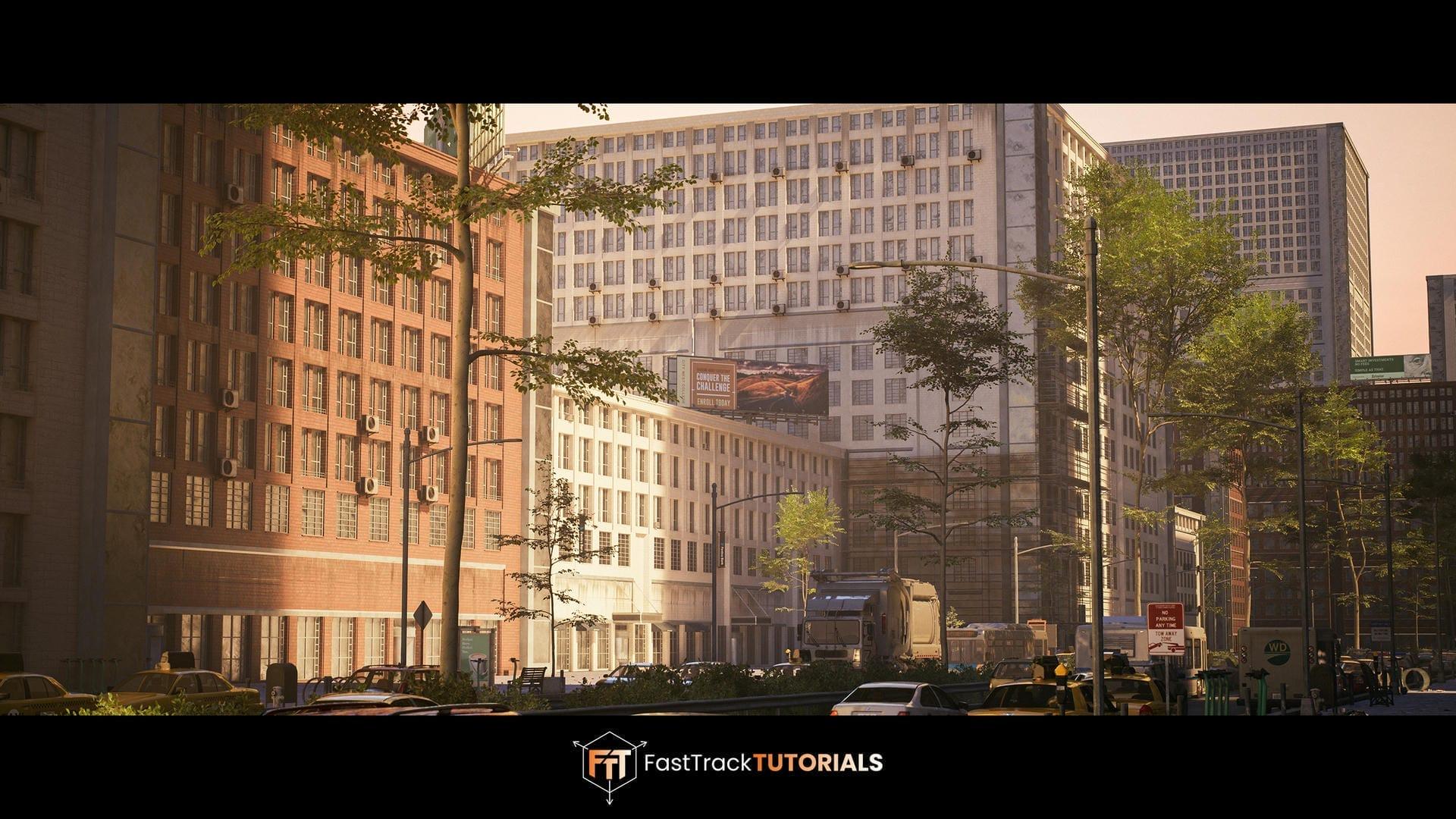

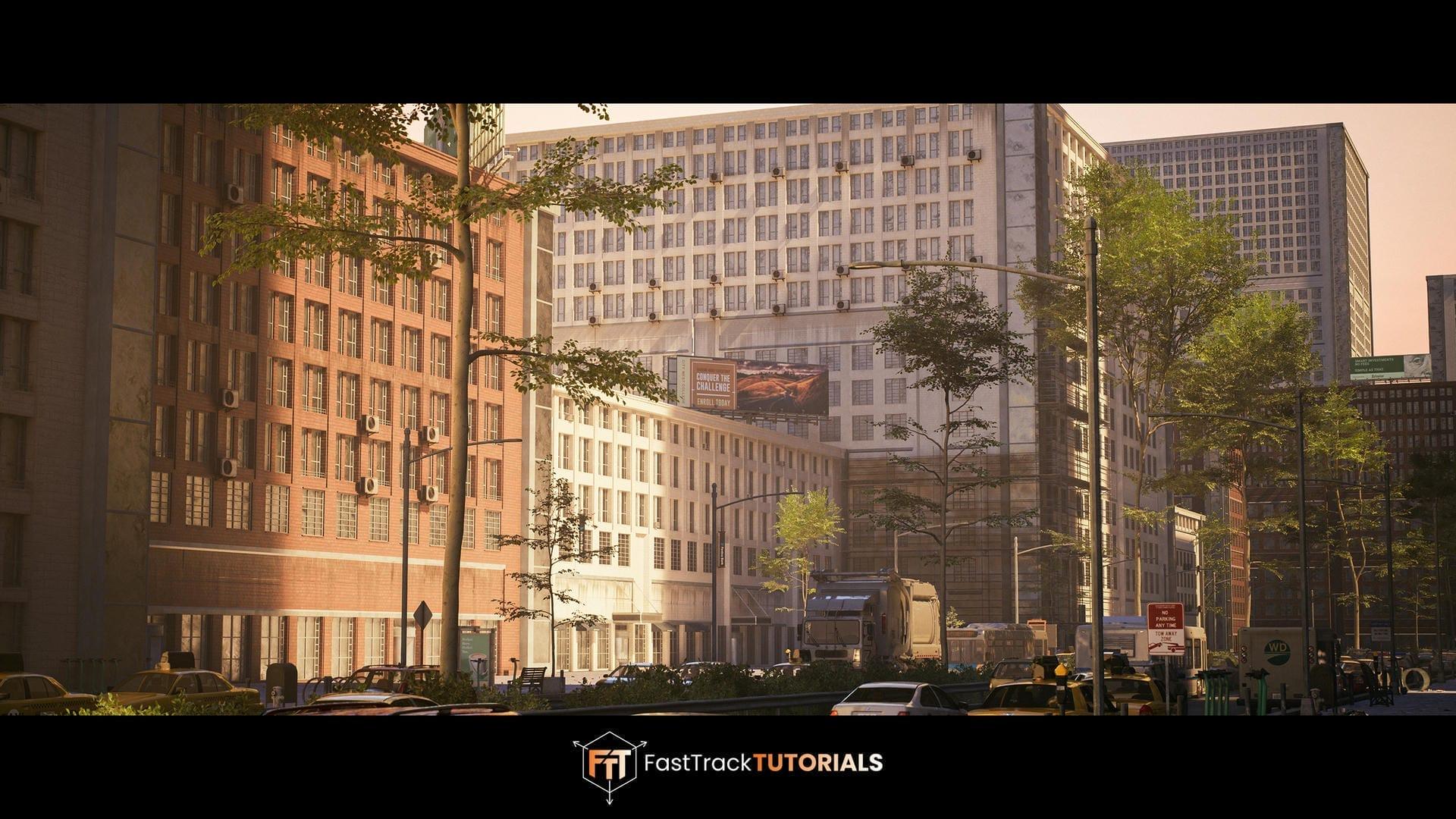
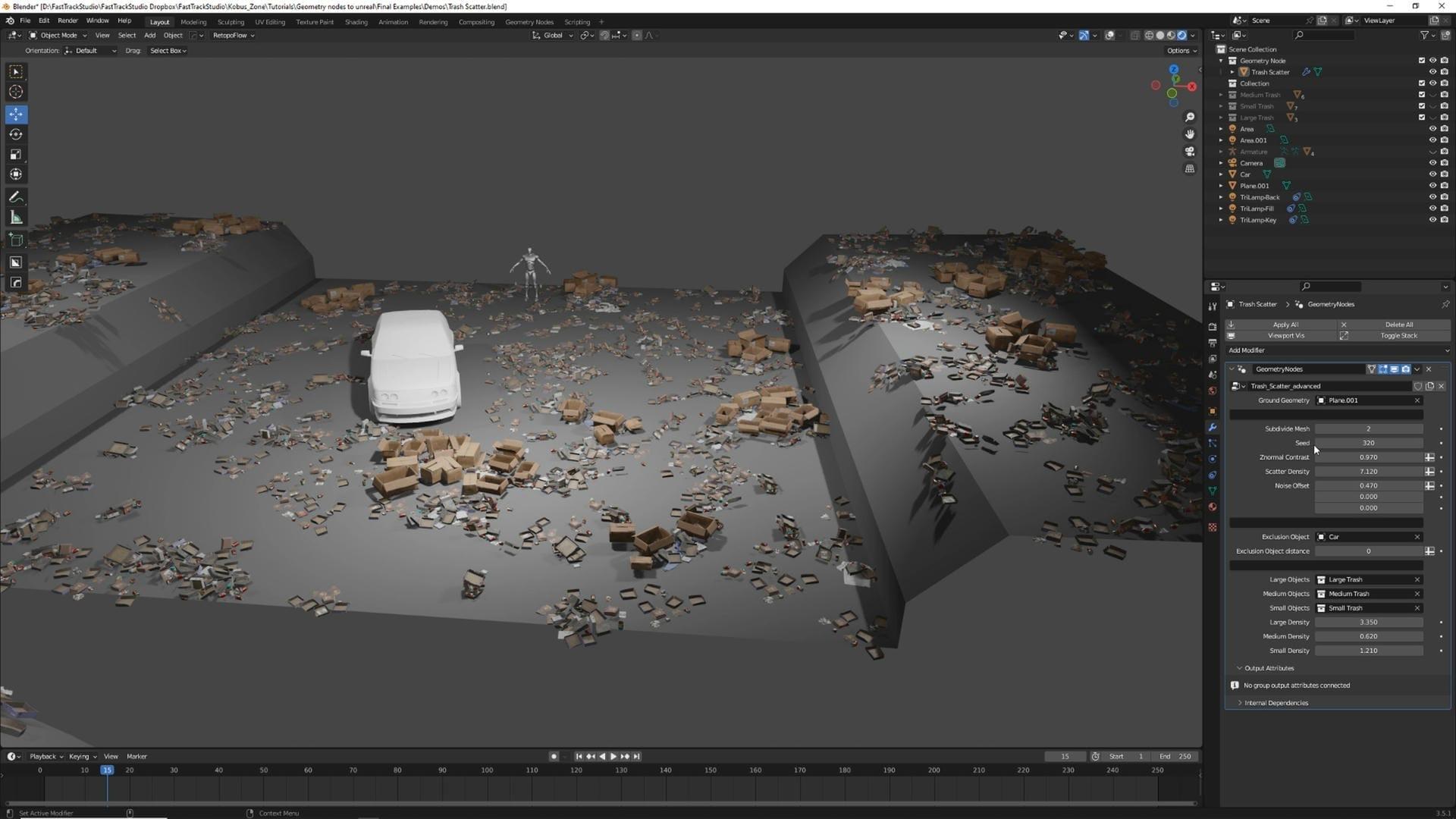
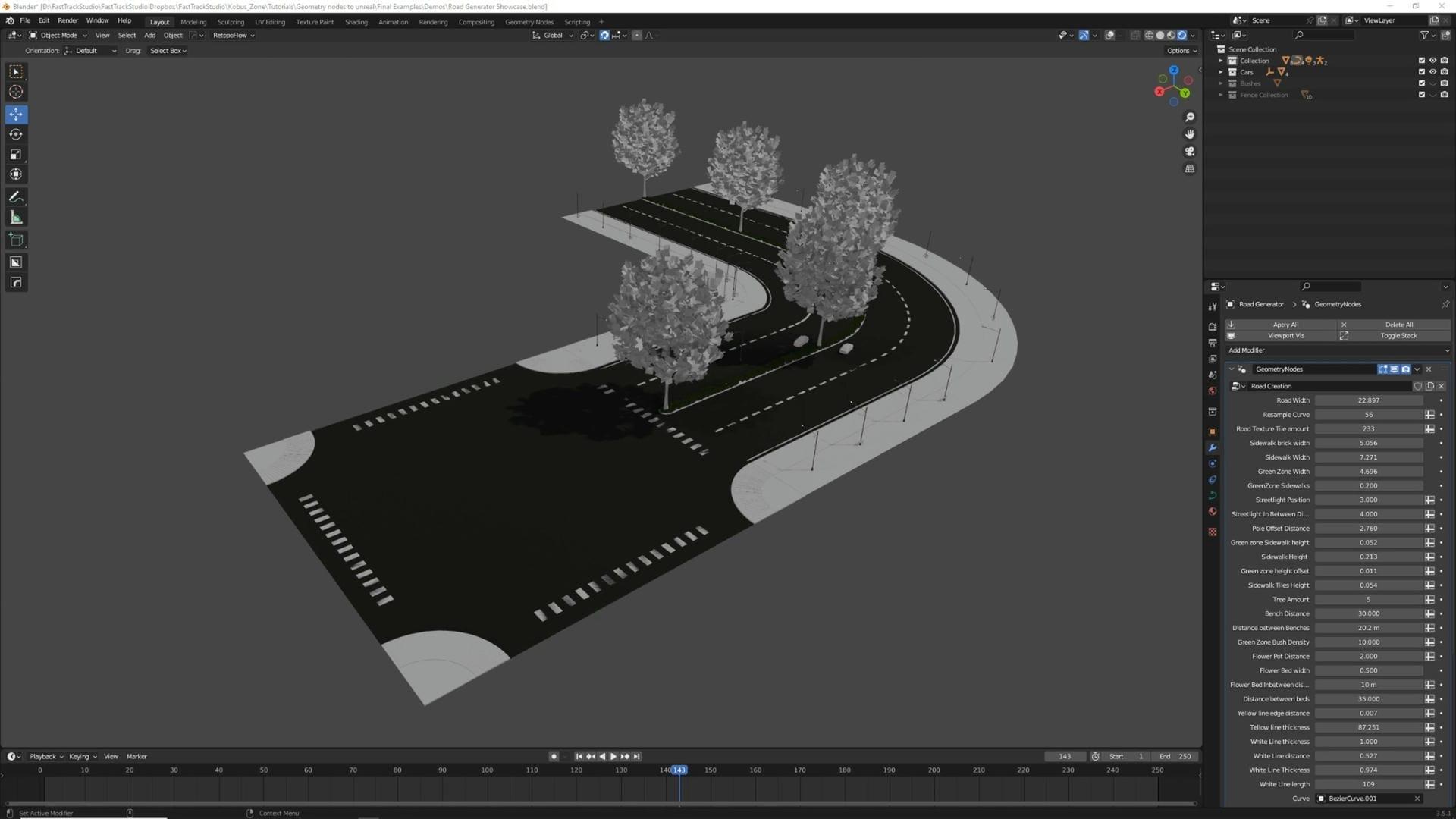
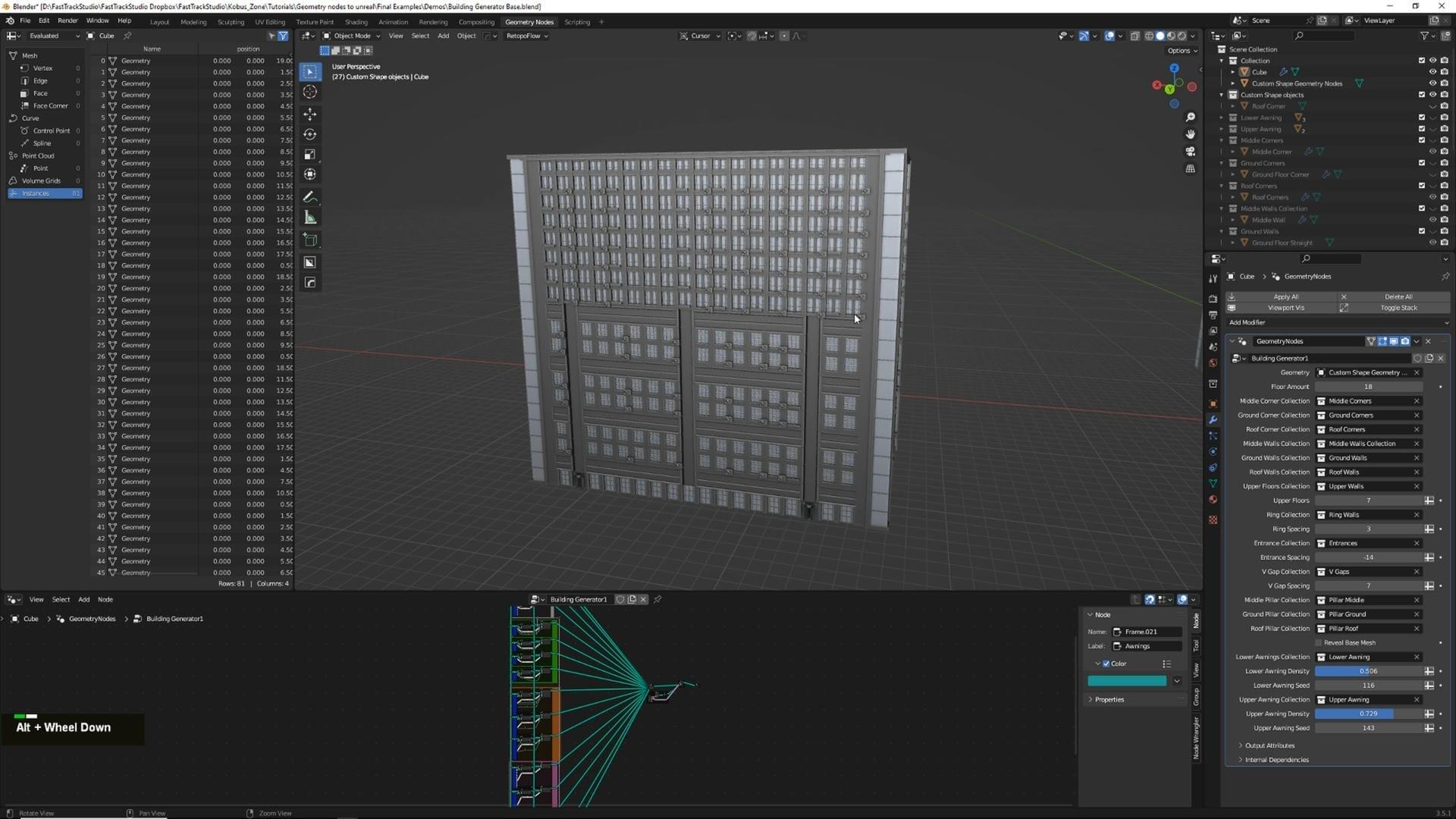
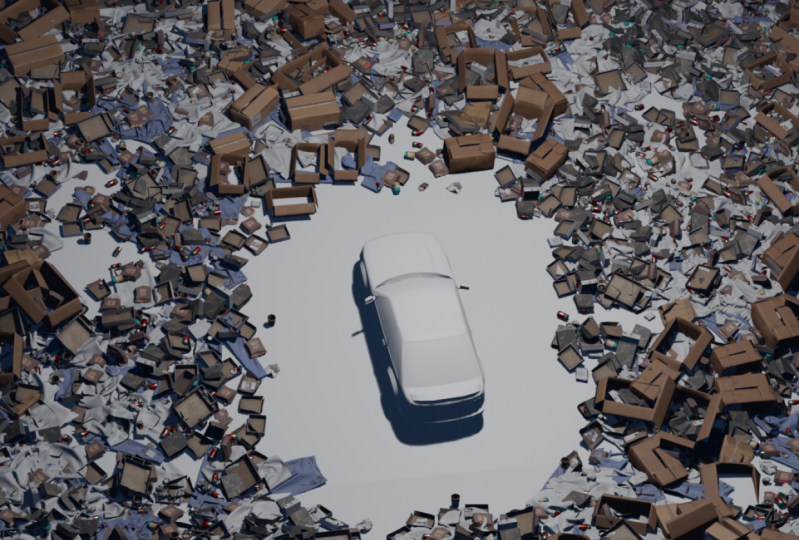


 423
2 T 5 Std. 56 Min.
423
2 T 5 Std. 56 Min.