Transkripte
1. Trailer zur Einführung: Mein Name ist Emil Sligas. Ich bin einer der drei führenden
Umweltkünstler und in diesem Kurs werde
ich Sie Schritt für
Schritt durch den Prozess der Erstellung einer gesamten Umgebung
von Anfang bis Ende führen,
auch wenn Sie wenig
bis gar keine Erfahrung haben Wir haben diesen Kurs
noch spezieller gemacht,
indem wir ihn in drei
verschiedenen Softwareprogrammen erstellt haben. Blender, Tres Max und Maya
, damit Sie
die Modellierungssoftware auswählen können , mit der Sie sich am
wohlsten fühlen. Zusätzlich zu diesen Programmen werden in
diesem Kurs auch Pinsel, Mama Setubak,
Substance Painter, Substance Designer,
Unreelgend Five,
Spetre und ein bisschen Photoshop
behandelt Substance Painter, Substance Designer,
Unreelgend Five, Spetre Das mag überwältigend klingen, aber seien Sie versichert, dass
wir
diesen Kurs so organisiert haben , dass er leicht zu bedienen Wir beginnen mit der Planung unserer Umgebung und der
Einrichtung unserer Projektordner. Als Nächstes geben wir Ihnen
eine Einführung in die Modellierungssoftware, die Sie
bevorzugen, und in Unreal Engine 5
, mit der wir
den Blockout unserer Umgebung erstellen den Blockout unserer Von dort aus zeigen wir dir,
wie du den Blockout mithilfe
verschiedener Techniken
wie modularer Säurebildung,
Hydapolysäureerstellung und skulptierter Asset-Kreation in endgültige Modelle wie modularer Säurebildung,
Hydapolysäureerstellung umwandeln Wir werden uns auch damit befassen, wie UV-Strahlung ausgepackt und
gebacken Danach werden
wir uns Erstellung prozeduraler Materialien
in Substance Designer sowie mit der Erstellung einzigartiger
Texturen in Substance Painter befassen Schließlich werden wir die
gesamte Umgebung in Unreal Engine Five
zusammenstellen und
Themen wie das
Einrichten von Assets, Themen wie das
Einrichten von Assets Erstellen von Materialien
und Abziehbildern, Beleuchtung, Level-Art in der Komposition und das Erstellen unseres
IV-Laubs in Speed Tree Wir werden diesen
Kurs mit
einigen letzten Feinarbeiten und der Erstellung von
Screenshots und Videos für
unser Portfolio abschließen einigen letzten Feinarbeiten und der Erstellung von
Screenshots und Videos für
unser Portfolio Mit mehr als 25 Stunden Inhalt bin
ich zuversichtlich, dass
Sie
am Ende dieses Kurses über die
erforderlichen Fähigkeiten verfügen, um
verschiedene Arten von
Umgebungen, ob groß oder klein, zu erstellen . Dieser Kurs richtet
sich an Anfängerkünstler und ist zwar hilfreich, wenn Sie über Kenntnisse
der genannten Software verfügen, dies ist jedoch keine Voraussetzung. Dieser Kurs wird
auch ohne generierte Untertitel in
Englisch, Chinesisch und Spanisch angeboten. Ich hoffe, dass Ihnen
dieser Kurs gefallen wird und
dass er sich positiv auf Ihr Leben
auswirkt.
2. 01 Einführung und die Suche nach unserer Hauptreferenz: Okay, willkommen, alle zusammen,
und danke, dass Sie sich
diesen Tutorial-Kurs angesehen haben. Also bevor wir anfangen, nur eine
superschnelle Einführung. Mein Name ist Mil Sligas. Ich war drei
Umweltkünstler, und ich bin derzeit ein führender
Umweltkünstler mit etwa acht bis zehn
Jahren Erfahrung, würde
ich vermuten, in etwa
so Und ich spezialisiere mich hauptsächlich auf Erstellung von Anlagen und
großflächigen Umgebungen. Ich habe für Unternehmen wie
Ubisoft Entertainment
an D Division Two, den DLCs und einigen
unangekündigten Projekten gearbeitet Ubisoft Entertainment
an D Division Two, DLCs und einigen
unangekündigten Ich habe auch für
Playground-Spiele auf Force Horizon gearbeitet und
betreibe derzeit mein eigenes Studio, das
Fast Track Studio heißt, und Sie haben
diesen Kurs
höchstwahrscheinlich von unserem Unterstudio, Fast Track Tutorials, bekommen , das sich Tutorial-Kursen widmet Das ist also nur
eine superschnelle Zusammenfassung. Und was wir in diesem Kurs
durchgehen werden, ist, wie Sie wahrscheinlich bereits wissen, dass wir
den kompletten Leitfaden
oder die Einführung in die
Umweltkunst durchgehen werden oder die Einführung in die
Umweltkunst Und das Ziel dieses Kurses besteht im Grunde nicht darin, Ihnen
eine Einführung für
jede einzelne Software zu zeigen , sondern einfach von
Anfang bis
Ende auf Anfängerniveau vorzugehen und
eine vollständige Umgebung in
einer Videospiel-Engine,
in diesem Fall der Unreal Engine,
fertigzustellen und fertig in diesem Fall der Unreal Engine Jetzt werden wir
mehrere verschiedene Softwares behandeln. So werden wir zum Beispiel eine sehr kurze Einführung in Maya
, Max und Blender geben. Wir werden beispielsweise die
spezifischen Tools durchgehen, die wir
benötigen würden und die wir
häufig bei der
Erstellung von Umgebungen verwenden würden . Und einfach so werden wir im Grunde eine Menge
verschiedener Software
durchgehen , um das Endergebnis zu erzielen. dieser Software gehören also
für die Modellierung Maya, Max und Blender.
Sie können jedoch die Software
auswählen, die Sie möchten. Aus diesem Grund haben wir den
Kurs mit allen erstellt. Wir werden auch einen Bonuskurs zum
Thema UV-Auspacken in
rSMUV machen . Wir werden weitermachen und zeigen, wie man
sowohl bei Müttern als auch bei Malern backt Wie Sie sehen können, versuchen
wir,
ein breites Spektrum abzudecken, um Sie nicht auf die Software zu
beschränken,
die Sie Und natürlich beraten wir
Sie gerne, welche Software wir empfehlen. Wir werden uns auch ein
bisschen mit Zebras befassen, und wir werden weitermachen und uns
Substance Designer,
Substance Painter ansehen Und im übrigen
werden wir Unle
Engine Five und ein
bisschen Spettr durchgehen Engine Five und ein
bisschen Also, Kapitel 01, was
wir
jetzt tun werden, ist das, was ich immer mache wenn ich weitermachen
und ein Kunstwerk erstellen möchte Es spielt keine Rolle, ob es sich um einen Vermögenswert handelt, ob es sich
um eine Umgebung handelt. Zur Hölle, selbst wenn du Konzeptkunst machst oder wenn du
zum Beispiel Kunst von
Cox machst, was auch immer Das Erste, was Sie tun
möchten,
ist natürlich,
neben einer kleinen Idee , Ihre Referenz zu sammeln Was wir also tun werden, ist unsere Hauptreferenz zusammenzustellen. Nun, es gibt viele Möglichkeiten, wie Sie Ihre
Hauptreferenz sammeln können. Wir haben also den ersten Weg
, den ich in diesem Kurs
verwenden werde, nämlich dass wir einen KI-Bildgenerator
verwenden werden. Das ist etwas, das ich
erst in letzter Zeit benutzt habe. Und aus ATCL-Gründen verwende
ich es wirklich nur zur
Inspiration und für Bilder Ich verwende
es nicht wirklich gerne, um die Jobs
anderer Künstler zu ersetzen , weil
sich das für mich ein bisschen
widersprüchlich anfühlt Wenn ich damit zum Beispiel all
meine Konzeptzeichnungen erstellen würde , die
ich für
kommerzielle Projekte benötige,
würde ich mich ein bisschen gewonnen anfühlen Aber ich verwende es gerne, um schnell
Inspiration zu generieren. Zum Beispiel möchte ich mich online
inspirieren lassen,
generell, welche Art von
Umgebung ich möchte. Daneben haben
wir natürlich Google Images. Ziemlich einfach. Ich verwende selten Google-Bilder für
meine Hauptkonzepte. Die meiste Zeit habe ich
schon eine ziemlich gute Idee. Aber was du tun kannst,
ist, dass ich
Google-Bilder immer für
zusätzliche Konzepte verwende . Also lass uns das hier sagen, lass uns sagen, okay, du
willst ein Schloss bauen. Übrigens, diese
Umgebung ist viel zu groß für Ihre
allererste Umgebung. Aber nehmen wir an, du
willst das Schloss bauen, dann kannst du
hier reingehen und du kannst zum Beispiel
deutsche Burgen
hier drüben besuchen. Und einfach so kannst
du
ziemlich viele Referenzbilder finden . Natürlich bin ich mir sicher, dass die
meisten von Ihnen das wissen, aber wie gesagt,
fangen Sie natürlich an. Also werde ich wirklich alles im Detail
durchgehen. Das ist mein Favorit
ist ArtStation. Was
ich also für Art Station empfehle, ist, wenn Sie zum Beispiel Konzeptkunst wünschen Nehmen wir also an, wir wollen etwas Post-Apocpi
machen. Also, was ich hier gerne
mache, ist, wenn ich nach Konzeptkunst in
einem bestimmten Bereich
suche Konzeptkunst in
einem bestimmten Bereich
suche , gebe ich
ein, was ich will Poste zum Beispiel „Akalyptik“
und drücke dann auf „Okay“. Und dann hier drin, was du
jetzt bekommst, ist, dass du alles bekommst. Drei Vermögenswerte zu den
Vermögenswerten, was auch immer. Also mache ich gerne weiter und ich gehe
gerne gewissermaßen hierher. Sie können Likes machen, wenn Sie es sehr beliebt haben
möchten. Kunstwerke, aber ich gehe gerne
zum Beispiel auf
Relevanz oder Likes. Und was das
Medium angeht, mache ich gerne digitale Zwei D, um sicherzugehen
, dass es Konzeptkunst ist. Und dann, wenn Sie wollen, können Sie sich
auch mit Themen befassen, und hier können Sie
Umweltkonzeptkunst und Design
machen . Und jetzt
kommen wir einigen
interessanten Konzeptgrafiken ein bisschen näher. Zum Beispiel hier drüben,
solche Sachen. Also, okay, es wird nicht geladen. Lass uns das machen. Da haben wir's. Also noch einmal, das ist viel zu kompliziert, weil
Konzeptkunst gerne ziemlich umfangreich wird, also werden wir für den Anfängerkurs viel einfacher
vorgehen. Aber es geht nur um
die allgemeine Idee. Nun, bei dieser Art von Konzeptkunst geht es um
ein bisschen Ausgewogenheit. Es ist immer sehr
respektvoll,
den Künstler zu bitten , ihm ein Bild zu schicken
und zu fragen:
A, kann ich das für
ein persönliches Projekt verwenden? Ich würde sagen,
wenn Sie jemals
ein kommerzielles Projekt machen und
eine Konzeptkunst als Grundlage verwenden, müssen
Sie immer die Erlaubnis
des Künstlers
einholen , denn das ist dasselbe wie stehlen, weil Sie mit seiner Idee Geld
verdienen Wenn du wie ein Student bist und es ein
persönliches Projekt ist,
an dem du einfach üben willst ,
dann, wenn du um Erlaubnis bittest und der Konzeptkünstler nichts zurücksagt , es natürlich mit Vorsicht genießen
, aber die meiste Zeit haben sie nichts gegen
ein persönliches Projekt. Aber es ist immer
am besten, einfach eine Genehmigung
einzuholen, weil man
nie weiß, wie es dem Künstler geht. Vielleicht hat der Künstler es für
etwas anderes verwendet und
er
möchte nicht , dass etwas damit in Verbindung gebracht wird. Deshalb ist es schwierig,
es einfach zu riskieren
, indem man das
Konzept so verbreitet. Aber ja, meistens sind sie froh,
dir einfach die Erlaubnis zu geben. Und wenn es zum Beispiel aus
einem Videospiel ist, benutzt
du natürlich Konzeptzeichnungen
von The Last of us, zum Beispiel, ähm, the last of us. Was ich finde, ist, dass es
großen Studios wie diesen oft egal ist, ob du es für ein
persönliches Projekt
machst. Man kann
es nie kommerziell machen, aber wenn es sich um etwas
handelt, das wie ein Konzept aus einem bereits
existierenden Videospiel ist, ist es ihnen ehrlich gesagt einem bereits
existierenden Videospiel ist, ist es ihnen ehrlich gesagt,
soweit ich das
beurteilen kann, egal. Auch hier handelt es sich
nicht um eine Rechtsberatung. Wenn
Sie es aus irgendeinem Grund falsch verwenden, können Sie immer zu Ihnen kommen,
wenn sie
sich wirklich dafür interessieren und sagen, dass
Sie es entfernen müssen. Also noch einmal, das sind
meine persönlichen Meinungen. Nimm es mit Vorsicht. Ich bin nicht verantwortlich für
irgendetwas, was passiert, wenn Sie meine Informationen
in diesem Fall missbrauchen, wie bei einem kleinen Haftungsausschluss. Aber wie der letzte von uns
hat es einige großartige Referenzen. Und wir werden tatsächlich etwas ganz Ähnliches
schaffen. Jetzt werden wir
nichts erschaffen, das auf Glas basiert. Ein einfacher
Grund ist das Urheberrecht. Dies ist ein Tutorial-Kurs. Ich verkaufe diesen
Tutorial-Kurs und darf daher nichts verwenden, darf daher nichts verwenden weil ich es für
kommerzielle Rechte verwende. Oft, wie es in
solchen Fällen funktioniert. Aber wir können
es immer noch als Inspiration verwenden. Es gibt also noch viel mehr Möglichkeiten. Sie können zum Beispiel auch auf den Marktplatz
gehen und hier finden
Sie oft auch ein
Transplantationsstudio, wo sind Sie? Hier, Graffit Studio. Wenn du einfach auf ihr Profil gehst, haben
sie oft richtig coole Sie haben auch viele
Charakterreferenzen,
aber hier haben sie eine wirklich coole, verlassene Referenz
hier, diese. Und es ist oft wie bei vielen, vielen Referenzbildern wie diesen. Und das ist auch eine großartige Möglichkeit,
zum Beispiel
gute Referenzbilder zu finden, denen Sie
Ihre Umgebung aufbauen können Das sieht echt
cool aus. Also, solche Sachen. Okay. Nun, nur um
dem Hype ein bisschen zu folgen ,
in letzter Zeit
sind Bildgeneratoren wirklich ein großer Hype Als Künstler ist es ziemlich widersprüchlich, weil ich
einen Wert darin sehe,
aber ich kann auch sehen,
besonders später, wenn sie zu
Tred wechseln, dass es genauso bedrohlich sein kann,
wie auf Tred wechseln, dass es genauso bedrohlich sein kann,
wie Ich verwende also gerne manchmal
Bildgeneratoren, und in diesem Fall verwende ich sie
quasi als
Inspiration, aber ich
verwende sie gerne auf minimalem Niveau Ich mag es nicht, die Jobs
anderer Leute in diesem
Sinne zu ersetzen , wenn das Sinn macht. Ähm, es ist einfach
eine persönliche Sache. Also ich habe kein Problem damit,
dass Leute Bildgeneratoren benutzen. Allerdings würde ich sagen, wenn Sie
, meiner
persönlichen Meinung nach,
es wenn Sie
, meiner
persönlichen Meinung nach, nicht sind, wenn Sie, zum Beispiel, einige dieser Leute, die einen Bildgenerator
verwenden, sagen, das ist mein Kunstwerk und ich bin ein Künstler, solche Dinge, das ist für mich ein
bisschen widersprüchlich, weil ich eine Aufforderung
oder einen Text eingeben würde, würde
ich das nicht wirklich
als Kunst betrachten Und an dieser Stelle werde ich
mit meinen persönlichen Meinungen aufhören. Es versucht nur, Ihnen
eine richtige Basis für den Anfang zu geben. Weil ich davon ausgehe, dass viele Leute hier Anfänger sind, wenn es
darum geht, sich das anzusehen. Und
ich würde sagen, die richtige Grundlage ist,
sie mit Respekt zu verwenden. Und wenn Sie ein
Anfänger sind, ist es in Ordnung. Aber stellen Sie sich vor, Sie sind ein
Konzeptkünstler und alle großen Studios
fangen an, KI zu verwenden. Das wird sich nicht
gut anfühlen, solche Sachen. Wie dem auch sei, wir sind bei
etwa 10 Minuten, das ist
also genug
geredet für den Moment. Also, was wir jetzt tun werden, ist, dass wir zwei Bildgeneratoren haben. Wir werden DL E verwenden, und DL E ist ein
Bildgenerator, meistens eher
auf Bilder aus dem wirklichen Leben zugeschnitten
ist. Sie sind auch mitten auf der
Reise hier drüben. Und in der Mitte der Reise geht es vor
allem darum, dass es Bilder aus dem echten Leben machen kann, aber es ist auch ein
bisschen fiktiver Lass es mich so sagen. Wir werden
also zuerst Dali zusammen verwenden, ungefähr
wie unser Hauptbild, und dann gebe ich Ihnen einen
superschnellen Überblick über Mid Journey Wir werden
Mid Journey für
dieses Projekt nicht verwenden , weil
es etwas
komplizierter ist und ich
etwas
Präziseres möchte , aber ich möchte es Ihnen
trotzdem zeigen Also, Dali, es ist kostenlos. Sie können zu Labs dotai.com gehen. Du kannst aber auch
Credits für mehrere Generationen kaufen. Aber ich
glaube, du kannst 15 Generationen pro Monat kostenlos machen. Zuallererst
wollen wir also eine Idee haben. Wenn Sie nun eine Idee für
Ihre Umgebung
sammeln möchten, ist
es gut, einen Plan zu haben, nicht
nur, was Sie machen möchten,
sondern auch, was Ihr Ziel sein wird. In meinem Fall ist
dies zum Beispiel ein Anfängerkurs. Was wird mein Ziel sein?
Mein Ziel ist es, eine einfach aussehende Umgebung
mit interessanter Beleuchtung zu schaffen. Ich möchte nicht
zu viele Materialien haben , die ich erstellen muss, also nicht zu viele Texturen. Deshalb möchte ich, dass
die
Texturen ziemlich simpel sind, weil sie
sonst für euch zu
überwältigend sein werden Ich möchte ein
kleines Vermögen da drin haben und ich möchte ein bisschen
Laub drin haben Das sind also ein paar
Punkte, die ich festhalten möchte, und für den Rest muss
ich einfach
cool und interessant aussehen. Okay, das ist mein Ziel. So können Sie zum Beispiel Ihr eigenes Ziel
für Ihr Portfolio wählen . Der zweite Aspekt ist,
was mache ich gerne? Ich persönlich bin ein großer Fan von
Post Ecalyptic Abandoned, und manchmal kombiniere ich
es auch gerne mit Science-Fiction und
ähnlichem Das ist das Zeug, das ich wirklich mag
. Bevor ich darauf
einging, hatte
ich natürlich schon eine ungefähre
Vorstellung davon, was ich will, aber wir werden das in Echtzeit
durchgehen. Nun, vielleicht gibt es kleine Zeitrunden, in denen ich
einfach mit den Eingabeaufforderungen
herumspiele, bis ich das bekommen habe, was ich will, aber wir werden sehr nah dran Das Erste, woran ich
jetzt denke, ist, ob
ich solche Dinge habe, wie ich vor Kurzem das Spiel
Stray about the Cat gespielt Tolles Spiel. Ich liebe es wirklich. Ich liebe die Kunst, liebe das
Gameplay und solche Sachen. Und ganz am Anfang hatten
sie diese wirklich große
Schlucht aus Beton, aber wie Laub und
so Und das gefällt mir sehr gut. Ich mag Beton
, weil Beton
oft weiß oder gräulich ist oft weiß oder gräulich Und dann Laub,
weil es grün ist, bietet
es einen schönen Kontrast Und wir können
interessante Beleuchtung machen. Lassen Sie uns also etwas wie
ein Jetzt machen , wo Sie im Grunde
genommen
auf das, was Sie wollen, hingeben wollen Also eine große
Schlucht aus Beton. Ich glaube, so macht man es
breit, mit Säulen auf beiden Seiten und Laub, das darauf
wächst Dali ist also wirklich
benutzerfreundlich , wenn es um den Satz geht
, den Sie erstellen möchten Also ein Sinn wie dieser, er kann es absolut Mitten auf der Reise wäre
es allerdings ein
bisschen schwierig genau das
zu bekommen, was
Sie wollen. Jetzt, danach,
können Sie ihm einen Stil geben. Du kannst Koma machen und dann kannst
du deinen Stil aufhellen. Das kann
Konzeptkunst sein,
Stilistik ist ein Hier kann man
zum Beispiel gemalt sehen. Sie können es wie Vektorzeichnungen sehen. Es gibt hyperrealistische. Es gibt eine Reihe von Stilen
, die Sie dafür verwenden können. In unserem Fall
fange
ich immer gerne an, weil
ich mich für etwas Realistisches entscheiden
möchte für etwas Realistisches entscheiden
möchte und die Standardeinstellung realistisch ist. Ich möchte ohne Stil beginnen. Dann wollen Sie
weitermachen und auf Generieren klicken, und dann müssen wir
nur noch eine Sekunde warten. Ta ta ta. Und dann können wir langsam Kunstiterationen wie diese
dazu machen Siehst du? Das ist wirklich
cool. Das ist echt cool. Hier können wir also ein paar
große Betonpfeiler sehen und so eine Menge Zeug. Wir
kommen uns also schon ziemlich nahe. Also ich mag es sehr, die Brücke
hier drüben zu haben. Das sieht echt cool aus. Und es erinnert mich auch ein bisschen an „
The Last of us“. Aber was ich dann im
Hinterkopf behalten möchte , ist, dass, wenn wir Brücken über uns
haben, die Beleuchtung
etwas schwach sein wird. Was ich also tun kann, ist eine so
große Betonschlucht mit Pfeilern auf beiden Seiten Ein Beton. Wie nennt man es? Aquädukt? Oh Brücke Ich kann es zuerst mit der Brücke versuchen und sonst werden wir uns
für ein Aquädukt entscheiden Eine Betonbrücke. Ich gehe rüber. Wir können so etwas versuchen.
Es muss nicht sein Oh, tut mir leid, ich habe
gegen mein Mikrofon geklopft Es muss nicht zu präzise
sein. Also eine große Betonschlucht
mit Pillen auf beiden Seiten, eine Betonbrücke, die hinüber führt
und auf der Laub wächst Übrigens, du wirst immer etwas
anderes haben als ich. Es ist eine KI. Es wird niemals zweimal
dasselbe Bild erzeugen, weshalb ich bei Null
anfange. Aber das kann oft
eine Weile dauern . Also hoffe ich, dass wir
etwas ziemlich Cooles bekommen. Oh, das ist echt cool.
Oh, das gefällt mir sehr gut. Der Grund, warum ich es mag, ist
, dass
es hier ein bisschen Licht zeigt , dass
es hier ein bisschen Licht und wir diese großen
Betonpfeiler haben. Und jetzt kannst du darauf klicken, um es ein bisschen größer zu
machen. Also lass uns einen Blick darauf werfen. Also
das ist auch ziemlich cool. Es ist wie eine Mauer,
und dann geht es hoch, aber ich bin mir noch nicht ganz sicher. Das hier gefällt mir auch sehr gut. Das Laub ist ziemlich schwer, aber was wir tun können, ist ich Ihnen zeigen werde, wie
man Laub macht, und dann können wir es
mit etwas freiem Laub ergänzen,
um die
Szene ein wenig aufzuwerten. gefällt mir sehr gut. Ich weiß noch nicht, was hier auf
dem Boden vor sich geht, aber was Sie tun können, ist, sagen
wir, dass
Ihnen dieses Bild
gefällt, Sie
können dann weitermachen und Variationen hinzufügen. Sie drücken also einfach auf Variationen und dann werden ein
paar verschiedene Variationen generiert. Geben wir uns also eine
Sekunde Zeit, um das zu generieren. Okay, der Bodenbelag fängt an, ein
bisschen besser zu werden. Eine Variante
ist jedoch immer so, als ob sie aus
irgendeinem Grund
immer weniger gut aussehen. Es ist ein bisschen komisch, also hmm. Ich werde
es versuchen. Ich gehe zurück
in meine Schlucht, die hier drüben ist Und ich werde hier einfach noch
ein paar andere
Krawatten ausprobieren . Also, große Betonschlucht mit Säulen auf beiden
großen Betonwänden Lass uns Wände bauen,
große Betonwände mit Säulen auf beiden Seiten,
eine Betonbrücke, die
darüber führt, und Efeu Lass uns Efeu darauf wachsen lassen. Übrigens kannst du
auch
mehrmals auf Generieren drücken, wenn die
Bilder zwar nah beieinander liegen, aber nicht genau das sind, was
du willst. Okay. Entschuldigung, ich habe das
Video weitergegeben, weil ich einen Schluck von meinem Drink nehmen wollte . Also das ist eigentlich
auch ziemlich cool hier drüben. Also wir kommen uns ziemlich nahe. Dieser ist vielleicht ein
bisschen zu simpel. Ich möchte
es visuell
interessant aussehen lassen . Also
haben wir so einen. Also können wir uns
vorstellen , wie eine
Betonbrücke mit großen Pfeilern zu sein und dann eine untere
Brücke daneben, und dann haben wir vielleicht eine Mauer
oder so. konzentrieren wir uns also diesem Fall konzentrieren wir uns also
hauptsächlich auf einen bestimmten
Winkel. Das ist auch ziemlich interessant. Mm, das ist
knifflig, weißt du. Große Betonwände. Versuchen wir es
erneut zu generieren. Mach dir keine Sorgen. Sie werden die Bilder
hier speichern , wann immer Sie eine Umgebung
erstellen. Wir kommen uns also ziemlich nahe. Wenn wir schon dabei sind
, können wir versuchen ein bisschen
mehr Inspiration
zu finden. Also ja, das
fängt definitiv an zu schuften, dass
ich dich buchstäblich
einfach bei der Hand halten werde , während du einfach
alles durchgehst Also dieser Stil
ist definitiv wie der letzte von uns. Der letzte Stil. Was
ich also tun kann, ist der Letzte von uns. Ich kann weitermachen und
digital bis hierher gehen. Und dann kann ich einfach mit der mittleren
Maustaste auf einige Bilder klicken, die ich visuell interessant
halte allein aufgrund des Vorschaubilds Dieses Bild gefällt mir sehr gut
und das hier drüben, ich werde mich für
eine Außenansicht entscheiden, etwas mit Brücken
und
so . Ja, da haben wir's. Ja, also oh, tut mir leid,
das ist der falsche. Also diese eine einfache Brücke ist
eigentlich nicht genau das,
wonach ich suche. Oh, ich kann mich noch erinnern, dieses Level hier
gespielt zu haben. Ich mag das
Laub hier sehr, aber es ist ziemlich
schwierig, das in
einem Anfängerboden zu tun , weil Laub im Allgemeinen ziemlich schwierig
ist. Okay, das gefällt mir also ziemlich gut. Also ist es wie eine große Brücke,
bewachsen mit Laub. Und jetzt, hier drüben, ist
es natürlich wie eine wirklich
große Umgebung Also müssten wir das einschränken. Mir gefällt die
Beleuchtung sehr gut. Es ist also wie eine sanfte Beleuchtung. Also, was Sie tun können, ist
, hier auf jeden Fall auf Herunterladen zu
klicken, und ich werde das
in meinen Referenzordner legen. Ich werde
im nächsten Kapitel die Ordner durchgehen. Also werde ich diese
einfach herunterladen. Nur damit ich mich
an sie erinnern kann. Ähnlich, aber ziemlich cool. Und lass uns das hier machen. Okay, wir haben also solche Sachen. Das
sieht ziemlich cool aus. was wir
jetzt tun werden, basiert auf dem
Wissen, dass wir zum Beispiel gehen können, ich werde mich nicht für eine kaputte Brücke
entscheiden. Nochmals, kaputt zu machen ist ziemlich schwierig
und viel zu kompliziert. Ich habe Anleitungen dazu
, denen Sie folgen können. Gehen wir also zurück zur Mitte der Reise und versuchen wir etwas anderes Große
Hängebrücke aus Beton, auf denen Beton,
Stützen und
Efeu wachsen Lass es uns versuchen. Das wird
wahrscheinlich zu konkret
sein,
aber wir können es einfach mal
versuchen. Los geht's. Also bekommen wir quasi ein
interessantes
Netzwerk von Brücken, das ziemlich interessant sein
könnte. Hier drüben. Und jetzt, also haben wir jetzt diese Variationen. Im Grunde ist die Realität
so,
dass ich jetzt einfach viele,
viele Male
damit herumspielen muss , bevor wir
weitermachen und
etwas bekommen, das mir gefällt ,
weil ich
ein gewisses Gleichgewicht haben
möchte zwischen dem hier drüben und zwischen
fast
so, wie, einfach paar interessante
Betonsäulen oder so etwas wie ein Gleichgewicht zwischen
diesem und jenem. Und
genau das möchte ich erreichen. Und ich muss nur das
richtige Bild finden. Also, was ich
jetzt tun werde, ist, dass ich
weitermachen werde und
dieses Video hier beenden werde. Beim nächsten Video werde ich
weitermachen und am Anfang eine Runde
drehen Aber am Ende
wird es ein Echtzeit-Kapitel geben. Wenn du also die Zeitrunden nicht sehen
willst, kannst
du sie einfach entlang bewegen Und bei allen
Zeitrunden, die ich erstelle, werde
ich darauf achten, auch eine Echtzeitversion
einzubauen,
aber nur ohne
Audio, weil es für mich
keinen Sinn hat,
20 Minuten lang über nichts zu reden Also lass mich einfach weitermachen
und das Video hier weitergeben. Beim nächsten Video werde ich einfach weitermachen und
einfach mit
einer Reihe verschiedener
Aufforderungen herumspielen , um etwas zu finden
, das dem, was wir hier haben, ein bisschen näher kommt, nur als allgemeine Inspiration
3. 02 Unsere Referenz weiter finden: Ich bin okay, also ich glaube, ich habe etwas gefunden. Ich habe etwas in
der richtigen Größe mit interessanter Beleuchtung und
einfach einem schönen Konzept gefunden. Und es ist wie diese
Art von Sachen. Es ist fast wie
eine Brücke, aber da sind
Lichtlücken drin, und diese hier
wird mir gefallen. Aber bei diesem hier gefällt mir
die zusätzliche Lücke, die da drin ist, wirklich gut . Also können wir definitiv
etwas damit anfangen. Und vielleicht können wir
einige interessante
Betonkonstruktionen kombinieren . Also zum Beispiel, wie dieser hier, ist der Beton ziemlich einfach, was auch sehr nett ist. Aber ich kann mich
an unser letztes Kapitel erinnern, als wir
dieses hier generiert haben. Es ist also ein ziemlich
interessantes Konzept , den Zickzack so
im Beton zu haben Lassen Sie uns also im Grunde
sehen, wo sind wir? Dieser hier drüben. Also habe ich diesen und ich
habe hier diese Lücke. Jetzt habe ich versucht,
ein paar Variationen zu generieren, aber sie gingen zu weit weg. Was wir tun können, ist, diese hier drüben zu
haben und wir können
Doll E gezielt verwenden, das Konzept
erweitern oder ein wenig
ändern. Und ich möchte dir nur die Tools
zeigen. Ich brauche es nicht wirklich, weil ich es quasi aus meinem Kopf heraus machen kann, aber nur um zu sehen ob wir
etwas Interessantes finden können. Wenn du also dieses Bild hast
und auf Bearbeiten drückst, gibt es ein paar Dinge
, die du tun kannst. Das erste, was du tun
kannst, ist
das Radier-Tool zu benutzen , für das ich hier
bei Sitmle nachschlagen kann Und nehmen wir an, ich
möchte es hier haben,
äh, sagen wir, das hier drüben äh, sagen wir, das Nehmen wir an, ich möchte diesen Teil
vielleicht entfernen. Was ich tun kann, ist, darauf zu klicken und zu sagen: Oh, das ist eigentlich eine knifflige Frage. Ähm, die Lücke zeigt den Himmel in der Betonbrücke
, in der Efeu wächst Zum Beispiel so
etwas. Ich habe keine Ahnung, ob das funktionieren wird. Dieses Tool funktioniert für
mich meistens nur mit kleinen Änderungen
, aber
nicht mit starken Änderungen Aber wir können es versuchen,
dann können wir weitermachen und es mit dieser Variante generieren Und wenn das nicht funktioniert, gebe
ich einfach auf, denn ehrlich gesagt ist
es meine Zeit nicht wert, weil wir einfach
eine Lücke hinterlassen können Oh, okay. Ja, es ist also eng.
Twit, es ist am besten Was ist, wenn ich den
Himmel mit einer Betonbrücke
und wachsendem Efeu zeige , durch den die
Sonne scheint Ich werde die Pistole zum Anbau von Efeu machen. Lücke zeigt den Himmel in der Betonbrücke und die
Sonne, die durch sie Lass uns so etwas versuchen. Vielleicht
funktioniert das ein bisschen besser. Und
danach werde ich aufgeben. Aber ja, einfach so
können Sie Ihrem Konzept kleine Änderungen
hinzufügen Aber natürlich
bist du immer noch ein Künstler, also kannst du die Dinge später auf
deine eigene Weise interpretieren Und genau das werden wir auch tun, indem wir etwas verwenden, das man Blockout
nennt Also hier drüben, lass uns
sehen, was wir haben. Wir haben diesen hier
, der wie Eis aussieht. Es versucht, die
Sonne hindurchscheinen zu lassen. Ich denke, der Grund, warum die Sonne nicht durchscheinen kann, ist , dass ich ihm gesagt habe, dass er nur diesen Bereich hier
bearbeiten soll. Aber, ähm, ja. Okay, lass uns den
hier benutzen. Cool. Also, wir haben jetzt ein
Konzept, das uns gefällt. Nehmen wir an, wir wollen es ein wenig
erweitern. Ich möchte dir auch
diesen als letzten zeigen. Also wir haben dieses
Konzept hier, aber wir wissen nicht, was auf dem anderen Bild
passiert. Was wir tun können, ist,
diesen Rahmen für die Kunstgeneration zu drücken. Und was ich dann
gerne mache, ist, wenn du einfach direkt daneben auswählst, was passieren
wird, ist, dass es nicht auch mit unserem
aktuellen Bild interagieren kann . Was ich also gerne
mache, ist, es ein wenig mit
unserem aktuellen Bild hier drüben zu überlappen. So wie das. Und dann können
Sie es
bitten,
etwas mehr zu generieren. Also, was
ich hier machen kann, ist eine
kleine Hängebrücke
aus Beton mit Sportsäulen und
Laub, ähm, zwischen den Lücken, so
etwas in der Art. Ich habe keine Ahnung, wie es aussehen wird, aber es wird versuchen, es an den Stil
unseres Bildes
anzupassen , weil
es sich ein wenig überlappt Und manchmal macht es einen wirklich guten Job,
manchmal absolut nicht Es ist KI. Es ist so, dass man manchmal einfach geben
muss. Wie hier, siehst du, wie
ein Twist, der dazu passt. Aber dann
ist da drüben nicht wirklich viel Logik
im Spiel. Also was ich tun kann, ist die Variationen zu
überprüfen.
Du wirst schon sehen. Die meisten Variationen ergeben überhaupt
keinen Sinn. Also kann ich weitermachen und stornieren. Und manchmal möchtest
du, dass ich die
ursprüngliche Aufforderung dafür brauche. Was war die ursprüngliche Aufforderung? Denn oft, wenn ich das Original
auswähle, hier
drüben. Also lass uns
die ursprüngliche Aufforderung kopieren. Also hatten wir diesen und dann hatten
wir diesen hier drüben. Also fügen wir den
Generationsrahmen hinzu, platzieren ihn daneben
und sagen wir, platzieren ihn daneben
und sagen wir, ein
großer Betonkorridor schält sich
ab und isst zu viel Ja, weißt du was, manchmal
könnte es sogar funktionieren,
einfach dieselbe Aufforderung zu machen ,
weil
dieselbe Aufforderung natürlich automatisch ziemlich ähnlich als wenn du versuchst, etwas
völlig anderes zu tun Lassen Sie uns also noch eine
Generation weitermachen. Wir belassen es einfach
dabei, falls das nicht funktioniert. Ich meine, interessant. Ich versuche, das
Ganze irgendwie zusammenzubringen, wie Sie hier sehen können. Dieser würde keinen Sinn ergeben. Dieser auch nicht. Ja, hier. Ich denke einfach zu sehr, dass das separate Korridore
sind. Kein Problem, Medaille, dann
werden wir das innerhalb
des Blockouts behandeln , wo wir die
Dinge ein wenig verbessern
werden Gehen wir also aus dem Bereich
Bild bearbeiten raus. Und wenn Sie dann
mit dem von
Ihnen generierten Bild zufrieden sind , können
Sie weitermachen und einfach hier
auf Herunterladen klicken .
Okay, großartig. Also haben wir das jetzt erledigt. Wir haben also
ein paar Hauptbilder, die ich hier eingefügt habe. Was soll ich tun
, damit einer weggehen kann? Ich werde es einfach durchgehen und ob ich, weil ich
noch ein paar interessante Bilder hatte. Also dieses, ich möchte weitermachen und warum kann ich es nicht herunterladen? Vielleicht, weil es
nicht so ist wie „Los geht's“. Also diesen werde ich
hier herunterladen
, weil es nur um Inspiration geht. Als ob wir nicht Chrome sind, um genau das zu
erschaffen, was wir sehen. Es dreht sich alles um Inspiration. Ich werde auch diesen
herunterladen , weil dieser auch einige
interessante Elemente enthält . Und lass uns hier drüben nachsehen. Nein. Nein, es gab eine, die Beleuchtung hier gefiel. Mir gefällt
die Beleuchtung ziemlich gut. Also lass uns einfach weitermachen
und das herunterladen. Und dann war da noch der
mit dem Dach, die interessanten
Betonpfeiler. Dieser hier drüben. Oh, warte, das liegt
daran, dass es bearbeitet wird. Das bedeutet also, dass ich mir das Original besorgen muss
. Mm. Da haben wir's. Da ist es, das runterzuladen. Und jetzt sind wir am
Ende unserer
Geschichte angelangt . Mach dir keine Sorgen. Sie können hier immer in die
Geschichte gehen, und hier können Sie all
Ihre Generationen sehen. Hier können wir also einfach all
die Dinge sehen, die wir bisher
generiert haben, was eigentlich
ziemlich viele Bilder sind. Ich weiß nicht, ob es hier noch
etwas gibt , das mir visuell
wirklich aufgefallen ist. Dieser gefällt mir sehr gut. Also lass uns einfach weitermachen
und auch
diesen herunterladen . Okay, großartig. Also haben wir jetzt ein paar
Referenzbilder hier drüben. Und
diese Bilder geben uns eine
ziemlich gute Vorstellung davon,
was wir bekommen wollen. Also haben wir meistens
diese hier drüben,
und dann haben wir auch
noch welche von uns letzten. Und wenn wir uns entschuldigen, wird
mein Bildschirm ein bisschen verrückt. Wenn wir unser
Hauptbild hier drüben aufnehmen. Also, wenn ich das sehe, welche Art von
Referenz würde ich brauchen? Es gibt zwei Arten von Referenzen , die ich oft sammeln möchte. Eine davon ist die
Umweltreferenz. Das hat mit der Stimmung,
dem Layout der Umgebung
und einfach mit dem allgemeinen
Ablauf und so zu tun dem Layout der Umgebung . Und das andere ist eine
Materialreferenz. Was ich also immer gerne mache, ist, dass
ich es mag und ich werde
im nächsten Kapitel auf die Ordnerstrukturen eingehen . Aber ich fange immer gerne
mit einem Referenzordner an und habe
natürlich einen
Hauptordner, den Sie aufrufen, auch immer Sie dieses Projekt
nennen möchten. In meinem Fall
nenne ich es einfach Quelldateien. Und hier haben wir
eine Hauptreferenz, und dann werde ich einfach
auch
einen Ordner namens Materials erstellen . Und hier können wir eine Texturreferenz
machen. Materialien und Texturen sind so
ziemlich dasselbe, obwohl es von der Software
abhängt. In Wirklichkeit sind
sie zum Beispiel nicht dasselbe. Also haben wir dieses Zeug hier drüben. Und dann
können wir
zum Beispiel sagen, wir gehen zu Google Images
und
wir können uns für einen Gehweg
mit Betonbrücken entscheiden mit Betonbrücken Ja, ich gehe davon aus, dass
Google-Bilder nicht wie Pumpen sind, also ist es
etwas schwieriger,
das Zeug zu beton zu bekommen , auf dem
Efeu wächst Es ist ein bisschen schwieriger,
etwas Interessantes zu bekommen. Aber was ich Ihnen im Grunde
zeigen wollte , ist, dass Sie, wenn
Sie Google Images verwenden
möchten, weitermachen und
zu Tools gehen können. Und dann können Sie bei der Größe die Größe auf groß
einstellen, sodass Sie nur diese
schönen großen Bilder erhalten. Und das sind eher
solche Dinge , über die ich gerade
nachgedacht habe. Aber ja, es ist ein bisschen schwierig,
genau das zu bekommen, was du willst. Beton, Brücke mit Efeu. Jetzt kommen wir dem, was wir wollen,
ein bisschen näher. Oh, jedes Mal, wenn
Sie eine neue Suche durchführen, müssen
Sie
sie auf groß zurücksetzen. Also ich möchte einfach mit der mittleren Maustaste auf den Tab „Bild anzeigen“ klicken. Und es ist einfach so, als würde ich mir
etwas Allgemeines als
Referenz und Inspiration
aus solchen Dingen
holen etwas Allgemeines als . Also, wie sieht es im wirklichen Leben
genau aus? Weil man
KI solche Dinge nicht immer anvertrauen kann. Nehmen wir an, wir haben das
und ich werde einfach eine
Bridge benutzen, weil das einfacher ist. Was Sie auch tun können,
ist, dass Sie immer
einfach zu
ähnlichen Bildern gehen können . Und im Grunde möchte
ich
einfach nur sehen, wie
der Efeu auf
dem Beton wächst und wie
der Beton aussieht, der Beton
aussieht, weil der ganze Efeu darauf
wächst Falls das Sinn macht. Lass uns das machen. Also eine andere
Sache, die wir tun können, obwohl ich das
eigentlich selten mache, aber ich erinnere mich nur daran, dass
wir ein Bild eingeben können. Wir könnten also versuchen, unser KI-Bild einzugeben, und dann wird es versuchen,
visuell ähnliche Bilder zu finden, was hier sehr
interessant sein könnte. Damit wir suchen können. Und hier, sieh mal,
jetzt können wir ein paar
wirklich interessante Sachen besorgen. Obwohl ich glaube, es ist
Oh, ja, es schickt mich. Ich mochte nur
visuelle Übereinstimmungen, aber früher gab es, glaube
ich, nur Bildquelle. Oh ja, Bildquelle. Optisch interessant, aber
plötzlich gibt
es mir einfach nicht das, was ich will. Das ist schade. Ich wünschte, Google hätte
das ein bisschen besser gemacht. Wir können zum Beispiel
auf die Website gehen, um die Bilder zu finden, aber das fühlt sich für so
etwas wie
ein bisschen mühsam an Also werde ich einfach ein paar davon machen. Und dann, glaube ich, kann ich dieses Bild
einfach hineinziehen. Ja, sieh mal, das ist der Grund, warum
ich nicht gerne auf
die Website gehe , weil
man die
meisten dieser Dinge nicht wirklich richtig draus bekommen kann. Aber im Grunde haben wir
diese Bilder hier, und ich werde einfach
weitermachen und sie in meine Szene
oder in meinen Ordner ziehen in meine Szene . Und dann haben wir eine
Menge Referenzen. Ich empfehle tatsächlich,
viel mehr Referenzen zu besorgen als ich, aber ich möchte
die Suche nicht zu sehr in die Länge Also haben wir jetzt eine Menge aktueller Referenzen nur aus unserer allgemeinen
Umgebung hier drüben. Das nächste, was wir wollen, ist, dass
wir Materialien haben wollen. Ich habe mich bewusst
für dieses Modell entschieden, weil das einzige Material, das wir
hier haben und das wir brauchen, Beton
und einige Aufkleber sind Das ist also eine tolle Einführung in den Substance-Designer, weil
Beton nicht allzu schwierig ist, aber trotzdem schwierig genug , dass Sie
viel daraus lernen werden Also, was wir für den Beton tun werden,
ist, ich möchte einfach eine Grundlinie für
die Art von Beton bekommen , die ich will. Also, was
ich gerne mache, ist dass
ich meine eigene Bildbibliothek habe, weil ich einfach rausgegangen bin
und nach Bildern suche. Was du auch tun kannst, wenn du
nicht nach draußen gehen willst, aber ich werde diese Bilder natürlich
einbauen,
ist, dass du versuchen kannst, sie auf texture.com nachzuschauen Und wenn du dann in
Beton gehst, können wir rüber
gehen für, ich weiß nicht, vielleicht dreckigen oder
alten Beton oder blanken Beton Und hier
findest du oft ein paar Bilder für Beton
und so. Es gibt also ein paar
interessante Bilder, die, du weißt schon, ein bisschen
beschädigt sind und so. Und wir können sie als Grundlage verwenden, aber ich empfehle dringend,
Referenzbilder mit
wirklich hoher Auflösung zu
besorgen , und ich werde alle
meine Referenzbilder
in naher Zukunft veröffentlichen , aber vorerst, weil ich sie nicht
wirklich habe. Nochmals, wir können das auch tun.
Und vielleicht ist das ein guter Zeitpunkt für mich, Ihnen schnell die Mitte der Reise zu
zeigen. Nehmen wir an, wir versuchen, ein Referenzbild
von Beton während der Reise zu erstellen. Es wird wahrscheinlich
nicht funktionieren, weil es nicht das
Beste für die Mitte der Reise ist. Also in Mid Journey,
so wie es funktioniert, funktioniert
es im Grunde über Discord Du möchtest also
zum
Beispiel an der Beta teilnehmen
und dann wirst du aufgefordert, dich mit deinem Discord
anzumelden Wenn ihr also bei Discord angekommen seid, werdet ihr
den Mid Journey-Server sehen können Wenn Sie jetzt
für Mid Journey bezahlt haben, können
Sie sich
Ihren eigenen persönlichen Bot zulegen Aber ich gehe davon aus, dass die meisten von Ihnen nicht sofort dafür bezahlen werden. Was Sie also
tun möchten, ist, einen der Newbie-Räume zu
gehen Also hier haben wir
zum Beispiel dieses,
und hier können Sie
sehen, dass jeder seine
eigenen Bilder erstellen
kann. Was wir also tun können,
ist, dass wir etwas tun müssen, Beispiel ein langes Scrollen nach unten. Was Sie tun möchten,
ist, den
Schrägstrich zu drücken und dann die Eingabeaufforderung Wissen Sie, warum das so ist? Weiß Oh, nein, tut mir leid, Slash, stell dir vor Slash Stell dir vor, und
dann heißt es Prompt .
Das tut mir leid Sie möchten also einen
Schrägstrich eingeben, stellen Sie sich vor, und dann werden Sie
nach einer Aufforderung gefragt, was dem
Text entspricht, den wir eingegeben haben Also und jemand
spammt. Aber ein. Also, was wir hier machen können, ist wir können weitermachen und Sie
können sich
andere Leute ansehen und sehen, was
sie erzeugen,
dreckigen Beton, während wir alten, dreckigen Beton
machen Daneben gibt es noch
ein paar Dinge, die du ein paar Dinge, die Sie können also
ein Komma setzen und Sie können machen, um
es
realistisch erscheinen zu lassen Hier kannst du jemanden sehen, der so etwas wie hyperrealistisch
sagt. Man kann auch jemanden sagen ,
etwa 8.000 und
solche Sachen Im Grunde genommen sind die beiden, an denen
ich interessiert
bin eine Person,
wie das Eingeben von Bildern. Das einzige, was mich
interessiert, ist Dash Dash zu machen, und dann willst du
weitermachen und du
willst dich für V vier entscheiden. Und was das ist, es ist eine neue
Version von Mid Journey. Es fordert Mid Journey auf, eine neue Version von sich selbst
hinzuzufügen. Oh, tut mir leid, ich lasse mich von den
Bildern
ablenken, damit ich reden kann Es bittet Mad Journey, die neueste Version
zu verwenden, und dann ist Dash Dash Up Beta im Grunde die Beta für
einen neuen Auflösungsstil Sobald wir das getan haben,
können wir weitermachen und die Eingabetaste drücken. Und dann müssen wir nur noch den Überblick
behalten indem wir einfach dein
Schädelrad hier drüben benutzen. Deshalb habe ich
dafür bezahlt, damit ich meinen persönlichen
Bot hier habe. Aber lassen Sie uns einfach
weitermachen und sehen, wie es hier generiert wird, und es sollte irgendwann, wenn es mit der Generierung
fertig ist , unser Bild zeigen. Aber ich werde das
Video einfach weitergeben, bis es fertig ist. Und hier ist es. Damit
du sehen kannst, dass es dich
markiert und solche Sachen. Und obwohl es absolut
nicht
das ist, wonach ich suche, habe ich gesagt, dass Mid Journey eher kreativ
als realistisch ist. Wenn Sie
eines dieser Bilder hochskalieren möchten, sagen
wir, Nummer drei,
nehmen wir eins, zwei, drei, vier Also Nummer drei, wir wollen weitermachen und einfach U drei hinzufügen Und dann wird es
ein größeres Bild ausgeben, aber auch
das kann eine Weile dauern. Das ist also im Grunde
nur ein superschneller
Überblick über meine Reise. Ich möchte nicht zu
viel Zeit damit verbringen. Und generell können
Sie Dali
natürlich auch verwenden, um einfach etwas Beton zu
erzeugen Also werde ich einen kurzen
Blick in meiner eigenen Bibliothek werfen Okay. Also habe ich einige
Referenzbilder in meiner Bibliothek gefunden. Jetzt werde ich weitermachen
und dir das zeigen. Ich kann es nicht genug betonen, aber es ist so wichtig. Habe hochauflösende und wirklich gute und detaillierte
Referenzbilder. Also dieser hier ist
eigentlich nicht sehr gut. Jetzt schaue ich es mir an, weil die Komprimierung sehr intensiv ist, aber die
hier sind viel besser. Wie Sie hier sehen
können, habe ich ein interessantes
Referenzbild von etwas Beton. Es ist ein bisschen zu beschädigt, aber das sind wirklich
hochauflösende Referenzbilder. Obwohl ich mich frage
: Oh ja, 6.000. Also dieser ist alt. Meine neueren haben eine Auflösung
von 9.000. Das ist wahrscheinlich der Grund, warum ich
eine etwas seltsame
Schärfe sehe eine etwas seltsame
Schärfe Aber hier können wir auch eine gewisse
Lichtreaktion und ähnliches
sehen Lichtreaktion und ähnliches
sehen Deshalb mache ich gerne
meine eigenen Bilder, weil ich mich dafür entscheide, verschiedene Blickwinkel
und verschiedene Nahaufnahmen zu machen, was wirklich gut ist, weil
ich
so quasi alles
vom Material aus sehen kann . Aber ich
versuche auch oft, eine
solche
Lichtreaktion einzufangen . Hier haben wir eine viel sauberere
Version, aber Sie können sehen, diese ist eher das, was
wir wahrscheinlich anstreben
werden, um es
ein bisschen einfacher zu halten. Und dann werden wir
es
wahrscheinlich mit
so etwas kombinieren , was zum
Beispiel den Schmutz angeht Beispiel den Schmutz angeht Das ist also auch wirklich gut, wie Sie hier sehen können. Ich kann hineinzoomen und mir ein paar
interessante Dinge besorgen. sollen ist mir manchmal
peinlich, dass ich meine Kameraeinstellungen etwas anders
hätte einstellen Aber ja, wir haben jetzt ein paar wirklich
gute konkrete Bilder, und dann kann man natürlich
den Unterschied zwischen
meinen Bildern, die ich mit meiner eigenen Kamera
aufgenommen habe,
und text.com sehen den Unterschied zwischen
meinen Bildern, die ich mit meiner eigenen Kamera
aufgenommen habe ,
und text.com Wenn Sie für text.com
bezahlen, können
Sie natürlich hochauflösende
Bilder erhalten. Aber ja, trotzdem Also, wir haben jetzt unsere
Materialbilder und wir haben unsere
Umgebungsbilder, was bedeutet, dass ich
wahrscheinlich anrufen würde, ich kann die
Referenzsammlung wahrscheinlich als erledigt bezeichnen. Normalerweise
würde
das Sammeln dieser Referenz etwas schneller gehen, aber ich musste natürlich einiges
erklären. Nachdem das erledigt ist
, werden
wir als Nächstes Einrichtung von Projektordnern durchgehen. Lassen Sie uns also weitermachen
und dem nächsten
Kapitel fortfahren, um das zu tun.
4. 03 Ordnerstruktur: In diesem Kapitel möchte ich
nur auf
unsere Ordnerstruktur eingehen , die wir verwenden werden. Wenn Sie
an einem Projekt arbeiten, ist
es sehr wichtig
und auch sehr nützlich, immer
dieselbe Ordnerstruktur
zu haben und alles
übersichtlich zu halten. Vor allem, wenn Sie an größeren Projekten
arbeiten, müssen
Sie das tun, weil
Sie
sonst nach einer Weile einfach nichts mehr
finden können. Und das
Schöne an der Standardisierung, was bedeutet, immer
dieselbe Ordnerstruktur zu haben ,
ist, dass Sie, selbst wenn ein Projekt zwei Jahre
später
erstellen Sie ein Projekt zwei Jahre
später
erstellen und bis zu einem Projekt von vor zwei Jahren zurückkehren müssen , immer noch wissen können,
wo alles zu finden Also, was ich hier drin habe ist,
dass ich immer einen Hauptordner
habe In meinem Fall
Quelldateien, weil ich einen Tutorial-Kurs
erstelle
und kein echtes Projekt. Aber ich würde dem einen beschreibenden
Namen geben , wie zum Beispiel, dieser wäre wie ein
Anfänger-Tutorial oder so oder einfach
wie eine
Betonüberführung,
was auch Anfänger-Tutorial oder so oder einfach
wie eine
Betonüberführung,
was wie eine
Betonüberführung, Ich würde ihm einfach einen
Namen geben, an den du dich erinnern kannst. Dann haben wir hier immer ein paar Ordner als
Hauptordner. Einer davon ist in meinem Fall gespeichert. Das ist übrigens meine
Ordnerstruktur, die ich verwende und die ich sehr nützlich
finde. Der Speicherordner wird
alle meine Speicherdateien enthalten, einschließlich meiner Modellierungsdateien, meiner Texturdateien und
dergleichen Dann werden wir
einen Texturenordner haben. In diesem Ordner werde ich meine Textur exportieren und alle zusätzlichen
Informationen zu meiner Textur haben. ich zum Beispiel in
meinem Textordner
meine Betontextur erstelle, Wenn ich zum Beispiel in
meinem Textordner
meine Betontextur erstelle,
nenne
ich sie Beton, oder ich mache gerne etwas
Beschreibenderes,
also dreckiges Unterstreiche Beton oder ich mache gerne etwas
Beschreibenderes, also dreckiges Unterstreiche Eigentlich verwende ich keine
Unterstriche mehr. Du kannst wählen. Manchmal verwende ich
gerne Unterstriche,
manchmal nicht Es ist ein bisschen davon
, das einzige ich nicht besonders gut kann, dass ich nicht sehr konsequent damit umgehe Wir haben also Texturen,
wir haben unseren SAS-Ordner. Wir wollen auch
einen Exportordner haben. Hier werden wir alle Maßnahmen
exportieren. Diese Maßnahmen können an Cbs gehen. Sie können zu Unreal gehen, was auch immer. Apropos Unreal, weil wir
am Unreal-Projekt arbeiten,
habe ich immer einen Unreal-Ordner mit zwei
Unterstrichen Der Grund, warum ich
diesen speziellen habe ist, dass es mir leicht fällt, zu wissen, dass alle Assets in
diesem Ordner in Unreal Engine gespeichert werden können. Schließlich werde ich einen weiteren
Ordner haben, den ich immer in
Großbuchstaben mache und den ich Unreal
nenne Also werden wir hier
unser Unreal-Projekt platzieren. Mal sehen, Unreal Texture Saves. Ja, das
sieht ziemlich gut Manchmal
haben wir auch einen anderen Ordner für zusätzliche Sachen. Aber das ist oft meine
Hauptordnerstruktur. Dann haben wir hier natürlich Referenzen und dann
Materialien, all das Zeug. In unserem Sage-Ordner wird
nichts drin sein. Und wenn ich zusätzliche Ordner erstellen
muss, kann
ich das jederzeit
während des Vorgangs tun. Was wir also als Nächstes im
nächsten Kapitel tun werden, ist wir
weitermachen und das
Layout der verschiedenen Programme durchgehen werden. Wir werden das Layout
von Max, Maya und Blender durchgehen. Denken Sie natürlich daran, Sie können
einfach wählen, was Sie wollen. Sie müssen nicht allen
folgen. Du willst nur
den auswählen, den du willst. Als persönliche Präferenz verwende
ich gerne Max. Am
nützlichsten ist jedoch Maya. Aber wenn du nicht dafür bezahlen
willst,
dann würde ich Blender machen. Das ist meine persönliche
Meinung und das, was ich in
der Spielebranche sehe , weil nicht viele Spielestudios immer noch Blender
und ähnliches verwenden. Und ich persönlich mag unsere
Schreibtischprogramme einfach mehr, vor allem
auch wegen der Erfahrung. Also ja, Max Maya Blender. Und ich werde nur sichergehen
, dass
es bei den schönen Namen logisch aussieht, wie
du es wählen kannst. Okay, lassen Sie uns
weitermachen und mit dem nächsten Kapitel fortfahren.
5. 04 Blender-Layout und Navigation: Okay, willkommen zu einer sehr kurzen
Einführung in Blender. Bevor wir anfangen, möchte ich
eine Sache
erwähnen, die ich auch erwähnt habe,
ich glaube, in den anderen Kapiteln,
ist, dass wir uns nur
darauf konzentrieren werden, Blender für
unsere spezifischen Zwecke zu verwenden, was oft Umweltkunst ist. Das bedeutet, dass dies keine vollständige Einführung in
Blender ist. Absolut nicht, denn
eine Einführung in Blender kann buchstäblich ein ganzer
Tutorial-Kurs für sich sein. Ich zeige Ihnen einfach die gängigsten Funktionen
, die Sie in
80 oder 90% der Fälle verwenden würden , wenn Sie in Blender an
Umgebungsgrafiken arbeiten. Was wir
in diesem Kapitel also tun werden, ist, dass ich nur schnell das Layout und
die Navigation durchgehen
möchte. Nun, es gibt ein
paar Änderungen, die ich speziell für mich selbst vornehmen werde
, und das werde ich Ihnen auch erklären
, wenn wir dort ankommen. Aber im Moment habe
ich meinen Standpunkt von
Blender komplett auf die Standardeinstellungen zurückgesetzt meinen Standpunkt von
Blender komplett auf die Standardeinstellungen Jetzt, hier drüben, funktioniert Blender ganz anders als Tris Max und Maya, aus denen ich
gerade komme Hoffen wir also, dass ich
keine Fehler mache. Außerdem möchte ich Ihnen zeigen,
dass wir hier jetzt
eine Tastaturregistrierung haben , die ich aktiviert habe. Auf diese Weise können Sie die Tasten
sehen, die
ich hier drücke,
siehe Mittelklick. Und fangen wir damit an. sich also in unserem Viewboard bewegen, können
Sie Ihren Mittelklick verwenden, um sich im Grunde
um
Ihr Viewboard zu drehen. Klicken Sie einfach mit der mittleren halten
Sie die Maustaste gedrückt und
bewegen Sie dann einfach Ihre Maus Sie können die Umschalttaste und den Mittelklick verwenden
, um auf diese Weise herumzustiften. Und mit diesen beiden Bewegungen können
Sie schon
so ziemlich überall
im Baumbereich zuschauen Und natürlich ein
Klassiker: Sie können Ihr Scrollrad
verwenden, um auf diese Weise hinein- und herauszuzoomen.
Einfach so. Wenn Sie etwas auswählen möchten, klicken Sie
einfach
darauf, und jetzt haben wir zum Beispiel die Box ausgewählt. Und wenn Sie zum Beispiel
ziemlich weit davon entfernt sind und dieses
Feld vergrößern möchten, möchten
Sie die Taste Was war
das? drücken Der Punkt auf deinem Ziffernblock,
falls das Sinn macht. Also wie das Löschen oder der
Punkt auf deinem Ziffernblock. Ich weiß nicht, ob mein
Ja, ja, meine Tastaturregistrierung es
nicht sehr gut zeigt Es ist seltsam, weil
die andere Software nur
F für Suchen oder Z für Vergrößern verwendet . Aber ja, es ist also der Punkt auf deinem Ziffernblock neben
der Enter-Taste,
je nachdem, wie
deine Tastatur aussieht Okay, und so würden wir uns
im Grunde in unserem Tweed-Bereich
bewegen Ich kann nur empfehlen, selbst
das nächste Mal Öl zu verwenden, wenn Sie beschließen, Blender
wirklich
zu verwenden , sich auch ein
bisschen, sozusagen,
eine bessere Einführung in
Blender anzusehen , nur um Ihnen
eine bessere Grundlage zu geben. Also, okay, wir
können uns jetzt bewegen. Also haben wir
einige Standpunkte. Nun, eine Sache ist, dass Blender ihre Abkürzungen
liebt. Lass es mich so sagen. Ich persönlich
mag jedoch keine Abkürzungen. Es gibt also ein paar Dinge
, die ich ändern werde , nur
um mein
Leben ein bisschen einfacher zu machen. Der Grund dafür liegt
in den Dingen, die ich bald ändern werde , zum Beispiel, sagen
wir in diesem
Tutorial.
Ich bringe Ihnen gerade bei, wie man in Maya,
Max und Blender
Bäume mullt Ich mache sie alle
gleichzeitig. Also buchstäblich
habe ich heute Max berührt, ich habe Maya berührt und
jetzt berühre ich Blender. Sie können sich vorstellen, dass
dies zusammen mit all
der anderen Software wie
Unreal Engine, Marmoset,
Substance Painter, Designer, Brush bei der Menge an
Abkürzungen, werden kann die Sie haben, ziemlich
überwältigend Und das ist mein persönlicher Grund warum ich es mag,
wenn Blender ein
bisschen mehr wie all
die anderen Softwares aussieht bisschen mehr wie all
die anderen Softwares Nur um Ihnen zu zeigen, was
ich ändern werde, momentan in der Standardeinstellung
für Blender, wenn Sie
weitermachen und Ihr Objekt
drehen möchten , können
Sie R drücken,
und das ermöglicht Ihnen, Ihr Objekt
im Grunde genommen zu drehen je nachdem,
wo Sie gerade schauen Und ich glaube, Sie können auch R drücken, und wenn Sie dann die Strg-Taste gedrückt halten, können
Sie auf diese Weise „Snap & Rotate“ verwenden. Sie können
natürlich auch hier oben in
Ihre sogenannten
Objekteigenschaften gehen . Und hier kannst du gut
manuell einstellen, 90 würden nicht funktionieren. Und los geht's. Sie können Ihre Rotation manuell
einstellen. Wenn Sie nun weitermachen
und skalieren möchten, drücken
Sie die S-Taste, und dort können Sie Ihr Modell nach oben und unten
skalieren. Und wenn Sie sich bewegen möchten, müssen
Sie die G-Taste drücken, und mit der G-Taste
können Sie sich im Grunde bewegen. Das ist also die Standardeinstellung
in Blender. Völlig in Ordnung, wenn du das benutzt. Blender
hat jedoch auch einen Drehpunkt. Und wenn ich zum Beispiel hierher gehe,
um mich zu bewegen, siehst
du, dass das Tastenkürzel
momentan Shift Space Bar G ist Das ist kein nettes Tastenkürzel. Also müssen wir bewegen,
drehen und skalieren. Sobald Sie sich alle anderen drei Programme angesehen haben, werden
Sie wissen, dass der
Pivot häufig die Standardeinstellung ist. Und übrigens, das
Zeug hier drüben kannst
du einfach löschen. Löschen heißt einfach,
es zu entfernen, weil wir es nicht brauchen. Deshalb verwende ich persönlich
gerne meinen Drehpunkt. Ich habe einfach das Gefühl, dass manche Leute
sagen, dass es langsamer ist ,
und in bestimmten
Situationen ist es langsamer, aber ich bevorzuge es,
weil es
präziser ist und für mich einfach
ein bisschen besser funktioniert. Sie können hier auch
rotieren. Und Sie können Ihre Skalierung ,
bei der ich
ganz einfach
in mehreren Achsen skalieren kann , so dass Sie mehr Kontrolle
über alles haben. Was ich also gerne mache, ist, diese Abkürzungen
auf
die am häufigsten verwendeten
Abkürzungen in
Programmen wie Max und Maya einzustellen die am häufigsten verwendeten
Abkürzungen in
Programmen . Um diese Tastenkombination ganz einfach einzurichten, möchte ich nur mit der
rechten Maustaste klicken oder die Tastenkombination
zuweisen verschieben und W
drücken. Gehe zum nächsten. Tastenkombination E zuweisen. Als Nächstes
die Tastenkombination
R zuweisen . Also jetzt W ER, C. Jetzt kann ich also sehr schnell zwischen ihnen
wechseln. Das ist eines der wenigen
Dinge, die ich gegenüber der Standardeinstellung
in Blender
ändern werde . Jetzt, wo das erledigt ist , ist
es einfacher für
mich, mich zu bewegen
und so. Lass uns weitermachen und unsere Menüs
durchgehen. Also hier oben haben wir
einige klassische Menüs. Wir haben die Datei, in der
wir unsere Szene speichern können. Wir können hier neue
Szenen erstellen, Datei, neues General.
Speichern Sie nicht. Da haben wir's. Brandneue Szene, zum Beispiel, wir können dieses Zeug wieder
löschen. Und wir können unsere Modelle exportieren. Das sind die wichtigsten Dinge
, auf die wir uns konzentrieren wollen. Sie können hier auch
Ihren gesamten Blender auf die Standardeinstellungen zurücksetzen , wodurch die
Tastenkombinationen, die wir gerade festgelegt haben, entfernt würden. Es. Ziemlich einfach. Es ist nur Indo Redo,
aber natürlich würden
wir
in diesem Fall ControZ
und Shift Controze für
Blender zum Redo verwenden in diesem Fall ControZ
und Shift Controze für Und du hast deine Vorlieben. In deinen Einstellungen findest
du alles, was du brauchst, von Dons, die wir später tatsächlich ein paar Dons verwenden werden. Aber auch ganz allgemein, zum
Beispiel Dinge über dein Interface, über deinen Viewport,
über deine Hotkeys Entschuldigung, Hotkeys. Ja,
das ist das Wort. Und das System und ein paar zusätzliche Dinge, die
du vielleicht benutzen möchtest. Also in
diesem Fall, mal sehen. Gibt es etwas,
das ich dir zeigen möchte? Ich habe das Gefühl, die meisten Dinge würdest
du ehrlich gesagt
nie wirklich anfassen. Ja, du würdest es wahrscheinlich
nicht wirklich anfassen. Ich habe nur nach
etwas Bestimmtem gesucht, aber ich glaube nicht, dass es hier
drin ist. Nein, ja. Also ich bin zuversichtlich, dass du das nicht wirklich anfassen
würdest. Die meisten Einstellungen
, die wir
berühren möchten, befinden sich unten rechts. Jetzt haben wir unseren Render. Dies ist der Fall, wenn Sie in Blender
rendern. Wir werden
dieses Thema überhaupt nicht ansprechen weil wir es unwirklich rendern Fenster, in denen wir
grundsätzlich
zusätzliche Fenster erstellen können , zusätzliche Fenster wie dieses Im Grunde funktioniert
der Blender so, dass
Sie, wenn wir einfach
weitermachen und Blender verwenden, im Grunde genommen neue Fenster
erstellen können ,
und dann können Sie hier zum Beispiel das
gewünschte Fenster
auswählen. Nehmen wir an, ich
möchte ein Tree-Viewpod haben Das ist ein Tree-Viewpod Nehmen wir an, ich
möchte einen UV-Editor für meine UVs haben, ich kann den UV-Editor öffnen Ich persönlich benutze es nicht wirklich , weil ich es hier verwende Und als Nächstes
ist das, was wir hier haben , im Grunde wie Layouts. Ich arbeite oft
nur mit einem normalen Layout. Wenn Sie sich jedoch
mehr auf das Modellieren konzentrieren möchten, können
Sie zu Ihrem
Modellierungslayout gehen, wo wir
zum Beispiel die
Leiste unten,
die Zeitleistenleiste für Animationen
und ähnliches entfernen zum Beispiel die
Leiste unten,
die . Wenn Sie Bildhauerei machen möchten, ist
die Bildhauerei ziemlich spezifisch Die UV-Bearbeitung ist ebenfalls sehr
spezifisch und wird von uns verwendet. Es gibt also einfach eine Menge
verschiedener Balken, die
wir verwenden möchten. Ich persönlich wechsle meiste Zeit
zwischen Layout und
UV-Bearbeitung. Ich verwende Sculpting nicht wirklich
in Blender, und das werden wir auch nicht tun , weil wir Zbrush dafür
verwenden werden Okay, in der Leiste darunter haben
wir nur ein paar
verschiedene Einstellungen Also hier drüben, das
sind nur einige allgemeine Einstellungen, die
Sie für Ihr Layout verwenden können. Die Einstellung, die Sie
am häufigsten verwenden würden ,
ist, dass es hier einige Einstellungen
gibt, die mit Ihren Transformationen zu tun
haben, und natürlich können Sie hier Ihre Objekte
duplizieren zwar nett genug, aber du kannst auch die
Abkürzungen daneben sehen Und manchmal
wollen wir hier reingehen, aber das ist etwas
,
das im nächsten Kapitel kommen wird . Nein, nein, nicht das
Kapitel danach, sondern das Kapitel
danach, glaube ich. In zwei Kapiteln werden
wir
diese Art von Dingen
etwas genauer behandeln . Diejenigen, auf die wir uns
hauptsächlich konzentrieren wollen ,
sind hier oben. Zuallererst haben wir also global. Global ist die Richtung
unseres Dreh- und Angelpunkts. Moment bewegen wir uns
in eine globale Richtung, also X, Y und Z.
Aber nehmen wir an,
wir drehen unseren Drehpunkt so oder, tut mir leid,
unser Objekt so. Jetzt können Sie sehen, dass unser
Drehpunkt derselbe bleibt. Aber was ist
, wenn ich mein Objekt in
derselben Drehung oder
in dieselbe Richtung
wie die Drehung bewegen derselben Drehung oder möchte? Ich kann von global zu lokal wechseln. Das sind die beiden, die Sie am häufigsten verwenden
würden. Und lokal
kann ich
mein Objekt jetzt quasi entlang der Drehung bewegen ,
wie Sie hier sehen können. Nun, als nächstes haben wir
auch diesen. Dieser hat mit
deinem Tree de Cursor zu tun. Du hast deinen
Baum-Cursor hier drüben und den
Treaty-Cursor in Blender, das
ist ein bisschen verwirrend. Ich persönlich benutze es
nicht gern, also werde ich es hier einfach nicht
behandeln. Ich fühle mich nicht wohl dabei, es dir auch zu erklären, weil
ich es einfach selten benutze. Ihr
Trini-Cursor würde jedoch häufiger
in Verbindung mit
Ihren Abkürzungen verwendet werden in Verbindung mit
Ihren Abkürzungen wenn Sie
den IVA-Punkt nicht verwenden Wenn Sie
den BVPoint verwenden, werden die Dinge
für mich jedoch zumindest
etwas einfacher Lassen Sie uns einfach weitermachen und diese Rotation wieder auf Null
setzen Und das können Sie übrigens auch, wenn Sie
mehrere Teile
sofort auf Null setzen möchten . Oh nein, warte. Das funktioniert nicht.
Oh ja, da haben wir's. Du kannst klicken und ziehen und dann kannst du sie alle
auf Null setzen. Klicken Sie also einfach auf
Ihre Transformationen und ziehen Sie sie hierher, in Ihr Objekt, um sie wieder auf Null zu
setzen Jetzt schnappt der nächste. Diesen werden wir ziemlich oft
benutzen. Im Grunde genommen gibt
es beim Einrasten ein paar Fangmodi,
und Einrasten bedeutet, wenn ich den absoluten Rasterausgleich aktiviere, bedeutet das, dass es zum
Beispiel entlang des Rasters einrastet ein paar Fangmodi,
und Einrasten bedeutet,
wenn ich den absoluten Rasterausgleich aktiviere, bedeutet das, dass es zum
Beispiel entlang des Rasters einrastet Das ist ideal, wenn Sie wirklich präzise
modellieren müssen. Zum Beispiel etwas, das
wir den modularen Workflow nennen. Wir brauchen eine sehr
genaue Modellierung. Nehmen wir an,
ich mache weiter und
dupliziere mein Modell
hier, indem ich dupliziere mein Modell einfach
Control C CTrav drücke Ich glaube zwar, dass Sie auch den doppelten Chef
D
verwenden können , den Sie auch verwenden können Es ist also nicht wirklich wichtig,
Chef D. Dupliziert es, aber es dupliziert es
ohne deinen Pivot-Punkt, also kannst du es irgendwie so
verschieben Und Contra C Contrave dupliziert es
auch,
aber es wird es an Ort und Stelle duplizieren, wie an
seiner eigenen Stelle Also neben dem Inkrement, das wir die
meiste Zeit verwenden
werden , ist Was Sie
mit Vertex machen können, ist, wenn Sie Ihr Modell
auf ein anderes Modell verschieben, wird
es dieses Modell an seinem Scheitelpunkt hier drüben einrasten,
obwohl ich etwas auf Snap to Center
eingestellt Da haben wir's. Jetzt wird Ihr
Modell
im Grunde überall dort einrasten, wo sich
Ihr Drehpunkt
am Scheitelpunkt dieses Modells Eckpunkte sind diese
Punkte. Mach dir keine Sorgen Wir werden das
später besprechen. Es sind die Punkte, die im Grunde all unsere Gesichter
und all unsere Polygone
verbinden Ich glaube, das ist Vertex-Snipping,
und ich glaube, man kann auch
zu Gesichtern rasten Aber wenn Sie hier zu Gesichtern springen, können Sie sehen
, dass es sich
im Grunde auf Ihren Gesichtern bewegt Mach weiter und lösche das.
Das ist also der. Das letzte hier ist
Soft Select und Soft Select, falls du einfach ignorierst, was
ich gerade mache. Soft-Select ist im Grunde das. Nehmen wir an, Sie haben eine
Auswahl und machen Sie sich keine Sorgen. Wir werden das durchgehen. Was Sie tun
können, ist, das einzuschalten. Und jetzt, oh, übrigens, in deinem, das ist nervig. Das werde ich dir später zeigen. Im Grunde kann
ich mit
Softselect und mehr meinen Drehpunkt bewegen und ich
kann mein Scrollrad benutzen,
um alle
meine Wörter so sanft auszuwählen ,
was sehr nett sein kann Das ist also die Soft-Auswahl. Lassen Sie uns jetzt einen Blick darauf werfen. Hier haben wir
einige Viewpod-Einstellungen. Die meisten dieser Einstellungen
werde ich nicht wirklich anfassen. Diese beiden berühre ich nicht wirklich. Hier haben wir eine
Einstellung für Wireframe
, bei der
unser Wireframe immer angezeigt wird. Das ist eine, die
mir sehr gut gefallen hat und die ich oft verwende Und hier haben wir den Röntgenmodus. Der Röntgenmodus ermöglicht es uns, unser Modell durchsichtig zu
machen. Das ist wirklich gut, und wir
werden es oft benutzen müssen, obwohl wir tatsächlich eine Abkürzung dafür
einrichten werden. Im Moment ist das Tastenkürzel Alt und ich
verwende dafür eigentlich gerne Alt X. Hier, weil ALC auf
mein NVDA-Zeug, meinen Recorder, eingestellt ist. Also ich kann
hier tatsächlich mit der rechten Maustaste klicken. Ich kann die Tastenkombination Alt x ändern. Los
geht's. Jetzt funktioniert es also. Der Grund, warum das praktisch ist ,
ist, dass es eine Sekunde dauert, wenn wir
im Mixer auswählen . So wie das hier. Ich weiß, dass es nervig ist. Wir werden das später besprechen.
Wenn wir Blender auswählen, wählt
er nie aus, was sich hinter Ihrer Kamera
befindet. Wenn Sie jedoch Alt
X drücken und es jetzt auswählen, wird
es in
Ihrem gesamten Modell so ausgewählt. Und deshalb ist der
Röntgenmodus sehr praktisch. Und als nächstes haben wir einige
Viewpoint-Modi wie Wireframe-Modus, den Schattenmodus und dann haben wir auch
einen mit Texturen, aber wir haben
keine Texturen und einen , der tatsächlich Wir
rendern jedoch auch nichts innerhalb von Blender.
Okay, großartig. Der kleine Tobar
hier an der Seite, du kannst sehen, dass er wie ein kleiner Pfeil aussah, den du
vielleicht drücken musst Kann ich nicht wissen, wie ich dir das zeigen soll. So wie das hier. Also hier, siehst du? Also da drüben ist
dieser kleine Pfeil. Also, wenn du einfach
drauf klickst. Hier findest du auch deine Transformationen Es ist oft einfacher, denn wenn ich zum Beispiel in diesem Fenster bin, müsste
ich zu
diesem Fenster navigieren , nur um meine Transformationen zu
ändern, oder ich kann hier reingehen
und sehr schnell all diese ändern
und mein Stichwort vergrößern Und ich kann all
diese Einstellungen hier ändern. Tool-Einstellungen, die wir nicht verwenden, Viewpod-Einstellungen, die wir
auch wirklich nicht verwenden Viewpod-Einstellung gibt zum Beispiel an, wie nah Sie Ihren Ausschnitt vergrößern
können oder wie weit Sie herauszoomen können, bevor Ihr Raster zu verschwinden beginnt Also, wenn ich das auf 2000 setze, siehst du? Sie können sehen, dass es
länger dauert , bis Ihr
Grid verschwindet. Es ist so ein Zeug, aber wir brauchen
es nicht wirklich, um ehrlich zu sein. Also direkt daneben,
auf der rechten Seite, haben
wir unseren Scene Explorer
oder unsere Scene Collection, wie auch immer
Sie es nennen wollen. Es zeigt im Grunde
alles, was
in unserer Szene ist . Im
Moment ist es ein Würfel. Aber wenn ich zum Beispiel
weitermachen und sagen würde, ich
weiß nicht, hier. Ich weiß nicht, warum es so ist, oder? Oh, ich habe Soft
Selection aktiviert. Deshalb hat es sich
bewegt. Da haben wir's. Jetzt haben wir also drei Würfel, und jetzt können Sie sehen, dass wir drei Würfel
in unserer Szene haben. Es zeigt also einfach
alles, was in
unserer Szene ist , was wirklich nützlich
ist. Lassen Sie mich also einfach einen neuen Würfel
erstellen. Ich werde diese Abkürzung
später durchgehen . Lass uns das rausnehmen. Los geht's. Okay. Also das
ist unser Szenenforscher. Wir verwenden es im Grunde genommen nur
, um Slove auszuwählen. Und dann hier unten,
ein ziemlich wichtiges Fenster. Dieses Fenster wird
alle unsere Einstellungen enthalten. Wenn wir also einen Würfel haben , hat er
natürlich auch einige
Viewpod-Einstellungen. Also hier oben hat er einige
Einstellungen für das Rendern. Es hat einige Einstellungen. Dieser
ist auch zum Rendern. Dieser ist zum Rendern, für
Beleuchtung, so ziemlich. Ah, dieser hier drüben ist ziemlich wichtig. Die Eigenschaften der Szene. Die Szeneneigenschaften, das
einzige, was mich hier oft interessiert die Einheiten, also die Einheiten
, die Sie wählen können, z. B.
ob Sie metrisch oder imperial verwenden möchten, wenn Sie aus Amerika oder
dem Rest der Welt kommen. Und du kannst auch sagen,
wie arbeiten wir? Arbeiten wir in
Metern oder Zentimetern? Moment
arbeiten wir also in einem Meter, und ich kann sehen, dass dieses Objekt 2 Meter mal 2
Meter groß
ist. Wenn ich das
2 Zentimeter sagen würde, können
Sie sehen, dass 200
Zentimeter mal 200 mal 200 angezeigt werden. So können Sie
mehr oder weniger präzise arbeiten. Daran
werden Sie sich erst richtig
gewöhnen , wenn Sie
viel modellieren, und manchmal müssen Sie sie
wechseln. Dieser hat ihn nie benutzt, und hier drüben, dieser hier ist
es wie ein paar
zufällige Einstellungen. Nochmals, das ist keine
vollständige Einführung, also werde ich nicht wirklich
auf solche Dinge eingehen. Nun, hier drüben
habt ihr einige Einstellungen, die sich auf diesen einen Würfel beziehen,
wie eure Transformationen Ehrlich gesagt, um mit
all diesen Dingen fertig zu sein, können
Sie auch
Ihre Viewpod-Einstellungen
oder ähnliches ändern Ihre Viewpod-Einstellungen
oder ähnliches Um ehrlich zu sein, fasse ich diesen nie wirklich , weil ich meine
Transformationen hier oben habe Dieser ist wichtiger. Es ist der Modifikator-Tab. Wir werden etwas
später ausführlich
darauf eingehen , wie man das
benutzt Aber Modifikatoren sind im Grunde genommen Möglichkeiten, unser Netz
zu manipulieren Und sie haben eine Reihe von
Modifikatoren, wie das Hinzufügen mehr Geometrie, sehen Sie, so Und es gibt eine
Menge Zeug hier, aber wir haben tatsächlich
ein spezielles Kapitel nur über Modifikatoren und solche
Dinge Als Nächstes
können wir diesen Tab ignorieren, wir können diesen ignorieren,
weil dieser für
Simulationen ist , den können wir ignorieren Dieser, das sind die Objektdaten. Ehrlich gesagt,
verwende ich das nur für meine UV-Maps, die wir
später noch
eingehen werden, und für den
Rest für meine Normalwerte,
falls ich etwas später noch
eingehen werden, und für den
Rest für meine Normalwerte, Außenglättung machen möchte Darauf werden wir uns etwas später noch einmal
einlassen. eine knifflige Sache, dir zuerst
das Layout zu zeigen , weil
ich dafür sorgen muss, dass du weißt wo sich alles befindet ohne die Tools wirklich
zeigen zu können ,
weil sie
in späteren Kapiteln erscheinen, da
sie fortgeschrittener sind . Und hier haben wir einen Tab für Materialien, in dem
wir zum Beispiel Materialien
erstellen
und
die Farbe unseres
Objekts so ändern können , siehst du? Und solche Sachen. Ich kann einfach weitermachen und
das entfernen. Das ist es also für Materialien, und dieser ist speziell für einige Texturen, die ich
auch nicht wirklich verwende. Im Grunde genommen finden
Sie die meisten
Einstellungen in Ihrem Modell hier. Okay, also ich würde sagen, das
Letzte ist, dass
wir hier oben
natürlich, wie ich Ihnen
bereits gezeigt habe, unsere Move-Rotate-Skala haben
und dann haben wir ein
Hypertol, mit dem Sie im Grunde alles
in einem Tool wie diesem haben
können, was auch
ziemlich interessant sein könnte, wenn ich es
nie wirklich aus Gewohnheit benutze, weil es so viele
Dinge gibt, die ich brauche, wie genau auswählen, siehst du? Hier mache ich schon
etwas falsch. Also mache ich
sie einfach gerne einzeln. Tool zum Kommentieren,
mit dem du im Grunde genommen, wenn du mir jemals wünschst, dass
drei Max und ich das hätten So kann ich quasi sehr
schnell Feedback geben. Ich kann sagen,
hey, schau, äh, okay, ich kann nicht weiß machen, weil
ich meine Maus benutze. Aber ich kann einfach
diese Art von Anmerkungen machen ,
was ziemlich cool ist Und das Coole ist auch,
dass sie tatsächlich Baum D sind, was ziemlich lustig ist Das
bedeutet natürlich, dass es selten wirklich richtig zusammenpasst. Aber ich weiß, dass es
Spaß macht, das zu haben. Sie haben auch ein Messwerkzeug , mit dem Sie
grundsätzlich messen können. Wenn ich also zum Beispiel hier bis hierher
klicke, kann
ich sehen, dass es ungefähr 2 Meter sind,
was Sinn macht. Aber natürlich, ja, nimm es mit Vorsicht. Und der, der mich wirklich
interessiert, ist hier drin. Wenn Sie klicken und gedrückt halten,
können Sie mithilfe eines Felds auswählen. Du kannst aber
auch auswählen, indem zum Beispiel einen Kreis
oder ein ähnliches ESO-Tool verwendest. Wenn Sie also schon einmal
Photoshop oder etwas anderes verwendet haben, ist
das genau die
Art von Auswahl , die Sie damit treffen können Ich würde sagen,
das ist alles. Das Letzte, was
ich sagen werde, und dann werden wir zum
nächsten Kapitel
übergehen , in dem wir uns mit den eigentlichen Werkzeugen befassen werden,
ist, dass Sie, wenn Sie
ein Objekt auswählen und mit dem Modellieren beginnen
möchten, die Tabulatortaste drücken möchten. Die Tabulatortaste wechselt
grundsätzlich vom Objektmodus in den Bearbeitungsmodus. Und im Bearbeitungsmodus können
Sie im Grunde alle
Ihre Änderungen auf diese Weise hinzufügen. Sie können sehen, dass unsere Bar auch ein
bisschen größer geworden ist. Wir werden diese
Tools später durchgehen. Das einzige, was ich tun
möchte, ist, dass ich
auch hier reingehen möchte ,
weil die Abkürzungen zwischen
Objektmodus und Bearbeitungsmodus unterschiedlich
sind. Ich möchte also
hier reingehen und mit der rechten Maustaste auf die
zugewiesenen Tastenkombinationen W, E
und R klicken zugewiesenen Tastenkombinationen W, E . Jetzt wird es
höchstwahrscheinlich zu einem Konflikt kommen. Schauen wir uns also an, W C hier, hier gibt es einen Konflikt,
und R, dieser Konflikt bedeutet
im Grunde, dass wir
zwei Tastenkombinationen haben ,
die exakt dieselbe Funktion verwenden, und ich weiß, um welche es sich handelt. Also die, die es gerade benutzt,
ist E, was Extrudieren bedeutet. Ich möchte jedoch, dass E
gedreht wird , weil ich es so einstellen
möchte Ich kann also
zu meinen Einstellungen und Einstellungen gehen. Und ich kann die Schlüsselkarte finden. Ich kann das tun, indem ich
im Grunde auf Tastenkombination klicke und
nur den Buchstaben E eintippe. Nun, hier drin steckt oft
eine Menge Zeug drin. Aber der,
auf den
Sie sich konzentrieren wollen, ist, dass Sie sich auf
den Akt konzentrieren wollen . Ich selbst kann ihn mir nicht vorstellen. Oh, warte, Scroll
hat nicht funktioniert. Sie wollen sich hier auf Mesh konzentrieren
, und dann
wollen Sie die Normalen extrudieren und weiterbewegen Ich möchte diesen auf Also haben wir
diesen schon hier drüben Lass uns das auf Control machen. Lassen Sie uns das mit Alt E machen
, und das mit
Control E hier drüben. Und das sollte für den Zweig reichen. Ich glaube nicht, dass wir noch etwas anderes
haben? Nein. Mesh bedeutet also den hinzugefügten Modus, alles
, was sich in Mesh befindet. Wenn ich nun W, E drücken würde, los geht's, und R,
C. Und ich kann immer noch
extrudieren, indem ich Alt
E drücke . Und ich kann auch die andere
Extrusion mit Control E ausführen, was wie eine Einstellung ist, die mir eigentlich besser gefällt Ich verwende meistens eher
Einstellungen für
die präzise Modellierung mit WLAN Das ist also die einzige
Kleinigkeit, die ich
dir zeigen würde , nur
damit wir mit dem nächsten Kapitel beginnen können. Also ja, ja. Im nächsten Kapitel
werde ich meine Werkzeugleisten durchgehen, weil es eine
Werkzeugleiste namens
Schnellfavoriten gibt , die eigentlich zum Layoutbereich
gehört, aber Sie müssen die Tools
verstehen,
bevor ich darauf eingehen kann. Lassen Sie uns also weitermachen und mit
dem nächsten Kapitel fortfahren, in dem wir uns mit unseren
Modellierungswerkzeugen befassen werden. Und dann werde ich Ihnen alle
Modellierungswerkzeuge zeigen, die wir haben und die wir häufig verwenden werden. Und ja, lassen Sie uns weitermachen und mit dem nächsten Kapitel
fortfahren.
6. 04 Max-Layout und Navigation: In diesem Kapitel
werden wir uns mit dem Layout
und der Navigation innerhalb von TSMax befassen. Bitte beachten Sie nun,
dass dieses Tutorial keine vollständige
Einführung in TSMx
ist Wir werden nur die Tools
behandeln, die Sie in Environct am häufigsten
verwenden würden, und natürlich die Tools, die wir
speziell für die Erstellung unserer Umgebung benötigen Ich möchte
Ihnen trotzdem einen Überblick geben. Aber ich sage das,
weil ich empfehle , dass Sie sich, wenn Sie sich für die Software
entschieden haben , die Sie verwenden
möchten, sich einfach auch
ein
Einführungs-Tutoria zu dieser Software ansehen Einführungs-Tutoria zu dieser Software Das ist sehr nützlich auch wenn Sie
diesem Tutorial-Kurs folgen Das ist also so
ziemlich die Standardeinstellung , die Sie in maximal drei Jahren erhalten. Ich verwende
in diesem Fall TSMx 2022 und ein paar
Dinge, die Sie wissen möchten Zuallererst
habe ich hier unten meine
Tastaturregistrierung hinzugefügt, habe ich hier unten meine
Tastaturregistrierung hinzugefügt damit Sie die Dinge, auf
die ich klicke, tatsächlich sehen können Immer wenn Sie diesen Viewpod
öffnen und
Ihren Viewpod vergrößern möchten, können
Sie den gewünschten
Viewpod auswählen, z.
B. Perspektive, und Alt W drücken Dadurch wird Ihr Lassen Sie uns also zunächst die allgemeine Navigation durchgehen
und dann das Layout durchgehen Für die allgemeine Navigation ist
es also nicht allzu schwierig. Wenn Sie die
mittlere Maustaste gedrückt halten, können
Sie so herumtippen. Mit Ihrem Scrollrad können Sie
einfach hinein- und herauszoomen. Wenn Sie Alt und die
mittlere Maustaste gedrückt halten, können
Sie sich drehen. Und wenn Sie die Alt-Taste gegen die
mittlere Maustaste drücken, können
Sie die Ansicht
etwas genauer vergrößern Also noch einmal: Drücken Sie die
mittlere Maustaste, Alt-Maustaste zum Drehen und das
Scrollrad zum Vergrößern und Verkleinern Das sind also die
drei wichtigsten. Und das ermöglicht es Ihnen,
in jede einzelne Achse vorzudringen, die Sie möchten. Nun, als nächstes, wenn wir jetzt schnell
weitermachen und zuerst
unser Layout durchgehen, weil wir einige Dinge erstellen
müssen,
um Ihnen den Rest zu zeigen. Was Sie die
meiste Zeit haben werden, ist dass
Sie meistens diese Ansicht
sehen werden. Wir haben unser oberstes Layout, und wie gesagt, dies ist
keine Einführung Das obere Layout enthält
also
einige wichtige Dinge, die
wir
verwenden möchten, wie das Speichern unserer Szenen, das
Importieren und Exportieren. Das sind die drei wichtigsten die wir verwenden möchten,
und natürlich drücken oder
Sie können eine neue Szene erstellen,
oder Sie können auf Reset drücken, wodurch
Ihre Szene vollständig auf die Standardeinstellungen zurückgesetzt wird. Es gibt eine Menge zusätzlicher
Einstellungen in At und in Tools.
Ich würde sagen, dass ich in dit
selten dit eingebe, weil ich verschiedene Stellen habe, an denen
ich dieselben Tools verwenden kann. In Tools findest du
deine Array-Modifikatoren. Und im Grunde ermöglicht es Ihnen ein
Array-Modifikator , wenn Sie mit der Maus darüber ziehen,
es Ihnen sagen Damit können Sie sehr schnell mehrere Modelle
kopieren und einfügen Die Dinge, über die ich gerade
spreche, Dinge, die wir
vielleicht später besprechen, oder wir werden sie später behandeln
und tatsächlich Beispiele zeigen. In diesem Kapitel geht es nicht darum, Ihnen Beispiele zu
zeigen. Wir müssen eines gruppieren, was bedeutet, dass
Vermögenswerte zu einer Gruppe zusammengefasst werden. Wir haben einige Ansichten,
einige Viewpod-Einstellungen. Wir brauchen es nicht. Das Creatab brauchen
wir nicht , weil du es hier
findest Den Modifikator-Schritt brauchen wir nicht. Auch hier finden Sie die
meisten Dinge, die wir benötigen, auf der rechten
Seite. Animation, wir brauchen keine Grafiken,
wir brauchen kein Rendern, wir brauchen nicht die Anpassung, die
wir auch verwenden werden. Das Anpassen ist alles
, was mit
deinen Einstellungen, deinen Layouts,
deinen
Hotkeys und so etwas zu tun hat . Wir werden das also
etwas später besprechen wenn wir tatsächlich
einige Plugins installieren , die
wir verwenden möchten. Skripte brauchen wir nicht, Inhalt, wir
brauchen keine Substanz Den Rest brauchen wir alle nicht. Es wird nicht für das benötigt, was
wir hier haben. Dann haben
wir darunter einen Tab, wir
etwas häufiger verwenden werden. Hier haben wir also einen Tab, auf dem
wir die Verknüpfung verknüpfen und die Verknüpfung aufheben können. Also werde ich es dir ganz schnell zeigen, indem ich zwei Würfel erstelle Wenn ich jetzt einen Würfel verschiebe , ist es ein einziger Würfel. Wenn ich jedoch
die Link-Taste drücke
und auf den zweiten Würfel klicke und ihn ziehe
, ist es im Grunde so. Tut mir leid, ich musste es andersherum
machen. Wenn Sie ihn mit
dem zweiten Würfel verknüpfen, werden
die Objekte im Grunde miteinander verknüpft, sodass sie, wenn Sie
sie
verschieben, zusammen an
derselben Position bleiben. Und du kannst einfach auf die
Schaltfläche „Nicht verknüpft“
drücken , um daraus „Oh, tut mir leid“ zu machen. Drücken Sie die Taste „Unverknüpft“ um es wieder in ein
Objekt wie dieses zu verwandeln Das sind also diese Monate. Hier haben wir
einige Auswahlwerkzeuge. Zum Beispiel kann ich jetzt
klicken und mit der Maus auf „Auswählen“ klicken. Ich kann aber auch
klicken und gedrückt halten, und Sie werden dies bei
vielen Schaltflächen in TSMx sehen Wenn Sie klicken und gedrückt halten, erhalten
Sie weitere Einstellungen. Hier können Sie also sehen,
klicken und gedrückt halten, und Sie können es an dem winzigen
kleinen Pfeil unten sehen. Dieser zeigt dir, wann du auf etwas klicken und es gedrückt halten
kannst. Also ja, Auswahlpfeil. Also haben wir diesen, wenn
ich klicke und gedrückt halte und sagen
wir, ich verwende
das kleinere Tool, ich kann mit dem kleineren
Tool auswählen und so. Das sind Werkzeuge zum Verschieben, Verschieben, Drehen und Skalieren. Wir verwenden diese nicht wirklich, weil
wir W,
E oder R verwenden können , um im Grunde zwischen ihnen zu
wechseln, verstehst du? Also drehen, bewegen und skalieren. Also die werden wir natürlich später verwenden, wenn
wir unsere Baummodellierung durchführen. Ich werde später
auch etwas näher auf die Hotkeys eingehen. Neben dem hier drüben können Sie mit
diesem Programm grundsätzlich die Art und Weise ändern
, wie Ihr Pivot reagiert. Ihr Dreh- und Angelpunkt ist dieses
Teil hier drüben. Wir nennen es Pivot und im Grunde ermöglicht
es uns, alle
Arten von Bewegungen auszuführen. Und diese werden hier auch Pivots
genannt. Nehmen wir an, es ist
momentan auf Ansicht eingestellt,
und Ansicht ist im Grunde das Gleiche
,
es geht nur um und Ansicht ist im Grunde das Gleiche
, X, Y
und Z, also so Sie können diese kleine Schaltfläche für die
Ansicht hier sehen, und sie zeigt Ihnen quasi Nordost-Südwest,
sie zeigt Ihnen die Richtungen und in welchem
Fall Sie schauen. Nehmen wir jedoch an, Sie
drehen dieses Objekt auf diese Weise, und jetzt, wo Sie es gedreht
haben, möchten
Sie es in die
Richtung Ihres Objekts bewegen. Was Sie dann
tun würden, ist von der Ansicht zur lokalen Ansicht zu
wechseln, und dann wird es auf
der Grundlage der Richtung Ihres
lokalen Objekts wie folgt
eingestellt . Das sind die einzigen beiden, die
wir wirklich verwenden werden. Sie haben also eine Ansicht, mit der
Sie sie so einstellen können. Und ich glaube, die Welt ist
genau dieselbe, hier oder siehe. Die Welt ist exakt dieselbe. Ich sage das, weil es in Unreal Welt heißt Es könnte also für
Sie einfacher zu verstehen sein , wenn
Sie jemals Unreal benutzt Und dann haben wir unser Lokal, das es uns ermöglicht, es hoch und runter zu
verschieben Das sind also diese. Hier drüben haben wir noch
mehr Kombinationsmaterial. Wir
benutzen es nicht wirklich oft. Aber Sie können sehen, dass es sich
automatisch ändert. Wenn Sie also ein Modell auswählen, wird das
Modell als eigenes Modell verwendet. Wenn Sie zwei Modelle auswählen, wird
dies grundsätzlich mit einem Plus angezeigt Dies bedeutet, dass diese
beiden Modelle funktionieren. Wenn es sich um ein Modell wie dieses handelt, und wenn ich es auf, glaube
ich, dieses hier drüben setzen würde , würden
sie als
ihre eigene Rotation agieren. Siehst du? Also eigene Rotation. Und wenn ich klicke und gedrückt halte und ein kleines Pluszeichen
drücke, wird im Grunde die
gesamte Drehung so beibehalten. Das sind also diese. Also nochmal, wenn dir das ein
bisschen zu schnell geht, kannst du das Video
natürlich
weitergeben. Sie können
einfach in den späteren Kapiteln nachlesen, wo wir diese Tools
tatsächlich verwenden werden. Hier haben wir also
einige Schnappwerkzeuge. Im Grunde bedeutet
das, dass wenn ich dieses
auswähle, zum Beispiel klicken und ausrasten kann,
in diesem Fall, in
meinem Raster, meinem Asset Das ist wirklich nützlich, wenn Sie sehr präzise arbeiten
möchten. Sie haben also eine Reihe
von Schnappoptionen. Sie können auf
diese Optionen zugreifen, indem Sie
mit der rechten Maustaste klicken Anschließend werden Ihnen Optionen
angezeigt Auch hier öffnet sich beim
Klicken
mit der rechten Maustaste oft eine zusätzliche Ansicht
wie diese hier. Aber ich klicke oft nur mit der rechten Maustaste
für die Schnappoptionen. Also hier drin kann ich
wählen, wo ich knipsen möchte. Wenn ich zum Beispiel nur an
Scheitelpunkten ausraste, funktioniert nichts, aber wenn ich es zu einem
meiner Modelle hier verschiebe, wird
es am Scheitelpunkt ausrasten, das ist der Punkt, den Sie hier zu diesem Modell
sehen können hier zu diesem Modell
sehen Als Nächstes können wir
auch die Kanten,
Gesichter und so weiter einrasten ,
Gesichter und so weiter einrasten Wir werden das
etwas später besprechen. Übrigens, da wir
sowieso hier sind, kannst
du in diesen Optionen auch diese finden, kannst
du in diesen Optionen auch diese finden ich nicht allzu oft
benutzen würde, aber du kannst auch das Home-Grid
finden. In diesem kannst du
die Größe deines Grids ändern. Im
Moment beträgt beispielsweise jeder Rasterpunkt von hier bis hier
10 Zentimeter. Wenn Sie jedoch beispielsweise mit Metern
arbeiten
möchten, können Sie diesen Wert auf 100 Zentimeter
einstellen. Und jetzt
ist jeder Rasterpunkt so 1 Meter groß. Also jedes Mal, wenn ich
ihn bewege, ist es 1 Meter. Das ist sehr nützlich wenn Sie
größere Objekte erstellen, wie wir es mit unseren Säulen
tun werden. Aber vorerst lassen wir es
einfach bei
zehn, damit wir
wieder die Standardeinstellung haben. Und ich kann das schließen. haben
wir einige Spiegeloptionen, das funktioniert so nicht wirklich. Ignoriere einfach, was ich gerade
mache. Nur weil ich dir etwas zeigen muss
. Also gib mir einfach 1 Sekunde. Ja, Sie können sehen, dass es sehr schnell zu modellieren
ist. Auch innerhalb von TSMC so, aber darauf werde ich später eingehen Also Spiegeloptionen, siehst du? Damit können Sie
im Grunde genommen spiegeln, und es ermöglicht Ihnen auch, die Kopie
zu speichern, was bedeutet, dass Sie
zwei Objekte wie dieses erstellen. Leider können Sie
Ihren Blickwinkel
beim Spiegeln nicht verschieben Ihren Blickwinkel
beim Spiegeln Behalte das einfach im Hinterkopf. Wir
haben einige Ausrichtungsoptionen. Sie können darauf klicken, und wenn Sie dann
auf ein anderes Objekt klicken
, erhalten Sie einige Einstellungen. Und im Grunde
können Sie damit
dieses eine Objekt sehr schnell über dem
anderen Objekt platzieren . Wir benutzen es nicht so oft. Diese beiden Sichtweisen hier sind sehr wichtig. Wir
werden es benutzen Sie haben den
Szenen-Explorer hier drüben und Sie haben den Layer-Explorer Die Art und Weise, wie wir
diese
beiden verwenden, besteht im Grunde darin, sie
für die Organisation zu verwenden Nehmen wir zum Beispiel an,
wir haben ein Modell erstellt Um die
Dinge zu organisieren, können
wir die
Plus-Taste drücken und zum Beispiel Modell 01
sagen. Das ermöglicht uns,
es quasi schön zu verstecken und mit unserem nächsten Modell
fortzufahren. Auf diese Weise
müssen wir die Dinge nicht organisieren für
jedes einzelne Modell eine neue Szene
erstellen. Wir können alles
in einer einzigen Szene haben. Und der Scene Explorer
zeigt
im Grunde nur alle Modelle
, die wir in unserer Szene haben. Ich werde später auf die
Fensterverfolgung eingehen. Also hier drüben habt ihr wahrscheinlich die Standardeinstellung, und
das ist diese. Und das ist im Grunde
dein Material-Editor. Ich persönlich verwende gerne
die einfachere Version,
nämlich diese Version, und
ich brauche immer eine Sekunde, um sie zu laden. Also oh nein, tut mir leid, es ist
auf meinem anderen Bildschirm. In dieser Version können
Sie also Materialien hinzufügen, und Materialien sind im Grunde
die Texturen und Farben. Wenn ich zum Beispiel hier auf dieser Schaltfläche auf
Zuweisen drücke, kann
ich das Material zuweisen. Nehmen wir an, ich gehe
hier zu dieser Farbe, kann
ich die
Farbe meines Assets ändern. Aber natürlich würden wir es
für Texturen und
ähnliches verwenden . Das sind also die Materialien. Noch einmal, das ist eine, für die
wir uns mehr entscheiden werden. Diese drei hier drüben,
sie
sind kundenspezifisch und ich werde sie installieren und
euch später zeigen. Wir haben einige Rendering-Setups, aber weil wir in einer Game-Engine
arbeiten, verwenden
wir sie nicht, und den Rest kannst du so
gut wie ignorieren Das sind einige Simulations-Sachen. Und wenn Sie
das Simulationsmaterial nicht haben, können
Sie jederzeit mit der rechten Maustaste klicken und hier finden Sie mehr. Das ist also die
Mass FX-Symbolleiste. Aber wenn du recht hast, auf die Werkzeugleiste
klickst, kannst du mehr Dinge hinzufügen. Wenn Sie also das Gefühl
haben, dass Ihnen etwas fehlt, können
Sie es wahrscheinlich hier hinzufügen. Okay, das ist also die obere Leiste. Jetzt kommen die
wichtigsten,
nämlich unsere
Modellierungstools und unsere Seitenleiste. unsere Modellierungstools angeht
, Was unsere Modellierungstools angeht
, möchten Sie hier
auf Modellieren
doppelklicken , dann wird
es angezeigt. Es merkt sich, dass
es zusammengeklappt ist, sodass Sie es auch immer verwenden können. Lassen Sie uns weitermachen und zunächst
zu unserer Seitenleiste gehen. Unsere Seitenleiste hat also ein
paar verschiedene Ansichten. Wir haben das Erstellen,
wir haben das Ändern, wir haben die Hierarchie
und dann haben wir Bewegung Das hier weiß ich nicht einmal,
weil ich Display nie benutzt und wir unsere
Tools oder Dienstprogramme haben. Diejenigen,
in denen Sie die meiste Zeit
verbringen werden , werden dekreiert und bei weitem demodifiziert da dieses Programm
alle Informationen
für Ihre Modelle enthalten wird alle Informationen
für Ihre Modelle Manchmal
verwenden wir die Hierarchie nur, um unseren Pivot zu ändern
und so So sehr einfach. Wir halten die
mittlere Maustaste gedrückt. Ich klicke mit der mittleren Maustaste,
um es zum Beispiel gut zu positionieren. Sind gesehen. In diesem Fall
positioniere ich es nach vorne. Es ist eine gute Praxis, es hier
immer so zu positionieren, dass es nach vorne zeigt
, weil Sie so wissen, dass
Sie nach vorne schauen. Und nehmen wir an, wir
wollen einen Würfel erstellen. Wir können einfach auf das
Feld klicken und dann klicken und ziehen. Und dann
möchten Sie erneut klicken und gedrückt halten. Oh, tut mir leid, ich habe
Snapping immer noch aktiviert. Ich kann das nochmal machen, wenn du willst. Also klicken und ziehen
und dann loslassen, und dann kannst du es
einfach nach oben bewegen. Und so hast du hier drüben einen Würfel
erstellt. Mit diesem Würfel
, den Sie jetzt haben, Sie den Erstellungsmodus,
sobald Sie
W drücken verlassen Sie den Erstellungsmodus,
sobald Sie
W drücken. Also mache ich das, und
Sie können mit der rechten Maustaste klicken, oder Sie können W drücken, um im Grunde zu
akzeptieren,
dass Sie sozusagen die Eingabetaste drücken . Also
haben wir diesen Würfel. Also, hier drüben, kannst du hier
eine Menge Sachen kreieren. Also schau dich um.
Sie können Kugeln erstellen. Wir werden das natürlich noch einmal
durchgehen. Sie können Zylinder erstellen. Und ehrlich gesagt, das sind die
drei, die wir am häufigsten verwenden werden, aber du kannst auch
zufällige Dinge wie eine Teekanne kreieren zufällige Dinge wie eine Teekanne Es gibt auch ein Drop-down-Menü, in
dem du umfangreichere
Dinge erstellen und weitere Funktionen ausführen kannst umfangreichere
Dinge , aber auf die werden wir jetzt nicht wirklich
eingehen Als Nächstes haben wir
auch Formen. In unseren Formen ist das eine,
die wir verwenden könnten, ja, wir werden einen zusätzlichen Kerl
haben, wie man diese benutzt Und im Grunde können
Sie mit
Formen
etwas erzeugen, das man Spline nennt Ein Spline ist im Grunde
wie eine Linie. Und wenn Sie auf die Linie klicken
und sie gedrückt halten, können
Sie sie sanft und
sanft manipulieren Wenn Sie jedoch klicken,
ohne sie gedrückt zu halten, können
Sie sie auch so
manipulieren Du siehst, dass ich
hier sehr schnell spezielle Spins
generieren kann. Wenn ich nochmal auf den
ersten Punkt hier drüben klicke, kann
ich den Spine schließen,
sodass ich auf Ja drücken kann. Auf diese Weise kann ich
sehr schnell klicken und gedrückt halten, um quasi an meiner Wirbelsäule zu
ziehen. Schauen Sie sich diese Einstellungen an. Wenn es nicht so funktioniert, wie Sie es
möchten oder
wie es für mich funktioniert, stellen Sie
sicher, dass der
ursprüngliche Typ auf Ecke und der
Ziehtyp auf Basier eingestellt ist Auf diese Weise verwenden wir
oft nur die Linie, aber Sie können auch Kreise
oder Rechtecke wie diese erstellen Das ist also genauso wie das
Erstellen der Linien. Also lass mich einfach hier sein, mach es wie eine Welle. Da hast du's. Okay. Cool. Es gibt also noch
viel mehr Dinge
wie Lichter erschaffen, Kameras
erschaffen, Kräfte
erzeugen, all das Zeug, das wir nicht brauchen. Wie ich schon sagte, keine
vollständige Einführung weil ich es buchstäblich kann.
Tres Max ist so umfangreich, wir
eine vollständige Einführung buchstäblich
als eigenständigen Kurs haben könnten . So groß ist Tres Max. Deshalb möchte ich
Sie nicht mit zu vielen Informationen überfordern Sie nicht mit zu vielen Informationen Ich werde
am Ende dieses
Kapitels auch eine kurze Zusammenfassung darüber machen , welche Tools wir am häufigsten verwenden
werden Wählen wir nun unseren Würfel aus. Wenn Sie hier
zur geänderten Registerkarte wechseln, haben
Sie Ihre Box,
die Sie gerade erstellt haben. Du kannst hier
noch die Länge einstellen, falls du
sie nachher noch ändern möchtest, so. Nehmen wir an,
ich setze das auf 25
und drücke dann die Tabulatortaste, um zu den nächsten 125 mal 25 zu
gelangen. Das ist wirklich
nett, denn jetzt
habe ich hier einen perfekten Würfel. Außerdem
kann ich meine Kanten sehen, wenn ich hier
schnell
zur Standardschattierung gehe und Kanten und Flächen wenn ich hier
schnell
zur Standardschattierung gehe und Kanten und Flächen aktiviere Ich werde das gleich durchgehen. Also hier drin kann ich mehr Segmente
hinzufügen. Auch das wird in einer Minute Sinn
machen. Hier kann ich also zusätzliche Kanten hinzufügen, die es mir ermöglichen, die
Dinge ein bisschen mehr zu manipulieren. So wie das. Sagen wir es zu vier. Okay, das haben wir also. Übrigens, der hier,
lass mich das einfach machen, deine Ansicht wird so aussehen, und ich werde dir später zeigen, wie du
sie wie meine aussehen lassen kannst. Also haben wir das jetzt. Jetzt machen wir weiter können mit der rechten
Maustaste auf „Konvertieren in“ klicken und Maustaste auf „Konvertieren in“ klicken und dann auf „In hinzugefügtes
Poly konvertieren“ klicken. Wenn Sie das tun, können Sie Ihr
Asset im Grunde bearbeiten Jetzt können wir unserem Asset eine Reihe
von Änderungen hinzufügen. Nun, was ich tun werde, sind diese Tools und diese Tools hier, unsere Modellierungswerkzeuge und
die Tools hier, zusammen mit unseren Modifikatoren Das ist so viel Zeug
, dass ich es im Grunde
zu einem eigenen
Kapitel machen werde im Grunde
zu einem eigenen
Kapitel Denken Sie also daran, dass es
im nächsten Kapitel
um unsere Modifikator-Tools gehen wird
und darum , wie Sie unsere Assets tatsächlich
bearbeiten können Also ja, darauf
werden wir später auch noch eingehen Der letzte, den ich
Ihnen zeigen möchte, ist der Hierarchie-Tab, und hier können Sie Ihren Pivot
beeinflussen. Dies ist nützlich
, da Sie Ihren Pivot
manchmal auf eine bestimmte Weise festlegen
möchten. Nehmen wir zum Beispiel an, dass
es sich jetzt von diesem Punkt aus dreht. Nehmen wir an, ich möchte
meinen Drehpunkt an dieser Ecke positionieren, um ihn
von hier aus zu drehen. Was ich tun kann, ist
Snap zu aktivieren und sicherzustellen, dass der
Scheitelpunkt hier ausgewählt ist. Und dann kann ich nur auf
Effect Pivot drücken. Und dann kann ich einfach auf den Drehpunkt klicken
und ziehen und einrasten, und ich ziehe auf den Kreis. Ich ziehe nicht hierher,
sondern auf den Kreis, sodass ich in alle Achsen
ziehen kann. Ich wähle hier den Pivot und schalte nur den
Effekt-Pivot aus. Jetzt, wo ich das getan habe, kann
ich das Einrasten ausschalten, und Sie können sehen, dass ich jetzt von diesem Punkt aus rotieren
kann Als Nächstes kann ich auch auf „Nur
Effekt schwenken“ drücken und es zentrieren Dadurch wird
es automatisch in der Mitte Ihres Objekts positioniert. Eine Sache, die ich vielleicht vergessen
habe,
Ihnen zu zeigen , ist, dass wir
auch Angle Snapping haben Was Sie hier tun können,
ist, darauf zu klicken. Auf diese Weise rastet
es, wenn Sie es drehen, in
Schritten von fünf Sie können diese
Inkremente ändern, indem Sie mit der rechten Maustaste darauf und hier
auf Im Moment ist es bei
fünf, wenn ich diese beiden Werte einstelle, zum Beispiel 30
Grad hier drüben. Jetzt können Sie sehen, dass, wenn
Sie sich die Zahlen
ansehen, es um
30 Grad abknickt. Das ist also sehr nützlich. Ich behalte es immer gerne dabei. Okay. Also das ist es. Alles, was ich Ihnen jetzt zeigen würde, ist unser eigentlicher Viewpod
und dann werden wir zu
den Modellierungswerkzeugen übergehen zu
den Modellierungswerkzeugen Also, weil die
Modellierungswerkzeuge
natürlich diejenigen sind, an denen
wir interessiert sind In Ihrem Viewboard haben Sie hier
ein kleines Pluszeichen. Sie finden einige
Viewboard-Einstellungen. Sie können den Viewpod auch wiederherstellen , was dem Drücken von dw entspricht
,
denken Sie daran, von Als Nächstes können wir hier
auch
zwischen Perspektive und
verschiedenen Modi
wie der Ansicht von oben
und zum Beispiel der
Vorderansicht und ähnlichem wechseln zwischen Perspektive und verschiedenen Modi
wie der Ansicht von oben und zum Beispiel der
Vorderansicht und ähnlichem Was ich jedoch gerne
mache, ist, LW zu drücken, und wenn ich dann einfach hier drüben
oder mit der mittleren Maustaste klicke,
das Schöne ist, dass du es anklicken
kannst, um es auszuwählen. Wenn Sie jedoch ein Objekt
ausgewählt haben und diese Auswahl nicht ausschalten
möchten , können
Sie auch mit der mittleren Maustaste klicken. Und wenn Sie mit der mittleren Maustaste klicken, bleibt
die Auswahl Ihres Objekts erhalten. Und dann drückst du einfach W und
jetzt sind wir in unserer Ansicht von oben. Und einfach so kannst
du ehrlich gesagt sogar mit der Maus
über deine Maus fahren, siehst Ich werde W, W. Sie
müssen also nicht einmal mit der mittleren Maustaste klicken. Es ist nur die Macht der Gewohnheit. Jetzt haben wir hier
ein paar Beschattungsmodelle. Sie können eine qualitativ hochwertige
Schattierung durchführen, was nicht wirklich der Fall ist. Du kannst ein paar
Schatten und so sehen. Aber die, die
Sie oft
verwenden möchten, ist, dass Sie einfach die Standardschattierung
verwenden möchten, die am schnellsten
und einfachsten ist Jetzt kannst du
hier reingehen und Oh nein, tut mir leid, das zeige ich dir danach.
Also haben wir diesen. Hier kannst du
deinen Zufallsmodus anzeigen. Die Kanten und Gesichter sind also die, die wir die
meiste Zeit tragen werden. Sie können aber auch
beispielsweise flache Farben ändern. Wenn du es aus irgendeinem Grund brauchst, kannst
du es wie
Lehm und ähnliches aussehen lassen. Wir werden es jedoch
einfach bei der
Standardverkettung
mit Kanten und Flächen belassen Standardverkettung
mit Kanten und Flächen Das sind die einzigen beiden
, die wir anfassen werden. Das Letzte, was ich Ihnen zeigen
werde
, ist , dass Sie
hier bis zum Pluszeichen gehen
und Viewports
konfigurieren können Das sind deine Viewpot-Einstellungen. Also, wenn Sie hier die Anti-Analyse einstellen
wollen,
was, wenn Sie irgendwelche Spiele
spielen, nehme
ich an, dass Sie es schon wissen, und schauen Sie sich einfach die
Kanten hier an. Wenn ich auf Anwenden drücke, sehe ich, dass
die Kanten weicher sind. Das ist also das Antialisieren. Es macht Ihre
Kanten im Grunde ein bisschen weicher. Aber natürlich braucht es
auch Leistung. Ich empfehle,
Ihre Texturen auf
40 96 mal 40 96 mal 40 96 mal 40 96 einzustellen . Wenn du das tust, zeigst
du oder die Aussichtspunkte zeigen
hochauflösende Texturen Wenn Sie also einmal eine
Textur erstellen und sie eingeben und sie sehr verschwommen
aussieht und nicht der Auflösung entspricht, mit der Sie sie erstellt haben, dann ist
das der Grund, weil Sie sie auf 40 96 setzen
möchten Die letzte, die ich
Ihnen zeigen möchte, ist, dass Sie, wenn Sie zur Statistik gehen, weitermachen und die Dreieckszählung
einschalten möchten Insgesamt plus Auswahl. Und dann oder Sie können diese Taste
hier
drücken oder Sie können einfach Okay drücken. Das wird Ihnen also die tatsächliche Schuld
zeigen Das eignet sich hervorragend zur Optimierung. Es wird mir also, wie
Sie hier sehen können, zeigen, wie viele Polygone ein Asset denn da wir
an Videospielen arbeiten, wollen
wir unsere Assets so optimieren, dass sie gut und
flüssig laufen Ja. Natürlich gibt es einige
Ausnahmen von der Regel, aber
darauf gehen wir später ein. Also hier drüben
werden wir unseren Polycount zeigen,
was ziemlich nett ist Sie können 7 drücken, um
diese Option ein- und auszuschalten. Okay, ich denke, hier unten sind das hauptsächlich Animationsmaterial wie die Timeline und
so, also werden wir nicht darauf eingehen. Und ich würde sagen
, das Letzte ist, dass Sie, wenn Sie ein Fenster öffnen, sagen wir, wir öffnen
unseren Ebenen-Explorer, genau wie jede andere Software oder meiste Software, klicken und ziehen
können. Und wenn du einfach gedrückt hältst, bis
es hier blau angezeigt wird, kannst
du das, wie
du
hier sehen kannst, deiner Seite zuweisen , und dann wird es immer bleiben. Sie können es auch in der Ansicht von
oben wie folgt anklicken
und ziehen . Los geht's. Oh, tut mir leid, du solltest es
direkt daneben haben. Manchmal ist es ein bisschen knifflig. Da haben wir's. Sie können es also auch über diese
Ansicht von oben hier zuordnen. Und wenn du dann
zum Beispiel auch deinen Scene Explorer
hast, kannst du einfach klicken und ziehen, und dann werden hier Tabs
für deinen
Scene Explorer erstellt . Okay, großartig. Das war also
ein sehr schneller Überblick über das Layout und die
Navigation in Ts Max. Im nächsten Kapitel für Ty Max werden
wir weitermachen und uns damit
befassen, wie man
die eigentlichen Modellierungswerkzeuge verwendet und wie man hier einige grundlegende
Modellierungen durchführt. Lassen Sie uns also weitermachen und
das in unserem nächsten Kapitel besprechen. Hallo, von. Ich
wollte nur schnell ein paar Einstellungen hinzufügen, die
ich vergessen habe zu erwähnen. Sie sind also
wirklich einfach. Eine davon ist also, dass Sie, wenn Sie
zur Registerkarte Erstellen gehen und
beispielsweise eine Box erstellen
möchten , ein Tool
namens Oto-Grid verwenden können. Mit dem Oto-Raster können Sie Ihre Box auf der Oberfläche
eines anderen Modells platzieren. Also, wie du hier
drüben sehen kannst, siehst du? Ich kann mein
Modell einfach auf einem anderen Modell platzieren. Das kann sehr nützlich sein. Eine andere Möglichkeit ist, dass,
wenn wir unseren Würfel mal zehn mal
zehn setzen und das in ein hinzugefügtes
Poly umwandeln, wenn Sie eine Auswahl haben, sagen wir ,
wir haben
eine Auswahl wie diese,
aber wir möchten alle Scheitelpunkte auswählen, die sich in dieser aber wir möchten alle Scheitelpunkte auswählen Auswahl
befinden,
Sie können
die Umschalttaste gedrückt halten und auf den Scheitelpunkt auf der rechten Seite klicken, und jetzt werden
im Grunde die Scheitelpunkte am
Rand der Auswahl. Sie können immer noch zu
Polygonen zurückkehren und es wird sich
immer noch daran erinnern Und das Gleiche kannst du zum Beispiel
mit
Kanten machen, wie du hier sehen kannst. Und natürlich können Sie nicht
dasselbe mit Rahmen und Element tun . Das ist also eine weitere nette Möglichkeit ,
solche Dinge auszuwählen. Nun, nebenan gibt es noch
eine, die ich dir zeigen
wollte, nämlich dass du nach einem Winkel auswählen
kannst. Wenn ich zum Beispiel eine Kugel
erstelle, schalten
wir hier das äußere Raster ein, konvertieren das um,
fügen Sie einen Pool hinzu und wählen Sie ein Tempo. Ich kann anhand von Winkeln auswählen. Jetzt wähle ich jede
Phase aus, deren Winkel oder 45 Grad mit meiner Auswahl
verknüpft sind. Wenn ich diesen Wert auf etwa 20 setze, müssen
Sie wahrscheinlich einen niedrigeren Wert von sieben wählen. Vielleicht ist Sphäre nicht wirklich
die beste Wahl. 15 ja, weil ich denke, dass alle
Kugeln, weil
sie rund sind, genau den gleichen Winkel haben. Also das hier könnte tatsächlich das Schlimmste
sein. Ja, okay. Mit 11 können
Sie sehen, dass
alles ausgewählt wird , was
diesen bestimmten Winkel hat. Aber wie Sie sich vorstellen können, war
dies nicht die beste Option. Normalerweise ist es also wie in
ganz bestimmten Anwendungsfällen. Vielleicht sieht ein Zylinder ein
bisschen besser aus, wo
ich hier durch den
Winkel 45 Grad auswählen kann, er wird leicht wackeln, aber
wenn ich zehn Grad oder
20 mag, werde ich wahrscheinlich immer noch nicht funktionieren Oh ja, hier. Also bei
20 Grad schon. Es ist in der Lage,
alles,
was mit meiner
Auswahl zusammenhängt, um 20 Grad auszuwählen . Also wollte ich dir diese nur
schnell zeigen. Es gibt vielleicht noch ein paar zusätzliche Dinge ,
die ich immer noch vergessen habe, aber lassen Sie uns
einfach
weitermachen
und später zu
unseren eigentlichen
Modellierungskapiteln übergehen später zu
unseren eigentlichen
Modellierungskapiteln uns
einfach
weitermachen
und , und
dann werde ich sie behandeln.
7. 04 Layout und Navigation: Okay. In diesem Kapitel werden
wir uns also mit
dem Layout und der Navigation von Maya befassen. An dieser Stelle habe ich,
wie Sie hier sehen
können, auch meine Tastaturregistrierung
aktiviert, sodass Sie die Tasten, die ich drücke
,
tatsächlich sehen können . Wie ich gleich zu Beginn dieses
Tutorial-Kurses
erklärt habe , konzentrieren
wir uns in diesem Fall auf die
Erstellung von Umgebungsgrafiken
für Spiele. Das bedeutet also,
dass dies keine vollständige Einführung in Maya sein wird. Wir haben einfach nicht die Zeit , weil eine vollständige Einführung in Maya buchstäblich
ein ganzer Kurs für sich wäre. Also werde ich weitermachen und mich
allgemein dem Layout und der Navigation befassen. Und dann
werden wir uns einigen
Modellierungswerkzeugen
befassen, und wir werden auch
einige Bonuskapitel haben, die Ihnen
eine gute Grundlage geben die Tools
zu verwenden, die wir benötigen oder die wir am häufigsten
in der spezifischen
Umgebungskunst verwenden . Also los geht's mit
dem Layout von Maya. Nun, es gibt ein paar Dinge, mit denen
ich beginnen möchte, und das ist, wie Sie in Ihrem Viewpod tatsächlich navigieren Zuallererst gibt es also
viele Standpunkte. Also hier drüben haben wir
eine perspektivische Sichtweise. Sie können die Leertaste drücken. Und wenn Sie die Leertaste
drücken, können Sie auch
Ihren nach vorne gerichteten
Viewpod finden , Ihren linken und Ihren
rechten Viewpod Bei diesen Viewpod kannst
du erneut die Leertaste drücken. Ihr könnt die
verschiedenen Viewpoints auswählen und zu ihnen wechseln Als Nächstes können Sie, wenn Sie hier die Leertaste
gedrückt halten, auch einige Optionen haben,
und das sind die
Optionen, mit denen Sie auch Ihren Standpunkt steuern
können Entschuldigung, das ist eigentlich kein Leerzeichen. Ja, ja, dieser
Raum. Leertaste klicken. Das ist es. Entschuldigung,
Leertaste, Rechtsklick, und dann können Sie
auch zu Ihrer Ansicht links,
rechts, Ansicht, Ansicht von unten,
Ansicht von oben gehen . Das ist also einfach sehr praktisch, um zu Ihren
verschiedenen Ansichten zu
navigieren. Ich wollte nur auf
Anhieb weiß werden, dir das zeigen. Ich habe nur vergessen
, dass du auf Maya klicken musst , und dann ist es ein bisschen chaotisch, und dann kannst du die Ansicht wechseln Aber ich drücke einfach gerne die Leertaste und dann kann ich einfach so zu den Ansichten
wechseln.
Okay, großartig. Wenn Sie also in Maya Alt-Taste drücken und mit der mittleren Maustaste klicken möchten, können
Sie in
Ihrem Viewboard herumblättern. Wenn Sie bei gedrückter Alt-Taste mit der linken Maustaste klicken, können Sie
sich um Ihren Viewpod drehen. Mit dem normalen Scrollrad können
Sie normal scrollen. Und ich glaube, wenn Sie
die Alt-Mill-Maustaste drücken, können
Sie auch genauer
hineinzoomen, aber dafür müssen Sie
etwas auswählen Oh nein, tut mir leid, tut mir leid, nicht Äh ,
ja, ja, ich denke,
du
musst nur etwas auswählen.
Deshalb funktioniert es nicht. Aber ehrlich gesagt benutze ich den nie
wirklich. Ich benutze einfach mein Schädelrad, um
im Grunde ein- und auszuzoomen. Also wieder die alte mittlere
Maustaste, die herumschwenkt, alte linke Maustaste, alles
hineinfahren und einfach
drehen,
und das Schädelrad zum Ein- und
Auszoomen Okay, das war's für die
supereinfache Navigation. Damit werden Sie sich ein bisschen
wohler fühlen. Ich empfehle auch dringend , dass Sie, sobald Sie
sich entschieden haben, beispielsweise
Maya oder Max oder Blender zu verwenden, und Sie sich unser Video angesehen haben, wenn Sie diese Software noch nie
angefasst haben, Ihnen
einige umfangreichere
Einführungskurse
oder einfach nur
Einführungsvideos auf YouTube ansehen einige umfangreichere
Einführungskurse oder einfach nur
Einführungsvideos auf YouTube Lassen Sie uns also zunächst
unser allgemeines Layout durchgehen. Hier oben.
Wir haben ein Layout. Was
für die meisten Programme ein ziemlicher Klassiker ist. Ich werde also nur wirklich die Dinge
eingehen, die
wir in diesem Fall verwenden werden. In unserer Datei hier drüben haben
wir einige praktische
Dinge wie neue Szenen, Eröffnungsszenen und das Speichern unserer Szenen, nur um unseren Fortschritt zu
speichern. Und hier werden wir uns zum Beispiel auch
darum kümmern ,
alle Modelle
nach Unreal Engine zu exportieren oder bei Bedarf Modelle
zu importieren Als Extra können
Sie hier auch
zu den zuletzt geöffneten Dateien gehen , und hier finden Sie
Dateien, die Sie kürzlich
geöffnet haben , wenn Sie sie nur schnell laden
möchten Bei deiner Bearbeitung haben wir
die meisten Dinge, die wir in
fast allen diesen Leisten haben, entweder Kurzbefehle, oder wir werden sie
in unserer Werkzeugleiste haben, die du hier findest. Aber ich werde das später besprechen. Also ja, du kannst
all dieses Zeug hier finden, aber wir würden es nicht wirklich benutzen. In deiner Bearbeitung
findest du Kopieren/Einfügen, aber benutze
natürlich einfach Strg C, Contra V und ähnliches Duplizieren, aber du kannst
Contra D verwenden . Es gibt also
eine Reihe von Abkürzungen Sie können Teile zu
Gruppen
zusammenfassen, was es Ihnen ermöglicht, Gruppenmodelle einer bestimmten Gruppe
zuzuordnen und sie
alle gleichzeitig zu ändern Wir müssen einen Tab erstellen, in dem
wir einige Würfel erstellen können. Wir können ein paar Splines erstellen. Auch dafür haben wir
Abkürzungen. Mit Select können wir für bestimmte Auswahlmodi
erneut Abkürzungen verwenden. Modifizieren. Hier kannst du deine Transformationen
zurücksetzen Das ist praktisch, wenn Sie jemals Fehler in
Ihrem Modell
haben und nicht
wirklich wissen, was vor sich geht Sie können immer einfach versuchen, Transformationen
zurückzusetzen,
und das funktioniert oft Wir haben einige
spezifischere Modi, wie die
Konvertierung eines Modells
in ein anderes Sie können ein
geglättetes Netz in ein Netz konvertieren , das
tatsächlich Polygone enthält Und wenn Sie ein
absoluter Anfänger sind, würden
die meisten dieser Dinge keinen Sinn ergeben, also werde ich nicht wirklich zu viel darauf
eingehen Unser Display
ist ganz nett. Damit können wir im Grunde unser Raster hier
anzeigen, und wir können auch die
kleine quadratische Taste drücken. Immer wenn Sie
die quadratische Schaltfläche
neben einer Einstellung
in Maya sehen , bedeutet
dies zusätzliche Einstellungen. Also hier kann ich
diese zusätzlichen Einstellungen einschalten, und ich kann zum Beispiel
die Unterteilungen auf
zehn setzen und auf Anwenden klicken Und jetzt können Sie
sehen, dass dies unser Raster
grundlegend verändern wird unser Raster
grundlegend verändern Und Sie können auch die Einheiten
des Rasters festlegen , was sehr nett
ist. Als nächstes ist dieses
Head-up-Display, ja, ziemlich praktisch. In Ihrem Heads-up-Display würden wir
oft die Pol-Anzahl finden
wollen,
und sie ermöglicht es uns, im Grunde hier rein zu kommen. Es sind diese
Textstücke hier drüben. Es ermöglicht uns zu lesen,
wie viele Polygone wir in unserer Szene haben
oder welche wir ausgewählt haben Und für den Rest,
Show und Height, benutzt
man oft nur Abkürzungen und den Rest
brauchen wir nicht wirklich In unserem Fenster können wir verschiedene Fenster
finden, und lassen Sie uns bereits
in dieses Fenster eintauchen , weil
wir es verwenden können. Es gibt ein paar Fenster, die
wir tatsächlich benutzen wollen. Hier findest du auch
deine Einstellungen und Präferenzen. Und hier findest du
all deine Einstellungen, deine Hotkeys,
Maya-spezifische Softwareeinstellungen, all diese Dinge. Was ich gerne mache, ist, dass es
ein paar Fenster gibt , die
Sie standardmäßig nicht in
Maya haben und die Sie öffnen
möchten. Wenn wir einfach weitermachen
und weitermachen
wollen, fangen wir
mit dem Outliner Klicken wir hier auf den
Outliner, und der Outliner zeigt im Grunde alle Objekte, die
Sie in Ihrer Szene haben In diesem Fenster können Sie
einfach klicken und wenn Sie hier einfach die Maustaste
gedrückt halten, bis
Sie einen blauen Balken sehen, passt
sich der
Outliner im Grunde
gut an Ihre Ansicht an
und er bleibt dort passt
sich der
Outliner im Grunde gut an Ihre Ansicht an
und er bleibt Gehen wir jetzt zu Windows,
und dann wollen wir
zu unseren allgemeinen Editoren gehen Und ich möchte auch einfach meine Tool-Einstellungen
hinzufügen. Meine Tool-Einstellungen sind praktisch. Wenn ich mal was
ändern will, lass es uns in
die Mitte hier drüben verschieben die Mitte hier drüben Komm schon, oder auf die Website. Lass uns auf die Seite gehen. Da haben wir's. Unsere Tool-Einstellungen sind also sehr praktisch, weil sie
uns einige Einstellungen zeigen. Wenn Sie einfach ignorieren,
was ich gerade
mache , weil wir das später besprechen
werden, können
Sie sehen, dass ich, wenn ich einen Würfel ausgewählt
habe, einige zusätzliche Einstellungen vornehmen kann, z. B. den Pivot bearbeiten, und der Pivot ist
dieses Tool hier, dem wir unser Werkzeug bewegen
und drehen können. Es gibt uns auch einige Auswahltypen
und solche Dinge. Und Sie können
Ihren Drehpunkt auch wieder in die Mitte zurücksetzen. Es ist also sehr nützlich, das zu haben, und wir werden davon tatsächlich
ziemlich viel Gebrauch machen. Wir werden uns jedoch
eingehender damit befassen , wenn wir die Modellierung tatsächlich
durchführen. Mal sehen, Windows,
da wäre noch eins, wenn wir
zu unseren Modellierungseditoren gehen und unser Modellierungs-Toolkit hier
rüberholen und es auch hierher ziehen würden Ein Modellierungs-Toolkit,
genau wie ein paar
Tools, auf die wir noch eingehen werden, wenn wir unser MdingTools-Kapitel haben Im Moment müssen Sie sich also noch keine Gedanken darüber
machen. Es ist nur etwas
, für das du dich einfach schon hier
entscheiden musst. Lass uns einen Blick darauf werfen, Mesh-Haufen Zeug, um dein Mesh zu ändern. Mit diesem werden
wir in diesem Kapitel eine Werkzeugleiste erstellen, und dann werde ich Ihnen im Grunde zeigen, welche
wir verwenden werden, und ich werde Ihnen eine
sehr kurze Beschreibung geben. Gleiche gilt für hinzugefügtes Netz
und hinzugefügte Werkzeuge.
Dies sind alles Werkzeuge, mit denen wir unser Netz bearbeiten können
. In unserer Mesh-Anzeige haben
wir auch einige, aber wir verwenden sie nicht oft. Die einzigen, die wir
wirklich verwenden, sind die weiche Kante
und
die gehärtete Kante, auf die ich später
noch eingehen werde Wir haben Kurven, mit denen wir Kurven
erstellen und
bearbeiten können Dafür haben wir wieder ein
anderes Fenster. Gleiche gilt für Oberflächen.
Das Gleiche gilt für das Formular, UV-Auspacken. Dieser
ist ziemlich nett Also das UV-Unwrapping, was
im Grunde das ist, was UV-Unwrapping
ist, zeigt
dein Tweed-Asset in TD an, sodass du Texturen darauf
anwenden kannst Aber Texturen würden Sie
in TD erstellen und es
wäre eine Nun, ich mache gerne einfach weiter und öffne meinen UV-Editor hier drüben, und ich verschiebe das gerne
auf die Seite wie diese. Und lassen Sie uns das hier
auf diese Seite verschieben. Und der Grund, warum ich das tun
möchte, ist, dass ich jetzt einfach oben drauf klicken
kann, siehst du? Und jetzt wird es
im Grunde nur noch der UV-Editor sein und ich kann ihn kleiner
machen. Wir werden einfach hier an der Seite sein. Denn wenn Sie
speziell an Spiel-Assets
arbeiten , werden Sie den UV-Editor ziemlich häufig
verwenden. Also kannst du einfach weitermachen
und es dort drüben haben. Das ist also ein nettes Layout
, das Sie sofort haben sollten. Also UVs und den Rest
brauchen wir nicht wirklich, weil
wir sie nicht benutzen werden Hier sind das
nur einige Abkürzungen wie Öffnen und Speichern Diese Abkürzungen
hier sind wirklich nett. Das sind die Abkürzungen für
Schnappschüsse. Was Sie damit machen können, ist,
wenn Sie zum Beispiel die Option „
Ausrichten mit Raster“ aktivieren , Ihr
Modell wird am Raster ausgerichtet, wie Sie hier sehen können. Das ist sehr nützlich, wenn du sehr präzise arbeiten
willst, was
wir oft
tun müssen , wenn wir
Assets für Spiele erstellen Wir können auch Splines, also Kurven
, einrasten.
Es hängt irgendwie davon ab In manchen Programmen wird
es Splines genannt. In Maya nennt man das Kurven. Aber in Max nennen
sie es zum Beispiel Spins
und auch Blender. Aber ich werde einfach versuchen
, es in Kurven zu halten, wenn
wir mit Maya arbeiten. Sie können auch an Punkten ausrichten, und das Einrasten der Punkte
ist im Grunde das Nehmen wir an, wir kopieren unser
Modell und fangen an Punkten an können
wir unser Modell
an den Punkten
unseres anderen Modells Und in
diesem Fall geht es um Ertzes. Sie finden Ihre hier. Sehen Sie sich
diese Ertzis an. Mach dir keine Sorgen Ich werde
später auf dieses Menü eingehen , das ich Ihnen gerade
zeige. Das ist also ein Schnappschuss. Im übrigen haben Sie noch
einige weitere Snapping-Einstellungen
, auf die wir nicht näher eingehen werden Äh, die
Symmetrie-Tools hier drüben verwende
ich eigentlich nie, und das sind Rendering-Tools, und das sind Lizenzinformationen Also das war's im Grunde
für die zweite Bar. Du hast hier drüben, du
kannst deine Leiste ändern, wenn du dich auf
Rigging oder Animation spezialisierst Es wird im Grunde die obere Leiste
ändern, wie du hier sehen kannst, Und es wird dir
verschiedene Tools zeigen. Allerdings arbeiten wir natürlich nicht mit
Rigging oder Animation, also brauchen wir das auch nicht wirklich Als Nächstes
haben wir hier unsere Werkzeugleiste. Dieser ist ziemlich wichtig. Ihre Werkzeugleiste ist
im Grunde wie eine Shortcut-Leiste. Es ermöglicht Ihnen, viele verschiedene Abkürzungen
für verschiedene Themen zu haben. Aber was noch wichtiger ist, Sie können
damit Ihre eigenen
benutzerdefinierten Verknüpfungen erstellen ,
wie ich es hier habe. Dies sind die Abkürzungen
, über die ich gesprochen habe. So kann ich buchstäblich die
Einstellungen, die ich
die meiste Zeit verwende , in meinen Meshes,
DDT-Netzen oder Mesh-Tools Ich kann sogar
eine Abkürzung dafür erstellen , sodass ich sehr
schnell, wann immer ich arbeite, ich kann sehr schnell,
ich weiß nicht, ich kann das Modell auswählen, beide
auswählen, auf Kombinieren
drücken, und jetzt ist es wie So kann ich
all diese Einstellungen sehr schnell ändern. Wir werden
unsere benutzerdefinierte Werkzeugleiste erstellen. Ich möchte das
jedoch bis zum Ende dieses Kapitels belassen. Hier
finden Sie also einfach eine Reihe
verschiedener Tools,
je nachdem , welches Thema
Sie erstellen möchten. Lass uns später
darauf zurückkommen. Also hier auf der rechten Seite haben
wir einige Auswahlmodi. Sie können weitermachen und mit dieser Schaltfläche
eine kleinere Auswahl treffen, eine normale Auswahl wie diese, und Sie können sie verschieben,
drehen und skalieren. Sie
verwenden diese Tasten jedoch selten, da
Sie zum Verschieben,
Drehen und Skalieren einfach W für Verschieben,
E für Drehen und R für Skalieren
drücken E für Drehen und R für Skalieren und auf diese Weise sehr
schnell zwischen den beiden wechseln würden . Ich habe hier oben noch nie
einen Künstler gesehen, der
diese Tasten tatsächlich benutzt ,
es sei denn , es hat ganz bestimmte Gründe. Okay. Also hier drüben hast du auch das, was ich
dir mit dem Weltraum gezeigt habe , dieses Zeug. Du kannst es auch hier mit C machen und zwischen
diesen verschiedenen Bereichen
wechseln. Aber auch hier ist es nicht
wirklich etwas, das wir verwenden. Das Fenster, in dem wir
unser Outliner sind, zeigt also alles in unserer Szene Das wird unser Würfel sein,
eine Gruppe, die ich erstellt habe, die ich
nicht erstellen sollte, und unsere Kameras, die
wir hier haben. Im Moment haben wir nicht
viel , aber wenn ich zum Beispiel das
duplizieren
würde, sodass es in eine Gruppe
geworfen wird, werde
ich das später besprechen Halten Sie die Umschalttaste gedrückt, um zu duplizieren ,
wenn Sie es nicht in einer Gruppe
machen möchten Es gibt also ein paar Möglichkeiten
, wie Sie duplizieren können. Sie können Control C und
Contro V übergeben, um zu kopieren und einzufügen. Aus irgendeinem Grund teilt es es jedoch
immer in eine Gruppe ein. Sie können die Umschalttaste gedrückt halten und zum Duplizieren
wechseln, oder Sie können Shift
D gegen Entschuldigung, gegen D gedrückt halten, um zu duplizieren Also werde ich diese
Abkürzungen im nächsten Kapitel durchgehen, ja, das wird
im nächsten Also schaue ich mir nur meine Notizen an. Also das ist der Outliner. Im Moment
konzentrieren wir uns wirklich nur auf das Layout. Unsere
Tool-Einstellungen hier haben nur eine Reihe von Einstellungen für Tools,
wie ich Ihnen bereits gezeigt habe. Tools of Interest ändert also unseren Drehpunkt auf diese Weise
und setzt ihn zurück. Es ist auch die Achsenausrichtung. Wenn wir unser Modell gerade bewegen
wollen, bewegen
wir es
auf der Weltachse, was bedeutet, dass X, Y und Z sehr präzise sind. Aber nehmen wir an, Sie
drehen Ihr Objekt und möchten es in die
Richtung Ihrer Rotation verschieben.
Sie können von der Zugriffsorientierung aus nach oben gehen, von der Welt zum Objekt. Und jetzt
dreht es sich oder es setzt Ihre Drehpunkte so in Richtung Ihres
Objekts. Das ist also sehr
nützlich
, wenn Sie solche Änderungen vornehmen möchten. Preserved UVs können Sie Ihr Modell
bearbeiten, ohne Ihre UVs zu
ändern Sie werden nur wissen, was das bedeutet, wenn Sie tatsächlich
wissen, was U VN-Mitarbeiter sind, aber das wird etwas später kommen Und wir haben ein paar
coole Sachen wie
zum Beispiel Soft Selection Wenn ich einfach weitermache und
Hoppla, Wong Shortcut. Wenn ich einfach weitermache und ich werde, habe ich meine
Tastenkombinationen nicht aktiviert Natürlich, weil
ich die Hotkeys für euch
machen wollte . Lass es mich einfach manuell
mit meinem Tool machen , weil ich dir etwas zeigen muss
, aber natürlich
wollte ich
die Hotkeys mit
euch zusammen machen . Also habe ich tatsächlich
alle meine Hotkeys zurückgesetzt. Wie dem auch sei, nehmen
wir an, Sie haben in unseren Werkzeugeinstellungen eine Auswahl und wir werden die
Auswahl später durchgehen .
Sie können weitermachen und Sie können hier zur weichen Auswahl gehen , diese Option
aktivieren, und es ermöglicht
Ihnen im Grunde, hier basierend auf dem Radius
auszuwählen Wenn ich es also auf einen
sehr niedrigen Wert setze und es auf diese Weise
sehr empfindlich ist , wird
es, wann immer Sie
etwas ausgewählt haben, wann immer Sie
etwas ausgewählt haben, im Grunde
alles, was die Auswahl betrifft, sanft verschieben Deshalb wird es als weiche
Auswahl bezeichnet. Und
die restlichen Einstellungen verwende ich nicht
wirklich oft. Jetzt haben wir unsere
Modellierungswerkzeuge hier drin. Wir haben nur ein paar Werkzeuge
, auf die wir in
unserem nächsten Kapitel eingehen werden , die
uns beim Modellieren und bei
Dingen wie dem Extrudieren helfen , obwohl wir Abkürzungen verwenden würden, aber es ist wie ein Klassiker, siehst du Ein klassisches, Extrudieren,
solche Sachen. Ein Haufen
Tools ist hier drin. Wir werden das
etwas später besprechen. Ich habe den
UV-Editor und das UV-Toolkit bereits erklärt. Bei ihnen dreht sich alles um
UVs, aber
UVs werden natürlich
ihr eigenes Kapitel sein, UVs werden natürlich
ihr eigenes Kapitel sein weil
es wirklich wichtig ist Es würde nicht gerecht werden, wenn ich versuchen würde, es hier schnell zu
erklären Wir haben unsere Channel-Box
und unseren Layer-Editor. Diese beiden sind also
ziemlich wichtig. Die Channel-Box enthält alle Ihre Transformationen
aus Ihrem Modell. Nehmen wir an, ich möchte mein Modell hier
haben. Sie können sehen, dass sich die
Transformation ändert. Nehmen wir an, ich
möchte es wieder in
den Mittelpunkt unserer Szene stellen , was wir später
für die Unreal Engine tun müssen Ich kann sie
einzeln auf Null setzen. Oder ich
kann klicken und gedrückt halten, um alles zu ziehen und es
dann auf Null zu setzen. Also einfach so, und Sie
können auch die Skala ändern, ich kann die Skala auf fünf setzen, und jetzt ist mein Würfel größer. Hier drüben ist das Geschichte. Geschichte ist die Art der Maya, zu sagen, dass das
Durcheinander zerstörungsfrei ist. Ich persönlich
verwende Maya nicht wirklich auf diese Weise, aber Sie können jederzeit, wann immer
Sie eine Funktion ausführen, sie hier gespeichert, und Sie können sie tatsächlich
ändern und Sie können auch hier steuern Ich habe es schon kaputt gemacht.
Es ist also sehr spezifisch. Also ja, es ist wirklich spezifisch für die
Einstellungen, die Sie verwenden. Es funktioniert also nicht
mit vielen Einstellungen. Wenn Sie
Ihren Verlauf loswerden möchten, können Sie das jederzeit tun, was Sie oft
tun möchten , denn
je länger Ihr Verlauf ist, desto langsamer beginnt Ihre
Szene zu laufen. Manchmal
willst du einfach zu Oh
Gott, ich habe meins hier drin. Also mein Werkzeug ist hier drin. Bearbeiten, löschen Sie alles
nach Typ Verlauf. Das ist der eine. Und
wenn du das tust, kannst
du sehen, dass die
Geschichte vorbei ist. Darauf werden
wir in
den Kapiteln zur eigentlichen
Modellierung näher eingehen . Und hier unten
haben wir einen Ebeneneditor. Ein Ebeneneditor eignet sich hervorragend
, um Dinge zu organisieren. Nehmen wir an, Sie
haben zwei Modelle, möchten sie
aber
übersichtlich organisieren. Sie können das Modell auswählen und diese kleine
Taste hier drüben drücken wird eine Ebene aufgetragen und Ihr
Modell zugewiesen und dieses aufgerufen, zum Beispiel, wenn Sie
doppelklicken.
Oh, es ist hier drüben. Modell 01. diese Weise können Sie dieses Modell jetzt sehr
schnell durch Drücken der Taste V ein
- oder ausschalten. Ich hoffe also, dass Sie sich vorstellen
können, dass dies
für die Organisation sehr einfach ist, insbesondere wenn Sie ein anderes Modell
an genau derselben Stelle benötigen , das wir später benötigen werden,
wenn wir tatsächlich
mit der Unreal Engine arbeiten , ja Das war's also für
unseren Layer-Editor. Wir haben auch einen
Attribut-Editor
, der fast wie eine Registerkarte mit
detaillierten Einstellungen aussieht. Hier können wir zum Beispiel Dinge wie das Material
und einige schnelle Eigenschaften
ändern. Es ist also fast so, als wäre
es ein
Einstellungs-Tab , aber es ist wie eine Zusammenfassung aller Einstellungen
, die an Ihrem Modell vorhanden sind. Wir gehen nur dann wirklich zu diesem Kanal, wenn wir schnell variieren
wollen, zum Beispiel die
Farbe unseres Meshs auf diese Weise ändern wollen. Siehst du? Wenn wir
Vers mit sehr schnellen Funktionen machen wollen, ist
das eine tolle Map, um das
grundlegend zu ändern. Und ich möchte versuchen
, das wieder auf Original umzustellen.
Ja, gut genug. Ja, dafür ist dieser
Tab hier drüben da. Nun, hier unten haben Sie einige Animations-Taps, aber ehrlich gesagt werden
wir diese nicht behandeln, werden
wir diese nicht behandeln weil wir sie nicht
verwenden werden Okay, jetzt
werden die
wichtigsten Menüs aus wenigen
Port-Kontextmenüs bestehen Die Art und Weise, wie Maya
funktioniert, besteht also darin, dass Sie
viele Viewport-Einstellungen haben Sie können auf sie zugreifen, indem beispielsweise die Umschalttaste drücken, und es ist immer die rechte
Maustaste. Also klicken Sie mit der rechten Maustaste. Wenn Sie klicken und
gedrückt halten, können Sie sehen dass ich jetzt die
Umschalttaste gedrückt halte. Ich habe ein Menü. Wenn ich die Umschalttaste nicht gedrückt halte,
habe ich ein anderes Menü, wenn ich die Strg- oder Alt-Taste gedrückt halte. Oh. Oh ja, tut mir leid, wenn ich Contra Shift gedrückt halte, habe ich ein anderes Menü Ich vergesse immer
, welche das sind. Aber die meisten davon sind
in den Modellierungstools
enthalten, und natürlich haben Sie Platz. Lassen Sie uns also weitermachen
und sie durchgehen. Raum, den ich selten benutze. Ich benutze es ehrlich gesagt nur, um schnell zwischen
meinen Standpunkten zu wechseln Am häufigsten verwende
ich die Tastenkombination Shift mit der rechten Maustaste
, mit der Sie neue Modelle
erstellen können Alle Einstellungen, die
Sie hier sehen, finden Sie auch oben. Erstellen Sie hier Polygone,
aber Sie können sehen, dass dies viel langsamer ist
als bei gedrückter Umschalttaste mit der rechten Maustaste Nehmen wir an, ich
möchte einen Würfel erstellen. Ich drücke die rechte Maustaste und erstelle hier drüben
einen Würfel wie diesen. Sie können auch jederzeit,
wenn nötig,
zu den Einstellungen gehen , das
ist das Feld hier drüben, und dann können Sie
sehr spezifische Einstellungen für Ihren
Würfel festlegen , wie Breiten-, Höhen- und Tiefenunterteilungen. Nehmen wir an, wir
haben hier einen Würfel. Nun, in diesem Würfel
können Sie, wenn Sie
zu Ihrer Kanalbox
und Ihrem Ebeneneditor gehen,
tatsächlich in Ihren Würfel
gehen, der
hier zu Ihrer Kanalbox
und Ihrem Ebeneneditor gehen, tatsächlich in Ihren Würfel
gehen, der Polowürfel ist
,
und Sie können hier immer noch
die Einstellungen ändern. Nehmen wir an, ich habe
meine Segmente auf fünf gesetzt.
Sie können sehen, dass meine Einstellungen jetzt gut auf fünf eingestellt
sind. Das ist also eines der Male, dass ich hier die
Channel-Box-Ansicht verwende. Also, wenn Sie ein aktuelles Modell haben oder wenn
Sie ein aktuelles Modell haben
, dann
werden mehr Menüs veröffentlicht. Wenn wir jetzt mit der rechten Maustaste klicken, erhalten
wir eine Reihe von
Tools für unsere Modelle. Auf die meisten dieser Werkzeuge werden
wir nicht näher eingehen, aber es sind Werkzeuge wie das
Schneiden unseres Modells, Füllen von Löchern in unserem Modell, Optimieren unseres Modells, das
Extrudieren von Material in unserem Modell Es gibt hier also eine Menge Dinge , Kombinieren und Trennen, aber die meisten Einstellungen,
die Sie hier finden, werden
wir tatsächlich zu unserer Werkzeugleiste
hinzufügen Sie können auch den
Rechtsklick steuern. Und wenn Sie mit der rechten Maustaste bei gedrückter Strg-Taste klicken, haben
Sie einige Auswahloptionen. Nehmen wir an,
ich klicke zunächst mit der
rechten Maustaste, normaler Rechtsklick,
Rechtsklick ermöglicht es Ihnen, zwischen Scheitelpunkt,
Kante, Fläche und Objekt zu
wechseln Kante, Fläche und Objekt Und Eckpunkte sind die
Punkte hier drüben. Diese Punkte sind immer durch Kanten
miteinander verbunden, und diese Kanten bilden Flächen Ein Scheitelpunkt ist also immer
durch mindestens oh, nein,
tut mir leid, ein Eckpunkt
kann eigenständig sein, obwohl das nicht funktionieren würde Normalerweise
ist ein Eckpunkt durch
mindestens zwei oder drei Kanten verbunden mindestens zwei oder drei Kanten Die Kanten hier drüben,
sie werden erzeugt, und ein Tempo
entsteht oft, wenn drei oder mehr Kanten darin eingeschlossen
sind Wenn ich also zum Beispiel diese beiden
auswähle und genau wie eine Einstellung hier vornehme,
siehst
du , es ist immer noch ein Tempo,
selbst mit drei Kanten. Aber wenn es niedriger als
drei ist, ist es kein Gesicht. Im Grunde verwenden wir dieses Tool, um sehr schnell zwischen
unseren verschiedenen Auswahlmodi zu wechseln . Und dann können wir
unsere obere Leiste benutzen oder wir können Rechtsklick
gedrückt halten, um unseren Auswahlmodus zu
ändern, Beispiel unsere Auswahl zu vergrößern, siehst du Und dass wir im Grunde alles
rund um unsere Auswahl
auswählen Wir können diese beiden Kanten auswählen, wodurch
unsere Phasenauswahl im Grunde genommen in eine Kantenauswahl
umgewandelt eine Kantenauswahl Und so
können wir auch zu Scheitelpunkten gehen,
wodurch
alle Scheitelpunkte ausgewählt werden, die mit unserer verbunden sind Und dann haben wir noch ein Menü
mit der rechten Maustaste bei gedrückter Umschalttaste. Das ist
das Menü, das ich am häufigsten verwende, wenn ich meine Werkzeugleiste
nicht verwende. Es ermöglicht uns, im Grunde
ein paar verschiedene Dinge zu tun , wie die in diesem Menü, die wir häufig verwenden werden
, das Extrahieren von Gesichtern
und
das Duplizieren von Gesichtern Auf diese Weise können Sie
Ihr Gesicht quasi vom Rest Ihres
Modells
trennen Und hier drüben
kannst du auch Sachen abschrägen. Ich werde das im
Modellierungskapitel besprechen. Ich denke, es wären zu viele
Informationen, wenn ich das jetzt mache. Im übrigen würde ich nur diesen Auswahlmodus
sagen. Mit einem Doppelklick können Sie grundsätzlich alle
verbundenen Kanten auswählen. Dies
funktioniert natürlich nicht mit Eckpunkten, sondern mit Phasen Sie können
damit grundsätzlich alle verbundenen
Phasen
auswählen, was in diesem Fall zufällig
das gesamte Modell Mit einem Doppelklick können
Sie das tun. Sie bei normalem Klicken die Umschalttaste gedrückt halten ,
können
Sie Ihrer Auswahl etwas hinzufügen. Wenn Sie die Strg-Taste gedrückt halten
, können Sie Ihre Auswahl entfernen. Wenn Sie hier klicken und dann auf das Symbol
daneben
doppelklicken, können Sie Ihre Auswahl
klingeln lassen. Auf diese Weise nennen wir es eine Schleife. Und diese Richtung hier drüben, wenn wir doppelklicken, nennen
wir sie einen Ring, weil sie wie ein Ring ist
, der sie umkreist. Wenn Sie zum Beispiel einen Scheitelpunkt
haben, wie
ich bereits sagte, im Auswahlmodus, können
Sie bei gedrückter
Strg-Taste auf die rechte Maustaste klicken und dann einfach
die Maus bewegen, und dort
können Sie durch die Menüs navigieren Hier können Sie
Ihre Auswahl vergrößern und verschieben. Und ja, das sind die wichtigsten Auswahlpunkte
, die wir verwenden würden Doppelklicken Sie also auf die Umschalttaste . Wenn Sie zweimal auf Gesichter
klicken,
werden Sie erneut unsere
Auswahl durchlaufen und auf diese Weise können Sie einfach
alle Ihre Meshes auswählen Tut mir leid, mein Hals fängt
an, ein bisschen weh zu tun, also werde ich danach aufhören zu
reden Also mach es einfach nicht
zu überwältigend. Das sind deine Auswahlmodi. Und noch einmal,
je nach Scheitelpunkt, werden
Sie sehen, dass sich Ihre Menüs ändern Bei einem Klick mit der rechten Maustaste bei Scheitelpunkten gibt es also
ein anderes Menü
als Also in unserem nächsten Kapitel. Oh, tut mir leid. Ja, weißt du was? Ich werde auch die
Werkzeugleiste verwenden, weil wir
ein ziemlich langes Kapitel haben. Im nächsten Kapitel
werden wir unsere Werkzeugleiste und dann
unsere Modellierungswerkzeuge durchgehen. Ich denke, das ist eine bessere Aufteilung als weitere 10
Minuten in diesem Kapitel zu verbringen. Lassen Sie uns also weitermachen und als Nächstes
mit diesem Kapitel fortfahren. Meer. Okay. Das tut
mir leid. Wir sind fast fertig. Ich habe vergessen,
dir einen zusätzlichen Tab zu zeigen, nämlich den Tab hier oben, eigentlich ziemlich wichtig
ist. Das ist dein Viewpod-Tab. Hier findest du
einige Viewboard-Einstellungen. Aber was uns am meisten
interessiert, ist, dass
Sie hier zwischen
Ihrem Wireframe-Modus wechseln können, Sie hier sehen können,
Ihrem schattierten Modus,
und dem, der wichtiger
ist, Wireframe ohne Schatten zu verwenden,
dieser hier drüben und dem, der wichtiger
ist, , der im Grunde unsere Drähte über unserem schattierten Modell
zeigt,
was Modell
zeigt den
Sie hier sehen können,
Ihrem schattierten Modus,
und dem, der wichtiger
ist, Wireframe ohne Schatten zu verwenden,
dieser hier drüben, der im Grunde unsere Drähte über unserem schattierten Modell
zeigt,
was sehr schön anzusehen ist. Sie haben auch einen Modus, in dem
Sie Texturen anzeigen können, aber wir
haben natürlich noch keine Texturen. Wir haben einen Modus, in dem
wir Lichter zeigen können, aber wir haben noch keine
Lichter in unserer Szene,
und noch mehr Dinge wie Umgebungsokklusion im
Bildschirmbereich,
was ziemlich cool ist, und Bewegungsunschärfe Aber Bewegungsunschärfe, ja, das funktioniert nicht
wirklich. Im Grunde
funktioniert der Bildschirmbereich bei Umgebungsokklusion, wenn ich zum Beispiel zu
Meshes übergehe und dann
zum Beispiel den Frame meiner Ehefrau ausschalte zum Beispiel den Frame meiner Ehefrau ausschalte Sie können das hier sehen,
es entsteht eine kleine
Okklusion
zwischen den Ecken,
was manchmal ganz Okklusion
zwischen den Ecken, nett aussehen kann In diesem Fall
sieht es allerdings nicht sehr gut aus. Nun, was wir haben, ist, dass wir hier
ein Isolat ausgewählt haben. Wenn Sie einfach ein Modell auswählen
und diese Taste drücken, oder Sie können I
oder gegen I Aldi drücken Okay. Ich habe vergessen, was die
Abkürzung ist, denn oh ja, Schicht I, das war's. Du kannst Shift I drücken und
das isoliert, oder du kannst diese Taste
drücken
und das wird dein Mesh auch hier
isolieren. Apropos Ausblenden, du
kannst auch H drücken, um die
Höhe zu erreichen, und Shift H, um es wieder einzublenden Ich habe hier eine Schaltfläche
für Anzeigen in meiner Werkzeugleiste. Später haben wir
ein Kapitel, in dem wir
unsere eigene benutzerdefinierte Werkzeugleiste erstellen werden. wir schon getan,
aber ich habe natürlich
vergessen, Ihnen diesen Teil zu zeigen. Wenn dieses Kapitel kommt, findest
du es
unter, mal sehen. Es ist irgendwo hier drin. Ähm, modifizieren oder anzeigen. Zeigen Sie Show und dann Al und Sie können diesen
zu Ihrer Werkzeugleiste hinzufügen. Wenn Sie
eine Menge Dinge versteckt haben und noch nicht mehr wissen,
welche Dinge Sie versteckt haben, können
Sie die Schaltfläche Alle
anzeigen drücken, wodurch einfach alles wieder
eingeblendet wird Und zu guter Letzt, obwohl ich dir das später
zeigen werde, habe ich vergessen,
es dir zu zeigen Wenn Sie J gedrückt halten und dann drehen,
dreht sich das Gerät in einer Entfernung von
15 Zentimetern schnell Die
Amtsinhaber finden Sie hier. Wenn ich sie hier auf
90 setze, während du J gedrückt hältst,
nun ja, 90 würde das natürlich 30, weil es ein Würfel ist. Wenn ich 30 mache, kannst du das hier
sehen, es schnappt in 30er-Schritten Das sind also ein paar
Kleinigkeiten, die ich vergessen habe. Leider ist das so, wenn wir mit einer großen
Software wie Maya arbeiten Manchmal vergesse
ich einfach
einige wirklich kleine Dinge. Du hast auch hier oben den Xray-Modus. Ich benutze es nicht allzu oft. Xray-Modus ist praktisch,
wenn Sie
ein Asset mit einem anderen vergleichen müssen , zum Beispiel so, und Sie nur
etwas Bestimmtes auswählen möchten Aber es ist eine ziemlich spezielle Sache. Die Leute
benutzen es am häufigsten, wenn
sie nach einem Bild modellieren. Das ist die meiste Zeit, wenn
sie dieses Zeug benutzen. Das ist alles, was ich dir zeigen
wollte. Und jetzt lasst uns
weitermachen und mit dem nächsten Kapitel fortfahren.
8. 05 Blender im Überblick über unsere Modellierungswerkzeuge: Okay, in diesem Kapitel werden wir
die Modellierungswerkzeuge
in Blender durchgehen . Nun, dieser ist so, dass ich auch
Kapitel über Max und Maya erstellt habe, und ich muss die
Dinge
ein wenig umstellen , weil Blender einfach so anders
ist. Das alles funktioniert ein
bisschen anders. Ich kann nicht wirklich
alles in einem kleinen Kapitel zusammenfassen. Ich werde also zuallererst
weitermachen und
Ihnen einige der Tools zeigen. Ich möchte Ihnen zeigen, wie Sie
ein Menü erstellen , in dem Sie diese Tools
platzieren können. Wie ich bereits sagte, können
Sie hier mit der Tabulatortaste
in den Bearbeitungsmodus wechseln. Dies wird immer dann benötigt, wenn Sie ein
Objekt hier haben möchten. Lass uns hier mit unserem
Objektmodus beginnen. Du kannst es dir einfach
oben ansehen, so. Nehmen wir an, wir haben
dieses Objekt hier und nehmen wir an,
wir haben zwei Objekte. Nun, eine Sache, die ich Ihnen zeigen
möchte, ist eine Abkürzung. Wenn Sie also ein Objekt auswählen, können
Sie die Umschalttaste gedrückt halten,
um im Grunde
ein anderes Objekt auszuwählen , was nicht
sehr schwierig ist. Das gilt also auch für
Auswahlen und ähnliches. Im Blender
sind die Auswahlen geordnet. Sie können es an der Farbe erkennen. Auch wenn ich hier zum Beispiel
drei Objekte habe , kannst
du sehen, dass dieses jetzt gelb
ist. Jetzt wird dieses gelb
oder orange und jetzt dieses. Und das liegt im Grunde
daran, dass
es in
Blender
einige Modifikatoren und
Funktionen gibt in
Blender
einige Modifikatoren und
Funktionen , für die
eine Reihenfolge bei der Auswahl der
Dinge erforderlich ist. Behalte das im Hinterkopf Das bedeutet, dass derjenige, der orange
ist, immer aktiv ist. Sie können jederzeit erneut klicken indem Sie die Umschalttaste
auf ein anderes Objekt gedrückt halten wird dann
zum aktiven Objekt. Das wird später noch
nützlicher werden. Im Moment macht es vielleicht
nicht viel Sinn, aber wenn wir anfangen, mit
Materialien und ähnlichem zu
arbeiten , tut es das. Nehmen wir an, Sie
möchten das bearbeiten. In der neuesten Version können
Sie
alle Modelle auswählen und
dann die Tabulatortaste drücken, um hier in den
Bearbeitungsmodus zu wechseln. Dies war früher nicht der Fall. Wenn Sie jedoch aus irgendeinem Grund all diese
Modelle
zu
einem Modell
kombinieren möchten all diese
Modelle
zu
einem Modell
kombinieren , ohne sie alle auswählen zu
müssen, können
Sie hier
Strg+J drücken. Und jetzt können Sie sehen
, dass es jetzt
zu einem Modell geworden ist und
sich wie ein Modell verhalten wird ,
etwas, das ich Ihnen zeigen wollte. Also ja, wie ich schon sagte, Blender hat viele Abkürzungen. Ich werde zunächst die Abkürzungen
durchgehen, die
ich tatsächlich verwende. Und dann werde ich
weitermachen und Ihnen meine Art der
Verwendung von Blender zeigen , die
ein bisschen
benutzerfreundlicher ist , wenn Sie
viele andere Software verwenden. Eine weitere Abkürzung
, die ich gerne
verwende, ist in der
Standardeinstellung von Blender enthalten, sie ist E für Extrude Im letzten Kapitel
haben wir dies jedoch auf Alt E geändert. Und
Alt E macht nur einfache
Extrusionen wie Ich habe auch auf Contra E umgestellt,
womit Extrusionen wie gewohnt ausgeführt werden.
Also was ist das? Im Grunde genommen, wenn zum Beispiel mit Alt E an
einer Ecke extrudieren, können
Sie sehen,
dass im Grunde
genommen die durchschnittliche Richtung
dieser Ecke ausgewählt und sie in diese Richtung verschoben wird in diese Richtung Was ist jedoch, wenn
ich das auf der Grundlage der
Richtung jeder Phase extrudieren
möchte Grundlage der
Richtung jeder Diese Phase zeigt also nach oben. Diese Phase zeigt nach links. Ich möchte
sie alle in diesen Richtungen extrudieren. Was ich tun kann, ist Contra E zu drücken,
oder ich
kann zu Extrudieren, Pass-Along-Normalen wechseln . Sie
können diesen auch machen Und wenn ich hier nur CTrace drücke, C, wenn ich diesen drücke, können
Sie sehen, dass es jetzt versucht die Gesichter in
die richtige Richtung
zu bewegen Natürlich wird es
ein bisschen seltsam aussehen, und das liegt daran, dass
die Gesichter hier natürlich zusammengeschoben
werden. Wenn ich Contra E drücke, gibt es noch eine weitere Methode, einzelne Flächen extrudiert Einzelne Gesichter extrudieren
ermöglicht es Ihnen, wie Sie hier sehen
können, die Gesichter so zu extrudieren
, als ob sie
ihr eigenes kleines Ding wären Das ist also etwas
, das ich dir
hier schnell zeigen wollte . Falls du das Extrudieren von
Flächen mal normal gemacht hast, findest du
diese Einstellungen übrigens hier oben, siehst Sie können also einfach Ihre
eigenen Abkürzungen festlegen, wenn Sie möchten. Was ich empfehle, und
das ist ein Trick, ich oft in anderer Software verwende,
ist, dass Sie skalieren. Sie bewegen
Ihre oberste Skala nur leicht nach unten. Und wann immer Sie
etwas in
Blender ändern , dessen Einstellungen sich
unten links befinden, erhalten
Sie oft dieses kleine Fenster mit den aktuellen Einstellungen. Solange du nichts anderes
anklickst, ändern sich
diese Einstellungen
oder bleiben bestehen, tut mir leid. Was ich tun kann, ist auf der Z-Achse
, von der ich
jetzt sehe, dass sie kleiner als eins ist. Ich kann das auf Null setzen. Und das bedeutet, dass
es jetzt vollkommen flach ist. Ich kann hier hingehen und
es so flach skalieren, und ich kann sehen, dass
dies die Y-Achse ist, obwohl Sie es auch hier
nachlesen können. Y-Achse. Ich kann die Eins auch auf Null setzen, und jetzt ist sie vollkommen flach. Genau wie ein praktischer Wi-Trick
, den ich Ihnen schnell
zeigen möchte und den wir tatsächlich ziemlich oft verwenden
werden. Apropos Einstellungen, diese Einstellungen können Sie tatsächlich eine Menge Dinge
verwenden. Gehen wir also zurück in unseren
Objektmodus, weil ich vergessen habe, was ich dir am häufigsten zeigen kann. Und so
erstellt man Objekte. Nun, um Objekte zu erstellen, glaube
ich, Sie können hier
zu Objekt gehen, und gibt es da so etwas wie
eine Schaltfläche zum Erstellen? Vielleicht haben sie das nicht. Ich erstelle
Objekte grundsätzlich so, dass ich Shift A drücke. Wenn Sie Shift A drücken, öffnet sich ein spezielles Menü, das
alles enthält, was Sie
möchten , um alles zu erstellen, von Ihren Meshes über
Kurven oder Splines, Sie
es nennen möchten, bis hin zu Lichtern und Kameras
und so Ich kann also zu Mesh wechseln und zum Beispiel sagen, ich
möchte einen Zylinder erstellen Nun, eine Sache, die ich Ihnen zeigen
wollte ist, dass Sie einfach so,
wann immer Sie einen Zylinder haben, hier unten sehen können, dass
Sie die Anzahl der
Ertzes wählen können , was der
Polygonzahl Sie können auch den Radius
und
die Tiefe wählen, wenn Sie etwas ganz
Spezielles haben
möchten Sie können sogar die
Positionen festlegen, wenn Sie möchten. Das nervige
Innere des Mixers ist , dass, sobald Sie eine andere Taste
drücken, ich meinen Zylinder bewege, diese Einstellungen entfernt werden. Ich kann sie nicht mehr ändern. Ist Willy nervig? Ich weiß nicht,
warum sie das immer noch haben Es gibt
natürlich Plug-ins, um das Problem zu beheben, aber ich habe das Gefühl, das ist
die Sache mit Blender. Sie reparieren das Problem, indem sie Community-Plug-ins
haben, und ich habe
das Gefühl, dass das nicht immer der richtige Weg ist, Dinge zu tun, was
meiner persönlichen Meinung nach wahrscheinlich der Grund ist, warum Blender mein am wenigsten
bevorzugtes Programm ist. Aber für euch werde ich es
natürlich verwenden. Also mach dir keine Sorgen.
Ich habe tatsächlich ein paar Jahre
Erfahrung mit Blender. Das heißt nur nicht, dass
ich es gerne benutze. Das Gleiche ist, dass ich weiß,
wie man Sebush benutzt,
obwohl ich es nicht wirklich
gerne benutze Wie dem auch sei, lass uns zurück
in unseren Bearbeitungsmodus gehen. Nun, einen anderen, den ich Ihnen zeigen
möchte, ist das
Drücken von I. Es ist der Inset-Modus, und der Inset-Modus ist
im Grunde wie Insets,
ich weiß nicht, wie ich es anders sagen
soll, Auch hier siehst du
Einstellungen, die auf dem I basieren. Du kannst dir vorstellen, dass das ziemlich schnell gehen
kann Ich kann also zum Beispiel I drücken
und dann zum Verschieben-Werkzeug gehen, es nach unten
bewegen, erneut I drücken, erneut Alt E
drücken, erneut I
drücken, erneut Alt E
drücken, erneut Alt E drücken.
Sie können sehen, dass ich sehr
schnell interessante
Formen wie diese erstellen kann . Einfach so, siehst du? Sobald
Sie diese beiden kennen gelernt haben, sind sie
wirklich mächtig zu benutzen. Gehen wir nun zum Beispiel
ein bisschen zurück
zur Auswahl. die Auswahl in Blender
manchmal Ich finde die Auswahl in Blender
manchmal
etwas chaotisch Sie können also eins drücken, um in den Vertex-Modus zu
wechseln. Sie können zwei drücken, um
in den Edge-Modus zu wechseln, und ich entschuldige mich wirklich Ich hätte
dir das vorher zeigen sollen. Ich konzentriere mich so auf die Tools , dass ich vergesse, sie auszuwählen. Sie können drei drücken, um
in den Gesichtsmodus zu wechseln. So funktioniert es also. Eckpunkte werden benötigt, um alles zu
verbinden. Deshalb gibt es Scheitelpunkte. Scheitelpunkte können eigenständig sein,
aber sie sind nutzlos. Es kommt häufig vor, dass
mindestens zwei Kanten mit einem Eckpunkt verbunden sind.
Wie hier drüben hast du zwei Kanten sind im Grunde die Linien
zwischen den Scheitelpunkten, und es gibt immer oder zumindest müssen die Kanten immer durch einen
Eckpunkt verbunden sein Und dann habt
ihr Gesichter. Immer wenn eine Kante durch drei Eckpunkte verbunden
ist Im Moment haben wir zum Beispiel
vier. Aber auch wenn zum Beispiel, Oh, warte, weil ich meine Abkürzungen
nicht habe. Entschuldigung, das liegt daran, dass ich
meine Abkürzungen nicht habe . Da haben wir's. Okay. Ich werde diese
Abkürzungen später einrichten. Dann bin ich ein bisschen verwirrt. Ja, obwohl
es drei Scheitelpunkte hat, solange es drei Punkte sind, wird
es verbunden sein
und es wird in der Lage sein, ein Gesicht
zu erzeugen Und die Gesichter nennen wir Polygone. Daneben haben wir
noch einen anderen, den ich setzen möchte, aber dieser muss eine
Abkürzung sein, und das Im Moment macht Vier
nichts. Was ich gerne mache, ist, dass ich
gerne zur Auswahl gehe und dann zu
Verlinkt und Verlinkt gehen
möchte. Im Moment ist es auf Strg L
eingestellt. Ich möchte mit der rechten Maustaste klicken und meine
Tastenkombination auf vier ändern. Das ist wiederum etwas
, das von Max und
Maya stammt , weil ich vier Elemente gerne
als Auswahl bezeichne. Es wählt im Grunde
mein gesamtes Modell aus. Das ist sehr nützlich,
wenn ich hier zum Beispiel
Modelle habe, die sich zum Beispiel so
überschneiden Sagen wir das und ich füge sie
zusammen. Ich kann jetzt vier drücken, um
alle einzelnen Modelle auszuwählen. Deshalb ist es
nützlich und ich kann
sie verschieben und mit ihnen machen, was
ich will. Oder ich kann sie natürlich
löschen. Apropos Hauptrolle,
das ist eine andere. Das Kabel bietet viele
Optionen im Mixer. Wenn ich also auf Löschen drücke, können
Sie hier sehen, dass
es so viele Optionen gibt. Das, was du
willst, sind die Gesichter, und das wird den Pass
löschen. Sie können auch
spezifischere Löschungen wie Scheitelpunkte durchführen wodurch
alle Scheitelpunkte und
alles, was damit verbunden
ist, entfernt werden alle Scheitelpunkte und
alles, was damit verbunden Sie können auch Phasen auflösen, was Oh nein, warte,
das funktioniert nicht.
Nur Phasen, tut mir leid. Und das löscht allerdings
nur das Gesicht. Soweit ich mich erinnern kann, ist
das genau dasselbe wie
Phasen, an die ich jetzt denke. Nur Gesichtsrand? Ja,
ehrlich, benutze einfach Gesichter. Ich weiß nicht, warum ich
versuche, es dir wie
all die anderen zu zeigen , weil
wir sie einfach nicht haben. Wenn Sie Kanten entfernen möchten, wir an, wir fahren fort und wählen diese
Kante hier aus. Und was Sie
tun möchten, ist, dass Sie weitermachen und
weitermachen wollen. Ich habe eine Alt-Taste ausgewählt. Das ist es. Wenn Sie also wie eine Schleife
auswählen möchten, können
Sie eine Kante auswählen und dann die Alt-Taste gedrückt halten und dann die Kante daneben
auswählen. Und das wird sich
im Grunde rundum drehen. Und das
funktioniert so, dass Sie, wenn Sie
zum Beispiel diese eine
Kante löschen möchten , auf Löschen drücken können. Und dann kann man sagen, nur Kanten und nicht nur Kanten und Phasen. Dieses Mal willst du dich für
„Kanten auflösen“ entscheiden? Ja, Kanten auflösen. Und das wird nur den Rand
entfernen, wie Sie hier sehen können. Und es wird
nichts zurücklassen. Das sind also die
beiden, die wir verwenden wollen. Wir möchten Pass verwenden,
wenn wir nur
normale Löschungen durchführen und die Kanten
auflösen wollen, wenn wir eine
Kante entfernen
wollen, ohne tatsächlich die damit
verbundenen Phasen zu
entfernen wir nun, wie gesagt,
die
Auswahl vorgenommen haben, können Sie die
Alt-Taste drücken, um auf diese Weise auszuwählen Wenn Sie mehr auswählen möchten, müssen Sie Alt Shift drücken, und dann können Sie mehr Loops
auswählen, wie Sie hier sehen können. Siehst du? Das ist also eine andere
Möglichkeit, das zu tun. Sie können einfach
gedrückt halten und etwas auswählen. Sie können die Strg-Taste gedrückt halten und
eine Kante weiter unten auf der Linie auswählen . Es wird dann versuchen, den
besten Teil dieser Kante zu finden. Wenn ich also hierher gehe, wird
es versuchen, einen
Teil in der Nähe dieser Kante zu finden. Ich persönlich brauche
es nur, wenn ich zum Beispiel schnell ein
halbes Gesicht oder so
etwas auswählen möchte . Im übrigen erfolgt die normale Auswahl
, indem Sie die Umschalttaste gedrückt halten, wenn Sie etwas
zu Ihrer Auswahl hinzufügen möchten. Und natürlich, genau wie beim
Klicken, wird eine einzelne Sache ausgewählt. also die Umschalttaste gedrückt halten, können Sie Ihrer Auswahl
weitere Dinge hinzufügen . Jetzt
ist Alt phasenweise auch eine Schleife. Control macht dasselbe und Shift macht dasselbe. Es ist also so ziemlich genau
dasselbe bei der Auswahl von Pass. Ja. Okay. Also
haben wir das erledigt. Eine andere Möglichkeit ist, wie ich Ihnen bereits
gezeigt habe, Sie klicken und
ziehen können, um auszuwählen. In Blender wird jedoch
nie die Rückseite ausgewählt. Dazu
möchten Sie den Röntgenmodus einschalten, den Sie hier finden
, oder Sie können den Shortcut verwenden In unserem Fall setzen wir
unser Tastenkürzel auf Alt x. Und dann können Sie alle
Kanten um das Objekt herum auswählen. Das ist also ganz
nett. Sie können auch die Radierung
auswählen, wenn Sie sie umgehen
möchten Wir nennen das Ring.
Was war es Control? Nein. Oh, Gott. Alt, Alt. Da haben wir's. Gegen Alt.
Entschuldigung, Brain Freeze Es liegt daran
, dass ich heute so viele Software verwende und es ein bisschen verwirrend
wird. Drücken Sie Alt und klicken Sie erneut
, um Ihr Mesh zu umkreisen. So kannst du im Grunde nicht die Schleife
auswählen,
sondern den Ring wie Es ist eigentlich egal,
wo du den Ring auswählst. Ich kann hier einen auswählen und dann hierher
gehen, und
es wird immer noch funktionieren. Das entspricht also hauptsächlich den Hauptauswahlpunkten
, mit denen wir arbeiten möchten. Lassen Sie uns also weitermachen und Alt-Taste
drücken und hier eine Schleife
erstellen. Eine meiner letzten Abkürzungen
, die ich
dir zeigen möchte , ist Contra B. Contra B, und das ist die, bei der ich
eigentlich Oh, das tut mir leid Ah, Contra B ist die, die ich in
Blender im Vergleich zu
jeder anderen Software
bevorzuge Blender im Vergleich zu
jeder Damit können wir also eine Fase oder
eine Abschrägung hinzufügen , wie
auch immer Sie es nennen möchten Das Coole an diesem
ist, dass Sie
Ihr Scrollrad verwenden können , um im Grunde mehr oder weniger Segmente
hinzuzufügen Sie können das also sehr schnell
schön rund machen oder es einfach ziemlich hart
machen. Sobald Sie erneut
mit der linken Maustaste klicken, können
Sie sehen, dass
es jetzt an Ort und Stelle bleibt, und ich habe eine Reihe von Einstellungen. Also hier drin kann ich meine Einstellungen immer noch
ändern. Ich kann sogar die Form ändern, sodass ich das einfügen
oder herausdrücken kann und all
diese Dinge. Es gibt also
einige Einstellungen, mit denen Sie hier
vielleicht
herumspielen möchten. Auf diese Weise
können wir sehr schnell interessante Formen
erstellen. Das ist es also hauptsächlich
für unsere Abkürzungen. Es gibt noch einen,
tatsächlich noch einen. Aber ich glaube, ich bin mir nicht sicher, ob es schon
die richtige Abkürzung ist. Wenn du Contra R drückst. Oh,
tut mir leid, gehe in den Bearbeitungsmodus. Contra R. Okay, es ist richtig. Mit Contra R können Sie
im Grunde eine Kante platzieren. Ich kann nicht. Ich dachte, Contra R wäre nicht die Standardeinstellung,
aber es sieht so aus, als ob es so ist Wenn Sie eine Kante platzieren möchten, klicken
Sie einfach und schon können
Sie die Kante platzieren,
wo Sie möchten Noch einmal, hier drüben, du kannst sie später auch
noch ändern. Wenn Sie erneut cdr drücken und
Ihr Scrollrad verwenden, können
Sie mehrere
Kanten so platzieren und sie dann
auch wieder so verschieben Und hier gibt es ein paar
Einstellungen, die Sie verwenden können. Das ist sehr nützlich,
etwas, das wir oft
verwenden werden , wenn
wir zum Beispiel einen neuen Pass
erstellen möchten , und dann können wir
weitermachen und zum Beispiel unsere Gesichter auswählen. Es gibt noch mehr
Auswahlmodi du kannst zum Beispiel auf Auswählen gehen, und hier gibt es zum Beispiel Checker Deselect Check oder D select ist dieser. Nehmen wir zum Beispiel an
, ich habe eine Schleife, ich kann zu Select,
Check oder D Select gehen und es werden
alle anderen Phasen ausgewählt. An diesem Punkt
kann ich zum Beispiel Q Q gegen E
ausführen, Passalong normal
extrudieren,
C, und ich kann das extrudieren. Passalong normal
extrudieren,
C, und ich kann Es gibt also eine Reihe von Auswahlmodi, die
Sie hier finden können Ein anderer erweitert
unsere Auswahl, und das sind NonPadPlus
und NonPad Minus Wenn du das drückst, tut mir leid,
ich glaube, wir müssen Shift Ja, Kontrolle. Tut mir leid. Halten Sie Control Plus gedrückt. Und deshalb können Sie Ihre Auswahl
erweitern. Und Control Minus
auf deinem PC, der kein PAD minimiert deine Auswahl. Alles andere
hier drin, was dir wirklich wichtig ist. Um
ehrlich zu sein, nicht wirklich. Kunst? Oh ja, hier kannst du deine Modelle gestalten, aber das ist mir
egal. Mesh, das ist schwierig zu erklären, weil
es wie beim Bugfixing ist. Hier haben wir also einige Zusammenführungen und wir haben einige
Teilungen und Trennungen Konzentrieren wir uns zuerst auf diese. Natürlich haben wir
Duplizieren und Extrudieren, aber das
interessiert uns nicht wirklich Fangen wir mit dem Zusammenführen an. Wenn Sie also weitermachen und zu Mesh und Merge wechseln
können, gibt es hier ein paar Einstellungen In der Mitte am Cursor
und Zusammenklappen. Beim Zusammenklappen wird also im Grunde
alles zu einem
einzigen Punkt zusammengeführt alles zu einem
einzigen Punkt zusammengeführt In der Mitte
macht das eigentlich dasselbe. Wenn Sie sich also für Mesh entscheiden, in der Mitte
zusammenführen, wird
alles zusammengefaltet Punkte,
die Sie ausgewählt haben, in der Mitte zusammenfallen. Und dann
haben wir auch den Abstand B. Die Art und Weise, wie die
B-Distanz funktioniert, ist, sagen wir, wir wechseln
in den Scheitelpunktmodus wählen hier eine Reihe von
Scheitelpunkten aus. Da haben wir's. Die B-Distanz eins. Zusammenführen. Mach dir keine Sorgen. Ich werde Ihnen später zeigen, wie Sie dafür ein benutzerdefiniertes Menü
erstellen. Damit können Sie im Grunde genommen auf der
Grundlage der gemessenen Entfernung
verschmelzen , verstehst du? Je höher ich meinen Abstand unten links
einstelle, desto mehr wird versucht,
Dinge auf diese Weise zusammenzufügen. Das ist es also für das Zusammenführen. Aufgeteilt. Im Grunde genommen bedeutet
die Aufteilung, dass ich einen Teil meines Modells
teilen möchte. Ich kann dieses
Modell auswählen und dann
möchte ich daraus ein eigenes Modell machen. Ich kann tatsächlich auch mit der rechten
Maustaste klicken und Teilen drücken, weshalb ich auch zu
meinem Netz, Teilen und Auswählen gehen kann. Dadurch wird
dieses Modell vom Rest
des Modells hier getrennt . Ja, ja, das ist richtig. Also müssen wir das teilen. Ich war ein bisschen verwirrt , weil man es so aufteilt. Wenn Sie Ihr Modell jedoch in ein neues Modell aufteilen möchten, sollten
Sie separate verwenden. Wenn Sie also hier zu einer
getrennten und getrennten Auswahl gehen , ist es
jetzt ein eigenes Modell geworden. Siehst du, wir befinden uns jetzt im Objektmodus, und es ist jetzt
ein eigenes kleines Modell hier drüben. Das ist die separate Auswahl. Lass uns weitermachen und einen Blick darauf werfen. Also diese benutzen wir
nicht wirklich. Diese benutzen wir nicht wirklich. Die Schattierung. Die
Schattierung kann ich dir zeigen Ja. Lass uns
weitermachen und ich werde einfach einen neuen
Zylinder erstellen, um ihn dir zu zeigen. Wenn ich gerade meinen Wireframe-Modus
ausschalte, können
Sie sehen, dass dieser Zylinder
nicht besonders gut aussieht Er hat all
diese ziemlich harten Gesichter oder Polygone Sie können also tatsächlich eine
Schattierung anwenden. Das Schattieren ist eine Möglichkeit, das Aussehen
Ihres Modells im Grunde so
vorzutäuschen, dass es so aussieht, als ob es
nett und hipoly ist und dass es hier nicht all
diese Gesichter hat Sie können das
tun, oder Sie klicken mit der
rechten Maustaste und
drücken auf Shade Smooth, Shade outer smooth
oder
Shade Oder Sie können
sie natürlich auch hier finden, wenn Sie
es pro Durchgang in Ihrer
Schattierung hier machen möchten es pro Durchgang in Ihrer
Schattierung hier es Ihnen zu zeigen, klicken
Sie mit der rechten Maustaste darauf, Shade Smooth
Ihr gesamtes Modell
sehr, sehr glatt aussehen lässt Ihr gesamtes Modell
sehr, sehr glatt aussehen Shade Flat lässt Ihr
Modell sehr scharf aussehen. äußere Schattierung ist glatt, wobei die Schattierung im Grunde genommen auf der
Grundlage eines Winkels gestaltet wird Hier können Sie also sehen, dass
wir den Winkel auf 30 gesetzt haben, was bedeutet, dass jede Fläche einen
Winkel von 30 Grad hat
, schattiert wird Aber da die Anschlagfläche hier einen
90-Grad-Winkel zum Rest hat, wird
sie nicht schattiert, und das
ist das richtige Aussehen
für einen Zylinder Ich kann auch hier reingehen, das Glatte
abschatten und Sie können sehen, dass das sofort schon viel besser
aussieht Einfach so, du kannst es
auch manuell machen. Sie können in Ihre Gesichter gehen, einige Vasen
manuell auswählen und dann können Sie
hier reingehen und Sie können schattieren und diese Gesichter
flach machen Und wenn ich dann zum Beispiel
zu meiner Objektansicht gehe, können
Sie sehen, dass diese
Gesichter jetzt hart schattiert sind Das ist also im Grunde
unsere Schattierung. Ähm, wow, dieses Kapitel dauert langsam wirklich
lange Ich glaube nicht, dass wir in der Lage
sind , das
in einem Kapitel zu beenden. Also werde ich ein bisschen mit
dem nächsten Kapitel fortfahren
, in dem wir
unsere Modifikatoren hier durchgehen Also hier drüben haben wir ein paar Stücke mehr
, also haben wir Vertzs Aber das Ärgerliche
ist, dass sich diese Menüs je nach Modus ändern. Wenn ich in den Vertex-Modus gehe, werden sie oft Oh, nein Okay. Aus irgendeinem Grund
dachte ich, sie würden sich ändern. Scheitelpunkte, wir können Scheitelpunkte
extrudieren. benutzen wir nicht.
Die meisten dieser Sachen benutzen wir
ehrlich gesagt nie. Ich gehe selten in
den Vertex-Modus. Der Kantenmodus, das Extrudieren von Kanten, ist das Gleiche
wie das Extrudieren Sie möchten eine Kante auswählen. Und wenn Sie dann Alt E drücken, würde
es diese Kante herausextrudieren Extrudieren von Kanten, die wir
nicht allzu oft verwenden. Was haben wir also noch? Wir
haben unsere Brückenkantenschleifen. Das ist ziemlich wichtig. Bridge Edge Loops, was dir erlaubt
ist, sagen
wir, ich
lösche diese Vase. Ich habe jetzt ein Loch in meinem Netz. Was ich tun kann, ist zwei gegenüberliegende
Kanten wie diese
auszuwählen, und ich kann mit der rechten Maustaste klicken und hier
finde ich sie auch
Brückenkantenschleifen. Oder ich kann hier nach oben gehen,
um Kantenschleifen Dadurch entsteht im Grunde eine Brücke, eine Brücke zwischen
diesen beiden Kanten, wodurch ein Polygon entsteht Jetzt ist auch dieser Fehler behoben. Lass uns sehen. Unterteilen,
unsubdivid, wir verwenden sie nicht Loop Cut and Slide ist Contra R, das ich dir
schon gezeigt habe, und den Rest, ehrlich gesagt, den Rest brauchen
wir momentan nicht Gesichter, extrudierende Gesichter, ich habe dir
schon Inset gezeigt,
ich habe dir schon dreieckige Gesichter gezeigt Das ist sehr spezifisch. Es ist im Grunde so, wenn Sie alle Gesichter
haben, können
Sie zu Angesicht gehen
und eine Triangulierung durchführen, wodurch Dreiecke im Grunde gekrümmt werden
. Oft braucht man das nur wirklich. Ja, du brauchst es für
ganz bestimmte Fälle, aber dafür gibt es einen Modifikator Hier gibt es also einen Modifikator
, der auch Triangulieren genannt wird und der zerstörungsfreier ist hat oft damit zu tun, dass dein Netz
wirklich unordentlich ist und
du
es
aufräumen willst, indem du ein paar Dinge miteinander verbindest Hier drüben
kannst du zum Beispiel sehen, dass all
diese Scheitelpunkte nichts miteinander verbunden
sind Eine Möglichkeit, das zu bereinigen, besteht darin,
Phasen
gegenüberzustellen und sie zu triangulieren, um sie zu verbinden Dies ist jedoch ein
wirklich schlechter Weg, dies zu tun. Der offizielle
und beste Weg dies
zu tun, besteht darin, Inset zu drücken und dann zu Ihrem Mesh zu wechseln, sie
zusammenzuführen und dann zusammenzuklappen Das ist der offizielle Weg, solche Dinge
richtig zu reparieren Also ja, ich würde mir im
Moment nicht wirklich viele Gedanken darüber machen wirklich viele Gedanken darüber machen, bis du es
wirklich brauchst. Phil Field ist ziemlich interessant. Fil ist Bridge ähnlich. Es ist jedoch grundsätzlich in der Lage , mehrere
Durchgänge gleichzeitig
auszufüllen. Ja, ich denke
, diese würden auf keinen Fall funktionieren, weil hier nichts ist. Nehmen wir an, mir fehlen ein
paar Gesichter. Was ich tun kann, ist,
weiterzumachen und die meiste Zeit in
meinen Objektmodus zu wechseln meiste Zeit in
meinen Objektmodus , oder tut mir leid,
nicht in
den Objektmodus. Ich kann in meinen Addit-Modus wechseln
und dann an meinen Kanten auswählen. Das ist der eine. Und dann kann
ich von Angesicht zu Angesicht wechseln und
auf Füllen drücken. Ich weiß. Okay, fair genug. Dieser funktioniert nicht genauso
wie der in Maxomya Ich benutze es selten,
deshalb denke ich, dass wir alle unsere Kanten
hier
auswählen müssen , Fläche und Füllung Und jetzt kannst du sehen
, dass es sich füllen wird. Und es gibt noch einen, der
heißt, ist er nicht hier drin. Ich glaube, wenn wir mit der rechten Maustaste klicken, heißt
es New Face from
Edges, wo bist du? Die neue Fläche aus Kanten
ähnelt der Füllung. Dabei wird Ihr Netz jedoch
nicht trianguliert Also die Fülllast und die
neue Fläche aus den Kanten, oh, wie lässt sich das am
besten erklären Bridge ist sehr genau
, weil es manuell funktioniert. Der Füllmodus ist
etwas härter. Lass es
mich so sagen Wenn ich Alt+Klick drücke, um
diese Schleife auszuwählen und ich mit der rechten
Maustaste klicke, also den Füllmodus, kann
er
ziemlich gute Arbeit leisten, aber man hat auch die
neue Fläche von Edges
, mit der im Grunde
keine Eckpunkte Es wird also versuchen, das Beste zu
füllen, was es kann, aber in wirklich
komplizierten Phasen ist
es dazu nicht in der Lage Ein gutes Beispiel ist, wenn ich mir
hier buchstäblich ein Stück
schnappe und es lösche, und dann gehe ich in den Edge-Modus und wähle den gesamten Loop
um ihn herum so Ich kann das immer noch füllen. Ich kann das füllen, aber Sie
sehen, dass es nicht in der Lage ist, genau vorherzusagen, wohin die gesamte
Füllung gehen muss. Ich kann dasselbe mit einem
neuen Gesicht aus Kanten machen, und das ist wie ein großes Durcheinander. Das ist also im Grunde das,
wofür Füllung verwendet wird. Es ist ziemlich spezifisch
, wann Sie es verwenden würden. Das ist also etwas
, auf das wir später eingehen
werden . Entschuldigung, das
werden wir nicht zu oft verwenden. Also ja, Shade Smooth und Shade Flat, das habe ich dir
schon gezeigt. Ich kann hier reingehen
und den Schatten glatt streichen. Und ich kann dasselbe
mit Shade Flat machen, aber ich glaube,
wir haben Outer Smooth aktiviert, nicht wahr? Ja. Immer wenn wir mit der rechten Maustaste klicken und Shade Outer Smooth
drücken, in unseren Objektdateneigenschaften Outer Smooth aktiviert. Wann immer wir das tun, können wir keine benutzerdefinierte Glättung
mehr hinzufügen Jetzt kannst du
das sehen, wenn ich mit der rechten Maustaste auf Shade Flat klicke, siehst du? Ich kann das tatsächlich ziemlich durcheinander bringen
. Also lass uns
Outer einfach glatt schattieren. Das sieht um einiges besser aus. Also ja, das war's
für Gesichter. Und UVs Das ist also zum Auspacken mit UV-Strahlung. Wir werden jedoch
ein spezielles Kapitel haben UV-Auspacken
gewidmet , da es ziemlich kompliziert ist Also werde ich nicht wirklich darauf
eingehen. Ich würde nur sagen, dass
Sie dieses Menü hier
oben verwenden können , um zu Ihren
UV-Entpackungswerkzeugen zu gelangen Und jetzt können Sie sehen
, dass wir tatsächlich das UV-Auspacken eines Modells
sehen UV-Auspacken bedeutet
im Grunde, sich
ein Drei-D-Modell zu schnappen und
es in zwei D-Modelle zu verwandeln, sodass Sie darauf malen können, sodass
Sie darauf das erstellen können, was wir
Texturen nennen , für die Leute
, die Wi-Anfänger in diesem Bereich sind Aber ich habe das Gefühl, wenn Sie
wissen, was Umweltkunst ist, werden
Sie wahrscheinlich Zeit damit verbringen, für einen Kurs
zu bezahlen Du
hättest wahrscheinlich
ein paar Videos darüber gesehen, wie die Künstler und alles andere aussehen. Und ich zähle irgendwie darauf, weil wir einfach
ein bisschen zu schnell fahren für eine komplette Einführung, da wir so
viel zu tun haben. , ja, ehrlich gesagt, ich schaue mir gerade eine Liste und es gibt eine Menge Dinge, die wir dafür noch erledigen
müssen. Oh, das
war's im Grunde für den Überblick. Es gibt ein paar
Einstellungen hier, aber sie sind genau wie
beim Extrudieren in der Einstellung Es sind also dieselben Einstellungen
, die wir hier oben gefunden haben. Was ich jetzt tun werde, ist das Kapitel hier zu beenden. Im nächsten Kapitel werde
ich Ihnen zeigen,
wie Sie dieses spezielle Menü
für unsere Modifikatoren
für unsere Shortcuts erstellen , und ich werde Ihnen zeigen, wie Sie
das Modifikator-Menü hier verwenden Lassen Sie uns also weitermachen und als Nächstes
mit diesem Kapitel fortfahren.
9. 05 Max unsere Modellierungswerkzeuge: Okay, wir werden uns jetzt die
Modellierungstools in TS Max ansehen. Dies sind die Tools, die
wir hauptsächlich verwenden werden. Übrigens können Sie
einfach auf Löschen drücken, wenn Sie ein Objekt
entfernen möchten. Also lass uns diesen
Würfel hier benutzen. Also, das Dreierwerkzeug ist Max, das ist irgendwie lustig Es gibt also zwei Möglichkeiten, wie
Sie auf die meisten von ihnen zugreifen können. Ich benutze hier immer einfach den Mulling-Tab, indem ich einfach
darauf doppelklicke, und er hat
alles, was du brauchst fast 80%, 90%
von dem, was du brauchst meisten Tools finden Sie jedoch auch hier. Es ist also
fast wie eine Angewohnheit was Sie am häufigsten verwenden möchten. also zunächst Lassen Sie uns also zunächst die
Muding-Tools hier oben durchgehen Muding-Tools hier oben Wenn Sie nun Ihr
Adili hier ausgewählt haben, können Sie
eins drücken, um in den Scheitelpunktmodus zu wechseln Ich werde nicht auf die
Eckpunkte und alles eingehen. Nun, ich werde es durchgehen,
aber ich gehe davon aus, dass Sie zumindest ein bisschen über die Grundlagen von Three
D
Bescheid wissen ,
es ist ein Anfängerkurs,
aber ich nehme an , wenn Sie wissen,
welche Umgebungskünste Sie haben, haben
Sie schon ein bisschen mit den Dingen
herumgespielt Also hier drüben
haben wir unsere Scheitelpunkte. Bei unseren Scheitelpunkten
handelt es sich im Grunde die Punkte, die alles
verbinden. Wir können sie verschieben
, um unser Netz
zu manipulieren Wenn wir zwei drücken, gelangen wir zu den Kanten. Kanten sind die Linien, die hier zwischen den verbundenen
Eckpunkten liegen. Sie sehen also, dass jeder Scheitelpunkt mit
mindestens ein paar Kanten
verbunden ist mit
mindestens ein paar Kanten
verbunden Dann haben wir eine Grenze,
die Nummer drei ist. Damit ich dir das
zeigen kann, muss
ich
dir zuerst Nummer vier zeigen. Vier ist Polygone, ein
ziemlich verbreitetes Wort. Es sind im Grunde die
Flächen, die entstehen, wenn man hier drei
oder vier Eckpunkte miteinander verbindet Um
Ihnen zu zeigen, was ein Rand ist, möchte
ich im Grunde
eine dieser Kanten löschen ,
indem ich auf Löschen Jetzt können wir also sehen, dass wir ein Loch in unserem Netz
haben. Border,
Sie können damit sofort das gesamte Ganze
auswählen,
und es spielt keine Rolle, ob es komisch aussieht. Also selbst wenn ich das mache, erlaubt uns
Border
, es verbindet einfach all
diese Verbindungen auf diese Weise, verstehst du? Und das ist Grenze. Dann
haben wir auch noch fünf und fünf
wählt im Grunde Ihr gesamtes
Modell so aus. Dies ist jedoch nur in
bestimmten Fällen der Fall, in denen Sie mehrere Modelle
miteinander kombiniert
haben und diese nur auswählen
möchten. Wenn Sie Ihr Modell nur
normal auswählen möchten, verwenden
Sie kein Element und verschieben Sie es
dann. Klicken Sie stattdessen einfach
einmal auf das Adi-Poly und schon sind Sie wieder in Ihrer ursprünglichen Modellansicht hier. Okay, also lass uns weitermachen
und lass uns hier drüben gehen. Immer wenn Sie
eins, zwei oder drei drücken, können
Sie sehen, dass sich die
Modellierungswerkzeuge ändern. Siehst du? Eins, zwei, drei, vier. Und deshalb habe ich dir
gesagt , dass fast alles, was
du hier finden kannst, drin ist. Also lass uns einfach weitermachen und von links nach rechts
gehen. Also, was haben wir hier? Wir haben hier
einige Auswahlmodi. Sie sind genau die gleichen
, die Sie in
Ihrer Auswahl hier finden können oder im Grunde genommen,
indem Sie eins, zwei und
drei Und jetzt ist noch eins: Wenn du auf eine Kante klickst,
und jetzt bin ich bei zwei, kannst
du die Strg-Taste gedrückt halten und
doppelklicken, um im Grunde alles auszuwählen, was dieser Kante verbunden
ist Wir nennen das eine Schleife. Sie können übrigens
auch mit der mittleren Maustaste klicken. Der mittlere Klick gilt
für eine einzelne Kante. Steuerung, Doppelklick. tut mir leid. Ein
Doppelklick gilt für einen einzelnen Edge. Control DoubleClick dient zur
Auswahl zusätzlicher Kanten. Aber aus Gewohnheit habe ich immer die Kontrolle. Tut mir leid,
das ist nur eine Angewohnheit. Du kannst aber auch
hier reingehen und Loop drücken, aber es gibt
natürlich einen langsameren Weg, dein Mesh
zu umrunden. Nun, was Sie auch tun können, ist, sagen wir, wir haben
diese Kante und wir
wollen weitermachen und alle
diese Kanten auswählen wollen , was ein Ring ist. Was Sie tun möchten, ist, dass es eine Abkürzung gibt
. Oh ja. Klicken Sie und drücken Sie die Taste, doppelklicken Sie. Funktioniert also nicht immer. Komm schon. Deshalb benutze ich diesen nicht
gern. Sie haben mich vor einer Sekunde dabei gesehen, aber aus irgendeinem Grund kann es sich jetzt
nicht registrieren. Ich
benutze es immer, wenn ich klingeln
will , indem ich hier oben auf Anrufen
drücke. tut mir leid. Das weiß ich nicht. Kontrolle. Hm. Da haben wir's. Also ich denke Kontrolle, Kontrolle,
Kontrolle, Doppelklick. Oh, da haben wir's.
Das tut mir leid. Also ja, ich habe mich
mit der Tastenkombination geirrt, also kannst du auf „Strg halten“ klicken und darauf doppelklicken
, um sie zu umgehen Aber ich persönlich drücke immer
einfach auf den Ring und schon ist es
wie eine Gewohnheit Sie finden die
beiden auch hier oben. Siehst du, Loop und Ring.
Davon habe ich mit der
Mehrfachauswahl
gesprochen Nun, das Wachsen und das Verkleinern, was Sie tun können, ist wenn Sie zum Beispiel einen
Scheitelpunkt auswählen und auf Grow oder Swing drücken, Sie können sie in beiden finden Im Grunde werden
die Scheitelpunkte ausgewählt , die dem Knoten am nächsten
sind Siehst du, ich kann mein Netz weiter
vergrößern. Ich kann es auch so schwenken, dass es die verschiedenen Scheitelpunkte um es herum abwählt Okay, also die Bearbeitung.
Hier haben wir eine Katze. Dies ist ein Tool, das
wir häufig verwenden werden. Mit
dem CAT-Tool können Sie neue Kanten und Eckpunkte
erstellen. Ich kann auf einen klicken und muss
nicht einmal hierher gehen. Ich kann in die Mitte
einer Kante wie dieser gehen. Und dann sagen wir, dass ich jetzt hier runter
gehe und das mache. Und dann können Sie mit
der rechten Maustaste klicken
, um den Schnittmodus zu verlassen.
Sie können sehen, dass
wir jetzt neue Polygone haben Das ist großartig, weil wir
so eine
neue Auswahl hinzufügen können, sodass wir
tatsächlich unsere
spezifischen Formen erstellen können tatsächlich unsere
spezifischen Formen erstellen Nun, was Sie mit CAT
auch machen können ist, dass Sie auch weitermachen und klicken und gedrückt halten können, und Sie können hier im Grunde
eine fast wie eine Linie
erstellen , was Ihnen im Grunde erlaubt,
Oh, das tut mir leid. Klicken und halten,
wodurch Sie im Grunde genommen eine sehr scharfe Linie wie
diese
erstellen können, falls Sie sie benötigen. Ich werde Ihnen eine
andere Technik zeigen, wie ich
tatsächlich etwas quer
durch ein Modell schneiden würde , aber das kommt etwas
später. Also haben wir den Oh, warte, das ist die
Technik, der schnelle Schnitt. Obwohl ich dafür eine Modifikation verwende. Mit Quick Slice
können Sie klicken und ziehen. Und was es dann tun wird, ist wenn Sie erneut
darauf klicken, also klicken Sie. Entschuldigung, klicken Sie und klicken
Sie dann erneut mit der rechten Maustaste. Das wird es anwenden.
Es wird einen Schnitt quer durch Ihr Modell platzieren, sehen Sie? Die Version, die ich verwende, ist
tatsächlich ein bisschen
genauer , aber das wird etwas später
kommen. Wir haben den
Swift-Loop. Diesen werden wir die meiste Zeit benutzen. Dies ist wahrscheinlich die am häufigsten
verwendete Notiz, die Sie möchten. Und im Grunde
können Sie damit
ganze zusätzliche Loops wie
diese sehr präzise hinzufügen . Siehst du? Das ist also großartig
, um zusätzliche Loops hinzuzufügen. Im übrigen
müssen wir die meisten davon nicht wirklich verwenden. Hier müssen wir
anhängen und abnehmen. Sie können
diese auch hier in
Ihrer Bearbeitungsgeometrie finden und
anhängen und abnehmen Ich persönlich
verwende sie hier oft. Aus irgendeinem Grund bin
ich daran gewöhnt. Und Sie können damit
beispielsweise ein anderes Feld wie dieses
auswählen oder erstellen Nehmen wir an, Sie haben dieses Feld, möchten
aber beide
Felder gleichzeitig bearbeiten . Was Sie tun können, ist
, einfach auf
Anhängen zu klicken , während Sie das hier machen. Sie können auf Anhängen klicken, auf dieses AdSet klicken und los geht's Jetzt haben wir
beide als ein Modell, und wir können auch vier drücken
und sie dann auswählen. Hier bietet sich auch die
Elementauswahl
an . Dies ist jetzt ein Modell. Wenn ich jedoch fünf drücke, um zur Elementauswahl zu
gelangen, können
Sie sehen, dass ich
die verschiedenen Modelle sofort auswählen kann . Trennen ist ganz einfach, drücken Sie
einfach auf Trennen und
schon haben Sie einige Optionen Aber oft
willst du einfach nur auf Okay drücken. Jetzt sind es wieder zwei Modelle. Jetzt können Sie auch
noch, wenn Sie hier zu
Ihrem Anhang gehen und diese
kleine Taste neben dem Objekt drücken, können
Sie alle Modelle in Ihrem
Szenen-Explorer auswählen ,
die angehängt werden sollen. Dies ist nützlich, wenn Sie
mehrere verschiedene Modelle haben , die schwer auszuwählen sind. Sie können also auf Anhängen klicken
und los geht's. Jetzt ist es auch angehängt. Okay. Also haben wir den. Schauen wir uns den Rest an. Also haben wir diesen einen abgetrennten Teil. Der
nächste ist der Zusammenbruch Wenn Sie zum Beispiel ein paar Ertzes
haben, können Sie
mit dem Kollaps diese in der Mitte zusammenbrechen lassen Dadurch werden sie in der Mitte
zusammengeführt. Ideal für die Optimierung. Aber auch ideal, wenn Sie beispielsweise die Form
Ihres Netzes schnell auf diese Weise
ändern möchten. Cap Poly ist sehr nützlich. Was Sie mit Cap
Pool machen können, ist, wenn Sie Löcher haben, es zu drücken
und es
füllt das Loch schnell wie dieses Das einzige Problem dabei
ist, dass, wenn Sie zum Beispiel eine seltsame Form wie diese
haben und Sie erneut auf das
Cap Poly drücken, keine der
Kanten entstehen , die Sie hier sehen
können Wir nennen das ein Engon.
Eine Pistole ist im Grunde ein Gesicht wie dieses, das
mehr als vier Ecken hat mehr als vier Ecken , die einfach offen
miteinander verbunden sind, wie Sie hier sehen können,
es gibt keine Verbindungen Und hier kommt das
nächste Tool ins Spiel. Nehmen wir an, wir
wählen diese beiden Kanten aus. Neben der Kappe Poly haben
wir auch eine, die wir
häufig verwenden, nämlich die Brücke Außerdem können Sie all diese Anweisungen finden, indem
Sie den Mauszeiger darüber bewegen der Brücke können
Sie grundsätzlich zwei Kanten
auswählen. Drücken Sie auf Brücke Und dann wird es einfach
weitermachen und die beiden diese Weise
zusammenführen. Siehst du? Also das ist auch ziemlich einfach. Das Capli würde ich
einfach verwenden, wenn ich
ganz schnell
etwas zusammenfügen müsste , wenn ich
ganz schnell
etwas zusammenfügen Der Grund, warum Cap Poli so einfach ist, ist,
dass man die Brücke einzeln machen muss Aber nehmen wir an, ich habe hier
all diese zufälligen Löcher in meinem Netz. Was ich tun kann, ist, weiterzumachen und
zu meinem Rand zu gehen . Wählen,
klicken und ziehen. Und weil nur Ränder
ausgewählt werden
, werden auch all
diese Löcher ausgewählt. Und wenn ich dann Capli drücke , werden all diese Löcher sofort gefüllt Es geht also nur darum, Ihren Arbeitsablauf zu
beschleunigen. Also, der nächste, den wir hier
haben, ist Weld. Was wir mit dem Schweißen machen können,
ist, wenn wir zum Beispiel eine Reihe von Schweißnähten
ausgewählt
haben, ich nicht verwende, sondern immer
die Schweißeinstellungen Sie können hier von der Schweißnaht zur
kleinen Dropdownliste wechseln,
Schweißeinstellungen, und es ermöglicht Ihnen, diese Scheitelpunkte auf der
Grundlage einer Entfernung
zu schweißen Das funktioniert besser, wenn ich Ihnen das zum
Beispiel zeige. Siehst du, ich bin wie ein Haufen wirklich fieser Randschleifen. Und nehmen wir an,
ich möchte
es auf der Grundlage des
Abstands zueinander schweißen . Ich kann hier runter gehen, um zu
schweißen und die Einstellungen zu schweißen. Und wenn ich darauf klicke und es gedrückt halte,
sehe ich, dass es ziemlich empfindlich ist. Sie können
anhand der Entfernung sehen, dass es
mit dem Schweißen beginnt ,
was großartig ist. Es ist also sehr nützlich für
Optimierungstechniken. Wir haben auch den Zielrahmen. Dies ist die, die
ich am häufigsten benutze. Was Sie mit dem
Zielband tun können, ist, dass Sie auf eine Vert C und dann auf eine andere
klicken können, und es wird im Grunde
das zuerst angeklickte Vert C
mit dem zweiten verschweißt das zuerst angeklickte Vert C , wie
Sie hier sehen können Ich glaube, du kannst auch
klicken und ziehen, wenn du willst, aber das
macht keinen großen Unterschied Und das kannst du
ziemlich schnell machen. Wie Sie hier sehen können,
können wir das ziemlich
schnell so auswählen. , in solchen Situationen habe ich diese
vier, aber Nehmen wir an, in solchen Situationen habe ich diese
vier, aber was ich tun möchte, und ich werde Ihnen
eine andere Technik zeigen, ist, sagen
wir, ich möchte
sie auswählen, ich habe ein Problem. Ich möchte
diese vier zum Schweißen auswählen. Manchmal werden jedoch auch Scheitelpunkte
ausgewählt, die sich dahinter befinden, sehen Sie, die sich auf
der anderen Seite
des Modells befinden. Super einfach zu reparieren Drücken Sie hier einfach
auf Ignorieren mit der Rückseite. Und es ignoriert die
Auswahl dessen , was
sich hinter diesen Gesichtern befindet. Und wenn Sie sie dann ausgewählt
haben, können
Sie auf Reduzieren klicken.
Dort können Sie
sie auf diese Weise reduzieren . Noch schneller. Doppelklicken Sie einfach auf
diese drei Kanten und halten Strg-Taste gedrückt. Doppelklicken
Sie,
sodass Sie nur noch eine Kante übrig haben Dann können Sie einfach
weitermachen und . Dann können Sie einfach
weitermachen und die
Strg-Rücktaste drücken Mit der Taste „Strg B“
werden Ihre Kanten entfernt. Beim Löschen werden
Ihre tatsächlichen Gesichter entfernt. Es entfernt alles. Steuern Sie den B-Raum. Oh nein, tut mir leid, Rücktaste,
Gewohnheit. Wiederum werden Sie manchmal
sehen, wie ich meine Gewohnheit anwende Nein, nein, nein, nein, tut mir leid. Ich bin Wong tut mir leid. Ich mache es richtig. Ich war
schon verwirrt. Contra Backspace entfernt
Ihre Kanten und Scheitelpunkte. Rücktaste bleiben deine Worte
C übrig, und das willst du nicht Aus diesem Grund möchten Sie die Rücktaste für die Steuerung
verwenden. Es ist also ein bisschen, dass ich Max jetzt
seit neun Jahren benutze jetzt
seit neun Jahren Nach neun Jahren wird
es einfach so zur
Gewohnheit, dass man manchmal vergisst, warum
man eine Abkürzung benutzt, und deshalb
muss ich manchmal ein bisschen zurückweichen Das ist also eine weitere gute Möglichkeit, Ihr Netz
grundsätzlich zu optimieren
und einige Kanten zu entfernen Also lass uns mit dem nächsten weitermachen. Den werde ich für später behalten. haben wir hier drüben.
Wenn du willst, machst du Pause und es
teilt dein Vert C in zwei Teile Oder es wird
deinen Vert C in verschiedene Teile aufteilen , siehst du
? Ich persönlich benutze das nicht wirklich
gerne. Sie haben entfernen, wodurch
im Grunde genommen nur die Rücktaste gedrückt
oder einfach gelöscht wird im Grunde genommen nur die Rücktaste gedrückt
oder einfach gelöscht Es wird nur dein Ohr entfernen. Nun, eine andere, die ich
ziemlich oft benutze, ist Connect. Wenn Sie zum Beispiel etwas
sehr
schnell und präzise verbinden
möchten , können Sie das tun, ich lösche
es einfach. Ja, weißt du was?
Lass uns einen neuen Würfel erstellen ,
nur um ihn schön und einfach zu halten. Ich werde einfach alle meine Segmente hier entfernen
und mit
der rechten Maustaste auf
Adipol konvertieren klicken. Cooler Zweig Du kannst mit der rechten Maustaste auf
die kleinen
Pfeiltasten hier drüben klicken die kleinen
Pfeiltasten hier drüben und es wird automatisch auf
die Standardeinstellung
zurückgesetzt, also eins, oder es wird auf Null
zurückgesetzt, ich sollte sagen, auch hier, wenn ich das verschiebe, okay Ich schätze, das tut es nicht. Lass uns
versuchen, zu rotieren. Da haben wir's. Selbst wenn ich das drehe, kann
ich hier unten meine
X-, Y- und Z-Rotation sehen. Ich kann mit der rechten Maustaste klicken und es
wird auf Null zurückgesetzt. Nur etwas, das ich dir im letzten Kapitel vergessen habe zu
zeigen. Wie auch immer, klicken Sie mit der rechten Maustaste auf Konvertieren , um ein Poly hinzuzufügen,
um es zu bearbeiten Wenn ich jetzt zu Kanten gehe und auf meine Kanten
klicke und sie ziehe, kann ich mit Connect alles machen,
und das,
was ich
eigentlich
verwenden möchte , sind die Verbindungseinstellungen Ich habe einige Einstellungen
, mit denen ich im Grunde gleichmäßig unterschiedliche
Kanten
hinzufügen Außerdem kann
ich sie zum Beispiel ein- und
ausschieben
oder verschieben. Das ist also sehr nützlich,
wenn Sie
sehr spezifische Abstände
zwischen Ihren Kanten erstellen müssen , z. B. wenn Sie
genau den gleichen
Abstand zwischen Ihren Kanten haben möchten Abstand zwischen Ihren Kanten Wir haben auch Distance
Connect, das ich nie verwende, und ich glaube, wenn Sie hier
zwei Kanten auswählen, wird versucht, diese
Kanten rundum Ehrlich gesagt
verwende ich es nicht. Das ist es also im Grunde für die
meisten Tools, die ich verwende Wir haben noch ein paar weitere Tools, die, wenn ich hier
doppelklicke, und Sie können den Doppelklick in der Ecke
sehen, sich nicht vollständig
bewegen, weil das eine
natürliche Bruchstelle ist. Wenn ich das zum Beispiel mache
und sagen wir, dass ich diese Kanten gerade
machen möchte. Ich kann auf CtleClick klicken um im Grunde
all diese Kanten auszuwählen, und das ist dasselbe wie
damals, als wir unsere und das ist dasselbe wie
damals, als wir unsere Kanten mochten,
jetzt machen wir es
mit unseren Polygonen, Sie können Klarer machen, Hobel erstellen
würde momentan nicht funktionieren. Make Plainer
funktioniert nur, wenn ich das mache. Übrigens können Sie die Alt-Taste gedrückt halten und
ziehen oder die Alt-Taste und klicken, um die Auswahl der
Kanten aufzuheben Siehe, Alt klicken, Auswahl aufheben,
Ctrl+Auswahl klicken. Nehmen wir an, ich mache
das zum Beispiel,
und das Schöne
ist auch, und das Schöne
ist auch dass, wenn du etwas
auswählst, auch wenn du mehr Kanten hinzufügst, es sich an deine Auswahl erinnert Mit Make Hobel wird diese Kante im Grunde
nur gerade gemacht. Diese X, Y und Z machen es
im Grunde genommen gerade, basierend auf einer
bestimmten Achse, verstehst du? Das ist also die Y-Achse. Es wird also
gerade auf der Y-Achse liegen. Und auf der Z-Achse funktioniert
es natürlich nicht, weil es versucht, es
ganz nach oben zu zwingen. Und das sind ehrlich gesagt alle,
die ich hier verwende. Wir haben noch ein paar Tools, die wir nicht wirklich verwenden werden.
Wir haben eine freie Form. Die freie Form ermöglicht es uns,
im Grunde genommen auf unserem Netz zu formen. Wir werden das einfach nicht benutzen. Sie verwenden es auch für die Topologie. Wir haben einige weitere
Auswahleinstellungen , die wir selten verwenden würden, aber Sie können beispielsweise anhand eines Winkels
auswählen Wählen Sie hier nach Winkeln von
30 Grad, 60 Grad, 40. Komm schon. Ich versuche einen
Winkel zu finden, wo du es sehen wirst. Es wird also im Grunde nur
anhand des Winkels
und solchen Dingen auswählen . Sie können Prozentsätze auswählen. Du kannst hier eine
Menge Sachen machen. Ich weiß jedoch nicht, dass dies
alles sehr spezifische Anwendungsfälle sind, also
verwende ich sie nicht wirklich selbst. Das ist es also für diese Ansicht. Nun, wenn wir weitermachen
und zu
dieser Ansicht hier gehen können , ist das ganz einfach. All diese Einstellungen, die Einstellungen zum
Bearbeiten der Geometrie, die meisten dieser
Einstellungen finden
Sie hier. Wir haben eine, die manchmal verwendet heißt „UVs konservieren“ Das würde keinen Sinn machen,
wenn Sie noch nicht wissen, was UVs sind,
denn wir
werden uns erst viel später damit befassen Aber wenn Sie
dann eine Kante bewegen, ändert
das nichts an Ihrer UV-Strahlung für die Leute, die bereits
wissen, was UV-Auspacken Wenn wir jetzt Polygone auswählen, bekommen
wir unsere Extrusion und
all Oh, tut mir leid. Eine, die ich vergessen habe und
die wirklich wichtig ist. Gehen wir zu Edges, und da ist
eins, das HaFR heißt. Also HAMFR Sie können
auch Contra B drücken.
Entschuldigung, nicht Contra B. Entschuldigung, nicht Contra B. Was war das?
Entschuldigung, ich habe den Kurzfilm vergessen Ich hab das Shirt vergessen. Ich habe es verstanden. Du kannst zu HAMFR Lade gehen. Gegen E. Schicht E. Okay. Entschuldigung, ich habe vergessen, dass ich die Abkürzung
vergessen habe. Aber du kannst es nachschlagen und ich
werde das gleich durchgehen. In ChemFa können Sie also
zu Ihren CheVA-Einstellungen gehen. Und hier kannst du dein Mesh im Grunde in
zwei Teile aufteilen. Sie können wählen, ob Sie sie nur teilen möchten. Sie können sich jedoch auch
dafür entscheiden, weitere Segmente hinzuzufügen , um Ihr
Netz sofort so rund zu machen. Und einfach so können Sie
auch einige Einstellungen steuern. Hier gibt es noch einige weitere Einstellungen
, die du steuern kannst, die sehr spezifisch sind, wie Quads, die sich nicht drehen Aber oft möchte
man es einfach einheitlich halten. Das ist der Janva. Ich will dir
nur zeigen, dass
du es auch hier
findest Hier findest du deinen Gürtel, den Gürtel deines Ziels. Nun, ein Klassiker,
nämlich Extrudieren,
der Grund, warum ich dir noch
nicht gezeigt habe, du findest ihn hier
und du kannst klicken und extrudieren, weil es im Grunde ein paar Möglichkeiten
gibt, mithilfe von Abkürzungen zu
extrudieren Ich persönlich bin jemand , der nicht gerne viele
Abkürzungen benutzt Der Grund dafür ist einfach
, dass ich
so viele Programme verwenden muss. Wie auch in diesem
Tutorial-Kurs zeige
ich Ihnen, wie
man Dinge in Maya,
Max und Blender macht. Wenn ich
für alle drei Programme unterschiedliche Abkürzungen habe, wird das ein
ziemliches Durcheinander in meinem Kopf sein. Ich werde immer wieder Sachen vergessen. Wenn ich jedoch benutzerdefinierte
Tastenkombinationen für alle
drei Programme einstelle , ist das nicht gut für Tutorials weil ihr diese Abkürzungen nicht
haben werdet, und ihr müsstet, sonst wärt ihr gezwungen, im Grunde dieselben Abkürzungen zu
setzen Um zu extrudieren, können Sie die Umschalttaste gedrückt halten. Zum Extrudieren wechseln. Extrude-Einstellungen, Sie können
weitermachen und dafür müssen wir
eine Abkürzung einrichten , die ich Ihnen gleich zeigen
werde Die Extrusionseinstellungen, die
Sie hier finden, ermöglichen
es Ihnen also , sich
im Grunde so zu bewegen, aber Sie
können auch die Einstellungen ändern Diese Einstellungen
sind also sehr nützlich. Wenn ich das zum Beispiel mache, können
Sie sehen, dass
es je nach Gesichtsrichtung extrudiert wird, wenn ich
die Einstellung auf „Lokal Normal“
umstelle es je nach Gesichtsrichtung extrudiert wird, wenn ich
die Einstellung auf „Lokal Normal“
umstelle Diese Phase
weist also in diese Richtung, diese Phase zeigt ein
bisschen mehr und ein bisschen mehr es jedoch gruppenweise tun, wird
es einfach versuchen,
die allgemeine Richtung
all Ihrer Gesichter zusammen zu finden ,
und es wird sie auf der Grundlage dieser Durchgänge extrudieren Jetzt haben wir auch ein Bi-Polygon, bei dem grundsätzlich das
gesamte Polygon separat extrudiert wird gesamte Aus diesem Grund
verwende ich gerne Extrusionseinstellungen und ich bin gerne sehr präzise So. Sie können
die Okay-Taste drücken, um zu akzeptieren, oder Sie können
die X-Taste drücken, um sie rückgängig zu machen. Schauen wir uns das mal an. Attach Detach ist da. Wir haben hier auch ein paar zusätzliche
Einstellungen. Einige dieser Einstellungen sind
tesselliert, wodurch mehr Geometrie hinzugefügt wird Ich verwende es selten
so und MS Smooth, wodurch im Grunde genommen Geometrie
hinzugefügt wird, aber es
glättet auch dein Netz, wodurch es sehr lustig
aussieht wenn du nicht weißt, wie man Das sind also diese beiden Maßnahmen. Hier findest du
den Quick Slice. Also die meisten dieser Einstellungen, und wenn Sie zu Ihren
Polygoneinstellungen gehen, können
Sie all
diese Einstellungen, die
Sie haben, hier wieder finden diese Einstellungen, die
Sie haben, hier wieder Die meisten dieser Einstellungen möchten
Sie nicht wirklich verwenden. Wir haben das Inset Das Inset verwende ich auch
,
aber ich muss noch eine Verknüpfung
einrichten, weil ich für diesen
Tutorial-Kurs meine Shortcuts zurückgesetzt
habe Ich habe das mit Absicht gemacht,
weil ich im Grunde ein Kapitel haben
wollte im Grunde ein Kapitel haben
wollte , in dem wir alles einrichten Also wenn du
Inset drückst, kann das im Grunde genommen, ist
es ein bisschen oder hängt davon ab.
Das tut mir leid Das hängt davon ab, wie du dein Gesicht
bewegst, aber es ermöglicht dir, dein Netz quasi
so einzufügen Wir haben auch Abschrägung und Abschrägung, ich muss oft Einstellungen verwenden Und im Grunde genommen können
Sie zwei Einstellungen vornehmen Eine zum Extrudieren
und eine zum Einfügen Damit können Sie sehr schnell einige Abschrägungen wie
diese erstellen Abschrägungen sind
ähnlich wie beim Schinken-Fa,
nur mit dem Jamf natürlich etwas Sie mit dem Jamf natürlich etwas mehr Kontrolle haben Daten. Ehrlich gesagt, die meisten
dieser Einstellungen sind alle ein bisschen ausgefallener, du brauchst sie nicht. Sie haben Flip, das kann um Ihre Kanten
umdrehen, aber es zeigt Ihnen einen Fehler an. Es dient also hauptsächlich dazu, Probleme zu
beheben. Wir könnten diese Probleme haben,
und dann werden wir sie beheben. Und im übrigen möchte
ich Sie nicht wirklich mit der Menge an Einstellungen überfordern , die wir hier haben Glätten ist nein, ich werde auch nicht
auf Glätten eingehen. Das werde ich in einem
anderen Kapitel tun. Ich denke,
das Letzte, was ich
Ihnen zeigen möchte, ist Soft Selection. Bei der weichen Auswahl können
Sie
klicken, um sie einzuschalten, und
Sie können das F ausschalten. Im Grunde bedeutet diese
Absenkung, dass es sich leise bewegt, wenn
Sie etwas bewegen, zwar
je nachdem, ob die Datei Wenn ich die Datei sehr hoch
ansetze, bewegt sich der
Großteil meines Modells mit Aber wenn ich die Datei auf diese Weise
sehr niedrig ansetze, bewegen sich
nur ein paar Meshes oder ein paar Polygone
mit Das ist also das Letzte
,
was ich
Ihnen im nächsten Kapitel zeigen möchte . Ich werde Ihnen zeigen, wie Sie Ihre Modifikatoren
einrichten, wie Sie Ihre Abkürzungen einrichten
und auch,
wie Sie einige der wichtigsten Modifikatoren verwenden
,
die
wir Ihre Abkürzungen einrichten
und auch,
wie Sie einige der wichtigsten Modifikatoren verwenden
, und auch,
wie Sie einige der wichtigsten Modifikatoren verwenden die Und sobald das erledigt ist, wird
es einige
Bonuskapitel geben Und dann
können wir tatsächlich damit beginnen,
die Ressourcen zu schaffen , die wir für unsere Umwelt schaffen
sollen . Lassen Sie uns also
weitermachen und mit dem nächsten Kapitel fortfahren.
10. 05 Maya im Überblick über unsere Modellierungswerkzeuge: Okay, in diesem Kapitel werden
wir also unsere Werkzeuge und
unser Regal
hier in Maya durchgehen Werkzeuge und
unser Regal
hier in Maya Um uns das Leben zu erleichtern ,
damit ich
Ihnen ein Beispiel zeigen kann, lassen Sie uns weitermachen und einen echten Würfel
erstellen also die rechte Maustaste gedrückt und lassen Sie uns weitermachen und hier einen Würfel
erstellen. Einfach so
können wir weitermachen und
in unsere Würfelsegmente gehen, klicken und ziehen und
diese zum Beispiel auf zehn setzen. Da haben wir's. Und dann drücken wir einfach W, damit wir es nach oben verschieben können. Okay, also lass uns anfangen. Also, was ich tun werde,
ist, dir zuerst schnell das Regal zu
zeigen, und dann werden wir weitermachen und ein paar Sachen zum Regal
hinzufügen, und ich werde
dir tatsächlich zeigen, was das Zeug ist. Ich denke,
das ist der einfachste
Weg , und dann
werden wir uns für
traditionellere
Ding-Techniken wie Extrudieren
und ähnliches entscheiden traditionellere
Ding-Techniken wie Extrudieren
und ähnliches Ich werde hier schon
mein MDingTolkit auswählen , weil das ist, das ich oft
geöffnet habe, wenn ich Wenn du also in unseren
Regalen zu
dem kleinen Menüpunkt hier drüben gehst , kannst
du zu deinem
Regaleditor gehen oder
du kannst gleich ein neues Regal erstellen Also lass uns einfach weitermachen
und ein neues Regal erstellen, und dann zeige ich dir, wie
du Dinge hinzufügst. Denken Sie also daran, ein Regal ist im Grunde genommen wie
eine Shortcut-Liste. Wir können also einfach ein neues Regal
erstellen. Und weil ich schon einen
habe, nenne ich diesen einfach Test oder
so. Und im Grunde funktioniert
das
so, dass Sie jeden Menüpunkt, den
Sie sehen können, zum Regal hinzufügen können. Wenn ich also ein neues Regal
einrichten muss, gehe ich gerne von oben
nach vorne und fange
einfach an
und schaue, welche ich benötige. Zum Beispiel haben wir hier
kombinieren und wir haben getrennt. Nehmen wir an, ich
möchte kombinieren. Combine
kombiniert mehrere
Netze und trennt,
ich schätze, Sie verstehen, dass es kombiniert mehrere
Netze und trennt,
ich schätze, Ihre Netze trennen
wird Der Weg zum Künstler selbst
ist also , dass Sie Ihr Regal ausgewählt haben Dann gehst du zu Mesh
und drückst einfach
Strg+Shift und klickst dann auf
„Kombinieren
“ und dann auf „Einzelne“. Wie Sie sehen können, sind
diese jetzt hier. Nur um dir zu zeigen, was
Kombinieren und Trennen macht, ist
es sehr nützlich, wenn du hier
zum Beispiel zwei
Maschen hast. Ihr könnt einfach beide auswählen und
auf Kombinieren drücken. Und jetzt sind sie
zu einem Netz geworden, sodass Sie mit ihnen machen können, was
Sie wollen als ob es ein Netz wäre. Und wenn Sie auf Separat drücken, trennen
sie sich wieder
in zwei Maschen. Wie Sie vielleicht sehen, ändert
sich der Drehpunkt jedoch. Manchmal möchten Sie vielleicht
zu Ihren Werkzeugeinstellungen gehen, Ihre Modelle
auswählen und auf Pivot zurücksetzen
klicken. Aus diesem Grund sind die
Werkzeugeinstellungen sehr nützlich. Das ist also kombiniert
und getrennt. Lass uns weitermachen und runter gehen. Wir haben hier also ein
Füllloch. Ich verwende
es jedoch nicht genug für mein Tool, aber ich möchte es Ihnen zeigen. Also das Loch füllen, weil wir es vielleicht könnten,
könnten wir es am Ende benutzen. Nehmen wir an, Sie
haben hier ein Loch. Das
funktioniert im Grunde so:
Wenn Sie auf das
Loch doppelklicken, um den Rand auszuwählen, der aus allen Kanten besteht, können
Sie
die Umschalttaste drücken und Sie können
das Füllloch auch hier finden. Entschuldigung, Shift mit der rechten Maustaste. Das sollte ich wirklich sagen. Obwohl es
immer Rechtsklick ist. Wenn ich vergesse zu sagen, ist
es immer ein Rechtsklick. Also dieser, wie Sie hier sehen
können, wenn Sie ihn auswählen, füllt er
einfach das Loch. Aber deswegen brauche ich ihn hier nicht
wirklich. Ich schätze,
Sie können es
hier verwenden , wenn Sie mehrere
verschiedene Löcher wie dieses haben und
sie sofort füllen möchten.
Ich glaube, dass
Sie,
ohne es auswählen zu müssen, hier rauf gehen und hier Loch füllen drücken
können, und dann werden alle
Löcher sofort automatisch gefüllt Also lass uns weitermachen und runter gehen. Rtpologie-Zeug, das wir momentan nicht wirklich brauchen, Dinge
glätten,
auch nicht triangulieren und
duplizieren, auch nicht triangulieren und diese verwandeln eure Gesichter im Grunde in Ich kann es dir so zeigen. Die Art und Weise, wie das funktioniert, ist im Grunde am einfachsten zu sagen, dass
jedes Mal, wenn Sie
etwas in eine Game-Engine exportieren , Game-Engines Dreiecke betrachten Du findest
sie auch hier oben in Tris. Sie schauen sich nicht wirklich die Polygone und die
Gesichter und so an, also konvertieren sie
Ihr Modell
automatisch in Dreiecke,
wie wir es Der Grund, warum
du hier manchmal Triangulate
verwenden ist, wenn du irgendwelche
Fehler hast oder du dein Modell auf
eine bestimmte Art
triangulieren möchtest dein Modell auf
eine bestimmte Art
triangulieren , sodass
die Game Engine das die Game Engine Aber ehrlich gesagt, das ist
viel weiter fortgeschritten. Ehrlich gesagt
brauchen wir es momentan nicht. Spiegeln. Also unsere Spiegelung, ich schätze, die
können wir hinzufügen. Also lass uns diesen hinzufügen Was wir mit der
Spiegelung machen können, ist, wenn wir einfach weitermachen und sie auswählen Es ist wie ein Symmetriemodus. Spiegelung, Symmetrie, was auch immer. Sie können also die Achse wählen, in
der Sie
den Spiegel von ARC haben möchten Das Schöne daran ist, dass, wenn Sie hier die Option „Rahmen zusammenführen“
aktiviert
haben, Ihre Modelle automatisch zusammengeführt werden, sodass die Modelle einfach gut zu zwei
kombiniert werden. Extra cool. Was Sie mit dem Spiegel machen können, ist, dass Sie ihn
auch drehen können. So können Sie sehr schnell
interessante
Formen wie diese erstellen . Also das ist eine, die ich manchmal
gerne benutze. Um es rückgängig zu machen, müssen
Sie jede Bewegung rückgängig machen. Das ist also die Spiegelung. Ehrlich gesagt, den Rest verwenden
wir momentan nicht genug, um es wirklich
zu überprüfen. Das sind sehr spezifische Dinge. Wenn Sie zum Beispiel eine UV-Strahlung auf eine andere
übertragen möchten, können
Sie Übertragungsattribute verwenden,
aber das sind Dinge, bei
denen es sich nicht wirklich lohnt, Ihr Gehirn überdenken, wenn Sie
gerade ein Anfänger sind. Lassen Sie uns also
einen Blick auf Sekunde werfen, lassen Sie mich einfach
mein Mikrofon so einstellen, dass es ein bisschen näher dran ist.
Da haben wir's. Okay, bei Added Mesh verwende
ich nicht wirklich Abschrägungen, weil ich ein Tastenkürzel verwende, nämlich das Tastenkürzel Contro
B. Ich verwende Bridge nicht wirklich,
weil ich eine Brücke hinzufüge. Also lass uns diese durchgehen. Gehen wir diese
drei hier durch. Ähm, ja, zirkularisieren. Du kannst es
dir selbst hinzufügen, wenn du willst, aber ich benutze es nicht
genug dafür Also der erste, den ich durchgehen
möchte , ist Bevel. Super einfach Wenn Sie zum Beispiel
eine Kante auswählen und sie abschrägen
möchten,
also
sie in zwei oder mehr Teile teilen möchten, können
Sie einfach Strg B drücken.
Und jetzt können Sie sehen, dass
wir sie abgeschrägt haben Wir können den Bruch
hier verwenden, um zu kontrollieren, wie viel. Und das Schöne ist,
wenn Sie mehr Segmente hinzufügen, können
Sie daraus eine schöne runde Abschrägung Das ist es. Das ist Bevel Das ist bei der Baummodellierung weit verbreitet. Wir werden es tatsächlich
ziemlich oft benutzen. Das ist also ganz
nett. Das nächste , das ich
dir zeigen wollte, war die Brücke. Bridge ist auch ein Klassiker. Nehmen wir an,
hier fehlen zwei Kanten. Jetzt kann ich natürlich die Kante
auswählen
und mit der rechten Maustaste die Umschalttaste drücken
und versuchen, sie zu füllen. Was aber passiert
, ist,
dass beim Füllen eines Lochs keine dieser Kanten berücksichtigt wird. Es wird buchstäblich einfach den Raum
ausfüllen, der da ist. Selbst wenn du es an einer
Ecke machst, ist es ziemlich verrückt. Nehmen wir an, wir haben
hier
buchstäblich eine Ecke und machen das Ich werde buchstäblich
einfach versuchen, ein Chaos anzurichten, und es wird
versuchen, dieses Loch zu füllen. Für diese
spezielleren Dinge haben
wir also etwas, das Brücke
genannt wird. Was Sie mit einer
Brücke machen können, ist, dass Sie auswählen können. Gehen wir in den
Edge-Modus. Kanten, und dann können Sie die entgegengesetzte
Richtung der Kanten wählen. Wenn Sie jetzt einfach weitermachen und die Umschalttaste drücken und mit der rechten Maustaste klicken, können
Sie die Brücke
über dem Füllloch finden. Im Grunde werden
die Kanten einzeln ausgefüllt. Also auch hier
müssen Sie nur zwei Kanten auswählen rechten Maustaste auf die Brücke klicken. Und natürlich können Sie
das auch komplizierter machen. Wenn du also zum Beispiel
hier und dann die Shift-Taste gedrückt hast, doppelklicke, um eine Schleife zu machen. Ich kann auch weitermachen
und darauf doppelklicken, die Strg-Taste gedrückt halten und die
Auswahl der Standorte aufheben , weil eine Brücke entgegengesetzte Kanten
benötigt Also deaktiviere ich die Seiten einfach und ich kann sie auch
sofort auf diese Weise überbrücken .
Das ist also die Brücke Lass uns sehen. Zirkularisieren.
Circleriz Ich neige einfach nicht dazu
, es zu oft zu benutzen. Zuallererst
möchte ich Ihnen zeigen, wie wir wachsen können, weil ich glaube
, ich habe vergessen, Ihnen das zu zeigen, wie wir wachsen
und unsere Auswahl beeinflussen können Den hätte ich wirklich
gern. Nun, dafür gibt es eine Schaltfläche, und sie lautet: Kannst du es
auf meiner Tastaturregistrierung sehen? Es ist wie auf dem Punkt C.
Sagen wir es so. Aber es ist wirklich so, als ob die Pfeile nach links und rechts
zeigen, und es ermöglicht dir, deine
Auswahl auf diese Weise zu ändern
oder zu erweitern. Du findest es auch unter
Select Grow and Swing. Also das ist der, den ich meine.
Entschuldigung, ich habe den Namen vergessen, den genauen Namen. Nun, warum mache ich
das so einfach? Weil ich dir etwas
zeigen will. Wenn ich dieses Zeug löschen würde, sagen
wir, ich möchte
daraus einen Zylinder machen. Nun, wir haben hier nicht
viele Segmente, also wird es
ein ziemlich niedriger Polyzylinder sein Aber wenn ich weitermache und zum Beispiel dieses hier
auswähle, können Sie sehen
, dass es
sofort alles,
was wir
ausgewählt haben, verwandelt oder es wird gebunden um es hier in einen
Zylinder zu verwandeln Ich glaube, dass man
einige Steuerungen auch mit
dem normalen und dem radialen Offset
und so machen kann. Aber im Allgemeinen
ist
das Coole daran , dass es jetzt ein Zylinder ist, und jetzt kannst du
weitermachen und du kannst einfach schnell machen,
was du willst. Nehmen wir an, dass
die Geometrie hier nicht perfekt ist, sodass Sie möglicherweise eine
Auswahl treffen müssen. Aber Sie können sich vorstellen, dass Sie
jetzt einen Zylinder haben und gegen B drehen und ihm eine schöne Abschrägung
geben, und jetzt sieht
es plötzlich ziemlich Das ist also im Grunde
, wie wir aus
etwas Zirkularisiertem
schnell einen Zylinder machen können etwas Zirkularisiertem Ich benutze es nicht allzu oft. Ich benutze es. Wann immer ich es benutze, geschieht es oft, um zu vermeiden,
etwas zu verwenden, das als Boolean bezeichnet wird, und wir werden später ein
Bonuskapitel über Boolesche Werte haben Boolesche Werte schneiden einfach eine Form aus einer anderen Form heraus
. Also hier drüben, wenn ich einfach weitermache und diesen
wieder so benutze, möchte
ich immer Backup weil ich
diese Würfel ziemlich schnell kaputt mache Also haben wir den. Collapse, ich
muss es dir nicht wirklich zeigen. Ich zeige dir zum
Beispiel das Schweißen Sind wir
beim Schweißen angekommen? Ich glaube, wir sind
beim Schweißen angekommen, also kann ich dir das wahrscheinlich zeigen. Ähm ja, lass uns
dir das Schweißzeug zeigen. Okay. Das Schweißen in Maya funktioniert also ein
bisschen
anders als in Blender und Tris Max,
weil wir eigentlich
keine Werkzeuge
für das Schweißen haben, sondern
ein schwebendes Menü verwenden Es gibt also ein paar Dinge
, die wir beim Schweißen tun können. Zuallererst haben
wir eine Zielschweißnaht. Diese wähle ich oft einfach
gerne in meinen Modellierungstools aus, aber ich glaube, ich habe vergessen, dass
es T ist, die Abkürzung. Nein, tut mir leid, ich habe
die Abkürzung vergessen, aber ich verwende sie oft einfach
in meinen Modellierungswerkzeugen. Das ist das, was ich die
meiste Zeit verwende. Ich kann es einfach auswählen, und Sie könnten es übrigens auch
hier hinzufügen , indem Sie einfach
auf Chef klicken. Oh, auf keinen Fall, du
musst es hier finden. Zielt Weld an. Wo bist du? Zielgürtel. Da haben wir's, siehst du? Also kannst du es auch hier hinzufügen. Sie können also wählen,
ob Sie
dieses Fenster nicht geöffnet haben , Sie
können es einfach hier auswählen. Target Weld ermöglicht
es Ihnen also,
einen VRC auszuwählen, ihn anzuklicken und ihn auf einen anderen zu
verschieben, sehen Sie Und dann werden diese Scheitelpunkte automatisch zusammengeführt,
was bedeutet, dass es zu
einem statt zwei wird Das ist also sehr nützlich,
wenn Sie nur
einige wirklich spezifische schnelle
Optimierungen wie diese vornehmen möchten Jetzt gibt es noch einen, und das ist, wenn Sie zum Beispiel mehrere
Scheitelpunkte auswählen und sagen
wir, dass all diese
Scheitelpunkte einfach weggehen können.
Als ob wir sie nicht wollen Wir wollen, dass sie alle zu einem Punkt
zusammengeführt werden. Sie können mit der rechten Maustaste bei gedrückter Umschalttaste nach oben klicken, um Scheitelpunkte zusammenzuführen Und hier haben Sie
eine Reihe von Tools. Sie haben Ihre Ziele also
gut im Griff, wenn Sie wollen, aber ich habe das Gefühl, dass es hier
langsamer ist, sie zu finden. Oder Sie können
Scheitelpunkte zusammenführen, um sie zu zentrieren. Und jetzt, wie Sie sehen können,
wurden alle unsere
Scheitelpunkte mit dem Mittelpunkt zusammengeführt, was es für
uns einfacher macht, Optimierungen vorzunehmen Eine weitere Möglichkeit ist, wir an, dass Sie alle Ihre
Kanten entfernen möchten Sie können einfach
doppelklicken und
sagen wir , ich möchte diese Zeile
entfernen. Wenn ich dort auf Löschen drücken würde, funktioniert das nicht, weil
es hier so bleiben wie diese übrig gebliebenen
Scheitelpunkte übrig Stattdessen mache ich im Mai, glaube
ich, dass man
einfach die Rücktaste drücken kann,
obwohl es in Tres Max
Contrabgspace
ist glaube
ich, dass man
einfach die Rücktaste drücken kann,
obwohl es in Tres Max
Contrabgspace obwohl es in Tres Max Ich schaue mal? Nein, nein. Okay, also in Maya ist es auch
Controlspace. Sie möchten Contrabgspace drücken. wird die Kante entfernt,
aber
es werden auch die Scheitelpunkte entfernt, weil Sie solche schwebenden
Scheitelpunkte nicht
haben möchten nicht
haben Du willst deine Kante
einfach
so schnell und sauber entfernen Das funktioniert hier auch
sehr gut. Nehmen wir an, wir
führen das an einem Punkt und wir wollen diese Schleife einfach
loswerden. Ich kann tatsächlich klicken. Ich kann ControlShift gedrückt halten. Lassen wir das, um weitere Loops wie diesen
hinzuzufügen, und ich kann die
Strg-Rücktaste drücken, um sie zu entfernen. Jetzt ist es wie ein
einziger Loop, bis wir natürlich
wieder unsere Form durcheinander bringen. Also haben wir den. Und die
letzte, die wir
häufig verwenden, ist, wenn Sie rechten Maustaste auf Merge Vertzs klicken und das kleine
Einstellungsfeld in Merge Vertzs
aufrufen Damit können Sie sie anhand der Entfernung
zusammenführen sie anhand der Entfernung
zusammenführen Ich kann
hier also eine Entfernung festlegen und es wird versuchen, alles
zusammenzuführen, was sich
innerhalb dieser Entfernung befindet. Wenn ich also drücke, glaube ich, ich
kann einfach Zusammenführen drücken. Oh
nein, ich vergesse immer,
welches es ist, Zusammenführen oder Anwenden. Versuchen wir es noch einmal. Führen Sie VertzSO hier zusammen. Lass uns das ein bisschen
größer machen. Drücken Sie einfach auf Anwenden. Nein, groß. Äh, vielleicht sind das
nur die Einstellungen. Oh, das ist wirklich komisch,
dass es nicht funktioniert. 100? Ehrlich gesagt bin
ich mir nicht sicher, warum
der nicht funktioniert. Das ist wirklich seltsam. Aber
lassen Sie uns darauf zurückkommen. Wenn das ein Problem wird,
werden wir darauf zurückkommen. Weil der völlig gut
funktionieren sollte. Es ist eigentlich ein ziemlich
übliches Werkzeug, das man haben muss. Ich bin also ziemlich neugierig. Aber vielleicht hat es einfach mit diesem Modell
zu tun. Vielleicht oder vielleicht ist es Ah, es könnte
wie eine Auswahl aussehen. Das ist es. Das versuchen
wir ein letztes Mal. Es könnte nach einer Auswahl suchen .
Ah, ich verstehe. Ich habe das vergessen, also in Tres, Max,
musst du eigentlich keine Auswahl treffen. Aber hier drin, wenn ich jetzt
den Schwellenwert niedriger setze, okay? Aber jetzt siehst du, es ist
wirklich sensibel. Sie müssen
alle Ihre Verties auswählen, was manchmal ein
bisschen nervig ist Und dann kannst du einen
ziemlich niedrigen Pegel einstellen. Sie können also sehen, dass wir
jetzt zu
niedrig sind und es
eigentlich nicht gilt. Aber da all
diese Kanten gleichmäßig verteilt sind, ist das natürlich kein
gutes Beispiel, denn sobald wir den Schwellenwert erreichen dem sie gleichmäßig verteilt sind,
werden sie alle miteinander verschmolzen Aber das Tool funktioniert. Lassen Sie uns jetzt weitermachen und
uns umschauen. Ich möchte nicht zu
viel Zeit damit verbringen. Symmetrisiert verwenden wir Spiegel. Wir brauchen diese
Tools die meiste Zeit nicht, also werde ich jetzt nicht wirklich darauf
eingehen Ich benutze sie zum Beispiel selten. Was ich Ihnen
gerade zeige, sind buchstäblich die Tools, die ich nur zu 80%
verwende
und von denen ich einfach nützlich bin
, wenn
Sie Environa speziell Gehen wir also zum letzten,
mal sehen. Gibt es etwas, das
ich ja, den Detach,
übrigens, ich glaube, ich habe dir schon gezeigt, dass du Shift-Rechtsklick Es ist dasselbe wie das
Extrahieren von Phasen. Und wenn Sie das Tempo extrahieren, wird
es einfach so, oh, ich muss zu meinen
Tool-Einstellungen gehen und alles zurücksetzen Es trennt einfach
die Phase im Grunde. Ich werde später dieses
Menü durchgehen, um zu sehen, ob ich
nichts vergessen habe. Mesh-Tools. Also haben wir Connect. Ich möchte dieses
an mein Werkzeugregal hängen. Füge Edge Loop ein, ich
möchte die Grafik in mein Werkzeugregal einfügen. Multi Cut, ich möchte
Kunst in mein Werkzeugregal einfügen. Office, ich
benutze es nicht wirklich oft. Ich glaube, ich glaube
, das ist alles. Gehen wir also zu
unseren Modellierungswerkzeugen und holen wir uns einfach wieder einen neuen Würfel. Also haben wir ein paar hier drüben. Zuallererst haben
wir
unsere Verbindungsscheitelpunkte, die
dieselbe Phase haben unsere Verbindungsscheitelpunkte, die
dieselbe Phase Damit können Sie also einfach eine Kante auswählen
und dann wird
ein Scheitelpunkt hier miteinander verbunden. Nun, seltsamerweise,
ah, da haben wir's. In unseren Tool-Einstellungen
finden Sie hier tatsächlich einige
Einstellungen Der Grund, warum dieser so nett
ist
, ist , dass wir unsere
Verbindungen gleichmäßig verteilen können. Hier können Sie also sehen, dass
ich eine Kante ausgewählt habe, und Sie können sehen, dass
ich glaube, Oh
nein, tut mir leid, ich arbeite nur
mit einer einzigen Radierung. Das habe ich vergessen. Sonst
wird es etwas verwirrend. Sie können die
Anzahl der Segmente wählen. Nehmen wir an, ich setze das auf fünf. Ich werde fünf Kanten hinzufügen. Und wenn ich es
auf eins zurücksetze, wird es eins
hinzufügen. Nehmen wir an, ich füge zwei hinzu. Sie können sich auch dafür entscheiden, es für diesen zu
verschieben. Normalerweise gibt es dafür tatsächlich
ein einfacheres Tool. Ich kann mich nicht erinnern. Es ist komisch
, dass es mir so angezeigt wird, aber ich benutze es nicht allzu oft. Nehmen wir an, ich habe es auf 0,3 gesetzt.
Sie können sehen, dass
es auf 0,3 gleitet. Das einzig Seltsame ist, dass ich schwöre, dass ich dafür ein
einfacheres Werkzeug war. Vielleicht hier drin, einfügen. Hm. Entfernen. Nein, ich bin mir nicht
sicher. Das ist seltsam. Aber im Grunde können Sie es auch durch
Kneifen voneinander wegbewegen, so wie hier Der Grund, warum ich ein bisschen
verwirrt bin , ist, dass es mir nicht erlaubt, meine Werte per
Drag-and-Drop
zu ziehen, tut mir leid, meine Werte die gleiche Weise einzufügen, wie ich glaube, dass ich es wahrscheinlich hier zeigen
kann Oh nein, ich kann nicht.
Ah, das ist schade. Also okay, seltsam. Dieses Tool funktioniert
normalerweise besser.
Lass es mich so sagen. Normalerweise kann ich mich daran erinnern, ein kleines
Menü zu
haben,
in dem ich
die verschiedenen Einstellungen ein- und ausziehen kann . Das ist also das Connect-Tool. Das nächste Tool,
eines meiner Favoriten und eines, das wir am häufigsten
verwenden werden, ist
einfach ein
Tool, mit dem Sie klicken und an sehr
präzise Kunstkanten
ziehen können. Siehst du? Das ist alles.
Das ist das Tool, aber es ist nützlich. Und schließlich haben wir
das Multi-Cut-Tool, das Sie auch in
Ihren Modellierungswerkzeugen hier finden. Und im Grunde können Sie damit manuell neue Kanten
erstellen. Sie können von einem Punkt
zum anderen klicken , um eine Kante zu erstellen, oder Sie können
buchstäblich einfach
Kanten von einem Punkt wie diesem erstellen . So empfehle ich immer, es
zu tun. Tu das nicht. Du kannst es tun, aber
nur, wenn du ein wirklich beabsichtigtes
Ziel
hast, denn was passieren
wird, ist, dass du jetzt
diese zufälligen Scheitelpunkte hast , einfach so sind, als ob du hier rein
schwebst In Spielen
kann das zu Fehlern führen. diesem Grund würden Sie Dinge quasi triangulieren
wollen, oder in diesem Fall würden Sie
ein Multi-Cut-Werkzeug verwenden, um sie
schnell auszuwählen Und Sie klicken mit der rechten Maustaste
, um im Grunde zu akzeptieren. Obwohl ich glaube, dass Sie auch Enter verwenden
können. Ja, ja, du kannst
auch Enter benutzen, aber Enter ist viel
nerviger. Also mal sehen, Mesh-Tools, wir haben den Multicud,
ja, wir haben das Zeug Mal sehen, habe ich etwas vergessen? Oh, es sieht so aus, als hätte ich Aart Hall mit meinem eigenen
gefüllt. Oh, ja, die glatten
Vasen. Dieser ist ein ziemlicher Klassiker, und er hat ein Mesh-Display , verwende
ich bei der Mesh-Anzeige Kante härten“ und „Kante weicher
machen Um ehrlich zu sein, verwende
ich bei der Mesh-Anzeige die Optionen „Kante härten“ und „Kante weicher
machen“ eigentlich meistens nicht über dieses Menü, sondern über ein anderes Auf diese Weise können
Sie eine Glättung
hinzufügen Wenn ich das zum Beispiel zu glatt
gesagt habe, kannst
du sehen, dass
mein gesamtes Netz hier sehr glatt
aussieht Nun, das ist natürlich nicht das richtige Match dafür,
aber um Ihnen
das beste Beispiel zu geben, lassen Sie uns hier einen
Zylinder erstellen. Wenn du ihn dir ansiehst,
ist der Zylinder schön glatt. Es ist eine Schattierungstechnik. Es ist im Grunde eine Fälschung, das Glätten, um den Eindruck zu erwecken, dass es mehr Polygone
gibt Wenn ich das
auf Herzschattierung setzen würde, ein
Zylinder wirklich so Und genau darum
geht es hier. Sie können Schatten
und Herzschatten glätten. Nun, die hier drüben, sie versuchen
im Grunde, Ihr gesamtes Modell zu
schattieren. Wenn Sie jedoch zum Beispiel
nur diese Kanten auswählen
und dann den Schatten glätten
möchten, nur diese Kanten auswählen
und dann den Schatten glätten
möchten, so klicken Sie mit der rechten Maustaste bei gedrückter Shift-Taste. Hab ich vergessen. Normalerweise kann ich das. Also, es gibt noch
einen, aber ich hatte gehofft, dass ich das kann, glatte
Gesichter. Da haben wir's. Nein, das ist nicht der
Richtige. Ich bin wirklich blind. Ich muss wirklich blind sein. Da bist du. Also lass mich dir einfach einen anderen
zeigen. Und zwar, wenn Sie sich für ein
Mesh-Display entscheiden , weiche und
gehärtete Kanten. Dieser macht es automatisch,
basierend auf dem Winkel. Wenn ich jetzt also
auf Anwenden drücke, funktioniert es, aber ich schwöre bei Gott, es gibt ein Werkzeug, mit dem
ich die Gesichter glätten kann. Manuell. Aber ich
verstehe einfach nicht, warum es
auch bei normalen Gesichtern nach oben geht? Nein, das ist nicht der Richtige.
Ah, das ist nervig. Es ist wie etwas Oh, warte. Wenn du das jemals tust, ist
das ziemlich nervig. Manchmal hast du
so ein paar Kapseln
und du willst einfach sagen, ob du dich einfach
ein bisschen zurückhalten willst. Wo bist du? Ja, weißt
du was? Ich werde nicht zu viel Zeit
damit verbringen , weil ich das wirklich brauche. Control-Shift, nein. Aber in Maya gibt es so viele Menüs
wie dieses. Also brauchen wir das. Also lass uns nicht zu viele Gedanken
darüber machen. Es ist nur etwas, das ich
vergessen habe, aber es gibt
natürlich eine Möglichkeit, Ihre Auswahl zu glätten. Du kannst diese
Glättung auch finden, indem du
einfach hingehst, ich glaube,
es war hier drin. Sie mit der rechten Maustaste auf
Ihr aktuelles Modell klicken können Sie das Glatte finden Es war mal hier. Ähm, wow, mir ist mein
Gehirn völlig eingefroren. Das tut mir leid. Oh ja, Kanten weicher und
härter machen. Da haben wir's Und hier findest du es
auch hier. Also im Allgemeinen neige ich dazu,
ich neige dazu, es hier zu verwenden. Ich kann mich erinnern,
dass es ein schnelleres Menü gab. Ich bin momentan etwas
verwirrt,
aber okay, das tut mir leid. Also wie dem auch sei,
den Rest von dem Zeug hier brauchen
wir nicht wirklich,
und genau wie zuvor all das andere Zeug brauche ich
auch nicht wirklich. Mit diesem Zeug können wir bereits etwa 90% der Modelle
herstellen
, die wir machen wollen. Schauen wir uns das also kurz an. Eine weitere Sache möchte ich
Ihnen zeigen , wann immer wir in Maya
arbeiten, Modellieren von
High-Ply zu Low-Poly, was bedeutet, dass Sie
eine wirklich
hochdetaillierte Version Ihres Netzes erstellen hochdetaillierte Version Ihres Netzes und dann auch eine Version mit niedriger
Detailtiefe Und der Grund, warum Sie
das tun, ist, dass Sie die
Texturen so manipulieren
können Ihre niedrigdetaillierte
Version wie
Ihre Version mit hoher Detailgenauigkeit aussieht Ihre Version mit hoher Detailgenauigkeit ohne
wirklich viele Polygone zu haben, denn je mehr Polygone, desto teurer Ihr Modell und desto langsamer wird Ihr
Spiel laufen. Deshalb brauchen
Spiele Jahre, um sich von diesen
wirklich einfachen Levels
zu diesen wirklich riesigen Levels zu
verbessern zu diesen wirklich riesigen Levels zu weil sie
ein größeres Budget
für Polygone und für
Texturen und so haben . in Maya jedoch Wenn Sie in Maya jedoch Ihre Geometrie tatsächlich
glätten möchten, haben
Sie das Werkzeug Nummer
eins für Herz, Nummer zwei für eine Vorschau und
Nummer drei, um Ihr
Netz auf diese
Weise zu glätten Wie Sie sehen können, eins, drei. Und so würden
wir sozusagen unsere Polygone glätten Eine Sache, die Sie
beachten sollten, ist, dass in Maya, falls Sie jemals an
Blender gewöhnt sind,
es in Blender Multi Resolution heißt, und in maximal drei Jahren
heißt es Turbo Wenn Sie schon einmal in
Maya waren und es noch
nicht benutzt haben,
handelt es sich um falsche Geometrie. Im Moment existiert diese Geometrie
nicht. Sobald ich zu Edge gehe, wird immer noch
genau die gleiche Anzahl an Kanten angezeigt. Wenn Sie dies jedoch
zum Beispiel in tatsächliche Geometrie
umwandeln möchten , hier das eine Tool ins Spiel, von dem kommt
hier das eine Tool ins Spiel, von dem ich gesprochen
habe. Wenn Sie zum Ändern und Konvertieren wechseln, können Sie sich
hier die Vorschau Ihres glatten
Netzes in Polygone ansehen Und jetzt können Sie sehen
, dass es
sich tatsächlich in tatsächliche Geometrie verwandelt Darauf
werden wir in einem späteren Kapitel viel
ausführlicher eingehen ,
wo wir tatsächlich einige Vermögenswerte mit hohem bis
niedrigem Poly-Anteil erstellen
werden . Also haben
wir den Lassen Sie uns schnell noch einmal meinen Menüs nachschauen, ob ich
nichts vergessen habe. Also Shift mit der rechten Maustaste klicken. Also
haben wir uns Extrude angesehen Wir gingen über Multicud,
Target Weld. Oh, hey, Target
Weld ist auch hier oben. Wie Sie vielleicht bemerkt haben, gibt es oft viele Orte, an denen Sie dasselbe Tool finden
können. Also lasst uns sehen, wir spiegeln,
wir haben darüber gesprochen. Wir haben separat über die
Topologie gesprochen. Ja, der sieht gut aus. Ja, klicken. Wir haben darüber gesprochen, dass wir in den Objektmodus,
Gesichtsmodus und all das Zeug
wechseln können. Gehen wir zu
Scheitelpunkts-Shift und klicken Sie mit der rechten Maustaste. Vertzs haben nicht viele Tools
? Ja, ich kann mir nicht vorstellen, Dinge
miteinander zu verbinden, das ist Zusammenführen von Scheitelpunkten ist
das Wichtigste, das
Sie in Verts verwenden werden Das HAMFA Vertis ist
dasselbe wie Bevel, aber mit Vertzs verwende
ich es nicht wirklich gerne, weil man es selten braucht,
aber man kann HEMFO
verwenden, was
so bedeutet , als würde man seine eigentlichen
Ertzis abschrägen . Aber es sind sehr spezifische Anwendungsfälle. Also Kanten, zusammenklappen oder
zusammenfügen. Das Gleiche kannst du
mit Kanten und
Flächen machen, indem du sie zusammenfügst und Flächen machen, indem du sie zusammenfügst Multi Cut haben wir gemacht. Mir ist das Spinnzeug
egal. Es ist also ein bisschen nervig, dass es mich
zweimal automatisch in ein Menü
wirft. Also Falten, wir
müssen keine Kantenschleifen einfügen,
wir haben über Kreise gesprochen, wir haben über Brücken gesprochen, wir haben über Brücken gesprochen Ja, das scheint alles in Ordnung zu sein. schauen wir uns unsere Gesichter an, wie wir unsere Oh, Extrude auspressen Natürlich, natürlich, natürlich. Die häufigste
und auch die Nebenform ist eine weitere, die ich völlig vergessen Der Grund, warum ich es vergesse, ist, dass
ich Abkürzungen für sie verwende. Extrudieren: Wenn Sie die Taste
Strg E drücken, können
Sie das Netz extrudieren Extrudieren bedeutet wörtlich
, dass wir
hier nach oben gehen und unser Netz einfach
herausdrücken können, um mehr Netz zu
erzeugen Du findest es auch hier. Es gibt ein paar Einstellungen.
Nehmen wir an, ich wähle eine Ecke aus und drücke auf chTrae Es gibt also ein paar Einstellungen. Zuallererst natürlich
die Dicke hier drüben. Sie können jedoch
einfach Ihren Pivot verwenden. Der zweite ist dein Offset
, der dir erlaubt, er ist
sehr empfindlich,
0,05, er ermöglicht es dir, eine Abschrägung
zu erzeugen, aber hier drin
funktioniert es nicht sehr gut, weil
es an der Ecke ist Mit Divisionen können Sie Ihrer
Extrusion an der Seite
einige Unterteilungen hinzufügen Ihrer
Extrusion an der Seite
einige Unterteilungen Und ganz nett ist
Keep Faces Together. Wenn Sie es ausschalten, werden im Grunde alle
Ihre Teile separat extrudiert Wenn ich sie jetzt zum
Beispiel auswählen würde, können
Sie sehen, dass hier jede Fläche separat extrudiert
wurde Und nur um Ihnen
das Ganze mit den Abschrägungen zu zeigen, wenn ich CTRae mache, können wir weitermachen
und das wegnehmen Und du kannst das
Abschrägen tatsächlich machen. Sie können also den Offset
mit der Abschrägung machen, oder Sie können buchstäblich einfach
diese Skalentaste hier drüben drücken diese Skalentaste hier drüben War dieser. Hier, dieser hier, man kann
ihn tatsächlich skalieren und abschrägen Ich glaube, der Offset
macht es einfach gleichzeitig. Also 0.1. Das ist zu viel, 0,01. Hier, siehst du? Ich weiß nicht, warum
es gerade so sensibel ist. Ich habe meine Einstellungen vielleicht
ein bisschen falsch gesetzt, aber im Grunde
können Sie damit Ihr Netz
leicht abschrägen, um so etwas zu
erstellen Also haben wir den hier drüben. , Sie
kennen ihn wahrscheinlich als Einleger, Ich glaube, Sie
kennen ihn wahrscheinlich als Einleger, falls Sie schon einmal Bäume
gefräst haben Maya hat keinen Einschnitt. Die Art und Weise, wie Inset in
Maya funktioniert, ist, dass Sie zu
Ihrem Skalierungswerkzeug gehen und im Grunde die Umschalttaste gedrückt halten, und dann schnappen Sie sich
einen Ihrer Skalierer, zum Beispiel diesen
quadratischen hier, und Shift CTrae extrudiert also mit den Einstellungen, und Shift extrudiert im Grunde nicht und Shift extrudiert im Grunde nicht normal ohne Einstellungen. Es ist also meine
Gewohnheit , oft die Version mit Einstellungen zu verwenden, nur
weil ich oft
eine ganz bestimmte Extrusion durchführen
muss Also das Inset, es
ist ziemlich einfach. Du machst einfach weiter und extrudierst, aber dann skalierst du an deiner Wurzel Ich glaube, Sie können hier sogar
einfach eine Mittelskala
verwenden , wenn es sich um eine flache Fläche handelt Natürlich können Sie keine
Mittelskala verwenden, wenn sie
so ist , weil sie sie
dann nach unten drückt, was tatsächlich nützlich sein kann. Wenn Sie also
ein Modell wie dieses haben und
es einfügen möchten, empfehle
ich, gegen E zu drücken
und dann die Dicke nicht zu
ändern, sondern nur den Versatz auf 0,01 zu ändern, sehen Und dann wird es sogar
so eingefügt. Und dann kannst du es
natürlich manipulieren, wie du willst, Vasen
zusammenhalten, zum
Beispiel, was immer du Also kannst du solche
Sachen einfach machen. Also das ist das
Einfügen und das Extrudieren. Sie sind quasi zu einem eigenen kleinen Stück
zusammengefügt eigenen kleinen Stück
zusammengefügt Also Inset-Extrusion, Abschrägung, ja. Um ehrlich zu sein, ich
glaube, das ist es. Ich denke, wir haben im Moment
lange genug weitergemacht. Das war also
der Überblick über unsere Modellierungswerkzeuge. Jetzt weißt du quasi, wo sich all die Tools befinden. Du weißt jetzt, wie du deine
Werkzeugleiste benutzt, und übrigens, du kannst auch hier oben in deinen Regal-Editor gehen . Und obwohl Sie das
nicht einmal müssen, können
Sie alle Regale speichern,
aber mir ist klar, dass Sie auch einfach
hier reingehen und auf Alle Regale speichern klicken
können , nur um zu speichern, um sicherzugehen, dass
Ihr Regal gespeichert wurde. Ich glaube schon, dass es sich um Speicherungen handelt, aber nur für den Fall,
dass wir das machen wollen. Nun, es gibt auch einen
Abschnitt zur Maya-Modellierung, sich mit Splines befasst, aber wir werden ein
Bonuskapitel dazu haben Im nächsten Kapitel werden
wir uns also damit befassen, wie man Splines
tatsächlich
innerhalb von Maya verwendet, was nur
ein netter kurzer Überblick sein wird Wir werden
es höchstwahrscheinlich nicht für dieses spezielle Projekt benötigen , aber es ist sehr nützlich
, wenn Sie es wissen Ich würde also sagen, das ist es auch schon. Zum Beispiel haben wir hier ein paar
Tools, aber zum Beispiel Auswahlwerkzeuge, und ich habe dir Soft
Selection schon einmal gezeigt. Sie sind wirklich spezifisch. Sie wählen
zum Beispiel solche Dinge
anhand eines Winkels aus, was hervorragend funktioniert, wenn Sie zum Beispiel einen Zylinder haben. Ich kann es dir super
schnell zeigen, das ist das Letzte. Wenn Sie also eine Auswahl haben, können
Sie hier die
Auswahlbeschränkung in Ihrem
Modellierungs-Toolkit nach Winkel auswählen Auswahlbeschränkung in Ihrem
Modellierungs-Toolkit nach Winkel Und wenn Sie dann
Ihren Winkel auf 25 setzen, funktioniert
es nicht 30. 40? Ich bin hier, siehst du? Oh, tut mir leid,
ich musste erneut klicken. Es wählt jede
Phase, die mit
Ihrer Auswahl verbunden ist, auf
der Grundlage des Winkels aus, wenn der Winkel 40 oder
weniger in Grad beträgt, meine ich. Das ist also genau wie
beim ausgewählten Armreif, und Sie haben hier noch ein paar weitere
Auswahlmodi Ich empfehle, einfach damit
herumzuspielen, wenn Sie daran interessiert
sind. Wir benutzen es
nicht allzu oft. Es ist ziemlich spezifisch. Okay, lassen Sie uns
dieses Kapitel beenden und zu
unserem Bonuskapitel
über die Verwendung von Splines übergehen über die Verwendung von Splines Und danach werden wir ein weiteres Bonus-Kapitel
über die Verwendung von Booleschen Werten
haben über die Verwendung von Booleschen
11. 06 Blender mit unseren Modifikatoren und Hotkeys: Okay, willkommen. In diesem Kapitel
werden wir also unsere Modifikatoren
durchgehen
und ich werde Ihnen auch zeigen, wie Sie ein schnelles Favoriten-Menü
erstellen Und das ist für mich am nützlichsten. Also werde ich hier drüben einen
neuen Würfel erstellen. Und im Grunde
gehen wir mit
diesem Würfel in den Bearbeitungsmodus , damit
wir tatsächlich
anfangen können , einige Dinge anzuwenden. Jetzt möchte
ich als Erstes mein
schnelles Favoriten-Menü erstellen. Nun, im
Schnellfavoritenmenü, wenn Sie Q drücken, können
Sie sehen, dass dort
wie bei Schnellfavoriten keine Menüelemente gefunden stehen. Die Schnellfavoriten sind sehr
nützlich, weil ich für all die kleinen Menüs
hier oben , für die ich nicht immer Tastenkombinationen verwenden
möchte, im Grunde
mein eigenes benutzerdefiniertes Menü erstellen kann , in dem ich es verwenden kann. Die allgemeine Erkenntnis
ist also, dass ich einfach hier vorbeischauen
und es mir ansehen
möchte Also mal sehen, ich wähle aus, ich brauche nichts
von Select No Mesh, mal sehen. Lass uns Mesh,
Transform und TSphere machen. Das ist eine, die ich vielleicht verwenden
möchte , und ich werde Ihnen zeigen, warum Wenn Sie also mit der rechten Maustaste darauf klicken, können
Sie einfach
Art drücken, um zu Schnellfavoriten zu gelangen. Und wenn ich jetzt Q drücke, können
Sie sehen, dass jetzt
zwei Kugeln funktionieren. Das macht im Grunde genommen, wenn ich
meinem Zylinder ein
paar Segmente hinzufügen würde , glaube ich, dass es
das richtige ist. Ich kann weitermachen und übrigens, wenn Sie in Ihren Objektmodus wechseln, ist
Ihr Menü anders, also werde ich
Ihnen den Objektmodus später zeigen. Wenn ich alles,
Q, auswählen und zwei Kugeln drücken würde , können
Sie sehen, dass ich
daraus eine Kugel machen kann. Jetzt ist die Sache
, dass das nützlicher ist. Zumindest hoffe ich
, dass es so funktioniert hat, weil ich ein bisschen
vergessen habe. Wenn ich Strg plus drücke,
um meine Auswahl zu vergrößern, eine weniger
mache und das Zeug
lösche, und wenn ich dann in den Edge-Modus gehe
und einfach meinen Loop auswähle, sollte
ich
Q zwei Kugeln drücken können und das Ganze rund
machen Perfekt, siehst du? Und das ist ziemlich praktisch, wenn
ich Dinge einfach sehr schnell in
eine runde Form wie diese verwandeln möchte. Und dann kann
ich zum Beispiel
weitermachen und es auswählen, und dann kann ich diese Kante hier so schön abschrägen , was mir
ein ziemlich schönes Aussehen gibt, sobald ich eine glatte oder
einfach normale Form
herausdrücke Glatt. Also, oh, warte, es ist die einzige Möglichkeit. Deshalb
sieht es seltsam aus. Das ist also eine, die ich
sehr gerne hier habe. Also mal sehen,
Mesh-Transformationen. Das ist der Rest Doppelte Extrusion. Ich möchte mich also für Merge entscheiden, und ich möchte das in der Mitte machen Ich möchte ArtiquikFavorites
und die Entfernung B,
ich möchte Aarti Quick-Favoriten ich möchte Aarti Separate Auswahl, ich möchte
Aarti Quick-Favoriten, und wir haben Das war's auch schon.
Gehen wir zum Scheitelpunkt Äh, lass uns sehen. Ich glaube nicht, dass ich hier
irgendwas brauche. Kanten, Extrudieren. Machen wir das mit
den Schnellfavoriten. Und
für den Rest
verwenden wir Abkürzungen , soweit ich
sehen kann. Gehen wir ins Gesicht. Das Gesicht normal extrudieren. Ich hätte das gerne auch in meinen Schnellfavoriten, obwohl ich Strg E drücken kann, aber manchmal vergesse ich,
welches es war Mal sehen, gibt es noch
etwas anderes? Schatten glatt und Schatten flach. Ah, ich verwende den oft
nur im Objektmodus, also
verwende ich ihn hier selten. Also ich
glaube wahrscheinlich nicht, dass ich das brauche. Wenn wir jetzt Q drücken, können Sie sehen, dass wir jetzt
dieses kleine Menü haben, dem wir
im Grunde genommen ganz einfach Q drücken
und dann
zum Beispiel lange Gesichter extrudieren können im Grunde genommen ganz einfach Q drücken
und dann
zum Beispiel lange Gesichter extrudieren Das Schöne ist auch,
egal wo sich Ihr Cursor befindet, er wird sich an Ihre Auswahl erinnern Wenn ich also auf
Auswahl drücke und jetzt
zum Beispiel meinen Cursor hierher
bewege
und Q erneut drücke, bleibt
er bei der Auswahl,
was praktisch ist, wenn Sie eine sich wiederholende Aufgabe erledigen
müssen Das war's also vorerst für
den Bearbeitungsmodus. Wir könnten
später noch mehr hinzufügen, aber im Moment kann
ich mir keine anderen
vorstellen , die ich wirklich brauchen würde. Wenn wir jetzt in den Objektmodus wechseln, möchte
ich nur ein Objekt hinzufügen und dann alle Transformationen
anwenden hinzufügen Dieser setzt
deine Transformationen zurück. Im Moment können Sie
sehen, dass, wenn ich
zum Beispiel meine Skalierung und meine Rotation so mache zum Beispiel meine Skalierung ,
manchmal passiert
, dass in Blender, wenn Sie Ihre
Transformationen stark ändern,
Ihre Modifikatoren, auf die
wir später noch eingehen werden ,
verwirrt Wenn sie verwirrt sind, funktionieren
sie nicht so, wie sie es wollen, und das werden
Sie feststellen ,
ist Abschrägung nicht gerade Biegen, sondern Biegen
auf die richtige Art und Weise Wenn wir zum Beispiel unseren Biegemodifikator verwenden In diesen Fällen möchten
Sie also nur die Option „Transformationen anwenden“ hinzufügen Und setze sie zurück. Und wie Sie beim Zurücksetzen sehen
können, Position, Drehung
und Maßstab auf Null gesetzt. Das ist jetzt also die neue Position und Transformation unseres
Objekts hier drüben. Und das ist eine, die
ich nur hinzufügen wollte. Ja, gegen J. Das
muss ich nicht wirklich hinzufügen. Und diese können wir
einfach mit der rechten Maustaste anklicken, also ist es wahrscheinlich auch übertrieben, dort etwas
zu tun Also ich denke,
das ist es vorerst auch schon. Ja, das sind ungefähr
alle, die ich benutzen möchte. Ich denke, okay. Fantastisch. Nachdem wir das erledigt haben, machen
wir weiter und erstellen hier
einen neuen Würfel. Und ich werde weitermachen und vielleicht
kann ich sogar die Transformationen unterbrechen, um Ihnen ein Beispiel
zu zeigen Lass uns weitermachen und einen Würfel wie diesen
erstellen. Lassen Sie uns hier ein paar Segmente
hinzufügen, damit ich Ihnen
einige Modifikatoren zeigen kann Ihnen
einige Modifikatoren zeigen Also haben wir hier drüben einen Würfel. Wenn Sie jetzt zu
Ihrem Eigenschaftenschritt für Modifikatoren übergehen, möchte
ich
Ihnen nur ein paar Modifikatoren zeigen , die wir häufig verwenden Modifikatoren sind etwas
, das wir hier
oft verwenden ,
ich schalte nur Wi-Frame ein,
innerhalb des Wir verwenden sie nicht wirklich
oft im hinzugefügten Modus. Wenn wir also auf unsere
Grafik-Modifikatoren drücken, gibt es ein paar, die wir verwenden möchten Gehen wir von links nach rechts. Die erste ist das normale Gewicht. Was sind gewichtete
Normalen? Sehr einfach Mit gewichteten Normalen können Sie das Aussehen
Ihres Modells
quasi vortäuschen, damit es sich anfühlt, eine Ihres Modells
quasi vortäuschen, damit es sich anfühlt, höhere Auflösung und höhere
Datenmenge zu haben, als es tatsächlich ist Wenn ich jetzt Wireframe
ausschalte, können
Sie sehen, dass das ein ziemlich harter
Würfel ist Das ist nicht sehr wünschenswert. Wenn du jemals ein Videospiel
gespielt hast, siehst
du, diese harten Linien, und es
sieht einfach nicht wirklich nett aus. Nun, es gibt zwei Möglichkeiten
, wie wir das beheben können. Eine Möglichkeit besteht darin, alle
unsere Kanten hier auszuwählen, Contre B zu
drücken und sie
wie ein Bündel von Segmenten Und lass mich einfach meine Breite zurücksetzen. Das ist Form. Ich glaube, ich brauche die
Segmentform auf 0,5. Da haben wir's. So und dann mit der rechten Maustaste klicken und dann mache ich Shade Smooth. Also so, jetzt sieht unser
Rand wirklich gut aus und er hat eine
schöne Weichheit Aber Sie können sich vorstellen, dass das eine Menge Polygone
sind. Je mehr Polygone, desto
langsamer wird unser Spiel laufen. Es ist also etwas, das
wir optimieren wollen. Es gibt eine andere
Möglichkeit,
dies mit gewichteten Normalen zu tun dies mit gewichteten Normalen Im Grunde wählen wir unsere
Kanten aus und schrägen sie ab. Diesmal geben
wir ihr jedoch nur eine einzige Abschrägung wie Jetzt können wir die Glättung verwenden, dieselbe Art
der Glättung ,
die wir hier bei
Shade Smooth verwenden, wie hier Wir können unsere
Glättung nutzen, indem wir diesen Effekt quasi dort
vortäuschen, wo
er schön weich aussieht das so, dass wir weitermachen und einen Modifikator hinzufügen und wir fügen einen gewichteten Nichtmalsmodifikator hinzu Jetzt wird mir wahrscheinlich eine Fehlermeldung mit der
Aufschrift
Enable Aufschrift Sie können
diesen Fehler beheben, indem Sie in den Eigenschaften Ihrer Objektdaten die Option Outer Smooth aktivieren. Und jetzt kannst du das
hier sehen und vor allem, wenn ich
dieses Phasengewicht auf 100 setze , um den größeren Durchgang
etwas schärfer zu machen, kannst
du sehen, dass das sehr ähnlich
aussieht, nur dass ich meine Abschrägung
etwas kleiner gemacht habe Die Geometrie ist jedoch
immer noch schön und leicht poly. Dies ist eine sehr verbreitete
Technik, die wir tatsächlich bei
fast jedem einzelnen Modell anwenden Selbst bei Modellen mit hohem Pol neige
ich dazu, diese Technik anzuwenden. Also dieses Gewicht entspricht den Normalwerten. Nun, lassen Sie uns
weitermachen und so haben wir dieses Zeug
gemacht Lass uns meinen Würfel hier lassen. Ein anderer ist der
Array-Modifikator. Der ist auch ganz nett. Wenn Sie es auswählen,
können Sie Position hier festlegen und Sie können die Anzahl im Grunde verwenden
, um
Ihr Modell so zu duplizieren, dass im Grunde gerade Positionen
Ihr Modell duplizieren. Wenn wir jetzt in den Bearbeitungsmodus wechseln, können
wir
dieses eine Modell immer noch ändern, und es wird alle ändern. Wenn Sie
diese Modifikatoren so anwenden möchten , dass jedes
Modell ein eigenes, einzigartiges Modell ist, möchten
Sie Strg A drücken, während Sie auf den Modifikator klicken Jetzt ist es so zu einem
eigenen Modell geworden. Das sollte man
immer im Hinterkopf behalten. Wenn Sie einen Modifikator anwenden möchten, ist
Control A der richtige Weg Lass uns sehen. Also, was haben wir
noch? Wir haben einen Bevel-Modifikator. Wenn Sie
alles auf einmal abschrägen möchten. Wie du hier sehen kannst,
anstatt Dinge auszuwählen, aber ich mache es gerne manuell weil ich gerne die Kontrolle habe Boolescher Modifikator, auf den
wir
etwas später im
Bonuskapitel eingehen werden ,
unser Spiegel-Modifikator
ermöglicht es uns im Grunde, unser Asset zu Das könnte auf einem Würfel tatsächlich
etwas schwer zu erkennen Also lass uns weitermachen und es anprobieren, lass
es uns benutzen, wie eine UV-Kugel hier drüben.
Lass es uns hier versuchen. Okay, also die Art und Weise, wie
der Spiegel funktioniert, ist, dass er
uns erlaubt , unsere Geometrie zu
spiegeln. Das einzige,
was ein bisschen nervig ist, ist, dass ich immer einen Stecker
verwende , der mir anzeigt, dass
Sie die Spiegelung durchführen können Oh, das ist
wirklich nervig, ja. Hmm. Ich bin mir nicht ganz sicher Ich lasse
den Spiegel vorerst stehen. Lassen wir es bis zu den
eigentlichen Modellierungskapiteln ,
denn in den Moding-Kapiteln werden
wir tatsächlich einige
benutzerdefinierte Skripte
anwenden ,
weil
es momentan, den Spiegel so wie er ist, sehr nervig ist in
der Art und Weise, wie ich ihn
verwenden möchte , weil
Sie dann diesen kleinen
Cursor hier
benutzen müssten , und ich habe eine
viel einfachere Art, ihn zu benutzen Lassen Sie uns das
etwas später besprechen. Unsere Mehrfachauflösung hier, sie verwandelt unser Modell im Grunde
von einem Low-Poly-Modell in
ein Hypoly-Modell , indem wir auf
Unterteilen drücken können Es wird
unser Modell im Grunde so glätten, und wir verwenden es oft,
wenn wir
ein wirklich hohes Datenmodell erstellen müssen , das viel zu hypole für
unser aktuelles hier ist , denn wenn ich das hier anwende, ist
es viel zu hypoly für Spiele, aber es gibt eine Technik, die wir Norm Map Baking nennen
werden, und sie besagt eine Technik, bei der
man im Grunde
eine wirklich Hypoly anwenden kann Das Modell Ihrem Low-Poly-Modell nachempfunden und ähnelt ein wenig
den normalen Gewichten Es wird bei Beleuchtung vorgetäuscht. Dadurch wird der Effekt vorgetäuscht
, dass Ihr Modell hochauflösend aussieht Ich würde
wirklich empfehlen,
sich das genauer anzusehen. Es gibt viele Videos auf YouTube , die sich ausführlich damit befassen. Oder Sie können diesem Kurs einfach folgen
und Sie
werden buchstäblich sehen, wie
er in der Praxis angewendet wird. Das ist natürlich ein anderer
Weg. Die
Neumessung mit mehreren Auflösungen ist also für Resplog vorgesehen. Wir brauchen es nicht wirklich. Die meisten davon müssen
wir nicht triangulieren, ein
Triangulationsmodell, über das wir schon einmal
gesprochen haben Verformt euch. Ich benutze die meisten davon nicht wirklich
gern, ja, ich werde jetzt nicht darauf eingehen
, bis auf die einfache Verformung Die einfache Deform ist
wahrscheinlich die letzte, die ich verwende. Das sind die,
sie sind nützlich. Es ist einfach so, als ob ich sie nur ein
oder 2% der Zeit
benutze. Es ist also nicht wirklich logisch dass ich Sie jetzt mit diesen
Informationen belästige. Die einfache
Verformung ermöglicht es uns also im Grunde spezifische Verformungen hinzuzufügen, wie eine Verdrehung, eine Biegung, eine Verjüngung und
eine Dehnung Eigentlich ist das perfekt. Jetzt kannst du also sehen
, dass ich die Kurve mache, aber meine Kurve fühlt sich
nicht richtig an. Wenn ich eine 90-Grad-Biegung mache, sieht
es richtig warm aus. Das sind die angewandten Transformationen. Wenn ich das entferne, drücke Q und wende meine Transformationen an.
Merken Sie sich, Objekt,
Transformationen anwenden, alle Transformationen Lass uns das versuchen. Versuchen wir nun erneut, einen
Biegemodifikator hinzuzufügen Biegung, C, 90 Grad. Jetzt können Sie sehen, dass
es viel besser funktioniert. Dies ist eine der wichtigsten
Zeiten, in denen Sie feststellen können, dass die Transformationen so
durcheinander sind , dass Sie das nicht tun
möchten Aber ja, mit der Biegung kannst du sie
biegen, indem du den Winkel benutzt Sie können die
Achse hier auch so ändern. Jetzt werden wir später
etwas genauer
auf das Biegen eingehen . Wir haben auch Torsion, und was das Verdrehen auf
der Z-Achse betrifft, können
Sie hier sehen, dass es unser Modell
grundsätzlich verdrehen kann, was manchmal nützlich sein kann Taper, Taper, im
Grunde ist
es so , als würde man unser Modell
von der Basis nach oben
in einen Punkt drücken von der Basis nach oben
in einen Punkt Und Dehnen, du hast es erraten, es
dehnt unser Modell im Grunde genauso aus, fast wie ein Das funktioniert immer von der
Position des PivoPoints aus. Und das ist die gleiche
Regel wie beim Spiegel, weshalb ich nicht weiter
darauf
eingehen werde, weil
ich eine Technik habe, ein Skript
zu verwenden dem ich meinen PivoPoint sehr einfach
ändern kann,
um im Grunde sehr schnell die Art und Weise zu ändern, wie ich
spiegele und so Aber es ist ein Skript, das ich verwende. Das ist also etwas
, auf das wir später
eingehen werden . Ich würde sagen,
das ist es schon. Ich glaube nicht, dass es im Moment viel
mehr zu besprechen gibt. Es könnte einige
Dinge geben, die wir
später behandeln werden , wenn wir
tatsächlich mit
der endgültigen Modellierung
unserer Anlagen beginnen . Aber vorerst möchte ich dieses Kapitel
verlassen
und mit dem nächsten Kapitel
fortfahren, das ein
Bonuskapitel darüber ist, wie man Bollians in Blender
verwendet Und es wird auch ein
Bonuskapitel zur Verwendung von Splines Das Spline-Tool wird
tatsächlich an erster Stelle stehen,
und
dann werden wir uns mit Booleschen Werten befassen. Das Splines
ist zwar eins oder die Kurven eins, aber
das Bonus-Kapitel
wird Lassen Sie uns also weitermachen und im nächsten Kapitel
damit fortfahren.
12. 06 Max Unsere Modifikatoren und Hotkeys: In diesem Kapitel
möchte ich unsere Hotkeys
und
Modifikatoren durchgehen unsere Hotkeys
und
Modifikatoren durchgehen Vor allem unsere
Modifikatoren sind in Trees Max sehr mächtig und eine meiner Lieblingsfunktionen Fangen wir also
mit einer einfachen an, die unsere Hotkeys
sein wird Wie ich Ihnen bereits gezeigt habe, fehlten
mir derzeit einige Hotkeys. Diejenigen, die ich gerne
als Hotkey festlege , sind meine Extrusionseinstellungen,
meine Inset-Einstellungen, und ich möchte
auch, dass meine
Fasen auf einen Hotkey umgestellt
werden meine Inset-Einstellungen, und ich möchte
auch, dass meine
Fasen auf einen Also normalerweise habe
ich für meine
Extrusionseinstellungen oft Alt E gedrückt und ich glaube, momentan habe ich, ja,
momentan
habe ich nichts
Wichtiges Was ich inzwischen mache,
ist, dass die Ansicht im Grunde
genommen dorthin verschoben wird,
wo sich Ihre Maus befindet, aber ich benutze diese nie Man kann also
Hotkeys und Control B ersetzen. Also wenn ich mal drüber gehe, weil Control B wie
ein Klassiker für Bevl ist Ja, momentan hat dieser auch nichts Wichtiges Bevor Sie Hotkeys erstellen,
um sie auszuprobieren, sollten Sie
sicherstellen, dass zum Beispiel
nicht etwas sehr
Wichtiges verwendet wird . Um
diese Tastenkombinationen zu ändern, Sie einfach auf
Anpassen klicken, und dann
haben Sie hier Ihren Hotkey-Editor. Was wir also tun
wollen, ist, dass Sie natürlich auch
nach einer Aktion suchen können. Ich kann
also zum Beispiel nach
Extrude-Einstellungen suchen zum Beispiel nach
Extrude-Einstellungen Und wir haben zwei
Extrusionseinstellungen. Poly und bearbeitbares Poly hinzugefügt. Das ist ein bisschen verwirrend. AITBPol ist derjenige, den wir haben. Addipol verwenden wir oft, und Addipol ist im Grunde ein Modifikator, der fast dasselbe ist wie
editierbares Ich werde etwas später mit Ihnen
darüber sprechen. Ich möchte
einfach
Alt E drücken, wenn ich es auswähle, und ein Zeichen drücken. Und ich möchte dasselbe für
den anderen tun , weil diese beiden sich
nie stören, weil dieser
nur funktioniert, wenn Sie
eine zusätzliche Poli aktiviert haben. Also haben wir das im Gange. Okay. Jetzt wollen wir Inset hier
haben und wir haben Inset-Einstellungen Und ich will es nur überprüfen. Ja, also diese haben alle
keine Hotkeys, und ich möchte das so
einstellen, dass nur ich zuweise und ich weise zu. Da haben wir's. Ich nehme immer gerne die Einstellungen , weil ich
gerne die Kontrolle habe. Und ich möchte
meine Einstellungen
hier haben : Contra B, Contra B zuweisen, Und wenn du willst, kannst
du
deine Abschrägung
auch hier auf Contra B setzen deine Abschrägung
auch hier auf Contra B weil die Abschrägung, die du oft nur benutzt,
wenn
du Flächen machst, du sie nicht benutzen würdest, wenn
du Aber ich meine, wir können das hier. Wenn ich Abschrägung mache, dann Bevel hier drüben. Oh, Control Chef B. Also momentan ist dieser auf
ControlSVB eingestellt, wenn Sie die Abschrägung vornehmen
möchten,
oder Sie können die Bevel-Einstellungen oder Hier. Wenn ich hier Control
B mache, okay, also hier kannst du sehen,
dass es widersprüchlich ist Ich dachte, es würde keinen Konflikt geben. Und ich dachte,
es würde keinen Konflikt weil Hände für Kanten
und Abschrägungen für Gesichter sind,
aber ich glaube, da gibt es irgendwo einen Konflikt geben,
weil Hände für Kanten
und Abschrägungen für Gesichter sind,
aber ich glaube, da gibt es irgendwo einen Konflikt
. Also
werde ich das nicht tun Ich drücke einfach auf Fertig, und ich drücke hier auf Speichern, und Sie können es speichern,
wo immer Sie wollen. Ähm, ich würde das einfach Fast
Track nennen und hier speichern. Und wenn ich jetzt Alt E drücke, können
Sie sehen, dass ich
meine Extrusionseinstellungen habe Wenn ich das tue, kannst du sehen, dass ich meine Inset-Einstellungen
habe, und wenn ich
eine Kante auswähle und Cotre B mache, kannst
du das
hier sehen und jetzt habe ich meine Das wird die Dinge also ein bisschen schneller
vorantreiben. Sie können so viele oder so
kleine Hotkeys einstellen, wie Sie möchten. Ich werde es, speziell für dieses
Util, auf ein Minimum beschränken. Ich benutze manchmal ein paar mehr. Aber der Grund, warum ich es
auf ein Minimum beschränke, ist, dass es für Sie viel einfacher ist, dem Tutorial
zu folgen. Wenn Sie sehen, dass ich physisch eine
Taste drücke, dann für mich sehr schnell
mit Abkürzungen. Nachdem ich das erledigt habe, möchte ich
jetzt noch einmal Modifikatoren durchgehen Also hier haben wir unsere Modifikatoren. Es ist eine riesige Liste. Es gibt so viel Zeug hier, aber vieles von dem Zeug hier werden
wir nicht wirklich benutzen. Was ich gerne mache, ist, daraus Abkürzungen
zu erstellen. Sie können dies tun, indem Sie hier zu
Ihrem Modifikator-Set
gehen und die Show-Tasten
drücken Jetzt haben Sie hier eine
Menge Abkürzungen. Ich werde also weitermachen und
die kleine Schaltfläche hier unten
erneut auswählen und die kleine Schaltfläche hier unten auf Modifikatorsätze
konfigurieren klicken Hier finden Sie alle Modifikatoren
in dieser großen Liste, und Sie finden
die Schaltflächen auch hier Sie
würden dies
anwenden, Sie einfach
klicken und ziehen Und wenn Sie mehr Tasten
haben möchten, drücken
Sie einfach die
Plus-Taste hier drüben, sehen Sie? Und dann werden weitere Tasten
hinzugefügt. Wenn ich also zum Beispiel
weitermache und klicke
und ziehe, wird
es hier angewendet, und
sobald ich Okay drücke, wird
es hier angezeigt. Im Moment mache ich das rückgängig und drücke weil ich meine Tasten
bereits gedrückt Nochmals, all diese
Modifikatoren finden Sie hier, obwohl es eine Sekunde
dauern kann Ich werde
sie sehr schnell durchgehen. Viele davon würden
wir jedoch nicht
für dieses Projekt verwenden , da es sich um ein ziemlich einfaches Projekt
handelt. Die Art und Weise, wie Tres
Max funktioniert, ist, dass alles sehr
zerstörungsfrei ist. Sie können tatsächlich
mehrere Modifikatoren stapeln um die Dinge zerstörungsfrei zu halten Zum Beispiel habe ich
meinen Pool hinzugefügt. Nehmen wir an,
ich
möchte jetzt einen weiteren
hinzugefügten Pool hinzufügen. dieser hinzugefügte Pool ausgewählt ist, Wenn dieser hinzugefügte Pool ausgewählt ist,
möchte ich weitermachen und ihn so extrudieren Was ich jetzt tun kann, ist, sagen
wir, ich
habe jetzt ein Ich weiß nicht, was kann ich hier verwenden Lass uns eine FFD-Box machen. Also will ich nichts ausgeben.
Okay, lass uns das machen. Lass uns Turbos-Laune machen, nur weil ich sie später nicht durchgehen
will Jetzt können Sie sehen
, dass
ich Adipol und Turbosmod
gemacht habe Nehmen wir an, ich habe meine Meinung geändert und die Änderungen, die ich
vorgenommen habe, möchte ich, dass Ich kann eigentlich einfach Adipol ausschalten und dann sind
sie weg, siehst du Es ist also sehr zerstörungsfrei. Ich kann natürlich auch
auf adiPolr klicken
und dann Löschen drücken.
Und da haben wir's Wenn Sie einmal auf dem Dipol sind Ihren Turbo ruhig
sehen möchten, drücken Sie
einfach diese Taste Es wird alles zeigen. Das wird
später klar. Das ist also das Adiple. Es ermöglicht uns,
sehr zerstörungsfrei zu arbeiten Wir haben auch unsere Biegung,
und zwar mit unserer Biegung, wenn zum Beispiel
mein Netz so ändere Übrigens,
wenn Sie in Ihrer Waage einfach klicken und wedeln, möchten Sie dieses
Symbol für die Skalierung verwenden Manchmal, wenn ich nicht
auf meine Tastenkombination klicke, wird
sie zu
diesem Symbol hier drüben geändert Aber du solltest auch immer sichergehen, dass
es dieser ist, weil dieser
alles einheitlich skaliert Wir haben also unsere Kurve. Wenn
ich auf die Biegung klicke, kann
ich damit nur mein Modell biegen. Was ich jetzt tun muss,
ist, dass ich tatsächlich einen Fehler habe, und ich werde Ihnen zeigen,
wie Sie diesen Fehler beheben können. Das passiert manchmal. Weil ich mein Modell,
den Biegemodifikator, skaliert habe, merkt
es noch nicht, dass
der Maßstab passiert ist, dass ich es dünn und lang gemacht habe Um das zu
tun, möchte ich im Grunde meine Transformationen
zurücksetzen Dies ist ein Thema, das auch in Max und Blender
wieder auftaucht. Wenn Sie einmal das
Gefühl haben, dass etwas mit Ihrem Modell nicht
stimmt, ein Modifikator
nicht
so funktioniert,
wie zum Beispiel, dass ein Modifikator
nicht
so funktioniert,
wie er funktionieren sollte, müssen Sie nur hier zu Ihren Dienstprogrammen
gehen, und das ist das einzige Mal, dass
Sie ihn verwenden und auf X-Form
zurücksetzen, Ausgewählte zurücksetzen drücken X-Form
zurücksetzen, Ausgewählte zurücksetzen Und jetzt können Sie sehen,
dass ein Modifikator hinzugefügt wurde. Ich empfehle
, immer mit der rechten
Maustaste zu klicken und es wird wieder ein
hinzugefügter Was nun passiert
ist, ist, dass die Transformationen, die
gesamte Skalierung, auf 100 mal 100 mal 100
zurückgesetzt wurde Das ist manchmal etwas
schwer zu verstehen. Es
bedeutet im Grunde, dass immer, wenn wir listige, seltsame
Skalierungen und so
machen, Ihr Modell
manchmal
verwirrt wird und Sie es
zurücksetzen müssen , damit Sie Modifikatoren anwenden
können Wenn ich jetzt meinen schlechten Modifikator hinzufüge , siehst du?
Jetzt funktioniert es perfekt Ein Badmdifier ermöglicht es Ihnen also,
sich auf mehreren verschiedenen Achsen zu beugen, wie Sie hier sehen können, was sehr
nützlich ist. So wie das. So wie es funktioniert,
wissen wir schon. Ich habe nur einen
Knopf, um Löcher
sofort zu verschließen
, weil es einfach ist, wenn ich zum Beispiel hier
ein paar Sachen
auswähle , wie diesen. Anstatt den
ganzen Auswahlkram zu machen, kann
ich einfach die Kapplöcher drücken, und das wird sofort
alle meine Probleme lösen. Die zweite
Option wäre natürlich,
alle meine Objekte auszuwählen und
dann die Lochverschlüsse zu drücken. Also das ist genau dieser eine. FFD-Box können wir
im Grunde festlegen, ob wir eine
bestimmte Anzahl von Punkten setzen. Sie ermöglicht
es uns, unser Asset grundsätzlich
anhand einer Box zu manipulieren Nehmen wir an, ich mache nur
vier in der Höhe. Sie können sehen, dass dieser jetzt
fast wie eine glatte Auswahl ist . Wenn ich diesen Punkt verschiebe, werden meine
Punkte
sanft ausgewählt und verschoben, auch so Wir können jedoch so
viele Punkte setzen, wie wir möchten. Wir können also wirklich
präzise Bewegungen
wie diese ausführen , und dann kann
ich zum Beispiel hier eine
auswählen, hier eine
auswählen, und Sie können
damit ziemlich
komplizierte Formen erstellen , wie Sie so sehen
können. Und natürlich
können Sie die Anzahl der Punkte auf etwa
fünf mal fünf mal fünf erhöhen. Es wird zurückgesetzt, wenn Sie das tun. Aber jetzt kannst du sehen, dass ich wirklich
genau skalieren kann. Das ist also großartig, wenn Sie eine ziemlich komplizierte Modellierung
durchführen müssen , wenn Sie eine ziemlich komplizierte Modellierung
durchführen oder einfach nur einige sehr
spezifische Änderungen wie diese vornehmen möchten spezifische Änderungen wie diese Und das ist im Grunde eine
FFD-Box. Profi-Optimierer Wenn Sie
im P-Optimizer auf Berechnen drücken und dann den
Schieberegler hier,
den Prozentsatz, verwenden , wird versucht, Ihr Modell
zu optimieren Das ist also einfach großartig für eine
wirklich schnelle Optimierung. Es funktioniert schrecklich für
unsere Oberflächenmodelle, aber es funktioniert hervorragend
für organische Modelle wie Steine und ähnliches Push Push bringt
Ihr Modell im Grunde
nur heraus oder überträgt es in ganz bestimmten Anwendungsfällen.
Wir werden es nicht verwenden Shell, im Grunde
macht eine Schale, wenn ich
zum Beispiel eine Ebene habe , lassen Sie mich hier eine Ebene wie diese
erstellen, eine Schale, weil eine Ebene
nur eine Seite hat. Sie können sehen, dass
die Rückseite schwarz ist. Das liegt daran, dass es bei den Polygonen keine Polygone
auf der Rückseite
gibt Es gibt nur
Polygone auf der Vorderseite. Siehst du? Also, was eine Schale macht, sie baut im Grunde eine
Hülle um diese Ebene herum auf, was sie quasi in ein festes Objekt verwandelt . Das ist toll, wenn Sie
wirklich komplizierte Formen haben, , wenn Sie an
etwas arbeiten, das
wirklich kompliziert ist
und viele
komplizierte Formen hat, anstatt dass wirklich kompliziert ist
und viele
komplizierte Formen hat , anstatt Sie so viele
verschiedene Polygone verwalten müssen, weil das zum Beispiel ziemlich
nervig wäre, wenn
Sie auch die
tatsächliche Dicke haben müssen Sie können Ebenen verwenden, um eine allgemeine Form zu
erstellen, und dann können Sie eine Schale verwenden, um diese Form
im Grunde zu konvertieren, und dann können Sie von dort aus beispielsweise Turbosut
verwenden. Und da haben wir es. Jetzt haben wir sehr schnell eine flippig aussehende
Form. So würde
man sie also im Grunde alle zusammen verwenden
und solche Sachen Ich werde das einfach löschen
. Das ist also Shell. Slice ist echt cool. Was Sie mit
Slice machen können,
ist hier genau wie mit Quick Slice, aber dieses Mal habe ich diesen Würfel, sodass ich das
gesamte Modell sehr
präzise schneiden kann das
gesamte Modell Das ist großartig, wenn Sie wirklich
komplizierte Modelle haben und
einfach etwas
ganz bestimmtes in
Scheiben schneiden möchten etwas
ganz bestimmtes in
Scheiben schneiden Sie können es sogar
manuell so platzieren Symmetrie. Symmetrie
ähnelt dem Spiegel Bei unserer Symmetrie können
wir jedoch, wenn
wir einmal darauf klicken, die eigentliche
Spiegelauswahl aufrufen und unsere Symmetrie drehen,
sodass unsere tatsächlich
kombiniert werden Und natürlich
kann man auf diese Weise Symmetrie auf der X-,
Y- und Z-Achse machen , aber damit kann
man im Grunde
wirklich coole Rotationen machen und sie
sofort miteinander kombinieren, wie diese Kanten hier, sie sind zusammengeschweißt,
was wirklich großartig ist. So kann ich sie komplett
zusammenschweißen. Und das ist toll, wenn ich es
zum Beispiel kombiniere. Nehmen wir an, ich habe eine solche
Symmetrie Ich könnte jetzt
sozusagen eine weitere
Symmetrie hinzufügen
und dann die Umkehrtaste drücken Und was das Flip macht, ist, dass es im Grunde so
umgedreht wird Und einfach so kann ich wirklich komplizierte Formen
kreieren. Ich kann sogar mit der rechten Maustaste klicken
und Modifikatoren kopieren, rechten Maustaste klicken und sie
erneut einfügen. Und wenn ich bei dieser
Symmetrie bleibe, kann ich quasi hier
reingehen und obendrein
wirklich komplizierte
und interessante
Formen kreieren wirklich komplizierte
und interessante obendrein
wirklich komplizierte
und interessante
Formen Also das ist ziemlich cool. Und du kannst auch immer wieder
zu deiner Symmetrie zurückkehren, und du kannst natürlich auch jederzeit Änderungen daran
vornehmen, siehst Änderungen vornehmen Dank des
zerstörungsfreien Workflows kann ich also einfach immer und
immer wieder Das ist also Symmetrie. Ich kann
sie auch alle auswählen, mit der rechten Maustaste klicken und löschen. Turbo Smoot, ich habe Ihnen bereits
gezeigt, dass das für Modellierarbeiten mit hoher
bis niedriger Poly geeignet Wir werden das später
besprechen Wir müssen es jetzt einfach nicht
durchgehen. Wir haben unser Material. Sie können damit grundsätzlich
eine Material-ID festlegen .
Das brauchst du nicht wirklich. Das ist sehr spezifisches Zeug. Und viel zu kompliziert, um es dir jetzt zu
erklären. Normal, erinnerst du dich daran, wie
ich in
unserem hinzugefügten Bly die Umkehrtaste gedrückt habe, dass, wenn
ich ein Gesicht auswähle und die Umkehrtaste drücke, normal
genau das tut. Manchmal möchte ich ein
Gesicht umdrehen, vor allem, wenn wir
zum Beispiel ein Flugzeug haben und ich schnell
um die Ebene drehen
möchte, anstatt zu drehen, Drehung
einzuschalten
und
sie um 180 Grad zu drehen ,
so kann ich einfach drücken Wo bist du? Ich kann hier
einfach auf Normal drücken
und es dreht sich sofort. Es ist also ziemlich nützlich.
Reibungslos, wirklich wichtig. Glättungsgruppen sorgen grundsätzlich dafür, dass Ihr Netz weich oder hart
aussieht Wenn ich zum Beispiel einen Zylinder
erstelle und meine Höhensegmente deaktiviere dann Kante
und Fläche deaktiviere Das sieht gut aus und macht den Zylinder
glatt. Das ist eine Glättungsgruppe. Ist im Grunde eine Möglichkeit,
das Aussehen Ihres Modells vorzutäuschen , damit es glatt aussieht Wenn ich mein Smooth Mesh einschalte, kannst
du sehen, dass das jetzt das eigentliche Modell
ist. Auf diese Weise kann ich eine äußere Glättung
durchführen, die im Grunde genommen
anhand eines Winkels geglättet wird, oder es ermöglicht mir, alles zu
glätten,
was im Grunde versucht, Ihr gesamtes Netz zu
glätten Das ist auch noch
einmal praktisch,
wenn Sie ein paar verschiedene Workflows machen , aber darauf gehen wir später noch
ein bisschen ein Wir haben also unsere UVW-Karte. Das hat mit
UV-Auspacken zu tun. Du kannst das auf ein Feld setzen. Und lass mich einfach mal sehen, wie ich dir das am
einfachsten zeigen kann? Wir werden ein ganzes
Kapitel über das Auspacken haben, aber dieses Kapitel wird sich tatsächlich
mit unseren aktuellen Modellen befassen. Lassen Sie uns das schnell sagen, Sie
können ignorieren, was ich tue. Nehmen wir an, ich
füge Material hinzu. Hier schauen wir uns das Material an. 50 mal 50. Da haben wir's. Schau dir das Material an, sieht
wirklich schlecht aus, überhaupt nicht sauer. Es ist alles gedehnt
, weil wir unser Modell wirklich
gedehnt haben. UVW-Karte Wenn ich das auf Box setze
und diese Box
perfekt quadratisch mache , indem ich acht mal
acht mal acht nehme, können Sie jetzt sehen, dass jetzt alles perfekt quadratisch ist Das ist also der Fall, wenn wir unsere Texturen
anwenden. Unsere Texturen sind
jetzt gut aufgetragen. Also werden wir
diesen auch oft benutzen. Sie können sogar einmal klicken, und jetzt können Sie dieses Gizmo
tatsächlich vergrößern oder verkleinern, und Sie können sehr
schnelle Bewegungen Dieser ist
in drei Jahren ein
bisschen einzigartig , Max. Ich liebe es. Ich wünschte, die andere Software hätte
etwas so Gutes wie dieses, aber sie ist einfach großartig zu bedienen und macht sehr schnell UVunwpping Nun, wenn Sie es anwenden
möchten, können
Sie es jederzeit einfach
zusammenklappen, um ein Poly hinzuzufügen, und jetzt wird es Lass mich einfach
weitermachen und dir wieder ein normales Material auftragen. Und bei der nächsten handelt es sich um
gewichtete Normalen. Eigentlich
werde ich dafür einen
neuen Würfel erstellen Also neuer Würfel 20 mal 20 mal 20, rechts, klicken, rechts, klicken,
rechts, klicken, zum Zurücksetzen. Und auch meine Position kann
ich hier zurücksetzen. Also gewichtete Normalen. Was sind gewichtete Normalen? Gewichtete Normalen
sind sehr wichtig, vor allem in
der Spielebranche weil wir sie verwenden, um ein Modell
grundsätzlich hochwertiger
aussehen zu lassen ,
als es wirklich ist Im Moment sieht dieses Modell scharf aus, wenn ich Kante und
Gesicht drehe In Spielen ist es jedoch nicht sehr wünschenswert, dass Ihre
Kanten sehr scharf aussehen. Was kannst du also tun?
Sie könnten alle Ihre Kanten auswählen
und sie abschneiden. Das müssen Sie für Gewichte und Normalen
tun Und ich hätte gerne ein bisschen ChamF.
Nun, es gibt zwei Möglichkeiten Also haben wir diesen Weg hier drüben. Also lass mich das. Lass es
mich so machen. Das ist einfacher, es dir zu zeigen. Wir haben hier also diesen Weg,
wo wir unsere Kanten überspringen , und dann müssen wir hier mehrere
verschiedene Kanten hinzufügen , wie Sie sehen können, nur damit unser Netz an den Kanten schön
glatt aussieht. Wie Sie sich vorstellen können, ist
das jedoch sehr teuer weil wir
all diese Polygone hinzufügen, und je mehr Polygone, desto langsamer Ihr Computer
und Ihre Szene und Natürlich können Sie heutzutage
mit Millionen von Polygonen umgehen, und im Moment
haben wir nur 400 oder so, aber Sie verstehen,
worauf es ankommt und im Moment
haben wir nur 400 oder so, aber Sie verstehen,
worauf es ankommt. Es gibt jedoch auch einen anderen Weg, nämlich Ihre
Kanten mithilfe der
gewichteten Normalen vorzutäuschen Kanten mithilfe der
gewichteten Im Grunde
möchten Sie
eine einzelne Fase wie diese hinzufügen und sie einfach bei Null belassen Sie müssen
keine zusätzlichen Segmente hinzufügen. Es sind also ein paar mehr Polygone, aber wenn ich jetzt
gewichtete Normalen drücke und ich möchte auf „Zur größten Fläche ausrichten
“ drücken, kann
man sehen, dass sie jetzt fast identisch
sind, obwohl das hier komplett falsch
ist Siehst du? Ja, völlig falsch. Und es ist nur eine Möglichkeit, Ihre Kanten
im Grunde vorzutäuschen. Solche Dinge
werden
später klarer werden , wenn wir tatsächlich
anfangen, an unserer Szene zu arbeiten. Und dann haben wir endlich
einen Unwrap-Modifikator, wir haben einen
UVW-Modifikator, und dieser ermöglicht es
uns im Grunde, UV-Unwrapping durchzuführen,
ähnlich wie bei der
UVW-Map, ähnlich wie bei der
UVW-Map Und wenn Sie das manuell machen, können
Sie natürlich bei jedem einzelnen Teil viel
genauer vorgehen Wow. Okay. Das sind alle wichtigen
Modifikatoren, die ich verwende Hier gibt es noch zwei weitere, aber diese beiden werden wir
in einem weiteren Bonuskapitel behandeln, dem
es um die Verwendung von Splines
geht Das ist es also im Grunde für den Überblick über unsere
Hotkeys und unsere Modifikatoren Wir werden jetzt
weitermachen und mit zwei Bonuskapiteln
weitermachen , eines für Splines und
eines für Boolesche Der Grund, warum es sich um
Bonuskapitel handelt, liegt darin, dass wir diese Tools
nicht wirklich für diese
spezielle Umgebung verwenden müssen , aber sie sind für die
meisten Umgebungen sehr nützlich Und sobald das erledigt ist,
werden wir tatsächlich loslegen und damit beginnen,
all unsere Teile zu erstellen. Lassen Sie uns also
weitermachen und im nächsten Kapitel damit fortfahren.
13. 06 Maya – Unsere Modifikatoren und Hotkeys: Okay, in diesem Kapitel möchte
ich nur
sehr schnell
einige sehr grundlegende
Modifikatoren in
Maya durchgehen einige sehr grundlegende
Modifikatoren und auch herausfinden, wo wir Hotkeys und
unsere Einstellungen finden
können Das ist also etwas
, das innerhalb von
Max und Blender viel umfangreicher ist, weil Maya in diesem Fall etwas
einschränkender ist, aber ich denke, es ist trotzdem
nützlich, es Ihnen zu zeigen. Lassen Sie uns also zunächst unsere Einstellungen
durchgehen. Wenn Sie jemals Einstellungen
ändern möchten, obwohl ich persönlich mit meinen
sehr zufrieden bin, können
Sie weitermachen und
zu Windows gehen. Einstellungen und Präferenzen.
Und hier haben
Sie Ihren Hotkey-Editor, Ihre Einstellungen
und Sie können sogar Plug-in-Manager
und ähnliches
haben. Wenn Sie also Ihren
Hotkey-Editor öffnen, können Sie zum Beispiel Ihren
Hotkey ändern, und das können Sie tun, indem Sie, ich glaube, wir gehen zu den Editoren und dann müssen wir Nein,
nein, warte, das ist nicht richtig auswählen . Menüelemente. Oh, da haben wir's. Es ist aus
irgendeinem Grund nicht aufgetaucht. Gehen Sie also zu den Menüpunkten
und dann hier, sagen
wir, Sie möchten zum Beispiel etwas finden. Nehmen wir an, ich möchte meine Extrusion
ändern. Ich kann hier unten Extrude eingeben
und dann Polygonmodellierung suchen Und dann können wir hier
Extrudierungsphasen finden. Und hier könntest du deinen Hotkey
ändern. Also könntest du Control
R sagen und jetzt cTRAR
kannst du das hier sehen. Da ist schon
ein Pfeil zu sehen, der
sagt , Oh, dieser
Hotkey existiert schon Möchtest du
es überschreiben? Ich werde Nein drücken, weil ich
mit meinen Hotkeys zufrieden bin. Aber hier drin kannst du im Grunde alles
finden, was du willst. Wenn Sie also
Ihre Kanten und Eckpunkte extrudieren möchten, können
Sie grundsätzlich
jeden beliebigen Hotkey einstellen,
wenn Sie ihn
gegenüber der Maya-Standardeinstellung ändern möchten Lassen Sie uns also weitermachen
und das schließen. Gleiche. Sie können auch zu
Einstellungen und Einstellungen gehen. Und in Ihren Einstellungen
finden Sie alle
Einstellungen in Maya. Sie müssen
hier reingehen, es sei denn, Sie möchten
etwas ganz Bestimmtes tun. In den Einstellungen können
wir beispielsweise unsere Einheiten von
Zentimetern bis Metern einstellen. Wenn Sie zum Beispiel an
einem Projekt arbeiten, das wie Gebäude sehr
groß ist. Aber ich neige oft dazu,
Zentimeter zu wählen und dann einfach 100 Zentimeter
für 1 Meter zu
sagen. Und für den Rest können Sie hier
einige Anzeigeeinstellungen vornehmen. Aber ehrlich gesagt, die meisten Dinge würdest du
nicht wirklich anfassen es
sei denn, es gibt einen
Grund, warum du sie anfassen solltest. Die meiste Zeit
würdest du also einfach zu den Einstellungen
und den Arbeitseinheiten gehen und den Arbeitseinheiten wenn du mehr
Erfahrung mit Maya gesammelt hast.
Das ist eine, die du
am Ende vielleicht ziemlich oft benutzt. Okay, das war also im Grunde der Ort, an dem du deine Einstellungen
findest. Als Nächstes können Sie
übrigens
F drücken, um Ihr Modell zu vergrößern. Und eine, die ich völlig vergessen habe zu sagen, und es tut
mir wirklich leid. eingehen Für die Leute, die sich dieses Kapitel
nicht ansehen, werde ich später
genauer darauf Wenn Sie J gedrückt halten, während
Sie drehen, können Sie Snap Rotate verwenden. Siehst du? Es schnappt in
Fünferschritten. Oh nein, tut mir leid, von
15 Zentimetern. Also das ist etwas, das
ich dir nur ganz
schnell zeigen wollte , weil ich es einfach komplett
vergessen habe, und
das tut mir leid. Also Modifikatoren In Maya
nennen wir sie einfach Deformation. Und hier gibt es eine
Menge Dinge , die mir absolut
egal sind Ich verwende
innerhalb von Maya selten Modifikatoren. Die einzigen, die ich verwende, sind
Salat, ich sage immer Salat, aber ich weiß, dass Salat auch wie
eine Pflanze ist Spät? Nein, denn spät
ist etwas anderes. Also dieser hier drüben. Und was Sie damit machen können ist, wenn Sie zu Ihren Einstellungen gehen, können
Sie
dieses Modell
mit sehr hohem Polygehalt im Grunde in ein paar Abteilungen unterteilen dieses Modell
mit sehr hohem Polygehalt in ein paar Abteilungen Lassen Sie uns also bei etwa zwei,
fünf und zwei bleiben und dann auf Anwenden klicken Nun, was passieren wird, ist,
diese Unterteilungen so weit wie möglich zu machen. Oh, das ist seltsam, dass
es es noch einmal versucht. Das Formular. Also diese Abteilungen, okay okay, ja, ja. Es funktioniert. Es ist verwirrend, weil es zwei Modelle
gleichzeitig zeigt . Was es mir ermöglicht, obwohl ich jetzt alles völlig
durcheinander gebracht habe, glaube ich Ja, ich bringe alles
durcheinander. 1 Sekunde. Lass mich einfach weitermachen
und Oh, übrigens, auf deine Art besprechen wir
das später. Also auf dem Formular
spät, los geht's. Und jetzt kann ich schreiben, klicken
und zur Sache gehen. Das visuelle Feedback ist also
etwas nerviger, würde
ich sagen, weil wir
das gerade zu diesem Mesh
kombinieren oder vereinfachen Das komplizierte
Wi-Fi-Mesh existiert jedoch immer noch. Auf diese Weise können wir
dieses wirklich
komplizierte Netz mit
nur wenigen kleinen Punkten bearbeiten dieses wirklich
komplizierte Netz mit ,
wie Sie hier sehen können. Und wenn wir dann noch einmal darauf
klicken, können
Sie sehen, dass sich das
Netz jetzt so verändert hat. Nimm es mit einem Körnchen Salz. Dieser funktioniert. Noch einmal, es funktioniert ein bisschen
besser zu dritt, Max. Ich weiß nicht, warum sie
uns nicht die Threes Max-Version geben , aber wenn Sie
ein wirklich kompliziertes
Netz haben und die Form
gleichmäßig ändern müssen , können
Sie diese Technik verwenden Also lass mich einfach weitermachen und das
ändern. Da haben wir's. Okay. Und die Art und Weise, wie
du deinen
Salat, spät,
was auch immer, komplett bestätigen kannst, indem du zu dt gehst, dem führenden Albityp in der Geschichte, und dann wird er nicht mehr angezeigt, wenn du ihn so
auswählst Okay. Also eine andere Sache, die
ich dir zeigen wollte, ist, dass, wenn du weitermachst
und zur
Form und Nichtlinearität übergehst , hier noch ein paar
mehr hast, als
Dinge zu zerquetschen oder diesen
Würfel zu drehen und so Mach ein Spiel mit
ihnen, wenn du willst. Ich möchte Ihnen
nur den Biegemodifikator zeigen,
denn mit dem
Biegemodifikator könnten Sie es erraten Schauen wir uns diese beiden Segmente an. Wir können weitermachen und die Krümmung hier
einstellen. Das erlaubt uns, naja, wir
müssen sie auf 90 setzen. Es erlaubt uns, uns zu beugen. Das Tolle daran ist,
dass dieser Bandmodifikator eigentlich eine Form
ist, um
die wir uns bewegen können, sodass wir unsere
Biegung vergrößern oder verkleinern und unsere Biegungen
drehen können, wodurch wir einige
sehr interessante Formen erstellen In Ihren Bandeinstellungen können
Sie auch
einige Einstellungen ändern, z. B. die Untergrenze
und die Obergrenze Wenn Sie zum Beispiel
die Untergrenze auf Null setzen, wird
sie sich nur
aus einer Richtung verbiegen,
was, wie Sie sich vorstellen
können, für uns wiederum sehr nützlich sein kann,
um eine
ganz bestimmte Form zu erzeugen. Und wir können
es manipulieren, wie Sie wollen. Der schlechte Modifikator
ist also etwas, das
nützlich ist und das wir am Ende
auch verwenden könnten Das ist alles. Ich
wollte Ihnen nur sehr
schnell diese
zusätzlichen Modifikatoren zeigen Sie sind ziemlich spezifisch. Sie
können in meinem maßgefertigten Regal sehen, das
sind die einzigen beiden
, die ich auch hier habe. Also nimm uns mit Vorsicht. Und das war
es auch schon. Lassen Sie uns also weitermachen und
mit dem nächsten Kapitel fortfahren.
14. 07 Bonus Blender Splines: Okay, was wir
in diesem Bonus-Kapitel tun werden
, ist über Splines oder Kurven
innerhalb von Nun, das wird
ein sehr kurzes Kapitel sein. Und vollständige Offenlegung, volle
Ehrlichkeit. Ich hasse es absolut,
Splines im Blender zu verwenden. Wenn Sie meinen Tree
As Max-Teil über Splines gesehen haben, den Bonus-Teil,
werden Sie sehen, dass Sie mich sagen
hören werden , dass ich gerne Splines und
Blender verwende Sie sind in Ordnung, sie
in Maya zu verwenden, aber in Max können
sie in
Mia verwendet werden, aber in Blender sind
sie
sehr wünschenswert Ich werde Ihnen also nur zeigen,
wie man einen Spline platziert, wie man ihn extrudiert und wie
man ein Kabel dafür erstellt, denn das ist ehrlich gesagt
so viel, wie ich ihn jemals
in einem Blender verwenden würde Jetzt eine Wirbelsäule. Wenn
Sie Shift A drücken, können Sie
statt eines Meshs hier eine Kurve
finden. Eine Spline-Kurve ist also nicht wirklich wichtig, wie
Sie sie nennen würden Und dann wollen wir eine Basier-Kurve
wählen. Nun, und das ist eines
der nervigen Dinge in
Blender, dass es einfach eine Kurve auf
den Boden
fallen lässt,
anstatt dass Sie die Kurve einfach
zeichnen Aber wie dem auch sei, ich werde an dieser Stelle aufhören, mich zu
beschweren. Also haben wir jetzt diese
Kurve hier drüben. Wir können zur Registerkarte gehen, um zu Boot
bearbeiten zu gehen , und
dann haben wir zwei Punkte. Bitte denken Sie daran, dass diese
beiden Punkte hier, die Tastenkombinationen, die
wir eingerichtet
haben, immer noch so sind, weil
es sich um eine Kurve handelt, es ist eine andere
Art von Tastenkombination, was bedeutet, dass die Verschiebe-Tools, wie die Cursor-Tools
und alles, noch nicht die
Tastenkombinationen haben, die ich verwende. Ich kann natürlich auch einfach G drücken, wenn ich ein paar Dinge sehr schnell
verschieben möchte. Aber ich werde einfach hier rauf gehen, Kurzbefehle zuweisen, W, E und R
ausschneiden.
Schauen wir uns also W. Ups Oh nein, tut mir leid, E muss
auch anders sein, weil
wir mit E extrudieren. Also das ist die Sache
mit diesem Um die Kurve zu
extrudieren, müssen Sie natürlich
auch eine Extrusion hinzufügen Kann ich vielleicht zu Kontrollpunkten gehen,
extrudieren, mit der rechten Maustaste klicken Tastenkombination auf
Alt E
ändern. Los geht's Okay. Natürlich können
Sie die wichtigsten
Tools verwenden, wenn Sie möchten. Also haben wir jetzt diese
Kurve hier drüben. Wenn Sie weitermachen
und die Kurve drehen möchten, können
Sie sehen, dass
Sie von dieser Kurve aus eine gleichmäßige
Drehung erhalten . Das liegt daran, dass es
sich um eine Bézier-Kurve handelt. Eine Bizer-Kurve hat einen Mittelpunkt
mit zwei Endpunkten. Diese beiden Endpunkte, wie
Sie hier sehen können, ermöglichen es Ihnen, die
Kurve
grundsätzlich zu manipulieren
und zu grundsätzlich zu manipulieren
und Indem wir sie näher
und weiter weg bewegen, können
wir dafür sorgen, dass alles weicher, runder
oder schärfer
aussieht . Im Allgemeinen ermöglicht uns das eine glatte Kurve Wenn wir diese Kurve
extrudieren möchten, können
wir einfach Alt E drücken, und dann können wir
unsere Kurve hierher bewegen Was ich dann gerne mache,
ist einfach
meine Kurve schnell zu drehen , sodass wir eine schöne glatte Kurve
haben,
und Sie können sehen, dass sie schön glatt
bleibt, es sei denn ich bewege meinen
Bzier natürlich So würden Sie also
im Grunde Ihre Kurven extrudieren. Sie können es natürlich
auch einfach nach oben verschieben. Sie können es nach oben drehen, und das ist vielleicht eines
der wenigen Male, dass die Rotationen mit dem Deva-Blender tatsächlich
angenehmer zu verwenden sind Und wir können einfach weitermachen
und wir können erneut Alt drücken, und wir können das Ganze noch
einmal so nach oben drücken Sie können also schon an
der Bewegung und allem sehen, sie nicht die beste oder
nicht die einfachste ist, dass
sie nicht die beste oder
nicht die einfachste ist,
und deshalb tendiere ich dazu, die Verwendung von Kurven innerhalb
von, sagen
wir, wir haben jetzt eine Kurve
, die uns gefällt,
einzuschränken von, sagen
wir, . Das Letzte, was ich
Ihnen zeigen möchte, ist,
dass ich es Ihnen einfach
zeigen möchte und Sie können übrigens
die runde Drehung
hier verwenden, um
basierend auf Ihrem Kamerawinkel zu drehen Das Letzte, was ich Ihnen zeigen
möchte, ist
, wie Sie daraus
tatsächliche Geometrie Wenn Sie also hier zu Ihren
Objektdateneigenschaften gehen, können
Sie zur Geometrie gehen, und hier haben Sie eine Abschrägung Wenn Sie in der Abschrägung die Option Rund
wählen, können
Sie einfach eine Tiefe wählen,
und wir fügen Ihrer Kurve hier können
Sie einfach eine Tiefe wählen, etwas Geometrie
hinzu Das macht es also ziemlich
einfach,
daraus quasi ein Kabel Sie können auch
die Auflösung ändern, wodurch
mehr Segmente hinzugefügt werden, wenn ich mein Wireframe hier
einschalte Dadurch werden einfach weitere Segmente
zu unserer Kurve hier drüben hinzugefügt zu unserer Kurve hier drüben das getan haben, können
Sie auch ein Objekt auswählen
, bei dem Sie auf
ein Objekt drücken müssten , das der Kurve
folgt. Ich habe
das noch nie wirklich benutzt, aber lass uns versuchen,
uns vielleicht einen Würfel zu schnappen
und mal sehen, ob das
funktioniert. Ich glaube nicht. Okay, ist nicht wirklich wichtig. Das, das ich dir
zeigen wollte, ist das Profil. Und das
erste Profil, es
erlaubt dir im
Moment im Grunde , es ist quadratisch, aber im Grunde
erlaubt es dir, hier drüben
ein Profil zu setzen und es
so einzumalen , um ein bestimmtes Profil zu
zeichnen. Es ist ein bisschen chaotisch zu verwenden, aber im Allgemeinen können
Sie einige ziemlich
interessante Formen erstellen Sie können auch hier
nach unten gehen und
die Punkte so einstellen , dass sie scharf sind, indem Sie diese Taste hier
drücken, wodurch Sie
ein schärferes So, siehst du? Und Sie können
sehen, dass das Profil im Grunde ein Viertel
Ihrer Kurve ist. So funktioniert es im Grunde. Siehst du? Es ist also wie ein Viertel der Kurve
, die Sie erstellt haben. Hier drüben. Das ist auch einfach eine interessante
Methode für den Fall, dass du etwas
für 1 Sekunde erstellen willst . Jetzt bin ich abgelenkt. Da haben wir's. Das ist auch eine
interessante Methode, wenn Sie ein bestimmtes
Profil für Ihre Kurve erstellen möchten . Jetzt werde ich es
dabei belassen, weil
wir persönlich die Kurven in Blender
überhaupt nicht verwenden werden. Möglicherweise
verwenden wir es in diesem Tutorial-Kurs im
Allgemeinen überhaupt nicht . Und lassen Sie uns zu
unserem nächsten Bonuskapitel übergehen, die Verwendung von
Booleschen Werten in Blender geht
15. 07 Bonus Max Splines: In diesem Bonuskapitel möchte
ich erläutern, wie man Splines anstelle von TS Max
verwendet Splines sind extrem mächtig, und obwohl wir sie
höchstwahrscheinlich nicht
für dieses Projekt verwenden werden, wollte
ich nur
dieses Bonuskapitel hinzufügen ,
damit Sie zumindest
sehen, wie es funktioniert Splines in Tres Max
werden also Formen genannt, obwohl sie auch Splines
genannt werden, was auch Aber im Grunde
interessiert uns die Linie Ich habe dir schon ein
bisschen darüber gezeigt. Nehmen wir an, wir fahren an W vorbei und gehen zu unserer
Vorderansicht hier drüben. Das Schöne an den Spins in Tres Max im Vergleich zu
den meisten anderen Programmen ist , dass sie sehr robust sind und ich persönlich bevorzuge es,
sie hauptsächlich in Tres Max zu verwenden. In Maya sind sie okay, aber ich vermeide es, sie zu benutzen. Und in Blender verwende ich sie einfach
nicht, weil Blender momentan nicht wirklich in der Lage
ist ,
dieses Level zu erreichen. Also mit den Stacheln, wenn
du einfach so klickst, kannst
du scharfe Stacheln machen Wenn Sie klicken und die Umschalttaste gedrückt halten, bleibt die Linie gerade, also auf einer bestimmten Achse Sie können sich also vorstellen, dass ich das auf jeden Fall tun kann, wenn ich
etwas genauer sein
möchte . Daneben können
Sie auch
Snapping verwenden, und auf diese Weise können
Sie Ihre
Wirbelsäule
zum Beispiel auf diese Weise an Ihrem Raster orientieren, wenn Sie wirklich präzise arbeiten
möchten Außerdem haben wir auch die Möglichkeit, zu
klicken und dann sagen wir , wenn wir hier rübergehen,
wollen wir diese Runde machen Wir können klicken
und ziehen und schon unsere Wirbelsäule da. Wir können dann auf
den nächsten klicken und dann können wir uns
zum Beispiel
wieder für etwas Scharfes entscheiden. Dies sind nun die wichtigsten Modi , mit denen Sie die Wirbelsäule erstellen können. Sie können Ihre
Wirbelsäule auch so einstellen, dass sie glatt ist. Und wenn Sie es in Ihrem Ziehtyp auf
Glatt setzen, wird
es beim ursprünglichen Typ, oh, tut mir leid, glatt sein. Es wird im Grunde
immer glatt bleiben. Sie können also keine harten
Winkel wie diesen machen. Aber deshalb stelle ich das gerne auf Ecke,
weil ich
das dann
einfach sehr scharf machen kann und dann auf
Glatt umschalten kann, wann immer ich will. Nehmen wir nun an,
wir haben dieses Netz. Deine Wirbelsäule ist auch ein Schnitt. Sie können es immer noch bearbeiten. Es gibt ein paar Änderungen
, die Sie vornehmen können. Wenn Sie eine Taste drücken,
können Sie in den Punktmodus wechseln, der dem Vertex-Modus ähnelt Hier kannst du immer noch
die Punkte deiner Wirbelsäule auswählen. Und was du
hier drüben sehen kannst, ist deine Wirbelsäule, weil sie ein Bazier sind, sie
haben hier zwei Punkte Wenn ich meine Wirbelsäule drehen würde, Sie diese
Punkte genauer sehen Mit diesen Punkten können Sie, wenn Sie beide
gleichzeitig bearbeiten möchten, sie einfach so lassen, wie
sie sind, und
Sie können sehen, dass ich
hier klicken
und
ziehen kann, indem ich den
Punkt im Verschieben-Werkzeug auswähle, oder ich kann drehen, indem ich
das Drehwerkzeug aktiviere. Ich kann sogar skalieren. Ich kann sie
sogar nach oben und unten skalieren. Wenn du
sie jedoch einzeln bearbeiten möchtest , zum
Beispiel hier drüben, kannst
du sehen, dass wir ein Problem
haben, wo dieser Spline nach unten verschoben wird,
was bedeutet, dass er
nicht genau auf der Linie liegt was bedeutet, dass er
nicht genau auf der Sie können mit der rechten Maustaste klicken,
und dann können
Sie hier von einer Basier-Ecke
zu einer Basier-Ecke wechseln einer Basie-Ecke können Sie diese
Teile
im Grunde manuell bewegen,
und Sie können sehen, dass
sie irgendwie Du kannst sehen, wenn
wir nah genug herankommen, es einfach so schnappt
. Auf diese Weise können Sie
es also einzeln verschieben und Sie können auch eine zusätzliche
spezifische Skalierung hinzufügen Außerdem möchte
ich Ihnen
noch schnell zeigen, dass Sie hier die Polygone unserer Kurve deutlich sehen können Wenn Sie
diesen Wert erhöhen möchten , sodass Sie
mehr Polygone haben, sodass Sie sehen können
, dass der Scrollen Sie
hier runter zur Interpolation
und Sie können die Stufen einrichten, sehen Sie
? Und wenn die Stufen nach oben verschoben werden, erhalten
wir einen schönen, glatten Zylinder Schließlich gibt es noch
ein paar zusätzliche Modi, aber diese Modi
würden Sie nicht allzu oft verwenden. Es gibt also ein paar
, die ich gerne hätte. Sie haben den Knoten Einfügen, mit
dem Sie auf einen Punkt
klicken
und dann auf Ihrer
Wirbelsäule wie folgt weitermachen können . Damit können Sie einfach auf Ihrer Wirbelsäule
weitermachen. Sie haben auch einen Schweißknoten. Das heißt, wenn Sie zwei
Punkte auswählen, können Sie die Sicherung anbringen, was dem Zusammenklappen entspricht, und
sie dann auf diese Weise zusammenschweißen. werde ich rückgängig machen. meiner Favoriten
ist
der ausgefüllte Zettel hier drüben. Mit Filet Notes können
Sie schöne runde Ecken erstellen. Und du hast auch den HNF-Knoten
, den
ihr bestimmt schon kennt, der HNFer-Note mag einfach so
eine scharfe Ecke Und das sind die
, die ich ehrlich gesagt am häufigsten benutze. Sie haben Connect, was ich
glaube, wenn Sie das tun, während warten, bis eine Verbindung hergestellt wird.
Ich glaube, wenn Sie zwei Punkte
auswählen, wird eine Verbindung hergestellt. Sie müssen klicken und
ziehen. Da hast du's. Sehen Sie, Sie können eine Verbindung herstellen,
indem
Sie zum Beispiel zwei Punkte anklicken und zusammenziehen Das sind also die meisten Notizen
, die ich verwenden würde. nun an, ich
möchte weitermachen Nehmen wir nun an, ich
möchte weitermachen und ein besseres Spline erstellen, um Ihnen die anderen Tools zu zeigen Nehmen wir an, ich gehe hierher. Dann mache ich es ein bisschen rund,
geh so, geh runter, rauf,
runter , runter hier rein. Lass uns einfach so etwas
sagen. Es ist eine zufällige Form. Es hat keine Bedeutung, kein architektonisches Zeug
oder so. Wir haben jetzt dieses
Rückgrat hier drüben. Nun, um die
Wirbelsäule in Geometrie umzuwandeln, gibt es ein paar Möglichkeiten
, die wir verwenden können. Und deshalb
liebe ich es absolut , Spines
in drei Jahren zu machen, Max. Die beiden
wichtigsten sind, dass wir hier drüben den Extrude-Knoten haben Das findest du
natürlich auch in deinen Modifikatoren. Die Extrusion extrudiert im Grunde
eine Ebene aus Ihrer Wirbelsäule heraus. Siehst du? So kannst du deine Form sofort
einfach aus deiner Wirbelsäule
herausextrudieren Dann kannst du einfach zu deiner Linie
zurückkehren. Und wenn du zum Beispiel hier oben das
Endergebnis
einschaltest, um alles zu
zeigen, kann
ich trotzdem reingehen und meine Wirbelsäule
immer noch verändern, wie ich will. Sie können sich also vorstellen,
wie leistungsfähig es ist , zerstörungsfreies Modellieren durchzuführen. Das ist eine Möglichkeit,
daraus etwas zu machen , und wenn
Sie möchten, können Sie daraus sogar eine Schale machen oder Sie können eine Schale
hinzufügen. Und jetzt ist es einfach eine
schöne Schale mit einer Form. Ein anderer, mein
absoluter Favorit,
ist der Sweep-Modifikator Der Sweep-Modifikator ist unglaublich. Maya hat es kürzlich auch hinzugefügt, obwohl es immer noch
ein bisschen zweifelhaft Aber der in Max
ist wirklich großartig. Was Sie tun können,
ist,
eine Form zu wählen , die
entlang Ihrer Wirbelsäule verläuft. Im Moment ist es zum
Beispiel ein Winkel. Ich kann hier rauf gehen, ich kann in eine
Bar gehen, die wie ein Würfel ist. Ich kann hier rauf gehen und
einen Kanal machen ,
wie du willst. Nehmen wir an, das ist
wie eine Metallverbindung. Jede Form hat Parameter, die Sie
hier steuern können, um die Dicke,
die Breite und all diese
Dinge zu steuern . Ich kann hier drüben eine Pfeife machen. Einer der
gebräuchlichsten ist ein Zylinder, weil wir mit
einem Zylinder
beispielsweise Drähte herstellen können . Sie können sich also vorstellen, dass Sie,
wenn Sie ein paar Drähte erzeugen
wollen , eine Wirbelsäule erstellen, und
Sie gehen im Grunde hier rein, und dann hängen im Grunde
einige Drähte so. So wie das.
Nehmen wir an, Sie haben ein Kabel, das aus
der Decke hängt. Sie können einen Sweep-Modifikator hinzufügen und den Radius
nach unten festlegen. Und da hast du es Jetzt hast du super, superschnell einen Draht oder ein
Seil. Das sieht auch ganz nett aus. Und das kannst du
natürlich
mit vielen verschiedenen Spins kombinieren . Sie können auch weitermachen
und Strg V drücken , um Ihre Wirbelsäule zu kopieren. Oh, das habe ich dir noch nicht gezeigt. Ja, Contrave
erlaubt dir im Grunde, deine Wirbelsäule zu kopieren. Ich werde weitermachen und das auch in den späteren Kapiteln
hinzufügen Und jetzt diese Wirbelsäule, wenn ich
weitermache und zu meinen Radierungen übergehe, werde
ich das Endergebnis einschalten Sie können sehen, dass ich jetzt
sehr schnell eine weitere Wirbelsäule kreieren
kann sehr schnell eine weitere Wirbelsäule kreieren Nehmen wir an, ich habe
diesen hier. Siehst du? Und jetzt habe ich zwei
Splines und jetzt sieht das
schon
interessanter aus mit unseren Seilen
und so Es ist also verdammt
toll, Stacheln zu benutzen. Ich liebe sie
wirklich Es ist einfach schade
, dass ich sie nur gerne in Tresmex
verwende Sie haben hier also eine Reihe von Formen, aus
denen Sie wählen können Aber was besonders cool ist, ist, sagen
wir, du möchtest deine eigene Form
haben. kannst du auch tun. Sie
können eine weitere Wirbelsäule erstellen. Du denkst dir einfach etwas aus. Nehmen wir an, du erschaffst dir hier
dein eigenes Rückgrat. Sie können tatsächlich
Ihre ursprüngliche Wirbelsäule auswählen, auf Benutzerdefinierte Auswahl verwenden klicken und dann Ihre Wirbelsäule auswählen. Und jetzt können Sie hier sehen , dass es Ihre Wirbelsäule benutzt. An diesem Punkt
können Sie es spiegeln. Manchmal
müssen Sie etwas spiegeln, und Sie können es auch drehen Hier kannst du also sehen
, dass ich es drehe. Es ist zum Beispiel etwas
schwierig zu erkennen, weil das
nicht die beste Form
für mich ist , aber ich kann den Winkel ändern, also kann ich das hier um
90 Grad drehen, und sagen wir, ich
möchte jetzt in diese Wirbelsäule gehen, einfügen und ich möchte hier eine Form
einfügen, eine
andere Form wie diese. Und jetzt können Sie das
hier sehen, ich habe ein Problem. Also das hier, ich werde
einfach mit der rechten Maustaste klicken und das in eine Ecke drehen. Ecke bedeutet, dass es
perfekt gerade ist. Los geht's. Und jetzt kann ich meinen Winkel bestimmen. Ich kann hier reingehen und
natürlich
kontrollieren, mal sehen,
wie oder wie viel ich die tatsächlichen Formen
kontrollieren kann. Das hier drüben,
wir müssten es ein
bisschen glatter machen Jetzt kannst du sehen, dass wir
jetzt eine Form haben. Nehmen wir an,
hier drüben, hier
zum Beispiel, kann ich sehen dass wir
hier einen Bock haben, dass er ausschneidet Ich könnte immer einfach weitermachen und ein Chem For-Tool hinzufügen Manchmal ist es besser, das EMF-Tool von der Seite aus zu verwenden, weil es so sehr empfindlich
sein kann so sehr empfindlich
sein Oder ich kann ein Filet
verwenden
, wenn das besser funktioniert Ja, hier funktioniert Filet
ein bisschen besser. Und jetzt können Sie sehen
, dass die Form zwischen dieser Seite schön extrudiert
wird Und wir können diese Form ständig
ändern, und deshalb gefällt sie mir so gut weil ich einfach wieder reingehen, meine Form
ändern kann, wie ich will, und
sicherstellen, dass sie richtig aussieht Und dann haben wir hier immer noch
unsere Form rundum. Sie können hier auch Ihre
Drehpunkte ändern, was im Grunde bestimmt,
wo Ihre Form beginnt. Aber das ist ein Punkt,
den ich in
diesem speziellen Fall nicht allzu oft verwende , und Sie können den Offset ändern,
an dem Ihre Form beginnt. Aber damit würdest du einfach herumspielen wollen. Und das ist so ziemlich alles. Das ist ein sehr schneller Überblick. Wenn Sie zum
Beispiel den Zylinder verwenden, können
Sie auch hier in
Ihrem Zylinder
Interpolation verwenden , um
weitere Segmente wie dieses hinzuzufügen Durch die Interpolation
auf der Linie werden also
mehr Segmente zu
Ihrer eigentlichen Linie hinzugefügt , wie Sie hier sehen können Siehst du. Aber der in deinem Schwung trägt nur mehr
zu deinem eigentlichen Brunnen Okay, und das ist so ziemlich
alles für unsere Spline-Übersicht. Jetzt, in unserem nächsten Kapitel, werden
wir ein weiteres
Bonuskapitel haben, und
dort werden wir uns mit Booleschen Lassen Sie uns also weitermachen und in unserem nächsten Kapitel
damit
16. 07 Bonus Maya Splines: Okay. Willkommen zu
diesem Bonus-Kapitel. In diesem Bonuskapitel werden wir also weitermachen und einige
Splines innerhalb von Maya durchgehen Das ist also etwas, das
wir höchstwahrscheinlich nicht für unser
spezielles Projekt verwenden
werden, aber weil es immer noch
sehr nützlich ist, sie zu kennen, wollte
ich nur
dieses kurze Bonuskapitel erstellen Splines innerhalb von
Maya werden also Kurven genannt. Sie können sie also finden oder indem Sie hier
zu Kurven und
Oberflächen gehen hier
zu Kurven und
Oberflächen Sie können sie auch finden,
indem Sie zu Erstellen gehen und sie dann in den
Kurvenwerkzeugen hier zu finden sind. Was ich persönlich
gerne mache, weil es
hier so viele Dinge gibt , die Sie nicht benötigen,
ist in unserem maßgefertigten Regal. Ich mache gerne weiter und
Sie können sehen, dass ich hier
tatsächlich mein eigenes
Regal gemacht habe. Sie können die Werkzeuge zum
Erstellen von Kurven aufrufen und möchten wahrscheinlich eine CV-Kurve, eine Basier-Kurve und
eine EP-Kurve
hinzufügen Basier-Kurve und
eine EP-Kurve Diese Kurven
sind sich also ziemlich ähnlich. Ich persönlich
bevorzuge also, immer eine Basier-Kurve zu
verwenden, aber ich werde versuchen, Ihnen die anderen
zu erklären Fangen wir mit
meinen Lieblingskurven an,
nämlich der Bazier-Kurve Du kannst sie einfach anklicken, und wenn du dann in dein Gesicht
klickst, obwohl das, was in deinem Gesicht
sein könnte, tut mir leid, was
nett sein könnte, ist
zum Beispiel einfach zu einer
Vorderansicht hier drüben zu gehen zum Beispiel einfach zu einer
Vorderansicht hier drüben Sie können sehen, dass dies die Vorderansicht
ist. Und im Grunde
möchte ich nur einmal klicken, und jetzt wird eine Kurve erstellt. Wenn Sie dann erneut klicken, können
Sie sehen, dass
eine Kurve erstellt wurde. Wenn Sie klicken und gedrückt halten, können
Sie diese Kurve auf diese Weise bearbeiten. Sie können sie drehen. Wenn du nur einen einzigen Klick machst, wird
es nur eine scharfe Ecke sein. Aber wenn ich das
zum Beispiel biegen möchte, kann
ich klicken und gedrückt halten
und dann einfach meine Maus
bewegen, bis mir eine
solche Kurve gefällt. So können wir
einfache Kurven wie diese erstellen. Als Nächstes können Sie
auch direkt zum Raster wechseln. Wenn ich hier die Option „
Die Raster ausrichten“ aktiviere, sollte
es eigentlich
am Raster ausrichten, wie du auf diese Weise sehen kannst, siehst du? Das ist also wirklich nützlich
für genaues Arbeiten. Ich empfehle das nicht. Was ich gerade getan habe, ich empfehle,
immer zu versuchen,
die Anzahl der Punkte
, die Sie haben, zu minimieren . Und wenn du hier kurz vor dem Ende angekommen
bist, kannst du es quasi in der Nähe
platzieren, und dann können wir es später
zusammenführen. Wenn ich jetzt W drücken würde, ist
das jetzt genauso
gut geworden, es ist immer noch eine Kurve. Sie haben im Grunde ein
paar verschiedene Tools. Wenn Sie mit der rechten Maustaste klicken und zu Kontrollscheitelpunkt
gehen, können
Sie diese Scheitelpunkte immer noch
auswählen Sie können
sie einfach als Scheitelpunkte sehen und sie einfach
verschieben Sie können sogar reingehen
und sie auf diese Weise in das Raster hier und hier
drüben einrasten Und das Gleiche hier drüben,
einfach alles in das
Raster einbinden, solche Sachen. Sie können aber auch, wenn Sie
zum Beispiel
diesen haben, sehen dass wir diese
Punkte hier haben. Diese Punkte kannst du auswählen und Snap to Grid
ausschalten. Sie können sie verwenden, um
Ihre Kurve noch weiter zu manipulieren. Sie können sie
so nach oben und unten sowie nach links und rechts bewegen . Wenn Sie zum Beispiel, weil Sie jetzt sehen können dass, wenn ich diesen Punkt verschiebe, weil es ein Bézier ist, auf der anderen Seite,
der Punkt sich auch Aber wenn ich mich zum Beispiel nur
um einen Punkt bewegen möchte. Also
dieser ist zum Beispiel schön in die Ecke
eingerastet Also ich möchte diese Art
von Sachen hier gerade halten, aber ich möchte meine Kurve
ändern, zum Beispiel kann ich hier
das obere Ende auswählen und das Ausrichten an das
Raster ausschalten Wenn Sie dann die Umschalttaste drücken
und mit der rechten Maustaste klicken, möchten
Sie die Ankertangente
unterbrechen drücken und sich nur das Wort Bruch ansehen Um den Rest brauchen Sie sich nicht wirklich
Gedanken zu machen. Wenn Sie das tun,
weil es kaputt ist, wird
es nicht mehr angeschlossen. Jetzt kannst du sehen, dass ich
diese eine Kurve
jetzt ganz
alleine steuern kann , einfach so. Ich kann auch hier reingehen
und wenn ich weitermache
und nein mit drüben, Shift und Rechtsklick drücke, kann ich
auch Even drücken, nein Ich könnte den
Wong ausgewählt haben. Die Art und Weise, wie das innerhalb von Maya
funktioniert
, ist , dass Sie
die Kurven nicht wirklich per se zusammenführen Das werde ich dir gleich zeigen. Das wollte ich
dir nur hier zeigen. Ich glaube, es ist nur dieser. Ich denke, wir müssen nur
diesen bearbeiten und wenn wir dann gehen, ist das Menü
manchmal ein bisschen anders. Wenn Sie also
das Zentrum auswählen, ist es im Grunde etwas verwirrend. Wenn Sie das Zentrum auswählen,
finden Sie hier dieselben
Optionen. Wenn Sie jedoch
die Oberseite auswählen,
finden Sie die Optionen
wie diese. Ich weiß. Es ist ein bisschen verwirrend. Es ist ein gängiges Thema in
Maya, dass Sie immer
und
immer wieder dieselben Optionen finden
können und
immer wieder dieselben Optionen . Aber das spielt keine Rolle. Also selbst wenn du das
in der Mitte machst und dann nach oben bewegst, los geht's. Also das ist es, was ich wollte. Aus irgendeinem Grund war ich von diesem
abgelenkt. Sie können sehen, dass wir hier immer noch ein gewisses Maß an
Kontrolle
haben können hier immer noch ein gewisses Maß an
Kontrolle
haben Jetzt, wo ich das habe,
sollte ich
auch in der Lage sein , diesen hier drüben in
einen Bézier zu verwandeln Also Shift klicken. Lass uns Bezier-Mais
machen Ah, da haben wir's. Bézier Corner. Es wurde also noch nicht
in einen Bezier umgewandelt. Das ermöglicht
uns also, hier auch so etwas wie einen
Manipulationspunkt hinzuzufügen Und natürlich kann ich
damit zum Beispiel meine Ecke enger
machen
und so Und ich kann dem einfach
verschiedene Änderungen hinzufügen. Nun, eine Sache, die ich in
Maya ziemlich nervig
finde, ist, dass ich, wenn ich zum Beispiel diese Kurven
innerhalb von Max schließen möchte, sie schweißen
könnte Aber ich glaube,
soweit ich mich erinnern kann, wenn man hier rauf zu Kurven geht, kann
man sie hier nicht
wirklich einschweißen Und der einzige Weg,
ich hoffe, dass ich das so sage. Vielleicht gibt es zu diesem
Zeitpunkt einen besseren Weg , weil es
ziemlich lange her ist. Aber ich finde
, dass der beste Weg diese Punkte
zusammenzufügen,
obwohl sie wirklich nahe beieinander liegen,
sie sind nicht
wirklich geschlossen, darin besteht rechten Maustaste
zu klicken und in den Objektmodus zu
wechseln. Und dann möchten Sie
zu Kurven wechseln und dann auf Öffnen und Schließen
klicken. Nun, was Sie sehen können, ist
,
dass es sich um einen Basier handelt, weshalb ich ihn nicht mag. Er hat die Kurve nach außen verschoben Wenn ich also zu Kontrollscheitelpunkt gehe, können
Sie das jetzt sehen. Oh nein. Moment, es soll so sein, als ob
das wirklich seltsam ist. Es soll im Grunde unser Netz geschlossen
haben, aber es sieht so aus, als ob es verrückt ist. Lass es uns nochmal versuchen.
Gehen wir zum Kontrollscheitelpunkt und kann ich diesen einfach
löschen? Lass uns das versuchen. Lass es uns so
bewegen. Das könnte ein bisschen
einfacher sein. Also Objektmodus. Kurven, öffnen, schließen. Okay, jetzt funktioniert es komisch. Wie dem auch sei, das
Ärgerliche
daran ist, dass ich
jetzt, weil
das ein Basier ist rechten Maustaste klicken müsste
und ich müsste die Tangenten
durchbrechen , diese
auswählen und
im Grunde hierher bewegen, und dann wird es irgendwann
irgendwie ausrasten, bis es so
gerade wird Und diesen könnte
ich natürlich ins Raster setzen. Und so
hätten wir unsere Kurve geschlossen. Jetzt kann ich mich vage daran erinnern,
dass es eine Möglichkeit gibt,
Ihre Kurven miteinander zu verschweißen, wenn sie
im Grunde genommen sehr nahe beieinander liegen im Grunde genommen sehr nahe beieinander Aber um ganz ehrlich zu sein, weil es nicht beigefügt war Also, deswegen ist es nervig. Also, ich will nur eine Schweißnaht. Also, es sollte nicht sehr schwierig
sein, aber anscheinend
ist es ziemlich schwierig. Es gibt also eine Reihe
von Optionen hier. Ich weiß nicht, ob ich
die eigentliche Schweißoption finden kann. Sonst könnte ich
es jetzt wahrscheinlich
auch wie zwei finden , sonst könnte ich es
wahrscheinlich auch in diesen Menüs finden. Im Moment verwende ich also die Open-Close-Technik,
wann immer ich sie brauche, aber ich muss
meine Kurven nicht zu oft schließen. Ich wollte Ihnen
zeigen, dass
es hier ein paar zusätzliche
Optionen gibt. Wenn Sie also in Ihre Kurven gehen, gibt es eine Reihe von Optionen,
wie Sie sie biegen können ,
aber
wenn wir
Kurven platzieren,
müssen wir sie natürlich nicht biegen. Bei den meisten davon
verwende ich nur die Option Öffnen und Schließen. Und ich glaube, das
Befüllen hier, obwohl ich es selten mit
Gas benutze, mache ich alles von Hand, da ich diese Werkzeuge
nicht zuverlässig finde, könnte
ich versuchen, Ihnen zu zeigen, ob es funktioniert. Lass es mich so
sagen. Und wenn wir einfach weitermachen und
auf Anwenden klicken, ja, siehst du? Sie müssen
ein Paar Kurven drücken. Es, ja, es funktioniert nicht
so, wie ich es mir wünsche. Ich denke, was passiert,
ist, dass
der Füller aus irgendeinem Grund hier funktioniert, aber er funktioniert
nicht so, wie ich es gewohnt bin,
weil ich ein Tris Maxuser bin Und es ist wirklich komisch, weil sie beide keine Schreibtischprogramme Max und Maya gehören
demselben Schöpfer. In diesem Fall
funktioniert es jedoch nicht anders. Was ich empfehle ist, dass,
wenn Sie Kurven verwenden müssen, die ich in Maya nicht
oft verwende, sie
einfach verwenden, ähm,
wie Sie es sagen? Mach es einfach von Hand. Nun,
Sie haben auch hier, Sie haben diese Kurve,
die EP-Kurve. Ich habe den Namen vergessen. CV-Kurve. Das
ist eine CV-Kurve. Und im Grunde können
Sie damit drei Punkte erstellen,
zwei Punkte bedeuten, dass
es wie gerade ist. Und sobald Sie
einen dritten Punkt erstellen können, wird er das tun. Oh, erschaffe
ich nicht.
Das ist seltsam. Oh, vier Punkte. Ah, ich dachte, es wären
immer drei Punkte. Also lass mich dir das
noch einmal zeigen , weil ich
etwas verwirrt war. Ich dachte, es wären drei Punkte, aber ich schätze, es sind vier Punkte. Sobald du vier Punkte
erstellen kannst, wird
es anfangen,
daraus
einen weichen Fluss wie diesen zu machen. Siehst du? Sie können also etwas erstellen, das
wie Wi-Fi Soft Flows hat. Nun, eine Sache, die ich Ihnen zeigen
wollte
, ist , dass, wenn Ihre Kurve eine
ziemlich niedrige Auflösung ,
wie Sie hier sehen
können , Sie zu Ihrem Attribut-Editor gehen können ,
und hier
sollten Sie sie finden können, obwohl es
in unseren Werkzeugeinstellungen ist oder ist? Nein, nein, nicht in unseren
Tool-Einstellungen. unseren Werkzeugeinstellungen
können Sie die Kurve beispielsweise auf die
Bezier-Kurve
umschalten Jetzt ist es irgendwo hier drin. Ich habe einfach
vergessen, wo ich es finden kann
, weil es hier drin sein sollte. Vielleicht, weil ich
es habe,
vielleicht muss ich das
eigentliche Tool so auswählen. Und dann schauen Sie sich um,
denn Sie
können natürlich kontrollieren, wie
viele Segmente Sie möchten. Das einzige ist, dass ich eine Bezier-Kurve
verwende. Und in einer Bezier-Kurve können
Sie Ihre Ausgaben hier ändern Aber aus irgendeinem Grund sind
sie gerade großartig draußen Also, das ist
nur 1 Sekunde. Ich bin mir sicher, dass ich
es hier irgendwo finden kann, und sonst muss ich noch
einmal
nachschauen, weil ich vielleicht einfach nur etwas
vergessen habe. Also musste ich mich umschauen, und obwohl ich
es ziemlich seltsam finde, kann ich mich
anscheinend
vage daran erinnern,
aber ich dachte, es gibt
auch eine Kulisse Offenbar können Sie, wenn Sie
nur drei drücken, die Anzahl
der Segmente steuern, um
Ihre Kurve glatter zu machen Aber ich schwöre bei Gott, es gab hier irgendwo eine
Kulisse. Vielleicht bin das nur ich, weil
ich dir
natürlich gerade ein
Tutorial in Max,
Maya und Blender beibringe , und ich mache sie
alle gleichzeitig. buchstäblich nach
dem nächsten Kapitel Ich werde buchstäblich nach
dem nächsten Kapitel zu Blender wechseln
,
nur um dir quasi einen Einblick in
das Backend zu geben. Und so könnte ich einfach mit einer
anderen Software
verwechselt werden . In diesem Fall tut es mir sehr leid. Ähm, weil dies
nur ein Bonuskapitel ist, ich nur empfehlen, wenn Sie
mehr über Kurven erfahren möchten, einfach einen Luke online
zu haben. Aber okay, nehmen wir an,
dass wir jetzt hier
drüben in unseren perspektivischen Modus wechseln. Und wir haben unsere Kurven. Dieser hier drüben, du
hast auch diese Kurve. Oh, diese Kurve hat drei Punkte. Also habe ich vergessen, welche, aber sie heißt, weil
ich sie nie EPCurve benutzt Die EP-Kurve glättet sich also
an drei Punkten. Deshalb war ich darüber
verwirrt. Das ist also eine andere Art
, die Kurve zu zeichnen. Persönliche Empfehlung,
bleib einfach bei der Basier-Kurve. Es ist das robusteste. Ich finde, es ist am einfachsten zu verwenden, wenn Sie präzise
Messungen durchführen möchten. Wenn Sie ganz
einfach mullen
möchten und perfekte glatte Ecken
oder Ecken haben möchten. Das ergibt
keinen Sinn Perfekte glatte Bögen wie diese, dann empfehle ich diesen Okay, was ich Ihnen zuletzt zeigen
möchte , ist,
dass Sie
diese Kurven natürlich einen Weg finden
möchten, sie
in tatsächliche Geometrie umzuwandeln Nun, in Maya 2022, davor,
habe ich es tatsächlich vermieden, Kurven
in Maya zu
verwenden , weil mir die Art und Weise
, wie sie funktionierten, einfach nicht gefiel. In Maya 2022
gibt es jedoch neue Kurvenwerkzeuge die als Sweep-Tools bezeichnet
werden Sie sind im Grunde genommen genau das
Gleiche in TS Max. In TS Max ist es jedoch
viel, viel besser. Und Mu, sagte ich, sehr schnell. Aber
innerhalb von Maya ist es immer noch machbar. Also, wenn du einfach buggy gehst. Wenn Sie hier
ein Sweep-Mesh erstellen und verwenden, werden Sie in
Ihren Attribut-Editoren sehen, dass jetzt ein Mesh hinzugefügt wurde Als Nächstes
können Sie damit auch die Interpolation hinzufügen Und das ist es, wovon ich gesprochen
habe. Also vielleicht war ich einfach
verwirrt über diesen. Dadurch kann ich mein
Netz auf diese Weise glatter machen. Ich kann es
natürlich skalieren. Sie können also sehen, dass
das zum Beispiel wie ein Kabel wie dieses ist. Und du kannst es auch drehen, aber es ist ein Zylinder, also würde
das nicht funktionieren. Nun, so wie hier, gibt es
ein paar verschiedene Tools. Wir können also das Polygon-Tool verwenden. Ich neige dazu, manchmal das Linienwerkzeug zu verwenden, weil
ich das Linienwerkzeug verwende, um meine Kurve
im Grunde in
eine solche Extrusion umzuwandeln Vorher mussten Sie zum Beispiel Ihre Kurve
duplizieren
und zwei Kurven erstellen, und dann mussten Sie zu
Oberflächen gehen und die Hochtaste drücken. Ich bin mir sicher, dass es immer noch funktionieren
könnte. Ich glaube, du musstest das tun, und zwar das. Also geh zu
Oberflächen und dann zum Loft. Und so würden Sie eine Extrusion
erstellen. Aber ehrlich gesagt, und dann ist da immer noch, dass die Maschen ein bisschen seltsam
sind, und es ist ein Chaos, denke
ich, verglichen
damit Also ich bevorzuge diesen Weg
besser, viel mehr. Übrigens, wenn Sie von Ihrer Kurve
wegklicken ,
um Ihr Fenster zurückzubekommen, klicken Sie
erneut auf die Kurve und suchen Sie dann
den Sweep-Mesh-Ersteller
in Ihren Attributen Dieser ist also großartig,
wenn Sie Ihre
Form
schnell auf diese Weise extrudieren möchten Und weil das eine normale Form
ist, glaube
ich schon, ja, das ist schon eine normale Form Sie können jetzt
einfach weitermachen und
zum Beispiel Ihr Mesh bearbeiten. Nehmen wir an, wir machen eine Extrusion
wie diese. Da haben wir's. Und jetzt haben wir eine echte Welle , aus der alles
herausgespült ist und so Also wenn wir einfach weitermachen
und das rückgängig machen, okay. Also ein anderer ist
der benutzerdefinierte. Dieser ist immer noch ein bisschen
fehlerhaft, aber der benutzerdefinierte Wenn Sie darauf klicken,
können Sie grundsätzlich eine andere Kurve auswählen Ich kann also im Grunde
zum Profil gehen und
diese Kurve auswählen und Okay drücken Und jetzt können Sie im
Grunde genommen die Form aus einer Kurve nehmen
und sie Ihrer zweiten
Kurve folgen lassen,
falls das Sinn macht. Sie können also sehen, dass diese Form jetzt hier folgt. Jetzt, von diesem Punkt aus, kannst du sie
manipulieren. Sie
können den Maßstab ändern. Die Wendung ermöglicht es dir
im Grunde Oh, nein, tut mir leid, das ist nicht die Wendung.
Ah, das sind 20. dem Drehprofil können Sie Ihr Profil grundsätzlich
um
90 Grad -90 oder
natürlich um 180 drehen 90 Grad -90 oder
natürlich um 180 Da haben wir's. Und jetzt können
Sie sehen, dass unsere Form passt. Und das Coole an
solchen Sachen ist , dass, wenn wir
weitermachen und diese Form bearbeiten wollen, sie auch hier automatisch
bearbeitet wird. Wenn ich zu Kontrollscheitelpunkt gehe
und zum Beispiel diese beiden nehme und sie nach oben verschiebe,
siehst du, es wird automatisch
weiter bearbeitet Es ist also ziemlich zerstörungsfrei. Und auf diese Weise können Sie
weitermachen und
Ihre Formen ändern und mit ihnen machen,
was Sie wollen. Das ist also auch eine wirklich nette
Möglichkeit , schnell ein paar Kurven hinzuzufügen. Um ehrlich zu sein, bin ich
ziemlich überrascht. Ich glaube, sie haben es aktualisiert, denn ich das das letzte Mal überprüft habe, war
es nicht
so einfach, als ob es Fehler darin gab. Es gibt auch hier eine Menge
Einstellungen, aber ich persönlich empfehle Ihnen um Ihnen das Leben
zu erleichtern, einfach diese Art von
Sweep-Tools zusammen mit
Kurven zu verwenden , wenn Sie sie zum
Erstellen von Kabeln und
dergleichen benötigen , oder wenn Sie einfach möchten, dass ich benutzerdefinierte Formen
erstelle, die etwas komplizierter
sind Und wie Sie sehen können,
haben wir ein nettes S. Okay, das war
so ziemlich alles für
unser Bonuskapitel hier drüben. Machen wir also
weiter und fahren mit dem nächsten Kapitel fort,
das auch
ein Bonuskapitel zur Verwendung von Booleschen Werten in Maya sein wird zur Verwendung von Booleschen Werten in Und danach haben wir
einige spannende Dinge, denn dann werden wir eigentlich schon
zur fünften Generation von Annual übergehen , um
einige Vorbereitungen zu treffen, bevor wir drinnen
weitermachen Lassen Sie uns also
weitermachen und in unserem nächsten Kapitel damit fortfahren.
17. 08 Bonus Blender Booleans: Okay. In diesem Bonuskapitel werden
wir uns also mit Booleschen Werten
innerhalb von Blender befassen Boolesche Werte
sind, um es einfach auszudrücken, eine Möglichkeit, eine Form grundsätzlich auszuschneiden oder mit einer anderen Form zu vereinheitlichen Nehmen wir an, wir haben hier
einen Würfel,
und lassen Sie uns hier auch
einen Zylinder erstellen Lassen Sie mich jetzt einfach meinen Drahtrahmen
einschalten und ich werde diesen Zylinder einfach
drehen. Ich werde es
ein bisschen verkleinern und ich werde es
ein bisschen erweitern. Da haben wir's. Okay. Nehmen wir an, ich habe
jetzt diesen Zylinder und möchte den
Zylinder für meinen Würfel ausschneiden. Nun, das wäre ziemlich aufwändig, dies
auf herkömmliche Weise zu tun Wir können jedoch
auch Boolesche Werte verwenden. Bleians funktioniert so, dass es sich um einen
Modifikator handelt. Sie können zu Ihren Modifikatoren, dem
Kunstmodifikator gehen und Kunstmodifikator Jetzt gibt es drei Typen. Es gibt Unterschied,
Vereinigung und Überschneidung. Unterschied bedeutet, dass
wir unsere Form herausschneiden. Vereinigung bedeutet, dass daraus eine große Form
wird, also wird im Grunde genommen herausgeschnitten, was sich
innerhalb des Würfels befindet, und
alles wird zusammengefügt. Und überschneiden wird so
sein, dass nur das
übrig bleibt , was sich
im Inneren des Zylinders Intersect ist also im Grunde
wie ein umgekehrter Ausschnitt. Also wird es zum Beispiel
dieses Flugzeug nur hier im Inneren
lassen dieses Flugzeug nur hier im Inneren Die meiste Zeit benutzt du
nur den Unterschied. Das ist der häufigste. Sie wählen im Grunde Ihr Modell aus, klicken hier und
jetzt ist es schon fertig. Sie können sich immer noch in Ihrem Modell
bewegen
und sehen, dass der
boolesche Wert immer noch funktioniert Aber wenn Sie damit zufrieden sind, können Sie fortfahren und
Strg A
drücken, um Ihren Boleian
anzuwenden Und wenn Sie jetzt
Ihren Zylinder wegbewegen, können
Sie sehen, dass der
boolesche Wert jetzt Boolesche Werte sind also ziemlich
erstaunlich, aber sie hinterlassen oft eine wirklich unordentliche Geometrie, wie Sie Springt hier rein, wir
nennen diese Ngons und sie sind im Grunde genommen
riesige Flächen, die
eine Menge zufälliger Scheitelpunkte haben , die mit nichts verbunden sind Jetzt
könnte das Problem durch eine Triangulation Ihres Netzes behoben werden. Im Allgemeinen
mache ich es jedoch gerne von
Hand, weil
ich dadurch viel mehr Kontrolle
über mein Mesh habe und
alles viel sauberer bleibt Also nimm es
mir einfach weg, mach es von Hand. Und Waffen sind zwar
nicht so schlecht, wie die Leute sagen, sie sind nicht besonders gut wenn man
etwas in eine
Videospiel-Engine exportieren will . Immer wenn Sie dieses Mesh auf
diese Weise in eine
Videospiel-Engine exportieren , versucht
die Game-Engine, diese Probleme zu beheben, indem sie Verbindungen
hinzufügt. Diese Verbindungen
können jedoch zu vielen
zusätzlichen Problemen führen , z. B. zu
Glättungsfehlern Es kann einfach falsch aussehen oder es kann zu Konflikten mit
Ihren Textur-Maps Und diese Probleme treten , weil Sie keine Kontrolle darüber
haben wie diese Teile repariert werden Stattdessen können wir also
das Schneidwerkzeug verwenden. Also beim CAT-Tool, wenn
Sie einfach K drücken, was Ihr Messerwerkzeug ist, können
Sie einfach klicken, um zu schneiden, und dann kann ich weit weg gehen und
erneut klicken. Ich kann mit der rechten Maustaste klicken, um das grundsätzlich zu
akzeptieren, oder ich muss,
tut mir leid, in Blender die
Eingabetaste drücken. Ich muss in Blender die
Eingabetaste drücken, und deshalb wird es akzeptiert. Und das ist ein Weg, den
ich natürlich empfehle, damit kann
man um
einiges schneller werden. Das ist eine Methode, die ich
empfehlen würde, um mein Netz zu reinigen und die Ätzungen auch nicht
zu dehnbar zu machen , da das auch zu
Glättungsproblemen führen
kann Deshalb neige ich generell dazu, boolesche Werte zu vermeiden und
andere Techniken zu verwenden , es sei denn, es handelt eine wirklich schwierige Form
, die Aber im Allgemeinen kann ich zum
Beispiel solche Sachen machen Und auf diese Weise kann ich es
richtig aufräumen. Lass uns hierher gehen und lass uns
endlich hier reingehen. Und auch hier drin. Da haben wir's. Jetzt ist dieses Mesh richtig platziert und
wenn ich die Alt-Taste drücke und klicke, kannst
du sehen, dass ich
eine schöne Schleife darum herum erstellen kann. Wenn ich die
Alt-Taste drücken würde, klicken Sie bitte hier. Siehst du? Die Schleife reißt
ein bisschen. Wenn das erledigt ist, kannst
du
zum Beispiel Contra B drücken , um
das Ganze abzuschrägen und eine Menge
verschiedener Dinge zu machen Manchmal, wenn du es so
abschrägst, kann
es sein, dass es ein bisschen zusammengedrückt wird,
wo du diese Teile bewegen musst, die zu intensiv
sind Ein bisschen rund.
In diesen Fällen empfehle
ich, zum Beispiel hier
runter
zu gehen und diese
beiden Kanten hier auszuwählen, löschen und aufzulösen. Nun, nicht wahr? Es erlaubt mir
nicht, es
aufzulösen, weil es dazu nicht in der Lage ist? Okay,
das ist schade. Es erlaubt mir nicht, es
aufzulösen. Das ist kein Problem. Im Grunde
möchte ich Ihnen zeigen, dass
Ihre Geometrie
sauberer aussieht,
wenn Sie vor dem Verbinden eine Abschrägung vornehmen, sehen Sie? ,
wenn Sie vor dem Verbinden eine Abschrägung Ihre Geometrie
sauberer aussieht,
wenn Sie vor dem Verbinden eine Abschrägung vornehmen, sehen Sie Und dann kannst du einfach weitermachen und anfangen, Dinge zu verbinden Das ist also nur
etwas, das wie ein kurzer Tipp ist, den ich dir zeigen
wollte. Jetzt, einfach so, können
wir Union auch verwenden. Wenn wir also zum Beispiel diese Form hierher bewegen, fügen Sie einen booleschen Modifikator hinzu, fügen Sie einen booleschen Modifikator hinzu, drücken Sie Union und
wählen dann Wenn wir nun Strg A drücken und den
ursprünglichen Zylinder entfernen
würden, können
Sie sehen, dass dieser
Zylinder jetzt rot geworden ist, sehen Sie, er ist Teil
unseres restlichen Netzes geworden Und an diesem Punkt würden
Sie
wieder weitermachen wollen und diese Teile
mit K auf diese Weise
miteinander
verbinden wollen diese Teile
mit K auf diese Weise
miteinander
verbinden . Also das ist
ein weiterer Teil,
den Sie einfach schön verbinden können und so. Okay,
das sind also die beiden wichtigsten Booleschen Werte, die
ich Ihnen zeigen wollte Natürlich könnte ich Ihnen auch diesen
zeigen, das heißt
, wir wählen einfach
den booleschen Wie Sie hier sehen können,
ist jedoch, dass nur das übrig
bleibt, nur das übrig
bleibt was sich in meinem Zylinder befindet Und wenn ich jetzt auf Okay drücken würde, können
Sie sehen, dass
nur noch dieses Teil übrig ist, das sich in meinem Zylinder befand, was
natürlich auch sehr interessant
sein kann , so wie dieses. Okay. Fantastisch. Das war also alles, was ich dir zeigen
wollte. Und jetzt können wir
tatsächlich weitermachen und zu NVLeeEngine 5
übergehen, denn wir werden die Einführung in
UnleeEngine 5
haben und
dann unser Level vorbereiten.
Danach werden wir wieder in
Blender zurückkehren, um unsere endgültigen Assets zu Lassen Sie uns also weitermachen und im nächsten Kapitel
damit fortfahren damit
18. 08 Bonus Booleans: In diesem Bonuskapitel
werden wir uns mit Booleschen Werten befassen. Boolesche Werte sind eine sehr
leistungsstarke Methode, um einer anderen Form
herauszuschneiden oder zusammenzuführen Das einzige ist, dass es auch ein bisschen
knifflig ist, weil es nicht immer funktioniert und
zumindest hinter wirklich
chaotischer Nur um Ihnen ein Beispiel zu zeigen :
Nehmen wir an, wir erstellen hier
wieder
einen einfachen Würfel und wir können
diesen Würfel 20 mal 20 mal 20 machen Wenn du nun
einen Zylinder und einen coolen Trick
erstellst , kannst du hier
aus dem Raster herausdrücken. Und es
wird
das Gitter auf deinen Würfel auftragen , der
, wie du hier sehen kannst
, jetzt einen
Zylinder auf meinen Würfel gelegt hat. Nehmen wir an, ich möchte diesen Zylinder
aus diesem Würfel
herausschneiden. Das
würde so funktionieren, dass ich meinen Würfel hier drüben schnappen
würde und dann in meinem Gritab
von
Standardprimitiven
zu zusammengesetzten Objekten übergehen würde Standardprimitiven
zu Und ich möchte P Boolean drücken. Jetzt möchten Sie in Pro Boolean mit der
Auswahl und Auswahl Ihres Zylinders beginnen Auswahl und Auswahl Eine weitere Sache, die Sie
tun möchten, ist, nach unten zu den
erweiterten Optionen zu scrollen und die Option Nur Unsichtbares entfernen
zu aktivieren Das wird im Grunde die Dinge
aufräumen. Wenn Sie entfernen,
werden auch Dinge entfernt, die Sie möglicherweise nicht entfernt haben
möchten. Entferne also nur sichtbare.
Wir haben zwei Versionen. Wir haben Subtraktion. Eigentlich zwei Versionen, die
Sie oft verwenden würden Und du hast Union, jetzt, Merch, lass uns hier rüber gehen Ich denke, du
musst es weit
weg auswählen , bevor du mit der
Auswahl anfängst , und
deshalb funktioniert es nicht Also lass mich einfach weitermachen und einen weiteren Zylinder hier drüben
holen. Also so. Und wenn
dieser ausgewählt ist , können
wir
ihn zum Beispiel auf einen Addi-Pool reduzieren Nehmen wir an, wir machen
noch einen Pro-Booleschen Wert, aber dieses Mal wollen wir
diesen Wert auf Union setzen und mit der Auswahl Da haben wir's, sehen wir. Und jetzt wird es dieses Netz tatsächlich kombinieren. Wenn wir das zum
Beispiel in
einen Ada-Pol umwandeln würden , gehen wir zur
Elementauswahl. Sie können sehen, dass
es sich jetzt um ein Element handelt. Wenn Sie jedoch zum Beispiel solche Dinge
auswählen
würden, können
Sie sehen, dass,
wenn ich das lösche, die Form tatsächlich korrekt ausgeschnitten wurde. Also ein paar Dinge, die ich jetzt erwähnen
möchte. Denken Sie daran, wie ich über Waffen gesagt habe. Waffen, sie sind nicht
sehr günstig. Sie sind nicht so schlimm, wie
die Leute sagen. Aber bei einer Gun, bei der wir
Scheitelpunkte haben , die einfach in der Luft
schweben, können Probleme bereiten, wenn wir Dinge auf
die Unreal Engine
exportieren Also ein Goldbarren sollte man ein bisschen aufräumen,
weil es immer eine ziemlich unordentliche Geometrie hinterlässt Außerdem kann man nicht mit einem solchen
Doppelklick auswählen, und Abschrägungen zu machen ist
auch Also was ich empfehle,
es gibt ein paar Möglichkeiten. Es gibt den richtigen Weg, nämlich indem Sie Ihr
Schnittwerkzeug verwenden und schön klicken, und ich klicke einfach
sofort zurück , weil
das Zeit spart. Es ist so nett, all diese
Scheitelpunkte auf diese Weise zu klicken und zusammenzuführen Es gibt noch einen anderen Weg: Sie wählen hier Ihre Flächen aus, dann die Umschalttaste gedrückt und konvertieren
dann in Sie können dies tun, indem Sie die Umschalttaste gedrückt halten und einfach Scheitelpunkt drücken Es wird nun
diese Phasenauswahl übernehmen und sie in eine
Scheitelpunktauswahl umwandeln An diesem Punkt können
Sie
weitermachen und hier auf Connect
drücken werden
alle
Scheitelpunkte miteinander Der Grund, warum dieser nicht immer günstig
ist liegt darin, dass Sie nicht kontrollieren können, wo sie verbunden
werden, und manchmal stellen sie eine
doppelte Verbindung her, wie hier. Sie müssen keine doppelte Verbindung haben
,
also sollten Sie die Doppelverbindungen auswählen
und die Rücktaste bei gedrückter Strg-Taste drücken. Entferne es An dieser Stelle können
Sie sehen, dass ich
jetzt doppelklicken kann, weil keine Scheitelpunkte
fehlen Und jetzt kann ich
zum Beispiel auch ein EMF
hinzufügen, wie ich will
. HNFOSOBLEANS sind nicht immer die besten. Es gibt Möglichkeiten, es zu verbessern, indem tatsächlich ein HNFO hinzufügen, bevor
wir die Verbindungen herstellen, aber es ist wie Daran
wirst du dich gewöhnen. Lass es mich so
sagen. Sie können also auch versuchen, mit verschiedenen zu arbeiten. Also ich mache gerne Uniformen, und Uniformen scheinen oft ganz gut zu funktionieren, wenn man
nicht zu viel drauflegt. Ja, also so
können wir HMV hinzufügen. Also das war's im Grunde für
Bollianer. Das Gleiche gilt für Union Sie möchten nur
Ihr Cat-Tool verwenden, um sie
im Grunde zu verbinden, sobald
Sie so etwas tun. Wie ich bereits sagte, werden wir Boolesche Werte nicht
zu oft verwenden. Ich persönlich versuche, sie oft
zu vermeiden,
wenn möglich, nur weil es ziemlich chaotisch ist, mit ihnen zu arbeiten Aber sie können viel Zeit sparen. Ich liebe es
wirklich, sie innerhalb von UnwelEngine mit den neuen Tools zu verwenden, aber darauf
werden wir gleich eingehen Also haben wir dieses Zeug hier, um
es so zu machen. Und ja, das ist
so ziemlich alles für dieses Kapitel. Jetzt, im nächsten Kapitel, werden wir
weitermachen und anfangen,
an unserem Blockout zu arbeiten, und ich werde im nächsten Kapitel besprechen, was
das ist und alles
19. 08 Bonus Maya Booleans: Okay. In diesem Bonuskapitel möchte
ich also auf
Boolesche Werte in Maya eingehen Nun, es ist ganz
nett, Boolesche Werte innerhalb von Maya zu verwenden, aber sie erzeugen
unordentliche Geometrie, und ich werde Ihnen zeigen,
was ich Und aus diesem Grund verwende ich sie im Allgemeinen
nicht allzu oft .
Was ist also ein boolescher Um es so einfach wie möglich auszudrücken:
Die gängigste Methode, die Sie verwenden
würden, besteht darin, sofort eine Form aus einer
anderen Form
auszuschneiden eine Form aus einer
anderen Form
auszuschneiden Jetzt haben Sie auch Boolesche Werte
, die
diese beiden Formen tatsächlich in
ein einziges
Maschenstück umwandeln können diese beiden Formen tatsächlich in
ein einziges
Maschenstück umwandeln , also quasi Und den kann ich dir
auch zeigen. Ich kann das für den Moment einfach
klonen. Aber lass uns
mit dem ersten beginnen, und ich werde es dir einfach
zeigen und dann wirst
du es sofort verstehen. Sie möchten also weitermachen und Ihr Hauptobjekt auswählen, das Sie behalten möchten. Und dann möchten Sie das Objekt
mithilfe einer Verschiebung
auswählen , das
Sie ausschneiden möchten. Dann müssen Sie nur
noch zu Mesh, Boolesche Werte
wechseln und schon haben Sie den Unterschied, dem ich gesprochen
habe, wo Sie die Form ausschneiden Sie haben eine Vereinigung, was bedeutet,
dass Sie die beiden Formen vereinen,
sodass sie zu einer Form werden Und ja, Sie haben einen
Schnittpunkt, im Grunde die umgekehrte
Version Ihrer Form ausschneidet Wenn wir also einen
Zylinder haben, würde
das Netz im Inneren
des Zylinders verbleiben, aber diesen verwende ich selten Drücken wir also auf Unterschied. Wie Sie sehen können,
sobald ich Differenz drücke
und ich W drücken kann, um zu akzeptieren, dass
Sie das hier sehen können, haben
wir jetzt die Form ausgeschnitten. Wir haben jedoch all
diese Eckpunkte. Das wird Engon genannt. Nun, Engons, sie sind nicht so
schlimm, wie die Leute sagen. Wann immer Sie mit Engons
arbeiten, ist
es jedoch besser, sie manuell oder
prozedural zu bereinigen indem Sie alle Ihre Kanten miteinander verbinden, indem Sie zum Beispiel ein solches Multi-Cut-Tool verwenden und Ihre Kanten einfach gut
verbinden Das liegt daran, dass momentan, wenn nicht alle unsere Eckpunkte miteinander verbunden
sind,
jedes Mal, wenn wir
das in eine Game-Engine exportieren,
es zu Fehlern kommen kann Nun, ich habe bereits gesagt , dass Game-Engines Ihr Modell
triangulieren und dass Triangulation diese Probleme natürlich oft beheben
kann , dass Game-Engines Ihr Modell
triangulieren
und dass Triangulation diese Probleme natürlich oft beheben
kann. Das Problem ist jedoch, dass Sie keine
Kontrolle über die Triangulation haben Und wenn Sie von Ihrem Modell
eine
Version mit hohem Wärmeanteil und
eine Version mit niedriger Wärmezufuhr herstellen ,
und Sie backen,
dann müssen
Sie sich vor allem sicher sein, wie
Ihr Jomtry Also hier drüben, zum
Beispiel dieses,
jetzt habe ich das gemacht, das hier, ich habe das Gefühl, dass es ein
bisschen zu dehnbar ist Ich
persönlich würde es tatsächlich entfernen
und meinen Schnitt hier platzieren, und meinen Schnitt hier platzieren weil sich das ein
bisschen gleichmäßiger anfühlt Das ist also die Art von Dingen
, über die eine Person entscheiden kann, aber Maya selbst ist nicht
sehr gut darin, Entscheidungen zu treffen. Ich empfehle daher nur
als bewährte Methode, dass Sie, bevor Sie Ihr Modell nach Unreal
exportieren, einfach alles
bereinigen Und jetzt, wo es
bereinigt ist, können Sie sehen, dass ich
mit einem Doppelklick
das gesamte Mesh auswählen kann mit einem Doppelklick
das gesamte Mesh auswählen Wenn ich hier hingehen würde, würdest du sehen , dass ein Doppelklick nicht funktioniert , weil nichts verbunden ist. Und an dieser Stelle können Sie es natürlich zum Beispiel abschrägen oder damit machen,
was Sie wollen Jetzt ist es also wie ein sauberes Netz
, mit dem wir weitermachen können. Sie möchten
natürlich
sicherstellen, dass Sie, wie ich bereits sagte, Ihre Maschen
aufräumen
und einfach
alles miteinander verbinden und
sicherstellen , dass kein Chaos entsteht Je komplizierter
Bleian oft, desto mehr Unordnung Dieser ist also ziemlich einfach, aber
natürlich, ja, es ist
einfach etwas, das man im Hinterkopf behalten sollte Jetzt noch eins, wenn
Sie dieses Objekt auswählen, und dann
ist dieses das Union-Objekt. Ich benutze es selten, aber
nur um Ihnen zu zeigen, wenn Sie Booleans und Union wählen, wird das Ganze zu einem
einzigen Mesh-Block , wie Sie hier sehen
können Es sollte auch
das Innere des Maßes entfernen ,
wenn ich mich innerhalb von C bewege. Also, hier drüben gibt es keine
Innenflächen mehr vom Zylinder. Und wieder, einfach
so, hier kannst du sehen, mehr Unordnung, weil du dir einen Zylinder
vorstellen kannst Sie möchten sicherstellen,
dass der Zylinder einen
gleichmäßigen Abstand hat , weil
er sonst kein Zylinder mehr ist Wenn Sie möchten, fügen Sie
zufällige Kanten hinzu, und es bricht einfach in vielerlei Hinsicht. Bei diesem Modell
würden Sie diese Teile zum Beispiel
gezielt
zusammenfügen, um sie zu reinigen. So für diejenigen
, auf die Sie gut zielen können, und für den Rest würden Sie
natürlich etwas schneiden. In diesem Fall empfehle ich,
wann immer Sie solche
Fälle haben, einfach um die Dinge
sauber zu halten.
Schneiden Sie einfach
rundherum ab, bis Sie das Ende
erreichen, und
drücken Sie dann die Eingabetaste oder klicken Sie mit der rechten Maustaste. Und dann kann dieser
einfach hierher verschoben werden. Siehst du? Jetzt ist es
schön geschnitten. Sicher, es fügt ein
bisschen mehr Polygone hinzu. Aber ich persönlich
finde, dass das oft
schöner ist , als so
etwas zu machen, wo man auf
einem Zylinder arbeitet, weil
ein Zylinder sehr
empfindlich auf Veränderungen Wenn man auf einem Zylinder so
richtig starke Linien wie diese hat, kann das dazu führen, dass die
Glättung kaputt geht Siehst du, du kannst den winzigen Teil sehen. Siehst du? Man sieht ein
kleines bisschen Glättung Ich weiß nicht, ob
ihr es
mit der Skin-Auflösung sehen könnt mit der Skin-Auflösung Aber das sind nur
einige Best Practices. Und die meisten dieser Best Practices stammen aus Erfahrung. Also, je mehr du
an diesen Sachen arbeitest, desto mehr erkennst du, dass ich versuchen werde,
sie zu erwähnen, wenn ich kann. Aber ja,
so ungefähr würden wir
Boolesche Werte innerhalb
von Unreal Engine machen Boolesche Werte innerhalb
von Unreal Engine Tut mir leid bei Maya. Das liegt daran, dass ich mir meine Notizen
ansehe. Im nächsten Kapitel werden
wir tatsächlich weitermachen
und
die Einführung in Unreal Engine
fünf durchgehen , denn bevor wir
zu Maya übergehen
können, müssen
wir zuerst unser
Level in Unreal Engine definieren In unserem nächsten Kapitel werden
wir also zu
Unreal Engine 5 übergehen, eine schöne Pause von Maya einlegen, ein paar wirklich coole Sachen
machen, und dann werden wir
zurückkommen und tatsächlich
mit der Erstellung unserer letzten Teile beginnen Lassen Sie uns also weitermachen und damit in unserem nächsten Kapitel
20. 09 Einführung in Unreal Engine 5: Okay, willkommen alle
zu diesem Kapitel. In
diesem Kapitel werden wir also diesem Kapitel eine kurze Einführung
in Unreel Engine 5
geben Jetzt wundern Sie sich vielleicht, warum wir gerade erst der Oberfläche
unserer Modellierungssoftware
gekratzt haben
und schon woanders
hingehen Nun, das liegt daran, dass
ich zwei Möglichkeiten hatte. Oh, ich hätte alles miteinander
kombinieren können. Also würden wir das gesamte
Modellieren zusammen machen. Die gesamte Engine arbeitet zusammen, was eine unreale Engine ist,
die gesamte Textur arbeitet zusammen Aber was
passieren wird, ist, dass Sie nicht so
arbeiten, wenn
Sie Umgebungen erstellen Wenn Sie das tun,
fühlt sich alles sehr unzusammenhängend an. Jetzt können Sie
so arbeiten, wenn Sie sehr viel Erfahrung
mit Umweltdaten haben Aber das
ist natürlich ein Anfängerkurs. Die zweite Option ist
, dass ich dem
Fluss folgen werde , dem wir normalerweise folgen
würden. Also im Grunde, auch wenn ich euch vorstellen
muss, ist das am Ende des Tages der allgemeine Ablauf, dem
ich folgen würde Also haben wir natürlich unser Modellierungskapitel
vorbereitet. Und jetzt gehen wir
zu Unreal. Der einzige Grund, warum wir
uns
jetzt für Unreel entscheiden , ist, dass wir einen Blockout unserer Umgebung erstellen werden ,
und ein Blockout
ist im Grunde
so, als
würden wir all
die wirklich groben Formen einrichten ,
um den Maßstab und das Layout
unserer Und wenn wir dieses Layout und
all die richtigen Skalierungen
und solche Dinge kennen , können wir weitermachen und zu unserer Modellierungssoftware
zurückkehren,
egal welche Sie verwenden, Blender Max oder Maya, Blender Max oder Maya, und wir können tatsächlich damit beginnen, unsere endgültigen Modelle zu
erstellen. Das ist also die wichtigste
Erkenntnis dafür. Lassen Sie uns jetzt weitermachen
und loslegen. Wann immer Sie also die Unreal Engine
öffnen und wir die neueste Version verwenden,
nämlich Unreal Agent 5.0 0.3, empfehle
ich,
diesem Kurs zu folgen, naja, auf keinen Fall niedriger
als Unreal Agent Five zu gehen weil dann die Dinge ganz anders
aussehen werden Aber ich empfehle, nicht
niedriger als Unreal Agent 5.1 zu gehen. Weil es ab 5.1
einige Updates zur
Verwendung von Laub in
UnwilEngine gegeben hat Und da wir später
eine Menge Laub erstellen, willst
du nur
sichergehen, dass es
keine seltsamen
Inkonsistenzen zwischen Mein Tutorial Also wie dem auch sei, okay,
Spiele, ganz einfach. Jetzt können Sie wählen, welche
Art von Spiel Sie möchten. Nur eine leere Szene wird
nichts beinhalten,
nur eine Kamera, mit der
wir herumfliegen können. Das
würde ich normalerweise tun. Aber redaktionell würde
ich gerne einen
Charakter aus der dritten Person
verwenden, damit wir
tatsächlich in
unserer Umgebung herumlaufen können tatsächlich in
unserer Umgebung herumlaufen und einfach ein
gutes Gefühl dafür haben. Du willst also nur die dritte Person
auswählen und dann kannst du all
diese Einstellungen korrekt belassen. Also Qualität voreingestellt,
maximaler Desktop. Im Moment werden wir Rate Racing nicht verwenden. Tracing kann
immer noch in
Unhel Engine Five funktionieren Es wurde jedoch gewissermaßen durch
Lumen ersetzt. Also, obwohl Rennen
ziemlich nett sind, werden
wir Lumen verwenden,
was eine neue Art ist, deine Umgebung und deine
Szenen in UnhelEngine zu beleuchten deine Umgebung und deine
Szenen in Jetzt möchten wir
unseren Projektstandort auswählen und uns
daran erinnern, dass
wir an unserem Standort einen Ordner namens Unreal erstellt haben Perfekt. Genau
dort wollen wir das platzieren. Also drücken wir auf Ordner auswählen, und das passiert manchmal. Es sagt uns manchmal
, dass unser Projektteil nicht länger
als 130 Zeichen sein darf. Das ist eine ziemlich
nervige Einschränkung, aber das liegt daran, dass ich mein Projekt in meiner Dropbox
so eingestellt habe, was oft
ein ziemlich großes Dateiformat ist. Was ich stattdessen tun kann,
ist also nur für euch. Deshalb empfehle ich, jedes Mal,
wenn
Sie dieses Projekt herunterladen , es nicht in
einem wirklich langen Ordner abzulegen . Ich werde also einfach
weitermachen und hier drüben einen Ordner
erstellen. Und lassen Sie uns das öffnen. Ich erstelle den
Ordner einfach auf meinem Laufwerk C und auf diese Weise kann ich ihn
immer noch verwenden. Jetzt können Sie sehen, dass
der Pfeil weg ist. Es ist also ziemlich gut, dass ich diesen Pfeil habe , denn wenn Sie bestehende Projekte
importieren,
wie Sie
zum Beispiel dieses Projekt heruntergeladen haben und Ihr
Dateiteil zu lang
ist, wird
Ihnen dieser Pfeil eigentlich nicht angezeigt. Es wird das Projekt einfach nicht laden können
. Wenn Sie also jemals das Gefühl haben, dass
Ihr Projekt nicht geladen wird, überprüfen Sie den Standort Ihres
Projekts. Und das nennen wir einfach
, denn jetzt bin
ich dabei, oh Gott. Jetzt bin ich in verschiedenen Ordnern. Wie werden wir
diesen nennen? Wir werden das
so nennen,
ähm, Betonsteg.
Lass uns das machen Beton. Ein Weg. Zum Beispiel ist es
nicht wirklich wichtig. Gib ihm einfach etwas
Beschreibendes. Aber soweit ich weiß, ist
es lästig , wenn du es nachher ändern
willst Also lassen wir es so. Und dann können wir
einfach auf Erstellen klicken. Und jetzt wird es
das Projekt hier für
uns erstellen . Ich
sollte nicht zu lange brauchen. Und dann werden wir das Gleiche
tun
, was wir mit
Modellierungssoftware gemacht haben . Ich
werde nur schnell
die Benutzeroberfläche durchgehen , in der sich alles für euch
befindet. Also das bekommen
wir gerade. Aber ich möchte wahrscheinlich
zu Window gehen und Oh, Gott. Ich habe das
eigentlich nie gemacht. Ich wollte quasi
mein Layout laden,
also das Standard-Editor-Layout entfernen . Da haben wir's. Der Grund, warum ich das mache, ist nur
, damit ihr genau das verfolgen könnt , was ihr habt, auch wenn ihr die Unreal Engine noch nie
geöffnet habt Das würden wir also bekommen, wenn wir nie eine echte Engine
geöffnet Lassen Sie uns jetzt weitermachen
und loslegen. Unreal Engine ist sehr einfach, besonders im Vergleich zu
Max oder Maya oder Blender Es ist also sehr einfach, sich in Ihrer Engine
zurechtzufinden. Ich empfehle,
einfach mit der rechten Maustaste zu klicken und Ihr W ASD zu
verwenden Notizen hier drüben,
das sind dieselben, mit denen Sie sich in Videospielen
bewegen würden Videospielen
bewegen Und dann kannst du dich einfach
bewegen und dich umschauen. Sie können die
linke Alt-Maustaste gedrückt halten, um beispielsweise die Route zu drehen, die Alt-Taste und die
mittlere Maustaste gedrückt halten, um den Stift zu drehen, und Sie können
Ihr Scrollrad verwenden Aber ich bin es gewohnt,
meine Kamera einfach zu benutzen , um Dinge zu machen Als Nächstes würde ich
sagen, wenn Sie ein Objekt
haben,
können Sie
F drücken, um dieses sagen, wenn Sie ein Objekt
haben, können Sie
F drücken Objekt quasi zu vergrößern
,
wie Sie
hier sehen können, und dann können
Sie es
trotzdem verwenden, wie Sie wollen. Wenn Sie mit WASD
herumfliegen, können
Sie Ihr Skull Wheel verwenden, um schneller oder langsamer zu fahren Sie können die Einstellungen jedoch auch hier
finden, aber wir werden diese
Einstellungen etwas später durchgehen Ehrlich gesagt, das ist
das meiste, was ich verwenden würde. Das Einzige, was ich sagen würde, eines, das ich manchmal verwende, ist, dass, wenn ich ein Objekt habe und Sie Ihren
Drehpunkt hier sehen
können, es dasselbe ist wie Ihre
Modellierungssoftware. W, E und R wechseln zwischen
Verschieben, Drehen und Skalieren. Und an dieser Stelle werde
ich Ihnen nicht mehr
erklären, was ein Drehpunkt ist, da Sie ihn
bereits hätten durchgehen sollen. Aber ja, wir
haben jetzt einen Pivot Point, und das ist genau dieses Zeug. Nett, eine ziemlich coole Sache statt Rollen, wenn
du Shift gedrückt hältst und dann deine Kamera quasi mit deinem Objekt bewegst, was manchmal
nett sein kann, wenn du wirklich präzise
Bewegungen machen
musst oder wenn du zum Beispiel Dinge auf und ab
bewegen musst. Das ist also eine ziemlich
interessante Funktion , die Sie vielleicht verwenden können
, wenn Sie möchten. Und im übrigen würde
ich sagen,
das ist alles
für das, was wir haben. Nachdem wir das erledigt haben, lassen Sie uns weitermachen und ganz einfach oben
anfangen. Also oben haben wir hier unsere
Standardfenster, die Sie in vielen Programmen sehen. Noch einmal, eine Datei, in der
wir unsere Szenen speichern, neue Projekte
erstellen , Projekte
öffnen, neue Level
, solche Sachen.
Bearbeiten Sie die Klassiker. UDurdo, Kopieren, Einfügen, Ausschneiden
und einige Einstellungen. Sie finden
diese Einstellungen jedoch auch hier oben, und ich verwende sie oft hier oben Ich benutze dieses Fenster selten. Fenster. Windows ist ganz nett. Das einzige, das wir
wirklich verwenden würden, ist in unserem Viewpod. Manchmal können Sie hier ein
doppeltes Viewpod erstellen, was praktisch ist, wenn
Sie beispielsweise Dinge
aus mehreren Blickwinkeln
gleichzeitig betrachten
möchten und mehrere Bildschirme
haben Im übrigen ist es
nur für den Fall da, dass du
mal etwas verlierst Hier können
Sie zum Beispiel sehen, dass der Outliner geprüft ist,
weil wir ihn haben Aber lassen Sie uns einfach so sagen , dass ich meine Welteinstellungen
öffnen möchte Jetzt sind meine Welteinstellungen
hier geöffnet, obwohl wir sie nicht benötigen, sodass wir einfach wieder auf Schließen
klicken können. Also das sind deine Fenster. Sobald Sie ein bestimmtes Layout haben, können
Sie
das Layout auch hier speichern. Und wenn ich Layout sage,
meine ich, dass Sie Ihr Layout
speichern können, wenn Sie
Fenster verschieben und Dinge
ändern ,
was wir gleich tun werden. Wir haben also Tools. Ich benutze diese Tools
selten. Ich verwende sie manchmal vielleicht zum Debuggen, wenn ich ein Problem habe, aber das ist
für einen Anfänger ziemlich fortgeschritten. Also die meisten dieser Tools
würdest du momentan nicht benutzen. Built Built hat
mit Gebäudebeleuchtung zu tun, falls Sie jemals Beleuchtung oder
gebäudespezifische Workflows,
Texturen, solche Dinge
bauen wollen gebäudespezifische Workflows, . Es ist nicht etwas, das
wir wirklich anfassen würden. Das einzige, das wir wahrscheinlich anfassen
würden, sind
die eingebauten Reflexionserfassungen. Sobald wir es eingerichtet haben
, sorgt es dafür, dass unsere Reflexionen auf allem, was wir
glänzend gemacht haben, korrekt aussehen. Jetzt stellen wir natürlich Beton
her, nicht sehr glänzend ist
, sondern einfach mit dem Strom schwimmt. Wir haben ausgewählt. Ehrlich gesagt war ich noch
nie in diesem Fenster. Du kannst Al auswählen und solche Sachen
machen. Aber natürlich kannst du einfach hier drüben
auswählen, um deine Modelle
auszuwählen, und du kannst die Strg-Taste gedrückt halten, um hier mehr
auszuwählen. Und für den Rest kannst du
Strg-Alt zum Klicken und Ziehen verwenden . Und wenn Sie dann die Alt-Taste
loslassen wird alles
in dieser Ansicht ausgewählt. Dieser
ist jedoch sehr unzuverlässig, weshalb ich ihn persönlich nicht verwende Schauspieler, das
brauchen wir nicht wirklich, um ehrlich zu sein. Das ist eher so, als ob du tatsächlich ein
Spiel machst und so, und den Rest dieser Fenster können
wir an anderen Stellen finden. Und die Hilfe, falls du
mal in
die Foren gehen oder etwas über Unreal Engine,
C,
wissen willst , wir verwenden Version 5.0
0.3, solche Sachen Also weiter unten haben wir
diesen Modus hier drüben. Dieser ist ein bisschen
wichtiger . Also,
was haben wir hier? Wir haben ein einfaches, in dem
wir unser Level speichern können. Und dann
haben wir hier einen Modus, in dem wir zwischen
verschiedenen Funktionen wechseln
können. Nun, die meisten dieser Funktionen werden
wir jetzt nicht behandeln. Die einzige, die wir im nächsten Kapitel behandeln
werden , ist
die
Modellierungsfunktion hier drüben. Aber nur um dir zu zeigen, oh, tut mir leid. bin mir nicht sicher, ob du das
gehört hast, aber ich habe meinen Drink
verschüttet,
was großartig ist Wie dem auch sei, es ist behoben. Wie dem auch sei, die Modi. diesen Modi gibt es also
einen Landschaftsmodus, und dieser Modus
ermöglicht es Ihnen im Grunde,
Landschaften zu erstellen und
darauf zu malen und mit solchen
Dingen zu arbeiten. Dies ist eines der Dinge
, über die wir nicht sprechen
werden , weil es
etwas fortgeschrittener ist. Im Laubmodus können Sie Laub
einmalen, wenn
Sie es tatsächlich haben, sodass Sie in Gras,
Bäumen, was auch immer Sie wollen, malen können. Das ist eine, die wir vielleicht ein
bisschen gebrauchen könnten, nur um es zu vertuschen. Mesh-Paint ist, wenn Sie in Scheitelpunktfarben malen möchten
. Ganz konkret, wir
werden es nicht verwenden. Die Modellierungswerkzeuge
werden wir
auf jeden Fall verwenden, da wir die Modellierungstools verwenden, die einige Tools enthalten, die denen in Maya Max oder Blender
ähneln. Und wir verwenden sie
im Grunde genommen, um
unseren Blockout sehr schnell zu erstellen ,
was wirklich nett ist Sie sind also ein brandneues
Feature von Unual Engine Five. Ich liebe sie wirklich.
Ich habe sie oft benutzt. Ähm, Fraktur ist
im Grunde genommen, wenn man Modelle
zerlegen und
sie simulieren und animieren will Modelle
zerlegen und
sie simulieren ,
all diese Dinge Es ist nicht wirklich etwas
, das wir verwenden werden. Pinselbearbeitung und Animation sind ebenfalls
nichts mit uns zu tun. Das sind also ein paar
Modi, die
im Grunde genommen ein
Fenster mit einigen Einstellungen öffnen. Sie können sich
im Laufe des
Tutorial-Kurses ein besseres Bild davon machen, was sie tun. Als Nächstes haben wir hier einen
schnellen Kunstmodus. Dadurch können wir sehr
schnell einige grundlegende Dinge hinzufügen. Das sind Dinge wie, wenn
wir zu den Grundlagen gehen, diese sind wirklich
wie für Spielekunst, Entschuldigung, Spieldesign und
Programmierung und so. Aber hier können wir zum Beispiel Lichter hinzufügen. Es ermöglicht uns,
Formen hinzuzufügen, wie hier, ich kann einen einfachen Würfel zeichnen,
wie Sie hier sehen können. Es
ermöglicht uns also im Grunde,
eine Menge Formen
und Lichter hinzuzufügen , und natürlich auch einige
andere Dinge wie Kameras und visuelle Effekte. Und das ist die Art von
Dingen, die wir auch
verwenden würden , damit wir diese auch
hinzufügen können. Wir werden natürlich die meisten
dieser Effekte, die wir später verwenden
werden,
durchgehen . Aber wie Sie sehen können,
gibt es eine Menge Dinge, also werden wir nur einen Bruchteil
behandeln. Davon. Hier unten dreht sich alles um Baupläne Blueprints ist eine Art der Programmierung
innerhalb von UnwilEngine, also werden wir sie definitiv
nicht verwenden Dieser ist für Animationen. Das werden wir auch nicht verwenden. Das hier drüben, es
ist, um das Spiel zu spielen. Sie können oder diese Taste drücken, oder Sie können mit der rechten Maustaste klicken
und von hier aus auf Play klicken. Der Unterschied besteht darin, dass, wenn
du diese Taste drückst, dein Charakter
an einem bestimmten Ort spricht
und du siehst, dass
ich es einfach wie
ein normales Spiel verwenden kann , WASD Okay, es sieht so aus, als
könnte ich da springen. Und ich kann einfach springen, bewegen, all
diese Dinge machen. Wenn du also von hier aus auf Play drückst, erscheint der Charakter,
siehst du, an der
Stelle, an der du geklickt hast Das könnte also praktisch sein,
wenn du zum Beispiel ein sehr großes Level
hast
und du einfach
schnell nachschauen musst, wie es klug ist Das sind also die
Bedienelemente hier drüben. Und dann haben wir
hier die Kontrolle darüber , ob du dein Spiel tatsächlich in
eine XC-Datei
packen willst oder ob du es auf
verschiedenen Plattformen wie auf
deinem Handy oder was auch immer starten verschiedenen Plattformen wie auf willst,
solche Sachen. Aber das werden wir auch nicht verwenden. Schließlich haben wir hier unsere
Einstellungen, die
wir verwenden werden. Sie haben hier nur allgemeine Einstellungen wie Ihre Grafik
eingestellt, und dann haben wir
einige Welteinstellungen , die wir nicht wirklich verwenden werden. Und die Projekteinstellungen sind etwas, das
ziemlich wichtig ist. Hier können Sie also alles auf
die Standardeinstellungen für Ihre
Grafiken
setzen , zum Beispiel können
Sie zu Engine
und Rendering wechseln,
und dann können Sie hier sehen, dass
wir einstellen können,
ob wir zum Beispiel Lumen
für unsere Beleuchtung und
solche Dinge verwenden wollen zum Beispiel Lumen
für unsere Beleuchtung und
solche Dinge verwenden für unsere Beleuchtung und
solche Es kann also auch eingestellt ob wir hier verwenden wollen, ob wir die Ratenerhöhung verwenden
wollen . Diese sind also ziemlich weit fortgeschritten. Ich empfehle, sie nicht anzufassen. Nur wenn du weißt,
was du tust, kannst du
sie anfassen, aber sonst, sie
einfach nicht an,
weil
die Standardeinstellungen in
Unreal momentan die Standardeinstellungen in oft
schon sehr gut sind Also lass uns weitermachen und
einen runter zu unserem Viewpod Jetzt, hier drüben, haben wir
nur eine Einstellung, die
uns ein paar verschiedene
zufällige Einstellungen gibt uns ein paar verschiedene
zufällige Einstellungen Die, an denen wir
wirklich
interessiert sind, sind, dass wir unsere FPS zeigen können die momentan
nur auf 60 gesetzt sind, also
wird es ein bisschen verrückt. Dies ist kein
genauer FBS-Reader, aber er ist praktisch, wenn Sie sehen
möchten, was passiert Sie können das
Sichtfeld
Ihrer Hauptkameras ändern , die Sie hier sehen
können. Lassen Sie uns das
jedoch auf 90 setzen. Sie können sagen, stellen Sie die
Bildschirmauflösung ein. Es wird immer
versuchen,
eine Basiszahl zu wählen, die deine FPS
beibehält, oder? Wenn ich das auf 150 setzen würde, alles ein
bisschen knackiger aussehen Nun, okay, ich habe eine 30 90, also
macht sie natürlich nicht viel Aber wenn du ein langsameres PCA
hast, hast du hier ein richtig
starkes Level, siehst Jetzt laufe ich mit 58 FPS. Was ich gerade mache,
entspricht der
Ausführung mit der doppelten Auflösung meiner
aktuellen Auflösung. Diese Auflösung
liegt also bei etwa 2,5 K, also arbeite ich momentan mit einer Auflösung von 5
K, wodurch alles wirklich schön und scharf
aussieht, wie Sie hier sehen können,
verglichen mit,
wenn ich zum Beispiel sagen würde, dass es extrem niedrig bis 30 ist, sehen
Sie, bei 30 sieht alles nach etwas weniger Das ist die generelle
Idee dahinter. Ich verwende diese Funktion nur, wenn ich
hochauflösende Screenshots mache. Dann möchte ich meine Grafik noch ein
bisschen verbessern . Und hier unten, wie ich
schon sagte ,
hochauflösender Screenshot. Es ermöglicht uns, einen
Screenshot zu machen, sodass du dir im Grunde
einfach etwas ansehen kannst, als Aufnahme, und
dann hier drüben, es gibt dir einen Link, Tada, und dann haben wir
den Screenshot unseres Spiels aufgenommen
, der sich hervorragend
für unsere späteren endgültigen Screenshots eignet Also werden wir das natürlich später
durchgehen. Und Sie können hier auch
Kameras erstellen. Noch einmal, etwas, das
wir später besprechen werden. Und für den Rest gibt
es einige Layout-Kram und einige erweiterte Einstellungen, aber darauf werden wir jetzt nicht eingehen
. Gleich daneben, Perspektive. Das ist nur so, dass du das die
meiste Zeit
nicht wirklich anfassen wirst , aber du kannst zu deiner Ansicht von oben, von
unten, von rechts
gehen , zu all dem Zeug. Wir
arbeiten jedoch oft nur im perspektivischen Modus. Daneben haben wir
unseren Rendermodus oder einen Ansichtsmodus,
wie sie ihn nennen. Und es ist der, in dem
wir ihn oft verwenden werden. Wir können uns aber zum Beispiel auch nur unsere Beleuchtung ansehen. Das ist also derjenige, der
nur Licht zeigt. Das sieht aus wie Beleuchtung
mit zusätzlichen Details. Warum Frame in Unreel ziemlich
nutzlos ist , um ehrlich zu sein unbeleuchteten Modus wird überhaupt keine
Beleuchtung angezeigt, und es ist ein Modus
, der sehr
schnell läuft, wenn du
wirklich große Level hast Uh, es zeigt sogar unsere
Spiegelungen hier drüben. Also hier gibt es eine Menge lustiger Sachen
, die du dir ansehen kannst. Sie können sogar Nanite verwenden
, eine neue Funktion
, mit der wir viel mehr Polygone Aber diese Teile
hier sind nicht aus Nanit. Also ein Haufen Sachen, mit
denen du herumspielen kannst. Sie können online
nachschauen, was sie alle tun. Aber ehrlich gesagt
werden wir uns nur für beleuchtete,
vielleicht unbeleuchtete und vielleicht ähnliche
Beleuchtungselemente interessieren vielleicht unbeleuchtete und vielleicht ähnliche
Beleuchtungselemente Den Rest werden wir nicht
wirklich nutzen. Show ermöglicht es
uns im Grunde , viele
Dinge ein- und auszuschalten. Etwas so Grundlegendes wie
hier, du kannst das Raster sehen. Ich kann das Stromnetz buchstäblich
ausschalten. Es ist einfach so
, als würde man Dinge auf vielen verschiedenen Ebenen ein- und ausschalten, aber ehrlich gesagt
brauchen wir es die meiste Zeit nicht wirklich. Okay, lass uns weitermachen und auf unsere rechte Seite
gehen. Hier drüben
haben wir nur die einfachen Dinge
bewegen, drehen, skalieren damit wir zwischen ihnen wechseln können. In unserer Baumformungssoftware habe ich Ihnen den Unterschied
zwischen Lokal und Welt gezeigt. Hier drüben ist es genauso. Im Moment befindet sich
der Dreh- und Angelpunkt in der Welt. Aber wenn ich mich quer
zur Richtung meines Würfels bewegen möchte, kann
ich diese Taste drücken
und schon ist sie auf Lokal gesetzt. In
Unhel
kommen also viele Dinge wieder, die wir bereits in unserer Modellierungssoftware gelernt haben unserer Modellierungssoftware Den musst du nicht
wirklich anfassen. Diese sind echt cool. Bei diesen handelt es sich also im Grunde um
unsere Schnappwerkzeuge Wir haben ein ziemlich einfaches. Das ist also Grid-Snapping, Sie können
also sehen, dass
es sich exakt in
Zehnerschritten an das Raster anpasst. Wenn ich in Schritten von
100 hier klicke, rastet
es um 1 Meter ein. E. Also das ist wirklich nett. Sie werden es häufig
im Radmotor verwenden. Ich lasse es oft sogar einfach auf
zehn und schalte es nie aus. Das Einrasten bei der Rotation im Grunde genauso wie
beim Rotieren Und wenn ich es ausschalte, dreht es sich nicht mehr,
wie Sie hier sehen können Und das Gleiche gilt für unsere Skalierung. Unsere Skalierungsidentität
ist ausgeschaltet. Wenn ich momentan skaliere,
skaliert es quasi schrittweise,
aber Skalierung ist eines der Dinge, bei denen ich es oft lieber mag, sie einfach selbst anpassen zu
lassen Und dann haben wir eine
Kamera, und hier haben
wir eine
Kamerageschwindigkeit, und das ist nur die Geschwindigkeit, mit der
man herumfliegen kann Wenn Sie die Einstellung höher einstellen, können
Sie bei
wirklich großen Umgebungen sehr schnell herumfliegen. Und wenn Sie ihn niedriger einstellen,
können und
werden Sie ihn natürlich vergrößern und Ihr Objekt
hautnah erleben. Lassen Sie uns also weitermachen und
den Wert wieder auf vier setzen. Aber natürlich können Sie auch Ihr Scrollrad
verwenden. Okay. Das
deckt also im Grunde den größten Teil unseres Standpunkts Wir haben hier unseren Outliner
, der
Ihrer Szenenhierarchie entspricht,
oder in Maximia wird er, glaube
ich, auch Outliner genannt Er zeigt alles
in deinem Level. Du kannst Ordner erstellen, indem hier auf die kleine
Ordnertaste
drückst. Und dann können Sie
natürlich weitermachen und Dinge anklicken und
in diese Ordner ziehen
, sodass Sie
sie einfach auf diese Weise ein- und ausschalten können. So kannst du Sachen verstecken. Und einfach alles, was in deiner Szene
sein wird , ist hier drin. Und das kann ziemlich voll sein. Ich habe zum Beispiel
Umgebungen mit mehr als
7.000 Assets in einer Umgebung erstellt 7.000 Assets in einer Umgebung Ich empfehle Ihnen also auf jeden Fall , ganz
sauber
damit zu arbeiten oder es zumindest zu
bereinigen, wenn Sie mit
Ihrer Umgebung fertig sind ,
falls Sie jemals
wieder darauf zurückgreifen und es erneut verwenden
möchten Nun ja, Sie haben hier einige
Einstellungen, aber wir verwenden sie nicht wirklich. Also hier unten haben wir
unseren Detailschritt, und das werden all
unsere Einstellungen sein. Immer wenn wir hier
ein Modell auswählen,
werden all unsere
Einstellungen von unserer Position, unserer Rotation und
unserer Skalierung aus angezeigt . Wenn ich das also auf Null zurücksetze, kannst
du sehen, dass sich unsere Rotation ändert, all diese Dinge. Und bei einer Skala, Schöne ist, wenn Sie
diese kleine Taste hier oben drücken, sie wird einheitlich skaliert,
was bedeutet, dass die
gesamte Skalierung
immer exakt gleich ist was bedeutet, dass die
gesamte Skalierung immer exakt gleich Wenn ich sie abschalte
und den Wert auf zwei setze, kannst
du sehen, dass
sie jetzt nicht mehr einheitlich ist Jetzt wird es auf der Grundlage
seiner eigenen Achse skaliert, siehst du? Das ist es also für die Skalierung
, solche Sachen. Hier unten zeigt es
dir nur, welches Mesh wir haben. Das Coole an der
Unreal Engine, das ich
Ihnen zeigen werde
, ist, dass Sie sich jedes Mesh aussuchen
können Also muss ich nur schnell meinen Inhaltsbrowser
anzeigen. Weißt du was eigentlich? Ich
werde dir das gleich zeigen, weil wir wollen, dass der
Inhaltsbrowser wirklich wichtig ist. Es gibt also etwas
, das Sie besprechen möchten. Und ja, für den
Rest zeigt es
dir das Material auf deinem Modell, das du auch ändern kannst,
und nur eine Reihe von Einstellungen, die mit diesem Modell
verbunden sind. Aber es gibt nur einige kleine Einstellungen, die wir durchgehen werden. Ich habe also über
den Inhaltsbrowser gesprochen. Sie können den
Inhaltsbrowser finden. In Ihrer Standardeinstellung,
Y, ist er ausgeblendet. Sie finden es, indem Sie hier unten
auf den Inhaltsbrowser klicken. Und was ich gerne mache, ist, dass ich
gerne Doc und Layout drücke. Dadurch wird mein Inhaltsbrowser
immer angezeigt, was nützlich ist,
da nützlich ist,
da er der am zweithäufigsten
verwendete ist. Neben Ihrem Viewpod ist
es der, den Sie am häufigsten verwenden
werden Beweg einfach meine Tastatur. Wenn ich jetzt zum Beispiel die kleine
Taste hier drüben drücke
, also kleine
Taste hier drüben drücke
, in
unserem Inhaltsbrowser suchen, kann
er den Würfel finden. Und worüber ich gesprochen habe,
ist, dass Sie einfach
klicken und ziehen können , und Sie
können Ihr Modell ersetzen. Siehst du? Also das ist ziemlich cool, dass du das so einfach
machen kannst. Gleiche gilt für unser Material. Im
Moment ist unser Material blau. Ich kann einfach auf ein anderes Material klicken und es
hineinziehen. Und jetzt können Sie sehen
, dass wir
das Material unseres Objekts geändert haben . Ihr Inhaltsbrowser hat
also im Grunde
alle Ordner, die all
unsere Inhalte enthalten werden. Hier werden wir
im Grunde
den gesamten Inhalt für unser Level haben .
Wenn wir zum Beispiel mit der rechten Maustaste klicken und das können
wir schon tun , müssen wir dafür
leider in
den Inhaltsordner gehen. Sie müssen mit
Ihrem Inhaltsordner beginnen und mit rechten Maustaste auf Neuer Ordner klicken. Lassen Sie uns weitermachen und
das in der Sache konkret nennen. Weit hier drüben. Und hier können
wir jetzt zum Beispiel
eine Ordnerstruktur einrichten, die wir verwenden möchten. Klicken Sie zum Beispiel mit der rechten Maustaste und wenn
Sie klicken, erhalten Sie eine Reihe weiterer Einstellungen, die Sie
nicht wirklich benötigen. Die Klassiker wie Speichern, Löschen, all das Zeug. Wir wollen nur auf neuen Ordner
klicken. Und was ich gerne mache, ist, dass ich immer
die gleichen Ordner habe,
dasselbe, worüber wir in Kapitel Nummer 02 gesprochen haben. Also, was hätte ich gerne? Ich hätte gerne einen Ordner namens Assets für alle meine Modelle. Klicken Sie mit der rechten Maustaste auf Neuer Ordner. Ich möchte einen Ordner namens Texturen für alle meine Texturen haben. Klicken Sie mit der rechten Maustaste auf Neuer Ordner. Ich möchte einen
Ordner für all
meine Materialien haben,
klicken Sie mit der rechten Maustaste auf Neuer Ordner, und ich möchte einen Ordner
haben
, den ich SN nenne , der mit
unserem Speicherordner identisch ist und nur unser
Level und ähnliches enthält. Und fürs Erste wollen wir es dabei
belassen. Wir haben jetzt also eine schöne Struktur , auf der wir bereits aufbauen können. Okay. Sie haben einige Schaltflächen
wie die Schaltfläche Speichern, der Sie Ihre Szene
speichern können Sie haben eine Schaltfläche
zum Importieren von Dateien, aber Sie können Dateien einfach
per Drag-and-Drop verschieben, sodass wir diese nicht wirklich verwenden
werden Ein paar Semmelbrösel,
die
Ihnen im Grunde zeigen , in welchem Ordner Sie sich befinden, indem Sie einfach durch
sie navigieren Und einige Einstellungseinstellungen wie Anzeige der verwendeten Vorschaubilder und die Größe
Ihrer
Miniaturbilder verwendeten Vorschaubilder und die Größe
Ihrer Wenn ich sagen würde, dass es zu groß ist, kannst
du sehen, wie meine
Vorschaubilder größer Es gibt also eine
Menge Einstellungen, aber wir
müssen sie selten wirklich anfassen. Wie ich bereits sagte,
konzentrieren wir uns ausschließlich auf
Umweltkunst und nicht so sehr auf eine vollständige
Einführung in alle Programme
, die wir verwenden. Okay. Das war im Allgemeinen eine
Einführung in unser Layout, natürlich, weil
wir keinen Brunnen haben Wir werden unsere
Modellierungswerkzeuge durchgehen, aber das wird ein eigenes Kapitel
sein. Es gibt hier also natürlich
viel weniger Dinge, auf
die wir uns wirklich konzentrieren
müssen, und es ist ein bisschen
benutzerfreundlicher zu bedienen. Lassen Sie uns also weitermachen
und mit
dem nächsten Kapitel fortfahren , in dem wir Erstellung
unseres Blockouts beginnen
werden,
und ich werde ein
bisschen darauf eingehen, was der Blockout Und dann werde ich
weitermachen und wir können unseren
Modellierungswerkzeugen und all dem coolen Zeug anfangen Modellierungswerkzeugen und all dem coolen Zeug Lassen Sie uns also weitermachen und in unserem nächsten Kapitel
damit fortfahren.
21. 10 Die Erstellung unseres Blockouts Teil1: Okay. Also,
was wir in diesem Kapitel tun werden, ist einen Blockout
unserer Szene
zu erstellen, und wir werden uns die
Modellierungstools ansehen und ganz allgemein, wie man
in der Nil Engine arbeitet Eine Blockout-Szene ist also im Grunde eine Szene mit sehr niedriger Auflösung von allem, was wir erstellen möchten Und wenn ich niedrige Auflösung sage, meine
ich, dass die Formen noch nicht endgültig sind und dass sie
einfach sehr einfach Sie bestehen aus
Grundformen wie Würfeln, Zylindern und ähnlichem. Der Grund, warum wir das tun ist, dass wir unser Layout
planen können. Es ist fast so, als würde man
einen Drei-D-Blueprint erstellen, und
das werden wir sehr schnell tun Und obendrein
können wir auch die weiße Skalierung verwenden Damit meine ich zum Beispiel, dass ich das nicht versehentlich etwa 5 Meter lang
machen möchte . Ich möchte sichergehen
, dass die Skalierung je nach Person korrekt
ist. Wenn eine Person also
180 Zentimeter groß ist, würde
ich erwarten, dass das
zum Beispiel 2,5 Meter oder
etwas Ähnliches sind. Also nur um dir
eine allgemeine Vorstellung zu geben. Lustigerweise haben wir vor einiger Zeit tatsächlich eine Herausforderung
veranstaltet, es darum ging, Blockout wie
Blockout zu erstellen, nur allgemein Lassen Sie uns also weitermachen
und uns die endgültigen
Beiträge hier ansehen. Und jetzt können Sie sehen,
wenn ich sie durchblättere, können
Sie hier sehen, dass das alles Blockouts
sind und es alles sehr
einfach aussehende Szenen sind Diese Szenen haben ein
bisschen mehr Licht
als wir haben werden Aber Sie können sehen, dass
sie,
wie alle Formen, noch lange nicht endgültig sind. Sie sind sehr einfach, besonders
hier, wo Sie sie sehen können, nur um Ihnen einen
allgemeinen Eindruck vom Layout und
der Skalierung Ihrer Szene zu vermitteln. Und
hier kannst du es sehen. Manchmal verwenden sie den
Blockout auch, um eine Stimmung zu erzeugen, aber nehmen das mit Vorsicht
, denn
wenn Sie anfangen, Texturen hinzuzufügen, ändern sich natürlich wenn Sie anfangen, Texturen hinzuzufügen, die Beleuchtung und alles
in Ihrer Szene Das ist es also, was Sie hier sehen
können, Beispiel nette, einfache Szenen , die nur die
allgemeine Form haben Und dann würdest du
weitermachen und anfangen,
daraus eine echte
Baumumgebung zu machen Das ist also die allgemeine
Idee dahinter, und genau das werden
wir tun Also, ich würde sagen, lassen Sie uns einfach weitermachen
und gleich loslegen. Also ich möchte,
dass Sie
Ihre Referenz haben, die Sie hier auf einem anderen Bildschirm finden
können . Da wir
jetzt wirklich mit der Vorschau
unserer Referenz
beginnen werden , möchte
ich weitermachen und ein Programm herunterladen, obwohl ich es bereits heruntergeladen
habe Und es heißt PUR Rv. Lassen Sie mich einfach weitermachen und es
schnell für Sie finden. Los geht's. Es ist also kostenlos. Du kannst zu prev.com gehen und dann einfach hier auf
Get Pure Rv klicken. Ich glaube, du kannst spenden. Also stellen Sie sicher,
dass Sie das tun, wenn Sie möchten. Und PUR Rv ist großartig. Im Grunde ist es also
ein Bildbetrachter, aber er ist sehr robust
und sehr einfach zu bedienen
und ermöglicht es Ihnen, alle Ihre Bilder
gleichzeitig in der Vorschau anzuzeigen . Lass mich einfach weitermachen und es hier
öffnen ,
dann zeige ich es dir. Wenn Sie also den
Bildeditor haben, bekommen Sie das. Du bekommst so etwas wie eine leere Ansicht. Jetzt können Sie einfach alle
Ihre Bilder auswählen und sie hier anklicken
und hineinziehen. Und jetzt wird es
weitermachen und diese Bilder
laden. Obwohl ich nicht weiß,
warum es so lange dauert. Lass mich das
Video einfach weitergeben, weil ich das Gefühl habe etwas schief läuft.
Okay, da haben wir's. Aus irgendeinem Grund war eine
Drag-and-Drop-Funktion defekt. Es ist tatsächlich das
allererste Mal , dass mir das aufgefallen ist. Also, wenn Sie das auch haben, klicken Sie
einfach mit der rechten Maustaste auf Laden, und dann können Sie hier auch Bilder
laden. Sie können also Bilder
auswählen und sie
einfach skalieren. Sie können auch hier in
die Ecke gehen und
sie drehen, wenn Sie möchten. Und ich möchte einfach
zu
diesen Bildern gehen , weil es nicht die Hauptbilder
sind,
ich werde sie einfach
verkleinern und sie schön hierher verschieben. Du kannst tatsächlich
auch Sachen sortieren. Sie können alles auswählen, mit der
rechten Maustaste klicken und zu den Bildern gehen , sie
anordnen und dann zum Beispiel „
optimal“
sagen , und jetzt können Sie sehen , dass alles
gut angeordnet ist. Das Coole daran
ist, dass diese Bilder alle
ihre
ursprüngliche Auflösung beibehalten, wie Sie hier sehen können. So können wir sehr schnell eine Vorschau
all dieser Bilder anzeigen, um uns
die richtige Inspiration
zu holen und einige wirklich coole
Sachen zu kreieren. Also haben wir diese. Und ich möchte auch weitermachen und meine Materialien haben.
Ich
hoffe, dass sie geladen werden. Oh, dieses Mal laden sie rein. Seltsam. Hier drüben haben
wir meine Materialien. Ich möchte auch weitermachen und
sie wahrscheinlich hierher bringen . Lass uns diese etwas
größer machen. Da haben wir's. Jetzt
haben wir auch unsere Materialien bereit, sodass
wir sehr schnell alles überprüfen
und sicherstellen können, alles überprüfen dass
alles korrekt aussieht. Okay, großartig. Also werde ich das
auf meinem anderen Bildschirm haben. Es macht es einfach so viel einfacher. Ich habe also einen Bildschirm, den
ich über meinem Hauptbildschirm habe
, den ich eher als
Referenz verwende , weil er nur ein sehr schnelles Suchen
ermöglicht, aber vielleicht siehst du,
dass
ich ziemlich oft so
hoch und runter wechsle. Nun, innerhalb von
Unreal,
was ich für diesen Film tun möchte, ist, dass
das ein Anfang ist.
Lassen Sie uns mit
absolut sauberen Szenen beginnen, Lassen Sie uns mit
absolut sauberen Szenen damit ich Ihnen
einen besseren Überblick geben kann Sie jedoch bitte
daran, dass nichts, was
wir jetzt tun, endgültig sein
wird Also lass uns weitermachen
und zur Datei gehen und eine neue Szene oder
ein neues Level
erstellen, tut mir leid. Und lass uns weitermachen und uns für ein leeres Level
entscheiden. Wir wollen
hier nichts drin haben, und drücken wir auf Erstellen. Und wir müssen das nicht speichern. Okay, also das Erste,
was ich tun möchte, ist, lass uns weitermachen und dieses Level
speichern. Wir können in eine Datei gehen und
das aktuelle Level speichern
und dann gehen wir zu
konkreten Flurszenen. Und hier nenne ich
diesen Gang zum Beispiel. Und dann kann ich
es speichern. Jetzt gibt es noch eine letzte Sache
, die ich tun möchte. Jetzt haben wir dieses Level geschaffen. Wenn wir
Unreal jedoch schließen und erneut starten würden , würde
es wieder auf die andere Ebene
zurückkehren ,
die wir erstellt haben Sie können festlegen, dass diese
Ebene
standardmäßig geöffnet wird, indem Sie zu Einstellungen und
Projekteinstellungen gehen Und wenn du dann
zu Maps und Modi
wechselst, möchtest du die Start-Up-Map des
Editors auf B setzen. Und wenn du einfach nach oben
und unten scrollst, wo bist du? Flur. Standardkarte des Spiels,
nur für den Fall,
dass ich auch diese auf Hallway setze. Da haben wir's. Also, wann immer wir zum Beispiel auf einer Rolle
schließen, wird
es immer mit dieser
Szene hier drüben auftauchen. Jetzt können Sie sehen, dass es gerade
sehr dunkel ist. Also, was ich
tun werde, ist , hier ein paar Dinge hinzuzufügen. Zuallererst möchte ich
einige sehr einfache
temporäre Beleuchtung hinzufügen . Ich kann hier runtergehen und ich kann
weitermachen und zu den Lichtern gehen, und ich möchte hier ein
gerichtetes Licht hinzufügen. Ich möchte weitermachen
und zu Light gehen und ich möchte ein Dachfenster hinzufügen Das sind nur ein paar Dinge, und dann werde ich sie durchgehen Ich möchte weitermachen und ich möchte
zu visuellen Effekten gehen und
eine Himmelsatmosphäre hinzufügen. Und Sie können sehen, dass sich
die Dinge jetzt ändern. Ich möchte zu Visual Effect gehen
und hinzufügen, wo bist du? Wir haben also die Himmelsatmosphäre , die aus zwei volumetrischen Wolken besteht Gehen wir noch einmal
zu den visuellen Effekten,
und ich glaube, wir brauchen auch
einen Nebel mit exponentieller Höhe Da haben wir's. Okay, jetzt können
Sie sehen, dass die Dinge hier
ganz anders aussehen. Jetzt gibt es ein paar Dinge, die
ich durchgehen möchte. Zuallererst haben wir
unser gerichtetes Licht. Wenn wir weitermachen und hier
einen schnellen Würfel erstellen , nur
damit du es sehen kannst. Gehen wir also hier runter
zu Formen und Würfeln. Und jetzt haben wir einen Würfel, damit
wir ihn irgendwie sehen können. Also zuallererst
haben wir hier ein Licht. Jetzt schalte ich
mein Snapping für die Rotation
und für mein Grid Wenn Sie mit diesem Licht
weitermachen und
die Mobilität auf beweglich setzen wollen, bedeutet das,
dass es sich um ein Echtzeitlicht
handelt, das mit Lumen arbeitet Dieses Licht ist unsere Sonne. Es wird
im Grunde die
Richtung unserer Sonne sein,
und ihr könnt sehen, dass sich
der Himmel verändert weil wir
einen prozeduralen Himmel verwenden. Unser Himmel verändert sich in
Abhängigkeit von unserem Licht. Damit ich dieses Licht nach unten bewegen kann. Ich kann es zur
Seite bewegen. Und einfach so können
wir jetzt wahrscheinlich unseren Würfel
sehen. Also können wir weitermachen und
damit spielen. Als Nächstes haben wir unseren exponentiellen
Höhennebel Unser exponentieller
Höhennebel fügt einfach
diesen Nebel hinzu, und später können
wir ihn auch verwenden, um ihm zum Beispiel das weißliche
Leuchten im Hintergrund zu
verleihen Im Moment wird er hauptsächlich nur verwendet, damit wir hier eine Oberfläche haben Unsere Himmelsatmosphäre
ist unsere Atmosphäre. Es ist im Grunde
genau wie unser Himmel und es hilft
uns im Grunde bei unserer Beleuchtung. Jetzt haben wir unser Dachfenster. Wir wollen dieses
auch auf beweglich setzen, und jetzt können Sie sehen, dass sich
alles ändert Unser Dachfenster lässt das Licht quasi
umherprallen. Wenn man im
wirklichen Leben Licht hat, trifft das Licht auf ein Objekt, es prallt und ich werde nicht zu
sehr in die Tiefe gehen Wir haben sogar einen
Beleuchtungskurs unserem Profil, der sich
sehr eingehend damit befasst Aber wenn
wir diese
Abzweigung hätten, könnten wir sehen,
dass alles, worauf wir diese
Abzweigung hätten, könnten wir sehen die Sonne
nicht trifft,
pechschwarz ist , weil es keine Beleuchtung
registriert Aber wenn wir diesen
einschalten,
weil er auf unser Objekt
trifft, er trifft auf den Himmel und der Himmel im Allgemeinen
gibt Licht ab Als ob die Sonne nicht das
einzige ist, was Licht abgibt. Der gesamte Himmel strahlt Licht aus. Sie können sehen, dass wir jetzt
eine viel bessere Sicht haben , sodass wir unseren Blockout richtig
einrichten können Die volumetrischen Wolken hier drüben,
ich neige dazu, sie zu machen, nur um ein paar Wolken
daraus zu Sie sehen nicht oft
sehr gut aus, und wir werden diese Methode
später ändern , aber im
Moment ist es Sie können Ihr Dachfenster auf
Echtzeit einstellen , wenn Sie möchten, aber das werde
ich nicht tun Das
wird im Grunde genommen in
Echtzeit in den Himmel schauen , also wenn sich der Himmel ändert, wird
er sich auch ändern, verstehst du, ich werde unseren Würfel auch
orange machen und so Und obwohl ich glaube , dass es immer noch ziemlich gut ist
, selbst wenn wir die Echtzeit
ausschalten . Aber Echtzeit bedeutet
im Grunde, dass
es automatisch
aktualisiert wird, wenn ich bedeutet
im Grunde, dass
es automatisch
aktualisiert wird hier drin bin, wenn ich weitermachen würde und ich glaube nicht, dass ich es dir
wirklich zeigen kann. Du kannst sehen, dass der Würfel
orange bleibt, wenn ich mein Licht ändere. Also muss ich auf
meinem Dachfenster
ganz nach unten scrollen und auf Recapture drücken, um das
zu beheben Das ist also im Grunde das, wofür
die Echtzeit da ist. Also egal, wie
ich mein Licht ändere, es wird automatisch alles
aktualisiert. Das ist also ein allgemeiner
Überblick über unsere Lichter. Um gut und organisiert zu arbeiten, erstelle ich
gerne einen Ordner. Lassen Sie uns also alles auswählen und einen Ordner
erstellen. Nenn es Beleuchtung.
Jetzt können wir das ganz nett
verstecken, wenn wir weitermachen
und mit etwas anderem arbeiten wollen . Fantastisch. Also, was wir
jetzt tun werden, ist, unsere Umgebung
zu bauen, und wir werden alles
bauen außer Ivy, weil Ivy wie diese zusätzliche Requisite ist
, auf der wir aufbauen. Wir wollen also ein allgemeines
Layout unserer Umgebung haben, und es ist wahrscheinlich am besten, wenn wir damit
beginnen, einfach
über unser Stockwerk
hier drüben zu gehen und einfach
einen allgemeinen Blick darauf Gehen wir also weiter zu
unseren Mulling-Tools, indem wir
hier oben zu Selectimde und Mulling gehen hier oben zu Selectimde Jetzt möchte ich mit der Erstellung des Fußbodens beginnen
. Und was wir tun müssen, ist
irgendwie herauszufinden, was für ein Maßstab
und welche Entfernung das ist. Also das hier im Moment, es hängt mehr vom Gefühl ab. Was ich gerne mache, ist, dass diese Etage wie eine gerade Etage ist, die
zwei Flure auf der linken Seite
und vielleicht auch zwei
Flure am Ende hat und vielleicht auch zwei
Flure am Ende Der Grund, warum ich die
beiden Flure am
Ende mache , ist, dass
wir
hier etwas Beton hinzufügen können , um
unsere Atmosphäre irgendwie zu verschließen und es logischer erscheinen zu lassen Das ist also die allgemeine
Idee dafür, und dann habe ich eine zusätzliche Vorstellung
davon , wie wir das schaffen werden Lassen Sie uns weitermachen und in unseren
Modellierungswerkzeugen hier können
wir einige Formen erstellen. Diese Formen unterscheiden sich
von denen, die Sie hier
finden , weil sie uns die tatsächliche Bearbeitung von
Kunstwerken
ermöglichen. Sie können sehen, dass sie
auch ganz gut einrasten. Also lass uns weitermachen
und entscheiden wie groß ein Flur
hier ungefähr sein wird. Ich denke, wenn wir die Säulen
haben
und sagen wir, dass die Säulen drei bis 4 Meter voneinander entfernt
sind, denke
ich darüber nach, es vielleicht 8 Meter
zu machen. Das sind also Zentimeter. Was wir also tun können, ist
, unsere Breite
zum Beispiel auf 800 einzustellen ,
was 8 Metern entspricht. Und jetzt kannst du
das hier sehen, ja. Und du kannst deine
Kamera bewegen, indem du sie einfach bewegst. Ich habe
es übrigens noch nicht platziert. Sobald Sie es platzieren, verlieren
Sie diese Einstellungen. Ich klicke einfach mit der rechten
Maustaste und bewege mich. Und ich
versuche im Grunde nur nachzuschauen. Und ich glaube, acht sind
vorerst, das ist ziemlich gut. Also, ich möchte meine
Größe so einstellen, dass der Beton hier etwa 20 Zentimeter dick ist. Und lassen Sie uns meine Tiefe berechnen, und meine Tiefe wird so groß
sein wie die Breite. Machen wir diese Breite. Äh, sie bietet Platz für Säulen, also vielleicht 4 Meter, machen
wir 400. Ja, 400 sieht ziemlich gut aus. Lass uns weitermachen und diesen Würfel
platzieren und unten auf Fertig
klicken. Als Erstes möchte ich hier zu meinem Standort gehen und
diese kleine Pfeiltaste drücken, wodurch mein Würfel auf 000 zurückgesetzt wird, was quasi der
Mittelpunkt unserer Welt ist. Also lass uns weitermachen und
mit so etwas beginnen. Also, wir haben diesen Würfel hier drüben, und der sieht momentan
ziemlich gut aus. Also, ich will einfach weitermachen und diesen einen
Flur hier drüben ausbauen, und dann können wir
weitermachen und wir können mit dem Rest
weitermachen, und danach machen wir
die Decke. Also haben wir diesen. Lassen Sie uns weitermachen und auch eine Wand bauen, also machen wir weiter und
erstellen einen weiteren Würfel, und unsere Wand, ich
schätze, dass
eine Wand oft etwa 80 Zentimeter
hoch ist , sodass Sie sich darauf stützen können Das ist also nur aus
einer Erfahrung. Also, wenn wir uns für eine Höhe
von 80 Zentimetern entscheiden, sieht
das nicht aus oder liege ich
falsch mit 80 Zentimetern? Je nach Gewicht des Besitzers ist es
natürlich auch so, als ob es
sich um die Basis Es rastet nicht an meinem Würfel. Lassen Sie uns die Tiefe auf
2020 setzen, das sieht ziemlich gut aus. Und die Breite, wir können die Breite jetzt
beibehalten und
sie vielleicht später verringern. Also lass uns sehen. Also haben wir so
etwas. Ähm, ich weiß nicht. 80 fühlt sich an. Gehen wir davon aus, dass eine
Person vielleicht 180 Zentimeter groß ist. Ich denke nur ein bisschen nach. Die Person ist 180 Zentimeter groß, also
nehmen wir vielleicht 120 Zentimeter. Es ist ein bisschen zu
viel. Lass uns 110 machen. Ich finde, 110 Zentimeter
fühlen sich ziemlich gut an. Mach dir keine Sorgen. Wir werden das natürlich später wie bei
einem Charakter
ausmessen. Ich mache einfach
weiter und setze diesen Wert hier wieder auf Null
, um
sicherzugehen , dass er exakt ausgerichtet ist. Und dann setze ich meinen Standort auf
20, weil ich weiß, dass mein
Würfel 20 Zentimeter groß ist. Sie müssen jetzt nicht
so genau arbeiten, aber es ist einfach nett,
denn wenn ich das mache, kann
ich das Einrasten einschalten, und
weil wir gerade Werte verwenden, kann
ich das hier schön
zur Seite legen Okay, so cool. Also haben
wir diesen. Das ist auch etwas, das wir berücksichtigen
müssen, wenn wir
diesen Würfel haben , dass dieser Beton etwas Platz
einnimmt. Was wir tun können, ist,
dass wir in
unserem Inhaltsbrowser zu unserem Charakter in der
dritten Person gehen können ,
dass wir in
unserem Inhaltsbrowser . Nein, das ist nicht der Richtige. Level, kein Starter-Inhalt. Lass uns
Starter-Inhalte machen und Oh Gott. Ich werde nie wieder sagen, wie dieser
Charakter heißt? Lass uns versuchen, einfach
den Inhalt einzugeben und den Charakter einzugeben. Ich möchte im Grunde nach dem eigentlichen Mesh suchen
. Also wir haben viele hier drüben. Das war der Name
des Charakters. Viele, und dann
haben wir noch eine , die weibliche Figur. Und ich werde
nach etwas suchen
wollen ,
das Attic Mesh heißt. Nun, eine tolle Methode, die
ich
Ihnen zeigen kann , ist, dass Sie, wenn Sie nach einem bestimmten
statischen Mesh suchen, hier zu den
Asset-Filtern gehen und nur das statische Mesh
aktivieren können . Was passieren wird, ist
ein rein ästhetisches Mesh. Also wenn ich jetzt viele eintippe, was der Name war, nein. Okay, dann kann ich einfach weitermachen
und einfach nichts eingeben, und jetzt habe ich alle statischen Meshes in meiner Szene.
Oh, Wi Das ist interessant.
Vielleicht ist es hier drin. Wenn du willst, wenn es einen anderen Weg gibt, können wir das
natürlich tun. Ich hatte nur gehofft, dass ich den Charakter hier
finden könnte. Okay. Wenn ich
den Charakter hier nicht finden kann, kannst du zur
dritten Person wechseln und du kannst zum Beispiel schnell
den Bauplan hier drüben schnappen dir
zum Beispiel schnell
den Bauplan hier drüben schnappen
und ihn
als Charakter verwenden Oder du
kannst einfach eine Box erstellen
und die
Box zum Beispiel 25 mal
25 mal 180 machen, und dann kannst du
sehen, dass ungefähr die gleiche
Größe hat wie der Charakter Es hängt also irgendwie davon ab
, was Sie verwenden möchten. Du kannst also den
Blueprint verwenden, wenn du willst, aber der Blueprint ist natürlich ein
ziemlich schwerer Charakter Und wenn du auf Play drücken willst, bekommst
du vielleicht einen Pfeil Wenn wir also hier auf Play drücken, sieht es
so aus, als ob wir
keine Pfeile bekommen, aber manchmal ist es ein
bisschen fraglich, es zu benutzen Es liegt also an Ihnen,
was Sie verwenden möchten. Im Moment
werde ich einfach gehen und meinen Charakter benutzen,
ich glaube, ich möchte
ihn benutzen. Es kommt darauf an. In diesem Fall möchte
ich Charakter verwenden,
weil ich sehen
möchte , wo sich die Arme befinden, und ich möchte sehen
können, dass sie ihre Arme
an das Geländer lehnen kann Das gibt mir die Gewissheit, dass dieses Geländer auf
der richtigen Höhe ist Also werde ich dieses Geländer hier
nochmal duplizieren Damit wir ein vollständiges Geländer haben. Und jetzt will ich
herausfinden, wie hoch meine Pillen
hier sein werden Also, um das zu tun,
werde ich mir eine weitere Kiste holen. Und ich würde sagen, es
fühlt sich an, als ob das ziemlich hoch ist. Als ob es sich wie etwas anfühlt
, bei dem
der Charakter immer noch ganz bequem
herumlaufen kann. Lassen Sie uns also die Breite
und Tiefe auf etwa 30 einstellen. Und lass uns nach der Höhe suchen. Lass uns
mit 2 Metern zehn beginnen. Ich gehe oft in
verschiedene Höhen. Nein, das ist nicht genug.
Lass uns 2 Meter 50 machen. Ich habe das Gefühl, es ist ein bisschen
höher. Lass uns 3 Meter machen. Ja, ich denke, 3 Meter
sind wahrscheinlich der richtige, und dann fühlt es sich an, als ob es
ein bisschen zu dünn ist. Gehen wir also 40 mal
40 Zentimeter. Wir können
diese Werte später tatsächlich auch in
unseren anderen drei Programmen nachahmen diese Werte später tatsächlich auch in
unseren anderen drei Programmen Das sieht ziemlich gut aus. Lassen Sie uns also weitermachen
und klicken wir
auf Klicken und dann auf Fertig stellen. Also ich mag das ziemlich. Ja, das gefällt mir sehr gut. Ich nehme den
hier drüben. Und ich will definieren, wie
weit weg ich sehen kann Es ist ziemlich cool, dass
es einen gewissen Abstand zwischen
diesen beiden Säulen gibt,
weil wir dadurch etwas Abstand zwischen
diesen beiden Säulen gibt, Interessantes
hinzufügen können, wie Gras oder Efeu
und so Nun, da Säulen
oft sehr gleichmäßig verteilt sind, setze ich mein Snapping beispielsweise auf 100 und drücke einfach Strg+Z Strg+V und sagen wir
, wir platzieren es in vier. Also eins, zwei, drei, vier. Moment, habe ich das weiß gemacht? Eins, zwei, drei, vier. Ja. Also lass uns weitermachen und
mit 4 mal 4 Metern weitermachen. Fantastisch. Also haben wir diese
Formen jetzt hier
grob definiert. Was wir tun können, ist, dass wir
weitermachen und diese Formen
zurückdrängen können ,
indem wir sie einfach duplizieren. Und weil das
so sein wird wie unser Hauptkamerawinkel, müssen
wir nicht wirklich
etwas erschaffen , was dahinter steckt. Sie können das erstellen, wenn Sie möchten, und
das wäre eigentlich nicht so viel zusätzlicher Aufwand denn so wie
wir arbeiten werden, können
wir unsere Teile oft wiederverwenden. Ich werde also diese Teile haben und hier drüben
möchte ich eine Verbindung herstellen. Ich mache einfach weiter
und schnappe mir
dieses Teil und schalte in unseren Rotationen das
Einrasten Und nett, ich werde das hier hin und her
drehen. Und ich möchte
es in der Mitte platzieren. Sie können sich die
Rasterpunkte ansehen , um zu sehen, ob
sich dieser in der Mitte befindet. Okay, großartig. Also,
ich habe diesen, und sagen wir, wir wollen
weitermachen und wir
wollen hier herumlaufen. Wir wollen hier herumlaufen,
weil wir fast etwas
erschaffen werden, so wie ich es
ertragen kann, es Ihnen zu zeigen. Ich habe eine Idee, aber es ist
im Grunde wie eine zufällige kreative Idee , weil wir nicht
so viele Referenzen haben. Also werde ich
etwas Interessantes kreieren , das es uns
ermöglicht, Laub
zwischen diesen Bereichen zu finden. Aber dann haben wir einen Gehweg. Also haben Sie Geduld mit mir, und ich werde Ihnen zeigen, was
ich vorhabe. Ich werde hier einen erstellen und
Ihnen nur das Layout zeigen. Und dann
möchte ich hier noch eins
erstellen. Als Nächstes
wähle ich diese drei GTalcGToV aus. Deshalb ist Snapping so
wichtig, weil Sie
sehen können, wie flexibel es ist weil Sie
sehen können Ich denke, Sie können
sich bereits vorstellen, wovon Jetzt, wo wir diesen haben, kann ich weitermachen und diesen
duplizieren, ihn dank Snapping genau um
90 Grad
drehen und ihn hierher verschieben Und jetzt kann ich hier rauf gehen. Und ich kann wieder hier rauf gehen. Und jetzt, in diesem Fall,
möchte ich duplizieren und sie genau so
anordnen sie genau , dass wir unsere
Umgebung an dieser Stelle
quasi abschotten. Wir könnten sogar
so etwas wie eine Mauer bauen, als ob es nicht
so viel Mehraufwand wäre dort eine Mauer
zu errichten. Was ich also tun kann, ist, dass ich
jetzt weitermachen und das hier duplizieren
kann. Und jetzt können Sie natürlich, wenn Sie möchten,
zum Beispiel umziehen. Eigentlich können wir
das mit all diesen machen. Wir sind zum Beispiel in der Lage, all diese Teile
auszuwählen und um schließlich unsere
Umgebung perfekt abzubilden, können
wir
sie auch hier platzieren. Und dann haben wir hier
ein kleines Missverhältnis, wo
es nur 4 Meter Sie können also wählen, ob Sie ein zusätzliches Stück
erstellen möchten, oder Sie
können es einfach verschieben und Oh, ja, warte, das können wir
natürlich tun Und wir können es hierher verschieben. Es ist also fast wie Puzzeln. Und was wir dann
tun können, ist, wenn wir jetzt
24 Teile haben , es ist
wirklich wie ein Puzzle Wir können das hier hinstellen
und das hier drüben. Siehst du? Also, was wir haben
werden, ist hier drin, wir werden im Grunde in der
Lage sein , Laub
und solche Dinge hinzuzufügen, also werden wir eine Mauer haben, die
einfach da rumläuft. Aber dann haben wir immer noch
diese schöne Aussicht hier drüben. Also, was ich
im Grunde tun möchte , um diesen
Übergang zu erleichtern. Also haben wir jetzt diesen Balkon
, den wir hier um ihn
herum führen wollen . Wie Sie sehen können, aber oh,
tut mir leid, lassen Sie uns die
Schnappschüsse wieder auf zehn setzen Da haben wir's. Ich möchte grundsätzlich auch eine
Säule
an dieser Ecke haben, was diesen Übergang
etwas einfacher machen wird. Man kann sich vorstellen, dass das auch hier
passiert. Wir
müssen also ein bisschen kreative
Freiheit bei unseren Pillen haben. Die Pillen hier machen nicht allzu viel Sinn, weil es KI ist, aber wir können
zum Beispiel immer noch damit herumspielen und
es ein bisschen gamifizieren Lassen Sie uns weitermachen und zum Beispiel
diese Säule duplizieren. Und wenn wir
diese Säule hier platzieren, schalte ich mein Snapping aus und verschiebe es ein
bisschen nach vorne, sodass kein Z-Kämpfer Du kannst sogar
ein bisschen weiter vorwärts gehen, wenn du willst. So wie das. Siehst du? Jetzt fühlt es sich nach
einem ziemlich schönen Übergang an. Weißt du was eigentlich?
Lass es uns so bewegen. Verschieben wir es in die Mitte dieser beiden Säulen
hier drüben. Da haben wir's, siehst du? Da können wir also
ziemlich flexibel sein. Nun, was wir wahrscheinlich brauchen, ist, weil
diese Teile natürlich nicht exakt aufeinander
abgestimmt sind, dass wir ein
kürzeres Stück davon haben wollen. Wahrscheinlich werden wir diese Teile später
tatsächlich
nur 4 Meter lang machen und sie dann einfach noch ein paar Mal
duplizieren. Also werde ich meine Skala einstellen,
und Sie können auf den
roten Pfeil Ihres Pivot schauen
oder weitermachen und ihn mit Ihrer oder weitermachen und Skala
abgleichen, die auf 0,5 eingestellt ist. Weil ich sie gedreht habe, funktioniert
das natürlich nicht mehr. Suchen Sie in diesem Fall einfach die Skala. In diesem Fall
war es der grüne. Das ist manchmal
etwas verwirrend, ich weiß. Mit dieser Skala bin ich jetzt in der
Lage, eine kurze Skala zu haben, die es mir ermöglicht,
hier rein zu
gehen , und das
macht vielleicht nicht allzu viel Sinn, aber ich möchte versuchen,
diese Maßnahmen so wenig wie
möglich zu skalieren , sobald ich
die endgültige Skala habe. Dieser ist jetzt also 4
Meter groß. Nun, was Sie sich vorstellen können,
Sie können es
hier tatsächlich sehen , ist, dass
dieser gerade 8 Meter groß ist
und Sie sehen können, dass die
UVs schöne Quadrate sind Sie können sehen
, je mehr wir es verkleinern, desto mehr werden
unsere UVs zerquetscht, quasi werden sie hineingeschoben
, was nicht gut
aussehen wird Mit unseren UVs meine ich,
wie mit unseren Texturen. Wir wollen also grundsätzlich 4
Meter als Basismaßstab verwenden Ich weiß, dass ich hier acht verwendet habe, aber das ist bei einem Blockout nicht wirklich
wichtig Aber es bedeutet, dass ich immer, wenn ich eine solche Situation
habe, anstatt mir
ein zusätzliches Teil zu schnappen und es
so
herunterzuskalieren, was Sie sehen können, uups, es sieht einfach nicht besonders gut Stattdessen wähle
ich gerne beide Teile aus und verschiebe
sie in die Mitte Und dann
skalieren Sie sie einfach vorsichtig. Denn im Moment
, da wir
sie über einen so großen Bereich skalieren , werden
Sie im Grunde nicht wirklich bemerken, dass die Texturen
etwas gestreckt sind. Und jetzt, an diesem Punkt, können
wir einfach weitermachen und uns diese Teile schnappen. Übrigens, was Sie tun können,
ist, wenn Sie Ihren Drehpunkt
bewegen möchten, Sie bei gedrückter Taste auf das Modell
klicken und gegen das Modell klicken. Und welches Modell auch immer zuletzt ausgewählt wurde, es
ist das Modell,
in dem sich Ihr Pivot
befinden wird . Das macht es also einfacher. Übrigens, wenn
Sie duplizieren, der Pivot zurückgesetzt, sodass Sie es möglicherweise erneut tun
müssen Was wir jetzt tun können, ist, dass wir das gut duplizieren
können. Schieb das hier her. Wir können unser Kissen
gut weglegen
, um sicherzugehen, dass es hier richtig
aussieht. Und jetzt wollen wir einfach
weitermachen und die Skalierung
dieses Modells wieder
etwas größer
einstellen . So wie das. Es ist kein Problem, wenn es im anderen Modell
sitzt,
das werden
Sie nicht wirklich
bemerken. Okay, die haben wir. Jetzt können wir einfach all
diese auswählen und duplizieren. Sie können versuchen, das Snappen
einzuschalten, und oft funktioniert das Snacken
immer noch einwandfrei Diese Teile eignen sich jedoch nicht oft am besten
für Schnappschüsse Das ist okay, sie sind jetzt
ziemlich gut. Aber sie sind oft nicht die
absolut Besten, wenn es um Schnappschüsse
geht Daran werden
wir also tatsächlich arbeiten, wenn
wir unsere feineren Modelle erstellen Wir werden sie absolut
perfekt für unsere Schnappschüsse machen. Also habe ich das
gemacht, weil ich weiß , dass diese Quadrate alle exakt
die gleiche Höhe haben,
was ich dimensioniere, genau die gleiche Größe habe Was ich tun kann, ist, dass ich dieses Zeug
einfach auswählen kann. diesem Grund ist dies eine großartige Umgebung für
Anfänger, da Sie sich nicht mit der
Menge an Ressourcen
überfordern müssen ,
sondern Sie können
so viele Ressourcen hinzufügen, wie Sie möchten, um
die Umgebung zu verbessern Ich gehe einfach
hier rein und will
diese Wand aufstellen , so wie Perfekt. Dupliziere es nochmal. Gehen wir hier rein,
richten die Wand auf den
Boden hier drüben aus, wir gehen einfach ein
bisschen
näher ran und duplizieren wieder. Lass uns weitermachen und es so ein
bisschen näher heranrücken. Fantastisch. Also haben wir dieses Stück hier schon
fertig gemacht und wir
haben unsere Säulen. Also ich mag es, diese Säulen
zum Beispiel zu haben,
fast wie dekorative Säulen, aber ich mag es, sie nur
in den mittleren Fluren zu haben In den Außenfluren
möchte ich im Grunde Wände bauen. Also mache
ich weiter und schalte meine
Schnappschüsse wieder auf 100 Eins, zwei, drei, vier,
und das ist wahrscheinlich gut. Also, was ich tun werde, ist , diese hier auszuwählen. Und das ist wie
eine künstlerische Vision, was ich jetzt machen möchte. Ich werde sie
schön in der Mitte platzieren, damit sie
auch ein
bisschen mehr Platz diese Rechnung oder hier drüben. Und ich kann sie
jetzt auch duplizieren und sie schön in
der Mitte hier drüben
platzieren. Das wird dir gefallen. Okay, cool. Also haben wir jetzt schon einen kleinen Ort, an dem
wir herumlaufen können. Lass uns weitermachen und
endlich unsere Wände bauen. Und unsere Wände werden tatsächlich
auch benutzt werden wie hier unten. Also werde
ich eine Box erstellen und die Tiefe
20 einstellen. Ja, 20 ist in Ordnung. Oft möchte man nicht unter 20
gehen,
wenn es um Wände geht. Der Grund dafür ist
, dass
Beleuchtungsfehler auftreten können , wenn
sie unter 20 fallen. Dies ist jedoch nicht oft die
Regel für Außenszenen. Es ist eher die Regel, wenn Sie
an Innenszenen arbeiten. Aber deswegen neige ich dazu,
immer nur 20 zu nehmen. Was ich jetzt tun werde, ist, dass
ich mein Schnappen wieder
einschalten werde Hier sind wir, weil wir Pop-Snapping
mögen. Lass uns die Breite bestimmen. Noch einmal 400,
damit wir eine gleichmäßige
Breite vom Rest haben. Und dann können wir
das einfach an
die Ecke legen und auf Fertig stellen. Da haben wir es, denn
die Höhe ist dieselbe Höhe, die
wir später haben werden. Was ich jetzt tun kann, ist, dass ich das
einfach weiter duplizieren kann. Und wenn du willst, kannst du
deine Schnappschüsse auf etwa 100 setzen. Und nehmen wir L. Ich
möchte, dass das einigen Bereichen
dupliziert wird,
damit wir nicht mehr
sehen können , was dahinter steckt Und der Grund, warum wir das nicht tun
wollen, ist, dass wir nichts
hinter dieser Umgebung haben Ich mache nur eine
kleine Umgebung, also muss ich quasi
vortäuschen und
meine Sicht versperren ,
sodass wir, wenn
wir nach vorne schauen , und wir schauen
hier und wir schauen auf diese Wand, dass wir hier keinen leeren Raum haben, sondern dass wir tatsächlich
etwas haben, das sich logisch anfühlt. Also, was ich
hier machen werde , ist, dass ich
weitermache und diese 190 rotieren werde. Oh, und jetzt muss ich
das wieder
auf das Zehnfache zurückstellen . Da haben wir's. Lass uns das gut passen lassen. Nun, was höchstwahrscheinlich
passieren wird, ist, dass
wir das hier
wegen der Skalierung tatsächlich innerhalb
eines Netzes wie diesem
verschieben wollen . Und auf diese Weise, wenn
wir es jetzt
einrasten, bleiben uns nicht ganz am Ende 40
Zentimeter übrig. Also können wir weitermachen und das einfach duplizieren. Und das ist auch
eine gute Methode, bei der Sie Duplizieren drücken und die Umschalttaste
gedrückt halten können , um das
Ganze dann mit Ihrer Kamera zu verschieben. Das ist eines der wenigen
Male, wo ich das
zum Beispiel hier benutzen würde . Fantastisch. Jetzt
müssen wir nur noch weitermachen und diese
Teile auch hier auswählen. Und jetzt können wir unsere
Schnappschüsse wahrscheinlich
wieder auf etwa zehn setzen Schnappschüsse wahrscheinlich
wieder auf etwa zehn Duplizieren Sie es, und dann möchte ich es
einfach zuerst verschieben und dann
einfach zweimal auf
das erste Modell klicken , damit ich meinen Drehpunkt
an der richtigen Stelle habe Und jetzt
kann ich das einfach hierher verschieben. Da haben wir's. Okay. Fantastisch. Wir haben jetzt das
Schulgehege, aber wie Sie hier sehen können, gefällt mir, dass es
hier fast wie eine
Fernsicht
ist . Und ich möchte
etwas damit machen, und wir werden
es wahrscheinlich mit Laub oder so
etwas absperren . Ich werde mir diesen
hier drüben schnappen , weil
ich diesen noch nicht skaliert habe, also ist es besser, diesen zu benutzen Verschiebe es hierher. So wie das. Und ich werde einfach
diesen benutzen. Es ist wie ein Rücken. Und natürlich die
eigentliche Rückseite hier drüben, daran werden
wir
später arbeiten, wenn wir unsere
endgültige Umgebung erstellen. Also haben wir das.
Und wenn du willst, wäre
es vielleicht nett
, einfach
eine kleine Säule in diesen
Ecken hier drüben zu platzieren . Und mach dir darüber keine Sorgen. Das passiert, weil die Objekte genau
übereinander
liegen, sodass die Engine nicht weiß,
welches zuerst angezeigt werden soll. Da wir das von diesem Punkt aus jedoch nicht
sehen können, ist
es toll,
ab diesem Zeitpunkt
einfach
diese Kissen hier zu platzieren. Okay, wir
müssen also noch
ein paar Kissen mehr platzieren ,
aber dafür müssen
wir zuerst an unserem Dach arbeiten. Lassen Sie uns an dieser Stelle
weitermachen und in unserer Szene auf AL
speichern klicken und die Auswahl speichern. Und jetzt können
Sie von hier aus mit der rechten Maustaste auf Play klicken. Und dann sieht es so aus, als ob ich abgestürzt bin. Ich
weiß nicht, warum ich abgestürzt bin Das ist ein bisschen seltsam. Das ist Unreal Engine Five. Es gibt natürlich manchmal immer noch
Probleme damit Aber hier kannst du sehen, dass
es jetzt das Level wieder hochlädt. Löschen wir meinen Blueprint
und versuchen wir es erneut. Lass uns hierher gehen. Oh, das ist komisch, dass es sich nicht an
mein Content-Browser-Layout erinnert. Vielleicht müssen
wir, nachdem Sie
Ihren Inhaltsbrowser eingerichtet haben, zu unseren
Fenstern, sicheren Layouts
und dann vielleicht zu sicherem Layout gehen ,
als ja, auf Safe drücken. Okay. Wie auch immer, Rechtsklick. Lass es uns nochmal versuchen. Wenn
es wieder abstürzt, muss ich genauer hinschauen. Okay, dieses Mal funktioniert es. kannst
du sehen, dass wir
jetzt mit
unserem Level herumspielen können und wir können einfach
herumlaufen und uns
umschauen und so. Es ist vielleicht nicht das
beste Level für
das Gameplay, weil du eine Menge
von diesen
Pillen und so etwas hast , aber wir streben
nach einer schönen Aussicht. Wir streben nicht so sehr
nach einem perfekten Gameplay-Level. Aber du kannst sehen, dass
all das Zeug , das wir generiert haben,
Kollisionen hat Und du kannst dir vorstellen,
dass
wir später eine kühle Decke
und etwas Licht haben werden, und wir werden
etwas Laub haben und so, dass es ziemlich toll
aussehen kann Lassen Sie uns also weitermachen und
Escape drücken , um
in unsere normale Ansicht zurückzukehren. Und lassen Sie uns weitermachen und dies
22. 11 Unser Blockout Teil2: Okay, lassen Sie uns weitermachen und dort
weitermachen, wo wir aufgehört haben. Und wir werden
mit der Decke anfangen. Also,
was die Decke angeht, schauen wir uns
um,
weil wir hier ein paar verschiedene
Decken haben . Und ich will es versuchen und es nicht so
machen, wie wir es sagen? Ich möchte es in so
kleinen Teilen wie möglich machen, wenn das Sinn macht, weil
es ein Anfänger-Tutorial und es einfach einfacher ist,
wenn wir nur sehr kleine Teile haben . Nun, wir haben so
etwas, aber ich habe das Gefühl, ich weiß es nicht. So etwas passt vielleicht
nicht wirklich hierher. Es fühlt sich einfach nicht richtig an, das hier zu haben, um ehrlich zu sein. Uh, lass uns sehen. Also können wir mit
ein paar
Konstruktionsbalken beginnen , die wir immer
und immer wieder verwenden können. Höchstwahrscheinlich haben wir, Sie können also sehen, dass sie
oft wie einfache
Konstruktionsbalken sind , die sie verwenden. Hmm. Das ist ein bisschen, eine Dose zu haben Also, ja, ich schätze, den
können wir gebrauchen. Es wird interessant genug aussehen. Was ich
tun werde, ist, weil wir auch
sind, dass ich diese Pflanze schon
hatte. Ich mache es jetzt nicht wieder gut, denn wir werden
auch ein Modell mit hohem
Poly-zu-Low-Polygehalt entwickeln,
und ich möchte, dass
es sich bei diesem Modell
um Metallrohre handelt werden
auch ein Modell mit hohem
Poly-zu-Low-Polygehalt entwickeln,
und ich möchte, dass
es sich bei diesem Modell
um Metallrohre Wir können also
Metallrohre
über die Decke führen lassen ,
und das kann ziemlich cool sein Also lass uns weitermachen
und damit arbeiten. Also lasst uns sehen, Decke, Decke. Ich fange
mit einem Balken an, und dann denke ich an den
eigentlichen Dachteil, wir können unsere Wand auswählen, und wir können einfach unsere
Wand drehen und die Textur ändern. Und das ist der einfachste
Weg, das Zeug zu machen. Ich weiß also nicht, warum ich draußen bin. Oh ja, warte, ich bin
außerhalb des Mülling-Modus weil wir das letzte Mal abgestürzt
sind. Also eine Kiste. Und was war es? Also haben wir uns für etwa 40 mal 40 entschieden, und ich möchte, dass es wahrscheinlich etwa zwei Zentimeter hoch ist. Schauen wir uns das
an. Ich möchte, dass die Dicke und
die Breite genau gleich sind, was im Moment auch so
aussieht. Aber dann möchte ich das natürlich etwas höher
haben. Also lass uns 60 machen. Ah, 60. Ja. Obwohl das
vielleicht meine Obergrenze erreicht. Nein, nein, warte. Dadurch wird meine Decke eigentlich nicht
zu
hoch. Nun, ich kann es tatsächlich tun, ich kann es vielleicht sogar so
platzieren wie hier. Nun, das ist zu niedrig. Okay, also
lass uns 60 machen oder lass uns 50 machen. Schauen wir uns 50 an. Und wenn wir einfach unsere
Tiefe, glaube ich, auf 400 setzen? Oh nein, warte.
Machen wir unsere Breite auf 400. Okay. Also das ist nett , sobald du eine Platzierung
vorgenommen
hast, kannst du mit der rechten Maustaste klicken und deine Kamera bewegen
und dann
quasi erraten
, wie die Platzierung aussieht. Okay, damit bin ich ziemlich zufrieden. Ich denke, das wird ganz gut
funktionieren. Also, wenn ich dieses Stück habe, lassen Sie uns einfach weitermachen und es
platzieren und auf Fertig stellen klicken. Und jetzt ist das
Interessante
natürlich, wie
wir das platzieren werden? Weil wir hier ein paar
verschiedene
Platzierungen haben , die wir irgendwie nutzen
wollen Beginnen wir also damit,
an unserer Standardplatzierung zu arbeiten. Und unsere Standardplatzierung
würde von hier aus gelten. Und wenn wir das dann einfach
duplizieren
und dieses Ta Ta Ta hierher verschieben, oh ja,
dann müssten wir wahrscheinlich ein Stück
machen, das etwas dünner ist, obwohl wir dieses Teil wahrscheinlich einfach verkleinern können . Jetzt denke ich darüber nach, wenn ich das
einfach hierher verschiebe, das einzige, was ich im Grunde sicherstellen
möchte,
dass ich sicherstellen möchte
, dass es ein gewisses visuelles Interesse daran gibt, wenn ich das nur ein bisschen vergrößere ,
diese Teile hier drüben . Im Moment stelle
ich fest, dass es hier drüben
natürlich
nicht allzu viel Logik gibt. Also platzieren sie die Säule hier, aber dann sind diese
Säulen getrennt. Und was passieren wird, ist, wenn wir
das tun , denn wenn wir hier keine Kissen
haben, können
wir das tun, aber
es wird sich wie
ein Widerspruch zwischen
der Umwelt anfühlen ein Widerspruch zwischen
der Umwelt Das andere Problem ist
, wenn ich das mache, wenn ich diese Teile schnappe und sie hierher bringe. Das
fühlt sich an, als ob es fast
zu viel Symmetrie ist, aber es
fühlt sich auch zu krampfig Aber ich möchte meinen Gehweg nicht zu groß
machen. Ich mag es also sehr,
diesen Unterschied
zwischen diesen beiden Säulen zu haben zwischen diesen beiden Säulen Und dann würde
ich mir hier wahrscheinlich eine dieser Säulen
schnappen. Und wenn wir uns für
eins, zwei, drei, vier,
fünf, sechs, sieben, acht entscheiden eins, zwei, drei, vier,
fünf, ,
ja, ich denke, acht werden
wahrscheinlich genug sein. Also wollen wir es wahrscheinlich so in
der Mitte
platzieren , hier drüben. Und lass uns einfach weitermachen und mit den Dingen
herumspielen . Das ist
genau das Richtige daran. Das ist wie eine Zeichnung. Wir spielen damit herum. Manchmal
müssen wir ein paar Sachen löschen, und manchmal haben wir
ein paar nette Sachen hier drin. Im Moment ist es
ziemlich interessant , dass diese Säule, weil sie hier rausgeschoben
ist, nicht
einmal mehr auf dieser Seite ist. Was also passieren würde,
ist, dass wir
einen hier drüben platzieren würden . Wir müssen das beim Schnappen wieder
auf zehn drehen. Wir müssen, sagen
wir, einen hier drüben platzieren. Und dann, hier drüben, möchten wir einfach etwas skalieren. Also, okay, wir haben
die Kissen hier drüben. Und was ich tun kann, ist,
was ist, wenn ich das mache? Was ist, wenn wir die
Pillen so behalten, aber wir werden sie haben? Ich glaube nicht,
dass ich aufgrund der Art und Weise
wirklich so abschnappen kann . Lass uns einfach weitermachen
und das Schnappen
ausschalten und es
einfach so bewegen Das ist kein Problem. Okay,
was ist, wenn ich das mache? Was ist, wenn ich
solche Säulen habe, mal sehen. Wir werden das hier
und hier und
hier und hier so kopieren . Dann würden wir uns diese Säule schnappen. Dann schieb es schön zur Seite. Ja, das ist ungefähr
in der Mitte. Das ist auch nicht perfekt. Lass es uns ein bisschen
mehr bewegen. Da haben wir's. Also die beiden sind in der Mitte, und das hier würde
eigentlich auch ein bisschen
mehr in die Mitte
passen . Okay. Also die sind jetzt in der Mitte, und dann nehmen wir an, wir nehmen eine Säule, die hier entlang geht, und dann würden wir uns ausdenken, wie wir
die Rohre machen und wie wir sie hier
hinüberführen werden Also, wenn wir das hier haben, denke
ich
jetzt darüber nach, welche Art von offenen Räumen können
wir hier dazwischen haben Also lass uns den letzten
hier drüben verlegen ,
etwa so. Und lass uns sehen. Es sieht also visuell ziemlich interessant aus, so
etwas zu haben. Jetzt hätte ich den
Drang,
diese Säulen tatsächlich zu bewegen , denn im
Moment haben wir diesen wirklich
schweren Betonblock, und darauf werden wir
Beton haben. Aber dann fühlt es sich ein
bisschen komisch an, wenn es hier
keine Unterstützung gibt . Es gibt also zwei Möglichkeiten
, das Problem zu beheben, oder wir können hier einfach Säulen
platzieren. Und wir können natürlich einfach
mal schauen und sehen,
wie das funktioniert. Oder wir können, wenn wir hier mehr Freiraum haben
wollen , diese Säulen auf
der anderen Seite haben und den
Betonblock einfach ganz durchziehen lassen , um im Grunde zu
signalisieren, dass das der Punkt
ist, an dem die
tragenden Säulen weiterführen. Also, wenn ich weitermache und das mache, ja, weißt du
was? Das gefällt mir. Wir können hier etwas Efeu
wachsen lassen, das sollte
also ganz
gut sein , wenn wir einfach mit so
etwas arbeiten Wir haben hier also diese
Säulenstruktur, und dann sagen wir,
dass
wir hier dieselbe haben werden, aber dann fängt es an, sich im Rest zu vereinfachen Das ist also wie
der Hauptweg, und deshalb haben sie es
etwas komplizierter gemacht etwas komplizierter Also
ich kann weitermachen und diesen hier duplizieren Und um ehrlich zu sein, können wir es
einfach weiter duplizieren. Also machen wir einfach hier
weiter
und wir werden hier und da etwas coolen
Efeu wachsen lassen. Das wird also alles
ziemlich interessant aussehen. Wir wollen
weitermachen und das hier fortsetzen. Ich denke nur die Rohre, die über die Decke
führen. Was wir jetzt tun können, ist, eine der Rohre herzustellen , für die ich eigentlich keine Referenz
habe. Ich werde einige
davon sammeln, aber
wir können die Rohre hier
herumlaufen lassen oder
so, oder
sie vielleicht hier unten verlaufen lassen, und oh ja, das können wir machen. Wir können sie direkt unter den
Säulen verlaufen lassen und
sie dann mit Kabeln an
der Decke befestigen Ich habe eine Idee, wie
man solche Sachen macht. Aber wir werden
natürlich weitermachen und Referenz
einholen, bevor
wir damit weitermachen. Okay, also wir haben diesen, und jetzt wollen wir hier
zum Beispiel
eine weitere Säule haben. Nun, ich möchte nur überprüfen, ob
diese Säule hier drüben ist? Ist das übertrieben? Wenn ich hierher
gehe und es lösche Nein, eigentlich macht es
mehr Sinn, wenn es da ist. Also werden wir hier einfach eine
kleinere Lücke haben. Es muss
nicht immer alles perfekt symmetrisch sein. Das wirkliche Leben ist nie so. Lassen Sie uns also weitermachen und damit beginnen diese
Säulen hierher zu verlegen. Und ich verwende momentan kein
Einrasten nur weil diese Pillen eine etwas
andere Neigung
zum Rest
der Umgebung
haben ,
also ist es einfacher, wenn ich es
einfach manuell verschiebe Okay, so.
Und dann haben wir unseren letzten ganz
nett hier oben. Okay. Also haben wir die. Jetzt wollen wir uns nur noch schnappen,
ich glaube, diesen. Lass es uns hier raufstellen. Lassen Sie uns das auch schnell
noch einmal überprüfen. Siehst du, wir wollen
das ein bisschen verschieben. Hier drüben können Sie es auch ein wenig
verschieben, obwohl es bei
diesem
Modell weniger auffallen wird , weil wir mehr
Betonpfeiler haben
werden. Also haben wir diesen hier. Dieser hier drüben. Und ja, ich
versuche im Grunde, mein Vermögen wirklich intelligent einzusetzen. Ein Hauptziel von
Environment Art ist es, so viele Ressourcen wie
möglich
wiederzuverwenden und gleichzeitig dafür zu sorgen, dass Ihre Umgebung wirklich interessant
aussieht denn Wiederverwendung bedeutet, dass Sie weniger Dinge herstellen
müssen. Ich könnte etwa fünf verschiedene
Builder und so machen, aber das würde einfach
zu viel Zeit in Anspruch nehmen, und es
wäre nicht die logischste
Art, Dinge zu tun. Ich kann hier
also einfach
weitermachen und sie
vorsichtig skalieren
, vorsichtig skalieren aber so. Und dann ist
es vielleicht besser, wenn
wir es einfach
hierher verschieben und
es dann einfach noch einmal
duplizieren, weil es komplett quer verlaufen es wird. Und es ist okay,
so viele Modelle zu haben. Sie möchten nicht zu intensiv werden, also machen Sie sie nicht etwa 1 Meter denn wenn Sie sie 1 Meter
machen, haben
Sie so viele Modelle. Aber für eine kleine
Umgebung wie diese das nicht so viele Modelle, vor allem nicht, wenn wir
beim
Aufbau dieser Umgebung viel Zeit
sparen . Schauen wir uns also an, dass wir jetzt so etwas
haben. Das sieht
ziemlich interessant aus. Als ob wir ein bisschen
Symmetrie haben. Und ganz allgemein haben wir einen
interessanten
Fluss der Dinge Ich nehme
diese, setze meine Skalierung auf 100 und beginne damit,
sie sozusagen in den Zentren zu platzieren. Ich will also auch mithören, ich will nur einen
einzigen in der Mitte haben Und das Gleiche hier drüben, habe einen einzigen in der Mitte Ich weiß, es ist vielleicht nicht
genau das Zentrum, aber wenn du willst, kannst
du
die genauen Mittelpunkte berechnen. Ich werde es mir nur ein bisschen ansehen. Also, wenn
ich mir das ansehe, kann
ich mir wahrscheinlich die Naht
hier drüben
ansehen , weil wir wissen, dass
wir gerade Werte haben, und ich kann das nutzen, um sie in den Mittelpunkt zu
rücken Und hier drüben wollen wir
wahrscheinlich weitermachen und dieser ist etwas kniffliger Also werde ich es mir einfach ansehen. Wenn ich den Unterschied nicht wirklich
erkennen kann, dann
können die
Benutzer oder die Spieler und die Leute,
die
deine Umgebung beobachten, den Unterschied meistens Leute,
die
deine Umgebung beobachten auch nicht erkennen Das ist die allgemeine Idee
hinter diesem Zeug. Also lass uns einen
hier haben, einen hier. Und all diese Säulen
haben Stützen. Wir werden hier auch Mauern
haben, also müssen wir mit diesen Stützen
weitermachen. Es ist also absolut logisch
, all
diese Stützen hier zu haben und
dafür zu sorgen, dass alles funktioniert. Ja, das fühlt sich für mich wie
das Zentrum an. Okay. Weil
Betonsäulen so groß sind, würden sie ohne
eine weitere
Stützsäule
,
die das Gewicht tragen könnte, wahrscheinlich nicht
so lange eine weitere
Stützsäule
,
die das Gewicht tragen aushalten, weil
vor allem, wenn da irgendwas drüber ist, wir wissen nicht,
was drüber kommt. Darauf könnte ein ganzes
Parkhaus stehen wie schwere Autos und
all
diese Dinge. Sie wollen also immer,
wann immer Sie an Umgebungen
arbeiten,
ein wenig darüber nachdenken, wie Dinge konstruiert sind, was sogar in den
Teilen der Umgebung passiert, Sie nicht erschaffen,
all diese Dinge. Das alles hilft quasi für
das Gesamtbild. Was ich jetzt tun kann,
ist, dass ich das verschieben kann, und ich
werde es einfach so aufnehmen, und dann
müssen wir vielleicht etwas skalieren. Oh, warte,
hier drüben, das ist einer. Also was du sehen kannst
ist, dass ich das bewege. Ich möchte jedoch
sicherstellen, dass meine Skalierung hier wieder auf eins
zurückgesetzt wird . Es ist immer am besten, zu versuchen so nah wie möglich
an eins zu bleiben. Nun, dieser ist ein
bisschen peinlich, weil
er so weit weg ist Was wir jedoch tun können,
ist, dass wir das einfach tun können. So wie das. Und der Grund,
warum wir das tun können,
ist natürlich, dass unsere Umwelt hier quasi
abgesperrt sein
wird. Obwohl mir jetzt klar ist, dass ich meine Wände vielleicht
etwas größer machen müsste , weil
ich nicht darüber nachgedacht habe,
dass wir natürlich eine Decke haben, die über
allem anderen steht. Das ist also etwas, was
wir auch tun werden. Aus diesem Grund
erstellen wir den Blockout. Wenn ich sofort
alle meine fertigen
Stücke erstellen würde , es wirklich schwierig
für mich, logisch zu entscheiden,
welche Teile ich benötige, wie groß sie sein müssen und wie sie aussehen und funktionieren müssen Wenn ich meinen
Block hier drüben mache, können
Sie sehen, dass
wir das langsam mit, also sehr einfachen Stücken, schaffen können, denn
was haben wir? Wir haben ein Bodenstück,
wir haben ein Seitenteil. Wir haben zwei Tablettenstücke
und ein Wandstück. Das ist buchstäblich
alles, was wir brauchen, was für eine Anfängerumgebung wirklich gut
ist. Das ist eine wirklich schöne
Anzahl von Stücken , mit denen man einfach weiterarbeiten kann. Also werde ich weitermachen und diesen hier drüben
verlegen. Und lassen Sie uns weitermachen und das
weiter duplizieren. Und wir werden es so machen
, dass sich diese Teile quasi perfekt fortsetzen
und all das Zeug. Vorerst hier drüben,
ich werde es dort
abschneiden lassen Darüber mache ich mir keine allzu großen
Sorgen, denn Sie sollten den Ausschnitt nicht sehen
können Und wenn ich Ausschneiden sage,
meine ich das Flackern, das man immer dann sieht, wenn zwei Maschen exakt
übereinander liegen Hier und wenn ich jetzt zum Beispiel
hierher
gehe, kannst du sehen, dass
Oh, Ich stimme nur das kleinste
bisschen nicht überein. Also lass mich das
schnell vergrößern und jetzt das Snacken ausschalten, denn hier drüben wirst
du den Ausschnitt sehen können, siehst Weil es in voller Ansicht ist. Da es sich hier oben befindet, können
Sie den Ausschnitt jedoch nicht sehen, sodass wir in diesem Bereich etwas
flexibler sein können Lassen Sie uns das einfach vorsichtig hierher
verschieben, und das sollte funktionieren. Also, ich kann mir einfach
all diese Teile schnappen. Das Schöne ist immer dann,
wenn wir
eine Umgebung haben , die
wie Willy symmetrisch
ist, dass wir uns
all diese Teile schnappen können und sie jetzt einfach alle hierher
verschieben Und es sieht so aus, als
müsste ich die Enden ein bisschen ändern Also lass uns das hierher verschieben. Und
zu diesem Zweck werde ich es wahrscheinlich am besten machen, wenn
ich einfach weitermache. Lassen Sie uns diesen hier rausbringen, und ich möchte diesen wahrscheinlich auch hier so
fortsetzen. Und ich möchte dann auch hier drüben
weitermachen, obwohl ich wahrscheinlich das Snapping ausschalten und es etwas manueller
verschieben muss Snapping ausschalten und es etwas manueller
verschieben Gleiche hier drüben. Genau
dort, wo es ein Kissen gibt, ist es sinnvoll, diese Stütze
weiter zu verwenden. So wie das. Okay, großartig. Lass uns das
hier fortsetzen. Sie können
dafür wahrscheinlich Snapping verwenden. Lass es uns versuchen Ich verwende
Snapping immer gerne, wo ich kann, nur um sicherzugehen, dass
alles korrekt ist Also haben wir diesen. Hören Sie wieder auf zu
knipsen
, weil diese etwas
manueller platziert
werden Also haben wir einen hier drüben. Ich denke, das wird eine coole kleine Umgebung sein,
die wir schaffen können. Und wie Sie sehen können, erfordert
diese Umgebung weil sie nicht zu schwierig ist, ,
weil sie nicht zu schwierig ist,
sehr wenig Geschick. Nun, es erfordert Geschick, aber was die Zeit angeht, ist
es nicht allzu kompliziert. Ich würde sagen, es ist ein guter Start für
deine Reise. Und dann können
Sie natürlich kompliziertere
Tutorial-Kurse belegen. Entschuldigung, Umgebungen. Und wenn Sie möchten,
haben wir natürlich kompliziertere
Tutorial-Kurse. Nur um einen schamlosen Plug zu machen. Wenn dir dieser Kurs gefällt, würde
ich sagen,
schau dir unser Profil Wir haben viel mehr Zeug. Bei dem hier
bewege ich mich einfach irgendwie so. Okay. Also lass uns sehen. Lassen Sie uns weitermachen und das
hier hinüberbringen , denn wir werden
weiter warten. Lass es uns anders machen. Lass uns das hier drüben beginnen. Und dann mach einfach weiter und ich
glaube, wir können es hier einschneiden. Ja, du wirst es wahrscheinlich nicht sehen. Wenn wir es sehen, werden
wir es natürlich einfach ändern. Wie ich, sehen wir in unseren endgültigen Modellen
sehr intensive oder seltsame Ausschnitte
, wir können es später einfach
ändern All das Zeug, das wir machen
, ist wirklich zerstörungsfrei Also können wir es einfach immer
wieder
ändern , bis wir
mit unserem Endergebnis zufrieden sind. Also, was ich jetzt
tun werde, ist, mir diese Teile
zu schnappen. Nein, nein. Nein. Ich habe mir überlegt, ob ich mir die schnappen
will. Es wäre einigermaßen sinnvoll, die Dinge wahrscheinlich fortzusetzen. Ja, okay, lass uns das einfach machen. Ich dachte nur,
will ich vielleicht mehr oder weniger Bauarbeiter? Aber es ist so einfach, sie einfach zu
entfernen, wenn ich
am Ende weniger will. Also lassen Sie uns diesen
zum Beispiel so verschieben , wie in
die Mitte hier drüben. Und nehmen wir an,
ich gehe jetzt hierher
und ich möchte sagen, so wie das hier. Ich
möchte definitiv keinen in
der Mitte platzieren , weil das komplett hier
sein wird. Das sieht echt komisch , wenn wir
so einen schönen Ausblick haben. Fangen wir also damit an. Und jetzt lasst uns weitermachen und uns diese Säulen hier drüben
schnappen. Und ich möchte das
vielleicht offen halten. Ich möchte vielleicht nicht, dass irgendwelche horizontalen Säulen darauf
sitzen. Es könnte interessanter aussehen wenn wir
es einfach offen lassen, es ist quasi eine Fortsetzung. Also, um es einfach so zu lassen. Und was ich dann tun
möchte, ist, meine Säulen ein
bisschen besser
mit der Spitze in Einklang zu bringen. Also schnappen wir uns die. Schieb sie ein bisschen zurück. Los geht's, nur um
es ein bisschen nett zu machen. Auch wenn unsere Kamera diesem Teil
wahrscheinlich nicht sehr
nahe kommen wird , ist
es trotzdem gut, das zu tun. Lass uns weitermachen und unser Snapping aus- oder einschalten
und das wieder aufnehmen Es sieht so aus, als müssten wir es
manuell ein wenig bewegen. Da haben wir's. Also haben
wir einen hier. Also das sind wie diese
wirklich großen Öffnungen , um mehr Licht hereinzulassen. So wie hier. Und ich denke, überprüfe
es einfach noch einmal. Haben wir
keine Kissen vergessen? Nein, ich finde das ziemlich gut. Also haben wir jetzt eine
interessante Struktur. Wir haben hier all unsere
Säulen, mit denen wir
arbeiten können . Das ist ziemlich cool. Also, was ich tun werde, ist
, damit anzufangen mein Flugzeug hier drüben zu
schnappen Und ich werde einfach zu
meinen Werkzeugen greifen, weil ich dir das zeigen
wollte Sie können also tatsächlich Polygone
hinzufügen. Wenn Sie
diese Formen hier oben verwendet haben
, können Sie
tatsächlich Poli Dit drücken, wodurch Sie
beispielsweise ein Polygon auswählen Und jetzt kann ich
das nach oben verschieben. Also, was ich tun möchte, ist
, das nach oben zu bringen. Ich muss nicht zu genau sein,
weil es ein Blockout ist. Ich weiß, dass wir uns jetzt von unserer Skalierung
entfernen. Aber
ich habe die Skalierung
gemacht, weil wir das Snapping gemacht haben
und das tun
wir nicht, wir müssen
quasi ein bisschen Snapping nach oben bewegen Ich schätze, Sie
können versuchen Rasterpunkt
einzuschalten und auf 100 zu rasten Und das sollte ich nicht glauben, dass das
perfekt funktionieren wird , weil es
nicht im Grid ist, also schauen wir uns das mal an. Also wenn wir können, machen wir das. Okay, also zehn, 20, 30, 40, 50, 60, 70, 80, 90, 100. Also das sind etwa 100
Zentimeter mehr, was,
ähm, ich denke, es ist okay. Ja, ich denke, 100 Zentimeter sind okay. Also drücken wir auf Accept. Und jetzt können wir sehen, dass,
weil all diese Würfel identisch
sind, sie
sofort aktualisiert werden. Also ja, das sollte funktionieren. Wir
wollen hier wahrscheinlich immer noch
ein paar Säulen an
den Seiten platzieren . Damit wir uns die schnappen können. Und das wird auch die flache Wand
aufbrechen. Es ist also schön, weil die
Wand momentan
wirklich langweilig
und flach aussieht und so. Also,
wenn ich mir diese Säule schnappe sie einfach bis zur Hälfte
reinschiebe, sieht diese Wand
sofort
viel interessanter Und jetzt, nur um
die Konsistenz zu erhöhen, holen
wir uns diese
Kissen hier drüben. Und lassen Sie uns auch weitermachen
und diese hier nach oben stellen. Okay, das haben wir verstanden. Nun, wie Sie sehen können, wurde
unser Dach
in feste Teile aufgeteilt , zusammen mit natürlich offenen Teilen. Jetzt können wir noch einmal zuschauen, wir können wahrscheinlich diese Wand benutzen, und was wir sonst tun werden, ist einfach
ein Deckenelement zu erstellen. Es hängt irgendwie davon ab. Aber fangen wir
damit an,
sie zu platzieren, und dann können wir
irgendwie herausfinden wie wir die
Dinge machen wollen. Also lass uns sehen. Wir haben im Moment quasi eine Mauer, also lass mich
schnell diese Wand und ich werde einfach Snapping
einschalten Und ich möchte zunächst noch einmal
überprüfen, ob meine Wand, wenn ich sie hierher verschiebe, wenn ich sie wieder dupliziere, das Ausrasten immer noch Ja, das Einrasten
funktioniert immer noch von allen Seiten. Das ist richtig. Deshalb haben wir uns für
eine exakte Skalierung entschieden. Also was ich tun kann,
ist, wenn ich
das hierher verschiebe und ich kann das
Snacken
vorerst
ausschalten und es einfach an einen Ort verschieben Nehmen wir an, unsere Kamera
wird hier sein. Nehmen wir an, wir wollen, dass
diese solide ist. Wir wollen nur, dass diese
Teile hier solide sind. Also was ich tun werde, ist, wir
haben das jetzt hier drüben. Ich bin jedoch nicht allzu
glücklich darüber, ich weiß nicht, warum das funktioniert. Ich bin nicht besonders glücklich über die Positionierung. Ich weiß, dass du es
wahrscheinlich nicht sehen kannst. Ja, du kannst es
wahrscheinlich nicht sehen, um ehrlich zu sein. Lass uns das machen. Lassen wir es so,
weil wir es nicht sehen können , weil wir dadurch ein ganzes Stück sparen
. Normalerweise würde ich sagen,
oh, weißt du was? Lass uns einfach ein zusätzliches Stück machen, aber weil uns das
ein ganzes
Stück mehr Modeln erspart , werde
ich einfach
weitermachen und das
offen lassen. Ich will reingehen und sehen. Möchte ich das
Zentrum hier offen
oder geschlossen lassen ? Das ist eine knifflige Frage. Lass uns gehen. Also dieser
wäre wahrscheinlich geschlossen. Dieser wäre
geschlossen. Nein, warte, wenn ich den hätte, wäre
dieser geschlossen. Also würde dieser geschlossen werden,
nur um die Dinge gleichmäßig zu halten. Und ich werde wahrscheinlich
auch diesen schließen und diesen würden wir wahrscheinlich
unsere Mauer halbieren. Damit es hierher passt. Also für den Moment können
wir das einfach irgendwie gebrauchen. Der Grund, warum ich mir keine
Sorgen um diese Kanten mache, ist dass wir
diese Geländer verwenden und sie darauf platzieren werden , um uns
quasi
die Sicht zu versperren Lassen Sie uns jetzt sehen, sagen
wir, wir machen ein Schachbrettmuster, und dann
machen wir hier drüben alles Ich denke gerade
darüber nach, woran
die Architektur gedacht
hätte , als er hier drüben
Licht hätte
und dort schon
eine Menge Licht ist Ich
denke also im Grunde darüber nach,
wie er auf die Idee gekommen wäre, solche Dinge zu
machen. Also können wir weitermachen und das hier hinbringen. Und mal sehen, ob ich das
komplett abblockiere. Also schalten wir Snapping und wir
blockieren es einfach komplett und lassen es
einfach durch
die Decke hier drüben laufen Eine andere Sache wäre, wir müssen
sicherstellen, dass wir nicht sehen können
, dass die
Decke herausragt, aber dafür habe ich einen Trick , den ich Ihnen später
zeigen werde Also hier drüben
wird es viel Schatten geben. Ich kann mir nicht vorstellen, wenn es
regnet und so,
dass man Menschen
verschiedene Wege gehen lässt Also, wenn es schönes Wetter ist, erlaubst
du ihnen, auf dem Hauptweg zu
laufen, und es
fällt etwas Sonne durch den Weg und
so. Und wenn es schlechtes Wetter ist, die Leute einfach hier herum, laufen
die Leute einfach hier herum, wo es schön trocken ist und sie können in diese Richtung
gehen. So denke ich gerne
über dieses spezielle Design nach. Natürlich
wurde dieses Design von einer KI entworfen, also muss ich das
im Hinterkopf behalten und
es nicht genau befolgen , weil es vielleicht
nicht immer logisch ist. Eine weitere Sache ist
hier drüben, wir können Ausschnitte sehen. Aber solange da eine Säule ist,
wie Sie sehen können, da drüben davor
sitzt, sollte das in Ordnung sein Also kann ich einfach weitermachen
und damit weitermachen .
Los geht's. Das hier werde ich gerne lassen
, ich will es kachelbar lassen,
aber da ist eine Säule Tilbar bedeutet im Grunde
, dass jedes Mal, wenn ich diese beiden Vermögenswerte
habe und sie dupliziere ich sie also rüberschiebe, kannst
du sehen, dass
die Boxen genau richtig
überfließen Sie machen so
etwas nicht wo sie schon auf halbem Weg sind Das nennt man kippbar. Wir werden das
später besprechen, weil wir buchstäblich eine
spezielle Textur dafür erstellen werden,
aber das ist etwas, das ich
schon im Hinterkopf behalten möchte , dass ich sicherstellen
möchte, dass, wenn ich meinen
Würfel so auf und ab bewege, dass sich
darunter Säulen befinden, die ungefähr so
hoch sind, der böse Effekt
, den das erzeugt Okay, also wir haben diesen
und dann haben wir wieder
einen halben hier drüben. Lass uns weitermachen und weitermachen. So wie das hier. Ja, ich hoffe
nur, dass es
nicht zu viele Schatten gibt. Falls ja, können
wir einfach ein
paar Teile entfernen , damit es ein bisschen mehr
leuchtet. Also haben wir diesen, und
hätte ich eine Obergrenze? In diesen Bereichen fühlt es sich ziemlich offen an. Ich weiß nicht, ob ich wirklich bis zum
Ende an meiner Decke
weitermachen würde bis zum
Ende an meiner Decke
weitermachen , so dass
ich ein paar davon abschneiden kann Twilight ein paar von ihnen. Ich denke, im Moment lasse
ich es offen,
und ich kann es später immer wieder schließen , wenn es wirklich nötig
ist Also lass uns hier reingehen. Und das meine ich,
wo ich eine Säule
dazwischen brauche , weil man sieht, dass es einen ziemlich großen
Unterschied zwischen den Würfeln gibt. Du kannst sehen, dass
die Würfel hier nicht mehr ausgerichtet sind. Das ist der einfachste Weg, den ich Ihnen
zeigen kann, es sei denn, Sie haben umfangreiche Kenntnisse
über UVon-Wrapping und Fliesenmaterialien und Dann weißt du natürlich
schon, wovon ich
spreche, denke ich Aber sagen wir es so, wie wir die offen
haben, die offen sind. Und dann würden wir diesen hier
im Grunde hierher verschieben. Und natürlich passt es nicht
perfekt, weil ich diese
Skalierung sehr schnell gemacht habe. Keine Sorge, die meisten
dieser Blockouts werden
wir später buchstäblich einfach
ersetzen Es ist also fast so, als würden
wir es jetzt platzieren, aber wir werden es später einfach durch die
richtigen Modelle ersetzen Nehmen wir also an,
wir haben das,
und dann wollen wir, dass auch
dieses geschlossen ist, um die Dinge konsistent zu halten,
und das andere geschlossen. Es gibt uns ein Schachbrett. Es könnte also Sinn machen, so etwas
zu haben. Schau, und wir können jetzt
ein paar starke Schatten bekommen und du kannst irgendwo den
Nebel durch sie hindurch kommen sehen, und wir können ein schönes
Licht dazwischen haben. Okay. Jetzt, wo
wir diesen Teil haben, kann
ich sehen, dass wir schon ziemlich spät
dran sind. Lass uns die Szene speichern. Jetzt würden wir reingehen und wir
hätten dieses Stück, das ich auf 0,5 setzen möchte weil es 4 Meter lang sein wird
. Und meine generelle Idee
war, diese Bögen im Grunde zu blockieren , indem ich
diese Teile so verwende , dass
man sie nicht mehr sehen kann Also würde ich sie hier platzieren, und es ist okay, wenn ein bisschen
von der Pille
zu sehen Also würde ich sie hier platzieren und dann gehen wir jetzt zum Schnappmodus über Und platziere das. Das Einzige, worüber ich mir
Sorgen mache , ist, dass, wenn ich es so
mache, was passieren wird, ist, dass es von diesem
Standpunkt aus gut aussieht, siehst du? Hier, das sieht gut aus. Wenn ich jedoch jemals
ein Bild mache oder es mir so
ansehe, wird
es ziemlich albern aussehen Stattdessen
möchte ich wahrscheinlich
einfach, dass diese Käfige sich
über die ganzen
Dinge erstrecken
, die wir quasi unserer Decke
absperren Und daran werden
wir im
nächsten Kapitel arbeiten, und wir werden im nächsten
Kapitel auch
an unseren Pfeifen und
so etwas arbeiten . Es gibt noch eine letzte Sache, die
ich jetzt tun möchte, und das ist, dass wir unserer Beleuchtung etwas
hinzufügen
müssen , und wir müssen hier nach oben gehen,
visuelle Effekte und etwas hinzufügen, visuelle Effekte und etwas hinzufügen Post-Process-Volume
nennt. Nun, dieses oder Sie
können mit der rechten Maustaste klicken und ganz
nach oben scrollen,
um es anzuwenden, tut mir leid, um es auf Sie anzuwenden, haben es ein Durcheinander
daraus
gemacht , es in
Ihren Beleuchtungsordner zu ziehen, oder Sie können mit der rechten Maustaste klicken
und gehen, lassen Sie uns sehen. Gehen Sie zu und dann zur Beleuchtung. Und so ist es jetzt
im Beleuchtungsordner hier
drüben, siehst du? Was wir also
tun wollen, sind zwei Dinge, wir wollen
ganz nach unten scrollen, und ich werde
das jetzt nicht wiederholen, weil es eine
ziemlich umfangreiche
Notiz ist und einfach ganz
nach unten scrollen
und unendlich ausdehnen. Dann möchten Sie weitermachen
und ganz nach
oben scrollen , zur Belichtung gehen und die Belichtungskorrektur,
die
minimale Helligkeit und die
maximale Helligkeit einschalten . Ich möchte die minimale
Helligkeit und die maximale Helligkeit hier
auf eins einstellen. Dadurch wird sichergestellt, dass die Helligkeit gleich bleibt, egal wo wir
in unserer Umgebung hinschauen egal wo wir
in unserer Umgebung hinschauen. Wenn wir jetzt einfach
unsere
Belichtungskorrektur einschalten und
sie etwas heller machen , z. B. 3,5. Jetzt ist es egal,
wie nah ich dran bin. Okay, vielleicht ein
bisschen mehr. Wir können immer noch eine
Vorschau unserer Umgebung anzeigen. Ich werde mich tatsächlich für
3.5 entscheiden, weil unsere Szene
natürlich grau ist , also werden wir das später
ändern. Wie Sie jetzt sehen können, haben wir bereits eine
ziemlich gut aussehende
Umgebung. Also lass uns weitermachen und
speichern, unsere Szene speichern. Und wenn Sie möchten, klicken Sie mit der
rechten Maustaste und Sie
können erneut spielen. Um zum Beispiel noch einmal in deiner
Umgebung herumzuspielen. Und jetzt
haben wir quasi einen
schönen Kontrast zwischen diesen Wänden und diesen
Schatten und allem,
und dem Gefühl
, offen zu all unser Sonnenlicht durch
sie fällt, obwohl wir immer noch am
Sonnenlicht und all diesen ausgefallenen Dingen arbeiten
müssen dass
all unser Sonnenlicht durch
sie fällt,
obwohl wir immer noch am
Sonnenlicht und all diesen ausgefallenen Dingen arbeiten
müssen. Okay, cool. Also lass uns
weitermachen und mit dem nächsten Kapitel weitermachen, wo wir unsere Decke fertigstellen
werden, und dann werden wir auch
unsere Wände vorbereiten , um hier drüben herunterzugehen. Lassen Sie uns also
weitermachen und im nächsten Kapitel damit fortfahren.
23. 12 Die Erstellung unseres Blockouts Teil3: Okay, lass uns weitermachen und mit unserem Level
weitermachen. Nun, was ich hier hauptsächlich tun
möchte, ist dass
ich mir, sagen
wir, eines dieser
langen Stücke hier schnappen möchte, und ich möchte
es ein bisschen pushen. Oh, ich glaube, ich
werde tatsächlich auf
meine Post-Effekte eingehen , die
wir beim letzten Mal erstellt haben. Hier drüben, und ich werde die Menge
einfach
etwas
abschwächen . Okay. Also, was ich tun möchte, ist,
das Ganze etwas niedriger zu machen. Ich werde
das tatsächlich in
meine Betonpfeiler schieben , sodass wir es nicht mehr so gut
sehen
können. Und jetzt ist dieser
viel flexibler, würde ich sagen. Sie können es also einfach hier runterschieben, und dann können wir
weitermachen und wir können
das Snapping auf 100 setzen das Snapping auf 100 und wir können buchstäblich
einfach so weitermachen Also geh einfach den ganzen
Weg hier rüber. Das ist kein Problem. Es geht nur darum, uns die Sicht zu versperren. Hat sich das bewegt? Okay. Und dann würden
wir hier drüben zu dem
übergehen ,
der 4 Meter lang ist. Ich kann das also duplizieren
und ich schätze, ich kann es
einfach auf
0,5 setzen , um die
Vier-Meter-Version nachzuahmen , die wir später erstellen werden Und jetzt schalte ich einfach das Snappen und ich muss es
hier nur ein bisschen
größer machen . Da haben wir's. Also
haben wir diesen und ich kann jetzt einfach weitermachen
und ich kann mir den schnappen. Das ist eine nette Sache, wenn
es etwas ist, das nicht in einer Gegend ist, in der man
herumlaufen kann und so. Man kann einfach schnell variieren. Füge dieses zusätzliche Zeug hier hinzu. Also können wir einfach einen hier haben
und dann auch einen dort. Und dann
müssen wir nur noch
diese seitlichen Bereiche absperren ,
und das war's auch schon Also haben wir das hier drüben und lassen Sie uns eines dieser
Teile nehmen und es duplizieren Beweg es. Da haben wir's. Mach einfach weiter und
schneide es einfach
wieder ganz quer , bis wir das haben. Duplizieren Sie es erneut und überprüfen Sie
, wo sich Ihr Drehpunkt befindet und verschieben Sie es hierher,
duplizieren Sie es erneut. Verschiebe eins hierher. Ich kann sehen, dass da ein kleiner Abstand dazwischen
ist, aber nicht da. Ich werde also
einfach gerne aufstehen, das machen. Und schließlich ist es
doppelt vorhanden und ich glaube , es
wäre trotzdem von Vorteil, wenn wir eines
hier drüben platzieren, um Bereich
quasi abzusperren Ich sehe, dass ich vergessen habe, dort einen
zu platzieren. Was ich auch
tun möchte, ist, dass ich diese hier drüben
auswählen und
sie ein wenig verschieben möchte. Also ja, wir wollten uns
diese Version hier holen. Dupliziert. Platziere es hier. Da haben wir's. Und jetzt müssen wir uns endlich nur noch eine
dieser Versionen schnappen und diese ebenfalls auf 0,5
setzen , damit sie
wie
eine Vier-Meter-Version aussieht. Und das ist genau wie bei der
Version, die im Grunde überall
hinkommt, wo wir
diese stilistischen
Löcher hier in
unserem Dach haben diese stilistischen
Löcher hier in , um auch diesen Bereich quasi
abzusperren Was ich hier machen
werde, ist, dass ich im Grunde eine andere hier
oben
platzieren werde , weil ich sie näher am Rand haben
möchte und auch eine
weitere hier oben platzieren Ich bin hier oben, ich weiß nicht. Ja, das Loch
könnte sogar ein bisschen zu groß sein. Also lass uns auch einfach eins
hier reinhängen und es so verschieben. Verschiebe noch einen
hierher. Lass uns weitermachen. Sehen Sie einen hier und einen hier drüben. Okay, wir haben die,
und jetzt will ich mir nur diese Teile hier
holen. Und ich glaube, hier drüben sollten
wir immer noch in der Lage sein, dasselbe
zu tun. Ja, das sieht
nicht schlecht aus. Weil wir es natürlich von oben
betrachten,
aber Sie müssen bedenken, dass es völlig in Ordnung
aussieht, wenn Sie
es von hier aus betrachten . Es sieht so aus, als ob es
keinen Ausschnitt gibt. Es sieht alles ganz normal aus. Deshalb
wollen wir einfach unseren Effekt vortäuschen und all
unsere Teile so oft wie möglich nutzen .
Und da haben wir es. Und jetzt ist auch unser Dach fertig, und wenn das wie ein
anderer Beton aussieht und Efeu drauf
wächst und alles, denke
ich, dass das ganz logisch
aussehen wird Also ja, das
sieht ganz nett aus. Okay, also was wir jetzt
tun werden , ist, dass
wir uns im Grunde
alle Säulen an den
inneren Seiten hier drüben schnappen werden. Mir war nicht bewusst, wie
viele Rechnungen ich gestellt habe, also könnte das einen Sack kosten. Aber wir werden diese
im Grunde genommen wahrscheinlich um zwei Stockwerke
nach unten kopieren . Und dann werden
wir ein paar Wände bespielen. Und was wir dann haben, ist,
dass wir ein ziemlich gut aussehendes Oh ,
hey, ich habe hier
nichts in der Mitte platziert. Ich werde meine Auswahl
jetzt nicht
ruinieren , weil ich diese
ganze Auswahl bereits getroffen habe,
also werde ich weitermachen und diese einfach platzieren, wenn wir damit fertig sind. Ja, muss eigentlich so
aussehen, jetzt, wo
ich darüber nachdenke. Oder nicht. Was haben wir hier gemacht? Oh nein, nein,
ich brauche nur einen in der Mitte, aber ich habe nur vergessen, ihn zu platzieren. Ich kann passieren. Also lass uns sehen. Ist das alles? Ich glaube schon. Lass uns unsere Schnappschüsse,
Contras Contrave It
Drehpunkte hier drüben einschalten Contras Contrave It
Drehpunkte und das einfach aufzeichnen Contrac Contrave, mach es nochmal runter.
So wie das Okay. Und was wir jetzt tun
werden, ist, dass wir uns
hier
eine Mauer schnappen werden. Und wir werden diese Wände,
du hast es erraten, hier unten
platzieren du hast es erraten, hier unten Dann werden wir einfach
eine Etage erstellen und dann
werde ich wahrscheinlich meine
gesamte Umgebung ein
wenig nach oben verschieben , nur weil ich
möchte, dass die Basis
der Umgebung immer
im Mittelpunkt steht Aber was ich jetzt tun kann,
ist, dass ich weitermachen und das duplizieren kann. Ich sollte das nur in
einem Quadrat duplizieren müssen und dann sollte
ich es
einfach überall kopieren und einfügen können . Lass uns weitermachen und diesen nehmen und ihn einfach so nach unten bewegen. Kratze diese Version
hier rüber und drehe sie. Schieb es hier rein. Das mag ich nicht. Das
muss zurückgedrängt werden. Es sieht also so aus
, als müsste ich
meine Wände noch einmal kopieren . Aber zuerst machen wir weiter und machen
das hier und hier fertig, hier und hier, damit das wieder reinkommt Ich werde weitermachen
und es könnte so einfach sein, das Snacken
auszuschalten und es ein bisschen voranzubringen, aber vielleicht nicht,
weil wir
dann natürlich dasselbe
Problem auf der anderen Seite haben werden Es ist also etwas, das
wir noch einmal überprüfen müssen. Lass uns weitermachen und diesen hier
duplizieren. Ich verstehe. Das wird
das gleiche Problem aufwerfen. In diesem Fall werde
ich zunächst sicherstellen, dass sich
diese Mauer dahinter befindet. Wir können es auch verschieben. Okay. Also in dem Fall, schnapp dir
einfach eine dieser
Wände und kopiere
sie einfach ein letztes Mal so. Dann können wir
einfach dieses Zeug auswählen,
alle, duplizieren, drehen. Und wenn
ich sie hierher verschiebe, schalte ich mein Snapping aus und verschiebe
es einfach ein bisschen netter Zum jetzigen Zeitpunkt sind das
tatsächlich ziemlich viele Wände,
und wir müssen
sie einige Male duplizieren Es könnte also nützlich sein, einfach alle Wände auszuwählen
, die wir gerade haben, um die Dinge ein bisschen
besser zu organisieren. Normalerweise mache ich mir bei meinem Blockout keine
allzu großen Sorgen um die
Organisation weil ich später einfach alles
ändern werde Aber du kannst sie auswählen und einfach die Taste „Neuer
Ordner“ drücken Und nennen Sie diese
Basisventile einfach den Unterstrich Null, Eins, und das macht
es einfach, denn
was Sie tun können, ist, dass Sie
jetzt einfach weitermachen und einfach ein Duplikat
machen können jetzt einfach weitermachen und einfach ein Duplikat
machen Später ist das natürlich
mehr etwas, für später können
wir sie, falls nötig, einfach auswählen. Überprüfe deine Arbeit noch einmal.
Das sieht richtig aus. Dupliziere sie hier nochmal. Ja, das sieht richtig aus.
Und duplizieren Sie sie erneut. Überprüfe noch einmal deine Arbeit. Take T kann in Okay
etwas weiter gehen. Ja, das sieht
ziemlich gut aus. Nun, alles, was ich
tun werde, ist,
weiterzumachen und zu entscheiden, wie
tief ich das haben möchte, und ich kann einfach weitermachen und zu meinen Fräswerkzeugen
zurückkehren, eine Kiste
bauen und
die Kiste ungefähr so platzieren, wie tief
der Boden sein soll Ich möchte also, dass Bäume und so wachsen und einfach wieder herauskommen Also lass uns
so etwas machen. Und jetzt gehe
ich
in meinen zusätzlichen Pool. Und weil dieser Boden wirklich rau
ist, kann
ich einfach rauszoomen
und einfach
meine Gesichter hier drüben auswählen meine Gesichter hier drüben oder klicken und ziehen, um deine Gesichter
auszuwählen. Und dann platziere einfach die
gesamte Etage so, klicke und ziehe, um mein Wort C
hier drüben
auszuwählen und verschiebe es auch und
achte darauf, dass ich auf Accept drücke Okay, großartig. Also
haben wir jetzt unsere Umgebung. Was wir jetzt so ziemlich
tun können, ist, in
unserem Outliner A zu drücken , um buchstäblich
alles außer unserer Beleuchtung auszuwählen , und weil sich unsere Beleuchtung in einem Ordner
befindet, wurde
sie nicht ausgewählt Da sich unsere
Grundwände aber auch im Ordner befinden, müssen
Sie
darauf achten, dass das irgendwie komisch ist Du musst
sicherstellen, dass du
deinen Ordner herunterklappst , sonst funktioniert
Contra A nicht Jetzt können Sie sehen, dass wir unseren Ordner gelöscht
haben. Contra A funktioniert. Und das einzige
, was nicht ausgewählt wird, ist unsere Beleuchtung, weil
wir unsere Beleuchtung haben Natürlich. Aus irgendeinem Grund momentan die
Beleuchtung ausgewählt. Es ist komisch, dass
ich vielleicht bloßgestellt werde. Es gibt einen nervigen Fehler
: Wenn Sie etwas in
einer großen Auswahl
abwählen möchten , wird es immer ganz unten nach unten
gescrollt Ich weiß nicht wirklich, woran das liegt, aber es ist ziemlich nervig,
weil es bedeutet, dass, wenn ich meine Beleuchtung abwählen
möchte weil das die einzigen sind, mir egal ist, mich zu bewegen.
Sie können sie verschieben, wenn Sie Es ist nur eine Angewohnheit. Aber jetzt kann ich
das alles nach
oben verschieben und mir mein Raster ansehen. Hier drüben, um das schön im Raster zu
haben. Das ist also unsere kleine Umgebung
, die wir hier haben, und ich denke, unser Blockout ist im Moment so gut wie
startklar Natürlich ist ohne Laub nicht allzu viel los Aber was ich tun möchte, ist
, meine Szene zu speichern. Und ich werde Ihnen bereits zeigen
, wie man ein ebenes Material
erstellt. Einfaches Material bedeutet also, dass
wir daraus
eine schöne weiße Box machen können , wie den klassischen weißen
Blockout, den man oft sieht Sie wollen zum Inhalt gehen, zum
Betonflur
und dann zu den Materialien, und wir können einfach mit der rechten Maustaste klicken
und dann auf Material drücken Und nenne dieses Flugzeug einfach
Underscore Master. Ich nenne es immer
Underscore-Master , wenn ich ein Material erstelle , weil Sie
ein normales Material haben und Sie haben etwas, das
als Instanz bezeichnet wird Eine Instanz ist fast
wie eine Kopie
Ihres normalen Materials, in der
Sie einige Werte ändern können Also folge mir einfach
und ich werde es dir zeigen. Sie möchten das öffnen, und
jetzt können Sie mit der rechten Maustaste klicken und Maus
bewegen, um in diese Materialansicht zu
gelangen. Was wir tun müssen,
wir behalten vorerst das Super-Basic bei, klicken Sie
einfach mit der rechten Maustaste
und geben Sie konstant und suchen Sie, sobald Sie
C eingeben, da Sie es bereits finden können,
bewegen Sie Ihre Pfeiltasten nach unten
bis zur Konstante drei Vektoren. Konstante drei
Vektoren sind Farben. Wenn Sie nun diese Farbe haben, möchten
Sie mit der rechten Maustaste klicken und
sie in
einen Parameter umwandeln und diese Farbe aufrufen. Im Grunde
ist der
Parameter eine Möglichkeit, Unreal
mitzuteilen, dass
wir in der Lage sein wollen,
diesen Wert in unserem
Instant-Material zu ändern , und ich werde es Ihnen später zeigen Jetzt möchte ich diesen Wert so einstellen , dass er etwas gräulich ist, und ich möchte das weiße
Feld in Ihre Grundfarbe ziehen Als Nächstes möchten Sie etwas hinzufügen, Skalarparameter
bezeichnet wird Sie können mit der rechten Maustaste klicken
und S,
CAL eingeben , und dann können Sie den Skalarparameter
finden Oder Sie können S gedrückt halten
und einmal klicken, und dann können Sie einen erstellen Du willst das Rauheit nennen. Oh, ich habe mich vertippt. Unhöflichkeit hier drüben. Und das ist im Grunde der
Glanz unseres Materials. Wir möchten dies standardmäßig
auf 0,8 setzen und dies dann in
unseren Rauheitsschlitz ziehen Das ist alles. Wir können jetzt
im Grunde unsere Szene speichern. Und die Art und Weise, wie die
Material-Instanz funktioniert,
ist, dass wir das hier
in einen Parameter umgewandelt haben.
Sie können sehen, dass
das ein Parameter ist weil dort Perm steht, und hier steht auch Perm Wenn Sie nun Ihr Material speichern, können
Sie mit der rechten Maustaste klicken
und
eine Materialinstanz erstellen und
diese zum Beispiel Grau nennen Wenn wir das jetzt öffnen, können Sie sehen, dass es sich nicht um
ein echtes Material handelt, sondern es ist wie eine Ansicht, nur diese beiden
Parameter hat, in denen
ich die Farbe und die Farbe und den Rauheitsgrad
hier ändern kann Und das ist
es im Grunde. Der Grund, warum ich das mache, ist, dass ich immer noch alles ausgewählt habe, und wenn ich jetzt mein Grau
auf den Materialien nach oben ziehe, ist meine gesamte Szene weiß. An diesem Punkt
kann ich zu
meiner Nachbearbeitungslautstärke wechseln und die Belichtung
vorübergehend
etwas verringern ,
sagen wir, auf Null. Da haben wir's. Jetzt haben wir hier also diese klassische Umgebung
im
weißen Look. Also können wir weitermachen und unsere Szene so
speichern. Und was wir tun wollen, ist, dass wir jetzt weitermachen
wollen und ich
denke, wir sind bereits bereit. Sie können zum Beispiel
mit der Beleuchtung arbeiten, aber ich möchte die Beleuchtung
getrennt halten, bis wir wirklich in diesen Arbeitsablauf investiert haben. Ich wähle einfach
schnell alle
meine Formen aus , indem ich
auf die erste Form klicke, die Umschalttaste
gedrückt halte und
auf den Rest klicke. Und dann werde ich weitermachen hinzufügen und einen neuen Ordner hinzufügen und ihn Blockout
nennen Ich möchte mir auch meine
Basiswände schnappen und diese Ordner auch in
Blockout
ziehen. Da haben wir's. Wenn Sie nun einen Blockout auswählen, können
Sie mit der rechten Maustaste klicken und auf Alle untergeordneten Elemente auswählen
drücken Damit wählen wir buchstäblich unsere gesamte Umgebung
auf einmal und ERC aus, sodass wir damit machen können, was
Sie wollen Das ist jetzt also startklar. Wir können hier ein paar nette T-Shirts
und so haben . Wir
werden etwas Laub haben. Wir werden jetzt weitermachen
und an den Rohren arbeiten. Und
was die Rohre betrifft, so wollen
wir im Grunde nur eine allgemeine Vorstellung
davon
haben , weil
ich im Moment keine Referenzen für Rohre oder
ähnliches habe. Also werde ich einfach weitermachen und online gehen. Und wenn ich zu Google
Images gehe und zum Beispiel Dichtungsrohre
eintippe und wir die Größe auf
groß oder so setzen. Ja, das ist
großartig. Ja, das ist genau das Zeug
, nach dem ich suche. Lassen Sie uns das
Bild also in einer anderen Ansicht öffnen. Lassen Sie uns das
hier ausprobieren, weil das
quasi die Art von Halterung ist , über die ich nachgedacht
habe. Wir können hier also
einige interessante
Dichtungsrohre finden. Hier
haben wir wieder das Montagesystem
, das wir erstellen können. Also ja, das sollte in Ordnung sein. Lass uns weitermachen und
das einfach
in meinen Referenzordner
auf meinem anderen Bildschirm ziehen . Und das sollte
uns eine allgemeine Vorstellung
davon geben , was wir wollen, damit
wir hier reingehen können. Und ich kann meine
Dichtungsrohre einfach so hineinziehen. Fantastisch. Okay. Also, wir haben jetzt ein paar
versiegelte Rohre, und was Sie sehen können, ich möchte
wahrscheinlich ein gerades Stück und wie ein Bandstück, und das könnte in unserem Fall schon
genug sein, weil wir
natürlich an einer
ziemlich einfachen Umgebung arbeiten. Nun, was ich hier machen werde
, ist zu erstellen paar sehr einfache Pfeifen zu erstellen, die entlang meiner Szene verlaufen
werden. Und was ich höchstwahrscheinlich
tun werde , ist, dass
sie, sagen wir, aus dieser Wand
herauskommen
und sie hier
rüberfahren lassen und sie dann dorthin gehen
lassen. Und vielleicht haben Sie auch noch einen , der über diese Seite geht, und vielleicht haben Sie auch einen
, der dazwischen geht, wie einen größeren, der hier
herumgeht und der in diesen Brunnen
geht, ich denke, das ist genug. Also, was ich tun möchte, ist, auf unsere Modellierungswerkzeuge einzugehen. Lass uns hier drüben einen
Zylinder holen. Und ich mache einfach
weiter und platziere einfach den Zylinder. Wir können
es schon grau machen, indem all unser graues Material
einfach so auf den
Zylinder
ziehen einfach so auf den
Zylinder Und jetzt möchte ich
es als Erstes auf eine Größe verkleinern, die mir gefällt Und diesen werden wir noch nicht
modular machen. Wir werden das innerhalb von
Maya oder Blender oder
Max machen , alle von ihnen. Also, was ich tun werde, ist das ungefähr auf
die Höhe zu bewegen , die ich will, was ungefähr so
ist. Und was ich jetzt
tun werde, ist, dieses
Teil
im Grunde hierher zu bewegen. Es wird bearbeitet, von Polly bearbeitet und ausgewählt
und dann verschoben Und ich werde dieses Stück
duplizieren. Der Grund, warum ich es
duplizieren möchte, ist, dass
ich später
eine einfache Ecke erstellen kann. Wenn Sie jetzt ein Mesh
duplizieren, ist
es immer noch dasselbe Mesh. Sie werden sehen, wenn ich sie auswähle,
es ist immer noch dasselbe Mesh Wenn ich also
anfange, dieses zu ändern, ändert sich dieses
automatisch auch dieses. Eine Möglichkeit, das zu beheben, besteht
im Grunde darin, zu Mesh zu wechseln, duplizieren und dann einfach auf
Akzeptieren zu klicken . Jetzt wird
eine Kopie dieses Meshs erstellt. Was können wir nun an diesem Punkt tun? Was ist das? Das ist ein seltsamer Grafikfehler. Jetzt ist es weg. Okay, komisch. Ich weiß nicht, was das
ist, es tut mir so leid. Aber im Grunde werde
ich
jetzt das Original
auswählen,
und ich werde weitermachen jetzt das Original
auswählen,
und ich werde und ich werde es auswählen,
und ich werde es einfach ganz
nach oben bewegen bis
ich anfangen möchte, es zu biegen, was bis
hier ist, so. Was ich jetzt also tun kann, ist zum Beispiel, sagen wir, dass
ich zwei davon hier habe. Und was ich dann hier machen kann ist, dass ich mir diese Version schnappen kann. Und ich kann diese Version verbiegen. Nun ist das Biegen innerhalb
der Modellierungswerkzeuge keine einfache Methode. Stattdessen werde ich einfach
das tun. So mache ich oft
einfach meine Biegung, indem ich mein
Netz durch Einrasten drehe und dann hier oben auf
Extrudieren drücke Und wenn Sie Extrudieren drücken,
funktioniert das wie eine Ich extrudiere es, ich drehe es wieder. Ich extrudiere es ein bisschen
mehr. Ich drehe es wieder. Also mache ich
eine benutzerdefinierte Extrusion. Ich extrudiere es erneut,
drehe es erneut. Und weil ich SNAP
rotiere,
haben wir am Ende einen
einfachen 90-Grad-Winkel in dem wir einfach weitermachen
und unsere Rohre weiterführen können Das ist also nicht der beste Weg, aber ein schneller Weg, um eine
ziemlich scharf aussehende Kurve zu bekommen Also das ist wahrscheinlich der
letzte, den wir brauchen. Da haben wir's. Und lass uns
einfach weitermachen und das machen. Siehst du? Jetzt haben wir das hier, und ich
kann weitermachen und es duplizieren, es hierher verschieben. Und jetzt sehe ich, dass ich bei
diesem
Beispiel das hier
ein wenig verschieben möchte . Nun, das Ärgerliche
ist, dass
wir hier auf dem ganzen Weg natürlich einen Dreh- und
Angelpunkt haben. Ich drücke einfach auf Mesh
Duplizieren, weil das
oft der einfachere Weg ist ,
und verschiebe
das dann einfach hierher und akzeptiere. Und so werden
wir später auch dieses Problem
beheben,
bei dem wir natürlich zwei verschiedene Längen
haben. Jetzt kann ich
weitermachen und das
duplizieren. Weißt du was eigentlich? Ich kann wahrscheinlich beide duplizieren. Dupliziere beide. Um 90 Grad gedreht. Und lass uns weitermachen und sie hier
reinbringen. Und weil sie
einfach in die Wand gesteckt werden können, brauchen
wir nicht viel weiter zu tun, also können wir diesen
hier hin verschieben und diesen, ich werde nur ein bisschen zurückgehen
. Und es
muss nicht präzise sein. Ich muss nur sehen, ob es
gut aussieht. Das ist es im Grunde. Jetzt, wo ich das habe,
möchte ich nur sehen, ob ich es so
betrachte,
ob es ganz nett aussieht. Das Erste, was mir
auffällt, ist, dass ich
wahrscheinlich nach meinen
Zylindern greifen und sie ein wenig
nach unten
bewegen möchte , um ein bisschen mehr Höheneffekt zu erzielen. Also haben wir diese jetzt erledigt. Als Nächstes wähle
ich
diese beiden hier aus,
dupliziere sie und führe
eine schnelle Rotation durch. Und jetzt möchte ich es nach oben verschieben, und
ich möchte
nur meinen weißen auswählen, und ich möchte zur Skalierung übergehen
und meinen Cursor
in die Mitte zwischen
diesen beiden Skalierungspunkten setzen . Dadurch
wird es
auf zwei Achsen gleichzeitig skaliert . Was ich also tun kann,
ist, dass ich es
jetzt vergrößern kann , um es
etwas größer zu machen. Und weil
dieser hier
natürlich nicht
besonders schön aussehen würde, wenn wir ihn
mit nur zwei Achsenpunkten vergrößern würden,
weil es eine Kurve ist. Wir wollen das zurückdrängen. Lassen Sie uns ein
Mesh-Duplikat auf diesem machen. Und das können wir jetzt wieder hierher
schieben, siehst du? Und jetzt
haben wir sofort eine dickere Version, die wir verwenden können, sodass wir mit der rechten
Maustaste auf 90 Grad klicken können. Und was wir auch tun können, ist dass wir
später, wenn wir
unsere Endausrüstung haben,
wahrscheinlich
viel mehr Rohre platzieren können, wenn wir
wollen, und die Zeit
wirklich darauf ,
wahrscheinlich
viel mehr Rohre platzieren können, wenn wir verwenden, diese richtig zu platzieren. Im Moment kann ich das einfach
machen. Ich kann mir zum Beispiel auch eine dieser Pipes , die ich bereits erstellt habe. Und ich kann sie hierher bringen, sodass
quasi eine Pfeife läuft. Lass uns sehen. Ich habe die
Pfeife hier drüben. Ich finde, das wird ganz nett
aussehen. Also lass uns das vorerst einfach an die Wand hängen. Los geht's. Also lass uns sehen. Also, jetzt haben wir eine Pfeife hier drüben, wir
haben noch eine hier. Das
sieht langsam ziemlich cool aus. Nehmen wir an,
ich nehme eine dieser
Pfeifen und stelle ich
auch so eine
hier auf. Das gefällt mir sehr gut. Mir gefällt es sehr,
noch einen hier zu haben. Aber das Problem
, das wir hier haben,
ist, dass, wenn ich
weitermachen und Duplikate zerdrücken
und es hierher verschieben und
dann Poly hinzufügen würde weitermachen und Duplikate zerdrücken , wir hier das Problem
haben, dass es
natürlich in ein anderes Rohr
geschnitten wird natürlich in ein anderes Rohr
geschnitten wird Was wir jedoch tun können,
ist, dass wir hier, wo wir
es haben, wahrscheinlich eine
gemeinsame Version erstellen können , wie ein Das könnte also ganz nett aussehen. Also lass uns weitermachen und das tun. Ich lasse das hier. Und dann haben
wir im Grunde
drei Pfeifenstücke. Ich denke, drei Teile,
ein gerades Stück,
ein Eckstück
und ein T-Stück, sollten uns
eine ziemlich gute
Grundlage dafür ein gerades Stück,
ein Eckstück
und ein T-Stück, bieten eine ziemlich gute
Grundlage , wie man High-Lay-
bis Low-Poly-Modeling
macht, und es wird auch unsere Umgebung ein
bisschen interessanter
aussehen Fantastisch. Das Letzte, was
wir jetzt tun werden, ist, nun, wir können unsere Zylinder
auswählen und einfach einen Ordner namens Pipes hinzufügen. Das Letzte, was wir
jetzt
im Grunde tun wollen , ist, eine Kamera zu
erstellen , die der Position ähnelt
, die wir hier haben. Natürlich
ist das wie ein Quadrat, und wir werden uns
für eine weiße Ansicht entscheiden. Aber das
funktioniert so, dass Sie Ihre normale
Viewpoint-Kamera verwenden möchten Ihre normale
Viewpoint-Kamera verwenden Um eine Position zu generieren
, die Ihnen gefällt. Und dann willst du hier
zu
den kleinen Baumpunkten gehen und du willst hier eine Kamera
erstellen, und wir wollen
einen Filmkamera-Schauspieler erschaffen, was im Grunde
eine Filmkamera ist Wenn wir jetzt zur Perspektive wechseln, können
wir sie auswählen. Und Sie können sehen, dass dies jetzt unsere Kinokamera
ist. gibt es ein paar Einstellungen, mit denen wir uns im Hier gibt es ein paar Einstellungen, mit denen wir uns im Moment nicht zu sehr
beschäftigen Das einzige, was
ich
jetzt tun möchte , ist, wenn wir es ausgewählt haben, können
Sie weitermachen und
wir können sehen. Sie können hier raufgehen und ja, Sie wollen
wahrscheinlich einen Digitalfilm von etwa
16 mal 9 aufnehmen, was
uns ein typisches Bild
von 1920 x 1080 L ergibt. Das können Sie, wenn Sie wollen. Bei unseren Objektiveinstellungen können
wir oft
verschiedene Objektive verwenden. Diese sind im Grunde
wie die Zoom-Funks. Wenn ich mich für eine solche
Objektiveinstellung entscheide, können
Sie sehen, dass sie wie
eine Dieselkamera aussieht . Es
ist wirklich vergrößert Aber ich möchte wahrscheinlich
gehen, lass uns 35 machen. Lass uns das auf 35 bis 35 setzen. Und das könnte uns
immer noch ein ähnliches Aussehen
geben
wie das, immer noch ein ähnliches Aussehen was wir hier haben,
wo alles ein bisschen
verschlossen ist und wir nur
das sehen,
was wir sehen wollen. Und natürlich können wir mehr Ansichten
machen, wie wir eine coole
Ansicht wie diese machen können. Fangen wir also mit 35 an. Und verschiebe es ein bisschen
in die Mitte,
wie bei einer coolen
Ansicht von der Mitte hier drüben. Und eine weitere Sache
, die ich Ihnen nur zeigen
wollte , ist, dass
Sie auf der Rückseite des Films Ihre Sensorhöhe ändern können, und was die Zensorhöhe
bewirkt, ist, dass
Sie diesen wirklich
filmischen Look erzielen können , wenn Sie Man kann den
Look sogar dort machen, wo man die Augen aus den alten Filmen , wenn sie anfangen zu kämpfen Aber das kann einem oft ein
ziemlich filmisches Aussehen verleihen , und man kann die
Sensorbreite nutzen, um es im Grunde zu verkleinern,
sodass es auch das ist,
was man will Ich werde um neun Uhr 16 sein. Los geht's. Und ich werde es wahrscheinlich vorerst
bei diesem Ende belassen. Eine weitere nette Sache für die
Komposition ist, wenn man etwas Dunkles hier
im Vordergrund hat. Wann immer du so
etwas hast, passt es
zu
deiner Komposition , damit sich alles
ein bisschen schöner anfühlt All das wird sich
ändern. Behalte das im Hinterkopf. Wir werden
all diese Dinge ändern, aber wir sind jetzt bereit mit
unseren Unreal Engine-Kapiteln Als Nächstes werden wir also wieder zu unserer
Baum-Dmlling-Software zurückkehren,
und wir werden damit beginnen, uns
im Grunde die Teile
zu schnappen, die wir jetzt erstellt haben, und wir werden
damit beginnen,
die letzten Teile innerhalb
unserer Vertragssoftware und auch
innerhalb von beispielsweise Zebras zu erstellen die letzten Teile innerhalb
unserer Vertragssoftware und auch
innerhalb von unserer Vertragssoftware und auch beispielsweise Lassen Sie uns also weitermachen
und das in
unseren nächsten unseren
24. 13 Exportieren unserer Blockout-Assets: Okay. Was wir also in diesem Kapitel
tun wird ein
sehr kurzes Kapitel sein werden,
das wird ein
sehr kurzes Kapitel sein,
ist,
dass wir einfach einige dieser Modelle, die wir in Wheel erstellt haben,
exportieren dass wir einfach einige dieser Modelle, die wir in Wheel erstellt haben ,
damit wir sie in
unsere drei Modellierungsprogramme eingeben und sie tatsächlich in endgültige Modelle umwandeln können. Also was das angeht, will
ich nur schnappen, mal sehen. Also haben wir eine Säule
, die wir brauchen. Wir haben ein quadratisches Stück, und ich werde es machen. Im Moment kann ich
das machen, aber ich weiß, dass ich es etwa
halb so groß machen werde. Wir werden hier ein
Bodenstück haben, und ich glaube ja, das für mich, okay, also verwenden wir am meisten ein Stück von acht
Metern. Im Grunde willst du
dir die Teile schnappen, aus denen du am
Ende quasi ein Endprodukt machen willst. Wir werden eine
Horizontale haben? Nein, warte. Das ist kein horizontales
Pfeilerstück. Das ist dieses Stück, aber ich kann mich erinnern,
dass wir hatten , war es dieses
? Da haben wir's. Ja, horizontales
Pfeilerstück hier drüben. Das wird ein Stockwerk sein. Und dann
wird das letzte wahrscheinlich
ein Wandstück sein , das wir
auch hier verwenden. Und den anderen gefallen die Böden
wie diese Böden hier drüben. Und wie man sie Pfeifen nennt. muss ich nicht wirklich weitermachen und etwas
von einem Rad nehmen. Ich kann das ohne Okay machen. Okay, das sind also
alle Teile. Schön, nur vier kleine
Stücke oder fünf. Machen wir weiter und
duplizieren sie und verschieben sie hierher. Und jetzt werde
ich einfach weitermachen und sie schön an
der gewünschten Stelle platzieren. Also das ist, ich bin mir nicht wirklich sicher. Das Ärgerliche an
Walzen ist, dass man nie weiß welcher Bereich nach vorne gerichtet ist, weil es ein
dreidimensionaler Raum und es keinen guten Weg gibt. Ich schätze, wir können hier hin und nach
vorne gehen, aber das ist nicht gerade
der einfachste Weg, vorne gehen, aber das ist nicht gerade um
richtig zu sehen, ob man nach vorne schaut oder
so. Also Hoppla, Perspektive.
Da haben wir's. Also ich gehe davon aus,
dass
das die Vorderseite ist und wir sie immer drehen
könnten. Ich möchte sie hier einfach alle ein
bisschen anordnen ,
sodass sie
einfach in
jedem Programm platziert werden können, das wir verwenden.
Natürlich
verwendet dieser Tutorial-Kurs Max, Maya und Blender,
also werden wir tatsächlich
besprechen einfach in
jedem Programm platziert werden können, das wir verwenden Natürlich
verwendet dieser Tutorial-Kurs Max, Maya und Blender, also werden wir tatsächlich wie man sie in allen erstellt
. Und hier wollte ich
weitermachen und die rote Achse auf 0,5
setzen. Nein, nicht die rote Achse.
Es besteht eine Diskrepanz Auch wenn dieser
Pfeil rot ist, bedeutet das nicht immer, dass
die tatsächliche Achse rot ist Für die
grüne Achse, also das Y,
sieht
es nach 0,5 aus. Okay. Also
haben wir diese Teile hier drüben. Also, wenn du willst, kannst du
herausfinden, wo das Zentrum ist. Das Zentrum
befindet sich jedoch ganz unten
, wo es
mit all diesen Ressourcen abgedeckt ist.
Dann ist es vielleicht einfacher
, Dann ist es vielleicht einfacher sie einfach auszuwählen. Also, was werden wir
tun? Ziemlich einfach. Ich möchte weitermachen und
zu meinen Modellierungswerkzeugen gehen, und ich werde damit beginnen, einfach all diese
Tools hier
auszuwählen. Und dann möchte ich hier
den Mesh-Merge-Knopf
drücken , den MshmRG Und dann kannst du einfach
weitermachen und sagen: Modular zwei M für zwei Modeling
oder so Es spielt keine Rolle. Geben Sie
ihm einfach einen Namen und drücken Sie auf Akzeptieren. Und wenn Sie jetzt das
statische Maß hier sehen, können
Sie eine kleine
Suchtaste mit
dem Ordner drücken , um es in
Ihrem Inhaltsbrowser zu finden. Jetzt haben wir also eine schöne
Sammlung dieser Modelle. Das Letzte, was wir tun
müssen,
ist, unseren Ordner anzusehen und den Ordner Exports zu erstellen, und wir haben zwei Unreal Lassen Sie uns einen weiteren Ordner
namens From Unreal erstellen. Lassen Sie uns diesen Ort kopieren. Und ich
möchte einfach mit der rechten Maustaste auf
Asset Actions klicken und auf Exportieren klicken. Und dann können Sie es
einfach an den
Speicherort
exportieren, den wir gerade
erstellt haben, und es einfach
Modular Two M nennen und Speichern drücken. Jetzt brauchen wir keine
Vertex-Farben, Kollisionen oder
ähnliches Wir wollen nur die
Rohmodelle, damit wir sie in unserer
Baummodellierungssoftware verwenden können Und das ist alles.
Natürlich, überprüfe es noch einmal. Da haben wir's. Es
wurde exportiert. Es ist sehr einfach, Dinge
außerhalb der Unreal Engine zu exportieren. Jetzt kann ich weitermachen
und ich kann
diese löschen und wir können
weitermachen und wir können
unsere unwirkliche Szene speichern Und im nächsten Kapitel werden
wir weitermachen und diese modularen Modelle
zu unseren Endprodukten machen. Lassen Sie uns also
weitermachen und im nächsten Kapitel damit fortfahren.
25. 14 Blender – Die endgültigen modularen Assets: Okay, willkommen. Also , was werden
wir in
diesen Kapiteln tun? Das sind die Blender-Kapitel. Wir haben die Kapitel Max
und Maya bereits gemacht Falls Sie ihnen folgen möchten, werden
wir
zunächst
unsere modularen Anlagen
in Endprodukte umwandeln,
und dann werden wir einige Polymodellierung von unsere modularen Anlagen
in Endprodukte umwandeln, hoher bis
niedriger Höhe mit unseren Rohren, der
Uvon-Verpackung und einfach allgemein durchführen hoher bis
niedriger Höhe mit unseren Rohren, , alles
für die nächste Phase
vorzubereiten In Blender
haben wir uns natürlich bereits mit der kurzen
Einführung in Blender befasst. Jetzt kann ich damit beginnen, einfach alles zu
löschen, was
ich in meiner Szene habe. Und wie Sie sich vielleicht erinnern, haben
wir
hier modulare Assets exportiert. Ich kann also Dateien importieren, und das ist ein FBX hier. Und wenn du dann einfach weitermachst
und zu der Szene
navigierst, können wir einfach darauf klicken
und hier auf Import klicken. Außerdem möchte ich einfach schnell hier
rauf gehen
und meine Metriken überprüfen, um
sicherzugehen, dass ich mich gerade befinde , weil ich einfach wissen
will, wo ich bin. Also, wenn wir gehen, wo bist du? Werkzeuge. Bin ich Oh, los geht's. Gegenstand. Ich bin einfach wirklich blind. Okay, wir arbeiten also
in Metern, wie es aussieht. Du kannst auch hier raufgehen
und welcher ist das? Ich vergesse es immer. Ah, hier, Einheiten in den Eigenschaften der Szene. Okay, wir verwenden also
ein metrisches System und wir arbeiten in Metern. Ja, das sollte
gut aussehen. Das sieht richtig aus. Okay. Fantastisch. Ich
will nur sichergehen,
dass meine Szene stimmt. Also werden wir die
MaxifsTools
verwenden, was ich Ihnen, glaube ich, noch
nicht
gezeigt habe nicht Also die MaxifsTols, sie sind im Grunde eine Reihe von Tools. Sie müssen es installieren.
Lassen Sie mich einfach weitermachen und die Webseite aufrufen.
Los geht's. Wenn mein Ton manchmal etwas
seltsam
klingt, wenn ich sage, wir rufen die Webseite auf, dann liegt das
daran, dass ich
auf meinen anderen Bildschirm schaue und mein Mikrofon
sehr empfindlich ist , wenn ich
nicht hineinspreche. Wenn du also weitermachst und zu maxivzt.gumrod.com gehst
und dann diesen Link, oder
du kannst einfach nach
Maxie Vs Quest suchen, Maxie Vs Quest Oder Sie können es natürlich auch einfach in Google,
MaxVstols oder interaktive Tools für Blender eingeben . Es ist völlig kostenlos. Es
ist also wirklich, wirklich großartig. Und es ist wie ein winziges Skript, sie werden dir quasi in der
Dokumentation sagen , wie man es installiert, obwohl die Installation
in Blender sehr einfach
ist, weil du nur die Einstellungen bearbeiten musst . Und dann müssen
Sie hier in Ihrer Höhle nur auf
Installieren klicken und
die Datei auswählen , die Sie von
Gumroad erhalten haben. Das ist es wortwörtlich Was sind also die Maxfs-Tools? Die Maxfs-Tools sind einige
Modellierungswerkzeuge, die ich bevorzuge, weil
sie für
Maya, Max und Blender
standardisierter sind Maya, Max und Blender
standardisierter Dies sind einige Tools
, die Sie auch in
Maya und Max
wiedererkennen Für jemanden, der alle
Programme gleichzeitig intensiv nutzt, ist
das einfach sehr nützlich, weil
es alles
vertrauter macht , weil Blender sich ein bisschen
von der anderen Software unterscheidet. Es gibt also nicht viel, was
wir dafür verwenden müssen. Ein paar Dinge, die
wir verwenden möchten, sind
zum Beispiel, dass Sie
den zusätzlichen Pivot haben. Der hinzugefügte Pivot ist wirklich nett denn anstatt mich mit meinem Cursor zu
beschäftigen, kann
ich einfach meinen Pivot verschieben, erneut auf Pivot hinzufügen
klicken, und jetzt befindet sich
mein Pivot an einer
anderen Stelle. Und auch der Quick Pivot
, der deinen Pivot einfach
zentriert. Das sind die beiden, die
ich die meiste Zeit benutze. Es fühlt sich einfach schneller an. Jetzt
haben wir einen einfachen Wireframe-Schalter Also muss ich stattdessen
hierher gehen und Wireframe einschalten, ich kann es hier einfach Das Ziel kann man umschalten, das ist wie Wenn wir also weitermachen
und zum Beispiel diesen
nehmen und Sie ihn schweißen
möchten, können
Sie Target Weld drücken und dann können Sie so schweißen Ohne diese Funktion müssten
Sie nur bis
zum Schnappen gehen Sie müssen das
Snapping auf Vertzi einstellen. Dann musst du hier oben zu deinen
Tool-Einstellungen gehen und dann Outer Merge
aktivieren,
und dann musst du vielleicht mit Trashel
spielen Es ist wie eine ganze Sache, einfach dieselbe Funktion
auszuführen,
oder was Sie tun können, ist, dass Sie einfach
Target
Weltgle einschalten können Sie können sehen, dass es nur einige Einstellungen
aktiviert. Es ist also fast wie eine Abkürzung für einige Einstellungen
und ähnliches. Hier gibt es noch eine Menge
weiterer Tools, die wir nicht verwenden werden weil die Tools, die
wir in Blender
haben, schon völlig ausreichend sind. Also wollte ich dir das nur
schnell zeigen. Okay, großartig. Also
, jetzt,
wo wir das gemacht haben ,
werde ich zuerst hier rauf zu
meinem Material gehen und
auf die Basis klicken , cool, und ich
werde das ein bisschen machen. Oder weißt du eigentlich was?
Lass es uns einfach loswerden. Lassen Sie uns unser Material loswerden , damit es ein bisschen
einfacher ist, alles zu sehen. Also werden wir diese Modelle
trennen. Wir werden sie
an der richtigen Stelle platzieren, dann werden wir
sie in Sammlungen platzieren. Das ist alles Vorbereitung sie
tatsächlich in
die Unreal Engine zu integrieren Nun, diese Modelle zu trennen, ist eigentlich ganz einfach Alles, was wir wirklich tun müssen, ist wenn wir einfach weitermachen und zu Phase Select
gehen, Sie
möchten im Grunde nur das Modell auswählen. Und obwohl ich glaube
, kannst du das schaffen? Oh Gott. Ich denke jetzt an
Maya und solche Sachen. Vielleicht kannst du
alles gleichzeitig machen, obwohl ich das normalerweise
nicht benutze. Ja, ich denke, du kannst
ihnen gleichzeitig beitreten, aber ich glaube nicht, dass
du dich
gleichzeitig
trennen kannst . Kein Problem. Wir wechseln also im Grunde in den
Addit-Modus, indem wir die Tabulatortaste drücken, und dann drücken wir vier, was, wenn Sie sich erinnern,
eine Abkürzung ist, die wir festgelegt haben Es ist im Grunde die
verknüpfte Tastenkombination, die hier
ausgewählt wird. Also vier. Und dann wollen
wir nur noch
Q drücken und dann die Auswahl drücken, wodurch die Auswahl getrennt wird. Also vier Q-Auswahl
vier Q-Auswahl für Q. Es geht
also ziemlich schnell Und Q sind deine Schnellfavoriten, für
die wir auch
ein Tastenkürzel gesetzt Und Auswahl ist einfach das,
wo wir es gefunden haben, Mesh, trennen und die Auswahl
ist diese hier drüben. Oder ich denke, wir hätten einfach lose Teile trennen können, was alle gleichzeitig
gemacht hätte .
Oh, nun. Also ja, ich wärme mich in Blender
auf. Ich entschuldige mich. Ich drücke also
manchmal
die falschen Knöpfe Das wird ziemlich schnell
weniger werden, was daran liegt, dass
ich an einem einzigen Tag von
Maya auf Max
auf Blender umstelle . Es ist also wie eine Menge Zeug. Als Nächstes müssen wir
entscheiden
, wo
unser Dreh- und Angelpunkt sein soll. Immer wenn Sie
ein Modell nach Unreal exportieren, möchten
Sie das
Modell exportieren, wenn es auf
000 steht , wo sich diese beiden roten
und grünen Linien treffen Das liegt daran
, dass Unreal so funktioniert
, dass der
Drehpunkt immer auf 000 gesetzt wird Wenn Sie also Ihr
Modell darauf haben, erhalten
Sie diesen Effekt, bei dem wir unseren Drehpunkt
genau in der
Mitte unseres Würfels haben genau in der
Mitte unseres Würfels Jetzt gibt es zwei Möglichkeiten, wie
wir in Unreal arbeiten können. Aber es gibt eine Möglichkeit
, wie wir versuchen können, die
Eckpfeiler beizubehalten, und das werden wir tun Zum Beispiel ist es hier in der Wand und der Drehpunkt
ist in der Mitte Wenn wir den Drehpunkt genau an derselben Stelle
im Mixer platzieren , ist
das gut, weil
es
uns hilft , unser Modell einfach auszutauschen. Dann können
wir unser neues
Modell einfach per Drag & Drop in unser statisches Netz und es wird sofort
ersetzt. jedoch oft schöner ist, wenn Sie mit modularen Objekten
arbeiten, also Objekten, die sich wiederholen,
ist,
dass Sie
in der Ecke schwenken müssen denn wenn Sie in der Ecke
schwenken müssen, wenn ich
jetzt irgendeine
Art von genauer Platzierung vornehmen muss, muss
ich hier rüber gehen und Sie können sehen, dass
bei genauer Platzierung, wenn wir nicht Snapping verwenden,
es ziemlich Sie können sich jedoch vorstellen, Ihr Drehpunkt hier in der
Ecke ist. Tut mir leid, ich kann es
dir nicht zeigen, weil ich dann all diese Vermögenswerte ruinieren
würde. Wenn sich Ihr Drehpunkt in der Ecke befindet, können
Sie einfach Ihre Kamera hier verwenden,
und dann
können Sie
viel präziser
vorgehen und dann
können Sie , was
Bewegungen angeht, und dann können Sie auch einige weitere
Schnappfunktionen verwenden Im Allgemeinen würde
ich sagen,
wenn Sie bereit
sind, wenn Sie bereit
sind diese gesamte
Umgebung erneut aufzubauen,
aber Ihre endgültigen Ressourcen verwenden, dann können Sie
Ihre Pivot-Punkte einfach
in den Ecken platzieren Pivot-Punkte einfach
in den Ecken Ich werde dir zeigen, wie
man das mit diesem macht. Dies wird unser
Beispiel sein, weil wir sie sowieso
ersetzen müssen, da wir es in gewissem Umfang gemacht haben. Also haben
wir hier zum Beispiel unsere Mauer. Nun, was
wissen wir über unsere Mauer? Wir wissen, dass wir einen schnellen Drehpunkt
drücken wollen
, der
unseren Drehpunkt exakt in die Ecke bewegt. Und dann wollen wir weitermachen und den Drehpunkt an
der Basis befestigen, weil er drin
ist und aufrollt.
Das können Sie einfach überprüfen. Es befindet sich immer an der Basis in der Mitte, wenn wir unsere Modellierungswerkzeuge
verwenden, sodass es leicht zu merken ist. Wir können also weitermachen und
an einem Drehpunkt drücken, zum
Schnappschuss übergehen und wir wollen hier zu unseren Gesichtern rasten Und dann wollen wir das
so nach unten bewegen, und jetzt ist es uns ins Gesicht
gerutscht Wir können dann an einem Drehpunkt ausschalten, und jetzt befindet sich dieser Drehpunkt
an der richtigen Stelle Nun können Sie sich vorstellen, dass es jetzt ganz
einfach ist, weil wir nur noch zum Artikel gehen
müssen, und hier
haben wir unseren Standort. Wir können einfach klicken und
ziehen, um alle auszuwählen und
sie auf Null, 00, zu setzen. Und jetzt befindet sich dieser genau an derselben Stelle wie auf der Rolle. Es ist also schön im Drehpunkt. Sie können sehen, dass es genau vier Boxen
einnimmt, was 4 Meter bedeutet. Was wir jetzt
tun wollen, ist, das Ganze zu trennen, damit wir es
richtig verstecken und
später daran arbeiten können. Wir
müssen also nur mit der rechten Maustaste auf In eine Sammlung
verschieben klicken und eine neue Sammlung abrufen. Und wir werden diesen nennen. Wand unterstreicht 01. Ich verwende immer den Unterstrich 01 weil ich nie weiß, ob ich mehr Variationen machen
möchte,
und ich hasse es, ihn wie
Wall and the Wall 0102 zu haben, es fühlt sich einfach Also drückst du einfach Okay.
Und das ist wirklich nett, denn jetzt kannst
du
in unserer Nahtkollektion sehen, dass wir jetzt quasi ein Testament 01
bekommen und wir können es
einfach ein- und ausschalten, um es zu verstecken ,
was es
uns bestimmt leicht macht, daran
zu arbeiten. Und einfach so können
wir weitermachen. Also haben wir hier drüben eine Säule. Eine Säule befindet sich auch in der Mitte, also können wir einen schnellen Drehpunkt machen, ihn
vielleicht ein
bisschen nach oben bewegen, einen Drehpunkt hinzufügen Face-Snapping
einschalten. Zieh es uns ins Gesicht,
schalte es aus, füge einen Drehpunkt hinzu, achte darauf, dass du es
ausschaltest , weil du es sonst nicht mehr
bewegen kannst , und setze
es einfach wieder auf Null. Rechtsklick, zur Sammlung wechseln. Neue Kollektion. Vertikaler
Pfeiler unterstreicht 01. Lass uns so etwas machen
und wir können es wieder verstecken. Also, dieser hier drüben, unser Drehpunkt
muss nicht in der
Mitte sein. Ich glaube schon. Der Mittelpunkt unten in der Mitte
muss der untere Mittelpunkt bedeuten, was bedeutet, dass wir
einfach zu Max Vistals gehen können Schnelles Pivotieren, einen Pivot hinzufügen unser Snapping wieder
einschalten, es
schön an der
Unterseite einrasten lassen, ausschalten, einen Pivot
hinzufügen und wieder Null setzen Und wir können mit der rechten Maustaste klicken, zur Sammlung, zur
neuen Kollektion Arizon oder
Pillar
wechseln und Null, Eins erzielen los geht's. Und einfach
so ist es ganz einfach. Also, was unser Geländer angeht, werden
wir hier einen kleinen Unterschied machen Und das liegt daran, dass unser Geländer
sich daran erinnert, wie wir all
diese zufällige Skalierung vorgenommen haben Dieses hat also einen völlig
anderen Maßstab, was bedeutet, dass wir es sowieso ersetzen
müssen Das ist also der perfekte Moment
für uns, um richtig zu fotografieren. Wir wollen also auf Pivot hinzufügen klicken. Dann wollen wir das
Ausrichten aktivieren,
aber dieses Mal wollen wir
an Scheitelpunkten ausrichten Und dann können
wir unseren
Drehpunkt einfach an einem Scheitelpunkt festhalten Und du kannst wählen
, welches du willst. Ich neige dazu, immer die
Schrift zu verwenden, die dem Scheitelpunkt zugewandt ist. Ich bin mir sicher, dass darin eine
gewisse Logik steckt, aber bis jetzt kann ich
Ihnen nicht sagen, dass Logik
eher Präferenz ist Es ist einfach oft
einfacher zu platzieren. Schalten Sie Ade Pivot aus,
und wir können auch Snapping
ausschalten und
diesen Wert auf Null, 00, setzen Und jetzt nur, um Ihnen ganz schnell zu zeigen, ob Sie beispielsweise unseren Rasterausgleich
nachahmen
würden, indem Sie zu Inkrementen
und zum absoluten Rasterausgleich indem Sie zu Inkrementen
und zum absoluten Jetzt können Sie sich vorstellen, dass,
wenn das unwirklich wäre, ich weitermachen und es
duplizieren könnte, und ich kann es sehr genau
und perfekt machen,
und wenn ich das Schnappen
ausschalten würde, kann
ich wirklich coole Sache ist außerdem, dass, wenn du innerhalb von Unreal außerhalb des
Grids arbeitest, in
Unreal auch Was Sie also tun können, ist, dass
Sie in Unreal auch einfach bis zum
Scheitelpunkt ausrichten können, was es viel
einfacher macht, wenn sich Ihr PIV-Punkt hier befindet , als in der Mitte. ich die Rolle auslöse,
drückst du einfach V und bewegst dann
deinen Fluch, und dann wird er in Richtung C ausbrechen. Ich glaube, das ist der richtige Aber wie dem auch sei, dieser ist jetzt auch startklar.
Zur Sammlung wechseln. Neue Kollektion, schlechter Punktestand 01. Lass uns das machen. Höhe. Und dann haben
wir diesen hier drüben. Wir können einfach weitermachen
und einen schnellen Pivot machen, und ich gehe davon aus, dass er ganz unten
sein wird. Ja. Ja, wenn du mich manchmal ein bisschen schnupfen
hörst, liegt das
daran, dass ich
leicht erkältet bin, aber ich versuche wirklich, es auf ein Minimum zu beschränken, bis ich
das Video
manchmal weitergebe Wir können also
schnell pivotieren, einen Drehpunkt hinzufügen, ihn an zwei Seiten
einrasten,
Tah dah, das ihn an zwei Seiten
einrasten, Einrasten
ausschalten, das Hinzufügen eines Drehpunkts deaktivieren
und es auf Null setzen Okay. Fantastisch. Also all diese sind jetzt startklar
. Oh, warte. Ich muss das in die
Sammlung Floor Score 01 verschieben jetzt haben wir noch einen übrig, aber das ist wie
ein leeres Objekt, weil wir alle unsere Modelle getrennt haben, sodass alles, was übrig bleibt, nur noch
eine leere Hülle ist ,
die wir löschen können Okay, großartig. Nun, wie
Sie hier sehen können, ist dieses Modell trianguliert,
weil wir
es
aus Unreal Engine exportiert haben trianguliert,
weil wir
es
aus Unreal Engine Jetzt gibt es ein paar
Dinge, die du tun kannst. Sie könnten einfach ein neues Modell
erstellen,
indem Sie zu Mesh und
Cube wechseln ein neues Modell
erstellen,
indem Sie zu Mesh und und es
perfekt an genau derselben Stelle platzieren. Es ist jedoch viel
einfacher,
die Triangulation
dieser Modelle einfach zu entfernen die Triangulation
dieser Modelle weil sie wirklich einfach sind Am einfachsten
geht das indem Sie zur Kantenauswahl gehen, Umschalttaste
gedrückt halten und alle Kanten
auswählen und dann auf
Löschen drücken und hier
auf Kanten auflösen klicken Das ist der einfachste
Weg, das zu tun. Es gab eine andere
Art, es zu tun. Innerhalb von Blender gehst du
zu Oh, Gott. Warum habe ich das getan? Also es ist wie Quadify,
aber um ganz ehrlich zu sein, oder war es in meinen Ich habe völlig vergessen,
wo es war. Wenn ich es
in ein paar Sekunden finde, lasse
ich es einfach stehen, weil
es nicht so wichtig ist. Es wäre also cool
gewesen, es dir zu zeigen, aber ich glaube nicht, dass ich es finden kann. Ich glaube, es heißt so
etwas wie Quadify. So heißt es in
allen anderen Softwares. Aber um ehrlich zu sein, verwende
ich es selten in
Unreal oder in Blender Ich bin mir also nicht sicher, ob es irgendwo hier drin
ist. Sie sagen, oh
ja, Trist zu Quads. Ich denke, das ist okay. Also hier
nennen sie es nicht Quadify, sondern Trist to Quads
in Ja, wir können es zu unseren Schnellfavoriten hinzufügen.
Warum nicht? Und dann können Sie
sehen, dass es am besten ist, und ich sage, es ist am besten, alle Triangulationen zu entfernen Für sehr einfache Modelle ist
das völlig in Ordnung, weil
es dazu in der Lage ist Bei
komplizierteren Modellen kann es jedoch zu Problemen führen, wenn Sie
es einfach tun, Scott , , und Ihre Geometrie kann beschädigt werden. Wenn Sie also
ein komplizierteres Modell haben und dies tun möchten,
überprüfen Sie Ihre Arbeit
unbedingt dreimal um sicherzustellen, dass
Virzi
nicht versehentlich entfernt wird, da Sie
nicht immer erkennen können,
dass bei diesen Modellen eine Kante entfernt wurde Aber okay, jetzt
ist alles erledigt. Also, um das zu Ende zu bringen, unsere Mauer wird
die einfachste sein. Es ist fertig. Das ist es. Wir sind fertig.
Der Grund, warum wir an unserer Wand nichts
machen müssen, ist also Der Grund, warum wir an unserer Wand nichts
machen müssen , ist dass es sich von allen Seiten
wiederholen muss Diese Wand ist also so ziemlich
nur auf Texturen angewiesen. Wir bauen
hier nichts , weil es eine
einfache Betonwand ist, also müssen wir für diese Mauer nichts
tun. Unsere vertikale Säule
zum Beispiel muss sich nur oben
und unten
wiederholen. Das heißt,
wir können hier einfach
eine kleine Abschrägung machen. Also, lass mich das einfach machen. Ich drücke Alt x, wenn ich alle meine Kanten auswählen möchte
. Also alles hinter unserem Modell, das nur unser Röntgenmodus ist. Und was ich tun kann, ist, Control B zu
drücken. Ja, ignoriere das UV-Licht
vorerst und wir können dem Ganzen eine schöne Abschrägung
geben Jetzt gehe ich dann gerne hier
runter in meine Abschrägung. Und es sieht so aus, als hätte ich
die Breite auf 1,3 Meter eingestellt. Das ist ein bisschen seltsam. Aber okay. Mach
dir darüber keine Sorgen. Das ist nicht 1,3 Meter lang
oder so. Ich nehme einen
geraden Wert von 1,5. Ich will das
tun, damit ich es mit unseren anderen Vermögenswerten machen
kann. Wir haben jetzt also diese Abschrägung, und das liegt daran, dass wir
diese Objekte
später in
Meeresstrauch formen diese Objekte
später in Und wenn wir die Innenseite der Meeresbürste
formen wollen , ist
es schön, eine
zusätzliche
Abschrägung zu haben, ist
es schön, eine
zusätzliche
Abschrägung zu haben Als Nächstes können
wir auch gewichtete
Normalen verwenden, wenn
Sie Diese Abschrägungen funktionieren also
genauso, wenn Sie Ihre gewichteten
Normalen eingeben können , Und dann ja, du müsstest diese
Durchgänge trennen, um
sie im Grunde zu entfernen Aber im Grunde
werden wir das jetzt nicht tun. Das ist etwas für später.
Ich drücke gegen R und platziere ein
paar Segmente hier drüben. So etwas, ziemlich
ungleichmäßig, einfach so. Also, warum mache ich
das? Sehr wichtig. Im wirklichen Leben ist
nie etwas völlig geradlinig. Im Moment, weil das TD ist, ist
diese Säule
absolut gerade bis zum
Mikro, was auch immer. Im wirklichen Leben funktioniert
das jedoch nicht, besonders nicht bei etwas
Organischem wie Beton. Es wird sich also
realistischer anfühlen , wenn du
einfach um das „Oh, ich
wollte das nicht drücken“
herumwackelst Wann immer du an einigen Kanten
herumwackelst, willst du es nicht zu intensiv
machen, aber es ist ein sehr
seltenes Detail,
sie irgendwie zu verschieben Und das Schöne ist,
weil das eine Säule ist, als
hätten wir vier verschiedene Säulen,
weil die Säule von dieser können wir die Säule einfach drehen
,
wenn
wir sie so bewegen,
und dann sieht es so aus, als
hätten wir vier verschiedene Säulen, Seite, von dieser Seite, von
dieser Seite und von dieser
Seite
anders aussehen wird . Also, wie Sie hier sehen können, werde
ich
ihm im Grunde nur ein paar sehr kleine geben Und das können Sie mit
fast jedem Asset machen. Wenn Sie
einen Vermögenswert haben, der aus Metall besteht, würde
das natürlich nicht
allzu viel Sinn machen. Und Sie
möchten am liebsten weitermachen und Sie möchten dies
bei langfristigen Vermögenswerten tun. Wenn ein Vermögenswert also wirklich kurz ist, macht das auch keinen Sinn. Aber wenn Sie ein
langfristiges organisches Vermögen haben, wie zum Beispiel hier drüben , haben
wir
natürlich unsere Säule , dann
ist es großartig, solche
Dinge hier zu tun. Und wir werden
das auch für mehrere Stücke tun. Also einfach so, wir
haben jetzt noch eine kleine Variante. Ich habe das Gefühl, dass das
vielleicht ein bisschen zu viel ist, also lassen Sie uns das rückgängig machen. Und außerdem mache ich es nicht einfach
in einer Achse, ich versuche quasi
immer nur die Mitte meines
Drehpunkts zu nehmen, immer nur die Mitte meines
Drehpunkts zu nehmen weil ich sonst,
einfach das tun muss , es
fühlt sich oft nicht so gut an, als wenn ich es
einfach hauptsächlich mache. Ich finde, das ist
auch ein bisschen zu viel, also ja, lass uns so
etwas machen. Okay, den haben wir also erledigt. Jetzt können wir
zur nächsten übergehen, die unsere horizontale Säule ist, und unsere horizontale
Säule muss sich
an diesen beiden Enden hier wiederholen . Wir können also einfach all
diese Schraffuren gegen B auswählen, die Abschrägung
angeben und sie
wieder auf 1,5 setzen, damit
wir das Ganze
schön und konsistent die Abschrägung
angeben und sie
wieder auf 1,5 setzen, damit
wir das halten können Nun, für diesen wollen wir auch weitermachen und Contre
R drücken
und ihm einfach ein
paar Segmente wie diese geben Seien Sie
etwas vorsichtiger, wenn Sie es für dieses verschieben ,
weil es
hier oben
eine Menge Dinge unterstützen muss hier oben
eine Menge Dinge Das bedeutet, dass wir keine wirklich drastischen
Änderungen daran
vornehmen wollen wirklich drastischen
Änderungen daran
vornehmen Und die meisten Änderungen
, die wir vornehmen wollen, wollen
wir fast am Ende vornehmen Also können wir weitermachen und wir können diesen hier zum Beispiel ein bisschen
bewegen, und sagen wir, ich bewege mich, lass uns diese nehmen Und ich
möchte in diesem Fall auch immer, ich möchte sie immer erweitern, denn wenn wir sie
ausdehnen, könnte das zu Problemen führen, Problemen führen andere Unordnung hineinschneidet, was im Grunde bedeutet,
dass
sich die Maschen mit diesen überschneiden. Siehst du, ich werde das nur sehr subtil
machen, aber du kannst sehen, dass
es eine leichte
Variation gibt . Okay, das ist also dieser. Jetzt haben wir das nächste,
das ist unser Geländer, und unser Geländer muss von hier und hier
wiederholt Und die Unterseite des
Geländers befindet sich auf dem Boden, also
wollen wir das auch nicht Also wollen wir im Grunde nur diese Werte hier
ändern. Aber weil es ein
Geländer ist, werde
ich meine Abschrägungen etwas größer machen, nur weil es sich vielleicht ein bisschen
schöner anfühlt , so etwas Und noch einmal,
geben wir ihm ein paar Segmente. So wie das hier. Und dieses Geländer werden
wir auch oft benutzen, also werde es nicht zu intensiv Eine andere Sache ist, dass Sie, wenn Sie das zu spezifisch
machen ,
weil wir das
Geländer oft verwenden, sehen können immer wieder
dieselbe Variante Deshalb solltest du mit der Variante
nicht zu intensiv umgehen Ich persönlich werde
diese speziellen Ressourcen nicht verwenden, da ich die drei
SMx-Versionen verwenden werde, die ich erstellt habe Aber ich
möchte Ihnen natürlich trotzdem zeigen, wie Sie die Dinge
richtig machen Und unser Wort, wir
brauchen nichts zu tun weil es sich auf allen vier Seiten
wiederholen muss. Okay. Fantastisch. Also ich würde sagen , drücken wir den Punkt auf
Ihrem Ziffernblock, um die Ansicht zu vergrößern Ich würde sagen, dass
wir zu diesem Zeitpunkt mit
unseren modularen Ressourcen bereit sind Was wir später tun können, ist, dass
wir weitermachen und sie in Pinsel
exportieren können , um sie zu formen und all
diese Dinge Aber daran
werden wir etwas später arbeiten Also werden wir unsere Szene
speichern. In unserem sicheren Ordner können
wir dieses modulare
Asset aufrufen und auf Speichern klicken. Und jetzt, in unserem nächsten Kapitel, werden
wir uns mit einer etwas
komplizierteren Modellierung befassen , bei der wir unsere Rohre
modellieren werden. Und bei dieser Technik werden
wir die Modellierung von High Poly
to Low Poly verwenden, aber ich werde später darauf
eingehen, wie das geht. Lassen Sie uns also weitermachen und in unserem nächsten Kapitel
damit
26. 14 Max Erstellen unserer endgültigen modularen Assets: Okay, was wir jetzt tun
werden, ist, dass
wir damit
beginnen, unsere modularen Modelle tatsächlich
innerhalb von drei S Max zu erstellen . Und natürlich finden
Sie dieselben Kapitel auch in
Blender und in Maya. Wisse nur, dass
ich, sobald wir mit all unseren Modellen
fertig sind, die Modelle verwenden werde, die
ich in drei Modellen als Max gemacht habe. Wenn Sie also den
Blender- oder Maya-Versionen folgen, kann
es einen kleinen
Unterschied geben, wie sie aussehen, aber das sollte
nichts Besonderes sein. Wir werden also zunächst mit dem Import beginnen, indem wir
auf Dateiimport und
Import gehen,
und wir werden die FBX-Datei importieren ,
die wir aus Unreal
exportiert haben Also hier, Exporte aus Unreal. Also das ist sehr einfach. Und lassen Sie uns auf
Okay drücken. Da haben wir's. Also das
haben wir gerade. Was ich natürlich gerne mache, wir haben die
Grundlagen bereits in den vorherigen Kapiteln besprochen, also werde ich nicht noch einmal darauf eingehen
. Ich werde hier runter gehen und meine Kantenflächen
einschalten. Und ich möchte wahrscheinlich
den Ebenen-Explorer hier oben einschalten , der dann angezeigt wird, oder du kannst ihn einfach auf
die Seite hier ziehen ,
was großartig ist. Ich benutze diesen sehr gerne. Okay, ein paar Dinge die wir tun werden,
sind, dass wir zunächst diese Modelle aufteilen
müssen. das zu
tun, möchte
ich Ihnen zwei Skripte zeigen
, die wir verwenden werden. Und diese Skripte sind sehr nützlich, aber sie sind im Vergleich
zu anderer Software natürlich
spezifisch für maximal drei. Jetzt heißt das erste hier
Texttools. Text Tools ist ein wirklich
leistungsstarkes UV-Entpackungstool. Du
hast es tatsächlich auch in Blender. So kannst du es auch in Blender finden. Alles was Sie tun müssen, ist zu renderhjsdt net zu
gehen, und dann können Sie Textwerkzeuge
finden, und Sie möchten
die Trees Max-Version bekommen Nachdem ich das gemacht habe, werde ich dir nur
zeigen, wie man solche
Sachen tatsächlich installiert, nur um mit dieser Wide
Away anzufangen Sie werden im Grunde
einfach
diesen Knopf hier drüben drücken ,
Texttools MSb Und in diesem Fall würden Sie
das
einfach in Max ziehen Und dann haben Sie diese Schaltfläche, auf der steht,
was Sie tun möchten, und Sie möchten nur auf
Schnellinstallation klicken, und das ist alles. Also habe ich es natürlich
schon, also werden wir uns später für
HowTax Artist entscheiden Die zweite, Willy Awesome, und ich wünschte, die andere
Software hätte diese Es heißt Sol Burn Scripts. Sie können auf nallevins.com den
Schrägstrich ActsTsCips Schrägstrich Sie können aber auch einfach auf seine Hauptwebsite
gehen,
oder Sie können einfach zu Google gehen und
Sol Burn-Skripte für Tres Max eingeben und Sie finden sie hier Sol Sie
möchten im Grunde nach unten scrollen und
die neueste Version abrufen
, nämlich diese hier. Sie würden einfach
darauf klicken und es dann öffnen. Diese eine Installation funktioniert
ein bisschen anders. Alles was du brauchst Ups. Aus irgendeinem Grund ist mein
Fenster riesig. Lass mich das einfach reparieren
. Da haben wir's. Für diesen Fall
müssen Sie also nur in Ihren
Installationsordner für Tres Max gehen , das ist wie Windows, Programmdateien vom Schreibtisch aus, Tres Max die meiste Zeit. Und Sie
möchten diese Skripte
einfach so hierher ziehen , und dann werden Sie gefragt, ob
Sie fortfahren möchten. Ja. Lass mich das einfach für alle
drehen. Und dann werden sie jetzt automatisch an
den richtigen Stellen
hinzugefügt Das sind also oft die
beiden Möglichkeiten, wie Sie Skripte
in Tres Max installieren
würden Dann möchten Sie
Trees Max neu starten. Ich muss das nicht tun, weil ich sie bereits installiert habe. Aber was wir
tun werden, ist sie hier oben
zu einer
Werkzeugleiste hinzuzufügen. Sie können dies tun, indem Sie
einfach die Benutzeroberfläche anpassen. Und hier werden wir
unsere Werkzeugleisten haben. In unseren Werkzeugleisten
wollen wir einfach
das Gruppenmenü Y aufrufen. Es mag manchmal etwas
überwältigend sein, aber Sie
müssen oft nur das Haupt-UY verwenden ,
weil das
alles ist was Sie sehen können Und wenn wir hier nach unten scrollen, suchen
wir als Erstes nach Textwerkzeugen in der
Liste, nach Textwerkzeugen Wenn Sie nun den
Künstler zu einer Werkzeugleiste
hinzufügen möchten, klicken Sie einfach darauf
und ziehen Sie ihn hierher. Ich hatte dieses bereits, also mache ich einfach weiter
und klicke mit der rechten Maustaste und lösche es erneut, weil
ich es bereits habe Und jetzt ist es nur noch
eine einfache Taste , die Sie drücken können,
und los geht's. Das Skript ist aktiv und
wir haben unsere Textwerkzeuge. UV-Nmapping werden wir
natürlich etwas später durchgehen Das nächste sind
die Sorben-Skripte, die ihr
hier finden könnt, Sorben-Skripte Und es mag ein
bisschen überwältigend sein,
aber das, was Sie
wollen, ist, dass Sie
dem Zuhörer erklären wollen, warum. Lass uns sehen Ich kann es anhand des
Symbols sehen. Sorbn-Skripte, Listener Ui und mach einfach dasselbe,
indem du es in deine Werkzeugleiste ziehst Jetzt, wo das erledigt ist, wollte
ich diese
Skripte nur installieren, weil
sie sehr nützlich sind Das Sorbonn-Skript
ist im Grunde eine Sammlung einer riesigen
Menge von Skripten Das ist also sehr
nützlich, wenn Sie eine Menge
Dinge tun möchten . Ich weiß es nicht. Wir werden wahrscheinlich nicht viel davon
verwenden, aber ich wollte
Ihnen nur diese Ressource geben. Also warum sollte ich
dieses jetzt installieren , hauptsächlich
zum Spaß und um es Ihnen zu zeigen. Aber eine Sache, die ich
tun möchte, ist,
dass ich jedes Mal, wenn ich ein Modell importiere, rechten Maustaste klicken, es in ein AddiplePol
konvertieren und es in ein
AddiplePol konvertieren möchte konvertieren und es in ein
AddiplePol Sie
möchten nicht wirklich ein Addiple-Mesh verwenden,
da das Adtb-Mesh im Grunde die alte
Version von Added Polly
ist Added Poly ist die
modernere Version. Wenn wir also fünf drücken, können
wir zur Elementauswahl gehen Jetzt habe ich all diese Modelle und sie sind ein großes Stück. Ich möchte weitermachen und sie
einfach in ihre eigenen Modelle Ich könnte reingehen und
einen auswählen, hier nach unten scrollen, Trennen
drücken und dann auf Okay drücken, einen anderen
auswählen und
noch einen und noch einen Jetzt kann ich auch weitermachen und
zu SolburnScripts gehen Scrollen Sie nach unten und suchen Sie den Objekttrenner und
drücken Sie auf Anwenden und Anwenden. Dann wird sofort jedes einzelne
elementare Objekt getrennt Also wollte ich dir das
im Grunde nur zeigen. Okay, das nächste,
was wir
tun wollen, ist, das Ganze in Ebenen zu
organisieren. Der Grund dafür ist,
dass, wenn wir
etwas in die Unreal
Engine exportieren , der Drehpunkt
, also dieser,
immer bei 000 liegt. Wenn Sie in
Ihrem Grid nachschauen
, dort, wo sich die schwarzen Linien treffen Da er immer bei 000 liegt, müssten sich
all diese Objekte überlappen, um
den Drehpunkt an
der richtigen Stelle zu haben , aber so können wir nicht arbeiten Und hier kommt Layers
im Grunde ins Spiel. Ich kann ein Stück auswählen.
Ich kann eine Ebene hinzufügen, und das Coole
ist, dass ich ihr
sofort auch einen Namen geben kann . So kann ich das zum
Beispiel Floor Underscore 01 nennen. Ich
unterstreiche immer gerne 01, weil ich nie weiß, ob ich mehr Variationen machen
muss Im Moment möchte ich, auch wenn
ich eine habe , nur sichergehen , dass ich
jetzt die zweite auswählen
möchte Machen Sie weiter und erstellen Sie die Ebene, und ich nenne diese eine
kranke Ling-Unterstriche 01 Nun, eine Sache in Tris Max. Ich werde
sehen, ob ich dir den Bug ausfindig machen kann.
Es ist ein bisschen nervig Wenn Sie eine
Ebene erstellt haben und danach eine weiße
erstellen möchten . Nehmen wir an, ich wähle das aus. Diese
Ebene ist immer noch ausgewählt. Wenn ich jetzt sofort eine Ebene
erstelle, können
Sie sehen, dass sie der anderen Ebene
hinzugefügt wird. Also dieser wäre zum
Beispiel Sonto Filler One. Und dann müsste
ich auf die Ebene
klicken
und sie herausziehen Aber wenn Sie viele
Modelle und ähnliches haben , könnte
das nervig sein. Ich empfehle also, sagen
wir, wir haben dieses und ich möchte mir dieses Stück jetzt
schnappen. Eine Sekunde. Lass mich einfach sehen
, ob ich kann. Los geht's. Jetzt haben wir hier also diese
Situation, in der wir immer noch unsere Ebene auswählen müssen
, die unser Modell ausgewählt hat. Klicken Sie einfach auf eine leere
Stelle, klicken Sie
erneut auf das Modell, und jetzt
befindet sich nur noch die
Ebene in der Basis. Das wird also der
Pilar-Unterstrich 01 sein, siehst du? Und dann, oder du kannst
einfach
gleich hier auf
eine leere Stelle klicken . Und dann wird der letzte
sein Nun, unterstreichen Sie 01. Perfekt. Okay, jetzt ist
alles gut organisiert. Wir können das zum Beispiel
minimieren, und jetzt können wir das I-Symbol verwenden, um unsere Teile
schnell ein- und
auszublenden Bevor wir also
unsere endgültigen Modelle erstellen, lassen Sie uns über Drehpunkte sprechen ,
denn das ist sehr wichtig Manchmal
sind die Dinge etwas knifflig, wenn Sie
Blockouts innerhalb von
NWL erstellen und diese dann in
Ihrer
Modellierungssoftware in endgültige Modelle
umwandeln müssen Ihrer
Modellierungssoftware in endgültige Modelle Hier in NWL ist es zum Beispiel schwierig, weil
die BivaPoints immer in der Mitte des Modells stehen
, wenn wir sie in Unwel Nun, das ist in Ordnung für Kissen, aber manchmal möchten Sie bei Wänden die
Mitte in den Ecken haben,
weil Sie auf diese Weise etwas einfacher einrasten können
. Nun, das ist nicht unbedingt notwendig, aber es ist wie eine Angewohnheit, die ich
habe , die
Dinge ein bisschen einfacher macht. Also werde ich es dir zeigen, wenn ich weitermache und einfach alles außer der Mauer
ausschalte, hier haben wir unsere Wand. Also innerhalb von Unreal Engine würde
das so funktionieren, dass du zur Hierarchie gehst
und der Dreh- und Angelpunkt hier
wäre. Drücken wir
nur auf Effekt, Pivot, Mittelpunkt zum Objekt. Und jetzt müssen
wir
die Z x hier drüben auf Null setzen . Oh ja, hier, siehst du? Also
das meine ich. Also
müssen wir es eigentlich nicht bis Null verkaufen. Wir müssen es bis zur Basis hier drüben schnappen. könnte das ein Jetzt, wo ich darüber nachdenke, könnte das ein
bisschen knifflig sein. Und was ist der beste Weg? Es gibt also ein paar Möglichkeiten
, wie wir das tun können. Wir können Snapping einschalten. Und wenn Sie dann mit der rechten Maustaste
auf das Schnappen klicken ,
erhalten wir unsere Einstellungen. Vielleicht möchten
Sie hier versuchen, zu Ihren Gesichtern
zu schnappen Und jetzt ganz wichtig Wenn Sie zu den
Optionen gehen, möchten Sie Zugriffsbeschränkung aktivieren aktivieren Der Grund, warum Sie
das tun möchten, ist, dass Sie anhand all dieser Achsen
vorsichtig
ausrichten können . Entschuldigung, je nachdem, wie ich mich bewege, weiß
ich, oder war es schon
aktiviert. Oh ja, tut mir leid. Achsenbeschränkungen aktivieren. tut mir leid. Das
war mir nicht bewusst. Normalerweise ist es standardmäßig
deaktiviert, sodass Sie
sich ordnungsgemäß um diese Achsen bewegen können. Und wenn Sie das
ausschalten, bewegen Sie sich am Ende auf jeder
Achse gleichzeitig. wir das einschalten, können
wir es vielleicht dorthin bewegen, wo wir hingehen, und dann rastet es
automatisch auf unserem Gesicht ein, weil wir die Option
Gesichtsausrichtung ausgewählt haben Das ist also eine Möglichkeit, das hier drüben zu haben. Das ist wahrscheinlich der
genaueste Weg. Oder
Sie können einfach das Einrasten
ausschalten und Ihr Modell vorsichtig
bewegen und vergrößern Bewege es erneut. Vergrößere die Ansicht. Aber das ist natürlich
nicht sehr genau. Es wird immer die
kleinste Veränderung geben. Aber sieh es dir so an, du
kannst es auf das Raster setzen. Das ist eher, wenn du es eilig hast und einfach
schnell etwas reinbekommen willst. Also müssen wir den Drehpunkt jetzt genau an
der gleichen Position wie
in der Unreal Engine platzieren, wie du hier sehen kannst, siehst Nun, das ist in Ordnung, denn dieses Mesh ist genau das, was
vier
mal 4 Meter war oder so? Das ist in Ordnung. Und
ich würde es in die
Mitte meiner Szene
setzen, indem ich mit der rechten Maustaste auf die
kleinen Pfeiltasten hier
unten klicke, um es
wieder in die Mitte zu bringen. Und einfach so kann ich
weitermachen und Snapping einschalten. Und wenn ich zu meinen Rasterpunkten
raste und mein Stammnetz hier auf 100 setze
, sodass es einen Meter lang ist, kann
ich
das Ganze schön um einen Meter vergrößern Wenn Sie jedoch einmal ein Modell
haben, das sich nicht an einem geraden
Fangpunkt befindet und solche Dinge, wird
das viel
nerviger, und deshalb ist es manchmal besser, nur auf
Effekt-Pivot zu drücken Und stellen Sie die Einstellungen auf Scheitelpunktfang ein und richten Sie das Ganze hier in
die Und wenn ich jetzt nur
ein Fakt-PIV ausschalte und das zurücknehme, weil Sie
jetzt sehen können, dass ich, wenn ich weitermache und das
dupliziere, das
viel genauer aufnehmen kann, und ich kann auch, falls es jemals innerhalb von
Unreal Engine
benötigt wird, machen, warum scharfes Schnappen wie dieses oder einfach vergrößern, wenn ich Änderungen vornehmen
muss. Vertrauen Sie mir aus Erfahrung, es ist oft viel einfacher,
den Drehpunkt an den Ecken wie diesem für
Dinge zu haben , die
zusammengesteckt werden müssen. Problem dabei ist,
wenn ich das jetzt mache und dieses Modell
durch das Modell von Tris Max ersetze, werden sich
alle meine Wände ein wenig nach oben
verschieben, weil der Mittelpunkt und der Punkt
nicht mehr in der Mitte und ich meine Wände
austauschen müsste Auf der Grundlage
dieser Informationen liegt
es also an Ihnen, darüber nachzudenken, ob sie benötigt Wenn Sie die
zusätzliche Zeit damit verbringen möchten,
die Wände zu reparieren , nachdem Sie das Schnappen
gemacht haben, ist
das völlig in Ordnung Das könnte nützlich sein, wenn Sie eine viel größere
Umgebung als wir
erstellen und die Umgebung
viel mehr Wildteile
und ähnliches haben
muss ,
dann empfehle ich, den PivPoint richtig einzustellen Für eine schnelle kleine
Umgebung wie diese ist
es jedoch wahrscheinlich einfacher, wenn wir den
Drehpunkt
einfach in der Mitte belassen Das ist im Grunde meine Meinung dazu. Also nimm es
einfach mit Vorsicht. Das werden wir tun. Vielleicht können
wir für diese Teile Vielleicht können
wir normale Schnappschüsse
machen, weil wir sie sowieso oft ändern
müssen Also können wir dafür das normale
Einrasten machen. Aber was die Wände angeht, werde ich es
in der Mitte belassen. Also das ist sozusagen
von Fall zu Fall. Also für meine Wand, ein Fakt, schwenke
nur die Mitte zum Objekt
und setze dann die
Z-Achse exakt auf Null, und setze dann die
Z-Achse exakt auf Null weil du
willst, dass der Drehpunkt unten ist, sonst
ziehst du ihn, wenn du ihn hineinziehst,
in deine Wand hinein. Immer wenn Sie Ihren Brunnen hineinziehen, wäre
es buchstäblich
so, als ob Sie ihn hier so
hineinziehen würden. Und das willst du
nicht. Du willst Ups Du willst es
hineinziehen können und dass es sich so an der
Basis befindet Das ist also die allgemeine Meinung. Lassen Sie uns jetzt
weitermachen und einfach damit beginnen alle
unsere Drehpunkte zu erledigen. Ich möchte nicht zu viel Zeit
damit verbringen. Also schwenken, nach unten bewegen. Lass uns das nochmal überprüfen. Ja,
das sieht alles gut aus. großartig. Jetzt können wir
weitermachen und ein Wandgeländer eins
in eins ausschalten. Ich möchte Pivot bewirken, und dieses Mal werde ich es verschieben Und ich wähle einfach den kleinen Kreis aus, um ihn auf
jeder Achse zu bewegen , und
verschiebe ihn nach unten, schalte nur EfectPivot und setze diesen
auf die Mitte Unsere Säule. Unsere
Säule ist ziemlich einfach. Was wir tun können, ist, nur das Pivot zu bewirken, das Objekt zu
zentrieren, das
Face Snapping einzuschalten und es einfach an der Basis nach unten zu
bewegen Und Sie können
dieses Fenster einfach offen lassen. Ich habe es oft sogar auf
meinem anderen Bildschirm. Und dann kann ich einfach
weitermachen und das zurücksetzen weil es völlig in
Ordnung ist, Säulen in der Mitte zu haben, da es sich um ein eigenständiges Objekt
handelt, muss es nicht
gegen ein anderes Objekt prallen. Wir haben also diese,
eine horizontale Säule. Dieser ist etwas
interessanter. Schauen wir uns also an,
wie der Drehpunkt dafür
unten
getwittert wird . Und wir benutzen ihn
oft, nicht wahr? Ja, also dieser ist wahrscheinlich einfacher, wenn wir
ihn einfach unten belassen. Das ist also eine Tatsache:
Pivotl zentrieren Sie das Objekt, schalten Sie die Gesichtserkennung ein, und ich werde das von nun an auf meinem anderen
Bildschirm
tun und es Ihnen einfach sagen, das von nun an auf meinem anderen
Bildschirm
tun und es Ihnen einfach sagen wann immer ich es
einschalte. Da haben wir's Und wir können einfach
weitermachen und das noch einmal auf Null
zurücksetzen. Und unser Bodenstück hier drüben, überprüfe
einfach noch einmal, wie wir das gemacht haben. Das Bodenstück befindet sich also
einfach in der Mitte, was auch in Ordnung ist. Wenn Sie möchten,
können Sie es auch hier in die Ecke stellen. Aber für eine so kleine Umgebung würde sich die Umgebung stark
verändern. Effekt-Pivot also nur
und lass es einfach in der Mitte und
setze es hier zurück. Ich möchte nur noch einmal nachschauen oder ist mein Drehpunkt an der Basis. Oh ja, meine Dreh- und Angelpunkte
an der Basis. Tut mir leid. Sie möchten also
weitermachen und einfach
anhand der Gesichter ausrasten, es nach unten
verschieben und es
dann wieder zurücksetzen. Da haben wir's. Okay, großartig. Also all diese Teile
sind jetzt einsatzbereit. Wir können unsere Schnappschüsse abschalten,
und was wir jetzt
tun können , ist, diese
in endgültige Maßnahmen umzusetzen Nun können Sie für diese Maßnahmen, wenn Sie möchten, brandneue Modelle
erstellen Sie können zur Box gehen und
nur einen schnellen Trick machen. Also ja, Sie können zur Box gehen
und Länge, Breite
und Höhe exakt gleich einstellen . Oder Sie können
das
Einrasten
einschalten und es am Scheitelpunkt ausrichten und dann einfach hierher
ziehen Leider passiert das immer, weil wir nicht die richtige Ebene ausgewählt
haben Drücken Sie also einen Bot und
hier drüben in unseren Ebenen, weil wir gerade an
der Bodenplatte arbeiten, klicken Sie hier auf die kleine
Ebenenschaltfläche, und dann haben Sie die Ebene für das
Bodenstück ausgewählt. Wir erstellen ein Feld und klicken
einfach auf diesen Scheitelpunkt und dann klicken wir auf
diesen Scheitelpunkt hier drüben Und jetzt können wir
800 mal 400 mal 20 sehen, genau die gleichen Dimensionen Das ist großartig, wenn Sie
natürlich Würfel haben. Wenn Sie etwas
Komplizierteres haben, ist es sinnvoll,
einfach ein neues Modell zu erstellen. Also, warum zeige ich dir das? Also können wir jetzt den alten
löschen? Ich möchte Ihnen
einige weitere Techniken zeigen nur weil
ich Ihnen zeigen möchte, dass Sie viele
andere Bereiche abdecken , die Sie verwenden können. Ein weiterer Grund ist, dass wir diese Triangulationen
entfernen können. Also diese Triangulationen sind
momentan nicht praktisch . Lass mich einfach das Schnappen einschalten. Und der Grund dafür ist
, dass wir mit ihnen nicht
richtig modellieren Wann immer Sie modellieren, sollten Sie eigentlich
nicht
zu viele Triangulationen haben , da dies Ihre Modellierung einschränkt Zum Beispiel
könnte es jetzt einfach funktionieren,
aber nehmen wir an, ich möchte hier Abschrägungen
hinzufügen Ich kann Contra B machen
und ich kann das machen. Und manchmal funktioniert
es jetzt nicht. Oh, ich habe
aufgrund meiner Auflösung einen kleinen UI-Bug, aber manchmal macht das Modell
kaputt und das
gefällt uns nicht wirklich. Ich weiß nicht, ob ich es kaputt machen
kann. Hier, ich kann es irgendwie sehen? Es ist quasi nicht das Beste. Also, was Sie tun
möchten, ist, Sie können oder einfach all
diese Dreiecke hier auswählen und Strg-Rücktaste drücken,
damit sie entfernt werden Jetzt ist es also
wie ein Standardwürfel. Oder was Sie tun können und das, Sie es mit Vorsicht. Das funktioniert nur
mit einfachen Objekten , die eine sehr
einfache Triangulation haben wie Würfel und so Andernfalls könnten Sie Fehler erstellen. Und wenn Sie ein Anfänger sind, Sie
diese Fehler vielleicht noch nicht bemerken, und das wird
Ihnen nur noch mehr Probleme bereiten. Aber du kannst hier zu
Geometrie gehen, und dann kannst du
diese kleine Taste drücken und dann Quadify selection drücken Und das wird im Grunde versuchen, alle Dreiecke
loszuwerden, was es bei
diesen quadratischen Modellen wirklich gut Das sind die drei Möglichkeiten, wie wir einen Neuanfang machen
können Lassen Sie mich einfach weitermachen und
das Qualifying verwenden , weil es sich um ein sehr einfaches Objekt
handelt, und Sie können sehen, dass
Sie Ihre Modelle sehr schnell
erstellen können,
wenn ich es schnell mache . diese Weise
können Sie sich auch ein Bild von der Triangulation machen Denkt daran, wie ich euch gesagt habe, dass Game-Engines ihre Modelle automatisch
triangulieren,
und genau das wird passieren Wenn du es
aus der Game-Engine exportierst, bleibt
es trianguliert Jetzt haben wir unsere Modelle
vorbereitet und sind startklar. Was wir jetzt
tun werden, ist diese in
endgültige modulare Teile umzuwandeln. Das ist wirklich,
wirklich einfach, weil das die grundlegendsten Modelle
sind, die man haben
kann, weil es sich um
einfache Betonteile handelt. Fangen wir zum
Beispiel mit unserem Bodenstück an. Unser Bodenelement muss modular
sein und es
muss sich einfach immer
und immer wieder wiederholen Nun, das fühlt sich fast wie
Betrug an, aber es ist geschafft. Wir müssen buchstäblich nichts
tun, weil dieses Bodenelement
hauptsächlich von der
Betonstruktur abhängt hauptsächlich von der
Betonstruktur Es ist einfach ein flaches
Betonflugzeug. Es gibt nichts anderes, was
ich dafür brauche, um ehrlich zu sein. Das ist also auch einer der Gründe, warum ich
das gemacht habe , weil wir uns für
etwas ganz Einfaches entscheiden können. Nehmen wir jetzt den nächsten. Unsere horizontale Säule hier drüben. Unsere horizontale Säule
muss sich wiederholen. Es tut uns leid, es muss also kaputt gehen. In diesen Richtungen in
horizontaler Richtung. Es muss jedoch niemals
in vertikaler Richtung einrasten. Das bedeutet, dass ich hier nur
einige Abschrägungen in vertikaler
Richtung hinzufügen möchte , und ich werde Ihnen zeigen, was ich meine jetzt also Wenn ich jetzt also weitermachen und
einige Abschrägungen hinzufügen würde, fügen
wir diese Abschrägungen für
unsere gewichteten Normalen hinzu, die wir
bereits gesprochen Gewichtete Normalen können dazu führen, dass sich unser
Modell sehr gut und
detailreich anfühlt , ohne dass
es wirklich viel Geometrie hoher Auflösung
enthält Wenn ich Strg B drücken und das Ganze abschrägen
würde, könnten
Sie das Problem schon von Weitem
sehen. Wenn ich jetzt weitermachen
und das hier aufnehmen möchte, und Sie sehen einen
perfekten Moment, wenn Sie
sehen, dass das Einrasten nicht vierfach
ist, Bei diesem Modell ist
das Einrasten also
nicht ausreichend, weil unsere
Modelle nicht gleichwertig sind,
und ich denke, der Grund, warum
unsere Modelle nicht
genau sind, liegt darin, dass
ich versehentlich eines
exportiert habe, das wir skaliert und ich denke, der Grund, warum unsere Modelle nicht
genau sind, liegt darin haben Also, lassen Sie uns
einfach weitermachen und das machen Und für diesen Fall wollen wir
weitermachen und zu unserer Skalierung übergehen. Ich aktiviere die Funktion zum
Einrasten, wähle dieses Teil aus und setze
es am Rasterpunkt Du solltest immer
sicherstellen, dass du auf den
Rasterpunkten bleibst und
versuchst, gerade Zahlen zu Wenn dieses Raster 100
Zentimeter groß ist, denken Sie daran, dass wir es auf 100 gesetzt haben. Ich empfehle,
von etwa 25, 50,
100 zu gehen und dann oft 200, 400, 800. Das sind oft meine
Inkremente. Versuche, bei geraden Zahlen zu bleiben. Wenn du uneben gehst
und niemals 25,7 Zentimeter weit gehst ,
weil das dann nutzlos ist, dann ist es nicht mehr modular Versuche also, bei
geraden Zahlen wie diesen zu bleiben. Also habe ich das jetzt behoben. Lassen Sie uns weitermachen und
mit meiner Erklärung fortfahren. Was ich sagen wollte, ist,
sagen wir, wir verschleiern das. Was passieren würde, wenn
ich das duplizieren würde, Sie hier einen weiten Weg
sehen, sehen Sie, jetzt funktioniert es, dass wir hier eine Naht
dazwischen haben Manchmal mag das nett sein, aber wir wollen es so aussehen lassen, als ob
es sich um
einen wirklich langen
Betonpfeiler handelt , der ständig weiterläuft, und nicht wie eine Säule
, die aus Abschnitten besteht. Also die Art und Weise, wie wir das
beheben würden, ist
in diesem Fall einfach ja. Ich würde
diese Seiten hier nur abschrägen. Also schmeiß sie einfach an, und dann können wir entscheiden, wie
groß die Hava sein soll Ich würde mir wünschen, dass das eine
ziemlich kleine Fase ist. Es wird ziemlich
scharf und konkret sein. Aber auch hier kann man selbst
in den von der KI generierten Bildern sehen , aber auch in den
echten Live-Bildern. Hier sieht man, dass Beton häufig Fasen aufweist Siehst du? Genau das meine ich. So wie das oft nur eine
Standardeinstellung auf Beton ist, was großartig zu verwenden ist. Was wir also tun werden, ist, dass
wir weitermachen werden. Und Chan dafür. Lassen Sie uns
sie hier auf etwa einen
Zentimeter einstellen und dann einfach
die Okay-Taste drücken. Nun, vergiss nicht, dass diese jetzt
vielleicht einfach sind, aber diese Maschen,
die den eigentlichen Beton haben , den wir schneiden können, werden
wir auch ein wenig
modellieren Also im Moment
ist das ziemlich in Ordnung. Ja, das ist in Ordnung, weil wir im Inneren des
Meeresbusches etwas
modellieren müssen , damit sich dieses Netz später
tatsächlich ändert Es gibt noch ein paar Dinge
, die ich tun möchte. Zuallererst eine allgemeine Regel, und bitte
achten Sie darauf. Eine sehr wichtige Regel
ist, dass im wirklichen Leben nichts perfekt gerade ist. In drei D ist
das momentan ein perfekt
gerades Stück Beton. Das passiert niemals. Selbst wenn Sie hier drüben hinschauen, weiß
ich, dass es von KI generiert wurde, aber Sie können sehen, dass der Beton nie
perfekt gerade ist. Wenn
man nun etwas betrachtet, Beton oder Metall betrachtet,
sieht es natürlich Beton oder sehr gerade aus, wenn
es zum Beispiel ein kleines Stück Metall ein kleines Stück Metall ist, sagen
wir hier drüben. Diese Regel, die wir jetzt
anwenden werden, gilt also
hauptsächlich für wirklich lange
oder wirklich organische Teile. Also, wovon spreche ich? Was du immer machen willst, ist in deinem Modell, wenn
du zum Beispiel ein organisches Teil
hast, von dem
du weißt, dass es niemals
wirklich direkt in das echte Leben passen wird , wie zum Beispiel Beton, Ziegel, solche Sachen, oder wenn du
ein wirklich langes Stück hast , wie eine
wirklich lange Metallsäule. Sie möchten einfach
weitermachen und
Ihren Swift-Loop hier drüben hinzufügen Ihren Swift-Loop hier drüben und Sie möchten
ein paar Segmente hinzufügen. Nehmen wir an, wir fügen drei hinzu. Der Grund, warum Sie
dies tun möchten, ist , dass sich dieses Netz weniger perfekt
anfühlt. Nun, das kann subtil sein, aber es kann intensiver sein
als im wirklichen Leben. Nehmen wir an, ich
verschiebe diese beiden Scheitelpunkte hier ein wenig
nach unten und lass uns jetzt klicken und verfolgen,
und sagen wir, ich verschiebe
diese ein wenig nach oben Mach das nicht zu intensiv. Wenn du das zu intensiv machst, wird
es zu auffällig sein wenn wir
es immer wieder wiederholen. Aber wenn ich jetzt meine Kanten und Gesichter
ausschalte, was ja,
muss ich meinen Mixer neu einstellen. Du kannst sehen, dass es sich
jetzt hier weniger perfekt anfühlt, was sich schon
ein bisschen besser anfühlt Ja, ich muss
Max nach diesem Kapitel neu starten. Dadurch werden sich die Dinge im Grunde etwas ungleichmäßig anfühlen. Berühren Sie diese niemals, denn
wenn Sie
sie berühren, ist sie nicht mehr modular. Sie müssen auf
beiden Seiten
exakt gleich sein , damit
wir sie wiederholen können. Was ich also tun werde, ist weiterzumachen und diesen
zu verschieben. Hier drüben. Und wir
suchen momentan nur nach
großen Veränderungen und
dieser hier drüben wie dieser. Ja, das ist ziemlich in Ordnung. Ja, es muss nur subtil sein. Warum
gehen wir also nicht näher darauf ein,
wie zum Beispiel diesen hier nach unten zu
verschieben, um
ihm noch mehr Abwechslung zu geben. Ganz einfach, weil
wir auf diesem Mesh
innerhalb des C-Pinseln
formen werden, und das wird auch
zusätzliche Variationen hinzufügen .
Du kannst es schaffen Wenn du willst, kannst du hier
reingehen und du kannst, sagen wir, lass uns
das ein bisschen näher rücken und so. Und nehmen wir an, dass wir diese auch hierher
verschieben, siehst du. Wir sind also wie
eine Mikrovariante. Es ist auch eine gute Möglichkeit, sehr
einfachen Modellen Details
hinzuzufügen. Jetzt, wo
ich das habe ,
möchte ich dir eine Sache beibringen. Also ja, wir werden
gewichtete Normalen verwenden. Wenn gewichtete
Normalen jedoch Abschrägungen erfordern, liegt das
daran, dass die Abschrägung wie die
Pufferzone ist Wenn ich jetzt gewichtete Normalen hinzufüge, schalte ich einfach meine Kanten und Flächen aus, indem ich
das
Modifikator-Skript für gewichtete Normalen hier drüben verwende , und ich aktiviere die Option An
der größten Fläche ausrichten.
Ja, das ist in Ordnung,
wenn man eins zusammenfügt Sie werden
sehen, dass die gewichteten Kuppeln an
den abgeschrägten Ecken gut funktionieren ,
weil wir einen Puffer haben, aber weil wir diese Ecken nicht
abgeschrägt haben, hier
alles kaputt. Nicht sehr nett.
Also gehen wir zurück zu
meinem hinzugefügten Poly, und ich möchte zu Phase
Select gehen und ich möchte diese Seitenflächen
auswählen Ich möchte also
weitermachen und aus Gewohnheit die Taste „
A löschen“ drücken und diese Seitenflächen beispielsweise
auf
eine der Gruppen zur
Polygonglättung hier unten
setzen Gruppen zur
Polygonglättung Und wenn Sie dann Strg
I drücken, um Ihre Auswahl umzukehren, möchten
Sie fortfahren
und erneut Clear
drücken und diese
Flächen beispielsweise auf zwei setzen Also haben wir es jetzt
Glättungsgruppen zur Verfügung gestellt. Das bedeutet, dass die
Glättungsgruppe im Grunde genommen etwas weich oder hart aussehen lässt Darüber habe ich schon einmal gesprochen. Ich zum Beispiel, wenn ich eine horizontale „
Let's go“ -Säule verwende. Zum Beispiel, wenn ich
hier einen Zylinder
verwende und meine
Kanten und Flächen ausschalte, siehst du? Das ist jetzt glatt
und das ist hart. Es ist nur eine Möglichkeit,
unseren glättenden Look zu manipulieren. Nachdem wir das erledigt haben, können
wir im Grunde zu unserem
Modifikator für Gewichtsnormale gehen und auf Glättungsgruppen verwenden klicken Und dann werden
diese beiden Gesichter ignoriert, aber trotzdem werden hier
unsere wirklich schönen Kanten für
Gewichtsnormale hinzugefügt . Und schnappt die größte Phase. Lass uns sehen. In diesem Fall, wenn Sie die größte Phase ausrasten sieht
es wie harte Linien aus, also nehmen Sie es mit Vorsicht, aber das wird im Moment ehrlich gesagt nicht
wirklich benötigt. Wir brauchen das etwas später. Aber vorerst
wollte ich es dir nur zeigen Also lass uns weitermachen und
zurück zu Edge und Faces gehen. Und an diesem Punkt könnte
es sogar eine gute Idee sein, unsere Szene
zu speichern. Also Datei, ich werde meinen Max
neu starten, weil ich einen UI-Bug habe, der
immer dann auftritt , wenn Sie
Ihre Bildschirmauflösung ändern, was ich für die Aufnahme mache. Okay, also starte ich Tres Max neu. Also, was ich sagen wollte, ist Datei speichern oder speichern S. Und
ich speichere meine Datei bereits, gebe ihr einen Namen und speichere sie in unserem Speicherordner
innerhalb unseres Projekts. Lassen Sie uns also
weitermachen. Und jetzt werde ich
es etwas schneller angehen lassen , denn jetzt habe ich alles
durchgesehen. Unsere Säule wird auch einige Skulpturen
enthalten. Was wir also
tun werden, ist für unsere Säule, falls ich möchte,
dass sie sich
von oben und unten wiederholt , was ich tun möchte,
weil wir sie hier verwenden Ich möchte weitermachen
und nur
diese Ecken abschrägen , und
lassen Sie uns weitermachen, wieder eine Abschrägung von eins, setzen Sie das hier auf Null.
Da haben wir's Und dann können
wir es ein paar schnelle Schleifen wie
diese machen. Geben Sie etwas Abwechslung. Und der Grund, warum ich die Variante
an allen Seiten
geändert habe,
ist, dass
ich auf diese Weise meine
Säule einfach drehen kann und
eine Säule so aussehen lassen kann, als
hätten wir tatsächlich zehn verschiedene Säulen, indem ich sie einfach
herumdrehe ,
weil man so nicht
immer den gleichen Winkel sieht. Also kann ich weitermachen und
es hierher bringen . Und dieser auch. Und wie Sie sehen können,
berühre ich nie die Oberseite oder die Unterseite. Und dann möchte ich einfach
weitermachen und manchmal einen kurzen Blick auf die Seite werfen und
sichergehen , dass nichts zu intensiv
aussieht. Also zum Beispiel fühlt sich
dieser hier
ein bisschen zu intensiv an. Lass
es mich einfach ein bisschen mehr minimieren. Ja, da haben wir's. Ja, sollte das funktionieren. Okay. Fantastisch, also haben
wir diesen. Ich werde noch nicht zu
Gewichtsnormalgewichten ,
weil das
nur ein Beispiel war Also lass uns weitermachen und
zum Geländer gehen. Und für unser Geländer muss
es sich
von dieser und dieser Seite wiederholen Diese Seite
wird immer auf dem Boden liegen, sodass wir dort nichts
tun müssen Alles, was wir tun müssen,
ist diesen Bereich einfach
abzuschrägen und die Abschrägung
dieses Mal
vielleicht
etwas größer zu machen , weil es wie ein Geländer ist und man bei
Betongeländern
oft sieht
, dass sie etwas stilisierter sind Also machen wir die Abschrägung hier etwa 2 Zentimeter, und Sie haben es erraten. Erstellen Sie hier ein paar schnelle Schleifen
. Und lass uns sehen. Ich werde das ein bisschen nach unten verschieben. Dieses, weil
wir es oft benutzen. Ich möchte wirklich sehr vorsichtig
sein. Ich werde also nur
sehr subtile Änderungen vornehmen. Also lass uns das hier ein
bisschen weiter nach unten verschieben und vielleicht ein bisschen
nach unten. Und vielleicht machen wir es ein bisschen
interessanter. Siehst du? Es sind die kleinen Details. Oft sind
es die kleinen Details, die
Ihr Modell ausmachen oder scheitern lassen, wenn wir mit zwei Kunstwerken arbeiten ,
einschließlich Vim-Art Nun, eine Vim-Art ist ein
bisschen entspannter als
beispielsweise spezielle
Requisitenkunst oder sogar
Charaktergrafiken oder etwas Ähnliches Und das schnabelt in einer V-Mat man kann sich auf das
Gesamtbild verlassen, was
wir Wir können uns darauf verlassen, eine wirklich große
Umgebung haben, die einfach cool
aussieht, sodass Sie kleine
Unvollkommenheiten nicht wirklich bemerken haben das und unsere Wand
kann einfach gleich bleiben, weil wir unsere Mauer auf
allen vier Seiten
benutzen müssen , hier
drüben, und die Seite so ist sie,
und wir benutzen sie hier unten, also ist es einfach besser, sie
so zu
lassen, wie sie gerade ist Okay, großartig. Also
das ist jetzt erledigt. Wir werden weitermachen und in
einigen Kapiteln darauf
zurückkommen , wo wir
tatsächlich mit
dem Bildhauerprozess beginnen werden tatsächlich mit
dem Bildhauerprozess beginnen Im
nächsten Kapitel werden wir
weitermachen und uns mit der Herstellung unserer Rohre befassen. Dies ist
das erste Mal, dass ich erläutern
werde , wie man ein Modell mit niedrigem Pool und einem
hohen Pol
erstellt und auch, wie
man ein etwas
komplizierteres Modellieren durchführt Und danach werden
wir auch die Zuordnung dieser Modelle aufheben,
und ich werde erklären, wie man die Modelle herunterarbeitet
, um
Ihnen das Konzept
von High to Low Ply definitiv zu zeigen Ihnen das Konzept
von High to Low Ply definitiv , damit
Sie es wirklich verstehen. Lassen Sie uns also
weitermachen und in unserem nächsten Kapitel damit
27. 14 Maya – Die Erstellung unserer endgültigen modularen Assets: Okay, lassen Sie uns
weitermachen und damit beginnen unsere modularen
Modelle innerhalb von Maya zu erstellen. Nun, vollständige Enthüllung. Ich liege seit etwa einer Woche mit Grippe
im Bett und heute geht es
mir zum ersten Mal wieder besser. Meine Stimme klingt vielleicht immer noch
ein bisschen anders, aber lassen Sie uns einfach
weitermachen und uns wieder aufwärmen. Also haben wir aufgehört,
unsere Blockout-Modelle zu exportieren. Also, wenn wir einfach weitermachen und das Endprodukt
exportieren, los geht's. Modular zu M. Und was wir
jetzt tun können ist, sie hier
in Maya abzulegen und sie einfach zu importieren. Oh, das ist eine wirklich große
Aussicht. Schieb es runter. Und ich füge einfach immer
schnell meinen Standort ein. Es ist immer viel schneller,
als zu versuchen, dorthin zu navigieren. Und lass uns weitermachen und nipt. Wenn wir also importieren,
werden wir sehen, dass die Modelle ziemlich groß
sind Die Modelle,
die wir importieren, sollten
jedoch die richtige Größe haben. Das Raster
ist also eher sehr klein. Ich möchte
also
eigentlich diese
Größe beibehalten, weil ich alles konsistent
halten möchte und nicht, dass, wenn Sie
wirklich präzise arbeiten wollen, Sie zur
Skala runtergehen und diese auf etwa 0,1 setzen können, um
sie viel kleiner zu
machen,
aber das bedeutet, dass Sie innerhalb
von Unreal, wenn Sie importieren, die Einstellung übernehmen müssen, die besagt, dass
Sie müssen alles um zehn erhöht? Ja, um zehn. Ja, aber lassen Sie uns einfach weitermachen und es konsistent
halten. Ich möchte Sie nur wissen lassen , dass es dafür eine
Einstellung gibt. Wir werden es später durchgehen. Wenn wir also einfach weitermachen und zu
unserem Display gehen und dann
hier in unserem Grid, drücken wir
einfach eine kleine
Einstellungstaste daneben. Und hier können wir
sehen. Also lass mich einfach gehen, denn das
sind ziemlich große Stücke. Gehen wir zu den Fenstereinstellungen und
Einstellungen und meinen Einstellungen, und ich möchte einfach zu den Einstellungen
gehen. Oh, okay, wir sind also bei unserer Arbeit auf
Zentimeter eingestellt. Ist es vielleicht einfacher
, nach Metern zu suchen? Es ist wahrscheinlich einfacher
, wenn wir uns für Meter entscheiden. Stellen wir es also von Zentimeter auf Meter ein und drücken dann auf Speichern. Und dann müssen wir das Raster oder so
etwas eigentlich
nicht ändern, denn ja, in
Metern zu arbeiten ist ein bisschen einfacher. Okay, das nächste,
was wir tun
werden, ist diese Anlagen an
den richtigen Orten
zu platzieren. Zuallererst
wollen
wir sie also irgendwie trennen. Denken Sie daran, wie Sie
hier
Ihr eigenes kleines Regal erstellt haben. Ich werde dieses verwenden. Wir haben den separaten Button. Wenn wir also einfach
darauf drücken, werden all Ihre Modelle in
ihre einzelnen Elemente aufgeteilt. Übrigens, wenn Sie das Drahtmodell weiterhin sehen
möchten, schalten Sie
einfach diese Schaltfläche
hier ein. Wireframe, wenn es hier ein. Wireframe, Also Positionen. Okay,
schauen wir uns das an. Wenn wir weitermachen und
auf Rolle aufmachen, los geht's. Dann können wir nachschauen und
sehen, dass, wenn wir zum Beispiel auf den Boden gehen
, die Drehpunkte meistens in der unteren Mitte liegen , ja, weil wir es so erstellen. Ich mache Schnappschüsse also auf zwei Arten gerne. Es gibt also die Methode, bei ich
die Umgebung mit
einfacherem Snapping komplett neu erstellt habe, oder es gibt die Art
, wie wir einfach unsere vorhandenen Modelle durch unsere endgültigen Modelle
ersetzen Im Grunde genommen möchte
ich für
diese Umgebung, da es sich um eine
kleine Umgebung handelt, da es sich um eine
kleine Umgebung handelt, die zweite Methode verwenden, nämlich dass wir unsere endgültigen Modelle erstellen
und sie dann
einfach als ästhetisches
Mesh
hierher ziehen können, um sie durch unsere Blockout-Modelle zu ersetzen unsere Blockout-Modelle Wenn wir das tun wollen,
müssen wir sicherstellen, dass sich unsere Drehpunkte an
der richtigen Stelle befinden,
nämlich immer in der Mitte unten Also werde ich dir nur ganz schnell
etwas zeigen. Lass uns einfach weitermachen
und diesen isolieren. Bei diesem wollen wir also
weitermachen und uns für
die untere Mitte entscheiden. Nun, was wir tun können, ist, wenn
wir zu unseren Tool-Einstellungen gehen.
Denken Sie daran, dass Sie sie alle hier finden können, wenn
Sie diese Fenster nicht
haben . Wenn wir also zu unseren
Tool-Einstellungen gehen, können
wir zunächst einfach Reset Pivot drücken. Dadurch wird unser Drehpunkt
auf die Mitte unseres Modells zurückgesetzt, was schon ziemlich gut ist. Als Nächstes werden
wir hier einen
Fangmodus verwenden, bei dem es sich um unser Einrasten am Raster handelt
,
und wir werden das hier unser Einrasten am Raster handelt
, im Raster einrasten. Und dann möchte ich wahrscheinlich meinen Drehpunkt
tatsächlich nach meinen Drehpunkt
tatsächlich Das Coole daran ist
, dass du den
Pivot bearbeiten kannst , um den Pivot zu
bearbeiten, und du kannst trotzdem Snapping verwenden Also haben wir unseren Pivot bearbeitet, und was ich dann tun kann,
ist Snap to Grid zu ,
sodass
einer
höchstwahrscheinlich nicht genau genug ist Dieser ist für Kurven, dieser ist für Punkte, aber das sind speziell
Scheitelpunkte, die höchstwahrscheinlich okay
sein werden. Okay, aus
irgendeinem Grund ist das ein
Einrasten nach oben Das ist interessant.
Okay, da haben wir's. Also macht es die Punkte kaputt. Sie ziehen einfach Ihren
Drehpunkt auf die Basis, und dann gehen Sie hier zu Ihrer
Übersetzung und setzen diesen wieder auf 00. Okay? Das funktioniert nicht. Lass uns weitermachen und es auf unseren Drehpunkt setzen. Die Übersetzungen sind manchmal etwas
verwirrend. Das ist der Grund. Also los geht's. Also, das ist jetzt alles richtig. Wenn Sie
Ihre Übersetzungen zurücksetzen möchten,
möchten Sie dies manchmal auch tun, wenn Sie Fehler haben, oder
Sie möchten einfach nur
sicherstellen , dass dieses Modell jetzt als Null, Null, Null
zählt Sie können jederzeit
Transformationen ändern und dann einfrieren oder einfrieren Da haben wir's. Also okay. Das ist jetzt am
richtigen Ort. Was wir jetzt tun können, ist, sagen
wir, das ist unwirklich Was wir tun
wollen, ist, anhand der
Punkte zu rasten Was also passieren würde, ist, dass wir einfach in Schritten von 1
Meter Das funktioniert
mit einem Modell wie diesem völlig einwandfrei. Aber manchmal
mache ich das gerne, um das Schnappen
etwas präziser zu machen Und das ist etwas, was ich Ihnen nur erklären
möchte, dass wir
manchmal diese Technik
verwenden würden Wir werden sie derzeit jedoch nicht
verwenden. Aber wie ich nicht weiß, würden Sie in
70 oder 80% der Fälle diese Technik verwenden, bei der Sie die
Punkte einrasten, Ihren
Drehpunkt hinzufügen und
Ihren Drehpunkt auf eine
der Ecken setzen . Und wenn du dann weitermachst und
das hier drüben aufmachst. Und der Grund, warum Sie es so einrasten
möchten ist, dass es viel einfacher ist,
Shifty-Taste
zu drücken und präziser zu rasten
, weil Sie den
Drehpunkt an der Ecke platzieren Und dann können
Sie in Maya natürlich Shift D drücken, um es
einfach weiter zu duplizieren Das ist also nur etwas
, das ich dir
zeigen wollte , dass
es auf diese Weise oft einfacher ist, ein Bild zu machen. Wenn wir das jedoch tun würden, lassen Sie mich diese Arbeit einfach machen. Wenn wir das
mit unseren Modellen machen würden, sich
innerhalb von Unreal würden sich
innerhalb von Unreal plötzlich all unsere Modelle
ändern, und dann
müssten wir sie alle ersetzen Also werden wir das nicht tun. Wir werden sehen, ob es ein Modell gibt. Vielleicht können wir es tatsächlich für dieses Modell
machen ,
weil wir wahrscheinlich
ihre Position ändern müssen , da
sie alle skaliert
sind Ja, ja, also können wir es für dieses Modell
machen. Nur um es dir zu zeigen, ich mache
weiter und mache es für dieses spezielle Modell hier
drüben, weil wir sowieso alle
ersetzen
müssen, da wir etwas
skaliert haben, erinnerst du dich? Also, wir haben das
kleiner gemacht und so. Und natürlich, in echt,
dann würde es nicht funktionieren. Also lass uns das einfach machen und
lass es uns dabei belassen. Ich hoffe, das ist nicht
zu kompliziert. Weil ich das Gefühl
habe, dass ich es
viel zu kompliziert erklärt habe , aber okay. Also haben wir diesen. Und wann immer Sie
die Position eines Modells festgelegt haben, können
Sie hier nach oben gehen und eine neue Ebene
erstellen Dann machen
wir weiter und nennen diese Oh, Gott. Nennen wir diesen
kranken, kranken Underscore 01. Ich unterstreiche immer 01. Weil ich nie weiß, ob ich mehr Abwechslung machen
möchte. Also ist es besser, 01 zu machen. Also, lass uns weitermachen und uns
für diesen hier drüben entscheiden , der unsere Mauer ist. Und wenn wir weitermachen
und uns das ansehen, ist
unsere Wand
auch, naja, ich weiß, dass alle
Positionen gleich sind, sodass wir nicht ständig nachschauen
müssen. Wenn ich also weitermache und zu Maya
zurückkehre, können
wir weitermachen und diesen hier isolieren,
und dann können wir den Pivot zurücksetzen, die Punkte
einrasten, einen Pivot hinzufügen, ihn so nach unten
verschieben, und dann können wir weitermachen und das Grid C einrasten. Also ist es ziemlich schnell, wenn man sich daran
gewöhnt hat, eine neue Ebene. Das Ergebnis ist zwar Null, Eins. Siehst du? Es ist also ziemlich
schnell, dieses Zeug zu erledigen, und dann kannst du
die V-Taste drücken, um es auszublenden. Dieser hier, Sea Pivot. Füge einen Drehpunkt hinzu, verschiebe ihn nach unten. Das einzig Ärgerliche
ist, dass
Sie in Maya zur Mitte ausrichten müssen ,
während in Drei ist
Max.
Sie können
es zum Beispiel einfach auf Null, Null,
Null setzen , weil es sein Leerzeichen
enthält. Aber das ist genau wie
die kleinen Unterschiede zwischen Maya und Max und in Blender
ist alles anders. Also haben wir es vorgezogen, diese Säule Unterstrich 01 zu
nennen, nur weil die andere
waagerecht ist Die horizontale Säule befindet sich ebenfalls
immer noch in der Mitte. Schauen Sie einfach in der Mitte nach, unten. Okay, Mitte unten. Also setze Pivot zurück, füge die Punkte hinzu, raste die Punkte ein, verschiebe es nach unten und raste das Raster ein. Da haben wir's. Hosanto Biller, unterstreichen Sie 01. Und alle Skalierungen
sind natürlich
schon korrekt,
denn
darauf haben wir uns im Inneren des
Rades konzentriert, schon korrekt,
denn
darauf haben wir uns im Inneren des um sicherzustellen , dass alle
Skalierungen korrekt
sind, mit Ausnahme des , dass alle
Skalierungen korrekt
sind, mit Ausnahme des Geländers. Also haben wir diesen
und los geht's. Und das wird wohl eine Etage
unter Punktzahl 01 sein. Das ist einfach genug. Okay. Also, was wir jetzt tun wollen, ist, weiterzumachen und wir
wollen damit beginnen, diese
in endgültige Modelle umzuwandeln. Also hier drüben haben wir
unser Bodenstück. Nun, was Sie sehen können,
ist, dass jedes Mal, wenn Sie
etwas aus einer Game-Engine exportieren , es trianguliert wird, was
nicht sehr gut aussieht Also, wir können es nicht Nun, wir können es wahrscheinlich bearbeiten,
aber oft gibt es Bugs Mal sehen, ob wir es bearbeiten können, und hoffentlich kann ich es dir wie einen Bug
zeigen. Okay, dieses Mal konnte ich es dir
nicht zeigen. Aber manchmal
können Änderungen an solchen Modellen ziemlich chaotisch sein Was ich also gerne mache, ist eine
neue Seite aufzuschlagen. Da diese Maschen sehr einfach
sind, können wir
einfach oder hier
unsere Dreiecke auswählen und die Rücktaste drücken oder die
Rücktaste drücken Es tut uns leid. Ich mache immer
Contrabadspace Ich weiß nicht, ob das bei Maya
einen Unterschied macht. Bei Max schon. Und es hat auch innerhalb von Non-Blender
etwas anderes. Also
benutze ich einfach immer Contrabackspace. Und da ich
gemerkt habe, dass ich meine
Tastaturregistrierung
nicht aktiviert hatte , habe
ich sie jetzt eingeschaltet.
Das ist also eine Möglichkeit. Und wenn wir einfach
weitermachen und zu
einer horizontalen Säule übergehen ,
gibt es einen anderen Weg, aber dieser ist
etwas anfälliger für Probleme. Das heißt, Sie können zu
Mesh und Viereck übergehen. Oh, versuchen wir es
noch einmal. Lass uns hierher gehen. Winkelschwelle 90. Hm. Okay. Normalerweise entfernt
A all unsere Maschen, weil wir
dreieckig und viereckig sind Vielleicht ist das interessant. Ich weiß ehrlich gesagt nicht wirklich,
warum es das nicht tut. Okay, dann werden wir das einfach
ignorieren, dann machen wir es einfach von Hand,
weil es immer noch
schneller ist, als
einen neuen Würfel zu erstellen , diese Teile einfach schnell
auszuwählen. Wow, es läuft übrigens viel
schief, ich muss mich wirklich
aufwärmen, nachdem ich
eine Woche lang krank war . Aber das ist kein Problem. Wir werden einfach
weitermachen und
diese Maschen bereinigen , damit
wir sie wieder verwenden können Und wenn Sie möchten, können
Sie natürlich auch einfach
brandneue Meshes erstellen Das ist
überhaupt kein Problem, solange sie genau die gleichen
Abmessungen und Positionen
haben Aber für etwas so Einfaches dauert es
oft länger, nur die Netze,
die neu erstellten Netze zu
skalieren und sie an der richtigen
Stelle zu platzieren und einfach ein
paar Ätzungen zu entfernen. Okay. Fantastisch. Also haben
wir das erledigt. Lassen Sie uns jetzt
mit dem Boden beginnen. Unser Boden muss sich aus allen Blickwinkeln
wiederholen. Das bedeutet, dass wir auf
unserem Boden nicht
wirklich etwas tun können, weil es so
sein muss, wenn wir einfach schnappen gehen Wir müssen in der Lage sein, es
im Grunde von
allen Seiten abzufangen und alles
perfekt zu übergehen Wenn wir hier
zum Beispiel eine Abschrägung hinzufügen würden , damit
es ein bisschen schöner aussieht,
was passieren würde, wenn wir einfach Contra B
drücken, ist natürlich, dass unser Boden
nicht mehr wird , ich werde immer diese Nähte drin
haben,
und das will ich nicht Also unseren Boden können wir genauso
lassen. Wir müssen buchstäblich nichts dagegen tun. Dann haben wir unsere
horizontale Säule. Und lassen Sie uns einen Blick darauf werfen. Für unsere horizontale Säule müssen
sich
diese also nur von
vorne und hinten wiederholen ,
soweit ich mich erinnern kann Ja, siehst du? Ja, wir haben dafür gesorgt, dass sie
sich von vorne und hinten wiederholen Wir können es jedoch
an
allen anderen Seiten abschrägen . Lassen Sie uns also
weitermachen und das tun Geben wir ihm die Abschrägung. Und
der Grund, warum wir eine Abschrägung erstellen, ist der,
dass wir diese
Innenseite des Pinsels formen werden , damit sie
ein bisschen schöner aussieht Und es ist auch eine gute
Praxis, wenn Sie hier jemals gewichtete Normalen
verwenden
möchten gewichtete Normalen
verwenden
möchten Wir haben sie also,
und machen Sie sich keine Sorgen, wir werden etwas später auf gewichtete Normalen
und solche Dinge
eingehen etwas später auf gewichtete Normalen
und solche Dinge Wenn wir also einfach gegen B drücken, sollten wir die
Abschrägung nicht zu groß machen Machen wir zum Beispiel 0,05.
Da haben wir's. Jetzt haben wir nur noch
eine einfache Abschrägung, und das ist ehrlich gesagt alles, was
wir jetzt tun müssen Jetzt möchte ich Ihnen schnell noch
einmal
zusätzliche
Informationen geben , die Sie vielleicht nicht speziell
für dieses Projekt benötigen, aber für
fast jedes andere Projekt
sehr, sehr wichtig Und das sind gewichtete Normalen. Ich habe also bereits ganz am Anfang
die Gewichtsnormalen in Blender,
den Blender-Kapiteln und innerhalb
der drei Mx-Kapitel erklärt den Blender-Kapiteln und innerhalb
der drei Mx-Kapitel , aber wir haben ein kleines Problem Und das ist so, dass die
gewichteten Normalwerte in Maya zum
Zeitpunkt der Aufnahme noch
nicht vollständig integriert sind Also möchte ich hier
aufpassen. Also, wenn du zur Gum Road gehst
und nach einem Typen namens Valtin Nodulu suchst. Ich
hoffe ich sage es richtig Er hat ein Drehbuch für
Maya, das
VR N normal Q heißt . Wow,
das ist echt schwierig Im Grunde wird
es mit dem Drehbuch auch weitergehen und es wird ein
paar Informationen erklären Es wird auch sagen,
wo Sie das Drehbuch und
all diese Dinge kopieren möchten . Also was du mit dem Drehbuch machen
willst, du kannst weitermachen und wenn wir
einfach weitermachen und hier reingehen, kann
ich dir
gewichtete Normalen erklären Gewichtete Normalen sind
im Grunde eine Möglichkeit, die Glättung
Ihres Modells so
vorzutäuschen , dass
es mit höherem
Polly und höherer Auflösung aussieht ,
als Es ist einfacher, wenn ich es Ihnen
einfach zeige. Also haben wir unser Modell hier drüben. Im Moment können Sie sehen, dass wir unsere Abschrägungen deutlich erkennen
können. Sie sind ziemlich hart und dieses Modell
sieht immer noch ziemlich niedrig aus. Ihr erster Instinkt
wäre: Okay, lassen Sie uns weitermachen und
lassen Sie uns zum Beispiel hier zur
Mesh-Anzeige
gehen und zum Beispiel auf „Kanten
weicher machen“ drücken Was wir also tun können, ist weichere
Kanten zu drücken. Und obwohl diese
Kanten jetzt besser aussehen, haben
wir hier wirklich starke Probleme mit
der Glättung , besonders
am
Ende Der Grund, warum wir am
Ende eine haben , ist,
dass wir keine Blende haben,
und diese Blende funktioniert
wie eine Es verbindet sich im Grunde
glatt zu einer Kurve, diese beiden Flächen hier drüben, wodurch es
schön und glatt aussieht Das nächste, was wir tun
möchten, ist,
zum Beispiel Enden hier auszuwählen . Und wenn wir dann nur noch
die Umschalttaste drücken, die ich immer vergesse, gehe
ich einfach zur Mesh-Anzeige und drücke fest und
scharf auf diese beiden. Also setze ich diese
Kanten jetzt auf hart. Jetzt
sieht das schon ziemlich gut aus. Sie können sehen, dass diese Kanten
jetzt hart sind, sodass wir
diese glatten Handflächen nicht haben, aber machen Sie sich keine Sorgen,
wir wiederholen es Und es sieht okay aus, aber es sieht immer noch nicht perfekt
aus Und hier kommt das
Drehbuch hier ins Spiel. Also, wie das Skript sagt,
und ich habe das Skript eigentlich nicht installiert. Also werde ich
es
einfach herunterladen. Und es wird uns bitten, zu
meinen Dokumenten, zu
meinen Versionsskripten zu
gehen. Lassen Sie uns einfach weitermachen und schnell dorthin
navigieren. Los geht's. Also habe ich meine Skripte hier und an der angegebenen Stelle
hinzugefügt. Und dann willst du weitermachen und wir
wollen unsere Szene neu starten. Um nun unsere
Szene neu
zu starten, wollen wir natürlich zunächst unsere Szene speichern. Gehen wir also weiter und gehen zur Datei, und dann können wir Szenen speichern, und ich werde
sie in meinem SAS-Ordner speichern Ich nenne das
Modular Underscore Assets und drücke einfach auf Speichern Und jetzt können wir das
schließen oder neu starten, meine ich. Los geht's. Okay, also
habe ich meine Szene neu gestartet Jetzt
sind die Skripte installiert. Sie werden automatisch ausgeführt, weil wir sie in einem bestimmten Ordner ablegen. Und wenn Sie sich das Readmt ansehen haben
wir hier zwei Befehle. Wir haben diesen und diesen. Ich werde nicht einmal Zwilling und Essen gehen. Dieser wird im Grunde genommen unsere
normalen Werte bei
unserer Auswahl bis hin zu
übertriebenen Normalwerten berücksichtigen. Nun, es gibt ein paar Möglichkeiten, wie
Sie dieses Skript ausführen können. Wir können
also zum Beispiel ein Gesicht auswählen. Wir können hier nach Mel gehen, diesen Befehl
kopieren
und die Eingabetaste drücken, und jetzt hat es das Skript
ausgeführt. könnt hier sehen, ihr könnt sehen, dass dieser
nicht ganz flach ist, während dieser hier
seht, ich
weiß nicht , ob ihr das
aufgrund der Aufnahme sehen könnt. Jetzt gibt es einen anderen
Weg, obwohl
ich auf diese Weise einen Fehler habe, der bei mir nie zu funktionieren
scheint, aber ich habe einen neuen PC,
also versuchen wir es noch einmal. Das heißt, wenn wir hier
zu unserem Shelf-Editor gehen, befinden
wir uns jetzt in unserem Testregal, und wir können ein neues Element hinzufügen, und wir können dieses WNM zum
Beispiel Weighted Normals nennen Dann willst du weitermachen
und ich vergesse immer,
wo ich hin muss Fügen Sie es nicht in
die Symbolbeschriftung
ein, sondern fügen Sie es in den Befehl
hier ein. Also das war nur ich. Ich wusste, dass es
einen Ort gibt, an dem ich es platzieren kann, aber es ist so lange
her, dass ich es getan habe. Du willst also im Grunde dich selbst
erschaffen. Und wenn Sie dann zum Befehl gehen, ist
dieser Befehl
mit dem Regal verknüpft. Wenn ich diesen drücke,
können Sie sehen, dass der
Befehl anders ist. Sie möchten das also einfach in Ihrem Regal
erstellen, Art decommand erstellen und
dann auf Speichern drücken Und jetzt, wenn ich
darauf drücke, siehst du, es funktioniert. Ich glaube, dass Sie auch mehrere gleichzeitig
drücken können. Da hast du's. Das
wird das also lösen. Das ist also grundlegend für
gewichtete Normale. Da wir nun in ZBrush
weitermachen werden,
haben
Modelle eine ausreichend hohe Polygonzahl und in ZBrush
weitermachen werden, eine ausreichend hohe
Anzahl an Polygonen, sodass wir
eigentlich gar keine gewichteten Normalen dieser
Art erstellen müssen gewichteten Normalen dieser
Art Also haben wir diese gemacht. Lassen Sie uns jetzt weitermachen und zu unserem Vert Copular
gehen. Unser Vert Colla ist sehr ähnlich. Wir wollen einfach
weitermachen und
nur diese Seiten abschrägen , weil ich das wiederholen
möchte Also gegen B 0,05, los geht's. Jetzt können
wir wieder diese Gesichter auswählen und sie anzeigen lassen Ich werde einfach weitermachen und Oh, warte,
das habe ich schon gemacht. Tut mir leid. Die Haustiere. Los geht's. Display weicher machen Und das Display härten lassen.
Wählen Sie unsere vier Gesichter und fügen
wir zum Spaß noch einmal unsere gewichteten
Normalen hinzu. Los geht's Sie können also sehen, dass dieser
jetzt wirklich nett
aussieht und schon hypol ist, nur gewichtete Normalen verwenden Also, wir müssen nichts
tun, denn es muss sich auf allen vier Seiten
wiederholen können, also wollen wir keine Änderungen
vornehmen Und unser Geländer
hier muss sich an
den Enden wiederholen und die Basis wird
immer auf dem Boden sein Also die einzigen,
bei denen wir einige gewichtete
Normalen
hinzufügen müssen , sind hier drüben Und lassen Sie uns diesen
etwas größer machen. Lass uns vielleicht 0,0 0,15 machen. Ja, machen wir hier 0,15. Und noch einmal, wenn du willst, kannst
du weitermachen und diese Seiten
hier wählen, sie weicher machen Drücken Sie Shift I, um
Ihre Auswahl umzukehren, falls Sie diese
Tastenkombination noch nicht
kannten, und diese zu verhärten Oh. Das ist seltsam. Das sollte das beheben. Lass uns einfach weitermachen
und sehen, ob ich meine normalen Werte platt mache Ich kann versuchen, sie zu glätten. Okay. Also, wir können
diese flachen Flächen glätten, aber ich weiß nicht, warum sie mir ein paar
Glättungsgummis geben, aber das Abflachen von flachen Flächen wird im Grunde Und da das Glätten so ziemlich das
Gleiche
ist wie bei normalen Glättungen,
schien das so ziemlich das
Gleiche
ist wie bei normalen Glättungen,
schien das gut funktioniert zu haben. Aber okay. Also haben wir diese
Teile jetzt auch fertig gemacht. Jetzt gibt es noch eine letzte
Sache, die ich mit unseren modularen Objekten machen
möchte , und dann würde ich
davon ausgehen, dass sie bereits bereit an Zbrush
zur Bildhauerei und
so weiter geschickt zu werden zur Bildhauerei und
so Wir wollen
es also leicht variieren
. Das liegt daran, dass im wirklichen Leben nichts jemals
perfekt gerade ist. Du kannst sogar hier rübergehen, und obwohl dieser von KI generiert wurde, traue ich ihm nicht
wirklich. Aber im Allgemeinen ist im wirklichen Leben, selbst wenn man hier drüben schaut, selbst wenn man hier drüben schaut,
nichts perfekt gerade. Jetzt werden uns natürlich wirklich harte Metalle wie Metall oder so etwas Metalle wie Metall oder so etwas
völlig geradlinig erscheinen. Allerdings eher organische
Teile wie zum Beispiel
Beton, besonders
wenn sie ziemlich lang sind. Was wir tun wollen,
ist,
einige sehr subtile Variationen hinzuzufügen einige sehr subtile Variationen , um die gleichen
Dinge wie im wirklichen Leben nachzuahmen Was wir nun tun werden,
ist, dass wir das, sagen
wir, ein bisschen übertreiben
werden sagen
wir, ein bisschen übertreiben Was Sie also
tun möchten, ist,
ein paar Loops hinzuzufügen, wie hier,
indem Sie uns mit Loops verwenden Und dann wollen wir zum
Beispiel eine Ecke auswählen und du willst das
einfach machen. Bewege es ein bisschen nach unten und verschiebe es zum
Beispiel ein bisschen hinein. Es sind sehr subtile Änderungen. Auch dieser, lassen Sie uns
ihn ein wenig nach unten verschieben. Und vielleicht hier drüben,
lass uns diesen
nach unten verschieben und vielleicht diesen
ein bisschen. Es sind sehr subtile Veränderungen, ihr oft nicht einmal bemerkt. Aber hier, wenn du hinschaust, sieht schon ein
bisschen natürlicher an, kein perfekt
gerades Stück
zu haben, aber jetzt fühlt es sich eher an wie dieses leicht verzogene
Stück Beton zum Beispiel Und das ist so ziemlich das
Einzige, was wir damit
machen wollen Also haben wir diesen. Wir
wollen es nicht an Wänden machen. Wir wollen es
zum Beispiel an den
senkrechten Pfeilern machen, also können wir hier
reingehen und einfach ein paar Schleifen hinzufügen .
Und mach dir keine Sorgen. Also, das ist so
ein kleiner Polycount. Wir werden die Polis sogar
vergrößern, wenn wir anfangen zu formen
und so Aber es ist wie Kunst,
es ist eine nette Variante. Also hier drüben sehe ich, dass
ich buchstäblich nur
meine X und Y OX und Y oder X
und Z xs gleichzeitig benutze . Bei denen irre ich
mich immer. Und
das einzige, was Sie nicht tun möchten, ist, niemals
die Grundverse und die obersten Strophen zu ändern die Grundverse und die obersten Strophen denn denken Sie daran, wir
müssen sie wiederholen Es würde also nicht viel
Sinn machen, diese zu ändern. Also mache ich das und schaue es mir einfach von der Seite an. Und schau einfach, wo ich kleine Variationen und
solche Dinge
hinzufügen kann kleine Variationen und
solche Dinge
hinzufügen ,
um das Ganze ein
bisschen interessanter aussehen zu lassen. Ja. Und sieh mal, wir haben jetzt vier Säulen und
jede Seite oder wir haben eine Säule und jede Seite wird
etwas anders aussehen ,
was auch toll ist. Also haben wir den.
Wir haben den Brunnen, ja, den horizontalen Pfeiler. Also dieser geht ziemlich subtil damit um, weil er eine Menge Dinge unterstützen
muss. Ich möchte es also nicht zu intensiv angehen. Also, lass uns sehen, dass ich
das verschiebe und
sagen wir , ich bewege mich einfach
so hier rein. Ich will es also nicht zu sehr
hochtreiben. Ich denke, es sollte in Ordnung sein, es ein
bisschen zu versenken, aber du willst keine
Lücken schaffen , wann immer du diese Säule
benutzt Also eher so, als ob es
irgendwie reindrückt. Da haben wir's. Und an
unserem Grundriss wollen
wir
auch nichts ändern. Okay. Fantastisch.
Ich würde also sagen, dass unsere modularen Anlagen jetzt fertig sind. Also ja, dieses Kapitel
lief nicht ganz perfekt. Hauptsächlich ging es um
gewichtete normale Dinge, aber das ist einfach so, dass
ich mich geirrt habe Also entschuldige ich mich dafür. Aber ja, okay, also so haben wir uns angeschaut,
wie wir unsere Blockouts schnell
in modulare Maßnahmen
umwandeln können,
und wir sind schnell übergegangen, wie
wir unsere gewichteten Normalen verwenden,
solche Sachen, und wir haben
einige wirklich, wirklich grundlegende Modellierungen Also, was
wir im nächsten Kapitel tun werden,
ist, das
hochzufahren und wir werden uns für
etwas Komplizierteres entscheiden, nämlich dass wir
unsere Rohre, die wir hier
haben, herstellen
werden . Das wird also
etwas fortgeschrittenere Modellierung sein, und wir werden etwas machen, das als
High-to-Low-Poly-Modellierung bezeichnet wird,
was bedeutet, eine
sehr detaillierte Version
und eine Version mit niedriger Detailtiefe zu erstellen und eine Version mit niedriger Detailtiefe Und später werden wir Texturen
verwenden, um
unsere Version mit niedriger Detailtiefe so zu manipulieren , dass
sie wie unsere Version mit hoher
Detailtiefe aussieht Ich weiß, das sind viele Wörter
in einer Reihe, aber mach dir keine Sorgen, wenn ich dir
visuell zeige , wie das geht, wird
alles Sinn machen. Lassen Sie uns also
weitermachen und in unserem nächsten Kapitel damit fortfahren.
28. 15 Blender High-Poly zu Low-Poly Modellierung Teil1: Okay, also fangen
wir jetzt damit an hohem Poly-Anteil
und
Poly-Low-Pipes zu erstellen Und dafür möchte ich
eine neue Szene erstellen, nur um
alles schön und organisiert zu halten .
Wir können alles löschen. Also, was brauchen wir? Wir brauchen drei Arten von Rohren. Wir brauchen
einen richtigen. Wir brauchen eine Kurve und wir brauchen so etwas wie ein T-Gelenk. Wir haben
das bereits innerhalb der
Unreal Engine definiert , wo wir
den Straight One erstellen werden den Straight One erstellen Eine Kurve und hier drüben
so ein T-Gelenk. Also nicht zu viel
sollte ganz einfach sein. Wo ist meine Referenz.
Da haben wir's. Im Grunde funktioniert das
so,
dass wir damit beginnen, ein gerades System zu
erstellen, und das wird der
größte Teil der Arbeit sein. Das Erstellen der Biegung
und die T-Version sind eigentlich recht
schnell zu erstellen, da sie alle von
unserer geraden Version abweichen Nun, da ich diese Rohre schon einmal
hergestellt
habe, kenne ich die Abmessungen Zuallererst wollen wir also
weitermachen und hier drüben
einen
Shift-A-Maschenzylinder erstellen . Und wenn du dann hier nach unten
klickst, kannst du deine
Zylindersegmente auswählen. Oh, weißt du, was 32
eigentlich ziemlich gut ist. Ja, ja, weißt du was?
Lass es uns bei 32 belassen. Könnte sogar ein bisschen hoch sein, Ply, aber damit bin ich einverstanden. Also haben wir das hier drüben, und was wir dann tun können, ist
, die Strg-Taste gedrückt zu halten und sie zu verkleinern. Also, ich möchte, dass dieser
3 Meter lang ist. Dafür habe
ich mich bereits entschieden. Ich möchte also
eine Z-Dimension wählen und diese auf drei
setzen. Und was habe ich benutzt? Für einen Durchmesser hier drüben
habe ich quasi den
Nullpunkt verwendet, was habe ich gemacht? 0,3, zwei, fünf, ich glaube, ich
habe das Gefühl, dass es 0,2 war. Es
ist einfach so, dass Sie, wann immer
Sie das erstellen,
natürlich viel
herumspielen und sicherstellen, dass alles richtig funktioniert.
Lassen Sie uns auf fünf zeigen. Aber ich bevorzuge
ziemlich gerade Zahlen. Ja, ich glaube, es waren 0,25. Also wollen wir nur die Skala
definieren. Und für unsere Skala können
Sie natürlich damit
herumspielen. Aber ich empfehle, mit
geraden Werten zu beginnen, wie 3 Meter
oder 4 Meter oder so. Und das ist natürlich modular, was bedeutet, dass wir es hier wieder
und
wieder
wiederholen werden . Das wollen wir also
auch im Hinterkopf behalten. Und jetzt,
wo wir
unseren groben Maßstab und
Durchmesser definiert haben , werden
wir
jetzt diese Enden hier drüben erstellen. Ich möchte hier ein besonderes Augenmerk
auf die Abschrägung legen. Und der Grund dafür ist
, dass ich gerne das Schweißen innerhalb von
Substance Painter hinzufügen müsste Schweißen innerhalb von
Substance Painter hinzufügen , wo
wir diese Abschrägung haben Und im übrigen müssen
wir sicherstellen, dass wir natürlich genug Platz für
unsere Schrauben
haben und dass unsere Schrauben nicht
wirklich winzig aussehen oder so Wir können also in den hinzugefügten Modus wechseln,
und ich mache gerne weiter und drücke Contre R
und benutze
dann mein Scrollrad, um zwei Zeilen hier drüben zu
platzieren Dann klicke ich einfach mit der rechten Maustaste,
um sie an Ort und Stelle zu lassen, und dann verwende ich mein
Skalierungswerkzeug, um sie
praktisch zu entfernen. Bis zu einer Dicke. Mach es nicht zu dick.
Ich weiß, dass es hier wie zwei feste
Metallstücke ist, aber die, die wir
verwenden werden, sitzen
übereinander,
was bedeutet, dass
die Dicke natürlich doppelt so
dick
aussieht, die Dicke natürlich doppelt so
dick
aussieht wenn wir sie wiederholen. Und ich möchte dem noch ein paar
zusätzliche Details hinzufügen. Also haben wir das
hier drüben, das sind vielleicht 2,95. Ich finde, das sieht ganz nett aus. Also 2,95, Sie können sehen, dass ich es liebe hier Wi-Clean-Werte zu
verwenden Jetzt, wo wir so etwas
haben ,
sieht das ziemlich gut aus Jetzt können wir weitermachen und... oh,
tut mir leid, Alt-Shift.
Das vergesse ich
immer. Wir können weitermachen und wir können diese beiden Ringflächen hier
mit Al Shift
auswählen. Und das, was ich jetzt verwenden
möchte, ist, dass ich Extrude nicht verwenden
möchte, denn wenn ich Extrude verwende, was ich zu Korda gesagt habe, funktioniert
das Stattdessen möchte ich
weitermachen
und sagen, oh, habe ich
das nicht Nun, normalerweise füge ich das hier zu meinen Schnellfavoriten hinzu. Ich glaube, weil wir
ein neues Shortcut Shift E gewählt haben. Ehrlich gesagt habe ich es vergessen. Ich habe vergessen, welche
Tastenkombination wir benutzt haben. Aber wie dem auch sei, gehen wir Q, und jetzt extrudiere ich Flächen entlang der Normalen.
Das ist der, den ich wollte Und jetzt
willst du einfach nur, es ist hauptsächlich
Rätselarbeit hier und
das Herumtollen nach Gefühl Das ist hauptsächlich das, was
wir hier tun, um
etwas zu bekommen , das so aussieht, als ob es genug Schrauben aufnehmen kann, aber es sieht nicht albern aus Also, hier drüben sieht
es schon ein bisschen albern aus,
um ehrlich zu sein Es fühlt sich
im Vergleich zu den anderen so dünn an. Also ich möchte versuchen, eine gute Balance zu
finden, eine gute Balance zu
finden, und ich denke, dass das eine
ziemlich gute Balance ist. Also werde ich
weitermachen und diese Zeile auswählen. Ich wechsle und wähle
diese Zeile hier aus. Und dann mache ich gerne weiter und drücke
gerne Strg B.
Oh , das ist ziemlich gut. Also hier siehst du ein Problem. Also, es ist toll, es dir zu zeigen. Also diese Abschrägung, sie funktioniert
nicht richtig. Das liegt daran, dass wir
so viele Änderungen an unseren Transformationen vorgenommen haben, dass
unsere Transformationen etwas
durcheinander geraten sind Wir beheben das Problem,
indem wir in den Objektmodus wechseln. Und wenn Sie dann
weitermachen und zu Objekt,
Anwenden und allen Transformationen wechseln Anwenden und allen Transformationen Dadurch werden Ihre Transformationen zurückgesetzt und diese
Probleme werden häufig auch behoben Lassen Sie mich es einfach zu den
Schnellfavoriten hinzufügen. Wenn ich jetzt also auf
Transformationen anwenden drücke und es erneut versuche, können
Sie sehen, dass
die Transformationen jetzt zurückgesetzt wurden. Dadurch werden meisten
dieser Probleme einfach gelöst Also wollen wir einfach die schöne
Abschrägung geben. Oh. Lass uns das machen, weil ich
meine Abschrägungen gleichzeitig machen will Sie können sich auch dafür entscheiden, dies zu
spiegeln, wenn Sie möchten. Es hängt also irgendwie davon ab
, was Sie tun möchten. Also kannst du es
so machen oder du kannst es spiegeln. Also, oh mein Gott. Ich baue dauernd Mist. Weißt du was? Ich werde dir den Spiegel zeigen, nur weil ich
immer wieder Mist baue Lassen Sie uns eine einzige Linie hier
drüben platzieren , nur um zu verfolgen
, wo sich das Zentrum befindet Und die Art und Weise, wie die Spiegelung
funktioniert, liegt darin, es sich bei beiden genau um
dieselben Websites
handelt. Wir können weitermachen und uns
nur auf diese Seite konzentrieren. Konzentrieren wir uns also nur
auf diese Seite. Also machen wir hier ein Contra B. Und was ich jetzt
gerne mache, ist
, dass mir hier ein kleines Detail gefällt Platzieren wir also zwei Zeilen. Vielleicht skalieren Sie sie etwas weiter. Ich mag die Kunst einfach wie
eine Delle und dann platziere noch zwei Linien dazwischen hier
noch zwei Linien dazwischen. Ja, das sollte funktionieren. Lass uns weitermachen und lass uns zu unserem Komm schon
gehen. Da haben wir's. Es wollte
nicht auswählen. Was ich also getan habe, war ein bisschen verwirrt, weil
ich an Maya dachte. Aber wenn diese Taste
und dann die Alt-Taste nicht funktionieren, willst
du im Grunde
auf Hold Shift klicken und dann Wow gedrückt halten,
ich mache es immer noch kaputt. Klicken Sie auf Umschalttaste gedrückt halten
und halten Sie dann Alt gedrückt. Wirklich? Doppelklicken? Okay. Verwirrend. Ich weiß. Um ehrlich zu sein, bin ich kein großer Fan
von Blender Selecting. Aber wie dem auch sei, wähle
diesen Loop herum aus. tut mir leid. Also
wähle diesen Loop herum aus. Aber jetzt bin ich neugierig.
Also, warum hast du es nicht getan? Ja. Ja, ich wechsle, doppelklicke. Also
jetzt funktioniert es. Oh, das ist so verwirrend. Also okay, das tut mir leid. Es ist nur ich. Ich baue Mist. Also Alt Shift,
doppelklicken, den Loop auswählen. Hat beim ersten Mal nicht funktioniert,
aber jetzt funktioniert es. Also, okay. Also, wir werden es skalieren, indem wir das rote Quadrat hier drüben
verwenden, was bedeutet, dass wir es so
verkleinern können. Und ja, ich denke, das
sieht nach einer ziemlich guten Skalierung aus. Ich weiß nicht, ob es vielleicht
zu viel ist. Hier, lass es uns ein
bisschen subtiler machen. Sie können auch hier reingehen und diese beiden Werte
einstellen, zum Beispiel 1,015. Oh, warte mal. 1,01. Da haben wir's. Also mach es ein
bisschen tiefer. Jetzt, wo wir
das getan haben,
wollen wir gewichtete
Normalen für dieses Modell verwenden Jetzt werden wir
High Poly to Low Poly verwenden. Erfahrungsgemäß empfehle ich jedoch, wenn Sie das Budget
haben,
etwas mehr Geometrie auszugeben, das Budget
haben,
etwas mehr Geometrie auszugeben,
neben Ihrem High-Poly-Modell auch gewichtete Normalen
zu verwenden ,
da Ihre Backformen oft wirklich, wirklich
gut aussehen Also
geben wir ihm eine schöne Abschrägung auf diesen beiden Seiten hier drüben, und ich werde diese
ein bisschen größer machen, und dann werde
ich diese
beiden auswählen , damit wir diese
nicht ein bisschen kleiner machen. Und dann, selbst diese, gebe
ich gerne Barrel. Aber in diesem Fall gebe ich
gerne Fässer, um es hier
etwas
runder aussehen zu lassen. Und das ist so ziemlich
alles, um ehrlich zu sein. Das sieht also ziemlich gut aus. Also, was ich jetzt tun würde, ist , weiterzumachen und
auszuwählen, zum Beispiel das mittlere. Und wenn du dann
deine Umschalttaste drückst, oh, oh Gott. Nein, Kontrolle und dann kein PAD Plus,
um Ihre Auswahl zu vergrößern. Das Ende hier drüben, wir
können es im Grunde löschen. Oh. Da haben wir's. Nein, welches ist es? Pass. Da haben wir's. Okay. Also können
wir das löschen,
weil es sich natürlich wiederholen
wird. Wir werden diese
Pfeife immer und immer wieder wiederholen. Jetzt, wo das entfernt ist, sind wir bereit für
dieses Netz hier drüben. Und das ist übrigens unser Low-Poly, also
behalte das im Hinterkopf Wir werden später unsere High
Polys machen. Wir werden mit unserem Low-Poly beginnen. Was ich jetzt tun kann, ist dass
mein Drehpunkt immer noch in der Mitte ist, ich kann hier
zu meinen Modifikatoren, dem
Kunstmodifikator, gehen und
einen Spiegelmodifikator hinzufügen Jetzt möchte ich in meinem Spiegelmodifikator auf Flip X
drücken, weil es so
aussieht, weil es so
aussieht Lass uns einen Blick darauf werfen. Auf keinen Fall X
halbieren und dann umdrehen Es ist immer verwirrend
, welche ich verwenden muss. Da haben wir's. Oh, alle drei.
Wow. Okay. Also im Grunde kontrolliert
dieser die Achse. Dieser steuert, ob Sie einen Teil Ihres Netzes
wegschneiden möchten . Wenn ich das also nicht mache,
wird es sich überlagern Es wird gespiegelt, aber es wird
weiterhin mein Netz überlagern. Und dieser dreht im Grunde
nur die Richtung um. Wenn ich das also ausschalte, wird
es diese Seite benutzen. Wenn ich das einschalte, wird es unsere richtige Seite
verwenden. Du
willst also im Grunde einfach so
etwas
haben, das du dir hier ansehen kannst. Wir können unseren iFrame-Schalter
auch verwenden , um sicherzustellen,
dass das gut aussieht, wo wir dieselben
Details haben, die wir hier erstellt Auch auf dieser Seite. Und der
Grund dafür, dass das perfekt in der Linie funktioniert, ist, ein Drehpunkt
genau in der Mitte liegt. Wenn er nicht genau
in der Mitte ist, kann
ich es dir buchstäblich
zeigen, indem meinen Drehpunkt bearbeite und dann
an einem Drehpunkt ausschalte, siehst du, dann funktioniert er nicht mehr. Du kannst sogar deinen Drehpunkt bearbeiten, und ich glaube, du
kannst ihn sogar drehen, und dann nein, okay, also Rotationen funktionieren nicht Aber
lassen Sie uns das im Grunde rückgängig machen. Da haben wir's. Jetzt
ist es genau in der Mitte, und wenn wir es dann anwenden wollen weil wir Merge aktiviert haben, bedeutet
das, dass es unsere Meshes
zusammenführt Wenn wir Strg A drücken, während wir auf einen Modifikator klicken, wird unser Modifikator angewendet Und wenn Sie möchten,
können Sie sogar zu Ed Select gehen. Wählen Sie hier diesen einen Loop aus, und Sie können Kanten
löschen und dann wieder
auflösen, um
sicherzugehen Kanten
löschen und dann wieder
auflösen, um
sicherzugehen , dass Ihr Netz
vollständig
zusammengefügt ist , was auch der Fall ist. Okay, das ist jetzt, es gibt noch eine letzte Sache
, die wir tun wollen. Und das ist dann genau
wie bei unseren modularen Objekten, wir wollen einfach in den Bearbeitungsmodus wechseln und hier ein paar
zufällige Kanten platzieren. Und bei diesem
müssen wir etwas
vorsichtiger sein , weil wir diesen oft
verwenden. Aber ich möchte es hier nur
ein paar leichte Bewegungen machen . Hier, siehst du, jetzt
fange ich wieder an, mich im Kreditgeber
aufzuwärmen . Da haben wir's. Nur um es
leicht
zu variieren , damit es besonders schön aussieht. Fantastisch. Okay. Also
haben wir das erledigt. Das nächste, was wir
wahrscheinlich tun möchten, ist, dass wir weitermachen und mit der
Arbeit an unseren Schrauben beginnen
wollen. Wenn wir also einfach weitermachen
und zu diesem Zeitpunkt
wahrscheinlich ein guter Moment, um unsere Szene zu
speichern und sie Pipes zu nennen , dann wird es wie eine Blender-Datei
sein. Wir müssen also nur einen einzigen Bolzen
erstellen. Wir
müssen jedoch natürlich zwei Seiten erstellen. Wir müssen
die Vorderseite erstellen. Und wir müssen die Rückseite
davon
erstellen , aber das war es auch schon Wenn wir eine erstellen,
können wir sie
im Grunde immer und immer wieder kopieren und immer wieder , weil sie sowieso alle
gleich aussehen Also, unsere Pfeife jetzt
fertig zu haben, ja, ich bin fertig. Okay. Ich werde weitermachen und ein Netz verschieben
und mit
einem einfachen Zylinder beginnen. Und lass uns diesen machen. Das wird
nicht der Riegel sein. Das wird der
kleine Ring um den Bolzen sein. Also wollen wir diesen nicht
zu hoch ansetzen. 14 vielleicht einfach, ich weiß es nicht. 14 ist wahrscheinlich genug. Vielleicht kannst du 16 werden, wenn du es
wirklich pushen willst. Lass uns drauflos gehen. Und der Grund, warum ich es vielleicht pushen
möchte, dass
ich vielleicht
Fotos aus nächster Nähe machen möchte. Also möchte ich vielleicht
Bilder machen, die so nah an unserem Netz sind, dass unser Netz von hoher Qualität sein
muss. Wenn das wie
ein kleines Netz wäre ich weiß
, dass ich hier nur aus dieser
Richtung sehen
werde, würde
ich mich für etwa 12 oder sogar
neun oder so ähnliche Segmente entscheiden , weil
es so schwierig sein wird, überhaupt zu erkennen, dass es sich
um eine
niedrigere Polly handelt, dass es sich nicht lohnt, diese zusätzliche
Geometrie hinzuzufügen Aber was wir jetzt mit diesem
machen können, ist, wir können weitermachen und
wir können weitermachen, oder ich kann einfach S
drücken, weil ich immer noch diese Abkürzung
habe Das einzige, was ich im
Mixer wirklich mag , ist S zu drücken, um
die Skalierung auf diese Weise durchzuführen. Im übrigen verwende ich
gerne meinen Pivot. Aber im Grunde können
wir es verkleinern,
und Sie sollten sicherstellen, und Sie sollten sicherstellen dass die Mittelkante
mit der Mitte unserer Pfeife
hier übereinstimmt mit der Mitte unserer Pfeife , weil so
alles schön und konsistent bleibt alles schön und konsistent Also lass uns für so
etwas entscheiden. Wir können jetzt weitermachen
und das hineinlegen,
in den Gesichtsmodus
wechseln und diesen einschalten, und los geht's. Wir haben den Ring
schon. Das Gesicht auf der anderen Seite hier
drüben, lösche es einfach. Als ob wir das nicht tun,
drücke ich dauernd den falschen Durchgang. Da haben wir's. Also lösche
es einfach und das ist schon in Ordnung. Was wir nun tun wollen,
ist, um den Bolzen zu erstellen, und der Bolzen ist
natürlich der größte
, der auch der
komplizierteste ist Lassen Sie uns einen weiteren Zylinder erstellen. Und ein Bolzen hat eine, zwei, drei, vier,
fünf, sechs, sechs Seiten. Also können wir diese
dritte Sechs auf sechs setzen, und dann haben wir automatisch diese Anzahl von
Seiten für unseren Bolzen. Dann können wir weitermachen
und
es drehen , ganz nach unten skalieren. Dann schieb es her. Vermeintlicher
Punkt auf einem Ziffernblock zum Vergrößern. Und wir wollen einfach
weitermachen und
mit der Entwicklung unseres Standardbolzens beginnen . Was ich jetzt machen werde
, ist diese Schraube, ich werde auch meine
Symmetrie darauf anwenden Also werde ich
Wi nur auf die Vorderseite fokussieren und dann werde ich es einfach mit der Rückseite
zusammenführen Der Grund, warum wir nicht einfach die Rückseite entfernen
wollen, ist wenn Sie hier drüben
sehen können, der Bolzen flackert wie eine Abschrägung
auf, und das wollen wir
irgendwie einfangen Was wir also tun werden, ist einfach
diese Abdrücke hier drüben auszuwählen .
So wie das Und dann wollen wir diese Ecken
abschrägen. Das ist eine der
sehr, sehr wenigen
Gelegenheiten, bei denen ich diese Technik tatsächlich
anwenden würde Aber im Grunde
werden wir mit Contra B
beginnen . Oh, das liest sich als lästig Abschrägung des Scheitelpunkts löscht sich, weil er ihn jetzt
liest, der nur im Blender ist Immer wenn Sie
alle Scheitelpunkte auswählen, wird sie als Fläche gelesen Also Scheitelpunkte, Abschrägungen. Und jetzt kannst du das hier
drüben sehen, wir werden so. Es ist
vielleicht etwas schwierig zu erkennen, aber gib mir 1 Sekunde. Hier drüben und jetzt, wenn wir
hier nachschlagen , können Sie sehen, dass
es da eine kleine Ecke gibt, und genau das
versuchen wir hier einzufangen. Also haben wir solche bekommen. Also, das nächste, was
wir tun müssen, ist, dass dieses Zeug innerhalb oder
innerhalb
des realen Lebens oft
ein bisschen rund ist . Wir können hier jedoch nicht einfach
eine zusätzliche Zeile platzieren. Also müssen wir irgendwie etwas Handarbeit
machen. Also stellen Sie zunächst
sicher, dass ich damit
zufrieden bin . Bin ich. Und was ich dann gerne
mache, ist, ob ich will oder ob ich Oh Gott drücke. Alter verschieben, tut mir leid,
Alter verschieben, um mein Netz zu isolieren, um unausgewähltes quasi auszublenden Ich kann K drücken, um
mein Messerwerkzeug aufzurufen. Und ich möchte
damit beginnen, einfach ein paar
Zeilen hier drüben zu platzieren. Das alles wird später
Sinn machen. Zuallererst bereinigen wir jetzt
nur ein Netz, aber wir können diese
Geometrie später auch verwenden. Sie müssen nicht zu präzise
sein,
sondern versuchen, einfach
etwas geradeaus zu fahren. Aber wie du siehst, bin ich auch
ziemlich flexibel damit. Da haben wir's. Okay, die
haben wir also erledigt. Jetzt kann ich Contra R drücken, weil
diese jetzt verbunden sind. Das ist jetzt ein Quad, und ich kann zwei Linien hier drüben
platzieren. Und was ich tun möchte, ist,
dass ich auf
jeder Phase hier drüben zwei Linien platzieren möchte, so wie hier. Und was ich jetzt tun
möchte, ist, dass ich weitermachen und diese
im Grunde behalten möchte. Ich denke, ich
muss mir nur diese schnappen, oder? Ja, das möchte ich tun,
aber bevor ich das mache, muss ich noch eine
Sache erledigen. Lass uns weitermachen und
Ich wähle die Vorderseite aus und
drücke I, um
sie ungefähr so einzufügen , dass
ich denke, dass
hier alles in Ordnung sein sollte. Und dann wollen
wir daraus einen Zylinder machen. Es ist eigentlich sehr einfach. Wir können einfach zur Phase übergehen. Tata Es ist wirklich einfach. Ich benutze diese spezielle Version einfach selten. Es war irgendwo hier.
Ich vergesse es immer. Ich vergesse immer, wo es ist. Ich glaube, es heißt nicht Circle
Rise, ich glaube, es heißt. 1 Sekunde. Wenn ich es in ein paar Sekunden nicht finden kann, werde
ich es natürlich tun. Ähm, schau mal. Lass mich es einfach schnell finden. 1 Sekunde. Okay, ich habe es gefunden. Also ich kann es immer noch nicht in den Menüs
finden, aber ich habe das kurze Bauchgefühl gefunden, das ist Alt Shift S. Und
wenn du dann deinen Cursor bewegst, oh Gott, das
muss ich vielleicht nicht rauszoomen. Al verschiebt sich. Das
geht immer noch nicht, um ehrlich zu sein. wieder alle Schichten. Das macht
immer noch nicht genau das,
was ich mir erhofft hatte. Lass uns das vielleicht versuchen. Lass uns unser Gesicht löschen. Alshifts Ich denke, vielleicht ist
es ein bisschen
verwirrt, weil es hier keinen Vorteil gibt, was interessant ist,
weil andere Software dieses Problem
nicht hat Das ist kein Problem, Willie. Das heißt, was ich dann tun
würde, wenn diese
Technik nicht funktioniert, denn ich bin ziemlich
überrascht, dass sie nicht funktioniert Ich würde mir einen anderen
Zylinder nehmen und 612 Lassen Sie uns wahrscheinlich
etwa 16 Segmente machen, eins, zwei, drei, vier, acht, 12, 16, 20,
vielleicht sogar 23. Ja, versuchen wir es mit 23
Segmenten hier drüben. Und lass uns weitermachen
und das drehen, verschieben, skalieren. Stattdessen können wir einfach
eine boolesche Funktion verwenden Es gibt also viele
Möglichkeiten, dies zu tun. Die Technik, die ich normalerweise
verwende, ist nur eine Spezifizierung, aber es wurden Fehler gemacht Ich weiß nicht, warum es nicht
funktioniert, also kann ich im Grunde genommen auch einfach hier reingehen, das nehmen, meinen Bolzen
nehmen, das nehmen, meinen Bolzen
nehmen zu den Modifikatoren
gehen und
einen booleschen Modifikator hinzufügen und dann einfach hier
meinen Zylinder auswählen
und gegen A drücken.
Und das funktioniert
im Grunde wie ein
Ausschnitt, wenn zu den Modifikatoren
gehen und
einen booleschen Modifikator hinzufügen und dann einfach hier
meinen Zylinder auswählen
und gegen A drücken.
Und das funktioniert
im Grunde wie ein
Ausschnitt, wenn ich den Zylinder lösche. Und du kannst jetzt hier drüben sehen, dass das jetzt funktioniert
. Oltiso, das erfordert natürlich
ein bisschen mehr Aufräumarbeiten. Also, wenn ich einfach Strg+Plus
drücke und diese Gesichter
hier
lösche, um
einen Neuanfang zu haben .
Ja, da haben wir's. Also dieser erfordert
natürlich ein
bisschen mehr Aufräumarbeiten Aber jetzt, wo wir das
haben, wenn wir
weitermachen und einfach unser Schneidwerkzeug benutzen, und deshalb habe ich versucht, gleichmäßige Werte
zu Und ich glaube, das ist mir
gelungen. Ich glaube, ich habe es geschafft
, mich zu revanchieren. Also lass mich
das Video wahrscheinlich weitergeben , bis der
Schnitt hier fertig ist. Los geht's. Okay. Und jetzt war meine
Idee, um sie nach hinten zu
schieben, dass wir sie
aus den Seiten auswählen , weil ich einfach
weiß, wie ein Bolzen aussieht. Sie können weitere
Referenzen nachschlagen, wenn Sie genau
wissen möchten,
wie ein Bolzen aussieht. Oh, das muss
ich korrigieren, aber ich möchte meine Auswahl nicht
verlieren. Aber so ein Bolzen
an einem Flachfass ist oft rund. Und ich möchte versuchen, das auch
einzufangen. also zunächst Lassen Sie uns also zunächst Target
Well in Maxftols einschalten, diesen RTC
auswählen und ihn
einfach Also ja, auf diesen Gesichtern ist ein Bolzen oft
rund. Also, was wir jetzt tun können, ist, wenn wir weitermachen und diesen haben, ihn
vielleicht ein bisschen vergrößern. Siehst du? Ja, du siehst ein Problem. Es ist im Grunde ein Duplikat von
Vert C. Wenn Sie dieses Problem haben, können Sie immer
versuchen, einfach A in Vertex-Bote
zu drücken, und dann können Sie zu Oh, habe ich das nicht
? Dann kannst du gehen
zu Wo bist du? Schweißen nach Entfernung. Maische, verschmelze nach Entfernung. Schnelle Favoriten. Da haben wir's. Dann können wir nach
Entfernung drücken, und hier drüben wird
es im Grunde genommen auf der Grundlage
einer bestimmten Entfernung
, die wir wählen,
zusammengeführt . Und dann
können Sie hier unten sehen, ob es
irgendwelche Scheitelpunkte entfernt hat, was
in diesem Fall der Fall war Also haben wir diesen. Wir können weitermachen und
Q drücken und dann die
Flächen normal extrudieren Oh, cool. Das funktioniert nicht. In diesem Fall drücken
Sie nach dem Extrudieren
einfach S, um
Ihr Gesicht ein wenig zu skalieren Los geht's. Also
haben wir diesen erledigt. Also haben wir unseren Bolzen hier drüben. Und sobald wir diesen Bolzen in
einen Hypol verwandelt haben, sollte er um
einiges besser aussehen Jetzt brauchen wir zwei verschiedene
Varianten der Schrauben. Wir brauchen eine flache Variante, und wir brauchen eine Variante, die
tatsächlich eine Schraube hält. Was ich an
dieser Stelle gerne mache, ist, dass ich
immer nur drücke wie extrudiere
und es dann herunterskaliere, und ich
bereite mich gerne immer schon auf die
zweite Variante Das wird also
die flache Variante sein. Aber wenn ich diesen
zusätzlichen Vorteil hier drüben hinzufüge, kann
ich diese Phase später einfach entfernen,
um sie schnell zu konvertieren. An dieser Stelle würde
ich
also noch
einmal extrudieren Und dann Q, und dann
würde ich einfach weitermachen, Wow, ich habe wirklich nicht
viele davon Verte Mesh, in der Mitte zusammenführen. Normalerweise habe
ich zwar immer Abkürzungen, aber ich möchte
euch den visuellen Weg zeigen Also normalerweise kreiere ich diese
wie meine schnellen Favoriten. Da haben wir's. Nur
schnelle Favoriten. Und was wir später
tun können, ist, dass wir einfach diesen Weg
öffnen können , um
einen Riegel durch das Bild zu bekommen
, was wir in einer Sekunde tun werden. Jetzt haben wir das
hier drüben erledigt. Ich habe das Gefühl, wenn ich mir das ansehe, dass ich diesen Ring auswählen möchte, Control Numpad Plus,
und ich habe das Gefühl das hier
etwas weiter herausnehmen
möchte Das fühlt sich etwas logischer
an wie ein Riegel, also verschieben wir das
ein bisschen mehr Und jetzt haben wir
so ziemlich die Hälfte unseres Bolzens fertig. An diesem Punkt können
wir Alshift Ui
drücken, Gott, ich habe die Abkürzung vergessen Objekt, und dann können wir es in der Höhe oder im Hintern
zeigen. Zeig ihm das Alter. Ich habe Alter gedrückt. Oder nicht. Okay, ich glaube, ich
habe es nicht gedrückt. Siehst du, das meine ich
mit Blender und Shortcuts. Es sei denn, Sie sind ein
Hauptbenutzer von Blender und verwenden
Blender nur nonstop, dann ist es leicht, sich daran zu erinnern, aber oft kann ich mich einfach nicht
an all diese Abkürzungen erinnern Sie sind alle unterschiedlich
zwischen Max und Maya. Ich hoffe also, dass Sie es
mit mir in dieser Hinsicht aushalten können. Aber wie dem auch sei, was ich tun
werde, ist ,
weiterzumachen und einen kurzen Überblick zu geben. Und jetzt füge ich meinen
Spiegelmodifikator hier hinzu. Und ich möchte meinen
Spiegelmodifikator hinzufügen, der wie
auf der Z-Achse aussieht auf der Z-Achse Und ich möchte es auch halbieren. Und jetzt können Sie sehen
, dass das nicht ganz
richtig
aussieht, weil der Bolzen viel zu dünn ist Sie könnten Ihren Spiegel anwenden, die Scheitelpunkte
auswählen
und ihn dann einfach verschieben Sie können auch versuchen, den Drehpunkt hinzufügen
zu drücken und ihn etwas
weiter von der Mitte weg zu verschieben Und dann kannst du
das sehen, aber
es ist natürlich nicht wie ein Live-Update. Aber ehrlich gesagt, ja, ich finde das sieht ganz nett aus.
Ich mag diesen. Also machen wir weiter und drücken A, um einen Spiegel
anzubringen, bewegen ihn nach hinten
und
wählen dann, nur zur besseren Messung, den mittleren Ring und löschen ihn und
lösen einfach den Rand auf. Also los geht's. Also
haben wir jetzt unseren Bolzen startklar. Übrigens, ich
mag es nicht, eine
solche riesige
Kanone zu haben,
also drücke ich oft I
auf ISAT und dann Q und
füge sie dann in der Mitte Da haben wir's. Das sieht besser aus, weil wir sonst beim Export
Probleme machen könnten Export
Probleme wenn wir es wie
eine große Waffe stehen lassen. Was ich jetzt vorübergehend
tun werde,
ist, vorübergehend diese Kante
auszuwählen, und ich mache weiter und klicke zum Beispiel mit der
rechten Maustaste, und war eine neue
Fläche aus Kanten, oder Sie können einfach F drücken.
Aber wenn ich diese auswähle, ich nur ein flaches Polygon Der Grund, warum ich das tun möchte, ist
, dass wir
jetzt die Rückseite erstellen werden, und dafür ist es einfacher, wenn ich tatsächlich
etwas habe, mit dem ich arbeiten kann. Also zwei schnelle Drehpunkte hier drüben. Machen wir eine Schicht D und
lassen Sie uns sie einfach schön bewegen. Halten Sie die Taste gedrückt, um es zu drehen. Und weil wir
eine schnelle Drehung vorgenommen haben, sollte
es sich genau in derselben Mitte befinden, sodass es ausgerichtet ist. Und dann können wir hier raufgehen und es einfach
irgendwo hinstellen. Denken Sie jetzt daran, wenn wir weitermachen und Shift Alt
drücken. Es tut uns leid. Schicht H. Es tut mir leid. Oh ja, Shift H, ich verstehe es. Shift H. Dann wollen
wir weitermachen und dieses Zentrum auswählen. Ich kann einfach weitermachen
und klicken und einfach so ziehen,
das ist wahrscheinlich der schnelle Weg Lösche und lösche dann
die Gesichter hier drüben. Und was wir jetzt tun wollen,
ist, zuerst das Ganze aufzufüllen, indem wir beide
auswählen und auf Brückenkantenschleifen drücken, und wir
füllen sie im Grunde alle so aus. Nun, ich möchte sichergehen
,
dass das Loch groß genug
für meinen Bolzen ist und dass es auch logisch aussieht
und nicht nach einer wirklich dummen Größe oder
so aussieht Nun, dazu wollen wir zunächst unseren Bolzen herstellen. Lassen Sie uns also weitermachen und einen weiteren Zylinder
erstellen. 23 fühlt sich
für so etwas ein bisschen groß an. Gehen wir wie 14 Nun, ich meine, wir
verwenden schon mehr als das. Also lass uns 16 hier drüben machen. Lassen Sie uns weitermachen
und das
runterskalieren , das hierher verschieben. Und lassen Sie uns weitermachen und das an seinen
Standort
verschieben. Du willst es versuchen. Eigentlich bin ich damit wahrscheinlich
nicht zufrieden. Der Grund, warum ich
damit nicht zufrieden bin,
obwohl ich das sehen muss ist, dass man
deutlich sehen kann, dass eines der Maschen C niedriger
lagig ist als das andere, und das gefällt mir nicht wirklich Das Ärgerliche ist
, dass
Sie in Blender die Segmente
eines Zylinders nicht ändern können , nachdem Sie ihn erstellt
haben. Nun, MaxiVistols hat dafür
eine gewisse Option,
und sie ist im Grunde hier drüben, und sie ist im Grunde hier drüben, die Set-Cylinder-Objektseite.
Aber ich habe vergessen, wie War es wie Auswählen,
stellst du dir vor, und setze ja, es ist
es einfach nicht wirklich wert Es funktioniert quasi nicht
wirklich gut. Stattdessen werde ich einfach
weitermachen und eins, zwei, drei, vier,
fünf, sechs, sieben,
acht, neun, zehn, 11, 12,
13, 14, 50, 60,
70, 80, 90, 2021, 22 machen. Okay. Also lasst uns
einen neuen Zylinder erstellen. Stellen Sie es diesmal auf 22 ein. Machen wir einfach weiter
und versuchen es noch einmal. Das ist oft einfacher als zu
versuchen, einen Weg zu
finden, die
Anzahl der Zylinder zu erhöhen und
all diese Dinge. Das ist oft einfach einfacher. Und lass uns einfach weitermachen
und diesen benutzen. Und wir wollen
das schön in der Mitte platzieren. Ja. Ich muss nicht das ganze Loch
füllen. Eine Sache, die ich tun
möchte, ist diese Seite hier
auszuwählen, und ich möchte Contra B machen
und ihr eine kleine Abschrägung geben Dadurch wird es auch ein bisschen besser
aussehen. Und für den Rest möchte ich nur
einen kurzen Blick aus Ferne werfen und sichergehen, dass
dieser Zylinder normal aussieht. Wenn er nicht normal aussieht,
kannst du ihn nach oben und unten skalieren und ihn dir
dann so lange
ansehen, bis du Gefühl hast,
die richtige Größe gefunden zu haben. Aber ehrlich gesagt gefällt mir die Größe. Ich möchte
es wahrscheinlich nur ein bisschen weiter nach hinten schieben. Ja, weißt du was?
Ja, das gefällt mir sehr gut. Okay, großartig. Also
haben wir jetzt auch diesen gemacht. Moment ist das
Einzige, was wir an
diesem Zylinder hier
drüben tun müssen,
wir können
ihn einfach stehen lassen, denn all diese Grate, die wir erstellen
werden, werden
wir im nächsten Kapitel erstellen
, das das in unsere Hipolis umwandeln
wird Im Moment ist das also in
Ordnung. Ich würde sagen , wenn du
das Alter änderst, glaube
ich, dass wir diesen
Ring nicht brauchen. Und diesen Ring brauchen wir nicht? Und wenn ich Aldage mache, ja, kannst
du nie
sehen, weil dieser
jetzt geschlossen ist Und jetzt, wo wir diese Version
haben, können
wir auch hier reingehen Und wir können diese Kante wahrscheinlich auch löschen und auflösen
und diese Kante auch auflösen. Und wenn ich einfach bei Shift Ge
und auch auf die andere Seite gehe. Lassen Sie uns
diese Kanten auch hier auflösen. Los geht's. Okay, wir
haben unseren Bolzen startklar gemacht. Nun, das Letzte, was ich tun
würde, ist einfach meinen Riegel zu nehmen und
ihn einfach nach
oben zu bewegen , weil wir
wollen , dass sich dieser Verschluss nicht mit den anderen
überschneidet Jetzt, wo das Zeug erledigt ist, werden
wir alles
auswählen Klicken Sie mit der rechten Maustaste, wechseln Sie zur
Sammlung, Neue Sammlung, und wir nennen
das Ganze Pipe Underscore Gerader Unterstrich P hier drüben. Und später können
wir natürlich die HP, die Hypole,
erstellen Ich mache
weiter und kopiere mein gerades Rohr Und solange die Kopie noch ausgewählt
ist, klicken Sie mit der
rechten Maustaste, wechseln Sie zur
Sammlung, Neue Sammlung. Pfeifenförmiger Unterstrich. Biegen. Und dann
werde ich es noch einmal kopieren. Klicken Sie mit der rechten Maustaste auf Zur
Sammlung verschieben Neue Sammlung. Pfeifenunterstrich T. Oh, tut mir leid, Nscore LP. Das hab ich
vergessen zu sagen Und bei dieser einen Rohrbiegung können
Sie mit der rechten Maustaste auf ID-Daten klicken und dann auf Umbenennen klicken. Ich weiß nicht, warum es so
schwierig ist,
nscore P umzubenennen . Los geht's. Jetzt können wir
unsere Lowly Pipe ausschalten und wir
können unser T ausschalten, und wir können mit
dieser hier anfangen Nun, eine Sache, die mir gerade
klar wurde, ist, dass meine Pfeife nicht an der
richtigen Stelle ist Nun, das sollte nicht wirklich schwierig sein , denn
alles, was wir tun müssen ist
, dass die Pfeife am Ende
in der Mitte
sitzt. Lassen Sie uns einfach weitermachen und die
Gesichter an einem Drehpunkt einrasten, das an dem Gesicht einrasten, an einem Drehpunkt
ausschalten, und dann sollten wir in der
Lage sein,
unsere Position hier einfach auf Null zu setzen . Oh, weißt du was?
-1,5. Wenn Sie diesen Wert kennen, können
Sie zum
Beispiel sogar Ihre Pfeife gerade nehmen, und Sie können hier rüber gehen
und den Wert auf 1,5 setzen, und dann wird es genau
das Gleiche tun Obwohl Sie Ihren Riegel wahrscheinlich
auch hier nebenan bewegen
möchten . Also das ist ziemlich lustig. Also kannst du einfach
solche Sachen machen. Und solange du
Werte kennst, kannst du viel tun. Also 1.5. Da haben wir's. Jetzt wissen wir, dass sie sich alle genau am
selben Ort befinden. Nicht dass es wirklich wichtig weil wir ,
weil wir sie sowieso
etwas später verschieben werden. Okay, also unsere
Bandversion hier drüben. Nun, mit unserer Bandversion wollen wir weitermachen und nicht wie
eine wirklich große Band kreieren, sondern
eher etwas, wie
du es hier sehen kannst. Also, was ich tun werde, ist
, damit anzufangen die Ops
dieser Kanten hier zu beseitigen. Ich bin mir
der
Tastaturregistrierung etwas unsicher ,
weil man
jetzt natürlich sehen kann, wann immer
ich etwas gedrückt habe,
weil ich und die Tasten in
Blender immer ein Chaos sind. Aber wie dem auch sei, lass uns einfach die Kanten
auflösen. Okay, wir
wollen also eine Kurve erzeugen, aber wir wollen, dass sie irgendwie in unserem Raster
bleibt. Es muss nicht perfekt sein, aber wir wollen versuchen,
es irgendwie modular
zu halten . Kurven sind ein bisschen nervig , solche Sachen zu machen Also werde ich weitermachen Shift D drücken,
und ich werde diesen einfach
duplizieren Und dann werde
ich diese Kurve drehen. Jetzt muss ich mein Raster anpassen,
weil mein
Raster momentan eins mal 1 Meter groß ist, und sagen wir einfach, ich bin nicht
wirklich in der Stimmung,
eine Kurve zu erstellen , die eins mal 1 Meter groß ist. Was wir also tun können,
ist, zu
Bearbeiten und Einstellungen dafür zu gehen . Was war es hier unten? Oh Gott, ich hab's schon vergessen. So viel Zeug. Das liegt daran, dass Blender, um ehrlich zu sein,
die Software
ist , die ich in Bezug auf Baummoding
am wenigsten verwende in Bezug auf Baummoding
am wenigsten Aber ich denke gerne, dass ich
immer noch gut genug weiß , um dir
zumindest etwas beibringen zu können Also habe ich es vergessen. Es ist nicht da drin. Es sollte irgendwo hier drin sein. Ja, hier ist die Netzlinie. Okay, im Moment ist
es 1 Meter. 0,5. Lass uns 0,25 machen Reicht das? Im Grunde
wollen wir uns für ein Quadrat entscheiden. Also lass uns 0,5 machen. Ah, das tue ich nicht. Versuchen wir es mit 0,25
und wir arbeiten damit. Also 0,25 hier drüben. Und im Grunde ist das
allgemeine Ziel, dass wir
jetzt ein Netz haben
und
an der richtigen Stelle schwenken müssen, und wir wollen dieses
Mesh als Richtlinie verwenden Also wollen wir die Fangfunktion
einschalten und das in den Stufen
mit dem absoluten Rasterausgleich
einstellen,
was bedeutet, dass es an unseren
Rasterpunkten ausrastet Und dann wollen wir das im Grunde wahrscheinlich hierher
verschieben Obwohl ich mich mit diesem noch nicht besonders
wohl fühle, fühlt es sich ehrlich gesagt
nicht
nach einer Rechtskurve an, aber dieser fühlt sich an wie eine
zu kurze Kurve.
29. 15 Max High-Poly zu Low-Poly Modellierung Teil1: Okay, woran
wir jetzt arbeiten werden,
ist, ein
etwas komplizierteres Asset zu
erstellen etwas komplizierteres Und das wird ein
Asset sein, das wir als
High-Pol-Low-Poly-Asset
bezeichnen werden. Dies High-Pol-Low-Poly-Asset
bezeichnen ist ein gängiger
Ausdruck für
die Erstellung einer sehr detaillierten Version
des Assets und die Erstellung einer
spieloptimierten Version des Assets und die Verwendung von
Textmaps, um das Aussehen
Ihres Assets so zu
manipulieren, dass es sich anfühlt, als wäre es
detaillierter als es wirklich ist. Das alles wird also
während des gesamten Prozesses Sinn machen. Oder natürlich, wenn Sie möchten, können
Sie
online wahrscheinlich
einige wirklich detaillierte
und technische Artikel darüber finden einige wirklich detaillierte
und technische Artikel darüber , wie das alles funktioniert. Also werden wir
ein paar Pfeifen kreieren, und ich möchte einfach weitermachen und drei Varianten erstellen. Eine davon wird einfach eine gerade Version
sein, wie Sie hier sehen
können, auch mit diesen runden Bereichen und einigen
Schweißnähten und so. Die zweite Version wird wie eine gemeinsame Version
sein, tut mir leid, dass du hier siehst,
wo wir zum Beispiel eine weitere Pfeife
hinzufügen können oder
wir können hinzufügen, ich weiß nicht, wenn du willst, du kannst hinzufügen, wie man die Griffe nennt. Entschuldigung, ich habe vergessen Schraube
Es ist keine Schraube, also habe ich vergessen, wie es heißt. Und wir werden auch
eine Bandversion erstellen , so wie
ihr es hier sehen könnt. Also, ja, wir werden das ganz einfach
halten. Wenn wir nur einen kurzen
Blick in das Rad werfen, also ja, wir brauchen eine gerade Version, runde Version und eine
gemeinsame Version. Sollte absolut machbar sein. Okay. Nun, und ich werde es nett und einfach halten weil das ein
Anfängerkurs ist, aber natürlich
kannst du mit solchen Sachen auch viel komplizierter umgehen, wenn du es wirklich willst. Was ich gerne mache, ist, Sie
diese Szene
zwar verwenden können, wenn Sie möchten, wir nennen sie modulare Anlage. Ich denke, es ist besser für Organisation, wenn wir einfach
weitermachen und eine neue
Datei einreichen, um hier eine
brandneue Szene zu erstellen. Manchmal verschwindet dein Raster
, wenn du das tust. Sie
möchten also einfach nur
ein neues Asset erstellen und dann wird Ihr
Raster wieder angezeigt. Ich weiß nicht wirklich warum. Es ist einfach etwas
, das passiert. Fangen wir also mit
der reinen Version an. Sobald wir
eine direkte Version erstellt haben, können
wir im Grunde alles
erstellen. Jetzt werden wir mit unseren
Low-Poly-Versionen
beginnen
und diese dann in Hipoly umwandeln Manchmal hängt es von der
Komplexität Ihres Modells ab. Wenn Ihr Modell sehr komplex ist, kann
es manchmal einfacher
sein, zuerst
die Hipoly-Version und
dann die Low-Poly-Version zu erstellen zuerst
die Hipoly-Version und
dann die Low-Poly-Version Aber das ist etwas, das auf Erfahrung
basiert.
Sie werden weitermachen und, ähm, wo ist Da haben wir's. Da ist mein Grid. Ich habe versehentlich G gedrückt.
Aufgrund der Erfahrung werden
Sie lernen, welches Sie zuerst verwenden möchten,
ob Sie zuerst High Poly
zu Low Poly oder
Low Poly zu High
Poly wechseln möchten oder
Low Poly zu High
Poly wechseln Im Allgemeinen ist das ehrlich gesagt egal,
denn am Ende man einfach das gleiche Ergebnis Das Einzige, was
zählt, ist, dass je
nach verwendeter Technik
manchmal etwas
länger dauern kann, es je
nach verwendeter Technik
manchmal etwas
länger dauern kann, bis Ihr Asset erstellt ist. Ich gehe in meine
Rastereinstellungen und setze das wieder auf 10 Zentimeter hier
wieder auf 10 Zentimeter, um es ein
bisschen sinnvoller zu machen Lass uns einfach weitermachen und hier drüben
einen brandneuen Zylinder bauen. Also wollen wir, dass diese Zylinder
wahrscheinlich da sind, sagen wir mal, das
ist ein langer. Also wollen wir wahrscheinlich
, dass sie etwa 3 Meter hoch sind. Ich finde, 3 Meter sind ziemlich gut, denn
alle 3 Meter wird
es eine
dieser Verbindungen geben. Wir wollen es also nicht zu klein
machen, denn wenn wir es zu klein machen, werden
wir einfach Fuge, Fuge,
Fuge haben , und es sieht ein
bisschen zu viel aus. Also kann ich hier reingehen
und weitermachen und ich kann meinen Radius einstellen, meinen Radius, ich möchte wahrscheinlich
weitermachen und ungefähr 15 Zentimeter gehen. Und dann 300 Zentimeter lang. Ja,
so etwas sollte funktionieren. Jetzt setze ich
meine Höhensegmente hier drüben
auf eins,
um sie zu entfernen. Und weil das eine Pfeife ist
und sie nur 15 Zentimeter lang ist, kommen
wir wahrscheinlich
mit etwa 18 Seiten durch. zu entscheiden ist jedoch
sehr wichtig, sich für die Seiten
Ihres Zylinders , weil es wirklich schwierig ist, diese zu einem späteren Zeitpunkt zu
wechseln. Also 18 ist dafür höchstwahrscheinlich
in Ordnung, besonders wenn es so klein ist. Also werde ich es bei
18 belassen, obwohl ich empfehle , dass Sie
die Schritte, die Sie vielleicht ergreifen
möchten, so sind, dass Sie 18 haben ,
und dann hätte ich
zum Beispiel 22. Nehmen wir an, ich verwende 22. Sie können manchmal auch 24 verwenden, und danach gehe ich
oft zu 32 über. Oder ich gehe auf 64. Es sind also diese Schritte,
die ich gerne nehme. Machen Sie Ihre
Websites nicht zu ungeraden Zahlen. Mach es nicht 43. Wenn Sie das tun, ist es
manchmal in Ordnung, aber wenn Sie irgendeine Art von
spezifischer Modellierung durchführen müssen , wird
es mühsam sein. Machen Sie es sich zur Gewohnheit
, gerade Zahlen zu verwenden. Sagen wir also 24 oder 22. In diesem Fall werde ich mich einfach
für 22 entscheiden. Jetzt werde ich meine Snap-Rotation
einschalten. Ich werde es um 90 Grad drehen, und ich mag es sehr,
es dort zu haben, wo es gerade ist. Also werde ich einfach
weitermachen und es
schön in der Mitte
platzieren, so dass das Ende auf einer Seite ist, und das macht es einfacher für
uns, zu rasten. Okay, großartig. Also, was
müssen wir zuerst tun, wir müssen diese
Erweiterungen hier erstellen. Dieser Zylinder trifft
nur auf einen Zylinder, wir können
ihm später einige Variationen hinzufügen. Aber lassen Sie uns vorerst weitermachen
und einige Erweiterungen vornehmen. Klicken Sie mit der rechten Maustaste,
konvertieren Sie, um die Schicht hinzuzufügen. Und jetzt ist ein kleiner Trick
, den Sie ausführen können, wenn Sie Kantenmodus wechseln, indem Sie
zwei drücken und all
diese Kanten auswählen Sie können dann zu Verbinden gehen,
Verbindungseinstellungen und die
Verbindungseinstellungen auf zwei setzen, und dann können Sie diesen Schieberegler
hier verwenden , um sie gleichmäßig
herauszuziehen. Auf diese Weise können wir sicher sein, dass die Mittelpunkte exakt
dieselbe Breite haben. Also können wir weitermachen und drücken. Okay. Und jetzt wollen wir mit
unserem Gesichtsmodus auf dieses Bild klicken und bei gedrückter
Ctrl-Doppeltaste
eine Schleife drehen. Klicken Sie also auf Strg und
doppelklicken Sie, um es in einer Schleife zu drehen. Jetzt müssen wir uns
für die Breite entscheiden. Sie wollen also nur ein Gefühl für die
Perspektive
haben und auch einfach, einen Blick auf Ihre Referenz werfen, um etwas zu wählen,
das sich logisch anfühlt,
oder was Sie tun können, ist, dass Sie
tatsächlich in Google versuchen können tatsächlich in Google versuchen die tatsächliche Breite
bestimmter Rohre
und ähnliches zu
recherchieren . Ich gehe hier nach oben, um die Einstellungen für
Extrudieren und Extrudieren festzulegen, und ich möchte meine
Einstellungen auf die lokale Normalität ,
sodass sie sich
je nach
der Richtung Ihrer Gesichter nach außen verschiebt je nach
der Richtung Und lass uns sehen. Ich werde es
wahrscheinlich
nicht zu intensiv machen. Nehmen wir an, ich
mache es 5,5 Zentimeter. Das ist eigentlich ein
bisschen zu viel. Sagen wir fünf. Ja, ich nehme 5 Zentimeter.
Und lass uns auf Okay drücken. Fantastisch. Okay. Also, diese Seiten, wir haben all diese
Segmente hier, aber wir
brauchen sie nicht. Also oh nein, warte. Eigentlich werde ich sie vorerst
verlassen. Wir werden das später
ändern,
aber es ist einfacher, wenn wir es jetzt
belassen und später, nachdem wir eine Hypo
gemacht haben, optimieren wir es Was ich
tun werde, ist, es
hier ein wenig näher zu
erläutern, indem ich einfach
weitermache es
hier ein wenig näher zu
erläutern und mal sehen werde Also möchte ich
das auf beiden Seiten machen. Lassen Sie uns also beide auswählen. Und dann können wir
weitermachen und zum Beispiel hier
auf Ring
drücken, um es rundum klingeln zu lassen, und dort wird es
dasselbe tun. Und ich gehe einfach zu den
Connect-Einstellungen. Schieb das hier
ein bisschen rein. Etwas wie minus vier. Und jetzt möchte ich
es nur noch ein bisschen umringen, nur
so als Detail. Ich werde
diese beiden erneut auswählen. Und dieses Mal möchte ich zum Beispiel eine Abschrägung
verwenden. Also können wir die
Abschrägungseinstellungen vornehmen, lokal normal. Und wenn Sie einfach mit der rechten Maustaste klicken, um Ihre Abschrägung
zurückzusetzen,
weil Abschrägungen sehr empfindlich sind, können
Sie vorsichtig
klicken , weil das
Ziehen manchmal sogar zu empfindlich ist Und ich werde
das einfach nett hierher ziehen Und herumspielen
, um es zu machen, um ihm ein kleines,
interessantes Detail zu geben . Wenn du es später ändern
möchtest, kannst
du in den Kantenmodus wechseln,
diese beiden Kanten auswählen und
einfach deine Skala verwenden. Es tut uns leid. Ja. Oh ja,
meine Skala ist korrekt. Aber das wundert mich. Geh hier runter. Manchmal passiert das, wenn deine Waage mit Kanten
nichts anfangen kann. Geh einfach hier runter und
drücke auf das kleine Plus
, sodass es
als ein Modell twittert, siehst du, und jetzt kannst du es skalieren, weil s denkt, dass es sich um
einzelne Kanten handelt, und weil Kanten
keine Breite haben, skaliert
es eigentlich nichts. Aber ich werde es so
lassen. Als Nächstes möchte ich
hier und hier und
auch auf dieser Seite eine Abschrägung hinzufügen hier und hier und
auch auf dieser Seite Nur eine kleine Abschrägung für
unsere gewichteten Normalen und um sicherzugehen, dass
alles richtig aussieht Da
es sich um ein Low-Poly-Modell handelt, konnten
wir natürlich nicht einmal
gewichtete Normalen verwenden, aber was ich heutzutage lieber
für AA-Assets mache, mache ich das
definitiv nicht
für mobile Geräte Aber bei AA-Assets füge
ich meinem
Low-Poly-Modus gerne ein
bisschen mehr Geometrie hinzu, nur um die
Qualität noch ein bisschen Was ich jetzt hier mache
, ist, dass ich einfach diesen
auswähle
und eine etwas größere
Abschrägung wählen möchte eine etwas größere
Abschrägung Weil das eine
Abschrägung ist, an der
geschweißt werden wird , wie
Sie hier sehen können, was wir in Substance
Painter machen werden, aber das sieht wirklich gut aus Also haben wir das hier gemacht. Also das fängt schon
an, ziemlich interessant auszusehen. Lassen Sie uns hier ein paar schnelle
Schleifen hinzufügen. Und zum Beispiel
diese schnelle Schleife,
um die Änderungen sehr,
sehr subtil vorzunehmen . Äh, lass uns sehen. Ist das zu viel? Ja, ich habe das
Gefühl, das ist vielleicht
ein bisschen zu viel. Lass uns das ein
bisschen zurückschieben. Da haben wir's. Okay. Also diese Änderungen
werden jetzt auch vorgenommen. Das ist top für Google. cool. Tut mir leid. Wir haben jetzt also
schon unser Basisrohr. Als Nächstes müssten
wir einen Bolzen herstellen. Schauen wir uns das mal an. Ein Riegel ist ziemlich einfach. Es ist wie ein Zylinder mit anderen Zylinder und
einem anderen Zylinder. Es ist wirklich nicht so schwierig. Das Einzige ist
natürlich, sie
herumzustellen. Also werden wir einen Bolzen
herstellen und dann
machen wir
weiter und ich werde ihn einfach bewegen,
dann bewegen wir ihn. Ich
denke darüber nach, dass wir
hier einen Bolzen haben. Aber dann ragt auf dieser
Seite natürlich der Riegel heraus. So funktioniert diese
Art von Zylindern. Da wir jedoch ein modulares System
haben, das vielleicht nicht
die einfachste Lösung, es sei denn wir
kopieren es, oder? Als ob wir das immer wieder kopieren. Also könnten wir es so machen, dass es auf der
einen Seite herausragt und auf der anderen Seite
es hineinklebt. Vielleicht ja, das ist
vielleicht am besten. Lass uns das machen und
sonst können wir es später jederzeit ändern. Es ist
nicht wirklich wichtig. Ich gehe hier rauf und
benutze die Segmente meines Zylinders, um Dinge im Grunde
abzumessen. Ich werde
einen neuen Zylinder erstellen und in diesem Fall die
automatische Rasterfunktion einschalten. Bei diesem Zylinder wollen wir
acht oder sechs Seiten haben. Zähle sie. Eins, zwei, drei,
vier, fünf, sechs. Okay, wir wollen sie zu sechs Seiten
machen. Zylinder haben eine nette
Sache. Als Nächstes können wir
einfach hier drüben klicken und ziehen. Und schieb es raus. Sieht aus, als ob es falsch
rausgeschoben wurde, aber das ist nicht wirklich wichtig. Ich gebe ihm
die gewünschte Dicke, die hier
etwas dicker sein wird. Ich werde
es tatsächlich ein bisschen kleiner machen. Da ich die Dicke nicht
ändern möchte, wähle
ich hier einfach diesen Seitenwinkel
aus und
lege dann diese Seite in unseren Drehpunkt
und mache so etwas. Oh, eigentlich
möchte ich jetzt die Dicke ändern. Wahrscheinlich so etwas. Jetzt werde ich den Ciler duplizieren,
indem ich die Umschalttaste gedrückt halte und bewege Machen Sie weiter und machen Sie
es ein bisschen dünner. Etwas größer, und
ich werde
hier rauf gehen und
das hier machen wahrscheinlich 12 Seiten. Sind 12 Seiten genug? Vielleicht können wir uns für 16 entscheiden, nur um die
Qualität zu erhöhen. Aber 12 Websites sind wahrscheinlich genug. Ich gebe einfach gerne ein
bisschen mehr Polys
rein,
weil es heutzutage
Optimierungstechniken in den Game-Engines gibt den Game-Engines , die es so machen
, dass unser Hauptmodell ziemlich hoher Poly-Anteil sein
kann, und wir
müssen uns darüber keine Gedanken machen weil
es
Möglichkeiten gibt, es zu optimieren Wir haben jetzt also den Mittelring
, der meiner Meinung nach
etwas dünner sein kann Und ich lasse mir damit
Zeit, weil ich weiß, dass es schwierig sein wird,
es später zu
ändern, wenn das erledigt ist . Okay, cool. Also
haben wir jetzt diesen,
für diesen müssen wir nicht
viel tun. Wir können das isolieren, indem wir
hier nach oben
gehen, um das Ausgewählte zu isolieren, oder LQ drücken, es
in eine Lage umwandeln und
einfach die hintere Phase löschen Wir löschen es,
weil Sie es nicht sehen können. Es waren also verschwendete Polygone. Für die Schriftphase mache
ich einfach weiter und halte die
Umschalttaste gedrückt und skaliere das Ganze so, dass es im
Grunde durch das Ganze geht , und dann drücke ich auf
Reduzieren, sodass wir ein schönes Polygonmodell
haben Nun zu diesem Beispiel können
Sie sehen, dass ein Bolzen tatsächlich eine ziemlich
interessant aussehende Form ist Was Sie hier sehen können, ist ,
dass der Bolzen
quasi quadratisch ist, aber dann nimmt er eine runde Form an
und dann an den Ecken verjüngt er sich quasi Das ist eine der sehr,
sehr wenigen Gelegenheiten, bei denen ich tatsächlich,
wie nennt man das, den
Scheitelpunkt-Fasenmodus verwenden
würde wie nennt man das, den
Scheitelpunkt-Fasenmodus Es ist also nur ein Zufall, dass ich ihn bei
Anfängern verwende, um zu arbeiten Zuallererst
glaube ich nicht, dass wir die
Rückseite des Riegels brauchen, Ja, lassen Sie uns die
Rückseite des Riegels behalten. Ja, wir können ein paar
interessante Sachen mit Abschrägungen gebrauchen. Lassen Sie uns also zunächst nur eine Vorderseite erstellen und dann können wir sie mit einem Spiegel
grundlegend ändern Ich mache weiter und
klicke mit der rechten Maustaste auf Covert at a Poli,
und ich
wähle all diese
Front-Verts hier wähle all diese
Front-Verts Dann möchte ich zu den Einstellungen von
Jefa und Jevo gehen. Lass uns das auf Null stellen. Lass uns das wie eine
Chemie für die Einstellungen hier drüben geben. Was Sie hier sehen können,
ist, dass wir jetzt ungefähr
die Chemie herstellen , die ich haben
möchte. Es ist noch nicht perfekt. Also machen wir einen
ziemlich großen Arm für so etwas. Lassen Sie uns jetzt W bestimmen und unsere Ansicht von oben finden. Lassen Sie diese Kanten schnell durchhängen,
und ich werde sie hier etwas
näher heranrücken . Okay, wir sind auf dem Weg dorthin.
Wir sind auf dem Weg dorthin. Wir haben das hier, und als Nächstes möchte ich,
dass sie quadratisch sind und ich
werde es ein
bisschen rund machen. Ich werde eine
einfachere Version
dieses Bolzens machen und nicht die
vollständige, genaue Version. Ich werde die Umschalttaste gedrückt halten und
das Ganze einfach vergrößern oder natürlich können
Sie Inset verwenden Ich bin es einfach gewohnt,
Shift-Skala zu verwenden
, weil andere
Software das oft verwendet Und jetzt, wenn ich diese habe, werde ich damit beginnen
,
sie zu isolieren, die Rückseite zu
löschen, und wir gehen im Grunde zu
dieser Sache über, und wir gehen im Grunde zu das ist eigentlich
ganz nett und rund Ja, ich weiß nicht, ob
Rate noch mehr
Rundheit braucht . Ja, lass uns einen Blick darauf werfen Ich wollte sagen, vielleicht fügen Sie ein paar zusätzliche Segmente hinzu, um es runder zu
machen, aber vielleicht für einen
so kleinen Bolzen. Wenn ich zum Beispiel meine Kanten
und Flächen deaktiviere, wenn ich
hier einfach den Modifikator „
Glatt“ hinzufüge und die Glättung aktiviere oder vielleicht die
Glättung Klammerung aktiviere. Wenn Sie „Aus“
drücken
und die indirekte Glättung von Lüftungsöffnungen
einschalten , können
Sie diesen Wert verwenden, um die Glättung können
Sie diesen Wert verwenden zu erhöhen oder zu Jetzt habe ich ihn erhöht, sodass ich auch diese zusätzlichen Kanten hinzufüge . Ich nehme, was ich tun werde. Ich werde
ein zusätzliches Segment verwenden um
diesen Teil wahrscheinlich hier drüben zu machen. Und ich weiß es nicht. Möchte ich das Schlepptau machen?
Also ich überlege es mir gerade,
weil ich es nicht zu schwer machen
will,
aber um ehrlich zu sein, fühlt es sich gut an, wenn ich es einfach so benutze. Ja, wenn ich das hier
ein bisschen weniger mache , könnte
das gut funktionieren. Ich denke
, das Letzte, was ich versuchen möchte, ist wahrscheinlich übertrieben Ich werde es also höchstwahrscheinlich nicht für unser Low-Poly
verwenden,
aber ich möchte nur sehen, wie es
aussieht, wenn ich eine schnelle
Abschrägung aber ich möchte nur sehen, wie es
aussieht hinzufüge Und genau wie du probiere
ich gerne Dinge aus, ich weiß natürlich, wie man einen Bolzen macht,
aber manchmal
schaue ich einfach
mal nach, ob ich eine Abschrägung mache,
und vielleicht,
wenn wir die
Abschrägung auf nicht einheitlich setzen, vielleicht versuche ich es hier. Siehst du, du kannst
das auswählen und du kannst dich kurz
umschauen Wenn das vielleicht nett aussieht, sieht es ein bisschen näher an dem aus, was wir hier
haben. An diesem Punkt liegt es also
an Ihnen, die Entscheidung zu treffen. Möchte ich, dass mein Bolzen von so hoher Qualität , dass Sie buchstäblich all diese
winzigen Details sehen
können ist
, dass Sie buchstäblich all diese
winzigen Details sehen
können, oder
möchte ich in der hochauflösenden Version nur den High-Pool verwenden
und ihn in der
Low-Poly-Version belassen Ich werde entscheiden, dass dieser Bolzen gut genug ist Ja, ich werde entscheiden,
dass dieser Bolzen gut
genug ist , um ihn
im niedrigen Poly-Bereich zu halten Und dann
werden wir, wenn wir daraus eine
High-Poly-Version machen
, all diese zusätzlichen Details hinzufügen Also werde ich diesen Bolzen hier
drüben haben .
So wie das hier. Und Sie möchten
dies bereits auf einen korrekten Maßstab einstellen. Und jetzt werden wir
das symmetrischen. Das wird ziemlich einfach sein. Alles, was wir wirklich tun müssen, ist einen Symmetriemodifikator
einzuschalten, und ich denke, wir müssen
weitermachen und einmal darauf klicken, wir gehen in unseren Spiegel
und bewegen ihn, Und dann bewegen Sie den
Riegel hierher. Nun, an diesem Punkt können Sie auch
entscheiden, ob Sie den Ball ticken
lassen wollen Sie können ihn einfach
ein bisschen weiter bewegen und dann
den Symmetriemodifikator verlassen und ihn zurückbewegen Und ja, das sieht
ein bisschen besser aus. Also haben wir jetzt unseren Bolzen fertig und wir haben unser Backend fertig. Als Nächstes
wollen
wir auch gleich die andere
Seite des Bolzens
erstellen. Die andere Seite der Schraube ist also ein bisschen anders,
wir wollen sie bei gedrückter Umschalttaste
einfach kopieren und duplizieren. Also ich meine Shift Track. Und dann wollen wir
weitermachen und
das um 180 Grad drehen und das hier
drüben so gegen
diese Seite bewegen . Nun, dieser, und
das ist der Grund, warum wir diese Teile hier gemacht
haben, wir wollen weitermachen und wir
wollen hier im Grunde ein Loch machen. Und ich werde dieses
Loch machen, ja, weißt du was? Ich werde es ein
bisschen breiter machen. Okay, das Coole ist, selbst wenn wir
etwas am zusätzlichen Pol ändern, funktioniert
die Symmetrie
immer noch und wird aktualisiert Als Nächstes
können wir beschließen
, dies in einen zusätzlichen Pol umzuwandeln Was Sie aber auch tun können, wenn Sie aus
irgendeinem Grund die Symmetrie beibehalten
möchten, können
Sie den hinzugefügten Poly-Modifikator aktivieren, und wir können ihn dann Also werden wir diese beiden Gesichter
auswählen und
auf Löschen drücken Als Nächstes drücken wir
drei, um zur Rahmenauswahl zu gelangen, und wir
wählen diese beiden Ränder und drücken
Bridge. Da haben wir's. Und jetzt ist es wie ein Ring, wie ein echter Bolzen. Als Nächstes
wollen wir einen Zylinder bauen , der hier
hineinpasst. Wir können uns also zum Beispiel
diesen Zylinder schnappen, den wir hier haben
, und ihn schön bewegen. Nun, eine Sache, die Ihnen vielleicht auffallen wird, ist,
dass
dieser Zylinder jetzt eine andere Polyzahl hat als dieser hier drüben,
weil wir im Grunde genommen genommen haben, dieser 12 ist Ja, dieser ist 12, und dieser ist, glaube ich, so wie wir es für 16 gemacht haben Das wird nicht besonders schön aussehen ,
denn wenn du das jetzt wegschieben
würdest ,
würdest
du sofort den
ganzen Ausschnitt bemerken Manchmal ist es gut,
dieselbe Polygonzahl beizubehalten. Stattdessen werde
ich
weitermachen und ich werde versuchen, dass es mehrere Möglichkeiten gibt, wie
Sie das tun können Am einfachsten ist es
wahrscheinlich, einfach
Contra V zu drücken , um Ihr Modell zu kopieren Und dann möchte ich bei diesem
Modell einfach
weitermachen und,
ähm, im Grunde diesen Ring auswählen, Control I wählen und
alles andere löschen Da haben wir's. Was ich dann mit diesem machen
kann, ist, dass ich
einfach weitermachen und das
zusammenklappen und skalieren
kann das
zusammenklappen und skalieren . Es gibt
viele Möglichkeiten, dies zu tun. Sie können auch weitermachen
und Sie können hier, ich werde das nur
verschieben. Du kannst auch reingehen und nur eine bestimmte
Phase und solche Sachen duplizieren. Aber ich weiß, die Macht der Gewohnheit
für mich, diesen Weg zu nutzen. Jetzt
doppelklicke ich einfach darauf und drücke Extrudieren Wenn Sie eine Ebene extrudieren, wird
sie normalerweise so
extrudiert Und ich werde das so extrudieren, dass
es ein bisschen herausragt,
wie Sie
hier sehen können Ich möchte nicht, dass
es zu
stark herausragt , nur ein bisschen Jetzt, wo ein
bisschen herausragt, fällt mir als Erstes auf,
dass
es sich im Vergleich zu meiner Referenz viel zu dick anfühlt. Das ist also eine gute Methode,
um zunächst einmal den Drehpunkt
zu
zentrieren, um sicherzugehen, dass er korrekt ist. Das ist ein guter Weg für mich, es
einfach herunterzuskalieren bis ich eine
Version habe, die mir gefällt, siehst du? Das gefällt mir ganz gut. Und dann kann ich einfach
mein Original hier drüben ausprobieren. Also wähle das Innere aus. Und wieder nur auf
der Z- und der Y-Achse, ich kann
das auch hier runterskalieren. Das sieht also viel besser aus. Okay. Also haben wir jetzt unsere Schrauben und wir haben
all das Zeug startklar. Also, was wir jetzt tun werden, ist ,
daraus ein Hypolymdel zu machen Jetzt fragst du
mich vielleicht, aber Emil, warum duplizieren wir
diese Schrauben nicht überall Ziemlich einfach. Ich möchte weitermachen und diese Schrauben
grundsätzlich wiederverwenden. Also möchte ich nur zwei davon
texturieren und diese
beiden dann einfach immer und immer wieder verwenden . Dadurch
fühlen sich unsere Texturen höher an, weil
wir nicht
20 Schrauben in eine
Textur drücken müssen oder drücken müssen müssen, sondern nur zwei. Zweitens ist es eine gute Übung,
Ihnen diese Technik zu zeigen. Und bei der dritten Variante
möchte
ich zuallererst eine hohe Schicht daraus machen, weil
wir sonst jedes Mal alle aus ihnen machen müssten . Also haben wir diese beiden Schrauben hergebracht und das ist jetzt völlig in Ordnung.
Wir sind bereit zu gehen. Ich werde
weitermachen und sie so auswählen. Und verschiebe sie ein
bisschen nach oben, weil ich nicht möchte, dass sie
sich in dieses Stück
einmischen Fangen wir jetzt mit unserem eigentlichen Bolzen
hier an. Oh, weißt du was? Nein. Lass uns mit diesem beginnen , damit ich dir
das Konzept besser zeigen kann. Lassen Sie uns damit beginnen,
daraus ein Hi-Poly-Modell zu machen. Sie möchten zunächst
Ihr Netz auswählen und dann eine neue Ebene
erstellen und
diese Pipe Underscore Straight nennen diese Pipe Underscore Straight Unterstreichen Sie LP für Low-Poly. Wählen Sie es erneut aus, Contrave
und in der Kopie, okay. Und wann immer Sie kopieren
, bleibt Ihre Kopie ausgewählt Wählen Sie die neue Ebene erneut aus. Pfeifenförmiger Unterstrich. Sie HP für
Hipoly direkt ab und schalten
Sie Jetzt können wir
sicher sein, dass wir nur an
der Hiple-Version arbeiten
und die Low-Poly-Version und die Low-Poly-Version Jetzt können wir tun,
was wir wollen. Was wir
jetzt tun werden, ist, dass
wir
daraus im Grunde eine Hi-Poly-Version machen werden daraus im Grunde eine Hi-Poly-Version Sie tun dies, indem Sie
Glättung hinzufügen, Entschuldigung, unterstützende Schleifen
hinzufügen
und dann etwas verwenden, das
als Turbo-Smooth bezeichnet wird Dafür
wollen wir Pool
und obendrein noch
einen Turbo Smooth hinzugefügt haben und obendrein noch
einen Turbo Smooth Was Sie jetzt sehen
, wenn ich
meine Kanten und Gesichter ausschalte ,
ist, dass das
Turboglätten funktioniert, aber es zerstört unsere Form,
und das wollen wir nicht. Wir wollen
etwas von unserer Form behalten. Wir können das also
beheben, indem wir
in Edge-Pass gehen und übrigens
in Turbo Smooth die Option „Anzeige isolieren“
einschalten, um quasi weniger Geometrie zu sehen. Und Sie möchten etwas hinzufügen, das
als Subpoting Loops bezeichnet wird. Nehmen wir an, wir gehen
in meinen hinzugefügten Pool und ich schalte das
Show-Endergebnis möchte eine schnelle Schleife hinzufügen, und das ist eine unterstützende Schleife, und ich möchte sie
in der Nähe der Ecken hinzufügen, nicht zu nah, sondern in der Nähe der Ecken hier drüben, damit
die Glättung aufhört Die Glättung
beginnt also an dieser Kante und endet an dieser Auf diese Weise wird im Grunde sichergestellt, dass das
Glätten nicht verrückt Je weiter Sie sich vom Rand entfernen ,
desto
glatter sehen die Dinge Da wir jedoch mit
einer Low-Poly-Version und
einer High-Poly-Version arbeiten , müssen sich
diese beiden Versionen sehr
ähnlich sein Sie müssen nicht exakt gleich
sein, aber sie können auch nicht
völlig unterschiedlich sein , weil das
dann nicht funktioniert Ich möchte also, dass
meine Abschrägung glatt ist, also werde ich hier
eine haben und keine in meiner Abschrägung, weil ich möchte diese Abschrägung
schön Ich kann Ihnen später ein
Beispiel zeigen. Ich hätte gerne einen
hier, und diesen Teil möchte
ich wirklich stark haben. Wie Sie hier sehen
können, füge ich nur Kanten an beiden
Ecken
hinzu und noch einmal, hier, hier und hier. Jetzt füge ich auch hier und hier eine
hinzu und verschiebe sie etwas weiter
weg, verschiebe sie etwas weiter nur um ihr diese Abschrägung zu geben Nur um Ihnen
ein Beispiel zu geben: Wenn zum Beispiel
eine weitere Stützschleife hinzufügen hier
zum Beispiel
eine weitere Stützschleife hinzufügen, werden
Sie den Unterschied sehen Wenn ich meinen glatten Schalter einschalte und dann meine kantigen Gesichter
ausschalte, können
Sie sehen, dass
es jetzt viel besser aussieht Abschrägung bleibt erhalten, aber die Abschrägung ist super, super glatt Übrigens, Sie können auf Käfig anzeigen
klicken, wenn Sie einen
Teil Ihrer Geometrie hier sehen
möchten. Ich neige dazu, das nicht allzu oft zu verwenden
, aber es zeigt dir im Grunde deine Lobo-Geometrie,
bevor du den Turbo Smooth machst Und hier kannst du sehen,
was passiert, wenn ich Abschrägung
tatsächlich ein
Segment hinzufüge Siehst du, glatte Abschrägung. Aber weil ich hier ein zusätzliches Segment
hinzugefügt habe, sieht es stark aus Wenn ich das auswählen und die
Strg-Rücktaste drücken würde, kann
man sehen,
besonders wie
hier drüben , dass es sich leicht ändert Und wir wollen
die Schärfe hier behalten
und das Ganze schön glatt
machen Das ist also im Grunde die
allgemeine Idee dahinter. Auch hier können Sie einen glatten Käfig
verwenden, aber wie Sie sehen, ist
er ein bisschen chaotisch Also benutze ich lieber einfach meine Kanten und Asse und
schalte dann meinen Turbomoot Du kannst es auch einfach verstecken
. Es spielt keine Rolle. Sobald Sie sich daran gewöhnt haben, können
Sie tatsächlich
Ihr gesamtes Modell bauen,
ohne dass Sie Ihren Turbo jemals auf Laufruhe prüfen müssen, weil Sie nur wissen, wie
er reagiert Also werde ich
genau das Gleiche tun. Hier drüben. Und es ist kein Hexenwerk dagegen wie nah man
an die Kanten gehen muss. Gehen Sie nur nicht zu nahe , denn dann wird Ihr
Vorteil wie
ein niedriger Poliag aussehen , was
den Zweck zunichte macht, warum wir so viel Mühe darauf Also haben wir diesen
. Wenn Sie möchten, können
Sie das
an
dieser Stelle auch zusammenfassen . Da haben wir's. Und
der Grund, warum wir es
vorher
nicht zusammengebrochen haben, ist, dass man keine schnellen Schleifen erzeugen kann man keine schnellen Schleifen erzeugen kann
, wenn
alles zusammengebrochen ist. Deshalb haben wir es so beibehalten, dass wir
jetzt schnelle Schleifen erstellen können. Ich wollte
dich das nur wissen lassen. Also, wir schalten
Turbosmooth ein und los geht's. Das ist unsere Hypl-Version. Jetzt kannst du dir
Hi Poly und Low Poly vorstellen, und wir werden tatsächlich Texturen
verwenden, machen wir diese Version hier drüben Sieht aus wie diese Version, Sie es
glauben oder nicht, aber genau
das wird passieren Also können wir jetzt weitermachen und
wir können hier reingehen und uns dieses Stück schnappen und sicherstellen, dass Sie in Ihrer Hypole
sind Dieser ist
etwas schwieriger weil die Geometrie nicht sehr sauber
ist, aber das ist auch eine gute Übung Was ich
hier tun werde, ist, dass ich vor meiner Symmetrie,
also in meinem hinzugefügten Pol, vorgehen werde vor meiner Symmetrie,
also in meinem hinzugefügten Pol, vorgehen , und
ich füge
meine Stützschleifen immer gerne
zu einem neu hinzugefügten Pool hinzu Ich mache weiter
und gehe in den
Scheitelpunktmodus und
fange damit an , diese Scheitelpunkte einfach zu
verbinden,
weil sie im Moment einfach in der Luft schweben
, sodass das Ende Und, ähm,
das heißt , wenn ich
meine Stützschleifen hinzufügen möchte, ist
es nicht so einfach, sie hinzuzufügen Also werde ich das
im Grunde einfach machen. Und der Grund, warum ich
das vor meiner Symmetrie mache ,
damit ich
meine Arbeit später nicht noch einmal wiederholen muss Okay, also wir haben diesen. Nun, lustig genug, hier drüben haben
wir schon eine
unterstützende Schleife. Siehst du? Das ist buchstäblich
unsere Stütze. Ich habe vergessen, hier einen hinzuzufügen, also lass mich das und das machen. Und jetzt wollen wir das
Ganze ganz glatt machen. Also werde ich eine Unterstützungsschleife hinzufügen. Und weil ich
diese Kanten jetzt hinzugefügt
habe, kann ich auch hier sofort eine
Stützschleife hinzufügen. Jetzt, an diesem Punkt, kann
ich weitermachen und meine Symmetrie
überprüfen Und dann denke natürlich
daran, dass ich hier auch
eine Unterstützungsschleife hinzufügen muss , und diese sind ziemlich wichtig Ich kann also hier eine Schleife hinzufügen. Und was Sie sehen können
, ist , dass, weil ich
den Loop hier hinzugefügt habe, er ein bisschen
mit meinen Loops verwechselt wird. Also füge ich nur
eine Schleife auf einer Seite hinzu. Das liegt daran, dass ich
diese Ecken scharf halten möchte ,
da es sich um einen Bolzen handelt. Also füge ich es auf
einer Seite so hinzu, und daran gewöhnt
man sich einfach. Wann immer Sie
das haben, fügen Sie es einfach auf einer Seite hinzu und verwenden
Sie dann Ihr Katzenwerkzeug und einfach
Ihr Schneidwerkzeug. Fahren Sie fort, weil diese
Stützschlaufen, Sie können auch einfach Ihr Katzenwerkzeug
verwenden, aber natürlich brauchen
Katzenwerkzeuge sehr lange. Deshalb lege ich es
auch bei diesem Ding immer noch zur Seite und dann
schlaufe ich es im Grunde einfach so herum. Jetzt muss ich sehen, wie Glätten auf
diesen einen Bolzen hier drüben reagiert Also möchte ich vielleicht
eine Schleife in der Mitte hinzufügen ,
indem ich zum Beispiel hier drüben so
etwas mache ,
und das kann ich schon machen, nur um zu sehen und dann
aro turbo smooth Jetzt Imatobasmoot, aktiviere die Option „Anzeige
isolieren“ und setze
die Iterationen auf Anzeige
isolieren“ und setze Ich weiß nicht, ob ich das mit dem anderen gemacht
habe. Oh ja, habe ich. Ich habe es dir
einfach nicht gesagt. Entschuldigung, das ist Instinkt.
Kein Instinkt, sondern etwas, das
ich nur benutze Mach meinen Rand und meine Gesichter aus, und jetzt können wir
den Unterschied sehen diesem geht es also darum,
etwas in der Mitte hinzuzufügen, und bei diesem geht es darum,
etwas in der Mitte hinzuzufügen. Es liegt an Ihnen, wie glatt
das sein soll. Ich mag es eigentlich ohne mehr. Also werde ich zu meinem hinzugefügten Pool
zurückkehren. Und ich werde
diesen Teil hier entfernen. Ich war nur ein bisschen
besorgt, dass es nicht schön glatt wird.
Das sieht ziemlich gut aus. Schon. Ja, siehst du? Ja, wir haben also einen
schönen glatten Bolzen, aber wir haben immer noch
diese scharfen Ecken. Nun zu diesem hier drüben, ganz einfach, füge ein Poly hinzu,
füge hier eine Schleife hinzu, und dann wollen wir weitermachen
und wenn wir das einfach isolieren,
denken Sie daran, wie wir
gesagt haben, dass wir hier keine schnelle Schleife
hinzufügen können hier keine schnelle Schleife
hinzufügen Eine andere Sache, die Sie tun können,
ist, dass Sie das tun können, und was
ich gerne mache, ist einfach oben auf Select ba angle zu
drücken hier oben auf Select ba angle zu
drücken und
es dann so auszuwählen Und dann halte ich gerne einfach die
Umschalttaste gedrückt und extrudiere das hinein. Denn wenn wir das extrudieren,
ist das dasselbe, als würde man einfach eine
Stützschleife hinzufügen Und dann können wir
die Unterstützungsschleife auswählen und vielleicht ein
bisschen näher herangehen. Eine weitere Sache
ist, dass man keine
Stützschlaufen braucht , wenn
sich keine Gesichter
dahinter befinden , weil nichts zu glatt ist, weil keine
Gesichter nichts sind. Anzeige isolieren, Iterationen
bis zu drei. Und da hast du es Und wenn ich meine Altersschilder ausschalte, siehst du, nett und gut, Polly Das ist also die
High-Polly-Version. Eine weitere coole Sache
ist, wenn Sie
eine direkte Kopie Ihres Bolts haben , können
Sie hier reingehen und den Turbo-Smooth
und den hinzugefügten Pol
kopieren Wählen Sie sie
einfach
mit der Steuerung aus,
klicken Sie mit der rechten Maustaste auf Kopieren, aber es muss genau das gleiche Modell
sein Hier, rechts, klicken Sie auf Einfügen, sehen Sie? Für diese
Version könnte ich jetzt reingehen und meine Glättung komplett
ändern Oder was ich tun kann, ist, das
einfach noch einmal zu duplizieren. Und nur dieses Mal schalten Sie den
Turbo glatt aus und stellen Sie sicher , dass er sich an
genau derselben Stelle befindet. Es kann um ein kleines bisschen ausgeglichen werden, aber es muss
sehr ähnlich sein. Wählen Sie die Originalversion aus
und lassen Sie uns diese löschen. In dieser Version
werde ich nur
weitermachen und weil ich sie nicht sehen kann, muss ich sowohl diese
Version als auch unseren Zylinder auswählen. Versuchen Sie es erneut, fügen Sie eine Lage hinzu. Verschiebe meinen hinzugefügten Pool nach unten. Ah, 1 Sekunde. Gruppen glätten. Ich denke,
ich werde das tatsächlich mit meinem hinzugefügten Poly hier machen. Das ist der, der
wahrscheinlich besser ist. Das einzig Ärgerliche
ist, weil ich jetzt natürlich nicht
sehen kann, was ich mache. Also was ich vielleicht tun
möchte, ist einzuschalten und dann
sowohl meinen Lowply als hier meinen Lowpol einzuschalten und dann
sowohl meinen Lowply als auch Hypol zu isolieren Ich habe beide aktiviert
und jetzt kann ich einfach mein HypoLG für den hinzugefügten Pool-Modifikator
auswählen Ich kann jetzt einfach weitermachen und
das nach unten verschieben
, sodass es genau
dasselbe ist, Und dann kann ich das einfach hier drüben
reinschieben. Und was passieren wird, ist,
sobald wir die Symmetrie einschalten, wird
sie ein Loch schneiden, weil die Symmetrie im Grunde genommen dieses eine
Teil entfernt Wenn das e
30. 15 Maya High Poly zu Low Poly Modellierung Teil1: Okay. Frohes neues Jahr euch allen , ich nehme
das am 1. Januar auf. In
diesem Kapitel
werden wir also
weitermachen und uns für
etwas Komplizierteres entscheiden, nämlich dass wir mit der
Herstellung unserer Rohre beginnen werden . Nun werden diese Rohre
den Arbeitsablauf zwischen hoher Schicht und
niedriger Poly verwenden den Arbeitsablauf zwischen hoher Schicht und
niedriger Poly Wie ich bereits sagte, ist
es ein Arbeitsablauf, der es
uns ermöglicht, das Aussehen unseres Modells
mithilfe
von Texturen so zu manipulieren, dass es
viel hochwertiger aussieht es
viel hochwertiger Die tatsächliche Funktionsweise
kommt später. es so einfach wie möglich zu halten, werden
wir vorerst eine Version mit
niedriger Detailtiefe und
eine Version mit hoher Detailtiefe
unseres Modells erstellen eine Version mit hoher Detailtiefe
unseres .
Lassen wir es dabei. Also werden wir einige Rohre
erstellen. Jetzt werden wir weitermachen und drei Varianten erstellen. Wenn wir uns das also ansehen,
wollen wir eine direkte Variante haben, was ziemlich offensichtlich ist. Wir wollen hier eine
Biege-Variante haben, und wir wollen diese
T-Pose-Variante hier haben. Das Schöne ist, dass wir
eigentlich nur
eine direkte Variante erstellen können , und dann können wir diese
im Grunde verwenden um sofort die anderen beiden
Varianten zu erstellen. Es wird also nicht zu lange dauern und wir werden trotzdem alle
benötigten Techniken verwenden. Zuallererst wollen
wir also weitermachen und zu den
Windows-Einstellungen und -Einstellungen gehen und zu unseren Einstellungen gehen. Und dann möchte
ich in unseren Einstellungen
meine Arbeitseinheiten einfach
auf Meter einstellen, weil das ein bisschen einfacher ist,
da wir mit
wirklich großen Anlagen arbeiten , da
diese Rohre wahrscheinlich, naja, ich weiß, wie lang
sie sein werden. werden sie 3 Meter geraden Version werden sie 3 Meter
lang sein. Der Grund, warum ich bereits
alle meine Abmessungen kenne ,
ist, dass ich die
drei
bereits im Max-Teil gemacht habe
, in dem ich diese Rohre bereits
erstellt habe. Nachdem wir das erledigt haben, wir weitermachen und loslegen. Wir beginnen mit einem Rechtsklick
bei gedrückter Umschalttaste und erstellen hier einen einfachen
Zylinder. Lassen Sie uns J gedrückt halten und diesen Zylinder
drehen Nun definieren wir die Höhe, die Länge,
je nachdem, wie Sie ihn
betrachten und welchen Radius Sie haben. Also, was unsere Körpergröße angeht,
wollen wir weitermachen und nun, ich will 3 Meter drauflegen. Ja, lass uns 3 Meter drauflegen. Und dann, also heißt es einfach drei. Mein Radius, ich werde
dafür wählen, er
muss ziemlich einfach sein,
ich glaube 0,15 Oh, 0,12. Vielleicht 0,13 Lass uns für 0,13 gehen. Ich bin ziemlich wählerisch mit diesem Zeug. Als Nächstes,
was sehr wichtig ist, müssen
wir
zunächst definieren, aus wie vielen Segmenten unser Zylinder bestehen soll Im Moment haben wir 20, was in Ordnung sein könnte, aber ich versuche,
mehr von einer Art Heldenobjekt zu erschaffen. Obwohl 20
hier
wahrscheinlich
in Ordnung ist , weil Sie Ihre Segmente nicht sehen
können, habe ich diese Elemente
absichtlich für dieses Tutorial habe ich diese Elemente
absichtlich für dieses Tutorial erstellt, mit der Idee, dass ich vielleicht
sogar so nah herangehen könnte, ich könnte mit meiner Kamera
ganz nah an das Modell herankommen. Also wurde ich abgelenkt
, weil ich hier
ein paar Pannen sehe . Ich hoffe, das ist in Ordnung. Also, weil ich dem Modell wirklich
nahe kommen möchte, werde
ich weitermachen und
es etwas höher ansetzen. Also lass uns das einstellen.
Mal sehen, 24. Ja, 24 scheint in Ordnung zu sein. Sie können natürlich
einfach die Auswahl aufheben
und dann können Sie es
sich genauer ansehen Im Grunde möchte ich, wenn ich hier drüben nachschaue, nicht in der Lage sein, diese Segmente zu einfach zu
zählen Also vielleicht sogar 28. Natürlich können wir es
immer noch zählen, aber wir sind sehr nah dran. Natürlich, wenn du es
dir so vorstellst, siehst du? Jetzt ist es wirklich
schwer für uns,
die Anzahl der Segmente zu zählen ,
die unser Zylinder hat, und
genau danach suche ich. Bleiben wir also bei etwa 28 oder so. Also haben
wir das erledigt. Was werden wir jetzt
tun? Oh, hey, wo ist meine Referenz?
Oh, da ist es. Was ich jetzt
tun werde, ist, dass wir anfangen und
diese Erweiterungen hier erstellen. Wenn wir uns das ansehen, wollen
wir sichergehen,
dass unsere Verlängerungen groß genug
sind, damit wir diese Schrauben hier
behalten können und dass wir
oben und unten noch
etwas Platz haben . Und wirklich wichtig
ist auch, dass ich hier
eine Abschrägung machen möchte , damit wir
im Inneren von Substance Painter beim Texturieren einige schöne
Schweißdetails erstellen
können Also machen wir weiter und klicken mit der
rechten Maustaste auf Gehe zu Edge, wählen unsere Kanten aus,
und dann haben
wir hier die Schaltfläche Verbinden Denken Sie daran, dass Sie
es auch hier finden können. Verbinde dich. Wenn Sie jetzt
zu Ihren Tool-Einstellungen gehen, oh, die beiden sind bereits eingestellt. Sie möchten Ihre
Segmente auf zwei setzen. Tut mir leid, normalerweise werdet
ihr das haben. Also wollen wir unsere
Segmente hier einfach auf zwei setzen. Jetzt kannst du deine Pinchtaste verwenden,
indem du
darauf klickst und sie zum Beispiel auf Eins setzt, um sie herauszudrücken, aber ich
mache das nie gerne , weil
es zu lange dauert. Stattdessen
drücke ich zur Bestätigung einfach W, gehe zu meinen Skalierungswerkzeugen und skaliere
es dann einfach so aus. Und wir wollen nicht
zu dick werden. Der Grund dafür ist,
denken Sie daran, dass wir das wiederholen. Wenn wir also zwei
nebeneinander legen, wird
dieses Metallteil doppelt so dick
sein. Aus diesem Grund sollten
Sie sich nicht für ein wirklich dickes Metall
entscheiden ,
weil es
dadurch im Grunde sofort schlecht aussieht. Also haben wir das
erledigt. Lass uns jetzt klicken. Manchmal müssen Sie also
die Ansicht vergrößern, damit Sie nicht versehentlich
auf Ihren Drehpunkt stoßen. Also machen wir jetzt
weiter und wir
werden uns diese schnappen. Um ehrlich zu sein, ist das
zu dünn? Doppelklicken Sie. Lass es uns vielleicht verschieben , weil ich hier
einige zusätzliche Details erstellen möchte. Mm. Ich hab nur ein
Ding hier drüben. Ja, nein, das sollte in
Ordnung sein. Das sollte in Ordnung sein. Ja. Ich stelle nur sicher, dass
meine Maße korrekt sind. Gehen wir also weiter
und wählen diese Flächen aus ,
und dann wollen wir
CTRae drücken, was Extrudieren ist Was wir jetzt tun können, ist einfach weiterzumachen
und das zu verschieben Und an diesem Punkt ich es mir meistens nur an, aber ich möchte
natürlich sicherstellen, dass ich genug Platz habe, aber nicht zu viel
Platz für meine Schrauben Ich denke, etwas
um 0,05
hier in unserer lokalen
Übersetzung C sieht gut aus Ja, siehst du, das wird funktionieren. Okay, großartig. Lassen Sie uns nun zunächst damit beginnen,
die wichtigste Abschrägung zu erstellen Wir können unsere Leitung
tatsächlich auswählen, und wir können
eine einzelne Verbindung
hier in der Mitte platzieren und Enter oder W
drücken. Und das liegt daran , dass ich nicht duplizieren
möchte Ich weiß nicht einmal, warum
ich es dieses Mal getan habe. Ich möchte nicht ständig all meine Daten duplizieren
, also werden wir sie später
spiegeln Und dieser Collector hilft mir genau
daran zu erinnern, wo sich
der Mittelpunkt befindet, obwohl er in
diesem Fall genau online ist. Es ist
einfach eine gute Übung. Also ja, ich weiß nicht, warum
ich es auch hier gemacht habe, aber manchmal ist es einfach einfacher, den Pass auszugleichen. Also werden wir uns hier nur
auf diesen Punkt konzentrieren. Ich möchte weitermachen
und Contra B drücken, und ich möchte diese
Abschrägung etwas größer machen Lass uns hier 0,15 machen. Und da ich sowieso hier bin und es spiegeln werde
, werde
ich einfach schnell die Leertaste drücken und zu unserer Ansicht von oben
gehen. Ich hoffe, das ist die
Seite, die ich wollte. Ich gehe einfach in den
Vertex-Modus, wähle diese Radierungen aus und
mache sie ein
bisschen dicker Nur ein bisschen hier drüben. Ja, das sollte funktionieren. Okay. Nun, ich möchte hier nur
ein kleines Detail erstellen. Diese Pfeifen haben es zwar
nicht, Sie können sehen, dass
es sich nur um ein solides Metallstück Ich weiß, dass es sich für mich langweilig anfühlt. Also ich will Oh, warte hier, du kannst irgendwie
etwas sehen, obwohl das wahrscheinlich
daran liegt, dass hier ein Ende ist. Ganz allgemein, ich möchte es nur ein
bisschen interessanter aussehen
lassen. Wir sind Künstler.
Wir dürfen nur unsere eigenen zusätzlichen
Details hinzufügen. Es ist kein Problem, es sei denn,
Sie arbeiten für eine Fabrik oder
so und entwerfen deren Produkte. Aber lassen Sie uns weitermachen und einfach so etwas wie „Lass uns machen“
zwei Verbindungen
hinzufügen . Sehen Sie
, wie das sie skaliert. Oh, das ist eigentlich schon eine ziemlich
gute Skalierung. Als Nächstes
möchte ich hier zwei weitere Verbindungen
hinzufügen. Aber geben Sie sofort ein
und skalieren Sie diese ein. Und wenn Sie dann
einfach weitermachen und diese
Durchgänge wiederholen, indem Sie die Umschalttaste
gedrückt halten, können
Sie sie mithilfe
des grünen Quadrats hier skalieren, das auf zwei Achsen skaliert. In diesem Fall die
Y- und die Z-Achse. Und dann drücken wir das hinein
, um eine kleine Abschrägung zu erzeugen. Das ist nicht genug. Da haben wir's. Ich kreiere wie eine kleine Abschrägung. Und das ist
momentan ziemlich gut. Also, was ich jetzt
tun werde, ist, dass wir
weitermachen und
gewichtete Normalen vorbereiten Wir haben uns also bereits
im vorherigen Kapitel mit gewichteten Normalen
befasst Selbst bei Modellen mit hohem Pool verwende
ich immer gerne
gewichtete Normalen, verwende
ich immer gerne
gewichtete Normalen es sei denn, ich muss mich für
etwas Superoptimiertes entscheiden Der Grund dafür
ist, dass Ihre BACs, bei
denen Ihr High-Poly-Wert in Low-Poly-Wert umgewandelt wird, gut
aussehen, wenn Sie Sie sehen immer ein bisschen besser aus. Sie fühlen sich immer nah dran. Sie fühlen sich höher aufgelöst
und so. Wenn man
an AA-Spielen arbeitet, besonders heutzutage,
können wir uns dieses
zusätzliche bisschen Geometrie leisten. Und zur Hölle, wenn Sie
Nanit verwenden , können Sie es sich
definitiv leisten Also werde ich
zunächst diese
beiden Websites auswählen Und übrigens, obwohl ich nicht
weiß, ob es funktionieren wird, habe ich
diese Radierung
hier gelassen, weil ich glaube, wenn ich sie entferne,
okay, dann läuft sie immer noch herum In einigen Programmen können
Sie nicht mehr zweimal klicken, um den
Zylinder
zu umrunden, wenn Sie diese Kante entfernen können
Sie nicht mehr zweimal klicken, um den
Zylinder zu umrunden, wenn Sie Ich schätze, in diesem Fall ist das möglich. Das ist ärgerlich
, wenn Sie am selben Tag an
drei
verschiedenen Modellierungsprogrammen arbeiten selben Tag an
drei
verschiedenen Modellierungsprogrammen Danach wechsle ich
zu Blender. Dann wechsle ich zurück zu Max, dann zurück zu Maya. Also ist es eine ganze Sache. Aber ich werde
diese auswählen und ihnen eine Abschrägung geben, nicht zu groß, aber auch nicht zu klein, etwa so Und jetzt werde
ich diesen noch einmal eine Abschrägung geben Diese sind noch kleiner. Und dann hier drüben möchte
ich
diesem sogar eine Abschrägung geben , nur um
die Qualität zu
verbessern und ihm auch
das Gefühl zu geben, dass es hier einfach gut in eine Lücke fließt Das ist jetzt also bereit
für Gewichtsnormalgewichte. Was wir tun können, ist das
zu entfernen. Und ehrlich gesagt können wir diese
Teile
sogar hier entfernen. Und es gibt mehrere Möglichkeiten. Wenn Sie also Zeit haben
, können Sie sie natürlich
so auswählen. Das ist so in Ordnung. Oder Sie können schnell
zu Ihren Modellierungswerkzeugen
gehen, zu den Auswahlbeschränkungen gehen und den Winkel festlegen und ihn einfach auf eins einstellen, weil dann
im Grunde
alles auf einer flachen Fläche ausgewählt wird . Und dann können wir das löschen. Der Grund, warum wir das
löschen
, ist , dass Sie es niemals sehen können
werden. Was wird jetzt, wo wir eine
Abschrägung haben, passieren? Das heißt, sobald wir das auf diese Weise duplizieren,
werdet ihr die Enden einfach nicht mehr sehen
können Wenn wir sie also einbeziehen würden, wäre das Verschwendung von UV-Raum
, so nennen wir das. Und UVing ist etwas, worauf
wir später noch eingehen werden. Es ist der Vorgang,
unser Baummodell in T D umzuwandeln , damit wir ihm Texturen geben können Natürlich haben wir
nur begrenzten Platz in der,
sodass alles, was wir
entfernen können, was Sie nicht sehen
werden, von Vorteil ist. Also sind wir jetzt bereit
für diesen. Unser Drehpunkt befindet sich immer noch in der Mitte, was wichtig ist. Ist dies nicht der Fall,
können Sie jederzeit zu
Ihren Werkzeugeinstellungen gehen und Reset
drücken, um es
genau in die Mitte zu bringen. Und dann werden wir
weitermachen und einen Spiegel benutzen
, den wir hier schon haben. Aber ich glaube, man kann
auch feststellen, dass es Mesh braucht. Ja, hier, Spiegel. Also lass uns
weitermachen und es anwenden. Und jetzt
möchten Sie sehen, dass unser
Spiegel jetzt funktioniert, aber er zeigt in die
falsche Richtung. Also, was ist in der
Richtung zum Plus. Und jetzt können
Sie sofort sehen, dass all diese Details hierher kopiert
wurden. Stellen Sie außerdem
sicher, dass die Rand
zusammenführen“ aktiviert ist. Rahmen zusammenführen“
ist, dass,
wie Sie hier sehen können,
Ihre Scheitelpunkte in diesem Bereich zusammengeführt wie Sie hier sehen können,
Ihre Scheitelpunkte in diesem Bereich Deshalb ist es wichtig. Wir können W drücken, und das sieht momentan ziemlich
gut aus. Muss ich sonst noch etwas für diesen tun? Ich denke, das Letzte
, was ich tun möchte, ist, daran zu denken, dass
das immer noch Low-Poly Das Letzte, was ich tun möchte,
ist, dass ich dem Ganzen hier, hier,
hier und hier
ein paar Abschnitte geben hier, hier,
hier und hier
ein paar Abschnitte Und Sie haben es wahrscheinlich
erraten, denn selbst bei dieser Pfeife,
weil sie ziemlich lang ist möchte
ich sie
hier leicht variieren ,
damit sich die Dinge ein
bisschen natürlicher anfühlen Und weil es
Spiele sind, kann man die
Variation oft etwas
übertreiben Aber hier seht ihr, obwohl es momentan vielleicht etwas
schwierig ist, das zu erkennen Oh Gott, ich kann versuchen, es
dir zu zeigen , weil es so
etwas wie eine Einstellung gibt, aber ich habe vergessen, wo sie war, wo
du quasi
dein Anti-Alasing-Display aufdrehen kannst dein Anti-Alasing-Display Ist es ausgestellt?
Hab ich total vergessen. Ich weiß, wo das
von drei ist, Max, aber im Grunde können
Sie
damit die
antialisierende Wirkung verstärken , die
Sie hier haben. Aber um ganz ehrlich zu sein, es war eines dieser Antialyseprodukte mit mehreren
Proben Da haben wir's. Ich wusste, dass
es irgendwo war. Also diese Schaltfläche hier,
um zu sehen, ob Ihr Computer wirklich langsam ist, kostet ein
bisschen mehr Leistung, aber damit können wir
Antiizing anwenden und jetzt können
wir ein bisschen
besser sehen , wie unser Modell aussieht Das einzig Ärgerliche ist
, dass
unsere Linien aus irgendeinem Grund sehr dick sind, also neige ich dazu, es einfach
auszuschalten Also haben wir das
jetzt startklar gemacht. Und jetzt werden Sie sehen ,
dass, wenn wir
in unsere Kanalbox schauen, genau
das
meine ich mit Geschichte. Unsere gesamte Geschichte ist hier drin, aber es ist ziemlich
viel Zeug geworden , das nicht
mehr funktionieren wird. Und nun, zuerst, bevor ich das zeige,
speichern Sie meine Szene. Also Datei, CNS speichern,
zu unserem sicheren Ordner navigieren. Und diesen werden wir Pipes nennen. Ich werde es tun, nein, ich wollte Pipes Maya sagen, aber es ist buchstäblich eine Maya-Datei. Vielleicht mache ich die
Benennung später etwas logischer für
Leute , die sich dessen nicht bewusst
sind, aber naja. Also, wie ich schon sagte, ja, wir haben eine Geschichte. Einige dieser Stücke können
wir bearbeiten, sodass Sie sie anklicken und
bearbeiten können , obwohl
ich das selten mache. Aber wenn ich zum Beispiel hierher gehe und die Segmente
ändern möchte,
ist das nicht intelligent
genug, um zu verstehen wie wir all
unsere Einstellungen später
anwenden . Also das ist Uo, das. Also, was wir
tun werden, ist,
weiterzumachen und zu modifizieren Oh,
nein, modifizieren, bearbeiten, löschen,
alles nach Typ und Verlauf. Und ich drücke einfach
Strg+Shift und klicke, um es auf unser
Regal
anzuwenden. Ja, siehst du? Und das ist es, was unsere Geschichte
löscht. Jetzt haben wir also eine
saubere Version hier drüben. Jetzt, an diesem Punkt,
gibt es ein paar Dinge, die wir tun können. Wir können weitermachen und das
in
ein Hypoly-Modell umwandeln und dann unsere anderen Teile
machen Und was wir später tun
müssten, wir müssten
diese anderen Teile optimieren,
oder wir können jetzt andere
Stücke wie unsere Band und T erstellen,
und dann können wir
alles in ein Hypoly-Modell umwandeln Ich denke,
da es sich um ein Tutorial handelt , ist
es für Sie einfacher zu
verstehen, wenn wir jetzt einfach zuerst
unsere anderen Stücke erstellen Wir werden also
Ebenen verwenden, um dieses Bild im Grunde zu
organisieren. Jetzt haben wir diesen hier drüben. Denken Sie daran, wie ich
Ihnen von unseren Drehpunkten erzählt habe , dass wir unsere
Drehpunkte oft bis zu
den Enden haben wollen , weil
sie an den Enden ein
bisschen besser aussehen, oder sie werden Oh, Gehirnfrost machen. Tut mir leid. Sie werden besser
in Unreal eintauchen, wenn wir einen Dreh- und Angelpunkt bis zum Ende haben,
weil es
für uns einfacher ist , es zu präsentieren
oder anzusehen Wow, ich werde hier drüben einen
Gehirnfrost haben. Jedenfalls habe ich das
im ersten modularen Tutorial erklärt. Wir werden also
unseren Drehpunkt bearbeiten, nach Punkten ausrichten , und ich möchte im Grunde hier drüber
gehen
und sicherstellen, dass
ich zum richtigen Punkt raste Bewegen Sie nur nicht die Mitte, sondern bewegen Sie diese Taste nur hierher und richten sie
an Punkten aus und schalten Sie sie
dann an einem Drehpunkt Und wenn Sie das noch einmal überprüfen möchten, können
Sie die Leertaste drücken und zu „
Gefällt mir“ -Seitenansicht hier drüben wechseln. Und dann kannst du hineinzoomen.
Ja, das sieht richtig aus. Okay, also unsere Drehpunkte befinden sich jetzt genau am Ende unseres Modells. Und an diesem Punkt können wir
einfach weitermachen und zum
Raster springen und es hier
schön einrasten. Keine Sorge, es muss nicht buchstäblich so im Netz sein. Das ist völlig in Ordnung. Also haben wir es
jetzt vor Ort. Das macht es uns einfach einfacher , unsere anderen Modelle zu erstellen. In unseren Ebenen drücken wir also die letzte Taste,
was bedeutet, eine Ebene zu erstellen und sofort unser Modell
zuzuweisen Und ich werde diese
Pipe Uncoe Straight Score nennen. LP und Safe drücken. Und dann gehe ich
zu weit weg, drücke Shift D. Und
dann werde
ich mit dieser ausgewählten Duplikation eine weitere Ebene
erstellen Partitur für Pfeifen. Gerader
Schnitt, Bend, Shifty Gerader Strich unterstreichen
T. Sorry, ich brauche X nicht. Ich weiß nicht, warum ich gerade sage Das ist unlogisch. Da haben wir's. Okay, jetzt haben wir also
unsere drei Pfeifen. Sie können sehen, dass jetzt jede
Schicht ihre eigene Leitung hat. Fangen wir also hier mit
der Bandversion an. Es ist also
ziemlich
nervig, Bands zu gründen, würde ich sagen. Und der Grund, warum es ziemlich
nervig ist,
sie zu erstellen, ist, dass wir versuchen
wollen, das
Snappen hier funktionstüchtig zu halten Zuallererst werde
ich mit
meiner Band
weitermachen und diese Segmente entfernen
,
weil wir sie nicht benötigen Also kontrolliere die Rücktaste hier drüben und wir werden diesen
um einiges kleiner machen Im Moment
ist unser Raster so eingestellt, dass wir alle 5 Meter ein Raster,
äh, eine Rasterlinie Und ja, es gibt also alle 5 Meter eine große
Rasterlinie, eins, zwei, drei, vier, okay, ich weiß nicht, warum
sie nicht angezeigt wird. Und dann gibt es
fünf Unterteilungen. Das bedeutet, dass jeder
Netzpunkt im Grunde 1 Meter lang ist. Wenn wir also weitermachen und versuchen wollen, die Zahlen gerade zu
halten, aber ich möchte kein Band
bilden, das
buchstäblich von 1
Meter auf einen aber ich möchte kein Band
bilden, das
buchstäblich von 1
Meter auf einen anderen Meter reicht. Das wäre eine richtig große Band. Wenn wir also unsere Unterteilungen
auf zehn setzen und auf Anwenden drücken, jetzt alle halben Meter haben
wir
jetzt alle halben Meter eine Unterteilung Und ich denke, das wird ein bisschen besser
funktionieren. Was ich jetzt tun kann, ist meine Pipe zu duplizieren, J
gedrückt zu halten und sie per Snap Rotation zu drehen,
und dann das Grid Snapping einschalten und ich möchte
das hier drüben verschieben Diese Pipe
wird im Grunde wie
unser Beispiel aussehen , als ob wir sie
innerhalb von Unreal einrasten Also würden wir das hier drüben aufnehmen. Und wenn wir jetzt nur
sichergehen, dass unsere Biege-Version an dieser
Kreuzung hier drüben
endet, dann wissen wir, dass
wir es weiß gemacht haben. Was wir also tun können
, ist, sie los zu werden. letzte. Okay? Das war, das ist ein Duplikat von Verts. Gehen wir schnell zu
unserer Pfeife. Was Sie gerade gesehen haben,
ist, dass wir zwei Kanten
übereinander haben. Also lass uns einfach einen
loswerden. Oh, doppelt so viel. Ich glaube, der Grund, warum
das passiert ist , dass ich eigentlich nicht
weiß, warum es passiert ist. Vielleicht etwas mit dem Spiegel,
obwohl das seltsam ist. Aber lass es uns reparieren.
Jetzt habe ich es gefunden, indem ich
einfach Ctrabegspace gedrückt Ja, vielleicht habe ich im
Spiegel etwas falsch gemacht. Oh, nun, es ist
nicht so wichtig. Also, was wir tun werden, ist , dieses Bett nach hinten zu
verlegen. Und jetzt zur Skalierung, ich weiß nicht, ob das wirklich Hexenwerk ist. Ich glaube, es ist wie
Skalieren mal zwei. Wenn wir also etwa 1 Meter gehen
wollen, wollen
wir wahrscheinlich
2 Meter gehen . Ich glaube, es war so
etwas. Oft schwinge ich es einfach so. Also werde ich das hier drüben verlegen
. Und der Grund, warum ich es
irgendwie auslasse, ist dass wir
einen schlechten Modifikator verwenden können ,
dass wir
einen schlechten Modifikator verwenden können
, um die Dinge
ein wenig auszugleichen und sie
genau an die richtige Stelle zu bringen Also, oh, hey, was ist passiert? Ich schwöre, ich hab's da hingelegt.
Und dann bin ich hierher gegangen. Das ist besser. Okay, komisch.
Also haben wir jetzt das. Nun, um das zu biegen, brauchen
wir Segmente, denn im Moment haben wir hier nichts
, was wir verbiegen könnten. Es ist nur eine gerade Linie. Also, wir werden das auswählen
und dann gehen
wir
hier rüber, um eine Verbindung herzustellen. Und jetzt, hier
in unseren Segmenten, wollen wir das vielleicht auf 25 setzen. Eigentlich 24. Ich
mag ungerade Zahlen nicht, weil
es dich später beißt Also lass uns das machen, indem du
die Eingabetaste drückst. Da haben wir's. Jetzt haben wir ein
paar Segmente, die einsatzbereit sind. Jetzt können wir mit dem Biegen beginnen. Wenn wir das biegen würden, hätten
wir ein Problem. Also kannst du zum Formular gehen, nicht linear Oh, tut mir leid. Bevor wir das tun, lösche ich immer gerne meine Historie und dann ändere ich gerne meine Transformationen
und friere Der Grund, warum Sie das tun
möchten
, ist , dass Sie jetzt
einen Modifikator anwenden dass Sie jetzt
einen Modifikator Ihre Geometrie
ziemlich stark
manipuliert Und wenn es eine
seltsame Geschichte hat, es manchmal durcheinander gebracht
und Ihr Modell wird Also versuchen wir es noch einmal,
die Form, nicht linear. Und dann haben
wir hier unsere Kurve. Nun, mit unserer Kurve, so wie
das funktioniert. Oh, ich wollte es dir zeigen, aber es sieht so aus, als
müsste ich eine Menge Dinge tun. Ja, ich werde es
dir trotzdem zeigen, weil es wichtig ist. Nehmen wir an, ich habe die
Band hier auf 90 gesetzt. Dann halte ich J gedrückt und drehe das und ich drehe das.
Das kannst du schon sehen. Was passieren wird, ist, dass es,
weil es sich verbiegt,
auch diese Enden, im Grunde zerbricht hier im Grunde zerbricht, weil es
versucht, es zu biegen ,
und
wenn es mit dem Biegen kommt, fängt
es natürlich an
, Dinge zusammenzudrücken Und das wollen wir nicht. Also
werden wir das löschen und im Grunde
nehmen wir, sagen wir, bis wir
das auswählen und oh, oh Gott. Und diese wählen das hier aus. Also nimm die Abschrägung mit. Und jetzt möchten Sie mit
der rechten Maustaste umschalten und diese Gesichter hier
extrahieren Und jetzt ist es ein
eigenes Modell geworden. Jetzt müssen wir
nur noch
weitermachen und den weitermachen - und Angelpunkt setzen.
Ich traue dem nicht, weil ich
es manuell an diesem Rasterpunkt gemacht habe . Lassen Sie uns stattdessen
einfach die Punkte einrasten und es
bis zu diesem Punkt hier drüben machen. Jetzt kann ich darauf vertrauen, dass der
BIV-Punkt korrekt ist. Und jetzt kann ich weitermachen
und das Raster einrasten, drehe es und mache es
einfach hier drüben. Also, wann immer wir mit
modularen
Bands arbeiten , was auch
immer, wann immer wir mit
etwas Modularem arbeiten, wollen
Sie wirklich auf Ihre Zahlen
achten. Du solltest sehr
spezifisch für all
deine Rasterpunkte sein und darauf, wo
du alles platzierst denn je
genauer du bist, desto einfacher geht es. Nun, ich bin jemand, der
normalerweise außerhalb der Mühen gerne Dinge gewinnt, gerne Dinge gewinnt weil ich oft
sehr, sehr schnell arbeite, außerhalb der Mühen,
und an diesen Stellen ist
es für mich
oft schneller, etwas schnell
auszuprobieren und es später
zu reparieren, als es richtig zu machen,
wenn das Sinn macht. Aber natürlich solltest du als Student, vor allem als Anfänger
in einem Anfängerkurs, auf jeden Fall so
lange arbeiten , bis du wirklich, wirklich
weißt, was du tust. Also werde ich jetzt mein Zentrum auswählen, mit rechten Maustaste
umschalten und auch diese Gesichter
extrahieren. Jetzt steht es uns frei,
das Ganze
hier zu extrahieren . Ja, was großartig ist. Also alles, was wir jetzt tun müssen, ist
, die Kurve zu geben damit wir die
Form annehmen können, nicht linear. Und wenn Sie möchten, können Sie diese Biegung
tatsächlich
auf Ihr Regal anwenden . Wir können es anwenden. Jetzt wissen wir, dass unsere
Biegung 90 sein wird, und dieser Biegemodifikator besteht aus zwei Teilen Lassen Sie mich einfach J gedrückt halten Es ist fast wie ein,
Sie wissen schon, Sie können es einfach als eigenen Punkt
verwenden Deshalb habe ich gesagt, dass es flexibel ist, denn wenn wir das Raster-Snapsen
ausschalten, sehen Sie, wir können sehr
flexibel sein, weil wir es ständig
drehen und ausrichten können,
und so können wir es im Grunde manipulieren, um
genau die richtige Wie Sie vielleicht bemerkt haben, biegt
es sich jetzt auf beiden Seiten Die unteren und oberen Grenzen, wenn Sie eine davon auf Null setzen, können
Sie sehen, dass
sie sich jetzt hier drüben nur auf einer Seite verbiegt Und wenn du
es mit einer hohen Grenze machst, würde
es das natürlich auf der
anderen Seite machen, siehst du Das sind also untere Obergrenzen. Wirklich nützlich. Du
willst das auf Null setzen. Und als Nächstes wollen
Sie, wenn wir auf Höhe drücken, Oxy, nein, wir
müssen nicht auf Höhe drücken Ich habe es vergessen, weil wir niedrig verwenden, also müssen
wir das nur irgendwie hinbekommen und es sieht so , als ob ich mit meiner
Form ein bisschen zu
groß oder zu lang gegangen bin , aber das ist kein Problem Wir können unsere
Rasterpunkte einschalten, damit wir es ein bisschen besser sehen
können.
Und du hast es erraten Lass uns
das hier schön anordnen. Siehst du? Und jetzt haben wir
eine ziemlich gut aussehende Kurve. Was wir jetzt tun können, ist die Biegung offiziell anzuwenden, Sie wollen auf Verlauf
entfernen klicken, und dann verschwindet die Biegung und jetzt ist sie
vollständig angewendet. Dann werde
ich an dieser Stelle diesen Punkt entfernen. Gehen wir zu unserer Ansicht von oben
und löschen wir diese Gesichter. Vertex-Modus. Entschuldigung,
Altex ist Blender Ich möchte hier rauf auf Xray gehen, obwohl ich Xray irgendwie
auf Altex einstellen möchte Ich bin es gewohnt,
Altex für Röntgenaufnahmen zu verwenden. Sie können also eine
Abkürzung festlegen, wenn Sie möchten. Ich werde es
jetzt nicht tun, weil ich Xray innerhalb von Maya
selten verwende, aber ich verschiebe das
jetzt im Grunde nur so, dass es fast
oben in diesem Bereich ist Und jetzt, wo das erledigt
ist, können wir damit beginnen,
all diese Teile auszuwählen Ja, das sieht
gut aus. Ja, wir können hier auf Kombinieren
drücken. Und jetzt ist es ein einfaches Metall weil unsere Scheitelpunkte
sehr nahe
beieinander liegen , wenn wir
Strg+Shift A drücken, aber seien Sie vorsichtig Sie müssen sehr
nahe beieinander liegen, sonst werden wir hier anfangen,
diese Bereiche zusammenzuführen Es liegt also an uns,
einfach weiterzumachen und zu
überlegen, ob ich das nicht schon habe Oh. Oh, mein Gott. Drücken Sie die Umschalttaste, klicken Sie mit der rechten
Maustaste, fügen Sie Scheitelpunkte zusammen und
dann hier drüben. Das habe ich völlig vergessen. Und lass uns
zum Beispiel etwas mit 0,05 versuchen ,
etwas wirklich Niedriges Okay, 0,05 ist nicht genug. Sie können hier
auf Ihre Eckpunkte schauen,
und wenn Sie sehen, dass sie sich ändern, wissen Sie, dass Sie sich im richtigen
Baseballstadion befinden Oh, vielleicht versuchen wir es mit einem. Oh. Warum arbeitest du nicht Lass uns
etwas Spezifischeres versuchen. Versuchen wir hier nur
diese Seite auszuwählen. Und wenn Sie sie vor
Ort noch
besser platzieren möchten ,
skalieren Sie sie flach. Jetzt liegen sie exakt
übereinander, denn so kann man es oft skalieren. Lass uns das nochmal versuchen. Umschalt-Rechtsklick, Birch Words. Hm. Okay. Ich schätze , das ist ein seltsamer Dollar oder
so Ich weiß es nicht. Vielleicht hat es mit der Umgebung
zu tun. Versuchen wir es jetzt mit 0,05. Okay, das ist immer noch
viel zu lang, viel zu groß. 0,001. Da haben wir's. Siehst du? Und jetzt sind wir 56-28 gegangen,
was mich zuversichtlich stimmt Und wenn du es noch einmal überprüfen willst, wenn du mit
deiner Kante darauf doppelklicken kannst und es sich rundum
schlängelt, weißt
du, dass es funktioniert,
wenn ich das hier mache Okay, fair genug. Wenn du es
bewegst, weißt du, dass es funktioniert. Und wenn ich jetzt
weitermache und einfach das Gleiche
hier auf dieser Seite mache, weil ja, man
kann natürlich auch eine Kante umrunden. Aber wenn es ein Vert C gibt, oh, wenn es
so etwas gibt , was hier passiert. Lass es uns nochmal versuchen.
Wählen Sie aus. Komm schon. Wenn ein Punkt mit dieser Phase
verschmolzen ist, kannst
du das nicht mehr wiederholen. Also
vertrau mir einfach in dieser Sache. Und jetzt kann ich einfach Merge ertzis
drücken weil ich den Wert schon festgelegt habe, und jetzt sind wir wieder bei 28, was
auch wieder gut aussieht Und das ist unsere Band. Das ist alles, was wir dafür wirklich tun
müssen. Und unsere Kurve ist jetzt fertig. Cool. Sie sollten mit der
rechten Maustaste klicken und das Objekt wieder zur Biegung hinzufügen, da es jedes Mal, wenn
wir einen Pass extrahieren, es aus der Ebene entfernt wird. Und jetzt zu unserer
T-Pipe hier drüben
, die wird ziemlich einfach sein. Was wir tun wollen, ist
, dass wir noch einmal damit beginnen wollen, diese
Segmente hier zu
entfernen. C Rücktaste. Und ich fange damit an, mir
diese Seite hier drüben zu schnappen Und wenn ich dann einen Drehpunkt hinzufüge, an Punkten
ausrichten , diesen
Drehpunkt an diesem Punkt und dann am Raster ausrichten Ich kann meinen Drehpunkt vorübergehend
auf diese Weise an diesem Raster ausrichten. Und dann setzt sich der Pivot natürlich von selbst Das macht er nur für
etwa eine Funktion. Aber das ist genug. Und
im Grunde das, was wir wollen. Also was das T angeht, hier kannst
du es auch sehen, aber es
hat nicht diese Gelenke. Also ich schätze, lass uns diesen nehmen, obwohl er
viel zu übertrieben ist. wollen etwas Abstand zwischen beiden Seiten haben und wir
wollen trotzdem genug Platz haben,
um unsere Form sozusagen richtig
zu kürzen. Wir haben jetzt diesen
hier drüben und es gibt ein paar Möglichkeiten
, wie Sie das tun können. Also zuerst möchte
ich Shift drücken, um zu duplizieren, und ich werde einfach
H drücken, um meine Duplikation zu Es ist wie ein Backup.
Das können wir unter anderem tun, indem wir unsere Symmetrie nutzen,
aber wir müssen
extrem genau mit
dieser Symmetrie umgehen, tut mir leid, Spiegel. Das können wir unter anderem tun, indem wir unsere Symmetrie nutzen, aber wir müssen
extrem genau mit dieser Symmetrie umgehen, tut mir leid, Spiegel Und das ist, dass wir hier
einen Spiegel anbringen. Wir stellen diesen Spiegel auf das Plus und dann
wollen wir J gedrückt halten, und wir wollen
das Ganze nach oben zeigen. Und dann wollen
wir diesen einrasten zum Rasterpunkt
kommen. Hier, warte, lass uns
nicht da sein. Also zum Rasterpunkt und
dann so nach oben rasten. Und dann,
was Sie im Grunde tun wollen ist, dass Sie auf
Annehmen drücken wollen und dann wollen
Sie
einen anderen Spiegel in diesem Spiegel drücken , wir können wieder zum Plus
gehen. Und wieder auf Snap es
so, los geht's. Und wenn du alles
exakt im Raster erfasst
hast, bekommst du einen perfekten
T-Split wie diesen Und an diesem Punkt
können wir entscheiden zu sagen,
dass hier zu viel Platz
dazwischen ist Wir könnten uns also zwirnen und sagen: Oh, lass uns das
Grid Snapping ausschalten Wir könnten gewinnen und das Ganze wieder nach hinten
verschieben. Und hier. Und dann würden
wir das natürlich auch hierher
verschieben wollen . Was ich also tun kann, ist,
sagen wir, dass ich diesen auswähle. Erstens muss ich
meinen Pivot zurücksetzen , weil jetzt alles verwirrt
ist. Ich raste die Punkte an einem Drehpunkt ein, richte meinen
Drehpunkt vorübergehend an diesem Punkt aus, raste das Raster aus und setze
es auf das Raster. Als Nächstes, wenn wir einfach
zu unserer Seitenansicht gehen. Also ich schätze, ich habe
es ein bisschen falsch berechnet. Oh, hey. Snap to Grid. Danke. Also ich schätze, ich mag falsch kalkulierte Dinge
ein bisschen mehr Aber was wir jetzt tun können, ist
, diesen
hier rüber zu verschieben und Snap to Grid auszuschalten Verschiebe diesen in die
Mitte hier drüben. Und jetzt bei dieser
Breite hier drüben, du musst nicht zu
genau vorgehen weil das Einrasten
ein bisschen anders funktioniert Aber wir
können versuchen,
präzise vorzugehen, indem wir in das Display-Raster gehen
und es auf, glaube ich
, 15 setzen Ja, ich setze das auf 15 und füge das dann in
dieses Raster hier drüben ein. Ich weiß, dass es eine ganze Sache ist, alles
in das Raster einzufügen Aber bei diesem Raster können wir natürlich nicht zu genau
sein, können wir natürlich nicht zu genau
sein weil es nicht mehr richtig
ausgerichtet Also im Grunde werde ich
das nur ein bisschen übertreiben. So wie das hier. Und ich denke, wenn
Sie wirklich, wirklich wollen, können
Sie diese
eine letzte Zeile auswählen, das Einrasten ein Raster umwandeln
und es dann
einrasten , und dann ist es
technisch gesehen im Raster So wie das. Da haben wir's. Das ist diese
Art, Dinge zu tun. Wenn ich hier einfach auf
Show drücke , zeige Objekte, die du im Display findest,
zeige und wende
sie einfach auf dein Raster an. Eine andere Möglichkeit, die ich dir
nicht komplett zeigen werde, aber im Grunde
wäre es,
diese zu duplizieren , sie so zu drehen. Dann
möchten Sie es in der Mitte platzieren. Ich zeige dir übrigens nur ein
Beispiel. Und dann, hier drüben,
würdest du zu
deinen Modellierungswerkzeugen
plus Multi-Cut gehen und im Grunde genommen
entlang dieser Form schneiden, so wie hier. Und dann würdest du dasselbe für diesen
machen, obwohl
du für diesen wahrscheinlich einfach sagen könntest, tut mir leid, ich benutze manchmal
die Alt-Taste und dann drehe ich mich um. Für dieses Bild können Sie es
im Grunde einfach hierher
verschieben und
dann würden Sie diese Gesichter
löschen, sobald Sie einen kompletten Schnitt gemacht haben ,
sodass ein Loch entsteht. Und dann geht es nur noch
darum,
Ihre Zielschweißnaht zu verwenden , um Ihre Gesichter miteinander zu verschweißen, was ich denke, Sie müssen es
kombinieren, die Zielschweißnaht kombinieren. Siehst du? Und dann würdest du deine Gesichter so zusammenschweißen. Das ist die alte Art,
es in Wi zu machen. Aber dieser
Weg ist natürlich schneller, also werde ich das einfach löschen. Also haben wir diesen jetzt fertig. Aus irgendeinem Grund fühlt es sich an, als wäre
es kein Zylinder mehr, aber
ich glaube, das ist nur eine Perspektive . Ja,
das ist Perspektive. Ich glaube, ich bin damit noch nicht ganz
zufrieden. Ich werde einfach schnell zu
meiner Seitenansicht gehen und
schnell mein Raster nehmen und es
auf 20 Unterteilungen pro Versorgung einstellen auf 20 Unterteilungen pro Versorgung Und ich werde das noch weiter nach unten verschieben
. Ich habe das Gefühl, dass es
sich ein bisschen
besser anfühlen wird , wenn ich das mache. Also, lass uns
31. 16 Blender High-Poly zu Low-Poly Modellierung Teil2: Okay, lassen Sie uns jetzt weitermachen
und unsere Meshes
in High Polis verwandeln Nun, das ist ziemlich einfach. Das ist einfach die
Kunst,
unser Poly-Netz in
ein Netz zu verwandeln unser Poly-Netz in
ein Netz , das viel mehr
Geometrie hat und es hat glattere Kanten
und
so, glattere Kanten
und
so, um den Teilen von
, sozusagen,
diesen originalgetreueren Look zu verleihen diesen originalgetreueren Look Nun, die Art und Weise, wie wir das machen, ist zunächst, dass wir unsere Schichten erneut
vorbereiten müssen Also wollen wir weitermachen
und unsere Pfeife gerade Low Poly gegen V
ziehen, zur Kollektion übergehen, zur neuen Kollektion Pfeife unterstreicht gerade Unterstrich HP
. Hier haben wir also
unsere Hypoleversion, und wir können einfach weitermachen und das
auch mit der Band machen Hier haben wir also unsere Kurve. Wir können es kopieren, mit der rechten Maustaste klicken und zur Sammlung
wechseln.
Pfeifenförmiger Unterstrich Biegen, Unterstrich, HP. Zweitens, lass mich einfach mein Mikrofon ein
bisschen
anpassen , damit
es hoffentlich ein bisschen besser klingt Und dann
haben wir auch unsere T-Pose. Also lass uns das duplizieren.
Gehe zur Sammlung. Pfeifenunterstrich, T, Unterstrich,
H, P hier drüben Okay, cool. Also die
sind jetzt startklar. Also lasst uns
mit unserer Pfeife anfangen. Nun, wir würden das so
machen, dass es eine Oh, lösche diese Phase, weil sie
sonst Probleme verursacht. Wir würden das also so machen , dass
es einen Modifikator gibt Dieser Modifikator wird als
Multi-Resolution-Modifikator bezeichnet . Er erhöht die Auflösung oder den Umfang der
Geometrie in Ihrem Modell Darüber hinaus
glättet er alles
so weit wie möglich Was nun passiert,
wenn wir auf „Unterteilen“ klicken, erhöht
das die Auflösung unseres Modells Es glättet es gut. Hier schalte ich
meinen Wi Rim-Schalter aus. Ein Rechtsklick und vielleicht Shade Smooth
drücken, aber es gehen viele Details verloren Was wir also tun müssen, ist
, ihm in
unserem hinzugefügten Modus mitzuteilen , wo die
Glättung aufhören muss Im Moment hier drüben können
Sie sehen, dass das
Glätten es einfach
so können
Sie sehen, dass das
Glätten es einfach wie möglich glättet Wenn ich zu meiner Frau Rentagra gehe können
Sie sehen, dass
dieser eine Vorteil
hier drüben bis hier drüben
ist, und das wollen wir nicht Also werden wir
etwas implantieren, das man
Stützschlaufen nennt Stützschlaufen sind sehr einfach. Du drückst einfach gegen R und dann platzierst du sie quasi
wie eine Schleife, und du möchtest sie
ziemlich nah am Rand platzieren Je näher es an der Kante ist, desto schärfer wird Ihre Kante Allerdings, und das
macht vielleicht nicht viel Sinn. Sie möchten, dass Ihre Kanten etwas glatter sind, als sie
es im wirklichen Leben wären Der Grund dafür ist
, dass Sie etwas
von diesem glatten Aussehen verlieren , wenn
Sie mit der Texturierung beginnen, also möchten Sie es quasi
vergrößern, um das
auszugleichen Sie können mich hier
also
sehen, ich einfach einige Kanten hinzufüge, und ich brauche
sie meistens nur hier drüben hinzuzufügen ,
weil wir hier
schon wie ich einfach einige Kanten hinzufüge,
und ich brauche
sie meistens nur hier drüben hinzuzufügen,
weil wir hier
schon viele, vielleicht eine
einzige, an den Seiten Und was jetzt passieren wird,
ist, dass, wenn ich jetzt in den Modus „
Hinzugefügt“ gehe und mein Reno ausschalte, Sie sehen können, dass
diese Abschrägung jetzt viel
definierter ist und alles im
Allgemeinen viel definierter ist Wenn wir uns die andere
Seite ansehen würden, Sie das hier sehen, das ist der Unterschied zwischen dieser und dieser hier drüben Das ist also Spot Loop. Also das ist meistens
wie Übung. Warte, lass mich einfach heranzoomen. Es ist meistens nur so, als ob du übst ,
wie weit sie von den Kanten entfernt
sein müssen, also willst du damit
herumspielen. Aber im Allgemeinen ist
es kein Hexenwerk. Es muss nicht
superpräzise sein oder so. Manchmal kann ich sogar einfach mein Scrollrad
benutzen, um
hier doppelte Kanten zu platzieren. Und da haben wir's. Jetzt wurde dieser in einen Hypol
verwandelt. Das ist alles was wir brauchen. Und dann natürlich nur mit
Ihren Unterteilungsebenen Lassen Sie uns jetzt also weitermachen und uns etwas Komplizierteres ansehen,
nämlich einen Bolzen hier drüben. Lass uns weitermachen und einen Bolzen machen. Nein, tut mir leid, Schicht H hier drüben. Nun, was wir
tun wollen, ist, zuerst eine Schleife hier
und eine Schleife hier zu platzieren,
um diese Kanten irgendwie scharf zu halten Jetzt werde ich einfach weitermachen und im Grunde alle Durchgänge
auswählen weil mein Loop zu
weit von meinem Rand entfernt ist Das ist also einer dieser
Momente, in denen ich
ihn im Grunde so skalieren
möchte , dass er ein bisschen näher an meinem Rand liegt. Als Nächstes brauche ich hier auch
eine Schleife, um
im Grunde
alles unter Kontrolle zu halten, und auch eine Schleife hier drüben. Was Sie
hier sehen können, ist, dass ich jetzt nur
sicherstelle , dass wir
etwas von dieser Form beibehalten können. Ich kann schon weitermachen
und meinen Modifikator hinzufügen um eins, zwei,
drei, vier zu sehen . Rechtsklick und Shade Smooth,
damit es besonders
schön aussieht . Schalten Sie fünf und t aus. Sie können
also sehen, dass wir
jetzt beginnen, diese Form hier
schon beizubehalten diese Form hier
schon Allerdings verlieren wir
unsere schöne Ecke, die
wir hier haben,
komplett . Was nicht sehr nett ist. Was Sie also tun können, ist, eine Schleife zu platzieren. Da
es sich jedoch um ein Dreieck
handelt, wird es etwas verwirrend. Die erste Schleife funktioniert, und Sie können sehen, dass sie
irgendwie durchhält. Aber dann die zweite Schleife,
sie ist nicht in der Lage, das zu platzieren weil wir das von
einem Dreieck in ein Quad umgewandelt haben, obwohl es nicht wie ein Viereck
aussieht, weil wir uns hier an einem zusätzlichen Scheitelpunkt befinden Es hat technisch gesehen
vier Eckpunkte, was bedeutet, dass wir
dieses Problem hier haben. Nun, es gibt ein paar Dinge
, die Sie
tun können : Sie können
diese Schleife platzieren und dann die ursprüngliche Schleife
auswählen
und löschen. Hier drüben. Oder Sie
können einfach eine
einzelne Schlaufe platzieren und dann K
drücken, um zu Ihrem
Schnitt zu gelangen, und dann um ihn herum schneiden. Es liegt also an Ihnen,
was Sie tun möchten. Also, ich
werde weitermachen und ich habe
Lust , diese Technik anzuwenden bei der ich das einfach
auflöse. Aber was ich dann tun würde,
ist, dass ich wahrscheinlich
zuerst alle machen möchte . So, und dann würde ich
reingehen und sie auswählen. Also haben wir das erledigt. Also kann ich hier reingehen und schnell diese Radierungen
auswählen,
okay, ich schätze, das war's schon Da haben wir's. Okay, siehst du. Jetzt
behalten wir die Form
unseres Bolzens ein bisschen besser bei. Das
sieht also schon viel besser aus. Nun, eine weitere ist, dass wir hier einen Vorteil hinzufügen
müssen. Bei dieser Art von Kante können wir jedoch nicht Kunst und
Kontra R bilden. Und der Grund dafür ist einfach
, dass sich um Dreiecke handelt
und es nicht gerne Kanten zu Dreiecken
hinzufügt Stattdessen können wir
einfach klicken und
ziehen und I drücken, um es einzufügen, hier
klicken und ziehen und dann I drücken, um es
wieder einzufügen Da haben wir's. Das ist es. Es ist also nicht allzu schwierig.
Sie können jetzt weitermachen. Sie können einfach Aldag drücken und schon ist unser
Bolzen einsatzbereit Also hier drüben, das
ist ziemlich einfach. Wir machen einfach weiter
und platzieren hier eine Schleife. Wann immer Sie keinen Vorteil haben, Sie auch keine Schleife platzieren weil es hier sowieso
nichts gibt brauchen könnten
, um sich zu
bewegen. Also können wir das machen Wir können hierher gehen.
Multiauflösung, viermal
unterteilen,
rechts klicken, Shade Smooth Perfekt. Jetzt, mit diesem
, kannst du wählen. Das ist so nervig, dass
Sie nicht einfach kopieren können. Nun, Sie können
diese Details kopieren und einfügen, aber es ist mühsam,
das in einem Mixer zu tun. Deshalb ist es für mich oft einfacher, es einfach so
zu wiederholen. Und eine
Unterteilung mit mehreren Auflösungen. So wie das Rechtsklick, Shag Mood. Und für diesen
ist
dieser natürlich etwas anders Es liegt also an Ihnen, zu
entscheiden, ob Sie all diese Arbeit wiederholen möchten oder ob Sie einfach
weitermachen und diese Arbeit duplizieren möchten Natürlich, wenn Sie diese Datei
duplizieren und wir unsere
Mehrfachauflösung vorerst ausschalten Was Sie tun müssen,
ist einfügen. Wenn wir also diese Version
duplizieren, müssten
wir
sie genau gleich einfügen, basierend auf dieser
Version hier drüben Und dann ist es oft
einfacher, diese Version einfach ein bisschen näher zu rücken Und lass mich das
Zeug einfach hier verstecken. Und lass uns weitermachen und sehen, ob wir das schaffen können.
Lass uns das einfügen. Aber um ehrlich zu sein, fühle ich mich damit nicht allzu wohl,
weil
ich bei der Abschrägung keine
wirklich präzise Abschrägung verwendet habe Es muss zu
100% mit unserem Netz übereinstimmen, aber es muss ein bisschen
genau, ziemlich viel näher zusammenpassen genau, ziemlich viel näher zusammenpassen Also hier können wir die
Abschrägung sehen. Weißt du was? Ich mache es nur, weil ich dir zeigen
will, aber ehrlich gesagt ist
es einfacher für mich
, das einfach zu wiederholen Es gibt viele Möglichkeiten, wie ich auch einfach
Teile davon auswählen
kann , wenn ich das wirklich
möchte , und all das Zeug scannen Aber ehrlich gesagt, in meinem Fall dauert
es so wenig Zeit, also sollte ich nicht versuchen,
den Weg zu gehen, der in Zukunft die
meisten Probleme bereiten kann, vor allem nicht im Titoil.
Also kann ich das einfach machen Ich kann
diese Phasen einfach auswählen. Skalieren Sie sie aus. Nicht und platziere einfach diese
zusätzlichen Loops hier draußen. Und dann geht es nur noch darum
, diese Loops auszuwählen. Das ist also ungefähr so schnell wie
die anderen Möglichkeiten, es zu tun, aber in diesem Fall ist
es ein bisschen sicherer. Also haben wir dieses,
mehrere Auflösungen, es viermal schattenglatt, und überprüfen Sie einfach Ihre Arbeit noch einmal. Aber das sieht
völlig in Ordnung aus. Also können wir jetzt weitermachen und
einfach mit dem nächsten weitermachen. Okay, der letzte
wird also dieser sein. Nun, dieser hat tatsächlich einige besondere Details, denn
wie Sie sehen können, haben
wir diese Rippen hier
in unserer Schraube, die wir wollen. Jetzt natürlich eine Schraube. Technisch gesehen,
weil es eine Schraube ist, all diese Leitungen hier perfekt
miteinander verbunden, sind
all diese Leitungen hier perfekt
miteinander verbunden,
quasi durch
eine klingelnde Bewegung, die es
uns ermöglicht, etwas einzuschrauben Für uns ist dieses Detail jedoch
so klein, dass wir einfach einen Haufen von Linien erstellen können , und es wird im Grunde dasselbe
tun Ich werde also damit beginnen,
einige unterstützende
Schleifen zu erstellen .
So wie das. Und dann mache ich einfach Schicht H. Der Grund, warum ich das hier verschiebe, ist, dass ich weiß, wie weit ich meine Daten
behalten muss. Dann füge ich einfach ein
paar Segmente hinzu, aber diese Segmente
müssen abgeschrägt werden. Nun ja, sie
müssen nicht abgeschrägt werden. Wir können auch einfach eine Menge von ihnen hinzufügen. Also lass uns das machen. Und dann müssen wir sie auswählen. Sie möchten sie ziemlich
nahe am Rand auswählen , weil das einfacher ist. Siehst du? Wenn ich es in der
Mitte auswähle, macht es das, aber wenn du es
ziemlich nah am Rand auswählst, neige
ich dazu, das zu vergessen. Auf diese Weise wird die
Auswahl etwas einfacher. Als Nächstes
wollen wir mit Q Flächen entlang der Normalen
extrudieren Und wir wollen das einfach nach unten
extrudieren. Nun, das wird noch nicht sehr gut
funktionieren. Und der Grund dafür ist
, dass wenn wir in der Ansicht von oben hingehen, Sie sehen können, dass
sie genau unten sind ,
wann immer wir eigentlich unsere normalen Karten
backen würden , was
wir später tun werden, es nicht
richtig lesen kann. Wenn Sie jedoch Ihre Ansicht ändern, hoffe
ich, dass das Lokal in Ordnung sein
sollte. Nein, nicht lokal normal. Wenn du mich einfach
zu meinem gehen lässt, habe ich vergessen, welches. Nein, sollte es sein. Es ist
individuellen Ursprungs hier drüben. Nein, das ist ein Watson,
ich muss nur versuchen, die richtige
Einstellung zu finden. Da haben wir's. Okay, also globale
individuelle Ursprünge, und das ermöglicht uns,
unsere Ebenen oder Gesichter im Grunde so
zu skalieren , als
ob sie individuell wären. Und wenn wir das tun, wenn
wir jetzt nach oben gehen, können
Sie sehen, dass die
Spitze jetzt viel besser lesbar ist. Das ist im Grunde der Grund, warum wir so etwas machen
würden. Ich werde diesen
etwas näher rücken. Ich werde diese Rückseite löschen,
weil sie nutzlos ist. Und wenn ich jetzt
eine Mehrfachauflösung hinzufügen und sie viermal
unterteilen würde , dann haben wir
das Jetzt sieht es ein
bisschen zu weich aus. Also, was ich tun werde, ist, ich werde es
einfach sehr schnell tun. Oh, und auch hier drüben
muss ich einige Segmente platzieren. Jetzt kannst du sehen, dass es
schon ein
bisschen härter aussieht schon ein
bisschen härter Sie können auch einen in
der Mitte platzieren, wenn Sie möchten. Und es liegt an Ihnen, wie hart dieses
Detail aussehen soll. Und denken Sie daran, dass dies ein wirklich kleiner Vorteil
ist. Im Moment schauen wir es uns
wirklich an, werden es aus der Nähe betrachten. Es wird jedoch
buchstäblich so sein wie aus dieser Entfernung, also muss es ein bisschen lesbar
bleiben. Also, ehrlich gesagt, bin ich damit
ziemlich zufrieden. Also ja, ich kann einfach meine Szene
speichern und
meine Hipolis meiner geraden
Pfeife als endgültig betrachten meine Hipolis meiner geraden
Pfeife als endgültig Die anderen sind
supereinfach, weil wir
nur
einige der gleichen Segmente hinzufügen müssen Also
müssen wir hier buchstäblich nur eines hinzufügen. Eins hier, eins hier, zwei hier und zwei hier, und mach dasselbe auf der
anderen Seite, und das war's. Das ist alles, was wir brauchen
, um den Hypol
für diesen Film fertig zu stellen . Da haben wir's. Mehrfach auflösend,
viermal schattenglatt. Und jetzt der letzte
, unser T hier drüben, dieselben Details, aber dieses Mal müssen
wir es dreimal machen. Manchmal, wenn Sie das Problem
haben aufgrund einer abgewinkelten Form
passiert, dass aufgrund einer abgewinkelten Form
passiert,
tut mir leid, Gehirnfrost, Gehirnfrost, dass
es versucht, diesem
Winkel zu folgen, auch wenn Sie näher kommen Aber was Sie tun können, ist
, es flach zu skalieren und dann hier unten
in Ihrer Größenänderung den Wert auf Null zu
setzen, und jetzt haben Sie eine exakt perfekt
gerade Kante. Also neige ich
dazu,
einfach mit der Skala zu wackeln, sie auf Null
zu setzen und sie dann einfach so zu
verschieben Aber das
musst du natürlich nur mit diesen machen. Platzieren Sie niemals eine
solche Kante, da Sie dann den Geometriefluss
Ihres Zylinders
unterbrechen. Und wenn du das tust, werde ich dir
zeigen, was passieren wird. Du wirst sehen, du kannst sehen, dass
es so etwas wie einen kleinen Nick gibt. Es mag schwer zu erkennen sein, aber es unterbricht
nur den Fluss
Ihrer Geometrie. Wenn Sie also Zylinder haben, lassen immer vom Fluss leiten. Und wenn Sie gegen
den Strom schwimmen müssen, was wir vielleicht tun könnten. Nein, das
müssen wir in diesem Fall nicht tun. Wenn Sie
gegen den Strom schwimmen müssen, versuchen
Sie, die
Menge so gering wie möglich zu halten. Also hier drüben, ich
platziere hier einfach noch einen. Und mit diesem werde ich ihn
einfach skaten. Null. Da haben wir's. Das sollte funktionieren.
Okay. Fantastisch. Also alle unsere Teile sind jetzt komplett UV-verpackt,
das ist großartig Es tut uns leid, aber alle unsere Teile sind jetzt komplett in
Hi-Pole verwandelt, was großartig ist Und im nächsten Kapitel werden
wir
weitermachen und alle unsere Rohre mit UV-Strahlung
auspacken Lassen Sie uns also weitermachen und in unserem nächsten Kapitel
damit
32. 16 Max High-Poly zu Low-Poly Modellierung Teil2: Okay, was wir in
diesem Kapitel tun
werden , ist, dass wir damit beginnen eine Biegeversion und
auch eine Schnittversion hier drüben
oder eine T
T-Version unserer Rohre zu
erstellen auch eine Schnittversion hier drüben
oder eine T
T-Version oder eine T
T-Version Und das sollte ziemlich
schnell gehen, weil
wir natürlich bereits unsere Hauptmodelle haben, was die
meiste Zeit in Anspruch genommen hätte Also lass uns weitermachen und
unsere Lowly dafür benutzen , das, tut mir leid Also haben wir diese
Version hier drüben. Und ja, wir haben die Schrauben
und so. Wenn du willst,
kannst du sogar weitermachen und sicherstellen, dass wir schon
eine mentale Notiz davon haben. Dupliziere die Schrauben so , weil ich zwei
verschiedene Varianten von Schrauben haben möchte. Der Grund, warum ich zwei
haben möchte, ist sehr einfach Es ist nur so, dass die
Textur nicht bei
jeder einzelnen Schraube
exakt gleich ist, sondern wir können einfach zwischen
den verschiedenen Schrauben
wechseln , damit sich
der Text einzigartiger anfühlt. Lassen Sie uns also weitermachen und
unsere Pfeife gerade, niedrigschichtig einsetzen. Jetzt benötigen
wir für die Biege-Version und
für die Intersect-Version nur noch das eigentliche Rohr Wir brauchen
die Schrauben eigentlich nicht, weil wir später
verwenden
und sie einfach platzieren Also können wir uns eine Pfeife schnappen, Contrave, um sie zu kopieren Und als Nächstes
erstelle ich eine neue Ebene und nenne diese Pipe, Underscore Bend, Underscore LP. Los geht's Und lass uns einfach weitermachen
und mit diesem beginnen. Nun, für diese Rohre ist es
eigentlich ganz einfach, die Biegungen Also werde ich zunächst damit
beginnen, diese
Stützschleifen hier
loszuwerden Und jetzt zu den Biegungen Wenn wir dieses Rohr biegen würden, würde das
passieren, dass
dieser Abschnitt hier
zu detailliert ist dieser Abschnitt hier ,
sodass er sich verzieht Stattdessen
möchte ich
nur diesen Abschnitt auswählen,
indem ich die Alt-Taste gedrückt halte, um nur diesen Abschnitt auswählen,
indem die Auswahl aufzuheben, und dann auf Trennen drücken Im Moment
trennen wir
diese Version einfach trennen wir
diese Version Als Nächstes werde ich mir diese Version schnappen und dann einfach
weitermachen diese Version schnappen und dann und den Pivot zentrieren Und das Einzige, was ein bisschen
knifflig ist, ist natürlich, dass ich
bei diesen Rohren
den absolut besten Ort finden muss, ich
bei diesen Rohren
den absolut besten Ort finden muss um dem Ganzen eine richtige
90-Grad-Drehung zu geben. Wir wollen sichergehen, dass es eine richtige 90-Grad-Drehung
hat , weil wir dann quasi das
Einrasten verwenden können Snapping wird nicht immer
perfekt sein , wenn wir
mit dem Bandmodell arbeiten, aber wir können es ziemlich genau hinbekommen Ich überprüfe es nur und mein PIV-Punkt ist immer noch
an der richtigen Ich kann also
zum Beispiel zu meiner Ansicht von oben gehen zum Beispiel zu meiner Ansicht von oben Snap Rotation ist 90 Grad. Und ich glaube, dass dieser, ja, dieser an das Raster
angepasst ist, also kann ich mir diese Version schnappen
und anfangen, ein bisschen Raster-Snap zu machen Also können wir Snapping
und Snapping to Grid einschalten. Und jetzt schauen wir uns das an. Also, wenn wir das in
einem Quadrat
machen
wollen, weil ich es
in einer ziemlich starken Version machen will. Lass uns mit so
etwas anfangen. In diesem Fall ist es einfach
wichtiger , auf
den Rasterpunkten zu sein. Also, eins, zwei, drei, vier, fünf, sechs, eins, zwei, drei, vier, fünf, sechs. Also warte. Ich mache das gewonnen. Es tut mir leid. Eins, zwei, drei, vier, fünf, eins, zwei, drei, vier, fünf, das sind sechs. Wenn ich also hierher gehen würde , wäre es eine Band. Wir können natürlich eine größere Band
daraus machen, aber im Moment wäre es
so ziemlich quadratisch, eins, zwei, drei,
vier, fünf, eins, zwei, drei, vier, fünf, ja. Jetzt wäre es
ungefähr quadratisch. Es ist kein Hexenwerk, aber das ist wahrscheinlich der
Bandwinkel, für den ich mich entscheiden möchte. Dieser Bandwinkel hier drüben ist ein bisschen länger. Also, wenn du das machen willst, willst
du wahrscheinlich, quasi
diagonal, du willst wahrscheinlich irgendwo hier
landen, aber dann wird es keine richtige Ecke
sein. Also, wenn du dieses Stück
hast, also wenn es verwirrend ist, spiel damit herum.
Das würde ich sagen. Das hängt alles davon ab
, wie weiß die Kurve sein soll. Wenn du also eine
wirklich kurze Kurve wie ich es hier mache, dann wollen wir Zwilling machen und das Ganze wie ein Quadrat
halten. Wenn Sie große
Probleme damit haben, lassen Sie mich zuerst diesen
lösen Wenn Sie große
Probleme damit haben, können Sie immer einfach
eine Box erstellen und ein Raster ausschalten Und mach aus dieser Kiste hier
ein Quadrat. Und mal sehen, also
machen wir 50 mal 50. Und jetzt wissen wir, okay, wir sind ungefähr bei diesem Quadrat angelangt. Und dann wird eine Sache passieren
, die mir hier drüben auffallen wird, ist, dass ich
wahrscheinlich dieses hier
drücken muss. Du
kannst P drücken, dieses hier
drücken muss. Du um in den
perspektivischen Modus zu wechseln. Ich müsste diesen
an die richtige Stelle schieben. Das Ding ist momentan mein Dreh- und
Angelpunkt, es ist an einem unordentlichen Ort Lassen Sie mich einfach die
Umschalttaste gedrückt halten , um das zu extrudieren und es
vorerst schnell zusammenzuklappen Und der einzige Grund, warum
ich das mache, ist, dass
ich meinen Drehpunkt beeinflussen, die
Fangfunktion
einschalten und meinen Drehpunkt einfach an diesem
Scheitelpunkt hier drüben ausrichten kann einschalten und meinen Drehpunkt einfach Fangfunktion
einschalten und meinen Drehpunkt einfach an diesem
Scheitelpunkt Siehst du? Ich schalte
Vertex-Snaping Ich denke vielleicht: Oh, das ist eine wirklich schwierige
Art, Dinge zu erledigen, aber wenn man sich erst einmal daran gewöhnt hat, ist
es eigentlich ziemlich schnell
und einfach, denn sehen Sie, jetzt wissen wir, dass das genau ein Quadrat
ist und wir
so ziemlich goldrichtig sein sollten Ja, das sollte so
ziemlich richtig sein. Und sonst können wir
es später jederzeit ändern. Okay, cool. Also haben wir hier unser Netz. Also, was ich tun werde, ist dass
ich weitermachen werde
und ich werde es
zunächst wahrscheinlich ein
bisschen kleiner
machen, so wie das hier. Aber diese Kurve funktioniert nicht
genau
so, wie Sie
denken würden, dass wir keine feste Größe haben werden. Stattdessen werden wir ihm geben, um ungefähr eine
etwas längere Größe geben, um ihm etwas mehr Platz
zu geben. Dann
wählen wir diese Kanten und müssen eine Reihe
von Verbindungsschleifen hinzufügen. Klicken Sie hier mit der rechten Maustaste,
um den Wert auf Null
zurückzusetzen Nehmen wir an, wir
fügen 22 Verbindungsschleifen hinzu. Okay, das ist also erledigt. Nun, um das zu biegen, mache ich mir etwas Sorgen,
dass
der Durchmesser natürlich auch zu
unserer Rechtwinkligkeit beiträgt Also bei diesem können
wir uns ein bisschen
bewegen, aber wir müssen einfach damit herumspielen Also vorerst werde ich
weitermachen und
ich werde das wahrscheinlich ein
bisschen weiter
skalieren wollen, bis ein
bisschen weiter
skalieren es hier das
gleiche Niveau erreicht hat. Und oh, tut mir leid. Natürlich skaliere ich, aber ich
skaliere, weil mein Drehpunkt
zu weit von meinem Mesh entfernt ist,
wie Sie hier sehen können. Ich kann also Snapping einschalten. Und für diesen Fall müssen
Sie die Option
Zugriffsbeschränkung aktivieren wirklich aktiviert
haben Und ich werde einfach
weitermachen und einfach schnappen. Oh. Stellen Sie sicher, dass nur die Option „Nur Pivot
beeinflussen“ aktiviert ist. Schnappen. Oder schwenken Sie zu einem der Eckpunkte und dann bleibt er automatisch
an dieser Position Denn wenn ich jetzt skaliere,
wird es buchstäblich einfach vom Drehpunkt
aus skaliert ,
weil es immer so vom
Drehpunkt aus
skaliert wird. Wie dem auch sei, dieser hier, bei dem man immer ein bisschen
herumspielen muss, ist das
Erstellen einer Biegung tatsächlich
schwieriger , als man
für so etwas denken würde Lassen Sie uns also weitermachen und
das in unserem Winkel auf 90 setzen, und dann können Sie sehen, dass es sofort
anfängt, sich zu biegen. Ich kann hier drüben sehen, dass die
Biegung schon nicht korrekt ist. Also lasst uns unsere Kurve löschen, zu den Dienstprogrammen
gehen und unsere Transformationen
zurücksetzen Und jetzt versuchen wir es noch einmal. Also, lassen Sie uns
weitermachen und Winkel 90 hier,
C, und jetzt können Sie sehen, dass sich
auch etwas ändert. Also müssen wir unsere Achse hier
auf die X-Achse setzen. Ja, da haben wir's. Ja, jetzt sieht das eher nach einer richtigen Kurve aus. In unsere Richtung
wahrscheinlich auch auf 90? Ja, auch auf 90. Okay, also das haben
wir gerade. Jetzt können Sie einige
kleine Anpassungen daran vornehmen. Und das
würden Sie am liebsten tun, wenn Sie weitermachen und zu Ihrem
Gizmo gehen, Ihr Gizmo ist im Grunde
die Box für
Ihre Sie können das hier nach oben
und unten bewegen, um die Biegung
grundsätzlich zu vergrößern Das ist ein bisschen knifflig,
weil es natürlich unsere Band
wegbewegt, also
wollen wir das wahrscheinlich nicht ändern. Das Einzige, worüber ich mir ein
bisschen Sorgen mache, ist, dass ich diese Band so reinbringen will , aber ich mache mir Sorgen,
dass sie, wenn ich das mache, natürlich nicht
mehr modular Nun, was wir tun können, ist, das einfach zu extrudieren, und dann wäre es modular Aber schauen wir uns das jetzt
an. Im Moment möchte ich
nur
überprüfen , ob mein Drehpunkt genau
an einer der Kanten liegt. Aber ich denke, ich möchte, dass mein
Drehpunkt außen liegt, weil
das Einrasten sonst nicht funktioniert Lassen Sie uns also nur den Drehpunkt
anwenden und meinen Drehpunkt festlegen. Oh. Oh, oh, warte, ja, schalte Snapping Setz meinen Dreh- und Angelpunkt hier drüben. Schalte nur den Effekt-Pivot aus. Und jetzt mach das. Da haben wir's. Das ist richtig. Denn andernfalls wird
diese Dicke natürlich auf
das Einrasten angerechnet
, und dann ist sie nicht mehr im Raster, weil Sie
beim Ausrasten immer im Raster bleiben
wollen, was wir bereits besprochen haben Das Einrasten ist etwas
, für das man Übung braucht. Mit etwas mehr Übung wirst du dich daran gewöhnen. Und was ich jetzt
tun kann, ist, zu
meinem Gizmo zu gehen und es zu pushen
. Da haben wir's, sehen wir Und jetzt können wir
das auf magische Weise sehen, es scheint alles richtig zu
passen weil wir alle
unsere Einstellungen konsistent gehalten haben Also haben wir gerade diesen hier
drüben, und ich freue mich sehr darüber Ich mache jetzt weiter
und wähle diese Version aus
und drücke
Strg I, und drücke
Strg I weil meine
Auswahl zum Glück immer noch gespeichert wurde. Ich werde das löschen. Ich überprüfe das hier noch einmal. Sie möchten diese
Gesichter leer lassen, weil
wir sie jetzt wieder zusammenführen
werden. Also kann ich jetzt weitermachen
und dieses auswählen, Anhängen“
klicken und
die anderen drei Teile auswählen. Und unsere coole Sache
ist, dass, solange Ihre Scheitelpunkte
wirklich nahe beieinander liegen, Sie sehen können, dass sie
nicht übereinander liegen, sondern dass sie wirklich
nahe beieinander liegen Sie können Strg A drücken,
zu den Einstellungen für Schweißen und Schweißen wechseln und dann
auf der Grundlage des angegebenen Abstands schweißen Ich kann das nach oben verschieben
und Sie können sehen, dass ich
jetzt
viel zu stark schweiße. Und ich möchte sichergehen, dass ich den
Abstand genau so
einstelle , dass ich nur
diese Scheitelpunkte hier schweiße. Stellen Sie also sicher, dass Sie keines dieser Dinge
schweißen. Was Sie auch tun können,
ist, dass Sie auch die
Sieben drücken können , um Ihre
Polygonanzahl anzuzeigen Und wenn du dann sagst: Oh, ich habe wieder das Geld für die
Einstellungen Wenn Sie im Grunde
zum Plus gehen und zu Viewport-Konfiguration,
Statistik
gehen, schalten Sie die gesamte
Plus-Auswahl ein und drücken Sie Okay Und der Grund, warum wir das
tun wollen, ist, dass
wir jetzt einen besseren Überblick über die
Anzahl unserer Polygone haben können Also hier
schweißen wir und wir können
sehen, dass es
früher 970 Eckpunkte waren,
und jetzt, nach dem
Schweißen, sind sehen, dass es
früher 970 Eckpunkte waren,
und jetzt, es Das bedeutet, dass wir
höchstwahrscheinlich alles richtig geschweißt haben, also kann ich auf
Okay klicken und um zu
überprüfen, ob wir
es gemacht haben, doppelklicken überprüfen, ob wir
es gemacht haben, Wenn Sie doppelklicken können, bedeutet das, dass es richtig
geschweißt wurde. Sie können es sogar verschieben,
um sicherzugehen. Also das sieht jetzt alles gut aus. Also haben wir unseren Pipe
Bend Low Poly bekommen. Wir können weitermachen und
das einfach kopieren. Künstler erstellen eine neue Ebene. Der Rohrbogen unterstreicht
HP für ein hohes Schwimmbecken. eine Low-Poly-Version umdrehen, haben Sie es erraten,
und ich werde es dieses Mal wirklich schnell machen Da wir das schon gemacht haben, werde ich einfach
weitermachen und meine unterstützenden
Loops hier hinzufügen. Und die Kurve, weil
es eine Kurve ist, kann
sie einfach schön glatt sein, da sie im Grunde schon
glatt ist. Ich muss da also keine
Stützschleifen hinzufügen, und ich kann einfach
weitermachen und ich kann es. Ups Schieb das her. Und
dann wähle
ich für diesen einfach meinen Winkel aus. Ich werde meinen Winkel
etwas niedriger einstellen, weil er
dann
bei der Auswahl genauer ist. Da ich zwei
Phasen gleichzeitig habe, ist es
besser,
dieses Mal die Einstellungen für das Einfügen
und Einfügen vorzunehmen, da es nerviger ist , zwei Phasen
gleichzeitig
zu
extrudieren , zwei Phasen
gleichzeitig
zu Also könnte ich einfach einen Inset machen. Turbo glatt. Display isolieren , auf drei
stellen, das
ist meine Lieblingszahl. Und jetzt können wir
weitermachen und los geht's. Wir haben jetzt ein schön
gebogenes Rohr, das einsatzbereit ist. Okay, das
sind also diese beiden Versionen. Die nächste Version
, die wir
machen werden , wird wie
einer dieser Gelenke sein. Diese sind eigentlich super einfach. So wie wir es machen
werden, sind
sie super einfach, wo
Sie wissen, wie man sie macht. Schnappen wir uns hier
nochmal ein Lowoli. Machen wir das mit Edge and Faces. Also können wir weitermachen
und das kopieren. Und lassen Sie uns weitermachen und der Künstler eine neue Ebene mit einem Pfeifenunterstrich T erstellen. Und das T zeigt
schon
die Form der Pfeife Schalten Sie die Lowly-Version aus. Und jetzt, was diese Version angeht , müssen
wir zunächst
entscheiden , wie lange
wir sie machen wollen Das hat wieder einmal mit Schnappen
zu tun. Also wollen
wir sogar schnappen. Also werde ich die Mittelstücke
löschen,
und ich werde das nur mit einem gleichmäßigen Abstand
auf dem Raster machen
wollen einem gleichmäßigen Abstand
auf dem Raster Aber ich muss ihm
natürlich
genug Platz für
die zweite Pfeife geben genug Platz für
die zweite Pfeife Es kommt also darauf an, wie viel
Platz du auch
dazwischen haben möchtest . Diese Pfeifen. Der Durchmesser
des Rohres hier
drüben entspricht exakt dem Durchmesser
, den wir hier haben. Also lass uns sehen. Jede Kiste ist momentan
10 Zentimeter groß, also eins, zwei, drei, vier, fünf, sechs, sieben, acht, neun, zehn. Das ist also 1 Meter. Das ist ein bisschen zu viel. Eins, zwei, drei, vier, fünf. Es ist ein bisschen zu wenig.
Siehst du, das ist eine nervige Form oder
nervige Form zum Schnappen Also müssen wir
das ganz kurz machen, aber solange du dich
für Zehnerschritte entscheidest, sollte
das in Ordnung sein. Ich glaube,
ich möchte mich dafür entscheiden Ich glaube, ich möchte
etwas ganz in der Nähe machen. Übrigens, wenn Sie die
Alt-Taste gedrückt halten, während Sie sich im
oberen Modus befinden , und wenn Sie
sich bewegen versehentlich
in den orthogonalen Modus wechseln, drücken Sie T, um in den
oberen Modus zurückzukehren, und drücken Sie dann Al W, oder Sie können P drücken, um in den perspektivischen Modus zu
wechseln Also wir haben diesen hier drüben. Also, ich werde weitermachen mein Snapping
einschalten,
und ich möchte
das an Rasterpunkten Aber natürlich ist unser PivoPoint das nervige Ding, genau
wie unser PivoPoint Es verwendet meine Pivot-Punkte
wie einen allgemeinen Punkt. neige ich persönlich dazu, und es gibt natürlich viele Möglichkeiten , dies
zu tun, sobald
Sie dies tun können. Es gibt oft viele
Möglichkeiten, viele Dinge zu tun. Ich
gehe einfach gerne hier rüber und
stelle das einfach sehr
nah am Stromnetz auf. Und dann wähle ich im Grunde den letzten Scheitelpunkt aus, die letzte
Phase, die einrasten muss Und für diese Phase aktiviere
ich einfach das
Einrasten und setze
es einfach auf den Siehst du? Und dann
weißt du, dass es präzise ist, aber du
merkst keinen Unterschied. Okay, also wir haben diese
Version hier drüben. Ich werde
den Pivot zentrieren und habe gerade
festgestellt, dass meine Ebene, rechten Maustaste klicken und umbenennen, LP
unterstreicht. Da haben wir's. Also mache ich einfach
weiter und schalte Snapping aus. Wir haben die Mitte zum Pivotieren und ich mache
weiter und drücke Contra V und ich
werde das kopieren Sie können dafür auch versuchen, eine
Mischung aus Symmetrie zu verwenden. Also Symmetrie, du kannst es versuchen. Ich mache das nie wirklich so, aber ich habe mich gerade daran erinnert Du kannst wo bist du?
Versuche, eine Symmetrie hinzuzufügen Klicken Sie
einmal auf die Symmetrie, um zu den Einstellungen zu gelangen, und
versuchen Sie dann, sie mithilfe der Drehung umzudrehen,
versuchen Sie, hier eine
Schnapprotation durchzuführen Und dann können Sie
versuchen,
eine weitere Symmetrie in
der Mitte hinzuzufügen und diese umzudrehen Oh ja, hier ist das eigentlich eine viel bessere Art
, es zu tun Okay, fair genug.
Lass uns diesen Weg benutzen. Das ist also eine gute Methode
, um das Schnappen zu machen. Die ursprüngliche Methode, die Methode der
alten Schule, bestand darin, die
Shift-Taste gedrückt zu halten und das
Ganze hier um 90
Grad zu drehen Und dann würde
ich in dieser Version Grunde eine schnelle Schleife
hinzufügen , wo sie endet. Lösche dieses Ende hier drüben. Und dann würde es nur noch
darum gehen,
einen Schnitt entlang dieser Linie zu platzieren und ihn
dann zusammenzufügen Aber das
wird tatsächlich viel länger dauern. Also würde ich diesen Schnitt platzieren. Ich würde gerne
den Pass dazwischen löschen und dann würde ich im
Grunde genommen dieses Modell und es mit diesem
zusammenführen. Ich erinnere mich zufällig an
die Symmetrie, weshalb ich das manchmal
vergesse weil Tris Max
unglaublich gut mit Symmetrie ist, aber weil andere Software
nicht so toll ist,
einige der Dinge, die wir
speziell in Tres Max machen, können
wir nicht immer innerhalb
von Maya oder Blender machen Und das zwingt
mich als Tutor dazu, Dinge
grundsätzlich auszutauschen und generell
generischere Techniken zu Dinge
grundsätzlich auszutauschen und generell
generischere Techniken zu verwenden. Also im Grunde haben wir diesen. Darüber freue ich mich sehr. Das einzige, worüber ich
nicht glücklich bin ist, dass es, glaube ich,
überhaupt im Netz ist. Ja, sieh mal, hier ist es fast. Nein, nein, ja, es ist
perfekt auf dem Stromnetz. Unglaublich. Ich hatte nicht erwartet, dass
es so einfach gehen würde. Ich freue mich nicht über
dieses Segment hier drüben , weil es die
Gleichmäßigkeit unseres Zylinders beeinträchtigt Also können wir ein hinzugefügtes Poly hinzufügen, auf das
gesamte Segment hier drüben
doppelklicken
und drücken, lassen Sie uns einfach die
Strg-Rücktaste drücken. Aber hier drüben müssen
wir das verbinden. Sie können versuchen, eine Fernverbindung herzustellen, indem Sie diese beiden Teile auswählen
und auf Distanzverbindung drücken, aber es sieht so aus, als ob sie nicht richtig verbunden werden
kann. Eine andere Sache ist, einfach einen Catol zu
verwenden. Und natürlich kann das Schneidwerkzeug
über mehrere Kanten schneiden Also kannst du
das einfach machen und los geht's. es noch weiter optimieren möchten, können
Sie sogar weitermachen und diese Seite so zusammenklappen, obwohl dadurch ein
Dreieck entsteht, das mir nicht wirklich gefällt und das zu Problemen im
Hipol und hier drüben
führen könnte Hipol und hier drüben Und dann kannst du einfach die
Rücktaste an einer Kante drücken und
die andere Kante auswählen und sie dann schön in der Mitte
platzieren Ich werde
das nicht tun, weil Sie ein großes Risiko eingehen, dass Sie Unordnung in der
Hypole sehen Also werde ich mich einfach für
ein bisschen mehr Sprungversuch entscheiden. Jetzt werde ich diese Seiten hier
auswählen
und sie genauso abschrägen, und sie genauso abschrägen wie wir die anderen Seiten abschrägen Und es liegt an Ihnen,
ob Sie
die Abschrägung vergrößern möchten , weil
sie wie eine Fuge aussieht, oder ob Sie sie eher bescheiden
halten möchten Wir können also
eine wirklich schöne große Abschrägung machen und sogar ein zusätzliches
Segment dazwischen
haben, oder wir können es
ziemlich flach machen Ich mag es sehr,
ein zusätzliches Segment zu haben und es hier
etwas größer zu machen. Und ja, hier drüben musst du
nur sichergehen , dass die Form
ungefähr gleich bleibt. Und ich werde es
so lassen. Ich denke, die Form ist momentan völlig
in Ordnung. Fantastisch. Also können wir hier einfach Contra V
drücken Fügen Sie eine neue Schicht hinzu, Rohr
T, unterstreichen Sie HB. Schalten Sie die Low-Poly-Version aus. Und in dieser Version füge
ich einfach
ein zusätzliches hinzugefügtes Poly hinzu und ich mache es noch einmal, sehr schnell und ich mache das
wieder in Echtzeit , sodass, falls Sie es noch einmal aufnehmen
möchten,
es nicht so speziell ist, wo ich die Kanten platziere Es ist eher aus Erfahrung. Nun, das hier, du
willst einfach weitermachen und ein oder zwei Kanten
platzieren, oder tut mir leid, ich meine, eine Kante um
jede Seite, und das war's. Das sah schön glatt
zusammen aus, weil es ziemlich gut geschweißt
ist und mit
Abschrägungen und so Und das werde ich bis zum Ende
stehen lassen. Und jetzt werde ich einfach nach Blickwinkel
auswählen. Der Grund, warum ich
auf Ignorieren drücke, ist, dass
ich nicht versehentlich etwas dahinter
auswähle. Es ist wieder nur eine Gewohnheit. Oft
wählst du nicht einmal etwas dahinter aus, sondern fügst für alle Fälle
diese drei Gesichter Und Sie können hier sehen
, dass wir jetzt
diesen wirklich zerstörungsfreien
Arbeitsablauf haben , bei dem wir unsere Zusatzfunktionen ausschalten
können Wir können die Abschrägung ausschalten. Wir können Symmetrie
eins ausschalten, Symmetrie zwei. Es ist also wirklich nett
und zerstörungsfrei. Und dann können wir endlich unseren Turbomoot
hinzufügen. Schalten Sie Kanten und Flächen , um das noch einmal zu überprüfen
und sich das anzusehen Wirklich schön zusammengefügt. Und genau aus diesem
Grund ist Max
im Vergleich zu Mayo Blender mein bevorzugtes
Modellierungswerkzeug, im Vergleich zu Mayo Blender mein bevorzugtes
Modellierungswerkzeug, obwohl ich
natürlich die anderen verwenden kann. Das ist es also. Alle unsere Pfeifen sind
jetzt einsatzbereit. Also haben wir unsere Rohre fertig gemacht, wir haben unsere Schrauben
gemacht und los geht's. Ja, unsere Rohre sind fertig,
unsere Bolzen sind fertig. Ich würde also davon ausgehen, dass die
Modelle jetzt fertig sind. In unserem
nächsten Kapitel werden wir also
weitermachen und uns mit dem
UV-Auspacken unserer Modelle befassen. Wir müssen die UV-Folie auspacken, bevor wir Vervielfältigung all dieser Modelle und
der Erstellung
unserer endgültigen Versionen beginnen
können dieser Modelle und
der Erstellung
unserer Nun, im
Kapitel UV-Unwrap, oder vielleicht sogar, werde
ich ein separates
Kapitel schreiben, das ich als Vorbereitung
unserer Modelle bezeichnen werde. Dort werden wir auch die endgültige
Version erstellen, in der wir diese Schrauben hier kopieren und
einfügen werden diese Schrauben hier kopieren und
einfügen Lassen Sie uns also weitermachen und in unserem nächsten Kapitel
damit
33. 16 Maya High Poly zu Low Poly Modellierung Teil2: Okay, was wir jetzt tun
werden, ist , dass
wir zunächst mit der Erstellung unserer Schrauben
beginnen, die wir größtenteils hier
überprüfen können Und unsere Basis wird wie
eine Schrift
des Bolzens und auch wie
eine Rückseite des Bolzens
aussehen, wie Sie hier sehen können. Ja, hier kannst du
es ein bisschen besser sehen. Es wird also nicht allzu schwierig
sein, aber es ist ziemlich
interessant, es zu schaffen. Was wir jetzt tun
werden, ist, dass wir nur eine davon erstellen müssen
und dann können wir sie im Grunde
einfach kopieren und einfügen
, und dann können wir sie im Grunde
einfach kopieren und einfügen weil es als Baumkünstler
manchmal gut ist, faul zu
sein und einfach
schnell zu versuchen,
so viel wie möglich wiederzuverwenden. Also lass uns geradeaus weiterleiten, Shift mit der rechten Maustaste drücken und
mit einem Zylinder hier drüben beginnen. Und ich mache weiter
und wir machen den Zylinder ziemlich
klein, halten J gedrückt Und das wird der kleine Ring
sein
, den wir vor unserem Bolzen haben, und dann können wir ihn einfach für etwas anderes
verwenden. Oh, ich habe Snapping eingeschaltet. Deshalb benahm es sich
ein bisschen seltsam. Entschuldigung, das Schnappen hat
meine Positionen ein bisschen durcheinander gebracht. Okay, schauen wir uns das an. Wie Sie sehen können,
skaliere ich das gesamte Modell ständig. Der Grund, warum ich das mache, ist , dass
ich meine Segmente ändern möchte. Aber wenn ich auf diese Weise mit der
Skalierung beginne, meine Segmente
hier
manchmal etwas verwirrt. Ich möchte also
hier runtergehen und sagen , das wird
die Größe unseres Rings haben. Ja, das sollte funktionieren. Nehmen wir
etwas niedrigeres Poly,
weil wir immer noch traditionelle
Techniken verwenden
wollen und uns nicht nur auf beispielsweise Nant verlassen Gehen wir also. Und der
Grund, warum ich das mache , ist, dass ich Ihnen
eine breite Palette von Techniken beibringen möchte. Äh, 16. Ja, 16. Ich weiß nicht, vielleicht 12. Gehen wir jetzt ein
bisschen höher. Lass uns hier für 16 gehen. Jetzt können wir einfach weitermachen
und das einziehen. Ich möchte nur
mein Mittelsegment so einstellen, diesem Mittelpunkt
ausgerichtet ,
sodass ich sicher bin, dass
es sich in der Mitte befindet. Dann werde ich das duplizieren, jetzt hol ich mir mein
Original hier drüben. Wählen Sie die Scheitelpunkte aus
und schieben Sie sie zurück. Also haben wir diese
Version hier drüben. Und wenn
wir bei dieser Version einfach auf Isolieren drücken, können
wir zur Seitenauswahl wechseln, Winkel in den
Auswahlbeschränkungen
einschalten und hier die Rückseite
löschen weil man
die Rückseite nicht sehen kann, also ist sie verschwendet. Der Grund, warum ich
diese Version dupliziere, ist, dass ich lästige Duplikate entfernen und Ihre Historie
loswerden möchte , dass ich lästige Duplikate Ihre Historie
loswerden Das habe ich total vergessen. Also 1 Sekunde, lass mich
einfach weitermachen und vielleicht funktioniert
dieser immer noch,
wenn ich ihn jetzt auf Ja, nein, sieh mal,
es funktioniert nicht. Ich muss das schnell rückgängig machen.
Funktioniert es jetzt immer noch? Acht. Okay,
jetzt funktioniert es. Und lassen Sie uns stattdessen diesen
verschieben. Also wollen wir das Original behalten und nur das
Duplikat hierher verschieben. Und was ich jetzt tun kann, ist, naja, tut mir leid, wenn ich das manchmal mache , weil ich gerade mit
Trees MX verwirrt bin . Also
lass es uns wieder entfernen. Und in Trees Max
halten Sie Alt gedrückt, um die Auswahl aufzuheben, während Sie in Maya die
Strg-Taste gedrückt halten, um die Auswahl aufzuheben Das ist also die Verwirrung. Also, im Grunde genommen haben wir diese
eine und für diese möchte
ich diese so einstellen, dass sie sechs oder acht,
eins, zwei, drei, vier,
fünf, sechs, sechs, sechs Seiten hat. Also können wir diese eine auf sechs setzen. Also das wird einfach
wie ein Bolzen. Ich sehe mir meine
Referenz an und
rate mal, wie groß
der Bolzen wäre,
und ich finde, dieser hier
sieht ziemlich gut aus. Also lass uns das
wieder hierher verschieben. Und schieb das
ungefähr in dieser Größe hierher. Ja, das sollte
funktionieren. Ja, wir werden die Schraube
tatsächlich auf beiden Seiten behalten, also wollen wir die Rückseite nicht
entfernen. Und der Grund, warum wir das
nicht tun wollen, ist , dass es
mit dieser Auflösung schwer zu erkennen ist. Aber bei diesen Schrauben kann man
sehen, dass sie an den Ecken
etwas
erwärmen, und wir werden einen ähnlichen Effekt erzielen. Also wollen wir zu den
Werkzeugeinstellungen gehen und einfach
unseren Drehpunkt neu einstellen, sodass wir
problemlos beide Seiten haben können. Und dann werde ich es schnell machen, ich werde es hier
etwas dicker machen. Ja, ich denke, das wird funktionieren. Das ist also eine gute Dicke. Nochmals, setzen Sie es zurück. Und lassen Sie uns das isolieren. Wir werden dafür
einen Spiegel verwenden. Ich werde mich nur auf diese Seite
konzentrieren müssen. Wir
werden im Grunde genommen eine
Technik verwenden, die ich selten anwende, nämlich die Scheitelpunkte
zu verformen oder
abzuschrägen Wenn wir in diesem Fall
Strg B drücken, können Sie
sehen, dass
es versucht Scheitelpunkte hier zu erreichen Nun, wenn ich das sehe, gibt es eine Sache, die ich höchstwahrscheinlich, eine Sache, die ich tun
möchte, bevor wir das tun,
und das ist, dass ich sie einfach schnell
duplizieren oder auswählen
möchte, wie hier und das ist, dass ich sie einfach schnell
duplizieren oder auswählen
möchte drüben Halten Sie die Umschalttaste gedrückt und extrudieren Sie das
ungefähr an dieser Stelle hier drüben. Und mal sehen, ob
ich jetzt oder später
dafür chanten möchte Ich habe nur ein Ja, okay, also bin ich mir
im Grunde nicht sicher, wann ich dafür chanten
soll. Der Grund, warum ich jetzt wahrscheinlich
dafür chanten
möchte , ist, dass wir,
wenn ich das nicht tue passieren wird
, dass wir nicht
genug Platz haben , weil wir auch
Segmente hier spielen
wollen. Lass uns stattdessen einfach
weitermachen und versuchen, dafür zu chatten. Und es erfordert
etwas mehr Aufräumarbeiten als die meisten anderen Programme Also lass uns das hier machen. Und jetzt möchte ich zu meinem Multi Cut gehen. Lass uns sehen. Lassen Sie uns hier, hier,
mehrfach schneiden. Ich muss gerade
ein bisschen
aufräumen . So wie das hier Und dann
müssen wir noch ein
paar Segmente hinzufügen ,
weil diese Schrauben, wenn Sie mal hier drüben schauen, in der Mitte immer rund
sind. Siehst du? Ja, sie sind in der Mitte immer
rund, und das ist bei Schrauben ganz
normal. Das ist etwas, woran
ich arbeiten möchte. Nun, da ich diese
Version hier
habe, werde ich wahrscheinlich
weitermachen und
ein weiteres Segment platzieren ,
wahrscheinlich wie dieses. Weil wir diese Teile
verbinden müssen. Dies ist jedoch wahrscheinlich
nicht rund genug. Sie möchten also wahrscheinlich ein letztes Segment
erstellen, und Sie können
es einfach am Ende hier belassen. Sie möchten wahrscheinlich
ein letztes verbleibendes Segment erstellen. Es muss nicht
supergerade sein oder
so,
das ist kein Problem,
da wir
das später manipulieren werden . Lass uns sehen. Also machen wir das.
Aber ich mache nur eine schnelle Sache im
Hintergrund, weil ich das klarstellen will. Ja, dieser Fehler
ist die Zeit, in der das Arbeiten in Metern manchmal etwas nervig weil dieser Bolzen natürlich
so klein ist, dass unsere
Kamera ein bisschen
Probleme mit den Bewegungen hat . Nun,
es gibt Möglichkeiten, das zu beheben, aber um ehrlich zu sein, habe ich irgendwie vergessen, wie das geht, weil ich
es normalerweise einfach
aushalte und einfach weitermache . Also haben wir unseren letzten
hier drüben. Ja, ein Bolzen hat
eine ganz besondere Form. So muss man selten
modellieren. Es ist einfach, es ist seltsam. Also haben wir das. Also haben wir
hier unsere Ecken. Wir machen einfach weiter
und wählen sie aus, ich möchte
sie vielleicht etwas weiter skalieren. Und dann ist es
so
, dass wir auch das Zeug
hier machen wollen , herumlaufen wollen. Zuallererst können
wir Segmente hier drüben
haben
und wir können eine Spezifizierung verwenden, die hier drüben ist Sprify, denk mal hier drüben, du nennst es, wie
nennst Zirkularisierte Komponenten. So nennst du es hier drin. Und das wird
im
Grunde sofort wie ein Zylinder daraus werden. Deshalb brauchten wir
etwas mehr Segmente und deshalb
wollen wir die Segmente gleichmäßig aufteilen. Das Einzige
dabei ist, dass ich die einfangen
möchte Rundheit einfangen
möchte
, die wir auch hier
haben, aber ohne die Form zu verändern Und ich will nur
sehen, ob ich das mache. Nun, das würde die Form
ändern. Also das ist wahrscheinlich
schon richtig. Oder vielleicht willst du ja weitermachen, ich denke, das sollte in Ordnung sein. Also haben wir dort Segmente. Ich muss nur
darüber nachdenken, wann wir anfangen, das
abzuschrägen. Ja, aber vielleicht, wenn wir
weitermachen und tatsächlich Gesichtsmodus gehen und die Winkelauswahl einschalten Und was Sie tun können, ist, die
Strg-Taste gedrückt zu halten und dann die Minus-Taste
auf Ihrem Oh, ich habe es vergessen. Wählen Sie Oh, nein, das aus, tut mir leid, verkleinern Sie Ihre Auswahl und
verschieben Sie das ein wenig Ich weiß, dass die Form momentan
wirklich seltsam aussieht, aber sobald wir daraus
Hypol machen, wird es mehr Sinn machen Also haben wir diesen startklar gemacht. Ja, ich habe immer noch das Gefühl
, dass mir etwas fehlt, aber ich habe das Gefühl, vielleicht, ich habe immer noch das Gefühl, dass
wir das verpassen. Ich habe das Gefühl, dass uns
die Rundheit fehlt. Also möchte ich vielleicht doch diese Endsegmente
auswählen und ihnen so
etwas wie eine Rundheit
geben weil wir sonst keine Krümmung
von der Seite
haben , weil
sie
von der Seite sie Aber wir möchten, dass diese
Krümmung auf
unserem Gesicht rund ist
, weil sie
normalerweise so aussieht ist
, weil sie
normalerweise Und dann kümmert sich unser Hypol
im Grunde um den Rest. Nehmen wir an, wir haben so
etwas. Wir können weitermachen und unseren Pivot zurücksetzen, und lassen Sie uns
einen schnellen Spiegel einschalten. Setzen wir die Achsenposition
auf Objekt oder Entschuldigung, Bounding Box. Da haben wir's. Und jetzt können wir weitermachen und Display quasi isolieren. Siehst du, das ist es, was ich meinte warum wir unseren Riegel nicht bewegen
wollten, sondern eine Seite unserer Schraube
entfernen wollten . Nun, das wird jetzt
ziemlich seltsam aussehen. Aber wenn wir das in Hypol umwandeln , was wir
in nur einer Sekunde tun werden, dann wird es logischer aussehen Also haben wir diese
Teile hier drüben. Als Nächstes müssen wir auch hier
ein Ende setzen. Und im Moment ist es
wahrscheinlich einfacher, wenn ich nur sehr
schnell vorübergehend bin. Äh, extrudiere diese Gesichter und lege sie in
der Mitte zusammen, sodass wir etwas
haben, das wir als Rückseite
haben Und dann einfach diese Teile zu
benutzen. Und wenn wir einfach unseren Drehpunkt zurücksetzen, setzen
wir unseren
Drehpunkt auf die Halten Sie Shift J gedrückt, damit
wir das eigentlich zuerst machen können. Oh, komm schon. Wo ist mein Dreh- und Angelpunkt.
Klonen, halten, J. Und jetzt kannst du sehen,
dass sich hier Objekte befinden, sie bewegen sich nicht richtig. Also was wir damit machen können
ist, dass ich völlig vergessen habe, wo ich das machen
soll. Oh ja, hier. Drehe die Mitte und setze es in unseren Tool-Einstellungen auf
Minip. Und MNIP bedeutet im Grunde,
dass es es hier einfach wie
ein Objekt behandelt,
und jetzt können wir es richtig
zurückbewegen Und weil wir den
PVA-Punkt auf die Mitte setzen, sollte
er genau so sein, wie
Sie es in unserer Mitte sehen können Also haben wir das erledigt,
und jetzt hier drüben, was ich für dieses tun möchte,
ist, ich werde weitermachen
und einfach klicken und ziehen, um beide Zentren
auszuwählen Und ich möchte im Grunde
ein Loch darin bohren. Aber die Sache ist, dass sich das
Loch
bei Schrauben in drei D oft wie zwei kleine Löcher anfühlt,
wenn man das macht. Also
wollen wir oft, mal sehen. Lass uns das machen. Lasst uns die Umschalttaste gedrückt halten und dann unser Loch ein bisschen nach unten
drücken. Also manipulieren wir es
ein bisschen mehr, nur weil es optisch ein bisschen besser
aussehen wird Sobald wir
das getan haben, können wir es löschen. Wir können weitermachen und in den Edge-Modus
gehen und die Vorder- und Rückseite
auswählen, mit der rechten Maustaste
umschalten und okay, das sieht aus wie eine Kugel
oder wie ein Kanonenrohr. Wann immer das passiert, werde
ich es hier isolieren, damit
du es besser sehen kannst. Wann immer das
passiert, überbrücken Sie einfach eine Brücke, wie eine unten
und eine oben, und dann doppelklicken Sie auf die Standorte
und wählen Sie sie ab, dann können Sie sie
überbrücken, weil die Brücke
manchmal ein bisschen verwirrt ist,
wo sie hin muss. Es ist ein bisschen seltsam, denn in t is max tut es das nicht Es ist also so komisch die Macher, sie
beide, als nächstes Maya gemacht haben, aber hier geht das Zeug
irgendwie kaputt. Und dann wollen wir es
hier
ein bisschen abschrägen, und los geht's Jetzt haben wir also einen Bolzen
mit einem Loch darin, und als letztes müssten
wir
die eigentliche Schraube,
die wir hier
haben, herstellen eigentliche Schraube,
die wir hier
haben, und sie hier
hineindrücken Und für unsere Freunde
wird das Schrauben eigentlich ganz einfach
sein,
weil es einfach wie ein
Zylinder bleibt Ich glaube, wir haben uns für 16
Segmente entschieden. Ich möchte versuchen, es
so zu belassen. Wenn wir jetzt einfach
weitermachen und gedrückt halten, drehen, verkleinern und wir wollen nicht, dass dieser
zu weit herausragt. Wir wollen, ein bisschen
so hier drüben. Also lass es einfach
herausragen. Ein subtiler Weg. Also lass mich einfach weitermachen
und das in Position bringen. Und aus diesem Grund ist es wichtig, zu versuchen,
die Segmente beizubehalten , denn jetzt können
Sie sehen, dass es sich
nicht richtig anfühlt. Aber wenn ich das jetzt ändere, okay, also wir haben
unseren Zylinder nicht ausreichend skaliert , um Verwirrung
zu stiften. Wir können keine perfekte 24 bekommen, aber wir können sie ziemlich nahe bringen.
Lass es mich so sagen. Und manchmal ist es
besser, einfach für
ein bisschen mehr
Polygone zu bezahlen , um sicherzustellen, dass unsere Segmente gleiche Menge haben, weil
das dann ein bisschen besser gelesen
wird Denn sonst kann man
sehr deutlich sehen, dass ein Coder eine niedrigere Auflösung hat
als der andere, wann immer
sie verbunden sind Was ich jetzt tun kann, ist Seite
zu löschen, das hier rein zu
schieben, diese Seite
zu löschen, das hier rein zu
schieben, das Ende zu nehmen
und es ungefähr so zu geben, wie
weit wir es durchhalten wollen Und dann können
wir entscheiden ob dadurch Aktionsphasen ausgeschaltet werden. Wenn das zu dick ist
und es sich ein
bisschen zu dick anfühlt, und es sich ein
bisschen zu dick anfühlt um ganz ehrlich zu sein, dann setzen wir einen Drehpunkt zurück und
machen ihn etwas dünner. Ja, das fühlt sich ein
bisschen korrekter an. Also werde ich das
einfach reinschieben. Aber natürlich haben Sie es
vielleicht erraten. Das heißt das hier drüben. Wenn wir nur schnell
die Mitte und die Außenseiten auswählen, lassen Sie mich einfach schnell
zu Da haben wir los gehen und dann die Auswahl
isolieren ausschalten Hier wollen wir das
irgendwie reindrücken. Hier muss der Zylinder nicht
getroffen werden. Es muss nur ganz
nah dran sein und los geht's. Jetzt haben wir auch den bereit zu gehen. Und wenn du willst, kannst
du vorübergehend
eine Nuance Hard machen,
um ein besseres
Gefühl für die Dinge zu bekommen. Okay, großartig. Also sind unsere
Bolzen jetzt einsatzbereit. Also, was wir jetzt tun werden, ist,
alles in Hypol zu verwandeln und dann werden
die Bolzen auch viel mehr Sinn
machen Wählen Sie also zunächst Ihre Meshes aus, klicken Sie mit der
rechten Maustaste und
wählen Sie die Objekte aus Wie Sie sehen können,
werde ich zuerst alles
in Hypol umwandeln und ganz am Ende werde ich
meine Zylinder
tatsächlich rundum platzieren, um diese Variante
zu erzeugen Fangen wir also
mit unseren Grundlagen hier an. Zuallererst wollen wir weitermachen und
uns noch einmal den Rücken
abnehmen, denn denken Sie
daran, wir haben es nicht getan und
es wäre
nur zusätzliche Arbeit. Wenn wir das also von
High auf Low Poly umstellen, ist das im Grunde eine sehr
einfache Methode, bei der wir zusätzliche Geometrie
darauf
anwenden, damit dieses Modell wirklich
schön und glatt aussieht und so Das gleiche Grundkonzept kommt später auch bei
unseren modularen Objekten zum Einsatz, aber da fügen wir tatsächlich
Millionen von Polis hinzu , was
letztendlich zu einigen Modellierungen führt, um das Ganze
intensiver aussehen zu lassen Das ist also wie eine
abgeschwächte Version davon. Das
funktioniert also so, dass wir unser Netz im Grunde mit zusätzlicher Geometrie
glätten In Maya können Sie
dies tun, indem Sie die Drei drücken, und dann können Sie sehen, dass sich
Ihr Netz sofort glättet. Wir haben jedoch ein Problem. Es glättet, aber es
tut nicht zu viel. Siehst du, ich verliere viel von der Form. Die Art und Weise, wie wir
das beheben können, ist ziemlich einfach. Wir müssen nur ein bisschen
zusätzliche Geometrie hinzufügen , indem wir
einige Superschleifen hinzufügen. Und das
funktioniert im Moment so, dass es sich glättet und Sie können
sehen, dass dieses Segment Wenn du dir diese Linie ansiehst,
bewegt sie sich bis hierher. Wir fügen etwas hinzu, das Super-Loops
genannt wird, und wir fügen es ziemlich nahe am Rand hinzu
, aber nicht zu nah. Und was passieren wird,
ist, dass unsere Glättung an dieser Kante aufhört, siehst du Wenn ich nun in den Objektmodus gehe, seht ihr,
jetzt könnt ihr sehen, dass
die Abschrägung
definierter bleibt , weil sie
die Glättung an dieser Kante beendet Und das ist das
allgemeine Konzept. Nun, je näher Sie
Ihre Kante an der Ecke platzieren ,
desto schärfer wird sie sein Da wir
dies jedoch zu einer Textur verarbeiten, möchten
wir es immer
etwas glatter machen Dann wäre es im echten Leben, nur weil es bei
uns besser aussehen wird. Also das ist etwas, mit dem
du einfach
üben und experimentieren musst , und dann wirst du dich daran
gewöhnen. Sie können hier sehen
, dass ich die Abschrägungen überspringe , weil ich die Abschrägungen
schön glatt machen möchte die Abschrägungen
schön glatt machen Sie können also
hier sehen, dass ich
zwei Segmente um
diese Linien herum und hier platziere zwei Segmente um
diese Linien herum und Und das ist es schon. Immer wenn wir keine Gesichter haben, gibt es nichts zu glätten, also wird es einfach dabei bleiben. Aber du kannst sehen,
dass es jetzt schon
viel besser aussieht als das hier drüben, siehst du? Und so machen wir das im Grunde zu einem Hypol
, indem wir das tun Diese Segmente hier drüben können
wir beibehalten. Was wir also tun können, ist
, hier
rüber zu gehen und hier, hier, hier
eins zu platzieren. Hier, hier, hier, hier. Machen Sie im Grunde genau
das Gleiche, was wir schon einmal gemacht haben. So wie das. Und ich
muss in den Objektmodus wechseln. Oh, lass uns Macin retten,
weil ich einen Bug habe. Oh, da haben wir's.
Das ist knapp. Jetzt können Sie sehen, dass
dieses Modell jetzt ganz
nett und hippig aussieht. Und das müssen wir im
Grunde für alle unsere Meshes tun. Wenn wir diese Maschen
haben, also lasst uns zu diesen übergehen, das könnte
etwas komplizierter
werden also lasst uns zu diesen übergehen,
das könnte
etwas komplizierter
werden. Also lasst uns Cin speichern ,
dass Was wir für dieses hier tun können, ist wir dieses in Hypol umwandeln können
und dann schnell, dann können wir
dieses im Grunde schon als Hypol haben Also fangen wir mit
diesem hier drüben an. Nun, diese Segmente
jetzt, wenn ich das glätten würde, können
Sie sehen, dass es nicht
mehr wie
ein Bolzen aussieht , weil dieser
ein bisschen spezifischer ist. Wir wollen weitermachen und wir
wollen hier
und hier ein Segment platzieren , um diese Ätzungen im Grunde zu
behandeln Und jetzt müssen wir hier quasi ein Segment an den
Ecken
platzieren. Aber wie Sie hier sehen können, geht
dieser oft kaputt. Also müssen wir vielleicht etwas Handarbeit
machen. Und der Grund, warum es kaputt geht,
ist, dass es sich um
ein Dreieck handelt und
Dreiecke nicht besonders
gut darin sind ,
unsere Segmente zu wiederholen Machen wir also weiter und platzieren sie hier, und dann können wir im Grunde
das Multi-Cut-Tool verwenden , um
sie fertigzustellen. Also haben wir das. Wir können weitermachen und es ist ein
bisschen nervig mit der Kamera, aber lassen Sie uns weitermachen und es von oben
betrachten. Und dann können wir hier und hier und hier und
hier
einen Multi Cut machen. Und das kannst du sehen
. Okay, das ist ein bisschen zu
nah am Rand. Aber Sie können sehen, dass
es nicht
absolut perfekt sein muss , wo wir die Kanten platzieren. Oft sind
diese wirklich
kleinen Änderungen nicht wirklich sichtbar, vor allem nicht bei
einem so kleinen Asset wie diesem. Natürlich, wenn Sie etwas sehr,
sehr Wichtiges
machen und es
unbedingt perfekt sein muss,
dann ja, natürlich sollten Sie etwas mehr Zeit
damit verbringen, etwas mehr Zeit
damit verbringen diese Kanten richtig zu
platzieren, aber wir platzieren einfach
etwas ziemlich schnell,
vor allem, weil
es genau wie foriertes Öl ist Es wird nicht gerade
das hochwertigste Netz
aller Zeiten sein und solche Sachen Also,
was sollte passieren, wenn wir das machen, das ist eines der wenigen Male
im Zylinder, wo
du das machen würdest, und ich kann dir
schon zeigen , welche Probleme
wir hier haben. Jetzt, wo wir das haben, können
Sie sehen, dass dieses eine wartet, wenn wir nur ein Segment hier
platzieren, und ich glaube, wir wollen
dieses scharf haben. Platzieren wir also auch zwei
Segmente hier und hier. Jetzt kann ich dir zeigen, dass es sich
jetzt viel
besser anfühlt wie ein Zylinder. Sobald wir jedoch
zum eigentlichen runden Teil übergehen, können
Sie sehen, dass wir
hier jetzt diese wirklich hässlichen Linien diese wirklich hässlichen Linien haben, und
das wollen wir nicht. Das
lässt sich oft am einfachsten beheben , indem wir einfach
zu unseren Zielschweißnähten gehen und sie
zusammenschweißen, sobald wir mit
den runden Bereichen
beginnen . Hier können Sie also sehen, dass
das Routengebiet hier beginnt. Also schweiße ich
sie im Grunde an
einer Stelle zusammen , an der man nicht
wirklich kann oder wo nicht viel Platz
ist. Oder sollte ich das tun? Im Moment mache
ich Nein, warte. Ich mache es falsch. Es tut mir leid. Machen wir es rückgängig. Ich muss
noch einen Schritt höher gehen, hier
oben und Oh, mehr habe ich nicht getan. Okay, wir haben diese Seiten, und vergessen wir nicht ,
dass wir hier drüben dasselbe tun
müssen. Ich muss nur weitermachen und hier, hier, hier und hier eine Schleife
platzieren und dann
noch einmal Vermögen ins Visier nehmen, diese. Und normalerweise geht das
natürlich ziemlich schnell, wie wir es mit der
Pfeife gemacht haben, man
muss nicht so spezielle Aktionen durchführen. Es ist nur so, dass das
eine ziemlich nervige Form ist, weil es eine fast quadratische Form , die in eine
zylindrische Form übergeht. Im Grunde doppelklicken
wir jetzt auf diese
Segmente hier drüben, und deshalb führen wir
sie zusammen, damit wir sie nicht
versehentlich rundum wiederholen. Wir wählen also nur
die Bereiche aus, die wir loswerden wollen, und kontrollieren
dann den Speicherplatz zurück. Und was Sie jetzt sehen können, ist , dass, weil dieser da ist, wenn wir jetzt weitermachen und das behalten
wollen, ja, ups, lassen wir das auch scharf halten Lassen Sie uns hier also noch ein paar weitere
Segmente platzieren. Jetzt können Sie sehen, dass
dieser Teil gut aussieht, aber dann geht es
über und Sie können sehen, wie es
einfach hält. Ich gehe über zu diesem mutigen Look hier drüben.
Und das war es auch schon. Ich würde das sagen,
obwohl ich
es für dieses Mal nicht tun werde , weil
das ein
bisschen okay ist , Wegwerfarbeit Aber wenn Sie die Zeit haben, würde
ich sagen, dass Sie
sich diese Radierungen schnappen sollten, und sie sehen wahrscheinlich aus,
wenn ich drei drücke Sie sehen wahrscheinlich ein bisschen besser wenn wir sie so
weitermachen Aber dann müsste ich auch
weitermachen und das mit dem
Low-Poly und allem machen,
und das habe ich schon mit
unseren Versionen gemacht , die wir
backen werden Also werde ich es vorerst einfach so lassen. Aber ich empfehle,
es vielleicht voranzubringen und
solche Dinge zu tun. Aber dann musst
du natürlich auch deinen Low-Ply und
all diese Dinge ändern. Nun, zu diesem Zeitpunkt war ich
sehr dämlich,
und das ist, dass ich vergessen habe, eine sehr wichtige Sache zu
tun, dass ich
vergessen habe, mein Netz tatsächlich zu duplizieren und es in einer neuen Ebene zu
platzieren. Ich werde
das jetzt einfach machen, nur weil wir noch nicht so weit sind, also ist es keine große Sache. Was du
machen willst, ist das zu verschieben, das in ein
neues Netz zu
werfen und
das Pipe Underscore
Straight Underscore HP zu nennen das Pipe Underscore
Straight Underscore HP Weil ich es natürlich völlig
vergessen habe , und manchmal mache ich Wir wollen unsere
Low-Poly-Versionen hier behalten. Mit unseren Low-Poly-Versionen, nur um Ihnen zu zeigen, ob
Sie sie jemals
optimieren möchten , geht das sehr schnell Du doppelklickst hier einfach auf die Stützschleifen die Stützschleifen, die
du
loswerden möchtest. Und wenn du das tust,
kannst du einfach die
Strg-Rücktaste drücken, siehst Und das optimiert sofort
dein Mesh, weil wir gerade die
Stützschleifen
loswerden , die das Mesh nicht wirklich
verändern Also würdest du auch weitermachen
und das Gleiche hier machen. Nun, die Auswahl mit diesem Bolzen dauert
natürlich
etwas länger,
also mache ich
das einfach außerhalb der Kamera. Aber ich hoffe, dass ihr noch
nicht so weit gekommen seid. Aber ja, wir können im Grunde
einfach hüpfen das
loswerden.
Und da haben wir's. Also, das ist jetzt ein Low-Poly. Und wenn wir dann zu unserem Hypol
gehen würden,
hätten wir immer noch unsere Originalversionen hier
drin. S in unserem Hypol. Also lass mich einfach ganz schnell. Oder was Sie tun können,
ist, sich
dieses zu schnappen und dann dieses Netz
aufzutragen. Aber lassen Sie mich das einfach sehr
schnell
wieder in ein Low-Poly umwandeln , indem ich
einfach
das Zeug entferne , das wir Lily
gerade aufgetragen haben. Los geht's Das ist jetzt optimiert,
tut mir leid. Was wir jetzt tun können,
ist, zu
unseren Hypl-Versionen hier zurückzukehren , lassen Sie uns weitermachen und das isolieren Und für diese finde ich das in Ordnung, aber wenn Sie möchten, können
Sie hier
natürlich auch
Segmente anwenden,
aber ich denke, dass das, was wir gerade haben, in Ordnung ist Okay. Also würden wir das
dann zum Beispiel
hier duplizieren. Und dann können
wir den alten löschen. Und das Einzige, was
wir wirklich für
diesen tun müssen , ist
, ihn zu isolieren. Lassen Sie uns diese Segmente loswerden. Und diese. Und dann können wir
diese Cents einfach hier auswählen, löschen und jetzt können wir sie
einfach zusammenfügen, um sie hier zu
zentrieren. Sehen Sie, klicken Sie mit der rechten Maustaste auf „Kante zur Mitte
zusammenfügen“, und jetzt
funktioniert es immer noch wie ein normales Hypol Jetzt haben wir also sofort unsere
Low-Poly-Version, die
Sie sehen können, in unser Hypole umgewandelt Ich kann das natürlich noch einmal überprüfen. Ja, es sieht so aus, als ob wir an derselben Position
sind. Also haben wir das auch gemacht. Dieser ist sehr einfach. Alles, was Sie tun müssen,
ist hier eine Schleife zu platzieren. Und weil wir bei
dieser Art von Mesh keine
schnellen Loops spielen können , wollen
wir einfach weitermachen
und einen Winkel auswählen. Und dann extrudieren Sie das hinein, und das wird automatisch, wie Sie
hier sehen können, die Version korrigieren Und dann dauert
es ehrlich gesagt so wenig Zeit für diese
Version , also kann ich genauso
gut diese machen Oh, einzigartig, indem wir hier und hier
eine Kante bewegen, tut mir leid, lassen Sie uns einen Winkel auswählen. Da haben wir's. Ich scheine ein Auswahlproblem zu
haben. Ich werde Maya wahrscheinlich neu starten, weil wir im Moment anscheinend
ein Problem haben, dass oder C nicht auswählt, es sei denn,
ich bewege meinen Cursor, was ein bisschen seltsam ist. Also lass mich einfach weitermachen und
meine Szene speichern und Maya neu starten. Also, jetzt sind wir bei
der letzten hier drüben angekommen. Also der letzte,
ja, hier drüben. Sorry, meine Maya
Crashed ist unser Bolzen. Sie können also sehen, dass unser
Bolzen diese Grate hat. Ich habe sie bei
unserem Low-Poly-Wert bewusst weggelassen , weil
das ein Detail ist , das wir einfach in
unserer Textur haben können , damit
wir nicht für all
diese zusätzlichen Geometrieteile bezahlen müssen für all
diese zusätzlichen Geometrieteile bezahlen Nun, wir alle wissen, dass es sich
bei diesen Linien nicht nur um
gerade Linien
handelt Sie sind wie gewunden, was bedeutet, dass man tatsächlich etwas
hineinschrauben kann Das ist jedoch
etwas, das
für ein so kleines Detail viel zu viel übertrieben Was wir also
tun werden, ist,
dem Ganzen einige vertikale Linien zu geben Jetzt werden wir
weitermachen und das isolieren, und ich werde im Grunde
ein Segment platzieren , isolieren ausschalten, und ich möchte das nur so weit
bringen wir es
nicht mehr sehen können , sodass wir wissen , dass wir ungefähr so
weit gehen müssen. Ich werde diese zusätzliche
Erweiterung hier drüben belassen, aber wir müssen nicht wirklich
Details hinzufügen, weil
wir sie nicht sehen können. Das funktioniert also so, dass wir hier ein einfaches
Segment
platzieren, und dann ist das unser Ende. Sie können sich dafür entscheiden, eine Abschrägung zu platzieren, aber ich denke, das werde ich nicht tun Also werde ich hier einfach das Segment
spielen. Und dann wollen
wir hier im Grunde ein paar Segmente
platzieren, in
die wir extrudieren können Also würden wir uns verbinden. Lass uns hier rüber gehen. Und es geht
darum, das Zentrum auszuwählen. Wenn ich also zehn nehme,
sind das die Zentren, die
wir auswählen wollen, aber wir müssen ihnen auch eine Abschrägung
geben Also hier werde ich dir acht zeigen. Wenn ich zum Beispiel acht so
mache, dann möchte ich auch dieses Ende auswählen,
und ich
möchte Strg B drücken
und dem hier eine kleine Abschrägung geben hier eine kleine Abschrägung Und wenn das erledigt ist, lassen Sie mich einfach schnell
zur Ansicht von oben gehen und
diese Segmente hier auswählen Ich möchte sie
ein wenig nach innen verschieben, damit dieser Bereich
im Vergleich zu den anderen gleichmäßiger ist. Und jetzt werde ich einfach all
diese Teile
hier so auswählen , sie
ganz einfach hineinextrudieren, aber es
wird nicht nur extrudieren Wir werden sie
hineinextrudieren. Wenn wir
daraus jetzt ein High-Poly machen würden, es nicht sehr schön aussehen Und der Grund dafür ist
, dass
es bei unserem Texturbacken zwei D sind, was bedeutet, dass es perfekt
von oben
betrachtet Was fällt dir auf, wenn du
es von oben betrachtest? Es gibt keinen Unterschied zwischen diesen beiden Höhenunterschieden , da Sie die Höhe nicht
sehen können da die Kanten genau
übereinander liegen. Stattdessen würdest du deine Skalierung
hier drüben auf deiner X-Achse aufnehmen, du würdest sie vergrößern und sehen. Jetzt können
Sie plötzlich die Höhe perfekt
erkennen. Das ist im Grunde
das, was wir tun wollen. Wir wollen es hier
so skalieren. An diesem Punkt können
wir versuchen, einfach auf Tree zu drücken
und
zu sehen, wie es aussieht,
und es sieht gut aus. Wenn du willst, kannst du sagen : Oh Gott, ich habe meine
Phasenauswahl verloren. Da haben wir's. Wenn du willst, kannst
du deine Gesichter nehmen, extrudieren und das dann
einfach hineinschieben Dadurch werden
diese Stützschlaufen
automatisch bereits Und jetzt kannst du sehen
, dass es hier
etwas steifer aussieht . Also ja, Sie können natürlich noch mehr
Stützschlaufen
manuell platzieren, wenn Sie möchten. Aber ich werde mich
wahrscheinlich daran halten. Ich werde hier eine
Stützschleife platzieren. Und dieser Vermögenswert hier drüben, der Grund, warum ich keine
gewichteten Normalen verwende, ist es sich um einen so kleinen Vermögenswert handelt,
dass
Sie, wenn Sie hier eine Abschrägung haben , den Nutzen davon höchstwahrscheinlich nicht erkennen können Je kleiner Ihr Modell ist, desto weniger ist es notwendig,
eine Abschrägung hinzuzufügen, denn hier, sehen Sie, wenn wir
dieses Modell von hier aus betrachten, selbst wenn wir eine Abschrägung hinzufügen würden, wäre
es so Es
lohnt sich einfach nicht wirklich, um ehrlich zu sein. Das ist jetzt also erledigt. Wir haben jetzt unser Hypol hier drüben bereit, damit
wir alles auswählen können, rechten Maustaste klicken und sicherstellen können
, dass sich alles in
der richtigen Ebene befindet .
Also Hypol Für unser Low-Poly nehme ich
einfach diese Mittellinie und
drücke die Rücktaste,
und der Rest ist schon
Low Ja, wir
müssen also eigentlich nichts weiter tun,
weil wir
es als Low-Poly modelliert haben Der ist also auch fertig. Wir haben hier eine Rohrbiegung. Wir können Shift D drücken. Neue Ebene. Rohr, Unterstrich
Biegung, Unterstrich HP. Gehen wir zu unserer
ursprünglichen Ebene und nennen wir sie hier Underscore P. Und jetzt können
wir
diese Schaltflächen hier verwenden , um unsere Ebenen nach oben und unten zu
verschieben Das könnte gut für die
Organisation sein, siehst du? Wir haben also Low Poly, Hi Poly,
Low Poly, Low Poly, Und dann
haben wir auch noch unsere Pipe T, die ich
Unterstrich P nennen werde. Entschuldigung, ich habe die Benennung in diesem
Projekt aus irgendeinem
Grund wirklich Benennung in diesem
Projekt aus irgendeinem
Grund Und dann
verschiebe ich das Rohr T und unterstreiche HP. Und jetzt haben wir auch
diesen einsatzbereit. Okay, also unser Pipe Bend Hypol,
du weißt schon, was zu tun ist. Also müssen wir nur genau
die gleichen Segmente platzieren Und die Sache mit einer Kurve ist, dass
Sie keine Segmente auf
der Kurve
spielen müssen , weil sie sich
bereits verbiegt, also möchten Sie, dass sie schön und glatt
aussieht. Also können wir unsere Segmente
hier, hier und hier platzieren, und dann können wir das einfach
lassen, weil einfach schön
und glatt gefällt, weil wir
hier so viele Segmente haben, und uns darum herum biegen. Eine Sache, die ziemlich wichtig ist und ich glaube
, vergessen zu haben , ist, dass Sie sicherstellen
möchten , dass Ihr Hypol immer noch sehr ähnlich aussieht und Ihrem niedrigen Poly sehr
ähnlich Du willst nicht, dass dein
Hi Pool sich wesentlich von
deinem Low-Poly unterscheidet , denn je
unterschiedlicher es hier ist,
siehst du, wie es fertig ist, desto schwieriger
ist es für deine Textur, mit den Veränderungen
Schritt zu halten Wenn wir also subtile Änderungen wie diese vornehmen, bei denen wir
es nur ein bisschen weicher machen, es für unsere Textur ziemlich
einfach,
mit all den Änderungen Schritt
zu halten Das ist also etwas, das Sie
einfach im Hinterkopf behalten möchten. Also, hier drüben
scheine ich einen Bug zu haben, und ich denke, es geht einfach darum das zusammenzuführen Und hier auch.
Lassen Sie uns also das Zielschweißen durchführen und zusammenführen, und es sieht so aus, als ob das den Fehler
behebt. Okay. Und jetzt, mit diesem
, das Zeug ist wieder ziemlich
einfach und stellen Sie sicher, dass Sie sich in
der richtigen Ebene befinden, natürlich. Wir können einfach
dieselben Segmente platzieren , die wir platziert
haben. Und das meinte ich
damit, dass du wählen kannst, ob zuerst
deinen Hypol und dann die anderen Teile
oder deinen Low-Ply erstellen Aber ich mache gerne
Low-Pole und verwandle sie dann in Hypol,
auch wenn das bedeutet ich
etwas nacharbeiten
muss, weil es viel einfacher ist, mit Low-Poly-Geometrie umzugehen Sobald wir
all diese Segmente haben, können
Sie sich vorstellen, dass
es etwas
nerviger wird , wenn
wir
wirklich subtile Änderungen vornehmen wollen, um wirklich subtile Änderungen vornehmen Wenn ich zum Beispiel nur
diese Segmente dazwischen
etwas kürzer machen
will, wird
das um diese Segmente dazwischen
etwas kürzer machen
will, einiges
nerviger, wenn du
dein Hypol machst ,
weshalb ich vorher versucht habe, mit
dem Hi Poly zu warten Ich werde hier
ein Segment platzieren,
und ich werde eines hier und
eines hier platzieren nur um alles einzuschränken
. Und dann drücken wir drei. Schau dir das an. Das
sieht nett aus. Okay, also alles
ist jetzt startklar. Als Nächstes
würden wir
weitermachen und mit
unserem UV-Auspacken beginnen Nun,
was unser
UV-Auspacken angeht, möchte ich an dieser Stelle meine Bolzen schnappen,
und ich muss dafür sowohl mein und ich muss dafür sowohl mein High-Ply als auch Low-Poly Diese wählen meine Rohre aus, und ich werde mich bewegen. Oh, ich werde das nach oben verschieben Lass mich einfach meinen Verlauf löschen
und meine Transformationen modifizieren und einfrieren. Da haben wir's. Jetzt können wir es nach oben verschieben
, weil es ein bisschen verwirrt war. Und auf diese Weise bereiten
wir es schon etwas später zum Backen vor. Also verschiebe
34. 17 Blender Uv entpackt unsere Pfeifen: Okay. In diesem Kapitel werden wir also weitermachen
und unser Modell mit UV-Strahlung
auspacken Nun gebe ich zu, dass das
UV-Unwrapping in Blender
wahrscheinlich der schlechteste UV-Unwrapper
in der gesamten Tre
D-Modellierungssoftware ist wahrscheinlich der schlechteste UV-Unwrapper in der gesamten Tre
D-Modellierungssoftware Also werden wir versuchen, unser Bestes zu geben, aber es ist einfach nicht Es gibt viele verschiedene
Tools, die Sie verwenden
können, die Sie herunterladen können und für
die Sie sogar bezahlen können. Ich werde jedoch eine
Standardeinstellung von Blender verwenden, da es sich
natürlich um ein
Start-Tutorial Ich möchte bei der Standardeinstellung bleiben. Also werden wir einfach
weitermachen und dafür
eine Standardeinstellung verwenden ,
weil
diese anderen Tools ziemlich umfangreich sind und einige ziemlich viel Geld kosten. Lassen Sie uns also
weitermachen und hier in unseren
Tab UV-Bearbeitung gehen. Als Erstes
müssen wir nun diese
kleine Taste hier drücken. Dies ist
die UV-Synchronisierungsauswahl
, mit der wir
bei jeder Auswahl eines Modells automatisch wir
bei jeder Auswahl eines Modells alle
ausgewählten Modelle in unserem UV sehen können. Fangen wir also
mit dem ersten an, das ist genau diese
Form hier drüben. Nun, wie Sie
bei dieser Form sehen können, handelt es sich
um eine ziemlich lange Form, also wird es dort wahrscheinlich
schon ein Problem geben, also wird es dort wahrscheinlich
schon ein Problem geben,
aber ich werde Ihnen das Problem erklären, und dann werden wir
die Lösung dafür finden. Wenn wir also weitermachen
und einen sauberen UV-Slate machen würden, würde
ich am liebsten einfach
alles auswählen und auspacken Das wird niemals funktionieren, weil ein Zylinder eine Endlosschleife ist Bei UV ist es also die
Kunst,
unser Twi D-Objekt in zwei D aufzuteilen.
Also müssen wir es entfalten Wir müssen es
in zwei D unterteilen.
Wenn es jedoch unendlich ist, kann
es sich niemals entfalten Also müssen wir irgendwo etwas spielen , das als
Seam bezeichnet wird, und das ist im Grunde
ein Breakpoint Die meisten Nähte sind innerhalb von
Texturen sichtbar. Sie können versuchen, sie zu verstecken, aber sie sind einigermaßen sichtbar. Aus diesem Grund sollten
Sie Zwillingsnähte und glaziale Nähte immer an einer Stelle platzieren, an der es für Ihre Kamera wirklich
schwierig ist , sie zu erkennen Ähm, die können an
Ecken oder an rauen Ecken sein. Es scheint ein guter Ort zu sein , weil es wie ein
natürlicher Grenzpunkt ist Oder was den Zylinder angeht, Sie müssen nur versuchen, den besten Standort zu
finden In diesem Fall
wäre dieser Ort ganz oben, denn in unserer
unwirklichen Szene hier schaut
unsere Kamera ihn oft so an Sie schaut
es nicht von hier drüben an. Deshalb ist die Spitze
in diesem Fall am besten. Was Sie tun möchten, ist, dass
Sie dies auswählen möchten. Drücken Sie U, und dann wird Ihr
Auspackmenü hier angezeigt, und Sie möchten Mark Sim drücken Wenn Sie nun erneut
drücken und auspacken, können
Sie sehen, dass
es jetzt ausgepackt wurde, obwohl ein Teil davon
fehlt Ich denke, das liegt daran, dass wir Q drücken und
all unsere Transformationen im Objektmodus anwenden
müssen .
Lass es uns noch einmal versuchen Auspacken. Oh, oh, das ist der Grund Natürlich kann diese Phase nicht
mit dieser Phase umgehen, also
lösen wir sie auf oder entfernen wir sie. Ich habe schon einmal darüber
gesprochen, dass wir das
sozusagen entfernen wollen .
Da haben wir es also. Also, jetzt ist das Auspacken hier drüben im
Gange. Aber wir haben ein kleines Problem. Und das ist so, dass dieser
Auspackzettel, den wir
gerade haben , wirklich lang ist Und das funktioniert in
unseren UVs so , dass
wir unsere UVs wie ein Quadrat
zusammenfügen müssen,
und dieses Quadrat
wird eine Textur sein Sie entscheiden sich oft für Quadrat
oder Rechteck, aber Quadrat ist bei weitem das
am häufigsten verwendete Okay, nehmen wir an,
dass ich das jetzt etwas
vergrößern
möchte , weil es ein wirklich großes Asset
ist, und wenn es in
diesem Quadrat so klein ist und wir
so viel Platz übrig haben, bedeutet das, dass die Auflösung auch kleiner
ist, denn je kleiner diese
Dinge hier sind, desto niedriger wird die
Auflösung sein. Also, was ich tun kann, ist
zu entscheiden, okay, ich möchte sagen, ich
platziere wie eine Schleife, nicht hier. Ich möchte hier drüben eine Schleife
in der Mitte platzieren. Nehmen wir an, ich nehme
diese Schlaufe und drücke U, und ich markiere die Naht auch hier
drüben. Das ermöglicht uns nun
, diese Form
im Grunde zu bewegen. Jetzt haben wir also zwei
Formen. Wir können jetzt auch drücken und wir
können wieder auspacken. Und jetzt kannst du das sehen,
obwohl es so aussieht. Oh nein, es überschneidet sich nicht. Jetzt können Sie sehen, dass
es viel mehr Platz einnehmen kann,
weil wir zwei Formen haben es viel mehr Platz einnehmen kann Das ist also gut, aber
wir haben ein Problem, und das ist, dass wir jetzt hier
eine Naht haben , die sehr, sehr gut sichtbar
ist. Es gibt also ein paar Möglichkeiten
, wie wir das beheben können. Wir können versuchen, das
in unserer Textur zu verstecken, oder indem wir unsere Textur in
diesen Bereichen
wirklich sauber halten oder indem wir
tatsächlich viel Schmutz hinzufügen. Oder wir können es verstecken, indem wir ein weiteres Objekt darüber hinzufügen, und genau das
werden wir tun. Und der Grund, warum wir das
auch tun werden, also ein Objekt oben verstecken ist, weil wir es sowieso brauchen Da unsere Rohre von unserer Decke
hängen, können
wir genauso gut eine wirklich
einfache Form
erstellen , wie Sie hier um diese
Naht herum
sehen können , um die Naht zu verbergen. Und sofort wird es
auch den Vorteil haben, dass es
an unserer Decke
befestigt werden kann. Also das
werden wir jetzt tun. Wir werden einfach eine Form darum herum
erstellen. Sie können viel umfangreicher gehen. Du kannst das komplett
einbetten, wenn du willst, kannst
du
diesen Zylinder oder die Naht komplett einbetten, zusammen mit einer
Metallhalterung und so, aber wir werden uns für
etwas ganz Einfaches entscheiden. Also ich möchte weitermachen
und für diesen werde
ich höchstwahrscheinlich normalerweise eine Kurve verwenden, aber innerhalb des Mixers, weil
ich es hasse, Kurven
innerhalb des Mixers zu verwenden, werde
ich einen Zylinder verwenden, und der kann ziemlich dünn sein. Nehmen wir an, 14
ist wahrscheinlich genug. Lassen Sie uns unsere
Frau Rim Toggle einschalten. Lassen Sie uns das verschieben und auf die gewünschte
Dicke
skalieren Ja, das fühlt sich nach
einer richtigen Dicke an. Und dann müssen wir
nur noch
weitermachen und diesen See
hier drüben
platzieren, so
etwas sollte funktionieren. Und jetzt haben
wir zuallererst das Top, das
wir einfach machen können. Wir können das einfach extrudieren. Und dann kann ich sehen, dass es tatsächlich ein bisschen zu dick Also wollen wir das
auf eine schöne Menge extrudieren. Und der Clou ist, dass
es
hier oben quasi in der Decke
versinkt Es liegt also an uns, es so lang
zu
machen, dass es irgendwie in der Decke versinkt Als Nächstes mache ich einfach
weiter und skaliere es mit meinem blauen Quadrat ein bisschen mehr, um
es ein bisschen weiter zu machen. Okay. Und jetzt ist es ganz
einfach für diesen, ist das, was wir brauchen.
Was ist los? Oh, das liegt daran, dass ich
nicht im DI-Modus bin, tut mir leid. Jetzt können
wir es so bewegen , dass
es nur
unsere Pfeife hier berührt und die Naht versteckt. Jetzt geht es nur noch darum, hierher zu
gehen und es zu bewegen. Und wenn du willst, schätze
ich, kannst du schnelle
Rotationen machen , wenn du genauer sein
willst Und was Sie auch
tun können, ist, zum Beispiel in die linke Ansicht
zu gehen und dann AldX zu drücken, dann können Sie weitermachen und es hierher bewegen E, wieder umgezogen, solche Sachen. Also können wir hier reingehen oder naja, wir können es auch einfach hier drüben
machen. Also kommt es irgendwie darauf an. Ich schätze, in diesem Fall mache
ich es etwas lieber von
links, mache
ich es etwas lieber von
links weil es für mich
ein
bisschen einfacher ist meine Rotationen auszurichten Eins. Los geht's. Und glauben Sie mir, das ist immer noch
schneller als mit einem Spline. Aber ich habe ein
Bonuskapitel zur Verwendung Splines oder Kurven
in Blender hinzugefügt Es bedeutet nur, dass ich sie
nicht gerne benutze. Und der Grund, warum ich
sie meistens
nicht gerne benutze , entschuldigen Sie mich. Entschuldigung, drücken Sie immer wieder
den falschen Knopf. Der Grund, warum ich sie meistens nicht
gerne benutze, ist einfach , weil sie einfach
ein Rückgrat auf den Boden fallen lassen. Sie
ermöglichen es nicht wirklich eine Spline weit weg
in die Stelle zu platzieren und dass
ich eine Spline auf den Boden fallen
lasse und sie dann bewegen und extrudieren und
all diese Dinge tun muss, nur um sie an ihren Platz zu
bringen An diesem Punkt kann ich das
genauso gut machen. Also sind wir hier
fast fertig . Ich glaube,
das ist der letzte. Und was wir dann tun können, ist, dass wir das auch noch einmal überprüfen
können. Zum Beispiel können Sie hier sehen, dass es
so aussieht, als ob ich das Ziel
ein bisschen verfehlt habe. Ich möchte einfach reingehen und
sichergehen, dass es nicht so ist zu viel in unser Rohr
drücken, denn so funktioniert das man
zu viel in unser Rohr
drücken, denn so funktioniert das echte Leben
nicht,
es sei denn, es ist komplett verschweißt, aber das wäre sehr
logisch für
so etwas . Also kann ich es einfach hierher
verschieben.
Okay. Fantastisch. Und wenn wir jetzt einfach weitermachen und noch
einmal nach links gehen, bedeutet
Alt D, diese Alt zu drücken. Und lassen Sie uns beide
schön auf dieser Rasterlinie
hier drüben platzieren. Da haben wir's. Okay. Fantastisch. Also
haben wir jetzt unser Modell einsatzbereit. Was wir tun können, ist, diese oberen Flächen zu
löschen. Und jetzt können wir sehen,
dass die wichtigsten Teile
unserer Naht jetzt versteckt
wurden, weil
sie sich jetzt hier unten befindet. Und was ich schon gesagt habe, du kannst eine ganze
Klammer drum
machen. Wenn Sie
die gesamte Naht verstecken möchten, ist
das auch durchaus möglich. Lassen Sie uns jetzt weitermachen und zu unserer UV-Bearbeitung
zurückkehren. Und für diesen ist
dieser ziemlich einfach. Auspacken und dann eine
Schlaufe rundum platzieren Dann machen wir
weiter
und markieren einfach die Naht und wickeln sie Also dieser, es ist okay,
wenn er wirklich lang ist. Der Grund, warum das in Ordnung ist
, ist, dass es sich auch um ein
sehr dünnes Asset handelt, sodass nicht
so viel Auflösung benötigt wird. Also dieser ist jetzt fertig, und dieser ist jetzt auch fertig. Lassen Sie uns nun weitermachen und zu diesen
übergehen. Diese sind oft ziemlich einfach. Fangen wir also mit
diesem an und packen wir es aus. Normalerweise ist es in UVs keine
gute Sache, um Ecken zu fahren , aber manchmal
zumindest bei Zylindern Aber manchmal, wenn es
um die Ecke geht ,
nur ein bisschen, ist
unser UV-Licht in der Lage, es so weit zu belasten, dass
es nicht zu seltsamen
Dehnungen kommt Und was ich
mit Dehnen meine, ist, ich denke, das ist etwas
, das ich dir zeigen sollte Wenn wir hier zum Beispiel schnell ein
neues Material
hinzufügen wollen , gib mir
einfach 1 Sekunde.
Das kannst du ignorieren. Skala 50. Und ich möchte, dass es
wie ein UV ist. Okay, cool. Und jetzt kann ich es dir zeigen.
Jetzt können Sie sehen, dass das auch so ist, dass Sie eine Naht sehen
können. Sie können also sehen, dass hier
eine Naht ist und hier können
Sie sehen, wo sie reißt. Das ist nur die Bruchlinie. Deshalb wollen wir es verstecken, weil du dir in
einer Textur vorstellen kannst , dass du das
auch sehen kannst. Aber im Moment haben wir all
diese perfekten kleinen Quadrate. Ich meine also, wir
wollen das Dehnen vermeiden, also solche
Dinge, bei denen
die Quadrate
nicht mehr perfekt quadratisch sind,
und das bedeutet, dass
etwas schief gelaufen ist die Quadrate
nicht mehr perfekt quadratisch sind,
und das bedeutet, . Also im Grunde ist das hier das
Gleiche. Wenn wir diesen
hier haben. Und ja, ich muss
quasi mein Material kopieren,
wenn ich es dir zeigen will. Du kannst sehen, dass das Dehnen
jetzt um
die Ecke nicht so schlimm ist. Wenn das aber mal länger dauern
würde, kann
man sehen, dass dann das
Dehnen ziemlich schlimm wird. Also nimm es mir einfach weg. Im Moment ist das in Ordnung, und ich werde das Texture Fue verlassen, aber pass auf,
dass du nicht
zu viel verrücktes
Dehnen hast zu viel verrücktes
Dehnen Jetzt, diesen hier drüben zu haben, dieser ist eigentlich
nicht allzu schwierig. Fangen wir also damit
an, einfach auszupacken. Oh,
das ist interessant Ich habe das nicht gemacht. Wie dem auch sei, es gibt eine andere
Möglichkeit, das Problem zu beheben, und zwar so, dass wir
sofort unsere Nähte platzieren können. Nehmen wir an, ich möchte weitermachen
und
eine Naht rund um
diesen Bereich hier drüben platzieren . Ich weiß nicht, warum es
nicht einfach herumläuft. Das ist ein bisschen seltsam, aber okay? Ich kann auch ohne
jegliche Art von Zurücksetzen, ich kann einfach diese Marke
Sam auswählen und dann das
Gleiche hier machen. Ich werde hier auch
eine einzige Naht platzieren. Eigentlich werde ich
dir später zeigen, warum. Es wäre vielleicht einfacher, wenn
ich das separat mache. Ich muss immer wieder daran erinnern, dass
es ein Anfänger ist, sich abzumühen, und es gibt einige Dinge, die für mich total
sinnvoll sind, aber ich sollte sie trotzdem für
alle Fälle erklären Also, Mark Smear,
der hier drüben, das
ist ein Zylinder. Es ist
eine Endlosschleife Also müssen wir uns nur einen Punkt
schnappen und dann wollen wir hier auch eine Naht
markieren. Und das war's. Wenn
ich jetzt alles
auswählen und auspacken würde,
können
Sie sehen, dass es jetzt um unsere Nähte herum
ausgepackt ist,
was bedeutet, dass wir eine Schrift, eine Rückseite und
eine Seite haben Rückseite und
eine Seite Also ja, der
ist jetzt auch in Ordnung. Dann wollen wir bei diesem
weitermachen und zwar ganz ähnlich. Wenn wir also einfach zu Kanten gehen, werde
ich einfach
weitermachen und
diese Kanten hier auswählen . Die hier drüben. Immer noch
nicht ganz bewusst. Als ob das wie
etwas aussehen würde, das sich wiederholen kann, also ist es interessant
, dass es das nicht tut. Eine in der Mitte, und während wir auswählen, können
wir sie genauso gut auch außerhalb
auswählen. Und vergiss nicht, dass wir auch hier einen machen
müssen. Und lass uns das einfach
so platzieren wie oben. So, U, und dann
können wir weitermachen und alles U markieren, auswählen und auspacken Nun, da es sich um ein niedriges Poly handelt, möchte
ich diesen Rand eigentlich auch
loswerden , keine Sorge eine Kante auflösen, bleiben
Ihre UVs tatsächlich intakt,
solange dadurch die
tatsächliche Form Ihres Modells nicht verändert
wird Ihre UVs tatsächlich intakt,
solange dadurch die
tatsächliche Form Ihres Modells nicht verändert Also haben wir jetzt auch diesen
einsatzbereit. Und jetzt ist nur noch dieser
übrig. Und für diesen brauchen
wir nur, nennen wir es Shift H, die Rückseite zu
löschen, weil
wir die Rückseite nicht brauchen. Und dann haben wir
die Schrift, ich packe sie aus. Drücken Sie I, um unsere
Auswahl umzukehren, und U auspacken. Und dann für die Control I,
ich mache einfach
weiter und mache es wie ein Mark Sam, ich weiß, dass das, was ich getan habe, nicht besonders
logisch war Aber okay, wir können
es einfach wieder auspacken. Da haben wir's. Der Grund, warum es nicht
überlogisch ist, ist, dass ich einfach zwei Techniken für
verschiedene Techniken
verwende , um
eine wirklich einfache Form Ich habe das Ganze automatisch
ausgepackt und dann habe ich dafür eine Naht verwendet, aber ich hätte
einfach hier und hier eine
Naht platzieren können, und das würde sofort dasselbe
bewirken Also das ist nur, dass ich
den langen Weg auf mich nehme. Wie dem auch sei, UVs sind jetzt
bereit für dieses Modell. Wir werden jedoch natürlich nicht für
jede einzelne Komponente eine Textur
erstellen Wir wollen eine Textur
für alles zusammen erstellen. Also, was wir zuerst tun werden ist, dass wir zuerst
weitermachen und mit unserer
Rohrbiegung hier drüben weitermachen. Oh, und das hier drüben, wir können mit der rechten Maustaste klicken und zur
Sammlung wechseln . Pipe
Straight Low Poly Okay. Also, wir haben
hier Api Bend. Nun, Api Bend, normalerweise sollte
es funktionieren, hoffe ich, hier nur eine Naht platziert. Also wenn wir einfach
weitermachen und es
auspacken der
Grund, warum ich es immer ist der
Grund, warum ich es immer
auspacke, bevor ich
irgendwas mache, weil ich alle meine UVs zurücksetzen möchte alle meine UVs zurücksetzen um sicherzugehen, dass
alles Und wenn ich jetzt auf die Naht drücke und markiere und versuche, es wieder
auszupacken, sollte
es sich hier so weit
ausklappen, dass es nicht zu viel komisches
Dehnen oder so entsteht Also das ist schon in Ordnung.
Sie können es natürlich mit dem
Checker
ausprobieren, wie ich es Ihnen gezeigt habe, aber ich weiß aus Erfahrung,
dass dieser in Ordnung sein wird Und dann möchte ich auch hier und hier eine Zeile
auspacken. Also ich denke hier, wenn ich Markem mache, mal sehen. Ich schätze,
das spielt keine Rolle Es ist eine Gewohnheit für mich , auszupacken, bevor ich etwas tue, aber technisch gesehen ist
das egal Aber du siehst hier drüben,
es ist auch in der Lage, das
Ganze so
schön zu entfalten Also sind jetzt alle unsere UVs fertig. Jetzt müssen wir alle unsere UVs einpacken. Wenn ich also alles einschalte, all unsere niedrigen Polis hier drüben, müssen
wir all
diese UVs in
diesen schönen quadratischen Radius packen diesen schönen quadratischen Radius weil wir nicht
wollen, dass etwas herausfällt Wir werden
später
unsere modularen Teile durchgehen , wie das funktioniert
und solche Sachen Aber vorerst wollen wir
sicherstellen, dass alles
in den quadratischen Radius passt, und wir wollen sicherstellen, dass sich
keine dieser Inseln, die wir
UV-Inseln nennen , überschneidet Wenn sie sich überlappen,
werden Sie dieselbe Textur
auf mehreren Objekten sehen,
und das ist nicht das, was Sie wollen Was wir also tun werden, ist , alles
auszuwählen Und wenn Sie jetzt zu UV
übergehen, können
Sie weitermachen
und Sie können sich
zunächst für die
durchschnittliche Inselskala entscheiden . Sehen Sie, was ich tun muss,
ist Q zu drücken, ich muss alle meine
Transformationen zurücksetzen, bevor ich
das mache , weil
es sonst verwirrt wird Durchschnittliche Inselgröße, los
geht's. Jetzt funktioniert es. Das macht
die Größe deiner UV-Inseln relativ zur Skala innerhalb
unserer drei D. Also
dieses große Rohr bekommt einen größeren Maßstab als
zum Beispiel der Bolzen. Der Grund, warum Sie das tun
wollen
, ist die
sogenannte Taxodität Was ich tun kann, ist,
wenn ich hier alles auswählen und
dann endlich die Pipe auswählen
kann alles auswählen und dann endlich die Pipe auswählen Wenn ich in
meinen Materialien nach unten gehe und auf
Material kopieren drücke, um es auszuwählen, wird dieses
Checker-Material auf
alles angewendet , weil
es von dieser großen Pfeife kopiert Im Moment wollen wir sicherstellen
, dass all diese Quadrate bei all unseren
Modellen eine ähnliche Größe Das wird Taxodichte genannt. Die allgemeine Logik dahinter
ist, dass, wenn wir zum Beispiel ein Modell
hochskalieren, nehmen
wir an, wir nehmen dieses und nehmen an
, wir skalieren es Nun,
wenn wir dieses Modell plötzlich neben den anderen sehen würden, hätte
es eine
superhohe Auflösung, während alle anderen eine extrem niedrige Auflösung
haben werden . Und das wird die
Grafik und das Eintauchen unterbrechen. Es wird nicht gut aussehen
, weil Sie
neben einer Version mit niedriger Auflösung
eine Version mit hoher Auflösung sehen werden neben einer Version mit niedriger Auflösung
eine Version mit hoher Auflösung Das ist etwas in den Videospielen, die Sie
wahrscheinlich gesehen haben. Wenn du jemals eine Figur neben einem Felsen gesehen hast, kannst
du in allen Videospielen sehen, dass
der Felsen sehr
niedrig
auflösend kannst
du in allen Videospielen sehen, dass
der aussieht und der Charakter
wirklich hochauflösend aussieht. Vielmehr
wollen wir, dass
alles eine ähnliche Auflösung hat. Nennen wir es also
die mittlere Auflösung. Also wollen wir weitermachen und alles gleich
lassen,
und das nennen wir
Taxoldichten Das Schöne daran ist, dass wir das, was wir in einem Mixer machen können, einfach auf UV drücken und den Durchschnitt ermitteln, und dann haben sie alle,
basierend auf ihrer Skala, eine ähnliche Taxoldichte Als Nächstes werden
wir mit einer
automatischen Verpackung beginnen Also können wir zu unserem UV gehen und dann können wir
weitermachen und zu
unseren Rudelinseln hier drüben gehen , und dann können Sie
hier in einige
Einstellungen gehen , wenn Sie möchten. Aber oft ist die Standardeinstellung
für das, was wir verwenden müssen, in Ordnung. Also haben wir jetzt unsere Inseln
gepackt. Wir haben jedoch noch
ziemlich viel Platz übrig, wie Sie hier sehen können,
und das ist Platz
, der ungenutzt ist. Wann immer Sie ungenutzten
Platz in Ihrem UV haben und ihn nutzen können, ist
es oft am besten, denn denken Sie daran, je größer
die Schalen, desto
höher die Auflösung. Aber natürlich sollten Sie es
mit Vorsicht genießen. Und der Grund dafür
ist, dass wir unsere Taxadichte nicht opfern
wollen ,
nur um etwas UV-Raum zu füllen Wenn ich all das Zeug habe, würde ich
zum Beispiel sagen,
oh Gott, jetzt muss ich Select Linked
auswählen Ich muss das wieder
auf vier setzen, weil ich jetzt
natürlich ein paar Modi habe ,
W E, weil ich
hier
ein paar Modi habe , die jetzt nicht
funktionieren , weil deine UV-Ansicht andere Tastenkombinationen
hat
als die anderen. Deshalb möchte ich hier nur schnell meine eigenen persönlichen
Abkürzungen
einrichten. Und dafür gehe ich einfach
zu Key Map und ich möchte einfach Nummer vier
drücken, und ich möchte herausfinden, warum, wir müssen in den UV-Editor gehen und ich möchte vier einstellen. Weißt du, ich habe
es gerade zu etwas anderem gesagt. Da haben wir's. Und jetzt,
wenn ich vier drücke, siehst du, jetzt funktioniert die eine. Und sehen wir uns W. Wir
müssen auch weitermachen und Steuerung W eine
Tastenkombination zuweisen . Also jetzt, komm schon Lassen Sie uns das Tastenkürzel immer noch
entfernen. Contra W. Okay, lassen Sie mich schnell
zu den Einstellungen gehen, weil ich glaube, da gibt es noch
eine Taste, die
W. bindet . Wenn wir dann
zu unserem UV-Editor gehen, Sie hier den Werkzeugnamen
Contra W ein. Nun, das sollte funktionieren. Funktioniert
nicht. Das ist merkwürdig. Wir rotieren. Das ist
hier immer noch ein bisschen verwirrt . Ja, okay. Weißt du was? Ich werde vorerst nur
diese Tools verwenden. Ich bin nicht wirklich in der Stimmung für ein
so kleines UV, um das alles
herauszufinden. Ja. Also, ehrlich gesagt, werde
ich jetzt einfach die manuellen
Werkzeuge benutzen. Also werde ich
meine Schrauben schnappen und sie
vorerst hier lassen. Und jetzt kann ich weitermachen und immer noch die
Drehwerkzeuge verwenden, die normal sind. Ich möchte versuchen
, sie zu platzieren und sie im Grunde zu platzieren. Ja, lassen Sie uns das
aus dem Weg räumen. Ich möchte versuchen, die hier
drüben
etwas nach oben zu
platzieren . Und der Grund dafür ist,
dass ich jetzt technisch gesehen in der Lage sein sollte, all diese Dinge
einfach auszuwählen. Und wenn du diesen kleinen
Transform-Knopf hier drüben
drückst, bekommst du dieses Transformationsfeld und du kannst es machen, sogar skalieren. Und jetzt kannst du
sehen, dass ich es einfach ein
bisschen vergrößern kann. Also speichere ich hier nur ein bisschen mehr
Auflösung. Und jetzt kann ich diesen bewegen, der das ist. Diese
Version, weißt du was? Ich werde weitermachen und es noch ein bisschen vergrößern. Und der Grund, warum ich das etwas weiter vergrößern
werde , ist, dass
es eine so dünne Form ist. Ich möchte sichergehen, dass ich eine ausreichende Auflösung habe, damit Sie einige Details sehen
können. Okay, jetzt sind wir
an einem interessanten Punkt angelangt. Denken Sie daran, wie ich
über die Textdichte gesagt habe, wir wollen alles gleichmäßig halten Nun, das ist eine
der wenigen Ausnahmen. Der Grund, warum
das eine Ausnahme ist, und lassen Sie mich das hier einfach
zur Seite drehen ,
liegt darin, dass
wir mit unseren Schrauben an unseren Normkarten arbeiten Wenn unsere Schrauben
jedoch eine zu niedrige Auflösung haben, diese Normdetails kaputt Normale Details benötigen also eine bestimmte
Auflösung, um zu funktionieren. Vor allem hier drüben. Diese Form hat viele
dieser Grate, denk dran, die wir geschaffen haben. Und wir
wollen natürlich sicherstellen, dass wir
die Details in diesen Graten erkennen können. Wenn wir es klein halten, wird
es in
einer so massiven Textur so wenig
Platz für die Grate einer so massiven Textur , dass wir sie nicht sehen
können Es wird einfach
wie ein verschwommenes Durcheinander aussehen. Das ist also einer
der Feca-Zeiten, bei denen ich
das ein bisschen vergrößern werde Nicht zu viel. Ich skaliere
es nicht auf eine wahnsinnige Menge, nur um ihm ein
bisschen mehr Auflösung zu geben Und da werde
ich vorerst unsere UVs stehen lassen. Also haben wir jetzt unsere
UVs von drei D auf zwei D gemappt, sodass
jetzt alles einsatzbereit ist Das Letzte, was
wir
tun müssten, ist, dass wir im nächsten Kapitel unsere Modelle für das
Backen vorbereiten müssten unsere Modelle für das
Backen vorbereiten Vorerst können wir also
weitermachen und die
Sünde retten, und lassen Sie uns weitermachen
und mit dem
nächsten Kapitel fortfahren, in dem wir all
diese Modelle zum Backen vorbereiten
werden.
35. 17 Max Uv Auspacken unserer Rohre: Okay, wir werden jetzt mit dem
UV-Auspacken beginnen Für die Leute, die es nicht wissen, ist
das UV-Auspacken eine Methode,
bei der Sie
Ihre drei D-Modelle in
zwei D-Modelle umwandeln Ihre drei D-Modelle in , sodass Sie sie
richtig bemalen können, in diesem Fall Textur,
damit Sie ihnen Farbe,
Details und all diese Dinge verleihen können ,
Details und all Das ist ziemlich einfach. Das bedeutet natürlich nicht,
dass
dein Modell am Ende nur aus zwei
D
bestehen wird . Es ist einfach wie ein zusätzlicher Teil
deines Modells, der speziell aus zwei D besteht, sodass
wir es texturieren können. Also haben wir unser Modell hier drüben. Nun, so wie das funktioniert, wenn Sie UV-Auspacken, Je größer
die Form Ihres
Modells, desto mehr Auflösung benötigt es, um die richtige Auflösung zu erhalten Das wird später
sinnvoller sein. Aber
woran ich jetzt denke, ist , dass
wir diese Gesichter hier wahrscheinlich nie sehen werden, weil
sie an
einem anderen Zylinder befestigt
sind. Was ich also tun kann, ist, sie
tatsächlich zu entfernen, und wir wollen das natürlich nur, das hier unten ist. Ich werde
sie entfernen, weil wir dadurch im Grunde etwas sparen, das
wir UV-Raum nennen, und das muss
ich
Ihnen zeigen , damit
Sie es verstehen. Zu Beginn haben
wir also etwas installiert, das
als Textwerkzeuge bezeichnet wird. Also fügen wir es auch zu unserem Toba hinzu, und lassen Sie uns weitermachen
und es öffnen also in unseren Textwerkzeugen Wenn wir also in unseren Textwerkzeugen weitermachen und
dieses Modell isolieren ,
werden wir
dieses Modell als Erklärung verwenden dieses Modell als Erklärung Ich möchte hier die Taste „
UV bearbeiten“ drücken. Sie können jedoch auch
einen unverpackten UVW-Modifikator hinzufügen. Der Grund, warum ich diesen gerne
verwende, ist, dass er auch einige
zusätzliche Einstellungen anwendet Also haben wir jetzt dieses Fenster. Wie Sie hier sehen können, hat
dieses Fenster ein Quadrat und dann hat es eine Form. Diese Form ist eigentlich
unsere Schwedenform. Sie ist jedoch noch nicht korrekt. Daran werden
wir arbeiten. Was wir also tun wollen, ist
, dass
wir am Ende all
unsere Formen in dieses
Quadrat hier drüben passen , was bedeutet, dass wir eine richtige Textur
bekommen. Texturen in der Spiel- und
Filmindustrie sind immer quadratisch oder
rechteckig in geraden Abschnitten, aber quadratisch ist bei weitem
die häufigste. Dabei verwenden wir häufig
Auflösungen wie 512 x 512, 1024 x 1024, 2048 2048 usw. Und es ist genau wie bei
geraden Divisionen. Oder was Sie natürlich
manchmal tun können, ist zum Beispiel 512 mal 1024 oder 1024 mal 2048, aber das ist weniger üblich Wir wollen das also quasi wie ein Puzzle auspacken,
diesen Baum in D-Form
in zwei D
auslegen.
Wenn ich jetzt mein
Schachbrett hier drüben drücken würde, kannst
du sehen, dass diese Steine, sie sind alle gestreckt und
sie sind nicht wie schöne Würfel,
keine Quadrate, wie schöne Quadrate Wir wollen also einfach
weitermachen und
hier runter zu Polygon gehen, wir wollen
daraus ein schönes Quadrat machen Denn im Moment kann
man sehen, dass der
Zylinder hier drüben funktioniert hat, es spielt einen Schnitt ab, aber fangen wir einfach
ganz von vorne Drücken wir den Eisenknopf, und der
Eisenknopf versucht
quasi,
unser Modell für uns auszupacken Nun, ein Zylinder, weil
er sich unendlich dreht, brauchen
wir einen
Punkt, an dem wir das Modell
zerbrechen können , damit
wir es aufklappen können An diesem Punkt wollen
wir
den am wenigsten sichtbaren Punkt haben den am wenigsten sichtbaren Punkt Das nennen wir eine Naht. Nähte sind jedoch sichtbar, da sich
hier die Textur aufteilt. Manchmal kann man sehen, Manchmal kann man sehen die Textur teilt, weil sich
die Textur teilt, weil
hier zwei
Texturen zusammenkommen. Wir wissen also, dass diese Pfeife hier
drüben so an
der Decke hängen wird. Also unsere beste Anlaufstelle
wird hier sein. Manchmal hat man bei Zylindern einfach
keinen Angriffspunkt und muss nur nach dem Material
Ausschau halten. Wir wollen diesen
Punkt hier drüben aufgreifen. Und dann haben wir hier unseren Explode-Bereich und wir wollen den Bremsknopf drücken Hier gibt es also ein paar
Abschnitte. Wir haben einige
Transformationsabschnitte. Das nutzen wir nicht wirklich. Dieser glättet UV-Strahlung. Es ist etwas, das ich dir gleich
zeigen werde. Das benutzen wir nicht wirklich. Hier drüben benutzen wir
wirklich nur die Bremse. Den benutzen wir vielleicht manchmal. Es ist im Grunde
das Gleiche wie der Relax-Button, auf den wir später noch eingehen
werden. Aber es ist noch nicht
genau dasselbe. Und dann
haben wir hier ein paar zusätzliche Werkzeuge zum
Verpacken, die wir auch verwenden werden. Oben haben Sie Ihre Werkzeuge zum Verschieben, Drehen und Skalieren, und unten
haben Sie nur Ihre Auswahlwerkzeuge. Es ist also unseren anderen Standpunkten ziemlich ähnlich
. Aber für diesen Fall, weil UVNWpping ein
ziemlich großes Thema ist, werde
ich nicht so ausführlich
darauf eingehen und nur zeigen, wie
man Modelle,
einschließlich Zylinder und
auch die Quadrate, einschließlich Zylinder und
auch die Quadrate Also haben wir
diesen Punkt jetzt auf den Eierstock gelegt. Sie können sehen, dass es
jetzt eine orangefarbene Naht gibt. Jetzt
kann ich es also entfalten. Jetzt kann ich auf Entspannen drücken, und was Sie sehen können, ist, dass es anfängt, je
öfter ich darauf drücke,
es beginnt sich vorsichtig zu entfalten Oder ich kann hier rüber
gehen und Quick Peel
drücken, wodurch es
sofort auf einmal erledigt wird Die Entspannung ist also
eher so, wie Sie sehen, wirklich kleinen Schritten. Aber in unserem Fall
machen wir ein kurzes Peeling. Jetzt können Sie es sehen,
jetzt, wo Sie das sehen können, lassen Sie uns unser Angle Snapping
ausschalten Sie können das jetzt sehen,
wenn ich die Größe vorerst
etwas erhöhe,
nur um Ihnen zu zeigen, dass
wir schöne Quadrate haben Aber wie du siehst, habe ich hier die
Quadrate gemeint, wo immer wir unsere Naht haben, sie brechen auf, und deshalb kann
unsere Textur ein
bisschen anders aussehen. Aber wenn wir
es von unten betrachten, werden
wir eine wirklich schöne Form haben. Nun, diese Form, weil
sie ein Zylinder ist, kann
sie
diese Teile auch auspacken , weil sie sie einfach auslegen
kann Manchmal ist das nicht
immer möglich. Und dann
würden wir das zum Beispiel separat auspacken
,
aber das ist etwas, was
wir
gleich besprechen werden , weil es Modelle
gibt , bei denen wir das machen
müssen Also dieser ist
ehrlich gesagt schon in Ordnung. Es ist ziemlich einfach.
Es ist nur ein Modell. Wenn Sie skalieren,
können Sie versehentlich
die Skalierung so ändern, und ich verwende hier den
Freiformmodus. Aber wenn du die Strg-Taste gedrückt hältst
und auf die Ecke
klickst, skalierst du
dein Modell oder deine UV-Strahlung gleichmäßig , um es zu verkleinern Nehmen wir also an, dass
dieser bereits korrekt ist. Jetzt kann ich
einfach dieses Fenster schließen, Isolationsmodus verlassen und jetzt möchte ich zuerst weitermachen und
mit dem nächsten fortfahren. Nehmen wir an, wir haben
diese hier. Wir sind jetzt mit unserem Modell fertig. Ich
möchte also einfach mit der rechten Maustaste klicken und das eine hinzugefügte Lage
umwandeln
, um es komplett zurückzusetzen. Nehmen wir an, wir haben
dieses Modell hier. Ich möchte weitermachen
und ein Häkchen hinzufügen,
Mark, und ich
möchte mein DID-UVW hinzufügen Du kannst sehen, dass dieses Modell komplizierter
ist und die originalen UVs einfach
komplett kaputt sind Also müssen wir das
komplett wiederholen. Nun, bei diesem würde es für mich Sinn
machen, das im Grunde genommen zu haben weil
dieser
Zylinder im Wesentlichen aus
einem Stück besteht , und dass
Vorder- und Rückseite aus einem Stück bestehen Und so können wir es
gut entfalten. Wenn ich jetzt
klicken und ziehen würde, würde es
passieren, dass es
nicht richtig auswählt Das liegt daran, dass
einige Auswahleinstellungen automatisch aktiviert sind,
wenn wir Textwerkzeuge verwenden. Diese
Auswahleinstellungen finden Sie hier. Ignoriere die nach hinten gerichtete Seite, wodurch du grundsätzlich die Rückseite
auswählen kannst, siehst du? Und dieser
wählt grundsätzlich nach dem Winkel aus. Wenn wir also beide ausschalten,
wählen Sie diese Seite aus, halten Sie die Alt-Taste gedrückt
und wählen Sie die Mitte Wir haben jetzt die Vorderseite
ausgewählt. Wir können Eisen pressen. Und wenn du willst, drücke ich
immer gerne einmal auf
Relax, um sicherzugehen
, dass es richtig ist. Wir können jetzt die andere
Seite machen, bügeln, entspannen. Und jetzt ist nur noch diese Version hier übrig
. Da
es sich um einen Zylinder handelt, können
Sie natürlich ,
wenn wir noch einmal Eisen drücken würden sehen, dass
es nicht funktioniert,
wenn wir noch einmal Eisen drücken würden. Was wir also
tun müssen, ist hier runter zu gehen, und ich versuche immer, meine Nähte
an den Ecken zu haben, und ich versuche immer,
meine Nähte an den Ecken zu haben. Nun, das ist nicht
gerade eine Ecke. Oh, Alex, ja, es
ist genau eine Ecke. Also das ist oft die beste
Art, eine Naht zu platzieren. Also kann ich weitermachen
und die Pause drücken, mein Modell
auswählen und Berufung einlegen. Siehst du? Und jetzt ist es
einfach ein nettes Modell. Und im Moment ist das
alles, was wir tun müssen. Ein cooler Haken ist, dass
wir ihn
wie jeden anderen Modifikator kopieren und einfügen können Ich kann weitermachen und
alles andere auswählen und hier ein Häkchen
hinzufügen, und ich kann in meinen Bolzen gehen, rechten Maustaste klicken und mein
UV kopieren, zu diesem gehen, mit der rechten Maustaste klicken und einfügen, sodass
es genau dasselbe ist, weil es genau
das gleiche Modell ist Dieser wird
supereinfach sein. Bei diesem können wir also einen UVW-Modifikator zum Bearbeiten hinzufügen,
dieser Rand hier
ist klein genug, dass wir nur
ein kurzes Bügeleisen machen können, dass wir nur
ein kurzes Bügeleisen machen können sodass er sich
immer noch von hier
nach hier hin und her bewegen kann immer noch von hier
nach hier hin und her bewegen , ohne zu viele Fehler zu verursachen Was Sie
jetzt jedoch feststellen, ist, dass es
nicht richtig aussieht Der Grund, warum es nicht
richtig aussieht, wenn wir es nur für den
hinzugefügten Pool übernehmen , ist, dass wir unsere X-Formulare
darauf zurücksetzen müssen , weil es so
aussieht, als ob es
während der X-Formulare kaputt gegangen ist. Lassen Sie mich das einfach schnell für alle
erledigen. Wählen Sie sie aus und setzen Sie X Forms
in den Utility-Tools zurück. Und wenn wir es
noch einmal versuchen würden, alles auswählen und erneut
bügeln, jetzt können Sie sehen
, dass es richtig funktioniert E. Damit du es umwickeln kannst. Wenn das größer wäre, würde
das nicht funktionieren weil es dann nicht richtig
rundum gewickelt werden kann . Ich kann das kopieren, und ich
hoffe, weil das nicht immer funktioniert, dass
es
beim Zurücksetzen von X-Formularen immer noch
die exakt gleiche Form beibehalten kann, was es auch tut, also das ist gut. Also können wir sie einfach
kopieren und dann unsere Arbeit noch einmal
überprüfen. Fantastisch. Jetzt
wird der nächste dieser sein
, der fast
genau derselbe ist. Lassen Sie uns es isolieren. Das
Einzige ist natürlich, dass wir
das Zentrum hier drüben haben. Lassen Sie uns also unser
Schnellauswahl-Tool ausschalten. Wählen Sie diese Seite aus und
deaktivieren Sie die Mitte. Wir haben also vorne Nummer eins. Wählen Sie das andere
Zentrum Nummer zwei aus. Und jetzt haben wir nur noch diese beiden Seiten
übrig. Und was Sie tun können,
obwohl sie nicht miteinander verbunden sind, können
Sie einfach auf beide
Eisen drücken, und sie werden einfach zu
zwei verschiedenen Teilen. S eins und zwei, weil
sie nicht ausgewählt sind. Dann wählen wir einfach die Kante aus. Also werde ich diesen und diesen
auswählen,
weil diese am
wenigsten sichtbar sind und am wahrscheinlichsten sind. Und ich drücke die
Pause und
wähle sie dann noch einmal aus und mache hier
einen kurzen Abblättervorgang, und los geht's. Jetzt kann ich sehen, dass dieser nicht richtig ausgepackt wurde Also lass uns weitermachen
und versuchen, uns zu entspannen. vielleicht ein paar Mal Versuchen Sie es vielleicht ein paar Mal mit einem weiteren schnellen Peeling.
Okay, jetzt hat es geklappt. Manchmal, wenn Sie
mehrere Objekte ausgewählt haben und sie gleichzeitig schnell abziehen
, werden sie manchmal
etwas verwirrt. In diesen Fällen möchten
Sie einfach
weitermachen und es erneut auswählen und es einzeln
ausprobieren. Also haben wir diesen jetzt erledigt. Wir können jetzt einfach
mit der rechten Maustaste klicken und es hier
kopieren und einfügen. Sie können also sehen, dass
wir viele der Dinge, die
wir erstellen, wiederverwenden viele der Dinge, die , sodass wir wenig Neues
wie möglich
erstellen Für diesen können wir die Schriftart
auswählen. Und dann können wir Conto
I drücken, um unsere Auswahl umzukehren. Bügeln, eine Kante auswählen, brechen und schnell schälen Siehst du? Du wirst also
ziemlich schnell damit klarkommen. Je mehr du es tust. Und es ist
einfach rätselhaft, so ziemlich Also
legen wir jetzt unser
kleines
Modell vorsichtig in Tutti aus. Und dann werden wir
alles
zu diesem Quadrat zusammenfügen Jetzt können Sie also sehen, dass all
diese Modelle bereits
UVNMP-fähig sind und wir nur ein paar Minuten
gebraucht haben Was wir jetzt tun wollen, ist dass
wir weitermachen und zu unseren anderen Modellen
übergehen wollen Also haben wir unser Rohr
T-Split Low-Ply. Und dieser ist zum Beispiel
etwas komplizierter. Lass uns weitermachen und ja, lass
es uns einfach konvertieren, um eine Schicht hinzuzufügen. Sie können
Ihre Einstellungen natürlich behalten, wenn Sie möchten. Fügen Sie ein Häkchen hinzu. Und lassen Sie uns einen Blick darauf werfen. Und
wie würden wir das auspacken? Sie können sehen, dass es für uns
schon ziemlich
gut ausgepackt Jetzt sehe ich es mir an. Wir würden das
irgendwo hier drüben aufteilen wollen. Ich werde alles auswählen. Oh, eigentlich tut es mir leid.
Bevor ich das mache, würde
ich gerne eine Auswahl nach Blickwinkeln
machen. Löschen Sie diesen, diesen
und diesen, weil wir es dann nicht vom UV-Gerät auspacken lassen müssen, wenn wir
es nicht sehen können Und da immer Leitungen daran
angeschlossen
sein werden ,
kann man es sowieso nicht sehen Es ist also buchstäblich
wie verschwendete Auflösung. Wenn Sie also ein Gesicht
nicht sehen können und sicher sind, dass Sie es nicht sehen können, ist
es oft, nicht immer, aber oft besser, es
einfach zu entfernen. Aber es ist eher
Erfahrung, zu wissen , welche am besten zu entfernen sind
und welche nicht. Wählen wir also alles aus und drücken auf Bügeleisen, um eine saubere Seite zu haben. Und ich werde
weitermachen und wahrscheinlich hier eine Naht
platzieren. Und ich weiß, dass diese Naht
gut sichtbar ist , aber
wir haben keine Wahl. Das ist einfach unsere einzige
Wahl. Also eine Naht hier. Und dann möchte ich auch hier und hier eine Naht
platzieren, weil es wirklich
schwierig ist,
diese Bereiche
hier genau zu betrachten. Es ist also ein großartiger Bereich für Nähte. Und dann teilen wir
dieses Stück im Grunde in zwei Hälften, weil es hier unten eine Naht geben wird, also geht es einfach rundum Und dieses Stück werden wir hier und hier
in zwei Teile teilen hier und hier
in zwei Teile Nachdem wir das erledigt haben, können wir
jetzt weitermachen und die Pause drücken. Wähle alles aus. Schnell
schälen und los geht's. Siehst du? Und jetzt können Sie sehen, dass es hier
eine ziemlich anständig aussehende
Auflösung ist. Und wenn wir das getan haben, können
wir sie später auspacken. Und wenn ich es dir jetzt schon zeigen kann, sagen
wir mal, der
hier drüben ist abgewinkelt und ich möchte ihn
gerade stellen Ich kann unten eine einzelne
Kante auswählen
und die Ausrichtungstaste hier drüben drücken Und es wird unsere Form
auf der Grundlage dieser Kante
ausrichten. Und jetzt können Sie sehen, dass die
Würfel eher quadratisch sind. Aber darauf
werden wir später noch näher eingehen. Es ist eher eine Angewohnheit, dass ich das manchmal
schon gerne mache. Also haben wir unser T-Rohr fertig gemacht, unser gerades Rohr fertig und endlich haben wir unseren Bogen. Nun, da es sich um eine Biegung handelt, der UV-Auswickler ihn nicht
einfach so einfach auspacken Also kann ich dir zeigen, ob wir das zum Beispiel bügeln würden, und sagen wir, dass
ich hier drüben immer wieder vergesse, das zu Ich vergesse immer wieder
, die Enden zu entfernen. Da haben wir's. Lass uns das nochmal
versuchen. Also entferne die Enden. Also haben wir diese Form, und nehmen wir an, ich dupliziere
sie jetzt und drücke Pause. Alles auswählen und schälen. Das ist es also
, was gerade passiert. Im Moment versucht unsere Form,
weil es eine Kurve ist, ihr Bestes,
sie gerade
zu machen,
aber natürlich ist es nicht so einfach, eine Kurve
gerade zu machen. Und was passieren wird
, ist, dass unsere Würfel hier drüben anfangen, sich
ein wenig zu dehnen. Sie fangen an, sich ein
bisschen auszudehnen. Nun, in solchen Fällen liegt
es an dir, ob
du denkst,
oh, dieses Dehnen
ist nicht so schlimm,
es ist in Ordnung, oder ob du
denkst, dass es zu schlimm ist. Das ist ein Gleichgewicht.
Was wir also tun können, ist, die
Dehnung zu entfernen, indem zum Beispiel hier
eine weitere Naht platzieren und eine weitere Pause machen, und
das sollte funktionieren. Ja, siehst du, das entfernt
sozusagen die
Dehnung ein bisschen. Siehst du? Jetzt haben wir hier jedoch
eine zusätzliche Naht, und diese Naht ist sehr gut sichtbar. Es liegt also an Ihnen, zu entscheiden,
ob Ihre Textur
zu gestreckt aussieht , als ob
sie sich ausdehnt , weil sie
versucht, die Form beizubehalten. Wenn du
eine zusätzliche Naht haben möchtest, die sichtbar ist, oder wenn du
sagst, nein, weißt du was? Und genau das werde ich tun. Weißt du was? Ich finde, das Dehnen
ist nicht so schlimm, denn das ist wie normales
Metall, das ist in Ordnung. Wenn das nicht
wie normales Metall wäre, sondern wie ein wirklich
detailliertes Objekt, auf dem Gemälde und solche Dinge zu sehen sind,
wäre
das nicht der richtige
Weg, weil diese Details
dann auch dehnen würden. Aber bei Metall werden Sie es
wahrscheinlich nicht wirklich bemerken. Also mache ich das gerne und
vermeide zu viele Nähte. Das ist also wieder einmal mehr Erfahrung, wie
ein Anwendungsfall. Und mach dir keine Sorgen Fehler
zu machen
, denn so wirst du aus dieser
Erfahrung
lernen. Okay, großartig. Also haben wir unsere
Anlagen jetzt UV-verpackt. Was wir
jetzt tun werden, ist, sie
alle zu kombinieren , weil ich sie alle gleichzeitig texturieren möchte alle gleichzeitig texturieren Also wollen wir
sie alle zu derselben UV-Strahlung kombinieren. Tun wir das, was wir jetzt
tun werden, ist einfach all
unsere Meshes hier drüben einzuschalten Und ja, ich weiß, dass sie . Mach dir darüber keine Sorgen Wir können weitermachen und alles auswählen. Und was ich immer gerne
mache, ist, schnell hier
reinzugehen und
meine Transformationen zurückzusetzen
und dann schnell
alles in Adiple umzuwandeln Auf diese Weise können wir sicher sein , dass wir keine seltsamen
Bugs oder ähnliches haben Als Nächstes füge ich
gerne einen Adipol-Modifikator
hinzu Und ja, Sie können ganz einfach
Modifikatoren zu mehreren
ausgewählten Objekten hinzufügen Modifikatoren zu mehreren Das ist kein Pmadal. Also haben wir jetzt das ganze Chaos
hier drüben. Also, was ich gerne mache, ist, dass ich
diese Formen automatisch, und wir nennen es
Packen, automatisch und wir nennen es
Packen, automatisch eins nach dem anderen in
dieses Quadrat
packe. Und was wir dann tun
können, ist, dass wir es
manuell bearbeiten und
verbessern können , falls es nötig ist. Lassen Sie uns jetzt also weitermachen
und alles auswählen. Und das erste, was ich tun möchte, ist, diese Taste zu drücken. Diese Schaltfläche ist die Schaltfläche „Elemente
neu skalieren“. Dadurch wird
sichergestellt, dass der Maßstab
Ihrer Formen dem Maßstab entspricht, den sie in T D haben. Zum Beispiel sind unsere Schrauben
momentan
ziemlich massiv, in T D sind
sie jedoch sehr klein.
Sie würden also viel
Auflösung beanspruchen , was
wir nicht wollen Also drücken wir diese Taste, und jetzt können Sie sehen, dass
alles ungefähr so
skaliert wird , dass es der tatsächlichen
Größe entspricht Jetzt, wo wir das
getan haben,
werden wir ein
paar Außenverpackungen Möchten Sie hier die Option
„Erneut skalieren und drehen“ aktivieren, damit
das System, das
unsere Formen
automatisch packt , diese UV-Inseln neu skalieren und
drehen Wir nennen sie UVA-Inseln. Und die Polsterung wollen
wir auf 0,001 setzen . Das ist oft meine Anlaufstelle Mit Polsterung ist im Grunde der
Abstand zwischen diesen Formen gemeint. Also mache ich gerne weiter
und drücke diesen Knopf, normalisiert sich
das Rudel. Und
das meine ich. Polsterung ist wie der Raum
zwischen diesen Formen. Also, was haben wir jetzt? Sie kann hier drüben sehen, wir haben hier noch viel
Platz übrig. Nun, das ist eigentlich
eine knifflige Balance. Also, ja, wir haben
noch viel Platz übrig. Und das liegt daran, dass wir
eine Form haben , die wirklich lang ist und im Grunde alle anderen Formen verdrängt , wie
sie hier sehen kann Jetzt müssen wir eine Entscheidung treffen. Was wir tun können, ist
,
die anderen Formen zu skalieren und das hier lange zu
belassen. Was jedoch passieren wird,
ist, dass diese Pfeife hier drüben geringere Auflösung hat als
die anderen Rohre,
weil wir sie natürlich vergrößern. Oder wir können hier unten eine Naht
platzieren. Aber diese Naht hier drüben wird nicht sehr gut aussehen. Also werden wir
stattdessen etwas anderes machen. Und
das ist eine gängige Technik, und ich mache das auf keinen
Fall , weil ich es völlig
vergessen habe. Wir werden also eine Klammer
erstellen, weil
ja, okay, ich habe es vergessen. Tut mir leid, Leute. Ich habe
vergessen, dass wir auch eine Halterung anfertigen
mussten, um es
tatsächlich an der Decke
zu befestigen. Aber das ist gut,
weil ich es dir zeigen kann. Wir werden
eine sehr einfache und schnelle Halterung herstellen ,
nur etwas, das das Rohr hält, nur etwas, das das Rohr hält, und wir werden diese Halterung
genau dort platzieren , wo wir diese Naht platzieren werden
. Also hast du diesen hier drüben. Also würden wir das gerne kaputt machen. Und jetzt würde ich alles noch einmal
auswählen
und versuchen, es erneut zu packen. Sie können sehen, dass wir jetzt viel weniger
Platz verschwenden. Wenn ich jedoch schnell auf Adipli
umstelle, können
Sie jetzt sehen, dass wir hier diese wirklich
harte Naht
haben, die wir nicht wollen Also werden wir eine Klammer
erstellen. Es tut mir wirklich leid, dass
ich vergessen habe, das zu tun. Aber das passiert manchmal. Du vergisst sowas
wie das hier. Also, wenn wir direkt hier drüben in die
Röhre gehen, machen wir es
für diese Klammer
super, super einfach Ehrlich gesagt
glaube ich nicht, dass wir viel brauchen. Ich kann es mir quasi
in
einer echten Szene ansehen, die aus
irgendeinem Grund auf
meinem anderen Bildschirm ist , und
sie ist wirklich klein. Los geht's. Also ja, wir wollen eine Halterung haben
, die im Grunde
ganz nach oben hält , damit wir sie benutzen können. Lassen Sie uns in diesem Fall also weitermachen und unsere Leitungen verwenden
. Lassen Sie uns weitermachen und das isolieren. Und was ich tun werde
, ist, wenn ich nur zu meiner
Seitenansicht hier drüben gehe, ich möchte weitermachen und ich
möchte zu meinem Linienwerkzeug gehen. Jetzt muss ich es mir ansehen
und ich denke, dass dies die Linie ist,
der ich folgen möchte. Stellen Sie sicher, dass Sie hier
die richtige Ebene auswählen. Und dann werde ich meine Linie krabbeln Und normalerweise
würde ich klicken und ziehen, um es rund zu machen in diesem Fall jedoch eine tatsächliche
Geometrie haben, Da wir in diesem Fall jedoch eine tatsächliche
Geometrie haben, der wir für eine
gleichmäßige Polygonzahl folgen
wollen, werde
ich einfach weitermachen und auf jeden
Scheitelpunkt hier drüben klicken Muss nicht zu 100% präzise sein. Aber auf diese Weise können wir weitermachen. Und jetzt hier drüben sind
wir jetzt an
den geraden Punkten angekommen. Ich werde die
Umschalttaste gedrückt halten, um meine Linie gerade zu halten, und ich werde das ziemlich
lang machen .
Das
ist vielleicht ein bisschen zu viel Lass es, lass es uns so lang machen und wir können es jederzeit skalieren, falls es
später nötig ist. Als Nächstes gehe ich in meinem modifizierten Tippen zur Schaltfläche „Einfügen“
und dann auf der anderen
Seite hier drüben möchten
wir
noch einmal die Umschalttaste gedrückt halten. Und platziere
hier eine Zeile, etwa so. Also das ist ziemlich einfach. Es muss nichts Besonderes
sein. Ich möchte nur etwas kreieren , das unsere
Stücke zusammenhält. Wenn Sie nun
den genauen Abstand
zwischen Ihren Rohren
und Ihrer Decke kennen , können
Sie natürlich
eine interessantere Form erstellen. Da wir das jedoch
nicht wissen, werden
wir es einfach
so einfach lassen. Also haben wir diese Form hier drüben. Wir werden
sie dort platzieren, wo unsere Naht ist, und dann ist es so
einfach wie das Hinzufügen eines Sweep-Modifikators, den
wir bereits besprochen haben. Den Riemen so einstellen
, dass er ein Zylinder ist. Gehen Sie zur Interpolation
und stellen Sie es vielleicht etwas niedriger
ein Und lassen Sie uns den
Radius etwas niedriger einstellen. Äh, vielleicht ein bisschen weniger. Lass uns 0,9 machen. Und als Nächstes
werden wir im Moment unsere Form in unser Öl in
unser Rohr einschneiden Das liegt daran, dass wir unsere
Kante exakt auf unser Rohr gelegt haben. Alles was wir tun müssen, ist
zu den Sweep-Parametern zu gehen. Und oft möchte
ich einfach mit meinem Drehpunkt
herumspielen,
und in diesem Fall setze
ich meinen und in diesem Fall Drehpunkt
in die Mitte rechts,
was bedeutet, dass
unsere Form ganz am Rand platziert wird unsere Form ganz am Rand Von unserer Linie. Und wie Sie hier sehen können, ist
das noch nicht perfekt. Sie können mit Offset herumspielen. Ich denke jedoch, dass
der Grund, warum es in diesem Fall nicht
perfekt ist, darin besteht, dass ich meine Linie
fälschlicherweise
in den falschen Polygonen platziert habe meine Linie
fälschlicherweise
in den falschen Polygonen platziert Also gehe ich
zur Linie und schalte mein Endergebnis anzeigen ein. Ich werde
einfach eins drücken. Und ich werde das schön in die
richtige Position bringen. Und bei diesem werde ich nur ein bisschen
nach oben gehen
und dann werde ich auch
den obersten auswählen, und dann werde ich auch
den obersten auswählen denn
wenn wir das nicht tun, fängt
er an zu kippen Da haben wir's. Ja, das ist alles. In unserem Sweep können
wir also
einfach weitermachen und
unsere Interpolation ein Oh, tut mir leid, nicht unser Sweep. In unserer Zeile können wir
unsere Interpolation
hier unten etwas höher einstellen unsere Interpolation
hier unten etwas höher Das ist interessant. Acht,
natürlich nicht. Entschuldigung, der Grund, warum
es keine
zusätzliche Geometrie bietet, liegt
einfach daran, dass wir
natürlich
ein anderes Tool verwendet haben. In diesem Fall möchte
ich einfach
zu meinem Rand und meinen Gesichtern gehen und mich vergewissern. Und was mir
gerade auffällt, ist, dass das ziemlich loppy anfühlt.
Wie die Polygonzählung, sie funktioniert für meinen Zylinder hier, weil mein Zylinder völlig glatt
ist,
aber diese Form, es sieht so aus, als ob diese Form ein bisschen zu
spezifisch für diese
Polygonzählungen hier drüben
ist spezifisch für diese
Polygonzählungen , was
ich nicht Also das ist dann tatsächlich einer
der Fälle, in denen ich
weitermachen würde und sagen wir
, dass wir diesen nur vorübergehend
verstecken Und lassen Sie uns eine neue Zeile nehmen. Und lassen Sie uns die Linie hier
unten in der Mitte platzieren. Dann klicken Sie hier in der Mitte nach unten, klicken und drehen
und platzieren Sie dann
eine weitere Linie hier drüben. Ich klicke und ziehe. Und jetzt muss ich nur noch schnell in meine Zeile
gehen, weil ich hier versehentlich die
Interpolationsrate auf niedrig eingestellt habe. Und jetzt drücken wir eins
, um in unsere Modi zu wechseln. Also im Grunde genommen, um einen perfekten,
Entschuldigung, perfekten Halbkreis zu bekommen. Du willst diesen Teil hier
drüben so platzieren, dass er gerade ist. Dieser Teil soll gerade sein und dieser Teil soll
horizontal gerade sein Klicken Sie mit der
rechten Maustaste und drücken Sie die
Basier-Ecke, um daraus einen richtigen
geraden Bereich wie diesen Und dann müssen Sie nur noch
Ihr Skalierungswerkzeug verwenden, um zu skalieren. Klicken Sie mit der Ihr Skalierungswerkzeug verwenden, um zu skalieren rechten Maustaste und klicken Sie auf die Basier-Ecke Sie werden sehen, wie Sie das hier so skalieren
können, dass es genau unserer Form entspricht. So wie das hier. Also geben wir ihm gerade die
Kontrolle darüber , wie viele
Segmente wir erstellen wollen. Und Sie ahnen es an diesem Punkt, es wäre genauso
einfach wie noch einmal, indem Sie auf Shift gedrückt halten klicken, und ich glaube, wir haben es
bis zu diesem Punkt gemacht. Und auf dieser Seite
klicken Sie auf Hold Shift. Und so. Also haben wir jetzt
nur noch eine Zeile, und jetzt zeige ich
Ihnen den Unterschied. Wenn wir einfach weitermachen und die Anzeige wieder einblenden, können
Sie mit der rechten Maustaste klicken
und Ausblenden drücken Wenn Sie dies tun, drücken Sie auf Nein, da s
all unsere Ebenen einblendet Jetzt kann ich
dir den Unterschied zeigen. Du kannst einfach Oh, es sieht so aus, als müsste ich noch
einen Schritt höher gehen. Da haben wir's. Ihr könnt euch also einfach diesen Zylinder
schnappen, rechten Maustaste klicken und unseren Sweep kopieren Und dann hier drüben, mit der rechten
Maustaste klicken und es einfügen. Und dieses Mal
sieht es so aus, unser Pivooint
ein bisschen anders war Siehst du, jetzt kannst du den
Unterschied sehen, denn
wenn wir jetzt zu unserer Linie gehen und das Endergebnis einschalten, haben wir
jetzt die Kontrolle über
unsere Interpolation Wir können also tatsächlich kontrollieren, wie
glatt das ablaufen soll. Das ist also viel besser. Also, was ich tun werde, ist
, diesen zu löschen. Und es tut mir leid, dass ich
Ihre Zeit damit verschwendet habe, aber ich denke, es
zeigt Ihnen immer noch etwas Gutes Und ehrlich gesagt ist es egal, wie viele Jahre
Erfahrung Sie haben Manchmal macht man einfach immer noch
****** solche Fehler. Also haben wir diesen
hier drüben, völlig in Ordnung. Alles, was ich jetzt tun werde, ist
ein hinzugefügtes Poly hinzuzufügen und die Tops zu
löschen, weil
wir es nicht benötigen Und dann können wir ein
UVW-WP hinzufügen und alles auswählen. Eisen, wähle das Zentrum aus. Und was ich tun werde ist, will ich es hier schneiden? Ich glaube nicht, dass es
nötig ist, weil es ein
so kleines Asset ist, also können
wir es einfach vergrößern. Lass uns eine Pause machen. Wählen Sie es aus und lassen Sie es uns schnell schälen. Nun, hier drüben
könnte es eine interessante geben
, die ich dir zeigen kann. Also wenn wir einfach weitermachen
und die X-Formen weil Stacheln
oft X-Formen brechen Fügen Sie eine karierte Maske hinzu und
zeichnen Sie unser hinzugefügtes UV neu aus. Sie können sehen, dass selbst wenn Sie ein UV-Licht
zusammenklappen, um einen Pool hinzuzufügen, es immer noch hier bleibt. Lassen Sie uns noch einmal schnell schälen, und jetzt haben wir ein besseres Beispiel, aber dieses Stück ist immer noch
perfekt gerade. Dies
können wir jedoch perfekt gerade machen. Wir gehen einfach, um Elemente
neu zu formen und drücken diese begradigte
Auswahltaste Dadurch wird es
perfekt gerade. Es hält sich jedoch
nicht an Dehnungen. Was passieren wird
, ist , dass es, wenn Sie es
perfekt gerade machen, immer noch
warm und dehnbar aussehen kann Wenn ich also zum Beispiel
hier hingehe, dann meine ich das. Also hat es keine gute Arbeit geleistet. Also, was ich dann
gerne tun würde, ist , einfach auf Entspannung zu drücken. Und sobald ich das mache, okay. Ich glaube, ich muss noch ein paar Mal auf
Relax drücken. Da haben wir's. Also drücke ich
es einfach drei- oder viermal. Sobald ich das mache, ist
es ziemlich glatt. Allerdings gibt es uns hier
auch
keine wirklich seltsam
aussehenden Formen. Also haben wir das gemacht. Jetzt können wir
einfach zu unserer niederen Polis
zurückkehren . Und für diesen
können wir weitermachen und
einfach Contrave drücken Kopieren Sie das und werfen Sie das in
unsere Pipe Straight Hypol. Aber ehrlich gesagt, wie bei Hypol, braucht
es nicht wirklich etwas wir können darauf arotobsm setzen, wenn du willst,
aber
es ist aber Wir waren also Arotobsmot, aber weil es ein
perfekter Zylinder ist, aber weil es ein
perfekter Zylinder ist,
macht er eigentlich nicht viel. Also wie auch immer, unsere Loops. Wir möchten unsere Low
Polis auswählen und erneut auf UV hinzugefügt tippen. Und jetzt, wo wir unsere
Naht hier drüben haben und klar, wir haben hier unten immer noch eine Naht, aber diese wird
schwer zu erkennen sein. Wenn Sie es wirklich verstecken möchten, können
Sie eine andere
Art von Klammer erstellen. Das ist also eine gängige
Technik, die wir häufig verwenden, und es geht einfach darum, unsere
Nähte mithilfe anderer Elemente zu verstecken. Es ist sehr, sehr verbreitet, besonders in der
Umweltkunst und in der Requisitenkunst Also kann ich jetzt weitermachen
und das wieder einpacken. Und jetzt können Sie sehen, dass
wir, weil das eine
so kleine Form ist, diese
hier unten haben und schauen uns das an Wir haben unsere
Formen wirklich schön und fest zusammengepackt. Also, was möchte ich jetzt machen? Das Einzige, was ich jetzt tun
möchte
, ist , dass wir diese
Bolzen hier haben. Denken Sie daran, dass jedes Mal, wenn Sie
etwas in IUVs vergrößern, mehr Auflösung verbraucht, was bedeutet, dass die
Texte schärfer aussehen Wenn es jedoch zu viele Inkonsistenzen
zwischen Diese
sind zum Beispiel sehr, sehr groß,
was dazu führt, dass sie sehr
auflösend aussehen, aber sie sind sehr klein, sodass
sie mit niedriger Auflösung aussehen Das sieht nicht
gut aus. In diesen Fällen möchten Sie
lieber einfach versuchen, alles so gleichmäßig wie möglich
aufzulösen. Das
nennen wir Taxoldichte. Es sagt im Grunde nur aus, was wir hier mit den
Rescale-Elementen
machen.
Wir versuchen, all
diese Modelle im
richtigen Maßstab zu halten, damit sich
die Auflösung überall Wir versuchen, all
diese Modelle im
richtigen Maßstab zu halten , damit gleich anfühlt Aber jetzt kommt die künstlerische
und technische Vision dazu. Ich weiß, dass diese Schrauben etwas
mehr Auflösung
benötigen, und der Grund, warum
sie sie benötigen, ist einfach , dass wir hier einige wirklich
kleine Details haben. Wenn wir diese
Schrauben so klein halten, werden
diese Details nicht angezeigt. Das ist also einer der
wenigen Fälle, in denen ich die Auflösung künstlich
erhöhen
würde Und ich mache das,
indem ich das einfach hierher verschiebe, und jetzt möchte ich
es etwas näher zusammenpacken Ich kann also weitermachen und diese Formen
auswählen, und ich verwende hier meine Objekt- oder
Elementauswahl. Und im Grunde
möchte ich dem
einen schönen Raum geben, damit ich es richtig skalieren
kann. Und das ist natürlich zeitaufwändiger,
aber am Ende wird
es uns eine
bessere Qualität geben. Also packe ich das einfach gerne
sorgfältig zusammen. Und du wirst oft
hören, dass
sich Leute Sorgen machen ,
es nicht zu eng zu packen. Wenn wir jedoch gewichtete Normalen verwenden und
die neuesten Backtechniken verwenden, ist
das weniger
problematisch als noch ein paar Jahren So können wir oft
ganz nah ran, ohne dass irgendwelche Fehler bekommen Also hier drüben, siehst du? Also, ich packe
so dicht beieinander. Und selbst bei diesem kann ich viel
Zeit darauf verwenden, das UV-Licht hier noch
besser zu machen , indem ich die
gleichen Techniken wie hier anwende und einfach versuche, die absolut
optimale Technik zu finden. Für ein Tutorial werde
ich das jedoch nicht wirklich tun. Es ist ein Gleichgewicht zwischen
Zeit und Qualität. Ich kann eine halbe Stunde damit verbringen
oder nicht eine halbe Stunde. Ich kann etwa zehn bis 20 Minuten damit verbringen , dieses UV-Licht
absolut perfekt zu machen. Aber wenn der Unterschied
zwischen diesem UV-Licht und dem, das ich von Kasami mache, nur 5% zusätzliche Auflösung
beträgt Es ist
die Zeit, die ich dafür aufwenden muss, oft nicht wirklich wert die Zeit, die ich dafür aufwenden muss, Also, was ich mit diesem machen werde
,
ist , dass ich die Kontrolle behalte und das Ganze
so vergrößern werde , um
es ein bisschen größer zu machen. Als Nächstes möchte ich einfach
weitermachen und mir
genau diese
Versionen schnappen, diese beiden. Und ich möchte sie
noch größer machen. Das liegt daran, dass
diese wirklich dünnen Linien haben. Und jetzt geht es nur noch darum
, es zusammenzupacken. Sie möchten natürlich
sicherstellen, dass Ihre UVs keine anderen UVs
berühren Und der Grund, warum wir das tun, unterscheidet sich von dem was wir später machen werden, weil die Els backen und alles nicht richtig funktionieren
wird, denn dann würden wir
am Ende Operationen machen und dann würden wir am Ende die Details
übereinander backen Und ich schätze, Sie können sich vorstellen, dass das nicht gut ausgehen
wird. Wir haben eine andere
U-VN-Verpackungstechnik, die wir für die
modularen Teile verwenden werden. Also mach dir keine Sorgen. Wir
werden diese behandeln, falls Sie
36. 17 Maya Uv entpackt unsere Pfeifen: Okay, wir werden jetzt damit
beginnen, unsere Modelle mit UV-Strahlung
auszupacken Für unser UV-Auspacken, ich habe es wahrscheinlich schon
oft gesagt,
meine ich einfach, unsere drei D-Modelle
in eine Zwei-D-Version von ihnen umzuwandeln , mit der wir
Tonnen-Texturmodelle verwenden können um unseren Modellen Farbe und all
das zu verleihen Dafür
brauchen wir also unser UV-Toolkit und unseren UV-Editor hier oben angehängt glaube, ich habe sie bereits in unserem
allerersten Kapitel an
meine Seiten Sie können aber auch
zu UV gehen und hier finden
Sie auch den
UV-Set-Editor und den UV-Editor. Wenn Sie also etwas
auswählen, können
Sie sofort sehen
, dass wir dieses Quadrat haben. Unser allgemeines Ziel ist es, dass wir
am Ende eine Textur haben oder alle unsere Modelle korrekt
in diesem Quadrat
angezeigt werden. Das ist also
eigentlich nicht allzu schwierig. U VNWrappings sind oft sogar
einfach langweilig, um ehrlich zu sein. Nun, ich habe hier nicht allzu
viel Platz,
also lass mich einfach versuchen, es
so gut wie möglich zu machen Also, was wir
machen werden, ist lustig genug, Zylinder sind eines der
nervigsten Dinge für UvNWB Das liegt daran, dass es sich um eine Endlosschleife
handelt. Wenn wir das
in der Tragetasche ausstellen
wollen, müssen wir es natürlich aufklappen Wir müssen es in Toti anzeigen. Das Problem
mit Zylindern
ist jedoch , dass sie einfach weiterlaufen Also werde ich dir zeigen, was
wir tun werden. Jetzt werden wir wahrscheinlich einfach mit
einem Neuanfang beginnen. Ich werde nur Keypress Planer
loben und los geht's Jetzt haben wir einen Neuanfang. Und was Planer im Grunde macht, wenn Sie Ihr
gesamtes Modell ausgewählt haben , setzt
es
Ihr Modell fast ein wenig Also hier drüben muss
ich mich auch noch ein bisschen mit IUVs
aufwärmen Wir wollen im Grunde eine Naht erzeugen,
und eine Naht ist ein Punkt, an dem sie unser Baummodell zerbricht,
sodass wir es entfalten können Nun, das Problem mit Nähten ist, dass man an diesem Punkt oft sieht, dass
Texturen leicht
anders aussehen , weil sie nicht
mehr
aneinander haften Sie möchten also versuchen
, Ihre Nähte an
Stellen zu platzieren, die so wenig
wie möglich sichtbar sind. Jetzt wissen wir, dass diese Rohre von oben hängen
werden. Wenn ich meine Naht
ganz oben platziere, kann
man sehen, dass
wenn ich sie
aus dem Winkel betrachte , in dem wir unsere Rohre verwenden
werden, man sie nicht wirklich
sehen kann. Das ist also eine gute Position
, um unsere Nähte zu platzieren. Eine weitere gute Position, um häufig Nähte
auszuspielen, sind Ecken. An rauen Ecken kann man sie
oft auch nicht sehen. Ich würde also zu
meinem Schnitt gehen und in meinem
UV-Toolkit nachschauen und dann auf Ausschneiden drücken Jetzt, wo das erledigt ist, haben wir jetzt dieses Stück Masche,
und wir wissen, dass es hier einen Schnitt
gibt Wir können dann zum Entfalten übergehen und
hier einfach auf
Entfalten drücken Und jetzt können Sie
sehen, dass es sich in unseren T-Raum
entfaltet,
und wir können einfach WE und R verwenden, um uns zu bewegen
und zu drehen Sie können also bereits sehen, was
wir gerade getan haben. Sie können sehen, dass das
definitiv unsere Form ist, aber vor allem, wenn
wir hier drüben hinschauen, können
Sie sehen, dass es sozusagen schön in zwei
D
abgebildet
wurde , was gut ist Nun, an diesem Punkt
gibt es noch eine Sache, über die wir nachdenken
müssen, und das ist, dass wir
das eigentlich ziemlich lange rechnen Wenn wir dieses Netz verkleinern
und
es in unseren Würfel aufnehmen, nimmt es nicht so viel Platz ein, sondern es wird einfach nicht
viel Auflösung erreicht. Je größer etwas in diesem Würfel
ist, desto höher ist die Auflösung. Aber weil es sich um eine
sehr lange Form
handelt und sie hier hineinpassen muss, funktioniert
sie nicht so gut. Wenn wir jedoch hier eine weitere
Naht platzieren, einen weiteren Schnitt, jetzt plötzlich, Sie können
sehen, dass das nur ein Beispiel ist, werden
wir diese Wette eingehen. Aber jetzt, wo wir zwei Teile haben, können
Sie sehen, dass wir sie viel
größer machen
können und sie trotzdem in einen Würfel
passen. Das ist also das allgemeine
Konzept dahinter. Also haben wir jetzt ein kleines Problem, und das ist das hier drüben. Also, wenn ich einfach weitermache und
nachsehe , damit ich die Nähte
noch sehen kann, lass mich das machen. Jetzt haben wir das Problem, dass wir diese Naht hier drüben haben. Es ist jedoch auf einem Zylinder, und wir können es auf jeden Fall genauso wie wir diese Naht definitiv
sehen können. Wenn wir
das texturieren würden, könnten wir es sehen, weil
es so sichtbar ist. Und das will ich nicht. Nun, da es sich um einen Zylinder handelt, haben
wir nur sehr wenige Optionen, aber eine der
klassischen Optionen besteht darin,
ihn mit einem anderen Modell zu verstecken , und genau das
werden wir tun, weil ich absolut nicht vergessen
habe,
es herzustellen. Vertrauen Sie mir, wir werden die Halterung geben, weil wir sie sowieso brauchen damit diese Rohre an unserer Decke
hängen. Diese Halterung wird
also super, super einfach sein. Wir brauchen nur
so etwas wie Super Basic. Wir können das
also haben, wenn wir es einfach
ausschalten und unseren Drahtbügel einschalten. Um die Mitte herum wollen
wir also im Grunde eine Klammer
erstellen. Nun, das können Sie, es gibt ein paar
Möglichkeiten, wie Sie es tun können. Ich denke, in diesem Fall ist
der einfachste Weg
wahrscheinlich ein Spline Mal sehen, ob wir zu unserer Seitenansicht
gehen und wenn wir weitermachen und eine Basier-Kurve
nehmen, was ich tun möchte, ist, dass
ich weitermachen will und ich werde wahrscheinlich wie hier drüben
beginnen, und ich denke, es ist die
innere oder die äußere Ich schätze, es ist wie die
innere hier drüben. Wenn Sie einfach auf
Klicken und Ziehen klicken. Es muss noch nicht perfekt
sein. Klicken und ziehen. Oh, tut mir leid. Ich sagte, klicken und ziehen. Und dann klicken Sie nach oben, so
etwas. Lassen Sie mich einfach weitermachen und das
schnell isolieren. Als Erstes
gehe ich zum Kontrollscheitelpunkt und
verschiebe diesen Punkt, bis ich kein Ende mehr
sehe,
sodass ich weiß, dass er exakt gerade
ist Das zweite, was ich tun
kann, ist, dass ich diese Seite tatsächlich
löschen kann , weil
es sich um einen Zylinder handelt Wir können es einfach kopieren. Und die dritte Sache
, die ich
tun möchte , ist, in meinen Objektmodus
zu gehen, diesen in die
Mitte zu
verschieben und jetzt kann ich sehen, dass ich ihn
nicht richtig platziert habe, aber mach dir darüber noch keine Gedanken. Ich werde ja, weißt du was? Das ist wahrscheinlich
in Ordnung, diese Höhe. Es ist kein Problem, wenn
es später an
unserer Decke klebt , weil
wir unsere Decke nicht sehen können. Im Moment sollte das also in Ordnung sein. Und jetzt werde
ich etwas erschaffen. Und denken Sie daran, wir haben in einem
Bonuskapitel über Spins
gesprochen. Ich werde ein
süßes Netz hinzufügen und ja, wir können daraus einen
Pol machen und
die Skalierung einfach weit unten platzieren. Es liegt zwischen 0,01 und 0,008. Ich denke, das ist ungefähr eine
ziemlich ordentliche Skala. Als Nächstes können wir mit unserer Interpolation beginnen. Und wir können das Ganze erhöhen,
ganz nach oben, sodass das hier
gut funktioniert Und dann haben wir auch
unsere Loops hier drüben, und wir können uns ein bisschen mehr
ins Visier nehmen. Also werde ich wahrscheinlich zehn nehmen ,
so etwas in der Art. Und du kannst übrigens auf
Optimieren klicken, um dein Mesh zu optimieren, weil
es genau gerade ist, also brauchen wir hier nicht all
diese zusätzlichen Segmente. Sobald dies erledigt ist, möchten
Sie
Ihre Kurve erneut auswählen, zum Kontrollscheitelpunkt
wechseln und jetzt im Grunde
beide gleichzeitig auswählen beide gleichzeitig Jetzt wollen wir das im Grunde herausnehmen und dieses
hineinbewegen. Dieser ungefähr hier drüben. Und dann kannst du auch immer noch deine Skele-Tools
benutzen. Um es schön zu krümmen bis du etwas bekommst
, das dir gefällt Okay. Und wenn du damit
zufrieden bist, musst du nur noch einen Pivot zurücksetzen unsere Historie hier
löschen. Und jetzt
machen wir nur einen einfachen Spiegel.
Stellen Sie den Spiegel wieder auf die
Begrenzungsbox Und dieses Mal
sieht es so aus, als ob die Achse falsch ist, also wollen wir die Z-Achse des
Polypen hier in die Plus-Richtung bewegen
und jetzt können wir das einfach so bewegen und schauen, ja, wahrscheinlich
irgendwo wie Da haben wir's. Das ist also eine
ziemlich einfache Klammer. Also, was wird jetzt
mit dieser Klammer passieren und wir können das tatsächlich auf unser Low-Poly anwenden Und wenn du willst,
kannst du auch gleich Shiv D.
Arts auf
dein Hypol drücken , aber in deiner
Hüfte drückst du einfach Zum Beispiel gibt es keinen großen
Unterschied zwischen der Form. Wie dem auch sei, wenn wir jetzt zu unserem UV-Editor
gehen, werden Sie
sehen, dass die meisten
von uns jetzt versteckt zu sein scheinen. Okay, wir können hier
ein bisschen sehen, aber es ist viel schwieriger, es richtig
zu sehen. Und klar, wir haben noch ein bisschen Naht
hier oben. Wenn du willst, kannst du
eine geschlossene Klammer erstellen , die einfach um sie herum
geht, all das Zeug, falls
es ein Problem ist. Aber da das
an der Decke sein wird, wird
es für uns viel
schwieriger sein, die Naht zu erkennen. Das ist also
das allgemeine Ziel. Sie möchten, dass
Ihre Nähte nicht sichtbar sind, oder Sie möchten
sie an wirklich
rauen Ecken haben , wo es
sinnvoller ist, dass da drüben ein Schnitt ist. Also haben wir das jetzt erledigt. Dieses können wir auch einfach uvNWB machen und das ist
auch ziemlich einfach, weil
es auch ein Zylinder ist Also lass uns das einfacher machen. Doppelklicken Sie auf
diese Kante hier drüben,
schneiden Sie ab und dann können wir einfach
weitermachen und entfalten, sehen Sie? ,
schneiden Sie ab und dann können wir einfach
weitermachen und entfalten, Und vorerst lasse ich es einfach
so wie es ist. Es in unser Quadrat
eins nach dem anderen einzufügen, ist etwas, das kommt,
wenn wir eigentlich alle unsere Maschen gemacht
haben Sobald diese fertig sind,
können wir mit der nächsten fortfahren. Also hier haben wir
eine, die ein
bisschen interessanter ist, aber eigentlich
immer noch ziemlich einfach ist. Also für diesen, so wie Sie ihn
sehen können
, haben wir einen Vorderzylinder,
wir haben einen Seitenzylinder
und wir haben einen Hinterzylinder. Ich nenne es immer noch Zylinder
, weil es sich wiederholt. Das ist der einzige Grund,
warum ich es Zylinder nenne. Also ich kann hier die Vorderseite
auswählen. Und mit unserer Front kann ich
weitermachen und es tut mir leid, ich kann ein bestes Flugzeug buchen und
einfach auf der Vorderseite auswählen. Was das macht, ist, dass es
im Grunde genommen wird und dann kann man Ausklappen
“ drücken. Reparieren. Da haben wir's. Das macht es im Grunde genommen,
indem es sich unser Netz
schnappt,
basierend auf unserer Auswahl. Wenn ich es also hier auswähle, wird
es versuchen, es zu erfassen und in diese Richtung zu
zeigen. Ich kann sehen, dass es sich
leicht ändert. Was ich oft mache,
ist ein Basshobel. Ich wähle meine Vorderseite aus
und drücke die Eingabetaste. Dann möchte ich auf Unfold drücken, Dann möchte ich auf Unfold drücken weil das nicht immer perfekt ist Manchmal
muss man es also aufklappen. Eine andere Art, wie du es tun kannst. Und für diesen Weg müssen Sie sich viel mehr
darauf verlassen, sich zu entfalten. Nehmen wir an, wir
haben den Rücken hier drüben. Wir können zum Beispiel auch eine normale, eigentlich
normale Basis
machen, der ich nicht vertraue. Wir können eine kamerabasierte Lösung verwenden, die das Ganze quasi von dem Punkt aus erfasst, an dem
wir es betrachten Und wenn man es dann aufklappt, ist
es dasselbe, denn man faltet es auf und
dann sieht es gut Was wir von der Seite aus tun
wollen, ist, dass ich einfach
weitermache und mir alles schnappen würde ,
außer automatisch Nicht automatisch greifen, aber das Zurücksetzen ist egal. Auch wenn wir hier lieber
kamerabasiert sind, macht das nichts,
weil wir hier zuerst einen Schnitt
platzieren müssen . So wie das. Und jetzt können wir diese Form und wir können sie entfalten,
und jetzt ist sie wie eine gerade Form. Und das ist es Und jetzt ist es an UVNWBrady zu gehen, all das schicke Zeug hier drüben.
Also haben wir das erledigt Für diesen können wir
quasi einfach
ein bestes Flugzeug machen und die Vorderseite
auswählen und dann aufklappen, weil sie
sich auf diese Weise entfalten kann Seien Sie vorsichtig damit. Im Moment ist es also in der Lage
, hier herumzuweben. es jedoch einen Zylinder gibt und er zu lange läuft, Wenn
es jedoch einen Zylinder gibt und er zu lange läuft, wird
es schwieriger sein, die
Form um ihn herum zu binden,
ohne dass die UVs kaputt gehen Es ist einfach etwas, das Sie früh genug bemerken
werden, denn was wir
tun werden, ist,
einen Stein hinzuzufügen, Ihnen eine SMS zu schicken, und ich werde Ihnen das zeigen,
aber lassen Sie mich zuerst
dieses Zeug beenden, weil
ich sonst zu viel
zwischen allem hin und
her springen werde . In der Mitte der besten Ebene klicken Sie auf „Ausklappen“. Bei diesem
ist dieser etwas anders. Wir wollen also weitermachen und
die Kante auswählen,
genau wie zuvor, hier drüben. Und ja, naja, so
anders ist es nicht, um ehrlich zu sein. Wir wählen das einfach aus. Entfalten. Wählen Sie die
andere Kante aus und entfernen Sie Das beste Flugzeug ausklappen. Und jetzt
können wir diese beiden Kanten auswählen. Und selbst wenn beide
ausgewählt sind, können
wir zum
Beispiel immer noch das beste Flugzeug bauen. Es spielt keine Rolle, was wir tun, weil sie
nicht miteinander verbunden sind, wir können
hier einen Schnitt drücken. Und die sind getrennt, siehst du? Sie sind
getrennt, weil sie nicht
durch Scheitelpunkte miteinander verbunden sind Sie sind voneinander getrennt. Also diesen können wir entfalten, und diesen können wir auch entfalten Also haben wir das gemacht, und jetzt haben wir endlich dieses Und für diesen Fall
müssen wir nur weitermachen und das vordere,
beste Flugzeug, Control Oh,
auswählen . Drücken Sie Shift I.
Sorry, drücken Sie Shift I und wählen Sie diese aus. Am besten plane und platziere einen Schnitt, und ich werde hier oben einen
Schnitt platzieren, weil ich ihn dort
höchstwahrscheinlich nicht so gut sehen
kann und hier drüben eine weitere Entfaltung
machen Okay. Nachdem wir das erledigt haben, um noch einmal zu
überprüfen und
sicherzustellen , dass Ihre UVs korrekt sind wir, um noch einmal zu
überprüfen und
sicherzustellen, dass Ihre UVs korrekt sind, eine
Schachmaske hinzufügen, die im Grunde genommen ein Teil unserer
Texturen ist Wir wollen also unsere Meshes auswählen, und das können wir ganz einfach machen Klicken Sie mit der rechten Maustaste, um
Lieblingsmaterial zuzuweisen ,
und weisen Sie einfach
ein einfaches
Lambert-Material zu. Wenn Sie nun
Ihr Lambert-Material nicht finden können, möchten
Sie Ihren Verlauf entfernen,
und dann können Sie ihn
hier sehen, Lambert möchten
Sie Ihren Verlauf entfernen, und dann können Sie ihn
hier sehen, Lambert Das ist also eine einfache Möglichkeit, es
sehr schnell anzuwenden. Als Nächstes möchte
ich auf Farbe
hier neben der Schaltfläche daneben
klicken und meinen Checker nehmen Wenn ich jetzt
meine Texturansicht einschalte, können
Sie sehen, dass wir hier jetzt ein Schachbrett
haben. Es ist noch nicht großartig,
also können
Sie zu
Ihren UV-Koordinaten gehen, eine kleine Taste
drücken, um
in unsere UV-Koordinaten zu gelangen, und wir wollen
das, sagen wir, um 20 mal 20 wiederholen 20 Das generelle Ziel dabei
ist also , dass Sie hier sehen können,
was ich mit den Nähten meine. Schau, wie sie sich nicht mehr aneinanderreihen. Das
liegt einfach an den Nähten. Du kannst dir also vorstellen
, dass
es in deiner Textur auch nicht zusammenpassen würde. Deshalb
willst du sie verstecken. Aber im Allgemeinen
möchtest du versuchen, deine Würfel oder deine Quadrate
so quadratisch wie möglich zu gestalten. Mach dir jetzt keine Sorgen um die
Rotation. Sie möchten nur
sicherstellen, dass sie quadratisch
sind und nicht, dass sie zum Beispiel
so aussehen. Wenn ich einfach weitermache
und das ist schlecht, solche Sachen, weil
das bedeutet, dass es
gedehnt ist und das bedeutet, dass deine Textur
auch falsch aussieht. Das ist also die allgemeine
Idee dahinter. Wir wollen also
im Grunde nur noch einmal überprüfen,
sicherstellen, dass alle
unsere Würfel quadratisch sind, und das ist so, weil Uvonpping nicht sehr schwierig
ist, also gewöhnst du dich daran und
dann kannst du deine speichern Ich
schalte einfach die Textansicht und gehe
jetzt einfach in meine Kurve, Und wenn Sie Ihre Textansicht
wiederverwenden möchten, können
Sie mit der rechten Maustaste auf Vorhandenes Material
zuweisen klicken und Lambert zuweisen Wenn Sie möchten, können
Sie auch zu Ihrem
Attribut-Editor gehen und diesen Prüfer im Namen
aufrufen, damit er leichter
zu finden ist Also haben wir das
jetzt hier gemacht,
und hier drüben werden wir
sehen, wie es funktioniert Lassen Sie uns meine Schecks ausschalten. Der Grund dafür ist, dass es wirklich schwierig ist,
eine Kurve zu korrigieren, wenn
wir nur die Spitze haben Also werde ich einfach
weitermachen und am besten mit meinem Objekt fliegen Wählen Sie hier das Top aus. Eigentlich möchte
ich für diesen
vielleicht die Ecke auswählen. Um ehrlich zu sein,
ist das hier vielleicht weniger sichtbar. Das glaube ich. Ich
denke, dieser Bereich hier ist wahrscheinlich
am wenigsten sichtbar. Also drücken wir den
Schnitt hier drüben. Und jetzt, nur um Ihnen zu zeigen was am wahrscheinlichsten passieren wird,
ist, dass es sich ausdehnt. Wenn wir also
unsere strukturierte Ansicht einschalten und versuchen, eine Entfaltung zu machen, oh, ja,
das macht einen ziemlich guten Job Es hat also einen ziemlich guten
Job gemacht. Manchmal
ist es so, dass du dieses Zeug bekommst. Man versteht, dass es nicht in der Lage ist, mit der Form
richtig umzugehen. Und wenn das passiert,
dann
würden Sie zum Beispiel
eine weitere Naht platzieren
wollen, damit sie sich entfalten kann, ein bisschen weicher Aber es sieht ziemlich gut aus, also werde ich einfach
meine Anzahl an Nähten minimieren , und
das ist schon in Ordnung Was wir jetzt tun können, ist, zu unserem T-Split hier drüben zu
gehen. Und auch dafür,
mach es einfach wie ein Bassflugzeug und du
wirst ziemlich schnell darin. Und jetzt zu diesem, ich möchte, dass dieser ein
bisschen kniffliger ist Also wollen wir hier eine Naht und
hier eine Naht platzieren. Aber wenn wir das tun, müssen
wir wahrscheinlich auch eine Naht an
der Basis platzieren , weil sie sich
wahrscheinlich
nicht so entfalten kann
, wie ich es mir wünsche Wenn ich also weitermache und auf „Entfalten“
drücke, weil es eine Form hat, Ah. Okay. Ehrlich gesagt bin ich überrascht. Ich bin überrascht, wenn wir der Checker
sind. Ich bin ziemlich überrascht,
wie gut es sich hält. Ja, hier drüben
können wir einen Fehler sehen, aber das ist wirklich interessant. Also warum tritt dieser Fehler
hier auf? Ich denke, weil es
einfach so ist wie, Oh nein, warte. Entschuldigung, ich habe vergessen, dass
wir das auf dem High Poly machen müssen, aber wir müssen das auch auf dem
Low-Poly reparieren Also lass uns das
hier zusammenführen. Da haben wir's.
Das ist besser. Und jetzt wählst du es aus und falte es noch
einmal auf, um
sicherzugehen. Da haben wir's. Siehe Okay. Fantastisch. Das
funktioniert besser als erwartet. Das freut mich also sehr. Und jetzt, wo all
diese Dinge erledigt sind, können wir
all unsere
Low-Poly-Modelle hier einschalten all unsere
Low-Poly-Modelle hier Jetzt gibt es noch eine letzte
Sache, die ich tun möchte. Ich will weitermachen und zu
meinen Low-Ly-Bolzen hier drüben gehen. Und ich werde meinen High Pol und meinen Low-Ply
einschalten. Und ich werde das duplizieren. Der Grund, warum ich das duplizieren
möchte ist,
dass, wenn wir einen Bolzen haben, die Textur, die wir für diesen Bolzen erstellen , auf
allen unseren Schrauben
exakt gleich sein wird und weil wir am Ende nach diesem
einen Bolzen greifen werden, und wir werden
ihn immer und immer wieder duplizieren . Deshalb möchte ich grundsätzlich zwei Schrauben
haben, die
Texturen sind, sodass wir
zwei verschiedene
Texturvariationen für unsere Schrauben haben . Mit diesen beiden
verschiedenen Varianten werden unsere tatsächlichen Maße nur
etwas
variabler . Also vertrau mir einfach. Also werden wir alles
auswählen und jetzt gibt es ein paar
Dinge, die wir tun müssen. Zuallererst ist unsere
Skalierung weit entfernt. Wir haben sehr große Anlagen
mit geringer Skalierung und wir haben sehr kleine Anlagen
mit großer Skalierung. Denken Sie daran, je größer
etwas ist, desto höher ist die Auflösung. Unsere größeren Vermögenswerte
benötigen jedoch mehr Auflösung
als unsere kleineren Vermögenswerte. Warum werden wir es also
reparieren? Es ist ziemlich einfach. Wir werden einfach
weitermachen und alle unsere UV-Schalen auswählen , indem wir mit
der
rechten Maustaste klicken und UV-Shell auswählen. Und dann wollen wir
weitermachen und wir wollen zu unserem Modifizieren
gehen, und dann wollen wir
weitermachen und wir wollen zu
unserer Normalität gehen , ich
orientiere sie auch. Aber wenn wir einfach weitermachen und zu unserem Layout
gehen, wird es
auch automatisch skalieren und dann wird es automatisch
für uns packen. Ich glaube, du kannst auch hier rüber
gehen, als ob noch einen
gab,
aber ich
benutze ihn nie wirklich . Ich bin mir nicht ganz sicher. Übrigens, Orient-Muscheln, nur um es dir zu zeigen, es wird unsere Muscheln
glätten Aber normalerweise
macht Layout das Gleiche. Wie dem auch sei, wir gehen zu Layout, um das
in unser Quadrat zu packen, und dann wollen
wir einige Änderungen vornehmen. Wenn wir also hier mit
unserer Verpackungsauflösung rüber gehen, setze
ich sie gerne auf 496 , weil unsere Textur 40 96 sein
wird unseren Verpackungsiterationen gilt:
Je höher Sie gehen
, desto besser ist
Ihre Verpackung, aber desto länger
dauert der UVnRAP Ich werde diesen Wert auf drei setzen, da
es sich um recht einfach zu verpackende
Modelle
handelt Jetzt möchten Sie ohne
Überlappung weitermachen. Das Ziel dabei
ist, dass wir packen, also alles
zu einem Quadrat komprimieren,
aber wir müssen sicherstellen, dass sich nichts überschneidet,
nicht wie bei dem, was wir hier sehen, wo sich
alles
überschneidet, denn dann habt ihr die Texturen auf mehreren verschiedenen Objekten Wir wollen weitermachen
und die Option „
Drei Größenverhältnisse beibehalten “ für unsere Skalierung aktivieren, und das ist
das Wichtigste Dadurch werden unsere UV-Schalen auf
der Grundlage der Skala in drei D skaliert, sodass die größeren Objekte
mehr Platz erhalten als die
kleineren Objekte. Sobald dies erledigt ist, können Sie Translationsschalen
anwenden und Muscheln rotieren. Shells übersetzen bedeutet, dass
wir sie bewegen lassen, was absolut notwendig ist weil sie sie sonst
nicht packen können. Muscheln drehen bedeutet, dass
wir sie rotieren lassen. Jetzt lassen wir es um 90 Grad
rotieren. diesem Grund haben wir
sie modifiziert und ausgerichtet , um sicherzustellen
, dass unsere Schalen bereits vertikal
oder horizontal
sind. Wenn Sie das niedriger einstellen, zum
Beispiel auf 30 Grad,
passiert das, oder sogar
ein Grad, dass
unsere Granaten einfach
nach dem Zufallsprinzip gedreht werden , bis sie
die beste Position gefunden haben. Dies ist jedoch ziemlich chaotisch,
wenn Sie es texturieren möchten. An dieser Stelle können
Sie in Ihren Layouteinstellungen Größe der
Taxikarte auf 40 96 festlegen Und es gibt einige
Polsteroptionen. Was Polsterung im Grunde bedeutet
, ist der Abstand
zwischen diesen Schalen, aber ich möchte zunächst sichergehen, dass das in
Ordnung Deshalb drücke ich gerne auf Anwenden.
Und jetzt hier unten können
Sie sehen, dass es
anfängt, UVs zu packen, Nummer eins und jetzt Nummer zwei,
und dann noch eine Iteration
und Nummer drei hier drüben Da haben wir's. Okay, also
das haben wir gerade. Sie können sehen, dass es unsere Muscheln gepackt
hat. Aber jetzt, 1 Sekunde. Lass mich, wenn wir hierher gehen können. Es tut mir leid, dass
draußen jemand Feuerwerk spielt , was ablenkt Ihr werdet es nicht hören
können. Ihr könnt jetzt also sehen
, dass alles die
richtige Skalierung hat, die man Taxildichte nennt Das bedeutet im Grunde, dass
alle unsere Würfel
exakt die gleiche Größe haben,
was richtig ist, weil wir wollen, dass
alles im Verhältnis zu unserer Tie-Skala gleichmäßig skaliert wird Und genau darüber habe ich
gesprochen, zum
Beispiel mit der Skalierung
und so. Wenn wir das jetzt auswählen,
hat es einen ziemlich guten Job gemacht. Versteh mich nicht falsch,
hat einen ziemlich guten Job gemacht. Wir können hineinzoomen, und
das Ärgerliche ist , dass ich hierher gehen kann, wenn ich die
Textansicht ausschalte. Da schalten wir diese
Schaltfläche aus, um die Textansicht auszuschalten. Schau dir jedoch an, wie nah das ist. Wenn Sie sich nicht wohl
damit fühlen, dass es so nah ist, was beim Backen von High Poly
zu Low Poly
etwas ist , das nicht immer
das Beste Wir können hier reingehen und unsere Schalenpolsterung
etwas höher einstellen ,
zum Beispiel Und lass uns eine Iteration machen,
damit ich es dir zeigen kann. Wenn ich jetzt also erneut auf Anwenden drücke, muss ich es wohl
auswählen und anwenden Was könnte passieren. Okay, es
sieht so aus, als würde es sich nicht ändern, und der Grund, warum es
sich nicht ändert, ist wahrscheinlich, dass ich von
Polsterung zu UV-Polsterung wechseln
muss,
damit es tatsächlich die
Polsterung auf der Grundlage unserer UVs macht Und wenn ich jetzt auf Anwenden drücke, oder
ist es einfach ein zu niedriger Wert? Ich vergesse immer, was der
richtige Wert dafür ist. Das Laden dauert eine Sekunde. Okay, das ist viel zu groß, aber jetzt können Sie sehen
, dass Sie die Idee verstehen. Jetzt, wo wir das größer
eingestellt haben, wird
es versuchen,
eine größere Schalenbettwäsche zu machen. Wenn wir also deutlich niedriger gehen, also
zum Beispiel 0,005, und dann die
Packungsiterationen auf zwei setzen, weil wir wahrscheinlich nicht mehr als zwei
benötigen Und ich werde das Video weiterleiten, bis
das erledigt ist. Los geht's. Sie können sehen, dass es
ein bisschen mehr Platz gelassen hat, was für mich etwas
komfortabler ist. Im Moment bin ich also zufrieden
mit dem, was wir gerade haben. Ich kann es also
einfach manuell verbessern. Nun, es ist fast so, dass dafür wirklich keine Verbesserungen
erforderlich sind Es manuell zu verbessern , Computer ist
natürlich gut, aber manchmal möchte man
weitermachen und ein paar zusätzliche Änderungen hinzufügen Das ist zum Beispiel eine
wirklich dünne, lange Form, und ich möchte sie etwas vergrößern, um
ihr eine etwas höhere
Auflösung für unser Metall zu geben. Nun, diese Hauptteile möchte
ich nicht skalieren. Wenn ich eines
hochskaliere, wird
die Texturauflösung
viel höher aussehen als die der anderen Teile. Nun, Sie haben das wahrscheinlich in Videospielen
gesehen, aber wenn etwas, zum Beispiel, einen Charakter
neben einem Felsen
hat, können Sie manchmal in
allen Videospielen sehen,
dass der Charakter
sehr hoch auflösend aussieht und
der Stein sehr
niedrig auflösend aussieht,
was allen Videospielen sehen,
dass der Charakter
sehr hoch auflösend aussieht und
der Stein sehr niedrig auflösend aussieht, das Eintauchen unterbricht Es sieht nicht
gut aus. Wir wollen also auch nicht eine Pfeife haben
, die mit niedriger Auflösung aussieht, und dann eine weitere Pfeife, die mit hoher Auflösung
aussieht. Vielmehr wollen wir sie alle
mit einer
mittleren Auflösung haben . Es gibt ein paar Ausnahmen,
und dies ist eine davon. Eine der Ausnahmen
ist, dass wir
weitermachen wollen , und wenn wir einfach alle
unsere Schrauben hier auswählen,
haben unsere Bolzen sehr
spezifische
und keine Kartendetails Sie sind ziemlich kompliziert und sie haben diese Grate,
denken Sie daran, hier drüben. Mit der Auflösung, die
wir jetzt haben, wird die Erfahrung zeigen, dass
diese Grate so niedrige Auflösung haben
, dass man sie kaum
sehen kann .
Das wollen wir nicht. Das ist also einer
der wenigen Fälle, bei denen wir sozusagen schummeln werden, und wir werden all
diesen Teilen im Grunde eine etwas höhere Auflösung geben, indem wir
sie einfach ein wenig vergrößern Dafür haben wir mehr als genug
UV-Raum. Sie werden also vielleicht immer davon hören, dass Sie
versuchen sollten, so viel
UV-Raum wie möglich auszufüllen, falls Sie jemals diesbezüglich
geforscht haben. Das ist wahr. Wenn Sie
versuchen wollen, möglichst viel davon aufzufüllen, los geht's. Sie möchten versuchen, so
viel wie möglich von diesem Raum auszufüllen . Nehmen Sie es jedoch mit Vorsicht
ein. Sie wollen die Texaldichte, also die Skalierung
, nicht
unterbrechen , nur um das Ganze aufzufüllen Jetzt können Sie natürlich versuchen, dieses Zeug so
lange
zu bewegen, bis Sie den absolut perfekten Ort , um so viel
Platz wie möglich auszufüllen Aber wenn Sie dafür
eine halbe Stunde brauchen,
um drei oder 5% Platz einzusparen, lohnt
es sich oft nicht, weil Sie den
Unterschied heutzutage
nicht mehr bemerken
werden,
vor allem, weil wir vier k texturieren. Sie können sehen, dass ich das etwas vergrößert
habe etwas Und eine andere Sache, die
ich tun werde
, ist , meine Grate hier drüben zu
schnappen
und sie noch größer
zu machen,
nur um wirklich sicherzugehen und sie noch größer
zu machen, , dass sie mehr als
genug Auflösung haben. Aber ich werde nicht
verrückt werden, denn dann wird es
natürlich
nicht besonders gut aussehen. Also haben wir jetzt all
diese Teile einsatzbereit. Wenn du möchtest, weil
wir den Platz haben, kannst
du ihnen
etwas mehr Platz geben, wodurch Backfehler oft vermieden werden
. Und wir haben jetzt
UV-verpackt Oh, sieh dir das an. Dieser ist außerhalb
unseres Fachgebiets. Das ist wirklich seltsam.
Das sollte nicht passieren. Lass uns weitermachen und es in
unser Feld hier
und hier drüben
schieben . Lassen Sie uns das
verkleinern und
sicherstellen , dass es sich nicht überschneidet,
denn das ist unser Ziel Wir wollen sichergehen
, dass sich hier nichts so überschneidet Und für diesen
werde ich etwas tun, um
es
nur ein kleines bisschen zu verkleinern es
nur ein kleines bisschen Keine Sorge, du wirst es nicht
bemerken, weil es sich
sonst gegenseitig berührt. Also los geht's. Okay, das war
also komisch. Vielleicht habe ich versehentlich etwas
bewegt. Wie dem auch sei, unsere UVNWPs
sind jetzt einsatzbereit. Sie können sehen, dass jetzt
alles
ganz gut aussieht . Es passt. An dieser Stelle können
Sie einfach
ein normales
Lambert-Material zuweisen , wenn Sie es sehen
möchten , oder Sie können Ihren Text-Treibstoff
ausschalten Aber alle unsere Modelle
sind jetzt unverpackt mit UV-Strahlung. Was wir nun im
nächsten Kapitel tun werden, ist, dass wir
weitermachen und damit beginnen unsere
Modelle für das Backen vorzubereiten Also werden wir damit beginnen all unsere
fertigen Modelle zu
erstellen und sie zu exportieren, damit
wir sie schön backen können. Lassen Sie uns also weitermachen und in unserem nächsten Kapitel
damit fortfahren.
37. 18 Blender Vorbereitung unserer Pfeifen zum Backen: Okay, wir werden jetzt unser
Inventar für
das Backen vorbereiten. Das wird
ein ziemlich kurzes Kapitel sein. Zuallererst
müssen wir also all unseren Anlagen die korrekte Glättung
zuweisen jetzt daran, wie wir Gewichtsnormale
verwenden wollten brauchen wir nicht wirklich so
etwas brauchen wir nicht wirklich
Gewichtsnormalwerte Wir müssen nur mit der rechten
Maustaste klicken und Smooth Shade Smooth wählen. Aber bei diesen hier drüben können
wir definitiv weitermachen und die Gewichtsnormalen modifizieren,
und dann wollen wir nur mit der rechten
Maustaste klicken
und Shade Out
Smooth drücken , um unsere
äußere Glättung hier drüben einzuschalten Ich persönlich setze es oft gerne auf 100, aber los geht's Also das ist eigentlich ganz einfach. Die hier
sind ein bisschen anders. Wir haben keine Unterstützung
für gewichtete Normale hinzugefügt. Der Grund, warum wir das nicht getan haben
, ist, dass sie
so klein sind , dass sie
einfach nicht nützlich Also mache ich weiter und füge hier
meine normale 100-prozentige Glättung hinzu. Lass mich einfach umschalten. Für diesen würde ich
gerne zuerst dieses Q einfügen und das Zentrum
zusammenführen Und lassen Sie mich noch einmal
überprüfen, ob Oh
, hier, sehen Sie Das macht alles kaputt. Das ist interessant. Das geht kaputt. Ich denke,
wir können das beheben, indem wir einfach
nachschauen, ob wir einfach ein Contra-E
machen. Oh, tut mir leid, Alt E und dann einen Rechtsklick es
zu verlassen, und dann
Merchant Center Oh nein. Okay, fair genug. Das ist ein bisschen nervig ,
weil ich es
natürlich zusammenführen möchte. Also hätte ich das von Anfang
an tun sollen. Also werde ich es in der Mitte zusammenführen. Ich werde jedoch
ganz schnell alles einschalten, ganz schnell alles einschalten denn jetzt, wo all
unsere Modelle kombiniert sind
, müssen wir bei jeder Änderung
wie dieser natürlich sicherstellen, dass wir uns nicht
mit etwas anderem überschneiden. Ich kann also
dieses Unweb auswählen , es verkleinern
und wieder hierher verschieben Da haben wir's. Jetzt ist wenigstens
diese Geometrie Crack. Jetzt bereiten wir
einfach alles für unser Backen vor. Also, lass uns sehen. Wir
haben das gemacht. Dieser hat die
Rissglättung. Nein, also lass uns den Schatten glatt streichen. Und es mag ein bisschen drastisch erscheinen, die Schattierung hier glatt ist. Sie
müssen sich jedoch keine Sorgen machen, da unsere normalen Maps in unseren Texturen
das ausgleichen werden Also, vertrau mir, es wird später gut
aussehen. Wir können jetzt weitermachen
und zu unserer
Rohrbiegung hier drüben gehen , für die
wir einfach mit der rechten Maustaste klicken, äußere
Farbe glatt streichen
und die Gewichtsnormalen festlegen. Vielleicht setzen Sie die Gewichtsnormalen auf 100. Und dann
haben wir auch unseren T-Split. Klicken Sie erneut mit der rechten Maustaste auf einen Smooth-Modifikator,
Gewichtsnormale, 100 Das ist alles, was wir tun müssen.
Das ist jetzt völlig erledigt. alle unsere letzten
Low-Poly-Matches Jetzt
sind alle unsere letzten
Low-Poly-Matches fertig zum Backen Was wir jetzt tun
werden
, ist , unsere
allerletzte Version zu erstellen,
die buchstäblich die endgültigen Versionen
sein werden, die
nach Unreal Engine exportiert werden Was
wir dafür tun wollen, ist
zunächst, dass ich
völlig vergessen habe, noch einmal
eine letzte Sache zu tun Und das heißt,
hier sind Schrauben, was Sie tun wollen, ist, dass
wir einen schnellen Dreh machen. Ich möchte, dass du einen duplizierst. Der Grund, warum ich möchte, dass du
eines duplizierst, und wir werden auch unsere UVs ein wenig
ändern Also lasst uns das zunächst zurück in unsere
Pipe Straight Low Poly
bringen Ich möchte, dass
Sie eine
duplizieren weil wir momentan,
wenn wir eine Schraube haben, wir die absolut
exakt gleiche Textur auf
jeder einzelnen Schraube in unserem Modell haben jeder einzelnen Schraube in unserem Modell Nun, Sie können sich vorstellen, dass
es bei solchen Sachen sehr
repetitiv aussieht, weil wir hier viele verschiedene
Schrauben haben, sodass Sie immer und
immer wieder dieselbe
Textur sehen werden und
immer wieder dieselbe
Textur Und das ist einfach der Grund, warum
ich zwei Schrauben habe. Eins, zuallererst, zwei Schrauben, schon
haben wir den Texturraum. Also ich kann buchstäblich
einfach hier rein gehen, das hier drüben
verschieben
und dann vielleicht dieses Zeug auswählen. Und dann lass uns weitermachen
und es hier drehen, siehst du? Wir haben also mehr als
genug Platz dafür. Und es wird uns ein bisschen mehr
Texturvariation
bieten, weil
wir jetzt zwei
verschiedene Texturen haben werden. Wenn wir also einfach
zwischen den Schrauben wechseln, werden
Sie nicht
so sehr bemerken, dass
es sich um
dieselben Texturen handelt. Natürlich könnten wir das nicht
wirklich tun, solange wir können, aber wir würden
das nicht
wirklich mit allen Schrauben machen wollen , denn dann
wird man
so viel UV-Raum und
so viel Auflösung für all
diese kleinen Schrauben aufwenden müssen, so viel Auflösung für all
diese kleinen Schrauben aufwenden dass
es einfach schade wäre, als ob es nicht wirklich benötigt wird. Das ist also optimierter. Also wie dem auch sei, wir haben jetzt all
das Zeug startklar. Also, was wir
tun werden, ist,
dass wir damit beginnen werden,
unsere
Rohre direkt auszuwählen unsere
Rohre direkt auszuwählen Und dann möchten Sie
weitermachen und wahrscheinlich zuerst einen
Triangulationsmodifikator hinzufügen Sie möchten also zum Kunstmodifikator
gehen und dann einfach Oh nein, warte, es ist keine
Mehrfachauswahl, oder? Ich habe vergessen, dass der Mixer
keine Mehrfachauswahl zulässt. Nun, der Grund, warum
du das tun willst. Lass mich das einfach
ausschalten. 1 Sekunde. Wir müssen das
hier rüber stellen. Der Grund, warum wir einen Triangulationsmodifikator hinzufügen wollen , hat wieder einmal mit unserer Arbeit zu
tun Und genau
wie ich über Unreal gesagt habe, wird
jedes Mal, wenn wir
etwas aus Unreal exportieren , es trianguliert.
Unreal trianguliert es. Jetzt können Sie sehen, dass wir
diese spezielle Glättung haben. All diese Glättung
hier ist für uns spezifisch. Wann immer Sie
etwas daran ändern, ändert sich auch
Ihre Glättung Sie können es vielleicht nicht sehen, aber Ihre Glättung wird
sich nur geringfügig ändern Nun können Sie sich vorstellen, dass
all diese Softwares wie Blender und Marmoset und
Substance Paint und Unreal alle eine
etwas andere Art
der Triangulierung Ihres Modells haben Blender und Marmoset und
Substance Paint und Unreal alle eine
etwas andere Art
der Triangulierung Ihres Modells haben. Alles, was passieren muss, ist, dass sich die Triangulation zwischen Unreal, zum Beispiel Substance Painter oder Marmoset, leicht unterscheidet die Triangulation zwischen Unreal, zum Beispiel Substance Painter oder Marmoset, leicht
unterscheidet. Und wenn das passiert, kommt es Inkonsistenzen bei der Glättung, was
Sie sehen können Sie sehen aus wie visuelle Fehler. Stattdessen wollen wir also
die
volle Kontrolle über
unser gesamtes Mesh haben . Und wir haben einfach die
volle Kontrolle, indem einen dreieckigen Modifikator
hinzufügen und ihn hier oben hinzufügen Trianguliert Modifikatoren. Sie ändern
unsere gewichteten Normalen nicht wirklich, oder sie sollten es auch nicht tun.
Lassen Sie mich das noch einmal überprüfen Ja, sie ändern
die gewichteten Normalen nicht, aber wenn wir sie hier haben, haben
wir jetzt die volle Kontrolle
über unsere Triangulation Da wir jetzt die volle Kontrolle
über diese Triangulation haben, zählt
sie übrigens nicht für
Polygone Diese Triangulation
muss passieren, es ist
also nicht so, dass wir plötzlich
viel mehr Polygone hinzufügen viel mehr Polygone Nun, technisch gesehen tun wir das, aber das muss trotzdem passieren, wenn wir in eine
Game-Engine exportieren Also habe ich lieber die volle Kontrolle
über meine gesamte Geometrie. Und behalte
auch die Normalwerte. Dann riskiere ich, später
Probleme zu bekommen Ich hoffe,
dass das Sinn macht. Also im Grunde
müssen wir nur
trangulieren und auf „Normalwerte beibehalten
“ drücken Jetzt noch eine nervige
Sache im Blender. Frag mich nicht warum. Vielleicht haben sie das im
letzten Update
geändert. Lass uns sehen. Und das ist so, dass man Kunst
nicht kombinieren kann, sehen
Sie, Sie können es immer noch nicht tun. Ich weiß ehrlich gesagt nicht,
warum sie das nicht tun. Das ist so nervig. Das gibt es schon seit Jahren, also müssen wir jetzt jeden einzelnen
reingehen, und wir müssen weitermachen,
triangulieren, normal bleiben,
trangulieren, normal bleiben Also das ist einfach etwas, das
du in meiner Stimme hören kannst. Ich bin kein großer Fan davon, weil es so eine
Standardfunktion zu sein scheint. Aber wie dem auch sei, jetzt sind
wir im Grunde nur dabei, unsere Modelle zu
triangulieren, und das ist das Letzte, was
wir tun müssen, bevor wir Erstellung
unserer endgültigen Netze beginnen
können Wir haben also eine Masche.
Vergessen wir nicht , dass wir das nur schnell auch auf unserem Triangulat
machen müssen, es
nach oben
bewegen und oben
bewegen Es mag also so aussehen, als ob Ihre
Geometrie jetzt wirklich chaotisch ist, aber da es sich um einen Modifikator handelt, können
wir ihn später jederzeit ausschalten Wir können also immer einfach C weitermachen und es loswerden,
wann immer wir wollen Also das ist jetzt erledigt. Lassen Sie uns jetzt weitermachen und
eine gerade Pfeife nehmen. Und dann
möchte ich weitermachen und alles auswählen. Und ich möchte
Contra C Contrave drücken. Rechtsklick, verschiebe es
in eine neue Sammlung. Pfeifenförmiger Unterstrich.
Unterstreichen Sie das letzte Wort und drücken Sie dann auf Okay Das werden also unsere letzten Maßnahmen
sein. Alles, was den
endgültigen Unterstrich enthält, werden wir nach Unreal Engine
exportieren Jetzt können wir also weitermachen und
wir können auch zu unserer Kurve gehen. Wir wollen es noch einmal tun, wenn auch
technisch gesehen für die Kurve. Oh ja, ja, wir müssen es natürlich für
die Band machen. Wir müssen weitermachen und
es duplizieren, zur Sammlung übergehen,
neue Kollektion, Pfeifenunterstrich,
Biegen, Unterstreichen, Finale unterstreichen Und das T. Duplikat,
verschiebe die Sammlung. Pipe T, Ncovinyl da drüben. Okay, wir haben jetzt unsere
endgültigen Versionen fertig. Also, was werden wir tun? Lassen Sie uns weitermachen und direkt
zur Pipe gehen , um mit der
endgültigen Version zu beginnen, meine ich. Und jetzt hier drin können wir
diese Teile im Grunde bewegen und damit beginnen,
all unsere Bälle zu platzieren. Das ist das Einzige
, was wir in einem solchen Fall wirklich tun wollen . Also machen wir weiter
und ich werde tatsächlich
beide verwenden , weil
ich mich erinnern kann, dass wir sie ein bisschen
verschoben haben , siehst du? Also muss ich sie an ihren Standort hier drüben
bringen. Lass uns das nach oben verschieben. Also können wir das im Grunde hierher verschieben
. Nun, ich persönlich
mache das gerne von Hand. Sie können versuchen,
ausgefallene Array-Modifikatoren zu machen,
aber wenn ich das von Hand mache, habe
ich
oft ein bisschen mehr Kontrolle Und was ich gerne mache, ist zum Beispiel, lass uns das machen,
lass uns das Hier drüben. Und ich will
weiter nach diesem Bolzen greifen, und dieser Bolzen wird auf
jeder Seite sein. Also wollen wir hier
einen platzieren. Und dann wollen wir es ein bisschen rotieren lassen. Rotationen sorgen nur
für zusätzliche Abwechslung. Dann verschieben wir einen hierher und
drehen ihn wieder ein bisschen, weil es dann nur noch mehr so
aussieht, als ob es nur wie diese zufälligen
verschiedenen Bolzen Oh, es wäre praktisch wenn ich das mache, wenn ich mein Mesh
auch duplizieren würde. Es wäre komplett zu
kopieren und einzufügen, und dann kannst du
weitermachen und das machen. Das tut mir leid. Danach mache ich
eine Pause, weil ich
langsam müde werde und wenn ich müde werde, fange
ich an, Fehler zu machen, vor allem Was ich jetzt tun kann, ist, dass
ich mir diesen schnappen kann, und ich werde ihn aus
jedem Winkel Also kann ich hier reingehen und es bewegen. Ich kann hier reingehen und ich schaue
es mir meistens nur an, um ehrlich zu sein Ich kann hier reingehen, Al. Da haben wir's. Fantastisch. Okay,
einfach so, wir haben jetzt unsere Schrauben angebracht. Sie haben es erraten,
alles, was wir wirklich
tun müssen , ist, zu einer Ansicht von oben zu
gehen, die Rückseite
unserer Schrauben
hier drüben
auszuwählen und sie einfach auf
diese Seite zu bewegen Denn immer wenn wir anfangen, dieses Modell
immer und immer wieder zu wiederholen , haben
Sie
natürlich eine Seite mit normalen Schrauben und eine
Seite mit deren Rückseite Und das war es auch schon.
Jetzt können
wir also alles auswählen und dann können wir
zum Beispiel unsere Pipe abwählen Wir können
das kopieren und einfügen, mit der rechten Maustaste klicken, zur Sammlung
wechseln, und das wird dann Pipe Bend Vinyl
sein Und all das Zeug hier
drüben wird Pipe Straight Vinyl sein. In unserer Biege-Version wir jetzt schon sofort haben
wir jetzt schon sofort unsere Schrauben an der richtigen
Stelle, was nett ist. Wir können uns das Ding
hier drüben schnappen und einen schnellen Dreh machen. Wir können uns das schnappen. Und wir können es schön hier drüben platzieren, genau wie dieses zusätzliche
Detail, auch wenn es technisch gesehen
wahrscheinlich nicht benötigt wird.
Schön, wenn wir es haben, wir können genauso gut dieses zusätzliche Detail
hinzufügen. Nehmen Sie das noch einmal
mit Vorsicht , denn manchmal ist weniger
mehr und so. Und jetzt können wir einfach weitermachen
und uns diese schnappen, mit diesem
Bild
knipsen, wir müssen alles
wie ein Objekt twittern. Also, was du tun willst, ist
, hier rauf zu gehen und das auf die Bounding-Box-Mitte
zu stellen Und wenn Sie jetzt die Steuerung gedrückt halten, wird sie
hier wie ein Objekt behandelt Und dann wäre es schön, wenn ich es
tatsächlich um 90 Grad drehen würde. Und jetzt kann ich einfach weitermachen
und das vorantreiben. Verschiebe das hier in
die Mitte. Da haben wir's. Okay. Fantastisch. Also dieser
ist jetzt auch fertig. Jetzt können wir
zu einer Pipe Straight zurückkehren. Und alles, was ich mit diesem
machen möchte,
ist , dass ich weitermachen und nur meine
Schrauben hier auswählen
möchte . Und ich möchte
noch einmal kopieren, einfügen zur Sammlung Pipe T final
übergehen. Und bei diesem
müssen wir nur diesen nach
vorne bewegen , um
ihn auf diese Seite zu legen. Dieser ist bereits auf dieser Seite
platziert. Und was ich dann
tun werde, ist wahrscheinlich, dass ich mir
diese Versionen
hier schnappen werde . Beweg es. Ja, ja. Natürlich hängt
es davon ab, in welche Richtung das
Rohr hier eingegeben wird. Aber lasst uns weitermachen und
diese Versionen schnappen und sie rotieren. Und was wir dann
tun können, ist, sie hier schön rein verschieben
und sie ein bisschen mehr in die
Mitte zu verschieben. So wie das hier. Ja,
das sollte funktionieren. Fantastisch. Okay, das ist es. Wir sind jetzt bereit zu gehen. Wir wollen einfach alles
auswählen und es in die endgültige
Kollektion hier verschieben. Und alles ist
jetzt bereit,
exportiert zu werden , sodass wir es im Mm-Set backen
können, und wir werden auch einen Bonus darüber
haben wie man es in
Substance Painter backt Das habe ich jetzt schon exportiert, weil ich diese Pfeifen inzwischen
schon
dreimal gemacht Also
im Grunde habe ich in unserem Exportordner ein paar Ordner. Der Ordner Two Unreal enthält die FBXs
unserer letzten Alles, was Sie mit
diesen Dingen tun müssen, ist, sie auszuwählen Datei, Exportieren, FBX. Dann möchten Sie zu Ihrem Ordner
navigieren
und alles, was Sie tun müssen, ist auf ausgewählte
Objekte zu drücken, nach unten zu scrollen und in der Geometrie darauf zu achten, dass Modifikatoren anwenden aktiviert
ist, wodurch
diese Modifikatoren hier angewendet werden Und dann können Sie es
einfach mit
den Namen exportieren , die für Sie
logisch sind Nun, das Gleiche funktioniert mit deinen
niedrigen Polis und deinen Hypolen, du willst einfach
weitermachen und in meinem Fall habe ich sie hierher exportiert, Pipes Also Pipes, Hypol und Low Pool. wollen Sie
im Grunde
weitermachen und einschalten, Damit
wollen Sie
im Grunde
weitermachen und einschalten,
zum Beispiel müssen wir jetzt
ein paar kleine Änderungen vornehmen Wenn wir also
Ihren T-Rohr-Hypol
und Ihren Low Pool gleichzeitig einschalten , verschieben
Sie ihn einfach zur Seite Und mach dasselbe mit
deiner Kurve hier drüben, und der Grund, warum du das tun
willst, ist
, dass sie sich
nicht überschneiden Und wenn ich all
meine Pfeifen einschalten würde, nun ja, lass mich einfach meinen
Hypol einschalten, damit du es sehen kannst Oh, so wie das. Da haben wir's. Was Sie jetzt sehen können
, ist , dass all diese
Teile hier, sie sind jetzt getrennt. Mir wird auch klar, Wow, ich fange wirklich
an, viel zu vergessen. Mir wird jetzt klar,
dass ich vergessen habe, meinen Hypol Bolt zu duplizieren Lassen Sie mich
es einfach schnell duplizieren und versuchen, es hier
so nah wie möglich am
Originalbolzen zu platzieren hier
so nah wie möglich am
Originalbolzen zu Muss nicht
absolut perfekt sein, sondern einfach sehr nah dran. Und vergiss nicht,
schnell mit der rechten Maustaste zu klicken und zur Sammlung zu
wechseln.
Gerader Hypol Da haben wir's. Der
Grund, warum wir solche Dinge machen wollen, ist, dass Sie das an Ihren Texturen sehen
können,
wenn sie sich überschneiden Es wird es versuchen oder es wird denken, dass
alles ein Modell ist, und es wird diese
Weise getrennt. Und Sie können diese Trennung auch in Ihrer Backsoftware vornehmen. Aber lassen Sie uns das nicht durchgehen. Das ist momentan einfach der schnellste Weg,
momentan. das trennen, stellen
wir sicher, dass wir sofort die richtigen
Texturen backen. Wir haben jetzt unsere Hi-Polis
und unsere Low-Pole bereit. Was Sie tun
möchten, ist Ihre gesamte Low-Polis
auszuwählen, sie als eine einzige FBX-Datei zu
exportieren und dasselbe
mit Ihrem Hi Polis zu tun Und dann haben Sie
am Ende ein Hi-Ply,
ein Low-Poly und auch Ihre Dateien, die nach
Unreal verschoben werden müssen, was getrennt
sein wird Stellen Sie sicher, dass Sie zu diesem
Zeitpunkt
keine Positionen
oder ähnliches ändern Gerade für
unsere Finals ist es wichtig, dass die
Position gleich bleibt. Jetzt, wo das alles erledigt ist,
können wir unsere Szene speichern
und wir
können endlich mit unserem nächsten Kapitel weitermachen, indem wir unsere Hypol- und Low-Poly-Modelle erstellen
, sodass ich Ihnen
die Logik hinter allem, was wir gerade gemacht haben
, zeigen kann die Logik hinter allem, was wir gerade gemacht haben
, Lassen Sie uns also weitermachen und im nächsten Kapitel
damit
38. 18 Maximale Vorbereitung unserer Pfeifen zum Backen: Okay, also was
wir in
diesem sehr kurzen
Kapitel tun werden, ist, dass wir einfach
unsere Modelle für das Backen vorbereiten werden. Bereiten Sie sie also grundsätzlich für Texturen vor und exportieren Sie sie. Ich möchte anfangen.
Wir haben zwar unseren
gesamten
Low-Poly-Stahl eingeschaltet, gehe hier zu meinem
Material-Editor, und ich möchte auf
meinen Material-Editor klicken Jetzt können Sie sehen, dass
ich dieses Symbol verwende. Wenn du klickst und gedrückt hältst, gib
mir eine zweite Fußlast. Wenn du diesen hast, klicke und halte
und wähle diesen aus. Dies ist wie Ihr
schneller Materialeditor
, der etwas einfacher zu bedienen ist. Überlassen Sie
die Auswahl einfach der ersten und drücken Sie auf Material der Auswahl
zuweisen. Wenn du willst, kannst du es
sogar Pipes nennen, aber das ist momentan nicht wirklich
wichtig. Wir haben jetzt also ein Material , das die Dinge einfach
überschaubarer macht Was ich tun werde, ist
,
mein Glätten und
alles für das Backen vorzubereiten mein Glätten und
alles für das Und dafür möchte ich nur normale
Gewichte verwenden. Also haben wir diesen hier, und ich werde einfach Gewichtsnormale
verwenden und meine Kanten und Gesichter
überprüfen, um sicherzugehen, dass die Glättung hier
ganz gut aussieht Eine alte Technik
wäre gewesen, einen Glättungsmodifikator
hinzuzufügen und die Glättung auf eins zu
setzen Sie können sehen, dass
diese Methode weniger
gut ist als gewichtete Normalen Aber wenn wir anfangen zu backen, wird
unsere Normkarte das
ausgleichen Sie können diese Technik also verwenden. Oft
ist es jedoch die
bessere Technik , einfach Ihre
Gewichtsnormalen auf diese Weise zu verwenden Was wir jetzt tun können,
ist, zu unserer
Opo oder, Entschuldigung, zu unserer
direkten Version zu gehen Opo oder, Entschuldigung, zu unserer
direkten Fügen Sie auch hier
einfach gewichtete Normalen hinzu. Fügen Sie einfach glatt hinzu und stellen Sie diesen Wert auf eins ein,
um ganz sicher zu gehen Wir wollen nur, dass es
völlig glatt ist. Aber jetzt sind wir bei den Bolzen
angekommen. Also diese Schrauben, sie
können eigentlich nicht sie haben keine Gewichtsnormalen,
weil es keine Abschrägungen gibt Wenn wir die
Normalen überwiegen würden, würde es kaputt gehen. In solchen Fällen würden
wir unsere Technik der
alten Schule anwenden wollen, die darin besteht, die Glättung zu glätten
und die Glättung auf eins zu setzen. Das mag
wirklich stark und hässlich aussehen, und wenn es uns
Probleme bereitet, können wir es beheben In den meisten Fällen wird
die normale Map, die
wir backen werden und
die eine unserer Texturen
ist, dies jedoch ausgleichen. Also können wir weitermachen
und das auf eins setzen. Mit diesen können
wir es jetzt auch machen. Und was ich gerne
mache, ist einfach , die Glättung
auf eine solche einzustellen Und wenn ich dann
Probleme habe , werde ich sie
einfach beheben. Wenn ich keine Probleme habe, lasse
ich es gewissermaßen stehen. Wenn Sie ein Problem haben, das
Sie lösen möchten, meistens mit diesem,
ist dieses Problem ziemlich knifflig, oder Sie würden einfach
eine gewichtete Normale hinzufügen wollen. Oder was Sie tun können, ist die
Glättung getrennt zu halten Sie können zum Beispiel festlegen, wir
in unseren Glättungsgruppen bei allen Glättungsgruppen auf
Eins drücken und dann die Ecke
auswählen und diese auf eins auf
zwei setzen Dadurch
entsteht eine raue Kante,
und
das bedeutet, dass
Sie in Ihrem normalen Zustand eine leichte Naht sehen können Bei wirklich kleinen Vermögenswerten wird
es jedoch nicht allzu auffällig sein. Aber in diesem Fall
werden wir die
Glättung natürlich auf eins beschränken Und hier machen wir dasselbe, denn bei wirklich
kleinen Modellen wie diesem wird
die Glättung oft kein so großes Problem
sein Jetzt haben wir unseren letzten, unseren
T-Split
, für den wir einfach unsere
gewichteten Normalen verwenden
können Okay, das ist also alles vorbereitet. Also, wenn wir zu unserer
Pipe Straight Low Poly übergehen , werde ich
weitermachen und
wir müssen das eigentlich mit allen machen Fangen wir mit der
ersten an, die unsere Kurve ist. Wir wollen Contra
V drücken und unser Modell kopieren. Und dann einfach ein
Plus-Zeichen drücken und das eine Pipe,
Underscore Bend,
Underscore Final nennen Underscore Bend,
Underscore Final Deshalb bereite ich meine Modelle gerne in meiner Drei-D-Applikation
zum Backen Es gibt jedoch Tutorials, die dir zeigen,
wie man das
zum Beispiel auch in Marmoset oder in
Substance Painter macht zum Beispiel auch in Marmoset oder in .
Es
gibt viele Möglichkeiten, dies zu tun Das ist nur meine Methode, die ein bisschen
altmodisch ist, aber immer noch eine sehr nützliche. Los,
schnappen Sie sich diesen, verstanden. Pipe und das Ergebnis direkt
und das Endergebnis. Und zu guter Letzt haben wir diesen. Kopieren. Pipe T, Unterstrich, tut mir leid, das Finale hier drüben. Okay. Fantastisch.
Machen wir also weiter und gehen zuerst
zu unserem
Pipe-Straight-Finale. Und lassen Sie uns unsere
Schrauben für die Platzierung vorbereiten. Ich
werde einfach weitermachen und sie alle
auswählen. Eigentlich
wählen wir einfach alles aus
und klicken mit der rechten Maustaste auf „In hinzugefügtes Poly
konvertieren“ Und nur um die
Sache ein bisschen einfacher zu machen, wähle
ich meinen Bolzen aus und drücke
in meiner hinzugefügten Geometrie auf Anhängen Und ich
füge im Grunde nur meine Geometrie hinzu. Sie werden sehen, dass ich jetzt ein
bisschen schneller werde, denn das sind alles Dinge, die wir gerade
einige Male behandelt haben, und ich hoffe, das ist nicht so schlimm Also haben wir diese beiden
Schrauben hier drüben. Also, es gibt eine Technik wie man sie wirklich
schnell platzieren kann. Ich würde den Riegel jedoch abwechseln
wollen. Also werde ich Ihnen die Technik zeigen , wie Sie sie schnell platzieren können, und diese Technik
ist im Grunde diese. Also sind wir hier drüben und platzieren unseren Bolzen
ungefähr irgendwo hier. Und dann
würden Sie zu Ihrer Hierarchie gehen wollen, nur den Drehpunkt
beeinflussen
wollen, und wir wollen den
Drehpunkt in der
Mitte unseres Zylinders platzieren. Da wir unseren
Zylinder genau auf 000 gesetzt
haben, können wir einfach
hier runter gehen und
000 eingeben , um unseren Drehpunkt richtig einzustellen. Als Nächstes
können wir
etwas hinzufügen, das als
Array-Modifikator bezeichnet wird Wenn Sie hier zu Tools
und Array gehen, ist
das im Grunde eine Vervielfältigung Ich kann die
Vorschautaste drücken, um eine Vorschau der Box anzuzeigen. Und wenn
ich jetzt zum Beispiel nicht weiß, welcher
Teil der Drehung,
wenn ich meine Drehung verschiebe, können
Sie sehen, dass sie
schön und gleichmäßig anfängt, einfach auf diese
Weise Schrauben zu kopieren. Nun, das ist toll zu
benutzen, aber
es funktioniert natürlich nur mit
einem einzigen Bolzen, und das ist ein bisschen nervig. So oft denke ich nicht gerne
zu viel darüber nach. Was ich mache ist, dass ich diese Bolzen habe. Ich entscheide einfach, wie
viele ich davon haben will. Du kannst hier runter gehen und die
Anzahl auf zum Beispiel neun setzen. Und dann spiel
mit deiner Ordination herum, um
ihr etwas mehr
Abstand zu geben, so Und ja, das gefällt mir sehr gut. Ich mache dann im Grunde einfach
weiter und drücke Okay. Und ich mache weiter und
mache
jetzt nur noch Pivots und zentriere Pivots wieder, um die Auswahl zu
erleichtern Zuallererst möchte ich das einfach
ein bisschen hierher verschieben Um sicherzugehen, dass unsere
Schrauben nicht zu
nah am Rand sind ,
etwa so. Und als Nächstes neige ich dazu,
wie gesagt, nicht zu viel darüber nachzudenken und mir meinen zweiten Bolzen zu
schnappen Und ich neige dazu
, meinen zweiten Bolzen zu
platzieren, indem ich mit der rechten
Maustaste auf die Höhe klicke. Löschen Sie die alte, klicken Sie mit der
rechten Maustaste auf die Höhe. Und drücken Sie einfach
Diese Nachricht nicht mehr anzeigen und drücken Sie Nein Also auf diese Weise haben wir einen Riegel. Und jetzt kann ich
zum Beispiel auch hier reingehen, es ungefähr an dieser
Stelle platzieren, mit
der rechten Maustaste klicken und die Höhe auswählen. Und mach dir keine Sorgen, wir werden danach
noch mehr Variationen hinzufügen . Nacht wie diese. Und lass uns weitermachen und hier noch einen
machen. Klicken Sie mit der rechten Maustaste auf Höhenauswahl. Löschen, rechts, Höhe anklicken. Und lass uns wahrscheinlich hier noch
einen machen. Nur um
zwischen den Bolzen zu wechseln. Siehst du? Und du kannst das ziemlich schnell machen, wenn du es
nicht erklären müsstest. Also haben wir das erledigt. Was ich jetzt gerne mache, ist, dass ich auch
Rotationen hinzufüge Das ist ziemlich einfach. Ich könnte
einfach reingehen und
all meinen Schrauben einige Umdrehungen hinzufügen, damit
sie sich interessanter anfühlen Oder ich kann meine Schrauben
schnell auswählen. Ich kann zu meinen
Soul-Buurn-Skripten gehen
und versuchen, hier
runter zu gehen und
einen Transform-Randomizer hinzuzufügen und dann Do zu drücken Und in unserer randomisierten Transformation können wir
sagen, -90 und 90, Tweet-Objekt-Tweet-Gruppe als ein Objekt
ausschalten
und dann mit
zufälligem X weitermachen. Los geht's, und dann mit
zufälligem X weitermachen. Los geht's Und dann ändert es
einfach nach dem Zufallsprinzip die Drehung all meiner
Schrauben gleichzeitig Das ist also besonders praktisch, um eine
sehr schnelle Variante hinzuzufügen. Also haben wir diese Bolzen. Jetzt müssen
wir nur noch nach oben gehen, die vorderen Schrauben
abwählen und diese
einfach
hierher bewegen , weil wir ein Rohr
haben, das wir wiederholt
verwenden werden Also haben wir all das erledigt. Und ja, nur einen
dieser Joints zu haben ist in Ordnung. Und jetzt werde ich einfach
weitermachen und mir das Zeug schnappen und Contrave
drücken, um es zu kopieren Und ich werde das in
mein Pipe-Bend-Finale hier drüben ziehen mein Pipe-Bend-Finale hier drüben Und in meinem Pipe-Bend-Finale kann
ich mir diese
Bolzen hier drüben schnappen. Ich kann sichergehen, dass die
Schnapprotation aktiviert ist, und sie
um 90 Grad drehen. Und dann bring sie hier rein und bring sie
hierher. Da haben wir's. Also haben wir den.
Und wenn du willst, kannst
du dir auch diesen schnappen, und sagen wir,
dieser wird ungefähr 45 Grad haben, so wie dieser. Und dann passt
es einfach gut zusammen. Ich weiß zwar nicht, ob es wirklich benötigt
wird, aber ja, wir können es hier zusätzlich
unterstützen, was ziemlich gut aussieht. Lassen Sie uns weitermachen und
das ist das Finale des Rohrbogens. Nehmen wir noch einmal unser Pipe Straight Finale und
wählen alles aus. Eigentlich brauchen wir dafür
keine Klammern.
Wählen Sie also nur die Schrauben aus, kopieren Sie sie und ziehen Sie sie in unser
Rohr, das Finale hier drüben. Und jetzt können wir sie einfach wieder wie gewohnt
hier drüben
platzieren. Also das ist so ziemlich alles. Wir können einfach
weitermachen und das machen. Und dann
müssen wir uns für diesen entscheiden, welchen wir an
der
Spitze haben wollen, weil wir uns nie
wirklich sicher sein können. Was ich also tun werde,
ist zunächst
sicherzustellen, dass
das richtig ist. Lassen Sie uns weitermachen und
das duplizieren. Drehe es um 90 Grad. Und dann verschiebe diesen auch ungefähr in die Mitte von hier. Ja, das
sollte ziemlich gut passen. Okay. Fantastisch. Das war's für unsere letzten Arbeiten hier drüben. Also gehen wir zu
einer Sava-Szene. Also haben wir jetzt unsere letzten Stücke. Als Nächstes
möchte ich
meine High- und Low-Poly-Werte für
jedes Modell separat öffnen meine High- und Low-Poly-Werte für
jedes Modell separat und
das aus dem Weg räumen Also haben wir diesen. Dann haben
wir unsere Gerade, die schon richtig ist. Obwohl für uns gerade eins, ich werde wahrscheinlich
m Sie es lassen können. Ja, du kannst es lassen
oder du kannst es wegbringen. Der Grund dafür ist, dass wir eine
sogenannte Umgebungsokklusion haben, was bedeutet, dass sie
dort, wo wir unser Modell haben, leichte Schatten Aber da wir es
höchstwahrscheinlich nicht wissen werden, lassen wir es vorerst hinter uns.
Was ich
hier mache, ist, zu entscheiden, ob ich in Zukunft auf
Probleme stoßen könnte Wenn ich dieses Modell hier lasse, werden
wir wie einen Schatten auf unserer Pfeife
sehen können . Wenn ich dieses Modell jedoch jemals entfernen
möchte, bleibt
dieser Schatten bestehen. Und deshalb ist es manchmal
besser,
das Modell einfach von unserem Hauptmodell fernzuhalten , damit der
Schatten nicht interagiert. Ihr werdet sehen, was ich meine, wenn
wir tatsächlich anfangen zu backen. Und dann werden wir eine Biege-Version
haben, die ich einfach hierher verschieben kann ,
sodass ich jetzt reingehe und zum Beispiel
unsere Hypols aufladen lasse, denn das ist es,
was wir als Nächstes tun müssen Bei all unseren Hypolis kann man sehen, dass sich keine von ihnen überschneidet. Jetzt mit unserer Hi-Polizei will ich
nur noch schnell in Ihren Turbo gehen und das Display isolieren ausschalten Option Anzeige isolieren gibt es
derzeit einen Bug
, der dazu führt, dass Ihre
Modellgeometrie beim Export kaputt geht. Jetzt habe ich ein Skript, das Zorb-Modifikatoren
heißt. Es fühlt sich jedoch
etwas übertrieben an, es für so kleine Netze zu verwenden Aber dieses Skript würde das im Grunde für uns
erledigen. Aber da haben wir's. Wir sind schon
fertig. Also, großartig. Wir sind jetzt bereit, unsere Meshes zu
exportieren. Lassen Sie uns also zunächst in unserem Exportordner hier einen
Ordner namens Pipes erstellen Und hier können wir
einfach weitermachen und unsere Rohrmodelle
schön platzieren. Also möchte ich all
mein Hypol, also alle
Rohre gleichzeitig exportieren mein Hypol, also alle
Rohre gleichzeitig Also haben wir
das gesamte Hypol ausgewählt,
Dateiexport, Exportauswahl Und lassen Sie uns weitermachen
Pipes und nennen
das einfach Pipes underscore HP Und gehen Sie einfach zum Speichern
und drücken Sie Okay. So wie das hier. Also, wir werden weitermachen und uns unsere The Pipes Low
Poly hier drüben schnappen unsere The Pipes Low
Poly hier drüben Und was ich jetzt gerne mache, ist es wieder zu
exportieren Aber es gibt eine kleine Änderung, also nennen wir das Pipes Score P und das ist, dass ich gerne Triangulate aktiviere.
Das ist wichtig Der Grund, warum ich Triangulate gerne
aktiviere, ist, dass ich weiß, dass meine Modelle innerhalb
der
Game-Engine trianguliert werden innerhalb
der
Game-Engine trianguliert Jetzt könnte deine
Geometrie dadurch unordentlicher aussehen. Es stellt jedoch sicher,
dass all unsere Glättungen
, also unser Gewicht im Verhältnis zu den Normalwerten
und so, korrekt bleiben Wenn wir Triangulieren ausschalten und unser Modell nach Marmoset, Paint und Unreal exportieren, Paint und Unreal jedes einzelne Programm unser Modell nach Marmoset, Paint und Unreal exportieren,
hat
jedes einzelne Programm einen anderen Algorithmus für die Triangulation. Im Grunde wird die
Triangulation also in jedem einzelnen Programm etwas
anders sein, was zu Fehlern führen kann anders Es ist also am besten, wenn Sie es steuern, indem Sie es hier
einschalten,
und dann können wir
einfach auf Okay drücken Jetzt haben wir endlich unsere letzten
Maßnahmen, und dafür können wir mit
der
rechten Maustaste klicken, können wir mit Umbenennen drücken
und Strg C drücken, zum Beispiel
Dateiexport, Exportauswahl, und das hier wird
zu unwirklich sein, Rohrbiegen muss ich nicht machen,
quasi das Finale dafür Biegen von Rohrleitungen ist also ein sicherer
Export. Hier haben wir unsere Pfeife. Pfeife. Geradeaus? Ich glaube
, ich muss die Namen nicht kopieren. Sie können Namen kopieren, wenn
sie sehr lang sind, was ich oft habe, aber
diese sind wirklich kurz. Und wir haben unseren
Pipe-Unterstrich T. Da haben wir's. Jetzt sind sie also alle exportiert und können sogar schon in Real importiert
werden Das war's also für
unsere gesamte Backzubereitung. Was wir
im nächsten Kapitel tun werden, ist wir
damit beginnen werden, unsere Modelle zu backen, in diesem Fall in
Momset, und dann kommen all die Dinge, die wir
jetzt gemacht haben, zusammen Und wenn Sie noch
nicht ganz
verstanden haben , warum wir
bestimmte Funktionen
ausführen, wird hoffentlich
alles ein bisschen klarer Lassen Sie uns also
weitermachen und im nächsten Kapitel damit fortfahren.
39. 18 Maya Die Vorbereitung unserer Pfeifen zum Backen: Okay, wir werden jetzt unser Inventar für das Backen
vorbereiten. Also müssen wir einen
letzten Ebenentyp erstellen, und das ist unsere letzte Ebene. Wir haben jetzt eine niedrige Polis
und unsere hohe Polis. Ich möchte jedoch eine zusätzliche Ebene
erstellen, die unsere endgültigen Modelle enthält, und bei diesen Modellen werden
alle unsere Schrauben platziert und alles ist
bereit für UnwilEngine Sie möchten also im Grunde wissen,
dass Sie unsere UVs gemacht haben.
Sie können das erst tun, nachdem
Sie Ihre UVs gemacht haben Um das für
das Backen vorzubereiten, müssen wir
ein paar einfache Dinge tun: Wir müssen hier
reingehen und alles
glatt streichen. Natürlich haben
wir hier keine Gewichtsnormalen, haben
wir hier keine Gewichtsnormalen und das könnte mit dieser Schattierung wirklich
dramatisch aussehen, aber Sie müssen
sich darüber keine Gedanken machen, weil unsere normalen Karten diese Art von Problemen
meistens beheben werden diese Art von Problemen
meistens beheben Das einzige, worüber ich mir ein
bisschen Sorgen machen
könnte , ist
dieser hier drüben, bei dem ich versucht bin, nur diesen Bolzen hier drüben hart zu
schattieren Und das
liegt hauptsächlich daran, dass ich diese Schrauben so oft benutzen werde diese Schrauben so oft benutzen Ich möchte nur sichergehen
, dass ich sozusagen nicht auf wirklich drastische
Probleme stoße Also haben wir jetzt
die hier drüben erledigt. Das sind alles Zylinder,
also müssen wir keine Gewichtsnormalwerte
oder so etwas
machen Bei unseren Abschrägungen reicht einfach eine Schattierung, denn unsere Abschrägungen entsprechen bereits fast den Gewichtsnormalen Wenn Sie
möchten,
können Sie natürlich Gewichtsnormale für
diesen Teil hier verwenden, indem Sie unser Skript ausführen. Ja, das sieht, glaube ich, ein bisschen netter aus. Also, wenn
du willst, kannst du das tun So wie das hier. Aber im übrigen ja, mach dir
darüber nicht zu viele Gedanken. Also, wir haben diesen. Gehen wir jetzt zu unserem Low-Poly hier drüben. Das hier, ein einfacher
Shade Smooth, machen wir. Und dieser hier, Shade Smooth, ist
auch völlig in Ordnung. Okay, unsere Schattierung
ist jetzt fertig und unsere Modelle können jetzt
in
unsere letzte Ebene kopiert werden .
Fangen wir also mit diesem Wir werden
weitermachen und
die neue Ebene verschieben und das nennen. Geben Sie den Unterstrich gerade
NscoeFinal ein und drücken Sie auf Speichern Lassen Sie uns das Ganze hier nach unten verschieben Also haben wir das erledigt. Jetzt haben wir unsere Kurve. Wir können weitermachen und
D verschieben . Pipe, Onkel
Bend, NScoreFinal Hoppla, fertig. Speichern. Wir haben das getan und werden das hier
runterbringen. Und schließlich haben wir noch diesen, Shift D. UnscT un
score final and save, und dieser kann einfach an seiner
Position bleiben Und jetzt, wenn wir zu
unserer Pfeife zurückkehren. Nicht ein Low-Polyester, unsere letzte Schicht. Und jetzt können wir damit beginnen, unsere Schrauben zu platzieren Und das wird super einfach sein. Ich werde meine Geometrie
einschalten. Und für diese Schrauben können Sie
jetzt einige ausgefallene
Array-Techniken verwenden, bei denen
automatisch alle
Schrauben hier platziert werden. Ich platziere sie jedoch gerne
oft manuell, weil wir einige kleine Änderungen
vornehmen müssen. Ich platziere gerne
einen Bolzen hier und den zweiten Bolzen hier drüben. Und an diesem Punkt können
wir quasi
entscheiden, wie viele Schrauben
wir platzieren wollen? Ich möchte
hier an so ziemlich
jeder Ecke
einen anbringen. Also haben wir diesen hier, und dann
wähle ich im Grunde diesen Bolzen aus , weil ich
Abwechslung will , und platziere
diesen hier drüben. Was ich jetzt gerne mit diesem
mache, ist, dass
ich ihn schon drehen möchte. Eigentlich hätte ich
das auch für diesen machen sollen. Ich möchte sie ein
wenig drehen, damit es so
aussieht, als ob die Schrauben nie
alle dieselbe Drehung haben. Und an diesem Punkt können
wir einen Bolzen, sagen
wir, in der Mitte haben und ihn noch einmal drehen. Wir können diesen auswählen,
vielleicht einen anderen Bolzen in der Mitte hier drüben, und ihn drehen. Wir können noch
einen haben, sagen wir, vielleicht hier in der Mitte. Und ich habe nur versucht, das Gleichgewicht zu halten. Ich versuche, sie gleichmäßig zu halten, aber meistens versuche ich einfach,
diese verschiedenen Arten von
Schrauben an unterschiedlichen Positionen
und unterschiedlichen Drehungen zu haben Schrauben an unterschiedlichen Positionen
und unterschiedlichen Drehungen Und das soll uns so
viel Abwechslung wie möglich bieten. Sie können sogar eins,
zwei, drei, eins, zwei,
drei zählen, um grob zu erraten,
wo sich das Zentrum befindet. Hätte hier
genauer sein sollen, eins, zwei, drei, eins bis
drei, und los geht's. Jetzt sind diese Schrauben also auch an der
richtigen Stelle platziert. Bereit zu gehen. Also das sind
wahrscheinlich genug Schrauben. Du kannst mehr haben.
Du kannst weniger haben. Aber jetzt, an diesem Punkt, würden
Sie gerne weitermachen und
zum Beispiel zu unserer Ansicht von oben
gehen , und wir wollen jetzt
einfach
alle Enden der
Schrauben hier auswählen . Und diesen wollen wir verschieben. Hier drüben auf die andere Seite. Denn wenn wir
das Zeug wiederholen , wird es
so aussehen. Wenn wir
das wiederholen, dieses Zeug hier
drüben. Okay, ja. Ich werde mir jetzt nicht die Mühe machen, es dir zu
zeigen, weil unsere Transformationen alle kaputt sind, aber diese wird sich einfach hier auf dieser Seite
wiederholen.
Also haben wir das jetzt erledigt Jetzt werde ich weitermachen und meine Schrauben nehmen und sicherstellen, dass sie in
der richtigen Schicht sind , damit es funktioniert, wenn
wir es ausschalten. Und jetzt
möchte ich einfach Shift D drücken und unser kurviges
Finale hier drüben
verschieben. Und wenn wir weitermachen und tatsächlich noch eine
machen, noch eine weitere Schicht D und
diese hier auf T-Finale verschieben. Und wenn wir zu unserem Bend Final gehen, ist
das Bend Lopoli Bend Final Diese sind bereits an der richtigen Stelle
, weil wir sie nie bewegen. Und bei diesen müssen wir nur weitermachen und
unsere X-Ausrichtung auf die Welt festlegen. Ich weiß nicht, warum
es auf Objekt gesetzt ist. Vielleicht war das
wahrscheinlich das Problem. Und dann wollen wir
weitermachen und wir wollen wieder, unsere Rotation auf Welt
setzen, sie auf Minip
setzen, J gedrückt halten und diese
um neun Grad drehen Und lassen Sie uns weitermachen und
unser Grid einschalten und es schön hierher
verschieben Und weil sich unsere Höhen und
alles andere nie geändert haben, sollte
es sofort an der richtigen Stelle
sein, weil ich auf
meinen geschaut habe . Deshalb ist es praktisch
, Kanten als Richtlinien zu verwenden. Ich habe mir hier im Grunde
meine Kanten angesehen. Du kannst es sogar
ein bisschen genauer machen . Da haben wir's, siehst du? Also die sind jetzt schon an den
richtigen Stellen. Also dieser, ich würde
sagen, er ist auch endgültig. Wenn du willst, kannst du dir vielleicht auch eines dieser Stücke
schnappen. Ja, lass uns die zuweisen
und sie hier drüben haben. Ich werde Jade einfach gedrückt halten,
um sie zu drehen, weil ich davon ausgehe, dass dieser Winkel einem
geraden Winkel
ziemlich ähnlich ist oder nicht. Ja, es war wahrscheinlich ein
gerader Winkel, aber naja. Und hier drüben kannst du irgendwie etwas Interessantes und
Interessantes machen. Und da werden wir auch diesen zusammen
halten. Also haben wir das
gemacht, und jetzt
haben wir unser T hier drüben. Und für unser T schnappen wir uns
einfach dieses und bringen es hierher. Und dann
haben wir endlich diese Top-Version. Lass es uns klonen,
rotieren oder Minip und lass uns weitermachen
und hier drüben weitermachen Und beweg das schön. Oh, diesen hier kann ich nicht
in der Mitte aufstellen. Ich kann mich nicht in
der Mitte
aufstellen , weil wir einen Spiegel benutzt haben. Die Topologie ist also etwas anders, aber
das ist kein Problem Wir können immer noch eine
sehr grobe Vermutung anstellen, so
etwas hier drüben. Und da haben wir es. Also diese
sind jetzt auch startklar. Okay. Fantastisch. Also
haben wir jetzt alles erledigt. Um das zu exportieren, habe ich diese Teile bereits
exportiert weil wir
die verwenden werden, die ich in Max gemacht habe. Aber die letzten habe ich in den Ordner Two Unreal
gelegt, was so einfach ist wie die
Auswahl Ihres Modells Auswahl für Dateiexport. Und dann müssen Sie nur noch
, wenn Sie zu Ihrem Ordner gehen, hier den Typ auf
einen FBX-Export einstellen. Und dann
willst du es einfach exportieren. Oh, und aktiviere Triangulieren
in deiner Geometrie. Gehen Sie also zu Geometrie, aktivieren Sie Triangulieren und exportieren
Sie es einfach
unter einem
beliebigen Namen Nun, was das Hypol angeht, funktioniert
I Maya ein bisschen
anders Also, wann immer Sie so
ein Hypol haben, sollten Sie zuerst Ihr Hypol exportieren und befindet
sich hier Pfeifen. Oh, ich habe völlig
vergessen, etwas zu tun. Entschuldigung, eine letzte Sache
, die wir tun müssen. Wenn unser Finale vorbei ist, willst
du einfach schnell
dein gebogenes Rohr schnappen
und es hierher
bringen. Mach das nicht mit deinem Finale, mach das
nur mit dem
niedrigen Polen-Hi-Pol Wir wollen das tun, weil ich nicht will, dass
sie sich überschneiden Was Sie jetzt
sehen können, ist, wenn
ich Hypol und Low Polis einschalte , schneiden
sie sich nicht mehr Dadurch sieht unser
Gebäck sauberer aus
und es macht alles
ein bisschen
schneller, und es macht alles
ein bisschen als wenn wir das später reparieren müssten Also verschieben wir es
weit weg, damit sie nicht miteinander interagieren
. Tu das nicht. Wenn du das tust, werden unsere
Umgebungseinschlüsse, also die Schatten, die
wir backen werden, unsere Kontaktschatten,
auftauchen Also versuche es
wenigstens irgendwo
hier drüben zu bewegen , also ziemlich weit weg. Wie dem auch sei, wie ich schon
sagte, wenn das erledigt ist, wenn Sie unsere Daten exportieren wollen, wählen Sie einfach all
diese Maßnahmen aus und wählen Sie den
Dateiexport aus. Und mit diesen können
Sie wieder einfach hier
rübergehen, diese beiden FBX einstellen,
und Sie können das
als Pipes Underscore LP exportieren,
und ich habe es in
meinen Pipes-Exportordner können
Sie wieder einfach hier
rübergehen, diese beiden FBX einstellen, und Sie können das
als Pipes Underscore LP exportieren, exportiert Das ist also nur ein sehr
einfacher Export. Das Einzige, woran Sie denken sollten,
ist die Aktivierung von Triangulation. Und der Grund, warum wir Triangulieren
aktivieren möchten, ist sonst zu
Back- oder
Glättungsfehlern kommen kann , wenn wir
unsere Netze in
verschiedene Anwendungen wie Unreal und Painter importieren unsere Netze in
verschiedene Anwendungen wie Unreal und Painter , dass es sonst zu
Back- oder
Glättungsfehlern kommen kann, wenn wir
unsere Netze in
verschiedene Anwendungen wie Unreal und Painter importieren. Aber wenn wir es triangulieren, haben
wir die volle Kontrolle
über unser Mesh ,
sodass
wir wir Weil das Maß in jeder
einzelnen Vertragssoftware
zu 100% gleich sein wird in jeder
einzelnen Vertragssoftware
zu 100% gleich Andernfalls wird jedes Mal, wenn Sie etwas in eine
andere Vertragssoftware
importieren, diese versuchen, es mit ihrem eigenen Algorithmus zu triangulieren Algorithmus
kann sich jedoch geringfügig
von anderen Programmen unterscheiden Sie können also verstehen
, dass es eine Diskrepanz gibt. Nun zu guter Letzt,
was Sie für einen Hypol
tun möchten , ist, dass Sie alles
auswählen
und dann natürlich die Drei
drücken, um alles
auswählen
und dann natürlich die Drei
drücken, in
Ihre Hüftansicht zu gelangen . Ich
empfehle Ihnen dann,
kurz bevor Sie Ihre Hypol
exportieren , dass Sie alles gut
machen, das ist erforderlich,
Sie ändern, die Vorschau des
glatten Netzes in
Polygone konvertieren Vorschau des
glatten Netzes in
Polygone konvertieren Polygone Damit wird glatte Netz, das
Sie sehen, Wenn Sie jetzt sehen können, dass es
wirklich High Poly ist, dann
möchten Sie es einfach
als normales FBX exportieren , so wie ich es Ihnen
gezeigt habe Und nachdem Sie es exportiert haben, machen Sie
rückgängig, was Sie gerade getan Und komm schon. Geben Sie der Sekunde Zeit, bis es geladen ist. Da haben wir's. Mach es rückgängig. Der Grund, warum Sie
dies rückgängig machen möchten, ist, dass Sie bei jeder
Konvertierung
nie zurückkehren können . Wenn wir jedoch später
Änderungen vornehmen müssen , weil
zum Beispiel ein Fehler oder
etwas Ähnliches
vorliegt, haben wir im Grunde das Mesh verloren , das es
uns erleichtert, Änderungen hinzuzufügen. Sie möchten es also immer rückgängig machen und dann
möchten Sie einfach weitermachen und Ihre Szene erneut
speichern. Das ist jetzt also alles startklar. Wir haben unser Netz exportiert
und für unser Backen vorbereitet. In
unserem nächsten Kapitel werden wir also tatsächlich
weitermachen und damit beginnen, ja, unsere Modelle
in Momset zu und damit beginnen, ja, backen Und dann wird es auch noch einen Bonus
geben, wie man
es danach in Substance
Painter backt es danach in Substance
Painter Lassen Sie uns also weitermachen und in unserem nächsten Kapitel
damit fortfahren.
40. 19 Backen unserer Pfeifen in Marmoset Toolbag: Okay, jetzt, wo
unsere Pfeifen fertig
sind, können wir mit unserem
Backprozess beginnen mit unserem
Backprozess beginnen Mit unserem Backprozess können
Sie also wirklich verstehen, warum wir
all diese Mühe darauf verwendet haben ,
diese beiden Versionen zu erstellen. Jetzt
backe ich persönlich gerne im Inneren von Krallenäffchen. Ich werde jedoch auch
ein Kapitel darüber beifügen, wie man
in Substance Painter backt ,
vor allem, weil Substance Painter vor Kurzem, und ich meine buchstäblich vor ein paar Tagen, ein sehr leistungsstarkes Update veröffentlicht hat das das Backen dem Weißbüscheläffchen
sehr ähnlich macht Wir werden also
weitermachen und unsere Hypolloppipes auswählen,
und wir werden
mit Momset beginnen, wo wir das in eine leere
Mm-Set-Szene hier
ziehen werden . Und da haben wir es. Sie
können also einfach linke Maustaste drücken, um die
Route zu drehen, Alt-rechte
Maustaste zum Vergrößern und die mittlere
Maustaste zum Schwenken ändern Es ist alles ziemlich ähnlich. Ich werde nicht wirklich zu sehr
auf die Navigation im Mm-Set
eingehen, da wir später etwas
genauer darauf eingehen werden. Nun, was Sie mit diesen
beiden Pfeifen machen
möchten , ist, dass Sie
weitermachen und dieses
kleine Breed-Symbol hier oben drücken. Ich möchte das niedrige
Poly auswählen und es in den unteren Bereich ziehen. Wählen Sie das High Poly aus
und ziehen Sie es auf High. Sobald du das High Poly auf High ziehst, wird
es ausgeblendet
und du kannst es wieder einblenden, indem du dieses kleine
Symbol hier
drüben verwendest Lassen Sie uns
hier
weitermachen, denn Sie können ein Objekt auswählen und Strg F
drücken, um es zu vergrößern Also werde ich
hier drüben gehen, weil das
die sichtbarsten Änderungen sein werden , damit wir unsere Fähigkeiten
zur Schau stellen. Wenn wir nun zu unserem Ordner gehen, den
ich in unserem Textis-Ordner erstellt habe, erstelle
ich den Ordner Pipes und einen weiteren
Ordner namens Bakes Das ist also der Ordner
, in dem ich oft einfach all meine gebackenen
Maps
hier drüben Und was ich jetzt gerne mache, ist, dass ich zuallererst auf mein Tief klicke. Und bei meinem Outer Bake stelle ich das gerne auf „Keine“. Das liegt daran, dass es
versucht,
automatisch zu backen, bevor wir überhaupt irgendwelche Einstellungen geändert haben. Was Sie hier sehen können,
ist, dass wir, wenn wir unseren Tiefpunkt drücken, diesen grünen
Umriss hier drüben sehen. Dieser Umriss ist sehr wichtig
und wird unser Käfig genannt. Was wir tun können, ist, ein Hoch einzuschalten, und das allgemeine Konzept ist, dass
Sie sicherstellen möchten, dass Ihr Käfig den Formen, die Sie haben, sehr nahe
kommt, aber nicht zu nahe kommt, dass er immer noch einen Teil
des hohen Polys bedeckt Das ermöglicht uns
zum Beispiel, wenn Sie und wir das später etwas genauer sehen werden,
wenn Sie
ein High
Poly haben, das
ganz
anders aussieht als Ihr Low-Poly,
dieser Käfig ermöglicht es
dem System im Grunde, all
diese Hypolle-Details dieser Käfig ermöglicht es
dem System im Grunde zu erfassen. Also hier drüben, wie Sie auf der Innenseite sehen
können, wenn ich meinen Käfig sehr niedrig stelle, können
Sie sehen, dass er nicht den gesamten Hypol
bedeckt und das wird
tatsächlich
zu Fehlern führen ,
weil er den Hypol nicht sehen kann. Es kann nur das Zeug im
Käfig sehen. Sie möchten Ihren Käfig also groß
genug
machen , um so
ziemlich alles abzudecken, aber Sie versuchen trotzdem, ihn ziemlich
nah an Ihrem Netz
zu halten , weil er oft bessere
Backergebnisse liefert. Jetzt ist mein Messgerät so
gut wie einsatzbereit. Ich sehe hier keine echten
Pfeile. Also, was ich jetzt
tun kann, ist, wenn wir einfach weitermachen und hier rüber gehen, wir können also, lassen Sie uns
zuallererst einfach weitermachen und Cine speichern. Warum nicht? Also können wir Cine speichern und speichern und lassen uns
diese Bake-Szene aufrufen und auf Speichern drücken. Und wenn wir jetzt zu
unserem Bake-Projekt gehen, können
Sie,
wenn Sie wollen, wenn Sie
mehrere Objekte backen wollen, wie
wir, weitermachen und
das hier Pipes nennen. Und dann
wollen wir zuallererst eine Ausgabe haben, also können wir diese einfach
auswählen und wir
können die Ausgabe so einstellen, dass es sich um
unsere Pfeifen und unsere Beutel handelt. Und nennen wir das einfach
Naja, nennen wir es einfach Pipes. Und du kannst wählen,
wie du es speichern möchtest. In meinem Fall werde
ich dieses PNG
wahrscheinlich speichern, damit wir es einfach
öffnen können und ich Ihnen
alles zeigen und auf Speichern klicken kann. In meinen Beispielen möchte
ich jetzt weitermachen
und den Wert auf 16 setzen. Dadurch erhalten wir
ein glatteres Ergebnis. Sie können es ein
bisschen wie eine Entera-Analyse sehen. Dadurch erhalten wir ein etwas
schöneres, knackigeres Ergebnis. Ich werde meinen Master
auf vier K mal vier K einstellen, und wir können das Format jetzt
auf acht Bit belassen Sie können jedoch auch 16 Bit für die
meisten dieser Maps
wählen. Ich werde dir ein
bisschen mehr darüber erklären. Lassen Sie uns das also bei acht Bit belassen und unsere Master-Auflösung
auf eine Auflösung von vier k
einstellen. Und dann können
wir in unseren Karten hier auf „Konfigurieren“ klicken und auswählen, welche Karten ausgewählt werden sollen. Worüber ich gerade zwischen den
acht Bit und 16 Bit gesprochen Worüber ich gerade zwischen den
acht Bit und 16 Bit ,
ist, dass es hier einige Texturen
gibt , die 16 Bit benötigen. Das sind die Höhe
und die Position. Die Höhenkarte benötigen wir jedoch
nicht, da dies
nicht der Modelltyp ist nicht der Modelltyp dem wir eine Höhenkarte
erstellen würden. Und was wir dann haben, ist,
dass wir unsere Positionskarte hier drüben haben. 1 Sekunde. Lass mich mein Audio etwas
leiser machen, weil es ein
bisschen laut ist. Unsere Positionskarte
benötigt 16 Bit. Was ich normalerweise mache, ist, weil eine
Positionskarte nicht so sehr auf den Hipol
schaut, ich neige dazu, das
einfach in
Painter
zu backen , weil ich
sonst alles mit 16 Bit backen müsste , oder ich müsste
alles mit acht Bit backen,
dann auf 16 Bit umschalten
und meine Position auswählen Ehrlich gesagt ist es einfach
einfacher, wenn ich mit der
Texturierung meines Modells anfange , dieses Innere von Painter einfach zu
backen Also ich
mag meine normalen Objekte,
Krümmung und Umgebungsokklusion, und wir können die Material-ID ausschalten Material-ID können Sie
im Grunde genommen eine Maske erstellen, die
auf den Materialien basiert, aber das ist etwas, das wir für dieses spezielle
Modell nicht benötigen Jetzt kann ich weitermachen und
das schließen und ich kann weitermachen
und all das einschalten. Jetzt, wo das
erledigt ist, möchte ich
mein Hi Poly verstecken , damit wir unser niedriges Poly sehen
können Und jetzt kann ich dir zeigen, wie
magisch es ist, deine Maschen zu backen. Wie Sie sehen können,
werden wir
dank dieser Maps, insbesondere der normalen Map,
im Grunde die Beleuchtung und
Glättung mithilfe
der Normmap
manipulieren , sodass unsere Low-Poly-Version wie unsere Hypoly-Version
aussieht Was wir also tun können, ist, dass
wir jetzt auf Bake drücken können. zum ersten Mal auf Bake drücken, kann das Laden
etwas länger dauern. Danach, wenn
Sie Ihre Modelle aktualisieren, wird
es jedoch wenn
Sie Ihre Modelle aktualisieren, schneller geladen, da es in unserem Modell einen
Cache benötigt. Also hier drüben wird nur
gebacken und das war's. Erledigt. Es
dauert also nicht zu lange. Wenn wir nun in unseren Ordner gehen, können
Sie sehen, dass wir unsere AO-Map
haben, und wenn wir sie öffnen, unsere Amid-Okklusion,
unsere Krümmung, unseren normalen und unseren
normalen Objektraum Und Sie können sehen, ich weiß nicht,
ob ich es Ihnen wirklich zeigen kann, aber in unserer Normalität ist es etwas
schwierig, es zu lesen, wenn
Sie es nicht benutzen Es wird all unsere
zusätzlichen Kartendetails hier enthalten. Wenn wir also weitermachen und jetzt diese kleine
P-Taste hier oben drücken, ist das die Vorschautaste. Sobald ich
darauf drücke, kannst du das
jetzt sehen , genau das habe ich gemeint. Was Sie jetzt sehen
können, ist, dass es das Aussehen unseres Low-Poly-Meshs erheblich verbessert
hat Dies ist immer noch unser Low-Poly-Mesh. Das ist also das
Tolle am Backen. Es ist also in der Lage,
unser Poly-Mesh zu verbessern und
all diese Details zu erfassen, einschließlich der kleinen Grate , die Sie hier sehen können. Auch hier bei
unserer Glättung schauen wir uns das natürlich sehr genau
an Wir sollten es
etwas weiter weg
betrachten ,
weil wir
unser Netz nicht wie eine wahnsinnige Menge von Polygonen gestaltet haben, um es wirklich
aus der Nähe zu betrachten Aber im Allgemeinen sehen diese
Rohre wirklich gut aus und sie haben eine ordentliche
Auflösung Die Vorschau-Schaltfläche
wendet also nur unsere Emitt-Okklusion an
, also einige Schatten
und unsere Norm-Map. Du kannst auch
mit deiner Rauheit herumspielen sie weniger oder mehr glänzend
zu machen Jetzt, zu diesem Zeitpunkt, sieht
das ehrlich gesagt gut aus. Manchmal ist das, was man sehen
kann, hier drüben. Manchmal fühlen sich die Dinge
ein bisschen wellig an. Dies ist oft ein Gleichgewicht zwischen der Auflösung und zwischen IUVs Aber du kannst versuchen, das zu beheben
, indem du in
deine untere Ecke gehst und die
Farbschraube drückst Mit der Farbschraube können
Sie die Richtung
malen, aus
der Ihre Nor-Map funktioniert. Wenn ich das hier drüben male, male
ich einfach darauf
und versuche, die Ecken zu
vermeiden denn wenn Sie Ecken malen,
geht es oft kaputt. Aber was wir zum Beispiel
versuchen können,
ist, das zu malen
und zu sehen, ob das besser wird. Wenn es sich nicht verbessert, ist
es ehrlich gesagt keine große Sache, aber wenn es sich verbessert,
dann ist es großartig. Also lass uns weitermachen und erneut
auf Bake drücken. Und warte eine Sekunde, und dann sollten wir
hoffentlich
etwas geradlinigere Linien sehen Und sonst ist es nur UV. Aber wie ich schon sagte, davon
sind wir so weit entfernt. Siehst du? Also der Scow funktioniert
definitiv. Es
verbessert die Dinge Natürlich haben wir hier oben immer noch unsere
Probleme,
aber das liegt daran, dass wir hier unsere UV-Naht
haben. Was wir also tun können, ist wieder zur
Presse-Paine-Messe zu gehen wir einfach doppelt
sicher , dass wir das Dach hier
bemalt haben Los geht's, und dann
machen wir das Gleiche hier drüben. Nun, der Paint Scow, das ist etwas, das
Substance Painter,
soweit ich weiß, leider noch nicht einmal in einem neuen Update Subs Painter und wir werden das
etwas später besprechen Es hat die
Eigenschaften des Käfigs, die brandneu sind. Stellen Sie also sicher, dass
Sie, wenn Sie meinem
Substance Painter-Kapitel folgen, auf die absolut
neueste Version aktualisieren, da diese Versionen alle neuen Backfunktionen enthalten. Die vorherigen Backfunktionen sind nicht so gut. Sie machen den Job oft, aber sie sind einfach nicht so toll wie das, was wir hier haben. Also habe ich das jetzt alles gebacken, und das ist
so ziemlich alles, was ich tun musste. Der Rest sieht alles gut aus, also kann ich weitermachen und
einfach noch einmal Messing backen. Und dann sind wir mit
dem Backen unseres
Vermögens hier fertig . Und dann können wir mit
dem Bonuskapitel weitermachen , in dem ich dir zeige, wie man auch
in Substance Painter backt. Okay. Los geht's. Ich sehe hier noch ein
bisschen Welligkeit. Ich möchte also vielleicht nur ein bisschen mehr
porlge, ein bisschen näher ran
, aber für den Rest, ehrlich gesagt,
sieht das Ich denke, es ist meistens einfach ein Mangel an
Auflösung, weil das ein
so kleiner Vorteil ist , der
dazu führt, dass einige dieser Wellen nicht
perfekt funktionieren Aber ja, du kannst das einfach
nett reparieren, einen letzten Bake
machen, und
jetzt sind wir bereit diese Karten
zu verwenden. Machen wir also weiter
und fahren einem kurzen Bonuskapitel fort,
in dem wir backen werden Alles läuft wie gemalt. Und dann werden wir
tatsächlich
wieder zu etwas Modeln übergehen . Lassen Sie uns also
weitermachen und im nächsten Kapitel damit fortfahren.
41. 20 Bonus Backen in Substanz: Okay. Willkommen zu diesem
kurzen Bonuskapitel , in dem ich Ihnen zeigen werde, wie Sie Ihre Pfeifen in
Substance Painter backen. Im vorherigen Kapitel haben wir
weitergemacht und
alles gebacken und Moms In Substance
Painter werde ich also
noch nicht auf Substance Painter eingehen da wir etwas später eine
vollständige Einführung
in dieses Thema haben werden etwas später eine
vollständige Einführung
in dieses Also werden wir einfach die Grundlagen durchgehen, die wir brauchen um
mit dem Backen zu beginnen. Was Sie tun möchten, ist,
dass Sie zu Datei und
neu gehen wollen, und dann können
wir in Ihrer Vorlage vorerst einfach
eine metallische
Rauheit von PBR hier auswählen . Also schnappen wir uns einfach den. Und dann
wollen Sie in Ihrer Datei weitermachen und Ihre
Export-Pipes finden,
Ihre Low-Poly-Pipes . Das sind die,
die Sie
auswählen möchten . Damit wir zur Akte gehen können. Und wenn wir dann einfach unsere
Pfeifen nehmen, Poly herunterdrücken und hier drüben
aufdrücken Jetzt können wir die Auflösung unseres
Dokuments wählen. Ich arbeite immer gerne mit
einer Auflösung von vier K. Wenn Ihr Computer nicht so schnell ist, können
Sie
ihn immer auf zwei K reduzieren. Aber das Schöne ist, dass das in
Painter sehr flexibel ist. Sie können es also später tatsächlich
herunterfahren, Sie müssen die
endgültige Auflösung nicht hier haben. Ich arbeite immer in OpenGL. Es ist nur eine Angewohnheit. Ich weiß, dass Unreal
Engine Direct X verwendet. Im Grunde besteht der einzige
Unterschied zwischen OpenGL und Direct X darin, dass der grüne Kanal Ihrer
Normmap umgedreht Es ist nur eine andere Software, die unterschiedliche
Rendermethoden verwendet Ich bevorzuge OpenGL. Als Nächstes kann ich einfach auf Okay drücken. Jetzt wird
es unsere Karten importieren. Das Herumbewegen ist Max und Maya sehr
ähnlich. Also alte linke Maustaste drehen, alte mittlere Maustaste drücken, alte rechte Maustaste, Zoom, aber wir werden nicht wirklich zu viel darauf eingehen
. Alles, was ich tun möchte, ist
, hierher zu gehen und sicherzugehen, dass Sie, wenn Sie meinen Techniken hier
folgen,
sicherstellen, dass Sie auf
die neueste Version von Painter aktualisiert haben . Also die neueste
Version von Painter, sie haben gerade
brandneue Backwerkzeuge veröffentlicht , wie ein paar Tagen, und
sie sind wirklich großartig. Sie sind sehr nah dran
, tut mir leid, aber Mama hat
das Tool zurückgesetzt Und ja, alles hat
sich ziemlich verändert. Wenn Sie also
alle Versionen verwenden, verstehen
Sie vielleicht nicht wirklich wohin wir damit wollen. Alle Versionen, die Sie
verwendet haben, gehen hier
zu Ihren Mesh-Maps und
drücken Sie auf Mesh-Maps backen. In den neueren
Versionen kannst du hier
zum Backkanal gehen ,
das ist dieses kleine Croissant,
und du kannst es anklicken Jetzt haben Sie in Ihrem Backkanal eine spezielle Ansicht, und in dieser Ansicht
können Sie eine Vorschau Ihres Wir wollen nun
weitermachen
und die
Ausgabegröße auf vier
K setzen . Und dann wollen
wir in unseren
hochauflösenden Meshes auf das
kleine Symbol daneben klicken, unser Hi
Poly nehmen und auf Öffnen drücken Jetzt können Sie sehen, dass
der Käfig aktiviert wird. Ihr Käfig ist im Grunde eine Schale, und der wichtige
Teil Ihrer Schale besteht darin, sowohl Ihr Schwimmbecken als auch Ihr
Low-Play
zu umhüllen. Wenn du das nicht tust, wird
es nicht in der Lage sein , alle
Details aus deinem Hypol
zu erfassen Dies liegt daran, dass
nur alle Details in Ihrem Käfig erfasst Details in Ihrem Käfig In
Substance Painter
gibt es jetzt eine einfache
Visualisierung, die wir Ihnen zeigen können. Wenn ich meinen Käfig zu klein mache, kannst
du sehen, dass die
Details rot werden. Das bedeutet, dass diese Details
nicht wiedergegeben werden. Sie möchten also Ihren Käfig
etwas größer machen ,
um im Grunde
den größten Teil Ihres Netzes zu erfassen , sodass Sie
keine roten Details sehen. Du siehst vielleicht Rot, aber das
liegt nur daran, dass wir auf die Rückseite
schauen und
die Rückseite nicht zählt Das Ziel ist also,
dass Ihr Käfig eng
an Ihrem Modell anliegt. Machen Sie ihn
also nicht zu weiß, Machen Sie ihn
also nicht zu weiß weil Sie sonst Backfehler
bekommen können,
sondern dass er weiß genug ist, um Ihr gesamtes Modell
zu umhüllen. oft sehr einfach Bei Modellen, bei denen wir sie hergestellt haben und bei denen sich die Hypol Low
Poly ziemlich
ähnlich sind, ist das Wann immer Sie ein
Hypol haben, das sich in diesen Fällen stark von Ihrem
Low-Polyester unterscheidet, müssen
Sie Ihren Käfig
möglicherweise etwas intensiver einstellen möglicherweise etwas intensiver Das ist also völlig in Ordnung. Und die Backmethoden in Painter sind momentan viel
einfacher. Hier
haben Sie also eine Visualisierung, wo Sie weitermachen und Ihr
Hiplymsh ausschalten können, das ist das blaue Du kannst den Käfig ausschalten,
wenn du
das nicht sehen willst und all
das Zeug Darüber müssen
wir uns jedoch nicht wirklich viele Gedanken machen. Alles was wir tun müssen, ist weiterzumachen und
hier runter
zu gehen und unsere Karten auszuwählen. Und wir wollen eine
Normkarte machen, eine Weltraum-Karte. Wir müssen keine
ID-Karte erstellen, die wie eine Maske ist. Wir wollen die
Krümmung und Position der Einbettung einbetten,
und wir
müssen nicht wirklich eine Dickenkarte erstellen und wir
müssen nicht wirklich eine Dickenkarte Jetzt, wo
das alles erledigt ist,
müssen Sie nur noch
weitermachen und hier nach unten gehen und auf Ausgewählte Texturen backen
klicken Dann werden alle unsere Texturen gebacken, was nicht zu lange dauern sollte Ihr könnt also
hier den Prozess sehen, aber ihr könnt euch trotzdem bewegen, was auch neu ist und
alles kann gebacken werden. Wie wir hier sehen können, ist jetzt
alles gebacken. Sie könnten sich hier eine Vorschau
Ihrer Backwaren ansehen, aber was ich gerne
mache, ist, dass ich
einfach zu meinem Paint of View zurückkehre Und dann kann ich hier
sofort meinen Kuchen sehen. Und hier kannst du die Macht sehen. Vom Backen von High
Poly zu Low Poly. Unser Low-Poly-Mesh, das
nicht besonders schön aussah,
sieht jetzt wirklich und es fühlt sich viel mehr
wie ein Brei mit hohem Ich habe das innerhalb von Marmoset viel
genauer erklärt, aber das
liegt hauptsächlich Denn dank unserer Nor-Map und ein bisschen unserer
Ambient-Cclusion-Map manipuliert
sie die Glättung und
Beleuchtung, manipuliert
sie die Glättung und sodass unser Mesh so aussieht, als ob es
detaillierter aussieht als es wirklich ist Das ist auch etwas
, je näher Sie kommen, desto mehr können Sie
die Pfeile sehen
, wie Es ist also besser, wenn
du weiter weg gehst, dann wirst du diese Pfeile nie wirklich
sehen können. So würdest du also
in Samsons Maler backen. Jetzt persönlich
werde ich meine Backwaren für Mütter
drinnen verwenden, weil
ich diese Backwaren bevorzuge, da sie oft etwas glatter herauskommen
und
ein bisschen und
ein Was wir also im nächsten Kapitel
tun werden, ist, dass wir eigentlich nicht weitermachen und irgendwelche Texturen machen
werden Wir werden schnell zu
etwas Modellieren zurückkehren , weil wir uns tatsächlich mit
Zebras beschäftigen werden, wo wir
unsere modularen Teile formen werden Und danach werden
wir uns voll und ganz auf die
gesamte Texturierung konzentrieren, die einzigartige Texturierung,
die Herstellung von Fliesenmaterialien , all
diese Dinge Das war es also mit dem
Backkapitel, und lassen Sie uns weitermachen und mit
dem nächsten Kapitel fortfahren
42. 21 Schnelle Einführung in Zbrush: Okay. Also,
was wir in diesem Kapitel tun werden, ist, dass wir damit
beginnen
werden, unsere modularen Anlagen
innerhalb von Cebush zu formen , um ihnen einen zusätzlichen kleinen
Qualitätsschub zu geben , um ihnen einen zusätzlichen kleinen
Qualitätsschub In den vorherigen Kapiteln haben
wir uns nun damit befasst, wie man backt und wie man mit unseren Pfeifen Modelle mit
hohem und niedrigem Poly herstellt Und das ist das
gleiche Grundkonzept. Nur dieses Mal
werden wir alles
ein bisschen intensiver machen. Also werden wir
tatsächlich
eine weitere Low-Poly-Version erstellen , ähnlich dieser, die wir haben,
wie all unsere Schäden Nun, das wird auch
eine sehr schnelle
Einführung in Brush sein , aber Brush ist eine
wirklich riesige Software Sie können also buchstäblich zehn Jahre
damit verbringen, und Sie würden immer noch nicht die gesamte Software
kennen. Also werden wir es wirklich
auf die Grundlagen beschränken,
die wir
gerade brauchen. Also Zebrah Jetzt
akzeptiert Zebras FBX-Dateien. Sie funktionieren jedoch
oft nicht sehr gut. Wir wollen also weitermachen und unsere Modelle in OBJ-Dateien
exportieren unsere Modelle in OBJ-Dateien
exportieren denn wie Sie sich erinnern können, haben
wir
sie hier bereits nach FBA exportiert Oh nein, tut mir leid, das
sind nur unsere Pfeifen. Sieht so aus, als hätten wir
unsere modularen Rohre noch
nicht exportiert , ja. Oh, tut mir leid, ich meine,
unsere modularen Modelle. Ich werde also weitermachen und dann werde
ich wahrscheinlich
einen Ordner namens Modular erstellen,
und dann werde
ich einen Ordner mit dem
Namen Z erstellen, einen Ordner mit dem
Namen Z erstellen wie bei zwei Z-Pinseln. Und lassen Sie uns weitermachen und
es im Grunde in diesem Ordner platzieren. Nun ein paar Dinge
, die Sie wissen sollten. Ein Pinsel hasst es, wenn wir
keine verbundenen Scheitelpunkte haben. Wie Sie hier sehen können, sind
diese Scheitelpunkte nicht miteinander verbunden, und der Z-Pinsel zeigt oft Pfeile an und unterbricht manchmal sogar
Ihr Netz Also, was du in diesem Fall
machen willst, ehrlich gesagt,
weil ich nicht wirklich daran
gebunden bin,
ich kann es buchstäblich einfach
extrudieren, verkleinern, mit weil ich nicht wirklich daran
gebunden bin,
ich kann es buchstäblich einfach
extrudieren, verkleinern, rechten Maustaste
umschalten und dann einfach mein Gesicht
mit der Mitte verbinden Das ist ehrlich gesagt schon
genug, weil
mir diese Phase nicht wirklich wichtig ist, weil
sie wie eine tote Phase ist Es ist also etwas, das wir
nicht wirklich verwenden werden. Es ist nur da, um
unser Netz geschlossen zu halten . Also haben
wir den. Lassen Sie uns einfach weitermachen
und mit der horizontalen Säule weitermachen, wir müssen dasselbe
tun. Lassen Sie mich hier einfach schnell
auswählen und zusammenführen. Und ja, ich werde dir zeigen
, wie das in Maya funktioniert. Zu diesem Zeitpunkt sollten
Sie jedoch in der Lage sein, genau die gleichen Dinge
in Blender MMX zu
tun in Blender MMX Diese sind in Ordnung
, weil sie Quads sind. Und tatsächlich müssen
wir unseren Boden nicht formen. Nein, wir müssen unsere
horizontale und vertikale Säule formen. Wir müssen unsere Wand nicht
formen, und wir müssen Unser, wie heißt es?
Geländer, schätze ich Für diesen
werde ich einfach mein Schneidwerkzeug benutzen
und alles, was ich
tun muss, ist, hier
einen einzigen Schnitt zu platzieren ,
um ihn zu reinigen Siehst du, das sind die einzigen Maschen , die wir wirklich formen werden, unser Geländer hier drüben und
unsere Säulen, Okay. Sobald wir
unsere Meshes vorbereitet haben, gehen wir einfach zur Dateiexportauswahl,
navigieren zu unserem Speicherort und dann als OBJ-Export exportieren wir das Ganze
und nennen es dann Railing Kranker Unterstrich 01. Und lassen Sie uns weitermachen und exportieren. Die nächste Säule wird
unsere vertikale Säule sein,
also exportiere die Auswahl Und dann können wir uns für den vertikalen
Bill Underscore Zeron entscheiden. Ich hoffe, es macht dir
nichts aus, wenn sich mein Ton beim Tippen ein wenig
ändert Das liegt daran, dass mein Mikrofon meine Sicht auf meine Tastatur
versperrt
und ich nicht besonders gut darin bin, in Tutorials
blind zu tippen. Der nächste wird unser horizontaler Biller
sein, also das ist wie dieser, Export, und dieser wird horizontale
Reifen sein Also Biller, bei der Punktzahl 01. Und lassen Sie uns weitermachen und das noch einmal
eingeben. Fantastisch. Also das ist jetzt hier drüben fertig. Sie können die MTL-Dateien so gut wie
ignorieren. Sie können sie sogar löschen. Sie sind wie
ein Nebenprodukt für OBJ, wenn Sie Materialien
haben möchten, aber wir werden
keine Materialien benötigen Also haben wir unsere
OBJ-Dateien startklar gemacht. Lassen Sie uns nun weitermachen
und zu
Z Brush springen und schnell einige der
Grundlagen von Zbrush durchgehen einige der
Grundlagen von Zbrush Los geht's. Okay, hier sind
wir also im Gebüsch. Nun, wie ich schon sagte, Brush ist eine wirklich große und manchmal
komplizierte Software. Ich würde argumentieren, dass es wahrscheinlich noch größer ist als die
Modellierungssoftware wie Blender, Max oder Mayer, obwohl Blender auch
eine Menge Zeug enthält. Wann immer du Cebush öffnest, wirst du
das bekommen. Das Erste, was ihr
oft tun möchtet, ist, dass ihr auf das Leuchtfeld klicken oder es
anklicken
möchtet, wodurch dieses eine
Kästchen, das wir hier haben, ausgeblendet wird Das Navigieren mit einem Z-Pinsel
funktioniert jetzt etwas anders. Ich kann Ihnen nur wärmstens empfehlen
, ein Zeichentablett zu verwenden. Ich persönlich bin nicht
einmal in der Lage, den
Z-Pinsel ohne ein
Zeichentablett zu verwenden , einfach weil er so sehr auf
Bildhauerei ausgerichtet ist , wofür
man etwas mehr braucht Ja, du kannst deine Maus nicht
wirklich
für die richtige Bildhauerei benutzen für die richtige Bildhauerei Nun, hier drin
haben wir ein paar Ansichten. Hier
haben wir also die Ansichten
von oben, die alle Einstellungen enthalten werden. Normalerweise hätte ich diese Einstellungen
durchgesehen, aber da es so viele gibt, werden
wir uns nicht wirklich
darauf konzentrieren. Das Einzige, was ich
tun werde, ist gut, es ist wirklich schwierig, weil ich Ihnen von Alphas erzählen
kann, aber wenn Sie neu bei Zebras sind, wissen
Sie in diesem Fall nicht einmal, was
ein Alpha ist Hier haben wir also die Kontrolle über Alphas und unsere Pinsel. Das
sind im Grunde Werkzeuge, mit
denen wir Formen und Details auf unserem Netz erstellen Lass es mich so sagen.
Wir haben Farbkontrollen, wir haben Dokumentenkontrollen. In unseren Dokumentensteuerungen
gibt es etwas, das ich immer gerne
mache, wenn ich mit Zbrush anfange Und das ist, dass ich zuallererst gerne die
Zoom-Taste drücke und einfach klicke und ziehe, um mein Fenster
ein bisschen zu vergrößern Und dann
haben Sie hier diesen kleinen Bereich von 0,5. Wenn Sie das abschwächen, werden
Ihre Farbverläufe
nicht so stark sein Ich bevorzuge eine Ansicht, bei der
mein Farbverlauf hier weniger
stark ist und das Fenster
etwas größer Im übrigen
muss ich im Dokument nicht viel tun. All diese Tools zum Zeichnen von Dateien brauchen
wir im Moment nicht wirklich. Dateien sind eine Methode, mit der Sie Ihre Szene speichern
können, aber wir werden eine
andere Methode verwenden, da
C-Pinsel drei verschiedene
Methoden zum Speichern einer Szene bevorzugen. Da geht es um Beleuchtung. Es hat Sachen über Materialien. Es hat Ihre Standardeinstellungen
, auf die wir später noch eingehen werden. Siehst du, hier ist so viel
los. Es hat Transformationswerkzeuge. Es hat Pinselwerkzeuge. Es hat einige Plug-ins, die
wir etwas später auch verwenden werden. Und im übrigen
hat es klassische Hilfe. Also ja, ich
werde mich hier wirklich an die
Grundlagen halten. Dann haben wir hier ein anderes Werkzeug,
und das werden all
unsere Werkzeuge sein, und das werden all
unsere Werkzeuge sein die
mit Bewegung, Bildhauerei, mit den Intensitäten
, die wir haben,
und
mit der
Zeichengröße eines Pinsels zu tun den Intensitäten
, die wir haben,
und
mit der Zeichengröße eines Du findest
diese Werkzeuge auch einfach, indem rechten Maustaste klickst und dann hier in deiner Ansicht
drüben Wenn Sie jetzt mit der rechten
Maustaste in eine leere Ansicht klicken, wird diese Ansicht angezeigt,
da sie versucht, Ihnen das Erstellen eines
Netzes zu
ermöglichen. Wisse das einfach. Das ist etwas
, das verschwinden wird , wenn wir unser Modell tatsächlich
importieren. Jetzt haben
wir auf unserer linken Seite eine Pinselauswahl. Und wenn ich
zuerst auf die rechte Seite
gehe, dann kann ich es dir
sonst zeigen. Auf der rechten Seite haben wir
einige Auswahlmöglichkeiten, um Netze
zu importieren, unsere Dateien zu
laden und zu speichern Und wenn ich zum Beispiel
auf Zylinder drei D klicke, kann
ich auf
Zylinder drei D klicken und jetzt kann
ich einen Zylinder erstellen Ich kann das durch
Klicken und Ziehen erstellen. Sobald Sie einen Zylinder
hineingezogen haben, möchten
Sie
sicherstellen, dass Sie hier oben auf Bearbeiten klicken Wenn Sie
das nicht tun, können
Sie mehrere Zylinder hineinziehen, aber wir wollen nur einen. Wenn Sie ihn
dann rückgängig machen, wird Ihre Szene unterbrochen Ziehen Sie in diesem Fall einen einzelnen
Zylinder hinein und drücken Sie Bearbeiten. Worüber wir gesprochen haben, befindet sich auf der linken Seite Wir haben eine Auswahl all
unserer Pinsel, die wir
verwenden können , und wir werden
das etwas später besprechen. Wir haben die Art und Weise, wie sich
die Pinsel verhalten. Zum Beispiel können wir dafür sorgen, dass
sie sich punktuell verhalten. Wir können dafür sorgen, dass sie sich
wie Sprays verhalten, oder wir können dafür sorgen, dass sie sich sehr geschmeidig verhalten Wir haben Alphas für den Fall,
dass wir unserem Pinsel
eine allgemeine
Form geben wollen eine allgemeine
Form Dafür ist ein Alpha da. Alphas werden auch wie
Abdruckformen aus
Texturdateien verwendet Abdruckformen aus
Texturdateien Wir fügen Texturen hinzu, wenn wir Texturen anwenden
wollen. Wir haben Materialien,
die ich hier oft auf ein
Grundmaterial setze, und dann haben wir
verschiedene Farbsteuerungen. Nun, Ihr UY, das
ist das Layout oder UX, wie auch immer Sie es nennen
möchten, es ist das Layout, das vielleicht
etwas anders aussieht. Wir werden
dieses Kapitel jedoch
mit dem Import eines benutzerdefinierten Layouts beenden , das ich Ihnen geben werde. Jetzt, hier auf der rechten Seite,
haben Sie im Grunde alle Ihre
Einstellungen. Das sind Einstellungen. Ehrlich gesagt sind
sie wirklich groß, wenn ich einfach ignoriere,
was ich gerade getan habe. Hier gibt es eine Menge
Einstellungen. Es ist ziemlich intensiv, also werden wir es wirklich
noch einmal auf das
reduzieren, was wir brauchen. Aber alle Einstellungen
, die Sie häufig für Ihr Modell,
in diesem Fall für unseren Zylinder,
benötigen würden Ihr Modell,
in diesem Fall für unseren Zylinder,
benötigen ,
finden Sie hier. Die wichtigsten Registerkarten
sind die Untertool-Registerkarte, auf der angezeigt wird
, dass sie fast
wie Ihre Szenenhierarchie aussieht Es werden alle Ihre Modelle angezeigt. Es ermöglicht Ihnen, Modelle zusammenzuführen, zu
duplizieren, zu trennen, solche Dinge. Ihre Registerkarte Geometrie
ist die Registerkarte, die im Grunde die
Geometrie Ihres Modells
steuert. Mit diesem, was Sie
zum Beispiel tun können, ist dies hier. Sie können
Ihr Modell unterteilen, um
ihm mehr Segmente zu geben , solche Dinge Außerdem hat
es einige
Topologie-Tools und einige Bereinigungstools Diese können Sie am meisten ignorieren. Layers ermöglicht Ihnen das im Grunde Es ist nicht dasselbe wie
Ebenen innerhalb von Maya. Sie können
damit Details
auf verschiedenen Ebenen formen, und dann können Sie
diese geformten Details ausschalten oder einschalten
und auch deren Intensität steuern Das ist etwas, das wir momentan nicht verwenden
werden, aber wenn Sie sich
eingehender mit Zebras
beschäftigen wollen ,
werden
Sie sie wahrscheinlich häufiger werden
Sie sie wahrscheinlich Die meisten davon
kannst du ehrlich gesagt ignorieren. Verleumdung können Sie lediglich zufällige Verformungen vornehmen,
z. B. Ihr Netz aufblasen, glätten,
skalieren oder
ganz allgemein Ihr gesamtes Netz ganz allgemein Mit Surface können Sie Ihrem Mesh
Rauschen hinzufügen, indem Sie zum Beispiel hier einschalten
oder die Skalierung ansehen oder Und dann können
Sie
dieses Kunsthandwerk
hier verwenden , um zum Beispiel sehr schnell Oberflächen zu
erstellen, die wie Beton aussehen und solche Dinge Nochmals, das
ist etwas, das wir höchstwahrscheinlich
nicht verwenden werden Vielleicht werden wir ein bisschen hinzufügen, aber nicht viel. Im übrigen haben
wir einige Maskierungswerkzeuge
für den Fall, dass Sie maskieren möchten Bei Zebras können Sie die
Steuerung gedrückt halten, um im Grunde Masken zu
erstellen, und sie dann
bearbeiten Dafür sind diese Tools da. Polygruppen, sie diktieren, dass es ein bisschen
so ist, als ob Elemente
in Ihrer
Baummulling-Software ausgewählt in Ihrer
Baummulling-Software Sie diktieren im Grunde
verschiedene Teile Ihres Netzes, und was Sie
damit machen können, ist, dass Sie in der
Lage sind, verschiedene
Arten von Netzen auszuwählen, sie zu
manipulieren, all
diese Lage sind, verschiedene
Arten von Netzen auszuwählen, sie zu
manipulieren, all Nochmals, das werden wir nicht
verwenden. Ich möchte es nur
schnell durchgehen. Hier drüben haben wir
ein paar Tools zum Texturieren, U-VN-Wrapping , solche Sachen,
und das war's auch schon, aber ich möchte es vorerst lassen Jetzt noch zwei Tabs oder
ja, noch zwei Taps. Einer von ihnen ist
hier drüben. Diese Wasserhähne haben Ihre Bewegungswerkzeuge und all
diese Werkzeuge Sie können diese Tools aber natürlich
auch auf
Ihrem Tablet
verwenden, indem Tastenkombinationen in Ihrem
Viewpod
verwenden Als nächstes gibt es auch ein Tool, dem Sie das Wireframe sehen können Es hat eine Solaroption, die mit
Ihrer Isolationsoption identisch ist Welches Modell Sie auch immer
ausgewählt haben, es wird isoliert. Und für den Rest, ja, vielleicht haben
Sie hier ein bisschen
mehr Tools, aber das liegt daran, dass Sie
wahrscheinlich eine Standard-Benutzeroberfläche haben. Sie werden
es wahrscheinlich so aussehen lassen, was
eher dem Zoomen ähnelt, aber das sind
dieselben Tools, die wir in unserem Dokument gefunden haben Und dann haben wir unseren Viewpod und in unserem Viewpod Wenn Sie die Alt-Taste
und die linke Maustaste gedrückt halten , können
Sie herumtippen. Wenn Sie einfach in einen
leeren Bereich klicken ,
können Sie sich umdrehen. Bitte beachten
Sie, dass Sie das
an Ihrem Modell nicht tun können , da Sie
dann mit der Bildhauerei beginnen Und wenn Sie weitermachen und Alt gedrückt halten
können und entschuldigen Sie, Alt gedrückt halten und die
Maustaste drücken, um hier
hinein- und herauszuzoomen Auf Ihrem Zeichentablett verwenden Sie
natürlich Ihre Maus, und das ist etwas anders. Ich habe mein
Zeichentablett derzeit
noch nicht angeschlossen , weil wir das tun werden, wenn wir
mit der Bildhauerei beginnen Was möchte ich also
tun, um dieses Kapitel
zu beenden, nachdem wir
einen kurzen Überblick gegeben haben,
ist, dass ich
einfach direkt
einsteigen und Ihnen später die Anwendungsfälle
zeigen möchte einfach direkt
einsteigen und Ihnen später die Anwendungsfälle
zeigen Aber ich habe etwas für dich. Ich habe eine benutzerdefinierte Benutzeroberfläche. Wenn wir also in
unsere Quelldateien und
diese benutzerdefinierte Benutzeroberfläche für Zebras gehen , wird das die Dinge
ein bisschen mehr ändern, aber es wird die Bedienung ein
bisschen einfacher machen Ich habe diese Benutzeroberfläche nicht erstellt.
Ich habe es seit Jahren. Leider
kann ich dem Künstler keine Anerkennung
zollen , weil
ich ehrlich gesagt einfach nicht
weiß, wer der Künstler
war, der das geschaffen hat. Aber im Grunde können Sie zu
Ihren Einstellungen gehen und diese benutzerdefinierte Benutzeroberfläche
laden.
Was Sie tun möchten, ist, dass Sie
weitermachen und zu
Ihrem Sträfling gehen und auf „Benutzeroberfläche laden“ klicken
möchten Sobald Sie das getan haben, können
Sie navigieren und einfach
diese Option auswählen und auf Öffnen klicken Und jetzt können Sie sehen, dass
dies unser benutzerdefinierter UY ist. Es hat sich nicht viel geändert. Die einzigen Dinge,
die sich im Moment geändert
haben , sind natürlich unsere Farben, und wir können wieder zum Dokument
gehen, wie weiter
unten, unsere Rasse. Die einzigen Dinge, die
sich geändert haben , sind, dass
wir hier unten ein paar Pinsel haben Nun, das ist ganz nett, und das liegt daran, dass Sie normalerweise ,
wenn
Sie einen Pinsel auswählen
möchten ,
hierher gehen und Ihren Pinsel und all
diese Dinge
finden mussten , oder Sie mussten B
auf Ihrer Tastatur drücken , um Ihren Pinsel auch hier zu
finden. Aber hier ist eine
Menge Zeug drin. Ein cooler Trick, wenn
du den Pinsel finden willst,
ist es, B zu drücken
und zu tippen, sagen
wir, ich drücke DR, sagen
wir, ich drücke DR,
was das macht, also lass
mich das nochmal versuchen, B und T. Es wird dir alles zeigen , was mit dem Buchstaben T beginnt Sobald du
also den
Namen deiner Pinsel kennst, kannst
du sie so finden. Was wir jedoch
haben, ist hier unten, wir haben Abkürzungen zu unseren am häufigsten verwendeten Pinseln oder zu denen, die ich am
häufigsten verwende. Sie können sehen, dass hier
einige leere Fenster sind. Diese sind für Pinsel
gedacht, die noch nicht geladen sind, aber darauf
werden wir später noch eingehen. Es gibt auch einige Abkürzungen für
unsere Maskierung und hier gibt
es sogar einige Abkürzungen
für unsere Materialien, um das
Aussehen unseres Materials
sehr schnell zu ändern Das meiste davon sind nur Abkürzungen, um
es schön und einfach zu halten Und im übrigen
ist alles so ziemlich das Gleiche. Hier gibt es ein paar zusätzliche Tools, mit denen du zum Beispiel dein Mesh
bereinigen oder
hier und da ein paar Dinge
löschen kannst . Aber ehrlich gesagt musst du
dir darüber nicht zu viele Gedanken machen. Fantastisch. das alles jetzt erledigt und wir unsere benutzerdefinierte
Benutzeroberfläche einsatzbereit haben, ist
und wir unsere benutzerdefinierte
Benutzeroberfläche einsatzbereit haben,
werden wir
im nächsten Kapitel einfach eintauchen
und ich werde Ihnen zeigen, was
wir behandeln werden, nämlich wie man
Radierungen in Zebras modelliert, was oft für
Umweltkünstler
die gängigste Art
der Bildhauerei ist, gängigste Art es sei denn,
Sie Nachdem das alles jetzt erledigt ist
und wir unsere benutzerdefinierte
Benutzeroberfläche einsatzbereit haben,
werden wir
im nächsten Kapitel
einfach eintauchen
und ich werde Ihnen zeigen, was
wir behandeln werden, nämlich wie man
Radierungen in Zebras modelliert,
was oft für
Umweltkünstler
die gängigste Art
der Bildhauerei ist,
es sei denn,
Sie sind eine Textur
Künstler
oder Sie sind wirklich ein High-Fidelity-Künstler, der sehr viel mit Zebras
arbeitet. Lassen Sie uns also weitermachen und in unserem nächsten Kapitel
damit
43. 22 Modulare Stücke Modulen Teil1: Okay, im
vorherigen Kapitel
haben wir uns ein bisschen mit dem Z-Pinsel befasst, und jetzt
werden
wir einfach
direkt eintauchen und tatsächlich mit dem
Modellieren eines Netzes beginnen , weil
ich glaube, dass es
einfacher ist , wenn wir einfach weitermachen
und das Zeug tatsächlich machen , als dass ich
Ihnen Beispiele zeige,
die aus dem Zusammenhang gerissen
sind Also habe ich gerade meinen
ZBrush neu gestartet. Ich würde gerne
weitermachen und ich kann
hier rauf zu Zoom gehen oder ich
kann mein Dokument verwenden Und in unserem Dokument werde
ich den Bereich einfach etwas nach unten
einstellen, damit ich meinen Farbverlauf
los werde meinen Farbverlauf
los weil ich diesen
wirklich starken Farbverlauf nie mag. Sie müssen sich also vielleicht
ein wenig an
die neue Benutzeroberfläche gewöhnen , wenn Sie ein
brandneuer Benutzer von ZBrush sind, denn dieses Mal
ist sie ziemlich umfangreich, aber je mehr Sie pinseln, desto mehr werden
Sie sie lieben Was wir
tun werden, ist, das Mesh zu importieren, das
wir aus Maya exportiert haben Also können wir weitermachen und hier zum Import
gehen. Und wenn wir dann zu unseren
Exporten gehen, modular zwei Z, ja, fangen wir mit
unserer horizontalen Säule hier
drüben an, einfach als Anfang. Wenn Sie es nun auswählen, möchten wir, weil wir gerade ein neues Modell
importiert haben, klicken und
ziehen, um es einzugeben, und dann nichts anderes
ziehen. Gehen Sie einfach hier hoch
und drücken Sie, bearbeiten Sie es sofort. Und los geht's.
Okay, wir haben jetzt unser Mesh und ich werde einfach weitermachen und
zu meinem
Zeichentablett
wechseln. Also benutze ich den Continuous
Pro Sorry, von Wacom? Ja, also das Wacom
iTinuoSP-Zeichentablett hier drüben. Nun, eine wirklich
nette Funktion am Zeichentablett ist , dass ich meine
Pinselgröße mit einer Taste hier steuern kann kann also manchmal vorkommen
, dass ich
meine Pinselgröße
ohne Angabe von Gründen ändere . Das liegt daran, dass ich mein Zeichentablett
verwende. Ich könnte natürlich
auch hierher gehen oder mit der rechten Maustaste klicken und es hier oben
finden. ist jedoch nicht sehr
schön, meine
Pinselgröße auf diese Weise zu kontrollieren, wenn ich buchstäblich
einfach einen Schieberegler haben kann dem ich sie stufenlos steuern kann. Was ich jetzt endlich tun
werde, ist , mein Material
als Basismaterial festzulegen. Und jetzt fahren wir
fort und vergrößern die Ansicht. Wenn du einmal auf dein Modell klickst
und sobald du es drehst, kannst du es drehen, indem du
außerhalb deines Viewpods hier
drüben klickst oder indem du in eine leere Stelle
in
deinem Viewboard klickst leere Stelle
in
deinem Viewboard Wenn Sie bei Ihrem Modell
auf Einmal klicken, dreht
es sich um den
Punkt, auf den Sie gerade geklickt Das ist sehr
nützlich, wenn wir modellieren
, und Sie werden sich daran gewöhnen Cebush ist mit
seiner Navigation im Vergleich
zu den anderen Programmen ziemlich nervig , Sie müssen
sich
also ziemlich daran gewöhnen Also hier drüben benutze ich
einfach Alt und
dann benutze ich mein Zeichentablett
und den leeren Bereich, um mich im Grunde zu bewegen und benutze einfach mein
Zeichentablett und klicke auf ein leeres Feld, um es zu
drehen .
Das sind die größten. Natürlich können Sie
auch die Steuerung verwenden, und ich verwende eine Taste an meinem
Stift, um die Ansicht zu vergrößern und zu verkleinern. Also, was brauchen wir jetzt? Wenn wir hier
zu unserer Geometrie gehen, können
Sie sehen, dass wir nicht genug Geometrie
haben, um sie zu formen Wenn ich versuchen würde, etwas zu formen, würden
Sie sehen, dass es nicht
wirklich etwas bewirkt Wir werden
also eine Funktion verwenden,
die, wenn Sie zu
Ihrem Geometrie-Tab gehen,
Dynamesh heißt Also wenn wir einfach weitermachen und uups, ich wollte das nicht drücken
und in diesem UY nach unten scrollen, es hat ziemlich viel mehr Funktionen weil es im Grunde
alles sichtbar also, Beachten Sie also, dass, wenn Sie das Standard-UY
verwenden, alles
etwas komprimierter sein wird Aber wir werden
etwas verwenden, das
Dynamesh genannt wird . Dynamesh ist großartig Im Grunde genommen nimmt
Dynamesh unser Modell und
verleiht ihm eine gleichmäßige Geometrieebene an einem
bestimmten Punkt,
was oft eine ziemlich hohe Anzahl sein wird Wenn ich jetzt sofort Dynamesh
drücken und meinen Polyframe
einschalten würde, können
Sie sehen, dass er
versucht hat, unsere Form wie ein gerader Polycunt einzufangen ,
aber er konnte aber er Und das liegt daran, dass wir unsere
Auflösung nicht hoch genug gesetzt Wir haben eine
deutlich höhere Auflösung eingestellt, nehmen wir an, wir
setzen sie auf etwa 900 und drücken Dynamesh,
geben die Sekunde ein, und dann
können Sie sehen, dass wir jetzt bei
etwa 400.000 oder
450.000 Punkten sind etwa 400.000 oder
450.000 Sie können also sehen, dass das jetzt ziemlich
nahe kommt. Es ist noch nicht perfekt, aber es
kommt der Auflösung,
die ich mir wünsche, ziemlich nahe. Ich werde mich wahrscheinlich für
etwa 1.100 in meiner Auflösung
entscheiden , und bei dieser ist es etwas schwierig, das zu sagen.
Du willst ein Gleichgewicht finden Sie möchten nicht zu einer hohen Auflösung wechseln denn wenn Sie
zu einer hohen Auflösung wechseln, können
Sie auch Ihr Mesh nicht
kontrollieren. Sie sollten jedoch auch
nicht zu einer
niedrigen Auflösung wechseln, da
dann die Bildhauerei nicht besonders schön aussehen
würde oder Ihre Form zu stark
verändern würde Wie ihr hier drüben
die Auflösung sehen könnt, die ich jetzt habe, Ah, mal sehen. Ist das okay? Also was Sie tun können, ist zu testen, um hier nach oben zu gehen und ein paar
Mal auf Teilen zu
drücken , um zu sehen, ob Ihre
Auflösung in Ordnung ist. Wenn Sie jetzt einfach
weitermachen und
darauf malen und es spielt keine
Rolle, welcher Pinsel, können
Sie sehen, wie sich Ihre
Auflösung verhält Ich werde das
rückgängig machen und meine Auflösung in meinem Dynamesh
etwas höher
einstellen in meinem Dynamesh
etwas höher Das ist etwas, bei dem man immer etwas herumspielen
muss Versuchen wir es mit etwa 1.400. Und gib ihm eine Sekunde zum Laden. Ja, 1.400, mag ich. Nun, eine Sache, die Ihnen vielleicht auch
auffallen wird, ist, dass Dynamesh unsere Kanten weicher macht müssen uns also vor
Augen halten, dass
wir im Moment technisch gesehen die Modularität
gebrochen haben, indem
wir unsere Kanten weicher gemacht haben, denn wenn
Ihre Kanten weich sind, können
Sie wie eine können
Sie Aber das ist etwas
, woran wir
weitermachen werden , und wir werden
etwas später daran arbeiten , dieses Problem
im Grunde zu beheben Was wir jetzt tun werden,
ist, dass wir weitermachen
und mein Dynamesh ausschalten,
denn ich möchte, dass
es ausgeschaltet wird, wenn Sie die Strg-Taste
gedrückt halten und auf ein
leeres Feld klicken. Normalerweise würde es, wenn
Dynamesh
eingeschaltet ist ,
Dynamesh wieder aktivieren, also neu berechnen.
Ich kann es dir zeigen. Aber hier, wenn wir Dynamesh
drücken, wenn ich klicke und ziehe, kannst
du sehen, dass Dynamesh
neu berechnet wird Im Moment macht es natürlich nicht viel,
weil der Dynamesh schon in Ordnung
war,
aber behalte das aber Also werde ich das ausschalten und wir haben jetzt etwa
1,2 Millionen Polys Ich werde den Zug ganz nach oben ziehen
und das Ganze einmal
unterteilen, um meine
Polygonzahl
im Grunde auf etwa 5
Millionen Riemenscheiben zu erhöhen Ich habe jetzt
eine ziemlich gute Polyzahl , die ich verwenden kann, um etwas zu
formen Es gibt also ein paar
Pinsel, die wir
verwenden wollen, wann immer wir
unsere Dynamih hier benutzen Der erste
, den wir verwenden möchten,
ist, dass wir hier
eine Trimm-Dynamik haben Ich werde
dir nur ein paar Pinsel zeigen bevor wir die Bildhauerei
machen Sie bei Ihren dynamischen Trimmnotizen Wenn Sie bei Ihren dynamischen Trimmnotizen zum Beispiel klicken und
ziehen, was Sie sehen können, ist es hier ein bisschen wie Beschädigungen oder Kanten Im Moment sind die Schäden jedoch ziemlich glatt. Sie können sehen, dass es
schon ein bisschen
nach einem Betonschaden aussieht, aber es ist noch nicht genau
der Schaden, den ich mir wünsche. Eine Sache, über die ich auch nicht
allzu glücklich bin, ist, möchte ich das vielleicht noch
einmal unterteilen, es
etwas glatter machen
? noch
einmal unterteilen, es
etwas glatter machen Aber das ist eine ziemlich hohe Polygrafie. Ja, okay, lass es uns jetzt
noch einmal
unterteilen , weil es mir
einen etwas glatteren Effekt Es liegt an Ihnen, ob Sie
mit dieser Art von Polycon umgehen können. Wir können wahrscheinlich
mit einer Unterteilung weniger durchkommen. Aber lassen Sie uns das vorerst versuchen. Also mit der Trimm-Dynamik, einer Möglichkeit, das Aussehen
eines Pinsels zu verbessern , weil er im
Moment wirklich glatt aussieht, wie Sie sehen können,
ist das im Grunde, wenn
ich das einfach rückgängig mache, zu Alphas
gehe und es hier
eher wie ein quadratisches
Alpha gebe hier
eher wie ein quadratisches
Alpha gebe Also, wenn wir Alpha 28 wählen, denn das macht, wenn wir unseren
Pinsel benutzen, hier, siehst du Sie können sehen, dass der
Pinsel einen Alpha-Wert verwendet, was bedeutet, dass er uns ein
bisschen mehr wie ein quadratisches Aussehen verleiht , was automatisch etwas
rauer aussieht, Und das ist großartig. Das
ist also wie der Standardpinsel , mit dem Sie häufig jede Art von
Beton formen würden Wenn Sie also hier drüben sehen können, sieht die Bildhauerei viel besser Wir können auch weitermachen
und
die Arbeit rückgängig machen , die wir gerade gemacht haben, und uns zum Beispiel für einen größeren Pinsel entscheiden Du kannst das übrigens auch tun, indem hier
raufgehst und auf diese Punkte
klickst. Und dann, wenn du ein paar Bits
zurückmachen willst, weil das Rückgängigmachen
auf einem sehr hohen Polynetz manchmal etwas langsam ist Aber was wir auch
tun können, ist,
eine Pinselgröße zu wählen und dann aus einiger Entfernung zu arbeiten, okay, wann immer Sie viel
Inning gemacht haben Und jetzt können Sie sehen, dass wir
hier tatsächlich ziemlich starke
Schäden anrichten können. Siehst du? Jetzt sieht es wirklich so als
ob uns ein Teil fehlt Und wenn wir noch weiter
herauszoomen, können
Sie sehen, dass
Sie diesen klassischen
Betonlook kreieren können , den Sie oft
einfach durch einfaches Ziehen sehen, und Sie können dieses Netz wirklich
weghämmern. Jetzt werden
wir natürlich
viel subtilere Änderungen vornehmen, viel subtilere Änderungen vornehmen, also möchte ich weitermachen und ziemlich vergrößert
bleiben Jetzt gibt es noch einen Pinsel
, den ich dir zeigen wollte. Dieser Pinsel ist
jedoch
noch nicht in unserer
Schnellauswahl hier. Das liegt daran, dass wir den Pinsel aktivieren müssen
. Sie können mehr Pinsel als
den, den wir
wollen, finden , indem
Sie in Ihren Leuchtkasten gehen . Hier oben. Und wenn du dann
weitermachst und zu Pinsel gehst, willst
du zu dem Ordner gehen
, der hier Trim heißt. Und hier drin gibt es einen Pinsel namens Trim Smooth Border. Es ist ein ziemlich beliebter Pinsel. Wenn Sie einfach darauf doppelklicken, können Sie
sehen
, dass wir
diesen Pinsel jetzt
hier ausgewählt haben . Der Rand ist glatt. Im Grunde
ermöglicht es uns, wirklich scharfe Schnitte zu machen. Wenn wir klicken und ziehen,
können Sie das hier sehen. Es ist ziemlich empfindlich, aber es
ermöglicht uns,
ziemlich scharfe Schnitte zu wählen,
falls wir jemals, ja,
einfach großartig
wollen , scharfe Schnitte, schätze ich. Also der ist auch ganz nett. Mit deinem schmalen Smool-Bordüre,
falls du mal irgendwelche
interessanten Schrägstriche machen willst irgendwelche
interessanten Schrägstriche machen Wir haben also Schnitte wie
diesen, wo wir hier, sehen Sie,
wir können vorsichtig
ein paar schärfere
Schnitte wie diesen erstellen ,
die cool und
konkret aussehen werden, die cool und
konkret aussehen werden denn was Sie
normalerweise tun würden, ist, dass Sie das haben
würden Dann würden Sie zu
Ihrer Trimm-Dynamik übergehen und dann, wie Sie es hier sehen können, Ihre
Trimm-Dynamik
verwenden, um diese
schärferen Schnitte im Grunde mit
einigen kleineren Schnitten
hier
auszugleichen , etwa so Und dann können Sie im Allgemeinen ein
ziemlich interessantes
Schadensprofil erstellen, ein
ziemlich interessantes
Schadensprofil bei dem Sie
Ihre Schnitte etwas
schärfer machen würden , indem Sie seitwärts gehen
und solche Dinge Ich habe das Gefühl, dass sich mein
PC gerade aus
irgendeinem Grund etwas langsam anfühlt Ich weiß nicht, ob das an der Aufnahme
liegt. Es würde nicht am Polycount liegen weil wir noch nicht so hoch Aber jetzt können Sie sehen
, dass wir hier
einige interessante
Schnitte machen können hier
einige interessante
Schnitte Was Sie tun können, ist, wenn Sie das für jeden beliebigen Zweig verwenden können wie den Trim Smooth Boarder
, den ich hier unten
oder auf der Trim Dynamic finde, dass Sie zu
Ihrem See gehen können , wo es ist,
weil ich es immer vergesse Nein, hier drüben willst du
zu deinem Picker gehen. Dann
haben Sie hier ein paar Notizen , mit denen Sie kontrollieren können, wie
sich Ihr Pinsel verhält Das Einmal-Auri ist die Standardeinstellung. Wenn wir kontinuierlich zählen, wird es
im Grunde nicht so wirkungsvoll sein.
Es ist ein bisschen schwierig für mich. Es hat mit Wegbeschreibungen zu tun. Es wird sich nicht so stark auf
dein Netz auswirken. Sie können also sehen, dass es
die Form unseres Netzes
ein bisschen besser respektiert , was
für unseren glatten Rand ganz nett sein kann weil der andere oft
verwendet wird ,
wenn Sie Ihr Netz
wirklich abschneiden wollen ,
aber jetzt ist er etwas Aber was kannst du auch
tun und das Auri bedeutet Orientierung, wenn wir dorthin zurückkehren,
wo du bist? Such dir eine Rove aus Wir können klicken und gedrückt halten. Und im Grunde können wir damit die tatsächliche
Richtung eines Netzes festlegen. Wenn ich es also zur Seite stelle, egal aus welcher Richtung
wir es betrachten, wird
es immer
in diese Richtung gehen Und du siehst, dass das
toll sein kann , wenn wir zum Beispiel einen ganz bestimmten Schnitt machen
wollen oder wenn wir uns von einem Mesh
abschneiden wollen Also einfach so,
wenn ich einfach weitermache und diese rückgängig mache, sagen
wir, ich möchte
weitermachen und ich möchte hier einen
ziemlich starken Schrägstrich machen , und das ist ein
bisschen wichtig ,
je nach Kamerawinkel Also habe ich meinen
Kamerawinkel etwas niedriger eingestellt. So wie das. Was ich tun kann, ist zum Beispiel diesen zu
haben. Ich kann dann
zu meinem Picker gehen und ihn auf einmal
zurückstellen und zum Beispiel zu meiner Trimm-Dynamik gehen , und dann kann ich hier reingehen
und
diese Schnitte weicher machen, damit sie sich
eher wie glatter Beton anfühlen Und einfach so können Sie
es so aussehen lassen, als hätten Sie einen Chip, der
im Beton fehlt Also, ehrlich gesagt,
das sind die einzigen beiden Pinsel , die wir in diesem Fall wirklich
brauchen. Ich möchte Ihnen zeigen, dass
Sie die Shift-Taste gedrückt halten können, wenn Sie Ihr Netz jemals
weicher machen möchten Je höher die
Auflösung Ihres Netzes
ist, desto geringer ist der Weichzeichnungseffekt desto geringer ist der Weichzeichnungseffekt, desto weniger hat das
Weichmachen einen Effekt, aber Sie können
hier sehen, dass wir unser Netz ein wenig
weicher machen können unser Netz ein wenig
weicher machen Als Nächstes würde ich
sagen, dass es einige klassischere Pinsel
gibt, mit denen
Sie herumspielen können Zum Beispiel der Clay
Builder-Pinsel hier unten
, mit dem Sie
Ihrer Geometrie
hier so ziemlich alles hinzufügen können . Es ermöglicht uns also
im Grunde, was Sie
tun können , ist manchmal, wofür sie das
oft verwenden, ist, dass sie zum Beispiel
Geometrie wie diese hinzufügen. Oder sie können einen Baum entfernen. Und dann
könnten sie ihre
Trimm-Dynamik nutzen und es
ziemlich scharf machen , um hier im Grunde ein paar wirklich
schnelle Schnitte zu machen. Und auf diese Weise können Sie interessante Muster
erstellen. Jetzt mache ich
das sehr schnell, also sieht es nicht sehr gut aus. Aber Sie können auch immer
in Ihrem Lehmaufbau, Sie können immer
nach unten gehen, wenn Sie echte Schnitte
in Ihrem Beton machen wollen echte Schnitte
in Ihrem Und dann können Sie hier wieder eine Trimm-Dynamik
verwenden. Lass mich einfach versuchen, einen etwas
besseren Job für dich zu machen. Sie können das an der
Trimm-Dynamik sehen und vielleicht
können Sie auch Glättung verwenden Sie können sehen, dass Sie einige sehr
spezifische und härtere Schnitte erzielen
können spezifische und härtere Und dann können Sie mit der
Trimm-Dynamik diese Schnitte quasi wieder mit dem Beton verschmelzen Das sind also einige
intensivere Situationen, aber wir werden nichts
so Intensives verwenden. Und der Grund, warum wir uns
nicht auf
so intensive Details konzentrieren werden, ist , dass wir
mit modularen Anlagen arbeiten. Wenn wir dies in
einer modularen Anlage verwenden, werden Sie
am Ende sehen, dass sich dieses Detail immer und
immer wieder wiederholt .
Und das wollen wir nicht. Daneben
gibt es noch einen weiteren Pinsel
, den wir nicht verwenden werden, ich Ihnen
aber nur
schnell zeigen wollte. Und wenn wir B drücken, ist es
der DAM-Standardpinsel. Wenn wir also
hierher gehen und D drücken, ist
der DAM-Standardpinsel ideal, wenn Sie
zum Beispiel hier ein
paar Risse erzeugen möchten . Sie können also den DAM-Standard verwenden, um zum Beispiel einige
Risse zu erzeugen, und dann würden Sie
das natürlich zusammen
mit beispielsweise
Ihrer Trimm-Dynamik verwenden und
die Trimm-Dynamik hier so einstellen, dass sie
ziemlich flach ist zusammen
mit beispielsweise
Ihrer Trimm-Dynamik verwenden und
die Trimm-Dynamik hier so einstellen, dass , um
im Grunde einige Risse zu erzeugen. Ich mache hier wirklich schlechte Arbeit,
aber ich hoffe, dass Sie
sich ein Bild davon können.
Sie können natürlich wieder reingehen und das ganz genau machen. Ich möchte nicht zu viel Zeit mit etwas
verschwenden , das
wir nicht verwenden werden. Aber Sie können dies verwenden, um
im Grunde einige Risse zu erzeugen. Oder Sie können online gehen, einige Höhenkarten von Rissen
finden und
sie hier als Alpha verwenden. Aber es gibt viel
mehr bessere Videos darüber, wie man
solche Dinge benutzt. Ich würde also nur empfehlen , dass Sie auf
YouTube nachschlagen können , wie man Alphas in Cebush
verwendet, nur grundlegende Tutorials
wie Felsbildhauerei, Schadenskulptur,
Holzbildhauerei , dass Sie auf
YouTube nachschlagen können, wie man Alphas in Cebush
verwendet,
nur grundlegende Tutorials
wie Felsbildhauerei,
Schadenskulptur,
Holzbildhauerei. Und wenn Sie diese
Art von Suchbegriffen verwenden, finden
Sie sehr
schnelle und einfache Tutorials , die
alles viel
detaillierter behandeln als das, was ich tun
werde, weil ich mich wirklich hauptsächlich auf
Kantenschäden konzentrieren werde ,
wie in diesem Fall. Ich denke, das war es auch schon. Ich
denke, was wir jetzt tun können ist, dass wir einfach
weitermachen und
damit beginnen können ,
unser Netz hier drüben Es gibt noch eine Menge mehr Pinsel, sie
gerne ausprobieren,
wie den Pinselpinsel, dem du Sachen kneifen kannst, den Polierpinsel, mit
dem du quasi einen weichen Nagellack machen Es gibt so viel Zeug hier drin. Aber
ich werde einfach hier
rausgehen. Ich gehe einfach weit zurück
in meinem und es ist ein bisschen langsam. Ich weiß nicht, warum
es so langsam ist. Ich finde das ziemlich seltsam. Aber was ich
tun werde, ich werde einfach weit zurück in meine Geschichte
gehen, bis wir in einem Zustand sind, der
irgendwie sauber ist. Vielleicht liegt es
an der hohen Geometrie, obwohl ich diese
Proms noch nie hatte. Also lass uns sehen Also hier drüben, lass mich einfach weitermachen und
versuchen, auf vier zurückzukommen. Oh, hier drüben zu diesem. Dieser ist der darunter. Und wenn ich dann einmal auf
mein Mesh klicke, wird es sagen
,
dass, weil wir so weit in der Geschichte zurückgegangen sind,
alles, was weit in der Geschichte zurückgegangen sind,
alles, wir zuvor gemacht
haben, übernommen wird. Sobald wir vorbei sind, okay, sind
wir jetzt wieder am
Ausgangspunkt, und von diesem Punkt aus können wir
weitermachen und
machen, was wir wollen. Also an diesem Punkt kannst
du,
wie ich schon sagte,
deinen Mutter-Nachzähler wählen wie ich schon sagte,
deinen Mutter-Nachzähler Ich habe das Gefühl, dass es funktionieren kann, wenn ich Jom Recount
verwende, aber
es ist Also werde ich einfach
weitermachen und sie
unterteilen Sie können Ihre Geometrie
ausgleichen ,
indem Sie Ihre
Dynamik etwas höher einstellen Auf diese Weise
können Sie beispielsweise damit
herumspielen, wie viel
Geometrie Sie tatsächlich haben Aber vorerst sollten wir
es einfach bei so etwas belassen. Eine letzte Sache
, die ich
tun wollte , ist, dass, weil es sich um
ein modulares Teil
handelt, ich möchte der Anfang und das
Ende gleich aussehen. Okay. Entschuldigung für die
Kreditkarte für den Quick Cut, ich bin
versehentlich abgestürzt Ich weiß nicht warum, aber ich glaube, das ist der Grund, warum mein
C-Pinsel so langsam war Also musste ich meine Szene neu machen, und am Ende habe ich jetzt
etwa 7 Millionen Poly Am Ende habe ich es nicht mit 19 gemacht, aber nur sieben waren okay Da ich abgestürzt bin, denke ich, dass
das ein guter Zeitpunkt ist, bevor ich dir
zeige, wie man
das modulare Zeug repariert , um unsere Szene tatsächlich zu retten Das wäre nett. Also,
was wir tun werden, ist, hierher zu
gehen, um zu speichern, und dann können wir herausfinden, wo
wir unsere Szene speichern wollen. Also lass uns weitermachen und speichern. Und weil wir
ein paar Z-Pinsel-Dateien haben, könnte
es nett sein,
einen Ordner oder einen neuen Ordner zu erstellen. Genannt ZBrush. Und hier können
wir einfach weitermachen und diesen
Namen behalten, zum Beispiel
horizontale Säule 01, das ist in
Ordnung, und einfach Speichern drücken Und wann immer Sie
weitermachen und es wieder laden möchten , können
Sie Lotool drücken und dann können
Sie es einfach hineinziehen, und es wird alles
da sein, was Sie wollten Eine andere Möglichkeit, zu speichern, aber es ist etwas
fehlerhafter , ist, zu Datei zu gehen und
dann unter hier zu speichern, und das wird deine
gesamte Szene zusammen
mit all deinen UY und
allem ähnlichen speichern mit all deinen UY und
allem ähnlichen Bei
Z-Push-Versionen ist
diese Version jedoch häufig weniger kompatibel Okay, so modular. Nun, wie ich schon sagte, wollen
wir sicherstellen, dass
das perfekt übergeht. Was wir tun können, ist mit Z-Pinsel, wir können dafür auch
Symmetrie verwenden Wir können einfach zu unserer
Transformation gehen und die Symmetrie einschalten. Und was dann
passieren wird, ist, dass Sie jetzt zwei Pinsel sehen Jetzt habe ich das Glück, dass die X-Symmetrie
bereits die richtige war Du kannst aber auch hier raufgehen und Y oder Z oder
etwas Ähnliches wählen Und oft schnappt es sich genau in der
Mitte unseres Modells. Wie Sie hier sehen können,
wenn ich hier drüben C drücke, ist
die Symmetrie
genau dieselbe Ich möchte nicht die ganze Zeit
Symmetrie verwenden. Ich möchte
nur Symmetrie an den Ecken verwenden Nun, für diese Ecken werde
ich meinen Pinsel ziemlich klein machen, und ich werde einfach weitermachen und du willst nicht das Ende
der Ecke berühren Ich habe festgestellt, dass es oft
besser ist
, genau das zu vermeiden , damit
wir ein bisschen flexibel sind. Stattdessen werde ich weitermachen und
kurz davor Bildhauerei beginnen Und ich werde einfach
weitermachen und das für
alle Teile tun Und du kannst einfach wählen, welche Art von Skulptur du verschenken möchtest Machen Sie Ihre
Details nicht zu intensiv. Wie ich bereits sagte, werden
wir uns
für ziemlich sanfte Details entscheiden für ziemlich sanfte Details Und der Grund dafür ist
, dass wir weitermachen wollen und keine allzu spezifischen Details
haben wollen, allzu spezifischen Details
haben denn dann können wir
das an unserer Modularität erkennen Also hier drüben werde ich mich einfach für so
etwas entscheiden Und oft dieser kleine Schalter , den Sie hier dazwischen sehen wo wir direkt davor stehen, werden
Sie nicht wirklich bemerken dass er ein
bisschen seltsam
aussieht, vielleicht so aus der Nähe, aber wenn Sie
aus der Ferne sind, wird
es völlig in Ordnung aussehen. Was Sie jetzt hier sehen
können, ist, dass alles jetzt ganz gut
zu funktionieren scheint. Wenn
Sie an dieser Stelle Zeit sparen möchten, können
wir die Symmetrie belassen, etwas modellieren und dann einige zusätzliche
Details hinzufügen Das ist
bei solchen Pinseln oft sehr praktisch. Ich würde dann
eine ziemlich gleichmäßige Bildhauerei machen , und dann würde
ich den Rest machen Da dies kein
perfektes Quadrat ist, können wir
leider
nur Symmetrie
wie diese verwenden können wir
leider
nur Symmetrie
wie diese verwenden. Ich kann nachschauen Manchmal können Sie also
auch Y-Symmetrie verwenden, und dann können Sie
vier Symmetrien verwenden Ah. Das sieht
eigentlich ziemlich gut aus. Das ist also Y-Symmetrie. Und dann frage ich mich, ob
wir das Z überhaupt machen können Symmetrie ist
also ziemlich mächtig Solange sich Ihr
Mesh bei jedem
Export genau in
der Mitte befindet , ist es ziemlich mächtig Das
sieht ehrlich gesagt ziemlich gut aus. Ich würde also
wirklich viel Zeit sparen. Ich habe diese Symmetrie, und
jetzt, im nächsten Kapitel, werden wir mit der Bildhauerei beginnen Wir werden hier
wie eine Grundschicht
formen, indem wir einfach
sehr kleine Anpassungen wie diese vornehmen Und was wir dann
tun müssen, weil Sie nicht überall die exakt gleiche
Kante haben
wollen , ist, dass wir später
reingehen und dann einfach jeder einzelnen Kante eine einzigartige Variation
hinzufügen
müssen jeder einzelnen Kante eine einzigartige Variation
hinzufügen Also lass uns weitermachen und meine Szene
noch einmal speichern. Hier drüben, und fahren wir mit dem
nächsten Kapitel fort , wo wir mit dem
Bildhauungsprozess
beginnen werden mit dem
Bildhauungsprozess
beginnen
44. 23 Modulare Stücke Teil2: Okay, lassen Sie uns weitermachen und mit unserer
Bildhauerei beginnen Unsere Symmetrie funktioniert also überraschend
gut,
besser als erwartet Was wir also tun können,
ist,
mit einigen Standardkanten zu beginnen mit einigen Standardkanten Wenn wir also jetzt die Kanten hier
formen würden, können
Sie sehen, dass das ziemlich gut
aussieht Wenn du deine
Kanten noch härter machen willst, kannst
du hier nach oben gehen und
deine Fokusverschiebung auf einen niedrigeren Wert einstellen,
und dann kannst du sehen, dass
es unsere Kanten festklemmt, sodass
alles ein bisschen
schärfer wird , du kannst Und was wir tun wollen, ist, dass
wir uns einfach für ein paar ziemlich
weiche Details entscheiden paar ziemlich
weiche Also nichts allzu Spezifisches. Es werden nur
einige generische Details sein , um
unsere Kanten bereits aufzubrechen und
es eher wie
diesen abgenutzten alten Beton aussehen zu lassen . Hier drüben
können Sie sehen, wie ich mein
Bestes gebe, um keine
überspezifischen Details hinzuzufügen. Manchmal mag ich das ein
bisschen, aber selbst diese Details müssen
wir korrigieren. Da haben wir's. Und jetzt
kannst du sehen, dass wir hier drüben
sehr, sehr schnell schon
einige Bodenkanten hatten. Fantastisch. An diesem Punkt möchte
ich einfach
weitermachen und zu meiner Transformation gehen
und meine Symmetrie ausschalten An diesen Punkten können wir weitermachen und
ein paar
härtere Details einarbeiten, wie Sie hier sehen
können, wo ich
einfach versuche, ein Stück herauszuschneiden Und wenn Sie Details sehen
, die sehr spezifisch aussehen, können
Sie einfach weitermachen
und das noch einmal ändern können
Sie einfach weitermachen
und das noch einmal ändern.
Das ist also unser Ziel. Unser Ziel ist es,
die Dinge von
unserer Symmetrie abzuändern ,
damit sie ein bisschen
interessanter aussieht Wir können an dieser Stelle zum Beispiel
auch
zu unserem Oh, weil ich abgestürzt bin,
ich habe es nicht mehr Wir können zu unserer Bürste und
Felgenschneidemaschine gehen und einen Picker so
einstellen, dass Und dann können wir
hier rüber gehen und
vielleicht ein paar
schärfere Schnitte und Bereiche einfangen Ist das zu stark? Ja, um ehrlich zu sein,
ich habe das Gefühl, dass dieser ein
bisschen zu stark sein könnte. Mache meinen Pinsel ein
bisschen größer, weil die Pinselgröße das Verhalten
deiner Pinsel tatsächlich ziemlich
verändert. Das kannst du also hier sehen. Manchmal ist es nett
, es einfach so schnell zu schneiden
, um die Form aufzulockern. Also ich gehe einfach hier
rein und ich kann
das für ein paar Bereiche machen . Ich kann auch bis zu diesem Rand hinuntergehen. Lassen Sie uns diese beiden Kanten
ungefähr gleichzeitig bearbeiten. Das ist ein zu starkes Detail. Lass uns das machen. Ja, machen
wir diese beiden Kanten, ungefähr zur gleichen
Zeit, und
den Rest machen wir später . Okay, und lass uns
zu meinem glatten Rand zurückkehren. Und fang einfach wirklich an
, das durchzuhauen. Ist das zu groß? Nein, damit kann
ich leben. Das ist nicht zu groß,
aber ich werde
meinen Pinsel etwas kleiner machen , um nicht zu viele dieser wirklich
starken Details zu bekommen . Siehst du, ich
versuche im Grunde nur , die Oberfläche aufzulockern. Ehrlich gesagt gibt
es zu diesem Zeitpunkt nicht allzu viel
dazu zu sagen. Also, was wir
tun werden, ist, diesen in Echtzeit zu machen
und dann die anderen
beiden, weil es genau derselbe Arbeitsablauf Ich werde einfach
weitermachen
und in ein paar Zeitrunden Aber im Allgemeinen können
Sie hier sehen, dass ich nur
versuche , visuelles Interesse zu Manchmal
mache ich gerne scharfe Schnitte
und achte dann darauf, dass du
versuchst ,
diese Schnitte mit dem Rest des
Betons hier drüben zu vermischen . Und denken Sie daran, dass wir
diese Säule
auch drehen können , sodass die Kanten nicht
exakt identisch sind. Aber im Allgemeinen haben
wir hier einige ziemlich
interessant aussehende Kanten. Eine coole Sache, die Sie
tun können, ist, dass Sie hierher gehen
und diese BBR-Taste drücken können ,
um schnell zu rendern, wodurch Sie oft ein
etwas besseres Rendern erhalten Sieht so aus, als ob es in diesem Fall
nicht viel bringt, aber normalerweise bietet es
dir ein interessanteres Rendering Und Sie können hier auch mit
Ihren Materialien
herumspielen hier auch mit
Ihren Materialien wenn Sie sehen möchten,
wie das aussieht. Und Sie können es auch schnell
unterteilen, um sicherzugehen unterteilen, um sicherzugehen , dass alles ganz
gut aussieht Okay, großartig. Ich mache einfach meine Unterteilung, weil
ich noch nicht fertig bin Ich werde es
wie am Ende unterteilen. Also lass uns weitermachen
und hier raufgehen. Nehmen wir an, ich
möchte diesen
Rand etwas flacher machen Rand etwas flacher Ich kann einfach hier drüber zeichnen und darauf achten, dass
du nicht gegen Ende zeichnest , weil du sonst deine Symmetrie brechen
würdest Da haben wir's. Das ist wie flach. Und dann hier drüben, sagen
wir, dass ich es ein bisschen kürze. Ich kann sehen, dass meine
Symmetrie
in diesen Bereichen nicht absolut perfekt
funktioniert Siehst du, es ist
irgendwie wie fehlende Teile, aber das ist überhaupt kein
Problem, das ist
für uns von Vorteil, solange es so aussieht, als ob die Enden am Ende richtig laufen und
sie für mich richtig aussehen Wahrscheinlich, weil ich
keine quadratische Symmetrie gemacht habe. Also hier drüben versuche ich nur
, es irgendwie abzuschneiden. Ich denke, es ist kurz
davor, zu groß zu werden, aber wenn wir vielleicht einen Bereich davon
abschwächen und das vielleicht auch in diesen Bereichen ein bisschen mehr
aufteilen Ich sehe vielleicht gut aus. Versuchen Sie also auf jeden Fall
, den Cursor zu zeichnen, gehen Sie
nicht einfach auf und ab. Also, das ist ziemlich langweilig. Versuche,
Kreise zu machen, versuche, quasi seitliche
Schnitte zu machen und so,
und sieh dir einfach genau an, wie dein Beton verhält,
tut mir leid, dein Pinsel
und wie er auf dem Beton
aussieht
und so Hier, manchmal, wie hier drüben, ich male ich
im Grunde meinen glatten
Rand hier, und es gibt
fast eine scharfe Kante, wie ein scharfer Schnitt. Du kannst es sogar noch
stärker machen, indem du deinen Pinselpinsel
greifst und ihn ein wenig
nach unten drückst, damit er
noch stärker Deine Pinselbürste kannst
du tatsächlich in mehreren Bereichen wie diesem
verwenden Es bringt deine
Geometrie ein bisschen durcheinander, aber Ferras geht es gut Und dann hier drüben werde ich einfach
weitermachen
und das wieder ein bisschen platt streichen.
Und da haben wir's. Jetzt haben wir also wieder einen
ganz
anderen Look als dieser. Dieser ist also wirklich
weich und weich. Dieser hat
ein paar Schäden. Dieser hat
mittelschwere Schäden,
und jetzt, was diesen
angeht,
lassen wir uns noch einmal auf nichts allzu großes
konzentrieren. Da haben wir's. Machen wir das und
lassen es uns so machen, als ob wir
herumwinken und so von einer Seite
zur anderen gehen, was oft auch
ziemlich interessant aussieht. Das meiste davon ist also nur
Erfahrung und Versuchsfehler und das Anschauen von Referenzen
und so. Leider habe ich
momentan keine allzu guten Referenzen, aber das ist oft
wirklich einfache Bildhauerei Also haben wir diesen hier drüben. Brechen Sie die Form
ein bisschen auf, vielleicht, machen Sie sie
auf einer Seite
der Kanten richtig weich , indem Sie sie in
den Rest der Säule einfließen Und wenn du
ein Rattenstück verwendest , was ich
wirklich hoffe, kannst
du den
Druck deines Stifts
nutzen , um es stärker oder weicher wirken zu lassen Sie können also hier sehen, dass ich es stärker und weicher machen
kann, indem ich meine Kanten verwende. Der ist
ein bisschen stark Also lass mich das einfach
wissen. Da haben wir's. Das ist ein bisschen besser.
Und jetzt machen wir weiter und schnappen uns noch
einen glatten Rand. Vielleicht einen Pinsel etwas größer machen. Und lass uns sehen. Lassen Sie uns ein paar kleine Flachschnitte wie diesen platzieren, weil
oft auch Beton. Ja, Beton
ist interessant. Manchmal bricht es beide ein, wie
diese flachen Schnitte, aber es kann auch einbrechen wie
dieser wirklich weiche Beton. Aber ich
denke, dieser
Beton ist wie
Stahlbeton. Also vielleicht ist es ein
bisschen schwieriger, ihn zu zerbrechen. Also wenn es kaputt geht, platzt es
ganz leise
ab und es werden nicht ganze
Maschenbrocken herausgenommen Ja, das hat meinen glatten
Rand abgeschnitten und die
Kanten hier etwas weicher gemacht. Okay. Also im Grunde, wenn Sie mit Ihren Basiskanten
, die wir hier haben,
zufrieden sind, sieht
das ziemlich gut aus. Was ich jetzt tun werde,
ist im Grunde
weitermachen und versuchen,
vielleicht einige Oberflächendetails hinzuzufügen. also unsere Oberflächendetails Wenn wir also unsere Oberflächendetails einfach vergrößern, müssen
Sie
das nicht
hinzufügen . Ich will es dir nur zeigen. Ich weiß nicht einmal, ob ich es am Ende hinzufügen
werde, aber du kannst weitermachen
und an die Oberfläche gehen. Und wenn Sie dann auf Rauschen klicken und wir können Oh, wir sollten in der Lage sein, dieses Fenster
zu vergrößern. Nicht. Wir können hier drüben hineinzoomen. Und
wir können es so laut machen, dass es tatsächlich so
aussieht wie Beton. Wir wollen unsere
Geräuschstärke im Grunde ziemlich hoch einstellen. Und denken Sie daran, dass wir darüber hinaus auch eine Textur
haben werden. All diese Details werden also eigentlich nicht so
intensiv sein, wenn wir
eine Textur darauf haben. Sie werden tatsächlich ziemlich weich
sein. Aber was wir tun können, ist, dass wir zum Beispiel hier drüben
einfach klicken und
zu den Künstlerdetails ziehen
können . Wenn Sie einen Punkt
entfernen möchten, klicken Sie ihn
einfach
außerhalb der Ansicht an, und dann werden Sie ihn entfernen. Und Sie können das hier
sehen, wir können vielleicht
ein bisschen leises Rauschen
erzeugen. Also will ich abhauen und Lärm hören. Aber ich möchte,
dass vielleicht unsere
Geräuschskala etwas höher einstellen Ich möchte, dass es
fast flach aussieht. Als ob wir immer noch
Flachbeton hätten. Also lass uns das einfach tonisieren
. Da haben wir's. Jetzt kommen wir also
an einen etwas besseren Ort. Nehmen wir an,
so etwas könnte
ziemlich interessant aussehen. Was wir also tun können, ist
, auf Okay zu klicken. Und was Sie jetzt sehen können, ist
, dass wir dieses Geräusch haben. Dieses Geräusch wurde
noch nicht angewendet. Nun, was wir tun können und ich kann Ihnen das
zeigen, ist, dass wir
Ebenen verwenden können , um dieses
Geräusch im Grunde ein- und auszuschalten, es
aber trotzdem anzuwenden und es
dann wie Kunst hinzuzufügen Sie wollen das
tun, indem Sie zu den Ebenen gehen und
diese kleine Taste drücken, was eine neue Ebene bedeutet An dieser Stelle möchten
Sie die Taste „Auf Mesh angewendet“ drücken. Wenn Sie das Rauschen anwenden, ändert sich Ihr Netz
häufig geringfügig, weil es das Rauschen
verdrängt Wenn Sie also auf „Angewendetes
Mesh“ drücken, geht es los. Sehen Sie, wir können eine
sehr geringfügige Veränderung sehen, aber das Geräusch
sieht ziemlich gut aus. , ist es ein bisschen auf der Seite der
niedrigen Auflösung Wie Sie sehen können, ist es ein bisschen auf der Seite der
niedrigen Auflösung. Vielleicht möchten Sie
an dieser Stelle sagen, dass wir es unterteilen Oh, tut mir leid, wir müssen
meine Ebene ausschalten , bevor ich unterteilt
werde Nehmen wir an, wir
entfernen diese Ebene. Wir können das einmal unterteilen. Jetzt sind wir also bei 26 Millionen
Polis, was ziemlich viel ist. Also das ist etwas, was du am Ende wirklich tun
würdest. Dann können wir eine Schicht auftragen. Wenden Sie unser Rauschen hier an, und jetzt können Sie sehen
, dass das Rauschen eine etwas höhere Auflösung hat. Macht keinen allzu
großen Unterschied, aber trotzdem. Und dann ist es oft
ein netter Effekt, wenn Sie
Ihren glatten Rand verwenden , um hier etwas weicher zu werden, sehen
Sie, Sie können
einige dieser Details auf der Vorderseite sogar weicher machen, damit es sich auf
der Vorderseite flacher anfühlt
, und das gibt oft ein
bisschen konkretes Aussehen Und das, kombiniert
mit unseren Texturen, die wir im Wesentlichen mit Ziner
machen werden,
wird das Ganze zu einem wirklich
schönen, abgerundeten Objekt machen. Siehst du, das ist eine tolle
Möglichkeit, einen Teil
des Betons auszustreichen Eine Pause beim Modellieren und Zebra, ja, es ist ein bisschen zeitaufwändig, weshalb wir
die anderen Kapitel zeitraubend machen
werden ,
weil wir sonst ziemlich
viel Zeit
damit verbringen würden ziemlich
viel Zeit
damit verbringen immer und immer wieder die gleichen Dinge zu tun Aber am Ende haben
wir eine ziemlich interessant
aussehende Betonsäule, haben
wir eine ziemlich interessant die wir dann zu einem niedrigen
Poly herunterbrennen
und in unwirklichen Triebwerken verwenden können einem niedrigen
Poly herunterbrennen
und in . Es wird also ziemlich cool aussehen. Also lass mich das einfach zu Ende bringen. Und es ist ziemlich befriedigend, diese Art der Bildhauerei zu
machen, genau wie das Aufbrechen von Radierungen Ich finde es ziemlich entspannend. B hier drüben. Es fängt schon an, dieses konkrete Gefühl zu vermitteln. Und seien Sie natürlich auch hier
vorsichtig an den Rändern. Möglicherweise müssen wir an
den Enden der Kanten
etwas schummeln , indem wir
sie in unserem Low-Poly-Modus abschneiden, aber darauf
werde ich später noch eingehen Für den Moment können wir einfach
weitermachen und das hier drüben machen. Da haben wir's. Also
ja, an dieser Stelle, wo ich über
das Schneiden von Low-Poly gesprochen habe, kannst
du zur Transformation gehen, Symmetrie
aktivieren und die Symmetrie nur zur Seite
stellen Und dann kannst du
so ein kleines Ende abschneiden. Und wenn wir dieses Ende
hier
maskieren und entfernen, wird das quasi unser
Low-Poly-Mesh fertig stellen Dadurch wird unser Netz auf die Umwandlung in niedrige
Poly-Werte vorbereitet. Lass es mich so sagen.
Jetzt, weil es Symmetrie ist, haben
wir genau den gleichen Schnitt Also, was wir tun können, ist, zu unseren Polygruppen zu gehen und dann die
Gruppenmast hier drüben zu drücken Was wir
jetzt mit unseren Polygruppen gemacht haben, ist, wenn wir zu unserem Netz gehen, können
Sie sehen, dass wir
unser Netz in zwei Gruppen aufgeteilt haben Wir haben das Ende und
wir haben die Schrift. An diesem Punkt kann
ich nur noch sagen: Oh Gott. Strg, Alt, und dann klicke
ich auf das Ende. Nein, ControlShift. Hallo. Klick bei gedrückter Taste. Aus irgendeinem Grund
vergesse ich immer, was das ist, aber
das sollte es sein. Mein Shortcut funktioniert nicht. Oh, Control-Shift. Tut mir leid. Strg Shift,
klicke auf das Mesh. Siehst du, das
meinte ich so. Ich vergesse immer die Abkürzungen. Also drücken wir die Shift-Taste,
klicken auf das Mesh und jetzt
wird alles andere ausgeblendet. Wenn wir Strg+Shift drücken
und erneut auf das Mesh klicken, wird dieses eine Mesh ausgeblendet
und alles andere wieder eingeblendet Nehmen wir an, das ist
das Low-Poly , das wir behalten wollen Jetzt können
wir
hier runter gehen und auf Verstecktes Löschen drücken Wenn Sie jedoch die ursprüngliche Benutzeroberfläche
verwenden, können
Sie auch Geometrie und dann hier unten in
modifizierte Geometrie wechseln.
Sie können auch hier auf
Dead hidden klicken. Nachdem wir das erledigt haben, können wir weitermachen und auf Verstecktes
löschen klicken. FTCs können in
Unterteilungen gelöscht werden. Oh ja An diesem Punkt müssen wir also weitermachen und zur Geometrie übergehen,
und wir
würden zu diesem Zeitpunkt im Grunde nicht unsere Geometrie
verringern wollen. Was ich also tun werde,
ist, uns schnell zu retten. Speichern Sie das als Säule.
Und da haben wir's. Und jetzt möchte ich unten auf Löschen
drücken. Ich habe vergessen, meine Ebenen einzuschalten. Okay. Tut mir leid, Leute. Zeige alles, indem du
Strg+Shift drückst und in die Mitte klickst. Backen Sie Ihre Schicht, was bedeutet
, dass wir unsere Schicht auftragen. Dann müssen
wir zur Geometrie gehen und
weiter unten löschen. Und jetzt können wir die Umschalttaste drücken auf das Ende
klicken, dann erneut mit der
Umschalttaste klicken. Also im Grunde war es
nur so, dass wir einen Grundstein hatten , der uns
daran hinderte, Dinge zu löschen. Und jetzt können wir auf Verstecktes löschen drücken. Jetzt haben wir nur noch unsere Säule hier drüben,
mit abgeschnittenen Enden. Und weil wir Symmetrie verwenden, sollten
diese Enden perfekt
übertragbar sein , wenn
wir sie abbrechen würden Alles, was wir später
tun müssen, ist innerhalb von Maya, sie
einfach schnell in das Raster einzufügen Jetzt, wo das erledigt ist, mache
ich einen
Speichervorgang und nenne diese
horizontale Säule 01. Unterstreichen Sie hier P
und speichern Sie es, weil wir das für unsere
Low-Poly-Version vorbereitet haben. Fantastisch. Wir haben jetzt also eine
High-Poly-Version, die einsatzbereit ist, und wir
haben sie auch schon vorbereitet Sie ist noch nicht für
unsere Low-Poly-Version vorbereitet,
aber sie ist so weit
vorbereitet, dass ich mich zunächst mit anderen
Formen der Bildhauerei beschäftigen kann Das sieht also ziemlich gut aus. Lassen Sie uns weitermachen und
im nächsten Kapitel werden
wir ein
Zeitlabor durchführen, in dem wir unsere vertikale
Säule und auch unser Geländer
formen werden unsere vertikale
Säule und auch unser Geländer
formen Und danach werde ich Ihnen zeigen,
wie man diese Maße auf
Low-Poly umrechnet und dann können wir das ganze Uveon-Wickeln,
das Backen und all diese ausgefallenen Sachen
machen das Backen und all Lassen Sie uns also weitermachen und
in unserem nächsten Kapitel damit
fortfahren
45. 24 Modulare Stücke Modulen Teil3 Zeitraffer: BIN BIN
46. 25 Die Umwandlung unserer geformten Modelle in Low Poly: Jetzt sind wir fertig
damit, all
unsere Kantenschäden und zusätzliche
Details an unseren Modellen zu modellieren unsere Kantenschäden und zusätzliche
Details an unseren Ich möchte weitermachen und diese
in
Low-Poly-Modelle umwandeln Das ist wirklich
einfach innerhalb des Pinsels zu machen. Also, was werden wir
tun? Also, es gibt etwas, das du im Hinterkopf behalten
musst. Diese Technik ist speziell
für statische Objekte vorgesehen. Dies gilt für Objekte, die sich
nicht im Rad
oder in einer anderen Szene bewegen. Wenn Sie einmal etwas
animieren möchten, können
Sie diese Technik nicht verwenden da Sie eine
sauberere Topologie benötigen Die Technik, die
wir verwenden werden, wird die Topologie sehr unübersichtlich
aussehen lassen,
aber sie wird auch sehr aber sie wird auch Es ist also eine schnelle Zeitersparnis. Also hier drüben, was
wir
gemacht haben , ist, dass wir
unsere Low-Polly-Versionen bereits gespeichert haben, falls Sie sich erinnern können Also haben wir Seabr
Low Poly, Low Poly und Low Pool gespeichert Low Poly, Low Poly und Low Pool Also müssen wir nur diese Versionen optimieren . Dafür verwenden
wir ein
Plug-In, das als
Decimation Master bezeichnet wird Wenn Sie hier auf Plug-ins klicken, können
Sie darauf klicken und
es in dieses Fenster ziehen Wenn Sie dann in
Ihren Dezimationsmaster gehen
, möchten
Sie nur Pre Process
Current drücken Bei der Vorverarbeitung wird das gesamte Modell berechnet und
die
gesamte Form berücksichtigt.
An diesem Punkt können
wir es dezimieren, was bedeutet, dass wir die Anzahl der Geometrien
verringern können Im Moment sind wir bei
11 Millionen Polys. Nun, nicht 11 Millionen
Polys, 11 Millionen Punkte. Das bedeutet nicht, dass sich
Polygone innerhalb des Pinsels befinden. Aber im Grunde
bedeutet das, dass es eine Weile
dauern wird ,
bis wir das vorverarbeiten Aber danach können wir anfangen,
das zu optimieren Also werde
ich das Video weitergeben und dann werden wir
den Prozess der eigentlichen
Optimierung durchgehen . Los geht's. Wir sind jetzt mit der
Vorverarbeitung unseres Netzes fertig, und es hat ungefähr
drei oder 2 Minuten gedauert. Jetzt können Sie hier
den Prozentsatz wählen, um den
Sie dezimieren möchten Sie können auch genau wählen, wie viele Polygone Sie möchten, aber ich
verwende dieses nicht gerne, weil
ich gerne visuelles ich gerne Da wir also bei
11 Millionen Punkten sind, beginne
ich immer damit, dass
ich
meine Dezimierung immer auf eins setze , wenn wir
sehr hoch sind , denn selbst
wenn wir diesen Wert auf eins setzen, werden
wir immer noch ein paar
hunderttausend Pole haben, und wir werden damit deutlich tiefer gehen Also setzen wir diesen Wert auf Eins, was
bedeutet, dass nur 1% unserer
aktuellen Polygonzahl
übrig bleibt , und dann drücken
wir Das sollte nicht zu lange dauern. Zu diesem Zeitpunkt können Sie sehen,
dass wir 113.000 Polis haben. Jetzt ist nicht viel passiert. Wenn Sie ganz genau hinschauen, können
Sie vielleicht ein bisschen sehen, aber Decimation Master ist wirklich gut darin,
Ihr Netz intakt zu halten Wenn wir zum Beispiel unser Wireframe
einschalten, können
Sie sehen, dass es jetzt versucht hat, alle Details
beizubehalten,
und zwar überall dort, wo es keine echten Details gab Dort hat es größere Lücken
hinterlassen. Was wir jetzt also tun werden
, ist,
dass wir weitermachen und die
Vorverarbeitung erneut durchführen wollen Aber dieses Mal wird die
Vorverarbeitung
sehr schnell sein, weil
wir viel niedriger sind Und ich werde
meinen Prozentsatz auf 20 setzen. Und dann, was ich gerne mache, ist, Strom
dezimieren zu drücken Und dann schaue ich gerne
weiter auf
meine Punkte und ich schaue gerne
weiter auf mein Ich werde wieder mit der
Vorverarbeitung beginnen, bis ich zu einem Plekon
komme, bei dem ich
mich wohl fühle wenn die Qualität niedrig genug ist oder die Polygone
niedrig genug sind, dass es optimiert
ist und
dass wir einfach
VNWbit erstellen können , aber trotzdem die
meisten Hauptformen beibehalten Mir ist egal, ob ich
all diese wirklich kleinen Formen verliere . Mir geht es nur darum die Hauptformen
, die wir
hier haben , beizubehalten, weil
das die Formen sind , die in unserer Normkarte
auftauchen werden. Also können wir wieder dezimieren, und jetzt kommen wir näher Jetzt haben wir also
rund 5.000 Punkte. Sie können hier sehen, dass, ja, wenn Sie das von Hand machen, es viel optimierter sein
könnte. Aber was wir jetzt
haben, kommt dem, was ich will,
schon ziemlich
nahe. Und Sie können sehen
, dass es auch ziemlich
gute Arbeit leistet , um die Ziele intakt
zu
halten, obwohl wir vielleicht noch etwas abwägen müssen, aber es wird nicht so intensiv sein. Ich gehe wieder zur Vorverarbeitung. Und jetzt werde ich
das auf etwa 70% setzen etwa 70% und dann werde ich wieder
dezimieren Also werde ich mir die Dinge einfach weiter
ansehen, und hier drüben sieht das
langsam viel besser Und jetzt habe ich das Gefühl, dass
ich an
einem Punkt angelangt bin, an dem mir gefällt
, wo meine Kanten sind. Sie sind von
ziemlich hoher Qualität, aber ich mag es, wenn sie
qualitativ hochwertig sind weil wir LODs verwenden können , eine Optimierungstechnik
, die ich Ihnen später zeigen werde, oder wir können sogar Nanite verwenden,
wenn wir dafür wollen den flachen Bereichen
habe ich jedoch das Gefühl, dass wir immer noch etwas
zu viele Polygone
auf den flachen Bereichen
haben zu viele Polygone
auf Ich kann also zu
meiner Ansicht von oben wechseln , die Steuerung gedrückt halten
und anfangen, meine Masken hinzuzufügen Oh, tut mir leid, nicht das. Ich kann anfangen, meine
Masken nur an den Ecken hier
drüben hinzuzufügen , indem ich einfach klicke und ziehe. Überprüfe meine Arbeit noch einmal. Jetzt habe ich eine Maske
an meinen Ecken erstellt,
und das Coole daran ist, dass der Dezimations-Master alles
vermeidet, was
wir maskiert haben Wenn ich also erneut auf Vorverarbeitung und dann
erneut auf Dezimieren drücke, kannst
du sehen, dass dieses Mal,
okay, das ist zu viel,
aber du kannst sehen, dass es vermieden hat Wann immer
das passiert,
dass es zusammengebrochen ist, bedeutet das,
dass wir zu tief gegangen sind Wenn wir jetzt also auf
90% gehen und dezimieren, können
Sie sehen, dass es jetzt ein bisschen
besser wird Wir scheinen hier oben immer noch einige
Probleme zu haben. Ich werde
also auch den Klick kontrollieren. Machen wir es ein bisschen größer, oben hier und unten,
damit sich
diese Bereiche nicht ändern , denn weil
wir modulare Anlagen machen wollen, sind
diese sehr sensibel. Nochmals vorverarbeiten, und jetzt können
wir weitermachen und das
Ganze wegwerfen. Also, was ich jetzt auch tun
möchte, ist, meine Leitungen und meine
Maske auszuschalten und einfach noch einmal nachzusehen Jetzt sind wir bei etwa
3.000 Punkten, was meiner Meinung nach für
eine Anlage wie diese
mit so vielen Details in Ordnung ist . Das sieht also gut aus. Wie Sie sehen können, haben
wir
unsere Szene hier jetzt ziemlich richtig optimiert, und ich würde
das jetzt als Low-Poly-Modell betrachten Denken Sie daran, das ist Low
Poly für A-Spiele. Wenn das ein Handyspiel wäre, würde
ich es wortwörtlich
wie einen Würfel mit einer Abschrägung belassen Das wäre im wahrsten Sinne des Wortes interessant, denn selbst diese Details können
wir technisch gesehen so reduzieren, dass sie genau wie unser originaler
Würfel mit den Abschrägungen mit niedrigen Polzahlen der Nähe betrachtet
wird es jedoch nicht so gut aussehen,
aber wir werden uns für AA-Grafiken
entscheiden,
insbesondere bei Nul Engine Five,
also werden wir noch ein bisschen
mehr drauflegen aber wir werden uns für AA-Grafiken
entscheiden, insbesondere bei Nul Engine Five, also werden wir noch ein bisschen
mehr drauflegen Aus der Nähe betrachtet
wird es jedoch nicht so gut aussehen,
aber wir werden uns für AA-Grafiken
entscheiden,
insbesondere bei Nul Engine Five,
also werden wir noch ein bisschen
mehr drauflegen. Jetzt, wenn das erledigt ist Wow, ich spreche wirklich kein
Englisch. Ganz plötzlich. Wenn das erledigt ist, wollen
wir
weitermachen und auf Speichern klicken. Und dann gehe ich in meinen sicheren Ordner, und das ist die
vertikale Säule mit niedrigem Poly, sodass ich sie hier ersetzen kann Und dann möchte
ich
mein Modell exportieren, weil wir jetzt
bereit sind, mit Uvion zu mein Modell exportieren, weil wir jetzt
bereit sind, mit Uvion Ich kann weitermachen und ich kann hier zu Export
gehen
und dann in unserem Export-Ordner, modular, und dann können wir
weitermachen und einen
Ordner mit dem Namen From Z erstellen. Und wir können
das einfach mit dem gleichen Namen belassen vertikale Säule 01
lopoli Fantastisch. An diesem Punkt können wir
einfach unser Tool laden. Fall können wir unser Geländer putzen
und diesem Fall können wir unser Geländer putzen
und
aufladen Sie können hier sehen,
dass wir unser Geländer haben,
das ziemlich gut aussieht Nun, was wir noch einmal tun können, Meister Dezimierung.
Lassen Sie uns eine Vorverarbeitung vornehmen Und weil es wieder
fast 11 Millionen Pole sind, werde
ich das Video weiterleiten, bis
das fertig ist. Los geht's. Okay, lassen Sie uns weitermachen
und das wieder auf eins setzen, Strom für den
ursprünglichen Wert
dezimieren und jetzt sind wir wieder bei 100.000 Und fangen wir mit etwa 20 an, und ich würde gerne die Stromstärke dezimieren
drücken Und ja, ich weiß, dass
sie sich
wie diese Endkanten ein wenig verändern Aber was wir tun können, ist, nachdem
wir unser niedriges Polymer gebacken haben, müssen wir
es
im Grunde trotzdem am Gitter ausrichten, dann können wir
es am Gitter
ausrichten, einige Polygone ausrichten
und sicherstellen dass alles
richtig fließt, und das sollte unsere Probleme lösen Und ich habe noch einige andere
Möglichkeiten, wie wir das
Problem beheben können, aber das ist oft
der einfachste Weg, es Lassen Sie uns noch einmal vorverarbeiten.
Lass uns ein anderes Mal gehen. Okay, jetzt sagen wir, oh, dieser funktioniert wirklich
gut bei etwa 800 Polis. Ja, dadurch bleibt
alles intakt. Also ich denke, weil es eine einfachere Form hat,
kann es alles
viel intakter halten. Also ehrlich gesagt, 800 Polis
sind dafür völlig in Ordnung. Also bin ich damit ziemlich zufrieden
, gehst du zurück? Ja. Siehst du, es behält immer noch den größten Teil unserer Grundform, also bin ich damit ziemlich zufrieden. Also lass uns weitermachen und es dabei
belassen. Und jetzt können wir das wieder speichern,
und lassen Sie uns
weitermachen und das in
unserem niedrigen Pool mit Geländer 01 speichern Und lassen Sie uns
dieses Exportmodul auch aus
Si Railing 10 Low Das Letzte, was wir jetzt brauchen, ist, dass
wir einfach
weitermachen und
unsere gespeicherten
Z-Bürsten-Horizontalpfeiler hier drüben laden müssen , die Low-Poly-Version Und das ist der
letzte. Und dann sind wir schon mit
den Z-Bürstenteilen fertig. Und dann können wir
zu
UVNwapping und zum
Backen dieser Assets übergehen UVNwapping und zum
Backen dieser Assets um sicherzustellen, dass
alles korrekt aussieht Also diese 124 Millionen. Wow, das ist um einiges höher. Wir werden also noch einmal die Vorverarbeitung durchführen und ich werde das Video noch einmal
weitergeben. Okay, die
Vorverarbeitung ist also abgeschlossen. Lassen Sie uns das
auf eine Dezimate zurücksetzen. Und jetzt können wir weitermachen
und die Vorverarbeitung erneut durchführen. Und dann können wir einfach
weitermachen und die gleichen Sachen machen wie
zuvor Obwohl
wir in diesem Fall höchstwahrscheinlich wieder
ein bisschen Maskierung verwenden müssen wieder
ein bisschen Maskierung verwenden Lassen Sie uns also noch einmal dezimieren, dezimieren
vor der Verarbeitung und jetzt nähern
wir uns
unserer Anzahl an Plicons, dezimieren Sie 2000 unserer Diese halten sich
wirklich viel besser als die horizontale Rechnung. Diese halten sich
wirklich viel besser als die horizontale Rechnung. Aber ich freue mich trotzdem, dass
ich Ihnen diese
Maskierungstechnik für
den horizontalen Geldschein zeigen konnte Maskierungstechnik für
den horizontalen Geldschein Ich benutze es nicht allzu oft. Lassen Sie uns eine Vorverarbeitung
vornehmen und das Ganze auf etwa 80% dezimieren Ich denke, wir können den Prozess etwas
niedriger angehen, nämlich dezimieren. Ich denke, ja, ungefähr 1.200 Punkte sind wahrscheinlich so weit,
wie ich es treiben möchte Ja, lass uns das machen. Okay, cool. Also haben wir das auch gemacht. Also was wir tun können,
ist es zu retten. Horizontaler Baumeister. Ja, speichern. Und dann können wir auch weitermachen
und das exportieren. Bildet eine horizontale Säule. Fantastisch. Okay, alles
wurde jetzt exportiert. Und wenn ich mir das ansehe, werden wir als Nächstes
damit mit UVN zu beginnen,
unsere Modelle mit UVN zu verpacken, und dann werden wir sie auch
gleich backen Lassen Sie uns also
weitermachen und im nächsten Kapitel damit
47. 26 UV-Maschen auspacken und backen: Jetzt, wo wir unsere
Low-Poly-Modelle fertig haben, werden wir sie
in unserer ursprünglichen Szene durch
diese Modelle hier ersetzen in unserer ursprünglichen Szene durch
diese Also hier drüben habe ich
meine vertikale Säule, meine horizontale Säule
und mein Geländer Und diese drei, ich
werde sie einfach auswählen, sie in eine neue Ebene
werfen und ich werde diese Ebene
nennen Backup hier drüben. Es ist immer gut,
ein nettes Backup zu haben. Und dann können wir sie einfach verstecken. Lassen Sie uns nun weitermachen
und zum Dateiimport gehen. Und ich möchte von Z aus modular vorgehen. Lassen Sie uns weitermachen und
mit unserer horizontalen Säule beginnen. Lassen Sie uns das
Geländer importieren und
importieren wir noch einmal unsere vertikale
Säule hier drüben. Okay. Nun, wie Sie sehen können, befinden
sie sich nicht mehr in
exakt derselben Position, also
müssten
wir das definitiv ändern. Oh, das ist auch dieser
Bereich hier drüben, ist auch gewonnen, als ob das platt gehen
soll, aber daran können
wir auch arbeiten. Ja, das ist etwas, das ich
wahrscheinlich sofort beheben möchte , indem ich es einfach etwas flach
mache. Das wird
innerhalb des Bodens ausschneiden, damit wir nicht zu
verrückt werden müssen Aber ja, das ist etwas
, das wir in Ordnung bringen werden. Zuallererst ist dies auch einer
der Gründe, warum
wir ein Backup erstellt haben. Hier drüben haben wir unsere Säule, und ich werde das
einfach nach oben verschieben und einen kurzen Blick darauf werfen. Also könnte es übersetzt werden. Was wir tun werden, ist,
dass wir es später tun werden. Oh nein, tut mir leid, wir können es momentan nicht
nach oben verschieben. Entschuldigung, wir werden es
später nach oben verschieben, weil
wir
es später in das Grid aufnehmen werden. Der Grund, warum wir es
jetzt nicht nach oben verschieben
wollen , liegt vor allem darin, dass unsere Hyolemschen
natürlich immer noch an derselben Position befinden Wenn wir es also jetzt nach oben verschieben würden, müssten
wir unsere Hypole-Meshes importieren Wir müssten
sie dann optimieren und all diese Dinge Lassen wir es
also vorerst so wie es ist. Ordnen wir diese
den Rissschichten zu. Daran werden wir also etwas später
arbeiten. Im Moment müssen wir
nur mit der rechten Maustaste auf
alles klicken und dann hier die Schattierung
glätten , um
diese glatten Kanten zu erhalten. Was ich jetzt hier machen
werde, ist, dass ich
weitermache und wir so
ziemlich die Breite vergrößern können. Lass mich einfach alles
außer meinem Geländer ausschalten. Und lass uns zu meiner Seitenansicht gehen, die aus irgendeinem
Grund nicht funktioniert. Da haben wir's. Das ist nicht die Seitenansicht.
Das ist die Seitenansicht. Ja. Lass uns zu meiner Seitenansicht gehen, alles
auswählen, die Taste gedrückt halten und dann
die Seiten hier auswählen. Und ich hätte das in Sebush machen sollen, aber ich habe es vergessen Lass uns weitermachen und
diese Teile hier löschen. Als Nächstes werden wir nur ein paar schnelle Aufräumarbeiten durchführen paar schnelle Aufräumarbeiten Ich schalte gerne
meine Zielschweißnaht ein. Und
hier haben wir zum Beispiel ein paar Radierungen,
die nicht wirklich gerade sind Was ich also tun kann, ist, sie
ein wenig zu korrigieren, indem ich einfach alles
zusammenfüge Diese Änderungen, die
wir hier vornehmen, sind so klein dass sie nicht wirklich in unserem
Hypol auftauchen werden Also, wenn du willst, kannst du ziemlich
verrückt werden und du kannst
das viel optimierter machen Um jedoch
einfach etwas Zeit zu sparen, werde
ich damit nicht zu
verrückt werden. Aber ja, wenn das kein Mesh
wäre, all diese Änderungen, würde
ich einfach reingehen und zusammenführen, wie Sie hier sehen
können, nur um Ihre
Geometrie ein bisschen sauberer zu machen Als Nächstes möchten Sie
lediglich Ihr Netz
untersuchen und
sicherstellen, dass Sie keine seltsamen Scheitelpunkte
oder überlappende Scheitelpunkte oder ähnliches
sehen ,
was manchmal passieren was Ich hoffe, dass ich eines dieser Probleme finde
. Das ist eines von ihnen, wenn ich
einfach weitermache und reinzoome. Das ist wirklich sensibel. tut mir leid. Das ist eine davon ,
wo zum Beispiel hier
die Kanten so nah
beieinander liegen, dass ich sie einfach
gerne
etwas weiter auseinander schiebe , weil ich mir
sonst Sorgen mache, dass
das zu Problemen führen könnte Hier drüben sind auch
einige dieser Radierungen, bei denen ich wahrscheinlich einfach so zusammenfügen
könnte es wahrscheinlich einfach so zusammenfügen
könnte, dann würde es besser
aussehen Aber ja, es liegt
an dir, wie intensiv
du das machen willst,
denn das ist ein Tutorial.
Ich werde es nicht so
detailliert machen, wie ich es zum Beispiel
für ein Portfoliostück tun würde zum Beispiel
für ein Portfoliostück Aber ich werde natürlich
trotzdem einige Probleme beheben, von
denen ich glaube, dass Backfehlern führen
könnten. Also das sieht alles ganz gut aus. Das hier drüben,
ich bin mir noch nicht sicher. Also werde ich
es vorsichtig ein wenig nach oben
verschieben, um
ihm etwas mehr Platz zu geben. Und lass uns auf die
andere Seite gehen. Hier drüben. Ja, und an diesem Punkt werde ich
nicht zu wählerisch sein,
ich sehe einige Probleme, die wir hier beheben können.
Wir könnten
das wahrscheinlich tun, um den Jumtree ein
bisschen sauberer
zu machen , indem wir ihn einfach
zusammenführen Aber ich möchte nicht zu
viel Zeit mit
solchen Dingen verbringen viel Zeit mit
solchen Dingen Vielleicht füge diesen hier zusammen. Füge diese zusammen,
weil sie ziemlich nahe beieinander liegen. Füge diese wahrscheinlich
so zusammen. Und dieser ist etwas
kniffliger. Lass uns sehen. Wenn ich das über Ups zusammenfüge, achte darauf, dass du
nicht versehentlich
mehrere Scheitelpunkte
ausgewählt hast , weil dann versucht wird, mehrere
zusammenzuführen Ja, da haben wir's. Das
sieht ein bisschen besser aus. ist auch
so, als hätten wir einfach eine Menge Maschen Also werde ich einfach, du weißt schon, Zwilling machen und das
aufräumen, indem ich einfach ein paar Sachen
zusammenfüge und
natürlich sicherstelle, dass sich die Form
nicht zu sehr ändert Und dann ist es oft in Ordnung,
solange sich die Form
nicht zu sehr ändert diesem Grund haben wir natürlich das Messgerät ,
um das später
auszugleichen. Aber das sieht gut aus. Sie können es zum Beispiel hier und da
weiter optimieren , wenn Sie möchten. Aber ich werde nicht
zu viel Zeit damit verbringen, und ich kann es einfach hier lassen, sehen. Aber all diese Fehler können
wir optimieren. Und es ist immer noch viel
schneller als Polis zu machen. Der einzige, den ich
hier sehe und den ich
optimieren möchte, ist dieser hier. Siehst du? Der
sieht nicht sehr nett aus. Also ja, okay. Ich glaube, damit bin ich zufrieden. Vielleicht
ist das Letzte, was ich tun werde, diesen hier zusammenzuführen. Und hier sieht es
so aus, ich sehe einen Fehler. Ich weiß nicht, ob es nur ein
Glättungsfehler ist. Könnte sein. Lass uns wieder weicher werden. Härten, erweichen. Nein, es ist kein Glättungsfehler. Das hier, vergrößern wir es. Es geht
darum, versehentlich einen
Vorteil zu haben. Machen wir das rückgängig. Wie weit kann ich vor A rückgängig machen?
Ich glaube, ich habe es vor einer ganzen
Weile gemacht. Lassen Sie uns das einfach wiederholen und das Problem einfach
beheben, indem wir diese Gesichter hier auswählen, sie
löschen, diese Schleife
auswählen und dann bei gedrückter Umschalttaste mit der rechten Maustaste klicken
und dann das Loch füllen Und wenn Sie möchten,
können Sie
hier auch einfach eine Schnellverbindung
hinzufügen. Also das bin nur ich. Was ich zuvor gesagt habe, war
, dass ich versehentlich immer noch einen
Scheitelpunkt ausgewählt hatte, und das hat dieses Problem verursacht Ich möchte sichergehen, dass ich
beim Rückgängigmachen nichts vermasselt
habe Der Hinweis scheint immer noch nicht hier zu sein. Ich habe vergessen, diesen zu machen. Del. Okay, großartig. Also das ist unser Geländer. Jetzt können wir zu unserer
senkrechten Säule hier drüben gehen. Und unsere vertikale Säule, ja, sie ist ziemlich hierarchisch,
was bedeutet, dass wir
manchmal auch mehr Pfeile
bekommen , wie
Sie hier drüben sehen können Das ist ziemlich chaotische Geometrie, und ich mag es nicht wirklich,
wenn es so chaotisch Also werde ich weitermachen und diese Teile hier
unten
einfach so zusammenfügen Und was den Rest angeht, werde
ich meistens nur die Ecken
überprüfen und
sichergehen, die Ecken
überprüfen und dass es
keine drastischen Probleme gibt Ich denke, wir hätten
das ein bisschen mehr optimieren können, aber ehrlich gesagt ist
es kein so großes Problem Ich sehe
hier einige Kanten , die
ein bisschen besser hätten sein können. Also lass mich den Scheck einfach wiederholen. Weil ich glaube, ich versuche
, ein bisschen zu schnell zu fahren, aber ich möchte trotzdem
sichergehen, dass einige
dieser Sachen anständig aussehen Aber manchmal ist es
schwierig, zu reden und sich
auch auf
all diese Kanten zu konzentrieren. Ja, siehst du, das ist
ein klassisches Problem hier, wo es
ein überlappendes Gesicht hat Und das ist die Art von
Dingen, die wir reparieren wollen. Wenn wir backen, werden
wir diese
Probleme natürlich früh genug bemerken. Sobald wir also backen
und ein Problem haben, wird es sich deutlich zeigen. Ich würde jedoch sagen, dass es
einfacher ist , wenn wir einfach nicht hin und her gehen
müssen, zumindest nicht in einem Tutorial. Wenn Sie
mit dem Backen vertraut sind, ist
es keine große
Sache, hin und her zu gehen. Aber für ein Tutorial möchte ich
nicht, dass wir
irgendwelche seltsamen Verwirrungen
oder ähnliches haben. Also hier versuche ich
nur
sicherzugehen, dass keines
dieser Maschen zu nahe beieinander liegt Da haben wir's. Und hier drüben, solche Sachen
kann ich auch zusammenfügen. Ja, das ist definitiv der
langweiligere Teil der Dinge. Aber es wird immer noch benötigt,
damit wir ein gutes Netz bekommen. Vielleicht
wird eines Tages jemand eine KI entwickeln , die die
gesamte Tropologie perfekt beherrschen kann Das ist eine der wenigen
KIs, die ich begrüße. Perfekte Tapologie und
perfekte UN-Kartierung. Das wäre unglaublich. Aber ja, verlassen
wir uns eine Weile nicht
darauf. Also lass uns einen Blick darauf werfen. Äh, den
mag ich nicht wirklich. Hier drüben habe ich das Gefühl, dass Dinge ein bisschen besser optimiert werden
können. meiste davon ist also nur Erfahrung mit den Problemen. Was ich erwarte, ist, dass
Sie diese
Probleme einfach
auftreten werden,
und wenn sie auftreten, werden Sie in der Lage sein, sie zu beheben. Und beim nächsten Mal werdet
ihr euch natürlich daran erinnern, was
passiert ist und wie ein
Problem entstanden ist. Und im Laufe der Zeit, im Laufe der
Jahre,
wird dies natürlich immer klarer definiert. Und du kannst damit viel
schneller sein. Und ich weiß einfach, wenn die Kanten nah
beieinander liegen wie hier, sieht
das in unserer Textur nie wirklich gut Deshalb versuche ich diese Art von
Problemen sofort
zu lösen Nun ja, definitiv,
diesen
hätten wir
ein bisschen mehr optimieren können. Es ist keine so große Sache. Wenn ich Zeit hätte, würde
ich wieder reingehen. Also ich empfehle, wenn du bei dem,
was du gemacht hast, genauso denkst , einfach wieder reinzugehen, weil du
natürlich viel
mehr Zeit für
solche Dinge hast als ich , weil wir im Tutorial noch viel zu
tun haben. Aber in meinem Fall ist das keine so große Sache. Es bedeutet nur, dass ich noch
ein paar Minuten damit verbringen muss ,
es aufzuräumen, aber das war es auch schon. Es ist nicht so, dass es viel zu übertrieben für eine Rechnung
wäre, weil wir einfach
LODs und andere
Optimierungstechniken verwenden können LODs und andere
Optimierungstechniken , damit die Dinge funktionieren Okay. Die letzte Ecke. Ich mag diese
Art von
Geometrie-Clustern nicht, die man manchmal
sieht. Fühlt sich nicht richtig an. Nun, es gibt eine
Menge Dinge, die ich verbessern
kann. Da haben wir's. Und wie sie sehen kann, ist der Low Polly ziemlich flexibel Ich brauche es nicht einmal mit meinem hohen Pol zu
vergleichen, denn solange
ich sehe, dass es sich
nicht länger
als ein paar Millimeter ändert,
unsere Gesichter so oft, ist
es völlig in Ordnung Darüber müssen wir uns nicht wirklich viele
Gedanken machen. Ehrlich gesagt können Sie es sogar noch weiter
treiben. Aber
je mehr Sie es vorantreiben,
desto größer ist natürlich das Risiko
, dass es nicht so gut aussieht. Deshalb haben wir auch
die Hiapols und so behalten. Es liegt also an dir, zu
entscheiden, wie weit du solche
Dinge vorantreiben willst solche
Dinge vorantreiben willst Ja, wir sind also so
ziemlich da. Der Rest des Zeugs sieht
gut aus. Also, das ist der. Das ist in Ordnung. Lasst uns die Sünde retten. Und jetzt zu unserer
horizontalen Säule, weil diese ein
bisschen optimierter war, erwarte
ich nicht, dass wir viel mehr Dinge tun
müssen Also lass uns
weitermachen und ich möchte
diese Dinge zusammenführen Hier drüben, aber das
liegt hauptsächlich daran, dass ich versuchen möchte, die Enden
gerade zu
halten, die Enden
gerade zu
halten bevor wir mit dem Backen beginnen
. Und hier drüben, das
fühlt sich nach einem starken Schnitt an, aber ich habe das Gefühl,
es liegt einfach daran, wie die Hipoly in diesem
Bereich aussieht Okay. Der Rest
sieht nicht schlecht aus. Es ist ein sehr kurzer
Blick auf die Vorderseite. Stellen Sie sicher, dass
nichts falsch ist. Und wir können jetzt
auf die andere Seite gehen, was gut aussieht. Nur hier und da
habe ich das Gefühl, dass einige der Scheitelpunkte ein
bisschen nahe an anderen Kanten liegen, aber das war es auch schon Ja, hier und da. Also, ehrlich gesagt, gibt es
nicht viel zu erzählen. Oft würde ich das
einfach zeitlich einschränken, aber wir sind fast
fertig und es sind nicht so viele Modelle, für die
wir das tun müssen. Und man weiß nie, was auf mich
zukommt , über das ich vielleicht sprechen kann oder
möchte. Also okay, lassen Sie uns die Vorderseite noch einmal überprüfen. Dieser kann vielleicht
dort zusammengeführt werden , um ihnen
etwas mehr Platz zu geben. Hier gibt es keinen
Grund, warum sie
so nah beieinander sein sollten , wenn wir so viel Platz
haben, dass solche Dinge zusammengefügt
werden können. Und jetzt sind wir
beim letzten angekommen. Ich weiß, dass Glätten hier wirklich
stark
aussieht , aber mach dir keine Sorgen Sobald wir unsere Hypolybk haben, wird
das Glätten
nicht mehr so aussehen Lass uns das so bewegen. Ja, weißt du was? Ich denke
, das sollte funktionieren. Okay, cool. Also sind unsere
Optimierungen jetzt abgeschlossen Als Nächstes wollen
wir unser UVNWrapping machen,
was nicht zu lange dauert Zu diesem Zweck
möchte ich zunächst meinen
Verlauf dieser Assets entfernen Wir haben also unsere Vertikale,
Horizontale, so. Und jetzt zu diesen Teilen, also werden wir zwei Arten von UVs
haben Eines davon wird wie kachelbare UVs
sein, die für
unsere verfliesbaren Materialien verwendet werden, und diese werden hauptsächlich auf
dem Boden und an unserer Wand zu finden sein dem Boden und Und dann haben wir
noch ein weiteres Set, bei dem es sich um einzigartige UVs handeln wird, die wir backen werden Das hat keine wirkliche Bedeutung. Das bedeutet nur,
dass wir bei
diesen Anlagen einfach eins nach dem anderen UV-Licht auspacken werden ,
als ob wir es genauso gemacht haben
wie bei unseren Rohren Dieser lässt sich also
wirklich einfach mit UV-Strahlung auspacken. Wenn wir also einfach zu unserem UVTGit gehen, ist es einfach, weil trotz all
dieser chaotischen Geometrie wie ein Zylinder sehen kann Sie können sehen, dass es einfach
rundum funktioniert. Also alles, was ich
dafür tun
muss , ist einfach weiterzumachen und ich muss wahrscheinlich einfach
so, wie, Ja,
lass uns das beste Flugzeug
von hier drüben erstellen und ich muss wahrscheinlich einfach
so, wie, Ja,
lass uns das beste Flugzeug
von hier drüben erstellen. Wähle das aus und falte es auf. Oh, das ist interessant, dass wir
nicht versuchen können unsere UVs
zu glätten,
aber es geht Ja, sieh zu, dass das kaputt geht. das ist interessant,
dass es sich nicht genau so entfaltet, wie ich es wollte Ich kann noch
ein paar Mal auf Entfalten drücken. Oh ja, hier. Jetzt
fängt es an, ein bisschen besser auszusehen. Wenn ich es noch
ein paar Mal auffalte. Und was ich dann tun kann, ist, das
Ganze gut zu skalieren Es muss nicht
perfekt sein, ehrlich. Wir können einfach weitermachen
und es hier laufen lassen. Ich versuche nur, es
noch ein paar Mal
aufzuklappen , um sicherzugehen
, dass alles gut aussieht Ja, ehrlich gesagt, das
sollte in Ordnung sein. Also das ist
schon der. Das ist ganz einfach. Also das ist jetzt so ziemlich fertig. Das einzige, was
ich sehen kann, ist, dass ich hier drüben einen Glättungspfeil
sehe, und Glättungspfeile
sind Dinge, die ich korrigieren
möchte, bevor wir weitermachen ,
und das ist etwas, das Sie leicht
sehen können, wenn Sie es sehen können, wenn Sie Sieht aus wie wieder einer der Oh, dieser ist ein
bisschen Es sieht so aus, als
hätte ich versehentlich wieder
einmal einen Scheitelpunkt verwechselt Also lass uns einfach weitermachen und
dieses Zeug löschen. Lass uns bei gedrückter Umschalttaste klicken. Lasst uns dieses Loch füllen. Und dann, in diesem Fall,
werde ich , mal sehen,
lassen Sie uns diese hier
zusammenführen. Jetzt ist es also ein Quad geworden. Also das ist ein Problem
, das ich lösen wollte. Hier drüben kann ich sehen, dass
es ein weiteres Problem gibt, bei dem wir einige
überlappende Scheitelpunkte haben Wir können also Strg+Shift A drücken,
Shift mit der rechten Maustaste klicken
und dann
Scheitelpunkte auf einer ziemlich niedrigen
Ebene zusammenführen und Und lass uns sehen. Gibt es
noch andere Probleme? Deine UVs sind auch sehr praktisch, um diese
Art von Proms zu zeigen Jetzt kann ich also
weitermachen und alles erneut
auswählen Weißt du was,
ehrlich gesagt, lass uns einfach ein neues Bs-Flugzeug bauen, um
sicherzugehen, dass es aufgeklappt Siehst du, jetzt
sieht es noch gerader aus. Das sieht noch
besser aus. Das ist also eher das, was ich von
unserem UV erwartet hatte. Also
sind diese Probleme jetzt auch behoben. Stellen Sie sicher, dass wir uns zwischen unseren
einzelnen Kacheln
befinden , was wir auch sind. Und da haben wir's.
Das sieht jetzt also ziemlich solide aus. Also
haben wir das erledigt. Machen wir weiter und gehen
zu unserer Vert Copilla. Bei unserer V Copila müssen wir im Grunde
einfach irgendwo
eine Naht platzieren irgendwo
eine Naht Was ich tun werde, ist
einfach weiterzumachen und
ein bestes Flugzeug zu buchen und
ihm eine Sekunde zu geben Ich weiß nicht, warum es so lange
dauert, aber okay. Und dann möchte ich mich
umschauen, um zu
sehen, ob ich offensichtliche Fehler sehe. Manchmal ist es schön, sich einfach
umzuschauen , ohne
Ihr Modell ausgewählt zu haben. Aber das sieht alles
gut aus. Okay, cool. Also, wie ich schon sagte, du kannst das als Zylinder sehen. Wir müssen im Grunde einen Schnitt
platzieren der von einer
Seite zur anderen Seite verläuft. Leider ist das im Rhythm
UV super einfach. Rhythm UV ist ein Tool zum
Entpacken von UV-Dateien das ich
in diesem Tutorial nicht behandelt habe, aber es ist ein sehr nützliches Tool ,
das Sie sich ansehen können und das wir in
verschiedenen Tutorials verwenden werden
, sodass wir
dies sehr schnell tun In Maya müssen
wir jedoch quasi
eine manuelle Auswahl
vornehmen, die bis nach unten reicht Weil Sie diese Art von
Segmenten nicht
auch innerhalb von Maya wiederholen können. Aber ehrlich gesagt dauert es
nicht allzu lange. Wir müssen nur einen machen. Deshalb habe ich mich auch
gegen Rhythm entschieden, weil ich Sie
nicht
mit noch mehr Software überfordern wollte Ich verwende jedoch häufig Rhythm U V für diese
Art von Maßnahmen Und was du tun
willst, ist, diese Naht irgendwie zu führen. Denken Sie daran, eine Naht ist ein Schnitt. Es ist etwas, das du in deiner Textur sehen
kannst. Ich versuche also gerne, das
ungefähr am Rand einer
unserer Ecken zu orientieren , weil ich
das
Gefühl habe, dass das in einem Raum ist, wo so viel Zeug
drunter geht, dass
du hoffentlich nicht merkst, dass
da eine Naht ist. Sie werden es wahrscheinlich bemerken, aber es wird nicht so
auffällig sein ,
als wenn
es sich in der Mitte eines flachen Bereichs oder so
etwas befindet. Das bedeutet, dass
wir ein bisschen mehr auswählen müssen , aber wir sind so ziemlich
da. Ja, da haben wir's. Also, was wir jetzt tun können, ist wir
weitermachen können
und wir können es
schneiden und nähen, zuschneiden, auswählen
und dann auseinanderfalten Und dann können
wir es einfach drehen
und wieder können wir es hier drüben
platzieren Wenn Sie möchten, können Sie diese UVs
auch kombinieren. Höchstwahrscheinlich
wird das sogar
völlig in Ordnung sein , wenn wir
uns das Geländer ansehen Ja, sieh mal hier. Es gibt also so ziemlich genug Platz
, um diese UVs zu kombinieren In diesem Fall
werde ich dies jedoch nur auf einzigartige Weise tun, nur weil es ein
bisschen einfacher
und überschaubarer ist bisschen einfacher
und überschaubarer Also haben wir die
vertikale Säule fertig gestellt. Schließlich haben wir eine
horizontale Säule. Lassen Sie uns also das Beste daraus machen. Lassen Sie uns das nochmal überprüfen. Stellen Sie sicher, dass keine
Fehler vorliegen. Überprüfen Sie es auch noch
einmal, ohne unser Modell ausgewählt ist, und
das sieht gut aus. Jetzt müssen
wir nur noch einmal eine
Naht platzieren. Also was ich tun kann
ist, dass ich weitermachen kann. Und ich schätze, wenn Sie etwas schneller
auswählen möchten,
versuchen Sie, eine Kante zu finden, die
diese längeren Kanten hat , die
Sie hier sehen können. Aber zum Glück wollen wir das auch aus
diesem
Grund optimieren. Wenn wir das nicht optimieren und RSM UV nicht verwenden
würden, würde
es sehr lange dauern, bis wir all
diese Kanten richtig ausgewählt haben, nur den UVnWp In diesen Fällen hätte
ich natürlich RSM UV verwendet, weil es sehr nützlich ist,
aber es ist Also noch einmal, es
ist etwas und ich möchte
nicht, dass Leute eine andere
Software kaufen müssen, die sie nur in
ganz bestimmten Fällen verwenden
werden Obwohl ich es auch
für normales UVN-Wrapping verwende. Ich mache eigentlich nicht
mehr
viel UVNWrapping innerhalb der Aber vorerst
empfehle ich, einfach
ein Video für ISM UV nachzuschlagen , wenn
Sie interessiert sind Wir können weitermachen und
das einfach stehen lassen , denn alles,
was wir tun müssen, ist es zu schneiden, aufzuklappen, vielleicht wieder aufzuklappen Oh, das ist wirklich
nett und ehrlich. Das heißt, ich möchte
schnell zu
meinem anderen Mesh zurückkehren und
sicherstellen , dass ich noch
ein paar Mal auf Entfalten drücke Also wir haben diesen hier
drüben, bereit zu gehen. Nehmen wir unsere
horizontale Säule und dann
okay, das ist schade. , diese
faltet sich nicht gerade Ich schätze, diese
faltet sich nicht gerade auf, wegen der Kante Aber das ist kein Problem. Sie können
das verschieben und ein kleines bisschen
verkleinern
, weil es sonst nicht passt. Los geht's. Okay. Fantastisch. Also diese drei
Teile sind jetzt einsatzbereit. Jetzt
müssen wir nur noch weitermachen und sie exportieren. Wenn wir also
mit unserem Geländer beginnen, wollen
wir einfach unser Geländer
auswählen und darauf
achten, dass der Schatten glatt weil wir
eine dieser Flächen geändert haben Auswahl exportieren. Und
wir wollen es exportieren. Gehen wir modular vor. Und lassen Sie uns einen
neuen Ordner namens BS erstellen. Und hier
möchte ich das
als Railing Underscore LP exportieren als Railing Underscore So wie ein OBJ in Ordnung ist. OBJ oder möchte ich FBX verwenden? Eigentlich weißt du, was
ich FBX verwenden werde. Der Grund, warum ich FBX verwenden möchte,
ist, dass ich
Triangulate aktivieren möchte , um sicherzustellen,
dass mein Mesh Also lass uns für FBX entscheiden. Kranker Unterstrich, LP. Und ich habe schon bei der Herstellung unserer Rohre darüber gesprochen, warum wir diese
Modelle triangulieren
würden Es geht im Grunde darum, in Zukunft
jegliche Glättung von Pfeilen
zu vermeiden jegliche Glättung von Pfeilen Also exportiere es, und dann
haben wir unsere vertikale Säule. Obwohl diese Modelle höchstwahrscheinlich bereits
perfekt trianguliert
sind , weil
sie aus Cebush stammen Das ist also die vertikale Pilar opoli. Und dann haben wir endlich
unsere Exportauswahl. Säulenpool. Und exportieren. Fantastisch. Okay, jetzt müssen
wir nur
noch
weitermachen und
Brush öffnen und auch
unsere Hipole-Versionen exportieren Los geht's. Nehmen wir also unsere horizontale
Säule, um mit
der einen zu beginnen , bevor wir
sie in ein Low-Poly verwandeln Also los geht's mit
unserem hohen Pool. Und wenn Sie nur das und das
exportieren wollen, exportieren
wir als OBJ,
weil FBX nicht wirklich 26 Millionen Polys verarbeiten Das kann es wahrscheinlich, aber es
wird sehr schwierig sein. Modular Bags, horizontale Säule, 01 unterstreichen HP und Safe. Der Export kann
natürlich
etwas länger dauern , weil
sie ziemlich groß sind Deshalb werde ich
die Videos jedes Mal weitergeben , wenn
sie exportiert Los geht's. Das ist erledigt. Wir können das Tool Low wieder drücken. Pinsel, Geländer 01 und
Straight Up exportieren Sie es erneut. Es ist ein bisschen nervig
, dass Sie
zwischen den Ordnern hin und her
gehen müssen , 01
kaputt ist,
HP unterstreichen und Okay. Und schließlich wird
der letzte unsere vertikale
Säule hier drüben sein. Also können wir weitermachen
und das auswählen. Export exportiert modulare Backöfen, vertikale Säule
01, Unterstrich HB Und wir werden weitermachen und ich
weiß auch , dass dieses Kapitel ziemlich lang ist, aber wir werden einfach weitermachen
und es
einfach weitermachen, nur um
dieses Kapitel fertig zu stellen nur um
dieses Kapitel fertig zu Also lasst uns weitermachen
und einfach
Mum's a Tolbag öffnen , während
es exportiert Und dann möchten
Sie einfach nur einen neuen Kuchen
kreieren Ich denke, was wir tun können, ist unsere
ursprüngliche Backszene zu verwenden. Normalerweise würde mir das
egal sein, aber weil es ein Tutorial ist. Ich werde meine Rohre,
Delta High Pool und Low Poly,
duplizieren , noch zweimal duplizieren und das eine Geländer nennen H-Säule und V-Biller für
vertikal und horizontal. Da haben wir's. Wir können diese
ausschalten und mit unserem Geländer
beginnen,
denn auf diese Weise werden
zumindest einige unserer
Einstellungen gespeichert, was ein
bisschen Zeit spart Also,
was unser Geländer angeht, können wir hier Texturen
raufgehen und ein modulares erstellen.
Und dann, oh, tut mir leid,
modular
und dann noch ein oh, tut mir leid,
modular
und dann Narr
Call Bags, nur um sicherzugehen Und hier werde ich das einfach als PNG
exportieren
und dieses Geländer Unterstrich 01 und Safe nennen Nun, für diese müssen wir eigentlich
nur unsere Normmap exportieren, müssen wir eigentlich
nur unsere Normmap exportieren weil das die
einzige ist, die wir in diesem Fall verwenden
werden , innerhalb der Unreal Wir werden näher auf den
Anwendungsfall dieses späten Roms eingehen , weil wir dafür
eigentlich keine einzigartigen Texturen
erstellen werden dafür
eigentlich keine einzigartigen Texturen
erstellen Wir werden
einfach die Normmap
zusammen mit unseren
prozeduralen Texturen verwenden , die wir im nächsten
Kapitel für solche Dinge erstellen werden . Du errätst es also wahrscheinlich. Also haben wir unser Geländer. Ich
kann hier eigentlich schon reingehen und das Gleiche
machen wie modulare Taschen,
und das hier wird
horizontale Säule sein,
PNG, und das ist nur, damit ich dir schnell zeigen
kann, wie man es
macht und alles ausschalten Und dann können wir hier
wieder die vertikale Säule einsetzen. Oh, ich hab's vermasselt. Und setze das auf PNG, speichere. Okay. Nochmals auf Normalwerte eingestellt, und jetzt können wir
weitermachen und Racine sagen Und alles, was wir tun müssen, ist, dass wir einfach
weitermachen und mal sehen Also das hier ist das Geländer. Nehmen wir das Geländer High Pool und Low Poly und
ziehen es hierher Nun, der Import dieser kann
etwas länger dauern,
da es sich um Millionen
und Abermillionen von Polygonen handelt Aber wenn wir das
geschafft haben, können wir das Geländer in die Höhe
und die Version mit dem niedrigen Poly-Wert in die niedrige Position
werfen und
das Boot einschalten Und in diesem Fall wollen wir
einfach weitermachen und unseren Käfig noch einmal
überprüfen,
denn am Ende haben wir Scow Painting, wir müssen das so einstellen
, dass der Offset sichtbar ist Mache ich etwas falsch?
Es soll sich zeigen. Hm. Das ist interessant Das ist nicht Oh, warte. Oh, unser Low-Poly, weil wir es von Mamaset
exportiert haben. Ich habe unsere Transformationen durcheinander gebracht. Jetzt können wir zurück zu
Momoset gehen und das erneut exportieren. Oder was ich tun kann, ist, dass ich das
höchstwahrscheinlich einfach auf
100 mal 100 mal 100 setzen kann . Und sieh mal. Ja, sieh dir das an und repariere es dann. Ich glaube, ich
exportiere es versehentlich als Zentimeter, während Zebras es als Meter exportiert Zitiere mich nicht dazu. Ich bin mir nicht ganz sicher. Aber
jetzt haben wir's. Also, ehrlich gesagt, Sie
können es einfach vergrößern , weil dies nicht unser endgültiges Modell sein wird
. Wir benötigen es nur für
einige Backdaten, weshalb es einfach ist. Achten Sie darauf, dass
Sie Ihren gesamten Hippo abdecken , wenn wir das so backen Und wenn wir das gemacht haben,
werde ich eigentlich einfach alle
vorbereiten
, damit wir alles backen können .
Also speichere deine Szene. Gehen wir zum nächsten über, der unsere horizontale Säule
ist. Und ja, deine Szene wird am Ende ziemlich langsam
laufen. Wenn deine Szene zu langsam
läuft, empfehle ich, sie
nacheinander zu backen und einfach
deine Dateien zu entfernen und dann die nächste
zu
importieren, damit du nicht all
diese Dateien in unsere Szene laden musst. Ich hoffe, dass mein
Computer stark
genug ist , um einfach diese drei Dateien zu laden
. Das sollte es sein, aber man
weiß nie, denn am Ende werden
es immer noch 100 Millionen Polis sein
. Also hier drüben haben wir eine
horizontale Säule, niedrig und hoch. Auch hier müssen wir
nach unten gehen und die Skala auf 100 setzen. Weil ich 100 mal 100 vermasselt habe. Weißt du, es
fühlt sich langsam etwas verzögert an,
aber es sollte nicht so schlimm sein Also Showsch. Das müssen wir
auf jeden Fall noch ein
bisschen
hochskalieren,
um den gesamten Hypol einzufangen Aber das sieht richtig aus. Okay. Also haben wir das erledigt. Und jetzt
haben wir endlich die letzte
, unsere vertikale Säule. Lassen Sie uns also weitermachen und
diesen importieren. Los geht's. Und dann können wir
das in den Tiefpunkt werfen. Und dann
muss ich nur noch schnell backen und fertig. Dann sind wir damit fertig, und dann ist dieses Kapitel vorbei, und dann werden wir
einige prozedurale Materialien für Tilb erstellen , was
ziemlich interessant sein wird, da ich eigentlich
hauptsächlich Textkünstler bin Nein, nein, ich war Pop-Artist,
dann bin ich
zum Textkünstler geworden, also ist es ein bisschen von allem, aber ich mache definitiv
gerne Also lass uns den Käfig hier
ein bisschen weiter rausschieben. Man kann sehen, dass das Set
meiner Mutter etwas hinterherhinkt. Ich sehe auch, dass ich
hier ein
kleines Problem habe , wo es
irgendwie chaotisch ist. Falls du mal dieses Geflecht hast, kannst
du versuchen, es zu beheben, indem du unseren Offset hier
drüben malst Und wenn du die Kontrolle
hast, kannst du versuchen,
das hier zu malen. Oh nein Tut mir leid, übernimm in diesem Fall nicht die
Kontrolle. Malen Sie das aus.
Siehst du, hier hatten
wir Probleme
damit,
dass die Geometrie ein bisschen
zu nah beieinander lag. Das sind also die
Probleme, die ich behoben habe wenn A C
wirklich nahe an einer
Kante war , es gelöst habe. Es sieht also so aus, als hätte ich einen verpasst. Aber das sollte
so ziemlich funktionieren. An diesem Punkt
können wir also zu unseren Geländern gehen. Dafür können wir
unser High ausschalten,
damit wir uns
sofort unsere Arbeit ansehen können Und jetzt werde ich zuerst
meine Szene speichern. Und wir wollen einfach eine schöne Auflösung von vier K haben,
nur unsere Normalwerte, und wir können einfach
weitermachen und auf Bake,
Vorschau klicken , mit
der nächsten fortfahren, um alles zu erledigen Drücken wir also auf Bake. Und weil es
nur eine normale Karte ist, sollte
es nicht lange dauern. Vorschau. Und dann kann ich hier
drüben sehen, oh, warte. Ich habe den falschen. Ich
muss mein Geländer auswählen Es wäre schön, wenn ich sie
tatsächlich backen würde, denn verstecken bringt
eigentlich nichts Es sollte diese Dateien jedoch trotzdem
ignorieren. Drücken wir also einfach auf
Vorschau. Ja, siehst du? Ja, hier. Also, jetzt haben wir hier ein hübsch gebackenes
Maschen. Sie können diese
konkreten Details sehen. Wir werden natürlich
weitermachen und
dafür sorgen, dass es später noch besser aussieht. Aber im Moment können Sie ganz
deutlich sehen , wie all diese
Anstrengungen, die wir mit unserer
Bildhauerei gemacht haben , uns hier ein
ziemlich interessant
aussehendes Netz beschert So können wir jetzt weitermachen
und zu unserem nächsten übergehen. Welches ist unser horizontaler
Pfeiler hier drüben. Schalten wir unser
High aus, wählen es aus und backen wir die Vorschau. Da haben wir's. Unsere horizontale Säule
scheint also auch völlig einwandfrei zu funktionieren. Sie können sehen, dass all die schönen
skulpturierten Details, für die wir uns viel
Mühe gegeben haben, jetzt auch hier
übertragen werden, obwohl wir es immer noch als
Low-Poly-Mesh oder
etwas Low-Poly-Mesh haben Low-Poly-Mesh oder
etwas Low-Poly-Mesh Es ist nicht das beste Low-Poly, aber es ist gut genug Und lassen Sie uns noch ein letztes Mal
auf unserer senkrechten Säule hier drüben backen auf unserer senkrechten Säule hier drüben Vorschau. Wenn Sie möchten, können Sie die Säule
auswählen, obwohl sie momentan etwas
langsam ist. Dann können Sie Strg F
drücken, um sie zu zentrieren, sodass Sie sie
leicht drehen können. Aber das
sieht auch richtig gut aus. Nett. Also sind jetzt all unsere
Bildhauer-Details da. Ich weiß Falls Sie
damit nicht vertraut sind, es sieht aus wie Magie, aber das ist
die Stärke normaler Karten. Sie wurden für eine lange,
lange Zeit benutzt , um im Grunde all unsere Eigenschaften
vorzutäuschen. Das ist jetzt also alles erledigt. Alle unsere Maßnahmen
sind einsatzbereit. Wir können also weitermachen und unsere Szene speichern. Und wenn du willst,
gib mir einfach eine Sekunde, du kannst sehen, dass wir drüben eine Säule mit all
diesen schönen Skulpturen
haben , die
einsatzbereit sind. Fantastisch In den nächsten Kapiteln werden wir damit beginnen, unsere verfahrenstechnischen
Betonmaterialien herzustellen , die später hier
auf
genau diese Maschen aufgebracht werden, obwohl all dies innerhalb des Dieselmotors
zusammenkommen wird innerhalb des Dieselmotors
zusammenkommen In diesen Kapiteln werden
wir uns auch etwas eingehender mit dem
Mm-Set befassen Lassen Sie uns also weitermachen
und in unseren nächsten Kapiteln
damit fortfahren.
48. 27 Einführung in den Substance Designer: Okay, in den
nächsten Kapiteln werden
wir uns mit dem
Substance Tweed Designer befassen ,
um unsere
kachelbaren Texturen zu erstellen Und nur für Leute, die nicht
wissen, dass eine
Tabellentextur im Grunde genommen eine Textur ist, die sich
auf allen vier Seiten wiederholen kann . Die
Textur ist quadratisch Es wird
auf allen vier Seiten wiederholt, was bedeutet, dass wir es auf großen Oberflächen
platzieren können, wie zum Beispiel Wänden
und ähnlichem. Was wir also in diesem Kapitel
tun werden bevor wir uns wirklich mit dem Material
befassen, das wir erstellen
werden, ist eine
kurze Einführung in Innere von Substance Designer. Also ich werde
einfach weitermachen und ich habe mich
gefragt, ob ich vielleicht das Layout
hier für euch
zurücksetzen kann . Ja, da haben wir's. Okay,
also habe ich es auf mein Layout zurückgesetzt. Also, wann immer Sie
Substance Designer
zum ersten Mal öffnen , erhalten Sie
das hier. Damit ich Ihnen nun richtig
zeigen
kann, wo wir alles finden können, möchte ich als Erstes eine
schnelle neue Szene erstellen. Ich kann einfach weitermachen und zu Datei
gehen und
hier haben wir unsere neue, wo
wir neue Szenen erstellen können. Sie können auch eine bestimmte Art der
Modellierung innerhalb von
Substance Designer
durchführen , und Sie können Codierung und
eine Menge anderer Dinge erledigen. Hier können Sie auch Ihre Szenen
öffnen. Sie können aktuelle Szenen öffnen. Sie können Ihre Szenen speichern,
all diese Dinge. Also gehe ich einfach los und
melde etwas Neues an. Und dann,
womit wir im Grunde beginnen können, und lassen Sie uns einfach
weitermachen und schon die Szene
für unseren Beton
schaffen. Also hier drüben haben Sie
eine Menge Vorlagen. Die Schablone, die
Sie jedoch am häufigsten verwenden würden , ist
die Schablone für metallische
Rauheit Dies ist eine PBR-Vorlage , da wir
den PBR-Workflow verwenden Ich empfehle Ihnen dringend, etwas mehr
über PBR-Workflows
nachzuschlagen etwas mehr
über PBR-Workflows
nachzuschlagen Es ist im Grunde der
Standard-Workflow, den wir heutzutage in Real und in Unity und
all diesen anderen Engines
verwenden Sobald Sie
das ausgewählt haben und sich keine Sorgen machen, können
Sie
dieses Zeug später tatsächlich ändern, Sie möchten einen Grafiknamen wählen. Nun, ich habe
hier eine
Menge Referenzen für den Beton, den
wir erstellen werden, und natürlich haben wir
unsere Hauptreferenz, die hier drüben ist. Ich nenne das wahrscheinlich
Betonunterstrichungsebene, und wir möchten vielleicht
eine Variante erstellen , auf der auch
die Paneele abgebildet Lassen Sie uns das
hier konkret nennen . Das ist
der Name des Graphen Dann kannst du deine Größe wählen. Ich werde mich für eine
schöne 4K-Auflösung entscheiden, und für den Rest kann ich ehrlich gesagt alles
andere lassen. Es gibt noch eine Menge mehr Dinge,
die Sie hier tun können, aber Sie können es einfach stehen lassen und dann auf Okay drücken. Sobald Sie Okay
drücken, ist das eher die Substanz
, an die Sie gewöhnt sind. Nun, ich verwende tatsächlich einen etwas
anderen UY als diesen. Was ich oft gerne mache, ist dass
ich meinen Explorer, das ist dieser, hierher
ziehe und ihn so hierher ziehe. Schieb das nach oben. Dann mache ich
gerne hier drüben,
wir haben einen Blick auf Bäume Was Sie in einer tollen Ansicht tun können ,
ist, dass Sie in
Echtzeit alle
Ihre Änderungen in
dieser Ansicht sehen Ihre Änderungen in können, wann immer
wir Änderungen vornehmen Wir persönlich werden
diese Ansicht jedoch
nicht wirklich verwenden, da wir Mamas
at Tolbag nutzen
werden, um Vorschau all unserer Materialien
zu sehen Sie können diese Ansicht also definitiv
verwenden. Da wir jedoch
nicht darauf eingehen werden, werde
ich jetzt auch nicht wirklich im Detail darauf eingehen
. Ich kann also einfach die X-Taste
drücken, um es zu schließen. Mach dir keine Sorgen. Du kannst immer zu Windows
gehen und hier drüben, du kannst es immer wieder öffnen. Das nächste, was ich tun
möchte, ist, meine Bibliothek zu holen und sie hierher
zu verschieben. Das liegt daran, dass wir
unser Hauptdiagramm haben , an dem
wir arbeiten werden, und ich möchte, dass dieses
Diagramm das größte ist. Und dann kannst du einfach
die Größen wählen , die du willst
und so weiter. Ganz oben werden
wir diese Tools also nicht allzu oft verwenden. Wir haben nur die DI-Tools denen wir
unsere Einstellungen festlegen können, nur eine bestimmte Tool-Schaltfläche, die Windows-Schaltfläche
und die Hilfe-Schaltfläche. Ehrlich gesagt gibt es dort nicht viel , was wir
verwenden würden. Noch einmal, ich mache einfach die
gleiche Art von Einführungen wie bei der anderen
Software, bei der wir zuerst schnell das UY
durchgehen Was wir als Nächstes haben, ist hier drüben. In dieser Grafik
haben Sie einige Abkürzungen. Die Abkürzungen, die Sie hier unten
finden können,
ich persönlich verwende
sie ehrlich gesagt selten, weil Sie
dieselben Abkürzungen erhalten können , indem Sie die
Leertaste in Ihrem
Diagramm hier drüben drücken , weshalb ich sie hier nicht
wirklich verwende. Hier drin gibt es
einige nützliche Dinge. Es gibt ein paar Sachen, bei denen
man das machen kann, aber nicht dieses. Es gibt einige Dinge, bei denen Sie Ihr Diagramm vergrößern
können. Sie können es bitten,
bestimmte Optimierungshinweise anzuzeigen. Sie können es bitten,
bestimmte Namen anzuzeigen , solche Dinge. Du kannst nach einer Möglichkeit fragen, es zu verbinden. Es ist ein bisschen schwierig für mich, es
dir zu zeigen , weil all
diese Dinge hier drüben, ohne eine große Grafik, man nicht wirklich etwas darauf
sieht. Also das ist etwas, das ich dir vielleicht später
zeigen werde. Und FRs, es
hat auch nur ein paar zusätzliche Tools für Grid-Snapping und
solche Sachen Hier oben haben wir noch ein
paar kleinere Tools, obwohl wir mit der rechten
Maustaste klicken können, um dieselben Tools zu finden, und zwar zum Kommentieren und
zur allgemeinen Bereinigung von Diagrammen Also, was ich sagen würde, ist
diese Notiz hier drüben, ich benutze mich selbst selten weil ich die meisten
Dinge finde, indem ich Leertaste in unserem Diagramm oder indem ich mit der rechten Maustaste
in unser Gehen wir zur
Grafik über. In unserer Grafik handelt es sich um ein Leerzeichen mit zwei D,
also nicht um drei. Sie können
also einfach die
mittlere Maustaste verwenden, um sich zu bewegen , und das
Scrollrad zum Vergrößern und Verkleinern verwenden. Jetzt werden Sie hier alle Ihre Knoten
erstellen. Substance Zina ist ein
knotenbasiertes System, was bedeutet, dass
wir
unsere Texturen mithilfe
bestimmter Knoten erstellen können unsere Texturen mithilfe
bestimmter Knoten Am Anfang kann es ziemlich
umständlich und kompliziert sein. Ich werde jedoch
versuchen, es mit diesem
konkreten Material schön
und einfach zu halten . Es geht im Grunde einfach
darum, Formen und
Farben zu manipulieren , bis Sie eine
sogenannte Höhenkarte erhalten Und diese Höhenkarte
können Sie dann in
Normkarten übersetzen , in Ihre Grundfarben, in Ihre Rauheit, in all diese Texturen, die
wir verwenden möchten Das ist etwas, das
wir durchgehen werden, und sobald Sie
dem Tutorial folgen, wird
das alles sinnvoller Hier oben
haben wir unseren Entdecker. Und
wenn wir in unserem Explorer einfach weitermachen
und den Ordner speichern, möchten Sie immer dann, wenn
Sie eine neue Szene erstellen, im Grunde zu dem ungespeicherten Paket gehen Klicken Sie mit der rechten Maustaste und dann können
Sie auf Speichern klicken. Und dann werden wir einfach
weitermachen und das hier als konkrete
Hauptdatei
speichern. Auf diese Weise wird zumindest
unser Diagramm gespeichert. Und der Grund, warum wir
das tun wollen , ist, dass der äußere
Speichervorgang von L nicht funktioniert. Es funktioniert erst, wenn
wir es tatsächlich gespeichert haben. In unserem Explorer können wir also im Grunde unsere
Hauptszene finden und wir können das eigentliche Diagramm finden , das all
unsere Bilder enthält. Das Wichtigste, was Sie hier sehen
möchten, ist, dass Sie rechten Maustaste klicken möchten, wenn
Sie Ihre Szene speichern möchten. Und wenn Sie eine
sogenannte Punkt-SPSAR-Datei
veröffentlichen möchten , können
diese Dateien
in Substance Painter verwendet werden , den wir später auch verwenden
werden Und im übrigen ist es genauso
wie eine außergewöhnliche Information. Die zweite, die Sie oft verwenden
möchten, wenn Sie Ihre Texturen exportieren
möchten .
Du würdest hier hochgehen. Sie würden mit der rechten Maustaste klicken und Ausgaben als Bitmaps
exportieren drücken Ausgaben als Bitmaps
exportieren Und hier erhalten Sie ein Fenster,
in dem Sie Ihre Texturen in
dem von Ihnen gewünschten Format
exportieren können , damit
sie in Mama's at
Tolbag angezeigt werden Hier unten haben wir unser
Eigenschaftenfenster. Es wird
alle unsere Einstellungen enthalten. Immer wenn wir eine Notiz auswählen, enthält
sie nur
die Einstellungen. Es spielt also keine Rolle,
was auch immer du hast. Also hier, also Blend, sieh mal, es
zeigt dir automatisch einfach alle Einstellungen.
Nichts
allzu Schwieriges. Es ist nur etwas, woran
wir arbeiten werden. Deine Bibliothek hier oben, 1 Sekunde. Lass mich das hierher verschieben,
das ist ziemlich wichtig. Ihre Bibliothek wird alle
Notizen enthalten, die wir benötigen, von
verschiedenen Geräuschen bis
hin zu Notizen, mit denen wir all
diese Geräusche manipulieren können all
diese Geräusche manipulieren Wir werden diese Bibliothek
hauptsächlich verwenden , um
Geräusche und Muster auszuwählen Im übrigen drücke ich
gerne die
Leertaste, weil ich mit der Software ziemlich
vertraut bin und
daher die Namen
der Dinge kenne, die ich benötige Nehmen wir an, ich möchte
einen multidirektionalen Warp, ich kann ML eingeben und dann hier drüben finde
ich ihn Ich kann natürlich auch hier
reingehen und versuchen, zu Transformationen zu gehen, und dann kann ich versuchen, es hier
zu finden Ich weiß nicht, ob
es in diesem ist, aber wie Sie hier sehen können, ist
es ziemlich schwierig, die gewünschte zu
finden, daher ist es oft einfacher zu tippen Daran werden
Sie sich also gewöhnen. Oh, das ist neu. Ich werde das irgendwann
ausprobieren Also im Grunde haben
wir hier unsere Grafik. Wir haben all unsere Notizen,
alles, was
Sie finden können, sogar voreingestellte Materialien, die
Sie hier sehen können. Hier ist eine Menge Zeug drin. Es gibt hier auch
Sachen zum Programmieren, aber die meisten Dinge kannst
du ignorieren. Und ich weiß, dass es für Anfänger nicht sehr
gut ist, die
Leertaste zu drücken und
einen Namen einzugeben . jedoch,
dass Sie sich nach dem Platzieren der Notizen Ich hoffe jedoch,
dass Sie sich nach dem Platzieren der Notizen an
die Notizen erinnern und sie später abrufen
können. Sie können sie auch hier finden. Du kannst zum Beispiel auch gehen
und ich glaube, wir müssen in den Filtern nach
oben gehen und
dann Multi eingeben, und dann kannst du es so
finden. Und was du
sogar tun kannst, ist, dass du
sogar wissen kannst , oh, das ändern sie. Oh ja, warte, du
kannst darauf klicken. Sie ändern den Knopf. Und Sie können es zu den Favoriten hinzufügen, was bedeutet, dass
Sie jetzt in
Ihrer Favoritennotiz alle Knoten finden können. Wenn du also mal „Gefällt mir“
möchtest, speichere alle Notizen, die ich verwende denn
das sind Notizen , die wir oft
verwenden werden. Sie können sie auch zu Ihren Favoriten hinzufügen und
sie hier finden. Als nächstes haben wir
einen ziemlich wichtigen, und das ist, sorry, TD View hier drüben. Und in unserer TD-Ansicht können wir
tatsächlich unsere Textur sehen. Wir werden uns also hauptsächlich zwei D-Texturen ansehen
, und dann können wir sie in
TD in Mamas Kopf bis zur Tasche in einer Vorschau anzeigen TD in Mamas Kopf bis zur Tasche in einer Das ist also einfach
etwas, bei dem wir unser Scrollrad und
unsere mittlere Maustaste benutzen
können , um uns zu
bewegen und einfach
alles zu überprüfen, was wir erstellen Die Benutzeroberfläche ist also definitiv
viel einfacher als
beispielsweise eine TD-Software. Was wir an dieser Stelle tun können ist, dass wir einfach direkt
loslegen können und mit der Herstellung von
konkretem Material beginnen.
49. 28 Die Herstellung unseres Betonmaterials Teil1: Okay, lassen Sie uns weitermachen und
mit unserem Betonmaterial beginnen Wenn wir uns also
unsere Referenzen hier ansehen, haben
wir alle
unsere Referenzen für
unser Material bereits vor langer Zeit gesammelt , als
wir mit diesem Kurs begonnen haben. Wenn wir uns also unsere
Hauptreferenz hier ansehen, können Sie sehen, dass das, was Sie sehen können, natürlich von KI generiert wurde, also
ist es
nicht wirklich die beste, aber wir können uns auch
unsere Referenzen aus dem wirklichen Leben ansehen ,
um uns ein Bild zu machen. Jetzt möchte ich mich für
einen leicht verschmutzten Beton entscheiden. Ich
will mich nicht wirklich für den wirklich gelblichen
Beton hier drüben Ja, ich hätte gern mehr diesem gräulichen Beton, den
wir hier sehen können Ja, und das sollte ziemlich gut
aussehen. Hier drüben können wir auch eine ziemlich gute Aussicht
haben. Und dann können wir auch
etwas allgemeinen Dreck und
so weiter hinzufügen . Ja. Okay, cool. Also, wenn wir uns jetzt unsere Referenzen
ansehen, die erste, die mir
auffällt, ist
es im Grunde wie ein Gleichgewicht
zwischen diesen hier drüben. Das ist ein Bild mit sehr niedriger
Auflösung, sodass ich dieses Bild wahrscheinlich nicht verwenden
werde. Ja, aber dieser
sieht im Allgemeinen ziemlich gut aus. Und dann kombiniere ich es vielleicht ein bisschen mit solchen Sachen hier
drüben. Zoome ein bisschen rein. Lassen Sie uns unseren Beton diesem
ähnlich machen, angeht die Rauheit und
all das Lassen Sie uns die Farbe jedoch etwas näher an diese heranbringen Das
Schöne daran, die Materialien selbst
herstellen zu können Materialien selbst
herstellen ,
ist, dass man einfach alles
zusammenfügen kann. Also ja, das ist eigentlich eine
ziemlich gute Idee. Also, wenn wir das
hier haben, lassen Sie uns das nochmal überprüfen. Was wir tun werden, ist , dass
wir
zuallererst unseren einfachen Beton
herstellen
, unseren einfachen Beton
herstellen
, der einfach wie Flachbeton aussehen
wird. Und dann
werden wir später unsere Kacheln hinzufügen. Und wenn ich das nur nach oben schiebe. Eigentlich werde ich das auf die Seite
hier
verschieben . Im Inneren der Substanz. Normalerweise würden Sie so arbeiten, dass Sie von Ihrem hohen Hypol, von Ihrer Höhenkarte zu
Ihrer Normkarte zu
Ihrer Basisfarbkarte zu
Ihrer
Rauheit übergehen Normkarte zu
Ihrer Basisfarbkarte zu und Ihre Höhenkarte bestimmt also im Grunde tatsächlichen
Geometrieinformationen Sie steuert die Tiefe
Ihrer Textur. Innerhalb von
Substanz Ziner würden
Sie jedoch häufig eine
Höhenkarte verwenden und diese in
eine Normkarte umwandeln , da Höhenkarten sehr einfach
in Normkarten umgewandelt
werden können Innerhalb von Marmoset würden
Sie es jedoch verwenden, um
die Geometrie, auf
der Sie
Ihre Textur zeigen,
zu verschieben Geometrie, auf
der Sie
Ihre Textur zeigen, Darauf werden wir später noch eingehen ,
damit sich die Textur originalgetreuer
anfühlt Ihre Normkarte ist wahrscheinlich
die wichtigste. Ich glaube, du hast schon gesehen, wie wichtig es ist, als
wir gebacken haben. Ihre Normkarte wird
im Grunde alle
unsere tatsächlichen groben Details erfassen . Unsere Normkarte
wird also den größten Teil
unseres, nur körnigen Rauschens, erfassen unseres, nur körnigen Rauschens, Sie wird all diese
kleinen Löcher erfassen , all
diese Schäden, sogar überall hier, wie die Schäden an unseren Kacheln
und all diese Dinge Die Karte des Wohnheims ist also
ziemlich wichtig. Ihre Basisfarbkarte gibt
Ihrer Textur die Farbe. Ihre Rauheit gibt ihr
ein Rauheitsgefühl, das Sie hier sehen
können,
den Glanz, wenn wir
es
mit unserer Beleuchtung aus einem scharfen Winkel betrachten es
mit unserer Beleuchtung aus einem scharfen Winkel Und dann haben wir
noch ein paar andere Karten wie deine Umgebungsokklusionskarte
und deine Metallkarte Nun, wir machen nichts,
was metallisch ist, also können wir dieses Ding buchstäblich
löschen Und Umgebungsokklusion
funktioniert oft nur , wenn wir eine
wirklich starke Höhenkarte haben Da wir
das nicht wirklich haben, werden wir es behalten, aber es wird uns wahrscheinlich keine große Wirkung geben große Wirkung wir also
wissen, dass wir normalerweise
mit unserer Höhenkarte beginnen würden. Da es bei unserer
Höhenkarte jedoch vor allem um
Höheninformationen geht, wären
das Einzige, was wir derzeit wirklich
in unsere Höhenkarte aufnehmen würden, Kacheln. Vor allem hier
kann man sehen, dass eine Höhenkarte in solchen Dingen sehr deutlich dargestellt werden
würde. Und ich denke, die Höhenkarte
kann auch für Quicks
und ähnliches verwendet werden Aber weil wir mit unserem flachen Beton
beginnen, werden wir unsere Höhenkarte
vorerst
überspringen und später,
wenn wir unsere Fliesen erstellen,
darauf zurückkommen Im Moment werden wir damit beginnen,
an
unserem allgemeinen Geräusch und unserem
allgemeinen Betongefühl zu arbeiten unserem allgemeinen Geräusch und unserem
allgemeinen Betongefühl Wir werden also weiterhin
Elemente unserer Höhenkarten verwenden, und ich kann Ihnen zeigen,
wie das geht. Also die Art und Weise, wie Sie im Wesentlichen arbeiten
wollen , ist, dass Sie
von groß nach klein anfangen wollen Das ist ziemlich wichtig. beginnen mit großen Details und arbeiten
uns dann bis zu den kleineren Details vor. Also wenn ich mir hier
all diese
Dinge ansehe , mit unserem Beton. Also, was sind die
Details, die ich sehe? Ich sehe ganz deutlich, wir haben hier ein paar Löcher, die es in großen
und mittleren Größen gibt. Dann haben wir Willy Small Specs,
die rundum erfasst Diese Flecken
sehen auch ein
bisschen wie Cluster aus, wie
Sie hier sehen können. Sie sind also wie Geräuschcluster. Wir haben diese Streifen hier drüben. Und bei den Streifen müssen wir ein bisschen
vorsichtig sein
, weil sie
ziemlich überwältigend sein können , wenn
wir sie zu oft verwenden Also werden wir sie wahrscheinlich
ein wenig
abschwächen . Ja,
wir haben unsere Serien. Wir haben natürlich unseren allgemeinen Lärm, genau wie der sehr
feine Lärm ist, den Sie hier sehen
können. Später werden wir auch
noch ein paar Schäden haben und so,
hier drüben um unsere
Steine herum, tut mir leid, Gehirnfrost. Manchmal haben wir hier und da große
Schäden. Also ich schätze, wir können das
implantieren und auch so hier drüben. Tut mir leid, wenn meine Stimme
manchmal nachlässt Ich bin immer noch
etwas erkältet. Also wir haben diese Art von Stücken. Wir haben winzige Risse, die
wir vielleicht machen können. Ich möchte nur ein paar
dieser kleinen Risse hier drüben hinzufügen. Und was den Rest angeht, wäre der
Rest wahrscheinlich größtenteils enthalten,
wie die Grundfarbe, das ist wie unser Dreck und
all diese Dinge. Und lass uns weitermachen
und einen Blick darauf werfen. Also hier drüben ist
die Referenz für diesen
Artikel leider nicht sehr gut. Und ich weiß, dass ich das
sage, obwohl ich derjenige war, der die Referenz
erstellt hat, aber Sie können sehen, dass ich in einem dunklen Raum fotografieren
musste. Das ist wahrscheinlich der Grund,
warum ich Mist gebaut habe mit der ISO und
so. Also ja, im Allgemeinen, damit ich herausfinden kann, was ich
tun werde, also werde ich
diesen hier hin verschieben , damit ich
leichter nachschauen Okay. Fantastisch. Also haben wir jetzt einen Plan für die Dinge
, die wir erstellen wollen. Also, was ich tun werde, ist diese Ansicht hier drüben zu
behalten. Und was wir tun werden,
ist, dass wir im Grunde jedes einzelne
Detail eins
nach dem anderen erstellen werden. Fangen wir also
mit dem ersten an
, der ziemlich einfach ist. Und das sind diese Spezifikationen. Nun, die Art und Weise, wie wir die Spezifikationen erstellen
würden ,
ist, dass wir hier ein paar
Geräusche haben, und diese Geräusche sind
deine besten Freunde. Wenn du also weitermachst und sagst Oh, sie schalten das aus, sodass
du es ziehen kannst und es wird dir eine größere
Version des Geräusches zeigen Wenn wir weitermachen und diese Geräusche
hineinziehen, können
Sie sehen, dass sie alle etwas anders
aussehen Dieser sieht eigentlich
ziemlich gut aus, weil er wie
Flecken ist und sich dem, was wir wollen, ziemlich
nahe Nun, diejenigen, die ich oft für
diese Art von Spezifikationen verwenden
möchte, weil Sie sehen können, dass wir
hier ziemlich viele Dinge
haben, sind , dass ich einen Gong-Spot verwenden
möchte. Dieser ist ziemlich gut zu benutzen. Und ich möchte auch
einen Dirt Two benutzen, das ist wie
diese kleineren Flecken hier drüben. Und ich möchte vielleicht auch einen
dreckigen hier
für diese kleinen Flecken verwenden einen
dreckigen hier
für diese kleinen Flecken Obwohl ich mir nicht
sicher bin, ob es sich um einen dreckigen handelt. Vielleicht möchte ich hier
einen Schwarzweiß-Spots nehmen, ziemlich laut aussieht, aber was wir tun werden,
ist,
diese Geräusche zu manipulieren , bis sie so
aussehen, wie wir es
wollen Fangen wir also mit den großen Details an, die hier drüben sein werden, diesen ziemlich Nun können Sie sehen,
dass es nicht
zu viele dieser Flecken gibt , und sie haben
unterschiedliche Größen,
und sie sind ziemlich glatt, wenn sie sich
darin befinden Was wir
jetzt haben , ist, wenn wir weitermachen
und uns diesen schnappen, können
Sie sehen, dass
dieser sehr flach ist und dass es ziemlich viel davon gibt Also das Erste
, was wir
tun wollen, ist, das zu maskieren. Es gibt ein paar Möglichkeiten, wie
Sie das maskieren können. Sie können es
mit einer anderen Maske maskieren. Aber die, die ich gerne verwende, sie haben die volle Kontrolle darüber, wie viele Spezifikationen wir haben wollen,
ist, dass ich gerne die Leertaste drücke Und wenn Sie die Leertaste drücken,
während Ihr Node ausgewählt
ist, wird Ihr
Node automatisch angehängt. Ich gebe Flood
für Flood Fill ein und drücke
dann die Eingabetaste. Sie können sehen, dass diese Notiz automatisch eingegeben wird,
weil
ich diese Notiz ausgewählt habe. Bei einer Flood-Füllung
werden Ihre Formen,
solange sie weiß sind, und solange
sie keine
anderen Formen berühren , in Daten umgewandelt . Dadurch können wir
diese Daten separat auswählen oder bearbeiten. Damit können wir tatsächlich ein paar Knoten erstellen. Der wichtigste
Punkt ist also, dass wir hier
einen Knoten mit Flood Fill to
Grauskala verwenden wollen . Wenn Sie also einfach
FLO eingeben, können Sie es finden. Du kannst deine Tastatur hier
drüben benutzen , um sie nach
unten zu bewegen und dir diese zu schnappen Das Coole an
diesem ist, dass wir im Grunde
eine Grunge-Map oder ein Geräusch einfügen
können, und dann können wir unsere
Notizen basierend auf diesem Geräusch maskieren Nehmen wir zum Beispiel an
, ich schnappe mir hier zum Beispiel
eine Wolke zwei,
also hier zum Beispiel
eine Wolke zwei, Wolke zwei ist ein
ganz normales Geräusch Und dann können
wir in unserer Cloud Two die Skalierung kontrollieren. Wir können es größer oder
kleiner machen. Ich werde die Skelter auf zwei stellen. Und dann lassen Sie uns weitermachen
und etwas hinzufügen , das als Histogramm-Scan bezeichnet wird Ein Histogramm-Scan,
also wenn Sie H eingeben ähnelt einer Ebene,
ist dann
aber
wie ein einfacher Damit
können wir
unseren Kontrast ganz nach oben einstellen und im Grunde unseren Hcam-Scan
steuern Was nun passieren wird, ist, wenn
wir das in die Basis graben. Ich kann das hier sehen, unsere Punkte tauchen nur dort auf, wo
wir unser Geräusch haben. Jetzt haben wir also die vollständige Kontrolle darüber, wie viele Punkte wir wollen. Das Letzte, was mir nicht
gefällt
, ist, dass es
zu viele Cluster gibt. Also vielleicht
ist eine Wolke zwei nicht die beste. Lass es uns vielleicht versuchen,
als ob ich es nicht weiß. Wir brauchen so etwas wie ein
ziemlich leises Geräusch. Versuchen wir es vielleicht mit
einem Feuchtigkeitsgeräusch. Schauen wir uns an, wie das ist. Oh Gott. Nein,
der sieht nicht aus. Wir haben also ein Perlengeräusch. Ich neige dazu, diesen zu vermeiden,
weil er oft sehr einfach ist, aber er sieht definitiv wie
ein zufälliger Cluster aus. Also ich denke, in diesem
Fall ist es ziemlich gut. Also hier drüben haben wir jetzt
die volle Kontrolle über unseren Lärm. Also, das ist ziemlich gut. Ja. Es ist jedoch noch
nicht perfekt. Wir werden trotzdem
weitermachen, weil dies ein so wichtiges Material
für ziemlich hohe Details ist. Um Ihnen nun das
Konzept dahinter zu zeigen, wollen
wir
dies in eine Normkarte umwandeln. Immer wenn etwas
in unserer Konvertierung weiß ist , wird
es auffallen. Und wann immer etwas schwarz ist, wird
es innerhalb
unserer Normkarte bleiben. Wenn der Hintergrund schwarz ist, dann bleibt uns nur
etwas übrig, das herausragt .
Was würden wir also tun? Wir würden weitermachen
und
zum Beispiel hier ein normales hinzufügen . Sie fügen einfach einen normalen Knoten hinzu. Und was Sie dann sehen können, ist,
wenn wir das auf Open GL einstellen, weil das der Modus
ist, in dem wir arbeiten werden Sie können sehen, dass jetzt diese Punkte hier drüben herausragen. Sie
sehen jedoch nicht besonders gut aus, also wollen wir
das ändern. Wir wollen ihnen zwei
Dinge antun. Zuallererst
wollen wir sie weicher machen. Und zweitens
kann man hier deutlich sehen,
dass diese Knoten hier drüben, sie werden nicht einfach hineingeschoben Sie fallen hier tatsächlich in
ein glattes Tal ab. Und das wollen
wir auch festhalten. Jetzt können wir oft
beide mit demselben Knoten ausführen. Und dieser Knoten wird als
ungleichmäßiger Blur-Grayscale bezeichnet. Es ist ein ziemlich langer Knoten. Wenn Sie also einfach
weitermachen und auf
die ungleichmäßige Graustufenunschärfe klicken , können Sie Ihre Graustufenkarte und
auch
Ihre Unschärfe-Map einbinden Graustufenkarte und
auch
Ihre Unschärfe-Map Nun, wenn ich einfach weitermache
und meine Intensität reduziere, ermöglicht es
dir
im Grunde,
irgendwas einzustecken, Es ermöglicht Ihnen,
eine Bitmap einzufügen. Ich würde es eine Bitmap nennen, und dann können Sie diese Bitmap
verwischen, indem Sie eine anders
aussehende Bitmap verwenden, wie zum Es ist ziemlich kompliziert
, das zu sagen. Aber im Grunde genommen, weil wir für beide
denselben Knoten verwenden,
macht diese Form sich
selbst unscharf, während sie macht diese Form sich
selbst unscharf versucht, die Form
beizubehalten Ich kann dir zeigen,
was ich meine. Wenn wir also weitermachen und
unsere Proben komplett einstellen und unsere Intensität erhöhen,
können Sie das hier sehen. Es verwischt
sich sanft auf diese Weise. Wenn wir nun
Unschärfe eingeben
und uns
eine hochwertige Graustufe für Unschärfe heraussuchen würden Unschärfe eingeben
und uns
eine hochwertige Graustufe , Sie den Unterschied erkennen Hier drin behält es
das Aussehen unserer Form bei. Wie Sie sehen können, ist es
einfach sehr schön unscharf und verleiht ihm
unterschiedliche Schärfen. Die normale Unschärfe, sie macht sie
einfach unscharf. Wie Sie sehen können, macht
es die Form kaputt. Es wird uns nur
wirklich weich aussehende Punkte geben. Deshalb ist dieser
oft ein bisschen schöner. Da es jedoch die Form
beibehält, möchten
wir es manchmal etwas
weicher machen Wenn wir das an unsere normale App anschließen und wir das jetzt hier
sehen können, sieht
das langsam ziemlich gut Dies sind jedoch Löcher. Ich will nicht, dass sie
herausragen, ich will, dass sie drin stecken. Ich werde also invertieren,
indem ich Invertieren drücke,
und dann können Sie sich
etwas schnappen, das als Invert-Graustufenknoten bezeichnet wird . Wie Sie gesehen haben, wird jedes Mal, wenn Sie eine Linie
auswählen und
dann die Leertaste drücken,
sie automatisch angehängt Jetzt ein cooler Trick. Diese umgekehrte Note werden wir
nie mehr anfassen müssen. Ich empfehle also, für wirklich einfache Notizen, die
Sie nie berühren müssen,
die D-Taste zu drücken, und mit der D-Taste wird
sie angedockt, was bedeutet, dass der Knoten
nur minimiert wird Dadurch bleibt Ihr
Diagramm etwas übersichtlicher. Was Sie jetzt
sehen können, ist, dass Sie sehen
können, dass unsere
Punkte haften bleiben und wir den
schönen Schrägeffekt haben , den wir hier haben. Zum jetzigen Zeitpunkt müssen wir
nur zwei
Dinge tun Eines davon ist,
dass ich weitermachen
und eine
hochwertige Graustufenunschärfe hinzufügen möchte und eine
hochwertige Graustufenunschärfe hinzufügen Und das dient im Grunde
dazu, unsere Kanten weicher zu machen. Also machen wir im Grunde weiter
und spielen ein wenig mit
der Intensität herum , um unsere Kanten
etwas weicher Es ist also sehr empfindlich. Also lass uns das auf 0,1 setzen. Nein 0,05. Da ist so etwas wie
eine Klammer, 0,07 vielleicht. Ja, ich finde, 0,07
sieht ziemlich gut aus. Man kann schon
sehen, dass es sich eher wie diese Punkte
anfühlt Das sieht also schon
ganz nett aus. Nun, ich weiß, dass das ziemlich überwältigend
erscheinen mag, all die Notizen
, die wir machen. Es ist jedoch etwas
, an das Sie gewöhnt sind. Am Ende tun wir
nicht viel. Wir
kontrollieren nur, wo
wir unsere Punkte haben wollen. Und wir
machen unsere Punkte weicher, damit sie sich ein bisschen besser anfühlen, und dann
konvertieren wir sie in eine Normkarte Nun, es gibt noch eine letzte
Sache, die ich tun möchte, und das ist eine tolle Notiz Ich benutze es sehr oft, und das ist, dass wir diese Punkte weniger perfekt
machen wollen. Im Moment sind es perfekte kleine Punkte und es fühlt sich einfach
nicht richtig an. Wir werden also
eine multidirektionale
Warp-Graustufe verwenden eine multidirektionale
Warp-Graustufe Wenn Sie jemals Photoshop verwendet haben, kennen
Sie sich wahrscheinlich mit
Warping und ähnlichen Dingen Mit diesem können wir
eine Textur eingeben und im Grunde unsere ursprüngliche Eingabe
verzerren, bei der es sich um unsere Punkte handelt, die auf den
Graustufen dieser Textur
basieren Nehmen wir an, wir schnappen uns ein Clouds Two, nur um Ihnen zu
zeigen, was es macht Wir nehmen ein Clouds Two und werfen das in die Intensität. Wenn wir jetzt rüber gehen, können Sie sehen, dass es schon anfängt. Wenn
ich jetzt mit meiner Intensität herumspiele, kann man sehen, dass ich jetzt mit meiner Intensität herumspiele, kann man sehen, sie auch versucht, sich aufgrund
dieser Wolken zu verzerren Nun, dieser
sieht nicht besonders gut aus. Es gibt ein paar Dinge
, die ich ändern möchte. Im Moment
ist der Modus auf Durchschnitt eingestellt, was bedeutet, dass er
einfach versucht, alles zu verzerren Wenn wir das auf das Minimum setzen, wird nur versucht,
die weißen Teile zu verzerren, Und jetzt können Sie sehen
, dass wir
das im Grunde ein bisschen besser
aufschlüsseln können das im Grunde ein bisschen besser
aufschlüsseln Sie können auch wählen, in wie viele Richtungen Sie es verzerren möchten Eine Richtung bedeutet, dass es nur
in eine Richtung geht Zwei Richtungen sind
zwei und vier bedeutet , dass es sich
von allen Seiten verzieht In diesem Fall
verzerre
ich es gerne von allen Seiten, weil wir nur manipulieren versuchen, unsere Formen zu Ich gehe gerne in meine Wolken und
stelle die Skalierung höher ein, weil diese Noten
natürlich so klein
sind, dass es besser ist, wenn wir uns
für einen kleinen Maßstab entscheiden Und hier ist es
im Grunde das, was ich wollte. Ich wollte nur
meine Formen aufbrechen und du kannst es hier besser
sehen. Siehst du? Ich
wollte meine Formen nur ein
bisschen auflockern. Also, das sieht ziemlich gut aus. Eine Sache, die
ich jedoch machen möchte, ist, dass mir aufgefallen ist, dass diese Verformung unsere Formen
etwas zu scharf aussehen
lässt Also werde ich diese Note nach unten verschieben,
diese nach vorne
bewegen, die Unschärfe-Note,
und ich werde tatsächlich unsere uneinheitliche Unschärfe nehmen
und diese und ich werde tatsächlich unsere uneinheitliche Unschärfe nehmen in
unseren Multi-Warp-Schurken ziehen
und
diese dann einfach in
unsere Unschärfe einfügen Also ändern wir im Grunde einfach die Position. Jetzt fügen wir
unsere Unschärfe hinzu und
machen sie dann
etwas weicher Also, was haben wir hier drüben, es sieht ziemlich gut aus Du könntest
aus der Nähe gehen und sagen, warte,
das sieht nicht richtig aus. Aber ehrlich gesagt, aus
einer anderen großen Entfernung sieht
das ganz gut aus. Das Einzige, worüber ich mir ein
bisschen Sorgen mache
, ist , dass unsere
Flecken im Moment riesig sind Denken Sie daran, das wird
eine große Textur sein. Also ich möchte vielleicht mal auf
meine Grunge-Spots hier drüben eingehen. Und was ich vielleicht tun
möchte, ist sie im Grunde zweimal
zu kacheln Ähm, übrigens, Sie können hier auch
Details kontrollieren, aber ich mache
solche Sachen nicht wirklich. Also oh, warte. Ich wusste es nicht. Obwohl, nein, ich
mag die Berichterstattung nicht, weil die Berichterstattung hier
buchstäblich unterbrochen wird. Also bei der, die wir gemacht haben, hat sie dafür gesorgt, dass sie diese Formen nicht
wegschneidet. Wie dem auch sei, ich möchte etwas hinzufügen, das
als Transformation bezeichnet wird. Was Sie mit
der Transformation machen können, ist, dass Sie hier minus zwei drücken
können, und unsere Form wird im
Grunde zweimal nebeneinander angeordnet. Wenn
Sie in Ihrer Tui-Ansicht die Leertaste drücken, können
Sie die Kacheln tatsächlich sehen Das
meinte ich also mit Tilable. Es wiederholt sich auf
allen vier Seiten. Also werde ich das zweimal kacheln. Dann kontrolliere ich hier , wie
viele
ich von ihnen haben will Nun, bei unserer ungleichmäßigen Unschärfe, weil sie
momentan kleiner sind, sollten wir vielleicht unsere Klingen
aufstellen, um sie etwas weicher zu machen Vielleicht möchten wir
weitermachen und für fünf die Schärfe etwas weniger intensiv
machen und dann in etwas weniger intensiv
machen und dann in
unserem
multidirektionalen Warp Graustufen machen sie auch etwas weniger intensiv und machen
sie .
Graustufen machen sie auch etwas weniger intensiv und machen
sie weicher.
Und schauen
wir uns das an bin ich nicht wirklich ein Fan von Um ehrlich zu sein, bin ich nicht wirklich ein Fan von dem,
was wir
gerade haben. Ich mag das nicht wirklich.
Also werde ich versuchen, zu
machen das
rückgängig zu
machen, bis wir wieder an
unseren großen Knoten
hier drüben sind . Was ich jetzt tun möchte, ist , es wahrscheinlich
hier zu vergrößern. Lassen Sie uns hier also eine Transformation durchführen. Nun, wenn wir es auf diese Weise machen, bedeutet das, dass alles ein bisschen mehr gefliest
wird, aber wir behalten unsere Formen ein bisschen besser bei, wenn
sie herkommt Der Grund, warum wir unsere Formen
besser
beibehalten , ist, dass
wir nicht versuchen, so
kleine kleine Punkte zu manipulieren , denn hier
geht es nur um Auflösung Wenn wir versuchen,
wirklich kleine Punkte zu manipulieren, fehlt
uns einfach
die Auflösung. Wenn wir sie jedoch manipulieren
und dann verkleinern, funktioniert das manchmal etwas besser. Das sieht also ziemlich
gut aus, was wir gerade haben. Nun, dieser war eigentlich
ziemlich schwierig, aber das ist ein guter Anfang. Also, was ich jetzt tun möchte, ist
, dem Ganzen
diese kleineren Spezifikationen zu geben , die
man überall sehen kann. Das ist viel einfacher. Wir wollen uns hier im Grunde einen Punkt zwei
schnappen. Was soll ich tun, dt eins? Schnappen wir uns wahrscheinlich ein DRT-Exemplar. Wir schnappen uns hier drüben ein DRT-Exemplar. Und dann wollen wir beginnen,
einen Histogramm-Scan hinzuzufügen , den wir schon einmal verwendet haben Auf diese Weise können wir einfach
die Position kontrollieren und wir können kontrollieren, wie viele
davon wir wollen Das werden
also kleine Spezifikationen sein, also sagen wir so
etwas. Sie können auch den
Kontrast kontrollieren, wenn Sie sie wirklich stark
machen wollen , aber ich bin damit einverstanden, dass der Kontrast hier etwas
niedriger ist. Stellen Sie den Kontrast vielleicht
etwas höher auf etwa 0,2 ein. Und ehrlich gesagt verwende ich Werte nicht
wirklich. Ich schaue einfach hin und schleppe herum. Dann wollen wir so
montieren, dass die winzige Unschärfe entsteht. Lassen Sie uns also eine Graustufe mit
hoher Auflösung verwischen. Ziemlich nah dran. Machen wir das auf 0,1. Jetzt noch niedriger. 0,05 hier drüben, Tiny Blur. Dann können
wir weitermachen und das Normale mit der
umgekehrten Notiz
kopieren und einfügen,
CtraZ Contra v, CtraZ Contra v, Was Sie jetzt sehen können ist das, was wir Es ist ein bisschen zu laut, also mache ich weiter
und mache meinen Hcam-Scan,
und das ist das
Tolle
an der Verfahrenspraxis von Subventionen,
wir können einfach wieder reingehen, Änderungen
vornehmen und es wird Ich werde also einfach weitermachen
und versuchen, diese Änderungen vorzunehmen Und ich habe momentan das
Gefühl, mir die kleineren Spezifikationen besser gefallen. Und die Spezifikationen darin. Also dann im Grunde
die größeren. Also versuche ich es
mir nur anzusehen. Gibt es vielleicht noch etwas anderes? Oh, ich habe vergessen, dass wir auch
einen echten Betonknirschen haben
, den wir
für unser Bassgeräusch nutzen können Aber lassen Sie uns das später besprechen. Dot Five Ich
weiß nicht , ob Dirt Five so ist wie,
ja, das können wir machen. Lassen Sie uns wahrscheinlich am besten Dirt One verwenden
und unsere Skala hier
etwas niedriger einstellen , sodass diese größeren Flecken tatsächlich
zu den kleinen Spezifikationen werden Das ist im Grunde das, was
ich versuche zu tun. Was ich jedoch nicht
mag, ist, dass
es nicht so ist, als würde man sich so wiederholen, aber wir können sehen, wie es funktioniert. Ähm, was sollen wir mit einem Dirt Five
machen? Ich
entscheide im Grunde nur, was ich tun soll. Also ein Dirt Five hier drüben, es ist ein bisschen
gleichmäßiger, wie Sie sehen können. Aber wenn es so gerade ist, würden
wir es ein bisschen
aufteilen wollen. Im Moment fühlt es sich
ein bisschen zu langweilig an,
weil es einfach überall , und ich mag das nicht
wirklich. Also ich glaube, ich bleibe
bei meinem Dreckskerl hier drüben. Und jetzt, an diesem Punkt, denkst
du vielleicht
: Oh, Emil, du
weißt nicht, was du tust Sie wechseln ständig zwischen den Knoten
hin und her. Das ist völlig normal. Das Experimentieren ist der größte
Teil von Substance Designer. Man kann nie wirklich gut raten
, wie eine Form aussehen wird, aber man kann sie nie perfekt
haben Also werde ich mich für
kleine Spezifikationen wie diese entscheiden und ich spiele
im Grunde nur mit
meiner Position und meinem Kontrast Ich möchte vielleicht auf meine Unschärfe eingehen und sagen, sie ist ein
bisschen höher Hier drüben ist es 0,06. Es ist ziemlich empfindlich. Und ja, das sind ein paar gute
Gesamtspezifikationen , mit denen wir beginnen können. Also haben wir diesen gemacht. Lass es uns
schön hier runterbringen. Also haben wir jetzt diese
beiden Spezifikationen hier drüben. Die nächste wäre, hier einige dieser, zum
Beispiel raueren
Spezifikationsbereiche, zu
erstellen . Und dann haben wir auch noch unser Grundgeräusch und
solche Sachen Bei diesen
mögen wir also auch die S/W-Spots. Woran ich mich erinnern kann,
ist das, wenn Sie den Schwarzweißflecken auch
einen Histogramm-Scan hinzufügen . Siehst du, es gibt dir diese
Cluster, die du hier sehen
kannst. Und das sind die Cluster, nach denen
ich suche. Ich kann weitermachen und mein Skelter auf zwei
stellen, und diese Cluster fühlen sich ein
bisschen an wie die Cluster, die
Sie hier sehen können, verstehen Also das ist etwas, das ich einfach so erstellen
kann. Jetzt wird der Text nicht mehr genau gleich
aussehen. Das liegt daran, dass ich, wenn ich das genauso
machen möchte, einen ganzen
Tutorial-Kurs darüber machen kann. Ich werde
dieses Material ein
wenig vereinfachen , nur um Ihnen willen,
weil ich davon ausgehe, dass
viele Leute Substance Designer
noch nie oder kaum
benutzt haben . Also ist es am besten, es so zu machen. Wir haben umfangreiche Tutorials, nur zum Thema Substance Designer
, falls Sie interessiert sind. Also haben wir dieses hier drüben. Und noch einmal, wir
wollen unser normales
Nein kopieren , weil wir hier nur
die Umkehrung brauchen Und dann das hier,
wir wollen
unsere normale Intensität deutlich reduzieren Das wird
super, super weich sein. Lass uns hier 0,0 machen, siehst du? Jetzt fühlt es sich
schon ein bisschen mehr wie Beton an
, wenn es nicht so stark ist. Lass uns 0,025 machen. Es könnte schwierig sein, es zu erkennen, also müssen Sie es vergrößern, aber das ist das Bild, das
wir festhalten wollen Eine andere Sache ist, ich habe das
Gefühl , dass ich das vielleicht ein bisschen
schärfen möchte Sie können es schärfen, indem Sie eine scharfe Notiz
hinzufügen. Seien Sie vorsichtig mit diesem, da es
Ihre Form auch ein wenig beeinträchtigt Aber wenn wir einfach reingehen
und herumspielen, sehen Sie, wir können es
ein bisschen schärfen, was ich
suche, weil Beton oft ziemlich scharf
aussieht Also haben wir diesen. Om. Nun, es gibt
noch zwei weitere, die ich tun
möchte, bevor wir anfangen alles zusammenzufügen und eine
Vorschau in Mamaset Lassen Sie uns also weitermachen
und diese beiden hinzufügen, und dann werden
wir im nächsten Kapitel mit
dem Mm-Set beginnen Die erste sind unsere Wellen
, die wir hier sehen können. Sie können sehen, dass
sie ziemlich wellig aussehen. Sie beugen sich
hier und da ein wenig in unsere Form Also, was ich tun werde, ist, dass es eine schwierige
Art gibt, es auf einfache Weise zu tun Ich möchte es deinetwegen
auf einfache Weise versuchen. Und eine der einfachsten Möglichkeiten besteht
darin, ein furchtbares Geräusch zu verwenden, das Sie hier sehen können. Und dieser hat viele kleine
Streifen. Sie können die
Y- und X-Menge steuern, und wenn Sie den
X-Wert ganz auf eins setzen, erhalten wir
im Grunde nur verschiedene Formen. Ich werde dies
jedoch wahrscheinlich auf drei oder vier einstellen
,
um die Dinge ein wenig
auszugleichen. Sie können den Y-Wert auf 512 erhöhen, aber Sie können
auch
1024 eingeben , um noch kleiner zu werden, oder Sie können es nach Auflösung machen, was einer
standardisierten Version entspricht. Was ich tun werde, ist
, einfach weiterzumachen
und dafür zu sorgen, dass
meine Wellen nicht zu klein werden. Lass uns, ich weiß nicht, 450, so etwas machen. Es ist wahrscheinlich immer noch viel zu groß, aber wir können es später ändern. Nur damit es jetzt leichter zu sehen
ist. Also haben wir unsere Wellen. Jetzt
wollen wir die Anzahl
der Wellen, die wir haben,
grundsätzlich reduzieren. Auch hier können wir einen Histogramm-Scan
verwenden. Hiscram-Scans
nehmen immer
zuerst die schwarzen Bereiche heraus,
was bedeutet, dass in diesem Fall, wenn wir unsere Position wählen, Sie sehen können, dass unsere
Wellen hier aufgrund
der Gradienten, die
wir haben , einfach langsam und mehr Gradienten, die Du kannst dein anastopisches
Rauschen reingehen und mit
deiner
Glattheitsinterpolation und
deiner allgemeinen Glätte hier herumspielen deiner
Glattheitsinterpolation und
deiner allgemeinen Glätte , um zu kontrollieren, wie viel Aber vorerst belassen wir das einfach auf der Standardeinstellung. Okay, also wir haben diese
Wellen hier drüben. Also, wir wollen es so machen wie diesen Warping-Effekt, den
Sie hier sehen können. Damit das nicht
zu schwierig ist. Alles, was wir tun müssen, ist, dass Sie einen direktionalen Warp verwenden
können, aber was ich gerne
mache, ist, dass ich gerne einen multidirektionalen Warp
verwende Im Grunde gab es
jetzt den alten Node, den Direction-Warp
, der etwas in eine Richtung verzerren kann Heutzutage verwende ich jedoch den Multidirection-Warp,
weil ich dann die
Kontrolle über alle
Richtungen habe ,
auch nur auch Wir haben also diesen, und wir
wollen ihn mit
etwas ganz Weichem verformen Und was ist besser als
ein Pfettenrauschen ,
um das zu verzerren Also hier drüben können wir tatsächlich
einen Voronoi gebrauchen .
Du kannst wählen Das Voronoi-Geräusch hier drüben,
Sie können sehen, dass es punktiger ist während das Purlin-Geräusch
eher diesem leisen Geräusch ähnelt Lassen Sie uns mit dem
Perlenrauschen beginnen und dann auch
dieses Voronoi hier unten haben ,
und wir können sehen, welches das Was unser Perlenrauschen angeht, möchte
ich es wahrscheinlich ein
bisschen vergrößern Und jetzt, was Sie hier sehen
können ist, dass es anfängt zu winken, aber ich möchte meine
Anweisungen auf eins setzen. Und dann kann ich
mit meinen Richtungsangaben die Richtung wählen, in die ich winken möchte. Also will ich das nach oben winken
, damit
es wie diese Linien hier drüben aussieht. Sie können mit Ihrem Modus wählen , ob Sie
dies auf ein Minimum setzen möchten. Oh, aber es sieht so aus, als ob es momentan
nicht wirklich viel bringt. Wie Sie hier sehen können, haben
wir das, was
uns verschiedene Wellen bescheren kann .
Du kannst es so sehen. Und wir können uns auch für unseren Voronoi
entscheiden
, der
uns, wie Sie sehen, hier etwas schärfere
Wellen bescheren kann etwas schärfere
Wellen bescheren Was ich
manchmal gerne mache, ist, sie
einfach zu kombinieren,
wenn ich die Wahl habe Also werde ich
mein Perlenrauschen verwenden und diese
Purlin-Noise-Skala ziemlich groß machen Purlin-Noise-Skala ziemlich groß Also sieh dir das als die großen Wellen an, die
wir hier haben Dann kann ich eine weitere multidirektionale
Wand dahinter Und dieses Mal
kann ich mein Voronoi benutzen. Für mein Voronoi möchte
ich
also meine Entfernungsskala
etwas heruntersetzen meine Entfernungsskala
etwas Vielleicht herumspielen, um einfach
ein bisschen zu skalieren. Und dann möchte ich das verwischen , weil es momentan
ein bisschen zu scharf ist Also werde ich eine Unschärfe hinzufügen,
hochwertige Graustufen. Sie können sehen, dass es sich
ähnlich anfühlt wie unser Perlenrauschen, aber nicht zu stark. Wir
können das anschließen. Und wenn
wir hier Nein zu Eins sagen,
Richtung nach oben drehen und die
Intensität etwas höher einstellen, können
Sie sehen, dass wir jetzt
ein bisschen mehr Kontrolle
über einige scharfe Geräusche haben , die
wir hier oft verwenden können Siehst du? Man kann
manchmal kleine Schnitte sehen. Also haben wir diesen. Also ich
werde mit
meiner Entfernungsskala herumspielen hier ein
bisschen mehr mit
meiner Entfernungsskala herumspielen. Und spiele so mit
meinem Warping herum. Also werden
sich diese Geräusche oder
diese Linien sehr leise in unseren Beton
einbetten Weil sie sehr leise eingebettet
sein werden, möchte
ich damit beginnen, mein Normales hinzuzufügen, und das ist ein Trick für ein wirklich sanftes Mischen Wenn wir hier also ein normales
Weiß haben und heranzoomen, sehe
ich, dass ich es ein wenig
verwischen muss In diesem Fall handelt es sich um hochwertige
Graustufen von hoher Qualität. Es geht auf einen normalen Wert über und
dann klicken Sie einfach einmal zurück auf Ihre Unschärfe, um
nur die Einstellungen der
Unschärfe zu kontrollieren , indem Sie sich ein normales Bit ansehen, unsere Intensität
einstellt Höher bis vielleicht wie
Nullpunkt-Story, 0,1. Außerdem kann ich
hier sehen, dass ich
meinen Y-Wert deutlich erhöhen muss ,
denn im Moment sehen
diese wie
wirklich flache Formen aus, und ich möchte ungefähr zehn, 24, ich möchte sie hier wie
kleine Formen machen. Ich kann auch mit
meinem HisCam-Scan herumspielen, um die Menge zu
kontrollieren, in der
ich sie haben möchte, vielleicht ein bisschen
mehr hier drüben. Lass uns 0.12 machen. Okay. Also das meiste davon ist nur ein
bisschen Balancieren. Und der Trick, über den
ich gesprochen habe,
ist, dass wir
dieses Normale ausblenden können , indem wir
quasi das Nichts
verwenden, eine flache Normale und dann auch ein Geräusch verwenden Wir tun das, indem wir
etwas hinzufügen. Wenn Sie die
Leertaste drücken, wird
diese Notiz auch Ihr Freund
sein. Und dann fügen wir oben
etwas hinzu, das als normale Farbe bezeichnet wird. Eine normale Farbe ist einfach eine
einfache Farbe für Ihre Normkarte. Wenn Sie nun diese
beiden Farben mischen
, indem Sie ein Rauschen
in Ihrer Pastete verwenden,
werden dadurch im Grunde
einige dieser Details ersetzt, wo auch immer
Weiß in Ihrem Rauschen ist, und es wird nur eine flache Farbe
verwendet Also werde ich dir zeigen, was ich meine. Lass uns schauen, ob
wir vielleicht unsere Clouds wiederverwenden können? Der sieht ziemlich klein aus. Lassen Sie uns in diesem Fall einfach eine neue
Wolke erstellen. Stecken Sie das hier ein und vielleicht wie einen Histogramm-Scan. Da haben wir's. Also, was Sie hier sehen können ,
ist, dass überall, wo
wir eine Wolke haben, sie ihre Form verwischt. Jetzt haben wir also die
Kontrolle darüber, wo und wie viele dieser kleinen Linien
wir zeigen wollen. Da haben wir's. Okay, großartig.
Also haben wir diesen. Das allerletzte,
was wir brauchen, ist, dass wir nur
etwas generisches Geräusch brauchen. Also, da drüben gibt es einen
, der wortwörtlich Grunge-Beton
genannt wird Und was ich versuchen kann, ist
, diesen bereits zu verwenden weil
dieser tatsächlich ziemlich viele
Steuerelemente hat Sie können hier
einige Geräuschkontrollen sehen, ein
paar kleine Flecken
hier drin, sogar ein paar Kratzer Es ist also ziemlich
gut für ein
paar sehr feine Geräusche,
und wir können
es auch ein bisschen paar sehr feine Geräusche, schärfen Was wir tun können, ist, dem Ganzen
einen normalen Hinweis hinzuzufügen. Stellen Sie das auf Gel und Sie können sehen, dass
es hier drüben ein
bisschen stark aussieht. Es hat sogar
diese Streifen. Was ziemlich interessant ist, aber es sind nicht die Streifen
, für die wir uns entscheiden werden Also werde ich
im Grunde nur mit meine
50. 29 Einrichten unserer Marmoset-Material-Render-Szene und Ausgleich der normalen Karte: Okay. Also, was
wir jetzt tun werden, ist, eine
Vorschau-Szene in Momset einzurichten Und wir können diese Szene später
auch verwenden,
um unsere Materialien zu rendern Das ist jetzt optional. Ich würde sagen, ich mache das wirklich
gerne. Sie können jedoch
das Drei-D-Fenster verwenden , das Sie hier haben. Wenn Sie eine Vorschau anzeigen
möchten, können Sie es dann in
der Unreal Engine in der
Vorschau anzeigen, was wir später
tun werden Aber im Grunde dient die Szene, die
wir jetzt einrichten werden, nicht nur zur Vorschau, sondern sie wird uns auch
ein schönes endgültiges Portfolio-Rendering bieten ein schönes endgültiges Portfolio-Rendering Also,
was ich zuerst
machen werde, ist Texturen Wir nennen das hier dreckigen
Beton, aber ich weiß nicht mal,
wann ich das gemacht habe. Beton unterstreicht das
Wichtigste. Lass es uns ersetzen Da haben wir's. Und hier drin
werden wir einfach exportieren. Und das können wir tun, indem wir mit der rechten Maustaste auf unsere konkrete Hauptseite klicken. Exportieren Sie die Ausgaben als Bitmap und
wählen Sie aus, wohin Sie sie exportieren
möchten Das ist unser konkretes Hauptaugenmerk
.
Wählen Sie das Format Ich exportiere immer gerne als TGA. Das einzige Mal, dass ich das
nicht wirklich mag,
ist, wenn ich
Höhenkarten exportiere Und das liegt daran, dass
Höhenkarten 16 Bit groß sein müssen und TGA nur acht Bit groß Ich schätze, du kannst wählen, dass
es so wenig Unterschied zwischen TGA und P und
G und so gibt Du kannst also sogar
TIV machen, wenn du willst. Aber ja, lass uns vorerst einfach bei TJ
bleiben. Nun, hier drüben, was Sie sehen können ist, dass Sie das ignorieren können.
Das ist nur ein Name. Hier seht ihr
eine Vorschau, es wird Concrete Nscore
Main Uncore Height
heißen. Und es schnappt sich einfach den Namen
des Graphen, nämlich Und dann der Identifier
, der der Name dieses Knotens ist Das ist also alles, was dazu gehört. Hier können Sie wählen,
welche Karten Sie exportieren möchten. Ich werde sie einfach alle
exportieren. Dieser ist ziemlich
wichtig. Schalten Sie den automatischen Export ein
, wenn sich die Ausgaben ändern. Dadurch wird
Ihre Textur
automatisch exportiert , wenn wir eine Änderung an unserem Diagramm
vornehmen. Das ist großartig, denn
das bedeutet , dass, wenn wir jetzt auf Ausgaben
exportieren klicken, sobald wir hier
eine Änderung vornehmen, diese automatisch in
Momset
aktualisiert wird , da sie
automatisch exportiert Lassen Sie uns also in Momset eintauchen. Jetzt werde ich nicht wirklich auf Momset an sich
eingehen. Weil es so
eine einfache Software ist. Sie können es also buchstäblich lernen, indem einfach
dem folgen, was ich tue. Wir wollen
also einfach einen Zylinder,
eine Kamera und ein paar Lichter einbauen. Das ist alles. Nun,
für diesen Zylinder gibt es einen wirklich guten Zylinder , den Substance Designer
tatsächlich hergestellt hat. Sie verwenden es in ihrer
Tree D-Software. Sie können es oft hier finden. Wenn Sie zu Ihren
Programmdateien in
Ihrem Installationsordner von
Substance Designer gehen Ihrem Installationsordner von ,
finden Sie es hier, wenn Sie zur
Ressourcenansicht TD-Formen gehen, und hier
finden Sie eine Reihe von Formen, einschließlich unserer Kugel zu Kacheln. Das ist der, den
wir wollen. Und du kannst auch andere Formen finden. Nun, was Sie natürlich
auch tun können, ist, sobald ich
das in Momset eingegeben habe, können
Sie es einfach
in unseren Quelldateien finden Gehen wir also in
Momset und ziehen
die Kugel auf die FBX-Kacheln . Da haben wir's Ganz einfach geht das. Wir
haben also unsere Sphäre. Als Nächstes wollen
wir eine neue Kamera erstellen. Wir können mit der rechten Maustaste klicken und hier eine Kamera zu unserer
Szene
hinzufügen. Und nenne das Hauptunterstrich. C. Nun, ich gehe gerne zu meinen Transformationen
und stelle sicher, dass
meine Rotationen auf Null, Null,
Null gesetzt sind , sodass wir es genau
von vorne
betrachten Sie können dann mit der rechten Maustaste klicken, um es
einfach zu vergrößern und es mit der linken
Maustaste zu zentrieren jetzt passiert, ist, Was jetzt passiert, ist, dass wir diese Wilicol-Kugel
haben,
aber wir haben überall um unsere Sphäre herum so viel leeren Raum herum so Also was wir tun werden, ist das zu lösen Dafür gibt es einen coolen Trick. Alles was Sie tun müssen,
ist zum Rendern zu gehen. Wenn wir also in
unserer Ausgabe nach unten gehen, müssen wir
nur
die X-Auflösung genauso einstellen wie die Y-Auflösung. Also kopiere es einfach und füge es ein, und dann wird es
ein exaktes Quadrat. Das Coole
ist, wenn wir jetzt zu unserer Hauptkamera hier drüben
gehen, obwohl das verwirrend
sein könnte. Nennen wir es Kamera eins, weil wir bereits eine Hauptkamera haben. Kam einer her. Lass uns das hier runterbringen. Dann können
wir etwas
einschalten , das
als Save Frames bezeichnet wird. Wenn Sie nun das
Einfügen ganz nach oben einstellen, können
Sie sehen, dass jetzt
im Grunde die Frames mit
der Auflösung angezeigt werden , die wir beim Rendern angegeben
haben, was in diesem Fall bedeutet,
dass wir ein schönes Quadrat erhalten, gesamten Fokus auf
unsere Kugel hier drüben lenkt das den gesamten Fokus auf
unsere Kugel hier drüben lenkt. Jetzt, an diesem Punkt, können
wir in den Himmel fliegen. Und wenn wir dann hier in die
Bibliothek gehen, kannst
du dir ein paar verschiedene Himmel
aussuchen Dieser Himmel wird die Beleuchtung
beeinflussen. Es ist nur das allgemeine
Bounce-Licht, das wir haben. Schauen wir uns an, was ich will. Also werden wir uns
für etwas wie,
ja, eine Menge Beton entscheiden . Also vielleicht so etwas wie das
Rathaus, ich weiß nicht. Versuche einfach, etwas zu finden , das nicht
zu überwältigend aussieht Es gibt noch einen
, den ich oft mag, das ist der
Brückenteich hier drüben Obwohl, in diesem Fall
ja, der könnte funktionieren. Also ja,
wenn du dein
Filmmaterial hast,
ist es natürlich wenn du dein
Filmmaterial hast, viel
einfacher, einen schönen Himmel zu finden. Aber im Moment haben wir nur eine sehr
begrenzte Materialantwort. Also
müssen wir hier quasi raten. Aber man kann ganz deutlich den Unterschied
erkennen zwischen dem eher orangefarbenen Himmel und dem
natürlich saubereren Lassen Sie uns die
Brückenbindung verwenden, die ich
zuvor hatte . Welches ist hier drüben. Und was ich
jetzt machen werde, ist , ein paar
Lichter zu malen. Also werden wir uns für ein
wirklich einfaches Beleuchtungs-Setup entscheiden, das ist ein
Dreipunktbeleuchtungssetup. Es ist im Grunde ein Licht von vorne, zwei Lichter
von hinten. Also klicken wir mit der rechten Maustaste auf Art a light, und wir wollen hier ein
direktionales Licht zeichnen. Sie können einfach
darauf klicken und wenn Sie W drücken, können
Sie Ihren Drehpunkt sehen,
und dann können Sie
W, E und R schießen , um Ihr Licht quasi zu
bewegen. Ich möchte, dass dieses Licht im Grunde etwa die
Hälfte meiner Sphäre
bedeckt ,
ungefähr so. Und ich werde
die
Farbe einstellen , weil es
so ist,
als ob ein bisschen Sonnenlicht
ganz leicht orange ist. So und los geht's. Nun, eine andere Sache
, die Sie tun können, ist mit dem Durchmesser
Ihrer Form herumzuspielen. Dadurch werden Ihre Schatten
weicher. Wenn Sie es
höher einstellen, sehen Sie hier, Sie können sehen, dass die Schatten etwas weicher
werden Also das kann manchmal ganz
nett sein. Stellen wir das auf etwa 4,5 ein. Jetzt, wo wir dieses
Licht haben, müssen wir nur rechten
Maustaste darauf klicken und es duplizieren, dann wird es
unser Randlicht. Unser Felgenlicht ist im Grunde
ein Licht,
das von hinten kommt und
den Rand Ihres Geräts anzeigt. Also wenn wir einfach weitermachen
und das hier
ziemlich kalt machen, weil ich mich immer
für eine kräftige blaue Farbe entscheide. Und das ist natürlich,
Sie können sehen, dass ich dieses
Beleuchtungs-Setup ziemlich oft
gemacht habe . Dann können wir weitermachen
und
das Licht drehen , bis es nur noch die Rückseite
zeigt, wie Sie hier sehen können. Und natürlich müssen
wir diese Lichter auf jeden Fall später
anpassen, müssen
wir diese Lichter auf jeden Fall später
anpassen wenn wir tatsächlich anfangen, unser Material
aufzutragen. Ich drücke dann erneut Contra D und das zweite Felgenlicht
kommt von der Basis So etwas in der Art. Und was ich
dann für diesen
machen werde, ist die Farbe wie Weiß
zu machen. Da haben wir's. Also haben wir nur drei
Farben, drei Farben, tut mir leid. Ein generelles Ziel
dabei ist nicht nur ein hübsches Bild
zu erstellen, sondern auch, dass
wir all
unsere Rauheitsreaktionen sehen können , die wir später erstellen werden An diesem Punkt würde ich
nur sagen
, gehen Sie schnell in Ihre Kamera Und hier
können Sie
Ihre Schärfung auf
etwa die Mitte einstellen und sie
vielleicht ein
wenig aufpeppen, indem Sie Ihre Schärfung auf
etwa die Mitte einstellen und sie
vielleicht ein
wenig aufpeppen, indem die Helligkeit auf
0,001 einstellen Wenn Sie möchten, können Sie es wie folgt etwas
Vignettierung hinzufügen. Und was Sie tun können, ist, das Tonemapping einzustellen,
das Ihre Belichtung, Ihren
Kontrast und alles andere umfasst Ich entscheide mich immer gerne für ACS, das hier am
realistischsten ist. Sie können sehen, dass das einen
ziemlich großen Unterschied macht. Und dann
klicke ich gerne auf Kurven. Und hier ist das wie
deine Levelkurve, genau
wie in Photoshop, du kannst klicken
und ziehen und du kannst ihr
eine kleine leichte Kurve geben , nur um ein
bisschen mehr Kontrast zu implantieren, und lassen wir es vorerst
so. Das ist also ein sehr
einfaches Beleuchtungs-Setup. Sie können sehen, wie genau
diese wenigen spezifischen Dinge , die wir gemacht haben,
einen großen Unterschied gemacht haben. Sie können Ihren Himmel
auch drehen
, indem Sie die Umschalttaste gedrückt halten
und dann mit der rechten Maustaste klicken. Auf diese Weise
können Sie Ihren Himmel drehen, was wiederum einen
etwas anderen Effekt haben kann. Ich denke, an diesem Punkt sind
wir an einem guten Punkt angelangt ,
um unsere Szene zu retten. Also Datei, Szene speichern. Lass uns Speicherungen machen. Wissen Sie was? Lass uns das in Yeah machen. Okay, machen wir es im
Saves-Fold-Modus, damit es konsistent bleibt. Material hier
drüben und sicher. Jetzt, auf den Moment, auf den Sie
gewartet haben, werden
wir weitermachen und unseren Beton
auftragen. Ich mag es, immer
ein brandneues Material zu kreieren, und ich werde es hier
konkretes Sce Main nennen und es auf unsere Sphäre übertragen Jetzt müssen wir
unsere
Nor-Map eingeben, weil das die
einzige ist, die wir momentan haben Wenn wir also einfach weitermachen und zu texten concrete main
gehen, können
Sie sehen, dass alles
exportiert wurde, aber die meisten dieser
Karten sind leer. Also werden wir
die Normkarte hier verfolgen. Und jetzt kannst du sehen, dass
wir schon etwas bekommen. Deine Rauheit lass uns den Schieberegler für
Rauheit
etwas niedriger einstellen Schieberegler für
Rauheit
etwas niedriger , weil Beton keine
so starke Rauheit hat Und was ich immer
gerne mache, ist, dass ich meine Textur-Kacheln auf
zwei setze, weil ich
so die Dinge, die ich will, besser
darstellen Also das
haben wir gerade. Lass uns weitermachen und
in unserer Punktfarbe können
wir auf die
Farbe daneben klicken und das etwas abschwächen. Vielleicht ein bisschen mit
der Rauheit herumspielen , um zu sehen, wie alles aussieht Und jetzt werde ich im Allgemeinen einfach
weitermachen und zuerst meine Beleuchtung etwas
leiser Hier drüben ist es
weicher als der Himmel. Diese Lichter hier drüben, sie sind ein
bisschen zu sichtbar Also schau mal, jetzt können wir es
wirklich viel besser sehen. Er wird sehen, das ist eher das, wonach
ich nach so
etwas gesucht habe. Und dann werde
ich bei unserem ersten Licht den Durchmesser viel weicher
einstellen und vielleicht meine Helligkeit
etwas heller Hier ist es ein bisschen
heller. Und dann kannst du auch deinen Himmel
drehen und du kannst auch in deinen Himmel gehen
und die Helligkeit deines
Himmels ein bisschen erhöhen. Um es einfach
allgemein gut aussehen zu lassen. Oh, 1.3, wollte ich
sagen. Da haben wir's. Okay, das
sieht also ziemlich gut aus. Wenn du mal
sichergehen willst, dass du deine Kamera
oder so etwas nicht
bewegst, kannst du die
kleine Log-Taste
drücken, damit du deine Kamera nicht
bewegen kannst. Im Allgemeinen ist
dies also ein guter Anfang
, den wir gerade haben. Also werden wir
uns jetzt
unsere Referenz ansehen und
die Dinge
einfach auf dieser Grundlage
ausgleichen. Wenn ich mir also jemals meine Referenz ansehe
, möchte ich als Erstes diese wirklich starken Punkte
abschwächen ,
und so funktioniert es. Du gehst einfach hier rein. Sie
verringern die Intensität, zum Beispiel
für diese, sagen
wir, 0,12 Und wenn Sie dann zu
Mama Set zurückkehren und ihm
mindestens 1 Sekunde Zeit geben, können Sie sehen, dass es
automatisch aktualisiert wird .
Das wurde also aktualisiert. Was ich jetzt sehe, sind diese
kleinen Flecken, die wir haben, ich mag sie sehr, aber ich habe das Gefühl, dass wir nicht genug davon
haben Das sind diese
Flecken hier drüben. Was wir also tun können, ist, unsere Position einzunehmen. Und setzen Sie sich ein
bisschen höher hin. Und wenn das nicht funktioniert, gibt es noch einen anderen Trick
, den wir anwenden können. Also lass uns
weitermachen und das machen. Hier, siehst du? Ich habe das Gefühl, dass ich mehr Spezifikationen haben möchte. Ich werde also
einen weiteren Trick verwenden :
In unserem HCam-Scan können
wir das einfach mischen, indem
wir einfach eine Mischung
dazwischen platzieren und eine
Transformation in der Mitte hinzufügen Was Sie tun können, ist, wenn Sie Ihren HCam-Scan in
die Transformation
einstecken und beide
in die Mischung werfen und Ihren Mischmodus auf
zum Beispiel Max Ten oder Kunst einstellen zum Beispiel Max Ten oder Kunst Beide funktionieren. Dann können
Sie
in Ihrer Transformation klicken und
zu Ihrer Transformation wechseln, um sie
buchstäblich zu verschieben. Auf diese Weise können wir im Grunde unseren Lärm
duplizieren, und jetzt haben wir doppelt so viel. Wenn wir jetzt wieder hierher gehen, können Sie sehen, dass wir jetzt
ziemlich viel mehr Lärm haben. Okay, wir haben also unsere Spezifikationen im Griff. Das
sieht ziemlich gut aus. Manchmal, wenn du willst, kannst du zu deiner Hauptkamera
gehen und ein bisschen hineinzoomen,
um wirklich sicherzugehen, dass
alles in Ordnung aussieht. Schauen wir uns also an, was wir
sonst noch tun wollen. Ich werde das nur ein bisschen mehr vergrößern
. Eine Sache, die man
beachten sollte, ist ,
dass
ich in meinem Fall zwar mit einer niedrigeren
Auflösung als auf meinem Bildschirm aufnehme, was bedeutet,
dass
ich ein Bild rendern möchte , das ich Ihnen gleich zeigen werde,
damit ich Ihnen alle Details zeigen kann. Also haben wir dieses Zeug. Also, ich
weiß nicht, was das Warping angeht Ich möchte meinen Warping
vielleicht etwas weniger stark einstellen etwas weniger stark Gehen wir also hier zu unserem
Warping über und setzen das auf etwa 0,17 oder
so Also ein bisschen weniger stark. Und wir haben hier dieses schärfere Geräusch , das mir sehr gut gefällt Und das ist dieser, glaube
ich, ja. Ich werde
diesen auf 0,03 setzen. Und ich möchte
einfach meinen Histam-Scan
machen und
vielleicht meine Position verbessern, um ihr ein bisschen mehr zu
geben Okay, jetzt haben wir ein paar
dieser schärferen
Details drin, die ziemlich nett sind Und zu guter Letzt würde ich hier drüben
einfach nur Lärm Lassen Sie uns das auf 0,1 setzen. Und lassen Sie uns den Scharfzeichner für diesen Punkt
ganz nach oben stellen
, um ihn ein bisschen schärfer zu machen Ich fühle mich als 0,1 genug. Vielleicht ein bisschen mehr, vielleicht 0,15. Ja, da haben wir's.
Okay. Fantastisch. Wir haben
jetzt also einen ziemlich
ordentlichen Beton. Der Grund, warum ich das nicht
mehr ausgleichen
werde , ist, dass wir
wirklich einen Basiswissenschaftler brauchen und wir brauchen wirklich
eine Rauheitskarte um richtig zu sehen, wie
alles aussieht Aber das sieht
wirklich gut aus. Wir können weitermachen und unsere Szene
speichern. Und jetzt,
eine Sache, die ich Ihnen zeigen werde um dieses
kurze Kapitel zu beenden, und dann werden wir zu
unserem Bseolar übergehen : Wenn Sie ein Bild rendern
möchten, können Sie weitermachen können Sie weitermachen und
in unseren Quelldateien einen Ordner namens
Images
erstellen, einen Ordner namens
Images
erstellen Sie können hier oben zu
Ihrem Render-Tab gehen, und dann können Sie weitermachen ,
um dieses
kurze Kapitel zu beenden,
und dann werden wir zu
unserem Bseolar übergehen: Wenn Sie ein Bild rendern
möchten,
können Sie weitermachen und
in unseren Quelldateien einen Ordner namens
Images
erstellen, Sie können hier oben zu
Ihrem Render-Tab gehen,
und dann können Sie weitermachen
Hier nur um dir zu sagen Oh, wow, ich habe keine
Rate-Rennen benutzt. Schalten Sie Rate Racing ein. Das macht tatsächlich einen
wirklich großen Unterschied. also Rate Racing einschalten,
erhalten wir ein viel besseres Ergebnis Lassen Sie uns die erweiterte
Lichtabtastung verwenden. Wir werden uns für die
höchste Qualität entscheiden. Wir setzen unsere Sprünge
vielleicht auf etwa zwei. Wir werden uns also wirklich für
die höchstmögliche Qualität entscheiden ,
und Bewertungsrennen bieten
uns definitiv eine viel höhere Qualität
als die Standardqualität Jetzt können Sie im View-Pod Ihre
Samples auswählen, was bedeutet, wie
lange es dauern wird. Und hier, jetzt können Sie sehen das schon viel besser aussieht. Wie lange wird es dauern. Welche
Samples, wenn ich auf 512 setze, siehst
du
hier unten einen Ladebalken, und dann werden 512 Samples verwendet bevor es anfängt, unser Netz zu
glätten Wenn Sie also warten, bis das
erledigt ist, können Sie das dann sehen. Es wird anfangen,
ein bisschen glatt auszusehen. Ich tendiere dazu
, vorerst
etwa 25, sechs zu wählen,
und ich stelle meine
Stärke für Rauschunterbrechung hier gerne auf 0,9 ein, weil ich nie
wahnsinnig viel Glättung haben möchte wahnsinnig viel Das Entrauschen wird im Grunde genommen, wenn die Ladebalken fertig sind, das
Geräusch entfernt, aber
Sie möchten nicht zu intensiv werden .
Ambulante Okklusion Ich neige dazu, das aufzustellen, aber auf einer Kugel sieht man nicht viel Lokale Reflexionen, ich stelle das einfach
gerne ein und stelle die Intensität auf vier
und die Schattenqualität Ich stelle das hier gerne
auf Mega. Ich glaube nicht, dass Kaskade nicht benötigt
wird. Stellen wir das also auf die
absolut höchste Qualität ein. Okay, wir
haben jetzt alle unsere
Render-Einstellungen hier eingestellt. Jetzt werden wir ein
richtiges Bild
rendern. Wir können
hier in unser Bild gehen, und in der Ausgabe können
Sie Ihr Bild auswählen, und Sie können auch den Namen
wählen. Ich nenne das also
Concrete Underscore. Nun, lass uns einfach Beton machen. Und ich stelle das
gerne auf eine JPEG-Datei ein und speichere es. Als Nächstes würde ich
gerne eine ziemlich hohe Auflösung anstreben. Also lass uns 3840 mal 3840 machen. Denken Sie daran, wir müssen
das wie eine Quadratzahl halten. Also 3840 mal 3840 hier drüben. JP, ich setze meine Samples oft ziemlich hoch auf etwa 1024 Und nochmal, meine
Rauschunterdrückungsstärke auf 0,9. Jetzt, wo das erledigt ist, müssen Sie
als
letztes auswählen, welche
Kamera Sie rendern möchten Standardmäßig wird die Hauptkamera
gerendert. Wenn wir jedoch nur Kameras
rendern, Art Nu, möchten
wir Kamera eins auswählen und die
Hauptkamera abwählen oder sogar entfernen Zu diesem Zeitpunkt ist unsere
Szene startklar. Wir haben jetzt alles
für die Beleuchtung vorbereitet. Wir haben alles
eingerichtet, um eine Vorschau
des Materials anzuzeigen und unsere Bilder zu
erstellen. Als letztes müssen Sie einfach
weitermachen und hier oben auf Bild
rendern klicken Dann wird unser Bild
gerendert, das hier drin bleibt Da wir unsere
Einstellungen ziemlich hoch eingestellt haben, kann
es eine Sekunde dauern,
bis das Bild gerendert ist, obwohl es nicht zu
laut oder nicht zu lang Ich hoffe natürlich, dass Sie meinen Computer nicht
im Hintergrund hören, der sozusagen
die Lüfter an diesem Punkt
hochfährt. Aber wenn das fast fertig ist, können
wir ein
hochauflösendes Wi-Fi-Bild genießen. Und dann werden wir weitermachen
und dieses Kapitel beenden. Komm schon. Muss ich es wirklich noch
bestehen, nachdem ich gewartet habe? Okay, ich gebe
das Video weiter, bis es fertig ist. Und buchstäblich eine halbe Sekunde nachdem ich das
Video bestanden hatte, war es fertig. Wie dem auch sei, lassen Sie mich dieses
Bild öffnen und los geht's. Also das sieht ziemlich
gut aus, wenn ich das selbst sage. Also, wann immer du
dir dieses Bild ansiehst, dann kannst du wirklich das
sehen , was wir vielleicht übersehen haben. Wenn ich
das hier sehen kann, haben
wir meiner Meinung nach übersehen, dass
das Grundrauschen momentan tatsächlich
zu stark ist. Aus der Ferne sieht
es also gut aus, aber ich möchte es etwas
abschwächen. Im übrigen sehen all
unsere anderen Details ziemlich gut aus. Und ich denke, wenn wir eine Grundfarbe
haben, wird
sie noch besser aussehen und
unsere Rauheit natürlich Also gehe ich einfach zu
meiner Normkarte
und werde
das vorerst auf 0,07 erhöhen, oder vielleicht 0,08, um es abzumildern. Und das ist alles. Okay, lassen Sie uns
weitermachen und eine Szene speichern ,
und im nächsten
Kapitel werden wir mit unserer Grundfarbe fortfahren.
51. 30 Die Gestaltung unseres Betonmaterials Teil2: Okay, also fangen wir jetzt mit
unserer Grundfarbe Also
was unseren Basis-Scroller angeht, werden wir hauptsächlich,
ja, wir werden die Basis erobern Dann werden wir noch ein paar
Schmutzschichten drauflegen. Ich bin mir nicht sicher, ob wir uns
dieses Detail ansehen sollten , weil
es sich so spezifisch anfühlt. Wenn wir also anfangen,
diese Textur immer wieder zu wiederholen , sieht sie vielleicht
nicht sehr gut aus. Aber ja, wir können
auf jeden Fall
vielleicht noch mehr von diesen
Leaks und so etwas bekommen . Und natürlich werden wir auch etwas Dreck dazwischen
haben, Beispiel all unsere kleinen Punkte
und solche Sachen. Also im Allgemeinen werden wir
sehen, wie weit wir kommen. Lass uns jetzt anfangen.
Lass uns das hier drüben verlegen. Für unsere Grundfarbe ich für
Beton oft etwas, das verwende
ich für
Beton oft etwas, das
man Gradientenkarte
nennt. Mit einer
Verlaufskarte können
Sie Farben grundsätzlich auf der Grundlage der
Graustufen von allem, was Sie eingeben, zuordnen. Wenn wir also die Textur erhöhen, und einer meiner Favoriten sind
die Schwarzweißpunkte hier drüben, weil sie wirklich scharf aussehen, wie Sie sehen können, können wir das
einstecken und jetzt können
wir die Farben zuordnen Nur um es Ihnen als Beispiel zu zeigen Wenn wir auf den
Verlaufseditor klicken, nehmen wir an, dass ich einmal hier
klicke, können
Sie sehen, dass er drei Punkte
erzeugt Jetzt kann
ich alles
, was schwarz wird , zum Beispiel rot machen,
alles, was mittelgrau ist, kann
ich blau machen, und alles, was
weiß ist, kann ich rosa machen. Das ist also das allgemeine
Konzept dahinter. Jetzt werden wir das natürlich
nicht tun,
also können wir einfach auf Löschen drücken. Aber was wirklich
schön ist, ist, dass wir hier
tatsächlich unseren
Gradienten wählen können . Und wenn ich einfach weitermache und das
hoffentlich
auf demselben Bildschirm machen kann
und wir versuchen, eine Standardeinstellung zu finden. Also ich denke, hier drüben
ist es so etwas wie eine Standardeinstellung. Sie können
Pig-Gradient drücken. Das ist schade. Ich kann es dir nicht auf meinem Bildschirm zeigen, aber du kannst im Grunde
klicken und ziehen, und dann wird es alle Farben aufnehmen, auf
die
wir klicken und ziehen. Ich werde also
ungefähr in diesem Bereich klicken und ziehen , um die Farben
einzufangen. Aber ich kann es dir zeigen, weil ja. Also, was ich tun werde, ist das schnell zu machen. Und hier können Sie sehen, ja, es gibt uns bereits eine Basis. Ich mag es noch nicht. Versuchen wir also,
einen anderen Bereich zu finden .
Vielleicht so wie hier drüben. Versuchen wir es in dieser Gegend. Und ich
versuche im Grunde, ein paar
Mal festzuhalten , bis ich etwas bekomme, das ähnelt
,
was ich mir erhofft hatte . Ich möchte hier
einige Notizen haben. Im Moment können Sie also sehen
, dass wir nicht zu viele haben. Ich möchte ziemlich viel erreichen. Also lass es mich einfach versuchen
, denn auf diese Weise wird
es ein bisschen
mehr wie ein lautes Geräusch. Oh, es ist ziemlich schwierig, das Zeug zu
bekommen, das ich will. Ich werde dich einfach danach wissen lassen
, wohin ich schleppe. Nein, aber wir kommen näher. Gib mir nur 1 Sekunde.
Das dauert immer eine Weile. Dies ist jedoch die
wichtigste , weil sie buchstäblich
wie Ihre Grundfarbe ist. Sie möchten also sicherstellen, dass Sie sich
etwas schnappen , das
visuell interessant aussieht. Obwohl ich momentan
ziemlich Probleme habe, genau das
zu bekommen, was ich will. Aber ja, dann
müssen wir uns definitiv auf
eine Art Schmutzschicht darauf verlassen, um einen besseren Effekt zu erzielen Sagen wir, so etwas. Ja, lass uns so
etwas machen. Und was ich im Grunde
gemacht habe, ist, dass ich
hierher gegangen bin und
viel gezeichnet habe? Ich schätze,
wir können hier auch ein bisschen mehr
probieren,
nur um sicherzugehen, dass wir hier auch ein bisschen mehr
probieren,
nur um sicherzugehen, einfach
ein anderes Bild machen. Aber denken Sie daran, dass wir
auch weitermachen und uns
für ein bisschen mehr weißlichen Beton entscheiden wollten für ein bisschen mehr weißlichen Beton Das ist also etwas, das wir im Hinterkopf behalten
möchten. Okay, jetzt kommen wir dem,
was ich gesucht habe, ein bisschen näher. Also gib mir noch eine Sekunde. Ehrlich gesagt, manchmal kann ich das zehn, 20 Minuten lang machen. Aber vorerst werde ich
euch die Mühe ersparen. Okay, lass uns so
etwas machen. Am Ende gehe ich zu
diesem Bild hier drüben und am Ende zeichne ich es
ungefähr in diesem Bereich. Also, okay, wir haben dieses Zeug. Lassen Sie mich meine
Referenz einfach wieder hierher verschieben. Und jetzt haben wir
eine ziemlich solide Basis, mit der wir
anfangen können. Und was ich damit machen will,
ist, die
volle Kontrolle über die
Farbe zu haben , denn denken Sie daran, wir wollen
etwas Weißlicheres wählen,
wie Sie hier sehen können Ich möchte
diese Art von Textur verwenden, aber ich möchte sie nur
ein bisschen grauer,
blauer, weißer machen . Art von Farbe. Ich kann also hier etwas
hinzufügen, das als
Ersatzfarbbereich
bezeichnet wird . Mit diesem können
Sie in Ihrer Quellfarbe den
Farbwähler verwenden und einfach eine
der am häufigsten verwendeten Farben
in Ihrer Verlaufskarte Dann können
Sie in der Zielfarbe klicken und einfach auf die Quellfarbe
klicken Dadurch wird einfach alles standardmäßig beibehalten. Richten Sie Ihren Quellbereich ein, und wenn Sie jetzt
Ihre Zielfarbe angeben, können
Sie reingehen und Sie können tatsächlich einfach, wenn wir zum Beispiel Blau und
so etwas mögen, wir können reingehen und einige kleine Änderungen hinzufügen. Machen wir also einfach weiter
und machen ein bisschen mehr aus Weiß oder
Beton wie diesem. Ja, ich hätte gern ein bisschen Blau. Also vielleicht kann ich meine blaue Farbe einfach hierher
verschieben, meine blaue Farbe einfach hierher
verschieben, um es
vorsichtig etwas blauer zu machen. Lass uns 166 hier im B machen. Also ja, und nimm einfach eine Farbe, die du magst. Also ich bin ziemlich zufrieden
mit dieser Farbe. Jetzt werde ich mit
meinen Farben beginnen, die von den Grunge-Maps
abgeleitet sind, die wir hier erstellt haben Und danach
werden wir Farben überlagern. Fangen wir also mit
einer einfachen an, die so aussehen
wird wie unsere
Zeilen hier drüben. Was wir tun können, ist, dass wir uns für
etwas
Interessanteres entscheiden
können . Lassen Sie uns eine Mischung kreieren. Und jetzt brauchen
wir noch eine Farbe, die wir
an das Oberteil anbringen können. Alle Methoden der Schule wären,
die Leertaste zu drücken und der Kunst
eine einheitliche Farbe zu geben. Das ist wie eine normale
Farbe hier , die man ein
bisschen bräunlich machen kann, und auf diese Weise entsteht Schmutz Dieser sieht jedoch
höchstwahrscheinlich nicht so gut aus. Lassen Sie uns stattdessen einfach unsere Bewertungskarte hier duplizieren Und lassen Sie uns das von
einem wirklich dreckigen Teil aufnehmen, den
Sie hier sehen können. Wir können
interessant aussehenden Schmutz einfangen. Wir können es dann hoffentlich verwenden. Also wenn wir einfach aufnehmen, weil
wir das sowieso tun müssen. Also versuche ich einfach zu perfektionieren. Also ich
mag es einfach, wenn wir im Zickzack fahren, ziemlich viel hier, um so viele
Punkte wie möglich Jetzt haben wir sofort,
interessant aussehenden Dreck. Es ist nicht wie eine normale Farbe, aber es sieht einfach
ein bisschen besser aus. Also, okay, die, die wir wollen. Tut mir leid, wenn ich oft hin
und her wechseln muss ,
ich möchte es dir zeigen. Fangen wir
damit an, wir haben ein paar Wellen und dann haben wir diese Punkte. Und danach wird es
meistens nur noch ein bisschen Geno-Dreck sein nur noch ein bisschen Geno-Dreck Ich kann mir vorstellen, dass wir
vielleicht auch einige einzigartige Schäden haben, aber wir können uns das
etwas später ansehen, wenn wir
die Dinge polieren Was die Wellen angeht,
könntest du das einfach hier
reinziehen und anschließen. Und ja, ich denke, das funktioniert. Es wird jedoch nicht so interessant
sein. Stattdessen füge
ich gerne etwas hinzu, das als Schattennotiz
bezeichnet wird. Damit
zeige ich dir einen Trick. Nehmen wir an, ich möchte
diesen Wert hier abrufen und ihn hier eintragen. Ich kann Shift gedrückt halten und
dann kann ich es umschalten. Ich kann auch die Taste gedrückt halten und dann diesen Stecker
duplizieren. also mit unseren Schatten tun können, Was wir also mit unseren Schatten tun können, ist, ihnen einige nach unten gerichtete Schatten zu geben , diese Samples
vielleicht ein
wenig zu positionieren und ihnen
ein ziemlich niedriges Aussehen zu geben Dadurch erhalten wir nur einen
kleinen Verblassungseffekt. Wenn wir dann in
Art Invert Grey Scale die Leertaste drücken Art Invert Grey Scale nur um es weiß zu machen,
und das dann einstecken können
Sie sehen, dass es
schon ein
bisschen interessanter
aussieht Es ist auch etwas weicher und im Allgemeinen
funktioniert es ein bisschen Wir können dann
unsere Paßform verwenden, um es
vielleicht etwas abzumildern, weil
ich möchte, dass dieser sehr, sehr weich ist Ich kann dann weitermachen und
eine weitere Mischung hinzufügen den gleichen Dreck
hineinstecken Und dieses Mal
wollen wir uns für
unsere größeren Details entscheiden, die
wir hier haben. Also schnappen Sie sich die einfach, schließen Sie sie hier an und
machen Sie es leiser. Dieser Schmutz hier drüben ist in
deiner Grundfarbe
sehr empfindlich, also solltest du ihn nicht zu stark
machen Wir fügen eine weitere
Mischung hinzu und dieses Mal möchte
ich mich für einige
der körnigeren Details hier
drüben entscheiden , verstehst du Und wir können die Opazität
noch einmal verringern. So können wir langsam anfangen,
immer mehr Schmutz hinzuzufügen , bis wir
etwas visuell Interessantes
bekommen . Lass uns sehen. Okay. An diesem Punkt können
wir also mit
etwas mehr allgemeinem
Dreck und Grunge beginnen etwas mehr allgemeinem
Dreck und Grunge Ich kann hier drüben sehen, dass
ich mich für
etwas entscheiden möchte, das ziemlich weich ist und dann auch etwas
, das ziemlich stark ist Mach solche Sachen nicht,
denn das ist Material für
Fliesenbomben. Wir werden es wiederholen. Wenn wir wirklich starke
Sachen wie diese
machen, werden
wir in der Lage sein, dieselben Dinge
immer und immer wieder zu
sehen , und es sieht einfach nicht gut aus. Sie wollen also versuchen, alles so
allgemein wie möglich zu
halten , damit Sie beim Drücken der Leertaste keine zu intensiven
Wiederholungen sehen, wie Sie es hier sehen
können. ob es momentan nicht zu
intensiv ist, vor allem nicht, wenn
wir noch mehr Schmutz hinzufügen. Fügen wir also einen weichen Schmutz hinzu, einen härteren Schmutz und
einige wie Wasserlecks Für unseren weichen Schmutz können
wir unsere Mischung hinzufügen, und wir wollen uns einfach für eine
Grunge-Map entscheiden Nun, die, die ich
oft benutze, ist die Grunge 013 Und dann schalte ich
meinen Kontrast gerne ganz nach unten und spiele dann ein bisschen
mit meiner Balance herum Dieser ist ziemlich cool
, weil er uns
diesen wirklich weichen Unterton gibt ,
wie Sie hier sehen können. Sieht das
so aus, wie ich es will? Sie können auch Grunge Map 01 ausprobieren, den
Kontrast und die Balance verringern Und was Sie dann auch noch ziemlich
cool machen
können , ist, dass Sie, wenn Ihnen die Muster
nicht gefallen, mit Ihrem zufälligen Platz herumspielen können die Muster
zu ändern Dieser sieht ein bisschen besser aus.
Also lass uns Crunch Map 01 benutzen und ich ändere einfach meinen Platz auf einen, der nicht so viel Weiß hat Dann kann ich weitermachen und ein bisschen mehr mit meinem
Gleichgewicht
herumspielen Siehst du? Und auf diese Weise können wir
einige ziemlich interessant
aussehende Crunches kreieren einige ziemlich interessant
aussehende Crunches Also lass uns das machen. Und noch einmal, nimm
deine Paste aus deiner Mischung und mildere sie ab. Da haben wir's, sehen Und dann drücke ich
manchmal gerne die
Leertaste , um sicherzugehen
, dass es nicht zu intensiv ist. Okay, also mach es vielleicht ein
bisschen intensiver. Es fängt schon an,
wirklich wie Beton auszusehen. Das ist wirklich nett.
Also haben wir diesen. Also, was ich tun werde, ist
, lass uns sehen. Es hat auch mehr streifige
Details, die
ein bisschen stärker sind Ich weiß zufällig, dass wir
eine weitere Grinch-Map haben , die
wir dafür verwenden können Also
stopfen wir noch einmal unseren Dreck hinein. Wenn du willst, kannst du natürlich
auch die Farben
deines Schmutzes und
so
ändern , um
ihm mehr Ausgewogenheit zu verleihen. Aber da gibt es oft diese,
die Grunge-Map 02. Und jetzt lassen wir
das für den Schluss. der Grunge-Map 02 sieht
man, dass sie
eine Richtung hat Du hast auch die Grunge-Map 03 , wenn du
noch mehr Orientierung haben möchtest Was wir tun können, ist Crunch-Map 02 zu nehmen, den Kontrast
und die Balance zu
verringern, um
ihr eine stärkere
Ausrichtung zu verleihen , und dann können wir Wenn Sie in Ihrem Transferknoten einfach die 90 drücken
und es egal ist, welcher hier drüben ist, können
wir das um 90
Grad drehen und es wird sich immer noch
perfekt wiederholen und dann können
wir diesen einstecken Hier können wir sehen, dass wir
jetzt stärker werden, und lassen Sie uns diesen
ein bisschen mehr herausbringen, um ihm hier ein stärkeres
Streifenspiel zu verleihen hier ein stärkeres
Streifenspiel Eine andere Sache, die Sie
versuchen können, wenn Sie wollen, aber ich empfehle
es nicht zu sehr, ist, dass Sie es versuchen
können, es heißt Shift Nein, nicht Shift. Schalttastatur. ControlShift, um diese
auszudehnen. Und dann kannst du sehen, dass
die Streifen stärker werden. Wie Sie sehen, brechen
Sie jedoch jedes Mal die
Fliesen ab Eine schnelle Möglichkeit,
dieses Problem zu beheben, wenn es nicht zu wichtig ist, besteht darin, eine Graustufe zum
Erstellen eines Fotos hinzuzufügen Wenn Sie also einfach make eingeben, wird es irgendwie
wieder kachelbar Und dann können Sie einfach weitermachen
und sagen wir, wir haben
unser H eingegeben, weil unser H vielleicht
schon ein bisschen war Und dann spiele
mit deinem Warping-Wert herum , um das Warping
weicher oder stärker zu machen, spiel mit deiner
Maskengröße herum und so. Um die Mischung im Grunde ein
bisschen besser zu machen , und
wenn das erledigt ist, können Sie
hier sehen, dass wir
jetzt ein bisschen
mehr von den stärkeren
Streifeneffekten haben mehr von den stärkeren Nun, der nächste
wird nicht
dieser Regen sein , sondern
ein paar dieser Art von Lecks
hier drüben Und wenn wir wollen, können wir später vielleicht auch ein paar Risse
hinzufügen, aber
das müssen wir uns aber
das müssen wir uns in unserer Politur ansehen. Also zuallererst möchte ich
wirklich eine Art Basis haben. Also für unsere Lecks, diese fadenförmigen Lecks,
was wir tun können, ist mir eine Sekunde Zeit zu geben,
weil ich gerade so denke, fadenförmige Lecks
, die sich verziehen. Das ist
etwas komplizierter, wenn
wir keinen Grunge verwenden Es gibt ein paar Möglichkeiten
, wie wir das tun können. Ich denke gerade an
den besten Weg. Also eines der Dinge , die wir tun können, ist zu sehen ob wir einen
dieser Grinch haben. Für die Grundfarbe sind
Gringes oft sind
Gringes Sie funktionieren oft
am leichtesten zu erzeugen, wie zum Beispiel einige Also ja, ich denke, wir können mit
der Intensität der Leaks herumspielen. Leckwaage. Ja, ich schätze, wir können damit
herumspielen. Schauen wir uns auch diesen an, Leaks. Diese Noten sind ziemlich neu, also spiele ich einfach
damit herum, weil ich sie noch nicht ganz perfekt
kenne. Was ich tun möchte, ist
, sagen wir, dass wir uns das hier schnappen. Nehmen wir diesen,
aber ich möchte
meine Leaks
etwas intensiver machen , also möchte ich
alles ein bisschen mehr manipulieren. Also lasst uns unsere
Länge richtig hoch ansetzen. Lasst uns unser Weihnachtsfest hier ziemlich
hoch ansetzen. Und was ich jetzt tun werde, ist, etwas Mischung
hinzuzufügen Ich versuche wirklich, das
so einfach wie möglich zu halten , weil es
natürlich ein
Anfang ist, sich abzumühen Mit Substanz ist es wirklich einfach, zu kompliziert zu werden, und ich könnte buchstäblich etwa
20 Noten für ein
paar perfekte Leaks ausgeben 20 Noten für ein
paar perfekte Leaks Um es einfach zu halten, werde
ich das zusammenfügen. Mit einem anostropen Geräusch
, das wir schon einmal benutzt haben. Für das
anostrope Geräusch schalten Sie jedoch
einfach die Option „Drehen“ ein, um es in die andere Richtung zu drehen Wirf das hier rein und mische es wie ein
Multiplikator. Also hier, was Sie sehen können, ist dass es
jetzt schon anfängt
, sich auszubreiten Ich werde meine Kabelhalterung
etwas niedriger oder höher
einstellen etwas niedriger oder höher Entschuldigung, ein bisschen höher. Und dann werde ich mich
an das Slope Log Racecal erinnern , das
wir von hier bekommen haben Kopiere es einfach. Fügen Sie es hier ein. Stecken Sie Ihr endostropes
Geräusch in die
Grauskala ein, um es sehr schnell zu verändern
und die Intensität des Babysittens zu erhöhen,
ein bisschen eins, ein bisschen eins Da haben wir's. Ein
bisschen stärker. Okay, das ist zu
stark. Lass uns 0,1 machen. Okay, das wird
uns schon ein bisschen mehr von
diesen streifenförmigen Leaks Und was wir auch
tun können, ist, dass du auch mit deinen
Levels
herumspielen kannst , wenn du
sie mehr oder weniger mit einem
Hist-Gram-Scan erreichen willst . Also ein Blick Okay, jetzt haben wir diese
wirklich kniffligen Leaks hier drüben. Jetzt werde ich einfach D drücken, um meinen Histokum-Scan
anzudocken , damit
alles schön sauber bleibt Und jetzt werde ich
einige hinzufügen, wahrscheinlich direkte multidirektionale Und ich möchte
ihnen im Grunde ein bisschen von diesem Warping
geben ihnen im Grunde ein bisschen von diesem Warping Ich habe jedoch das Gefühl, dass wir zwei
Arten von Warping
benötigen Lassen Sie uns also zwei multidirektionale
Kriegsgraustufen erstellen, eine große und eine kleine Was die große Note angeht, sehe
ich gerne, ob ich
eine dieser Notizen
wiederverwenden kann ,
denn je mehr Notizen Sie verwenden, desto langsamer
wird Ihre Szene laufen Darauf werde ich jetzt nicht näher
eingehen, weil es
für solche Dinge ein bisschen zu kompliziert ist. Aber es ist etwas
, das Sie, wenn
Sie können, Notizen wiederverwenden möchten. Dieser funktioniert nicht. Lass mich
einfach dieses Perlin-Geräusch ausprobieren und andernfalls werde ich
ein neues erstellen, weil Purlin-Geräusche nicht so stark sind Ja, dieser wird
wahrscheinlich funktionieren. Also das wird uns hier etwas
generelles Warping bescheren. Und was ich jetzt machen
möchte, ist bisschen Micro-Warping herauszuholen, wofür ich zum Beispiel
gerne ein Clouds Two
verwende . Stecken Sie das
hier ein und stellen
Sie den Startmodus auf Minimum Lass uns sehen. Möchte ich eine Richtung machen oder will
ich, du kannst auch mit deinem Blickwinkel
herumspielen, um ihm eine Richtung zu geben. Gehen wir für vier Richtungen vor. Und jetzt kannst du
das hier sehen. Ich spiele nur ein bisschen mehr
mit meiner Dichte herum. Da haben wir's. Das gibt uns also noch mehr stärkere
Lecks wie diese. Also mal sehen, ist das
noch sauber genug? Oder müssen wir es aufräumen? Jetzt sollten wir genug Platz
haben. Also stecken wir das in den Deckel, stecken unseren Dreck rein. Und jetzt können Sie sehen
, dass wir anfangen, einige dieser Lecks hier rein zu bekommen. Es liegt an dir,
wie viel du willst. Hauptsächlich, oder was du tun
kannst, um
es zu erhöhen , ist, dein
Gleichgewicht hier drüben herumzuspielen, siehst du? Und dann können wir den Betrag
erhöhen. Oder du kannst den Trick machen, ich dir hier schon gezeigt habe, bei dem du dir eine Transformation schnappst und diese beiden
Transformationen
dann zusammenfügst Jetzt haben wir also einige
dieser Leaks, die ziemlich gut aussehen Wird meine Intensität hier
ein bisschen
abschwächen . Und ja, das gefällt mir sehr. Ich mache weiter und
klicke mit der rechten Maustaste auf Ara-Rahmen und nenne diese
Grundfarbe hier. Als Nächstes, was ich gerne mache,
um die Dinge einfach zu halten. Also möchte ich ein paar kleine Risse
hinzufügen. Diese Risse
von Grund auf neu herzustellen, ist jedoch ziemlich kompliziert. Stattdessen gibt
es diese Website. Und es heißt
Substance Share. Sie können buchstäblich zu Google gehen, Substanz Share
eingeben und
das erste Bild oder den
ersten Link hier abrufen . Hier
findest du eine Menge Dinge, die andere Künstler mit dir geteilt
haben, alles von Materialien bis hin
zu interessanten Notizen. Ich kann also hier reingehen und Risse
eintippen, und ich hoffe, dass es immer noch
den gibt , den ich benutzen wollte. Also, oh, ich fürchte,
wenn es hier nicht existiert, werde
ich es euch geben. Normalerweise war es hier drin,
aber vielleicht, wenn ich Crack eintippe. Früher war es wie ein
Generator, den wir benutzen können. Aber um ganz ehrlich zu sein, bin
ich wirklich enttäuscht
zu sehen, dass es nicht hier drin ist. Die Website ist neu. Deshalb ist sie nicht mehr hier
drin. In dem Fall werde ich auf jeden Fall
nach einer Drogenquelle Ausschau halten Es ist immer noch ziemlich
gut. In diesem Fall werde
ich
in unseren Quelldateien arbeiten. Machen wir es in einem anderen. Das werde ich belauschen. Ich werde unseren Rackgenerator
platzieren Gib mir 1 Sekunde. Los geht's. Und es heißt
Bruno Crags Generator. Ich nehme an, es wurde von
einem Künstler namens Bruno gemacht. Du konntest es umsonst
bekommen, aber es sieht so aus, als ob ich es nicht mehr finden
kann. Im Grunde genommen, wenn Sie diese Notiz einfach hierher
ziehen, können
Sie sehen, dass es sich um eine
Notiz handelt, die wirklich praktisch ist, um sehr schnell
einige Risse zu erzeugen. Was wir tun können, ist,
dass wir tatsächlich expandieren können, weil wir
auch diese Normalen haben Wenn wir in diesen Knoten gehen, breitet
er sich immer von
der Mitte aus , also ist er nicht perfekt Aber was wir tun können, ist, dass wir hier mit
der Länge herumspielen können, was uns einen
interessanten Riss geben kann. Spielen Sie mit
dem Verblassen der Kanten herum, wodurch wir etwas verblassen Es löst also die Risse auf. Die Verteilung
hier ist ziemlich gut. Es entfernt also im Grunde einige der Risse, sodass
sie nicht mehr haften. Und was ich dann
gerne mache, ist, dass ich meinen Abstand niedriger einstelle. Lassen Sie uns das
Kantenverblassen so einstellen, dass es tatsächlich ist,
ja, lassen wir das
Kantenverblassen ganz auf Null Spiel
ein bisschen mehr mit deiner Länge, um
sie zu verringern . Wie sagt man es? Ja, damit es sich
weniger dehnbar anfühlt, schätze ich. Ich
schalte vorerst einfach die Ware aus und mache
einfach weiter und stelle meine Weichheit hier etwas
niedriger ein , damit
die Quacksalber Und dann stelle ich auch gerne
meine Spreizung runter. Also hier haben wir jetzt
ein paar allgemeine Quacksalber , auf die wir uns stützen können. Also, als Nächstes kannst
du hier
rauf in die Gegend gehen. Und wenn du das
einschaltest, findest du die Samples, die ich gerne
komplett aufstelle. Du kannst ein
Customware-Geräusch wählen ,
für das ich zum Beispiel auch gerne die
Wolken verwende. Vielleicht ein kleineres, auch kleinere
Wolken, hier drüben. Und dann können Sie
die Verschleißintensität einstellen. Und hier kannst du
sehen, dass es im Grunde eine Böschungsunschärfe erzeugt, die gleiche, die
wir hier verwendet haben. Es macht nur eine Böschungsunschärfe und es wird uns
interessante Abnutzungserscheinungen an
unseren Kanten geben an
unseren Kanten Jetzt, wo du diesen
hast, bin ich immer noch nicht
zufrieden damit, weil
er zu einheitlich ist Wir haben zu viele Risse
an zu vielen Stellen. Also, was ich gerne mache, ist
, das zu mischen. Und weil die
Risse schwarz sind, muss ich sie nur
mit einer einheitlichen Farbe mischen . Meine einheitliche Farbe, im Moment kannst
du sehen, dass sie orange ist. Wenn ich das
anschließen würde, erhalten wir eine Fehlermeldung. Das liegt daran, dass
all diese Notizen, Höhenkartenknoten und
Grunge Graustufen sind Sie können es an der Farbe erkennen. Das ist auch der Grund, warum Normkarten,
Sie können sehen,
dass Normkarten von Graustufen
zu Farben wechseln, weil sie in
etwas verwandelt werden, das Farbe benötigt Ich werde also meine einheitliche Farbe verwenden Graustufen-Schaltfläche klicken Und ich werde diese
Folie ganz auf Weiß einstellen, um eine einfache
weiße einheitliche Farbe daraus zu machen Jetzt mischen wir das
und Sie haben es erraten, wir wollen
das mithilfe einer Map mischen Was ich tun kann, ist, dass ich mir
vielleicht meine
Grunge-Map 001 schnappen kann vielleicht meine
Grunge-Map 001 Und wenn ich den
Histrum-Scan hinzufüge, kann
ich diesen verwenden, weil diese Grunge-Maps in diesem Diagramm oft ziemlich
schwer zu rendern
sind ,
und ich kann ihn im Grunde verwenden, um meine Risse auszublenden Scheint nicht viel zu bewirken.
Lass es uns versuchen. Oh ja, okay,
also hier. Also lasst
uns unsere Position verbessern.
Da haben wir's. Jetzt haben wir also ein paar Risse. Ich weiß nicht, ob sie noch zu groß
sind. Wenn sie es sind, können wir den
Abstand
immer etwas verringern, bis sie etwas kleiner sind.
Lass uns das tatsächlich tun. Lass uns die
Entfernung auf etwa 32 setzen. Spiele
vielleicht ein bisschen mehr mit meinem RM-Scan herum. Und wenn Sie damit zufrieden sind, können Sie
eine normale Notiz hinzufügen und diese so
einstellen, dass GL geöffnet wird. Und jetzt können wir sehen, dass
wir unsere Risse haben. Ich gehe
einfach zurück in meinen Crackgenerator und stelle die Weichheit auf etwa 0,2
oder vielleicht
auf 0,1, damit
es so aussieht, als ob Zinn reißt Und dann werde
ich
in meiner Normkarte natürlich auch
diese wirklich weichen Risse machen Also etwa 0,04, so
etwas in der Art. Wir ziehen dann einfach unseren normalen Mähdrescher hierher und fügen einen weiteren normalen
Mähdrescher mit hoher Qualität Stopft eure Risse ein. Siehst du? haben wir auch hier und da ein paar kleine
Risse, denen du ein
nettes zusätzliches Detail hinzufügst. Ich kann dann hier reingehen und
mich daran erinnern, dass ich vorher gesagt habe, dass ich die
Basisdetails machen
will. Also mache ich einfach
weiter und füge hier
eine Mischung dazwischen hinzu. Zieh unseren Dreck rein und zerre
einfach unsere Risse. Wir müssen sie jedoch umkehren, weil wir brauchen, dass alles, was weiß
ist, zu Schmutz wird Invertieren Sie also die
Graustufen Ihrer Risse. Steck die hier ein. Siehst du? Jetzt haben wir
auch die Kontrolle über
unsere Cracks hier drüben, was langsam
ganz nett aussieht. Okay, großartig. Ich denke, an diesem Punkt habe ich eine ziemlich gute Grundfarbe, ich mit der Vorschau
und dem Balancing
in Marmoset beginnen kann und dem Balancing
in Marmoset Bevor wir das
tun, möchte ich jedoch eine Grundrauheit erzeugen , weil
die Grundfarbe und
die Rauheit wirklich Hand in Hand gehen, sodass man
sie oft zusammen erzeugen möchte haben eine ziemlich ordentliche Textur wie nicht allzu schwierig, eine
Grundrauheit zu erzeugen, wenn wir innerhalb des Designers
eine ziemlich ordentliche Textur wie
diese Ich füge gerne etwas hinzu, das man
Graustufenkonvertierung nennt Rauheitskarten sind Graustufenkarten , da sie keine Farbe enthalten
müssen Was ich gerne mache, ist, dass ich so ziemlich meine Grundfarbe
nehme Lassen Sie uns schauen ,
an welcher Stelle
ich sie aufnehmen möchte.
Wahrscheinlich an dieser
Stelle, bevor wir
die Punkte hinzufügen . Und zieh es hierher. Also das wird
wie unsere Grundrauheit sein. Alles, was wir tun müssen,
ist, dieses Mal einen
sogenannten
Histembereich hinzuzufügen ,
nicht Scan, sondern Auf diese Weise können wir beide unsere Textur weicher machen, also die Rauheit
schwächer oder stärker machen Noch wichtiger ist jedoch, dass wir
damit
auch den Gesamtwert ändern können auch den Gesamtwert ändern Wenn etwas weiß ist, deine Rauheit,
wird es langweilig aussehen Wenn etwas schwarz ist, deine Rauheit, wird es glänzend aussehen Dieser Beton ist ziemlich flach. Wenn wir uns hier
die Rauheitsmessung ansehen. Es sieht ziemlich flach aus, also wollen wir es nicht zu scharf
machen, aber es hat immer noch ein
bisschen Glanz Also werde
ich meine Reichweite festlegen. Eigentlich werde ich meinen Bereich bei
0,5
belassen und meine Position, ich werde ihn ein
bisschen weißer machen, auf vielleicht 0,6, so
etwas Was ich jetzt tun werde, ist meine Geräusche
einzublenden, die alle unterschiedliche Bereiche haben
werden Wenn wir also einfach ein paar
Mischungen mögen , indem wir mehrmals die
Leertaste drücken, ist
die erste Mischung
unsere. Lassen Sie uns hier im Grunde eine Mischung
hinzufügen. Und lassen Sie uns mithilfe einer Grafik unsere großen Punkte
mit unseren kleinen
Punkten vermischen . Jetzt können Sie sehen, dass
es fast
genauso ist, als würden Sie einen normalen Mähdrescher verwenden. Ich möchte weitermachen
und diese beiden Geräusche , die wir zusammengemischt haben,
in meinen Blend einbinden
und den
Mischmodus wieder auf Kunst setzen Denken Sie daran, weiß bedeutet langweilig. Diese werden jetzt also etwas langweiliger
aussehen. Also spiel so mit
deinem Opakt herum. Als Nächstes gehe ich gerne hier rein
und schaue mir das an,
damit ich diesen hier drüben sehen kann, und
diesen auch hier in unserem Blend
verfolgen Ziehe es einfach direkt in deinen Blend. Lass uns
das zu Kunst machen. Lassen Sie uns das auch ganz
weiß machen , damit es etwas Mattheit bekommt Dann füge ich gerne eine
weitere Mischung hinzu. Ich schnappe mir gerne ein paar
meiner Grunge. Wir haben hier also diesen
Grunch
, der wie ein insgesamt sehr
sanfter Grinch ist Lassen Sie uns das zu
Kunst machen. Sehen Sie, das wird uns
also eine
allgemeine Variation der Rauheit geben Und was ich dann gerne mache, ist, die geraden zu
überspringen,
weil wir sonst zu
viel haben, und
ich nehme ein paar undichte Stellen und setze
diese Lecks auch Kunst
um
ihnen ein paar Streifen zu geben Da haben wir's. Das ist also schon
eine Grundrauheit. Wir müssen wahrscheinlich einige Änderungen daran vornehmen
,
aber es ist wie eine solide Basis Klicken Sie mit der rechten Maustaste auf den Rahmen. Machen Sie den Rahmen einfach etwas
größer und nennen Sie ihn Rauheit. Ich hoffe, ich mache es nicht zu schnell, mische nur, aber ja, es ist nicht einfach, diese
beiden mit
einem Mischmodus miteinander Und
mit diesen
Mischmodi werden Sie sehr vertraut
sein, wenn Sie jemals Painter oder Photoshop
oder etwas
Ähnliches verwendet haben Painter oder Photoshop
oder etwas
Ähnliches verwendet Klicken Sie mit der rechten Maustaste auf Meine Szene und speichern Sie sie. Und diese beiden können wir vorerst belassen
, weil sie
hauptsächlich für die
Erstellung unserer Kacheln verwendet werden . Fantastisch. All diese
Texturen wurden jetzt exportiert, da alles immer noch auf automatischen Export
eingestellt ist. Wir können nach Mamset gehen. Wir
wissen nicht, warum das versteckt ist Und dann können
wir
unsere Farbe wieder auf Weiß setzen . Gehen wir jetzt zu unserem Ordner, hier
drüben, Texturen,
Concrete Main. Wir können damit beginnen, diese Teile
hineinzuziehen. Also Grundfarbe und unsere
Rauheit hier drüben. Toll. Schauen wir uns das mal an. Also das
haben wir gerade. Okay, es sieht also definitiv nach
Beton aus. Ein paar Dinge, die mir
auffallen, sind zuallererst, dass
ich meine Lichter an dieser
Stelle hier etwas
heller einstellen möchte . Also jetzt, weil wir jetzt mit
dieser Helligkeit umgehen können , seit
wir unseren Beton haben. Also lass uns meine Lichter
etwas heller machen. Erhöhen Sie diese Lichter auch , um ihnen ein bisschen mehr zu geben, Beispiel einen stärkeren
Rand. Da haben wir's. Okay. Also das sieht ziemlich gut aus, was
wir gerade haben. Lass uns ein bisschen mehr mit
meinem Himmel spielen. Damit wir eine solide Basis haben. Das ist im Grunde das, wonach
ich suche. Lass uns so etwas machen und dann gehen wir in meinen
Himmel, der meine Helligkeit ein bisschen stärker bestimmt. Da haben wir's. Und was Sie
auch mit Ihrem Sky machen können,
Sie können den Modus auch
von Umgebung auf Farbe einstellen und dann
Ihre Hintergrundfarbe wählen. Also können wir uns einfach für
eine wirklich neutrale
Hintergrundfarbe entscheiden , etwa so. Fantastisch. Okay. Also
das zu haben. Lass uns weitermachen. Und fange an, alles auszubalancieren. Das Erste, was mir
auffällt, ist, dass ich meinen gesamten
Beton wahrscheinlich etwas leichter machen
möchte. Lass uns weitermachen und
zurück zum Designer gehen. Gehen wir zurück
zu unserem Gesamtbeton und stellen die Zielfarbe etwas weißer
ein Dann
müssen wir nicht die gesamte Note
durchgehen und unseren Schmutz auf der
Grundlage unserer neuen Helligkeit
ausgleichen, denn jetzt
wird der Schmutz natürlich etwas dunkler aussehen, also werde ich
hier einfach reingehen und den Schmutz generell etwas
abschwächen,
ein bisschen mehr Diesen werde ich tatsächlich etwas abschwächen
als den vorherigen. Und dann haben wir unsere
Leaks, die wir hier etwas
stärker
halten können . Okay, das ist also der. Siehst du? Sieht ein bisschen weißer aus, das sieht
schon gut aus Unsere undichten Stellen sind ein
bisschen zu stark, also lassen Sie uns weitermachen und sie etwas
abschwächen sie etwas
abschwächen Und was ich auch gesehen habe,
ist, dass
sich meine Rauheit momentan zu deutlich anfühlt Also werde ich meinen hCRM-Scan
hier drüben machen und
meine Position
etwas dunkler einstellen meine Position
etwas dunkler Und dann können wir einfach
weitermachen und hier reingehen und sichergehen, dass
das gut aussieht Lassen Sie uns also ein bisschen mehr wie eine starke Rauheit wählen. Jetzt können wir anfangen,
ein bisschen von dem Glanz zu sehen , den wir hier haben Es fängt an, ziemlich gut
auszusehen, und deshalb sind diese Lichter auch sehr praktisch zu bedienen. Ich bin jedoch immer noch nicht
ganz zufrieden damit. Ich glaube, ich werde es noch dunkler
machen, meine Basis hier drüben. Aber dann
könnte ich meine Basis
etwas dunkler
machen. Aber dann möchte ich noch
einen unserer Schmutznotizen zeichnen
, und zwar diesen
hier drüben, die Streaks Lass uns weitermachen und das
hinzufügen, um Dinge
im Grunde
ein bisschen mehr auszubalancieren und wieder ein bisschen
mehr Dumpfheit reinzubringen ein bisschen
mehr Dumpfheit Okay, das sieht langsam
ziemlich gut aus. Also haben wir das auch gemacht. Ich werde einfach
schnell in meine Kamera gehen, und ich werde weitermachen
und in Kurven fahren, und ich werde meine
dunkle Kurve hier drüben machen. Ich möchte es nicht zu sehr
ändern. Ich möchte oft versuchen, es ein bisschen
in einer Welle zu belassen. weiß nicht,
ob ich vielleicht
mit meinem Kontrast herumspielen kann ,
um ihn ein bisschen abzumildern. versuche nur,
wirklich vorsichtig zu sein, weil ich die Beleuchtung nicht ruinieren
will . Und dieser zeigt dir
quasi deine Highlights, wie du sehen kannst. Okay. Also lass uns so
etwas machen. Nicht zu dunkel. Wir können immer noch mit unserem Himmel
herumspielen. Da gehen wir hin, um
etwas Interessantes zu geben. Okay. Also das nächste
, was ich sagen würde , ist, dass diese kleinen Punkte
hier drüben zu stark sind. Ich bin mir nicht sicher. Oh, und
auch unsere größeren Flecken Sie sind auch nicht stark
genug und sie sind zu dunkel. Ich denke, sie sind jetzt
im Grunde zu klein. Ich werde also in
meinen größeren Flecken hier drüben die Intensität
abschwächen Und was ich vielleicht tun
möchte, ist , sie zu vergrößern Also haben wir unsere Plätze hier drüben. Lassen Sie uns weitermachen und vorerst die Transformation
umgehen, mit der wir
diese herunterskaliert haben. Und was ich tun möchte, ist,
dass ich wahrscheinlich in
mein Flout-Fill oder meine
Hiscumscnsi gehen und die Menge
ein bisschen mehr erhöhen
möchte Also wir hatten diesen
und dann waren
da noch diese, ich glaube,
es sind diese,
diese Punkte hier
, die viel zu stark sind Ja, hier, diese. Also lass uns weitermachen und
das so abschwächen. Geh zurück. Okay, das
sieht schon besser aus. Also, wir haben diese größeren
Brocken hier drüben, was gut aussieht und
alles ist ein bisschen weicher Als Nächstes würde ich sagen, dass ich meine Risse nicht
wirklich gut sehe. Also werde ich einfach weitermachen
und das ist es im Grunde. Es sind nur wir. Wir haben jetzt alle unsere
Grundlagen gelegt. Jetzt
werden wir sie einfach verbessern. Lassen Sie uns das auf etwa 0,07 setzen, und dann können Sie sehen, dass wir
dort wieder zurückschalten Hier, jetzt können wir
anfangen, ein paar
dieser Risse zu sehen , was ziemlich nett
ist Und vielleicht meine Grundfarbe, ich kann die
Risse auch ein bisschen
mehr verbessern , um sie ein bisschen besser zur
Geltung zu bringen. Oh, tut mir leid, das
sind nicht die Risse. Haben wir die Risse noch nicht
in unserer Grundfarbe? Hä? Ich schwöre, das haben wir getan.
Ich schwöre, das haben wir getan. Oh, warte, ja,
ja, los geht's. Wie denkst du schon?
Das sieht ziemlich seltsam aus. Okay, also dieser? Okay, es fängt also definitiv schon an,
nach Beton auszusehen. Okay, wir haben also ein
bisschen Schärfe am Laufen. Wir ha
52. 31 Die Herstellung unseres Betonmaterials Teil3: Okay. Also, jetzt, wo wir unseren Grundbeton hier
drüben fertig haben, werden wir
weitermachen und
unsere Betonplatten herstellen. Diese werden nicht allzu
schwierig sein. Wir wollen
also versuchen diese Fliesen
einzufangen,
aus denen auch ein
bisschen Mörtel herausragt Und für den Rest
wollen wir ihm nur etwas Schaden zufügen und nur
eine allgemeine Variation Das erste
, was wir
tun müssen , ist, unsere Kacheln zu
generieren, und an diesem Punkt können
wir auch wählen, wie wir unsere Kacheln
generieren wollen. Ich denke, wir
wollen uns für horizontale Kacheln entscheiden und wir wollen uns für
ziemlich lange Kacheln entscheiden. Wenn wir hier also auf unsere
Benutzer eingehen, verwende ich
dafür wahrscheinlich
gerne einen Kachelgenerator. Das ist ein wirklich nützlicher
Generatorknoten
, der es uns
ermöglicht, eine
Menge verschiedener Formen zu platzieren, auch sehr große Kacheln Ich stelle meinen Benutzer
hier gerne quadratisch ein, wodurch er
perfekt quadratisch wird Und hier gibt es viele
Einstellungen, aber Sie müssen sich nicht zu viele
Gedanken machen Scrollen Sie nach unten zur Größe und verringern Sie Ihre Größe, damit wir tatsächlich sehen
können,
was wir tun. Wenn wir jetzt ganz nach oben scrollen, können
wir das X
und das Y umkreisen, und hier können
wir im Grunde
unsere Anzahl der Kacheln festlegen, sodass wir uns für
etwas ziemlich Großes entscheiden können. Vielleicht machen wir zwei mal
fünf, so etwas in der Art. Als Nächstes
wollen wir
natürlich den Abstand dazwischen verbessern. Wir können damit beginnen, unsere Skala
zu überprüfen und
sie
zu erweitern, bis sie einen ganz ordentlichen Punkt erreicht hat. Also ich weiß nicht, das fühlt sich immer noch ein
bisschen zu viel an. Lass uns vielleicht 0,995 machen. Ich möchte, dass das eine
ziemlich dünne Linie 993 ist. Lass uns hier 0,992 machen. Nun, was Sie sehen können,
passiert oft bei dieser Art von Es ist in der Lage, die
Skala hier zu übernehmen, aber weil wir es auf
eine ungerade Zahl
wie zwei mal fünf gestreckt haben, lassen wir hier
etwas mehr Platz. Wir können das einfach korrigieren, indem wir in unser Interesse
gehen. Ich hoffe, ich habe es
richtig gesagt und das
zum Beispiel auf -0,05 gesetzt zum Beispiel auf -0,05 Okay, die sind viel niedriger als -0,01. Ich schätze noch niedriger,
-0,005. Da haben wir's -0,004 Lass uns -0,0
045 machen Es ist sehr empfindlich,
aber ich versuche ziemlich gerade
Zahl zu bekommen Okay. Fantastisch. Also, wir haben jetzt
unsere Basisstile hier drüben. Was wir jetzt tun können,
ist, es im großen
Maßstab zu variieren,
weil diese Kacheln, genau wie bei Modellen, im wirklichen Leben nie perfekt
quadratisch
sind. Es gibt immer, quasi
irgendeine Variation. Wir können also einfach ein Let's Do hinzufügen, zum
Beispiel eine multidirektionale
Kriegsgraustufe Stellen Sie die Anweisungen auf eins ein. Und dann können
wir
dieses wirklich große
Purlin-Geräusch aufnehmen, das wir schon einmal benutzt haben Lassen Sie uns einen Winkel auf
eine leicht abgewinkelte Version wie
45 Grad oder so
setzen
und eine leicht abgewinkelte Version wie dann einfach ein bisschen mehr
mit Ihrer Intensität
herumspielen , um hier und da eine ganz leichte
Verzerrung zu hier und da eine ganz leichte
Verzerrung Da haben wir's. Okay, großartig. Jetzt, wo wir diesen haben, wollen
wir als Nächstes wahrscheinlich
den Mörtel herstellen, den Sie hier dazwischen
finden können Also weil ich möchte,
dass der Mörtel aus meinem Ding
herausragt und wir auch etwas Schaden hinzufügen
müssen, aber das kommt
etwas später Ich werde also weitermachen und einen Histogrammbereich
hinzufügen ,
und das möchte ich tun Also werde ich
meinen Bereich ganz nach oben einstellen und dann
werde ich meine Position nach
unten setzen, um meine Kacheln im Grunde
etwas dunkler zu
machen ,
weil
man beim Füllen mit Weiß nicht über Füllweiß hinausgehen kann Da diese Krawatten also bereits weiß
sind, könnten
wir nichts mehr
heraushalten. Wenn wir es aber
so gräulich machen, dann können wir hier noch
ein paar weißliche Details
dazwischen hinzufügen ein paar weißliche Details Als Nächstes können wir eine Böschungsunschärfe verwenden,
keine Graustufen für Böschungsunschärfe, hier eine ungleichmäßige Graustufe für Unschärfe Und mit diesem kann ich dieselbe Technik anwenden
,
die ich zuvor verwendet habe, aber dieses Mal
wollen wir sie wahrscheinlich umkehren Sie wollen das in
eine ungleichmäßige Blur-Grauskala einbauen, die gleichen Noten,
die Samples und Blades
ganz nach oben stellen die Samples und Blades
ganz nach oben Aber dieses Mal
wählst du in deiner Blur-Map die Linie aus und fügst
ihr
eine umgekehrte Graustufe hinzu . Jetzt kannst du mit deiner Intensität
herumspielen Was jetzt passieren wird
, ist, dass wir auf
diese Weise ein bisschen
Abschwächung dazwischen hinzufügen können diese Weise ein bisschen
Abschwächung Sobald wir das getan haben,
wollen wir es also maskieren Wenn wir das
also vorher mischen, fügen wir unsere uneinheitliche Blutgraustufe hinzu
und setzen diese Mischung so ein, als ob
sie subtrahiert und setzen diese Mischung so ein, als ob
sie subtrahiert Jetzt können Sie also sehen, dass wir wie diese Fugenlinien haben,
und wir hoffen, dass wir
damit einige
interessante Effekte
erzielen können damit einige Also, was ich tun möchte, ist dass
ich meine
Hiscum-Serie hier drüben haben Ich werde
es mit dieser Note mischen. Jetzt kann ich versuchen,
einfach Kunst zu pressen oder vielleicht einen Max Lighten.
Lass uns eine Kunst machen Das könnte funktionieren, aber wir könnten Probleme mit
diesen Leitungen
haben. Wenn ich zum Beispiel
eine Normkarte hinzufüge und meine
Richtung so festlege,
dass ich Gel öffne meine ich das, ich bin vielleicht nicht
immer perfekt. Lass uns einen Blick darauf werfen. uns versuchen, wenn ich einen Hist-Cam-Scan hinzufüge Lass es
uns versuchen, wenn ich einen Hist-Cam-Scan hinzufüge, um
das vielleicht noch ein
bisschen zu verschieben Los geht's. Also verdrängen wir das. Aber nicht zu weit, so
etwas. Ja, das könnte zu
einer interessanten Fugenlinie führen. Also sollten wir uns vielleicht
für so etwas entscheiden. Also vorerst müssen wir
das Mama Setubg
sehen Im Moment kann ich es so belassen,
und jetzt können wir weitermachen und Arbeit an
einigen anderen Details
beginnen Also haben wir unsere
Fugenlinie hier drüben. Eine andere Sache, die
ich machen möchte, ist in meinem HCRM-Bereich hier drüben, ich möchte ein
Gefälle oder Graustufen hinzufügen, und ich möchte anfangen, meine Kanten ein
wenig aufzubrechen Wir können mit der Steigung bl
Grayscale beginnen und
den Modus auf Minimum setzen Proben bis ganz oben,
und haben wir
zufällig schon
ein Feuchtigkeitsgeräusch verwendet ? Glaube das nicht. In dem Fall gehe ich einfach
zu meinen Geräuschen und hole mir ein Feuchtigkeitsgeräusch,
das sich hervorragend
für Kantenschäden eignet Und wenn wir dann zu unserem Hang gehen, können
wir unsere
Intensität etwas verringern 0,01, um dem
Ganzen ein paar kleine Chips zu geben. Und wir
können auch
eine multidirektionale
Warp-Grauskala hinzufügen eine multidirektionale
Warp-Grauskala den Modus wieder auf Minimum
setzen Und diesmal schnappen Sie sich auch unsere
Wolken.
Stellen Sie zum Beispiel die Richtung auf Hier ein, Sie müssen
die Anweisungen nicht einmal auf eine festlegen Wenn man den
Wert einfach ziemlich niedrig hält, wird das addiert und schadet. Versuchen Sie es vielleicht mit Durchschnitt. Nein, Durchschnitt
funktioniert definitiv nicht. Lass uns zwei versuchen. Ich möchte diese Zeilen nur ein
bisschen mehr auflockern. Okay. Ich werde Hmm hinzufügen Ich werde
vor einem Kachelgenerator eine weitere
multidirektionale Warp-Graustufe hinzufügen , und vielleicht wollen wir uns hier noch einmal einen Cloud Two
schnappen Stellen Sie die Richtung auf eins ein und stellen Sie die Dichte niedriger Also möchte ich
versuchen, unsere ursprünglichen
Zeilen ein bisschen mehr aufzulockern. Ich habe das Gefühl, dass Wolke zwei in diesem Fall tatsächlich zu
groß
ist. Also ich kann hier eine Transformation
dazwischen hinzufügen , und ich kann X zwei drücken,
um meine Entschuldigung,
ich meinte, dass sie zu
klein ist, um meine Wolken zu vergrößern. Und was ich dann tun kann,
ist, herumzuspielen. Ja, das sieht ein
bisschen besser aus. Ja, das ist nicht mehr kielbar. Was wir also tun
müssen, ist, einfach
eine Graustufe zum Kacheln eines Fotos hinzuzufügen , und die Wolken
dazu sind sehr einfach Sie müssen
also nicht wirklich irgendwelche Einstellungen ändern. Drücken Sie einfach D, um
es anzudocken, und los geht's. Jetzt haben wir noch mehr
interessant aussehende Schäden. Also verziehen wir es, wir verformen es noch mehr Wir gleichen es aus. Wir sind zwei Schadensvarianten,
wir kombinieren sie. Und jetzt ist
nur noch der Mörtel hier drüben, damit könnten
wir
Probleme bekommen Oder vielleicht auch nicht. Es hängt
irgendwie davon ab. Also haben wir jetzt einen Mörtel hier drin. Das Erste, was mir auffällt, ist, dass meine Neigung unter der
Graustufe hier drüben, ich will s, etwas
niedriger ist. Also lass uns 0,05 machen Ich möchte es nicht so intensiv
haben. Und im Allgemeinen finde ich,
dass das ziemlich gut aussieht. Wir haben also schon
etwas davon. Ja. Ich denke, das
kann ziemlich gut funktionieren. Ich sehe mich nur etwas
genauer um. Ja, siehst du? Ja, wir bekommen diese
Schäden und so. Also werde ich es einfach halten. Ich weiß, hier drüben kann
ich sehen,
dass es sich abblättert und
so. Aber das könnte
ein bisschen übertrieben sein für das, was wir versuchen Lassen
Sie uns also vorerst
einen weiteren Rahmen gestalten und diesen hier Kacheln nennen. Jetzt haben wir hier eine
Normkarte, die wir natürlich als Kunst bezeichnen können. Wir
werden das jedoch
etwas anders machen , weil wir sowohl ein Flugzeug als auch eine
Betonplatte haben
wollen. Ich möchte hier etwas hinzufügen, das
als Schalterfarbe bezeichnet wird . Wenn es falsch ist, haben
wir das Flugzeug,
und wenn es wahr ist, machen
wir
das, einen normalen
Mähdrescher, der unsere Basisnormalwerte mit unseren Kacheln hier drüben kombiniert. Siehst du? Also, jetzt sieht es so aus ,
also sieht
es schon viel besser aus. Wir müssen vielleicht noch ein bisschen am
Mörtel arbeiten, aber das wird kommen, wenn wir in Momset
ankommen Und das Coole daran ist
, dass
wir das mit diesem Schalter ein- und
ausschalten können, Ich werde
dir später zeigen, wie
du das noch besser nutzen kannst, aber für den Moment
steckst du es einfach hier ein. Und was wir auch haben, ist eine Höhenkarte und eine
Umgebungsokklusion Die Höhenkarte kann einfach diese Karte hier
sein. Und die Ambient Seclusion, wenn wir Ambient
Occlusion eingeben und das RT AO nehmen, was für Rate Race AO steht, können wir die Kontrolle über die Position übernehmen
und auch die Höhe
in
unsere Umgebungsabgeschiedenheit eintragen und auch die Höhe
in
unsere Umgebungsabgeschiedenheit eintragen Das erzeugt eine sehr
schöne Ambient Exclusion für uns und wir können mit der maximalen Entfernung und der Höhenskala und vielleicht
sogar der Streuung
herumspielen maximalen Entfernung und der Höhenskala und vielleicht
sogar der Streuung für uns und wir können mit der maximalen Entfernung und der Höhenskala und vielleicht
sogar der Streuung
herumspielen. Lassen wir jetzt den Spread hinter uns.
Lassen Sie uns die Höhenskala auf 0,01, zwei oder so etwas setzen, um ihr ein bisschen AO zu geben. Nun, nachdem das erledigt ist, gibt es noch eine weitere Variante
, die ich vielleicht hinzufügen möchte, aber ich weiß nicht, ob sie so sichtbar sein
wird. Und das heißt, wenn wir zu
unserer gehen, gehen wir zu unserer
Hcrum-Reihe hier drüben Was Sie tun können, ist, eine Füllnotiz
hinzuzufügen, die wir schon einmal verwendet
haben, und wir können diese nicht einstecken,
weil das nicht
weiß und schwarz ist , das
ist grau und Sie möchten Ihre
multidirektionale Wand,
die perfekt weiß und
schwarz ist, an Ihre Flutfüllung anschließen , damit sie generiert werden kann Und dann möchten Sie
etwas hinzufügen, das
als Flutfüllung bezeichnet wird . Oh,
nein, tut mir leid, Flutfüllung
zu Farbverlauf hier drüben. Das Coole daran
ist, dass
Sie die Winkelvariation aktivieren und für jede Kachel unterschiedliche
Farbverläufe erzeugen können Denken Sie daran, wie ich gesagt habe, dass Weiß bedeutet, dass etwas hervorsticht Schwarz bedeutet, dass
etwas hineindrückt. Was wir damit machen können,
ist, wenn wir einfach
weitermachen und es
kurz verwischen lassen.
Entschuldigung, es hat an meiner Tür geklingelt, das ist
also
während der Aufnahme immer nervig Wie dem auch sei, lassen Sie uns eine unscharfe,
hochwertige Graustufe hinzufügen ,
um
diese Kanten weicher zu machen , weil
sie momentan viel zu
scharf sind ,
sodass Mach es schön weich. Und dann können wir einfach eine Mischung hinzufügen, unsere
Unschärfe, hohe qualitative Graustufen hinzufügen
und das Ganze so einstellen, dass es wahrscheinlich
wie ein Multiplikator aussieht Und wenn Sie dem dann einfach einen sehr weichen Effekt geben, können wir sehen, dass wir einen kleinen Unterschied
bekommen,
was uns vor allem
auf unserer Höhenkarte einen sehr geringen
Unterschied gibt,
zum Beispiel in
den Winkeln unserer
Kacheln
hier können wir sehen, dass wir einen kleinen Unterschied
bekommen,
was uns vor allem
auf unserer Höhenkarte einen sehr geringen
Unterschied gibt, zum Beispiel in drüben Jetzt können Sie hier auch etwas verwenden, das als Flutfüllung
für zufällige
Graustufen bezeichnet wird zufällige
Graustufen das als Flutfüllung
für zufällige
Graustufen bezeichnet wird, wenn Sie auch die Tiefe
Ihrer Kacheln
kontrollieren möchten ,
denn mit diesen
zufälligen Graustufen können
wir natürlich die
Tiefe unserer Kacheln steuern. Aber im Moment möchte ich
es nett und einfach halten. Überprüfe noch einmal, ob alles immer noch so funktioniert
, wie wir es wollten. Sieht so aus.
Das Coole ist auch, dass
du irgendwann sogar versuchen kannst, einige dieser Details zu veröffentlichen. Ich finde, das ist
es nicht , es fühlt sich an, als könnte es
weißer sein, um ehrlich zu sein Lass uns versuchen,
ein bisschen mehr mit
meinem Hitcumske herumzuspielen , bis
er knapp darüber liegt Ja, lass uns
so etwas versuchen. Okay, großartig. Also
haben wir unseren Embutiklusion Wir haben unsere
Höhenkarte einsatzbereit. Wir haben noch nichts
in unserer Grundfarbe, unsere Fliesen
wirklich stützen könnte.
Aber im Moment ist das in Ordnung. Das Einzige, was
wir tun würden, ist, Kunst zu haben , vielleicht ein paar kleine undichte Stellen
und einfach etwas Dreck
an den Ecken
hinzufügen, etwas Dreck
an den Ecken
hinzufügen, was nicht allzu schwierig ist.
Schauen wir uns das an. Lass uns hier rüber gehen und es wird sofort mit unseren Kacheln
aktualisiert sein. Also, das sieht
ziemlich gut aus. Ich würde sagen, dass der Mörtel hier zu weiß
ist. Ich sage nicht weiß.
Ich sage weiß. Es ist schwierig mit meinem Akzent. Ja, also lass uns versuchen,
das ein bisschen weniger zu machen, aber es ist schwierig, weil man es
nur so dünn machen kann ,
bis es kaputt geht. Also ich kann
weitermachen und das auf Null setzen, ich weiß nicht, 993 oder vielleicht 994 Und dann hier drüben, wenn ich das auf 0,004 setze, machen
wir 0,004 . Funktioniert das? Nein. Drei. Okay, und
wenn ich das jetzt auf 99, fünf setze, okay, schauen wir mal,
ob das noch geht. Es ist die Unschärfe der Böschung.
Das ist der knifflige Diese Sachen können
wir machen, aber multidirektional oder was ist das? Das hier drüben, die
ungleichmäßige Unschärfe, das
ist knifflig Dieser da kommt einen Punkt, an dem er einfach
nicht mehr kann Wir haben das Detail gelesen. Sie können also schon ein kleines bisschen sehen, wie
es passiert. Also ich möchte
hier vielleicht 0,4,
vielleicht sogar 0,3 wählen, um diese Details
abzumildern. Lassen Sie uns jetzt 0,4 machen. Und lassen Sie uns einen Blick darauf werfen. Okay, also ja, das ist ein
bisschen besser. Also haben wir unseren Mörtel hier
drüben. Ich gehe einfach schnell zu
meiner Hauptkamera und zoome mal rein Okay, also wenn wir weitermachen
und fast ähnlichen Schmutz
in diese Bereiche werfen
und
den Fugenmörtel vielleicht etwas dunkler machen würden diese Bereiche werfen
und
den Fugenmörtel vielleicht etwas dunkler machen ,
sollte es reichen Lass uns das machen. Lassen Sie uns also
weitermachen und es zunächst ein bisschen
dunkler machen, ganz einfach. Wir können
den Mörtel wahrscheinlich zusätzlich
zu allem anderen machen , was es einfacher macht Also hier können Sie noch einmal, was Sie tun können, ist, hier eine Schalterfarbe
hinzuzufügen, und wir werden
das später bereinigen Aber was wir tun können,
ist, wenn es falsch ist, wird
es unseren
Standardbeton verwenden, und dann können wir jetzt weitermachen
und hier oben den Rest machen. Was wir also
tun wollen, ist, dass wir wollen, und das ist ein weiterer cooler Trick. Sie können tatsächlich klicken und ziehen, dann wird
Ihnen
automatisch Ihr Menü angezeigt und Sie können zum Beispiel auf Blend drücken. Es ist eine weitere Möglichkeit, wie Sie Ihre Notizen platzieren
können. Wir wollen also eine Mischung hinzufügen, und wir wollen
weitermachen und einfach
etwas hinzufügen, das als HL-Knoten bezeichnet Das ist deine
Farbtonsättigung und Helligkeit Und wenn wir einfach unsere Mischung
einbauen und die Helligkeit
ein wenig reduzieren, ist das
ehrlich gesagt
wahrscheinlich schon genug Stellen Sie die
Sättigung vielleicht etwas niedriger ein. Das oben rein und dann
schnapp dir unsere Fugenlinien
und wirf sie hier rein. Siehst du, das könnte
schon reichen, genau wie diese
winzige Verdunkelung Als Nächstes
werden wir an unserem
Dreck arbeiten Nun, es gibt ein paar Möglichkeiten
, wie wir das tun können. Also eine der Möglichkeiten, Sie haben
also einen langen und
einen kurzen Weg, es zu tun, obwohl es
mehrere Möglichkeiten gibt. Eine davon ist, dass es eine Notiz
gibt, die Sliti „Schmutznotiz“ nannte Ich weiß es nicht, oder
haben sie es entfernt? Ich glaube, weil es so teuer
war, hätten
sie es vielleicht sogar
entfernt. Kein Problem. In diesem Fall werde
ich mich
für meine zweite Option entscheiden , die darin besteht
, dass
ich zwar hören will, lass uns Massengeneratoren einsetzen. Oh nein, nein, es ist hier drin.
Es kann einfach nicht lesen. Also, wir haben hier eine
kleine Notiz,
in die Sie eine Umgebungsokklusion ,
Krümmung, all diese Dinge einstecken können , und im Grunde ermöglicht es
Ihnen, auf Schmutz zu erzeugen Das ist quasi der schnellste Weg. Damit wir unsere
Umgebungsokklusion einschalten können. Um
eine Krümmung zu erzeugen, müssen Sie
lediglich
einen Krümmungsknoten hinzufügen und Ihre
Nom-Map einbinden. Allerdings würde ich in diesem Fall wahrscheinlich nur meine Norm für meine Kacheln wollen,
weil ich nur
den Schmutz um meine Fliesen herum erzeugen möchte. Sie können
das also einstecken, dann
können Sie hier
sehen,
dass es versucht, den Schmutz
um Ihre Fliesen herum
aufzutragen und so. Sie können auch eine Positionskarte erstellen, und ein anderes Wort für Positionskarte ist oft eine
Flat-Fill-Map. Das funktioniert auch
oft hier, obwohl
es in diesem Fall nicht viel bringt. Aber ja, im Grunde
ist diese Notiz ziemlich übertrieben,
aber du kannst sie verwenden, um etwas Schmutz zu
erzeugen. Ich werde
Ihnen jedoch eine andere Technik zeigen. Also eine andere Technik
für diese Technik, wir brauchen den Kachelgenerator. Aber das Ärgerliche
ist, dass wir unsere Kacheln manipuliert
haben Also, was ich wahrscheinlich tun
muss, ist hier drüben
zu holen, diesen hier, einen Histogramm-Scan hinzuzufügen Und der Grund, warum ich einen Hcraum-Scan machen möchte ist, das wieder weiß zu machen, wie Sie es hier sehen
können, also drücken wir es wieder Und jetzt
wollen wir im Grunde genommen eine Maske
mit Farbverlauf erstellen Leider ist dies die
, die wir erstellen müssen. Normalerweise können Sie also Ihren Kachelgenerator verwenden, und
Sie könnten es buchstäblich tun. Es ist, mal sehen, das hier. Das ist der, für den wir diese Form erstellen
wollen. Das Ärgerliche
ist jedoch, dass wir unsere Kacheln geändert haben. Wir können uns also nicht einfach
einen Kachelgenerator schnappen und ihn wieder
ändern. Ein bisschen wie eine
Technik der alten Schule,
obwohl es eine
etwas langwierigere Technik ist , besteht darin, dass Sie Ihren
Hcram-Scan so aufnehmen Sie werfen eine Flutfüllung auf und stellen sicher, dass
sie funktioniert, ja Und was Sie dann nicht tun
möchten, ist, eine Flood-Füllung mit Gradient zu
machen. Nun, wie Sie hier sehen können, es
uns bereits einen Farbverlauf, und alles, was wir tun
müssen
, ist, dass wir das für jeden Winkel
viermal kopieren müssen. So wie das. Und dann gehen wir
so, dass es hier null Grad hat. Bei diesem können wir die
Gradzahl auf etwa 90 Grad einstellen. Bei diesem können wir ihn auf
-90 setzen und bei diesem auf 180. Wir haben jetzt also im Grunde
diese vier Knoten, und alles, was wir jetzt tun müssen, ist sie miteinander zu verbinden Also schließen wir diese beiden an
und wollen sie verbinden. Ich vergesse immer
, welche sich multiplizieren. Ich denke, es multipliziert sich auch, ja. Ja. Also stecken wir
es wieder und wieder in Multiply,
Blend ein. Also können wir beide auf
Multiplikation setzen und dann
können wir weitermachen und diese Notizen hier drüben einfügen. Also, das ist es, was wir
gerade haben, wirklich dunkel. Deshalb war ich mir beim Multiplikator nicht
sicher. Ich habe das Gefühl,
dass es noch einen gibt , vielleicht Max Lighten
oder Mint Lighten Es tut mir leid, Min Darken. Mint
Darken könnte tatsächlich besser sein, weil es in der Lage ist alles ein
bisschen besser
zu halten Wie dem auch sei, jetzt haben wir das, und was Sie dann tun würden, ist es einfach mit einem Histogramm-Scan zu beenden, nur damit wir die Kontrolle darüber haben, wie stark dieses Licht sein soll Nun, hier drin gibt es einen Knoten, und der Knoten wird
Ground-Dirt-Knoten genannt Das Coole
daran ist, dass
dafür eine Positionskarte erforderlich ist, aber was wir im Grunde genommen
generiert haben, ist eine Positionskarte, die
von Schwarz nach Weiß wechselt. Wenn wir das mit unserer Position verbinden, passiert
das, weil
es es
in passiert
das, weil den dunklen Bereichen erfasst. Wir können im Grunde
mit unseren Schmutzwerten
und allem herumspielen . Und wie Sie hier sehen können, können wir jetzt kontrollieren, wo
wir etwas Schmutz haben wollen, und wir können den
Schmutz wirklich deutlich von
den Rändern bekommen. Ich wünschte mir ehrlich gesagt
, sie hätten
uns die Kontrolle darüber gegeben , welche
Crunch-Map wir verwenden sollen Leider tun sie das in diesem Fall
nicht. Es gibt mehrere Möglichkeiten
, wie wir damit arbeiten können. Das ist also nur ein
schneller und einfacher Weg. Also, was ich tun werde, ist das ziemlich hoch zu erhöhen. Und dann werde
ich das zusammenfügen
, indem ich eine Art
Crunch-Map verwende, um es aufzulösen Vielleicht nicht dieser.
Soße, gibt es vielleicht eine coole Crunch-Map, auf der ich Moisture Noise verwenden
kann Vielleicht
können wir das Feuchtigkeitsrauschen verwenden, anstatt ein neues
zu erzeugen Und jetzt können wir das so einstellen, dass
es subtrahiert. Obwohl
es in diesem Fall nicht so aussieht, als wäre
es gut, also lasst uns einfach weitermachen
und das neue finden Lass uns Crunch Map 013 benutzen, es hier
einstecken, es so einstellen, dass es subtrahiert und
mit deinem Guthaben herumspielen Und Kontrast, sodass wir jetzt
kontrollieren können , wo und wie viel
Schmutz wir haben wollen Also ja, es sieht nach einem
ziemlich großen Setup aus, aber es ist einfach so groß, weil wir viel mischen müssen Wir können also eine Blend-Note hinzufügen. Wir können das hier in eine
undurchsichtige Maske stecken und
dann unseren Dreck hineinwerfen Und jetzt können Sie sehen
, dass wir anfangen,
lokalisierten Schmutz zu bekommen Und wir können natürlich auch
einfach mit unseren Levels herumspielen und so. Um es mehr oder weniger zu machen. Also haben wir die.
Die sehen ziemlich gut aus. Ich würde sagen, das Letzte, was wir
vielleicht
als Kunst könnten, ist vielleicht,
dass wir ein paar winzige Lecks hinzufügen können als Kunst könnten, ist vielleicht,
dass wir ein paar winzige Lecks , die von
unseren Sachen hier kommen, nur weil diese winzigen Lecks
noch, es fühlt sich einfach gut an. Außerdem sehe ich hier,
dass der Schmutz tatsächlich etwas lokalisierter
ist. Also möchte ich vielleicht meine Schmutzhöhe
größer einstellen und oder tut mir leid, nein,
nicht meine Schmutzhöhen, meine Stufen größer
einstellen und dann
mit meinem Kontrast herumspielen. Und dann vielleicht ein bisschen mehr mit
meinem
herumspielen . Da haben wir's, sehen wir. Also lass uns ein
bisschen mehr Dreck drauflegen,
sowas in der Art. Also, was die Leaks angeht, es ist ehrlich gesagt
schon eine
Weile her, dass ich das gemacht habe. Diese Art von lokalisierten Lecks brauchen
wir, und es gibt so viele Hinweise.
Deshalb ist es schwer. Aber wir brauchen ein
uneinheitliches Blog-Rennen. Und mit dieser
uneinheitlichen Block-Ray-Skala müssen
wir eine
Karte einfügen, die im Grunde genommen
eine kaputte Version unseres
Grout ist , falls das Sinn macht Also haben wir unseren Grout hier drüben. Wenn wir unseren Mörtel mischen und
etwas verwenden,
um ihn aufzubrechen, dann verschieben wir das einfach
hierher, um damit anzufangen Wir haben also einen Fugenmörtel und wollen ihn mit etwas
auflockern Ich mache Schluss damit,
vielleicht mit einem Clouds
One hier drüben. Nehmen wir eine Wolke, stellen den Maßstab etwas niedriger ein und fügen dem einen Histogramm-Scan hinzu Und lassen Sie uns hier addieren und auf
Subtrahieren drücken. Das Ziel ist also, dass
wir, wenn wir das aufteilen und unsere
Wolken vielleicht noch kleiner
machen, unsere Lecks im Grunde
etwas lokalisierter werden unsere Lecks im Grunde
etwas lokalisierter Also wir haben dieses Zeug hier drüben. Also, das
funktioniert so, wenn du das einsteckst, glaube
ich nicht, dass ich es in beiden
machen muss. Ich glaube, wir wollen
das im Nein haben, warte. Wir wollen das ganz unten haben
und dann oben, oh
Gott, es ist so viel Erinnerungsvermögen. Oben wollen wir schnappen. Ich weiß nicht, ob es
nur an unserer Größe liegt oder so im Grunde ist das allgemeine
Ziel, dass wir den
Winkel unserer Unschärfe kontrollieren können den
Winkel unserer Unschärfe kontrollieren Wenn wir also die
Intensität wirklich
hoch einstellen , nein, das ist nicht die richtige Ich glaube, ich muss es
umstellen. Ich glaube, ich muss den oben einstecken
. Schau mal hier drüben nach. Und dann müssen wir
vielleicht die Graustufen
umkehren Das ist der, weil ich die Basis
nicht haben will. Aber ehrlich gesagt habe ich vergessen
, welche ich invertieren muss. Gib mir nur 1
Sekunde. Ich werde es herausfinden. Und sonst gebe ich das
Video weiter, falls das nicht funktioniert. Aber es sieht so aus, als ob dieser
anfängt zu funktionieren. Jetzt haben wir, ich
weiß nicht, ob wir
unsere Asymmetrie oder unseren schrecklichen Lärm
hier haben wollen unsere Asymmetrie oder unseren schrecklichen Lärm
hier Ich glaube, wir wollen unseren furchtbaren Lärm hier
drüben haben. Und dann sind wir in der Lage
, das zu verdrängen. Lassen Sie uns also unsere Asymmetrie
und unser anastophisches Rauschen erhöhen und vielleicht meine Klingen
etwas niedriger einstellen Ich bin überrascht. würde das passieren, dass
wir es wirklich gut sehen können, aber ich schätze, in diesem Fall muss
ich vielleicht meinen
Hist Cram Scan verwenden, um das Weiß
hochzudrücken , weil
es sich anfühlt, als würde es einfach all
das Weiß verlieren Und sobald es
meine Intensität aktiviert hat , oh, los geht's Es fängt an, ein bisschen zu
funktionieren, aber ja, es ist noch nicht perfekt. Ich würde gerne auf
270 Grad gehen, um meinen Abschluss perfekt zu
machen Und jetzt können wir unsere Klingen so einrichten , dass es wie diese undichten Stellen hier drüben
glatter Und du kannst mit
deiner Intensität spielen. Ja, übertreibe es
nicht, denn es ist nur so viel, dass es nach unten drücken kann Aber die allgemeine Idee war , dass wir dieses
Zeug hier haben, also haben wir jetzt ein paar Lecks. Und dann, da diese Leaks fertig sind, gehe
ich zu Ihnen, was ganz nett ist, Sie können mit
Ihrem Hcrum-Scan
mehr oder weniger Lecks kontrollieren mehr oder weniger Nachdem diese Lecks behoben waren, würden
wir sie dann
zusammenfügen , indem wir etwas verwenden, das
wir schon einmal verwendet haben Und es ist, als ob es sich bei den Lecks
, die wir früher
aufgebrochen haben, um größere Lecks handelt. Und das hier drüben. Ja, dieser. Ja, wir können diesen
hier
benutzen und wieder können
wir ihn so einstellen, dass er subtrahiert um unsere
Leaks ein bisschen aufzulockern Nun, da das erledigt ist, lassen Sie uns weitermachen und vielleicht einen Blur High
verwenden, tut mir leid,
nicht einen Blur High Quality-Graustufen,
einen Grayscale für Böschungsunschärfe Ich denke, das könnte funktionieren. Lass uns Wolken zwei hier drüben
machen, Samples ganz oben, Modus bis Minimum. Und schieb das runter. Okay. Und jetzt fangen wir an, es bereits hinzuzufügen
, damit wir
die Auswirkungen sehen können. Also lass uns eine weitere Mischung hinzufügen und diese in unsere Paste
stecken und unseren Schmutz in
die Oberseite stecken. Da haben wir's. Staffel jetzt können wir
schon einige Leaks sehen, obwohl sie noch nicht perfekt ist. Meistens finde ich, dass
es einfach nicht stark genug ist. Und natürlich kannst du
auch eine Grinch-Map verwenden, um das ein- und
auszublenden und solche Dinge Also werde ich einen
Hcam-Scan dahinter hinzufügen. Oh, wir haben nicht mehr
viel Platz übrig. Und hier kannst du es sehen, also hier haben
wir unsere tatsächlichen Leaks. Also können wir einfach
mit der Intensität herumspielen. Da machen wir ein paar
nette Leckagen, die
aus unseren Betonteilen kommen . Und dann können Sie an dieser
Stelle Farbe wechseln oder Sie können
sie an Ihre Schalterfarbe
für Ihre Grundfarbe anschließen . Ich werde diese Teile an dieser Stelle nach unten
bewegen. Ich mache weiter und klicke mit der rechten Maustaste auf einen Frame und
rufe diese Ausgaben auf. Ich werde auch hier
zu meiner Rauheit gehen und in diesem Fall eine
Switch-Grauskala
erstellen Und wenn es falsch ist, wird
es das normale verwenden Wenn es wahr ist,
wird es sich vermischen. Es wird sich vermischen, wo bist du? Es wird
unseren Schmutz und unsere undichten Stellen
miteinander vermischen, und zwar mit maximaler
Beleuchtung hier drüben. Und das wird
unsere Rauheitsmaske sein, die wir mit
Kunst versehen können, um auch
den Schmutz auf unserer Rauheit
hier abzubilden und das in True einzufügen Okay, cool. Also haben wir
unsere Rauheit behoben. Wir haben unsere Grundfarbe erstellt und wir haben unsere Normkarte erstellt und natürlich unsere Höhenkarte, aber diese mussten
nicht viel tun Was wir jetzt machen werden, sind diese Schalter, die
wir platziert haben, was können Sie, wo sind
Sie? Da sind wir. Was wir tun können, ist,
dass wir fast wie Unreal Engine, wo wir
eine materialähnliche Instanz hatten, genau dasselbe
innerhalb von Substance Designer machen können innerhalb von Substance Designer Was wir also tun wollen,
ist,
hier runter zu gehen und eine Pressemitteilung
zu veröffentlichen. Wenn wir jetzt auf Expose drücken
und
zum Beispiel „This has tiles“ aufrufen , kann ich
das in mein Label und
in meine Beschreibung kopieren . Und dann kann ich auf „
Okay, hier drüben“ drücken. Jetzt, wo das erledigt ist, müssen
wir zu
jedem Schalter gehen und dann hier runter
gehen und die Kacheln
auswählen. Das heißt, wenn wir die Has-Kacheln ein- oder ausschalten, werden sich all diese Schalter
sofort ändern. Wenn ich also zu meiner
Norm-Map hier drüben gehe, können Sie
das so
steuern, dass Sie zu Ihrem konkreten Main gehen und
Presets und solche Dinge erstellen können , aber wir werden es einfach einfach machen Alles, was wir tun müssen,
ist in unserem Premo, wir können es
hier ein- und ausschalten, Und es wird
sofort unsere Fliesen und all
diese Dinge loswerden unsere Fliesen und all
diese Dinge loswerden Deshalb verwenden wir
diese Schalter. Wenn es also eingeschaltet ist, können
wir in unsere
Grundfarbe gehen und uns das ansehen. Das sieht ehrlich gesagt wirklich
cool aus. Ich mag die Leaks. Ich freue mich, dass wir die Leaks
hinzugefügt haben, auch wenn es ein
bisschen chaotisch war, sie hinzuzufügen Ich würde sagen, dass der Schmutz an den Rändern
etwas stärker sein kann, um ehrlich zu sein Also lass uns weitermachen und in unseren Bodenschmutz
gehen, vielleicht die Stufen ein
bisschen stärker einstellen. Hier drüben. Interessant ist, dass hier auf diesen Seiten aus
irgendeinem Grund mehr es
hier auf diesen Seiten aus
irgendeinem Grund mehr Dreck erzeugt. Ich schätze, es hat
mit dem Hiskuscan zu tun. Ich weiß nicht, ob ich
irgendwas mit Kontrast machen kann,
um das irgendwie auszugleichen Nein, um ehrlich zu sein, glaube ich nicht, aber es ist nicht wirklich eine große Sache
, hier mehr Dreck an den
Ecken zu haben. Also können wir hierher gehen. Okay, jetzt ist
es ein bisschen zu intensiv. Also, was ich jetzt tun werde,
ist, dass ich es in
meinem Postetne ein
bisschen runtergehen würde, vielleicht auf 0,8 Und da haben wir es.
Okay. Fantastisch. Also mache ich einfach weiter
und
weise jetzt meine Embitoklusion und
meine Höhenkarte zu, um die Sache zu
beenden Also zuerst, Embitlusion,
wir wollen hier unten klicken und auf Okklusion klicken Und dann müssen wir
weitermachen und mich einfach zu
meinem textuellen Betonhauptteil
navigieren lassen
und meine Umgebungsokklusion Betonhauptteil
navigieren lassen
und meine Umgebungsokklusion hierher ziehen lassen. Da haben wir's. Das ist
schon wie eine Art AO, die man meistens überall
dort sieht, wo es Schatten gibt. Ich werde es nicht zu intensiv
machen, weil oft 100%
zu intensiv sind, also setze ich es auf 0,5. Und jetzt zu unserer Verschiebung was ich gerne mache,
wenn ich sie wirklich in das
Krallenäffchen drücken will , ist, dass
ich eine tatsächliche Verschiebung der Geometrie haben möchte Was wir tun können, ist, hier auf
eine Kugel zu klicken und dann
auf die übergeordnete Kugel zu klicken, was wie die
kleine Kugel mit
dem Symbol ist , und auf Unterteilen klicken Du kannst sehen, dass dein
Pol hier zählen kann, und was du tun
willst, ist, dass du eine Menge Polis geben
willst Gehen wir für etwa 6 Millionen
oder so. Wenn
wir dann in unserem Material zur Verschiebung übergehen, können
wir zur tatsächlichen
Höhenverschiebung übergehen. Und wir können unsere
Höhenkarte hineinziehen. Hier drüben. drüben können Sie
sehen, Hier drüben können Sie
sehen, dass unsere Höhenkarte natürlich etwas zu stark
ist,
weil
unser Mörtel herausrutscht etwas zu stark
ist,
weil
unser Was wir also tun können, ist
, das Problem zu verringern. Um ehrlich zu sein, ist es nicht so intensiv, wie ich es mir
erhofft hatte. Ich denke, in diesem speziellen Fall können
wir sogar davon
profitieren, können
wir sogar davon
profitieren wenn wir unsere Körpergröße
vor dem Mörtel haben Ich weiß, dass das vielleicht nicht
immer Sinn macht, aber in diesem Fall
erledigt die Normkarte den Rest Lassen Sie uns also weitermachen und
unsere Höhe vor dem
Fugenmörtel anwenden , denn auf diese Weise können
wir buchstäblich hier drüben
hineindrücken, sehen Sie, wir können
unsere eigentlichen Fliesen herausdrücken Also werde ich meine Fliesen herausdrücken
und
ich werde wahrscheinlich vielleicht
noch eine weitere Unterteilung vornehmen, und
ich werde wahrscheinlich vielleicht
noch eine weitere Unterteilung vornehmen noch eine weitere Unterteilung weil sie ein
bisschen gezackt aussieht Und
das liegt einfach daran, dass je sauberer Ihr Modell ist, desto mehr Unterteilungen benötigen
Sie, damit es
wirklich gut Jetzt sind wir also bei 24 Millionen
Polis, was ziemlich hoch ist, aber es sieht jetzt viel besser aus
. Also haben wir diesen Ich werde meine
Okklusion etwas abschwächen,
und ja, es ist ein bisschen schwierig, meinen Mörtel an dieser Stelle zu
erkennen Also
überlege ich mal, was ich tun kann. Ich denke, der Grund, warum es schwierig
ist, ist unser Dreck. Also sollten wir vielleicht wieder hier rein
gehen. Und wo wir den Fugenmörtel dunkler
gemacht , machen wir
ihn
in diesem Fall heller,
weil der
Schmutz ihn quasi ein bisschen überholen wird ihn quasi ein bisschen überholen Mal sehen, ob ich es heller
mache, ja, ich kann jetzt ein bisschen
besser sehen Aber ja, unser Dreck überholt ihn
im Grunde. Nun, eine Sache, die
wir tun können, ist unseren Bodenschmutz hier drüben Wir können
unseren Mörtel im Grunde ein wenig vom
Schmutz entfernen unseren Mörtel im Grunde ein wenig vom
Schmutz Und so
würden wir das machen, lassen Sie uns weitermachen und eine Mischung hinzufügen,
und wir würden uns unsere Fugenlinie
schnappen wollen Und wir wollen das
mit etwas Weichem mischen. Und ich erinnere mich, dass wir
unsere Bodenkarte 01 hier drüben haben. Und stelle das einfach
auf Multiplizieren ein. Und was wir dann tun können, ist
, wenn wir das in die Maske stecken. Oh, tut mir leid, dreh deine Maske um. Wenn du deine Maske umdrehst
und sie in eine Maske steckst, können
wir jetzt mit
deiner Paste kontrollieren , wie viel Schmutz wir
auf unseren Fugenlinien haben wollen Fangen wir also mit
so etwas an. Lass uns sehen. Ist das hier, siehst du? Jetzt fängt es an, ein
bisschen mehr von dem
Mörtel herauszuholen , den wir hatten Ja, und das
sieht schon ein bisschen besser aus. Zu diesem Zeitpunkt sin
53. 32 Bonus nützliche Knoten und Techniken in Substance Designer: Okay. In diesem
kurzen Bonuskapitel wollte
ich einfach ein
paar zufällige Notizen machen
und einfach
einige Dinge durchgehen paar zufällige Notizen machen
und einfach
einige Dinge durchgehen , die
wir für dieses
spezielle Material nicht tun konnten . Nun, eines davon können wir
tatsächlich für dieses Material tun. Denken Sie also daran, wie ich eingestellt habe, wenn ich
nur unser Bild anspreche. Und das wird ein
ziemlich entspanntes Kapitel. Es tut mir leid, es wird
keine Organisation geben ,
es ist ein Bonus-Kapitel. Aber eines der Dinge
, die man oft
feststellen kann , ist, dass, wann immer
man Kacheln hat, die Details einfach von einer Kachel zur nächsten
weitergehen . So würde es jedoch im wirklichen Leben oder in den
meisten Fällen
nicht funktionieren, es
sei denn, es handelt sich um eine ganz
bestimmte Art von Schaden. Im wirklichen Leben
würde es oft passieren, dass
es sich um völlig
andere Details handelt. Ich möchte dir nur einen
einfachen Weg zeigen, wie du das machen kannst. Sie
müssen also nur
weitermachen und die Details
herausfinden. In diesem Fall ist es wie
dieser Beton hier drüben. Und dann möchte ich weitermachen
und hinzufügen, mal sehen. Wir haben hier ein
Hochwasser, oder? Wechseln wir
nach der Flutfüllung oft unser Netz ? Nein,
wir ändern es nicht wirklich. Also werde ich einer zufälligen Graustufe eine Flutfüllung
hinzufügen und meine flache Füllung
einbauen. Und das ist die
Flutfüllung für Ihre Kacheln. Nun wollen Sie Ihrem Grunge-Beton einen
Directional Warp hinzufügen Das Tolle an Ihrem
Directional Warp ist, dass Sie, wenn Sie diese Graustufen hinzufügen, verformen können Wenn Sie also weitermachen und
wie bei einem zufälligen Kriegsarmreif den Wert wirklich, wirklich hoch auf etwa 500 setzen, wird sich das tatsächlich komplett ändern Wie Sie hier sehen können,
wird es sich nicht mehr ändern. Es wird sich einfach komplett
ändern, wo auch immer all unsere Daten sind, was wiederum, wenn wir jetzt weitermachen
und ins Set gehen würden, Sie können sehen, ich weiß nicht, ob
ich es Ihnen zeigen kann. Sie können sehen, dass die Details nicht
mehr richtig übertragen werden. Sie sind einfach wie zufälliges
Starten und Stoppen. Das ist also eine weitere Methode, mit der
Sie Ihrer Szene sehr schnell zusätzliche
Variationen
hinzufügen können. , müssten
wir in unserem Fall natürlich Da wir dieses Detail haben, müssten
wir in unserem Fall natürlich weitermachen
und einen Graustufenschalter
hinzufügen, weitermachen
und diesen
Graustufen-Schalter auf „Hat Stile“
setzen
und dann, ob er wahr ist und
wenn er falsch ist, auf diese Weise, nur damit
alles im Einklang bleibt Also das ist einfach eine coole Notiz, die ich dir zeigen
wollte den Rest angeht, Was den Rest angeht, möchte ich einfach weitermachen und
im Grunde nur die Bibliothek
durchgehen im Grunde nur die Bibliothek
durchgehen und dir
ein paar Notizen zeigen und
so, ein paar Techniken
und so. Zuallererst haben wir
für unsere Muster
unsere Kacheln entworfen, die
wie Willy Willy Clean
aussehen Aber manchmal, wenn
du mal die
spezifischen Muster von Wi
verstreuen willst , gibt es ein paar verschiedene
Noten, die ich Einer davon ist der Tile Sampler und einer davon ist der
Shape Splatterer Mit einem Tile-Sampler können Sie das tun,
was Sie tun können ist, dass er dem Tile-Generator sehr
ähnlich ist, aber er hat ein paar zusätzliche Funktionen Sie können zu Ihrem Muster gehen und das gewünschte Muster festlegen Nehmen wir an, Sie möchten viele Punkte
verstreuen. Und dann empfehle ich
, dass Sie mit
Ihrer zufälligen Skala herumspielen , um
die Skalierung Ihrer Punkte zu kontrollieren Und natürlich genau
wie deine Waage, wenn du willst. Und wenn du dann zufällig zu
deiner Position gehst, kannst
du deine Position komplett
randomisieren Und so ist es
auch in deiner Rotation, aber das sind Kreise, also bringt Rotation nicht viel Das Coole daran ist, dass Sie mit
dieser Technik
sogar Ihre eigenen
Geräusche erzeugen können dieser Technik
sogar Ihre eigenen
Geräusche erzeugen So wie diese
Geräusche viel herumstreuen, können Sie das auch
hier tun Eine andere Sache ist, wenn Sie die Intensität ändern
möchten, hat
fast jeder einzelne
Knoten Sie können jederzeit nach unten scrollen
und eine zufällige Farbe hinzufügen Dadurch wird eine
zufällige Leuchtkraft hinzugefügt,
was, wie Sie bei
einer Höhenkarte wissen , die
Intensität Ihres Meshs ändern kann Also das ist etwas, das ich dir
nur zeigen wollte. Es hat auch viele Eingänge, und diese Eingaben sind sich bei allen Knoten sehr
ähnlich, wie Sie sehen können, sehen sie oft genau gleich
aus. Die einzige, die ich dir
in diesem Fall wirklich zeigen
möchte , ist, sagen wir, wir
nehmen eine Grunge-Map wie diese und erhöhen den Kontrast,
du kannst das in
deine Masken-Map-Eingabe einstecken Und wenn
du dann hier in deinem Maskenmap-Schwellenwert ganz nach unten scrollst , wenn du diesen nach oben schiebst,
werden nur
unsere Formen angezeigt , wo wir Weiß in unserer Maske
haben Siehst du? Das ist sehr nützlich wenn Sie eine
bestimmte Maskierung vornehmen möchten Der Shape Splatter ist diesem
Knoten sehr ähnlich. In diesen Knoten können
Sie jedoch viel
detailliertere Muster einfügen Wie Sie nun sehen können, hat dieser Knoten keine Kontrolle
über die Auswahl einer Form. Das liegt daran, dass
Sie zu
Mustern wechseln möchten , und dann
gibt es hier eine Formnotiz
, mit der Sie , wie Sie sehen können,
quasi eine
Form einfügen können. Also können wir unseren Zylinder
wieder einstecken. Aber wir können auch viel
interessantere Sachen einstecken . Nehmen wir an, wir nehmen einen
Zylinder und nehmen dann einen multidirektionalen Warp und werfen so etwas wie ein Pfettenrauschen hinein
oder so Hier drüben und es
richtig stark machen. Also lass uns das auf etwa 100 setzen. Sie können sehen, dass es jetzt
wie eine verrückt aussehende Form aussieht. Du kannst das
in dein Muster einfügen und dann hier drin, was du tun
willst , ist, dass du
zuerst nach unten scrollen Und in Ihrer Höhenkarte möchten
Sie die Einstellung
der Höhenskala
ausschalten , weil dadurch versucht
wird, Ihre Form so anzupassen , dass Sie nicht
möchten, dass sie angepasst wird. Dann können Sie
weitermachen und den Betrag hier
wie gewohnt
steuern . Und die Waage. Aber das Coole an
diesem ist, dass Sie
auch mehrere
verschiedene Muster einfügen können . Ich kann hier raufgehen
und sagen, dass ich drei
verschiedene Muster einfügen
möchte. Nehmen wir an, ich
dupliziere meine Slope-Grauskala und ändere
die Muster ein wenig. Ich kann sogar reingehen
und zum Beispiel von einem Parabooilt zu so etwas wie
hier zu einem Dreieck übergehen, und dann kann
ich von einem Dreieck zu den Pyramiden gehen, ich kann so wie
dieses hier drüben gehen Ich kann all
diese interessanten Formen einfügen, sie
einfach
in meine Muster einfüge Und jetzt kann ich
die Anzahl der Muster kontrollieren. Ich kann natürlich
die allgemeine Skalierung kontrollieren. Und Sie können die
Skalierung auch sehr groß einstellen. Nun, was ich empfehle, ist, wenn Sie die
Skalierung wirklich hoch anheben
wollen, ganz nach unten zu
scrollen, ich glaube bis zur Maskierung Nein, nicht maskieren. Lass uns ganz
nach oben scrollen Ich kann es hier nicht finden. Im Grunde können
Sie den Mischmodus auswählen,
aber aus irgendeinem Grund
kann ich ihn hier nicht
finden Lass uns vielleicht versuchen,
mit unserer Höhenskala herumzuspielen. Ja, lass es uns versuchen, ich
schätze, hier würden
wir unsere Höhenskala verwenden. Und einfach so, zusammen mit etwas zufälliger Rotation und
zufälliger Position, können
Sie wirklich
interessant aussehende Formen erstellen, die sich vorstellen, dass Sie zum Beispiel,
ich weiß nicht,
Steine oder so etwas erschaffen . Sie haben also diese
wirklich spezifischen Formen, und dann
würden Sie etwas
hinzufügen wollen , ich weiß nicht, wie eine multidirektionale
Warb-Grauskala,
in der sich Wolken befinden Ich werde nicht zu sehr ins Detail gehen.
Mach dir keine Sorgen. Nehmen wir an, es gibt
so
etwas wie Wolken in zwei Richtungen und Graustufen in mehrere Richtungen mit Wolken zwei Was es oft tut, besonders
wenn du dich für ein Minimum entscheidest, es bringt deine
Form ziemlich Und wenn Sie dann auf eine Nicht-Map
werfen, können
Sie sehen, dass Sie sofort
diese wirklich spezifische und
interessant aussehende Form erstellen
können . Und an diesem Punkt
würdest du einfach tun, was du willst, es zum Beispiel verbessern. Wie hier kann ich sehen, dass dieser nicht sehr gut funktioniert, also kann ich ihn
austauschen und los geht's. Es gibt also sofort eine
Möglichkeit , eine interessant
aussehende Felsform zu haben. Natürlich mache ich das
wirklich schnell, aber Sie können das wirklich
verfeinern. Das ist es also. Also die Form- und
Kachelgeneratoren sind bei
solchen Sachen wirklich nützlich. Du hast auch ein paar
coole Sachen, mit denen du Baumformen erstellen kannst, aber ich persönlich benutze sie
anscheinend nicht allzu oft. Deshalb werde ich nicht zu oft da drüben
gehen. Nun, in Ihren Anpassungen
hier haben wir nur einige allgemeine Farben wie
unsere Ersatzfarben. Ehrlich gesagt
glaube ich nicht, dass hier viel
drin ist , was ich oft benutze. Sie haben Ihre Inverts, Sie
haben Ihre Hochpässe. Also ja, nicht allzu interessant. Mischen, ich muss nicht viel tun
, sind Unschärfen. Also haben wir schon die Skala für Neigungsunschärfe, also
die uneinheitliche
Blur-Ray-Skala, durchgesehen uneinheitliche
Blur-Ray-Skala Wir haben die normalen
Blur Rascale-Kanäle durchgesehen,
wir machen eigentlich keine Effekte Wir haben also unsere Krümmung,
falls Sie mal eine Krümmungskarte
erstellen wollen eine Krümmungskarte
erstellen so
wie wir es
beim Backen gemacht haben Die
Notizen zur Kantenerkennung sind ganz nett. Mit der Notiz zur Kantenerkennung können Sie also versuchen, können Sie also versuchen die Kanten
einer bestimmten Form
zu erkennen. Nehmen wir an, ich schnappe mir zum Beispiel, nein, lass uns diesen machen. Nehmen wir an, ich schnappe mir hier ein paar
Kristalle. Es wird versuchen, die hellsten Kanten auf
Ihrer Kantenerkennungsnotiz zu erkennen. Und hier
können Sie sehen, dass
Sie damit sofort
zum Beispiel etwas
Wi erzeugen können , ich weiß nicht,
wie Glas, oder Sie können
die Kantenrundheit ändern ,
um im Grunde sehr schnell
interessante Formen zu erzeugen oder um einfach generell einige Kanten zu
erkennen Es wird versuchen,
das für alles zu tun, auch wenn ich mir etwas
Seltsames wie dieses schnappe Es wird immer versuchen
, die Kanten zu erkennen. Es ist nicht immer in der Lage, das auch
zu tun ,
aber gerade bei wirklich sauberen Formen
leistet es hervorragende Arbeit bei der
Erkennung Ihrer Kanten. Und jetzt kannst du sehen, zum Beispiel
Kieselsteine. Du kannst sie langsam in kleine Kieselsteine
und solche Dinge verwandeln kleine Kieselsteine
und solche Dinge Es ist also
auch sehr nützlich
, wenn du Risse
und solche Dinge erzeugen willst , wenn du Risse
und solche Dinge erzeugen Schauen wir uns das mal an. Also
das war die Kantenerkennung. Das Hochwasser haben wir schon durchgesehen und hier so ziemlich alle Notizen geschrieben. Wir haben die Ambit-Abschottungsnotizen
durchgesehen. Wir haben die multidirektionalen Knoten überprüft
. Ehrlich gesagt haben wir einiges
mehr
behandelt , als ich erwartet hatte Bei normalen
Kartennotizen haben wir nur unseren normalen Mähdrescher,
der am nützlichsten ist. Sie haben auch eine
normale Intensität. Wenn Sie jemals die gesamte
Intensität Ihrer normalen Intensität
ändern müssen , können
Sie einen Knoten für normale
Intensität hinzufügen Mit einem einzigen Schieberegler können
Sie
die Intensität
Ihrer normalen Intensität
erhöhen oder verringern, die Intensität
Ihrer normalen Intensität
erhöhen oder verringern um sie
mehr oder weniger stark zu machen. Kann manchmal nützlich sein. Fliesen. Okay, ja,
Fliesen zu legen ist also ziemlich cool Also haben wir uns die Grauskala „Make
it Tile Photo“ angesehen. Sie haben hier jedoch auch ein Feld zum
Erstellen einer Kachel, und dann können Sie es natürlich als Graustufen
verwenden. Was Sie
damit machen können, ist, sagen wir, wir haben eine
Form wie eine Grunge-Map, zum Beispiel. Wir können es hier
anschließen Dann ist
es in der Lage,
diese Crunch-Map zu kacheln, und während es sie kachelt, kann
es sie mischen und drehen In deiner Oktave kannst du also
steuern, wie oft
du sie kacheln möchtest Nehmen wir an, ich stelle das hier
auf das Zweifache ein. Ich kann dann etwas Unordnung
anbringen , um die Anzahl der Fliesen zu ändern Ich kann Größenvariationen
und Rotationsvariationen hinzufügen. Und wenn man das zusammen mit
etwas Maskenpräzision wie
dieser und etwas Masken-Warping verwendet , kann
man sehr schnell
fast
eine komplett neu aussehende
Grunge-Map erstellen , die man verwenden kann Das wird also für ganz
bestimmte Szenarien verwendet, aber es ist wirklich praktisch, es zu wissen Lassen Sie uns sehen, wie wir es zu einem
Kachel-Patchknoten machen. Unsere Transformationsnotizen, ehrlich gesagt, wir haben nicht viel zu besprechen.
Materielle Hinweise. Ich schätze, es ist ein bisschen
schwierig zu zeigen, aber der Wasserstand oder die Höhe der
Mischung sind ganz nett. Versuchen wir es also mit dem Wasserstand , weil er ein
bisschen einfacher zu erkennen ist. Wenn ich nach meinem Wasserstand
suche
und meine Kanäle
nur so einstelle, dass sie die Grundfarbe haben, kann ich
sagen, kann ich
sagen, Sie
haben hier einen Knoten, also schnappen Sie sich auch eine Wolke. Und leider kannst du auch
eine Gradientenkarte verwenden , um
deine Notiz von
Graustufen in Farbe umzuwandeln deine Notiz von
Graustufen in Farbe umzuwandeln Und dann
können Sie damit quasi das Wasser kontrollieren, indem Sie versuchen,
das Wasser zu kontrollieren, also, vielleicht, wenn ich
muss, los geht's Also muss ich das auch in
unsere Höhenkarte einbinden. Aber im Grunde genommen können Sie damit eine
Maske erstellen, die auf dem Wasser basiert. Jetzt müssen
Sie es nicht mehr als Wasser verwenden. Wenn Sie auf die Maske klicken, können
Sie sehen, dass sie
im Grunde die
Farbe Ihres Wassers herausdrücken kann . Das Gleiche kann
mit der
Höhenmischung hier gemacht werden , und diese wird etwas häufiger verwendet. Sie können also zwei
verschiedene Höhen mischen. Nehmen wir an, dass meine
untere Höhe meine Wolke ist, und nehmen wir an, dass ich oben eine
wirklich gute Höhe habe . Ich bin in der Lage,
je
nach Entfernung zwischen diesen beiden Höhen zu wechseln, und es ermöglicht uns auch, etwas zu geben oder es bringt uns auch wie
eine Maske, die wir benutzen können. Ich
wollte dir nur zeigen, dass
du in der Lage bist, ein paar Dinge miteinander zu
vermischen. Dieser ist
speziell für Wasser, aber ehrlich gesagt, benutzt
man ihn deswegen nie wirklich. Aber es ist toll
, wenn du zwei
Grunge zusammenmischen willst , basierend auf solchen
Höhenkarten Ehrlich gesagt
benutze ich sie nicht allzu oft,
aber ich dachte, ich sollte sie dir zeigen Schauen wir uns den Rest an. Das meiste ist wie ein
Fotogramm-Versuch, also
müssen wir nicht wirklich daran arbeiten Deine Maskengeneratoren verwende
ich nicht oft, du wirst mit
ihnen innerhalb des
Substance Painters besser vertraut werden, aber du bist in der Lage, Schmutz und Staub
und alle möglichen
Arten von Malwaren
und alles Mögliche damit zu
erzeugen und alle möglichen
Arten von Malwaren
und alles . Witterungseinflüsse
sind irgendwie lustig. Was Sie tun können, ist ich diese Notizen selten verwende, aber Sie können im Grunde eine Notiz hineinziehen, Ihre Grundfarbe
einstecken Und wenn du ein paar Sachen
einstecken willst, also sagen wir, du
steckst deine Grundfarbe ein,
oh, ich weiß nicht, warum das nicht Norm
entspricht,
das ist nicht meine Normalität. Ihr normales, tut mir leid, das
sollte eigentlich die Grundfarbe sein. Du kannst hier reingehen und
den Kanal einstellen, also will ich nur
Grundfarbe, normal, so. Und dann werden Sie
zum Beispiel nach
einer Umgebungsokklusion gefragt , und vielleicht werden
Sie auch nach einer Krümmung gefragt,
die sich daran erinnern, dass wir die Krümmung erzeugt haben Oh nein, warte, den haben wir
nie benutzt. Also hier drin, sobald
du das gemacht hast, kannst
du das Streuen verwenden, um den Rost
quasi zu verteilen. funktioniert es nicht wirklich gut für Um ehrlich zu sein, funktioniert es nicht wirklich gut für
solche Sachen. Vielleicht denke ich, wenn ich stattdessen
aus meiner Ebit-Okklusion heraus ein Geräusch
verwende, dann wäre
es vielleicht ein bisschen
einfacher . Siehst du? Du bist im Grunde
in der Lage, Rost aufzutragen und
ein paar verschiedene
Glättungen zu machen und solche
Sachen, um schnell
Rost und so hinzuzufügen Ich persönlich
benutze es nicht wirklich , weil man
normalerweise so
etwas wie benutzerdefinierten Rost
machen würde und das wäre sehr spezifisch, aber ich möchte dir nur zeigen
, dass diese Knoten existieren Ehrlich gesagt bin ich im
Moment
so gut wie fertig damit, dir alles zu zeigen. Das Letzte, was
ich
Ihnen zeigen möchte , ist, wenn Sie in
Ihr konkretes Hauptmenü gehen, so
wie wir unsere Has Kacheln hier
auf Wahr und Falsch gesetzt haben , Sie können auch zu Presets gehen Und wenn du willst,
kannst du sagen, hat Kacheln. Sie können weitermachen und die Bezeichnung
vergeben und auf
Neu drücken . Wenn Sie dann eine andere Bezeichnung
eingeben, sagen wir, keine Kacheln, und bei „Keine Kacheln“ möchten
Sie dies auf „Fällt“ setzen und erneut
auf Neu drücken. Was jetzt passiert
, ist, dass Sie Voreinstellungen haben. Wenn ich jetzt weitermache und auf
meine normale Version schaue , kann
ich
dank dieser Voreinstellungen sehr schnell zwischen „Hat
Kacheln“ und „Kacheln ohne“
wechseln Kacheln“ und „Kacheln ohne Jetzt haben wir nur eine Ausgabe, aber Sie können sich vorstellen, wenn Sie alles belichtet
haben, sagen
wir, Sie
haben Belichtungen für die Rauheitswerte für die verschiedenen Farben
und solche Dinge,
das wäre eine Und das ist der Grund, warum
Sie
dank der Voreinstellung sehr schnell
alles mit einem Preset generieren können ,
Sie können dreckiger
Beton, voreingestellt ,
sauberer Beton, voreingestellt,
beschädigter Beton, voreingestellt haben sauberer Beton, voreingestellt,
beschädigter Beton, voreingestellt Und Sie können all diese
Voreinstellungen mit all diesen Werten , um sehr schnell
verschiedene Arten von Materialien zu generieren Jetzt, wo das erledigt ist, speichern
wir eine Szene, und das Letzte, was ich
tun möchte, ist
, dass ich meine Texturen
exportieren möchte Jetzt haben wir bereits eine davon
exportiert, aber wir
haben natürlich zwei Texturen. Gehen wir also weiter
zu unserer Betonschale,
und ich werde
eine weitere Folsäure herstellen, die als Kacheln bezeichnet wird Ups. Fliesen hier drüben. Ich werde jetzt
weitermachen und sicherstellen
, dass,
ja, der aktuelle, den wir
haben, keine Kacheln hat. Ich gehe auf
Export Outputs Bit Web, schalte den automatischen Export aus
und exportiere meine Texturen. Jetzt, wo das
erledigt ist, möchte ich weitermachen
und zu meiner Voreinstellung gehen, zu den Stilen
gehen, mit der rechten
Maustaste klicken und erneut exportieren Aber dieses Mal werden
wir das in
unseren Tiles-Ordner exportieren , sodass wir auf
Auswählen klicken und dann erneut exportieren
können Jetzt haben wir einfach eine mit den Kacheln und eine
ohne
die Kacheln exportiert . Die Benennung ist immer noch dieselbe. nicht wirklich
wichtig Unreal Engine ist
es Aber wenn es ein großes
Problem für Sie ist, können
Sie beim Exportieren jederzeit hierher
gehen und
sogar das Diagramm ändern Nehmen wir an, im Moment
heißt es Concrete Main, aber Sie können auch einfach
Concrete Cin Scored Kacheln und
Leerzeichen eingeben und dann eine Kennung hinzufügen, und Sie können es sogar so
exportieren. Das bedeutet jedoch,
dass Sie jetzt natürlich jedes Mal, wenn
Sie die andere Kachel
exportieren möchten, erneut andere Kachel
exportieren eingeben
und den Namen ändern
müssten. Aber Sie können jetzt hier
drüben sehen, dass es sich Betonhauptkacheln handelt. Also werde ich das nicht tun, weil es einfach
ein bisschen übertrieben Was ich tun werde, ist,
weiterzumachen und das zu entfernen. Gehen Sie zu diesem Drop-down-Menü und rufen Sie Diagramm erneut auf, sodass
es Concrete Main heißt. Und dann möchte ich hier
die Grundfarbe unterstreichen. Fantastisch. Das ist es also. Wir werden unsere Szene speichern. Und im nächsten Kapitel werden wir unsere Zeit damit verbringen, unsere tatsächlichen Materialien,
die wir
erstellt haben, auf unsere modularen Anlagen anzuwenden tatsächlichen Materialien,
die wir
erstellt haben, . Und sobald das
erledigt ist, können wir mit der
Texturierung unserer einzigartigen Ressourcen fortfahren Texturierung unserer einzigartigen Ressourcen Lassen Sie uns also weitermachen und in unserem nächsten Kapitel
damit
54. 33 Aufräumen und Auspacken unserer modularen Teile: Okay, jetzt, wo wir
unsere Materialien zum Kacheln fertig haben, werden
wir die Modelle hier drüben vorbereiten ,
die
wir in Z Brach erstellt haben Wir müssen sie nur wieder
wie Snapable machen. Und wenn das erledigt ist, werden wir all unsere Modelle
auspacken Nun, dafür werde ich das
einfach in Maya machen. Sie können jedoch genau
dasselbe in
BlendRMMX replizieren genau
dasselbe in
BlendRMMX Darüber müssen Sie sich also keine
Gedanken machen. Das sind alles ziemlich
einfache Dinge, die wir machen werden.
Mal sehen, was sonst noch. Eine weitere Sache ist , dass es zwei Möglichkeiten gibt
, wie wir UV-Verpackungen auspacken können, und ich werde
Ihnen die traditionelle Methode zeigen ,
lassen Sie es mich so sagen In Unreal gibt es jedoch
auch eine Möglichkeit, es
sogar so zu machen, dass wir innerhalb von Unreal nicht einmal UV-Unwraps
benötigen Also werden wir diesen Weg auch tatsächlich
verwenden, aber darauf werden
wir später noch In diesem Fall geht es also hauptsächlich darum, unser Vermögen
vorzubereiten. Und dann zeige ich
Ihnen einige Beispiele zum Auspacken mit UV-Strahlung Unser UV-Auspacken
wird jedoch etwas anders sein. Der Grund, warum ich euch beide zeigen
möchte, ist, dass es eine Shader-Sache gibt Wir werden also zwei UVs haben. Eines davon wird
wie unser einzigartiges, normales UV-Licht sein. In unserem Fall
werden wir das für unsere
vorgefertigten Normkarten
und ähnliches verwenden . Es gibt jedoch
eine andere Art von UV, und sie wird WorldSpace UV genannt Im Grunde genommen
können Sie damit Ihre Modelle
automatisch im Motor mit UV-Strahlung auspacken ,
je nachdem, wo sie sich in der
Welt befinden je nachdem, wo sie sich in der
Welt Das UV-Licht
schaut sich also die Schrift, die Rückseite
und alle Seiten
an, und
dann verbindet es im Grunde
alles
miteinander, um
ein wirklich sauber
aussehendes UV-Licht für uns zu erzeugen UV-Licht für uns Und das ist das, was wir
tatsächlich für
diese modularen Teile verwenden werden , einfach weil es einfacher
und schneller ist. einzige Sache
ist, dass das Rendern etwas teurer ist, aber
darüber machen wir uns momentan keine Sorgen. Ich werde also
weitermachen und als Erstes haben
wir unser Backup hier drüben, und wir müssen diese Teile
wieder in unserer Backup-Szene
positionieren . Also, was ich tun werde,
ist, weiterzumachen
und zu „Pivot hinzufügen“ überzugehen. Lassen Sie uns hier das
Einrasten von zwei
Punkten einschalten und lassen Sie uns
diesen an der Ecke platzieren Und lassen Sie uns den hinzugefügten Drehpunkt ausschalten. Und jetzt lass uns weitermachen und
ich sollte in der Lage sein,
einfach diesen hier drüben zu schnappen. Und lass uns sehen.
Das ist also ziemlich nah dran. Das meine ich,
was wir korrigieren müssen, wo wir es nur skalieren
müssen ,
damit es
wieder ins Netz passt Aber lassen Sie uns zunächst
einfach weitermachen und uns für
eine vertikale Säule entscheiden Und es sieht so aus,
als
ob ich hier drüben nur noch etwas nach oben schiebe. Oh, es
schnappt alles. Lass uns sehen Wenn ich das nach oben schiebe, ist
es ungefähr 1,25, was eine gerade Zahl ist Wow, das ist
wirklich beeindruckend, dass ich
das von
Hand gemacht habe und nicht durch Tippen Also haben wir den, und
dann haben wir unsere Oh ja, unsere horizontale Säule,
die immer noch an
der richtigen Stelle ist .
Fantastisch. Okay. Also unser Geländer, im Grunde
müssen wir uns nur daran erinnern,
wie wir einen kleinen Schnitt gemacht haben Und was mir hier auffällt, ist, dass
es nicht allzu wichtig ist, also technisch gesehen
sollte unser Geländer so sein, aber das ist nicht wirklich Wie dem auch sei, wir haben an
diesem Geländer einen Schnitt gemacht,
um es wie einen grünen Schnitt zu machen,
sodass die
Kanten wirklich Der Grund, warum wir
das brauchten, ist, dass wir in der Lage sein mussten, dies
zu wiederholen Was wir tun wollen, ist, dass wir
jetzt weitermachen
wollen und zu unserer Seitenansicht gehen
wollen, oder unsere Ansicht von vorne oder von oben
ist Seitenansicht gehen
wollen, oder unsere Ansicht nicht wirklich wichtig. Und was ich dann tun will,
ist, hierher zu gehen und mir diese Teile hier drüben zu
schnappen. Und jetzt könnte es
nett sein, eine weiche Auswahl zu treffen,
nur um es ein
bisschen weicher zu machen Gehen wir also hier zur weichen Auswahl über. Klicken Sie auf Soft Select. Und das wird oft
genau so sein wie hier, wenn wir
es nur ein
bisschen größer machen, wird jegliche
Dehnung vermieden, die wie etwas aussieht. Wir können dann Snapping einschalten, und wir sollten in der Lage sein, es einfach
wieder in unser Grid einzubinden Jetzt ist es wieder perfekt
bebaubar. Jetzt natürlich nur, um
unsere Arbeit noch einmal zu überprüfen, denn darüber mache
ich mir ein bisschen Sorgen, weil das
manchmal schief geht Lass uns weitermachen und
Shift gedrückt halten und es klonen, und dann will ich hier rauf. Und im Grunde möchte ich
zu
diesen Scheitelpunkten auf dem
Y-Frame hier drüben gehen diesen Scheitelpunkten auf dem
Y-Frame hier drüben Also ich möchte zu
diesen Scheitelpunkten gehen, dann fällt
Ihnen auf, dass hier drüben
nicht alles perfekt ist nicht alles Also, dieser hier drüben ist
wirklich nervig. Ich weiß nicht, was ich damit
falsch gemacht habe. Der Grund, warum dieser
nervig ist, ist, dass ich nicht
sicher bin , ob ich ihn zu
sehr ändern kann, ohne UVs durcheinander zu bringen Aber was ich tun wollte, ist auf das Ausrichten von Punkten einzustellen,
und ich möchte
meine Ertzson im Grunde an der richtigen Stelle platzieren,
was oft nur eine winzige
Änderung wie diese und ich möchte
meine Ertzson im Grunde an der richtigen Stelle platzieren, hier ist Das ist normalerweise das, was
es ist. Über diesen mache ich mir
jedoch ein
bisschen Sorgen. Was wir also tun werden,
ist, das Problem zu beheben. Und wenn wir in
unserer normalen Map, die
wir vor einiger Zeit gebacken haben, ein Problem finden , müssen
wir es einfach neu backen denn das war ein
Versehen von mir, dass ich
nicht bemerkt habe, dass
eine so schlimm aussieht Also für den Rest, was wir tun können. So wie dieser, das ist in Ordnung. Also, es ist einfach eine
wirklich kluge Veränderung. Aber der Grund, warum
wir das machen wollen ist, dass jedes Mal, wenn
wir es duplizieren, es keine Löcher gibt
und alles
quasi perfekt, du
weißt schon, abgeschrieben ist . Alles ist perfekt tabellarisch. Also ja, dieser
hier drüben, um den Schatten zu glätten. Ich habe das Gefühl, dass das einige Probleme bereiten wird
, aber machen
wir uns erst dann Gedanken darüber , wenn die Probleme
da sind. Das ist es also. Also das ist jetzt
richtig tabellarisch, und was wir jetzt tun können, ist unsere UVNWraps darauf
anzuwenden In diesem Fall werde ich jedoch
die zweite Technik über
UVNWrapping verwenden , von der ich in Unreal gesprochen
habe Das Einzige, was ich tun
werde, ist für unsere Wand
und für unseren Boden Für diese beiden Teile werde ich
weitermachen und Ihnen
die traditionelle Art des
UV-Auspackens modularer Anlagen zeigen die traditionelle Art des
UV-Auspackens modularer Anlagen Aber ja, das war es auch schon. Also dieser ist korrekt
im Netz oder nicht. Kann ich zu meiner Seitenansicht gehen? Oh, warte, das ist meine Ansicht von
oben, tut mir leid. Seitenansicht? Nein, es ist nicht
korrekt im Netz. Also, was wir tun müssen,
ist , die
Basis hier auszuwählen. In diesem Fall werde ich es
flach skaten, um sicherzugehen, dass
es absolut flach ist, es auf schalte meine sanfte Lautstärke ein
und mache dann weiter
und setze Rasterpunkte und verschiebe es nach unten Lass uns das Gleiche hier machen. Achten Sie darauf, dass Sie nicht skalieren. Wenn du
sonst keine Auswahl hast, wird es ein Chaos. Also werde ich
das absolut flach skalieren. Und der Grund, warum ich das mache, ist nur für den Fall, dass es bei
unseren Optimierungen versehentlich an einigen
Kanten gewackelt dass es bei
unseren Optimierungen sein könnte,
und das wollen wir natürlich
nicht Also haben wir das hier
drüben erledigt. Also mache ich weiter und
setze einfach meinen Drehpunkt
zurück , um ihn
in der Mitte zu platzieren .
Weißt du eigentlich was? Nein. Lass uns weitermachen und meinen Drehpunkt zur Basis hier drüben verlegen. Und dann mache ich einfach
weiter und halte die Umschalttaste gedrückt, und ich klone das. Und schalte meine Kanten ein
und lass uns nachschauen. Oh, wow. Dieser hat eine ziemliche Veränderung. Ja, das ist ein Vorteil. Eine
Kante hat sich ein bisschen verändert. Lassen Sie uns weitermachen und schnell
zu den Punkten kommen. Lass uns sehen. Lass uns
das hier fotografieren. Das sollte in
Ordnung sein. Der hier drüben sollte auch in
Ordnung sein. Dieser hier. Dieser könnte
einige Probleme verursachen. Aber es ist wie eine gerade Linie. Was ich vielleicht
tun
möchte, ist, dass ich es
auf eine Sekunde reduzieren kann . Lassen Sie uns das Modell lockern
und auf Snapping drücken. Und wählen Sie dann dieses aus. Und weil wir jetzt
an diesem Modell arbeiten, hoffe
ich, dass ich es so an die Linie hier
drüben anpassen kann es so an die Linie hier
drüben anpassen Und jetzt können wir wieder zu
den Punkten zurückkehren. Schalte das aus.
Los geht's, siehst du? Wenn Sie also auf diese Schaltfläche klicken, können
Sie sie am Objekt befestigen. In Threes Max können
Sie einfach die Kanten einrasten, und innerhalb von Bendal können Sie
auch einfach die Also das ist
wie bei den Maya, dass wir es so machen müssen Aber das liegt oft
daran, dass es sich um
perfekt gerade Linien handelt , wenn man sie
so einrastet Also kann ich das einfach so einstellen, dass ich
es wieder
diesem Modell zuschneide Aber ja,
es auf diese Weise zu knipsen, ist oft das Ausschalten der Punkte.
Da haben wir's Eine bessere Lösung, als meine Position meiner
Scheitelpunkte massiv zu ändern Dieser hier ist seltsam weil ich schwöre, dass
ich ihn flach skaliert Ja,
das muss ich reparieren. Lass uns weitermachen und zu
unserem What is it sit
View hier drüben gehen . Und schau dich einfach
in drei D um, um sicherzugehen, dass ich alles
ausgewählt habe, verstehst du? Das meinte ich
damit, dass es versehentlich unseren Rändern
herumjongliert Also lass uns weitermachen und mein Snapping
ausschalten. Lass uns weitermachen und
das völlig flach skalieren. Und gehen wir zu unserer
Seitenansicht. Und noch einmal. In diesem Fall können wir es
einfach nach unten verschieben, weil wir für so
etwas Kleines keinen
Soft-Slack brauchen für so
etwas Kleines keinen
Soft-Slack Okay. Also haben wir das gemacht. Und jetzt können
wir uns einfach sehr schnell diesen
schnappen und ihn noch einmal klonen und nach oben verschieben. Okay,
schauen wir uns das noch einmal an. Also haben wir das gemacht. Das haben wir gemacht. Ich bin kein großer
Fan von denen hier drüben. Ich weiß nicht, was wir damit falsch
gemacht haben. Es muss nur ein Versehen
gewesen sein. Ich denke, was passiert ist
, weil
wir es ziemlich tief gesenkt haben,
ich habe das Gefühl, dass wir es ziemlich tief gesenkt haben, wir es, seit wir es ziemlich tief
gesenkt
haben, höchstwahrscheinlich
passiert sein werden dass wir es unter den Bereich gesenkt haben, wir festgelegt haben
, wo unsere
Symmetrie nicht mehr funktioniert Das ist also höchstwahrscheinlich der Fall. Ich bin nicht gerade glücklich
über diesen hier drüben. Lassen Sie uns weitermachen und
noch einmal zur Oberfläche rasten. Wählen Sie diesen aus. Okay
, der funktioniert jetzt besser. Und dann hatten wir diesen
hier drüben, den ich auch
auf dieser Oberfläche fotografieren wollte . Lassen Sie uns Point Snapping
einschalten, das Traditionelle ausschalten Also haben wir diesen hier drüben. Ja, diese sind aufeinander abgestimmt. Aber
das ist natürlich so, wann immer Sie automatische Optimierung verwenden, Sie können sich nie
darauf verlassen, dass sie großartig ist. Wenn ich das auch verschiebe, ist es vielleicht kurz davor,
akzeptabel zu sein. Aber wir werden sehen
, je länger
der
Raum, desto besser
ist er, weil wir uns in diesem Fall nur auf eine normale
Karte
verlassen. Und die normale Karte
auf flachen Gebieten wird eigentlich nicht so viele Probleme
bereiten. Wenn wir
unsere eigentlichen Maschen jedoch
bereits mit UV-Strahlung ausgepackt hätten und dafür
kachelbare Materialien verwendet hätten, wäre das zu
einem großen Problem geworden und wir müssten unser UV-Auspacken erneut durchführen Vorerst können wir das jedoch tun. Ich werde diesen hier hinstellen, diesen hier, diesen
hier und diesen hier her. Und was ich dann
tun muss, ist nur
ein schnelles Schnappschuss auf der
Grundlage eines Objekts zu ein schnelles Schnappschuss auf der
Grundlage eines machen. Da haben wir's. Bring das auf den Punkt. Das ist nett und einfach. Schnapp dir den. Okay, cool. Also das ist jetzt erledigt, und hoffentlich
sollte das funktionieren. Aber wir werden es früh genug merken. Zum Glück wiederholen
wir dieses Kissen nicht allzu oft rauf
und runter. Natürlich wollen wir
es richtig machen, aber
es ist nicht die größte Sache, wenn
es nicht absolut perfekt ist. Und was Sie auch tun können,
ist, genau wie bei Ihren Pfeifen, Sie können immer versuchen,
andere Modelle zu erstellen , um sie im Grunde zu verstecken und zu vernähen, wenn Sie damit Probleme
haben. diesem Modell brauche ich wahrscheinlich mein Back-up für das Snapping weil wir
auf diesem keinen Rasterpunkt
haben , da er in der Mitte ist Also werde ich meine Ecken
auswählen,
und dieses Mal habe ich aus meinen
Fehlern gelernt, also werde meine Ecken
auswählen,
und dieses Mal habe ich aus meinen
Fehlern gelernt, ich mich dort umsehen, um sicherzugehen, dass
sie alle
eingerastet sind Okay. Dann werde ich diesen hier einfach
abwählen Dann werde
ich es flach skalieren. Und als Nächstes werde
ich Soft Selection durchführen. Und für diesen Fall sollte ich in der Lage
sein, wissen Sie, wenn ich das einfach auswähle,
sollte ich es einfach auswählen und verschieben können. Oh Gott. Das Taxi
ist nicht sehr praktisch. Der Grund, warum es nicht sehr
praktisch ist, ist, dass es
versucht , die gesamte Unterauswahl bis zu diesem Punkt zu
verschieben, was ich nicht will. Also lass uns das einfach hier machen. Ja, also die
Punktauswahl sollte funktionieren. Zum Glück haben wir so einen Punkt
in der Mitte. Und dann noch eins, lass uns mein
Backup für einen Moment ausschalten. Lass uns weitermachen und zu meiner anderen Ansicht
übergehen. Ich weiß nicht, warum die
Unterauswahl immer noch aktiviert ist. Hier drüben, ja, okay. Das ist eine ziemliche
Größenordnung in dieser Wohnung. Und für diesen
müssen wir unser Backup wieder einschalten. Schalten Sie unsere Soft-Selection ein. Also das ist schade. Ich wusste
eigentlich nicht , dass diese weiche
Auswahl
bei so
einem Objektfang nicht funktioniert . Das ist mir nie aufgefallen Ich werde schnell H drücken, um die
Höhe der anderen Ersatzmodelle zu erhöhen. Da haben wir es und schnappen es. Hoppla Schnapp es hier drüben. Okay,
das sollte funktionieren. Also haben wir das erledigt, also können
wir jetzt unser Backup ausschalten. Und jetzt zu diesem, ich
schätze, weil wir eine gerade Zahl
haben, sollten
wir trotzdem in der Lage
sein,
zum Raster zu springen, um es zu verschieben. Also lasst uns weitermachen und Shift
gedrückt halten und Snap machen. Aber unser Netz ist zu klein. Unser Netz muss etwa 0,5 betragen. Lass uns die Rastereinstellungen anzeigen. Und lassen Sie uns
alle 2,5 eine Rasterlinie erstellen und auf Anwenden klicken. Und lass mich das einfach hierher verschieben
. Lass uns das nochmal versuchen.
Wirklich? Kein Schnappen Das ist interessant. Das macht mich neugierig, welche? Oh, warte. Lass uns weitermachen und einen Würfel
erstellen. Das macht mich neugierig,
wie lang dieser ist. Also 3 Meter, 3 Meter, vier Okay,
das ist interessant. Also, aus irgendeinem Grund haben wir
es gemacht, aber wir verfolgen das Backup. Also, ehrlich gesagt,
möchte ich es nicht wirklich ändern, da wir dem aktuellen
folgen, das
wir in Unreal gemacht haben Was also passiert sein könnte ,
ist, dass
wir die Version
innerhalb von Unreal so etwas wie eine
Skalierung vorgenommen haben könnten , schätze ich Im Moment sollte es also immer noch in normalen Schritten
sein. Also 3.4. Okay, das ist interessant. Das ist auch ein
bisschen knifflig. Also, was ich in diesem Fall
tun möchte,
ist, dass ich einfach,
glaube ich, das ist es. Ja, hier. Siehst du? Wir
haben also ein bisschen, interessante, ich würde
sagen, Dimensionen. Was wir jedoch
tun können, ist,
dies zu retten, indem wir es
ins Stromnetz verschieben, wenn wir wollen Das einzige Problem ist
, dass sich
alles in
Unreel ändern wird, wenn wir das jetzt tun alles in
Unreel ändern wird All diese Pillen, die
wir verabreicht haben, werden sich ändern. diesem Hintergrund werde
ich mich in diesem Fall wahrscheinlich an
unseren Blockout halten, nur weil es
nicht allzu wichtig ist Und dann kann ich weitermachen und ich kann
es, anstatt zu
schnappen, weil ich wahrscheinlich in der Rolle einrasten kann,
aber es ist einfacher, auf der Rolle zu rasten
als hier wahrscheinlich in der Rolle einrasten kann,
aber es ist einfacher, auf der Rolle zu rasten
als Was ich tun werde, ist,
weiterzumachen und zu sehen, ob ich
das super, super nah platzieren kann Lassen Sie uns meinen Pivot bearbeiten
und meinen Pivot an einem Punkt
ausrichten, also machen wir diesen. Lassen Sie uns meinen Pivot auf
diesen Punkt hier drüben verschieben. Okay. kann ich das auswählen
und ich möchte es einfach nach unten verschieben, weil
ich sehe,
dass es Und dann
kann ich das auswählen
und ich möchte es einfach nach unten verschieben, weil
ich sehe,
dass es einen
ziemlichen Unterschied
zwischen diesen beiden gibt. einen
ziemlichen Unterschied
zwischen diesen beiden gibt. Äh, weißt du, was ich
tun werde , ist, dass ich einfach
weitermache und in meinem Original weitermache. Ich werde einfach, tut mir leid, nicht in meinem Original,
in meiner neuen Version, diesen Rand hier nach unten
verschieben. Und der Grund
, warum ich diese Kante
hier nach unten verschieben möchte , ist, dass ich besser Point Snapping
machen kann Jetzt kann ich einfach auf Pivot hinzufügen
klicken. Und wenn ich diesen Drehpunkt hier drüben
bis zu diesem Punkt ausrichte, deaktiviere ich die Option Drehpunkt hinzufügen und das
Ganze dann hier drüben einrasten. Jetzt weiß ich, dass es grob
eingerastet ist. Das sollte also funktionieren. Und was wir jetzt
tun können, ist,
das Normale zu tun , was
wir zuvor getan haben. Wir können hier mit
der Punktsuche nach oben gehen und diese
einfach mit unseren Punkten verknüpfen Mir ist aufgefallen, dass
wir hier ein kleines Problem haben weil dieser zu weit weg
ist, und dieser ist auch Oh
nein, dieser ist
nicht zu weit weg. Aber auf jeden Fall so wie
dieser hier drüben. Ich weiß es nicht. Es könnte einige Probleme
verursachen. Wir werden sehen. Wenn ja
, werden wir es reparieren. Wenn nicht, dann Happy Days. Das hier, lass es uns hierher
verschieben. Siehst du, ich schätze, dieses Zeug
als Lernmoment für mich ist auch so,
weil ich es nicht oft so
umfangreich machen muss, weil ich
andere Möglichkeiten habe, es zu tun, aber diese Methoden sind ein
bisschen komplizierter. Ich denke, ein
Lernmoment für mich ist es, das zu tun, bevor
ich backe. Hier drüben haben wir ein Problem. Siehst du? Also hier drüben haben wir ein
ziemlich drastisches Problem , wo es
nicht mehr zusammenpasst Was wir tun können, ist, hier eine Kürzung vorzunehmen. Ich habe das Gefühl, das ist
der, den wir neu backen müssen denn sobald
wir anfangen,
Schnitte zu platzieren , ändert sich unsere Glättung. Wir werden also sehen, dass
es,
wie ich bereits sagte, recht flexibel ist die Normkarten so zu
verwenden
, wie wir sie verwenden Also musst du dir nicht so viele
Gedanken darüber machen. Aber ja, das ist
etwas,
worauf wir natürlich
wirklich achten müssen. Also schnappe ich mir das und gehe
zurück zu den Punkten. Und das hier
sollte so laufen,
hoffentlich, weil ich
alles ein bisschen nach oben verschiebe, das sollte auch
keine wirklich sichtbaren Probleme verursachen Okay, cool. Also ich denke
, das wird funktionieren. Also lass es uns einfach so lassen wie es jetzt
ist und
wir können die Sünde retten. Also haben wir die gemacht. Also, was ich Ihnen
zeigen wollte, ist, dass ich Ihnen
zeigen wollte, wie man modulare Anlagen mit UV-Strahlung
auspacken UV-Auspacken modularer Anlagen. Es ist eigentlich ganz einfach. jedoch eine wirklich wichtige
Sache, Es gibt jedoch eine wirklich wichtige
Sache, über die ich bereits
gesprochen habe , als wir diese Ressourcen zum ersten Mal
erstellt haben, und das ist, sie im Gleichgewicht zu halten. Wenn wir sie nicht quadratisch halten, wird
es höllisch sein, sich wiederholende UVNWPs zu haben Wenn sie auf
zwei Linien wie dieser quadratisch sind,
dann ist das natürlich zwei Linien wie dieser quadratisch sind,
dann ist das Bei dieser Wand können
wir zum Beispiel weitermachen und
sie auf der horizontalen Linie richtig mit
UVNwP versehen Aber wenn
Sie zum Beispiel einen Boden haben und das ist wie ein längeres Stück, muss
es durch zwei geteilt werden, wie Sie sehen können, haben wir das
auch gemacht Warte, lass mich
das einfach auf fünf zurückstellen. Jetzt geht's los. Also, was
ich meine, ist so, wir können mit UV-Strahlung umwickeln. Oh, bis hin zum Schnappen Auf diese Weise können wir es mit UVR abbilden,
weil wir
unsere Textur zweimal wiederholen können Auf diese Weise können wir das nicht
mehr tun. Der Grund, warum wir das
tun können, ist, dass dies die
Länge von 2,5 Texturen wäre. Sie vermuten wahrscheinlich,
dass sich unsere Texturen an den Ecken perfekt
wiederholen werden. 2.5 ist
in diesem Fall keine Ecke. Es wird also eine Naht
entstehen und wir wollen
keine Nähte. Also lasst uns weitermachen und mit unserer Wand
anfangen. Also, was unsere Wahl angeht, konzentrieren wir uns
hauptsächlich auf die Vorderseite.
Es
ist uns eigentlich egal. Ich schätze, wir können die
Rückseite machen, aber in diesem Fall sind uns die
Sehenswürdigkeiten egal. Der Grund, warum wir es so
belassen haben, ist einfach, dass es
unsere Beleuchtung blockiert, was gut ist. Also wollen wir weitermachen
und zu unserem UVTalgit gehen. Und in diesem Fall
müssen wir Lage sein, eine
Vorschau unserer Textur Wir haben also unseren Texturexperten. Also, was Sie
tun möchten, ist mit der rechten Maustaste zu klicken und ich werde
Ihnen die AGs von Maya zeigen weil ich möchte, dass sie in Max und Blender
repliziert werden Und Sie möchten nur ein Basismaterial
erstellen. Also fahren Sie einfach fort und klicken Sie in diesem Fall auf
Lambert-Material
erstellen Das ist nur eine Maya-Sache,
also entferne deine Geschichte. Aber wenn Sie
Max oder Blender verwenden, erstellen Sie
einfach ein
Basismaterial und tragen Sie Textur auf. Wenn Sie nicht wissen, wie
das geht, ist
es ehrlich gesagt so einfach
, dass Sie es überall online
finden können , wie das geht. In unserem Fall gehen wir zu Farbe und klicken auf
diese kleine Schaltfläche, klicken auf Datei und dann wollen wir, in diesem Fall, wahrscheinlich unsere Kacheln verwenden, also können wir weitermachen
und einfach zur Grundfarbe unserer
Kacheln
navigieren und sie öffnen.
Das ist alles
, was wir tun müssen. Dann müssen wir unsere Textur
aktivieren, und in diesem Fall ist
es ein bisschen schwierig. Hier ist es. Wir wollen
weitermachen und auf diese Schaltfläche klicken. Okay, was Ihnen
jetzt
vielleicht auffallen wird, ist, dass es sich um eine Kiste
handelt, sie bereits ziemlich kippbar ist Als ob die Seiten kachelbar sind. Wir wollen das aber
natürlich auch richtig kachelbar machen. Was wir also
tun werden, ist wir
weitermachen und etwas erschaffen
werden Und in diesem Fall können
wir wahrscheinlich einfach
ein planares Mapping bevorzugen , weil
es ein perfektes Quadrat ist Also machen wir unser planares
Mapping und setzen unsere,
ähm, Projektion hier
drüben auf Null. Hier, Null Ich finde es ein bisschen seltsam, dass mein Witz und meine Größe unterschiedlich
sind. Ich sage das zu vier.
Das könnte nein sein, denn ich entferne das Mysterium Also, was ich
gerade mache, ist, dass ich
genau hier
ein einfacheres Mapping mache genau hier
ein einfacheres Mapping Also, wenn ich einfach weitermache
und Enter oder W drücke, müsste
es „Entschuldigung Ich weiß nicht, wo
meine Projektion ist. Das ist wirklich seltsam. Vielleicht ist es ein Bug, dass er nicht auftaucht, weil er hier
definitiv funktioniert. Also haben wir jetzt ein Flugzeug
und eine Kartierung. Das einzige
, was ziemlich seltsam ist, ist, dass
mein UV-Editor aus irgendeinem Grund fehlerhaft ist. Okay, ich denke, das ist ein guter Moment, um
dir einen anderen Weg zu zeigen Eine andere Möglichkeit, das zu tun, ist, dass Sie einfach
weitermachen
können, wie eine Bassebene, und eine beste Ebene wird auch funktionieren weil sie ein perfektes Quadrat ist, und wir kartieren es
auf einem perfekten Quadrat, also sollte es in der
Lage sein es genau hier drüben
abzubilden. Wenn Sie jemals Probleme haben, wie zum Beispiel, nehmen wir an, dass das aus irgendeinem Grund
hier passiert. Sie können auch das Einrasten verwenden,
also
zum Beispiel das Ausrichten am Raster, Sie können das Einrasten auch innerhalb
des UV-Editors verwenden innerhalb
des UV-Editors Sie können sich also vorstellen
, dass wir nur bestes Flugzeug hier und
ein bestes Flugzeug hier wie dieses
tun müssen. Deshalb ist es
für uns so praktisch ,
alles im Griff zu haben. Nun, bei diesen Modellen hier drüben liegt
es an Ihnen, was
Sie tun möchten. Also was ich tun kann, ist,
weiterzumachen und ich kann hier
eine normale Basis, eine
normale Basis, eine normale Basis
und eine normale Basis machen . Oh nein, warte, diese
scheinen
aus irgendeinem Grund auf Zahlenbasis nicht zu funktionieren. Dieses Modell ist
ein bisschen seltsam. Ich weiß nicht, was
los ist, also werde ich wohl einfach ein bestes Flugzeug
nehmen weil sie sich auch
ständig dehnen. Nun, manchmal kann es
passieren, dass unser UV-Set, wenn wir zu UV-Sets wechseln, nur
sichergehen wollen, dass
wir eins zuordnen, das ist das UV-Set, auf dem Sie sein
wollen , was
wie Ihr erstes UV-Set ist. Also das ist wirklich seltsam. Lassen Sie uns diese Websites
auswählen und
verschieben, aber sie scheinen
nicht betroffen zu sein. Ehrlich gesagt
weiß ich nicht, was vor sich geht. Das ist nicht normal.
Das kann ich dir sagen. Also wie dem auch sei, lass uns einfach
die UVN-Verpackung behalten und wir werden
sehen, was passiert Also, wenn du auf Transformieren gehst
und 9 drückst, dann machen
wir das für
alle Auswahlen Drücken Sie 90 Grad, um es zu verschieben, und bewegen Sie es
dann einfach übereinander Ein bisschen so. Und
weil das Kacheln sind, lasst uns einfach weitermachen und sie so
drehen. Und es ist ein bisschen nervig , dass ich nicht sehen kann,
was ich mache, aber das ist in diesem Fall nicht wirklich
nötig. Aber ja, ich finde
das auf jeden Fall wirklich seltsam, warum es
nicht ja ist . Das ist
wirklich seltsam. Ich weiß ehrlich gesagt nicht, warum
es hier nicht aktualisiert wird. Ich weiß jedoch aus Erfahrung, dass das, was
wir gerade getan haben, in Ordnung ist. Es hat zum Beispiel
die wichtigen Teile aktualisiert. Was jetzt passieren würde,
ist, dass, wenn wir das wiederholen, ihr endlich sehen könnt, wie
mächtig das kachelbare Zeug Weil wir das perfekt abbilden, wenn wir das wiederholen und unser Grid
ausschalten, sieht
es einfach aus wie ein
richtig langer Wal, verstehst du Weil sich die Textur immer und
immer wieder
wiederholt. Das war's also im
Grunde für dieses Tilable. Jetzt
speichere ich einfach den Computer und starte Maya neu Manchmal
ist ein Neustart der einfachste Weg,
um seltsame Probleme zu beheben Also lass mich das einfach machen. Okay,
also habe ich meine Maya neu gestartet Und es stellt sich heraus, dass das Problem eigentlich ziemlich seltsam
ist. Im Grunde haben Sie etwas
, das UV-Sets genannt wird. Und wenn du zu UV-Sets gehst, hast du gesehen, dass ich schon
daran gearbeitet habe. Und normalerweise heißt es
immer Map One. Ich denke, weil dieses Modell
von Unreal stammt und wir es
nur geändert Aus irgendeinem Grund versucht
es,
die zweite UV-Map in unserem
Viewboard zu lesen . Es ist eine einfache Lösung Es ist einfach komisch, dass das
passiert,
weil normalerweise immer der erste gelesen wird. Ich schätze, in unserem Material ist vielleicht
etwas schief gelaufen. Wie auch immer, wenn Sie zu
Ihrem UV-Set-Editor gehen, klicken Sie auf Light
MPV und drücken Sie auf Löschen Was Sie jetzt sehen können ist, dass
dies unsere tatsächlichen UVs sind, und es ist ziemlich gut, dass
wir das noch einmal überprüft haben, denn
was ich hier sehe ,
ist, dass ich
dieses auswählen muss und ich muss transformieren und ich muss es so
drehen Ja, damit die
undichten Stellen verschwinden. dieser muss auch
gedreht werden. Da haben wir's. So sehr seltsam. Das passiert mir zum ersten Mal, aber das war es auch schon. Jetzt haben wir also unser Paper Wow. Okay. Cool. Also lasst uns
weitermachen und Hasen retten Und das wird natürlich nicht mit deinen Geländern
und so
passieren Und der Grund, warum das bei denen nicht
passieren wird, ist, dass sie von Z Brush sind Es tut mir leid. Der letzte
, den wir mit UV-Strahlung auspacken müssen, ist unser Boden hier drüben weil wir
unsere Geländer und so schon mit UV-Strahlung ausgepackt Für unseren Boden werden
wir also mit der rechten Maustaste
klicken Und wenn Sie dieses Mal auf „Bestehendes Material
zuweisen“ drücken, hätte
ich es wirklich
benennen sollen. Ein Sack. Ich vergesse immer, das zu tun. Nennen wir das WAL in
unserem Attribut-Editor. Und wenn wir jetzt zu unserer
Etage gehen, können wir sie auswählen rechten Maustaste auf
Vorhandenes Material zuweisen, WAL klicken. Okay, jetzt weiß ich, dass
unser Boden tatsächlich wie
normaler Beton sein
wird und nicht wie die Fliesen, aber
das spielt keine Rolle. Ich muss nur wissen
, dass es sich wiederholt. Ich kann also zu meinen UV-Sets
gehen, um
loszulegen , und die alten löschen. Los geht's,
sodass wir hier nur noch
unsere Map One übrig haben . Was
das angeht, so müssen
wir nur
sicherstellen, dass es hier zwei Teile
gibt, weil es ein Quadrat ist. Wir können also
weitermachen und dieses eine
auswählen,
und wir machen die beste Ebene,
eins, wählen diese
, beste Ebene,
zwei, und lassen wir die
anderen Teile für später übrig. Wie Sie hier sehen
können, versucht
es gerade, dies
in unserem Quadrat eins nach dem anderen abzubilden. Das ist normalerweise
das, was wir wollen würden. Normalerweise würden wir dies
in einem Verhältnis eins zu eins abbilden
wollen . Da
dieses Netz jedoch so groß ist, ist
dies dank des ilable-Workflows eines
der
wenigen Male , dass wir diese Kacheln
tatsächlich verlassen können Wir haben also diesen
für den Anfang
, der wichtigste Lassen Sie uns diesen zur Seite legen. Lasst uns einfach weitermachen
und zu unseren Transformationen übergehen und
das um 90 Grad drehen Ehrlich gesagt, für diesen
Fall ist es
egal, in welche Richtung, aber lassen Sie uns die Richtung festlegen, in
der die undichten Stellen abnehmen Und dann können Sie auf Ihren Pivot
hier in der Ecke klicken , um Ihren
Pivot ganz unten zu platzieren. Und wenn wir dann Snapping einschalten, können
wir den
Pivot in unserer Ecke einrasten Jetzt wissen wir, dass das doppelt so
groß sein
muss, weil uns die Skalierung gefallen hat Was wir also tun können, ist ja, den Maßstab
festzulegen. Es hat die beiden
bereits festgelegt. Wir können einfach diese
kleine Skalentaste drücken und sie wird um zwei skaliert. Und jetzt können wir sehen
, dass alles ziemlich genau
ist, weil wir alle unsere Werte
sehr, sehr genau
gehalten haben . Auch hier können Sie
das Raster-Snapping verwenden, und wenn Sie mit der rechten
Maustaste klicken und zu UV wechseln, können
Sie damit ganz
spezifische UV-Snapping durchführen Nun, für dieses, T,
möchte ich das drehen. Ebenfalls um 90 Grad, nach unten
schwenken, an die
Ecke
verschieben und skalieren. Da haben wir's. Und für diese müssen wir, Willie, nur eine
Karte erstellen. Es wird ehrlich gesagt nicht einmal benötigt, aber ich möchte
zumindest alles haben, was ich
habe, um es kartografieren zu Es ist einfach eine Gewohnheit. Es lässt einfach alles ein bisschen schöner
aussehen, besonders für ein Tutorial und solche Sachen. Da haben wir's. Okay, das sind
die wichtigsten Grundlagen
, um UV-Zuordnung eines
modularen Objekts wie dieses aufzuheben Und wenn
wir in Wheel ankommen,
was wir
in ein paar Kapiteln tun werden, werde
ich Ihnen natürlich was wir
in ein paar Kapiteln tun werden, die Magie zeigen, die wir
auf unsere anderen Anlagen anwenden werden Das war's also für dieses Kapitel. Wir haben jetzt
UV-verpackte I-Assets. Das Letzte, was
wir tun müssen, ist vielleicht einfach rechten Maustaste zu klicken und
unser Wandmaterial zuzuweisen Auch bei diesen Stücken ist es mir egal, ob
es das Wandmaterial ist. Mir geht es nur darum, dass
wir allen unseren Stücken ein Material
zugewiesen haben , und dann werden
wir
es in Un Reel einfach durch das richtige
Material wie dieses ersetzen . Okay. Fantastisch. Lassen Sie uns
weitermachen und eine Szene speichern und dann mit
dem nächsten Kapitel fortfahren. Und in diesem Kapitel werden
wir Oh,
wir werden uns mit
Substance Painter befassen. Wir werden endlich damit beginnen,
unsere Rohre zu texturieren. Lassen Sie uns also weitermachen und in unserem nächsten Kapitel
damit
55. 34 Einführung in Substance Painter: Okay, lassen Sie uns weitermachen und direkt in
Substance Painter
einsteigen. Substance Painter ist also eine
supermächtige Software, mit der wir unsere Rohre
texturieren
werden. Das Tolle an der Software ist, dass wir tatsächlich
in drei D texturieren
können. Und natürlich ist sie sehr flexibel, und wenn Sie den Teilen von
Substance Designer gefolgt sind, könnten
Sie tatsächlich eine Menge
Dinge an den
Designer-Teilen innerhalb von Painter
erkennen . Also, was wir zuerst
tun werden, ist, dass wir weitermachen
und unseren Umsatz durchgehen. Noch einmal, genau wie bei
einigen anderen Softwares, wir ein
Projekt starten,
bevor
wir sie
wirklich durchgehen können müssen wir ein
Projekt starten,
bevor
wir sie
wirklich durchgehen können, weil wir im Moment nicht wirklich klicken
oder etwas sehen Hier drüben haben wir natürlich
unsere obere Leiste, und die meisten Dinge,
auf
die Sie sich konzentrieren möchten , sind nur Dateien, in denen
Sie neue Dateien abrufen, Dateien
öffnen, speichern können , solche Dinge Natürlich haben wir
einige Hinzufügen-Buttons. Wir haben einen Modus
zwischen dem Backmodus und es gibt auch einen
Rendermodus innerhalb von Painter, in dem wir
keine Layouts verwenden werden Viewpods sind wie die meisten
Dinge ziemlich einfach Aber wie Sie sehen können, kann ich
nicht wirklich auf
irgendetwas klicken , weil wir zur Datei
gehen müssen und wir
müssen zu einer neuen Datei gehen Jetzt können
wir hier ein neues Projekt erstellen. Also hier drin
willst du eine Vorlage bekommen. Mit diesen Vorlagen können Sie Ihre benutzerdefinierten Vorlagen
erstellen. Grundsätzlich sollten
Sie es so sehen, dass es sich diesen Vorlagen um
unterschiedliche Texturierungsmodi handelt Hier gibt es eine Reihe von
Vorlagen, darunter auch einige benutzerdefinierte,
die ich erstellt habe Aber die, die wir
verwenden möchten, ist die Standardmethode, nämlich die
metallische Rauheit von PBR Weil Unreal Engine die Methode der metallischen Rauheit
PBR für
die Texturierung verwendet metallischen Rauheit
PBR für
die Das ist also die, die
wir verwenden werden. Ich empfehle Ihnen dringend
, sich hier genauer mit
den
PBR-Workflows zu befassen. Es ist ziemlich technisch, aber
es ist ziemlich gut zu wissen. Sie können aber auch einfach
weitermachen und mir folgen. Dann
müssen wir also eine Datei erstellen. Was wir für
unsere Datei auswählen möchten , ist, dass wir unsere Rohre hier
auswählen wollen. Ja, also Rohre, und wir wollen unsere Rohre mit geringem Poly-Anteil
auswählen. Damit wir sie texturieren können. Also können wir weitermachen
und Pipes
Low Poly auswählen und auf Öffnen drücken Bei unserer Dokumentenauflösung ist
Substance Painter jetzt sehr
flexibel, ist
Substance Painter jetzt sehr was die Auflösung von
Dokumenten angeht Wir können sie auf
vier K einstellen.
Mit einem Tastendruck können
wir jedoch Mit einem Tastendruck können
wir jedoch jederzeit zwischen der gewünschten
Auflösung hin und
her wechseln . Da Substance Painter auch prozedurale Techniken
verwendet, können wir damit unsere
Auflösung ganz einfach nach oben oder unten
skalieren,
einfach weil alles prozedural
ist und alles
nur neu berechnet wird Eigentlich wollen
wir uns in unserem Nor-Map-Format für OpenGL entscheiden ,
weil wir dieses verwenden Denken Sie daran, dass ich das schon einmal gesagt habe. Der einzige Unterschied
zwischen OpenGL und Direct X besteht darin, dass der grüne Kanal Ihrer
Normmap umgedreht ist Sie können
es also einfach umdrehen, wenn Sie andere Werte wählen möchten Und als Nächstes können wir so gut wie ignorieren all diese Dinge so gut wie ignorieren.
Wir
brauchen es nicht wirklich. Sie können sogar das
Äußere auspacken, aber wir wollen unsere gebackenen Karten
importieren, und hier können wir unsere gebackenen Karten
importieren Wir drücken Kunst, wir können
weitermachen und wir können zu denen
navigieren, die wir
gebacken haben, also das sind Texturen, Pfeifen, Backwaren, und das
sind die, die wir persönlich in
MomSett gebacken haben und
die wir verwenden werden Wir können weitermachen
und sie öffnen
und dann müssen wir nur
noch auf Okay drücken. Okay. Und jetzt ist es geladen
, wie Sie sehen können, das ist ein normaler Viewpod ld mittlere Maustaste zum Öffnen,
runde linke Maustaste Warte, lass mich das einfach
nach hinten bewegen. Ich drehe mit der linken Maustaste
und rechten Maustaste zoome ich
hinein, oder Sie können
Ihr Scrollrad benutzen. Es ist also ein ganz
normal aussehendes Viewpod in dem wir sehr
schön und nah herangehen können, unsere Meshes
betrachten und sie buchstäblich live texturieren
können Ich komme aus einer Zeit, in der wir noch
in Photoshop texturieren mussten Es ist einfach unglaublich, alles
live
texturieren zu können , während man sich ein
Tremol ansieht Also, was wir
zuerst tun werden, bevor wir über
unser U Y gehen , ist dass
wir weitermachen und es ein bisschen
ändern wollen Es ist schön, immer
einen großen Viewpod hier zu haben, und ich habe meine
Bibliothek gerne hier unten, aber ich
hole mir einfach meine Textur-Set-Liste und ziehe
sie einfach so hierher Okay. Also haben wir das, und lassen Sie uns das
ein bisschen größer machen, und jetzt können wir anfangen. Also, ich habe
diesen Viewpod hier oben schon durchgesehen. Ich glaube, wir haben
hier auch unser Viewport
durchgesehen , weil es
sich einfach bewegt. Da
ist nicht viel dran Also, was
haben wir sonst noch? Wir haben hier an der Seite, das ist Photoshop ziemlich
vertraut, und Substance Painter und Designer gehören
eigentlich Adobe, die Photoshop machen. Hier können wir
zwischen unserem Pinsel wählen
, den wir meistens
mit einem Radiergummi entfernen. Projektion, mit der wir bestimmte Texturen
oder alles, was wir wollen,
projizieren können, obwohl wir diese in diesem Tutorial nicht verwenden
werden Unsere Polygonfüllung,
mit der wir Polygone auswählen können,
die wir zum Maskieren verwenden können Wir werden das und
einige zusätzliche Tools wie
Verwischen und Klonen und nur einige Standardwerkzeuge verwenden Verwischen und Klonen und nur einige Aber diejenigen, die Sie häufig verwenden
möchten, sind Ihr Pinsel,
Ihre Polygonfüllung
und Ihre Projektion Wir werden zwar nicht auf
all diese Tools eingehen da Subspri auch eine
ziemlich umfangreiche Software ist, aber Sie können sich das
ansehen, wenn Sie möchten Jetzt, direkt daneben, befindet
sich unsere Bibliothek. Unsere Bibliothek ähnelt der Bibliothek in
Substance Designer. Hier findest du alles. Sie können Grundmaterialien finden. Sie können
fortgeschrittenere Materialien finden. Sie können Generatoren finden
, mit denen Sie Schmutz
und Staub hinzufügen und Kratzer
und all diese Dinge einätzen Also zusätzliche Notizen. Sie können verschiedene
Pinsel finden, mit denen Sie
tatsächlich dieselben Pinsel verwenden können , die Sie in Photoshop verwenden. Alphas,
die wie
schwarz-weiße Karten sind, findest du hier. Wenn du alte
Bolzen oder Kunstformen mögen willst, hier
gibt es so viel Zeug, einschließlich Crunches Du findest hier Texturen, zu
denen auch
ein paar Grunge gehören , die wir verwenden können
. Hier gibt es eine Menge Dinge, auch Details zur Normkarte, und im Allgemeinen werde ich
nicht darauf eingehen, weil
es lange dauert Du musst dir hier einfach wirklich alles
ansehen. Aber das ist unsere
Bibliothek. Wir werden also dieser Bibliothek
navigieren und sie
verwenden während wir unsere Rohre
texturieren Dann haben wir hier oben
etwas, das dem
Z-Pinsel sehr ähnlich ist, wo
Sie einfach
die Größe Ihres Pinsels,
den Fluss, den Strich und
all diese Dinge steuern die Größe Ihres Pinsels,
den Fluss, können Im Fall von
Substance Painter können
Sie jedoch auch
die Größe und alles
hier auf der rechten Seite kontrollieren ,
was ich bevorzuge. Hier können Sie also auch die Größe
Ihres Pinsels
steuern , um ihn
größer oder kleiner zu machen, oder Sie können einfach mit der rechten Maustaste klicken
und es erneut tun. Es gibt so viele Möglichkeiten, Größen wie diese zu
kontrollieren. Nun, hier drüben haben wir
einige wichtige Knotenpunkte. Was Sie hier tun können, ist zwischen der Baum-D-Ansicht zu wechseln, einer Zwei-D-Ansicht, die Ihnen Ihre Textur
zeigt, oder Sie können sogar eine Doppelansicht machen in der Sie zwei D und T D haben, die, oh, Moment, sie ist aus irgendeinem Grund
versteckt Da haben wir's. In dem Sie 2d3d wie folgt haben, damit
Sie beide verwenden können Wir werden meistens arbeiten
oder in der Baumansicht arbeiten. Die 2-D-Ansicht ist meistens
dann nützlich, wenn wir Probleme haben. Hier unten können wir
zwischen Perspektive
und Autogramm wechseln . Das würden wir nie wirklich gebrauchen. Wir können das Verhalten
der Kamera kontrollieren . Wir würden das
nie wirklich benutzen. Und dann
haben wir hier einige Modi, in denen wir zwischen
dem Backmodus wechseln können, die bereits
in einem Bonuskapitel behandelt wurden. Wir
wollen
es jedoch tatsächlich öffnen , weil wir
etwas tun wollen. Ich werde jetzt nicht weiter darauf eingehen
, weil ich das, wie gesagt, im Bonuskapitel behandelt
habe. Ich möchte nur meine Ausgaben
hier
an vier K senden. Und ich
möchte diese Taste benutzen,
die besagt, dass
Low-Poly-Mesh verwenden auch High-Polymsh ist Das bedeutet, dass wir
nicht wirklich
ein Polymesh mit hohem Polymash-Wert in
unsere Sachen einbauen ein Polymesh mit hohem Polymash-Wert in , weil es dann komplizierter
wird, sondern wir verwenden einfach das
Netz, das wir Dieser funktioniert nur wirklich
für deine Umgebungsokklusion,
deine, glaube ich, auch deine Krümmung,
Position und Dicke Warum sollten wir das also tun wollen? Wir wollen das tun
, weil wir
noch keine Positionskarte erstellt haben. Jetzt können Sie auch
eine Dickenkarte erstellen, wenn Sie schon
dabei sind, wenn Sie möchten, aber es geht hauptsächlich um
die Positionskarte. Es ist für mich schneller, die
Positions-Map innerhalb von
Substance Painter als im
Mm-Set zu
generieren Substance Painter als im
Mm-Set , weil eine
Positionsmap 16 Bit haben muss und ich werde es nie mögen, meine Bitraten
nur für eine Textur
austauschen zu
müssen meine Bitraten
nur für eine Textur
austauschen Allerdings
muss ich hier nur meine Auflösung einstellen, U low
drücken poly bringt hi poly, meine Position
wählen und ich kann Bake drücken.
Und das war's Dann ist es schon fertig. Ich schätze, unsere Dickenkarte dauert etwas länger. Das ist es also. Jetzt können wir einfach auf Zurück drücken, um in unseren Malmodus
zu wechseln, und das ist alles,
was wir tun mussten. Ich werde dir später zeigen
, wo wir das finden können. Es gibt hier auch einen Rendermodus
, in dem Sie
Ray verwenden können , um Renderings in recht hoher
Qualität zu rendern. Allerdings ist es immer noch
etwas einschränkend Beleuchtungs-Setup angeht, weshalb ich immer Marmoset oder die Unreal Engine bevorzuge Marmoset oder In unserem Fall werden wir die Unreal Engine
verwenden. Also machen wir einfach weiter und kehren hier zu
unserem Malmodus
zurück und wir werden den Strahlenmodus noch
nicht behandeln Wir sind also bei unseren
wichtigsten Fenstern angekommen. Zuallererst haben wir hier ein
Ebenenfenster. Wir werden
alles haben, was
unsere Texturen enthält , genau
wie ein Fotoladen, all unsere Ebenen, all
unsere Generatoren, all das Zeug,
das
die Textur erzeugt ,
wird sich hier befinden. Was ich tun kann, ist, dass ich damit beginnen
kann die
Standardebene hier zu löschen, und dann können wir mit
dem Rest weitermachen. Jetzt haben wir auch eine
Textur-Set-Liste, und diese ist im Grunde das Material, das
wir hier haben. Wenn Sie mehrere Materialien haben, können
Sie sie hier sehen. Jetzt werden wir
einfach den Namen Pipes behalten. Wenn
Sie hier jedoch den Namen ändern, wird
dies auch den Namen der
Texturen ändern , die wir später exportieren
würden. Und dann haben wir unsere
Textureinstellungen festgelegt , was
sehr wichtig ist. In unseren Textsatzeinstellungen können
wir die
Auflösung unseres Dokuments ändern. Zum Beispiel können wir
es auf 2048 oder 40 96 setzen. Wir können steuern, welche Maps
wir texturieren möchten. Im Moment
texturieren wir also eine Grundfarbe,
Höhe, Rauheit,
metallisch und normal Bitte beachten Sie, dass Ihre Höhenkarte in Substance Painter
auch Ihre normale Map ist Ich weiß, das mag seltsam erscheinen, aber denken Sie daran, wenn Sie
den Designer-Tutorials folgen, in denen wir uns eine Höhenkarte schnappen
und sie in eine normale Größe umwandeln. Das Gleiche funktioniert in
Substance Painter. Auch wenn dieses
Netz keine tatsächliche Höhenkarte hat
, die die Geometrie verschiebt, benötigen
wir dennoch die Höhenkarte um
Normkartendetails zu erstellen Behalte das also im Hinterkopf.
Entferne es nicht. Sie können auch
diese Plus-Taste drücken , um weitere
Kanäle zu finden, falls Sie jemals ein Sendschreiben benötigen oder wenn Sie Opazität oder
ähnliches Jetzt hier unten können wir die meisten
dieser Dinge
einfach standardmäßig belassen Es ist wie bei einigen Einstellungen. Und jetzt sind wir
bei einem wichtigen Punkt angelangt, und hier würden wir unsere Backkarten
eingeben. Sobald wir sie eingegeben haben, werden
sie in unserem Mesh verwendet, und sie werden auch in allen Generatoren
verwendet. Diese Generatoren verwenden
diese Maps oft ,
um Effekte zu erzeugen, aber darauf werden wir später noch eingehen. Sie möchten also nur auf
Normap klicken und das Normale auswählen Die WorldSpace-Karte ist
dasselbe wie der Objektraum. Sie wählen also
Objektraum, Ambit-Abgeschiedenheit,
Empeclusion, Krümmung und Krümmung Und wir haben bereits die Position und Dicke angewendet. Sobald ich wackelig
mein Viewboard geschrieben habe, kannst du sehen, dass jetzt unsere Normkarten hier hinzugefügt
wurden, jetzt sehen sie genauso
aus, wie sie in MamaSetBag
aussahen. Fantastisch. Also haben wir
das jetzt schon startklar. Nun, hier unten
haben wir unsere Eigenschaften, und in unseren Eigenschaften
entsprechen sie den Designer-Einstellungen. Wenn du etwas gestalten möchtest,
findest du hier eine Reihe von
Einstellungen. Hier oben haben wir auch einige
Modi,
zwischen denen du wählen kannst , ob du Filter oder Stufen hinzufügen
möchtest. Das ist alles ein
bisschen komplizierter. Sie können die Kunstmasken wählen, die wir häufig verwenden werden. Sie können die
Kunstebenen und
Füllebenen auswählen , auf die wir später noch eingehen
werden, und auch, wie Sie Ordner
und andere Dinge hinzufügen. Das ist also etwas
, worauf wir wirklich eingehen werden wenn wir
tatsächlich
mit der Texturierung beginnen Jetzt gibt es noch ein paar Fenster, und diese Fenster werden wir
bereits sofort verwenden Hier oben hast du
deine zufälligen Einstellungen. Sie haben Ihre Anzeigeeinstellungen, mit
denen wir
die Umgebungskarte steuern können Das ist genau wie
Mama Set Tolbac. Es verwendet Umgebungskarten. Was ich also immer gerne mache, ist auf
meine Umgebungskarte zu klicken, und hier können Sie sehen,
dass sich die
Umgebung ändert, wenn ich
verschiedene auswähle . Aber das, was ich verwenden
möchte, ist Studio Timoco, das hier drüben. Wenn Sie also diesen auswählen, ist
dieser ziemlich neutral. Und dann mache ich gerne weiter und scrolle nach
unten , um die
Post-Effekte zu aktivieren. Und ich aktiviere gerne mein
Tone-Mapping hier drüben. Also lass uns darauf klicken.
Stellen Sie die Funktion hier auf Sensitometrisch ein,
etwa so Dadurch wird unser Fenster oder unser
Viewpot etwas dunkler. Was ich also gerne
mache, ist,
mein Gamma etwas höher einzustellen mein Gamma etwas höher Und meine Belichtung ein bisschen höher, bis ich
alles ein bisschen besser sehen kann. Aber dieser ist ein bisschen näher dran,
wie die Unreel-Engine auszusehen, weil es
immer Unterschiede gibt Es gibt immer Unterschiede
in den Ansichten zwischen
UnreelEngine, Marmoset Du kannst es nicht wirklich vermeiden.
Du kannst es
nie
genau so aussehen lassen. Was wir jedoch tun können, ist
, es ähnlich aussehen zu lassen, sodass wir, wenn wir unsere Rohre haben und sie in
Substance Painter importieren, oft
sehr kleine Änderungen an
ihnen vornehmen müssen , damit
alles richtig funktioniert. Wenn Sie möchten, gibt es auch andere Zehenkarten
wie Vignettierung Wenn du deine
Szenen gerne auf Vignettierung abgibst, aber ehrlich gesagt brauche ich das nicht Ich schalte hier oft
Antialysing ein, nur damit sich mein Mesh
etwas weicher anfühlt Im übrigen müssen
wir hier nicht wirklich viel
tun. Sie können hier auch Ihre
Umweltbelastung
kontrollieren , genau wie in Painter
und solchen Sachen. Und Ihre Umgebungsrotation
kann gesteuert werden, indem rechte
Umschalttaste gedrückt
halten, um sie zu drehen, oder Sie können einfach Ihre
Umgebungsrotation
hier verwenden , um sie zu drehen. Das liegt ganz bei dir.
Jetzt, wo du hier drüben bist, hast du auch einige
Shader-Einstellungen Im
Moment
benötigen wir diese Shader-Einstellungen jedoch nicht wirklich, weshalb ich sie oft auf den Standardeinstellungen
belasse Ich denke, solche
Dinge wie Verschiebung und Streuung unter der Oberfläche werden eigentlich nicht
benötigt Aber im Grunde solltest du
sichergehen, dass es auf ASM, Metal
Rough, eingestellt ist ASM, Metal
Rough, eingestellt Der Grund, warum ich mir darüber keine
Sorgen mache, ist
, dass, wenn wir dieses Preset
ausgewählt haben, es all
diese Dinge bereits für uns eingestellt hat. Und im übrigen
hat es nur ein paar historische Dinge und ist wie ein Protokoll, das
wir beide nicht benutzen müssen. Okay, damit ist das
allgemeine UY aus dem Weg geräumt. In unserem nächsten Kapitel werden
wir damit beginnen, unsere Rohre zu
texturieren, was
für so etwas nicht zu lange dauern sollte Lassen Sie uns also weitermachen und in unserem nächsten Kapitel
damit
56. 35 Texturierung unserer Rohre: Okay, lassen Sie uns weitermachen und damit
beginnen ,
unsere Rohre hier drüben zu texturieren Ich habe das Gefühl, wenn wir einfach reinspringen und anfangen, ist
es oft am leichtesten zu verstehen, als dass ich
versuche, es Ihnen mit meiner Stimme
zu erklären,
vor allem, weil ich mir
voll bewusst bin, dass es
viele Leute wie mich gibt ,
deren Muttersprache nicht Englisch
ist, die
sich das ansehen Deshalb möchte ich versuchen
, alles so visuell wie möglich zu gestalten. Also haben wir unsere Rohre und
wir haben alles eingerichtet. Jetzt funktioniert es
genauso wie beim Designer und genauso wie beim Modellieren. Wir wollen groß anfangen und uns
dann kleineren Details zuwenden. groß anfangen, müssen
wir als
Erstes mit einem Grundmaterial beginnen ,
genau
wie das, was unsere
Rohre sein werden. Nun dazu, wenn wir einfach
weitermachen und hier
eine Referenz öffnen hier
eine Referenz und uns unsere Rohre ansehen. Jetzt wollen wir uns für ein bisschen mehr ältere Pfeifen entscheiden. Also würden wir
ein Gleichgewicht finden zwischen, ja, etwas Ähnlichem,
wie dieser Art von, ein bisschen Rost hier und da,
ein bisschen von, wie
diesem alten, bemalten. Ich möchte
sie jedoch ein bisschen glänzender machen, nur weil in unserem
Fall glänzend gut aussieht. Das ist es meistens. Es ist also wie ein Gleichgewicht zwischen diesen beiden
, das ich irgendwie erreichen möchte. Ich will nicht wirklich langweilig aussehende Farbe haben. Aber ich will trotzdem etwas bekommen. Und lassen Sie uns, glaube
ich, einen Klassiker machen. Machen wir Rot, weil Rot
oft ein bisschen auffällt. Aber das Schöne
ist, dass es posedural sodass wir die Farbe jederzeit
ändern können Okay, da wir das wissen,
wollen wir weitermachen und uns
für ein Basismaterial entscheiden Das Schöne ist, dass
Sie hier mit
Ihren intelligenten Materialien beginnen
können, und hier haben Sie oft
viele verschiedene Materialien. Also suchen wir
nach einem lackierten Metall. Wir können hier hingehen und hier können
Sie Kunststoffe sehen, und hier können Sie
normale blanke Metalle
wie Stahl und ähnliches sehen . Und hier können wir lackierten Stahl haben. Das kommt also schon
ein bisschen näher. Sind nicht toll, aber sie sind
wie eine wirklich solide Basis. Also was ich gerne mache, ist, sie als Basis zu benutzen und dann werfe ich im Grunde die Hälfte des Kram
weg. Lass uns unseren Stahl verwenden, lackiert, grün
geschabt, hier drüben und ihn anklicken und in unsere
Ebenen ziehen Jetzt können Sie
sofort sehen, dass wir bereits eine
Art Textur haben Es ist noch nicht großartig,
aber es ist etwas. Was wir also tun können, ist, dass
dieser in den Ordner gelegt wird. Also, wenn wir es öffnen,
mache ich persönlich immer gerne, dass
ich alles
außer meiner Basis
ausschalte , weil ich
einfach weitermache und an meiner Basis arbeite
und dann weitermache. Also hier drüben, was haben
wir jetzt? Wir haben eine Grundfüllschicht,
die eine davon ist. Es ist wie bei einem Knoten , der im Grunde
eine einfache Farbe aufträgt und dann einen Filter verwendet. Hier sieht
es so aus, als würde er einen Filter verwenden, der unserer Rauheit ein paar Kratzer
hinzufügt
, der das meiste macht. Ich bin mir nicht sicher, ob ich Kratzer so
mag,
weil es so ist wie, wie
kommen diese Kratzer auf Rohre Das ist eher das, worüber
ich nachdenke. Zum Beispiel
muss es logische Dinge geben. Aber im Grunde macht
diese Füllebene, und wir werden etwas
später darauf eingehen , wie man sie tatsächlich verwendet ist, dass wir hier
im Grunde unsere
Rauheit auswählen und dann eine
Grunge-Map auf unsere Rauheit anwenden, genau wie wir es im Wesentlichen
tun würden Es ist wirklich
wichtig, dass Sie sich
die
Kapitel zum Substance-Designer ansehen , wenn Sie ein klares
Bild davon machen
wollen Was wir also tun würden, ist, weil
ich keine Kratzer mag, ich zu meinem
Texturschritt hier drüben gehe und nach unten scrolle und einige Rauheiten
finde Einige davon
wurden tatsächlich von Ihnen gemacht, weil ich
mit Adobe daran gearbeitet habe. Was ich hier also tun kann ist, dass ich weitermachen und sehen kann. Lass uns etwas versuchen, das ein bisschen körnig, ein
bisschen fleckig Lass uns sehen. Welcher
Grunge-Dreck, Zinn vielleicht Lass es uns
hier reinziehen. Ja, und siehst du, einfach so kannst du dich
sehr schnell ändern. Ja, du kannst auch etwas
Sanfteres machen. Es ist also sehr praktisch, vielleicht ein paar Lecks zu
verwenden. Es ist ein bisschen zu stark. Aber im Allgemeinen
können Sie einfach damit
herumspielen und sehen
, welches Sie verwenden möchten. Ich denke, ich werde mich tatsächlich für den
allerersten
entscheiden, den wir benutzt haben. Du hast hier auch die Kontrolle über
dein Gleichgewicht, was deine Rauheit erhöhen oder
verringern kann deine Rauheit erhöhen oder
verringern Als Nächstes fügt es ein Standard-Aussehen
hinzu. Es ist im Grunde ein Filter, und dieser Filter
macht genau wie Kunst
- und Metalleffekte. Du findest diese
Filter, wenn du hier runter zu diesem Filter
gehst,
nämlich den Filtern. Und im Grunde
fügt es hinzu, dass Sie
in diesen Filtern
einige Metalleffekte haben . So wie Sie
es mit Kunstfiltern machen würden, nur um es Ihnen sehr schnell zu zeigen, nehmen
wir an, Sie
haben
hier eine Füllebene und machen die
Rauheit schön glänzend, dann können Sie weitermachen Lass es uns etwas dunkler machen
, damit du es so sehen kannst Sie können sehen, dass ich
die Farbe
sehr schnell ändern kann und ich kann meinen Rauheitsgrad
sehr schnell ändern. Diese Rauheit
ist jedoch wirklich perfekt. Sie würden
also hier
runtergehen oder Sie können mit der
rechten Maustaste klicken und es finden Du würdest
hier runter gehen, an einem Filter. Klicken Sie darauf und dann hier unten haben
Sie einige Metallfilter. Nehmen wir an, wir nehmen
die Metalloberfläche rauh, und dann können Sie sehen
, dass dadurch diese interessanten Details unsere Rauheit
und unsere Grundfarbe um
diese interessanten Details erweitert werden, wodurch sich Ihr Metall sofort eher wie Metall
anfühlt Das ist also der. Wie dem auch sei,
lass uns hier weitermachen. Als Nächstes werden wir unsere Farbe
kreieren. Ich würde gerne Rot nehmen,
aber das mache ich nicht. Geh nicht perfekt. Red, nimm es
etwas langweiliger. Du wärst überrascht, wie schnell etwas realistisch
aussehen kann, wenn es nur ein bisschen
stumpfer und
abgenutzter und ein bisschen
dunkler ist. Lass uns sehen So wie das. Es passt oft viel besser in
Ihre Umgebung. In unserem Fall müssen
wir uns jedoch umschauen, um sicherzustellen,
dass alles in Ordnung aussieht. Ich kann hier auch sehen, dass
ich meine Naht deutlich erkennen kann. Also, diese Naht ist keine
große Sache, weil wir dieses kleine Pfeifen-Ding
haben. Aber hier oben
kannst du auch unsere Naht sehen. Der Grund dafür ist
, dass
unsere Textur hier
höchstwahrscheinlich unsere UVs verwendet Wenn N jetzt unsere UVs verwendet, sind
die Nähte auffälliger Sie können jedoch auch sogenannte
Triplanarprojektion
verwenden Wenn Sie die
Triplanarprojektion verwenden, nicht unsere UVs betrachtet,
wie Sie sehen können, um ein Mesh anzuwenden,
sondern es geht nur darum, alles, was wir haben, zu
projizieren, in diesem Fall unsere
Grunge-Textur von
jeder einzelnen Stelle hier drüben, jeder einzelnen Stelle Auf diese Weise können Sie Nähte oft etwas besser Leider kannst
du das mit deinem
Metallraub hier nicht machen. Oh
nein, wir können es schaffen. Sie können hier auf Triplanar
Mapping drücken, aber das funktioniert nicht
immer so gut Also lassen wir das einfach
stehen. Als Nächstes können wir einfach
weitermachen und weitermachen. Also, was haben wir?
Oberflächendetails. Lass uns das einschalten
und sehen, was passiert. Es sieht so aus, als ob
diese Oberflächendetails ein bisschen wie
ein gemaltes
Painted-Look-Effekt
sind . Ich mag es ehrlich gesagt sehr. Lass uns weitermachen und auf
die Maske in unseren Oberflächendetails klicken . Und was wir hier sehen
können, ist, dass es einen Maskeneditor verwendet. Einen Maskeneditor
finden Sie hier oben. Es ist wie eine intelligente Maske. Sie können
alles hineinziehen, was Sie wollen, und es wird im Grunde eine Maske
erstellt. Wenn Sie bei gedrückter Alt-Taste darauf klicken, können
Sie sehen, wie die
Maske aussieht. Im Moment
sieht die Maske also so aus. Und wenn ich weitermachen würde
und zum Beispiel Paint Alt
nehmen und es weiterziehen würde, können
Sie sehen, dass
es sich ändern würde. Auf dieser Grundlage können Sie, wenn Sie einfach weitermachen
und hier drüben gehen, Sie einfach weitermachen
und hier drüben gehen,
mit diesen
verschiedenen Masken steuern, was Sie wollen. Wenn Sie auf die Maske klicken,
können Sie eine Reihe von Schiebereglern steuern Sie können
das globale Gleichgewicht hier
kontrollieren , was ziemlich gut ist Sie können aber auch kontrollieren wie stark die Embioklusion betroffen Und deshalb haben wir unsere
Texturen. Hier haben wir also unsere
Emboklusion und unsere Krümmung. Ehrlich gesagt, bei den meisten dieser Slider möchte
ich nicht
zu sehr darauf eingehen,
weil es dann zu kompliziert wird Aber sehen Sie sich das so an, das globale Gleichgewicht ermöglicht es Ihnen
, den Betrag zu kontrollieren Mit dem globalen Kontrast können
Sie den Kontrast steuern. Mit diesen Texturnotizen hier können Sie die Trennung
zwischen Ihren Texturen
steuern Sie finden diese
Texturen hier unten. Das sind also nur
einfache Grunge-Maps. Du kannst wieder, genau wie
zuvor, hier reingehen. Sie können einfach
eine andere Grunge-Map hineinziehen und der Effekt wird sich ändern Aber ich mag den
, den wir hier haben. Also ich würde zum Beispiel zu meinem
gehen, weißt
du was? Mir gefällt ganz gut, was
wir gerade haben. Wir haben also dieses leichte Oberflächenrauschen,
das gut aussieht. Ich kann hier auf meine
Basisschicht klicken und dann die
Rauheit kontrollieren, wie Sie hier sehen können Sie können die Rauheit auch
ausschalten, wenn Sie sie nicht so
kontrollieren möchten Geben wir ihm ein bisschen
Rauheit und was noch wichtiger ist,
ich kann meine Körpergröße kontrollieren Denken Sie also daran, als ich gesagt habe, dass
unsere Körpergröße unsere Normkarte ist. Das meinte ich.
Sobald wir die Höhe hinzufügen, wird
sie auch
in eine Normkarte übersetzt, aber sie ist sehr empfindlich. Was wir also tun wollen, ist,
dass wir das vielleicht auf
-0,01 setzen , damit es hier mit unserer Farbe
einfach einen schönen weichen Effekt So können wir zum
nächsten Kantenschaden übergehen. Ich mag es nicht. Ich
mache weiter und klicke auf die Kantenschäden weil mir nicht
gefällt, wie sie aussehen. Ich gehe
hier hoch und drücke
auf Schichten entfernen. Als Nächstes haben wir unseren Dreck. Ich
mag den Dreck auch nicht. Also werde ich weitermachen
und den Dreck entfernen. Und als Nächstes gibt es einen geschärften Knoten
, den Sie nicht allzu oft benötigen, aber er bringt etwas
Schärfen auf Ihr Netz an, was manchmal nett aussehen kann Also haben wir dieses
Zeug jetzt hier drüben. Schauen wir uns
das an, weil es
ein bisschen einfacher ist , all
unsere Materialmonde zu sehen Ich würde also sagen, dass
wir jetzt unsere Grundfarbe
Painted hier haben .
Das sieht ziemlich gut aus. Was müssen wir also noch tun? Wie Sie sehen können, wollen wir
weitermachen und einige Variationen
schaffen. Was Sie oft
sehen können, besonders
hier, ist, dass Sie
etwas Schmutz haben und dass Sie insgesamt einige Farbabweichungen
haben
und solche Dinge. Ich möchte mit
einigen großen Variationen wie dem Schmutz und
der
Farbvariation beginnen einigen großen Variationen wie Schmutz und
der
Farbvariation und dann zu
kleineren wie unserem Rost übergehen. Was wir also tun können
, um etwas Schmutz hinzuzufügen, ist , dass
wir
hier oben einen Ordner hinzufügen. Und nenne diesen
Ordner. Dreck. Jetzt werden wir einige
benutzerdefinierte Schmutzstücke erstellen. Also, was wollen wir für diese Rohre
haben? Wir wollen
etwas generischen Dreck haben. Wir wollen etwas Schmutz haben, der die Farbe unserer Farbe
verändert, Beispiel unsere
Farbe ein wenig verblassen lässt, und wir wollen
etwas Staub haben, der sich speziell
auf unseren Rohren ablagert Lassen Sie uns also weitermachen und mit dem
weitermachen. Die generische Version mit Staub
ist ziemlich einfach. Sie wollen hier oben eine Füllebene hinzufügen,
und wieder einmal, eine Füllebene ist wie eine
Ebene. Und ich brauche keine Höhenkarte. Ich brauche keine metallische Karte und ich brauche keine Normkarte. Ich brauche nur eine
Grundfarbe und eine Rauheit. Wir werden unsere
Grundfarbe ziemlich niedrig einstellen, da
es sich um Schmutz handelt und Schmutz
oft nicht sehr glänzend ist Entschuldigung, unsere Rauheit, ich
meine, bei unserer Grundfarbe werden
wir uns für
ein bisschen bräunliches Aussehen entscheiden ein bisschen bräunliches Aussehen Also kannst du einfach weitermachen
und den braun aussehenden Dreck
kontrollieren,
den du hier hast Also, was wir das nennen
werden,
ist OCC Underscore OCC steht für Okklusion. Wir werden unsere
Okklusionskarte verwenden, um im Grunde Schmutz zwischen all
den Hohlräumen und so zu
erzeugen Nun, um das zu verwenden und den
richtigen Schmutz darauf zu haben, müssen
wir eine Maske hinzufügen Also können wir hier raufgehen und so eine schwarze Maske
hinzufügen. Jetzt, wo wir die schwarze Maske
hinzugefügt haben, können
Sie alles sehen. Wenn Sie möchten, können
Sie natürlich buchstäblich in den Dreck
malen. Wir werden
jedoch einen Generator verwenden. Diesen Generator findest du, indem hier oben zu
unseren intelligenten Masken
gehst, und hier wollen wir einen
verwenden, Salzstaub-Okklusion ist Oh, er ist raus beim Speichern. Und wo wir gerade von äußerem Speichern sprechen, speichern
wir unsere Szene, damit sie funktioniert, damit die äußeren
Speicherungen richtig funktionieren. Lassen Sie uns also weitermachen und die Punkte-Textur von
Pipes speichern
und dann auf Safe drücken. Okay, also unsere
Staubverdeckung hier drüben, wir können darauf klicken und
sie einfach ziehen , während wir
unsere Maske ausgewählt haben Nun können Sie sehen
, dass, wenn wir
darauf klicken und
bis zur Schmutzschicht herumspielen,
je nachdem, wo
sich unsere Okklusion befindet, Schmutz Es ermöglicht uns auch,
einen Kontrast
zu erzeugen oder zu verwenden , um ihn
mehr oder weniger stark zu machen Sie können sehen, dass das überall
passiert, und
unsere Rohre sehen sofort viel dreckiger aus, was zu
unserer Umgebung passt, denn unsere Umwelt ist so, oh, das ist ein bisschen interessant. Den muss ich mir ansehen. Aber ja, unsere
Umwelt im Allgemeinen, es ist so, als ob sich diese
Rohre in
einer Betonumgebung befinden, die mit der Natur überwuchert ist, also würde sie ein
bisschen dreckig aussehen Was du also
tun willst, ist, dass du im Grunde
mit deinen Levels herumspielen Ich werde nicht
zu intensiv damit umgehen. Vielleicht sieht
so etwas ganz nett aus. Sie können versuchen, Triplanar zu verwenden. Hier drüben, um deinen Dreck
etwas lokalisierter zu machen. Und für den Rest kannst
du auch
deine Grunge-Menge verwenden, kannst
du auch
deine Grunge-Menge verwenden um mehr oder weniger
Grunge-Effekte hinzuzufügen Bei diesen Grunch-Effekten kannst du hier nach
oben gehen und du kannst
noch einmal einen benutzerdefinierten Grunch eingeben Wenn du möchtest, dass dein Dirt
anders aussieht , kannst du dir zum Beispiel einen Dirt-Crunch schnappen und verwenden drücken Benutzerdefinierten Grunch verwenden drücken und dann kannst
du sehen, dass jetzt verwendet
wird Ich werde mich jedoch einfach
daran halten. Ich werde meinen
Grunge-Betrag etwas niedriger einstellen. Und das nächste
, was ich
tun möchte, ist, dass ich wahrscheinlich weitermachen und meine Farbe wählen
würde, und ich werde diese
Farbe etwas
gräulicher machen , weil Braun
oft wirklich mit Schmutz in
Verbindung gebracht wird. Nun, ich habe hier
ein seltsames Problem. Ich denke, das ist wie ein kleines
Problem in unserer AO-Karte. Nehmen wir an, wir
haben dieses Problem, wir mögen es nicht und wir
wollen es zu zweit loswerden. Was wir tun können, ist, hier
rauf zu unserer Maske zu gehen, und da
wir einen Generator haben, können
wir momentan nicht wirklich mit unserer Maske
malen. Wenn wir jedoch hierher gehen
und eine Farbschicht hinzufügen, mögen
wir eine Ebene
,
auf der wir darüber malen können , wie Sie hier sehen
können. Jetzt bin ich ziemlich neugierig. Also dieser
sieht tatsächlich ziemlich stark aus. Also lass uns weitermachen und drüben die Taste B
drücken. Und mit der B-Taste
werden unsere Backwaren angezeigt. Bei unseren Backwaren
sehe ich also meine
Umgebungsokklusion und ich glaube, auch Rufen wir Pre an. Nein,
meine Normalität ist in Ordnung. Es sieht also so aus, als ob
meine Ambidklusion aus
irgendeinem Grund
diese weißen Punkte enthält Das ist wirklich interessant. Ich kann sie auch ein
bisschen hier sehen. Schauen wir uns die anderen Rohre an
, um zu sehen, ob das passiert. Ehrlich gesagt ist
es in diesem Fall gut, dass wir
einige Probleme haben , denn
wenn wir Probleme haben, können
wir weitermachen und sie beheben. Also ich sehe sie hier
nirgends, nur hier drüben, was ziemlich seltsam
ist. Also lass uns das sagen, okay, ich
möchte dieses Problem lösen. Wie kann ich das beheben?
Der einfachste Weg , dies zu beheben, besteht darin, einfach in Photoshop zu
springen und diese Pfeile
sehr schnell
auszumalen. Also hier gehen wir
ins Photoshop. Ich habe mein AO eingefügt. Die Techniken, die ich verwende, können
Sie in jeder
Software wie Gimp verwenden, oder Sie können die
kostenlose Niva-Software online verwenden Ich möchte nur die Alt-Taste drücken und
heranzoomen, um diese Pfeile zu mögen. Und es gibt zwei Möglichkeiten
, das Problem zu beheben. Sie können Ihr
Clone-Stempel-Tool verwenden. Damit kannst du hier die
Alt-Taste gedrückt halten und es dann quasi
ausstempeln. Was ich jedoch oft selbst
gerne mache, ist, und ich denke, das ist etwas
spezifischer für Photoshop, ich gerne klicke und halte
und mein Patch-Tool verwende. Mit Ihrem Patch-Werkzeug
können Sie den Fehler auswählen, und dann können Sie Ihren Patch im Grunde
verschieben, wodurch auch Ihre Beleuchtung
ausgeglichen wird. Es wird also so
aussehen vorher nichts da
gewesen. Ich bin mir ehrlich gesagt nicht ganz sicher, warum das passiert. Das ist das erste Mal, dass ich es sehe. Vielleicht war unser Käfig falsch, vielleicht hatten wir
einen kleinen Fehler oder so etwas in unserem
Hypol, man weiß nie, aber was ich tun werde
, ist, dass
es oft einfach schneller ist , es so
zu reparieren als zu versuchen,
den Substanzmaler herumzualbern und dann einfach unser Netz
zu aktualisieren Denn hier
muss ich es nur mit Maus herumziehen und es auf diese Weise
ändern Ich kann natürlich
auch einfach so einen großen Drag
machen, wenn ich will, wenn ich etwas Zeit sparen
will. Es liegt an dir. Es ist ein
bisschen weniger präzise je größer Sie Ihre Maschen ziehen,
aber oft
schon für eine Emboklusion, weil eine
Ambulation nicht viel braucht,
es macht keinen Also kann ich hier raufgehen und es einfach
reparieren. Und ich weiß nicht,
ich habe oft das Gefühl Studenten und auch generell Menschen
das Gefühl haben, dass das Hin
- und Herwechseln zwischen verschiedenen Programmen,
um
etwas schnell zu reparieren , wie Betrug
oder so etwas Ähnliches ist Und ich finde es ziemlich seltsam , weil man die Mentalität
haben sollte jedes Programm
zu benutzen, das man kann, um
die bestmögliche Kunst zu schaffen Natürlich sind KIs eher eine moralische
Frage, aber in solchen Fällen ich manchmal buchstäblich
manchmal wechsle
ich manchmal buchstäblich
manchmal
einfach
zwischen zum Beispiel
Tres Max und Maya, weil es
einige Merkmale gibt, wie die Topologie in Maya,
die besser ist als Tres Und solange ich die Software
kenne, kann
ich sie genauso gut benutzen Also hier haben wir das behoben und wir können weitermachen und auf Speichern klicken. Und jetzt wird es unsere
Szene und alles, was wir tun müssen, speichern. Müssen wir
wieder Maler werden? Wir müssen unsere
Umgebungsokklusion finden und wir können sie in unserem
Textordner hier oben Und oft möchte man, dass Alphabet basiert Wir haben also unsere
Pfeifen, also müssen wir in unserem Alphabet ziemlich weit nach unten
gehen. Und hier
finden wir unsere Pfeifen AO. Jetzt möchte ich mit der rechten Maustaste klicken und auf
Reload klicken , aber sehr wichtig, um
es zu aktualisieren, müssen Sie zu
Ihren Texteinstellungen gehen und
Ihre Umgebungsokklusion neu draggen Und wenn du
es hineinziehst, ist es behoben, denn jetzt werden diese
Embit-Clusion-Punkte bei unserer Maske
nicht mehr berücksichtigt Das ist es also. Also haben wir jetzt angefangen,
unseren ersten Dreck hinzuzufügen. Lassen Sie uns jetzt weitermachen und
damit beginnen,
zum Beispiel etwas Staub hinzuzufügen . Für meinen Staub klicke
ich jetzt gerne mit der rechten Maustaste und drücke auf Ebene
duplizieren. Nenn es Staub. Oh. Staub. Und ich werde gerne
meine Farbe und meinen Schmutz los. Staub selbst mache ich
gerne oft ziemlich
grau, weil Staub oft
eher grau als braun ist. Und jetzt können Sie wählen
, was Sie tun möchten. Sie können versuchen, einen Generator zu finden, aber ich stelle oft fest, dass, obwohl wir Staubgeneratoren
haben, sie für mich gut
aussehen, weil sie den
typischen Staub von oben selten mögen. Auch wenn ich gerne
mit meinem Gleichgewicht herumspiele, verstehst du? Sie scheinen nie ganz perfekt zu
sein. Stattdessen
male ich es gerne einfach von Hand. Ich gehe gerne zu meinem Pinsel und nehme gerne einen
weich aussehenden Pinsel. Wenn wir also hierher gehen,
wollen wir etwas suchen. Normalerweise verwende ich benutzerdefinierte Pinsel, aber für euch
verwende ich einen Standardpinsel. Scrollen wir also nach
unten und holen wir uns unser weiches weißes Fell hier drüben. Du möchtest die
Größe ziemlich hoch ansetzen. Oder ziemlich groß. Und dann können Sie einfach ein paar Mal
klicken. Und hier kannst du sehen, dass ich meinem Modell
ganz leise schon
etwas Staub hinzufüge ,
einfach so Siehst du? Und das sieht
schon ein bisschen besser aus. Also können wir
weitermachen und das Gleiche hier machen. Und ich
klicke einfach ein paar Mal, weil ich es
nicht zu intensiv machen will. Und wenn ich klicke und gedrückt halte, wird es
hier einfach
viel zu intensiv. Also klicke und ziehe ich einfach. Und es gibt
dir auch unterschiedliche Dichten, was tatsächlich gut aussehen kann Hier drüben, und es
liegt an dir,
wie weit
der Fall sein soll Also werde ich
meinen Sturz hier und da
noch ein bisschen verbessern . Und einfach so, weil es
Substance Painter heißt. Es heißt nicht
Substanzgenerator oder so. Du kannst
weitermachen und du kannst es ganz nett aussehen lassen. Wir haben also diese,
und aus irgendeinem Grund klicken Sie auf eins und drücken dann F, und dann können Sie es vergrößern, genau wie
bei Cebush Hier drüben
müssen wir nicht viel tun,
weil dort viel Okklusion
vor sich geht Aber ich möchte weitermachen
und diesen benutzen. Und jetzt, was diesen betrifft, bin
ich mir bewusst, dass wir ihn höchstwahrscheinlich zur Seite
drehen
werden,
aber nur für den Fall, dass wir das nicht
tun oder
ihn nicht auf unterschiedliche Weise verwenden werden , möchte
ich dort keinen Staub hinzufügen weil ich weiß, dass der
Staub sehr spezifisch ist Wenn du
mit deinem Staub zufrieden bist, was kannst
du tun, wenn du denkst: Oh
nein, ich brauche
mehr oder weniger davon Nicht mehr. Also, wenn du denkst, dass
ich weniger davon brauche, kannst
du immer weitermachen und hier in unserer Grundfarbe
nach unten gehen hier in unserer Grundfarbe
nach unten und du kannst die
Deckkraft etwas reduzieren, und das wird die
Menge unserer Grundfarbe beeinflussen Bitte beachten Sie, dass
dies die
Menge unserer Grundfarbe bestimmt Wenn wir den
Grad unserer Rauheit kontrollieren wollen, müssen
wir hier oben von der Grundfarbe zur Rauheit wechseln, und jetzt können wir die
Intensität für die Rauheit einstellen Aber ich werde es einfach belassen und
meine Grundfarbe einfach ein
bisschen abschwächen meine Grundfarbe einfach ein
bisschen Okay, großartig. Also haben wir Staub. Jetzt
wollen wir unserer Farbe einige
Farbabweichungen
hinzufügen. Ich finde,
es ist besser, wenn wir diese Innenseite unserer
Grundfarbe
hinzufügen. Ich werde also einen Füller hinzufügen, nur die Farbe einschalten
und
Ihnen eine weitere Technik zum Hinzufügen
von Farbtönen zeigen . Also, wie Sie hier sehen können, sieht
es ein bisschen
so aus, als ob ich es nicht weiß Es ist eigentlich ziemlich generisch. Also nicht so viele Fingerabdrücke, einfach wie eine generisch
aussehende Trennung Also, was ich
machen werde und das
nenne ich Farbaufhellung nenne ich Farbaufhellung Und dann möchte ich
hier runter gehen und eine
schwarze Masterdisk hinzufügen Aber dieses Mal werden
wir keinen Generator hinzufügen. Was wir hinzufügen werden, ist, dass wir eine
Füllebene hinzufügen werden. Also können wir hier zu
unserem kleinen Magic
One-Werkzeugartefakt gehen unserem kleinen Magic
One-Werkzeugartefakt und wir wollen eine Füllung hinzufügen Der Grund, warum wir wollen, dass Kunst gefüllt wird, ist, dass das Hinzufügen einer Füllung es
Ihnen ermöglicht , eine Map, eine Textur einzugeben Was auch immer Sie eingeben möchten,
Sie können es jetzt eingeben. Sie können sich also vorstellen, dass wir zu Texturen gehen
und uns etwas schnappen können , das
interessant aussieht und sich ein
bisschen ähnlich anfühlt. Also lass uns weitermachen
und du kannst auf Hofer klicken, und du kannst auf Hofer klicken um es ein
bisschen größer aussehen zu lassen. Also hier haben wir noch
mehr Staub und so. Ein paar Schrägstriche Also wir wollen es versuchen,
wenn du nach unten scrollst, oft
ist das, was du hier findest, etwas leiser Oh, hey, und die habe ich gemacht
. Das ist lustig. Hier
findest du oft weichere Sachen. Lass uns das hier versuchen.
Grunge, abwischbar, schmierig schwer. Klicken Sie und ziehen Sie es hierher.
Und jetzt bekommen wir das. Nicht sehr gut, aber wenn wir von der
UV-Projektion zur
Triplanarprojektion übergehen , können
wir jetzt W, E und R drücken,
um zu drehen und Und wenn wir R wählen, können
wir es ein
wenig verkleinern, so wie hier Als Nächstes können wir
weitermachen und an der Balance
herumspielen, um sie mehr oder weniger zu machen und auch
mit Ihrem Kontrast herumspielen. Und das Tolle daran
ist, dass
wir beim Füllen
von Ebenen die Deckkraft all unserer Maps
gleichzeitig
ändern können die Deckkraft all unserer Maps
gleichzeitig Wenn wir also
eine Rauheit und so hätten ,
in einer Füllebene Sie Ihre Deckkraft auf
der Füllebene selbst verwenden , und
wir können das abschwächen Und wenn wir das abschwächen, werden wir
das bekommen. Siehst du, wir bekommen eine nette Variante mit
weicher Farbe. Ich mag diesen Grunge nicht, also werde ich einfach weitermachen und
nachsehen Versuch es einfach, wie ein paar von ihnen. Ich brauche etwas wie
etwas stärkere Details. Vielleicht so wie dieser hier drüben. Oh, den mag ich nicht. Ich muss nur
den richtigen finden, also ziehe ich oft
einfach ein paar rein,
spiele ein bisschen
mit einer Balance herum,
bis wir etwas haben, das uns gefällt. Sie können hier sehen, dass
das triplanare Mapping nicht immer perfekt
ist weil es nicht funktioniert, weil
wir Zylinder verwenden Man kann aber definitiv
sehen, dass es an der Naht funktioniert. Es verbessert sich definitiv sehr dort, wo es die
Naht ein wenig verdecken kann. Also ich mag diesen
nicht. Um ehrlich zu
sein, ist es ziemlich schwierig, einen zu finden, den
ich mag. Lass uns sehen. Wir haben ein paar Flecken Vielleicht funktioniert das. Wenn wir weitermachen und die
Fliesen etwas höher ansetzen Ja, ein paar Flecken könnten funktionieren. Nehmen wir Grunge-Fingerabdrücke, die hier drüben
verschmiert sind, und setzen wir die
Fliesen Sie können also neben der Skalierung auch den Umfang der
Kachelung
steuern neben der Skalierung auch den Umfang der
Kachelung Sie können also die Skalierung vornehmen, aber Sie können auch die Kachelung ändern Und lass uns ein bisschen mehr mit
meinem Kontrast herumspielen , um
ihm etwas mehr Kontrast zu verleihen Und wir können auch ein bisschen mehr
mit meiner Balance herumspielen. Ganz so. Ich
finde, das sieht visuell ziemlich interessant aus. Als Nächstes gehen wir einfach hier
runter und wir
werden es etwas abschwächen, weil wir
wollen, dass es nur ein paar sehr sanfte Farbänderungen gibt. Was wir tun können, ist, unsere Farbe so
einzustellen, dass sie ein bisschen rot ist. Und wenn wir es leicht rot einstellen, wird es eher diesem Grundeffekt ähneln, als
ob das früher
rote Farbe gewesen wäre und dann angefangen die Farbe
ein bisschen mehr
zu ändern, wie Sie hier sehen können Gehen wir hier rein und ich werde meinen Kontrast tatsächlich
verringern Und im Allgemeinen
fängt das an, ziemlich interessant auszusehen. Ich denke, ich werde es
ein bisschen größer machen. Ich denke, setze die Fliesen auf vielleicht zwei oder
so Und vielleicht lassen Sie uns
einfach schnell ein bisschen mehr ausprobieren,
damit es ein bisschen intensiver Lassen Sie uns ein
bisschen mehr wie
unsere Smuches spielen , weil ich das
Gefühl habe, dass es
einige harte Kürzungen gibt, und ich bin mir nicht
sicher, ob ich diese
harten Schnitte, die wir haben, wirklich mag Wir haben also diesen,
dessen Fingerabdrücke schmutzig sind. Ich weiß es nicht. Ich möchte so
etwas wie Weiches haben. Ich schätze,
ich bleibe bei meinen Flecken hier drüben. Aber ja, ich bin einfach
nicht überzeugt. Mir gefallen die Kürzungen
, die wir hier haben, nicht. Und ich bin mir nicht sicher, ob ich das verbessern
kann, aber nein, es funktioniert nicht. Lassen Sie uns versuchen,
das ein wenig zu verwischen. Seien Sie vorsichtig mit Unschärfe
, da Unschärfe sehr schnell dazu führen
kann, dass
etwas mit niedriger Auflösung aussieht Lassen Sie uns also weitermachen und einen Filter über
unserer Palette
hinzufügen und den
Unschärfefilter hier auswählen Und es verwischen? Nein,
sieht nicht gut aus Ich mag diesen
einfach nicht, um ehrlich zu sein. Lass uns einfach weitersuchen. Ich weiß, das könnte eine Sekunde
dauern. Ich weiß nicht, warum
dieser so schwierig ist. Oh, ich mag diesen. Okay, ich schätze, es ist nicht so
schwierig, wie ich dachte. Also lass uns weitermachen und ja,
lass uns so etwas machen. Lass uns sehen. Eine
Kachel ist zu klein, T. Stellen wir die Kachel
auf etwa drei ein Ja, siehst du, das fühlt sich ein bisschen
besser an und es ist weniger geworden. Also willst du im Grunde
nur damit
herumspielen, bis du hast was du
aufnehmen willst. Also los geht's. Also, jetzt haben wir unsere Pfeifen,
die ziemlich gut aussehen. Nun, das Letzte, was
wir tun möchten, ist, dass wir weitermachen und dem Ganzen etwas Rost
hinzufügen wollen. Also können wir weitermachen und
haben unsere Pfeife, Space Color. Lass uns etwas Rost hinzufügen. Und dafür
verwende ich normalerweise meinen eigenen benutzerdefinierten Rost
, der viel besser ist
als der Standard. Aber in diesem Fall, weil
es ein Editorial ist, gehen
wir hier zu den
Materialien über. Geben Sie Rost ein. Und dann haben wir den Rostkurs und die Rostgrenze hier drüben. Ich werde
wahrscheinlich Rust Fine verwenden, und ich werde es einfach hierher nach oben
ziehen. Also erstelle einen Ordner. Nennen wir diesen
Ordner. Pfeifen. Farbe. Der Grund, warum ich
die Rohre Farbe nenne, ist,
weil ich wahrscheinlich die Farbe für unsere Schrauben und
so
ändern möchte. Wir haben hier also diesen
feinen Rost, und lassen Sie uns die Farbe
so einstellen , dass sie
eher einer matteren Rostfarbe ähnelt, so
etwas zum Beispiel Und als Nächstes
müssen wir nur noch einen Generator
hinzufügen, der unseren
Rost kontrolliert Mit solchen Sachen kann man es viel komplizierter machen. Aber wir werden
es nett und einfach halten. Lassen Sie uns damit beginnen,
unsere UV-Projektion auf
Triplanar einzustellen , um
unsere Nähte im Grunde zu verbergen , wie Sie sehen können, sehen Das versteckt unsere Nähte wirklich
gut, solche Sachen. Und als nächstes kommt unsere Maske hier drüben. Und jetzt werden wir wahrscheinlich ein paar verschiedene Masken
hinzufügen ein paar verschiedene Masken
hinzufügen um wirklich
den gewünschten Effekt zu erzielen. Gehen wir zu den intelligenten Masken über und
wir wollen etwas erreichen. Du hast hier wirklich Rost. Du hast Rost
und Rosttropfen, aber die
sehen oft nicht besonders gut Siehst du, dieser hier
sieht einfach aus wie fleckige Rosttropfen. , der sieht ganz nett Ich glaube, der sieht ganz nett aus, aber ich benutze oft
einen etwas anderen Aber ich möchte einfach
etwas haben, das einen gewissen Kantenschaden hat .
Also lass uns hierher gehen. Wir haben Kanten, Uber, stark, staubig, vielleicht staubig Ich möchte, dass das ein ziemlich
feiner Rost ist. Lass uns hier rauf gehen. Okay, Dusty funktioniert also nicht. Lass uns zum Beispiel Uber nehmen. Okay, also Kanten, Uber fängt an, mir
einen interessanten Effekt zu geben. Lass uns hier in meinen
Maskeneditor gehen. Und jetzt will
ich einfach nur
herumspielen, vor allem
mit meiner Balance und meinem Kontrast. Hier drüben. Okay. Also das sieht ziemlich interessant aus,
was wir gerade haben. Was ich tun werde, ist, dass ich
höchstwahrscheinlich einen Ordner für meinen Rust erstellen möchte. Der Grund, warum ich das tun möchte, ist
, dass ich den Rost
dort, wo
ich ihn nicht haben möchte, leichter
herausmalen kann, wenn ich ihn in einen Ordner ich ihn nicht haben möchte, leichter
herausmalen kann lege. Wir haben hier also einen
Grundrost. Was ich jetzt gerne mache,
ist, einen weiteren Generator hinzuzufügen, aber dieser ist
etwas anders. Sie möchten zu Art
Effect wechseln und einen Generator hinzufügen. diesem Generator handelt es sich um einige
Wi-spezifische Generatormerkmale wie Umgebungseinschluss und Krümmung Aber es gibt einen und ich
weiß nicht, warum er
hier drin ist , der
Tropfrost heißt Dieser ist ziemlich
interessant, weil du
hier
deine Tropfintensität einstellen kannst deine Tropfintensität und du kannst sie wirklich interessant steuern Wir können unsere Tropfglätte so einstellen , dass sie weniger oder mehr Machen wir es also nicht zu glatt. Und was ziemlich cool ist, ist, dass wir unsere
Streuglätte einstellen
können Und in diesem Fall können
wir die Dinge weicher machen, und dann können wir natürlich auch
mit unserem allgemeinen
Rostschutz und
Kontrast
herumspielen, mit unserem allgemeinen
Rostschutz und um es wie einen
kleinen, ja, leichten Rost zu erzeugen Ich weiß nicht, ob ich meine
Tropfintensität auf mehr einstellen kann. Ja, ich kann es auf
etwa zwei einstellen, indem ich
es erzwinge , indem ich es so ausmale Also sagen wir, vielleicht
1,5 hier drüben. Und der Grund, warum ich das machen
wollte, ist
, dass ich meinen Rost an
bestimmten Stellen
ausmalen wollte meinen Rost an
bestimmten Stellen
ausmalen , nur um ihn nicht zu überwältigend zu
machen. Was ich an
dieser Stelle tun werde, ist, dass ich
weitermache und eine
Farbschicht darüber füge. Geh zu meinen Pinseln
und schnapp dir etwas. Hmm. Künstlerisch. Dieser, schwer, könnte ein
bisschen zu stark sein. Ja, er sieht, er malt
es zu stark aus. Ja, ich möchte etwas, das
etwas weicher ist und aus Zement gefertigt ist. Ja, lassen Sie uns
einen Zement machen und den Durchfluss
etwas höher einstellen Der Fluss ist fast
wie deine Robaste. Und jetzt möchte ich
besonders gerne hier bei uns
anfangen uns
anfangen Wow, ich weiß nicht, warum der
Rost dort so stark ist. Aber um unsere
Nähte herum ist es vor allem ein Bereich, in dem wir den Rost loswerden wollen Hier sieht es
ziemlich subtil aus. Und genau wie in den
Bereichen, in denen wir
unsere Okklusion haben , bin ich
in meinem anderen Das ist manchmal ein bisschen nervig. Wo wir unsere Okklusion haben, möchte
ich manchmal einfach
unseren Rost hier und da ein
bisschen ausmalen unseren Rost hier und da ein
bisschen Später werden wir dafür sorgen, dass der Rost besser zur
Geltung kommt. Aber im Moment möchte ich
einfach zu einigen dieser
Bereiche gehen , wo es
wirklich starker Rost ist und
vor allem hier, wirklich starker Rost ist und wo wir wieder unsere Naht haben, und ich möchte einfach
die Menge an Rost reduzieren , die wir haben. Also male ich es einfach
weg
und drücke ständig die
Umschalttaste mit der rechten Maustaste, und drücke ständig um meinen Himmel zu drehen. Und male nicht einfach eine Linie. Wenn du es wegmalst,
blende es sanft auf beiden
Seiten aus, damit es sich grundiger anfühlt
und es weniger so ist, als ob der Rost nur gestrichen wurde, um etwas
zu verstecken,
sondern eher so, als ob der Rost einfach noch
nicht in dem Bereich angekommen
ist wurde, um etwas
zu verstecken,
sondern eher so, als ob der Rost einfach nicht in dem Bereich angekommen Also los geht's. Ja, es
ist okay, etwas Rost zu haben. Aber denken Sie daran, dass es sich um eine modulare Anlage
handelt. Sie möchten
also nicht, dass der Rost in einigen dieser Bereiche zu stark wird. Sie möchten
es ziemlich generisch machen. Wir können auch hier raufgehen. Dieser
gefällt mir eigentlich ganz gut. Vielleicht wie hier um die Nähte
herum, würde
ich das vielleicht mögen wollen,
denn dieser Rost,
57. 36 Importieren unserer Assets und Texturen in Ue5: Okay. Was wir jetzt tun werden, ist, dass wir damit beginnen werden
,
endlich alle
unsere Meshes in
die Unreel-Engine zu importieren und alles
einzurichten Lassen Sie uns also mit dem
Import unserer Maßnahmen beginnen. Warum nicht? Das ist wahrscheinlich der einfachste. Gehen wir hier rüber zu Assets, und in unserem Assets-Ordner wollten wir unsere Kennzahlen importieren. Also wenn wir nur mal
nachschauen, weil wir unsere modularen Maßnahmen noch nicht exportiert haben. Oh, lassen Sie uns
diese Werbung loswerden. Exporte nach Unreel, aber wir haben unsere Rohre bereits
exportiert. Also was ich tun kann ist Entschuldigung, lassen Sie mich einfach sac dazu bringen,
das auf meinen anderen Bildschirm zu verschieben Ich will nur meine Pfeifen hier drüben per
Drag-and-Drop einziehen. Wenn Sie jetzt
etwas in echt importieren, einige wichtige Einstellungen müssen wir einige wichtige Einstellungen
beachten. Eine davon ist, dass wir in die
erweiterte Version wechseln und kombinierte Meshes aktivieren
müssen erweiterte Version wechseln und kombinierte Meshes aktivieren Wenn wir das nicht tun, wird
jedes einzelne Mesh in der FBX als einzigartiges Mesh
importiert Anstatt ein gerades
Rohr zu haben, hätten
wir also Schraube eins , Schraube
zwei, Schraube drei usw. usw. usw. Das ist ziemlich wichtig. Wenn du jemals Nanite verwenden möchtest, kannst
du auf Build Nanite klicken, aber wir werden
Nanite für dieses Tutorial nicht verwenden Der Grund, warum wir es nicht
verwenden, ist, dass
Nanite spezifisch für Unreal Engines ist Ich möchte
Ihnen jedoch die Einführung in
die Umweltkunst beibringen ,
was bedeutet, dass
Sie
diese Techniken auch für
jede andere Engine verwenden können ,
einschließlich benutzerdefinierter Engines, die in
Spielestudios hergestellt werden Wir wollen weitermachen und
die einheitliche Skala auf eins belassen, denn soweit
ich mich erinnern kann, haben wir unsere Skala
genauso eingestellt wie unsere Skala in unserer Engine hier drüben,
aber wir können es einfach überprüfen. Wir können einfach auf
Okay klicken und importieren, und um das noch einmal zu überprüfen, können
wir das Ganze hineinziehen. Und dann kann ich sehen, dass es so
aussieht, als ob unsere Pfeifen, wir haben unsere Pfeifen wahrscheinlich
etwas zu groß gemacht. Ich habe nur vergessen , dass wir uns wahrscheinlich nicht so sehr auf die Skalierung
konzentriert Wenn du
deine Pfeifen nachträglich wechseln möchtest, kannst du das
tun
, indem du doppelt
klickst , um
deine Pfeife hier zu öffnen Und was ich gerne mache, ist, hier eine
doppelte Ansicht zu haben, und das ist nur für diese
erforderlich. Sie möchten nach unten scrollen,
um Einstellungen und
Transformationen zu importieren , und Sie können wählen Oder Sie können Ihre
Pipes auf maximal drei skalieren, oder Sie können hier
reingehen und diesen Wert
beispielsweise auf 0,8
setzen und auf „Erneut importieren“ klicken Und dann wird es reimportiert und ja,
ich denke, 0,8 ist eine
viel bessere Skala Ich möchte dann einfach
weitermachen und die anderen
öffnen ,
denn
wenn wir eine machen, wäre es natürlich schön,
wenn wir die Kurve auch wieder importieren würden wenn wir die Kurve auch wieder importieren Und das T hier, 0,8, und drücken wir auf „Erneut importieren“, und das sollte für
diese Teile funktionieren Okay, cool. Jetzt werde
ich einfach diesen
entfernen, weil ich den Rest
weiter importieren möchte . Also lass uns weitermachen und Maya
öffnen. Los geht's. Und natürlich können Sie
dasselbe mit Blender oder Tres Max machen, denn wir
werden nur exportieren. Der Grund, warum ich Maya verwende
, ist, dass ich Maya verwendet habe,
um meine
UVs zu fotografieren und für mein Mesh vorzubereiten Ich kann also
weitermachen und einfach mit dem Export unserer zwei unwirklichen
Ordnerdateien beginnen, ihn hier
einrichten und wir
wollen ihn als FBX exportieren Triangulate einschalten, wird
diese Datei den Unterstrich 01 mit einem Geländer versehen,
und
dann können und Als Nächstes sind das unsere
Dateiexport-Einstellungen. Wird 01 unterstreichen. Es gibt auch
Plugins, mit denen Sie Ebenen
einzeln exportieren können Ebenen
einzeln exportieren 1 Sekunde. Vertikale Säule
auf der kleineren. Diese Plugins sind praktisch,
wenn Sie viele
Meshes exportieren Ich benutze meins in drei Jahren, Max. Ich habe nicht wirklich
einen für Maya, aber nur etwas, das
du wissen solltest. Horizontale Säule 01 hier drüben. Und dann haben
wir endlich ein Stockwerk, eine Auswahl für den
Dateiexport, den Unterstrich 01 für das
Stockwerk Fantastisch. Die sind
jetzt alle exportiert, sodass wir uns wirklich damit befassen können. Wir können weitermachen und
all
die FBXs auswählen , die
wir gerade exportiert Und dieses Mal, ja, müssen
wir einfach weitermachen und
unsere einheitliche Skala bei
eins belassen, weil ich glaube, dass diese
mithilfe unseres modularen Moduls importiert werden Also theoretisch, oh,
das sieht nicht gut aus. Das ist wirklich
komisch. Habe ich es vermasselt ? Das ist interessant.
Warum hat das Mist gebaut? Okay, das hat es vermasselt. Also lasst uns einen kurzen Rückblick werfen. Lassen Sie uns unsere vertikalen
Säulen als Basis verwenden, weil wir
alles aus Maya exportiert haben. Also muss ich gesagt haben, wenn wir uns für unsere vertikale Säule
entscheiden, lassen Sie uns nach unten scrollen und wir wollen uns unsere Einheit
ansehen. Irgendwo auf der Strecke müssen
wir also unsere Einheit kaputt gemacht haben Im Moment sind unsere
Einheiten auf
Automatik eingestellt , was
normalerweise funktionieren sollte Lassen Sie uns unsere Einheiten in Metern angeben. Lassen Sie uns weitermachen und das erneut
exportieren. Gehen Sie hier rein,
klicken Sie mit der rechten Maustaste und importieren Sie erneut. Wow, das ist sehr seltsam. Um ganz ehrlich zu sein,
ist mir das buchstäblich noch nie
passiert. Ich weiß nicht, wo
es schief gelaufen ist. Ich schätze, dann
können wir wohl nur unsere Einheiten hier
ändern. Also, wenn es keine Meter sind, was ein bisschen seltsam ist, aber ich schätze, wir können das auf einstellen. Und ich weiß, da stehen Kilometer
oder Zentimeter oder so. Ich glaube, lass uns tiefer gehen. Wir müssen gehen. vergrößert es
einfach alles. Und sonst können wir hier auch immer eine
gewisse Skalierung vornehmen,
eine benutzerdefinierte Skalierung. Lassen Sie uns also einfach
weitermachen und erneut importieren. Okay, also aus irgendeinem Grund, in
Zentimetern, funktioniert es. Ja. Okay, ich schätze,
wir mussten sie auf Zentimeter einstellen.
Das ist so seltsam. Aber so läuft es.
Immer wenn ich ein Tutorial mache , treten die zufälligen
Probleme auf. Es geht immer so. Wie dem auch sei, es
ist nicht allzu wichtig. Die Reparatur dauerte nur etwa
eine Minute. Also können wir einfach weitermachen und
unsere Wand , vertikale Säule,
horizontale Säule und sie einfach wieder exportieren. Siehst du, ja, das kann manchmal mit den Einheiten
passieren. Und ich denke, für
einen Einführungskurs ist
es gut, wenn wir Fehler haben denn zumindest wenn
du die Fehler hast, wirst du nicht damit ausgelassen, nicht zu wissen, was du tun sollst, weil ich sie einfach korrigieren kann. Ich wähle einfach die Meshes aus, klicke mit der
rechten Maustaste und drücke Rinpot Da haben wir's. Jetzt funktionieren sie
alle einwandfrei, wie Sie sehen können. Fantastisch. Also sind unsere Meshes jetzt importiert. Als Nächstes werde
ich
weitermachen und mit der
Erstellung unseres Basismaterials beginnen Also wollen wir jetzt unsere Meshes
haben. Jetzt werden wir ein Basismaterial
erstellen. Dafür müssen wir zunächst
einige Texturen importieren, weil wir diese für Materialien
verwenden könnten. Das ist in unserem Texturordner. Erstellt einen Ordner namens Pipes. Ein anderer heißt Beton. Und im Betonordner werde
ich einen Ordner
namens Tiles erstellen. Fangen wir mit
unseren Pfeifen an, weil sie am einfachsten sind. Und wenn wir weitermachen und einfach zu
unserem Textis-Ordner navigieren
und Sie
Ihre Grundfarbe, metallische normale Rauheit, nehmen möchten , sollten Sie
nicht nach Ihrer Körpergröße suchen Deine Größe ist wie
ein Rest, den wir
sind und das wir eigentlich Wenn du dieses Zeug importierst, gibt es ein paar Dinge, an die
du dich erinnern musst, und das könnte ein
bisschen verwirrend sein Wenn Sie innerhalb
von Substance Painter texturieren, exportiert
es Ihre
Null-Map als direktes X, was bedeutet, dass wir nichts tun
müssen Unsere No-Map ist bereits korrekt. Wenn Sie jedoch in Substance Designer
texturieren würden, müssten
Sie
eine Einstellung vornehmen , die ich Ihnen gleich
zeigen werde. Wenn Sie also
für Subs Painter exportieren, müssen Sie nur
zu Ihrer Rauheit gehen und SRGB
ausschalten Gehen Sie zu Ihrem Metallic,
schalten Sie SRGB aus. Der Grund, warum Sie
das für diese Karten tun möchten, ist
, dass Graustufenkarten handelt Wenn wir SRGB einschalten, wird
es unser Material nicht richtig
einlesen Nehmen wir nun an,
wir haben unseren Beton. Hier
nehmen wir also unseren Beton und dann können wir
weitermachen und zur
Betonleitung navigieren und
unsere Grundfarbe, die
normale Rauheit, nehmen unsere Grundfarbe, die
normale Rauheit, Ich werde meine
Umgebungsokklusion nicht erfassen, weil
dieses Material fast
keine Umgebungsokklusion hat Also werde ich das einfach hierher
ziehen. Dieser ist Open GL. Wie Sie sehen können, können Sie
es sehen , weil die
Normkarte nicht umgedreht ist Wann immer Sie
eine Normmap in OpenGL exportieren ,
in diesem Fall
aus dem Substance Designer, weil wir sie in OpenGL erstellt haben, möchten
Sie
hier runter zu
Textur für Fortgeschrittene gehen und den Flip-Green-Channel einschalten Denken Sie daran, wie ich
schon
mehrmals gesagt habe, dass der
einzige Unterschied darin besteht, dass
der grüne Kanal zwischen Direct X und OpenGL umgedreht
wird Hier können Sie also den Unterschied sehen
. Siehst du? Wann immer die
grünen Kanäle wechseln, sieht
es so aus, als ob
alles entgegengesetzt ist. Also einfach den grünen Kanal umdrehen und Speichern
drücken.
Öffne deine Rauheit. Und in diesem Fall sieht es
so aus, als ob es bereits erkannt hat, dass Rauheit
kein SRGB hat Manchmal kann es
das erkennen, manchmal nicht. Ich gehe dann hier drüben in meine
Fliesen ein, Rauheit, normal, Grundfarbe Ehrlich gesagt brauche ich hier auch
nicht wirklich meinen Embitcluson Den verwende ich eher für Weißbüscheläffchen
. Also ziehen wir das in unsere Kacheln, drehen den grünen Kanal um
und überprüfen noch einmal, ob
unsere Rauheit stimmt, ob unser
SRGB fertig ist. Cool. Jetzt gibt es noch eine
letzte Sache, die ich tun
möchte,
und das ist, ich
möchte meine Texturen aufrufen und das ist, ich
möchte meine Texturen rechten Maustaste auf Neuer Ordner klicken. Und füge einen Ordner namens Grunges hinzu. Der Grund, warum ich das
tun möchte, ist, dass ich
ein paar Grunge aus Substance Designer exportieren ein paar Grunge Der Grund, warum ich das gerne
mache, ist, dass wir
in unserem Material zu allem anderen etwas, wie
prozedural aussehenden Schmutz hinzufügen
können prozedural aussehenden Schmutz ,
was nett sein könnte Wenn wir also einfach in den
Substance-Designer gehen, ein superschnelles,
neues Substanzdiagramm
erstellen und es
einfach leer machen. Und nenne das einfach
Grunges und drücke okay. Das wird superschnell gehen. Alles, was Sie
tun möchten, ist, ein paar Grunge zu exportieren
, die Sie mögen In meinem Fall mag
ich einige
Grunge-Leaks hier Vielleicht würde ich hier auch gerne die Grunge-Map 013
machen. Und mal sehen, etwas, das visuell interessant aussehen
könnte Wann immer wir exportieren. Und
lass uns Grunge Map 01 machen Ich
ändere jedoch gerne meinen zufälligen Sitzplatz. Fantastisch. Wir haben also
diese Crunches Wenn wir nun die Leertaste drücken und hier eine Ausgabe
hinzufügen, können wir
in dieser Ausgabe Ganze Crunch
nennen Kopieren Sie die Kennung und fügen Sie
sie auch in Ihr Etikett ein. Das sind genau diese
Namenskonventionen. Und dann können wir einfach weitermachen und diese eine,
zwei und drei kopieren. Also hier können wir weitermachen
und das Grunge nennen. Diesen können wir
Grunge Underscore 01 nennen, und auch im Label Und dieser kann
Grunge Underscore 02
und im Labele Underscore 02 genannt werden und im Dieser ist nur der
Identifier, der deine Notiz ist. Dieser ist der Name, den
deine Textur verwenden wird. Es ist also wie
ein Texturname. Wir ziehen sie dann hierher. Und jetzt müssen wir nur noch Texturen
erstellen, einen Ordner namens Grunges erstellen
und
diese erstellen, einen Ordner namens Grunges erstellen einfach sehr
schnell exportieren Normalerweise macht man das
innerhalb von 30 Sekunden oder so, wenn
es nicht dunkel ist TGA, Export, fertig. Das ist alles. Jetzt haben wir also
diese drei Grinch. Ich werde nicht einmal meine Szene speichern
, weil ich weiß, dass
wir sie nicht brauchen Ich werde mir einfach diese
Grunge schnappen und sie
hier reinwerfen , sodass wir jetzt
ein paar Grunge haben , mit denen wir herumspielen Okay, wir sind jetzt bereit, mit der Erstellung unseres Materials zu beginnen
.
58. 37 Einrichten unserer Materialien in Ue5: Nachdem wir
unsere Texturen und
all unsere Assets importiert haben , werden
wir nun unser Material erstellen Jetzt sind wir schon
weitergegangen und haben hier
quasi ein einfaches
Mastermaterial erstellt , das
Ihnen bereits einige Grundlagen gezeigt hat, wie Sie Farbe und Rauheit
erzeugen Und es hat dir das Konzept
der materiellen Instanzen gezeigt. Wir müssen das also nicht noch
einmal wiederholen, aber wir werden ein neues Material erstellen und dieses
Haupt-Underscore-Master nennen Lassen Sie uns weitermachen und dieses Material
öffnen, und ich werde
es nett und einfach halten Wir wollen in unsere Pipes gehen, alle unsere Pipes hier
auswählen diese Texturen anklicken
und sie hierher ziehen. Jetzt haben wir also unsere Texturen , die wir in unserem Material verwenden können. Es gibt also ein paar Dinge
, die wir tun werden , wenn wir diese Texturen
haben. Das Erste
, was wir tun wollen ist, genau wie wir belichten können Wenn wir in unsere Instanz gehen, können
wir unsere
Farbe und Rauheit belichten Wir können auch Texturen sichtbar machen,
damit wir sie ersetzen können. Sie können dies tun, indem Sie mit der
rechten Maustaste klicken, und dann können Sie
dies in Perimeter umwandeln Es gibt jedoch
zwei verschiedene Dinge. Ich werde damit beginnen,
unser Material für unsere Rohre zu erstellen, aber wir werden auch
ein spezielles Material
für kachelbare Texturen erstellen ein spezielles Material
für kachelbare Texturen Für den Moment drücken
Sie einfach auf Perimeter
konvertieren, aber das ist etwas, das wir mit dem zweiten ändern
müssten Wir werden die Rohre schneiden ein sehr einfaches Material
herstellen Nennen Sie das Grundfarbe. Dieser ist metallisch, also
peter metallisch. Dieser Wert ist normal,
der Pemeter ist normal und dieser ist Rauheit Umfang umrechnen. Rauheit Okay, cool. Also
haben wir die erledigt. Jetzt gibt es ein paar Dinge
, die ich tun möchte. In unserer Grundfarbe füge
ich also immer gerne ein Vielfaches hinzu,
und ich multipliziere meine Grundfarbe immer gerne mit
einem konstanten T-Vektor, , wenn Sie sich erinnern, eine einfache Farbe
ist. Für diese einfache Farbe setze
ich diese
einfache Farbe gerne auf Weiß, komplett weiß, klicke mit der rechten Maustaste und konvertiere
Spemter und nenne
das Farb-Overlay Auf diese Weise können wir
die Farbe dessen, was
wir hier eingeben,
leicht ändern die Farbe dessen, was
wir hier eingeben Es ist wie eine Farbüberlagerung,
fast so, als würde man
eine Farbe darüber multiplizieren Wir ziehen diese Farbe
in die Grundfarbe. Normal wird normal. In unserer Rauheit
möchte ich mich vermehren. Und ich möchte meine
Rauheit mit einem S-Klick multiplizieren Skalieren Sie
also einen Umkreis und geben Sie diesen Wert als Rauheit
an wir unsere
Rauheit mit einem Wert multiplizieren
, der standardmäßig einer
ist, können wir
die Stärke unserer Rauheit zusätzlich zu unserer
Grundrauheit kontrollieren die Stärke unserer Rauheit zusätzlich zu unserer
Grundrauheit Wenn wir unsere
Rauheit mit einem Wert multiplizieren
, der standardmäßig einer
ist, können wir
die Stärke unserer Rauheit zusätzlich zu unserer
Grundrauheit kontrollieren. Als nächstes haben wir eine metallische. Wir müssen die
Festigkeit unseres Metalls nicht kontrollieren. Ich kann mir jedoch vorstellen, dass nicht alle Texturen , die wir jemals
verwenden könnten, metallisch sind. Ich weiß, dass wir nur ein
Rohr haben, das metallisch ist, aber stellen wir uns vor, Sie
haben mehrere Texturen, aber nicht alle
verwenden eine metallische Map. Sie können hier etwas hinzufügen, das
als statischer statischer
Switch-Parameter bezeichnet wird ,
und das Ganze als Metallic bezeichnen. Das ist im Grunde wie ein Schalter genau wie eine Substanz, die Zina
ihn ein- und ausschaltet Sie können sagen, wenn es
wahr ist, geben Sie die Map ein. Wenn es falsch ist, fügen Sie
etwas hinzu,
das als Konstante bezeichnet wird, was einem einfachen Wert von Null
entspricht, und dann können Sie es
an Metal senden. Wenn es also wahr ist,
wird es die Map verwenden. Wenn es falsch ist, wird es einfach Null
sein, was nichts bedeutet. Das ist alles. Das Material
ist schon fertig. Wie gesagt, es ist ein sehr grundlegendes Material, mit dem wir
arbeiten. Und im übrigen werden wir
einfach unsere Textur
innerhalb der Substanz besser ausbalancieren . Also können wir weitermachen
und das speichern. Also ja, Parameter, Parameter und Multiplikatoren
sind dein Freund Also werden wir uns jetzt für ein
etwas
komplizierteres Material entscheiden etwas
komplizierteres Material Außerdem weiß ich nicht,
warum mein Material hier
so seltsam, verzögert ist . Aber lass uns weitermachen
und das speichern. Also haben wir jetzt einen Hauptmaster. Lassen Sie uns jetzt weitermachen und einen weiteren
erstellen. Und was wir für
diesen tun können , ist,
dass wir
unseren Hauptmaster duplizieren und diesen
Hauptmaster Underscore WS nennen können , was für World Space steht Dieser ist also ein
bisschen interessanter. Wenn wir es öffnen, wollen wir
weitermachen und für den Weltraum brauchen
wir kein Metall, brauchen
wir kein Metall weil wir
keine metallische Textur haben, also werden wir das einfach löschen. Wenn du Metallic löschst, wird
es standardmäßig auf Null gesetzt, aber den Rest wollen wir behalten. Jetzt verwendet Worldspace ein
anderes Setup von UVs, aber es verwendet auch ein anderes
Setup von Texturen Was Sie also tun wollen, ist, lassen Sie uns weitermachen und in diesem Fall
unseren Beton verwenden Lassen Sie uns unsere
Betontexturen hineinziehen. Du musst das nur
einmal machen, wie ich schon sagte. Wenn Sie
etwas in einen Parameter konvertieren, können
Sie einfach die
Texturen in Ihrer Instanz ersetzen. Der einzige Grund, warum ich
das jetzt mache, ist, dass ich
neue Texturen verwende , nur um
Ihnen eine bessere Sichtbarkeit zu bieten. Was Sie also tun möchten, ist
in Ihrer Textur-Disc-Hülle, denn bei unseren UVs werden
wir ein UV-Licht verwenden, das eine belichtete
RGB-Textur
nicht lesen kann Es muss sich fast wie
eine zusammengeklappte RGB-Textur lesen lassen. Sie möchten also mit der rechten Maustaste klicken und
in ein Texturobjekt konvertieren. Sobald Sie das getan haben,
können Sie sehen, dass alles
im Grunde zu
einer Textur zusammengefasst ist , und jetzt kann der Knoten, den wir verwenden werden
, sie verwenden. Wenn wir mit der rechten Maustaste klicken und das
jetzt in
Pemter umwandeln , können wir
es quasi als Grundfarbe bezeichnen, und lassen uns auch
diese anderen Farben löschen. Also diese Textur, wir brauchen einen Knoten, und sie mag
ziemlich überwältigend aussehen, aber sie ist eigentlich ganz einfach Sie wird hier als weltweit
ausgerichtete Textur bezeichnet. Man kann also fast eine Welt im
Weltall sehen , die
dreidimensional ausgerichtet ist Sie sind alle gleich.
Jeder benutzt einfach
gerne ein anderes Wort. Nun, es sieht aus wie eine große Notiz, aber alles, was Sie tun
müssen, ist , Ihre Textur mit der ersten
zu verbinden. Und dann willst du das Kacheln in
der zweiten Ebene kontrollieren Kacheln in
der zweiten Ebene Nun, was Sie mit
Ihren Fliesen machen können, ist, wenn Sie einfach
weitermachen und mit der rechten Maustaste klicken
und dann hier rein, wir können weitermachen und hinzufügen,
oh, tut mir leid, das
müssen wir nicht tun Klicken Sie einfach auf
einen Skalierungsparameter und nennen Sie das Kachelung Was wir nun mit
dieser Kachelung machen können, ist, dass wir
weitermachen können und wir
wollen immer einen
ziemlich großen Wert wie 250 verwenden, weil es sich dabei um die
gesamte Welt handelt Im Gegensatz zu den ursprünglichen Fliesen, bei denen eins und zwei ziemlich groß
aussieht In einem großen Gebiet wie
der ganzen Welt 250
wahrscheinlich ziemlich gut Denken Sie also daran, dass wir auch
einige Fliesen an unseren Wänden haben, diese Fliesen die
an unseren Wänden, wir sollten vielleicht
unser Hauptmaterial verwenden, und ich werde es
Ihnen ein bisschen zeigen. Es kommt einfach darauf an. Es
hängt alles davon ab, wie es aussieht. Wie dem auch sei, wir haben unsere
World-Align-Textur, und dann willst du die
XYZ nehmen und sie
in diesem Fall mit unserem Multiplikator für
unsere Farbüberlagerung verbinden und sie wie gewohnt
verwenden Also können wir weitermachen
und mit der rechten Maustaste klicken, das Texturobjekt
konvertieren, das Texturobjekt konvertieren Es gibt einen Fehler, bei dem, wenn Sie es
in ein Texturobjekt konvertieren, manchmal
Ihre Ausgabe geändert wird. Überprüfen Sie also noch einmal, ob
Sie Ihre Texturen haben. Wenn
die Textur aus irgendeinem Grund
anders ist , können Sie
jederzeit hier reingehen, klicken und ziehen und dann die richtige Textur
anwenden. Sie werden
wissen, wovon ich
spreche, wenn Sie es sehen. Unsere Weltlinientextur können wir kopieren und
auch für Rauheiten verwenden Eine Normkarte
ist jedoch etwas Besonderes. Also nutzen wir das mit
unserer Rauheit. Eine Normkarte benötigt etwas, das als normal ausgerichtete Welt
bezeichnet wird, weil normale Karten
bestimmte Richtungen verwenden , um die Beleuchtung zu
manipulieren Wenn wir plötzlich anfangen unsere UVs auf
unserer Normkarte zu
ändern, kann
das zu Beleuchtungsfehlern führen Stellen Sie sich also vor, Normp müsste weltweit ausgerichtete
normale, gleiche Kacheln
verwenden Und dann hier drüben,
was wir tun können, ist, ich möchte dir
einen weiteren lustigen Knoten zeigen Dieser Knoten heißt also,
welcher Blendwinkel korrigiert wurde. Normal. Oh nein, nein,
tut mir leid, das ist keiner. Ich habe völlig vergessen
, wie es heißt. Es ist eine normale Stärkenote, aber ich habe ehrlich gesagt völlig
vergessen, wie ich es genannt habe. Äh, gib mir 1 Sekunde. Ich erinnere mich, dass es hier
Flatten Normal heißt. Ich weiß nicht, warum ich das
vergessen habe. Im Grunde können
wir also unsere XYZ-Textur
in die Normale
eingeben und dann einen
Skalierungsparameter hinzufügen und
diesen als normale Unterstrichstärke bezeichnen diesen als normale Unterstrichstärke Wir brauchen
das vielleicht nicht, aber es ist cool, einfach
diese zusätzliche Map zu haben, und ich denke, wir müssen hier als Standard
eine festlegen Es ist cool, einfach
diese zusätzliche Karte zu haben, mit der wir die
Stärke unserer Normkarte kontrollieren
können. Wir haben jetzt eine
Basistextur erstellt, und lassen Sie uns weitermachen
und sie an dieser Stelle einfach ausprobieren, und dann
können wir weitermachen und sie verbessern. Das rettet die Sünde hier drüben.
Und rette auch diesen. Und wenn wir weitermachen und zu unseren Materialien gehen
können, können wir
unseren Hauptmaskenrover haben. Oh, lassen Sie uns das
aus dem Weg räumen. Klicken Sie mit der rechten Maustaste, erstellen Sie
die Materialinstanz und nennen Sie sie zum Beispiel Pipes
Underscore Rd Jetzt können wir das
öffnen, und in diesem Fall können
wir einfach weitermachen und das Metallische einschalten, können
wir einfach weitermachen und das Metallische einschalten weil es
sich dabei um Rohre
handelt Wir wollen, dass sie metallisch sind. Aber im übrigen ist
alles in Ordnung. Damit wir unsere
Szene speichern können. Und was ich dann gerne mache, ist, dass ich dieses Fenster
oft als kleineres
separates Fenster habe. Lass es mich einfach nach draußen bringen. Und wenn ich jetzt auf mein Vermögen gehe, kann
ich mir meine Pfeifen schnappen. Ich kann meine Pfeife
gerade nehmen und mein T. Und dann kann ich diese Fenster natürlich verkleinern, bis sie fallen, oder ich kann
einfach zu Materialien gehen, auf meine Pfeifen rot
klicken und dann hierher gehen und
diese kleine Pfeiltaste drücken. Und mit dieser Pfeiltaste
wird unser Material aufgetragen. Jetzt können Sie hier
alles speichern. Oder Sie können
zu Ihrer Szene zurückkehren und
einfach auf Save A drücken Dann werden diese Teile automatisch
gespeichert. Und dann die Sekunde, weil
wir tatsächlich
eine Menge Daten speichern. Los geht's. Okay, es ist langsamer als erwartet.
Da haben wir's. Okay. Fantastisch. Was wir jetzt tun können ist, dass wir weitermachen und sagen, wir ziehen unsere Pfeifen rein, und dann können wir uns
ansehen, was wir tun müssen. Also haben wir unsere Rohre hier drüben, und ein paar Dinge, die mir bereits auffallen,
ist, dass es momentan zu dunkel ist
und die Rauheit nicht so gut
reagiert Aber ich möchte einfach weitermachen und diese
Dinge später polieren Nehmen wir an, ich habe mir
diese Pfeife geschnappt, ich habe sie dupliziert, und jetzt, wo sie
dupliziert ist, kann
ich weitermachen und einfach meine Zeit
hineinziehen Ich kann mein Snapping
zum Beispiel auf zehn setzen, und ich
glaube, ein Snapping
von zehn glaube, ein Snapping Nein, ich glaube, dieser braucht ein
Schnappschuss von eins. Oh nein, warte.
Oh, die T-Pose, der Grund, warum sie nicht
ausrastet, ist, dass wir etwas
Einzigartiges an ihr mochten . Also
lassen wir das Dieser sollte jedoch kaputt gehen und sonst habe ich
etwas falsch gemacht. Also lass uns weitermachen und
diesen schnappen. Ja, da haben wir's. Also dieser hier schnappt richtig. Also, wir haben unsere
Pfeifen jetzt einsatzbereit. Nun, nur um Ihnen
einige der Steuerungen zu zeigen, wenn ich zum Beispiel meine Rauheit
erhöhen möchte, kann
ich sie auf etwa fünf setzen, um sie zu
verringern und auf Null, um
sie viel stärker zu machen Und jetzt können Sie sehen, dass
wir etwas Glanz haben. Obwohl ich
mit der Materialreaktion nicht zufrieden bin, könnte
ich meinen Rauheitsgrad eingeben
und diesen Wert auf
0,8 setzen , um ein bisschen mehr
von diesem Glanz
herauszuholen , oder 0,6, zum Beispiel so, was ganz nett aussehen wird Ich neige jedoch dazu, diesen Wert
nicht oft zu verwenden,
es sei denn,
ich habe es eilig Der Grund dafür
ist, dass ich es gerne richtig in meiner Textur mache Wenn wir das in unserer Textur machen, wissen wir
zumindest, dass unser Modell
nicht auf ein bestimmtes
Material angewiesen ist, um zu funktionieren. Also haben wir das Zeug hier
drüben fertig zum Mitnehmen. Wir können weitermachen und die Szene erneut
speichern. Und jetzt können wir weitermachen und
mit der zweiten beginnen. Wenn wir in unseren Hauptraum der
Hauptwelt gehen, können
wir eine
materielle Instanz erstellen und diese
als konkreten Unterstrich bezeichnen Lassen Sie uns das hier wie ein
einfaches Bild machen. Also auf der konkreten Ebene,
wenn wir das einfach öffnen, gibt es schon ein
paar Dinge, von denen ich
weiß, dass ich vergessen habe, zu tun, und das ist, dass ich
vergessen habe,
meine vorgefertigten Karten zu importieren , die
wir anwenden müssen. Also machen wir weiter und wir
haben Beton hier drüben, und den können wir auf unserem Boden verwenden. Oder nein, warte, tut mir leid, dieser wird auf unserer Etage nicht
verwendet. Ja, dieser wird nur auf unserer Etage
verwendet. Tut mir leid. Also können wir das hier auf
einer Etage benutzen. Wir können es einfach hierher ziehen. Materialien aus Beton, weil wir
für jede
Bakes-Karte, die wir haben,
separate Materialien erstellen für jede
Bakes-Karte, die wir haben, Hier haben wir also ein
Betonflugzeug in unserem Boden. Und jetzt das Coole, nur um es dir zu zeigen, bevor wir weitermachen. Wenn ich auf meinem Boden ziehe, kannst
du sehen, dass die Textur ein Wordspace ist
und wenn ich sie verschiebe, kannst
du sehen, dass sich die Textur
quasi mitbewegt Das ist großartig. Das
Einzige, was Wordspace betrifft, ist, dass,
wenn du zur Seite gehst, die Textur dem Weltraum
entspricht, also immer noch gerade
ist, also nicht deiner Form folgt Bei flachen
Formen wie diesen müssen
wir so etwas jedoch einfach nicht
tun Alles, was ich dazu sagen würde, ist, dass ich meine Fliesen reinnehme und sie auf 400 setze Ich versuche, es ein
bisschen größer zu machen. Ich finde, 400 sieht gut aus. Also können wir weitermachen
und das speichern. Jetzt werde ich in meinen Texturen einen neuen Ordner
erstellen und
diesen zum Beispiel normale Basis nennen . Ich kann dann weitermachen
und in die modularen Taschen
meiner Texturen gehen und diese drei
Taschen, die wir erstellt haben, ziehen. Wirf sie hier rein und
vergiss nicht, sie zu öffnen. Es dauert also eine
Weile, bis
sich Unreal daran erinnert, dass Sie es als
separates Fenster öffnen möchten es als
separates Fenster öffnen Manchmal
denkt es immer noch so, als ob du es als großes
Fenster oder so
öffnen möchtest Aber wie dem auch sei, drehe die grünen
Kanäle deiner Normalwerte um. Und das ist das zweite
, was wir jetzt zur Kunst machen werden Wenn ich weitermache und ein Material
erstelle, dann dupliziere einfach meine
Betonebene und nenne dieses Geländer
zum Beispiel mit 01 Jetzt kann ich weitermachen und mein Geländer 01 öffnen. Ziehen wir es hierher. Es ist schön, es hier
drüben zu drehen und zu öffnen, kranke 01
auszuwählen und anzuwenden. Und das heißt einfach auf Safe drücken. Also hier drüben können Sie
sehen, dass
jetzt natürlich keine unserer
Kartendetails hier drin sind,
und das liegt daran, dass wir noch
kein Normalbild zugewiesen haben. Wir können jedoch sehen,
dass dank der UVs alles immer
perfekt kippbar ist Selbst wenn ich das benutze,
setze ich mein Snapping
auf zehn, dann sollte es richtig
einrasten Da haben wir's. Da
sieht man, dass jetzt alles perfekt kippbar
bleibt, auch
am Übergangsstück,
das hier drüben ist Und das ist das
Schöne am Weltall , dass man sich
über solche Dinge keine Gedanken machen muss Was das angeht,
wollen wir also
unseren
Haupt-Weltraum öffnen und wir wollen uns vorübergehend hinziehen,
als ob wir den kränkelnden,
kranken 01 machen und ihn hierher ziehen
wollen kranken 01 machen und ihn hierher ziehen Lassen Sie uns meine
Rauheit hier nach unten verlagern. Nun, was Sie in Ihrem Geländer
01
tun möchten , ist, dass wir kein Weltnormalformat verwenden
wollen ,
weil wir
ein bestimmtes UV-Licht erzeugt haben Wenn wir World Align
Normal verwenden würden, würde das nicht funktionieren. Also alles, was wir tun werden,
ist diese Textur zu haben. Wir klicken mit der rechten Maustaste und konvertieren dies in einen Parameter und nennen diesen eindeutigen
Unterstrich normal Dann werden wir
hier
einen statischen Switch-Perimeter erstellen und diesen
als einzigartig normal bezeichnen,
was es uns ermöglicht, ihn ein- und
auszuschalten Weil wir das zum Beispiel
für unseren Boden und unsere Wand nicht verwenden
wollen Was wir jetzt tun werden
, ist, wenn es
falsch ist , dieses zu verwenden. Wenn es wahr ist,
wollen wir etwas verwenden, das man normale, mit dem Winkel
korrigierte Normalen nennt normale, mit dem Winkel
korrigierte Normalen Und was dieser
macht, ist der gleiche
wie der normale
Mähdrescher im Designer Sie stecken eine
Normale in die Basis und Sie stecken die
zweite Normale ein und es werden diese
beiden Normalen miteinander verschmelzen Wir stecken das dann
in unsere einzigartige
Normalgröße ein und setzen das auf Normal Was jetzt passieren sollte, ist wenn ich weitermache und meine Szene speichere, kann
ich in meinen Flur gehen. Ich kann auf meinem
Geländer auf Suchen klicken und es öffnen. Wenn ich das anschalte, sollten wir
in der Lage sein, unsere ausgefeilte Normkarte
zu sehen Also klicken wir darauf.
Und da haben wir es. Siehst du? Es ist subtil, aber es macht Kunst, besonders in der Beleuchtung
, da kommt es zusammen. Was unsere Beleuchtung anbelangt, so ist das hier unsere selbstgebackene Normalität
, die wir geschaffen haben. Sobald wir die richtige Beleuchtung haben, wird
sie noch besser funktionieren. Also haben wir den. Fantastisch.
Das sieht ziemlich gut aus. Jetzt gibt es noch eine letzte
Sache, die ich tun möchte ,
und ich möchte eine allgemeine Variation hinzufügen
. Sicher, wir werden
auch Details und
so hinzufügen , um Leaks
und solche Dinge zu erzeugen. Aber in diesem Fall habe ich das
Gefühl, dass ich eine meiner Grunge-Maps verwenden möchte eine meiner Grunge-Maps verwenden , um eine besondere Variante hinzuzufügen Ich kann in meine Grunges gehen
und eine
dieser Grunge in meinen Haupt-Master-Weltraum ziehen dieser Grunge in meinen Haupt-Master-Weltraum Dieser kann hier rauf gehen. Wir können mit einem statischen
Switch-Parameter beginnen. Und wir können das Has Grunge nennen. Wenn es falsch ist,
wird es dieses verwenden. Wenn es jedoch wahr ist, wird diese Grunge-Map,
wenn wir nur mit der rechten Maustaste klicken,
das Texturobjekt
konvertieren, mit der
rechten Maustaste klicken, das
Premeter konvertieren und das Ganze Grunge wenn wir nur mit der rechten Maustaste klicken,
das Texturobjekt
konvertieren, mit der
rechten Maustaste klicken, nennen Wir wollen eine
Wasserlinientextur nehmen, also Control C Contrave, und wir werden einen
neuen Maßstab erstellen, den wir Grunge-Kacheln
nennen werden, damit wir mehr Kontrolle haben. Stellt auf 200 ein und steckt das ein. Also im Grunde werden
wir diesen Grunge mit einer Farbe
mischen Nun, wir können das
machen wir hier eine Multiplikation haben
und etwas hinzufügen können, das Larp
genannt wird Ein Larp, tut mir leid. Ja, eine Technik, die
man linear nennt. Komm schon. Wo bist du?
Linear interpolieren Ich vergesse immer, wie man es breiter macht. Also nennen wir es einfach Erb, aber es heißt
lineare Interpolation Man kann das ein bisschen wie
eine Mischung innerhalb von
Substance Designer sehen eine Mischung innerhalb von Sehen Sie, wie viel Zeug zwischen
verschiedenen Softwares
zurückkommt zwischen
verschiedenen Softwares
zurückkommt Wir
wollen also unsere XYZ-Textur für
einen Grange in der Alpha
nehmen und dann können wir zwei Dinge mischen
. In der B-Version werden wir unsere
Textur verwenden. Und jetzt
können wir in unserem A wählen, womit wir das mischen
möchten,
und wir können wählen, ob wir es mit
einer Farbe mischen
möchten oder wir können
wählen, ob wir es
mit einem anders
aussehenden Beton mischen möchten. Fangen wir mit einer Farbe an. Kopieren wir unser
Farb-Overlay und nennen Grunge-Farbe und
stellen es
so ein, dass es ein
bisschen wie eine bräunliche Farbe aussieht Um es wie Grunge zu machen
und das mit A zu verbinden. Was nun passieren wird,
ist, dass es
diese Farben mit Hilfe einer Grunge-Map zu dieser Farbe und unserem
Material zusammenfügt diese Farben mit Hilfe einer Grunge-Map zu dieser Farbe und unserem
Material zusammenfügt Überall, wo es Weiß
gibt, wird es diese Grunge-Farbe geben Jetzt haben wir ein Problem, und das ist, dass wir keine
Kontrolle über die Stärke haben Wenn ich das hier einstecken
und auf Speichern drücken würde, und dann in meinem Material, würde
ich das einschalten. Es würde uns einfach überall
diesen wirklich stark aussehenden
Grunge geben überall
diesen wirklich stark aussehenden
Grunge Aber das will ich nicht wirklich.
Ich möchte die Kontrolle haben. Danach
müssen wir nur noch
eine einfache Multiplikation wie diese hinzufügen und dann einen weiteren
Skalenparameter hinzufügen
, den wir Grunge-Stärke nennen
und diesen auf eins setzen diesem Skalenparameter können wir
also unsere Map
mischen und
dann die Stärke durch ein Vielfaches kontrollieren , denn
wenn etwas in
einer
Multiplikation weiß wird , wird es sichtbar Oh, tut mir leid, wenn
etwas
in einer Multiplikation schwarz wird , überschreibt es es Also, wenn wir jetzt in
unseren Flur gehen. Wenn wir jetzt in
unsere Hauptszene gehen, haben
wir unsere Grindfliesen
und unsere Grindstärke Zuallererst können wir für das
Tiling den Wert, vielleicht größer, auf etwa 400 setzen vielleicht größer, auf etwa Und dann
sollten wir unsere Schleifstärke kontrollieren können Wenn wir es niedriger einstellen, wird
es dunkler, und wenn wir es höher einstellen, A,
macht das noch nicht das, was ich will. Ich möchte es umkehren. Lass uns weitermachen und
lass uns hier reingehen. Also müssen wir diese Steuerungen grundsätzlich umkehren,
denn
wenn wir jetzt nach unten gehen,
wird es dunkler Das passiert manchmal
bei unserem Grinch. Es ist manchmal etwas
schwer zu erkennen. Es gibt einen Multiplikator, aber es gibt auch etwas, das
man Macht nennt Und manchmal
möchten wir vielleicht Macht nutzen. also zunächst versuchen, Lassen Sie uns also zunächst versuchen, Energie zu
nutzen, die hier vielleicht
besser aussieht , weil
wir den Grunch kontrollieren Oh, warte. Oh, tut mir leid.
Ich baue Mist. Ich muss das natürlich machen
, bevor ich meinen Alpha mache. Deshalb
funktioniert es nicht. Lass uns weitermachen und das so mit Alpha verbinden. Lass mich das einfach entfernen. Also natürlich, weil
ich gerade dabei war, die gesamte Textur zu
ändern. Ich möchte jedoch nur die Menge an Rohmaterial,
meinem Grunge,
ändern , sodass,
wenn es dunkel wird, einfach weniger Grunge angezeigt wird Also lass uns das
versuchen. Versuch es noch einmal. Grunge, wenn wir tiefer gehen, wird
es mehr, wenn wir
höher gehen, wird es weniger Also, wenn ich hier
reingehe und es invertiere
und du kannst es invertieren , indem du etwas
hinzufügst, das als Eins-Minus-Knoten bezeichnet wird
,
und es ist genau wie Knoten invertieren Eins-Minus-Knoten bezeichnet wird
,
und es ist genau wie Knoten und es ist genau wie Wir können das in
unser Angebot aufnehmen und vorab speichern. Und wenn wir es jetzt
niedriger sagen, wird es weniger. Wenn wir es öfter sagen, wird
es dunkler. Das einzige Problem, das wir haben
, ist , dass es dazu neigt,
auszubrechen, wie Sie sehen können. gibt also einige subtile Änderungen, und wir
möchten wahrscheinlich bei etwa
1,5 aufhören , was wahrscheinlich der
Bereich ist, in dem wir aufhören wollen. Denken Sie daran, wie ich
Ihnen diesen Power-Knoten gezeigt habe. Manchmal funktioniert der
Power-Knoten besser. Ich benutze ihn nicht oft,
aber nur um Ihnen zu zeigen, dass der Powernode
manchmal besser ist,
wenn es darum geht , Dinge zu begrenzen Und sonst zeige ich
dir eine andere Technik. Also lass uns das einfach speichern
. Also, jetzt kontrollieren wir den
Strom, hier, siehst du? Und Sie können sehen, dass die Macht oft alles ein
bisschen besser in Ordnung hält. Die einzige Sache ist, dass sie jetzt wieder invertiert
ist, also müssen wir sagen, nun, wir müssen einfach
damit herumspielen, wie viel wir wollen Wenn Sie bereit sind, ihn nicht invertieren
zu lassen, können
Sie
diesen invertierten Knoten einfach entfernen Und jetzt sollte es
dir ARC, bessere
Stärkenkontrollen, geben dir ARC, bessere
Stärkenkontrollen, Lassen Sie uns in diesem Fall also Energie einsetzen. Nur um dir zu zeigen,
ob du deine Multiplikation begrenzen möchtest, kannst
du zu deiner
Bodenstärke gehen und das Maximum auf 1,5
setzen. Und dann
erlaubt es dir nie ,
diesen Wert über 1,5 hinaus zu ziehen. Also das ist etwas, das
ich dir zeigen möchte, aber es ist einfach nicht nötig. Oh, tut mir leid. In diesem Fall werde
ich meine
Stärke auf Null reduzieren. Lösche meine Multiplikation.
Wir haben also einen Grunch Wir kontrollieren die Stärke
dieser Krise. Wir mischen eine Farbe mit unserem
Grundmaterial, indem wir den Crunch verwenden, und dann kontrollieren wir, ob wir ihn ein- oder ausschalten
möchten wir ihn ein- oder ausschalten
möchten Das ist so ziemlich
alles, was wir brauchen. Jetzt können wir sehr schnell und sehr einfach
eine gewisse Kontrolle haben. Wenn du eine
gewisse Basiskontrolle einstellen möchtest, sagen
wir, dass wir
unsere Basiskontrolle auf 0,1 setzen möchten, kannst
du jederzeit in
deine Grunge-Stärke gehen und sie auf 0,1 setzen Das ist nett, denn dann wird
0.1 zur Standardeinstellung, sodass wir nicht herumspielen müssen Du kannst auch in deinen Grunge gehen und den Grunge-Typ ändern Ich kann also hier reingehen und schauen, ich kann
verschiedene Grunge hineinziehen und sie haben alle einen Also, wenn ich diesen habe, denke
ich, vielleicht Grunge Map 01 hier drüben. Nein,
weißt du was? Eigentlich gefällt mir der
erste besser. Machen wir also weiter
und machen wir das, und machen wir 0,12 Fantastisch. Okay. Dieser
ist jetzt fertig. Jetzt können wir
also
einfach dieses Geländer
nehmen und auf Duplizieren
drücken und
diesen vertikalen Pfeiler als
Unterstrich 01 bezeichnen,
und wir können
ihn für
den horizontalen
Pfeilerunterstrich 01 erneut duplizieren den horizontalen
Pfeilerunterstrich Diese Worldspace-UVs eignen sich hervorragend für sehr schlicht
aussehende Materialien,
und ich werde Ihnen zeigen, warum sie für unsere Wandfliesen vielleicht nicht so toll Aber zuallererst werden
wir diese beiden Materialien haben Wir können in unsere normalen Taschen gehen, und das ist unsere vertikale Säule. Ziehen Sie
also die vertikale Säule, die einzigartig normal ist, und die
horizontale Säule in die horizontale Säule, die
einzigartig normal ist. Okay, großartig. Nun, bei unseren Vermögenswerten,
wenn wir
weitermachen die vertikale Säule und
die vertikale Säule öffnen wollen , und
die vertikale Säule öffnen wollen, werde
ich sie
verkleinern, weil das schneller ist. Was wir dann tun können,
ist mit unseren Materialien, wir haben unsere horizontale
Säule, stecken sie ein, drücken sicher, und wir haben
unsere vertikale Säule, stecken sie ein und drücken sicher. Okay, jetzt haben wir eine
vertikale Säule, die einsatzbereit ist, und wir haben
auch eine horizontale Säule , die hier drüben einsatzbereit ist. Also das sieht ziemlich gut aus. Wir haben jetzt Säulen.
Der gesamte Weltraum funktioniert. Wir haben noch etwas
zusätzlichen Dreck bekommen, wie du hier drüben sehen kannst
, als ich umgezogen bin. Das
sieht also alles ganz nett aus. Also, die letzte, die wir
haben, ist unsere Mauer, und ich wollte
dir zeigen , ob wir damit ein Problem
haben oder nicht. Jetzt, wenn wir WAL ziehen, können
Sie sehen, dass
WAL die Kacheln sind. Sie hören perfekt
unten und oben auf. Sie können sich jedoch vorstellen,
wenn Sie keine Kontrolle
über Ihre UVs haben und
mich einfach eines erstellen lassen Lass uns ein konkretes Flugzeug machen. Habe ich mein Let's Has Crunch eingestellt. Mein Betonflugzeug.
Was ist passiert? Zu meinen Texturobjekten. Das ist interessant. Entschuldigung, ich bin mir nicht sicher, wo meine Grundfarbe ist. Oh, warte, ich muss
Spremter Normal konvertieren und mit der rechten
Maustaste auf meine Rauheit klicken Nun, was Sie hier
drüben sehen können ist das,
wovon ich
gesprochen habe , dass
es manchmal seine Textur verliert Also musst du nur weitermachen, dein Normales
wählen und einfach dein Normal
hier drüben nehmen und es einfach anschließen. Wählen Sie Ihre Rauheit und geben
Sie Ihre Rauheit ein. Da haben wir's. Und jetzt können wir
weitermachen und das speichern. Nein und jetzt, wenn wir wieder zu
unserer Betonebene gehen,
tut mir leid, wenn ich
meine eingebauten Fenster herausziehe, können
Sie sehen, dass wir jetzt unsere Normalität
und unsere Rauheit
freilegen können unsere Normalität
und unsere Rauheit
freilegen Okay, wir haben also
unser Betonflugzeug. Was ich tun werde, ist, dieses als
Duplikat
Betonunterstrich-Kacheln zu bezeichnen Duplikat
Betonunterstrich-Kacheln zu und das andere auch zu öffnen In meinem Betonflugzeug
habe ich einfach vergessen, Oh, jetzt ist das Grunzen Also haben wir unsere
Betonziegel hier drüben. Ich
werde einfach weitermachen und meinen Grundbeton
gegen meine Fliesen austauschen . Wir
haben also die Grundfarbe. Normal und Rauheit. Nun, wenn ich weitermachen würde und
das hier anbringen würde nur um es dir zu zeigen, weil
ich weiß, dass das nicht funktionieren
wird. Ich werde es einfach
reinziehen. Was Sie
jetzt hier sehen können, sieht gut aus. Der Grund, warum es gut aussieht ,
ist, dass wir
auf dem richtigen Niveau sind. Aber du kannst dir vorstellen,
wenn ich das nach oben schiebe, siehst du? Ich
lasse die Fliesen
unten und oben nicht mehr richtig liegen. Die Kacheln sind also nicht
mehr so
gut organisiert, wie
wir es hier hatten. Und das ist das Problem mit Worldspace, wenn man etwas
Spezifischeres
hat und man nicht
will, dass die Kacheln abgeschnitten werden Also ich persönlich möchte vorerst nicht, dass
die Kacheln abgeschnitten werden Ich möchte sie auf einem gewissen Niveau haben. Ich muss also
weitermachen und dafür meinen Hauptmaster verwenden. Jetzt, in meinem Haupt-Master, gehe
ich einfach weiter und
gehe zu meinem Haupt-Wordspace
und ich werde das Grunge-System
, das wir hier haben,
kopieren und das hier einfügen Setze deine Multiplikation
in die Sorry ein, sowohl
in diese als auch
in die falsche, und wirf das in deine
Grundfarbe. Los geht's. Jetzt haben wir sofort
unsere Grunge auch hier drin, und ich glaube, ja, wir brauchen dafür keine einzigartigen
Normalen,
also ist das alles, was
wir tun müssen Wir können weitermachen und unsere Szene
speichern. Und weil der Grinch
automatisch auf Stürze eingestellt ist, wird
er nichts durcheinander bringen Nun, Colt, du kannst einfach
zu deinen
Betonplatten hier drüben gehen und deinen Master ersetzen, indem du
in deinem Elternteil nach unten scrollst Du kannst es auf diese Weise durch den
Hauptmaster ersetzen. Dann müssen wir nur
noch unsere richtigen
Kacheln hier drüben
einstecken. Und jetzt kannst du sehen, dass jetzt
alles gut aussieht. Wir haben unsere Fliesen, wir haben alles einsatzbereit. Es ist merkwürdig, dass ich hier nicht meine Stärke ohne Karte
habe. Lass uns weitermachen und
auch unsere Stärke ohne Karte nehmen und sie hier einfügen. Wir verwenden
keine Map-Stärke zwar nie für
einzigartige Back-Normalen,
sondern nur für Materialien, die
kachelbar sind Aber lass uns weitermachen
und das speichern. Und dann ist die Standardeinstellung korrekt? Ich habe manchmal das Gefühl, dass die
Standardeinstellung invertiert oder Null
sein muss invertiert oder Null
sein Ja, der Standard
muss also Null sein. Also lass mich einfach weitermachen und das hier auf Null
setzen. Und
lassen Sie uns das auch im Wordspace auf Null setzen, und dann können wir einfach damit
herumspielen Da haben wir's. Okay, die Standardeinstellung ist jetzt auf
Null gesetzt, sodass du trickst. Und jetzt, wenn wir unsere Wand bewegen, können
Sie sehen, dass
sie gleich bleibt. Aber wir haben immer noch
diese Grunge-Steuerungen, siehst du? Okay, großartig. Ich würde also
sagen, dass unsere Materialien zu diesem Zeitpunkt einsatzbereit sind. Möglicherweise müssen
wir ein gewisses Gleichgewicht herstellen, aber was wir tun können, ist, dass
wir zunächst alle unsere Maßnahmen treffen können. Und dann
können wir unsere Materialien ein wenig
ausbalancieren. Lassen Sie uns also
weitermachen und in unserem nächsten Kapitel damit fortfahren.
59. 38 Ersatz für unser Blockout Teil1: Okay, jetzt, wo
all unsere Netze vorbereitet und unsere
Materialien eingerichtet sind, wir weitermachen und
bereits damit beginnen, unsere Umgebung zu implantieren Also werden wir damit
beginnen,
unseren Blockout durch unsere tatsächliche Umgebung zu ersetzen unseren Blockout durch unsere tatsächliche Umgebung Und jetzt ist es meistens
nur noch eine Hoffnung, dass all unsere, wie Sie es sagen, all unsere Dreh- und
Angelpunkte gleich bleiben Zuallererst können wir
das hier testen. Also wenn ich
weitermachen würde, das
sind übrigens Materialreste
für den Import Also kannst du einfach weitermachen und Oh, sieht aus wie Wand Nummer eins, ich muss nur das ersetzen, aber dann können wir das Zeug einfach
entfernen Betonfliesen. Ich glaube, das ist
der, den ich benutzen möchte. Da haben wir's. Sicher. Und jetzt können wir weitermachen
und all
diese Müllteile wie diese loswerden diese Müllteile wie diese Okay, also Wand Nummer eins, hoffen
wir. Das ist nicht gut. Das sieht aus
irgendeinem Grund so aus, dass es seine Rotation durcheinander gebracht Das ist wirklich komisch. Also
lass es uns hier versuchen. Es sieht also so aus
, als ob unsere Mauer Nummer eins einfach nicht
so funktioniert, wie wir es erwarten. Ich kann meine Rotation noch einmal überprüfen. Das
überrascht mich wirklich sehr, also denke ich, es ist nur
eine Rotation, oder? Ja, es sieht so aus, als wäre
es nur eine Rotation. In dem Fall können
wir wohl sehen, was wir tun können. Wir müssen uns also um
welche Achse auf der Z-Achse drehen, wir müssen uns um 90 Grad drehen. Wir können also hier rübergehen, die Rotation
transformieren
und diesen Wert
auf 90 setzen und dann auf Erneut Rotation
transformieren
und diesen Wert
auf 90 setzen importieren und speichern klicken. Und jetzt, wenn ich weitermache
und es jetzt ersetze. Oh, und übrigens, Sie müssen
in Ihr Material gehen
und diese Zurück-Taste
drücken, und diese Zurück-Taste
drücken weil wir versehentlich alle unsere Materialien
ersetzt haben. Okay, das scheint das Problem zu beheben. Das ist wirklich merkwürdig,
denn
als wir die Wand eingegeben haben, haben
wir die Drehung natürlich als wir die Wand eingegeben haben, haben
wir die nicht verändert Irgendwo auf der
Strecke ist es also irgendwie kaputt gegangen. Aber das Schöne ist
, dass
wir bei diesen Stücken mehrere auswählen können. So können wir all
diese Teile auswählen, all unsere Wände
hineinziehen und sie durch Beton ersetzen. Das ist also ziemlich praktisch. Leider sind
wir nicht in der Lage, einfach alle Wände hier
auszuwählen, weil
wir eigentlich keine
echten Namen in unseren
Blockout-Stücken haben echten Namen in unseren
Blockout-Stücken sind
wir nicht in der Lage, einfach alle Wände hier
auszuwählen, weil
wir eigentlich keine , aber es sollte nicht zu lange
dauern, solche Dinge zu ersetzen Ich schätze, ich werde das alles
vielleicht nicht in
Echtzeit
machen , weil es eine Sekunde dauern
könnte, sondern ich werde einfach alles
testen und dann werde
ich einfach anfangen, es zu platzieren. Also die zweite
, die wir
ersetzen werden, ist, dass wir
hier unsere Vertikalpilla haben Wenn ich einfach weiterziehe, scheint
das
auch völlig in Ordnung zu sein, wir haben hier eine vertikale Säule.
Hier drüben ist es genauso Eine Sache, die du vielleicht mit diesen
Vertikalen machen
möchtest . Entschuldigung, ich hatte Husten. Bei diesen vertikalen
Säulen ändert sich momentan höchstwahrscheinlich die
Rotation nie. Und aus diesem Grund sind
die Schäden, die wir haben, immer
exakt die gleichen, verstehst du? Vielleicht möchten Sie
einfach weitermachen und einfach eine schnelle Rotation hinzufügen. Also hier drüben, verstehe ich. Ich bin mir nicht sicher, ob das
ein Beleuchtungsfehler ist
oder ob das ein
normaler Kartenfehler ist, aber es sieht ein bisschen dunkel aus, aber es sieht ein bisschen dunkel aus,
also sollten
wir das vielleicht noch einmal in unserem Material
überprüfen. Wenn ich nur das
Betonflugzeug mache. Okay, also okay, ich schätze, das ist
wie eine Art Beleuchtung. Also das ist etwas, das wir später reparieren
müssen. Also wie dem auch sei, unsere vertikalen
Säulen funktionieren auch. Also lass uns einfach
weitermachen und das zurücksetzen. Lass uns unsere Fußböden ausprobieren. Versuch es mit unserem Fußboden. Bodenteile funktionieren ebenfalls
vollständig, sodass wir sie einfach austauschen können. Das sieht auch
toll aus. Und jetzt weiß
ich, dass
wir unsere Geländerteile sowieso austauschen wollten Was diese Teile angeht, würden wir am Ende unser Geländer
schnappen und
einfach die normalen Sachen machen, unser Geländer
schnappen und einfach die normalen Sachen machen bei denen wir es so an seinen
Platz bringen Und an diesem Punkt,
an dem Punkt, willst
du weitermachen und das Ausrasten einschalten und anfangen, dieses Geländer
immer wieder zu kopieren , um all
diese Geländer zu ersetzen Ich werde jedoch
einen Zeitraffer
machen, nachdem wir
auch
die horizontalen Säulen getestet haben , und ich werde all diese Dinge machen Also haben wir dieses Zeug,
was großartig ist. Wir brauchen definitiv viele
Details, um all diese wirklich
ähnlich aussehenden Betonteile im Grunde zu
zerlegen . Also
werden wir unsere Rohre erneuern. Und dann haben wir hier
unsere horizontalen Pfeiler , bei denen anscheinend auch das Rotationsproblem besteht.
Lassen Sie mich das einfach überprüfen. Dieser war auch ein
horizontaler Pfeiler. Okay, also wir müssen
es wahrscheinlich um dieselben 90 Grad drehen . Also, wenn du einfach
weitermachst und das
öffnest , ist das wirklich interessant. Das
hatte ich noch nie wirklich. Es ist lustig, dass es ein Anfängerkurs ist
und ich schon
mehrere Dinge hatte , die ich
noch nie zuvor hatte. Also eine Sache fällt mir hier auf
Hmm. Das ist interessant Das ist wie mit der Waage.
Siehst du? Die Skalierung unserer horizontalen Säule
hat sich ein wenig verändert. Ich schätze, das war das
Problem, das wir zuvor hatten. Es ist jedoch ziemlich seltsam warum es sich so ändern würde. Was wir also tun können,
um das zu beheben, ist, dass wir uns unsere
Box schnell schnappen
können, indem wir sie einfach finden. X-Asset-Aktionen und Export. Und gehen wir zum Export aus Unreal Horizontal
Biller Underscore Und lassen Sie uns weitermachen
und das exportieren. Wenn wir jetzt zu Maya gehen, lass es
mich einfach hierher ziehen. Wir haben eine horizontale Säule. Speichern Sie das Gesehene, bevor
wir etwas tun , eine
Datei importieren, und wir wollen
das importieren, und dann passen wir es einfach wieder
an. Ich weiß nicht genau,
was passiert ist, aber daran gewöhnt
man sich. Manchmal passiert es einfach, dass sich im Laufe Zeit eine Menge Dinge ändern. Also hier drüben kann ich
sehen, dass sich die Rotation geändert hat und nicht so sehr die
Position, sondern nur die Länge. Aber diese Länge ist korrekt. Erinnerst du dich? Tja,
ihr sitzt
zumindest richtig
an den Ecken. Also das war die Verwirrung , von der ich vorhin gesprochen habe. Ich habe ein ganzes J und das
werde ich abwechseln. Nun, bei dieser Länge sollten wir Lage
sein,
sie einfach zu vergrößern, ohne allzu große Probleme. Wir haben diesen, und
dann werde ich tun
, weil er an das Raster angepasst werden muss Ich kann diesen entfernen und ich kann einfach zu meiner Seitenansicht gehen, und die Skalierung, die wir gemacht haben, .
Ich kann diesen entfernen und
ich kann einfach zu meiner Seitenansicht gehen,
und die Skalierung, die wir gemacht haben,
reicht
nicht aus, um das k wirklich zu
beeinflussen. Also werde
ich einfach
Softselect und Snap to Grid machen. Das ist einer. Und im übrigen sollte
alles immer noch genau gleich
sein. Also können wir
hier auch Soft Select machen und los geht's. Und hier, selbst in
unseren einzigartigen UVs, können
Sie sehen, dass das keinen großen Unterschied
macht Also lasst uns weitermachen und das noch einmal
exportieren. Dieser wird
eine horizontale Säule sein. Okay. Lass uns hier reingehen, Vermögen. Öffne eine horizontale Säule
und setze sie wieder auf Null und drücke dann auf
Reimport. Und da haben wir's. Und jetzt, weil wir
es geändert haben, sollte das funktionieren. Perfekt. Jetzt
passen sie wirklich richtig
zusammen,
soweit ich das beurteilen kann. Ja. Okay, großartig. Also die passen jetzt auch zusammen. Letztlich spart
es uns also immer noch viel mehr
Zeit, wenn wir es auf diese Weise tun, als wenn ich im Grunde
die gesamte Umgebung erneuern und fast alles
ersetzen würde Jetzt, wo wir wissen, dass hier
alles funktioniert und wir uns darüber
freuen, werde ich
im
nächsten Kapitel einen Zeitraffer einschalten , in dem ich meine neuen Modelle
durch unsere ursprünglichen Blockouts ersetzen
werde unsere ursprünglichen Lassen Sie uns also weitermachen und in unserem nächsten Kapitel
damit
60. 39 Ersatz für unseren Blockout-Zeitraffer: Mama B Hund. Mama B Hund. Mama B Hund. D Und ich Nein.
61. 40 Unsere Decals: Okay, wenn du die letzten Nickerchen
gesehen hast, kannst
du jetzt sehen, dass wir den Großteil unserer Level-Art
gemacht haben Es gibt immer noch ein gewisses Balancing, wir
wollen zum Beispiel eine
der Pfeifenfarben ändern und
solche Sachen Aber im Allgemeinen haben wir den Großteil unseres Levels
jetzt startklar. Also, was werden wir jetzt tun? Wir werden
etwas sehr
Wichtiges tun , und das heißt, wenn wir nur unsere
Referenz angeben, werden
wir anfangen, an einigen Details zu
arbeiten. Im Moment, da wir immer und immer wieder dasselbe Betonmaterial
verwenden , wird
alles
sehr ähnlich aussehen , was Sinn macht. Natürlich werden wir
das später
mit Licht und mit
unserem Laub und
so weiter aufbrechen mit Licht und mit
unserem Laub und . Eine weitere
gute Möglichkeit, flache
Oberflächen sehr schnell aufzubrechen, sind Aufkleber. Und Abziehbilder sind im Grunde zwei D-Texturen, die
wir auf
unsere drei D-Modelle projizieren ,
um Undichtigkeiten zu erzeugen, sodass alles für Moos
und all diese Dinge entsteht Also das
werden wir jetzt tun. Lass uns jetzt anfangen. Ich möchte eigentlich weitermachen und hier auf
texts.com gehen, um ein paar kostenlose Aufkleber zu
bekommen Texaco hat hier eine schöne
Aufkleberschicht. Und hier finden wir
einige klassische Leaks und einige Bottom-Calling
und solche Sachen Lassen Sie uns also weitermachen und nehmen
wir an, dass wir
mit einigen Leaks beginnen ,
weil es sich um klassische Leaks handelt. Lassen Sie uns nach ein paar dunklen Leaks suchen, und dann können
Sie
hier reingehen und
einige wirklich interessant
aussehende Lecks finden . Wir wollen etwas, das
nicht zu stark und intensiv ist, vielleicht so etwas, obwohl dieses
ein bisschen weich aussieht. Das sieht vielleicht ziemlich nach
Beton oder diesem hier aus. Das hier
sieht ganz nett aus. Also, als du ein Leck gefunden hast,
das du einbauen willst, oh, dieser hier ist auch
wirklich cool. Mach
zum Beispiel diesen. können
Sie weitermachen
und es herunterladen. Jetzt können Sie einige
Premium-Credits erhalten. Ich habe gerade einige
Premium-Credits, also könnte ich ein großes herunterladen, aber Sie können auch das kostenlose
bekommen. Aufkleber benötigen nicht
viel Auflösung. In meinem Fall
werde ich
weitermachen und
nur in diesem Fall eine etwas
größere Version
herunterladen Und jetzt kann ich
zu HotShop gehen. Und der Vote-Shop, ich
möchte hier eine neue
2048 x 2048-Datei erstellen 2048 x 2048-Datei Und in dieser Datei können wir
weitermachen und unseren Aufkleber, den wir gerade heruntergeladen haben,
platzieren, indem
wir ihn einfach per Drag-and-Drop hineinziehen Nun, diese Aufkleber
müssen in der Mitte sein. Das ist die einzige
Sache. Es gibt zum Beispiel verschiedene Möglichkeiten, ein Decal zu erstellen Die Art und Weise, wie wir es
verwenden werden , ist, dass wir
das eingebaute System
in UnwilEngine verwenden werden das eingebaute System
in UnwilEngine Das bedeutet, dass wir ziemlich viel verschwendeten Speicherplatz
haben, verschwendeten leeren Speicherplatz Aber was wir tun können,
ist, dass wir dadurch viel
mehr Flexibilität haben weil wir
Projektionsmalerei und
so weiter machen können . Was ich gerne mache, ist, dass
ich meinen Aufkleber hier etwas
kleiner mache, dann kann ich weitermachen und meinen Hintergrund
loswerden Also lass uns das loswerden. Aber eine Sache, die
ich jetzt gerne mache, ist, diese Enden loszuwerden weil die Enden nie
wirklich gut aussehen. Wenn Sie in Photoshop
dieses kleine Symbol hier haben, klicken Sie
einfach mit der rechten Maustaste und drücken Sie auf die Restebene, damit
wir es bearbeiten können. Und dann müssen wir nur noch
weitermachen und uns für das Array-Werkzeug entscheiden
und dann einfach einen Pinsel finden , der ein
bisschen interessanter aussieht. Ich selbst habe nicht viele Pinsel in Photoshop,
aber sagen wir mal,
mal sehen, was da ist. Ja, so wie manche davon
nur ein zufälliger Pinsel sind. Und was du dann
tun kannst, ist, oh, ich muss das
etwas kleiner machen. Sie können weitermachen
und das Ende ein
bisschen so
ausmalen ,
fast so, dass es
wie ein Verblassungseffekt wirkt Also einfach vorsichtig
ausmalen. Und das sollte oft
schon funktionieren. Jetzt, wo wir das
hier haben, kann es losgehen. Also ich bin nicht glücklich darüber,
was hier passiert, also lass mich einfach loslegen. Jetzt können wir weitermachen und diese Ebene duplizieren denn jetzt,
wo
wir unsere Farbe haben , wollen
wir als Nächstes eine Maske erstellen. Unsere Farbe zu haben ist in Ordnung. Wir benötigen die Maske
jedoch, um unreal zu sagen, wo genau sich das Decal
befindet und versuchen nicht, alles zu rendern Das ist also wirklich einfach zu machen. Du
duplizierst im Grunde deine Ebene, dann klickst du auf
die Ebene darunter, und dann gehst du hier runter
und fügst eine Volltonfarbe hinzu, die einer Füllebene
in Substance Painter ähnelt . Du machst das schwarz, und
jetzt haben wir im Grunde den schwarzen Hintergrund
mit unserem Digal darüber Sobald das erledigt ist, können
Sie mit der rechten Maustaste
darauf klicken und Optionen mischen Und wenn Sie dann
zur Farbüberlagerung wechseln, können
Sie diese
Überlagerung hier auf Weiß setzen So wie das. Also eins merke ich definitiv hier drüben, Moment, muss ich verschmieren Musste ich falsch bürsten? Ich habe das Gefühl, dass ich falsch bürsten
musste, was zu einigen Pfeilen führte.
Das ist interessant Oh, warte, unsere Stärke
ist zu gering. Da haben wir's. Nein, nein, warte. Ich
weiß nicht, was los ist. Warum wird wieder verschmiert? Ich schätze, die
Spezialeffektpinsel funktionieren nur beim Verwischen Das ist komisch. Das scheint auch
nicht zu funktionieren. Das ist ziemlich nervig. Aber ich denke, wir können
das auch machen, wir können
es einfach, das ist wirklich komisch. Wir können eine
Ebene erstellen, die auf Schwarz gesetzt ist, und dann wird
alles,
was
wir hier malen , einfach
schwarz, wie Sie sehen können, und dann wird
alles,
was
wir hier malen, einfach
schwarz, wie Sie sehen können,
denn darum geht es uns. Wir wollen diese Ziele
loswerden. Ich weiß nicht, ob das hier alles Wischpinsel sind,
bis auf diese. Das ist wirklich interessant
, dass Sie nicht einfach kontrollieren können, wie Sie
Ihre Pinsel verwenden möchten . Seltsam. Okay. Ich werde versuchen, das hier ein bisschen
anständig aussehen zu
lassen, indem ich es wegwerfe. Und ich sollte ein paar
Pinsel haben , aber ich
will sie nicht benutzen. Ich möchte versuchen,
einige Standardpinsel zu verwenden, aber ich habe meine eigenen benutzerdefinierten Pinsel, die ich tatsächlich erstellt habe. Wie dem auch sei, wir haben diesen. Jetzt können wir unsere Basis
zusammen mit all meinen Ebenen auswählen, mit der rechten Maustaste klicken und sie zusammenführen. Also haben wir jetzt unsere Maske
und wir haben unseren Aufkleber. Wählen Sie Ihre Maske aus, drücken Sie C, drücken Sie A,
um alles auszuwählen,
und drücken Sie C, um zu kopieren Verstecken Sie es, klicken Sie auf Ihre Basis, gehen Sie zu den Kanälen, drücken Sie die kleine Plus-Taste unten und klicken Sie auf
Contrave Das Ziel ist es, am Ende
eine Maske in deinem Alpha zu haben, aber den Rest deines
Aufklebers hier griffbereit zu Jetzt, an diesem Punkt, sind wir
bereit weiterzumachen und texturieren Aufkleber hier drüben
, um sie hier zu platzieren Also können wir mit der Datei weitermachen, und
ich mache gerne weiter und ich muss
als Kopie auf meinem Computer speichern, und ich werde
weitermachen und es speichern In diesem Fall werde ich es als PNG-Datei
speichern. Oh nein, das
müssen wir nicht einmal tun. Ich habe vergessen, eine Sache zu tun.
Ich habe vergessen, eine Sache zu tun. Was du tun willst, ist ein schnelles, solides Halsband
hinzuzufügen. Schieben Sie es nach unten, sodass
Ihre Aufkleber oben liegen. Doppelklicken Sie auf die
Salzfarbe und klicken Sie auf die Farbe wie eine normale Farbe in Ihrem Aufkleber, sodass Sie einen Hintergrund
haben Dadurch wird vermieden, dass
hinter Ihrem Aufkleber weiße Linien entstehen hinter Ihrem Aufkleber weiße Linien Jetzt können wir also weitermachen und eine Datei erstellen, als Kopie speichern und wir können weitermachen und sie als Tager-Datei
speichern Undichte Stellen unterstreichen Null, Eins. Und da haben wir's. Wir brauchen
nur eine Grundfarbe. Sie können bei Aufklebern
Rauheit verwenden und Sie können Ihre Höhenkarte und
all diese Dinge verwenden In diesem
Fall müssen wir uns jedoch für den einfachsten Aufkleber entscheiden Ich habe sogar einen
ganzen Tutorial-Kurs es
nur um Aufkleber geht
und darum, wie man sie
auch, individuell erstellt und so Wie dem auch sei, in unseren Texturen können
wir einen
Ordner namens Decals erstellen Und wir können
dieses benutzerdefinierte Abziehbild
, das wir erstellt haben, hineinziehen dieses benutzerdefinierte Abziehbild
, das wir erstellt haben, hineinziehen Cool. Jetzt, wo
wir das getan haben ,
müssen wir nur ein Aufklebermaterial erstellen, was nicht allzu
schwierig sein wird Sie möchten weitermachen und mit der rechten
Maustaste klicken, das Material erstellen, Scot
Master aufkleben
und es öffnen Lass mich einfach
weitermachen und all
diese anderen Dinge hier schließen . Los geht's. Als Nächstes wollen wir uns einfach unseren
Aufkleber schnappen und ihn auch hier reinwerfen Klicken Sie mit der rechten Maustaste darauf, konvertieren Sie
es in Perimeter und nennen Sie es Decal
Underscore-Grundfarbe Und jetzt für unseren Aufkleber müssen
wir
in unserer Hauptnotiz hier ein paar Einstellungen vornehmen Also, was du tun willst,
ist, weitermachen zu wollen und kann ich das
etwas größer machen? Da haben wir's. Wir möchten unsere Domain so einrichten, dass
sie ein verzögertes Abziehbild ist. Unser Mischmodus
muss maskiert werden? Auf keinen Fall. Durchscheinend Muss durchscheinend sein. Und dann wollen wir weitermachen
und wir wollen scrollen. Wo bist du? Wo bist du? Fortgeschritten. Okay, ja, also hier, fortgeschritten, wir haben
unsere DCA-Antwort Ich schätze, wir
müssen uns maskiert entscheiden. Nein. Hä? Okay. Es ist ein bisschen komisch, dass
unsere Decal-Antwort derzeit nicht aktiviert
ist, obwohl wir
einen DBA für Decal haben Aber im Grunde genommen
ist das, was wir tun, im materiellen Bereich Wenn ich es sage, ist es ein Aufkleber. Ich werde mich anders verhalten, wenn
wir unser Material hineinziehen. Ich schaue mir
das nur genau an. Ja, ich denke, das ist
in Ordnung. Normalerweise können Sie Ihre Deca-Antwort eingeben
und sie ändern,
aber vielleicht haben sie
ein Update gemacht, bei dem
sie die Art und Weise ändern, wie Sie
das tun Wie dem auch sei, alles, was du tun
musst, ist eine Grundfarbe und
das A für Alpha, diese Farbe in deine Baste zu
werfen Ja. Okay, das
scheint gut zu funktionieren. Dann können Sie
auch einen Skalenparameter
hinzufügen
, den Sie
Rauheit nennen und ihn so einstellen,
dass er ziemlich langweilig aussieht Also nehme ich 0,85
und rechne das mit
unserer Rauheit zusammen Schließlich können wir einfach eine einfache
Multiplikation durchführen. Und wenn Sie möchten, können Sie Ihr Alpha mit
einem Skalenparameter namens
Opazität
multiplizieren einem Skalenparameter namens und den
Standardwert auf eins setzen Auf diese Weise
können wir auch
die Opazität unseres
Abziehbilds ein wenig kontrollieren die Opazität unseres
Abziehbilds ein Ganz einfach, wie Sie sehen können, gibt es nicht wirklich viel
, was wir tun müssen Wir können weitermachen und
einfach eine Szene speichern. Und wenn wir jetzt unsere Materialien reingehen, lassen Sie uns
ein neues Material oder einen neuen
Ordner namens Decals erstellen ein neues Material oder einen neuen
Ordner namens Decals und das
Material hier platzieren Also werde ich einfach weitermachen und das
dorthin verschieben, nur um jegliches Durcheinander zu vermeiden Ich kann mit der rechten Maustaste klicken und eine Materialinstanz
erstellen. Undichte Stellen unterstreichen hier den Wert 01. Und jetzt die Art und Weise, wie
dieser funktioniert, also müssen
wir im Moment keine Änderungen vornehmen, aber ich werde
ihn für alle Fälle schon öffnen Und ich werde das vorerst
auf meinen anderen Bildschirm verschieben. Wenn wir also ein Abziehbild haben, solange wir unser
Material als Abziehbild festlegen, können
wir tatsächlich klicken und ziehen,
und es wird automatisch
vorgegeben, dass erkannt wird, dass
es sich um ein Abziehbild können
wir tatsächlich klicken und ziehen,
und es wird automatisch
vorgegeben, dass erkannt wird, dass
es handelt Sie können es jetzt drehen,
und ich werde nur einstellen meine Drehung etwas
leiser ist und nicht einrastet Und Sie können weitermachen und
Sie können sehen, dass
wir es hier drehen können, und je näher wir es an eine Wand bringen, desto stärker wird der
Aufkleber Nun, es gibt ein paar
kleine Probleme , die wir mit
solchen Dingen haben Es ist großartig, weil wir
buchstäblich Projektionen machen können. Allerdings ist
die Projektion hier etwas gestreckt. Nun, es gibt ein paar
Dinge, die Sie tun können. Sie können versuchen, die Projektion zu
drehen, damit sie weniger gestreckt wird. Aber hier drüben zeigt
sie oft immer noch eine gewisse Dehnung. Eine andere Sache, die du
tun kannst , ist einfach zu
sagen, okay, ich möchte vermeiden,
diese Säule auch zu benutzen. Im Moment, weil
es projiziert, versucht
es sogar, hier drüben vor Ort zu
projizieren Sie können es nach oben verschieben, um die Bodenprojektion zu
vermeiden. Sie können Ihr Abziehbild einfach skalieren, obwohl es nicht quadratisch ist Aber wir wollen es ziemlich
flach skalieren. Wenn wir den
Aufkleber ziemlich flach skalieren, können wir im Grunde
vermeiden, dass
wir unseren Aufkleber
auf unsere Säule drücken, Weil wir
es flach skalieren, sodass wir nicht so viel Platz beanspruchen
, wie wir möchten Und dann wollen wir einfach
weitermachen und das nach unten verschieben bis es
ziemlich anständig aussieht. Nehmen wir an, Sie
sind damit zufrieden
und Sie können sehen, dass es bereits
eine ziemlich große Wirkung hat. Was Sie jetzt tun können, ist, dass Sie zum Beispiel mit
Ihrer Opazität
herumspielen und uns auf
0,7 oder so etwas einstellen
können Ihrer Opazität
herumspielen und uns auf
0,7 oder so etwas einstellen ,
um sie ein bisschen zu verringern Und an diesem Punkt können
Sie einfach weitermachen und es
fast wie ein Modell duplizieren, und Sie können es hier schön
platzieren Und dann
können Sie sehen, dass es bereits eine große Wirkung haben
wird. Sie können
es auch einfach im leeren Raum platzieren. Wenn nichts dahinter steckt, wird
es nicht viel bewirken, obwohl ich hier sehen kann, dass
es ein Problem verursacht. Oder du kannst sie auch überlappen, und oft merkst du nicht
wirklich viel, wenn du sie
überlappst Das war's also
schon mit einigen Leaks. Also, das
fängt schon an, ganz nett auszusehen. Jetzt können wir einfach weitermachen und
so weitermachen. Also können wir hier reingehen. können wir weitermachen
und sagen, dass ich
jetzt
ein paar Sachen von unten haben möchte,
etwas, das
sich von unten zusammenrollt, also können wir hier drüben nach
unten gehen und uns umschauen Ja, vielleicht so etwas
Dreckiges. Lass mich einfach nachschauen, ob
es irgendwas gibt,
vor allem, wenn
wir das machen müssen. Vor allem, wenn
wir zum Beispiel Laub und
solche Sachen haben. Es ist toll, sich für
etwas Grünliches zu entscheiden . Wir können diese Farben aber natürlich
auch ändern. Ich kann das einfach hierher ziehen. Mach es ein bisschen
kleiner, damit
ich die Kontrolle darüber habe,
wie ich es bearbeiten soll. Schalte den alten
aus. Wählen Sie einfach etwas für den Hintergrund hier drüben aus. Und an dieser Stelle werde
ich das machen, ziemlich
schnell. Also haben wir diesen. Ich will weitermachen und ich
will, ähm, in diesem Fall, weil ich
keine guten Pinsel habe, werde ich einfach weitermachen und es hier nicht wirklich
ausmalen. Ich werde
es einfach mit der Maske ausmalen. Also können wir weitermachen und
das Ganze duplizieren , eine unterste Ebene
darunter platzieren und es schwarz machen. Oberste Ebene,
Rechtsklick, Mischmodus, Farbe auf Weiß
einstellen, und dann können wir einfach eine Ebene darüber hinzufügen Und in dieser Ebene werde ich einfach weitermachen und
in
etwas Schwarz malen , wie
hier drüben Und lass uns das auch
so machen. Da haben wir's. Wir können weitermachen und diese
zusammenführen. Ebenen zusammenführen, Contra A, Contra C, verstecken, Contra V, und los geht's Jetzt haben wir unseren zweiten Aufkleber. Datei, Kopie speichern. Und ehrlich gesagt, ich
speichere meine PSD-Datei nicht wirklich
, obwohl, naja, ich meine, meine, ich meine, damit ich Decals machen kann Aber ich mache mir keine großen Sorgen, sie zu überschreiben, weil es
so schnell geht, sie zu erstellen Und jetzt kann ich es wieder speichern, aber diesmal als
Zieldatei und nenne diesen einen unteren Unterstrich zum
Beispiel 01 Wir können weitermachen und das speichern einfach in echte Texturen,
Decals, unsere unterste 01 importieren Und wenn wir dann einfach weitermachen und unsere Leaks
duplizieren und
diesen unteren Unterstrich
01 nennen , können wir ihn öffnen Schnapp dir die untere 01
hier drüben und speichere. Und das ist nur eine
Sache. Wenn Sie möchten, können
Sie diese Lecks sogar
duplizieren, und dann können Sie einfach
weitermachen und Ihr Material so
ersetzen. Und da haben wir's. Und jetzt fangen wir schon an,
ein paar interessant aussehende Lecks hier
drüben zu bekommen ein paar interessant aussehende Lecks , wo wir
unten sitzen. Und wir können
natürlich mit unserer Intensität herumspielen . Und wenn ich das habe,
würde ich sagen, vielleicht 0,6. Ja, so etwas wie 0,6. Und was man auch
machen kann, was ich gerne mache, ist oft, wenn es unten
ist,
ist, dass ich gerne
ein anderes platzieren möchte. Lass uns das so
drehen, damit es sitzt, ist wie
ein Eckstück hier drüben. Und dann kannst du weitermachen und
du kannst einfach beide machen. Und wir
verwenden diesen Bereich im Grunde nur als Prototyp, diesen Bereich. Also können wir weitermachen und
später werde ich natürlich
wahrscheinlich
Zeitrunden machen, in denen wir
einfach ein paar
Dekos und so platzieren,
aber ich denke, ich möchte die Dekos in Echtzeit
erstellen Da. Also hier drüben,
jetzt haben wir einen Tiefpunkt. Und wenn wir einfach
weitermachen, zum Beispiel zu unserem Sinn Macar
gehen, können
Sie schon sehen
, dass das Ganze ein bisschen
interessanter aussieht Ich kann auch gehen und manchmal ist es ein bisschen schwierig deine Leaks
zu sehen, aber ich kann auch weitermachen
und das hier duplizieren Um 90 Grad drehen. Drehe B und vorsichtig auch hierher, verschiebe es vorsichtig auch hierher, um
ihm etwas mehr zu geben. Lassen Sie mich das ein
bisschen verkleinern , weil dieser
ein bisschen
kniffliger ist , um
die Projektion durchzuführen, ohne dass diese
chaotisch aussehenden Ja, da haben wir's. Ja, wir können uns diese Linien jetzt auch
ansehen , damit sie sich weniger abgeschnitten anfühlen. Nun, Aufkleber können manchmal
ziemlich teuer sein. Benutze sie also nicht bis zu einem wahnsinnigen Ausmaß Also, was ich hier mache, treibt es
schon irgendwie voran, aber sie sind im Laufe der Jahre
natürlich
billiger geworden , und
solche Sachen Also können wir weitermachen und das machen. Und jetzt, wenn wir zurück zu
unserer Kamera gehen, werden wir sehen. Das sieht also schon
ein bisschen besser aus. Jetzt, wo wir diese Aufkleber
haben, können wir uns auch für einige allgemein aussehende Aufkleber entscheiden Nehmen wir an, wir
wollen so etwas
wie allgemeinen Schmutz
und so auf dem Boden Nun, bei solchen Sachen kannst
du versuchen, hier
einen Aufkleber zu finden Das funktioniert jedoch möglicherweise
nicht immer. Zum Beispiel gibt es hier einige. Du kannst zu Flecken gehen
und so, das hier könnte ein bisschen
funktionieren
, solche Sachen. Aber manchmal mache ich
gerne weiter
und öffne Designer,
und es sieht so aus, als hätten wir immer noch unsere Grunge-Kartenszene geöffnet,
was völlig in Ordnung ist Und was
ich im Grunde gerne mache, ist hier
drin, ich
schnappe mir gerne etwas In diesem Fall können wir wahrscheinlich die Grunge-Map 01
verwenden, und ich verwende
hier gerne mein
Pinselmuster , um im Grunde die meisten Details
loszuwerden Dann spiele ich gerne
mit meinem Kontrast und meiner Balance herum, spiele mit meinem zufälligen Sitz herum, und dann können Sie
sehen, dass wir
etwas bekommen können , das schon um einiges
interessanter
aussieht Nehmen wir an, wir haben so
etwas hier drüben. Und jetzt mache ich oft einfach
weiter und verwende für meine Farbe gerne Schwarz-Weiß-Spots Wir können
diese Szene hier einfach wiederverwenden. Ich verwende auch gerne Schwarzweißspots. Kunst wie eine
Gradientenkarte hier drüben. Und dann schnappe ich mir oft einfach
etwas Dreck oder so. Ich weiß nicht, ob es etwas gibt, das
ich sehr schnell gebrauchen kann. Ich kann diesen benutzen.
Ich möchte nur etwas
haben, das etwas bräunlich
aussieht Also gehen wir in unseren
Verlaufseditor, wählen den Farbverlauf aus, wie
wir es zuvor gemacht haben, und geben ihm einfach so
etwas Es muss nichts Besonderes
sein. Jetzt haben
wir also unsere Grundfarbe und wir haben
auch schon unsere Maske. Jetzt könnten wir in Photoshop
alles zusammenfügen, oder wir können etwas
verwenden, das als RGB bezeichnet wird, wenn Sie einfach RG eingeben und es wird
Alpha-Merge-Node genannt Diese Notizen ermöglichen es uns
, eine RGB-Map zusammen mit einer
Alpha-Map zu erstellen. Kann ich sie Ihnen zeigen? Da haben wir's. Um
ein solches Abziehbild zu bekommen, was für uns sehr schnell ist einfach schnell
ein paar Änderungen vorzunehmen Ich kann dann weitermachen
und
eine Ausgabe hinzufügen und
diesen Gang-Aufkleber zum Beispiel Unterstrich
01 nennen diesen Gang-Aufkleber zum Beispiel Unterstrich
01 Wirf es in das
Etikett, Grunge Decir 01. Alles, was ich jetzt tun muss, ist, nun, diesen
kann ich wahrscheinlich retten Also lasst uns weitermachen und
Speicherstände speichern , Decals unterstreichen Granges Lass uns das machen und speichern. Und jetzt können wir
hier reingehen, archivieren, exportieren. Deckt die Texturen ab und
platziert sie hier. Und dann sollte das so
sein, dass wir in diesem Fall den
Bezeichner nicht benötigen, weil wir die Grundfarbe
nicht unterstreichen Oh nein, tut mir leid, wir
brauchen die Kennung. Wir brauchen die Grafik. Da haben wir's. Also
mach einfach wie Identifier. Crunch Decal 01
wird es heißen,
und wir können Es ist so einfach, sehr
schnell einige Decals zu generieren. Also können wir einfach weitermachen
und wieder hier reingehen. Ich kann nicht korrekt exportieren. Gib mir 1 Sekunde.
Lass es uns nochmal versuchen. Exportieren, exportieren. Okay, jetzt wurde es korrekt exportiert. Sie können nicht sehen, was
auf meinem Bildschirm zu sehen
ist, es war wie ein Geld mit
der Datei. Da haben wir's also. Den haben wir. Geh
zurück in unsere Materialien, verschrotte Legs One, dupliziere das Crunch Decal unterstreicht zum Beispiel den Unterstrich 01. Öffne Und wir können einfach weitermachen
und unseren Aufkleber einwerfen, und jetzt ist es so einfach, ihn hierher
zu ziehen, Und jetzt
haben wir sofort
ein dreckig aussehendes Betonabziehbild Wenn du G drückst,
kannst du in den Spielmodus gehen, und ich möchte
das etwas kleiner
machen, es viel
dünner machen, sodass es nur an der Basis hier drüben Und
du weißt schon, ich werde
es ein bisschen größer machen, aber nur auf X
und Y, so wie hier. Okay. Und einfach so, was wir tun können, ist, wenn wir das hier drüben
verschieben , es
duplizieren, es duplizieren, es ein bisschen
drehen. Und wieder können Sie das
sehr schnell, wenn wir jetzt zu unserem Filmschauspieler
gehen Siehst du, wir können
unseren Boden sehr schnell auch ein
bisschen dreckiger aussehen lassen Und Sie können sehen, wie das immer
interessanter
werden kann . Ich kann hier reingehen und
vielleicht möchte ich
mein Pinselmuster
hier etwas
intensiver einstellen und vielleicht ein bisschen hier etwas
intensiver mehr
mit meinem Sitz herumspielen. Ich habe das Gefühl, dass dieser vielleicht. Hier, das könnte
ein bisschen besser aussehen. Lassen Sie uns also weitermachen
und erneut exportieren. Gehen Sie zu Unreel Decals,
klicken Sie darauf, klicken Sie mit der rechten Maustaste
und drücken Sie Und dann möchte ich wahrscheinlich
weitermachen und meine Intensität einstellen, vielleicht auf eins oder
0,9 oder so 0,85 vielleicht. Ja. Siehst du. Das funktioniert. Okay. Fantastisch. Also lass uns
weitermachen und einen Blick darauf werfen. Also haben wir diese Teile. Mal sehen, wie es sich anfühlt
, als ob wir in unserer Szene immer noch
fehlen. Ich schätze, wir können ein weiteres Leck hinzufügen, und wir können auch weitermachen und hinzufügen, vielleicht habt ihr hier
etwas Schaden
und ein paar Patches. Solche Schäden sehen
oft nicht besonders gut aus. Der Grund, warum sie nicht besonders gut
aussehen
, ist , dass sie keine normale
Karte oder ähnliches haben. Also würde ich sie tatsächlich meiden. Flickwände sehen ein
bisschen interessanter aus, du kannst
also
noch mehr schlimme Sachen machen, aber es ist sehr spezifisch Ich weiß also nicht, ob ich
persönlich
viel Zeit damit verbringen möchte persönlich
viel Zeit damit verbringen So wie dieser hier drüben ziemlich interessant
aussieht. Ich denke nur, wo
könnte ich es benutzen? Ich schätze, ich
könnte es
für die großen
Wandstücke hier drüben verwenden . Was wir tun können, ist, wenn wir
weitermachen und wo bist du? Hier bist du, lass uns diesen
herunterladen. Ziehe es hier in VoteShop. Ich denke, Sie haben inzwischen den Workflow
verstanden. Sie möchten einfach weitermachen und etwas für
die Hintergrundfarbe auswählen, mit der rechten Maustaste klicken und die
Mischoptionen duplizieren Farbe überhitzt. Diesmal müssen wir wirklich nichts von
der Rückseite ausmalen Dann können wir einfach
weitermachen und
ein einfarbiges Schwarz dahinter setzen . Wähle sie aus, füge
sie zusammen, Contra A, Control C, wähle eine Karte, Contra V. Los geht's. C, sehr schnell und effizient. Und natürlich können wir
auch die Farbe kontrollieren, aber wir können es sogar unwirklich tun Also können wir Save as
copy to computer,
TGA, machen , und dieser
wird beschädigt (Underscore Und worüber ich gesprochen habe ,
ist, dass wir
in unseren DGA-Master gehen können Und hier drüben
können wir multiplizieren, mit der
rechten Maustaste klicken und drei Vektoren
konstant halten , rechten Maustaste klicken,
den Umfang konvertieren, Farbüberlagerung, das
Gleiche, was wir jetzt
schon mehrmals gemacht haben Geben Sie ihm einfach die
Farbüberlagerung in unserer Multiplikation, und auf diese Weise haben wir auch
ein bisschen Kontrolle über die Farbe unserer
Degl, Also können wir die Sünde retten und jetzt müssen
wir nur noch unsere DCL haben, also importieren wir einfach
unseren Materialien, machen wir weiter
und duplizieren unseren Leak 01, Schaden bei Punktezahl 01. Ich weiß nicht, warum es sich immer noch oben
öffnet, obwohl wir sehen
sollten, dass ich diese Seitenwände
habe. Los geht's. Und jetzt können wir
weitermachen und einfach nachschauen und sagen
wir, ich
habe es hier. Nicht alle Details
werden immer funktionieren, also liegt es nur
an Ihnen, es herauszufinden. Dieser sieht also
ziemlich gut aus, wenn wir einfach weitermachen und vielleicht 0,9 nehmen. Ja, dieser ist wirklich intensiv, aber er sieht ziemlich gut aus. Und lassen Sie uns die Skalierung
etwas verringern. Hier drüben, um
zusätzliche Probleme zu vermeiden. Hier, siehst du? Das fügt
definitiv etwas hinzu. Vielleicht möchte ich
weitermachen und meine Opazität etwas
verringern, etwa bei einem Nullpunkt, also 0,7 Und wenn wir dann zu meiner Farbe übergehen, machen wir meine Farbe
vielleicht
etwas dunkler Und vielleicht sehen Sie es hier ein
bisschen gelb aus. Und jetzt können Sie sehen
, dass es sich jetzt ein
bisschen besser anfühlt , wenn es in
unseren Beton eingebettet ist, als ob das nur etwas wäre, das auf meinem Beton
passiert Und dann können
Sie natürlich dafür sorgen, dass es sich logischer anfühlt,
indem Sie es zum Beispiel duplizieren und
ein anderes haben,
das hier ist auf der Website nachschauen oder
solche Dinge Vielleicht hast du sogar noch einen. Das heißt, ich weiß nicht. Ich versuche nur,
verschiedene Wege zu finden, wie wir es
vielleicht so aussehen lassen
können . Da haben wir's. Okay, cool. Also haben wir so
einen Aufkleber Wir haben einen Bodenaufkleber. Wir haben ein paar undichte Aufkleber. Ich würde nur sagen, vielleicht
haben wir noch einen Leck Decal,
Decal, tut mir leid, und dann sollten
wir fertig Lassen Sie uns also weitermachen und zu unseren
Aufklebern übergehen. Lecks. Lass uns nur nach ein
paar dunklen Leaks suchen. Das Schöne an Dark
Leaks ist, dass wir
sie
später auch moosig aussehen lassen können , wenn wir es brauchen Und wir haben uns für
etwas entschieden, das wirklich undicht ist. Also lass uns jetzt etwas nehmen
, das etwas weicher Ich denke, das ist der, für den wir uns
ohne zu warten entschieden haben Aber dieser hier ist
tatsächlich ein bisschen weicher, also gefällt mir das sehr gut Also lass uns den
benutzen. ' Also schließ es hier an. Los geht's. Machen wir es ein bisschen
kleiner, damit wir einige Kanten so
ausmalen können . Lassen Sie uns
die Hintergrundfarbe festlegen, etwa
so, und klicken Sie mit der
rechten Maustaste auf Ebene duplizieren. Noch einmal, füge wie eine Füllung hinzu. Klicken Sie mit der rechten Maustaste auf
Mischoptionen. Farbige Überlagerung Okay. Ich kann einfach
weitermachen, mit der rechten Maustaste klicken , Ebenen
zusammenfügen,
in mein Bild gehen
und ich werde einfach einige Kanten
ausmalen. Dieser ist eigentlich
ziemlich intensiv, also versuche
ich einfach, mit meinen begrenzten Pinseln, dass es sich ein bisschen organisch
anfühlt, aber es ist ein bisschen schwierig. Obwohl du es wahrscheinlich nicht allzu
sehr bemerken wirst. Wie auch immer, Contra A contra C, füge das in unsere Alpha ein
und speichere es als unseren Leaks Underscore 02 Ich denke, das sollte es sein. Ja, wir haben
ungefähr eine halbe Stunde mit
diesem Zeug verbracht . 1 Sekunde. Lass mich einfach auch meine
PSD speichern. Los geht's. Und ich denke, nach einer halben Stunde sollten
Sie
das Konzept wahrscheinlich schon verstanden haben. Also lass uns einfach weitermachen und unsere Likes 01 hier
importieren. Decals, duplizieren Like 01 und machen wir 02, drittes Decals, ziehen es hierher, speichern. Und dann sagen
wir für dieses, sagen wir, ich möchte gehen, vielleicht Oh, hey, ich muss das Zeug auch
reparieren. Nehmen wir an, ich möchte hier
weitermachen. Oh, schalte Snapping ein. Oh, es sieht so aus, als
müssten wir es um
90 Grad oder 180 Grad drehen , meine ich Und dann können
wir es
flach skalieren , um es weniger
zu stören und so. Und los geht's. Und du wirst
diese kleinen Details sehen zusammen mit all
unseren Leaks, die wir veröffentlichen
werden, und
all diese Dinge. Zusammen wird es wirklich alles
zusammenbringen. Also haben wir diesen hier drüben. Jetzt können Sie auch versuchen, Ihre Leaks
zu löschen. Also wenn wir gehen, leckt zum
Beispiel eins. Es ist etwas schwieriger, aber du kannst hier rüber
zu deinen Säulen gehen. Und zum Beispiel
würdest du
ein Leck hier drüben platzieren , dann würdest
du es duplizieren. Platziere noch einen hier drüben
, solche Sachen kannst du auch machen, damit, wie du
hier siehst, alles
ein bisschen interessanter aussehen lässt. Nachdem wir diese Dinge jetzt erledigt haben, weil wir an
ganz bestimmten Blickwinkeln arbeiten, werde
ich nicht zu
intensiv mit meinen Aufklebern umgehen. Ich werde
sie einfach in den Winkeln platzieren, in denen ich meine Aufkleber haben
möchte
und solche Dinge Aber ja, im Allgemeinen werden
wir dadurch einige sehr gute Ergebnisse erzielen zum Beispiel mit meiner Kamera sehen, Ich könnte zum Beispiel mit meiner Kamera sehen,
also hätte ich vielleicht Lust, eine
zu nehmen, die undicht ist. Und ich ziehe diesen, weil Leaks One
etwas größer ist, also kann ich diesen hier reinziehen. Hier siehst du? Und dann,
zumindest im Hintergrund, kann
man einfach ein paar Leaks sehen und solche Sachen
spielen sich hier ab Also werde ich persönlich etwas
Zeit sparen. Ich werde hauptsächlich
meine Aufkleber entwerfen . Okay,
das hat nicht funktioniert Ich werde meine Aufkleber hauptsächlich in meinen Kamerawinkeln
platzieren ,
was bedeutet, dass wir vorerst nur einen
Kamerawinkel bereit haben, aber wir werden später weitere
Kamerawinkel erstellen Ich werde weitermachen und mich nur auf
diesen einen Kamerawinkel konzentrieren Also werde ich einfach
eine wirklich schnelle
Karte einbauen , auf der wir einfach ein paar Details
durchspielen
werden. Und dann, in unserem nächsten Kapitel, werden
wir tatsächlich
damit beginnen, unser Laub zu färben. Und wenn unser Laub fertig ist, können wir
mit der Beleuchtung
und dem Polieren und
all diesen Dingen beginnen . Lassen Sie uns also vorerst
weitermachen und einfach
kurze Zeitrunden einlegen und dann können wir weitermachen und
mit unserem Laub beginnen Tun Sie Tun Sie
62. 41 Einführung in Speedtree: Okay, wir sind also hier
bei Speed Tree angekommen. Speed Tree ist eine sehr
leistungsstarke Software. Das ist auch nicht zu teuer , sodass wir
fast jede Art von Laub herstellen können. Allerdings werden wir persönlich nur etwas Efeu
erzeugen,
wie ihr hier sehen könnt. Also werde ich darauf eingehen,
wie man zwei verschiedene Arten
von Efeustücken herstellt, und für den Rest werden
wir einfach
weitermachen und es belassen Weil das fast wie ein zusätzlicher Bonus angesehen wird Der Grund, warum ich
das eher
als Bonus betrachte , ist,
dass Laub ein völlig neuer Beruf ist. Es ist ziemlich schwierig
, weiß zu werden. Ich empfehle Ihnen
also , wenn Sie viel
tiefer gehen und wissen
wollen , wie
man Bäume und Gras
und all
diese Arten von Laub erstellt , wir haben sogar einen
ganzen Tutorial-Kurs erstellt
, der den Titel Easy
Foliage für Spiele auf unserem Profil trägt,
zum Beispiel Station. Und allein die Tatsache, dass
dieser über 11 Stunden lang ist, sollte
dir schon sagen, dass
es eine Weile dauert, bis alles
richtig gemacht ist. Aber hier drüben werden
wir die gleiche Art von IV
erstellen,
wie Sie es hier sehen können. Das ist also der allgemeine
Plan dafür. Also, wenn ich weitermache und
diesen schließen kann. Also werden wir eine kurze
Einführung in Spettr durchgehen. Speedr ist sehr einfach zu bedienen. Das einzige, was ein bisschen
überwältigend sein
kann , ist die
Anzahl der Einstellungen Also hier drüben lade ich
einfach
einen der Bäume ein, die mit Spettr
mitgeliefert Es gibt eine Reihe von Beispielinhalten, die Sie in der Vorschau ansehen
können Also wenn wir einfach weitermachen
und hier rüber gehen. Also hier drüben haben wir den
oberen Bereich, wo wir
eine Datei haben können , Dinge wie Speichern ,
Bearbeiten, Exportieren, all
diese Dinge, und den Rest unter Windows, und den Rest benutzt du
nicht wirklich. Dann haben Sie hier einen
ziemlich wichtigen Tab. Dieser Tab ist fast wie
dein, wie nennen sie ihn wann immer du eine Familie hast,
wie deinen Stammbaum. Das macht mir
irgendwie Sorgen. Und im Grunde sind es die
Baunotizen für deinen Baum, genau wie bei vielen
anderen Programmen, du gehst hier von groß
zu klein. Was Sie also sehen können, ist,
wenn ich den Bug hier draufkläre, kann
ich sehen, dass das ein Stamm ist. Wenn ich hier draufklicke,
kann ich sehen, dass das wie die Zweige
sind und so. Jetzt unten befindet sich Ihr
wichtigster Tipp, nämlich Ihre Einstellungen. Es gibt eine Menge Einstellungen. Es kann ziemlich überwältigend sein. Es braucht jedoch nur
Zeit, um sich an sie zu gewöhnen. Im übrigen ist es nicht
schwierig, sie zu benutzen.
Es braucht einfach Zeit. Aber hier drin
kannst du alles machen, sagen
wir, ich mag es hier, ich limitiere die Anzahl
der Filialen, die ich will, mehr oder weniger,
solche Sachen. Hier kann ich die Anzahl ändern. Ich kann ändern, wie sie rotieren. Ich kann damit eine Menge
Dinge ändern aber wir werden das ein
bisschen in einem Sack durchgehen. Nun, hier oben haben wir einige Modi , die sich
auf unseren Standpunkt beziehen Alles von, wie
wollen wir es rendern? Wollen wir nur rendern, wie unsere Embitoklusion hier
drüben, oder wollen wir unser gesamtes Mesh
rendern Du kannst bestimmte Dinge verstecken ,
wie du zum Beispiel
deine Blätter verstecken kannst, oder du kannst Zweige verstecken
, solche oder du kannst Zweige verstecken
, Es hat einige Kräfte. Innerhalb von Spettr kannst du also
Kräfte wie Magnete,
Richtungen, Attraktionen, solche Dinge verwenden , um dein Netz zu
manipulieren Aber auch darauf werden wir später
noch eingehen. Sie können auch
Kollisionsobjekte verwenden
, auf die wir später ebenfalls
eingehen werden. So können
Sie zum Beispiel Efeu auf echten
Maschen wachsen lassen Dafür
werden wir es verwenden. Sie können Wind simulieren. Du kannst das
Licht ändern, aber ich glaube, du kannst auch
hier raufgehen und was war das? Kontrolle behalten? Normalerweise konntest du hier
das Licht ändern. Aber ja, du kannst definitiv das Licht hier
ändern. All diese Dinge mit dem Rendern und dem Wind. Wir brauchen es nicht wirklich, weil wir nur statischen Efeu erzeugen Hier haben Sie einen
Modus zwischen dem Generatormodus, einige automatische
Dinge erledigt
, und im Grunde genommen, so wie Sie ihn sehen
sollten, ist, dass wir uns
gerade im Generatormodus befinden Und wenn ich hier in den
Knotenmodus gehen würde, glaube
ich nicht, dass dieser
Baum eingerichtet ist, er ermöglicht es uns,
etwas spezifischere Dinge zu tun. Dieser
ist jedoch nicht wirklich der beste für uns, um das zu tun. Und der Grund dafür
ist, dass es nicht gebaut ist, dass es wie
ein Generator oder ein Knoten aussieht. Und du kannst sogar Bäume
von Hand zeichnen, solche Sachen. Bearbeiten Sie also Notizen und
einige Notizen nach dem Effekt, was uns nur eine
gewisse Kontrolle über die Kollision gibt . Und es ermöglicht
uns auch, zum Beispiel zu
zeigen, wie man ausleiht oder so etwas Embitoklusion,
solche Sachen Habe ein Viewboard. Unser Viewboard
ist sehr einfach zu navigieren, mittlere Maustaste zum Stift, linke Maustaste zum Drehen und Scrollrad zum Vergrößern
. Das war's auch schon Das ist alles, was man für solche
Sachen wirklich
braucht , um sich
richtig umzusehen. Wir haben auch einige dieser
Gizmos, wenn wir etwas auswählen,
und diese Gizmos, sie
ermöglichen es dir im Grunde, ermöglichen es dir Sie ermöglichen es dir, Dinge zu skalieren. Sie ermöglichen es dir, ich schätze,
dieser ist auch rotierend. Sie sind im Grunde genommen wie einige
der Standardfunktionen
, die Sie
hier sehen können , falls
Sie nicht
in Ihre Einstellungen gehen möchten ,
um diese zu ändern. Hier können Sie also
die Standardfunktionen verwenden, um das Aussehen Ihres Baums komplett zu ändern und so weiter. Sie sind also ziemlich praktisch. Wir werden diese Zellen auch
verwenden. Und dann hier auf der rechten Seite haben
wir unsere Materialien, in denen wir zum
Beispiel unsere Rinde haben Du kannst sehen, wenn ich hier drüben
klicke, kann
ich Blätter haben, und ich kann sogar
klicken, ziehen und meine Blätter
ändern,
obwohl ich vermute, dass es genau
dieselben Blätter sind Das würdest du denken,
wenn ich sie ändere. Okay, ich schätze, es sind genau
dieselben Blätter. Sie können jedoch
auch all
diese Materialien ändern ,
indem Sie einfach auf Blätter klicken. Und wenn du dann hier,
hier, auf Material
eingehst , kannst du es auch finden. Also kann ich auch
hier rüber gehen und den Frühling machen. So wie das hier. sind
diese Zweige nicht für diese Blätter
gemacht. Sobald ich
sie also zum Beispiel
auf Frühling und Sommer umstelle , werden
sie richtig groß. Aber im Allgemeinen ermöglicht
es uns, einige Materialien zu kontrollieren. Nehmen wir an, nur um dir
schnell den Überblick zu zeigen, würde
ich so etwas wie einen
Super-Baum erstellen , nur
ohne Texturen. Nehmen wir an, wir gehen zur Datei
und erstellen eine neue Szene. Hier kannst du
auch Vorlagen wie Baumstümpfe, Ranken,
Pflanzen, Palmen
,
solche Sachen erstellen oder sie dir holen Vorlagen wie Baumstümpfe, Ranken, Pflanzen, Palmen
, solche Sachen Aber nehmen wir an, dass
wir uns hier einfach für eine völlig leere neue
Szene entscheiden. Das funktioniert so,
dass Sie, wenn Sie einen Baum erstellen
möchten, von
groß zu klein wechseln möchten. Also hier drüben haben wir
die Basis eines Baumes. Es heißt sogar, dass das
der Anfang
deiner Generation ist . Sie können mit der rechten Maustaste darauf klicken und dann können Sie
zu Kunstgeometrie gehen, und Sie können eine Menge
verschiedener Dinge finden. Jetzt können Sie weitermachen
und einen Standard-Trunk erstellen. Oder was Sie hier tun können, ist, dass Sie einige Trunks haben, die fast wie
Voreinstellungen aussehen Ich kann also zu Trunks gehen und
ich kann zum Beispiel
zu Split gehen, und hier kannst du sehen,
dass ich einen geteilten Trunk habe Sobald das
erledigt ist, würde
ich in meine Einstellungen gehen,
und ich persönlich
verwende die Taste gerne, um schnell alle Einstellungen
herunterzuscrollen alle Einstellungen
herunterzuscrollen Aber damit ihr es ein
bisschen interessanter macht , wir an, ich klicke hier
auf Spline und stelle
den Radius einfach so ein Eigentlich
könnte dieser hier ein bisschen zu kompliziert sein Also lass mich einfach den alten
Koffer hier drüben hinzufügen. Da haben wir's. Also können wir zu unserer Spline gehen
und ich kann zum Beispiel meine Länge hier drüben
einstellen Sie können die Länge anhand der
Person hier unten sehen, wie groß Ihr Netz tatsächlich ist Wir können also so
etwas machen, und für den Rest, ja, es gibt ein paar
Steuerungen für die Schwerkraft und all diese Dinge.
Lass uns quasi zu Shape übergehen. Oh nein, tut mir leid, Shape
Skin nicht. Lass uns zur Haut gehen. Und hier kann ich auch
den Radius kontrollieren, das ist zum Beispiel die Dicke
meines Rumpfes, solche Sachen. Und ehrlich gesagt gibt es eine Menge Dinge
, die du hier kontrollieren kannst, aber ich werde das
im nächsten Mal genauer besprechen. Nehmen wir an, ich habe hier
einen Basisstamm. Ich kann jetzt mit der rechten
Maustaste auf Kunstgeometrie klicken und sagen wir,
ich gehe zu Branchen und möchte ein paar
große Zweige wie diesen mögen. diese Weise können
Sie sehen, dass wir sehr schnell einen Baum
erzeugen
können. Bei diesen großen Ästen kannst du,
wenn du zur Generation
wechselst, immer kontrollieren,
wie viele du willst. Also, wenn du ein paar oder viele willst, so kannst du hier drüben bis zu
deinem Rücken gehen. Und was
ziemlich cool ist, ist, dass du tatsächlich weitermachen
kannst und ja, du kannst die
Länge hier kontrollieren. Aber es gibt zwei Knoten, die oft hinter jedem einzelnen Wert stehen. Der erste Knoten ist ein Graph. Dieses Diagramm bezieht sich auf die Entfernung. Was der Graph also tun kann, ist, dass er hier drüben über die Runden kommen
kann. Also dieser Typ ist ein Disney. Es kann zum Beispiel die Zweige in der Nähe
des Endes bilden. Kleiner als die Zweige am Anfang, wie
Sie hier sehen können. Das Diagramm
betrachtet also im Grunde die Entfernung zu unserem Baum und auf
dieser Grundlage können Sie einige Änderungen vornehmen. Der
hier drüben, das ist Randomisierung. Siehst du? Es ermöglicht uns, grundsätzlich
eine gewisse Randomisierung vorzunehmen und zu kontrollieren, wie zufällig die
Skalierung unserer Filialen erfolgt Lassen Sie uns an dieser Stelle
sagen, dass ich jetzt mit unseren Geometriezweigen
fortfahren möchte , und ich möchte jetzt
weitermachen und einige kleine
Zweige hier drüben auswählen. Jetzt können Sie also sehen, dass wir einige kleine Zweige
haben. Und dann würden wir sagen, wir würden mit der rechten Maustaste auf Äste klicken
und jetzt ein paar Zweige mögen Und diese Zweige werden all unsere
Blätter aufnehmen. Jetzt können Sie also sehen
, dass wir bereits einen ziemlich interessanten Baum
haben Es ist ein sehr hoher Polybaum, und es gibt viel
kompliziertere Versionen , die Sie erstellen können,
die viel weniger Pool Außerdem können Sie hier nach oben in Segmente gehen,
und zwar in Segmenten, die Sie tatsächlich kontrollieren
können Die Anzahl der Polygone, und Sie können es
tatsächlich weniger häretisch machen Sie können sehen, dass die
Polygonzahl hier oben sinkt wenn ich mit meiner
Genauigkeit herumspiele und so Es gibt also auch etwas
Kontrolle über Jom Try, das wir auch verwenden werden Aber nehmen wir an, DS,
wir haben diesen Baum. Wir klicken mit der rechten Maustaste auf Kunst,
Geometrie, Blätter. Und dann
können wir
weitermachen und ich weiß nicht, genauso wie ich nicht weiß, ob
Abwechseln das Beste ist. Oh, Rechtsklick. Blätter
sind hier vielleicht verstreut. Siehst du? Und dann haben wir ein paar verstreute Blätter,
mit
denen
man wieder herumspielen kann, um die
Anzahl zu erhöhen oder zu verringern, solche Sachen. Nun, eine coole Sache,
die Sie tun können, ist, dass Sie tatsächlich zu
anderen Projekten gehen können, wie zum Beispiel den
Projekten hier drüben, und Sie können zum Beispiel hier rauf
gehen und auf Kopieren klicken. Wenn Sie jetzt
Ihr Material kopieren, können
Sie einfach zu
Ihrem eigenen Projekt wechseln . Geh hier runter. Oh, es hat nicht funktioniert. Kopieren. Normalerweise kannst du einfach weitermachen und hier raufgehen
und es dann einfügen. Oh, warte, das liegt daran, dass
wir
das Plus-Minus-Zeichen drücken müssen ,
um ein neues Material zu erstellen. Und jetzt können wir es hier einfügen. Siehst du?
Ich kann also weitermachen und zum Beispiel dieses
Material hierher ziehen. Und ich glaube, ich muss
zu meinem Ausschnitt
und meinen Maschen gehen , weil
wir momentan nicht wirklich ein Netz haben Wenn Sie zu Ihrem
Ausschnitt und Ihren Maschen
gehen, möchten
Sie beim ersten auf
Bearbeiten klicken . Entschuldigung
für den schnellen Schnitt Aus irgendeinem Grund habe ich einen Fehler, wenn ich
weitermachen und tatsächlich
ein Blatt hier drüben kopieren ein Blatt hier drüben und es in ein anderes einfügen
und dann versuchen würde, so etwas wie dt. Es stürzt schnell ab. Ich
weiß nicht wirklich warum Das ist nie wirklich passiert,
aber es spielt keine Rolle ,
denn das
werden wir im nächsten Kapitel behandeln. Lassen Sie uns also vorerst einfach
weitermachen und es dabei belassen. So können wir sehr schnell einen Baum
erstellen. Und im nächsten Kapitel wirst
du lernen, wie
man Texturen tatsächlich anwendet. Aber im nächsten Kapitel werden
wir viel weiter
gehen, denn wir werden
weitermachen und etwas Efeu erzeugen Daher würde ich
die Einführung wahrscheinlich damit
belassen wollen .
Wir haben die Benutzeroberfläche durchgesehen. Wir haben sogar
einen kleinen Baum entworfen,
obwohl ich zum
dritten Mal einen erstellt habe. Und ich empfehle, einige
der Beispielbäume anzusehen. Und hier kann man
sehen, dass man viel komplizierter
vorgehen kann . Man kann sehen, wie ein Baum entstanden
ist, und dann sieht es aus wie kleine Äste
hier drüben , die keine Blätter
haben. Es entstanden sogar
kleine Klumpen , die
man hier oben sehen kann Um deinen Baum
optisch interessanter zu machen. Ich habe hier ein paar kleine
Zweige angelegt. Und wenn wir nicht zu den
größeren Filialen hier oben gehen, haben
wir ein paar größere Filialen und diese haben noch
größere Filialen geschaffen. Und hier drüben sind sie etwas wie
eine Alpha-Map, um im
Grunde genommen ein
paar gefälschte Zweige zu erstellen um die Anzahl der Polygone zu sparen Und dann
haben sie, in diesem Fall, eine andere Art
von
Blättern hinzugefügt andere Art
von und noch mehr Blätter und noch mehr
Blätter Sie können also sehen, dass
Sie damit ziemlich kompliziert umgehen können
und
einen wirklich cool aussehenden Baum erstellen können . Aber am Ende, wenn du erst einmal
weißt, was du tust, ist
es nicht so viel
, was hier vor sich geht. Also lass uns weitermachen
und es hier belassen. In unserem nächsten Kapitel
werden wir damit
beginnen
, Efeu zu kreieren
63. 42 Die Erschaffung unseres Efeus Teil1: Okay, also was wir in diesem Kapitel
tun werden, ist, dass wir damit
beginnen werden, unseren Efeu zu kreieren Bevor wir anfangen, brauchen wir
zwei Dinge Eines davon ist wie
eine Kollision und eines davon
sind Texturen. Bei unserer Kollision werden
wir, wenn wir Efeu erzeugen wollen, natürlich
einen ganz bestimmten Efeu erzeugen Nun, es wird auch
Efeu geben, der genau so ist, als würde er hier
wachsen Aber was ich tun werde,
ist für diese Art von Efeu, ich werde höchstwahrscheinlich
einfach
ein Nickerchen machen, um zu lernen, wie man
das macht , weil es quasi
das einfachste Aber wir werden zwei in Echtzeit
machen. Einer von ihnen wird
hier schön von unserem Geländer
herunterwachsen, und er wird
auf den Boden wachsen, und vielleicht kann er auch hier
drüben an der Seite wachsen Und noch eins,
es wird quasi um unseren Pfeiler herum
wachsen Also würde ich gerne weitermachen
und lass uns einfach nur upps machen. Lassen Sie uns einfach weitermachen
und diese auswählen. Siehst du, ich möchte
diese drei nicht so auswählen. Schauen wir uns das an. Ich werde weitermachen und das in Maya machen. Es ist wahrscheinlich einfacher
, wenn ich es in Maya mache. Los geht's, weil wir es
sonst quasi
von hier aus exportieren müssten . Nun, wir müssten unsere Objekte
kombinieren, dann
müssten wir sie exportieren, dann müssten wir
sie in Maya bereinigen , solche Sachen. Oder ich kann
einfach hier reingehen, Maya, und ich kann mir mein
Geländer schnappen, was ich will, und ich will
meinen Boden hier nehmen. Und wenn ich einfach weitermache und sehr schnell ein Contra-D mache und das in eine neue Ebene werfe, das wie
Kollision und Sicherheit
nenne, mein Geländer und meinen Boden
ausschalte ,
sodass uns nur
noch das bleibt Jetzt kann ich einfach weitermachen und
das Ding hierher verschieben. Ich kann weitermachen und
J gedrückt halten, um das schnell zu drehen. Und dann möchte
ich nur kurz nachschauen, ob
eine davon lang
genug ist, um dazwischen zu sein,
zwischen zwei Säulen, was sie auch ist. Also das ist völlig in Ordnung. Also alles, was ich tun muss,
ist
diesen hier rüber zu bringen und dich den Trick machen zu
lassen. Etwas in der Art. Und dann passt
es auch
in Vacine Jetzt können Sie einfach weitermachen und Auswahl exportieren Und ich habe in unserem Exportordner
einen neuen
Ordner namens Collision erstellt . Und hier möchte
ich es einfach als FBX exportieren. Rufen Sie den Unterstrich 01 auf. Und für die Säule, die Eric-Säule hier drüben, brauchen
wir eigentlich nichts
zu tun Der Grund, warum wir nichts tun
müssen, ist, dass wir das Modell bereits
haben. Alles was wir tun müssen,
ist unser FBX zu importieren. Also haben wir das gemacht. Das zweite
, was wir jetzt brauchen, ist, dass wir einige echte
Texturen für unsere IV benötigen, nur um sie bereits zu sammeln,
damit wir das nicht später
machen müssen . Es
geht um Texturen. IV. Und hier werden wir
eine Website verwenden,
die
wir schon einmal benutzt haben die texas.com heißt Wir verwenden es erst seit Kurzem
für unsere Aufkleber hier drüben. Aber das Schöne ist,
ja, sie haben tatsächlich auch einige
echte Vertragspläne Aber was wir tun können, ist, dass wir weitermachen und zu
unserer
Laubausstellung gehen können, die keine Verträge enthält, sondern zu unserem Atlas gescannter Verträge. Und wenn du einfach hier
reingehst, gibt es
ein paar verschiedene
Bäume, wenn du willst, oder ein paar verschiedene
Blätter, wenn du auch
so unterschiedliche Bäume kreieren willst. Aber ich mache einfach
weiter und tippe Ivy und dann nehme ich
wahrscheinlich den ersten Und außerdem gibt es sofort eine Referenz, die du verwenden kannst, um ungefähr
herauszufinden, wie Ivy
aussieht . Also
schnappen wir uns den ersten Und was Sie dann tun können, ist,
Sie brauchen nur einen 1024. Also lass uns einfach
weitermachen und etwa 1024 nehmen oder du kannst sogar mit 512
davonkommen. Das ist
eigentlich kein Problem. Und ich werde sie alle hier haben. Nun, ich habe sie schon einmal gemacht. Also ziehe ich die einfach in
den Ordner. Hier drüben. Und jetzt haben wir auch ein paar
Texturen fertig. Fantastisch. Lassen Sie uns also weitermachen
und mit unserer IV beginnen. Nachdem wir einen erstellt haben, nennen
wir ihn einen IV-Generator. Sobald wir
einen IV-Generator erstellt
haben, können wir ihn tatsächlich immer
wieder verwenden,
was sehr nett ist. In Speedr müssen wir
also als Erstes unsere Kollision importieren Wir können das einfach tun,
indem wir zur Datei gehen, und dann können wir
weitermachen und Mesh, Asset importieren Und dann
möchten Sie zu Ihrem Ordner navigieren. Nun, ich mag
diese Art der Navigation nicht wirklich weil ich meinen Link nicht
kopieren und einfügen kann. Ich kann also auf „Nativen Dialog
verwenden“ klicken , und hier kann
ich einfach
meinen Projektordner
Collision kopieren und einfügen und ihn öffnen. Jetzt, wo wir das hier haben
, können wir
weitermachen und es
als Kollisionsobjekt einrichten,
was , ähm, wenn wir gehen, ich glaube, ich importiere es in
Habe ich es in die 11 eingegeben? Nein, nein, Mesh importieren, sagte
ich, das sollte also in Ordnung sein. Wir müssen gehen Oh, tut mir leid, wir müssen zu den Streitkräften gehen weil es
technisch gesehen eine Truppe ist. Es ist eine Kollision, aber
es ist auch eine Kraft. Wenn wir also Kunst, Gewalt, Geometrie wählen und uns dann Call One schnappen, ist das ein bisschen groß. Ja, es ist ein bisschen groß. Also hier drüben, wir haben die
erste Kollision, wir sind startklar. Wenn du es besser sehen willst, kannst
du zu deinen Materialien gehen, das Plus-Minus-Zeichen
drücken
und neues Material einzeichnen. Und ich
klicke einfach drauf und drücke auf Umbenennen und nenne es wie Grau. Drücken Sie OK und Sie
sollten
das einfach
hierher ziehen können . Da haben wir's. Okay, wann immer
wir unsere Truppen haben,
tut mir leid, ich habe es eine Kollision genannt. Ich nenne es
Kollision,
weil es sich für mich wie eine Kollision verhält Wenn wir also hierher gehen
, können wir einige Einstellungen vornehmen, sobald
Sie darauf klicken Gehen wir zur Skala und
setzen unsere Skala auf 0,1. Hier drüben, um es
viel überschaubarer zu machen. Und dann können Sie auch
weitermachen und W
drücken, um es einfach zu bewegen Und ich werde
weitermachen und
es einfach schön hierher verschieben. Und dieses Gitter hier drüben, wann immer wir
Efeu von hier unten anbauen, sollte
es das Gitter ignorieren.
Also das sollte in Ordnung sein Ich weiß, dass das bei dieser Person immer noch
riesig
aussieht . Du kannst es kleiner machen, wenn du willst, aber die Skalierung
ist innerhalb von
Speed Tree nicht wirklich wichtig , weil
wir später alles
innerhalb von Maya
manuell skalieren werden . Also hier drüben haben wir eine Streitmacht. Lassen Sie uns schön
in der Mitte platzieren. Was wir jetzt noch einmal
tun müssen, ist, von
groß zu klein zu gehen. Also müssen wir damit beginnen, unsere Efeuzweige
anzubauen. Und sobald wir das getan haben,
können wir unsere eigentlichen Blätter wachsen lassen. Und obendrein haben wir noch einen Trick
, mit
dem wir unsere Efeuzweige von einer Version
mit sehr hohem Polygehalt in
eine Variante mit
viel niedrigerem Poly verwandeln können unsere Efeuzweige von einer Version
mit sehr hohem Polygehalt in
eine Variante mit
viel niedrigerem Poly viel niedrigerem Oder Sie können Nanit verwenden,
denn in unserer
Version von Unreal funktioniert
Laub mit Nanit, was ziemlich cool ist denn in unserer
Version von Unreal funktioniert
Laub mit Nanit, funktioniert
Laub mit Nanit Aber wie dem auch sei, wir
werden einen Baum haben. Wir möchten mit der rechten
Maustaste auf Sprungbaum hinzufügen klicken , um ihn auszuwählen und einen einfachen Stamm
hinzuzufügen. Nun, das ist ziemlich
lustig, weil
wir diesen Stamm eigentlich nicht
so verwenden werden , wie er verwendet werden
soll. Wir wollen weitermachen und einen gleichmäßigen Zylinder daraus machen. Wenn wir also zu unserer Haut gehen und
dann hier drüben im Radius, wollen
wir zum
zweiten Schieberegler gehen und diesen nach
oben bewegen , sodass er nicht mehr doppelt
wie unten skaliert wird. Dann werden
wir es tatsächlich
auswählen und W drücken,
und jetzt können wir es
wie ein normales Objekt bewegen, und wir werden es einfach so
drehen. Hier drüben. Und dieser hier ist im Grunde fast so
, als wäre er falsch. Also was wir tun werden, ist das
zu tun, und das wird
später versteckt werden. Es ist also hauptsächlich hier
, um ein paar Zweige zu erstellen. Dafür verwenden wir es
meistens. Also haben wir diesen. Lassen Sie uns
weitermachen und zu unserer Wirbelsäule gehen, und an diesem Punkt können
wir weitermachen und zum
Generator zurückkehren . Wir haben diesen. Ich möchte weitermachen
und ich möchte es hier etwas
länger machen. Und da haben wir's. Okay, das ist
also unsere Basis. Der Grund, warum wir diese Basis brauchen, ist , dass wir einige Zweige
generieren werden und wir einfach für die Zweige etwas brauchen, um sie zu halten. Dann können
wir mit der rechten Maustaste auf
Geometrie klicken und mal sehen. Wir können hier vielleicht ein paar
Verzweigungen machen oder wir können, mal sehen. Wenn ich hier oben kleine Zweige mache, sind das auch ein bisschen. Ja, es ist einfacher, wenn ich einfach eine Vorlage verwende , die am
ehesten Zeit spart. Zweige. Nein. Ich schätze wir wollen
uns für Zweige entscheiden und kleine Zweige verwenden. Dann wollen
wir weitermachen und die Länge ehrlich festlegen. Ich denke, die Länge ist in Ordnung, aber
ich möchte, dass
die Länge hier ziemlich gleichmäßig ist . Du kannst hier runter gehen und
das als Standard festlegen. Also wenn ich hier für Max entscheide, dann wird es auf Standard gesetzt. Und wenn ich dann einfach auf meine Variante
eingehen könnte, hätte
ich lieber eine solche Längenvariation als etwas anderes. Als Nächstes möchte
ich zu meiner Haut zurückkehren. Ich möchte in meinen Radius gehen und das
ganz nach unten verschieben. Dies wird im Grunde genommen abgeschlossen
oder fast ganz nach unten. Dadurch wird mein Ast geschlossen, und dann kann ich
in meinen Radius gehen und ihn hier
etwas dünner machen. Okay, großartig. Also haben wir
das Zeug startklar gemacht. Wir müssen nur mit
Generieren beginnen, und was Sie
tun und generieren können, Sie können kontrollieren, wann
die ersten Zweige angezeigt und wann die letzten
Zweige entfernt werden. Also werde ich weitermachen und das auf Null bis 0,9
setzen. Sie können natürlich damit herumspielen , um zu sehen, was es macht. Und ich werde weitermachen und
meinen Standpunkt hier drüben festlegen .
Lass uns sehen. Wir haben eine Position.
Vielleicht in Wirbelsäule, Wirbelsäule und dann im Startwinkel. Ich möchte, dass Semi Angle
fast so ist, als würde ich
so auf etwas
hinweisen, das sieht also wirklich
stachelig Jetzt, wo das erledigt ist und
wir unsere Basiszweige haben, werden wir unsere Streitkräfte aktivieren Wenn Sie also zu den
Streitkräften übergehen, können
wir hier rüber gehen und unsere
Kollision
aktivieren, und zwar so. Das wird
nun versuchen, unsere Zweige für
unsere Kollision zu gewinnen , wie ihr hier sehen
könnt. Und zum Vergleich:
Je nach Wert kann
es es sehr
stark oder sehr leise anziehen Ich möchte
es ziemlich stark anziehen. Aber was ich dann tun werde ist, meine Filialen
auszuwählen. Und im Grunde ist eine
davon wie Rotation. Entschuldigung, ich muss in den
Node-Modus wechseln. Einer von ihnen, es ist, als würde man die Rotation
kontrollieren. Also ist es dieser
hier drüben, der kleine Kreis. Und was ich
tun möchte, ist, diese
Zweige
im Grunde mithilfe
des Kreises zu diese
Zweige
im Grunde mithilfe bewegen und sie ein
bisschen mehr an ihren Platz zu bringen. Ich bin nicht allzu glücklich darüber, was hier
passiert, wo es nicht so ist, als würde man sich ausdehnen. Daran möchte ich
vielleicht arbeiten. Du kannst weitermachen und
du kannst buchstäblich sogar die Äste
ganz nach hinten
bewegen , den Kreis benutzen. Und das ist die
einzige Art von
wirklich manuellem Zeug, das
wir machen werden, ich schätze, es ist einfach notwendig, weil selbst diese Zweige fast
wie falsche Zweige sind. Wir werden diese auch nicht
verwenden. Sie werden nur wieder
benötigt, um die echten Sachen aufzunehmen. Woran wir
arbeiten werden. Also kannst du hier reingehen. Sie können auch
die Rotation ändern, und was wir später
tun werden, werden wir einige zusätzliche Werte
angeben. Also möchte ich hierher gehen. Und ich hatte gehofft, oh, warte, lass uns das einfach machen. Ich hatte gehofft, dass
es quasi über die Basis hier drüben
wachsen würde. Ich weiß, dass das schwierig war, aber ich habe es schon
mehrmals gemacht, also müssen wir einfach damit
herumspielen. Aber ich werde dir ein paar Tricks zeigen. Lassen Sie mich zum Schluss
das Zeug schön platzieren. Und natürlich, je mehr Stellen Sie an diesen
Orten Filialen
platzieren, desto
mehr Efeu wird geben,
wie Sie es sagen es an diesen Orten Denken Sie also daran, wo auch immer Sie
Ihre Zweige platzieren Später
möchten wir vielleicht sogar einige entfernen Nehmen wir an, wir
haben jetzt so etwas. Jetzt möchte ich einfach weitermachen und wahrscheinlich
wieder zum Generator zurückkehren. Und dann möchte ich zu meinem Let's Do
Spline
gehen und die Länge
ein bisschen mehr einstellen Gehen wir zu unseren Streitkräften. Und ja, das kann ich mir definitiv hier drüben
ansehen. Es erkennt es nicht. Wir können versuchen,
unseren Kofferraum zu bewegen, vielleicht den. Denn aus irgendeinem Grund sollte
es normalerweise erkennen, dass es hier runtergehen
kann. Also lasst uns einfach ein bisschen mit den
Dingen herumspielen , bis
wir die richtige Form haben. Das ist meistens das Innere der
Geschwindigkeitsbegrenzungen, das Durcheinander. Lass uns in unsere Haut gehen. Ist es Haut? Nein, nicht unsere Haut. Lass uns auf unser eingehen. Das liegt daran, dass
ich immer die L-Taste benutze. Gehen wir hier drüben in unsere
Wirbelsäule. Und hier unten
haben wir ein paar Geräusche. Wir können diese Geräusche nutzen, um
im Grunde an unseren Zweigen
herumzualbern Sie haben ein frühes Geräusch. Ihr früher Lärm
wird Ihren Kräften standhalten. Ihr spätes Geräusch hier drüben wird sich nicht
an Ihre Kräfte halten, obwohl
es
aus irgendeinem Grund in diesem Fall nicht wirklich Was interessant ist. Hier drüben hast
du quasi deinen Mist. Dieser ist eigentlich ziemlich neu. Lassen Sie uns das runterschalten.
Lasst uns zurück zu meinen Streitkräften gehen und dann hier drüben.
Lass uns sehen. Tut das? Ja, ja, ich möchte das etwas nach oben
verschieben. Manchmal
spiele ich einfach gerne mit meinen Slidern herum. Aber lassen Sie uns die Kräfte hier
etwas niedriger einstellen. Schau, wenn ich es niedriger setze, kann
es anfangen, an diesen Teilen zu
erzeugen. Ich muss also versuchen, mit meinen Schiebereglern ein Gleichgewicht
zwischen den oberen Teilen hier drüben
und nach unten zu finden zwischen den oberen Teilen hier drüben mit meinen Schiebereglern ein Gleichgewicht
zwischen den oberen Teilen hier drüben
und nach unten Und dann möchte ich vielleicht zu
meiner Wirbelsäule gehen und meine
Länge einstellen, ein bisschen mehr Und jetzt habe ich diesen
hier drüben, das könnte tatsächlich ein bisschen zu
viel
sein , es ein bisschen abschwächen. Wenn ich das habe, wenn ich jetzt zu meinem Notiznetzwerk
gehe, hatte
ich gehofft, dass ich mit der Rotation
leicht manipulieren
kann , wie
ich meine Zweige haben möchte, aber es ist quasi supersensibel. Und ich glaube, ich
weiß nicht genau, warum es so
mühsam ist , diese
Zweige hierher
zu bewegen. Normalerweise
wachsen sie ziemlich gut. Lass uns sehen. Kann ich zu meinen Streitkräften
zurückkehren und ich glaube nicht, dass das funktionieren wird, aber nehmen wir an, dass
ich es so verlasse und dann versuche,
das hier nach unten zu
bewegen. Nein, es drückt es einfach wieder rein. Was ziemlich bedauerlich ist. Es funktioniert ein
bisschen, aber es ist nicht toll. Nun, was
höchstwahrscheinlich passieren wird, ist dass ich es nur ein bisschen
zum
Laufen brauche weil das
wie meine Basiszweige sind, wenn diese Zweige fertig sind, dann werden wir es mögen, als ob unsere eigentlichen Zweige wirklich klein
sind, und das wird
definitiv alles
viel größer aussehen lassen ,
weil das
wie meine Basiszweige
sind, wenn diese Zweige fertig sind,
dann werden wir es mögen, als ob
unsere eigentlichen Zweige wirklich klein
sind,
und das wird
definitiv alles
viel größer aussehen lassen und so. Ich versuche also hauptsächlich, genau das Gleichgewicht zu finden
, das ich erreichen möchte. Also lass uns so etwas machen. Und ja, ich schätze, dann ist
es einfach schade ,
dass
du bei diesen einfach
versuchen kannst, all
deine Notizen zu benutzen, nur um zu
sehen, was sie alle bewirken. Also das ist wie der
, der sich meistens dreht. Ups. Ich weiß nicht, was dort
passiert ist. Das ist komisch. Aber ja, im Grunde versuche
ich nur,
das alles zum Laufen zu bringen. Ein bisschen besser hier drüben. Eine coole Sache, die wir
versuchen können, ist, dass wir versuchen können eine andere Kraft
diese Kraft anzieht , um sie zu vertreiben. Das können Sie
tun, wenn Sie Ihre Kräfte bündeln,
können Sie die Kraft hinzufügen. Und nehmen wir an, wir fügen hier
zum Beispiel wie einen
Magneten hinzu. Mit diesem Magneten
können Sie nun sehen, dass er bereits aktiv ist, da wir ihn mit unseren ausgewählten
Filialen hinzugefügt
haben . Dieser Magnet, da haben wir es. Siehst du, ich werde versuchen anzulocken. Und ja, die Drehung
ist nicht wirklich wichtig, aber die Zweige werden versuchen, vom Magneten angezogen zu
werden. Wenn wir also unseren Magneten so einstellen, ein bisschen
draußen ist und wir in unsere kleinen
Zweige und in unsere Kräfte gehen, können
Sie sehen, dass diese beiden
Kräfte jetzt zusammenarbeiten. Die erste Kraft besteht darin, unsere
Äste am Boden zu halten. Die zweite Kraft
benutzt einen Magneten, aber um sich hierher zu bewegen. Die einzige Sache ist natürlich, dass
ein Magnet aus einem Punkt besteht. Wenn wir es also zu
scharf oder zu stark machen, werden
all diese Bündel in einem Punkt zusammengefasst Aber ehrlich gesagt bin ich damit
ziemlich zufrieden. Also haben wir diese jetzt auch. Ich werde nur meinen Seem speichern,
weil ich das letzte Mal abgestürzt bin, also sollte ich meine Szene wirklich
speichern Und ich gehe zum Speichern und
erstelle einen neuen Ordner, den
ich Foliage nenne. Und hier gehe ich IV rein, unterstreiche Null, Eins und
lass uns weitermachen und speichern Fantastisch. Okay, jetzt fangen
wir
mit unseren echten Filialen an. Wenn wir weitermachen und mit der rechten Maustaste auf
Geometriezweige klicken und hier nach Zweigen suchen ,
haben wir all diese wirklich kleinen
Zweige, die wir verwenden können Wie es bei Ivy üblich ist, wollen wir aus
diesen Stanzern
eine Masse machen Was wir also tun wollen, ist
, zu generieren, und wir wollen zuerst
festlegen, dass unsere ersten so sind, dass sie
ganz unten sind,
und dann unsere letzten so, dass sie eins sind, was bedeutet, dass sie bis zum Ende
gehen Als Nächstes werden wir
sozusagen zu unserer Wirbelsäule gehen und wir werden die
Länge ein bisschen verrückter machen
und auch die Variation
ein bisschen verrückter machen. Dann können wir weitermachen und
wir
können hier runter zu unserem Lärm gehen Geben Sie ihm quasi einen Haufen Frühgeräusche und geben Sie ihm auch so etwas
wie einen Haufen Spätgeräusche. Es sieht also wirklich, wirklich verrückt aus, was wir gerade haben Sobald wir jedoch
Kraft und Kollision anwenden und diese Kollision
noch einmal ziemlich hoch
einstellen und nach unten
bewegen, sodass sie
wirklich an den Ästen haftet Was Sie hier
gerade sehen können, ist, dass die Äste etwas schwächer
werden. Ich kann also sehen, dass
ich zu viele habe. Lass uns zu unserer Haut gehen und die Dicke
unseres Astes ein wenig
abschwächen. Weißt du, was ich für diese Dicke einstellen
möchte, ich möchte sie auf Null setzen,
weil es momentan
darum geht , die Dicke auf der
Grundlage der Dicke
des Elternteils zu bestimmen. Ich möchte jedoch eine
solche
absolute Dicke haben , damit sie
sich alle ähneln. Und dann füge
ich hier einfach Variation hinzu
, um eine Variation hinzu
, um dem Ganzen
eine gewisse Variation zu geben. Als nächstes sind sie
viel zu geradlinig. Lassen Sie uns einfach weitermachen und
in unsere Segmente hier drüben gehen. Und ich werde einfach
weitermachen und es noch ein paar Segmente geben . Und weil die hier drüben nicht wirklich
wichtig
sind, musst du dir auch nicht allzu viele Gedanken darüber machen, wie der Jom Dri
für solche Sachen zählt Also geben wir ihm
mehr Segmente. Dann gehen wir weiter und gehen in unseren Generator und
stellen vielleicht die Frequenz ein wenig
runter,
um sie hier zu verringern. Und jetzt können Sie sehen, dass wir dieses wirklich typische
Zeug bekommen , das nach
chaotischem Efeu aussieht. Du kannst auch hier reingehen. Du kannst auch
mit deiner Rotation,
deiner Position und solchen
Sachen herumspielen . Aber ich glaube, alles, was ich will,
ist, zu meiner Wirbelsäule zu gehen, und ich möchte
viel mehr mit meinem frühen Geräusch herumspielen. Und mal sehen, was dieser
macht? Nun, schieb es einfach ein bisschen nach
oben. Es sieht ein bisschen
besser aus, wenn es oben ist. Und du kannst auch mit
deinen Turbulenzen herumspielen , um sie mehr oder weniger zu
machen Ich möchte
es also nicht zu rund und wellig machen, aber ich möchte
es ziemlich durcheinander bringen Also wir haben
so etwas hier drüben. Also, wenn du damit zufrieden
wärst, kannst
du tatsächlich auf Fox
Semper Trunk klicken und H drücken, um ihn zu verstecken, und auf
deine Perücken klicken und H drücken,
um ihn ebenfalls zu verstecken Sie können also sehen,
dass alles, was wir noch haben, wie
unsere Efeuzweige hier drüben ist unsere Efeuzweige Und dann
weiß ich nicht, für diese werde
ich sie wahrscheinlich nicht benutzen, also werde ich sie wahrscheinlich
verstecken Aber dann in unseren Zweigen hier drüben, nun, wir
werden eine Filiale gründen, aber es wird
nicht diese sein Darauf gehe ich später ein. Im Moment sind wir gerade dabei, die Struktur
zu erstellen. Also haben wir diesen. Ich werde einfach
weitermachen und ihnen hier ein
bisschen mehr geben . Ich bin immer noch nicht
glücklich darüber, dass es hier
diese wirklich geraden
Linien erzeugt , was ein bisschen
seltsam ist, dass es das tut. Gehen wir in unser, also
das ist unser Rückgrat. Lass uns weitermachen
und ja, unsere Länge. Lass uns vielleicht
ein bisschen mehr mit der
Variation unserer Länge spielen . Okay. Und lass uns sehen.
Gibt es noch etwas , das ich hier
ändern möchte Man kann sogar die
Schwerkraft kontrollieren und so. Du weißt schon, wenn IGAC etwas
tut. Sigac zerreißt
dein Netz im Grunde ein bisschen mehr,
indem es es noch unordentlicher macht Aber nehmen wir an, wir
haben so etwas. Nehmen wir an,
so etwas könnte funktionieren. Okay. Cool. Also haben wir diesen. , was wir
jetzt tun werden, ist Also, was wir
jetzt tun werden, ist, dass wir zunächst unsere Szene
speichern und mit
der wir zunächst unsere Szene
speichern und mit Erstellung
unserer Efeublätter beginnen Also, wenn wir mit der
rechten Maustaste auf Geometrie klicken, und dann wollen wir wahrscheinlich nach Blättern
suchen und Erstes
nach verstreuten Blättern suchen, wie Sie hier sehen können Also, diese Efeublätter
sind momentan nicht besonders gut, also gibt es eine Menge Dinge
, die wir mit ihnen machen müssen Es ist jedoch ein bisschen schwierig zu erkennen
, was wir tun Es fühlt sich schon an
wie Efeu, aber es ist ein bisschen schwierig zu erkennen, was wir
ohne Texturen machen Wir würden zu unseren Streitkräften
gehen wollen, und normalerweise benutze
ich eine Kraftebene, aber diese ist in einer Ecke Also, oh, hallo. Was ist passiert? Gehen wir also zu den Streitkräften. Und hier können wir sie herunterdrücken, aber sie
werden nicht so heruntergedrängt
, wie ich es mir wünsche. Daran müssen wir also
definitiv arbeiten. Lassen Sie uns vorerst unsere
Kräfte zusammenstellen
und damit beginnen, unser Material
zu erstellen. Es ist also wirklich einfach, ein IV-Material zu erstellen. Wir drücken einfach Plus,
fügen neues Material hinzu, benennen es um und nennen es IV. Lassen Sie uns
hier Blätter machen , falls wir auch das Rindenmaterial
herstellen wollen. Und jetzt mit unseren Efeublättern, wenn wir hier runter
zu unseren Efeublättern gehen, müssen wir uns
zuerst zweiseitig
umdrehen wenn wir hier runter
zu unseren Efeublättern gehen,
müssen wir uns
zuerst zweiseitig
umdrehen. Das ist ein
ziemlich klassischer Als Nächstes wollen wir unseren Efeu
einziehen und wir wollen
unsere Albedo in Farbe hineinziehen Denken Sie daran, dass dies nur zu Vorschauzwecken
dient. Dies ist nicht der endgültige Look. Opazität, normal kann normal
werden. Und wenn Sie möchten, kann die
Rauheit in
Glanz und die Transluzenz in einen ähnlichen Untergrund umgewandelt werden Die letzten
beiden werden nicht wirklich benötigt,
aber nur für den Fall, dass
Sie Okay, wir haben jetzt
unser Efeu-Material. Etwas ganz
Wichtiges ist jedoch, dass wir nicht wirklich die
Form unserer Efeublätter haben Wie Sie
hier sehen können, haben unsere Efeublätter alle eine Textur,
sodass wir
sie nicht so
verwenden könnten, wie sie jetzt sind Und hier bin ich das letzte Mal
abgestürzt, also lass mich einfach weitermachen
und archivieren und speichern Wenn ich zähle,
sagen wir, wie viele verschiedene
Arten von Blättern ich haben möchte Lass uns eins, zwei,
drei machen. Lass uns vier machen. Wenn ich vier
dieser Blätter einfangen will , weil
die anderen vier die Rückseite der Blätter
sind, kann
ich hier raufgehen und
Kunst pressen , bis ich vier
verschiedene Blätter habe. Hoffentlich
stürze ich diesmal nicht ab. Also, was Sie tun wollen ist, dass Sie weitermachen
und darauf drücken wollen. Ah, okay, diesmal bin ich nicht
abgestürzt. Gut. Und wenn wir darauf drücken, äh, bin ich grau ausgeschnitten? Eine Sekunde. Warum
mache ich das in Grau? Ich schwöre, ich habe meine
Efeublätter ausgewählt. Stellen wir sicher, dass wir
es auf Ihren Efeublättern tun. Ich weiß nicht, warum ich meine, mach es auf Grau, lass uns auf Hinzufügen klicken Da haben wir's. Also,
was haben wir jetzt? Das hat zwei Komponenten. Eine davon ist
dieser kleine Knopf hier
drüben. Das ist
dein Dreh- und Angelpunkt. Wenn du Efeublätter haben möchtest, solltest du
deinen Drehpunkt immer an der Basis deiner Blätter haben, und dann solltest du den Winkel hier
ändern um zu kontrollieren, in welche Richtung
dein Blatt zeigen soll Der zweite Teil ist
Ihr Geometrieknoten. Sie können hier nach oben gehen und auf diese roten Punkte klicken. Um dein intravenöses Blatt zu umgehen. Nehmen wir an, Sie benötigen
hier
einen weiteren Geometriepunkt , weil Sie nicht genug Platz
haben, wie hier drüben, sehen Sie. Sie können nur
klicken
und dann wird ein neuer Punkt
erstellt. Und hier kann ich klicken
und einen neuen Punkt erstellen. Denken Sie daran, je mehr Punkte,
desto mehr Geometrie, wir verwenden viele
Blätter, damit wir
mit unserer Geometrie nicht
zu verrückt werden wollen mit unserer Geometrie nicht
zu verrückt Obwohl wir dafür
Nanit verwenden könnten, kann
ich Ihnen zeigen, wie das geht Aber ich möchte Ihnen auch ein Gleichgewicht zwischen diesen
und traditionellen Noten Wir haben jetzt also unser Basisblatt. Es gibt noch eine letzte Sache
, die ich gerne mache. Ich gehe gerne mit Tesselation und ich gebe ein kleines bisschen
Tesselation wie diese, wodurch wir unsere Blätter kräuseln können
und es uns ermöglicht,
unseren Blättern einen
coolen Effekt zu verleihen Sobald du fertig bist, kannst
du hier nach oben gehen, und obwohl Speed Tree für die Detailgenauigkeit von LODs gemacht
ist , werden
wir ihn nur für hoch,
mittel und niedrig verwenden , wir werden einfach
alles hierher ziehen. Und wenn Sie jetzt einfach
außerhalb des Fensters klicken, ist
das hier erledigt. Efeublätter herausgeschnitten. Also wollen wir weitermachen und
das für sie alle tun Wir können zum zweiten gehen den Winkel
ändern.
Mach weiter und beweg dich. Und das Tolle daran ist
, dass Sie wenn Sie einen Punkt
entfernen möchten, jederzeit hier nach oben gehen
und auf Punkte entfernen klicken können. Und dann können Sie
klicken und ziehen, um beispielsweise
einen solchen Punkt zu entfernen. Aber in unserem Fall möchten
Sie oft nur Punkte
hinzufügen, weil Sie nicht so viele
entfernen müssen, es sei denn, Sie
platzieren einen. Also können wir hier raufgehen. Geben Sie uns ein bisschen
Tesselation und drücken Sie die kleine
Pfeiltaste, um sie anzuwenden Und das ist im Grunde
das, was wir tun werden. Also mit den letzten beiden, also haben wir diesen hier drüben. Nochmals, einfach den Winkel
einstellen. Es muss nicht perfekt sein. Stellen Sie einfach ungefähr den
Winkel ein, in den es zeigt. Stellen Sie sicher, dass Ihre Geometrie das gesamte
Blatt
umhüllt,
sonst passiert das, weil
diese Geometrie automatisch
auch das UV-Licht ist automatisch
auch das UV-Licht Wenn wir das also nicht tun,
wird es dir wie ein abgeschnittenes
Blatt vorkommen. Also können wir das machen. Ein bisschen Tesselation.
Bewerben Sie sich. Und schließlich weiß
ich nicht, warum es
immer wieder auf Grau zurückgesetzt wird Das ist wirklich nervig. Endlich
der Letzte hier drüben. Stellen Sie den Winkel ein. Und was wir jetzt tun können, ist, dass wir das gut bewegen
können. Hier drüben. Geben Sie ein bisschen Teslaation und
lassen Sie uns weitermachen und es anwenden Fantastisch. Also haben wir jetzt unsere
vier Blätter startklar. Jetzt mache ich einfach
weiter und speichere meinen erneut für den Fall, dass ich meinen See verliere,
weil
er aus irgendeinem Grund in letzter Zeit ein bisschen fehlerhaft ist Aber jetzt kann ich zu
meinen Materialien hier oben gehen und ich kann zu meinen Efeublättern gehen, und ich kann damit beginnen, es auf unsere Blätter zu ziehen und es sollte, wie Sie sehen können, das Material
unserer Blätter
ersetzen Im Moment wird nur ein Blatt
verwendet. Also, was du tun willst, ist
, in Blätter zu gehen. Du willst in die Haut gehen
und dann hier oben, weil
es nur ein Blatt benutzt, willst
du weitermachen und es viermal
drücken. Damit können wir das Netz so einstellen
, dass eins ausgeschnitten wird . Das können
Efeublätter sein, schneide zwei aus. Efeublätter, schneide drei aus. Efeublätter, schneide vier aus. Jetzt wird es zufällig zwischen
unseren vier Blättern hin- Und wenn du genau hinschaust, ist es
zwar ein bisschen schwierig, aber
es tut genau das. Also haben wir unsere
Efeublätter hier drüben. Also, es gibt noch eine letzte
Sache, die ich tun möchte. Diese Blätter werden jetzt passieren,
vor allem, wenn wir
ein paar davon hinzufügen , was
wir tun werden. Siehst du, wenn du ein paar von ihnen hinzufügst, ist
es wie ein großes
Durcheinander von Maschen Sie sind alle so, als ob sich gegenseitig
durchdringen
, all diese Dinge Also, was
ich gerne mache, ist, ihnen zuallererst ein bisschen Curling
zu
geben und so Wenn du zu deiner Haut gehst,
kannst du mehr einstellen, du
kannst herumspielen, ein
bisschen falten, und
ich kann nachschauen,
und Efeu faltet ein
bisschen falten, und
ich kann nachschauen, sich Nun, die meiste Zeit ist
es zusammenklappbar. , möchte ich nicht wirklich nach einer
benutzerdefinierten Referenz suchen ehrlich zu sein
, möchte ich nicht wirklich nach einer
benutzerdefinierten Referenz suchen. Oh nein, warte, ich kann
sogar nach einer benutzerdefinierten Referenz suchen , weil wir
unsere hier haben . Also
lass uns einen Blick darauf werfen. Also Ivy ist oft so, wenn wir einfach
hineinzoomen und C drücken, um zu
zoomen, es wird zusammengeklappt Also, wenn wir weitermachen
und hier raufgehen, wollen
wir weitermachen und das Ganze ein bisschen
hochklappen, und dann können wir
unsere Locke benutzen, um es ein bisschen weiter nach unten zu
drücken
und unseren Twist zu verwenden, ein bisschen weiter nach unten zu
drücken um es ein
bisschen Sie können auch
hier rüber und Ihren Scheitelpunkt gehen und ihm
etwas Scheitelpunktrauschen geben, was sehr nützlich war Lassen Sie uns hier noch etwas mehr Rauschen hinzufügen. Dieser ist sehr nützlich,
wenn wir unsere Geometrie hinzugefügt haben. Nun, ohne die
Tesselation, die wir gemacht haben, wären
wir nicht in der
Lage gewesen, dieses Zeug zu machen du das jetzt hast, willst du, wenn du hier
raufgehst,
um eine Kollision mit
hoher Qualität zu starten Und wenn Sie das tun,
können Sie sehen, dass sie hier
nicht mehr miteinander kollidieren Vermeidung von
Überschneidungen auf Clusterebene. Ja, das sollte in Ordnung sein. Okay. Jetzt hat sich unsere Anzahl an Blättern natürlich um einen ziemlich großen Betrag
reduziert. Schauen
wir uns also zunächst unsere Blätter an
und beginnen wir damit, sie etwas größer zu machen. Also können wir hierher gehen. Sie können den
Größenskalar hier oben ändern, oder Sie können zu
Skin gehen und hier können
Sie die Größe
Ihrer Blätter einstellen. Da haben wir's. Also werden wir
sie
etwas größer machen . Die Blätter. Und das nächste
, was wir tun werden,
ist
Generieren und wir werden
die Zahl hier etwas
höher setzen , wodurch die Blätter langsam
mehr und mehr
zunehmen werden . Es gibt also verschiedene Zahlen, also können wir diese
verwenden oder wir können Proportional bis Absolut wählen,
ich glaube, sie heißt. Ja, absolut
ermöglicht es dir auch, die Anzahl der
Blätter hier
ziemlich schnell zu
erhöhen . Jetzt werden wir sie weiter
erhöhen. Was ich jetzt jedoch
tun möchte, ist, dass
ich mich zunächst darauf konzentrieren möchte, dass diese Blätter nicht sehr schön
aussehen. Ich gehe zu
meinen Zweigen hier drüben und ich werde zu meinen Kräften
gehen, und vielleicht möchte ich meine Kollisionskraft etwas niedriger
einstellen, um
sie ein
bisschen
entspannter und ausgedrückter zu machen sie ein
bisschen
entspannter und ausgedrückter Das fängt an zu funktionieren,
nur dass ich das nicht mag, aber schwächen Sie es ein
bisschen ab. Da haben wir's, sehen wir. Im Grunde
versuche ich also meine Zweige
etwas
lockerer zu machen , sodass sie übereinander liegen , was bei unseren Blättern oft einen
schönen Effekt ergibt. Also die einzige Sache
ist,
dass ich das hier nicht mag, also kann ich einfach zu Notizen gehen
und diese einfach so
zurückdrehen. Und ja, das sollte funktionieren
. Okay, cool. Also unsere Blätter, was
wir tun werden ist, dass wir im Grunde weitermachen und versuchen müssen, sie
größtenteils so zu haben, dass sie nach unten
zeigen oder,
naja, ich schätze, hauptsächlich auf die
Magnete zeigen Ich weiß nicht, ob wir die
Magnete, die wir wollen, hier benutzen können. Und dann wollen wir, dass
sie nach unten zeigen. Ich glaube nicht, dass mir dieser Magnet
gefällt. Lassen Sie uns auch mit
Kollisionen herumspielen, um zu sehen, ob
wir sie nach unserer Kollision
nach unten bewegen können . Im Moment habe ich das
Gefühl, dass die Kollision alles
zu weit wegschiebt Es braucht also immer ein
bisschen rauf und
runter, bis es im Grunde richtig aussieht Ich werde sagen, deine Schuld ist
oft viel einfacher. Ich denke, ich werde eine Richtung einschlagen. Gehen wir hier also zu Kräften, Kunstkraft und
Richtung, und das ist immer schwieriger
als nur eine , die herunterhängt, denn wenn
etwas
herunterhängt , kann
man die Schwerkraft nutzen Aber
ich glaube nicht, dass ich hier Schwerkraft auf die Äste anwenden kann Ich glaube nicht, dass ich die Schwerkraft auf die Blätter hier drüben habe. Aber ja, im Grunde. Also
der ist nicht immer so nett. Aber wenn wir hier rüber gehen, dann drücken wir das nach unten. Das einzige Problem ist
, dass wir es in unser Netz stecken. Wenn ich einfach H drücke,
ja, siehe hier. Also drücken wir
es zu sehr runter. Gehen Sie zu Kräfte und klicken Sie auf Kollision, um es
quasi wieder einzublenden Gehen wir also rüber
und schauen wir mal. Eine andere Methode, die
wir verwenden können, die etwas
lokalisierter ist und nicht alles
beeinflusst, ist, dass
wir zu Kräften gehen können, Kunstgewalt, und wir können hier eine
Ebene der Macht benutzen. Und ich glaube an die Ebene der Macht, wenn wir hierher gehen. Nun, normalerweise spielt die Planarkraft keine Rolle, die Größenordnung spielt
keine Rolle, aber ich werde sie trotzdem
ausprobieren Also lass uns weitermachen und in unsere Blätter
gehen, auf Planar
klicken und
schauen, ob das hier ist Siehst du, der fängt an, unsere Blätter ein bisschen mehr zu drücken. Einzige, was ich dann habe, ist, dass ich noch diese Blätter
habe Vielleicht, wenn ich mag, habe ich es
einfach dupliziert oder nicht? Ich möchte das duplizieren, und die Hoffnung ist, dass ich hier unten eine weitere
Kraftebene einsetzen
kann , um die Blätter sozusagen nach unten zu drücken. Das hier erfordert ein bisschen
Hin und Her, wie ich schon sagte. Lassen Sie sich übrigens nicht zu sehr entmutigen, wenn es nicht
richtig aussieht Ja, also sie
kämpfen gerade irgendwie miteinander,
was nicht besonders
praktisch ist, um ehrlich
64. 43 Die Erstellung unseres Efeus Teil2: Okay, also habe ich weitergemacht und die
Einstellungen durchgesehen. Und tatsächlich gab es nicht allzu viele Einstellungen, die ich am Ende ändern
musste. Es war einfach wie ein
bisschen Herumspielen. Also das erste, was ich
getan habe, war, einfach in meine Zweige zu gehen und
die Anzahl ein bisschen erhöht Hier können Sie also sehen, dass Sie einfach die Anzahl erhöhen
können, was im Allgemeinen auch der Zweige
und die Menge an Efeu erhöht Je mehr davon Sie haben, desto mehr Efeu
werden Sie am Ende haben,
ohne dass die Kollisionen
ein bisschen verrückt werden Lassen Sie mich
das einfach auf
etwa 1,3 zurücksetzen ,
was ich wollte Oh, den mag ich nicht. Lass uns das versuchen. Da haben wir's. Das sieht besser aus.
Okay. Also das nächste , was ich getan habe, war, dass ich einfach in meine Blätter
gegangen bin. Und wenn wir
uns orientieren,
habe ich festgestellt, dass der Einfluss
des Himmels im Grunde der größte ist. Der Einfluss des Himmels
war also ziemlich gering, was dazu führte, dass alle meine
Blätter im Grunde
versuchten , sich in Richtung Himmel zu bewegen. Also habe ich dieses Stück höher
gestellt , damit sie sich ein
wenig nach unten bewegen Und dann bin ich in
mein Diagramm gegangen
und habe es so gemacht, dass
die Blätter, die sich mehr nach oben bewegen,
die Blätter hier an der Basis sind Der Grund, warum ich das gemacht habe, ist
, dass, wenn ich das entferne, viele Blätter
quasi in den Boden gefallen sind. das also ein bisschen
nach unten bewegen, gehen etwas weniger
Blätter in den Boden, sodass wir sie noch ein
bisschen besser
sehen können . Den Rest habe ich einfach durch meine Schuld ein bisschen
vermasselt , was die
Dinge ein bisschen herunterklappen kann Und vor allem meine Align-Notiz, die Dinge ein bisschen ausrichten kann Und das war es auch schon.
Ehrlich gesagt, im übrigen war
alles, was ich wirklich getan
habe, in eine Kollision geraten. Das ist eigentlich ein ziemlich
wichtiger. Das hätte ich fast vergessen. Ich habe den Magneten eingeschaltet. Das ist
einer. Also schalte ich den Magneten ein. Es macht nicht viel,
hier ist es, aber es lenkt unsere
Blätter
irgendwie auf das Ziel, wo
sie wachsen Also das ist
quasi meine Idee dafür. Kollision? Bist du okay? Ich weiß nicht, warum meine
Kollisionen es erneut versuchen. Keine, hohe Qualität. Da haben wir's. Okay, manchmal macht es das. Manchmal ist die
Kollision etwas verwirrend. Was ich getan habe, war, dass ich in meine Blätter gerutscht bin und in meine Kollision geraten bin. Und wenn du hier mit
deinem Pivot-Schwellenwert
herumspielst , kannst du mehr Blätter
hineinlassen. Das bedeutet, dass du ein bisschen schneidest, wie du hier sehen kannst. Verwenden Sie es also auf eigenes Risiko, aber es ermöglicht
Ihnen, die Anzahl
der Blätter, die Sie
möchten, zu erhöhen , indem Sie es einfach
ein wenig nach oben drücken. Es hängt also irgendwie davon ab
, was Sie wollen. Wenn Sie ein paar wirklich,
wirklich offensichtliche Schnitte durch Ihre Blätter sehen,
wie
Sie hier drüben sehen , können Sie immer in den Substanz-Painter gehen
und sie entfernen, durch Ihre Blätter sehen,
wie
Sie hier drüben sehen, können Sie
immer in den Substanz-Painter gehen
und sie entfernen,
oder Sie können buchstäblich
hier reingehen und ich kann buchstäblich mein Blatt nehmen und
es einfach bewegen, bis der Schnitt weg ist, oder ich kann buchstäblich einfach die Leine drücken. Es liegt also an dir. Natürlich diese Methode, bei der wir
hier reingehen und
sie tatsächlich durchführen, wäre
diese Methode, bei der wir
hier reingehen und
sie tatsächlich durchführen, etwas, das Sie erst ganz,
ganz am Ende machen
wollen ,
weil sonst , sobald Sie die Einstellung
ändern, all Ihre Arbeit verloren wäre. Also haben wir diesen hier drüben. Also, ich möchte immer noch zu meiner Orientierung
übergehen. Vielleicht ein
bisschen mehr mit
meinem Falten herumspielen , so. Und vielleicht
spielen wir auch ein bisschen mehr wie beim Eisstockschießen Ich möchte nicht zu viel machen,
weil ich sie haben möchte, ein bisschen mehr nach unten
zeigen Vielleicht spiele ich ein
bisschen
mit meiner Verdrehung herum , wie mit meinem Da haben wir's. Ich
möchte es nur ein bisschen anders machen. Nun, eine andere Sache
ist, dass momentan alle unsere Blätter so ziemlich die gleiche Skalierung haben. Ich denke, wir sind uns alle
einig, dass es ein bisschen langweilig ist. Also, ich werde in meine Haut gehen und dann in meiner Größe auf Variation klicken, und ich möchte es hier ein
bisschen variieren. Nur um einige Blätter
größer und einige Blätter kleiner zu machen, was
uns im Allgemeinen eine
interessantere Variante bietet. Eine Sache, an die man
sich auch erinnern sollte, ist, dass wir innerhalb einer Rolle unsere
Blätter ein kleines Stück nach oben bewegen können,
wodurch ein bisschen mehr von den versteckten Blättern, die sich hier unten befinden
, zum Vorschein kommen. Das ist also eine weitere
Sache, die wir tun können. Oder wenn du Optimierungen vornehmen
möchtest, kannst
du buchstäblich,
genau wie in Maya, anklicken und ziehen und alle
Gesichter hier unten anklicken und ziehen und
auswählen, du kannst sie buchstäblich löschen Um ehrlich zu sein, werde ich das jedoch nicht wirklich tun. Ich will das nicht wirklich. Also lass uns meine Truppe wieder einschalten, und das sieht ziemlich gut aus. Ja, ich denke, im Allgemeinen gefällt
mir das sehr gut. Vielleicht
möchten wir es vielleicht lassen. Vielleicht möchte ich später ein bisschen mehr Blätter
holen, aber ich denke, im Moment sieht
das ziemlich gut aus. Zu diesem Zeitpunkt
würden wir also unsere Szene speichern. Und was wir jetzt tun müssen, ist eine Multimisierung vorzunehmen, denn im Moment haben wir 42.000 Dreiecke für dieses eine
kleine bisschen Ich möchte die meisten
meiner Dreiecke haben. Oh nein, warte, wir haben sogar noch
viel mehr. Nein, warte, nein, wir haben
nicht viel mehr. Ja, wir haben 42.000 und unsere Blattmaschen
sind etwa 13.000 Ja, ich will zu meinen Filialen. Sie sind wie 26.000 Dreiecke. Das möchte ich ein
bisschen reduzieren. Jetzt können wir das
einfach tun, indem wir
in Maya gehen und
fast wie einen benutzerdefinierten Zweig erstellen können. Und dieser benutzerdefinierte Zweig
wird wie ein Flugzeug sein. Ich möchte also weitermachen und ich
möchte Umschalttaste mit der rechten Maustaste drücken
und Sie können das
natürlich in Blender,
Max tun , was auch immer Sie wollen. Ich werde meine
Unterteilungen auf Null setzen. Und im Grunde
will
ich das hier nach
oben verschieben. Stellen Sie sicher, dass es nach vorne gerichtet
ist. Also oben, das ist die Vorderseite. Also ist es hier nicht
nach vorne gerichtet. Lass uns einfach weitermachen und jetzt ist es nach vorne gerichtet,
sodass
wir von vorne nach vorne sehen können. Und ich werde
das einfach vergrößern
, bis es ziemlich dünn ist. Ich kann die Waage später
etwas genauer kontrollieren, und ich möchte meinen Drehpunkt
hier so einstellen, dass er quasi
auf dem Drehpunkt hier drüben sitzt. Als Nächstes muss ich
ihm
einige Segmente geben, weil wir
es sonst nicht
biegen können. Lassen Sie uns also die Kanten auswählen
und etwa zehn Segmente hinzufügen. Vielleicht ein bisschen
mehr, lass uns hier
15 Segmente machen .
Und da haben wir's. Das ist unsere Filiale. Wenn du willst, obwohl wir wahrscheinlich nicht allzu viel mit UVs anfangen
werden,
oder naja, würden wir es
wie ein WorldSpace UVs geben Aber wenn Sie möchten,
können Sie auch weitermachen
und es auch mit UV-Strahlung auspacken Da haben wir's. So. So haben wir jetzt
sozusagen unsere Filiale fertig. Wir können „Auswahl exportieren“ wählen. Und wenn wir zu Export gehen,
ähm, ist es okay für
euch, wenn ich einfach die Kollision
einfüge und es wie Branch
nenne anstatt einen
komplett neuen Ordner
für eine einzelne FBX zu erstellen für eine einzelne FBX Da haben wir's. Also lass uns einfach
weitermachen und das machen. Also, wenn wir weitermachen und
wieder in Subsuspainer reingehen , werden wir im Grunde genommen
diese Zweige hier drüben durch unseren eigenen benutzerdefinierten
Zweig ersetzen diese Zweige hier drüben durch unseren eigenen benutzerdefinierten
Zweig also zunächst Gehen
wir also zunächst zu Datei und Import und Mesh-Asset und wählen hier
unseren Zweig aus, und dann importieren wir diesen Wenn wir also einen
Zweig hier haben, können Sie ihn
jetzt einfach hier unten
auswählen. Als Erstes möchte ich es
an diesem Blatt ausrichten, denn dieses
Blatt zeigt uns im Grunde, ich weiß nicht, warum ich es bewegen kann. Dieses Blatt zeigt uns die
richtige Richtung. Also wollen wir
die Ausrichtung auf Y für Linkshänder nach
oben setzen und die Option „Normalen umkehren“
einschalten Dadurch wird unser Zweig quasi
umgedreht Wenn Sie für Maya
exportieren,
sind das oft die Einstellungen
, die Sie
verwenden möchten , und das sieht gut Okay, das nächste,
was ich
tun werde, ist, dass ich tatsächlich Material für den Zweig benötige
. Also, dafür liegt es an
dir, was du tun kannst. Also ich schätze, was wir tun können,
ist, Ivy zu texturieren. Lass uns noch
einen machen, der Bark heißt. Allerdings werden wir innerhalb von Mm
innerhalb der Inheel-Engine eine
andere Art
von Shader verwenden , aber wir können trotzdem
weitermachen und Bark eintippen Und wir können einfach
schnappen, ehrlich gesagt, wir brauchen nur
etwas Grundlegendes wie Weidenrinde für okay, das ist ein bisschen Lindenrinde hier drüben
. Lass uns das machen Und schnapp dir einfach, als ob es
nicht wirklich wichtig ist. Wie eine Grundfarbe. Normale Karte und Rauheitskarte hier drüben. Selbst die Auflösung
spielt keine große Rolle
, da wir
für so kleine Zweige wirklich nicht viel Auflösung benötigen Und dann können wir hier
reingehen und schnell einfach deine Grundfarbe, deine normale und
deine
ähnliche Rauheit hineinziehen normale und
deine
ähnliche Rauheit Machen Sie es zweiseitig.
Es tut mir wirklich leid. Das ist der falsche. Ich
muss ein neues Material erstellen. Ich gehe zu schnell, tut mir leid. Bark, versuch es nochmal. B zweiseitig. Farbe, normal. Und Glanz. Und jetzt können wir zu
unseren ausgeschnittenen Maschen gehen und
unser Astnetz auswählen Da haben wir's. Okay. Also ist unser
Material jetzt eingerichtet. Nun,
was unsere Zweige angeht, wollen wir auf unsere Zweige hier drüben
klicken,
und wir wollen
zu unserer Haut gehen und was dieses Mal ein Typ ist,
von Polygonen bis Wirbelsäule Ich werde nichts ändern. Es wird es nur
in unsichtbare Splines verwandeln. Dann
müssen wir mit der rechten Maustaste klicken und dann
zur Kunstgeometrie gehen, und wir wollen hier
ein Netz hinzufügen,
und dieses Netz, das wir haben, wird gedreht, weil dieses Netz unseren
Splines folgt Da
es wie ein dünner Streifen ist, können
wir dieses Netz so gestalten, dass es unseren gesamten Splines
folgt Also, wenn wir
weitermachen und das Material so einstellen, dass es hier
das Rindenmaterial ist. Sie können das hier sehen, im
Grunde werden
diese Splines immer
und immer wieder
um diese Form herum dupliziert und immer wieder
um diese Form herum Jetzt kann ich hier sehen, dass es
natürlich viel zu dick ist Wir sollten in der Lage
sein, in unser Netz einzudringen, und hier drin sollten wir in der Lage
sein, es zu ändern. Die Skalierung
ist jedoch nicht immer perfekt. Versuchen wir es mit radialer Skalierung. Da haben wir's.
Lass uns das ein bisschen dünner machen. Und dann, vielleicht am Ende, kann
ich zu unserem Anfang gehen. Und wenn ich hier
draufklicke und das dann nach unten verschiebe, funktioniert das nicht immer. Das ist das Ärgerliche. Ich kann auf meine
Funkwaage gehen, wahrscheinlich aber, sie nach oben und
dann nach unten skalieren. Nein. Das ist interessant. Das
scheint nicht zu funktionieren. Das ist keine große Sache, aber es wäre nett gewesen. Aber wie dem auch sei, was
Sie jetzt sehen können, ist,
dass
wir wieder bei etwa 7.000 Dreiecken Also für diese Zwecke bin
ich mir nicht sicher, ob es
wirklich eine so große Sache Ich möchte meine Orientierung überprüfen. Ich fühle mich so, bin mir aber nicht sicher. Lassen Sie uns einfach viele
dieser vielen Optionen hier
drüben sehen, sie funktionieren nicht. Und der Grund, warum sie höchstwahrscheinlich nicht funktionieren, ist, dass Sie in die Zweige gehen wollen ,
um sie zu verändern. Allerdings möchte ich
beim Wechseln der Zweige natürlich sehr vorsichtig
sein beim Wechseln der Zweige Wenn wir also in unseren Zweigen,
Radius, gehen, drücken wir das hier runter Scheint das unser Netz zu
verändern? Nein, es scheint unser Netz nicht
zu ändern. Obwohl ich nicht glaube, dass es einen Einfluss darauf
hat. Aber es scheint unseren Springer
durcheinander zu bringen. Deshalb möchte ich das
rückgängig machen, weil ich an dieser Stelle sehr
vorsichtig sein
möchte , wir unsere Sekunde
ändern Es kann keine
Kollision mehr lesen. Da haben wir's. Da bin ich mir
ehrlich gesagt
nicht sicher, was ich mit diesen Zweigen anfangen soll ehrlich gesagt
nicht sicher, was ich mit diesen Zweigen Ich hatte dieses Problem schon einmal. Ich hatte gehofft, es wäre
keine so große Sache, und ich
denke, das ist es nicht. Ich schätze, Sie werden es nicht
allzu sehr
bemerken können ,
vielleicht an diesen Enden. Aber was das angeht, können
wir das in Maya
reparieren,
wenn wir es wirklich müssen. Ich weiß ehrlich gesagt nicht, ob es irgendwelche
Einstellungen gibt , die wir hier verwenden
können. Dabei
sind die Einstellungen sehr begrenzt. Lass mich so sagen.
Wir haben eine Länge, ich hier sehen kann,
was interessant ist. Vielleicht können wir also unsere Länge
etwas verringern und
diese harten Ecken verstecken. Aber ich glaube nicht, dass die
Funkwaage wirklich viel bewirken wird. Ich kann auch meine Variante
meiner Funkwaage verwenden und vielleicht eine
kleine Variation
der Zweigdicke
angeben kleine Variation
der Zweigdicke Lass uns das nach unten verschieben. Und ehrlich gesagt denke ich, dass so
etwas ehrlich gesagt in Ordnung
ist. Als ob wir es nicht im
Motor
betrachten, sondern aus der Nähe. Also das ist wahrscheinlich gut
, was wir gerade haben. Also, was ich tun möchte,
ist, sagen
wir, dass wir
das Erste als erledigt bezeichnen werden. Möglicherweise müssen wir hier und da ein wenig
Abwechslung hinzufügen. Hier drüben kann ich sehen, ob
ich gerade eins deaktiviere. Nein, das ist es nicht. Ich schätze, wenn ich eine Notiz habe, wähle diese aus,
lass uns sie hierher verschieben. Wählen Sie diesen aus. Verschiebe das hierher. Da haben wir's, denn
ich
will nicht , dass sie so
kurz vor dem Ende stehen. Ja, das sollte funktionieren. Gehen wir also zurück zum Generator. Und ich denke, wir haben jetzt eine ziemlich anständig aussehende
IV, mit der wir beginnen können. Wir haben also IV. Wir werden die Szene archivieren und wir
werden sie speichern. Und dann können wir
unsere großen Filialen
hier verstecken, weil nur das
exportiert wird , was wir nicht versteckt
haben. Also werde ich hier auch
meinen Teil verstecken ,
meine Kollision. Also lasst uns noch einmal unsere Szene
speichern. Und jetzt werden wir
das exportieren, und sobald wir es exportiert haben, können
wir
es in Maya einrichten,
obwohl ich denke, das Einzige, was wir wirklich brauchen ich nicht sicher bin ob wir
etwas in Maya ändern müssen. Oft ist diese Standardeinstellung das
einzig Ärgerliche, dass der Drehpunkt in der Mitte sein
muss. Dies ist jedoch etwas, das wir heutzutage tatsächlich ändern
können und das ist real. Versuchen wir also einfach, das sofort nach
Unreal zu
exportieren, und es könnte sogar
ganz
gut funktionieren , wenn Sie keine Änderungen vornehmen
müssen Also lass uns nach
Unreal exportieren, und hier werde
ich weitermachen und
ich werde Datei,
TA, Export ins TA, Export ins Nein, das ist nicht der Richtige, oder
? Ja, das ist der eine. Okay. Exportiere das Spiel. Und wir gehen
zu Un wel
und werden das als
FBX-Datei
exportieren, und werden das als
FBX-Datei
exportieren weil ich FBX bevorzuge
und es IV 01 nenne Sie können weitermachen und auf Speichern klicken. Okay. Wir können weitermachen und uns für ein Come-Preset
der Unreal Engine
entscheiden Und ja, die Skalierung
ist also eine weitere Sache, an der
wir arbeiten müssen, aber das meiste davon können wir innerhalb von
Unreal erledigen Also werde ich nur meine höchste LOD
exportieren. Ich möchte meinen Atlas nicht exportieren,
weil wir einen Atlas haben
, den wir von texdt com haben Ich möchte hier keine
Variationen oder leichte
Mb-UVs exportieren , und das sollte funktionieren. Billboards ist in
Ordnung Diese Einstellungen hier drüben, es ist ein bisschen hin und
her Ich muss einen kurzen Blick darauf werfen
und sehen, wie dieser aussieht,
je nachdem, wie wir unser Netz umdrehen
wollen. An diesem Punkt können
wir also einfach auf „Okay“ drücken. Und es sollte unser Mesh exportieren. Das Ärgerliche ist, dass
es immer versucht, deine Materialien zu exportieren, zusammen mit deinen
Materialien hier drüben. Aber du
willst diese Materialien nicht wirklich. Also, was möchte ich tun? A, wo ist mein Ivy? Ich habe meine
Materialien zu unwirklich exportiert, aber
meine IV wurde aus irgendeinem Grund nicht exportiert Exportieren Sie IV 01. Oh nein, warte. Es ist hier. Ich schätze, mein Entdecker
ist ein bisschen durcheinander. Vielleicht, wenn ich hin
und her wechsle Oh, ja, ja. Okay, also hier
ist es. Das ist komisch. Also werde ich einfach
diese Reste
loswerden, die es
automatisch exportiert Ich kann nie die Einstellung finden,
um sie nicht zu exportieren Und dann können wir weitermachen
und es gleich hier
ausprobieren. Es wird beim ersten Mal wahrscheinlich nicht
gut aussehen, aber wir werden daran arbeiten Gehen wir ins Vermögen.
Und wenn Sie möchten, können
Sie mit der rechten Maustaste klicken und hier einen neuen Ordner
namens Foliage
erstellen . Und ich werde weitermachen und meinen Ivy 01 hierher ziehen Meshes kombinieren, eins
skalieren, ja, das ist in Ordnung, weil
ich
noch nicht weiß , was ich damit machen will Und wenn ich es
jetzt einfach reinziehe, können wir sehen, was passiert. Okay, also zuallererst denke
ich, dass die Skalierung 0,1 sein
muss. Also können wir weitermachen und hier
runter in myMSH gehen. Und das kannst du natürlich
auch in Real oder
Re Maya oder Max oder
Blender machen . Spielt keine Rolle. Also, okay, eine Skalierung
von 0,1 ist immer noch nicht gut, aber wir sind auf dem Weg dorthin. Was ich tun möchte, ist, diesen Wert einfach
nach unten zu verschieben als ob er so an seinem Platz wäre
, und dann werden wir die Skalierung
herausfinden ,
weil wir die Skalierung nicht
spezifisch für
unser Objekt gemacht haben , falls Sie sich erinnern. Also 0,3 vielleicht. Und das Schöne ist, dass
man es nur wirklich braucht oder zumindest können wir es ganz einfach messen, weil
es nur auf dem Boden
liegen muss. Wenn ich hier also 0,35 mache, denke
ich, dass 0,35 den Trick macht Siehst du? Weil es ist, als würde
man oben sitzen und es fließt immer noch so
über. Also das sieht für mich
ziemlich anständig aus. Drücken Sie es vielleicht
etwas weiter runter. Ja, das sieht für mich
ziemlich anständig aus. Wirf ein paar grüne
Aufkleber zusammen mit diesem
und etwas anderem Laub auf Aufkleber zusammen mit diesem
und etwas anderem Laub und es wird ganz nett aussehen Also haben wir das hier
gemacht. Ich möchte auch meine Materialien
überprüfen, die gut aussehen. Und jetzt, an diesem Punkt, liegt
es an Ihnen, ob Sie
Ihren Drehpunkt ändern möchten. Unser Pivot Point
sieht ziemlich gut aus. Aber nehmen wir an, wir wollen hier oben einen Drehpunkt
haben , damit wir ihn wirklich
an den Ecken platzieren können. Wir können zu unseren Modellierungstools gehen und dann nach unten
zu Pivot scrollen und darauf klicken. Und dann können Sie hier wählen
oder
Sie können es so einstellen,
dass es in der
Mitte und so oder oben ist. Aber ich
mache gerne weiter und mache einfach etwas
manuelles Platzieren, und ich möchte, dass es
wie hier oben steht. Und dann bewege es ein bisschen
nach unten. Und das wird mein Praktikum wahrscheinlich ein bisschen einfacher machen. Also mach weiter mit der Paz außer. Und was Sie dann
tun können, ist, dass wir hier
ziemlich genau
hinfahren und die
Position
so kontrollieren können die
Position
so kontrollieren Okay. Also, was brauchen wir noch? Ganz offensichtlich
brauchen wir einige Materialien. Sieht schon cool aus. Sie können bereits die Wirkung
dessen sehen , womit wir arbeiten werden
. Was unsere Materialien angeht, wollen
wir also
weitermachen und unsere Szene speichern. Gehen Sie zu den Texturen, gehen Sie
auf kaltes Laub zu. Und hier drin werde ich IV machen und ich werde weitermachen und so bellen Und jetzt kann ich einfach
weitermachen und
die Texturen importieren , die
wir zuvor hatten. Hier haben wir also unsere Rinde, das sind diese drei. Doppelklicken Sie auf Ihren normalen und drehen Sie einfach den grünen Kanal um. Doppelklicken Sie auf Ihre
Rauheit und schalten Sie SRGB aus. Als nächstes werden wir unsere IV bekommen. Es ist Efeu, lass uns
quasi alles von unserem Ivy reinziehen quasi alles von unserem Ivy Sie können natürlich zum Beispiel das Alpha
in der
Grundfarbe verwenden, wenn Sie
etwas Platz für die Textur sparen möchten Aber in diesem Kapitel oder diesem Tutorial geht es nicht so
sehr um Optimierung, weil ich glaube,
dass
es zunächst wichtig ist, dass
du etwas
erstellen kannst, das
ziemlich anständig
aussieht , bevor du dir
wirklich Gedanken über all die Optimierungen machst, es sei denn, du machst ein Spiel,
aber dann bist du in einer Überholspur, wenn
du es tun musst
Sachen. Es ist Flip. Schalten Sie SRGB Da haben wir's. Also haben wir
diese Teile jetzt auch importiert. Unser Bellen, wir können einfach weitermachen und uns ein Betonflugzeug
schnappen, duplizieren und dieses Bellen nennen. Weil dieser den Weltraum
nutzen wird. Es ist einfach der einfachste Weg.
Sie können vs verwenden, wenn Sie möchten. Aber ehrlich gesagt, für diese Bar ist
es oft einfacher, sich diese Teile einfach hier zu schnappen. Mach den Hasknirsch aus. Nein, Stangfne, Fliesen, wahrscheinlich in Ordnung. Da haben wir also unser Bellen. Und jetzt
klicken wir mit der rechten Maustaste auf Material,
Laub, Laub. Unterstreiche Master hier drüben. Und wir werden
das importieren und jetzt
wollen
wir einfach zu Ivy gehen und all
diese Teile hierher ziehen,
es ist nicht allzu schwierig, solche Sachen zu
machen Was wir also brauchen, ist, mal sehen, Grundfarbe, Rauheit, normal Okay? Also wir haben diese
Notizen hier drüben. Ich persönlich werde nicht all
diese Werte preisgeben. Ich werde das nicht
tun, weil ich nicht vorhabe,
etwas außerhalb dieses Efeu-Laubs hier drüben
zu tun etwas außerhalb dieses Efeu-Laubs hier drüben
zu Aber du kannst es natürlich veröffentlichen
, wenn du willst. Wenn wir in unseren
Laubmaster gehen, wollen
wir weitermachen und
wir werden an die Oberfläche gehen. Wir wollen uns für eine Maske entscheiden, und dann wollen wir
weitermachen und
unser Schattierungsmodell auf
zweiseitiges Laub setzen unser Schattierungsmodell auf
zweiseitiges Laub Und zweiseitig einschalten. Als Nächstes können
Sie
die typische Multiplikation mit
einem konstanten T-Vektor durchführen und dann mit der rechten Maustaste auf „In Brampton
konvertieren“ klicken und diese Farbe Overlay
nennen Diese Methode kann sich oft
als nützlich erweisen, vor allem bei
Laub, um
die Farben auszugleichen . Also
können wir diesen machen. Wir haben einen Normalwert
zum Multiplizieren. Sorry, nicht konstante Skala pro Meter,
nenne es Rauheitsgrad Also haben wir das alles schon
durchgesehen, das auf eins
gesetzt und das in unsere Rauheit geworfen Hier haben wir ein
unterirdisches Halsband. So heißt es hier. Man kann es Transluzenz nennen. Man kann es subsurfacecolar nennen.
Spielt eigentlich keine Rolle Wir wollen das mit
einem konstanten Vektor multiplizieren , den wir
Unterfarbe nennen , damit wir
mehr Kontrolle über eine Farbe haben Und lassen Sie uns diese Farbe so einstellen
, dass sie einen etwas dunkler aussehenden Gelbton Und dann wollen wir das
noch einmal multiplizieren, indem wir einen Skalenwert verwenden, der
als Unterstrich-Betrag bezeichnet wird wird die Menge gesteuert, und ich werde ihn
vorerst auf Null
belassen und den Wert auf Farbe unter der Oberfläche setzen Und dann kann unsere Maske einfach in
der oberen Maske hier drüben sein . Siehst du? Und jetzt haben wir unsere Blätter so
gut wie fertig. An diesem Punkt können wir also
weitermachen und unsere Szene speichern. Es ist also ein wirklich grundlegendes Material, genau wie einige der grundlegenden Dinge. Und wir können
Materialien, Materialien verwenden. Wir zum Beispiel, IV
unterstreiche Null, Eins. Ja, ich schätze, wir können einfach sehr schnell Grundfarbe wählen falls ich etwas anderes
machen möchte Ich sollte das
richtig machen. Normale Karte. Es ist nur so, dass ich zu den Beleuchtungsteilen
kommen will, den Beleuchtungsteilen
kommen will weil die
wirklich aufregend sind. Sub und Maske. Also, was wir tun werden. Also
ja, wir machen diesen, dann zeige ich dir, wie man
einen macht , der quasi horizontal ist. Das ist wie nach oben zu wachsen. Und danach werde ich schon ein
paar Blätter haben,
wie Efeu, und das
liegt daran,
dass ich diesen Efeu bei der Gestaltung von
Innenräumen
für Spiele hier verwendet habe dass ich diesen Efeu bei der Gestaltung von . Es ist also ein
bisschen widersprüchlich, ich dass ich die ganze Arbeit für etwas
Hintergrund-Efeu
noch einmal wiederholen
muss , weil das Efeu ist, den wir
wie hier
im Hintergrund verwenden werden, also
werde ich höchstwahrscheinlich ein spezielles
Bonuskapitel hinzufügen, dem die Videodateien
von unserem Interior IV hier drüben verwendet werden . Und dann werden wir einfach weitermachen und diese Teile von
IV verwenden , um Ihnen zu zeigen, wie
Sie diese
verschiedenen Variationen generieren können. Das wird uns beiden
ein bisschen Zeit sparen. Wie dem auch sei, wir haben unsere Infusion,
weil wir hier
natürlich immer noch den
gesamten Prozess durchlaufen. Also lass uns das nicht vergessen.
Und wir können zu Materialien gehen und wir haben IV 01 und wir haben unsere Rinde. Sicher. Und wenn Sie G
drücken. Also
das haben wir gerade. Wir haben unsere Infusion, ja,
die sieht gut aus. Jetzt möchte ich weitermachen
und meine IV 01 benutzen. Und eine Sache, die
dir auffällt, ist, dass die Rückseite sehr dunkel aussieht. Das liegt an unseren Farben unter
der Oberfläche. Wenn wir also weitermachen und
in unseren unterirdischen Bereich gehen, wird er auf etwa eins eingestellt.
Sie können sehen, dass die Rückseite
jetzt etwas
heller wird Außerdem müssen wir an der Beleuchtung
arbeiten, aber das kommt auch
etwas später Stellen wir das hier auf
0,3 ein. Tio Petri fühlt sich ganz nett an. Nun, eine andere Sache ist, dass ich es bin. Der Grund, warum die Rückseite hier dunkel
ist,
liegt wahrscheinlich an unseren Lichteffekten. Weil es die Rückseite zeigt. Ja, das sollte also in Ordnung sein. Also das meiste davon ist wahrscheinlich
wie unsere Vereisungseffekte. Du kannst auch zu
deiner Untergrundfarbe gehen und sagen, dass sie ein bisschen
heller oder eher
gelblich sein heller oder eher soll, wenn du solche
Dinge kontrollieren
willst Ich werde vielleicht meine
Rauheit so einstellen, dass wir mal sehen. 0,2 vielleicht, 0,4. Ja, ich möchte
ein bisschen Rauheit zum Glänzen bringen Rauheit zum Glänzen Und eine andere Sache, über die ich
nicht allzu glücklich bin
, ist das, und ich mache mir über
solche Dinge keine allzu großen Sorgen ,
weil ich einfach mehr Efeu
auf die andere Seite legen kann mehr Efeu
auf die andere Seite legen Aber ich bin nicht allzu glücklich über
die Menge der Blätter. Um ehrlich zu sein, fühlt es sich an,
als ob es nicht genug ist. Ich weiß, dass es im echten Leben
oft
völlig in Ordnung ist,
solche kleinen Schnüre zu haben. Aber oh, warte, und
ich muss zu
meiner Weltraumrinde,
die aus Beton ist Nein, die Hauptwelt, der Weltraum.
Nein. Ich muss hier rein. Ich muss zweiseitig abbiegen, weil ich sonst die andere Seite meines Bellens nicht
sehen kann . Und gib mir die
Sekunde, weil es ein großer Shader ist.
Okay, da haben wir's. Jetzt können wir zumindest die Rinde von allen Seiten
sehen. Das erhöht schon die Dinge. Es fängt an, ein bisschen besser auszusehen. Ich habe das Gefühl, dass ich zumindest
mehr brauche. Das Schöne daran ist im Vergleich zu Maya, dass ich jetzt einfach schnell Änderungen
vornehmen kann und meine Blätter nicht neu machen
muss Das einzige, was
ärgerlich ist, ist, dass sich unser Dreh- und Angelpunkt ändern wird Schon wieder. Also willst du
quasi ein
bisschen Grabsalz nehmen. Was ich
interessant finde, ist, es hier so viele
Blätter gibt. Ups Das ist der lange
. Aber hier drin ist es
wohl Nein, ja, das ist interessant. Ich werde meine
Blätter etwas größer machen, aber ich bin wirklich
neugierig, warum
ich hier drinnen das Gefühl habe etwas falsch zu
machen
oder so? Denn hier drin, ja, sieht es definitiv nach mehr aus. Lass uns einfach weitermachen und damit
herumspielen. Ehrlich gesagt ist das das
Einzige, was ich wirklich sagen kann. Also werde ich weitermachen
und
meine Blattgröße auf diese Weise erhöhen . Vielleicht gehe ich auch
zu meinen Zweigen und ich werde die Frequenz generieren
und einstellen, ein bisschen höher, um
ihnen mehr Zweige zu geben Hier, also jetzt erhöhen wir sie
wirklich. Also, wenn es sich immer noch beschwert, dann wäre ich überrascht Gehen wir zu einem Export ins Spiel über. IV 01, ersetze es einfach. Ja, ich mache hier
nichts, oder? Oh, warte, füge Variationen hinzu. Das ist es. Nein, warte. Nein, das ist es nicht. Ich mache mir Sorgen. Ich aktiviere die Option Varianten
einbeziehen. Was ich mich gefragt habe,
ist, dass es um diese Variationen
handelt , die in Ihrer
Materialeinstellung enthalten sind Sie können Ihrem Material leichte
Farbabweichungen hinzufügen. Und ich denke, wir brauchen
es nicht , weil wir keinen Atlas
brauchen. Sie würden
diese Variationen nur erhalten , wenn
Sie einen Atlas erstellen würden. Sie könnten jedoch anrufen.
Also lass mich einfach einen hinzufügen. Sie könnten Meshes nennen,
auch Variationen. Sie könnten das
auch Variationen nennen
, ich bin mir nicht ganz sicher, aber wir werden es früh genug wissen Lass mich Maya einfach schließen, weil ich immer wieder versehentlich auf Maya
klicke. Wir werden also früh genug wissen,
ob das der Fall ist oder nicht. In diesem Fall habe ich
mich nur geirrt. Äh, ich habe das Gefühl, dass das der Fall
war, ja. Wenigstens
sieht es jetzt besser aus. Also haben wir diesen hier drüben. Also, ich werde
einfach weitermachen und
vorerst meine UVs
nicht ändern, meine UVs
nicht ändern, bis ich mit dieser IV vollständig
zufrieden bin Also werde ich es an
Ort und Stelle platzieren. Denn das Schöne ist, dass Sie, obwohl Sie es an der richtigen Stelle
platziert haben, Ihren Dreh- und Angelpunkt immer noch ändern können. Ich meine nicht UVs, also ich
meine Pivot. Hier drüben. Schauen wir uns meinen Kamera-Darsteller an. Okay. Mit meinem
Kamera-Darsteller möchte ich wahrscheinlich, sagen
wir, dass ich noch einen
duplizieren werde, und ich werde wahrscheinlich bald
eine weitere Variante erstellen. Und das Schöne
sind Variationen. Ich werde dir danach zeigen,
wie das geht. Nehmen wir an, ich habe
das hier drüben. Und dann ist
unsere Beleuchtung im Moment natürlich nicht sehr gut, aber im Allgemeinen sieht sie
langsam ganz nett aus. Und wir fokussieren unsere Kameras
weit unscharf, aber ich möchte weitermachen und dir ein eigenes Kapitel über die
Erstellung von Kamerawinkeln
und so etwas
geben . Schauen wir uns also an, was
wir gerade haben. Wir haben eine Farbe unter der Oberfläche. Ich werde
es etwas höher einstellen. Lassen Sie uns das vorerst auf
0,7 setzen, und wir müssen es vielleicht etwas später
ausgleichen. Ich mag meine Rauheit. Also das hier sieht ziemlich gut aus. Also, eine andere Sache, die
Sie tun können, ist,
in Ihre IV zu gehen und hier,
äh, in Ihren Build-Einstellungen, möchten
Sie die zweiseitige
Fernfeldgenerierung einschalten. Und der Grund, warum Sie das tun
wollen, ist
, dass es oft dunklen Schatten
, die Sie unter Ihrem Laub haben,
verbessert . Ich vergesse oft,
diese Einstellung einzuschalten , und ich glaube
, das ist das Einzige. Wenn wir jetzt einfach auf Änderungen übernehmen
klicken. Okay, ich schätze, mit Lumen
macht das nicht viel. Vor Lumen hat es
tatsächlich viel bewirkt,
aber es könnte immer noch einen kleinen Unterschied machen Also schalten Sie es einfach ein,
nur um sicherzugehen. Okay, toll,
dieses Kapitel auszulassen , weil
wir jetzt quasi
unser erstes Laub hier drin haben unser erstes Laub hier drin und es fängt schon an, ziemlich interessant
auszusehen. Also ja, das gefällt mir sehr. Es sieht cool aus.
Du kannst weitermachen und deinen Bildschirm-Prozentsatz viel
höher einstellen, um zum
Beispiel eine höhere Auflösung zu bekommen . Also, was werden wir
jetzt tun? Ich werde das zurückstellen. Werde ich
dir zeigen, wie man sehr, sehr schnell
einige Variationen generiert. Dann werde ich, sobald wir all unser
Laub fertig haben, die Pivot-Punkte ändern und dann werden wir es als erledigt bezeichnen. Wenn Sie Ihre Variationen
ändern möchten, können
Sie Ihre Szene
speichern. Und wenn Sie dann einfach
einen Speichervorgang durchführen und dies
zum Beispiel IV 02 nennen . Das
Tolle an Speed Tree ist , dass es eine tatsächliche
Generationennotiz hat. Also was ich tun kann ist, dass
ich zum Beispiel zu meinen Zweigen
gehen kann , und
obwohl für diese, wenn ich weitermache und dieses Zeug wieder
einblende, für diese hier drüben sind
sie für diese hier drüben ja, ja,
sie werden generiert Also haben wir
sie nicht von Hand platziert. Also was ich tun kann, ist, sie
mir zu schnappen. Ich kann zur Schaltfläche Alle gehen. Und wenn ich dann runterscrolle, wo bist du? Habe ich es bestanden? Zufällige Sitze? Oh ja,
da haben wir's. Zufällige Plätze. Hier drüben kann ich Sitz nach dem Zufallsprinzip wechseln, und ich kann auf diese Weise die Generation
wechseln. Stellen Sie jetzt auf jeden Fall sicher
, dass Sie Ihre
Szene als separate Szene speichern , da
Sie sie danach nicht mehr zurückbekommen können. Drücken wir also auf Generierung. Und jetzt hoffe ich, dass sie
sich immer noch an die
Position hält, die wir festgelegt haben, aber ich habe das Gefühl, dass sie das möglicherweise nicht vollständig tut Also hier hat es die Generation gemacht. Ja, ich verstehe. Also lass uns das rückgängig machen. Lassen Sie uns stattdessen versuchen zu
generieren, Sie werden sehen, und
jetzt habe ich es schon verloren. Also werde ich das einfach
schließen und Nein drücken, und ich werde
erneut darauf klicken , denn wenn man es einmal drückt ,
verliert
man quasi den Effekt. Stattdessen möchte ich
vielleicht versuchen meine Zweige zu generieren, die viel flexibler sind Also drücken wir
hier auf Generieren und geben die Sekunde ein, dann wird der Sitz komplett
geändert Okay, ja, es macht nicht viel. In diesem Fall
muss ich ein bisschen mehr mit diesem herumspielen. Was Sie hier tun können,
ist,
dass Sie auch verschiedene Dinge generieren können, sodass ich meine Wirbelsäule
und meine Äste
generieren kann . Wenn ich also einfach weitermache und meine Zweige hier drüben
generiere, weiß ich nicht, ob es sie
vielleicht nicht als Zweig zählt. Ja, es zählt
es
vielleicht nicht als Ast oder Wirbelsäule . Da haben wir's. Okay. Also dieser hier ist
definitiv wie eine Wirbelsäule. Und wenn wir dann Wirbelsäule machen, wird
es meistens vermeiden, dass
der Rücken entsteht. Ich sage, ich nehme
es mit Vorsicht. Es
funktioniert nicht immer. Wenn Sie also einfach Ihre Wirbelsäule
generieren, können
Sie sehen, dass wir jetzt sofort eine weitere Variante
haben. Und wenn wir jetzt weitermachen und einfach unser Original
verstecken.
Also haben wir dieses Zeug. Nehmen wir an, ich
mag diesen nicht, ich kann trotzdem reingehen, ihn
notieren, mir holen. Und verschiebe es nach unten und
gehe dann zurück, um zu generieren. Nehmen wir an,
ich habe diese, ich kann jetzt weitermachen
und meine Szene speichern, und dann kann ich sie
schon exportieren, und es ist wirklich schnell,
einfach ein paar
Variationen zu erstellen. Sobald Sie also
eine Variante haben, sagen wir, Sie haben
eine Variante, die auf einer Säule
hochkriecht,
eine Variante
krabbelt auf einer Entschuldigung, 1 Sekunde Ich sollte
darüber nachdenken, was ich mache. Speichern. Okay. Also ja, es gibt eine Variante, die an der Säule
hochgeht,
eine, die an der Wand hochgeht,
eine, die von einer Wand herunterkommt, und eine, die diesen Effekt hat. Dann kannst du schon
mehr Variationen machen , als du jemals brauchst, um deine Szene
zu verschönern. Also können wir jetzt buchstäblich
einfach hier reingehen. Wir können auf meinem anderen Bildschirm,
IV 02, nach
Unreal exportieren , bevor ich das mache Für welche Skalierung haben wir uns für 0,35
entschieden, okay?
65. 44 2 Bonus Die Erstellung unseres zusätzlichen Efeus: Oh. Ich habe solche Dinge. Solche
Dinge .
66. 44 Die Erstellung unseres Efeus Teil3: Okay, jetzt, wo wir
diese beiden IV-Varianten haben, werden wir eine
Variante erstellen, die so
aussieht, als
würde sie um unsere Säule wachsen
, die Sie hier sehen können Also, was wir tun
werden, ist, IV 02 als Platzhalter zu nehmen, eine
Datei zu erstellen und schnell zu speichern unter
, und das Ganze IV nennen Ich nenne es einfach
IV 03 und drücke auf Speichern. Fantastisch. Also, was brauchen wir? Wenn wir einfach weitermachen und
unsere Kollisionszone hier öffnen , werden
wir
tatsächlich eine neue importieren. Vorerst lasse ich
das hier drin. Lassen Sie uns jedoch das Mesh-Asset archivieren
und importieren. Und jetzt machen wir weiter und
holen uns die beiden Unwirklichen und schnappen uns
einfach unsere vertikale Säule hier
drüben und öffnen sie Jetzt kann ich zu Kräfte, Kunst,
Geometrie, vertikale Säule gehen und
die Größe hier auf 0,1 setzen. Platziert ungefähr in der Mitte. Oh, es schwebt, also
muss ich es nach unten bewegen. Ich glaube, ich kann das in unserer Z-Achse einfach
auf Null setzen. Ja, da haben wir's.
Ja, weißt du was? Ich kann alles auf Null setzen, auf
00, wenn ich das wirklich will. Da haben wir's. Also, diese Stücke wollen
wir, dass sie
auf und um einen Hügel wachsen. Aus diesem Grund werden, sobald wir unsere Kollision ausschalten unsere Kollision ausschalten, natürlich einige Teile zerbrechen. Ich werde damit beginnen
,
meine Zweige und Blätter
hier und meine Maschen zu verstecken ,
sodass wir nur noch
dieses Zeug übrig haben, weil sonst das Navigieren in unserer
Szene sehr langsam sein wird An diesem Punkt können wir weitermachen
und einfach schnell Kräfte einsetzen. Die Kollision ist also
auf ungefähr Null gesetzt. Okay, also nur diese
sind auf etwa 0,7 gesetzt. Also wenn ich weitermache und das
jetzt lösche. Was Sie jetzt
sehen können, ist natürlich, hier
nichts mehr ist. Ich kann schnell mein graues
Material auf diese Macht werfen. Und jetzt werde ich einfach
weitermachen und mich den schnellen Schnitt entschuldigen. Mein Speed ist abgestürzt. In letzter Zeit ist es wirklich fehlerhaft. Ich habe das Gefühl, der
Grund, warum es
jetzt abstürzen könnte , ist, dass
diese Teile zwar versteckt
sind, aber trotzdem etwas Speicherplatz beanspruchen Also, wenn ich diese
Verbindung einfach lösche, ja. Stürzt nicht ab. Mein Ziel ist es also, dass ich, wenn
ich diese Verbindung
lösche , sie später wieder hinzufügen kann, sodass ich mir vorerst
keine Gedanken darüber machen muss. Jetzt weiß ich nicht,
warum es so langsam ist. Früher war es nie so
langsam, aber los geht's. Okay, jetzt sollten wir in der
Lage sein , das
etwas freier zu bewegen. Was ich tun werde,
ist, dass wir
zu meinen kleinen Scherben übergehen können . Wir können zum vertikalen
Pfeiler unserer Streitkräfte gehen und das
so einstellen , was haben wir getan? Du sagtest etwa 0,8 und dann verschiebst du
das
hier hin, etwas
Interessanteres zu bekommen. Und jetzt können wir
unseren Kofferraum benutzen. Und im Grunde
möchte ich einfach weitermachen und meinen Kofferraum
bewegen. Ah. Sieht so aus, als könnte ich
meinen Kofferraum nicht so drehen. Es ist kein Problem, wenn
ich ihn nicht drehen kann. Ich muss nur ein paar Änderungen vornehmen. Also, was wir tun werden, ist, dass
wir weitermachen und diese
Dinge quasi
um die Ecke verschieben müssen . Also werde ich das
wahrscheinlich
machen, und wenn wir dann zu unserem Generator
gehen, wird er ein
bisschen kleiner. Und dann sagen
wir, dass wir es hierher verschieben. Ups. Oh, weißt du was?
Eigentlich können wir es nach unten verschieben. Es könnte tatsächlich
einfacher sein, es einfach so nach unten zu
verschieben
und dann alles von unten
wachsen zu lassen , als zu versuchen, alles zum Laufen zu bringen. Wie dem auch sei, wir haben so
etwas. Also das nächste, was wir tun
müssen , ist, weil wir
wollen, dass sie ziemlich hoch
wachsen, ziemlich hoch
wachsen ich
gerade aus irgendeinem Grund ein bisschen
Gehirnfrost habe . Wenn wir also weitermachen und unsere Streitkräfte hier drüben einsetzen, können
wir diese Kräfte auf diese Weise um
einiges stärker machen. Als Nächstes muss ich
einfach
weitermachen und diese einzeln
aufstocken. Ja, ich möchte sie nach oben verschieben und dann werden sie sich bewegen. Und wenn ich sie nehme, okay, also machen
wir einfach weiter und machen die
manuelle Positionierung, denn mein Ziel
ist es , dass, wenn ich
sie auch hier nach oben bewege, sie hoffentlich
etwas interessanter positionieren. Und dann muss ich diese
Teile näher heranrücken und
solche Sachen. Ich versuche nur, es
rund um unsere Säule laufen
zu lassen . Und wenn wir dann einfach
größer werden, sollte uns
das schon ziemlich weit
bringen. Wow, dieser
will sich wirklich nicht positionieren. Da haben wir's. Jetzt tut es das. Also haben wir das. Oh, wir das rückgängig, weil
ich es irgendwie verloren habe. Lass uns das über RC machen. Also fängt es an zu wachsen. Ich bin noch nicht glücklich mit
dieser Seite hier drüben. Also vielleicht kann ich
so etwas machen, wo wir versuchen,
es so wachsen zu lassen. Und dann
müssen wir meistens nur ein paar
Werte ändern.
Das ist ehrlich gesagt alles. Und dann sollte uns das ziemlich weit
bringen. Siehst du? Weil wir es einfach überall hin
verschieben. Und das hier drüben,
ich muss es einfach löschen. Ich lösche es nicht. Lass uns sehen. Dieser könnte es ein bisschen nach oben bringen. Dieser vielleicht auch. Okay, nehmen wir an, dass
so etwas ziemlich gut aussieht. Gehen wir zurück zu unserem Generator. Und wenn wir jetzt einfach in
unsere Wirbelsäule gehen und dann mit unserer Länge
herumspielen. Und wenn wir dann zu unseren Streitkräften
zurückkehren
und jetzt wirklich anfangen können, an unseren Streitkräften zu
arbeiten und zu sehen, wie sie sich verhalten? sie
diesmal ziemlich weit in
unserem Chaos
stecken Sie können sehen, dass sie
diesmal ziemlich weit in
unserem Chaos
stecken, aber das ist vielleicht keine allzu
große Sache, wenn wir
unsere Zweige darauf legen Also
spiele ich im Grunde einfach damit herum. Also, eine andere Sache, die
wir tun wollen, ist, dass wir die
Schwerkraft dieser Kräfte
tatsächlich kontrollieren können . Dadurch werden
sie automatisch ein bisschen erwachsen. Wenn wir also zu unserer Wirbelsäule gehen
und hier drüben, sehen
wir, wir können unsere Schwerkraft nutzen,
um sie quasi zum Wachsen zu
zwingen ,
statt nach unten zu werden, indem wir sie einfach auf Minus
setzen, was
für diese Art von Stücken sehr nützlich sein kann. Also lass uns so etwas
sagen . Ja, und das gefällt mir
sehr gut. Es ist nicht so, dass es rundum nicht so
dicht ist, sondern eher, es hat einige wirklich dichte Bereiche,
und dann gibt es noch ein paar leere Bereiche,
wie wir sie hier sehen können. Also das sieht hübsch aus, das sieht ziemlich gut aus,
was wir gerade haben. Also an diesem Punkt,
was ich tun werde, und ich habe ein bisschen Angst davor
, wie es sich verhalten wird. Also werde ich das auf
jeden Fall speichern. Ersetzen Der Grund, warum ich es ersetzen
musste, ist
, dass ich abgestürzt Und ich werde klicken und meine Zweige darüber
ziehen. Oh, hey, schau. Sieht aus, als hätten
sie nicht viel getan. Dann werde ich meine Zweige
aufdecken, zu meinen
Streitkräften gehen Wirf meine vertikale
Säule hier drüben auf. Und es ist momentan etwas
schwierig, das zu erkennen. Ich werde mich bewegen Ich
werde im Grunde
meinen Schieberegler so bewegen, dass er etwas enger an meiner vertikalen Säule
anliegt Und dann hier drüben können wir sehen , dass das jetzt unsere Filialen sind Darauf aufbauend
können wir sie vielleicht ein
bisschen stärker machen. Es sieht aus wie ein großes
Durcheinander, aber ehrlich gesagt, sieht
Efeu oft wie ein
großes Durcheinander aus Das sieht also ziemlich gut aus. Ich gehe zu meiner
größeren Filiale hier drüben. Ich werde die
Länge nur ein bisschen reduzieren. Da haben wir festgestellt, dass es in der Nähe des Gipfels
nicht so dicht ist. Lass uns meine größeren Zweige verstecken. Und jetzt lass uns in einer sonnigen Nacht gehen, und hier haben wir unsere Blätter Okay. Also haben wir unsere Blätter bekommen.
Das sieht ziemlich gut aus. Ich werde zuerst
zur Haut gehen und
meine Variationsmenge hier reduzieren ,
weil das für meinen Geschmack ein bisschen
zu intensiv ist. Okay. Nun, was ich mit
diesen machen werde, ist, dass
wir vielleicht
zu unserer Orientierung übergehen müssen. Und lass uns sehen. Also der Einfluss des Himmels. Also, der ist
eigentlich ziemlich gut. Aber wir können das Falten und
alles verwenden, damit sie wirklich nach unten zeigen, und das
Gleiche gilt für eine Linie, wir können es verwenden, um im Grunde alles irgendwie nach unten
zeigen zu lassen, was ein bisschen besser aussieht. Und im übrigen, ja, das
ganze Zusammenklappen
hier ist schon in Ordnung. Skalierung. Ich
binde gerne alle Blätter zusammen und lasse sie ungefähr
im gleichen Maßstab ,
nur weil es
ein bisschen besser aussieht. Also wenn ich nur mal nachschaue. Ja, das ist eine gute Waage. Also möchte ich meine
Skalierung wahrscheinlich so lassen, wie sie gerade ist. Lassen Sie uns in eine
Kollision geraten, vielleicht
einen Pivot-Schwellenwert
etwas höher setzen . Und vielleicht gehen wir ein
bisschen höher, vielleicht. Gehen wir zu unserer
Blattgeneration über, und ich denke, ja, ich schätze, wir sind schon so etwas wie die Spitze unserer Blattgeneration. Dann würde ich einfach zu meinen Zweigen
gehen, das
klingt fast so, als würde ich Zweige sagen Geh zu meiner Generation und
verbessere sie einfach ein bisschen. Ja, ich finde, das
sieht ziemlich cool aus. Vielleicht werde
ich meine Größe etwas
kleiner machen ,
damit die
Macht quasi mehr
Blätter erzeugt, verstehst du? Wenn ich es also ein
bisschen kleiner mache, hat
es ein bisschen mehr Platz für Blätter in
diesen leeren Bereichen. Nehmen wir an, ich fange damit an und
dann werden wir sehen, wie es läuft. Schön ist, dass
der Dreh- und Angelpunkt
sexuell bereits an
der richtigen Stelle ist . Also werde ich meinen Koffer verstecken. Und ich werde auch
meine Kollision hier verstecken. Und da haben wir's. Jetzt haben wir so ziemlich eine schöne
Efeusäule. Also lass uns weitermachen und die
Szene speichern und diese exportieren. Und weil wir bereits
alles in Unreal
eingerichtet haben , wird
es sehr schnell gehen, also sollte es immer noch all
unsere ursprünglichen Sachen hier behalten unsere ursprünglichen Sachen hier Und weil die
Skalierung und alles, was wir gemacht haben, ziemlich einheitlich
sind, können wir einfach weitermachen und
IV 030.35 importieren Lassen Sie uns weitermachen und es importieren. Und wenn wir es einfach öffnen, gehen
wir hier rein. Materialien, wir haben unsere Rinde
und wir haben unsere IV 01. Gehen wir in unseren
Build-Einstellungen,
schalten wir
auf zwei Seiten eine entfernte
Feldgenerierung und speichern wir das. Fantastisch. Das ist es also schon. Wie Sie sehen können,
ging das sehr schnell. Sobald Sie tatsächlich Ihre endgültige Basis
haben, sollte
es wirklich schnell gehen. Wenn wir also ehrlich sind, können wir
unsere Säule
vielleicht sogar
buchstäblich duplizieren und sie dann
durch IV ersetzen. Siehst du? Und jetzt will ich nur noch einmal überprüfen, ob ich alles auf Null, Null,
Null
gesetzt habe , aber das sieht
wirklich gut aus, ehrlich. Also hier können wir weitermachen und sehen. Wir haben das hier
, und nehmen wir an, wir
wollen, dass wir es drehen können,
weil es eine Säule ist, also sollte es immer noch exakt quadratisch sein und für unsere Kamera hin und wieder bewegt werden,
es
sieht sofort so aus, als hätten wir, sehen Sie, ob wir verschiedene IVs haben, die auf allem
wachsen Und dann liegt es an dir, zu entscheiden, welche Seite am besten aussieht Ja, ich glaube, diese Seite. Welches ist es? Ich
denke, für diese Seite sieht diese Seite hier wahrscheinlich
am besten aus, und ich muss
sie nur ein bisschen mehr herausnehmen. Und dann
ist es vielleicht für diesen die gleiche Rotation, 170? Nein, das ist nicht dasselbe Nein, nein. Oh ja, ja. Ja, es ist dieselbe Rotation. Also diesen möchte ich ein bisschen anders
drehen nur damit es so aussieht, als ob es
sich um verschiedene Arten von Efeu handelt Fantastisch. Okay. Und das ist im Grunde die
allgemeine Idee davon. Jetzt können wir also sehr schnell
einige IV haben , die wir für unser Vermögen
verwenden können. Okay. Also ich würde sagen, dass ich
dir jetzt so ziemlich dieselbe Technik gezeigt habe. Es wird einige Bonus-Videos geben, denen es sich lediglich um Zeitraffer handelt, in denen
ich verschiedene
Arten von IV erstelle Bitte beachte, dass
diese Zeitraffer ursprünglich aus
einem anderen Tutorial-Kurs stammen, ursprünglich aus
einem anderen Tutorial-Kurs stammen einem anderen Tutorial-Kurs da es sich lediglich Und sie erzeugen nur ein paar Ivs, die du im Grunde hier
an die flachen Wände
hängen kannst hier
an die flachen Wände
hängen und so Also werde ich diese Boni mit einbeziehen. könnte jedoch
Hinweise Bonus könnte jedoch
Hinweise auf einen anderen Kurs enthalten. Aber das sollte kein Problem sein. Es sind buchstäblich nur
Zeitraffer dieser Speed-Reps. Um das zu bereinigen, werde ich
weitermachen und all das übrig gebliebene
Zeug löschen .
Und rette die Sünde Und in meinem Ordner
werde ich weitermachen und all das übrig gebliebene Zeug löschen , das wir nicht benötigen und das
automatisch exportiert wird
.
Da haben wir's Nett und sauber. Was wir in unserem nächsten
Kapitel tun werden , wird also ziemlich viel Spaß machen, und das ist, dass wir an unserer Beleuchtung
arbeiten werden. Wir werden also damit
beginnen,
unsere Basisbeleuchtung quasi schon fertigzustellen Es wird noch nicht perfekt sein, also wird es wie unser
erster Lichtdurchgang sein Aber danach können
wir Ihnen zeigen, wo
Sie eine Menge
verschiedener Ressourcen finden können, zum
Beispiel für kostenlose Vermögenswerte und kostenlose
Bäume und solche Dinge. Und dann können wir anfangen,
diese zu verwenden , um unsere
Szene ein wenig zu verbessern. Der Lichtdurchgang wird auch einen Feinschliff
beinhalten, in
dem wir einige Dinge erledigen werden ,
wie zum Beispiel
die Farben einiger unserer
Rohre zu ersetzen und so. Denkt also bitte auch
daran, dass wir diese beiden Dinge
quasi im selben Kapitel machen werden. Lassen Sie uns also
weitermachen und in unserem nächsten Kapitel damit fortfahren.
67. 45 Die erste Beleuchtung Teil1: In diesem Kapitel werden
wir mit der Einrichtung
unserer Grundbeleuchtung
beginnen und
auch an unserer Szene
bereits ein wenig feilen
, Dinge noch
ein bisschen zu verbessern Wenn wir uns also unsere Referenz
ansehen, jetzt natürlich diese
KI-generierte Referenz, also vertrauen Sie der
Beleuchtung nicht zu sehr. Aber eine Sache, die mir daran sehr
gefällt, ist, dass es eine
ziemlich starke
weiße Beleuchtung gibt , Katzen
fast
mögen, ein
bisschen wie ein Blowout in der weiteren Und im übrigen haben
wir auch ein paar ziemlich sanfte bläuliche Schatten, die da
durchkommen Also ja, hier drüben, ja, es ist ein bisschen gelb, aber im Allgemeinen
mag ich eine solche Beleuchtung sehr Also
, wir
werden versuchen ,
ein bisschen von einer Basisbeleuchtung
wie dieser einzufangen . Und später,
wenn wir tatsächlich all unsere Level-Art
und all diese Dinge
gemacht haben , werden wir weitermachen
und
wiederholen oder nicht wiederholen, sondern unsere Beleuchtung verbessern Also haben
wir im
Moment natürlich nur eine wirklich kleine
Szene hier drüben In der restlichen Szene
ist nicht viel los. Daran werden
wir also gleich arbeiten. Und was wir vielleicht auch tun könnten,
ist, dass wir schon ein paar weitere Kameras für uns
spielen. Also, was ich
tun werde , ist,
damit anzufangen, meine
Szene ein bisschen zu organisieren. Also im Moment haben wir unseren
Blockout, unsere Beleuchtung, und ich will weitermachen und all diese
Dinge auswählen, außer meinem Efeu Also deaktiviere meine IV. Es ist ein nerviger Fehler, dass,
wenn Sie etwas abwählen, es zur Bitbasis zurückspringt Zum Glück
haben wir nur drei davon. Und ich werde das hier in
einen Ordner namens
Decals werfen hier in
einen Ordner namens
Decals Wir haben also unsere Decals. Wir haben unsere Beleuchtung. Dieser
hier drüben. Ich möchte, dass der Name
von Blockout in Assets
geändert von Blockout in Assets Lassen Sie uns zum
Beispiel strukturell vorgehen. Hier haben wir
ein paar Rohre, die ziemlich einfach auszuwählen sind, weil wir sie nur auswählen
müssen. Erstellen Sie einen Ordner namens Pipes. es einfach so organisieren, wird
es Ihnen
das Leben erheblich erleichtern. Lass uns einen machen, der
Laub heißt , weil wir später mehr Laub haben werden. Und dann hier drüben werde ich einfach weitermachen und all das
holen. So und zieh sie
in meine Struktur. Oder Sie können mit der
rechten Maustaste klicken, zu
wechseln und dann
Struktur auswählen. Das ist eine andere Methode
, wie Sie das tun können. Siehst du? Jetzt
ist unsere Szene viel sauberer, und ich kann Ihnen nur empfehlen , mit
organisierten Szenen zu arbeiten. Wenn Sie das nicht tun,
wird es später einfach zu
einer Qual. Also haben wir unsere
Beleuchtung hier drüben. Also, wir mögen schon
etwas Grundbeleuchtung. Was ich tun werde,
ist, dass ich
wahrscheinlich einen
ziemlich neuen Anfang machen werde . Lass uns weitermachen und
mein Richtungslicht löschen. Ich werde das vorerst tun, in meinen Post-Effekten werde
ich einfach
weitermachen und tatsächlich,
ja, wir können die
Standardeinstellung unseres Post-Effekts beibehalten. Wir haben noch nicht wirklich viel gemacht. Ich lösche meine
Himmelsatmosphäre, mein Dachfenster. Ich muss mein
Dachfenster nicht löschen, da es
Standardeinstellungen hat und meine
volumetrischen Ups. Ich wollte
das nicht bewegen Jetzt geht es um ein Dachfenster mit
Echtzeitaufnahme Oh ja. Geh in
dein Dachfenster und schalte die Echtzeitaufnahme hier
drüben so aus Fantastisch. Okay. Also, was wir jetzt tun werden,
ist, dass wir
damit beginnen, unsere Beleuchtung
einzurichten. Jetzt können Sie die
Echtzeitbeleuchtung, die wir gerade
hatten und die ich Ihnen zuvor gezeigt habe,
mit den volumetrischen Ich
werde jedoch etwas traditioneller vorgehen, was mir etwas mehr Lichtsteuerung ermöglicht, weil mir
das Aussehen
der Wolken und so nicht gefällt,
und ich möchte ein bisschen
wie einen Hintergrund Ich werde dafür ein
sogenanntes CR-Bild verwenden , um unsere Grundbeleuchtung zu
haben. Gehen wir zu den Texturen über. Klicken Sie mit der rechten Maustaste und erstellen Sie hier ein neues
Tool namens HCRI. Und dann können wir weitermachen und auf eine Website gehen, die
polyhaven.com heißt Auf dieser Website können Sie kostenlose
HRI-Bilder erhalten. Wenn wir also einfach
weitermachen und ihn öffnen, wollen wir
jetzt versuchen,
einen interessant aussehenden Himmel zu finden , der für uns funktioniert Lassen Sie uns also darüber nachdenken. Unsere Umgebung befindet sich in einem eher städtischen Gebiet
mit etwas Laub, und wir wollen, dass der Tag
ziemlich klar ist und nicht zu viele Wolken hier
drüben mit unserem Himmel. Also können wir weitermachen
und wir können gehen, okay, das ist also draußen. Das ist eine Sache. Und
wir können einfach hier
rüberscrollen oder Sie finden
etwas Spezifischeres. Ich persönlich mache
gerne einfach weiter
und scrolle hier nach unten. Sie werden Ihren Himmel sehen können
. Denken Sie
also daran, dass Sie, wenn Sie einen Himmel benutzen, möglicherweise einen Teil der Umgebung
sehen können. Natürlich können wir ihn ein bisschen
bewegen, aber wir
können es tatsächlich nett machen, einen Teil der
Umgebung zu zeigen,
wenn er nicht zu seltsam aussieht. Es
wäre zum Beispiel seltsam, wenn wir das hier drüben
hätten und dann plötzlich unser Himmel oder unsere
Umgebung in einem Schneefeld oder
so
etwas ähnlichem sitzen einem Schneefeld oder
so
etwas ähnlichem Also lass uns so etwas nehmen und vielleicht könnte das
hier interessant sein, aber es hat nicht
viel Laub Also versuche ich einfach,
einen visuell interessant
aussehenden Himmel zu finden , und ich schaue mir auch die Lichtreaktion an und was ich vielleicht davon erwarten würde. Versuchen wir es zum Beispiel mit diesem. Ich klicke einfach mit der
mittleren Maustaste darauf und währenddessen erhalte
ich noch ein paar mehr. Hier haben wir also eine Stadtstraße, aber diese
fühlt sich nicht so an, als ob sie ein
bisschen besser passt. Und was wir auch tun können,
ist, dass
einige von ihnen einen
flacheren Himmel bekommen können einige von ihnen einen
flacheren Himmel Und wir können auch welche bekommen,
die buchstäblich wie
Himmel aussehen, wenn du willst Also, wenn du willst,
kannst du auch hochgehen. Und hier haben Sie einige
, die wie ARC sind, die wirklich wie der Himmel sind. Also kann ich zum
Beispiel diesen nehmen,
der einige interessant
aussehende Wolken hat. Nun, wenn du mit
dem,
was du gefunden hast, zufrieden bist ,
willst du tun, dass vier K genug sind. Geh nicht höher. Sie
möchten eine EXR-Datei abrufen Schnappen Sie sich nicht die HCR-Datei. Der Grund, warum wir EXR verwenden wollen ist, dass wir
es in unserem Material verwenden können Und dann
drückst du einfach auf Herunterladen. Du kannst hier gehen, EXR, Download,
EXR, Download und EXR Download Sobald das erledigt ist,
können wir weitermachen
und
diese einfach ins Unwirkliche ziehen Und das Ziel ist, dass
du eine Textur bekommst. Hol dir keinen Texturwürfel. Wenn du dir ein HDR
schnappst, bekommst du einen Texturwürfel, aber das ist nicht
der, den wir wollen. Wir wollen das als
Textur lesen, aber mach dir keine Sorgen. Auch wenn es sich
beim Öffnen um eine Textur handelt, sollten
die Komprimierungseinstellungen hier immer noch
als HDR angezeigt werden, sodass sie immer noch in Ordnung sein sollten. Also haben wir das Zeug jetzt erledigt. Jetzt werden wir ein Material für unseren Himmel
herstellen. Wir wollen also weitermachen und das
wollen wir nicht. Wir wollen ein neues
Material kreieren und es Himmel nennen, und lassen Sie uns
das hier öffnen. Nun, das wird
tatsächlich ein supereinfaches Material sein. Alles was wir tun müssen, ist ein HCR-Bild zu machen. Sagen wir mal, der
verlassene Parkplatz , mit dem wir anfangen sollen. Sie können mit der rechten Maustaste klicken,
den Umkreis umrechnen und diesen Himmel nennen Und dann möchten
Sie
diesen Himmel hier multiplizieren, indem Sie einen Skalenparameter
verwenden
, einen Skalenparameter
verwenden
, den wir Intensität nennen Und das wird
unsere Intensität steuern, und ich werde
die Standardeinstellung auf eins setzen. Und diesen wollen wir anschließen. Wir wollen es an unseren Emissionsstoff
anschließen. Also wollen wir in unseren Himmel fliegen. Jetzt müssen wir einige
Einstellungen vornehmen. Wir möchten also das
Schattierungsmodell auf
unbeleuchtet setzen . Der Grund, warum wir unser
Schattierungsmodell auf unbeleuchtet setzen
wollen ist, dass wir es auf eine Kugel
werfen
und wir nicht
möchten, dass unsere Kugel mit irgendeiner Art
von Beleuchtung
interagiert , weil dies unsere Lichtquelle
ist Es wäre sinnvoll, wenn
unsere Lichtquelle mit anderen Lichtern
interagieren würde Dann können wir weitermachen und
Sie haben gesehen, wie ich zweiseitig gedreht habe, und dann können wir das unsere Emissionsfarbe hier drüben anpassen Und jetzt können Sie sehen
, dass wir jetzt quasi
unseren Himmel auf unserer Kuppel abgebildet haben unseren Himmel auf unserer Kuppel abgebildet Wir können weitermachen und wir können
unsere Sünde retten und wenn wir jetzt in unseren Flur
gehen, wollen
wir weitermachen und
wenn du es nicht hast, hier
drüben haben wir
Motorinhalte Wenn du das nicht hast, kannst
du zu den Einstellungen gehen und hier kannst du die Show Engine-Inhalte
einschalten. Und wir wollen uns eine
Standard-Editor-Kugel schnappen. Editor-Kugel hier drüben, und wir wollen
das hier so reinziehen. Also mit unserer Editorsphere werde
ich das auf 000 zurücksetzen Du wirst es nicht
sehen können. Wenn du willst, kannst
du in den unbeleuchteten Modus wechseln und
dann kannst du es sehen, und wir müssen es sehr, sehr groß
machen Wir müssen das
etwa 10.000 oder
größer machen , damit wir
den kleinen
Lock-Knopf auf unserer Waage drücken können den kleinen
Lock-Knopf auf unserer Waage Wir können 10.000 gehen. Wenn Sie es kleiner machen, funktioniert
Ihre Beleuchtung
nicht, weil wir
die Kugel im Grunde so groß machen müssen, sie außerhalb
des Verhältnisses all unserer anderen Lichter liegt, einschließlich unseres gerichteten Lichts. Ziehen wir das also in
unsere Editor-Kugel. Und wenn Sie das getan haben, müssen Sie jetzt nur noch zu unseren Inhalten
gehen. Nein, Herausgeber. Warum gibt es das? Oh ja, das liegt
daran, dass wir herumlaufen können. Deshalb haben wir diesen Inhalt. Flur aus Beton,
Gehweg, tut mir leid. Und dann wollen wir zu unseren Materialien
gehen und uns unseren Himmel schnappen, eine Instanz
erstellen und das auf unseren Himmel
ziehen Jetzt kannst du sehen
, dass wir anfangen, einen Himmel zu haben und ich kann ihn
einfach öffnen und dann können wir ihn kontrollieren. wir diesen haben, können
Sie sehen, dass wir jetzt eine schöne Himmelsroute
haben. Und das kann auch
funktionieren, wenn wir
unseren Kinoschauspieler haben , damit wir es sehen können Im Moment wird nicht viel
passieren,
und der Grund, warum nicht
viel passieren wird, ist , dass wir weitermachen
und zu unserem Dachfenster gehen müssen Und jetzt, wo wir unseren Himmel haben, stellen Sie sicher, dass Echtzeit ausgeschaltet und auf „beweglich“ gesetzt ist Und dann wollen
wir nach unten scrollen und auf
Recapture klicken Und jetzt wird unsere Szene von unserem Himmel aus
aufgenommen Jetzt weiß ich nicht,
warum es so dunkel ist. Oh, oh, ja, tut mir leid. Der Grund, warum es so
dunkel ist , dass wir in unseren Himmel gehen und abschalten müssen. Gehen wir zu unserem Himmel
eingezäunt und schalten wir die untere Hemisphäre aus. Die untere
Hemisphäre ist einfarbig Und jetzt
müssen wir das wahrscheinlich noch einmal
wiederholen, neu Gibt es noch etwas anderes? Vielleicht unsere exponentielle
Höhengabel? Oh, okay, es war also unsere exponentielle Höhengabel
, die das Problem verursacht hat Aber trotzdem, in deinem Himmel abschalten, untere Hemisphäre ist das, was ich dir gerade gezeigt habe.
Wo bist du? untere Hemisphäre ist
einfarbig, weil sie sonst denkt, dass die Basis schwarz sein
wird Nachdem Sie das getan haben, können
wir in unseren Himmel fliegen und erneut auf
Recapture drücken Und jetzt können Sie sehen
, dass wir Kunst schon mögen, einige kleine Werte Also ich mag unseren Himmel noch nicht, also können wir auch
die Dichte ein bisschen ändern und so Aber im
Moment fühle ich mich so, als ob es sich wirklich anfühlt, ich denke,
aufgrund des Aussehens fühlt es sich an, als wäre es kein
sehr groß aussehender Himmel Es fühlt sich an, als wäre er weiter weg. Ich bin mir also nicht sicher, ob
das der richtige Himmel für uns ist. Sie können natürlich auch
in Ihrer Diätsphäre
versuchen, weiter zu gehen, aber meistens werden
Sie nach 10.000 Jahren keinen Unterschied mehr feststellen. Wenn ich zum Beispiel
auf 50.000 gehe, siehst du, es gibt keinen wirklichen Unterschied weil wir hier in der Ferne schon so weit
weg sind . Wir können auch, wenn wir
uns den Himmel ansehen,
einfach noch einmal nachschauen. Ja, wir haben die
Vogue-Auflösung, also wollen wir ehrlich gesagt nicht viel
weiter gehen Und was wir tun können, ist
natürlich, unseren Himmel drehen Wir können weitermachen und uns unsere Atmosphäre
schnappen, und ich glaube, wir müssen
das Nein, nicht die X-Rotation machen. Ich glaube, es ist die
Z-Rotation hier drüben. Wir können unseren Himmel drehen. Aber ehrlich gesagt gefällt mir nicht wirklich
, was ich hier sehe,
nämlich dass der Himmel zu verschwommen
aussieht Also können wir
hier drüben einen
anderen aufnehmen
oder uns zum Beispiel einen anderen schnappen, wie Sie sehen können, aber ich habe das Gefühl, dass wir am Ende vielleicht einen Standardhimmel haben
müssen Sie können an Ihrem Himmel auf „
Erneut aufnehmen“ drücken. Oder Sie können zum Bauen
gehen und hier können Sie
Reflexionserfassungen erstellen, Reflexionserfassungen erstellen oft auch Ihr Himmel
wieder aufgenommen wird. Also dieser hier drüben, er fängt an, interessanter auszusehen Wir können uns
diesen Typen schnappen und vielleicht, sagen
wir, wir bauen
Reflexions-Captures. Dieser ist ein
bisschen zu blau. Und dann haben wir
unseren ursprünglichen Himmel
, den ich wahrscheinlich auf einen hier drüben
zurückgesetzt habe, zeigt
, wie manche Wolken Reflexionsbilder
bilden. Okay, ich
finde, der Bauhof ist hier
wahrscheinlich am schönsten.
Ich glaube, das gibt
uns schon
eine ziemlich solide Basis, mit der wir
anfangen können Also ja, du kannst die Intensität
kontrollieren. Du kannst sagen, es sind zwei,
zum Beispiel zwei, Reflexions-Aufnahmen
erstellen und du kannst sehen , dass dann alles
ein bisschen intensiver wird. Aber vergiss nicht
, dass wir hier noch ein paar
andere Lichter mögen müssen . Also überlasse ich
das vorerst einem und ich werde meine
Reflexions-Aufnahmen so erstellen. Nun, was meinen Himmel angeht, ist
das eine knifflige Sache,
bei der
ich momentan nicht wirklich sicher bin, ob mir die Auflösung
gefällt, aber ich glaube auch nicht
, dass wir acht
K nehmen können, wenn wir das wirklich wollen Das ist wahrscheinlich das Einzige
, was wir vielleicht tun können Und für den Rest werden
wir einfach
Bäume und alles andere verwenden , um den Himmel zu verdecken. Also, wenn wir uns für eine
Auflösung von 8 K entscheiden, oder wenn
du willst, kannst du dich sogar für 16 K entscheiden, aber ich denke, dass Unreal 16 K noch
nicht akzeptiert Machen wir also weiter und importieren wir es für
dieses. Und dann
haben wir hier unsere Acht-K-Version. Also wenn wir einfach unseren Himmel öffnen und dorthin navigieren. Also, wir sollten hier
eine doppelte Auflösung sehen,
verstehst Jetzt sieht das schon ein
bisschen besser Und wenn wir dann einfach
weitermachen und eine Rotation finden , die
ein bisschen weiter weg ist , mögen wir
vielleicht ein paar Bäume weil ich
diese Gebäude nicht wirklich in der Nähe haben
möchte . Also können wir hier
ein paar Bäume bauen. Gehen wir in unseren Himmel und drücken wir
einfach auf Recapture. Und da haben wir es. Fangen wir
mit so etwas an. Okay. Also haben wir das Zeug erledigt. Was ich jetzt tun werde, ist über
Reflexionskugeln zu
sprechen .
Ich möchte weitermachen
und schon einige davon hier
hinzufügen. Ja, das fühlt sich an wie
ein Bereich, in dem man konkrete Strukturen haben
würde. Also unsere Flexionskugeln. Wir haben zwar nicht viele
Reflexionen in unserer Szene,
was bedeutet, dass wir nichts
Supermetallisches
haben ,
aber wir wollen trotzdem den Künstler Wir wollen zu den visuellen Effekten übergehen und uns ein Bild von
Spiegelungen in der Kugel machen. Wenn wir G drücken, um
in den Spielmodus zu wechseln, werden die Reflexionen in
unserer Szene auf der Grundlage des orangefarbenen Zylinders
,
den wir hier haben,
genau erfasst unserer Szene auf der Grundlage . Ich möchte meinen Radius etwas
kleiner machen , weil ich möchte, dass
sich diese überlappen Oft erhält man bessere Reflexionen , wenn man ein paar davon Also, was ich gerne mache,
ist, sagen
wir, drei hier drüben zu haben , und dann werde ich
sie auch in diesem Flur und
auch in diesem Flur haben . Ich kann weitermachen und
sie in
einen Ordner namens Reflections werfen . Und dass du den Trick
schon gemacht hast. Wenn ich jetzt zu meinem
Kamerawinkel gehe, kann
ich anfangen,
Reflexions-Aufnahmen zu erstellen, und das macht sehr wenig, aber es mag kleine
Änderungen an unserer Szene. Okay, der nächste
wird wahrscheinlich etwas Nebel sein. Lass uns weitermachen und
zu unseren visuellen Effekten übergehen und nochmal unsere exponentielle
Höhe hier drüben anwenden. Warum ist es jetzt schwarz,
und das liegt an dem Nebel in
Streufarben hier drüben Wir wollen also weitermachen und zwei Dinge tun Zuallererst müssen wir wahrscheinlich einstellen
, dass meine Körpergröße gesunken ist. Etwas tiefer hier drüben. Und ich möchte meine
Streuung hier drüben platzieren. Sie können sehen, dass Sie
Ihre Streuung einstellen und sie ein wenig
bläulich
einstellen können Ihre Streuung einstellen und sie ein wenig
bläulich
einstellen , um sie
einem nebligen Hintergrund etwas ähnlicher Und dann gibt es noch zwei
Dinge, die wir tun wollen. Scrollen Sie zunächst nach unten und
gehen Sie zu unserem volumetrischen Nebel. Das ermöglicht
uns später, auch
Ziegenarten und ähnliches zu kreieren Ziegenarten und ähnliches Jetzt
reagiert euer Nebel tatsächlich auf Licht, und im Moment
haben wir nur ein Dachfenster Also werden wir
ein wenig zwischen dem
volumetrischen Nebel und unserer Dichte ausbalancieren ,
und dann werden wir unser Dachfenster
hinzufügen, um die Dinge grundlegend
zu verbessern zu Zuallererst mache
ich das mit meiner
volumetrischen Gabel wahrscheinlich ein bisschen orange
, nur ein kleines bisschen Jetzt kannst du einen Großteil
deiner volumetrischen Gabel sehen , aber das Dann hast du auch deine
Dichte und deine Dichte, du kannst quasi kontrollieren,
wie viel du willst Und wieder einmal, hoher Abfall. Um ehrlich zu sein,
ich wünschte, ich könnte meine Gabel
etwas niedriger stellen. Jetzt können Sie versuchen, den Abstand zwischen der Gabel zu verwenden
, und hier sollte ein
Wert stehen, bei dem er unsere Sphäre im Grunde nicht mehr
berührt. Also, wenn ich weitermache und diesen
Wert auf, ich weiß nicht, etwa 5.000 setze. Und wenn ich dann
mit meiner Gabel herumspiele, das ist die, kannst
du sehen, dass
wir die Gabel bekommen. Es wird jedoch
in unserer Umgebung sein und nicht so sehr in
unserer Sphäre selbst. Und dann können Sie
den Höhenunterschied kontrollieren. Und ich wollte es wieder etwas bläulicher machen und hier drüben
suchen Wenn ich dann zu meiner Volumenmessung übergehe, können
wir weitermachen und
unsere Extinktionsskala verwenden Sie werden sehen, dass wir unsere
um ein bisschen mehr erhöhen können. Vielleicht sollten wir
das tatsächlich ein bisschen
weißlicher machen . Und jetzt
kannst du das hier sehen Es ist subtil, aber es fügt
definitiv etwas hinzu. Und wenn wir tatsächlich
den Rest unserer Beleuchtung hinzufügen, wird das tatsächlich
einen großen Unterschied machen. Also haben wir unsere Gabel gemacht, wir haben unsere Oberlichter fertig gemacht, die Sie, wenn Sie jetzt wollen,
wieder einfangen können und sie
reagieren dann auf die Als Nächstes werde
ich wahrscheinlich weitermachen und ihm eine echte Sonne geben, die immer schön
wäre Lassen Sie uns also zuallererst den Sinus hier drüben
retten. Gib den zweiten. Ich werde meine
Vier-K-Konstruktion
loswerden, da wir jetzt eine
8-K-Version haben. Und ich werde Licht einschalten und ich werde
weitermachen und ich werde damit beginnen, ein
direktionales Licht hinzuzufügen. Lass uns weitermachen und
nach draußen gehen, in meinen Kamera- und Spielemodus. Okay, also ja, das ist jetzt
an einem guten Ort. Also, ich werde G drücken, um in meinen Spielmodus zu
wechseln, und jetzt habe ich dieses Dachfenster Ich werde
es beweglich machen, und jetzt mache ich weiter und ich werde es einfach drehen Was Sie hier sehen können
, ist , dass es anfängt, sich zu drehen. Wir müssen unsere
Intensität jedoch um einiges höher einstellen. Wir müssen uns für den Anfang auf
etwa 100 festlegen. Und was mir auffällt, ein paar Dinge, lassen Sie uns darauf
eingehen . Ich habe
das Gefühl, dass es im Moment immer noch ist, glaube
ich, wie Sie es sagen. Es wird von meinem Himmel blockiert. Das meine ich.
Also, wenn ich meine Atmosphäre
ausschalten würde,
ja, ich verstehe hier. Also wird es von meiner
Redakteurssphäre hier blockiert. Was interessant ist. Ich muss die Einstellung vergessen haben.
Gib mir 1 Sekunde. Sagen wir mal, der Grund dafür, dass
unser Redakteur hier drüben quasi unser Sonnenlicht
blockiert. Also, was ich tun möchte, ist dass
ich einfach
weitermachen werde und meine
Modellierungswerkzeuge hier oben genauer unter die Lupe nehmen werde . Ich kann einfach auf Mesh Duplicate drücken. Ich nenne diese Atmosphäre
Unterstrich oder Entschuldigung, INV als Umkehrung Und dann kann ich weitermachen
und auf Annehmen drücken. Und jetzt zu dieser
Additosphäre, Invert,
was ich tun kann, ist, dass ich einfach
weitermachen und zu
meinen Normalen hier oben gehen und die Normalen umkehren
und auf Akzeptieren drücken kann meinen Normalen hier oben gehen und die Normalen umkehren
und Das funktioniert immer noch nicht.
Habe ich mein Licht an Ja, ich habe mein Licht
an. Normale. Oh, warte Das ist das
Flächengewicht im Vergleich zu Normalwerten. Die müssen mir
egal sein. Ich muss stattdessen
zu meinen Poly-DDT-Tools gehen. Und wenn ich es auswähle, drücke hier auf Flip Over. Ich
weiß nicht, ob das funktioniert hat. Uh, das ist St. Eine Sekunde, lass mich einfach
weitermachen und das machen ,
weil es wirklich schwer
zu erkennen ist. Gehen wir also in
unseren Editorbereich und setzen wir den Wert auf etwa
50, um ihn zu verkleinern. Oh, natürlich. Geh in deinen Himmel und
schalte zweiseitig aus. Geh weiter. Ich habe völlig vergessen
, dass wir immer noch unser Himmelsmaterial einschalten mussten . Also wahrscheinlich zu diesem Zeitpunkt, ja, deshalb haben die
Normalen nicht funktioniert Ein bisschen schlimm, wenn ich jetzt zu den
Normalen übergehe und
sie invertiere, Jetzt funktioniert es. Okay, das war also mein Fehler. Ich
habe vergessen, es einzuschalten. Wie dem auch sei, jetzt können wir
das auf 10.000 zurücksetzen. Ich
dachte schon an diese Sorte. Aber ja, du kannst dafür auch
deine Bearbeitungen verwenden. Und jetzt, wenn wir
weitermachen und hier raufgehen, könnt ihr das
jetzt sehen, weil wir unsere Kugel
umgedreht haben , sodass sie keine
Rückfläche zeigt, sodass Oberlicht
oder Richtungslicht sie durchdringen
können Ihr könnt sehen, dass auch
unser volumetrischer Nebel schon anfängt, einige
interessante Was wir also damit machen können,
ist, dass wir weitermachen und
unser Dachfenster schnappen können und wir können 50 anfangen Jetzt vielleicht 20. Wir können uns für eine visuell
interessante Beleuchtung entscheiden. Also möchte ich versuchen,
die Beleuchtung hauptsächlich auf die Rückseite und nicht
so sehr auf die Vorderseite zu richten. Ich möchte später auch die Rückseite
herausdrücken. Also lass uns hier sein. Lass uns versuchen, meine
Beleuchtung ein bisschen zu drehen. Ich kann meinen Modus
hier benutzen, um
zwischen unserer Welt und unserer
eigentlichen Gizmo-Beleuchtung zu wechseln zwischen unserer Welt und unserer
eigentlichen Gizmo-Beleuchtung Nehmen wir an, wir verstehen,
ich weiß es nicht. Ich versuche nur,
einen interessanten Lichtwinkel zu finden . Ich mag es sehr,
dieses starke Licht
auf unseren Kissen hier drüben zu haben . Und was wir dann vielleicht tun
müssen, ist natürlich, dass, wenn wir Bäume und
so hier drinnen , das Licht irgendwie
blockiert. Also das ist auch ziemlich gut. Also nehmen wir an, wir haben so
etwas. Ja, nehmen wir
eine Intensität von zwei, drei, zehn, vielleicht acht. Versuchen wir,
mit einer Intensität von acht zu beginnen. Und dann
wollen Sie Temperatur verwenden drücken, und hier können wir die Temperatur unseres
Lichts tatsächlich ein bisschen besser
kontrollieren. Und wir wollen uns
nicht für zwei Orangen entscheiden , weil unsere Szene
schon ziemlich hell ist. Also was ich machen werde,
sind, sagen wir, 5.700. Ja, um die 5.700
sehen ganz nett aus. Nun, es gibt noch zwei weitere Dinge
, die du hier hast. Eine davon ist Ihre indirekte
Lichtintensität. Wenn Sie dies erhöhen, wird Ihr
Licht
im Grunde viel stärker reflektiert, wodurch Ihre dunklen
Bereiche etwas heller werden Wenn wir uns also für einen
entscheiden, dann sagen wir zwei. Nehmen wir 1,5, weil
es ein sonniger Tag ist. Es wird wahrscheinlich die Beleuchtung stark erhöhen
. Ihre volumetrische
Streuintensität einen Wenn Sie für Ihre volumetrische
Streuintensität einen höheren Wert einstellen,
wirkt sich das auf Ihre Werte auf 15 aus. Das wird deinen
volumetrischen Nebel beeinflussen, den wir haben. Erinnerst du dich, wie
wir das gemacht haben? Mal sehen, ob ich es
ausschalte, es funktioniert nicht. Also das ist auch
ziemlich interessant. Und ich werde meinen
Sichtabstand tatsächlich etwas niedriger einstellen . Hier drüben, damit
wir immer noch
etwas vom Himmel sehen können. Aber ja, also wenn wir in unser Licht
gehen, können
wir weitermachen und
das vielleicht so einstellen , als ob
ich
es ein bisschen Gotray geben möchte , also
vielleicht auf etwa zwei setzen Und ich bin noch nicht allzu
glücklich mit dem Winkel, aber es ist ein Anfang Sagen wir mal so. Ich bin auch noch
nicht allzu glücklich über den Himmel. Ich habe das Gefühl, dass ich in meine Himmelskugel
gehen möchte, und vielleicht möchte ich
meine Instanz so einrichten, dass sie
viel stärker ist, damit sie besser
hervorsticht. Wenn ich es auf etwa zehn
oder so oder fünf setze. Vielleicht acht. bei unserem Himmelslicht wenn wir es jetzt
bei unserem Himmelslicht wieder
einfangen würden, würde
es einfach explodieren Wenn wir ihn also auf acht setzen, möchte
ich diesen Wert auf 0,2 setzen Und versuchen wir es
erneut einzufangen. Ich glaube, ich muss sogar 0,1
nehmen,
0,1, um es vielleicht
ein bisschen kleiner zu machen, und dann kann ich vielleicht weitermachen
und meine
Himmelskugel so einstellen , als würde ich sie im Grunde
nur ausgleichen Sagen wir sechs, und
dann wieder einfangen. Ja, jetzt kommen wir Ort, der ein
bisschen interessanter aussieht Okay, großartig. Und
dann werden
wir natürlich ein paar T-Shirts
und solche Sachen haben. Schauen wir uns also kurz an, wie es
aussieht. Also ja, ein bisschen neblig. Aber im übrigen ist
es hier drinnen wie eine ziemlich solide
Basis Nun, was wir tun werden
, ist, dass wir jetzt
unser Basislicht haben, also lassen Sie uns das in unsere
Beleuchtung einfließen lassen. Lass uns sehen. Wir haben unser
Dachfenster, was gut ist Wir haben unsere
Spiegelungen einfangen lassen, was gut ist. Ich denke, was wir jetzt tun können, ist zu unseren Post-Effekten überzugehen. In unseren Post-Effekten
gibt es also ein paar Dinge, mit denen ich einfach herumspielen möchte. Eines davon ist unser Bloom. Und in unserer Blütezeit
können wir ein bisschen
von diesem Blowout abbekommen Ja, hier drüben, weißt du was? Vielleicht möchte ich
meinen Beton ein bisschen
weißer machen und dann meine
Sonne ein bisschen heller machen Eine schnelle Sache ist, dass wir das
irgendwie machen können , indem wir
ein bisschen, ich weiß nicht, schummeln, ich
schätze, man könnte es so nennen Sie können in Ihren
Beton gehen und die
Betonleitung öffnen und auch die Betonziegel hier öffnen. Und dann kannst du
das
sehr schnell ergänzen, indem du nach unten scrollst, und hier kannst du die Helligkeit
und die Sättigung
kontrollieren und die Wenn wir also die Sättigung
auf etwa 0,8 setzen, um Beton
etwas weißer
zu machen, ist
das oft nur
eine sehr schnelle Art, ist
das oft nur
eine sehr schnelle Art mit den
Dingen herumzuspielen und
zu sehen, wie sie Wenn ich also 0,8 mache und dann wieder zu
meiner Beleuchtung und meinem Richtungslicht gehe , stelle
ich
meine Temperatur auf vielleicht 5.400,
5.500 vielleicht 5.500 vielleicht Jetzt kannst du auch hier reingehen und den weichen Winkel der
Quelle einstellen Und das
macht
deine Schatten zusammen mit deinem
Quellwinkel irgendwie weicher , verstehst du So kann ich meinen Quellwinkel einstellen. Und dann meine Soße Soft
Angle und dann diese, oh, diese hier
scheint nicht viel zu bewirken. Ich schätze, dann ist es
nur ein Saucenwinkel. Es wird fast weicher,
es ist ein bisschen vorgetäuscht, aber es wird
unsere Schatten ein bisschen weicher machen, was mir in diesem Fall sehr
gefällt Ich möchte meine Schatten
ein bisschen weicher und
nicht superscharf machen und so Also sagen wir vielleicht,
3.2 ist wahrscheinlich in Ordnung. Okay? Also haben wir das Zeug erledigt. Habe ich hier irgendwas vergessen? Manchmal gibt es vielleicht bessere
Effekte auf
dein Laub,
wenn du die Schattenlänge in Worldspace aktivierst, wenn du
sie
etwas kleiner machst aktivierst, wenn du
sie In diesem Fall
macht es nicht viel, aber daran können
wir arbeiten Siehst du, du kannst den winzigen Teil
sehen. Aber ich schätze,
das ist etwas, das ich
vorerst, ja , vorerst werde ich es ausschalten, und
darauf werden wir gleich
zurückkommen . Also haben wir an
unserem Post-Process-Band gearbeitet. In unserem
Post-Process-Band, in unserer Bloom, können
wir unseren
Bloom verwenden,
um im Grunde typischen
Bloom-Look herauszuholen, den Sie hier haben. Und in unserem Fall fühlt sich das wie eine Umgebung an, in der es ganz gut funktionieren
könnte. Wenn wir es einfach rausdrücken und ein
bisschen mit unserer Schwelle
herumspielen , damit es nicht leuchtet. Die Schwelle
sorgt
dafür, dass das Leuchten
nicht überall hingeht. Los geht's und bringen es
ein bisschen zum Blühen. Als Nächstes haben wir unsere
Belichtungseinstellungen. Nun zu unseren Belichtungseinstellungen.
Denken Sie daran, wie ich gesagt habe, dass wir das
kontrolliert haben, aber wenn
wir jetzt hier drüben hinschauen, sieht
alles sehr dunkel aus, und das liegt daran, dass
wir
unsere Belichtungseinstellungen noch nicht richtig
eingestellt haben . Ich möchte
im Grunde genommen
meine Belichtungseinstellungen auf Mint und Max. Helligkeit einstellen. Wenn ich meine maximale Helligkeit
auf etwa drei setze, sollte
das passieren
, dass ich, wenn ich hier reingehe,
vielleicht 15 einstellen sollte
das passieren
, dass ich, wenn ich hier reingehe, muss. Vielleicht stelle ich meine
Mint-Helligkeit auf etwa 0,5 . Los
geht's. Wenn ich meine
Mint-Helligkeit auf 0,5 setze, kannst
du sehen, dass diese
Ecke schon etwas
dunkler
aussieht und wenn ich jetzt hier
reingehe und meine
maximale Helligkeit einstelle, ist das ein Gleichgewicht, das
wir finden müssen. Stellen wir unsere maximale Helligkeit auf, ich weiß nicht, setzen wir die Mint-Helligkeit auf 0,2 und unsere maximale Helligkeit
auf vielleicht 0,5 Ich mache es
andersherum. Ich muss ungefähr eins in meiner Mint-Helligkeit wählen und meine maximale
Helligkeit sollte bei 0,5 liegen. Damit ich es kontrollieren kann,
wenn ich hier hingehe. Also lass uns 0,6 machen. Also, egal wo ich hinschaue, meiner Umgebung
wird es nicht zu dunkel sein. Wenn ich also hier reingehe,
habe ich das Gefühl, die minimale Helligkeit
ist eins, die maximale Helligkeit. Oh ja, ja, das
sollte in Ordnung sein. Und dann kann
ich auch noch meine Belichtungskorrektur
so einstellen, dass sie ein bisschen Weichheitseffekt hat Gib mir einfach 1 Sekunde. Ich spiele nur
ein bisschen
mit den Werten herum. 0,5. Ja. Okay,
das sollte funktionieren. Also, wann immer wir in
die dunkleren Ecken oder
in die helleren Ecken gehen , wird das unsere Aufmerksamkeit nicht
verderben. Jetzt, nachdem ich diesen erledigt hatte, sagte ich diesen zu minus
eins. Das hier erledigt zu haben. Eine Sache, die mich wirklich nervt die ich
schnell ausschalten werde
, ist , wo ist meine Kamera? In meiner Kamera ist momentan der Fokus komplett ausgeschaltet Also werde
ich
meine aktuelle Temperatur
hier auf 22 einstellen . Und
es wird
sicherstellen , dass alles im Fokus
ist. Siehst du? Also das funktioniert schon ein
bisschen besser. Und dann können wir das später
verbessern. Lassen Sie uns also weitermachen
und unseren Nachbearbeitungseffekten fortfahren Nun, die meisten dieser Effekte müssen wir
nicht wirklich anfassen. Eine chromatische Aberration. Dadurch erhalten Sie den
Linseneffekt, Sie häufig an der
Außenseite Ihrer Objektive sehen Was Sie also tun können,
ist, manchmal einen
winzigen Effekt zu erzielen. Sie können eine
Superlast wie 0,1 einstellen. Im übrigen müssen wir nicht
an Schmutzmasken arbeiten, wir müssen nicht
an lokalen Expositionen arbeiten Bildeffekte, wenn
Sie
die Vignettierung erhöhen möchten ,
können Sie das hier tun Aber ehrlich gesagt
können wir wahrscheinlich sogar bei 0,3 bleiben. Tiefe oder Schärfe werden wir mit der Kamera
arbeiten, sodass
wir sie nicht anfassen müssen. Bei der Farbkorrektur gibt es eine Art von Farbkorrektur, die
ich jetzt durchführen möchte, und den Rest werde ich
in Photoshop erledigen Und wenn du zu Schatten gehst
und auf Gamma klickst, mache
ich meine
Schatten immer ein bisschen blau, als ob sie das Licht von
unserem Himmel hier ein bisschen reflektieren unserem Himmel hier ein bisschen Deshalb mache ich
sie hier oft ein bisschen bläulicher, weil wir
dadurch einen schöneren bläulicher, weil wir
dadurch einen Effekt haben, so
etwas
, zum Beispiel können
Sie
Ihre Schatten auch hier
steuern, können
Sie
Ihre Schatten auch hier
steuern um sie
stärker oder heller zu machen, aber das müssen
wir nicht kontrollieren,
weil wir das alles mit Photoshop
machen werden. Wir werden dafür eine
sogenannte Laute verwenden,
worauf ich
im nächsten Kapitel eingehen werde Moment haben
wir also in unserem Lumen ein globales
Illumationslumen Wenn Sie möchten, können Sie
Ihre Lichtqualität jederzeit auf zwei
erhöhen, obwohl dies keinen großen visuellen Unterschied macht Was ich gerne mache,
ist, dass das Innere der neuesten Version von Unreagen
5.1 in Ihren
Lumenreflexionen neu ist Äh, waren es Reflexionen? Oh, ich kann es nicht mehr finden. Fortgeschritten. Auf welcher Version bin ich? Ungefähr 5.0 oh, bin ich
nicht,
ich bin immer noch in der älteren
Version. Ich schätze, Wow. Ich schätze, weil es wirklich lange
dauert, diese Tutorial-Kurse zu erstellen, ist wohl passiert,
dass ich vergessen habe, sie zu aktualisieren. Wie dem auch sei, in meiner Spiegelung der
Lendenwirbelsäule werde ich alles einstellen. Und vielleicht entscheide ich mich für
ein Der Grund, warum ich ein Update durchführen möchte, ist auch,
dass sich das
Laub verbessert hat, was die Dunkelheit
, die
wir hier haben, tatsächlich verbessern könnte . Das ist also nur meine Schuld.
Das ist es also, was man bekommt , wenn es Monate dauert, einen Tutorial-Kurs zu
erstellen. Es dauert so lange, bis
der Versionswechsel erfolgt. Machen Sie sich vorerst keine Sorgen. Es gibt fast keinen
Unterschied zwischen nlog in 5.0 0.3 und 5.1 Zumindest kein Unterschied
, der deine Szene kaputt machen könnte. Ich würde also sagen
, dass
wir zu diesem Zeitpunkt unsere Post-Effects haben.
Das sieht alles gut aus. Ich stelle die Qualität meiner
Lumenreflexionen vielleicht auf eins hier hinten ein Und im übrigen muss ich vorerst
keine dieser
anderen Einstellungen wirklich anfassen Ich kann also weitermachen und
meine Szene speichern. Und jetzt haben wir eine Basis. Es ist noch nicht perfekt. Mir
gefällt die Gegend hier drüben. Dieses Zeug, wo wir
ein bisschen Licht haben. Also lass uns weitermachen und
in unserem nächsten Kapitel werde
ich auf 5.0 0.1 aktualisiert haben, tut mir leid, ja, 5.0 0.1. Und was wir dann tun
werden, ist dass
wir
einige Farbkorrekturen vornehmen werden Wir werden ein wenig
mit unseren Pfeifen abgleichen und
einfach generell etwas mehr
visuelles Interesse erzeugen Und danach wird der erste
Lichtdurchgang gemacht. Lassen Sie uns also
weitermachen und im nächsten Kapitel damit fortfahren.
68. 46 Die erste Beleuchtung Teil2: Okay, wir sind also zurück. Also im Moment habe ich auf
meine Unreal Engine Version
5.1 aktualisiert , fast kein Unterschied Es war zum Beispiel super
einfach zu aktualisieren. Ich musste mir
nur die Nachricht geben, dass
Sie DirectX
12 oder etwas Ähnliches einschalten möchten .
Und das war es auch schon Jetzt, wo wir das
gemacht haben, ist
die Einstellung, die ich zuletzt etwas
verwirrt habe , und
Sie können auch sehen, dass unser
Laub ein bisschen
besser ist, Sie können auch sehen, dass unser
Laub ein bisschen
besser ist weil es es besser rendern kann
, ist, dass
Sie, wenn wir
in Ihren Spiegelungen und in
Ihren Lumarreflexionen nach unten gehen , jetzt die Option für durchscheinende
Reflexionen in
hoher Qualität haben in
hoher Qualität Dieser ist großartig,
wenn Sie jemals
irgendeine Art von Glas oder
etwas Ähnlichem haben irgendeine Art von Glas oder
etwas Ähnlichem Nun, wir haben nichts, also gibt es keinen optischen Unterschied, aber ich wollte
dir das zeigen, weil es unglaubliche Qualität für Glas
und solche Dinge ist. Aber im übrigen würde ich nur
sagen: Oh, dieser hier, aus
irgendeinem Grund, geht es nur mir so oder fühlt
es sich an, als ob es wieder
weniger Laub gibt ?
Oh nein, warte. Ich glaube, es ist einfach
so, ja, hier, es ist einfach wegen der Maschen,
die
nicht waren, die versteckt waren Okay, wie dem auch sei, das tut mir leid. Das ist nur, dass ich abgelenkt bin. Manchmal
passiert das, wo ich hier oder sieh,
einfach ein paar dieser Teile vermisse und auch das, was ich machen wollte Also werden wir jetzt auch mit der
Polierphase beginnen. Wenn Sie also jemals etwas sehen, tauchen Sie
einfach ein
und reparieren Sie es schnell. , eine Sache, die ich hier
sehe, ist, dass die Rinde viel zu
niedrig ist, sodass ich
die Fliesen auf etwa 200
oder vielleicht 50 einstellen kann , siehst du? Und das
repariert solche Dinge einfach sehr schnell. Ich weiß, dass es nicht perfekt ist, aber ehrlich gesagt, für etwas
so Kleines ist es völlig in Ordnung. Also wenn wir weitermachen und jetzt hier rüber gehen und
uns das ansehen. Also, aus irgendeinem Grund
habe ich das Gefühl, dass meine Beleuchtung immer noch nicht gut
ist, also werde ich einfach
weitermachen und
das Gerinnsel auf
etwa 5.100 einstellen , um
die Farbe etwas zu verbessern Und jetzt machen
wir einen
Farbkorrekturdurchgang
und dann machen wir ein bisschen wie einen Polierdurchgang und noch
ein Für einen Farbkorrektur-Pass wollen wir also einen hochauflösenden
Screenshot unserer Szene machen , den wir in Photoshop verwenden können
, wir in Photoshop verwenden können
, und dann können wir buchstäblich ein System namens Lute
verwenden, was für
Color Lookup Table steht. Wir können dieses System verwenden, um Farben, die wir in Photoshop erstellen
, im
Grunde genommen auf unsere Echtzeit-Szene zu übertragen Ich hoffe, ich sage das richtig. Also werde ich hier runter gehen
und meinen
Bildschirm-Prozentsatz auf 100 setzen,
nur um ihm ein
schönes, klares Aussehen zu geben Und dann gehe ich
zu meinen hochauflösenden
Screenshots hier unten
und wir werden später, wo wir unsere Portfolioaufnahmen
machen, etwas mehr darauf
eingehen wo wir unsere Portfolioaufnahmen
machen, etwas mehr darauf Machen wir einen Screenshot, multiplizieren ihn auf zwei
und drücken auf Capture. Sobald Sie auf Capture drücken,
wird es Ihnen wie ein Pop-up angezeigt. Ich empfehle, einfach auf
das Pop-up zu klicken , weil es einfacher ist. Also haben wir dieses
jetzt einsatzbereit. Jetzt wollen wir
weitermachen und Photoshop öffnen und unser Bild
importieren. Los geht's. Und dann wollen wir ein PNG eingeben, das ich für
dich in Texten und Laute bestellt habe Du kannst dieses PNG auch finden, indem du in Google Unreal Engine,
Color Lookup Table oder Lute
eingibst Color Lookup Table oder Und das sind im Grunde Daten. Dies ist ein sehr
kleines Bild , das Farbdaten enthält. Nun können Sie sich vorstellen, dass
Unreal Engine, wenn wir Änderungen an
diesen Farbdaten vornehmen, den Unterschied zwischen
den Standarddaten und diesen Daten
lesen und ihn auf
unsere gesamte Szene
anwenden Änderungen an
diesen Farbdaten vornehmen, den Unterschied zwischen
den Standarddaten und diesen Daten
lesen und ihn auf
unsere gesamte Szene
anwenden kann den Standarddaten und diesen Daten
lesen und auf
unsere gesamte Szene Also die Art und Weise, wie ich
dazu neige,
das zu tun, was für mich der schnellste
und einfachste Weg
ist , das zu tun,
ist, dass ich zunächst die Strg-Taste gedrückt halte und auf meine
Daten klicke Und dann kreiere ich gerne
eine Volltonfarbe. Der einzige Grund, warum ich das
mache, ist, dass ich meine Daten
später einfach auswählen kann , denn
was wir tun werden, ist, naja, zuerst in den Bildmodus zu wechseln und
unser Bild auf 16 Bit einzustellen , sodass
wir den gesamten Bereich haben. Nachdem wir nun unsere Ebene und
unsere Tabelle für die Farbsuche ausgewählt
haben, klicken wir mit der rechten Maustaste und
drücken auf Ebene zusammenführen. Der Grund, warum ich
das tun möchte, ist, dass
wir jetzt zum Filtern und zum Camera
Raw-Filter hier
gehen können . Und auf diese Weise haben wir alle Steuerelemente, die wir
wirklich sofort haben wollen. Also ich kann hier reingehen und ich kann
ganz einfach, los geht's. Ich kann hier reingehen und sehr leicht
ein paar Sachen ändern. Wir können zum
Beispiel hierher gehen, sagen
wir, wir können
unsere Belichtung und unseren Kontrast kontrollieren. Sie möchten nur
Effekte steuern oder
nur
Effekte anwenden, die sich auf
Ihr gesamtes Bild auswirken. Das sind also Belichtungen, Glanzlichter, solche Sachen Schärfe,
Klarheit und Texturen, diese Dinge bewirken
nichts, weil sie einfach nicht
das gesamte Bild oder die
Farben des Bildes beeinflussen das gesamte Bild oder die
Farben des Lassen Sie uns also weitermachen
und einen Blick darauf werfen. Also zuerst haben wir hier
eine Temperatur, die wir kontrollieren können,
ob wir helleres oder weniger Licht haben wollen . Ehrlich gesagt bin ich
mit der Temperatur, die
wir gerade haben, ziemlich zufrieden . Also werde ich weitermachen
und
meine Belichtung vielleicht ein
bisschen niedriger einstellen . Und lassen Sie uns meinen Kontrast
ein wenig erhöhen. Lassen Sie uns meine Highlights vielleicht
etwas stärker machen. Oder nicht. Ein bisschen stärker und lass uns mit meinen Schatten
herumspielen. Ich werde meine
Schatten hier auch
etwas heller machen. Als Nächstes haben wir die Weißtöne, die wir
ein kleines bisschen nach unten drücken können , nur um die Highlights
etwas
runterzubringen die Highlights
etwas
runterzubringen Aber ehrlich gesagt spiele
ich meistens nur mit den Reglern herum Unsere Vibrants können verwendet werden , um uns Szenen wie
mehr oder weniger Farbe zu verleihen Sie können sich buchstäblich sogar
für Graustufen entscheiden, wenn Sie möchten. Äh, das werde ich tun, also haben wir diesen starken Kontrast Ich möchte das festhalten. Im Moment
fühlt sich alles zu orange an. Also werde ich
wahrscheinlich auf jeden Fall die Farbe meines
Betons
ändern müssen , damit er weißer wird. Aber ich mag den starken
Kontrast zwischen Grün und Weiß. Und im Moment
sieht einfach alles gelb aus, was
mir nicht gefällt. Aber dafür ist
Balancing da. Was ich also
vorerst tun kann, ist, dass ich meine Lebenskraft
etwas niedriger einstellen werde meine Lebenskraft
etwas niedriger einstellen Ich werde meinen
Kontrast ein
wenig auf die Standardwerte zurücksetzen Ich gehe zu meiner Kurve und
möchte hier
zur ersten Zeile gehen und diese nach unten bewegen, und dann zur letzten
Zeile gehen und diese nach oben bewegen. Dies ist eine Standard-Wellenkurve
, mit der Sie häufig das
Grundton-Mapping Ihrer Szene
steuern können. Okay, lass uns so
etwas machen. Wir können auch hier in
unseren Farbmischer gehen
und hier in
unseren Farbmischer zum Beispiel wählen,
ob unsere Grüntöne mehr oder weniger
gelb oder grüner werden sollen. Nehmen wir an, wir machen
unsere Grüntöne ein bisschen mehr. Wir können sagen, dass wir unseren
Blues ein bisschen stärker machen. Unsere Aquas machen nicht wirklich viel. Unsere Orangen. Siehst du, wir können unsere
Reifenszene etwas roter machen Und das zeigt definitiv
, dass unsere Szene zu orange ist. Ich werde meine
Rottöne etwas leiser machen. Meine Gelbtöne
werde ich etwas abschwächen ein
bisschen mehr erhöhen. Lass uns sehen Ich finde,
so etwas sollte in Ordnung sein. Im Moment müssen wir dazu später noch
einiges über den
Farbausgleich lernen . Aber ich nehme gerade
ein T. Tut mir leid,
dass ich gerade ein T habe . Also, ja, wir haben
diese kräftigen Farben. Hier drüben, die Gegend
hier sieht ziemlich interessant aus. Okay, bleiben wir dabei. Also, was Sie tun möchten, ist , weiterzumachen
und Okay zu drücken. Siehst du? Sie können sehen, dass es einen kleinen Unterschied
gab. Was ich jetzt tun werde, ist,
zu meinem
Lot-Ordner hier drüben zu navigieren. Und als Erstes speichere
ich das Ganze
und speichere es als PSD,
Lut unterstreicht Null,
Eins und dann speichere ich Lut unterstreicht Null,
Eins und dann speichere Und dann werde ich
die Strg-Taste gedrückt halten und
auf meine Maske klicken , sodass wir unsere Nachschlagetabelle
auswählen Und dann gehe ich zu Bild, ,
Datei, Als Kopie speichern
und dann als PNG speichern. Als Lute 01 und sicher. Und dann können
Sie es rückgängig machen
, um zur vorherigen
Szene zurückzukehren Nun zur Magie: Wenn wir
weitermachen und wenn wir hier rüber gehen, in unserer Szene, können wir
zu einem Ordner namens Lut gehen. Und in diesen Ordner werde
ich weitermachen und meinen Lut 01
hineinziehen. Und ich kann weitermachen
und ich kann es öffnen
und es gibt etwas Wichtiges,
also müssen wir ihr sagen, dass es Laute ist, und wir
können das tun, indem wir in
unsere Texturgruppe hier drüben gehen Scrollen Sie nach unten und suchen Sie
die Tabelle zur Farbsuche. Wenn Sie das anwenden, müssen wir jetzt nur noch zu unserer Beleuchtung navigieren, die wir hier haben. den Effekten wollen wir also zu
Misk gehen und
die Farbkorrekturlaute
und die Intensität einschalten die Farbkorrekturlaute
und die Und wenn Sie dann Ihre Laute
ziehen, können
Sie sehen, dass jetzt die Änderungen
übernommen wurden,
die wir zu unserer Szene hinzugefügt haben übernommen wurden,
die wir zu unserer Szene Das sieht also ziemlich gut aus. Du kannst auch kontrollieren,
wie sehr du hier bist. Du kannst
einen ziemlich großen Unterschied
darin sehen , was wir an unserer Szene ändern. Das ist also eine ziemlich solide
Basis für den Anfang. Ich habe immer noch das Gefühl, dass
etwas verschwommen ist, aber
ich denke, konzentriere dich Ja, okay, ich denke,
das ist in Ordnung. Vielleicht deaktivieren.
Okay, fair genug. Also ich schätze, es gibt keine
Unschärfe. Vielleicht ist es nur die
Auflösung meines Bildschirms. Nachdem wir
das erledigt haben, wollen
wir jetzt einige kleine Änderungen vornehmen, die unsere Umgebung etwas vollständiger Ich werde
meinen Beton weißer machen. Ich werde eine weitere
Farbvariante für meine Rohre hinzufügen, die wahrscheinlich eine bläuliche
Farbe haben wird Und dann können wir ein bisschen
mehr mit unserer Beleuchtung
herumspielen, und dann denke ich, sind wir
bereit für das nächste Kapitel Lassen Sie uns also zunächst
mit Subset Painter Und dann haben wir hier die Farbe
unserer Pfeifen. Sie können das
wirklich kompliziert machen, aber lassen Sie uns das
ganz einfach machen, wo wir
unser Grundmetall haben und es Rot
nennen. Und dann einfach mit der rechten
Maustaste klicken und
das duplizieren und es blau nennen. Schalten Sie dann vorübergehend Rot aus, nehmen Sie unsere Farbe
und machen Sie daraus eine vielleicht etwas langweilige
blaue Farbe wie diese. Und du kannst auch
weitermachen und wenn du willst, kannst
du auch den Rost kontrollieren. Nehmen wir an, ich habe
meinen Rostanteil hier
buchstäblich ein
wenig reduziert . Ich kann das machen, meine Texturen
archivieren, exportieren. Erstellen Sie in unserem Pipes-Ordner einfach einen Ordner namens Blue, da wir
dafür eigentlich nur eine Grundfarbe benötigen. Wir brauchen nichts
anderes, also können wir
es exportieren , einfach das Zeug exportieren. Und wenn wir jetzt in unsere Szene gehen, können
wir zu unseren Pfeifen gehen. Wir können weitermachen und Rohre blau
texturieren. Ich hole mir nur die Punktezahl für
diese eine Pfeife. Blauer Unterstrich als Grundfarbe. Ich denke, es ist einfacher, einfach
einen Ordner mit dem Namen Blau zu erstellen ,
weil Sie
dann nicht jedes Mal, wenn Sie
eine Änderung an Ihrer Textur vornehmen, die Farbe erneut
ändern müssen Aber jetzt fangen wir
einfach mit so
etwas an und
wir werden sehen, wie es läuft. Also haben wir unsere Pipes rot und duplizieren das einfach
und nennen es Pipes. Blau. Öffne es. Lass uns weitermachen und uns unsere Textur
schnappen. Also blaue Rohre hier drüben. Und dann ist es so einfach, es
einfach hierher zu ziehen, und jetzt können Sie sehen, sehen Sie, das ist schon ein
ziemlicher Unterschied Ja, das sieht
ziemlich gut aus. Jetzt muss ich nur noch alle Rohre
auswählen
, die ich blau machen möchte. Wird dieser sein.
Dieser hier drüben. Und dann mache ich auch eins auf der rechten Seite und
das sollte es sein. An diesen Stellen dauert
es also eine Sekunde, wenn Sie viele
modulare Teile haben. Da haben wir's. Lass uns
die blau machen. Gehen wir zurück zu
unserem Kamera-Schauspieler
und schauen wir uns an, welchen
ich für
interessanter halte , wenn wir den machen, der dem wilden
Blau hier
am nächsten kommt. Und Sie können sehen, dass wir anfangen, eine gewisse
Rauheitsreaktion zu bekommen, was gut ist, was von der Beleuchtung herrührt, aber ja, wir könnten sicherstellen, dass Sie nicht versehentlich etwas
bewegen Wir könnten damit etwas
ausbalancieren , aber das
kommt erst viel später Wie der eigentliche
Materialausgleich außerhalb
der großen Veränderungen. Die kommen ganz am Ende, wenn wir den Großteil unserer Szene fertig haben, und dann nehmen wir ein paar wirklich
kleine Änderungen vor. Da haben wir's Das sorgt also schon für
mehr visuelles Interesse. Als Nächstes wollte
ich zu meinem Beton
übergehen, und dafür
musste ich Designer öffnen. Los geht's. Und
ich werde meinen Beton viel weißer machen. Ich kann immer in
meinen Shader reingehen und ich kann dort immer die Farbe
ändern Aber im Moment mache ich einfach weiter und
mache es fast komplett
weiß, wie wir es hier
machen. Das ist eigentlich. Das ist kein so
großer Unterschied. Interessant. Dann ist es vielleicht mein Himmel, der
alles orange färbt, aber das können wir uns ansehen. Also Kacheln werden exportiert. Und dann will ich
weitermachen und ich will hier
rauf zu Heatles gehen
und das ausschalten Und dann möchte ich noch einmal
weitermachen und für diesen muss
ich grafisch arbeiten. Nein, tut mir leid. Tut mir leid, Grafik. Ich
muss nur nachschauen. Deshalb ist es nervig
, dass ich den Namen geändert habe. Konkreter Unterstrich vor allem. Also Grafik, konkreter Unterstrich,
Haupt-Unterstrich-Identifier. Konkret. Okay, ja. Und dieser wird quasi in unserem Hauptordner sein. Also lass uns weitermachen
und das exportieren. Also ja, es hätte den Namen nicht
ändern sollen. Das ist meine Schuld. Aber jetzt
sind sie alle fertig, also kann ich einfach in meinen Beton
gehen. Und weil ich wirklich nur meine Grundfarbe
ändere, muss
ich nur diese Farbe erneut importieren und dann in meine
Kacheln gehen und diese erneut importieren Okay. Also haben wir das Zeug erledigt. Jetzt fällt mir auf,
dass ich jetzt, wo ich es getan habe , unsere Farben ein
bisschen fast wie grün sind. Und das ist
höchstwahrscheinlich von unserer Laute. Sie können also versuchen,
Ihre Laute zu benutzen , um sie im Grunde
etwas leiser Oder Sie
können versuchen, sozusagen
global und in Ihr Gamma zu
gehen und das Gegenteil von Grün Um es ein
bisschen rötlicher zu machen. Aber ich glaube, ich
möchte meine
Laute nur ein
bisschen abschwächen , auf vielleicht
0,6 hier drüben Okay, wir haben das Zeug erledigt. Sie haben übrigens auch einen
Szenenfarbton, falls Sie
den gesamten Farbton ändern möchten damit er
etwas
bläulicher wird oder so Okay, das fängt
an, ein bisschen
interessanter auszusehen freue ich mich noch nicht
über die Rotation Um ehrlich zu sein, freue ich mich noch nicht
über die Rotation
meines Himmels
hier drüben. mag Kunst, etwas
visuelles Interesse, aber das ist einfach nicht genug. Also versuche ich nur, damit
herumzuspielen. Ich bin mir nicht sicher. Ich glaube wenn wir tatsächlich ein paar
Bäume und so haben, wird
es mehr zerfallen
und wir haben dann eine bessere Vorstellung davon,
wo wir hin wollen. Denn im Moment mag ich
es, wenn ein bisschen
Licht hier oben steht. Aber im Allgemeinen bin ich mir nicht sicher, ob
mir der Rest gefällt. Ja. Okay, also
fürs Erste, lass uns das machen. Ich habe es ein bisschen geändert, und wir können auch hier
reingehen und unsere Temperatur auf
5.000
einstellen und dann
unsere volumetrische Streuung
vielleicht auf vier oder drei einstellen unsere volumetrische Streuung
vielleicht auf vier Und vielleicht stellen wir unsere Intensität ein, die hier drüben ist Etwas weniger intensiv zu mögen. Vielleicht fünf. Ja, so etwas wie fünf könnte hier funktionieren. Nun, eine coole Sache,
die wir machen können,
um die Beleuchtung zu erhöhen, und es ist fast so, als ob künstliche
Beleuchtung, ist, dass
wir diese hier haben, man kann sie fast wie Fenster
betrachten. Wir können die
Beleuchtung also ein wenig vortäuschen indem wir diesen Fenstern einige
Flächenlichter hinzufügen, wodurch zusätzliche
Schatten und Reflexionen entstehen. Natürlich, Szene im Freien, du
willst das nicht übertreiben. Dies ist meistens etwas, was Sie in einer Innenszene tun würden, aber es kann ein gewisses
visuelles Interesse wecken Ich würde also sagen,
wir werden es einfach versuchen. Und wenn es nicht gut aussieht, dann machen wir
es nicht, wenn es
gut aussieht . Dann werden wir es tun. Weil es keine Schande ist, Dinge
ein bisschen vorzutäuschen Also werde ich
weitermachen und dieses Dachfenster haben Ich möchte den Winkel meines Scheunentors
ein
wenig nach unten bewegen , um
die Lichtrichtung im Grunde nach unten zu verschieben Und was ich dann tun kann,
ist, wenn ich zu meinem Bildschirm gehe , kann
ich hier reingehen
und zuerst meine Temperatur
auf die gleiche Temperatur einstellen, die etwa 5.300 oder
so war.
Ich glaube Und dann hier drüben, hier siehst
du, dass das schon
einige zusätzliche Highlights hinzufügt. Also, wenn ich das auf
etwa fünf setze, sehe ich
hier
einige interessante
Schatten und all diese Dinge und füge sie hinzu,
so
dass es definitiv
ein gewisses visuelles Interesse weckt. Ich weiß nicht, ob ich
es auch volumetrisch beleuchten
möchte , vielleicht auf 2,5 Und jetzt, wo wir das
gemacht haben, kann
ich weitermachen und das hier
duplizieren. Auch hier und hier muss
ich meine
Größe ein bisschen ändern. Auch hier drüben. Also ändere einfach
deine Größe ein bisschen. Es ist ganz einfach, wenn Sie Ihre Sauce und Größe
verwenden. Also wir haben so etwas
, und ehrlich gesagt, du kannst es sogar noch weiter treiben, indem du
später auch ein paar
dieser Lichter hier an der Seite hast, um
wirklich zu zeigen, wo die Sonne herkommt und
solche Sachen. Aber generell, wenn ich
das habe, kann ich es dir zeigen. Also vorher, nachher, es ist
ein bisschen stark. Also lass uns das auf etwa zwei setzen und dann versuchen wir es
nochmal, vorher, nachher. Vorher, nachher. Siehst du? Es fügt nur ein
bisschen mehr hinzu.
Und das gefällt mir sehr. Ich werde meinen
Radius einstellen, den wir haben. Wo bist du? Hier, mein Radius, werde
ich auf etwa 500 einstellen. Und dein Radius entspricht im Grunde den blauen Kugeln hier drüben. Also wollen wir unseren
Radius auf einen Punkt setzen, an dem er
sich nicht mehr so stark
überlappt,
450, und sicherstellen, dass der
Satz zu beweglich ist Also lass uns 450
sowas hier drüben machen. Okay, großartig. Also können wir weitermachen und unsere Szene speichern. Und jetzt haben wir quasi eine Basisbeleuchtung, die
einsatzbereit ist. Ich empfehle also,
dass
wir an dieser Stelle wahrscheinlich
weitermachen wollen und obwohl ich vielleicht meinen Brunnen
ändern möchte, nein, das werde
ich jetzt nicht tun. Das werde ich später machen.
Was wir jetzt tun werden, ist, dass wir
anfangen werden. Aber in unserem nächsten Kapitel werde
ich Ihnen zeigen, wo
Sie kostenlose Ressourcen,
zusätzliche Modelle, Bäume und solche
Dinge finden können . Und wir können diese
zusammen mit einigen IV verwenden, die ich auch importieren werde, um
Level-Art zu erstellen und unsere Szene
noch ein bisschen
aufzuwerten und einfach damit anzufangen,
alles fertig zu stellen,
weil es schwierig ist, die
richtige Beleuchtung zu machen weil es schwierig ist, die
richtige Beleuchtung zu machen , wenn
etwas noch nicht fertig ist. Aber das kannst du
schon jetzt, wenn du einfach mit der rechten Maustaste klickst
und von hier aus spielst, okay. Das ist interessant. Ich bin mir nicht sicher, was
dort passiert ist. Du kannst nachschauen. Wenn Sie einfach hier runtergehen und die Ebenenkollision
aktivieren, möchten
Sie sicherstellen, dass die
Ebenenkollision aktiviert ist. Ich kann mir vorstellen, dass meine Infusion einige Probleme
bereiten wird. Vorerst werde ich das
später besprechen, aber in Ihrer IV gehen Sie zu
Collision und entfernen Sie es. IV braucht keine Kollision. Sie können also eine
Kollision starten, es entfernen und dann können Sie sehen
, dass es anfängt,
entfernt zu werden. Da haben wir's. Wie dem auch sei, eine andere Sache ist
, wenn
dein Spieler aus irgendeinem Grund immer wieder
durch den Boden fällt, das könnte daran liegen, dass wir eine sehr niedrige Obergrenze
haben. Du kannst hier runter gehen und du
kannst zu den Grundlagen gehen und die Spieler
beginnen und hinzufügen, dass die
Spieler hier wieder von vorne anfangen. Da steht schlechte Größe.
Bedeutet das, dass ich
nicht genug Platz habe? Nein. Ich hatte das schon einmal. Es ist wirklich nervig, aber oft bedeutet
es einfach, dass die Kollisionen zu nah beieinander liegen, aber diesmal nicht, glaube ich Ich kann es einfach nochmal versuchen und Play
drücken. Ja. Okay, das ist
seltsam. Interessant. Ich wollte das Spiel
ein bisschen nur bis S spielen, lass uns versuchen, das
oben zu machen. Spiel von hier aus. Okay, ich werde das
untersuchen. Vielleicht haben wir etwas kaputt gemacht. Ich bin mir nicht ganz sicher weil es wie die
Standardwerte Null,
00 ist, was oft bedeutet,
dass
es aus irgendeinem Grund nicht in der Lage ist, aus dieser Richtung abzuspielen Aber ehrlich gesagt ist das
nicht wirklich überstürzt. Lassen Sie uns also vorerst Acne die
Entschuldigung für die Zeitverschwendung ersparen. Lassen Sie uns weitermachen und mit
dem nächsten Kapitel fortfahren.
69. 47 Wo man kostenlose Ressourcen und Kunst auf dem Niveau findet: Okay, wir nähern
uns langsam dem Ende. Also fängt es an, ziemlich cool
auszusehen. Und was wir jetzt brauchen,
ist, dass wir Ressourcen brauchen. Ich habe Ihnen alle Tools gezeigt,
die Sie benötigen, um
alles in der Umgebung zu erstellen. Erstellen einer
Umgebung dauert
jedoch natürlich sehr lange. Und wenn ich
weitermachen müsste und jedes einzelne
Asset,
das ich will,
für diese eine Umgebung in
diesem Tutorial-Kurs erstellen jedes einzelne
Asset,
das ich will, für diese eine Umgebung in
diesem müsste, glauben
Sie mir, Sie würden nicht für diesen Kurs
bezahlen wollen ,
weil er
einfach zu teuer wäre ,
damit es sich lohnt. Also, was wir
tun werden, ist, Ihnen zu zeigen wo
Sie eine Menge
verschiedener kostenloser Ressourcen finden können . Sie sind wirklich einfach zu verwenden, und Sie können diese
Ressourcen in unserem Fall verwenden,
um
unsere Umgebung im Grunde zu verschönern. Bitte beachten Sie nun,
dass die Ressourcen , die ich Ihnen zeigen
werde, urheberrechtlich geschützt sind, urheberrechtlich geschützt sind,
was bedeutet, dass sie nicht wirklich in den
Quelldateien dieses Tutorials
enthalten sein werden . Es gibt also einige
Orte, an denen Sie viele
kostenlose Ressourcen finden
können. Eine davon, die
ziemlich naheliegend ist, ist in
Ihrer Liege hier drüben auf den Marktplatz zu
gehen Also wenn wir weitermachen
und hierher gehen. Also, Epi Games hat einen wirklich
mächtigen Marktplatz. Und auf diesem Marktplatz finden
Sie ja viele
kostenpflichtige Ressourcen, aber wir sind es natürlich, ich
möchte Ihnen die kostenlosen zeigen. Was ihr also tun könnt, ist hier
rauf zu gehen und es umsonst zu kaufen. Und hier hast du eine
Menge kostenloser Sachen. Du hast
einen Monat Zeit. In dem Sie
jeden Monat kostenlose Vermögenswerte finden können. In diesem Fall gibt es
hier zum Beispiel übrigens
einige Tees umsonst Du kannst auch weitermachen und dauerhaft kostenlos
fahren, und dann bist du dauerhaft
kostenlos, du hast Sachen, die immer kostenlos sein werden, was wirklich cool ist, weil
es dort quasi ein paar Autos gibt Es hat viel Laub,
wenn du nach unten scrollst. Und wenn wir hier rüber gehen, gibt es hier eine
Menge Zeug, wie auch einige wirklich große
Umgebungen, Umgebungen mit viel Laub,
all diese Dinge. Also, wir brauchen nicht so viel, aber ich versuche nur, es dir hier zu
zeigen. Siehst du, all das
zusätzliche Laub
kannst du hier
umsonst bekommen. Du kannst sogar Tiere bekommen. Du kannst dir diese
Requisiten hier besorgen , die
wir vielleicht, ich würde
diese vielleicht auch hier benutzen wollen, weil diese Requisiten ziemlich cool
aussehen Das würde also funktionieren
, sagen
wir, Sie haben
dieses und ich möchte diese Requisiten, die ich
hier habe, verwenden , um meine Umgebung zu verschönern
. Ich kann einfach weitermachen
und es herunterladen. Du wirst wahrscheinlich, weil
ich es schon besitze, du wirst einen
Namen bekommen, ich weiß es nicht. Ich werde sagen wie Kunst in den Einkaufswagen und dann musst du nichts bezahlen
, weil es kostenlos ist. Und sobald du es heruntergeladen hast, kannst
du auf Art to Project klicken und dein Projekt auswählen. In diesem Fall unser
Betonflur. Wir können einfach
Kunst auf Projekt drücken, und dann wird
es anfangen dein Paket
herunterzuladen und es dem Projekt
hinzuzufügen. Also das ist alles
wirklich, wirklich gut. Nun, eine andere
ist, dass wir auch. Also hier, lass uns sehen. Also
ich will auch ein paar Bäume. Ich weiß also, dass Megascans, die wir später noch eingehen
werden, tatsächlich auch einige Bäume
haben. Also wenn ich weitermache und weitermache, äh, versuchen wir es mit Megascans. Vielleicht kann ich es so finden. Ich habe den Namen vergessen. Nun,
ich kann auch weitermachen und Bäume eintippen,
und dann kann ich nach
der Relevanz suchen und Ti wählen Ich glaube, hier, los
geht's, Megascans Also Megascans, Quicksa-Megascans gehören Unreal, was wirklich nett ist Und sie hier drüben,
sie haben
ein paar wirklich gut aussehende
Bäume hervorgebracht , die viel
besser sind als alles, was ich
jemals machen könnte . Also kannst du wählen. Also wir haben
hier ein paar europäische Bäume, die so aussehen. Ich bin mir jedoch nicht sicher,
ob ich das machen möchte. Äh, sie
sind vielleicht ein
bisschen zu groß. Aber wir können das auch tun, wenn wir zurück zur Lowa High
gehen. Die hier drüben
sind ein bisschen kleiner. Die sind die Black Addttwie. Da haben wir's. Sie sind
auch ein bisschen länger. Nehmen wir also an, dass
wir diesen auswählen werden. Also ich mag diesen sehr, also werde ich ihn für meine Bäume verwenden
. Ich kann mit dem
Press Art-Projekt weitermachen, darauf
klicken, und dann werden die Künstler
das Projekt auch machen. Das ist also ein Ort,
an dem Sie viele Taschen finden können. Ich persönlich, wenn ich in meine Bibliothek
gehe, können
Sie sehen, dass ich bereits eine
ziemlich große Sammlung habe. Ich werde das meiste davon nicht
verwenden weil viele dieser
Vermögenswerte bezahlt werden, aber es gibt
eine Menge Vermögenswerte, die Sie
im Laden finden können, die Sie verwenden können. Nun, eine andere Sache,
die wir tun können, ist wenn wir weitermachen und
zurück zu Unreal Engine gehen, wir können
weitermachen und hier hochgehen und die eingebaute Quixle-Brücke
benutzen Quixaw Bridge, auch
bekannt als Mega Scans, ist eine sehr große Ich weiß nicht, warum es mich
auffordert, mich einzuloggen. Lass mich einfach einloggen. Eine Sekunde. Los geht's. Ich melde mich
an. Megascans werden also auch als Quisaw Bridge bezeichnet Ist eine sehr große Bibliothek mit allem,
von gescannten Materialien über Holzgegenstände bis
hin zu Pflanzen Es ist also
wirklich, wirklich mächtig. Nehmen wir an,
wir haben jetzt ein paar Bäume. Nehmen wir an, ich möchte vielleicht etwas Gras
haben,
das ich sozusagen zwischen
das Laub schieben kann, zwischen
das Laub schieben damit sich
alles etwas dichter anfühlt Ich kann zu Baumpflanzen gehen. Ich kann auf Gras klicken. Und hier drüben ist das alles
kostenlos, solange du es
in der Unreal Engine verwendest Also kann ich hier reingehen und
sagen, okay,
ich will vielleicht , ich
weiß nicht, warum es so langsam ist, ab und zu welche
, ich
weiß nicht, warum es so langsam ist,
wahrscheinlich weil ich das Baumpaket hier runterlade, aber komm schon, lade Das ist nervig.
Da haben wir's. Hier siehst
du etwas krasses,
und alles, was ich tun muss, ist,
wenn ich damit zufrieden bin, kann
ich auf Herunterladen klicken, obwohl
ich das schon getan habe, und dann
drückst du einfach auf Art und es wird automatisch zu deinem Projekt
hinzugefügt Also, wenn wir uns
unsere drei Anlagen ansehen, können
wir auch
hier reingehen und sagen wir , wir schauen uns mal
um, zum Beispiel in der Industrie Schauen wir uns also an, ob es hier
etwas gibt, das wir vielleicht verwenden möchten und das interessant
aussieht. Also lass uns sehen. Ja, du könntest Regale mögen, vielleicht
ein paar Elektrokästen.
Die sehen ziemlich cool Nehmen wir an, ich möchte diese, ich kann einfach auf Herunterladen klicken. Und Sie können auch Ihre Qualität
wählen. Normalerweise arbeite ich mit mittlerer Qualität, aber Sie können bis zu
Nanite gehen , wenn Sie die Qualität von Nanite
verwenden möchten, und ich kann Kunst
drucken. Nehmen wir an, ich mag auch diese Fässer hier.
Ich mag die. Ich kann sie
hier runterladen und ich kann Kunst drucken. Also, hier haben wir ein paar Paletten. Vielleicht möchte ich
weitermachen und mir auch eine schnelle Palette
schnappen Also kann ich das herunterladen. Dann kann ich es an die Wand gestellt
haben
oder so etwas drücken . Wir haben hier ein paar Fässer. Es gibt jedoch
einige andere Fässer , die ich vielleicht verwenden möchte. Hier drüben haben wir
ein paar coole Lampen. Also diese Lichter, wir
können
sie tatsächlich verwenden , um
unsere Beleuchtung vielleicht sogar ein bisschen zu verbessern. Lassen Sie uns also einige Lichter hinzufügen, die
wir an unseren Säulen anbringen können. Und einfach so, du kannst hier eine Menge Sachen
finden. Also wenn wir uns nur umschauen,
hier haben wir
ein paar coole Fässer. Nehmen wir an, hier haben wir
ein rostiges Metallfass. Also lass uns einfach
diesen und
diesen herunterladen ,
nur damit wir ein
paar Variationen haben, und dann können wir Art drücken, diese
auswählen und Art drücken Und all diese Dinge
werden automatisch in die Unreal Engine
importiert,
was wirklich nett ist Lassen Sie uns also ein
bisschen herumblättern, um zu sehen ,
ob ich noch etwas anderes verwenden möchte Hier haben wir auch
einige modulare Rohre. Natürlich haben wir unsere Pfeifen schon
erstellt, aber falls Sie möchten,
gibt es hier einige Pfeifen. Ich weiß nicht, warum es immer noch so
langsam ist , weil es
immer noch heruntergeladen wird. Ich denke, es ist immer noch
so, als würde man das
zurückladen , deshalb ist es ein bisschen langsam. Aber ja, wir haben hier ein paar
modulare Rohre. Es gibt einfach eine Menge Zeug. Wenn Sie jetzt einfach weitermachen
und zu den Vermögenswerten von Trey zurückkehren. Also das war industriell. Wir können auch hier rüber gehen,
wir können Foale zu den Requisiten gehen. Und hier
findest du auch eine Menge Sachen wie Hardware, Speicher, Stiefel, Müll Nehmen wir an, wir gehen in den Müll. Und hier haben wir
ein paar Müllsäcke, was auch nett sein könnte. Und ich kann einfach weitermachen und
diesen auch hinzufügen. Sie können also einfach
eine Menge Ressourcen finden, die Sie
vielleicht verwenden möchten, die Sie hinzufügen
können und die
wirklich interessant aussehen werden. Vielleicht etwas Plastik. Ja, hier können wir
zum Beispiel eine
Plane benutzen , um den ebenen Boden
aufzubrechen
und so. Also, im Allgemeinen,
wirklich nettes Zeug. Jetzt werde ich weitermachen und
das Herunterladen beenden. Vorerst werde ich diesen
wie den letzten hinzufügen. Also lass uns das hinzufügen. Und wenn ich noch etwas
bräuchte, kann
ich während
der Zeitrunden immer wieder
reingehen und mir ein paar Sachen
suchen Das ganze Zeug
wurde jetzt importiert, wie du hier sehen kannst,
wir können unsere Szene speichern Und wir können es sofort verwenden , weil es
importiert und eingerichtet wurde. Also würde ich meine Boxen buchstäblich
hineinziehen. Das einzige ist, dass
Megascan-Assets manchmal wirklich dunkel
aussehen. Das ist einfach etwas
, das passiert. Sie sind nicht
vollständig PBR-gültig. Ich empfehle also,
wenn Sie dieses Problem haben, sagen wir, wir haben dieses
und es sieht zu dunkel Gehen Sie
einfach schnell
in Ihren Diffusbereich
und stellen Sie die Helligkeit
etwas heller ein und stellen Sie
meine Sättigung vielleicht auf
0,8 ein, um sie noch
geringer zu machen, vielleicht 0,6 Da machen wir es, damit es ein bisschen
besser zu
meiner Umgebung passt . Und da haben wir es. Also einfach so, wir
haben so etwas, und du kannst weitermachen
und du kannst
reingehen und du kannst zum Beispiel ein Fass daneben
stellen und vielleicht noch ein
Fass daneben stehen lassen, sodass du wirklich schnell
ein schönes Stück machen kannst. Nehmen wir an, du
möchtest jetzt auch ein bisschen Licht haben. Ich kann hier
schön ein Licht anmachen. Oder meine Säule, einfach so. Und wenn du willst,
kannst du dem Licht sogar
ein echtes Licht geben , indem du hier
runter zu den Lichtern gehst. Und in diesem Fall verwenden
wir wahrscheinlich einen Punkt als Punktlicht. Ein Punktlicht ist etwas
teurer zu rendern, aber es strahlt das Licht im Grunde aus
jedem einzelnen Winkel
aus, was
für diese Art von
Glühbirnen manchmal einfacher sein könnte, wenn wir
dieses Licht einfach was
für diese Art von
Glühbirnen manchmal
einfacher sein könnte, wenn wir
dieses Licht einfach in der Nähe platzieren. Nun, nicht so nah, wie hier. Und dann können wir
weitermachen und
unseren Radius etwas reduzieren und die Intensität
also ein bisschen reduzieren, vielleicht auf 0,3 oder
so. Was Sie mit diesem Licht auch
machen können, was ziemlich cool ist, ist
, dass Sie die Länge
der Quelle wählen können , um Ihr
Licht ein bisschen länger zu machen. Ich weiß nicht, warum ich es gerade nicht sehen
kann. Aber normalerweise mach
es ein bisschen länger, aber aus irgendeinem Grund,
oh ja, los geht's. Siehst du? Sie können
Ihr Licht also etwas länger machen und dann können Sie
Ihren Quellradius so einstellen , dass es auch
etwas breiter wird. So können Sie dafür sorgen, dass es
sich ein bisschen mehr
wie das Licht anfühlt , das Sie möchten. Und das ist wie ein
sehr schneller Weg , einfach ein schnelles Licht zu malen. Und einfach so
haben wir eine schnelle Szene. Sie können sich also vorstellen,
dass
wir mit all diesen Ressourcen sehr schnell eine
interessant aussehende Szene erstellen können. Hier können wir so
etwas spielen. Und ich zeige Ihnen nur
einige Beispiele dessen, was ich tun
würde, wenn ich Kunst
auf meinem Niveau machen würde. Ich weiß nicht, ob ich diesen Bereich hier
benutzen werde. Ich könnte vielleicht
einen Kamerawinkel wie diesen erstellen. Aber im Grunde ist es das
für diese Art von Stücken. Du kannst
sie einfach wie gewohnt benutzen. Und für den Rest empfehle ich,
dass du einfach ein bisschen
mehr mit deinem Geschichtenerzählen
herumspielst. Ich werde
die
Level-Art erzählen, um es dir zu erklären, also ein bisschen
vom Aber im übrigen ist es einfach ein
bisschen langwierig. Also einfach so, wir haben
auch etwas Gras
, das wir importiert haben. Nun, für dieses Gras gibt es zwei Möglichkeiten
, es zu verwenden. Sie können natürlich hier reingehen und das
Gras so
ziehen und platzieren. UnweelEngine
bietet jedoch auch einige Malfunktionen. Ups, das wollte ich nicht entfernen
. Also, was du tun kannst, ist hier
runter zum Laub-Tab zu gehen hier
runter zum Laub-Tab zu und das Coole daran ist
, dass das Gras
automatisch zu unserem Laub
hinzugefügt wird automatisch zu unserem Laub
hinzugefügt wird Das Einzige, was wir tun müssen, ist
das Gras auszuwählen, und ich werde einfach die größeren auswählen
, mit der rechten Maustaste klicken und Aktivieren drücken. Und wenn Sie das getan haben, haben
Sie eine Pinselgröße,
die, wenn ich sie einstelle, hier
etwas kleiner ist. Und sobald Sie klicken, können
Sie sehen, dass damit
quasi Gras gemalt wird. Ich male hier
Gras, weil ich statische Netze
aus- und wieder eingeschaltet
habe Wenn ich das ausschalte,
würde es da nicht drauf malen. Also das ist wirklich
gut. Du kannst hier die Farbdichte einstellen
,
um mehr oder
weniger Grasstücke zu haben. Und was Sie auch tun können, ist , hier nach unten zu scrollen und hier können Sie die Skalierung
ändern. Wenn ich meinen Rasen vor 0,7 setze, auf einen Punkt, sagen wir mal
1,2, was die Skala angeht. Was Sie sehen können,
ist, dass das Gras Größenunterschiede aufweisen
wird. Also sind sie groß, manche sind klein. Und genau das macht die
Skalierung hier drüben. Als nächstes, wenn ich will, dass mein
Gras super, super dicht ist,
wird es teuer. Aber nehmen wir an, dass
ich das machen möchte, kann
ich meine Dichte pro
Kilometer auf etwa 400 einstellen. Und wenn ich jetzt Gras platziere, kann
man sehen, dass das Gras sehr, sehr
nahe beieinander
platziert wird . Wenn du also mal
eine Szene mit dichtem
Gras machen musst , kannst du das machen. Denken Sie daran, dass das natürlich sehr teuer
ist,
wenn Sie das in wirklich großen Bereichen machen. Aber wenn Sie das
in kleinen Gebieten tun, sagen
wir, wir mögen Orte ein bisschen, dann ist es oft machbar, es so
zu verwenden Und es sieht wirklich
gut aus, von hoher Qualität. Lassen Sie uns das
vorerst ausmalen. So würden wir also
weitermachen und das Laub durchgehen. Sie können
tatsächlich jedes statische
Netz im Laub hineinziehen und es
zum Malen verwenden. Ich kann es also auf etwa 100
zurücksetzen. Ich kann hier raufgehen, meine
Farbdichte auf etwa 0,3 einstellen
und sagen wir, ich stelle
meinen Pinsel auf 30 ein. Also hier drüben kann
ich zum Beispiel Teil des
Grases zwischen meinem Efeu
einmalen, und es macht vielleicht nicht
viel Sinn, dass Gras
auf Beton wächst Aber wir können darauf hinweisen
, dass der Efeu quasi dank der
Efeuwurzeln
wächst und so. Aber du kannst solche Dinge tun
, um dein Gesicht im
Grunde noch besser zu machen und
ihm ein bisschen Gras und anderes Laub zu geben Gras und anderes Laub Es hängt nur davon ab, wie logisch
dein Samen sein soll. Aber auf jeden Fall, wie zum Beispiel in
den Kurven, können
wir weitermachen und
etwas Gras hineinschieben und du kannst die
Umschalttaste gedrückt halten, um etwas Gras zu entfernen. In diesen Ecken hier drüben, was
ich im Allgemeinen, weißt du , einfach
etwas weniger mache, das
verleiht unserer Szene ein gewisses visuelles Interesse. Jetzt bin ich mir noch nicht
sicher, was ich tun werde, also werde ich dieses Gras
wieder
entfernen , weil ich das jetzt nicht tun
will. Ich zeige Ihnen nur
die Beispiele dafür. Das ist also eine Möglichkeit, wie
wir unser Laub verwenden können. Jetzt können wir die Szene
speichern, um
alles zu speichern, was wir haben. Und Sie haben es wahrscheinlich auch
erraten.
Sie sehen, dass wir
einige neue Ordner haben Wir haben die industriellen
Requisitenordner und die schwarze Kreuzotter, das Wenn wir einfach in unsere Karten gehen, können
wir zum Beispiel
auf die Showcase-Karte klicken Auf diese Weise können wir alle
unsere Requisiten
sehr schnell laden, denn jedes
Mal, wenn Sie neue Requisiten haben, müssen
sie geladen werden,
wie Sie hier sehen können Es dauert also eine Sekunde, bis alle unsere
Texturen geladen sind. Aber wie Sie sehen können, entspricht der Stil
zwar nicht ganz dem,
was wir
machen wollen , aber hier haben wir jetzt das hier. Und wenn du willst,
kannst du sogar weitermachen. Und das Coole
ist, dass
Sie in der Realität buchstäblich
einfach kopieren und dann zu einer anderen Szene gehen
und sie einfügen können. Nehmen wir an, ich möchte all diese Vermögenswerte
hier so
haben. Ich kann einfach Strg Z drücken dann zurück zu meinem
Betonflur hier drüben gehen, und ich kann weitermachen
und ich kann
CTrav drücken und dann
schauen, wo es ist Da ist es so. Und jetzt kann ich reingehen und sagen, ich
möchte zum Beispiel dieses Bild
drehen, es ein
bisschen verkleinern, weil
es für das, was wir wollen, ein bisschen groß ist. Aber ich kann hier reingehen, und deshalb kannst du ein bisschen
Zeit bei deinen
Levelgrafiken
sparen , anstatt sie selbst zu
platzieren, wenn
du solche Spezifikationen verwendest. Ich kann das also sehr einfach machen, und dann können wir weitermachen
und sagen wir, dass ich diesen Teil
auch
reduplizieren möchte, ich kann ihn hier reduplizieren. Und du kannst natürlich
weitermachen und
das zusammen mit deinem
Megascan verwenden , Schätzchen Nehmen wir an, wir
haben hier Wittling. Es ist ein bisschen dunkel,
daran muss
ich mit meiner Beleuchtung
arbeiten Wenn es wirklich dunkel ist,
kannst du hier runtergehen und die Spieleinstellungen
ausschalten,
und wenn
du die Spieleinstellungen ausschaltest bekommst du im Grunde genommen wirklich einfach aussehende Beleuchtung, was nützlich sein kann,
wenn du nur schnell eine Vorschau von etwas ansehen musst . Aber hier drin können wir einfach
weitermachen und wir können wieder mit diesen
Ressourcen
herumspielen und sie platzieren. Sie können natürlich auch ein Asset
auswählen und mit
dem Material beginnen. Und wenn Sie das Material einfach
öffnen, können
Sie es hier sehen. Wir haben die Kontrolle über unsere Farben. Nehmen wir an, ich
möchte die Farbe etwas
weniger bläulich machen , etwa so, damit
sie ein bisschen besser
zu unserer Umgebung passt Ich kann dann die Spieleinstellungen
wieder einschalten und los geht's. Das
sieht schon ziemlich cool aus. Und unser Ziel ist es, dass
aus unseren Kamerawinkeln, wenn wir jemals einen Kamerawinkel haben, es meistens nur diese
Elemente sind, die Sie im Hintergrund sehen ,
die dafür sorgen, dass Ihre Szene ein
bisschen erfüllter anfühlt. Also haben wir das auch gemacht. Das nächste wären unsere T-Shirts, was
eigentlich ein großes Ding ist. Wenn wir also weitermachen und unsere T-Shirts hier öffnen
, müssen
wir sie öffnen,
damit wir sie laden können. Rendern der T-Shirts
ist jedoch ziemlich teuer , weil sie
sehr, sehr detailliert sind. Das bedeutet also, dass ich mein
Video
wahrscheinlich weiterleiten werde , bis
alles
geöffnet und gerendert ist . Los geht's. Unsere Szene ist voll
und wie Sie sehen können,
bekommen wir diese wirklich schönen,
wirklich hochwertigen T-Shirts und es gibt mehr als
genug, um sie zu verwenden. Jetzt, wo wir sie geladen haben, können
wir einfach weitermachen
und zu
unserer ursprünglichen Szene zurückkehren , denn
wenn sie einmal geladen
wurde, bleibt sie geladen.
Es ist wie beim Zwischenspeichern. Und dann können wir hierher gehen.
Und nehmen wir an, wir wollen ein paar Bäume spielen,
wie in dieser Gegend. Also würde ich weitermachen und, sagen wir, zu meiner schwarzen Kreuzotter
gehen, zu meiner Geometrie
gehen, und ich möchte wahrscheinlich einfach
den PivaPainter benutzen Und hier drinnen sagen wir
einfach,
okay, ich möchte
so einen dieser Bäume haben Nun, was Sie sofort
sehen können, okay, diesen Baum
sollten wir vielleicht
verkleinern, weil er ziemlich groß ist
und wir nicht wollen, dass er
mit dem Großteil unserer Szene ausgeschnitten mit dem Großteil unserer Szene Aber was wir
sofort sehen können, ist, wenn wir nur ein bisschen
vorsichtig mit der Art von Bäumen sind , die wir verwenden, die wir nicht verwenden,
wie etwas zu Intensives Wenn wir zu unserer Szene gehen, können
Sie sehen, dass unsere Schatten
jetzt viel
interessanter aussehen , weil
die Bäume einige der
Schatten blockieren, aber nicht alle. Ich habe sogar das Gefühl, dass
ich an diesem Punkt vielleicht in
mein gerichtetes Licht gehen und den Quellenwinkel so einstellen möchte,
dass er etwas scharf ist, siehst du? So, damit wir
ein bisschen mehr von
diesen interessanten
Schatten von unseren Bäumen bekommen ein bisschen mehr von
diesen interessanten . Also das hängt hauptsächlich von dir ab, wie viele Bäume du platzieren
willst, ob du
sie groß oder klein machen willst
, solche Sachen. Ich würde auch sagen, dass
es nützlich sein könnte, hier einen Baum
für solche Dinge zu platzieren. Es könnte einfacher sein, wenn wir
einfach weitermachen und ein anderes Flugzeug
hier unten
platzieren, sodass wir
zum Beispiel einen Baum
haben können , der einfach drüber geht, und vielleicht einen
anderen und einfach ein paar Bäume hier platzieren,
die aus
der Ferne sehen
können, dass es jetzt
so aussieht, als hätten wir ein paar Bäume , die einfach
da im Hintergrund stehen. Ich kann weitermachen und vielleicht ein anderes hier platzieren. Eine andere Sache ist, dass
diese Bäume,
wie die meisten anderen
Megascan-Sachen, wieder wie die meisten anderen
Megascan-Sachen, ziemlich dunkel
sind. Und ich neige
dazu,
einfach das Blattmaterial zu finden. Ich neige dazu, hier runter zu
gehen und die Albido zu
finden, die zu
öffnen Und dann erhöhe ich die Helligkeit hier auf etwa
fünf oder
so , um
sie ein bisschen heller zu machen Und dadurch
passen sie auch ein bisschen besser. Also all diese Dinge zusammen, unser Efeu, unsere Requisiten, unsere T-Shirts, wenn all
das zusammenkommt, werden
wir eine wirklich schöne
und visuell interessant
aussehende Szene bekommen und visuell interessant
aussehende An diesem Punkt,
und natürlich,
ja, müssen wir auch noch etwas Boden machen,
aber mach dir keine Sorgen, wir werden
ein weiteres Polier-Kapitel haben, das wie in Echtzeit sein wird wo wir wirklich
kleine Dinge wie diese machen An diesem Punkt möchte
ich also, dass wir unsere Kamera hier drüben
haben. Es ist eine ziemlich gut
aussehende Kamera. Vielleicht möchte ich weitermachen und
meine Kamera einschalten . Wenn wir
zu unseren Fokuseinstellungen zurückkehren, schalten
wir den manuellen Fokus ein. Und was Sie tun können,
ist, dass Sie tatsächlich eine Fokusentfernung
einstellen können . Stellen Sie zunächst unsere
Temperatur auf 1,8 ein, wodurch der Fokus hervorgehoben wird. Und jetzt können wir wählen , worauf wir unsere Einstellungen
konzentrieren möchten. Wenn du das Picker-Symbol einpackst, nehmen
wir an, dass ich mich
auf diese Säule hier konzentrieren möchte Ich kann darauf klicken, und
jetzt können Sie sehen, dass der Fokus auf diese Säule
verlagert
wird Der Fokus liegt jetzt also
auf der Schrift, was mir in diesem Fall sehr gut
gefällt. Ich glaube, ich möchte meinen Fokus haben. Natürlich ist das KI, und KI, der Fokus ist quasi
überall. Nun, man kann es nicht wirklich sehen , weil die Auflösung zu niedrig ist. Aber ja, im Allgemeinen, wenn wir uns für einen solchen Fokus
entscheiden und dann unsere
Temperatur vielleicht etwas
niedriger oder höher einstellen , auf
vielleicht vier. Okay, das ist zu
hoch. Lass uns 2.8. Lassen Sie uns zwei machen. 2.2 vielleicht, so
etwas in der
Art, sodass wir uns hauptsächlich auf die Vorderseite konzentrieren. Es ist ganz nett, wie wir dann etwas von dieser Beleuchtung
haben. Und wenn wir
unseren Bildschirmanteil auf diese Weise
noch höher einstellen
würden,
können wir dadurch natürlich unseren Bildschirmanteil auf diese Weise
noch höher einstellen
würden,
können wir dadurch ein wirklich
schönes, scharfes Aussehen erhalten Jetzt, wo wir das getan haben, werden wir am Ende dieses Kapitels ein paar verschiedene
Kameras platzieren,
und dann werden
wir ein Ti-Laps-Kapitel haben das erzählt wurde Und dieses T-Lappen-Kapitel wird Sie
im Grunde nur
durch die Art und Weise führen , wie ich
meine Level-Art mache , weil es
nur darum geht, Vermögenswerte zu platzieren Es ist ein bisschen
zeitaufwändig, aber deshalb
machen wir die Zeitrunden Ich kann also meine Kamera nehmen und D
drücken. Und
dann diese Kamera, sagen
wir, für diese Kamera möchte
ich vielleicht
weitermachen und eine wirklich starke Nahaufnahme machen Im Moment ist unsere
Brennweite 35. Nehmen wir an, wir haben etwa 50
eingestellt. Oh, tut mir leid, ich muss
meine Brennweite hier
in meinen Objektiveinstellungen einstellen . Stellen Sie hier etwa 50 mal 50 ein. Und so
können wir fast wie
eine Kamera im Fotostil, im
Kinostil bekommen eine Kamera im Fotostil, im
Kinostil Ich werde
weitermachen und
unsere allererste Kamera noch einmal duplizieren unsere allererste Kamera noch einmal Und dieses Mal mit dieser, nehmen wir an, ich möchte
vielleicht
weitermachen und ich möchte oft,
dass weitermachen und ich möchte oft, etwas
den Vordergrund blockiert, und dann habe ich quasi die Rückseite. Nehmen wir an, ich weiß es nicht. Ich möchte sehen, wie es
ein bisschen wie Bäume aussieht. Okay, wenn wir also solche Tweets verwenden
würden, dann würde es vielleicht
nett aussehen, wenn wir eine
Kamera haben , die
sich so verschiebt. Ja, lass uns so
etwas machen. Und dann
kann ich
weitermachen und
Kameradarsteller zwei duplizieren , sodass wir die Wi in Nahaufnahme eins
haben. Und nehmen wir an, ich möchte noch einen
haben
, der
vielleicht wie ein Kinostil ist, vielleicht wie ein Kinostil etwas wie das hier drüben. Okay. Ja, das
sieht ziemlich cool aus. Also ich bin mir sicher, dass wir damit arbeiten
können. Also ich weiß nicht, lass uns den Kamera-Darsteller noch
einmal duplizieren . Und lass uns sehen. Gibt es noch etwas
, das vielleicht einen niedrigen Winkel oder vielleicht
einen ähnlichen Spitzenwinkel hat,
bei dem es so ist, als würde irgendwie auf das Zeug schauen
. Vielleicht könnte so etwas funktionieren .
Ja, weißt du was? So etwas
könnte interessant sein. Wenn wir uns zum Beispiel dafür entscheiden, ob wir
ein paar Infusionen haben und ein paar
Details und so. Der Grund, warum ich meine Kamerawinkel
jetzt
einstellen möchte , ist, dass
ich,
um Zeit zu sparen , mich nur auf
meine Kamerawinkel konzentrieren werde. Wenn ich also keine Kamera habe, die
in diese Ecke schaut, hat
es keinen Sinn, viel
Zeit damit zu verbringen , Objekte und
alles andere in dieser einen Ecke zu platzieren. Also das ist ziemlich cool. Also haben wir jetzt ein paar nette Kameragles. Lassen Sie uns sie einfach durchgehen. Also dieser, das ist Nummer zwei. Wir wollen einfach
weitermachen und den Fokus weiterhin richtig
setzen. Dieser ist Nummer drei,
und für Nummer drei möchte
ich vielleicht meinen Fokus setzen. Ja,
konzentrieren wir uns auf den Vordergrund. Nummer vier. Oh, warte,
tut mir leid, ich mache das. Nummer zwei
muss hier im Mittelpunkt stehen. Ich wähle mein
Vermögen nicht versehentlich aus. Kamera-Darsteller drei,
ich muss
Cat Three auswählen . Und lass uns sehen. Konzentrieren Sie sich also auf die Rückseite
oder auf die Vorderseite. Ja, konzentrieren wir uns auf die
Vorderseite. Kamera-Schauspieler vier. Konzentrieren wir uns. Mir gefällt dieser
Fokus hier sogar sehr gut. Ich weiß nicht, ob ich
das einstellen möchte. Ja, weißt du was? Mir gefällt es sehr, dass der Fokus
auf den Forward-Font-Assets liegt. Und fünftens
wollen wir weitermachen und
unseren Fokus hier setzen, wahrscheinlich auf diese Säule hier
drüben. Okay, cool. Also, jetzt haben wir das Zeug erledigt. Ich würde sagen, dass es
vielleicht etwas mehr
Balancierung geben könnte, wo Sie
wahrscheinlich Ihre Rinde pflücken würden. Und vielleicht machen Sie dieses Set auch etwas heller, zum Beispiel zwei. Hier drüben und eine Auflösung von acht
K, das ist
also eine ziemlich
hochauflösende Tasche. Aber ja, im Allgemeinen ist
das alles für diese
Anlagen hier drüben. Sie können auch
viele kostenlose Inhalte,
Ressourcen, Materialien, alles auf
verschiedenen Websites finden . Einen von ihnen
kennst du bereits, wie texts.com. Hier kannst du sehr billig
oder völlig kostenlos
anbieten ,
du kannst alles
von Tree D-Laub finden, genauso wie du Megascans hast, aber du kannst auch
echte Tree D-Scans finden Du kannst TD-Objekte finden, Steine, all das Zeug, Türen Es gibt also eine
Menge Zeug hier drin. Darüber hinaus
haben Sie auch Standard-Marktplätze. Sie haben zum Beispiel
den Flip-Normals-Marktplatz, auf dem Sie auch
eine Menge Dinge finden können, indem Sie
beispielsweise zu
Spiel-Assets oder TD-Modellen gehen beispielsweise zu
Spiel-Assets oder TD-Modellen Und dann
kannst du hier auch weitermachen und ich weiß nicht, warum
es Oh, da haben wir es Du kannst hier reingehen und Sachen finden oder bezahlen, aber du kannst immer noch zu den Filtern gehen und dort wird der Preis festgelegt. musst etwa 1$ sein und dann kannst du all
die kostenlosen Sachen hier finden, obwohl es nicht
allzu viele kostenlose Sachen gibt ,
weil, naja, wir sind Künstler. Zum Beispiel
müssen wir immer noch unsere Rechnungen bezahlen, also ist es einfach so. Nicht alles kann
kostenlos sein, genau wie der Til. Und du kannst auch hier zu
rStation gehen und du kannst zum rStation
Marketplace gehen Und hier kannst du auch auf
Spiel-Assets klicken. Und wenn du zum
Beispiel kostenlos hierher gehst, findest
du auch viele kostenlose Inhalte auf dem
rStation-Marktplatz Es gibt also viele Orte, an denen
Sie kostenlose Inhalte finden können. Es gibt einige andere Orte
, an denen Sie auch
kostenlose Inhalte wie Google finden können. Es gibt einen Ort
namens Turbosquid an dem Sie kostenlose Inhalte finden können Auf Gum Road findest du
kostenlose Inhalte . Schauen Sie
sich also einfach um. Aber natürlich sind der unreale Marktplatz und
die
Megascans mit Abstand unreale Marktplatz und
die am
einfachsten zu
verwenden, weil sie
buchstäblich alles direkt in
deine Szene hier drüben
hineinwerfen ich das alles weiß, glaube
ich nicht, dass ich etwas
vergessen habe Also, was wir tun werden, ist,
im nächsten Kapitel die Zeitrunden einzulegen Wo wir anfangen werden, etwas Level-Art
zu machen. Und bis dahin werde ich auch zusätzliche
Infusionen für dich haben. Und dann können wir
weitermachen und anfangen, etwas Level-Art in unserer Szene zu machen, um
sie zum Abschluss zu bringen. Und danach geht es meistens nur noch um den Feinschliff,
um Optimierungen
, solche Dinge
und einfach darum , den gesamten Tutorial-Kurs fertigzustellen Lassen Sie uns also
weitermachen und in unserem nächsten Kapitel damit
70. 48 Ebenen Kunst erzählter Zeitraffer: Okay, ich habe die Zeitlabore
eingeschaltet. Also, diese Zeitrunden werden
wir
ganz schnell darüber reden , wie man generische
Levelgrafiken macht Und ich mache
meine Level-Art immer gerne abschnittsweise. Also hier drüben, das Erste
, was ich machen werde, sind Aufkleber Es ist schön, immer zuerst
Aufkleber zu machen, weil Abziehbilder etwas
sind, das auf dem Netz
sitzt Wenn du Requisiten
davor platzierst und dann und dann
musst du ein Abziehbild platzieren, bekommst
du oft Fehler, wenn das
Abziehbild auf die
Requisite projiziert wird und so bekommst
du oft Fehler, wenn das
Abziehbild auf die Requisite projiziert wird Wie Sie sehen können, werde
ich ziemlich viel zwischen meinen
verschiedenen Kameras hin und her wechseln werde
ich ziemlich viel zwischen meinen
verschiedenen Kameras hin und her wechseln. Das liegt daran, dass ich, um
Zeit zu sparen, wie
ich bereits sagte , nur Dinge erstelle, die
meine speziellen Kameras sehen können. Ich entwerfe
das Level nicht wirklich über diesen
Punkt hinaus, nur weil es in
diesem speziellen Fall nicht wirklich nützlich ist. Also hier drüben wechsle ich ständig zwischen den Kameras
hin und her. Also, es gibt eine Möglichkeit
, mich zu entschuldigen, wenn Sie
zu Windows gehen . Wenn Sie zu Fenster gehen und dann ein
anderes Viewpard öffnen können ,
ist das eine praktische Methode, wenn Sie beispielsweise eine Kamera
wie
einen anderen Bildschirm aktiv lassen möchten Kamera
wie
einen anderen Bildschirm aktiv In meinem Fall weiß
ich jedoch nicht warum. Aus irgendeinem Grund habe ich einfach
weitergemacht und das nicht gemacht und mich hauptsächlich darauf konzentriert, nur diese eine Kamera zu
benutzen. Auf der anderen Seite bedeutet
dies, dass Ihr Computer etwas
schneller
läuft,
denn wenn Sie zwei Viewboards
haben,
wird Ihr Computer natürlich erheblich
langsamer Aber ja, hier drüben benutze ich
meistens nur meinen Efeu. Dieser Efeu wird
auch in den Tutorials enthalten sein. Und ich benutze
es im Grunde genommen, um einige dieser wirklich
großen weißen Brocken
herauszuholen,
oder ja, große weiße
Brocken, indem ich sie durch etwas Grün ersetze Ich will mit
Efeu nicht
zu übertreiben , nur weil ich nicht wollte wie eine
übertriebene
postapokalyptische Umgebung
ist , dass es wie eine
übertriebene
postapokalyptische Umgebung
ist. Aber ich wollte trotzdem einfach nur diese schönen Grüntöne haben Und hier drüben lege ich
sie auch einfach auf die Rückseite weil
man es
mit meinem Kamerawinkel ein bisschen sehen kann Für meinen Kamerawinkel,
die Rückseite, also platziere ich sie einfach ,
um etwas visuelles Interesse Tut mir leid, wenn ich manchmal huste. Ich bin immer noch erkältet, und diese Art von Videos, es ist nicht einfach,
Erzählvideos in der
Software, die ich verwende, weiterzugeben Erzählvideos in der
Software, die ich Aber wie dem auch sei, hier drüben ,
ehrlich gesagt, sagst du nicht
zu viel Meistens platziere ich nur
ein paar Blätter,
basierend auf meinen Kamerawinkeln. Und im übrigen versuche
ich, dem Laub
ein wenig Logik zu geben. Also, was du nicht tun
willst, nun, okay, hier mache ich es, aber das liegt daran, dass es
nicht sichtbar ist. Aber wenn sich Ihr Efeu innerhalb der Ansicht
befindet, möchten
Sie ihm oft eine Logik darüber
geben, wie der Efeu dorthin gelangt ist?
Wie ist er dort gewachsen? Als ob es
einen Ausgangspunkt geben müsste. In dieser Umgebung ist das natürlich ganz einfach, weil Sie
angeben können , dass der
Startpunkt
unterhalb der Stelle liegt , an der sich die
restlichen Bäume befinden, und dass er dann irgendwie
angefangen hat, heranzuwachsen. Und dann treiben
wir es
in unserem Fall natürlich voran, oder wir lassen es wachsen, als
ob es herunterfallen würde. Aber das sind nur
kleine Details, da wir versuchen, mit
der begrenzten Menge an
Ressourcen zu arbeiten , die wir haben. Bea, versuch eine Kleinigkeit zu haben. Hier drüben könnte das leicht so sein wie: Oh, der Efeu wächst
an
der Säule, und dann wuchs er
in Richtung der Standorte und dann fing er an, wieder
herunterzufallen Du kannst zum Beispiel
kleine Logiken wie diese verwenden, um das
allgemeine Gefühl deiner Szene zu verbessern Also hier drüben gibt es nicht viel zu sagen. Oft, besonders wenn ich
mich ziemlich weit
vom Kamerawinkel entferne, mache
ich Dinge ziemlich schnell, nur weil
es nicht so wichtig ist. Und hier fange ich
gerade an, zwischen meinen Kamerawinkeln zu wechseln. Und der erste
sieht schon ziemlich interessant aus. Also werde ich jetzt einfach mit meiner Kamera
weitermachen. Und hier drüben hatte ich das
Gefühl, dass es einfach
zu viel Beton gibt. Wenn es so viel Efeu gibt, wäre
es sinnvoll, dass wir noch
ein paar Bereiche haben ,
in denen wir Efeu haben Es muss nicht viel sein, aber wir brauchen nur etwas. Und
vergessen Sie dann natürlich nicht, dass
es schön wäre, wenn Sie es auf das Geländer stellen,
einfach
ein anderes platzieren würden. Davor
hier drüben. Und was ich hier mache,
ist einfach, ein
paar kleinere Efeustücke
zu
kreieren oder mir zu schnappen , um den Efeu fast
auszublenden, damit es
sich
anfühlt, als würde er nicht einfach von einer wirklich
großen Efeupflanze zu anfühlt, als würde er nicht einfach von einer wirklich
großen Efeupflanze Und noch einmal, ich versuche
nur, dem Ganzen eine Logik zu geben, wie der Efeu dorthin gekommen
ist Logik zu geben, wie der Efeu dorthin gekommen Und in diesem Fall verwende ich nur
diese Säulen hier drüben. Und dann hatte ich das Gefühl, dass da hinten
noch ein bisschen zu viel Beton war. Also habe ich einfach weitergemacht
und auch
etwas Efeu hier platziert , aber
das war es auch schon Also hier drüben verwende
ich
nur einige
der Säuren, verwende
ich
nur einige die ich bereits platziert habe, wieder, wie Sie sehen können, nur
um ein bisschen Zeit zu sparen, nur weil ich hier
ein bisschen IV haben wollte Aber bei diesem wollte ich nicht, dass
der Efeu überwächst. Und der Grund, warum ich das nicht tun
wollte, ist, dass
wir sonst viel zu viel
Laub in unserer Hauptaufnahme haben Also habe ich einfach weitergemacht und, ähm, ja, wie Sie hier sehen können, mache
ich das Quartal. Aber dann habe ich nur eine Säule gemacht und das war es auch schon. Also habe ich es nicht wirklich übertrieben nur weil
es sich nicht richtig angefühlt hat. Hier drüben kann ich es übertreiben, obwohl Sie es wahrscheinlich
nicht einmal sehen werden, aber Sie können
ein kleines bisschen oben sehen ,
aber das war es auch schon. Und wieder schaue
ich immer wieder auf meine Sichtweisen und dann,
wann immer ich das Gefühl
habe, dass ich
versuche, vor allem in dieser Umgebung, so viel leeren Raum zu
haben Wir haben so viel leeren Raum, der wie
Beton aussieht. Ich versuche also,
diese Räume aufzulösen , die
sehr flach und leer aussehen,
und ich teile sie verschiedene Arten auf, wie
Ivy ist groß,
Decals ist groß
, und später werde
ich auch einfach ein paar Requisiten
spielen,
nur damit sich alles
ein bisschen weniger allgemein anfühlt Weil wir natürlich so ziemlich nur
eine Textur auf all unseren
Betonteilen haben . Klar, wir haben
eine für die Kacheln, aber sie ist so ähnlich. Da wir das wissen, brauchen wir
wirklich Decals und wir brauchen wirklich zusätzliche Ressourcen um das Zeug zu verbessern Machen Sie sich jetzt keine Sorgen. Ich habe diese IV-Assets nicht
gelöscht. Ich habe sie nur ausgeblendet,
indem ich H gedrückt habe, weil ich einfach meine Aufkleber
auswählen wollte, die ich vergessen habe, hier
anzubringen. Manchmal ist es ziemlich
nervig, wenn man eine wirklich niedrige Decke hat,
und natürlich kann
man die Decke verstecken, wenn man will, aber zum Ausruhen Und hier versuche ich
nur, ich habe nur rumgespielt, um zu sehen, ob es cool aussieht,
ob ich
undichte Stellen auf meinem Boden habe ,
aber am Ende mache
ich es nicht, nur
weil es sich einfach nicht richtig angefühlt hat. Du konntest es kaum
sehen,
und wenn ich es so gemacht hätte ,
dass du es
besser sehen kannst , fühlte es sich einfach falsch Es fühlte sich an wie eine zufällige Linie,
und
das gefiel mir nicht wirklich Also habe ich diese Idee verworfen, aber ich kann nur empfehlen,
dass Sie einfach mit den Dingen
herumspielen, nur um zu sehen, was am besten aussieht. Und dann hier drüben konnte
ich diesen Bereich
immer noch von meinen
Kamerawinkeln aus sehen Aber weil ich keine
UV-Strahlung drauf haben wollte, habe ich einfach ein paar sehr
einfache Lecks verwendet,
um es etwas
sichtbarer zu machen, nur im Hintergrund. Konzentrieren Sie sich also nicht nur
auf die Vorderseite. Schauen Sie sich einfach
Ihre gesamte Szene an und denken
Sie über alle
Logiken in der Szene Viele Level-Künstler
denken einfach logisch darüber nach. Wie ist der Dreck da hingekommen? Ist es normal, dass
Schmutz da ist? Ist es normal, dass Ivy
da ist? All diese Art von Logik? Und was du im Grunde machen
würdest, tut mir leid wegen der Helligkeit. Ich weiß nicht, warum ich es so hell
gehalten habe. Da hast du's. Am Ende versuche ich also,
so viele
dieser Logiken wie möglich zu Und wenn du eine
Umgebung zu 100% selbst erschaffst, also alles selbst machst, dann kannst du
viel tiefer gehen Wenn Sie jedoch nur
über begrenzte Ressourcen verfügen, um
sich diese Logiken zu besorgen, wird
es einen
Zeitpunkt geben, an dem
Sie natürlich ein visuelles
Interesse gegenüber Logiken bevorzugen Vielleicht ist es also nicht so
logisch, dass es in dieser Szene eine Menge
Fässer
gibt Es sorgt jedoch zusätzliches visuelles
Interesse, was sehr nett ist. Und das ist eher
der Gedanke dahinter. Dass wir eine
logische Grundlage dafür haben, wie Dinge wachsen, wie Dinge beschädigt werden, wie Dinge schmutzig werden
und solche Dinge. Und dann fügen wir unsere eigenen
künstlerischen Fähigkeiten hinzu, um
das allgemeine Gefühl
und das Aussehen unserer Umgebung grundlegend zu verbessern . Also hier drüben, nicht
allzu großes Interesse. Ich habe einfach das
Gefühl
, dass der Beton bei diesen Stücken viel zu sauber
war, besonders für etwas
, das wie oben ist. Und
noch einmal, der Logik halber, die Art und Weise, wie Sie sich das hier
vorstellen können, ist, dass Bäume auf dem Gipfel
wachsen. Und diese Bäume
werden natürlich Blätter und Erde
haben
und all das Zeug, das von den Bäumen
fällt, den Bäumen
fällt und auch Vögel und
so. Und dann macht es Sinn,
dass etwas undichtes Zeug von den Bäumen
kommt, und dann regnet es und so entstehen die undichten Stellen Also kannst du dich
wirklich eingehend mit
solchen Sachen beschäftigen, wenn du willst wirklich eingehend mit
solchen Sachen Jetzt platziere ich meine Bäume. Ich mache mir keine großen
Sorgen um die Rückseite, aber Sie werden
feststellen, dass ich mich wirklich speziell auf Schatten
konzentriere Dafür sind
diese Bäume hauptsächlich da. Sie sind nicht wirklich
Kunstgrün. Sie sind eher dazu da, meine Schatten zu
verbessern. Und genau das
wirst du mich hier
machen sehen , ich
schaue mich ganz
konkret in meiner
Szene um und achte
darauf, schaue mich ganz
konkret in meiner
Szene um und achte dass sie hier und da
interessante
Schatten einfängt , die einfach nett aussehen, wenn
ich so etwas mache. Und natürlich möchte ich
sichergehen, dass die Bäume nicht die Sicht
versperren , die ich geschaffen habe, wie zum Beispiel die unterschiedlichen
Kamerawinkel. Wir haben uns hier ausgeruht. können Sie sehen,
dass ich nur versuche , mit meinen Bäumen
herumzuspielen. Und dann füge ich einfach
ein paar kleine Bäume hinzu, aber sie
werden nicht wirklich etwas bewirken. Ich füge
sie nur zum Spaß hinzu, nur um den Raum zu
füllen. Ich werde mir auch keine
Sorgen um den Boden , weil du
ihn nie sehen kannst. Es hat also keinen Sinn, wenn ich den Boden
texturiere und solche Sachen Aber ja, wir kommen
langsam dahin. Sie können sehen, dass
unsere Umgebung jetzt ein bisschen dunkler ist. Ich spiele hier ein
bisschen mit
meiner Bekanntheit, nur um sie ein bisschen zu
erhöhen. Aber mach dir keine Sorgen. Danach werden wir
einen weiteren Lichtdurchgang in
Echtzeit durchführen. Und in diesem Lichtdurchgang können
wir weitermachen
und alles
ein bisschen mehr
ausbalancieren. Aber ja, es fängt
an, ziemlich gut auszusehen. Wir haben etwas Efeu.
Wir haben ein paar Bäume, etwas Laub, ein paar
Aufkleber, solche Sachen Und ich schätze, worauf wir
uns als Nächstes konzentrieren werden, werden
unsere spezifischen Vermögenswerte sein Das sind die Megascan-Assets und wie all die Assets , die wir
zusätzlich für unsere Szene heruntergeladen haben. Und ja, das wird danach
quasi der Hauptfokus sein. Also jetzt, speichere einfach deine
Szene und fange an,
zum Beispiel mit Megascans zu beginnen
und habe einfach ungefähr. Ich habe das Gefühl, es ist
wie eine große Betonfläche, also kann ich ein bisschen
schwerer arbeiten, fast wie bei einer
Konstruktion. Jetzt möchte ich weiter auf meine Kamerawinkel eingehen
, besonders auf meinen Hauptwinkel. Sie möchten nur versuchen,
ein gewisses visuelles Interesse zu wecken. Jetzt versuche ich auch, die quadratischen Formen
aufzulockern, aber ich habe damit natürlich nur begrenzte
Vorräte. Also versuche ich, es mit
Dingen wie Paletten
und Fässern aufzulockern ,
nur sie,
natürlich, quadratisch sind, eine Palette, aber ich
versuche im Allgemeinen nur, das Aussehen all
der quadratischen Betonteile aufzulockern Aber ich denke, in diesem Fall ist
das nur eine
quadratische Umgebung Es ist einfach so. Selbst im echten Leben ist
alles wie
quadratisch, weil Quadrat im wirklichen Leben wirklich einfach zu
gestalten ist . Ich mag dieses Modell sehr,
weil es eine andere Farbe
hat und es wirklich hervorsticht und ein bisschen Sonnenlicht darauf hat. Und was den Rest angeht,
vergiss die kleinen Requisiten nicht. Diese kleinen Requisiten
sind wirklich nette Details, sie haben ein paar kleine
Lichter und so Sie
machen deine Szene einfach richtig aus. Natürlich mache ich nicht so viele kleine Dinge,
weil es quasi eine nackte Betonkonstruktion ist. Aber manche Lichter machen definitiv Sinn, zusammen mit ein paar
Rohren und so. Das wird ganz nett aussehen. Und für den Rest hier drüben platziere ich nur ein paar zufällige Objekte, nur um visuelles Interesse zu wecken. Als ob ich mich hier gefühlt hätte, die Dinge waren ein
bisschen zu flach. Also kreiere ich gerade welche, und es geht auch um die Silhouette. Wenn Sie sich also Ihre Szene ansehen viele Requisiten platzieren, die Requisiten
aber nichts ändern, ist
Ihre Szene immer noch
perfekt
gerade ist
Ihre Szene immer noch
perfekt Ich habe immer noch perfekte Säulen, dann ist es natürlich vielleicht
nicht die beste Aber wenn Sie zum Beispiel
Wasserhahn und alles haben, was Ihren Boden
kaputt macht, und Sie
Fässer und abgewinkelte Teile an
Ihren Wänden haben Fässer und abgewinkelte Teile an , wird das flache Aussehen Ihrer Wand irgendwie
aufgebrochen das flache Aussehen Ihrer Wand irgendwie
aufgebrochen Es ist oft ganz gut, solche Dinge zu
haben. Hier können Sie das jetzt sehen, es ist fast so, als würden
Dinge herausragen. Es ist fast wie eine
Welle. Irgendwann ragt Efeu heraus An einem anderen Punkt ragen
einige Fässer heraus. An einer anderen Stelle ragen ein
paar Planen heraus, und das macht diesen
wirklich geraden, flachen Look einfach kaputt Es sei denn, du entscheidest
dich natürlich für den
geraden, flachen Look, aber wenn nicht, dann ist
es toll, deine Form
aufzulockern Und hier kannst du sehen, wie ich es noch einmal
mache. Es ist wie ein
gerader Korridor, also spiele ich wieder
nur herum und breche diese flache Form
auf Und später bin ich Oh, warte, nicht einmal
später Ich werde mir auch noch
einmal
ein paar dieser Teile schnappen ,
nur um die Form aufzulockern. Also verschiebe ich das ein bisschen nach hinten, weil ich es
nicht zu oft zeigen will, da es nicht wirklich
mit Megascans verglichen wird. Es ist nicht wirklich auf dem
Qualitätsniveau, das ich mir wünschen würde. Aber auch hier kann ich es einfach mit ein paar Megascans
verbessern, ein paar Fässer
hineinwerfen
und so, obwohl du sie kaum
sehen wirst. Aber hier, seht ihr, es fügt einfach ein paar zusätzliche visuelle
Interessen hinzu, als ob da etwas wäre, das nicht nur konkret
ist. Und hier auch
wie ein Klassiker,
nur ein bisschen aus dem Blickwinkel. Und wenn man
Dinge ein bisschen winkelt, sorgt
das sofort für
zusätzliches visuelles Interesse. Und hier habe ich beschlossen, ihm etwas Efeu
zu geben, aber ich habe beschlossen,
den Efeu nur auf der Rückseite stark zu machen , weil ich sonst
das Gefühl hatte, dass ich Efeu hier haben
müsste Wenn man es also auf der
Rückseite hat,
sieht es einfach ein Einfach indem man es nach unten bewegt
und solche Sachen. Also ich mag das einfach. Und im übrigen bin ich einfach
so, dass ich zwischen
den Szenen hin- und
herwechsle und mich umsehe. Wie hier habe ich
beschlossen,
einfach eine zufällige Pfeife zu platzieren, nur damit sich
die Decke wieder etwas weniger flach anfühlt. Und zum Glück haben wir diese Rohre
geschaffen, sodass wir einfach weitermachen und ein weiteres hier
hineinziehen und es
einfach drehen können
, sodass die Stacheln es
einfach drehen können
, sodass die Stacheln in der Wand
sitzen Und dann merkt man es oft gar
nicht. Also du kannst das im Grunde benutzen und ich schiebe
es hier runter. Und da hast du's. Siehst du? Es reißt einfach
wieder die Mauer auf. Es weckt ein
gewisses visuelles Interesse, und insgesamt spiele
ich einfach mit
der Position und den
Farben herum , die ich wollte, und am Ende verwende ich einfach
die Position, die mir vorher schon gefallen hat. Und jetzt werden wir
ziemlich sauer. In den nächsten Kapiteln
werden wir also weitermachen und das noch weiter
verfeinern,
aber das wird in
Echtzeit geschehen,
einige weitere Details
und so,
und wir werden wirklich an
unserer Beleuchtung und an
unserer Komposition arbeiten unserer Beleuchtung und an
unserer Komposition Lassen Sie uns also weitermachen
und in unserem nächsten Kapitel damit fortfahren.
71. 49 Die Ausbesserung unserer Umwelt: Okay, also das haben
wir gerade. Die Dinge sehen langsam
wirklich solide aus, wenn wir zu unseren
verschiedenen Kamerawinkeln gehen. Wenn du das letzte Kapitel gesehen hast, kannst
du es hier sehen. Wir haben zum Beispiel ein paar wirklich
interessant aussehende Blickwinkel. Wir haben eine Menge
Laub da drin. Wir haben ein paar Requisiten drin,
und generell, für die begrenzte
Menge an Arbeit, die wir gemacht haben, aber die Menge an
Dingen, die wir abgedeckt haben, sieht
das wirklich gut Was wir
jetzt also tun werden, ist, dass wir im Grunde
nur ein bisschen
Balancing machen werden Also zuerst möchte
ich einen Blick darauf werfen, und ich möchte am
liebsten einfach hin und her gehen, mit Sachen
herumspielen
, solche Sachen. Gehen wir hier auf unsere exponentielle
Höhe ein. Und ich möchte einfach
weitermachen und zu
meiner volumetrischen Form gehen und vielleicht ein
bisschen mehr mit den Farben herumspielen bisschen mehr mit Hier kannst du sehen, dass, wenn wir die Farben wirklich stark
machen, du quasi sehen kannst, was für Dinge wir daraus herausholen können Also lass uns sehen. Lass uns ein bisschen
mehr nehmen, vielleicht ein bisschen bläulich oder ja, lass uns ein bisschen blauer So etwas
sieht ziemlich interessant aus. Schauen wir uns
in unserem Richtlicht um. Eine Intensität von fünf ist also in Ordnung. Nur hier drüben ist es
ein bisschen stark. Obwohl ich es mir jetzt ansehe, ist
es wahrscheinlich nicht so schlimm. Ich werde auch meinen
Bildschirm-Prozentsatz auf etwa
120 oder so einstellen ,
sodass ich die höchste Auflösung habe . Das ist besonders wichtig,
weil ich das mit einer niedrigeren Auflösung aufnehme . Schauen wir uns das mal an. Also insgesamt ist unsere Sonne ja, sie ist wie eine weiße Sonne. Es ist nicht so besonders. Ja, ich möchte, dass die Sonne ein bisschen so ist,
leicht, leicht orange, aber
das haben wir hier schon. Lass uns versuchen,
ein bisschen mehr herumzuspielen. will meine
Szene retten. Da haben wir's. Lass uns versuchen,
ein bisschen mehr
mit meiner Temperatur herumzuspielen , nur
um zu sehen, was sie bewirkt. Wenn wir zwischen
Weiß und Gelb wechseln. Wenn ich das sehe, würde ich vielleicht 5.100
gehen. Also 5.100. Ja, das
könnte etwas besser sein Als Nächstes möchte ich sehen, was passiert, wenn wir eine dieser Folien
hier drüben
nehmen und sie
in diesen Bereich hier drüben einfügen ,
um die Beleuchtung quasi noch stärker
aus dieser Richtung zu
bewegen. Und was ich mit
diesem Licht machen kann , ist, dass ich
weitermachen kann und mit meiner
Quellenbreite und mit meiner
Quellenhöhe hier drüben
herumspielen kann,
um es ein bisschen zu verschieben. Und schauen wir uns um. Also möchte ich wahrscheinlich
weitermachen und es vielleicht etwas nach unten drehen. Und wenn ich dann zu meinem Kamera-Schauspieler
gehe, legen
wir unseren Radius
, der hier drüben ist,
etwas größer fest. Und dann kann ich einfach
auf Affect World drücken, um es zu sehen. Okay, es ist also nur
ein bisschen Licht hier drüben, was ich eigentlich nicht mag. Ich weiß nicht, ob
es beim Einstellen etwas heller ist. Ja, ehrlich gesagt, ich mag es nicht. Also werde ich es einfach loswerden. Ich wollte es nur versuchen,
aber ich mag es,
etwas von dieser Okklusion zu haben Das Einzige, was ich nicht
wirklich verstehe, ist, warum meine Okklusion
so unglaublich dunkel ist so In diesen Bereichen, wie Sie sehen können, und ich frage mich, warum das so
sein sollte, wenn es an irgendwelchen
Schatten liegt Aber wenn ich mir mal
mein Richtungslicht hier drüben ansehe, mein Richtungslicht hier drüben ansehe, habe ich
nichts verändert, oder? Ja, die Länge des Kontaktschattens
habe ich hier ein bisschen erwähnt. Also diese Schattenlänge, was Sie tun können, ist, sie ein wenig zu erhöhen, die
Länge des Kontaktschattens, um
Ihren Blättern ein
bisschen mehr Schatten zu geben . Aber dieses Zeug hier drüben
ist eigentlich ziemlich merkwürdig. Ich bin mir nicht ganz sicher,
ob ich weitermache und die Autoschatten ausschalte,
nur um zu sehen, was passiert. Ja, also es
kommt definitiv von hier drüben. Schauen wir uns um. Also das Einzige, woran ich denken konnte, ist
vielleicht, dass es
wie meine Schattenkäufe war , aber das
scheint nichts zu bewirken Also, um ganz ehrlich zu sein, bin
ich mir nicht ganz sicher,
was ich damit anfangen will Wenn ich vielleicht nur mit meiner Bekanntheit
herumspielen möchte. Wir sind vielleicht einfach
ein bisschen einfacher, aber ja, es ist ein
bisschen schummeln Es ist ziemlich seltsam, dass
es in diesen Ecken ist. Eine Sache ist, ja, die Exposition. Also das ist etwas, woran ich schon anfangen
kann zu arbeiten. Und wenn es nicht genug ist, werde ich etwas mit Beleuchtung
ein bisschen vortäuschen . Wenn wir also zu unserer Belichtung
übergehen und in unseren Schatten
über und unser Gamma gehen, möchte
ich weitermachen
und mein
Schatten-Gamma ein wenig erhöhen. Ich weiß nicht, ob 1.1 zu viel ist. Hier, sehen wir uns einen an, 1.1. Lass uns hier 1.05 machen. Nun, die Sache ist dass wir unsere Exposition
hier oben haben, aber diese Belichtung hier drüben, sie entfernt
das Zeug hier unten nicht wirklich Der Grund dafür, dass es das nicht
beseitigen würde, ist, dass wir uns bereits in einem ziemlich
hell aussehenden Bereich befinden. Deshalb bin ich ziemlich
neugierig , warum es hier immer noch so
pechschwarz ist. Also ich weiß nicht, ob
ich hier unten vielleicht
auf Null gehen muss . Und vielleicht 0,5. Lass uns sehen. Wenn ich hierher gehe,
setze ich das auf 0,1,
nein, setzt es auf 0,8. Ja, ich kann
es nicht weit genug herunterdrücken. Es ist ein bisschen schwierig,
ein gutes Gleichgewicht dazwischen zu finden. Also 0,2 mal 1,5 oder 0,5 Woops Lass uns das nicht tun. Versuchen
wir es also mit 0,3 und 0,5. Das kommt schon
ein bisschen näher. Aber dann möchte ich natürlich ein bisschen
die Helligkeit meiner Szene
kontrollieren. Wenn ich jetzt allerdings die Helligkeit über meine Belichtung
regeln würde ,
würde
ich
mit großer Wahrscheinlichkeit wieder die Belichtung hier einstellen, ein bisschen niedriger, aber dann
würde es auch hier wieder
dunkler werden. Also vielleicht möchte ich sie höchstens auf -0,4
einstellen. Und wenn ich dann weitermache
und für den Rest, werde
ich es
vorsichtig
ausgleichen , indem ich meine globale
Exposition hier drüben verwende, und wir haben unser Gamma
und wir haben einen Kontrast Und wir können diese Schieberegler verwenden
, um es im Grunde ein kleines bisschen
weiter
nach unten zu drücken . Lass uns 0,9 machen Und ja, wir können
das auch auf
unserer Laute machen . Also hier haben wir 0,9 Ich weiß nicht, ob ich mit meinem Kontrast
herumspielen möchte. Ich glaube, damit bin ich ziemlich
zufrieden. Und jetzt, nur
in diesem Fall, weil
wir an einem kleinen Stück arbeiten , werde
ich hier ein
Licht anbringen
und
einige der Beleuchtungsfehler, die wir anscheinend haben
, vortäuschen . Und die Art und Weise, wie
wir das leicht und ohne große Kosten vortäuschen
können . Und wenn Sie
eine Echtzeitumgebung haben, müssen
Sie natürlich alles viel mehr ausbalancieren, aber wir arbeiten
nur an einer kleinen Umgebung. Aber die Art und Weise, wie
wir das vortäuschen können, ist, dass wir weitermachen und unseren
Schattenwurf darauf ausschalten können. Und wenn wir dann den
Wert sehr niedrig auf etwa 0,5 setzen. Und schauen wir uns um.
Also haben wir dieses Zeug. Also 0,5, vielleicht so etwas wie eins. Siehst du, wir können herumspielen. Du solltest jetzt vorsichtig
sein. möchten Ihre Nadeln
bei Dunkelheit verdrehen, weil es
sonst so aussieht, als wäre
es ein Schattierungsfehler Also werde ich einfach so
etwas machen. Da haben wir's. Nur um die
Lichter ein
bisschen mehr zum Leuchten zu bringen. Vielleicht drehe ich es
etwas
weiter runter, um es irgendwie zu
vermeiden und um den Winkel
meines Scheunentors herum zu spielen. Und der Grund, warum ich das mache ist, dass ich
vermeiden möchte , dass meine Wand, die wir hier
haben, zu stark
beleuchtet wird. Aber generell sollte
das ganz gut funktionieren. Wir haben momentan nicht die
tollsten Schatten in dieser Gegend. Und du kannst
quasi schauen, ob du H auf die Höhe drücken kannst. Ich würde sagen, mach das vielleicht 0,5, und das war's auch schon. Ich möchte nur
diese subtile Änderung haben nur für dieses eine
Bild hier drüben. Jetzt, wo wir das haben, wollen wir
weitermachen und unsere Szene speichern. Und mit all
unserer neuen Beleuchtung können
wir weitermachen und noch ein bisschen mehr Licht
in unserem Beleuchtungswinkel
haben . Lassen Sie uns also
unseren Snap Rotate ausschalten. Und schauen Sie, ob es vielleicht
einen Lichtwinkel gibt, visuell etwas interessanter
aussieht. Vielleicht sieht es im Moment etwas
interessanter aus, ein bisschen
runter zu gehen . Ja, ich möchte auf jeden Fall
aus dieser Richtung gehen. Und lass uns auch
mit einer Rotation herumspielen. Ich bin mir nicht sicher, ob mir
die Rotation besonders gefällt. Ja, weißt du was? Ja
, ich glaube, wir standen uns ziemlich nahe. Ich glaube, ich werde
es einfach ein bisschen
runterstellen, um
ein bisschen mehr Licht hier drin zu zeigen . Und eine weitere Sache,
die ich gerne mache, was sehr nett ist, um
es ein bisschen mehr wie Film zu machen, ist
, dass Sie weitermachen und
zu Ihrem Post-Process-Band gehen können. Und wenn du weitermachst und hier
nach unten
scrollst, bis zu deinem
Filmkorn hier unten. Das sind also neue Optionen für die
Filmkörnung in 5.1, und sie geben
dir eine wirklich schöne, realistisch aussehende Filmkörnung. Wenn ich also weitermache und
es hier hochmache, schon für
diese Szene, das funktioniert wirklich
gut, um Filmkörnung zu
erhöhen und
ihr ein bisschen zu geben. Wenn du willst, kannst du es auch ganz
intensiv angehen. Aber generell
kann ich auch einfach
die Standardeinstellungen mögen, ich kann mich für, ich
weiß nicht, vielleicht für 0,35
Ah entscheiden . Ja, das ist ganz nett Und dann können wir
vielleicht 0,3 machen
und dann kann man die Intensität der
Filmkörnung im Schatten haben . Sie können das vielleicht
etwas stärker machen, 1,5,
was im Grunde bedeutet, dass
überall dort, wo wir Schatten haben, die Filmkörnung etwas
intensiver ist, vielleicht 1,2. Und dann können wir auch festlegen, dass die Filmkörnung in den
Lichtern mehr oder weniger intensiv ist. Es gibt also einiges an Balancing, das Sie damit machen
können. Aber das sieht ganz nett aus. Wir kommen also etwas, das ich will, ziemlich
nahe. Lassen Sie uns einen Blick darauf werfen. Ich werde es
tun, weil ich einfach nur gucke und hin und
her springe, ich werde
dafür zu
meinem Kamera-Schauspieler gehen und meine Ampertur
etwas niedriger einstellen Also setzen wir das
auf, oder höher,
tut mir leid, setzen wir es auf drei Ja, lass uns hier 2.8
machen. Okay? Also das ist interessant. Wir haben hier unsere Pfeifen am
Laufen. Das ist alles, das ist alles, visuell
sehr interessant. Das gefällt mir sehr. Mm. Muss
ich irgendwas tun? Lass uns ein
bisschen mehr mit
meiner Blüte herumspielen , wenn wir zu unseren
Post-Effekten gehen und sagen:
Schau, kein Bloom, mehr Bloom. Was war das Original?
Das Original war 2.6. Ich möchte vielleicht auf etwa zwei
runtergehen. Okay, also wir haben dieses
Zeug. Ja, unser Beton. Ich mag die Farbe
unseres Betons sehr. Es hat momentan eine ziemlich gute
Lage und es fühlt sich ein
bisschen orange an, aber das liegt an der Sonneneinstrahlung. Jetzt, wo ich
weitermache und einfach, lass uns einen Blick hier drüben werfen, diese Aussicht hier drüben, es irgendwie sein
Gefühl verloren, um ehrlich zu sein. Aber das Gefühl
hier drüben könnte nur der Kontrast sein. Nun, etwas Cooles
, das du tun kannst. Nehmen wir an, Sie haben eine Kamera und möchten
einfach nur den Kontrast an
einer Kamera
erhöhen, um einen bestimmten Effekt zu erzielen. Sie können
sich die Kamera tatsächlich schnappen. Sie können
hier nach unten zu Ihren Effekten nach der
Bearbeitung scrollen , und hier können Sie
tatsächlich wieder
zu Ihrem Global wechseln. Und
klicken Sie zum Beispiel auf Kontrast und dann wird Ihr Kontrast
überschrieben Ich kann also hier
auf meinen Kontrast klicken und ihn auf 1,2
einstellen, um ihn etwas intensiver zu
machen Und dann gehe ich zu meiner Farbsättigung über. Und weil der Kontrast
die Sättigung erhöht, möchte
ich diesen Wert
zum Beispiel auf 0,85 reduzieren Und jetzt kannst du das sehen,
obwohl wir es
hier gemacht haben , die anderen Kameras Sie werden diesen Effekt nicht haben. Das entspricht 0,09 in meiner Sättigung. Da haben wir's. Aber dadurch
sieht es natürlich
ganz nett aus. Dann haben wir diesen hier drüben und diesen, ich bin mir nicht sicher. Ich habe das Gefühl, dass da
etwas Visuelles ist. Es fehlt etwas,
wie ein gewisses visuelles Interesse. Vielleicht liegt es daran, dass es sich
um eine ziemlich flache Wand handelt. Vielleicht, wenn ich
so etwas mache, bei dem es
so ist , als würde ich ein
bisschen mehr von der Rückseite zeigen. Und ich habe das Gefühl, dass
ich hier raufgehen möchte, und mir gefällt nicht, wie
es nur ausgeschnitten ist. Also was ich tun werde, ich werde das
nur ein bisschen vorantreiben,
niemand wird merken, dass
es wirklich vorangekommen ist Also haben wir den. Und
dann haben wir diesen Blickwinkel. Also das ist gutes Essen. Und jetzt passe ich
einfach alles an
, um es an einem Ort zu haben, den ich mag. Ich werde zum Beispiel hier paar
zusätzliche Lichter hinzufügen. Schalten Sie Snap Rotate ein. Ich werde hier ein paar
zusätzliche Lichter hinzufügen. Und was ich vielleicht auch
tun könnte, ist,
diese Lichter später
etwas heller zu machen . Ich möchte nur überprüfen, wie das Licht aussieht, wenn
das nicht seltsam aussieht. Nein, nein, das sieht gut aus. Also haben wir diesen. Okay. Also besorgen wir uns einfach ein paar Lichter, die einfach ein bisschen
mehr Details in diesen Bereichen
hinzufügen. Schauen wir uns um. Ja, siehst du, nur die Lichter. Lass uns unsere
Lichter einschalten und die Helligkeit einfach auf etwa zwei
einstellen. Da machen wir sie
ein bisschen sichtbarer. Ja. Ja, es ist schön
und sonnig hier draußen. Das ist ganz nett. Das werde ich haben
, ich muss
vorsichtig sein,
aber ich möchte mit meiner Menge Efeu unter der Oberfläche herumspielen Wenn ich 0,2 einstelle, sieht
das hier besser aus.
Wie sieht es Ja, hier, siehst du, 0,2 sieht definitiv
besser aus als 0,4. Also lass uns 0,2 mit
meiner unterirdischen Menge machen. Und einfach so, du gehst
im Grunde
hin und her und balancierst Dinge aus, bis du so
etwas wie hier drüben hast, ich habe das Gefühl, hier drüben ist
Beton Es fühlt sich
auch ein bisschen an, ich weiß nicht, es fühlt sich einfach so an, als ob
etwas fehlt. Am Ende benutze ich das Gras auch nicht
wirklich. Ich bin mir nicht sicher, ob ich es benutzen
möchte. Sätze wie zehn. Vielleicht kannst du
es ein
bisschen wie hier benutzen . Lass uns einen Blick darauf werfen. Aber ich habe das Gefühl,
weil das wie eine Betonkonstruktion
ist, die höher liegt, ich weiß nicht, es fühlt sich einfach ein
bisschen seltsam an,
Gras zu verwenden , weil es hier
technisch gesehen nicht wachsen würde. Vielleicht würde hier Unkraut wachsen. Lass uns das versuchen. Lass uns weitermachen und
all unser Gras loswerden. Also klicken Sie mit der rechten Maustaste und drücken Sie einfach, oh, tut mir leid, zuletzt entfernen. Ja, ich möchte sie entfernen. Und lass uns weitermachen
und Sinus sparen. Gehen wir auf die Brücke. Lasst uns sehen, ob wir etwas Unkraut finden
können. Ich weiß, dass wir das können, weil
ich sie schon einmal benutzt habe. Aber lass uns Bäume pflanzen
und dann lass uns Gras jäten. Und dann
haben wir hier ein paar Unkräuter am Straßenrand. Diese könnten
ein bisschen besser aussehen. Okay, also wir wollen so
etwas haben, und dann möchte ich etwas
haben, damit mein Beton ein
bisschen besser anfühlt. Also da drüben in der Substanz
gibt es auch Aufkleber ,
was ganz nett ist Was wir also tun können, ist
auf
unserer Registerkarte mit den Aufklebern nachzuschauen , ob da
vielleicht so etwas wie Beton
mit so etwas wie Beton ist vielleicht so etwas wie Beton
mit so etwas wie Beton Ich würde sagen, dass
diese Digas oft nicht wirklich
gut passen Aber manchmal,
manchmal tun sie es. Nehmen wir an, ich besorge mir einen Crack-Aufkleber, um zu
sehen, wie das aussieht Also lass uns das hinzufügen.
Und mal sehen, vielleicht kann ich auch
ein beschädigtes Abziehbild bekommen Vielleicht dieser hier drüben, lass uns den ausprobieren, nur
um zu sehen, wie der aussieht Aber weil es
nicht derselbe Beton ist, bekommt
man natürlich oft Probleme damit, weil es sich einfach
nicht so anfühlt. Nun, der Crack sollte ziemlich gut
sein, schätze ich. Du kannst weitermachen und
es ein bisschen kleiner machen. Lassen Sie uns das also herunterskalieren. Die Skala ist da. Es fühlt sich fast
gestreckt an, um ehrlich zu sein. Es fühlt sich an, als sollte ich das tun. Und wenn wir
das einfach hier drüben haben und mit unserem Aufkleber weitermachen und
ihn vielleicht auf Helligkeit einstellen und vielleicht die
Sättigung auf 0,8 einstellen 0,6, vielleicht. Ja, das fühlt sich langsam
ein bisschen besser an. Und dann kann ich meinen Aufkleber reinmachen und wenn ich mich nur
umsehe Ja, es fügt etwas wie einen Quacksalber hinzu und wenn ich
meinen Kragen überziehe,
mache ich es vielleicht etwas dunkler, glaube
ich, das funktioniert. Ja, okay. Und dann dieser,
dieser war wie ein Weitblick, bei dem ich
nur neugierig war , was
passieren
würde, wenn ich das hier drüben auf eine Seite werfe . Aber ich habe das Gefühl, das
wird nicht sehr gut aussehen. Ich weiß. Man weiß nie. Vielleicht, wenn ich das skaliere und quasi seitwärts
gehe Oh nein, definitiv nicht seitwärts. Ich war nur neugierig, ob
ich es vielleicht so anfühlen
lassen kann, als ob
es hierher passt Nehmen wir an, wir haben so
etwas und ich gebe mein Material
rein, und aus irgendeinem Grund,
obwohl Mexikanisch
schon sehr dunkel ist, machen
sie das
Material sogar dunkler. Und was ist, wenn ich
meine Farbsättigung auf, entschuldigen Sie, 0,8 oder so
etwas einstelle. Okay. Und schauen wir es
uns einfach aus
diesem Kamerawinkel an. Oh, gegen H. Ehrlich. Nicht schlecht, um fair zu sein. Ich hatte erwartet, dass
es schlimmer aussehen würde. Also das könnte ein bisschen mehr
visuelles Interesse wecken. Ich würde es nicht allzu oft machen,
aber vielleicht für
dieses spezielle, weil
es irgendwie versteckt ist. Ja, ja, das sehe ich. Lass uns
weitermachen und zur Brücke gehen und schauen,
ob es vielleicht noch eine, eine lange gibt, die wir
vielleicht benutzen können. Lass uns sehen. Das ist
ungefähr ein großes. Lass uns das machen, weil du nie weißt, vielleicht funktioniert
das. Fügen wir also auch diesen hinzu. Hier drüben. Öffnen wir das
und stellen es
so ein wie, was habe ich
beim vorherigen gesagt? Ich habe das auf 0,8 gesetzt. Also dieser kann auch 0,8 sein, das Material
öffnen, die Farbe
weiß
machen, weil ich davon ausgehe, dass
sie ungefähr die gleiche
Farbbalance haben. Und ich war einfach neugierig, ob
ich vielleicht hier drüben kann. Weißt du, was ich tun
werde, ist, diesen zu duplizieren, weil
er schon irgendwie skaliert ist Hier drüben. Ja, ich war nur neugierig, ob wir den vielleicht gebrauchen
können. Sieht so aus, als müssten wir
es drehen und es sieht so aus, als
müssten wir es ziemlich skalieren. Dieser
passt definitiv auch nicht. Ich werde
es noch einmal versuchen. Nehmen wir an, ich habe das und ich schaue es mir aus der Ferne an. Fangen wir damit an,
die Farben etwas trüber zu machen. Lass uns 0,6 machen. Machen Sie
es vielleicht ein bisschen leichter, also zwei, nein 1,5. Fangen wir mit 1,5 an
, weil es einfacher ist, es zu werfen, um es
niedriger als das Material zu machen. 0,6 ist ungefähr in Ordnung. Lassen Sie uns jetzt unser Material öffnen. Lass uns sehen, ob ich es hier ein
bisschen besser zusammenfügen
kann. Aber dieser ist auch ein
bisschen knifflig. Lassen Sie uns versuchen,
hier eine
gewisse Opazitätsintensität zu verwenden gewisse Opazitätsintensität und vielleicht auf 0,7 einzustellen Ich weiß, dass es nicht allzu viel Sinn
macht, unsere Opazität dafür zu verwenden,
weil es wie Schaden ist Aber aus der Ferne
passt es ein bisschen besser. Unsere normale Karte hat den
grünen Kanalwechsel, das ist
also auch in Ordnung. Ja. Okay, cool. Das sorgt für ein gewisses
visuelles Interesse. Aber wie dem auch sei, wir hatten diesen
. Wir hatten diesen. Wir hatten diesen und
jetzt haben wir hier einen kleinen Riss und wir
wollten Unkraut jäten. Das ist es. Gehen wir also weiter und
gehen wir zu Laub und sie sollten hier schon hinzugefügt
sein. Ich werde sie aktivieren. Ich werde sie jedoch so einstellen, dass
sie ziemlich klein sind. 0,6 mal 0,9. Ich werde
die Grasstücke deaktivieren , weil sie mir
nicht wirklich gefallen. Also das ist Rechtsklick
und deaktiviere sie. Oh, weil sie deaktiviert
sind, kann
ich sie nicht wirklich entfernen. Also lass uns einfach entfernen. Immer wenn du etwas
deaktivierst, kannst
du auch nicht,
das Bild davon entfernen .
Also lass uns das versuchen. Schauen wir mal,
ob wir
hier welche bekommen können, wenn wir so etwas
Kleines sehen. Und vielleicht können
wir hier, wo auch immer
wir das Laub haben ,
auch reingehen und ein bisschen
von dem Unkraut hinzufügen ,
uns umsehen. Also fangen wir mit dem
hier drüben an. Ich würde wahrscheinlich einige
in der Ecke hier drüben hinzufügen. Vielleicht in der Ecke hier drüben. Siehst du, sind sie nicht zu klein? Wählen Sie sie vielleicht aus und setzen Sie
sie von 0,7 auf eins. Okay, wir haben hier ein bisschen in der Ecke.
Das ergibt Sinn. Ein bisschen. Hier in der Nähe. Ich versuche nur, logische Stellen zu
finden, an denen Unkraut hätte wachsen können, und es sind meistens Ecken und
dreckige Bereiche, wo
Beton zusammenkommt. Okay, wir haben
da drüben ein bisschen Unkraut. Das ist nett. Ich weiß nicht, ob wir hier
vielleicht zwischendurch welche
haben wollen . Ich kann nachschauen, wie es
aussieht. Nein, das gefällt mir nicht. Ich habe das Gefühl, wenn es hier dazwischen ist, sieht
es einfach ein bisschen fehlerhaft Also lass uns das einfach loswerden. Aber ich mag
diese Ecke hier auf jeden Fall. Sie ist ziemlich gut.
Das ist ein guter. Lass uns gehen. Oh, hier drüben ist es ein bisschen mehr. Und noch einmal, ich mache das buchstäblich
nur an Orten, an denen ich
glaube, dass ich es sehen kann, und nicht
an anderen Orten, weil
es dann einfach
zu lange dauern würde, bis eine Übung gemacht wird Okay, das
sieht also ganz nett aus. Lass uns weitermachen und zur zweiten
Kamera
gehen , die nichts braucht. Lass uns weitermachen und
zur dritten Kamera gehen. Die dritte Kamera kann hier
etwas Unkraut vertragen. Ich weiß nicht, warum diese
Gegend so dunkel ist. Das ist interessant. Aber
okay. Also haben wir hier welche. Äh, ich werde wahrscheinlich auch die Helligkeit
von ihnen ein bisschen erhöhen. Also das ist in Ordnung. Lass uns
weitermachen und zu unserer nächsten Kamera gehen, Nummer vier. Hier drüben
sitzen ein paar Unkräuter und vielleicht auch ein paar da unten und
vielleicht auch hier drüben. Okay. Vielleicht ein bisschen rund um die Pfeife
und so. Und ganz allgemein,
rund um diese Teile. Ja, natürlich kannst du
weiter polieren und polieren und es immer besser machen.
Das liegt ganz bei dir. Ich werde es nicht zu weit treiben, denn dann würde ich Stunden
mit so etwas verbringen. Aber das sieht ziemlich gut aus. Und dann braucht der letzte auch
nichts. Okay, großartig. Also
haben wir diese Teile fertig gemacht. Also, wenn wir einfach
weitermachen und zu
unserem Unkraut am Straßenrand gehen . Ich will mir die Farben
wahrscheinlich auf dem
Weg hierher schnappen , ich kann die
Farben in unserem Material aufpeppen Ich
verstehe ehrlich gesagt nicht, warum sie das Material
grau
machen würden , los geht's. Bringen Sie die Farben
in unserem Material nach oben. Ich würde dann weitermachen
und einfach die Grundfarben
öffnen die Grundfarben
öffnen und meine Sättigung
ein
wenig auf 0,8 reduzieren,
weil ich das Gefühl habe, dass
sie für diese
spezielle Umgebung ein bisschen zu grün sind. Sie
sollen nicht auffallen. Sie sollten
so ein kleines Detail sein, aber das ist ganz nett. Das gefällt mir. So können wir
weitermachen und die Sünde retten. Zum jetzigen Zeitpunkt bin
ich mir nicht sicher, ob wir
noch
etwas anderes tun müssen. Also, wir haben unsere Pfeifen. Ich weiß nicht, ob unsere
Pfeifen vielleicht ein bisschen heller aussehen müssen . Schauen wir uns um, aber wir können einfach an dieser Stelle einfach in unsere Texturen
und unsere Pfeifen gehen und sie einfach
öffnen. Schauen wir uns also
um, ob wir das haben. Vielleicht machen wir unsere blauen Rohre
an einem Punkt, mal sehen, 1,5 ist ja, ich mag es ein bisschen
heller. Lass uns 1.4 machen. Und lass uns unsere
roten Pfeifen machen, 1.5. Nein, lass uns 1.2 machen. Und stellen Sie vielleicht die
Sättigung unserer roten Rohre auf 0,8 ein. 0,9. Ah, 0,95. Nehmen wir einfach 0,95, und bei unseren blauen Werten nehmen wir eine Sättigung
von etwa 1,5, Vielleicht die Helligkeit auf 1,5. Ja, ich mag es. Also Helligkeit
1,5, Sättigung 1,1. Und das sieht
auch ziemlich gut aus. Fantastisch. Okay. Also
haben wir das Zeug auch startklar gemacht. Also
das ist ganz nett. Jetzt, an diesem Punkt, können wir wieder eine weitere
haben jetzt haben wir hier schon eine
hohe Auflösung. Also das einzige, was
ich noch einmal überprüfen möchte, und es ist höchstwahrscheinlich nur
eine Sache mit einer Auflösung. Also, wenn ich ein
Foto machen würde, würde ich das nicht haben. Aber ich möchte
noch einmal überprüfen, ob mein Fokus ein Problem verursacht. Also, wenn ich den Fokus auf
normal setze und ihn wieder rückgängig mache? Nein, nein, mein Fokus
verursacht keine Probleme.
Okay. Fantastisch. Also, gibt es
noch etwas, das wir tun müssen? Schauen wir uns
um. Vielleicht mache ich meine Palette ein
bisschen heller. Oh, okay. Diesmal bin ich unser
Bedo-Ton, richtig Also lass uns weitermachen
und einfach
die Grundfarbe öffnen und
meine Palette Und um das auszugleichen, setzen
wir die Sättigung auf 0,8. Okay. Lass uns mal hier drüben nachschauen. Ja, das sieht
ziemlich gut aus. Ich weiß nicht, ob ich
vielleicht eine Palette
irgendwo hier drüben
platzieren möchte. Ich weiß nicht, ob das gut aussehen
wird oder nicht. Schauen wir uns um. Ja, ich mag es sehr
, Sonne zu haben. Ja, eigentlich
verbirgt es irgendwie, was wir vorher gemacht haben. Also ich weiß nicht, ob das
der richtige Ort ist ,
vielleicht hier drüben. Und vielleicht ein bisschen vorwärts. Hmm. Nein, weißt du was?
Nein, das werde ich nicht tun. Was ich jedoch tun könnte,
ist, mir eine weitere
dieser Paletten zu schnappen und
sie etwas
weiter unten hier drüben zu platzieren sie etwas
weiter unten hier drüben Ja, siehe hier. Ja,
jetzt haben wir zumindest auch
ein gewisses visuelles
Interesse an diesem Bereich. Ja, die Fässer und alles, was sie sehen, sind ganz nett. Also das sieht alles gut aus. Ich denke, zu diesem Zeitpunkt ist
mein Polieren so
gut wie abgeschlossen. Vielleicht gibt es noch einige Dinge , die ich später ändern könnte. Aber im Moment
sieht das ziemlich gut aus. In unserem nächsten Kapitel werden wir also nur kurz Kollisionen,
LODs und einige
Debugging-Modi durchgehen, damit Sie alles und einfach alles
sehen können, was nur kurz Kollisionen,
LODs und einige
Debugging-Modi durchgehen, damit Sie alles und einfach alles
sehen können alles
sehen wir
vielleicht übersehen Und danach
werden wir
einige Portfolio-Renderings und
einige Portfolio-Videos erstellen einige Portfolio-Renderings und
einige Portfolio-Videos Das wird
also ziemlich cool sein. Also lasst uns weitermachen
und unsere Szene speichern und
in unserem nächsten Kapitel damit fortfahren.
72. 50 Optimierungen: Okay. In diesem Kapitel möchte
ich
kurz über Kollisionen, über den Detaillierungsgrad
und ganz allgemein
über einige
Debug-Modi sprechen Detaillierungsgrad
und ganz allgemein
über , die wir möglicherweise haben Nun, hier drüben, wo wir unser Spiel spielen
würden, obwohl ich herausfinden
muss, warum ich es spielen
kann, es
sieht wirklich gut Was passieren wird, ist, dass
wir, wenn wir weitermachen und die IT verlassen, einige Debug-Modi haben, und einer der Debug-Modi
ist die Spielerkollision Diese Spielerkollision zeigt
euch
im Grunde , wo sich die Kollision in unserem Netz
befindet Zum Glück für uns Kollisionen
unserer Spieler ziemlich gut aus, wie ihr hier sehen
könnt, denn wir haben hauptsächlich quadratische Objekte Vielleicht sind unsere Pfeifen ein
bisschen seltsam. Ich wollte nur,
weil ich dir zeigen muss, wie man etwas macht Lass uns einfach die
Pfeife hier drüben machen. Also im Moment haben wir eine Pfeife
und was du tun kannst, ist
zu einer Show zu gehen, und hier kannst du
unsere einfache Kollision zeigen, die unsere Spielerkollision ist. wird automatisch generiert , wenn wir ein Mesh importieren. Wenn Sie aus irgendeinem Grund damit nicht zufrieden
sind, gibt es ein paar Dinge, die Sie tun können. Sie können zu Ihrer
Kollision gehen und Kollision entfernen klicken
, um sie zu entfernen. Nun, hier drin gibt es
ein paar Dinge. Sie können versuchen, im Grunde einfache Kollisionen zu
erzeugen. Ich werde zuerst die generierte Ausgabe
machen. Sie können zum Beispiel hier auf Auto Convex
Collision
klicken. Und
es wird versuchen,
eine Kollision auf
der Grundlage der Form Ihres Modells zu erzeugen eine Kollision auf
der Grundlage der Form Ihres Modells Ich kann also auf Anwenden klicken und hier können Sie sehen, dass
es sein Bestes gegeben hat. Und basierend auf den Rumpfzahlen können
Sie es mehr
oder weniger präzise machen. Nehmen wir an, Sie wollen
einfach eine supereinfache Kollision. Wir können weitermachen und diese Kollision
beseitigen und sagen wir, wir
wollen einfach etwas Einfaches. Nehmen wir also eine
Kapselkollision vor. Jetzt mit der Kapselkollision können
Sie sie hier
auswählen. Und du kannst weitermachen und du kannst es verkleinern
und du kannst es verschieben. Das ist also eine Kollision
, die ihr bewegen könnt. Also, das ist wie ein Zylinder. Es ist also ziemlich gut, es als Kapsel
zu haben. Denn technisch gesehen brauchen
wir
bei Kollisionen von Spielern wahrscheinlich nicht wirklich
eine Kollision in der Mitte Also ich will dir
das hier zeigen und du kannst dasselbe mit Boxen
und solchen Sachen Sie können
hier quasi eine Kollision platzieren, auf Safe drücken. Und wenn wir jetzt in unseren Flur gehen und den Spielern die Kollision zeigen, können
Sie sehen, dass die
Kollision jetzt viel sauberer aussieht. Also wollte ich nur
weitermachen und
dir zeigen , dass man auf diese Weise Kollisionen erzeugen
kann Jetzt können Sie auch
weitermachen und auch Boxen oder Kugeln
und ähnliches
verwenden Nun, eine weitere Sache
, die ich Ihnen
zeigen wollte, ist der Detaillierungsgrad. Der Detaillierungsgrad ist also
im Grunde ein Merkmal von Unreal Engine Five und Four spielt keine
Rolle. Jetzt gibt es zwei Möglichkeiten Also haben Sie Nanite und Nanite ist wie ein
Detaillierungsgrad bei Es ist wie ein brandneues System , mit dem Sie
den Detaillierungsgrad verbessern können Und Sie haben die
LOD-Einstellungen hier. Diese beiden Nanite wirken sich also auch ein wenig auf die
Beleuchtung aus Also, ich wollte dir zwei Dinge zeigen Jetzt, gerade, Efeu
zum Beispiel, Laub,
oft, ich weiß nicht, es funktioniert heutzutage mit
Manite, soweit ich mich erinnern kann, aber früher war es nicht Was ist also der Detaillierungsgrad? Wenn Sie hier drüben
in Ihren Dreiecken nachschauen, haben wir
momentan
22.000 Es rendert immer
all diese Dreiecke. Sie können hier zu den LLD-Einstellungen
gehen und die
Gruppe festlegen und eine Vorlage
verwenden, zum
Beispiel Laub Wenn Sie dann auf
Okay drücken, was das bewirkt, Okay, vielleicht
ist Laub nicht das Richtige Lass uns Requisiten machen. Es wird uns
detaillierte Informationen liefern Und was Sie jetzt sehen können
, ist , dass mein Netz umso weniger Dreiecke
hat,
je weiter meine
Kamera entfernt ist, wenn Sie sich
das
Dreieckskonto ansehen ist, wenn Sie sich
das Jetzt sind es 5.000, und wenn
ich noch weiter weggehe, über
wie viele habe ich dann? Hier drüben, 2000, siehst du? Nun, der Grund, warum wir das einfach
verringern können , ist, dass
man, wenn man so weit weg ist,
nicht all diese Details sehen kann. In Wirklichkeit können
Sie also kaum einen Unterschied erkennen
, obwohl wir uns immer
weiter entfernen . Der einzige Unterschied, den
Sie hier sehen
, ist , dass die Zweige
hier ein
wenig verschwinden . Das ist also eine
Detailebene. Es ist toll zu benutzen, aber es
ist eine Technik der alten Schule. Ich finde es jedoch wichtig,
dass Sie wissen, was es ist, da jede andere Engine
immer noch diese Technik verwendet. Du könntest also an
dieser Stelle
zum Beispiel deine Szene speichern. Im Moment gibt es
eine andere Technik, und sie heißt Nanite Wenn ich hier
raufgehe und meine Naniten-Visualisierung mache
und Dreiecke einschalte, wirst du höchstwahrscheinlich sehen,
dass nichts
wirklich
passiert dass nichts
wirklich Der Grund, warum nichts passiert ist, dass wir
in unserer Szene
derzeit nichts haben , das Nanit enthält Nehmen wir also an, wir
schnappen uns unsere Rohre und
verwandeln sie in Nanit Verwendung von Nanite ist
in Unreal noch einfacher als die Einrichtung von LLDs da Sie lediglich
Ihre Pipe auswählen und die Nanite-Unterstützung aktivieren müssen Ihre Pipe auswählen und Und jetzt
können Sie
einfach auf Änderungen übernehmen klicken einfach Jetzt wird es die Nani-Unterstützung aktivieren, und solange Ihre
Shader keine seltsamen
Maskierungen oder Effekte haben , sollte
es jetzt völlig einwandfrei funktionieren Also, wenn ich weitermache, kann ich das hier machen? Also, Show? Nein, ich kann nicht. Wenn ich jetzt in meinen Flur
gehe,
meine Naniten-Visualisierung, wenn ich das zu Dreiecken sage, können
Sie sehen, dass
wir ein Nanitnetz haben,
dieses Netz das einzige Netz
ist, das nachweislich Nanit dieses Netz das einzige Netz
ist, das nachweislich Das Tolle daran,
was Sie sehen
können, ist, dass wir alle unsere Daten haben, wenn
wir näher kommen alle unsere Daten haben, wenn
wir Je weiter wir uns jedoch entfernen, desto mehr
beginnt es automatisch mit der Optimierung. Es ist ein bisschen schwierig
, es dir zu zeigen. Aber hier werden die Dreiecke
umso größer. Und Nanite ist ein
sehr mächtiger Weg , weil Sie vielleicht
schon davon gehört haben Mit
Nanit können Sie Millionen
von Polygonen haben , und es würde
Ihnen immer noch die richtigen Effekte geben Sie könnten Ihre Messungen also sogar viel detaillierter
gestalten viel detaillierter
gestalten In meinem Fall wollte
ich Ihnen jedoch traditionellere Techniken zeigen. Da Nanit die Beleuchtung oft auch geringfügig beeinflusst, weil
die
Beleuchtung auf
Nanit angewiesen ist,
um von den Schatten abzuprallen, mache ich gerne, dass ich
zum Beispiel Nanite bei den
meisten meiner Maßnahmen
einschalte Nehmen wir also an,
wir haben unser Wort. Nehmen wir an, wir
haben unsere Säule. Okay? Unreal ist wirklich verwirrt darüber , wo
all diese Teile platziert Aber wir können einfach weitermachen
und auf Nanite-Unterstützung drücken, und Nanite sollte immer noch mit dem Weltraum
zusammenarbeiten Lassen Sie uns das noch einmal überprüfen.
Ja, das funktioniert. Und es sollte natürlich auch
mit einzigartigen UVs funktionieren. Nun, ich habe
es noch nicht viel getestet, aber Nanite sollte heutzutage auch
mit Laub in Unreal 5.0 0.1
funktionieren mit Laub in Unreal Dies war in
Unreal Agent 5.0 0.3,
dem vorherigen
, den wir hatten, nicht der Fall dem vorherigen
, den wir hatten, nicht der Was wir also tun können, ist
, es zu testen. Wenn wir jetzt zu unserer
Nanide-Visualisierung gehen, sehen Sie, das sieht schon viel besser
aus, wenn wir
all diese Ressourcen haben Also versuchen wir es mit Laub
und wir werden sehen, ob
es funktioniert oder nicht Im Moment hat dieser LODs
, der bereits optimiert ist. Aber nehmen wir an, wir
wollen weitermachen und
Nanit einschalten und ich glaube
, wir
müssen hier
Schutzgebiete einschalten, wenn es Laub ist Wenn wir also weitermachen und auf Änderungen übernehmen
klicken, werden
wir früh
genug wissen, ob es
einen Fehler verursacht , weil es maskiert
ist oder Was Sie hier sehen
können, ist, dass es so
aussieht, als ob
es einen Fehler verursacht, worüber ich eigentlich
ziemlich überrascht bin Oh nein, da haben wir's.
Okay, jetzt ist es Switchback Jetzt haben wir wieder Nanite. Also wenn ich weitermache und das ist der Grund, warum Schutzgebiet wichtig ist,
wenn ich weitermache und das speichere, möchte
ich sichergehen ,
dass mein Netz, ja,
es sieht so aus, als ob sich
nichts geändert hat Außerdem möchte ich vielleicht einen solchen Blickwinkel
einnehmen. Ich denke, das ist
ein wirklich cooler Blickwinkel. Aber machen wir einfach weiter
und machen das gleich. Also, wenn ich zu meiner
Nanide-Visualisierung gehe, okay, das ist cool Also das ist brandneu.
Also das ist auch für mich ,
quasi erst das zweite
Mal, dass ich es sehe. Da ich das weiß, sollte ich in der Lage
sein, einfach
in mein Laub zu gehen und all meine Nanoit zu
schnappen und
ich werde mir die schnappen
, von denen ich weiß, dass ich sie benutze, weil
ich sie nicht alle benutzt habe Hier drüben,
dieser , dieser,
dieser und dieser Lass uns einfach weitermachen und
unseren Nanit auf dieses Zeug anwenden. Und langsam können wir sehen, unsere gesamte Umgebung in
Nanit verwandelt Wir können das auch mit
den Mega-Scan-Bäumen machen. Sie verwenden jedoch einen wirklich
komplizierten Shader, daher mache ich mir ein bisschen
Sorgen, ihn für diese zu verwenden Du kannst es ausprobieren, aber ich werde
es einfach so lassen Meine Szene läuft schon
ziemlich schnell, also ist das keine große Sache. Ich kann also
weitermachen und auf Anwenden klicken, und das sieht ziemlich gut aus. Jetzt kann ich auch
reingehen und ich kann auch zu meinen
Megascans und
Tweety-Assets Nehmen wir an,
ich möchte mein gesamtes Vermögen in Nanite umwandeln Natürlich hätte ich
importierte Nanite-Ressourcen verwenden können, aber das habe ich nicht getan, also muss ich es jetzt tun Jetzt könnte ich in
jeden einzelnen Ordner gehen, das Asset
auswählen und ändern, oder ich kann hier zu
meinem Filter gehen und das statische Mesh
einschalten Und damit
werden alle statischen Meshes in meinen
untergeordneten Ordnern hier angezeigt. An diesem Punkt kann ich
weitermachen und
all die Dinge öffnen, die ich in Nanite umwandeln
möchte Ich habe
die meisten davon verwendet Ich habe
diesen, diesen und diesen nicht
benutzt, und ich kann
einfach weitermachen und den Nanit
auftragen und das sollte auch schon alles sein Nant optimiert natürlich auch
Ihre Szene, denn mit
den Optimierungen läuft Ihre
Szene einfach viel schneller Ich weiß nicht, wie
groß der Unterschied zu LODs ist,
aber ich glaube, dass es derzeit
eine bessere Optimierung
als LODs ist als LODs Wenn Sie also
einen echten Motor verwenden, können
Sie genauso gut alles auf Nanite
umstellen , auch wenn es sich
um
ein herkömmliches Modell handelt . Das empfehlen sie
auch Selbst bei herkömmlichen Modellen
empfehlen sie, einfach
alles in
Nanites umzuwandeln . Also los geht's Also, jetzt können Sie sehen, dass die
Szene tatsächlich
viel mehr Nanit verwendet , was
ziemlich gut aussieht Die hier drüben, das
sind wie Kisten. Ich kann hier reingehen und mich
auch schnell bewerben. Und da haben wir es. Fantastisch.
Okay. Und der Rest sind natürlich Himmel und Bäume. Ja, wir haben ein paar
Säuren im Rücken, aber ehrlich gesagt ist das
nicht wirklich wichtig. Also, wie Sie sehen können, hat sich
nicht viel geändert. Allerdings sollten wir eine ziemlich
ordentliche Auflösung haben , wenn ich zu
einer normalen Auflösung zurückkehre, die etwa 70 ist,
und mein FBS zeige Wir haben momentan eine nette Geschwindigkeit von
etwa 40 FBS. Was ziemlich gut aussieht. Oh, das ist interessant
, dass ich diesen Fehler habe, den Texturbudgetfehler. Der Streaming-Pool-Pfeil, den kriegt
man manchmal. Den sollte ich mir nicht holen,
weil ich eine 30 90 habe. Aber wenn Sie das jemals
bekommen, muss
ich in meinem Fall wahrscheinlich nur den Motor neu starten, und Sie wollen diesen Pfeil hier
loswerden. Was Sie tun können, ist, Größe
des
R-Streaming-Pools die Größe
des
R-Streaming-Pools hier
unten in der Konsole zu ändern
und sie auf einen
wirklich hohen Wert wie 5.000 einzustellen, der Fehler behoben wird. Okay, das sieht langsam
ziemlich gut aus. Ich habe das Gefühl, dass ich hier sehr
wenig Licht habe,
worüber ich nicht
ganz glücklich bin. Vielleicht kann ich eines dieser
Lichter sehr schnell benutzen. Also kopiere ich das hier drüben. Und das nächste, was ich dir zeigen
möchte, ist dass
ich dir
einige Debug-Modi zeigen Also haben wir uns jetzt mit
Kollisionen und so befasst. Geben Sie mir nur eine Sekunde
, um es schnell beleuchten, um diese eine Säule künstlich zu
beleuchten, nur weil sie ein
bisschen besser aussieht , wenn
es nicht so dunkel Also lass uns das auf 0,2 setzen. Und schauen wir uns vielleicht
unser Let's to 0.4 an. 5.100, um es ein
bisschen orange zu machen. Ja, okay, das ist schon
ein bisschen besser. Ich werde in diesem Fall wahrscheinlich
Schatten werfen,
nur um es ein bisschen mehr herauszufordern. Aber das sieht
gut aus. Okay, also wir haben diese Teile fertig gemacht. Übrigens,
sieht das mit
Schatten besser aus ? Machen Sie einen Unterschied. Es gibt also noch ein paar weitere
Debug-Modi, die Sie verwenden
können, um zu sehen, wie
teuer Ihre Szene ist Wir laufen gerade mit
40 FPS. ist das für meinen Computer jedoch
immer noch ziemlich niedrig meinem Fall ist das für meinen Computer jedoch
immer noch ziemlich niedrig. Und der Grund, warum
es ziemlich niedrig ist, ist natürlich,
dass ich solche Sachen aufnehme. Also habe ich wahrscheinlich
die 60 ohne erreicht. Aber ich kann das noch einmal überprüfen. Wenn du zur IT gehst, gibt es ein
paar Modi, die du überprüfen kannst. Ich empfehle, dass du einfach damit
herumspielst. Es gibt auch einige
wirklich nette Hinweise wie Detailbeleuchtung und einfach den
Beleuchtungsmodus hier. Aber wenn du
einfach weitermachst und ich deine Kollision spiele, sieht
das gut aus. Wir haben keine Kollision auf
unserem Laub, was gut ist. Und dann haben
wir hier unseren Optimierungs-Viewpod und
wir haben die Komplexität der Beleuchtung Angesichts Ihrer komplexen
Beleuchtung können Sie hier
sehen, dass alles, was
blau ist, sehr billig beleuchtet werden kann und alles
, was weiß ist, sehr schlecht Jetzt wollen wir weitermachen
und bei Orange bleiben, und im Moment sieht es so aus, als hätten wir mit unserer Beleuchtung wirklich gute
Arbeit geleistet. Der Grund, warum wir
hier eine
gewisse Komplexität bei der Beleuchtung haben , ist, dass, wenn ich diese
ausschalte, verstehst du? Es ist buchstäblich dieses eine
Licht hier drüben, das dafür
sorgt, dass es um
einiges teurer wird , und das liegt daran, dass sich
mehrere Lichter überlappen Immer wenn sich mehrere
Lichter überlappen, wird die Sache etwas langsamer Jetzt kann ich weitermachen
und ich kann zu
meiner Kamera gehen , und ich kann hier rein gehen, und meistens
willst du nur Zwilling machen und den Radius
kleiner einstellen und schauen, ob das funktioniert Wenn ich also den Radius niedriger einstelle und ein
bisschen näher heranschiebe, könnte
es mir und Intensitäten ändern sich nicht
wirklich sehr, also kann ich die
Intensität auf 0,7 einstellen Aber
wenn ich jetzt ganz allgemein zu meiner
Beleuchtungskomplexität zurückkehre, kannst
du sehen, dass
es jetzt schon ein
bisschen besser aussieht schon ein
bisschen besser Wahrscheinlich liegt es daran,
dass es an diesem Licht liegt. Wir haben zwei Lichter
, die sich überlappen .
Jetzt ist es nicht schlecht Ich sage nicht, dass
es wirklich schlimm ist, dass wir rote Zahlen schreiben
oder so, weil
wir keine superoptimierte Szene anstreben, superoptimierte Szene anstreben, aber wir können weitermachen und auch
mit dieser Ampel
herumspielen Und sieh dir an, wie groß
der Unterschied ist. Ja, ich sehe, es
macht
einen zu großen Unterschied, also werde ich es
nicht ändern. Also ich bin eigentlich zufrieden
mit dem, was wir haben. Also los geht's mit Beleuchtung im Allgemeinen, wie hier. Wir haben nur einige Bereiche
, in denen wir einige Lichter haben , die
alles ein bisschen verstärken. Nun, hier drüben,
dieser, wir könnten argumentieren, dass er,
dieser, ja, ich will
die Schatten hier haben. Schauen wir uns das an und
machen es wie mit unserer Kamera. Und wenn ich weitermache
und einfach Affect World drücke,
sehe ich, dass es keinen
visuellen Unterschied macht. Also dieser hier könnte
ich ihn einfach entfernen. Und wenn ich es entferne, wird
die Beleuchtung natürlich viel billiger. Wir haben also nur in
unseren Hauptbereichen teure Beleuchtung,
und ich glaube, hier haben
wir auch eine, aber sie ist immer noch ziemlich billig. Aber im übrigen sieht
das ziemlich gut aus und das
meiste ist blau. diese Weise können Sie sich bei
Ihren Lichtern
umschauen,
wenn Ihre Szene sehr langsam
läuft . Vielleicht hast du viel
zu viele Lichter benutzt. Durch das Ausschalten von Schatten werden auch
die Lichter ein wenig optimiert. Also hier kannst du sehen
, dass, wenn ich das anmache, okay, in diesem Fall habe ich nicht
genug Lichter, um es dir zu zeigen Aber ja, das Ausschalten von Schatten optimiert
definitiv die Beleuchtung. Wenn Sie weiß sind, ja, dann bekommen
Sie langsam Probleme. Lass uns sehen. Im übrigen haben
Sie die Shader-Komplexität Das ist im Grunde
die Komplexität unserer Materialien. Wir sind umweltbewusst, weil unsere
Materialien supereinfach sind. Sie können sehen, dass diese Materialien viel komplexer
sind, und deshalb
sind sie hier rot. Also, ehrlich gesagt,
müssen wir da nichts tun. Sie haben einige
Puffer-Visualisierungen. Wenn Sie nur die Grundfarbe
Ihrer Umgebung auf diese Weise
sehen möchten, um sicherzustellen, dass zum Beispiel die Farben gut aussehen kannst du machen. Sie können die Puffervisualisierung verwenden, um
sogar die Rauheit zu überprüfen, wie Sie hier sehen können, und all diese zusätzlichen Teile, was wirklich
nützlich sein kann, Ambitclusion, all Nanite, wir haben Lumen schon durchgesehen Ich schätze, du kannst dir
Lumen Und das ist Lumen. Das ist wie eine echte
Low-Poly-Version von Ich weiß nicht, warum es hier
unten absinkt. Aber ja, im Allgemeinen gibt es nicht viel zu sehen Es sieht einfach wirklich lustig aus. Und ich würde sagen, ja, wir haben hier auch
Schattenkarten, die dir im Grunde
deine Schatten zeigen, die wir benutzt haben. Aber auch hier sagen mir diese
nicht wirklich viel. Okay, großartig. Also, wir haben das
jetzt erledigt. Ich wollte weitermachen
und mir eine meiner Kameras
schnappen. Dupliziert. Und ich
wollte eine Kamera-Darsteller-Zahl hinzufügen
,
die so ist wie hier , vielleicht für diesen, ich würde sagen, 25 mal
25 Millimeter Nein, nicht 25. Vielleicht 30 mal 30. Nur weil ich es irgendwie mochte, eine Seitenansicht zu
haben. So wie das hier. Also etwas,
das ziemlich cool ist. Es wird nicht funktionieren, weil
nun ja, es wird funktionieren, aber weil wir unsere
Umgebung sehr spezifisch eingerichtet haben, können
Sie hier Ihr
Größengefühl einstellen, was Ihnen ermöglichen kann,
eine eher filmische Zündschnur zu ,
eine eher filmische Zündschnur Du kannst sogar solche Sachen wie Kill Bill machen. Aber ja,
du kannst es jetzt
viel filmischer machen, ich werde das nicht
tun, weil
ich
weiß, dass es nicht viel Sinn machen wird, wenn ich
meine Bilder für Station
und für das Tutorial rendere meine Bilder für Station und solche Sachen , aber du kannst definitiv
hier reingehen und deine Sensorhöhe
einstellen Und hier
gibt das schon ein viel
filmischeres Gefühl, falls Sie so
etwas machen möchten. In unserem Fall
bleiben wir jetzt bei 1920 bis 1018. Nett und langweilig, ich weiß. Aber ich bevorzuge
etwas, das ziemlich gleichmäßig ist, und dafür haben wir
diese ganze Umgebung geschaffen. Wenn ich anfange, dieses
mit einem niedrigeren Sensor zu machen, funktioniert
es immer noch,
aber es ist einfach nicht das was ich beabsichtigt hatte.
Okay. Fantastisch. Ich würde sagen, das
Letzte, was ich
tun werde, ist, dass ich
mir vielleicht eines dieser Stücke schnappen
und einfach ein bisschen
Laub hineinwerfen werde. Das ist nur für diese Kamera, also ist es mir egal, ob
sie herausragt. Es ist nur so, dass ich hier
ein kleines bisschen Laub habe. Aber wenn du wirklich
wolltest, könntest du dir natürlich einfach
etwas Besseres als mich aussuchen. Aber ja, ich finde, das
sieht ziemlich gut aus. Ja. Fantastisch. Okay, also wir
haben dieses Zeug auch gemacht. In unserem nächsten Video werden
wir also
unsere Umgebung finalisieren, indem
wir Screenshots für
unser Portfolio erstellen, und ich werde dir
auch zeigen, wie du Flore erstellen und ich werde dir
auch zeigen, wie du Flore erstellen kannst, mit denen du ein bisschen Videos im Kinostil
erstellen , mit denen du ein bisschen Videos im Kinostil Lassen Sie uns also weitermachen
und mit
unserem letzten Kapitel
im nächsten unserem letzten Kapitel
im
73. 51 Portfolio-Screenshots und Videos erstellen: Okay, also willkommen zu unserem
allerletzten Kapitel. Bevor wir mit
diesem Kapitel beginnen, wollte
ich euch nur
wissen lassen, dass der Grund, warum mein Charakter vor einiger Zeit
durch den Boden
gefallen ist, darin bestand
, dass
es in
unserer Editorsphäre versehentlich zu einer Kollision Du willst also nur deine Editorsphäre
öffnen, zur Kollision
wechseln und jede Kollision
entfernen, weil sonst Unreal weil sonst Und sobald du das getan hast, wenn
du mit der rechten Maustaste klickst und von hier aus auf Play
drückst, kannst du jetzt dein Level tatsächlich
spielen Und es sieht alles wirklich
nett und hochwertig aus. Und wir können einfach
über unser Laub laufen , weil unser Laub nicht
kollidiert, und wir können einfach unser Level
erkunden. Natürlich ist das
nicht das beste Level für einen Charakter aus der dritten Person wegen der
vielen Säulen und so. Daran müsstest du
vielleicht arbeiten, aber im Allgemeinen ist
es ein großartiges Level. Hier können wir also sehen, dass
alles genau so
aussieht
, wie wir es uns vorgestellt haben. Und selbst wenn wir herumlaufen, haben
wir mehrere
Blickwinkel, die sich
wie ein schöner Ort für deine
Aufnahme anfühlen und so. Er hier drüben, wir haben
in diesem Bereich nicht wirklich aufgepasst, aber das ist kein Problem.
Okay, großartig. Nachdem das erledigt
ist, werden wir in diesem Kapitel werden wir in diesem Kapitel darauf eingehen
, wie man
Screenshots mit wirklich hoher Auflösung erstellt und wie man auch
einige echte Videos erstellt. Nun, die
hochauflösenden Screenshots, haben wir
irgendwie schon besprochen. Es ist nicht allzu schwierig.
Was Sie tun möchten, ist , weiterzumachen und zu Ihrer Kamera zu
gehen. Zu diesem Zeitpunkt können wir
auch FPS ausschalten. Nun, oft gibt
es gerade
einen Fehler, Daten werden zu einem Speicherleck,
sobald wir das tun Möglicherweise müssen Sie das
Rad danach neu starten. Aber machen Sie Ihren
Viewpod ziemlich groß. Gehen Sie hier runter und stellen
Sie Ihren Bildschirmanteil auf einen ganz ordentlichen Wert wie 150 ein und gehen Sie dann zu Ihrem
hochauflösenden Screenshot Jetzt, hier drinnen,
musst du vorsichtig sein. Je höher Sie diesen Wert einstellen, desto stärker muss Ihr PC
sein, um ein Bild wiederzugeben. Sie können sehen, dass,
sobald ich die Drei drücke, die Meldung „Groß“ angezeigt
wird, um den
Grafiktreiber zum Absturz zu bringen lügen sie nicht.
Das wird es tatsächlich tun. Im Moment nehme ich dieses Filmmaterial in 2560 mal 14 40 und verdoppele meine Auflösung, und das hier ist etwa 2000 Ich werde also wahrscheinlich ungefähr
ein Vier-K-Bild oder ein
Fünf-K-Bild daraus
machen ein Vier-K-Bild oder ein
Fünf-K-Bild daraus Sobald Sie
mit Ihren Ansichten zufrieden sind und alles und
alles einsatzbereit ist, möchten
Sie nur noch Ihren
Bildschirmmultiplikator einstellen und auf Aufnahme drücken Dann möchten Sie
weitermachen und schnell zur nächsten Kamera wechseln
, ihr eine Sekunde Zeit
geben, um
die Beleuchtung einzuschalten und erneut aufzunehmen Und Sie möchten dies nur
für jede einzelne Kamera tun , um schnell
ein paar schöne Bilder aufzunehmen. Nummer vier, Nummer fünf. Und für den letzten,
nur um
uns das Aufnehmen zu erleichtern,
klicken Sie auf den Link, um Ihren Ordner zu
öffnen. Und jetzt, wo das erledigt
ist, können wir weitermachen und das Ganze schließen. Wir können das wieder auf etwa 100 oder 70 setzen . Und ich weiß es nicht. Habe
ich ein Speicherleck? Okay, es sieht so aus, als hätte
ich dieses Mal kein Speicherleck bekommen. Schau auf keinen Fall hier nach
oben,
weil ich einfach ein zufälliges
Stück Laub platziert habe. Aber wie dem auch sei, wenn wir jetzt in diesen Ordner
gehen, können
wir sehen, dass wir
jetzt diese
wirklich hochauflösenden
Screenshots haben . Was ist hier auch cool.
Du kannst sehen wie früher, und jetzt haben wir danach. Wir haben also diese Screenshots
, die derzeit,
ja, bei etwa 4.000, 3.700 Und Sie können sehen, dass wir
diese schönen Screenshots haben. Jetzt, wo
Sie diese Screenshots haben, ist
es keine Schande, zu FeamplePhotoshop
zu wechseln Hier drüben und um sie nur
geringfügig zu verbessern. Was ich oft gerne mache, ist, dass ich einfach
einen schnellen Camera Raw-Filter aufsetze. Und weil es kein Problem , es einfach ein bisschen
auszubalancieren. Dinge,
die ich zum Beispiel gerne mache, Detail zu gehen und mein Bild vielleicht
ein bisschen zu
schärfen,
und vielleicht gehe
ich mein Bild vielleicht
ein bisschen zu
schärfen, zu Basic und
stelle meine Textur und meine Klarheit ein bisschen höher ein, nur
um alles hervorzuheben Ich kann auch weitermachen
und zum Beispiel meinen Kontrast
etwas
abschwächen, um ihn besser zu machen Ich glaube, ich bin eigentlich
ziemlich glücklich. Du musst zum Beispiel nicht oft viele Änderungen an diesem Zeug vornehmen. Dehaze, nicht dass
wir es wirklich brauchen würden. So oft, ja,
du musst nicht viele Änderungen vornehmen, weil wir die meisten
Dinge, die wir
machen wollten,
bereits getan haben Du kannst ein
bisschen mehr mit der Belichtung herumspielen, aber ich bin eigentlich ziemlich
glücklich, wo ich gerade bin. Also nehme ich nur etwas
Schärfen vor. Geräuschreduzierung würde nicht
wirklich funktionieren, weil sie beseitigen
würde das Geräusch, das wir einzufangen
versucht haben, Stellen wir also meine
Schärfung auf etwa 25 ein. Und wenn du dann damit zufrieden
bist,
ja, kannst du auch einen
Farbmischer verwenden Vielleicht möchtest du also ein bisschen
mehr mit den Farben
deines Laubs spielen ein bisschen
mehr mit den Farben
deines , indem du es
grüner oder weniger grün machst Ehrlich gesagt bin ich damit zufrieden. Ehrlich gesagt bin ich einfach zufrieden
mit dem, was wir gerade haben. Also, wenn du
damit einverstanden bist, kannst du auf Okay drücken. Und jetzt können Sie
einige geringfügige Unterschiede sehen. Und normalerweise, wenn du
zum nächsten gehst, zum Filter gehst, solltest
du in der
Lage sein, die
Kamera zu drücken und dir die gleichen Einstellungen
wie zuvor zu geben . Du kannst das also einfach hier drüben
anwenden, die subtilen Einstellungen
auf alles anwenden. Siehst du, genau wie Wi subtil, nur ein bisschen Schärfen, als ob
wir hier drüben so hingekommen Weil das dann wie
PNGs sind, die ziemlich groß sind, mache ich am liebsten einfach
Dateiskripte und verwende einen
Bildprozessor, in dem ich sagen kann,
ich möchte all die geöffneten Bilder als
JPax speichern, das sind all
die Bilder, die wir am selben Ort haben Und wenn du einfach auf Ausführen drückst, wird
es weitergehen
und es werden
all diese Bilder für uns
in einem schönen kleinen Ordner gespeichert all diese Bilder für uns
in einem schönen Und wenn wir sie öffnen, sind hier unsere endgültigen Umgebungsbilder. Du siehst ziemlich cool aus. Fantastisch. Also haben wir dieses
Zeug hier erledigt. Also, das nächste, was ich dir zeigen möchte,
ist,
dass ich dir zeigen will, dass du ein paar Videos rendern
kannst. Wenn du also zum Beispiel ein Video
haben möchtest , kannst
du, sagen
wir, in
unserer Szene hier drüben, diesen Filter
loswerden. In unserer Szene
können wir zum Beispiel rechten Maustaste klicken und du willst
zur Animation gehen und du willst dir ein Bild schnappen. Oh, sie haben das Aussehen geändert. Sie wollen sich
eine Sequenz schnappen, Sir,
ich schätze, das ist keine
Animationsfilmszene mehr. Okay, ich glaube, sie haben
es auf Filmsequenzen umgestellt. Und du willst dir hier eine
Level-Sequenz schnappen. Und nenne das einfach
Cam Underscore 01. Wenn du das jetzt öffnest, wird
es hier unten geladen. Und die Art und Weise, wie das funktionieren wird, ist super einfach. Wir können unsere Kamera animieren und dann können wir
ein Video auch im
Sequenzer rendern ein Video auch im
Sequenzer Wenn wir uns zum Beispiel
unseren allerersten Kamera-Darsteller schnappen , also den
ersten, und ihn hierher ziehen, werden wir
das jetzt sehen Jetzt kann ich die Strg-Taste
gedrückt halten und die Ansicht verkleinern. Und normalerweise möchten
Sie bei einer Kamera, die sich
langsam bewegt, den
roten Balken auf etwa 330 verschieben. Außerdem müssen Sie Ihre Kamera
so
bewegen , dass sie das
gesamte Filmmaterial zeigt. Sobald das erledigt ist, schnappt
ihr euch quasi eure Kamera, die hier drüben,
und ihr wollt zur
Transformation gehen und
einen Keyframe hinzufügen, indem ihr diese und ihr wollt zur
Transformation gehen und
einen Keyframe hinzufügen, indem ihr kleine Taste in der
Mitte dieser beiden Pfeile drückt kleine Taste in der
Mitte dieser beiden Pfeile Danach
bewegen Sie einfach Ihren Schieberegler bis zum Ende. Und dann können Sie weitermachen und das verschieben,
und ich werde
nicht zu weit gehen, so
etwas wie das hier drüben. Und wenn Sie
mit Ihrer Position zufrieden sind, können
Sie
eine andere Position verschieben, und sie wird sich
reibungslos zwischen
diesen Positionen bewegen. Wenn wir also zu
unserem Kamera-Schauspieler gehen und ich
G drücke und die Play-Taste hier unten drücke, bekommen
wir diese schöne, sich
langsam bewegende Kamera , die Sie hier sehen können. Nun, manchmal passiert es, dass die Kamera langsam startet,
wenn wir
an diesen Transformationen arbeiten Kamera langsam startet Ich werde vielleicht schneller und dann wird
es vielleicht wieder langsamer. Sie können hier
zu Ihren Kurven gehen, und das ist im Grunde
Ihre Animationskurve in der dieses Zeug passiert. Die Art und Weise, wie Sie Ihre Kamera auf
einer gleichmäßigen Länge
halten können , besteht darin, etwas
auszuwählen. Und dann möchten Sie weitermachen
und den ersten Punkt
auswählen und ihn einfach
gerade bewegen
und den zweiten Punkt auswählen und ihn
ebenfalls gerade bewegen. So, dass es eine gerade Linie
wird, und dann können wir
weitermachen und speichern. Und jetzt sollte es mit
einer gleichmäßigen Geschwindigkeit
beginnen und enden . Sie
kann hier drüben sehen. Ich habe das Gefühl, dass ich meine Kamera vielleicht
etwas weiter
bewegen möchte . Aber das ist im Grunde die
Art und Weise, wie wir das machen können. Und es ist besser,
langsamer zu fahren, weil man es
immer beschleunigen kann ,
als zu schnell zu fahren. Nehmen wir an,
Sie haben dieses Bild, obwohl es sich
anfühlt, als würde es ziemlich
schnell beginnen . Ja, es fühlt sich an. Aber die Kurven scheinen Oh, Gott zu sein. Das wollte ich nicht
tun. Die Kurven scheinen hier
gut zu funktionieren. Sie können auf Standort klicken
, um dies zu überprüfen. Ja. Also das ist wahrscheinlich nur ein seltsamer Effekt oder
so. Wie dem auch sei, wenn du damit zufrieden
bist, speichere
natürlich deinen Sequenzer Aber jetzt
möchten Sie das Video rendern Dieser ist ein
bisschen nervig, also kannst du hier raufgehen und das Video
rendern. Und der Grund, warum
dieser so nervig ist, ist , dass das Video, das
er wiedergibt, immer beschädigt ist Ich weiß, es ist komisch. Das
liegt daran, dass es ein AVI-Video ist. Also, ich rendere das
gerne immer ziemlich hoch auf 60 FPS bei einer Auflösung von 4K,
denn obwohl ich mit
einer kleineren Auflösung aufnehme, ist es für mich
besser, sie runterzuskalieren, als sie zu als mit
einer niedrigen Auflösung zu rendern , weil man einfach eine bessere
Qualität wie diese bekommt. Sie möchten dann weitermachen
und können hier im Ausgabeverzeichnis nach
dem Ort
suchen, an dem Sie Ihr Video speichern
möchten. Und ich nenne
das einfach Cam 01, und das wird der Dateiname sein. Und für den Rest kannst du alles andere
weitermachen. Und wenn Sie dann zufrieden sind, möchten
Sie im Grunde
weitermachen und
Film aufnehmen drücken und Ihre Szene speichern. Während der Aufnahme
dieses Films empfehle
ich Ihnen
, sich eine Software namens Handbremse zu
besorgen. Handbreak ist eine
Komprimierungssoftware,
die nicht nur unsere
Dateigröße verkleinert,
sondern das Schöne daran ist, dass sie Korruptionseffekt behebt, den wir bekommen, und wir erhalten eine saubere Datei mit dem
Namen dt und vor. Sie können in Echtzeit sehen, dass sie unser Filmmaterial aufnimmt. Ich werde das Video weiterleiten,
bis das erledigt ist, und dann werde ich
Ihnen zeigen, wie wir solche Dinge reparieren
können. Okay, das ist also erledigt. Wir haben jetzt eine AVI-Datei. Ich kann dir zeigen, dass es
meistens korrupt ist. Manchmal funktioniert es, aber wenn
wir einfach weitermachen und
es öffnen , genau das meine ich, verstehst du? Es bewegt sich nicht, es
tut nichts. Das meine ich mit
korrupt. Es ist einfach nicht in der Lage, diese
Art von AVI-Datei abzuspielen. Was wir jedoch tun können, ist wenn Sie Handbrake
herunterladen, es ist eine wirklich einfache
Software, die großartig Ich verwende es sogar für meine
Tutorial-Dateien, um sie zu komprimieren. Wir können unsere
AVI-Datei hier
hineinziehen, und unser Ziel ist es, einfach eine PFOUR-Datei auszugeben Also wollen wir das
Format hier auf p vier setzen. Die Abmessungen können gleich
bleiben. Das Video in deinem Video-Tab, wir können weitermachen und für
eine durchschnittliche Bitrate von 6.000 oder so etwas in der Art weitermachen, nur um es schön hoch zu machen. Und wir haben kein Audio
oder ähnliches. So kann
oft alles beim Alten bleiben. Es ist genau wie bei dem Video, dass Sie sicherstellen möchten, dass die
Bitrate angenehm hoch ist. Sie wählen dann, wo
Sie das platzieren möchten, und ich werde es einfach in denselben Ordner legen
, und dann können Sie einfach Start und Code
drücken. Und jetzt wird es nicht nur komprimieren, sondern auch
all diese Probleme beheben. Nun, man kann mit Fug und Recht sagen, dass
es vielleicht gar nichts
komprimiert, weil
wir unsere Qualität so hoch ansetzen, weil ich
weitermachen und die Qualität der realen Welt
einfangen möchte . Aber so würdest
du das im Grunde rendern. Also können wir weitermachen und Sie können
das für andere Kameras tun. Ich werde
das wahrscheinlich in meiner Freizeit tun. Aber im Allgemeinen sehen die Dinge
langsam richtig gut aus. Wenn Sie eine
noch höhere Qualität erzielen möchten, können
Sie beim
Rendern dieses Videos den Prozentsatz
Ihres Bildschirms tatsächlich
höher einstellen . Aber schauen wir uns das einfach mal an. Da haben wir's.
Damit ist der erledigt. Also, jetzt haben wir eine
nette MP Four-Datei, und wenn ich sie öffne, bekommst du
das hier. Also, manchmal sehe
ich
hier drüben , dass es ein
paar kleine Probleme gibt , von denen wir kommen,
ich glaube, es ist wie Alumin
oder so Du wirst sehen, dass es
eine Weile dauert
, bis es sich lockert und
so Und es ist ein bisschen körnig. Für solche Dinge
empfehle ich Ihnen,
für die Verdunkelung Ihre Rando-Einstellungen aufzurufen Und wenn du hier drüben
darüber nachdenkst, ist
es weit fortgeschritten ist
es weit fortgeschritten Nein. Ich glaube, es ist Animation
und dann fortgeschritten. Sie können hier die Anzahl
der Warm-Up-Frames
angeben, und Sie können sagen, dass Sie zum Beispiel 50 Frames warten
möchten, bevor
Sie mit der Aufnahme beginnen. Wenn Sie auf 50
Bilder warten, wird es gut sein, warten Sie auf 50 Bilder, und das gibt der Beleuchtung etwas Zeit, um einzuschalten. , diese Was
den Rest betrifft, würde ich sagen,
dass
es gerade beim
Rendern von Videos oft besser ist grüne Farbe zu vermeiden, um in
Ihre Post-Effekte zu übergehen und
die Ihre Post-Effekte zu übergehen und Körnung, die wir haben,
vorübergehend
auszuschalten Also hier drüben ist es auf drei eingestellt. Wenn ich das schnell auf
Null setze und in meine Kamera gehe. Jetzt haben wir also nichts
mehr von dem Getreide. Und wenn ich dann hier rüber
zu meinem Bildschirm-Prozentsatz gehe und ihn auf, ich weiß schon, etwa 200 setze. Als ob Set wirklich,
wirklich scharf ist, weil uns die Bildrate zu diesem Zeitpunkt
nicht wirklich wichtig ist. Dann können wir einfach den alten löschen und versuchen, ihn hier noch einmal zu rendern
. Und
manchmal funktioniert es auch, wenn Sie komprimieren und Ihre Auflösung
verringern. Also wenn ich weitermache und das nochmal
rendere,
Hmm, 50 Frames, das fühlte sich nicht wirklich lang an, aber es sieht gut aus Ich sehe keine Farbveränderungen, was ein bisschen ist, was gut ist Also werde ich einfach weitermachen
und das Video noch einmal weitergeben. Okay, das Rendern ist also abgeschlossen. Wenn wir einfach weitermachen und es wieder in die Handbremse
werfen und dieses Mal vielleicht, um es ein bisschen zu
verbessern, gehen
wir hier runter und
setzen die Auflösung zurück auf
2560 mal 14 40. Hier drüben. So wie das hier. Also 2560 mal 14 40, das sollte es sein, glaube ich Oh nein, tut mir leid. Ich
muss das hier machen. Oh Gott. Was war das? Dieser war Oh, nein, nein, warte. Das habe ich gut gemacht. Ja, ja.
Ich habe es einfach nicht aktualisiert. Aber ja, also
schalte die Automatik nicht ein,
lass es so wie es ist. Also haben wir das gemacht und unsere Bitrate gehen wir
zurück zu, ich weiß nicht. Lass uns auf 8.000 gehen,
nett und hoch. Eine höhere Bitrate bedeutet
oft höhere Qualität. Und lass uns weitermachen und
das noch einmal rendern. Also speichern und starten. Und was auch nett
wäre, ist, dass
ich natürlich nicht sofort den
Vollbildmodus verwende, sondern die
Auflösung tatsächlich auf die Größe lege, die
sie haben soll. Aber ja, im Allgemeinen
nicht allzu schwierig. Und auf diese Weise kannst du wie ein paar wirklich
gut aussehende Bilder
herumrennen . Ich mache einfach weiter
und setze es hier so auf
100 zurück . Und du kannst
auch mit
deinem Deep oder Field herumspielen und
so. Wenn du
dein Bild vielleicht etwas schärfer machen möchtest, kannst
du versuchen,
deine Tiefe oder dein Feld zu entfernen, und du kannst versuchen,
diese Dinge wieder in einen Videoeditor umzuwandeln einen Videoeditor Ich werde mein
Video hier wieder grün auf
0,3 setzen , um
es wieder normal zu machen Und ich denke, es ist geschafft. Ja, es ist geschafft. Also,
wenn ich weitermache und meine Größe etwas
kleiner mache ,
damit es mir gefällt, wie es hier dargestellt werden
soll. Das kannst du jetzt sehen, okay. Ich weiß nicht warum, aber mein Player ist ein
bisschen fehlerhaft, was ein bisschen komisch ist,
aber es wird funktionieren Ich weiß einfach nicht warum.
Da haben wir's. Jetzt funktioniert es. Also, wie Sie sehen können, haben
wir hier ein gut aussehendes Video, haben
wir hier ein gut aussehendes Video dem unsere Umgebung im
Spielzimmer spielt. Fantastisch. Ich denke also,
wir sind am Ende angekommen. Nun, ich hoffe wirklich, dass
Ihnen diese Reise gefallen hat, und dann hoffe ich, dass Sie viel
daraus gelernt haben. Dies ist einer meiner wenigen
Anfängerkurse, bei denen ich wirklich gerne versuche, mich auf Anfängerkurse zu
konzentrieren. Natürlich ist es nicht so sehr
Anfänger wie jede Software, sondern eher Anfänger wie
das Konzept von Vimdart Aber wir haben eine Menge Dinge durchgesehen. Nur eine kurze Zusammenfassung, wir haben unsere
Referenzsuche und Planung durchgesehen Wir haben all
unsere Modellierungswerkzeuge
sowohl in Maya Max als auch in Blender
durchgesehen , um zu erfahren, wie man Blockouts erstellt, wie man modulare Modelle erstellt, wie man einzigartige Modelle erstellt, wie man
High-Poly-Low-Poly-Modeling wie man innerhalb von C-Pinsel modelliert Wie man alles backt, wie
man fliesenbare Materialien herstellt,
wie man einzigartige Materialien herstellt . Wir haben sogar das
Innere von Marmoset gerendert. Und natürlich
haben wir unser gesamtes Setup
in UnwelEngine erstellt Und als Bonus haben wir auch einige Blätter erstellt,
und wir haben überlegt, wo Sie einige kostenlose Ressourcen finden
können,
und wir haben einige und wir haben einige Natürlich haben wir noch
eine Menge mehr Dinge behandelt, aber das sind quasi die wichtigsten
Dinge, die wir behandelt haben Ich denke, wir haben am Ende ein
wirklich schönes Ergebnis für eine technisch sehr
einfache Umgebung. Wie die Techniken,
die wir verwendet haben sind
sie sehr leistungsfähig, aber auch
nicht zu komplex. Mir gefällt also wirklich
, was wir am Ende haben. Vielleicht muss ich nach dem
Kurs noch ein bisschen polieren,
nur hier und da, aber ist nichts, was wir nicht behandelt
hätten. Ich hoffe also, dass Ihnen dieser
anstrengende Kurs gefallen hat. Ich hatte viel Spaß bei der Herstellung
und danke Ihnen, dass Sie
Fast-Track-Öle gesehen
 FastTrackTutorials, Premium 3D Art Education
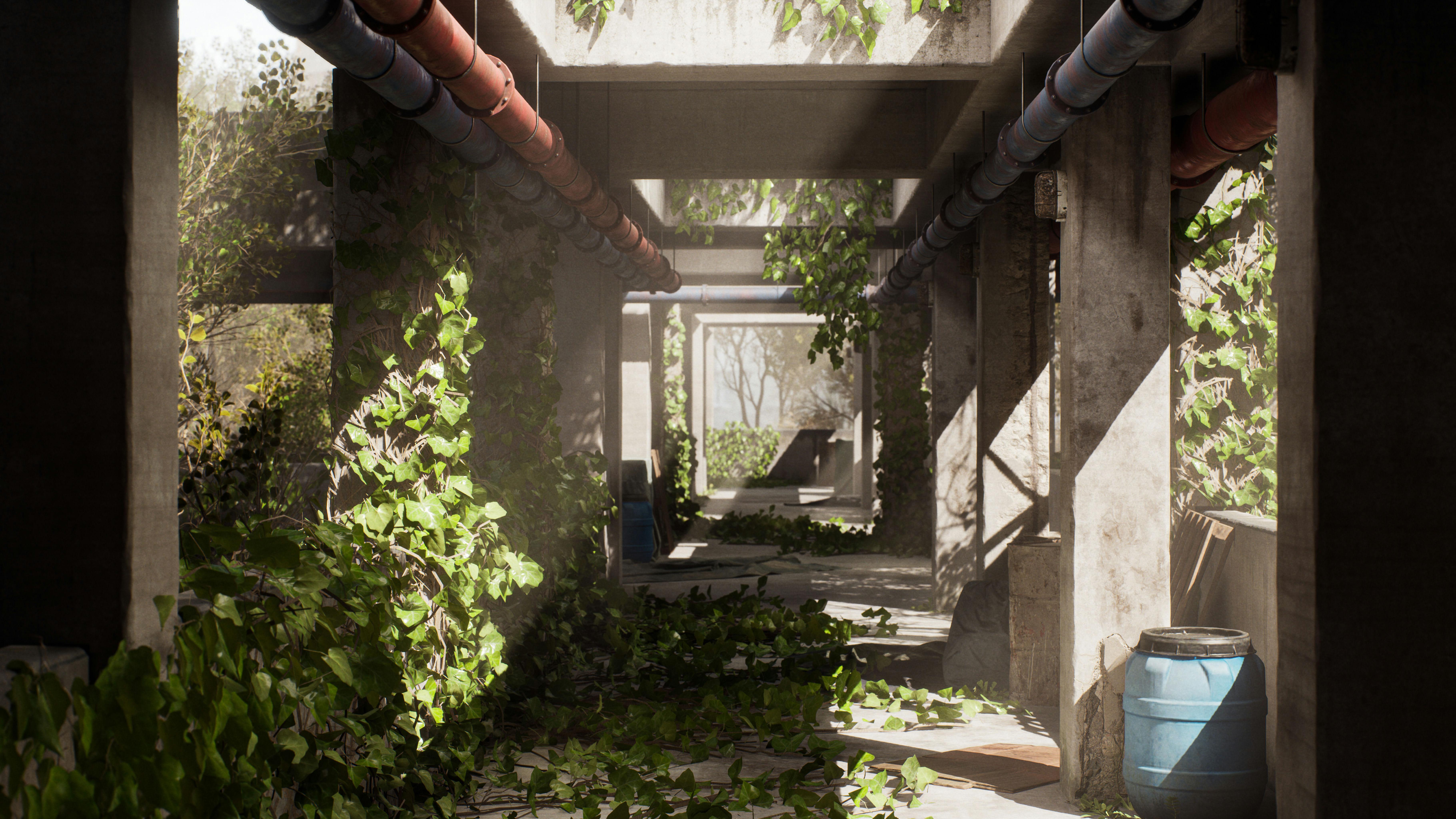
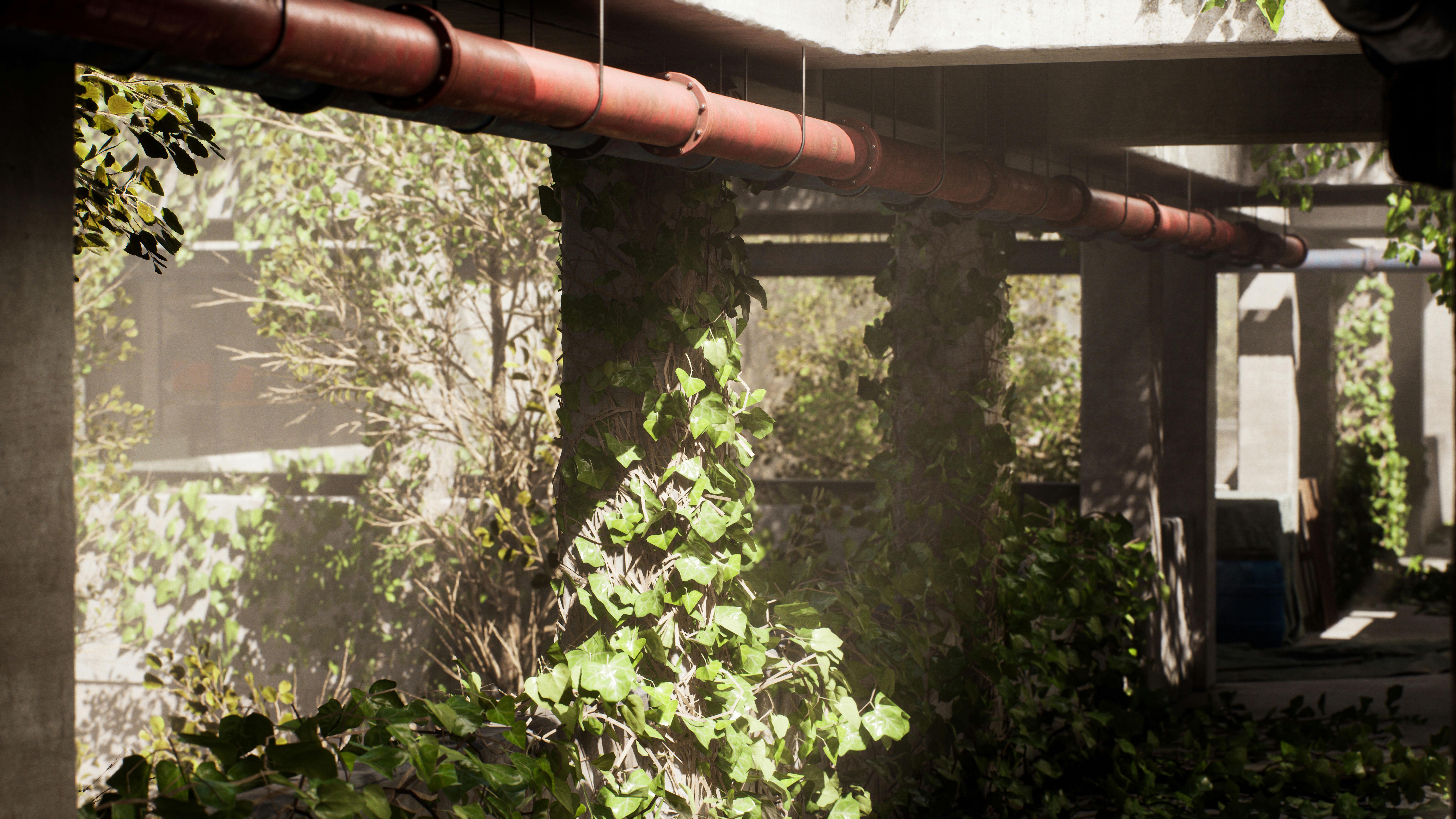
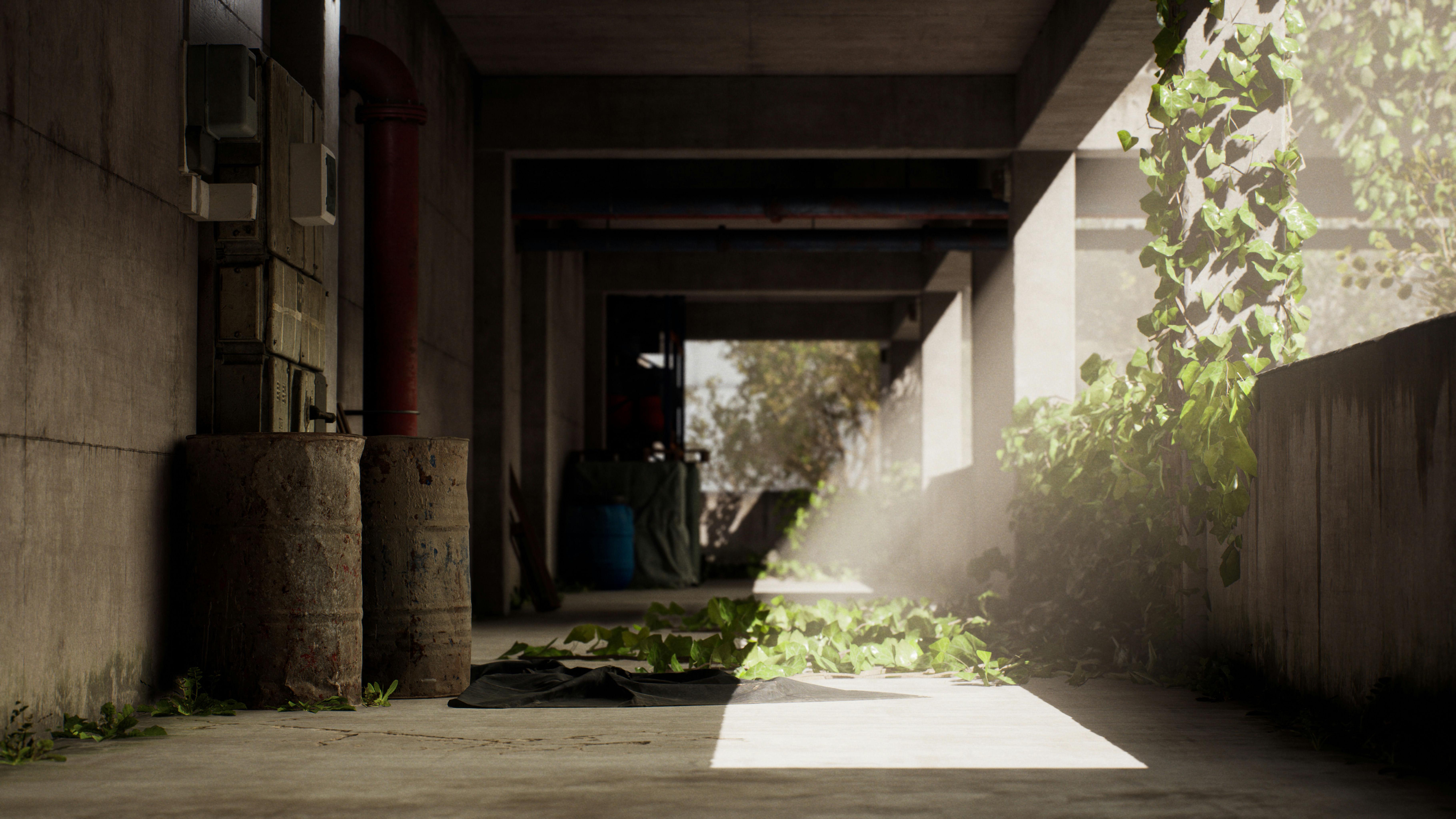
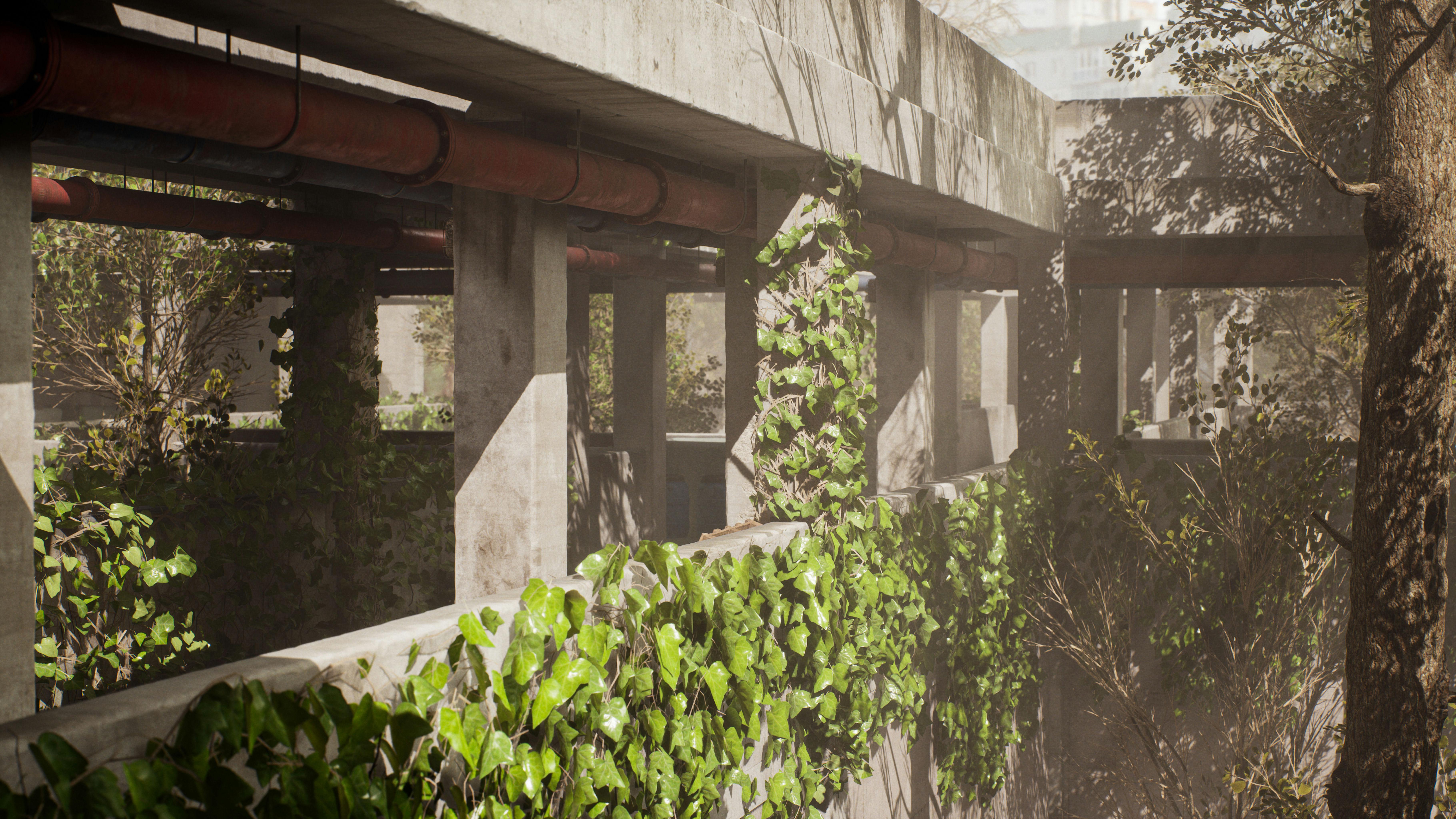
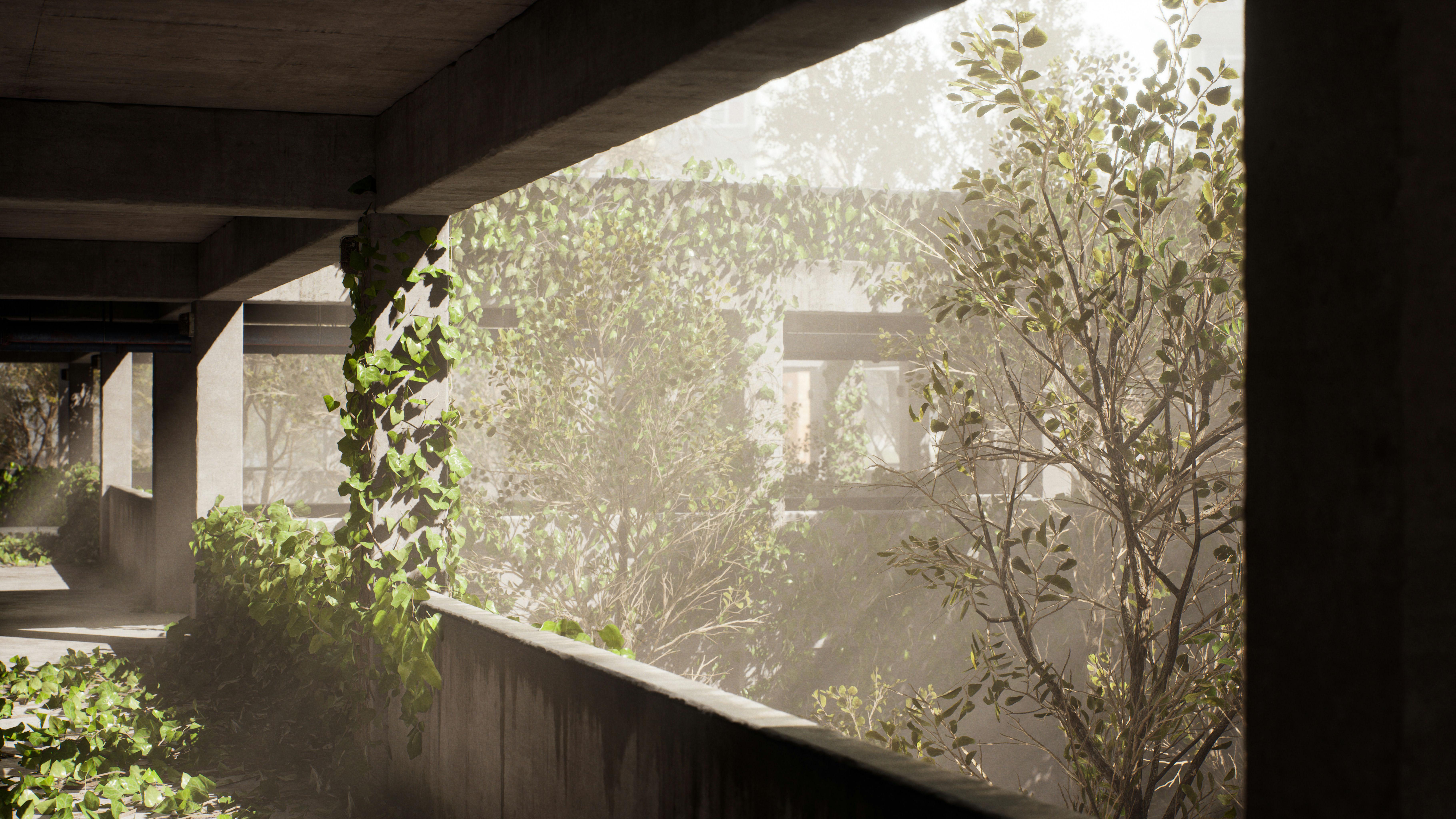
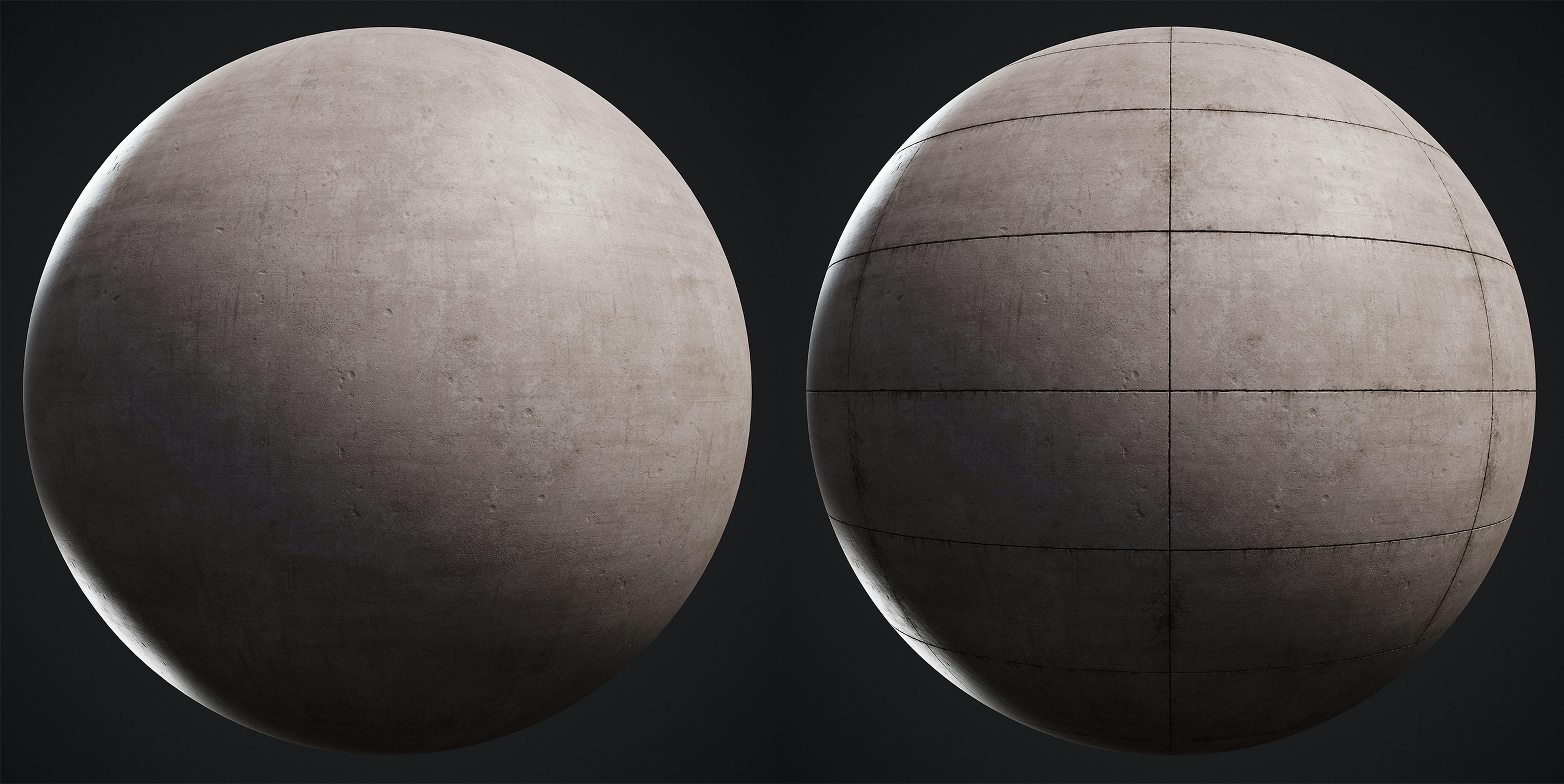

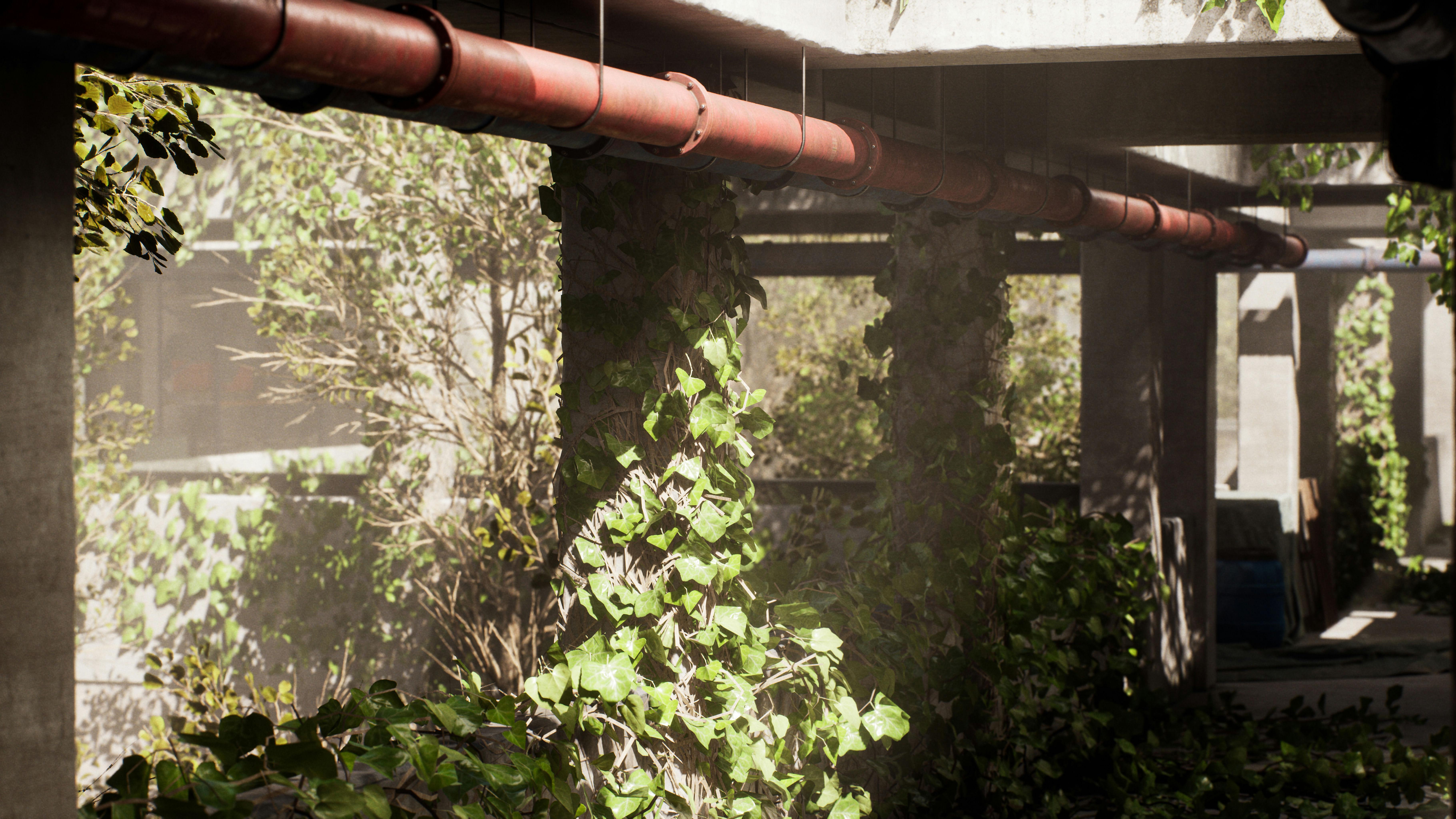
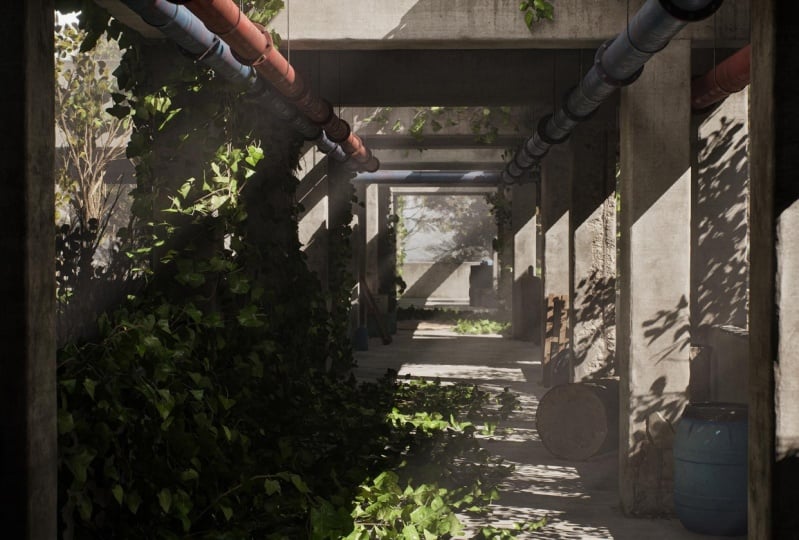
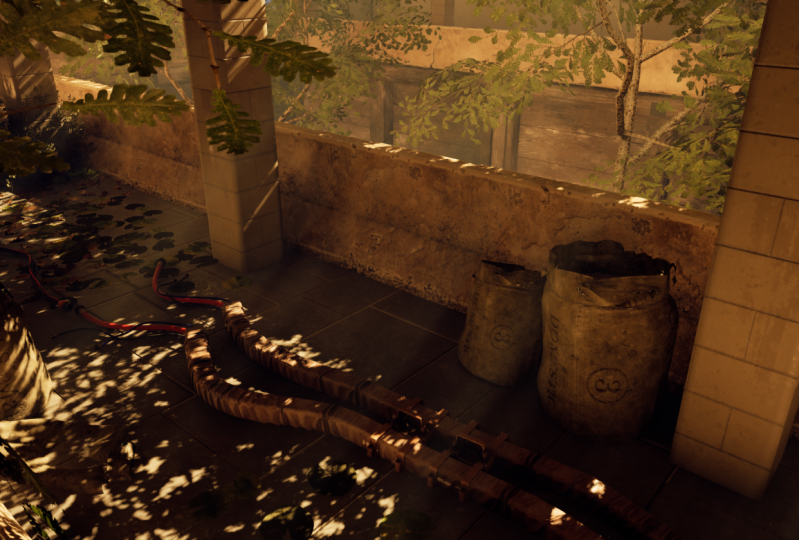
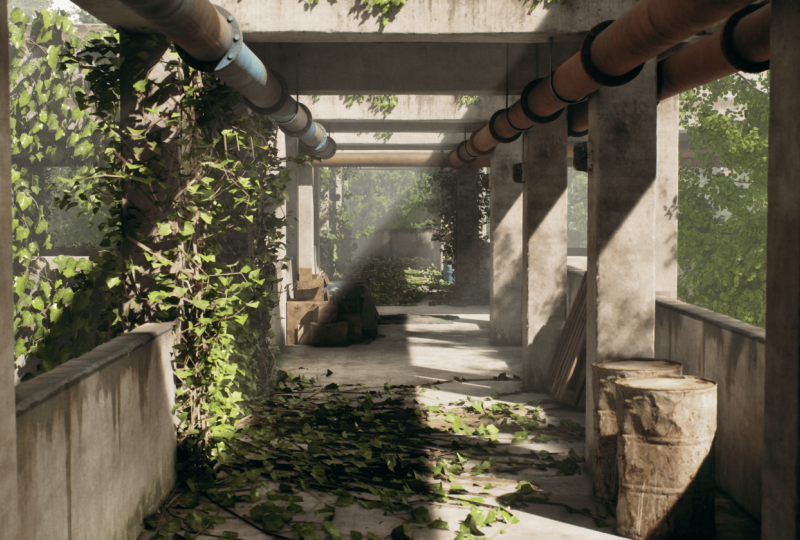


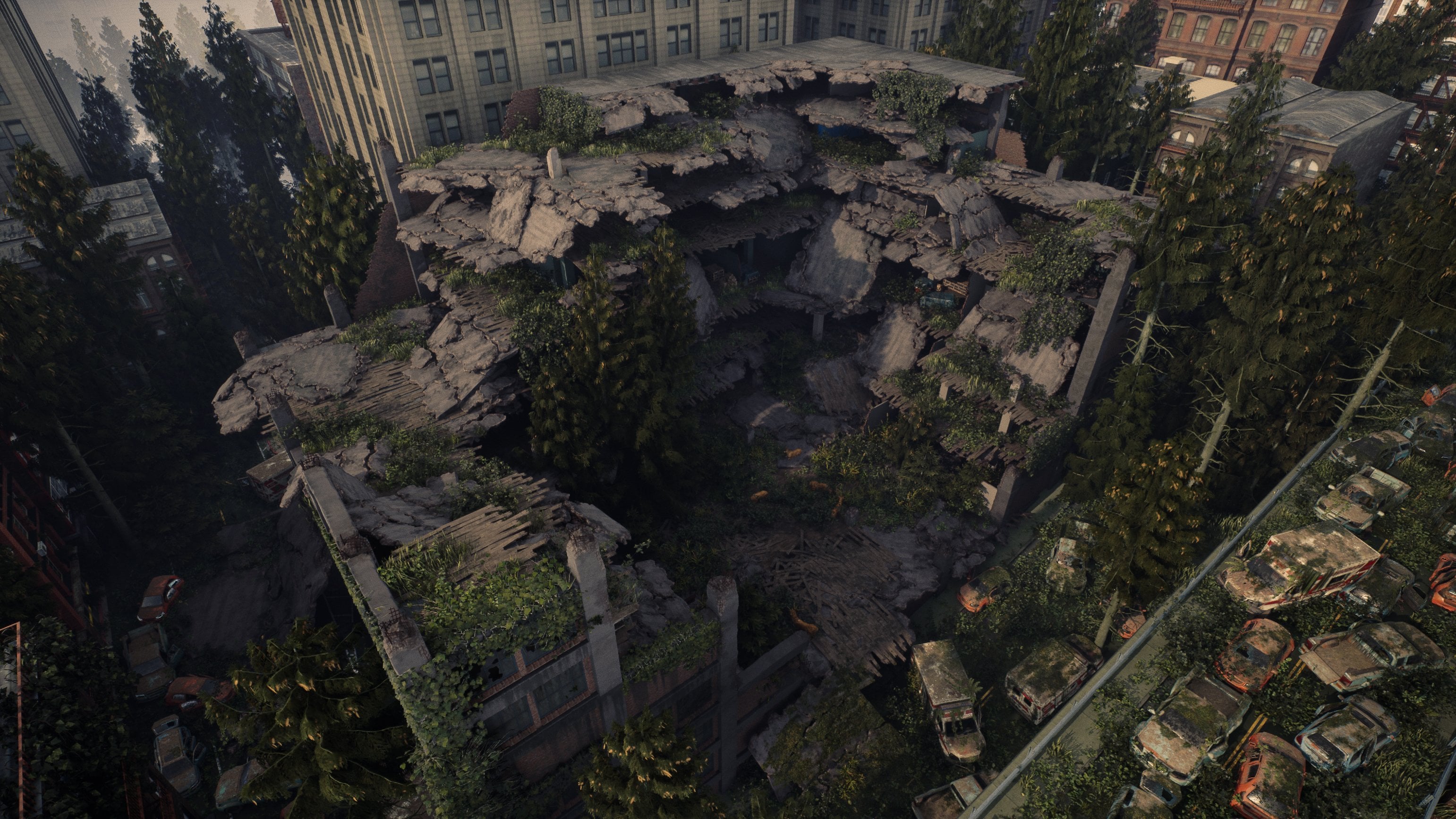
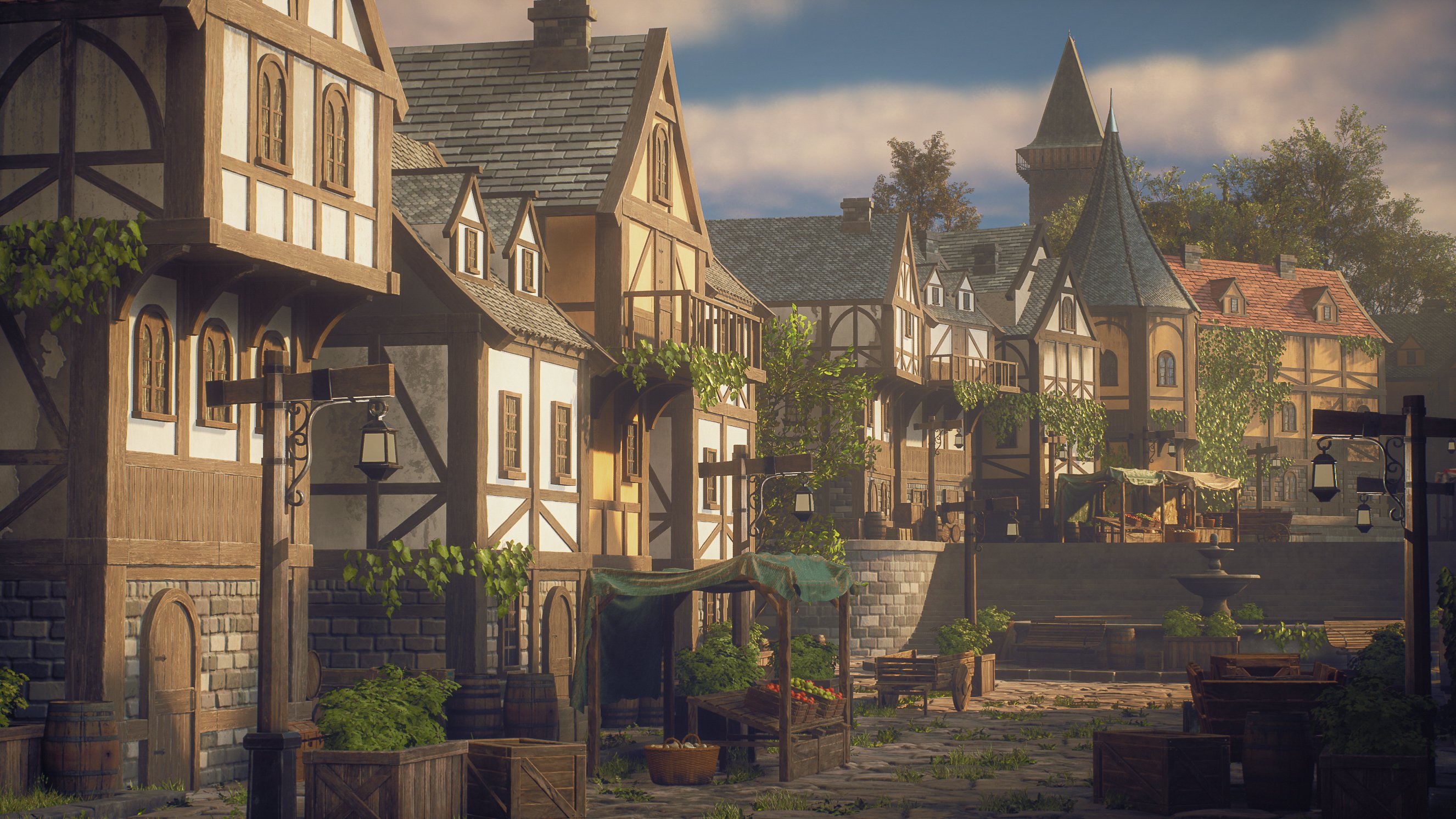 184
1 T 5 Std. 39 Min.
184
1 T 5 Std. 39 Min.